Transkripte
1. Worum geht es in diesem Kurs?: Hi da. Mein Name ist
Chad trough Gerben. Und du siehst zu, wie man eine Moho Produktion
zusammenbaut. Moho ist ein ziemliches
Stück Software. Du kannst viel damit machen. Sie können Rigs einrichten, zeichnen, Sie
können 3D-Sets erstellen. Die Liste geht immer weiter und weiter. Und ich habe einige
dieser Themen auf der Plattform , auf der Sie
sich gerade ansehen. Ich habe jedoch nie
den gesamten Prozess des
Zusammensetzens behandelt . Was machst du mit diesen Rigs? Wie animiert man gemeinsam
zu Rigs? Was machst du, wenn du zu einer neuen Szene
wechseln willst? Erstellst du eine neue Datei? Wie geht's dir das vor? Wenn wir mit 3D-Sets arbeiten, möchten wir sie komprimieren? Wie wollen wir mit ihnen
arbeiten? Dies alles ist ein Teil des
Arbeitsprozesses in MOHO. Und es ist das, was ich in diesem Kurs
behandeln möchte. Wir nehmen vorgefertigte Rigs , die wir in
früheren Kursen entworfen haben, sowie Sets. Und wir werden
sie ganz zusammenbringen, um ein zusammenhängendes
Erzählpaket zu erstellen. Wir haben ein Storyboard und ein
Skript, das wir uns ansehen können , um die Erzählung
während dieses Prozesses zu referenzieren. Und wie gesagt, wir haben alle Akten, die
wir in diesem Kurs benötigen. Es wird davon ausgegangen, dass Sie
einige Kenntnisse über MOHO haben, wie Rigs funktionieren, wie
man Sets zusammenstellt, wie man mit der
Timeline arbeitet und wie Keyframes funktionieren. Grundsätzlich ist das
Wesentliche von Moho erforderlich, um
mit diesem Kurs fortzufahren. Aber wenn Sie dieses Wissen haben
und verstehen
, wie
einige dieser Dinge funktionieren, wird dies
meiner Meinung nach ein sehr
nützlicher Kurs für Sie sein. Denn auch hier werden wir den Prozess von
Anfang bis Ende
durchlaufen und eine Produktion
zusammenbauen. Etwa eine Minute
Animationssequenz , die hin
und her schneidet, die
an verschiedene
Orte führt und
etwas Action bietet , um das
Publikum auf ihren Plätzen zu halten. Genauer gesagt
in diesem Kurs
umfasst
die Themen, die wir behandeln werden ,
die Untersuchung der Kursdateien, was vielleicht nicht zu aufregend
klingt, aber unerlässlich ist. Ich werde aufschlüsseln, wie ich meine Dateien mit dir
teile. Wir werden über das
Drehbuch im Storyboard sprechen und was
wir mit unserer Animation erwarten. Wir schauen uns die Audiodateien
an und wie wir diese verwenden möchten. Darüber hinaus können wir uns unsere Rigs
ansehen, über die
3D-Sets und Requisiten
sprechen und einen Blick auf den
Effektordner werfen und wie alles zusammenarbeitet, um
Ihnen zu helfen, diesen Prozess zu lernen. Danach animieren wir
zunächst. Die Produktion. Beginnt mit dem
Eröffnungsschuss mit dem Alien-Schiff, das
auf den Bildschirm zugeht. Wir werden unsere Rigs für s2 einrichten. Wir werden einige
Lippensinken sowie
eine Körpersprachenanimation machen ,
um die Szene aufregend zu machen. Und dann können wir es weiter
aufpeppen indem wir einen
Elektrizitätseffekt für die Waffe erzeugen. Wir können etwas Rauch,
Staub und Funken hinzufügen , um Atmosphäre zu
schaffen. Wir erzeugen einen
Teleportationseffekt fügen
diesem Teleportationseffekt
mithilfe von Referenzebenen ein Leuchten hinzu. Und dann beenden
wir s2, indem wir
Kamerabewegungen implementieren und
alle Fehler betrachten , die wir korrigieren müssen. Drei gesehen werden uns
in den Tschads Friends Van bringen, der
zufällig ein außerirdischer Freund ist. Und innerhalb des Lieferwagens werden
wir
noch ein bisschen Lippensinken machen. Wir werden auch
ein Teleport-Zifferblatt erstellen, um den Effekt
umzukehren
, den wir
in der vorherigen Szene mit einer Teleportation animiert haben. Sobald die Körpersprache drin ist, können
wir ein
Kampfgemetzel animieren,
indem wir
Partikel für
Explosionen und Laser importieren ,
indem wir
Partikel für
Explosionen und Laser unsere Kamerabewegungen animieren. Dann animieren Sie
die Schiffsverfolgungssequenz. Wir werden die
erste Sequenz einrichten
, damit wir sie
im 3D-Raum bewegen können. Wir animieren Laser
und Explosionen. Und dann können wir
die letzte Aufnahme der beiden Schiffe animieren die letzte Aufnahme der ,
die
auf die Sonne zugehen. Dann bewegen wir uns in
unsere Polierphase. Wir werden jede
Szene durchgehen, um sicherzustellen , dass vor dem Export alles
gut aussieht. Dann exportieren wir die
Szenen heraus und
importieren sie dann erneut in Moho, damit
wir Dinge zusammenfügen, einige Abschnitte
zuschneiden, Audio
hinzufügen und dann eine Videodatei exportieren können,
die die Welt sehen kann. Wenn Sie in diesem Kurs
eine ganze Produktion
in MOHO produzieren möchten, zeigen
wir Ihnen, wie das geht. Darüber hinaus zeigen
wir auch, wie
man eine Produktion mit
Videobearbeitungssoftware bearbeitet, was meine bevorzugte Methode ist. Also werden wir die
Szenen einzeln aufnehmen in Premiere
importieren. Wir werden
sie zusammenstellen und
hinzufügen, Musik und Soundeffekte hinzufügen. Wir werden uns einige zusätzliche
Effekte ansehen und dann die Datei
exportieren,
damit die Welt sie sehen kann. Wir haben viel zu decken und
ich hoffe, du bist gespannt. Ich hoffe, du bist bereit, weil
wir gleich anfangen werden.
2. Kursdateien herunterladen: Dieser Kurs enthält
mehrere Dateien
von verschiedenen Formaten, die in verschiedenen Programmen
geöffnet werden. Und ich wollte nur diese Gelegenheit nutzen, um durchzugehen, wie Sie es
einrichten sollten , bevor Sie
mit dem
Einspringen und Öffnen
all dieser Dateien beginnen . Aufgrund der Größe
dieser Dateien war
die Zip-Datei, die ich ursprünglich erstellt habe, über
acht Gigs groß. Ich habe beschlossen,
es so aufzulösen, dass jeder Ordner, den Sie in meinen
Übungsdateien sehen, ein Zip ist, mit Ausnahme von Szenen, die tatsächlich jeder
dieser Ordner innerhalb von Szenen sein eigener Zip ist. Wenn du also
durchgehst und alles
herunterlädst, wird es wahrscheinlich so aussehen. Sie haben alle diese
Zip-Dateien in, sagen
wir Ihrem Download-Ordner. Und ich empfehle
Ihnen, diese durchzugehen und zu
extrahieren, damit Sie einen Ordner
erstellen können , der so
aussieht. Extrahiere also dein Audio,
deine Charaktere alles in diesen
Übungsdateien-Ordner , den
du selbst erstellen wirst. Erstellen Sie dann einen Szenenordner. Und dort kannst du
die restlichen Zip-Dateien
in diesen Ordner legen . Und du musst
deine Szenen nicht in einen Ordner legen, aber ich finde es einfach nützlich. wieder hierher kommen, werden
Ihre Szenen einfach so als
12345 bezeichnet. Und so können Sie diese
ziemlich einfach
in den Szenenordner einfügen, sowie die
PNG-Sequenzszenen , die auch in
Ihren Ordner „Szenen“ gehen würden. Sobald Sie all das
extrahiert haben, sollten
Sie diese
einzelnen Ordner haben, einen Szenenordner
erstellen und dann alle
Szenendateien zusammen mit
Ihren PNG-Sequenzen
hineinlegen zusammen mit
Ihren PNG-Sequenzen
hineinlegen und hoffentlich
solltest du keine Probleme haben. Jetzt stieß ich
auf ein paar
Anomalien , als ich versuchte, einige meiner Szenen
zu öffnen. Hin und wieder habe ich
versucht, eine Szene zu öffnen und es würde sagen, dass sie kein Bild finden
konnte. Und wenn das passiert, sollten
Sie in der Lage sein, diese Bilder ziemlich
einfach zu verschieben. Die Masterdatei
stützt sich beispielsweise auf die
Bildszenen aus diesem Ordner. Wenn Sie die
Master-Datei öffnen und es ist wie, hey, wir können nicht finden, O1 Punkt PNG zu sehen. Wenn du hier
reingehst, wirst du sehen, dass wir
alle diese Bilder bereit haben . Und Sie müssen also nur auf das erste Bild
klicken, um den Standort zu verlagern. Auch hier hoffe ich,
dass das nicht passieren wird, besonders wenn Sie dies so
einrichten, dass alle Dateien in Bezug auf die Bestellung wie
meine aussehen. Aber Dinge passieren. Moho ist unvollkommen. Ich habe versucht, wenn möglich
Medien zu sammeln, aber manchmal
hat es nicht kooperiert. Und wieder habe ich versucht, es zu reparieren, aber wenn es nicht behoben ist, wissen Sie
nur, dass Sie das
für die Masterdatei
für Ihre Szenen tun
müssen . Möglicherweise stoßen Sie auch darauf wenn Sie einen
Teleportationseffekt ausführen. Und wenn das der Fall ist, finden
Sie diese Bilder im Zeichenordner, innerhalb der
Chatstrahl-Out-Ebenen, die Sie sehen
können, genau hier haben
wir die Bilder für ihn verschwinden
zusammen mit der Moho Akte. Auch hier denke ich, dass ich damit übermäßig
vorsichtig bin , indem ich all das
erkläre, aber ich
wollte nur sicher sein, dass Sie verstehen, wie die Dateien diesmal verteilt werden
, es ist ein bisschen
anders im Vergleich zu meinen anderen Kursen. Und angesichts der vielen
Bilder, die ich verwende, ist
es wichtig, dass diese
Dateien ordnungsgemäß verknüpft sind. Auf diese Weise
verpassen Sie die Erfahrung nicht.
3. Betrachten des Drehbuchs und des Storyboards: Hier schauen wir uns noch
einmal die Übungsunterlagen an. Lassen Sie uns das Drehbuch
und das Storyboard aufschlüsseln , damit Sie verstehen, was wir hier in Bezug auf
Action und Richtung vorhaben? Wenn wir in den Übungsdateien
auf das Drehbuch im
Storyboard-Ordner doppelklicken , werden
Sie feststellen, dass wir sowohl ein PDF-
als auch einen Storyboard-Ordner
haben . Doppelklicken wir einfach zuerst
auf die PDF-Datei. Dies sollte ein
Skript aufrufen, das Sie lesen können. Wenn wir jetzt hier durchgehen, können
wir einfach das Drehbuch lesen. Und im Wesentlichen werde ich das nicht wörtlich
durchgehen, aber Sie können es lesen, wenn Sie möchten. Wir fangen
mit einem Alien-Schiff an. Wir werden feststellen,
dass unser Protagonist, der ich sein wird, Tschad, gefesselt und in Aliens angekettet wird, die hereinkommen
und ihn verhören. Er wird die
Antworten, die Chad ihm gibt, nicht mögen, und er wird ihn hier
erschießen. Dann bedroht
ihn der Alien
weiterhin und
treibt die Waffe tatsächlich für einen stärkeren Schuss auf das wir annehmen werden, dass es getötet
wird. Der Protagonist teleportiert
ihn gerade wenn er gerade dabei ist,
diese
wirklich mächtige Explosion zu schießen er gerade dabei ist,
diese
wirklich mächtige Explosion zu schießen, vom Alien-Schiff. Wir schnitten dann in das Innere
dieses außerirdischen Schiffes, seiner Freunde Alien-Schiff, das tatsächlich
mit P a van van zufällig ist. Und er kommt rein, das ist der Hubschrauberlandeplatz Sünde. Er tauscht einen
Dialog mit seinem Freund aus. Sie sprechen von einer geheimen Durchstechflasche. Und wieder
wissen wir nicht wirklich, was diese Durchstechflasche mit sich bringt. Das überlasse ich Ihnen, wenn
Sie die Geschichte
fortsetzen möchten , nachdem
Sie den Kurs abgeschlossen haben. Aber sie müssen
etwas mit dieser Durchstechflasche machen. Aber das außerirdische Schiff
, dem der Tschad gerade entkommen kann, fängt an, auf sie zu
schießen. Wir schneiden, wir sehen eine
Verfolgungsjagd durch den Weltraum mit dem bösen
Alien-Schiff, das auf den Van feuert. Wir gehen zurück ins Innere unsere Charaktere gerieten in Panik und versuchen, einen Plan zu entwickeln. Und der fremde Chats
Freund entscheidet,
das Beste, was man
tun kann, ist, den Van
in den nächsten Stern oder die nächste Sonne zu bringen . Wir werden eine
Außenaufnahme davon haben, dass die Sonne abschneidet. Und wir lassen Frank sagen, hier geht nichts und dann ist
das das Ende des Drehbuchs. Also nochmal ein ziemlich kurzes Drehbuch. Die Idee hier ist, Ihnen nur einen Vorgeschmack darauf
zu geben ,
wie die Animation einer
Produktion verlaufen könnte. Und auch die Idee
hier ist, wenn Sie möchten, nachdem Sie an diesem Punkt gekommen sind, können
Sie damit weitermachen. Wenn Sie also eine Vorstellung davon haben, wie Sie diese Geschichte beenden möchten, entscheiden Sie sich auf jeden Fall dafür. Das sollte Ihnen beim
Animationsprozess helfen
, der Ihnen
beim Geschossbau
und allen möglichen Dingen helfen soll . Wenn du dich also mit allen Mitteln gezwungen
fühlst ,
setze die Geschichte fort. Damit schließe
ich das
einfach und schaue mir das
Storyboard ganz schnell an. Jetzt
ergänzt das Storyboard
im Wesentlichen nur das, was wir gerade gelesen haben. Und wenn Sie in
den Storyboard-Ordner gehen, haben
Sie hier einige Möglichkeiten. Ich exportiere es alle Panels einzeln, nur für den Fall,
dass Sie Nahaufnahmen davon benötigen. Aber ich habe das
Storyboard in zwei Seiten aufgeteilt. Auch hier ist das sehr hart. Meine Storyboards sind auch grob. Und wenn wir also
auf eine davon doppelklicken, bekommen
Sie eine Vorstellung
davon, was ich hier meine. Dies sind nur JPEGs, also sollten Sie kein
Problem damit haben, dies zu öffnen. Und wir können uns hier mal ansehen. Wenn wir also reinkommen und
einfach darauf zoomen, werden
Sie sehen, dass wir mit einer Außenaufnahme des Alien-Schiffes
beginnen ,
das
auf den Bildschirm fliegt. Wir haben den Tschad in einer Art außerirdischer
Folterkammer gefesselt . Es gibt ein Fenster mit Sternen. Der Alien kommt rein. Er tauscht den Dialog mit dem Tschad aus. Er mag die Antworten nicht, also feuert er seine Waffe ab. Während sie nach diesem Punkt
sprechen, sehen
wir einen Van im Fenster in
Sicht, aber niemand merkt es. Der Alien ist nicht glücklich, also stürmt er seine Waffe auf. Wir sehen Lichter, um den Ladevorgang
anzuzeigen. Und gerade als er gerade feuern wird, fängt der
Tschad an, den Armen
zu sagen,
wie Sie sehen können ,
dass er verschwindet. Dann gehen wir auf Seite zwei und er teleportiert sich auf
die Alien-Brücke, oder in diesem Fall
wird es ein Van sein. Sie tauschen einen Dialog aus. Chad zieht eine
Durchstechflasche heraus, um anzuzeigen ,
hey, sie haben
hier
wertvolle Fracht und vielleicht werden
sie deshalb verfolgt. Und dann steckt eine
Explosion hinter ihnen. Wir sehen, dass das
Alien-Schiff den Van jagt. Der Alien und der Chat tauschen
noch einen Dialog aus. Und durch eine Panik kommt
der Alien auf die Idee , sie in die Sonne zu bringen. Auch hier
ist dieses Storyboard sehr einfach. Meine Storyboards sind auch
gegen schlampiges Basic. Ich gehe einfach durch
und skizziere es sehr schnell und bekomme eine Idee. Und hoffentlich
sollte dir
das auch beim Tempo helfen . Sie müssen
dies nie referenzieren , wenn Sie es auch nicht
wollen. Es ist nur hier für den
Fall, dass du es willst. Damit wurden das Drehbuch und Storyboard skizziert. Wir werden hier und als Nächstes innehalten und einen
Blick auf den Dialog werfen, mit dem
wir arbeiten müssen.
4. Zuhören und Interpretieren des Character: Für dieses Video sind wir wieder
in unseren Übungsdateien und werfen einen
kurzen Blick auf den Audio-Ordner. Doppelklicken wir einfach
darauf, um hineinzugehen. Sie haben Musik,
Soundeffekte und Stimmen. Um es ein bisschen weiter
aufzuschlüsseln, wenn Sie zur Musik gehen, werden
Sie feststellen, dass wir nur eine Datei
drin
haben und es sich um eine MP3-Datei handelt. Wenn wir zu
Soundeffekten gehen, werden wir hier eine Handvoll
Soundeffekte
haben. Nun, die Sache
daran ist, dass wir
viel mehr Soundeffekte hinzufügen könnten viel mehr Soundeffekte , um noch
mehr Atmosphäre zu schaffen. Ich habe jedoch nur
ein paar ausgewählte Soundeffekte ausgewählt, die eingefügt werden sollen. Auf diese Weise können Sie
sich ein Bild davon machen
, wie dieser Prozess abläuft, wenn
wir an diesen Punkt kommen. Aber das, worauf ich mich hier wirklich
konzentrieren wollte , sind die Stimmen. Doppelklicken wir einfach
, um hineinzugehen. Hier werden
Sie feststellen, dass wir
mehrere WAV-Dateien
in PKA, F-Dateien haben . Erstens, die PKA-Dateien, die Sie tatsächlich ignorieren
können. Das sind Akten, die das
Vorsprechen für uns erstellt. Und die andere Datei, die Sie finden ist die eigentliche Audition-Datei, die dafür die
Projektdatei ist. Als ich reinging und das Tempo für
das Audio eingestellt habe, doppelklicke ich
auf diese
Vorspieldatei , nur um es dir zu zeigen. Ich bin reingegangen und habe
einen Multitrack erstellt und jeder Track ist ein Charakter. Ich habe meine Zeilen aufgenommen
und bin dann
reingegangen und habe alles
verteilt und eingefügt, wie ich dachte, dass es erreicht
werden sollte. Was ich hier gemacht habe, war
, für verschiedene Aktionsstücke
durch den Dialog zu sorgen. Hier gibt es einen gewissen Abstand für zum Beispiel, wenn wir eine Außenaufnahme haben oder wenn wir eine Art
Action zeigen
müssen , wie wenn der
Charakter sich teleportiert. Das sind also einige
Dinge, die man beachten sollte. Ich bin reingegangen und füge das
in das Vorsprechen ein, und dann exportieren wir es
jeden Track einzeln aus. Zusätzlich zum Export der gesamten Spur
in seiner Gesamtheit. Der Grund dafür ist,
dass wir zuerst
jede einzelne
Zeichenzeilen nehmen und sie isolieren
und Lippensynchronisierung einbringen können jede einzelne
Zeichenzeilen nehmen und sie isolieren
und Lippensynchronisierung einbringen . Auf diese Weise müssen wir nicht alle
anderen Charaktere
hören, die in einer Datei
sprechen,
indem wir sie aufschlüsseln, sondern nur isoliert,
was es einfacher macht. Zweitens habe ich einen Mixdown des gesamten Tracks, den
du gerade beim Vorsprechen gesehen hast. Wir werden diese Datei
am Ende verwenden , sobald
die gesamte Lippensenkung
abgeschlossen ist und wir
die einzelnen
Sprachdateien nicht mehr isoliert benötigen . Wir brauchen nur das Ganze. Auf diese Weise können wir
das Einfügen planen und
sicherstellen, dass wir auf dem richtigen Weg sind. Und genau das ist der gemischte
Raum. Jetzt, später im Kurs, wurde mir klar, dass ich beim ursprünglichen Mixdown einen
Fehler gemacht habe. Dann ging ich rein und spaltete mich in der
Mitte, den Mixdown. Der erste Teil
scheint also auch zu sein. Und dann ist der nächste Teil der
letzte Teil des Zeichentrickfilms. Auch hier habe ich das getan, weil ich etwas Tempo
verrechnet habe. Und
an diesem Punkt war es einfach sinnvoller,
die Hauptdatei aufzuteilen und dann das
Tempo in Premier oder MOHO festzulegen, was ich noch einmal erklären werde wenn wir an diesen Punkt kommen. Wissen Sie nur, dass Sie bei Ihren Audiodateien alles
haben, was Sie brauchen. Hören Sie Ihre Stimmen, Ihre
Soundeffekte und Musik. Und wir gingen hinein und setzten das Tempo mit den
Stimmen im Vorsprechen. Aber dann exportieren wir es einzeln aus
den Dateien. Auf diese Weise können wir das Tempo
nutzen,
aber die Dinge
isoliert halten, während wir die Lippe synchronisieren und dann alles
zusammen mit einem gemischten Down zusammenfügen. Damit mache ich
hier und als Nächstes inne, schauen wir uns ein
paar Charakter-Rigs an.
5. Prüfung der Rigs: Dieser Kurs wird
mit vorgefertigten Rigs geliefert. Und wieder, wie ich besprochen habe, habe ich andere Kurse,
in denen wir darüber nachdenken, Vektor- und Bitmap-basierte
Charaktere in Moho zu manipulieren. Die Idee bei diesem
Kurs ist, dass Sie
einige Kenntnisse über
diesen Takeling-Prozess haben . Wir werden nicht
einen ganzen Charakter
von Grund auf neu manipulieren . Wir können einige Änderungen vornehmen, aber wir werden definitiv
Rigs animieren, die vollständig sind. Es wird daher
empfohlen, dass Sie
einige Kenntnisse über Takelage haben einige Kenntnisse über Takelage bevor Sie
in diesen Kurs eintauchen. Gehen wir nun zu unserem
Characters-Ordner in
unseren Übungsdateien. Und Sie werden all
diese verschiedenen Ordner finden. Nun, Alien Guard Version eins ist nur eine Moho Datei mit
angehängten Bildern für dieses Rig. Wir können doppelklicken, um
es zu öffnen, um uns das Rig anzusehen. Und das Gleiche gilt für den
Tschad, Jungfrau, Tschad Version zwei mit Durchstechflasche
und dann Frank Version eins. Das sind alles Moho Akten. Jetzt
ist Chad Beam Out Layer tatsächlich eine
PNG-Sequenz, die wir erstellt haben. Sie können hier sehen, wir können jede Phase davon
durchlaufen. Und es ist im Grunde ein
Teleportationseffekt. Und wir gehen durch,
und wir zeigen
Ihnen tatsächlich , wie Sie diesen
Effekt in diesem Kurs erzielen können. Aber die Bilder sind da, denn sobald ich das fertiggestellt
habe, exportiere ich sie heraus, damit wir
zum nächsten Teil des Kurses gehen können . Sie werden auch
hier feststellen, dass wir dafür
die eigentliche
Wählsteuerung haben . Sie können also auf
diese Moho-Datei doppelklicken und
einen Blick darauf werfen, was wir getan haben. Und natürlich
werden wir das im Kurs selbst
ausführlich besprechen. Das ist die PNG-Sequenz. Und dann hast du den Tschad
mit weiblichen Steuerelementen, was eine vollständigere
Version davon ist. Auch hier besprechen wir
das und dann haben Sie Ihre eigentlichen Rigs hier drüben.
Lass mich einfach reinkommen. Ich gehe zur Chad Version eins und doppelklicke auf die Moho
Datei, um sie zu öffnen. Wenn Sie hierher kommen
, sollten
diese Dateien einfach ohne Probleme geöffnet werden. Hoffentlich müssen Sie nicht nach
Bildern suchen. Auch hier habe ich mein
Bestes gegeben, um sicherzustellen, dass alles dort ist, wo
es sein muss, aber das ist nur ein typisches Rig. Auch hier habe ich erklärt, wie man
dieses exakte Rig in einem Kurs
zusätzlich zu einer
Bitmap-Version dieses Rigs baut dieses exakte Rig in einem Kurs . Aber du siehst hier,
dass es ziemlich gut funktioniert. Alles ist
ziemlich ausgearbeitet und bereit für
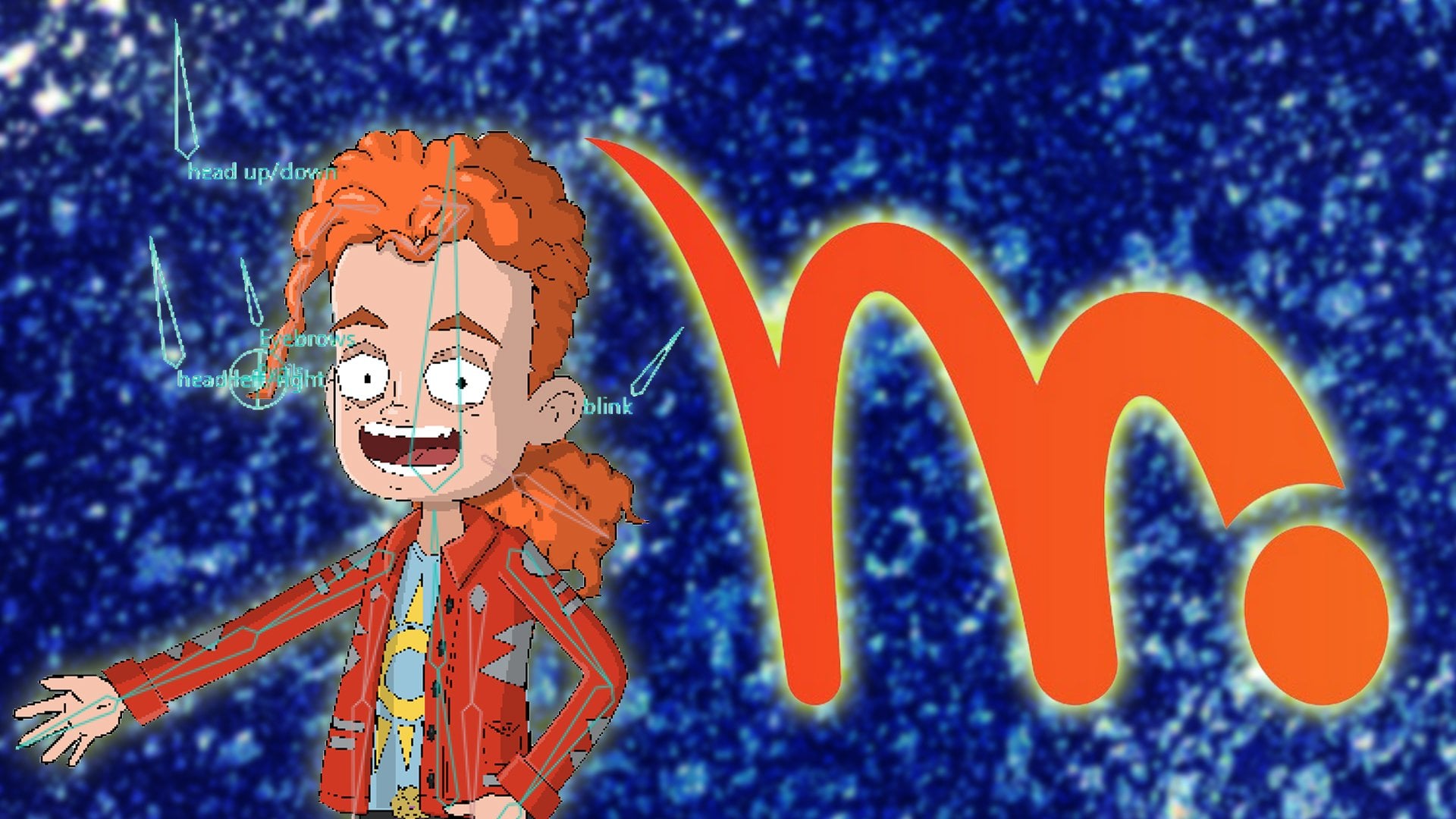
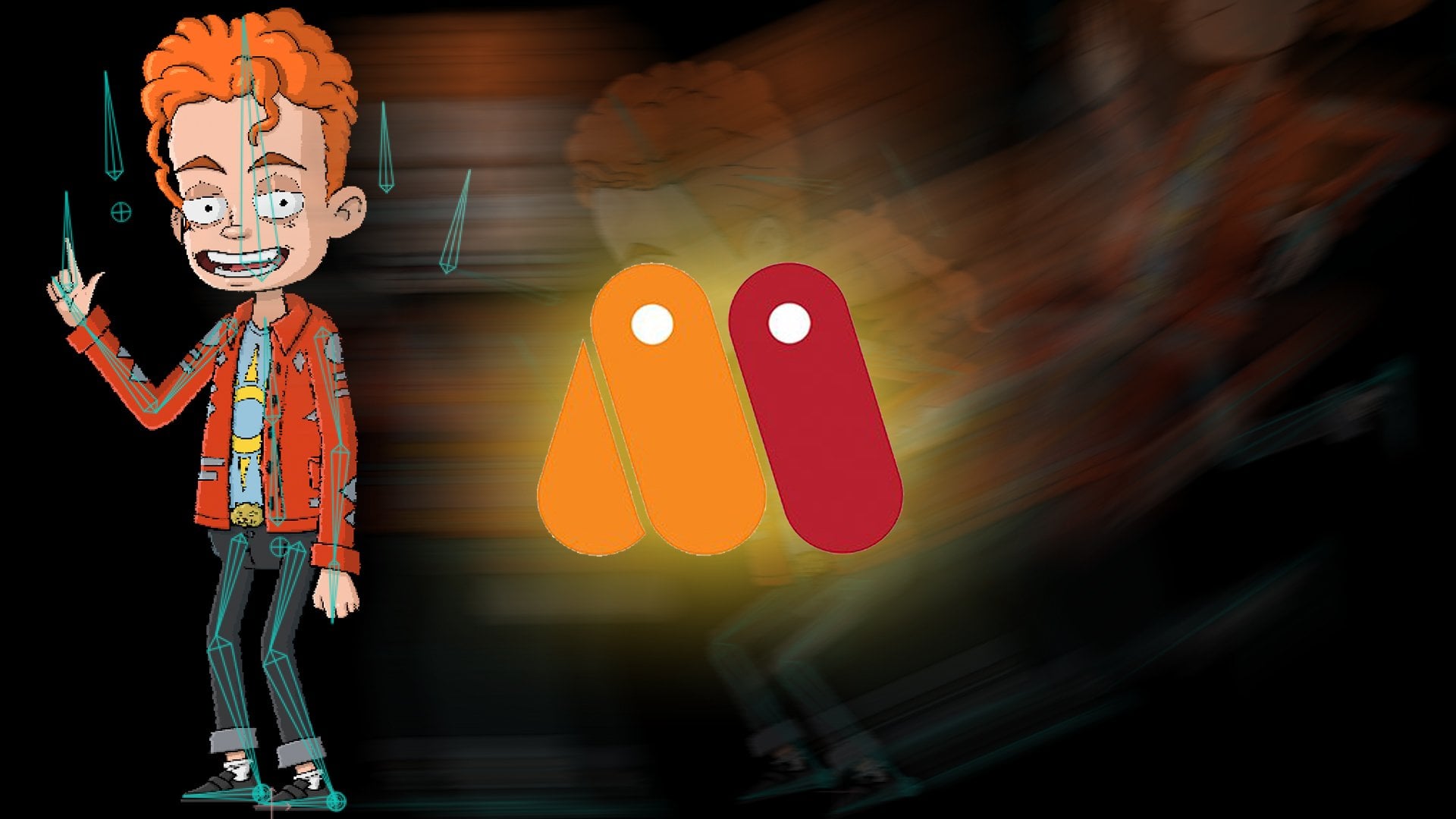
dieses spezielle Rig zu gehen. Wir haben Blinksteuerungen, wir haben Kopfdrehungen,
wir haben Augenbrauen und wir haben einen Mund mit glücklichen und ernsthaften Phonemen ,
auf die Sie wechseln können, wenn Sie möchten. Wir haben Handsteuerungen, also ist alles hier
ziemlich gut zu gehen. Diese Rigs sind
ziemlich genau für das eingerichtet, was wir
in diesem Kurs benötigen. Auch hier gibt es ein
paar Ausnahmen. Wir werden an einen Punkt kommen, an dem
wir hineingehen und
eine weitere Handpose
für das Tschad Rig bauen müssen . Aber auch hier ist das alles nur
ein Teil des Prozesses und hoffentlich finden Sie das
als nützliches Wissen. Wie konntest du hineingehen und
ein Rig ändern , wenn du die Hälfte des Prozesses
durchlaufen hast. Das sind einige Dinge, die
wir
in diesem Kurs mit
den Charakter-Rigs anfassen werden . Auch hier werden wir
zwei Variationen davon verwenden. Wir haben also ein
Vektor-Rig für den Tschad, aber der Alien Guard und die Frank Rigs sind
eigentlich bildbasierte Rigs. Und wieder habe ich das
hauptsächlich aus Vorliebe getan, aber auch weil ich zeigen
wollte, dass man diese Dinge kombinieren
kann. Wir zeigen, wie man
sowohl bildbasierte als auch
vektorbasierte Rigs
in verschiedenen Kursen erstellt sowohl bildbasierte als auch
vektorbasierte Rigs . Und so dachte ich, es wäre eine gute Idee, dafür auch
Image-Rigs zu verwenden. Du kannst da reingehen
und damit spielen, sie
ändern, wenn du das
Gefühl hast, dass du es brauchst. Aber wisse nur, dass du alle deine Charakter-Rigs
genau hier hast. Damit
halten wir hier und als Nächstes inne und schauen uns unsere
3D-Sets und Requisiten an.
6. Betrachten der 3D-Sets und Requisiten: Werfen wir einen Blick auf
die Sets und unsere Requisiten. In den
Übungsdateien findest du , dass wir einen sets-Ordner haben. Doppelklicken Sie darauf. Sie werden feststellen, dass wir
fünf verschiedene Ordner haben , die
aus vorgefertigten Sets bestehen. Jetzt sind die Sets nicht
wirklich vollständig. Sie sind nur eher ein Ausgangspunkt für uns
, um die Sets zu bauen. Einige sind
vollständiger als andere. Wenn ich zum Beispiel
hier auf den ersten Ordner
klicke und wir auf
diese erste Moho Datei doppelklicken , um sie einzuholen. Sie werden sehen, dass dies nichts
anderes ist als nur ein Space-Hintergrund
mit einem Filter darauf. Auch hier nicht vielleicht das
vollständigste Ding, aber es spart ein
bisschen Zeit. Wir gehen rein und
richten diese Szenen ein. Wieder habe ich schon einmal
in anderen Kursen die
Konstruktion durchgemacht . Und so
werden wir uns mehr auf
die Montage konzentrieren und nicht so
sehr auf die Erstellung von Sets. Wenn ich zurück zu
meinen Sets komme, können wir
zum Beispiel ins Innere
des außerirdischen Schiffes gehen zum Beispiel ins Innere
des und einfach auf dieses
doppelklicken. es jetzt einbringen, können
Sie sehen, dass
dieses Set so aussieht. Und wieder ist es ein vollständiges 3D-Set. Du kannst reinkommen und das
herumschwenken und tun, was du damit machen
willst. Grundsätzlich sind diese
so eingerichtet, dass wir einfach einspringen
und anfangen können zu arbeiten und nach Bedarf
Änderungen vornehmen. Ich werde während dieses Kurses mit
3D-Sets arbeiten. Es ist einfach etwas, das ich
lieber mache, da ich
im Laufe der Jahre mehr mit MOHO
zusammengearbeitet habe . Es ist nur eine Stilpräferenz. Wenn du
deine eigenen Charaktere
und Szenen und
Requisiten machst und all das. Und du willst zu
einem 2D-Stil gehen, daran ist auf jeden Fall nichts falsch. Ich wollte nur darauf hinweisen, dass Sie 2D machen können, wenn Sie möchten, aber ich verwende 3D-Sets. Dann haben
wir neben den Sets auch Requisiten und Szenen. Wenn wir also in den Props-Ordner gehen, sind
die Requisiten
ziemlich leichtgewichtig. Wir haben eine Nahaufnahme
unseres Alien-Gewehrs, das wir eigentlich
nicht benutzen müssen. Und es ist
enthalten, falls Sie es wollen, dann haben wir die
Waffe für den Alien, die wir
an einem bestimmten Punkt verwenden werden,
um einen Power-Up-Effekt zu animieren. Und dann haben wir eine
vektorbasierte Durchstechflasche. Wenn Sie dann zu Ihren Schiffen gehen, werden
Sie feststellen, dass wir
3D-Objekte müssen , die Moho-Dateien sind. Und das sind
zum Beispiel nur
die Schiffe, mit denen wir
in die Aktionsstücke importieren
können , zum Beispiel den
Alien und den Tschad. Der Alien, der offen ist, das ist der freundliche Alien, hat diesen Van als ihr Schiff. Und Sie können sehen, dass es
nur ein 3D-Modell ist. Und du kannst
hierher kommen und es in
jede der Weltraumszenen importieren und
dann können wir von dort aus weitergehen. Wenn wir dann
zu den Übungsdateien zurückkehren, möchte ich
das Letzte darauf
hinweisen , der Ordner Scenes
, auf den ich dieses
Zeug schon ein bisschen angesprochen habe, aber der Szenenordner ist der Ort wir erstellen tatsächlich
die animierten Szenen. Im
sets-Ordner habe ich wieder das grundlegende 3D-Set eingerichtet, damit
wir etwas bauen können. Szenen
speichere ich tatsächlich jeden Teil des Fortschritts. Auf diese Weise können Sie zum Beispiel
Teil vier des
Interior Van-Prozesses
referenzieren . Wenn Sie sich
nur auf einen bestimmten Teil
des Prozesses konzentrieren möchten , können Sie hier die Dateien
öffnen, an denen ich gearbeitet habe. Auf diese Weise können Sie mit allem, was Sie brauchen
, auf den
Laufenden kommen. Damit denke ich, dass das so
ziemlich
die Sets und die
3D-Objekte sowie Requisiten abdeckt .
7. Erklärung des Ordners für Effekte: Der Effekteordner enthält verschiedene Effekte, die wir während
der gesamten Produktion verwenden
werden, wie Partikeleffekte. Wir doppelklicken einfach sehr schnell
darauf. Sie werden feststellen, dass ich
bereits eine Reihe von Effekten
aufgenommen habe und einige von
Hand
erstellen werde , wenn Sie auch daran
interessiert sind. Aber das sind nur PNG-Sequenzen
, die Sie einbringen können. Auch hier können PNG-Sequenzen in Moho gebracht
werden. Sie können in viele verschiedene Animations- und
Videobearbeitungssoftware eingebunden werden. Aber es ist im Wesentlichen
nur eine Möglichkeit,
jeden Frame einzubringen und so zu
kompilieren, dass es eine kleine Animation erzeugt. Und wir werden das
oft tun, wenn wir Explosionen und
Lasereffekte
hinzufügen, Sie können hier reingehen
und sehen, dass wir
einen Laser haben , der animiert
ist und wir auch Funken haben. Und diese stammen alle aus
der Tune-Files-Bibliothek. Es gibt also mehr,
woher das kommt, aber dies ist nur eine
Auswahl dessen, was man aus dieser Bibliothek bekommen kann. Ich werde diese ziemlich
nochmal referenzieren. Und ich werde nicht alle
benutzen, aber zögern Sie nicht,
diejenigen zu benutzen, die ich nicht benutze. Es liegt ganz bei dir. Auch dies sollte ziemlich
leicht und ziemlich selbsterklärend sein. Und einige davon
enthalten auch die Quelldateien
wie diese ,
die die ursprüngliche
Nachwirkungsdatei enthält , der
sie erstellt
wurde, und all das. Und wenn Sie also mehr Flair hinzufügen
möchten, können
Sie weitere Effekte erzeugen. Aber wir haben nur welche hier
, mit denen du herumspielen kannst. Für den Fall, dass Sie Ihrer Produktion mehr Flair
verleihen möchten.
8. Animieren der Opening: Zu Beginn befinden wir uns in
MOHO und öffnen
eines der Sets, die
in den Übungsdateien enthalten sind . Also verwende ich Control O. Sie können Befehl
O verwenden, wenn Sie auf dem
Mac sind , um
die Importaufforderung aufzurufen. Und wir wollen zu
unseren Übungsunterlagen gehen. Unter meinem sets-Ordner. Wir haben ein einiges äußeres
böses Schiff enthüllen. Wenn ich darauf doppelklicke, werden
Sie feststellen, dass wir
die Moho Datei in
diesem Ordner haben . Wir doppelklicken einfach. Und jetzt
schauen wir uns diese neue Datei an. Das hat nicht viel, es ist nur ein Weltraumhintergrund
und wir haben einen Filter. Und der Szenenordner ist
bereits eingerichtet. Wenn wir darauf doppelklicken, sehen
Sie, dass die
Tiefensortierung nach Ebenen der
Tiefe und der wahren Entfernung sortiert wird . Bringen wir dieses böse
Alien-Schiff ein, fügen Sie Animationen, paar Kamerabewegungen hinzu, und
wir können diese Szene als gut bezeichnen. Bringen wir das Schiff mit Control Alt Y oder Command
Alt Y ein, wenn Sie auf dem Mac sind. Und wir möchten zu
diesem Ordner für Übungsdateien zurückkehren. Dieses Mal springe ich
zum Schiffsordner und suche
die zweite Version des
bösen Alien-Schiffes und doppelklicke dann auf die Moho Datei in
diesem Ordner. Jetzt erhalten Sie eine Eingabeaufforderung für Objekt
einfügen. Und es gibt zwei Akten, die
Sie einbringen könnten. Wir wollten das 3D-Schiff mitbringen
. Ich lasse das 2D einfach in
dieser Akte liefern ,
falls du es
dir ansehen und ändern und auf andere Weise
aufbauen willst . Aber wir
holen uns einfach das 3D-Schiff für diesen Kurs und klicken dann auf OK. Das 3D-Schiff befindet sich jetzt
in der Szene. Aber wenn wir uns die Ebenen ansehen, können
Sie sehen, dass sie sich
außerhalb des Szenenordners befinden. Stellen wir sicher, dass wir das
3D-Schiff in
den Szenenordner bringen . Einfach so. Die andere Sache, die
wir tun können, ist
das Transformations-Ebenen-Werkzeug zu greifen und das Schiff rauszuschieben. Jetzt können wir wählen, wie
weit wir es verdrängen wollen. Und ich benutze die
Z-Eigenschaft genau hier zusammen mit meinem Mausrad. Wenn Sie möchten, könnten
Sie Zahlen manuell
wie negative Sieben eingeben. Was auch immer du das ändern willst. Wir können sehen, dass wir
es bis zu etwa
negativen zehn zurückdrängen können , bevor
es verschwindet. Und das liegt daran, dass dann die Hintergrundebene tatsächlich diejenige ist,
die
basierend auf der von uns eingerichteten Entfernung vorne liegt. Also lasst uns das auf
negative Vier setzen. Ich werde das
XY-Ebenen-Werkzeug drehen oder Layer-XY-Werkzeug
drehen. Immer noch auf Frame 0. Ich
komme hier rein und positioniere das so, dass es so
aussieht, als wäre es vorne. Jetzt wirst du bemerken,
wenn ich mich drehe, bekomme
ich diese rote Farbe
, die gerade erscheint. Wenn ich den Filter verstecke, dann drehe, du siehst, dass
ich dieses Problem nicht habe. Wenn Sie solche
Probleme haben, könnte
es der Filter sein oder es
können verschiedene Ebenen sein. Aber wir können das
vorerst verbergen, nur damit wir
arbeiten und einen klaren
Überblick über das Geschehen bekommen können . Also haben wir das
Schiffs-Setup genau dort. Ich kann das
Transformations-Ebenen-Tool greifen und es vielleicht ein bisschen so
rüberbringen. Drehen Sie das XY-Tool und drehen Sie es
vielleicht einfach ein
bisschen so. Jetzt wollen wir das
animieren und wir brauchen
es nicht, um so lang zu sein. Wir wollen nur den Kontext für das schaffen,
was als Nächstes kommen wird. Wir lassen dieses Schiff irgendwie über den Bildschirm
schweben. Geht nicht wirklich schnell. Vielleicht ist es mehr im Leerlauf
oder Entwaffnung der Patrouille. Und dann werden wir mit
unserem Helden in Ketten in diesem Schiff ins Innere
schneiden . Und deshalb müssen wir
dieses Schiff nicht nur
für die nächste Szene errichten , sondern auch für die Verfolgungsjagd, die später kommen
wird. Weise verstehen wir , dass dies die Verschiebung ist
,
von der hier kommt und jetzt wird er von demselben Schiff
verfolgt. Und so mache ich das einfach zu
einer 3-Sekunden-Szene. Wir werden
das Schiff nur in
diesen drei Sekunden über
die Szene bewegen lassen . Da ich es für
drei Sekunden einstellen werde und das weiß, kann
ich hier zur Timeline
und im Out-Frame kommen , es auf 72
reduzieren und Enter drücken. Dies ermöglicht es mir, die Szene
innerhalb
dieser drei Sekunden immer und
immer wieder in der Vorschau anzuzeigen . Jetzt machen wir ein paar Animationen. Wir müssen zu Frame eins springen, um den Animationsprozess zu starten. Dafür benutze ich die
Pfeiltaste nach rechts. Ich empfehle Ihnen, dasselbe
mit den Pfeiltasten zu tun, um
durch die Zeitleiste zu navigieren, kann
wirklich eine Zeitersparnis sein. Jetzt wollten wir zurückkommen und Werkzeug „Layer transformieren“
greifen. Wir kommen jetzt einfach
hierher und klicken einmal, um ein Keyframe für
die transformationseigenschaft
einzurichten. Dann gehen wir zu Frame 72. Hier. Wir können jetzt auftauchen
und anfangen,
die z- und
x-Eigenschaften zu ändern , wenn wir möchten. Wir können das auch so
rüberziehen, wenn wir es wünschen. Und dann verwende eine Kombination
davon, damit wir die Z-Eigenschaft
verwenden können , um sie eher zu
bringen. Im Moment haben wir etwas
, das so aussieht. Nur das Schiff segelt so
weiter. Ich glaube, ich will dafür ein bisschen
mehr Blickwinkel. Wenn wir also zurück zum X-,
Y-Tool drehen , machen wir vielleicht so
etwas. Dann habe ich jemanden ungerahmt, um es
ein bisschen mehr nach unten zu lenken. Du wirst so etwas haben
. Aber nicht nur das, gehen
wir zu Frame 36, transformieren Sie das Ebenenwerkzeug und heben
Sie es
vielleicht ein wenig an. Füge einfach ein bisschen
mehr Emotionen hinzu. Es ist also so, als
würde man so laufen. Das könnte ein bisschen zu dramatisch sein, jetzt wo
ich es mir ansehe. Wir schnappen uns einfach noch einmal das
Drehen x Y Tool und bringen
einfach die Nase
davon ein bisschen mehr hoch. Lass uns das irgendwie so machen. Es sieht nicht so schlimm aus. gibt Ihnen irgendwie
verschiedene Ansichten der Aktion. Für dieses bestimmte 3D-Objekt. Ich könnte es
auch wieder ein bisschen
ungerahmt
senken , einfach so. Da sind wir los. Es ist ein bisschen subtiler. Ich würde sagen. Eigentlich
möchte ich vielleicht das Gegenteil machen. Ich möchte vielleicht tatsächlich
den Boden mehr auf
dieser Aufwärtsposition zeigen . Es ist also irgendwie so. Du hast das irgendwie los. Jetzt. Eine Sache, die mir nicht gefällt,
was die Bewegung ist, die Tatsache, dass sie
langsamer beginnt , beschleunigt sich ein
wenig und verlangsamt sich dann. Dies wird als glatte
Interpolation bezeichnet. Es ist das, was Moho standardmäßig macht. Und manchmal ist es in Ordnung. Aber für so etwas
habe ich das Gefühl, dass wir gerade
in die Mitte
dieser Schiffsbewegung springen . Ich glaube, dass Linear für diese Bewegung
angemessener wäre . Um es zu demonstrieren, lass mich dir noch einmal die Bewegung
zeigen, das ist sanft eingeschaltet. Man kann irgendwie sehen, dass es am Ende
definitiv
einen Verlangsamungseffekt hat . Und das wollen wir nicht wirklich. Am Ende kommt es nicht zum
Stillstand, wir
gehen davon aus, dass es einfach weiter schweben wird. Linear wird
am besten funktionieren. Um das einzuschalten. Ich werde nur alle Keyframes
hervorheben , außer
dem
Keyframe Frame Nullen, obwohl es keine Rolle spielt, denke
ich, ob Sie
Frame-Nullen Keyframe hervorheben würden, aber wir gehen nur von
einem bis 72, genau wie Fett. der rechten Maustaste auf einen
dieser Schlüsselbilder, und
wählen Sie dann Linear aus der
Liste unten, glatt. Klicken Sie einfach auf Linear. Wenn wir nun eine Vorschau anzeigen würden, können
Sie sehen, dass es
irgendwie so aussieht. Auch
hier denke ich, dass dieser Übergang etwas zu abrupt ist, also gehe ich einfach
zurück zu Frame 36 und passe die XY-Rotation
ein bisschen mehr an. Und wenn Sie es anpassen, können
wir einfach sicherstellen, dass es immer noch auf linear
eingestellt ist. Vielleicht geht es auch mehr darum, dies zu
reduzieren. Da sind wir los. Ich denke, das
sieht ein bisschen besser aus. Damit haben wir hier etwas
nette kleine Bewegung. Ich wollte auch die Motorlichter animieren , die sich hinter dem Schiff
befinden. Wir können einfach ein paar
einfache Dinge tun, um
bei der
Bewegung all dessen zu helfen. Unter 3D-Schiff. Wir können runter gehen und die Fackeln
lokalisieren. Wir haben gelbe
Aufflackerung und gelbe Fackel. Und wir fangen mit
dem zweiten an, da das oben drauf ist. Und ich hole mir das Werkzeug
„Ebene transformieren“. Dieses Mal wollte ich
auf die Außenseite dieser
Grenze kommen , bis wir
das Rotationssymbol
unter dem Cursor sehen können . Es sieht aus wie ein
Halbkreis mit einem Pfeil. Klicken Sie einfach einmal und das wird dann einen Schlüssel
für die Rotation
einrichten, dann
gehen wir bis zu 72. Und ich drehe mich
einfach im Uhrzeigersinn. Und wir werden so vorgehen. Sie werden hier sehen, dass mein Winkel auf negativ 234 eingestellt
ist. Man sieht, dass es
bei etwa negativen 45 beginnt. Wenn wir das also ausspielen, ist
es ziemlich schwierig, eine
gute Vorstellung davon zu bekommen, was es tut, aber es wird uns ein bisschen
mehr Bewegung geben, damit wir arbeiten können. Ich könnte das auch in linear
umwandeln. Einfach so. Es ist jetzt irgendwie so,
ich denke, das sieht besser aus. Machen wir das Gleiche für die
gelbe Fackel auf der anderen Seite. Ich klicke darauf und auf Frame eins klicken wir auf Rotation. Und dieses Mal
gehe ich gegen den Uhrzeigersinn. Drehen Sie es einfach so nach unten. Dann können wir eine lineare
Interpolation darauf anwenden. Also hast du
das jetzt irgendwie los. Jetzt füge ich etwas
Kamerabewegung hinzu. Die Kamerabewegung kann auf verschiedene Arten
erfolgen. Erstens könnten wir die Szene selbst
verschieben,
da wir alle 3D-Assets in dieser Szene
enthalten haben ,
können Sie diesen Szenenordner tatsächlich einfach
greifen und die Z-Eigenschaften
zum Vergrößern und Verkleinern verwenden. In gewisser Weise haben Sie zwei verschiedene Kameras,
mit denen Sie arbeiten können, da Sie das benutzen könnten. Und dann
bewegen Sie die Dinge in Verbindung
mit der Kamera und bringen Sie sie
genau dort hin, wo Sie es wollen. Aber um die Dinge
für diese erste Aufnahme einfach
zu halten, mache ich
gerade eine Kamerabewegung. Gehen wir zum ersten Frame, klicken Sie
auf das Kamera-Track-Tool, und klicken Sie dann einmal, um ein Keyframe
einzurichten. Ich schiebe die Kamera in
den 3D-Raum, anstatt hineinzuzoomen. Sie können hineinzoomen. Wenn wir das Zoom-Tool verwenden, können
Sie sehen, dass ich
diesen schönen einfachen Zoom machen kann. Alles Zooms sind
nach uns auf
dem gleichen Niveau vergrößert . Es gibt also keine wirkliche Parallaxe
oder Diskrepanzen damit. Aber wenn wir einfach in den 3D-Raum
drängen würden, lassen Sie mich diesen Zoomeffekt einfach loswerden
. Gehe zurück zur Track-Kamera, und dann fangen
wir mit der Z-Eigenschaft an zu zoomen. Wenn Sie genau hinsehen, werden
Sie feststellen, dass
das Raumschiff
in Bezug auf das Zoomen vom Hintergrund
getrennt ist das Zoomen vom Hintergrund
getrennt . Wir sehen, wie das Schiff schneller
hereinzoomen als der Hintergrund, da
der Hintergrund weiter von uns entfernt
ist. Und deshalb bevorzuge ich diesen
Effekt, weil Sie damit den 3D-Raum
wirklich
nutzen können. Fangen wir also bei etwa 2.9 an. Für die Z-Eigenschaft gehen
wir einfach
zu Frame 72. Und mit meiner Maus klicke und ziehe
ich es einfach
ein wenig über. Nur um das irgendwie in den Fokus zu rücken. Jetzt mache ich vielleicht nur ein
bisschen mehr Kamerabewegung, vielleicht kann
ich das jetzt bei Frame eins einfach ein bisschen mehr
verkleinern. Es muss nicht viel
sein. Dann bewege
es einfach so. Dann schneiden wir es sieht
irgendwie so aus. Sieht ziemlich gut aus. Ich gehe noch einmal zu
diesem 3D-Schiff zurück. Kommen Sie tatsächlich herein und entfernen Sie diesen mittleren Keyframe für die
mehrschichtige Eigenschaft Transformation oder Übersetzung. Auf Frame 36 habe ich diesen kleinen Sprung gemacht. Mir gefällt einfach nicht, wie
das aussieht. Ich glaube, ich werde einfach so
etwas machen. Aufgrund dieser Änderung werde
ich die
Kamera ein bisschen mehr ändern, werde
ich die
Kamera ein bisschen mehr ändern weil ich möchte, dass die Kamera ihm
nur ein bisschen mehr folgt. In Frame 36 kann ich
die Kamera greifen und sie
vielleicht nur ein
bisschen so bewegen . Eigentlich könnte hier ein
bisschen mehr tun. Lassen Sie mich einfach den
Schlüsselrahmen entfernen, den ich gerade hinzugefügt habe. Nur um damit rumzuspielen. Vielleicht können wir bei 72
nur ein bisschen mehr hineinzoomen. Bring
es einfach so rein. Lasst uns so reinkommen. Ich denke, das sieht besser aus. Eine letzte Sache, die ich
tun werde , betrifft die
Motorlichter im Hintergrund. Gehen wir noch einmal hier runter zu diesen Fackeln und ich
beginne mit der zweiten, der obersten, doppelklicken Sie einfach. Und passen wir die Deckkraft an. Es sieht also so aus, als würde
es rein und raus pulsieren. Und wir können dies ganz einfach tun,
indem wir die Deckkraft
innerhalb der Ebeneneinstellungen anpassen. es jedoch zu animieren, stellen Sie
sicher, dass Sie
animierte Ebeneneffekte aktivieren. Und in Frame eins gebe
ich nur 99 für die
Deckkraft ein und klicke dann gleich hier unten
auf Übernehmen. Drücken Sie einfach auf Anwenden. Und Sie werden jetzt sehen
, dass wir
diesen Opazitätseffekt
als animierten Wert
innerhalb der Zeitleiste anwenden diesen Opazitätseffekt
als . Von hier aus mache ich nur
ein paar Dinge. Gehen wir also einfach zum Frame, sagen
wir 18 Deckkraft. Ich kann das auf 40 senken. Klicken Sie auf Anwenden. Und wir werden nicht sehen können
, dass es sich animiert. Aber wenn Sie mit
den Pfeiltasten
auf Ihrer Timeline hin und her blättern, können Sie sich vorstellen,
wie das aussehen wird. Also
verblasst einfach ein bisschen. Dann können wir wählen, wann wir es wieder verblassen
möchten. Sagen wir also bei Frame 38, bringe es auf 79, um auf „Anwenden“ zu klicken. Geh zurück zu 63. Wir können zu 20 gehen, um auf Anwenden zu klicken. Geh einfach jetzt rüber. Eigentlich können wir das
letzte auf 70 einfach für sich selbst setzen. Jetzt haben wir diesen
pulsierenden Motoreffekt. Wenn Sie die
Zeitleiste mit den Pfeilen schrubben, können
Sie sehen, wie sich das
ablaufen wird. Sie könnten immer
eine Testanimation
animieren oder exportieren , um zu
sehen, wie sie abläuft. Aber ich denke, das
wird für uns funktionieren. Sie könnten dies auch tun und immer noch Frames verwenden, indem
Sie
Control R oder Command R verwenden. Sie können hier sehen, dass ich einen Stahlrahmen dessen
rendern was wir hier betrachten, und Sie können sehen, dass es
derzeit ein bisschen ist weniger hell auf dieser
Seite, was in Ordnung ist. Bevor wir fertig sind, machen wir einfach die andere Aufflackerung dann
für den Motor, klicken
wir darauf. Stellen Sie sicher, dass wir
animierte Ebeneneffekte aktivieren. Gehe zu Frame eins für die Deckkraft. Ich mache das Gegenteil. Da hatten wir zu Beginn der letzten Aufflackerung eine Deckkraft
von fast 100% . Dieser wird etwas tiefer anfangen,
nur für
eine gewisse Abwechslung. Darauf können wir uns also bewerben. Gehe zu Frame 18. Erhöhen Sie
dies auf 89. Ups, hab nicht geschaut. Es sieht aus, als ob die animierte Ebene fixiert ist
und klicke also darauf. Bewerben Sie sich Versuch es nochmal. Bewerben Sie sich Da sind wir los. nicht ganz sicher, was dort
passiert ist, aber es hat den
animierten Ebeneneffekt nicht übernommen, aber wir haben ihn jetzt verstanden. Also fangen wir hier an. Gehen wir zu 21, sagen
wir mal zu 89, bewerben Sie sich. Wir können zurück zu, sagen
wir 34, Jahr 48, und dann können wir hier noch eins
machen. Sagen wir es so,
78. Und wir können auf Okay klicken. Wieder schrubben Sie wieder durch. Man kann irgendwie sehen
, wie das aussehen wird. Auch hier
gibt der Animation ein bisschen
Abwechslung . Wir könnten reingehen und linear hinzufügen. Aber in diesem Fall
denke ich, dass es in Ordnung
ist, nicht linear zu haben , weil der Effekt ein bisschen anders
ist. Und ich denke, es sollte insgesamt für unsere Zwecke
funktionieren. Da sind wir los. Wir haben jetzt unser erstes Schuss-Setup , um einen Kontext
für das, was kommen wird, hinzuzufügen. Wir könnten noch mehr
Kontext hinzufügen, wenn Sie möchten Sie könnten
einige Texte animieren, die dem bösen Alien-Schiff oder was auch immer Sie in der Szene ansprechen
möchten. Ich bin gerne ein
bisschen offener. Ich würde sagen, mit meiner Erzählung zumindest im Laufe der Jahre bin
ich
zumindest im Laufe der Jahre schon früher
so geworden. Früher war ich
expliziter mit den Dingen,
aber jetzt nur
das Schiff zu zeigen und dann ins Schiff zu
gehen und dann
das Schiff zu zeigen, das
unsere Helden verfolgt ,
sollte ausreichen , um etablieren Sie
Kontext und das Publikum, um
alle Stücke zu verbinden. Das letzte, was ich tun
werde, ist eine Szenendatei dafür zu
erstellen. Wir haben das Set-Setup für uns und ich möchte
das als Referenz beibehalten. Ich möchte nicht
über das Set selbst sparen. Es wäre keine
große Sache, wenn wir es täten, aber ich möchte
bestimmte Dinge einfach getrennt halten. Und deshalb werden wir dafür eine separate Szenendatei erstellen. Ich gehe zu File sammeln Medien. Wir gehen einfach
zu unseren Übungsdateien. Und ich erstelle einen neuen
Ordner und nenne ihn Szenen. Doppelklicken Sie darauf. Und wir können das eigentlich einfach
den gleichen Namen behalten, wenn wir wollen. Aber ich werde
es tatsächlich etwas
anderes nennen , nur um es
von der anderen Datei zu
unterscheiden , an der
wir gerade gearbeitet haben. Wie wär's mit der Szene? Eins? Schiff enthüllen, sparen. Falls Sie es
nicht wissen, können Sie beim Sammeln von
Meta nur alle Bilder
in dieser Datei abrufen. So zum Beispiel der Hintergrund, die Texturen der
3D-Objekte, die Flares
und es werden alles in
einen Ordner eingefügt, und es werden alles in
einen Ordner eingefügt so dass Sie sich keine Sorgen machen müssen, dass Sie später keine Sorgen machen müssen,
Bilder
zu verschieben. Nehmen wir an, wenn Sie dies
zwei Jahre später öffnen , weil
Sie auf
etwas verweisen möchten oder
etwas greifen möchten und Ihre
Bildpfade kaputt sind. Das passiert nicht, wenn
Sie Medien sammeln, wenn Sie alles in dem Ordner behalten , den
wir gerade erstellt haben. Trotzdem werden wir hier
innehalten und als nächstes können wir rüberspringen und anfangen, die zweite Szene
zu animieren.
9. Rigs importieren und Szene 2 einrichten: Für dieses Video sind wir in
MOHO und wir werden unser zweites Set
eröffnen , damit wir die zweite Szene
einrichten können. Verwenden Sie zunächst
je nach
Betriebssystem
Control O oder Command O, je nach
Betriebssystem geöffnete Eingabeaufforderung
zu öffnen. Und wir möchten zu
den Übungsdateien gehen den Ordner sets
suchen. Und hier haben wir das innere böse
Alien-Schiff Version zwei. Es ist der zweite auf unserer Liste. Wir können doppelklicken, um
hineinzugehen und
auf die Moho Datei zu doppelklicken. Um loszulegen. Hier
sehen wir das Set in Aktion. Und es ist im Grunde
nur ein 3D-Interieur dieses Schiffes, das wir
im vorherigen Video animiert haben. Wenn wir hierher kommen, können
Sie sehen, dass alles
in diesem Set enthalten ist. Wenn ich auf
den Setordner doppelklicke und in die Tiefensortierung
gehe, kannst
du sehen, dass wir
alles dafür eingerichtet haben. Wenn wir also möchten, können
wir Objekte auf
das Set setzen und dann die Z-Eigenschaften verwenden , um
die richtige
Ebenenreihenfolge in Kraft zu setzen . Wenn wir also mit
dem XY-Werkzeug „Drehen“ auf
dem Set kommen und dies bewegen. Man kann sich irgendwie ein Bild
davon machen, wie die Dinge aussehen. Jetzt gibt es ein
paar Probleme. Wenn ich auf diese Weise zu weit
drehe, sieht
man zunächst, dass der
Weltraumhintergrund von der Wand
herausspringt. Die Blendung ist auch nicht ganz
dort, wo sie sein muss. Dies sind nur ein paar
Verstöße, die
auftraten, als ich das
zusammenstellte. Und es ist keine große Sache. Und es
gibt uns irgendwie eine Vorstellung davon wie eine Produktion
wie diese verlaufen könnte. Manchmal werden die Dinge einfach nicht so gemacht, wie
sie sein sollten. Sie müssen also reingehen
und diese Korrekturen im Handumdrehen vornehmen, um
den Weltraumhintergrund zu erzielen. Und wieder sind wir dafür auf
Frame 0. Ich werde das nur ein bisschen mehr
zurückwerfen. Hoffentlich hat es weniger
Grund, reinzukommen. Ich setze es auf
etwa negative Vier zurück und bringe es einfach in Position. Die Fackel könnte es auch aushalten, um wieder
näher an die Wand zu kommen. Gehen Sie nur ein
bisschen bei etwa negativ 1,25 heraus. Und dann können wir es so
zentrieren. Wenn wir jetzt zum Set zurückkehren, kommen Sie mit dem Rotationswerkzeug herein, Sie können sehen, dass die Dinge weniger störend
sind. Wenn wir auf diese Weise zu weit gehen, sieht
die Fackel so aus, als
würde sie ein bisschen verloren gehen. Aber ich habe nie vor,
einen solchen Winkel zu haben. Wenn Sie
Ihre Sets so einrichten, können
Sie auch
die Einschränkungen und genau das bestimmen ,
was Sie hier vorhaben. So verstehst du zum Beispiel in meinem Fall, oh, ich drehe die
Kamera besser nicht zu weit
auf diese Weise, sonst könnten einige
Effekte kaputt gehen. Aber auch hier haben wir nicht
vor, das zu tun, also sollten wir loslegen. also hier durchgehen, können
Sie sehen, dass ich
hier versehentlich eine Animation auf der Timeline
platziert habe. Und wenn du jemals so
etwas hast, kannst
du das sehen. Manche Dinge bewegen sich
und das willst du nicht. Wir können
hier einfach zur Animation gehen, Animation aus dem Dokument
löschen. Das sollte jetzt alles
zurücksetzen. Also sind wir bereit zu gehen
und wir können anfangen. Der erste Schritt besteht darin, das Tschad Rig zu
importieren. Ich verwende Control Alt Y oder Befehl Alt Y, um die Importaufforderung
aufzurufen. In meinen Übungsdateien suche
ich Charaktere. Wir haben Chad Version eins, doppelklicken Sie
einfach auf mat und doppelklicken Sie dann
auf die Moho Datei. Um mit dem Importvorgang zu beginnen. Wir brauchen nur das Chad Rig. Es gibt ein paar andere Dateien hier, aber schnappen wir uns einfach das
Tschad Rig und klicken Sie auf Okay. Jetzt wollen wir sicherstellen, dass
das Tschad Rig im Set ist. Also klicken und ziehen wir einfach und bringen ihn ins Set. Und er ist jetzt gleich hier unten. Eine Sache, die Sie beachten sollten Wenn Sie 2D-Assets einbringen und sie mit
3D-Assets in MOHO
mischen, können
Sie immer noch echte Tiefe in Bezug darauf haben, wie
alles verteilt ist, aber Sie werden nicht in der Lage sein
führen Sie mit Ihren 2D-Rigs jede Art von dazwischen
liegenden Tiefen
gegen Ihre 3D-Objekte aus. Und um dies zu demonstrieren, klicke
ich
auf das Tschad Rig. Verwenden Sie das Werkzeug Layer transformieren. Und wenn wir anfangen, es zurückzudrängen, lass mich
sie einfach hierher bringen. Schieb sie zurück, schieb sie zurück. Man sieht, dass seine Beine verschwinden, wenn wir uns
auf den Boden bewegen. Und wenn wir mit negativ 0.5
dorthin zurückkehren , wo wir vorher
waren, ist
es vorne, dann ist es ein Rücken, vorne und hinten,
es gibt kein dazwischen. Wenn Sie
mit diesen 2D-Objekten arbeiten, möchten
Sie so
nah wie möglich herankommen. In diesem Fall ist
negative 0,5
wahrscheinlich unsere beste Wette. Wenn ich möchte,
dass er in der Mitte dieses Objekts
positioniert ist, könnte ich sie
einfach nach oben bewegen. Und du kannst jetzt sehen,
dass er ein bisschen abgeschnitten wird. Vielleicht
ist es also die bessere Option oder
negativ 0,25 und soll sagen, entschuldigen Sie mich, negativ 0,25. Wir haben sie jetzt dort eingestellt und du könntest dazwischen etwas machen. Vielleicht sind negative drei
die bessere Wahl. Wie Sie sehen können, sieht es so aus, als würde es größtenteils funktionieren. Also lasst uns einfach
mit negativen drei gehen. Ich habe das Gefühl, dass er dafür zu groß
ist, also können wir reinkommen
und es einfach reduzieren. Dass die Größe so
etwas kleiner ist. Dann können wir
seine Ausgangsposition etablieren , da
er angekettet wird. Lass uns eins gestalten und wir können ihn so kriegen, dass er
aussieht, als hätte er aufgehängt. Ich bringe einfach
die Arme so hoch. Bring ihn runter,
bring den Torso hoch. Vielleicht ungefähr so. Dann heben wir
auch die Beine hoch , da er angeblich hängen
soll. Das ist das Ich und wir
wollen nicht, dass das rückgängig gemacht wird. An dieser Stelle werden
wir also anfangen, uns in den Ketten zu
bewegen. Und wir schnappen uns
zuerst diese Kette und bewegen sie einfach rüber, bringen sie in Position. Dann haben wir diese
Kette genau hier. Ich kann das rüberbringen
und in Position bringen. Du könntest
das auch auf Frame 0 tun, aber wir sollten es in Ordnung sein, es auf Frame eins zu
ändern. Ich sehe wirklich kein Problem damit. Die andere Sache, die ich hier tun
könnte, ist einfach
diese Kette zu greifen und sie ein bisschen mehr nach
oben zu bewegen und dann seinen
Arm entsprechend anzupassen. Klar. Wir haben dort den rechten
Knochen gepackt und ihn hochgezogen und die Kette wieder schrubben. Es wird es ein bisschen mehr
runterbringen. Vielleicht ungefähr so. Wir werden diese Kette auch ein bisschen
hinter sich bringen. Ich benutze hier nur
die Z-Eigenschaften. Lehnen Sie das zurück, bewegen Sie die Kette etwas mehr in Richtung seines Kopfes und greifen Sie dann diesen Arm. Wir werden es irgendwie vortäuschen. Seine Hand wird so steigen. Wir könnten die Hand und
den Arm trennen und die
Kette dazwischen legen. Aber ich denke, das sollte in Ordnung sein. Ich könnte diese Kette
nur ein bisschen mehr anheben, nur damit wir den
Cutoff davon nicht so sehen. Und da sind wir. Er sieht gerade
ziemlich unglücklich aus. Aber wir können hier vielleicht ein
bisschen mehr tun. Gehen wir also zurück zum
Chat-Rig. Ich werde hier reinkommen. Passen Sie den Winkel der Füße so an, dass er dem entspricht, was mit dieser Drehung vor sich
geht. Bring die Jacke
ein bisschen hoch. Wir können hier auch
die Haarsträhnen anpassen und
Sie müssen möglicherweise
das
Transformations-Knochen-Tool dafür verwenden . Komm einfach rein und schieb das
runter. Einfach so. Bewegen Sie das auch nach unten. Da sind wir. Dann können wir hier ein paar
Kopfdrehungen machen. Also vielleicht nicht ganz
nach links, aber vielleicht nur ein
bisschen so. Und dann können wir den
Kopf so unten haben. Das sieht zu schlimm aus. Eine weitere Sache, die ich merke,
ist, dass seine Hände gerichtet sind. Also komme ich einfach
hier runter zu meinen Handschaltern. Ich kann das einfach schnappen
und du siehst, dass ich es auf die Faust
umstellen kann . Wir werden
das Gleiche dafür tun. Da sind wir. Wir haben dieses Setup. Ich würde sagen, er
sieht ziemlich gut aus. Bringen wir jetzt
die Alien-Wache herein. Ich gehe wieder zum
Frame eins zurück. Und dann verwenden wir Control Alt Y oder Command Alt Y, um die Importaufforderung
aufzurufen. Geh zurück zu den Charakteren
und schnapp dir die Alien-Wache und doppelklicke dann
auf Alien Guard. Dann erhalten wir die
Importaufforderung hier. Lasst uns einfach weitermachen
und ihn importieren. Und wir wollen die Alien-Wache. Stellen wir sicher, dass er
in unserem Set
ist und er zurück
zum Tschad Rig kommt. Wenn wir uns das Z-Objekt ansehen, sind
wir bei negativ 0,3. Also machen wir das Gleiche für unseren Freund, den Alien hier. Wir kommen einfach rein und
geben ein negatives 0,3 ein. Auch
hier kann das geändert werden, Sie können sehen, dass es in einigen Fällen
irgendwie durch
den Boden geht. Eigentlich macht er
ein bisschen mehr durch, also
sollten wir sie ein
bisschen näher bringen. So negativ 0.2, es sieht so aus, als wären wir eine
bessere Wette für ihn. Eigentlich vielleicht. Wir sollten hier ein
bisschen weiter gehen. Probieren Sie das noch einmal hier aus. Wenden wir uns an, um sicherzustellen, dass die Entfernung ordnungsgemäß eingerichtet ist. Wir wollen, dass sie
hinter diese Säule gehen, aber auch in der Lage sind, vor Ort
zu sein. Also denke ich, dass das genauso gut
sein sollte wie es ist. Und dann
schrumpfe ich sie nur ein bisschen. Aber nicht zu viel, weil
ich möchte, dass er größer als unser Held hier. Also sollte ungefähr
so gut sein. Dann können wir einfach hierher kommen und ihn so
positionieren, dass er aussieht, als wäre er zwischen der Säule. Dreh sie um und geh hier
zu Frame eins. Wir können auf seine Handlungen eingehen. Also gehen wir einfach zu
Fenster und Aktionen, die wir genau hier
angesprochen haben. Wir sind auf der Alien-Wache. Jetzt, auf Frame eins mit ausgewählten
Alien-Wachen, kann
ich in seine Handlungen eingehen und ich werde nur
den Stand finden. Und wir können
diese Aktion einfach kopieren. Also fügen wir
einfach eine Kopie ein. Nochmal, um
ihnen gerade etwas zu geben. Da gehst du. Man sieht, dass er in
seiner stehenden Position ist. Und natürlich
werden wir mehr tun, sie
reinkommen lassen und sein Ding und alle
möglichen lustigen Sachen machen. Und er sieht immer noch so aus, als würde er
an dieser Säule vorbeikommen. Also könnten wir uns hier
ein bisschen mehr auf ihn
anpassen. Da sind wir los. Das
sieht aus, ich denke besser. Ja. Lass uns eigentlich noch eins gehen. Wir werden auf
seine Distanz hinweisen und
das sollte
es ihm tatsächlich ermöglichen, leicht
hereinzukommen und das zu umgehen. Da sind wir los. Wir bringen sie genau
da hin. So sieht unsere Szene
derzeit aus. Jetzt werde ich das sparen. Auf diese Weise haben wir die Szenen gespeichert, damit wir
weiter daran arbeiten können. Im nächsten Video gehe
ich
zu File Sammeln Medien. Und dann gehen wir zu
den Übungsdateien. Und unter Szenen. Ich nenne diese
eine Szene Unterstrich, O2, Unterstrich, Folterkammer. Klicken Sie dann auf Speichern. Dies
wird Medien sammeln und sicherstellen, dass alles zusammen
ist. Auf diese Weise. Wie Sie darauf hinweisen, haben
Sie hoffentlich keine
Probleme damit. Sobald wir das bekommen haben, sollten wir
hoffentlich loslegen. Schließlich, nur um sicherzustellen, dass alles gut aussieht, werde
ich hierher kommen und einige
der Effekte hier
wieder aktivieren. Also der Filter und der
folgende Staub und dann benutzen Sie Control R oder Command R, um diesen Frame zu
rendern. Ja, das sieht
ziemlich gut aus. Damit
haben wir diese Szene jetzt eingerichtet
und etabliert. Ich kann hier und als Nächstes innehalten, wir werden weiter an
dieser Verhörszene arbeiten.
10. Einrichtung von Audio: Für dieses Video öffnen
wir
die Szenendatei, die wir
im vorherigen Video gespeichert haben, das O2
Folterkammer zu sehen ist. Öffnen Sie diese Datei. Ich plane,
diese Datei weiterhin zu verwenden und zu speichern, während wir die verschiedenen
Teile dieses Kurses aufbauen. Auf diese Weise können Sie auf
jeden Teil verweisen, den Sie wünschen. Aber im Moment arbeiten wir
nur an der Folterkammer,
ohne dass Zahlen dahinter liegen. Zu Beginn
werden wir
die Audiodateien einbringen , die wir benötigen, damit wir das Lippensenken
einrichten können. Gehen wir also fort
und
verwenden Sie bei Frame 0 Control Alt Y
oder Befehl Alt Y. Zwei, rufen Sie die Importaufforderung auf. Und wir wollten
zu den Übungsdateien gehen und den Audioordner suchen. In Ihrem Audioordner haben
Sie Stimmen. Doppelklicken Sie einfach darauf und Sie finden die Mixed
Downs genau hier. Wir brauchen also nur den Chat gemischt und den Garten
Mix Down dafür, wir klicken einfach auf beide und wählen
dann Öffnen. Sie können jetzt sehen, dass wir die beiden Audiostücke
im Ebenenbedienfeld haben. Ich würde empfehlen, dass Sie
Ihr Audio zusammenfassen. Also wähle ich
beide WAV-Dateien aus,
klicke mit der rechten Maustaste und wähle dann
Gruppe mit Auswahl aus. Und wir können diese
eine Stimme einfach nennen und Enter drücken. Und das ist einfach
nützlich, weil Sie sie
leicht verstecken können , damit Sie es
nicht hören müssen. Oder wenn Sie
beide gleichzeitig verschieben müssen, können
Sie den Sequenzer verwenden und einfach
die Gruppe im Vergleich zu den
einzelnen Dateien verschieben . Aber wir sollten
gut sein, hierher zu gehen, also werden wir sehen, wie das
alles funktioniert. Als wir anfangen. Ich hab einfach spielen hier geklickt. Sie werden sehen, dass bereits
Audio abgespielt wird. Und wir wollen nicht wirklich
, dass das der Fall ist. Wir wollen, dass es
einen Moment gibt, in dem die Wache den Raum
betritt und das
haben wir festgestellt. Und dann hört er auf, schaut sich den Charakter an
und sagt dann seine Zeile. Und das könnten wir
in der Audiodatei einrichten. Aber manchmal sind diese
Dinge schwieriger zu bestimmen, bis Sie
in Moho einsteigen und Dinge
einrichten. Und deswegen
habe ich es so gemacht. Das Guard-Audio
beginnt sofort, aber Sie werden sehen, dass das
Chat-Audio dies nicht tut. Das Guard-Audio im
Chat-Audio wird weiterhin aufgestellt. Wenn wir herkommen, spielen
wir es. Du würdest dich
den falschen Kerl hören. Man würde das Audio von
dem gefesselten Charakter hören , sowie von dem Alien, der auf ihn
reagiert. Also alles, was miteinander verbunden ist, müssen
wir nur bestimmen,
wann es im Wesentlichen beginnt. Lassen Sie uns das also ein paar
Sekunden zum Atmen geben. Und wir können dieses Audio
ein wenig bewegen und dann das Tempo
auf diese Weise einrichten. Bei ausgewählten Stimmen
klicken wir auf den Sequenzer. Und ich werde darüber
nachdenken,
die Stimmen möglicherweise innerhalb von
zwei oder drei Sekunden zu starten . Ich hole mir nur
diesen Ordner und bringe ihn auf die
72-Sekunden-Marke, auf die 72-Frame-Marke drei
Sekunden nach und lasse es los. Jetzt können Sie sehen, dass die
Stimmen bis zu diesem Punkt
gedrängt wurden , was uns Raum gibt, damit
der Charakter, der Alien hereinkommt
und sein Ding macht. Also lasst uns das jetzt machen. Da wir die Aktionen eingerichtet haben, können
wir dieses
Tempo irgendwie etablieren. Gehen wir zurück, um eins zu rahmen. Und ich möchte das Alien ausfindig machen. Wenn Sie
Probleme haben und ich hier
eine niedrigere Bildschirmauflösung habe, können
Sie jederzeit nach Ihren Layern
suchen. In diesem Fall tippe
ich
einfach Alien ein oder fange an, und du kannst sehen, dass ich den Alien einfach so
erziehen kann. Ich will, dass er spazieren kommt. Ich entferne einfach
einen meiner Schlüsselbilder. Ich muss einfach hier anfangen. Und dann können wir hier zum
Panel kommen und den Gehzyklus
finden, der genau hier unten ist. Also
klicken wir darauf und
entscheiden uns dann , eine Kopie einzufügen. Wenn wir jetzt reinkommen, können Sie sehen dass
er einfach so läuft. Jetzt müssen wir
das nur noch interpretieren. Und wir müssen auch feststellen
, wann er reinkommen wird. Wir wollen wahrscheinlich nicht
, dass er sofort reinkommt. Ich möchte den Tschad für ein paar Sekunden
oder mindestens eine Sekunde
hängen lassen. Bevor wir den
Alien hereinkommen lassen. Damit haben wir
das Set auf einer Schleife. Also wird er einfach weiter
laufen und
laufen, bis wir ihnen
sagen, dass sie es nicht tun sollen. Was bedeutet, dass wir
hier einfach hinter die Kulissen
drängen können , bis wir ihn brauchen. So etwas. Er wird einfach da
draußen hängen. Und dann
füllen wir das einfach aus. Es gibt das. Dann kann er reinkommen. Ich würde sagen, vielleicht ist es
bei Frame 36, wenn wir
sie hereinkommen lassen. Bei Frame 36 klicke
ich also, um einen
Transformations-Keyframe
einzurichten, der die Umschalttaste hält. Also kann ich einfach von links nach rechts gehen. Und ich bringe
sie nur ein bisschen so rüber ,
damit er hier im Grunde
gleich am Rande ist. Ich will nicht, dass bis zu diesem Zeitpunkt
etwas anderes
durchkommt . Also fangen wir hier an. Und lass uns einfach
zu Frame ist 72. Und klicke die
Umschalttaste gedrückt und bewege ihn rüber Genau so und wir werden sie direkt
dorthin
bringen , nur um zu sehen, wie das
aussieht. Es kommt rein. Sieht nicht so schlimm aus. Eigentlich. Die Geschwindigkeit davon ist
eigentlich ziemlich okay. Vielleicht, wenn er gleich hier ankommt
, wenn er
diesen Schritt so macht. Vielleicht
sollten wir dann reinkommen und die nächste Pose
einführen, die wie In
appose oder eine Down-Pose
oder so ähnlich sein könnte . Kommt hier rein. Und wir klicken
einfach
auf „Erheben“. Fügt eine Kopie ein. Er läuft so.
Und er wird im Wesentlichen aufsteigen, um dies ein
bisschen nahtloser zu machen. Ich komme in Frame 68 genau
hierher und nehme dann das Werkzeug „
Bone manipulieren“ und verwende einfach Control F, um Keyframes
einzurichten um diesen Zyklus so zu beenden. Dann sollte er
natürlich so auf
das nächste Ding eingehen wie er. Wir können
sie vielleicht auch ein bisschen tiefer lassen. Sieh mal, wie das aussieht. Irgendwie. Und dann kann er vielleicht
in eine stehende Position gehen und dann anfangen , so zu reden. Werfen wir einfach einen Blick darauf und
sehen, wie es bisher aussieht. Kommt rein. Ja, das sieht ziemlich gut aus. Er kommt einfach auf natürliche
Weise zum Stillstand. Es könnte ein bisschen zu
viel Sprung sein. Aber das ist okay, weil wir reinkommen und
das einfach auf Frame 70 anpassen
können . Vielleicht senken Sie diese Reaktion einfach ab. Ein bisschen so. Es kann den Kaugummi hochbringen und ein bisschen
mehr nach
oben gehen . Da sind wir los. Also kommt es irgendwie rein. Das sieht ein bisschen besser aus. Danach können wir den Dialog
beginnen. Also haben wir jetzt irgendwie
das Anfangstempo geschafft. Wir müssen uns jetzt nur hauptsächlich auf
den Dialog
konzentrieren , der den Lippenuntergang
einschließt, was wir danach
tun werden. Und dann wird es
Körperbewegungen beinhalten ,
um den Lippensinken zu ergänzen. Und schließlich
machen wir ein paar Kamerabewegungen, nur um die Dinge ein
bisschen dynamischer zu gestalten. Während die Szene weitergeht. Damit komme ich hier hoch und hebe das auf. Also Datei speichern unter. Und Sie können sehen, dass dies die
Datei ist, an der wir gerade gearbeitet haben, aber ich werde diese
unter einer neuen Datei speichern, damit wir sie einfach weiter aufbauen
können. Es befindet sich unter demselben Ordner. Es wird auf
dieselben Bilder verweisen. Dies sollte also keine
Probleme mit irgendwelchen Pfaden verursachen. Also werden wir diese
eine Folterkammer einfach Teil zwei nennen . Ich gehe einfach weiter in
dieser Reihenfolge nach oben . Teil
drei, Teil 4.5. Während wir
diese spezielle Szene weiter aufbauen ,
sind die Dinge
hoffentlich klarer, sind die Dinge
hoffentlich klarer wenn Sie Römer
meine Dateien durchlaufen und versuchen mit verschiedenen Dingen
zu arbeiten um sicherzustellen, dass Sie es sind
auf derselben Seite. Da sind wir los. Das
wurde gerettet. Wir halten hier und als Nächstes bauen die Szene
weiter.
11. Lippensynchronisation: Für dieses Video arbeiten
wir daran, den Teil der O2
Folterkammer zu
sehen um diese Datei
zu öffnen, wenn Sie genau dort weitermachen
möchten, wo ich bin. In diesem Video. Wir konzentrieren uns jetzt einfach
auf das Absinken der Lippen. Wir haben unser Audio an Ort und Stelle. Wir haben zwei separate
Audiospuren den Fall, dass Sie die eine oder andere
stummschalten möchten die eine oder andere
stummschalten wenn Sie
das einfacher finden. Und wir wollen uns auch nicht auf irgendetwas anderes als
nur auf die Mundbewegungen
konzentrieren. Das bedeutet also, dass wir uns
nicht auf
Körperbewegungen für die
sprechenden Kamerabewegungen konzentrieren werden, all das wird später kommen. Im Moment dreht sich alles
um das Sinken der Lippen. Und wir werden
die Schalterauswahl
für diesen Prozess verwenden . Also wollen wir zunächst
feststellen, wer hier zuerst reden
wird, und ich glaube, es
wird der Alien sein. Hier erscheint also der erste
Dialog. Ich werde nur einmal fragen
, wo ist das Theorem? Wir werden
uns nur zuerst auf
seine Stimmen konzentrieren und dann zu den anderen Stimmen
zurückkehren. Willkommen hier
in der Voices-Gruppe. Verstecken Sie einfach den Tschad gemischt. Jetzt konzentrieren wir uns nur noch
auf den Alien und seinen Dialog. Gehen wir zurück zu Frame 78. Lass uns ins Rig gehen. Finde hier den Mund, der sich im Kopf befindet. Und du hast den
Mund genau da. Gehe zu Fenster
und wechsle dann die
Auswahl, um
die Schalterauswahl aufzurufen ,
damit wir mit
dem Lippensinken beginnen können . Und ich
fange einfach damit an, einen Keyframe für „geschlossen“ zu machen . Auf diese Weise wissen wir,
wo wir anfangen sollen. Während du mit deinen Pfeilen
schrubbst, hörst du das Audio. Dies ist eine großartige Möglichkeit, Ihre
Lippen zu sinken, da
Sie sie im Grunde
zerlegen und die
Geräusche erhalten können, die Sie benötigen. Also lasst uns einfach weitermachen und
wir fangen gleich hier an. Du sagst mir, wir können hier
reinkommen und uns einfach
die verschiedenen Optionen ansehen und KI wird das
Beste dafür sein. Er wird sagen, ich werde es tun. Also sagt er: Werden wir in diesen oo-Sound einsteigen wollen
? Vielleicht ein bisschen
offenes Geräusch hier. Und dann ein l oder th Sound. Und eigentlich wollte ich
hier ein E Sound sein. Also los geht's. Dann geht er zu einem T-H-Sound, wie ich fragen werde. Dann fängt er gegen 91 an, in einen S-Sound
zu gehen. Ich werde fragen. Wir haben irgendwie einen K-Sound, also benutze ich
einfach E dafür. Dann haben wir den oo Sound
und dann einen O-Sound. Jetzt wird er es nur tun,
also wollen wir vielleicht ein Geräusch für die Zunge
hinein machen. Dann haben wir das Ende
dieser Lee-Geräusche. Also frage ich ihn nur einen. Wir haben nicht uhuh, der
Ton kommt hier hoch. Dann wird er mehr sagen. Also fangen wir mit
Klamotten für das Geräusch an. Dann können wir danach den
O-Sound machen. Dann vielleicht II, dann geschlossen. Ich werde sie nur noch einmal fragen. Es sieht ziemlich
gut aus. Lass uns weitermachen. Wo obwohl das ein besserer QW
sein könnte ,
könnte es besser für QW sein. Also werden sie einfach dafür tun
, wo wir mit QW anfangen werden. Wir machen KI und
verjüngen uns dann zum E-Sound. Genau hier. Ich
nehme einen kleinen Schlag und
schliesse einfach die Zähne. Wenn er dann ein
bisschen einatmet, klingt S. Also los geht's. Jetzt sagt er
So wollten wir th. Dann sollte hier ein Börsengang funktionieren. Dann. Da sind wir los. Jetzt können wir zurückkommen und
einen weiteren Blick werfen. Ich werde sie nur einmal fragen , wo das Theorem gut aussieht. Jetzt werden wir
einfach weitermachen. Und wir wollen einfach seinen
ganzen Dialog erledigen. Kommen wir zurück zum
Garten-Mixdown und stellen Sie einfach sicher, dass wir wissen, wohin wir als nächstes gehen sollen. Also hier
haben wir diese Lücke und das wird eine
Linie aus dem Tschad sein. Und wir wollen hier
reingehen und lassen Sie uns die Zeitleiste
einfach auf 1000 Frames erweitern. Ich bin mir nicht ganz sicher,
wie lange es noch dauern wird , aber im Moment werden
wir das für unsere Zwecke tun. Jetzt, um 386, hieß das, dass
wir noch etwas mehr tun werden. Fangen wir an. Lasst uns noch einmal
den Mund suchen. Wir können mit
geschlossen beginnen, obwohl es keine große Sache ist, diese
Schließung zu schließen. Wir interpolieren nicht,
wir wechseln nur. Aber trotzdem
mache ich das gerne, nur um den Anfang hier zu etablieren. Jetzt wird er
das so sagen, ETC. Das Tief klingt ein bisschen. Wir wollen, dass o mehr
oder so da sein soll. Dann wollen wir es so
wieder da reinlegen. Es ist also irgendwie so, als ob wir gehen. Und das wollen wir eigentlich nicht. Wir werden einfach mit nein gehen. Dann kommen wir
wieder hierher und legen dann den ETC-Sound in ETC. Da sind wir los. Mit
der niedrigen Einstellung. Als nächstes das Theorem. Das Theorem
beginnt jetzt mit th, ich werde hier tatsächlich ein
wenig Fortschritte machen. Also machen wir e, dann m, dann gehen wir
zurück zur AI. Danach gehen
wir dann zu ETC, Zähne knackt, weil er sauer ist. Er will dieses Serum. Das ist etwas, was Sie tun können,
um bei
den Emotionen
zu helfen . Dann haben wir das hier. Letzte Chance. Letzte Chance. Wir fangen hier mit
einem L oder th Sound an. Schließ es. Werfen wir einen Blick darauf. Sieht gut aus. Dann haben wir diesen genau
hier, ich denke wo er sagt Was zum und
dann sind wir gut. Was dachte? Dann können wir sie am Ende der
Zähne knacken lassen. Da sind wir los. Großartig. Jetzt haben wir die
Lippensinken für den Alien eingerichtet. Teilen wir das in zwei Videos
auf damit es nicht zu lang wird. Wir halten hier und als Nächstes inne und arbeiten
weiter an der Lippe, arbeiten
weiter an der Lippe die für den Tschad-Charakter
sinkt.
12. Lippensynchronisation: Für dieses Video arbeiten
wir an der gezeigten
O2-Folterkammer Teil drei. Öffnen Sie diese Datei. Wir werden jetzt zurückgehen und den
Lippensenkprozess erneut durchlaufen, außer dass wir uns dieses Mal auf den Dialog der Tschads
konzentrieren werden. Zuerst kann ich hier
zu meinem Audio-Ordner kommen oder der Voices-Ordner verbirgt Wachmischung und
bringt Tschad Mix nach unten. Jetzt können wir uns also
nur auf seine Stimme konzentrieren. Werde zum
Anfang hierher zurückkehren
, damit wir das gesamte Audio bekommen können, das wir brauchen. Und das Audio beginnt, es sieht aus wie bei etwa 204. Kommen wir hierher und
stellen sicher, was
der Tschad-Mund ausgewählt hat , damit wir mit dem
Lippensinken beginnen können. Jetzt gibt es eine Sache
mit dem Tschad-Mund, und ich glaube, ich habe das schon
erwähnt, aber es ist im Kopf.
Und dann hast du den Mund. Und dann musst
du die
Schichten im
Mund wechseln , die Stirn runzeln und lächeln. Ich sehe wirklich keinen Grund für
ihn, gerade zu lächeln. Also werde ich es einfach auf Stirnrunzeln
lassen. Und wir werden die Lippensynchronisierung
mit diesem bestimmten Schalter durchführen. Also lass uns hierher kommen. Hören Sie sich das Audio
sehr schnell an. Und ich werde
dir noch einmal sagen, du den falschen Kerl entführt hast. Los geht's. Beginnen
wir um die Gegend, gehen wir zwei oder drei. Wilco runzeln die Stirn. Und wir werden nur sicherstellen
, dass wir einen Schlüsselrahmen für geschlossen
einfügen. Und ich
fange einfach wieder an , die Phoneme zuzuhören und
hinzuzufügen. Wir haben Gunnar hier drin, also fangen wir einfach
mit diesem E an und dann machen wir ein th
für den n Sound. Dann gingen wir zum T-Sound. Also lasst uns zu ETC gehen. Das wäre kein QW. Dann geht es zu O. Th geschlossen. Dann haben wir den
ST-Stand genau dort. Und dann schließe nach Zeit. Wenn wir so weit schauen wollen und ich kann hier ein bisschen hineinzoomen. Ich sage es
dir noch einmal. Da sind wir los. Geh weiter hier. Wir können mit der rechten Maustaste
darauf klicken, aber wir werden
das einfach tun,
um tun,
um es zu schließen, weil
er sagt, wir werden das gesund machen. Der Kanal. Wir fangen an, er
wird anfangen zu sagen es genau dort
schließt. Du hast den falschen Kerl
entführt. Ich gehe eigentlich
auf Frame 278, mache ETC. Nur um es hier ein
bisschen extremer zu machen. Der falsche Typ, das ist besser. Also fangen wir hier wieder
mit „geschlossen“ an. Ai. Das wird m
sein, oder? Sie sind kein QW. Ups. Und du siehst, dass ich
versehentlich den Mund bewege. Das passiert manchmal, stellen Sie
einfach sicher, dass Sie rückgängig machen
, bis Sie wieder bei Ihnen sein müssen. Und dann lass uns schließen. Da sind wir los. Hoffentlich ergab all das, was ich einfach
keinen Sinn hatte. Aber im Grunde höre
ich mir einfach die Phoneme
an und versuche sicherzustellen, dass ich
die richtigen Formen herunterbekomme Ich mache nur ein
Animationstutorials. Danach schließe ich
den Mund. Also geht es einfach Tutorials. Hier wird er angeschossen. Ziemlich einfach. Wir müssen
uns nur die Geräusche anhören. irgendwie ein paar
Sachen nach unserem Ermessen hier. Das ist es, was er
durch Stromschlag erleidet. Wir möchten diesem vielleicht
etwas mehr Abwechslung
hinzufügen , da er hier
gezappt wird. Wie das funktioniert, werden
sie mehr Sinn ergeben
und wir können es mehr verkaufen, werden
sie mehr Sinn ergeben
und wir können es mehr sobald wir tatsächlich
seine Körperbewegung bekommen haben, als er durch Stromschlag getötet
wurde und herumgeschuckt wurde. Ich weiß nicht, was ich
dir sagen soll. Als Nächstes. Wir werden sicherstellen, dass ich wieder
hierher gehe und zuerst geschlossen werde. Da sind wir los. Probiere es aus. Ich weiß nicht, was ich dir sagen
soll, Alter. Los geht's, Sieht gut aus. Wir haben noch etwas mehr hier. Ich habe in der Tat etwas Vitamin. Beginnen Sie mit geschlossenem V-Teil beginnt
erst
gleich dort. Etwas Vitamin. Dann können
wir vielleicht um 506 einfach einen E-Sound hinzufügen. Da sind wir los. Etwas Vitamin ich hier einstecke. Es wird hier anfangen, neue KI und dann zu E gehen um es
nur ein bisschen animieren zu lassen. Da sind wir los. Ich wusste immer, dass es es so
beenden würde. Angepasst von meinem Off. Wir haben diese und ich glaube, dies ist die letzte, die wir für diese Szene
brauchen. Ich lege immer geschlossen. Der Grund, warum ich
das mache, ist, dass dafür die
Interpolation
aktiviert ist. Ich habe vergessen, dass es da war, aber ja. Wenn wir hier den offenen
Mund hätten, würden
Sie seine
Mundspur so sehen,
weshalb wir
diese geschlossene Position vorher etablieren
wollten . Es wäre nicht so , dass es war geschlossen
war. Ich wusste immer, dass es es so
beenden würde. Beginne wieder mit „geschlossen“. Fv. Werfen wir einen
Blick darauf, dass es von
meinem Büro aus geschah , während wir Tutorials
aufnehmen. Noch ein kleines Stück hier
und von Aliens gefoltert. Eigentlich komme ich sehr schnell hierher
zurück und füge hier
einfach eine geschlossene Position hinzu. Dann gleich wieder hier. Da sind wir los. Von Aliens gefoltert.
Wie Opa. Dann, genau wie Opa
der letzte Teil dieses Dialogs ist , stellen Sie sicher, dass
er den Anfang geschlossen hat. Da sind wir los. Genau wie Opa. Wir haben jetzt den gesamten
Dialog für diese Szene. Ich denke, dieser Teil
hier ist für die nächste Szene. Darauf werden wir nicht
viel Aufmerksamkeit schenken, bis
wir zum nächsten Teil kommen. Aber jetzt haben wir den Lippensinken
geplant und bereit
für beide Charaktere zu gehen. Hier. Lassen Sie mich es sehr schnell auf
dieses Audio legen,
damit wir ihn hören können. Ich frage sie nur einmal. Und lass es mich
dir noch einmal sagen. Du hast den falschen Kerl entführt. Ich mache nur
Animationstutorials, mach das. Wie Sie sehen können, haben
wir dieses Hin und Her
etabliert. Jetzt ist es im Moment natürlich nicht
sehr aufregend. Aber das liegt daran, dass
wir verschiedene Animationen
und Bewegungen hinzufügen müssen verschiedene Animationen
und Bewegungen hinzufügen , um die Szene zu
verkaufen. Also werden wir
hier und als Nächstes innehalten,
vorbeigehen und beginnen, einige Aktionen
zu animieren.
13. Die Körpersprache der Alien Guard: Für dieses Video arbeiten
wir an der gezeigten O2
Folterkammer Teil Vier. Öffnen Sie diese Datei. Wir werden
den Dialog jetzt noch einen Schritt weiter gehen und einige Aktionen hinzufügen. Wenn man im wirklichen Leben beobachtet,
wenn Menschen sich unterhalten oder reden, stehen
sie nicht einfach still und lassen den Mund auf und ab
bewegen. Es gibt tatsächlich verschiedene
Bewegungen, die auftreten. Manche Leute wie ich
sprechen mit ihren Händen, viele Gesten gehen dort vor. Andere haben ein nervöses Auftreten. Sie kratzen sich vielleicht Kopf oder tun
vielleicht bestimmte Dinge, um diese Nervosität zu
verkaufen. Es gibt so viele
Dinge, die wir tun könnten , um Persönlichkeit aufzubauen. Nur basierend auf diesen Aktionen. Wir werden das
in den nächsten beiden Videos versuchen. Wir fangen mit dem Alien an. Wir werden auf seinen
Dialog hören und einfach alle
Anträge auf diese Weise
planen. Und dann gehen wir
zum Tschad-Charakter über. Wenn wir
zur Timeline kommen, werden
Sie sich daran erinnern, dass
wir bereits
einige Aktionen für den Alien hinzugefügt haben. Wir haben gerade in seinem Eingang hinzugefügt , so dass wir die Dinge ausschalten können. Und das gibt uns hier einen
guten Ausgangspunkt. Wir können sehen, wie er zum Stillstand kommt. Und dann haben wir
hier die Wellenform für seinen Dialog. Also wissen wir, dass wir dort
anfangen müssen und natürlich bewegt sich
sein Mund, weil
wir das schon getan haben. Eine Sache, die ich tun werde, bevor
wir zu viel weiter gehen, es kommt einfach zu den
Stimmen auf Ihrem Ebenen-Panel. Und lass uns einfach den Chad
Mix Down verstecken. Wir werden uns nicht auf seine Handlungen
konzentrieren, daher wird es einfacher sein zu bestimmen, wohin die
Stimmen kommen, wenn uns nur diese eine
Wachwellenform zur Verfügung steht. Kommen wir jetzt zur
Alien Guard Bone Layer. Auf diese Weise können wir
unsere Key Frames
noch einmal sehen und wir können uns einrichten. Also lassen wir die Garde bei 76 zum Stillstand
kommen. Dann redet er von dort
einfach. Was ich also
empfehlen würde , wenn Sie dies
durchmachen, haben
wir natürlich die
Aktionen, die wir eingerichtet haben, zumindest einige davon
im Aktionspanel. Wenn wir also wollen, können wir hierher kommen
und Sie können sehen dass
wir einige verschiedene
Posen haben. Sie können diese verwenden oder Sie können
diese als Referenzen verwenden und andere Posen erstellen. Sie können auch
zusätzliche Aktionen erstellen, wenn Sie wiederverwendbare Posen haben
möchten , die sich von dem unterscheiden,
was wir hier haben. Wenn Sie fortfahren, gehen
Sie möglicherweise zurück und bauen weitere Aktionen
auf, je nachdem, wie Sie dies tun möchten. Oder Sie können
einfach
bestehende Aktionen ändern und diese
einfach als
vorübergehende Aktionen verwenden , während wir diese
spezielle Dialogszene
weiter aufbauen. Lassen Sie uns das also ausspielen und sich seinen Dialog
anhören und
uns ein Bild von seinem Verhalten machen. Ich werde dich nur noch einmal fragen, wo ist das Serum? Okay. Er sagt also, ich werde dich
nur noch einmal fragen. Und ich habe das Gefühl, dass er an
diesem Punkt wütend ist. Offensichtlich
kommen wir in diese Szene von
mittlerer Portion. Wir haben den Anfang nicht gesehen, wir haben nicht genau gesehen,
wie das alles gelaufen ist. Auf
dieser Grundlage können wir jedoch
irgendwie erkennen , dass seine
Patienten aufgebraucht sind. Also können wir reinkommen und anfangen, damit
herumzuspielen. Ich werde handeln, wenn er
anfängt zu reden. Vielleicht sollten wir
eine niedrigere Pose hinzufügen, um
ihn in Position zu bringen , um
eine andere Pose einzunehmen. Für das Stehen, zeigt desal
irgendwie, dass er aufgeregt ist
und vielleicht
bewegt er sich irgendwie ein bisschen. Wir könnten reingehen und ihn
einfach mit
den Knochen senken oder wir können hierher zu unseren Handlungen kommen
. Und lasst uns einfach eine
dieser Aktionen ergreifen. Also niedriger, ich fange
mit einem niedrigeren an. Und wir kommen rein
und legen eine Kopie ein. Er wird jetzt so
untergehen. Jetzt wird er sagen, ich werde es tun, ich lasse sie dann von unten
aufheben. Also bei Frame 83 kann
ich hier reinkommen und die Res One Action hinzufügen
. Dann lassen wir sie in seine neue Position kommen
. Jetzt gehen wir hier rüber
und fügen ein weiteres Tiefer hinzu. Das ist ein bisschen zu
drastisch, so niedriger. In diesem Sinne kann
ich einfach hierher kommen und
einfach eine Änderung vornehmen. Und es
will ihn immer noch so tief, so drastisch, also so
etwas. Okay, sobald wir dort sind, gehen wir hier rüber
und schauen
uns unsere Stand-Posen noch einmal an. Wenn wir reinkommen und einfach hinzufügen, sagen
wir mal eins auf 93, wird das so aussehen. Lassen Sie mich hierher kommen
und
stattdessen den Stand hinzufügen und sehen
, ob das
etwas anderes macht. Und ich denke, was ich hier
mache , ist
, dass ich das als Grundlage benutze. Aber wir werden
einfach hier reinkommen und sie so ein
bisschen großziehen. Und vielleicht richte ich die
Waffe ein
wenig nach vorne , weil er ihn
bedroht. Ich frage
dich nur noch einmal. Also wird er mit seinen Handlungen
etwas aggressiver sein, würde
ich sagen. Und so werden
wir einfach so gehen, damit es so aussieht, als würde
er seine Waffe ein bisschen zielen. Da sind wir los. Noch eine
Sache, die wir hier tun könnten. Wenn er die Waffe auf 93 zielt. Vielleicht verschiebe ich
ihn einfach ein bisschen
so und hebe einfach
den Kopf ein bisschen hoch. Nachdem wir diese Aktion
durchgemacht
haben, können
wir mit etwa 97 wieder zu einer eher entspannten Pose zurückkehren, sondern nur
etwas anderes. Auch hier, um ein
bisschen mehr von der Bewegung hinzuzufügen, die entgegengesetzte
Bewegung, die wir mit dieser Aktion
erzeugen. Denn denken Sie daran, wenn Sie eine Aktion und Animation
einrichten, möchten
Sie immer diese
entgegengesetzte Reaktion bevor Sie die Aktion ausführen, nur um zu betonen,
was vor
sich geht und es kann helfen zu erstellen nahtlos aussehende Animation. Ich frage dich nur noch einmal. Da sind wir los. Also würde ich sagen, dass das genau dort
nicht so schlimm ist. Und sein Dialog geht
nur noch einmal weiter. Wo ist das Serum? Und wenn er sagt,
wo ein Serum ist, können
wir vielleicht bekommen, dass
sie ein bisschen
ernster sind, als würde er
irgendwie auf die Waffe zielen. Wo ist das Serum? Vielleicht senkt er und
hebt ein bisschen und dann wird er vielleicht noch
aggressiver mit der Waffe sein. Vielleicht wird er es auf den
Kopf der Tschads richten. Lass uns damit herumspielen
und sehen, was wir hier machen können. Also lasst uns einfach ein bisschen
sichern. Nur einmal. Nur noch einmal wird nur
er da stehen. Und dann gehen wir auf 138 in
die nächste Aktion ein. Ich benutze nur
Control F, um
Keyframes festzulegen , so dass wir die aktuelle Pose
sperren. Gehen wir zu 142. Wir
machen hier noch einen Tiefer. Das ist nicht so schlimm. Dann machen wir eine
Gehaltserhöhung. Diese Erhöhung. Ich werde hier ein bisschen
etwas ändern. Geh einfach so. Und vielleicht zieh den Arm
ein bisschen so aus. Ich könnte diese
Hand-Pose ändern, um sie
vielleicht öffnen zu
lassen oder so ähnlich. Aber das werden wir schaffen. Wir fügen die
Hauptbewegungen
gerade hinzu und dann werden wir uns bald auf die
Kopfdrehungen und die Augenbewegungen
und all das hier
konzentrieren . Aber ich möchte das
alles nur zuerst erledigen. Wo wir vielleicht sind, nachdem er
sagt, wo immer auf 154, wir können die Pose wieder ändern. Wieder werde ich ein
bisschen aufgeregter mit unserem Helden hier. Also werde ich einfach versuchen,
hier etwas mit den Hand-Posen zu machen. Also vielleicht so etwas. Eigentlich lasse ich sie
vielleicht ein bisschen mehr
aufzeigen . Es ist also ein bisschen mehr. Es sieht so aus, als würde es
unseren Helden
tatsächlich treffen , anstatt nur ein bisschen gesenkt
zu werden. Vielleicht sollte ungefähr
so gut sein. Dann können wir das noch einmal anpassen. Ich weiß, dass es wirklich
keinen Griff für die Waffe gibt, aber es sieht so aus, als würde er
die Waffe halten , als
sollten sie dort
einen Griff haben,
falls du dich fragst, also mache ich
das einfach und es scheint ziemlich gut zu
funktionieren. Kommen wir zurück
und versuchen es noch einmal. Ist 146. Ich werde diese Hinterarm-Pose tatsächlich
ändern. Vielleicht sogar irgendwie so. Da sind wir los. Und wieder könnten wir
reingehen und diese Hand anpassen. Wie wenn es sich nach oben bewegt, öffnet
es sich so , als würde er sich in einem
Moment
neu positionieren, in dem er gerade seine Hand geöffnet hat und wieder den Griff der Waffe
packt. Also können wir hineingehen und das
hier hinzufügen, nachdem wir
die Hauptanträge durchgemacht haben. Wo ist das Serum? Ich würde sagen, dass das für diesen Teil
in Ordnung ist. Also werden wir einfach hier
weitermachen und wir haben Tschads-Dialog und dann
gehen wir jetzt zurück zur zweiten Zeile für den Alien. Das war die niedrige Einstellung. Nun, das ist nachdem er geschossen hat. Was wir hier also
tun werden, ist wirklich schnell zu den
Ebenen zurückzukehren. Lass mich hier einfach
etwas Unordnung entfernen. Und ich möchte jetzt die
gemischten
Animationstutorials im Tschad
wieder aktivieren . Genau hier in der Nähe glaube
ich, es sind 350. Wir haben das keinen
Einfluss auf unseren Sound, Tschads gemacht haben, die ich für dieses Tutorial
in meinem Keller
ausgesprochen habe . Nun, mein Nachbar wird wahrscheinlich
gedacht, ich sei verrückt. Und was wir dann hier
machen werden, wenn er dieses Geräusch macht, wird
er von Elektrizität erschossen. Wir müssen das Alien-Shooting haben damit es so aussieht, als hätte er die Waffen
zurückgeschossen, was auch immer, damit wir den Elektrizitätseffekt verstärken
können. Und das ist der Effekt
, den wir hinzufügen werden, wenn der Tschad einen Stromschlag getötet wird,
tatsächlich sinnvoller sein wird. Und dafür haben wir nur ein kleines
Fenster. Es ist wie zwischen 338348, im Wesentlichen wo wir
diesen Slot haben , damit er die Waffe abfeuern
kann. Also lasst uns noch
ein bisschen vorher gehen. Also 336 fangen wir an. Gehen wir zurück
zur Alien-Wache und wir werden nur
sicherstellen, dass wir ihn
ausgewählt haben , und dann verwenden Sie Control F oder Command F, um diesen Schlüsselrahmen
festzulegen. Jetzt gehen wir auf etwa 339. Wir wollten nur ein bisschen
reinkommen. Einfach so. Es muss nicht
viel sein. Dann, um 342, werden
wir sie
irgendwie so zurückgehen lassen weil die Waffe sie jetzt
zurücktritt , während er sie abfeuert. So etwas wird
die Waffe ein bisschen
zurückstoßen lassen. Lass seinen Kopf auch
ein bisschen zurückkommen. Es ist also irgendwie wie ein nacktes Zimmer. Und dann
lassen wir sie irgendwie
wieder auf Standard oder 2336 zurückschnappen . Ich komme eigentlich hier
rein und
kopiere diese Keyframes einfach von 336. Bevor ich das mache, tut mir leid,
ich habe vergessen zu erwähnen. Gehen wir zu 342 und verwenden
Command F oder Control F, um alle
Schlüsselbilder zu sperren und dann 336 zu kopieren. Gehen wir zu ungefähr 245. Platziere es so. Dann gehe ich zu 348 und mache eine weitere Paste
genau so. Jetzt komm zurück zu 345. Und ich werde sie einfach ein
bisschen vorwärts
bewegen, als wäre er irgendwie RCA Shang, der von der Kraft
der Waffe hin
und her springt , weil er
zurückgegangen ist und jetzt können
wir
ein bisschen vorwärts gehen und dann wird er
wieder in Verzug gehen. Also können wir hier reinkommen. Passe das einfach ein bisschen an. Auch hier muss es nicht
viel sein. Nur ein bisschen. Es sollte reichlich sein. Jetzt können wir zurückkommen
und einen Blick darauf werfen. Wir schießen irgendwie so. Und wieder sieht es momentan nicht allzu
wirkungsvoll aus ,
weil wir weder
die Soundeffekte noch den tatsächlichen
visuellen Effekt und für die Waffe haben die Soundeffekte noch den tatsächlichen . Aber wir werden dazu kommen. Jetzt. Die andere Sache ist
auch das Timing, das hier etwas abseits sein
könnte. Wenn wir also reinkommen und
uns das ansehen, scheint
es, als würde er schießen. Und dann gibt es eine Art Verzögerung bevor er einen Stromschlag
bekommt. Und das ist keine große Sache. Wir können einfach herkommen. Wir greifen einfach
all diese Keyframes, klicken und ziehen sie einfach wie zwei oder drei Frames nach
oben. Auf diese Weise wird das Audio und alles
sinnvoller sein. Es ist vielleicht ein bisschen mehr. Gehen wir zum Anfang
davon bei 341 und das
Ende liegt bei 353. Das scheint in Bezug auf das Timing
sinnvoller zu sein. Weil er
den elektrischen Bolzen schießt oder was auch immer herauskommen
wird. Es wird den Tschad verschlingen. Und wenn wir uns das noch einmal
ansehen, sollten wir
vielleicht noch zwei weitere
hinaufgehen. Ich denke, dass das
Timing besser funktionieren wird. Das war okay. Jetzt werden wir einfach
damit weitermachen. Wir sind immer noch eine Alien-Wache. Springen wir zu 396 und fügen die Keyframes mit
Control F oder Command F Auf
diese Weise
haben wir es einfach gesperrt. Wir müssen uns keine
Sorgen machen, dass Gliedmaßen zwischen diesen
verschiedenen Abschnitten
schweben. Also lass uns weitermachen. Das war okay. Also sagt er, das
sei eine niedrige Einstellung gewesen. Wir werden hier einfach
etwas Standard machen. Wir kommen einfach rein
und fügen ein niedrigeres hinzu. Vielleicht mache ich
hier
etwas anderes , weil du viel mit seiner
Waffe gerichtet hast. Also lasst uns gehen und
ihn von unten hochheben. Dann lasst uns stehen
und das dann kopieren. Mit dieser Stan-Pose auf 407 werde
ich
die Waffe nur ein bisschen nach unten bewegen, werde
ich
die Waffe nur ein bisschen nach unten bewegen die Waffe nur ein bisschen nach unten so dass ich sie biegen kann weil ich nicht möchte, dass der
Waffenlauf an den Füßen vorbeigeht. Etwa so sollte es gut gehen. Dann werden wir
ihn einfach so machen lassen. Er zeigt. Das war die Ladung. Lass uns so vorgehen. Vielleicht senken Sie ihn ein bisschen. Es wird
sich so erhöhen. Das war dann geh zu 410. Und dann
werden wir sie einfach ein
bisschen so
aufrichten lassen . Wieder nur ein
bisschen Bewegung. Ich denke, jede kleine
Bewegung wie diese hilft, besonders wenn
man von
einer Aktion zur
gegenteiligen Aktion übergeht . Es
hilft einfach bei Dingen. Und es braucht eine leichte Berührung. Manchmal kann man damit zu weit
gehen, aber in diesem Fall
denke ich, dass es uns gut geht. Das war die niedrige Einstellung. Sieht jetzt ziemlich gut aus. Ich denke, wir können sie
dann wieder in eine Standardposition bringen. Bei 447 verwenden wir also einfach
Control F oder Command F. Go ein paar Frames vorbei. Lass uns einfach nach
unten gehen, um das hinzuzufügen. Könnte ein bisschen zu viel sein. Also nochmal, füge einfach ein
bisschen Abwechslung hinzu. Beginnen Sie mit der Hauptaktion als Grundlage und
dann können Sie Belieben anpassen und modifizieren. Dann werden wir aufziehen. Und dann kehren wir
einfach wieder eine gestaffelte Position zurück. So. Ich weiß nicht, was das ein bisschen zu viel
sein könnte. Wir gehen einfach
zu 453 und ändern diese Raise-Pose
nur ein bisschen. Es ist also keine so große Veränderung. Vielleicht sogar so. Stellen Sie einfach sicher, dass die Waffe ein wenig nach oben gerichtet
ist. Ich weiß nicht, was
wir da sind. Das sieht ein
bisschen besser aus. Um es dir zu sagen, Alter. Er wird jetzt das Serum sagen. Hier müssen wir vielleicht
etwas tun , wo er
noch einmal bedrohlicher ist und die
Waffe, das Serum zeigt. Jetzt, wenn er die Waffe zeigt, und ich denke, das wird ein
guter Übergang dafür sein. Gehen wir zu ungefähr 488. Dann machen wir hier einfach
einen kurzen Tiefgang. Wenn er Serum sagt.
Ich lasse sie aufziehen. Das wird
genauso hoch sein, wenn Sie sie aufheben lassen werden. Also werden wir es
vielleicht in dieser Gehaltspose ansprechen, wir werden sie mehr erzogen als sonst lassen,
weil er sauer wird. wollten wir einfach ein
bisschen ausdrücken .
Das Serum. Also können wir bei 509 reingehen
und
das Serum
noch einmal hinzufügen Serum
noch . Wir lassen sie hier
innehalten, damit er sinkt. Dann
verwenden wir einfach Control oder Command F. Wenn er jetzt bei 523 sagt, können
wir
eine weitere Geheißerungs-Pose hinzufügen. Dann gehen wir hier in diese
spitz zulaufende Waffenposition. Aber lasst uns noch einen
kleinen Tiefgang machen, bevor wir das tun. Mit geringfügig meine ich,
nicht dieses Extrem. Etwas mehr einfach
so. Ups. Heben Sie es ein wenig hoch. Bring das irgendwie so
in Gang. Da sind wir los. Bei 534 werden wir diese Stand-Pose hinzufügen diese Stand-Pose , auf die er die
Waffe richtet, glaube ich, dass sie auch stehen. Ist das Pose? Es ist nah dran. Wir müssen nur so reingehen
und modifizieren. Auch hier könnten Sie
diese Posen wörtlich in Ihr Aktionspanel einfügen. Wenn Sie also die genaue Pose wünschen, können
Sie
das definitiv tun oder Sie können einfach das
Aktionsfeld
verwenden, wie ich es für
Referenzen bin , und dann können
Sie ändern wenn Sie vollständig auf Sie zugehen. Wir werden einfach so gehen. Da sind wir los. Ich habe hier etwas
Vitamin D in der Tasche oder würde das funktionieren? Hier? Wir zeigen, wie
die Waffe hochfährt. Dann letzte Chance sage
ich, dass ich immer wusste, dass
es so enden würde. Und dann hat der Tschad seinen
kleinen Dialog hier, Tutorials und von
Aliens gefoltert, genau wie Opa. wird dort nichts
los sein Mit dem Alien wird dort nichts
los sein. Das ist wie Tschads, ein
kleiner Dialog oder Humor bevor wir ihn mit dem Schiff
rausbeamen lassen. Und dann, was
Theta ist, wo wir React haben
werden weil er nicht schießen konnte weil der Tschad verschwindet, bevor
wir an diesen Punkt kommen. Kommen wir
einfach schnell hierher zurück. Werfen Sie einen Blick darauf. Ich habe hier etwas Vitamin
D in der Tasche. Würde das funktionieren? Jetzt gehen wir zur Nahaufnahme
der
Waffe, die hochfährt. Und ich denke, das
könnte ein separater Schuss sein. Wir sparen
hier den Strom für ein weiteres Video,
da es sich eher um einen Spezialschuss handelt und
die Waffe derzeit nicht so eingerichtet ist, dass sie
den Power-Up-Effekt zeigt. Und so
werden wir das einfach
hier lassen und wir werden wieder darauf
zurückkommen. Und wir werden die anderen
Bewegungen für den Charakter beenden. Und dann sehen Sie
uns von dort aus ganz,
während wir hier weitermachen. Letzte Chance. Ich glaube nicht, dass er wirklich viel bewegen muss
. Ich wusste immer, dass es so enden
würde. Angepasst von meinem Büro aus,
während ich
Tutorials aufnahm und von Aliens
gefoltert wurde. Genau wie Opa. Dann wird er rausbeamen. Was dachte. Wir werden
einfach auf
349 hierher kommen , wo wir ein paar Keyframes
einfügen werden. Dann wird er sinken. Wir können das
nur ein bisschen so tiefer bewegen. Welche Gedanken? Und dann, um 961, wenn er sagt, können wir
hereinkommen und das hinzufügen, welchen Gedanken
anheben und dann in eine stehende Position
gehen. Aber wie das, was dachte? Und wenn er aufzieht, komme
ich vielleicht rein und
lege einfach den Kopf ein
bisschen so hoch. Was dachte? Da sind wir los. Nun
, das sollte sich um die
Charakteraktionen für den Alien
kümmern, für diese Szene, mit
Ausnahme des Power-Up-Schusses
, den wir getrennt machen werden. Auch hier mache ich das absichtlich, denn manchmal, wenn
Sie
an einer Animation arbeiten und
alle Ihre Rigs in
Ihren Objekten eingerichtet haben alle Ihre Rigs in und
denken, dass Sie bereit sind zu gehen. Manchmal bist du das nicht. Manchmal könnte man so
sein, Oh schießen, ich habe vergessen, diese Schichten für
die Lichter an der Pistole zu trennen , damit ich
den Lichteffekt
des Schießpulver-Rings animieren kann. Darum
kümmern wir uns also. Während du weitermachst. Auf diese Weise verstehen
Sie, wie
Sie so pivotieren, Änderungen
vornehmen und
weiter animieren können. Aber dieses Video selbst
wird ziemlich lang. Und da wir
die Charaktere oder
Aliens Animationen haben , werde
ich hier innehalten
und als nächstes
konzentrieren wir uns auf Tschads-Animationen.
14. Animation von Chads Aktionen: Für dieses Video
arbeiten wir daran,
O2 Folterkammer Teil fünf zu sehen . Öffnen Sie diese Datei. Wir
springen jetzt rüber und fangen an den
Tschad-Charakter zu
animieren. wir zunächst
hierher und
stellen sicher, dass wir dort auf
dem Chat-Bone sind. Und wir können anfangen. Jetzt könnte ich ihm etwas
leichte Bewegung hinzufügen, irgendwie hin und her schwankt weil ich nur an Ketten hängt. Aber im Moment
werde ich mich auf
die primären Aktionen konzentrieren , genau wie ich
es mit dem Alien
im vorherigen Video getan habe . Und später
können wir hineingehen und
alle Kopfdrehungen, Blinzeln und sogar
die
schwankende Hin- und Herbewegung hinzufügen . Also lasst uns damit reinspringen. Um das ein
bisschen einfacher zu machen, werde
ich den Wachdialog verbergen. Komm einfach
auf etwa 204 her
, damit wir
mit dem Tschad-Dialog arbeiten können. Ich sage
dir noch einmal, du den falschen Kerl entführt hast. Ich mache nur Animationstutorials. Hier. Wir müssen nicht viel tun. Kommen wir einfach zu diesem Punkt
zurück. Wieder hängt er,
also gibt es nicht viel
Bewegung, die er machen kann. wir also einfach sicher, dass wir auf dieser Tschad-Knochenschicht
sind. Und um 202 können
wir einfach Control F oder Command F
Keyframes einfügen. Hier fahren wir einfach um 205. Vielleicht senke dich einfach ein
bisschen wie sein Kopf. Sie können es ein
wenig erhöhen. Ich werde dir noch einmal sagen du den falschen Kerl entführt hast. Und dann lass uns zu 295 gehen. Mach es zu einem Keyframe. Du kannst seinen Kopf ein wenig
heben. Einfach so. Ich mache nur Animationstutorials. Ich könnte diese Dauer wahrscheinlich verlängern , wo
wir diese Keyframes haben. Ich
wähle sie einfach alle aus. Halten Sie die
Alt-Taste gedrückt und ziehen Sie auf 13, nur um die
Dauer dieser Aktionen zu verlängern Ich mache nur Animationstutorials. Hier
werden wir also eine große Veränderung haben. Ich mache nur Animationstutorials , in denen er durch Stromschlag getötet
wird. Gehen wir zu 350,
fügen Sie Keyframes ein. Und jetzt wird
er bei 382 getroffen. Wir werden
den Körper hier nur ein bisschen verändern. Und wieder
werden seine Arme von den Ketten
entfernt,
aber das ist okay. Ich kann diese Anpassungen vornehmen. Während wir hier weitermachen. Sie werden wahrscheinlich auch mit den
Effekten einhergehen, die hier
später im Swing hinzugefügt
werden . Aber wir werden
einfach so gehen. Komm nicht so rein. Die Kamera wird hier
ein paar Dinge mit
den Beinen machen und so. Wir können auch Dinge mit
den Armen machen, nur um zu
zeigen, dass wir hier etwas Bewegung haben
werden ,
wobei er durch Stromschlag getötet wird. Dann wird es hier
weiter gehen. Vielleicht so etwas. Wir werden das bis
etwa 370 weitermachen , um ein
bisschen mehr zu gehen. Manchmal kann es schwierig sein, den richtigen Knochen
zu greifen weil ich ein paar
Kontrollknochen habe und so vor sich, aber wir bekommen,
dass es die Füße wieder vorschlägt. Da sind wir los. Mach noch ein paar mehr hier. Und wir können es auch an dieser Stelle
wiederholen. Wenn ich also herkomme
und einfach von kopiere, sagen
wir die dritte Reihe
von Frames in und füge sie ein. Dann können wir das hier einfach
als Referenz verwenden. Wir müssen
es nicht genau gleich machen, aber es ist anders genug
als die vorherige Pose. Und dann können wir
es hier einfach als Referenz verwenden. Bei 372 kommt dann
herein und fügt zuerst die ursprünglichen
Keyframes Bei 367 werde
ich nur Control F oder
Command F verwenden, um sicherzustellen, dass ich all diese Keyframes
sperre. Und dann können wir diese
ursprünglichen Keyframes bei
372 kopieren und sie einfach so wieder
in den Fehler bringen. Jetzt sollte er wieder da sein
, wo er sein muss. Sieht so aus. Da sind wir los. Da sind wir los. Jetzt sieht es
momentan nicht allzu beeindruckend
aus weil wir immer noch
die verschiedenen Dinge wie die Augen und
den tatsächlichen Effekt hinzufügen
müssen die verschiedenen Dinge wie . Das ist wie der
Elektrizitätseffekt, der
von der Waffe kommt , um ihn zu elektrisieren. Und natürlich haben wir sie
mit den Ketten und all das. Es gibt also immer noch
Dinge, die wir tun müssen. Aber auch hier bringen wir
ihnen nur grundlegende Anträge nach unten
, damit wir weiter
daran arbeiten und polieren können. Lass uns weitermachen. Ich
weiß nicht, was ich dir sagen soll, Alter. Ich habe hier etwas Vitamin D in der
Tasche. Würde das funktionieren? Ich wusste immer, dass es so enden
würde, adaptiert von meinem Büro aus. Viele davon,
was ich sagen kann, wenn ich mir vorstelle, werden
wirklich mit den
Kopfdrehungen und den Augen hereinkommen ,
da er hängt. Und wir können hier
ein paar Bewegungen machen , nur um dabei zu helfen. Ich werde
dir zum Beispiel sagen, wenn er nach
oben schaut, könnte
ich tatsächlich einfach
mit den Armen reinkommen und sie einfach ein
bisschen bewegen, damit es so aussieht,
als gäbe es
etwas ich gehe hier weiter. Neben dem
Schwanken werden wir hinzufügen. Natürlich lasse ich die Ketten ihm
folgen, während wir das tun. Aber im Moment sag ich
dir was. machen wir einfach jetzt. Sie werden es danach bemerken, ich Ihnen noch einmal sagen werde sein Arm schwebt und das liegt
daran, dass wir
in diesen nächsten Sätzen bereits
Keyframes eingesperrt haben . Also möchten wir
die Keyframes kopieren. Ich habe mich gerade
hier hingesetzt, also wenigstens um C oder
Command C zu steuern und dann zu dieser Gruppe
anderer Schlüsselbilder zu
kommen und dann Control V oder Command V einzufügen. Und Sie können sehen, dass es die Positionierung hier
beibehalten wird. wir einfach
wieder her. Und ich sage es dir noch einmal. Du hast das
Unrecht mit etwa 250 entführt. Ich füge einfach ein paar
weitere Schlüsselbilder wie diese ein. Und ich werde hier einfach wieder
ein paar verschiedene Anträge machen . Und tatsächlich werde
ich bei 258 nur
die Keyframes kopieren, die ich gerade auf 252 erstellt habe, und einfügen. Also hat er einen kleinen
Moment dort, in dem er nur
ein bisschen tiefer ist. Entführt. Und wenn
er dann sagt, entführt a, werden
wir sie ein
wenig bei 261 senken. Das ist
vielleicht ein bisschen zu viel. Komm einfach rein und geh so. Dann werden
sie bei 265 ein wenig erhöhen lassen. habe das Falsche entführt Da geht's. Falscher Kerl. Dieser ist dem ziemlich
ähnlich. So ist 65
dem nächsten Satz sehr ähnlich, das bei 295 liegt. Und so komme ich
einfach rein und kopiere auf 90 Fünfer über zwei bis 65. Sieht aus, als
hättest du den falschen Kerl entführt. Ich mache nur Animationstutorials. Okay? Also haben wir hier ein
bisschen Bewegung, die wir nur
wegen der Keyframes anpassen müssen, so wie sie hier schweben. Und das ist okay. Sie können sehen, dass sich dieser Arm
senkt, während dies weitergeht. Also werde ich hier nur
ein paar Anpassungen vornehmen. Bei 300 Jahren. Ich bewege die Arme ein wenig hier
im Körper ein wenig. Nochmal, nur um hier
etwas Bewegung hinzuzufügen. Irgendwie so. Ups, das
wollte nicht tun. Komm zurück, ich glaube, ich mache
nur Animations-Tutorial. Tutorials. Diese schwimmende Bewegung
hier, wo er von
hier nach dort geht , ist nicht schrecklich, aber ich versuche das zu vermeiden. Ich bin einfach kein großer Fan
des ganzen Sees. Langsame Bewegung zum nächsten
Satz im Wesentlichen. Und so gehe ich hier
rein und füge einfach noch
ein paar Änderungen hinzu.
Ich mache nur Animation. Wenn er Tutorials sagt, runde
ich 322. Ich werde
sie ein bisschen großziehen. Nur die Arme leicht. Tutorials für Animationen. Ich führe eine 142 aus, ich
kopiere
tatsächlich den nächsten Satz von
Schlüsselbildern genau hier. Also kontrolliere C. Und dann auf 342, steuere
einfach V zum Einfügen. Ich habe gerade die
Animationstutorials gemacht. Raus. Da sind wir los. Also nochmal, du hast nur etwas Bewegung
, wenn er redet. Wieder kann er nicht viel bewegen. Er ist angekettet und wird
gefoltert. Natürlich. Wir haben jedoch etwas Bewegung
drin, nur um es ein
bisschen interessanter zu machen. Und natürlich
werden wir noch mehr hinzufügen während wir den Kopf
in Augenbewegungen drehen. Ich weiß nicht, was ich dir sagen
soll, Alter. Und ich denke, wenn er sagt, dass ich nicht
weiß, was ich dir sagen soll, glaube
ich nicht, dass er
wirklich
viel irgendwo hinziehen muss , sondern das einfach verlassen
wird. Ich habe hier etwas Vitamin
D in der Tasche oder würde das hier funktionieren? Ich mache ein bisschen Bewegung. Ich hab welche. Er spricht von seinem
Vitamin D in seiner Tasche. Ich lasse sie nur irgendwie
versuchen, ein bisschen zu gestikulieren, Hey, es ist in meiner Tasche. Dies wird mehr ins
Spiel kommen, wenn wir
die Kopfdrehungen in
der Augenbewegung hinzufügen die Kopfdrehungen in , weil
du so sein kannst,
Hey, sieh dir meine Tasche an. Es kann als Schüler genutzt werden
, um See-Emotionen zu senken. Zusammen mit dem Kopf drehte
sich irgendwie wie Hey, ja. Aber im Moment können wir ein bisschen
Körperbewegung
machen , nur um ihm ein bisschen zu
helfen. Bei 359 werde ich sie einfach ein
bisschen so nach
oben bringen . Vitamin Dann um 570
senke ich das ein bisschen. Komm so rein. Vitamin D in meiner Tasche
hier. Würde das funktionieren? Ich denke, das sollte in Ordnung sein. 576. Ich werde eigentlich
nur diese ursprüngliche Art
von Default Pose
zurückbringen. Er geht hier wie Vitamin
D in meiner Tasche. Würde das dort funktionieren? Ich denke, das sollte in Ordnung sein. Ich wusste immer, dass es so enden
würde. Angepasst von meinem Büro aus,
während ich
Tutorials aufnahm und von Aliens
gefoltert wurde. Genau wie Opa. Ich glaube, dies ist sein
letzter Dialog in dieser Szene. Ich wusste immer, dass es bei 270 sein
würde. Ich füge
meine Lockdown-Keyframes erneut mit Control F ein. Gehen wir zu 273. Senken Sie ihn einfach ein bisschen. Soll ich näher an
der Kette einwaffen? Da sind wir los. Auf diese Weise. Ich glaube, das ist alles, was wir dort
wirklich brauchen. Ich
lasse uns die immer auf
276 verschieben und zwischendurch
wiederkommen. Und wir werden nur eine Aufwärtsbewegung
hinzufügen. Irgendwie so. Wird den
Kopf tatsächlich ein wenig
nach vorne legen , so dass er die Kette
nicht bedeckt. Ich wusste immer, dass es so enden
würde. Dann werden bei 768 noch
ein paar Schlüsselbilder eingefügt. Wir machen
eine Art längere Bewegungen. Also bei 774 werde
ich sie einfach ein bisschen so
tiefer lassen . Aus meinem Büro übernommen, während Tutorials und Drehmoment
aufzeichnete. Dann machen wir 384. Nur ein kleiner kleiner Sprung. Er sagt, von Aliens gefoltert. Wir werden es einfach nach oben bewegen. Das brachte den Kopf wieder nach vorne, damit er diese Kette
nicht bedeckt. Also einfach so
, das von Aliens gefoltert wird. Und dann, um 846, werde
ich einfach wieder die
Standardpose zurückführen , die
wir für ihn geschaffen haben. Es ist also irgendwie wie von Aliens von Hand
gefoltert. Genau wie Opa. Da sind wir los. Der andere Dialog
wird dann durch
die Kopfdrehungen und
die Augenbewegungen ergänzt die Kopfdrehungen und
die , in die
wir einsetzen werden. Zusätzlich zu dem Schwanken er mit den Ketten machen
wird, wird das alles hinzufügen. Wenn es darum geht
, diese Szene zu verbessern
, werde ich meiner Meinung nach für ihr eigenes Kapitel
speichern weil mir klar
ist, dass dies gerade ein ziemlicher Prozess ist, besonders wenn Sie
neu in all dem sind. Es gibt immer noch ein bisschen, wir mit dieser Szene tun müssen, und ich möchte sie
so weit
wie möglich aufteilen, damit Sie nicht
überwältigt werden. Damit. Sagte, wir können das hier lassen. Wir können es noch
einmal ausspielen, wenn wir nur sehen
möchten,
wie sich alles entwickelt. Gehen wir also einfach zurück
zu Frame 0 und stellen sicher, dass wir alle Dialogstücke hier
aktiviert haben . Der
Wachdialog ist also auch im Gange. Also können wir das irgendwie beurteilen. Ich frage dich nur noch einmal, wo ist das Serum? Und ich sage
dir noch einmal, du den falschen Kerl entführt hast. Ich mache nur Animationstutorials. Das war die niedrige Einstellung. Ich weiß nicht, was ich
dir sagen soll, Alter, das Serum. Jetzt habe ich hier etwas Vitamin D in der Tasche
oder würde das funktionieren? Die beste Chance? Ich wusste immer, dass es so enden
würde. Angepasst von meinem Büro aus,
während ich
Tutorials aufnahm und von Aliens
gefoltert wurde. Genau wie Opa. Was dachte? Da sind wir los. Jetzt sind alle wichtigen
Anträge vorhanden. Auch hier sieht es nicht
ganz richtig aus, besonders mit geschlossenen
Augen und nur anderen Dingen, die verbessert und bearbeitet
werden müssen. Aber wir haben hier einen guten Anfang, um weiter aufzubauen diese
Charakteraktionen und Emotionen
weiter aufzubauen. Also werden wir hier
innehalten und als Nächstes werden wir diese verschiedenen
Aktionen mit unseren Schalterebenen,
Zifferblättern und Kamerabewegungen
verbessern .
15. Aussenschutz mit Blinkern und Kopfdrehungen: Für dieses Video
arbeiten wir daran,
O2 Folterkammer Teil sechs zu sehen . Öffnen Sie diese Übungsdatei, wenn
Sie die Referenz benötigen. Wir
gehen jetzt wieder zu Frame 0
zurück und gehen
diese Szene erneut durch. Außer jetzt
werden wir uns mehr
auf einige der feineren
Details für den Alien konzentrieren . Um zu beginnen, brauchen
wir sein Auge offen. Lasst uns einen Rahmen machen und hier runter zum Alien
kommen. Lassen Sie
mich die Tschad-Ebene
hier einfach schließen , damit es
einfacher zu navigieren ist. Und wir klicken auf
die Alien-Wache. Nun, es gibt einige Dinge
, die wir
hier in Bezug auf die Knochen tun werden. Wenn wir hierher kommen, können
Sie sehen, dass wir
den Blink Bone genau hier haben . Zusätzlich zu den auf und unten und linken
und rechten Knochen,
die es uns ermöglichen, den Kopf
zusätzlich zu der Pupille zu drehen , mit der
wir uns bewegen können. Und das werden
die Zifferblätter sein, mit denen wir in diesem
speziellen Video arbeiten. Jetzt erinnern Sie sich vielleicht, ich Control
F oft benutzt habe, um Keyframes zu sperren, und das sperrt Keyframes für jeden
einzelnen Bone auf dem Rig, was in einigen
Fällen nützlich ist, aber in unserem Fall wenn es darum geht, mit
dem Schüler zu arbeiten und der Kopf
dreht sich in den Rohling. Wir wollen nicht, dass vorhandene
Keyframes festgelegt werden. Hier ist ein gutes Beispiel dafür,
warum du das nicht willst. Wenn wir also hierher kommen und das
wieder aktivieren
, damit sein Auge offen ist. Und wenn wir einfach hier
mitmachen, werden
Sie feststellen, dass
das Blinkzifferblatt langsam wieder geschlossen wird,
wenn Sie genau
hinschauen . Wenn er diesen Schuss betritt, wird er in die
geschlossene Pose oder in der Nähe davon ausgelöst. Sie können sehen, dass sich der Knochen in diesem Fall jetzt
bewegt hat, der Blinzeln ist nicht
ganz aktiviert. Es ist sehr nah an der Aktivierung, aber es wird nicht aktiviert. Das ist jedoch in Ordnung, weil wir immer noch nicht wollen, dass
diese Keyframes stören, und um die Arbeit zu erleichtern, werde
ich einfach wieder
hierher kommen, um Frame 0 zu erstellen , nur damit wir am Anfang sein können. Ich klicke einmal auf
diesen Blink-Bone und wähle dann die
Steuerung aus, um auszuwählen, dass die Pupille auf und ab
hatte und dann links und rechts hatte. Sie können auch command verwenden,
wenn Sie auf dem Mac sind , um
diese Bones einzeln auszuwählen. Sobald du das getan
hast, gehst du
durch die roten Kanäle. Jeder dieser roten
Kanäle gibt also die Parameter für
Ihre ausgewählten Bones ,
da sie hier unten rot und rot sind
. Auf diese Weise können Sie
das verbinden , wenn Sie ein
bisschen verwirrt sind. Also komme ich
einfach hier rein und lasst uns die
Zeitleiste sehr schnell verkleinern. Und das kann ich mit
diesem Button direkt hier machen. Es ist ein bisschen überfüllt. Lass es mich einfach rüberbringen. Es liegt an meiner
Bildschirmauflösung. wir einfach hierher und verwenden dieses Peak-Dreieck-Symbol
, um die Timeline einzubringen. So können wir im Grunde alles auf
einmal
sehen , wobei diese roten
Knochen noch ausgewählt sind. Ich komme rein und wähle hier
die roten Kanäle aus. Drücken Sie dann die Entf-Taste. Wenn ich jetzt wieder
hineinzoome, gehe ich
zurück, um eins zu gestalten. Und wir
wollen einfach nur in Frame
eins kommen und stellen sicher , dass dieser rote Kanal auch deaktiviert
ist. Wenn wir es jetzt durchmachen, können
wir einfach sicherstellen
, dass wir sie alle entfernen. Und es sieht aus wie wir es getan haben. Ich sehe auf keinem dieser roten Kanäle
keine Keyframes. Damit können wir jetzt
vorankommen, ohne diese speziellen Keyframes zu
stören . also zurück zu Frame 0 gehen, können
Sie sehen, dass es
hereinkommt und der Schüler offen ist. Um zu Frame eins zurückzukehren, wollte
ich nur
unbedingt sicherstellen, dass es offen ist. Also werde ich nur
sicherstellen, dass ich es ganz
nach rechts bewege . Auf diese Weise ist es immer offen. Sie können sehen, dass es definitiv offen ist und wir
haben dieses Problem nicht. Wir werden später
ein paar Links hinzufügen. Aber lasst uns das jetzt einfach ausspielen
und sehen, wie es funktioniert. Wir werden dieses
Zifferblatt auch verwenden, um einige Blinks hinzuzufügen, um
bei einigen der
verschiedenen Aktionen zu helfen, die gerade implementiert
werden. Wenn er so zum
Stillstand kommt, werde
ich tatsächlich einen Blinzeln
durchführen. Also klicken wir einmal auf
70 auf dieses Zifferblatt, um
einen Schlüsselrahmen für das Blinzeln einzufügen. Auf diese Weise schwebt es nicht
, wenn wir es nicht wollen. Und wenn es dann
so ankommt , lassen wir sie blinzeln. Wenn er dann auftaucht,
können wir ihn sein Auge öffnen lassen. Es ist also irgendwie so. Auch hier ist es sehr subtil, aber ich denke, es wird bei den Bewegungen hier
helfen. Wann immer du eine
Veränderung mit deinem Charakter bekommst, ob er von einer Aktion zur
anderen wechselt, Kopf, Dreh,
Eintauchen, was auch immer es ist, ist es am besten, wenn
das Blinzeln
dann stattfindet weil das Blinzeln die Änderung irgendwie
einrichtet. Es ist irgendwie wie
eine Vorfreude. Also wollte er
blinzeln und dann
wird er seine Aktion machen. So ist es im wirklichen Leben nicht wirklich, aber wenn es um Animation geht, kann
es wirklich helfen
, Dinge miteinander zu verbinden. Wenn er jetzt viele
Bewegungen gleichzeitig macht, willst
du nicht, dass es
ständig blinkt. Sie müssen dort etwas Diskretion
nutzen. Aber während wir
weiter damit arbeiten, können Sie
das
hoffentlich spüren und sich ein
Bild davon machen, wie es
funktionieren kann . Versuchen wir es hier. Wir können im Handumdrehen hinzufügen. Wird es um etwa 88 anhalten lassen. Ich frage dich nur noch einmal. Ich würde dort sagen , weil du sein Auge
geöffnet haben kannst und es dann schließt. Es
sieht nicht ganz richtig aus. Ich gehe rein und entferne
einfach den offenen Schlüssel. Ich werde dich fragen, habe nicht ein bisschen länger
geblinzelt
im Vergleich zu den Röhrenverbindungen. Ich denke, das wird nur noch einmal besser
funktionieren. Hier
blinken wir noch einmal um 138, beginnend bei 138, also kommen wir herein
und klicken auf „Leere“. Kann bei 142 so hoch
wie nahe sein. Dann bringen
wir sie vielleicht wieder auf, wenn er die Waffen in die Hände legt . Wo ist die Sphäre? Ich gehe hier weiter. Wenn er schießt, sollten wir
auf jeden Fall blinzeln. Fügt ein Keyframe bei 243 ein. Hier schießt er. Und es wird es so
wieder öffnen. Da sind wir los. Wenn er jetzt
an eine neue Position geht, fügen Sie dort
einfach einen Keyframe ein. Sie können genau hier eine Nähe haben. Nun, es ist
irgendwie so angesprochen. Das war die niedrige Einstellung. Ich weiß nicht, was
dann auf 447 geht. Ist das noch ein Blinzeln?
Und bring es zurück. Ich weiß nicht, was ich
dir sagen soll, Alter, das Serum. noch einmal für 88 Lassen Sie uns noch einmal für 88 diesen Schlüssel hinzufügen. Und dann
können wir bei 491 blinzeln. Nehmen wir an, lasst uns zu
501 gehen und einfach
ein anderes Keyframe einfügen , nur um es an Ort und Stelle zu
halten. Dann kannst
du es vielleicht um 509 öffnen, das Serum. Jetzt habe ich Netzwerke, etwas Vitamin D in meiner Tasche
. Würde das funktionieren? Eine letzte Chance. Ich
es ist der Aufbau. Ich wusste immer, dass es enden würde. Wenn er
„Letzte Chance“ sagt, hören wir
vielleicht, Sir, auf Key Frame bei 678. Wenn er zuletzt geht. Und dann können
wir mit 29 Sekunden oder 696 helfen, es wieder zu öffnen. Letzte Chance wusste ich immer, dass
es so enden würde. Aus meinem Büro adoptiert,
während ich Tutorials aufnahm und von Aliens gefoltert wurde,
genau wie Opa. Und dann
haben wir noch einen hier oder wenigstens noch einen. Also kommen wir so runter. Auf halbem Weg zwischen diesen
beiden Keyframes bei 953 kann
ich hineingehen und diesen Blink hinzufügen. Dann um 961
öffnen wir es einfach wieder. Was dachte? Da sind wir los. Jetzt haben wir die Blinks an Ort und Stelle. Gehen wir zurück
und wir können einige Kopfdrehungen
sowie Handbewegungen hinzufügen . Schauen wir uns die
Handbewegungen
hier wirklich schnell an . Es kommt rein. Ich denke, wenn er seine Waffe
hochbringt. Also
lasst uns bei etwa 88 Frames die Rückhand finden und
wir werden sie ändern. Ich glaube nicht, dass
ich ein Zifferblatt für die Rückhand für den Alien habe. tue ich für das Chad Rig. Und das ist okay, denn
wir können einfach hereinkommen, in eure Schichten
gehen und in die Alien-Wache gehen. Und wir wollen Rückhand lokalisieren. Und wieder ist dies nur eine
von vielen Möglichkeiten, wie Sie dies tun können. Sie können natürlich ein Zifferblatt
einrichten, wie ich mit dem Tschad Rig
tue, aber ich habe dies absichtlich
erneut getan, um Ihnen verschiedene
Möglichkeiten zu zeigen,
verschiedene Probleme in
verschiedenen Situationen anzugehen verschiedene Probleme in wenn Sie animieren, wir mit der rechten Maustaste auf Rückhand und wählen dann Öffnen. Also hat er diese offene Hand. Sagen wir, bei etwa 95 wird
er greifen. Dann können wir wieder zur Faust gehen. Da sind wir los. Okay, also lass uns jetzt
zu 139 gehen und wir werden wieder eine offene Handfläche
hinzufügen. Dann fügen wir einen Punkt hinzu. Eigentlich
funktioniert der Punkt dort nicht wirklich. Ich habe meine Meinung geändert. Wir werden reingehen
und
das einfach löschen , also
lassen wir das einfach offen. Dann
fügen wir bei 154 eine Faust hinzu. Ich sage
dir noch einmal, du den falschen Kerl entführt hast. Ich habe gerade die
Animationstutorials gemacht. Es sollte in Ordnung sein. Darauf wollen
wir hinweisen. Lass uns zu 404 gehen. Ich öffne
es einfach sehr schnell. Dann gehen wir zwei Frames und dann addieren 406 wird den Punkt
hinzufügen. Was ist die niedrige Einstellung? Dann, nachdem er gesagt hat, dass
wir mit 448 auf eine offene Handfläche zurückkehren können. Dann fügen Sie 405
zurück zur Faust. Ich weiß nicht, was ich dir sagen soll, Alter, das Serum jetzt, ich habe hier etwas Vitamin D in der Tasche,
oder würde das funktionieren? Beste Chance? Ich wusste immer, dass es so enden
würde. Aus meinem Büro adoptiert,
während ich
Tutorials aufnahm und von Aliens
gefoltert wurde. Genau wie Opa. Wir können es hier um 952 machen. Wir klicken einfach
mit der rechten Maustaste auf diese Rückhand und machen die offene Handfläche. Und dann
können wir genau hier wieder zur Faust gehen. Da sind wir los. Jetzt haben wir die Hände an Ort und Stelle. Lass uns nochmal zurückgehen. Konzentriere dich auf die Schüler
und der Kopf dreht sich. Geh einfach zurück zu
Frame 0 kommt rein. Und dieses Mal gehe
ich zurück und wähle die Alien Guard Bone-Ebene aus,
damit ich
alle meine Keyframes sehen kann und es ein bisschen
einfacher ist, hier zu navigieren. Ich werde dich nur
noch einmal fragen, wo das Serum ist, diesmal werde ich mich nur auf den Schüler
konzentrieren
und sehen, ob es
irgendwelche Schülerbewegungen gibt , die ich einsetzen muss. Das war die niedrigste Einstellung. Ich weiß nicht, was ich
dir sagen soll, Alter, das Serum. Jetzt habe ich hier etwas Vitamin D in der Tasche
oder würde das funktionieren? Beste Chance? Ich wusste immer, dass es enden würde wenn ich nicht glaube, dass wir
irgendwelche Schülerbewegungen brauchen, aber ich werde einfach weiter suchen. Was dachte ja, bei ihm. Ich glaube nicht, dass
wir viele
Schülerbewegungen brauchen werden, wenn überhaupt, weil er sich nach vorne freut, er ist sehr entschlossen,
er ist sich nicht sehr unsicher. Aber das Tschad Rig wird diese
Schülerbewegungen
haben. Also
umgehen wir dann einfach die Schüler für den Alien und bewegen uns rüber und
konzentrieren uns auf die Kopfdrehungen. Also lass uns einfach
herkommen. Sie fangen an. Ich könnte
ihn tatsächlich etwas
mehr zur Seite stellen lassen . Und wenn ich mit
dem
Transformations-Knochen-Werkzeug auf Frame eins hierher komme , finde den Kopf nach links, rechts. Ich kann hier reinkommen und es einfach ein
bisschen mehr so vorbei. Jetzt ist die Sache, dass er
hereinkommt und wir das erst zeigen
müssen, wenn er
tatsächlich auf den Bildschirm geht. Fangen wir vielleicht mit 48 an, ich füge einfach
einen weiteren Keyframe ein. Wenn er dann zurücktritt, genau dort, kann ich es
irgendwie bewegen. Wenn er dann wieder zurücktritt, bewege es so, als würde er
so aussehen, als würde er laufen, aber er
verschiebt sich, wenn er läuft, weißt
du, wir verlagern unser
Gewicht, wenn wir
den Kopf gehen und irgendwie zurückgehen und so weiter kann das
dabei helfen. Und wir können auch
reinkommen und dasselbe für
den Kopf auf und ab tun. Also können wir damit anfangen. Vielleicht nur ein bisschen hoch. Und dann
geht es ein bisschen unter. Dann können wir sie irgendwie so
aufstellen. Wenn es jetzt kommt, stoppt bei Frame 76, ich klicke
auf diese Zifferblätter und füge noch ein paar Keyframes hinzu. Wenn er also so untergeht, lass mich tatsächlich ein
bisschen ins Zentrum gehen. Und dann werden
wir bei der entgegengesetzten
Reaktion auf 83 einfach so gehen. Dann können wir
es auf 88 wieder auf den Standardwert bringen. Jetzt schaue
ich mir das irgendwie an und merke, dass ich
den Schüler möglicherweise bewegen würde, nachdem ich
diese Kopfbewegungen gemacht habe. Also werden wir sehen, wie das läuft. Ich frage dich nur
noch einmal wo das Serum ist. Nun, das Problem hier, weil wir das ziemlich gut
aussehen lassen, aber Sie werden feststellen, dass sich diese
Zifferblätter leicht bewegen und das liegt daran, dass
ich
irgendwo einen Schlüsselrahmen habe , von dem ich nicht
wusste, dass ich es hatte. Ich gehe einfach zu Page weiter und sehe , wo es ist und es ist
eigentlich genau hier. Ich komme einfach hier
rein und sorge
dafür, dass die nicht da sind. Ich glaube, ich habe
das auch nicht für den Schüler
oder das Blinzeln getan. Also werde
ich einfach
sehr schnell hierher kommen und es sieht aus, als hätte
ich dort eine Leerstelle, also werde
ich das einfach entfernen, aber das sollte
hoffentlich
einige andere Probleme lösen , die ich gesehen habe hier wie das schwimmende ich
es schwebte ein bisschen, aber jetzt das Serum, das bin ich jetzt wo sie
hier
etwas Vitamin D in meiner Tasche haben , würde das funktionieren? Letzte Chance? Ich gehe einfach vorwärts
oder zurück. Das sollte ich sagen. Wo ist das? Wenn er jetzt auf 142
so untergeht, werde
ich das nur
noch einmal ein bisschen betonen
. Los geht's, so
etwas. Wo ist das Serum? Und ich werde dir noch einmal sagen
, du den falschen Kerl entführt hast. Ich mache nur Animationstutorials. So viele Brände. Vielleicht lasse
ich sie, bevor er feuert, ein bisschen nach unten
schauen. Vielleicht so vorbei. Und wenn er dann irgendwie so
hochgeht, können
wir uns irgendwie nicht
zurückgestoßen haben. Dann lassen wir sie noch einmal
nachsehen. So. Vielleicht nur ein
bisschen so. Da sind wir los. Das war die niedrige Einstellung. Schon wieder. Wenn er hier senkt. wir zunächst sicher, dass wir
Schlüsselbilder für diese Kopfzifferblätter hinzufügen . Auf diese Weise schwebt es nicht von diesem Punkt bis zu diesem Punkt. Also klicken wir einfach, um diese Keyframes auf 396
hinzuzufügen. Komm runter und dann
können wir hier weitermachen. Da sind wir los.
So etwas. Das war die niedrige Einstellung. Ich weiß nicht was der Tipp ist. Wenn er dann nach unten schaut,
stellen Sie natürlich sicher, wir für 47 wieder
einfach auf diese Zifferblätter klicken und
sicherstellen, dass sie eingesperrt sind. Dann können wir die
Abwärtsbewegung so machen. So. Das ist nicht so schlimm. Vielleicht lassen Sie sie einfach ein bisschen so
nach unten schauen. Sein Blickblick
passt also zum Charakter. Ich weiß nicht, was ich dir sagen
soll, Alter. Diese kleine Bewegung, die ich
denke, ist
vielleicht vielleicht zu viel. Also werden wir das
einfach ein
bisschen mehr so zurückwerfen. Ich weiß nicht, was ich
dir sagen soll, Alter, das Serum. Wir können ihn auch hier senken
und erhöhen. Sperren Sie diese Keyframes
erneut ein, bevor Sie beginnen. Also werden wir sie einfach tiefer
haben. Nun, lasst uns
den ganzen Weg so gehen. Wird uns so den Kopf behalten. Und dann lassen wir es nach oben gehen. Und vorbei. Da sind wir los. So etwas. Das Serum. Jetzt machen wir noch einen hier. Also fügen wir
Keyframes bei 517 ein. Kann sein Kopf hochheben. Da sind wir los. So. Ich habe hier etwas Vitamin
D in der Tasche. Würde das funktionieren? Letzte Chance? Ich glaube nicht, dass ich wirklich eine Kopfdrehung machen
muss. Sie wussten immer, dass
es enden würde. Was dachte? Wir machen hier eins. Wir fügen Keyframes ein. Stellen Sie sicher, dass wir das Zifferblatt nicht
bewegen, aber Sie
möchten nur darauf klicken, um Keyframes bei 949
einzufügen. Wir lassen sie seinen Kopf senken sehen
irgendwie so vorbei. Und dann
geh irgendwie so rüber. Und ungefähr so
sollte es gut gehen. An diesem Punkt ist der
Chat-Charakter weg und der Alien ist verwirrt. Was dachte? Da sind wir los. Ich denke, das
sieht ziemlich gut für ihn aus. Lass mich einfach zurückkommen und schau mal nach, ob ich
irgendetwas tun könnte. Ich frage dich nur noch einmal. Sie können genau
hier sehen, dass wir einige
Probleme mit dem Kopf Floating haben . Und ich muss vergessen haben hinzuzufügen, dich nur noch einmal
gefragt. Ich muss vergessen haben,
diesen Keyframe hinzuzufügen , um
ihn irgendwie zu sperren, bevor er untergeht. Keine große Sache. Was Sie
in diesem Fall tun würden, ist, also hier ist der Keyframe, der ihn in den Kopf
legt. Hier ist ein Schlüsselbild davor. Wir werden diesen Schlüsselrahmen einfach
vorher
kopieren und auf 138 einfügen. Und das hält ihn an Ort und Stelle. habe dich nur einmal gefragt
und wir werden das
Gleiche dann auch für das Auf
und Ab tun . Komm einfach rein und kopiere
und füge dann auf 138 ein. Deshalb haben wir Sie immer auf dem
Keyframe
gesperrt, bevor
Sie die Bewegung in diesem Fall ausführen. Offensichtlich habe ich das vergessen. Aber auch hier können Sie
es korrigieren , nur etwas, das Sie im Auge behalten
müssen? Ich frage dich nur noch einmal, wo ist das Serum? Ich schätze, ich hab's auch dort gemacht. Auch hier kann es
etwas sein, das man leicht vergessen
kann. Also nochmal, keine große Sache. Komm einfach her und
kopiere den letzten Keyframe. Geh hier rüber zu 142 und füge ein. Und wir könnten das gleiche Problem hier für links und rechts haben. Wenn Sie das schnell durchmachen
und dies tun, können Sie
manchmal vergessen
, diese Lockdowns durchzuführen. Sie können auch die Schlüssel zum
automatischen Einfrieren überprüfen, die immer
jeden einzelnen Schlüssel
für Ihren Charakter einfrieren . In den meisten Fällen mag
ich jedoch nicht jeden einzelnen
Schlüssel ständig einfrieren. Und deshalb lasse ich das
normalerweise weg, besonders wenn ich solche Dinge
mache. Das war die niedrige Einstellung. Ich weiß nicht, was ich
dir sagen soll, Alter, das Serum. Jetzt habe ich hier etwas Vitamin
D in der Tasche. Würde das funktionieren? Nun, diese Pose genau hier, das
Denken könnte etwas
zu hoch sein. Also um 534 werde
ich es einfach
ein bisschen so senken. Und vielleicht auch der Frühling
das ein bisschen so vorbei. Und wähle beide Bones aus und
kopiere
diesen roten Schlüssel
auf den nächsten roten Schlüssel
, der hier drüben sein würde. Es ist ziemlich weit entfernt. Füge das einfach ein. Da sind wir los. Jetzt wird sein Kopf nicht
zwischen diesen beiden Aktionen schweben. Ich habe hier etwas Vitamin
D in der Tasche. Würde das funktionieren? Dann sehen
wir das Einschalten
noch eine letzte Chance. Ich wusste immer, dass es so enden
würde. Aus meinem Büro adoptiert,
während ich Tutorials aufnahm und von Aliens gefoltert wurde,
genau wie Opa. Und was dachte dann? Da sind wir los. Das sollte jetzt alles vorhanden sein. Es gibt noch eine
Sache, die ich mir
ansehen möchte und das muss sich mit den Blinzeln
beschäftigen. Ich denke, wir könnten hier und da
noch ein paar Blinks hinzufügen. Auch dies ist
nur etwas, das Sie nach Ihrem Ermessen tun
können, aber wir werden es hier herausfinden. Ich frage dich nur noch einmal, wo ist das Serum? Und ich werde es
dir noch einmal sagen, genau hier,
wenn Chats reden, vielleicht um 240 Uhr. Ich komme einfach hier
rein und klicke auf Blink, um Keyframes einzufügen. Und du wirst bemerken, wenn ich das
versehentlich gemacht habe, habe ich die beiden
Head Dial Bones ausgewählt und jetzt gibt es einen
Keyframe da unten. Ich
benutze einfach Control Z oder
Command Z , um das rückgängig zu machen,
weil ich das nicht will. Wir wollen sicherstellen, dass wir
das im Blink machen. Also klicken wir, um leer zu aktivieren. Und dann werden wir gerade im
nächsten Frame es runterziehen. Und dann gehen wir einfach
so lange wir dich bei diesem Blinzeln wollen. Also vielleicht gleich da
und wir bringen es einfach zurück. Du hast den falschen Kerl entführt. Ich mache einfach animieren. Und von hier aus kannst
du
diese Schlüssel einfach kopieren, wann immer
du willst, dass er blinkt. Einfach so. Vielleicht Animationstutorials. Das war die niedrige Einstellung. Ich weiß nicht, was ich dir sagen
soll, Alter, das Serum jetzt
habe ich jetzt, wenn er
es ist, es geht so hoch. Ich
füge auch einen Blinzeln ein. Also
klicke ich einfach auf das Zifferblatt. Wenn er
so hochgeht und es das Auge schließen wird . Jetzt können wir es wieder aktivieren. Jetzt habe ich hier etwas Vitamin D in der Tasche
oder würde das funktionieren? Letzte Chance? Das sind die Power Apps. Er
muss nicht wirklich blinzeln. Sie sind in dieser Stille da. Zufall. Ich wusste immer, dass es so enden
würde,
übernommen davon. An dieser Stelle füge
ich einfach noch ein paar weitere Leerzeichen hinzu,
indem ich das
einfüge, was ich zuvor in meinem
Büro
getan habe , während ich
Tutorials aufnehme und von Aliens
gefoltert wurde. Sie könnten auch
eine Blink-Aktion erstellen , die
Sie auch jederzeit
kopieren können. Aber ich mache
es einfach lieber so. Auch hier ist es eine bevorzugte Sache. Genau wie Opa. Da sind wir los. Jetzt haben wir die Blinks an Ort und Stelle. Wir haben auch alle
Charakteraktionen eingerichtet. Wir haben Kopfdrehungen. Und im Grunde
scheint der Charakter ziemlich
interaktiv zu sein und er scheint gut an Ort und Stelle zu
sein, damit
diese Szene funktioniert. Jetzt
gibt es wahrscheinlich
mehr Dinge, die ich für ihn tun könnte
. Aber aus Gründen
dieses Tutorials habe
ich das Gefühl, dass wir mit diesem Charakter eine Menge
Boden
abgedeckt haben . Also werde ich wahrscheinlich
nicht viel mehr mit ihm machen. Ich meine, ich könnte meine
Meinung ändern, während wir daran arbeiten, könnte
hier und da ein paar Optimierungen vornehmen. Aber ich würde
ihn jetzt in Betracht ziehen, gut zu gehen. Was bedeutet, dass wir hier und als Nächstes
innehalten, uns
bewegen und
verbesserte Animationen der Tschads angehen können.
16. Die Animationen von Tschad verbessern: Für dieses Video arbeiten
wir an der gezeigten
O2-Folterkammer Teil sieben. Öffnen Sie diese Datei. Wir werden jetzt tun, was
wir mit dem Alien gemacht haben, außer es
dem Tschad-Charakter zu überbringen. Wir fügen einige Kopfdrehungen
und verschiedene Bewegungen hinzu, besonders mit diesen Ketten, und einige Augenbewegungen,
um zu verkaufen, was vor sich geht? Wir gehen hier zum
Anfang zurück, damit ich einfach auf den Frame 0 Button
klicken kann , dorthin zurückgehen und
wir können loslegen. Ich frage dich nur noch einmal. Wenn er reinkommt. Das werde ich. Vielleicht sollten wir den Tschad-Charakter
ihn ansehen lassen , weil mit ihm gesprochen
wird. Vielleicht ist er erschreckt, vielleicht ist
er in seiner eigenen kleinen Welt. Er hängt ab und wird
irgendwie gefoltert. Gehen wir also zu Frame 76 und drücken Sie Control F
, um Keyframes einzufügen. Wenn er anfängt,
herumzusprechen, sagen wir Frame 80. Eigentlich gehen wir zu Frame 78. Nur ein bisschen
kürzer dort. Ich kann hierher kommen und das
einfach ganz schnell anpassen
. Ich werde dann bei Frame AT , um sie ein bisschen so
nachschlagen zu lassen. Ich frage dich. Da sind wir los. Jetzt werden
wir hier eine
andere Animation haben, weil
wir diese Keyframes haben. Also wird es so nach unten
rutschen. Das wollen wir nicht. Was ich also tun werde,
ist einfach mit Control F Keyframes
auf 82 für alles einzurichten. Wir werden diese
Keyframes kopieren und bei 202 einfügen . Paste so ein. Und du kannst jetzt sehen, dass er dort
ist, wo er sein muss. Ich frage dich nur noch einmal. Wo ist das Serum? Ich sage dir noch einmal du den falschen Kerl entführt hast. Das ist ziemlich okay. Also können wir jetzt reingehen und stellen
wir einfach sicher , dass alle Anträge dort
sind, wo wir sie brauchen. Ich sage
dir noch einmal, du den falschen Kerl entführt hast. Ich mache nur Animationstutorials. Eine Sache,
die ich auch machen werde. Wenn er einen Stromschlag bekommt. Kommen wir her.
Ich wähle die Keyframes aus
, wenn diese Aktion stattfindet. der rechten Maustaste auf einen der Schlüsselbilder. Und das ist dabei , um sicherzustellen, dass Sie
wissen, wo ich bin. Das ist auf 350.
Also wählen wir alle Schlüssel aus
dreihundertfünfzig,
dreisiebzig, um mit der
rechten Maustaste zu klicken und dann einen lauten Effekt hinzuzufügen. Also lasst uns das anklicken. Wir können einstellen,
wie sehr das aussieht, aber kommen wir rein. Es ist ein bisschen drastisch. Sie können sehen, als würden einige
Dinge kaputt gehen, was vielleicht in Ordnung sein könnte, eigentlich hängt es davon ab, was was vielleicht in Ordnung sein könnte,
eigentlich hängt es davon ab, was
Sie hier anstreben. Kommen wir einfach rein und schauen,
ob wir das ein
wenig reduzieren können und sehen, ob das einen Unterschied
macht. Und ich denke, das
könnte ein bisschen besser sein. Wenn wir also
die Skala auf 0,3 einstellen, kommen wir
in die Amplitude und passen diese auf 0,6 an. Das reduziert
es nur ein bisschen. Und dann können wir dort gut sein. Jetzt wirst du sehen, dass
es weitergeht. Also sollten diese tatsächlichen letzten
Frames hier für diese elektroniedliche Aktion auf glatt
statt laut eingestellt
werden. Also wählen wir nur
die letzten Schlüsselbilder aus
und klicken auf „Glatt“. Auch hier ist das auf 372
, wenn wir das machen. Also los geht's. Jetzt hat er eine Art
elektrisches Ding am Laufen. Wenn er Unser sagt, werde
ich sie
tatsächlich ein bisschen
zurücklehnen lassen. Nur um ganz zu blinken. Geh irgendwie so. Dann bringe ich ihn wieder in Verzug. Ich schnapp mir das
hier einfach, kopiere es. Und um etwa 386 fügen
wir diese einfach ein. Eigentlich bis 75. Ich werde seine Beine ein bisschen hochheben, nur um ein bisschen mehr Abwechslung zu haben. Da sind wir los. Da sind wir los. Das sieht ziemlich gut aus. Ich muss diese wahrscheinlich
kopieren und einfügen nur
um ein
paar schwimmende Knochen zu verhindern. Das war die niedrigste Einstellung. Ich weiß nicht, was ich dir sagen
soll, Alter. Jetzt haben wir diesen
Schwebeeffekt im Gange. Eigentlich denke ich, dass ich
das kopiere und hier drüben platziere. Einfach so. Da sind wir los. Das war die niedrige Einstellung. Ich weiß nicht, was ich dir sagen
soll, Alter, das Serum, du wirst bemerken, dass
das Ding genau hier ist. Ich denke, das ist nur eine
kleine Panne. Hoffentlich ist das PR, aber wir können
das bei Bedarf anpassen. Vitamin D in meiner Tasche
hier, würde das funktionieren? Das sieht ziemlich gut aus. Letzte Chance wusste ich immer, dass
es so enden würde. Angepasst von meinem Büro aus,
während ich Tutorials aufnahm und von Aliens gefoltert wurde,
genau wie Opa. Gehen wir jetzt zurück und fangen an,
die Augenbewegungen hinzuzufügen. Neben anderen Dingen. Wir können gleich hier anfangen. Vielleicht fangen wir
mit geschlossenen Augen an. In Frame 1 möchte ich zuerst die Zifferblätter
auswählen und auswählen, mit denen ich arbeiten
möchte,
und jede der Aktionen entfernen ,
die damit verknüpft
sein könnten. Also Kopf auf und ab, Kopf links und rechts, Augenbrauen, Pupillen und Blinzeln werden
alle erneuert. Dafür wollen wir keine Schlüssel. Also komme ich hier auf
dem roten Kanal
her, um meine Schlüssel zu holen . Auf diese Weise kann ich hier
die ausgewählten Schlüssel auswählen und
wir zoomen heraus. Alles, was sich auf der roten
Linie befindet, muss also entfernt werden. Also werden wir einfach
herkommen und sie entfernen. Jetzt kann ich wieder hineinzoomen und wir können
das erste auch einfach entfernen. Auf diese Weise können wir das irgendwie standardmäßig
starten. Sofort. Wir
werden einfach seine Augen schließen. Einfach so. Wir können auch
die Augenbrauen anpassen und das
ist schwer zu sagen, aber die Augenbrauen
sind genau da. Wir können irgendwie so
reinkommen und sie
einfach senken. Er hängt ab. Ich füge hinzu. Wenn der Alien jetzt anfängt zu reden,
lassen wir sie aufwachen. Am 78. Wir fügen einfach
einen
Keyframe für das Blinzeln ein. Und dann werden wir seine Augen einfach sehr weit
öffnen. Ups, ich bin auf der falschen Wahl. Es passiert manchmal. Die Dinge sind mit diesem
etwas
komplizierter , aber das ist okay. Der Blinzeln ist genau da. Das werden wir
einfach noch einmal versuchen. Wenn er also reinkommt, fügen
wir einen Schlüssel auf 76 ein. Seine Augen werden sich öffnen. Ich werde fragen. Und wir wollen auch, dass die Schüler umziehen, um sich das Alien
anzusehen. So können wir die Schüler auf 76 einstellen. Und wir können diese Überlagerung verschieben damit wir auch die Augenbrauen
anpassen können. Wir kommen hier rein und klicken einmal auf die Augenbrauen auf 76. Wenn er sie dann öffnet, ist
es irgendwie so. Nun, ziehe sie ein bisschen auf. Dann um 84. Ich senke nur die Augen ein wenig,
damit wir die Augenlider sehen können. Ich frage dich nur noch einmal, wo ist das Serum? Und ich erzähle dir noch eins. Während wir diesen Teil
durchgehen, können
wir ein paar Blinks hinzufügen. Also lass uns einfach zu 120 gehen. Es wird Command
und klickt einmal auf den Blink, der auf Keyframe abgestimmt ist. Ich werde
die Augen tatsächlich erweitern. Dann schließen zwei weitere Frames
sie. Klicken Sie hier, um diesen Schlüssel festzulegen. Und dann erhöhen wir sie und bringen sie dann
wieder auf den Standardwert, was ich tun kann, indem ich
einfach auf 120 klicke, kopiere und
einfüge. Da gehst du. Da sind wir los. Das
werden wir machen. Und das ist, das wird
unser Blinzeln sein, wenn wir es brauchen, oder wo ist das Serum? Und ich werde hören, wenn du anfängst,
die Animation zu machen, werden
wir das tun,
was wir mit dem Alien Blinzeln machen, bevor
wir eine Aktion machen. Also fügen wir einen Keyframe
bei 202 ein und dann bei 205 kann
er jede Reaktion
blinzeln. Wir können die Augen öffnen und sie
dann leer lassen. Und vielleicht bewegen Sie das einfach ein bisschen, um
ein bisschen mehr Animation hinzuzufügen. Um 216 Uhr. Ich lasse sie so
wiederkommen. Ich sage
dir noch einmal, du den falschen Kerl entführt hast. Wenn du anfängst zu sagen,
mache ich nur Animationstutorials, ich füge einen weiteren Blink hinzu. Oder Sie müssen
diesen Prozess nicht noch einmal durchlaufen , nur bei 295 können
wir einfach das einfügen
, was wir kopiert und dann können wir
die Geschwindigkeit anpassen, wenn wir möchten. Ich glaube, es ist okay. Ich mache nur
Animationstutorials. Dann. Wenn er einen Stromschlag bekommt,
fügen wir einen Keyframe bei 348 ein. Dann können
wir vielleicht mit 350 die Augen erweitern. Und dann schließen wir sie. Jetzt bei 384 und wir fügen
einen Schlüsselrahmen ein und er sagt, Oh, ich habe die letzte Zeile losgelassen. Wir werden ihm die Augen ausreißen. Es ist irgendwie so. Und dann gehen wir
irgendwie so unter. Das war die niedrige Einstellung. Ich weiß es nicht. Wir könnten auch während dieses
Teils die Augenbrauen anpassen. Gehen Sie also zurück zu 348,
suchen Sie die Augenbrauen,
klicken Sie, um einen Schlüssel zu erstellen, und bringen Sie
sie vielleicht einfach so auf. Wenn er dann anfängt, einen
Stromschlag zu bekommen und wir sie zu Fall bringen
können. Dann fügen wir den Schlüssel
bei 384 für die Augenbrauen ein. Dann können wir bei 386
aufsteigen und irgendwie wieder zur Standardposition
zurückkehren. Das war die niedrige Einstellung. Ich weiß nicht, was ich dir sagen
soll, Alter. Vielleicht können wir hier einfach
unseren Schlüssel für das Blinzeln einfügen. Ich weiß nicht was 450. Wir können hier sehr
schnell zurückgehen und einfach
den Testament bekommen ,
klicken Sie tatsächlich auf Blinzeln und halten Sie die Umschalttaste gedrückt und klicken Sie auch
auf die Augenbrauen. Jetzt, bei 450,
werden wir nur noch etwas
kopieren und einfügen. Kommen
wir zum Blinzeln zurück. Wir können diese Frames befehligen und einfach
kopieren. Etwa 432. Wir können blinzeln. Einstellung. Sie können sehen, dass wir
hier zwischen
diesen beiden ein
kleines schwebendes Problem haben hier zwischen , weil
dieses anders ist als dieses Problem, keine große Sache. Wir können das einfach kopieren
und dort einfügen. Auf diese Weise war es ein bisschen
die niedrige Einstellung. Da sind wir los. Das ist
konsequenter. Ich weiß nicht, was ich dir sagen
soll, Alter. Dann fügen wir vielleicht
noch ein Leerzeichen hinzu. Einstellung. Ich weiß nicht, was ich dir sagen
soll, Alter. Serum. Ich habe etwas Vitamin D in meinem
vielleicht genau hier um 556. Wir können diesen Blinzeln hinzufügen. Vitamin D in meiner Tasche hier. Würde das funktionieren? wir sicher, dass die
Augen kein Typ sind. Sie sind ein bisschen langsamer. Kopiere diesen einfach
und füge es hier ein. Da sind wir los. Sag dir Alter, das Serum. Jetzt habe ich hier etwas Vitamin
D in der Tasche. Würde das funktionieren? Beste Chance? Ich wusste es immer. Wir werden einfach
reingehen und
diesen anderen Blink hier hinzufügen . Bei 720 Uhr. Stellen wir sicher, dass
wir diese Schlüssel einfach so
kopiert haben. Komm her und
füge sie ein und du
musst
diese nicht jedes Mal kopieren und einfügen. Es scheint nur ein
bisschen schneller zu sein. Ich wusste immer, dass es so enden
würde. Angepasst von meinem Büro
während der Aufnahme von Tutorials. Und 384, wir werden
einen weiteren Blink hinzufügen. Von Aliens gefoltert. Genau wie Opa. Was dachte? Da sind wir los. Das
sieht gut aus. Jetzt gehen wir zurück und
schauen uns das nächste an, in dem
wir animieren können. Wir haben mit den
Augenbrauen angefangen und dann haben wir sie irgendwie verlassen, als
wir das Blinzeln beendet haben. Gehen wir einfach zurück
zu den Augenbrauen und sehen, ob
wir dort etwas tun können. Ich frage dich nur noch einmal, wo ist das Serum? Und ich werde es dir hier erzählen, vielleicht wird er ein bisschen
aufgeregter , weil
er
diesem Kerl offensichtlich seit einer Weile
dieselbe Geschichte erzählt diesem Kerl offensichtlich seit einer Weile und
er kauft sie nicht. Also gehen wir hierher und
heben sie auf und senken sie dann. Ich sage es
dir noch einmal. Jetzt haben wir
dieses Problem mit schwebenden Augenbrauen
wegen der anderen Schlüssel. Und da ich diese
Schlüssel bereits abgelegt
habe, komme ich einfach auf
348
hierher und kopiere den ersten
Schlüssel und bringe ihn hierher zurück
auf 209 und füge ihn dort ein. Auf diese Weise haben wir
dieses schwebende Problem nicht. Und ich sage
dir noch einmal, du den falschen Kerl entführt hast. Ich mache nur Animationstutorials. Und wenn ich mir
das ansehe, mache ich
das Gegenteil, anstatt es zu kopieren
und rückwärts einzufügen. Wir nehmen
diese Augenbrauen einfach und senken
sie so, wie wir es wollten. Und dann kopiere 208 vorbei. 348, so. Auf diese Weise ist es konsistent. Ich sage dir noch
einmal, dass du den falschen
Kerl entführt
hast, den ich gerade gemacht habe. Wenn er jetzt nur sagt, dass ich nur Animationstutorials
mache, können
wir die
Augenbrauen wieder wechseln. Vielleicht so. Ich mache nur Animationstutorials. Und da wir dort noch ein paar
andere Schlüssel eingerichtet haben, werden
wir einfach den letzten
kopieren. Wir haben gerade
über 248 runtergelegt und eingefügt. Ich mache nur Animationstutorials bei der niedrigen Einstellung. Ich weiß nicht, was ich
dir sagen soll, Alter, das Serum. Jetzt habe ich vielleicht etwas Vitamin
D in meinem vielleicht hier. Wir können es eher senken oder erhöhen, also fangen wir bei 556 an. Füge diesen Schlüssel hinzu. Wir werden es nur ein
bisschen
senken und dann erhöhen. Vitamin D in meiner Tasche
hier oder würde das funktionieren? Letzte Chance? Ich wusste immer, dass es das tun würde. Vielleicht können wir hier auf 720 gehen, diesen Schlüssel
einfügen und dann einfach ein
bisschen senken. So. Ich wusste immer, dass es so enden
würde. Angepasst von meinem Büro aus,
während ich
Tutorials aufnahm und von Aliens
gefoltert wurde. Genau wie Opa. Das sollte gut
für die Augenbrauen sein. Jetzt gehen wir zurück und schauen
uns unsere Schüler an. Ich frage dich. Werfen wir einen Blick hier. Sein Blickblick scheint dem des Alien zu
entsprechen. Ich frage dich nur noch einmal, wo ist das Serum? Ich bringe dich noch
einmal um. Du hast den falschen Kerl entführt. Ich mache nur
Animationstutorials. Das ist gut. Das war die niedrige Einstellung. Ich weiß nicht, was ich dir sagen soll. Vielleicht, wenn er sagt, ich
weiß nicht, was ich dir sagen soll, Alter, schaut
er irgendwie zurück,
als würde er vielleicht mit 464
darüber nachdenken . Wir kommen rein und nur statt
Schlüssel für den Schüler. Nachdem er bei 473
gleich hier blinzelt, werden
wir einfach so
hochgehen. Das könnte
wegen der Augenlider etwas zu viel sein. Lassen Sie mich
diesen Schüler gerade hier auf 474 oder fünf für 75 bringen. Und dann senken Sie es einfach
ein wenig ab, damit die Augenlider die Pupillen nicht
bedecken. Da sind wir los. Was soll ich dir sagen,
Alter, das Serum. Jetzt, wenn er jetzt sagt, haben
wir das Auge, die Schüler schnappen sich eher zurück. Fügen Sie genau dort einen Schlüssel ein. Und dann können wir
sie so zurückgehen lassen. Ich habe hier etwas Vitamin
D in der Tasche. Würde das funktionieren? Letzte Chance? Ich wusste immer, dass es das tun würde. Also hier werden
wir die Augen ein bisschen bewegen lassen. Ich wusste immer, wenn er geht, wusste
ich immer, was es so enden
würde. Wir fangen bei 720 an. Dann hebe
die Augen wie zuvor. So irgendwie so. Ich wusste immer, dass es so enden
würde. Angepasst von meinem Büro während Aufnahme
von Tutorials und vielleicht um 384 gefoltert .
Wir können es senken. Vielleicht so etwas. Von Alien-Schleifen gefoltert. Wir wollen sicherstellen, dass wir dort die
Augenlider bedecken. Du kannst sehen, dass die Pupillen
unter den Augenlidern sind , also wollen
wir das nicht. Wir werden einfach gehen, wir gehen
einfach zu einem 846 und heben ihn ein
bisschen so hoch. Von Aliens gefoltert,
genau wie Opa. Okay, also lassen wir
das Auge genau da ist. Und jetzt können wir wiederkommen. Konzentriere dich auf den Kopf dreht sich als nächstes. Wir haben das schon für den Alien getan
. Es ist nicht allzu schwierig. Es
fühlt sich meistens heraus, wie Sie möchten, dass die Bewegung hier Gestalt
annehmen soll. Um anzufangen. Wenn wir uns das ansehen, könnten
wir den Kopf senken. Komm einfach her
und wir werden
es einfach so senken. Und wir können es
sogar ein bisschen
so verschieben . Da sind wir los. Das werde ich. Wenn er hereinkommt, wird der Alien einfach
ein paar Schlüssel auf 76 hinzufügen. Dann gehst du
vielleicht einfach so rüber. Dann gehen wir
einfach hier rüber und dann ein bisschen runter. Ich werde dich nur fragen,
wie sich der Körper bewegt. Was in diesem Fall
wirklich wichtig ist zu fragen. Was ich
hier tun könnte, ist einfach reinzukommen und die Leiche hier zu schnappen. Genau so. Wir haben diese beiden Torso-Knochen. Und ich hole mir einfach die roten Schlüssel und bringe sie hoch. Zwei, 87. Ich frage dich noch einmal, wo ist das Serum? Und ich sage dir, wir machen hier noch ein paar
Kopfbewegungen. Stellen Sie sicher, dass wir genau so den
Kopf einpacken. Komm her und sorg
dafür, dass wir das runterkriegen. Da sind wir los. Wir können uns hier mal ansehen. Ich könnte
das tatsächlich ein
wenig darüber verschieben , wir
hören uns ein paar Keyframes an. Dann werden wir das
vorbeiziehen. Vielleicht ein
bisschen mehr Gewicht. Wenn er sagt, betonst du , dass wir ihm den Kopf zurückreißen können, irgendwie so. Stellen Sie sicher, dass der
Blick auf die Augen korrekt ist. Es sieht so aus, als wäre es so. Ich werde dir noch einmal sagen
, du den falschen Kerl entführt hast. Dann vielleicht noch etwas mehr hier. Also mit 250, hebe es ein wenig
hoch. Du hast den falschen Kerl entführt. Dann können wir es
hier wieder ändern. Senken Sie es irgendwie ab. Sicherlich so. Ich mache nur Animationstutorials. Jemand wird durch Stromschlag getötet. Wir werden auch ein paar
Kopfbewegungen machen. Komm her, hol
die. Wir können, wir können hier im Grunde
tun, was Sie wollen, kommen Sie
einfach rein, fügen Sie
verschiedene Bewegungen hinzu. Der Hals sieht aus, als
wäre er wegen
des lauten Effekts gelöst . Das ist okay, denn
das ist ein schneller Effekt. Ich könnte ihn beschildern
und das alles sowieso, also denke ich, dass es in Ordnung sein wird. Vielleicht komm zurück zu 390 und
dann können wir den Kopf senken. Bewegen Sie es
einfach so oft. Was ist die niedrige Einstellung? Ich weiß nicht, was ich dir sagen
soll, Alter. Wenn er rüberschaut, können wir
dann eine weitere Bewegung hinzufügen. Lass uns zu 464 gehen. Fügen Sie diese Schlüssel hier
sehr schnell hinzu. Und lass sie ein bisschen
nachschlagen. Und einfach da drüben. Dann auf diese Weise. Wenn er jetzt sagt,
lassen wir den Kopf zurückschnappen. Passend zum Schüler. Wir werden eine
entgegengesetzte Reaktion
machen , etwas
untergehen. Dann hoch, dann ein bisschen runter. Ich habe hier etwas Vitamin
D in der Tasche. Würde das funktionieren? Letzte Chance? Ich wusste immer, dass es so enden
würde. Wenn er wieder rüber schaut, mach
einfach eine
schnelle Bewegung hier. Was geht
so und hebt es auf. Ich wusste immer, dass es so
enden würde. Wenn wir 7068 erreichen, fügen
wir noch
ein paar Schlüssel hinzu. Dann bewegen wir
einfach den Kopf ein wenig
über und ab. Angepasst von meinem Büro aus,
während ich
Tutorials aufnahm und von Aliens
gefoltert wurde. Wir machen
auch einen hier. Drei oder 834 werden
wir diese Schlüssel einfügen. Aliens, genau wie Opa. Jetzt haben wir den Kopf
für ihn nach unten. Das Letzte, was ich
hier machen wollte , betrifft die Ketten, zusammen mit seinen Körperbewegungen. Wir könnten einige ziemlich aufwendige Bewegungen
mit den Ketten machen. Wir könnten Knochen erschaffen. Auf diese Weise sind sie flexibel und wenn wir die
Ketten auf und ab bewegen, könnten
Sie das definitiv tun. Ich habe nicht wirklich das Gefühl
, dass ich das für diese Aufnahme brauche , weil er hängt und ich einfach nicht Gefühl habe, dass wir diese zusätzliche
Art von Bewegung brauchen. Ich weiß nicht, ob
ich es
nutzen kann . Ich mache
etwas einfacher, wenn es darum geht
, das einzurichten. Das erste, was ich
tun werde, ist zu Frame 0 zurückzukehren, auf die Chat-Bone-Ebene zu
klicken
und dann die Strg- oder
Befehlstaste gedrückt zu halten und auf Kette
eins zu klicken und zwei zu verketten. Als Nächstes möchten wir
hierher kommen und mit der rechten Maustaste auf eine
dieser Optionen klicken, die wir
hervorgehoben haben , und dann mit Auswahl gruppieren. Wenn ich jetzt vorwärts schaue, kannst
du sehen, dass es
immer noch so aussieht, als wäre es. Es sieht nicht so schlimm aus. Wir müssen nur ein paar
Anpassungen bei
der Ebenenreihenfolge vornehmen. Lass uns das jetzt machen.
Schau, geh zurück zu Frame 0. Und wir wollten sicherstellen, dass die zweite
Kette über
der Tschad-Ebene liegt. Ich kann einfach zu Frame 0 zurückkehren, Kette
suchen, um sicherzustellen, dass
ich hier im richtigen Bereich bin. Jetzt müssen wir
sicherstellen, dass die zweite Kette über dem Tschad
liegt, und wir verwenden hier eine neue Gruppe, die sich nicht an die wahre Distanz hält. Das bedeutet, dass wir in Layer 27 kommen
können, die ich
hier in Kürze umbenenne. Schnappen Sie sich die Kette, um sie einfach über die Chat-Gruppe zu
bringen. Und Sie können jetzt sehen
, dass
es ziemlich gut funktionieren wird. Von hier aus
haben wir immer noch alles so
eingerichtet, wie es sein sollte. Ich gehe durch und
schaue dir das alles an. Wir haben hier
und da ein bisschen
Bewegung mit den Armen. Und wir könnten
die Ketten benutzen , um das sehr schnell zu
animieren. Mir ist aufgefallen, ich weiß,
dass ich gesagt habe, dass sie statisch sind, aber wir können
hier immer noch
ein paar kleinere Dinge tun , um bei den Bewegungen zu helfen. Also besonders mit
Kette nach hier. Ich komme einfach rein. Wir werden die Position
zusammen mit der
Drehung und der Größe
aufschlüsseln . Sie können also einfach klicken,
klicken und klicken, um diese Schlüssel wieder
außerhalb der Auswahl im Inneren
einzurichten . Wenn Sie dann einen dieser
Griffe auswählen, können Sie dies tun. Jetzt schauen wir uns das an. Wir haben hier einige Bewegungen, die bei etwa 77
beginnen. Ich komme rein. Und lassen Sie uns
diese Keyframes einfach noch einmal ablegen. Auf diese Weise haben wir diesen Puffer. Dann
können wir die Kette auf diese Weise bewegen. Also werde ich einfach so gehen. Und dann wieder so. Jetzt lasst uns ein paar Schlüssel einrichten. Bei 202 brauche ich wahrscheinlich nur die Rotation, wenn
sich jemand gerade drehen wird sich jemand gerade drehen und dann einfach so nach unten geht
. Dann haben
wir hier
ein bisschen
Arrays. Also werden
wir es einfach aufnehmen,
in diesem Fall
wollen wir sicherstellen, dass wir sicher
einen Positions-Keyframe
unten haben . Also können wir es einfach anheben , weil wir uns nicht so sehr
drehen dass du reinkommst. Bewegen Sie es nach unten. Da sind wir los. Machen wir eins um 25 Uhr. Wir haben ein bisschen
Bewegung dort. Ich füge nur ein bisschen so hinzu. Dann sinkt es wieder ein
bisschen. Also lass uns hier reinkommen. Dieser wird
ein bisschen anders sein. Also werden wir einfach reinkommen. Eigentlich könnte ich auf 350 einen Schlüsselrahmen für die
Rotation einfügen auch einen Schlüsselrahmen für die
Rotation einfügen, weil wir ihn
wahrscheinlich brauchen werden. Komm so runter. Nur jedes Bild, das
wir
einfach einfach mögen werden. Da sind wir los. Alles klar. Diese kleine Bewegung genau dort bei 556, wir gehen
einfach zum Keyframe, bewegen Sie
das ein wenig. In diesem Fall befindet sich die
Kette hinter dem Kopf, und so wird
diese ein bisschen abschauen. Möglicherweise müssen wir eine Anpassung
mit dem Arm genau dort
vornehmen . Wir könnten oder es gibt
zwei Dinge, die wir tun könnten. Wir könnten den Arm so bewegen
, dass er nicht vorne ist. Oder wir können die Ebenenreihenfolge animieren
. Um die Ebenenreihenfolge zu animieren. Gehen wir einfach auf
fünf Sechstel zurück und
doppelklicken auf Layer 27. Und wir werden
einfach reinkommen und
sicherstellen , dass wir zum Tod
gehen und die
Reihenfolge der animierten Ebenen aktivieren und dann auf Okay klicken. Was wird
jetzt hier passieren? Kommen Sie an den Punkt, an dem er so
hinter den Kopf geht . Wir werden nur in die Kette
kommen, um es unter die Kette eins zu bringen. Du kannst jetzt sehen, dass es
einfach so herauskommen wird . Dann. Genau hier um 565 können
wir es wieder dahin bringen
, wo es war. Und das können wir auch verschieben. Da sind wir los. Da sind wir los. 720. Bewegen Sie es ein bisschen hierher. Bewegen Sie das in diesem Rahmen
ein wenig nach oben. Stellen Sie sicher, dass ich mich an
diesen Drehrahmen erinnere Das brauchen wir nicht.
Da sind wir. Ich wusste immer, dass es so enden
würde. Adoptive von meinem Büro aus, während Tutorials
aufnehme
und von gefoltert wurde. Wir haben eine kleine
Sache genau hier, also
kommen wir einfach rein, senken es ab,
heben es auf und
legen es einfach da hin und werden von Aliens
gefoltert. Genau wie Opa. Was dachte? Das haben wir? Und ich gehe einfach ganz
schnell zurück und wir
machen die andere Kette. Es wird nicht zu lange dauern. Okay, also beginnend bei 77 werde
ich einfach
meine Position und Rotation niederlegen. Und wir könnten auch Größe angeben, aber ich glaube nicht, dass
ich Größe brauche, aber wir können es, wenn nötig. Wir werden hier fortfahren. Ich
senke es einfach. Dieser ist ein bisschen verzeihender. Technisch gesehen sollten wir
wahrscheinlich die Fessel sehen. könnten wir später sprechen , wenn wir wollen. Aber im Moment konzentrieren wir uns nur auf die Bewegung. Ich frage dich nur noch einmal, wo ist das Serum? Und das werde ich senken. Stellen wir sicher,
bevor wir das senken, wenn wir einen
Keyframe auf O2 setzen, wir können auf 205 sinken. Klicke das an. Und dann fügen
wir einen Keyframe bei 250 ein. Und schieb das einfach nach oben. Da sind wir los. Es ist falsch. Es ist ein Schlüssel bei zwei und E5 einzufügen. Bewegen Sie es ein wenig nach unten. Passt irgendwie zu der
Bewegung des Handgelenks. Dann bewegen wir das nach unten. Dann der Stromschlag. Ups, ich will
es einfach bewegen, geh so hoch. Bewegen Sie es nach unten. Bewegen Sie es nach unten. Bewegen Sie es nach oben. Mach einfach weiter. Jetzt
müssen wir die Waage benutzen. Kommen wir zurück. Aber
bevor das Ganze anfängt, wo ich meine
Originalschlüssel hier abgelegt habe . Und wir werden nur
sicherstellen, dass wir auch einen
Skalierungsschlüssel anwenden. Genau da. Und eigentlich setze
ich auch einen Skalierungsschlüssel
bei 260 oder 362. Und dann komm her.
Wir werden das ansprechen. Und wir werden
es einfach mit unserer Skala senken. Sieht irgendwie so aus. Dann können wir die
Waage zurückbringen und einfach reinkommen und das sammeln. Und um die Waage zurückzubringen, kann
ich einfach hierher gehen
und eine für y eingeben. Und ich sorge dafür, dass es
absolut wieder da ist, wo sie war. So. So. Wir können Das sind 56. Fügen Sie einen Schlüssel ein und heben Sie ihn um
5 Sechstel an , um ihn zu senken. Q0 bei 720. Und bewege es
ein bisschen so rüber .
Aufgenommenes Tutorial. Das ist in Ordnung. Okay. Ich möchte sicherstellen, dass
es nicht der richtige Ort ist. Jetzt haben wir das. Das Letzte, was wir in diesem
Video machen werden, und ich weiß, ich entschuldige mich, dieses Video
ist ziemlich lang, es funktioniert genau so, wie dieser Prozess
gerade funktioniert. Ich gehe einfach damit hin, werden wir reingehen und die Gruppe
nutzen, die wir für
die
Ketten und den Charakter geschaffen haben. Zuerst gehe ich zurück zu
Frame 0 und gehe zu Layer 27 und benenne es einfach mit Ketten
in Tschad um. Auf diese Weise verstehen wir,
was das ist. Und wir wollten auch reinkommen. Ich schaue dir
das nur sehr schnell an. Stellen Sie auf Frame eins den Ursprungspunkt fest, den ich
direkt über die obere Kette legen werde . Wenn Sie also auf
das Werkzeug Ursprung festlegen klicken, können
Sie einfach auf den
oberen Rand dieser Ebene klicken und das wird uns für das einstellen, was
wir als Nächstes tun müssen. Und ich komme einfach rein und füge einen
Rotationsschlüssel für Frame eins hinzu. Wir können anfangen. Also nochmal, dies sind nur einige
zusätzliche Bewegungen. Nichts Verrücktes,
zumindest nicht im Moment. Wir werden einfach
reinkommen und uns einfach ein bisschen
so nach rechts drehen . Und dann werde
ich es vielleicht eine Sekunde später einfach ein bisschen so
zurückdrehen. Und wir
machen einfach so weiter. Es sieht also irgendwie so aus. Er
hängt irgendwie nur buchstäblich ab. Und tatsächlich
könnte diese Bewegung etwas zu schnell sein. Also fange ich einfach an. Sehen wir uns hier auf Frame eins an, Nehmen wir das und
bewegen es, um zu der Bewegung zu kommen, die wir auf Frame eins
hatten. So geht es also zurück. Und dann lasst uns den
nächsten Frame entfernen und einfach so
weitermachen wie dieser Rahmen. Sagen wir 77, wir können
eine andere Art von Rotation hinzufügen eine andere Art von Rotation und anfangen, so
zurückzukehren. Wenn er reinkommt. Ich werde
es eigentlich einfach so schaffen , dass
es ein
bisschen Bewegung mit den Ketten gibt,
als würde er reagieren. Einfach so. Ich frage dich. Okay. Ich werde nur so einen kleinen
Rückschwung machen. Ich frage dich nur einen. Wenn ich mir
das ansehe, werde ich ihn aufgrund dieser Reaktion ein
wenig vorwärts
schwingen lassen. Ich werde dich fragen, dass du nur
willst, dass er vielleicht ein bisschen
so
zurückgeht , nur weil ich denke, dass es
aufgrund dieser Bewegung
etwas schneller wäre . Ich frage dich nur noch einmal. Das sieht ziemlich gut aus. Und dann lasst uns
die nächste Rotation bei
168 hinzufügen , irgendwie so. Ich frage dich nur noch einmal. Wo ist das? Da sind wir los. Das Serum und ich
sagen dir hier, wir werden uns einfach so
weiterdrehen. Und ich sage
dir noch einmal, du den falschen Kerl entführt hast. Rund um Frame 12. Ich schwinge einfach wieder zurück. Du hast den falschen Kerl entführt. Ich mache nur Animationstutorials. Gehen wir hin, weil er als nächstes einen Stromschlag bekommen
wird. Lass uns zu 348 gehen. So. Machen wir Animationstutorials. Beachten Sie, dass die Kette hier ein bisschen
schwebt. Lass mich zurück zur Kette eins gehen. Und ich denke, es hat nur mit diesen Keyframes zu
tun. Man sieht, dass es
irgendwie schwebt. Also gehen wir einfach zu 348 und stellen sicher, dass er einfach so wieder
am Handgelenk ist. Es ist irgendwie wie
Let There we go. Jetzt. Gehen wir zurück zu dieser Gruppe. Tutorials für Patienten. Ich denke, dieser Teil ist
wahrscheinlich okay. Ich meine, wir können ein
bisschen Schwingen hinzufügen. Ich schätze, ich würde ein
bisschen bei der Bewegung helfen. Lass es schneller schwingen
als zuvor. Wenn er dann herauskommt,
wird es sie irgendwie
wieder in eine
Standardposition wie diese bringen . Das war die niedrige Einstellung. Wir werden gehen und einfach
weiter schwingen. 450 einfach Bringen Sie es mit 450 einfach
ein bisschen nach
rechts zurück. Ich weiß nicht, was ich dir sagen
soll, Alter. Ungefähr 21 Frames. Bring
es einfach so rüber. Jetzt habe ich so etwas zurück. Vitamin D in meiner Tasche hier. Würde das funktionieren?
Schon wieder? Gerade vorbei? Das wird die
Nahaufnahme sein, aber wir werden ihn trotzdem animieren lassen. Letzte Chance wusste ich immer, dass
es so enden würde. Angepasst von meinem Büro
während der Aufnahme von Tutorials. Von Aliens gefoltert. Genau wie Opa. Was dachte? werden wir einfach, am Ende
werden wir hier einfach noch einen
Schwung machen. Ich weiß,
dass er verschwinden wird, aber so haben wir
es nur für den Fall. Wenn wir uns das jetzt ansehen, springen
wir einfach zurück. Ich frage dich nur noch einmal, wo ist das Serum? Und ich sage
dir noch einmal, du den falschen Kerl entführt hast. Ich mache nur Animationstutorials. Das war die niedrige Einstellung. Ich weiß nicht, was ich
dir sagen soll, Alter, das Serum. Jetzt habe ich hier etwas Vitamin D in der Tasche
oder würde das funktionieren? Beste Chance? Ich wusste immer, dass es so enden
würde. Angepasst von meinem Büro aus,
während ich Tutorials aufnahm und von Aliens gefoltert wurde,
genau wie Opa. Also haben wir
das im Grunde genommen alles eingerichtet. Eine Sache noch. Ich sage dauernd noch eine Sache. Nur noch eine Sache. Eine weitere Sache, die ich sehr schnell machen
werde ist, die Haarsträhnen
leicht anzupassen und ihn ein bisschen mehr so
aussehen zu lassen , als
würden sie an der Schwerkraft festhalten. Also
fange ich gleich hier an. Und stellen wir sicher, dass keiner
dieser Haarsträhnenknochen in anderen Bereichen
eingeklemmt wird. Stellen wir sicher, dass ich hier
den richtigen Knochen auswähle. Wir wollen das,
nicht den Pupillenknochen. Und dann wollen wir diese
Gruppe von Knochen genau hier. Wieder einmal werden wir einfach diesen Rot-Kanal-Trick
machen. Komm einfach her und
stelle sicher, dass wir uns bewegen oh, die Haarteile
für diesen Kanal. Dann können wir gleich
wieder hierher kommen und loslegen. Also sollten wir uns darüber jetzt
keine Sorgen machen müssen, wir werden einfach abklicken und tun, was wir hier tun müssen. dich gefragt wie
hier habe ich
das Gefühl , dass die Haare niedrig sein sollten,
es sollte unten sein. Es sollte nicht so
nach links gehen wie es ist. Kommen wir also rein
und gehen so. Vielleicht auch so. Das werde ich. Und stellen wir auch
sicher, dass ich hier nicht sehe , dass wir
sicherstellen müssen , dass wir dafür eine
Grenze haben. Ich wähle
diese Knochen nur noch einmal aus. sind wir. Und dieser Kanal hier, die Rotation, ich kopiere ihn. Werfen Sie einfach mal einen Blick hier. Wir legen es
gleich um 76 Uhr hier hin. Sie können sehen, dass es immer noch richtig nach unten
gedreht wurde. Ich frage dich,
okay, los geht's. Und dann wird unser neuer Schlüssel es
aufbringen, so dass es auch
eine Sportart ist , in der das Serum ist, und ich werde
dir noch einmal sagen, du den falschen Kerl entführt hast. Ich mache nur Animationstutorials. Das war die niedrige Einstellung. Ich weiß nicht, was ich dir sagen
soll, Alter, das Serum jetzt, ich habe hier etwas
Vitamin D in der Tasche. Würde das funktionieren? Bisher so gut? Wir müssen nicht wirklich viel anpassen,
was wir gerade getan haben. Eine letzte Chance. Ich wusste immer, dass es so enden
würde. Angepasst von meinem Büro
während der Aufnahme von Tutorial. Dieser hier kann
vielleicht eine Änderung gebrauchen. Hier. Ich werde nur eine Taste drücken für all diese Art von Gefühl, dass ich einfach das Gefühl habe, dass sich
alles einfach drehen sollte. So nicht. Oh Gott. Nein. Absolut nicht. Wir wollten einfach
hierher kommen und es wird
sich ein bisschen so drehen. Einfach so. Angepasst von meinem Büro aus
während der Aufnahme Tutorials und
von Aliens gefoltert, oder? Es könnte noch einen geben. Wir werden es einfach tun,
wir können
diese oberen Knochen einfach
mit unserer Rotation behalten . Komm einfach her. So. Drehen Sie es einfach nach unten. Von Aliens gefoltert. Genau wie Opa. Was dachte? Okay, los geht's. Auch hier sind diese Videos ziemlich lang. Aber ich glaube, wir haben alle
wichtigen Stücke für die
Charakteranimationen für die erste Szene bekommen. Es gibt einige zusätzliche
Dinge, die wir angehen müssen,
wie zum Beispiel den Van, der
in der Ferne schwebt. Wir könnten auch
einige andere Effekte erzielen. Und natürlich müssen wir
den Elektrizitätseffek
17. Fliegender Van im Hintergrund: Für dieses Video
arbeiten wir daran,
O2 Folterkammer Teil acht zu sehen . Öffnen Sie diese Datei. Wir nehmen uns jetzt
einen Moment Zeit und fügen den Hintergrundwagen hinzu
, der näher an diesem Schiff schweben
wird,
was dann vorausahnen wird, dass der
Tschad nach draußen teleportiert wird. Das wird ziemlich einfach sein. Wir wollen nur hinzufügen, dass es
irgendwie in
den Hintergrund schwebt und
langsam näher kommt. Ich möchte nicht zu
viel Aufmerksamkeit darauf lenken. Ich möchte, dass es mehr etwas ist. Du achtest
auf die Szene. Und dann merkt
man plötzlich, dass dieser Van
im Hintergrund schwebt. Worum geht es denn? Nun, wir werden es am Ende
der Szene herausfinden und wir können zum nächsten Schuss
führen. Wir waren im Inneren
des Lieferwagens und so weiter und so weiter. Zunächst werden
wir in Frame
0 dieser Szene das 3D-Modell importieren , das wir uns am Anfang angeschaut
haben. Verwenden wir Control Alt
Y, um einen Import durchzuführen. Und wir möchten hierher zu
unserem Ordner „Übungsdateien“ springen unserem Ordner „Übungsdateien“ und dann den Versandordner suchen. Hier haben wir den
Van-Version-2-Ordner. Doppelklicken Sie einfach darauf
und doppelklicken Sie dann auf die Moho-Datei, um
den Importvorgang zu starten. Dies kann
abhängig von der Geschwindigkeit Ihres Computers und
den Details des Objekts
etwas dauern . Aber Sie können sehen, dass es jetzt hereingebracht
wurde. Wir kommen einfach
hierher und klicken auf Van. Und dann klick, Okay. Jetzt haben wir das Lieferwagen-Setup und wir möchten sicherstellen
, dass es im 3D-Set ist. So kann es sich an
die wahre Distanz und
all das lustige Zeug halten . Sie können jetzt sehen, dass sich der Van gerade
außerhalb des Sets befindet. Also
schnappen wir uns einfach die Van-Gruppe und bringen sie in die
Setgruppe und lassen sie los. Bevor wir das
in den Hintergrund rücken, möchte
ich noch etwas tun. Lass mich einfach hier reinkommen
und einige
meiner Schichten aufräumen , damit ich den Van leichter
finde. Also lasst uns das zusammenbrechen. Hier ist der Van. Ich gehe rüber zu den Positionsimmobilien
und bringe den Van nach vorne. Ich möchte es dem Tschad-Charakter hier irgendwie nahe
bringen. Grundsätzlich möchte ich, dass der Van
die gleiche Größe hat oder im Grunde möchte ich, dass die
Lieferwagengröße
im Vergleich zum Tschad sinnvoll ist, da er den Van betreten
wird. Wir wollen nicht, dass der Van
im Vergleich zu ihm riesig oder zu klein ist. Wenn ich nur hierher komme, schaue
ich mir einfach
mal hier hin. Die Z-Eigenschaft für den
Van ist auf eins festgelegt. Und wenn ich einfach nur
schnell
zum Tschad-Charakter komme und schaue, ist er auf 0 eingestellt, also schnappe ich mir einfach den Van und bringe ihn auf 0,
damit ich mir eine bessere Vorstellung
von der Größe und all dem machen kann. Und ich glaube, weil das jetzt eingerichtet ist, könnte
ich wahrscheinlich hierher kommen
und es einfach ein bisschen größer
machen. So etwas sollte, würde
ich sagen,
etwas genauer sein. Jetzt können wir das
in den Hintergrund schieben. Also gehe ich auf Frame 0, nimm
einfach den Van und
benutze die Z-Eigenschaften, schiebe ihn
einfach in
den Hintergrund. Jetzt habe ich es ziemlich
weit in der Ferne. Das Problem dabei ist,
dass der Weltraumhintergrund ihn
überlappt. Kommen wir also zu
den Ebenen und finden den Raum BG. Sie können sehen, dass es derzeit auf negative Vier
eingestellt ist. Ich werde das tatsächlich noch mehr
zurückdrängen , um negative 15 zu
mögen. Das wird
diesen Effekt erzeugen, bei dem wir das Bild selbst
sehen können. Das wollen wir nicht. Wir wollten sicherstellen
, dass es
das ganze Fenster abdeckt ,
damit es so aussieht, als gäbe es
viel Platz da draußen. Und so werden wir das einfach
vergrößern und es wieder
so ziemlich genau dorthin bringen , wo
es vorher war. Also so etwas. Dies ermöglicht es uns,
den Van weiter zurückzuschieben. Es ist bei negativ acht. Wir können jetzt wirklich auf negative
15 steigen , bevor es in
der Ferne oder in der Nähe
verschwindet , wie Sie sehen können? Ich würde sagen, das ist eine ziemlich
gute Größe für den Van. Es sollte uns eine gute Vorstellung
davon geben , was passiert, während
wir uns diese Szene ansehen. Es ist sichtbar, wir sollten es ziemlich gut sehen
können. Jetzt stellt sich die Frage, was machen wir damit? Wie animieren wir es aus? Nun, um zu beginnen, will ich
es nicht sofort im Schuss haben. Wir schnappen uns einfach den Van und ziehen ihn so ab. Die Szene wird beginnen. Er kommt rein, wird seinen Eingang
haben. Wir sorgen dafür
, dass wir uns darum kümmern. Nun, habe dich nur eine Spore gefragt. Wo ist das Serum? Vielleicht gleich
hier, vielleicht um 240 Uhr. Wir können den Van
starten lassen, und wir können auch damit
spielen, sobald
wir die Bewegung heruntergefahren haben auch damit
spielen, sobald
wir die Bewegung heruntergefahren Wenn es
in Bezug auf das Timing nicht ganz richtig ist, können
wir immer zurückgehen und ihn mit unseren Keyframes
anpassen. Jetzt geht es nur darum, reinzukommen und das zu animieren. Gehen wir zu etwa 312. Wir können den Van einfach so in Sicht schieben lassen. Als wir jetzt zurückkommen
und einen Blick darauf werfen, hast du den falschen Kerl entführt. Ich mache es einfach ein bisschen zu schnell, also gehe ich tatsächlich zurück zu 240, schnappe mir diese drei Schlüssel
und bringe sie einfach zurück auf etwa 192 und
sehe, wie das aussieht. Ich werde dir noch
einmal sagen, dass du den falschen Kerl
entführt hast.
Ich mache einfach animieren. Vielleicht ein bisschen langsamer. Auch hier ist das nur
eine bevorzugte Sache, aber ich wollte nur ein bisschen
langsamer
kommen . Das Serum. Und ich werde dir noch einmal sagen du den falschen Kerl entführt hast. Okay, gut. Das sieht ziemlich gut aus. Jetzt gehe ich
zurück und mache einfach ein paar Anpassungen mit
den Winkeln ein wenig. Also werden wir uns
das Drehen x,
Y-Tool schnappen und es ist hier ziemlich
schwer zu sagen, aber wir werden sie einfach ein bisschen auf diese Weise
übertreiben. Er steht eher der
Kamera gegenüber. Wenn ich mir das jetzt ansehe, sollte ich
es
vielleicht noch mehr zurückwerfen und lass uns die Wand einfach
schnell verstecken, damit wir tatsächlich
sehen können, was wir hier machen. Ich klicke und ziehe. Ich werde
nur den Van bewegen, also
steht er eher so gegenüber. Dann komme ich so rein. Und es wird um 13 Uhr aufhören. Und mit 13 will ich, dass es dem Schiff
gegenübersteht, das
gleich kommen wird. Also vielleicht ungefähr richtig, so. Das Serum. Stellen wir also die
Wand zurück und
sehen einfach , wie das alles aussieht. Jetzt, da wir die Rotation
gemacht haben, können
Sie das Ende des Lieferwagens sehen. Das wollen wir nicht. Also auf 144 werde
ich mir das einfach schnappen und es einfach ein
bisschen
überziehen, damit es so völlig
aus dem Blickfeld ist. Wo ist das Serum? Und ich sage
dir noch einmal, du den falschen Kerl entführt hast. Ich mache nur Animation, damit wir die Hand in Sicht
schieben lassen. Dann haben wir diese
ganze Sache
los, bis er
rausgeteleportiert wird. Letzte Chance wusste ich immer, dass
es so enden würde. Wie Opa wird er
sich bei 912
darüber teleportieren, was gedacht hat, weil wir seine Reaktion haben, die sagt,
was zum, wenn er sich teleportiert, genau wie Opa hier bei 936. Kommen wir rein und passen
die Z-Eigenschaft für den Van an. Und ich
fange einfach an, es näher zu rollen. Und damit werde
ich hier einfach die
negativen Zahlen
niederreißen. Also können wir es bringen,
sagen wir etwa negative Fünf. Genau so wird hier
reinkommen und
vielleicht auch ein bisschen
Rotation machen . Nur um ein bisschen von
diesem 3D-Element hinzuzufügen. So ungefähr so. Wenn wir wieder
hierher kommen, spielen Sie das aus, Sie müssen vielleicht das Timing
hier
anpassen , aber
schauen wir uns an, wie es aussieht. Ich mache nur Animationstutorials. Das war die niedrige Einstellung. Ich weiß nicht, was ich
dir sagen soll, Alter, das Serum. Jetzt habe ich hier etwas Vitamin
D in der Tasche. Würde das funktionieren? Also denke ich, dass das zu langsam
passiert. Ich glaube, der Van
sollte eher überraschend sein , wenn man sich das jetzt ansieht. Und so können wir wieder
leicht hineingehen und anfangen, dieses Zeug
anzupassen, jetzt wo
wir ein paar Schlüssel festgelegt haben. Und ich würde empfehlen, dass wir die Timeline
hier
verkleinern , um alle Tasten gleichzeitig oder
so weit wie möglich zu sehen Tasten gleichzeitig oder .
Und
sie sind genau hier. Ich denke, weil
das gegen Ende hier
in der Umgebung passiert das gegen Ende hier
in der Umgebung wird
er mir Opa sagen, ungefähr 39 Sekunden in diesem
wird das passieren. Was ich hier machen werde, ist, diesen ersten Satz
von Schlüsselbildern auf 613 zu nehmen. Und ich möchte
sie hochschieben, weil ich denke, dass das alles zu langsam
geschieht. Also lass mich einfach
herkommen. Ich komme einfach rein
und hol mir die. Und ich muss vielleicht ein bisschen
hineinzoomen, nur um diese Schlüssel zu greifen. Manchmal, wenn man
herausgezoomt wird, kann es
etwas schwierig sein, sie
zu greifen. Also los geht's. Wir werden einfach
reinkommen und alles
ein bisschen voranbringen, also lasst uns diese
ganze Van-Sache mit
etwa 15 Sekunden anfangen und
sehen, wie das Zeit läuft, du hast den falschen Kerl entführt. Ich mache nur Animationstutorials. Das war die niedrige Einstellung. Ich weiß nicht, was ich
dir sagen soll, Alter, das Serum. Jetzt habe ich hier etwas Vitamin D in der Tasche,
oder würde das funktionieren? Letzte Chance? Ich wusste immer, dass es so enden
würde. Aus meinem Büro adoptiert,
während ich
Tutorials aufnahm und von Aliens
gefoltert wurde. Genau wie Opa. Ich würde sagen, wir können das sogar ein bisschen mehr
voranbringen. Ich habe das Gefühl, dass
der
ganze Übergang zum Fenster
etwas zu langsam ist. Also lasst uns einfach mal
sehen, wie das läuft. Ich bringe diese
beiden Sets ab, sagen
wir 20 Sekunden nach. Mal sehen, wie das läuft. Wir können uns weiter anpassen,
während wir dies tun. Alter, das Serum. Jetzt habe ich hier etwas Vitamin
D in der Tasche. Würde das funktionieren? Letzte Chance? Ich wusste immer, dass es so enden
würde. Aus meinem Büro adoptiert,
während ich
Tutorials aufnahm und von Aliens
gefoltert wurde. Genau wie Grandpa. Kommt näher. Da teleportiert er sich raus. Ich denke darüber nach, das
vielleicht ein bisschen mehr zu vermasseln. Auch hier denke ich
mag die Vorstellung
, dass es ein bisschen
schneller als langsamer ist. Auch hier fällt es mir
schwer,
diese Schlüssel auszuwählen Wenn Sie dieses Problem
haben, weiß
ich nicht, warum ich
dieses Problem gerade habe. Aber wenn du das tust,
kannst du einfach hineinzoomen. Manchmal braucht es nur
ein bisschen Hilfe. Da sind wir los. Dann können wir wieder
herauszoomen, wenn es nötig ist. Versuchen wir es noch einmal. Pocket hier. Würde das funktionieren? Eine letzte Chance. Ich wusste immer, dass es so enden
würde. Aus meinem Büro adoptiert,
während ich
Tutorials aufnahm und von Aliens
gefoltert wurde. Genau wie Opa. Er wird sagen, dass er
ausgegossen wurde. Ich denke , das ist eine ziemlich gute Geschwindigkeit für den hereinkommenden Van. Jetzt. Er wird sagen, dass er ausgegossen hat,
ich glaube nicht, dass der
Aussichtspekt und überhaupt aufhören. Ich denke, es sollte
einfach weitergehen. Also kommt es an diesen Punkt. Wir haben den Strahl Outpoint. Dann
wird der Manager abheben. Bei etwa Frame 1 Tausend, da dies sowieso das Ende
dieser Szene ist, werden
wir nur ein
bisschen mehr Bewegung hinzufügen. Vielleicht
lassen wir sie irgendwie
so gehen , weil er jetzt geht. Er hat seine Fracht bekommen,
er hat seinen Tschad bekommen. Wir fangen einfach an, diesen Weg zu
gehen. Jetzt. Ich bin mir nicht sicher, ob ich es ganz vom Bildschirm
ablegen werde , es könnte zu schnell sein. Lass uns das einfach mal
ausprobieren und sehen. Wir wussten, dass es so enden würde. Angepasst von meinem Büro aus,
während ich
Tutorials aufnahm und von Aliens
gefoltert wurde. Genau wie Opa Vroom den Gedanken
bekommt, Beam Zweifel an diesem
Timing nicht so schlimm. Was ich aber tun könnte, ist, diesen
etwas zu reduzieren , weil wir nur
eine kleine Verzögerung haben. Ich würde sie gerne
loswerden Ich denke ich möchte, dass es
ein bisschen schneller wird. Also bringen wir
die letzten Keyframes zurück, vielleicht
wieder zu dir. 40 Sekunden in I, Aliens. Genau wie Opa. Was dachte? Ich denke, das gefällt mir besser,
weil er seine Fracht bekommen hat. Tschads hat sich teleportiert. Jetzt wird er so sein, oh,
ich muss hier verschwinden. Also fängt er an zu beschleunigen,
während der Tschad sich teleportiert. Dann sollte das das
Ende dieser Sequenz sein. Dann müssen wir natürlich
reingehen und einige Effekte hinzufügen. Wir müssen den Waffeneffekt sowie den Strom
im Tschad ausführen. Und noch ein paar
andere Dinge
können wir tun, um ein paar Dinge zu fesseln. Aber ich werde hier
gerade innehalten , wenn
der Van an Ort und Stelle ist, wir haben einen großen Teil
davon in einer Höhe. Als Nächstes werden wir uns
auf diese Effekte konzentrieren.
18. Den Electricity erzeugen: Für dieses Video arbeiten wir
an Teil neun. Und ich
wollte dir nur sehr
schnell zeigen , dass dies ein
bisschen anders ist als die anderen
in Bezug
auf die Art und Weise, wie du es öffnest. Also gehe ich einfach zu
File und Open oder Control O in MOHO. Und in unserem
Folterkammer-Ordner der Szene O2 haben
wir hier auf alle
unsere Akten zugegriffen. Man sieht diesen Teil 3456
und sie sind alle aufgereiht. Teil neun
ist jedoch kein eigener Ordner. Ich habe das nur getan, weil ich sicherstellen
wollte, dass alle Medien versammelt sind
und miteinander verbunden sind. Wenn Sie also
auf diesen Teil neun Ordner doppelklicken, finden
Sie die Moho
Datei direkt dort. Auch hier habe ich das nur
als Sicherheitssache gemacht, zumal ich diese 3D-Objekte hinzugefügt
habe. Ich wollte nur
sicherstellen, dass Sie keine Probleme beim
Öffnen dieser Dateien
hatten. Also
doppelklicken wir einfach auf Part Nine, die Moho Datei, um sie zu öffnen. Sobald wir dort sind, müssen wir den Teil
finden, in dem der
Tschad einen Stromschlag erleidet. Nation-Tutorials. Genau da. Wir haben zugesehen, wie der
Charakter oder der Alien eher seine Waffe
geschossen hat
, weil das bestimmen
wird, wann wir diesen Effekt hinzufügen werden. Vielleicht beginnt bei 345, wenn der Strom aus der Waffe
schießt. Dann
können wir vielleicht 375 den Strom beenden, der aus der Waffe
kommt. 345 bis 375. Das sind 30 Animationsbilder. Und ich würde das gerne in
einem neuen Dokument machen , weil wir hier schon einiges
los sind. Und ich denke, es wird einfach einfacher sein dies für ein neues Dokument
zu tun, es zu
importieren und dann bei Bedarf
Anpassungen vorzunehmen. Lassen Sie uns ein neues Dokument mit
Control N oder Command
N erstellen , wenn Sie auf dem Mac sind. Ich komme
hier runter zu den Frames und lass es uns einfach um 30 Uhr abschließen. Auf diese Weise wissen wir, wie
weit wir gehen müssen. Ich kann die Zeitleiste vergrößern, da wir hier eine kleinere
Zeitleiste haben, nur damit wir einen guten Überblick
darüber bekommen
können, was vor sich geht. Jetzt könnten wir Bilder erstellen,
um den Effekt zu erzeugen. Wir haben bereits Bilder, die während dieser
Produktion für
uns arbeiten . Aber ich werde weitermachen
und Vektor-Tools verwenden. Da versuche ich das alles in
MOHO so weit wie möglich zu
erstellen . Ich denke, dass es am besten ist,
diese Effekte in
MOHO zu erzeugen , wenn möglich. Also beginne ich
mit dem Werkzeug „Punkt hinzufügen“. Wir werden einfach
hierher kommen und eine
Art Elektrizitätseffekt erzeugen . Jetzt mache ich vielleicht einfach
scharfe Kurven, um anzufangen. Und lass mich einfach herkommen. Ich werde sehr schnell auf das
Style-Panel zugreifen. Es ist eigentlich genau da.
Und lass uns hineingehen und etwas Farbe
für deine Füllfarbe
hinzufügen. Versuchen wir es irgendwie ein helleres Dollarblau, so
etwas. Und dann können
wir für die Strichfarbe etwas lebendigeres tun, vielleicht so etwas.
Und dann klicke Okay. Auch hier kann ich
das anpassen, während wir gehen. Also werden wir sehen, wenn wir hier anfangen, werde
ich hier nur
einige meiner Designarbeiten herausziehen. stelle mir vor, dass das von der Waffe
kommt, die Fässer genau hier.
Wir fangen einfach an. Ich werde das volle Design
so
auslegen , als wäre es
wie im Tschad zu wölben. Auf diese Weise haben wir
das volle Design runter und dann können wir
es verkleinern und tun, was wir tun müssen. Sobald das fertig ist, komm
einfach her. Ich werde eine
Art elektrischer Bolzen erstellen . Anstatt dies jedoch zu schließen, komme
ich runter
und mache einfach weiter. Wir werden noch
einen wie diesen machen. Komm zurück und
beglückwünsche all diese Teile. Dann können wir noch eins machen. Kommt so runter. Wenn du deine
Grenzen überschreitest, ist das okay. Auch hier
werden wir das neu positionieren
, es so gestalten, dass es
an die Szene passt. Sobald es uns gut geht, kriegen
wir zuerst
die grundlegenden Sachen hier unten. Sobald Sie
eine Form wie diese haben, können
wir sie einfach aufstellen und
schließen, um sie zu vervollständigen. Also, wenn wir jetzt abklicken und sehen können, wie das
aussieht, bin ich jetzt mit
meinem ausgewählten Shape-Werkzeug hier rein, klicke darauf und
passe die Breite auf 12 an. So doppelt von dem, was
ich ursprünglich hatte, damit wir diese Zeilen
ein bisschen einfacher sehen können. Nun, die andere Sache, die
ich tun werde ist, einen Farbverlauf hinzuzufügen. Klicken wir also auf das Shape
mit dem Werkzeug Shape auswählen. Kommen Sie zu den
Effekten her und wir wählen den Verlauf aus der Liste aus. Jetzt klicke ich auf Transparenz
zulassen. Und wir wollen, dass das linear eingestellt wird. Kommen wir hier rüber
zu den Farbfeldern. Und am Anfang möchte
ich, dass es sehr lebendig ist. Wir doppelklicken auf Weiß und kommen her und ich werde es in fast ein dunkleres
Blau
ändern, so etwas. Und klicke auf Okay. Dann die nächste Farbe. Ich werde es nur
ein bisschen leichter machen. Dann doppelklicken Sie der letzte
Farbklick darauf. Ich könnte tatsächlich versuchen, es ein bisschen weiß zu
machen. Also lass uns einfach
herkommen und es weiß machen. Vielleicht fügen Sie so einen
kleinen
Blauton hinzu
und klicken Sie auf Okay. Entschuldigen Sie, ich
habe das vergessen. Doppelklicken wir noch einmal auf dieses
Farbfeld. Wir wollen auch die
Transparenz anpassen. Also kommen wir
einfach hier rein. Und ich
werde das
tatsächlich fast
ganz nach unten reduzieren . In der Tat,
legen wir es einfach unten,
den Anfang und sehen, wie es aussieht,
und dann können wir uns bei den Anfang und sehen, wie es aussieht Bedarf
anpassen. Und das Gleiche für den mittleren. Ich komme eigentlich hier
rein und bringe es einfach näher an etwa drei Viertel. Wir haben also im Wesentlichen eine
Deckkraft von drei Vierteln. Klicken Sie dann auf Okay. Jetzt, wenn die
Transparenz aktiviert ist, können
wir
diesen allmählichen Effekt erzeugen können
wir
diesen allmählichen Effekt erzeugen,
wo er vom Lauf
aus leistungsfähiger ist. Es verblasst, wenn es das Ende
erreicht. Und dann können wir
auf OK klicken, um
zu sehen, wie sich das entwickeln
wird. Jetzt muss
ich den Farbverlauf
hier so anpassen , dass er horizontal ist. Also komme ich einfach
hier rein und drehe es so. Und bringe es einfach so an den
Rand. Und dann können wir
es so rüberbringen. Wenn ich Control R verwende, können wir
sehen, wie das aussieht. Es sieht nicht so schlimm aus. Was ich
jetzt tun könnte, ist erneut darauf zu klicken
und den Strich zu entfernen. Weil der Schlaganfall den gesamten
Transparenzeffekt irgendwie ruiniert. Wenn wir einfach reinkommen
und das entfernen, sollten
wir loslegen. Ich denke, es wird okay sein, ohne
dass es sich jetzt ansieht. Jetzt haben wir
so etwas los. Das nächste, was wir tun können,
ist etwas Animation hinzuzufügen. Was ich tun könnte, um zu beginnen, da wir
den lauten Effekt nutzen ,
um die Tatsache zu verkaufen, dass
er durch Stromschlag getötet wird. Wir könnten auch hier etwas
Ähnliches machen. Aber lasst uns zuerst selbst
eine Animation hinzufügen, und dann können wir
sie mit dem lauten Effekt ergänzen. Gehen wir also zu, sagen
wir drei Frames in. Wir
fangen einfach an, ein paar
Dinge zu schnappen und sie zu bewegen. Willkommen an der Spitze hier und schnappen Sie sich
einfach ein paar dieser Punkte. Und ich kann
das ein bisschen verkleinern. Drehen Sie es vielleicht nach oben. Nur ein bisschen so. Auch hier, nur um etwas Abwechslung hinzuzufügen. Und wir
werden auch alle
diese Punkte noch einmal anpassen, um Abwechslung zu erhöhen , damit
es so aussieht, als würde es Strom
aus dieser Waffe schießen. Da sind wir. So etwas. Wenn wir jetzt zurückgehen, können
wir irgendwie sehen, wie
das aussehen wird. Ich gehe einfach zu
, sagen wir, neun werden das Gleiche tun oder zumindest etwas Ähnliches. In Bezug auf die Anpassung, wie
das alles aussehen wird. Nochmal, komm einfach rein.
Ich gehe hier irgendwie in
die entgegengesetzte Richtung
der Extreme. Wenn also etwas niedriger ist, werde
ich es hochheben, nur um bei diesem
chaotischen Energie-Look zu helfen. Aber auch hier kannst du damit
herumspielen und es genau so machen,
wie du es willst. Es läuft irgendwie so. Jetzt. Lass uns zu 15 gehen. Komm so runter. Geh so hoch. sich einfach weiter an. Wie wir es für richtig halten. Wir gehen. Es ist jetzt irgendwie so. Wir werden hier nur noch ein
paar mehr machen und dann werden
wir die anderen
Schrauben hier unten abdecken. Ich denke, die Hauptsache hier
ist, dass Sie sicherstellen möchten , dass sich jeder Punkt in jedem Bild
bewegt. Wenn etwas stationär ist, wird
es im Vergleich
zu allem anderen wahrscheinlich nicht gut
aussehen. Sie können also genau
hier als Beispiel sehen, der vordere Teil
hier nicht bewegt, also möchte ich nur
hierher kommen und ein paar Schlüssel hinzufügen. Ansonsten wird es einfach
nicht
lebendig aussehen , wenn Teile davon so
stationär sind.
Nur was wir stationär wollen, ist dieser Teil genau hier. Der Teil, in dem das aus der Waffe kommen
soll. Da sind wir. Dann machen wir am Donnerstag noch einen
hier. Ich könnte auch reingehen und das
verschieben. Noch einmal, um diese Sorte hinzuzufügen. Da sind wir. Jetzt werden wir die anderen
sehr ähnlich machen wie
wir gerade hier gemacht haben. Ich werde es jedoch nicht auf denselben
Frames
animieren lassen. Sie können hier sehen, dass wir mit drei
beginnen, mit diesem zweiten. Ich
fange tatsächlich wieder mit fünf an, nur um dem, was hier vor
sich geht,
etwas chaotische Energie hinzuzufügen . Aber darüber hinaus wird
es
hier ein
sehr ähnlicher Prozess sein , bei dem ich einfach reinkomme und versuche,
diese Punkte zu variieren, um
den Effekt zu erzeugen , dass Blitz oder Elektrizität ist
Schießen
aus der Waffe. So. Du siehst jetzt,
dass wir das am Laufen haben. Wir werden einfach hierher gehen. Nochmals, mach einfach die
Anpassungen hier. Wenn sie sich kreuzen, ist das okay. Obwohl
es in diesem Fall möglicherweise nicht in Ordnung ist,
weil Sie sehen können , dass
beim Überschneiden
eine kleine Lücke auftritt. In diesem Fall werde ich das
nur ein bisschen
zusammen mit
diesem Fall runterbringen . Auf diese Weise schneidet es sich nicht
ganz und wir haben
diese Lücke nicht. Da sind wir. Ich gehe zu 18. Einfach so. Sie können sehen, dass hier
einige Zusammenstöße auftreten, bei denen
ich diese Punkte irgendwie zwischeneinander auf und
ab schweben habe. Das wollen wir
vermeiden. Zumindest tue ich das. Ich meine, wenn du diesen
eingeklemmten Effekt willst, ist
das allerdings völlig in Ordnung
für mich. Ich glaube, ich werde
hier nur ein paar Anpassungen vornehmen.
Da sind wir los. So etwas
sollte besser sein. Hoffentlich schauen wir uns mal an. Das sieht ein
bisschen besser aus. Dafür mache ich noch ein paar
mehr. Ich probiere hier verschiedene Dinge aus. Da sind wir. Und dann haben wir noch einen, zumindest für diesen, wir werden einfach reinkommen und ein bisschen mehr Abwechslung
hinzufügen. Wir haben einige
Zusammenstöße am 21. Ich gehe einfach rein und sorge
dafür, dass wir das angepasst haben. Hier. Stimmt nicht. Also werden wir einfach
sicherstellen, dass wir es hier schaffen. Dann haben wir
den letzten unten. Ich bin mir sicher, dass du es an diesem
Punkt wahrscheinlich satt hast. Aber wenn Sie die gewünschten
Ergebnisse wünschen, dauert es
manchmal ein bisschen. Und ich könnte
diese Tutorials trimmen, aber ich zeige den gesamten Prozess
so gut wie möglich wörtlich. Auf diese Weise können Sie verstehen wie viel Zeit
tatsächlich in das steckt. Weil Animation einfach
ist, meine ich, das ist nicht so, als würde ich mein Gehirn
brechen, sondern andere Teile
davon,
dass diese Organisation nur alles vorbereitet. Das tut es, Es braucht
eine Menge Anstrengungen, also möchte ich
alles so weit wie möglich zeigen , damit alles verstanden wird. Kommt in die Nähe. 12 oh, geh rein und nehme
ein paar Anpassungen vor. Wir wollen nicht, dass diese sich
kreuzen. Also lasst uns das runterbringen. Dann, am 17, machen wir hier
ähnliche Dinge. Sie werden etwas tun
, wo es ein
bisschen so
aufschießt. Da sind wir los. Dann am 24., dann noch eins am 30. In diesem Fall
schrumpfe ich es vielleicht ein
wenig ab . Irgendwie so. Da sind wir los. Wenn wir das jetzt ausspielen, können Sie sehen, dass es irgendwie so aussieht, nur eine außerirdische
Energie wie ein Effekt. Die andere Sache, die ich tun kann,
ich habe dies bereits erwähnt,
ist, alle diese Tasten auszuwählen und
mit der rechten Maustaste
zu klicken und dann zu laut zu setzen. Wir haben jetzt mehr
Strom im Gange. Wenn wir wollten, könnten
wir all diese auswählen, hierher kommen und mit
dieser Amplitude und Skala spielen. Ich könnte die
Amplitude auf 0,5
aufschieben und
sehen, was das macht. Und das könnte ein
bisschen zu viel sein. Gehen wir also auf etwa
0.3 und versuchen es noch einmal. Passen Sie vielleicht auch die Skala an. Immer noch nicht ganz was ich will, also werde ich einfach
weitermachen. Wir können uns auch
die Interpolation hier ansehen und sehen, ob
es noch etwas gibt. Ich glaube, laut wird das
sein, was wir hier wollen. Gehen wir also einfach zu 0.2.2. Ich denke, das sieht
ein bisschen besser aus. Wir belassen das
sofort und das
kann bei Bedarf angepasst werden. Aber ich denke, das
sieht ziemlich gut aus. Eine Sache, die ich tun
werde,
ist, hier in diese
vier Schlüssel zu kommen. Ich wähle sie nur aus. Und ich komme
hierher zum roten Kanal und klicke mit
der rechten Maustaste
und
ändere das so glatt. Weil ich möchte, dass das
irgendwie dort ist, wo
der Anfang ist, und ich will nicht, dass das rundum
springt ,
weil dort der
Lauf der Waffe sein wird. Also versuch das nochmal. Das sieht ein
bisschen besser aus. Es ist stationärer,
alles andere läuft, und das sollte
gut für das sein, was wir brauchen. Jetzt noch eine Sache, die
ich hier tun kann, und es gibt tatsächlich
mehrere Dinge, die ich tun könnte, aber eine weitere Sache, die ich für
dieses Video tun werde , ist, diesem einen
Glüheffekt hinzuzufügen. Das wird eine einfache
Frage sein, einfach reinzukommen
und im Grunde genommen das zu duplizieren, was wir gerade getan haben, und es unten
anzuwenden. Lassen Sie mich also
den Keyframe-Dialog schließen. Ich komme zum ersten
Layer runter und klicke einfach, um das in Electric Blast
umzubenennen. Dann möchte ich mit der rechten Maustaste klicken. Dann möchte ich hierher kommen
und auf Referenzebene klicken. Dies wird
eine zweite elektrische Explosion erzeugen. Und ich möchte das in
elektrisches Glühen ändern und Enter drücken. Und wir bringen
es unter die elektrische Explosion. Was das tun
wird,
wenn Sie nicht wissen, was
referenzierende Ebenen sind,
ist, wenn ich eine Änderung
an der ersten vornehme, die ich gerade erstellt habe, habe ich die Möglichkeit aktualisiere es sofort
mit dem zweiten. Wenn ich später so bin, Oh, ich möchte das Aussehen des
Bogens anpassen. Wenn ich es anpasse, kann ich das Leuchten so
aktualisieren, dass es
übereinstimmt,
ohne diese Änderungen manuell an beiden Ebenen vornehmen
zu müssen. Und da wir wollen, dass
das Leuchten wörtlich
dem Lichtbogen folgt , denke
ich, dass uns das hier helfen wird. Jetzt mit der
elektrischen Glühschicht. Ich möchte nur reinkommen und das ein wenig
erweitern. Es ließ mich
das tatsächlich rückgängig machen und es noch einmal versuchen. Ich hole mir
das Ursprungswerkzeug, das sich hier in Ihrem
Layer-Bereich befindet. Und klicken Sie, um
den Ursprung in dem Fass
zu ermitteln den Ursprung in dem Fass , aus dem
wir das herauskommen werden. Und dann kann ich
klicken und ziehen und es
einfach ein
bisschen so rausbringen. Eigentlich. Vielleicht geht
es so besser nach oben und dann ein
bisschen so vorbei. Und ich kann es
hier in einem Moment sagen, sobald ich anfange, ein
paar andere Dinge niederzulegen. Also verstecke ich die
elektrische Explosion und klicke auf das elektrische Leuchten und klicke mit dem Werkzeug Shape
auswählen
auf die Form. Und ich komme
zum Gradienten. Ich glaube,
ich entferne das
gerade erst statt zwei Flugzeugen. Dann komm hier rüber zur Füllung. Und wir werden das einfach in ein wirklich
helles fast weißes Blau
ändern . Und dann klick, Okay. Jetzt doppelklicke ich
einfach
auf das elektrische Leuchten, gehe in meine Ebeneneinstellungen und ändere den Unschärferadius
auf, sagen wir 15. Und dann können wir herkommen. Und klicke auf Okay. Wenn wir jetzt zurückkommen und all das
offenbaren und es
einfach durchspielen, sagen
wir gleich hier. Und wir rendern es aus. Wir können sehen, dass es diesen Leuchteffekt bekommt. Und es sieht nicht so schlecht aus, aber es ist immer noch
etwas dran. Was ich hier mache, ist
wieder an den Anfang zu kommen. Ich denke, ich habe vielleicht
damit zu tun, wenn ich die Größe ändere, werde
ich die
Größe auf eins zurücksetzen. Ich kann auf mein
Layer-Tool klicken und einfach auf Größe ändern klicken. Ich bin das elektrische Glühen, um es wieder in den Standardwert zu
bringen. Wenn ich jetzt erneut auf „Rendern“ klicke, können
wir sehen, dass das
Leuchten immer noch funktioniert. Es ist einfach nicht so abseits
wie zuvor, was ich für gut halte. Ich gehe zurück
zu diesem elektrischen Glühen. Für den Unschärferadius. Ich werde es
vielleicht ein
bisschen auf 20 erhöhen und sehen,
was das für uns macht, und klicke dann auf Okay. Jetzt können wir
das noch einmal rausmachen. Und wir können sehen, wo
das anfängt, Gestalt anzunehmen. Du könntest auch versuchen,
das Leuchten über die Explosion zu bringen. Das könnte auch etwas sein , das in diesem Fall für
uns funktionieren könnte. Lass es mich einfach nochmal versuchen. Ich denke eigentlich, dass mir das ein bisschen
besser
gefällt, wenn ich über die Explosion
glühen kann. Dann kannst du hereinkommen und
mit einigen Mischmodi herumspielen . Wenn wir hierher kommen, könnte ich als Beispiel Overlay
versuchen. Sieh einfach, wie es aussieht. Sie können sehen, dass das
etwas anderes
hinzufügt . Auch dies könnte an dieser
Stelle auf persönliche
Präferenz für Sie hinausgehen. Aber du kannst hier
reinkommen und einfach all diese
verschiedenen Modi
ausprobieren. Das sieht ziemlich
cool aus, weil es meiner Meinung nach diesen
echten elektrischen
Effekt hat . Das könnte ich tatsächlich mitmachen. Sie haben also Ihr
elektrisches Glühen und Sie haben den Mischmodus so eingestellt
, dass er oben sitzt. Was wir hier gemacht haben. Noch eine Sache, und ich
weiß, dass ich das schon mal probiert habe, aber ich gehe zurück
und setze den Ursprung wieder in den Mittelpunkt. Und dieses Mal wollte ich nur
versuchen, dies zu erweitern, einfach so leicht. Nicht viel, nur ein bisschen, zwei oder drei Pixel. In der Tat, auf jeder Seite,
das ist alles, was Sie brauchen sollten. Ich denke, das gefällt mir
jetzt besser mit diesem Offset. Auch hier ist es
aufgrund unseres Hintergrunds irgendwie schwer zu sagen , aber es wird sinnvoller sein,
sobald wir es in die Aufnahme bringen. Hier schnapp ich mir das
elektrische Glühen und die Explosion. Ich wollte beide auswählen, um sicherzustellen, dass
ich auf Frame 0 bin. Und dann können wir mit der rechten Maustaste klicken und wählen, ob wir mit Auswahl gruppieren möchten. Und wir können
diesen Strom einfach nennen. Wie wär's mit Alien-Explosion? Das sollte wahrscheinlich ein
bisschen beschreibender sein. Da sind wir. Jetzt hebe ich das auf. Wir können das in
unsere Übungsakten eintragen. Wir werden es unter „Effekte“ stellen. Und wir
werden diese
eine Alien-Explosion einfach nennen und dann auf Save klicken. Jetzt gehe ich zurück
zur Szene in die Folterkammer. Und wir sind genau
dort, wo wir sein müssen. Ich denke, wenn diese Waffe geschossen wird, wenn wir innerhalb
der Zeitleiste importieren, also irgendwo anders als Frame 0, beginnt
sie genau
dort, wo wir sie importieren. Und
genau das möchte ich hier machen. Also mache ich das einfach. Bei 345 Uhr. Ich verwende Control
Alt Y zum Importieren. Und schnappen wir uns die Alien-Explosion. Es ist genau hier. Wir können auf OK klicken
, um es zu importieren. Sie können sehen, bevor es
nicht erscheint und jetzt erscheint
es und
genau das wollen wir. Kommen Sie jetzt
her und stellen Sie einfach sicher ,
dass die Alien-Explosion im Set
steht. Klicken und ziehen Sie einfach und
stellen Sie sicher, dass es im Set ist. Und wir wollen auch
sicherstellen, dass wir es über
der Alien-Wache haben. Alien Guard ist auf der Z-Achse auf
0,2 eingestellt. Gehen wir zur Alien-Explosion und
stellen sicher, dass dies auf 0,1 eingestellt ist. Eigentlich versuchen wir es mit 0.
Mal sehen, was das bedeutet. Wir wollen
es auf 0,3 ändern. Also haben wir
jetzt 0.3 Setup und
das sieht ziemlich gut aus. Ich kann jetzt hier reinkommen und damit anfangen
herumzuspielen. Das erste, was ich tun möchte, ist den Ursprungspunkt zu
nehmen und ihn
dort zu platzieren , wo wir den Beginn
der Explosion haben. Ich werde es einfach
dort platzieren und die Größe reduzieren und
es verkleinern und vielleicht
sogar so ansprechen. Es ist also irgendwie wie dieser
seltsam aussehende Effekt. Vielleicht nur ein
bisschen mehr so, als er anfängt, es zu drehen. Also
müssen wir an dieser Stelle vielleicht den ganzen Weg
zurück gehen , wenn wir es ausdehnen
lassen können, es
so ansprechen, es rüberbringen. Und wir können es sogar so ansprechen, dass es mit dem, was er gerade tut, irgendwie
sinnvoll ist. Du gehst
irgendwie so. Er schießt es. Jetzt müssen wir sicherstellen, dass der
Alienbolzen bei der Pistole bleibt. So irgendwie so. Er
geht irgendwie ein bisschen zurück. wir also sicher, dass wir das auch
zurückbringen. Richtig, etwa 372 können wir den Dissipate-Effekt
erzeugen. Also werden wir
einfach hier reinkommen und es zurückskalieren. Und wir werden
es auch
so gut wie möglich verkleinern . Das sind wir. Dann um 376
wollen wir nur, dass dies verschwindet. Dann können wir das tun, indem wir auf Alien Blast
doppelklicken. Sie werden
animierte Ebeneneffekte zulassen und diese dann unsichtbar
machen,
indem Sie auf sichtbar klicken. Und dann können wir klicken, Okay. Jetzt können Sie hier sehen,
dass wir
diesen roten Hintergrund
für die Zeitleiste haben diesen roten Hintergrund
für die Zeitleiste , der darauf hinweist,
dass dies verschwindet, genau dort, wo wir es
eingerichtet hatten, um zu verschwinden. Da sind wir los. Jetzt haben wir den Alien-Explosionseffekt. Es gibt immer noch einige
Dinge, die wir hier
tun könnten , um den Effekt zu verkaufen. Wir könnten einige
Dinge mit dem Tschad Rig tun , um die Tatsache zu ändern, dass
er durch Stromschlag getötet wird. Wir könnten etwas Rauch hinzufügen, wir könnten Funken hinzufügen. Und nur ein paar andere Dinge. Wir werden hier innehalten, das
untersuchen und als Nächstes werden
wir die
Effekte für diese Szene weiter aufbauen.
19. Betonung mit dem Electricity: Für dieses Video
arbeiten wir daran,
O2 Folterkammer Teil zehn zu sehen . Zögern Sie nicht, diese Datei zu öffnen. Sie finden es in Ihren Übungsdateien
im Szenenordner. Und ich habe einen separaten
Ordner für Teil zehn seit ich eine weitere
gesammelte Medienfunktion gemacht habe. Auf diese Weise haben wir alles, was wir brauchen, und es gibt keine Probleme. Jetzt werden wir
den Elektrizitätseffekt aus dem,
was wir im
vorherigen Video eingerichtet haben,
weiter aufbauen den Elektrizitätseffekt aus dem . Das erste, was ich tun
möchte, ist
einen Mündungsblitz für
die abgefeuerte Waffe hinzuzufügen . Also glaube ich, das war bei
375 oder vielleicht war es bei 345. Ich glaube, es gibt tatsächlich 345 , als sie dort angefangen haben. Gerade wenn er schießt. Es ist tatsächlich schön, dass eine
Art Glüheffekt aus
der Waffe kommt , nur
um die Energie hervorzuheben ,
die zerstreut
wird. Dies kann einfach sein
, nur ein Maulkorb-Flash-Bild
hinzuzufügen, was ich tun werde. Du könntest reingehen und
etwas in MOHO herausziehen ,
wenn du willst. So wie wir
mit dem Elektrizitätseffekt
im vorherigen Video umgehen . Aber hier werden wir
nur die Vorteile der Tune Files Library nutzen und Control Alt Y bei 345 verwenden
, um dies einzuführen. Und ich gehe einfach zurück
zu meinen Übungsakten. Und wenn ich zu Sets gehe, wirklich irgendwas von diesen,
aber lass uns einfach zu O1 Außenschiff zeigen. Du wirst sehen, dass ich all
diese Fackeln habe, die
eingerichtet wurden , um bei der Szene zu helfen. Und wir
werden das einfach wieder benutzen. Also
doppelklicken wir einfach auf
wirklich eines davon. Es spielt keine Rolle
, es reinzubringen. Und wir haben jetzt
dieses Fackel-Setup. Aber ich wollte es
natürlich anpassen. Zuerst. Wir wollen
sicherstellen, dass es innerhalb des Sets ist. Klickt und zieht dieses
Bild in das Set. Und wir wollen sicherstellen, dass es im Grunde auf dem gleichen
Niveau ist wie die Alien-Explosion. Die Alien-Explosionen wurden auf der Z-Achse auf 0,3 eingestellt
. Kommen wir hier runter zu V
flare, was genau hier ist. Und lassen Sie uns
das einfach auf 0,4 erhöhen. Auf diese Weise ist es ein Kopf der
Explosion, die wir geschaffen haben. Und es erlaubt uns, dies
einfach ein
bisschen anders zu schichten. Jetzt können wir reinkommen und das einfach so
lokalisieren. Und dann können wir
animieren, wie wir es für richtig halten. Jetzt ist eine gelbe Explosion vielleicht
nicht das, was wir hier wollen. Mal sehen, ob wir
in MOHO irgendetwas tun
können , um das zu ändern. Ich doppelklicke einfach
auf das Bild, um hier
in die Eigenschaften zu gelangen . Und wir haben die Möglichkeit,
eine Ebene zu färben oder eine Ebene zu färben. Wenn wir diese Eigenschaft
genau hier finden und einfach darauf
klicken, können
Sie sehen, dass wir die Möglichkeit haben,
die Farbe davon grundsätzlich
zu ändern. Ich werde versuchen,
was scheinbar
hellblau mit
Transparenz zu sein scheint und klicke, Okay? Und ganz schnell hier gehe
ich einfach zu Alt
und klicke auf das Bild. Auf diese Weise
können wir nur das Bild sehen
, wenn wir das rausrendern. Wenn ich Control R verwende und ich das
so
mache , muss ich nicht alles
auf der Szene
rendern. Ich mache gerade
diese besondere Explosion raus. Aber Sie können hier sehen,
dass es wie
ein blaues Leuchten im Vergleich zum Gelb hat . Und das ist es, womit ich hier vorgehen werde. Bringen wir alles zurück
, damit wir sehen können
, was wir tun. Wir haben die Alien-Explosion hier an Ort und ich habe hier
einen Filter. Lasst uns das einfach mal entfernen. Das
werden wir gegen Ende hier hinzufügen. Und wir wollen das einfach nur
animieren. Wenn wir uns das gerade ansehen, sieht
es nicht so schlimm
aus, was es tut. Ich bin, ich vergrößere
das nur ein bisschen
mehr, um es hervorzuheben. Es kommt also
einfach so raus. Und ich werde es
ein bisschen wachsen lassen. Dann um 381
werden wir es schrumpfen lassen. Wir lassen es einfach
dort, weißt du, in einem kleineren Zustand, weil der Strom immer noch aus ihm
fließt. Also behalten wir das dort auf. Und ich werde nur sicherstellen, dass es zusammen mit einem Fass animiert wird. Einfach so. Komm rein und vergewissere dich, dass
wir das Set haben. Dann sobald es
den Strom ableitet. Genau so kommen
wir hier einfach bei, sagen wir 372. Und wir klicken
einige Keyframes nach unten , um sie zu
positionieren und zu skalieren. Sagen wir bei 378, wir können es
einfach verkleinern. Dann auch um 378 komme
ich einfach hier rein. Stellen Sie sicher, dass animierte
Ebeneneffekte aktiviert sind. Und wir werden nur
sicherstellen, dass es
unsichtbar ist und drücken Enter oder OK. Das war die niedrige Einstellung. Jetzt haben wir dafür einen
Mündungsblitz. Und wieder ist es
gelb auf unserem Bildschirm. Aber wenn wir hierher kommen
und das einfach rausmachen würden, wird dies einen Moment dauern,
bis wir herauskommen, wenn Sie das tun, weil wir viel los
haben. Sie können sehen, dass wir ein Glühen
haben und es ist ein bisschen weich. Und wenn das der Fall ist, können
wir hierher zurückkommen
und auf
das Bild doppelklicken , das wir verwenden,
um diesen Effekt zu erzeugen. Kommen Sie hierher zur Kategorie der
kolorierten Ebene. Ich könnte tatsächlich die Deckkraft ein
wenig erhöhen und vielleicht
die Farbe anpassen , um in Bezug auf das Blau
etwas
heller zu sein . Also wollten wir
mehr weiß als blau sein. Und dann klicke Okay.
Dann können wir auf OK klicken. Und dann können wir uns das noch
einmal ansehen. Da sind wir los. Ich denke, das sieht
ein bisschen besser aus. Ich glaube, das können wir mitmachen. Jetzt ist die andere Sache, die
ich machen wollte , den Chat-Charakter. Wir werden
etwas Ähnliches tun wie das, was wir mit dem Glühen gemacht haben, mit der Elektrizität
im vorherigen Video. Wir duplizieren
die Ebene und
erzeugen dann einen Leuchteffekt,
wenn er gezappt wird. Also lass uns hierher kommen. Die ganze Sache
beginnt um 345 Uhr. Ich komme einfach hier rüber zu meinen Ebenen im Set. Komm runter und finde den
Chat mit Chains-Gruppe. Und dann lasse ich das
runter und finde nur das Tschad Rig. Und dann wollen wir
darauf verweisen. Wir klicken also auf
die Option Referenzebene. Dies wird diese
zweite Referenz
direkt über dem Original erzeugen . Und ich komme einfach hier
rein und nenne diesen Chad Glow. Und klicke Enter. Jetzt können wir hineingehen und
darauf doppelklicken. Und wir werden die Ebene
einfärben. Und wir werden das in ein helles
Blau
ändern , so etwas. Wir werden
sicherstellen, dass dies für die Deckkraft bis zu 100% eingestellt ist. Aber vielleicht kommen wir so
etwas rein und klicken dann auf Okay. Sobald es dir gut geht, kannst
du auf Okay klicken. Wenn wir reinkommen
und uns das nur ansehen würden, verstecke
ich einfach
alles außer diesen Tschad-Layern hier. Da sind wir. Wir werden nur zeigen,
dass Sie Control R erneut verwenden, also ist es schneller, wenn Sie hier
rendern, um
dies zu testen . Hier können
Sie sehen, dass wir
dieses blaue Overlay
mit dieser neuen Ebene haben . Doppelklicken wir nun
, um zu
dieser Glühebene und
ihren Eigenschaften zurückzukehren . Und ich ändere den
Unschärfungsradius auf, sagen wir mal 30. Lasst uns eigentlich zu 20 gehen. Und für den Mischmodus werde
ich mich dafür entscheiden, werde
ich mich dafür entscheiden hinzuzufügen und
zu sehen, wie das aussieht. Und dann drücken wir Okay
und rendern das noch einmal. Das sieht ziemlich
gut aus, sieht aber aus, als würde er Stromschlag getötet oder macht etwas mit ihnen
los. Also denke ich,
dass wir das nächste auch auf 345 machen werden. Jetzt, da wir wissen, dass das
Leuchten funktionieren wird, gehen
wir zurück in
diese Glühschicht. Wir werden
animierte Ebeneneffekte zulassen. Und für die Deckkraft ändern
wir das auf 99. Und wieder sind wir auf 345
dafür und drücken dann Enter. Sie werden jetzt feststellen, dass
wir einen Kanal
oder einen Schlüssel für die Deckkraft
beim Chat-Glühen erstellt haben . Und wir möchten
noch einmal doppelklicken, um dorthin zurückzukehren. Und wenn wir darüber nachdenken, werden
wir dies
jetzt in eine niedrigere Zahl ändern . Gehen wir also zu einem
und drücken Enter. Als er dann wieder einen
Stromschlag bekommt, fängt er
erst bei 350
an, einen Stromschlag zu bekommen . Also hole ich mir diese
Deckkraft-Ebene und bringe sie einfach
so bei 350 auf. Dann, als er anfängt getroffen zu werden. wir also 354 erreichen, von diesem Zeitpunkt an vier Frames können
wir
von diesem Zeitpunkt an vier Frames zurück zur
Chat-Glow-Ebene zurückkehren. Und dann
bringen wir das auf 100% und drücken dann Enter. Im Grunde
wird es also einen Übergang
vom Glühen von diesem
Punkt zu diesem Punkt geben. Es wird tief anfangen und das wird hoch werden. Es ist im Wesentlichen, was
passieren wird. Dann werden
wir mit 375 den Effekt einstellen. Um dies einfacher zu machen, klicke
ich einfach auf den letzten Deckkraft-Keyframe
, den ich
erstellt habe , und verwende Control C und dann Control V, um es hier
einzufügen. Und dann 378. Ich komme einfach hier rein. Wir reduzieren die Deckkraft
auf, sagen wir zehn. Und wir werden dies auch nach
diesem Zeitpunkt nicht mehr
sichtbar machen . Wenn wir die Eingabetaste drücken,
passen wir die Deckkraft an und töten
auch die Ebene vollständig, weil wir sie nicht
mehr brauchen. Und es wird etwas Platz freigeben,
während wir hier weiter arbeiten. Aber es ist gerade schwer
zu sagen, aber das
sollte sich auswirken. Auch
hier kannst du herkommen und wenn du willst, könntest
du einfach
einen kurzen Blick werfen. Wir
bringen einfach alles hierher
zurück, damit
wir alles sehen können. Und lasst uns diesen
Filter einfach jetzt verstecken, denn das werden wir gegen Ende hier
herausfinden. Und wir werden hier nur noch einen
Render machen , um einen Blick darauf zu werfen. Wenn wir hier nur
ein bisschen herauszoomen, können
Sie sehen, wie
sich das entwickelt und aussieht. Auch hier haben wir Elektrizität, wir haben einen Glüheffekt
auf den Charakter und wir haben einen
Mündungsblitz für die eigentliche Pistole. Ich denke, das wird für unsere Zwecke
funktionieren. Mit dem Gesagten werde
ich es hier pausieren. Und als Nächstes. Wir können weiterhin Effekte aufbauen
und diese Szene beenden.
20. Rauch: Für dieses Video
arbeiten wir daran,
O2 Folterkammer Teil 11 zu sehen . Zögern Sie nicht, diese Datei zu öffnen. Bisher haben wir den Dialog, wir haben alles animiert, und wir haben jetzt sogar den
Waffeneffekt. Wenn er hier die Waffe schießt, haben
wir verschiedene
Dinge vor sich. Und obwohl
es schwer zu sagen ist, haben
wir derzeit sogar einen Leuchteffekt
rund um den Tschad. Lassen Sie uns diesen Effekt
ein wenig mehr betonen, indem wir etwas Rauch und einige Funken erzeugen
. Wieder einmal, wie der
Elektrizitätseffekt, werde
ich
ein neues Dokument erstellen, nur um dieses Zeug zu animieren, da ich denke, dass es einfacher sein wird. Ich rauche zuerst. Kommen wir einfach her und ich werde ein paar Formen
herausziehen. Ich klicke hier auf das
ovale Werkzeug. Ich halte den automatischen Schlaganfall aus. Ich werde dafür nur Füllungen
verwenden. Und wir kommen hier rein. Erstellen Sie einfach eine dunkelgraue
Farbe wie diese für Ihre Füllung. Ich komme
hier rein und füge
einfach so etwas Rauch hinzu. Ich erstelle einfach ein paar
überlappende Ovale wie diese. Wenn wir das rausmachen würden, können
Sie sehen, dass alles in
Ordnung ist und so aussieht. Das wird also meine
erste Rauchwolke sein, nennen
wir es Smoke One. Und wir wollten sicherstellen, dass
wir einen anderen Vektor erstellen. Wir werden hier einfach
dasselbe tun, außer wenn wir dieses Mal
anfangen, diese zu erstellen, ändern
wir die
Farbe ein wenig. Sie können
Ihr Werkzeug „Punkt hinzufügen“ verwenden, um verschiedene Formen für
Ihren Rauch zu erstellen , wenn Sie dies wünschen. Ich finde es nur ein bisschen einfacher, es auf diese Weise
zu machen. Also nennen wir diesen
einen Rauch hier. Einfach anklicken und umbenennen. Erstellen Sie einen neuen Vektor namens
diesen einen Rauch drei, ändern Sie die
Füllfarbe noch einmal, es muss nicht
drastisch anders sein,
aber ich denke, dass es hier helfen wird, nur
anders farbigen
Rauch zu haben . Natürlich versucht, die Formen im Vergleich zu
den anderen so unterschiedlich
wie möglich
zu gestalten Formen im Vergleich zu
den anderen so unterschiedlich . Ich denke, jemand wie
dieser sollte in Ordnung sein. Lass uns noch mindestens zwei machen. Wir machen noch zwei Raucher. Also komm rein, rauche denn wir können das vielleicht
ein bisschen dunkler machen. Und einfach noch einmal, befehle
und erstelle eine Form, die einem Hauch von Rauch
ähnelt.
So etwas. Dann noch eins. Whoops, ich
möchte nicht auf das Bild klicken, wir wollen auf Vektor klicken. Da sind wir los. Und nenne diesen einen Smoke Five. Bring es sehr so zur Sprache. Erzeugen Sie einfach
so einen
schnellen Raucheffekt . Da sind wir los. Jetzt. Es geht nur darum, diese zu
nehmen und in den Schuss zu bringen, wo wir glauben, dass
sie am besten umgesetzt werden können. Und wir könnten sie sogar
animieren. Auf diese Weise müssen
wir sie
nur reinlegen und dann
animieren sie und
wir können loslegen. Eine weitere Sache, die ich tun
möchte, bevor wir zu diesem Punkt kommen, ist ein Doppelklick auf eines dieser Punkte. Ich fange mit Smoke Five an. Und ich komme rein und passe die Deckkraft für diese erste auf die
ich sie setzen werde, sagen wir 67. Schlagen und drücken Sie Enter. Geh zum nächsten. Ihre Deckkraft wird hier
ein bisschen anders sein. Lass uns 45 gehen. Drücken Sie Enter. Der nächste. Wir können
das vielleicht um 89 machen. Drücken Sie Enter. Wir wollen nicht, dass
es zu transparent ist, sondern nur etwas Transparenz
nur für eine gewisse Vielfalt haben. Also 56. Dann können
wir für diesen letzten hier reingehen und einfach tun, sagen
wir 45 und drücken Enter. Jetzt hast du so etwas los. Und wir können
diese als Nächstes animieren. Also fangen wir mit Rauch an, und ich werde einfach
alles verstecken, außer Rauch, damit ich irgendwie
sehen kann, wie das aussieht. Und ich sollte nicht viel brauchen. Ich gehe einfach,
sagen wir zwei Sekunden Animation. Und ich werde es
einfach so anheben. Während es das tut,
könnte ich es auch vergrößern. Wenn ich also zurück
zu Frame 0 komme, nehme
ich tatsächlich das Ursprungswerkzeug und platziere es in die Mitte. Es wird so steigen. Und wenn es auf Frame 48 geht, werden
wir es einfach so
vergrößern. Es läuft irgendwie so. Dann gehen wir zurück zu Frame 0 und doppelklicken
auf Smoke One. In den Ebeneneinstellungen erlauben
wir animierte
Ebeneneffekte. Ich verschwimme
das ein bisschen. Erstens, nur um zehn Uhr. Ich möchte die Deckkraft auf 45 einstellen, aber wir müssen
sicherstellen, dass dafür
ein Keyframe gesperrt ist . Ich ändere
es einfach auf 46 und drücke Enter. Das sollte es uns jetzt ermöglichen,
dies so auszuarbeiten, wie wir es wollen. Wenn wir jetzt den ganzen Weg
hierher gehen, können wir zu Frame 48 gehen. Wir können die Deckkraft
auf 0 ändern und dann die Eingabetaste drücken. Es wird einfach
verblassen, wenn es nach oben geht. Wir werden
jetzt dasselbe für diese anderen tun. Also hier ist auch Rauch. Ich sorge dafür, dass ich den
Ursprungspunkt in die Mitte setze. Wir werden hier reinkommen
und das einfach fallen lassen damit wir zu Frame 48 gehen können. Und wir werden das
einfach ansprechen. Und ich werde versuchen, so viel wie
möglich
unterschiedliche Geschwindigkeiten und nur
andere Effekte zu erzielen. Also werden wir so weitergehen
, als ob das gut gehen sollte. Und wir möchten dann
wieder hierher kommen , um Frame
0 zu doppelklicken. Wir werden animierte
Ebeneneffekte zulassen. Wir werden sicherstellen, dass
die Deckkraft eingeschränkt
wurde , indem wir diese ändern. Und wir können hier auch
den Unschärferadius ändern. Gehen wir zu 14
, um ein bisschen
Abwechslung von der anderen hinzuzufügen. Und dann drücken Sie Enter. Und wenn es dann ganz nach oben
geht, wir zur
Deckkraft zurück und ändern sie auf 0. Wir haben das
jetzt animiert. Nur noch ein paar mehr hier. Komm rein. Und lass uns einfach zu Frame 0 gehen. Stellen Sie sicher, dass wir den
Ursprungspunkt in der Mitte haben. Wir können diesen auch senken. Doppelklicken Sie auf Smoked Three, stellen Sie sicher, dass animierte
Ebeneneffekte auf
den Unschärferadius aktiviert sind , auf den wir
einstellen können, sagen wir neun. Und wir behalten einfach
die Deckkraft bei, nur um
sicherzustellen, dass Sie zu Frame 48 gehen. Heben Sie das an. Ich werde das
ein bisschen mehr ansprechen nur um eine andere
Animation zu haben. Wir werden es vergrößern, doppelklicken und die
Deckkraft ist jetzt auf 0 eingestellt. Rauch für dasselbe, dieselbe Art von Verfahren. Füge einfach deinen Ursprungspunkt hinzu. Stellen Sie sicher, dass Sie
es in Position bringen. Stellen Sie sicher, dass Sie sich
im richtigen Rahmen befinden. Du siehst, dass ich das auf Frame 48
eingestellt habe. Keine große Sache. Ich
wähle einfach diesen Schlüssel aus und verwende Control X oder Command X, um ihn
auszuschneiden und ihn dann in
Frame 0 mit Control V oder
Befehl V einzufügen . Dann gehen wir in die Ebeneneinstellungen, um
animierte Ebeneneffekte zulassen ändere den Unschärferadius
in etwas Verschwommenes. Stellen Sie sicher, dass die
Deckkraft ebenfalls verstrichen ist. Gehe zu Frame 48, hebe das hoch,
vergrößere den Rauch. Komm rein und wir werden die Deckkraft auf 0
senken. Dann haben wir noch einen hier. Schon wieder. Gleiche Dinge. Sie Ihren Ursprungspunkt fest und stellen
Sie sicher, dass Sie an der richtigen Stelle sind. Stellen Sie sicher, dass Sie
dies bei Frame 0 tun. Wir doppelklicken. Stellen Sie sicher, dass wir
animierte Ebeneneffekte
zulassen die den Unschärferadius 213 ändern. Stellen Sie sicher, dass wir die Deckkraft
ausschlüsseln. Gehe zu Frame zwei. Wir können jetzt reinkommen und das
einfach anheben, ein bisschen
vergrößern. Geh zurück, geh zu 0 und wir können es einen Tag anrufen. Eine weitere Sache, die ich tun kann Ich kann einfach erkennen,
als ich
das durchgemacht habe , ist, dass ich einfach
wieder hierher komme und
aufhören werde, all das zu beobachten. Also rauche eins bis fünf. Was das tun wird, ist mir zu erlauben sie alle auf einmal auf der
Zeitleiste zu
sehen. Ich möchte nur hierher kommen und die Geschwindigkeiten
anpassen. Ich möchte nicht, dass sie alle im gleichen Tempo laufen. Also rauche fünf, ich komme eigentlich
einfach
hier rein und verschiebe es
auf drei Sekunden. Smoke For kann sagen,
es soll drei rauchen. Lass es uns zurücklehnen, damit es
ein bisschen schneller geht. Rauch, um es irgendwie
zwischen 23 zu legen und dann rauchen man wird auch
nicht ein bisschen steigen. Wenn wir uns das ansehen würden, können
Sie sehen, dass sie sich
nicht alle gleichzeitig zerstreuen , wenn wir sie
tatsächlich alle haben würden. Sie können also wieder
sehen, dass sie
unterschiedliche Geschwindigkeiten haben und alle verschiedene Zeiten
zerstreut haben, was meiner Meinung nach einfach
dabei helfen wird , wie sich
das
alles visuell entwickeln wird. Jetzt. Ich werde das einfach speichern,
so dass wir es
haben und Sie können es
referenzieren, wenn Sie möchten. Wir werden das
in Ihre Effekte stecken und nennen es geräucherte Wolken. Jetzt, da die
Rauchwolken vorhanden sind, gehe
ich hierher zurück in die Folterkammer. Bringen wir Fans hierher. Ich denke im Grunde gleich
nachdem das passiert ist. Also in der Nähe Lass uns 370 gehen. Kurz bevor es endet. Wir werden diese Wolken
einbringen. Also werde ich Control Alt Y
benutzen , um die Rauchwolken einzubringen. Ich doppelklicke einfach
auf Rauchwolken. Ich wollte
jede einzelne Cloud überprüfen , die ich erstellt und getroffen habe. Okay. Jetzt haben wir die
Rauchwolken genau hier. Sie erscheinen erst zu
diesem Zeitpunkt, was gut ist. Und wir können sehen, dass sie
sich in einem anderen Bereich bewegen. Was ich
hier machen möchte, ist einfach reinzukommen. Wir werden
die Raucher zusammenfassen. Lassen Sie mich zurück
zu Frame 0, klicken Sie mit der rechten Maustaste und gruppieren Sie
mit Auswahl. Wir können Layer Acht benennen, rauchen und dann Enter drücken. wir sicher, dass Rauch im Set
ist. Wir wollen auch
sicherstellen, dass der Rauch
über dem Tschad liegt , was
er zu sein scheint. Wenn wir jetzt wieder hierher kommen, erscheint
Rauch genau dort. Ich schnapp mir das einfach
und bringe es so rüber. Wir wollen die Deckkraft ein wenig reduzieren und auch
schrumpfen, dass sie eintreten wird, wir werden es ein wenig schrumpfen. Doppelklicken Sie auf diese Gruppe. Erlauben Sie animierte Ebeneneffekte. Ändern Sie die Deckkraft
auf 0 und drücken Sie die Eingabetaste. Ich würde sagen, um
390 Uhr können wir das versuchen. Wir werden
es wieder auf 100% setzen. Doppelklicken Sie also erneut auf
den Rauch, gehen Sie in Ihre Deckkraft und
ändern Sie ihn auf 100 und klicken Sie auf OK. Rauch kommt jetzt irgendwie raus. Als wir fertig sind. Es könnte auch
den Rauch
während des Elektrizitätseffekts haben , aber ich denke, es sollte in Ordnung sein, nur
ein Nachher zu haben. nur einen
Blick auf dieses Gesetz, das sich
irgendwie anfühlt, als sollte der
Rauch ein bisschen
nach links sein. Also nochmal, auf 371 oder
eigentlich wird es 370 sein. Wir
klicken und ziehen einfach und bringen den Rauch ein wenig
rüber. Ich liebe es. Das war
die niedrige Einstellung. Da sind wir los. Jetzt haben wir etwas Rauch
und es sieht ein bisschen
gefährlicher aus. Was wir gerade
mit diesem Charakter durchgemacht haben, mit der Elektrizität, mit Rauch, der nach dem Effekt aus
ihm austritt. Und so nochmal, das hilft nur beim
Aufbau der Szene und fügt was vor
sich geht,
ein bisschen mehr Nuancen hinzu. Damit werden wir hier
innehalten und als Nächstes fügen
wir ein paar Funken
in die Szene ein. Und dann können wir die
Nahaufnahme der Waffe hinzufügen, die
auflädt und mit
einigen Kamerabewegungen fertig werden.
21. Funken und Staub hinzufügen: Für dieses Video
arbeiten wir daran,
O2 Folterkammer Teil 12 zu sehen . Zögern Sie nicht, diese Datei zu öffnen. Wir werden der Szene jetzt ein
paar weitere Effekte hinzufügen , nur um
alles zu verbessern. Zuerst werden wir
etwas Staub erzeugen, den wir dem Schuss
hinzufügen
können, der sanft auf den Boden fallen und dem Schiff nur ein bisschen
mehr Atmosphäre verleihen kann. Und das zweite, was wir
tun werden, ist ein paar Funken hinzuzufügen,
um den Elektrizitätseffekt der Waffe zu unterstützen. Jetzt werden wir dafür
zwei verschiedene Dinge tun . Wenn wir den
Staub erzeugen, wird
MOHO ist eingebautes
Partikelsystem verwendet . Wir werden das tun, nur um
ein bisschen Ressourcen zu sparen . Ursprünglich, als ich
anfing, daran zu arbeiten , wollte
ich
folgenden Staub aus der
Melodie Files Library verwenden , was eine Bildsequenz ist,
und das funktioniert. Wir arbeiten jedoch bereits mit einer ziemlich schweren Datei mit all diesem
Textur-Mapping und so. Und deshalb dachte ich, es
wäre am besten, nur
einige Vektoren dafür zu machen ,
um Ressourcen zu sparen. Jetzt die Funken, die Sie auch mit dem
Partikelsystem in Moho
erzeugen könnten . Aber wir werden
einige
Assets der Tune Files Library verwenden , um dabei zu helfen. Das liegt hauptsächlich
daran, dass ich kein großer, großer Fan des
Partikelsystems bin. In MOHO. Es macht einige Dinge wunderbar wie den folgenden
Staub, wie Sie sehen werden. Aber manchmal ist es
schwierig, Präzision zu erzielen , wenn Sie bestimmte
Arten von Effekten ausführen. Deshalb werde ich mich
dafür entscheiden, dass die einfacheren Funken abgebildet werden
sollen,
und dann wird der länger folgende Staub
eine Vektoranimation sein. Zu Beginn werden wir tun,
was wir zuvor getan haben,
den Effekt auf ein anderes Dokument erzeugen
und den Effekt auf ein anderes Dokument es dann hierher bringen. Sobald wir fertig sind,
fangen wir mit dem Staub an. Ich verwende Control N
oder Command N, wenn Sie
unter Windows oder Mac sind , um Ihr neues Dokument
aufzurufen. Und ich komme
hier rüber zu meinem ovalen Werkzeug. Klicken Sie auf das Shape-Werkzeug und
stellen Sie sicher, dass es auf Oval eingestellt ist. Schaltet das automatische Ausfüllen ein und
lässt den automatischen Strich ausgeschaltet. Und ich glaube, ich habe hier eine
dunkelgraue Farbe. Lassen Sie mich einfach klicken
und ziehen und zeichnen ein kleines Oval wie dieses
heraus. Nun, wir fangen mit einem größeren Oval an und dann schrumpfen
wir es. Sobald wir fertig sind, können
wir es
einfach gestalten, wenn wir es größer
machen . Und dann können wir die
Anpassungen von dort aus vornehmen. Jetzt greifen wir das Werkzeug
„Form auswählen“ und klicken auf dieses Oval. Und dann komm her
zum Style-Panel. Sie können sehen, dass
die Registerkarten mit Aktionen geteilt werden. Wenn ich auf Style klicke, wird es genau so
zurückgebracht. Und ich werde
hier rüber zu den Effekten gehen. Wählen Sie unter Effekt den Befehl „
Verlauf“ aus der Liste aus. Jetzt
setzen wir hier einen radialen Gradienten. Wir werden Transparenzen zulassen. Und wir werden einfach etwas
einrichten,
um es wie ein
weiches Stück Staub aussehen zu lassen. Doppelklickt hier auf
die erste Farbe. Das ist die Mittelfarbe, die
wir anpassen werden. Und ich lasse es einfach runter. Bräunliche, gräuliche
Farbe, heller. Und dann klicke Okay.
Die zweite Farbe in der Mitte kann hier
etwas dunkler sein. Vielleicht füge einfach so ein bisschen
Rot hinzu. Dann haben wir hier die
endgültige Farbe, die ich vielleicht
etwas leichter
mache als sie ist. So etwas. Und dann klicke Okay. Jetzt füge
ich hier
noch eine Farbe hinzu. Was ich mache, ist die
letzte Farbe zu greifen und sie rüber zu ziehen. Und klicken Sie dann unter dieses Farbmessgerät, um eine zweite Farbe
hinzuzufügen. Doppelklicken Sie auf diesen. Dieses Mal
werden wir einfach die Deckkraft auf diesem Fall
bis auf 0 senken und dann auf Okay klicken. Jetzt haben wir Listen
schön gefiederter Effekt für dieses Stück Staub. Und wenn Sie zufrieden sind, können
Sie fortfahren und auf OK klicken. Jetzt werden wir dafür ein
Partikelsystem erstellen. Benennen wir zuerst Ebene eins in
Staubstück um und drücken Sie dann die Eingabetaste. Zweitens können wir zu einer
neuen Ebene aufsteigen, zu Partikeln. Und wir können die
Partikelschicht in fallenden Staub umbenennen. Drücken Sie dann Enter. Um Ihre
Partikel in MOHO zu erzeugen, müssen
wir
dieses Staubstück
in den Partikelordner bringen . Wenn Sie sich nun abwehren
möchten, können Sie
verschiedene Arten von
Staubstücken hinzufügen , die sich ein wenig
voneinander unterscheiden. Aber wir werden es einfach halten
und vorerst einfach eins benutzen. Also ziehe ich es einfach
per Drag & Drop in den staubfallenden Ordner. Jetzt wirst du nicht sofort
etwas sehen. Wenn Sie ein Staubstück ausgewählt haben, wird
nichts angezeigt. Aber sobald du auf den fallenden Staub
klickst, wirst du ein Ergebnis sehen. Und du kannst die Leertaste drücken
, um zu sehen, was sie macht. Gerade jetzt. Es ist alles
zusammengefasst und sieht nicht aus wie Staub oder zumindest
so, wie wir aussehen wollten. Wir werden also
einige Änderungen an der Partikelschicht vornehmen. Doppelklicken wir auf den
fallenden Staub, um hineinzugehen. Hier haben wir oben Zugriff auf die Registerkarte eines
Partikels. Lasst uns darauf klicken. Und wir werden einfach
damit beginnen dies
einzurichten. Jetzt gibt es einige
Möglichkeiten, mit denen man sich befassen kann. Und so werden wir das einfach
durchgehen und
herumspielen , bis wir die
Ergebnisse erhalten, die wir wollen. Erstens habe ich das Gefühl, dass die
Partikel zu schnell sterben, zumindest wenn ich eine Vorschau betrachte. Ich werde nur vorbeikommen, um Vorschau von Partikeln zu sehen und
diese auf 100 zu erhöhen, da wir standardmäßig bereits 100
Partikel auf dem Bildschirm haben, möchte
ich nur sehen, wie das alles
aussieht. Also
klicke ich einfach auf „Bewerben“. Und Sie können dadurch sehen, dass wir jetzt viel mehr Staub in
den vorhergesehenen Partikeln haben . Die andere Sache ist,
dass dieser Staub eine Weile dauern muss. Es stirbt gerade
nach 1 Sekunde, du hast einen Staub ausstrahlen und dann stirbt er in diesen 24 Rahmen. Ich möchte dies auf 500 ausdehnen und auf Enter oder Übernehmen
drücken. Sie können hier sehen, dass sich das bereits verändert hat, wie das aussieht. Es ist nicht mehr ganz
zusammengefasst und es fällt
so nach unten, was uns mehr Zeit
gibt, den Staub
zu sehen. Doppelklicken wir
, um in
die Ebeneneinstellungen zurückzukehren und zu
Partikeln zu wechseln ,
um damit weiterzuspielen. Ich lasse die
Quellbreite und -höhe in Ruhe. Ich glaube, das
wird so funktionieren wie es ist. Obwohl ich hierher
kommen und die Größe
des Staubs
manuell verringern muss , sobald wir fertig sind. Ich werde dem auch ein bisschen
Quellentiefe
hinzufügen . Lasst uns das
auf etwa vier aufstellen. Und was das tun wird.
Und es könnte schwer sein zu erkennen, ob wir
hierher kommen und auf Anwenden klicken. Sie werden feststellen, dass
einige kleiner und einige jetzt größer sind. Und das hat damit zu tun
, dass ich, wenn wir das
greifen und bewegen
würden ,
zurück zu Frame 0 gehen lassen. Um dies zu tun, können Sie
sehen, dass wir jetzt irgendwo
im Hintergrund
Tiefe haben , einige stehen im Vordergrund,
und ich denke, das wird
uns helfen , wenn wir
weiter damit arbeiten. Nun, wenn wir das einfach ausspielen, ist
es ein bisschen zu schnell. Aber wir müssen hier
reingehen und einige Anpassungen vornehmen
, um dabei zu helfen. Wir müssen
es auch ein wenig verteilen und meistens
die Geschwindigkeit herausfinden. wir also hierher und
stellen die Geschwindigkeit auf etwa eins ein und sehen, ob das etwas
bewirkt. Wir klicken auf Bewerben. Wir können jetzt sehen, dass es
ein bisschen mehr zusammengebündelt ist. Es ist also noch nicht ganz
da, wo wir es wollen. Kommen
wir
zurück und stellen sicher , dass die Geschwindigkeit auf eins eingestellt ist. Geh zurück und sieh dir das einfach
an, und so sieht das aus. Lasst uns nun hier rüber
zur Geschwindigkeitsspanne springen da dies fast wie ein
einzelner Spalteneffekt ist . Und wir wollten den ganzen
Bildschirm
aufnehmen, also brauchen wir das , um diese Spread in Gang
zu bringen. Ich schicke das auf
etwa 20 und klicke dann auf „Anwenden“. Und wir können irgendwie sehen, wie
das jetzt laufen wird, wieder ist es weiter verteilt. Du hast hier verschiedene
Dinge vor sich. Und es sieht nicht ganz richtig aus. Aber während wir hier weitermachen, sollten
wir
in der Lage sein, den gesuchten
Effekt zu erzielen . Stellen wir die Dämpfung ein, um
etwas davon zurückzuziehen. Wenn wir also jetzt reinkommen, können wir mit der Dämpfung
sehen, dass
wir die Geschwindigkeit nach unten haben. Es wird langsamer, also kommen
wir dorthin. Gehen wir hinein und passen
die Richtung an und breiten Sie sich aus. Ich möchte, dass der Staub schräg
fällt. So geht es irgendwie von oben
links nach oben rechts. Wir können
die Beschleunigung auch einfach in
eine ähnliche Richtung lenken. wir auch herein und
passen die Ausbreitung davon an. Und ich werde den Spread
wirklich
aufschieben und wir können auf Anwenden klicken. Jetzt haben wir etwas
, das
so aussieht , und das sehe ich nicht. Klicken Sie hier für einen Moment auf OK. Und wir werden
den Anfang davon verschieben,
das Ding, das die Partikel
vom Bildschirm ausstrahlt. Wir können jetzt herkommen und sehen, wie
das aussieht. Und es ist einfach eine nette fallende
Animation für den Staub. Natürlich
ist der Staub viel zu groß, also können wir zu dem
Staubstück zurückkehren, das sich innerhalb der Partikelgruppe befindet, und uns
das einfach schnappen und sicherstellen, dass wir diesen
Ursprungspunkt in die Mitte
stellen. Auf diese Weise
klicke und ziehe
ich einfach, wenn wir hier eine
schöne, gleichmäßige Abstufung machen , und verkleinere es
einfach so. Es ist ziemlich klein. Wir können reinkommen und
den Gradienten anpassen, wenn nötig, aber ich denke, es sollte in Ordnung sein. Wenn wir jetzt noch einmal auf den
fallenden Staub klicken, können
wir sehen, wie
das aussieht. Jetzt können Sie sehen, dass
es diese Zeichnung gibt, einen Effekt, der außerhalb des Bildschirms
auftritt. Und das ist in Ordnung,
solange es außerhalb des Bildschirms ist, aber Sie möchten nicht, dass
der Staub auf dem Bildschirm
herumspringt. Und so schnappe ich mir das einfach und schiebe es ein
bisschen mehr nach oben, nur um sicherzustellen, dass wir die Partikel nicht
sehen werden , die eingezogen
werden. Vielleicht sollte ich
das ein bisschen mehr machen. Wir werden einfach klicken
und ziehen und es einfach ein
bisschen mehr so
hochbringen, weil wir genug
Zeit haben und uns dafür ausbreiten. Wenn wir jetzt reinkommen
und uns das ansehen, können
wir sehen, dass es ziemlich gut
aussieht. Jetzt. Ich kann die Größe hier noch
einmal anpassen. Ich denke, es ist immer noch ein
bisschen zu groß. Aber wir können einfach zu
diesem Teilchen zurückkehren und wir werden es
einfach
ein bisschen mehr verkleinern. Da sind wir. Wenn wir das jetzt noch einmal ausspielen, müssen
wir sicherstellen, dass wir auf
dem staubfallenden Teilchen sind. Du siehst jetzt
, dass es so aussieht. Und ich glaube, das sieht
eher so aus, wie ich will. Auch hier fällt nur
etwas Staub ein, schön ruhig, nur um bei etwas Atmosphäre mit einer Szene zu
helfen. Noch eine Sache:
Ich komme
hierher zurück und gehe in meine Partikel ein. Und ich denke, die Geschwindigkeit ist
immer noch ein bisschen zu hoch. Wir werden einfach
hierher kommen und versuchen, die
Dämpfung ein bisschen mehr einzustellen. Ich werde es auf 15 bringen und
sehen, was das für uns bedeutet. Wenn wir jetzt zur
staubfallenden Animation zurückkehren, können
wir es noch einmal versuchen. Ich denke, das wird für uns hier ein
bisschen besser aussehen . Jetzt werden Sie feststellen, dass
ein Teil des Staubs auf dem Bildschirm
verschwindet, nachdem
ich die Dämpfung angepasst habe, das heißt, wir mussten wieder
zu
fallendem Staub gehen, in Partikel gehen. Und stellen wir sicher, dass die
Lifetime Frames verlängert wird. Und es könnten auch
die Vorschau-Frames sein. Es könnte schwieriger sein, es mit der Vorschau zu
sagen. Also werde ich die Vorschau tatsächlich mit
den Lifetime Frames
abgleichen ,
weil wir
hier genug Frames
haben sollten , um dies abzudecken. Und dann können wir auf Okay klicken, ich möchte nur
sicherstellen, dass wir
die Ergebnisse erhalten , für die wir
hier drehen. Also versuchen wir es noch einmal. Das sieht viel besser aus. Es scheint, als würde alles so
aussehen, wie
es aussehen muss. Etwas Staub. Sieht aus, als würde es ein bisschen
verschwinden. Und wenn das der Fall ist, können
wir hierher kommen und vielleicht nur ein
bisschen mehr anpassen. Vielleicht versuche es einfach ein bisschen so
nach unten zu bringen. Auf diese Weise deckt es
ein bisschen mehr ab. Und dann können wir einfach
reinkommen und
das testen und sicherstellen, dass es das
tut, was es muss. Das sieht nicht schlecht aus. Ich
glaube, das können wir mitmachen. Und noch etwas Ich
wähle hier einfach einen Rahmen aus und rendere ihn, um zu sehen, wie der
Staub aussieht. Es sieht nicht so schlimm aus. Was ich aber tun könnte, ist einfach zurück in
diese Staubstückschicht zu gehen. Doppelklicken. Und lassen Sie uns die
Deckkraft auf etwa 60 ändern. Und fügen wir tatsächlich auch
einen Unschärferadius hinzu. Also lasst uns damit zu fünf
gehen und dann auf Okay klicken. Wie funktioniert ein weiterer Render-Test? Wir können sehen,
dass es
etwas besser aussieht , würde ich sagen. Und wenn ich hierher zurückgehe, werde
ich
den Unschärfungsradius auf, lass uns 15 gehen und sehen,
was das macht. Ich denke, das sieht ein
bisschen weicher und besser aus. Und so werden wir wahrscheinlich damit
gehen. Lass mich zurückgehen und es einfach noch einmal
machen. Ich bin eigentlich irgendwie neugierig. Lassen Sie mich es auf 25 aufstellen
und sehen, was das bedeutet. Ich denke, das ist wahrscheinlich das beste Ergebnis dort. Also werden wir damit gehen,
ein weicherer Blick darauf. Und wir könnten die Deckkraft sogar
stärker
anpassen , wenn wir wollten. Lassen Sie es mich einfach auf 40
zurücklegen, dann glaube ich, dass ich das gut
nenne. Damit speichere
ich das und wir legen es
in unseren Effekte-Ordner. Und ich nenne
das einfach nach Staub
und klicke dann auf „Speichern“. Jetzt können wir zurück
zur Originalszene gehen. Bevor wir den Staub hinzufügen, wir einige Funken hinzu
, um den
Elektrizitätseffekt
zu unterstützen. Und wieder, wie ich beschrieben habe, werden
wir diese in MOHO nicht
animieren. Wir werden
einfach ein paar Bibliotheksdateien
von tuned files.com holen. Wir können hier reinkommen und den Stromteil einfach
wieder
finden . Also ist es genau hier. Wir werden nur ein paar Funken
hinzufügen, vielleicht genau wenn es ihn trifft. Also wie hier bei 348 können
wir ein paar Funken hinzufügen. Also verwende ich Control
Alt Y oder Command Alt Y. Und wir suchen den Ordner „
Effekte“
der Übungsdateien. Und du wirst hier sehen, dass ich ein paar Funken für uns
einsetze. Wir haben hier eine große Vielfalt. Wir können uns ansehen,
Sie können hier
eine Vorschau bekommen , wenn Sie
zu einem dieser Ordner gehen. Ich versuche es zuerst mit Funken. Und was Sie
tun möchten, ist sicherzustellen, dass Sie dazu zu den
PNG-Animationsebenen wechseln. Und tatsächlich habe ich die
falsche Art des Imports gemacht. Also
erkläre ich das einfach sehr schnell. Was ich damit meine. Wenn ich darauf klicken würde, importiere
ich nur ein
Bild mit Control Alt Y. Dies ist ein Fehler, den ich
gerade gemacht habe,
um eine Bildsequenz zu importieren. Auf diese Weise werden
alle Bilder berechnet , die Sie anzeigen
möchten. Sie müssen
zu Dateiimport gehen und dann in der Bildsequenz des
Importfensters auswählen. Wenn Sie einen allgemeinen Import durchführen, importieren
Sie nur
eines der ausgewählten Bilder. Wenn wir jedoch in
den Ordner
PNG-Animationsebenen gehen und
auf das erste Bild klicken und dann auf Öffnen klicken. Es wird hereinkommen und
alle diese Bilder basierend
auf den Zahlen berechnen , die Sie eingerichtet
haben, um dieses
Bild in die Aufnahme zu platzieren. Und es kann einen Moment dauern. Sie können sehen, dass es
hier geladen wird und jetzt sollten wir gut sein. Ich möchte diese
neue Ebene hier nehmen und nennen
wir einfach diesen einen Funken und platzieren
sie im Set. Auf diese Weise können wir hierfür die drei
Tiefen-Setups hier abrufen . Wir wollen, dass dies
vor
dem Tschad liegt, wie es aussieht. Also werden
wir uns dieses Bild einfach
hier schnappen und es so rüberbringen. Wenn wir das jetzt ein bisschen
ausspielen, können
wir sehen, wie die
Funken rausschießen. Das sieht ziemlich gut aus. Und was ich tun könnte,
ist das noch einmal hinzuzufügen. Gehen wir also zu 358 und
wir machen noch ein paar Funken. Ich benutze einfach Control. Eigentlich nein, ich
werde Control Alt Y nicht benutzen und das ist der erste
Fehler, den ich gemacht habe. Wir gehen zu Dateiimport und wählen dann Bildsequenz aus. Und wir wollen
zu den Effekten zurückkehren und wir
können alles davon greifen. Ich wähle einfach Sparks drei aus. Wir können hier reinkommen,
die PNG-Ebenen und schnappen uns das einfach und auf Öffnen klicken. Und dann kann ich
dieses einfach in Sparks zwei umbenennen. Dieser ist ziemlich groß wie Sie sehen können, wenn ich ihn hier drüben
platziere. In diesem Sinne komme
ich einfach rein und skaliere es ein
bisschen so. Bring es einfach so zur Sprache. Jetzt wird das getroffen. Es fügt dem nur ein bisschen
mehr Effekt hinzu. Ich denke, er leuchtet mit
der Elektrizität, die
mit Funken aus der Waffe
kommt , und dann dem Rauch. Wir sollten wirklich
die Tatsache verkaufen, dass er durch Stromschlag getötet wird oder ihm einige Dinge passieren
und es ist nicht gut. Also werden wir damit gehen. Jetzt, da die Funken vorhanden
sind, fügen
wir
den folgenden Staub hinzu. Verwenden wir also einfach Control Alt Y in diesem Fall, da
wir keine Bildsequenz importieren
werden, sondern nur die
reguläre Importmethode verwenden möchten. Und wir werden den folgenden
Staubeffekt
ergreifen , den wir gerade gemacht haben. Und dann können wir auf Okay klicken. Wenn wir jetzt
reinkommen, können wir sehen etwas Staub fällt,
einfach so. Es
sieht eigentlich ziemlich gut aus. Nun könnte es einige Probleme
mit dem Staub geben was es mit dem 3D-Set
arbeiten wird. In diesem Fall werde
ich
ihn für
den folgenden Staub tatsächlich in die Schichten greifen und wir werden ihn außerhalb des Sets
aufbringen. An Ort und Stelle es so direkt außerhalb
des Sets. Jetzt werden wir diesen Effekt erzielen, bei dem wir
im Moment nichts
sehen werden . Wir werden einfach
hier reinkommen und das auf einen bringen. So können wir es
sehen und du siehst, dass ich es versehentlich auf 66
lege. Das wollen wir nicht.
Wir wollen es um 10 Uhr. Also schneide ich
einfach diesen Rahmen aus, komm hierher zu Frame
0 und füge ihn ein. Auf diese Weise ist es eingerichtet. Und wir müssen dies nur
lokalisieren, damit die Partikel
anfangen zu kommen. Wir machen ein Rendern, wir
können sehen, dass der Staub genau da ist,
also funktioniert er. Möglicherweise müssen wir nur
hierher kommen und einige Anpassungen vornehmen,
um sicherzustellen, dass alles so aussieht
, wie wir es wollen. Und vielleicht fällt es Ihnen leichter
, das Set zu verstecken. Während du das reinstellst. Sie können den Staub sehen, da er weiter läuft und läuft und Bewertungen. Das sollte also in Ordnung sein
für das, was wir hier brauchen. Es ist ein bisschen über
dem Set, das für uns funktioniert. Sets bei 0 ist auf eins. Und damit können wir arbeiten. Und während wir hier weitermachen, werden
wir mit
diesem Filter und nur einigen
anderen Elementen, die wir hinzufügen können, etwas mehr
Atmosphäre aufbauen mit
diesem Filter und nur einigen
anderen Elementen, die wir hinzufügen können, etwas mehr
Atmosphäre können. Aber jetzt haben wir einige Funken zusammen mit
etwas nachfolgendem Staub, sowohl mit Bildsequenzen als auch mit dem in Moho eingebauten
Partikelsystem. Wir werden
hier und als Nächstes innehalten, wir können einspringen und diese Szene
beenden.
22. Den verschwindenden Effekt schaffen: Für dieses Video arbeiten
wir an der
gezeigten O2 Folterkammer Teil 13 ab . Öffnen Sie diese Datei. Wir werden jetzt ans Ende
dieser Szene
springen und den Teleportationseffekt animieren. Sie erinnern sich vielleicht, dass der
Alien wütend wird, er setzt seine Waffe auf
eine tödliche Explosion, die wir bald auch hier
hinzufügen werden. Und dann
teleportiert sich der Chat-Figur mit
seinem außerirdischen Freund. Wir müssen herausfinden
, wo das anfangen wird. Lasst uns reinspringen und gehen zu, sagen
wir Frame 900. Da wir insgesamt
1000 Frames haben, wissen
wir, dass dies gegen
Ende geschieht. Dies sollte also ein guter Ausgangspunkt sein, um dies
herauszufinden. Jetzt
wird das wahrscheinlich ziemlich abgehackt, da wir eine
Menge Sachen auf dem Bildschirm haben, aber hören wir uns
einfach
das Audio an und sehen, was
wir bestimmen können. Und von Aliens gefoltert. Genau wie Opa. Was dachte? Wir haben die von Aliens gefoltert,
genau wie Opa Line. Und dann
reagiert der Alien auf den Charakter, der Held strahlt heraus. Wie wäre es also bei, sagen wir bei 912, wir können den
Teleportationseffekt beginnen. Das passiert direkt
nach Chats Line. Und wir können ihn bei 972 komplett
verwirklichen lassen. Das gibt uns 60
Animationsbilder zum Spielen. Nun, wie ich das
wollte,
beinhaltet das Radiergummi-Werkzeug,
das in
Moho eingebaute
Bitmap-Radiergummi-Werkzeug, weil wir
hineingehen und eine
Art skizzenhaften
Transporteffekt
von ihm erzeugen können eine
Art skizzenhaften
Transporteffekt ein wenig aus der
Existenz gelöscht werden. Und wir können das
mit anderen Effekten wie
einem Glühen ergänzen , um den
Teleportationseffekt zu verkaufen. Um dies zu tun, müssen
wir dieses Rig zu einem soliden Bild machen. Dann mag das
kontraproduktiv erscheinen da wir all diese
Animation im Gange haben. Aber es ist nur ein
schneller kleiner Effekt. Und vermutlich kann
er sich sowieso nicht bewegen, wenn
er in diesem Effekt ist . Er ist sozusagen irgendwie
rechtzeitig gefangen. Ich denke, wir können dafür sorgen, dass es
für das funktioniert, was wir tun wollen. Das bedeutet, dass wir diesen Frame,
insbesondere den Tschad-Frame,
isolieren
und dann ein Bild rendern müssen insbesondere den Tschad-Frame, ,
damit wir damit arbeiten können. Kommen wir hier runter zu unseren
Layern und öffnen das Set. Suchen Sie dann die Gruppe Tschad mit
Ketten, die Alt gedrückt halten und klicken Sie auf das Sichtbarkeitssymbol um alles
außer dieser Gruppe auszublenden. Aber wir wollen auch nur das Tschad Rig und nicht die
Ketten oder den Leuchteffekt. Also werden wir einfach
reinkommen und Alt klicken dann auf das Tschad Rig, um all
dies zu reduzieren , damit wir jetzt gerade Tschad sichtbar
haben. Wir haben auch etwas Staub und das liegt daran, dass sich der
Staub außerhalb
des Sets befindet und er nur
versehentlich eingeschlossen wurde ,
keine große Sache. Klicken Sie einfach auf die
Sichtbarkeit davon. Und jetzt sollten wir loslegen. Von hier aus. Wir werden
einfach ein Bild rendern. Aber ich wollte darauf hinweisen, dass
Sie dafür auch
Layer-Comps verwenden können, wenn
Sie möchten. Aber da ich das so
einstelle, dass ich das meiste davon in MOHO
erledige, konzentriere ich mich gerade nicht wirklich
auf Layer Comps. Nur was wir hier machen. Unter 912 verwende ich Control R
oder du kannst Command
R verwenden, wenn du unter Mac OS bist. Um diesen Frame zu rendern. das Rendern abgeschlossen ist, können
wir es uns ansehen, und das
ist der Frame, den wir wollen. Also lasst uns hierher kommen
und als PNG speichern. Und ich möchte zu
meinen Übungsunterlagen gehen. Gehen wir zum
Zeichenordner. Oder du könntest
dafür nur
einen brandneuen Ordner erstellen und
ihn als Zeichen-PNG-Sequenzen bezeichnen . Aber legen wir es einfach in
den Ordner des Charakters. Wir haben unsere Rigs genau hier, aber wir werden hier einen neuen Ordner
erstellen. Also verwende ich Control
Shift N, um dies zu tun. Wir können diesen nennen, Chad beamen Layer heraus
und dann Enter drücken. Jetzt doppelklicken wir
einfach darauf und gehen in diesen Ordner. Und wir können dieses Bild umbenennen, Tschad, ausstrahlen und dann auf Speichern klicken. Wir sollten das Bild jetzt in
unserem Ordner haben , damit
wir es importieren können. Also werden wir das
einfach schließen. Und ich möchte
eine neue Dokumentdatei
neu machen oder Control N oder Command N. Wir werden dieses Bild direkt
in dieses neue Dokument
importieren. Wir werden die
Animation hier in
einer viel leichteren Datei machen einer viel leichteren Datei und sie dann in unsere Hauptszene bringen. Ähnlich wie wir einige der
anderen Effekte gemacht haben. Verwenden Sie einfach Control Alt
Y, um Ihren Import durchzuführen. Und ich komme her. Und schnapp dir den Chat, beame ein Bild heraus, das sich in dem neuen
Ordner befindet, den ich gerade gemacht habe. es einbringen,
stellen Sie möglicherweise fest, dass das Bild nicht vollständig
zu den Grenzen passt. Das ist in Ordnung. Wir werden das einfach als Workspace
nutzen. Wir können sicherstellen, dass alles aufgereiht
ist, sobald es
in die eigentliche Szene gelangt ist. Als Nächstes
möchten wir eine Frame-für-Frame-Ebene
einrichten . Wir können auf die
neue Layer-Option zugreifen und dann Frame-für-Frame
aus der Liste auswählen. Es wird Sie fragen,
wie Sie dies tun möchten, entweder eine vektor- oder
bildbasierte Ebene. Wir können Bild wählen. Und das Wichtigste ist, dass
du runterkommst und deinen Ordner
auswählst. Wir stellen sicher, dass
es sich in diesem Ordner „Chad Beam Out Layer“ befindet, und
wählen dann den Ordner aus. Sobald Sie
den Ordner ausgewählt haben, der Ihre Eingabeaufforderung entfernt,
kommen wir einfach rein und benennen
diese Ebene in Tschad um, beamen raus und drücken dann die Eingabetaste. Wenn wir den Layer ablegen, werden
Sie feststellen, dass wir hier
eine andere Bildebene haben , die standardmäßig erstellt wurde. Wir werden es einfach
entfernen und dann
den Chatstrahl herausnehmen den Chatstrahl herausnehmen PNG und bringen ihn in
diese Animationsebene. Jetzt können wir mit dem
Animationsprozess beginnen. Auch hier verwenden wir dafür
das Radiergummi-Werkzeug oder das
Bitmap-Radiergummi-Tool. Und es ist ein ziemlich einfacher Prozess. Und sobald du losgehst,
kannst du es mit
ziemlich guter Geschwindigkeit machen. Wir möchten
auf Chat beam Out klicken, was hier die eigentliche
Animationsebene ist. Und ich
zoome einfach hinein, um uns in
eine gute Position zu bringen , damit ich anfangen
kann zu arbeiten. Jetzt möchten Sie
zu Ihrer Timeline kommen und
werden feststellen, dass wir hier drei Schaltflächen auf der
linken Seite von Ihren Tools haben, plus eine Nummer, die wir eingeben können. Was ich
gerade machen wollte, ist einfach
diesen Frame zu duplizieren und ihn dann ein zweites Mal
zu duplizieren. Wir
müssen es wahrscheinlich nicht zweimal duplizieren, aber ich mache das nur,
um sicherzustellen, dass wir diesen ersten Frame auf
Frame 1
haben , in dem keine
Teleportation stattfindet. Wir haben ihn gerade auf Frame eins eingerichtet, und jetzt sind wir auf Frame zwei. Und wir können damit beginnen, es zu ändern.
Von hier aus. Lasst uns das Radiergummi-Werkzeug
schnappen. Meine Größe ist auf 63 eingestellt, Härte auf 0. Deckkraft liegt bei 100. Zu Beginn
nehme ich nur ein bisschen von oben ab. Genau so, nicht viel. Lass es einfach so aussehen, als würde
es gerade hier anfangen. So etwas sollte
also in Ordnung sein. Wir werden
diese Ebene einfach duplizieren und weitermachen. Das ist im Grunde alles, was
du tun wirst. Sie gehen hier einfach weiter über die
Zeile des Duplizierens. Sie können auch
Zwiebelhäuten anziehen, wenn Sie möchten. Ich glaube besonders nicht,
dass es gebraucht wird. Aber wenn du dich dabei
anders fühlst, dann tu es auf jeden Fall. Sie können auch mit links und rechts
hin und her blättern. Wie Sie sehen können,
mache ich das und es
gibt uns eine Vorstellung davon, wie
das voranschreitet. Wir werden einfach
weitermachen. Neuer Rahmen. Und ich fange
jetzt
auch an, die Hand zu
berühren , da wir an diesen Punkt
kommen. Nächstes Bild, geh
einfach weiter . Da sind wir. Und dann können wir auch auf
der anderen Seite anfangen. Kommen Sie hier rein und
lassen Sie die Dinge einfach langsam auslaufen. noch einmal daran, dass Sie bis Frame 60 gehen müssen
. Du willst nicht, dass das
zu schnell geht. Und wir können
hier auch
mit dem Timing spielen , sobald wir damit fertig sind,
wenn wir das Gefühl haben, dass wir auch
daran denken müssen , vor dem Duplizieren nicht
voranzukommen. Du willst einfach bleiben, wo
du bist, und klickst auf „Duplicate“. Und klicke einfach weiter Duplicate. Sie
müssen nicht wirklich die
Pfeiltaste verwenden , um voranzukommen und
dann Duplizieren zu drücken. Verwenden Sie nur die Pfeiltasten, um zu
testen, was Sie
bisher gemacht haben . Geh weiter hier. Als diese Tools zum ersten Mal herauskamen, die Bitmap-Tools für MOHO, war
ich eigentlich kein
großer Fan von ihnen. Ich dachte nicht wirklich, dass es für sie viel Nutzen
geben würde, zumindest von meinem Workflow. Aber hier sind wir.
Ich habe mich als falsch erwiesen. Ich benutze es und ich denke, es
kann einen coolen Effekt liefern. Unter bestimmten Umständen. Auch hier
würde ich wahrscheinlich keinen ganzen Charakter mit
den Bitmap-Tools entwerfen ganzen Charakter mit ,
wenn ich eine Wahl hätte, aber reinkommen und einen solchen Effekt
machen , Klar warum nicht? Erlaubt uns einfach, reinzugehen und die Animation
schnell zu erstellen. Ich könnte etwas Ähnliches in Photoshop oder sogar Procreate machen. Aber warum machen
wir das, wenn Sie hier
etwas Ähnliches tun
können, werden wir einfach
weitermachen. Zoomen Sie ein bisschen heraus und sehen Sie
einfach, wo ich bin. Also nochmal, wenn wir das spielen, können
Sie sehen, dass es ihn irgendwie auslöscht und
das wollte ich hier. Das ist eine Art von Effekt. Wir werden weitermachen, füge
einfach einen neuen Frame hinzu. Fügen Sie weiterhin Frames hinzu. Es begann hin und wieder etwas
schneller zu
gehen ,
Sie können sich so viel Zeit nehmen, wie
Sie brauchen, um das Ergebnis zu erzielen, von dem
Sie glauben, dass es für Ihre Produktion
funktionieren wird. Für mich mache ich das ein
bisschen schneller. Meine Konzentration
ist nicht so hoch, da
ich dabei spreche. Aber wenn ich
das selbst mache, verbringe
ich vielleicht ein
bisschen mehr Zeit damit, einfach hierher zu kommen und sicherzustellen, dass
alles so löscht , wie ich es will und
mit der richtigen Geschwindigkeit. Und wieder denke ich, dass es eine gute Geschwindigkeit geben
sollte, von der
wir sprechen, auf halbem Weg
auftauchte. Für die Geschwindigkeit. Lass uns weitermachen. Fast über den Torso hier. Bewegen Sie das ein wenig nach unten. Wir haben 12 Frames übrig. Wenn du
es nicht genau auf 60 machst, ist
das auch völlig in Ordnung. 60 war nur
ein guter Meilenstein angesichts dessen, was in
der Szene und mit dem Dialog vor sich ging. Ups, ich will nicht so weit gehen. Machen wir das rückgängig und versuchen
es noch einmal. Da sind wir los. Ich mache
so etwas noch einmal und dann können wir sie entfernen. Also sind wir bei Frame 58,
das ist ziemlich nahe bei 60. Auch dies ist eher eine
bevorzugte Sache. Irgendwie was du da sehen willst
. Wenn wir jetzt reinkommen und das treffen, können
Sie sehen, dass er einfach so
verschwindet. Das wird nicht
der einzige Effekt sein den
ich dafür habe. Ich plane, ein
Glühen hinzuzufügen und all das. Aber jetzt bringen wir diese Ebene zurück in
die eigentliche Szene. Das erste, was ich tun werde, ist zu sparen. Das wird reinkommen. Und lasst uns einfach
Control S verwenden, um zu speichern. Wir speichern
es direkt in der Gruppe „Chat Beam Out Layer“. Wenn Sie also Zugriff darauf benötigen, haben
Sie es genau hier. Sie können sehen, dass
alle von
uns erstellten Bilder direkt dort
gespeichert werden. Auf diese Weise
kann Moho darauf verweisen. Und das werden
wir einfach nennen. Chad beamen einfach
so raus und klicken Sie dann auf Speichern. Jetzt haben wir das exportiert. Wir werden hierher
zurück zu Teil 13 springen. Und wir möchten diese Ebene jetzt
hinzufügen. Wir wollten bei 912 anfangen. wir also sicher, dass
wir bei 912 sind. Und wir werden
jetzt eine Bildsequenz importieren. Also lasst uns hier hochgehen, um die
Datei zu erstellen und dann zu importieren. Und wir machen einen
Image-Sequenz-Import. Und Sie können hier sehen
, dass wir alle
unsere Schichten aufgereiht haben . Das einzige, was ich tun
wollte, ist reinzukommen und einfach auf die Ebene
eins ohne Titel zu klicken und dann die Entf-Taste zu drücken. Das brauchen wir nicht. Das würde
es einfach als ein leeres schaffen. Wenn wir diese
Frame-für-Frame-Ebene erstellt
haben, klicken wir einmal auf Tschad Beam Up und dann sollte
alles andere von
dort aus in Ordnung sein. Wir können alle
Ebenen auswählen, nur um
sicherzustellen , dass dies so läuft
, wie wir es wollen. Normalerweise sollte das Klicken auf
das erste Bild jedoch funktionieren. Wir klicken einfach auf Öffnen. Und das wird dann
diese PNG-Sequenz importieren. Jetzt, sobald es drin ist, müssen
wir nur einen Blick darauf werfen , wo es sich
in unserem Set befindet. Wir kommen einfach
hier rein und legen es uns in den Chat mit Chains-Ordner. Lass es einfach so rein. Wir können das nennen, eine Animation
ausstrahlen. Wenn ich mir die Tschad-Ebene anschaue, gibt es
hier einige Unterschiede in Bezug auf die Positionierung. Und wir können
diese Positionseigenschaften einfach oben kopieren und einfügen diese Positionseigenschaften und
auf dieses Bild bringen. Also fügen wir das dort ein. zu diesem zurück, fügen Sie die y-Eigenschaft sowie Ihre x-Eigenschaft ein. Aufgrund dessen, wie
dies eingerichtet ist, wird
es nicht 100% sein. Was bedeutet, dass wir einfach hierher kommen
und unser bestes Urteilsvermögen einsetzen
und es einfach vergrößern
und vorbeibringen
müssen und unser bestes Urteilsvermögen einsetzen . Wir werden einfach
versuchen, dies
so gut wie möglich in Einklang zu bringen. Sie können die Kontrolle
oder den Befehl halten und
Ihre Pfeiltasten verwenden , wenn Sie Dinge
mitschieben
möchten, um hier zu helfen. Wir kommen näher. Ich will hier nur ein
bisschen näher kommen. Versuchen wir also einfach ein bisschen
zu vergrößern. Drehen Sie sich ein bisschen mehr. Da gehen wir hin und kommen
ein bisschen näher. Jetzt denke ich, wenn wir
hier die Größe ändern, indem wir sie verkleinern, sollten
wir der Marke ziemlich
nahe kommen. Vielleicht nur ein bisschen mehr. Vielleicht nur ein bisschen
tiefer so. Da sind wir los. Also läuft es irgendwie so. Dann lassen wir den
Radiergummi-Effekt einsetzen. Natürlich
musst du sichergehen. Wenn wir die Chat-Gruppe
hier verstecken, können wir das sehen. Stellen Sie sicher, dass Sie
Ihr ursprüngliches Rig verstecken. Sonst wirst du nicht
sehen, dass dieser Effekt stattfindet. Und dann wird er es einfach sagen, es ist einfach so
ausgegossen. Was machen wir mit
dieser ursprünglichen Ebene? Nun, stellen wir
sicher, dass es sichtbar ist. Dann können wir hierher kommen. Und wir
doppelklicken einfach auf das Rig auf 912. Stellen Sie sicher, dass animierte
Ebeneneffekte zulassen
aktiviert ist , und deaktivieren Sie dann einfach die
Sichtbarkeit. Und dann können wir zuschlagen. Okay. Jetzt wirst du einfach davon übergehen. Was dachte? Er ist weg. Wir könnten hineingehen und etwas mehr
hinzufügen, um den
Teleportationseffekt zu unterstützen. Ich glaube, das werden
wir hier machen. Wir machen eine Pause, um
sicherzustellen, dass diese Videos nicht zu außer Kontrolle geraten, obwohl ich bereits die Kontrolle über sie verloren habe. Einige sind ziemlich lang. Und als nächstes werden wir
dies mit einem anderen Effekt verbinden, um
die Teleportationssequenz zu verkaufen.
23. Einen Teleport: Für dieses Video arbeiten
wir an der
CO2-Folterkammer Teil 14 ab . Zögern Sie nicht, diese Datei zu öffnen. Wir werden jetzt den Radiergummi-Effekt
,
den wir gerade
mit einem Glühen und
einigen anderen Dingen erschaffen haben, ergänzen Radiergummi-Effekt
,
den wir gerade
mit einem Glühen und
einigen anderen Dingen erschaffen mit einem Glühen und , nur
um die Teleportation zu verkaufen. Wir beginnen mit der derzeit ausgeblendeten Glow
Layer. Wenn wir auf
die Sichtbarkeitsoption klicken würden, können
wir sie immer noch nicht sehen, weil
wir sie vor einiger Zeit getroffen haben. Aber jetzt
bringen wir es zurück. Doppelklicken wir also auf
Chad glow auf Frame 912. Und wir werden
einfach hierher kommen und die Deckkraft
zurückbringen. Also wollen wir es zuerst sichtbar
machen. Und lassen Sie uns die
Deckkraft auf, sagen
wir mal eine, um anzufangen, nur um uns etwas Platz zu geben. Und dann können wir auf Okay klicken. Jetzt wollen wir
diesen Glühanstieg haben und dann im Grunde gegen Ende zerstreuen, sobald er weg ist. 912 sagen wir etwa 954. Wir doppelklicken
und gehen ins Glühen. Und lassen Sie uns jetzt
die Deckkraft ändern, sagen
wir etwas um
60 und drücken Sie dann Enter. Ich möchte auch wieder auf
912 zurückgehen und auf
den Unschärferadius doppelklicken. Ändern wir das in
fünf und drücken Enter. Es wird irgendwie
so anfangen und zunehmen. Dann ist es gut zu gehen. Jetzt, da wir dies in der Vorschau sehen, können
wir nicht wirklich sehen,
was vor sich geht weil wir eine
Vorschau der Effekte in Moho anzeigen. Aber lassen Sie uns einfach Control
R1 verwenden, um dies zu erwähnen damit wir uns ein Bild davon
machen können, wie das aussieht. Wenn wir es rendern, können wir sehen, dass es derzeit so aussieht, was der Effekt ist, den wir wollen. Während sich das dematerialisiert, werden
wir im Grunde sein Körper im Grunde blau in leuchtendem,
leuchtendem Leuchten werden und
sich schließlich mit dem Chat-Glühen auflösen lassen. Hier. Wir wollten auf Frame 955
kommandieren und stellen sicher, dass
wir den Unschärferadius auf 30 Zoll erhöhen und Enter drücken. Und dann geh zu 970
, um hierher zu kommen. Und wir können die Deckkraft
auf, sagen wir mal, 1% ändern. Und der Unschärferadius kann
jetzt auf 100 steigen. Und dann drücken wir Enter. Wenn ich wieder hierher komme, gehen wir 955 und
doppelklicken auf Chat Glow. Ich wollte die Deckkraft
von auf den höchsten Punkt bringen. Eigentlich wird es an diesem Punkt auf 75 erhöht
und dann Enter drücken. Jetzt bekommst du
diesen Effekt, wo
sich das Leuchten intensiviert und
dann zerstreut er sich. Auch hier ist es schwer zu sagen,
was wir gerade machen , weil Moho Dinge
zeigt. Lassen Sie uns eine weitere
Testvorschau machen, um dies zu sehen. Da sind wir los. Wie Sie sehen können, fängt es
an, diesen verblassten Effekt zu erzielen. Und dann wird das im Grunde genommen,
sobald er weg ist, noch
mehr verwischen und dann verschwinden. Dafür haben wir
es eingerichtet. Eine weitere Sache, die wir tun können, ist eine Art Fackel
hinzuzufügen. Kommen wir zurück zum 912. Und wir werden
Control Alt Y
erneut verwenden , um zu importieren. Ich komme zu
den Übungsakten. Wir können reingehen, um uns Szenen
gehen zu lassen dann Szene eins
und dann Bilder. Und hier haben wir
wieder die Aufflackerung, die wir ergreifen können. Also klicken wir einfach darauf
und klicken auf „Öffnen“, um es reinzubringen. Und wir wollten bei 912 anfangen. Dort haben wir
es derzeit eingerichtet. Aber lasst uns auch sicherstellen, dass
wir dies innerhalb
der
Gruppe Tschad mit Ketten haben , was wir tun. Und wir können
hierher kommen und einfach
sicherstellen , dass alles so
funktioniert, wie wir es wollen, was ich glaube. Ich werde das nur so
platzieren, dass die Z-Eigenschaft in der Nähe der
des Rigs liegt. 0,5 sollte also in Ordnung sein. Und dann kann ich das ansprechen. Ich werde tatsächlich die Größe davon
anpassen, also werde ich das einfach so senken. Und wir
drehen es sogar ein bisschen. Also komm rein und
dreh es so. Ich werde die Ebene auch
hier einfärben, damit wir
darauf doppelklicken und sie einfärben können. Diesmal werde ich
es tatsächlich in Weiß ändern. Und klicken Sie auf Okay und drücken Sie
dann Enter. Was
hier passieren wird, ist, dass ich das
nur ein bisschen weiter verkleinern
werde. Aber wir werden dies
im Grunde fallen lassen , um
den Zerstreuungseffekt zu unterstützen. Es kann gleich hier anfangen. Wir werden auch damit ein
Fade-In machen, aber lasst uns einfach zuerst
die Animation machen. Die Animation wird also ganz nach unten
gehen. Und wir können
das Leuchten hier
ein bisschen verstecken , nur damit wir uns ein
besseres Bild davon machen können. Dann endet dies bei 972. Jemand wird
es so runterbringen. Und wir können uns hier
ein bisschen anpassen. Nicht so schlimm, aber ich komme vielleicht
rein und mache eigentlich nur ein
bisschen Rotation so. Wir werden damit
etwas kleiner anfangen. Also um 912 werde ich es einfach
verkleinern. Bei etwa 942. Ich kann es vergrößern. Auch. Ich werde das so ansprechen, dass es mehr so am Rande ist,
damit es nicht unter
dem Dematerialisierungseffekt liegt. Bei 960 kann ich reinkommen und das
einfach ein bisschen optimieren. Rotation machen. 948 könnte
auch mit einer Rotation auskommen. Vermutlich komm einfach
rein und geh so. Es fängt klein an, wird groß. Wir wollen, dass es klein endet.
Vielleicht so etwas. Doppelklicken wir nun erneut
auf die Ebene. Ich lasse animierte
Ebeneneffekte zu. Also diese Aufflackerung. Und wir
beginnen einfach mit der Deckkraft hier. Bei 0. Wir werden den Unschärferadius einfach auf zehn
einstellen. Lass uns zehn gehen. Dann klicken wir auf „Bewerben“. Nur um das
am Anfang zu verbergen. das so weitergeht, Wenn das so weitergeht, setzen
wir die Deckkraft auf 100, wenn es bei Ihnen ankommt . Dann zerstreut ich mich. Wir können es wieder
auf 0 setzen. Da sind wir. Es ist im Moment natürlich schwer, dies in
der
Animation zu erkennen . Sie werden jedoch
eine Vorschau dieser
gesamten Animation sehen eine Vorschau dieser
gesamten Animation bevor Sie den Kurs kaufen, und dies wird mit
Ihren Materialien verwendet. Also kannst du dir das natürlich
ansehen, um zu sehen, wie sich
das abläuft. Aber auch hier ist der Effekt
, den wir
hier erzeugen , dass er verschwindet. Hinter ihm steckt ein
Glüheffekt , der zunimmt und im Wesentlichen an
die Spitze kommt , wenn er auf halbem Weg ist. Und dann fängt er an
zu verblassen oder das Leuchten verblasst, als der
Rest von ihm verblasst. Darüber hinaus haben wir diese
Aufflackerung, die
dem Skizzen-Out-Effekt
nach unten folgt dem Skizzen-Out-Effekt , um
den Strahlaus-Effekt zu verkaufen. Das sind also nur
einige Dinge, die wir hier tun können, um es zu verkaufen. Ich denke, wir sind gut. Wir könnten natürlich mehr tun. Wir könnten Funken hinzufügen, wir könnten so viele Dinge tun, aber das sollte helfen, was wir für diesen Kurs tun
müssen. Ich werde hier und als Nächstes innehalten, wir konzentrieren uns auf die
Nahaufnahme vor dem Gewehr.
24. Die Power Charge der Waffe: Für dieses Video
arbeiten wir daran,
O2 Folterkammer Teil 15 zu sehen . Öffnen Sie diese Datei. Wir werden jetzt
reingehen und
die Power-Up-Sequenz für die Waffenanimation einrichten. Ursprünglich
wollte ich
das komplett trennen und
eine brandneue Szene kreieren und sie dann in die Action einsetzen, während wir
sehen, wie sie sich abspielt. Während ich mir
das jedoch
weiterhin anschaue und die Dinge gespürt habe, während
wir die Animation aufgebaut haben. Mir ist klar, dass es
einfacher sein wird , die Datei zu ersetzen und ein paar Lichter durch
Vektoren zu animieren und sie einfach von dort zu
nehmen. Nun gibt es eine Reihe von
Dingen, die wir hier tun können, um das Bild zu ersetzen, das
derzeit durch den Alien ist. Und wenn ich herkomme
und einfach den Alien offenlege, siehst du, dass
wir diese Waffe haben. Und nur um es zu merken und sehr schnell
zu überprüfen. Der Grund, warum wir
dies ersetzen
wollen , ist, dass wir zeigen
möchten, dass diese Lichter von grün
nach rot
gehen, um darauf hinzuweisen, dass eine tödliche Ladung
bevorsteht. Aber auch die Lichter sind
Teil dieses Bildes. Wenn ich das verstecke, sieht man, dass diese Lichter alle
Teil der Waffe sind, was es sehr schwierig macht, diese Lichter
zu bearbeiten. Wenn wir grün
bis rot oder was auch immer haben wollen. auf einem Bild wird es nicht
gut
funktionieren Mit allem
auf einem Bild wird es nicht
gut
funktionieren. Also
müssen wir hier reingehen und einige Änderungen vornehmen. Auch hier können wir das auf ein
paar verschiedene Arten tun. Um Ihnen zu zeigen, dass Sie, wenn wir auf dieses Bild doppelklicken und in die Bildkategorie
innerhalb Ihrer Ebeneneinstellungen wechseln , können Sie das sogenannte Quellcodebild erstellen. Du könntest
dieses Bild einfach ersetzen , wenn du willst. Und manchmal
ist das die beste Option. Es könnte jedoch
ein kleines Problem geben. Sie könnten feststellen, dass nach
dem Austausch des Bildes
die Proportionen nicht
ganz stimmen, die Proportionen nicht basierend auf dem,
was wir in MOHO gemacht haben. Möglicherweise stellen
Sie fest, dass
die Waffe zu
groß oder zu klein ist und
Sie müssen es tun Nehmen Sie eine Größenänderung oder Anpassung vor, um es wieder dorthin
zu bringen, wo Sie es möchten. Wenn dies der Fall ist, es möglicherweise einfacher, eine neue Waffe
zu importieren, die alte als Referenz
für Größe und Position zu
verwenden und dann die alte Waffe zu entfernen, sobald Sie Ihre neue Waffe eingerichtet haben. Und dann können Sie
Ihre Lichter durch Vektoren
oder was auch immer Sie tun möchten,
hinzufügen Ihre Lichter durch Vektoren
oder was auch immer Sie tun möchten, was wir tun werden, was Sie
hier in einem Moment sehen werden. Bei allem, was gesagt ist,
kommen wir zurück, um Frame 0 zu erstellen. Und ich bin im
Alien Guard Rig. Wir verwenden
Control Alt Y. Und ich möchte in
die Übungsdateien gehen. Unter Übungsakten haben
wir Requisiten. Also
doppelklicken wir auf Requisiten und du wirst feststellen, dass wir Alien keine Lichter oder ein
außerirdisches Gewehr
haben, kein Licht. Es sind diese PNG-Dateien, die genau hier
sitzen. Ich habe auch eine
PSD-Datei für den Fall hinzugefügt,
dass Sie damit
etwas weiter gehen möchten , aber das ist optional. Du musst das nicht
öffnen, wenn du es nicht willst. Also lass uns das einfach benutzen. Wir doppelklicken,
um es zu bringen. Sie können sehen, dass es genau hier über
dem Alien-Gewehr liegt. In Bezug auf die Ebenenreihenfolge muss es sein. Was wir
jetzt tun müssen, ist einfach reinzukommen und zu drehen, die Größe zu ändern
und neu zu positionieren. Und wir können das
Original als Referenz verwenden. Ich komme einfach
her und ändere die Größe. Und um es noch einfacher zu machen, klicken
wir Alt auf
Alien-Gewehr, kein Licht. Und dann klicke einfach einmal auf die Sichtbarkeit für
Alien-Gewehr. Und Sie können jetzt sehen, dass wir uns
einfach die Gewehre ansehen können,
was es uns ermöglicht,
einfach reinzukommen und hier
schnell eine gute
Referenz zu erhalten. Man sieht, dass es
derzeit zu groß ist. Also können wir einfach herkommen
und versuchen, das näher zu bringen. Auch hier muss es nicht mit der ursprünglichen
Größe und all dem
identisch sein , aber es wird
sehr helfen, wenn es in der Nähe ist. Komm her. Das zu positionieren. So sollte das in Ordnung sein. Wir können es überlappen, nur um
sicherzustellen , dass es genau aussieht. Und ich glaube, es ist ziemlich nah dran. Wir haben dazu gebracht, dass wir die
Größe vielleicht ein wenig ändern können. Irgendwie so. Komm einfach her. Und jetzt haben wir diese
Lage und ich denke, es sieht so aus, wie es aussehen muss. Damit wollte ich auch
hierher
zum
Barring-Layer-Werkzeug kommen und darauf klicken. Und dann klicke genau hier
auf diesen Knochen, der der Vorderhandknochen ist. Weil wir uns genau wie das Original
einschließen wollten. Sobald Sie dieses Setup haben, können
wir das Alien-Gewehr verstecken, das ursprüngliche,
das wir alle Vermögenswerte
für die Alien-Wache
zurückbringen können . Und um das zu tun,
kommen wir einfach hierher und klicken auf Vorderarm mit einem Alien-Wächter , der alles einfach so
zurückbringen sollte. Du siehst jetzt, dass die Waffe
kein Licht hat. dich nur gefragt. Und alles scheint
größtenteils in Bezug auf Größe und Position
ziemlich gut zu funktionieren . Damit werden wir
jetzt
einen Schritt zurück machen und die Lichter
hinzufügen. Gehen wir also
zurück zu Frame 0. Kommen wir
her. Wir werden diese
Alien-Wache noch einmal
ausfindig machen. Und wir können auch einfach
das
Werkzeug „Ebene auswählen“ verwenden und zu schnell auf
die Waffe
klicken zu schnell auf
die Waffe , wo wir es
auf den Ebenen hier benötigen. wir nun mit der rechten Maustaste
auf Alien-Gewehr, ohne Lichter, und wählen Sie, ob wir mit Auswahl
gruppieren möchten. Ich nenne einfach
dieses eine Alien-Gewehr. Gleicher Name wie das, was wir
für das Original hatten. Und tatsächlich für das Original werden wir es einfach entfernen, da
wir es nicht mehr
wirklich brauchen . Auf diese Weise verwirrt es
uns nicht und wir haben keine zwei Schichten. Eine davon könnte
versehentlich eingeschaltet werden, aber wir wollen nicht einschalten. Jetzt können wir mit dieser
Gruppe hineingehen und einige Vektorebenen erstellen. Fügen wir also einfach
eine neue Vektorebene innerhalb dieser Gruppe hinzu. Wir können es hell
eins nennen und Enter drücken. Jetzt komme ich einfach
rein und zoome den ganzen Weg
hinein und wir werden das Licht an diesem
kleinen Stück hier
hinzufügen. Schnappen wir uns einfach die Zeichnung, ein auf Oval gesetztes Formwerkzeug. Wir gehen hier rüber zum Stilfenster und
wählen die Füllfarbe aus. Und wir wollen sicherstellen, dass
wir dies auf grün setzen. Ein helles Grün
sollte nicht ausreichen, so
etwas sollte funktionieren. Und dann können wir auf Okay klicken. Dann können wir einfach herkommen und ich halte die
Umschalttaste gedrückt, damit ich
einen vollkommen verhältnismäßigen Kreis
zeichnen kann einen vollkommen verhältnismäßigen Kreis und einfach reinkomme und das so herausziehe. mir das ansehe, habe ich
das Gefühl , dass ich ein
bisschen mehr tun könnte. Ich klicke mit
meinem ausgewählten Shape-Werkzeug auf das grüne Stück,
um es auszuwählen. Und dann komm hierher
zur Option „Verlauf“
unter Wirkung. Wir schalten das auf Radio um. Und ich werde Transparenz
zulassen. Doppelklicken Sie auf
das dunkelgrüne oder die Farbe ganz rechts und reduzieren
Sie die
Deckkraft auf 0. Es sieht also
so aus. Eigentlich
doppelklicke ich noch einmal darauf. Ich werde
die Farbe anpassen, weil
sie gerade auf Schwarz eingestellt ist. Bringen Sie dies also einfach
auf ein helleres Grün, obwohl wir es nicht
sehen können, weil die Deckkraft ausgeschaltet ist. Machen wir einfach
so etwas und klicken Sie auf OK. Und Sie können sehen, dass es diesen dunklen Farbverlauf
am Rand
loswird und jetzt etwas
kreiert
, das für das Auge ein bisschen
angenehmer ist . Ich würde sagen, da bist du ja. Und Sie können diesen
Farbverlauf anpassen, wenn Sie möchten, aber das sollte in
Ordnung sein, wo er ist. Und Sie können Control R verwenden, wenn
Sie einen Render erstellen möchten. Selbst wenn alles versteckt ist, können
sie immer noch ein bisschen
dauern, aber hier sind wir. Wenn wir uns nur einen Blick darauf werfen, können
wir sehen, dass es
so aussieht und es nicht schlecht aussieht. Es sieht irgendwie verblasst aus
und das ist nicht schlecht. Also werden wir dann damit
weitermachen. Und wir können dieses Licht einfach
duplizieren. Und wir werden es viermal
machen. Licht ausgewählt ist, können
wir also duplizieren. Und wir schnappen uns das
Transformations-Ebenen-Tool und bringen es einfach so herunter. Duplizieren. Das Gleiche. Dann nur noch ein Mal. Down, einfach so. Jetzt hast du drei grüne Lichter. Und wir können diese
so animieren wie wir es für
die Powerup-Sequenz halten. Bevor wir jetzt
zu viel weiter gehen, sollten
wir
eine Sache in Betracht ziehen. Und dann haben wir
diese Waffe an die Hand gebunden, wir haben die Waffe nur gebunden, zumindest haben wir es gerade getan. Wenn wir hierher kommen und
damit herumspielen würden , können
Sie sehen, dass die Lichter derzeit
nicht
mehr an die Waffe gebunden sind derzeit
nicht
mehr an die Waffe gebunden , weil wir vergessen haben, reinzugehen und diese
bestimmten zu binden -Layer. Und das könnte ein Problem sein, aber es geht wirklich nur
darum,
hier sehr schnell
hereinzukommen und sich anzupassen. Also gehen wir einfach zur Alien-Gewehrgruppe, schnappen uns das Bind-Layer-Werkzeug und binden dann die gesamte
Gruppe an die Hand. Auf diese Weise werden die Lichter mit der Action
einhergehen. Apropos Action, wir werden die Waffe hochfahren. Das findet ungefähr statt,
ich glaube, 624 vom sechsten
24 bis 672 ist Zeitpunkt, an dem wir wollen, dass die Waffe
mit dem Hochfahren beginnt. Lasst uns einfach
herkommen. Wir haben die Steigungen an Ort und Stelle. Wir
werden einfach
einen Übergangseffekt von Farben erzeugen . Doppelklicken wir auf
Licht eins und stellen sicher, dass
wir animierte
Ebeneneffekte zulassen. Dann können wir drücken,
Übernehmen und auf Okay klicken. Wir können hier noch ein
Rendern machen, nur um
sicherzustellen, dass diese grünen Lichter, die
wir gerade hinzugefügt haben, vorhanden sind. Geh zur Arbeit. Es sieht gut aus. Wir können sehen, dass die grünen Lichter genau dort auftauchen. Jetzt wollen wir
diesen Übergang schaffen. Und wieder gibt es ein paar
Möglichkeiten, wie wir dies
von grün nach rot
tun können . Wir werden hier einfach
etwas Einfaches machen. Gehen wir zurück zu Frame 0 und all diese Lichter, die wir gerade eins bis vier
erstellt haben, werde
ich diese befehligen
und gruppieren. Genau so. Wir nennen
es grüne Lichter. Jetzt
dupliziere ich grüne Lichter. Nennen Sie es rote Lichter. Und wir werden rote
Lichter unter grünes Licht setzen. Verstecken wir grüne Lichter. Und ich komme einfach wieder
hierher, damit ich
sehen kann , was ich mache, und
dann ins rote Licht gehen. Und wir können jetzt
einfach damit beginnen, hier reinzukommen, ich klicke auf das Shape-Werkzeug
auswählen und dann hier auf den ersten
Farbverlauf
klicke. Und klicken Sie dann auf die Einstellung des
Verlaufseffekts. Komm her und ändere einfach
die mittlere um zu lesen. Es hat einen Code, den ich einsetzen kann, um genau diese Farben zu erhalten. Also kopiere ich diesen Code. Komm auch hier rüber zum Licht. Und dann geh hier in meine Farben. Und wir werden
diese mittlere Farbe einfach in Rot ändern. Wir können das Gleiche
für diesen letzten tun. Ändere es einfach so
und klicke auf Okay, etwa drei. Das Gleiche. Komm einfach rein und wir
passen
die Farben einfach durch
Kopieren und Einfügen an. Dann kommt Licht dafür rein. Stellen Sie sicher, dass Sie
auf das Shape klicken. Da sind wir. Jetzt haben Sie diese roten Lichter
und grünen Lichter an Ort und Stelle. Stellen wir sicher, dass die grünen
Lichter oben und an sind. Und wegen der roten Lichter komme
ich
tatsächlich hier rein. Wir erweitern den Ordner „
Rotlichter“. Wir werden all diese
auswählen. Und wir haben dafür
animierte Ebeneneffekte aktiviert. Aber wir
werden auch
hierher kommen und für die Deckkraft auf 0
ändern. Drücken Sie dann Enter. Jetzt
sind die roten Lichter bei 0 und sie bleiben bei 0, bis wir sie
brauchen, was bei 624 sein wird. Bei 624 wird der Power-Up-Effekt stattfinden. Lassen Sie mich einfach hier
hineinzoomen, damit wir
sehen können , wo wir uns
in der Animation befinden. Sie können sehen, warum wir dort
grünes Licht haben. Von hier aus werden wir ein paar Fade-Out-Effekte
machen. Komm zurück, um grünes Licht zu sehen. Und wir fangen mit
dem ersten bei 624 an. Ich
doppelklicke, um unter grünem
Licht ins Licht zu gehen . Ich ändere die
Deckkraft auf 99% und klicke auf Okay. Sie können sehen, dass ein Schlüssel erzeugt wird. Jetzt können wir zu 670 gehen um reinzugehen und die
Deckkraft auf 0 zu ändern und „Okay“ zu drücken. Wir machen das
jetzt für die anderen, aber nicht in der gleichen Reihenfolge. Also wird das erste Licht zuerst
gehen und dann wird das
zweite Licht gehen. Du hast es an zweiter Stelle erraten. Also bei, sagen wir 636, können
wir hier reingehen und anfangen. Dies ändert nur die
Deckkraft auf 99 Treffer. Okay. wir sicher, dass ich draußen bin. Stellen Sie sicher, dass
animierte Ebeneneffekte zulassen aktiviert
ist, bevor Sie dies tun. Kommen wir einfach
zurück und machen das nochmal. Und Sie können sehen, dass jetzt ein
Schlüssel festgelegt wurde. Und wir gehen einfach
zu 670, um zu doppelklicken. Ändere das auf 0 und klicke auf Okay. Wie drei können wir bei 648 beginnen. Doppelklicken Sie auf, stellen Sie sicher, dass
animierte
Ebeneneffekte zulassen aktiviert ist. Ändern Sie die Deckkraft auf
99 und klicken Sie auf Okay, 670, um zu doppelklicken, ändern Sie Ihre Deckkraft
auf 0 und klicken Sie auf OK. Also für dein letztes Licht für, fangen
wir bei 660 an. Doppelklicken Sie auf
Licht für, gehen Sie hinein. Stellen Sie sicher, dass animierte
Ebeneneffekte aktiviert sind,
ändern Sie die Deckkraft auf 99, springen Sie auf 67, doppelklicken Sie auf, wechseln Sie hinein und ändern Sie diese in
0, und klicken Sie dann auf OK. Jetzt
haben Sie diesen Effekt, bei dem die Lichter
im Wesentlichen nur zu verblassen
scheinen , wenn die Zeit hier vergeht. Jetzt brauchen wir das Gegenteil, um mit den anderen Lichtern zu
passieren. Lass uns jetzt ins rote Licht gehen. Und ich klicke
auf die Stoppuhr für Licht unter
grünem Licht. Und dann klicke auf die Stoppuhr für Licht
unter roten Lichtern. Und wir können jetzt
die Schlüsselrahmen
für Licht sehen , das
unter grünem Licht steht. Und wir wollen einfach nur das
Gegenteil von dem tun, was wir hier haben. Doppelklicken Sie also auf Licht eins. Die Deckkraft ist derzeit auf 0
eingestellt und wir haben es. Lassen Sie animierte
Ebeneneffekte zu. Also komme ich einfach
herein, um einen Schlüssel hinzuzufügen. Wir fügen diesem roten Licht eine Deckkraft
von 1% hinzu. Auch hier reicht es nicht aus
, es sichtbar zu machen. Es reicht also aus,
einen Schlüssel hinzuzufügen , damit wir von
624 auf 670 auf 670 wechseln
können , um die Deckkraft auf 100% zu
ändern. Jetzt machen wir hier
dasselbe für die anderen drei Lichter. Auch hier höre ich einfach auf, das Licht unter
grün zu
sehen , damit ich leichter sehen kann, wo das beginnt. Es beginnt also bei 636, denn das grüne Licht wird
einfach doppelklicken, um
ins Licht zu den Einstellungen zu gelangen. Stellen Sie sicher, dass
animierte Effekte aktiviert sind,
ändern Sie die Deckkraft auf eins, gehen
Sie dann zu 672, und dann können wir
die Deckkraft auf 100 ändern und dann auf OK klicken. Nur
ein paar mehr hier. So leichte drei. Das fängt bei 648 an. also für etwa drei
unter der roten Farbe
sicher, dass Sie
animierte Ebeneneffekte zulassen, die Deckkraft auf 1%
ändern, dann zu 672 wechseln und
die Deckkraft dann auf 100% ändern. Dann hast du noch einen hier. Vier sind genau da. Doppelklicken Sie bei 660
auf Licht, um die Mischung zu ermöglichen, dass animierte
Ebeneneffekte aktiviert sind,
ändern Sie die Deckkraft auf 1%, wechseln Sie zu 670, um zu doppelklicken, ändern Sie die Deckkraft auf 100%. Das sollte den
Übergang schaffen, den wir brauchen. Und wieder könnte es schwer zu
sagen
sein, da wir nicht
sehen können , dass diese Effekte auf der Leinwand selbst
auftreten. Also wähle ich einen Spot
aus, sagen
wir einfach bei 648 und
benutze dann Control R, um dies zu rendern sagen
wir einfach bei 648 und
benutze dann Control R, um dies zu rendern und zu sehen, ob wir den
Übergang hier sehen können. Mittlerweile, was uns einen Indikator dafür
geben wird , funktioniert so, wie wir es wollen. Wie Sie sehen können, ist es,
dass wir genau
dort einen mittleren Übergang haben , in dem der nächste auch
beginnt zu übergehen. Das sieht also ziemlich gut aus. Auch hier geht das erste Licht bis zum Ende nicht ganz über. Und deshalb
sieht es etwas verblasst aus. Aber ich denke, es funktioniert
für unsere Zwecke. Wir könnten der Pistole auch
ein Glühen
für die Lichter hinzufügen , wie
wir es in der Originaldatei getan haben. Aber ich denke, ich
lasse es
vorerst so wie es ist und konzentriere mich einfach
auf das, was wir hier gemacht haben. Auch hier ist es ein sehr
subtiler Effekt, aber mit den Kamerabewegungen in allem, was wir bald hier hinzufügen
werden. Ich denke, es wird helfen, den Effekt zu
verkaufen und natürlich werden wir später Soundeffekte hinzufügen
. Sie haben also diesen
Ladegeräusch, auch
dazu beitragen wird, die Tatsache zu verkaufen , dass hier etwas Wichtiges passieren wird
. Trotzdem haben wir
diese Animation jetzt eingerichtet. Wir können hier und als Nächstes
innehalten und uns weiterhin auf die Szene konzentrieren.
25. Implementierung von Kamerabewegungen: Für dieses Video arbeiten
wir daran, 000 zur
Folterkammer Teil 16 zu
sehen. Öffnen Sie diese Datei. Wir werden jetzt
reingehen und
Kamerabewegungen hinzufügen , um mit dieser Szene Energie
aufzubauen. Denn im Moment ist alles stationär und zurückgezogen. Und ich denke, wir könnten ein bisschen
mehr
tun , um die Dinge aufzupeppen. Dies wird wahrscheinlich das letzte
wichtige sein , was wir damit machen. Wir gehen vielleicht zurück und
polieren gegen Ende hier. Aber danach sollten wir
alle wichtigen Komponenten
für die Szene haben, die es
uns dann ermöglichen, zur dritten und letzten
Szene überzugehen , mit Ausnahme
der Außenaufnahmen, in denen wir
die Verfolgungsjagd
haben auftretend. Aber wir werden
jetzt einfach reinkommen und sicherstellen, dass wir
alles zurückbringen , was
zurückgebracht werden muss , damit
wir die Szene sehen können. Wie beabsichtigt. Wir haben
alles hierher zurückgebracht. Jetzt
verstecke ich einfach die Filterebene. Und es wird ein
bisschen schwierig sein, damit reinzukommen weil wir es nicht
wirklich auf Hochtouren spielen können. Aber es sollte uns erlauben, hier
wenigstens eine gute Idee zu bekommen. Und sobald wir es herausgebracht
haben, werden wir noch
mehr sehen können, was wir hier vorhaben. Ich werde nur sicherstellen, dass
wir den Tschad-Charakter auch
wieder hereinbringen lassen, einfach so. Also lassen wir das Alien
reinkommen. Wenn wir wieder hierher kommen, haben wir
die Aufnahme des Tschad hängen, und dann
kommen Alien herein. Ich bin mir nicht sicher, ob wir
wirklich etwas brauchen. Wir könnten eine Kamera haben, die
irgendwie mitschwenkt und dem Alien in
die Aufnahme
folgt, dem Alien in
die Aufnahme
folgt um
etwas mehr Aufregung zu erzeugen. Aber ich möchte diesen Raum auch
einrichten. Und dafür habe ich nicht
viel Zeit. Also möchte ich in den
ersten drei Sekunden nicht viele Schnitte und
Pfannen
machen ersten drei Sekunden nicht viele Schnitte und
Pfannen
machen und alle abwerfen. Ich möchte dem Publikum
nur die Chance geben , das, was hier vor
sich geht, irgendwie aufzunehmen. Und danach können wir dann noch ein paar andere
Kamerabewegungen machen. dich nur eine Spore gefragt. Wo ist das Serum? Wenn er sagt, während wir ein
Serum vielleicht eine
Nahaufnahme machen sollten , wo er auf die Waffenspore
zielt. Vielleicht könnten
wir das mit 138 tun. Schnappen wir uns das
Track-Kamera-Tool. Klicken Sie einmal auf die Szene
, um einen Schlüssel einzurichten. Und wir werden nur einen Frame
nach oben gehen. Auf diese Weise sind wir auf 139. Und ich kann jetzt reinkommen und
die Z-Eigenschaft der Kamera verwenden , werden
wir
das nur ein bisschen vorantreiben. Wie Sie sehen können, wenn
ich das mache, holen
wir uns irgendwie den Van und den Schuss, was keine schlechte Sache ist. Mal sehen
, wie das zuerst aussieht. Wo das Serum und ich den Van
dabei verstecken könnten, werden wir sehen. Aber konzentrieren wir uns
jetzt einfach
auf die Kamera und dann können wir uns gegen Ende
darauf konzentrieren. Wo das Serum gleich nachdem er sagt, dass ich einen Schwenk in den Tschad machen werde
. Um 198
setze ich also einen Schlüssel mit einer Kamera ein. Sagen wir bei 206. Also ein
bisschen in den Dialog, können
wir einfach umschwenken. Einfach so. Wir wollen sicherstellen
, dass wir dies
alles innerhalb der Grenzen halten , wo es sein muss. Offensichtlich haben wir hier
einige Dinge mit dem Hintergrund vor sich, mit dem Weltraumhintergrund, da wir diese Pfannen machen. Und wir haben einige Probleme mit den
Armen, die sich mit den Ketten verbinden. Aber wieder werden wir uns als nächstes auf das Zeug
konzentrieren, wir werden
jetzt einfach mit den
Kamerabewegungen weitermachen . Ich sage dir noch einmal du den falschen Kerl entführt hast. Ich mache nur Animationstutorials. also gleich nach diesem Dialog Lassen Sie uns also gleich nach diesem Dialog auf die
Einspielung zurückgehen. Irgendwie das. Und wir werden jetzt
den Blitz zeigen. Wir werden vielleicht nur
ein bisschen näher geschossen,
vielleicht einfach so. Das kannst du jetzt irgendwie am Laufen haben. Eigentlich könnte das
etwas zu nah sein, also gehen wir einfach
zu
diesem Rahmen zurück und werfen ihn ein bisschen mehr
raus. So etwas sollte in Ordnung sein. Es wollte diesen Effekt wirklich
zeigen. Bei 396 werden wir
einen weiteren Schlüssel hinzufügen und den Alien noch einmal
vergrößern, wenn er so darüber spricht. Das war die niedrige Einstellung. Lass uns 44 gehen. Wir fügen einen Schlüssel hinzu. Dann bei 456 können
wir den Schwenk überziehen. Ich weiß nicht, was ich dir sagen
soll, Alter. Wir haben diese Zeile und fügen
wir dann einen Schlüssel bei 492 ein. Wir werden nur
einen Frame reingehen, um hier
eine schnelle Kürzung
auf den Standardwert zu machen . Kommt so. Bring es wieder rein. Und wir können ein
bisschen mehr über dieses Serum herauszoomen. Jetzt habe ich hier etwas Vitamin D in der Tasche.
Würde das funktionieren? Jetzt haben wir das
Schießpulver in Gang. Und genau das machen
wir eine Nahaufnahme. Denken Sie daran, bevor ich darüber gesprochen
habe dafür eine ganz neue Szene zu machen, aber das müssen wir nicht. Wir werden uns hier einfach darauf einlassen. Stellen Sie sicher, dass wir vergrößern. Wir haben eine ziemlich
gute Nahaufnahme dort. Es wird springen. Und wieder ist es schwer zu sagen,
weil wir diesen Übergang
mit diesen Ebenen nicht wirklich
erkennen können . Aber wir haben die Lichter
von grün nach rot. Und mit 672 können wir das
einfach zurückbringen. Wir fügen einen Schlüssel bei
672 und dann bei 673 hinzu, zoomen Sie
einfach heraus, um
die Charaktere erneut anzuzeigen. Letzte Chance wusste ich immer, dass
es so enden würde. Angepasst von meinem Büro aus,
während ich
Tutorials aufnahm und von Aliens
gefoltert wurde. Genau wie Opa. Ich will den Schuss so lassen, wie
er ist , weil ich es dem Van zeigen will. Wir könnten eine Nahaufnahme des Tschad machen,
während er dort redet, es wäre nicht
unangemessen, das zu tun. Aber da wir
dem Publikum zeigen wollen , dass außerhalb des
Schiffes etwas los ist. Wir möchten
den Fokus hier so
breit wie möglich und so
interessant wie möglich halten . Also behalten wir es einfach so. Dann haben wir den
Zoom-Out-Effekt. Ich glaube nicht wirklich, dass wir etwas anderes mit
den Kameraschwenken dort machen müssen , weil wir zeigen wollen, dass das
Ganze
seine Reaktion und den
Van und all das zeigen wird . Also haben wir wirklich nur die
Pfannen am Anfang. Wir haben die Nahaufnahme
des Powerups der Waffe. Wir haben Nahaufnahmen darüber, wann
die Charaktere sprechen. Und wir haben ein paar Dinge
, die wir korrigieren müssen. Wir haben den Van und die
Entfernung genau hier. Wir wollen nicht, dass
der Weltraumhintergrund irgendwie außerhalb der
Ausrichtung
ist, wenn wir
herumschwenken und die Entfernung hier nicht mit
den Ketten funktioniert. Sie können sehen, dass wenn wir
hineinzoomen und verschiedene Dinge tun, es wirft es ab
und lässt es so aussehen, als wäre es nicht vom Rig getrennt. Es gibt ein paar Dinge, die
wir hier korrigieren müssen. Darüber hinaus auch einige andere kleinere
Poliertechniken. Also werden wir hier innehalten
und als nächstes werden wir
dieses nächste Video dem
Polieren all
der kleinen Bereiche widmen dieses nächste Video Polieren all
der kleinen Bereiche , die poliert werden müssen. Bevor wir
zur nächsten Szene übergehen.
26. Korrektur von Scene: Für dieses Video arbeiten wir
daran, O2
Folterkammer Teile 17 zu
sehen. Öffnen Sie diese Datei. Es gibt ein paar Dinge, die
wir eingehen und korrigieren müssen. Seit wir
die Kamerabewegungen hinzugefügt haben
, wurden einige Fehler
innerhalb des 3D-Sets aufgedeckt. Einige davon sind
ziemlich einfach zu korrigieren. Die anderen Dinge erfordern ein kreatives Denken,
um sie korrigieren zu können. Aber es ist wahrscheinlich gut. Ich zeige all dies einfach,
weil dies nur
mehr Techniken sind, die Sie verwenden
können, wenn Sie an
Ihren eigenen Produktionen arbeiten , wenn Sie auf bestimmte Probleme
stoßen. Fangen wir einfach
am Anfang an und spielen diese Szene aus und sehen, was passiert
und was wir hier fangen können. Fängt hier an, er kommt rein, ich werde euch alle fragen. Ich werde gerade gerade die Stimmen
entfernen damit wir uns einfach die Bilder
ansehen können. Dieser erste Teil ist in Ordnung. Aber wenn wir in die
Nahaufnahme gehen, in der er spricht, gefällt
mir die
Tatsache nicht wirklich, dass wir
den Van
im Hintergrund schweben sehen können . Der Van
soll
bis zum Ende versteckt sein . Um das zu beheben, werde
ich den Van tatsächlich verstecken und ihn einfach reinbringen,
wenn ich das Gefühl habe, dass er gebraucht wird. Ich schaffe das, indem ich zuerst
einfach zu
meinen Ebenen komme und uns runtergehen lasse
und die Van-Gruppe suchen lasse. Ich glaube, es ist irgendwo hier. Wir könnten auch
einfach danach suchen. Also van, und wir haben
die Gruppe genau da. Springen wir zurück zu Frame 0. Ich doppelklicke einfach
auf den Van und gehe hinein, erlaube animierte
Ebeneneffekte und
schalte dann die Sichtbarkeit aus
und klicke dann auf Okay. Jetzt sind die Vans ausgeschaltet. Wir werden wollen, dass es hier zu einem bestimmten Punkt
erscheint. Ich denke, es wird
gleich um diesen Punkt geschehen. Wahrscheinlich gleich nach
dieser Nahaufnahme glaube
ich, dass
die Band in den Schuss kommt. Ich werde nur sicherstellen, dass
wir an den Punkt kommen,
an dem sich die Kamera ändert. Und dann können wir
die Anpassung vornehmen. Genau hier. Bei 493. Ich doppelklicke und entscheide mich dafür, das Band sichtbar zu machen. Wenn wir uns hier ansehen, können
wir sehen, dass der Van an diesem Punkt
in Sicht kommt. Wenn wir die
Nahaufnahme machen, der Van in keiner Weise
sichtbar, also müssen wir uns um diesen Teil
keine Sorgen machen. Dann kommt der Van in Sicht
und nähert
sich dem Alien-Schiff. Dieser Teil sieht
jetzt gut aus. Der nächste Teil muss sich
mit dem Weltraumhintergrund befassen. Wenn wir sichern und zum Anfang
zurückkehren, tippe einfach BG hier ein, um den
Space-Hintergrund zu finden. Wir können einen Blick darauf werfen. Eine Sache, die ich
hier sehr schnell mache, ich gehe tatsächlich zu Remove BG. Sie werden feststellen, dass meine
Zeitleiste Licht zeigt ,
denn das stammt aus
einem vorherigen Video. Als ich daran gearbeitet habe, schalte
ich das in der Timeline ein. Ich schalte das einfach
sehr schnell aus und gehe dann wieder zu BG, wo es
keine Verwirrung gibt , während ich
weiter arbeite. Für den Weltraum-Hintergrund. Es gibt ein paar
Probleme, bei denen wir anfangen,
mit dem 3D-Raum zu interagieren. Ich habe es einfach nicht weit
genug im Winkel zurückgeschoben . Da Sie
hier sehen können, wenn wir umschwenken, sehen
wir die Ränder
des Weltraumhintergrunds und
das wird nicht funktionieren. Also lass einfach zurück zu Frame 0 gehen. Und ich werde hier einfach die Kanten
greifen und dieses Objekt vergrößern. Wir können es nur ein
wenig verschieben, wenn wir das Gefühl haben, dass es
notwendig ist , um sicherzustellen, dass es alles
abdeckt. Aber wenn wir jetzt vorbeikommen
und hin und her schwenken, können
wir sehen, dass es
keine Probleme gibt und dort alles gut aussieht. Jetzt hat die letzte Ausgabe mit den Ketten
zu tun. Sie werden hier in der Nahaufnahme sehen, die Ketten versetzt sind. Und warum ist das so? Wir haben die ganze Zeit damit verbracht
, die Ketten zusammenzustellen. Warum ist es jetzt kaputt? Nun, zuerst habe ich nicht wirklich zu
weit vorausgedacht , als ich die Ketten
aufstellte. Sie erinnern sich vielleicht, dass
wir diese
so positionieren , dass sie vor und hinter dem Charakter im 3D-Raum
liegen.
Wir haben uns im Grunde an
die Hierarchie halten, Wir haben uns im Grunde an
die Hierarchie halten die wir für dieses 3D-Set
eingerichtet haben. Theoretisch ist das nicht
schlecht. Wenn wir
hierher zurückkehren, um zwei zu verketten, können
Sie sehen, ob wir auf
das Werkzeug Layer transformieren klicken, dass diese Kette in der Z-Eigenschaft
auf 0 festgelegt ist. Das
Chat-Zeichen wird jedoch
auf negativ 0,3 und
dann die andere Kette, die Rückenkette, auf negativ 0,5
eingestellt. Weil wir im
3D-Raum arbeiten und
die Kamera in und aus dem
3D-Raum bewegen die Kamera in und aus dem und links und
rechts und all das. Es zeigt diesen Versatz innerhalb des Abstands
zwischen den Layern. Und wieder
habe ich das nicht in Betracht gezogen. Die offensichtliche Wahl wäre
, zurückzugehen und
diese neu zu positionieren , damit sie
das nicht tun. Das würde jedoch erfordern, dass Sie
den Transformationsschlüssel für
jede einzelne Position ändern den Transformationsschlüssel für müssen, die
Sie für die Ketten geändert haben. Und jetzt, wie Sie sehen können,
habe ich nur
durch einen Blick auf diese Kette einige Keyframes hinzugefügt. Also können wir das nicht tun, aber das ist irgendwie ein Schmerz
wegen all der Arbeit, die wir geleistet haben. Was könnten wir sonst noch tun? Nun, wir können erstellen, was ich eine Korrekturgruppe nennen
möchte . Wir werden
diese Ketten, die
bereits selbst gruppiert sind, im Wesentlichen gruppieren. Aber wir werden
die Gruppen
getrennt zusammenfassen und dann
die Distanz basierend
auf dieser Gruppe ändern . Diese Gruppe wird
die Bewegung, die wir für die Kette
animiert haben, nicht enthalten . Daher werden wir keines der Keyframes
dieser ursprünglichen
Animationspunkte
ändern , sondern im Wesentlichen
eine weitere Korrektur hinzufügen eine weitere Korrektur um zu demonstrieren,
wie dies gemacht werden kann Gehen wir zurück zu Frame 0. Wir fangen zuerst
mit der vorderen Kette an. Lass uns einfach runterkommen und das Chat-Rig hier
suchen. einfach
ein paar Sachen zusammen hier einfach
ein paar Sachen zusammen,
um das Navigieren ein bisschen einfacher zu machen. Hier ist ein Tschad Rig und
wie wir festgestellt haben, ist
das auf negativ 0,3 eingestellt. Und die vordere Kette
ist mit Kette beschriftet, wie Sie hier sehen können. Wenn ich also zurück zu Frame 0 gehe, werde
ich auch die Kette suchen. Und lassen Sie uns einfach
mit der rechten Maustaste auf Kette zwei klicken und mit Auswahl gruppieren. Ich benenne einfach
diese eine vordere Kette um und drücke Enter. Jetzt ist change to auf
0 eingestellt und das Rig ist
auf negativ 0,3 eingestellt. Wir wollen nur
diese neue Gruppe nehmen und die Distanz
ändern. Lass uns zu Frame eins gehen. Und Sie könnten versuchen, dies
stärker in
den Hintergrund zu rücken stärker in
den Hintergrund indem Sie hierher kommen und Ihre Z-Eigenschaft
ändern. Aber dann ändern sie
die Größe der Kette. Und dann müssen Sie versuchen,
die
Größe zu ändern und dorthin
zu bringen, wo es sein muss. Sie können dagegen die Shift-Alt-Methode
verwenden. Und was das
tun wird, ist es Ihnen zu ermöglichen, das Objekt in den 3D-Raum zu schieben, aber es behält
die gleiche Größe
bei, was
in einem Fall wie diesem sehr nützlich sein kann. Also werden wir Alt
halten und verschieben, und wir sind auf der
vorderen Kettenschicht. Und wenn ich jetzt anfange, das zu bewegen, kannst
du sehen, dass ich es auf und ab
bewegen kann. Während ich das tue, können Sie sehen, dass es
jetzt auf 0,2087 eingestellt ist. Das ist nicht die Richtung, in die
ich gehen möchte und ich will das näher
an negativ 0.3. Also werden wir es einfach wieder ändern. Ich fange an, nach oben zu gehen. Und jedes Mal, wenn ich die Maus
loslasse, werden
Sie sehen, dass sie
wieder auf die ursprüngliche Größe
einrastet, aber sie ändert tatsächlich
ihre Position im Z-Raum. Ich möchte das nur
so nah an 0,3 oder negativ 0,3 wie möglich bringen. Einfach darunter unterrichten
würde wahrscheinlich ausreichen. Gehen wir zu negativ 0,29. Das sollte nahe genug sein. Das ist alles, was
wir dafür tun müssen. Gehen wir zurück zu Frame 0 und suchen die Kette und
machen dasselbe. Wir möchten dies
so gruppieren, dass wir die ursprüngliche Position
ändern können . Also hier ist Kette, Rechtsklick auf
Gruppe mit Auswahl. Und wir benennen diese
um, um die Kette zu unterstützen. Drücken Sie dann Enter. Jetzt hintere Kette oder die ursprüngliche Kettenschicht. Wenn wir zu Frame eins gehen, sehen
Sie einen Wert
auf negativ 0.5. Das Chat-Rig ist
auf negativ 0.3 eingestellt, was bedeutet,
dass ich 0,2 oder ungefähr
hinzufügen muss ,
um die hintere Kette nahe genug an denselben
Z-Raum wie das Rig zu bringen. Wenn wir zur hinteren Kette gehen, wird
es auf 0 gesetzt. Wir müssen dies auf etwa
0,2 bringen, um das auszugleichen, was
wir zuvor getan haben. Also halte
ich bei Frame eins
eine Alt- und Umschalttaste gedrückt und klicke und ziehe
auf diese Kette. Ich fange an, nach
unten zu gehen, um es zu erwähnen. Schon wieder. Wir wollen nah dran sein so nah wie möglich
zeigen. Also sollte 1971 nahe genug sein. Jetzt können wir das testen, indem wir
einfach vorwärts spagieren. Und bei jeder der
Nahaufnahmen, die wir mit ihm hatten
, hatten wir
diesen Fehler bei den Ketten. Aber Sie können jetzt sehen,
da sie korrigiert wurde, die Animation beibehalten
wurde. Und wenn wir also
irgendeine Animation haben , die wir erstellt haben, können
Sie sehen, dass alles
noch da ist und funktioniert. Jetzt könnte es noch ein
paar Dinge geben, in die ich gehen und korrigieren
könnte. Zum Beispiel möchten wir
den Bügel
vielleicht vor
das Handgelenk legen den Bügel
vielleicht vor , damit er etwas
vollständiger
aussieht. Wir können auch ein
bisschen mit den
Alien-Händen arbeiten . Vielleicht füge einen Finger hinzu, der
zu diesem Auslöser geht. Bestimmte Dinge wie Fett. Aber im Moment werde
ich diese Szene so verlassen wie sie ist. Ich habe das Gefühl, dass wir viel Arbeit
geleistet haben , um ein ziemlich
komplettes Paket zu rechtfertigen. Und vielleicht gehe
ich am
Ende dieses Kurses wieder durch und füge diese kleinen
Änderungen hinzu,
damit wir eine
vollständigere Produktion haben können. Also
lassen wir das einfach vorerst hier. Ich denke, alle großen
Fehler wurden ausgebügelt. Wir haben unsere Nahaufnahme
für unser Power-Up. Wir haben den Van. Wir haben keine
seltsamen Störungen. Wir haben den
Teleportationseffekt. Natürlich können wir nicht wirklich
sehen, wie das hier aussieht weil
das alles funktioniert. Aber wenn wir hereinkommen und uns
das natürlich genauer ansehen würden, könnten
wir das alles verbergen
und diese Animation jetzt sehen können ,
wenn wir das tun. Aber wie auch immer, wir sind bereit zu gehen. Ich werde hier innehalten
und als Nächstes werden wir
rüberspringen und anfangen, an der nächsten Szene zu arbeiten.
27. Einrichtung des Teleport: Für dieses Video
arbeiten wir in MOHO und
wir werden
zur dritten Szene springen. Aber bevor wir an diesen Punkt kommen, öffne
ich die Datei, die wir für den Charakter
Tell Reporting
erstellt haben . Wir werden
es ein bisschen modifizieren. Der Grund dafür ist, dass
wir versuchen könnten einen neuen Effekt
zu erzeugen bei dem sich der
Charakter in den Van einfügt. Aber warum tut das? Wenn wir den
Effekt im Wesentlichen
haben und wir sie wiederverwenden könnten. Dies fügt dem Prozess einige
Komplikationen da wir herausfinden müssen wie wir die Frames
umkehren werden. Aber wir können dies mit nur ein paar
Optimierungen hier und da tun. Und ich denke, es wird
insgesamt bei der Geschwindigkeit
der Produktion helfen . Öffnen wir diese Datei mit
Control O oder Command O. Wenn Sie unter Windows sind. Und ich möchte zu den
Übungsdateien gehen, zu Charakteren gehen, und wir gehen
in den Ordner „Chat-Beam Out Layer“ und
suchen dann die
Chatbeam-Moho-Datei. Doppelklicken Sie also einfach
, um das zu öffnen. Nochmal, nur um zusammenzufassen. Es ist nur diese Akte, in
der er verschwindet. Einfach so. Es wäre schön, wenn
wir das
wieder umkehren könnten , damit er,
wenn er in den Van kommt, eher rein als raus teleportiert. Sie können nicht Nach dem, was ich mit MOHO
verstehe, gehen Sie hier rein und wählen Sie diese aus und rechten Maustaste
und machen Sie einen Rückwärtsgang. Ich glaube, Sie können in
After Effects
etwas Ähnliches tun, wenn Sie eine Art Umkehrung machen möchten. Aber hier müssen wir die uns zur Verfügung stehenden Tools
verwenden, die Moho
zur Verfügung stellt. In diesem Fall denke ich, dass die beste Option darin besteht, ein Zifferblatt zu erstellen. Auf diese Weise können wir kontrollieren,
wie sich das bewegt. Um dieses Zifferblatt erstellen zu lassen. Kommen wir zurück, um Frame 0 zu erstellen. Und wir möchten
den Chat-Beam Out Frame tatsächlich Frame Frame in eine eigene Gruppe gruppieren. Klicken Sie mit der rechten Maustaste, und wählen Sie dann
Gruppe mit Auswahl. Hier können wir dies in Tschad umbenennen, mit Zifferblatt
ausstrahlen. Auf diese Weise ist es ziemlich explizit und wir wissen
, was das sein soll. Das nächste, was wir tun wollen, ist diese Gruppe in einen Bone
umzuwandeln. Auf diese Weise können wir das Zifferblatt
erstellen, mit der rechten Maustaste auf diese
Gruppe klicken und dann Bone konvertieren
wählen. Jetzt sollten wir dafür
eingerichtet sein. Während ich auf dieser Bone-Ebene bin, drücke
ich eine, um das Anzeigen-Bone-Werkzeug mit der
Umschalttaste
aufzurufen , klicke und ziehe nach oben, um
einen Knochen hinzuzufügen, der gerade nach oben geht. Wir können reinkommen und
den Knochennamen ändern, um auszustrahlen. Wählen wir nun den Bone aus. Mit Knochenbeschränkungen. Wir können die
Winkelbeschränkungen auf negative
9090 ändern und dann auf Schließen klicken. Das nächste, was
wir
tun werden, ist eine
Aktion für den Stil zu erstellen. In der Hauptzeile erstellen
wir einfach
eine neue Aktion, erstellen
wir einfach bei der dieser
Bone noch ausgewählt ist. So
nennt es den Knochen genau gleich und alles
ist gut dorthin zu gehen. Stellen wir sicher, dass wir dafür auf
der Hauptlinie stehen. Doppelklicken Sie also, um zur Hauptlinie
zurückzukehren, und klicken Sie auf die Ebene „
Chat Beam Out“. Sie werden sehen, dass wir
alle diese Tasten
für den Beam Out-Effekt eingerichtet haben. Wir kommen einfach hierher und wählen alle diese Tasten aus
und verwenden Control C oder Command
C. Wenn Sie unter Windows sind, doppelklicken Sie auf
Strahl Out, um zurückzukehren. Und wir werden
auf dieser Strahlschicht sein. Und wir
fügen die Frames einfach ein. Es geht also einfach so. Die andere Sache, die wir tun möchten ist sicherzustellen, dass das Zifferblatt so
eingerichtet ist, dass es richtig animiert wird
. Wenn wir es so
runterbringen und nichts ausmacht, dass es hier eine
Droge ist. werden wir in einem Moment ändern. Nach links zu gehen wird ganz sein. Und dann glaube ich, dass dies für 60 Frames
dauert. Dann wird es völlig weg
sein, nach rechts zu gehen. Also wird es
irgendwie so laufen. Außer lasst uns jetzt wieder zwei Hauptlinien
raus gehen. Und wir möchten auf
das Knochenfestigkeitswerkzeug klicken während die Knochenebene ausgewählt
ist, und diese
Stärke
einfach auf 0 zurücktreten. Auf diese Weise
haben wir diese Droge nicht
dabei, da wir
mit der Animation arbeiten. Wenn wir nun zu Frame
One in der Hauptlinie gehen, lasst mich das
Transformations-Knochen-Werkzeug greifen. Sie können sehen, dass wir hier
reinkommen und dies tun können, damit wir den Charakter ein
- und ausblenden können. Wie wir es für richtig halten. Wir müssen
nicht einmal die vollen 60 Frames ausführen. Wir
könnten es nur schaffen,
18 zu Frame und er könnte den
ganzen Weg nach draußen verschwinden. Es ermöglicht uns, sowohl die Geschwindigkeit als
auch die Richtung
einzustellen . Also war er einfach so wieder da
gewesen. Der Bildstream, den
wir vorher verwenden, funktioniert also. Aber wenn du mehr Kontrolle willst, kannst
du so etwas tun. Jetzt können wir damit noch einen Schritt weiter
gehen, indem wir hinzufügen. Zusätzliche Effekte. Lass mich zurückkommen,
um einfach 0 zu Frame. Ich möchte
die Fackel importieren , mit der wir zuvor
gearbeitet haben. Verwenden wir Control Alt
Y oder Command Alt Y. Gehe zu deinen Übungsdateien und wir gehen
einfach zu Szenen. Wird in die Folterkammer gehen. in der Folterkammer Wenn wir in der Folterkammer zu Bildern gehen, sollten
wir in der Lage sein, diese
gelbe Fackel genau dort zu finden. Also klicken wir einfach darauf
und öffnen es. Und wir können hier reinkommen und die Größe und all das
anpassen. Aber lasst uns zuerst
sicherstellen, dass sich deine gelbe Fackel einfach so im Knochen
befindet. Und dann können wir hierher kommen
und diese Anpassungen vornehmen. Klicken wir nun
auf die Bone-Ebene und doppelklicken Sie auf den
Strahl heraus, um hineinzugehen. Und hier nimmt der
Strahlaus-Effekt Gestalt an. Wir schnappen uns einfach die
gelbe Fackel, bringen sie hoch. Wir lassen es
so nach Frame 60 gehen. Also können wir einfach
herkommen und das tun. Hier ist es ein bisschen so oben. Ich kann meine Anpassungen hier vornehmen. In Frame 24 werde ich es also einfach
anheben. Frame 48, ich hebe es auch ein bisschen
hoch. Einfach so. Außerdem beginnt hier
bei Frame 1 bis Frame
24 kleiner und erstellt einfach einen Schlüsselrahmen in
Größe und gehe dann zurück zu Frame eins
und reduziere die Größe. Es läuft also irgendwie so. Und dann
kann ich bei Frame 60 auch die Größe reduzieren. Es sieht also so aus. Dann können wir auch die Deckkraft
anpassen. Beginnend mit einem werden
wir in gelbe Fackel geraten. Wir aktivieren animierte
Ebeneneffekte. Kommen Sie zur Deckkraft
und wir ändern sie auf 99. Und wenn wir uns das nur ansehen, können wir hier
vielleicht das Leuchten bei etwa Frame 30 auf
100 ändern . Gehen wir jetzt zurück zu
Frame One und reduzieren das Leuchten
davon noch mehr. Also hatte ich es bei 99, lass es uns
tatsächlich auf 0 setzen. Dann geht es auf 100 und
dann wieder auf 0 bei 60. Wenn wir jetzt zurückkommen,
spielen wir das aus, wir können sehen, dass es einfach
reingeht und verblasst. Jetzt machen wir
noch eine Sache hier. Wir werden
den Glüheffekt hinzufügen , der ebenfalls
auftritt. Wir haben also dieses blaue Leuchten über den Charakter
gehen, während
er rausgeteleportiert wird. Gehen wir hier ganz schnell zurück zur
Hauptlinie. Ich gehe Frame für Frame-Layer zum Strahl heraus und gehe den ganzen Weg nach unten,
suche den Tschad, beame einen heraus. Und das
wollte ich einfach duplizieren. Wir werden
es duplizieren und es
dann bis dahin bringen . Aber wir legen es über
die Strahlschicht. Ich kann hier reinkommen und das einfach zu Blue Glow
nennen. Auf diese Weise ist es ein
bisschen expliziter. Jetzt für blaues Leuchten kann
ich mit einem
Doppelklick kommandieren, wir erlauben animierte
Ebeneneffekte. Und lasst uns die Ebene einfärben. Kann es so aufrufen, und ich bringe einfach
die Deckkraft
ganz hoch und klicke auf Okay. Wenn wir jetzt reinkommen
und Control R drücken, können
Sie sehen, dass der blaue Effekt den Charakter
vollständig
übernimmt. Wir wollten einfach einen Fade-In- und
Out-Effekt
haben , ähnlich dem,
was wir mit
dem auf- und
abgehenden Aufflackern gemacht haben . Jetzt mit einem blauen Leuchten,
wo es sein muss, können
wir auf den Strahl doppelklicken. Wir haben das jetzt passiert. Gehen wir also einfach zum
Rahmen eins für blaues Leuchten. Doppelklicken Sie jetzt. Wir haben animierte
Ebeneneffekte zugelassen. Wir haben das Layer-Set eingefärbt. Es ist ein solides Blau. Wir wollen jetzt nur
befehligen und
die Deckkraft davon auf 0 auf eins ändern . Und während diese Animation abgespielt wird, gehen
wir zu 30, doppelklicken Sie
und ändern Sie diese auf 100. Wenn es dann wieder auf 60 geht, können
wir dies dann
wieder auf 0 reduzieren. Auch bei Frame eins können
wir erneut auf
blaues Leuchten doppelklicken und
den Unschärferadius auf
20 ändern und auf OK klicken. Wenn wir
mit diesen Frames
dazwischen gehen und
uns einen Blick darauf werfen würden, können
wir sehen, wie
sich das abspielt. Wir haben dieses blaue Leuchten
, und wir haben dann den Körper materialisiert, da
wir ihn brauchen, um sich zu materialisieren. Jetzt noch eine Sache, an die
ich mich erinnere, dass ich
das letzte Mal die
Farbe der gelben Flares geändert habe . Ich kann mich nicht
genau erinnern, wo ich es eingestellt hatte. Also öffne
ich Teil 18 von s2, nur damit ich schnell auf
diese Farbe verweisen kann , um sicherzustellen , dass sie
ähnlich ist wie wir waren. Also geh einfach zu Frame
900 oder darüber. Und ich will
diese Fackel nur sehr schnell finden. Es passiert genau
dort. Ich schnappe mir einfach das Werkzeug „Ebene auswählen“ und
komme in die Teleport-Aufflackerung. Und es sieht so aus, als
hätten wir es auf Weiß eingestellt. Und ich weiß noch,
dass dies der Fall war. Also wollte ich
hier nur noch
einmal nach dieser gelben Fackel suchen . Wir kehren einfach zur Hauptlinie zurück und
doppelklicken dann auf gelbe Flare, gehen zur kolorierten Ebene,
setzen sie auf Weiß, ändern die Deckkraft so
, dass sie ganz oben ist. Und dann können wir Enter treffen. Das sollte uns
den Effekt geben , den wir
suchen. Jetzt können wir wieder hierher kommen und wir können damit anfangen
herumzuspielen. Wir können es überall hinstellen, wo wir wollen. Wenn wir es also gleich hier
unten setzen, drücken Sie Control R. Sie können sehen, dass es so
aussieht. Wenn wir zurückkommen, stellen Sie es
so ein, wie diese Kontrolle ist, Sie können sehen, dass
der Effekt vorhanden ist und gut aussieht. Wir haben jetzt dieses
Setup,
damit wir es einfach ablegen und nach Bedarf
steuern können. Wir hätten
das schon einmal machen können, aber die Bildsequenz, die wir
eingeführt haben, funktioniert einwandfrei. Auch hier gibt es Ihnen nur mehr Möglichkeiten, mit denen Sie herumspielen können, auf mehr Arten zu arbeiten. Wenn Sie also all diese Beispiele nennen, erhalten
Sie hoffentlich Ideen, wie Sie mit Ihren
eigenen Produktionen arbeiten
können. Sobald du an diesem Punkt gekommen bist. Jetzt, da ich dieses Setup
habe, speichere ich diese Datei und sammle dann Medien. Und ich lege das einfach in den Ordner des Charakters. Wir können das nennen. Tschad. Beamen Sie mit Steuerelementen aus. Klicken Sie auf Speichern. Jetzt mit den gesammelten Medien und diese Datei wird gespeichert. Wir können hier innehalten und zum
nächsten Teil übergehen , in dem wir dieses Rig einbringen und den Anfang
von Szene drei
einrichten
werden .
28. Einrichtung der Van: Für dieses Video
sind wir wieder in MOHO und wir werden den dritten Satz
eröffnen. Damit wir zu Datei gehen und innerhalb der
Übungsdateien
öffnen können , finden
Sie diese
sets-Ordner. Doppelklicken Sie darauf. Und hier haben wir den
inneren Van geschossen. Doppelklicken wir darauf und entscheiden uns dann,
diese Innenaufnahme
zu öffnen. Sobald wir das haben, können
wir mit dem Import der Rigs beginnen. Zuerst. Wir können den Alien importieren, der
sich auf dem Fahrersitz befindet
, der einfach Control
Alt Y zum Importieren verwendet. Gehe zu deinen Übungsdateien, geh zu deinen Charakteren. Hier haben wir Frank Version eins. wir einfach
darauf und
doppelklicken Sie dann auf Frank
, um ihn hereinzuholen. Sie erhalten hier eine
Importaufforderung. Sobald es herausfindet
, was es tun will. Also genau dort
klicken wir zum Importieren. Jetzt. Wir haben Frank. Wir wollen ihn im Van haben. Also schnappen wir ihn einfach und ziehen
ihn in die Van-Gruppen. Also ist er im 3D-Set. Ich benutze den
Layer-Selektor, um hier auf diesen Sitz zu klicken. Weil ich sehen wollte, wo die Z-Eigenschaft dafür ist und
sie derzeit auf 0 eingestellt ist. Also komme ich einfach zu Frank. Wir werden
auf, sagen wir 0,25. Er ist also nur ein
bisschen über diesem Sitz. Wir können sie umdrehen und in Position
bringen. Vielleicht
kann ich mich diesbezüglich anpassen, sie sind ein bisschen
vielleicht muss ich sie
vielleicht nach unten beugen lassen, während
er das Fahrzeug fährt. Oder vielleicht passe ich einfach die
Größe an, während wir hier weitermachen. Aber wir werden sie einfach
sofort dorthin bringen. Jetzt wollen wir in mehr Rigs
importieren. Zuerst werden wir
das
Teleportationseffekt-Rig importieren , das wir gerade erstellt haben. Und dann
brauchen wir das eigentliche Tschad Rig
, damit wir die
Szene mit der ganzen Animation beenden können. Wir werden den Effekt zuerst importieren. Steuern Sie also Alt Y, gehen Sie zu Ihren Charakteren, gehen Sie zum Chat, beamen Sie mit Steuerelementen heraus und wählen Sie dann Chad
Beam Out mit Steuerelementen. Hier
wählen wir einfach den Tschad Beam Out mit der Wähloption aus
und klicken auf OK. Jetzt, nur um hier zu überprüfen, haben
wir ihn in der Van-Gruppe
, wo wir ihn haben wollen. Kommen wir hierher und stellen
sicher, dass wir diesen Sitzplatz auswählen. Genau da.
Derzeit ist er auf 0,75 eingestellt. Also stellen wir den Chad
auf, sagen wir einen. Geht einfach so bis
zu einem Ende hoch. Wir können ihn umdrehen, seine Größe ändern, vielleicht
ungefähr so. Dann können wir sie hineinlegen. Also wird er reinkommen und er wird sich direkt teleportieren. Und ich glaube nicht, dass ich sie sofort dort
haben werde. Lassen Sie uns
hier also einfach ein
bisschen Animation machen , um dies zu etablieren. Auf Frame eins. Ich werde
sie tatsächlich auf nichts einstellen lassen. Dann
lassen wir sie animieren, wenn die Zeit benötigt wird,
damit er in die Aufnahme kommt. Bevor wir jetzt
zu viel weiter
kommen, müssen wir eines berücksichtigen, und das ist die Ausrichtung
des Audios und des Dialogs
mit der vorherigen Szene. Wir können dies tun, indem wir auf
die vorherige Szene verweisen und einfach reinkommen und sicherstellen
, dass alles
aufgereiht ist und
so aussieht, wie es aussehen muss. Wenn wir zu Datei gehen und öffnen und gehen zu den
Übungsdateien und gehen zu Szenen. Wir wollen in
die Folterkammer gehen
und wir werden reinkommen. Suchen wir Teil 18 und
doppelklicken, um das zu erreichen. Hier. Wenn wir zu Frame 1000 gehen, können
wir sehen, dass
dies dort enden wird. Wenn ich meine Stimmen zurückbringe, wirst
du sehen, dass wir
noch mehr
Stimmen haben . Von hier aus. Was ich eigentlich
machen möchte, ist in dieser Szene, ich möchte nicht, dass eine der
Aktionen bis 10001 beginnt. Das mag
ein bisschen komisch erscheinen, aber wir werden das
Audio wie zuvor importieren. Auf diese Weise lassen wir
das Start-Audio einrichten. Und das können wir verwenden,
um
diese Szenen später
in einer Master-Datei zu synchronisieren . Auf diese Weise fließt
alles so, wie es nötig ist. Das macht im Moment vielleicht nicht
viel Sinn, aber hoffentlich wird es, sobald wir an diesem Punkt kommen,
gerade wissen, dass wir
die Szene so einrichten müssen , dass wir all diesen Raum
haben. Auf diese Weise ist es einfacher zu unterbringen, wenn
es zusammengefügt wird. Später. Mit dem Gesagten komme ich
einfach
hierher und wir haben zwei
Akten, die ich verstecken möchte. Ich doppelklicke auf den Van und komme her und
stelle sicher, dass er unsichtbar ist. Ich lasse auch
animierte Ebeneneffekte zu. Und wir können Okay,
Same für den Hintergrund treffen . Komm einfach her und
stelle sicher, dass es unsichtbar ist. Jetzt werde ich das auf Sie
ausdehnen, sagen
wir zweitausend
Frames und drücken Sie Enter. Jetzt können wir
zu
einhundertzehnhunderteinhundert und eins kommen . Und wir werden die
Sichtbarkeit gleich dort wieder aktivieren. Komm rein, aktivierte die
Sichtbarkeit des Lieferwagens wieder. Sichtbarkeit
mit dem Hintergrund erneut aktiviert. Jetzt möchte ich zu dieser Datei,
der Teil-18-Datei, kommen der Teil-18-Datei, und wir werden einfach den Voices-Ordner
kopieren. Also Ebene bearbeiten, kopieren. Komm zurück ins
Innere des Lieferwagens. Gehe zurück zu Frame 0,
Bearbeiten, Ebene einfügen. Jetzt sind deine Stimmen in Schuss. Das einzige, was aber ist,
dass wir die Wache nicht wirklich brauchen. In dieser Szene. Wir brauchen Tschads-Stimmen, aber wir brauchen die Wachen nicht,
da das eine andere Szene ist. Wir werden also nur den Garten-Mixdown
entfernen, aber dann verwenden Sie Control Alt
Y, um einen weiteren Import durchzuführen. Gehe zu deinen Übungsdateien, gehe zu deinen Audio-Stimmen und wähle dann „Frank
gemischt“ aus der Liste aus. Jetzt haben wir diese Stimme an Ort und Stelle. Ich möchte
auf Voices doppelklicken, animierte Ebeneneffekte
zulassen
und die Sichtbarkeit für
Stimmen
deaktivieren . Auf diese Weise. Es ist nur eine weitere Erinnerung daran, dass wir nichts davon animieren
werden da wir
diese rote
Farbe hier auf der Zeitleiste haben, die darauf hinweist, dass
nichts bearbeitet oder geändert werden kann. Aber dann hätten wir 101. Wir werden
die Stimmen zurückbringen. 101. Wir können hierher kommen und
die Stimmen zurückbringen ,
damit wir sie hören können. Und es ist einfacher, von hier aus zu
bearbeiten. Schneide es ein bisschen näher. Jetzt haben wir den Chad, der sagt,
etwas nahe zu
kommen ,
denkst du nicht, und all das lustige Zeug. Wir könnten
damit wahrscheinlich ein bisschen Zeit für die
Einrichtung gebrauchen. Denn genau wenn wir anfangen, strahlt
er herein und er redet, möchten
wir
das vielleicht ein bisschen mehr zurücklehnen. Vielleicht sollten wir bei 960 anfangen. Wir doppelklicken einfach
auf Stimmen, kommen hierher und machen diese zusammen mit dem Van
sichtbar, machen dieses sichtbare
und einsame Universum. Wir werden jetzt
bei 960 damit beginnen. Und wir werden hier
nur ein paar Sekunden haben. Auch hier könnten wir
etwas davon herausschneiden, aber es ist besser, mehr als
nicht genug
zu haben , wenn
Sie animieren, und dann können Sie
später bearbeiten, wenn Sie zu viel haben. Aber jetzt, wenn du es etwas
näher schneidest, denkst du nicht? Entschuldigung, ich wurde fast von einem Weltraumwurm verschluckt
. Jetzt kommen die
Stimmen hier rein. Und wir können jetzt
mit dem Prozess beginnen. Wenn es dann an
der Zeit ist, dies in MOHO zusammenzustellen, haben
wir diese natürliche Art
von Kontrollpunkten für uns eingerichtet. Auf diese Weise können wir damit ohne zu viel Problem weiterlaufen . Das heißt auch, wenn wir Dinge
zusammenfassen, müssen
wir keine
Gruppen herumziehen , um
zu versuchen, die Dinge in Einklang zu bringen. Wir können alle Gruppen
zusammenstellen und haben nur die
Sichtbarkeitsoptionen die Änderung der Zeitpläne
für uns, während wir fortfahren. Kommen wir jetzt zum Van und gehen mit
dem Zifferblatt zum
Chatstrahl raus. Lasst uns bis zu 959 zurückgehen. Und ich
füge hier einfach einen Keyframe für das Zifferblatt ein und gehe dann zu 960. Das ist der Zeitpunkt, an dem die Szene beginnt. Und dann werden wir ihn
vielleicht gegen 996 teleportieren
lassen . Er wird sagen,
gieße es so rein. Dann können wir die
andere Rig-Übernahme haben. Wenn er sich also bei 997 so teleportiert
, werden wir die
eigentliche Übernahme des Rigs haben und wir können den
Prozess all dessen beginnen. Ich verwende Control
Alt Y für einen Import. Komm zurück zu
deinen Übungsdateien, geh zu deinen Charakteren. Und hier wollen wir in den Tschad
gehen, Jungfrau, und bringen dieses Rig mit, wählt den Tschad und klicken
dann auf Okay. Jetzt wird dieses Rig erst 997
erscheinen. Und lasst uns einfach sicherstellen, dass wir wissen, was wir hier
mit der Positionierung machen. Tschad ist in den Z-Eigenschaften
auf eins festgelegt. Also wollen wir sicherstellen
, dass dieses Rig auch ist. Komm rein und stelle sicher, dass er so
eingerichtet ist, wie er sein muss. Dann gehen wir zurück
zu Teil 18 hier. Und ich komme hier einfach
auf die Tschad-Ebene. Wir haben diese Knochen auf eine bestimmte Weise
eingerichtet. Und dort beamt er raus. Und ich wollte dieselbe
Pose haben. Anstatt also zu versuchen, zur dritten Szene
zurückzukehren
und die Knochen neu zu positionieren
, um sie in Position zu bringen. Ich gehe hier einfach
zu Frame 1000. Benutzen Sie Control F, um
alle Bone-Tasten zu sperren. Und dann werden wir die einfach
kopieren. Also kontrolliere C, komm
zurück zu deinem Van, finde das neue Tschad Rig,
das wir gerade eingelegt haben, und dann kontrolliere V zum Einfügen. Jetzt ist er in der gleichen Position
wie auf dem Bild. Wir können jetzt einfach reinkommen
und ihn tauschen und einfach versuchen Größe
zu ändern und ein bisschen
mehr zu
drehen , um es dorthin zu bringen, wo
wir es brauchen. Wir
müssen uns hier vielleicht ein
bisschen mehr anpassen. Es hängt einfach davon ab,
wie wir das Setup hatten. Vielleicht treffe ich die
Drehung ein wenig. Vielleicht ist es also reingekommen
und dreht sich leicht. Dann ein bisschen runter. Und dann vorbei. So etwas muss
es nicht perfekt sein. Es wird ein
ziemlich schneller Übergang sein. Es wird so laufen. Und dann wird er einfach
auf den Stuhl fallen. Wenn er an diesem
Punkt kommt, können wir zu 1002 gehen. Dann kann er auf den Stuhl fallen. Es ist also irgendwie so. Lands schneiden. Dann werden wir
sie Requisiten sichern lassen. Eigentlich komme
ich an diesem Punkt vielleicht nur auf dieser
Tschad-Ebene hierher und suche hier nach einer Aktion. Also lasst uns einfach zu unseren Morphs gehen. Wir haben die Stand-Posen. Ich kann befehligen und das einfach hinzufügen. Dafür benutzen wir eine Kopie. Und das einzige ist
mit seinem Arm hier. Es steigt, wie Sie sehen können
, wenn es sich um den Übergang handelt. Das werde ich einfach ändern. zumindest versucht man sehen kann, dass der Arm ein bisschen verrückt
wird. Kommen wir einfach rein und wählen
diese Knochen für diesen Arm aus. Und ich schneide
tatsächlich all
diese roten Schlüssel für den Arm aus . Ich werde es einfach wiederholen. Also bei 102 oder 100
versuchen Sie sehr schnell neu einzustellen. Da sind wir los. Dann kann er direkt dort anfangen, mit seinem
außerirdischen Freund zu sprechen. Du musstest nur ein
bisschen holen, um Port
zu sagen und dann zu landen. Und er fängt an zu reden. Und der Alien
wird dann natürlich mit ihnen interagieren, während wir dies tun. Das Letzte, was ich tun
möchte, ist
, diesen Strahl einfach mit
Dial Rig bei 997 auszublenden . Wenn das Chat-Rig wirksam wird, werden
wir einfach reinkommen,
stellen Sie sicher, dass
animierte Ebeneneffekte aktiviert und stellen Sie sicher, dass wir die
Sichtbarkeit dieses anderen Rigs reduzieren. Davon geht es also zu diesem. Es gibt immer noch etwas
Arbeit, die wir mit
diesem Übergang machen könnten , und ich bin mir nicht ganz sicher, ob die Positionierung der
Aliens noch korrekt
ist, aber wir werden
hier daran arbeiten , nachdem wir die
Lippe sinkt an Ort und Stelle. Aber wir sollten jetzt eine gut
etablierte Szene dafür haben. Wir haben alles angelegt. Wir haben natürlich
viel Totraum, was derzeit wahrscheinlich
kontraproduktiv erscheint. Aber sobald wir anfangen, dies
zusammenzustellen, hoffentlich sinnvoller machen, so wie ich eine Auszeit
habe werden
wir
hoffentlich sinnvoller machen, so wie ich eine Auszeit
habe. Mit allem was gesagt wurde. Wir werden
hier und als Nächstes innehalten. Wir werden weiter
an dieser Szene arbeiten.
29. Lippensynchronisation: Für dieses Video
arbeiten wir daran,
O3 Interior Van Teil eins zu sehen . Öffnen Sie diese Datei. Sie finden es im
Ordner „Szenen“. Wir werden jetzt
einfach die Lippen synchronisieren, was wir hier für diesen
neuen Teil des Dialogs haben. Dann können wir mit dem
Hinzufügen von Körpersprache fortfahren. Jetzt könnte ich
diese Portion einfach ausschneiden und einfach
sagen: Hey, wir Lippensynchronisierung. Aber dieser Kurs ist
schon lang genug. Warum also nicht einfach
etwas mehr Zeit hinzugeben und den Prozess des
Lippensinkens wieder zeigen. Sie können diesen Abschnitt auf jeden Fall
umgehen, wenn Sie sich
bereits darüber im Klaren sind , wie
Lippensinken funktioniert, und zum Bereich
Körpersprache übergehen , der bald hier erscheint. Wenn nicht, dann schnallen Sie sich ein und fangen
wir an, die Lippen zu sinken. Wir werden uns zuerst
auf die erste Stimme konzentrieren ,
die Tschads sind. Wir können hier zu
den Stimmen kommen. Lass mich einfach
sicherstellen, dass ich die ausfindig mache. Und mir ist aufgefallen, dass die Stimmen tatsächlich in meinem 3D-Set
sind. Es ist keine große Sache, aber
es ist einfach einfacher
damit zu arbeiten , wenn ich sie
herausbringe. Also werden wir es einfach
herausbringen und
den offenen Dialog verbergen , damit wir uns auf den Chat-Dialog
konzentrieren können. Und lasst uns ins
Chat-Rig gehen und den Mund suchen. Also ist es genau da. Wir können hier hochkommen
und zu Fenster gehen und Auswahl
wechseln, um die Schalterauswahl
aufzurufen Sie können natürlich verwenden,
was Sie wollen. Und lasst uns sicherstellen, dass wir dafür
tatsächlich auf dem Stirnrunzeln ,
damit wir den Mund aus dem Mund
animieren können. Und sobald es uns gut geht, können
wir anfangen. Fangen wir einfach hier an. Ich füge
einen zwangsvollstreckten Schlüssel ein. Also gehe ich einfach schnell
hin und her und um den Schlüssel einfach an Ort
und Stelle zu bringen , schneide. Also werden wir
ETC haben. Lass uns hierher gehen. Wir haben ein L-Sound. Du willst ein, sie sind nah dran. Hier sind wir. Wir können den Mund
genau dort
schließen. Okay. Ich schneide es ein wenig
nahe. Denkst du nicht? Da sind wir los. Dann haben wir ein
bisschen mehr hier drüben. Jetzt ist der nächste Schritt:
Fangen wir bei 117 an. Da es
atmet, habe ich dort. Und wir gehen einfach
ein Paar um
1068 zurück , um
die geschlossene Pose
zu etablieren gehen dann rein und
wir werden einen Börsengang machen. Da sind wir los. Jetzt ist
der nächste Schritt weiterzumachen, weiterzumachen. Ich glaube, das könnten alle Stimmen sein,
die wir hier haben. Lass mich einfach mal nachschauen. Wie lautet der Plan? Da sind wir los. Ich schätze, ich hab einen verpasst. Kommen
wir also zurück. Jetzt
ist der nächste Schritt hier zu schreiben. Also wie lautet der Plan?
Wie lautet der Plan? Komm her in den Mund. Stellen Sie sicher, dass es
zuerst geschlossen wird. Wie lautet der Plan?
Wir haben das drin? Und ich glaube, das ist der
ganze Dialog, den wir hatten, weil es hauptsächlich
der Alien ist, der von hier aus spricht. Kommen wir einfach ganz schnell
zurück. Nur um sicherzugehen, dass ich diesen Alien-Dialog
wieder aktivieren kann. Mach es ein bisschen
nah dran, denkst du nicht? Tut mir leid, ich wurde fast von einem Weltraumwurm verschluckt
. Hab immer noch das Abscheuliche. Jep. Jetzt ist der nächste Schritt zu. Es mehr. Wie lautet der Plan? Da sind wir los. Okay, jetzt
müssen wir einfach reingehen und
die Aliens-Stimme sehr schnell machen . Es sollte nicht zu
schwer sein. Verstecken wir einfach den Chat-Mixdown. Komm zurück. Und wir werden einspringen und damit beginnen, dass die
Stimme sinkt. Komm her zu
Frank und geh zu Mund. Also beginnen wir damit, dass wir einfach jede seiner Stimmen
aufbessern und
das tun, was wir gerade getan haben. Und wir haben die
Chat-Stimme versteckt. Auf diese Weise ist es einfach einfacher
herauszufinden , wo wir hier sind. Zu Beginn werde
ich tatsächlich seinen Mund geschlossen haben, also gehen wir zu 960 und
stellen einfach sicher, dass er geschlossen ist. Und dann fangen wir hier an. Geh weiter hier. Das ist Th. Da sind wir los. Geh weiter hier. Machen Sie eine enge Pose für den B-Sound. Da sind wir los. Lass mich hier den S-Sound machen. Geschlossen. Okay, also können
wir uns das hier
sehr schnell ansehen. Wenn wir hineinzoomen, ist
es ziemlich schwer zu erkennen, nur weil das gerade eingerichtet ist. Aber tut mir leid, ich wurde fast von einem Weltraumwurm
verschluckt. Hol immer noch die Durchstechflasche. Wir müssen Leute
dazu bringen zu wissen, dass
es nicht zu spät ist. Das ist seine Stimme. Okay. Also werden
wir hier weitermachen. Dann haben wir hier nur
noch eine Runde davon, nur zwei weitere Zeilen. Schilde können es nicht ertragen. Wir gehen einfach hier rein und
stellen sicher, dass es geschlossen wird. Ich glaube, das ist der
letzte hier. Eigentlich habe ich mich geirrt.
Wir haben noch zwei. Okay. Es geht Leute und wissen was ich dachte, das sollte gut sein. Vielleicht füge da oben ein
bisschen hinzu. Geht. Lassen Sie mich einfach wieder
hierher gehen und
dies sehr schnell überprüfen , bevor
wir das Video abschließen. Kommen Sie einfach
hierher und aktivieren Sie auch
die Sichtbarkeit der
Tschad-Stimmen wieder . Teleportiert, um es
etwas nahe zu schneiden, meinst du nicht? Entschuldigung. Ich wurde fast von einem Weltraumwurm verschluckt
. Hol immer noch die Durchstechflasche. Jep. Jetzt ist der nächste Schritt
, hier rauszukommen. Dann wird es
der Teil sein, in dem der Van gejagt wird. Deshalb haben wir diesen
ganzen Raum. Ich Schilde können meinen Tomar nicht nehmen. Also wie lautet der Plan? Das sind jetzt alle Lippen eingefärbt. Und wir
müssen gerade reingehen und die Körpersprache und die
Reaktionen auf die Explosionen
der
vorbeifliegenden Laser und all das
hinzufügen Reaktionen auf die Explosionen
der . Also werden wir
hier und als Nächstes innehalten, wir bauen diese Szene weiter
auf.
30. Modifizieren der Chad Rig für die Body: Für dieses Video
sind wir wieder in MOHO. Und ich möchte damit beginnen
,
das ursprüngliche Tschad Rig zu öffnen , das von jeder Szene aus
eigenständig war. Sie erinnern sich vielleicht, dass wir
damit angefangen
haben und es in
unsere anderen Sets importiert haben. Der Grund, warum ich
dies tun wollte , ist, dass
wir in diesem Abschnitt einen Teil der
Körpersprache animieren müssen , wenn
sie sich auf das Fläschchen beziehen. Und ich möchte, dass Chad es
tatsächlich
aus seinen Haaren oder seiner
Tasche zieht oder so. Als wir das Rig
erstellt haben,
haben wir jedoch vergessen,
die Durchstechflasche in die Hand zu integrieren. Es gibt jedoch einige Möglichkeiten, dies anzugehen, da wir diese
neue Szene um 960 Frames ausgleichen, kann
es etwas
schwierig sein,
diese neue Requisite oder
Hand an Ort und Stelle zu bringen . Wir werden es ein bisschen anders angehen und sehen,
was wir tun können. Wie gesagt, das erste,
was wir tun sollten, ist die
Chat-Version eines Rigs zu
öffnen. Du wirst es genau hier finden. Wir können einfach doppelklicken
, um es zu öffnen. Jetzt haben wir keine
Animation oder gesehen hier, es ist nur das Rig, was wir wollen. Wenn wir das animieren, wird er
die Durchstechflasche aus seinen
Haaren ziehen lassen oder so. Also schnappt es sich irgendwie und
du reißt es raus. Es ist Cartoonie, die
unrealistisch und irgendwie witzig sein soll. Wir brauchen seine Rückhand
, um eine Durchstechflasche zu halten. Wenn wir hier ins Rigg gehen, gehen
wir hier runter zur
Rückhand und wir öffnen das. Sie können sehen, dass wir vier
Variationen der Hand an Ort und Stelle haben, von
denen jedoch
keine diese Durchstechflasche hält. Verwenden wir Control O noch einmal
, um eine weitere Datei zu öffnen. Gehe zu
Übungsdateien, gehe zu Requisiten. Und unter Requisiten hast du eine Durchstechflasche. Doppelklicken Sie auf abscheulich
, um es aufzurufen. Wenn Sie nun
Control R für diese Datei verwenden würden, können
Sie sehen, worum es geht. Es ist nur ein Abscheuliches
, das
repräsentieren soll Ich weiß nicht,
was du wirklich willst. Sie können sehen, ob wir
durch die Timeline blättern und erneut rendern, dass wir tatsächlich einen
Glüheffekt haben, der sowohl Pulsraten als auch Blasen
steigt. Dies ist also auf
einen Zykluseffekt eingestellt. Sie können sehen, ob wir in eine
der Blasen gehen , die
sie radeln. Und so kann das für eine Rampe
weitergehen. Und so können wir
das für immer
und ewig weitermachen ,
und das ist gut. Das
werden wir also als Requisite verwenden. Klicken wir einfach auf die
Fläschchenebene, die sich in
Ihrem Ebenenbedienfeld befindet, und gehen Sie
zu Bearbeiten und dann Ebene kopieren. Komm zurück zur
Chad Version eins. Und wir wollen
zu dieser Rückhand gehen. Klicken Sie einfach auf Hand öffnen,
Handfläche und gehen Sie dann
zur Ebene „Einfügen bearbeiten“. Wie Sie sehen können, wird die
Durchstechflasche jetzt
in die
Rückhand-Switch-Layer eingefügt . Jetzt brauchen wir dafür natürlich
eine Hand. Was ich mache, ist Befehl
und klicke mit der rechten Maustaste auf die Durchstechflasche und wähle die
Gruppierung mit Auswahl. Klicken Sie dann auf Ebene
sechs und benennen Sie sie in die
Durchstechflasche um und drücken Sie
dann die Eingabetaste. Jetzt komme ich
auf die erste untere Ebene und
wir werden sie duplizieren. Nehmen Sie diese neue erste
untere Schicht und bringen Sie sie in die
Handbreite der Durchstechflasche. Von hier aus schnappen wir
uns diese Durchstechflasche. Und es könnte einfacher sein,
in die Durchstechflasche zu kommen und das Leuchten zu verbergen, weil das Leuchten in MOHO selbst schwer zu bearbeiten
ist ,
wenn wir
es rendern ,
es ist transparent, aber hier ist es ein bisschen
schwieriger arbeite mit. Wir werden einfach hierher kommen
und anfangen, mit der abscheulichen Schicht zu arbeiten. Und ich komme tatsächlich
auch rein und
passe einfach den
Ursprungspunkt dafür an. Stellen Sie es also in die Mitte, so dass es einfacher ist, die
Größe und Drehung zu ändern. Da sind wir. Wir können hierher kommen
und es einfach
verkleinern , damit es so aussieht, als
könnte es in seine Hand passen. Wir können es drehen. Wir können es
einfach so hineinlegen. Im Moment sieht es nicht sehr überzeugend
aus. Sie können es so vorbeibringen, und das sieht vielleicht ein
bisschen überzeugend aus. Es hängt nur davon ab, wie
groß Sie es machen möchten. Also werde
ich es tatsächlich ein bisschen
größer machen und wir werden
es so ansprechen. Und dann nimm die Durchstechflasche und
bring sie tatsächlich über die Faust. Stellen Sie sicher, dass es
angepasst ist. Da sind wir. Und wir erstellen eine
neue Vektorebene. Wirtschaftliche Finger. Zoomen wir einfach ein bisschen hinein. Schnappen Sie sich das Pipettenwerkzeug
und klicken Sie auf die Hand. Dann komm hierher, lass uns einfach das
Formwerkzeug machen und wir wählen das Oval aus und stellen sicher, dass wir den automatischen Strich
aktiviert
haben und hierher kommen, um zu stylen. Und wir sollten die Farbe
für den Strich haben und
die gleiche wie die Hand füllen. Da wir das Auge
auf dieser Fingerschicht gehört haben. Ich kann einfach reinkommen und zeichne ein Oval und
drehe es so. Bring es einfach so runter. Ich verwende Control C
und V zum Kopieren und Einfügen. Ich mache das noch
viermal. Genau so. Jetzt kommt und beginnt, einige dieser
Punkte zu bewegen, nur um die
Dinge ein
bisschen mehr so aussehen zu lassen Dinge ein
bisschen mehr so aussehen , wie sie es befehlen
sollten. Und wir können das
ein
bisschen abrunden , vielleicht verkleinern. Dieser kann ungefähr so sein. Dieser kann ein
bisschen größer sein. Es ist irgendwie so, als würde man so
rumhängen. Dann das letzte, das wir kleiner machen
können. Eigentlich könnte es besser
sein, es vielleicht so zu machen. Wenn wir
auf den ersten Boden klicken, können
wir sehen, dass
einige Punkte aus dieser ursprünglichen Ebene
immer noch herausragen. Ich nehme einfach das
Auswahl-Punkte-Tool und lasso um einige dieser Sachen
und lösche es einfach. Es ist
ohnehin wegen der Finger versteckt, wir könnten es genauso gut. Und eine weitere Sache, die
wir auch für
die Finger tun könnten, ist, dass wir einen Daumen hinzufügen könnten. Der Daumen könnte
tatsächlich genau hier sein. Und bevor ich das mache,
schalten wir scharfe Ecken aus. Ich verwende
hier nur das Werkzeug
„Punkt hinzufügen “. Es wird reinkommen. Und einfach
so
wird tatsächlich eine Form wie diese erzeugen. Dann können wir das
Höhenkantenwerkzeug greifen und die
Kanten einfach so ausblenden. Da sind wir los. Jetzt sieht es ein
bisschen überzeugender aus. Als würde die Hand
das halten und es sieht gut aus. Jetzt speichere ich
diese Datei. Auf diese Weise können wir
diese neue Datei mit
dieser neuen Hand-Pose referenzieren . Und wieder
sollte jetzt alles funktionieren. Wenn wir also zur Rückhand
zurückkommen, können
wir mit der rechten Maustaste klicken, die offene Handfläche
wählen, rechten Maustaste klicken und dann mit der Durchstechflasche
gehen, und es wird
wieder an ihren Platz kommen. Damit. Lass uns hier rauf gehen, um die Datei einzureichen. Und ich werde nur eine
Sammelmedien machen, nur um
sicher zu sein , dass alles
dort ist, wo es sein muss. Wir gehen hier in die
Charaktere ein, den Ordner „Charaktere“ Alice diesen Namen heißt Tschad Version zwei mit abscheulichen, klicken Sie auf Speichern. Die Medien wurden versammelt. Nun, wenn ich
das schließen würde und ich auch
die Phiolendatei schließen und hierher zurückkommen. Wir haben Chad Virgin
Tooth mit Durchstechflasche. Darauf können wir doppelklicken. Und die Durchstechflasche ist jetzt vorhanden. Damit können wir weitermachen und mit dem Aufbau
der Körpersprache beginnen. Im nächsten Video.
31. Die Körpersprache des Chads animieren: Für dieses Video sind wir wieder in MOHO und müssen zwei Dateien für
diesen bestimmten Teil
öffnen. Verwenden wir Control O oder
Command O, wenn Sie auf dem Mac sind. Und zuerst, da wir
direkt in diesem Ordner sind, brauche
ich die gerade erstellte
Datei, die Chad Virgin mit Durchstechflasche ist. Also doppelklicke ich
, um das zu öffnen. Als Nächstes, Control O. Ich gehe in die
Übungsakten unter Szenen unter dem gesehenen
O3 Interior Van. Wir haben einen inneren Van Teil zwei. Suchen wir die
Moho-Datei dafür und doppelklicken, um sie zu öffnen. Das erste, was wir tun
müssen, ist das Fläschchen zu holen. Die Hand hält die Durchstechflasche in diese Szene, an der wir
gerade arbeiten. Da wir bereits
etwas Arbeit haben, wollen
wir wirklich nicht mit dem Rig von
vorne anfangen. Also lasst uns einfach reingehen
und versuchen zu modifizieren. Wir befinden uns derzeit auf
Frame 0 dieser Szene. Und Sie werden sich erinnern, dass
wir alles ausgleichen, um uns am Ende zu helfen,
alles zusammenzustellen. Und so weiter, Frame 0,
alles sieht unsichtbar aus. Was ich tun möchte, ist einfach die Rückhand
für das Chat-Rig zu
finden, das genau hier unten ist. Wir kommen rein, wir können sehen, dass
wir all diese Posen haben. Jetzt gehen wir einfach zurück
zur Chad Version zwei mit Abscheulichkeit. Ich klicke auf die Hand
mit der Durchstechflasche, Bearbeiten, Ebene kopieren. Komm her zur Szene
und wir klicken auf offene Hand,
Handfläche und Edit Einfügeebene. Jetzt haben wir die Durchstechflasche
im Rig. Wir sollten dies jetzt nutzen können wenn wir
die Körpersprache animieren Gehen wir zu 960 und drücken Enter. Und wir können den Prozess beginnen. Stellen wir natürlich sicher, wir hier in der richtigen Szene sind, also klicke ich auf den Van. Wir können mit dem Chat-Rig beginnen, also stelle ich sicher, dass ich als nächstes darauf
klicke. Wir haben bereits eine
Animation vor Ort, du wirst dich erinnern, weil
er hereinstrahlt sie ein wenig
nahe
schneidet,
denkst du nicht ? Und er fängt an zu reden. Jetzt hatte ich es ursprünglich
so einrichten , dass er seine
Hände und seine Seiten hat. Und ich denke, das ist für
diesen besonderen Teil
völlig in Ordnung ,
weil er irgendwie
wütend auf seinen Freund ist , der
so lange gebraucht hat, um sein Leben zu retten. Und wir können hier reingehen und
einige Schülerbewegungen
sowie Kopfdrehungen hinzufügen einige Schülerbewegungen
sowie ,
was wir hier machen werden. Nachdem wir mit
allen Hauptteilen
der Animation fertig sind. Denk ich fast. Also hat er seinen Dialog
, der Frank der Alien ist. Dieser hat immer noch die Durchstechflasche. Da sagt er: Hast
du das Fläschchen immer noch? Und dann
wird Chad die Durchstechflasche
herausziehen , die wir im vorherigen
Video auf dem Chat-Rig
eingerichtet haben . Verwenden wir einfach Control F, um hierfür Keyframes
einzurichten. Wir können
hier hineingehen und das Aktionspanel aufrufen,
damit wir bei Bedarf einfach schnell einige
Posen für ihn hinzufügen können. Also sind wir auf dem Chat-Rig. Gehen wir zu den Posen innerhalb
der Aktionen und klicken Sie einfach auf nach unten und
wir fügen eine Kopie ein. Also wird es
irgendwie so sein. Eigentlich machen wir stattdessen
ein Gegenspiel. Ich benutze nur
Control Z, um das rückgängig zu machen, einzufügen und hierher zurückzukehren. Und lasst uns die Posen hier finden. Habe ich irgendwelche Gegensätze? Vielleicht tue ich es also nicht. Das ist okay. Wir werden uns einfach selbst
widersetzen. Wir brauchen keine anderen Posen. Wir wissen, was wir hier machen. Also lasst uns so kooptieren. Geh so runter. Nur um
ihnen hier ein bisschen Vorfreude zu geben. Wenn er runterkommt. Ich lasse seine Rückhand steigen. Dann kann
ich das vielleicht auf 1173 ein bisschen
ansprechen. Tritt den Kopf zurück. Wir können das Haarkredit verlassen. Schnappen wir uns einfach den Kopf
und bewegen ihn zurück. Und dann schnapp dir den Arm und wir bringen
ihn einfach so rüber. Im nächsten Schritt lasse
ich sie für einen Moment
dort halten. Und dann wird bei 1182 einfach ein paar Schlüssel
eingefügt und
dann geht Seite 21185 nach unten. Dann um 1188. Lasst uns das wieder nach oben bringen. Und dann werden
wir das Fläschchen enthüllen. Dann können wir sie in eine neutralere Pose
zurückkehren lassen. Und um das zu tun, könnten wir es
einfach manuell machen, aber ich gehe tatsächlich zurück
zu den Standpositionen unter meinen Aktionen und klicke
auf Standarme,
es sollte sagen, Arme
an der Seite stehen und einfach klicken. Und das ist gut, aber wir müssen
nur
hierher kommen und sicherstellen, dass
dies Backup wie folgt ist. Außer dem. Ein besonderer Arm hier. Es ist irgendwie ein Problem. Der Vorderarm ist sich nicht ganz
sicher, warum er das tut. Also werden wir einfach versuchen, es dazu
zu bringen, das nicht zu tun. Lasst uns versuchen, den Armknochen zu greifen
. Es wird
es so herunterbringen. Will einfach nur
rotieren, oder? Werfen wir einen Blick
hier ganz schnell. Wenn ich also auf das
Transformations-Knochen-Tool klicke und hierher komme, können
wir sehen, dass
der Winkel 565 beträgt und dann auf 205 zurückgeht. Am nächsten Tag. Das ist das Problem. Wir müssen sicherstellen, dass
es das nicht tut. Vielleicht könnte ich
es hier einfach nach 1188 auf 205
setzen. Wir können diese Änderung nicht mal sehen. Und dann einfach
irgendwie Stress oder? Dann
ruht es einfach so aus. Wir können das rüberbringen und upfen, lasst uns sicherstellen, dass wir das
tun. Da sind wir los. Er wird irgendwie
darauf hinunterschauen. Ich habe gerade darüber gesprochen. Jetzt ist der nächste Schritt natürlich
, dass wir die Hand-Posen machen
müssen, aber lasst uns einfach die
Hauptkörperstücke runterbringen und dann können
wir dazu kommen. Was
hier passieren wird, ist, dass sie beide auf eine Explosion reagieren
werden. Weil das Alien-Schiff , dem er gerade
entkommen ist, sie verfolgt. Gleich nach seinem
Dialog bei 1205 verwenden
wir Control F, um Keyframes einzufügen. Dann werden
wir ihn hier irgendwie
vorantreiben lassen. Lassen Sie uns vorher zu 1207
gehen und einfach
einen kleinen
Rückstoß wie diesen machen . Und dann wird es so laufen
wie diese Art von Vorwärtsflug. Boom. Dann kannst du dich irgendwie zurücklehnen. Er ist etwas außerhalb der
Kamera, aber das ist okay weil wir die Kamera hier
gegen Ende
einstellen werden , damit wir das
aufnehmen können .
Also wird er getroffen. Und dann bringen wir
sie wieder in den Standardwert, was bei 1205 liegt,
wo wir diesen Schlüssel hinzugefügt haben. Kommando. Kopiere das. Dann mit 218 ist er wieder
in derselben Position. Aber ich könnte es tatsächlich
tun, weil das irgendwie erschütternd
aussieht. Ich wollte irgendwie
etwas länger dauern. Lasst uns einfach den Schlüsselblock
greifen , um ihn
länger zu halten. Und ich halte
eine Alt und ziehe ,
damit wir bei 51 Sekunden enden. Ich werde
es tatsächlich schnappen und zurückziehen , damit
es um
1203 beginnt , und ich denke, dass das ein bisschen besser funktionieren wird
. Wenn wir wieder zur Körpersprache der
Aliens kommen, werden
wir
ihn auch zum Erschüttern animieren. Und natürlich
rüttelt das Tier von dem, was
betroffen ist , und von dort aus wird alles einfach einrasten. Wir haben das und dann haben
wir diese Lücke. Wir werden die
Außenaufnahme der Alien-Schiffe haben ,
die
fliegen und wechseln. Okay, also müssen wir uns
entscheiden, dass wir uns unterhalten wollen. Also hält er die
Durchstechflasche hier fest, weißt du, an diesem Punkt bringt er es heraus, es gibt eine Explosion.
Er hält es in der Hand. Das Schiff rockt und die Aliens, als
müssten wir hier raus und dann werden wir
zu einem Außenschuss schneiden. Ich glaube nicht, dass wir das Fläschchen in der
Hand
haben müssen , wenn wir zurückkommen. Ich denke, es würde sich
einfach als ablenkend erweisen. Wir haben bereits festgestellt
, dass er es hat. Wir haben festgestellt
, dass er es
überall in seinen Haaren behält . Also wird es hoffentlich hier unterstellt
werden,
wenn wir zurückschneiden. Er wird Zugang
zu seinen Händen haben, aber vielleicht hat er
die Akte auch einfach wieder in den Kopf gelegt, sein Versteck in seinen Haaren. Kommen wir also zu 416 her. Eigentlich beginnt bei etwa
14 O neun und ich benutze Control F, um dies einfach zu sperren und dann gehen
wir auf 410. Und wir fangen an und setzen eine neutrale Pose für
ihn für diese nächste Szene ein. Vielleicht mehr als eine fertige Position da es mehr
Spannungen gibt. Nun, was ist die Pflanze? Mein Charakter oder der
Tschad-Charakter um 1470 beginnt seinen Dialog und
fragt: Was ist der Plan? Fügen wir einfach
Keyframes um 1470 hinzu. Und wir
gehen einfach auf die Aktionen ein und fügen hier einige Schlüssel
für die Talk-Posen hinzu, eine
Art Schlüssel für diesen. Also wie funktioniert der Plan? Und dann können wir einfach wieder hierher
gehen, um an den Standarmen an der Seite zu stehen und dann
die Heizung wieder einzuführen. Jetzt wollen wir, dass das ein bisschen
hier bleibt. Wir wollen nicht, dass seine Arme sofort
sinken. Also kopiere ich
einfach diese Schlüssel und bringe sie auf 1488. Wie lautet der Plan? Und ich lasse sie auch nach vorne
lehnen, wenn er
seine Arme so hochhebt . Wie lautet der Plan?
Dann kommt das rein und kopiert diese Schlüssel
und fügt sie wieder in 1488 ein. Wie lautet der Plan? Ich trete diese Schlüssel
einfach um 1494 und
lehne sie zurück auf 1490 , um diese Arme
ein bisschen zurück zu bewegen. Und um 1496 werden
wir es einfach
zurücklehnen, wie es
so geht. Und dann haben wir das
mit den Außenaufnahmen durchsetzt. Und ich glaube, das ist alles, was
wir dafür wirklich brauchen. Gehen wir nun schnell
zurück zu 960 und
fügen einfach alle Augenbewegungen
oder Kopfdrehungen hinzu. Mach es ein bisschen
nah dran, denkst du nicht? Wenn er hier so redet und einfach das Tschad
Rig bereit macht, hierher zu gehen. Er landet und was er tut
und nach unten schaut, ist in Ordnung. Ich bin jedoch irgendwie neugierig zu sehen, ob ich einfach
hierher kommen und das
ein bisschen mehr senken könnte . Wenn er dann landet, gehe
vielleicht ein bisschen nach oben. Dann kannst du irgendwie so
etwas nach oben gehen. Vielleicht komm einfach, es wird
es ein bisschen so machen. Und die Schüler hier verschrotten, bewegen es
irgendwie so hoch. Ich schneide es ein wenig nahe. Denkst du nicht?
Wir werden diese Schlüssel einfach
um 108 kopieren? Bring sie hierher zu 1164. Ja, jetzt der nächste Schritt. Hier können wir also
ein paar Sachen animieren. Wir können, sagen wir bei 1170, den Kopf nach unten legen. Und wir können vielleicht auch so
eine Rechtskurve machen. Dann um 1176, heben Sie es
vielleicht ein
wenig hoch und bringen Sie es mehr in die Mitte des Bildschirms. Jep. Jetzt, wenn er es so
herausbringt, können
wir vielleicht eine
gegenteilige Reaktion darauf machen. Wir können einfach den Kopf hoch heben. Jetzt ist der nächste Schritt, dass wir gehen. Und wenn er sich bei 1194 ausruht, bringe
ich den Kopf einfach
ein bisschen so über und vielleicht ein
bisschen runter, damit es so aussieht, als würde er es mehr ansehen. Der nächste Schritt ist
also, dass ich den Kopf nicht will, den Float hier zwischen 1194
und dem nächsten Framesatz. Also kopieren wir diese einfach und bringen sie über 1203 und fügen sie ein. Und dann werden sie getroffen. Also vielleicht bring das einfach runter
und ein bisschen ist es,
dann um 1217 den Kopf hoch zu
heben, ihn so rüber zu
bringen. Dann bringen Sie es
vielleicht einfach um 1200 für
ein bisschen auf diese Weise her . Jetzt kopiere das. Bringen Sie es zum
nächsten Schlüsselsatz. Auf diese Weise
ist der Kopf im schwimmenden Ende. Gehen wir auch hierher zu 410
und steuern einfach F, um Schlüssel
einzufügen, um
das zu sperren , da ich
den Kopf hier bewege. Und wir kopieren diese Schlüssel
und bringen sie auf 1470. Wie lautet der Plan?
Derjenige, den er sagt: Was ist der Plan? Ich sollte sie wahrscheinlich mehr auf das Alien
schauen lassen. Kopiert diese Schlüssel und
stellt sicher,
dass 1488 sie
gleich bleiben. Wie lautet der Plan? Ich kann sie irgendwie den Kopf ein wenig
zurückstoßen lassen. Vielleicht soll
es so sitzen. Bleib dran. Und dann gehen
wir zu der Szene , wo sie noch etwas mehr
angeschossen werden. Hier werden sie dem Alien eine
Kürzung machen. Vielleicht ist ein Nahaufnahme-Sprichwort
hier nichts. Und dann werden wir wieder zu
ihnen schneiden , die sich der Sonne nähern. Ich komme nur noch einmal
hier
zurück und blinke ebenso
wie Augenbewegungen,
weil ich nicht den
ganzen Close gemacht habe, denkst du nicht? Entschuldigung. Ich wurde fast von einem Weltraumwurm verschluckt
. Hab immer noch die Gewalt. Die Gewalt kommt hier rein. Ich fange einfach an, die Schüler zu
bewegen, da ich das Gefühl habe, dass es gebraucht wird. Mal sehen, dass es hier reinkommen
wird. Und ich denke tatsächlich darüber nach, denn ich
habe immer noch Schlüssel
für diesen speziellen
Knochen, den Schüler allein, festgelegt . Ich werde eigentlich einfach
rauszoomen. Und ab 1178 gehe
ich einfach nach oben und entferne
all diese Schlüssel für diesen
Bone und zoome dann wieder
hinein . Auf diese Weise kann ich das einfach tun ohne mir Sorgen machen zu müssen, dass es von anderen Schlüsseln
schwebt. Dann
wird er es sich ansehen. Da sind wir los. Ja. Jetzt ist der
nächste Schritt in die Mitte. Und dann machen wir eine
geschlossene Augenphase. Sie sind in einem Moment. Wenn
sein Freund dann anfängt zu reden, kann
er seine Augen wieder hochziehen. Lass dich irgendwie auf den nächsten Teil schneiden. Also wie lautet der Plan? Das ist okay. Vielleicht gehen
wir in diesem Teil zurück zu
1631, fügen Sie Schlüssel ein. Dann, um 1362,
blickt er vielleicht auf diesen Punkt nach vorne. Sogar der Kopf ist gedreht. diese Weise freut er sich einfach mehr nach
vorne. Geht. Da sind wir los. Dann füge ich die Leerzeichen hinzu. Also lass mich ganz schnell wieder
zu 960 kommen. Stellen wir sicher, dass wir
auf diesen Blinkknochen klicken und
sofort reinkommen und
uns das Leben erleichtern indem wir all
diese roten Kanäle entfernen. Auf diese Weise können wir es einfach so
bewegen, wie wir es
brauchen ohne uns
Sorgen machen zu müssen, dass es schwebt. Wenn er reinkommt.
Wir lassen sie landen. Ich füge einen Schlüssel bei 999 ein. Verbreitere seine Augen und
dann landet er. So. Ich denke, es ist ein bisschen nah,
denkst du nicht an Grenze. Dann blinke ich einfach. Da sind wir los. Ich wurde fast von einem Raum verschluckt
. Ich werde tatsächlich hierher kommen
und sicherstellen , dass Anfang und Ende dieser
Blinkanimation identisch sind. Da sind wir los. Wurde fast von einem Weltraumwurm verschluckt
. Es hat immer noch die Galle. Da haben wir immer
noch die Gewalt. Wenn er dann
in seine Tasche greift, kann
ich eine geschlossene Pose machen. Da sind wir los. Jep. Jetzt besteht der nächste Schritt darin,
wenn diese Explosion
ab 1206 einschlägt, die Augen wieder auszulöschen. Schließ sie. Dann können wir sie
weit öffnen . Hände. Kannst du nicht nehmen, was ist der Plan? Hey, wenn er sagt
Also was ist der Plan? Wir können vielleicht
einfach
so schnell blinzeln . Wie lautet der Plan? Das haben wir an Ort und Stelle. Das Letzte, was ich
weiß, dass wir sicher tun
müssen , ist die Handpose. Also gehe ich einfach ganz schnell zurück. 60. Wenn ich mir diesen Übergang
vom Bild zu diesem
anschaue, sollte ich wahrscheinlich nicht so sehr
den Kopf nach unten haben. Auf diese Weise sieht das Bild darin
nicht allzu unähnlich aus. Unähnlich. Vielleicht so etwas. Mach es ein bisschen
nah dran, denkst du nicht? Jetzt mache
ich endlich die Hand-Posen. Bevor ich mich damit beschäftige, werde
ich hier etwas tun
, das zuerst
etwas verwirrend sein könnte . Aber ich gehe
zurück zu Frame 0. Und ich möchte reinkommen und
die
Backend-Vorwärtsschalter entfernen . Ich werde einfach
reinkommen und
diese löschen , weil ich diese Durchstechflasche in diesen
Handbeiträgen mit einer Durchstechflasche hinzugefügt Durchstechflasche in diesen
Handbeiträgen mit einer Durchstechflasche habe.
Wir müssten zurück in
das Rückhandrad gehen und dann diese neue Pose
wiederbeleben. Und ehrlich gesagt, das ist
wirklich nicht nötig da
das
Switch-Panel gut genug funktioniert. Also
steuern wir unsere Switches einfach durch das oder durch
Rechtsklick. Jetzt können wir hierher zurückkehren und den Prozess
dieser Handpositionen beginnen. Sie können hier sehen, dass die Dinge ein
wenig
zurückgesetzt sind, weil wir
das Zifferblatt entfernt haben und das ist okay. Wir werden hier reinkommen. Gehen wir zuerst zur
Rückhandpose. Und ich kann
meine Schalterauswahl aufrufen. Nur um das ein
bisschen einfacher zu machen. Ich kann das zur
Faust bringen, genau wie es war, als er
durch diese Bildsequenz gestrahlt hat. Und ich komme hier zur Vorderhand und
mache das
auch zur Faust . Es kommt rein. Vielleicht können
wir an dieser Stelle die Hand öffnen. Also mach das entspannt. Und dann können wir zurück zur
Rückhand
kommen und das
können wir öffnen. Jetzt. Wenn er seine
Hände an die Hüften legt, werden
wir zu Fäusten zurückkehren. Einfach so. Jetzt, wenn er sich für die Durchstechflasche entscheidet
, können
wir die
Vorderhand so lassen, wie sie ist, können
wir die
Vorderhand so lassen, wie sie ist,
es ist die Rückhand, die hier kontrolliert werden muss. Wir haben das geöffnet. Wenn es nach
hinten geht, zieht uns raus. Wir ziehen
es mit einer Durchstechflasche raus. Dann wird er getroffen. Ich denke, dort
ist alles gut. Dann werden wir hier
zurück zum Schiff gehen. Um 1410 Uhr. Wir werden die
Durchstechflasche nicht mehr zur Verfügung haben. Es geht einfach zur Faust zurück. Und wieder wird angestellt,
dass er es weggelegt hat. Wir können diese als Phis belassen. Es gibt. Da sind wir los. Jetzt haben wir die Handpositionen für diesen Charakter
eingerichtet. Es gibt nur noch ein
paar Dinge, die ich hier machen
möchte, die ziemlich gering
sind. Wenn er zum Beispiel landet, wirst
du feststellen, dass der Vorderarm hinter seinem Kopf
ist,
was ich nicht will. Ich gehe hier einfach
in meine Schichten. Finde den Kopf. Wir haben den
Vorderarm genau hier. Deshalb tut das das, weil das alles ist. Ich nehme einfach
den Vorderarm
der Körpergruppe und bringe
ihn über den Kopf. Und das sollte
dieses Problem lösen. Das sieht so aus, als sollte es wissen. Die Haarsträhne
scheint hinter dem Auge zu liegen. Auch hier könnte das etwas
gewesen sein, das
passiert ist, als wir ursprünglich
manipuliert haben. Keine große Sache. Wir können hier einfach
kommandieren und in
den Kopf gehen. Nehmen wir einfach die Augen und bringen sie unter
die Haarsträhnen. Das könnte
etwas sein, das ich vielleicht zwei für
die anderen Szenen ansehen möchte zwei für
die anderen Szenen ansehen , in
denen ich das hatte nur um sicherzustellen, dass sich die Haare nicht mit dem Auge schneiden. Und auch die Augenbrauen. Diese Augenbrauen sollten ebenfalls unter
den Haarsträhnen liegen. Technisch gesehen ist
die Haarsträhne auf diese Weise vorne und schneidet sich wie sie sollte.
Aber da sind wir los. Das kümmert sich jetzt um die
Körpersprache der Tschads für die Szene. Wir werden
hier und als Nächstes innehalten, wir können rübergehen und die Körpersprache
der Aliens angehen.
32. Die Körpersprache von Frank: Für dieses Video
arbeiten wir daran, Nullen
03 Interior van Teil Drei zu sehen . Öffnen Sie diese Datei. Wir werden
jetzt damit beginnen, Franks Körpersprache zu
animieren Franks Körpersprache zu
animieren und seine Animationen werden
im Vergleich zu Chats
wahrscheinlich
etwas weniger extrem sein. Hauptsächlich, weil er seine
Hände am Steuer hat und versucht, sich darauf zu konzentrieren, sie
am Leben zu erhalten. Also fangen wir
hier bei 960 an und ich bekomme eine gute Standardpose
für ihn, denn Moment ist er irgendwie außerhalb
des Bildschirms. wir einfach her und fangen an damit herumzuspielen. Kann sie hier
ein bisschen runterbringen. Und ich kann seine Arme
auf das Lenkrad legen. Jetzt merke ich hier
sofort, dass ich das nicht eingerichtet habe, damit er seine Arme ausstrecken
kann. Das ist keine große Sache. Ich kann einfach herkommen und
sicherstellen, dass ich diese Knochen
ausgewählt habe . Genau so. Da sind wir los. Und geh
zu Knochenbeschränkungen. Und lasst uns einfach
sicherstellen, dass wir das
dann auf Squash und Strecken einstellen . Ich setze die maximale IK-Stretching
auf zwei und klicke dann auf Schließen. Und jetzt können wir
das tun und
lassen Sie uns das auf
drei, vielleicht 3.2, bringen. Da sind wir los. Wir werden sie wenigstens bis
zu diesem Punkt
strecken lassen. Und ich kann jetzt reinkommen und dasselbe für den anderen Arm tun
. Bring das einfach raus. Jetzt wirst du sofort
etwas bemerken. Sein Hinterarm schneidet sich
mit dem Rad. Es ergibt keinen
Sinn, es überschneidet sich. Wir beheben dies, indem wir die Ebenenreferenzierung verwenden. Aber im Moment
werden wir es verlassen und einfach zum Hauptteil
übergehen. Ich sehe genau hier, dass ich das Armstück
nicht bekommen habe, also komme ich einfach
rein und bringe das auf 3.2. Auf diese Weise erstreckt es sich. Es muss und los geht's. Und dann kann ich das
einfach ein
bisschen zurückwerfen. Im Moment werden
wir das einfach überlagert lassen und dann können wir
es hier gegen Ende korrigieren. Aber wir müssen
ihn immer noch hier in Sicht bringen. Also können wir weitermachen,
indem wir ihn einfach hier modifizieren. Irgendwie ein alberner Typ. Also schätze ich, ihn in
einer albernen Position zu haben , funktioniert
wahrscheinlich für ihn. Wir können einfach herkommen und
diesen Teil manipulieren , um ihn
dahin zu bringen, wo wir ihn brauchen. Geh einfach so zurück. Und ich kann das bei Bedarf
ein wenig verkleinern. Ich meine, warum nicht? Da sind wir. Es muss nicht vollständig im
Blick
sein , aber ziemlich nah. Es wäre schön, so
etwas. Und das letzte Mal geht
es mir wahrscheinlich gut. Also können wir es so lassen. Ich denke, das bestimmt
seine Persönlichkeit ziemlich gut. Er ist irgendwie ein alberner Typ. Der Zufall wird also min sein. Hallo, Close, denkst du nicht? Wieder
werden seine Handlungen etwas gedämpfter sein. Vielleicht lege
ich hier bei 1048 einige Schlüssel ein
und lasse sie auch ein
wenig tiefer , dann hebe sie hoch. Ich könnte ein bisschen mehr
von der vorderen Dehnung anpassen . Nur ein bisschen mehr,
damit er mehr Platz zum
Strecken hat , während er seinen Kopf bewegt. Ich werde auch das
Auge bewegen, nur
um seinen Alien wieder auszumachen, denke
ich, komm einfach her und weil er auch irgendwie in
dieses Auto geknirscht ist. Das ist also etwas
anderes zu beachten. Ich
komme einfach rein und kopiere diese Schlüssel und füge sie wieder ein. Ich habe fast SLA den
Bias Space Worm bekommen. Wenn er dann sagte, dass es
immer noch die Durchstechflasche hat, wird hier einen weiteren Antrag machen. Also kopiere ich einfach all das Zeug
, das ich gerade gemacht habe. Wir werden es nur ein bisschen
modifizieren. Komm rein und hol die Galle. Da sind wir los. Jetzt werden wir
von einer Explosion getroffen. Bei 1203. Lasst uns einfach ein paar Schlüssel einfügen, wie das Chad RIG. Wir werden nur ein bisschen
hinzufügen In Erwartung wird
der Explosionszeitpunkt davon ziemlich nah sein. Ich werde es nur
ein bisschen hinter den Tschads haben nur um ihren Bewegungen ein bisschen
Abwechslung zu verleihen. Während er voranschreitet, kann
ich alle seine
Augen darauf richten lassen ,
so
voranzukommen. Vielleicht kommt es einfach zurück. Irgendwie so. Dann bringen wir es einfach wieder auf die
Standardeinstellung, um hierher zu kommen. Wie lautet der Plan? Ich denke
, das sollte es wahrscheinlich tun. Hier geht's. Wir werden
diesen letzten beiden Zeilen
ein wenig Bewegung hinzufügen . Der Plan. Um 1506 werden wir Schlüssel einfügen. Wenn er geht,
wird hängen niedriger sein. So. Lass mich nach oben gehen. Was wird
seine Augen so rüber lenken? Diese Art, wieder auf den
Standardwert zu kommen, stellen Sie sicher, dass es so ist. Lösche diese anderen
Schlüssel, die ich nicht brauche. Da sind wir. Da sind wir los. Ich kopiere es einfach
und füge es
ein und mache eine Variation davon
für diesen letzten. Füge das einfach ein. Ich werde eigentlich nur eine ALT halten und das
verkleinern. Ich glaube, das wird klappen. Okay. Jetzt kann ich zurückgehen und
einfach die Rohlinge und die Augenbewegungen
sowie jeden Kopf drehen. Ich kann zuerst mit einem
Kopf anfangen. Ich komme einfach hier rüber. Und während ich
dabei bin,
schnappe ich mir alle Zifferblätter
hier sind die Schüler,
das Blinzeln und der Kopf dreht sich. Komm her zu
meinen roten Kanälen. Und du kennst die Übung vom letzten Mal, als wir das Tschad RIG
gemacht
haben, wir werden einfach
reinkommen und
all diese Schüler entfernen und die Schlüssel zum Kopf- und Blinzeln entfernen. Auf diese Weise können wir das einfach schneller
durchlaufen. Wir fangen mit den Kopfdrehungen an. Fangen wir also hier an. Ich
füge nur die Tasten für beide Drehkreuzzähle bei 1048 ein. Ich drehe den
Kopf einfach so um. Wenn du dich dann entschuldigst, lasse
ich sie irgendwie rüber
schauen. So. Wurde fast von einem Weltraumwurm verschluckt
. Wenn er dann sagt, dass er
immer noch die Durchstechflasche hat, können
wir sie zurückdrehen lassen. Um sie dann
wieder auf den Standardwert zu bringen, kommen
wir einfach hierher und kopieren und fügen den roten Kanal für die Head Turn Dials hier ein
und setzen sie auf 1156. Entschuldigung, ich wurde fast von einem Weltraumwurm verschluckt
. Trotzdem. Hier. Lassen Sie mich zurück zu 1064 und Control
F, um Schlüssel einzufügen. Und ich
kopiere das einfach bei
1140 und füge es ein, um sicherzustellen, dass wir keine schwebenden Schlüssel
haben. Tut mir leid, ich wurde fast
verschluckt. Und lasst uns sicherstellen, dass wir
auch das
Auf und Ab haben . Also kopiere das und füge es ein. Ich wurde fast von einem Weltraumwurm verschluckt
. Hab immer noch die Durchstechflasche. Der nächste Schritt besteht darin, ich nicht glaube, dass wir wirklich
viel für diesen Teil tun müssen. Lass uns einfach
weitermachen. Schilde können nicht nehmen, was ist der Plan? Wenn er sagt, bleib dran, lassen
wir ihn rüber schauen. Kommen wir einfach hier rein. Fügen Sie Schlüssel für diese ein. Und ich lasse sie auf diese Weise
umdrehen. Wir lassen sie ein
bisschen
so nach unten
schauen bisschen . Dann können wir wieder zum Standardwert zurückkehren. Also komm einfach hier rein und kopiere diese Schlüssel und
setze sie wieder auf 1536. Da sind wir los. Eigentlich
schaue ich mir das an. Ich
bringe das tatsächlich noch mehr zurück. Also bringen wir das am Ende um 1536 wieder näher an
0. Da sind wir los. Ich denke , das wird jetzt funktionieren, lass uns
einfach wieder hierher
zu 960 gehen und wir werden jeden Schüler oder Blinzeln machen
, den wir für notwendig halten. Wenn er mit 1064
so aussieht. Gehen wir zuerst zurück zu 1048 und klicken auf jeden dieser Pupillenknochen
, um Schlüssel einzufügen. Dann komm
einfach zu 1064 her. Und dann können wir
diese ein wenig bewegen. Nur um etwas Bewegung
hinzuzufügen. Entschuldigung, ich wurde fast von einem Weltraumwurm verschluckt
. Ich hab immer noch den Rücken. Wenn er dann so
zurückgeht, füge Schlüssel bei 1146 ein. Und dann, um 1156, wird
er
sich wieder auf das Cockpit freuen. Hab das Abscheuliche. Jep. Jetzt ist der nächste
Schritt, was ist der Plan? Wenn er dann schaut, wenn er den Tschad anschaut, können
wir hier auch eine
Schülerbewegung machen. Es wird hierher kommen
und sich anpassen weil es so aussieht, als würden einige
von ihnen herauskommen. Es gibt. Das sind wir. Da sind wir los. Sehen Sie hier, es sieht so aus, als hätte ich ein bisschen schweben, den ich mit diesem speziellen
Knochen genau dort
ausfrage. nicht ganz sicher, warum
das so ist, aber ich klicke einfach darauf und füge dort einen Schlüssel ein. Ich kann das kopieren und hier einfügen,
damit es nicht schwebt. Da sind wir los. Also wie lautet der Plan? Jetzt? Gehen wir einfach zurück und
blinken und das sollte seine Animationen
abschließen. Oben. Als Nächstes werden wir
die Animationen weiter verfeinern. einige Explosionen hinzugefügt, um
bei der Weltraumschlacht zu helfen, zusammen mit einigen Erschütterungen mit einer Kamera und Bewegungen
mit dem Schiff.
33. Battle: Für dieses Video arbeiten
wir an dem
gesehenen O3 Interior Van Part Four. Öffnen Sie diese Datei. Wir wollen zuerst zu Frame 960
springen, damit wir hier
wieder zu unserer Aktion zurückkehren können. Lass uns das einfach ausspielen. Denn das Ziel
dieses Videos ist einige
Explosionen und Laser
hinzuzufügen,
um zu verkaufen,
was in der Szene in Bezug auf Gemetzel und Action vor sich geht. Also lasst uns einfach spielen
und sehen, was passiert. Mach es ein bisschen
nah dran, denkst du nicht? Ich wurde fast von einem Weltraumwurm verschluckt
. Es hat immer noch das Biom. Trotzdem. Der nächste Schritt ist der. Wenn er also Yep sagt, ist jetzt
der nächste Schritt zu, und dann werden sie auf eine Explosion
reagieren. Bei etwa 1200. Wir können die erste
Explosion einsetzen, die von
hinten kommt , weil der böse
Alien sie jagt. Derzeit. Bei 1200 gehe
ich zum Dateiimport und
wähle dann die Bildsequenz aus. Hier finden
Sie unter Ihren
Effekten in Ihren Übungsdateien drei
Explosionen plus einige Laser. Lasst uns einfach Explosion eins schnappen. Gehe in die PNG-Sequenzen. Und ich werde
nur alle
diese Bilder nur
mit Kontrolle a auswählen , so dass sie
alle berücksichtigt werden. Und dann kann ich Open wählen. Jetzt haben wir diese
Bildsequenz angelegt. Es ist derzeit
als Schicht vier gekennzeichnet. Kommen wir einfach rein und
benennen es in Explosion One um. Wir wollen das auch
im Van, und eigentlich wollen wir es
unter den meisten unserer Schichten haben. Denken Sie daran, dass diese Szene nicht mit echter Distanz
eingerichtet ist. Wir können
unsere Ebenen tatsächlich mithilfe
des Ebenenbedienfelds neu anordnen . Ich komme einfach
hier rein und lasse das einfach bis zum
Ende der Gruppe
runter. Also genau hier unter dem
Treiberfenster, um zu veröffentlichen. Und jetzt
ist die Explosion hinten. Wir können es ansprechen und wir
können es genau hier sehen. Platzieren wir es gleich hier. Wir wollen die Explosion
, die von hinten kommt ,
weil
sie so darauf reagieren. Wenn wir anfangen, das auszuspielen, können
wir irgendwie sehen, wie
das aussehen wird. Jetzt könnte die Explosion etwas zu früh
sein. Werfen wir einen Blick darauf, indem wir das
einfach ausspielen. Eigentlich denke ich, dass es funktionieren
sollte, weil es uns irgendwie genug
Zeit gibt, um zu sehen, was das war. Und dann können wir von dort aus gehen. Jetzt, während das so läuft. Also die Explosion bei 1236, fügen
wir einige Laser hinzu, oder zumindest einen vorbeifliegenden Laser. Führen Sie erneut einen
Bildsequenz-Import durch, Dateiimport, und
wählen Sie dann die Bildsequenz
aus der Liste aus. Gehe zu deinen Effekten, gehe zu Laser, um zu
deiner PNG-Sequenz zu wechseln. Und noch einmal werden wir
uns das alles
schnappen und Open wählen. Jetzt haben wir den
Laser genau hier und er befindet sich derzeit unter dem Treiberfenster,
was wir wollen. Ich kann reinkommen und es
einfach in
Laser One umbenennen und Enter drücken. Ich schnapp
es mir einfach hier und schiebe es ab, damit es
von hinten kommt. Es animiert, aber wir
müssen es selbst bewegen. Um 1246 Uhr. Ich kann das einfach schnappen und es so
bewegen. Eigentlich sollten wir damit vielleicht zu 1248
gehen. Also bringe ich es einfach ein paar Frames
hoch. Man sieht,
dass der Laser vorbeifliegt. Was wiederum
hilft, einfach zu verkaufen, was vor sich geht. Dann
haben wir diese Abfolge von Aktionen genau hier. Auf diese Weise. Wir können das hinzufügen,
wenn wir alles
zusammenstellen , und wir werden diese Sequenz als nächstes hier animieren . Aber wir wollen nur sicherstellen
, dass wir hier auf dem richtigen Weg sind. Lassen Sie mich also einfach meine
Stimmen finden, nur um
sicherzustellen , dass Sie diese
paar zweite Lücke haben. Es ist tatsächlich
deine Fünf-Sechstel zu sehen. Es ist ungefähr sechs oder
sieben Sekunden lang. Und dann werden wir
zurück zum Schiff gehen. In diesen sechs Sekunden zeigen
wir also einige Animationen
der Außenaufnahmen, die
wir bald hier machen werden. Um 1434 wieder auf das Schiff zurückgeschnitten. Fügen wir einen weiteren Laser hinzu. Wir können entweder das
Original duplizieren oder einfach ein anderes
importieren, was ich denke, ich werde
es einfach tun um mit dem Sequenzer
zu arbeiten. Wir
schnappen uns diese Akten einfach noch einmal und bringen sie direkt rein. Und jetzt können wir
diesen einen Laser zum Ende nennen. Lasst uns das einfach auswählen und
etwas höher legen. Nur ein paar davon,
etwas Abwechslung hier. Und dann werden wir einfach so
ausgehende Dinge
animieren . Mit dem Plan. Um 1500 Uhr. Lasst uns noch einen Laser hinzufügen. Also werden wir die
Bildsequenz einfach noch einmal
importieren, diese
abrufen und importieren. Nennen Sie diesen mit Laser drei. Schnapp dir das einfach und wir
legen es gleich da drüben. Also macht es seinen Lasereffekt. Geh einfach so
rüber. Dann
machen wir diese Sequenz, in der sie gejagt werden. Dann sagt er, hier geht nichts. Und dann gehen wir zur letzten Aufnahme, in der wir uns der Sonne nähern. Bei all dem haben
wir
hier wirklich nicht
viel mehr vor sich , weil das
alles eingerichtet wird. Wir haben die Außenaufnahmen und dann haben wir wirklich nur eine Explosion, auf die
sie reagieren. Und deshalb denke ich, dass wir es
wahrscheinlich
dort lassen könnten , es sei denn, du willst noch mehr damit machen. Als könnten wir vielleicht ein
paar kleine Explosionen
hinzufügen und
wir könnten das Schiff ein wenig hin
und her schaukeln lassen. Vielleicht fügen
wir gegen 1656 nur eine
weitere Explosion hinzu, nur um sicherzustellen, dass jeder weiß, dass dies eine
ziemlich schreckliche Situation ist. 1656, Gehen wir zu Datei und Import und bringen
eine Bildsequenz ein. Wir kommen zurück
zu den Effekten. Und wählen wir einfach eine
Explosion bis zu diesem Mal. Ich sorge dafür, dass ich all
diese Bilder zum Importieren hole. Also hier
werden wir
dieses einfach in Explosion umbenennen . Und ich habe versehentlich
die Ebeneneinstellungen dafür geöffnet, aber Sie müssen es nicht, wir müssen es
nur umbenennen. Dann. Wir nehmen
das einfach und ich kann es hinzufügen, vielleicht
genau wie hier, einfach explodiert. Es zeigt, dass
Sachen los sind. Jetzt. Lasst uns bis etwa 1646 zurückgehen. Und ich mache einen weiteren Import der
Bildsequenz, gehe zurück zu den Effekten, und dieses Mal
greifen wir Laser, um den
zweiten Laser wieder zu importieren. Und ich kann das einfach nennen. Ich glaube, es wird an dieser Stelle
Laser drei sein. Fangen Sie hier an. Ray hier. Wir werden
den Lasereinschlag haben wo die Explosion ist nur um sie ein
bisschen authentischer aussehen zu lassen. Da sind wir los. Der Laser ist vielleicht
etwas zu langsam. Also nehme ich diese
Transformationseigenschaft einfach hier unten und
verschiebe sie einfach auf 1650. Ich mache das Gleiche auch für
die Sichtbarkeit. Dort sieht das ein
bisschen besser aus. Das sollte jetzt ziemlich
gut sein für das Gemetzel , das sich innerhalb des Schiffes ergibt. Wir können
jedoch noch ein paar Dinge tun, um dies zu verkaufen. Gehen wir also zurück zu 960. Und wir wollen einfach nur hier anfangen. Ich komme eigentlich
rauf und klicke einfach auf die eigentliche Van-Gruppe.
Einfach so. Lass uns das einfach ein bisschen
ausspielen. Wie kommt man ein bisschen
nah dran, denkst du nicht? Eine Sache, die wir gleich
mit diesem Van
machen könnten und wir können es versuchen. Aber da sie im
Weltraum sind und fahren, könnten
wir der Szene selbst ein wenig
Bewegung verleihen , nur subtil, nur um bei
diesem Floating-Effekt zu helfen. Lass es uns versuchen. Ich fange an, sagen
wir bei 972. Ich lasse die
Szene nur ein bisschen so fallen. 996 oder nahe dran. Ich werde es nur
ein bisschen so ansprechen. Auch hier
möchte ich nicht viel Bewegung machen. Wenn wir wieder hierher kommen
und das einfach spielen, können
Sie sehen, dass es etwas
nah dran ist. Dieser hier ist
vielleicht ein bisschen zu schnell.
Bringen wir das einfach zurück. Dieser hier
sollte diese Marke tatsächlich bei 960 liegen. Es bewegt sich also schon irgendwie schneidet es ein wenig in die Nähe. Denkst du nicht? Wir werden damit einfach
weitermachen? natürlich sicher, dass
Ihre Grenzen in Ordnung sind. Du hast nichts
abgeschnitten Das sieht seltsam aus. Bewegen Sie sich hier irgendwie weiter. Wir werden auch die
auftretenden Explosionen
animieren . Aber im Moment fügen wir
hier nur eine Art
Umgebungsbewegung
hinzu , nur um bei allem zu helfen. Dies ermöglicht es uns auch, den 3D-Raum zu
nutzen. Sie können also etwas von dieser
Parallax dabei haben. Wir sind nur ein
bisschen mehr hier. Kommen Sie dem Ende nahe. Hier geht nichts
, wenn wir es beenden können. Und tatsächlich werde ich es
einfach um 1700 beenden, denn das sollte ein
guter Ort sein, um dies zu beenden. Und dann füge ich dem Verbot
ein bisschen mehr Bewegung hinzu. Um 1704 machen wir also noch einen. Jetzt gehe ich zurück zu 960 und mache noch eine
Sache damit. Ich schnapp mir das XY-Tool. Und ich klicke einfach einmal irgendwo hier
, nur um
einen Schlüssel dafür festzulegen. Dann können wir
das ein bisschen mehr ausspielen damit wir ein paar
Rotationssachen machen können. Auch hier, nur um mit einem 3D-Set zu
helfen. Mach es ein bisschen
nah dran, denkst du nicht? Ein paar Dinge wie das? Sicher, wo ich hier bin
, bin ich bei 1057. Also bin ich eigentlich ein
bisschen zu weit da oben gehen wir. Also werden wir einfach weitermachen. Nochmals tun Sie dies einfach,
um den 3D-Raum zu feiern. Und wir werden
hier in einem Moment
mit den Explosionen ein
paar verschiedene Stöße machen . Aber wir werden
diese Umgebungsbewegung erst hinzufügen. Wie ich denke, dass es hier
helfen wird . Kommen Sie dem Ende nahe. Auch hier mache ich nur
ein paar zufällige Bewegungen. Ich werde wirklich noch
einen solchen machen. Wenn wir jetzt
auf 960 zurückkommen und das ausspielen, können
wir sehen, was
das für uns tut. Mach es ein bisschen
nah dran, denkst du nicht? Ich wurde fast von der Biografie verschluckt
. Jetzt ist der nächste Schritt, lass uns diese Explosion
jetzt
hinzufügen . Bei 1200 Uhr. Ich klicke
mit meinem Transformationswerkzeug auf den Van ,
nur um einen Keyframe einzustellen. Und ich wollte
jetzt dasselbe für das Drehen x, Y Tool machen. Wenn die Charaktere dann so
reagieren können, werden wir auch helfen, das hier ein wenig zu
verkaufen. Wir können irgendwie
ein bisschen damit runterkommen. Jetzt gehe
ich zu diesem Zeitpunkt
zurück zu 1200, schnappe mir das Transformationswerkzeug und
klicke einmal, schnappe mir das Transformationswerkzeug und um
eine Rotationseigenschaft einzurichten. Wenn es dann so reinkommt, werden
wir
irgendwie so gehen. Und wenn wir dann reagieren, werden
wir es einfach so umkippen. Und wenn sie sich
zurücklehnen, können wir es zurückbringen. Aber ein bisschen bis zum
Äußersten, einfach so. Etwas
langsamer so und dann zurück zu zwei vor vier. Ich setze das einfach auf 0 zurück. Der nächste Schritt besteht
darin, Ihre Schüsse zu steuern. Außenaufnahme, komm mit dem Plan
zurück. Dann haben wir noch ein paar andere
Sachen los. Es geht. Dann haben wir diese
Explosion genau hier. Also fügen wir einfach ein
bisschen mehr Ruck hinzu. Um 1656 wird dieser Ruck hinzufügen. Ich werde nur Schlüssel
für alles einrichten , was verschlossen werden
muss. Sagen wir um 1668. Ich
lasse mich einfach so untergehen. Dann können wir zu
0 gehen, genau dort. Da sind wir los. Jetzt haben wir diese Erschütterungen für die Laser,
die den Van selbst treffen. Natürlich gibt es immer
mehr, was wir hier tun könnten. Wir könnten Rauch hinzufügen, wir könnten alle möglichen Dinge
tun. Aber ich denke, das
sollte bei
den Effekten helfen , die wir zu erzeugen
versuchen. Also lass uns einfach herkommen. Zoomt ein bisschen
nah, denkst du nicht? Ich wurde inzwischen fast
verschluckt. Der nächste Schritt ist, wie lautet der Plan? Das sollte es
jetzt für das Gemetzel sein. Und wir haben der Szene mehr Bewegung hinzugefügt, nur
um die Tatsache zu verkaufen, dass
es sich um einen sichtbaren Raum handelt. Es gibt noch eine
Sache, die ich tun möchte. habe es einfach bemerkt. Als ich mir das angeschaut habe. Das heißt, ich möchte diesen
Weltraumhintergrund verschieben,
damit er so aussieht, als würden wir durch den Weltraum
fliegen. Nun gibt es ein
Problem damit, da
dieses bestimmte Bild
nicht wirklich lang genug ist, um unserer Sequenz zu entsprechen. Also sehr schnell unter dir gehst
du hierher
zurück zu Frame 0. Und wir werden
diese Hintergrundebene lokalisieren, die meiner Meinung nach einsames Universum
genannt wird. Da ist es. Und wir werden es einfach
duplizieren. Magic wird
es viermal duplizieren. Gehen wir jetzt zurück zu 960, da das der
Beginn der Szene ist. Wir
fangen einfach damit an. Geh zum nächsten. Einsames Universum zu, ich halte
einfach die
Umschalttaste gedrückt und klicke und
ziehe nach links. Indem ich die Umschalttaste halte, halte ich
davon ab, auf und ab zu gehen. Wir werden es einfach
so
vorbringen und verknüpfen. Und ich werde das Werkzeug „Ebene
horizontal spiegeln“ zusätzlich zum vertikalen Werkzeug
verwenden , um diesen nahtlosen
Übergang des Raums zu erzeugen. In der Tat werden wir das jetzt einfach
weiter machen. Also komm her
zum nächsten. Wir können es rüberbringen.
Es stimmt nicht ganz überein. Du kannst dich drehen. In diesem Fall haben
wir diese beiden
Sterne nahe beieinander. Ich denke, das wird okay sein. Sie können versuchen,
diese vertikal zu gestalten, aber es könnte
etwas schwieriger sein, es zu erreichen. Also werden wir das einfach machen. Und wieder ist
viel los, es gibt viele Zoom-Ins und so, also werden wir vielleicht nicht erkennen, dass es dort zwei Sterne
im Hintergrund gibt. Ich hoffe, wir werden es nicht tun. Wenn wir das tun, können wir
diese Korrektur vornehmen. Dann
machen wir hier einfach noch einen. Wir schnappen uns das
und bringen ihn rüber. So. Wieder einmal können
wir das einfach umdrehen. Und ich denke, es
vertikal zu drehen sollte funktionieren. Und wir sollten etwas haben
, das ziemlich gut aussieht. Jetzt haben wir das. wir einfach
hierher zurück, indem wir
die Suche entfernen , damit wir alle unsere Artikel
sehen können. Und ich gehe jetzt sehr schnell
zu Frame 0 zurück. Also 0, und ich möchte all diese
Hintergrundstücke zusammenfassen. Klicken Sie also
mit der rechten Maustaste auf Gruppe mit Auswahl, und ich benenne diese neue
Gruppe in BG um. Drücken Sie Enter. Jetzt können wir auf 960 zurückkehren. Und wir fügen
einfach einen Schlüssel ein, einen Positionsschlüssel für diese Gruppe. Lass uns einfach bis 1704 gehen. Das ist der letzte
Frame der Animation. Und wir werden das einfach so
verschieben. Wir können hier sehen
, was überzeugen wird. Kommen wir zurück zu 960. Zoomen Sie hinein, spielen Sie das aus
und sehen Sie, wie es aussieht. Mach es ein bisschen
nah dran, denkst du nicht? Hab ich fast genauso gut verstanden? Jetzt der nächste Schritt. Jetzt merke ich hier ein
paar Dinge. Nummer eins, ich bewege mich
tatsächlich in die entgegengesetzte Richtung, in die
ich es bewegen muss. Das werde ich ändern. Nummer zwei. Das schwebt und
ich bin mir nicht sicher warum. Ich denke, es sieht
so aus, als wäre es woanders
verbunden, wo ich
nicht möchte, dass es verknüpft wird. Das passiert. Kommen wir einfach schnell
hierher zurück und schauen uns das kurz an um sicherzustellen, dass es sich nicht mit irgendetwas
verbindet, was mir nicht bewusst ist, mit dem es verbunden ist. Ich denke, es könnte die Tatsache
sein, dass die Z-Eigenschaft auf 2,25 festgelegt ist. Bringen wir das wieder auf 0 und erhöhen es ein
wenig und bringen es wieder hoch. Gehe zu 960. Sieht aus
, als müsste es sein. Und da sind wir los. Woher wussten Sie Close? Denkst du nicht? Es war ein es war nur eine Distanzdiskrepanz,
da ich es mehr in
den Vordergrund
schieben ließ und wir das
3D-Schiff jetzt drehen lassen. Es bewegte sich schneller , weil es näher
an der Kamera lag. Aber indem ich es wieder auf 0 setzte, konnte
ich diesen Teil reparieren. Jetzt für den Hintergrund , der es erfordert, dass
wir es
wirklich schnell animieren , weil ich nicht ganz
darauf geachtet habe, was ich tun musste. Also werden wir einfach nach
BG suchen. Klicken Sie auf BG, gehen Sie zu 960. Zoomen Sie hier ein bisschen raus. Wir
können sehen, was wir tun. Wir werden uns das schnappen und
dieses Mal
den ganzen Weg vorwärts bewegen . Und dann geh bis 1704. Dann verschiebe
es tatsächlich so zurück. Da sind wir. Wenn ich jetzt zurück zu
960 gehe, spielen wir das aus. Wir sollten sehen können,
was hier los ist. Mach es ein bisschen
nah dran, denkst du nicht? Ich wurde inzwischen fast
verschluckt. Der nächste Schritt ist Was ist der Plan? Geht? Da sind wir los. Das sieht hier
ziemlich solide aus. Ich denke, wir haben
alles so ziemlich dort, wo wir es in
Bezug auf die Aktion brauchen. Ich lasse
dieses Video hier. Wir werden als Nächstes innehalten, wir werden
diese Szene aufpolieren und
ein paar Kamerabewegungen hinzufügen , um Aufregung zu erzeugen.
34. Kamerabewegungen: Für dieses Video
arbeiten wir daran,
O3 Interior Van Teil fünf zu sehen . Öffnen Sie diese Datei. Ich springe auf
960, damit wir mit dem
Polieren und Hinzufügen von
Kamerabewegungen beginnen können . Das erste, was
ich korrigieren wollte, sind die Aliens Arms. Derzeit strecken
sich die Arme nicht genug oder der Hinterarm
ist nicht da, wo er sein muss. Gehen wir schnell zurück zu
Frame 0. Ich werde nur Frank ausfindig machen. Ich wähle die Arme aus, die zu Knochenbeschränkungen
gehen. Und lasst uns die maximale
IK-Streckung auf vier ändern und auf Schließen drücken. Wenn wir jetzt zu 960 zurückkehren, können
Sie sehen, dass der Arm dorthin
gelangt, wo er hin muss. Während wir vorwärts gehen. Ja. Der nächste Schritt besteht darin, dass wir
sehen können , dass der Arm hier losgelöst
wird. Fangen wir gerade bei 1200 an. Ich klicke auf den Knochen,
damit das Handgelenk einen Schlüssel einfügt. Wenn wir dann so hochgehen, werden
wir
es einfach mehr so vorbeibringen. Dann gehen wir runter. Wir können es ein
bisschen mehr so ansprechen. Es sieht konsistenter aus. Wenn er dann noch mehr
zurückkehrt. Du kannst es
hochgehen lassen. Stretching kann es
nicht schaffen. Und wenn du willst, könntest du
an dieser Stelle
ein bisschen
andere Animationen machen . Wir könnten die Arme
irgendwie zurückschlagen. Es ist, als würde er die Kontrolle verlieren. Und während wir das tun, können
wir hier ins
Frank Rig gehen und einfach die Hände
hier ersetzen, damit sie offen sind. Komm auf
die andere Seite. Ich öffne es einfach. Dann wird
er es wieder greifen. Komm zurück zur Faust,
dann geh hier hoch zu deiner Vorderhand und wir
können das in eine Faust verwandeln. jetzt wieder
zum Rigg kommen, wollen Sie einen Blick hier werfen und
sicherstellen, dass wir
dieses Risiko wieder dahin bringen können , wo es einfach so hingehen
muss. Dann können wir
das einfach ein bisschen nach oben bewegen. Animiere das einfach
ein bisschen mehr. Nur um so weiterzuhalten, dass
es am Lenkrad liegt. Geh ein bisschen hoch. An diesem Punkt glaube ich nicht, dass
wir die Aktion sehen. Ich glaube, wir schneiden nach
außen, aber das ist okay. Wir reparieren es
einfach weiter, als würden wir es sehen. Okay, und dann
stützt das das. Wir haben eine
kleine Rotation wie diese, keine große Sache. Bewegen Sie einfach die Hand, um es zu
kompensieren. Da sind wir los. Dann haben wir die Hand am Ende ein
bisschen losgelöst. wir also sicher
, dass es nicht der Fall ist. Jetzt haben wir das.
Der nächste Schritt besteht darin, die Rückhand zu
korrigieren.
Wie machen wir das? Wir haben ein Rigg. Wir haben
zwei Arme am Rig. Es ist auf einer Schicht. Das Lenkrad ist an. Eine völlig andere Ebene
wird es wirklich schwierig sein, dies zu tun , es sei denn, wir verwenden
Ebenenreferenzierung. Gehen wir also zurück zu 960. Noch einmal. Wir klicken
einmal auf Frank, kommen zu unseren Optionen
und wählen Referenzebene. Jetzt
nehmen wir Frank zwei, auf das laut
Frank eins
Bezug genommen wird, und bringen es unten. Verstecken wir Frank jetzt sofort und nehmen Frank T2 und
fangen dann an, es nach unten zu bewegen. Bringen wir es unter
das Lenkrad. Da sind wir. Was wird
das für uns tun? Nun, von hier aus werden
wir reingehen, den Hinterarm
finden, genau hier unten, Hinterarm. Und wir gehen zu Alt
klicken Sie auf die Sichtbarkeit des Hinterarms. Jetzt
wird nur noch der Hinterarm auf dieser Ebene angezeigt. Wenn wir dann
zur ursprünglichen
Frank-Ebene zurückkehren und sie offenbaren, werden
wir das Gegenteil tun. Wir werden nur den Hinterarm
lokalisieren. Wir werden hier
in der Höhe
reinkommen nur um sicher zu gehen
, dass es versteckt ist. Ich kann
darauf doppelklicken und ich bin auf 960. Erlaube animierte Ebeneneffekte und wir werden sie einfach unsichtbar
machen. Sie könnten dasselbe für die
anderen Ebenen für den Arm tun. Weil wir
die Schichten einfach versteckt haben und es
möglich ist , dass sie
versehentlich zurückgebracht werden könnten. Wenn du
absolut sicher gehen willst. Vielleicht möchten Sie auch zu Frank
gehen, um
alle Ebenen mit
Ausnahme des Rückarms zu finden . Also komme ich einfach hier rein. Ich werde
diese Ebenen auswählen, alle außer zurück, Arm. Und wir werden einfach
herkommen und sie unsichtbar machen. Stellen Sie natürlich sicher, dass
der Hinterarm sichtbar ist. Dafür können wir jetzt sehen,
wie das funktionieren wird. Die Hand sieht aus, als wäre sie hinter dem
Lenkrad wie es sein muss. Und wenn wir jemals
Korrekturen am Hauptgerät vornehmen, sagen
wir mit dieser Hand, können
wir die
Referenz aktualisieren, damit der isolierte Arm
zusammen mit Ihrem Hauptgerät aktualisiert wird. Auf diese Weise ist es nicht zu chaotisch, sondern ermöglicht es Ihnen auch,
die 3D-Umgebungen
zu nutzen , die Sie in MOHO bauen
können. Das sind noch ein paar
Dinge, die ich hier behandeln möchte. Ich möchte mir eine Sache ansehen und es etwas
näher
schneiden, meinst du nicht? Jetzt ist das
irgendwie schwer zu sagen. Aber wenn man sich seine Augen anschaut, sieht
man, dass sie sich
tatsächlich animieren. Sie schielen ein
bisschen mehr,
bevor er blinzelt. Und das ist nur ein
Keyframe-Problem. Ich möchte
es jedoch korrigieren, weil es ablenken kann. Wir wollten
die Tschad-Schicht hier finden. Es gibt also die Tschad-Ebene. Wenn wir
hier einfach das Blink-Dial finden, suche
ich
meine roten Kanäle. Und so passiert dieser Floating-Effekt, glaube
ich, genau hier. Man kann sehen, dass es ein bisschen nach unten
schwebt. Alles, was Sie tun müssen, ist einfach den letzten Schlüssel auf 188 zu
kopieren. Dort stoppen wir das letzte Mal das Leerzeichen und kommen dann
hierher und fügen es auf 1072 ein, weil wir das
versehentlich ein
bisschen zwischen diesen verschieben und
deshalb hast du diesen schwebenden Close,
nicht denken? Ich hab's fast kapiert. Da sind wir los. Das haben wir jetzt unten. Schließlich möchte ich nur ein paar Kamerabewegungen hinzufügen
. Also werden wir wieder auf 960
zurückkehren , damit wir den Prozess
beginnen können. Ich hole mir einfach
das Kamera-Tool und klicke einmal, um Schlüssel einzurichten. Wie Sie sehen können,
habe ich es dort zusammengebrochen. Ich könnte ein paar andere Dinge tun, aber ich denke, dass es genug
ist, nur
ein Trackkamera-Tool dafür zu haben . Also lassen wir
es einfach so. Mach es ein bisschen
nah dran, denkst du nicht? Ich wurde fast von einem Raum verschluckt
. Jetzt, wenn er sagt, dass er
immer noch die Durchstechflasche hat, mache
ich eine Nahaufnahme, um zu plaudern. Legen wir einen Schlüssel für
die Kamera bei 1164 ein. Dann. Ein Frame hoch, wir schnappen uns
nur die Z-Eigenschaft für die
Kamera und bringen sie rein. Das fügt hinzu,
dass es bei etwa 2,2 liegt. Wir können die
Kamera wieder verfolgen
, damit wir
eine Nahaufnahme des Tschad sehen können. Eigentlich könnte das ein
bisschen zu nah sein , weil wir nicht wirklich sehen
können, dass er
die Durchstechflasche aus seinen Haaren gepackt hat. Also lasst es uns einfach ein
bisschen zurückwerfen. Aber so. Wir fahren von hier nach hier. Ja. Jetzt ist der nächste Schritt jetzt. Wenn er das Abscheuliche hochzieht, bewegt
er es von der Kamera nach unten
, damit es schwieriger zu sehen ist und wir möchten, dass die
Leute die Durchstechflasche sehen. Lassen Sie uns
hier einfach schnell etwas anpassen. Sie können ein
bisschen mehr herauszoomen. Ich bin derzeit auf
1194 dafür, nur um mir eine
Idee mit einem Framing zu machen. Vielleicht haben wir also eine Z-Position von 2,9 und wir
bewegen sie auf ungefähr so hoch. Und wir können es ein
bisschen mehr verschieben, wenn wir wollen. Jetzt möchten wir diesen Frame auf
1194
nehmen und klicken und ziehen
und wieder auf 1165 setzen. Auf diese Weise ist das der
ursprüngliche Rahmen dafür. Lass es mich einfach
noch einmal versuchen. Da sind wir los. Du hast hier zurückgeschnitten. Der nächste Schritt ist, ich denke, dass das eine ziemlich
gute Nahaufnahme dafür ist. Wir werden nur
diese Sequenz spielen lassen die Schiffe bis 1416 hierher
zurückkommen. Hier um 1416 können wir ein wenig
herauszoomen. Ich füge
1415 hinzu, füge einen Schlüssel ein. Dann um 1416 zoomen dies ein wenig heraus und schwenken Sie es wieder dahin, wo wir es wollen. Ungefähr so. Wie lautet der Plan?
Wenn er sagt, bleib dran, mache
ich Nahaufnahme für ihn. 1506, fügen Sie einen Schlüssel ein, gehen Sie zu 1507. Wir werden das
einfach vergrößern. Auf diese Weise können wir einen
guten Schuss von seinem Gesicht bekommen. In der Tat können wir wahrscheinlich auch den
Tschad Raum dort hineinlegen, nur um
dies etwas einfacher zu komponieren. Das ist also angenehmer für
das Auge, so etwas. Dann komm zurück. Und ich denke, für diesen
letzten Schuss hier, lass mich bei 1640 einen Schlüssel einfügen. Eigentlich gehen wir zurück zu 1630, um diesen Schlüssel einzufügen
und dann
einen Frame nach oben zu gehen und dann einen Verkleinern zu machen ,
damit wir mehr
vom gesamten Schiff in Schuss haben. Wir haben das jetzt in der Kamera
Bewegungen vorhanden. Und wir haben
die Handbewegungen
für die Charaktere korrigiert . Und wir haben auch
ein paar verschiedene
Ebenen gemacht , die Dinge bestellt haben. Nur um die Dinge aufzupeppen. Ich würde sagen, jetzt befinden wir uns an einem
Punkt, an dem das solide ist, die Szene ist abgeschlossen. Natürlich könnten wir reingehen
und noch viel mehr tun. Es gibt immer
Dinge, die du tun kannst. Aus Gründen
dieses Tutorials werde
ich es jedoch hier belassen. Wir machen hier eine Pause. Wir legen diese Szene beiseite. Als nächstes werden wir
ein paar Außenaufnahmen animieren und
dann alles zusammenstellen.
35. Einrichtung der ersten Chase: Für dieses Video betrachten wir zunächst
den gesehenen O3 Innenraum Van Teil sechs. Dies ist die aktuelle Datei für die Innenaufnahme
für Frank und Chad. Und wir werden dies
verwenden, um zu beurteilen, was wir für die Außenaufnahmen benötigen. Jetzt haben wir bereits
eine Außenaufnahme eingerichtet. Sie erinnern sich vielleicht, ich kann zu Datei und Öffnen
gehen. Und lasst uns
zurück zu unseren Szenen gehen. Sie werden sich erinnern, dass
wir 01 Schiff enthüllt haben. Wenn wir hier reinkommen, können
Sie sehen, dass wir nur diese
Chance haben, wie das Schiff fliegt, und das ist das Alien-Schiff. wir also
schon etabliert. Was wir jedoch brauchen, sind zwei oder drei Schüsse des Lieferwagens, der von diesem Schiff gejagt
wird. Wir wollen
dem Alien-Schiff zeigen , das mit Lasern
auf den Van schießt. Und wir müssen auch zeigen, dass der Van und das außerirdische
Schiff auf die Sonne zugehen. Und das wird unser letzter Schuss
sein. Also benutzen wir
den Innenraum, der
gesehen wurde, um zu beurteilen, was wir brauchen. Um zu beginnen. Ich bin auf dem
Lieferwagen-Innenraumfoto auf Frame 960. Und wir können hier einfach
durchgehen und
herausfinden, was wir brauchen. Mach es ein bisschen
nah dran, denkst du nicht? Ich werde SLA diesen Bias-Raum einstellen? Wir haben das alles im Gange. Dann haben wir die Explosionsbiografie. Jetzt
ist der nächste Schritt, dort zu schreiben. Wir müssen hier verschwinden. Jetzt werden wir schneiden und wir haben
uns
etwas Zeit gelassen , um damit zu spielen. Aber wir schneiden und springen
dann zum Außenschuss. Nun, die
Außenaufnahme hat dann ungefähr, wenn wir uns hier ansehen, ab 1284, Wir haben hier
ungefähr 5,5 Sekunden um mit
diesem Außenschuss zu spielen. In diesem Sinne kommen
wir jetzt hierher. Wir können das Schiff
schließen und eins sehen. Wir brauchen diese Akte nicht. Ich habe dir das nur gezeigt,
um dich aufzufrischen. Gehen wir zu Datei und Öffnen. Und wir wollen zu
unseren Übungsunterlagen gehen. Sie möchten Sets suchen. Innerhalb von Sets haben wir zwei Szenen, an denen wir
noch nicht gearbeitet haben. Und das ist Schiffsjagd
und dann zur Sonne. Wir beginnen zuerst mit der
Schiffsjagd, wir können
auf diese doppelklicken und dann doppelklicken, um sie zu öffnen. Hier sind wir. Wir haben diese Szene abgebildet und startklar. Dann schneiden und
zeigen wir, wie dieses Schiff unsere Helden
jagt
und auf sie feuert. Nun ist der beste Weg,
dies zu tun, die 5,5
Sekunden darzustellen , die wir brauchen, und dann
können wir die
Aktion durch sie durchsetzen. Ich kann hier reingehen und diesen Filter
verstecken. Das brauchen
wir im Moment nicht wirklich. Wir werden das
hier am Ende hinzufügen, wenn wir alles wieder zusammenstellen. Du wirst auch bemerken, dass ich hier auch
ein paar Laser habe. Ich lege die als
Platzhalter ein und
ich denke , ich lasse tatsächlich einen
oder zwei davon hier. Auf diese Weise können wir das bei Bedarf
einfach nutzen. Und die andere Sache, die mich
deswegen nervt, jetzt wo ich es hier sitze
und ich sehe es mir an. Wenn Sie
zum dritten gesehen zurückkommen, stehen
die Charaktere nach rechts. Wenn wir hierher zurückkommen und
dann die Verfolgungsszenen, gehen
wir in die
entgegengesetzte Richtung. Irgendwie ist es keine große Sache. Es könnte jedoch
ein bisschen erschütternd sein und hin und her
schneiden. Ich denke, es ist
sinnvoller, dass die Schiffe im Grunde
in die entgegengesetzte Richtung fahren. Klicken wir einfach auf den Van. Und mit dem Drehen x-, Y-Tool werde
ich die Dinge einfach auf diese Weise
drehen. Und dann mit dem
Transformations-Ebenen-Tool kann
ich es einfach so
überbringen und einfach neu organisieren, da ich das
Gefühl habe, dass es nicht benötigt wird. Etwa so sollte es gut gehen. Schnappen wir uns das böse Schiff
und wir können es
rüberbringen und in Position bringen. Bewegen Sie es so, dass
es hier hinten ist. Und wir können einfach
ein bisschen mehr so drehen , damit es ein
bisschen mehr in der Reihe aussieht. Wir könnten auch hierher kommen
und auch den Winkel anpassen. Ich werde einfach versuchen, das hier
zu drehen, um zu
sehen, ob ich
es zurücksetze, es sieht so aus. Eigentlich denke ich, dass ich
es bei etwa negativ 14 belassen werde. Das sollte
für unsere Zwecke funktionieren. Jetzt können wir die Laser
hineingehen und sie einfach verstecken,
weil wir diese
hinzufügen können sobald wir die
Bewegung nach unten bekommen haben. Für die Szene werden
wir nur
5,5 Sekunden Bewegung animieren. Wir können mit dem Van anfangen. Und lass uns einfach
zu 1 Sekunde in gehen. Und ich werde das nur ein bisschen zurückwerfen
. Mit der Z-Eigenschaft können
wir sie ansprechen. Drehe es ein wenig über. Und jetzt lass uns einfach zu 5.5 gehen. Also bei 132. Und wir können einfach herkommen. Ich bringe das
Z-Objekt dazu auf. Und dann können wir es
einfach rüberbringen und uns dann drehen, wie wir es für richtig halten. Jetzt kommen wir zurück. Und wir haben das am Laufen. Sieht bisher ziemlich gut aus. Gehen wir jetzt zurück
zum bösen Schiff und wir werden hier im Wesentlichen dasselbe
tun. Wir fangen mit einem an. Wir
werden auf 132 gehen. Wir können das
Z-Objekt hier aufrufen. Lassen Sie mich das
sehr schnell mit dem Van vergleichen. Der Van ist bei 0,2.
Derzeit ist das böse Schiff negativ vier. Wir werden das
einfach zurücklehnen. Sagen wir auch zu
negativen Vier. Also vielleicht etwa negativ 4.5. Denken wir darüber nach,
lasst uns noch weiter zurückgehen. Gehen wir um negativ 6,5. Auf diese Weise ist es nicht zu
nah und es gibt immer noch genug Platz für die
Laser, um herauszukommen. Aber wir
zeigen auch, dass hier die Gefahr
besteht , dass
das Schiff aufholt. Ich denke, das alles kann für uns
funktionieren. Dann können wir hineingehen und bei Bedarf einfach ein paar Anpassungen
mit dem
xy-Werkzeug drehen
vornehmen . Wenn wir jetzt wieder hierher kommen, haben
wir das am Laufen. Es sieht so aus, als müsste das
Alien-Schiff in diesem ersten Frame weiter
zurückgehen. Also gehen wir einfach
hierher, um eins zu gestalten. Und wir werden das nur noch mehr zurückwerfen
, sagen
wir um negative 10.3. Wir können das ansprechen. Was passiert ist, dass sich das Schiff hinter
unserer Hintergrundebene befindet. Deshalb verschwindet es. Es geht
zurück zu Frame 0. Schnappen Sie sich diese Hintergrundebene
und stellen Sie sicher, dass sie noch mehr
zurückgeschoben wird. In der Tat kann ich herumgehen, sagen
wir mal negative
20, nur um sicher zu sein. Dann können wir es vergrößern , um es dorthin zurückzubringen
, wo wir es brauchen. Wenn wir das jetzt ausspielen,
können Sie sehen, wie es
gerade aussieht. Ich werde
das böse Schiff
ein bisschen mehr auf Frame One sichern . Da haben wir ein
bisschen mehr Spielraum. Versuchen wir es nun um
negative 14.5. Das sieht wahrscheinlich ein
bisschen mehr im Einklang
mit dem aus, was wir brauchen. Obwohl ich das Gefühl habe, dass
die Distanz vielleicht etwas extremer
sein sollte . Kommen wir also zurück zum Van und bringen das einfach auf etwa negative Zwei auf. Das war die Verfolgungsjagd
etwas ausgebreiteter. Irgendwas. Wenn wir
damit anfangen. Wir haben das am Laufen.
Betrachtet man die Geschwindigkeit und wie die ganze Action
auf 132 schwenkt. Bringen wir diesen Van vorwärts und vorbei,
damit er vom Bildschirm verschwindet. Etwa fast vier. Für die Z-Eigenschaft. Du kannst es vorbeifliegen sehen. Und dann werden wir auch das
Alien-Schiff fliegen lassen. Und das außerirdische Schiff,
das böse Schiff. Wir können vielleicht ein
bisschen mehr ansprechen. Wir könnten den
Bildschirm verlassen, schätze ich. Mal sehen, was passiert, wenn
wir es aus dem Bildschirm bringen. Wir bringen es einfach
hierher und bringen es rüber. So. Mal
sehen, wie das aussieht. Sieht aus, als würde es
ein bisschen zu schnell gehen. Gehen wir einfach wieder zu diesem
bösen Schiff zurück, und wir werden
es nur ein bisschen mehr zurückwerfen. Wir können so vorgehen. Das sollte klappen. Das ist bei 130. Um hierher zurückzukommen, versuchen
wir noch einmal die Geschwindigkeit
davon. Die Entfernung ist mir immer noch ein
bisschen zu nahe. Und mit diesem bösen Schiff werde
ich es nur ein bisschen mehr
zurückwerfen. Gehen wir zu etwa negativ 18. Ich muss vielleicht
meine Hintergrundebene
dabei
erneut anpassen , aber das ist okay. Dann werde
ich das beim letzten Frame noch ein bisschen mehr
zurückwerfen. Eigentlich. Gehen wir zu etwa negativen
drei und versuchen es. Stellen wir sicher, dass wir
zu dieser Hintergrundebene zurückkehren. Dieses Mal halte ich
Alt und
Shift und lehne das einfach zurück. Es wird
es für mich automatisch vergrößern, sobald wir es
zurücklehnen . Also komm her. Es sieht nicht so schlimm aus. Eine Sache, die ich tun werde ist sicherzustellen, dass meine
Bewegungen auf
linear eingestellt sind . Auf den Van. Ich wähle nur
diese beiden Schlüsselgruppen aus. Klicken Sie mit der rechten Maustaste und wählen Sie Geh hier rüber zum bösen Schiff. Wir machen das Gleiche, klicken Sie mit der
rechten Maustaste. In linearer Form. Wir haben ungefähr so viele
Animationen, die hier stattfinden. Es fühlt sich fast so an, als sollte
es schneller sein. In diesem Sinne
bringe
ich die Schiffe tatsächlich vom Bildschirm, sie
dann auf den
Bildschirm kommen und diesen Weg gehen. Das ist keine große Sache. Wir müssen die
Dinge nur ein bisschen
mehr zurückwerfen . Auf Frame eins. Ich schicke den Van
auf etwa negative Zehn zurück. Und ich nehme es so
vom Bildschirm ab. Komm dann zurück
zum bösen Schiff. Schnapp dir das, bring es
rüber. Lasst uns jetzt zu 132 gehen. Es sieht so aus, als hätte ich versehentlich 132 ausgewählt, als ich diese Bewegungen
machte, weshalb wir alles so
am Rande
sehen .
Aber das ist okay. Ich kann einfach herkommen und es
schnell animieren. So. Van. Schon wieder. Komm einfach her und schnapp dir
diese Art von so. Auf was ist das EDL-Schiff? Gehen wir zurück zum Van. Ich möchte den Van an dieser Stelle
etwas näher an die
Kamera bringen. Gehen wir auf etwa 7,5. Das sieht nicht so schlimm aus. Also haben wir es
hier anfangen und dann kommt das
Schiff rein. Das einzige, was ich
tun könnte, ist einfach nochmal, die Band ein
bisschen mehr vom Bildschirm
zurückzuwerfen. Vielleicht so. Etwas, das auf den Bildschirm
kommt. Irgendwie so. Ich bin 132. Ich werde das nur ein bisschen mehr
überziehen. Das sieh dir einfach mal hier an. Ein bisschen schwer zu
sagen, wenn man bedenkt, was es tut, weil wir es
so nah an der Kamera haben. Was ich hier tun könnte, ist einfach
ein Zwischenbild hinzuzufügen , um mir zu helfen. Bei Frame 60. Stellen wir
sicher, dass ich das rüberbringe. Ungefähr so. Wir können das machen. Wir haben es fliegen. Dann
fliegen wir das direkt dahinter. Ich denke, das sieht ein
bisschen
dynamischer ein bisschen überzeugender aus. Ich möchte jedoch
einige der Winkel hier anpassen. Ich glaube, der Van
sieht eigentlich ziemlich gut aus. Ich muss nur hierher kommen
und
den Winkel des bösen
Schiffes ein wenig anpassen . Also klicke ich auf das böse Schiff. Ich bin auf Frame 132. Ich werde
es einfach so verschieben. Bring es aus dem Bildschirm. Wenn möglich. Schnapp es dir einfach
und bewege es so. Die einzige andere Sache, die ich hier
sehen kann, ist vielleicht
das böse Schiff mit
dem XY-Rotationswerkzeug
ein wenig nach unten zu fischen. Vielleicht dreht es es
ein bisschen mehr so nach unten. Du kannst das am Laufen haben. Ich denke, das funktioniert
für das, was wir brauchen. Jetzt haben wir diesen Schuss hier wo das
Schiff im Grunde genommen verfolgt wird. Was wir dann tun können, ist ein paar Laser und
Explosionen
hinzuzufügen , um der Szene etwas
weiter zu helfen. Und dafür werde ich
innehalten und das
in einem anderen Video machen. Auf diese Weise lässt sich dieser nicht
zu sehr von der Länge mitreißen. Also machen wir eine Pause und wir
sehen uns in dem nächsten Video.
36. Laser und Explosionen: Für dieses Video
arbeiten wir daran,
O4 ship Chase Version eins zu sehen . Das findest du in
deinen Übungsunterlagen. Wenn du zu deinen Übungsdateien gehst
und in deine Szenen
gehst, wirst du sehen, dass wir diesen neuen Ordner
haben. Wenn Sie doppelklicken, werden
Sie feststellen, dass Sie die erste
Version haben , bereit ist. Trotzdem haben wir
die Bewegung hier eingerichtet. Wir können vielleicht nur
eine Kamerapanne oder
zwei oder so hinzufügen . Aber letztendlich
sieht das ziemlich gut aus. Was wir jedoch tun müssen,
ist einfach reinzukommen und diese Laser
und Explosionen hinzuzufügen , um
bei der Aktion
der Szene zu helfen. wir zunächst
sicher, dass wir
unser Timing hier richtig eingerichtet haben . Ich komme einfach zu 132
rüber. Und lasst uns sicherstellen, dass wir das
als Endrahmen sperren , damit wir nicht verwirrt werden, wo
wir damit sein müssen. Jetzt haben wir schon ein paar
Laser hier, mit denen wir arbeiten können. Sie sind gleich hier unten und ich habe diese
als Platzhalter hinzugefügt. Aber angesichts der Tatsache, dass wir
alles gedreht und die Bewegung
ändern, werde
ich einfach hierher kommen
und
diese entfernen , weil es wirklich
nicht nötig ist , diese
zu behalten, würde ich sagen. Jetzt geht es nur darum, die Laser
und die Explosionen zu
animieren. Gehen wir zu Frames 60. Und wir können
unseren ersten Laser hinzufügen. Wir können also
eine Bildsequenz importieren , da wir
denselben Laser verwenden, den wir zuvor verwendet haben. Dateiimport, Bildsequenz. Wir wollen zu den
Übungsdateien gehen und unter Effekten haben wir Laser. Doppelklicken wir darauf. Und dann haben wir eine PNG-Sequenz. Jetzt doppelklicken wir
einfach auf diese PNG-Sequenz, wählen alle Bilder in diesem
Ordner aus und klicken dann auf OK. Sobald Sie das importiert haben, müssen
wir
es nur hierher bringen. Zuerst. Laser man sollte
in die Szene gehen. Stellen Sie also einfach sicher, dass es
da drin ist und wir können sie Laser
rüberbringen , damit er
zum Waffenlauf
des bösen Schiffes hier passt . Wir können einfach sicherstellen
, dass es über dem Schiff liegt. Die Laser sind also negativ 8,7, das Schiff liegt bei negativ 8,9. Das klappt also
für das, was wir brauchen. Dann
wird dieser Laser feuern. Und dann
müssen wir es einfach animieren. Eine Sache, die wir auch
tun könnten, um das einzurichten, gehe
ich tatsächlich zu Frame 66, nur damit ich sehen kann, was
ich gerade hier mache. Und ich möchte das Drehen x,
Y Tool nur ein
bisschen so verschieben . Und wir können uns auch
das Transformationstool schnappen und einfach so drehen. Auf diese Weise ist es
abgewinkelt wie es sein
muss und
alles sieht gut aus. Ich kann dann
zu den Schlüsseln kommen , die ich
gerade auf
66 gelegt habe, und sie
wieder auf 60 ziehen. Jetzt, wenn das rauskommt, sieht
man, dass
es so aussieht, als käme es vom Schiff. Dann müssen wir nur den Rest des Lasers animieren
. Am ab 72. Wir könnten es einfach so
rüberbringen. Es wird sehr schnell aussehen, aber Sie können sehen, dass der Laser
herauskommt und das Schiff trifft. Wird dem natürlich eine
Explosion hinzufügen. Aber im Moment werden
wir einfach
weitermachen weitermachen und weitere Laser hinzufügen, wie
wir es für Frame 96 für richtig halten. Auf 96 kann ich also einen weiteren
Import für eine Bildsequenz durchführen. Also File Import Image Sequenz. Greifen Sie einfach noch einmal nach
dem Laser, obwohl Sie
alle diese Frames ausgewählt haben. Und wir können uns
unser Alienschiff hier ansehen, das
derzeit negativ 3.1 liegt. Kommen Sie zurück zu diesem neuen Laser
, den ich
zum Ende in Laser umbenennen kann, wir werden diesen einfach auf negative drei
zurückwerfen. Dieses Mal wird dieses Mal
aus diesem Fass kommen. Das werden wir ansprechen. Dann werden wir sehen, wie
die Animation herauskommt. Es ist schwer zu sagen
, weil es sofort
hinter das Schiff geht . Bringen wir
das einfach auf etwa 108. Dann können wir das wieder aufrufen, nur damit wir sehen können, wie das aussehen
wird. Und auch um 108, komm her und drehe
den Laser so, dass es aussieht, als würde er im Fass
ankommen. Die Fässer genau dort. Ich schätze, ich hatte es
durcheinander gebracht. Also los geht's. Du hast das Fass genau da. Ich hole mir einfach die Schlüssel hier, die ich hingelegt habe,
und bringe sie wieder auf 96 zurück. Dann ist dies
am 96 passiert. Ich schnapp mir
das einfach und schiebe es ein
bisschen nach oben . Dann bei 100, um uns das eigentlich
nur anzusehen, gehen
wir wieder zu 108. Wir können das einfach so animieren
. Und ich hatte
diese Keyframes versehentlich ausgewählt. Ich habe das
in dieser Runde von
Tutorials oft gemacht und ich denke, es
liegt daran, dass ich versehentlich relative
Keyframing aktiviert
habe. Ich schalte das
aus, denn das hat mich hier ein bisschen vermasselt. Kommen Sie also noch einmal
vorbei und Sie können
jetzt sehen, vorbei und Sie können
jetzt sehen obwohl ich
diese Frames ausgewählt habe, werden
diese Frames nicht ändern, weil ich das relative Keyframing
ausgeschaltet habe . Drehen Sie sich ein bisschen so. An diesem Punkt sieht es so aus, als könnte
es einfach so
etwas nach unten schwingen . Rauch einfach so. Sehen Sie, wie diese Laser,
Laser, Laser. Ich habe das Gefühl,
dass es noch einen geben könnte. Vielleicht fügen wir hier um 36
eine Explosion hinzu. Sie werden also nicht sehen können
, wie der Laser herauskommt, aber wir können die Auswirkungen
dieses Lasers und 36 zeigen. Und dann passiert es wieder. Dann passiert es
wieder. Auf diese Weise. Vielleicht trifft es ihn nicht, aber es kommt ihm nahe oder
so ähnlich. Aber ich denke, das
fügt
hier etwas Abwechslung hinzu, damit wir damit arbeiten können. Kommen wir zurück und
fügen einfach diese Explosionen hinzu. Wir können wieder anfangen, lass uns um Frame 32 gehen. Und wir werden noch einmal einen
Image-Sequenz-Import durchführen. Und natürlich kannst du deine eigenen Explosionen
machen. Ich möchte jedoch nach Möglichkeit nur auf
die getuned Files
Library zugreifen . Es scheint einfach so, als könnte es die Dinge für das, was wir brauchen, einfacher und
schneller machen. Ich schnappe mir einfach auch eine
Explosion. Nimm all diese
Schlüssel und bring sie rein. Stellen Sie sicher, dass sich die Explosion im Szenen-Layer
befindet. Wir können es Explosion eins nennen. Schnapp dir einfach die Explosion
hier und bring sie hoch. Und wir werden nur
sicherstellen, dass es hinter dem Van fährt. Was wenn ich hier schaue, sitzt
der Van
bei negativem 2. Da sind wir los. Komm rein, wir setzen es auf
ungefähr negativ 2,8. Man kann den
Rand davon genauso sehen wie Fett. Werfen wir einen Blick hier. Also könnte ich die Explosion ein
bisschen so
folgen lassen . Es explodiert. Und
das könnte ich vielleicht ein bisschen mehr zurückwerfen. Und lasst uns die Größe ändern. Lassen Sie es uns ein wenig verkleinern , weil es ein
bisschen zu extrem ist. Bringen wir es also so
runter. Es ist einfach, dass
diese Explosion stattfindet und dann kommt
noch ein Laser. Sagen wir mit 66, wir werden einen weiteren Bild-Import durchführen. Gehe einfach zur Bildsequenz. Komm herein zu deinen Effekten. Lasst uns dieses Mal zur Explosion
gehen. Schrubben Sie all diese und bringen Sie es rein. Wir können diese eine
Explosion nennen, um sie zur Sprache zu bringen. Schau dir den Van an, der
derzeit auf 0,48 eingestellt ist. Wir müssen das nicht zu weit zurücklehnen
,
damit es wahrscheinlich einfach so in den
Rücken geht. Dann könnten wir einfach
so etwas machen. Jetzt könnte ich das
wahrscheinlich ein bisschen zu
groß für das
, was wir brauchen, verkleinern . Es ist nicht so, dass das A-Band zerstört
wird, es wird nur angeschossen
und es nimmt Schaden an. Vielleicht lasse ich es auch
ein bisschen bewegen, nur irgendwie zusammen
mit allem. Dann haben wir noch eine, die außerhalb des Bildschirms sein wird. Das müssen wir nicht
reinstecken. Wenn der Van
zum Beispiel bei
36 oder um das herum angefahren wird , fangen
wir bei 33 Einheiten an. Eigentlich klicke ich einfach,
um Schlüssel
für die Positionsdrehung einzufügen und
dann das Werkzeug XY drehen. Wenn es dann getroffen wird, sagen wir bei etwa 42, kann
ich das herumtreten. Als wäre es davon betroffen. Nur ein bisschen so. Und sobald es getroffen wird, können
wir es wieder an eine
Standardposition bringen. Vielleicht können wir
es so drehen lassen. Es zeigt irgendwie wieder nach oben. Und dann korrigiert sich vielleicht in
einem vollständig, um diesen Punkt. Kommen wir zurück und
kommen so runter. Also wird es getroffen. Wir werden mit 66 wieder
getroffen. Geben Sie unsere Schlüssel ein, um sicherzustellen, dass alles gut ist, um dorthin zu gelangen. Ich passe die Position dieser Explosion an
, da wir
die Position des Lieferwagens ein
wenig angepasst haben die Position des Lieferwagens ein , nur so dass er ein
bisschen sichtbarer ist, aber im Moment, also werden wir 74 getroffen. Wieder einmal können wir so etwas
machen. Eine kleine Rotation. Dann 84 können wir es zurückbringen. Und dann korrigieren Sie bei etwa
91, so etwas. Also wird es angeschossen, wird angeschossen. Und wir werden es richtig
haben. Der Winkel ist ein
bisschen so. Da sind wir. Ich glaube, das funktioniert. Die Laser sind
irgendwie schwer zu erkennen, ich schätze ein bisschen hier, besonders der erste, es ist ziemlich schwer zu sagen. Aber ich denke, es sollte okay sein. Weil wir die
Soundeffekte hinzufügen und es sollte hoffentlich ausreichen, um sie zu verkaufen. Und darüber hinaus erscheinen
die Laser auch in
der Cockpitansicht. Eine letzte Sache, die ich hier
vielleicht machen könnte, nur für ein bisschen mehr
Bewegung ist nur Kritiker, kleine kleine Kamera-Pan bei 132. Ich werde das nur auf
etwa 2.4 aufstellen. Sie haben nur ein bisschen
mehr Bewegung. Außer der Tatsache, dass der Van Gogh viel zu nahe an
der Kamera ist und einschneidet. müssen wir jetzt einfach
anpassen, da sich die Kamerabewegung ein wenig
verändert hat. Mit 74 werde ich das tatsächlich
auf diese Weise zurücklehnen. So sieht es ein
bisschen besser aus, einfach so. Und tatsächlich entferne ich
den Schlüssel auf 60. Es sieht ein
bisschen zu robotisch aus mit all diesen Schlüsseln zusammen. Passen Sie einfach
ein bisschen so an. Vielleicht werde ich das hier nur ein
bisschen zurückwerfen .
Ich glaube, das
sieht besser aus. So wie dieses
kleine Problem hier. Ich bin kein Fan davon geht
hier und dann hier. Vielleicht geht es nur darum
sicherzustellen, dass es nicht zu weit geht. Ich kann damit den ganzen Tag
herumspielen und ich bin mir sicher, dass du das auch kannst. Aber das sollte
gut sein für das, was wir brauchen. Also speichere ich das und
wir pausieren das Video hier. Und als nächstes konzentrieren wir uns
auf die beiden anderen Schüsse.
37. Sonnenaufnahmen: Für dieses Video
referenziere ich gesehen O3 Innenraum Van Teil sechs. Hier wollen
wir nur das Timing für
diese letzten beiden Schüsse oder
nur den letzten Schuss senken diese letzten beiden Schüsse oder ,
je nachdem, wie Sie das beenden möchten. Um 1500 haben wir die letzte oder fast letzte
Linie vom Alien. Er sagt, bleib dran. Und dann, um 1548, möchte
ich die Schiffe nach außen
schneiden , die
auf die Sonne zugehen. Weil das sein
ultimativer Plan ist. Er wird in
Richtung Sonne fahren und was passiert von
dort aus, wer weiß? Ich schätze, wenn du willst, kannst
du die Geschichte fortsetzen, wenn du es ganz bei dir willst. Er wird jedoch auf
die Sonne zugehen und das müssen
wir animieren. Gehen wir also zu File and Open. Und wir möchten in
die Übungsdateien gehen und den Ordner „sets“
suchen. Und innerhalb des Sets Ordners
haben wir genau hier zur Sonne. Also doppelklicken wir
einfach darauf und
doppelklicken dann auf die Sonne, um es zu öffnen. Jetzt haben wir diesen
Schuss genau hier, die Sonne und der Van und
das Schiff gehen darauf zu. Kommen wir also
herein und legen fest wie lange wir wollen, dass
das ausgeht. Schon wieder. Wenn wir wieder hierher kommen, haben
wir
diesen letzten Dialog. Wir könnten bei,
sagen wir mal, um 1548 anfangen. Das gibt uns also eine 2,53 Sekunden Animation
für diese spezielle Aufnahme. Also können wir hierher kommen, 3.5
suchen, also 84,
84 eingeben und Enter drücken. So wissen wir
genau, mit wie lange wir hier arbeiten
müssen. Jetzt möchte ich nur noch
diese beiden Schiffe animieren , die
in Richtung Sonne gehen. wir also her und
schnappen uns das außerirdische böse Schiff. Ich werde es ein bisschen
ansprechen. Benutze einfach meine Tools hier. Ich werde
es wahrscheinlich ein bisschen
mehr zurückwerfen . So etwas. Dann lassen wir den Van
hierher kommen und der Blick auf dieses böse Schiff ist bei
40, um acht zu verschwinden. Ich kann
die Band wahrscheinlich zurückwerfen. Eigentlich habe ich mir das richtig angesehen
? Kein böses Schiff ist bei 1,25 und
der Van ist negativ vier. Das war es. Bringen wir das
vielleicht ein bisschen zurück. Gehen wir zu negativ 1.5. Die Sonne muss weit zurück
geschoben werden. Also schnapp ich mir die Sonne
mit Alt und Shift. Und wir werden das einfach
zurückdrängen. Aufgrund dieses Himmels ist es irgendwie schwer zu sagen. Aber wir können den Himmel hier verstecken. Und schieb das einfach weiter zurück. Da sind wir. Jetzt. Wir haben es zurückgeschoben, aber die gleiche Größe
beibehalten. Es ist also bei negativ 70. Das funktioniert für uns. Ich will einfach nur
reinkommen und den Van schnappen. Und dieser Rahmen 84. Ich werde das immer
weiter in die Ferne schieben. Gehen wir um etwa 15 Uhr. Ich denke, wir bekommen diesen roten Bildschirm jedes Mal, wenn ich mich
bewege, wegen des Filters. Das ist schalte den
Filter aus, da geht's los. gehen auf die Sonne zu und wir
können das Alien-Schiff
dasselbe tun lassen . Einfach so. Setze es auf etwa negative Neun. Wir können
auch einige x, y-Rotation machen , wenn wir das Gefühl haben, dass
sie hier benötigt wird, sowie jede andere Rotation. Also könnte ich
hier nur
das reguläre Rotationswerkzeug nehmen und etwas drehen,
wenn ich das Gefühl habe, dass es gebraucht wird. Aber ich denke, in diesem
Fall sollten wir mit dem
einverstanden sein , was wir haben. Lass mich ihn ein
bisschen so aufstehen. Wenn wir jetzt
zurückkommen und auf Play klicken, können
wir sehen, wie das aussieht. Ich möchte das
auf das Lineare bringen, beide Bewegungen
für jedes Schiff. Auf diese Weise. Es ist alles
hier berücksichtigt. Da sind wir. Versuch es nochmal. Es sieht ein
bisschen besser aus. Eigentlich habe ich das Gefühl, dass ich das ein bisschen
schneller beschleunigen könnte . Nehmen wir den Van. Stellen Sie sicher, dass wir hier das
richtige Tool ausgewählt haben. Lasst uns es auf negative
20 drücken, um es zu erreichen. Geh zurück zum bösen Schiff. Geh um negativ 17. So ist es.
Versuchen wir es noch einmal. Ich habe das Gefühl, dass hier vielleicht etwas
passiert ist. Lassen Sie mich einfach sicherstellen
, dass diese näher sind. Wir legen eins für das
böse Schiff auf Frame eins. Und dann können
wir das für den Van setzen, sagen
wir mal negativ
vier. Da sind wir los. Ich glaube, ich könnte ein
bisschen schneller fahren. Ich gehe einfach zu Ich
gehe zu 84 und schiebe das
mehr in die Sonne. Ich gehe tatsächlich
auf etwa negative 30 für den Van. Das böse Schiff kann auf
etwa negative 25 gehen. Ich bewege
diese verschiedenen Schlüssel versehentlich weiter , wenn sie es nicht wollen. Stellen wir also sicher,
dass es dort sein muss. Bei 1,25, etwa 1,75. Du hast das am Laufen.
Du wirst dort verschiffen. Van ist da. Sieht ziemlich gut aus. Wir könnten auch ein paar
Kamerabewegungen machen. Komm einfach zurück und wir könnten
vielleicht ein
bisschen reindrängen , nur um zu
sehen, wie das läuft. Wenn sie dann näher kommen, können
wir es schaffen. Bewegen Sie
die Dinge einfach ein bisschen. Sieh mal, wie das aussieht. Es sieht nicht so schlimm aus. Sie haben diesen
Zoom-Out-Effekt und dann lassen Sie die Warteschlangenschiffe in die Sonne
gehen. Ich könnte das
böse Schiff hier für einen Moment verzögern. Dass es nicht ganz
so nah am Van ist. Es scheint einfach
ein bisschen zu nah zu sein. Gehen wir also zurück zu
84 für das EDL-Schiff. nur sicher, dass wir
die Z-Eigenschaft ausgewählt haben. Ich entferne
das ein wenig aus der Lieferwagenposition und setze es
wieder auf negative 19, Frühling und runter. Mal sehen, ob das ein
bisschen hilft. Ich glaube, das tut es. Da sind wir los. Jetzt kann ich hier reinkommen
und einfach sicherstellen , dass der Hintergrund zurück ist. Auf diese Weise. Wir haben
das los. Nun, es ist gut, dass ich das
zurückgebracht habe, weil ich
vergessen habe , dass wir es anpassen müssen. Wie Sie sehen können,
tut es nicht das, was es soll. Gehen wir einfach schnell zu
Frame 0 zurück und stellen sicher, dass wir hier das Bild des einsamen
Universums aufnehmen. Ich werde nur sicherstellen, dass ich Alt und Shift ausgewählt habe. Und wir werden
das zurückdrängen. So einen Hintern. Sagen wir negativ 100. Das wird sicherstellen, dass wir
uns selbst decken und ich werde es ein bisschen
mehr in die
Luft jagen. Du hast das jetzt. Und das sieht nicht so schlimm aus. Jetzt haben wir diese letzte
Sequenz eingerichtet. Mit Fett. Wir könnten reingehen und mehr hinzufügen. Vielleicht könnten wir die Sonne
ganz nah am Bildschirm haben da der Van an
die Oberfläche geht oder was auch immer
ihr Plan ist. Ich lasse Sie
diesen Teil herausfinden, wenn Sie die Geschichte fortsetzen möchten. Aber im Moment werden
wir innehalten und als nächstes werden
wir etwas abschließendes
Polieren machen und dann alles zusammenstellen.
38. Anpassen der Schiffsgeschwindigkeit und Filter in Szene 1: Wir werden jetzt
jede Szene, die wir animiert
haben, wieder
durchgehen und
sicherstellen, dass alles gut aussieht. Ich weiß, dass ich schon in diesem Kurs etwas
poliert habe und mir die Dinge nur ein zweites
Mal
angeschaut habe. Gerade
wenn ich aufnehme, gibt es Dinge, die mich
manchmal einfach umgehen. Und es ist immer am besten, einen zweiten Höhepunkt zu
machen, um sicherzustellen,
dass alles gut aussieht, bevor Sie alles
fertig stellen und zusammenfügen. Also schauen
wir
uns jede Szene nacheinander an. Wir fangen zuerst
mit der ersten Szene an. Also gehen wir zu Datei und Öffnen
oder Control O oder Command O, wie auch immer Sie es öffnen möchten. Und Sie werden hier sehen, dass wir eine in
unseren Übungsunterlagen gesehen
haben. In den Szenen haben wir
den Scene One Ordner. Wenn Sie darauf klicken, müssen wir uns nur um eine Moho
Datei kümmern. Also doppelklicken wir
einfach
darauf und öffnen es. Dies ist eine sehr schnelle
und kurze Szene. Also müssen wir wahrscheinlich nicht
viel tun, um Dinge zu
polieren. Wenn wir das also ausspielen, können
wir sehen, wie es
derzeit aussieht. Es gibt eine Sache
daran, die ich nicht wirklich mag. Und du wirst gegen
Ende
des Schiffes feststellen , dass es irgendwie nach unten fällt. Und ich bin mir nicht sicher warum ich das gemacht habe, aber ich bin
kein großer Fan davon. Also gehe ich
hier zur 3D-Schiffsanimation und gehe zu den Werkzeugtasten „XY drehen“
und entferne diese einfach auf 72. Ich denke, das sieht
besser aus. Der Sprung schien mir ein bisschen
zu robotisch zu sein. Ich war einfach kein großer
Fan davon, wie das aussah. Aber indem wir diese Schlüssel am Ende für
das XY-Tool drehen entfernen , denke
ich, dass wir jetzt in der Lage sind, einen erfreulicheren Schuss zu
erzielen. Männer. Wir möchten sicherstellen
, dass unser Filter vorhanden ist. Nun, der Filter
ist etwas, das ich
in jede Szene gesteckt habe, um dem, was vor sich geht
,
ein bisschen mehr Pop hinzuzufügen . Auch hier spreche ich
ausführlicher darüber in meinen
Szenenbaukursen. Aber wenn wir nur
einen Punkt auswählen und Control
R oder Command R verwenden würden , können
Sie sehen, was
dieser Filter bewirkt. Es fügt nur eine etwas dunklere Tönung hinzu und
hilft einfach beim Kontrast. Es ist also keine große
Sache, aber es hilft. Wir möchten sicherstellen
, dass der Filter dafür
natürlich eingeschaltet ist . Jetzt noch eine Sache. Wir haben sowohl die Szene als
auch den Filter. Der Filter ist getrennt. Und das ist in Ordnung. Wir könnten, wenn wir das nehmen
und in die Szene setzen wollten. Sie können jedoch sehen, dass
es seine Position verschiebt. Und das wollen
wir nicht wirklich. Jetzt könnten Sie
hineingehen und
Kamerabewegungen für den Filter deaktivieren. Oder Sie können den
Filter außerhalb der Szene behalten wie Sie es hier getan haben, und eine andere Gruppe
erstellen. Was ich vielleicht einfach mache, denn am Ende
wird
es wahrscheinlich ein bisschen einfacher
sein wie wir alles
organisieren werden. Auf Szene 0. Ich
klicke auf die Szene mit der Umschalttaste, klicke auf Filter, klicke mit der rechten Maustaste
und gruppiere mit Auswahl. Und ich benenne
diese Auswahl O1“
um und drücke Enter. Jetzt haben wir das etabliert. Alles sollte ziemlich gut
aussehen. Auch hier eine sehr einfache Szene. Wir sollten nicht
viel mehr als das tun müssen. Jetzt hebe ich das einfach
auf. Auf diese Weise haben wir eine endgültige Datei, die wir
verwenden können , wenn wir
Dinge zusammenfügen. File sammeln Medien. Wir sind gut, einfach zu den Szenen hier zu
gehen
und sicherzustellen, dass wir 00 auf dem Schiff offenbaren
sehen. Ich kann einfach einen anderen
Ordner in diesem erstellen. Also nennen wir das hier. Schiff enthüllen Unterstrich, Finale. Ich lege Final- und
Großbuchstaben ein, um sicherzustellen, dass ich
verstehe, was das ist. Und dann machen wir dafür eine
Sammelmedienfunktion. Da sind wir los. Einen zu sehen, ist jetzt bereit, in unsere Produktion
implementiert zu werden . Wir halten hier und als Nächstes schauen uns s2 an.
39. Fertigstellung der Szene 2: Wir können uns jetzt einen
zweiten Blick auf s2 werfen. Gehen wir einfach
zu File und öffnen. Wir befinden uns in
unserem Szenenordner. Wir wollen die gesehene
O2-Folterkammer ausfindig machen. Wir haben eine Reihe
von Dateien hier, aber wir möchten
den Ordner Teil 18 genau hier finden und dann
O2 Teil 18 öffnen. Jetzt, sobald wir hier sind, können
wir einfach hier weitermachen. Und wir wollen
im Grunde nur herausfinden ob
wir hier etwas tun müssen, um die Sequenz noch zu verbessern. Es gibt nur ein paar Bereiche, die ich mit Sicherheit kenne
, die wir ansprechen müssen. Zunächst möchten wir
sicherstellen, dass wir dafür den folgenden Staub
vorhanden
haben. So
gibt es sowohl das Ambiente als auch die Stimmen. Wir wollen sicherstellen, dass
diese eingeschaltet sind. Wir haben hier auch einen Filter. Dieser Filter verhält sich
ähnlich dem, mit dem
wir
im vorherigen Video gearbeitet haben. Es ist wichtig, dass wir den obigen Filter
haben. Im Grunde alles hier. Die Art und Weise, wie die
Szene eingerichtet wird. Wir
müssen das entweder über das Set stellen oder wir müssen
damit im 3D-Raum arbeiten. Ich denke, ich werde einfach das
tun, was ich letztes
Mal gemacht habe , und bringe den
Filter über diese Gruppe. Und sogar außerhalb
der Voice-Gruppe. Jetzt deckt dieser Filter
die Szene einfach so ab. Dann können wir hineingehen und ggf. weitere
Anpassungen vornehmen. Auch hier haben wir den folgenden
Staub an Ort und Stelle. Also haben wir all das passiert. Es gibt nur noch eine Sache, die ich dazu gerne tun
möchte. Lassen Sie mich einfach den Filter verstecken und den fallenden Staub,
denn das kann ein wenig ablenken und es braucht Ressourcen,
wenn ich daran arbeite. Also lass uns einfach herkommen. Wir haben eine Nahaufnahme, die ab 1604 mit der Waffe
stattfindet. Für diesen Power-Up-Effekt denke
ich, dass ich etwas
tun wollte er zittert, oder vielleicht beginnen
die Waffen zu zittern, so
etwas. Kommen wir also zum Set gehen zur Alien-Wache. Und wir könnten hier einfach
die Knochenstruktur ändern. Also klicke ich
auf die Alien-Wache und wir haben Schlüssel hier abgelegt. Ich werde nur
sicherstellen, dass wir auch
Schlüssel dafür haben Schlüssel dafür wann dieser Übergang mit der Kamera
stattfindet. Ich glaube, es passiert nach 672. Wir werden
um sechs von beiden zurückschneiden. Ich verwende Control F oder
Command F, um Schlüssel einzufügen. Und wir werden diesen Prozess einfach hier
beginnen. Indem Sie hereinkommen und sich hier
ganz vorsichtig anpassen. Stellen Sie sicher, dass wir diese Hand greifen. Das wollen wir natürlich
im Rahmen behalten. Aber wir wollen auch
zeigen, dass hier
etwas mit der Waffe passiert. In diesem Fall
fängt es an zu hochfahren. Die Idee hier ist nur
etwas Bewegung hinzuzufügen. Im Moment sieht es also so aus. Aber wenn es hochfährt, denke
ich, dass es
sinnvoller ist, dass es sich bewegt. Dann können wir auch einen
Soundeffekt hinzufügen , der
dazu passt. Was
bei allem hier helfen sollte. Es wird nur zu
einer Nahaufnahme führen. Wenn wir hier zurückschneiden, könnten
wir ihn wahrscheinlich
noch ein bisschen bewegen lassen, aber vielleicht verlangsamt es
sich, weil, weißt
du, das
Einschalten stattgefunden hat. Es ist jetzt hochgefahren
und es ist startklar. Also können wir dort vielleicht
nur ein bisschen
Bewegung haben , um zu signalisieren, dass
es hochfährt. Es geht unter. Wir können es wieder hochbringen. Und dann vielleicht einfach ein
bisschen runter , so etwas. Dann können wir diesen Keyframe einfach
nehmen und kopieren und hier
einfügen. Das ist genau da. Jetzt kommen wir zurück und
sehen, dass es anfängt zu zittern. Es schaltet sich ein. Und es ist jetzt mit Strom versorgt. Und dann haben wir den Van im Kommen und wir haben alles
am Laufen. Dann wird er
rausgeteleportiert. Also denke ich, dass das in Bezug auf Polnisch
ziemlich gut aussieht . Es könnte etwas geben, das hier
gegen Ende auftaucht, aber ich denke, das
sieht gut aus. Kommen wir
jetzt her und stellen sicher, dass wir alles isoliert haben, wie wir es beim letzten Mal
mit dem anderen Set getan haben. Wir haben unseren folgenden Staub
oder Stimmen. Und der Filter. Wir wählen einfach
alles in Frame 0 aus. Rechtsklick und gruppieren Sie
mit Auswahl. Benennen Sie diesen um, um O2 zu sehen. Bevor wir fertig sind, sollten wir uns noch
eine Sache ansehen. Und ich habe das bemerkt, nachdem
ich dieses Video fertiggestellt habe. Also gehe ich jetzt
zurück, um es zu korrigieren. Deshalb weiß ich, dass es ein Problem ist. Wenn wir
den Filter jedoch ausblenden, ist es einfacher
zu sehen, was los ist. Im Moment sind wir auf Frame 48. Wirklich, es spielt keine Rolle, auf welchem Rahmen Sie sich befinden, um das zu sehen. Beginnen wir mit Frame 48. Wir werden sehr schnell ein
Rendern machen. Sie werden hier sehen, sobald
ich das rausmache,
wenn der Alien den Schuss
betritt, haben
wir tatsächlich
diesen Glüheffekt von der gegenwärtigen Elektrizität. Und was
hier tatsächlich passiert , ist, dass es sich anschaltet
und dann langsam unsichtbar
wird, wenn wir es brauchen, um unsichtbar zu werden,
wenn wir es einrichten. Und deshalb
müssen wir im Grunde nur hierher kommen und das
korrigieren, damit es
sich nicht sofort einschaltet. Wir wollten uns nur einschalten
, wenn er einen Stromschlag bekommt. Also werden wir hierher zurück
zu unseren Ebenen kommen. Und ich werde einfach
diese Glow Layer lokalisieren . Mit Chad glühen. Wir gehen
zurück zu Frame 0. Ich doppelklicke auf Chad glow. Und wir ändern die Deckkraft
auf 0 und drücken dann die Eingabetaste. Jetzt wird
die Deckkraft dafür auf 0 gesetzt. Dann brauchen wir es, um wieder zu kommen, wenn wir es brauchen. Wenn wir hier auf glühen doppelklicken, sehen
wir, dass das
Leuchten auf 100% eingestellt ist. Wenn wir hierher zurückkehren,
um drei,
drei Sechstel zu Frame und
Doppelklick zu doppelklicken,
können wir sehen, dass die
Deckkraft auf eins eingestellt ist. Also könnte ich es hier tun, ist sicherzustellen, dass sich die
Deckkraft bis 347 auf
0 setzt . Also werde ich
diese Glow-Ebene
noch einmal suchen , doppelklicken Sie auf. Sie können sehen, dass
es auf eins eingestellt ist, was wahrscheinlich in Ordnung ist, aber wir werden es einfach
auf 0 setzen, nur um sicherzugehen. Und dann wird es eintreten. Dann sollten wir
den Strom laufen lassen. Wenn ich auf das Leuchten doppelklicke, sieht
man, dass das
Leuchten auf 100% eingestellt ist. Wenn wir
mit dieser Sequenz fertig sind, doppelklicken Sie auf glühen, Sie können
sehen, dass es auf zehn eingestellt ist. Wenn wir dann wieder zum
Leuchten gehen, können
Sie sehen, dass es auf neun eingestellt ist und es irgendwann rauskommt. Ich möchte jedoch nicht, dass dies
für immer so läuft. Wie wär's mit Augenbrauen auf 390? Wir kommen einfach her und
setzen die Deckkraft auf 0. Wenn ich auf der
Timeline hierher komme und mich einfach umsehe, lass mich zum Beispiel zu gehen, lass uns einfach zu 450 gehen. Wenn ich zurück
zum Glühen gehe und doppelklicke,
siehst du, dass es auf 0 eingestellt ist. Wir sollten dort gut sein.
Bei all dem geht es
wieder nur darum
, durchzugehen und
sicherzustellen , dass alles richtig eingestellt ist. Manchmal können kleine Dinge durch die Risse
rutschen und genau das
passiert in diesen Fällen. Da sind wir los. Das sollten wir jetzt an Ort und Stelle haben. Alles
sollte gut aussehen. Es sollte
hoffentlich keine Probleme wenn wir
mit dieser Szene vorankommen. Ich gehe einfach hier hoch zu File. Und wir werden uns entscheiden, Medien zu sammeln. Und für die CO2-Folterkammer, wo sie
diese in den letzten Treffer Save umbenennen wird. Dadurch werden die Medien gesammelt und
sichergestellt, dass
sich alles im Ordner befindet. Und wir sollten es dann leicht greifen
können und wir brauchen es, wenn es an
der Zeit ist,
alles zusammenzusetzen. Da sind wir los. Wir haben jetzt dieses Setup. Wir halten hier und als Nächstes springen zur dritten Szene.
40. Polieren der Szene 3: Für dieses Video
arbeite ich daran,
O3 Interior Van Teil sechs zu sehen . Wir werden einfach
reingehen und
sicherstellen , dass alles gut für
diese Szene
ist , bevor wir
es zu unserer Hauptdatei hinzufügen. Hier können wir durchgehen
und herumspielen
und sehen, ob es wirklich etwas gibt
, das wirklich getan werden muss. Ich habe das Gefühl, dass dieser Teil
genau hier, in dem er sich
teleportiert,
ein bisschen Arbeit gebrauchen könnte. Denn genau wenn
er sich teleportiert, sieht
man, dass besonders
die Haare ihre Position wechseln. Und so können wir vielleicht reingehen
und das einfach
schnell anpassen , damit es etwas
mehr im Einklang mit dem
Originalbild
aussieht . Also bei 997,
wenn dieses Rig ins Spiel kommt, gehe
ich einfach
hierher und zoome hinein und versuche , das Haar so
anzuordnen, dass
es eher den Bildern ähnelt. Es muss nicht zu 100% perfekt
sein. Aber wenn wir es nahe haben, denke ich, wird bei den meisten von dem helfen,
was wir hier tun. Zumindest ist es also nicht am
anderen Ende der Haare. Ich glaube, das wird helfen. Wenn es dann hier zurückschneidet , könnten wir dies möglicherweise
einfach wieder
auf und ab bringen und
es irgendwie morgendlich neutrale Position setzen. Ich glaube, es ist ein bisschen
nah, denkst du nicht? Ich wurde fast von einem Weltraumwurm verschluckt
. Da sind wir los. Die Haare schwanken zusammen mit den Bewegungen des
Lieferwagens, was cool ist. Also haben wir das jetzt. Ich glaube, ich habe das meiste von
allem korrigiert , was
mit den Augen korrigiert werden muss und all das. Eine Sache, die ich weiß ist, dass das
Fläschchen ein Leuchten hat. Kommen wir also zum Tschad Rig und gehen
in diese Rückhand, gehen Sie mit
Viol in die Hand, gehen Sie abscheulich. Als nächstes für die Durchstechflasche kannst
du sehen, dass ich mir diese Glühschicht
anschaue. Ich möchte
auf die
Glow-Ebene doppelklicken und sicherstellen, dass die Deckkraft auf etwa 50% erhöht wird. Auf diese Weise können wir
das Leuchten von der Durchstechflasche sehen. Wir können sehen, dass
sich das Leuchten genau dort löst. Es geht immer weiter und raus. Und dann hört es einfach auf. Ich will einen Zyklus zurück zu
997, wo das Glühen verschwunden ist. Also
doppelklicke ich einfach
noch einmal auf das Leuchten und ändere das
in 0 und drücke Okay. Dann wird das Leuchten bei 1032 bis fast 100%
erscheinen. Und dann wird es wieder auf 0
gehen. Und dann wollten wir so weiter
hin und her gehen. Alles, was wir tun müssen, ist
diesen Transparenzrahmen 2997 zu radeln . Rechtsklick auf Zyklus. Wir werden einen
absoluten Wert von 997 wählen. Du kannst jetzt sehen,
dass es einfach
weitergeht und
hin und her geht, rein und raus
glüht. Jetzt wird er
die Durchstechflasche nicht in diesem Schuss haben. Er wird es hier haben, aber wir haben uns
jetzt nicht so eingerichtet, dass das Leuchten
stattfindet und das so aussieht
, wie es aussehen muss. Und wir können einfach
weiterziehen. Lasst uns vielleicht den Filter in
so weiter angehen , weil
ich denke, dass alles andere ziemlich gut aussieht
mit dem, was wir hier brauchen. Obwohl ich mir
die Kamerawinkel anschaue und frage mich, ob ich diese vielleicht ein wenig
anpassen sollte. Denn wenn ich mir das ansehe, gehen
wir zu mir Gefühl, wenn wir die
Nahaufnahmen machen, zum Beispiel wenn wir hier schließen, ist
es nicht sehr effektiv, weil
es nur ein leichter Sprung ist. Was ich also tun könnte, ist
das nächste ein
bisschen drastischer zu machen . Also hole ich mir diese
beiden Frames für die Kamera und verschiebe sie einfach auf 1173. Weil ich nur möchte, dass
dieser Kamerawechsel etwas später
stattfindet. Wenn er also
im Wesentlichen zu seinem Kopf greift, werden
wir einen Zoom machen, einen größeren Zoom als wir hatten, also werde
ich
es nur ein bisschen vergrößern. Und er wird das Fläschchen
rausziehen. Vielleicht. Wenn er es herauszieht, füge
einfach ein
bisschen mehr Aufregung hinzu. Wir können tun, um so kleine
Verkleinerung zu sagen. Es ist also irgendwie wie das engste Ausmaß und
dann zieht er es heraus. Und dann
geht die Explosion im Hintergrund vor. Und ich
kopiere diesen Kamerastey und bringe ihn auf 1415 und füge ihn ein
, so dass die Kamera nicht zwischen
diesen beiden Punkten
schwebt. Da sind wir los. Obwohl
es ziemlich schwer zu sagen wäre wir den Van
bewegen lassen, aber das ist okay. Das sollte
für diese Nahaufnahme funktionieren. Wir haben genau hier eine Nahaufnahme. Ich frage mich, ob wir es nur ein
bisschen aus nächster Nähe machen
sollten bisschen aus nächster Nähe machen nur um
die Tatsache zu rechtfertigen , dass wir die Nahaufnahme
machen. Ich werde einfach versuchen, mich mehr auf ihn
zu konzentrieren. Stellen wir sicher, dass wir
das ein wenig senken, damit wir seine Bewegungen berücksichtigen
können. Das ist ein bisschen zu eng. Wir schneiden zu
viel von seinem Gesicht ab. Dies ist zurück und
versuchen Sie , das ein
bisschen mehr auszuführen. Vielleicht so etwas. Das kann wahrscheinlich funktionieren. Und dann schneiden wir
dann zur Außenaufnahme. Und lass mich sicherstellen, dass ich den letzten Kamerastey
kopiere. Ich habe mich einfach hingelegt und zum nächsten geklebt
. Auf diese Weise haben wir
hier keine Situation mit
schwimmenden Kameras . Das so. Da sind wir los. Das sollte funktionieren. ein bisschen mehr hinzufüge Ich denke, dass ich
der Kamera ein bisschen mehr hinzufüge, sollte mir helfen. Also lass mich noch einmal zurück zu 960
kommen. Ich glaube, da
fängt das an. Ich wollte sicherstellen, dass der
Filter und alles andere funktioniert. Kommen wir einfach zu den Ebenen und ich möchte den Filter finden. Wenn es überhaupt hier ist, habe ich
vielleicht keinen
Filter darauf gelegt. Und wenn das der Fall ist,
können wir einfach noch einen hinzufügen. Es ist gleich da unten. Bei 960 Uhr. Wir schnappen uns den Filter. Und denken Sie daran,
dass wir unsere Ebenen in
diesem Bereich
bewegen können, damit wir dies hier ziemlich einfach über alles
andere verschieben können. Es ist da und wir werden es im Van
behalten, aber genau über allem
anderen im Van. Und dann möchte ich den Filter hier
greifen und auf das
Shape-Auswahlwerkzeug klicken
und auf die Farbe und dann zu meinem Farbverlauf wechseln. Wir werden hier nur eine
schnelle Anpassung vornehmen. Für die blaue Farbe. Ich werde es tatsächlich hellgelb
machen. Wir machen das Gleiche für
die zweite Farbe. Es wird nur ein
bisschen weniger auffällig sein. Und für die endgültige Farbe machen
wir das eher
dunkleres Blau. Das verblasst
so. Lasst uns klicken. Okay. Wir werden jetzt den
Mittelpunkt dieses Filters nehmen. Bring es ins Licht. Es sieht
so aus, als hätte das Licht etwas Mitspracherecht in
dem, was hier in dieser Szene vor sich geht. Werfen Sie einfach einen Blick hier und Sie können das
Zentrum einfach so sehen. Ich denke, das
wird ein bisschen besser funktionieren. Lassen Sie mich einfach die
Steuerung verwenden, um sehr schnell zu sehen,
wie
das aussehen würde , wenn ein Filter jetzt vorhanden ist und ein
bisschen anders aussieht. Ich denke, das funktioniert, denn
jetzt ist das Licht da, man kann dort einen dunkleren
Bereich mehr haben. Lassen Sie mich
den Chat-Charakter einbringen ,
nur um sicherzustellen, dass
er in der Dunkelheit nicht vollständig ausgewaschen ist. Es könnte ein
bisschen zu dunkel ,
jetzt wo ich mir das ansehe. Also werden wir
einfach wieder hierher kommen und vielleicht einfach den Gradienten
erweitern , so dass es
irgendwie so ist. Es kann ein
bisschen Dunkelheit geben, aber wir wollen nicht, dass er den
ganzen Weg in Dunkelheit gehüllt ist. Versuchen wir es noch einmal. Da sind wir los. Ich denke, das
sieht ein bisschen besser aus. Der Filter ist
an die Szene angehängt. Während wir uns weiter bewegen, können
Sie hier sehen, dass das
Zentrum dem Licht des Schiffes entspricht. Was wird sich
dann ein bisschen
glaubwürdiger anfühlen , wenn
was vor sich geht? Ich glaube, das
sollte alles hier sein. Wir haben den Filter an Ort und Stelle, wir haben die Glühen. Mit den Gesichtszügen sieht alles gut aus. Wir haben keine
Probleme, die ich sehen kann. Natürlich
könnten wir immer reingehen
und die Dinge
ein bisschen mehr polieren,
aber ich denke wirklich, dass es für unsere Zwecke in Ordnung
sein sollte. Ich schätze, das
einzige, was ich hier sehe
, ist der letzte Schuss, bei dem man erkennen
kann, dass sein Vorderarm
nicht am
Lenkrad befestigt ist . Lassen Sie mich
das einfach schnell korrigieren und dann
sollten wir loslegen. Komm einfach hierher
und schnappen wir uns einfach diese Ebenenauswahl und
schalte den Filter aus. Klicken Sie darauf und stellen Sie sicher, dass
wir auf der Frank-Ebene sind. Wir haben darauf zugeschnitten und dann haben wir vorher schon Schlüssel
eingerichtet. Also schnapp ich mir
das einfach und verschiebe es. Und der Grund, warum das
passiert, liegt den unterschiedlichen Blickwinkeln in der unterschiedlichen Art und Weise,
wie der Raum funktioniert. Weil wir einfach
verschiedene Dinge
mit einem
3D-Element haben , wie Sie sehen können. Komm einfach darauf zurück
und bewege es so. Das sieht ein bisschen
überzeugender aus
, außer dem Teil genau dort.
Bring das rüber. Also wie lautet der Plan? Und wir müssen
nur sicherstellen, dass das dort bleibt, wo es bleiben
muss. Einfach so. Wir haben nur ein bisschen rote
Fläche hier. Deshalb haben wir diese andere Bewegung
und das ist okay. Ich werde es einfach so weiter
bewegen. Auch hier ist es meistens
außerhalb des Bildschirms, also ist es keine große Sache,
außer dem genau dort. Das ist eine ziemlich große Sache, nämlich das so
zu bewegen. Dann schneiden wir zurück. Wir können einfach sicherstellen
, dass das vorbei ist. So. Da sind wir los. Das ist ein bisschen
mehr. Da sind wir los. Okay, und dann ist das das Ende. Also sollten wir bereit sein zu gehen. Sie machen es wieder durch, ich würde Ihnen nur empfehlen, alles zu
polieren, von dem Sie
sehen, dass es möglicherweise nicht richtig
aussieht. Das sollte in Ordnung sein.
Auch hier berührt das nicht, aber es ist abgeschnitten, also sollten wir in Ordnung sein. sollten wir uns nicht
allzu viele Sorgen machen müssen. Bei all dem denke
ich, dass diese Szene jetzt
gut ist, damit wir sie speichern können. Ich bezeichne es als endgültig. Und als nächstes können
wir uns sehen sehen.
41. Vorbereitung der Szenen 4 und 5: Für dieses Video schauen wir uns
die Szenen 45 an, nur um sicherzustellen, dass
alles gut aussieht. Ich eröffne die Szene. Gehen wir in unseren Szenenordner. Doppelklicken Sie auf Schiffsverfolgungsjagd und öffnen Sie Version zwei. Also hier sind wir. Wir haben nur diese Verfolgungssequenz
und wir haben gerade daran gearbeitet und wir müssen
wahrscheinlich
nicht zu viel damit anfangen.
Es sieht ziemlich gut aus. Das einzige, was ich sicherstellen
wollte ,
ist, dass der Filter vorhanden ist. Wenn wir uns das ansehen, haben
wir nur einen Filter
, der
bei Kontrast und Verdunkelung helfen soll bei Kontrast und Verdunkelung nur um
bei der Raumeinstellung zu helfen. Also kann ich einen kurzen
Blick darauf werfen, um sicherzustellen dass alles
so aussieht, wie es aussehen muss. Und das sieht gut aus. Mit diesem Filter eingeschaltet. Ich möchte nur reinkommen und
sicherstellen , dass wir wieder zu Frame 0 zurückkehren. Wir wählen Filter mit
Umschalttaste
aus, wählen Gesehen aus und klicken mit der rechten Maustaste auf
Gruppe mit Auswahl Und wir nennen
diese eine Szene O4. Und ich habe mit
dieser bestimmten Szene
nichts getan, um eine andere Datei zu
rechtfertigen, aber ich möchte
mit meiner Benennung und all dem übereinstimmen . Ich habe
alles endgültig benannt. Also gehen wir einfach zurück
zu diesem Scene O4 ship Chase Ordner. Und wir können jetzt die
Schiffsjagd endgültig machen und hier
eine Medienaufnahme machen,
damit wir wissen, dass
alles gut ist. Das Sammeln von Medien,
auf diese Weise wissen wir mit Sicherheit, dass
alles gesperrt ist. Wir können jetzt zu gesehen o5 übergehen. Lasst uns aufmachen. Gehe zu Szenen. Geh zur Sonne. Mach das auf. Und die
Action dort sieht gut aus. Die einzige Sache, die ich tun könnte,
ist, dass ich mir diesen
Filter sehr schnell anschaut. Sobald wir das getan haben, können
wir hierher zurück zu
Frame 0 gehen und einfach
sicherstellen, dass wir diesen Farbverlauf so
ausrichten, dass der orangefarbene Teil genau so in
der Nähe der Sonne liegt. Gehen wir jetzt zu Frame One und es sieht so aus, als würde
es verschwinden. Und ich hole mir dieses Transformations-Ebenen-Tool und rufe
einfach die Z-Eigenschaft auf, bis
wir dies in Sicht bekommen. So ungefähr so. Dann kommen Sie einfach mit den Skaleneigenschaften
hier rein und stellen Sie sicher, dass wir alles haben
, wo es sein muss. Ich denke, es war das wegen
der Art und Weise, wie die Kameras eingerichtet wurden. Keine große Sache. Wir können immer reingehen und
diese Änderungen vornehmen. Aufgrund der Kamerabewegungen. Wir können sehen, dass es sehr weit
schrumpft. In diesem Fall doppelklicke ich
einfach auf Filter, komme hierher und
wähle immun gegen Kamera und drücke dann Enter. Wir können sehen, dass es sich hier oben
aufstellt. Und das ist okay. Wir werden
einfach reinkommen und eine schnelle Anpassung vornehmen. Bringen Sie den Filter ein. Einfach so. Jetzt können wir diese Bewegung haben, ohne dass der
Filter beeinträchtigt wird,
mit anderen
Kamerabewegungen. Wenn ich jetzt Control
R oder Command R verwende, um dies zu testen, um sicherzustellen, dass der
Filter funktioniert. Wir können sehen, dass es derzeit so
aussieht. Kommen wir zu den
Farboptionen hier. Ich bin mir nicht sicher, ob ich einen
Mischmodus dazu bearbeite oder nicht. Doppelklicken Sie auf den Filter aufheben,
es sieht aus, als hätte ich es nicht getan. Kommen wir einfach rein und fügen wir hinzu, sagen
wir Overlay und probieren Sie es aus. Rendern Sie noch einen Render hier. Da sind wir los. Ich denke, das sieht
ein bisschen besser aus. Damit haben wir jetzt diese beiden Außenaufnahmen
fertiggestellt und startklar. Was bedeutet, dass
wir unsere
Produktion größtenteils zusammenbauen lassen sollten. Wir können hier
innehalten und als Nächstes werden wir fortfahren , es ganz zu verteilen.
42. Exportieren von Szenen für eine einfachere Montage: Für dieses Video sind wir in MOHO und beginnen
jetzt mit dem Exportieren
unserer
Szenen , damit wir sie in einer anderen Datei
zusammenstellen können. Ursprünglich, als
ich mit diesem Kurs begann, war es
meine Idee,
jeden Moho, der
als Gruppe gesehen wurde, mitzubringen und ihn
innerhalb der Zeitleiste
in einer Master-Datei zusammenzustellen . Und das könnten wir immer noch tun. Als ich jedoch einige Tests
durchlief, wurde mir klar, dass meine
Dateien ziemlich groß sind. Und so macht es
wirklich
schwierig, mit ihnen alle zusammenzuarbeiten . Und so werde
ich mich an dieser Stelle dafür entscheiden, werde
ich mich an dieser Stelle dafür entscheiden alles in
der Szene entweder in eine
Videodatei oder eine PNG-Sequenz zu komprimieren der Szene entweder in eine
Videodatei oder eine PNG-Sequenz und es dann als Master-Datei in eine
Moho-Datei zu legen. Auf diese Weise können wir es
zusammenstellen und dann als Video
exportieren, damit
die Welt es sehen kann. So möchten
Sie dies tun. Jetzt mache ich einfach sofort
einen Haftungsausschluss. Wir werden eigentlich ein paar. Erstens stelle ich nie
Produktionen in
Moho so zusammen . Ich verwende lieber einen Videoeditor. Der einzige Grund, warum
ich dies in
diesem Kurs zeige , ist, dass ich möchte, dass dies bei einer Produktion
so weit wie möglich ein umfassender
Kurs über MOHO ist. Aber ich weiß auch, dass es diejenigen unter euch gibt, die es
vorziehen würden, das Ganze
in MOHO zu machen, wenn sie könnten. Deswegen gehe
ich diese Route. Aber normalerweise verwende ich gerne eine
Videobearbeitungssoftware wie Premiere, die ich
Ihnen auch in diesem Kurs zeigen werde, nur damit Sie sehen können, wie Sie
das in beide Richtungen machen können. Aber zweitens
wollte ich alle Szenen Rücken an Rücken
zusammenstellen, aber es wurde einfach so aufgebläht. Und dann bin ich mit Scene Three auf das
Problem gestoßen, das ich 960 Frames versetzte. Und mir wurde später klar, dass meine
Mathematik darauf ablief. Und während Sie versuchen könnten, das in
der Master-Datei zu korrigieren oder
zur Originaldatei zurückzukehren und sie zu korrigieren. Es scheint viel zu viel Aufwand für wirklich
nur einen kleinen Fehler zu sein. Und so habe ich das Gefühl, dass
dies
der beste Weg sein wird , dies
für diese bestimmte Datei zu tun. Jetzt haben Sie möglicherweise
eine Produktion, bei der
Ihre Dateien sehr geringes Gewicht haben. Sie verwenden keine texturierten
3D-Requisiten. Du gehst diesen Weg nicht. Und wenn das der
Fall ist, stellen Sie vielleicht fest dass Sie die Dinge nicht
einfach
zusammenstellen können , indem
Sie Ihre Szenen importieren und wieder zurücksetzen
. Aber damit werden
wir den Weg
gehen, die Szenen heraus zu exportieren. Und wieder entschuldige ich mich,
wenn das verwirrend ist. Ich wollte, dass
dies anders wird, aber das ist mein längster Kurs. Es
dauert drei Monate Aufnahmezeit. Ich habe seitdem in dieser Zeit ein Baby bekommen und andere Dinge
sind im Leben los. Und ich glaube ich
füge einfach etwas hinzu. Also werden wir es jetzt korrigieren und es wird gut gehen. Lassen Sie uns
diese Szenen als PNG-Sequenzen exportieren diese Szenen als PNG-Sequenzen und in eine Master-Datei einfügen. Das wird unser erster Schritt sein. Also Datei und dann Moho Exporteur
oder Control D oder Command B. Wenn Sie auf Mac sind. Dies ist eine Möglichkeit für uns, Dinge in Moho in
großen Mengen zu exportieren. Und ich benutze es oft. Normalerweise speichere ich alle meine Exporte bis zum Ende, so wie
wir es gerade sind. Sobald Sie darauf eingehen, können
Sie
Ihre Dateien entweder per Drag oder Drop oder Sie können die Eingabeaufforderung „Datei hinzufügen“
verwenden, die ich gerade tun werde. Wir gehen zu unseren Szenen. Und wir fangen mit Szene eins an. Und wir gehen in
den letzten Ordner und werfen einfach Szene eins ein. Als Nächstes gehen wir zur Szene, um zum letzten
Ordner zu gehen und einfach in letzte
Szene drei zu gehen. Wir gehen zur
fünften Szene. Als Nächstes gehen wir auf
die Einstellungen für all diese ein. Und dann werden wir eine individuelle
Einstellung machen, um drei zu sehen da wir diesen Offset erstellt haben
und ihn nicht mehr brauchen. Also wählen wir
all diese Szenen aus und gehen
dann zu den Einstellungen
im Moho Exporteur. Dies kann einen Moment dauern, wenn Sie mehrere Szenen ausgewählt
haben, insbesondere angesichts dessen, wie
schwer diese Dateien sind. Manchmal dauert es ein bisschen. Jetzt, da ich die
Exporteinstellungen angesprochen habe, werden
wir
diesen ersten Teil ignorieren. Komm runter zur Ausgabe. Und Sie können
entweder Videodateien erstellen oder PNG-Sequenzen machen. Ich werde fortfahren und die PNG-Sequenzroute
ausprobieren. Also komm einfach her und wir machen
nur eine Bildsequenz. Preset wird PNG sein. Jetzt können Sie wieder Video machen
und wenn Sie Videos machen, würde
ich empfehlen, entweder mit
AVI zu gehen , wenn Sie unter Windows oder
QuickTime sind, wenn Sie auf dem Mac sind. Wenn Sie mit Mac gehen,
vergewissern Sie sich, Sie etwas wie ProRes verwenden. Auch hier wird die
Dateiqualität sehr hoch steigen. Und so wird es eine sehr
schwere Akte an sich sein. Aber du kannst es ausprobieren
und sehen, wie es funktioniert. Und es kann schwierig sein, denn wenn Sie mit
etwas wie MP4 arbeiten, ist
das eine leichtere Gewichtsdatei, aber Sie werden technisch gesehen
an Qualität
verlieren, wenn
Sie diese Route gehen. Nach allem, was gesagt hatte, lasst uns nur
mit der
Bildsequenz gehen und sehen
, wie das funktioniert, denn wir können größten Teil der
Qualität auf diese Weise
beibehalten. All diese anderen
Optionen sind in Ordnung. Das einzige, was wir als Ziel
wählen sollten. Also gehe ich hier zum
Ziel-Dropdown, wähle einen Ordner aus und
möchte nur zu den Übungsdateien gehen. Lass uns in die Szenen gehen. Ich
erstelle einfach einen neuen Ordner. Und wir nennen diese eine
PNG-Sequenzszenen und drücken Enter. Sobald wir das haben, können wir einfach auf diesen
Ordner
doppelklicken und dann auf Ordner
auswählen klicken , um diese
neuen Render dort zu platzieren. Und sobald es dir
gut geht, kannst du klicken. Okay. Das Letzte, was wir tun
müssen, ist sicherzustellen, dass wir einfach auf Szene drei klicken
und dann auf Einstellungen klicken. Wir sehen uns mit drei. Wir werden für den Start-Frame ganz oben hier
nur
für den Start-Frame ganz oben kommen und das auf 960 ändern. Denn denken Sie daran, dass wir
es ausgleichen , weil wir es anders
machen werden und dann blah-blah-blah,
Gehirn **** und Dinge. Und jetzt werden wir nur
sicherstellen, dass wir von
960 bis 1704 rendern . Schon wieder. Wenn Sie dies auf
Frame 0 tun würden, wäre es in Ordnung, aber Sie hätten nur 960 Frames mit im Wesentlichen
nutzlosen Inhalten. Warum also nicht den Platz
und die Kopfschmerzen sparen lassen Sie uns diesen Weg gehen. Sobald du dort gut bist, kannst
du auf Okay klicken. Wir sollten jetzt gut sein
, um zu rendern. Sobald Sie damit
vertraut sind, wir einfach hierher kommen und
auf Start klicken. Jetzt kann das
eine Weile dauern. Auch hier erstellen wir
mehrere Bilder. Und diese Szenen
sind ziemlich groß, also werden sie alles durchgehen
und wiedergeben. Und bei allem was gesagt ist, lasse
ich uns einfach sein Ding machen. kann es wieder
etwa ein oder
zwei Stunden dauern Je nach
Computer und all dem kann es wieder
etwa ein oder
zwei Stunden dauern. Aber wenn wir innehalten und zurückkommen, nehmen
wir diese
Bildsequenzen und beginnen mit der
Zusammenstellung der
Master-Datei in Moho.
43. Die Sequenz: diesem Video sind wir in
MOHO und wir werden ein neues Dokument
mit Control N oder
Command N
erstellen . Und es ist Zeit, die Dateien zu importieren, die wir
im vorherigen Video exportiert haben. Zuerst
wird ab Frame 0 zu Dateiimport gehen und
dann die Bildsequenz wählen. Du wolltest zu unseren Szenen
gehen, in die P&G-Sequenzszenen gehen. Hier drin haben wir einen gesehen. Wir können darauf
klicken, auf das erste Bild und dann Öffnen wählen. Um zu beginnen. Hier sind wir. Die erste Szene ist vorhanden und endet bei 72. Was bedeutet, dass wir die nächste Szene auf 73
setzen müssen. Gehe zu 73 wird zur Bildsequenz des
Dateiimports aufsteigen. Wir wollten zur zweiten Szene gehen, auf das erste Bild
klicken
und dann Öffnen wählen. Wir haben die zweite Sequenz in. Also gehen wir hier hin. Und es geht weiter. Dann
dauert diese Sequenz hier ein paar Frames. Bis etwa 1068, genau hier bei
1073 ist der Zeitpunkt, an dem es ausfällt. Eine Sache, die ich
jetzt machen werde , ist einfach hierher zum Out-Frame zu
kommen und
ihn auf 3 Tausend auszudehnen. Nur damit ich genug
Frames habe, damit es nicht an den
Anfang der Timeline zurückkehrt während ich das durchmache. Jetzt sind wir bei 1073. Wir werden dieses Mal einen weiteren
Import durchführen, noch
einmal
Bildsequenz für den Dateiimport. Wir gehen zu dieser
dritten Szene und importieren sie hinein. Da gehst du. Die dritte Szene ist jetzt da. Während ich darüber nachdenke, kommen
wir hier rein
und benennen diese um. Also setzen wir das wie drei gesehen. Das ist s2, und das
wird Szene eins sein. Jetzt
gehen wir zurück zu Frame 0 und importieren einige Audiodateien. Verwenden wir Control Alt
Y, um den Import durchzuführen. Gehe zu deinen Übungsdateien. Und dann gehen wir zu
Audio und dann zu Stimmen. Jetzt haben wir hier
eine Vielzahl von Dateien. Ursprünglich, als wir die Lippensenkung
gemacht
haben, verwenden wir die einzelnen
Zeichendateien. Dieser enthält also
nur Tschads-Stimmen, Franks Stimmen und so weiter. Aber jetzt, da wir den Lippensinken
abgeschlossen haben, sind
wir nur daran interessiert,
das Audio zu verwenden , um auf
alles zu verweisen, um sicherzustellen, dass wir dort sind, wo wir innerhalb der Animation sein
müssen. Was ich hier getan habe wird einer gemischten Space
Chase zugeschrieben, bei der es sich um die gesamte Produktion
mit allen Stimmen handelt. Aber
um sicherzustellen, dass ich Teil
des Timings ändern
kann, habe
ich dies in zwei Teile geteilt. Teil eins geht bis
zum Ende von s2 und dann ist Teil zwei der
Rest der Produktion. Also
bringe ich Teil 12 mit. Dann lass uns
hier rüber zum Sequenzer gehen. Aber zuerst
klicken wir auf Teil eins. Wir wollen das
Ende des ersten Teils finden, das näher an 90906 liegen wird. Und das ist das Ende
der ersten Welle. Wenn wir nun zum Sequenzer gehen, sieht
es so aus, als würden Parts
12 gleichzeitig
spielen , und das
liegt daran, dass sie es derzeit sind. Also werden wir Teil
zwei
neu sequenzieren , um nach Teil eins zu spielen. Ich zoome zuerst auf
der Timeline heraus , nur damit es
ein bisschen einfacher ist, diese Dinge zu bewegen und dann
zurückzukommen und Teil zwei zu greifen und ihn nach oben zu
bewegen, damit es
erst 906 beginnt. Kommen wir jetzt zurück zu Channels und sehen einfach,
wie sich das alles abspielt. Jetzt haben wir
sofort ein Problem, weil wir völlig
synchron sind , weil wir
vergessen haben,
die Tatsache zu berücksichtigen , dass
ich ihn in den
ersten drei Sekunden hier nur einen fragen werde. Wir haben nichts vor uns, also müssen wir
beide Audiodateien tatsächlich noch drei Sekunden
hochschieben
als das , was wir haben. Kommen wir zurück. Geh zum Sequenzer. Wir werden einfach reinkommen und uns hier Teil eins
holen und
ihn nach oben bewegen , damit es beginnt, wenn der Charakter
anfängt zu reden. Jetzt nochmal, lass mich das einfach sehr schnell
verstecken. Er fängt
erst an zu sprechen, wenn er fast 144 liegt
, weil wir
die Walking-Animation haben. Also mussten wir das noch
mehr nach oben bringen , als wir
ursprünglich dachten. Lasst uns
diese einfach noch einmal enthüllen und Teil eins
schnappen und sicherstellen, dass
es bei etwa 149 beginnt. Ich frage dich nur noch einmal. Da sind wir los. Das wird es
uns dann ermöglichen,
diesen nächsten Teil wahrscheinlich auf
etwa 110 zu bringen diesen nächsten Teil wahrscheinlich auf
etwa 110 zu ,
schauen wir uns einfach mal an. Schneide es ein bisschen
näher. Dem so nah dran. Ich werde das nur ein bisschen mehr entfernen und schauen wir uns dieses Timing zuerst sehr
schnell
an,
er teleportiert sich.
Werfen Sie einen Blick. Ich habe das Gefühl, dass zwei
oder drei eher
näher kommen können , weil wir
diesen Totraum hier haben. Vielleicht sollten
wir gleich danach, genau wenn er verschwindet, sofort
drei sehen. Also schnappe ich mir
drei gesehen und bringe
es tatsächlich auf 1042. Dann
kann die Stimme dafür bei etwa 1087 beginnen. Also schnapp dir diese Wellenform
und bring sie einfach rüber schneide sie ein wenig
nahe, denkst du nicht? Ich wurde fast von einem Weltraumwurm verschluckt
. Hast du immer noch die Biografie?
Ja. Jetzt ist der nächste Schritt zu Da gehst du. All das hast du
nicht vor sich. Jetzt ist es an der Zeit, in die Szene zu bringen denn wir haben drei gesehen, die hier draußen
spielen. Und dann haben wir einen Ort,
an dem eine Verfolgungssequenz
auftauchen wird eine Verfolgungssequenz , damit wir
sehen können, was die Schiffe Reaktion
auf die Charaktere
machen. Wenn wir hierher kommen
und uns das anhören, müssen
wir von hier und dann fast sofort danach verschwinden. Und wir können
genau das Timing umspielen. Fangen wir mit 1370 an. Wir werden
gesehen für hier oben zu Dateiimport in einer
Bildsequenz importieren. Wir gehen zu den Szenen,
gehen zu den PNG-Sequenzszenen. Und momentan habe ich zwei
Scene vier Dateien hier. Wir
kümmern uns eigentlich nur um diesen. Wir werden nach
einer vierten Szene suchen , die genau hier
ist. Wir doppelklicken
und dann wollen wir uns das schnappen und
auf „Öffnen“ klicken. Da sind wir. Jetzt kannst du sehen, dass es so
aussieht. Und dann schneiden wir und
diese Sequenz findet statt. Als wir hier zurückschneiden. Wir könnten wahrscheinlich nur ein paar Frames
zurückziehen , um beim Timing zu helfen. Ich benenne
das einfach um, um kein O4 zu sehen, gehe zum Sequenzer und
wir werden es nur ein
paar Frames wie diese
zurückwerfen. Da sind wir los. Das sieht besser aus. Und wir können jetzt
hierher ziehen und die letzte Szene machen. haben wir. Bleib gleich hier dran. Dann
werden wir das machen. Die letzte Außenaufnahme wird es einfach wieder
bei 1632 fallen lassen, wir können das Timing hier anpassen. Sobald wir an diesem Punkt gekommen sind. Wir gehen einfach zu Importieren und wählen dann Bildsequenz aus. Kommen Sie zu unseren
PNG-Sequenzen her und wir machen die
letzte Szene fünf. Klicken Sie darauf und wählen Sie „Öffnen“. Sie fliegen auf die Sonne zu. Geht. Dann ist das das Ende. Danach geht nichts mehr. Das wird das
Ende sein. Wir werden diese Szene tatsächlich um 1776
abgrenzen. Einfach so. Wir sollten bereit sein zu gehen. Wir halten hier und als Nächstes inne, fügen etwas Audio hinzu und
exportieren es dann für
die Welt, um es zu sehen.
44. Hinzufügen von Musik und Soundeffekten: Für dieses Video öffnen
wir unsere Master-Datei, an der
wir gearbeitet haben. Steuern Sie also O oder Command O, gehen Sie in Ihre Übungsdateien, suchen Sie Ihre Szenen
und wir möchten die erste
Masterdateiversion
aufrufen. Also werden wir einfach weitermachen
und das ansprechen. In diesem Abschnitt fügen
wir der Aufnahme nur
etwas Audio hinzu. Es gibt eine Menge
Audio, die wir hinzufügen könnten ,
und je mehr Audio Sie
hinzufügen, optimieren Sie es, Balance
hinzu und
stellen Sie sicher, dass alles in die Szene
fällt und
es sinnvoll zu sein scheint. Es kann helfen, mit
Ihren verschiedenen Aufnahmen
ziemlich schnell Atmosphäre aufzubauen . Aber hier habe ich nur ein paar
ausgewählte Dinge ausgewählt, die wir einsetzen
können um
Ihnen etwas Übung
bei der Implementierung von Audio in MOHO zu geben . Und wieder
werde ich nur erwähnen, ich
es nicht schrecklich klingen lassen möchte, aber normalerweise füge ich meinen Produktionen
keinen Ton
auf diese Weise hinzu. Normalerweise verwende ich
Videobearbeitungssoftware, aber wir werden
diese Route nur gehen , falls
Sie es auf diese Weise machen möchten. Das erste, was
wir tun können, ist etwas Musik hinzuzufügen und wir sind
derzeit auf Frame 0. Und das ist gut. Verwenden wir also einfach Control Alt Y und gehen Sie in unsere Übungsdateien. Gehe in den
Audio-Ordner, suche Musik und wir
können uns dieses
Musikstück direkt hier schnappen. Dies ist von incompetent.com. Er hat viel großartige
lizenzfreie Musik. Wenn Sie also nach mehr Musik
suchen, können
Sie sich diese Seite definitiv
ansehen. Hier. Wir können hier reinkommen
und das
einfach abspielen um zu sehen, wie der
Audio-Balancing klingt, dass Sie ihn vielleicht von meinem Ende
hören können, aber die Musik ist
im Vergleich zu den Stimmen zu laut. Kommen wir zu dieser Audiodatei und
doppelklicken Sie darauf. Das ist für deine Musik. Und ich möchte einfach
reinkommen und zu Audio gehen. Hier haben wir den Audiopegel. Versuchen wir es auf den
Punkt zu bringen, um zu sehen, was das bedeutet. Stellen wir sicher,
dass diese Änderung des Audiopegels auch hier am Anfang
steht, damit das Ganze
leiser ist und nicht nur der
Teil, in den ich es hineingelegt habe. Das klingt ein bisschen besser. Das Audio ist hinsichtlich des Hintergrunds stärker ausgeglichen
. Jetzt können wir einfach
weitermachen. Schon wieder. Ich könnte hier mehr Sounds hinzufügen, zum Beispiel ein
vorbeifliegendes Schiff und all das. Aber lass uns einfach herkommen. Und fügen wir es
als Türöffnung für diesen Teil hinzu. Bei etwa 80 Jahren. Ich benutze Control Alt Y. Wir gehen hier rüber zu unserem Audio, gehen in die Soundeffekte ein. Ich werde das einfach
ausdehnen. Sie werden sehen, dass wir hier
einen Soundeffekt haben automatischer
Luftdruck der Tür
bezeichnet wird. Doppelklicken wir einfach
, um das zu öffnen. Es könnte wahrscheinlich
ein bisschen früher eingehen. Kommen wir einfach rein und
lehnen es ein bisschen zurück. Versuchen wir es noch einmal. Okay, das funktioniert. Und wir könnten auch den Soundeffekt wieder hereinkommen lassen um darauf hinzuweisen, dass sich die
Tür schließt. Also lasst uns das einfach noch einmal importieren und ich
lege es genau hier hin. Ich füge hinzu, wir können es einfach ein bisschen
zurückwerfen. Da sind wir los. Jetzt noch eine
Sache, die ich hier in unseren Audio-Ordner hinzugefügt habe, Schritte. Also mit 120 werde
ich Control Alt Y benutzen. Wir haben drei verschiedene
Schritte, die wir hier verwenden können. Ich fange einfach
mit dem Top an. Grundsätzlich gibt es jedes
Mal ich sehe, eine Panne dort. Ich hab gerade erwischt. Ich
muss vielleicht zurückgehen und mir das ansehen, wie die Beine
für einen Moment verschwinden. Und das hat wahrscheinlich mit einem 3D-Raum
zu tun. Aber wir können jetzt zu
diesem Schritt gehen und wir
werden einfach Control Alt Y verwenden, den nächsten
suchen und importieren. Wir haben noch einen da. Also kontrolliere Alt Y und bringe den letzten. Ich werde dich nur einmal
fragen, wo ist das Serum? Und ich werde
es dir sagen. haben
wir den Strom
abschießen. können wir ein paar verschiedene
Soundeffekte verwenden. Gehen wir zu 416
und kontrollieren Alt Y. Und wir fangen mit
dem Laserfeuer an. Die kommen rein. Das
haben wir schon los. Jetzt bei etwa 420. Importieren wir das
Stromgeräusch. Also genau hier. Eigentlich können wir das
vielleicht ein bisschen zurückbringen . Wenn der Strom aus der Waffe
schießt, können
wir
diesen Ton definitiv einschalten lassen. Für dieses Audio
wollen wir nicht, dass es ewig läuft. Sie können sehen, dass es
länger ist als das, was wir brauchen. Doppelklicken wir bei 482 auf diese Stromschicht
und gehen zu Audio. Ändern Sie das Audio
auf 0 und drücken Sie Okay. Wenn wir jetzt zu unseren Kanälen gehen, können
Sie sehen, dass es abschneidet. Wir könnten dort auch einen weiteren
Soundeffekt hinzufügen. Vielleicht können
wir an der
gleichen Stelle bei 420 reingehen und
einen elektrischen Funken hinzufügen. Dass ich nicht weiß, was ich dir sagen
soll, Alter. alles kriegen wir jetzt rein. Jetzt bei 696 können wir
den Sound für das Einschalten hinzufügen. Und ich entscheide mich nur für
elektrische Funken brutzeln. Wenn du könntest, wenn du noch einen finsteren Klang
hinzufügen willst . Aber das sollte gerade
funktionieren. Und wir wollen, dass es um 7046
anhält. Ich doppelklicke auf dieses Audio, gehe in die Audioeinstellungen und ändere einfach den
Audiopegel auf 0. An diesem Punkt. Ich wusste immer, dass es so enden
würde, übernommen von meiner Bürowand. Und dann haben wir den
Teleport-Effekt genau hier. Dafür
werden wir zusätzlich zu
allem anderen einen Sound hinzufügen . Also kontrolliere Alt Y,
geh in unsere Sounds. Wir können ein Teleport-Geräusch machen. Wir werden den gleichen
Sound bei 1042 halten. Also importiere ich
diesen Sound einfach genau dort wieder. Auch hier könnten wir mehr tun. Also etwas näher dran: Glaubst du nicht, dass wir zum Beispiel
ein Geräusch machen
könnten, bei dem er auf dem Stuhl
landet, genau wie eine Art Stoff das Geräusch
trifft, solche Dinge. könnten wir auch tun. Wir können auch hier
Umgebungsgeräusche machen. So wie wenn sie
im Raumschiff sind und dieser Raum an ihnen vorbeifliegt. Wir könnten
nur eine Art
Hintergrundgeräusche hinzufügen , nur
um zu verkaufen, dass
sie sich im Weltraum befinden. Jetzt wird die
Explosion um 1280 stattfinden. Also kontrolliere Alt Y, ich bringe hier einfach eine
meiner Explosionen ein. Probieren wir das mal aus.
Ich kann mich nicht erinnern , welches der kürzere ist. Lass uns auch mit Explosion gehen. Wir haben einen anderen Laser
, der ebenfalls erscheint. Also
benutze ich einfach Control Alt Y, geh hier rein und
wähle Laserfeuer. Auch hier könnten wir mehr tun, Raumschiffe, Geräusche
und all das. Aber nochmal, nur um des Tutorials
willen, werden
wir hier nur ein paar machen. Wir haben noch ein paar Explosionen. Kommen wir rein und
wir machen das hier. Diese Explosion
könnte in Bezug auf Audio
etwas abgeschwächt werden. Also gehe ich zu etwa 0.4 und stelle sicher
, dass 0.4 zu
Beginn eingerichtet ist und nicht ein bisschen danach,
wie es gerade ist. Also schnappen wir uns den Schlüssel
und bringen ihn wieder hoch. Eigentlich klingt es immer noch
ein bisschen zu laut. Lass uns hier rüber gehen. Versuchen Sie, darauf zu zeigen, dass wir gehen. Zu Beginn dieses
Schusses oder nahe dran. Sagen wir gegen 1394, ich füge
den Laserfeuerton ein. Auch diese Explosion
sollte früher kommen. Wir sollten den
Explosions-Soundeffekt ab 1399 haben. Und im Moment ist es ein bisschen höher
als es sein muss, also werden wir das einfach
zurücklehnen. Okay. Ein weiteres Laserfeuer
kann hier eingesetzt werden. Also 1424, Laserfeuer. Wir können eine weitere Explosion hinzufügen. Dann noch ein
Laserfeuer für diesen Schuss. Wir können
hier einen weiteren Laser hinzufügen. Für diesen Laser. Da wir das
Laserschießen außerhalb
des Fahrzeugs sehen , könnten
wir tatsächlich reingehen
und vielleicht einfach
den Ton senken , so dass es so klingt, als wäre es draußen und
gedämpft. Wie lautet der Plan? Dann können wir hier natürlich weitere Sounds
hinzufügen, wenn wir wollten. Lasst uns gleich hier noch ein
Laserfeuer machen. Wieder wird das senken. Vielleicht ungefähr 2,5.
Dann werden sie getroffen. Das ist okay. Wir werden diese Explosion auch nur noch hinzufügen
. Da sind wir los. Das ist das Ende der Sequenz. Wir haben jetzt das gesamte Audio hinzugefügt
. Und wieder
verwende ich dafür lieber Videobearbeitungssoftware,
aber das hat geklappt, es war nicht so schlimm. Und natürlich könntest du
reingehen und weiterhin Audio hinzufügen. Es gibt nur noch eine
Sache, auf die ich hinweisen möchte. Darum musst du dir hier
keine Sorgen machen. Aber wenn Sie anfangen, Audio zu
hinzufügen, sagen
wir mal 3D-Szenen,
die ich erstellt habe, diese anderen Versatzstücke. Und wenn du anfängst,
Kamerabewegungen und all das zu machen, kannst
du auch
das Audio schwenken. Wenn Sie also, sagen wir, nach rechts
schwenken, haben
Sie vielleicht auch Ihre
Stimme so, als würde sie von links
kommen, und das möchten
Sie vielleicht nicht. Sie können
jetzt sehen, dass mein Audio
gerade in der
Mitte eingestellt ist und wir
keine Kamerabewegungen haben , weil
wir
vorher alles gerendert und dann das Audio zuletzt
eingelegt haben. Aber Sie können auch, wenn Sie das alles so gut
wie
möglich organisieren möchten , hierher kommen und wir könnten einen Audioordner
hinzufügen. Wir können einfach so auftauchen
und sicherstellen, dass ich hier
alles ausgewählt habe. Und wählen Sie einfach alle
diese aus Rechtsklick und gruppieren Sie mit Auswahl. Und ich kann dieses Audio einfach nennen. Für diese beiden sind
dies die Sprachspuren. Also lasst uns einfach nur die Auswahl gruppieren
. Und das kann ich in Voices umbenennen. Wieder, wenn Sie nicht viel Schwenken
und Dinge
hatten und er nicht
wollte , dass diese Audio-Diskrepanz dort passiert, wo es
sich anhört,
als würde sie schwenken. Sie können immer
auf Ihre Stimmen doppelklicken und dann immun gegen die Kamera einschalten. Auf diese Weise schwenkt es nicht mit einer Kamera und Sie können
das Audio an einer Stelle behalten. Ich werde das
hier pausieren und als nächstes
können wir dieses Video exportieren.
45. Exportieren der Hauptdatei: Für dieses Video arbeiten
wir daran. Ich habe oh gesehen, Master-Akten-Finale. Zögern Sie nicht, diese Datei zu öffnen. Wir werden das jetzt exportieren, damit
die Welt es sehen kann. Wir gehen davon aus, dass Ihr
gesamtes Audio in ist, Ihre Musik eingestellt ist. Du bist mit der Action zufrieden. Sie haben eines
der Probleme behoben, die möglicherweise
mit Ihren Rendern aufgetreten sind? Ich weiß, dass ich ein paar
hier oder da hatte. Ich lasse die
wahrscheinlich einfach drin. Zum Beispiel hatten wir versteckt, dass seine
Füße genau dort verschwunden sind. Nur ein bisschen
eine Aufsicht. Wenn ich jedoch
die Zeit gehabt hätte und das anders
gemacht hätte, wäre
ich das
wieder durchgegangen und
natürlich einfach korrigiert. Und wenn Sie
diese Dinge bemerken , nachdem Sie sie exportiert
haben, wie in diesem Fall PNG-Sequenzen. Sie können immer
auf Ihre Sequenz doppelklicken, zu Ihrem Bild
wechseln
und die Quelle festlegen. Oder du könntest
die Originalbilder überschreiben und es
würde hier in MOHO aktualisiert werden. Oder Sie könnten einfach
diesen einen Frame isolieren und in Ihrem Dateibrowser aktualisieren , und
er wird in MOHO überschrieben. Auf diese Weise können Sie eine saubere Datei mit all
dem Set und Set haben. Wir werden das exportieren,
damit die Welt es sehen kann. Sie können dies auf zwei Arten tun. Sie können entweder über Moho Exporteur oder über
das Programm selbst exportieren. Ich gehe einfach zu Control E um genau hier einen Export zu machen. Wenn wir dies tun, können
wir wählen, wie viele
Frames wir exportieren möchten. Wir möchten die gesamte
Sequenz für die Ausgabe exportieren. Wir können dies auf
ein Videoformat einstellen. In diesem Fall
haben Sie einige Optionen. Sie können MP4, AVI oder wenn Sie auf dem Mac sind wählen. Quicktime. Wenn Sie vorhaben,
dies
zu einer
Videobearbeitungssoftware zu führen, würde ich
Ihnen auf jeden Fall empfehlen, ein höheres Qualitätsformat
wie AVI oder QuickTime zu verwenden. Der Grund dafür ist, dass Sie
jedes Mal, wenn
Sie exportieren , ein
bisschen an Qualität verlieren werden. Und
wohl haben wir
dies bereits getan, indem wir
eine PNG-Sequenz exportiert und
wieder in Moho gebracht und dann ein Video
exportiert haben. Also musst du
mit etwas davon vorsichtig sein. In meinem Fall mache
ich ein MP4-Format, weil ich die Dateigröße
dieses Kurses
niedrig wie möglich
halten möchte ,
obwohl ich
sicher bin, dass es bereits Informationen im Wert
von
Gigs und Gigs sind. Aber wenn Sie dies auch teilen möchten
, sagen
wir auf YouTube
oder Facebook, ist
MP4 auch keine schlechte Wahl. Es ist ein leichtgewichtiges Format ,
das vernünftige
Arbeit mit Qualität erledigt, aber Sie werden
etwas Qualität verlieren , wenn
Sie auf diese Weise exportieren. Also wähle ich einfach MP4
für diesen bestimmten Kurs. Fühlen Sie sich frei,
ein anderes Format zu wählen. Und ich wollte hierher
kommen, um nach zu exportieren. Gehen wir zu Ordner auswählen. Und ich glaube, ich habe dafür bereits
einen neuen Ordner eingelegt , der
als endgültige Renders bezeichnet wird. Also doppelklicke ich
einfach
darauf und wähle den Ordner aus. Und ich kann diese
in die endgültige Sequenz umbenennen. Und ich setze Moho dahinter,
um darauf hinzuweisen, dass dies
die von Moho bearbeitete Datei ist . Sobald Sie auf OK klicken einen solchen
Standardexport durchführen, wird ein Fenster
für Sie geöffnet, damit Sie den Export
in Echtzeit ansehen
können. Und du kannst sehen
, wie sich alles entwickelt. Hier sind wir. Es
beginnt mit dem Prozess. Ich bin mir nicht sicher, wie lange
das dauern wird, da es sich nur um eine Reihe
von Bildsequenzen handelt, aber es kann wieder eine
Weile dauern, je nach Ressourcen und
was wir hier vor sich haben. Bei allem was gesagt ist, werde
ich hier innehalten
und das sein Ding machen lassen. Und ich sehe dich am Ende dieses Videos, wenn wir uns
die Datei ansehen, okay, der Render ist abgeschlossen. Ich springe einfach
hier rüber zu meinen Übungsakten. Hier haben wir endgültige Render. Und wenn ich darauf doppelklicke, haben
wir die Datei direkt
hier zum Abspielen bereit. Ich frage dich nur einmal. Du kannst das selbst durchmachen und ausspielen, um sicherzustellen, dass
alles gut aussieht. Ich hab es mir schon angeschaut. Es scheint gut zu laufen. Und das sieht gut aus. Also da hast du es. Wenn Sie
alles in MOHO machen wollten, ist
dies der letzte Schritt. Wir haben
die Sequenz exportiert. Und dann könntest du das
natürlich
mit jedem teilen, den du willst. Wir könnten es noch einen Schritt weiter gehen. Wir könnten weiter darauf aufbauen, was auch immer Sie tun möchten. Aber auch hier, wenn du alles in
MOHO machen willst , ist es möglich. Auch hier hatte ich eine
andere Herangehensweise als ich anfing, aber dann erkannte ich, dass die
Dateigröße einfach zu groß war. Der
Exportprozess der PNG-Sequenz hat also für uns funktioniert. Aber damit werden
wir hier innehalten und als nächstes werden
wir einen
Blick darauf werfen, die Produktion in der
Videobearbeitungssoftware zusammenzustellen .
46. Clips für Premiere: Für dieses Video bin ich
in Premier und Sie können die
Videobearbeitungssoftware verwenden , die
Sie bevorzugen? Hoffentlich gibt Ihnen das, was ich
hier mache etwas Wissen über Ihre
eigene Bearbeitungssoftware. Aber ich benutze
Premiere seit Jahren. Es ist diejenige,
mit der ich mich
am wohlsten fühle und es ist diejenige, die ich unterrichte. Also werden wir damit gehen. Hier. Wir verwenden nur die Bildsequenzen
, die wir im vorherigen Teil exportieren , und
bringen sie direkt hierher. Genau wie wir es mit MOHO getan
haben, sollten wir eingerichtet sein und
gut zu unseren Medien kommen. Gehen wir zuerst zu New Project. Wir können diese
eine Space Chase nennen. Premier-Sequenz. Ich werde surfen und
wir können das setzen, lass uns einfach zu Trichter-Rendern gehen. Wir können es direkt in
den endgültigen Renders-Ordner legen. Und vergewissern Sie sich, dass ich in
den Übungsdateien für diese endgültigen Renders bin, und wählen Sie
dann Ordner auswählen. Sobald es dir gut geht, kannst
du auf „Okay“ klicken. Und wir haben
diese Sequenz erstellt . Nur für
dein eigenes Wissen. Ich bin gerade im
Bearbeitungsarbeitsbereich wenn Sie dazu
wechseln möchten. Es sieht also auf jeden Fall
gleich aus, machen Sie weiter und wir wollten mit
dem Import beginnen. Doppelklicken wir also
innerhalb des Projektfensters. Wir können zuerst die Stimmen importieren. Warum nicht? Da wir hier
in diesem Ordner sind, werde
ich mir die Space
Chase Mixed Downs Teil 12 schnappen, genau wie wir es für MOHO getan haben. Und dann mach das auf. Um dies ein
bisschen organisierter zu gestalten, erstelle
ich einen neuen Bin. Das ist das
Ordnersymbol hier unten. Und ich kann diese eine
Stimme nennen und wir können
diese dort hineinlegen. Auf diese Weise ist es ein
bisschen organisierter. Wir kommen in ein bisschen zurück zu
den Stimmen. Lassen Sie uns mit
dem Importprozess fortfahren. Ich doppelklicke. Und wir möchten zu
den Übungsdateien gehen und dann Szenen,
PNG-Sequenzen suchen und dann zur ersten Szene
gehen. Wenn wir nun
eine Bildsequenz importieren, müssen
wir sicherstellen, dass wir auf das erste Bild
klicken und dann hier unten die Bildsequenz
aktivieren. Sobald Sie dies aktiviert
und auf Öffnen klicken, sollte
es die
Bildsequenz einfach so einführen. Wenn wir hier reinkommen
und doppelklicken, können
wir das spielen und wir
können sehen, wie es aussieht. Jetzt stimmt etwas
damit nicht. Wenn wir standardmäßig eine
Bildsequenz machen, oder zumindest
bei meiner Premiere. Es erhöht die
Bildrate auf 29,97, aber die Bildrate für unsere
Sequenzen war immer 24. So haben wir
es innerhalb von
MOHO eingerichtet und so arbeiten
wir weiter. Wir müssen also mit der rechten Maustaste
auf diese Datei klicken, zu ändern
gehen und dann Filmmaterial zu
interpretieren. Hier haben wir einen modifizierten
Clip, der auftaucht. Und wir wollten
hierher kommen und davon ausgehen, dass diese Bildrate 24 beträgt. Sobald du gut bist, kannst
du Enter drücken. Und das sollte
das jetzt so wechseln, dass es drei Sekunden lang ist und mit der richtigen Geschwindigkeit
abläuft. Also werden wir weitermachen. Doppelklicken Sie erneut
auf das Projektfach und gehen Sie zu Ihren PNG-Sequenzen. Wir bringen
die zweite Szene ein und
macht Ihre Bildsequenz
aktiviert, wenn Sie dies tun. Ich werde einfach
weitermachen und all die anderen Szenen
mitbringen. Dann können wir von dort
aus
das Filmmaterial neu interpretieren . Nur noch eins. Sie können auch Control I verwenden anstatt auf
das zu importierende Projektfach zu doppelklicken. Und das
letzte machen wir genau hier. Ich glaube nicht, dass du mehrere Clips
interpretieren kannst, aber ich könnte es hier versuchen. Wenn ich also
mit der rechten Maustaste auf modifizieren, Footage
interpretieren,
oh, vielleicht
kann ich es tun oder vielleicht
macht es nur das, was wir sehen werden. Ich komme hier rüber. Wir
gehen davon aus, dass es 24 ist und drücken Enter. Und mal sehen, ob
es es nur
für einen oder alle geändert hat . Es sieht so aus, als hätte es es für alle von ihnen
verändert. Also los gehst du. Sie haben jetzt alles
für 24 Frames pro Sekunde eingerichtet. Damit haben wir alle
unsere Akten eingerichtet. Ich kann hier und als Nächstes innehalten, wir bauen das weiter auf.
47. Importieren und Zusammenstellen in Premiere: Für dieses Video arbeiten wir immer noch
in Premiere an
der von uns erstellten Space Chase
Premier-Sequenz ab . Wir wollen jetzt die Hauptszene hier weiter
aufbauen damit wir alle unsere
kleinen Portionen hier zusammenstellen können. Beginnen wir damit, die
erste Szene zu greifen und sie auf die Schaltfläche „Neues
Element“ zu
ziehen und loszulassen. Dies wird eine
sogenannte Premier-Sequenz erzeugen. Sie können sehen, dass es
hier aufgeführt ist. Ich
klicke einfach einmal darauf und benenne es in Master-Sequenz um. Auf diese Weise ist dies die Hauptsequenz, mit der
wir
arbeiten werden . Von hier aus. Wir können reinkommen und einfach die anderen Szenen
einsetzen, scheinen zu klicken und zu ziehen. Stellen Sie sicher, dass es gegen
Szene eins, Szene drei, einrastet. Danach werden wir die beiden
anderen Szenen haben. Aber wenn wir hier reinkommen
und einfach auf Play klicken, können
wir sehen, dass es
sich genauso abspielt wie in MOHO und alles
sieht gut aus. Lassen Sie uns als nächstes die Stimmen hinzufügen
, damit wir dies etwas einfacher
abbilden können. Komm zu deinen Stimmen
her, komm zu den gemischten
Tiefen her, finde Teil eins. Und wir bringen es rein. Denken Sie daran, er
fängt erst an zu reden, wenn er hereinkommt und er aufhört. Dann wird
er bei etwa 604 anfangen zu reden. Ich frage dich nur noch einmal. Da sind wir los. Wir haben das Audio drin. Und es dauert. Aliens. Genau wie Opa
sich hier Sorgen machte. Wir schneiden dort ab. Wenn ich mir das ansehe, erinnere ich mich, dass ich das auch
in MOHO gemacht habe. Richtig, wenn er verschwindet sollten
wir die
nächste Szene einbringen, damit wir tatsächlich reinkommen und einfach
die erste Szene schneiden und dann die zweite
richtig dagegen stellen können. Also fängt es einfach so an. Nun, von hier aus möchten wir
gegebenenfalls das Audio von Teil 2 hinzufügen , was
gleich hier beginnen wird. Bringt das also rein schneidet es ein wenig
nahe, denkst du nicht? Da sind wir los. Das haben wir jetzt drin. Wir müssen nur
die anderen Außenaufnahmen machen. Gleich nachdem er gesagt hat: Wir
müssen hier verschwinden. Wir werden auf
die vierte Szene gehen. Und dieses Mal können wir es
einfach direkt über drei
auf der Zeitlinie sehen. Und es macht es im Vergleich zum MOHO-Sequenzer nur ein
bisschen einfacher zu arbeiten . Ich bringe das vielleicht
noch ein bisschen mehr zurück. Ein bisschen vorwärts.
Da sind wir los. Ich denke, dass das Timing besser
funktioniert. Dann haben wir den letzten Teil
, der genau hier reingeht. Wir ziehen
diesen letzten Teil einfach hier hin. Wir haben diese Nahaufnahme
und dann schneidet es zurück. Wir brauchen
diesen Teil wahrscheinlich nicht genau dort, wenn
er davon abschneidet. Also komme ich einfach
rein und schneide das ab. Ich schneide einfach die kleine
Portion so raus. Dann
schneiden wir dieses Hörstück einfach
so und ziehen
es einfach so rüber. Auf diese Weise ist es ein
bisschen enger. Hier geht's los. Okay, jetzt
haben wir sowohl die Stücke als
auch die Stimmen. Lassen Sie uns also hier innehalten
und als Nächstes
können wir die einzelnen
Soundeffekte hinzufügen.
48. Hinzufügen von Musik und Soundeffekten: Für dieses Video arbeiten wir
immer noch in der Premiere an Premier-Sequenz von Space Chase
ab. Öffnen Sie diese Datei. Wir wollen jetzt
die anderen Hörstücke importieren , damit wir sie einsetzen können. Verwenden wir Control I zum Importieren. Gehe zurück zu den Übungsdateien und gehe zu deinem Audio. Wir können unsere Musik zuerst importieren, also klicke ich einfach auf Musik und doppelklicke
dann zum Importieren. Ende. Während ich dabei bin, komme
ich einfach rein und erstelle dafür eine neue Mülltonne. Nennen Sie es Musik. Dann können wir es
so ansprechen, solange ich dabei bin. Kommen wir auch rein und erstellen eine weitere Ablage und nennen diese eine Szenen oder vielleicht
PNG-Szenen genauer. Komm her und schnapp dir
all das und bring sie einfach wieder
auf, nur um
bei der Organisation zu helfen. Jetzt mit all dem kann
ich die
nächste Audiorunde importieren, die die Soundeffekte sein werden. Also komm einfach rein und
wir schnappen uns all und importieren sie direkt hinein. Noch einmal
erstelle ich ein neues Fach. Ich kann diese
einen Soundeffekte nennen, und ich schnappe mir einfach all diese und bringe sie
in diese Gruppe. Lasst uns einfach anfangen. Ich kann die
Musik zuerst hinzufügen, wie ich es mit der Moho Datei getan habe. Gehen wir den ganzen Weg
zurück zum Anfang. Gehe in diesen Musikordner, finde den Musiktitel, und wir können ihn
einfach so runterbringen und veröffentlichen. Genau wie MOHO
müssen wir sicherstellen, dass diese Audiospur
niedriger ist , da sie gerade in
Bezug auf die Lautstärke ziemlich
hoch ist . Und es wäre schwer, die Stimmen zu
hören. Also doppelklicke ich
auf diesen Bereich für die Spur und klicke dann auf
diese Dezibelleiste und bringe sie einfach runter. Ich frage dich, dass das funktionieren sollte. Jetzt lass uns zurückgehen. Wir möchten das
Türgeräusch hinzufügen, das sich öffnet, damit
wir hierher kommen, das Türgeräusch
einfach so
lokalisieren und per Drag & Drop ziehen
können. Lass es uns unter die Musik legen. Wir behalten diesen
ersten Track hier, die Audiospur für die Stimmen. Der zweite wird für die Musik
und dann Audio drei
sein , und unten wird für
andere Soundeffekte verwendet. Hier öffnet sich die Tür. Ich verschiebe
das einfach zurück, damit die Wellenform
dort beginnt, wo mein Spielkopf ist. Eigentlich bringen wir es
ein bisschen weiter rein. Das funktioniert. Und dann können wir es noch
einmal zum Schließen
der Tür erscheinen lassen . Also komme ich einfach rein und
lege es genau dort ab. Ich frage dich und lehne es
vielleicht einfach
ein bisschen mehr zurück. Da sind wir los. Jetzt wollen
wir die Schritte machen. Also können wir hier einen Schritt machen. Und ich gehe einfach
zum nächsten Audiostück. Und ich gehe einfach runter
und füge das weiter unten hinzu. Auf diese Weise
überlappe ich nichts. Also fangen wir mit diesem
Schritt gleich hier an. Und wenn ich reinkomme und das einfach unter Master
hinzufüge, wird eine
vierte Audiospur
erstellt von der ich weiter aufbauen kann. Dann haben wir einen genau hier. Dann können wir genau hier
noch eins machen. Ich frage dich nur
einmal, wo ist 0? Dann können wir einfach
weitermachen. Was wir haben. Wenn er schießt, können wir diesen
Laserfeuerton zusammen mit einigen
anderen Effekten
hinzufügen . Also komm rein und füge so
etwas hinzu. Stellen Sie sicher, dass wir
dies
ansprechen, damit diese beiden Audiosounds gleichzeitig aufgenommen werden
. Da sind wir los. Und
dann können wir das einfach
kürzen, wenn
wir damit fertig sind. Ich glaube, wir haben
einige andere Effekte , die genau hier
damit einhergehen. Ich kann einfach reingehen und
das einfach so hinzufügen. Also bauen wir einfach
die Geräusche einfach so auf. Tutorials. Wow. Wir könnten wahrscheinlich
reinkommen und etwas davon ein bisschen
senken. Sie möchten
die Auswirkungen davon nicht ändern. Du solltest Tutorials. Aber wir wollen auf unsere Dezibel
achten. Wir wollen diese rote Linie nicht
erreichen. Wir wollen Leute keine
Nullen aussprengen, wenn sie an
einen Audiopegel gewöhnt sind, wenn wir reinkommen und sie einfach
wegwerfen. Tutorials, vielleicht ist es ein
bisschen besser ihre Tutorials. Da sind wir los. Dann haben wir das
Power Up und wieder. Wir könnten wahrscheinlich ein anderes
geeigneteres Audioformat
oder Ton machen geeigneteres Audioformat , sollte ich dafür sagen. Aber ich denke, es wird für
das funktionieren, was wir gerade brauchen. Ich glaube, es war diese
, die wir benutzt haben. Letzte Chance. Ich wusste immer, dass es so enden
würde. Dann müssen wir
ein Portiergeräusch sagen. Also kommen wir
einfach hier rein suchen den Tele Porter. Ich glaube, es ist irgendwo
hier. Da ist es. Klicken und ziehen Sie es und
bringen Sie es rüber. können wir auch senken. Millionen, genau wie Opa. Und dann haben wir die
zweite Szene hier. Wir machen das Gleiche
bis zu einem Portereffekt. Genau wie Opa. Wenn du es ein bisschen
nah dran gehst, denkst du nicht? Da sind wir los. Wir brauchen die Explosion. Genau da. Mach das zuerst. Senken Sie das ein bisschen ab. Hol immer noch die Galle. Ja. Der nächste Schritt besteht darin hier einen Laserbolzen
hinzuzufügen, nur um anzuzeigen, dass
das Schiff feuert. Und eigentlich mache ich
das sehr schnell rückgängig und füge
es etwas früher hinzu. Bei etwa 500, bei etwa
5806 wird dies hinzufügen. Da sind wir los. Dann die Explosion, dann noch ein Laser und dann eine Explosion. Möglicherweise müssen wir dies unten hinzufügen, nur damit wir mehr
Kanäle zur
Verfügung haben . Einfach so. Der nächste Schritt besteht darin, sicherzustellen
, dass wir das ein wenig senken. Dann lassen wir
noch einen Laser herauskommen. Ich bin mir ziemlich sicher, genau da. Also werden wir das
einfach hinzufügen . Also wie lautet der Plan? Wir haben noch eine Explosion.
Wir können genau dort hinzufügen. Das sollte reichen. Und wieder könnten wir mehr Soundeffekte
und mehr Vielfalt
hinzufügen , müssen
aber sicherstellen,
dass Audio etwas später kommt als hier. Da sind wir los. Ende, das ist das Ende. wir einfach sicher, dass
wir das Audio abschneiden. Das vervollständigt die Sequenz. Da gehst du. Wir haben die Sequenz jetzt innerhalb von Premier
bearbeitet. Soweit es
zusammengefügt und das Audio
integriert. Wird hier
genug innehalten. Werfen Sie als Nächstes einen Blick auf einige andere
Dinge, die wir tun können und exportieren Sie dieses Video
dann für die Welt.
49. Zusätzliche Effekte hinzufügen: Für dieses Video sind wir immer noch in Premier und werden uns
nur einige andere
Optionen ansehen, die wir
beim
Bearbeiten dieser Clips haben beim
Bearbeiten dieser Clips Sie haben viel mehr
Möglichkeiten zum Bearbeiten. Wenn du aus MOHO springst. Das haben Sie wahrscheinlich schon gesehen, wenn wir unsere
Clips zusammenfügen und nur das
Audio hinzufügen die Audiopegel
bearbeiten. Es ist einfach einfacher. Und wenn Sie also
schnelle Korrekturen an beispielsweise
Farben oder anderen Effekten vornehmen möchten schnelle Korrekturen an beispielsweise , die Sie hinzufügen möchten. kannst du tun. Du könntest das sogar
in After Effects aufnehmen und wirklich
darauf aufbauen, wenn du willst. Aber hier werden wir nur
ein einfaches Beispiel dafür machen, wie wir vorbeikommen
und auf den
Color-Arbeitsbereich klicken, um ein einfaches Beispiel dafür machen, wie wir vorbeikommen eine Premiere zu erhalten. Im Arbeitsbereich Color können
Sie sehen, dass wir
verschiedene Bereiche haben , auf die
wir uns konzentrieren könnten. Wir wollten die
Farben ändern, die wir tun können. Wir können sogar eine
Vignette hinzufügen, wenn wir wollen. Lasst uns dieser ganzen Sache tatsächlich eine Vignette
hinzufügen. Jetzt können Sie auf jeden
einzelnen Clip klicken und dann die
Clip-Parameter auf diese Weise
hinzufügen und ändern. Aber ich möchte, dass diese Vignette
über die gesamte Produktion hinweg ist. Also komme ich zurück, um Frame 0 und Buon zu erstellen, um
eine Einstellungsebene zu erstellen. Wir werden dieses Projektfach
nur
ablegen bis wir
die Schaltfläche „Neues Element“ sehen, auf neues Element
klicken und dann die
Einstellungsebene aus der Liste auswählen. Wir können es so einrichten, dass
es diese Dimensionen, die Zeitbasen, gut sind. Wir können auf Okay klicken. Jetzt wird die Einstellungsebene in Ihrem Projektfach
angezeigt. Ich benenne
das einfach in Vignette um. Und wir können es auf
die Timeline bringen und wir möchten es über alles andere
stellen. Also gehe ich einfach hoch und
lege es auf Spur drei. Und dann können wir
die Einstellungsebene
für die gesamte
Dauer dieser Datei erweitern . jetzt auf Vignette klicke, kann
ich dann auf
die Vignettenoption klicken und wir können sie von hier aus anpassen. Wie Sie sehen können, kann
ich einstellen,
wie viel von einer Vignette
wir darauf legen können. Wenn ich zu
einer leichteren Szene springe, wäre
es vielleicht einfacher zu sagen,
was hier vor sich geht. Wenn ich den Betrag
auf negative drei senke, denke
ich, dass das für das funktioniert,
was wir hier tun. Und damit könntest du natürlich noch weiter
gehen. Wie Sie sehen können, können wir es
wirklich schärfen. Aber ich denke, es an
diesem Ort zu lassen , sollte
gut für das sein, was wir brauchen. Und wieder könntest du
reingehen und mehr tun. Wenn wir also wollten, könnten
wir mit
diesem einzelnen Clip fortfahren ,
indem wir darauf klicken. Wir könnten kreativ sein
und wir könnten anfangen , uns anzupassen, wie dieser
spezielle Schuss aussieht. Wenn du willst, könntest
du reinkommen und wir können einen
verblassten Filmeffekt erzeugen. Wie Sie sehen können, fügen wir ihm
nur einen verblassten Look hinzu. Sie können dies schärfen, Sie
können die Lebendigkeit anpassen. Wenn Sie also
möchten, dass dies lebendiger wird, wenn Sie diese Farben wirklich hochziehen wollten
, können
Sie sehen, dass wir dies tun können. Es gibt einfach so viele
Dinge, die du tun kannst. Nur kleine Dinge, die Sie tun
können, indem diese Schalter ein- und ausschalten,
um eine optisch
ansprechendere Produktion zu schaffen. Darüber hinaus haben Sie
all diese verschiedenen Looks und LUTS. Wenn Sie also eine Art Filmbestand
nachahmen möchten, können Sie dies tun. Komm her und du kannst einfach finden, was du brauchst und es anwenden. Wie Sie sehen können,
können wir
das Gefühl davon ziemlich schnell ändern . Wenn es also darum geht,
mit Ihren Farben und
verschiedenen Effekten zu arbeiten , können Sie viel tun, und es könnte wirklich ein
ganzer Kurs für sich sein. Aber ich denke, im Moment sollten
Sie die Idee geben,
dass Sie mehr tun können, außer nur Dinge zusammenzusetzen
und ein Audio hinzuzufügen. Das ist einer der Vorteile um außerhalb der
Premiere gehen zu können , ist, dass Sie
wirklich verschiedene
Softwareteile,
verschiedene Techniken integrieren können, um das Paket
abzurunden und die ultimative
Erfahrung für Ihr Publikum.
50. Exportieren der Datei: Für dieses Video
sind wir in Premier. Wir arbeiten an unserer
Premier-Akte ab und wir werden dies exportieren,
damit die Welt es sehen kann. Sobald Sie
mit Ihrer Produktion zufrieden sind, kommen
wir
hierher und stellen sicher, dass alles getrimmt ist. Zum Beispiel können Sie sehen,
dass unser Audio hier für die Musik tatsächlich
über die eigentliche Produktion
hinausgeht . Das wollen wir nicht, also kommen wir einfach
rein und stellen sicher, dass wir es zusammen
mit der Sequenz verkleinern. Auf diese Weise ist alles eben und wir haben
nichts, was hervorsteht. Du siehst, dass
es gut aussieht. Sobald Sie fertig sind, können wir hier zum Dateiexport
gehen. Und dann funktioniert auch Media
Control M. Hier haben wir ein Vorschaufenster. Lass mich einfach herkommen. Ich muss dies
angesichts meiner Entschließung hier verkleinern. Da sind wir ja. Sie können jetzt sehen, dass
wir einige Exporteinstellungen einrichten können. In diesem Fall wollten wir es
zu einem Video machen. Ich mache es zu einem H 0.264 Export. Wir haben schon einmal darüber gesprochen, aber wenn Sie mit der Bearbeitung
weitermachen möchten, möchten
Sie vielleicht
etwas Besseres in Bezug auf Qualität
wie QuickTime oder AVI oder unkomprimiert oder etwas in dieser
Richtung. Aber wir tun
das nur, um es zu teilen. Ich möchte das ausgeben. Ich kann hier auf den
Ausgabennamen klicken. Und wir werden das einfach hier
zu den
Übungsdateien
bringen , endgültige Renders. Und ich nenne das einfach. Letzte Sequenz, Premiere. Und dann klicke auf „Speichern“. Wir möchten
das Video und das Audio exportieren. Und Sie können das Video auch
detailliert zusammen mit
Audio und all dem
hier unten
steuern detailliert zusammen mit , Sie haben all diese
Einstellungen, die Sie zusätzlich
zu
Ihren Formaten
steuern können , die Sie zusätzlich
zu
Ihren Formaten
steuern und Presets können
Sie eingehen, wenn Sie dies so
einrichten
möchten , dass es für YouTube
erstellt wurde, können
Sie dies
mit einer bestimmten Voreinstellung
innerhalb des H.264-Formats tun . Es gibt also viel zu sehen, wenn es darum geht, Ihre Videos
einzurichten. Und es hängt wirklich nur von Ihrer Zielgruppe ab und
was Sie vorhaben. Aber sobald Sie zufrieden sind, finden
Sie
hier unten
eine Schaltfläche „Exportieren“ . Mischung. Ich spreche das einfach an. Da sind wir los. Sie können sehen, dass der
Export genau hier ist. Also klicke ich
einfach darauf. Und der
Exportprozess wird beginnen. Abhängig davon, wie viele Effekte und Hörstücke du in diese Sache
geworfen hast. Es kann ziemlich lange dauern, aber wir sollten nicht zu
lange warten
müssen , da es hier und da
nur einige Bildsequenzen mit ein paar
Farbkorrekturen gibt. Das Video hat das Rendern
abgeschlossen. Also komme ich einfach zu meinen Übungsunterlagen her gehe dort zu meinen letzten Rendern. Und wir werden es genau hier finden. Doppelklicken Sie und wir
können ihm eine Vorschau geben. Ich habe dich nur noch einmal gefragt wo wir das
jetzt laufen lassen. Es scheint zu funktionieren. Und wieder können Sie das
selbst
durchspielen oder Sie können
die Datei natürlich
in den Übungsdateien abspielen , die Sie natürlich in
Ihren endgültigen Rendern innerhalb
von Übungsdateien finden . Damit denke ich, dass
ich hier aufhören werde. Schon wieder. Es gibt noch viel mehr
, was getan werden könnte, aber ich werde mit Ihnen in meinen letzten Gedanken mehr
darüber sprechen .
51. Abschließende Bemerkungen: Und da gehst du. Sie haben jetzt hoffentlich
eine Moho Produktion zusammengestellt. Ich hoffe von hier aus, dass
Sie
diese Lektionen nehmen und
sie auf Ihr eigenes Material,
Ihr eigenes Storyboard,
Ihr eigenes Drehbuch,
Rigs, Sets und all das anwenden können diese Lektionen nehmen und
sie auf Ihr eigenes Material,
Ihr eigenes Storyboard,
Ihr eigenes Drehbuch,
Rigs, Sets und all das anwenden Ihr eigenes Storyboard,
Ihr eigenes Drehbuch, . Auf diese Weise kannst du
deine eigene zusammenhängende Erzählung erstellen und auf deinem Universum aufbauen, deine Charaktere
erschaffen und alles
tun, was du
mit deiner Produktion machen willst. Auch hier gibt es noch viel
mehr, was ich abdecken könnte. Ich fühle mich in diesen paar Stunden, was ich glaube, dass
dies mein längster Kurs ist. Wir haben ziemlich viel abgedeckt. Aber auch hier gibt es
immer mehr zu decken. Und ich fand
während dieses Kurses immer wieder, Mann, ich wünschte, ich hätte das ein bisschen
mehr angesprochen oder ich hoffe, dass alles, was ich abgedeckt
habe, klar und
zusammenhängend ist und es Ihnen
ermöglicht, Ihre eigene Produktion. Aber wenn Sie mit allen Mitteln
Fragen haben, sich gerne an mich wenden. Sie können mir eine Nachricht senden, Sie
können die Frage posten, was auch immer Sie tun
möchten um
mich zu erreichen, weil ich
sicherstellen möchte , dass alles
sinnvoll ist und dass Sie die bestmöglichen Ergebnisse erzielen
mit deiner Moho Produktion. Und wenn Sie diese Grundlagen
und diese Techniken
frühzeitig richtig erlernen , werden
Sie viel mehr Erfolg haben. Später
haben Sie weniger Probleme,
weniger Fehler und all das wenn es um den Aufbau
Ihrer Moho-Produktion geht. Bei allem, was gesagt wurde, hoffe
ich, dass
Sie dies nützlich und lustig fanden. Danke fürs Zuschauen und
wir sehen uns das nächste Mal.
 Chad Troftgruben, Freelance Animator and Screencaster