Transkripte
1. Einführung: Hallo, ich bin Marvin Te, ich bin Animator und Creative Director, und in dieser Klasse werden
wir einen flüssigen Blob-Effekt von Frame für Frame animieren. Das sehen Sie häufig in Motion Design-Projekten. Wenn du jemals einen gesehen hast und dachte, Hey, ich will so etwas machen.“ Dann sind Sie auf eine Leckerbissen, weil ich Ihnen beibringen werde, wie. Dieser Effekt fällt unter Effekt-Animation und in der Regel sind die Klassen mit Effekten Animationen auf fortgeschrittene Animatoren ausgerichtet. Aber keine Sorge, denn ich werde es in
einer Weise unterrichten , die Anfänger verstehen könnten. Wir beginnen zuerst mit etwas, das wie
ein Ball leicht zu fassen ist und ich werde langsam immer komplexere Themen vorstellen. Am Ende dieser Klasse werden
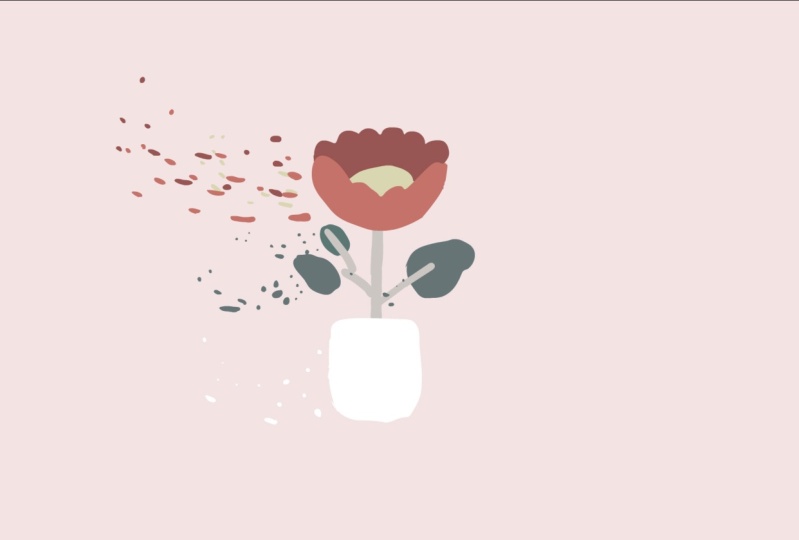
Sie diese Pflanze Frame für Frame morphing. Das ist eigentlich unser Klassenprojekt, das Morph in und Morph aus dieser Pflanze mit dem flüssigen Blob-Effekt zu animieren. Diese Klasse ist für Anfänger. Es ist auch perfekt für Illustratoren, die in
Animationen und Illustratoren eintauchen wollen, die ihre Illustrationen zum Leben erwecken wollen. Wenn Sie ein Animationsenthusiast sind und nicht wissen, wo Sie anfangen sollen, dann können Sie diese Klasse als Ausgangspunkt betrachten. Fangen wir an. Ich bin wirklich aufgeregt, was du dir einfallen kannst.
2. Grundbegriffe, die du kennen solltest: In dieser Lektion werden wir einige grundlegende Begriffe durchlaufen. Wenn Sie bereits meine anderen Animationsklassen besucht oder wenn Sie die Schlüsselbegriffe bereits kennen, dann können Sie dieses Video überspringen. Aber wenn dies Ihre erste Einführung in die Animation ist, dann bleiben Sie bitte hier. Erstens, was ist Animation? Es ist im Grunde die Illusion von Bewegung. Es bewegt sich nicht wirklich. Es ist eine Reihe von sequentiellen Bildern, die Ihnen mit einer bestimmten Geschwindigkeit gezeigt werden. Mit ihm, gibt die Illusion von Bewegung. Du kannst es dir vorstellen wie ein Flipbook. Auf einer Seite zeichnen Sie eine bestimmte Pose, und auf einer anderen Seite zeichnen Sie eine andere Pose. Drehen Sie sie hin und her, und Sie haben eine Animation. Was sind Frames? Sie können sich Frames wie Seiten in diesem Flipbook vorstellen. Zurück zu unserem vorherigen Beispiel ist
dies die Zeichnung auf Frame 1, und dies ist die Zeichnung auf Frame 2. Wir haben zwei Seiten oder zwei Frames auf dieser Animation. Eine typische Animationssequenz hat mehr als nur zwei Frames wie dieses. FPS oder Frames pro Sekunde bedeutet einfach, wie viele Frames Ihnen in einer Sekunde angezeigt werden. 24 FPS würde bedeuten, dass Ihnen 24 Bilder in einer Zeitspanne von
einer Sekunde gezeigt werden und 30 FPS bedeuten , dass 30 Bilder und es Ihnen in einer Sekunde gezeigt werden. Wie Sie sehen können, desto höher die FPS, desto glatter ist die Animation. Aber es würde auch bedeuten, dass Sie mehr zeichnen müssen. Eine Sache, die man sich daran erinnern sollte,
ist, dass gute Animation nicht notwendigerweise mehr Frames bedeutet. Sie können auch mit wenigen Frames eine gute Animation erstellen. Es bedeutet nicht, dass, wenn Sie an
einer niedrigen Bildrate arbeiten , es automatisch schlecht aussehen würde. Auge für ein und bequemes Animieren bei 24 FPS außer 30. Für diese Klasse werden wir 24 FPS verwenden. Was ist das Animieren auf einem oder zwei? Das Animieren auf zwei würde bedeuten, dass eine Zeichnung zwei Frames verbraucht. Animieren auf dem eigenen würde bedeuten, dass eine Zeichnung nur einen Frame verbraucht. In 24 Frames pro Sekunde bedeutet das
Animieren auf einem eigenen, dass Sie 24 Zeichnungen für eine zweite Animation zeichnen müssen. Das Animieren von zwei auf 24 Frames pro Sekunde würde bedeuten, dass Sie nur auf jedem anderen Frame zeichnen müssen. Das bedeutet, dass die Gesamtzeichnungen, die Sie für
eine 1-Sekunden-Animation erstellen müssen , nur 12 betragen. Für diese Klasse werden wir auf zwei animieren und unsere Bildrate beträgt 24 FPS.
3. Animierte Benutzeroberfläche: In dieser Lektion werde ich Sie durch die Animate-Benutzeroberfläche führen. Die Software, die wir für diese Klasse verwenden werden, ist Animate. Aber wenn Sie sich derzeit mit einer anderen Animationssoftware wohl fühlen, dann fühlen Sie sich bitte frei, dies zu tun. Aber wenn Sie Animate verwenden möchten, dann ist dieses Video hilfreich für Sie. Ich verwende derzeit die neueste Version von Adobe Creative Cloud, und dies ist die neueste Version von Animate. Dies ist der erste Bildschirm, den wir sehen werden, sobald wir die Animate-Software öffnen. Um eine neue Datei zu erstellen, klicken Sie auf die Schaltfläche „Neu erstellen“ und das öffnet sich das Fenster direkt hier. Wir haben verschiedene Voreinstellungen, die wir hier sehen können und wir werden diese Full HD verwenden. Die Entschließung dafür ist die 1,920 von. Sie können die Auflösung auch hier manuell eingeben und dies ist die Bildrate. Stellen Sie sicher, dass Sie 24 Frames pro Sekunde verwenden, also stellen Sie sicher, dass dies 24 ist. Für den Plattformtyp können
Sie dies vorerst ignorieren
und dann, wenn Sie fertig sind, klicken Sie auf „Erstellen“. Jetzt ist dies die gesamte Animate-Benutzeroberfläche. Im oberen rechten Abschnitt rechts hier, dieses Symbol, dies sind die Arbeitsbereiche. Wenn Sie darauf klicken, werden Ihnen verschiedene Optionen gegeben, es gibt Animator, Basic und Classic. Was das tut, sind die verschiedenen Layouts für die Benutzeroberfläche, also bin ich derzeit auf dem kleinen Bildschirm. Wenn wir auf den Animator-Workspace klicken, wird das Layout geändert. Wenn ich auf „Klassisch“ klicke, wird
es das Layout ändern. Damit Sie und ich das Gleiche betrachten würden, wählen Sie
einfach einen kleinen Bildschirm. Ich benutze derzeit einen kleinen Bildschirm, mein Bildschirm ist ein bisschen klein. Selbst wenn Sie keinen kleineren Bildschirm verwenden, würde
ich vorschlagen, dass Sie dieses Layout immer noch verwenden, damit Sie und ich dasselbe wären. Wir werden uns das Gleiche ansehen. Die auf der linken Seite hier, sind unsere Werkzeuge. Hier befindet sich das Pinselwerkzeug und andere Werkzeuge, die Sie benötigen. Dieser hier in der Mitte, dieses große weiße Rechteck, das ist unsere Leinwand. Wir könnten rauszoomen. Das ist unsere ganze Leinwand. Die unten ist unsere Zeitleiste. Derzeit haben wir einen leeren Keyframe und ich werde das später noch weiter besprechen. Nun, um darauf zu zeichnen, wählen
wir unser Pinselwerkzeug aus. Das Pinselwerkzeug ist dieses hier oder die Abkürzung
dafür ist b und wir könnten jetzt darauf zurückgreifen. Ich werde das rückgängig machen. Wenn Sie in die Eigenschaften des Satzwerkzeugs suchen möchten, so sind wir derzeit auf dem Pinselwerkzeug. Wenn Sie sich die Eigenschaften davon ansehen möchten, gibt es
in der rechten Seite hier Eigenschaften. Wenn wir darauf klicken und wir gerade auf dem Pinselwerkzeug sind, so sind dies die Einstellungen meines Pinselwerkzeugs. Sie können die Größe anpassen oder die Form ändern. Du kannst es zu einem Quadrat machen, wenn wir hineinzoomen wollen. Wir benutzen eine quadratische Form. Ich klicke auf die Eigenschaften und ändere dies zurück in den Kreis. Wir könnten auch die Pinselgröße hier vergrößern und verringern. Die Abkürzung zum Erhöhen und Verringern der Pinselgröße, wird
es die richtige Klammer sein, um die Pinselgröße zu erhöhen. Wenn Sie die Pinselgröße verringern möchten, ist
dies die linke Klammer auf Ihrer Tastatur. Mit der Animate-Benutzeroberfläche können
Sie auch die Größe des Bedienfelds anpassen. Zum Beispiel hier kann ich das anpassen. Wenn Ihr Bildschirm zum Beispiel zu klein ist und er darunter abgeschnitten wird, , können
Sie einfach die Größe dieses Panels anpassen,so dass es jetzt passt, genau wie bei
den anderen Panels. Die Zeitleiste kann auch die Größe vergrößern oder nach oben oder unten verschieben. Ich gehe zurück zu meinem Pinselwerkzeug. Wenn Sie die Farbe ändern möchten, können Sie hier auf dieses Symbol klicken, diese rote Farbe, und wählen Sie eine beliebige Farbe, die Sie wollen, also jetzt ist es blau oder cyan. Wenn Sie eine benutzerdefinierte Farbe wünschen, die nicht in den Standardfeldern enthalten ist, können Sie auf dieses Symbol klicken. Wenn Sie darauf klicken, wird es dieses Fenster öffnen und dann können Sie eine beliebige Farbe auswählen, die Sie möchten. Jetzt werde ich den Rahmen vorstellen, also haben wir derzeit einen leeren Rahmen. Stellen Sie sich vor, als wären die Frames Seiten. Derzeit haben wir eine Seite, auf der wir zeichnen können. Ich werde das wieder in Rot ändern. Momentan, wenn man hier genau hinschaut
, ist dieser Kreis schwarz. Aber sobald ich eine Zeichnung erstellt habe, zum Beispiel einen Kreis, ist
dieser schwarz,
was bedeutet, dass der Rahmen bereits eine Zeichnung hat. Es ist keine leere Seite mehr. Wenn wir eine neue Seite hinzufügen, ist
die Verknüpfung dafür F7. Sobald Sie auf der Timeline sind, wenn ich auf „F7" klicke, was das tut, ist es einen neuen Frame hinzugefügt. Oder du könntest dir das vorstellen, als hätten wir jetzt zwei Seiten. Dies ist Seite 1 und Seite 2. Ich könnte hier
zum Beispiel eine andere Zeichnung zeichnen, die ich will , und dann könnte ich hin und her gehen. Die Verknüpfung, um in der Timeline hin und her zu gehen, müssen
Sie nicht immer darauf klicken. Die Verknüpfung dafür ist das Komma und ein Punkt auf Ihrer Tastatur. Wenn Sie auf den Punkt klicken, wird
es in der Zeit vorwärts gehen und wenn Sie auf das Komma klicken, wird
es in der Zeit zurückgehen. Jetzt können wir hin und her für unsere Animation drehen. Wenn Sie dies löschen möchten, können Sie einfach auf diese klicken und dann auf „Löschen“ klicken, und das wird den Rahmen nicht löschen, es wird nur die Zeichnung gelöscht. Wenn Sie hier schauen, habe ich jetzt einen leeren Keyframe. Was ist, wenn wir den Rahmen freilegen wollen? Wenn Sie auf diese Schaltfläche klicken und die Verknüpfung zum Anzeigen eines Rahmens ist F5. Wenn ich einmal auf „F5" klicke, ist
das, dass eine Zeichnung jetzt zwei Frames verbraucht. Dies ist Frame 1 und Frame 2, aber es ist immer noch die gleiche Zeichnung. Eine Zeichnung verbraucht zwei Frames. Jetzt zeichnen wir hier einfach alles, zum Beispiel einen Kreis. Momentan handelt es sich um einen Rahmen und eine Zeichnung. Wenn ich hier klicken werde, drücke
ich „F5". Was dies tut, ist für zwei Frames, die eine Zeichnung verbraucht nicht die beiden Frames. Wir werden auf zwei animieren, also was Sie sehen werden
, ist , dass eine Zeichnung zwei Frames verbrauchen sollte. Jetzt haben wir drei Frames und eine Zeichnung ist für zwei Frames freigelegt, und ich gehe hin und her, also ist das die Animation. Das nächste, das ich einführen werde, ist die Zwiebelhaut. Wenn Sie sich hier dieses Symbol ansehen, wenn Sie darauf klicken, dass es die Zwiebelhaut einschalten wird. Die Zwiebelhaut ist ein wesentliches Werkzeug für die Animation Bit, weil es Ihnen erlaubt, die Frames vor und nach zu sehen. Zum Beispiel werde ich das nur löschen, und wir zeichnen das. Jetzt gehen wir zum nächsten schwarzen Rahmen. Nun, das ist jetzt der schwarze Rahmen. Mit der Zwiebelhaut konnte ich den Rahmen davor sehen, so dass es einfacher für uns ist, den nächsten Rahmen zu zeichnen. Wenn ich hier klicken werde,
sehen Sie, dass ich den Rahmen davor sehen konnte,
was es viel einfacher macht, zu animieren. Wenn ich hier in der Mitte gehe, wie Sie sehen können, können wir zwei Bilder sehen. Wenn Sie sich die Zwiebelhaut genau hier ansehen, diejenigen, die mit blauer Farbe hinzugefügt werden, die der vorherige Rahmen sind. Diejenigen, die mit der grünen Farbe hinzugefügt werden, sind
die Nachher-Frames. Ich werde hier einfach alles zeichnen. Damit können Sie auch die Zwiebelhaut bis zu dem Punkt anpassen, den Sie sehen möchten. Zum Beispiel hier sind dies alle Frames danach. Jetzt für den vorherigen Frame, ist es
momentan eingestellt, dass wir nichts sehen, aber ich könnte auch diesen blauen hier erweitern, so dass wir die Frames davor sehen konnten. Sie haben die Kontrolle, bis zu welchem Punkt Sie sehen möchten. Zum Beispiel verschiebe ich es nur einen Frame danach und einen Frame vorher. Wenn wir das halten wollen, halten Sie und dann wird es dieses Panel öffnen. Klicken Sie auf die erweiterten Einstellungen, und Sie haben hier die Einstellungen Ihrer Zwiebelhaut. Sie könnten die Startdeckkraft ändern, wenn diese zu viel für Sie ist und Sie irgendwie ablenkt,
Sie könnten immer die Startdeckkraft verringern. Derzeit werde ich das nur 50 Prozent überlassen, aber fühlen Sie sich frei, dies an das anzupassen, was für Sie angenehmer ist. Du könntest sogar die Farbe ändern. Meine vorherigen Frames sind blau und meine nächsten Frames sind in der grünen Farbe. Du könntest auch dazu wechseln. Ich könnte das so in Gelb ändern, aber lass mich einfach wieder zu Blau gehen. Blau und Grün haben die Standardfarbe für die Animation. Bleiben Sie einfach dabei. Wenn Sie eine Vorschau Ihrer Animation anzeigen möchten, ist
die Tastenkombination die Eingabetaste oder die Eingabetaste, und wenn Sie eine SWF exportieren möchten, ist
die Verknüpfung für diese auf einem Windows, die Steuereingabetaste. Auf einem Mac heißt es Command Enter. Nun haben wir die SWF-Datei exportiert. Manchmal benötigen Sie, wenn Sie in
einem Team arbeiten, einem anderen Teil der Animationsproduktion, die SWF-Datei. Aber für diese Klasse benötigen Sie die SWF möglicherweise nicht wirklich. Sie müssen sich keine Sorgen darüber machen,
aber nur für den Fall, dass Sie die SWF-Datei exportieren möchten, ist
es Command Enter auf einem Mac und Control Enter auf einem Windows. Für frühere Vorschauzwecke könnten
Sie jedoch einfach auf die Eingabetaste klicken. Nun, um die Zeichnung auszuwählen, ist
die Verknüpfung dafür V oder dieses Symbol hier. Dies ist das Auswahlwerkzeug oder die Verknüpfung ist V. Sobald ich am Auswahlwerkzeug bin, konnte ich
jetzt darauf klicken und ich könnte dieses ziehen. Für den Fall, dass Sie die Position ändern möchten, klicken Sie auf das Auswahlwerkzeug. Wenn Sie dies
beispielsweise anpassen möchten, skalieren Sie dies nach oben. Die Verknüpfung dafür ist Q, oder dieses Symbol hier. Wenn Sie zuerst Ihre Zeichnung auswählen und dann Q drücken, wird der Begrenzungsrahmen angezeigt. Ich könnte das größer oder kleiner machen. Nun, das ist nur eine Schicht. Um einen neuen Layer zu erstellen, können Sie hier auf diese Schaltfläche klicken. Also, wenn ich darauf klicken werde, jetzt habe ich zwei Schichten. Derzeit haben wir einen schwarzen Rahmen
, für diese Anzahl von Frames freigelegt wird. Wenn ich hier etwas zeichnen werde, zum Beispiel ein Rechteck. Was dies tut, ist, wie Sie sehen können, die einzelne Zeichnung dieses Rechtecks bis hier freigelegt wird. Dies ist nur eine Zeichnung, sodass sie nicht animiert wird. Sie beispielsweise möchten, dass die Zeichnung an dieser Stelle pausiert wird, müssen
Sie sie nur durch Klicken auf die Taste F5 verfügbar machen. Wie Sie hier sehen können, ist
der direkte Winkel weg, denn wenn Sie hier schauen können, ist
dieser Rahmen nur bis zu diesem Punkt. Hier ist es schon nichts. Damit wir dies erweitern können, könnten
wir auch auf die Taste F5 klicken und sie mit der unten stehenden übereinstimmen. Das sind nur die Grundlagen. Was ist, wenn Sie Ihre Zeichnung färben möchten? Ich werde nur eine andere Ebene erstellen. Wenn Sie zum Beispiel Farbe gehen, werden
wir hier einen Kreis zu zeichnen und Sie wollen die Farbe, die,
die Verknüpfung für das ist K, und es wird in diesem Feld Werkzeug sein, oder Sie können einfach auf dieses Symbol klicken Sie hier. Das Werkzeug für den Farbeneimer, meine ich. Sobald wir im Malen Eimer Tool sind, klicken Sie
einfach darauf und das wird die Zeichnung färben. Aber beachten Sie, dass, wenn Ihre Zeichnung
zum Beispiel hier offen ist , ich einen offenen Raum habe. Dies wird es nicht färben, es muss geschlossen werden. Nun, wenn Sie löschen möchten, gibt es dieses Radiergummi-Werkzeug, oder die Verknüpfung dafür ist E, und Sie können Ihre Zeichnung löschen.
4. Probieren wir die direkte Methode aus: Es gibt zwei Möglichkeiten, zu animieren. Die erste Methode wird geradeaus genannt. Es ist die natürlichere Art zu animieren. Es bedeutet einfach nur, dass wir
zum Beispiel einen Kreis animieren, der von links nach rechts geht. Es bedeutet einfach, dass sie auf dem ersten Frame zeichnen werden. Dann, da wir auf Werkzeugen animieren, so werde ich einen Rahmen überspringen. Fahren Sie dann hier fort und klicken Sie auf bis zu zwei. Was gerade das bedeutet, ist, dass ich hier
einen X-Kreis zeichnen werde und dann zum nächsten Frame gehe
und dann so weiter, bis wir den Endpunkt erreichen. Das ist es, was geradeaus einfach bedeutet. Pose zu posieren. Lassen Sie mich das einfach rückgängig machen und ich werde Ihnen die Pose-to-Pose-Methode zeigen. Es bedeutet einfach, dass Sie mit dem ersten Frame und dann mit dem letzten Frame beginnen und dann die Zwischenbilder später machen würden. Mit dem gleichen Beispiel. Zum Beispiel werden wir unseren Kreis von links bewegen nach rechts animieren. In Pose, um zu posieren, was Sie tun, ist, beginnen Sie mit dem ersten Frame. In unserer Timeline hier werden wir ein paar Frames überspringen. Zum Beispiel werden wir bei Frame 20 anhalten, und ich werde auf „F7" klicken. Das wäre unser letzter Rahmen. Dann werden wir den Endpunkt zeichnen. Jetzt haben wir den ersten Rahmen und dann den letzten Frame. Derzeit wird der erste Frame diesen Betrag freigegeben, und dies ist der letzte Frame. Was Pose zu posieren bedeutet, ist, wenn
Sie damit fertig sind, werden Sie die zwischenzwischenliegenden später zu tun. Zum Beispiel, hier gehe ich zum dazwischen hier und klicke auf „F7". Wir werden dort einen neuen Rahmen oder eine neue Seite hinzufügen. Dann, was Pose zu posieren, tut, wenn wir hier einen Kreis erstellen. Dann machen wir die Zwischenräume hier, und auch die Zwischenräume hier. Ich werde das nicht mehr vollenden. Aber du hast die Idee, dass
wir, sobald das erledigt ist , auch die Zwischenräume hier machen werden. Das ist es, was Pose zu posieren einfach bedeutet. Sie animieren die Key-Posen zuerst und führen dann die Zwischenzwischenräume später durch. Dies ist in der Regel die Methode für Charakteranimationen, die Sie mit den Schlüsselposen
beginnen und dann die In-Betweens danach ausführen. Für diese Klasse verwenden wir die Straight-Ahead-Methode. Ein Vorteil der Pose ist, dass Sie bereits wissen, wo sich der Endpunkt befindet. Beginnen Sie mit dem ersten Frame und dann dem letzten Frame. Sie haben eine Anleitung, wohin Ihre Animation führen würde. In der Straight-Ahead-Methode haben Sie das nicht,
richtig, weil Sie mit dem ersten Frame beginnen und dann einfach vorwärts gehen, während Sie gehen. Manchmal könnte das verwirrend sein, oder manchmal könnte man sich verirren. Was Sie tun, ist, dass wir einen Pfadführer erstellen können. Lass uns das machen. Bevor wir etwas tun, lassen Sie uns die Straight Add-Methode ausprobieren. Öffnen Sie animieren. Sobald Sie diese Datei haben, erstellen Sie einen neuen Layer. Das wäre unser Leitfaden. Für unseren Führer werde ich nur eine gerade Linie erstellen. Ich halte die Umschalttaste gedrückt, so dass es eine gerade Linie auf meinem Pinselwerkzeug ist. Das wäre mein Weg. Das wäre unsere erste Übung. Sie können es zu einer Kurve machen, wenn Sie möchten. Aber für mich werde ich nur eine gerade Linie benutzen. Das wäre mein Führer. Ich werde nur dieses Schloss hier anklicken, damit ich nicht versehentlich darauf zeichne. Wenn Sie dieses Rechteck hier sehen, das violette Rechteck, können Sie darauf klicken. Dies ist ein Gliederungsmodus, also klicken Sie erneut darauf, um zum ursprünglichen zurückzukehren. Wenn ich darauf klicke, so dass es viel klarer ist zu sehen, was darunter ist. Jetzt gehe ich zu Ebene 1, weil wir hier unsere Animation erstellen werden. Lassen Sie uns die Straight-Ahead-Methode versuchen und wir werden auf zwei animieren. Lass uns das machen. Lassen Sie uns einen Kreis von links nach rechts animieren. Fangen wir zuerst hier an. Stellen Sie sicher, wenn Sie den Kreis tun, versuchen Sie, die Form des Kreises so konsistent wie möglich zu
machen. Versuchen Sie zu vermeiden, wenn es den letzten Frame erreicht, wird
es kleiner. Versuchen Sie, das Volumen davon beizubehalten. Wir haben hier und wir werden auf zwei animieren. Lass uns einen Rahmen überspringen. Gehen wir direkt zu Frame 3 und klicken Sie auf „F7". Beachten Sie, dass, wenn ich auf „F7" klicke, die Führung verschwunden ist, denn wenn Sie sich die Zeitleiste ansehen, ist
der Führungsrahmen hier nur bis zu diesem Punkt. Lasst uns das aufdecken. Ich denke, wir könnten das einfach durch eine große Menge enthüllen und das einfach danach löschen. Ich zeige Ihnen, wie Sie den Rahmen löschen. Für jetzt, klicken Sie einfach auf diesen Rahmen und klicken Sie auf „F5" und klicken Sie mehrmals auf „F5", bis es eine Sekunde erreicht, das ist schon gut. Jetzt gehen wir hierher. Gehen wir zurück zu unserer Ebene 1. Jetzt animieren Sie diese Bewegung vorwärts, bis sie diesen Punkt erreicht. Lass uns das machen. Versuchen Sie, die Form Ihres Kreises beizubehalten, dass er nicht klein wird. Mit unserem Wegführer hilft
es uns, die Bewegung zu verankern. Stellen Sie sicher, dass Sie einen Rahmen überspringen, wird auf zwei Animationen. Was passiert ist, dass wir noch nicht an der Ziellinie sind, aber wir haben bereits den Endpunkt unseres Führers erreicht. Wenn das passiert, erweitern Sie einfach Ihren Guide. Lassen Sie uns auch dafür einen Frame überspringen und dann auf „F7" klicken, und bis wir den Endpunkt erreichen. Jetzt erreichen wir das Ende, und das war's, das ist das Ende. Wenn Sie sich die Rahmen hier ansehen, ist
alles hier auf zwei, aber der letzte Frame ist auf Einsen. Damit dies zwei Frames verbraucht, klicken Sie
einfach auf „F5" und wir haben einige überschüssige Frames hier für den Guide. Um dies zu löschen, wählen Sie einfach aus,
ziehen Sie dieses, um die Frames auszuwählen, und halten Sie die Umschalttaste und F5 gedrückt, um es zu löschen. Lassen Sie uns nun versuchen, Ihre Animation abzuspielen. Klicken Sie auf die „Enter“ -Taste auf unserer Tastatur, und los geht's. So animieren Sie mit der Straight-Ahead-Methode. Das wird deine Übung sein. Um dies zu tun, müssen Sie eine Führungslinie erstellen und dann einen Kreis animieren, der sich vorwärts bewegt.
5. Beschleunigung und Verzögerung: Wenn Sie die gerade die Kopf-Methode gemacht haben, Frame für Frame, können
Sie fragen, wie groß sollte der Platz in jedem Rahmen, dem wir es geben sollten? Zum Beispiel werde ich nur eine neue Ebene erstellen, ich werde nur die vorherige Animation verstecken, die wir gemacht haben, und ich werde hier bei Layer 3 animieren. Wenn wir unseren ersten Kreis hier beginnen, so. Ich werde einen Rahmen überspringen, weil wir auf zwei animieren. Hier werde ich auf „F7“ klicken. Nun, Sie fragen sich vielleicht, wo sollten wir den nächsten Kreis setzen? Ist es hier, die zu nah am vorherigen Kreis oder ein bisschen weiter auseinander ist. Sobald Sie das entschieden haben, und wir klicken auf „F7", um zum nächsten Frame zu gehen, der danach. Sie fragen sich vielleicht, sollte ich es hier
platzieren, hier oder hier platzieren? Was ist der Abstand zwischen dem letzten Frame? Wie viel Platz würden wir ihm geben? Um diese Frage zu beantworten, möchte
ich Ihnen das Konzept des Beschleunigens, der
Aufrechterhaltung der Geschwindigkeit und der Verzögerung vorstellen . In der realen Welt, sagen wir einfach, dass wir ein Auto fahren. Wir werden das Auto als Analogie benutzen. Momentan ist es auf Vollstopp. Dann schlagen wir das Gas und wir gehen voran, oder wir werden anfangen, das Auto zu fahren und das Auto wird nicht sofort zur Höchstgeschwindigkeit fahren. Es ist keine abrupte Veränderung. Es wird langsam Geschwindigkeit aufnehmen. Sobald Sie die Geschwindigkeit erreicht haben, die Sie wollen, werden
Sie die Geschwindigkeit beibehalten. Wenn Sie die Bremse schlagen, würde
das Auto nicht abrupt anhalten. Es ist einfach unmöglich, an diesem Punkt anzuhalten,
das Auto wird allmählich die Geschwindigkeit verringern, bis es zu einem vollen Stopp kommt. In der Animation könnten wir das auch anwenden. Wir könnten das Konzept der Beschleunigung, Aufrechterhaltung der Geschwindigkeit
und Verzögerung anwenden, wenn wir gehen, um die Animation zu stoppen. Probieren wir das aus. werden
wir immer noch diesen Leitfaden verwenden, und wir werden das Beschleunigungsverzögerungskonzept verwenden. Wir fangen zuerst hier an. Das ist unser erster Rahmen. Dann gehen wir zum nächsten Frame und drücken „F7“. Ich habe meine Zwiebelhaut gesetzt, also ist das gut. Jetzt für den nächsten Frame, da wir nichts anderes haben, auf das wir uns stützen können, liegt es an Ihnen. Wie hoch ist die Startgeschwindigkeit? Sie können das hier setzen, wenn Sie wollen. Aber wenn wir das Beschleunigungskonzept anwenden wollen, sollte
es nicht so weiter zur ursprünglichen Position sein. Es wäre einfach irgendwo, vielleicht irgendwo hier. Das wäre unser zweiter Rahmen. Jetzt werde ich vorwärts gehen und „F7“ drücken. Also habe ich das. Was ich tun werde, weil wir zwei Zeichnungen davor sehen müssen, nicht nur eine Zeichnung. Was wir derzeit sehen konnten, ist die Zeichnung vor unserem aktuellen Rahmen. Der Rahmen, in dem wir uns gerade befinden, ist ein leerer Rahmen und mit der Zwiebelhaut können
Sie den Rahmen davor sehen, aber wir müssen zwei Zeichnungen sehen. Ich werde das nur tun. Was ich getan habe, ist diese blaue Farbe hier. Das ist der vorherige Rahmen, den ich sehen werde. Ich werde es nur erweitern, damit ich beide Zeichnungen sehen kann. Diese beiden Zeichnungen. Du siehst das Beschleunigungskonzept. Denken Sie daran, dass Sie, wenn
Sie beschleunigen, den Abstand verdoppeln. Der Abstand zwischen diesen beiden, verdoppeln Sie das. Das wäre unsere Beschleunigung. Derzeit ist dies die Entfernung. Wenn wir das verdoppeln wollen, also multiplizieren oder einfach nur schätzen, muss
nicht die richtige Berechnung sein oder messen. Ich verdopple nur die Länge. Das hier, das werde ich als Nächstes hinzufügen. Mein nächster Kreis wäre hier. Lassen Sie mich das einfach löschen und lassen Sie uns einfach den Kreis zeichnen. Ich werde nur abschätzen. Ich werde beschleunigen. Ich werde den Abstand verdoppeln, die Entfernung. Es wird irgendwo hier sein. Jetzt werde ich rechtzeitig vorwärts gehen. Ich werde auf „F7" klicken, damit ich beide sehen kann. Jetzt sehen wir mal. Wir sind noch weit vom Ziel entfernt. Wir könnten noch beschleunigen. Jetzt, um zu beschleunigen, werden wir uns verdoppeln. Das ist jetzt die Entfernung. Wir werden das nur verdoppeln. Wir werden das verdoppeln. Das ist, was wir hinzufügen werden, die Abstände. Wir werden hier den nächsten Rahmen oder
den nächsten Kreis setzen , weil er hier doppelt sein wird. Ich denke, das ist einfach zu viel. Lassen Sie mich das rückwärts bewegen. Ich glaube, das Double ist genau hier. Es muss nicht genau sein. Sie haben kein Lineal und messen alles, das ist nicht erforderlich. Ich gehe hierher,
nächster Frame, und klicke auf „F7“. Jetzt lass uns mal sehen. Wir sind so weit vom Ziel entfernt, so dass wir immer noch beschleunigen können. Ich werde diese Distanz verdoppeln. Es wäre jetzt irgendwo hier. Gehen wir zum nächsten Frame, drücken Sie „F7" und werfen Sie einen Blick. Was wir tun könnten, könnten wir das noch einmal beschleunigen. Wenn wir das verdoppeln, wäre
es irgendwo hier. Der nächste Frame wäre hier. Aber wir sind zu nah dran. Wenn wir das tun, sind wir bereits zu nah am Ziel, und wir müssen immer noch brechen. Wenn wir das langsam abbremsen, gehen
wir vom Führer weg. Was ich tun werde, ist, dass ich nicht mehr beschleunigen werde. Ich werde nur Geschwindigkeit aufrechterhalten. Um die Geschwindigkeit zu halten, kopieren wir einfach. Wir werden nicht mehr hinzufügen, wir werden nur die vorherige Entfernung kopieren. Dies ist die vorherige Entfernung. Wir werden das nur benutzen. Wir werden nur Geschwindigkeit halten. Grob, es wird irgendwo hier sein. Jetzt werden wir vorwärts gehen. Wir werden „F7“ treffen. Jetzt nähern wir uns fast dem Ende. Was wir tun werden, ist, dass wir langsamer werden. Um zu verlangsamen, ist
Verzögerung das Gegenteil von Beschleunigung. Wenn wir beim Beschleunigen die Distanz beim Abbremsen verdoppeln, teilen
wir den Abstand in zwei. Was das bedeutet, wenn das unsere vorherige Distanz ist, werden
wir das nur auf die Hälfte reduzieren. Das wird das sein. Unser Kreis wäre hier. Wir bremsen bereits ab. Lassen Sie mich das einfach rückgängig machen. Um dies zu verlangsamen, teilen wir dies durch zwei. Das wäre hier, glaube ich. Gehen Sie vorwärts, überspringen Sie einen Frame und klicken Sie auf „F7“. Nun, wieder, wir sind immer noch nicht am Ende. Wir werden immer noch abbremsen. Um zu verlangsamen, teilen wir den vorherigen Abstand oder Abstand durch zwei. Wenn dies die vorherige Entfernung ist, teilen
wir sie durch zwei. Es wäre hier. Wir werden uns nur in zwei Hälften schneiden. Dann nächstes Bild, wieder, werden
wir abbremsen, bis wir zu einem vollen Stopp kommen. Es wäre hier. Hit „F7“. Ich denke, wir könnten das noch weiter abbremsen. Wie Sie sehen können, wenn Sie dies bereits visualisieren könnten, dass es langsam zum Stillstand kommt. Ich denke, das wäre unser Full-Stop-Frame. Sehen wir uns nun an, was wir getan haben. Klicken Sie auf „Enter“. Wie Sie sehen können, hat es eine bessere Animation als das, was wir vorher gemacht haben. Denn hier haben wir das Beschleunigungs-,
Beibehaltungs- und Verzögerungskonzept angewendet . Das haben wir vorher gemacht. Das haben wir jetzt mit dem Beschleunigungsverzögerungskonzept getan. Das haben wir vorher getan. Das ist nur ein frei fließendes, sehen Sie, es beschleunigt sich nicht oder verlangsamt sich. Es ist einfach so. Dieser hat eine bessere Animation. Nun aber eine Sache zu beachten, dass ich Ihnen nur zeigen werde, es ist viel besser zu erklären, wenn ich es Ihnen zeige. Zum Beispiel klicke ich auf „Erstellen einer neuen Ebene“ und ich werde das nur ausblenden. Versuchen Sie zu vermeiden, Beschleunigung und Verzögerung zu mischen, so beschleunigen, verlangsamen, beschleunigen, verlangsamen. Denn das Äquivalent ist, denken Sie daran, dass Sie auf dem Beifahrersitz sind und der Fahrer trifft gleichzeitig Gas und Bremse. Es ist wie Stopp, Geh, Stopp, Los, Stopp, los. Sie denken wahrscheinlich: „Oh, das ist ein sehr schrecklicher Fahrer.“ Das Auto wird anhalten, gehen, anhalten, gehen, anhalten, stoppen, gehen, gehen, und das wollen wir nicht auch in unserer Animation. Lassen Sie mich Ihnen zeigen, wie das aussieht. Zum Beispiel ist dies unser erster Frame und dann unser nächster Frame, da dies der nächste Frame ist, haben
Sie keine Geschwindigkeit, um es zu stützen. Das würde völlig von Ihnen abhängen. Zum Beispiel werde ich das nur tun. Für den nächsten Frame werde
ich beschleunigen, also werde ich das verdoppeln. Es wäre irgendwo hier. Für den nächsten Frame, zum Beispiel, werde
ich abbremsen. Ich werde das durch zwei teilen. Für den nächsten Frame werde
ich abbremsen. Nächstes Bild werde ich beschleunigen. Nächstes Bild werde ich beschleunigen. Nächster Frame werde ich abbremsen. Der nächste Frame werde ich beschleunigen. Sehen Sie, wie dieser aussehen würde. Es wird nicht diesen kohärenten Fluss haben. Es ist, als würde es hier in der Mitte anhalten. Damit Sie wissen, wann Sie Beschleunigung oder Verzögerung verwenden müssen, denken
Sie es einfach so vor. Wenn dies Ihr Ausgangspunkt ist und dies Ihr Endpunkt ist, also hier werden Sie beginnen zu beschleunigen, zu beschleunigen, zu beschleunigen, zu beschleunigen, zu beschleunigen. Wahrscheinlich werden Sie hier Geschwindigkeit halten. Sobald Sie sich dem Ende nähern und aufhören wollen, Sie verlangsamen, verlangsamen, verlangsamen, bis Sie zu einem vollen Stopp kommen.
6. Animieren auf einem Spiralpfad: Lassen Sie uns jetzt etwas herausfordernderes versuchen. Das wäre deine Übung. Ich werde nur all das löschen, einschließlich dieser Zeile, ich werde das einfach löschen. Zuerst würden wir unseren Fluss erzeugen. Ich werde das einfach verkleinern, damit wir die ganze Leinwand sehen können. Versuchen Sie für unseren Fluss, eine Spirale zu machen und es wird nur eine Schleife enthalten. Es wird so sein, nur eine Schleife und es wird hier umbrechen. Ich möchte, dass dieser den ganzen Bildschirm ausfüllt, also klicke ich auf „V“, das Auswahlwerkzeug, ich werde dies auswählen und ich
werde „Q“ drücken, damit der Begrenzungsrahmen angezeigt wird. Ich werde „Shift“ halten und das nach oben skalieren und das in die Mitte bringen. Das wäre unser Leitfaden. Ich werde auf das Schloss-Symbol und
dieses Umrisswerkzeug klicken , so dass es so etwas sein wird, und vielleicht gehe ich einfach zu dieser eine Sekunde hier und klicke auf „F5", so dass es bereits für die Dauer von einem Sekunde. Das wäre unser Leitfaden. Ich werde nur darauf doppelklicken, und dann werde ich dies nur als meinen Pfadführer umbenennen. Jetzt werde ich eine neue Ebene erstellen. Ich denke, ich würde das hier runterbringen wollen, und das wäre unsere Animation. Lassen Sie mich einfach den Umrissmodus hier aufheben und analysieren wir ein wenig den Weg, und lassen Sie uns entscheiden, wann wir beschleunigen und wann wir langsamer werden. Es ist logischste, am Anfang zu beschleunigen, hier werden wir beschleunigen. Wir werden die Auto-Analogie wieder verwenden, wenn es eine steile Kurve gibt, natürlich, als Fahrer, werden Sie langsamer werden, denn wenn Sie gehen, um zu beschleunigen, passieren Unfälle. Also, wenn es eine steile Kurve gibt, werden
wir langsamer werden. Hier werden wir beschleunigen und vielleicht hier, wir nur die Geschwindigkeit aufrechterhalten und sobald wir die steile Kurve hier erreicht
haben, werden wir verlangsamen und verlangsamen. Da es hier wie fast eine gerade Linie ist, werden
wir wieder anfangen, Geschwindigkeit aufzubauen, wir werden hier beschleunigen, und dann ist dies unser endgültiges Ziel, also sobald wir diesen Teil getroffen
haben, sind wir gehen, um zu verlangsamen. Lasst uns das machen. Ich werde zuerst auf den „Gliederungsmodus“ klicken. Der Effekt des Umrissmodus ist dies, es wird diesen Effekt haben, damit wir uns auf unsere Kreisanimationen konzentrieren können. Wir fangen hier mit dem Kreis an. Das wird unser erster Frame sein, ich werde einen Rahmen überspringen, weil wir auf
zwei animieren und ich bin auf Frame drei, klicken Sie auf „F7". Da dies unsere Ausgangsposition ist, entscheidest
du den Raum. Stellen Sie einfach sicher, dass Ihr erster Frame nicht so abrupt ist, der Raum ist zu groß, es ist nicht natürlich, es so zu tun. Ich glaube, es wird hier irgendwo sein. Dies wird die Grundlage dafür sein, wie wir uns beschleunigen und verlangsamen werden. Gehen Sie hier nochmals rechtzeitig vorwärts und klicken Sie auf „F7". Jetzt werde ich beschleunigen, ich werde die Distanz verdoppeln, es wird irgendwo hier sein. Sie erneut sicher, dass Ihr Kreis das gleiche Volumen hat,
er wird nicht kleiner, aber nur für den Fall, dass er kleiner wird, ist es in Ordnung. Betrachten Sie dies als eine Art von nur Übung. Wir werden in der Zeit wieder vorwärts gehen und auf „F7" klicken. Da wir zu weit von unserem Haltepunkt,
unserer Verlangsamung entfernt sind, verlangsamen wir uns hier. Wir könnten immer noch beschleunigen. Ich werde beschleunigen, also werde ich diese Distanz verdoppeln, um irgendwo hier herum. Ich denke, das ist ein bisschen zu viel, ich denke irgendwo hier. Mach dir keine Sorgen, wenn dein Kreis kein perfekter Kreis ist. Was wir hier praktizieren wollen, ist das beschleunigende und verzögernde Konzept. Wir werden rechtzeitig vorwärts gehen, auf „F7" klicken und ich denke, wir sind immer noch weit von unserer Verlangsamungsphase entfernt. Hier verlangsamen wir uns. Wenn wir beschleunigen wollen, werde
ich das verdoppeln, es wird irgendwo hier sein. Ich denke, wir könnten einfach die Geschwindigkeit aufrechterhalten, denn ich denke, wenn wir das verdoppeln wollen, wenn wir weiter beschleunigen, der Kreis nicht genug Zeit haben, um zu verlangsamen. Ich denke, wir könnten einfach die Geschwindigkeit aufrechterhalten, also gehen wir einfach auf diese Distanz. Es wird irgendwo hier sein. Lassen Sie mich das hineinzoomen. Dann, da es bereits eine steile Kurve gibt, können
wir anfangen zu verlangsamen. Wir werden das in zwei Teile teilen, die Distanz sollte hier sein,
und dann wieder abbremsen,
um und dann wieder abbremsen, die Distanz wieder durch zwei zu teilen, denke
ich hier irgendwo herum. Nur um sicherzustellen, dass wir es nicht zu einem vollen Halt schaffen, wir verlangsamen uns nur, weil wir hier aufhören wollen. Denn hier werden wir nicht wirklich an der Spitze sein, wir verlangsamen uns nur. Hier werde ich auf „F7" klicken, wir werden weiter verlangsamen, es wird irgendwo hier sein. Nun, hier werde ich mich nicht mehr verlangsamen, denn wenn ich mich verlangsamen werde, ist
es fast so, als würde dieser Ball zu einem vollen Stopp gehen. Ich werde anfangen zu beschleunigen. Hier werde ich das schon verdoppeln, die doppelte Distanz. Das ist die Entfernung, doppelt so hoch, das ist eins, dann zwei, es wäre irgendwo hier. Wir werden beschleunigen, und wir werden beschleunigen. Wir werden beschleunigen, also werden wir das verdoppeln Ich denke irgendwo hier. Von hier aus können wir nicht mehr beschleunigen, denn wenn wir beschleunigen, gehen
wir über unseren Haltepunkt hinaus, und wenn wir die Geschwindigkeit aufrechterhalten, wird
es hier sein. Wir haben ein wenig Abstand zu, wenn es ein Auto ist, zu brechen und haben einen vollen Halt hier. Was wir tun werden ist, beginnend von hier, wir werden jetzt abbremsen, wir werden das in zwei teilen, das wird irgendwo hier sein. Uns fehlt ein Datenrahmen für unseren Wegführer. Gehen wir zu unserem Wegführer und klicken Sie mehrmals auf „F5". Ich denke, um sicher zu sein, lass es uns bis zu zwei Sekunden schaffen. Jetzt für hier, könnten wir Frame überspringen und dann auf „F7" klicken, und jetzt werden wir weiter verlangsamen, bis wir zu einem vollen Stopp kommen. Wir werden das in zwei Teile teilen, es wäre hier dann bewegen Sie sich hier, ich klicke auf „F7". Wieder, wir werden abbremsen, teilen die Distanz wieder durch zwei, und hier werden wir langsamer werden, also werden wir das wieder in zwei teilen, ich denke irgendwo hier, und hier gehe ich , um noch weiter zu verlangsamen. Wenn wir nur ein bisschen vom Zielstopp abseits sein werden,
dann denke ich, dass das okay ist. Ich werde in der Zeit vorwärts gehen, Klicken Sie auf „F7", jetzt verlangsamen dies ein bisschen weiter. Ich möchte wirklich zeigen, dass die Verlangsamung. Ich denke, wir könnten einen weiteren Rahmen hier haben, und das wäre unser kompletter Halt. Wenn Sie sich die Zeitleiste ansehen,
sehen Sie, dass wir hier einen schwarzen Rahmen haben. Ich meine, es gibt wirklich nichts. Was wir tun könnten, ist, wir könnten auf „F5" klicken oder wir könnten zu diesem Frame
springen und dann auf „F5" klicken, es wird den gleichen Effekt haben. Sehen wir uns nun an, was wir getan haben.
7. Der Hauptklecks: Jetzt werden wir versuchen, den flüssigen Blob-Effekt zu animieren. Ein flüssiger Blob hat zwei Elemente: den Hauptblob und die flüssige Spur. Lassen Sie uns zuerst den Hauptblob besprechen und machen. Um das zu tun, lasst uns zuerst unseren Kreis einfärben. Um unseren Kreis zu färben, klicken wir auf das Maleimer Werkzeug oder die Verknüpfung dafür als K. Dann füllen wir einfach unseren Kreis mit Farbe. Ich gehe zum nächsten Frame. Um unsere Timeline zu durchqueren, damit wir nicht ständig darauf klicken müssen, ist es auf Ihrer Tastatur, der Punkt und das Komma. Der Zeitraum wird sich vorwärts bewegen, das Komma wird sich zurück in der Zeitleiste bewegen. Ich bin derzeit auf meinem Maleimer Werkzeug, also werde ich das nur tun. Nun noch einmal, eine Sache zu beachten ist, dass dieses Malen Bucket Tool nur funktionieren würde, wenn Ihr Pfad geschlossen ist. Zum Beispiel, wenn Ihr Kreis so ist, ist ein offener Pfad, es wird nicht funktionieren. Wenn Sie auf das Maleimer-Tool klicken und versuchen, es zu füllen und es nicht funktioniert, wäre
ein Grund dafür wahrscheinlich, dass Ihr Pfad offen ist, also müssen Sie das schließen. Zum Beispiel hier, sehen Sie, dass ich das nicht tun kann, weil ich es vergrößern werde, es ist offen, wir müssen das schließen. Auch dieser hier sind wir fertig. Werfen wir einen Blick auf unsere Animation. Was wir tun können, ist nur, das zu färben. Nun fügen wir den Haupt-Blob hinzu. Wir werden immer noch diese Ebene verwenden, wir werden keine neue Ebene für den Haupt-Blob erstellen. Ich werde dir nur zeigen, dass ich rechtzeitig vorangehen werde. Der Blob ist der Hauptweg, und ich werde nur auf „K“ klicken, also ist das der Hauptblob und da unser Blob flüssig ist in der Natur. Ich möchte, dass die Form am Ende so ist. Es könnte zufällig sein, denn wenn es flüssig oder Wasser ist, ist
die Spur ein bisschen zufällig, so dass es nicht so sein muss, du kannst es so machen, ein bisschen zufällig. Wie lange sollte der Hauptblob sein? Lasst uns einfach eins nach dem anderen durchgehen. Hier, wie Sie sehen können, habe ich meine Zwiebelhaut eingeschaltet und was Sie hier sehen, sind die Rahmen danach. Das hier ist die Frames vorher. Wir brauchen nicht wirklich die Rahmen danach, so könnte ich einfach meine Zwiebelhaut so anpassen , dass es so ist, so dass wir nur die Rahmen davor sehen konnten, nicht danach. Oder wir könnten sogar so sagen. Für den Hauptweg, was wir suchen müssen oder was Sie verstehen müssen, ist je schneller die Bewegung, desto länger ist der Haupt Blob. Je langsamer es ist, desto kürzer ist der Hauptblob. Zum Beispiel hier ist dies mein aktueller Frame, das ist mein vorheriger Frame, also ist dies die Geschwindigkeit. Dieser wird einen längeren Weg haben als der davor. Wie lange sollte es dauern? Es sollte nur etwa die vorherige Position sein. Wenn ich eine Spur machen werde, wird es so sein. Ich klicke einfach auf „K“, damit es nicht in der gleichen Position wie die vorherige hier
sein wird, es wird nicht das sein. Es wird nur hier sein, kurz über den Rand des vorherigen Rahmens und ich werde auf „K“ klicken, Farbe dieses Ende. Für diesen Fall wähle ich, den Trail nicht hinzuzufügen, da die Entfernung oder die Entfernung zum vorherigen Frame einfach zu klein ist. Es spielt keine Rolle mehr, dass es
sowieso zu klein ist, um es zu bemerken , also werde ich hier keinen flüssigen Trail oder den Hauptblob hinzufügen. Das hier ist gut. Dieser ist ein bisschen lang, also könnten wir jetzt unseren Blob erstellen und sicherstellen, dass es keine gerade Linie wie diese ist. Denken Sie daran, dass unser Pfad ein bisschen wie eine Kurve ist, so dass wir
den Haupt-Blob als Kurve zeichnen können und es in jeder Form sein könnte, die Sie wollen. Es könnte so sein, es könnte so sein,
du könntest versuchen, so zufällig zu sein, wie du sein könntest. Das hier ist ein bisschen vorbei, wir wollen das nicht, also werde ich es wieder tun. Ich denke, das ist gut. Wir werden einen anderen Blob erstellen und ich möchte das gleiche Muster nicht immer und immer wieder verwenden, ich möchte das nicht immer und immer wieder verwenden. Ich könnte ein anderes haben, so
etwas, es ist ein anderes Muster als vorher. Jetzt verlangsamt es sich. Der Hauptblob hier wird kürzer werden. Sehen Sie das Ende des Blobs, ist genau hier an der vorherigen Position. Dieser wäre hier, es ist nur hier, das ist die vorherige Position, es ist genau hier. Es ist nicht über die vorherige Position, sondern nur auf dieser Position. Das hier ist schon zu nah. Der Abstand ist zu eng. Ich denke, wir könnten immer noch ein bisschen einen Blob hinzufügen, nur einen kleinen. Die Entfernung ein bisschen größer, so dass wir das in hinzufügen können, dieses auch. Auch hier ist dies eine Kurve, also wenn wir dies zeichnen, stellen Sie sicher, dass es nicht gerade so ist, sondern eine Kurve, Sie folgen dem Pfad. Fügen wir einfach einen sehr kleinen Blob und wir könnten jetzt aufhören, das zu tun. Werfen wir einen Blick auf unsere Animation. Sie werden auf „Enter“ klicken. Werfen wir einen Blick ohne den Wegführer, wie sieht es aus? Sieht gut aus.
8. Flüssigkeitsspuren: Als nächstes werden wir flüssige Trails hinzufügen. Es ist ein anderer Prozess als der Hauptblob, weil wir eine flüssige Spur
hinzufügen und diese animieren müssen , damit sie verschwindet. Wir werden diesen Prozess wiederholen, weil der Hauptblob mehrere Instanzen der Flüssigkeitsspur hinterlässt. Dies ist die fertige Version der Übung. Ich habe dies farbcodiert, so dass ich in der Lage sein könnte, dies
besser zu erklären und Ihnen zu zeigen, dass dies die mehreren Instanzen von flüssigem Trail sind, dass jede dieser Farben eine andere Instanz ist. Zum Beispiel, diese, sehen Sie, dass blaue Farbe? Das ist ein Beispiel der flüssigen Spur. müssen wir animieren. Und dann ist diese grüne Farbe hier, das ist eine andere Instanz von flüssigem Trail, das ist ein anderes Set. Sobald wir das geschaffen haben, werden
wir das animieren. Wie Sie sehen können, erstellt
der Blob mehrere Instanzen dieser flüssigen Spur. Wir müssen sie nacheinander animieren. Zum Beispiel werde ich die anderen Ebenen ausblenden. Dann spielen wir das. Sehen Sie? Das war eine Instanz. Das war eine Instanz, die der Hauptblob erstellt hat, ein Satz flüssiger Trails. Dann ist diese andere Farbe hier, dieses Grün, das ist eine separate Ebene, das ist eine andere Instanz. Sobald wir das erstellt haben, müssen
wir das animieren. Dies ist eine andere Instanz. Hier hat es eine andere Instanz erstellt und wir müssen das animieren. Dasselbe mit diesem. Schauen wir uns noch einmal mit der fertigen Version dieser Übung an. Gehen wir zurück zu unserer unfertigen Version. Ich führe dich durch, wie man das macht. Ich werde das nur als unseren Hauptblob umbenennen. Das ist unser Hauptfleck, das werde ich noch mal spielen. Das ist unser Hauptfleck. Jetzt werde ich eine neue Ebene erstellen. Jetzt gehen wir rechtzeitig voran und lassen Sie uns das beobachten. Wann hinterlässt der Hauptblob eine flüssige Spur? Es ist normalerweise, je länger der Blob ist, desto mehr Chancen, dass er eine Spur hinterlassen wird. Sie müssen die Animation beobachten und einen Blick darauf werfen, wo sie am längsten ist. In diesem Abschnitt hier, von hier nach hier, denn hier beginnt es zu verlangsamen, der längste ist dieser Rahmen. Eigentlich ist das,
ich denke, es ist eine Krawatte. Dieser Blob und dieser, ich denke, sie sind die gleiche Länge. Wir können dazu eine flüssige Spur hinzufügen. Jetzt werde ich hier rechtzeitig vorwärts gehen, dies, und lassen Sie mich einfach meine Zwiebelhaut anpassen, dass es nur eine vorherige Zeichnung zeigen würde. Nicht zwei vorherige Zeichnungen, nur eine vorherige Zeichnung. Jetzt hier werde ich auf
F7 klicken, damit die Animation dort beginnen würde, weil ich es einfach rückgängig machen werde. Denn wenn ich beginne hier zu zeichnen, sehen
Sie, werden Sie diesen Rahmen dem Ganzen ausgesetzt haben? Ich möchte, dass diese Zeichnung hier beginnt. Deshalb klicken wir hier und klicken dann auf F7, so dass, wenn ich einen zusätzlichen Blob zeichne, es hier beginnen würde, nicht am Anfang. Das ist der Grund, warum wir auf F7 klicken müssen, um dies. Also werde ich auf F7 klicken. Jetzt, wann immer Sie dieses sehen,
was bedeutet, dass es eine größere Länge hat. Warte, ich werde den Wegführer wieder enthüllen. Wir haben den Wegführer, weil wir ihn brauchen werden. Dieser wird eine Spur hinterlassen. Wenn wir uns die Form ansehen, könnten
wir das als drei Blobs betrachten. Eine Sache zu beachten, wenn ein Hauptfleck eine flüssige Spur verlässt, auf der flüssigen Spur, geht
ihre Bewegung voran. Alle von ihnen gehen voran. Zeichnen Sie keine flüssige Spur und es wird so zurückgehen. Tu das nicht. Sogar die flüssige Spur geht voran. Was ich jetzt tun werde, ist, dass wir hier einen Blob lassen und vielleicht einen anderen hier. Hier ist eine Sache auch zu beachten, dass je weiter weg vom Hauptblob, desto kleiner ist es. Wenn Sie diese flüssigen Trails erstellen, desto näher ist es dem Hauptblob, desto länger ist es. Je weiter es ist, desto kleiner wird es. Zum Beispiel ist dies unser Hauptblob. Der sekundäre Blob wird etwas länger sein. Je weiter es ist, desto kleiner sollte der Blob sein. Behalten Sie das im Hinterkopf. Hier könnten wir einen Blob wie diesen und dann einen anderen Blob hier hinterlassen. Lassen Sie es uns einfach für den Moment einfach halten, nur ein zusätzliches von zwei Blobs. Jetzt müssen wir dies vorwärts animieren, denn sobald die flüssige Spur den Hauptblob verlassen würde, müssen
wir ihn verschwinden. Es wird irgendwie verdunsten. Wir könnten immer noch die Beschleunigungs- und
Verzögerungstechnik anwenden , die wir in der vorherigen Lektion gelernt haben. Ich werde in der Zeit vorwärts gehen, einen Frame
überspringen, weil wir auf zwei animieren, und klicken Sie auf F7. Jetzt werden wir unsere Aufmerksamkeit auf die zusätzlichen Blob konzentrieren, die wir gemacht haben. Jetzt werde ich das animieren. Es wird sich abbremsen. Es wird kleiner und kleiner, bis es nichts wird. Auch dieser wird kleiner werden. Ich werde auf K klicken. Sie wechseln zwischen dem Pinselwerkzeug und dem Maleimer Werkzeug. Halten Sie Ihre Hand bereit auf dem B und dem K in Ihrer Tastatur. Jetzt ist das gut. Vorwärts in der Zeit. Wir werden auf F7 klicken. Denken Sie noch nicht an die anderen Instanzen von flüssigen Trails. Konzentrieren wir uns zuerst auf diese spezielle Instanz von flüssigen Trails und lassen sie verschwinden. Jetzt wird es kleiner. Gehen Sie vorwärts in der Zeit, und kleiner und dann kleiner. Ich denke, das ist schon klein genug, das wird im nächsten Frame verschwinden. Das werde ich nicht mehr im nächsten Bild zeichnen. Das ist schon verschwunden. Aber das hier, wir müssen immer noch weitermachen. Schauen wir uns das an. Es wird diesen Effekt haben. Jetzt machen wir weiter. Hier, ich werde durch die Timeline gehen. Hier müssen wir eine weitere Instanz von
flüssigen Trails hinzufügen und wir müssen das animieren zu verschwinden. Wir haben hier eine neue Schicht. Genau hier werde ich auf F7 klicken, weil es diesen Punkt beginnen wird. Eine Sache ist auch zu beachten, da dies vorwärts geht, sollte
der Blob nicht in der genauen Position sein. So sollte es nicht genau in der Position sein. Es sollte so etwas sein. Lassen Sie uns nun unsere Aufmerksamkeit auf diese spezielle Instanz von flüssigen Trails konzentrieren, die wir gerade erstellt haben. Jetzt werden wir diese drei animierten Blobs animieren und sie verschwinden lassen. Vorwärts in der Zeit. Lassen Sie uns nun unsere Aufmerksamkeit auf diesen zusätzlichen Blob konzentrieren, den wir gemacht haben. Ich werde das kleiner machen. All diese drei zusätzlichen Blobs werden sich alle vorwärts bewegen. Dieser ist schon zu klein, dass wir
das schon im nächsten Frame verschwinden lassen könnten . Aber diese verbleibenden zwei werden sie immer noch kleiner und kleiner machen. Auch hier wird sich die Gesamtbewegung vorwärts bewegen, nicht zurück, sondern vorwärts. Ich werde das vorwärts bringen. Wenn es sich vorwärts bewegt, wird
die Größe auch kleiner und kleiner sein. Das hier, ich werde nicht mehr zeichnen, weil es klein ist. Es war bereits verdampft oder so. Dieser Effekt ist mühsam, aber sobald Sie das beendet haben, ist
es auch lohnend und es sieht schön aus. Es ist ein bisschen mühsam, weil Sie eine Menge Blobs zeichnen müssen, die flüssige Spur. Ich denke, die beiden sind schon klein genug. Ich werde verkleinern und schauen uns unsere Animation an. Es sieht gut aus. Jetzt lassen Sie uns wieder eine neue Ebene erstellen. An diesem Ort, wo sonst könnten Sie einen Blob hinzufügen? Das hier. Das ist ein weiterer Blob. Es wird damit anfangen. Ich werde auf F7 klicken, da die Zeichnung von hier beginnen sollte. Ich denke, wir könnten einfach einen Blob dafür hinzufügen, weil das Leben nicht zu groß ist. Wir könnten nur ein oder zwei Blob hinzufügen. Ich schätze, wir könnten hier noch einen Blob hinzufügen. Dann lassen Sie uns den neu erstellten Blob verschwinden. Es wird kleiner und kleiner, bis es verschwindet. Ich denke, das ist gut. Schauen wir uns mal an. Das ist gut. Lasst uns nun unsere Timeline durchqueren und erkennen, wo wir sonst noch diese Blob hinzufügen könnten. Ich werde eine neue Ebene erstellen. Ich werde es vergrößern. Das hier ist auch, ich werde das nicht mehr Blob hinzufügen. Das könnte sein, aber dieser ist größer,
dieser ist kürzer, um eine flüssige Spur zu hinterlassen. Wenn Sie ein bisschen faul sind, könnten
Sie dies bereits ignorieren und Ihre Aufmerksamkeit darauf konzentrieren. Aber wir könnten auch dieses Ende hinzufügen, weil ich denke, das ist lang genug, um ein bisschen Spur zu hinterlassen. Ich werde F7 hier klicken und vielleicht nur eine. Nur eine Spur wie diese. Lassen Sie uns nun unsere Aufmerksamkeit darauf konzentrieren, dass dieser Blob sich vorwärts bewegt und verdunstet. Es wird vorwärts gehen und immer kleiner werden, wie der Rest der flüssigen Trails, die wir bereits gemacht haben. Jetzt schauen wir uns mal an. Sieht gut aus. Nun lassen Sie uns das hinzufügen. Dieser wird sicher eine flüssige Spur haben. Lassen Sie uns einen neuen Layer erstellen. Klicken Sie auf diesen Rahmen, wo wir uns gerade befinden, und klicken Sie auf F7. Lassen Sie uns nun einen Blob dafür erstellen. Auch hier ist die Regel, weiter es vom Hauptblob entfernt ist, desto kleiner würde es werden. Ich denke, weil das lang ist, könnte
ich dort noch drei Blobs hinzufügen. Oder lassen Sie uns ein wenig ehrgeizig sein und fügen
wir ein bisschen mehr Blob hinzu, so etwas. Lassen Sie uns dann unsere Aufmerksamkeit darauf konzentrieren, dieses flüssige Trail-Set zu animieren, lassen Sie uns sie verschwinden, während sie vorwärts bewegen. Sie werden alle vorwärts gehen, aber sie werden kleiner und kleiner sein. Sie werden kleiner sein. Aber dieser ist schon klein genug, dass du das verlassen kannst, ich werde es nicht herausziehen, weil es bereits verdunstet ist oder so. Ich werde vorwärts gehen, klicken Sie auf F7. Das hier wird kleiner sein. Auch dieser wird kleiner werden. Dieser wird kleiner werden. Das hier auch. Auch hier sollte die Bewegung vorwärts sein, nicht noch. richtige Position sollte vorwärts gehen. Es sollte nicht in derselben Position sein. Es macht es sowohl kleiner als auch vorwärts. Behalten Sie das immer im Hinterkopf; vorwärts und verkleinern. Es ist Bewegung sollte vorwärts gehen. Ich denke, das ist zu klein. Zeichnen Sie das nicht. Es ist auch besser, wenn Sie Blobs nicht zur gleichen Zeit verdunsten. Dann denke ich, das wird gut aussehen. Das haben wir. Ich glaube, wir sind hier fast fertig. Werfen wir einen Blick, wo wir sonst noch hinzufügen könnten. Hier, siehst du? Wir konnten die Zwiebelhaut sehen und diese hier hat keinen Klecks, fügen
wir den Klecks dort hinzu. Ich werde auf F7 klicken. Es ist nicht zu groß, die Länge ist nicht zu lang, also vielleicht nur ein oder zwei zusätzliche Blob, und jetzt konzentrieren wir uns darauf, das verschwinden zu lassen. Weil dieser schon kleiner ist, verdampfen
wir das zuerst. Beide bewegen sich vorwärts. Beachten Sie, dass der Pfad immer dem Pfad folgt. Das würde auf diese Weise natürlicher aussehen. Ich glaube, das ist es schon. Wieder werde ich eine neue Ebene erstellen und lassen Sie uns nur
einen letzten Blick werfen, wo wir sonst noch einen Blob hinzufügen könnten. Dieser ist schon zu klein. Eigentlich hängt es von Ihnen ab, versuchen Sie es zu fühlen. Wenn es zum Beispiel eine Spur gibt,
diese ist lang. Es ist kurz, etwas Spur zu hinterlassen. Aber machen Sie einige davon, eine kurze Spur, die Ihnen überlassen ist. Wenn Sie mehr Details hinzufügen möchten,
können Sie sich entscheiden, eine zusätzliche flüssige Spur dort zu machen, oder Sie könnten auch nicht. Weil es auch immer noch gut aussehen würde, auch wenn du das nicht tust. Aber nur um der Demonstration willen, lasst uns das ein letztes Mal machen. Sie bewegen sich vorwärts. Ich werde das nicht mehr hinzufügen. Dieses Set wird das letzte sein. könnten wir schon verdampfen,
das ist schon klein genug. Ich glaube, wir sind fertig. Werfen wir einen Blick, was wir fertig haben, und das sieht wirklich gut aus. Jetzt werde ich den Wegführer verstecken und schauen wir uns mal an. Dass meine Freunde sind, wie du einen flüssigen Blob-Trail machst. Speichern Sie diese Datei. Ich werde dir beibringen, wie man das exportiert. Wenn Sie diese exportieren möchten, klicken Sie hier auf „Datei“ und klicken Sie auf „Exportieren“. für dieses Projekt für diese Klasse Lassen Sie unsfür dieses Projekt für diese Klassenur als animiertes GIF exportieren. Sie können darauf klicken und wenn ein Popup-Fenster angezeigt wird, und klicken Sie dann auf „Speichern“, und das war's. Sie können diese auf Giphy hochladen oder wo immer Sie wollen. Ich denke, wenn Sie mit dieser Übung fertig sind, werden
Sie mit Ihrem Klassenprojekt fertig sein. Tun Sie dies zuerst, und wenn Sie fertig sind, sehen Sie sich das nächste Video an.
9. Dein Kursprojekt: Für Ihr Klassenprojekt werden
Sie alles anwenden, was Sie bisher gelernt haben. Ich möchte Ihnen einen Vorblick darüber geben, was Sie mit Ihrem Klassenprojekt machen werden. Ihr Klassenprojekt könnte in zwei Schritte oder zwei Kategorien unterteilt werden. Die erste ist die Eingangsanimation und die zweite ist die Exit-Animation. Unter der Eingangsanimation werden
Sie zuerst den Morph in durchführen, und dann fügen Sie den Hauptblob hinzu. Dann werden Sie flüssige Spuren hinzufügen, und dann werden Sie in den Details animieren. Für die Exit-Animation wird
es einem ähnlichen Prozess folgen. Sie werden zuerst das Morph-out machen, und dann fügen Sie den Haupt-Blob hinzu. Dann werden Sie die flüssigen Trails hinzufügen, und dann werden Sie die Details animieren, und das ist Ihr Klassenprojekt. Ich habe Ihnen verschiedene Pflanzendesigns zur Auswahl zur Verfügung gestellt. Wenn Sie die Registerkarte Ressourcen aufrufen, können
Sie den gewünschten Anlagenentwurf auswählen und herunterladen,
oder Sie können auch einen eigenen Entwurf entwerfen. Das sind die Entwürfe zur Auswahl, und was ich wählen werde, ist dieses in der Mitte. Dieser ist nach Schwierigkeitsgrad kategorisiert. Dieser ist der einfache Modus, dieser ist der mittlere Modus, und dieser ist der harte Modus. Lassen Sie uns jede dieser Illustration demontieren
, damit Sie entscheiden können, aus welchem Design Sie wählen möchten. Der Grund, warum dies der einfache Modus ist, ist, dass Sie weniger Elemente zum Animieren haben. Erinnerst du dich an die Schritte, die ich zuvor erwähnt Sie werden das auf jeden der Teile hier anwenden. Wir haben zwei Hauptteile für den Easy-Modus. Nur ein Beispiel, Sie werden den Morph in diesem und den Morph in dieser erstellen. Dann werden Sie den Haupt-Blob zu diesem und Haupt-Blob hinzufügen, und fügen Sie flüssige Trails zu diesem und flüssige Trails hinzu. Die Details, animieren in den Details, es hat nur ein Detail, das ist dieses. Das ist der Grund, warum dies der einfache Modus ist, weil weniger Teile zu animieren sind. Für diesen ist dies die Hauptteile davon, also eins, zwei. Wir haben dieses Blatt und dieses Detail. Derzeit hat die mittlere Illustration oder Schwierigkeit ein, zwei, drei, vier, fünf Hauptelemente. Dies sind fünf Blobs und für die Details, wir haben drei Hauptdetails zu animieren. Für den harten Modus, schauen wir uns mal an. Eins, zwei, das ist ein Hauptteil, Hauptteil. Dieser ist ein Hauptteil, und dieser auch, und dieser. Die Hauptelemente für den harten Modus sind also eins, zwei, drei, vier, fünf, sechs und sieben. Sie haben sieben Blobs zu animieren, und für die Details, eins, zwei, drei und vier Details. Wenn Sie noch anfangen, können
Sie einfach mit dem Easy-Modus gehen. Grundsätzlich gilt das Konzept immer noch unabhängig davon, welches Design Sie wählen würden. Es ist nur so, dass es Designs gibt, die weniger Teile haben, und daher ist
es viel einfacher zu animieren, da Sie nur einige Teile animieren müssen. Zum Beispiel, dieses Design, es hat viele Teile und daher viele Dinge, die Sie animieren werden. Aber je mehr Teile es gibt, ist
es erstaunlicher zu betrachten, denn es
wird eine Menge flüssiger Trails geben, die wir sehen werden. Wenn Sie noch anfangen, könnten
Sie mit diesem gehen, oder Sie könnten mit meiner Richtung gehen und dazwischen gehen, was diese mittlere Option ist. Aber wenn Sie eine kleine Herausforderung haben wollen, könnten
Sie diesen harten Modus nehmen.
10. Planen deiner Animation: Jetzt werden wir Ihr Klassenprojekt starten. Ich werde dieses spezifische Design verwenden. Egal, welches Design Sie wählen werden, Sie haben zwei Versionen davon. Sie haben die Illustrator-Datei und auch die JPEG. Was wir importieren und animieren werden, ist die JPEG-Datei, aber ich habe auch die Illustrator-Datei bereitgestellt nur für den Fall, dass Sie sie öffnen und studieren müssen. Dies ist die Illustrator-Datei, also hier ist sie richtig geschichtet. Ich habe dies zur Verfügung gestellt, damit Sie sehen können, wie die spezifischen Elemente wirklich aussehen. Zum Beispiel, wenn ich den Topf verstecke, wird
es so aussehen, und wir haben dieses Blütenblatt, auch wir haben zwei Blütenblätter gesetzt. Das Blütenblatt 1, das vordere und das auf der Rückseite und das ist die eigentliche Form. Aber was wir in unserer animierten Datei importieren werden, ist das JPEG. Lass uns das machen. Lassen Sie uns unsere animierte Datei öffnen. Für Ihr Klassenprojekt müssen
Sie eine neue Datei erstellen. Verwenden Sie nicht den, den Sie in den vorherigen Übungen gemacht haben. Sie müssen eine neue Datei erstellen und die JPEG importieren. Um dies zu tun, lassen Sie uns auf „Datei“ und klicken Sie auf „Importieren“, dann diesen Import, um Ihre Dateien zu inszenieren und zu finden. Es ist hier, die Pflanze 1 JPEG, und ich werde auf „Öffnen“ klicken. Importieren Sie nicht die AI-Datei, sondern nur das JPEG. Dann haben wir hier das Bild. Dies wäre unser Leitfaden, also werde ich nur auf den Layer-Namen doppelklicken und diesen
in Referenz oder Referenz umbenennen . Lassen Sie uns nun diese Illustration analysieren und analysieren, wie wir dies animieren werden. Ich werde eine neue Ebene erstellen und ich werde nur die Pinselwerkzeuge verwenden. Ich könnte darauf zeichnen und ich werde auf
der Referenzebene auf „Sperren“ klicken , damit ich nicht versehentlich darauf zeichne. Das erste, was wir tun müssen, ist, wenn wir eine Illustration animieren, müssen
wir entscheiden, welches dieser Elemente die Blobs sind. Ein Indikator ist, dass wir dies nach Element teilen müssen. Dieses Blütenblatt ist ein Element, das Blatt ist ein Element, und dieses ist ein anderes Element, und der Topf ist auch ein anderes Element. Aber wie wär's damit? Das Blütenblatt dahinter. Ist das Teil des Hauptblütenblattes? Sie können sich die Farben ansehen. Wenn es eine andere Farbe ist, ist
es höchstwahrscheinlich ein anderer Blob. Dieser ist ein weiteres Hauptelement. Wie wär's mit dem Stiel? Außerdem hat das Blatt diese Detaillinie direkt dort. Ist das noch ein Blob? Betrachten wir nun nur den Stamm und die Blattdetails als Details und wir werden sie später animieren. Lassen Sie uns zuerst unsere Aufmerksamkeit auf die Hauptelemente konzentrieren, die wir animieren werden. Derzeit haben wir 1, 2, 3, 4 und 5. Es wird fünf verschiedene Blobs geben, die mehr in diese Form gehen. Es wird fünf verschiedene Blob-Animation geben. Lass uns das machen. Planen wir den Pfad, den die Animation nehmen wird. Was wir tun wollen, ist, dass wir einmarschieren. Der Blob wird sich in diese Form verwandeln und danach werden
wir die Details animieren und dann, sobald alles auf Platz ist, sind wir los. Wenn Sie versuchen, den Pfad zu bestimmen, machen Sie ihn zum Beispiel
nicht zu kurz. Denn denken Sie daran, dass wir etwas Platz für
den Blob haben müssen , um zu beschleunigen und zu beschleunigen, weil er eine bestimmte Geschwindigkeit erreichen muss. Es muss schnell genug sein, damit interessante flüssige Trails auftreten können. Wenn es nur eine kurze Strecke ist, gäbe
es keinen Platz, um deinen Blob zu beschleunigen, und wenn er nicht schnell genug ist, wird
es nicht so interessant sein. Mach es nicht zu lange so, aber gerade genug. Nur nicht zu kurz. Für mich wird es so etwas sein. Dann lassen Sie uns das fortsetzen und das wäre der Ausgang. Das hier wird mein erstes Blütenblatt sein. Dies wäre der Weg dieses spezifischen Blütenblattes. Für die hinten wäre
das ein anderer Weg. Lasst uns das auch tun. Ich werde nur eine neue Ebene erstellen. Lassen Sie mich dies umbenennen, doppelklicken Sie darauf und machen Sie dies als Pfadführer 1. Dies wäre unser Wegführer 1, der bereits damit fertig ist. Ich werde das abschließen. Ich werde das nur verstecken, also könnten wir uns konzentrieren oder vielleicht einfach den Umrissmodus direkt dort einschalten. Dann entscheiden wir den Weg für das Blütenblatt hinter uns, diese weiße Farbe. Es wird so etwas sein und das wäre die Exit-Animation. Dies wäre die Eingangsanimation, dieser Teil hier. Dieser Teil hier wäre unsere Exit-Animation. bin ich schon fertig. Ich werde diese Ebene in Pfadguide 2 umbenennen. Ich werde das sperren und eine neue Ebene erstellen. Ich werde den Gliederungsmodus einschalten. Nun, was können Sie noch Animation? Das Blatt. Dieses Blatt, wir werden das animieren. Ich werde versuchen, die gleiche oder ähnliche Form in Bezug auf die Pfadführung zu machen. Ich werde das benutzen,
immer noch diese Richtung in den Weg. Jetzt würde die Exit-Animation fortgesetzt und es wird dies haben. Lassen Sie mich das einfach rückgängig machen, das etwas aufräumen. Das wird unsere Exit-Animation für
dieses spezifische Blatt sein und ich werde dies in Pfad Guide 3 umbenennen, sperren und den Umrissmodus einschalten. Ich werde eine neue andere Ebene erstellen und dann dieses kleine Blatt, wir werden auch das animieren. Auch werde ich
diese Bewegung haben und dann werde ich dies in Pfad Guide 4 umbenennen,
sperren, und schalten Sie den Umrissmodus ein. Für den Topf, lassen Sie uns eine neue Ebene erstellen und dann wird es immer noch diese Richtung haben. Ich werde darauf doppelklicken und dies in Pfadguide 5 umbenennen, sperren und dann den Gliederungsmodus aktivieren. Dies wird die Richtung sein, wie wir unsere Illustration
morphieren und umwandeln würden . Wir machen das Teil für Teil. Zum Beispiel werde ich nur eine Pseudo-Animation machen. Zum Beispiel, wenn der Blob wird von
hier kommen , bis er bis zu diesem Punkt erreichen würde. Auch für das Blütenblatt auf der Rückseite, es wird auch von hier aus beginnen, wir werden dem Weg folgen, und dann wird es in diesen morphieren, an Ort und Stelle verwandeln. Dasselbe würde für andere Elemente passieren, wie das Blatt, den Topf. Sobald sie mit der Animation fertig sind und sobald sie sich in der Phase befinden, würden
wir nun die Exit-Animation erstellen. Von diesem, wird es in diese Richtung gehen. Es wird morphieren, und das wird das gleiche
mit den anderen verschiedenen Elementen sein. Das ist es, was du tun wirst. Sie werden das Design importieren, das Sie
ausgewählt haben , oder Sie können Ihr eigenes Design entwerfen, wenn Sie möchten. Nachdem Sie sie importiert haben, erstellen Sie Ihre Pfadführung für jedes Element. Für die Details, machen Sie sich keine Sorgen um die Details. Für den Stamm, machen Sie sich keine Sorgen um den Stamm, wir werden das später animieren. Versuchen Sie, nach etwas Soliderem zu suchen. Der Stiel ist wie eine Linie. Betrachten wir nur die Linien als ein Detail und Details, werden wir später animieren. Konzentrieren Sie unsere Aufmerksamkeit auf die Hauptobjekte. Sobald Sie damit fertig sind, können
Sie mit dem nächsten Video fortfahren.
11. Eingang: Einmorphen: Was wir jetzt tun werden, ist, dass wir mit dem Morph in tun werden. Lassen Sie uns zuerst unsere Aufmerksamkeit auf nur ein Element nach dem anderen konzentrieren. Das ist, was ich zuerst animieren werde. Lassen Sie uns den Pfadführer ausblenden, den wir noch nicht verwenden werden. Ich werde alles verstecken, außer Wegführer eins, also werde ich mich nur darauf konzentrieren. Wie in den vorherigen Übungen, was wir getan haben, war, dass wir zuerst den Kreis animierten, so dass das der erste Schritt war. Der zweite Schritt bestand darin, den Blob zu machen, den mittleren Blob. Nach dem Abschluss des Hauptblobs bestand
der nächste Schritt darin, die flüssigen Trails hinzuzufügen, und wir werden auch das Gleiche dafür tun. Die Pfadführung ist nur eine Anleitung, die nicht die Ebene ist, in der wir unsere Animation erstellen werden, also werde ich hier eine neue Ebene erstellen. Benennen wir das einfach in petal-1 um. Fügen wir zuerst einen Rahmen hinzu. Derzeit haben wir nur einen Rahmen. Lass uns das nur ungefähr vier Sekunden aussetzen. Warum ist es so lang? Weil wir sowohl den Morph rein als auch den Morph-out machen werden. Das könnte etwas Zeit in Anspruch nehmen. Lassen Sie uns das nur vier Sekunden aussetzen, also gehen wir zur Vier-Sekunden-Marke hier. Lassen Sie uns ziehen und wählen Sie alle Ebenen, also werde ich diese nach oben ziehen und klicken Sie dann auf „F5", so dass sie bis zu diesem Punkt freigelegt werden. Für unsere Referenz könnten wir die Deckkraft davon ändern. Um dies zu tun, können
Sie mit der rechten Maustaste klicken und auf „Eigenschaften“ klicken und dieses Fenster öffnen und auf „Deckkraft“ klicken. Fünfzig Prozent sind in Ordnung und klicken Sie auf „OK“, da wir
den Umrissmodus nicht für unsere Referenz verwenden können , da die Referenz ein ganzes Bild ist. Wenn ich auf den Umrissmodus klicken, sehen Sie verschwinden, also was wir tun können, ist, dass wir einfach die Deckkraft senken können. Lassen Sie mich die Deckkraft auf 100 Prozent zurückbringen, weil wir die Farbe des Blütenblattes brauchen. Lassen Sie uns das Eigenschaftenfenster öffnen, und erhöhen
Sie dann für Deckkraft dies auf 100 Prozent zurück zu seiner ursprünglichen Deckkraft. Lassen Sie uns einfach die Farbe des Blütenblattes bekommen, also können
wir dieses Pipettenwerkzeug verwenden oder die Abkürzung dafür ist „I“. Klicken Sie also auf diese Ebene, klicken Sie auf das Bild und es würde die Farbe direkt hier erhalten. Jetzt habe ich diese Farbe, ich kann diese wieder auf 50 Prozent für die Deckkraft zurückdrehen also mit der rechten Maustaste, klicken Sie auf „Eigenschaften“ und ändern Sie die Deckkraft auf 50 Prozent. Außerdem müssen wir unsere Pfadführung ändern, also lassen Sie uns die Pfadführung entsperren. Denn im Gegensatz zu den vorherigen Übungen, bei denen wir einen Ball
animieren, um sich an eine bestimmte Position zu bewegen, werden wir hier nicht mehr einen Ball animieren. Wir werden nicht mit diesem Ball beginnen, denn was wir wollen ist,
dass wir von nichts zu etwas animieren wollen. Wir beginnen den Rahmen mit nur einem leeren Rahmen und dann wird der Blob erscheinen. Um dies zu tun, müssen
wir diese Pfadführung ändern. Wir müssen ein bisschen Papier hinzufügen. Was meine ich damit? Das wäre der Höhepunkt unseres Papiers, und dann lasst uns so etwas zeichnen. Es wird sich an der Spitze verjüngen. Lassen Sie uns zuerst den Umrissmodus ausschalten, damit wir unseren Leitfaden sehen konnten. Dann ziehen
wir von hier, von der Spitze, einen Weg nach hier. Nun, für den unteren Teil hier, werden
wir auch zeichnen oder verjüngen
von hier , zu dem. Hier wäre das unser Indikator dafür, wie groß die Form wäre, der Kreis. Wenn wir das tun, könnten wir das von klein bis groß haben, bis es diese Größe erreichen würde. Damit konnten wir jetzt anfangen zu animieren. Jetzt statt eines Kreises werde
ich einfach wie eine ovale Form animieren. Ich werde auch „K“ verwenden, um dies zu füllen. Lassen Sie uns auch nicht bei Frame eins beginnen, derzeit bin ich auf Frame eins, denn denken Sie daran, dass wir von nichts zu etwas animieren wollen. Ich werde nur klicken und ziehen Sie dies auf Frame 3, weil denken Sie daran,
dass wir auf zwei animieren, also überspringen wir einen Frame, also beginnen wir mit Frame drei. Jetzt könnten wir wieder einen anderen Frame überspringen und dann auf „F7" klicken. Lassen Sie uns unsere Zwiebelhaut einschalten. Da wir keinen vorherigen Frame haben, auf dem wir ihn stützen können, liegt
es ganz bei Ihnen, wo Ihr nächster Frame sein würde. Ich werde es vielleicht hier hinzufügen, oder vielleicht ist das zu viel. Irgendwo wäre hier gut, und dann werde ich das füllen, in der Zeit
vorwärts gehen, einen Rahmen
überspringen, auf „F7" klicken. Nun lassen Sie uns unsere Zwiebelhaut anpassen, dass es zwei Zeichnungen zeigen würde. Derzeit würde es eine Zeichnung zeigen. Wir brauchen zwei Zeichnungen, also werde ich
die Zwiebelhaut ein bisschen wieder anpassen , damit ich beide sehen konnte. Jetzt werden wir das Beschleunigungskonzept anwenden. Jetzt verdoppeln wir diese Distanz. Die doppelte Distanz wäre es, ich denke irgendwo hier. Machen Sie keinen Kreis, machen Sie es ein bisschen oval in Form. Ich werde das ausfüllen, rechtzeitig
vorwärts gehen, auf diesen Rahmen klicken und auf „F7" klicken. Jetzt werden wir noch beschleunigen, weil es noch weit vom Ziel entfernt ist. Ich werde diese Distanz verdoppeln. Es wird hier plus hier sein. Ich denke, es wäre irgendwo an dieser Stelle. Jetzt müssen wir den ganzen Leitfaden füllen. Nicht so, denn wir haben bereits einen Leitfaden, der so groß sein wird. Lassen Sie uns unseren Führer verwenden und versuchen, es zu einem Oval zu machen. Gehen Sie dann rechtzeitig wieder vorwärts und klicken Sie auf „F7". Jetzt müssen Sie entscheiden, ob Sie beschleunigen oder verlangsamen oder die Geschwindigkeit aufrechterhalten werden. Wir können nicht mehr beschleunigen, weil das die Distanz ist. Wenn wir beschleunigen,
was das Doppelte bedeutet, wird es rüber gehen. Wir wollen hier anhalten. Ich denke, was wir tun können, ist, dass wir Geschwindigkeit halten können. Um die Geschwindigkeit beizubehalten, lassen Sie uns einfach diese Entfernung kopieren, also wäre es hier. Wir könnten den Führer gebrauchen. Machen Sie es nicht zu groß, dass es außerhalb Ihres Führers oder zu klein ist. Machen Sie es einfach, dass es zu Ihrem Führer passt und machen Sie es in eine ovale Form wie diese. Jetzt werde ich rechtzeitig vorwärts gehen und dann werde ich auf „F7" klicken. Jetzt fangen wir an, sich zu verlangsamen. Ich erinnere mich in den vorangegangenen Lektionen, ich habe dir beigebracht, dass du den Abstand zwischen diesem und diesem in zwei Hälften aufteilen wirst. Aber wir haben ein Problem damit, weil wir manchmal nicht wirklich an dem Ort landen, wo wir sein wollen. Manchmal landen wir hier, aber das ist hier nicht wirklich eine Option, weil wir zum Beispiel einem Design folgen müssen. Was Sie tun können, ist, dass Sie immer noch die halbe Methode verwenden können, aber nicht auf dem vorherigen Frame, wir werden das auf dem Rahmen danach tun. Hier wollen wir landen. Anstatt also den Abstand zwischen diesem Rahmen
und diesem Rahmen in die Hälfte dieser Entfernung zu teilen , wird das,
was wir hinzufügen werden, was wir tun werden, ist, dass wir den Abstand zwischen
diesem und dieser teilen und der Hälfte davon ist hier und das ist, wo wir den nächsten Frame hinzufügen. Dann werde ich auf „K“ klicken, füllen Sie dies, wieder vorwärts in der Zeit, und klicken Sie dann auf „F7". Versuchen wir nun, die Form dieses Ovals langsam zu etwas mehr
von unserer endgültigen Form zu ändern , dieser spezifischen Form. Das dazwischen wäre irgendwo hier. Ich werde diese Form bereits langsam hinzufügen, wie Sie sehen können, dann werde ich auf „K“ klicken. Ich gehe zurück zu meinem Pinselwerkzeug. Bewegen Sie sich erneut rechtzeitig vorwärts, und klicken Sie dann auf „F7", und versuchen Sie dann, den Zwischenrahmen dieses Rahmens und den im endgültigen Bild zu erhalten. Es wäre irgendwo um so etwas herum. Ich denke, wir könnten immer noch vorwärts gehen, klicken Sie auf „F7" und dann wieder,
versuchen, die Zwischenzeit zu bekommen. Ich denke, für diesen können wir es einfach verfolgen, also wenn die Zwiebelhaut ein wenig ablenkend ist, können
Sie es ausschalten, damit Sie es einfach verfolgen können. Dann klicken Sie auf OK und füllen und dann haben wir das Morphing in einem Teil beendet. Werfen wir einen Blick auf unsere Animation. Es wird diesen Blick haben. Jetzt haben wir das beendet, lassen Sie uns dasselbe für die anderen Teile tun. Lassen Sie uns nun die Pfadführung eins ausblenden und zeigen Sie die Pfadführung zwei. Nun, was wir tun werden, ist, dass wir
den Blob dieses Blütenblattes dahinter erschaffen werden. Lassen Sie uns zunächst zu 100 Prozent Deckkraft, unserer Referenzschicht, zurückkehren. Ich werde mit der rechten Maustaste klicken Sie auf Eigenschaften und ändern Sie die Deckkraft auf 100 Prozent, weil wir die Farbe dieses Blütenblattes benötigen, dieses, wir brauchen diese Farbe. Ist das weiß? Ich glaube, das ist weiß. Ich klicke auf I und klicke darauf. Ich glaube, das ist nur weiß. Denn wenn ich die Deckkraft auf 50 Prozent ändere, gibt es jetzt nicht viel Kontrast zwischen der weißen Farbe und dem Hintergrund. Es ist schwer zu animieren, wenn es nur minimalen Kontrast gibt. Was wir tun können, ist, dass ich die Deckkraft wieder auf
100 Prozent zurückdrehen werde und ich werde auf das Pipettenwerkzeug klicken, um den Hintergrund zu erhalten. Lassen Sie uns eine neue Ebene erstellen und dann den Hintergrund erstellen. Um einen Hintergrund zu erstellen, klicken Sie einfach auf dieses Rechteck-Werkzeug hier. Dies, klicken Sie darauf und es kann so über die Leinwand gehen. Dann bringen Sie diese unter die Referenz, damit wir die Referenz noch sehen konnten. Dann lassen Sie uns dies in Hintergrund oder BG umbenennen. Ich werde das sperren und dann fangen wir an zu animieren. Bevor wir vergessen, lassen Sie uns eine neue Ebene erstellen. Dies wäre für Blütenblatt Bindestrich 2. Dieser ist für das Blütenblatt darunter. Das Blütenblatt 1 sollte auf der obersten Schicht liegen. Das Blütenblatt 2 sollte darunter sein. Ich muss das Pipettenwerkzeug verwenden, um die Farbe des Blütenblattes unten zu erhalten, was ich denke, ist nur weiß, aber nur um sicher zu sein, ich werde auf I klicken und dann darauf klicken. Jetzt haben wir das. Wenn dies ein wenig ablenkend ist, könnten
Sie immer den Gliederungsmodus aktivieren und
dann auf Sperren klicken, damit wir nicht versehentlich darauf hineinziehen. Lass uns das für das zweite Blütenblatt tun. Ich werde hier klicken und zurück gehen und nur mit dem ersten Pfadführer, müssen
wir diese Taper Sache tun, die wir mit dem Pfadführer gemacht haben-1. Es sollte hier sein, das sollte es sein. Da wir das darunter nicht sehen können, schätzen Sie
einfach, wo oder wie groß das Blütenblatt darunter. Es wird so sein. Jetzt fangen wir an. Ich werde das sperren und zu unserem Blütenblatt 2 gehen und jetzt machen wir die Animation. Das ist das Oval. Ich werde das schon ausfüllen. Ich vergaß, lassen Sie uns den ersten Rahmen überspringen. Es sollte leer sein. Wir wollen davon ausgehen, dass nichts zu etwas wird. Ich klicke einfach auf „Halten“ und ziehe dies zu Frame 3. Wir werden den Frame 2 überspringen, weil wir auf zwei animieren, also überspringen wir einen Frame. Das ist Frame 3. Überspringen Sie nun einen Frame, und klicken Sie dann auf F7. Jetzt werde ich die Zwiebelhaut zurückdrehen. Es wäre irgendwo, ich glaube, ich schätze es hier. Fahren Sie dann rechtzeitig wieder vorwärts, klicken Sie auf F7. Jetzt werden wir die Distanz verdoppeln. Wenn Sie nicht sehen können, zum Beispiel hier können Sie die Zwiebelhaut nicht sehen, es ist sehr leicht. Was Sie tun können, ist halten Sie diese Zwiebelhaut hier und klicken Sie auf erweiterte Einstellungen. Dann, um die Deckkraft zu starten, werde
ich die Startdeckkraft auf 190 Prozent erhöhen. Oder vielleicht die Startdeckkraft, ich werde dies nur ein wenig senken, aber erhöhen Sie den Rückgang um. Sie können mit den Einstellungen zu spielen, was für Sie bequemer ist. bin ich gut. Jetzt konnte ich deutlich die Zwiebel Haut sehen. Jetzt werde ich beschleunigen, also werde ich diese Distanz verdoppeln. Es wäre irgendwo hier. Bewegen Sie sich wieder in der Zeit vorwärts, klicken Sie auf F7, beschleunigen Sie, verdoppeln Sie die Entfernung, es wäre irgendwo hier. Ich denke, das ist zu viel. Ich glaube, es wird hier sein. Versuchen Sie, es wieder in eine ovale Form zu machen. Gehen Sie in der Zeit wieder vorwärts, klicken Sie auf F7. Ich denke, wir könnten noch weiter beschleunigen. Doppelte, dass es irgendwo hier sein würde. Bewegen Sie sich rechtzeitig wieder vorwärts. Ich glaube nicht, dass wir beschleunigen können,
aber ich denke, wir könnten anfangen zu verlangsamen. Auch hier ist dies eine andere Technik. Beim Abbremsen sollten wir es nicht mehr auf den vorherigen Rahmen stützen, sondern auf den Rahmen danach, so dass wir an der bestimmten Stelle landen würden, die wir wollen. Es wäre hier. Die Hälfte davon ist hier. Gehen Sie dann rechtzeitig wieder vorwärts, klicken Sie auf F7. Jetzt lassen Sie uns das langsam in diese Form verwandeln. Diese Form ist eher eine Herzform, lassen Sie uns das tun. Es ist schwerer zu sehen, weil es weiß ist. Für die Referenz klicken Sie mit der rechten Maustaste auf Eigenschaften. Weil es 100 ist, bringen
wir das auf 50 Prozent. Besser. Aber es ist immer noch schwer, die beiden zu unterscheiden, also lasst uns die Deckkraft senken. Ich werde mit der rechten Maustaste klicken und auf Eigenschaften klicken und dies vielleicht zu 20 Prozent machen. Ich denke, es ist einfach zu viel, vielleicht 30 Prozent. Ja. Das ist gut. Ich kann immer noch das hintere Blütenblatt sehen, aber auch unseren aktuellen Rahmen sehen. Gehen wir zurück zur Blütenblatt-2-Schicht. Es wird sich in diese Herzform verwandeln. Bewegen Sie sich rechtzeitig wieder vorwärts. Im Moment ist meine Zwiebelhaut ein
bisschen dunkel, also werde
ich dies halten und klicken Sie auf erweiterte Einstellungen und passen Sie meine Startkapazität. Ja, ich denke, das ist gut. Das wird hier sein. Es ist wirklich schwer zu sehen, also denke ich, dass ich die Deckkraft wieder auf 100 bringen werde. Es wird so sein und wir sind fast fertig. Für den nächsten Frame könnten wir das einfach verfolgen. Ich werde die Zwiebelhaut verstecken und
das nur verfolgen und es wird das sein. Für die am unteren Rand muss
es nicht super genau mit der Illustrator-Datei sein, da
das ohnehin mit petal-1 bedeckt wird. Ich werde Petal-1 wieder einschalten und schauen wir uns mal an. Wir haben zwei Animationen. Wir könnten das sogar in eine Verzögerung bringen. Für petal-2 wähle ich all dies aus und halte dann den
Klick gedrückt und ziehe ihn etwas nach vorne, so dass die Animation an diesem bestimmten Punkt beginnt, dass es zu einer Verzögerung kommen wird. Du kannst es nicht so sehr sehen. Ich werde die Referenzschicht ausblenden. Weil es weiß ist, ist es schwieriger zu sehen. Aber wie Sie sehen können, macht
die Verzögerung die Animation besser. Schalten wir nun den Referenz-Layer wieder ein und lassen Sie uns nun einen anderen Teil machen. Wir haben die Pfadführung 2 beendet, gehen
wir zu Pfadführer 3, also ist dies für das Blatt. Ich werde hier nur eine neue Ebene erstellen und diese in Blatt-1 umbenennen. Das wäre Blatt-1. Wir brauchen auch die Lastkraftwagenfahrer. Ich werde auf die i2 klicken. Ich werde auf I klicken und dann darauf klicken, damit ich die Farbe davon erhalten kann. Dann klicke ich auf „Eigenschaften“ und senke die Deckkraft auf 50 Prozent. Bevor wir vergessen, lassen Sie uns Pfadführer 3 entsperren und dann machen wir die Verjüngung dafür. Es wird so etwas sein. Auch für den unteren Teil, da der untere Teil durch den Pfad bedeckt
ist, muss er nicht super genau sein. Sie können dies einfach auf den Endpunkt abschätzen. Ich denke, es wird so etwas sein. Ich werde das sperren und jetzt können wir anfangen zu animieren. Ich gehe zu Frame 3 und klicke auf „F7" und jetzt fangen wir an. Das wäre unsere ovale Form. Klicken Sie auf „K“ und füllen Sie die Farbe. Überspringen Sie einen Frame zu F7. Ich werde die Zwiebelhaut einschalten und hier entscheiden Sie, wo der nächste Rahmen ist. Das ist es, was ich beschlossen habe, in der Zeit wieder voranzukommen und jetzt beschleunigen wir. Verdoppeln wir die Distanz. Es wäre irgendwo hier. Bewegen Sie sich wieder, vorwärts in der Zeit von sieben. Wieder verdoppeln Sie die Distanz. Ich denke, wir könnten noch beschleunigen. Ich denke, jetzt wäre es irgendwo hier und dann vorwärts in der Zeit klicken Sie F7. Ich denke, das ist zu früh, um sich zu verlangsamen, also denke ich, dass wir die Geschwindigkeit beibehalten können. Es wäre irgendwo hier. Jetzt werde ich langsam die Form ändern, um mehr wie ein Blatt. Gehen Sie rechtzeitig vorwärts, klicken Sie auf „F7". Jetzt könnten wir abbremsen. Finden Sie die Hälfte davon und das hier. Es wäre irgendwo hier. Bewegen Sie sich rechtzeitig wieder vorwärts. Klicken Sie auf „F7" und wieder, finden Sie die Hälfte davon, bis wir zu einem vollen Stopp kommen. Gehen Sie in der Zeit wieder vorwärts, klicken Sie auf „F7" und finden Sie die Hälfte davon. Ich denke, das wäre unser letzter Rahmen. Der letzte Frame wäre genau das. Lassen Sie uns das einfach verfolgen und schauen wir uns mal an. Es wird diese Animation haben. Sie können dies verzögern, um eine Art Dominoeffekt zu haben. Ich werde klicken und ziehen Sie dies und verschieben Sie es ein wenig zurück. Die erste, die animieren würde, ist Blütenblatt 1 und dann Blütenblatt 2 und dann Blatt-1. Es wird diesen Effekt haben, so dass sie nicht gleichzeitig beginnen, wodurch die Animation dynamischer wird. Jetzt bewegen wir uns zu Blatt-2. Lassen Sie uns die Pfadführung 3 ausblenden und schalten Sie uns die Pfadführung 4 ein. Bevor wir überhaupt anfangen, lassen Sie uns das verjüngen. Ich werde das entsperren und lassen Sie uns die Verjüngung erstellen. Ich werde das haben und dann für den unteren Teil, wieder, ist es durch den Patch bedeckt. Es muss nicht super genau sein, aber ich werde nur schätzen, dass irgendwo dort zu tun. Nun, das ist gut. Ich werde auf „Sperren“ klicken und dann eine neue Ebene
erstellen und dann in Blatt-2 umbenennen. Die Farbe ist so die gleiche, also beginne ich hier bei Frame 3, klicke auf „F7" und dann lass uns jetzt unser Oval erstellen. Lassen Sie uns unser Blatt-1 und Blütenblatt 1 sperren und vielleicht den Umrissmodus einschalten, so dass es nicht ablenkt, also konzentrieren Sie sich einfach auf das Blatt-2. Für einen zweiten Rahmen wird es hier sein. Wir gehen rechtzeitig voran, klicken Sie auf „F7". Wir werden hier den doppelten Abstand zu etwas beschleunigen. Ich denke, das ist ein bisschen zu viel hier. Wieder, bewegen Sie sich vorwärts in der Zeit klicken Sie auf „F7", wir werden beschleunigen,
verdoppeln Sie die Entfernung, so wäre es irgendwo hier. Vergewissern Sie sich, dass Sie den gesamten Leitfaden verbrauchen. Es ist nicht zu groß und nicht zu klein. Es wird über Ihren Führer gehen, aber es wird nicht auch so klein sein. Bewegen Sie sich rechtzeitig wieder vorwärts. Ich denke, das ist unser endgültiges Ziel und Sie haben immer noch genug Platz. Aber wenn wir beschleunigen wollen, gehen
wir schon vorbei. Lassen Sie uns einfach die Geschwindigkeit halten. Lassen Sie uns einfach die Entfernung kopieren. Es wäre irgendwo hier. Ich konnte schon die Form zu dieser Form beginnen, dass es näher an der Blattform ist. Ich denke so etwas und gehe rechtzeitig voran. Jetzt könnten wir abbremsen. Die Verzögerung wäre hier, die Hälfte und jetzt werde ich das langsam in eine Blattform machen. Wir machen das. Wir bremsen weiter, bis wir aus dem Stillstand kommen. Jetzt ist es fast bis zu diesem letzten Frame. Ich werde auf F7 klicken. Dieser wäre der letzte Frame. Der letzte Frame ist also die eigentliche Illustration. Ich werde die Zwiebelhaut einschalten, damit ich das einfach verfolgen kann. Wir haben jetzt diese Animation und lassen Sie uns den Umrissmodus für
den Rest der Ebenen deaktivieren und werfen einen Blick auf unsere Animation. Nun für das Blatt-2, das ist Auswahl erscheint, lassen Sie uns die Ebenen auswählen, ziehen Sie es, und lassen Sie uns diesen Start nach Blatt-1. Wie Sie in dieser Zeitleiste sehen können, würde Blütenblatt 1 bei Frame 5 beginnen, Blütenblatt 2 würde bei Ruhm 7 beginnen,
Blatt-1 würde beginnen, und bei Frame 9 würde
das Blatt-2 beginnen. Sie haben einen Dominoeffekt. Für die letzte, bevor wir durch den nächsten Schritt gehen, ist die Pfadführung 5, dies. Ich werde dies entsperren und sicherstellen, dass Sie diese Ebene auswählen und die Verjüngung erstellen. Es wird diesen Effekt haben. Dann lassen Sie uns eine neue Ebene erstellen und wir brauchen die Farbe. Ich denke, es ist weiß, aber nur für den Fall, lassen Sie uns das wieder auf 100 Prozent einschalten und auf „I“ klicken und dann wieder auf 50 Prozent bringen. Wenigstens haben wir schon die Farbe bekommen. Beginnen wir mit Frame 3, klicken Sie auf „F7" und jetzt machen wir die Animation. Lassen Sie mich das in Pot umbenennen, und dann schauen wir uns mal an. Lassen Sie uns unsere Referenzebene ausblenden und lassen Sie uns auch
diese Pfadführung 5 ausblenden und schauen wir uns mal an. Denken Sie daran, dass wir das Blatt-2 und Blatt-1 versteckt haben, also lassen Sie uns sie überprüfen. Dies ist die wichtigsten Teile unserer Animation. Das ist es, was du tun wirst. Sie werden dies zuerst tun und wenn Sie fertig sind, können
Sie mit dem nächsten Video fortfahren.
12. Eingang: Füge den Hauptklecks hinzu: Jetzt, da wir den Morph in beendet haben, machen wir
jetzt den Hauptblob. Beginnen wir noch einmal mit der ersten Animation und das war Blütenblatt 1. Lasst uns das freischalten und wir werden den Hauptblob starten. Dann ist der Führer unseres Blütenblatt-1 Pfadführer 1, also werde ich das offenbaren oder das einblenden. Ich werde auf dieses Symbol klicken, also haben wir das. Ich werde meine Zwiebelhaut für die Rahmen stellen, nachdem sie hier sein wird. Ich werde nicht die Frames danach zeigen, nur die Frames davor. Ich werde die Timeline durchqueren und nach Möglichkeiten suchen wo wir den Hauptblob hinzufügen können, und ich werde die Farbe wieder ändern. Ich klicke auf „I“ und wähle diese dann aus, damit wir
zurückkehren können , um sicherzustellen, dass wir die richtige Farbe haben. Ich werde die anderen Schichten verstecken, weil es für mich ein bisschen ablenkend ist, sie zu sehen. Ich möchte mich nur auf eine Sache konzentrieren. Ich werde sie verstecken und konzentrieren wir uns einfach auf Blütenblatt 1. Wieder, nur eine Zusammenfassung, wenn der Platz einfach zu klein ist, zum Beispiel hier, werde ich nie den Weg hinzufügen, nur wenn es eine signifikante Entfernung gibt. Zum Beispiel gibt es hier einen signifikanten Abstand, also fügen wir diesen Hauptblock hinzu und es wird diese Form haben, diese flüssige Form. Wir könnten sie auch einfach in der Führung halten, wir haben die Verjüngung in der Führung, und das wäre sehr hilfreich. Dafür können wir das einfach auf
eine so geradlinige Weise haben , oder wir könnten das einfach auffüllen. Es ist, als ob es sich dreht, aber schaffe es nicht über deinen Führer, versuche
einfach, es in deinem Guide zu schaffen. Dann werde ich Fill verwenden und es wird diesen Effekt haben, und ich werde rechtzeitig vorwärts gehen. Auch dieser hier, dieser hätte das. Wieder, nur eine Zusammenfassung für das Hauptblob, mach es
nicht, dass es so vorbei sein wird, direkt nach dem vorherigen Frame, kurz danach. Es kann ein bisschen rüber gehen, das ist okay, aber schaffen Sie es nicht, dass es so lange dauern wird. Es sollte gleich hier sein. Wenn du ein bisschen vorbei bist, ist das einfach okay. Betrachten Sie es wie Ihre Grenze, das ist die Grenze. Du gehst das nicht durch. Wenn du ein bisschen rüber gehst, ist das okay. Lass uns das machen. Es ist okay, ein bisschen zu übergehen, denn wenn wir uns nur strikt daran halten wollen, wird
es dieses Robotergefühl haben. Es wird sehr scharf sein, und wir wollen, dass dies wie eine Flüssigkeit ist, und eine Flüssigkeit hat diese Unberechenbarkeit dafür. Wenn es ein bisschen rüber geht, dann ist das in Ordnung. Wir werden wieder vorwärts gehen. Dafür werde ich nur ein wenig hinzufügen. Ich kann das Maleimer nicht benutzen, denn irgendwo gibt es hier vielleicht eine Öffnung. Ich werde die Öffnung schließen und dann erneut auf „K“ klicken, so dass es jetzt funktioniert. Das hier, ich denke, wir könnten das noch hinzufügen, und ich denke, das ist schon okay. Jetzt schauen wir uns mal an. Es wird dieses Gefühl haben, und ich werde unseren Führer verstecken und mal sehen. Schauen wir uns mal an. Es wird so sein. Bisher, gut aussehend. Jetzt haben wir das Blütenblatt 1 beendet. Ich werde das verbergen. Lassen Sie uns unsere Aufmerksamkeit auf petal-2 konzentrieren. In welcher Reihenfolge Sie die Animation gemacht haben, denke
ich, es ist am besten, in diese Richtung mit dem zu gehen, was Sie zuerst tun möchten. Petal-2 war das zweite, das wir brauchen, also lasst uns für petal-2 gehen. Der Leitfaden für petal-2 ist diese Wegführung 2. Nun, da ich darüber nachgedacht
habe, denke ich, es wäre besser gewesen, den Führer tatsächlich zu benennen. Wir könnten dies in Pfadführung für petal-1 ändern, und die Pfadführung 2 wäre Pfadführung für petal-2. Ich denke, es wäre besser gewesen, wenn wir das von Anfang an
getan hätten, damit es einfacher wäre. Lass uns sie einfach umbenennen, während wir gehen. Nun, das ist für Blütenblatt 2 und lassen Sie uns Blütenblatt 2 freischalten. Jetzt fangen wir an. Dies ist die Startanimation und sie ist weiß. Ich klicke auf „I“ und wähle dann diese Farbe aus. Es ist weiß, also gehe ich zurück zu meinem Pinselwerkzeug,
klicke auf „B“ und gehe rechtzeitig wieder vorwärts. Das ist die Entfernung, zu klein, sie ist nicht signifikant. Dieser ist signifikant, also könnten wir den Hauptblob hinzufügen und dann rechtzeitig vorwärts gehen. Dann dieses, können Sie den Hauptblob hinzufügen. Sie können versuchen, Ihren Weg zu einer Form am Ende zu machen. Für diesen hier können wir es einfach so haben, aber lassen Sie uns das nicht tun. Lasst uns unseren Führer benutzen, und unser Führer sagt uns, dass wir diesem Weg folgen, also lasst uns das tun. Sobald Sie das erstellt haben, klicken Sie auf „K“ und dann wird es diesen Effekt haben und dann wieder vorwärts gehen. Lassen Sie uns den Hauptblob zeichnen. Für hier, lassen Sie uns die flüssige Kante hinzufügen. Vielleicht könnten wir hier noch ein wenig von dieser flüssigen Kante hinzufügen. Ich kann dieses Ende wegen des geöffneten Pfades hier nicht füllen, also schließen wir das. Klicken Sie erneut auf „K“, damit es jetzt funktioniert. Hier glaube ich nicht, dass ich diese flüssige Kante hinzufügen muss. Es wird diesen Effekt haben. Lassen Sie uns nun das Blütenblatt 1 und Blütenblatt 2 einschalten und werfen einen Blick auf unsere Animation. Es wird so sein. Das wird viel interessanter, wenn wir die flüssigen Trails machen würden, was wir im nächsten Video machen werden. Jetzt, da es fertig ist, machen wir dasselbe für den Rest. Jetzt gehen wir zu Blatt-1. Dafür werde ich das entsperren und dann werde ich auf „I“ klicken, um die Farbe zu erhalten. Dann ist der Weg, dass ich denke, dieser Pfad Führer 3. Ich werde dies nur in
Pfadguide Leaf-1 umbenennen , damit wir genau wissen, für welche Anleitung das ist. Irgendwie wurde meine Farbe wieder rot, das ist in Ordnung. Ich werde das nur Pipettenwerkzeug verwenden. Ich werde auf „I“ klicken und ich bin wieder zu meiner Farbe. Lassen Sie uns unsere Aufmerksamkeit auf das Blatt konzentrieren. Dieser könnte den Hauptblob haben. Ich tausche die beiden immer aus. Lassen Sie uns die Anleitung erneut anwenden. Die Führung hat diese Kurve, also versuchen wir, diese in zu zeichnen. Es wird diesen Effekt haben. Es wird so etwas aussehen
und dann wieder vorwärts gehen, die flüssige Kante
hier
haben, flüssige Kante
hier
haben denn wenn ich diese flüssige Kante nicht hinzufüge, wird
es die Kurve zu scharfer oder dieser runden Form abbrechen. Wir wollen das langsam umwandeln. Deshalb füge ich ein wenig von dieser flüssigen Kante hinzu, bis sie vollständig in die Form des Blattes verwandelt wird. Ich denke, das ist gut, wir brauchen die flüssige Kante nicht mehr. Schauen wir uns mal an. Jetzt lasst uns das abschließen, das ist schon gut. Vielleicht werde ich den Umrissmodus für Blatt-1, Blütenblatt 1 und Blütenblatt 2 einschalten. Jetzt lass uns Blatt-2 machen, und ich werde das freischalten. Der Leitfaden dafür ist
wohl diese vier . Ja, das stimmt. Ich werde Wegweiser Leaf-1 verstecken. Für Pfadführung 4, lassen Sie uns dies in Pfadführungsblatt 2 umbenennen. Gehen wir jetzt wieder hierher und konzentrieren wir uns einfach darauf. Dieser würde den Haupt Blob verlassen, es wird einen Haupt Blob haben. Dieser hier wird den Hauptblob haben und diesen auch. Es wird so etwas sein. Dieser hätte diesen flüssigen Rand. Ich werde immer noch diese flüssige Kante hinzufügen, bis sie langsam in diese runde Form verwandelt wird, und wir sind gut. Jetzt lass uns den Weg machen. Ich werde das sperren und den Gliederungsmodus einschalten. Lasst uns die Topfschicht enthüllen und diese freischalten. Dann klicke ich auf „I“ und wähle die Farbe aus und gehe zurück zu unserem Pinsel. Lassen Sie uns das Pfadführungsblatt-2 ausblenden und die Pfadführung einschalten 5. Lassen Sie uns das umbenennen. Dies ist die Pfadführung für den Topf, und so schauen wir uns mal an. Beginnen wir mit der ersten Zeichnung und lassen Sie uns dann entlang in der Timeline durchqueren. Diese eine Stimmung hat den Haupt Blob und diese auch, wieder, lassen Sie uns unserem Weg folgen. Es wird diese runde Form haben, dann bewegen Sie sich in der Zeit vorwärts und fügen Sie den Haupt Blob hinzu. Dann, hier, die flüssige Kante, wird
es langsam in unsere endgültige Form verwandeln, und dann gehen wir los. Jetzt schauen wir uns mal an. Lassen Sie uns nun unsere Anleitung ausblenden und dann den Umrissmodus für den Rest der Frames entfernen, und schauen wir uns unsere Animation an. Es wird so sein. Das wirst du tun. Sie werden den Hauptblob hinzufügen und sobald Sie fertig sind, können
Sie mit dem nächsten Video fortfahren.
13. Eingang: Füge die Flüssigkeitsspuren hinzu: Als nächstes werden wir die flüssigen Trails hinzufügen. Beginnen wir mit den flüssigen Spuren von Blütenblatt 1. Was wir tun werden ist, dass ich auch die Badeanleitung für Blütenblatt 1 einblenden werde. Dies ist die Wegführung für Blütenblatt 1. Lassen Sie uns nun unsere Zeitachse durchqueren und dann nach
Möglichkeiten suchen , wo wir diese flüssigen Trails hinzufügen könnten. Die anderen Ebenen lenken ab, also lassen Sie uns sie vorerst verstecken und sie später wieder einblenden. Wir könnten uns darauf konzentrieren und das Blütenblatt 1 freischalten, damit wir die Zwiebelhaut sehen können. Lasst uns Pipettenwerkzeug. Lasst uns die Farbe austropfen. Ich klicke auf „I“ und klicke darauf. Dann suchen wir nach Orten, wo wir die flüssigen Trails hinzufügen könnten. Es ist immer noch der gleiche Prozess wie bei der Schüssel. Wir werden mehrere Instanzen der flüssigen Trails hinzufügen. Dieser, einige würden eine flüssige Spur hinterlassen, also machen wir das zuerst. Ich werde eine neue Ebene erstellen und auf diesen spezifischen Rahmen klicken und auf „F7" klicken, damit wir dort anfangen würden, und ich werde dies in Blütenblatt 1 flüssige Spur umbenennen. Dann denke ich, das wäre nur eine flüssige Spur wie diese. Lasst uns das verschwinden lassen. Ich werde vorwärts gehen in der Zeit klicken Sie auf „F7", und lassen Sie uns Blütenblatt 1 für jetzt sperren und einfach entsperren Sie es später, so dass wir nur auf diese spezifische Animation konzentrieren könnten. Jetzt wird es vorwärts gehen und dann den Pfad benutzen. Wieder, wir werden das verschwinden lassen. Machen Sie es kleiner. Die Bewegung bewegt sich immer noch vorwärts und macht
sie immer kleiner, wenn sie sich vorwärts bewegt. Dieser würde im nächsten Frame verschwinden, weil er schon verdunstet wäre. Schauen wir uns mal an. Es wird so sein. Wo sonst noch? Lassen Sie uns einen neuen Layer erstellen. Wir sind damit fertig. Ich werde das hier sperren und den anderen freischalten und nach anderen Möglichkeiten suchen,
die Sie die flüssige Spur hinzufügen könnten. Sie haben das schon getan. Sie können die Zwiebelhaut sehen und wir
haben bereits Blob, so dass wir bereits damit fertig sind. Gehen wir zum nächsten. Diese für diese Zwiebelhaut, wir haben keine flüssige Spur dafür, also werden wir das hinzufügen. Wir haben eine neue Ebene wie der spezifische Rahmen, so dass die Zeichnung hier beginnen würde, klicken Sie auf „F7", und doppelklicken Sie dann auf die Ebene und benennen Sie diese petal-1-liquid Spur um. Das wird interessant sein, weil es groß ist. Die Zwiebelhaut ist groß. Es wird interessant sein. Denken Sie daran, je weiter es zum Hauptklamm ist, desto kleiner ist der Weg. Zum ersten, hier wird es so groß sein, es wird groß sein. Es wird groß werden. Wenn wir uns hier bewegen, wenn wir weiter gehen, wird
es immer kleiner und immer noch gehen, um den Weg zu nutzen. Wir haben diese Kurve, ich werde diese Kurve verwenden. Es wird diesen Effekt haben. Je weiter es ist, desto kleiner diese Spur wäre, wird
es so etwas sein. Ich werde fliehen und das füllen. Wir haben hier eine Öffnung, deshalb funktioniert es nicht. Schließen wir einfach den Weg und es wird so etwas haben. Auch hier können Sie dies in beide Richtungen haben. Sie können diese mehrere Blobs haben, oder ich denke, ich werde das ändern und einfach diesen wirklich lang machen. Ich denke, das wäre interessant. Lassen Sie den sekundären Blob diese Form haben. Es wird so etwas sein. Ich denke, die vorherige, die ich getan habe, war einfach zu viel. Es ist ein bisschen kompliziert, also lass uns das einfach machen, nur eine Spur und vielleicht fügen Sie hier und auch hier flüssige Versuche hinzu. Oder haben Sie das auch in einer Kurve, dass es so ist, als würde es dem Pfad folgen. Ich denke, das ist gut. Moment konzentrieren wir unsere Aufmerksamkeit auf dieses spezifische Set, dieses 1, 2, 3, 4 und 5. Konzentrieren wir uns darauf und lassen das verschwinden. Lassen Sie uns Blütenblatt 1 sperren und konzentrieren Sie unsere Aufmerksamkeit auf diese spezifische flüssige Spur. Lassen Sie uns rechtzeitig vorwärts gehen, überspringen Sie einen Frame und klicken Sie dann auf „F7". Ich weiß nicht, was passiert ist. Lass uns das rückgängig machen, sollte einfach hier sein. Klicken Sie auf „F7". Lassen Sie uns nun unsere Aufmerksamkeit darauf konzentrieren, all diese verschwinden zu lassen. Alle von ihnen werden sich vorwärts bewegen, so dass Sie dem Führer folgen können, der Führer hat in dieser Richtung, so dass sie sich auch in diese Richtung bewegen würden. Dieser würde sich ein bisschen vorwärts bewegen und wenn sie sich vorwärts bewegen, werden
sie immer kleiner. Dieser wird kleiner und kleiner werden. Bewegen Sie sich erneut rechtzeitig vorwärts, klicken Sie auf „F7". Diese werden kleiner sein, folgen Sie dem Pfadführer. Dieser wird kleiner sein, und auch dieser, und dieser und auch dieser. Wieder vorwärts in der Zeit, klicken Sie auf „F7", dieses. Nun lasst uns das tun, bis wir alle dieser flüssigen Spur verschwinden lassen. Ich denke, das ist gut. Schauen wir uns mal an. Ja, das sieht wirklich gut aus. Nun, das ist wieder, entsperren Sie das Blütenblatt 1, und werfen Sie einen Blick, wo sonst Sie die flüssigen Schatten hinzufügen könnten. Dieser hätte eine flüssige Spur, also lassen Sie uns hier eine weitere Schicht hinzufügen. in diesem speziellen Frame Klicken Siein diesem speziellen Frameauf „F7" und benennen diesen in petal-1-liquid trail um. Dann füge diese flüssigen Trails hinzu. Lassen Sie uns nun unsere Aufmerksamkeit darauf konzentrieren,
diese neue flüssige Spur zu machen , die wir gerade hinzugefügt haben, um zu verschwinden. Lasst uns Blütenblatt 1 sperren und unsere Aufmerksamkeit darauf konzentrieren. Lassen Sie uns die anderen Ebenen sperren und konzentrieren Sie sich auf die neu erstellte Ebene und lassen Sie uns dies verschwinden. Schauen wir uns mal an. Lassen Sie uns jetzt Blütenblatt 1
entsperren und schauen wir uns an, ob wir noch eine flüssige Spur hinzufügen könnten. Ich denke, wir könnten das letzte haben. Aber für den Rest, das hier, es ist zu klein, wir können das einfach überspringen. Aber dieser wäre der letzte Satz flüssiger Spur. Fügen wir einen neuen Layer hinzu und klicken Sie auf F7. Benennen wir dies in petal-1-liquid trail um, und lassen Sie uns tun, was wir für die anderen Schichten getan haben. Lassen Sie uns dies sperren und lassen Sie uns die flüssige Spur erstellen, und lassen Sie uns auch das Blütenblatt 1 sperren. Wir müssen zuerst zeichnen, bevor wir das abschließen. Das wären unsere flüssigen Trails. Vielleicht füge das auch hier hinzu. Dann könnten wir jetzt dieses Blütenblatt 1 sperren und dann in der Zeit vorwärts gehen, auf F7 klicken und uns einfach auf diese neu erstellte Instanz von flüssigen Spuren konzentrieren. Sie sollen vorwärts gehen und sie verschwinden lassen. Versuchen Sie erneut, sie nicht gleichzeitig verschwinden zu lassen. So zum Beispiel werde ich das nicht zeichnen. Denken Sie daran, als ob es einen Dominoeffekt haben sollte, wie sie verschwinden würden. Schauen wir uns mal an. Lassen Sie uns unseren Führer ausschalten und sehen. Es wird diesen Effekt haben. Jetzt machen wir dasselbe für die anderen Elemente. Lass uns zuerst das Blütenblatt 2 machen. Ich werde es einblenden und für den Rest werde
ich nur den Umrissmodus einschalten. Wir könnten sie einfach verstecken, wenn es zu ablenkend ist, und dann unsere Aufmerksamkeit auf die Aufgabe konzentrieren, die Blütenblatt 2 ist. Es ist weiß, also klicke ich auf meiner Tastatur und wähle die Farbe aus, und ich werde eine neue Ebene erstellen. Schauen wir uns mal an, wo wir diese flüssigen Trails hinzufügen können. Das hier ist ein bisschen zu klein. Sie können, wenn Sie wollen, aber es ist nicht wirklich erforderlich. Aber dieser hier ist schon groß genug. Ich denke, das würde eine flüssige Spur rechtfertigen. Fangen wir damit an. Wir haben vergessen, F7 zu klicken. Wie Sie jetzt sehen können, beginnt es mit dem ersten Frame. Wir wollen das nicht, also werde ich auf Rückgängig klicken und dann auf
den spezifischen Rahmen klicken , weil wir hier beginnen möchten und dann auf F7 klicken. Benennen wir das in Petal-2-Liquid Trail um. Nun, das wäre unser Blob. Konzentrieren wir uns auf diesen speziellen flüssigen Trail. Lasst uns Blütenblatt 2 für jetzt sperren und es einfach später entsperren. vorwärts und klicken Sie auf F7, und wir brauchen die Anleitung. Lassen Sie uns diesen Führer finden, der Pfadführer petal-2 genau hier sein sollte. Perfekt. Jetzt lassen Sie uns animieren. Denken Sie daran, es kleiner und kleiner zu machen. Machen Sie den nächsten Frame nicht gleich groß da es lange dauern wird, bis er verschwindet, wenn Sie dies tun. Stellen Sie einfach sicher oder haben Sie es im Kopf, dass der nächste Frame Ihrer flüssigen Spur kleiner sein sollte, er sollte kleiner und kleiner als der vorherige Frame sein. Auf diese Weise würde es schließlich verschwinden. Jetzt sind wir gut damit. Lassen Sie uns dies sperren und eine neue Ebene erstellen und unsere Timeline durchqueren. Da wir keine Zwiebelhaut haben, lassen Sie uns Blütenblatt 2 freischalten. Das hier ist groß. Es wird eine große Spur verlassen, also gehen wir hier, klicken Sie auf F7. Dieser wird eine lange Spur haben, so
etwas und es wird kleiner und kleiner sein. Du musst nicht wirklich alles konsumieren. Das wäre gut. Solange es eine Spur gibt, würde das reichen. Wir haben derzeit 1, 2, 3, 4 und 5 flüssige Trails, die verschwindet. Lasst uns Blütenblatt 2 sperren. Wir könnten uns darauf konzentrieren und das in Petal-2-Liquid Trail umbenennen. Dann lasst uns das verschwinden. Bewegen Sie sich vorwärts und machen Sie es kleiner und kleiner. Lassen Sie diesen Weg auf unserem Weg folgen, dem Führer. Wenn das Sehen von zwei Zeichnungen ein wenig ablenkend ist, können Sie Ihre Zwiebelhaut immer so anpassen, dass nur die vorherige angezeigt wird. Schauen wir uns so weit an. So wird es aussehen. Jetzt gehen wir weiter. Lassen Sie uns eine neue Ebene erstellen und unsere Timeline durchqueren. Wir müssen Blütenblatt 2 freischalten, denn dort werden wir die flüssige Spur stützen. Dieser hier, wir haben es immer noch nicht getan, also müssen wir flüssige Trails hinzufügen. Klicken Sie auf den jeweiligen Rahmen. Die Zeichnung beginnt hier, und klicken Sie dann auf F7. Die Dinge, die ich als nächstes tun werde, sind eher eine Wiederholung bereits. Ich werde das nur zeitraffer machen. Du könntest meinen Prozess immer noch sehen, aber es wird eine Beschleunigung Version sein. Wir sind fertig mit Blütenblatt 2. Lassen Sie uns unseren Wegführer verstecken und schauen wir uns mal an. Lassen Sie uns Blütenblatt 1 und seine flüssigen Spuren einblenden und
schalten Sie uns den Umrissmodus aus und schauen wir uns mal an. Es wird so aussehen. Jetzt machen wir dasselbe für die anderen Teile. Wir sind fertig. Schalten wir unseren Wegführer aus und zoomen Sie ihn heraus. Schauen wir uns mal an. Das ist unsere Animation. Sobald Sie damit fertig sind, können Sie mit dem nächsten Video fortfahren,
wenn
Sie die flüssigen Trails für alle Elemente oder Teile fertig sind.
14. Eingang: Animiere in den Details: Als nächstes werden wir in den Details animieren. Gehen wir zuerst zu unserem ersten Frame zu Frame 1, und schauen wir uns unsere Referenz an. Ich werde unsere Referenzschicht einblenden. Hier haben wir nur drei Details, den Stiel und die beiden Details für jedes Blatt. Was wir tun werden, wenn wir das animieren, ist, dass
es das Recht auf Wirkung haben wird. Es ist wie wenn Sie zeichnen, und wenn Sie das nicht verstehen, werde
ich es Ihnen zeigen und Sie bekommen, was ich meine. Lassen Sie uns zuerst eine neue Ebene erstellen, oder ich denke, wir sollten zuerst die Farbe auswählen. mit der rechten Maustaste auf unseren Referenz-Layer, klicken Sie auf „Eigenschaften“, und legen Sie dann die Deckkraft auf 100 Prozent Klicken Sie
dann auf „OK“, also sind wir jetzt bei 100 Prozent. Der Stiel und die Blattdetails sind die gleiche Farbe, denke
ich. Das ist der Blick. Augentropfen auf den Stiel und das ist die Farbe, wir einen Blick auf unser Blatt. Es ist etwas andere Farbe, denke
ich, oder es ist nur wegen des Bildes. Aber ich denke, technisch gesehen haben sie die gleiche Farbe. Sie können dies bestätigen, indem Sie Ihre Illustrator-Datei öffnen und sich den genauen Farbcode ansehen. Wenn Sie den genauen Wert ändern oder eine Farbe mit dem genauen Farbcode auswählen möchten, können Sie
darauf klicken und auf dieses Symbol klicken, und es wird dieses Panel öffnen. Sie geben hier den eigentlichen Code ein. Aber ich denke, für meine Zwecke der Demonstration, wir brauchen nicht wirklich eine genaue Farbe. Ich werde nur bei diesem bleiben, sowohl
für den Stiel als auch für die Blattdetails. Als nächstes werde ich das wieder auf 50 Prozent zurücksetzen, und jetzt könnten wir anfangen. Ich werde eine neue Ebene erstellen und das wäre unser Stamm. Ich werde das nur in Stiel umbenennen, und es sollte unter dem Blütenblatt liegen, also ist das gut. Was ich richtig meinte, ist, zuerst werde ich die Größe meines Pinsels vergrößern, weil er zu dünn ist, sehen Sie. Ich brauche es auf die gleiche Weise wie die Abbildung, also klicke ich auf die rechte Klammer auf meiner Tastatur, um die Pinselgröße zu vergrößern. Ich glaube, das war's. Das meinte ich über das Schreiben auf. Wir beginnen mit wie eine kleine Zeichnung und dann wird es
langsam die ganze Illustration beenden. Frame 1 wäre leer, weil wir von nichts zu etwas animieren wollen. Überspringen Sie einen Frame und gehen Sie dann zu Frame 3, und dann werde ich auf „F7" klicken, und dann wird dies unser Startrahmen sein. Ich denke, wir könnten die Deckkraft für unseren Pinsel noch
weiter senken , damit wir unsere Zeichnung sehen können. Weil es derzeit zu leicht ist und es schwer zu sehen ist, also werde ich mit der rechten Maustaste auf „Eigenschaften“ klicken und dann vielleicht auf 25 setzen. Ich denke, das wäre gut. Dann gehen wir vorwärts und fügen Sie dann einen leeren Rahmen hinzu. Klicken Sie auf „F7", und schalten Sie uns die Zwiebelhaut ein. Wir können auch das Beschleunigungs- und Verzögerungskonzept dieser Anwendung anwenden. Unser nächstes Bild, es wäre so groß,
wir haben diese Länge hinzugefügt, und dann werde ich in der Zeit vorwärts gehen und dann auf „F7" klicken. Dann werde ich die Zwiebelhaut so anpassen, dass es zwei Zeichnungen zeigen würde. Momentan kann ich hier nicht viel sehen, lassen Sie uns unsere Zwiebelhaut anpassen. Lassen Sie uns klicken und klicken Sie dann auf die „Erweiterte Einstellungen“, so haben wir dies. Wir müssen beide Zeichnungen sehen, also passe ich das nur an. Ich denke, dass der Rückgang um, wir könnten den Rückgang verringern, und ich denke, das ist gut. Beide Zeichnungen konnten wir schon sehen. Dies ist der Zusatz, dies ist der hinzugefügte. Wir könnten auch beschleunigen, mit dem Beschleunigungskonzept könnten wir das multiplizieren. Wir werden jetzt so viel hinzufügen. Es wird so groß sein, und wir werden in der Zeit vorwärts gehen und auf „F7" klicken. Sie können die Geschwindigkeit aufrechterhalten oder Sie könnten anfangen zu verlangsamen. Jetzt werde ich anfangen zu verlangsamen, es wird nur durch so viel sein und langsam wird es die ganze Zeichnung beenden. Ich gehe rechtzeitig voran, klicke auf „F7" und lass mich das einfach rückgängig machen und stelle sicher, dass dies wirklich genau ist. Das wäre unser letzter Rahmen. Werfen wir einen Blick auf unsere Animation. Es wird so sein. Lasst uns dasselbe für das Blatt tun. Zuerst müssen wir die Blattschichten finden, zum Beispiel Blatt 1 hier. Wir müssen eine Ebene über Blatt 1 erstellen, weil das sein Detail ist. Dies ist Blatt 1, also lassen Sie uns eine neue Ebene erstellen. Lassen Sie uns dies in Blatt-1-Detail umbenennen. Das wäre also das Detail. Wieder werde ich einen Frame überspringen und Frame 1 sollte leer sein, einen Frame
überspringen, damit wir mit Frame 3 beginnen, auf „F7" klicken und wir beginnen dort. Lasst uns das jetzt vergrößern und mal sehen. Wir können diese Pinselgröße nicht verwenden, weil sie zu dick ist. Lassen Sie uns unsere Pinselgröße verringern und das ist die Verknüpfung, um die Pinselgröße zu verringern, ist die linke Klammer auf Ihrer Tastatur. Ich denke, das ist die richtige Größe. Ich werde hier anfangen, es wird so etwas sein, und dann in der Zeit vorwärts gehen, klicken Sie auf „F7". Dann wäre der nächste Frame so, bewegen Sie sich rechtzeitig vorwärts, klicken Sie auf „F7". Jetzt konnten wir beschleunigen, also verdoppeln Sie die hinzugefügte Länge. Ich werde die hinzugefügte Länge verdoppeln, also wird es so etwas sein, in der Zeit
vorwärts gehen , auf „F7" klicken, und dann könnten Sie noch weiter beschleunigen, verdoppeln. Dies ist die hinzugefügte Länge. Wenn wir beschleunigen wollen, werden
wir das verdoppeln. Es wird eins und zwei sein, also wird es so lange dauern. Es wird so sein. Gehen Sie dann rechtzeitig vorwärts, klicken Sie auf „F7". Jetzt könnten wir anfangen zu bremsen, das in zwei Teile zu
teilen, also wird es so sein. Die Rate bei diesem wächst, teilt sich in zwei. Wenn dies für Sie, die anderen Schichten ein wenig ablenkend ist, weil sie in der Zwiebelhaut gesehen werden könnten, können
Sie es ausschalten oder diese verstecken. Lassen Sie mich damit beginnen, sie zu sperren, damit sie sich nicht auf meiner Zwiebelhaut zeigen. Ich denke, das ist schon gut. Die anderen Ebenen sind nicht so sehr ablenkend, also halten Sie es einfach so. Es wird das sein. Dieser wird fortfahren, sich rechtzeitig vorwärts bewegen und auf „F7" klicken. Jetzt blockiert das meine Ansicht, also denke ich, wir sollten das wirklich verstecken. Ich denke, das wäre Blatt, und dieser Blob, wo ist das? Ich denke, das wäre Leaf 2, lassen Sie uns Leaf 2 verstecken. Gehen Sie nun zurück zu Blatt 1 Detail und lassen Sie uns fortfahren, dies zu zeichnen. Dies geschieht für diese Ebene. Nun lasst uns dasselbe für Blatt 2 machen. Ich gehe zu Leaf 2 und erstelle eine neue Ebene und benenne diese in Blatt-2-Detail um, und wir werden die gleiche Animation haben. Lassen Sie uns rechtzeitig vorwärts gehen, einen Frame überspringen, also gehen Sie direkt zu Frame 3 und klicken Sie auf „F7". Jetzt fangen wir hier an. Bewegen Sie sich rechtzeitig vorwärts, klicken Sie auf „F7, und es wird so sein. Lassen Sie uns das Wachstum beschleunigen und das Wachstum aufrechterhalten, und jetzt fangen wir an, sich zu verlangsamen, bis wir fertig sind, dies zu zeichnen. Wir sind fertig. Lassen Sie uns nun das Blatt 2 und das Blatt 1 einblenden, und schauen wir uns mal an. Lassen Sie uns verkleinern. Lassen Sie uns unsere Referenzebene ausblenden, und werfen Sie einen Blick auf unsere Animation. Das Timing ist etwas seltsam, da die Details beginnen zu animieren, noch bevor die Hauptform in dieser Position befindet. Was wir also tun können, ist, dass
wir die Details verzögern können, die sie anfangen würden, zu animieren sobald der Hauptblob fertig ist. Gehen wir zum Beispiel zu Blatt 1, jetzt haben wir unser Blattdetail. Ich werde dies auswählen, also ziehen Sie bis zu diesem Punkt, dann klicken Sie, und ich werde es hierher ziehen. Im Grunde, was das sagt, ist, dass Blatt-1-Detail beginnen würde, zu animieren, sobald Blatt 1 fertig ist, an Ort und Stelle zu gehen, genau hier. Nun lasst uns dasselbe für Blatt 2 machen. Wählen Sie diese aus und ziehen Sie sie, und ich werde auf Halten klicken und ziehen Sie sie zurück zu dem Punkt, an dem Blatt 2 die Animierung beendet hat. Lasst uns dasselbe für den Stiel tun. Wir würden wollen, dass, wenn das Blütenblatt fertig ist, an Ort und Stelle, Ich werde die Stamm Animation auswählen, klicken und ziehen Sie es zurück. Werfen wir einen Blick auf unsere Animation. Wir haben die Eingangsanimation davon beendet. Als Nächstes erstellen Sie die Animation in den Details, und wenn Sie fertig sind, können
Sie mit dem nächsten Video fortfahren.
15. Ausgang: Ausmorphen: Nun, was wir tun werden, ist, dass wir das morphieren werden. Wir werden den Morph-out machen. Das erste, was wir tun müssen, ist, diese Verjüngung in unserer Pfadführung zu erstellen, genau wie das, was wir mit dem Morph in gemacht haben. Werfen wir einen Blick mit unserem ersten Wegführer, der für das Blütenblatt hier ist. Wir müssen das ganze Blütenblatt so sehen, und ich werde diese Ebene freischalten und unsere Wegführung
erstellen und die Verjüngung machen. Ich werde die Verjüngung machen. Es wird in diese Richtung gehen. Ich denke, lassen Sie mich die Pinselgröße reduzieren. Ich denke daran, dass es kleiner ist, das würde funktionieren. Lassen Sie uns die Verjüngung erstellen und auch für diese, also wird es das haben. Bevor wir mit der Animation fortfahren, lassen Sie uns einfach die Verjüngung für die gesamte Pfadführung machen, bevor wir mit der Animation beginnen. Gehen wir zum Blütenblatt-2-Führer damit es das weiße auf der Rückseite sein wird. Gehen wir zu dieser Ebene, zu dieser Ebene, und lassen Sie uns die Verjüngung dafür erstellen. Die Schätzung davon wird hier sein, also lassen Sie uns einfach diese Verjüngung erstellen. Lassen Sie mich das noch einmal tun und den Weg glatter machen. Ich denke, das war gut. Lassen Sie uns
von hier aus mit der Blattführung fortfahren . Stellen Sie also sicher, dass Sie sich beim Zeichnen auf der Ebene befinden. Jetzt wird dies die Verjüngung für das Blatt und jetzt für das Blatt-2 sein. Ich werde das freischalten und lassen Sie uns diese Verjüngung erstellen. Dann der letzte, der der Weg ist, und ich werde diese entsperren, damit ich zeichnen konnte, und stellen Sie sicher, dass Sie auf dieser Ebene sind und lassen Sie uns
die Verjüngung erstellen und wir sind fertig. Wir sind fertig mit der Verjüngung, also werde ich das verstecken und die Pfadführung für Blütenblatt 1
enthüllen, also hier. Ich möchte nur dieses Fenster erweitern und es gibt etwas, das ich Ihnen erklären möchte, dem es um den Zeitpunkt unserer Animation geht. Sehen Sie sich das an, das haben wir getan. Es ist eine Menge, ich weiß, aber hier könnte man sehen, dass zum Beispiel
für dieses Blütenblatt 2 dieser Rahmen bis zur 4-Sekunden-Markierung freigelegt wird. Das heißt, es verschwindet nicht, es bleibt auf dem Bildschirm. Sie konnten hier die Hauptelemente sehen, der Stiel, Blütenblatt 2, sie bleiben auf dem Bildschirm, Blütenblatt 1, Blatt-1 Detail. Die flüssigen Spuren, wie Sie hier sehen können, verschwinden irgendwann. Mit nur diesem konnte man schon sagen, dass die Animation hier enden würde. Dies ist der letzte Frame, an dem die Animation enden würde. Wenn wir das Morph-out machen, wollen
wir nicht sofort beginnen, nachdem die Eingangsanimation beendet ist. Wir wollen ein wenig Pause haben, weil wir wollen, dass der Betrachter die Illustration zu schätzen wissen, also lassen wir einen Atemraum,
Atemzeit für den Betrachter, um
die Illustration zu schätzen , bevor wir den Ausgang machen -Animation. Lassen Sie uns damit die Exit-Animation an der 3-Sekunden-Markierung direkt hier starten. Dies ist, wo wir anfangen würden morphing out tun die Exit-Animation. Ich glaube, dass von drei Sekunden bis vier Sekunden, diese Menge an Frames fehlt, um
die Exit-Animation vollständig zu machen , weil wir immer noch die flüssigen Trails und et cetera tun, aber wir werden nur ein paar hinzufügen. Fügen wir einfach die notwendigen Rahmen hinzu, wie wir sie brauchen. Sie können immer auf F5 klicken. Ich könnte immer auf diese und F5 klicken, wenn wir ein wenig Frames fehlen. Für den Moment bleiben wir einfach bei unserer 4-Sekunden-Marke und wir starten die Exit-Animation hier an diesem bestimmten Punkt, bei 3-Sekunden-Markierung. Lassen Sie mich das hier runterziehen. Ich muss das Fenster runter ziehen, damit es so ist, und gehen wir zu diesem. Beginnen wir mit petal-1 und ich werde das Pipettenwerkzeug verwenden,
klicken Sie auf Eye und dann auf die Blütenfarbe klicken. Ich gehe zurück zu meinem Pinselwerkzeug, das B ist. Nun, momentan, wie Sie hier sehen können, ist alles blau. Klicken Sie nicht auf F7, da Sie einen leeren Rahmen erstellen möchten. Lass es mich einfach versuchen, damit du es sehen kannst. Wenn ich auf F7 klicke, sehen Sie, dass es das ist, was es tun wird. Es wird viele leere Schlüsselrahmen erstellen. Das wollen wir nicht, also werde ich das rückgängig machen. Wenn alles ausgewählt ist, wählen Sie
einfach einen Frame aus. Wählen Sie einfach einen Frame aus, und klicken Sie dann auf F7. Lassen Sie uns unsere Zwiebelhaut einschalten, und das wird die Animation sein. Es wird jetzt das Gegenteil von einem Morph in sein. Ein Morph out, wir werden etwas in nichts animieren. Wir werden dies animieren, um zu verschwinden, und wir werden immer noch die Beschleunigung anwenden, die Aufrechterhaltung von Geschwindigkeit und Verzögerung Konzept. Derzeit ist dieser an der Spitze. Der nächste Frame, es liegt ganz bei Ihnen, wo Sie es hinstellen würden. Aber da wir das Beschleunigungskonzept anwenden werden, machen Sie es
nicht zu weit weg wie hier. Es sollte in der Nähe irgendwo hier sein, und denken Sie daran, dass unser Basismodell für unseren Morph ein Oval ist. Lassen Sie uns langsam von einer Blütenblattform zu einem Oval morphieren. Der nächste Rahmen hätte immer noch diese Blütenblattform, aber er wird lockerer sein, denn langsam wir es zu einem Oval machen, bis es verschwindet. Ich werde das nur färben, drücken Sie K und klicken Sie dann hier. Dann gehe ich zurück zum Überspringen eines Frames und klicke dann auf F7. Jetzt werde ich meine Zwiebelhaut verlängern, damit ich zwei Zeichnungen sehen konnte. Richtig würden wir beschleunigen. Verdoppeln wir den Raum. Jetzt wird es irgendwo hier sein. Jetzt werde ich es nur ein wenig wie die Blütenblatt-Form zu machen, aber mehr ein Oval jetzt, und dann überspringen Sie einen Rahmen, klicken Sie auf F7. Lasst uns jetzt weiter beschleunigen, also wird es hier sein, und jetzt werde ich das in eine ovale Form verwandeln. Ich denke, es ist zu viel. Ich denke, lass es uns ein bisschen zurückschieben. Es wird so sein, und dann in der Zeit vorwärts gehen, klicken Sie auf F7. Jetzt lassen Sie uns abbremsen. Es wird irgendwo hier sein. Es wird diese Form haben
und dann rechtzeitig vorwärts gehen. Ich werde auf F7 klicken und dann wird es so etwas sein. Wir folgen der Verjüngung, so dass sie langsam verschwinden wird, wird an diesem Nullpunkt genau hier sein. Folgen wir diesem, folgen Sie Ihrem Führer. Gehen Sie in der Zeit wieder vorwärts, klicken Sie auf F7 und es wird hier sein. vorwärts in der Zeit, klicken Sie auf F7, und dann werde ich es nur zu einem Punkt machen. Bewegen Sie sich rechtzeitig vorwärts und ich werde auf F7 klicken, und dann verschwindet es an diesem Punkt. Werfen wir einen Blick auf unsere Morph-out. Es wird so aussehen, morphieren und dann werfen wir einen Blick auf diesen Morph rein. Dann pausieren Sie ein wenig, dann morphieren Sie aus. Wir haben für petal-1 fertig, jetzt machen wir das gleiche für petal-2. Ich werde das nur verstecken, damit wir unsere Aufmerksamkeit auf petal-2 konzentrieren können, und derzeit ist unser Führer für petal-1, also werde ich das verstecken und den Führer für petal-2 einblenden und das ist in Ordnung. Das Blütenblatt 2 dort. Für die Verzögerung, denken Sie daran, dass wir die Verzögerung in unserem Morph in geschaffen haben. Lass uns das später machen. Moment starten wir einfach die Morph-Out-Animation an der 3-Sekunden-Markierung für alle Ebenen und lassen Sie uns sie später anpassen. Klicken Sie auf diesen spezifischen Rahmen, und klicken Sie dann auf F7 und davor, lassen Sie mich es rückgängig machen. Lasst uns die Farben austreten. Ich klicke auf Eye und lasst uns die Farbe mit den Augen fallen. Jetzt bekam ich die weiße Farbe und klicke erneut. Wenn Sie hier sehen, ist es ausgewählt. Wenn ich also auf F7 klicke, wird das
leere Schlüsselrahmen für alle von ihnen erstellen und das ist nicht das, was Sie wollen. Wir wollen nur einen bestimmten Rahmen. Ich werde auf diese Ebene klicken und dann auf F7 klicken. Jetzt lasst uns das hier
rauswerfen, also wird es das haben. Klicken Sie nun auf K, um das zu färben. Fahren Sie rechtzeitig vorwärts, klicken Sie auf F7. Lasst uns jetzt beschleunigen, verdoppeln wir die Distanz, sie wird jetzt hier sein. Eine Herzform ist es viel einfacher, in ein Oval zu verwandeln. erneut rechtzeitig vorwärts, klicken Sie auf F7. Es wird jetzt hier sein und jetzt werde ich das in eine ovale Form machen. Fahren Sie rechtzeitig vorwärts, klicken Sie auf F7. Ich denke, wir könnten das noch beschleunigen. Jetzt wird es hier sein. Fahren Sie rechtzeitig vorwärts, klicken Sie auf F7. Jetzt lassen Sie uns abbremsen. Vergewissern Sie sich, dass Sie
die Pfadführung sperren , da wir die Pfadführung nicht versehentlich einfärben möchten. Klicken wir auf Sperren. Gehen wir zurück zu unserem Blütenblatt 2. Wo ist das Pedal-2-Schicht? Hier, und dann werde ich das fühlen. Fahren Sie rechtzeitig vorwärts, und klicken Sie dann auf F7. Es wird hier sein. Jetzt ist es kleiner. Fahren Sie rechtzeitig vorwärts, klicken Sie auf F7. Es wird hier sein. Fahren Sie rechtzeitig vorwärts, klicken Sie auf F7. Jetzt ist es nur ein Punkt. Gehen Sie in der Zeit vorwärts, und klicken Sie dann auf F7, dann ist es weg, es ist verschwunden. Schauen wir uns jetzt unsere Animation an. Lassen Sie uns nun einen Blick mit dem Blütenblatt 1 enthüllt. Ich werde Blütenblatt 1 einblenden und schauen wir uns mal an. Es wird diese Animation haben. Jetzt gehen wir zu unserem Blatt. Ich werde nur Blütenblatt 1 sperren und ich werde Blütenblatt 2 sperren. Gehen wir zu unserem Blatt 1. Beginnen wir mit Blatt 1 und gehen Sie zur Drei-Sekunden-Marke. Ich werde dies entsperren und das Pipettenwerkzeug verwenden, die Ebene
auswählen, um die Farbe zu erhalten,
und klicken Sie dann auf den spezifischen Rahmen genau auf die Drei-Sekunden-Markierung und klicken Sie auf F7. Lassen Sie uns die Pfadführung für das Blatt enthüllen. Das ist der Wegweiser für das Blatt. Lassen Sie uns die Pfadführung für das Blütenblatt verstecken. Lassen Sie uns das Pfadführungsblatt-1 sperren, damit wir nicht versehentlich darauf zeichnen. Derzeit habe ich hier auf Blatt-1-Schicht ausgewählt. Fangen wir an. Das wäre unser nächster Rahmen. Es wird in der Nähe
des vorherigen Frames sein und dann in der Zeit vorwärts gehen und dann auf F7 klicken. Jetzt wird es beschleunigen. Es wird hier sein. Beachten Sie jetzt, dass ich das langsam in ein Oval verwandle. Das andere Blatt, dieses Blatt-2, ist ein bisschen ablenkend für mich, weil ich nicht mehr sehen kann, wo ich zeichne. Ich werde das verstecken. Ich habe es versteckt. Ich werde auch das Blatt-2-Detail verstecken, damit ich mich auf diese spezifische Zeichnung konzentrieren kann. Lassen Sie uns nun rechtzeitig vorwärts gehen, klicken Sie auf F7. Lasst uns jetzt beschleunigen. Verdoppeln wir die Distanz. Es wird hier sein, jetzt wird es diese ovale Form haben. Fahren Sie rechtzeitig vorwärts, klicken Sie auf F7. Lassen Sie uns einfach die Geschwindigkeit halten. Es wird hier sein. Jetzt lassen Sie uns abbremsen. Fahren Sie rechtzeitig vorwärts, klicken Sie auf F7. Lassen Sie uns abbremsen. Fahren Sie rechtzeitig vorwärts, klicken Sie auf F7. Verzögern, und dann ist es ein Punkt, und dann werde ich auf F7 klicken. Jetzt ist es verschwunden. Jetzt schauen wir uns mal an. Sieht gut aus. Jetzt machen wir dasselbe für Blatt-2. Suchen wir Blatt-2. Lassen Sie uns das einblenden und verstecken wir diesen Führer und lassen Sie uns den Leitfaden für Blatt-2 enthüllen. Gehen Sie zur Drei-Sekunden-Marke und finden Sie hier die Blatt-2-Schicht. Klicken Sie auf den Rahmen, der diese Drei-Sekunden-Markierung markiert, und klicken Sie dann auf F7. Ich werde nur Blatt-1 sperren, weil es in meiner Zwiebelhaut zeigt und es ist ein bisschen ablenkend für mich. Vielleicht lassen Sie uns das einfach verstecken, damit wir uns auf Blatt-2 konzentrieren können. Jetzt bin ich auf Blatt-2. Momentan ist es gesperrt. Denken Sie daran, dass Sie nicht zeichnen können, wenn der Layer gesperrt ist Lassen Sie uns das entsperren. Ich werde für das Pinselwerkzeug auf B klicken. Jetzt lassen Sie uns animieren. Es wird hier sein. Es wird in der Nähe des vorherigen Rahmens sein. Dann bewegen Sie sich rechtzeitig vorwärts. Überspringen Sie einen Rahmen, klicken Sie auf F7. Lassen Sie uns jetzt beschleunigen und langsam in ein Oval verwandeln. Fahren Sie rechtzeitig vorwärts, klicken Sie auf F7, beschleunigen Sie. Verdoppeln wir die Distanz. Es wird hier sein. Ich denke, nächsten Frame, jetzt klicken Sie auf F7, Ich denke, wir könnten noch beschleunigen. Jetzt wird es hier sein oder ich denke hier. Fahren Sie rechtzeitig vorwärts, klicken Sie auf F7. Jetzt können wir langsamer werden, oder ich denke, die Verzögerung sollte hier sein. Fahren Sie rechtzeitig vorwärts, klicken Sie auf F7. Denken Sie daran, Sie müssen einen Rahmen überspringen, nur eine Erinnerung. Jetzt abbremsen. Gehen Sie in der Zeit wieder vorwärts, klicken Sie auf F7, verlangsamen. Bewegen Sie rechtzeitig, klicken Sie auf F7, verlangsamen. Dann ist es verschwunden. Jetzt schauen wir uns mal an. Sieht gut aus. Jetzt für den letzten, den Topf, also müssen wir den Leaf-2-Guide verstecken und den Pfadführer für den Topf einblenden, und dann lassen Sie uns das einfach sperren, damit wir sicher sein können, dass Sie nicht darauf zeichnen. Geh zur Drei-Sekunden-Marke. Das ist der Topf, und momentan ist er gesperrt. Lassen Sie uns diese entsperren und klicken Sie auf F7. Es ist nicht an der Drei-Sekunden-Markierung, also werde ich einen weiteren Frame
hier verschieben und F7 klicken. Lassen Sie mich das rückgängig machen. Wir haben vergessen, auf die Pipette zu klicken, also klicken Sie auf I und ich werde die Farbe auswählen,
gehen Sie zurück zu B, klicken Sie auf den spezifischen Rahmen und klicken Sie dann auf F7. Jetzt lasst uns das machen. Das wäre unser nächster Rahmen. Denken Sie daran, wir werden das langsam in ein Oval verwandeln. Fahren Sie rechtzeitig wieder vorwärts, klicken Sie auf F7. Lassen Sie uns nun beschleunigen und dies mehr zu einer ovalen Form machen. Fahren Sie rechtzeitig vorwärts, klicken Sie auf F7, beschleunigen Sie erneut. Es wird jetzt hier sein. Jetzt ist es ein Oval. Fahren Sie rechtzeitig wieder vorwärts, klicken Sie auf F7. Wir könnten einfach Geschwindigkeit halten. Fahren Sie rechtzeitig vorwärts, klicken Sie auf F7. Jetzt können wir langsamer werden, also wird es hier sein. Fahren Sie rechtzeitig vorwärts, klicken Sie auf F7, verlangsamen. Vorwärts in der Zeit, F7, verlangsamen. Wie Sie sehen können, wird
die Distanz immer enger und enger. Gehen Sie rechtzeitig vorwärts, klicken Sie auf F7, bis das Objekt verschwunden ist. Gehen Sie nun rechtzeitig vorwärts, und klicken Sie dann auf F7. Jetzt ist es verschwunden und schauen wir uns mal an. So wird es aussehen. Lassen Sie uns das Blatt-2-Detail einblenden. Lassen Sie uns die Hauptelemente einblenden, die wir vor einiger Zeit versteckt haben. Ich glaube, das war's. Jetzt schauen wir uns mal an. Das wird die Animation sein, der Morph out. Die Hauptelemente sind ausgefallen. Das wirst du als Nächstes tun. Sobald Sie fertig sind, können
Sie mit dem nächsten Video fortfahren.
16. Ausgang: Füge den Hauptklecks hinzu: Nun, da wir das Morph-out beendet haben, ist
der nächste Schritt, den wir tun werden, den Haupt-Blob hinzuzufügen. Zuvor werfen wir einen Blick auf unsere aktuelle Datei und die Anzahl der Ebenen ist viel. Es ist schon schwer zu lokalisieren. Was wir tun können, ist, dass wir Ordner hinzufügen und
die flüssigen Spuren in den Ordner legen können , so dass es die Anzahl der Schichten verringern würde. Um einen Ordner hinzuzufügen, klicken Sie zunächst auf dieses Blütenblatt, um flüssige Spur, zum Beispiel. Dann werde ich auf dieses Ordnersymbol hier klicken, und was ich tun werde, ist, dass ich alle „Petal-2-Liquid Trail“ auswählen werde. Ich werde darauf klicken und ich werde die „Shift“ -Taste halten und darauf klicken. Ich habe sie alle ausgewählt. Dann werde ich halten, klicken und ziehen Sie in Richtung des Ordners. Dann ist es jetzt auf dem Ordner. Sie könnten auf diese Pfeilschaltfläche klicken, um die Ebenen zu reduzieren, es wird so sein. Ich werde nur diesen Ordner umbenennen, doppelklicken Sie darauf, und lassen Sie uns dies einfach in
petal-2-liquid trail Ordner umbenennen , damit wir wissen, wofür dieser Ordner ist. Nun lasst uns das für die anderen flüssigen Trails tun. Denn mit den flüssigen Trails werden
es viele Schichten sein, also müssen wir die flüssige Spur für den Morph hinzufügen. Es wird wirklich eine Menge Schichten sein. Lassen Sie uns ein wenig Layer-Organisation machen. Ich klicke hier auf das Ordnersymbol und klicke
darauf und halte „Shift“ und wähle einfach die flüssige Spur aus. Wählen Sie nicht das Blütenblatt aus, sondern nur die flüssigen Pfade. Ziehen, halten, klicken, ziehen Sie diese in diesen Ordner. Lassen Sie uns es zusammenklappen, doppelklicken Sie darauf, und das ist petal-1-liquid trail folder. Wenn Sie sich Ihre Layer ansehen möchten, können
Sie auf diese Schaltfläche klicken, um sie zu erweitern.
Klicken Sie erneut darauf, um sie auszublenden. Jetzt ist es mehr organisiert, es ist viel besser, es ist jetzt einfacher zu finden. Denken Sie daran, dass wir nicht möchten, dass alles gleichzeitig animiert wird. Du willst diesen Dominoeffekt haben. Lassen Sie mich das einfach anpassen. Was wir wollen, ist, dass zuerst die Blütenblatt-1-Animation beginnen würde, und dann ziehen wir dieses Blütenblatt 2, und verschieben Sie es zweimal zurück. Es wird hier beginnen, und dann hier,
hier, wo es für das Blatt 1 beginnen würde. Es wird das sein und es ein bisschen zurückbringen. Wenn Sie sich das ansehen können, werden
Sie sehen, dass Blütenblatt 1 anfangen würde, sich auszuziehen, und dann mit nur zwei Frames würde
petal-2 jetzt anfangen, sich auszuziehen. Dann danach, Blatt-1. Für Blatt-2 würde es nach Blatt-1 beginnen, also wird es hier sein. Das ist, wo Blatt-1 anfangen würde, und dann lassen Sie uns das ein wenig zurückbewegen. Für den Topf wäre der Topf der letzte, der sich bewegt. Die Reihenfolge davon hängt tatsächlich von Ihnen ab. Sie können dies später animieren lassen, also werde ich dies hierher ziehen, oder Sie könnten dies animieren, indem Sie ein wenig verzögern. Ich denke, ich wäre gut damit, und schauen wir uns mal an. Ich denke, ich bin schon glücklich mit der Animation oder dem Timing davon. Erinnerst du dich, was ich dir gesagt habe, dass es uns ein wenig Frames für all diese gibt, weil wir die flüssigen Trails später noch animieren werden? Fügen wir das jetzt hinzu. Fügen wir einfach eine Sekunde hinzu. Bei Fünf-Sekunden-Marke hier werde
ich nur alle diese auswählen und ich werde auf „F5“ klicken. Es wird bis zu diesem Punkt freigelegt werden. Für den Rest dieser, für dieses Detail, werde ich hier auf „F5" klicken. Ich werde auch hier auf „F5" klicken. Für Stamm, und für die Referenz und BG, Hintergrund, werde ich dies auswählen und ich werde auf „F5“ klicken. Sie werden bis zu diesem Punkt freigelegt werden. Für den Rest davon, zum Beispiel Blütenblatt -2, brauchen
Sie nicht mehr zu F5 dies hier, um es zu verlängern, weil dies bereits leer ist, es ist leer und es ist sinnlos, es bis zu dieser Zeit zu
machen, weil es ohnehin schon leer ist . Sie müssen das bis zu diesem Punkt nicht F5 machen. Ich denke, wir könnten bereits mit dem Hinzufügen der Hauptblobs beginnen. Beginnen wir zuerst mit Blütenblatt 1 hier. Lassen Sie uns die Pfadführung für Blütenblatt 1 dort einschalten. Wir sind bei petal-1. Lassen Sie uns diese Ebene entsperren und fangen wir an. Ich werde die Farbe auswählen, ich werde rechtzeitig vorwärts gehen. Dieser hier garantiert keinen Hauptblob, also lassen Sie uns fortfahren. Gehen Sie vorwärts. Dieser, der Raum ist schon groß genug, so dass wir das flüssige Aussehen hinzufügen können. Ich werde rechtzeitig wieder vorwärts gehen. Dieser hier, wenn wir das nicht hinzufügen wollen, wird
es abrupt sein, also müssen wir diese flüssige Spur hier hinzufügen. Ich denke, wir könnten auch hier und dann hier ein wenig
davon hinzufügen . Dann ist es jetzt verschwunden. Sehen wir uns jetzt unsere Animation an, also wird sie so aussehen. Jetzt gehen wir zu Blütenblatt 2. Ich werde das sperren und gehen wir zu Blütenblatt 2, oder vielleicht einfach verstecken. Gehen wir zu Blütenblatt 2, und ich werde die Farbe auswählen. Geh zurück zu Pinsel, um zu sein. Da der Platz ein bisschen groß ist, fügen wir
jetzt den Hauptblob hier hinzu. Das hier, es gibt einen sehr großen Raum. Lassen Sie mich das einfach rückgängig machen, weil ich das falsch gemacht habe. Weil unser Führer immer noch für petal-1 ist, also werde ich das verstecken und den Leitfaden für petal-2 enthüllen. Jetzt gehen wir zurück. Petal-2 ist hier, hier sollten wir zeichnen. Ich werde das zeichnen,
diese flüssige Kante und füllen das aus. Für diesen, das wird den Hauptblob haben, und diesen auch,
und diesen, und diesen, und diesen, und diesen. Es ist genau das gleiche Konzept wie das, was wir mit dem Morph in gemacht haben. Wir begannen mit dem Morph in und dann haben wir die Hauptblobs hinzugefügt, es ist nur der gleiche Prozess. sind wir gut. Jetzt gehen wir zu unserem Blatt. Von hier an ist
es im Grunde nur eine Wiederholung von Schritten, die auf die verschiedenen Teile angewendet werden. Ich werde das nur zeitraffer machen. Werfen wir einen Blick auf unsere Animation. Das wirst du als Nächstes tun. Sobald Sie fertig sind, können Sie mit dem nächsten Video fortfahren.
17. Ausgang: Füge die Flüssigkeitsspuren hinzu: Als nächstes werden wir
flüssige Trails zu unserer Animation hinzufügen . Mal sehen. Tun Sie dies wieder eins nach dem anderen genau wie das, was wir mit den Eingangsflüssigkeiten gemacht haben. Beginnen wir zuerst mit Blütenblatt. Werfen wir einen Blick auf das Blütenblatt 1 lassen Sie uns das Blütenblatt 1. Das ist Blütenblatt 1. Wir müssen das Blütenblatt 1 Guide einschalten. Es ist das. Lassen Sie uns die Zwiebelhaut einschalten. Derzeit ist unser Blütenblatt 1 gesperrt. Lasst uns unser Blütenblatt 1 freischalten. Lasst uns Blütenblatt 2 sperren, weil wir es in unserer Zwiebelhaut sehen konnten. Ich werde Blütenblatt 2 sperren und unsere Aufmerksamkeit nur in Blütenblatt 1 konzentrieren. Lassen Sie uns nun die Timeline durchqueren und sehen, wo wir flüssige Trails hinzufügen könnten. Wir könnten die flüssigen Spuren hinzufügen, sobald es diese Form beginnt, weil hier ist es sehr ähnlich wie immer noch die Blume. Sie beginnen die flüssige Spur, sobald es diesen flüssigen Blob bereits hat. Das wäre unser erster. Diese Zwiebelhaut, sehen Sie das? Dazu müssen wir flüssige Trails hinzufügen. Ich werde eine neue Ebene erstellen. Klicken Sie hier, klicken Sie auf „F7" und ich werde die Farbe auswählen, klicken Sie auf „I“ und klicken Sie dann darauf. Ich gehe zurück zu meinem Pinselwerkzeug. Dann fügen wir die flüssige Spur hinzu. Es ist sehr genau der gleiche Prozess wie das, was wir zuvor getan haben. Überspringen Sie einen Rahmen, klicken Sie auf "F7. Jetzt werde ich Blütenblatt 1 sperren, weil ich mich nur
darauf konzentrieren werde , diese spezielle Instanz von flüssigen Spuren verschwinden zu lassen. Jetzt sind wir mit diesem Set fertig. Ich werde das nur in Petal-1-Liquid Trail umbenennen. Dann werde ich eine andere Ebene erstellen. Jetzt werde ich das abschließen. Lassen Sie uns nun durch unsere Timeline gehen und sehen, wo wir sonst die flüssige Spur hinzufügen können. Ich werde Blütenblatt 1 freischalten, weil wir die Zwiebelhaut brauchen. Das hier ist schon erledigt. Dieser hat keine flüssigen Trails. müssen wir tun. Klicken wir auf diesen aktuellen Frame in der Timeline und klicken Sie dann auf "F7. Nun fügen wir unsere flüssige Spur hinzu und wir werden den Bewegungspfad unseres Führers folgen. Es wird diesen Effekt haben. Es wird das eine kleine Kurve haben. Dann lasst uns das Blütenblatt 1 sperren. Es wird sich nicht in der Zwiebelhaut zeigen. Jetzt ist das einzige, was auf der Zwiebelhaut zeigen würde diese neue Instanz, die wir geschaffen haben, diese flüssige Spur. Ich werde auf "F7 klicken. Jetzt werden wir uns darauf konzentrieren, diese verschwinden zu lassen. Dann sind wir fertig damit. Benennen wir dies in Petal-1-Liquid Trail um. Lasst uns das sperren und das Blütenblatt 1 freigeschaltet haben. Lassen Sie uns noch einmal die Timeline durchqueren und schauen, wo wir sonst noch hinzufügen könnten. Dieser hat bereits diese flüssige Spur, aber dieser hier ist noch leer. Ich werde in dieser bestimmten Zeit auf "F7" klicken. Es ist jetzt nur eine kleine Form, also vielleicht nur eine flüssige Spur tun würde. Lassen Sie uns das Blütenblatt 1 sperren, es ist gut, wenn wir uns nur darauf konzentrieren, bewegen Sie sich vorwärts in der Zeit klicken Sie "F7. Dann konzentrieren wir uns darauf, dies verschwinden zu lassen. Dann lassen Sie uns dies in Blütenblatt 1-flüssige Spur umbenennen. Lasst uns das abschließen. Werfen wir einen Blick auf unsere Animation bisher. Werfen wir einen Blick ohne den Blütenblatt Führer. Ich werde das verstecken und schauen wir uns mal an. So wird es aussehen. Sieht gut aus. Jetzt haben wir die flüssigen Spuren für Blütenblatt 1 beendet und so dass es organisiert ist, wählen
wir alle Blütenblatt 1 flüssige Spur, die neu hinzugefügten. Um dies zu tun, werde
ich darauf klicken und meine Umschalttaste gedrückt halten und auf die 3. klicken. Es wird alles auswählen. Klicken Sie dann auf "Halten" und ziehen Sie es in diesen Ordner. Sie können sehen, dass es diese schwarze Linie gibt. Aber sobald es so läuft, als würde es vorwärts rücken, was bedeutet, dass es in den Ordner geht. Dann veröffentliche ich dann, jetzt sind sie alle innerhalb des Ordners, so dass ich
dies erweitern könnte und jetzt ist die Animation da oder kollabieren sie so jetzt ist es organisierter. Wir haben die flüssige Spur für Blütenblatt 1 beendet. Nun lassen Sie uns das gleiche für die flüssigen Spuren von Blütenblatt 2 tun. Schalten wir nun die Führung des Blütenblattes 2 ein. Dies ist die Blütenblatt 2 Führung und stellen Sie sicher, dass es gesperrt ist. Momentan ist es gesperrt, das ist gut. Jetzt gehen wir zu unserem Blütenblatt 2. Lassen Sie uns dies entsperren, so dass es auf der Zwiebelhaut angezeigt wird. Vielleicht verstecken wir das Blütenblatt 1, weil es unsere Sicht blockiert. Ich werde Blütenblatt 1 verstecken. Gehen wir nun zurück zu Blütenblatt 2, lassen Sie uns eine neue Ebene erstellen. Das wäre unsere flüssige Spur. Suchen wir nun nach Möglichkeiten, wo wir die flüssige Spur hinzufügen könnten. Ich erinnere mich, dass wir uns den vorherigen Rahmen ansehen müssen, nicht den Nachher. Das Grüne, das ist das Nachher. Der blaue ist der Rahmen davor. Damit es nicht zu verwirrend ist, können Sie Ihre Zwiebelhaut so anpassen, dass sie die Nachher-Frames nicht anzeigt. Nur für diese spezielle Aufgabe würde es
Ihnen von Vorteil sein, nur den vorherigen Frame zu haben. Das hier, es hat noch keine flüssigen Trails. Ich werde auf diesen Rahmen klicken, klicken Sie auf "F7. Ich werde die Farbe auswählen. Ich werde die flüssigen Trails hinzufügen. Dann lasst uns das verschwinden. Nun lassen Sie uns dies in Petal-2-Liquid Trail umbenennen. Lassen Sie uns nun eine neue Ebene erstellen und nun die Timeline
erneut durchqueren und sehen, wo Sie sonst noch hinzufügen können. Nun, die flüssigen Spuren von Blütenblatt 1 blockieren unsere Sicht. Lass uns einfach alles verstecken. Wir müssen die Blütenblatt 1 Flüssigkeit Trail Ordner erweitern und die flüssigen Spuren verstecken. Dann werde ich es wieder zusammenbrechen. Dann gehen wir zurück zu dieser Ebene, dann fügen wir flüssige Spuren hinzu. Der erste wäre lang und der nächste wäre etwas kleiner und dann kleiner. Gleiche mit hier. Weiter entfernt das bis zum mittleren Blob, desto kleiner wird es. Lassen Sie uns nun unsere Aufmerksamkeit darauf konzentrieren, dies verschwinden zu lassen. Nun lassen Sie uns dies in Petal-2-Liquid Trail umbenennen. Lassen Sie uns nun noch einmal die Timeline durchqueren und sehen, wo Sie sonst unsere flüssige Spur hinzufügen können. Ich denke, wir brauchten nur noch einen und wir sind gut mit Blütenblatt 2. Ich werde eine neue Ebene erstellen, auf „F7" klicken und dann nur für diese letzte, wird
es wie eine Spur hier geben. Ich denke, eine Spur wäre genug. Lassen Sie uns unsere Aufmerksamkeit darauf konzentrieren, diesen neuen Weg verschwinden zu lassen. Benennen wir das in Petal-2-Liquid Trail um. Da wir damit bereits fertig sind, wählen wir alle
Blütenblatt 2 aus, und ziehen wir dies in den Petal-2-Liquid Trail Ordner. Jetzt ist es in der Mappe. Werfen wir einen Blick auf unsere Animation bisher. Das ist unsere Animation bisher. Jetzt gehen wir zu unserem Blatt. Ich werde unseren Blütenblatt-2-Führer,
Wegführer verstecken , und lassen Sie uns die Pfadführung für das Blatt einschalten. Ich werde nur auf die Schaltfläche „Sperren“ klicken. Nur um sicher zu sein, dass wir nicht versehentlich darauf ziehen. Jetzt gehen wir zu unserem Blatt. Davor werde ich nur den Ordner zusammenbrechen. Das ist gut. Gehen wir zu unserem Blatt 1. Ich werde es entsperren, damit es auf der Zwiebelhaut zeigen würde. Fangen wir an. Zuerst werde ich die Farbe auswählen. Lassen Sie uns flüssige Versuche hinzufügen. Ich werde eine neue Ebene erstellen. Lassen Sie uns zuerst die Details verbergen, weil es unsere Ansicht etwas ablenkt oder verdunkelt. Ich werde das Blatt 1 Detail verstecken und ich denke, das ist der Stiel. Lassen Sie uns das auch verstecken und Blatt 2 Detail. Lassen Sie uns das Blatt 2 Detail verstecken. Jetzt sind wir hier. Lassen Sie uns die Zeitachse abdecken und nach Möglichkeiten suchen, wo wir flüssige Spur hinzufügen könnten. Hier ist dies das erste Mal, dass es zu einem flüssigen Effekt wurde. Das muss also etwas flüssige Spur haben. Also werde ich auf diese bestimmte Zeit in der Timeline klicken und dann auf „F7" klicken, und dann fügen wir unsere flüssige Spur hinzu. Fügen wir hier einen weiteren Blob oder eine weitere flüssige Spur hinzu. Lassen Sie uns unsere Aufmerksamkeit darauf konzentrieren, das verschwinden zu lassen. Grundsätzlich ist dies der gleiche Prozess wie die vorherigen Elemente. Es gibt nicht viel neue Informationen, die ich sagen werde. Ich werde das nur zeitraffer machen. Grundsätzlich werden wir das Gleiche für Blatt 1 dann Blatt 2 und
dann für den Topf tun . Also werde ich das nur beschleunigen. Ich glaube, wir sind hier fertig. Lassen Sie uns unseren Führer verstecken und werfen einen Blick auf unsere Animation. Lassen Sie uns alles überprüfen. Lassen Sie uns die Ordner erweitern und alle Ebenen einblenden, die wir ausgeblendet haben. Ich überprüfe nur die Ordner, wenn Sie noch versteckte Ebenen haben. Lassen Sie uns alle einschließen, einschließlich des Stammes. Ich glaube, das ist alles. Schauen wir uns mal an. Das haben wir bisher getan. Wir sind fast fertig. Das wirst du tun. Sie werden flüssige Trails hinzufügen, und sobald Sie fertig sind, können Sie mit dem nächsten Video fortfahren.
18. Ausgang: Animiere die Details: Was wir jetzt tun werden ist, wir werden die Details animieren. Das ist, was wir bisher getan haben, und es wäre seltsam, wenn die Details einfach so bleiben, also müssen wir es animieren. Das Animieren aus ist das Gegenteil von animieren in. Wenn das Animieren in der Details die Art und Weise repliziert, wie wir zeichnen, wäre
die Animation so, als würde die Details gelöscht werden. Ich werde Ihnen nur zeigen, für den Stiel, also gehen wir zur Stammschicht, also ist das die Stammschicht. Wie bei anderen Teilen, fangen
wir mit der Baumsekundenmarke an. Hier werde ich auf „F7" klicken und ich werde zuerst rückgängig machen, und ich werde die Farben auswählen, also klicken Sie auf „I“ und klicken Sie darauf,
so dass Sie die Farben haben. Ich gehe zurück zu B, und derzeit ist unsere Pinselgröße zu klein, also werde ich die Pinselgröße vergrößern. Es wäre um das herum. Jetzt denke ich, das ist die richtige Größe. Ein Baum zweite Markierung, klicken Sie auf „F7" und klicken Sie auf die Zwiebelhaut, die auf Ihre Zwiebelhaut eingeschaltet ist. Was ich über die Animation meinte
, ist , dass der nächste Frame kleiner sein sollte. Ich werde einen Rahmen überspringen und hier auf „F7" klicken, und es wird kleiner und kleiner in der Länge, bis es Null wird, bis es nichts wird. Wenn die anderen Elemente Ihre Vision verdecken, können
wir sie immer verstecken, also sind dies Blatt 1. Ich werde das Leaf 1 verstecken und Leaf 2 auch verstecken lassen. Gehen wir zurück zu unserem Stamm, in der Zeit
vorwärts und klicken Sie auf „F7". Es wird kleiner und kleiner sein, bis es nichts
wird, bis es verschwindet. Da verschwindet es. Nun lassen Sie uns das gleiche für die anderen Details wie das Blatt 1 Detail tun. Fangen wir an der zweiten Markierung des Baumes an. Genau hier, ich werde auf „F7" klicken, sind das drei Sekunden? Nein, es ist hier, also werde ich auf „F7" klicken. Derzeit ist mein Pinsel zu dick, also klicke ich auf die linke Klammer auf meiner Tastatur, um sie anzupassen. Ich denke, das ist immer noch zu dick, ich denke, das ist die richtige Größe. Es wird so sein, es wäre kleiner in der Länge. Dann bewegen Sie sich rechtzeitig vorwärts. Überspringen Sie einen Rahmen, klicken Sie auf „F7“. Es wird kleiner und kleiner, bis die Größe oder die Länge Null sein würde. Nun lassen Sie uns das gleiche für Blatt 2 Detail wieder tun, beginnen Sie mit der drei Sekunden Markierung und ich werde sieben klicken. Es wird kleiner in der Länge sein. Es wird kleiner und kleiner, bis es Null wird. Schauen wir uns mal an. Lassen Sie uns die Blattschicht, das Blatt 2 und das Blatt 1 einschalten, aber bringen wir sie zurück und schauen wir uns an. Es sieht gut aus. Wenn Sie nun die Grundierung dieser für die Animation aus den Details
anpassen möchten, können Sie dies auch tun. Zum Beispiel unser Stamm. Schauen wir uns den Stamm an, also dieser Stamm, wenn Sie das Sub-einen Dominoeffekt wollen. Dass dies würde, animieren Sie es zuerst, bevor der Blob morphieren würde. Sie können alle Frames auswählen und sicherstellen, dass Sie das leere Schlüsselbild einschließen. Ich wähle das aus, halte, klicke und schiebe dies vielleicht um ein paar Frames zurück. Die Animation dieser würde früher beginnen als alle anderen Frames. Nun lasst uns auch das Gleiche für unsere Blattdetails machen. Zum Beispiel werde ich auswählen und sicherstellen, dass Sie das leere Schlüsselbild einschließen. Klicken und ziehen Sie. Verschieben Sie das ein bisschen zurück. Lassen Sie uns dasselbe für das Blatt zum Detail tun. Bewegen Sie das ein bisschen zurück und schauen wir uns mal an. Es sieht gut aus. Du bist fertig.
19. Exportieren deiner Animation: Nun, da wir die Animation,
Ihr Klassenprojekt beendet haben , ist das nächste, was wir tun werden, es zu exportieren. Es gibt mehrere Möglichkeiten, wie Sie Ihre Animation exportieren können. Die häufigste ist entweder die SWF, das GIF oder eine Videodatei wie eine mp4. Beginnen wir zuerst mit SWF. Die Verknüpfung zum Exportieren einer SWF ist die Befehlseingabe auf einem MAC oder die Steuerelementeingabe unter Windows. Derzeit sehen Sie vielleicht, warum wird dieser Leitfaden angezeigt? Hatten wir es nicht hier versteckt? Wie die SWF funktioniert, wird auch wenn sie ausgeblendet
ist, alles angezeigt. Damit einige Layer beim Export nicht angezeigt werden, können Sie
sie in eine Führungsschicht konvertieren. Ich wähle das aus und halte die Umschalttaste gedrückt. Ich werde alle meine Pfadführer einrichten und mit der rechten Maustaste klicken und dann auf diesen „Guide“ klicken. Jetzt werde ich die SWF erneut exportieren. Nun, es hat nicht den Führer, aber wir haben das immer noch. Was ist das? Dies ist unser Referenzbild. Lassen Sie uns das schließen. Gehen wir zu unserem Referenzbild. Hier, unsere Referenz, das ist keine Führungsschicht, es ist nur versteckt. Wir müssen dies in eine Führungsschicht ändern, damit es bei unserem Export nicht angezeigt wird. Klicken Sie mit der rechten Maustaste darauf und dann auf „Guide“. Jetzt machen wir das noch mal. Jetzt haben wir die SWF-Datei exportiert. Normalerweise wird dies an After Effects weitergegeben. Wenn Sie in einem Team arbeiten und es
ein großes Projekt ist und sie etwas tun und posten müssen, dann brauchen Sie die SWF dafür. Wo kannst du das finden? Es ist direkt neben Ihrer Akte hier. Als nächstes werden wir ein GIF exportieren. Klicken Sie auf „Datei“, klicken Sie auf „Exportieren“, dann exportieren, und Sie treffen die GIF. Es wird dieses Fenster öffnen. Es wird derzeit verarbeitet. Ich klicke auf „Speichern“ und wähle den Speicherort aus, an dem Sie ihn speichern möchten. Ich werde es hier retten. Klicken Sie auf „Speichern“. Das GIF wurde bereits exportiert. Nun, was, wenn Sie dies als Video exportieren möchten, als mp4? Klicken Sie auf „Datei“, gehen Sie zu Exportieren und klicken Sie auf „Video/Medien exportieren“. Abhängig von der verwendeten Animate-Version Sie
bei Verwendung der neueren Version müssenSie
bei Verwendung der neueren Versionmöglicherweise den Media Encoder herunterladen. Ich werde hier klicken. Es wird dieses Fenster öffnen. Die sind einfach in Ordnung. Format ist H.264, und wo wollen wir es speichern? Der Ort, ich werde nur den Standort zu unserem Klassenprojekt hier ändern. Ich klicke auf „Speichern“, und dann werde
ich auf „Exportieren“ klicken. Was es tut, ist, dass es eine andere Anwendung öffnet, die der Media Encoder ist. Hier möchte ich zugreifen, Ich klicke auf „Okay“. Sobald es fertig ist, erhalten Sie dieses Pop-up dass es erfolgreich erstellt wurde, und klicken Sie einfach auf „OK“. Alle Akten sind hier. Dies ist unsere SWF, unser GIF und unser mp4. Um das Projekt zu erstellen, gehen Sie zu Meine Klasse und scrollen Sie nach unten. Hier auf der Registerkarte Projekte und Ressourcen gibt es diese Schaltfläche Projekt erstellen Klicken Sie
also darauf, und dann haben Sie diese. Klicken Sie für das Coverbild auf „Hochladen“. Laden Sie das GIF für das Coverbild nicht hoch, laden Sie
einfach das JPEG hoch, das Design, das Sie ausgewählt haben. Klicken Sie darauf und ich werde auf „Öffnen“ klicken. Dann können Sie die Größe ändern. Vielleicht werde ich es ein bisschen größer machen, klicken Sie auf „Senden“. Das ist meine Tarnung. Jetzt für den Projekttitel, Ich werde nur hier eingeben Mein Test Upload. Jetzt das GIF, hier werden wir das GIF hinzufügen. Schreiben Sie eine Beschreibung, die Sie wollen oder etwas, was Sie mir sagen möchten, alle Fragen, die Sie haben können. Ich werde nur hier tippen Meine Testbeschreibung. Dann, um weitere Inhalte hier hinzuzufügen, das GIF hier, oder im Abschnitt Weitere Inhalte hinzufügen, gibt es dieses Bild. Klicken Sie darauf, und suchen Sie dann das GIF, klicken Sie auf „Öffnen“. Jetzt hat es das Hochladen abgeschlossen und klicken Sie dann auf „Veröffentlichen“, und Sie sind gut zu gehen.
20. Letzte Gedanken: Zuerst möchte ich Ihnen gratulieren, dass Sie diese Klasse beendet haben. Gut gemacht. Vergiss nicht, dein Klassenprojekt hier bei
Skillshare zu posten , denn ich würde deine Animation wirklich gerne sehen. Die Lektionen, die ich hier gelehrt habe, dienen nicht ausschließlich zur Illustration der Pflanzen. Sie können dies auf jede beliebige Illustration anwenden, z. B. eine Computerillustration oder eine Schuhillustration
oder eine Illustration, die Sie gemacht haben. Das Konzept gilt nach wie vor. Gleich zu Beginn müssen Sie Ihre Illustration analysieren. Sie müssen sehen, wie viele Grundfarben Sie haben, da die Anzahl der Grundfarben die Anzahl
der Blob-Animation ist , die Sie animieren müssen. Wenn Sie einige Details in Ihrer Illustration haben, wie einige Gliederungsarbeiten, könnten
Sie sie später immer animieren, wie wir mit Ihrem Klassenprojekt gemacht haben. Ich glaube, das war's. Vielen Dank, dass Sie diesen Kurs genommen haben. Ich hoffe, es hat dir gefallen. Ich hoffe, Sie haben heute etwas gelernt. Wenn es ein Konzept gibt, das Sie nicht vollständig verstanden haben, dann schreiben Sie bitte eine Frage in die Diskussionsregisterkarte und ich werde mein Bestes versuchen, sie zu beantworten. Oder Sie erreichen mich auch über Instagram oder Facebook. Das ist alles für den Moment. Passen Sie immer auf und sehen Sie das nächste Mal.
 Marvin Te, Cel Animator & Motion Designer