Transkripte
1. Einführung: Ok. Ich habe dich nicht reinkommen sehen. Nun, ich bin froh, dass du hier bist, denn heute lernen wir eine Technik, die bei Unternehmen wie Blizzard Entertainment in verschiedenen Medien wie Fernsehen, Videospielen, YouTube-Videos und sogar Comic-Bücher. Wir werden beginnen, indem wir das Bild in Fotoshop schneiden, nehmen es über zu Nachwirkungen, wo wir mit verschiedenen fix und Farbe gierig sein werden. Aber bevor wir anfangen, lassen Sie mich mich vorstellen. Ich bin Jacoby Digitalkünstler, die seit über fünf Jahren professionell arbeiten. Ich habe in Motion Graphics und Videospielen gearbeitet und jetzt hier, um Ihnen einige der Fähigkeiten beizubringen, die ich im Laufe der Jahre gelernt habe. Für diesen Kurs empfehle
ich, ein grundlegendes Verständnis von Fotoshop zu haben, weil wir direkt im
Schlepptau tauchen werden . Nachwirkungen. Es wird mehr auf den Animationsprozess konzentriert sein, so dass alle gesagt, Lassen Sie uns direkt in
2. Bildmaterial in Photoshop schneiden: Diese Lektion wird eine notwendige Fertigkeit für die Vorbereitung eines zwei-D-Bildes für die Animation abdecken. Bilder sind von Natur aus statisch, und deshalb müssen wir es in Fotoshop bringen, so dass wir das Bild leichter in all seinen beweglichen Teilen
manipulieren können . Also lasst uns die Schritte durchgehen. Im ersten Schritt wird bestimmt, wie jedes Teil animiert wird und was diese Teile sind. Welche Teile sind vorne oder hinten? Welche Teile starr oder flüssig sind
, usw. Hier ist ein weiteres Beispiel. Der Vordergrund in diesem Bild ist sehr klar, so dass wir damit beginnen und den Rest der Bilder den Hintergrund lassen können. Es gibt auch die Umhang, die wollen haben flattern im Wind einige Autos, die sich bewegen wollen und Lichter flackern im Hintergrund. Verwenden Sie Auswahlwerkzeuge, z. B. das letzte Tüller-Stiftwerkzeug. Um eine Auswahl um das genaue Teil zu treffen, das Sie trennen möchten. Achten Sie darauf, ein Zach zu sein. Sie sind es möglich, mit Ihren Kanten Zeit mit Bereinigung aller ausgewählten Ebenen zu sparen Drücken Sie Steuerelement X, um diese Pixel auszuschneiden und dann die Verschiebung V zu steuern, um diese Pixel auf
ihre eigene neue Ebene einzufügen und ihre ursprüngliche Position beizubehalten. Die alte Ebene hat jetzt eine Lücke, die Sie mit einer oder mehreren der fallenden
Methoden füllen müssen und entweder mit dem Pinsel er, dem
Schmierwerkzeug oder mit inhaltsbewusster Füllung malen müssen. So ist die Art der Arbeit mit den beiden D-Bild. Sie werden Ihre Phantasie nutzen müssen, um die Lücken mit dem, was angenommen wurde, um dort zu sein, zu füllen, aber nie wirklich waas Inhalt bewusst Fill. Herzlichen Glückwunsch Sie die meiste Zeit dorthin, aber Sie werden wahrscheinlich noch danach aufräumen müssen. Gruppieren Sie Objekte in Ordnern und benennen Sie jede Ebene, nach Toa Was dieser Teil ist. beispielsweise Wenn sichbeispielsweiseder Oberkörper unabhängig von den Beinen als Ganzes bewegt, können
Sie die Arme, den
Kopf und den Oberkörper bis zu einem Ordner gruppieren . Dieser Ordner wird dann zu seiner eigenen Zusammensetzung, wenn wir ihn in After Effects importieren. Machen Sie sich keine Sorgen, wenn Ihre Bilder in 100% vollständig in Bezug auf die Malerei, weil Sie immer
zurückgehen und aktualisieren Sie die Photoshopp-Datei ist Sie animieren. Aftereffects aktualisiert die Änderungen nach dem Speichern automatisch. Vergewissern Sie sich
jedoch,
dass jedoch, die Namen und die Struktur Ihrer Layer unverändert bleiben. Wenn Sie weitere Ebenen hinzufügen müssen, müssen
Sie sie in After Effects ist eine separate Photoshop-Datei importieren. Das ist also so ziemlich alles, was Sie brauchen, um Ihr Bild in logische Teile zu trennen . Wenn Sie damit fertig sind, gehen
wir zu Aftereffekten, um mit der Animation zu beginnen.
3. UI und Workflow: After Effects ist ein extrem leistungsfähiges Werkzeug in ihren unendlichen Möglichkeiten für das, was Sie erstellen
können. Aber wie zum Teufel und was zum Teufel. In diesem Video werde
ich Theater Fix Schnittstelle erklären und über den gesamten Workflow gehen, so dass Sie
genau wissen , was passiert. Wenn Sie ein neues Projekt erstellen, werden
Sie mit dieser Schnittstelle erfüllt. Sie haben Ihre Werkzeuge wie das Verschieben, Werkzeugstift, Werkzeug, Textwerkzeug und einige andere Werkzeuge, die später verwendet werden. Auf der linken Seite befindet sich Ihr Projektfenster, das alle Inhalte Ihrer Projekte enthält, wie Videos, Bilder und Audio, die Sie in after fix importieren können. Dann haben Sie das Kompositionsfeld, das Ihnen zeigt, wie Ihr Video in
Echtzeit aussehen wird . Hier können Sie Objekte platzieren und bearbeiten. Alles in Ihrer Komposition wird im Ebenenfenster auf der Unterseite enthalten sein. Es funktioniert sehr ähnlich wie Photoshopped Ebenen. Die obersten Ebenen werden oberhalb der darunter liegenden Ebenen angezeigt. Gleich daneben befindet sich die Zeitleiste. Aber Sie können durchblättern, um zu zeigen, wie sich die Ebenen im Laufe der Zeit ändern. Schließlich ist das Effekt-Panel, wo Sie alle Ihre Nach-Effekte hinzufügen können Sie die Such-Partei leicht einen Effekt finden . Also, was ist der gesamte Workflow zuerst erstellt Komposition? Daraufhin wird
das Dialogfeld für die Kompositionseinstellungen angezeigt. Sie können den Namen der Auflösung einstellen, die Full HD für unsere Animation Framerate,
Dauer des Clips und sogar die Hintergrundfarbe tun wird . Klicken Sie auf OK. Sie fügen Ebenen zu ihrer Komposition hinzu, indem Sie entweder Elemente aus dem Projektfenster ziehen oder indem Sie rechten Maustaste klicken und zu „Neu“ wechseln und dann eines dieser Objekte aus dem Dropdown-Menü auswählen. Sie können auch eine Komposition aus einem beliebigen Asset erstellen, indem Sie sie in dieses kleine Symbol
im Projektfenster ziehen. Auf diese Weise wird durch Nachwirkungen eine neue Komposition mit den genauen Abmessungen und Länge des Assets erstellt. Ich habe dieses Video importiert, indem ich zum Dateiimport gehe. Apropos, Sie können eine Reihe von kostenlosen Videos auf Pixel dot com finden. Wenn Sie jetzt folgen möchten, können
Sie Effekte anwenden, um in Animate zu ändern, wobei jede Ebene
später als eine Reihe von Attributen angezeigt wird. Standardmäßig haben
sie Dinge wie Position, Skalierung, Drehung und Kapazität. Sie können alle seine Attribute sehen, indem Sie diesen Tropfen erweitern,
diese Effekte können Zehen-Layer angewendet werden, was ihnen noch mehr Attribute gibt, um mit allen Attributen zu spielen. Halten Sie eine Stoppuhr daneben, und indem Sie darauf klicken, können
Sie ein Schlüsselbild für das Attribut festlegen, um es zu animieren. Merken Sie sich die Zeitlinie rechts neben den Layern. Hier können Sie sich bewegen, Ihre Keyframes
anpassen. Haben Sie Druck auf Sie? Sie können sehen, dass alle aktiven Keyframes, die er Frames stellt, im Wesentlichen Punkte auf der Timeline sind , die einen bestimmten Wert oder einen bestimmten Änderungsstatus enthalten, wenn die Zeitachse übergeht. Ein Schlüssel für ihn zum anderen verwendet die Informationen aus den Schlüsselbildern, um die
Werte zwischen den Schlüsselbildern zu interpretieren . Diese Änderung der Werte im Laufe der Zeit ist, was eine Animation erzeugt. Es ist eine einfache ist, dass Sie jetzt natürlich Phantasie bekommen können, indem
Sie entweder nach Auswirkungen sagen, wie Sie von einem Wert zum
anderen gehen möchten , indem Sie die Interpolation ändern oder den Diagramm-Editor verwenden. Aber wir werden später darauf eingehen. Sie können auch Ausdrücke verwenden, um die Codierungssprache innerhalb des Programms tatsächlich zu verwenden. Ziemlich coole Sachen, aber das fasst so ziemlich den Aftereffects-Workflow zusammen, bevor wir weitermachen. Ich möchte ein Beispiel für Schlüsselrahmen zeigen. - Also gehen Sie voran und experimentieren Sie mit dem Setzen von Schlüsselbildern und Anwenden verschiedener Effekte. Sie könnten über etwas wirklich Cooles stolpern, das Sie in Ihrem Klassenprojekt verwenden können, so dass Sie in der nächsten Lektion.
4. Projektorganisation: und dieses Video wird übergehen. Wie Sie Ihr Projekt zu organisieren, können Sie auf der linken Seite sehen. Ich habe das Projekt in fünf Ordnern organisiert. Assets Audio Main beruhigt vor Cumpston Writer Cops Sie können einen neuen Ordner erstellen, indem Sie zu
diesem kleinen Symbol hier unten gehen , und ich empfehle diese Struktur, weil es wirklich alles enthält, was Sie in After Effects Projekt
benötigen. Also in Assets, normalerweise werden Sie all diese Dinge wollen, die Sie animieren werden wie Bilder, Video-Vektorgrafiken, Filmmaterial. Audio ist ziemlich selbsterklärend. Es ist alles, was nicht visuell und klangbasiert ist. Pre Camps sind ähnlich wie Ordner und Photoshopped. Sie enthalten Gruppen von Assets, um größere,
komplexere Objekte zu erstellen . Haupt kommt sind größere Cops. Diese Luft, bestehend aus mehreren vor kommt rendern kommt sind Ihre absoluten endgültigen Kompositionen, die gerendert werden. In der Regel enthalten sie nur ein paar Schichten von Maine kommt und Audio. Hier ist ein Beispiel für diese verschiedenen Gruppierungen von Kompositionen. Wie Sie hier sehen können, habe
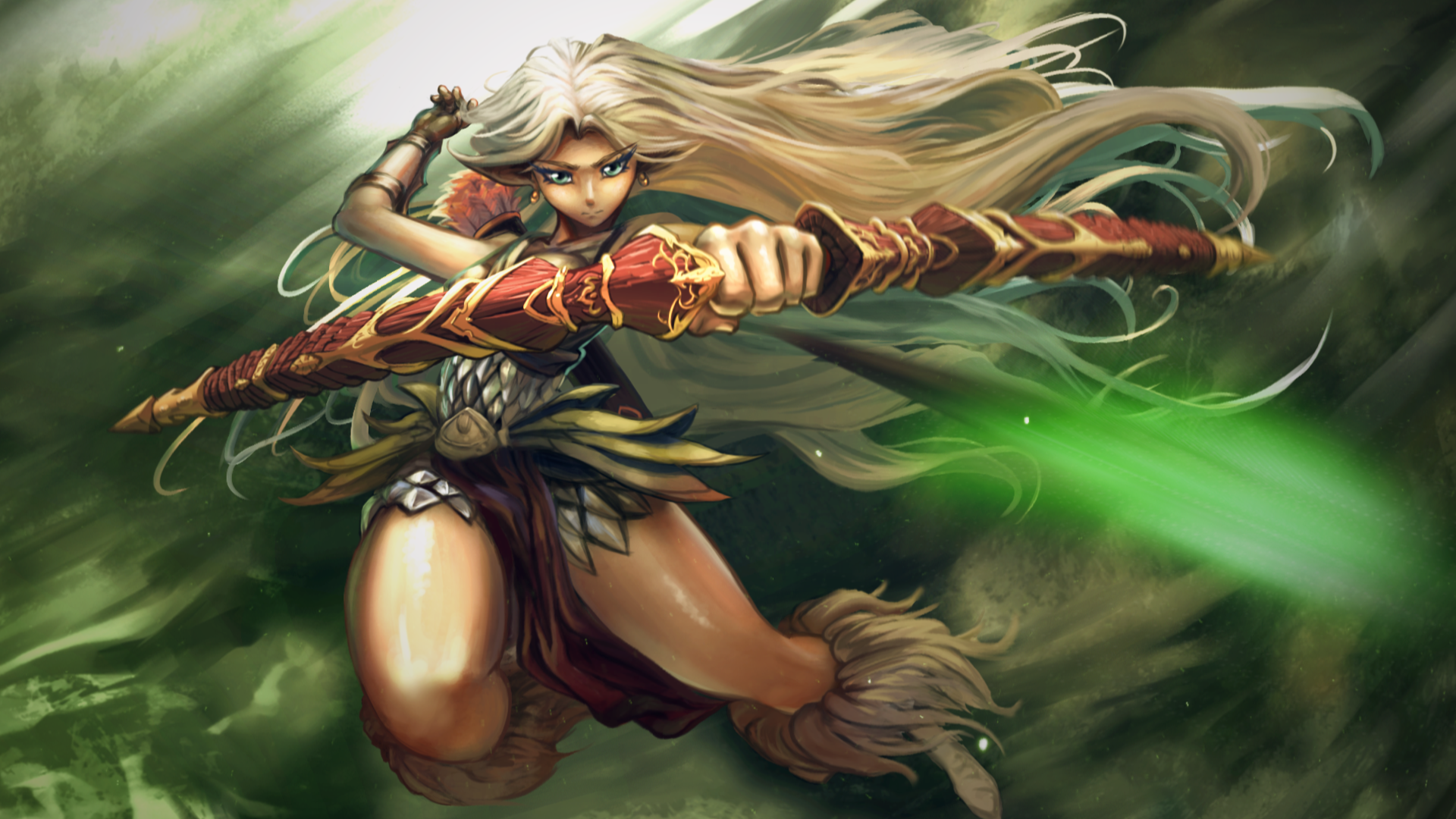
ich eine Komposition, die alle Elemente enthält, die den Bogenschütze umfassen, und darin haben Sie Vorkompositionen für jedes Stück des Bogenschützen und dann sind die
Pre-Kompositionen einfach Ihre Vermögenswerte. Es gibt also zwei Schichten in dieser Komposition, die etwas vor Komposition machen. Es gibt nur eine Art von Komposition in Afterfix und diese Luft einfach
Benennungskonventionen , die Ihnen helfen, während Ihres Prozesses organisiert zu bleiben. Also, wenn das gesagt wird, sind
wir bereit, direkt hinein zu tauchen.
5. Photoshop-Datei in After Effects importieren: Nun, da wir uns mit der AFTEREFFECTS Schnittstelle wohl fühlen, lassen Sie uns voran und importieren sind Photoshopped Datei. Gehen Sie einfach zur Datei und importieren Sie die Datei. Wählen Sie Ihre Fotoshop-Datei und gehen Sie zu diesem. Lassen Sie sie fallen. Wählen Sie die Größe der beibehaltenen Kompetenzzusammensetzung. Dadurch wird sichergestellt, dass alle Layer als separate Objekte importiert werden. Du wirst mit diesem Fenster getroffen werden. Klicken Sie einfach auf OK, jetzt können Sie sehen, dass es einen Ordner mit jeder Ebene als separates Asset importiert, sowie alle Ihre Fotoshop-Ordner in Kompositionen umwandeln. Beachten Sie, wie in der Fotoshop-Datei, ich habe einen Ordner namens Archer Main Quiver Hair BG ihre entsprechenden Kompositionen zu diesen Namen innerhalb, dass diese Kompositionen jede Ebene sind, die in dem Ordner genau in der
gleichen Position war und bestellen, wie sie in Ihrer Fotoshop-Datei waren. Also jetzt, da wir unsere Vermögenswerte haben, können
wir anfangen zu animieren
6. Grundlagen des Diagramm-Editors: können Sie die Kurven anpassen, die beeinflussen, wie Werte zwischen Schlüsselbildern
interpoliert werden . Dies gibt Ihnen im Wesentlichen mehr Kontrolle darüber, wie die Animation in Bezug auf Geschwindigkeit
und Wert fortschreitet . Sie können den Diagramm-Editor aufrufen, indem Sie auf dieses Symbol klicken. Wenn Sie auf Layer-Attribute wie Position klicken, wird
der Diagramm-Editor mit einer Kurve gefüllt. Wenn Sie mit der rechten Maustaste auf das Diagramm klicken, können
Sie auswählen, welche Grafik Sie möchten. Bearbeiten. Ich werde nicht zu viel Detail darüber eingehen, wie jedes Diagramm funktioniert, weil es viele Tutorials gibt, die dasselbe erklären. Aber ich werde Ihnen ein praktisches Beispiel zeigen, wie Sie glatte Animationen machen können, indem die Kurven im Diagramm
manipulieren. Also in dieser kleinen Animation von einem Kind gehen und rutschen, werden
Sie feststellen, wenn ich spielen. Er geht nicht so runter, wie du es erwarten würdest. Es ist sehr linear, und er hört abrupt auf, wenn er auf den Boden trifft. Sie würden erwarten, dass er langsamer wird oder die Zehe langsam, Geschwindigkeit
gewinnen, wenn er auf der Rutsche in langsam nach unten beginnt. Wenn er auf dem Weg den Boden trifft, können
wir ihn machen, dass jetzt die Art und Weise, wie wir ihn tun können, ist, wenn wir, wenn ich mit der rechten Maustaste auf den Schlüsselrahmen, Ich kann gehen, um von Assistenten zu halten und dann wählen Sie Eazy e aus und ich werde das gleiche auf der letzten Schlüsselrahmen, wo er geht auf den Boden. Leicht ist, dass er dabei ist. Was das tut, ist, dass es die Rahmen näher aneinander schiebt, wenn er aufhört, also lasst uns das versuchen. Also lassen Sie uns versuchen, die Animation jetzt zu sein, wo ich die Lockerung angewendet habe, damit Sie sehen können, dass es ein wenig hilft. Aber es gibt eine Möglichkeit, den Diagramm-Editor zu verwenden, um den Beschleunigungseffekt auf das
Geschwindigkeitsdiagramm zu verstärken . Sie können sehen, dass es einen Manipulator auf jedem Keyframe gibt. Wenn ich das so herausziehe, werden
Sie die kleinen Punkte auf dieser Kurve bemerken. Sie werden in Richtung des Schlüsselrahmens gedrängt. Wenn ich das hier bewege, werden sie auf diesen einen jeden Punkt auf dieser Linie gedrängt. Das deutet darauf hin, dass seine Position eine Position in der Zeit darstellt. Also, während ich auf der Timeline nach vorne schiebe, ist
seine Position genau dort, wo diese Punkte sind. Der entspannende Effekt hält seine ah Position näher an den Enden, was genau das ist, was wir wollen. So, jetzt sehen Sie, dass wir viel glatter und natürlicher mit in und Lockerung haben, dann nur die Standardeinstellung. Ich hoffe, das war hilfreich und Sie sind in der Lage, diese Techniken zu Ihrem
Vorteil für Ihre Animationen zu nutzen . Wir sehen uns im nächsten Video.
7. Erziehung und Rigging: Parenting ist ein Feature und nach Fix, mit dem Layer die
Transformationen erben können, die Position, Rotation und Skalierung anderer Layer sind, während ihre eigenen relativen Transformationen beibehalten werden, ähnlich wie ein Planet auf seiner eigene Achse, sondern dreht sich immer noch um die Sonne. Um ein Beispiel dafür zu zeigen, habe ich den Bogenschütze, den Bogenschützenkopf und ihren Körper. Du wirst bemerken, dass der Kopf an Ort und Stelle bleibt, wenn ich
den Körper bewege . Dies liegt daran, dass der Kopf dem Körper nicht übergeordnet ist, um ihn zu übergeordneten, klicken Sie auf die Ebene, die Sie mit einer anderen Ebene koppeln möchten, und wählen Sie dieses Pistensymbol , ziehen Sie es
dann auf die Ebene, der Sie folgen möchten. Sie können den Layer auch einzeln auswählen, indem Sie auf dieses Dropdown-Menü klicken. Jetzt wirst du es sehen. Wenn ich diese Ebene verschiebe, folgt
der Kopf mit ihr. Wenn ich den Kopf animieren würde, werden
Sie sehen, dass der Kopf immer noch seine Rotation behält, egal wo ich
den Körper verschiebe . Sie können diese Technik Teoh verwenden, rechen Sie Ihren Charakter, befestigen Sie seine Beine, Arme, Kopf an seinem Körper oder jede andere Verwendung. Du hast dich dafür eingesperrt. Das war also die Grundlagen der Elternschaft brechen
8. Wave: in dieser Lektion, werde
ich Ihnen zeigen, wie Sie den Weg für perfekt nutzen. zuerst Gehen Siezuerstzur Effekt-Suchleiste und geben Sie Wellen Warp ein. Wenden Sie es auf die Ebene, die Sie eine Welle Krieg wollen. Also hier haben wir Wellenhöhe, Welle, Breite und Richtung und Wellentyp Wellentyp ist die Form der Wellenwelle. Höhe ist der Abstand und die Pixel zwischen Wellenspitzen. Die Wellenbreite ist die Größe der Welle und der Pixel. Sie können diese Einstellungen zueinander anpassen, um das
gewünschte Aussehen zu erhalten . Beim Durchblättern werden
Sie feststellen, dass der Effekt auf die gesamte Ebene angewendet wird. Um dies zu ändern, können
Sie das Pinning anpassen, das Sie bemerken werden, wenn ich es bis zum unteren Rand sagte. Es hält die Pixel auf der Unterseite gleich, während Welle den Rest des Bildes verzieht. Da ich es zu vertikalen Kanten gesagt habe, wird
nur das Zentrum betroffen. Also mit diesem Wissen, gehen Sie voran und versuchen Sie es auf Ihrer eigenen Animation.
9. Marionette Puppet: Marionettenstifte sind Punkte, die Sie auf einer Ebene erstellen können, um große Teile
von Pixeln, die diese Punkte umgeben, zu verschieben und zu bearbeiten . Um auf das Puppenstift-Werkzeug zuzugreifen, klicken Sie oben auf dieses kleine Symbol. Wählen Sie die Ebene aus, die Sie bewirken möchten, und klicken Sie dann auf einen beliebigen Punkt auf der Ebene, um einen
Pin zu erstellen . Sie können so viele Punkte erstellen, wie Sie möchten. Je mehr Pins auf der Ebene sind, desto mehr Kontrolle haben Sie über Ihre Manipulation. Die letzten beiden Stifte, die ich erstellt habe, sind meistens da, um diese Anker zu handeln, so dass, wenn ich die
anderen Stifte bewegen , sie sich nicht bewegen. Sie können die Position der Stifte jederzeit zurücksetzen, indem Sie auf klicken. Setzen Sie hier zurück, aber denken Sie daran, dass es einen neuen Schlüsselrahmen erstellt. Beim Erstellen von Pins werden
Schlüsselbändchen automatisch erstellt. Die Keyframes stellen die Position für jeden Stift dar, und wenn Sie sie an einem anderen Punkt in der Timeline verschieben, speichern
die Keyframes diese Positionen und ermöglichen es Ihnen,
mit diesen Pins von einer Position zur anderen zu wechseln. Um einen Pin zu verschieben, klicken Sie
einfach darauf und ziehen Sie ihn. Sie können nur die Erweiterung und DNC auf der Oberseite. Was dies tun wird, ist die Auflösung des Verzerrungseffekts zu erhöhen. Sie können auch das Puppenstift-Werkzeug mit anderen Effekten kombinieren, wie die Art und Weise für die Arbeit, um noch mehr Bewegung und Vielseitigkeit zu bieten.
10. Mesh: Also haben wir einen Blick auf das Puppenstift-Werkzeug genommen, das wirklich gut ist, um große Teile für Ihre Animation zu bewegen. Aber ich wollte Ihnen einen weiteren Effekt zeigen, der ein wenig mehr Vielseitigkeit bietet, und das nennt sich der Mesh-Warp-Effekt. So können Sie entweder Netzarbeit eingeben, um den Effekt zu erhalten, oder Sie können Fuß auf diesen Shop Mesh Warp beeinflussen. Also geh weiter und füge es dort hinzu. Und was das tut, ist, dass Sie wählen können, wie viele Zeilen und Spalten der Definition, die Teoh auf Ihrem Bild
haben soll , um es zu verzerren. Und jeder dieser Schnittpunkte gibt Ihnen einen Punkt, wenn sie Ihre Ihre Ihre
Pixel verzerren kann . Also brauche ich nicht wirklich so viel Definition Song. A skaliert auf etwa vierte tun drei für jetzt,
tatsächlich, tatsächlich, 24 Und wenn Sie es animieren möchten, klicken Sie
einfach auf Verzerrungsnetz und bewegen Sie die Punkte herum, bis Sie etwas finden, das Sie mögen . Ich möchte nur, dass das Tuch unregelmäßig herumpeitscht, aber sie bewegt sich über den Bildschirm. Das Beste, was Sie verwenden, ist für organische Dinge wie Stoff oder Wellen wie Wasser, weil Sie wirklich unregelmäßige und kühle,
verzerrte Formen mit ihm bekommen , so dass das unser erster Zustand sein könnte. Dann schließe ich die Zeitleiste ein wenig nach unten und verzerrte etwas mehr in einen anderen Zustand. Sie können diese Griffe auch nehmen und sie so verschieben. Ja, das sieht so weit aus, aber das ist nur ein Beispiel, um es dir zu zeigen. Also, im Grunde, gehen Sie
einfach herum. Gehen Sie in futz mit ihm, bis Sie so etwas wie keine
Möglichkeit finden , dass Sie sich bewegen können. Der Schlüsselrahmen wurde gestoppt, um nach dem Kopieren und Einfügen mehr Abwechslung zu erhalten. In Ordnung, also werfen wir einen Blick auf den nächsten Effekt.
11. Displacement Map Effekt - Teil 1: Diese Lektion wird über die Vertreibung Mann sein. Perfekt. Zuerst werde
ich erklären, wie es funktioniert, und dann zeige ich Ihnen Schritt für Schritt, wie es geht. Also eine Verschiebung Maps oder Tiefe Mapas, es wird normalerweise genannt ist ein Bild, das in Graustufen ist, die die Oberfläche eines Objekts darstellt und wie nah oder weit es vom Betrachter entfernt ist. Weiße Pixel stellen Teile des Objekts dar, die näher am Betrachter liegen,
und Pixel, die näher an Schwarz liegen, stellen Flächen dar, die weiter entfernt liegen. Um diesen Effekt zu erzielen, zeige
ich Ihnen zunächst, wie Sie die Tiefen- oder Verschiebungs-Maps erstellen. Im Allgemeinen, wenn Sie diesen Effekt verwenden, möchten
Sie eine Gruppe alle Ihre Ebenen im Schlepptau, eine Komposition und eine Schwarz-Weiß-Version davon haben Um mit ihm zu gehen, werden
Sie sehen, dass ich die Kopf-Komposition dupliziert, und ich werde das verwenden, um meine Verschiebungskarten zu sein. Wenden Sie es an, wenn Phil Effekt Zehe mit Grau als Basis beginnen. Also hier dupliziere ich alle meine Ebenen mit Kontrolle D. Dann gehe ich zum Pre-Compose und nenne es Körper. Diese Platzierung Dies ist eine völlig separate Gruppe von Layern, die die gleichen genauen Layer verwenden . Das ist die andere Komposition. Sobald ich alle meine Ebenen ausgewählt und auf Fülleffekte angewendet
habe, verwende ich Zutatenmap, damit der Layer reibungslos von Schwarz nach Weiß verblassen kann. Mit diesem Effekt können
Sie beide kleinen Icons anpassen. Das wird die Position des Endes und des Anfangs der Rampe sein. Aber mein Ziel hier ist es, zu haben. Das Knie, der hellste Teil des Bildes seit seiner nächsten zu uns und haben den Rest des Beines erhielt zwei schwarz,
was darauf hinweist, dass das Schwarz weiter weg in der weißen ist näher. Jetzt werde ich einen inneren Schatten-Layer-Stil anwenden. Mit dem hier. Ich möchte, dass ein schwarzer Schatten um das Bein wickelt, um die Form zu verkaufen, die seine abgerundete. Ich führe schnell durch den Rest der Ebenen weiter, weil ich möchte, dass Sie sehen, wie im Allgemeinen das Schwarz in den Hintergrund verblasst und Weiß näher am Betrachter ist. Beachten Sie, wie nichts anderes auf den Bildern so weiß wie das Knie. Und das ist, weil das Knie ist das nächste, was die Haare, die ich habe, verblassen auf schwarz auf der rechten Seite, weil es in den Hintergrund zurücktritt. Es braucht ein bisschen Übung, um ein gutes Gefühl der Tiefe zu bekommen. Eine Sache, die Sie tun können, ist, äh, Gogol. Dies ist Google Tiefenkarte, und Sie können Tonnen von Beispielen sehen, wie Menschen, wie Menschen diese Art von Effekt verwendet haben und einige drei D Renders von anderen Tiefenkarten. Seien Sie also geduldig und gehen Sie Schicht für Schicht, indem Sie die Füllstrahlungskarte einen inneren Schatten-Layer-Stil
anwenden, und diese sollten Sie mit den meisten Layern auskommen. Wieder. Ich dunkel in den Fuß ziemlich viel, weil das ist das weitergehende Ding weg. Also hier ist das Endergebnis. Im nächsten Video zeigen
wir Ihnen, wie Sie den Verschiebungs-Map-Effekt tatsächlich verwenden.
12. Displacement Map Effekt - Teil 2: Wir sind rüber gegangen. Wie Zehe Machen Sie unsere Verschiebung erfüllt für den Effekt. Lassen Sie uns nun übergehen, wie man es animiert. Zuerst geben Sie Verschiebungs-Map und die Effekt-Suchleiste ein. Wenden Sie es auf Ihre Ebene an. Die Verschiebung. Lassen Sie Karten-Layer wird Ihre Körperverschiebung oder was auch immer Layer Sie als
Verschiebung haben , dass es eine gute Idee ist. Teoh. Wenden Sie eine Gaußsche Unschärfe auf Ihre Blip-Verschiebungs-Maps an, sodass es einen etwas glatteren Effekt gibt, da Sie ohne die Unschärfe bemerken, dass Sie sehr harte Linien erhalten. Es gibt eine Menge seltsames Artefakt im Hintergrund der, äh der Teile, die sich bewegen. Sie können es sehen, vor allem im Bein im Gesicht, also was Sie tun möchten, ist wählen Sie Effekte und Masken, so dass die Unschärfe tatsächlich angewendet wird. Die horizontale und vertikale Verschiebung ist leuchtend, da leuchtend
bedeutet , dass die Graustufenwerte des Bildes betrachtet werden. Also, um tatsächlich Feind, klicken Sie auf max, horizontale Verschiebung und maximale vertikale Verschiebung und Durcheinander mit den Werten. Für diejenigen, die Sie eine Art Sweet Spot finden möchten, wo es Ihr Bild nicht verzerrt macht . Aber es wird auch den drei D-Effekt beibehalten, den Sie für gehen. Indem Sie diese beiden Werte animieren, können
Sie diesen Effekt erzielen.
13. Teilchen: Feuermagie Teil 1: Dieser Zaubereffekt wurde vollständig in After-Effekten mit den Partikelsystemen gemacht, um zu bewirken, und in dieser Lektion werde
ich Ihnen zeigen, wie es zuerst zu tun. Beginnen wir mit der Erstellung einer neuen Komposition. Die Größe ist nicht wirklich wichtig, weil wir die später anpassen können, aber ich werde mit einem Quadrat 1920 gleich um 1920 beginnen. Dann wollen wir mit einer soliden Ebene beginnen, indem wir zu neuen, festen oder unterdrückenden Steuerung y auf Ihrer Tastatur gehen. Als nächstes können
wir den Partikelsystem-Effekt anwenden. Also hier hatten wir die Geburtenrate Ihrer Partikel. Langlebigkeit,
die ist, wie lange jedes Teilchen anhält. Produzent, wo
die Partikel aus der Physik stammen oder erzeugt werden, ist, wie sich jedes Teilchen verhält. Das Partikel ist, wie Sie beeinflussen, wie das Partikel selbst aussieht, wenn die zufällige Aussaat. Sie müssen sich nicht zu viel Sorgen machen, aber es ändert sich, wie die Zufälligkeit der Partikel beeinflusst wird. Um zu beginnen. Mal sehen, wie es im Herbst aussieht, also ist das nicht ganz, was wir wollen, aber Sie können sehen, dass Partikel aus dem Mittelpunkt hier erzeugt werden, aber was wir wollen, ist, dass wir uns mehr wie Feuer verhalten, so dass wir beginnen können Ändern der Geburt drei. Weil wir nicht ganz so viel brauchen. Sagen wir mal eins über diese Langlebigkeit. Wir wollen nicht, dass es den Rand erreicht, damit wir es zur Hälfte der Mauer machen können. Ich klicke nur auf und tippe Werte, bis ich bekomme, was ich mag. Nächste Blicke, schauen wir uns die Physik an. Das Verhalten im Moment ist explosiv, was bedeutet, dass es überall um die Worte in Punkt passiert, aber wir können es in Brand setzen, damit es nach oben geht. Das sieht also schon so aus, wie wir wollen. Als Nächstes. Schauen wir uns die Position an, die Sie hier finden können. Wir können entweder auf dieses kleine Symbol klicken und auswählen, wo Sie Dinge hervorbringen möchten. Ich werde so um die Mitte herum tun, oder Sie können die Werte einzeln verschieben. Ich habe die Geschwindigkeit der Geburt 3 nicht gesenkt. Wir können ändern oder begehen, sagte es ein wenig niedriger als das
14. Teilchen: Feuermagie Teil 2: Das ist also so ziemlich alles, was wir für das Verhalten der Partikel brauchen. Nun gehen wir weiter und wenden einige Unschärfeeffekte und Glühen an. Fangen wir mit Sisi an, Radio Unschärfe. Radio-Schnelles Unschärfen. Das können wir. Wir sollten wollen, dass es von unten kommt. Das gibt uns einen ziemlich coolen Effekt. Ich kann die Menge anpassen, und damit vereinheitlicht es irgendwie den gesamten Feuereffekt. Als nächstes wird ein Glühen anwenden wollen. Mach dir an dieser Stelle keine Sorgen um die Farbe, denn wir können das später mit
C.
Toner ändern C. . Ich werde nicht wirklich sagen, was ich hier tun soll. Es geht darum, diese Werte herumzuspüren und zu sehen, was am besten aussieht, Ordnung, also wenn wir das getan haben, lasst uns, äh, was ist das? Ein weiterer Effekt namens Victor Blur. Das ist es, was ihm das wirklich cool geben wird. mal, was Victor Blur tut, ist es
benutzt Siehmal, was Victor Blur tut, ist es
benutzteine Schwarz-Weiß-Karte, um zu entscheiden, wie die Unschärfe läuft. Es ist also ein bisschen eine schlauere Unschärfe als Goshen oder Radio. In der Tat, die Weichheit, Glätte. Sie können immer zu anderen Effekten zurückkehren, um Dinge zu ändern und ich setze den Radio-Player nach der Vektorunschärfe, weil die Vektorunschärfe Ihnen die
ganze Sache gibt , und dann wollen Sie es einfach mit der Radiounschärfe vereinheitlichen. Alles klar, schließlich fügen
wir etwas Farbe hinzu, um in C.
C.
Toner zu tippen C. . Hier können Sie wählen, welche Farbe Ihre Highlights. Mitteltöne und Schatten werden standardmäßig angezeigt. Es ist wie eine bräunliche Farbe, so dass Sie immer eingehen und den Farbton in etwas ändern können, das Sie zu welcher Farbe auch immer Sie wollen. Ich neige dazu, die Highlights weiß zu lassen. Sie können Pantone wählen, um noch mehr Farbvariationen zu geben. Alles klar, sieht aus. Das sieht ziemlich cool aus. Eine letzte Sache wird tun, ist, dass Sie zur Vektorunschärfe zurückkehren können, geben Sie ihm spezifischere Schwarz-Weiß-Karte, um zu gehen. Das ist also nicht so. Wir können fraktale Rauschen verwenden, was uns, äh, zufällige Schwarz-Weiß-Karten gibt. Und wenn wir diese Ebene ausblenden, gehen Sie zu Victor Blur zurück im Vektorunschärfe-Effekt. Stellen Sie sicher, dass Sie es auf Luminant haben, damit die weißen oder schwarzen Werte betrachtet werden. Äh, das ist die Ebeneneffekte so wählte die Fraktal-Map, und sie war beeinflusst eine Maske, so dass sie weiß, um die Effekte zu betrachten. Das ist in dem fraktalen Rauschen, das ich angepasst habe. Der Kontrast, den Sie sehen können, macht die verschiedenen Werte definierter. Das ist etwa alles, was Sie wirklich brauchen, um für diesen Teil des Effekts jetzt, um es ein wenig mehr Leben zu geben, das wir können und einen Ausdruck für die Produzenten Position. Aber um das zu tun, halten Sie Ault und klicken Sie dann auf die Stoppuhr Nächste Position, dann tippen Sie ein, wackeln und wählen Sie diesen mittleren Ausdruck und wir werden zwei Werte eingeben. Die 1. 1 ist, wie Maney wackelt die, wie viele Wiggles, die pro Sekunde tun werden. Also Hit zwei und dann zweite Zahl wird wie viel von einer Änderung Also werden wir versuchen, 100 Also jedes Wackeln wird diese Werte um 100 ändern. In diesem Fall wird
es seit seiner Position 100 Pixel in zufälliger Richtung zweimal pro Sekunde verschieben. Jetzt, wo wir die zufällige Position zu finden haben, können
wir hier runter gehen und ich möchte die Position des Radios schnell Unschärfe einstellen, um dieser
Zufälligkeit zu folgen . Sehen Sie? also auf diese Pick Peitsche klicken, gehen Sie hier nach oben und ziehen Sie es an
die Position, die mit dem Ausdruck darauf. Und jetzt ist das Elternteil damit, also wird es folgen, wohin das geht. Jetzt wollen wir einfach das Detail wieder einbringen. Also hatte ich seine Schärfe schärfen. Ich sehe es an seinem kleinen, fügt mehr Definition zu dem Effekt.
15. Teilchen: Feuermagie Teil 3: als Nächstes. Nun, bei den sekundären, äh, sekundären Teilchen. Und dafür brauchen
wir keine Unschärfen. Du löschst einfach alle diese. Wir nennen das winzige Partikel, und das ist nur Linsenverblassen. Und anstatt wie Feuer zu explodieren, werden
wir es tun. Es wird eine verwirrte Position sein. Wir wollen nicht zufällig sein. Legen Sie es dort hin. Reduzieren Sie das Glühen. Ändern Sie die Änderung. Die Partikelgröße, zwei Wege kleiner, um diese Abnahme zu erhöhen, dass keine Schwerkraft und die verlorene Stadt etwas mehr. Es kann die Geburtenrate erhöhen und dann auf dem Globus wieder in. - Okay , also geh weiter und zwecke die Täler. Teoh
, wie du willst, und ich sehe dich im nächsten Video.
16. Compositing: Überlagerung von Aufnahmen: Das Hinzufügen von Partikelaufnahmen zu Ihrer Animation ist eine schnelle Möglichkeit, Ihr Video aufzupeppen. Excellence dot com hat viele kostenlose Videos, die Sie verwenden können. Sie können auch professionell hergestellte Videos auf Video-Copilot kaufen. Ich ging zu Pixel dot com, um dieses Video von Staub, der sich vor einem schwarzen Hintergrund absetzt zu bekommen. Es ist ein ziemlich langwieriges Video, aber Sie sehen, es hat eine Menge coole abstrakte Formen, die wir verwenden und manipulieren Zehen-Overlay oben auf
unserer Animation. Um einen Wunsch zu starten, entfernen Sie den schwarzen Hintergrund, indem Sie zu den Mischmodi gehen, die Sie in diesem kleinen Symbol zugreifen können und wählen Sie Bildschirm. Hier ist, wie es ohne Bildschirm aussieht. Nun, da der Staub jetzt ist, dass der schwarze Hintergrund entfernt wird, könnte
man sehen, dass viel von der Arbeit für uns getan wurde. Aber es gibt zusätzliche Effekte, die wir hinzufügen können, um damit zu spielen, wie es überlegt ist. Also lassen Sie uns Ebenen hinzufügen. Damit können
wir ändern, wie viel Schwarz und wie viel Weiß gezeigt hat, kann ich die weiße Spinne oder
die schwarze Stärke machen . Sie können sogar weiter gehen und Ed und Tonys Zehe, welche Farbe Sie wollen, indem Sie den C C C Toner-Effekt verwenden. Sobald dies erledigt ist, können
Sie die Ebene hin und her ziehen, um zu ändern, welcher Teil des Videos angezeigt werden soll. Also mach voran und spiele damit herum, und ich sehe dich im nächsten Video.
17. Farbkorrektur: und in dieser Lektion werden Möglichkeiten zum Hinzufügen von Farbkorrektureffekten beschrieben, um
das Gesamtbild Ihrer Animationsfarbkorrektur zu genehmigen und zu vereinheitlichen . In den meisten Fällen werden Effekte verwendet, mit denen Sie mehr Kontrolle über die roten, grünen und blauen Kanäle der Farben auf dem Bildschirm haben können. Es ist weit verbreitet in Filmen, Spielen und mehreren Medien verwendet, um einer Szene einen bestimmten Look zu verleihen. also in Ihrer Hauptkomposition rechten Maustaste und gehen Sie zur neuen Einstellungsebene. Hier werden wir ihre Lösung anwenden. Wenn Sie sich Ihr Effektfenster ansehen, können
Sie einen ganzen Abschnitt sehen, der der Farbkorrektur gewidmet ist. Am bemerkenswertesten unsere Effekte wie Kurven Ebenen, Farbbalance, Helligkeit und Kontrast, cc Toner und Farbton und Sättigung. Dies sind die wichtigsten Farbkorrektureffekte, die einen langen Weg gehen und die meiste Arbeit
für Sie erledigen werden. Ich beginne mit Farbbalance, um die einzelnen Kanäle in den Mitteltönen
,
Schatten und Highlights von jedem dieser Kanäle zu optimieren , , C. C. Toner können Sie Teoh verschiedene Farben wählen basierend auf dem Wert jedes Pixels. größte Teil dieses Prozesses ist wirklich nur Versuch und Irrtum, und Sie werden sehen, wie ich den Effekt an- und abnehme, um das Vorher und Nachher zu sehen. Schließlich verwende
ich Belichtung, die die Highlights erhellt. Um diese Highlights wirklich Pop zu machen, stellen
Sie sicher, dass Sie es nicht mit einem dieser Effekte übertreiben. Subtil ist in der Regel besser, ein weiterer sehr nützlicher Effekt. Dies hört auf, obwohl es die Kanten um den Rand des Bildes dunkelt, um das Auge in
Richtung der Mitte im Brennpunkt des Bildes zu ziehen . Sie können also sehen, wenn ich die Sichtbarkeit der Einstellungsebene umschalte, wie viel Unterschied es macht, um eine gute Farbkorrektur für Ihre Animation zu haben. Also gehen Sie voran und optimieren Sie diese Werte. Spielen Sie um Experiment. Wir sehen uns im nächsten Video.
18. Erstellung deiner Animation: in dieser Lektion zeige
ich Ihnen zwei Möglichkeiten, Ihre Animation zu rendern. Stellen Sie sicher, dass Ihre endgültige Komposition ausgewählt ist, und wechseln Sie dann zum Dateiexport. Und der erste Weg wird es sein, um die Renderwarteschlange hinzuzufügen. So funktioniert das also, dass Sie Ihr Ausgabemodul haben, das im Grunde die Videocodierung durch den Fehler ist. Es ist auf ein V I eingestellt, das ein UN-komprimiertes Format ist, aber nicht wirklich ideal für Animationen ist. Hier können Sie alle Ihre Möglichkeiten für Video für Mets sehen, und ich würde, Ich empfehle ist schnelle Zeit, weil es eine ah Sub-Codierung namens Animation hat, die eine qualitativ hochwertige Codierung ist. Wenn Sie auf Formatoptionen klicken, können
Sie sehen, dass es all diese verschiedenen Videos hat. Codex GoPro Senat Formular ist extrem hochwertig, aber Ihre Dateigröße wäre wirklich riesig, so dass Sie nicht in der Lage, es auf ah auf eine Website hochladen. Wenn Sie irgendwelche Audio haben, können Sie auf Angebot Auto wählen, rechts. Sobald Sie mit diesem Klick fertig sind, OK, dann haben Sie Ihre Videoeinstellungen. Sie können sehen, dass Sie die Qualitätsauflösung festlegen können. Sie können Ihre Farbtiefe sagen, die ist, wie dicht die Farbinformationen sein werden und diese anderen Einstellungen. Sie müssen sich keine Sorgen machen über Klicken Sie auf OK und schließlich, wo Sie speichern möchten und wie der Dateiname sein soll. Also sehe ich dich, wenn das fertig ist. Okay, jetzt zeige ich dir einen anderen Weg, um von After Effects zu rendern. Klicken Sie erneut auf Ihre Komposition. Und anstatt auf Hinzufügen klicken, um die Warteschlange zu rendern, können
Sie Teoh Adobe Media Encoder hinzufügen, wenn Sie es installiert haben. Normalerweise, wenn Sie ah,
kreative Cloud-Abonnement haben , können
Sie. Es wird automatisch installiert, wenn Sie Aftereffects installieren. Ein gängiges Videoformat ist also H 264, das sich hervorragend für die Aufrechterhaltung der Qualität und die Reduzierung der Dateigröße eignet. Es gibt eine Match-Quellversion, die sich ansieht, welche Einstellungen Sie keine Nachwirkungen haben und das Rendern
damit abgleicht . Wenn Sie auf Match-Quelle klicken, können
Sie in die Einstellungen gehen und Dinge individuell anpassen,
unabhängig davon, was Sie tun. Wenn Sie eine Animation durchführen,
stellen Sie sicher, dass Ihre Feldreihenfolge auf progressiv und nicht mit Interlaced eingestellt ist, da Interlaced versucht, Frames dazwischen automatisch zu füllen, um sie
glatter aussehen zu lassen . Aber für die Animation sieht
es normalerweise nicht gut aus. Klicken Sie also auf diesen kleinen grünen Pfeil und ich werde sehen, wann das erledigt ist. Wenn du dein Video irgendwo hochladen möchtest, gibt es immer YouTube, von
dem du sicher schon gehört hast. Und Video, das ist,
Ah, Ah, sehr professionelle Schnittstelle, die möglicherweise nicht so viele Ansichten wie YouTube bekommen, aber es ist großartig für die Anzeige in Ihrem polaren Folio.
19. Outro / Abmoderation: also haben wir das Ende des Kurses erreicht. Ich hoffe, ihr habt das nützlich gefunden. Es ist eine wirklich coole Technik, und ich hoffe, Sie zu sehen, dass Sie sie weiterhin verwenden und experimentieren, um einige tolle Sachen zu schaffen. Wenn Sie diesen Kurs genossen haben oder Feedback haben, hinterlassen
Sie bitte ein Feedback und Bewertungen auf dem Bewertungsbereich und ermutigen Sie auch,
Ihr Projekt auf der Klassengalerie zu posten , damit wir alle Ihre harte Arbeit sehen können. Und wenn Sie mehr Tutorials und Forschung sehen wollen und haben eine Ressource ist wie diese, erwägen Sie mich unpatriotisch zu unterstützen. Ich werde geben Ressource ist Vorlagen, Tutorials und kostenlose Assets für Sie in all Ihren Projekten zu verwenden. Ich möchte auch denken, dass diese Jungs für die Bereitstellung von Musik und Geschicklichkeitsanteil für die Bereitstellung dieser großartigen Plattform. Also nochmals vielen Dank und hoffentlich sehen wir uns bald.
 Yaakov Weinstein, Digital Artist