Transkripte
1. Einführung: Hallo zusammen und
willkommen bei Art. Ich bin dein Gastgeber. Und in dieser kleinen Sitzung lernen
wir, wie man
verschiedene Arten von
Psi-Phi-Vektorgrafiken animiert . Für dieses Beispiel habe ich bereits
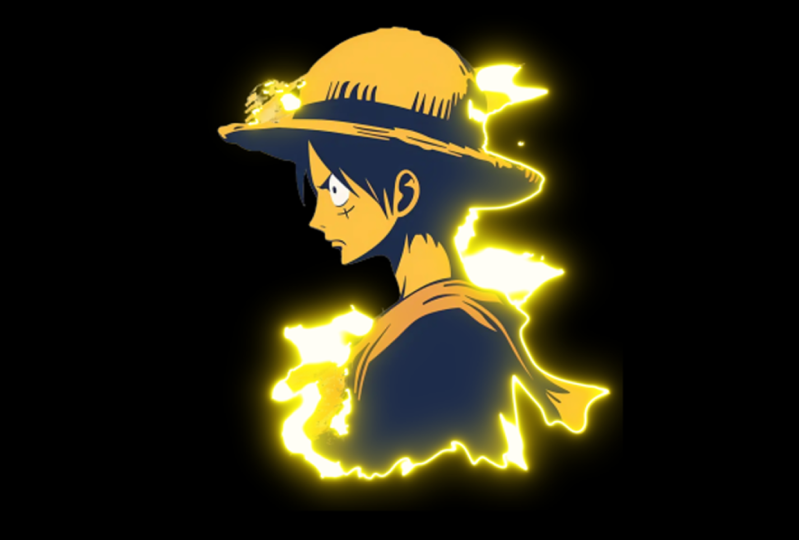
einen Science-Fiction-Vektorpunkt
mit einem violetten Farbschema erstellt . Und das werden wir animieren. Als Beispiel in
dieser Lernsitzung müssen Sie die Grundlagen von Adobe After
Effects und Illustrator
kennen, wenn Sie eine Vektorgrafik erstellen
möchten. Sie müssen also nur eine
Vektorgrafik vor den Partituren haben. Und du kannst einfach
in After Effects springen. Und eine Sache, die Sie
haben müssen, ist ein Plugin namens SABR, damit Sie es kostenlos im
Internet erhalten können. Also lasst uns
kurzerhand loslegen.
2. Dateien in After Effects importieren: Bevor Sie also Ihre
Science-Fiction-Vektorgrafiken animieren, müssen
Sie diese zunächst in
Ihrem Adobe After Effects haben. Also hier sind wir in
unserem Adobe After Effects. Und dies wird die Standardoberfläche sein,
die Sie sehen werden, wenn
Sie Adobe After Effects öffnen. Wenn Ihre Benutzeroberfläche
nicht wie meine aussieht, können
Sie hier auf der rechten Seite
auf die Standardschaltfläche klicken. Und wenn Ihre Benutzeroberfläche
immer noch nicht wie meine aussieht, können
Sie auf
Fenster klicken und zu
Arbeitsbereich gehen und Zurücksetzen auswählen,
Standard, um das Layout zu speichern. Und wenn Sie darauf klicken, wird
alles
auf die Standardeinstellung zurückgesetzt. Und jetzt
wird deine Schnittstelle dieselbe sein wie meine. Eigentlich
ist die Schnittstelle immer dieselbe. Nur einige der Dog-Panels werden ausgeschaltet oder eingeschaltet, wenn
Sie diese Arbeitsbereiche ändern. Zuallererst gehe
ich davon aus, dass
Sie die Grundlagen von
Adobe After Effects kennen. Wenn Sie nicht wissen
, dass das nicht variiert, werde
ich bald
einen detaillierten Kurs über
Adobe After Effects machen . Um also als
Science-Fiction-Vektorgrafik zu importieren, können
Sie zum Projektfenster gehen. Wenn Sie das nicht sehen,
können Sie jederzeit zu Windows gehen und den Projektfonds
aktivieren. Hier können Sie sehen, dass dies der Fall ist, und dann können Sie einfach
darauf doppelklicken oder mit der rechten Maustaste klicken, gehen Sie zu Import und
wichtige Dateien. Für die Eingabe können
Sie nun tatsächlich
eine PNG-Datei oder die
Illustrator-Datei importieren . Ich werde einfach
auf
meine PNG-Dateien doppelklicken und sie ziehen und dann importiere
ich sie. Also doppelklicke ich einfach. Und hier habe ich gerade meine PNG-Datei
importiert, und das ist meine PNG-Datei. Jetzt würde ich zuerst einfach
mit der rechten Maustaste klicken und
eine neue Komposition erstellen. Breite
und Höhe meiner Kompositionen 1920 mal 1080 bei einer Dauer von
10 Sekunden. Jetzt können Sie hier jederzeit
die Dauer oder die Dimensionen ändern . Ich werde diese Animation
für den Querformat machen. Deshalb
verwende ich 1920 mal 1080. Wenn Sie es
im mobilen Standard machen möchten, können
Sie mit 1080 mal 19 gehen. Oder ich mache das auch einfach
in den Mobilfunkstandards. Gehen wir also mit 1080 bis 1920. Das ist das richtige, zumindest kannst du das
YouTube-Shorts-Format sehen. Wir haben also diese Zusammensetzung. Jetzt. Wir können linken Maustaste klicken und es einfach gedrückt halten und in
unsere Komposition ziehen. Und wir können sehen, dass dies die Vektorgrafik
ist. Jetzt können Sie sehen,
dass es etwas verschwommen ist. Das liegt daran, dass die
Auflösung auf Viertel eingestellt ist Sie können dies jederzeit
ändern, um zu fallen. Und das wirst du sehen. Es sieht toll aus. Wir sind also wieder
im ersten Quartal, und dann können wir
es einfach so anpassen , wie wir es haben möchten, oder zur Größe gehen und
seine Abmessungen ein wenig vergrößern. Und vielleicht sieht
das gut aus. So etwas. Also haben wir
unseren importierten Charakter oder
importierte Vektorgrafiken
auf unsere Komposition gesetzt unseren importierten Charakter oder
importierte , oder Sie können sagen, neu
erstellte Komposition. Und wir haben es richtig platziert. Und wieder habe ich vergessen,
es dir für die Position zu sagen. Sie können P auf der Tastatur drücken und sie positionieren
oder
Sie können einfach die linke
Maustaste gedrückt halten , um sie zu positionieren,
und S drücken, um zu skalieren
und die Skalierung zu ändern. Eigentlich habe ich diesen Teil übersprungen,
weil ich davon ausgehe, dass Sie bereits wissen, dass dieser Kurs für die
Mittelstufe sein
wird. Das war alles für diesen Vortrag.
3. Thema Animation: Gehen Sie zur
Motivanimation. Jetzt für den Moment, weil wir die Science-Fiction-Vektorgrafiken
animieren werden. Dies wird unser Thema
für das Thema und die Emission sein , aber wir werden
das Meeresboden-Plugin verwenden, das absolut kostenlos
erhältlich ist . Sie können bei Google suchen, den Säbel
herunterladen und dann
entsprechend Ihrer Version
von Adobe After
Effects minus 2020 installieren . Und wenn du
deinen Charakter in
die perfekte Position gebracht hast ,
wo du ihn haben möchtest, kannst
du dies vorkomponieren, und wir müssen das
vorkomponieren, nur weil wir für den Moment wieder
voll werden. Wie Sie sehen können, zeigt
unser Charakter oder unsere
Betreffebene dieses Feld im Moment an. Dieses Feld zeigt uns tatsächlich, dass dies die Grenzen sind
, die die Subjektebene hat, und wenn wir einen
der Effekte auf diese Ebene
mit diesen Dimensionen anwenden , werden
alle Aktivitäten nur innerhalb dieser Ebene
stattfinden Kiste. Aber wenn wir
diese Ebene vorkomponieren, wird sie sich drehen. Seine Abmessungen entsprechen der Größe
der ursprünglichen Zusammensetzung, und dann können wir diesen Effekt auf die gesamte Kompositionsgröße
anwenden. Zunächst müssen
Sie also die Position anpassen, die wir zu Beginn
der Vorlesung gemacht haben. Und jetzt klicken wir einfach mit der rechten Maustaste
und gehen zur Vorkomposition. Und hier können wir auswählen, Alle Attribute
verschieben und
wir werden es Thema benennen. Wir haben die
Betreffebene zerlegt. Und jetzt können Sie sehen, dass diese Box
ordnungsgemäß auf die
Größe der gesamten Komposition erweitert ist. Und ich habe Sie früher gebeten,
die Position zu ändern, nur weil, wenn Sie die Position jetzt ändern, dieses Feld bewegt und das
wird Probleme verursachen. Für das Thema und die Emission werden wir, wie
wir bereits erwähnt haben, Sabre verwenden. Gehen wir also einfach zu Effekten und Presets und suchen nach Sable. Oder du kannst hier sehen, dass wir es
mit deinem Copiloten und Säbel haben. Doppelklicken Sie einfach darauf oder halten Sie die linke Maustaste gedrückt und
legen Sie es hier oder auf der Ebene ab. Aber wenn du es jetzt fallen lässt, kannst
du sehen, dass sich alles
so drehen
wird , weil wir das C nur auf eine Maske auftragen und
das haben wir im Moment nicht. Das heißt,
löschen wir einfach diesen Hybrid. Und zuerst,
verfolgen Sie unser Thema automatisch. Soweit die automatische Verfolgung erfolgt, müssen
Sie
diese Objektebene mit
der linken Maustaste auswählen und dann zur Ebene gehen. Und hier können Sie sehen, dass die vorletzte
Option die automatische Verfolgung ist. Du kannst es einfach anklicken. Wenn Sie die
Vorschau-Schaltfläche aktivieren, können
Sie sehen, dass der
Kopf eine Maske ist, unser gesamtes Thema
abdeckt und
genau das wollen wir. Also klick einfach, okay. Und dein Layer wird Autotouristen
bekommen. Nichts wird passieren. Wenn Sie jedoch auf die Ebene klicken, können
Sie sehen, dass eine Maske vorhanden ist. Und wenn Sie M
auf Ihrer Tastatur drücken, können
Sie sehen, dass es
verschiedene Maskenpfade gibt. Und das sind die Chili, die Vergangenheit, die verwendet wird,
wenn Sie sagen, Vogel, Neonlichter oder das Gewitter usw. werden auftauchen. Jetzt haben wir unseren Layer automatisch
verrückt gemacht. Wir können den Säbeleffekt fallen lassen. Und du siehst, dass immer noch
alles so läuft. Aber jetzt können wir das tatsächlich ändern, weil
wir die Maske haben. Also müssen wir uns mit Customize Code befassen. Der Code ist eigentlich
die Grundlinie oder der grundlegende Energie emittierende
Strahl, den wir im Cyber haben. Nachdem Sie in den
benutzerdefinierten Code gegangen sind, können
Sie zu Codetyp gehen
und Ebenenmaske auswählen. Und wenn Sie Ebenenmaske auswählen, sehen
Sie, dass alles in
die Maske umgewandelt wird , die wir
mit der Schaltfläche Autotrace erstellt haben. Danach können Sie zu den
Rendereinstellungen und mehr
davon gehen Rendereinstellungen und mehr
davon und
es in transparent ändern, und alles wird so
aussehen. Eine weitere Sache hier ist, dass Ihr Motiv nicht sichtbar ist, nur weil alles zu einer Maske
wurde und alles wie der
Sabbat es abgenommen hat. Dazu können Sie einfach mit der
linken Maustaste auf die Ebene klicken und Control D auf
Ihrer Tastatur
drücken, Control D auf
Ihrer Tastatur
drücken um das Motiv zu
duplizieren. Sie können mit der rechten Maustaste auf die
unterste Ebene klicken und
ihre beiden Motive, Siebel, ändern . Und für die obere Betreffebene können
Sie einfach den Sabbat löschen. Und jetzt können Sie sehen, dass wir
unser Thema haben und wir haben auch
das Meeresboden-Plugin angewendet. Jetzt können Sie einfach
die oberste Ebene protokollieren und dann
zum unteren Thema gehen. Und dieses Mal
wählen wir ein Preset aus. Wählen wir also eine
Voreinstellung, die
der Energie-Vibe des Motivs entspricht . Vielleicht können wir uns für
etwas wie Ghost Buster entscheiden. Ändern wir dies in Quartal,
damit es schneller gerendert wird. Oder vielleicht Kryptonit,
schmal, hell. Verstecken wir
das einfach für einige Zeit. Oder einfach orange. Sie müssen sich tatsächlich Zeit
nehmen und so
etwas wie
radial begonnen machen , das auffällt. Also gehen wir mit dem
Deselect fort und dann
kannst du seine Farbe in lila ändern. Hier ist es. Also haben wir hier die Auswahl aufgehoben. Sie können die
Blasdichte auf diese Weise erhöhen. Und wenn Sie
die Leuchtverteilung erhöhen, geht
sie tatsächlich zu den Rändern
hin. Sie können den Globus
voreingenommen vergrößern , um ihn
noch auffälliger zu machen. Und Sie können
die Kerngröße erhöhen, um mehr Bereiche mit
dem absoluten Blau zu erstellen. Hier geht es um die
grundlegenden Klebeoptionen. Dann musst du diesen Kleber
animieren. dieses Leuchten zu animieren, können
Sie nun zu End Offset
und Start Offset gehen. Was den Endversatz angeht, können
Sie sehen, dass er vorerst
100 Prozent beträgt. Sie können darauf klicken
und es auf 0 stellen. Sie können einen Keyframe hinzufügen und einige Frames vorwärts
bewegen, vielleicht zwei Sekunden, und ihn
dann auf 100 setzen. Und dann rammen Sie eine Vorschau, indem Sie
numpad 0 auf Ihrer Tastatur drücken. Ihr Thema wird
aus dem Desert Act gemacht. Und wenn Sie Ihr
Motiv jetzt einschalten, sieht es großartig aus. In ähnlicher Weise können Sie in Richtung n
gehen, vielleicht das zweite, fügen Sie ein
Schlüsselbild für den Startversatz hinzu, verschieben Sie es bis zum Ende
und drehen Sie es auf 0. Und jetzt wird das Ende verschwinden. Siehst du, das verdeckt zuerst
unser Thema, es flackert weiter. Und nach einiger Zeit erlischt es. Oh, ich schätze, ich habe den Wert hier nicht
geändert. Sie können es auf 500 ändern. Jetzt wird es eigentlich ausgehen. Schau, es flackert weiter
und dann erlischt es. Wir haben diese Maske
mit Startversatz animiert. Und der Offset. Auch wenn Ihnen
die Stimmung des Codes oder ähnliches immer noch nicht gefällt, können
Sie
dies jederzeit in Protokoll ändern. Du kannst das in Herz ändern, du kannst es in Petronas ändern. Du kannst das in Beulah ändern. Alles. All die Auswahlmöglichkeiten und
all das Zeug liegt in dir und deinen Ansichten
und deinen Kunstaktivitäten,
et cetera, et cetera, et cetera, et cetera, et cetera. Du kannst also alles machen
, was du willst. Im Moment werden wir also einfach zu dem zurückkehren, was
wir zuvor geschaffen haben. Vielleicht können wir einfach
zu Control Z gehen und erneut Abwählen drücken. Das haben wir bisher
nur mit dem Säbel zu
unserem Thema
erstellt nur mit dem Säbel zu
unserem Thema und wir haben gerade die Maske
animiert. Es ist eigentlich ziemlich groß. können wir ändern. Sei so. Ja, das ist gut. Lass es uns einfach so machen. Also haben wir das und keine Notwendigkeit, die
Einstellungen zu ändern, sind erkennbar, lassen Sie die Bewegung unscharf. Und auch von der unteren Ebene indem Sie sofort auf diesen
Kippschalter klicken. Und da können Sie sehen, dass dies
Bewegungsunschärfe ist und Sie
können dies einschalten. Hier ging es also nur um
das Thema Animation. Im Moment.
4. Hintergrund und Vordergrund: Wir haben die
Themenanimationen abgeschlossen. Jetzt ist es Zeit für
den Hintergrund. Im Moment können Sie also sehen, dass unser Hintergrund
wie eine graue Farbe ist. Sie können dies ändern, indem Sie
in die Kompositionseinstellungen gehen und es
dann in
etwas Dunkleres ändern. Das. Also haben wir das jetzt. Und wenn es
um den Hintergrund geht, können
Sie einfach erneut auf Ihre
Ebene klicken und sie duplizieren. Wenn Sie das duplizieren, können
Sie es nach
unten verschieben. Dieses Mal. Sie benennen diese Ebene in Motivhintergrund
um. Und das haben wir gemacht, weil wir
eigentlich wollen
, dass der Hintergrund etwas tun muss und wir wieder dieselbe Maske verwenden werden. Dieses Mal können Sie
die Offset-Keyframes einfach ausschalten ,
indem Sie offensichtlich auf das
Stoppuhrsymbol klicken. Dann werden wir
diese Ebene bis zu dem Punkt trimmen , an dem unser Auftauchen erscheint. Zum Beispiel können Sie bis zu diesem Punkt
sehen wie
die Wellen auftauchen. Also können wir an dieser Stelle eine
Karte erstellen. Und Sie können einen Schnitt mit
Control Shift D erstellen . Und
das ist der Wagen. Kann dies löschen und
wieder zu diesem gehen und Shift D
steuern. Wir haben tatsächlich den Doppelteil
ausgewählt, Control Shift D und wir
brauchen den letzten nicht. Das wollen wir. Für diesen Teil haben
wir nicht die
aufkommende Animation, es ist nur dieser Teil. Wir werden uns für
etwas wie Fusion entscheiden, vielleicht die Farbe ändern
oder so etwas. Und dann werden wir die
Leuchtverteilung
erhöhen, um den
gesamten Hintergrund zu mögen. Das wird also so laufen. Und dann der ganze Hintergrund. Für den Hintergrundteil müssen
Sie
etwas auswählen, das
die mehr blaue Streuung aufweist , die tatsächlich in Richtung
des gesamten Teils verläuft. Du kannst
das wieder in Blau ändern. Ich meine, eigentlich das Purpur. Lass uns so gehen. Okay, wir haben das. Wir können den
Spread etwas weiter erhöhen. Sie können das Leuchten erhöhen. Und du kannst es
so machen, wenn es so geht. Okay, wir haben also etwas
im Hintergrund , das animiert ist und
alles dergleichen. Das ist gut. Das nächste , was Sie tun können, sind offensichtlich zusammengesetzte Einstellungen für
die Transplantation. Wir haben Chile, das hat schon. Das ist also unser Hintergrund
für den Moment. Ich bin damit zufrieden. Du
kannst das in Herbst verwandeln. Warten Sie, bis sie
vollständig angezeigt werden. Es wird
tatsächlich etwas länger dauern. Lass uns einfach mit der Hälfte gehen. Oder vielleicht Dritter. Dies ist eigentlich eine
ziemlich hektische Aufgabe für den Computer. Und das ist gut. Ich bin
im Moment damit zufrieden. Der Hauptzweck ist
nur, Ihnen zu zeigen, was Sie mit all diesen Optionen und all diesen verfügbaren Funktionen
und den grundlegenden Plug-Ins usw. tun können. Als nächstes kommt das
Vordergrundelement. Für das Vordergrundelement habe ich tatsächlich das
Logo dieser Maske. Also kann ich das einfach nochmal importieren
, indem auf das Projektfenster doppelklicke. Und hier haben wir das Logo. Wir lassen es einfach fallen. Da es sich um ein Vordergrundelement handelt. Wir werden es
nach vorne fallen lassen. Und nachdem ich das fallen gelassen
habe, kann ich einfach
seinen Skalenwert erhöhen und
R drücken, um seine Drehung zu ändern. So wie das. Okay? Erhöhen Sie also die Skala ein wenig. Wiederum D-Rotationswert. Und hier ist es. Das wird okay aussehen. Wir klicken einfach mit der rechten Maustaste auf
Vorkomponieren wie zuvor. Und dann gehen wir zu
Layer und Auto Craze. Und das haben wir wieder. Auch hier werden wir die Tabelle löschen und zu Code
anpassen gehen. Wir gehen zur Ebenenmaske. Und das ist so. Auch dieses Mal werden sie sich
überschneiden und der Hintergrund wird transparent sein. Und dann werden wir die Voreinstellung
auf etwas Ähnliches
ändern . Chancen auf ein Quartal. Eine weitere Sache, die wir tun können, ist Schalter
umzuschalten und
diesen Modus zu ändern, um ihn hinzuzufügen. Es passt auch perfekt zusammen. Lass uns das einfach in etwas ändern
. Okay, das sieht also gut aus. Also gehen wir noch einmal mit
den Maskenoptionen fort. Als hätten wir wieder die
maßgeschneiderte Schule. Und dann gehen wir
zum Endversatz, wo
wir ihn auf 0 drehen, auf zwei Sekunden gehen und dann
den Offset auf 100 erhöhen. Es wird also so sein. Und an dem Punkt, an dem
alles erscheint, können
wir hier einen Kanal hinzufügen. Löschen Sie in ähnlicher Weise einfach
den verbleibenden Teil. Das wird also so aussehen, als würde das
Logo
aus dem Nichts erscheinen und alles
wird so laufen. Der indische
Hintergrund nimmt ab und alles geht aus. Das wird eine perfekte Schleife
sein. Es ging um den
Hintergrund und Vordergrund. Sie können
die Logowerte jederzeit ändern. Sie können das Blau erhöhen. Sie können die Codegröße ändern. Sie können den Spread erhöhen. So
animierst du mit Seaborn. Für die
Science-Fiction-Animation einer Vektorgrafik.
5. Augen: Jetzt haben wir fast alles
abgeschlossen. Wir haben das Vordergrundelement, wir haben das Hintergrundelement, wir haben die Motivanimation. Das einzige, was
wir tun können, um
alles zu verbessern , ist, den Augen einen
Flackereffekt usw. hinzuzufügen und so weiter. Und dafür kannst du
einfach eine neue Ebene erstellen, einen neuen Festkörper, und seine Farbe
ändern, um vielleicht so etwas wie
die Jungs zu sein. Wir haben also die gleiche Farbe. Dann können Sie einfach T drücken, um die Deckkraft zu erhöhen und
die Deckkraft zu verringern. Dieses Mal gehst du einfach auf die Augen zu und machst
eine Maske um das Auge. Mit der ausgewählten Ebene. Wählen Sie diesen Stift, um
grob um das Auge zu zeichnen. Wir haben jetzt einen Festkörper
um dieses Auge. Und dann kannst du das
einfach duplizieren, M für Maske
drücken, die vorherige Maske
löschen. Wieder mit der ausgewählten Schicht wurde eine neue Masse für die zweite Matrize ausgewählt. Jetzt können Sie einfach T auf der
Tastatur drücken, um die Deckkraft oder beides zu erreichen. Und drehe beide zu
hundert Prozent. Einhunderteinhundert. Jetzt sind beide Augen fest auf sich gerichtet, aber dieselbe Liga
mit derselben Farbe. Dann können Sie zu Effekten gehen und den Glow-Effekt
auf beiden Ebenen
hinzufügen. Mit dem Glow-Effekt können
Sie die
Farbkanäle als Alpha-Kanäle auswählen. Oder vielleicht einfach nur elektrisch. Wir sammeln Kanäle,
die wir für die zusammengesetzten Originalfarben verwenden können. Dann
wählen Sie einfach Galerie und Farbe
B aus, um dieselbe Farbe zu haben. Und Sie können die
Werte erhöhen, die Sie hier sehen können. Sie können
den Leuchtradius vergrößern. Lassen Sie uns das auf etwas beschränken, das das Auge eigentlich
nicht verlässt. Dann können Sie
die Leuchtintensität erhöhen und diesen niedrigen Schwellenwert ändern. Das ist unser Glühen, das wir hinzugefügt haben. Wenn wir es
auf Alpha-Kanal ändern
, sehen
Sie besser aus. Und das ist gut. Wir können das einfach kopieren und hier mit
Control C und Control V einfügen. Jetzt kann man sehen, dass
alles gut ist, aber die Augen sind sehr statisch. Um diese
Augenbewegung zu animieren, können
Sie die Ebene auswählen. Zunächst
können wir mit diesem
I Zomato auf
Leuchtintensität nummeriert gehen I Zomato auf
Leuchtintensität nummeriert und Alt auf
Ihrer Tastatur gedrückt halten und
hier auf
das Stoppuhrsymbol klicken , um einen Ausdruck
hinzuzufügen. Wir fügen Wackeln hinzu und
wählen einen Wert aus, zum Beispiel drei und dann n. Und wenn wir es jetzt wiedergeben, ist
es tatsächlich
viel größer als erwartet. Also werden wir mit 3000 gehen. Okay, es ist also gut, aber lass uns mit 200 gehen. Ich
erhalte immer noch keine Ergebnisse. Ich will es sieht
gut aus, es sieht gut aus. Es sieht gut aus. Und dann können wir diesen Ausdruck einfach
kopieren, zur anderen festen
Ebene
gehen und erneut hinzufügen. Jetzt haben beide Ebenen den gleichen Ausdruck und
denselben Flickr. Und dann können wir
einfach beide auswählen, zur Deckkraft
gehen und die Opazität
verringern. Jetzt haben wir die
verringerte Deckkraft, sodass alles gut aussieht. Alles wird
perfekt zusammenpassen. Und dann können wir
den Modus auch zu weichem Licht hinzufügen. Dann können wir
den Modus auf Overlay ändern. Und Sie sehen, dass
es ein leichtes Flackern gibt. Und das sieht für mich gut aus. Erhöhen wir einfach
die
Opazitätswerte auf etwa 25. Okay, das ist also gut.
Jetzt haben wir dy Flickr, wir haben den Hintergrund,
wir haben den Vordergrund und wir haben auch diese
Objektanimationen. Das war alles für diesen Vortrag.
6. Das Video + Tipps abschließen: Jetzt haben wir also die
ganze Animation. Jetzt geht es darum, diese Animation fertigzustellen
und zu exportieren. Sie können es
immer wieder wiedergeben, um zu überprüfen, wo Sie etwas
ändern können. Wenn das
Vordergrundelement geändert werden soll, können
Sie zu dieser Ebene wechseln. Wenn Sie die Augen ändern möchten, können
Sie zu diesen Ebenen gehen. Wenn Sie
den Hintergrund ändern möchten, können
Sie zur
Hintergrundebene wechseln. Und wenn Sie
mit allem zufrieden sind, können Sie sich
für den Export entscheiden. Bevor Sie zum Export gehen, denken Sie an eine Sache:
Wenn Sie
die Glow-Effekte und
Flammen usw. verwenden , ist es besser,
bessere Bits pro Kanal zu bevorzugen. Und Sie können das ändern,
indem Sie einfach auf diese Schaltfläche klicken und
die Tiefe auf 32 Bit oder 16 ändern. Aber ich werde 16 Bit vorschlagen. Eigentlich ist das nicht
ganz umfangreich, aber es sind eigentlich
ziemlich gute Ergebnisse. Du kannst also mit
16 gehen, aber pro Sekunde. Ich meine 16 Bit pro Kanal. Und dann können Sie einfach auf
Dateiexport klicken und zur
Adobe Media Encoder-Warteschlange gehen. Wenn du das hast, gehe ich einfach zur Renderliste
hinzufügen. Ich werde mich für
Adobe Media Encoder entscheiden. Und lasst uns einfach lesen, dass
die Software geladen wird. Und wenn es geladen wird. Ihr
Projekt sehen Sie nach
einer
grundlegenden Bearbeitung hier an einem Objekt. Und warten wir einfach, bis
das Projekt auftaucht. Hier ist es. Sie können sehen, dass es
im Grunde auf zehn ADP eingestellt ist. Dies wird codiert sein und es ist auf die Standardeinstellung eingestellt. Sie können also einfach auf
diese Schaltfläche klicken, Start q, und Ihr
Video wird gerendert und exportiert. Also lasst uns einfach lesen,
bis es exportiert wird. Und es läuft gut. Es wird
etwa 15 Sekunden dauern nur weil das Reaktivitätsgen ein 16-Bit pro Kanal ist . Also ich treffe dich einfach mit
dem Endergebnis ist jetzt, war alles für diesen Kurs.
7. Kursprojekt: Herzlichen Glückwunsch, Sie haben den Kurs
abgeschlossen. Jedes Treffen Science-Fiction-Vektor
x. Jetzt wissen
Sie jetzt, wie Sie eine Vektorgrafik in
Adobe After Effects
animieren, indem Sie Sabre verwenden, den Glow-Effekt verwenden
und verschiedene
Arten von Ausdrücken verwenden. Also
wurde genug Wissen in
das Schnapsglas getaucht. Ich schätze, ihr
habt viel gelernt, aber das kann ich erst bestätigen,
wenn ihr eine solide,
nette, echte Bewertung abgegeben und diskutiert. So werde ich erfahren,
wo meine Nachteile liegen, meine Punkte usw., die ich in den kommenden Kursen weiter anbieten oder verbessern kann. Also gib einfach eine ehrliche Bewertung und folge mir auf Skillshare. Außerdem würde ich mich freuen,
wenn ihr selbst eine
Vektorgrafik macht. Wenn ihr nicht wisst,
wie man eine Vektorgrafik macht, werde
ich einen
meiner eigenen Vektorhunde hochladen , die ich zuvor gemacht habe. Und dann kannst du
das einfach aus der Beschreibung des
Klassenprojekts herunterladen . Und dann
müssen Sie
das nach der Animation animieren das nach der Animation als MP4-Datei,
als MOV-Datei oder
etwas anderes
exportieren , was Sie möchten. Es hängt alles von dir ab. Du hast die kreative Freiheit, alles zu tun und
lade das dann einfach als Gasprojekt
hier auf Skillshare hoch. So können neue Schüler
sehen, was ihr gelernt habt. Und ich werde mich auch freuen
zu sehen, was ich dir beigebracht habe. Das war also alles für
diese kleine Sitzung. Ich werde bald mit
den neuen Kursen zurück sein. David hat verschiedene Arten von
Kursen gebissen , in denen Sie
lernen, wie man Vektorgrafiken macht wie man DSLR-Kamera benutzt, wie man von der
manuellen Fotografie geht, Es ist Sektor, es kommt eine
Menge Dinge. Also folge mir
und bleib auf dem Laufenden. Erstelle weiter, bleib glücklich, Tschüss.
 Art Hub, All Arts at one Place