Transkripte
1. Einführung: Hi, ich bin Jake. In diesem
Kurs lernen Sie, wie Sie eine
Faltwave-Textanimation erstellen Sie benötigen keine Erfahrung Arbeit mit Adobe
After Effects. Um diesen Effekt zu erlernen, können
Sie sogar die kostenlose
Testversion herunterladen und
sie wird einwandfrei funktionieren. Ich werde jeden Schritt erklären, den wir
unternehmen werden , um diese Animation zu erstellen. Du kannst
deine Fragen jederzeit
in den
Diskussionsbereich unter
meinen Kursen schreiben in den
Diskussionsbereich unter , um Hilfe für
mich zu erhalten und coole Effekte zu kreieren. Ich denke, das ist der
beste Weg,
die Software zu erlernen und gleichzeitig
interessante Effekte zum Spaß zu kreieren. Und um diesen Kurs abzuschließen, ist es
unser Ziel, diese
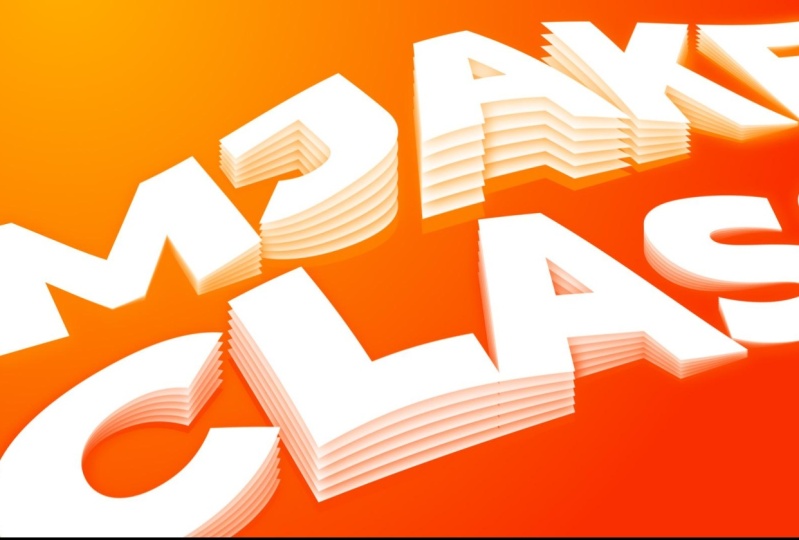
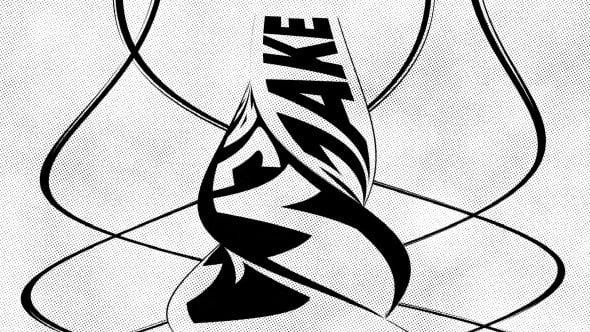
Folding Wave-Textanimation zu erstellen. Freue dich, in
meiner Klasse auch
dein Ergebnis zu sehen , nachdem
du alle Schritte befolgt hast. Also lass uns anfangen.
2. Erstellen von Basistext: Okay, lassen Sie uns diese
wirklich nette Textanimation erstellen. Wie Sie sehen können, verwende ich
Adobe to Effects 2024, aber Sie können so ziemlich
jede Version von Adoboffx verwenden Es wird gut funktionieren. Ich werde hier auf
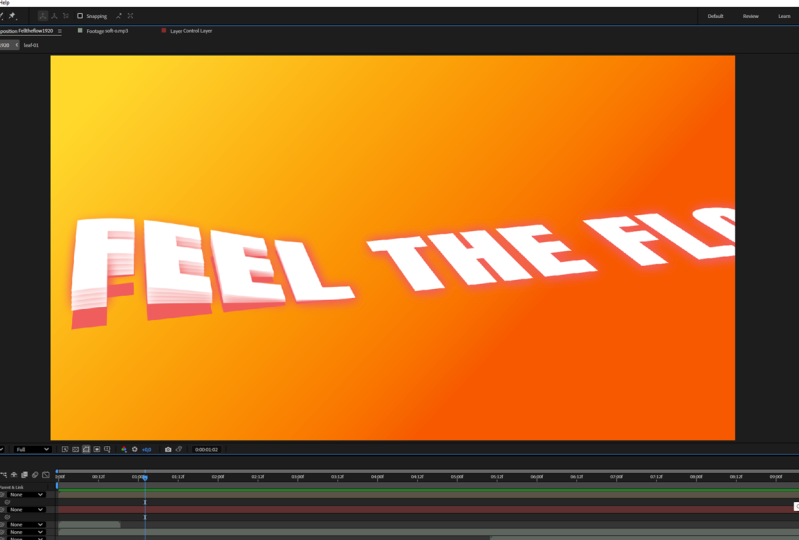
Standardlayout klicken, also sollte mein Layout Ihrem ähnlich
sein. Wenn Sie
einige der Bedienfelder,
die Sie auf meinem Bildschirm sehen können, nicht sehen können, können
Sie einfach zu
Fenster gehen und es von hier aus aktivieren. Zum Beispiel
Charakter. Als erstes müssen
wir hier
auf eine neue Komposition klicken. Und geben wir es
Main ein, 1920 mal 108. FuliHD funktioniert einwandfrei, 30 Bilder pro Sekunde und 10 Sekunden lang.
Und klicken Sie auf Okay Als Erstes
müssen Sie also einen Text erstellen. Lassen Sie uns also links auf
diesem horizontalen
Textwerkzeug klicken und einfach
eine Box wie diese erstellen , indem Sie
ganz links klicken und gedrückt halten, um diese Art von Feld
zu erstellen.
Geben Sie hier ein, Geben Sie hier Und Sie können jede
Schriftart verwenden, es wird gut funktionieren. Also die Größe, die ich
auf 420 ändern werde, klicken Sie hier auf das Align-Bedienfeld, um sie horizontal
und vertikal
auszurichten. Wenn Sie dieses
Ausrichtungsfenster erneut nicht sehen können, können
Sie zu Fenster gehen und es von hier aus
aktivieren. Als zweites
sollten wir diese
Hauptkomposition auswählen, zur Ebene und
dann
zu einem neuen Volumenkörper wechseln. Geben wir BG als
Hintergrund ein und klicken Sie auf Okay. Die Farbe spielt keine Rolle,
denn wir können
zu Effekten und
Presets gehen und hier
amp eingeben , um diese Gradiatenrampe zu erhalten sie einfach auswählen
und per Drag-and-Drop auf diesen BG
ziehen Wechseln Sie hier zur radialen
Rampe, da
wir auf diese Weise Licht simulieren können, das aus dieser
Ecke kommt Wir können die
Farben vertauschen und
die obere Farbe in
etwa gelblich ändern , genau wie diese, und die
zweite in Orange Du kannst grundsätzlich alle
Farben verwenden, die du magst. In meinem Fall habe ich so
etwas verwendet, und was ich auch
gerne mache, ist, zu Effekten und Voreinstellungen
zu gehen und hier Kurven einzugeben, sie
auszuwählen und sie unter
diesem Farbverlauf fallen zu lassen und es hier
etwas kontrastreicher zu machen In diesem Fall
werden wir einen kräftigeren Look
und mehr Farben erzielen kräftigeren Look
und mehr Es wäre also viel
interessanter. So etwas
sollte gut funktionieren, und du kannst es
umgehen, wenn du willst. Lassen Sie uns also
diese MJ-Ebene oben oder
wo auch immer Sie hier eingegeben haben, ablegen diese MJ-Ebene oben oder
wo auch immer Sie hier eingegeben haben, und sie duplizieren Diese oberste,
nennen wir sie MJ Tap. Um es umzubenennen, drücken Sie einfach die
Eingabetaste auf der Tastatur und
geben Sie ein, wo immer Sie möchten In unserem Fall müssen wir nur
wissen, wo sich Tap
und was unten befindet. In dieser unteren Ebene
wollen wir die Farbe ändern. Geben wir hier also fill and undergenerate selected fill ein und legen es auf die unterste Das wird sich also wie ein Schatten verhalten, und wir würden
ein Ebenen-Null-Objekt verwenden wollen, wir werden es
als Kontrollebene verwenden Wählen Sie es also aus und drücken Sie die Eingabetaste und Tastatur und geben Sie
hier Steuerungsebene ein. Wir können hier Effx und
Presets, Color Control eingeben. Sie können also anhand des Namens
erraten, dass wir die Farbe
kontrollieren werden Und die erste Farbe, die wir
kontrollieren wollen, ist diese untere
Textebene. Um es zu verbinden,
müssen Sie nur Ihre Steuerungsebene
und hier Effekte und
Voreinstellungen auswählen , indem Sie
auf diese Protokollschaltfläche klicken Wählen Sie diese unterste Ebene aus, drücken Sie E auf der Tastatur, um den Fülleffekt zu
sehen, halten Sie die alte Taste auf der Tastatur gedrückt, größtenteils
links auf dieser Farbe, links größtenteils auf dieser Speck-Peitsche und ziehen Sie sie auf Und wenn
wir auf diese Weise irgendwo klicken, genau wie hier,
verbinden wir diesen unteren Text mit dieser
Steuerungsebene Wenn ich also
diese Ebene alleine mache und dann
zur Kontrollebene gehe, können
wir zu einer beliebigen Farbe wechseln, und sie wird
von dieser Steuerungsebene aus geändert, was im nächsten Video sehr
praktisch sein wird. Wir sehen uns im nächsten Video.
3. Erstellen einer Basisanimation: Also haben wir unsere
erste Farbsteuerung
auf unserer Steuerungsebene erstellt auf unserer Steuerungsebene und fügen
dieser Steuerungsebene Slider-Steuerung hinzu, die
wir ebenfalls verwenden werden. Geben wir also
Slider Control hier und legen es auf diese
Steuerungsebene. Wir können es vorerst entsperren, Wir können es vorerst entsperren weil wir es nicht wirklich
brauchen, dass es gesperrt ist. Und lassen Sie uns diese Ebene auflösen damit wir
alles zusammen sehen können Jetzt wollen
wir
diesen wirklich coolen Effekt anwenden, der CCSMer
heißt Wählen Sie ihn aus und legen Sie
ihn hier oben auf MJ ab. Und wie Sie sehen können,
ist dies im Grunde der Effekt. Mit diesen beiden Punkten können
wir den Ursprung festlegen und hier
wollen wir diesen Effekt ausdehnen. Und wenn wir diesen Radius ändern, können
wir den Umfang des
Texts erhöhen , den
wir herausziehen möchten. Und genau diesen Wert wollen
wir mit
unserer Kontrollebene verbinden. So können wir
eine Reihe von Kopien dieses Textes erstellen und von dieser Steuerungsebene aus die Menge
ändern, um wie viel er sich
von der ursprünglichen Stelle aus erstreckt. Also lass es uns verbinden. Wählen Sie
erneut Ihre Steuerungsebene aus, sperren Sie sie und gehen Sie dann zu diesem MJ Top.
Drücken Sie auf die Tastatur, da wir
hier den
CCS-Spiegeleffekt haben Und lassen Sie uns diesen
Radius mit unserem Slider verbinden. Halten wir die alte Keon-Tastatur gedrückt, die größtenteils auf diesem Radius liegt, und die
Stoppuhr. Wenn wir
erneut auf Speak Web
klicken , müssen wir
eine Verbindung zu diesem Slider herstellen Einfach so und wir
können es auf 777 ändern. Sie können also sehen, dass wir mit
der Menge dieser Welle herumspielen können, indem
wir einfach diesen Wert
ändern . Als Nächstes
möchte ich in der Lage
sein, die Platzierung
dieser Steuerungsebene zu ändern und nicht einfach
zu diesem Text zu gehen und diese Werte zu
ändern. Ich möchte es mit der
Kontrollebene verbinden. Dazu muss ich einfach
unsere Steuerungsebene auswählen, Peon-Tastatur
drücken und
diese von dieser Position aus verbinden diese von dieser Position aus verbinden Lassen Sie uns also die alte
Keon-Tastatur und das meiste links auf
dem Riemenkeil neben
uns halten dem Riemenkeil neben und sie einfach
so mit dem PC-Netz verbinden Wenn ich nun diese Steuerungsebene
auswähle, kann ich sie
, wie Sie sehen, einfach verschieben, indem ich diese Steuerungsebene verwende Und es ist wirklich cool,
aber man kann auch sehen, dass es
vom Ursprung springt, und wir wollen nicht, dass es
komplett von dem Ursprung springt ,
wo dieser Text war Und dafür müssen wir
einen kleinen Ausdruck für
diese beiden Koordinaten eingeben einen kleinen Ausdruck für
diese beiden Koordinaten Halten wir also die alte
Keyon-Tastatur in der Hand. Ich habe das meiste auf der Stoppuhr
gelassen . Geben wir hier r für Variable, Leertaste und geben Sie den Effekt
oder einen beliebigen Namen Drücken Sie dann Equals, und
im Grunde müssen wir das mit diesem From-Effekt
verbinden Wenn Sie die Alt-Taste gedrückt halten, während Sie es einfach so
verbinden, wird dieser
Ausdruck universell, was bedeutet, dass er in
jeder Sprache von Adobe
After Effects funktioniert jeder Sprache von Adobe
After , was ziemlich cool
ist Dann drücken wir die Eingabetaste
und geben in der zweiten Zeile den Namen unserer Variablen ein, der Effekt ist
, dann
plus offene eckige Klammer, drücken Null Cam und -90 Und klicken Sie irgendwo hin,
genau wie hier. Wir haben also diese Bolzenwerte mit
einer kleinen Verschiebung von 90 Pixeln zu dieser
Kontrollebene
verknüpft , aber sie wird
unserer Kontrollebene folgen. Wenn Sie sich diese Zahlen
ansehen, werden
Sie feststellen, dass
sie sich beide ändern, wenn ich diese Position
unserer Steuerungsebene
ändere . Lass es uns hier und hier schließen. Wie Sie sehen können, haben wir
im Grunde den
Hauptteil dieses Effekts erzeugt , aber wir können ihn cooler machen. Wählen wir also diesen MJ-Tap und geben hier Effekte Präzess-Schlagschatten ein und legen
ihn auf die oberste Textebene Weichheit können wir auf 77 ändern, und diese Farbe können wir auch mit unserer
Steuerungsebene verbinden Wählen wir also erneut
unsere Steuerungsebene aus, um diese Effekte und
Steuerungen zu sehen. Ich kann mich hier verstecken. Achten Sie also darauf,
diesen Effekt und die
Steuerungsebene auszuwählen , und wählen Sie
dann diesen MJC-Tap Drücken Sie auf der Tastatur, öffnen Sie den Schlagschatteneffekt,
halten Sie die Tasten KonKeyboard und halten Sie sie neben der
Farbe größtenteils links auf dieser
Stoppuhr und verbinden Sie sie mit
dieser Farbsteuerung .
Und klicken Sie auf Von dieser Steuerungsebene aus können
wir sie jetzt in eine beliebige
Farbe ändern. Wie Sie sehen, können
wir mit einem Klick nicht nur
diesen Schatteneffekt ändern, sondern auch den kleinen
Schlagschatteneffekt, sich im
nächsten Video als nützlich erweisen wird . Wir sehen uns
im nächsten Video.
4. Endgültige Animation: Also haben wir einen
Schlagschatteneffekt hinzugefügt. Lassen Sie uns diesen Effekt und die
Steuerung freischalten , da wir sie nicht sperren
müssen. Lassen Sie uns nun diesen MJ-Tap auswählen und eine Reihe
von Kopien dieser obersten Ebene
erstellen Lassen Sie uns also die Steuerelemente für unerwünschte
Effekte wie diese schließen. Wir können es noch ein
paar Mal schließen. Um sicherzugehen, dass wir die Effektsteuerungen für
jede Ebene
sehen, die wir ausgewählt haben, gehen Sie
einfach zu Fenster und aktivieren Sie die
Effektsteuerungen von hier aus. Jetzt können wir den
Effekt und die Bedienelemente
der entsprechenden
Ebene einfach so sehen der entsprechenden
Ebene einfach so Antwort: Was wir jetzt machen
wollen, wir wollen ein paar
Kopien erstellen , damit es
wie in einer Vorschau aussieht Lassen Sie uns also genau das tun
und fünf weitere Kopien anfertigen. Wählen Sie es also aus und drücken Sie
fünfmal Strg D , um
diese Kopien zu erstellen, und wir können sie neu anordnen. Ich sehe sie gerne von oben
nach unten, einfach so. Und jetzt, wo es um die Spitze
geht, können wir diese Reichweite nutzen,
die wir erhöhen können. Sie können sehen, dass es noch mehr
herausholen wird. Ich verwende gerne
den Schritt 30,
was bedeutet, dass
wir die erste Ebene, die sich direkt über dieser
unteren Ebene befindet, direkt darüber, auf die sich direkt über dieser
unteren Ebene befindet, direkt darüber, auf 30 ändern können, dann die nächste
auswählen und auf 60 ändern können. Und im Grunde
verstehst du das Wesentliche. Du fügst gerade weitere 30 hinzu. Also das werden 120 sein und hier 150 und auf der obersten Seite 180. Und Sie können zu
beliebigen Schritten wechseln und herumspielen, um einzigartige Ergebnisse
zu erzielen. Und jetzt, wenn ich
diese Steuerungsebene auswähle und mich bewegt, wie Sie sehen können,
erzielen wir diesen Effekt bereits. Und was ist cool daran, dass man
diese Farbe
auch
so ändern kann , dass sie sich
gut vermischt und trotzdem
diese wirklich schönen Schatten
zwischen diesen Ebenen hat , was meiner Meinung nach ziemlich cool aussieht. Lassen Sie uns zum Schluss einfach
all diese Textebenen auswählen. Klicken Sie hier, um sie zu drei
D zu machen . Wenn Sie
dieses
Drei-D-Symbol nicht sehen können, klicken Sie
einfach hier auf Schalter und Modi umschalten und aktivieren Sie
es von hier aus, und wählen Sie dann einfach all
diese Textebenen Akzeptiere diese oberste,
einfach so. Halten Sie also zuerst die Umschalttaste gedrückt, wählen Sie den letzten aus, es wird
alles auswählen und es mit diesem Top verbinden. Wenn wir den ersten Stopp
animieren, werden auch alle
anderen animiert Drücken wir also auf die Tastatur und drehen wir
sie einfach so Und wie Sie sehen können, funktioniert es wie eine Drei-D-Schicht,
was wirklich cool ist. Stellen wir hier also -88 ein. Und hier setzen wir es auf -27. Cl, Sie können auf
jeden beliebigen Wert drehen,
und ich drücke P auf der Tastatur, um es näher an
die Kamera zu bringen und es einfach
genau so neu anzuordnen, wie Sie möchten Nehmen wir an, das ist der erste
Punkt unserer Animation. Klicken Sie hier auf Stopwatch
, um einen Keyframe zu erstellen. Keyframe ist im Grunde
ein Zeitpunkt , an dem sich der Wert
einer bestimmten Eigenschaft merkt In unserem Fall
erinnert sich dieser Keyframe an diese Werte
der Eigenschaftsposition Wenn ich hier also auf
4 Sekunden setze und
diese Werte ändere, wird, wie Sie sehen, ein weiterer
Keyframe erstellt Drücken wir also auch
R auf der Tastatur und erstellen wir einen Keyframe
für unsere X-Rotation Und verschiebe diesen Keyframe
an den Anfang, drehe ihn ein bisschen, vielleicht so
etwas Dann drücken wir P, um
die Position zu sehen und
sie ein bisschen weiter und nach links zu
bewegen , einfach so Wenn ich also
diese Ebene auswähle und U
erneut drücke, sehe ich meine Keyframes, die sich im Grunde an
diese erste Position
und Drehung erinnert haben, und dann geht es
zur zweiten Schließlich müssen wir
auch unsere Kontrollebene animieren. Drücken wir Pe auf der Tastatur,
um die Position zu sehen, und verschieben wir sie
hier bis zum Ende, genau wie hier, sodass sie einfach unseren gesamten Text durchläuft Wir können diesen Arbeitsbereich anpassen,
indem wir auf diesen Rand klicken
und ihn hier gedrückt halten. Drücken wir auf Null,
um zu sehen, wie es aussieht. Vergesst nicht, mir
hier auf Skillshare zu folgen. Ich habe noch mehr Kurse
zum Thema Textanimation. Außerdem habe ich eine
Reihe von Kursen Logoanimationen und sogar zu
visuellen Ex-Textanimationen. Wenn Sie also
weitere 12 Minuten Zeit haben, können
Sie sich diesen
Kurs ansehen und am Ende werden
Sie ein wirklich überzeugendes
Ergebnis erzielen. Achten Sie darauf, hier auf Projekt
einreichen zu klicken und
Ihr Ergebnis mit mir zu teilen. Ich schaue sie mir alle an
und kann
dir Tipps geben, wenn du willst.
Danke fürs Zuschauen.
 M Jake, Lets Create VFX & Cool Stuff Together