Transkripte
1. EINFÜHRUNG: Hi, ich bin Jake, und ich bin Motion Designer. In dieser Klasse möchte ich Ihnen eine Reihe von verschiedenen Möglichkeiten zum Erstellen von Textanimationen zeigen. Dies sind reale Beispiele aus einem genehmigten Projekt, das ich dieses Jahr im September dieses Herbstes erstellt habe. Ich habe dieses neue Projekt für den
größten AAfter Effects Vorlagenmarkt der Welt erstellt , der Envato Elements ist. Außerdem ist dieses Projekt auch auf VideoHive verfügbar. So können Sie feststellen, dass diese Techniken aktuell sind und in der professionellen Welt der Motion Design Templates zum Verkauf
zugelassen sind. Der beste Teil dieser Klasse ist, dass es sich an Anfänger richtet. Es ist in Ordnung, wenn du After Effects noch nie in deinem ganzen Leben geöffnet hast. Ich fange mit den Grundlagen an. Sie wären bequem in der Verwendung von Werkzeugen und bewegen sich schrittweise in Richtung fortgeschrittener und professioneller Sachen aus meinem eigentlichen Projekt mit jedem neuen Video. Auch ab jetzt habe ich beschlossen, jedes Video mit einer Herausforderung für
dich zu beenden , um sicherzustellen, dass du die Technik verstanden hast, die ich in jedem Video zur Verfügung gestellt habe. Du kannst die Pause drücken und die Herausforderung abschließen
und dann die Wiedergabetaste drücken, um den richtigen Weg zum Abschließen der Herausforderung zu sehen. Auf diese Weise haben Sie tatsächliche Praxis , die das Verständnis jeder Technik verbessern wird. Außerdem erfahren Sie, wie Sie Textanimationsvorlagen erstellen. Um diese Klasse abzuschließen, ist es
unser Ziel, diese drei Arten von Animationen zu erstellen, die für fortgeschrittene Motion-Designer einfach aussehen könnten, aber vergessen Sie nicht, dass alle komplexen Projekte aus diesen einfachen Teilen gemacht werden. Ich freue mich, Sie in meiner Klasse als auch Ihr Ergebnis zu sehen nachdem ich alle Schritte befolgt habe. Lasst uns loslegen.
2. Grundlagen der Figur, die die Figuren: Fangen wir mit den Grundlagen an. Ich verwende Adobe After Effects 2020 und verwende das Standardlayout. Alles, was ich in dieser Klasse zeigen werde,
können Sie in jeder Version von After Effects tun, auch wenn Sie eine Testversion haben, die Sie übrigens von der Adobe-Website herunterladen können. Lassen Sie uns eine neue Komposition erstellen. Wir können hier klicken und lassen Sie es uns als Haupt nennen. Lassen Sie uns unsere Auflösung auf 1920 x 1080 setzen, was Full HD ist. Dauer, wir können es hier einstellen. Stellen Sie es auf 15 Sekunden ein und klicken Sie auf „OK“. Lassen Sie uns jetzt unseren ersten Text erstellen. Hier können wir klicken, um dieses Transparenzraster zu entwirren. Wir würden unseren Hintergrund sehen. Übrigens, mit dem Mausrad können
Sie das Innere Ihres Fensters vergrößern und verkleinern. Nun, lassen Sie uns dieses Typ-Tool verwenden. Dann können Sie mit der linken Maustaste klicken und ziehen, loslassen, um einen Text zu erstellen. Geben wir Text ein. Hier können Sie Ihre Schriftart auf jeden Wunsch ändern. Sie können auch jede Schriftart aus dem Web herunterladen und auf Ihren Computer installieren. Dann müssen Sie After-Effects schließen und wieder öffnen und es wird es hier aktualisieren. So können Sie jede Schriftart nach Effekten erhalten. Eine der beliebtesten Schriftarten auf VideoHive ist Montserrat. Ich werde es verwenden und es ist eine kostenlose Schriftart, Sie können es aus dem Web herunterladen. Übrigens, wenn Sie dieses Zeichenfeld aus irgendeinem Grund nicht sehen können, können
Sie zu Fenster gehen und es von hier aus aktivieren. Wie Sie sehen können, Charakter, Charakter. Sie können so ziemlich jedes der Panels aktivieren, die Sie auf meinem Bildschirm sehen können. Ich werde den Schriftstil auf Medium oder vielleicht ein fett ändern. Lassen Sie uns diesen Text in der Mitte unseres Bildschirms ausrichten. Zuallererst können wir diesen Ankerpunkt ändern. Ankerpunkt ist im Grunde der Punkt, von dem unsere Animation gemacht wird. Wenn ich Rotation verwenden werde, wird
es von diesem Ankerpunkt aus gedreht. Der einfachste Weg, um diesen Ankerpunkt in die Mitte zu ändern, ist es , auf der Tastatur zu drücken Control Alt Home. Wie Sie sehen können, sprang es in die Mitte dieses Textes. Dann können Sie mit diesem Bedienfeld „Ausrichten“ hier klicken, um horizontal auszurichten. Wenn ich es hier verschieben und hier klicken möchte, können
Sie sehen, dass es horizontal ausgerichtet ist und auch hier vertikal ausgerichtet ist. Mit diesen beiden Schaltflächen können
Sie Ihren Text in der Mitte Ihres Bildschirms einstellen. Wie Sie sehen können, wird es nach links kleben, es wird nach rechts, nach oben und unten haften. Aber für eine Mehrheit der Male werden wir es verwenden, diesen Button und diesen Button, um unsere Texte einzurichten. Lassen Sie uns schnell durch das Zeichenfeld gehen. Mit diesem ersten Farbwähler können wir die Farbe des Textes auswählen. Die zweite, wir können den Strich des Textes wählen. Wenn wir hier den Strich erhöhen, können
Sie ihn hier erhöhen und die zweite Farbe ändern. Sie können sehen, dass wir, lassen Sie es auf rot setzen, damit wir
besser sehen und klicken Sie auf „OK“ Lassen Sie uns die Größe des Textes hier erhöhen. Wir haben eine Reihe von Optionen, wie dieser Strich überlagert wird. Grundsätzlich füllt sich alle Striche über alle Striche. Es könnte die Option sein, die Sie erwarten, zu sehen, wenn Sie in Ihrem Schlaganfall haben. So etwas wie das. Wenn Sie Ihre Schriftart oben auf dem Strich haben möchten. Aber in modernen Vorlagen und im modernen Design sind
Striche nicht so häufig zu verwenden. Lassen Sie uns es auf Null setzen und Sie können auch
hier klicken und klicken Sie auf „OK“ und deaktivieren Sie die Farbe. Mit diesem ersten Farbwähler können wir einfach die Farbe unseres Textes ändern. Mal sehen, was wir hier haben. Wie Sie sich damit erinnern, können wir die Textgröße ändern. Dann können
Sie mit diesen Einstellungen hier den Zeilenabstand ändern. Wenn wir zwei Zeilen haben, drücken
Sie „Return“ auf der Tastatur oder Enter und geben Sie Text ein. Genau wie diese beiden Wörter oder drücken Sie „Control A“, um beide auszuwählen. Mit diesen Einstellungen können
Sie den Abstand zwischen diesen beiden Texten ändern. Außerdem können wir eine andere Zeile eingeben. Ich werde einen anderen Text eingeben. Wenn wir hier auf dieses kleine Quadrat klicken, können
Sie sehen, dass es zu einem anderen Symbol geändert, das darstellt, dass wir dieses Textfeld skalieren können. Wir können tatsächlich ein paar maßgeschneiderte Dinge machen. Zum Beispiel können wir einfach und ändern Sie den Abstand zwischen diesen beiden Wörtern und nicht zwischen diesen drei. Wenn wir uns so ändern, können
Sie sehen, dass sich dieser Abstand nicht ändert, was in manchen Situationen nützlich sein kann. Wenn wir alle auswählen, werden
wir den Abstand zwischen allen ändern. Richtiges Wort dafür ist führend. Wir ändern die Führung zwischen den Wörtern. Mal sehen, was wir mit dem Tracking machen können. Damit können wir das Tracking zwischen Buchstaben ändern, was in einigen Fällen interessant aussehen könnte. Ich habe gerade das neueste Projekt importiert, das ich für VideoHive gemacht habe. Sie können sehen, dass wir den Abstand verwenden können, um dieses einzigartige und interessante Aussehen zu lesen. Dies ist im Grunde eine vertikale Skala. Wir werden dieses nicht ändern, weil das Aussehen der Schriftarten ziemlich hässlich sein wird. Lassen Sie uns schließlich diesen Parameter überprüfen. Was Sie tun können, ist Text und zum Beispiel fünf einzugeben. Wir können seinen Wert so ändern und ihn noch tiefer oder in der Mitte bewegen. Wenn Sie beispielsweise Text eingegeben haben und dann diesen vertikal
ändern und an der gewünschten Stelle ausrichten möchten. Nun, am Ende dieses Videos, lasst uns eine kleine Herausforderung machen. Sie müssen replizieren, was Sie jetzt auf dem Bildschirm sehen können. Halten Sie dieses Video einfach an und versuchen Sie es in einer Zeile einzugeben. Nachdem du das getan hast, werde
ich zeigen, wie ich es getan habe. Mal sehen, wie ich diesen Text gemacht habe und lassen Sie uns Text eingeben. Wie Sie sehen können, ist es bereits auf Licht gestellt. Aber sagen wir, dass Sie grundlegende Schriftart wie Arial hatten und lassen Sie uns auch auf Regular
setzen und geben Sie uns gleich 510 ein. Wir können auch diesen Teil des Textes auswählen und
hier klicken , um es fett zu machen oder sogar hier zu ändern, um es fett zu machen. Dies ist, wie Sie diesen Teil tun können und jetzt können wir den Abstand zwischen diesen Buchstaben
verringern, setzen Sie es auf Null, und wählen Sie diese 10 und machen Sie es kleiner. Übrigens, Sie würden denken, dass ich das hier verwenden kann, aber es ist nicht ganz erlaubt mir, es richtig zu bewegen. Ich werde diese Schaltfläche hier nicht benutzen, ich werde nur auswählen und es kleiner machen und dann werde ich es nach oben verschieben. Dies ist im Grunde, wie Sie diese Art von Text erstellen können. In den nächsten Videos werde
ich Ihnen zeigen, wie Sie eine Animation für Ihren Text erstellen können.
3. Grundlegende Textanimation: Wir haben viele Arten von Animationen in dieser Software. Lassen Sie uns versuchen, unseren Text zu animieren. Lassen Sie mich zunächst diese löschen und neuen Text erstellen. Sieht gut aus. Wie Sie sehen können, habe ich über meinem Textfeld eingegeben, weil unsere Verschiebung auf 68 gesetzt ist, lassen Sie uns es auf Null setzen. Wie immer, lassen Sie es auf die Mitte unseres Bildschirms setzen, was wir in der vorherigen Lektion gelernt haben. Wir können auch auf „Control Alt Home“ klicken, um unseren Ankerpunkt in die Mitte zu setzen. Lassen Sie uns nun eine Animation erstellen, wie sie von links nach rechts kommt. Wie wir Animationen zu unseren Texten erstellen können, müssen
wir hier öffnen und hier können Sie diese Schaltfläche Animieren sehen. Hier können wir unseren Text animieren. Wir haben eine Reihe von Möglichkeiten, unsere Texte zu animieren. Übrigens können wir sogar alle
diese Eigenschaften kombinieren, um komplexere Animationen zu erstellen. Lassen Sie uns zunächst nach Position animieren, genau wie Position. Sie können sehen, dass wir unseren ersten Animator erstellt haben. Mit diesem Bereichsauswahl können
wir unsere Texte tatsächlich animieren. Aber zuerst müssen wir unsere Position festlegen, von wo aus sie erscheinen wird. Dies ist unsere letzte Phase der Animation und wenn wir nach links mit diesem Wert hier bewegen. Grundsätzlich ist dieser erste Wert x Wert. Es bewegt sich nur von links nach rechts, und dieser zweite Wert ist der y-Wert, im Grunde x- und y-Werte. Lassen Sie uns es nur in x-Wert verschieben, ich werde diesen y-Wert auf Null setzen. Mit dieser Position reißen wir in die Software ein, von
der aus wir unseren Text in unseren letzten Teil animieren wollen. Mit diesem Bereichsauswahl können
wir es tatsächlich animieren, wie Sie sehen können. Wenn ich diesen Startwert ändere, können
Sie sehen, dass er bereits von links nach rechts animiert wird. Wir können im Grunde einen Schlüsselrahmen erstellen, indem Sie auf die Stoppuhr klicken und einige Frames weiter hier auf der
Timeline verschieben , indem Sie auf diesen Zeitcursor und
hier setzen und den Start auf 100 Prozent setzen. Es wird automatisch ein neues Schlüsselbild erstellt. Lassen Sie mich Ihnen sagen, was Schlüsselrahmen ist. Wie Sie sehen können, haben wir diese beiden Schlüsselbilder erstellt. Was ist Schlüsselrahmen? Schlüsselrahmen ist im Grunde der Zeitpunkt, der den Wert bestimmter Eigenschaft erinnert. In unserem Fall, dieser Zeitpunkt, den wir bewegen können, erinnerte sich an diesen Wert, 100 Prozent dieser Eigenschaft oder Eigenschaft beginnen. Hier erinnerte sich dieser Punkt an diesen Nullwert der gleichen Eigenschaft während des Anfangs. Jetzt zwischen diesem Schlüsselbild und diesem Schlüsselbild ändert
es sich von diesem Wert auf diesen Wert von 100. Grundsätzlich wird es von 0-100 gehen, wie Sie sehen können. Wenn ich hier scrolle, können
Sie sehen, dass sich dieser Wert ändert, und so funktioniert die Animation
im Grunde mit Schlüsselbildern. Aber lassen Sie uns sagen, dass diese Animation nicht so aussieht, wie wir wollen. Zum Beispiel möchte ich dieses T, dann X, dann E,
dann T und nicht TEXT verschieben . Grundsätzlich bin ich nicht von links nach rechts, ich bin eher wie von diesem Teil des Textes. Was ich tun kann, kann ich einfach diese Keyframes löschen, diese Animation, die wir erstellt haben und versuchen, dieses Ende Keyframes zu animieren. Grundsätzlich, wie Sie sehen können, animieren
wir jetzt vom Ende des Textes. Wenn wir auf 100 Prozent setzen, erstellen Sie einen Schlüsselrahmen, verschieben Sie ihn hierher und setzen Sie ihn auf Null. Es wird vom Ende animiert. Diese Animation vom Ende, können
Sie auf beliebten After Effects-Vorlagen sehen. Aber das können wir noch besser machen. Wenn wir nur unsere Region auswählen, so werden wir Pre-rendern, all diesen Teil. Pre-Rendern bedeutet, nur unser Video abzuspielen. Wir können eine Null auf Numpad drücken, so dass es wieder zu spielen beginnt. Wenn Sie einen langsamen Computer haben, müssen
Sie möglicherweise warten. Was wir tun können, vor allem können
wir diesen Animator hier sogar hinzufügen, indem wir 'Hinzufügen' gehen Sie zu 'Eigenschaft' und setzen Deckkraft. Wir können diese Deckkraft auf Null ändern, was bedeutet, dass wir
unsere Deckkraft am Anfang nicht sehen werden und wir unsere Texte am Ende sehen werden. Nun, wenn wir Null auf numpad drücken, können
Sie sehen, dass wir viel besser aussehen. Außerdem könnten wir diesen letzten Keyframe auswählen und 'F9' auf der
Tastatur drücken , um sicherzustellen, dass unsere Animation es durch die [unhörbare] verlangsamt. Drücken wir „0“. Wie Sie sehen können, kommt
der letzte Buchstabe etwas langsamer. Sie können dieses Verhalten sogar hier im Diagramm-Editor erhöhen. Klicken Sie einfach auf dieses Symbol, um zum Diagrammeditor zu gehen. Hier können wir diese beiden Schlüsselbilder sehen. Sie werden mit diesem Diagramm dargestellt und wenn wir einen von ihnen auswählen, werden
wir diesen Griff sehen, und wir können einfach am Ende dieses Handles klicken und nach links ziehen, was bedeutet , dass unsere Animation
hier wirklich schnell beginnt am Anfang und wird gegen Ende verlangsamen. Wenn wir nun '0' auf dem Numpad drücken, können
Sie sehen, dass es wirklich schnell beginnt und diese kühle Verlangsamung am Ende haben. Jetzt lass mich dir die erste Herausforderung stellen. Meine Herausforderung für Sie in diesem Video, um diese Animation zu erstellen. Sie können sehen, wir haben die gleiche Animation vom Ende bis zum Anfang, aber es geht von oben nach unten. Halten Sie dieses Video einfach an und versuchen Sie, diese Animation zu erstellen. Mach dir keine Sorgen, wenn du nicht herausfinden kannst, wie du das machst. Lassen Sie mich Ihnen zeigen, wie ich es gemacht habe und das hier, wo wir aufgehört haben. Grundsätzlich müssen Sie unseren „Animator“ öffnen. Wir haben Bereichsauswahl und hier unten bearbeiten wir unsere Position und Deckkraft. Wie Sie sich erinnern, haben wir mit diesem Animator unsere Eigenschaft der Position und Deckkraft erstellt. Damit es von oben geht, müssen
wir diese Position ändern. Wie Sie sich erinnern, ändern
wir mit diesem ersten Wert von links nach rechts und den zweiten Wert von oben nach unten. Was wir tun mussten, ist, dies von links nach rechts auf
Null zu ändern , um es zurückzusetzen, und wir müssen den zweiten Wert ändern. Wenn wir tiefer setzen, erscheint
es von unten und wenn wir es höher einstellen, wie minus 30, wird es von oben erscheinen. Wie Sie sehen können, es hier dargestellt. Wir können es einfach in Höhe ändern, was wir wollen. So erhalten wir diese Art von Ergebnis. Übrigens, wenn wir dies auf 100 Prozent ändern und Schlüsselbilder löschen, indem Sie hier klicken, oder einfach nur diese Schlüsselbilder auswählen und „Löschen“ drücken, können
wir es von Anfang an animieren, einen Schlüsselrahmen
festlegen, an den Anfang verschieben und ändern auf 100 Prozent. So bekommen wir von Anfang an die gleiche Animation. Übrigens, wenn Sie Ihre Ebene so geschlossen haben, ist
der schnellste Weg, um alle unsere animierten Eigenschaften zu sehen zweimal „U“ auf der Tastatur
drücken, schnell „UU“. Jetzt können wir unsere Keyframes sehen, die Sie als
auch unsere Eigenschaften animiert haben , auf einem, die wir unseren Text animieren. Außerdem können wir einfach einen zweiten Wert auf Null setzen und seine Position nach rechts verschieben , um diese Animation zu erhalten. Sie können einfach noch einmal diesen Listenschlüsselrahmen auswählen, drücken Sie 'F9', um den letzten Buchstaben langsamer zu machen, wie auch gehen Sie zum Diagramm-Editor und ändern Sie es hier. Aber sagen wir, wir wollen nicht nur den letzten Brief so langsam kommen. Wir wollen, dass nur alle Texte etwas glatter verlaufen. Im nächsten Video werden wir diese Animation verfeinern.
4. Erweiterte Textanimation: Mal sehen, wie wir diese Animation noch
glatter und professioneller aussehender machen können . Fangen wir von vorne an. Lassen Sie uns unsere Textbearbeitung in der Mitte des Bildschirms erstellen, Strg, Alt, Startseite zum Ändern Ankerpunkt in der Mitte, und lassen Sie uns neue Animation erstellen. Wir möchten auch Position verwenden, aber dieses Mal, wir werden nicht verwenden, Start und Ende Animation. Wir können das verwenden, Offset-Animation. Es ist viel leistungsfähiger für fortgeschrittenere Art der Animation, wie Sie sehen können, Ihr nächster Schritt ist weiter fortgeschritten. Öffnen wir hier und ändern wir diese Form in „Rampe Up“. Dies ist eine fortgeschrittenere Art der Animation. Lasst uns auf „Rampe Up“ klicken. Mit dieser Form können wir jetzt unseren Text mithilfe von Offset animieren, unsere Position nach rechts
ändern, und Sie können bereits sehen, dass er sich anders verhält. Jetzt für unsere Animation, müssen
wir nur den Offset-Wert ändern. Wir können einfach auf diese Stoppuhr klicken, um einen Keyframe zu erstellen, und jetzt werden wir von minus 100 Prozent animieren und hier zu 100 Prozent scrollen. Wie Sie sehen können, geht die volle Animation jetzt von 100 Prozent auf minus 100 Prozent und nicht von 0-100, wie es früher war. Mal sehen, warum diese Animation fortgeschrittener ist. Es ist fortgeschrittener, weil wir nicht nur diesen letzten Brief verlangsamen werden. Mit diesen beiden Eigenschaften können
wir das Verhalten aller Texte in der Animation ändern. Lassen Sie uns versuchen, es auf 100 zu setzen und drücken Sie „Null“ auf dem Numpad, um zu sehen, was wir bekommen. Wie Sie sehen können, wenn wir diesen ersten Wert auf 100 ändern, bekommen
wir eine langsamere Bewegung am Anfang und wirklich schnelle Bewegung am Ende. Gehen wir auf einen anderen Weg, zu minus 100 Prozent. Jetzt haben wir komplexere Animationen. Grundsätzlich geht jeder Buchstabe am Anfang wirklich schnell und verlangsamt sich am Ende. Lassen Sie uns es auf Null setzen, weil diese Animation nicht auch für uns funktioniert. Nun, lassen Sie uns diesen einfachen niedrigen Wert ändern. Setzen wir es auf 100 Prozent und drücken Sie „Null“ auf dem Ziffernblock. Nun, wie Sie sehen können, sieht es viel interessanter aus, und schließlich könnten wir diesen Wert auf minus 100 Prozent ändern um eine langsame Bewegung am Anfang zu erhalten und am Ende schnell zu bewegen. Aber lassen Sie uns bei diesem 100 Prozent bleiben, weil wir hauptsächlich diese Art von Bewegung verwenden werden. Denn wenn wir zu unserer Animation eine weitere Eigenschaft hinzufügen, wie Sie sich in unserem Animator erinnern, können
wir eine weitere Eigenschaft hinzufügen. Jetzt werden wir durch Eigenschaft der Position animiert, aber wir können auch Eigenschaft der Deckkraft hinzufügen, was bedeutet, dass wir es auf Null setzen können. Es bedeutet, dass wir am Anfang unseren Text nicht sehen werden. Wie, Sie sehen können, sieht es wirklich glatt und wirklich schön zu betrachten. Bevor ich Ihnen eine nächste Herausforderung geben werde, möchte
ich Ihnen ein paar Tipps geben, die Ihnen helfen könnten denn diese Herausforderung könnte viel schwieriger sein als die vorherigen. Duplizieren Sie diesen Text, können Sie drücken, Strg D, um zu duplizieren, dann verschieben Sie ihn nach oben ,
wie folgt, und diesen Text, ,
wie folgt, und diesen Text,
Ich möchte von links nach rechts gehen. Wenn du denkst, dass du bereit bist, diese Herausforderung abzuschließen, kannst
du dieses Video einfach pausieren. Grundsätzlich würden wir diese Art von Animation haben. Aber da dies fortgeschrittenere Art der Animation ist, werde
ich Ihnen weitere Tipps dazu geben. Zunächst einmal drücken wir
zweimal „U“ auf der Tastatur, um alle unsere Eigenschaften zu sehen, die wir animiert haben. Hier werde ich Ihnen einige Tipps geben und Sie können jederzeit
Pause drücken , wenn Sie das Gefühl haben, dass Sie es auf eigene Faust tun können. Um diese Animation zu haben, um aus der anderen Richtung zu gehen, ist
es ziemlich schwierig und es ist okay, wenn du es nicht schaffst, denn hier musst du die Form ändern. Es ist nicht so intuitiv, aber es ist der richtige Weg zu tun. Sie müssen diese Rampe auf Rampe Down ändern, und in diesem Fall können
Sie sehen, dass wir unsere Animation rückgängig gemacht haben, aber sie geht nicht aus der Richtung, die wir wollen. Jetzt können wir diese Position ändern, um die Richtung zu ändern, wie diese. Wenn wir 572 hätten, können
wir es einfach auf minus 572 setzen. Jetzt, wie Sie sehen können, sieht alles gut aus, aber es geht immer noch in andere Richtung, was wir wollen. Sie müssen nur diese Offset-Keyframes wechseln. Wir können einfach dieses auswählen, und ziehen Sie es hierher und setzen Sie dieses vor. Wenn wir nun „Null“ auf dem Numpad drücken, können
wir sehen, dass wir diese Art von Animation erstellt haben. Übrigens, wenn Sie eine schnelle Möglichkeit haben, diese beiden Schlüsselbilder umzukehren, können
Sie sie einfach auswählen, dann mit der rechten Maustaste darauf klicken und zu Keyframe- und Zeitumkehr-Keyframes wechseln. Es wird diese Keyframes umdrehen, so dass Sie im Grunde wieder sind, wählen Sie
einfach zwei von ihnen, klicken Sie mit der
rechten Maustaste auf eines von ihnen, und Zeit umgekehrte Keyframes. Ich weiß, dass dieser Teil ein wenig verwirrend sein kann, also schließlich können
Sie dieses Video auch anhalten und versuchen, es so einzustellen, wie es früher war. Nicht von links nach rechts, sondern von rechts nach links zu diesem obersten Text, um sicherzustellen, dass Sie ihn richtig merken. Wenn Sie ein paar Tipps möchten, müssen
Sie sich daran erinnern, dass Sie die Form ändern müssen, Sie die Position ändern müssen, und schließlich müssen
Sie Offset-Keyframes umkehren. Machen wir es noch einmal, lassen Sie uns diese Form in Ramp Up ändern, dann ändern wir die Richtung. Wir können es einfach nicht negativen Wert und positiven Wert wie folgt machen, und schließlich,
drehen Sie diese beiden Schlüsselbilder, drehen Sie diese beiden Schlüsselbilder wählen Sie sie mit der rechten Maustaste, klicken Sie auf sie, und gehen Sie zu Time-Reverse-Keyframes. Auf diese Weise können Sie die Animation richtig spiegeln. Auch wenn wir diese beiden Ebenen auswählen, können
Sie „U“ auf der Tastatur drücken, um unsere Keyframes zu sehen, und das Timing versetzen. Wenn Sie möchten, dass dieser oberste Schritt schneller ist, können
Sie diese Keyframes einfach näher aneinander setzen, was bedeutet, dass diese Animation schneller läuft und dies langsamer wird. Auf diese Weise können Sie einige Variationen hinzufügen. Nächstes Video werden wir diese Art von Animation dieses gegenwärtigen Wortes zu schaffen. Wie Sie sehen können, geht es von der Mitte aus und breitet sich so aus. Diese Animation werden wir im nächsten Video erstellen.
5. Pro: Lasst uns diese Animation des gegenwärtigen Wortes lesen. Wieder einmal können wir diese Texte einfach löschen, einfach auswählen und „Löschen“ drücken. Lassen Sie uns eine neue erstellen. Vielleicht lassen Sie uns dieses Mal tatsächliche Wort eingeben, präsentieren. Stellen Sie es hier ein, um es an der Mitte unseres Bildschirms auszurichten. Wir können auch diesen Ankerpunkt ausrichten, Strg+Alt+Home. Lassen Sie uns ein Textfeld für dieses Geschenk erstellen. Um ein Textfeld zu erstellen, können wir eine Formebene verwenden. Um einen Form-Layer zu erstellen, müssen
Sie sicherstellen, dass Sie hier keine der Layer ausgewählt haben. So sieht es aus, wenn Sie eine ausgewählt haben und Sie eine
beliebige Stelle hier klicken müssen , um die Auswahl eines der Layer aufzuheben, und wählen Sie dann dieses Rechteck-Werkzeug aus. Wenn Sie mit der linken Maustaste klicken und halten, können
Sie eine Reihe von Werkzeugen mit verschiedenen Formen sehen. Wenn Sie mit der linken Maustaste klicken und halten, wird
dieses Menü angezeigt. Wählen wir dieses Rechteck-Werkzeug aus. Jetzt können wir mit der linken Maustaste klicken und ziehen, wie dies, um unseren Text zu decken. Wir haben unseren ersten Form-Layer erstellt, wie Sie hier sehen können. Wenn wir es hier nach unten ziehen, bedeutet dies, dass dieser Text oben auf unserer Formebene steht. Aber weil unser Hintergrund schwarz ist und unsere Formschicht schwarz ist, können
wir ihn hier ändern. Wir können die Füllung ändern. Lassen Sie uns hier klicken und ändern Sie es vielleicht zu dunkelblau wie folgt und klicken Sie auf „OK“. Wenn Sie hier auf „Füllen“ klicken, können Sie den Typ des Feldes ändern. Sie können den Wert „Verlauf“ oder „Radialer Verlauf“ festlegen. Aber in den meisten Fällen funktioniert einfache einfarbige Farbe gut und stellen Sie sicher, dass Ihre Deckkraft auf 100 eingestellt ist und klicken Sie auf „OK“. Hier können wir unsere Strichfarbe einstellen, wie Sie sehen können, wenn ich es zu rot ändere, können
wir unseren Strich sehen, ich werde auf weiß setzen. Hier können wir die Dicke unseres Hubs ändern. Ich werde es auf Null setzen, weil wir keine Schläge haben wollen. Sie nun sicher, dass es sich in der Mitte unseres Bildschirms befindet, indem Sie hier und hier klicken. Lassen Sie uns unser Auswahlwerkzeug wählen. Wir können es auch unsere Shape-Ebene umbenennen. Lassen Sie uns drücken „Return“ oder „Enter“ auf der Tastatur, und geben Sie es, präsentieren Feld, so würden wir wissen, dass es Box für unseren gegenwärtigen Text ist. Denn wenn wir eine Reihe von diesen Ebenen haben, wird
diese Benennung helfen. Stellen Sie sicher, dass Sie die Layer umbenennen, damit Sie leichter verstehen können, was Sie in Ihrem Projekt haben. Lassen Sie uns nun eine Animation für unser Textfeld erstellen. Was ich tun möchte, ist, diese Animation zu replizieren, die wir in meinem Projekt hier sehen können. Wir können sehen, dass dieses Textfeld von der Mitte zu
den Seiten wie folgt gehen und dann Gegenwart Wort erscheint. Wir können diese Animation sogar verbessern. Lass es uns jetzt machen. Lassen Sie uns auf diese Hauptkomposition klicken, um
unsere Komposition zu sehen und lassen Sie uns diese Geschenkbox animieren. Sie müssen auf der Tastatur „S“ drücken, um unsere Waage zu sehen. Hier können wir die Skala unserer Box ändern, so dass wir es so ändern können. Wie Sie sehen können, ändert es sich einheitlich. Wenn wir auf diesen Sperrknopf klicken, können
wir nur in der x-Achse oder hier in der y-Achse ändern, so. Jetzt ist es wichtig, dass dieser Ankerpunkt in der Mitte ist, denn wenn wir diesen Ankerpunkt mit diesem Stift hinter Werkzeug hier ändern, werden
Sie sehen, dass er von diesem Punkt hier skaliert wird oder wenn wir etwas Rotation hinzufügen würden, wird
es von diesem Ankerpunkt aus drehen. Deshalb gebe ich Ihnen diese Abkürzung für Control+Alt+Home. Sie müssen auf der Tastatur „Strg+Alt+Home“ drücken, um es auf die Mitte zurückzusetzen. In diesem Fall, wenn wir auf der Tastatur „S“ drücken, um unsere Waage zu sehen, können
wir sie von der Mitte aus skalieren und es würde viel professioneller aussehen. Setzen wir es auf Null. Stellen Sie einfach sicher, dass Sie diese Sperre hier nicht haben, so dass Sie nur den ersten Wert ändern können. Setzen wir es auf Null. Lassen Sie uns einen Keyframe erstellen, Verschieben Sie es hier und lassen Sie es auf 100 Prozent. Jetzt, wie Sie sehen können, haben wir diese Art von Animation. Lasst uns etwas ausbreiten. Lassen Sie uns nun „Null“ auf dem Numpad drücken, um unsere Animation zu sehen. Wir können diese Animation verbessern, indem wir zum Diagramm-Editor gehen und einfach durch Ziehen auf diesen Griff und unten auf diese Baseline hier. Wie Sie sehen können, leuchtet es mit orangefarbener Linie. Sie müssen sicherstellen, dass Sie auf
diese Linie herunterfahren und nach links gehen, um diese Kurve zu machen, was bedeutet, dass sie wirklich schnell beginnt und am Ende langsamer wird. Lassen Sie uns diesen Diagramm-Editor verlassen und verteilen Sie ihn ein wenig diese Keyframes und drücken Sie „Null“ auf dem Ziffernblock, um unser Ergebnis zu sehen. Vielleicht machen wir es ein bisschen schneller, indem wir
diesen letzten Keyframe etwas enger bewegen und „Null“ drücken. Wie Sie sehen können, haben wir diese schön aussehende Animation. Es sieht gut aus, aber jetzt wollen wir auch einige Animationen zu unserem Text hinzufügen. Wie immer wählen wir unser Auswahlwerkzeug aus. Klicken Sie hier, um unsere Eigenschaften zu öffnen und lassen Sie uns dieses Mal nicht mit Position animieren, diesmal werden wir Tracking verwenden. Wie Sie sich erinnern, haben wir Tracking hier, die es uns ermöglicht, die Verfolgung zwischen Buchstaben zu ändern, auch wir haben diese Eigenschaft hier in animieren. Jetzt können wir dieses Tracking wählen, animieren Sie diesen Tracking-Betrag genau wie folgt. Vielleicht lassen Sie uns diesen Text sogar kleiner machen, damit er etwas schöner aussehen würde. Schauen wir uns hier an, um es ein wenig dünner Text zu machen oder vielleicht sogar einen regulären verwenden. Es wird dieser Animation besser ähneln. jetzt mit diesem Tracking-Betrag
sicher, dass Sie sich hier nicht geändert haben. Hier müssen Sie auf Null setzen und wir werden animieren und ändern Sie es nur mit Hilfe von Animationseigenschaft hier. Dies wird unser letzter Blick sein, in meinem Fall ist es 33, aber wenn Ihre Box breiter ist, könnte
Ihr Wert anders sein. Stellen Sie einfach sicher, dass es so aussieht, als ob Sie wollen, dass es aussieht. Stellen Sie sicher, dass es in der Mitte ist, „Strg+Alt+Home“. Lassen Sie uns unseren Keyframe erstellen. Hier zu Beginn der Animation wollen wir es so zerquetschen. Wie Sie sehen können, haben wir unseren Text am Anfang zerquetscht und sich gegen Ende ausgebreitet. Wieder einmal können wir diesen Keyframe auswählen, zum Diagramm-Editor
gehen und mit diesem Griff,
der sich auf der linken Seite vom Quadrat befindet, können
wir einfach mit der linken Maustaste klicken und halten und ziehen Sie es nach unten zu dieser Grundlinie und verschieben es auf die rechts, um diese Art von Kurve zu erhalten und diesen Diagramm-Editor zu verlassen. Wenn Sie möchten, dass Ihre Animation genau mit Ihrem Textfeld übereinstimmt, müssen
Sie nur „U“ drücken, um diese Keyframes zu sehen und wir können sie einfach so ausrichten, dass sie mit der gleichen Geschwindigkeit ist. Sie können auch Ihren Zeitcursor oben auf diesem Keyframe setzen und die Umschalttaste auf der Tastatur gedrückt halten, es wird an diesem Keyframe wie folgt gefangen. Wählen Sie dann diesen Keyframe aus und halten Sie die Umschalttaste auf der Tastatur gedrückt, es wird auch an dieser Zeile gefangen. Auf diese Weise können Sie wissen, dass es sich dieselbe Animation handelt, wenn Sie Ihre Keyframes exakt gleich ausrichten. Jetzt ist es Zeit für unsere Herausforderung. Wir haben diesen Text hier so animiert und jetzt möchte ich, dass Sie diese Animation machen, die Sie hier unten sehen können. Lassen Sie uns diese Animation deaktivieren, die wir erstellen sollten, und Sie müssen
diese Art von Animation mit dem Wissen erstellen , das Sie von diesem Video haben. Grundsätzlich müssen Sie den Maßstab der Box ändern und die Verfolgung unseres Textes ändern. Also pausieren Sie dieses Video und versuchen Sie, Ihr Bestes zu tun, um diese Herausforderung abzuschließen. Lassen Sie mich Ihnen zeigen, wie ich es gemacht habe. Lassen Sie es uns löschen und lassen Sie mich Ihnen aus diesem Text zeigen
, den wir bereits zuvor erstellt haben. Was wir tun können, müssen wir die Skala unserer Box ändern. Drücken Sie einfach „U“ auf der Tastatur, um unsere Waage zu sehen. Anstatt von null Prozent zu gehen, wollen
wir diesen ersten Keyframe auf einen wirklich großen Wert wie diesen setzen. Jetzt haben wir bereits diese Art von Animation und jetzt müssen wir die Animation für unseren Text ändern. Lassen Sie uns unseren Text auswählen, drücken Sie „U“ auf der Tastatur, gehen Sie zum ersten Frame und ändern Sie diesen ersten Keyframe in eine größere Tracking-Menge. Das ist es. So können Sie einfach eine andere Art von Animation wie diese erstellen. Im nächsten Video zeige ich Ihnen, wie Sie diesen Look bearbeiten können.
6. Textanimation verfeinern: In diesem Video möchte ich diesen Look verfeinern, weil Amateur-Design und ein professionelles Design grundsätzlich nur wegen der Verfeinerung Ihrer Animation anders ist. Mal sehen, wie wir diesen Look verfeinern können. Zunächst einmal möchte ich es in Animation ändern, die wir vorher hatten, von der Mitte bis zu diesem Look. Sagen wir, ich möchte diese Box ein bisschen nicht so groß machen. Ich schätze, Englisch ist nicht meine erste Sprache. Deswegen beschreibe ich meine Gedanken etwas seltsam. Um dieses Feld und die Höhe zu ändern, müssen
wir diesen zweiten Wert ändern. Aber stellen Sie sicher, dass Sie immer auf dem Keyframe sind. Denn wenn Sie Ihren Wert hier ändern, wird ein weiterer Keyframe wie diesen erstellt. Wie Sie sehen können, wurde ein weiterer Keyframe erstellt, und das ist nicht das, was wir wollen. In einigen Fällen kann es sich um Ihren Entwurf handeln. Wenn Sie jedoch nur Ihre bereits vorhandene Animation optimieren möchten, möchten
Sie nicht mehr Animationsbearbeitungen an Ihrem Design vornehmen. Lassen Sie uns diesen Keyframe löschen. Wieder einmal müssen Sie sicherstellen, dass Ihr Zeitcursor genau am Keyframe, um Änderungen an unserem Design vorzunehmen. Jetzt können wir die Höhe so ändern. Wenn wir genau hinschauen, wächst
es immer noch in der Höhe, weil wir es in diesen Keyframe geändert haben, aber wir haben nicht zu diesem Keyframe geändert. Wir müssen diesen neuen Wert der Y-Achse auch auf diesen Keyframe setzen, da er immer noch bei 100 liegt. Setzen wir es auf 61, wie es hier war, und jetzt wird es auf der gleichen Höhe bleiben. Wieder einmal, wenn Sie es vergrößern möchten, müssen
Sie sicherstellen, dass Sie Ihre Höhe hier an diesem Keyframe und auch hier ändern, wenn Sie diesen Wert beibehalten möchten. Auf diese Weise wird der Höhenwert gleich sein. Setzen wir es auf 60 und hier auf 60 und jetzt haben wir diese Art von Design. Lassen Sie mich Ihnen auch einen kurzen kleinen coolen Trick zeigen. Wenn wir eine Illusion geben wollen, dass unser Text in unserer Box ist. Es ist ziemlich einfach zu tun. Sie können einfach schreiben Sie Ihren Text und wir können dieses
Zeitfenster Effekte und Voreinstellungen verwenden oder einfach zu Effekt gehen. Aber Effekte und Voreinstellungen Panel ist ziemlich einfach zu bedienen, denn wenn Sie den Namen Ihres Effekts kennen, können
Sie ihn einfach hier eingeben und suchen. In meinem Fall möchte ich den Effekt „Matte
einstellen“ verwenden und wie Sie sehen können, ist er unter Kanaleffekte. Grundsätzlich, wenn Sie zu Effects gehen, dann gehen Sie zu Kanal hier ist unser Set Matte Effekt, den wir verwenden möchten. Sie können einfach hier klicken oder einfach hier aus
den Effekten und Voreinstellungen auswählen und auf Ihren Text ziehen. Was dieser Effekt ermöglicht es Ihnen, zu tun? Es ist im Grunde die Maskierung. Lassen Sie mich für unsere Texte,
für unseren Present Text,
eine neue Maske wählen für unseren Present Text, und wir werden dieses Textfeld als Maske verwenden. Hier, wenn wir dieses Feld Matte von Ebene zu diesem Präsenzfeld ändern, können
Sie sehen, dass unser Text nur dort angezeigt wird, wo unser Textfeld sichtbar ist. Was ist ziemlich cool Effekt, wie Sie sehen können. Wenn wir unseren Text nicht verbreiten wollten und wir aus der Mitte gehen wollen. Wie Sie hier sehen können, wenn wir diesen Effekt deaktivieren, wird
unser Text herausragen und wird nicht so professionell aussehen. Wenn wir dieses Set Matte aktivieren, wird
es nur angezeigt, wenn unsere Textbox jetzt angezeigt wird. Wie Sie sehen können, sieht es viel besser aus. Wenn Sie diese Kurbelbuchstaben nicht zusammen sehen möchten, können
Sie einfach einen Keyframe für Deckkraft erstellen. Sie können einfach T auf der Tastatur drücken, um unsere Deckkraft zu sehen. Klicken Sie hier, um ein Keyframe zu erstellen, und am Anfang können
Sie es auf Null setzen, damit es eingeblendet wird und diese Animation enthält. Wieder einmal können Sie einfach die Farbe ändern, was Sie wollen. Wir können hier klicken, um unsere Transparenz zu sehen, um unser Design zu sehen. Dies ist im Grunde genau die gleiche Art und Weise, in der ich diesen Teil der Vorlage erstellt habe. Sie können dieses genaue Design sehen und fühlen sich frei, jede Schriftart zu wählen, die Sie mögen. Nächstes Video, Ich werde Ihnen zeigen, wie Sie diesen oberen Teil des Textes erstellen können. Wir werden tatsächlich tiefer in die Art und Weise eintauchen, wie wir Animationen
erstellen können , um noch komplexere Art von Animation zu erstellen.
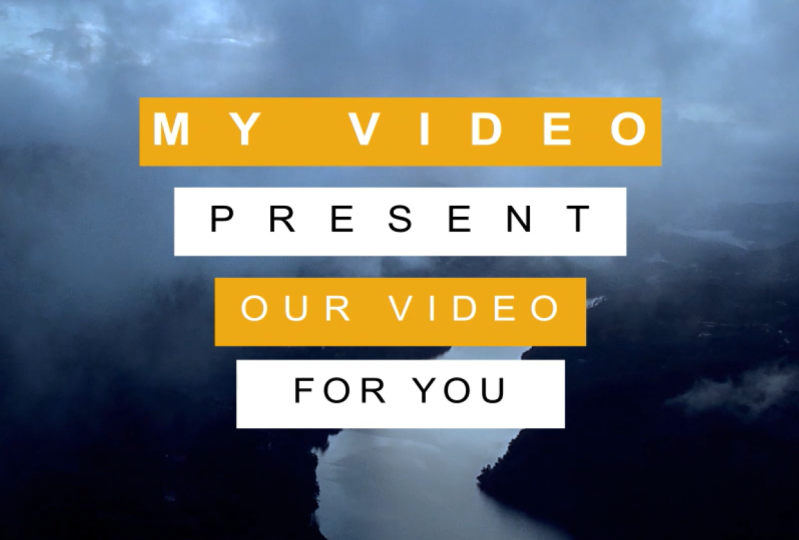
7. Animation: Lassen Sie uns in diesem Video diesen oberen Teil des Textes erstellen. Es wäre noch fortschrittlichere Animationen und wirklich coole Tipps wenn Sie wiederverwendbares Design erstellen möchten. Jetzt werde ich Ihnen erklären, wie Sie grundsätzlich Vorlagen erstellen können. Sie haben diese Animation und Sie möchten sie einige Male wiederverwenden. Was Sie tun können, ist, Ihr Geschenk auszuwählen, wählen Sie Ihre gegenwärtige Box, wählen Sie
einfach die erste, halten Sie „Shift“ gedrückt und wählen Sie die zweite. Sie können dies vorkomponieren, so dass Sie zum Layer-Pre-Compose gehen können. Die meiste Zeit verwenden wir Pre-Compose, nur um eine Reihe von Ebenen in einer Komposition zu speichern. Aber dieses Mal verwenden wir es wie eine Vorlage, so können wir es einfach Tracking-Text-Design nennen. Ich weiß nicht, vielleicht nennen wir es Tracking-Text. Wir würden wissen, dass es Textanimation ist, die Tracking-Design verwendet und klicken Sie auf „OK“. Jetzt, wie Sie hier im Projekt-Panel sehen können, es bereits unsere Tracking-Text-Zusammensetzung erstellt. Nehmen wir an, Sie haben Ihr Video nur importiert, indem Sie zu Datei, Datei
importieren und Sie haben ein Video, und Sie möchten Ihr Design auf Ihrem Video verwenden. Lassen Sie uns unser Video auswählen und es auf diesem Symbol hier ablegen, um eine neue Komposition zu erstellen. Wir haben unser Material und wir wollen unseren Text oben auf diesem Filmmaterial haben. Wir können einfach auf diesen Tracking-Text klicken und Drag & Drop hier. Nun, wie Sie sehen können, haben wir diesen Text in unserer Komposition. Was ist cool daran,
dass Sie einfach hier doppelklicken und einen anderen Text eingeben können. Vielleicht lasst uns mein Video tippen. Wie Sie sehen können, haben wir es mein Video getippt und kehren zu unserem Filmmaterial zurück, lassen Sie uns auch unser Filmmaterial umbenennen. Sie können sehen, dass wir die gleiche Animation auf unserem Video und mit dem gleichen Design der Animation, die wir erstellt haben. Wie Sie für diesen Text sehen können, möchten wir dieses Textfeld ein bisschen breiter haben. Denken Sie daran, dass Sie einfach „S“ auf der Tastatur drücken können, und auf diesem letzten Keyframe
ändern Sie diesen ersten Wert, um ihn etwas breiter zu machen. Jetzt, wie Sie sehen können, passt es gut. Grundsätzlich haben Sie so Ihre erste Textvorlage erstellt, weil
Sie jetzt einen anderen Text hinzufügen können und es wird die gleiche Animation haben. Bevor Sie jedoch einen weiteren hinzufügen möchten, müssen
Sie diesen Text hier duplizieren. Einfach indem Sie diesen Text 1 auswählen, können
Sie „Control D“ auf der Tastatur drücken. Es hat einen weiteren Text 2 erstellt, und wenn wir dies mit einem linken Doppelklick darauf öffnen, können
Sie sehen, dass wir Text hier ändern können, um zu präsentieren. einmal hat dies keinen Einfluss auf diesen Tracking-Text, den wir hier erstellt haben. Wie Sie sehen können, können wir dies einige Male duplizieren und das gleiche Design beibehalten. diesem Grund ist es cool, Vorlagen zu haben, und so können Sie sie erstellen. Du kannst es einfach hier fallen lassen, es ein bisschen auseinander bewegen, es fallen lassen, noch einen, es auseinander und tiefer bewegen. Sie sicher, dass dieser Text niedriger erscheint. Jetzt hast du dieses coole Design, vielleicht unseren Videotext, kannst
du zu kleineren See 45 wechseln und hier auch resent, zu 45
wechseln, und hier wird auch mein Video auf 45. Meine Herausforderung für Sie ist es, einen weiteren Text zu erstellen, zu dieser Komposition
hinzuzufügen und sicherzustellen, dass Sie keinen dieser Texte geändert haben. Pausieren Sie dieses Video und fügen Sie ein weiteres hinzu, und stellen Sie sicher, dass es einen anderen Text hat. Lassen Sie mich Ihnen noch einmal zeigen, wie Sie das tun können, Sie können einfach hier auswählen und hier nicht duplizieren. Übrigens, es ist ein falscher Weg, dies zu tun. Wenn Sie hier duplizieren und wählen Sie einfach hier aus und drücken Sie „Control D“ und öffnen Sie es. Es wird immer noch die gleiche Quelle verwenden. Es bedeutet, dass, wenn Sie hier ändern und wir zurück gehen, es wird sich hier ändern, es verwendet die gleiche Quelle. Es ist ziemlich nützlich für unsere nächste Animation, für diese Animation. Aber in unserem Fall ist es falsch, unsere Textvorlagen zu duplizieren. Lassen Sie es uns hier löschen, ändern wir es in unser Video, wie es war, und stellen Sie sicher, dass Sie hier duplizieren. Wählen Sie es aus, drücken Sie „Control D“ auf der Tastatur, um es zu duplizieren. Wie Sie sehen können, ist es in Ihrem Text erstellt, und hier, wenn wir auf andere Texte wie andere ändern, und gehen Sie zu unserer Komposition mit unserem Filmmaterial und ziehen Sie es hier nach unten und verschieben Sie es so. Wir können auch Pfeiltasten auf Tastaturen verwenden, und wenn wir Shift halten und nach unten drücken, werden
wir es ein bisschen schneller nach unten bewegen. Dies ist der richtige Weg, um Ihr Design zu duplizieren, und das wird von Grund auf erstellt. Nächstes Video, lassen Sie uns endlich diese Art von Animation erstellen. Als Bonus werden wir diese Animation auch aus der Kamera erstellen.
8. Color: Lassen Sie uns in diesem Video diese Animation mit der Farbe erstellen. Lassen Sie mich übrigens in den Kommentaren wissen, wenn Sie
mehr Möglichkeiten zum Animieren des Textes wissen möchten . Sie können auch den Link zu Animation verlassen, die Sie mögen und ich werde Videos zu dieser Klasse
hinzufügen oder vielleicht Teil 2 dieser Serie auf Animieren von Texten in professioneller Weise, die Sie in der Lage sein, zu verkaufen, wie ich hier tue. Lassen Sie uns diese Animation erstellen. Aus dem letzten Video wissen wir bereits, dass wir es hier nicht nur duplizieren können, um eine neue Textquelle zu erstellen, sondern auch hier duplizieren können. Es ist wirklich praktisch für diese Animation. Gehen wir zu unserer Hauptkomposition, in der wir arbeiten, und lassen Sie uns eine Webkonferenz eingeben. Lassen Sie uns hier klicken, um unseren Text besser zu sehen und das ist für Transparenz und stellen Sie sicher, dass Sie ihn fett oder sogar schwarz machen. Ich möchte das ein bisschen größer haben, wie diese 105. Es sieht interessanter für mich aus. Dieses mein Video werde ich es tiefer bewegen. Wählen wir unsere Webcon aus. Ich werde diese Tabs schließen, weil sie mich ablenken. Wir haben diese Webcon und lassen Sie uns diese schließen. Falls Sie
diese Animation nur erstellen möchten und sie nicht in zukünftigen Projekten wiederverwenden möchten, könnten
Sie diese Ebene einfach duplizieren und die Farbe dieser Ebene in Orange ändern, dann eine Maske
erstellen und sicherstellen, dass Sie haben Ihre Ebene ausgewählt, da Sie, wenn Sie Ihre Ebene nicht auswählen, eine Formebene erstellen, wie wir zuvor erstellt haben. Wenn Sie jedoch Ihre Textebene oder eine andere Ebene auswählen, wird eine Maske erstellt. Wenn wir nur diesen Text solo, Sie können sehen, dass wir eine Maske für diese Textebene erstellen. Wählen Sie Ihr Rechteck-Werkzeug aus, erstellen Sie eine Maske wie diese. Wir haben unsere Maske und wir können unseren ersten Keyframe erstellen. Während wir diesen ersten Keyframe erstellen, müssen Sie sicherstellen, dass Sie sich immer noch auf
diesem Keyframe befinden . Wenn Sie diese Maske ändern möchten, müssen
Sie sicherstellen, dass Sie diese Änderungen an diesem Keyframe und Ihrer Zeit und natürlich nicht hier, denn wenn Sie
einige Änderungen wie diese erstellen , wird es einen anderen Keyframe erstellen. Drücken Sie die Steuerung Z und bleiben Sie auf einem der Schlüsselbilder gleichzeitig, so dass es einfacher ist, Ihren Fortschritt zu verfolgen. Wir bleiben auf diesem Keyframe. Wir können es ändern, um mehr Diagonale Look dies und wir können es einfach hier setzen. Sie werden Shift auf der Tastatur drücken, es wird nur von links nach rechts wie folgt gehen. Es hat dieses Fangen und das ist unser erster Keyframe. Dann, wenn wir es hier verschieben, können wir jetzt
neue Keyframe erstellen , wie Sie sehen können, wie ich unsere Maske geändert, es erstellt einen anderen Keyframe und ziehen Sie es nach rechts wie folgt. Nun, wie Sie sehen können, haben wir diese Animation und wenn wir diese Ebene unsolo, können
wir diese Ebene sehen, darunter ist weiß und wir
haben bereits diesen Look und übrigens können Sie es sogar besser optimieren. Lassen Sie uns auf eines unserer Keyframes setzen und stellen Sie sicher , dass diese Linie auch so schräg ist. Stellen Sie sicher, dass Sie Shift halten, um es nur in eine Richtung zu bewegen und nicht so zu gehen. Dies ist unsere erste Form, die auf diesem Keyframe dargestellt wird, und wenn wir es zu diesem Keyframe bewegen, ist es unsere zweite Form, die so aussieht. Aber wir können es tatsächlich so ändern, stellen Sie sicher, dass Sie Ihr Auswahlwerkzeug ausgewählt haben, um
diese Punkte ändern zu können , und ziehen Sie es dann einfach hier über. Grundsätzlich haben wir gerade diese Form über unseren Text verschoben. Mal sehen, wie es aussieht. Aber dieser Weg ist nicht sehr effizient, wenn Sie dieses Design wie in meiner Vorlage
wiederverwenden möchten. In meiner Vorlage, wenn Sie es kaufen, um zu sehen, wie ich es bauen, werden Sie sehen, dass Sie
Ihren Text nur einmal ändern können und es wird immer noch
diese Animation haben , wie wir es zu diesem Tracking-Text getan haben. Wie Sie sehen können, haben wir diese Animation und wir können einfach
unseren Text ändern und dasselbe, was wir mit dieser Färbung Animation tun können. An dieser Stelle, wenn wir dies in andere Texte ändern, müssen
wir nicht nur diesen Text, sondern auch
diesen in Richtung Text und wie er misst, ändern , und wir werden diese Animation haben. Das ist nicht sehr kompliziert, wenn wir nur zwei Texte haben. Aber wenn Sie hier genau hinsehen, können
Sie sehen, dass wir eine Reihe von Zeilen haben, die meinen Text abdecken. Wie Sie dies tun können, besteht darin, einen anderen Text zu erstellen, indem Sie diesen duplizieren. Drücken Sie die Strg-Taste D und drücken Sie dann auf der Tastatur U. Um den zweiten so zu schwächen, indem Sie
einfach diese beiden Keyframes ändern, sie
auswählen und weiter bewegen und wenn wir Null
nummeriert drücken , haben wir diese beiden Streifen, die im Grunde wie hier aussieht. Aber wieder einmal ist es nicht so einfach, dieses Design wiederzuverwenden weil Sie diesen Text umbenennen müssen und dann diesen Text, dann diesen Text. Wenn Sie eine Reihe von diesen Designs haben, wird
es zu viel Zeit dauern, um alle diese Texte umzubenennen. diesem Grund verwenden wir diese Pre-Composing-Technik. Lassen Sie uns diese beiden Texte löschen. Sobald Sie Ihren Text erstellt haben, wählen Sie Ihren Text aus, gehen Sie zur Ebene
, erstellen Sie, und nennen wir es vielleicht Färbung Text und klicken Sie auf OK. Grundsätzlich haben wir jetzt diesen Text
innerhalb dieser Komposition gespeichert , wie Sie sehen können, dass er hier im Projektfenster erstellt wird. Wir werden es hier nicht duplizieren, um eine Reihe von Designs zu bekommen. Wir werden es hier duplizieren und wenn wir hier und Hauptkomposition auswählen und Control D
drücken, um zu duplizieren, können wir unsere Färbung Animation hinzufügen. Wieder einmal werden wir diese obere auswählen, wir werden diese Masse verwenden und die gleiche Animation erstellt, indem wir diese Maske erstellen, dieses Auswahlwerkzeug
auswählen und nur durch Verschieben dieser unteren Linie. Wir können auch auf einen der Punkte doppelklicken, um es zu verschieben, wie Sie wollen, und wir können einfach hier in Maske öffnen und einen Keyframe, um Pfad zu maskieren. Scrollen Sie es noch einmal ein bisschen weiter in der Zeit und bewegen Sie diese Maske so zum Ende. Jetzt verwendet er diesen Text, der nur eine Farbe hat, die weiß ist. Wenn wir diese Farbe zum Beispiel in Rot ändern, wird
es diese beiden Farben ändern, weil dies dieselben Texte verwendet, die innen sind. diesem Grund möchten wir nicht die Farben auf diesen Text
innerhalb dieser Färbung Text-Animation ändern . Wir möchten Effekt auf diese Maskierungsanimation anwenden. Um Effekt anzuwenden, wollen wir auf Effekte und Presets gehen und geben
Sie es füllen und ziehen Sie diese Füllung auf dieser oberen Komposition. Jetzt, wie Sie mit dieser Füllung sehen können, können
wir zu jeder Farbe ändern, die wir wollen. Lassen Sie uns vielleicht auf die Farbe setzen, die ich in meiner Vorlage verwendet habe. Ich weiß, dass es für einen Anfänger etwas verwirrend sein kann zu verstehen, warum er die gleiche Farbe dieses Tests verwendet. Sie müssen sich nur vorstellen, dass diese Kompositionen im
Grunde eine Box sind, und Sie legen es in eine Box, Ihren Text und wenn Sie diese Box duplizieren, diese Komposition. Es wird ein Klon erstellt, der repliziert, was sich in der Box befindet. Grundsätzlich, wenn ich eine Änderung an diesem Inhalt dieser Box dieser Färbung Text machen, wird
es für beide von ihnen gelten. Wie Sie sehen können, sind dies Klone, die den gleichen Inhalt der Box verwenden. Aber jetzt, wenn wir einige Änderungen auf den Klon
selbst und nicht den Inhalt der Box anwenden , können Sie sehen , dass wir komplexere Animationen hinzufügen und nicht
den Inhalt dieser Zusammensetzung unserer metaphorischen Box berühren können . Wir haben diese Animation erstellt. Wieder einmal können wir einfach diesen letzten Schlüsselrahmen auswählen und zum Diagramm-Editor gehen und sicherstellen, dass es schnell
und dann am Ende langsamer geht . Vielleicht nicht so schnell. Wir können es einfach so machen. Wenn wir „Null“ auf numpad drücken, haben
wir diese speichern Animation. Aber jetzt können wir diese Animation duplizieren. Drücken Sie „Control D“, um einen Klon zu erstellen. Wir können „U“ auf der Tastatur drücken, um diese Keyframes zu sehen und weiter zu bewegen. Diese Animation wird ein wenig später kommen, wie diese, wie wir zuvor erstellt haben. Aber jetzt können wir die Farben hier sogar in eine beliebige Farbe ändern, wenn Sie wollen. Auf diese Weise können wir sogar mehrere Farben zu unserer Vorlage hinzufügen. Wie Sie sehen können, haben wir dieses Design. Lass uns das vielleicht etwas langsamer machen. Das geht schneller und das langsamer. So können Sie noch komplexeres Design erstellen, als ich hier verwendet habe. Was ist cool daran, dass Sie diesen Inhalt nicht mehrmals
eingeben müssen , um das gleiche Design beizubehalten. Jetzt können Sie einfach Ihre Box öffnen, metaphorische Box, unsere Komposition, und geben Sie es einmal Ihren Text, wir können sogar verbreiten es, um es größer Textbox und geben Sie mein Video. Gehe zur Hauptkomposition. Sie können sehen, dass Sie die gleiche Animation auf den neuen Text angewendet haben. Nur ein kleiner Tipp. Wenn Sie zwei lange Texte wie meinen Videotext haben, könnten
Sie dieses Problem haben, bei dem Ihre Animation hier beginnt und hier endet. Es ist ziemlich einfach zu reparieren. Sie müssen nur Ihre Ausgabe dieser Kompositionen auswählen, die Sie erstellt haben. Drücken Sie „U“ auf der Tastatur. Stellen Sie sicher, dass Sie auf einem der Schlüsselrahmen und bewegen Sie diese Maske einfach ein wenig weiter, als auch hier am Anfang, und verschieben Sie es ein bisschen weiter und dasselbe werden wir mit dieser blauen Ebene tun. Übrigens, es ist einfacher zu sehen, an welchem Sie gerade arbeiten, indem Sie auf diese Positionen klicken. Sie können sehen, dass Sie diese optimieren müssen. Drücken Sie „U“, stellen Sie sicher, dass Sie sich oben auf dem Schlüsselrahmen befinden, und verschieben Sie ihn dann hier und hier, verschieben Sie ihn hier. Jetzt haben wir die gleiche Animation. Schließlich, um diese Animation wiederzuverwenden, wie wir es mit diesem Trick im Text getan
haben, müssen wir all diese Animation in eine vorkomponieren, um all diese Animation in eine andere metaphorische Box zu setzen, die im Grunde vorkomponieren, um in der Zusammensetzung hinzuzufügen. Nennen wir es All Coloring Text 1. Nun, wenn wir eine andere Instanz dieser Animation erstellen wollen, können
wir es einfach hier duplizieren, Färbung Text. Einfach „Control D“ zu duplizieren, legen Sie es hier ab und verschieben Sie es wie hier. Wenn wir hier öffnen, gibt es eine andere Instanz, die nicht die gleiche ist wie diese,
es ist eine andere, weil sie hier dupliziert ist, es ist kein Klon, es ist eine andere Instanz. Wenn wir es öffnen, werden Sie immer noch sehen, es hat noch diese Animation, die Sie erstellt haben. Aber es verwendet immer noch diese Quelle hier. Wir müssen eine andere Quelle erstellen, denn wenn wir diesen Text so ändern, wird
es immer noch in der Hauptkomposition aktualisiert beide Texte. Es passiert nur, weil wir hier eine andere Instanz erstellt haben, aber kein anderes Feld für diesen Farbtext erstellt haben. Es ist einfach zu reparieren. Öffnen Sie einfach diese Sekunde, die wir erstellt haben, und duplizieren Sie sie hier, so. Für jede dieser Komposition müssen
Sie eine andere dieser Komposition erstellen. Diese Alle Coloring Texte 2, müssen
wir ersetzen. Um diese durch diesen zu ersetzen, müssen
Sie nur alle so auswählen. Klicken Sie mit der linken Maustaste und ziehen Sie, um alle von ihnen auszuwählen, dann wählen Sie diese Färbung Text, halten Sie die Alt-Taste auf der Tastatur, wie Sie hier auf dem Bildschirm sehen können, ich halte es und ziehen Sie es oben drauf. Wie Sie sehen können, ändert es es in zwei. Jetzt haben wir diese beiden Kompositionen mit unserem Design, Gesamtdesign, wie wir zuvor mit dieser Vorlage erstellt. In jedem dieser Design, es hat diese Färbung Animation, die wir erstellt haben. Jetzt verwendet es verschiedene Quellen wie Coloring Text 1 und Coloring Text 2. Nun, wenn wir in dieser Quelle zum nächsten Text ändern, zum Beispiel, und jetzt, wenn wir zurück zu Haupt gehen, können
Sie sehen, dass wir jetzt zwei verschiedene Vorlagen haben können. Nun, wenn wir hier zu Video,
Text ändern und zur Hauptkomposition gehen, können
Sie sehen, dass wir einen richtigen Weg geschaffen haben, um in unserer Textanimation zu duplizieren. Es ist viel fortgeschrittenere Technik. Aber wenn Sie dieses Video einige Male erneut ansehen, werden
Sie hoffentlich verstehen, wie es funktioniert und Ihre Herausforderung für dieses Video, eine weitere Instanz dieses Designs
zu erstellen, wie ich es hier getan habe. Wenn Sie das Gefühl haben, dass Sie die Technik verstanden haben, drücken Sie
einfach „Pause“ in diesem Video und versuchen Sie, diese Vorlage dieses Designs zu duplizieren. Jetzt werde ich Ihnen den richtigen Weg zeigen, dies zu tun. Noch einmal müssen Sie Ihre gesamte Animation duplizieren. Es ist alles Färbung Text. Sie müssen es hier duplizieren, nicht hier, weil hier Klone erstellt werden und hier neue Instanzen erstellt werden. Wir duplizieren das. Dann öffne es. Wie Sie sehen können, verwendet
es immer noch diesen alten Text und nicht neuen und dupliziert diesen, indem Sie „Control D“ drücken. Stellen Sie sicher, dass Sie diese ausgewählt, wählen Sie diese, halten Sie „Alt-Taste Tastatur, wie Sie sehen können und lassen Sie einfach mit der Maus klicken und ziehen Sie oben auf diesem Text. Es wird es ersetzen. Wir haben eine andere Quelle geschaffen. Nun, wenn wir es geöffnet und geben Sie Namen, und gehen Sie zurück zur Hauptkomposition und wie Sie sehen können, haben
wir hier noch nicht, wir können einfach wählen Sie diese alle Färbung Text, neue Vorlage, die Sie erstellt und legen Sie es hier, Verschieben Sie es mit dem Auswahlwerkzeug wie folgt. Wie Sie sehen können, haben wir eine weitere Instanz dieser Textanimation erstellt. Was ist cool daran, dass Sie einen dieser Farbtexte öffnen können und Sie diese Farben optimieren können. Zum Beispiel möchte ich hier diese Farbe haben, und hier vielleicht eine rötliche Farbe. Nun wird Videotext diese Animation haben. Wie Sie sehen können, wirkt sich dies nicht auf diese Kompositionen aus. Das ist wirklich mächtige Technik. Sie müssen nur üben und nur durch Wiederholung dieser Technik einige Male und Sie werden daran gewöhnt sein, wie Sie diese wiederverwendbaren Vorlagen erstellen. Was wirklich cool ist, weil Sie
diese Assets erstellen , die Sie in Ihrer zukünftigen Arbeit verwenden können. Als Bonus für diese Klasse, im nächsten Video, werde
ich Ihnen zeigen, wie Sie diese Animation von Oktober erstellen können. Wenn Sie diese Serie zum Animieren von Texten mögen, lassen Sie es mich
einfach in den Kommentaren wissen und ich werde oder
mehr Videos zu dieser Klasse oder einer anderen Klasse mit komplexeren Techniken veröffentlichen . Übrigens, sagen Sie mir in den Kommentaren, wenn Sie komplexere Animationen oder
mehr Herausforderungen für Sie wollen zu verstehen, wie Sie
diese grundlegendere Looks erstellen . Wir sehen uns im nächsten Video.
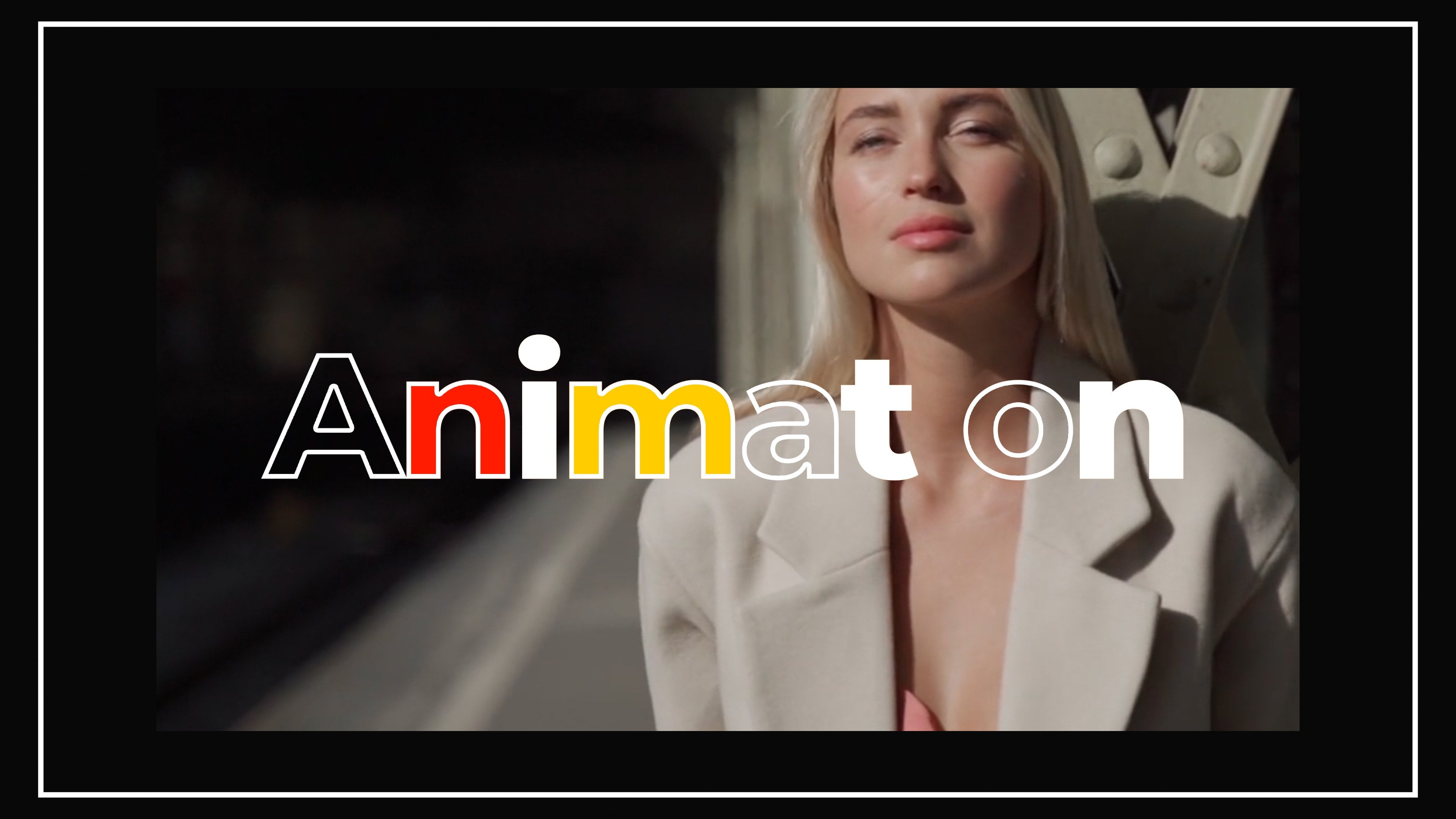
9. Fliegende Buchstaben Animation: Lassen Sie uns in diesem Video diese Animation erstellen, die wir hier auf diesem Wort Oktober haben. Das wird ziemlich einfach sein. Es wird letzte Herausforderung auf Ihr Verständnis der Animation des Textes sein. Übrigens, lassen Sie mich dieses Projekt und dieses Projekt speichern, können
Sie von der Registerkarte Ressource in diese Klasse herunterladen. Wenn Sie dieses Projekt öffnen, erhalten
Sie diese Voreinstellungen, die wir erstellt haben. Lassen Sie es uns vorerst deaktivieren. Beginnen wir mit dieser Herausforderung, diese Oktober-Animation zu erstellen. Sie können versuchen, es auf eigene Faust zu machen, und dieses Video zu pausieren, und versuchen Sie Ihr Bestes, um alle Kenntnisse zu verwenden, die Sie aus dieser Klasse
haben, um diese Animation zu erstellen. Mein Tipp für Sie ist, diese Animation von rechts nach links zu verwenden, die Sie hier sehen können. Verwenden Sie auch Maßstab, um diese Animation haben zu können. Ich gehe davon aus, dass Sie es versucht haben, und wenn Sie in der Nähe dieser Animation, tolle Arbeit. Lasst uns gemeinsam durch diese Animation gehen. Am Ende dieses Videos werde
ich Ihnen noch professioneller Weg zeigen, dies zu tun. Aus Kenntnis dieser Klasse wissen
Sie, dass Sie einen Text Oktober erstellen können, setzen Sie ihn hier in der Mitte. Übrigens, um diese zusätzlichen Rahmen auszublenden, können
Sie Strg+Umschalt+H drücken, wenn Sie
sie nicht sehen möchten , und Strg+Umschalt+H, um sie wieder zu aktivieren. Lassen Sie uns auch unseren Ankerpunkt in die Mitte setzen. Es ist eine gute Angewohnheit zu haben. einmal, Strg+Alt+Home, um es in der Mitte zu setzen. Wir wissen, dass wir Animation nach Position verwenden können und wir wissen , dass wir fortschrittliche Technik verwenden können, die von Form,
Rampe Up oder Ramp Down geht . Um ehrlich zu sein, mache ich immer noch Fehler, welche ich verwenden soll. Zum Beispiel verwende ich Ramp Up, um Animation zu erstellen. Wenn ich sehe, dass ich falsch liege, gehe
ich zu Ramp Down um. Grundsätzlich verwenden wir nur diese beiden Typen. Nehmen wir an, wir haben einen Fehler gemacht und beschlossen, Ramp Up und unsere Animation wird von rechts sein. Ich sehe, dass es kein Fehler ist. Wie Sie sehen können, wäre ein Fehler, wenn Sie Ramp Down wählen würden. Es würde so aussehen. diesem Grund können Sie leicht sehen, ob Sie Fehler gemacht haben. In unserem Fall war Ramp Up gut und wir können die Position einfach so nach rechts verschieben,
so dass unsere Animation von rechts nach links gehen würde. Wie Sie sich erinnern können, für erweiterte Animationen möchten
wir
für erweiterte Animationenkeine Start- oder End-Eigenschaften verwenden. Wir wollen Offset verwenden. Setzen wir den ersten Wert auf Null und verschieben Sie ihn vielleicht noch weiter hier und erstellen Sie einen Schlüsselrahmen, und bewegen Sie sich dann ein bisschen weiter in der Zeit und setzen Sie ihn so auf 100 Prozent. Lassen Sie uns Null auf Numpad drücken und Sie sollten in der Lage sein,
diese Animation von Wissen aus den ersten Videos dieser Klasse zu haben . Wie Sie sich erinnern, können wir diesen einfacheren niedrigen Wert ändern. In meinem Fall mag ich, wie das aussieht und ich mag nicht wie das aussieht, wenn wir auf minus 100 setzen. Experimentieren Sie immer mit diesen Werten und experimentieren Sie mit dieser Rampe Up und Ramp Down, um sicherzustellen, dass Sie genau das Aussehen erhalten, das Sie mögen. Schließlich könnten Sie versuchen, Skalierung zu verwenden. Drücken Sie S auf der Tastatur für die Skalierung. Hier am Anfang könnten Sie einfach die Skala hochkurbeln und im Grunde diese Animation
erhalten und vielleicht zum Graph-Editor gehen, um dies mit diesem Handle zu optimieren, um
sicherzustellen, dass Ihre Animation so aussieht. Wenn Sie dieses Wissen aus dieser Klasse verwendet haben, ist
es wirklich gutes Ergebnis. Sie haben tolle Arbeit geleistet, weil Sie bereits die Eigenschaften verwendet haben, die wir gelernt haben, aber lassen Sie uns diese Methode verbessern. Ich werde Ihnen zeigen, ich würde sagen, die professionellere Aussehen. Lassen Sie uns S auf der Tastatur drücken, löschen Sie die Skalenanimation. Übrigens können Sie sich frei fühlen, mit all diesen Eigenschaften zu experimentieren. Zum Beispiel, öffnen wir unseren Animator hier auf Text, Animator und lassen Sie uns versuchen, zu unserem Animator hinzuzufügen, Scale, vielleicht wäre es ein bisschen besser aussehen. Ich werde meine Waage hochziehen. Wie Sie sehen können, ändere ich den Wert und es bedeutet, dass
es zu Beginn der Animation zu einem etwas größeren Wert geht. Ähnelt schon ein bisschen besser und ein bisschen
näher an diese Animation, die ich in meiner Vorlage habe. Wie Sie sehen können, ist dies ein viel besseres Ergebnis. Deshalb ermutige ich Sie, mit
diesen Eigenschaften zu experimentieren und alles zu verwenden, was Sie sehen können. Sie können sogar Rotation verwenden und Rotation hinzufügen, und Sie erhalten diese Animation. Fühlen Sie sich frei, eine Reihe von ihnen hinzuzufügen, ändern Sie den Wert, um eine komplexere Animation zu sehen. Aber schließlich, wie ich versprochen
habe, werde ich Ihnen zeigen, wie ich diese Animation erstellt, die originell ist und von den Standards der VideoHive Aktienmarkt akzeptiert. Professionelles Aussehen wäre, keine Rotation zu verwenden und keine Skala zu verwenden. Lassen Sie uns Skalierung und Drehung löschen und stattdessen können
wir Eigenschaft aktivieren Pre-Character 3D verwenden. Grundsätzlich erlaubt es uns jetzt, diese Charaktere im 3D-Raum zu bewegen, was wirklich cool ist. Nun, wie Sie sehen können, hat es die gleiche Position hinzugefügt, die wir zuvor hinzugefügt haben, aber jetzt haben wir diesen dritten Wert. Wir müssen es nicht von rechts nach links verschieben, wir können das auf Null setzen. Wir wollen nicht von unten nach oben verwenden, wir wollen diesen Z-Wert verwenden. Was bedeutet, wenn wir hier in die Mitte unserer Animation gehen, können
wir sehen, dass wir von wo aus sie hingeht, weiter weg von unserer Kamera. Wie Sie sehen können, ändert sich dieser Wert hier, wenn ich diesen Wert ändere. Dies ist wirklich cool und leistungsstarke Art, Text zu animieren. Übrigens können Sie die Umschalttaste auf der Tastatur drücken, während Sie diese Werte ändern. Es ermöglicht Ihnen, ein bisschen schneller zu wechseln. Lassen Sie uns auf einen wirklich hohen Wert wie minus 3.000 setzen und sehen, was wir haben. Wie Sie sehen können, ist es genau die gleiche Animation, wie Sie
hier sehen können , weil es im Grunde ist, wie ich es in meiner ursprünglichen Arbeit gemacht habe. Aber um es noch professioneller zu machen, müssen
Sie sicherstellen, dass Sie diesen Wert nicht zu sehr geknackt haben. Denn wenn Sie noch weiter setzen, wird
Ihre Animation zu schnell sein. Wenn Sie möchten, dass Ihre Animation noch besser ist, möchten
Sie nur diesen Wert ändern, um den Punkt zu finden, wo es Ihren Bildschirm betreten wird, so
etwas und Wenn ich unsere Kamera so drehen werde. Stellen wir uns vor, dass unsere Kamera hier ist und Sie diese Position ändern. Wie Sie sehen, wollen Sie nicht so über Bord gehen,
so dass es nicht zu viel reisen wird. Sie müssen im Grunde, um diesen Punkt zu finden, wo es unsere Kamera passiert und immer noch nicht zu weiter auseinander geht. Stellen Sie einfach sicher, dass Ihr Wert nicht zu wenig so ist, weil Ihr
Wort hier am Anfang sichtbar ist und diesen Wert einfach so aufknacken. Jetzt, wie Sie sehen können, haben wir eine etwas langsamere Animation. Um diesem etwas mehr Geschmack hinzuzufügen, können
Sie einfach hier drücken, um Bewegungsunschärfe zu aktivieren und auch auf diesen Text, den wir erstellt haben, können
Sie hier klicken, um Bewegungsunschärfe auf Ihrem Text zu aktivieren. Wie Sie sehen können, haben wir Bewegungsunschärfe auf unseren Briefen. Wenn Sie diese Bewegungsunschärfe hier nicht sehen, müssen
Sie nur auf
diesen Schalter klicken und Sie können es von hier aus sehen und aktivieren. Auf diese Weise können Sie diese Art von Animation erstellen. Tolle Arbeit. Danke, dass du meine Klasse beobachtet hast. Übrigens, Sie können einfach zu videohive.net Benutzer MJake Portfolio gehen und meine Vorlagen überprüfen. Vielleicht finden Sie ein Design, das ich Ihnen erklären soll. Grundsätzlich können Sie jede dieser Vorlagen kaufen und
sie öffnen und Sie können sehen, wie ich mein Design erstellt habe. Im Kommentarbereich können Sie mich fragen, wie ich es gemacht habe. Ich werde glücklich sein, mit Ihnen das Wissen zu teilen, weil Sie sich daran erinnern müssen, können
Sie immer lernen, wie Sie all diese Animation erstellen, aber was macht diese abheben ist Ihr eigenes einzigartiges Gefühl von Looks, die sich im Laufe der Zeit verbessern und Sie werden in der Lage sein, dies als Vollzeitjob zu tun, sobald Sie alle Techniken beherrschen und schließlich Ihren eigenen Stil des Designs erstellen. Danke, dass Sie zugesehen haben. Vergewissern Sie sich, dass Sie mehr meiner Klassen überprüfen. Wie Sie sehen können, habe ich viel interessantere Möglichkeiten, nach Effekten zu lernen, indem Sie visuelle Effekte erstellen. Es ist eine ziemlich coole Art, nach Effekten zu lernen, während Sie etwas zum Spaß tun. Lassen Sie einfach eine Anfrage in den Kommentaren von welchem Design und nach Effekten verwendet Sie mehr erfahren möchten. Danke, dass Sie zugesehen haben.
 M Jake, Lets Create VFX & Cool Stuff Together