Transkripte
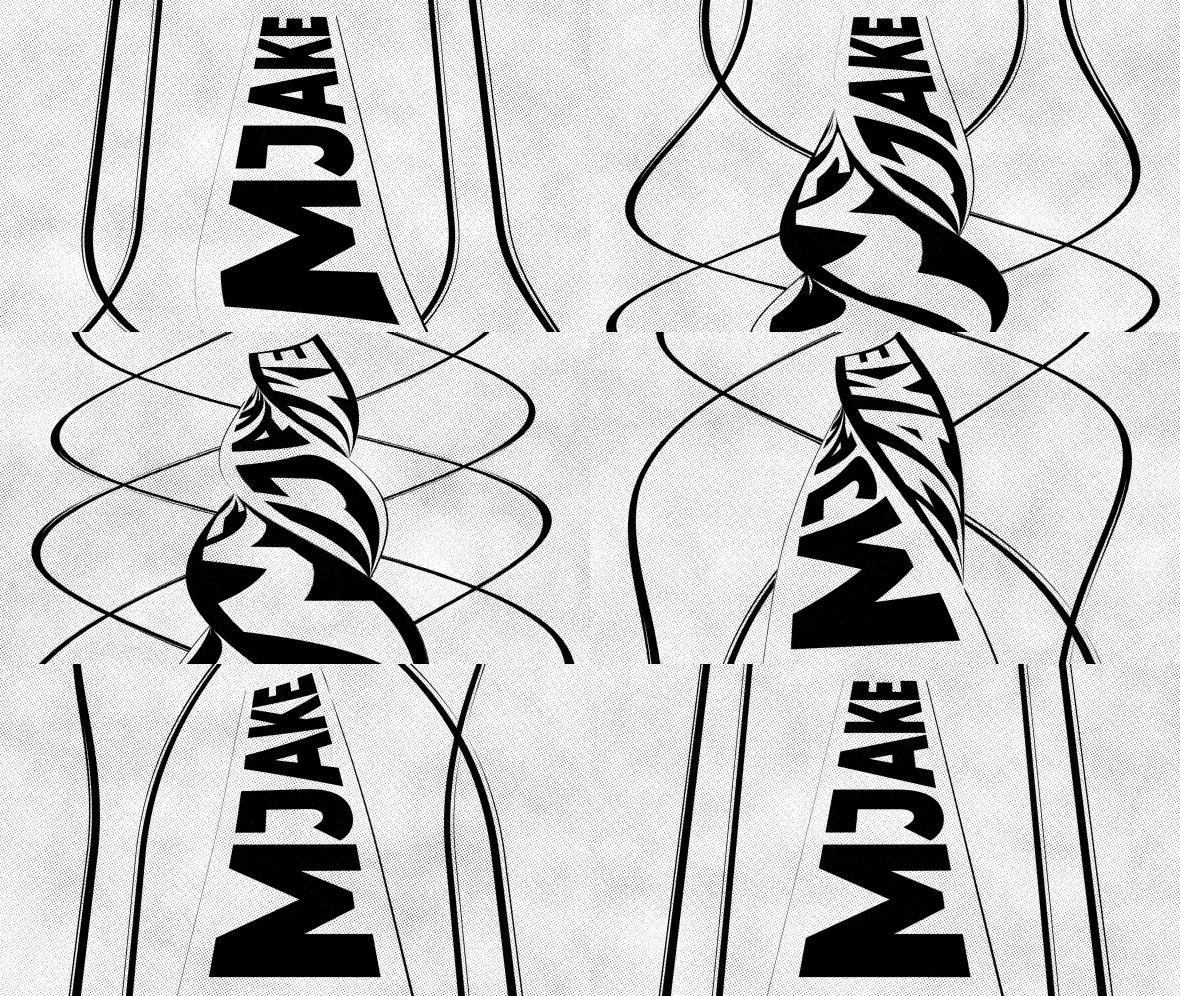
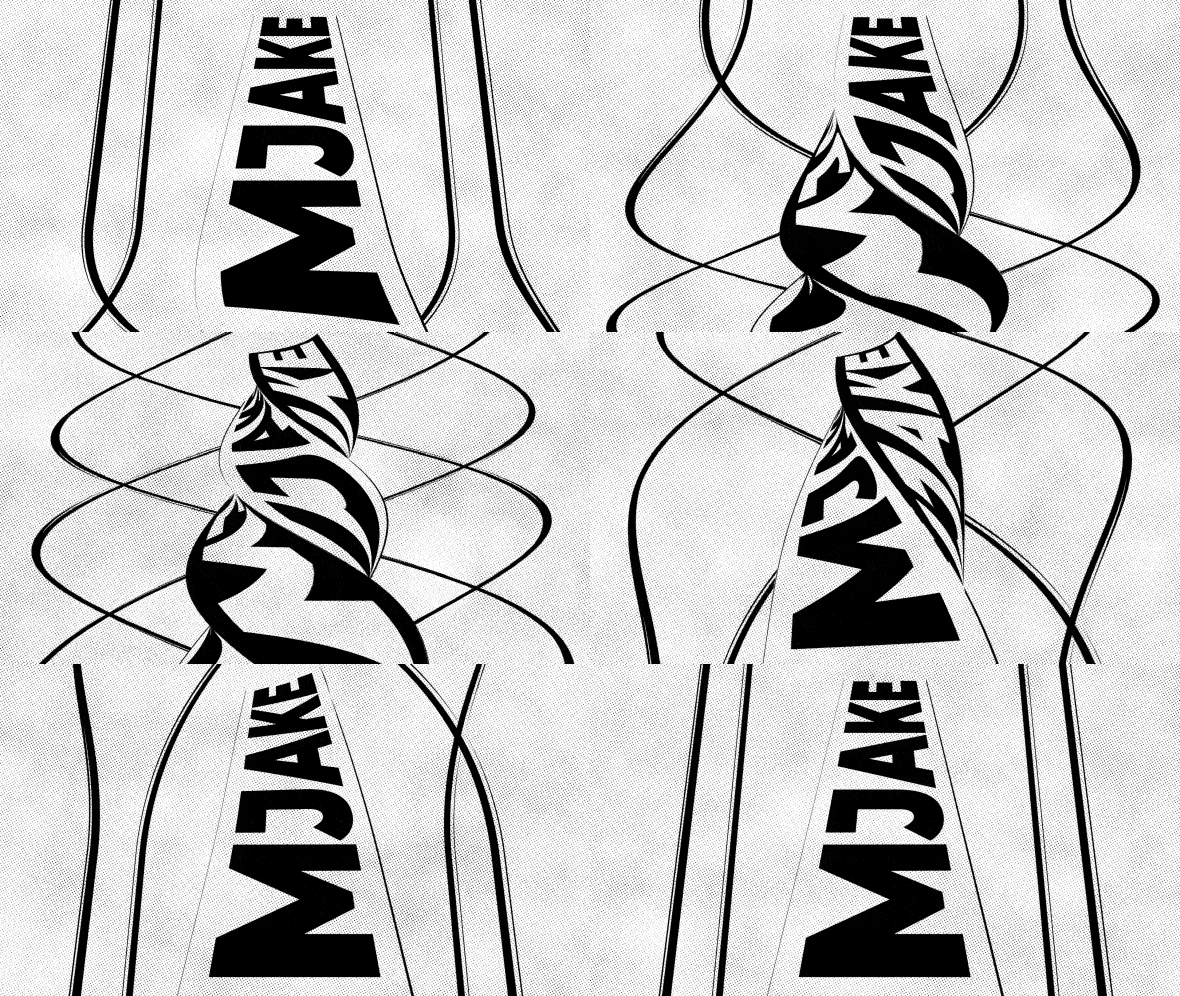
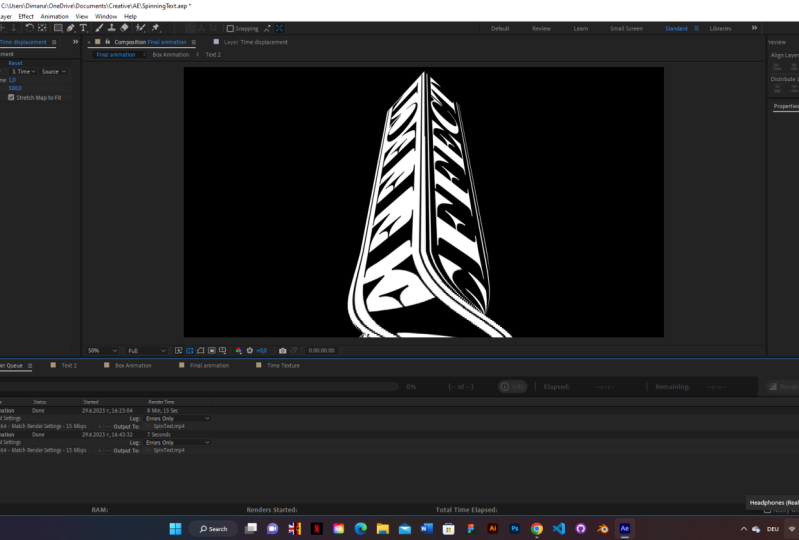
1. Einführung: Der Effekt, den wir jetzt
erzeugen werden. Hi, ich bin Jake. Und in diesem Kurs
zeige ich Ihnen, wie Sie mit den
integrierten Tools von
Adobe After
Effects
einen Gold-Würfel-Transformationseffekt erstellen können Effects
einen Gold-Würfel-Transformationseffekt . Ich teile Ihnen
alle meine persönlichen Tipps
und Tricks mit , die Sie kennen müssen ,
um diese
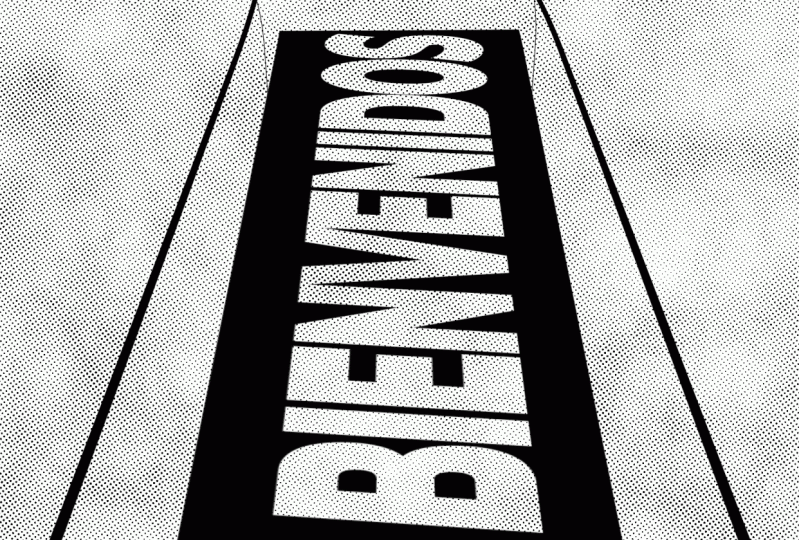
Geschmacks-Twist-Animation zu erstellen. Ich zeige Ihnen, wie Sie am schnellsten einen Halbtoneffekt erzeugen können
, den Sie
in Comics sehen konnten. Und
mit diesem Effekt sieht es großartig aus. Das Beste an
diesem Effekt ist, dass Sie keine
externen Plugins kaufen müssen. Sie müssen nicht einmal Kenntnisse über
Adobe After Effects
haben . Sie können einfach eine
kostenlose Testversion von
Adobe After Effects herunterladen , wenn Sie die Software noch
nicht haben. Und wir werden mit den Grundlagen beginnen
und
nach und nach
zu komplexeren Dingen kommen. Ich denke, es ist der beste Weg
, diese Software zu lernen und gleichzeitig interessante
Effekte zum Spaß zu erstellen. Und um diese Lektion abzuschließen, ist es
unser Ziel, diesen coolen
Decks
Twist-Transformationseffekt zu erzeugen . Ich freue mich,
Sie in meiner Klasse zu sehen, ebenso wie Ihre Ergebnisse, nachdem
Sie alle Schritte befolgt haben. Also lasst uns anfangen.
2. 3D-Textbox: Verwenden Sie Adobe After Effects 2021, aber Sie können jede Version
von Adobe After Effects verwenden. Es wird gut funktionieren. Wie Sie sehen können, verwende
ich ein
Standardlayout, indem ich hier klicke. Also sollten deine Panels meinen ähnlich
sein. Wenn
Sie aus irgendeinem Grund einige
der Panels, die Sie auf meinem Bildschirm sehen
können, nicht sehen können. Du kannst zu Window gehen und es von hier aus
aktivieren, z.B. Charakter, Charakter. Zunächst müssen
wir also eine neue Komposition schaffen. Klicken wir hier, um
eine neue Komposition zu erstellen, klicken Sie mit der
linken Maustaste und nennen
wir sie Text eins. Hier können wir unsere
Auflösung einstellen, z. B. 1920 mal 1080, was Full HD ist, 30 Bilder pro Sekunde. Und auch hier sind
Dauer-Frames, Sekunden, Minuten und Stunden. In unserem Fall können wir
nur 10 s einstellen und auf Okay klicken Wie Sie
sehen können, haben wir jetzt
unseren Text für eine Komposition erstellt . Wir können
hier mit der rechten Maustaste klicken und zu den
Kompositionseinstellungen gehen. Und für diese Komposition möchte
ich diese Breite haben, nur etwa 235 Pixel. Stellen Sie hier 235 ein, stellen Sie sicher, dass Sie dieses Kontrollkästchen nicht aktiviert
haben. Sie können also
die Breite und Höhe ändern und auf OK klicken. Jetzt haben wir also diese Art von
Fenster, das gestreckt ist, was perfekt für unseren Text ist. Jetzt können wir
unsere erste Form erstellen. Um unsere Form zu erstellen, können
wir auf dieses
Rechteckwerkzeug klicken, linken Maustaste klicken und gedrückt halten , um
dieses Rechteckwerkzeug auswählen zu
können , mit der
linken Maustaste klicken
und einfach eine Box wie diese
erstellen direkt in unserem
Fenster hier und fülle. Wir können die Farbe einstellen, wir können zu
Volltonfarbe wechseln und auf OK klicken. Und wir können auch
auf die Farbe selbst klicken. Setzen wir diese Farbe auf
Weiß und klicken Sie auf Okay. Wir können auch S
auf der Tastatur drücken, um
die Skala zu sehen , und
auf diese Sperrtaste klicken. Sie können also
die Breite und Höhe
dieser Formebene ändern . In unserem Fall wollen wir
es nur in dieser Box haben . Also so etwas
sollte gut funktionieren. Im Grunde versuchen
wir also, diese dreidimensionale Box zu erstellen. Und wie Sie sehen können, ist es
nur eine Seite davon. Also lasst uns
mit dieser Aufgabe weitermachen. Jetzt müssen wir unseren Text
hier auf diesem
horizontalen Textwerkzeug erstellen . Und
klicken und ziehen Sie einfach ganz links. Um Text schreiben zu können. Sie können beliebige
Texte schreiben. Ich schreibe den
Namen meines Kanals, der mg ist. Und Sie können zu jeder gewünschten Schriftart
wechseln. In meinem Fall werde ich
ein Surat-Schwarz verwenden , weil ich diese Schriftart für die Vorschau
verwendet habe. Und hier können Sie
die Farbe in jede
Farbe ändern , die wir möchten. In meinem Fall ist es schwarz. Und ändere auch die
Schriftgröße. Zu viel größer, so etwas
könnte gut funktionieren. Sie müssen nur hier
zum Auswahlwerkzeug gehen. Und wir müssen unseren Text rotieren. Um unseren Text zu drehen, können
Sie diese
Textebene hier auswählen, R auf der Tastatur
drücken und um -90 Grad drehen. Wie Sie sehen können, wenn ich
diesen Wert ändere, dreht er sich. Mit diesem
Auswahlwerkzeug können
Sie
unseren Text erneut so verschieben, dass er im Verkäufer unserer Form angezeigt
wird. Sie können auch S auf der
Tastatur drücken und die Skala ändern. Also lass
es uns vielleicht ein bisschen kleiner machen. Und jetzt haben wir
nur eine Seite
dieser dreidimensionalen Box geschaffen . Lassen Sie uns also eine weitere
Komposition erstellen, um auch
diese
Schwarz-Weiß-Seite zu erstellen. Dies wird viel einfacher sein, da
wir diesen Text
hier im Projektfenster
auswählen können . Und wenn wir diese Komposition
hier
duplizieren, wird eine weitere
Instanz erstellt und diese
ursprüngliche Komposition wird nicht beeinflusst. Lass es uns duplizieren. Duplizieren, einfach auswählen
und Control D drücken. Wie Sie sehen können, habe ich
dupliziert und wir haben diesen Text zur Komposition. Doppelklicken Sie ganz links
darauf, um es zu öffnen. Und hier können wir einfach die Farbe
dieser Schichten
ändern . So können
wir z.B. unsere
Textebene auswählen und zu Weiß wechseln. Wählen wir nun
diese Formebene und ändern sie hier NFL in Schwarz. Jetzt haben wir also das
genaue Gegenteil dieser Textzusammensetzung. Auch in diesem Text können
wir sehen, dass
wir eine
Art Rand auf dieser Form haben . Und wir können es reparieren, indem wir
einfach
diese Formebene auswählen und auf den Strich
klicken
und ihn auf keine setzen. Und klicken Sie auf Okay. Jetzt können Sie sehen,
dass wir keine Grenzen haben, was genau das ist, was wir wollen. wir auch sicher
, dass
wir in diesem Text auch keinen Strich
ganz links haben , setzen
Sie ihn auf keinen und klicken Sie auf Okay. Jetzt können wir eine andere
Komposition erstellen, in der wir diese
dreidimensionale Box erstellen
werden. Klicken Sie also auf dieses Symbol, um
eine neue Komposition zu erstellen. Oder gehen Sie einfach zur
Komposition, zur neuen Komposition. Nennen wir es Box-Animation. Und jetzt müssen wir
diese Breite auf 1920 ändern. Es wird also unsere
Full-HD-Auflösung sein, die 1920 mal 1080 beträgt. Und klicken Sie auf Okay. Jetzt können wir einfach diesen Text in
diese Komposition
ziehen und X2 um diese
dreidimensionalen Fehler zu erzeugen.
Es wäre nicht viel
einfacher, zwei Ansichten zu haben. Wir müssen unsere Kamera erstellen. Wir könnten also
die Ansichten nicht ändern und unsere
Websites platzieren, um diese Box zu erstellen. Gehen wir zu Layer. Neue Kamera. Hier können wir unsere
Kamera so benennen, wie wir wollen. Kamera eins, in Ordnung. Und wir können
diese Brennweite ändern. In Ihrem Fall könnten es 50 sein. Aber für diese Art
von gestrecktem Look
, den Sie in meiner Vorschau sehen können, habe
ich eine Brennweite von 25 mm verwendet , was diese Art
von verzerrter Ansicht ergibt. Stellen Sie hier also die
Brennweite auf 25 ein. Sie können mit
diesem Wert experimentieren, wenn Sie
sehen möchten , welche Ergebnisse
Sie erzielen können. Also können
wir z.B. auf 25 setzen und auf Okay klicken. Wenn Sie jedoch mit dieser Ansicht
experimentieren möchten, können
Sie sie auch auswählen und Strg Shift Y
drücken. Wie Sie sehen können, habe ich gedrückt und auf eine andere
Brennweite
umgestellt. Und in diesem Fall können Sie einfach experimentieren und sehen,
was Ihnen am besten gefällt. Mit dieser Kamera haben
wir jetzt die Möglichkeit, die Ansichten
zu ändern. Gehen wir also zu zwei Ansichten über. Im Grunde dieses Top. Und das ist unsere Hauptkamera. In dieser Ansicht können wir sehen, wie
diese Kamera ist, siehe unseren Text. Und dann ist das nur ich. Es mag einschüchternd aussehen,
wenn Sie ein Anfänger sind, aber es ist ziemlich einfach zu bedienen. Grundsätzlich
verwenden wir diese Draufsicht, sodass es einfacher ist,
unsere Ebenen im 3D-Raum anzuordnen. Also
müssen wir zuerst
die nächsten Ebenen auswählen und sie durch Klicken auf diese Symbole in
3D machen . Wie Sie jetzt sehen können,
repräsentiert es unseren Geschmack in 3D. Jetzt können wir einfach eine der Ebenen
drücken. Bevor wir
unseren Text pushen, können
wir einfach
eine der Ebenen drehen. Also wählen
wir z.B. diesen Text aus, drücken R auf der Tastatur, um
ihn zu drehen, und drehen wir und y. Stellen wir ihn
also auf -90 Grad ein. Und wie Sie sehen können, drehen wir es
einfach auf -90. Und hier können Sie auch
auf dem Bildschirm sehen
und sehen, wie es
sich im 3D-Raum dreht. Was auch diesen
ziemlich coolen Effekt ergibt. Also lass es uns auf -90 setzen. mit diesem Auswahlwerkzeug Verschieben Sie es mit diesem Auswahlwerkzeug einfach bis zum
Ende dieser ursprünglichen Ebene. Also lasst es uns bewegen. Sie können das Mausrad
zum Vergrößern und Verkleinern verwenden. Sie können auch die
Leertaste gedrückt halten und die linke Maustaste klicken, um
in diesem Fenster zu navigieren. Wie Sie sehen können,
müssen wir es nur anpassen. Es würde also unsere ursprüngliche
Ebene einfach so berühren. Jetzt haben wir
eine der Seiten geschaffen. Und im Grunde
können wir
diesen Text einfach duplizieren , hierher schieben, einen
Text schreiben und Control D drücken, um zu duplizieren, und dann auf die
andere Seite drücken, genau so. Und auch die Männer bewegen
es mit der Leertaste. Und stellen Sie außerdem sicher, dass es sich
nur am Rand dieser Ebene befindet. Wie Sie jetzt sehen können, ruiniert dieses
Gizmo die Aussicht irgendwie. Um dieses Problem zu beheben, können
wir einfach R auf der
Tastatur drücken und es auf -270 drehen. Und habe nur dafür gesorgt, dass es diese Seite unserer Box
berührt. Und jetzt müssen wir
diesen Text einfach
nach unten verschieben ,
auch nur an diese Ränder. Und duplizieren. Drücke Control D zum Duplizieren
und verschiebe es nach oben. Es wird also die Kanten berühren. Und wir haben es so ziemlich geschafft. Wir können
dies also in den Ansichtsmodus verlassen, um eine Ansicht zu sehen und unser Ergebnis zu sehen. Jetzt müssen wir
diese drei Dollar irgendwie kontrollieren , um es zu kontrollieren. Wir können zur Ebene des
neuen Nullobjekts gehen. Und mit diesem Nullobjekt werden
wir alle
diese Sites als eine rotieren. Aber vorher sollten wir
unser Projekt speichern, da Adobe After Effects von Zeit zu Zeit
variieren kann. Gehen Sie also zu Datei, Speichern
und speichern Sie es, wo immer Sie
möchten, und klicken Sie auf Speichern. Jetzt müssen wir dieses
Nullobjekt auch zu einem 3D-Objekt machen. Einfach hier klicken. Wir können auch zu Ansichten gehen. Und Sie können sehen, dass dieses Nullobjekt
genau in der Mitte befindet, was perfekt für uns ist,
weil wir alle
diese Standorte auswählen und
mit dieser Pick-Peitsche
zu unserem Nullobjekt verbinden können diese Standorte auswählen und
mit dieser Pick-Peitsche
zu unserem Nullobjekt verbinden . Okay, jetzt lass uns
zu dieser einen Ansicht gehen. Und indem wir einfach
dieses Nullobjekt auswählen und R auf der Tastatur
drücken, können
wir einfach die Y-Achse oder andere Xs drehen
. Und Sie können sehen
, dass wir
diese ziemlich coole 3D-Box erstellt haben . So
können Sie also im Grunde genommen diese 3D-Bucks erstellen. Nun, stellen wir
sicher, dass dieser Text jeder Website gut
aussieht. Das sieht also gut aus. Das sieht gut aus. Wie Sie sehen, sieht das nicht gut aus. Sie können es also
einfach auswählen und R auf der Tastatur
drücken. Dreh es um. Einfach so, auf -180. Wenn Sie einige
der Probleme auf Ihren
Websites Ihrer Box sehen können. Und es gibt auch die lesbaren. Achte also darauf, dass
jede Seite gut aussieht. Jetzt können wir dies ist
die Rotation auf Null setzen. Und im nächsten Video
werden wir es
richtig ausrichten und
diese Art von Animation erstellen. Wir sehen uns im nächsten Video.
3. Box: Jetzt ändern wir
den Winkel dieser Box. Wir können es einfach bewegen,
indem wir diese X-Rotation verwenden. Ich werde
es auf -52 Grad bewegen. Sie können aber grundsätzlich in
jeden anderen Winkel wechseln , den Sie mögen. Dann können wir einfach P auf der
Tastatur drücken , um die Position zu ändern. Und in unserem Fall wollen wir es in Richtung Kamera
bewegen. Wir können es nur ein bisschen nach oben bewegen. Im Grunde sind diese Werte die X-, Y- und Z-Achse. Mit diesem ersten Wert können
wir ihn also nach links oder
rechts mit dem zweiten
Wert nach oben und unten verschieben . Dritter Wert näher und
weiter von der Kamera entfernt. Also lasst uns
diesen Wert vielleicht auf 500 setzen. Und bringen wir es
etwas näher an die Kamera heran, vielleicht etwas wie -455. Sobald Sie mit Ihrer
Position und Rotation zufrieden sind
, können Sie sie auch nach Belieben
anpassen. Sie können beginnen, sich in y, xs zu drehen. Und während Sie Ihre Bugs
rotieren, können
Sie auch sicherstellen, dass
Sie sie nicht durchschauen. Also wenn ich
Shift auf der Tastatur gedrückt halte und P auf der Tastatur drücke
, um auch die Position zu sehen. Wir können es nur
ein bisschen optimieren, die Position. Wir würden also
diesen unteren Rand nicht sehen. Außerdem können Sie
es einfach drehen und sicherstellen, dass Sie keine Probleme
damit
haben, wie es aussieht. Ich fange
mit den 90 Grad an. Es wird also
von diesem weißen beginnen. Und wir können
unseren ersten Keyframe erstellen indem wir auf diese Stoppuhr klicken. Also im Grunde nett
dazu. Y-Drehung. Klicken Sie einfach ganz links
auf diese Stoppuhr und es wird
dieses Schlüsselbild erstellt. Was ist Key-Frame? Schlüsselbild ist im Grunde
ein Zeitpunkt, der sich daran erinnert, der
Wert einer bestimmten Eigenschaft ist. Und Archie's, dieser Keyframe
erinnert sich an diesen Zeitpunkt
, der 0 s beträgt. Er
erinnert sich an diesen Wert von 90 Grad der
Eigenschaft Y-Rotation. Wenn ich also
ein paar Frames überspringe, gehen
wir z.B. zu 1, s und 28 Frames, wie
Sie hier sehen können. Und wir können
diesen Wert in eins ändern. Es wird eine volle Umdrehung eingestellt
und Sie können einfach irgendwo klicken. Hier. Wenn Sie sehen, dass ein weiterer Keyframe
erstellt wurde , bedeutet dies im Grunde
, dass es
diese eine volle Drehung
dieser 3D-Box haben wird . In meinem Fall möchte ich, dass es sich
nach rechts dreht. Im Grunde können wir also einfach unseren Zeitzeiger hier auf
diesen Schlüsselrahmen
setzen und
ihn von eins auf minus eins ändern. Es wird die
Dauer unserer Rotation ändern. Wie Sie sehen können,
dreht es sich jetzt nach rechts, was genau das ist, was wir wollen. Als Nächstes
können Sie
diese Keyframes auswählen und F9 auf der Tastatur
drücken. Es wird eine viel
flüssigere Animation erzeugen. Also zB wenn ich diesen Arbeitsbereich
ändern will,
indem ich einfach mit der linken Maustaste auf
diese Kante klicke und hier hineinziehe. Sie können Null oder nummeriert drücken, und wir sehen die Vorschau. Lassen Sie uns eine Vorschau
ohne diese Änderung anzeigen. Im Grunde hatten wir also
diese Art von Keyframes. Und drücken wir die Zahl Null. Sie können sehen, dass wir
diese lineare Bewegung haben. Und wenn wir
diese Keyframes auswählen und F9 auf der Tastatur
drücken, erhalten
wir die Bewegung, die am Anfang langsamer
beginnt, dann
gegen Ende immer langsamer. Drücken wir also Null nummeriert. Und wie Sie sehen können, hat es
diese Art von Beschleunigung. Und dieser Patient, wir können diese Animation
noch weiter
optimieren , indem wir einfach
auf diesen Diagrammeditor klicken. Hier sehen wir diese Grafik. Um genau das gleiche Diagramm zu sehen, das Sie auf meinem Bildschirm sehen können, müssen
Sie hier klicken und zu Geschwindigkeitsdiagramm bearbeiten
wechseln. In diesem Fall
sehen Sie das gleiche Diagramm wie ich auf meinem Bildschirm. Stellen Sie einfach sicher, dass
Sie diese y-Rotation auswählen und Sie sehen unsere Animation. Wir können auch optimieren, indem wir auf diesen Griff klicken und
ihn nach links ziehen. Hier ein bisschen nach rechts. Es wird diese
langsamere Beschleunigung haben. Dann wird es
hier bei 20. drei eine
viel höhere Geschwindigkeit haben hier bei 20. drei und es wird besser
langsamer. Drücken wir also Null Numpad
, um zu sehen, wie es aussieht. Wie Sie jetzt sehen können, sieht
es viel
interessanter aus und
Sie können jederzeit zu diesem Diagrammeditor
zurückkehren und dieses Diagramm
optimieren, um
unterschiedliche Ergebnisse zu erzielen. Klicken wir also auf den
Diagrammeditor, um diesen Modus zu verlassen. Und wir können es auch hier schließen. Drücken wir also Null, um
zu sehen, wie es aussieht. Okay, es sieht toll aus. Jetzt müssen wir
eine andere Komposition erstellen. Klicken wir hier, um
eine neue Komposition zu erstellen, wir können sie endgültige Animation nennen. Und klicken Sie auf Okay. Und bei dieser endgültigen
Animationskomposition können
wir einfach
diese Box-Animation ziehen , die wir gerade erstellt haben. Lassen Sie die Maus klicken
und gedrückt halten und in
diese endgültige
Animationskomposition ziehen. Jetzt haben wir es drinnen. Jetzt können wir eine
Einstellungsebene erstellen. Gehe einfach zur Ebene, neue
Einstellungsebene. Hier ist ein ziemlich cooler Effekt
, den wir verwenden können, gehen Sie einfach zum
Effekt- und Presets-Panel, die Flüssigkeit ganz links und das
Gewicht ist zum Laden. Wenn Sie dieses Fenster nicht sehen können, können
Sie jederzeit zu Windows gehen
und es von hier aus aktivieren. Effekte und Presets. Hier finden wir einen Effekt, der
als Zeitverschiebung bezeichnet wird, und ziehen wir ihn per Drag &
Drop auf diese Einstellungsebene. Wir können
diese Einstellungsebene auch umbenennen. Drücken Sie einfach die Eingabetaste oder
die Eingabetaste auf der Tastatur. Und nennen wir es
Zeitverdrängung. Damit dieser Effekt funktioniert, müssen
wir eine
Zeitverschiebungsebene auswählen. Also lasst uns diese
Ebene für diesen Effekt erstellen. Also wird es funktionieren. Wir können zum Projektpanel gehen
und eine neue Komposition erstellen. Wir können es Time
Texture und Click nennen. Okay. Also hier, n time Textur, müssen
wir eine neue Ebene erstellen. Gehen wir also zu Layer New Solid
und nennen wir es Textur. Und klicken Sie auf. Okay. Mit dieser Ebene werden
wir also die Zeit unserer Animation verschieben. Im Grunde haben wir also
diese Art von Animation. Aber mit diesem
Zeitverschiebungseffekt können
wir After Effects erkennen. Also wird diese
Animation von unten gestartet und dann wird sie nach oben gehen. Und dafür müssen wir
diesmal eine Texturebene erstellen. Um diese Animation festzulegen, müssen
wir hier die
Verlaufsrampe sowie
Effekte und Voreinstellungen verwenden . Geben wir diese
Verlaufsrampe oder einfach die Rampe ein. Klicken Sie mit der linken Maustaste
und halten Sie die Maustaste gedrückt und ziehen Sie sie auf Und im Grunde
kann dieses
Endfarbrisiko auf etwas gräulich eingestellt werden, vielleicht 75 Prozent der Helligkeit. Und klicken Sie auf Okay. Unser Zeitverschiebungseffekt
wird diesen Farbverlauf verwenden. Im Grunde geht die Zeit also
vom hellsten Teil dieser
Textur bis zum dunkelsten Teil. Also hier haben wir
diesen hellsten Teil. Wenn ich
zur letzten Animation gehe. Und hier in der Zeitverschiebung setze ich unsere Verschiebung auf unsere gerade geschaffene Zeittextur. Wir können es einfach hier ablegen es
deaktivieren, weil wir es
nicht brauchen, um es zu sehen. Gehen wir also zur
Zeitverschiebung und setzen wir diese
Zeitverschiebungsebene, die wir gerade erstellt haben,
auf diese Zeittextur. Wie Sie sehen können, hat es
bereits
funktioniert, weil es ausgehend von diesem
hellsten Teil unserer Textur funktioniert. Das ist also im Grunde
der Kern unserer Wirkung. Sie können steuern, wie viel Twist
Sie erhalten, indem Sie einfach
zur Box-Animation gehen und dieses Nullobjekt
auswählen. Sie können U auf der Tastatur drücken
, um unsere Keyframes zu sehen. Hier. Habe diese
Animation im Graph-Editor einfach verdorben. Und wenn Sie so wollen
, können
Sie sehen, dass wir eine
andere Art von Wendung bekommen, um es so zu machen und zur Dateianimation zu gehen . Im Grunde genommen können
Sie auf diese Weise einstellen, welche Art von Twist und wie
viel von der Drehung Sie als Endergebnis erzielen können. In meinem Fall mochte ich meine
Originalanimation, also drücke ich Control Z. Wenn Sie so
etwas erstellen möchten, wird
es ähnlich aussehen. Gehen wir also zur letzten Animation. Und Sie können dieses Ergebnis sehen. Wie Sie sehen können, haben wir
diese nicht perfekten Kanten. Und um dieses Problem zu beheben, müssen
wir es
auf volle Auflösung setzen. Sie werden also
als Endergebnis sehen. Und bevor Sie diesen Effekt
rendern, müssen
Sie dies
auf einen wirklich hohen Wert ändern. In meinem Fall werde
ich diesen Zeitzeiger
hier setzen und daran denken, dass er
viel, viel langsamer gerendert wird,
sobald Sie
ihn auf einen wirklich hohen Wert ändern . Ändern Sie diesen Wert also nicht
vor dem endgültigen Rendern. Sie können es vorerst ändern, z. B. auf 500 und auf Enter klicken. Und jetzt müssen wir nur noch
warten, denn die Auflösung von 500 ist wirklich hoch und Sie können sie kurz vor
dem endgültigen Rendern
einstellen. Warten wir also ein paar Minuten. Sie werden sehen, wie es als Endergebnis
aussieht. Wenn Ihr Computer
diesen hohen Wert wie 500 nicht verarbeitet, können
Sie
ihn einfach auf den niedrigsten Wert setzen, vielleicht
nur 250 oder 200. Und diese
Qualität wird es schon viel, viel besser bekommen. Wie Sie sehen können, ist
meins einfach geladen. Stellen Sie also sicher, dass Sie diesen Wert erst
vor dem endgültigen Rendern auf
einen wirklich hohen Wert
ändern . In diesem Fall erhalten Sie, wie Sie sehen können, eine wirklich
schöne Auflösung. Aber im Moment können wir diesen Wert einfach auf 60
ändern, damit er schneller funktioniert und
wir sehen können, wie er aussieht. Und im nächsten Video möchte
ich
Ihnen zeigen, wie Sie
diese Art von Linien erstellen können, was im Hintergrund ein interessanteres Aussehen verleiht . Und auch im letzten Video werde
ich Ihnen zeigen, wie
Sie diese Art
von Halbtoneffekt erzeugen können . Es würde also
wie ein Comic aussehen. Wir sehen uns das nächste Video an.
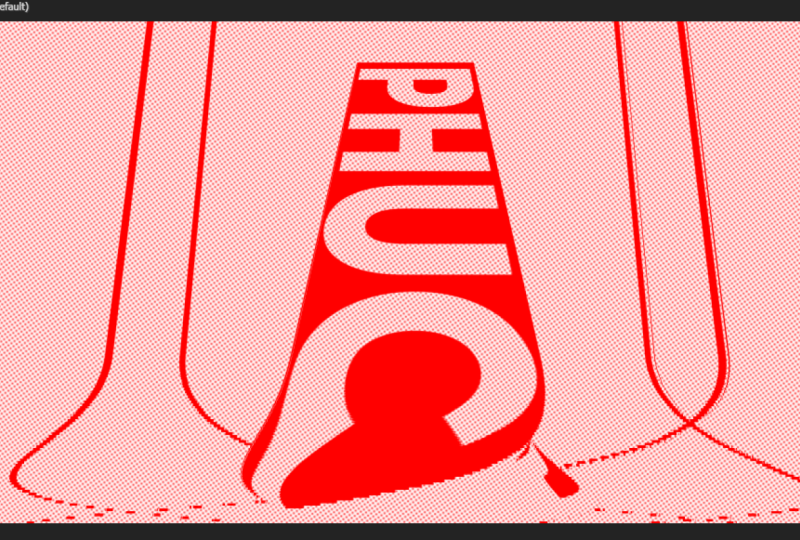
4. BG Animation: Lassen Sie uns also diese
Art von Linien erstellen,
die im Hintergrund ein komplexeres Aussehen verleihen. Wenn Sie diese Zeilen nicht
erstellen möchten, können
Sie einfach mit dem nächsten
Video fortfahren, in dem ich Ihnen
zeigen werde , wie Sie diesen
Halbtoneffekt lesen können
, den Sie
in Comicbüchern sehen können. Okay, also lasst uns diese Zeilen
erstellen. Um diese Zeilen zu sein, können
wir im Grunde die gleichen
Textkompositionen verwenden. Wir können einfach einen von ihnen
kopieren,
wie text1, und Strg D drücken
, um zu duplizieren. Und nennen wir es
einfach Box. Dann können wir
darauf doppelklicken, um diese Komposition zu betreten. Und jetzt können wir einfach diese Textebene
entfernen, diese
Formebene
auswählen und
die Füllung entfernen , sie auf keine setzen. Und k. Und diesen Witz
können wir auf solide setzen. Wir könnten also
den Strich nicht sehen und klicken, okay. In unserem Fall wollen wir, dass dieser
Strich schwarz ist. Und wir können hier
auf das Transparenzraster klicken, damit wir
sehen können, wie dick dieses h ist. Also lass es uns ein bisschen dicker machen. In meinem Fall habe ich es auf acht
gesetzt. Und wir können auch S auf der
Tastatur drücken und es ein wenig quetschen. Es wäre also in
unserem Fenster, genau so. Wir können
diese Box-Animation auch auswählen und ebenfalls
duplizieren. Drücken wir also Control
D und öffnen es. Also hier können wir einfach
diesen wirklich coolen Trick verwenden
, bei dem Sie diese Ebenen
mit dieser Box-Komposition austauschen können . Wählen wir also diese Ebenen aus. Um alle diese Ebenen auszuwählen, können
Sie einfach
klicken und ziehen, um alle
auszuwählen. Wählen Sie
einfach eine davon aus, halten Sie die Umschalttaste gedrückt und wählen Sie
den Rest aus. Stellen Sie dann sicher, dass
Sie
hier im Projektfenster diese Box-Zusammensetzung auswählen. Sobald Sie
hier und hier ausgewählt haben, können
Sie mich einfach auf dieses Feld
klicken lassen. Halten Sie die Alt-Taste auf der Tastatur Wie Sie sehen können,
halte ich die Alt-Taste gedrückt und ziehe dieses Feld über diese
Texte, Kompositionen. Linke Maustaste klicken und
ziehen und loslassen. Wie Sie sehen können, wurden diese Ebenen
einfach ausgetauscht. Und wenn ich auf
dieses umgeschaltete Transparenzraster klicke , können
Sie ihm sehen, dass
wir dieses Feld erstellt haben. Und jetzt mit diesem Nullobjekt, dem wir die Position unserer Box ändern können, können
wir
sie einfach so näher an die
Kamera ziehen . Bringen wir es viel näher heran. Vielleicht auf -1.000, 200. Und mal sehen, wie es aussieht. Es sieht ziemlich cool aus, aber wir können diese Linien etwas dünner
machen. Und um die
viel schärfere Kante zu erhalten, können
wir einfach
diese Kästchen auswählen und
auf diesen Kollapsstern klicken. Im Grunde nimmt es all
diese Eigenschaften
der Formebene und verschiebt
sie in diese Zusammensetzung. Also lass uns darauf klicken und
lass uns dieses Feld öffnen. Ebenfalls. Machen wir es 3D. Und wenn ich jetzt
mit dieser
Box zum Box-Animationswerkzeug gehe , können
Sie sehen, dass wir
diese unendlich perfekte Qualität erhalten diese unendlich perfekte Qualität , die diese Formebenen haben. Dies ist sehr praktisch, um
diese
Klassen-Transformationsoption zu verwenden . Stellen Sie einfach sicher, dass
Sie
Ihre Box auf 3D-Ebenen einstellen . Auf diese Weise funktioniert es
auch einwandfrei. Wir können auch zur
Box-Zusammensetzung gehen und
diese Breite des
Strichs auf vielleicht vier ändern . Es wird also etwas
dünner und sieht sauber aus. Jetzt haben wir
diese Art von
Linien erstellt , die
im Hintergrund angezeigt werden. Wir können es auch etwas nach
oben verschieben , indem wir
diesen zweiten Wert ändern. Wir werden
diesen oberen Teil also nicht sehen. Und im Grunde können wir
zur endgültigen Animation gehen und diese Box-Animation
in diese Komposition
legen. Wie Sie sich erinnern, ist diese
Box-Animation schwarz. Im Grunde müssen wir also
auf dieses
Transparenzraster umschalten klicken . Wir können es also
auf dem helleren Hintergrund sehen. Lass uns eine Minute warten, damit es geladen wird. Wie Sie sehen können, haben wir diese Zeilen
erstellt, aber sie verhalten sich nicht
wie in meinen vorherigen. interessanteres Aussehen zu erhalten, können
wir diesen Trick erneut mit
den Kollaps-Transformationen verwenden. Setzen wir es also hier, einen Stern, und wie Sie sehen
können, hat es im Grunde auch diesen Effekt nur
am Rand unserer Box. Aber dieses Mal
können wir einfach S auf der
Tastatur drücken und sicherstellen
, dass es viel größer wird. Und wir können auf jede Größe wechseln
, in meinem Fall habe ich 255 verwendet. Ich hätte diese Art
von Texturen an den Seiten
meiner Animation und hätte diese Art von Gefühleffekt und
unser Endergebnis. Also können wir es einfach ziehen
, um diesen Arbeitsbereich h zu kaufen, die Nullzahl
annehmen, um zu
sehen, was wir bereits haben. So können
Sie also im Grunde diesen Effekt erzielen. Und im nächsten letzten Video werde
ich
Ihnen zeigen, wie Sie diesen Halbtoneffekt
erzeugen können , sich ziemlich
gut in
diesen Effekt einfügt . Sehen Sie im nächsten Video.
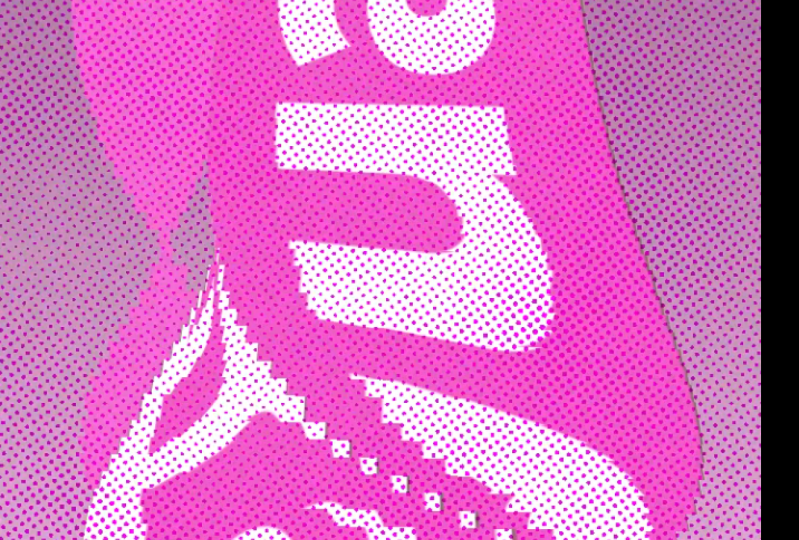
5. Finishing: Lassen Sie uns zum Schluss diesen
ziemlich coolen Halbtoneffekt kreieren, der sich mit diesem
Effekt verbindet, wirklich nett. Gehen wir also zu
Neue Komposition erstellen. Und nennen wir es
Gesundheitston und klicken. Okay, also zuerst müssen
wir einen neuen Solid erstellen. Gehen wir zum Layer New Solid. Wir nennen es
Textur, weil wir etwas zum
Verzerren
brauchen und auf Okey klicken. Wir werden den fraktalen Rauscheffekt verwenden und ihn auf diese Textur fallen lassen. Hier können wir einfach diesen
dynamischen Progressiven vom
Fractal-Typ zwei ändern . Wir können auch die Skala transformieren
und ändern. Im Grunde
wollen wir also eine Art
Textur haben , auf die
wir diesen Halbtoneffekt anwenden werden. Ich setze
meine Skala auf 320, damit wir eine
Art Textur haben. Auch kontrastieren. Ich möchte es auf
Drei und Helligkeit reduzieren
und lassen Sie es uns auf vielleicht 14 setzen, damit es
kaum wahrnehmbar ist. Jetzt können wir auch
diese Entwicklung animieren, was im Grunde genommen
diese Art
von Animation zu unserer Textur hinzufügt . Wir wissen also, dass unsere
Animation hier genau 3 s dauert
und einen Halbtoneffekt hat. Wir wollen hier am
Anfang unserer Entwicklung
einen Keyframe erstellen . Setzen wir es auf Null
und hier auf Null. Und hier bei 3 s können
wir auf drei
volle Umdrehungen einstellen. Jetzt ändern wir auch diesen
Arbeitsbereich auf diesen Moment. Wir können auch U
auf der Tastatur drücken, um diese Keyframes zu sehen
, die wir gerade erstellt haben. Hier. Was ist cool an
diesem fraktalen Geräusch? Sie können zu den Evolutionsoptionen gehen und auf diese
Zyklusentwicklung klicken, was im Grunde bedeutet, dass diese Animation nahtlos ist. Drücken wir also Null nummeriert
und Sie können sehen, dass es keine Übergänge gibt
und nahtlos aussieht. Wenn ich dieses Kästchen
deaktiviere. Sie können sehen, dass
es
hier am Ende einfach so umschaltet. Und es ist nicht das, was wir wollen. Also lasst es uns hier aktivieren. Und wir können auf
drei Umdrehungen einstellen , weil wir
sie auch dreimal drehen. Auf diese Weise
erhalten wir kurz vor
diesem Keyframe verschiedene Arten von Animationen. Wie Sie sehen können, haben wir diese wirklich nahtlose Animation. Der nächste Schritt, den wir anwenden müssen, ist das Erstellen einer
Einstellungsebene. Gehen wir also zur Ebene, der
neuen Einstellungsebene. Und hier wollen wir einen
Effekt namens CC-Ball-Action verwenden. Lass es einfach auf diese
Einstellungsebene fallen. Und wie Sie
mit diesem Effekt sehen können, kreieren
wir
diese winzigen Kugeln. Damit beide Seiten.
Wir können es anpassen. Es wäre viel einfacher zu sehen. Ich setze
beide Seiten auf 40. Wütender Abstand. Wir können
auch auf drei reduzieren, was
sie im Grunde zu noch kleineren Teilen macht. Wie Sie sehen können,
sieht das zu organisiert aus. Und um es zu ändern, können wir einfach einen Effekt namens transform
hinzufügen. Stellen wir es also hier vor und nach der
Ballaktion ein. Denn hier nennt
sich After Effects diese Technik. Wenn Sie
diese Transformation vor dem
Effekt drehen wollen , z. B. auf 35. Und dann werden
wir in dieser
zweiten Transformation ebenfalls auf 35 rotieren, aber zwei minus 35. Es wird unsere Textur randomisieren. Wir können auch von diesem
umgeschalteten Transparenzraster ausgehen. Wir werden sehen, was wir bekommen. Und wie Sie
hier an den Rändern sehen können, haben
wir diese Art
von Rahmen, den wir nicht reparieren wollen. Wir können einfach S auf der
Tastatur drücken und den
Maßstab dieser Textur erhöhen. Ändern Sie es einfach auf 102 und
es wird dieses Problem auftreten. Das nächste, was wir hinzufügen
möchten, ist der Fülleffekt. Füllen wir also hier
diese Einstellungsebene aus. Außerdem wollen wir Solid Composite
hinzufügen, es auf Solid Composite setzen
und es auch hier setzen. Mit diesem soliden Composite fügen
wir also weißen Hintergrund hinzu. Mit diesem Fülleffekt können
wir ihn einfach
in Schwarz ändern und klicken. Okay. Und wir bekommen dieses
Schwarzweißbild, das
diese Textur verwendet und
kleinere oder größere Punkte erzeugt. Und um diese
Einstellungsebene auf unsere Textur aufzutragen, müssen
wir den
CC-Composite-Effekt verwenden. Geben Sie also CC composite ein
und ziehen Sie es hierher. Und wir können einfach den
Modus wählen , den wir verwenden möchten. In unserem Fall wollen wir diesen Herzmix-Effekt
nutzen. Und wie Sie sehen können, haben wir diesen Effekt bereits
angewendet
, bei dem wir hier größere Punkte erhalten. Und unsere Textur, was im Grunde bedeutet, dass diese
Teile dunkler sind. Unsere Väter sind größere
und hellere Teile. Diese Punkte werden kleiner sein. Um diesen Effekt zu verstärken, können
wir auch Gaußsche Unschärfe verwenden. Setzen wir es also kurz vor
dem CC-Composite und wir können es auf ungefähr vier
ändern. Und Sie werden
diesen Effekt noch mehr erhöhen. Wie Sie sehen können,
können Sie auf
diese Weise im Grunde diesen Halbtoneffekt erzeugen
, der diesem
bereits erstellten Effekt
etwas
mehr hinzufügt . Jetzt können wir zu dieser
endgültigen Animationskomposition gehen und sie hier oben ziehen, diesen Halbtoneffekt. Und gehen Sie einfach zu den
Kippschaltern, um
diese Modi zu sehen , und wechseln Sie, um das Leck ganz links zu
multiplizieren. Und noch einmal, um das Endergebnis zu
sehen, stellen Sie sicher, dass Sie
eine vollständige Auflösung haben. Wie Sie jetzt
sehen können, bekommen wir, dass dieser Halbtoneffekt
auch unser Effekt ist. Und drücken Sie Null oder nicht,
aber um die Vorschau zu sehen. So können wir im Grunde
auch mit
diesem Halbtoneffekt
diesen wirklich lustigen Effekt erzeugen mit
diesem Halbtoneffekt
diesen wirklich lustigen . Stellen Sie vor dem Rendern sicher, Sie nur zu
dieser Zeitverschiebung wechseln
und zu einem
wirklich hohen Wert wechseln müssen dieser Zeitverschiebung wechseln
und zu einem
wirklich hohen Wert wechseln , um
die perfekte Auflösung zu erhalten. Folgen Sie mir gerne
hier auf Skillshare. Ich habe viele
Klassen auf VFX
sowie einige
Textanimationsklassen und erstelle After
Effects-Vorlagen, einfache Animationen,
komplexe Animationen und VFS-Arbeiten sowie Logo-Animationen und
sogar Klassen kalibrieren. Wenn Sie
ausprobieren möchten, VFX zu erstellen, empfehle
ich diesen
wirklich kurzen Kurs , der nur 12 Minuten dauert, aber Sie werden am Ende ein wirklich
starkes Ergebnis erzielen, ebenso wie diese. Es schmeckt wirklich
nicht so viel Zeit, aber es liefert wirklich
interessante Ergebnisse. Wenn Sie sich für diesen
Textanimationsleitfaden für Klassen
interessieren, empfehle ich Ihnen,
auf diese Animationsklasse zu klicken
, in der wir
diese Art von Animation erstellen werden. Folgen Sie
mir also gerne hier auf Skillshare. Ich poste jede Woche neue Kurse
und freue mich, Sie in meiner nächsten Lektion zu sehen. Danke fürs Zuschauen.
 M Jake, Lets Create VFX & Cool Stuff Together