Transkripte
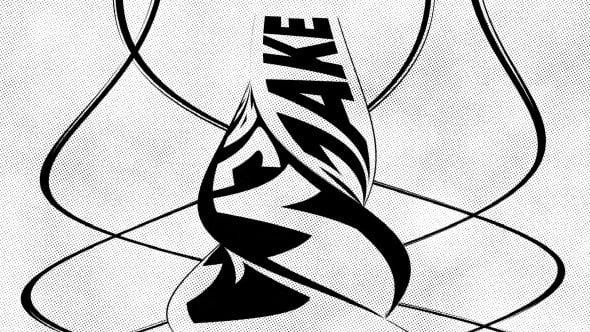
1. Einführung: Hi, ich bin Jake. In diesem Kurs lernen Sie, wie
Sie in
Adobe After Effects einen
Write-On-Autofill-Effekt erstellen in
Adobe After Effects einen
Write-On-Autofill-Effekt ,
ohne Plugins zu verwenden. Sie benötigen keine Erfahrung Arbeit mit Adobe
After Effects. Sie können sogar
die Vorabversion herunterladen , um
diesen Effekt zu erlernen , und er
wird einwandfrei funktionieren. Ich werde jeden Schritt erklären, den wir
unternehmen werden , um diese Animation zu erstellen. Es funktioniert mit
Ihrem Text oder Logo. Sie können
Ihre Fragen jederzeit in die
Diskussionsbereiche unter
meinen Kursen schreiben Diskussionsbereiche unter , um Hilfe
von mir zu erhalten und gleichzeitig
coole Effekte zu erzielen. Ich denke, das ist der
beste Weg,
die Software zu erlernen und gleichzeitig
interessante Effekte zum Spaß zu kreieren. Und um diesen Kurs abzuschließen, ist es
unser Ziel,
diese coolen
Out-of-Effects- und Adobe-After Effects
mit den integrierten Tools von Oly zu erstellen . Ich würde mich freuen, in meiner Klasse
auch Ihr Ergebnis zu
sehen , nachdem
Sie alle Schritte befolgt haben. Also lass uns anfangen.
2. Grundlegende Animation: Ich verwende also Ato
Biot-Effekte 2024, aber Sie können so ziemlich
jede Version von Ato
Bioter-Effekten verwenden jede Version von Ato
Bioter-Effekten Es wird gut funktionieren. Lassen Sie uns also zunächst eine neue Komposition erstellen. Sie müssen
auf diese große Schaltfläche klicken und wir nennen sie Main Come und lassen Sie uns 1920 mal 1080 daraus machen. Ich deaktiviere dieses Kästchen,
1080, 30 Bilder pro Sekunde Und für diese Animationssache wären
etwa 10
Sekunden mehr als genug.
Klicken wir auf Okay. Zuallererst
müssen wir unseren Text erstellen. Gehen wir zu diesem
horizontalen Textwerkzeug, Link
ganz links darin
und ganz links wie hier in
diesem Fenster und halten und ziehen, und ganz links wie hier in um dieses Textfeld
zu erstellen Hier können wir tippen
, wo immer wir wollen. In meinem Fall werde
ich M Jake eingeben. Wir können das nicht sehen, weil
ich alles auswählen muss. Ich drücke Strg A, um alles
auszuwählen und
zur weißen Farbe zu wechseln, damit ich alles sehen kann. Case, ich
möchte diese Art von Schrift nicht wirklich verwenden. Ich will etwas Lustigeres. Also habe ich diese
Schrift von Google heruntergeladen. Du kannst es einfach finden. Es heißt Mastardo. Also werde ich sicherstellen
, dass ich nicht nur Großbuchstaben verwende, und vielleicht werde ich diese Buchstaben ausbreiten denn wenn
ich
diese Buchstaben nicht breite,
wird diese Animation zeigen, dass es
sich um eine ganze Form MJ handelt In meinem Fall möchte ich nur, dass jeder einzelne Buchstabe separat auf dem Bildschirm
erscheint Dazu
müssen Sie nur
die Buchstaben auswählen und mit
dem Prägen verteilen , damit sie sich nicht berühren.
Wir haben unseren Text. Wir können es sogar vergrößern, damit es leicht zu erkennen ist. Und mit diesem Ausrichtungspanel können
Sie einfach sicherstellen, dass Sie vertikal und horizontal
ausrichten. Wenn Sie
einige der Bedienfelder,
die Sie auf meinem Bildschirm sehen können, nicht sehen können, können
Sie jederzeit zu Fenster gehen
und sie von hier aus aktivieren, z.
B. das Ausrichten des Bedienfelds
und des Zeichenfensters. Okay. Also haben wir unseren Text
und können ihn einfach auswählen. Jetzt können wir zur
Ebene gehen und eine Unterkomposition erstellen. Und nennen wir es
Textplatzhalter. Im Grunde können
Sie in diesem Platzhalter Ihr Logo ablegen und es funktioniert auch
und dann auf Okay klicken Wir werden es also
als Komposition verwenden , weil wir jetzt einige Effekte
darauf anwenden
können und immer
hineingehen und dann beliebigen
anderen Text eingeben können, und es wird genauso gut funktionieren Ich gehe also zurück
zur Hauptkomposition und schließe
diesen Textplatzhalter Schauen wir uns schnell an
, wie dieser Effekt entsteht und
aus welchen
Teilen er besteht Also auch dieser Teil
, den ihr hier
am Anfang sehen könnt, enthält schon ein
paar wichtige Dinge. Zuallererst werden
Sie sehen, dass, wenn ich im Hintergrund
solo mache
und ich alleine mache, und ich alleine mache, der erste Teil nur
aus diesen Schritten besteht, wie Sie sehen können. Dann habe ich längere Spitzen und
andere Farben als
noch längere und ohne drei D-Effekte hinzugefügt andere Farben als
noch längere , genau wie eine Spur auf
dieser Wand. Und zum Schluss werden wir daran
arbeiten, all diese Lücken zwischen
den Buchstaben mit diesem Glanzeffekt zu füllen
und Farbe einzufüllen. Und im letzten Teil dieses Kurses werden wir auch die
Originalfarbe des Textes
verwenden können die
Originalfarbe des Textes . Lassen Sie uns also
diese kleinen Tipps erstellen, die wir erweitern und größere Trails
erstellen werden. Um diese Tipps zu erstellen, habe
ich eine Reihe von Effekten verwendet, die wir hier im Bedienfeld „
Effekte und Voreinstellungen“ finden können Auch hier gilt: Wenn Sie dieses Bedienfeld hier nicht
sehen können, können
Sie einfach zu Fenster gehen und es von hier aus aktivieren.
Effekte und Voreinstellungen Der erste Effekt, den ich anwenden
möchte, ist der Fülleffekt. Wählen Sie hier unter Generieren diesen Fülleffekt aus und legen Sie
ihn auf unseren Textplatzhalter Es ermöglicht uns, es auf weiße Farbe
umzustellen, und im Grunde
funktioniert es mit
jeder Farbe des Textes genauso perfekt Aus diesem Grund möchten wir
eine neutrale Farbe wie
eine weiße Farbe festlegen eine neutrale Farbe wie
eine weiße Farbe , denn
wie Sie sehen konnten, werden
wir neue
Farben auf die Spitze,
dann auf den längeren Schwanz
und dann auf den längeren Schwanz auftragen dann auf den längeren Schwanz . Es ist also eine gute
Idee, mit
einer Farbe zu beginnen und sie in einer
beliebigen Farbe zu färben. Es wäre einfacher zu kontrollieren. Der nächste Effekt, den ich anwenden
möchte, ist der Vegas-Effekt. Es ist ein wirklich starker Effekt. Lass es uns hier fallen lassen. Und um es besser zu sehen, ist
es eine gute Idee,
diesen Landmodus auf transparent umzustellen, und Sie können bereits
sehen, wie er funktioniert. Tolle an diesem
Effekt ist, dass Sie
den Rotationseffekt animieren können und schon erhalten Sie einen wirklich
interessanten Effekt Also werde ich das auf Null setzen weil ich
diese Art von Animation nicht haben möchte Stattdessen möchte ich
die Anzahl der Segmente ändern. Wie Sie jetzt sehen können, wird jeder
dieser Buchstaben
als separate Form betrachtet. Sogar diese kleine Linie hat hier
auch 32 Segmente. Das ist nicht gerade das, was ich will. Stattdessen möchte ich es auf Null
reduzieren. Im Grunde wäre es also viel konsistenter, weil wir jetzt nicht
mehr diese
Art von kleineren
Segmenten
und größeren Segmenten und
mittelgroßen Segmenten haben. Also werde ich auf eins setzen,
und wie Sie sehen können, haben
wir jetzt nur noch ein
Segment, das
die Form erzeugt , und wenn ich
diesen Wert jetzt ändere, können
Sie sehen, dass
er bereits diesen wirklich unterhaltsamen und
interessanten Effekt hat. Also werde ich Strg Z drücken
, um das zu tun. Und als Nächstes können
wir diese Länge ändern. Grundsätzlich können wir mit dieser
Länge
diese Schritte kontrollieren , die ich Ihnen zuvor
gezeigt habe. Meine Idee hier ist also, diese Länge
am Anfang auf Null zu setzen,
aber ich möchte das und die
Deckkraft anpassen und auf einen wirklich
hohen Wert wie Eins setzen Lassen Sie uns diese Farbe
auch in Weiß
ändern und auf Okay klicken Lassen Sie uns eine
Reihe von Keyframes erstellen, damit
diese Endopazität animiert wird Lass uns auf die Stoppuhr klicken, aber achte darauf, dass dein
Zeitzeiger genau hier am
Anfang 0 Sekunden lang ist Dann erstellen Sie einfach eine Stoppuhr
auf Endopazität und wir animieren auch die Länge
etwa nach 5 Sekunden
und vielleicht 15 Bildern,
ungefähr so , wir können unsere Ebene
auswählen und U drücken, um die Keyframes zu
sehen, die wir gerade
erstellt haben, indem wir auf diese zu sehen, die wir gerade
erstellt haben, indem wir erstellt haben, indem Hier möchte ich diese Werte ändern und austauschen. Im Grunde möchte ich
diese Länge auf 100% setzen, damit diese
Art von Animation entsteht. Und die Deckkraft, ich
werde auf 0% gehen. Im Grunde werden wir also
diese Art von Zeicheneffekt erzielen, und wie Sie sehen können, wird er am
Ende verblassen Was sind also Keyframes? Keyframes sind im Grunde
Zeitpunkte, die sich an den Wert
einer bestimmten Eigenschaft erinnern In unserem Fall erinnert sich dieser Keyframe also
daran, dass ich
diesen Wert auf einen Wert der
Eigenschaftslänge in
diesem Moment gesetzt habe diesen Wert auf einen Wert der Eigenschaftslänge in
diesem Moment Außerdem haben wir hier
einen Keyframe erstellt, indem wir auf Stopwatch
geklickt haben, sich diesen Wert
von Null der
Eigenschaftslänge zum Nullzeitpunkt merkt von Null der
Eigenschaftslänge zum Nullzeitpunkt Und jetzt geht es im Laufe der Zeit von dieser Null
zu dieser Eins. Im Grunde
funktioniert
die Animation in After Effects so. Es erinnert sich einfach an Werte und wechselt
einfach so zwischen ihnen hin und her. Was wir tun können, ist,
diese Keyframes auszuwählen und
F neun auf der Tastatur zu drücken, wodurch wir die Animation
am Anfang schnell machen die Animation
am Anfang schnell machen Gegen Ende langsamer, wodurch Sie eine viel
flüssigere Animation Ich kann auch zum Diagrammeditor gehen, auf dieses
Symbol klicken und sicherstellen dass Sie dasselbe Diagramm wie hier sehen, indem
ich mit der linken
Maustaste auf dieses Symbol klicke und zu Geschwindigkeitskurve
bearbeiten gehe Wenn ich jetzt also diese Keyframes
auswähle, kann
ich sie sogar so oder
so verschieben , um die Animation zu beschleunigen oder zu
verlangsamen Wenn ich mich also nach links
bewege, werden
Sie sehen,
dass es sehr
schnell anfängt und am Ende sehr
langsam wird In meinem Fall war es
so etwas. Wenn ich
also
diese beiden Keyframes auswähle und nur
links und nicht klicke und ziehe, drücke
ich F neun, um die Animation zu erhalten
, die ich bereits hatte Lassen Sie uns
diesen Grafikeditor und vielleicht
ein paar Änderungen vornehmen Im Moment möchte ich, dass
diese Textanimation nicht nur von oben,
sondern von verschiedenen
Stellen unseres Textes aus
erscheint . Es ist wirklich einfach, das
mit nur einer Checkbox genau hier zu machen. Lassen Sie uns also
diese zufällige Phase aktivieren. Und wie Sie jetzt sehen können,
generiert es diesen Text
von verschiedenen Orten aus. Aber dir
gefällt zum Beispiel nicht, dass es hier angefangen hat. Sie können hier einfach
auf den
zufälligen Startwert klicken und
zu einem beliebigen Wert wechseln Das sieht ziemlich lustig aus. Also werde ich meinen
zufälligen Startwert auf zwei setzen. Aber bei Ihrer Animation
, Ihrem Wort oder Logo funktioniert
es vielleicht besser. Überzeugen Sie sich einfach
selbst, was Ihnen
am besten gefällt . Ich mache diese. Ich finde,
das sieht ziemlich cool aus. Also möchte ich auch hier nur ein
paar Werte anpassen. Mit kann ich viel kleiner machen, Beispiel einen, weil wir ihn mit einer
Reihe anderer Effekte
erhöhen werden ihn mit einer
Reihe anderer Effekte
erhöhen Dann starte ich die Deckkraft, ich
möchte sie auf Null reduzieren, und schauen wir uns das mal an. Wie Sie sehen können,
verblassen wir etwas schneller, nur weil wir die
Startopazität
auf Null reduziert haben die
Startopazität
auf Null reduziert Das Ausblenden beginnt jetzt also
viel schneller. Außerdem können wir die Opazität des
Mittelpunkts anpassen. Wenn ich also nach links mache,
nur auf minus eins, wirst
du sehen, dass wir
nur diese Tipps bekommen, was genau das ist, was wir wollen, denn wie du dich erinnerst, wollen
wir, dass dieser Effekt aus kleinen
Teilen von
Pfaden erzeugt Jetzt sieht es also ziemlich gut aus, aber ich möchte sie dicker machen. Gehen wir zu Effekten und
Presets und geben hier Minimax ein. Wählen Sie es per Jag
& Drop auf unserer Ebene aus. Lassen Sie uns den Farbmodus vom
Farbmodus auf Alpha-Farbe umstellen. Und das wird es uns ermöglichen,
diese Linien zu vergrößern und
diesen Wert zu ändern, und er wächst. Es ist für sich genommen schon ziemlich interessante
Effekte, und vielleicht werden
wir in den
zukünftigen Tutorials auch mit
diesem experimentieren, um mehr damit
herumzuspielen. Also ändern wir es
vorerst auf acht, damit es etwas
kleiner wäre. Wir wollen diese Quadrate nicht haben, weil
es nicht flüssig aussehen würde. Um das zu beheben, können wir einfach einen Gaußschen Unschärfeeffekt
hinzufügen. Also werde ich Gaussian oder
Gaussian eingeben und Ich werde
diesen Wert auf 20 setzen,
damit wir
diese verschwommenen Kleckse haben, weniger Effekt, den ich zu diesem T von Effekten hinzufügen
möchte, ist Flucheffekt weniger Effekt, den ich zu diesem T von Effekten hinzufügen
möchte, diesem T von Effekten hinzufügen
möchte Hauptsächlich und lasse es
unter Garza und Blur fallen. Und lass uns zu Alpha
und Drake wechseln, genau wie hier. Also etwas zwischen diesen
beiden Zeilen sollte gut funktionieren. Also würden wir diese schöne
und dicke Animation bekommen. Jetzt können wir rauszoomen und schon kommen
wir irgendwo rein. Das einzige
, was ich tun möchte ist eine schöne Schnittkante, damit wir die Zeilen
unseres Textes viel besser sehen können,
denn wie Sie sehen können, ist
hier nicht verschwommen,
und in unserem Fall ist
es ein bisschen verschwommen und
würde nicht so gut aussehen Das ist auch eine ziemlich einfache Lösung. Wir können einfach
unsere Textebene auswählen und zum Duplizieren
Strg D drücken. Wählen wir nun all diese Effekte
aus und wählen zuerst einen aus. Drücken Sie
dann Strg A, um alle Effekte
auszuwählen, und
drücken Sie die Leitung zur Leitung. Wie Sie
jetzt sehen können, bewegt sich unser
Effekt innerhalb und außerhalb der
Konturen. Und ich möchte es abschneiden,
um nur einen Teil von innen zu sehen. Es ist wirklich einfach zu machen. Du kannst einfach zu Check Mt gehen. Wenn Sie eine ältere
Version von Idiot Effects verwenden, müssen
Sie
diese nur auf Alpha Mt ändern In keinem Fall, wir können
hier unter CheckMat klicken. Wenn Sie
diesen Track Mat nicht sehen können, müssen
Sie nur hier auf Schalter und Modi
umschalten klicken ,
bis Sie Dann klicken und
ziehen Sie mit der linken Maustaste auf diese oberste Ebene, was keine Auswirkungen Wie Sie sehen, bekommen
wir jetzt einen
wirklich glatten und schönen
Rand des Textes selbst, und dieser Effekt funktioniert
nur an der Seite, was wirklich cool aussieht. Und das ist im Grunde der
erste Teil dieses Effekts. Das werden unsere Höhepunkte sein. Im nächsten Video
werde ich Ihnen zeigen, wie
Sie etwas länger machen können, damit wir sie kombinieren
können, um einen sie kombinieren
können, um endgültigen Effekt zu erzielen. Wir sehen uns
im nächsten Video.
3. Weitere Touren: Jetzt haben wir also diese Linien,
was ziemlich cool aussieht, und lassen Sie uns sie unterkomponieren, sodass wir
sie als eine Ebene haben würden Also
wähle ich beide aus und gehe zu Layer Precompose Und wir können es
Highlight-Tipps nennen und los geht's. Jetzt müssen wir eine
längere Version dieser Tipps erstellen, und das ist ziemlich einfach
, weil wir bereits ein Grundgerüst
für diesen Effekt erstellt Jetzt können
wir einfach ein paar Einstellungen ändern und eine
längere Version erstellen Wir müssen also
zu diesem Projektfenster gehen und uns diese Highlight-Tipps ansehen
und Highlight-Tipps C Shoal D
drücken, um diese Komposition zu
duplizieren Wir duplizieren Kompositionen
hier im Projektfenster, dadurch entsteht eine neue Haltung, und das hat keinen Einfluss auf die, die wir hier erstellt haben Und wenn Sie hier duplizieren würden, würden dieselben
internen Komponenten verwendet. Wenn ich
also zum Beispiel einen von ihnen öffne, werden uns diese
Textplatzhalter angezeigt. Aber wenn wir hier öffnen, was wir hier dupliziert
haben, können wir sogar einige
Einstellungen ändern, zum Beispiel so, um sicherzustellen, dass sich in
dieser Komposition nichts
ändert Sie können das also
links sehen, wie es war, das ist im Grunde die separate
Kopie, die wir abzweigen können Das ist also genau das, was wir
wollen, denn diesen zweiten Tipp können wir
vielleicht längere Tipps nennen Um es umzubenennen,
können wir einfach meistens
hier schreiben und zu den
Konversationseinstellungen gehen, oder Sie können einfach zu
diesem Projektfenster gehen und dieses auswählen, das genau das Gleiche ist, und Enter drücken und es umbenennen. Nennen wir es also längere Tipps. Wie Sie sehen können, haben
wir sie umbenannt, und ich werde diese
Ebene ausblenden, weil ich nicht
sehen muss, dass wir einige Einstellungen
an dieser untersten Ebene anpassen Gehen wir zu Effekten
und Steuerungen. Und jetzt wollen wir nur diese beiden Werte
optimieren Wenn wir
zum Beispiel diesen Wert erhöhen, können
wir ihn bereits verlängern Also werde ich auf -0,33 setzen
und die Mittelpunktposition auf „Sehr
klein“ ändern, um sie auch an diesem Punkt
etwas zu verlängern Sie können es also grundsätzlich auf
Null ändern. Das einzige, was
ich
auch ändern möchte, ist, es auszuwählen
und auf der Tastatur zu drücken. Und hier
ändern wir es auf 0,03. Das tut es, es
erweitert diesen Tipp im Grunde auch ein wenig weiter Und dieses Mal wollen wir diesen Minimax-Effekt nicht
verwenden, ihn einfach auswählen
und auf Löschen
drücken, um ihn zu löschen Lassen Sie uns stattdessen einfach diese Breite auf 15
erhöhen. In einigen Fällen können Sie den Minimax-Effekt
verwenden, und in einigen Fällen
können Sie die Breite ändern Es liegt also an Ihnen, welche Art von Wahl Sie verwenden möchten Okay, also haben wir
diese längere Version erstellt, und lassen Sie uns auch eine
noch längere erstellen. Also können wir wieder zum Projektfenster
gehen und die längeren Tipps
auswählen und zum Duplizieren Strg D
drücken. Mehr Zeit. Und lassen Sie uns es umbenennen ,
auswählen und die Eingabetaste
drücken, um es umzubenennen. Nennen wir es einfach vielleicht letzte
Tipps oder einfach Trail. Okay, wir haben also diese
Trail-Zusammensetzung, lassen wir die meisten links drauf
doppelklicken. Und wieder müssen wir die Einstellungen
in den Effektsteuerungen
ändern Also hier werde ich
diesen Mittelpunkt auf Null setzen, so dass wir
viel längere Spuren haben würden, und den Mittelpunkt können wir auf eins setzen Jetzt haben wir also diesen noch
dickeren und längeren Weg. Das einzige, was ich ändern
möchte, ist die Art und Weise, wie es verschwindet,
weil
es vorerst wirklich glatt verblasst Und wenn ich
diese Ebene auswähle und
deine eigene Tastatur drücke, möchte
ich das einfach anheften, vielleicht
etwa 3 Sekunden
und sieben Frames.
Setze meinen Keyframe hier etwa 3 Sekunden
und sieben Frames Setze meinen Keyframe Wir hätten also diesen wirklich
dicken und schönen Trail. Und von diesem Moment an möchte
ich, dass es anfängt zu verschwinden. Also mach es vielleicht ein bisschen schneller, nur etwa 5 Sekunden
und verschwinde. Wir hätten diese
dickeren Linien etwas länger, weil das wie feuchte Stellen
unseres Schreibens auf Animationen
wären. Okay, jetzt haben wir all
diese Teile
erstellt , die ich verwenden würde. Wir können sie auch einfach
in diesem Bereich schließen, und wir werden sie hier einfach
eins nach dem anderen in unserer
Hauptkomposition hinzufügen . All diese Vermögenswerte. Wir können sogar
einen Ordner erstellen und
ihn Assets nennen und
ihn mit diesen Tipps,
Tipps und Anleitungen hier ablegen . Und im nächsten Video werden
wir sie alle
kombinieren, um unseren ersten Look zu erstellen , in dem
wir unsere Konturen
zeichnen werden . Sehen
wir uns im nächsten Video?
4. Kantenanimation: Es ist also eine gute Idee,
unser Projekt zu speichern , da
wir bereits viel getan haben. Und falls After
Effects abstürzt, haben
wir etwas, mit
dem wir uns wieder beschäftigen können. Sie können also
einfach zu Datei gehen, speichern und
alles, was
Sie wollen, auf Ihrem Computer speichern. Okay, jetzt werde ich diese Kopie
löschen, weil
ich sie nicht benötige. Gehen wir zu den Vermögenswerten und geben wir
hier längere Tipps und Hinweise. Jetzt haben wir sie alle, und lassen Sie uns
einige Hintergrundinformationen erstellen, damit wir unser Ergebnis besser sehen können. Dafür können wir einfach zu Layer New Solid
wechseln und es
BG für Hintergrund nennen. Und wir können zu jeder
Farbe wechseln, die Sie mögen, weil es wirklich
egal ist. Also lassen wir es vielleicht
weiß und überprüfen es hier unten. Stattdessen werden wir hier unter
Effekte und Presets
einen Ramp-Effekt verwenden hier unter
Effekte und Presets
einen Ramp-Effekt Lass uns hier tippen, rampen, ihn
auswählen und auf unserer Ebene
ablegen Lassen Sie uns diesen
unteren Teil einfach etwas nach unten verschieben, vielleicht auf etwa 2000. Ich möchte also kein lineares Löschen
verwenden. Ich finde, die Radiorampe sieht besser aus, und wir können einfach auf
den Farbwechsel klicken , um diese Farben
auszutauschen Und jetzt kannst du die Farben einfach
im Grunde ändern. Du kannst einfach größtenteils auf
dieser Farbe bleiben und einfach schauen,
was dir am besten gefällt. In meinem Fall habe ich
etwas Orangefarbenes verwendet, und wenn Sie diese Zahlen
einfügen, erhalten
Sie genau
die gleiche Farbe wie ich diese drei
Zahlen habe und klicken Sie auf Okay Das Gleiche können Sie
mit dieser zweiten Farbe machen, ich füge meine eigene
Farbe ein, die ich verwendet habe, und Sie können einfach die
Zahlen 71
und 100 wiederholen und Sie erhalten den
gleichen Farbverlauf Und dann wollte ich ein bisschen Textur
haben, also habe ich den fraktalen Rauscheffekt hinzugefügt Bei Effekten und Presets
geben sie Fraktal ein und finden hier unter Noise Korn fraktales Rauschen
und lassen es unter körnigeren Verstärkern fallen Also hier habe ich das auf
dynamisch geändert , weil es besser aussieht und ich werde
die Helligkeit auf -50 reduzieren Die Komplexität werde ich auf einen kleineren Wert wie drei setzen , und hier bei Transformation werde
ich die
Skala ebenfalls auf drei setzen Also hätten wir
diese Art von Getreide. Außerdem möchte ich
diesen Modus auf Bildschirm ändern sodass er über
unserem Hintergrund Jetzt, wo wir schon unseren Hintergrund
haben wäre
es viel
schöner, damit zu arbeiten Lassen Sie uns also zu
jeder dieser Kompositionen ein paar Zweige machen. Wir hätten also eher
einen flüssigen Zeicheneffekt. Fangen wir also mit dem
ersten an, und diese werden wir verstecken. Klicken Sie also einfach auf diese
Augäpfel, um sie zu verstecken. Sie können also nur
diesen ersten sehen. Gehen wir zu Effekten und
Presets und geben hier fill ein, und hier unter Generieren, lassen Sie es noch einmal fallen, es liegt an Ihnen, Sie können jede Farbe
verwenden, die Sie möchten In meinem Fall habe ich diese Art
von gelblicher Senffarbe
verwendet von gelblicher Senffarbe Also im Grunde sind es 100, 145 und klicken Sie auf Okay, und Sie können so ziemlich
jede andere Farbe verwenden und nur sicherstellen, dass sie auf Ihrem Computer so aussieht, wie
Sie es möchten Um eine Dicke hinzuzufügen, muss
ich nur mit der rechten
Maustaste darauf klicken und
zu Ebenenstilen und
Abschrägungen und Ambos wechseln zu Ebenenstilen und
Abschrägungen und Ambos Wie Sie sehen können,
gibt es uns bereits diese Art von Dicke Und wenn ich hier öffne, kann ich die Größe
auf etwa 22 ändern. Und wie Sie sehen können,
haben wir bereits viel größere Schatten
und Lichter. Um die Highlight-Daten zu sehen, müssen
wir nur
zu diesem Winkel gehen und ihn auf 105
einstellen und für die Höhe können
wir ihn auf 70 einstellen. Jetzt erhalten wir also
nur die Glanzlichter, was genau das ist, was wir wollen, und wir können sogar
die Deckkraft des
Schattens auf Null reduzieren , sodass wir
nur das Highlight erhalten würden Das wird also der
Höhepunkt unseres Textes sein, und es sieht schon ziemlich lustig Jetzt können wir das hier verlieren
und an den längeren Tipps arbeiten. Also lass es uns aktivieren. Und lassen Sie uns auch
diesen Fülleffekt anwenden, ihn darauf
fallen lassen und größtenteils
auf dieser Farbe belassen, um ihn zu ändern. In meinem Fall 100, 100, 38 und klicken Sie auf Okay. Also noch einmal, ich möchte es
etwas dicker machen. Also werde ich
hauptsächlich auf dieser Ebene schreiben,
auf den Ebenenstilen , Bibel und Ambas Und noch einmal, lassen Sie uns hier öffnen und die Größe auf zehn ändern Und spiele
so ziemlich mit diesen Werten herum und
schau , ob dir vielleicht
etwas Interessanteres einfällt. Aber vorerst werde ich
die Werte verwenden, die ich bevorzugt habe. Ich habe den Winkel auf
140 eingestellt, die Höhe auf 70. Und wieder einmal, die Opazität, ich bin auf Null gesunken Jetzt haben wir also diese
Art von Sekundärlicht, was es noch
interessanter macht, weil wir dieses dicke
Licht auf dem Stoppteil haben, und auf diesem Hauptteil haben
wir auch dieses Highlight Hier
wollen wir
nicht nur das Licht,
sondern auch den Schatten einführen . Wir brauchen den
Schatten nicht wirklich, nur für diesen Teil. Es ist eine gute Idee, den
Schatten auf diesen längeren Schatten anzuwenden. Sobald wir also bei
diesen längeren Tipps sind, können
wir auch das
meiste Li hineinschreiben und dann zu Ebenenstilen, Schlagschatten wechseln. Schließen wir also diesen und öffnen
wir den Schlagschatten. Hier können wir es also
auf einen wörtlichen Wert wie
33% der Deckkraft ändern und die Größe auch auf 11
erhöhen Im Grunde wird es also noch
stärker ausbrechen. Es wäre also subtiler. Winkel, ich drehe
ihn gerne um 90 Grad, was im Grunde bedeutet, dass diese
Schatten von oben nach unten gehen. Lichtquelle befindet sich also oben, was unserem
Hintergrundlicht entspricht. Und auch hier können Sie immer diese Werte
auswählen und
sehen, was Ihnen am besten gefällt. einfach keine Angst, und Sie können jederzeit
Strg-Z drücken , um zu den
gewünschten Werten zurückzukehren. Okay, jetzt haben wir
diese Art von
drei Looks hinzugefügt . Wir können
ein bisschen mehr Abwechslung hinzufügen , indem wir
einfach
die längeren Spitzen auswählen und zum Duplizieren
Strg D drücken Mit diesem zweiten
können wir es also noch ein bisschen weiter
bewegen,
einfach so. Sie können also sehen es diese
Schatten noch weiter ausdehnt. Und lassen Sie uns die Farbe ändern
, damit wir besser sehen können. Also dieser, ich werde
das zu 20. 168 sagen. Also, wie Sie
sehen können, bekommen wir dieses wirklich dunkle Bild, das
für uns als Mischung
zu den dunkelsten
Teilen unseres Bildes funktionieren wird zu den dunkelsten
Teilen unseres Bildes Aber im Moment ist es viel zu dunkel, also können wir
es einfach auswählen,
T drücken und Deckkraft auf 40 setzen Und wenn ich es aktiviere und deaktiviere, wirst
du sehen,
dass wir
diesen wirklich schönen Übergang in die
dunkelsten Bereiche
unseres Drei-D-Effekts schaffen diesen wirklich schönen Übergang in dunkelsten Bereiche
unseres Drei-D-Effekts Sieht ziemlich cool aus. Ich werde diese Ebene
auf neun Frames reduzieren. Wir brauchen diese Art
von Beleuchtung auf dieser Ebene nicht wirklich, also können wir sie einfach
öffnen und diese Ebenenstile öffnen. Und lasst uns diese Bibel und die
Ambos löschen und lasst uns auch
den Schlagschatteneffekt löschen Jetzt bekommen wir wirklich diesen Übergang zu
dunkleren Bereichen, wie du siehst,
sieht er wirklich gut aus, und du kannst immer
herumspielen, wo du willst er beginnen soll, und ihn so
noch schöner mischen Wenn du in meinem Fall möchtest, würde
ich
sie etwas weiter trennen wollen. Lasst uns jetzt an diesem Trail arbeiten. Lassen Sie uns es aktivieren. Der längere. Das wird unsere nasse
Linie hinter all unserem Text sein. Es ist also eine gute Idee, einen Fühleffekt darauf zu
haben. Lass es uns fallen
lassen und es auch dunkler machen,
etwa so. In meinem Fall sind es 27, 81 und 55. Okay. Aber es passt nicht
wirklich zu unserem Hintergrund. Deshalb müssen
wir diesen Modus verwenden. Wenn Sie den Modus nicht sehen können, klicken
Sie einfach hier auf
Ontogles and switches
und lassen Sie uns das auf Overlay ändern Wie Sie sehen können,
passt er jetzt viel besser zu unserem
Hintergrund Und Sie können
diese Farben jederzeit anpassen und
herumspielen und sehen, welche Farbe
Ihnen besser gefallen würde Mir würde es wirklich gefallen, wenn es so
aussehen würde , als würde es
mit unserer Textur interagieren, und das ist ein ziemlich einfacher
Trick, den wir machen können Wir können einfach zu Effekten und
Presets
gehen und hier
Turbulence Display eingeben. Und hier unter Distort wählen Sie diese Turbulenzanzeige aus
und legen Sie sie Hier können wir diese Größe einfach auf drei
ändern und uns
diese Kanten ansehen und sehen,
was passieren wird Wie Sie sehen können, bekommen wir
diese wirklich unebenen Kanten. Es sieht so aus, als ob diese
Textur eine gewisse Tiefe hat und unsere Pinselstriche in diese Art von Kanten geraten. Und spielen Sie mit diesem Wert herum, Sie können ihn auf zwei setzen, um ihn
noch knuspriger zu machen , und Sie können ihn sogar
vergrößern wenn Sie
diesen Effekt verstärken möchten Es würde also so aussehen, als ob die Tinte an
diesen Rändern übergelaufen Es ist also auch ein ziemlich lustiger
Effekt, den Sie erzielen können. Sie können also einfach mit
diesen Werten herumspielen und
sehen, was Ihnen gefällt. Okay, jetzt haben wir so
ziemlich den Kern dieses Effekts. Aber im Moment sehen wir
das Endergebnis nicht wirklich , weil
es komplett verschwindet. Im nächsten Video werden wir also an der Erstellung
des Innenteils
arbeiten. Das wäre also
unser Ausgangspunkt. Dann füllt es sich von selbst mit der Flüssigkeit und unser endgültiger Text erscheint. Wir sehen uns
im nächsten Video.
5. Animation hervorheben: Okay, lassen Sie uns
diesen Fülleffekt hinzufügen
, der unseren gesamten Text oder unser Logo abdeckt. Wir können also einfach zum
Projektfenster gehen und unseren Textplatzhalter
auswählen
und auf dieses kleine Symbol klicken,
das sich
in eine Komposition einfügt Im Grunde nehmen wir eine Vorkomposition vor,
einfach so. Wie Sie sehen können, hat es auch einen
Textplatzhalter erstellt, aber wir können ihn auswählen und die Eingabetaste
drücken,
um ihn umzubenennen Lassen Sie uns das Ganze als
Fail-Effekt bezeichnen Lassen Sie uns es
auch hier ablegen und
so handeln , dass wir
organisiert und solide bleiben Wir können es auch hier ablegen Dieser Effekt ist also noch
einfacher zu erzeugen. Im Grunde
müssen wir einen
einfachen Chokereffekt finden und ihn auf diesen
Textplatzhalter
legen Und hier am Anfang können
wir ihn auf Null setzen und
einen Keyframe erstellen , der 1
Sekunde lang sein kann, vielleicht Lassen Sie uns einen Maximalwert erstellen
, der im Grunde 100% beträgt Wählen wir es aus und
drücken Sie auf der Yon-Tastatur. Wie Sie sehen können, haben wir diese Keyframes
erstellt. Und es hat diese
Art von Animation erstellt, aber jetzt können Sie sehen, dass wir
ein Problem haben , bei dem sie
nicht vollständig verschwindet Also lassen Sie uns das beheben, und es ist
noch einfacher. Sie müssen es nur auswählen
und Strg
D drücken, um es zu duplizieren. Und das zweite können wir
hier öffnen und es auf diesen Moment verschieben, diese Keyframes und im Grunde wird
es auch auf 0-100% gehen In unserem Fall müssen wir
nicht wirklich auf 100% gehen Wir wollen nur sicherstellen, dass
unser Text vollständig verschwindet. Aber warte mal, wir
wollen nicht, dass das verschwindet. Das wird erscheinen. Wählen wir also diese beiden Keyframes
aus und schreiben
wir hauptsächlich in sie und kehren die Zeit
einfach Jetzt haben wir also diese Art
von Betriebsanimation. Und stellen wir sicher, dass
diese Animation nach etwa 4 Sekunden
und vielleicht 20 Bildern endet . Also lass uns verlängern. Gehen wir zum Diagrammeditor und erstellen wir
diese Art von Grafik. Also wird es vielleicht
so gehen wie hier. Es wird also so gehen und dann langsam am Ende auftauchen. Und wir können
es beliebig erweitern, um
sicherzustellen, dass es
genau so aussieht, wie wir es wollen. Stellen wir also sicher
, dass ich
diesen ersten Wert reduziere , um zu sehen, wo
er anfängt, unseren Text zu füllen. Und Sie können
mit diesen Keyframes herumspielen , um herauszufinden, was Ihnen am besten gefällt Okay, gehen wir jetzt
zur Hauptkomposition und gehen wir zu Projekt
und
suchen diesen All-Fülleffekt, den wir gerade erstellt haben
, und legen ihn unten Dann lass es uns einfach schließen. Und wieder können wir einfach hauptsächlich darin
schreiben und zu Layer Styles,
Babel und Abs
gehen Lassen Sie uns es öffnen und eine Reihe von Einstellungen
anpassen
und es vielleicht sogar animieren Wir können zum Beispiel
mit Werten wie
zehn beginnen und dann hier den Wert auf 140 setzen, so wie wir es vor Höhe 70
verwendet haben Wie wir es auch schon einmal verwendet haben
und die Opazität hervorheben. Lass uns mit 75 leben. Und die Schattenopazität ist immer,
wir können sie auf Null setzen. Also jetzt, wenn ich
diesen Ebenenmodus auf
Bildschirm einstellen werde , einfach so Und gehen wir auch zu Effekten
und Presets und tippen hier, füllen und es auf dieser Ebene ablegen, wir müssen es dunkel machen,
wie schwarz, und dann auf Okay klicken Und jetzt
funktioniert dieser Bildschirmeffekt so, wie er benötigt wird. Wie Sie sehen können,
erhalten wir jetzt nur diese Highlights, was genau das ist, was wir wollen. Aber was wir auch wollen, wir
wollen, dass es viel später anfängt. Also lass es uns hierher verschieben. Ab und zu
werden wir sehen, wo wir diese Art
von Animation haben
wollen, die bereits erscheint
und sich gut einfügt. In meinem Fall sind es also 1
Sekunde und 20 Frames. Aber jetzt, wie Sie
sehen können, bekommen wir diese wirklich nette und
interessante Art von Animation, aber sie hat nicht
wirklich Schatten, und deshalb
sieht sie ein bisschen komisch aus. Wenn Sie also
zu Effekten
und Voreinstellungen gehen und
hier Schlagschatteneffekt eingeben, Sie vielleicht feststellen, dass, wenn
Sie ihn anwenden, er nicht funktioniert, weil
dieser Bildschirmeffekt
ihn überschreibt Stattdessen können wir einfach hauptsächlich darauf
schreiben und
zu Ebenenstilen gehen und hier Schlagschatten
verwenden Sie können sehen, dass
dieser Bildschirmmodus ignoriert wird, und jetzt können wir einfach zu
Drop Shadow gehen und hier einfach einige Einstellungen
ankreuzen Wir können
diese Opazität zum Beispiel auf einen Winkel von 44 reduzieren, wir können sie auf 90 einstellen, sodass das Licht
von oben und in der Größe einfällt,
wodurch
es im Grunde genommen unschärfer wird wodurch
es im Grunde genommen unschärfer Stellen wir es auf neun ein. Hier
ist eine gute Idee, keine schwarze Farbe zu
verwenden, sondern
etwas aus dem Hintergrund. Also im Grunde nehme ich diesen Farbwähler und nehme diese Farbe aus
dem Hintergrund Wie Sie sehen können, haben wir
bereits
diesen wirklich weichen und
gut aussehenden Schatten Sie können
diese Farbe einfach auswählen und sie
vielleicht etwas
dunkler machen , wenn Sie
einen sichtbareren Schatten wünschen. Aber in meinem Fall finde ich, dass es mir auf diese Art noch besser
gefällt, wo es dich nicht wirklich
anschreit und es ziemlich nett aussieht letzte Sache, die
ich zu
diesem Effekt hinzufügen möchte , bevor
wir
unseren Text und unser Logo
oder Logo füllen , ist, dass ich möchte, dass sich diese Highlights
ein wenig bewegen zum Beispiel nach 3 Sekunden
und vielleicht zehn Frames Gehen
wir zum Beispiel nach 3 Sekunden
und vielleicht zehn Frames zu unseren Bibel-Ambas und erstellen eine kleine Animation Ich möchte also
Animationen für die Größe, auch für Winkel und Höhe sowie für die Opazität der Highlights Also etwas später möchte ich die Größe auf fünf
reduzieren, damit es knuspriger wird,
einfach so Dann möchte ich den
Winkel so ändern, dass er fast 90 ist, aber vielleicht setzen wir
ihn auf 105, damit er nach oben geht Wir hätten also ein bisschen diese
Art von Lichtanimation , die von der Seite nach
oben geht, was ziemlich cool aussieht. Und vielleicht Höhe, ich
werde auf etwa
67 setzen, um es noch aufgeräumter zu machen, Aussehen und die Opazität hervorzuheben Ich möchte sie erhöhen, damit sie besser sichtbar ist Stellen wir es also auf 100% ein. Was wir tun können, ist
einfach all
diese Keyframes auszuwählen , die wir gerade
erstellt haben, und F neun drücken Im Grunde wird es eine viel
flüssigere Animation sein. Und um es einfacher zu sehen, können
Sie einfach
diese Ebene mit allen
Fülleffekten auswählen und U drücken, um nur diese Keyframes zu sehen Lassen Sie uns diese
Keyframes einfach so etwas
weiter verschieben und etwas erweitern Also würden wir diese Art von Animation dieser
Highlights etwas später Jetzt sieht es also ziemlich cool aus. Okay, wir haben
diesen Teil des Effekts abgeschlossen und im nächsten Video werden wir unseren Effekt
füllen und
sehen, wie er aussieht. Wir sehen uns beim nächsten Video.
6. Animation füllen: Wir haben also schon diese
füllende Art von Animation. Und wieder
können wir es einfach wiederverwenden. Wir können es einfach auswählen und Strg C bis Capia
drücken und
dann zu dieser Hauptkomposition gehen und Strg V drücken, um es einzufügen Es ist also viel einfacher, es wiederzuverwenden, als
es erneut von
Grund auf neu zu erstellen Und stellen wir es einfach unten ein
und achten wir darauf, dieses Timing
zu optimieren Bevor wir das Timing
anpassen, können
wir eine
Reihe von Einstellungen ändern Lassen Sie uns also im Grunde mit
der Füllfarbe beginnen . Geben
wir also Fill ein. Lassen Sie es auf das
Lötmittel für die Textstelle fallen, und dieses Mal verwende
ich
diese Farbe 178169, um diese
dunkle Farbe zu erhalten Und hier möchte ich einfach einen anderen Modus
verwenden
, der Vivid Light heißt sich auch mit
unserem Hintergrund vermischt , aber
wie Sie sehen können, ist
das Overlay
etwas weniger gesättigt und dieses lebendige Licht ist
viel gesättigter, was sie aussehen, was mir gefällt, aber Sie können mit
diesen Modi herumspielen und sehen,
was Ihnen am besten gefällt. Jetzt können wir einfach
die Uhrzeit anpassen und schauen, wie sie aussehen wird Wie Sie
jetzt sehen können, sieht
es so aus , als ob es fast dasselbe Timing hat, und wenn wir es etwas verschieben, wird
es etwas später erscheinen, was zu diesem
interessanteren Effekt führen kann Als ob es sich ausfüllt, als
hätten wir nur diese Glanzlichter, und dann füllt es
sich mit der Farbe aus. Und im Grunde
können Sie sogar
mit diesen Keyframes spielen , die
ich verwenden werde Wählen Sie diesen Keyframe aus, halten Sie die
Strg-Taste auf der Tastatur gedrückt
und klicken Sie mit der linken Maustaste, was ihn zu einem
einfachen Keyframe macht Und auf diese Weise kann ich
das Timing so anpassen, dass es ein bisschen anders
funktioniert Wie Sie also sehen können, wenn ich einfach diese beiden
Keyframes
auswähle und F neun drücke, erhalte
ich eine etwas andere Animation
dieser Gefühlsfarbe, sodass sie etwas mehr ausgeglichen wird, und auf diese Weise fügen wir
ein bisschen Abwechslung hinzu Okay, jetzt haben wir
diesen wirklich schönen Effekt, wie Sie sehen können, und nehmen wir , Sie würden nicht den
Text verwenden wollen Gehen wir also zu unserem
Textplatzhalter. Und anstelle von Text
möchten Sie Ihr Logo verwenden. Nehmen wir an, Sie
haben ein solches Logo und
möchten, dass es erscheint. Dieses Logo wird übrigens
auch im Resource
Step zu diesem Kurs enthalten sein , den du auch herunterladen
und verwenden kannst. Ziehen Sie es einfach per Drag & Drop, importieren Sie es, gehen Sie einfach zu
Datei, Datei importieren und wählen Sie Ihr Logo aus,
das Sie
herunterladen können , und verstecken Sie
diesen Text einfach , indem Sie
auf diesen Augapfel klicken Wie Sie jetzt
sehen können,
erkennt es also nicht wirklich die Originalfarbe
unseres Logos. Also lass uns das reparieren. Korrigieren Sie das, wir müssen
ihn nur als Textplatzhalter auswählen und Strg D drücken Lassen Sie uns
ihn vielleicht etwas weiter verschieben Damit diese Farben erscheinen werden die
Originalfarben etwas später
erscheinen, und lassen Sie uns dies auf normal ändern. Gehen wir zu Effekte
und
Steuerelemente und wählen Sie diese aus,
füllen Sie sie aus und drücken Sie Löschen, um sie zu
löschen Wie Sie sehen können, wird es etwas später
erscheinen. Und auf diese Weise erhalten wir
diese Originalfarben, und Sie können sie sogar noch später
erscheinen lassen ,
einfach so,
wenn Sie möchten,
und Sie können diesen Hintergrund einfach deaktivieren,
wenn Sie die
Hintergrundfarben, die
wir vor diesen erstellt haben, nicht möchten . Sie können also grundsätzlich jede Ebene
deaktivieren und sehen, was bei Ihrem Logo am besten
funktioniert. In meinem Fall möchte ich einfach
zu TextPlaceHolder gehen und einen Curs-Effekt hinzufügen ,
um es ein bisschen
heller zu machen und vielleicht
ein bisschen Kontrast hinzuzufügen, und jetzt sieht es ein bisschen Lassen Sie uns zum Schluss noch ein
bisschen Kamerabewegungen hinzufügen, damit es noch
interessanter aussieht Gehen wir zu Ebene, Neue
Kamera und klicken wir auf Okay. Diese einfache Kamera sollte also gut
funktionieren. Klicken Sie auf Okay. Es warnt uns davor, dass wir keine drei D-Schichten haben. Im Grunde
können Sie einfach alle
auswählen und
hier auf Kippschalter klicken bis Sie die
Möglichkeit sehen, dies auf
drei D-Ebenen zu ändern , und lassen Sie uns alle auf drei
setzen Der beste Weg, die Kamera zu animieren oder zu
steuern, besteht darin, ein
Nullobjekt zu haben Gehen wir also zur Ebene des
neuen Null-Objekts über. Ich nenne es gerne Mover, also drücke ich die
Eingabetaste und nenne es Mover Machen Sie auch drei D und stellen Sie eine
Verbindung zu diesem übergeordneten Link her, nicht zu verwechseln
mit dieser Track-Matte Sie müssen
diesen übergeordneten Link verwenden, diese Kamera
mit diesem Nullobjekt
zu verbinden. Und was es uns ermöglicht. Jetzt können wir
einfach R auf der
Tastatur drücken und die
Drehung einfach so ändern. Und bei der Kamera selbst können wir P
drücken, um die Position zu ändern. Die Position, die
wir als
Zoom und Drehung verwenden werden,
ist also eine Drehung. In dieser Konfiguration ist es viel
einfacher, die Kamera
um das Motiv drehen zu lassen ,
denn wenn Sie die Kamera selbst drehen
würden, würden
Sie sehen,
dass die Kamera gedreht wird. Dies ist viel schwieriger
zu verwenden als diese Methode zu verwenden, wenn Sie Ihre Kamera
mit Ihrem Nullobjekt verbinden. Lassen Sie uns eine kleine Animation erstellen. Hier am Anfang drehe ich
das um 45 Grad auf der
X-Achse und auf der Y-Achse, setzen
wir es auf fünf. Lassen Sie uns zwei Keyframes für
X-Rotation und Y-Drehung erstellen und
diese Position auch ändern und sie auf -1.000 setzen,
was ziemlich nahe kommt Dann, wenn wir näher an 2 Sekunden
herankommen, wie hier, können wir
die Kamera nur ein bisschen drehen Lassen Sie uns diesen Wert auf 53 setzen, um diese Art von Rotation zu
erhalten,
und auch diesen auf 32. Im Grunde wird es
um diese Logo-Animation kreisen, die ziemlich cool aussehen sollte, was genau das ist, was ich dir in der PV
gezeigt habe. Lassen Sie uns auch ein wenig Animation zum
Verkleinern hinzufügen. Also lass uns das machen -1.300. Wenn ich also
diesen Arbeitsbereich auf diesen Moment ändere und Null auf NumPed drücke, siehst
du diese kleine Drehen und Verkleinern. Außerdem konnten wir
sehen, dass es hier einfach aus dem Nichts auf dem
Bildschirm auftauchte Also lass uns das beheben.
Gehen wir zu allen Fülleffekten über. Und hier am
Anfang stellen wir
sicher, dass dieser einfache
Halsreif auf
100% eingestellt ist, drücken wir auch T auf der Tastatur und machen diese kleine
Animation der Bedienung Die Deckkraft beginnt also
bei Null und wird dann wieder eingeblendet. Und das Gleiche würden
wir
hier tun wollen, denn als wir zur Drei-D-Ebene
wechseln, hat
es ein bisschen anders funktioniert Drücken wir also auch auf die Tastatur , um unsere Keyframes
hier auf diesem zu sehen Lassen wir die meisten darauf doppelklicken und es
auf 100% ändern. Lassen Sie uns außerdem T auf der Tastatur
drücken und diese
Betriebsanimation erstellen. Es wird also von 0% der
Opazität auf 100% steigen und F neun drücken Kopieren Sie diese Keyframes
und wenden Sie sie
auch hier darauf an und drücken Sie Strg V
, um sie anzuwenden Drücken Sie außerdem U und stellen Sie
sicher, dass
auch dieser Keyframe nicht bei
15 beginnt, sondern bei 100% Jetzt haben wir all
diese Probleme behoben, und jetzt sehen wir uns noch
einmal eine Vorschau unserer Orbit-Animation Okay, jetzt funktioniert es
viel reibungsloser. Letzte Sache, die wir sehen können , dass wir hier unseren Hintergrund nicht
sehen, und das ist auch einfach zu beheben Gehen Sie einfach in den Hintergrund und
hier ein effektives Preset geben Sie Motion Tile ein und lassen
Sie es vor der Grandie-Rampe fallen und erweitern Sie die Ausgabebreite nur ein
wenig, um den Bildschirm zu füllen Etwas wie 300
sollte gut funktionieren Also beheben wir dieses Problem und erstellen auch
die zweite Kamera Wir hätten also diese
Art von Kamera aus der Nähe und dann die zweite Kamera, die das Haupt-Ultra sein wird. Wenn wir also diese beiden Keyframes auswählen und die
alte Skey auf
der Tastatur gedrückt halten und die eckige Klammer
schließen, wird
es bis zu diesem Moment reichen Und lassen Sie uns schnell eine neue Kamera
erstellen, neue Kamera überlagern, auf K klicken
und sicherstellen, dass
sie später startet Und hier können wir eine
supereinfache Animation erstellen. Drücken Sie einfach P für die Position. Es wird die endgültige Aufnahme sein, und hier am Anfang können
wir einfach ein bisschen hineinzoomen, und hier können wir sogar
die Drehung
der Kamera selbst verwenden . Halten wir also Shift gedrückt und
drücken R, um die Drehung zu sehen. Lassen Sie uns einen Keyframe für Z erstellen. Bewegen
Sie ihn und machen wir eine kleine Drehung, vielleicht
minus sieben Es wird also
diese Rotation fortsetzen. Es geht eher so, also werden wir diese Art
der Rotation auch hier fortsetzen. Lassen Sie uns diese Keyframes auswählen, zum Diagrammeditor gehen und sie wie folgt nach unten
ziehen Wählen wir eins nach dem anderen aus. Es würde viel besser funktionieren. Das ist also schon
auf dieser Etage, und wählen wir
diese aus und legen sie auch auf die
Etage, einfach so. Auf diese Weise erhalten wir also
diese Art von Animation, und wir können sie auch nach
links und hier setzen. Auf diese Weise wird es
langsam beginnen und dann am Ende diese Art
von Animation. Lassen Sie uns also den Gap Editor verlassen und diesen
Arbeitsbereich auf 6 Sekunden festlegen. Und noch etwas,
was mir
aufgefallen ist: Wenn wir von
einer Kamera zur zweiten
Kamera springen , genau hier, also vorheriges Bild
und nächstes Bild, können
wir sehen, dass dieses Licht
eher in der Mitte ist
und hier
eher rechts. Jetzt sieht es so aus. Was wir tun können, wir können
einfach
diese
Hintergrundebene auswählen und
unser Licht einfach weiter nach
rechts bewegen , ungefähr so. Lassen Sie uns also in diesem Teil einen
Keyframe erstellen und ihn dann im nächsten Teil auf 960 setzen Lassen Sie uns also
ein bisschen umhergehen, bis Sie
sehen , dass es visuell
nicht ablenkend ist Jetzt sieht es
viel ähnlicher aus. Und lassen Sie uns die Nullwindel drücken,
um zu sehen, wie es aussieht. Jetzt haben wir also diesen wirklich
schönen und ziemlich coolen Effekt. Und Sie können jederzeit die
Kameraanimation oder
jede andere Art von
Animation verfolgen , indem
Sie diese Ebenen einfach zeitlich unterschiedlich platzieren. Teilen Sie Ihr
Projekt auf jeden Fall. Übrigens, ich habe diesen wirklich kurzen
Kurs unter 12 Minuten, dem Sie ein wirklich
starkes Ergebnis erzielen. Und ich möchte Sie bitten
, Ihr Projekt einzureichen. Es ist wirklich cool und ich
freue mich sehr , wenn Sie
Ihre Ergebnisse mit mir teilen. Ich gebe immer ein Feedback,
wenn Sie möchten, und überprüfe Ihr Ergebnis. Ich kann Ihnen
bei der Beantwortung aller
Fragen helfen , die Sie möglicherweise haben. Vergesst auch nicht,
mir hier auf Skillshare zu folgen. Ich habe viele
VFX-Kurse. Wie Sie sehen können, können
Sie auf S More klicken und den Effekt finden, den
Sie lernen möchten Ich habe diesen Monat neue Kurse. In diesem Abschnitt
habe ich die Grundlagen von
AdobaFax, darunter Textanimationen und einfachere Effekte,
Logoanimationen und sogar kostenlose KI-Tools,
komplexe VFX, DavintarSolve, Calibrading und Hautretusche und vieles mehr. Stellen Sie also sicher, dass Sie
Ihr Projekt mit
mir teilen, indem Sie einfach hier auf Projekte und Ressourcen und dann auf Projekt einreichen klicken. einreichen klicken. Ich freue mich über Ihre
Ergebnisse und folgen Sie mir noch einmal hier auf Skillshare, um mein nächstes Mädchen
nicht zu verpassen.
Danke fürs Zuschauen
 M Jake, Lets Create VFX & Cool Stuff Together