Transkripte
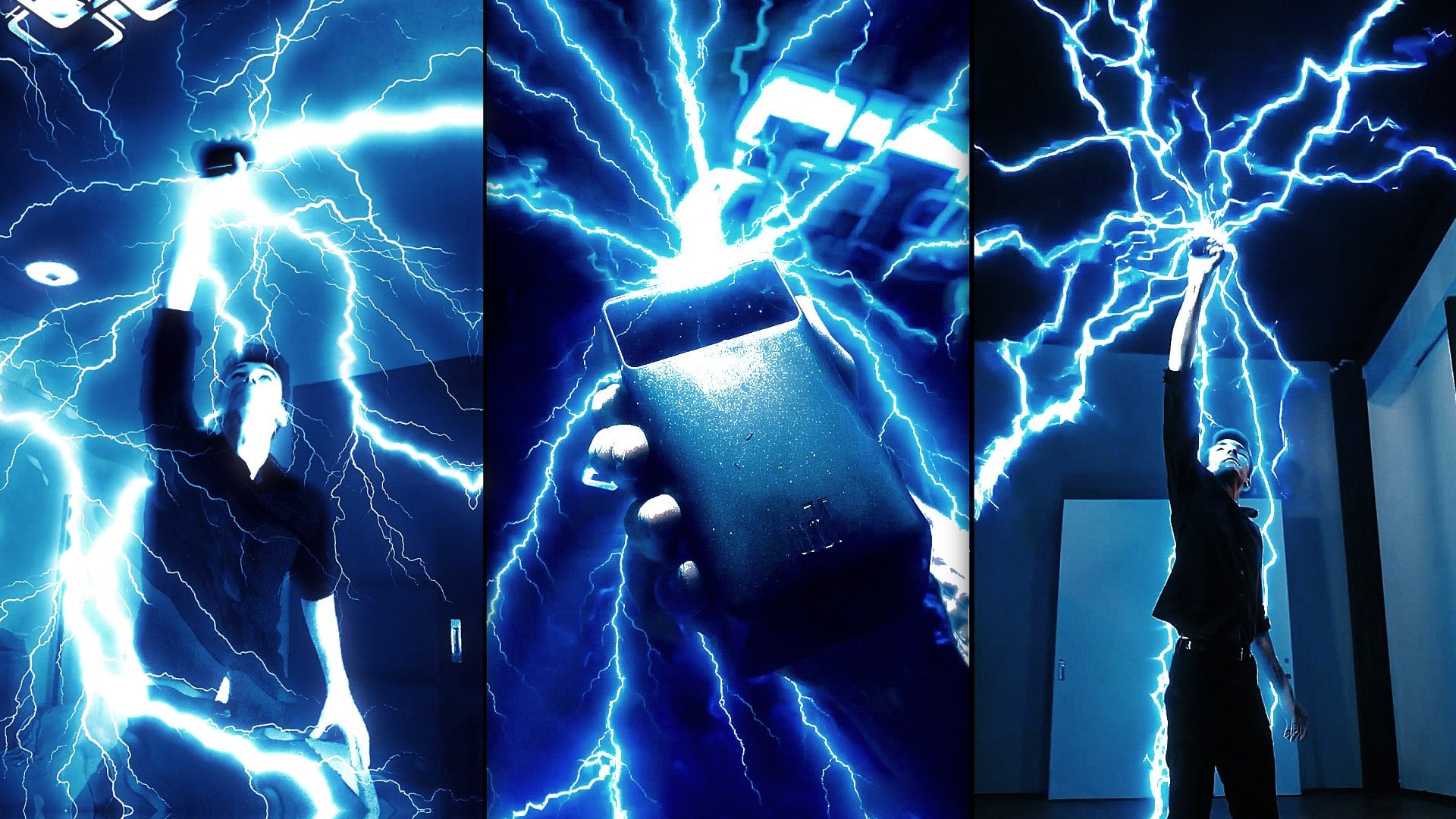
1. Einführung: Du willst groß sein? Du musst Bk hochheben. Ich würde es nicht verstehen. Hi, ich bin Jake. Und in diesem Kurs
lernen Sie, wie Sie mit
Adobe After Effects
einen Telekinese-Effekt für
Ihre sozialen Medien erstellen einen Telekinese-Effekt für mit
Adobe After Effects
einen Telekinese-Effekt für
Ihre sozialen Medien Ohne Plugins werde
ich Ihnen einige
kostenlose KI- und Nicht-KI-Tools
für die Erstellung von drei D-Modellen vorstellen , und wir werden
sie vergleichen, damit Sie auswählen können welches Tool Sie in Zukunft verwenden
möchten Sie benötigen keine Erfahrung Arbeit mit Adobe
After Effects. Sie können sogar die kostenlose
Testversion herunterladen , um diesen Effekt zu
erlernen, und er wird einwandfrei funktionieren. Sie können
Ihre Fragen jederzeit in den
Diskussionsbereich unter meinen Kursen schreiben Ihre Fragen jederzeit in den
Diskussionsbereich unter , um Hilfe von
mir zu erhalten und coole Effekte zu erstellen. Ich denke, das ist der
beste Weg,
die Software zu erlernen und gleichzeitig
interessante Effekte zum Spaß zu kreieren. Und um diesen Kurs abzuschließen, ist es
unser Ziel, mit Adobe After Effects
den
Schulhantel-Schwebeeffekt
für Ihre sozialen Medien
zu erstellen Effects
den
Schulhantel-Schwebeeffekt für Ihre sozialen Medien Ich würde mich freuen,
es in meiner Klasse als
auch Ihr Ergebnis zu sehen , nachdem ich alle
Schritte Also lass uns anfangen.
2. GLB importieren: Sie benötigen also einen Dobaor-Effekt, auch eine kostenlose Testversion
funktioniert einwandfrei Lassen Sie uns es öffnen und dann
gehen wir zu Datei importieren. Dieses Video wird
im Abschnitt „Ressourcen“ zu diesem Kurs verfügbar sein im Abschnitt „Ressourcen“ zu diesem Kurs Sie können es
also einfach auf „
Ressourcen“ tippen,
es herunterladen und dann auf Importieren klicken. Dann können wir einfach
ganz links klicken und gedrückt halten. Also lass es uns auf dieses kleine
Symbol oder hier auf der Timeline ablegen. Jetzt wurde eine neue Komposition erstellt,
wie Sie hier sehen können. Das ist unser Video und
das ist unsere Komposition. Und wir können mit
der linken Maustaste doppelklicken,
um diese Komposition zu öffnen. Es hat genau die gleichen
Abmessungen wie das Originalvideo, und hier können wir einfach überprüfen,
ob alles einwandfrei funktioniert. Und wie Sie sich vorstellen können, ist es
das bearbeitete Video, das ich für mein Video
für soziale Medien verwendet habe. In unserem Fall werden
wir uns
diesen Teil ansehen , weil wir hier unsere Hantel hinzufügen
werden Wie Sie hier sehen können, haben
wir es und hier können
Sie sich vorstellen,
dass wir nichts haben, und wir können einfach so tun, als würde Hantel ins Gesicht fliegen Als Bonus zeige ich
Ihnen auch, wie Sie einen Text hinter dieser Hantel
hinzufügen können, wie Sie in der Vorschau sehen können Es wird
zu unserer Kamera zurückverfolgt,
falls Sie
wissen möchten, wie ich den Text gemacht habe,
genau
so, wie ich es hier gemacht habe Es ist also dieselbe Technik. Aber lassen Sie uns den interessanten Teil
von diesem Teil mit
dieser Hantel beginnen von diesem Teil mit
dieser Hantel Um das Drei-D-Modell von
Dumble zu bekommen , hatte ich im Grunde ein
Foto, das ich verwendet habe, also können wir die meisten einfach links lassen und hier
doppelklicken, um
Filmmaterial zu importieren, oder einfach
zu Datei > Datei importieren gehen Im Ressourcenschritt zu diesem Kurs werde
ich auch diese GLB-Datei hinzufügen
, die ich mit KI erstellt habe Im nächsten Video zeige ich Ihnen, wie ich nach dem besten Tool suche, um diese Aufgabe zu
erledigen Diese GLB-Datei steht Ihnen zum Download
zur Verfügung. Wählen wir sie aus
und klicken Sie auf Import. Wie Sie sehen können, wurde
ein Ordner erstellt und
unsere GLB-Datei gelöscht Sobald Sie versuchen, ganz links zu klicken und es in
unsere Komposition zu ziehen, einfach ganz links und
ziehen Sie Es wird dir eine Warnung geben. Es wird die
Kompositionseinstellungen so ändern , dass drei D-Objekte unterstützt werden. In unserem Fall ist
es, wie Sie sehen können, Punkt GLB. Also
lass uns auf Okay klicken. Hier müssen wir
nichts ändern . Wir können
einfach auf Okay klicken. Und wie Sie sehen, haben wir unsere Datei
bereits hier, und wir können sie auch auswählen und A auf der Tastatur
drücken, um den Ankerpunkt zu
sehen, und wir können sie um diesen
zweiten Wert auf -275 verschieben, sodass sie sich ungefähr in
der Mitte unserer Hantel Außerdem können wir R auf der
Tastatur drücken und sie drehen, um
zu sehen, wie sie Wie Sie sehen können, ist es ein
ziemlich cooles Modell, das
meinem ursprünglichen echten Dumbll, den ich für dieses Video verwendet
habe, sehr nahe kommt meinem ursprünglichen echten Dumbll, den ich für dieses Video verwendet
habe, Das tatsächliche Gewicht dieser Hantel beträgt 26 Kilogramm oder 57 Pfund, sie ist also nicht
so schwer, aber ich habe beschlossen, dieses Video trotzdem zu machen Okay, im nächsten Video werde
ich
Ihnen zeigen, mit welchen Tools ich
versucht habe , dieses Drei-D-Modell zu bekommen, und Sie können
selbst wählen, welches
Ihrer Meinung nach für Sie am
besten geeignet ist. Wir sehen uns
im nächsten Video.
3. GLB erstellen: Okay, wir haben also unsere GLB-Datei
eingegeben, und jetzt können wir einfach zu
Datei gehen und unser Projekt speichern After Effects kann also von Zeit zu Zeit
abstürzen. Es ist also eine gute Idee, es zu speichern. Gehen Sie zur Datei, speichern Sie uns oder speichern Sie
und wählen Sie aus, wo Sie sie auf Ihrem Computer
speichern möchten. Ich nenne es
Klasse und klicke auf Speichern. Hier habe ich bereits
fünf Tabs geöffnet, um Ihnen zu zeigen , welche Tools ich ausprobiert habe und bei welchem Tool ich gelandet bin
, um dieses Modell zu erstellen. erste Tool, das ich ausprobiert habe,
ist dieses Hyper-Three-D-AI, es funktioniert im kostenpflichtigen Abonnement, aber ich habe versucht,
diesen Kurs zu machen , ohne Geld
auszugeben Also im Grunde
werde ich Ihnen
alle kostenlosen Optionen zeigen , die ich gefunden habe Es kann kostenlos genutzt werden, aber Sie werden nur
sehr begrenzte Versuche haben. Als Erstes
möchten Sie sich also anmelden. Sie können sehen, dass ich mich hier angemeldet habe, und dann klicke ich einfach auf Dieses
Pluszeichen, um mein Bild hinzuzufügen. Also dieses Bild, das ich in meinen drei
D-Generationen verwendet habe, werde
ich diesem Kurs auch
eine Ressource
zur Verfügung stellen , damit Sie ansehen oder es
selbst verwenden können, um es auf diesen Seiten auszuprobieren. Also öffne ich es, um
dir zu zeigen , wie ich ein
Foto gemacht habe.
Ich habe einfach versucht, eine gute
Perspektive auf die Hantel zu damit sie für
Werkzeuge sichtbar ist, um zu sehen, ob
sie eine Größe hat Es hat diesen Balken und
es hat GZ-Details. Und ich war beeindruckt, dass ich gerade
diese eine Hantel ausgewählt habe, nur ein Foto, auf Öffnen geklickt habe, und wie Sie sehen können,
wird Ihr Bild wird Sobald es hochgeladen ist, habe ich einfach auf
Generieren geklickt und mir
eine Werbeaktion gegeben , die wir einfach
schließen und warten können , bis diese Diese Teile werde ich aus dem Kurs
herausschneiden, damit wir keine
Zeit verlieren. Ungefähr eine Minute später habe
ich mein grobes Modell Wie Sie sehen können, war ich dieses
Mal nicht so
toll, weil wir hier
eine seltsame Linie haben. Dieses Mal, als ich dieses Modell
generiert habe, hatte
ich etwas mehr Glück , weil es ziemlich gut
aussieht. Schauen wir uns also an, was
wir hier auch haben. Wir haben ziemlich gute
Details zu diesem Teil. Und wie Sie sehen können,
hat dieser Teil keine Details generiert. Das gleiche Problem hatte ich
mit diesem Modell. Beachten Sie also, dass Sie Ihr Modell nicht zu stark drehen
möchten , wenn
Sie einige Unvollkommenheiten haben Als Nächstes
wollte ich also eine
Materialgenerierung hinzufügen Also bestätige ich es einfach. Wie Sie sehen können, haben wir
fünf Credits kostenlos. Und jetzt geben wir
weitere 0,5 meiner Credits aus. Im Grunde genommen haben Sie
zehn Versuche mit Ihrem Modell, und dann müssen Sie bezahlen,
wenn Ihnen der Service gefällt. Ich bin mit
keinem dieser Tools verbunden, es liegt
also an Ihnen, welches
Sie wählen möchten. Ich zeige Ihnen nur eine kostenlose
Option, die für mich funktioniert hat. Okay, jetzt
klicken und generieren wir noch
einmal hier und
lassen Sie uns sehen, was wir haben. Okay, für diese Generation
habe ich 2 Minuten gebraucht, 2 Minuten, um ein Modell zu erstellen, und 2 Minuten, um dieses Material zu
erstellen. Und wie Sie sehen können, ist
es ziemlich gut. Vielleicht ist es in einigen Teilen
sogar besser, was ich hier hatte, aber ich bin auch mit
diesem Ergebnis zufrieden. Mir gefällt einfach, dass wir hier mehr grobes Material
haben, das meine
Hantel noch besser repräsentiert Aber dieser Teil ist nicht so toll, aber vielleicht hast du ein
bisschen Glück mit deinem Modell Oder du regenerierst dich ein paar
Mal, denn wie du weißt, haben
wir zwei Mal ik zehn,
bevor es bezahlt wird Also was ich dann gemacht habe,
ich benutze einfach GLB weil die GLB-Datei eine
Textur und drei D-Modelle hat, große Zehn in einer Datei, was ziemlich praktisch ist Und dann klicken Sie einfach auf Herunterladen , wenn Sie herunterladen möchten Wie Sie sehen können, wurde
ich auch gebeten , das
Material zu bestätigen, um es zu speichern. Dann wird es
eine weitere Generation dauern. Sie können sehen, dass es
diesmal viel schneller
ist und dann
wählen Sie einfach die verfügbaren Optionen , in
unserem Fall sind es zwei K, und hier sind zwei Arten von
GBs und Sie können auch
beide Typen in After
Effects importieren beide Typen in After und auswählen, was
Ihnen am besten gefällt Klicken Sie dann auf Herunterladen
und es wird gepackt. Es dauert nur ein paar Sekunden. Und in meinem Fall habe ich PBR verwendet,
weil es besser aussah, aber Sie können die schattierte Version und die
PBR-Version importieren und sehen,
was Ihnen am besten gefällt Und im Grunde können Sie diese Versionen
bekommen. In meinem Fall werde ich es nicht
speichern, da wir bereits die
Ergebnisse von der Website haben. Und wenn ich hier auf meine
klicke, siehst
du meine
vorherige Generation, die wir
in diesem Video verwenden. Sie können also sehen, dass es auch
eine Repräsentation und eine coole
Beleuchtung hat , was großartig aussieht. Wenn Sie also
einige HGRI-Karten oder in
Ihre 3-Tage-Software importieren , können
Sie wirklich gute Ergebnisse erzielen Wie Sie sehen können,
ist dies unser Drei-D-Modell , das wir in diesem Kurs
verwenden werden Okay, das ist also
Hyper-Three-D-AI. Lass mich diesen Link kopieren. Und hier im Resource
Step zu diesem Kurs findest
du diese Textdatei, die ich
gleich erstellen werde, Links zu KI. Lassen Sie mich also zuerst eine einfügen und dann unsere nächste
Version überprüfen, die ich verwendet habe. Also die nächste Seite, die ich benutzt habe,
ist diese Seite namens Mesh AI. Ich habe mich auch mit
meinem Google-Konto angemeldet, und es hat mir auch ein
paar Credits kostenlos gegeben. Also habe ich es versucht und im Grunde genommen habe ich auch ein Feature-Bild verwendet,
um D zu drehen, es
auszuwählen, mein Modell auszuwählen und auf Öffnen zu klicken, und ich habe nicht wirklich
aufgepasst. Und ich habe dieses
Meshy-Five-Modell verwendet, das
Spitzenmodell, und es hat
wirklich gute Arbeit geleistet Wie Sie sehen können, sehen
die Texturen hier
sogar realistischer aus . Ich war wirklich beeindruckt
und es wurde herausgefunden , dass es diese
Details von der anderen Seite haben sollte Ich war also wirklich
beeindruckt von diesem Modell. Ich würde es gerne benutzen, aber ich kann
es nicht herunterladen. Wenn ich auf Herunterladen
drücke, werde ich, wie Sie sehen können, zum Kauf
aufgefordert In unserem Fall
möchten wir es als
kostenlose und kostenlose
Version zum Herunterladen verwenden kostenlose und kostenlose
Version zum Herunterladen Es wird diese Mesh
Four-Version dieses Modells sein Wenn ich
hier klicke, um es zu generieren, wird
es generiert,
wie Sie sehen können, werden zehn Credits benötigt.
Wir werden nicht
warten, bis es fertig ,
weil ich wirklich
keine großartigen Modelle habe. Sie sehen gut aus, aber einige
Details sahen für mich nicht gut aus. Eine Phase, in der es ein Material
erstellen sollte, es hat diese wirklich
nicht großartigen Materialien geschaffen. Ich war nicht
beeindruckt von diesem Modell, das Meshy Four ist, also habe ich beschlossen, die Website nicht
zu nutzen, aber ich möchte Ihnen
zeigen, falls Sie
bereit sind , 10$ pro Monat zu zahlen, Sie diese Option nutzen können Auch hier bin ich
mit keiner dieser Websites verbunden, also habe ich meine Reise
fortgesetzt, um die kostenlosen Optionen zu finden, die Sie im Internet finden können Die nächste wirklich beliebte
Option ist also die Verwendung von Polycam. Ich glaube, sie haben Anwendungen auf Android als auch auf IOS Ich habe es versucht und
gerade ein Video hochgeladen. Lassen Sie mich Ihnen das
Video zeigen, das ich verwendet habe. Also so sah das Video aus. Ich habe mich gebeten, das Video bis zu 3 Minuten
aufzunehmen, um alle Details zu erfassen. Wie Sie sehen können, ist es
kein so gutes Video. Ich bin sehr wackelig
und der Boden ist nicht
so einfach zu verfolgen Außerdem kann man
viele Reflexionen sehen,
was auch zu einer Rückverfolgung führen
kann Aber im Grunde
liefert Polygam normalerweise gute Ergebnisse. Ich versuche einfach,
wirklich
anfängerfreundliche Videos
ohne professionelle Schritte aufzunehmen wirklich
anfängerfreundliche Videos
ohne , um zu sehen,
ob mit diesem
ziemlich schlechten Video gute Ergebnisse erzielt werden Dann habe ich einfach dieses
wirklich Amateurvideo hochgeladen, das wirklich nicht
die perfekte Art von Video
für die Software ist. Und es hat Mist gebaut, weil
mein Video wirklich schlecht war. Wie Sie sehen konnten, war
ich sehr wackelig
und ich habe nicht wirklich
versucht, es gut zu machen Aber falls Sie an der Software
interessiert sind, kann
ich versuchen,
sie in kann
ich versuchen den zukünftigen Kursen viel besser zu machen und die maximalen Ergebnisse
aus dieser Software
herauszuholen ,
denn wie Sie sehen können, haben wir
hier wirklich
schöne Texturen, und wenn ich mehr
darauf achten würde, würde ich
wahrscheinlich
noch bessere Ergebnisse erzielen Mein Telefon
hat übrigens keinen Darsensor. Im Grunde ist es also nur das Ergebnis
einer einfachen
Kamera von einem beliebigen Telefon aus. Und was ist cool daran
, dass es völlig kostenlos ist. Das ist also etwas
, das Sie bei wirklich schönen
Texturen
beachten können , weil ich weiß, dass Menschen mit der Software professionell
wirklich starke
Ergebnisse erzielen
können . Und lassen Sie mich wissen, wenn
Sie interessiert sind, damit wir uns darauf einlassen und für unsere nächsten Kurse
viel bessere Ergebnisse erzielen. Und das Letzte, was ich gefunden habe, ist dieses
Trellis-Modell mit umarmtem Gesicht, das Sie müssen sich mit
Ihrer Google-Anzahl anmelden. Haben Sie die Möglichkeit, es auszuprobieren. Aus meiner
Erfahrung mit Hugin Face können
Sie im Grunde genommen wirklich
coole KI-Tools finden, die Sie auf
Ihrem Computer installieren und mit
den Ressourcen Ihres
Computers verwenden können , um Bilder,
Videos zu erstellen , egal welche
Tools Sie auf der
Hugin Face-Website finden Lass uns auch diese Seite ausprobieren. Hier haben wir also zwei Modi,
ein einzelnes Bild, mehrere Bilder. Versuchen wir es also mit dem
einzigen Bild ganz links, wählen Sie unser Bild aus und klicken Wie Sie sehen können, wurde der Hintergrund automatisch
entfernt. Und als Nächstes habe ich GLB generiert und extrahiert. Wie Sie sehen können, haben wir eine GPU
, mit der wir diese Generation
erstellen können Sie werden nicht zu
viele kostenlose Testversionen bekommen, aber was ist das Coole an diesem
Service, dass Sie jeden
Tag Ihren
Zeh auffrischen und es erneut versuchen können . Wie Sie sehen können, haben wir wieder
keine schlechte Sache, kostenlose Modell
angeht, aber wir haben hier keine
Tiefe bis zum Rand, also ist es nicht perfekt,
aber es ist auch kostenlos. Was ist cool daran, dass du es auf deinem Computer installieren
kannst. Ich werde auf diese Seite gehen. Lassen Sie mich auch diese Seite in unsere Textdatei kopieren,
die
als Ressource für diese Klasse verfügbar sein wird,
dann auch in diese,
die Polycam ist Sie haben auch Tutorials
auf YouTube, wie man es benutzt. Und ich werde dir auch diese Website
geben. Und hier wird eine weitere
Website auf GitHub sein. Also werde ich
es hier platzieren, weil es im Grunde eine
Github-Seite für diese Software ist. Sie können es also grundsätzlich auf Ihrem Computer
installieren und alle Ressourcen
Ihres Computers nutzen, was bedeutet, dass
Sie unbegrenzt viele Versuche durchführen und
aus den Bildern
unbegrenzt Modelle erstellen können . Sie
möchten also
diesem Link folgen und dann
die neueste Version finden. Der letzte Monat ist also ziemlich neu. Ich kann mir vorstellen, dass
zum Zeitpunkt dieses Kurses Version 40 hochgeladen
wird,
vielleicht werden sie sich neue Versionen
einfallen lassen. Finde einfach
die neueste Version
, die du haben kannst und lade alles, was über 40 ist, auf die ZFle. Alles, was
über 40 ist, wird
eine neuere Version sein 45, 50, 55 usw. Ich habe nur das meiste übrig gelassen, also
sobald du es heruntergeladen
hast, entpackst du die Datei, schreibst die meisten, klickst und wählst Zip und du
bekommst diesen Ordner Sie können einfach darauf doppelklicken. Stellen Sie übrigens sicher, dass Sie eine NVDA-GPU benötigen.
Zumindest sind diese
neuer, um sie ausführen zu können Und sobald Sie
das heruntergeladen und entpackt
haben, werden Sie
Ihren Ordner öffnen und diese Run-Dateien
finden
, die hier aufgelistet sind Ich habe acht Gigabyte VM auf
meiner Grafikkarte auf meinem Laptop, also werde ich
diesen Run GradioFP 16 ausführen
, den Sie Also lass mich die meisten darauf
doppelklicken . Wird das Modell ausführen. Zum ersten Mal dauert es 15, vielleicht sogar 20 Minuten, um alle benötigten Modelle und alle Ressourcen
für die Installation dieser Software
herunterzuladen und alle Ressourcen
für die . Und im Grunde wird es dauern. Sie benötigen also
mindestens neun Gigabyte Arbeitsspeicher, nur um
das auf Ihrem Computer zu haben. Und jetzt müssen wir
warten, bis dieser Server startet. Wenn Sie eine
bessere GPU mit mehr haben möchten,
können Sie das einfache RunBDFLE ausführen,
wie Sie hier sehen können Die Installation dauert je nach Computer
15 bis 20 Minuten, aber die Ausführung
der Software selbst
dauert etwa Wie Sie sehen können, warten wir. Schließlich wurde diese
Site bereitgestellt, die Sie kopieren,
auswählen und zum Kopieren Strg C drücken
müssen auswählen und zum Kopieren Strg C drücken Öffnen Sie
dann Ihren Browser und fügen Sie
sie
einfach mit Control Vito ein und die Software wird ausgeführt Im Grunde ähnelt sie wirklich dieser einen Seite, die wir hier hatten. Aber jetzt funktioniert es nur
von Ihrem Computer aus. Also werde ich
dir jetzt hier zeigen, wie es funktioniert. Ich kann einfach mein Bild fallen lassen. Es hat unseren Hintergrund entfernt
und auf Generieren geklickt. Als Erstes wird das Three-D-Asset selbst generiert , und dann können
wir die GLB-Datei extrahieren Meiner Erfahrung nach könnte es von Zeit zu Zeit
abstürzen. Vielleicht musste
ich es nach 15 Versuchen einfach verlieren
und wieder öffnen. Ich habe wieder gut gearbeitet. Wie Sie sehen können,
haben wir jetzt unsere grobe Vorschau, und dann müssen wir auf Extract GLB
klicken, und die Verarbeitung wird gestartet Unsere Vorschau
sieht also ziemlich gut aus. Es ist dieser Vorschau wirklich
ähnlich, fast genauso wie auf
der Website selbst, aber wir haben sogar mehr Details bekommen,
was ziemlich cool ist, denn hier haben wir nur zwei Tafeln und das tatsächliche Bild besteht drei Tafeln und hier sind
auch drei Tafeln. Sehen wir uns also die extrahierte
Datei an, wie Sie sehen können Sie hat wirklich gute Arbeit geleistet. Wir haben hier sogar ein
bisschen Dimension. Denken Sie jedoch daran
, dass ich das
DigaLBFLE mit der Software ,
wenn wir es herunterladen, auf unseren Ressourcen-Tab herunterladen kann Ich nenne
es PC-generiert. Sie werden es auch testen können Doppelklicken Sie mit der
linken Maustaste
hier und importieren Sie es hier. Als Erstes werden Sie es
sehen, lassen Sie uns wirklich auf die Taste klicken. Es ist dunkler als
das vorherige. nur, Beachten Sie nur, dass Sie
ein helles Umgebungslicht benötigen. Klicken Sie auf K und drücken Sie T, um die Helligkeit
zu erhöhen. Aber alles in allem ist es wirklich starkes Ergebnis für etwas, das Sie kostenlos
auf Ihrem Computer generieren können . Aber in meinem Beispiel habe
ich dieses verwendet, das ich
mit KI von der ersten Seite aus kostenlos generiert habe . Also werde ich
diesen generierten PC löschen. Ich wollte Ihnen nur
das letzte Tool zeigen, mit dem ich versucht
habe ,
meine drei D-Modelle zu erstellen. Ich bin damit ziemlich zufrieden,
weil ich jederzeit
versuchen kann, eine
Reihe von Modellen
einfach von meinem Computer aus
mit unbegrenzter Anzahl von Modellen zu generieren einfach von meinem Computer aus
mit unbegrenzter Anzahl Und zu guter Letzt möchte
ich Ihnen für dieses Video die Version mit
mehreren Bildern zeigen Also habe ich hier meinen Dumble aus einer Reihe von
Perspektiven wie hier. Und ich werde auf Öffnen klicken. Und was mir aufgefallen ist
, dass
es manchmal einfach meinen Balken entfernt,
was nicht so toll ist. Versuchen wir also zu generieren. Meiner Erfahrung nach wurden
einige Modelle aus
nur einem Bild viel besser
generiert. Sie können also bedenken, dass mehrere Versionen
eher einer Testversion ähneln. Es kann das Ergebnis durcheinander bringen. Aber was ein kostenloses Tool angeht, so ist
es ein wirklich cooles Tool, das ich mag, und ich denke , dass ich
es in Zukunft verwenden werde. Wie Sie
jetzt sehen können, haben wir
aus einer Reihe
von Bildern der Hantel generiert .
Lassen Sie uns auch auf den GLB-Extrakt klicken , um
die GLB-Datei selbst zu sehen Aber wir können bereits
sehen, dass wir
einige Details verloren haben und der
Balken Es wusste also, dass es sich um eine Hantel handelt, aber weil es den
Hintergrund mit der Linie selbst entfernt hat, dachte
ich, dass diese
Linie schwarz ist Mein Rat wäre also, einfach diese Einzelbildversion
auszuprobieren, ein Bild von Ihrem Objekt
aus einer anderen Perspektive zu
machen , und Sie werden
unterschiedliche Ergebnisse erzielen Wie Sie sehen, ist das nicht
brauchbar, weil es den regionalen Dumble, den ich im echten Leben habe
, nicht wieder zusammensetzt Okay, im nächsten Video werden
wir diesen Dumble verwenden, werden
wir diesen Dumble verwenden ich von
der ersten Website
aus erstellt habe,
nämlich nämlich Sehen wir uns im nächsten Video?
4. Bewegung: Jetzt kennen Sie also alle
KI-Tools, mit
denen ich dieses
Drei-D-Modell erstellt habe. Lassen Sie mich jetzt diese Folie löschen. Um dieses Modell zu
importieren, müssen
Sie nur
dieses Projektfenster öffnen, ganz links
hier doppelklicken und einfach
diese grundlegende PBR GLB-Datei verwenden diese grundlegende PBR Dann können Sie sie einfach per Drag & Drop in unsere Komposition ziehen, um sie hier
zu Dann können wir einfach A drücken, um unseren Ankerpunkt zu
sehen, und unseren Ankerpunkt in
die Mitte
verschieben ,
indem wir einfach -275 wählen Jetzt haben wir unsere drei Modelle. Wir wollen gleich hier mit der
Arbeit an dieser Aufnahme beginnen . Ich werde
dieses Vorschaufenster verwenden. Wenn Sie
dieses Vorschaufenster nicht sehen können, können
Sie einfach zu Windows gehen
und es von hier aus aktivieren. Gehen wir zur
Vorschau und aktivieren wir sie. Im Grunde möchte ich
diesen Moment finden, in dem wir unsere Hantel
haben und das nächste
Bild haben wir nicht Dann können wir einfach mit diesem Griff, der größtenteils links ist,
bis zu diesem
Moment zuschneiden und
ihn bis zu diesem Zeitpunkt ziehen, sodass wir
diesen Teil des Videos vorrendern Wenn wir die Zahl Null drücken, wird
nur dieser Teil in der Vorschau angezeigt Ich werde
den Sound ausschalten , weil wir ihn
nicht benötigen, und
ich werde ihn auf
Auto umstellen, damit er etwas schneller
gerendert wird Jetzt haben wir diesen
Teil dieses Videos und jetzt müssen wir nur noch unseren Dumble
auf unserem Skateboard
platzieren Dafür können wir einfach ein Größenwerkzeug
oder ein Positionswerkzeug
verwenden Versuchen wir, eine Größe zu verwenden. Also drücke ich die
SSO-Tastatur und reduziere die Größe, und dann können wir
sie einfach mit diesen Pfeilen verschieben. Der einfachste Weg, es mit
unserem Original abzugleichen, besteht also darin, eine Referenz zu
haben. Also was ich tun kann, ich kann einfach den Moment
finden, der mir gefällt, und dann einfach diese Taste
hier drücken , um auf einen Schnappschuss zu klicken. Ich gehe zu
diesem Bild und drücke auf der Tastatur
eine Fünf, um den Schnappschuss
zu sehen. Das ist wirklich hilfreich, denn
jetzt kann ich mein Modell auswählen, auf der Tastatur
drücken
und es einfach drehen, nicht um die Z-Achse, um die X-Achse, sowie um die Y-Achse, grob gesagt, wir wollen
das Aussehen unseres Schnappschusses anpassen. Um unseren Schnappschuss zu sehen, können
wir auch hier klicken oder
eine Fünf auf der Tastatur drücken , um den Schnappschuss zu sehen. Wir sehen, dass unser Dumbll kleiner
sein muss und wir können
es auch hier sehen. Etwas in der Art,
vielleicht 19, 20, 21, sagen wir, es ist Jetzt platziere ich es einfach hier auf meinem Skateboard, damit es glaubwürdig
aussieht Dann kann ich einfach die
Peon-Tastatur drücken und sie bewegen. In meinem Fall möchte ich
es nur weiter bewegen , nur ein kleines bisschen Und an dieser Stelle
möchte ich
dieselbe Platzierung nicht wiederholen. Ich möchte
in diesem Bild einfach
mehr oder weniger glaubwürdig aussehen mehr oder weniger glaubwürdig Ich kann also
Strg+Shift drücken Wie Sie sehen können, drücke
ich Strg+Shift H und es werden alle
Konturen entfernt,
sodass die Hantel selbst besser zu
erkennen ist Und der letzte Schritt besteht
darin, unser Modell auszuwählen, Tastatur zu
drücken
und es einfach noch
einmal zu drehen, wenn Sie die Perspektive
noch besser machen
möchten Perspektive
noch besser machen
möchten In meinem Fall gefällt mir,
wie es hier aussieht. Der nächste Schritt wird die Bewegung sein. Was wir also tun können, ist,
diese Hantel
so weit zu schneiden, dass sie hier nicht sichtbar Dann wird sie hier sichtbar sein. Die Bewegung wird der
schwierigste Teil sein. Drücken wir P auf der Tastatur und wir müssen
unseren ersten Keyframe genau
in dem Moment erstellen , in dem
er anfangen muss, sich zu bewegen Hier ist es immer noch, und beim nächsten Bild können
Sie hier in
diesem Vorschaufenster
genau hier klicken und
den Moment finden, in dem wir keine Unschärfe haben. Dies ist genau der Moment, in dem wir unseren
ersten Keyframe erstellen
möchten Skate ist also
hier und hier unscharf,
der beste Punkt, um einen Keyframe zu Wählen Sie unser Drei-D-Modell aus, drücken Sie die Peon-Tastatur, um
die Position zu sehen, und klicken Sie
größtenteils auf der Stoppuhr nach links Wie Sie jetzt
sehen können, haben wir
unseren ersten Keyframe erstellt .
Was ist also ein Keyframe? Keyframe ist im Grunde
ein Zeitpunkt, sich an den Wert
einer bestimmten Eigenschaft erinnert In unserem Fall
erinnert sich dieser Keyframe also an diese Werte
der Eigenschaftsposition Im Grunde
bedeutet das, dass wir es
einfach über die RR-Tasten bewegen können , es sollte sich sehr
schnell auf unser Gesicht bewegen Also verschieben wir es einfach nach oben, indem den zweiten
Wert nach rechts
ändern, sodass es
uns fast einfach so ins Gesicht tritt. Und wie Sie sehen können, wurde bereits ein weiterer Keyframe
erstellt. Also was After Effects tun wird, es wird sich diese
Position des Dumble merken und diese Position
des Dumble kann
alles vor ihm sehen,
es erinnert sich an diese Dann wird er mit der
Zeit
von dieser Position
zu dieser Position wechseln , genau so Wie Sie sehen können,
bewegt es sich von dieser Position
zu dieser Position. Um die Bewegung richtig zu machen, müssen
wir mit der Geschwindigkeit
herumspielen ,
denn wie Sie sehen können, beginnt
unser Board langsam und dann schnell und dieselbe Bewegung müssen
wir
mit unserer Hantel wiederholen Der einfachste Weg, dies zu tun, besteht darin, diesen Keyframe
auszuwählen
und F neun zu drücken Im Grunde wird es genau das
tun. Es beginnt mit einer langsamen Bewegung
und dann immer schneller. Sie benötigen mehr Präzision Gehen
Sie einfach zu
diesem Grafikeditor und klicken Sie größtenteils auf dieses Symbol. Ich werde diese Art von Grafik öffnen. Wenn Sie dieses Diagramm nicht
genau so sehen können , wie ich es auf meinem Bildschirm
sehe, müssen
Sie nur von
Wertediagramm
bearbeiten zu Geschwindigkeitsdiagramm bearbeiten wechseln , sodass Sie diese Art von Bogen erhalten. Wenn Sie dann hier nach
Zeman Blick suchen, können
Sie sehen, dass wir unsere Bewegung
beeinflussen können Im Grunde bedeutet das, dass es langsam und dann schnell anfängt Wenn ich es also noch langsamer machen
möchte, kann
ich es einfach nach rechts ziehen. Wie Sie jetzt sehen können, fängt Dumble wirklich langsam
und dann schnell In unserem Fall werde ich Strg Z drücken , weil meine
Bewegung ziemlich gut aussieht Wie Sie sehen können,
sieht es ziemlich gut aus. Bei Ihrem Filmmaterial müssen Sie
möglicherweise diese Griffe
betätigen, um die richtige Bewegung zu
erzielen. Lassen Sie uns
diesen Grafikeditor verlassen und
sehen, wie er aussieht. Zu diesem Zeitpunkt, okay, hier ist es mir eindeutig in den Sinn gekommen. Und das ist nicht
gerade das, was ich will. Um dieses
Problem zu beheben, möchte
ich zunächst überprüfen, wie
es in Echtzeit aussieht. Dazu
können wir also ein
wenig herauszoomen, indem wir hier klicken,
um diesen Endpunkt zu sehen, und vielleicht reduzieren wir
ihn auf diesen Moment, sodass wir nur diesen Teil in der
Vorschau anzeigen. Jetzt können wir bei
Numped einfach Null drücken und
schon wird die Vorschau angezeigt Jetzt können wir unsere
Bewegung in Echtzeit sehen. Wie Sie sehen können, ist die Geschwindigkeit der Hantel ziemlich gut,
weil sie ziemlich schnell ist Glaublich, aber meine
Reaktion ist viel zu langsam, um dieses Problem
in meinem Originalvideo zu beheben.
Ich war gerade in dem Moment, in dem
mein Skateboard schon aufgestanden ist,
dann habe ich
mein Video ausgewählt und bin einfach zur Bearbeitung von Split Layer gegangen Was ich erreichen will,
ich will sehen, wo meine Reaktion
beginnt, es geht Jetzt kann ich einfach
meinen Zeitzeiger
auf diesen Moment setzen und
zur Bearbeitung der geteilten Ebene wechseln. Jetzt kann ich dieses Video einfach
beschleunigen. Ich kann einfach einen
Mausklick darauf schreiben und zu Time Time Stretch gehen. Anstatt zu dehnen, kann
ich einfach
den Dehnungsfaktor auf
20 reduzieren und dann auf Okay klicken. Jetzt können Sie sehen, dass ich diesen Teil
wirklich dehne, und jetzt kann ich
ihn einfach auf diesen Moment ziehen Wenn ich die Umschalttaste
gedrückt halte, wird
er sowohl am Keyframe
als auch an diesem Rand ausgerichtet, was für uns perfekt ist Jetzt können wir sehen, dass meine
Reaktion viel schneller ist,
was großartig ist, weil
die Hantel selbst jetzt nicht mehr mein
Gesicht trifft Jetzt können wir einfach die Nullverstärkung drücken, um
zu sehen, wie es aussieht. Sie können jetzt sehen, dass meine
Reaktion viel zu schnell ist, es sieht nicht normal aus. Wir können also
zu Time,
Time Stretch gehen , etwas
wie 55 versuchen und dann auf Okay klicken. Auf diese Weise können Sie
Ihr Filmmaterial
einfach manipulieren , um
das richtige Timing zu finden. Wenn du in deinem Video
schauspielern willst, achte
nur darauf, dass du viel
schneller reagierst , wenn du eine solche Bewegung ausführen willst. Lass uns auf numpd drücken
und jetzt, wie du siehst Reaktion von
MyFA gar nicht so schlimm
aus Es sieht ein bisschen glaubwürdiger aus. Jetzt, wo wir diese Reaktion bekommen haben, haben
wir unseren Hauptantrag Wir können einfach anfangen,
die zweite Bewegung zu erstellen, ich unseren Doppelgänger
in die Kamera werfe. Was wir tun können, wir können
einfach einen weiteren
Keyframe erstellen, genau wie hier, und dann mit den schauspielerischen Fähigkeiten Lassen Sie uns jetzt einfach den
Moment finden, in dem ich
den Dumbel hineinwerfe , und
bewegen wir uns einfach in diesem Raum Im Grunde halte ich die
Umschalttaste gedrückt, um es schneller zu machen, setze den zweiten Wert auf -1.200
und lass uns ihn nach unten verschieben Und meine Idee hier ist, es in Richtung
Kamera zu bewegen. Außerdem möchte ich die Umschalttaste gedrückt halten und die Ron-Tastatur drücken,
um die Drehung zu sehen, und ich werde Keyframes
für all diese
Rotationen für alle Achsen
erstellen für all diese
Rotationen für alle Dann werde ich es
hierher verschieben. Im Grunde möchte ich
die ursprüngliche Position speichern, damit sie hier gleich bleibt. A hier, ich kann einfach versuchen zu
drehen, um zu sehen, welche Art
von Rotation mir gefällt. Ich würde ein bisschen
so rotieren und dann versuchen wir es
vielleicht mit dieser
Art von Rotation. Und diese Rotation
brauchen wir nicht wirklich, oder vielleicht versuchen wir es einfach, um ein bisschen Lichtanimation zu bekommen. Wie Sie sehen können, haben wir jetzt
diese wirklich coole Animation. Als Nächstes können
Sie
einfach die
Position selbst anpassen. Mit diesen drei Werten können
wir es einfach weiter verschieben, und wie Sie hier sehen können, fängt
es an zu schneiden. Finden Sie also vielleicht einfach heraus, wie dieser Dummkopf fliegen soll. So etwas
sollte gut funktionieren. Jetzt können wir auch all
diese Keyframes auswählen und
F neun auf der Tastatur drücken, sodass die Bewegung
langsam und dann immer schneller
und schneller beginnt langsam und dann immer schneller
und schneller Drücken wir auf Null,
um zu sehen, wie es aussieht. Wie Sie sehen können,
haben wir diese Bewegung, wo sie angehalten hat, und dann fliegen wir
zur Kamera Bei dieser zweiten Bewegung können
Sie immer etwas anpassen und sehen, was
Ihnen am besten gefällt Um ein bisschen mehr Zufälligkeit zu erzielen, füge
ich gerne eine langsamere Animation
aus einer der Rotationen Bei dieser Variante kann
ich sie zum Beispiel auch auswählen
und F 9 drücken. Dadurch
wird
ein Teil der Rotation schneller und ein anderer langsamer, wird
ein Teil der Rotation schneller und um eine Variation
hinzuzufügen Außerdem möchte ich diese Z-Rotation
auswählen und zum Diagrammeditor gehen und
sicherstellen, dass diese Rotation, die Sie hier
sehen können, nicht
so schnell startet, damit wir sie einfach so
verfolgen können. Es dreht sich fast nicht und
dreht sich dann viel schneller
und hier noch schneller. Also so etwas
sieht ziemlich gut aus. Also lass uns es schließen und lass uns diesen Grafikeditor
schließen. Also lass uns deine Zifferntaste drücken. Und wie Sie sehen können,
wie ich Ihnen bereits gesagt habe, ist
die Bewegung selbst ziemlich
kompliziert, weil wir einen klaren Teil
haben, der ziemlich seltsam
aussieht Es ist dieser Teil genau hier. Und um diesen
Teil hier zu behandeln, habe
ich mir die Idee ausgedacht, die erste Bewegung zu machen,
wie wir es in
diesem Video gemacht haben , und eine
zweite Bewegung zu machen , indem wir unsere Animation,
diese GLB-Datei,
auswählen und
in die Layer-Vorkomposition wechseln Und wir können es
Farbkorrektur nennen und auf Okay klicken. Jetzt haben wir also all unsere Animationen in
diese Komposition integriert. Und im nächsten Video werden
wir es farblich korrigieren. Es würde also in
Bezug auf die Beleuchtung
und das Aussehen selbst
dieser ursprünglichen Hantel näher kommen in
Bezug auf die Beleuchtung
und das Aussehen selbst
dieser ursprünglichen Hantel Bezug auf die Beleuchtung
und Wenn Sie nun die Peon-Tastatur drücken würden
, können
Sie sehen, dass wir keine Keyframes
haben, was genau
das ist, was wir
wollen, denn in diesem Fall können
wir immer noch diese
wirklich schnelle Bewegung haben Hier am Anfang und das
ganz glatt am Ende. Wenn ich versuchen würde, eine Bewegung
dazwischen zu erzeugen, wäre
es wirklich schwierig, sie auf einer Ebene
zu erzeugen. Sekundäre Bewegung, ich möchte
sie auf dieser Komposition haben , die wir gerade erstellt haben. Drücken wir P auf der Tastatur, genau hier, etwas später, bewegen
wir es einfach an die Stelle,
wo wir
es in unserer Aufnahme haben wollen ,
genau wie hier. Von
diesem Moment bis zu diesem Moment haben wir zusätzliche Bewegung. Und wie Sie sehen können, haben wir
diese Sekundärbewegung, und um sie noch
interessanter zu machen, können
wir sie einfach auswählen und zum
Graph Editor gehen und hier mit diesen Kurven herumspielen. Ziehen wir es einfach so an diesen
Griffen. Lassen Sie uns auch
diesen Keyframe auseinander verteilen, genau so und auch hier Im Grunde
wollen wir einen
reibungslosen Übergang
zwischen der ersten Bewegung
und dieser sekundären Bewegung haben reibungslosen Übergang
zwischen der ersten Bewegung
und dieser sekundären Bewegung und dieser sekundären Bewegung Auch hier
müssen Sie sich einfach in der Zeit um diese
Keyframes bewegen und mit dieser
Kurve herumspielen, damit sie
mit
dieser ersten Bewegung
verschmilzt Lassen Sie uns Null drücken,
um zu sehen, wie es aussieht. Wie Sie nun sehen können, haben wir diese Sekundärbewegung bereits hinzugefügt Sobald Sie mit der
Gesamtbewegung zufrieden sind, können
Sie einfach diesen
Grafikeditor verlassen und zum Schluss, vielleicht nur die
Position von selbst anpassen, vielleicht hierher verschieben,
damit sie nicht auf
unser Gesicht trifft. Lassen Sie uns
noch einmal die Null
drücken, wie Sie sehen können, jetzt haben wir diesen Übergang
zwischen diesen letzte Sache, mit der wir uns
befassen müssen , ist, dass wir unsere Komposition
verschoben haben
und jetzt, wie Sie
sehen können, sie hier abgeschnitten Was wir also tun können, ist einfach die meisten zu schreiben, darauf
zu klicken und sicherzustellen, dass sich Ihr Zeitcursor in der
Nähe befindet, wo wir
kein Problem haben , und dann zu
transformieren, fit to comp Auf diese Weise wird es
genau so bleiben, wie es vorher war. Gehe zum Diagrammeditor. Wir müssen
mit diesen Keyframes herumspielen damit
diese Bewegung nicht seltsam aussieht Achte nur darauf, dass
diese kleine Bewegung gut zu deinem Video passt Verbringen Sie einfach mehr Zeit damit, die Bewegung richtig
hinzubekommen. Wie Sie sehen,
sieht es ziemlich gut aus, und ich möchte nicht
zu viel Zeit mit diesem Teil verschwenden ,
denn im nächsten Video werden
wir unsere Hantel farblich
korrigieren,
damit sie besser zu werden
wir unsere Hantel farblich
korrigieren,
damit sie besser zu
unserer Szene passt und
ein bisschen Licht hinzufügen Ich werde auch
die Beleuchtung anpassen . Schau
es dir im nächsten Video an.
5. Farbe und Unschärfe: Jetzt haben wir also unsere Bewegung, also müssen wir jetzt ein bisschen Magie
des Compositings hinzufügen, damit es noch besser aussieht Das Erste, was ich hinzufügen
möchte, ist ein bisschen Licht
hinzuzufügen, das zum Schieben
hier passt Im Grunde brauchen wir nur ein bisschen Licht, das von
der Seite einfällt, damit es ein bisschen besser aussieht. Lassen Sie uns diese Farbfrage öffnen. Positionieren Sie es als vielleicht Zoom en und lassen Sie uns zur Ebene mit neuem Licht übergehen. Lassen Sie uns das Umgebungslicht
in Punktlicht ändern und dann auf
Okay klicken. Was wir tun müssen, ist die Position
unserer Hantel zu ermitteln Drücken Sie dazu einfach
die Peon-Tastatur und wir können diese Position sehen Wir können es einfach auswählen und zum Kopieren
Strg C drücken, dann unser Licht auswählen und zum Einfügen Strg V
drücken Stellen Sie sicher, dass Sie
die Position kopieren , während sich Ihr
Zeitzeiger genau hier befindet. Sie können auch Ihr Licht auswählen, die
Peon-Tastatur drücken, um die Position zu sehen und all diese
Keyframes löschen , da
wir sie nicht benötigen Sie können einfach jede dieser Koordinaten und jeden
dieser Werte in die
Werte der Folien kopieren Koordinaten und jeden
dieser Werte in die
Werte der Folien Jetzt haben wir unser Licht an derselben Stelle wie unser
Dumble, wie Sie sehen können, und jetzt werde
ich es ein wenig bewegen, es nach links
bewegen und es mit diesen beiden Werten verschieben,
Sie können
es einfach kopieren, was im Grunde
155 ist, vielleicht lassen Noch weiter, einfach so. Also hier versuche ich im Grunde nur
mit dem Auge
, das Randlicht nachzuahmen , das wir
hier in unserem Gespräch hatten ,
wie Sie hier sehen können Einfach aus dem Gedächtnis heraus, ich möchte diese
Art von Licht haben Dann möchte
ich als zweites eine neue Ebene mit Licht
hinzufügen , wir
nehmen das
Umgebungslicht und klicken dann auf Okay. Jetzt haben wir unser Umgebungslicht. Wir können einfach T auf der
Tastatur drücken und es etwas reduzieren. Lass uns das Licht schließen. Und dieses Licht, was
ich gerne mache, ist, diese beiden Lichter
auszuwählen und zu
deaktivieren und zu aktivieren. Wie Sie sehen können,
sieht es unserer ursprünglichen Beleuchtung etwas näher . Gehen wir also zur Farbkorrektur. Und hier
möchte ich mein Punktlicht verwenden, Ton-Tastatur
drücken und die Opazität
erhöhen Wir hätten also eine
wirklich schöne Beleuchtung. Zweitens können wir hier unser Filmmaterial
und unsere Hauptkomposition
auswählen. Wir können auch
meistens hier schreiben und die
Kompositionseinstellungen ändern und das nennen
wir dann Main Comp Klicken Sie und ich möchte unser Video
auswählen,
drücken Sie Strg C, um es zu kopieren und zur Farbkorrektur zu
wechseln, drücken Sie Strg V, um es einzufügen
und darunter zu platzieren, und lassen Sie uns einfach den Moment
mit unserer Originalhantel finden mit unserer Originalhantel Wir hätten etwas
als Referenz. Und lass uns T
auf der Tastatur drücken und unsere Hantel
so nah wie möglich anzünden Im Grunde genommen habe ich in meinem Fall Umgebungslicht auf 90 eingestellt. Wählen Sie
einfach Ihr Umgebungslicht aus, Wählen Sie
einfach Ihr Umgebungslicht aus, drücken Sie T auf der Tastatur
und stellen Sie es auf 90 ein, und Punktlicht, ich habe 250 eingestellt Was nahe genug ist. Wir können das als
Bezugspunkt verwenden. Jetzt möchte ich
mein Video löschen,
und hier, wo meine Hantel fliegen
wird, muss
ich nur überprüfen, ob es in meiner
Hauptkomposition richtig
aussieht Wie Sie hier sehen können, folgen
unsere Lichter nicht unserer Hantel, es sieht
also nicht Die einfachste Methode, dies zu beheben, besteht
meiner Meinung nach darin, einfach das Licht
im Moment dieser
ersten Bewegung
auszuschalten im Moment dieser
ersten Hier. In
der Mitte dieser Bewegung wähle
ich einfach diese beiden
Schichten aus Umgebungslicht und
Punktlicht aus und schneide
sie einfach so ab. Im Grunde
wird es einfach zu diesen Standardlichtern
zurückkehren , was viel besser aussieht,
wie Sie hier sehen können. Deshalb würde ich sie gerne
anstelle dieser Lichter verwenden , die wir gerade erstellt haben. Gehen wir also zu unserer
Hauptkomposition und sehen, wie sie aussieht. Wie Sie jetzt sehen können, sieht
es hier viel näher an unserer Dumble-Rate aus, und wir werden etwas später weitere
Details hinzufügen Aber im Moment sieht es
wirklich ähnlich aus. Und jetzt, wo diese wirklich
schnelle Bewegung passieren wird, können
wir
in diesem Moment sogar abschalten , weil es die
schnellste Bewegung ist wie hier. Sorgen wir dafür, dass
wir genau
in diesem Moment abschalten. A hier, lass es uns abschneiden. Also jetzt wird es bei
dieser wirklich schnellen Bewegung abschalten. Und hier werden wir
diese Lichter benutzen , weil
sie ziemlich gut aussehen. Als Nächstes
möchten wir sicherstellen, dass dieser Dumble unserem Dumble
noch näher kommt Und was ich gerne benutze, ist zum Ex- und Precess-Panel zu
gehen. Also können wir einfach zu Windows gehen
und es von hier aus aktivieren. Effekt und Paneltaste drücken,
warten Sie, bis es geladen ist. Und lassen Sie uns hier
Kurven eingeben und
sie auswählen und per Drag & Drop auf
unsere Farbkorrekturebene ziehen. Machen wir es also ein
bisschen heller und ziehen es hier
vielleicht sogar ein bisschen nach
oben. Es würde also unserem
Original mit dem Licht ähneln. Also so etwas. Jetzt können Sie sehen, dass es noch mehr ähnelt. Und hier können wir deutlich
sehen, dass es ein bisschen bläulich ist und unser Dumble eher gräulich
ist Also das müssen wir reparieren. Im Grunde können wir sogar weitere Kurven
hinzufügen und
zur blauen Farbe wechseln und einfach ein bisschen Blau
hinzufügen,
nur ein kleines bisschen. Jetzt haben wir ein
bisschen blaue Farbe hinzugefügt, und jetzt sieht es in Inol
ziemlich ähnlich aus. Wie Sie sehen können, sieht es
wirklich perfekt aus, und hier haben wir viel Lärm. Fügen wir hier
dem Rauschen und dem Grau etwas Rauschen hinzu. Wählen wir dieses
Rauschen aus und fügen es unserer
Farbkorrekturkomposition hinzu, fügen
etwas Rauschen hinzu und achten wir
darauf, dass kein Farbrauschen verwendet wird. Deaktivieren Sie einfach dieses Kästchen. Vielleicht erhöhen wir
es auf neun und gehen
auch zu Effekten und
Presets und geben hier Also werde ich das ein bisschen verschieben. Also werde ich vielleicht zum Standardlayout
wechseln. Wir haben also etwas mehr Platz unserem Effekte- und
Presets-Bedienfeld Jetzt tippe ich hier Gasimblur ein,
wähle es aus und ziehe Job
auf unsere Farbkorrektur Also haben wir unser Rauschen hinzugefügt, und jetzt können wir es einfach ein bisschen
verwischen und
das Bild selbst verwischen und vielleicht das Rauschen ein kleines bisschen
reduzieren, sodass Das nächste, was uns
hilft,
unsere drei Modelle und
diesen Wunschpunkt miteinander zu verbinden unsere drei Modelle und
diesen Wunschpunkt wo wir diese Art
von Beleuchtung und dann eine
völlig andere
Art von Beleuchtung haben völlig andere
Art von Beleuchtung wie hier, ist das Hinzufügen von
Bewegungsunschärfe Dafür
müssen wir also zu Effekten und
Presets gehen und hier
Horse Motion Blur eingeben Ausgewählt und bei dieser Farbkorrektur hin und her
gezockt. Und wie Sie sehen können, haben
wir jetzt unsere Bewegungsunschärfe hinzugefügt. Und mit diesen
Bewegungsunschärfe-Samples können
wir die Anzahl der
Samples erhöhen, können
wir die Anzahl der
Samples erhöhen um nicht zu viele Linien
zu bekommen Also etwas wie 12 oder 15
könnten wirklich gut funktionieren. Wie Sie sehen können, funktioniert 12
bereits gut. Und 15 funktioniert perfekt. Achten Sie jedoch darauf,
nicht zu viel zu verwenden , da dies den Rendervorgang erheblich
verlangsamt. 15 könnte eine gute
Lösung für dich sein. Um die
Bewegungsunschärfe selbst zu kontrollieren, können
Sie diesen
Wert einfach beliebig hoch ändern, je mehr
Bewegungsunschärfe Sie erhalten In unserem Fall
sieht das ziemlich gut aus. Lassen Sie uns Null drücken, um zu
sehen, wie es in Bewegung aussieht. Wie Sie jetzt sehen können, dauert das Rendern etwas länger Stellen Sie einfach sicher, dass Sie hier auf
Auto oder vielleicht sogar
auf eine niedrigere Auflösung wechseln . Du renderst schneller. In meinem Fall kann ich auf meinen Händen
viel mehr Bewegungsunschärfe
erkennen als auf meiner Hantel Um das zu beheben, können wir
einfach den Moment auswählen und versuchen, diese Art
von Unschärfe auf unserer Hantel abzugleichen Lassen Sie uns also auf 250 setzen, um es
noch mehr zu machen. Jetzt sieht es also
näher an unseren Händen aus, und vielleicht könnten 300 noch besser
funktionieren. Eins sollte uns auffallen, dass hier, wo wir keine Bewegung
haben, es
hier, wo wir keine Bewegung
haben, komplett verschwindet,
denn wie Sie sich erinnern können, haben
wir hier Bewegung und
sie ist völlig zum Erliegen gekommen. Gehen wir also zur
Hauptkomposition und schauen, ob wir dieses Problem
in dieser Komposition beheben können. Was wir tun können, wir
können hier auch
Motion Blower
aktivieren und auch auf dieser Ebene aktivieren. Mal sehen, ob es hier
gut übergeht. Hier haben wir unsere Bewegungsunschärfe und hier hört sie ziemlich abrupt Hat nicht wirklich geholfen. Was wir tun können, ist es einfach auszuschalten, unseren CC Force Motion Blur
auszuwählen und Control X zu drücken, um ihn zu schneiden Wählen Sie dann einfach unsere
Farbkorrektur aus und gehen Sie zu Ebene, Unterkomposition, nennen wir es Bewegungsunschärfe und klicken Sie auf
alle Attribute Im Grunde genommen wird die
Farbkorrektur mit unserer Sekundärbewegung
innerhalb dieser Komposition Das ist wichtig, weil unsere Bewegungsunschärfe
jetzt anhand von zwei
Bewegungen berechnet
wird , die wir erzeugt haben Klicken wir auf Okay, und
jetzt können wir einfach
Consul V drücken , um unsere
CC-Bewegungsunschärfe einzufügen. Jetzt wird hier wie bei uns
und auch bei dieser
kleinen
Bewegung eine Bewegungsunschärfe erzeugt und auch bei dieser
kleinen Jetzt wird es noch besser aussehen. Sie können übrigens jederzeit zur
neuen Einstellungsebene gehen und
genau dort schneiden , wo
sie auf die Kamera trifft, und hier quasi einen Effekt hinzufügen und
Effekte und Voreinstellungen hier eingeben, transformieren Wähle es aus und lege es auf
unsere Einstellungsebene. Sie können die Eingabetaste drücken
, um es umzubenennen. Nennen wir es Camera Shake. Was wir tun können, ist die
Alt-Taste auf der Tastatur gedrückt zu halten, wie Sie sehen können, dass ich die Alt-Taste
gedrückt halte und auf dem
Positions-Keyframe
ganz links Dadurch können wir einen Ausdruck eingeben. Wir können hier einfach wackeln, eckige Klammer
öffnen,
fünf eingeben, ihre Frequenz,
wie oft es wackeln wird, und wir können den zweiten Wert auf 55 setzen,
seine Amplitude, wie stark es wackeln wird, und jetzt haben wir
dieses Wackeln Wie Sie sehen können, haben wir Kanten,
die wir nicht sehen wollen. In diesen Fällen möchten wir
einen Bewegungskacheleffekt hinzufügen und ihn
direkt vor diesen
Transformationseffekt ziehen . Klicken Sie dann auf
Spiegelkanten und erhöhen diese Ausgabehöhe und
Ausgabebreite auf 200. Dadurch werden die Kanten gespiegelt. So können Sie am Ende diesen
Kamera-Shake hinzufügen. Im nächsten Video zeige ich
dir, wie du deinen Text einfach so auf die
Couch
kleben, ein paar Schatten und
ein wenig Stilisierung
hinzufügen kannst deinen Text einfach so auf die
Couch
kleben, paar Schatten und
ein wenig Stilisierung
hinzufügen Unser Text wird zu
unserer Kamerabewegung
passen und wir werden ihn
hinter unserer Hantel haben .
Wir sehen uns beim nächsten Video
6. 3D-Text: Lassen Sie uns jetzt diesen wirklich
schönen Text hinter unserer Hantel hinzufügen , und er passt zu
unserer Kamerabewegung Okay, also lasst uns diesen Moment finden in dem wir unsere Hanteln haben Also diese Bewegung, gehen
wir zu Bearbeiten, Ebene teilen. Gehen wir weiter. Also hier müssen wir uns auf
diesen Moment des nächsten Videos konzentrieren. Gehen wir zu Geteilte Ebene bearbeiten. Und jetzt lass uns
mit diesem Video arbeiten. Wir können auch zu Datei gehen und speichern und in Effekten
und Voreinstellungen geben
wir hier Kamera ein und
wählen diesen Kamera-Tracker,
Drei-D-Kamera-Tracker, auswählen, ihn auswählen und per Drag &
Drop auf unser Video Es wird automatisch versuchen, unser Video
zu analysieren, und das beste Filmmaterial, um
unsere Kamerabewegungen zu verfolgen, das Filmmaterial, das ich in der Recherche
in diesem Kurs
zur Verfügung gestellt habe Recherche
in diesem Kurs
zur Verfügung gestellt Was Sie im Grunde beachten
müssen, ist, dass
Sie in Ihrer Szene keine sich
bewegenden Objekte haben möchten. Sie möchten keine
reflektierenden Objekte
in Ihrer Szene haben reflektierenden Objekte
in Ihrer Szene und Sie möchten nicht zu
viel Bewegungsunschärfe haben,
damit der Kameratracker das
Filmmaterial, das Sie hier haben, leichter verfolgen kann Kameratracker das
Filmmaterial, das Sie hier haben, leichter verfolgen Der Fortschritt, den Sie hier sehen
werden, liegt, wie Sie sehen können,
bereits bei 90% Dann wird es anfangen
, die Kamera zu lösen. Wenn Sie alle
Tipps befolgen, die ich erwähnt habe, erhalten
Sie ein gutes Video
wie dieses, und wie Sie sehen können, haben wir
kein Problem mit dem Tracking. Wenn Sie Probleme haben, können
Sie auch zu Erweitert gehen und hier auf Detailanalyse
klicken. Manchmal kann es
bei deinem Filmmaterial helfen. Was ich tun möchte,
ich möchte
meinen Cursor über
diese Punkte ziehen . Wenn Sie Ihre Punkte nicht sehen können, müssen
Sie nur Ihr Video und den Kamera-Checker
auswählen
und Sie sollten es sehen können . Stellen Sie außerdem sicher
, dass Sie Strg+Shift H drücken , um
sicherzustellen, dass Sie die Ansicht
haben, in der Sie Ihre Punkte sehen
können Und du kannst auch
die Punktgröße ändern , wenn deine Punkte zu
klein sind, genau wie hier. Ich möchte
eine Oberfläche finden, die wirklich der
Oberfläche meiner Couch
entspricht. In meinem Fall
ist diese wirklich gut. Ich lasse das meiste L drin, und dann machen wir das meiste L drin
und erstellen Text und Kamera. Nun, da Sie sehen können, ist
mein Text
genau an dieser
Stelle in meinem Video platziert . Jetzt ziehe ich es per
Drag-and-Drop, damit es hier gut
aussieht, und
schneide es auch hier aus. Dann möchte ich die RN-Tastatur
drücken, und ich möchte keine Rotationen
haben, also werde ich
diese Werte auf
Null setzen , weil ich sehe, dass es
schon ziemlich gut aussieht Dann kann ich S auf der Tastatur drücken und die Größe
auf eine größere Größe ändern Außerdem kann ich das
Zeichenfeld finden. Du kannst zum Fenster gehen und
es von hier aus aktivieren und es
einfach
viel größer skalieren lassen und es dann verschieben. Sagen wir einfach
, dass Sie Ihren Text genau hier haben möchten . Also lass uns vielleicht etwas eingeben. Groß wie in
meinem Originalvideo. Sie können jede beliebige
Schriftart verwenden und auch Anpassungen nach
Ihren Wünschen vornehmen Also werde ich
es noch größer machen und einfach dieses Auswahlwerkzeug verwenden
, um es einfach so zu verschieben Achten Sie darauf, dass Sie sich nur mit diesen Pfeilen bewegen, denn wenn Sie
sich nur anhand des Textes bewegen, wird das Tracking durcheinander gebracht. Verwenden Sie also nur diese
Pfeile, um sicherzustellen , dass Sie sich in den
richtigen Dimensionen bewegen. Vermeiden Sie es, sich in diesem Raum zu bewegen. Bewege dich in diesem
Y-Raum und X-Raum, nur horizontal und vertikal. Bei Bedarf können Sie R auf der Tastatur
drücken. Und drehe es ein bisschen. In meinem Fall werde ich mich bewegen, vielleicht nur ein kleines bisschen drehen, damit es ein bisschen besser passt. Also in meinem Fall
werde ich auf 0,2 setzen. Es sieht für mich ein bisschen besser aus. Wie Sie hier sehen können, würde
ich diesen Dumbll
und diesen Teil
des Dumbll gerne über meinem Text
haben oder ob ich meinen Text nach
rechts verschieben
würde Und wenn ich ihn nach unten verschiebe, würde
ich diesen Teil
des Dumble gerne über meinem Text
haben wollen des Dumble gerne über Das ist ein wirklich einfacher Vorgang. Sie können einfach Ihr Video
auswählen, Strg D
drücken, um es zu
duplizieren, und es nach oben verschieben. Wir können einfach unseren
Drei-D-Kamera-Tracker auswählen und löschen. Stellen Sie sicher, dass Sie Ihr Projekt speichern , da Kunsteffekte von Zeit zu Zeit
abstürzen können Wählen Sie
dann einfach dieses
Video aus, das wir oben
platziert haben , und drücken
Sie die Eingabetaste und die Tastatur. Nennen wir es MT, weil
wir diese Ebene als Maske verwenden werden. Lassen wir die meisten darauf
doppelklicken. Es öffnet den Ebenenmodus und in diesem Modus können wir dieses Rota-Pinselwerkzeug
auswählen Im Grunde möchten wir
der Software mitteilen, dass dieser
Teil über unserem Text stehen soll Zeichne einfach darüber. Wenn du einige Teile nicht
einbauen willst, kannst
du einfach die alte
Keon-Tastatur gedrückt halten und sie wird rot und du kannst einfach einige
Teile sezieren, einfach so Ich werde Strg
Z drücken, weil es
für mich hier in Ordnung ist , und
dann können wir einfach
zum Vorschaufenster gehen und einfach
durchblättern und sehen, ob
es Ich habe hier gut getrackt. Du gehst wieder her. Gehen wir also hier drüber und jetzt wollen wir auch
diesen Teil dieser
Hantel mit einbeziehen diesen Teil dieser
Hantel Stellen wir also sicher, dass
wir auch Tracking durchführen. Also einfach Bild für Bild hinzufügen, dann merkt es sich und fängt an, auch diesen Teil
der Dubell zu verfolgen Und jetzt können wir uns einfach
durchschrubben und
sicherstellen , dass wir
auch diesen Teil der
Hantel mit einbeziehen möchten auch diesen Teil der
Hantel mit einbeziehen Außerdem können wir einfach Schritt für
Schritt Bild für Bild nachverfolgen, B hier im Vorschaufenster klicken
und
das sieht ziemlich gut aus.
Kann einfach durchschrubben Und wie Sie sehen können, ist dieser
Prozess ziemlich schnell. Und sobald wir diese
grüne Linie unter uns haben, können Sie einfach
auf „Einfrieren“ klicken, da nur dieser Button unseren Fortschritt
tatsächlich speichert. Und erst nach diesem
Einfriervorgang können
Sie zur Datei gehen und Ihr Projekt
speichern, und es wird sich an
unseren Fortschritt erinnern. In anderen Fällen, wenn Sie After Effects
schließen, wird
es sich nicht an
dieses Tracking erinnern. Stellen Sie also sicher, dass Sie
Ihren Prozess einfrieren , wenn Sie diese Daten speichern
möchten. Jetzt können wir einfach unser Projekt
speichern, auch hier zur Komposition in der
Komposition
gehen, und wir können hier einfach schließen und wir können schon
sehen, dass wir hier und hier
unseren Dumble über
unserem Text haben , was ziemlich cool aussieht Als Nächstes können wir dafür sorgen, dass diese Kanten etwas
glatter aussehen , weil
sie jetzt ziemlich rau sind Du kannst
die Feder einfach vergrößern, nur ein kleines bisschen, vielleicht bis zu 20. Lass es uns
auch hier überprüfen. Es sieht ziemlich gut aus. Sie können einfach
mit dieser Feder herumspielen, um sicherzustellen, dass Ihre
Kanten sauber aussehen. Als Nächstes können
wir den Text
selbst auswählen und ihm ein
paar Texturen hinzufügen,
damit er viel
interessanter aussieht. Wir können also zu Effekten und Presets
gehen und hier Rampe
eingeben und eine Gradientenrampe
hinzufügen Wie Sie sehen können, haben wir
diese Art von Warnung,
was bedeutet, dass wir auf ein K klicken und
unsere Komposition auswählen und
zu den Kompositionseinstellungen gehen müssen unsere Komposition auswählen und
zu den Kompositionseinstellungen gehen Es erlaubt uns nicht,
Grader Ramp zu verwenden, weil wir das Drei-D-Rendern auf das klassische
Drei-D-Rendern umstellen müssen, einfach so. Dann klicken Sie Jetzt können wir einfach unseren Text auswählen, vielleicht seine Position
ein wenig ändern und jetzt können wir einfach
diese Granitrampe auswählen und per Drag & Drop auf unseren Text Dann würde ich eine radiale Rampe
verwenden wollen, was im Grunde bedeutet,
dass sie an
diesem Punkt beginnt und sich dann wie
im Radio fortbewegt, und dann können wir einfach die Farben
austauschen Wir hätten dieses
Highlight irgendwo hier und diesen dunklen
Fleck genau hier. Zweite Farbe, ich
hätte gerne etwas wie Hellgrau. Die zweite Sache, die
ich
tun möchte, ist einen
Schlagschatteneffekt hinzuzufügen. Aber vorher können wir auch einen CC-Light-Sweep hinzufügen, um unserem Text eine
gewisse Kante zu Lass es uns über
unserem Schlagschatten fallen lassen. Stellen wir sicher, dass wir
unseren Lichtverlauf sehen können , und richten wir den
Winkel richtig aus, einfach so, nur um diese Art von Rand zu sehen
, der leuchtet Um unsere Kante zu sehen, können
wir einfach
die Dicke anpassen , sie
ein wenig erhöhen, um die Kante zu sehen,
und wir lassen die Sweep-Intensität auf Null setzen Wir werden also nur die Kanten sehen,
an denen wir gerade arbeiten. Und wir können einfach rumgehen und diesen Ort einfach mögen
, wo wir ihn haben wollen. Dann möchte ich die Breite ändern. Also ich möchte diese wirklich
große Kante haben und die Dicke können
wir jetzt
auf einen wirklich kleinen Wert reduzieren. Wir hätten dieses
wirklich schöne Kantenlicht, das etwas
mehr Dimension verleiht. Sie können einfach
herumspielen und sehen, wie viel von diesem Randlicht
Sie hinzufügen möchten. Dann können
wir mit diesem
Schlagschatteneffekt einfach
die Weichheit
ein wenig erhöhen und dann
Ihren Schlagschatteneffekt auswählen Vielleicht schauen wir es uns an. zur anderen hätten wir Schatten Von dieser
hellen Seite
zur anderen hätten wir Schatten an der Seite. Du kannst
den Abstand auch ein bisschen ändern, dann hätten
wir etwas mehr
Schatten auf der linken Seite. Dann kannst du einfach
deinen Schlagschatteneffekt auswählen und Strg D
drücken, um zu duplizieren
. Mit dem zweiten Kopierer können
wir den
Abstand sogar noch etwas vergrößern und die Weichheit noch weiter verteilen, um noch mehr Schatten
zu bekommen Jetzt würde es
so aussehen, als würde es auf
unserem Bett sitzen und wir können es
einfach umstellen Denken Sie nach Belieben daran, dass Sie
sich nur mit
diesen beiden Pfeilen bewegen müssen , damit das Tracking nicht
durcheinander gerät. Wenn diese Kamera jetzt vorbeifliegt, haben
wir diesen wirklich
schönen und großen Text. Schauen wir uns den Schnitt
an,
also schauen wir uns
nur diesen Teil und drücken die Z-Taste,
um zu sehen, wie er Vielleicht
gehe ich zum Vollbildmodus,
passe auf 100% an, passe auf 100% an, und unter der Escape-Taste findest
du die Tilda-Taste, findest
du die Tilda-Taste auf
dem
gesamten Bildschirm öffnet. Drücke deinen Ziffernblock, um zu sehen, wie
es aussieht, und vielleicht
machen wir es etwas dunkler, damit
es cooler So kannst du
diesen wirklich schönen Text hinzufügen , der in dein Video eingebettet ist Folgen Sie mir auf jeden Fall
hier auf Skillshare. Ich habe viele Kurse über VFX. Adobot-Effekte verwenden, können
Sie einfach
hier auf CMR klicken , um
noch mehr Effekte zu sehen, die ich
so ziemlich jede Woche poste Hier ist ein neuer Abschnitt mit Kursen. Hier ist eine Logo-Animation. Sie können jederzeit hier auf
CMR klicken , um noch mehr Klassen, Grundlagen
der
Textanimation von Edoatr-Effekten,
komplexe VFX, kostenlose KI-Tools, die
Venture-Resolve-Klassen Danke, dass du dir die Zeit genommen hast, mir meine Kurse anzusehen. Fühlen Sie sich frei,
Ihr Klassenprojekt zu teilen, und ich gebe Ihnen mein
Feedback, wenn Sie möchten. Folge mir hier auf Skillshare
und ich freue mich, dich in
meinem nächsten Kurs zu sehen .
Danke fürs Zuschauen
 M Jake, Lets Create VFX & Cool Stuff Together