Transkripte
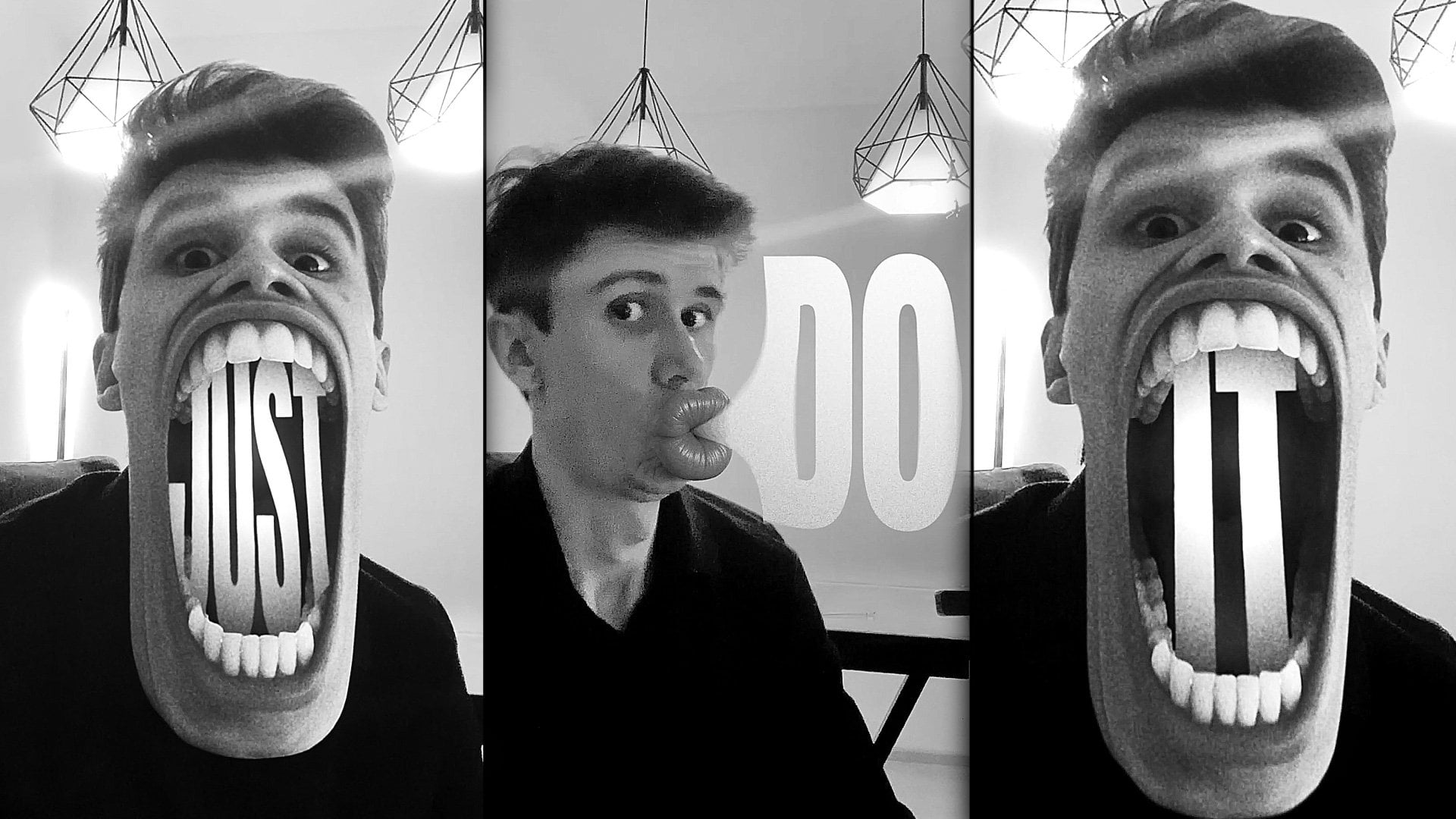
1. Einführung: B, D. D. Hi, ich bin Jake In diesem Kurs
lernen Sie, wie Sie erstellen mit
Adobe After Effects
und ohne Verwendung von Plugins einen Gesichtsworteffekt für
soziale Medien . Sie benötigen keine Erfahrung Arbeit mit Adobe
After Effects. Sie können sogar
die kostenlose Testversion herunterladen , um diesen Effekt zu erlernen,
und er wird einwandfrei funktionieren. Sie können
Ihre Fragen jederzeit in den
Diskussionsbereich unter meinen Kursen schreiben Diskussionsbereich unter , um Hilfe von mir zu
erhalten und gleichzeitig coole Effekte zu erzielen. Ich denke, das ist der
beste Weg,
die Software zu erlernen und gleichzeitig
interessante Effekte zum Spaß zu kreieren. Um diesen Kurs abzuschließen, ist es
unser Ziel,
mithilfe von Adobe Autoeffekten
den
Effekt „Schulgesichtswörter“ für Ihre sozialen Medien zu erstellen . Ich würde mich freuen, in meiner Klasse
auch Ihr Ergebnis zu
sehen , nachdem
Sie alle Schritte befolgt haben. Also, lass uns anfangen.
2. Filmmaterial vorbereiten: Okay, ich verwende Adobe
After Effects 2024, aber Sie können so ziemlich jede Version von
Adobe After Effects
verwenden .
Es wird gut funktionieren. Als Erstes
müssen Sie also zu
Datei importieren gehen oder einfach
ganz links
hier doppelklicken, um unser Video zu importieren Diese Videos stehen zum
Herunterladen zur Verfügung und Sie
können direkt
zu diesem Kurs wechseln Sie können dieses
Video
also einfach suchen und auf Importieren klicken Dann müssen wir es nur noch auswählen und per Drag-and-Drop auf
diese riesige Schaltfläche ziehen, um
eine neue Komposition
mit exakt den gleichen
Abmessungen wie dieses Video zu erstellen . Das ist also ein komplettes
Rohvideo dieses Effekts, und übrigens, hier
habe ich einen Dolly Zoom gemacht,
was im Grunde bedeutet, dass die Kamera
rausgeht und sie in
oder in eine andere Richtung benutzt Kamera geht rein und benutzt sie, um diese
Art von Effekt zu erzielen Für diesen Kurs möchte ich
dieses Video für diesen Moment kürzen , weil wir
diese Effekte auf unser Gesicht anwenden werden. Wir können es also bis zu diesem Moment schneiden und dann mit der rechten Maustaste
darauf klicken und zum Zuschneiden gehen und einfach so zum
Arbeitsbereich kommen. Wir würden also nur
diesen Teil sehen, wo wir uns einfach ein paar
Worte ins Gesicht schreiben
können. Als Erstes müssen
wir also den Moment
finden, den
wir nutzen werden. Lass uns dieses Gesicht benutzen
, denn je mehr
Rotation in deinem Kopf, desto tiefere Worte
kannst du auf deinem Gesicht platzieren. Bei dieser Art von flachem Gesicht,
ohne jegliche Rotation,
wird es also nicht so tief sein. Es hatte GPT aus meiner Erfahrung weiß
nicht, wie
man einen tiefen Schnitt macht oder vielleicht ist es
durch die Einstellungen selbst eingeschränkt Fangen wir also mit
diesem lustigeren Teil an, bei dem ich meinen
Kopf zur Seite drehe Im Grunde
ist der Effekt
für jede Phase
hier, hier und hier genau derselbe . Die Technik wird also
genau dieselbe sein. Ich werde es Ihnen
nur in dieser Phase zeigen, und Sie können
genau den gleichen Vorgang
in anderen Pausen Ihres Kopfes wiederholen anderen Pausen Ihres Kopfes Es macht viel mehr Spaß, dein eigenes Video zu
verwenden. Im Grunde kannst du dich
einfach selbst filmen, einige Bewegungen von einer
Seite zur anderen
machst, einfach so. Achte nur darauf, deinen Kopf nicht zu stark zu
drehen , da es ziemlich
schwierig sein wird, dich darin zu bewegen Diese Art der Drehung
des Kopfes wird also hervorragend sein. Und lass uns einfach den Moment finden
, der uns am besten gefällt. Also zum Beispiel dieser, bei dem alles im Fokus ist
und nichts verschwommen ist Dann können wir einfach auf diese
Sekunde kürzen , in meinem Fall
ist das genau 1 Sekunde, ist das genau 1 Sekunde, und gehen wir zur Komposition
hinzufügen und zum Rendern Q hinzufügen, weil wir nur einen Screenshot für die
kostenlose Version von Cha GPT
benötigen Ich klicke hier mit der linken Maustaste auf das
Ausgabemodul
und stelle dann die Seitenwände auf JPEG-Formatoptionen.
Ich lasse bei acht die maximale Qualität
stehen
und klicke auf Okay und Okay Dann müssen Sie nur noch angeben
, wo Sie Ihr Foto speichern möchten In meinem Fall werde ich diesen Screenshot
speichern. Ich werde es Screenshot nennen und ich werde es auch in
den Resource-Schritt in
diese Klasse hochladen . Also werde ich speichern und rendern. Jetzt haben wir
unseren Screenshot gerendert und jetzt können
wir zu Chi GPT gehen Genau das werden wir
im nächsten Video machen . Wir
sehen uns im nächsten Video.
3. Erstellen eines Images in ChatGPT: Okay, jetzt haben wir
unseren Screenshot fertig
und ich werde den H-Browser verwenden, und ich werde den H-Browser verwenden weil ich mich hier bei keinem meiner
Konten angemeldet habe Also kann ich einfach
auf die HIGPTS-Website gehen. Sie können also einfach hier
HGPT oder Google eingeben und zu HIGPD gehen Hier müssen Sie
sich mit Ihrem Konto anmelden. Sie müssen nichts bezahlen. Sie können eine kostenlose Version verwenden. Sie müssen also auf dieses
Pluszeichen klicken und zu AD
Photos and files wechseln. Übrigens haben
wir aus
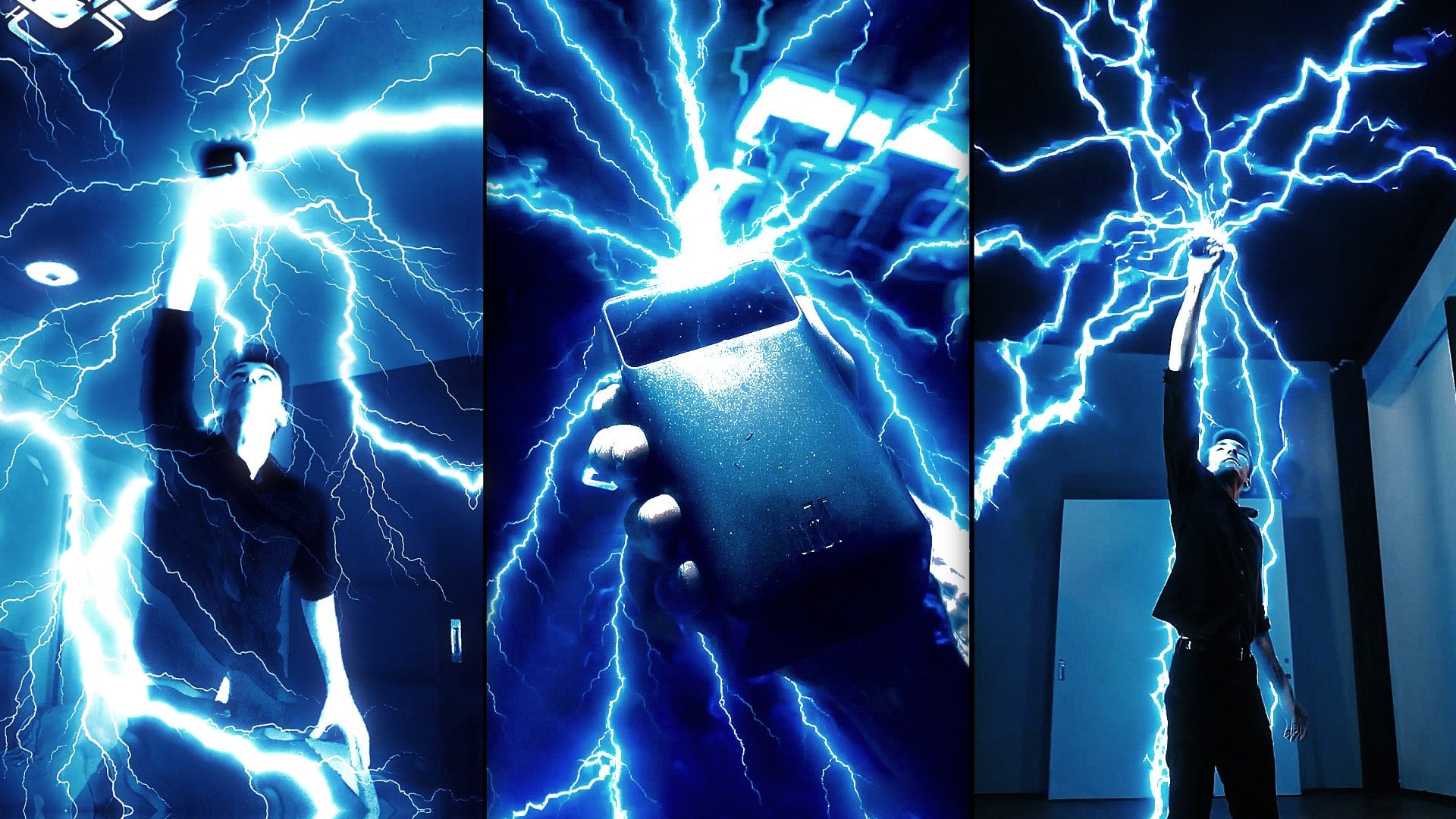
meinem vorherigen Kurs einen Blitz gemacht,
was ziemlich viel Spaß gemacht hat. Schau dir einfach
meine anderen Kurse auf Skillshare an und du wirst
diesen Blitzkurs finden , der wirklich Spaß gemacht hat Lassen Sie uns also unser Foto importieren, das als
Ressource für diesen Kurs bereitgestellt wird Du musst dieses
finden und herunterladen. Es heißt Prompt
, weil wir dieses Bild als Eingabeaufforderung
verwenden werden. Als Erstes
möchten wir dieses Bild
auswählen, das
wir als Screenshot haben. Klicken wir also auf Öffnen und dann
auf das Pluszeichen bei Fotos und Dateien und
klicken wir auf das Bild, das wir
als Aufforderung verwenden möchten, und klicken Sie auf Öffnen. Jetzt haben wir also zwei Bilder. Hier ist es ziemlich einfach. Sie müssen nur beschreiben,
was Sie in einfachem Englisch oder
in Ihrer Muttersprache
erhalten möchten . In meinem Fall
werde ich also so
etwas schreiben wie
mein erstes Foto aufnehmen , das ich hochgeladen habe,
und das Wort dann platzieren. Ich habe das Wort in Großbuchstaben
und in Anführungszeichen geschrieben. Es wird also wissen, dass es das Wort tun schreiben
muss. Genau wie auf dem zweiten
Foto, das ich zur Verfügung gestellt habe, sollte
es das gesamte Gesicht abdecken, keine Augen, keine Lippen, keinen Mund, keine Nase. Manchmal ist es gut,
darüber etwas zu sagen , weil es
einige Teile Ihres Gesichts hinterlassen kann. Also werde ich
es einfach so beschreiben. Und stellen Sie sicher, dass das
Wort „Do“ von der Stirn bis zur Unterseite
meines Gesichts reicht, wie auf dem zweiten Foto Lass uns versuchen, es zu schicken, um zu sehen, was wir in der kostenlosen Version haben Manchmal dauert
es sehr
lange, ein Bild zu erstellen, aber dieses Mal könnten wir Glück haben und es
in ein paar Minuten bekommen Ich werde
diesen Moment ausschneiden, damit wir die
Zeit dieses Glases nicht verschwenden. Wie Sie sehen können, haben
wir jetzt unser Foto das mir ähnelt, und auch
diesem Foto. Und im Grunde
haben wir alles, was wir brauchen , ist diese Art von Effekt. Und wie Sie sich vorstellen können, können Sie hier jedes andere Wort
schreiben. Also lass mich
dir vielleicht ein anderes Wort zeigen, oder vielleicht
werde ich einfach sagen, jetzt, ändere das Wort, weil nicht. Und lass es uns schicken.
Okay, wie Sie sehen, haben
wir unser Wort, nicht wahr, es ist nicht wie ein
Loch in unser Gesicht, sondern eher ein Wort
direkt vor unserem Gesicht. In einigen Fällen ist es
vielleicht das, was wir wollen, und in anderen Fällen können
Sie
diesen Look einfach weiter verfeinern und auch so etwas wie
Make Word
schreiben , damit es nicht
wie ein Loch im Gesicht aussieht Genau wie wir es mit
Word gemacht haben, mach es und sende es. Wie Sie sehen können, haben
wir mit
nur einer Verfeinerung das bekommen, was wir wollten Das Wort nicht, das ist
ein Loch ins Gesicht. Sie können also einfach
herumspielen und
zu beliebigen anderen Wörtern wechseln , die
Sie verwenden möchten. Achten Sie darauf, einfache
Eingabeaufforderungen zu verwenden. Es wird gut funktionieren In meinem Fall würde ich dieses verwenden, weil mir die einfache
Lesbarkeit gefällt.
Deshalb werde ich
hier klicken, um es herunterzuladen, und ich werde dieses Foto
auch im
Ressourcenschritt dieses Kurses speichern Ich nenne es Chat GPT. Sobald Sie alle
Ihre Fotos mit allen
Wörtern erhalten haben, die Sie benötigen, können
Sie einfach zu After
Effects zurückkehren und hier klicken Doppelklicken Sie
ganz links hier und importieren Sie die Fotos, die
Sie verwenden möchten Also mein Fall, ist dieser
und ich klicke auf Importieren. Im nächsten Video werde ich Ihnen
zeigen, wie Sie Ihr Gesicht verfolgen und
dieses Bild an
Ihr Gesicht anhängen und die
Farbanpassungen vornehmen können und
dieses Bild an
Ihr Gesicht anhängen und die
Farbanpassungen vornehmen damit es viel
besser passt. Wir sehen uns beim nächsten Video.
4. Grafiken anhängen: Okay, jetzt haben wir unser Gesicht und müssen
es auf unserem Video überprüfen Die beste Lösung, die
ich für mich gefunden habe, ist also mein Video auszuwählen
und
zum Bedienfeld „Effekte
und Voreinstellungen“ zu wechseln Wenn Sie dieses Panel nicht sehen können, können
Sie einfach zum Fenster gehen, einfach links klicken. Die meisten klicken
hier auf Fenster und aktivieren es von hier aus
Effekte und Voreinstellungen Und hier können wir einfach Mocha eingeben. Wenn Sie eine Pro-Version haben, wäre
es noch besser, aber für unsere Zwecke einfacher Mokka, der mit
Idobep-Effekten ausgestattet ist Idobep-Effekten Also einfach links klicken
und auf dein Video ziehen. Dann klicken die meisten mit der linken Maustaste auf das Moko-Logo, um die Software zu
starten Okay, wir
müssen also eine Maske erstellen, damit die Mokka-Software
weiß, was nachverfolgt werden muss Lassen Sie uns also mit der linken Maustaste auf
dieses einfache Ebenenwerkzeug klicken und einfach eine grobe Maske
wie diese um Ihr Gesicht herum
erstellen, damit es weiß, was nachverfolgt werden
muss Ich muss nur am meisten lecken
und um mein Gesicht herumlaufen. Und wenn ich mit meiner Maske fertig bin, schreibe
ich einfach die meisten Lick, damit die Maske fertig Und hier möchte ich auf diese Schaltfläche
klicken,
die perspektivisch ist, damit sie
auch Rotation,
Schräglage und Perspektive der
Transformationsskala eincheckt Schräglage und Perspektive der
Transformationsskala eincheckt Dein Mokka sieht anders aus, nur darauf, hier zu klicken
und es auf Essential zu setzen Es wird ganz einfach aussehen wie du es
gerade
auf meinem Bildschirm sehen kannst, und dann können wir es einfach nachverfolgen Ich werde also hauptsächlich
hier links bleiben, um rückwärts zu verfolgen, und wie Sie sehen können, verfolgt
es mein Gesicht Und ich kann damit aufhören, denn
an diesem Punkt müssten
wir noch einmal
nachverfolgen und nicht eine Maske
für alle Gesichter verwenden Deshalb habe ich
meinen Kopf so schnell bewegt, um
einen Übergangspunkt für den Fall zu haben einen Übergangspunkt für den Fall dass
mein Tracking nicht bei jedem Gesicht
perfekt ist. Lassen Sie uns also von diesem Moment an weitermachen
und auch vorwärts gehen. Bis zum nächsten Schritt und klicken Sie auf Stopp, da wir dort eine weitere
Maske erstellen und
sie auch bis zu dieser Seite und
zu dieser Site verfolgen müssten eine weitere
Maske erstellen und
sie auch bis zu dieser Seite und
zu dieser Site verfolgen sie auch bis zu dieser Seite und
zu dieser Site Um diesen Effekt zu erzielen, habe ich einfach eine Reihe von
Tracking-Daten für die erste Phase
und dann für die zweite Phase erstellt , wie
wir es gerade getan haben, und die dritte Phase. Diesen Vorgang wiederholen Sie
mit den anderen Phasen. Sobald wir
diese Art von Animation haben, müssen wir nur noch hier
klicken, um unser Grid zu sehen. Es wird unser Gesicht darstellen wie hier zu sehen ist, es
sieht ziemlich gut aus, und hier wird es die Strecke
durcheinander bringen und und hier wird es die Strecke
durcheinander bringen und
deshalb werden wir einige der Momente
des Trackings
herausschneiden . Aber für diesen Teil,
wie Sie sehen können, er sich ziemlich gut verfolgen, und das
ist genau das, was Sie wollen. Eine weitere wichtige Sache
, auf die Sie
klicken müssen, ist diese Schaltfläche. Damit können wir
problemlos jede Art
von Grafik auf unser
Gesicht kleben . Lassen wir M
darauf klicken, und wie Sie sehen können, ist
es über den
gesamten Rahmen verteilt, was genau das ist, was wir wollen. Wenn wir dieses Bild
abwählen und auf dieses klicken, können
Sie sehen, dass
es sich auf unseren gesamten Frame erstreckt In ein paar Sekunden
wird es Sinn machen. Denken Sie daran, dass
Sie
auf dieses Expand, die
planare Oberfläche, klicken müssen auf dieses Expand, die
planare Oberfläche, Dann müssen wir nur noch
zu
Datei und Speichern gehen und diese Software
einfach schließen Als Nächstes möchte ich mein Video auswählen und
Con SLD drücken, um es zu duplizieren und zur Ebene zu
wechseln und es aufzubereiten. Dieses hier nenne
ich Phase. Ich werde
alle Attribute verschieben, was im Grunde bedeutet,
dass dieser Effekt auf dieser Ebene innerhalb
dieser Unterkomposition stattfindet , die wir erstellen werden.
Dieses Kontrollkästchen bedeutet, dass er genau die gleiche
Dauer wie unsere Komposition Lass uns hier und hier klicken
, um diese Checkbox zu haben. Nennen Sie es Face und klicken Sie auf Okay. Wenn wir die meisten darauf
doppelklicken lassen, können
Sie sehen, dass wir eine Komposition
haben , die wir
aus unserem Video hier erstellt haben Wir sind zu dieser Komposition übergegangen Drinnen haben wir das gleiche Video. Hier können wir
diesen Effekt einfach löschen , weil
wir ihn hier nicht benötigen. Und was wir tun können, ist, zu diesem Frame zu
gehen und zum
Projektfenster zu gehen und
unser Bild und den
Drag-Drop in dieses Video auszuwählen . Im Grunde genommen
werden wir
dieses Tempo diesem Moment zuordnen dieses Tempo diesem Moment , denn von
diesem Moment an war
es ein perfektes Tracking,
wie Sie sich erinnern. Also, wie hängt man dieses Gesicht an? Wir können einfach
T auf der Tastatur drücken und diese Opazität auf 50%
reduzieren Wählen Sie also erneut diese Ebene aus, drücken Sie T auf der Tastatur und ändern Sie die Deckkraft auf 50% Jetzt ist es viel einfacher, diese Phase auf
unser Gesicht zu legen Als Nächstes sollten wir diese Ebene
auswählen und R
drücken,
um sie zu drehen passt
noch besser zu unserem Gesicht und wir können auch S auf der Tastatur drücken
, um den Maßstab zu reduzieren. Wir müssen unser Gesicht nur grob
anpassen. Jetzt können wir einfach T auf der Tastatur
drücken und die Deckkraft auf 100% einstellen und
dieses Span-Tool verwenden, um die Maske
um diese DO-Grafik herum auszuschneiden , die wir hier haben. Also lassen die meisten einfach drauf. Sie können mit
der Maus scrollen, um die Ansicht zu vergrößern. Sie können auch klicken
und gedrückt halten, um sich in Ihrem Bild zu
bewegen. Lassen Sie uns jetzt einfach im Grunde unser Gesicht abschneiden. Wenn Sie mit dem Zeichnen
einer Formebene beginnen, bedeutet
dies, dass Sie Ihr Bild nicht
auswählen. Lassen Sie uns diese Formebene auswählen
und zum Löschen auf Löschen drücken. sicher, dass
Sie das von Ihnen erstellte
GPT-PNG-Bild ausgewählt haben, und lassen Sie dann
Moslik gedrückt halten
und ziehen, Stellen Sie sicher, dass
Sie das von Ihnen erstellte
GPT-PNG-Bild ausgewählt haben, und lassen
Sie dann
Moslik gedrückt halten
und ziehen, um diese
Bézier-Kurven um Ihr Gesicht herum zu erstellen Einfach ganz links klicken und ziehen. Sie können sogar die Leertaste drücken und den Punkt verschieben,
während Sie die Leertaste
gedrückt halten und den Punkt verschieben,
während Sie die Leertaste
gedrückt halten. Sie können
Punkte einfach so erstellen. Wenn du Schwierigkeiten hast, deine Maske
zu sehen, kannst
du sie einfach hier öffnen und zu der gewünschten
Farbe wechseln Versuchen wir es mit einem schwarzen. Jetzt können wir es viel besser sehen. Drücken wir auf weniger Punkte, wie ich es
gerne hätte, und erstellen eine Maske Hier können wir einfach mit der
linken Maustaste auf
unseren Lernpunkt klicken , um die Maske zu
schließen. Jetzt können wir es viel besser sehen. Und was wir tun wollen,
ist, die Grenzen zu sprengen. Wir können einfach größtenteils hier bleiben und dieses
Masken-Feder-Werkzeug
gedrückt halten und wählen. Dann können wir das
meiste auf dem Rand
der Maske lassen,
denn hier möchte ich es herausnehmen,
damit es mit meiner
ursprünglichen Haut verschmilzt, genau so wie hier. Ich will es nicht
übertreiben. Es ist also ziemlich einfach. Du kannst einfach auf diese Linie klicken, ganz links gedrückt halten und
sie einfach so an den Rand ziehen sie einfach so an den Rand Und hier können wir auch einfach klicken und sicherstellen
, dass hier Feather ist und dass dort, wo Sie auf
diese Kanten geklickt haben und zum Rand
der Originalmaske gegangen sind, es keine Federn gibt Mit dieser
Kombination können Sie also gefiederte Punkte und keine
gefiederten Punkte erhalten gefiederten Punkte Dies ist ein wirklich cooles Tool, mit dem Sie Ihre Federn an
jeder beliebigen Stelle Ihrer Maske
kontrollieren Sie können damit ganz
einfach Bilder mischen Sobald es fertig ist, können
Sie Ihr Bild auswählen. Gehen wir dann zum Auswahlwerkzeug und klicken wir auf diese Schaltfläche, damit wir
die Maske nicht sehen und unsere Bild-Beta sehen können . Jetzt sieht es ziemlich gut aus, aber die Farben sind aus. Sie können also zu Effekten und Presets
wechseln. Wenn Sie das Bedienfeld
nicht sehen können,
gehen Sie erneut zu Fenster und
aktivieren Sie es von hier aus, Effekte und Voreinstellungen.
Sie können auch einfach hier klicken Vielleicht ist es in dieser Liste. Klicken wir auf „Voreinstellungen löschen“,
gehen wir zu „Effekt und Voreinstellungen“
und geben Ausgewählt und einfach so per Drag-and-Drop
auf unser Bild ziehen. Mit diesem Flucheffekt können
wir ihn einfach
heller machen und
einen weiteren Flucheffekt hinzufügen. Und mit diesem Flucheffekt würde
ich
nur die Farben ändern wollen. Im Grunde sehe ich
hier, dass mein Gesicht viel rot und ein
bisschen rosa aussieht Wenn Sie gelbe Farben
haben, müssen
Sie grundsätzlich die entgegengesetzte Farbe wählen Gelb ist warm, Blau ist kalt. Um es also kälter zu machen, müssen
Sie hier
nur die blaue Farbe wählen und es
kälter machen . Sie können sehen, dass es schon viel besser mit
unserem Gesicht verschmilzt Übertreiben Sie es einfach nicht. So etwas
sollte gut funktionieren. Was ich hier sehen kann, ich kann sehen, dass die Farben dem was wir brauchen, viel
näher kommen, aber ich würde einen Tönungseffekt
verwenden wollen Gehen Sie also einfach zu Effekten und
Voreinstellungen und geben Sie hier Farbton ein. Also Farbkorrektur, wähle
sie aus und lege sie hier ab. Mit diesem Effekt können wir die Situation
kontrollieren. Und reduzieren Sie einfach die
Sättigung, damit sie unserer Haut
näher kommt. Ein weiterer anfängerfreundlicher
Effekt sind Farbton und Sättigung. Lassen Sie uns hier
Farbton und Sättigung eingeben und sie auch auf unser Bild übertragen. Wenn Sie nur eine Farbe haben, lassen Sie mich
alle Effekte deaktivieren. Sie können sehen, dass unser Bild
im Grunde nur eine Farbe hat. In diesen Fällen ist es sehr
einfach, die menschliche
Farbsättigung zu verwenden, da Sie die Farben
einfach mit
einem Master-Farbtonregler
verschieben können die Farben
einfach mit
einem Master-Farbtonregler
verschieben . Du kannst also sehen, dass
wir uns während des Wechsels unseren Hautfarben annähern
können. Übrigens können wir damit
auch die Sättigung
statt der Tönung verwenden auch die Sättigung
statt der Tönung Lassen Sie uns den Farbton auswählen
und ihn deaktivieren. Stattdessen können wir hier in
der
Master-Sättigung einfach die Sättigung reduzieren , bis sie unserer Haut näher
kommt In meinem Fall habe ich ein Problem, denn hier haben wir ein Tonikum der Hautfarbe und hier haben
wir ein orangefarbenes anderes In diesen Fällen würde ich
empfehlen, die Farbe zu wählen, die auf Ihrem
Gesicht dominanter ist In meinem Fall, dass wir
diese Farbe viel
besser sehen können als diese. Lass uns zu
dieser Art von Farbton passen. Ich werde diesen Hauptton verwenden und ihn ein bisschen besser
an diese Farben anpassen und auch die
Sättigung verringern, indem ich herumspiele.
Sie können sehen, dass wir uns viel
näher kommen Als Nächstes können wir
ihn auswählen und auf
diese Option klicken, zwischen Maske und Form hin- und herschalten
, um unsere Maske zu sehen Jetzt können wir
es einfach bewegen, bis wir unser Gesicht sehen. Dann ziehen wir es vielleicht sogar dieses Bild, um die
Federung noch größer zu machen. Wir können auch
dieses Federwerkzeug verwenden, das Bein am
weitesten links halten, um
dieses
Masken-Feder-Werkzeug auszuwählen und ein weiteres zu erstellen und um diese Punkte
herum zu bewegen mehr Übergang zu erzielen Es wäre ein fließender
Übergang zwischen dem Original und diesem falschen Gesicht. Wie Sie jetzt sehen, lässt es sich
viel besser mischen und Sie können
mehr Zeit damit verbringen , es
bis zur Perfektion zu verfeinern. Es ist eine gute Idee
, diesen Marker zu verwenden , um zu wissen, wo wir unser Gesicht gemacht haben. Lassen wir es größtenteils
hier stehen und ziehen es direkt über den Rahmen,
an dem wir gearbeitet haben Denn wenn du durchforsten
und sehen würdest, dass es
noch nicht auf unserem Gesicht geblieben ist, wüssten
wir genau, wo wir Ich wähle meine Ebene aus
und drücke R auf der Tastatur. Ich möchte nur ein
bisschen Rotation hinzufügen und vielleicht die
Maske ausschalten, um sie besser sehen zu Ich kann auch mein Bild auswählen und mit den Pfeiltasten
auf der
Tastatur bewegen, damit es
glaubwürdiger aussieht Vielleicht
würde so etwas noch besser funktionieren. Manchmal gehe ich gerne
zu Effekten und Voreinstellungen und verwende einen anderen
Lockeneffekt und lasse ihn
hier fallen , nur um etwas mehr
Kontrast hinzuzufügen, damit er genauso kontrastreich ist wie unsere
dunkelsten Teile
unseres Bildes, um diesem Effekt mehr
Tiefe zu verleihen Wie Sie sehen können,
passt es etwas besser zu allen
Gesamtfarben Sie können jederzeit ein bisschen
mehr optimieren, um ein noch besseres Aussehen zu erzielen. Im nächsten Video
werde ich dir zeigen, wie wir diesen Stick mit den Tracking-Daten,
die wir
von unserem Mokka bekommen haben, auf unser Gesicht Tracking-Daten,
die wir
von unserem Mokka bekommen haben, kleben können. Wir
sehen uns im nächsten Video
5. VFX-Aufnahme abschließen: Jetzt sind wir also ziemlich zufrieden mit unserer Platzierung und Mischung Wir können zu Video gehen, was unsere ursprüngliche
Komposition ist Und lass uns zum
Videomaterial gehen und es auswählen. Und hier können wir
unseren Moka AE-Effekt sehen. Gehen wir zu Tracking-Daten und klicken wir
unten auf Tracking-Daten erstellen Und wir haben nur eine Ebene ,
an der wir gearbeitet
haben. Klicken Sie auf Okay, und klicken wir auch auf Okay. Und jetzt können wir einfach auf die Tastatur
drücken , um alle
Tracking-Daten zu sehen, die wir hier haben. Wählen Sie im nächsten Schritt die Ebene , in die wir auch diese Daten
exportieren möchten. Im Grunde
müssen wir also diese Phase auswählen,
diese Komposition, die wir erstellt haben, und auf Anwenden und dann
auf Okay klicken. Wie Sie sehen können, hat es sich ein
wenig verschoben , aber das ist
nicht das Problem Wir müssen nur zu unserer
Gesichtssitzung gehen und
dieses Video unten deaktivieren ,
weil wir
nur den Teil sehen wollen , den
wir unserem Gesicht hinzufügen. Gehen wir zurück zu unserem Video, wie Sie sehen können, ist es fast genau der Ort, den
wir verwenden möchten. Aber jetzt können wir es einfach
auswählen und verschieben um sicherzustellen, dass es genau
dort ist, wo wir es haben möchten. Denken Sie daran, wir hatten es der ersten Sekunde und wir wissen,
wie es aussieht, und wir können einfach zum Video
gehen und
sicherstellen, dass es so
bleibt wie jetzt. Wenn Sie
durchblättern, können
Sie sehen, dass es auf unserem Gesicht
klebt, was perfekt für uns ist. Als Nächstes
würde ich
einfach eine Bewegungsunschärfe anwenden wollen einfach eine Bewegungsunschärfe anwenden wollen Wir können einfach hier klicken, um
die Bewegungsunschärfe zu aktivieren , und
dann gehe ich zu den
Umschaltern, bis ich die Bewegungsunschärfe
der Taste sehe .
Lass uns hier klicken. Und jetzt können wir
das Bewegungsunschärfe-Symbol
für jede dieser Ebenen sehen , und wir können einfach
unser Gesicht auswählen und
hier klicken , um
Bewegungsunschärfe auf unserem Gesicht zu aktivieren Wie Sie sehen, haben
wir jetzt ein Problem weil Bewegungsunschärfe nicht Lass uns das beheben. Im
Grunde können wir einfach diesen
Eckstift auswählen und löschen. Wir müssen unsere Komposition an der
Stelle platzieren, an der sie war. Schreiben Sie einfach mit der
Maus darauf und gehen Sie zu Transformieren und
an Komposition anpassen, was auch Strg Alt
F ist . Jetzt setzen wir die Position zurück, und jetzt gehen wir zum Video und anstatt den Corner Pen zu verwenden, wählen
wir hier in
unseren MEE-Spurdaten aus. Wir müssen
Eckstift, Unterstützung und Bewegungsunschärfe auswählen. Wählen Sie es aus, stellen Sie sicher, dass Sie
Phase auswählen , und
lassen Sie uns erneut Export anwenden Klicken Sie auf Okay.
Wie Sie sehen, hat es
bereits eine
Bewegungsunschärfe und sie unterstützt, und wir müssen noch einmal zu unserer ersten Sekunde
übergehen Lassen Sie uns die Pon-Tastatur drücken,
denn wie Sie sehen können,
enthält sie auch
Bewegungsverfolgungsdaten zur Position. Was wir hier tun können, ist, dieses
Positionswort
auszuwählen und es
einfach
noch einmal so zu dieses
Positionswort
auszuwählen und es
einfach bewegen, dass es zu unserem
Gesicht passt, wie wir es zuvor getan haben Wie Sie sehen können, haben
wir jetzt unsere Tracking-Daten. Wieder einmal
klebt es an unserem Gesicht. Es dehnt sich sogar ein bisschen mit
meinem Mund und
achte nur darauf, dass es dort bleibt,
wo wir es haben wollen. An manchen Stellen
entferne ich gerne die Tracking-Daten. Im Grunde wähle ich
dieses Tempo und drücke P, um die Position
zu sehen. Halte
dann Shift gedrückt und drücke R, um auch die Rotation zu sehen. Und ich möchte all
diese Daten löschen, die als Nächstes kommen. Wie Sie sehen können, flippt es aus. Ab diesem Moment möchte
ich all
diese Keyframes auswählen und auf Löschen drücken A, lass uns das Gleiche
hier am Anfang machen. Also irgendwo hier,
wo es gut aussieht, kann
ich einfach all
diese Keyframes auswählen und auch Löschen drücken Und was wir
tun können, ist auf die
Tastatur zu drücken , um all diese
Tracking-Daten ebenfalls zu sehen Löschen Sie es auch, da es auch
hier die Animation
durcheinander bringen kann . Diese wenigen Frames können
wir einfach mit der Hand bewegen und
drehen und das ist nicht so wichtig,
weil die nächste Phase , die Sie erstellen werden
und wie Sie hier sehen können, nicht
das richtige Timing hat. Lassen Sie uns das verschieben. Hier können wir es einfach anpassen. Und stell sicher, dass
es gut aussieht. Es sieht also ziemlich gut aus. Und auch hier können
wir
es einfach ein paar Frames verschieben und drehen. Und hier, wo wir unsere Bewegungsunschärfe
haben, können
wir sie einfach so weit kürzen, wir die Bewegungsunschärfe
immer noch sehen können Und genauso würde ich es gerne hier haben und
es auf diesen Moment kürzen wollen hier haben und
es auf diesen Moment kürzen Und jetzt hier würde ich
diesen Prozess noch einmal von vorne beginnen. Ich würde
diesen Effekt einfach deaktivieren. Und füge einen weiteren Mokka hinzu oder setze
einfach zurück
und fange von vorne an oder lösche und trage einen
neuen auf und fange an, die nächste Phase zu
verfolgen So kannst du
mit der nächsten Phase arbeiten. Und wie Sie sehen können, haben
wir hier eine Bewegungsunschärfe. In diesen Teilen werden
wir also einen Übergangspunkt haben Wenn es also ziemlich schnell passiert, wird
der Zuschauer den Übergangsmoment nicht sehen können
. Trick, den ich in
meinem ursprünglichen Beispiel hinzugefügt habe .
Ich bin zur
neuen Einstellungsebene für Ebenen gegangen und habe einfach
einen Tönungseffekt
sowie einen Flucheffekt angewendet einen Tönungseffekt
sowie einen Flucheffekt Dies ist ein kleiner Trick, wie Sie alle
Unvollkommenheiten
in Ihrer Farbkorrektur
mit dem Gesicht verbergen in Ihrer Farbkorrektur
mit dem Denn wie Sie sehen können, verbirgt
es jetzt alle Unvollkommenheiten
in unseren Farben auf unserem Gesicht Das ist ein kleiner Cheat-Code. Sie können einfach einen Tönungseffekt, einen Flucheffekt hinzufügen, ein paar Kontrastkurven hinzufügen und so einen Look
erzielen Manchmal macht es mehr Spaß, wenn Sie
dieser Einstellungsebene einen
Transformationseffekt hinzufügen . Hier können
wir einfach einen Keyframe
für Position und Skalierung erstellen und U
drücken, um die Keyframes zu sehen Keyframes sind
im Grunde ein Zeitpunkt, der sich an die
Eigenschaft „
Wert weicher“ erinnert In unserem Fall erinnern sich diese
Keyframes an Werte Eigenschaft,
Position und Maßstab Hier können Sie den Maßstab einfach
auf einen kleinen Zoom
ändern und ihn so
verschieben Sie können mit
diesem kleinen Zoom sehen, der Übergangspunkt noch weniger auffällig
sein wird. Sie können diese Keyframes auswählen
und F 9 drücken, um
einen glatten Startpunkt zu erzielen , dann eine schnelle Bewegung
und
dann eine langsame Bewegung am Ende Sie können
diese Keyframes einfach auswählen, Cl, C
drücken und einblenden,
um das Tempo später zu erhöhen Im Grunde können wir hier einfach die meisten Klicks
hineinschreiben. Achten Sie darauf,
sie auszuwählen, die meisten zu schreiben, zu klicken, zum Keyframe-Assistenten zu wechseln
und die Zeit umzukehren Es wird zum nächsten Übergangspunkt zurückkehren ,
um diesen
Übergang noch weiter auszublenden Diese kleinen Tricks werden
dir helfen , diesen Effekt
noch interessanter zu machen. Folgt mir hier auf Skillshare, ich habe viele Kurse über VFXs Mit Edobiatu-Effekten kannst
du hier auf
S More klicken, um noch mehr Effekte zu sehen, die ich zuvor gemacht habe . Außerdem habe ich hier einen
neuen Kurs für diesen Monat. Ich verfüge über Grundlagen
von Adobot-Effekten
, darunter Logoanimationen und Effekte für Anfänger. Ich habe Logoanimationen. Sie können auf C More klicken, um
noch mehr Effekte zu sehen ,
die Sie lernen können. Außerdem biete ich Kurse zu kostenlosen AA-Tools
an, denen Sie Complex VFX- und
AdventureResult-Klassen verwenden können . Sie können auch hier auf den Tab
Projekt und Ressourcen
klicken
und dann auf Projekt in
denen Sie Complex VFX- und
AdventureResult-Klassen verwenden können. Sie können auch hier auf den Tab
Projekt und Ressourcen
klicken
und dann auf Projekt einreichen klicken. Ich schaue sie mir alle an und gebe dir Feedback,
wenn du willst. Sie können Ihre
Vorschläge auch im
Diskussionsbereich hinterlassen . Ich lese sie auch alle und lasse mich
für meine nächsten Lektionen inspirieren. Danke, dass du dir die
Zeit genommen hast, meinen Kurs zu
verfolgen und mir hier auf Skillshare zu folgen Wir sehen uns in meinem nächsten Kurs.
Danke fürs Zuschauen.
 M Jake, Lets Create VFX & Cool Stuff Together