Transkripte
1. Einführung: Hi, ich bin Jake. In diesem Kurs lernen Sie, wie Sie
mit Adobe After
Effects und ohne
Verwendung von Plugins einen visuellen Hook für
Ihre sozialen Medien
erstellen mit Adobe After
Effects und ohne
Verwendung von Plugins einen visuellen Hook für
Ihre sozialen Medien Effects und ohne
Verwendung von Plugins Sie benötigen keine Erfahrung Arbeit mit Adobe
After Effects. Sie können sogar
die kostenlose Testversion herunterladen , um diesen Effekt zu erlernen,
und er wird einwandfrei funktionieren. Ich werde jeden Schritt erklären, den wir
unternehmen werden , um diese Animation zu erstellen, und sie wird mit
Ihrem Text oder Logo funktionieren. Erfahren Sie mit der kostenlosen Version von ha GPT
, mit
welchen Eingabeaufforderungen Sie Ihre Ergebnisse anpassen können, und erstellen Sie eine coole Animation
in Adobe After Effects Sie können
Ihre Fragen jederzeit in den Diskussionsbereich unter meinen
Kursen Hilfe von mir zu bekommen, während du coole Effekte
erstellst, ist
meiner Meinung nach der beste Weg, die Software
zu erlernen und gleichzeitig interessante
Effekte zum Spaß zu kreieren. Und um diesen Kurs abzuschließen, ist es
unser Ziel,
mithilfe von Adobe After
Effects und der kostenlosen
Version von HIGPT den
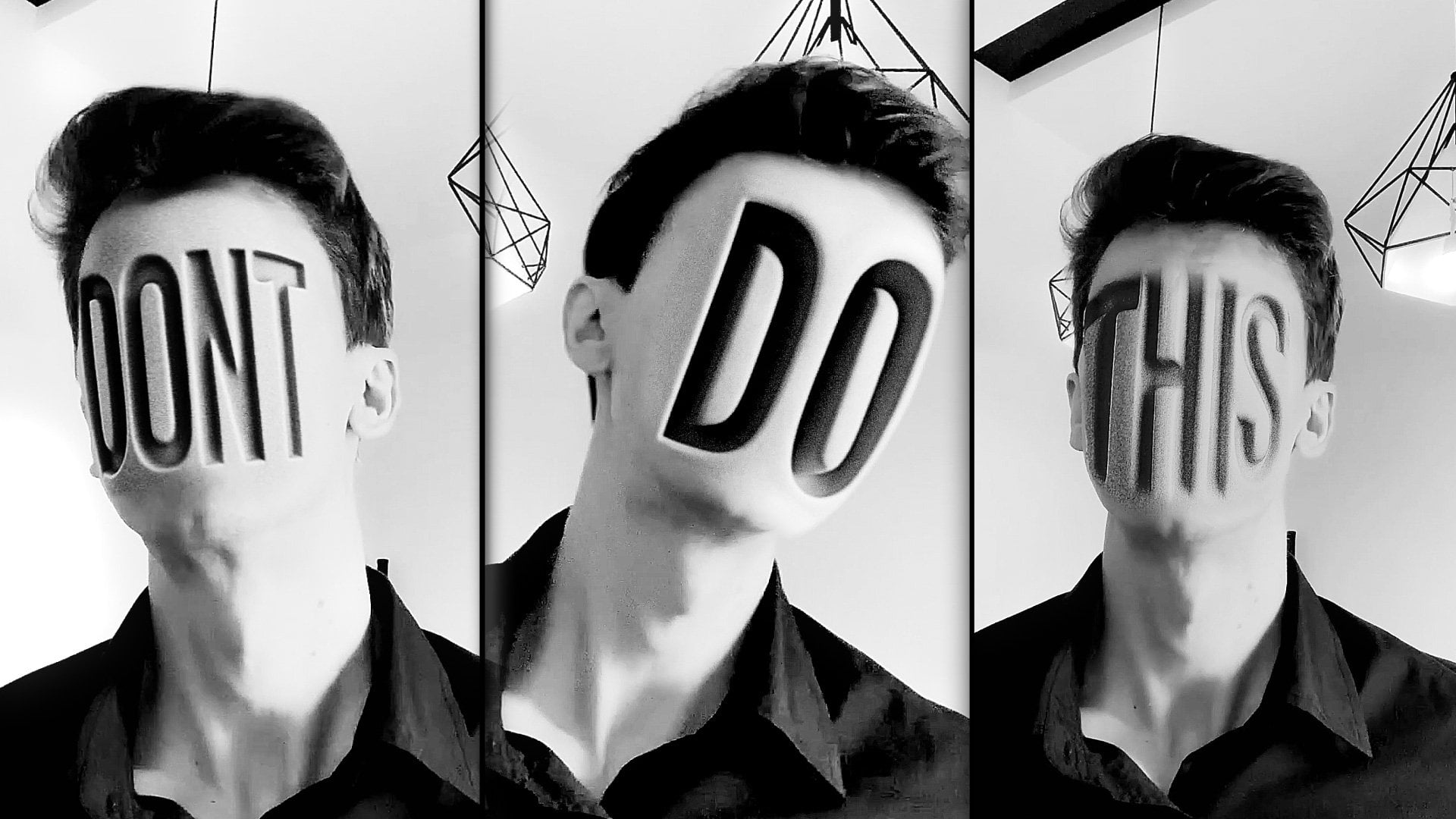
schulischen visuellen Hook für
Ihre sozialen Medien zu erstellen mithilfe von Adobe After
Effects und der kostenlosen
Version von HIGPT den
schulischen visuellen Hook für
Ihre sozialen Medien Effects und der kostenlosen
Version von HIGPT Ich würde mich freuen, in meiner Klasse
auch Ihr Ergebnis zu
sehen , nachdem Sie alle Schritte
befolgt Also lass uns anfangen.
2. So filmen Sie Ihr Video: Ich verwende also Adobe
After Effects 2024, aber Sie können so ziemlich
jede Version von Ado
After Effects verwenden . Es wird gut funktionieren. Sogar die
Vorabversion würde hervorragend funktionieren. Also müssen wir zuerst
das Filmmaterial importieren, das ich
in Resource Step für diesen Kurs bereitgestellt habe . Gehen wir also zu
Datei, Import, Datei. Dieses Filmmaterial wird als Ressource für diesen Kurs bereitgestellt , sodass Sie
es herunterladen und importieren können. Wählen Sie es aus und klicken Sie auf Importieren. Um dann eine neue Komposition zu erstellen, müssen
wir unser Filmmaterial auswählen und es hier
auf diesem großen Symbol ablegen. Jetzt haben wir also genau
die gleichen Abmessungen wie dieses Video sowie die
Bildrate und andere Einstellungen, was sehr praktisch
ist und viel Zeit spart. Wie Sie sehen können, war mein
Filmmaterial ziemlich rot. Und ich dachte, ich könnte die Farben
in der Postproduktion
ändern. Aber selbst wenn ich
die Effekte
anwende, gehe ich zum Bedienfeld
Effekte und Präzessen Hier werde ich versuchen, den Flucheffekt
anzuwenden und Mitteltöne zu verstärken,
um meine Haut besser sehen zu Sie können sehen, dass ich
ziemlich rötliches Filmmaterial habe. Aus diesem Grund
habe ich mich in meinem
ursprünglichen Beispiel für den Effektton entschieden, und auf diese Weise konnte
ich meine
Haut viel besser verbessern Mache ein bisschen Kontrast. Wir können diese Effekte einfach umschalten ,
um ein noch besseres Aussehen zu erzielen. Für diese Klasse werden wir
diesen Tönungseffekt verwenden.
Gehen Sie zum Bedienfeld „Effekte und Voreinstellungen Wenn Sie das Bedienfeld nicht sehen können, können
Sie einfach zu Fenster gehen
und es von hier aus aktivieren, Effekte und Voreinstellungen sowie jedes andere Bedienfeld, das Sie auf meinem Bildschirm sehen
können Sie können es über das Fenster
und den Namen des Panels aktivieren. Tragen Sie den Farbton einfach hier ein
und wenden Sie ihn
einfach so auf dieses Video an, wählen Sie ihn aus
und legen Sie ihn auf das Video ab,
und wenden Sie dann den Fluchseffekt Geben Sie hier einfach Kurven ein
und ziehen Sie sie einfach per Drag & Drop hierher und passen Sie sie mit
dieser Haupt-RGB-Kurve Erstellen Sie im RGB-Kanal eine solche
Kurve, um die gleiche Art
von Filmmaterial wie dieses zu erhalten. Deshalb habe ich mich für
den Schwarz-Weiß-Look entschieden . Wenn
Sie Ihr Filmmaterial
mit besserer Beleuchtung filmen
möchten, können Sie die Originalfarben verwenden die Sie in Ihrem Video haben. Deshalb ermutige ich Sie,
sich selbst zu filmen und zu versuchen, diesen Effekt anhand Ihrer
Aufnahmen von sich selbst zu erzielen. Im Grunde
müssen Sie also schnell
in Ihre Posen übergehen. Also im Grunde erzähle ich
etwas und dann, wie Sie sehen können, ist
es nur ein kurzes Stoppbild
von mir mit weit
geöffnetem Mund . Achten Sie darauf,
dass sich Ihr Kopf nicht viel bewegt und öffnen Sie
einfach Ihren Mund weit, damit wir diese
Referenz haben, auf die wir in den nächsten Videos
einwirken
werden. Dann können wir einfach zu einer anderen Pose
zurückkehren. Wie Sie sehen können, habe
ich versucht,
einen Übergang von dieser
Pose zu einer anderen Pose zu machen , einfach so, damit es
nahtlos aussieht. Stellen Sie also sicher, dass
sich Ihr Kopf ungefähr an derselben Stelle befindet. Es wird unseren
Übergang hier
und auch hier viel einfacher machen. Und im Grunde das letzte,
da man es mit demselben Gesicht sehen kann. Sie brauchen nur
diesen Videofilm, in dem
wir von hier zu dem hier übergehen. Und das ist im Grunde
der ganze Effekt. Im nächsten Video
werden wir
einen Screenshot davon machen und
Chat GPT verwenden , um uns
ein stark übertriebenes Aussehen zu verleihen .
Wir sehen uns im nächsten Video
3. Eingabeaufforderungen für ChatGPT: Wir haben also bereits
dieses Videomaterial, das Sie
selbst drehen oder meins verwenden könnten Und jetzt machen wir einen
Screenshot von diesem Moment. Im Grunde können
Sie diesen Arbeitsbereich
einfach so auf nur diesen Rahmen, nur einen
Rahmen, zuschneiden . Und wir können einfach zu
Komposition gehen , zum Rendern Q hinzufügen. Dann können
wir hier im Ausgabemodul einfach mit der linken Maustaste klicken
und hier ändern und formatieren Wechseln wir zu JPEG und
alles andere ist in Ordnung. Klicken Sie
einfach auf Okay und wählen Sie aus, wo Sie Ihren Frame rendern möchten Also
nenne ich es Bild eins, klicke auf Speichern und rendern. Und lassen Sie uns auch diesen
zweiten Frame rendern, genau wie hier. Wählen wir diesen
Frame mit unserer Pose und gehen wir zur Komposition in der Render-Warteschlange und wechseln auch hier und das Ausgabemodul
zu JPEG und klicken Sie auf OK, nennen wir es Bild
zwei und klicken Sie auf Speichern. Jetzt haben wir diese
beiden Screenshots. Sie können einfach zu jedem
Browser gehen, den Sie verwenden. In meinem Fall werde ich
den Edge-Browser verwenden , weil ich mich
hier nicht
in meine Konten einlogge. Im Grunde können Sie sich einfach mit jedem Konto anmelden
, das Sie haben, und einen kostenlosen
Zugang zu HIGPT erhalten Einfach in Ihrer Google-Suche können
Sie HIGPT eingeben und hier auf den
ersten Link klicken und Und lass uns hier klicken, um unsere Datei
hinzuzufügen und
Fotos und Dateien hinzuzufügen Suchen Sie dann Ihre Screenshots, die Sie in unserem Fall gespeichert haben, sind
es diese beiden Screenshots, und wählen wir den
ersten aus und klicken Sie auf Öffnen. Und lassen Sie mich Ihnen zeigen,
wie ich es vorhin gemacht habe. Wie Sie sehen können, habe ich
bereits einen Chat, und hier ist mein Foto-Screenshot. Ich habe ein farbiges verwendet, aber ich denke, es funktioniert auch mit
Schwarz und Weiß. Lass uns überprüfen, ob es funktioniert. Grundsätzlich
wird diese Aufforderung im
Ressourcenschritt für diese Klasse verfügbar sein. Sie werden also diese Textdatei finden. Sie können sie öffnen, und hier
erscheint die Aufforderung Bild eins. Sie können es also einfach
auswählen und
diese Eingabeaufforderung kopieren und
in Ihr Tschad-GPT einfügen Lass uns genau das machen. Ich wähle
es hier nach Aufforderung aus, drücke
Strg C
zum Kopieren
und hier Strg V, um es
einzufügen und einfach zu senden. Sie können einfach warten, bis es sein
Bestes versucht, um dieser Aufforderung
zu folgen. Im Grunde
ist, wie Sie hier sehen können, getippt, dass ich ein Foto haben möchte
, um genau
dieses Foto und den extrem
weißen offenen Mund zu verwenden genau
dieses Foto und den extrem
weißen offenen Mund Übertrieben ist echt, also
würde es wirklich geöffnet werden, wie ihr in meiner Vorschau sehen könnt Schauen wir uns auch diesen zweiten an. Ich werde auch
dieses Bild kopieren
und es wird
für das zweite Bild verfügbar sein, um Sie zu fragen, ob Sie auch diese Trommel
kopieren können. Hier wird beschrieben,
wie ich meine Lippen zur
Seite strecken möchte, einfach so. Wie Sie sehen können,
hat es mir ein paar Optionen gegeben, was ziemlich lustig aussieht Aber dieses Mal
möchte ich es mit
Ihnen versuchen und sehen, welche Ergebnisse
wir erzielen werden Wie Sie sehen,
dauert dieser Vorgang einige Minuten. An diesem Punkt müssen Sie
nur warten
, bis die Aufgabe abgeschlossen ist. In meinem Fall
werde ich
diese Teile aus dem Unterricht herausschneiden , um keine Zeit zu verlieren. Wie Sie sehen können, haben wir
unser erstes Ergebnis. Falls uns dieser nicht
gefällt, können wir diese Aufforderung
einfach kopieren und erneut einfügen
und so einstellen, dass es es noch einmal
versucht, bis Sie
mit dem Ergebnis zufrieden sind. Diese Motte sieht viel besser aus, also können wir diese verwenden. Versuchen wir es mit dem zweiten
Foto, das wir haben. Lass uns hier klicken. Auch auf
unserem Foto, dem zweiten. Gehen wir zu unserem Dokument
und kopieren wir die zweite Aufforderung. Lass es uns auch einfügen und senden. Hier unser nächstes Ergebnis. Wie Sie sehen können, ist es
unbrauchbar, da wir
hier keinen
Platz für unseren Text haben. Dies ist ein guter
Moment, um Ihnen zu zeigen wie
Sie
das Bild als Aufforderung verwenden können Sie werden wissen, wie es aussehen
soll , und Sie können einfach im Internet nach den Lippen suchen , die Sie verwenden möchten Case, ich werde
dieses Bild zur Verfügung stellen , weil ich einfach meine Eingabeaufforderungen immer und
immer wieder wiederhole, bis ich
dieses Bild habe, das ziemlich
lächerlich aussieht und ich dachte, es würde für dieses Video
lustig aussehen Nehmen wir an, Sie finden
etwas Ähnliches im Internet, Sie können das einfach als Aufforderung
verwenden Sie können einfach
per Drag-and-Drop in unseren Chat und einfach Make my lips from
my original photo eingeben , sodass es auf dem Foto, das ich
angehängt und einfach gesendet habe, so
aussieht . Grundsätzlich können Sie jeden beliebigen
Wortlaut verwenden. Wie Sie sehen können, habe ich nur von oben aus
getippt Sie müssen nicht
besonders gut mit Eingabeaufforderungen umgehen können. Sie können einfach
in einfachem Englisch oder in
Ihrer Muttersprache eingeben , was Sie erhalten
möchten, und es dann senden Wie Sie
sehen, erzielen wir jetzt ein viel besseres Ergebnis. Und Sie können angeben,
ob Sie es in
Schwarzweiß oder in etwas anderem
haben möchten . Nur so zum Spaß können wir einfach
versuchen, eine weitere Pumpe hinzuzufügen, wie toll Jetzt entferne bitte die Unschärfe von Lippen und lass uns einfach tippen und es schwarz-weiß
machen Aber das ist nicht so
wichtig, weil wir es in After
Effects schwarz-weiß machen
können Ich nur als
Beispiel, dass Sie Ihre Ergebnisse mit weiteren
Eingabeaufforderungen
verfeinern können , einfach so Sie können sehen, dass es einige Zeit dauern wird , bis Sie genau das
Aussehen erhalten, das Ihnen gefällt Aber im Grunde genommen
erhalten Sie, wenn
Sie es durchgehen , bessere Fotos , die Ihrem
Originalfoto viel besser ähneln. Seien Sie einfach geduldig und senden Sie ein paar Aufforderungen oder
senden Sie einfach Ihr Originalfoto erneut Es ist eine gute Idee,
das Originalfoto erneut zu senden und
anzugeben, dass Sie
genau dieselbe
Person behalten müssen, und den Rest
der Aufforderung unverändert zu genau dieselbe
Person behalten müssen, und den Rest
der lassen um noch
bessere Ergebnisse zu erzielen Wie Sie sehen können, bekommen wir noch viel lustigere Lippen, was meiner Meinung nach noch
lustiger aussieht als die originalen
Lippen, die ich verwendet habe Also lass uns diese beiden Fotos speichern. Lass uns dieses speichern, und ich werde
dieses auch speichern. Also werde ich im
GPT-Ergebnis für Tschad speichern, diese Dateien in der Sepsis-Klasse für
die Ressource verfügbar
sein werden Ich werde
diese Dateien auch speichern Lassen Sie uns öffnen, um zu sehen
, welcher welcher ist. Rufen wir es zuerst an und
das wird das zweite sein. Wenn Sie mein eigenes Filmmaterial
verwenden möchten, können
Sie einfach all
diese auswählen und es so verwenden, wie es ist. Aber es macht mehr Spaß, wenn du dein eigenes Gesicht
und dein eigenes Video
verwendest. Jetzt haben wir unsere Bilder. Im nächsten Video zeige ich
Ihnen, wie Sie jedes
dieser Videos auf
Ihr eigenes Filmmaterial anwenden können dieser Videos auf . Wir
sehen uns im nächsten Video.
4. Gesicht mit Filmmaterial kombinieren: Lassen Sie uns also unser Filmmaterial importieren. Gehen wir zu Datei, Datei importieren. Gehen wir zu den Ergebnissen
von Ch JBD wählen diese beiden
Dateien aus und klicken Sie auf Importieren Jetzt müssen wir also
den Moment finden, an dem wir zu
unserer Phase
übergehen, genau wie hier. Wir haben also diesen Moment. Sie können diesen Marker sogar verwenden um diesen Zeitpunkt auszuwählen, und wir würden wissen, dass dies unser Moment für diesen Effekt
ist. Im Grunde müssen
wir also von diesem
Moment bis zu diesem Moment unser
Gesicht animieren, was wir gerade bekommen haben Wählen wir also
unser Gesicht aus und ziehen es einfach per Drag-and-Drop in unsere
Filmkomposition Jetzt können wir
unser Bild auswählen und
T auf der Tastatur drücken und die Deckkraft auf 50
reduzieren, um unsere beiden Gesichter zu
sehen Wir werden sie also
ungefähr
nahe beieinander platzieren Aber noch
besser wäre es, diese
Undurchsichtigkeit zu verringern. Stellen wir sie auf 100% ein zoomen in unseren Rahmen hinein Übrigens, wenn Sie die
Leertaste drücken und gedrückt halten, können
Sie
Ihr Bild verschieben Wählen wir also dieses Stiftwerkzeug aus. Und wir werden dieses Gesicht ausschneiden. Was Sie tun müssen, ist,
nur das Gesicht abzuschneiden. Wenn Sie also eine geschäftige Kurve haben
möchten, müssen Sie nur die linke
Maustaste drücken und einfach so gedrückt halten Und auch hier möchten Sie eine gerade Linie
und einen geraden Winkel
haben Ich habe einfach die meisten Klicks links gelassen. In meinem Fall
möchte ich Bauchmuskelübungen verwenden, also klicke und ziehe ich, um diese Art von Form
zu erstellen, und ich springe zu
dem Moment, an dem ich mein Gesicht
bis zum Ende ausgeschnitten habe Vergewissern Sie sich, dass Sie
dieses Bild ausgewählt haben und nicht Ihr
Filmmaterial. Das ist wichtig. Übrigens, wenn du deine Maske besser sehen
möchtest , klicke
einfach hier und ändere sie in etwas
Sichtbareres, einfach so. Und lassen Sie das meiste
vom letzten Punkt übrig und schneiden Sie dieses Gesicht
weiter ab
, um es auf unserem Gesicht zu verwenden. Also das Haar selbst, ich versuche nicht wirklich sehr präzise zu sein. Also
so etwas könnte gut funktionieren. Also, wie Sie sehen können,
schneide ich nicht die Ich-Haare, ich nehme nur die
meisten Haare, die ich habe, so
etwas. Dann musst du
auf diesen letzten Punkt klicken , der der Startpunkt
unserer Maske ist, um sie zu schließen. Wie Sie sehen können, haben wir unser Gesicht
ausgeschnitten und wählen das
Auswahlwerkzeug aus. Jetzt müssen wir
nur noch unsere ursprüngliche Phase
mit dieser neuen Phase
abdecken. Wir können es sogar vergrößern, also drücken wir S auf der Tastatur
und dehnen es einfach ein wenig.
Es ist in Ordnung, wenn
Sie es vergrößern. Kommen wir zu den Momenten, in denen wir wissen, dass
es beginnen wird. Also hier und hier. Wie Sie jetzt sehen können, haben wir einen
groben Übergang, und wir müssen zuerst die
Farben anpassen. Es ist also eine gute Idee, diesen Kurveneffekt
sowie Effekte und Voreinstellungen zu
verwenden . Geben Sie
einfach Kurven ein
und ziehen Sie sie per Drag & Drop auf Ihr Filmmaterial Und lassen Sie uns diesen Punkt ansprechen
, um den Kontrast zu reduzieren. Und wie Sie sehen können, haben
wir
unser Originalmaterial bereits genauer unter die Lupe genommen, und wenn wir einfach
mit unseren Kurven spielen, können
wir ein viel besseres Ergebnis erzielen Es sollte also ähnlich aussehen. Es ist also eine gute Idee,
hier auf diese Kamerataste
zu klicken , um einen Schnappschuss zu machen. Und dann drücken Sie einfach
eine Fünf auf der Tastatur, und Sie können einfach sehen, ob die
Farben ziemlich nahe beieinander liegen. Lassen Sie uns also den
Kontrast noch weiter reduzieren, so
etwas
sieht gut aus. Und wie Sie sehen können, ist
dieses Foto im Vergleich zu
meinen Originalaufnahmen zu scharf. Wir können also zu
AfeCMPresets gehen und
Gausia Blur eingeben Machen Sie es einfach verschwommener, um die Qualität zu verringern. Außerdem müssen wir so
etwas wie Rauschen verwenden. Wählen wir hier also unter
Rauschen und Kornrauschen und klicken auf das Kästchen
, um die Option Farbrauschen verwenden zu deaktivieren Wir müssen nur
schwarz-weißes Rauschen verwenden. Wir können es einfach
viel größer machen und wir können sogar Gausia Blur
noch einmal verwenden, weil
das Rauschen jetzt sehr
scharf sein kann und wir
einfach dieses
Geräusch machen können einfach dieses
Geräusch machen , das wir auf
unserem Originalmaterial haben Stellen wir es auf voll, um
jederzeit die volle Auflösung zu sehen, und wir können einfach
mit der Größe des Rauschens herumspielen,
sodass es unserem Rauschen in unserem
Originalmaterial ähnelt in unserem
Originalmaterial Wie Sie jetzt sehen können,
mischt es sich viel besser. Wenn wir also all
diese Effekte auswählen und ausschalten, wie Sie sehen können, wird es
jetzt viel besser gemischt. etwas Zeit, um Ihr Filmmaterial
mit diesem Filmmaterial
abzugleichen. Der nächste Schritt besteht darin, unser Filmmaterial auszuwählen und zur Layer-Vorkomposition überzugehen. Nennen wir es Phase eins. Lassen Sie uns alle Attribute verschieben
und auf Okay klicken. Im nächsten Video
werden wir zusätzlich
zu dieser Phase
Verformungseffekte anwenden zusätzlich
zu dieser Phase
Verformungseffekte . Sehen Sie
im nächsten Video.
5. Verformtes Gesicht: Öffnen wir also diese Komposition. Wir brauchen ein paar Frames nur etwa fünf Frames davor und vielleicht ein
paar Frames danach. Es ist eine gute Idee,
diese Komposition zu öffnen und meistens hier zu
klicken, zu den Kompositionseinstellungen zu
gehen und einfach
eine weitere Sekunde hinzuzufügen. Startcode, wir können einfach Null
setzen und hier können wir einfach eine weitere Sekunde
hinzufügen
und auf Okay klicken. Gehen wir zu unserer
Filmkomposition. Wir können
es auch einfach umbenennen, hauptsächlich hier schreiben, zu den Kompositionseinstellungen
gehen und es als
Hauptkomposition bezeichnen und auf Okay klicken Es wäre einfacher zu erkennen,
wo wir arbeiten. Rendern, wir können es
einfach schließen. Jetzt können wir
es einfach so ein bisschen ausgleichen. Wir hätten diese paar Frames vorher und ein paar Frames danach. Wie Sie hier sehen können,
verschwindet es also, weil wir diese Komposition öffnen
und unser Foto erweitern müssen . Auf diese Weise
haben wir das Problem
des Verschwindens behoben Jetzt, wie Sie sehen können, haben wir
unser Foto die ganze Zeit. Und jetzt versuchen wir es zu animieren,
damit es viel
interessanter aussieht Für die Animation habe ich einen Mesh-Warp-Effekt
verwendet. Geben Sie hier
Effekte und Preset,
Mesh ein, wählen Sie es aus und ziehen Sie es einfach per Drag &
Drop auf dieses Filmmaterial In meinem Fall möchte ich also nicht viele dieser Linien auf
meinem Gesicht
haben , denn so viele
Linien wie hier, so viele Verzerrungen müssen Sie an jedem
dieser Quadrate vornehmen. Also werde ich
ein paar Mal und chelZ drücken , und stattdessen würde
ich die Zeilen reduzieren, vielleicht so etwas wie
das und die Spalten Also hätte ich so
wenig Linien wie möglich, um die Manipulation zu
erleichtern Wir müssen
dieses ursprüngliche Netz speichern , das wir hier im Grunde auf
der Stoppuhr
haben Und hier am Anfang können
wir einfach
Y auf der Tastatur drücken, können
wir einfach
Y auf der Tastatur drücken um
unseren ersten Keyframe zu sehen Und wenn wir hier
anfangen, uns zu verformen, wie Sie sehen,
entsteht ein weiterer Keyframe, und
das ist genau das, was Lassen Sie mich Ihnen sagen,
was ein Keyframe ist. Keyframes sind ein Zeitpunkt, der sich an
den Wert
der Natriumeigenschaften erinnert In unserem Fall
merkt sich dieser Keyframe diesen Zeitpunkt, 2 Sekunden
und 22 Frames entspricht, dem Wert der Eigenschaft
Distortion Mesh In unserem Fall entspricht dieser Wert
der Form des Netzes selbst. Im Grunde genommen geht es
von diesem Keyframe, sich an
diese Art von Mesh, an
diese Art von Verzerrung erinnert,
zu diesem Keyframe und es erinnert sich an
das ursprüngliche Wie Sie sehen können, wird
beim Durchblättern das Mesh verzerrt, sodass
es von diesem Mesh zu diesem
Mesh wechselt Das ist ziemlich praktisch, weil es
genau das ist , was du haben möchtest Ich drücke Strg Z, um meinen vorherigen
Schritt
rückgängig zu machen, und dieses Mal möchte
ich meinen Mund schließen, sodass wir die Animation
des sich schließenden Mundes haben und ihn sogar einfach so auf mein
Gesicht ziehen
können. Wir hätten einen
Übergangspunkt,
und der müsste nicht sehr
präzise sein , weil die
Bewegung superschnell sein wird. Im Grunde muss
das nur so dein
Gesicht bedecken. Hier ist eine gute Idee,
hier Fill Effect einzugeben. Wenden Sie es an und reduzieren
Sie die Deckkraft. Auf diese Weise werdet ihr
die ursprüngliche Phase und das
Tempo sehen , das wir verzerren Wir müssen auch
diesen Teil behandeln. Mit dieser roten Maske sehen
wir, wo wir für
einen guten Übergang abdecken
müssen. So etwas
muss nicht perfekt sein, also lasse ich eine übrig und
dann werde ich diesen Fülleffekt desilieren, um zu
sehen, ob unser Gesicht gut aussieht Wie Sie sehen können, haben wir jetzt diesen Übergang, bei dem sich
unser Gesicht verzieht Speichern wir auch ein Projekt,
da After Effects von Zeit zu Zeit
abstürzen kann Gehen wir zu Datei, Speichern
und speichern, wo immer Sie
möchten auf Ihrem Computer. Jetzt haben wir die
Basis unseres Effekts, wir können sie bis zu diesem
Moment kürzen und auch diese Keyframes erweitern
und zum Diagrammeditor gehen diesen
Griff auswählen
und ihn
nach unten ziehen , bis Sie auf
diese orangefarbene Linie,
diese Grundlinie, treffen , und ihn nach links
ziehen Wir werden also diese
Art von Animation haben, was im Grunde bedeutet,
dass sie am Anfang schnell abläuft Und langsamer bis zum Ende. Und wie Sie sehen können, haben
wir diese Art von cooler Animation. Und lass uns gehen. Übrigens, wenn Sie den Grafikeditor nicht sehen,
wie ich es sehe, können
Sie einfach größtenteils
hier bleiben und hier wechseln, um die Geschwindigkeitsgrafik zu bearbeiten, um
dieselbe Grafik zu sehen, die ich verwende. Und lassen Sie uns größtenteils von hier weggehen. Und jetzt, wie Sie sehen können,
haben wir diese Art von Übergang. können herumspielen und schauen, ob
wir es vielleicht etwas später
verwenden möchten. Wie Sie von diesem Moment an sehen können, funktioniert
es sogar besser. Lassen Sie uns diesen
Arbeitsbereich auf diesen Moment reduzieren. Wenn wir den Ziffernblock Null drücken, würden
wir nur diesen Moment sehen Schauen wir nur bis zu diesem
Moment nach, um zu sehen, wie es aussieht. Siehst du, es sieht ziemlich cool aus.
Und wenn du hA GPT fragst, bekommt
es eine genauere
Version deines Gesichts und es wird viel besser aussehen Wie du hier sehen kannst, habe ich eine ziemlich ähnliche
Variante meines Gesichts Deshalb
sieht es mir hier ähnlicher aus. Verbringen Sie also einfach etwas mehr Zeit hA-GPT-Anfragen, die zu einer besseren
Version dieses Effekts
führen können besseren
Version dieses Effekts
führen Wenn du immer noch Gesicht hast,
das dir nicht
wirklich ähnelt, ist
es eine gute Idee,
dieses Mesh noch mehr zu verzerren,
einfach so, achte darauf, nicht so
etwas auswählst und tust Achten Sie darauf, nur
auf diese Kreuzpunkte zu klicken. Wenn Sie Ihr
Bild einfach so verschoben haben, drücken Sie
einfach Strg
Z und
klicken Sie erneut auf diese
Kreuzpunkte und verzerren Ihr eigenes Bild gerade so weit,
dass es Ihnen ähnelt und
genauso stark verzerrt Es wäre nicht so auffällig, du bist
es nicht, ein bisschen mehr
verzerrt Übrigens, wenn du
diese Öffnung des
Mundes viel größer machst ,
einfach so, wirst
du in der Lage sein, noch
mehr Text
in deinen Mund zu noch
mehr Text
in deinen Mund Wie Sie jetzt sehen können, ähnelt es Esme
nicht wirklich, aber der Effekt ist so stark,
dass die Leute es vielleicht nicht bemerken Drücken wir also
Nampet auf Null, um zu sehen, wie es aussieht. Es sieht viel besser aus Ein weiterer Effekt
, den ich hinzufügen möchte, ist CC Forths Motion Blur Wählen Sie es einfach aus und
legen Sie es auf unser Bild. Erhöhen Sie einfach den Winkel
so weit wie möglich, genau wie 500. Dadurch entsteht ein wenig Unschärfe, wodurch der
Übergang noch mehr verdeckt wird Wir können also wild werden,
etwa 1.500, und die Stichprobe nimmt
nicht zu stark ab,
vielleicht um 12, um eine weichere
Unschärfe zu erzielen Und stellen Sie sicher, dass Sie speichern,
drücken Sie die Strg-Taste, um zu speichern, und lassen Sie uns sehen, wie es aussieht Wie Sie sehen können,
bekommen wir jetzt diese wirklich schöne Unschärfe. Außerdem übertreibe ich es gerne noch mehr. Wir können einfach
S auf der Tastatur und P auf der Tastatur drücken, um die Positionsskala zu
sehen Drücken Sie erneut S auf der Tastatur, dann die Umschalttaste gedrückt und drücken Sie
P, um die Positionsskala anzuzeigen Klicken Sie auf diese Stoppuhren,
um diese Keyframes zu sehen, ziehen Sie sie nach links Also hier werden die
ursprünglichen Werte dafür sein. Und hier können wir
einfach auf
diesen Log-Button klicken und ihn noch
weiter vergrößern und etwas nach unten bewegen, um noch mehr Bewegung zu bekommen,
denn je mehr Bewegung man bekommt, desto einfacher wird
es sein, diesen Effekt zu
verkaufen. Die Unschärfe ist etwas zu stark, also setze ich sie auf 700 Ich werde
Null nach oben drücken, um zu sehen, wie es aussieht. Es
sieht ziemlich cool aus. Mir ist aufgefallen, dass
wir mit
unseren Netzverzerrungen unseren Geräuschpegel verloren haben Geben wir hier einfach Noise ein
und wenden es noch einmal an. Lassen Sie uns den Wert erhöhen und überprüfen Farbrauschen
verwendet wird. Verwenden
Sie erneut Gaußsche Unschärfe und verwischen Sie
es einfach ein wenig Es wird also wieder zu unserem
Filmmaterial passen. Okay, es sieht wirklich cool aus, wie Sie sehen können, und jetzt brauchen
wir unsere Animation. Also, danach wird es
uns hier ins Gesicht gehen. Lassen Sie uns bis zu
dem Moment kommen, an dem wir wissen, dass der Übergang
an diesem Punkt endet. Lassen Sie uns dafür sorgen, dass die
Animation herauskommt. Es wird einfach sein, da
Sie einfach diese
Gesichtsebene auswählen und auf die Tastatur drücken
und diese Keyframes
einfach kopieren Wählen Sie alle aus, halten Sie das Bein
ganz links gedrückt und wählen Sie alle aus.
Drücken Sie dann Strg C, um zu kopieren Und hier am Ende
drücken und einfügen. Jetzt, wie Sie sehen können, wird
es wieder zum sich
schließenden Mund gehen Eine weitere Sache, die Sie tun
müssen, ist,
diesen Keyframe auszuwählen und hier auf
den Diagrammeditor zu klicken und
sicherzustellen, dass er auch diese Art von gegen Ende
auch diese Art von
Beschleunigungsanimation enthält Hier wird es superschnell sein, eine Pause einlegen und dann die Animation
beschleunigen Erweitern Sie dies und reduzieren Sie diesen Griff, um diese Art von Grafik zu
erhalten. Es ist eine gute Idee, auch
diese Keyframes auszuwählen ,
und wir können F 9 drücken und auch zum
Diagrammeditor gehen und die
Ansicht vergrößern, indem wir hier klicken,
um diese Ziehpunkte zu sehen Ziehen wir sie
auch nach links, wählen diese Keyframes aus
und ziehen sie nach Zahlen Sie an diesen Griffen, um auch diese
Art von Animation zu erhalten. Jetzt haben wir diese
Art von Animation. Im nächsten Video zeige ich
Ihnen, wie
Sie den Text auf die Innenseite
des Mundes auftragen können , damit wir der
Szene
etwas hinzufügen können . Nächstes Video ansehen.
6. Hinzufügen des ersten Textes: Jetzt werden wir
also nicht in der
Hauptzusammensetzung, sondern
in der Phasenzusammensetzung arbeiten . Hier können wir einfach gehen und alles, was Sie wollen,
in den Mund
tippen. Also lass uns tippen. Und denken Sie daran, ich habe die Bebas-Schrift verwendet, aber Sie können jede beliebige große Schrift verwenden , die Sie mögen und die
Sie verwenden möchten Geben Sie einfach Ihren
Text ein und erweitern Sie ihn dann
mit diesem Bedienfeld, sodass er zu
Ihrem Mund passt Es ist eine gute Idee,
es noch ein bisschen zu erweitern, damit unsere Zähne
einen Haufen unserer Buchstaben abdecken. Verlängern Sie es einfach ein bisschen mehr. Dann müssen wir
unser Bild auswählen und dann Chul D
drücken, um es zu duplizieren
und per Drag & Drop darauf Jetzt müssen wir Pentool verwenden, und die Idee hier ist,
nur an diesem Zahn zu schneiden Es ist eine gute Idee, nicht
diese inneren Teile des Zahnes zu verwenden , sondern nur diese oberen Teile zu verwenden, weil es
so aussieht, als ob es
zwischen dem äußeren Teil
des Zahnes steckt zwischen dem äußeren Teil
des und in
diesen Teil des Zahnes hineingeht Schau im Moment nach.
Im Grunde genommen musst
du in diesem Moment einfach so
an der Außenseite
der Zähne schneiden und dann um diesen Mund herum
gehen und
vielleicht zu diesem Teil gehen. Du musst nicht
besonders präzise sein, denn dieser Teil des Videos
wird ein paar Frames lang sein, nicht einmal eine Sekunde, er wird nicht so sichtbar sein. Wenn wir jetzt deine Maske schließen, kannst
du auf die Tastatur drücken, diese zweite
auswählen und zu Subtrack wechseln Wie Sie jetzt sehen können, sieht es
so aus , als ob dieses Wort
in unserem Mund ist Es ist also eine gute Idee, sehr kurze Wörter zu
verwenden
, also es einfach zu tun, weil
das viel einfacher ist. Diese kurzen Wörter
sehen also wirklich gut aus. Und Sie können es einfach zerquetschen, auswählen und ein wenig
zusammendrücken,
damit es besser zum Mund passt,
und Sie können es so einstellen, dass es genau so aussieht, wie Sie es möchten zweite Sache, die Sie hinzufügen
möchten, ist, zu
Effekten und Presets zu gehen und
hier etwas wie
eine Gradientenrampe hier etwas wie
eine Ich gebe hier
Rampe ein und wähle es einfach aus und lege es per Drag-Drop auf
deine Textebene Dann wählen wir hier die radiale
Rampe und die AMP-Form aus. Tauschen Sie auch die Farben aus. Hier stellen wir einfach
sicher, dass, um diesen ersten Start
der Rampe in der
Mitte des Mundes
festzulegen , dieses Symbol gl hier
auswählen. Und wählen Sie das zweite
Symbol und klicken Sie hier. Jetzt können Sie die zweite Farbe
einfach in eine gräuliche Farbe
ändern, genau wie diese oder die Farbe
Ihres Originalmaterials Im Grunde kann es
orangefarben sein , wenn Sie kein Schwarzweißmaterial verwendet Es ist eine gute Idee, einfach
diesen Farbwähler zu nehmen und
die Farbe aus dem Mund zu nehmen So und wie Sie sehen können, passt
es viel besser zusammen Außerdem ist es keine gute
Idee, ein Weiß zu verwenden. Mach es einfach nicht superweiß, vielleicht nur ein bisschen
gräulich, einfach so So wird es noch besser verschmelzen. Sie können auch Ihre Schriftart auswählen
und zum Zeichenfenster wechseln. Wenn Sie dieses Bedienfeld nicht sehen können, können
Sie
es in Windows aktivieren und von hier aus das Zeichen aktivieren
und diese Schriftart erstellen. Kühn, wenn es noch besser
aussehen würde. Und jetzt können wir zur
Hauptkomposition übergehen, und wie Sie sehen können, ist es
jetzt in unserem Mund, was ziemlich cool ist, weil es auch unserer Verzerrung folgt. Deshalb haben wir die
Ebene vorab komponiert und dann all
diese Verzerrungen angewendet , weil es
jetzt super einfach ist in unserem
Mund
zu platzieren, wo immer Sie wollen, sogar ein Logo oder etwas anderes
, was ziemlich
lustig und interessant aussieht Und der nächste Teil, den ich Ihnen zeigen
möchte, ist im Grunde, wie Sie
diese Art von
Übergang noch weiter verbergen können diese Art von
Übergang noch weiter Im letzten Video
werde ich dir zeigen, wie
du diesen Moment gestalten kannst, aber es ist sehr ähnlich, wie
du diesen Moment machen würdest. Lassen Sie mich Ihnen zeigen, dass
der letzte Schritt dieses Videos darin besteht, dass
Sie Ihre gesamte Animation
auswählen, alle Ebenen auswählen
, alle Gesichter erstellen
und einfach zur
Ebene wechseln, Unterkomposition erstellen Nennen wir es Bewegung
und klicken Sie auf Okay. Jetzt
wollen wir P drücken, dann Shift gedrückt halten und S drücken und die Keyframes
kurz vor diesem Übergang erstellen Im Moment
dieses Übergangs möchten
wir
etwas mehr eintippen und sicherstellen, dass es sich genau so in der Mitte unseres
Bildschirms befindet Wenn es dann fertig ist, wollen
wir einfach zu
diesen Keyframes zurückkehren, sie auswählen, Consul C und Strg
V drücken, um einfach so
auszustechen und dann wird es
ein weiterer Punch in
dieser Animation sein ein weiterer Punch in
dieser Einfach so und
hier haben wir unseren Text, dann wieder Control C der
originalen Keyframes und Control V. Also hier
möchte ich euch zeigen, wie ihr eure Kamerabewegungen animieren
könnt, um noch mehr
Perfektionen dieses Effekts zu verbergen. Wählen wir die
ersten Keyframes
unseres ersten Punches in der
Bewegung aus, gehen zum Graph Editor und ziehen sie einfach nach links und hier nach
rechts, genau Lassen Sie uns
auch all
diese Keyframes auswählen und sie einfach so ziehen Wir hätten also diese
Art von umgekehrtem Bogen. Und das Gleiche können Sie mit
diesen Keyframes machen , wählen Sie
auch hier Diese Keyframes und ziehe sie
so und auch hierher. Wenn ich heranzoome,
können Sie sehen, dass ich einfach ziehe,
ich ziehe nur diese Griffe
und ich achte darauf, dass sich
alles auf dieser Grundlinie befindet , um diese Animation
zu erhalten Lassen Sie uns diesen Grafikeditor verlassen, ein wenig
herauszoomen und uns
diesen Moment des Videos ansehen Ich werde diesen Arbeitsbereich ausschneiden, sodass wir nur
diesen Teil des Videos in der Vorschau ansehen. Es ist eine gute Idee, hier auf diese
Bewegungsunschärfe und hier
auf die Bewegungsebene zu klicken , um
noch mehr Bewegung und einen
reibungslosen Übergang zu erzielen , um
noch mehr Bewegung und einen
reibungslosen Übergang Stellen wir sicher, dass dies in diesem Moment
des Übergangs
beginnt, hier und drücken Sie Null, nicht schlecht Wie Sie mit
dieser zusätzlichen Bewegungsunschärfe sehen können, können
wir den Effekt vertuschen Wenn du dein eigenes
Gesicht benutzt, wird es besser sein. Also lass uns vielleicht versuchen
, diese Phase zu korrigieren. Ich bin neugierig, ob wir
einfach diese
Bewegungskomposition öffnen und unser Originalmaterial
aufnehmen können einfach diese
Bewegungskomposition öffnen und . Ich drücke
Control CDO Copy und
gehe zu dieser Phase und drücke Control Vito Lassen Sie uns den Moment
des Screenshots wie hier finden. Versuchen
wir, unser Tempo festzulegen,
falls Sie mit unserem Chad GPT keine guten
Ergebnisse erzielt Wie Sie sehen können, habe
ich jetzt meine Augen eingeklebt,
wodurch dieser
Effekt noch besser wird, wodurch dieser
Effekt noch besser wird, und dann mit der rechten
Maustaste auf Time Freeze Frame geklickt Also drücke ich die
Eingabetaste, um es in Augen umzubenennen, damit ich weiß, dass ich diese Augen hier
hinzugefügt habe Wie Sie hier sehen können, lässt sich die
Nase nicht gut mischen Wählen
wir sie aus und drücken Sie F
und mischen Sie sie mit der Federtaste. Drücken Sie
dann S auf der Tastatur, um die Skala zu sehen, und einfach die Größe und
platzieren Sie sie genau hier Spielen Sie einfach mit
Ihrer Maske herum , um
einige Merkmale
Ihres Gesichts einzubeziehen , und lassen Sie uns
Aon auf der Tastatur drücken , um die Feder zu
sehen Vielleicht werden wir ein bisschen weniger
Federn lassen. Und jetzt, wie Sie
sehen können, sieht es etwas näher an unserem Gesicht aus und vielleicht
sollten wir es etwas reduzieren. Die Proportionen
würden richtig aussehen. Schließlich würde ich noch etwas mehr Kontrast
hinzufügen wollen, damit es noch besser zusammenpasst. Wie Sie sehen können, können Sie das Gesicht
sogar korrigieren, auch wenn Sie Ihr Gesicht nicht
wirklich bekommen und es nur ein paar Schritte, die
diesen Effekt noch
glaubwürdiger aussehen lassen diesen Effekt noch
glaubwürdiger aussehen Also lass uns dein Nickerchen drücken. Und wie Sie jetzt sehen können, haben
wir meine eigenen Augen, wodurch
dieser Effekt besser wird Und übrigens, jetzt, wo
unser Gesicht meinem
ähnlicher aussieht, können
Sie jederzeit zu Gesicht gehen, Tastatur
drücken und Ihren Zeitzeiger
genau auf den Keyframe
der Netzverzerrung
platzieren genau auf den Keyframe
der Netzverzerrung Hier drin. Jetzt können wir
einfach nicht mehr so stark verzerren, weil wir wissen, dass unser Gesicht meinem ursprünglichen Gesicht
näher kommt Es liegt also an Ihnen, wie viel
Zeit Sie für diesen Effekt
aufwenden möchten, um genau das zu
erzielen, was Sie möchten Wie Sie sehen können,
sieht es ziemlich cool aus. Im nächsten Video werde ich Ihnen zeigen
, wie Sie diese Labore
hinzufügen können . Sehen Sie
im nächsten Video.
7. Lippen hinzufügen: Lassen Sie uns zum Schluss diese Lippen
hinzufügen. Das Tolle an diesem Teil
des Effekts ist, dass wir nicht ausschließlich das Gesicht verwenden werden nicht ausschließlich das Gesicht verwenden weil es Esme wirklich
nicht ähnelt Und dieses Mal
können wir einfach nur die
Lippen
herausschneiden, einfach so Wie wir es mit unserem Gesicht gemacht haben, gehen Sie
einfach und schneiden Sie die Lippen heraus. Und hier lassen wir
einen Teil unseres Freiraums. So etwas funktioniert super. Und hier, wenn du das Leck ganz links
gedrückt
hältst, bekommst du
dieses Maskenfederwerkzeug Einfach das Leck ganz links hier , um diese Art
von Federn zu erzeugen, und
dann das Leck ganz links
an dieser Stelle und dann bis zum Rand und auch hier Im Grunde genommen können wir auf diese
Weise die Feder dort kontrollieren, wo wir sie auftragen In unserem Fall wollen wir es
nur hier auf die
Mischung mit unserem Gesicht auftragen nur hier auf die
Mischung mit unserem Gesicht Das ist der erste
Schritt. Der nächste Schritt besteht darin ,
zu Effekten und
Voreinstellungen zu gehen und hier Kurven einzugeben und sie
auf dieses Bild anzuwenden und zu achten, dass sie hier mit
unserem Gesicht Wir können auch die
ASN-Tastatur drücken und
die Größe reduzieren und sie
besser an unser Gesicht anpassen Stellen wir sicher, dass
wir Federn haben. Ich werde dieses Werkzeug
hier auswählen und eine weitere Feder hinzufügen Stellen wir sicher
, dass hier keine Feder und hier
ein bisschen Feder ist. Ich werde ungefähr so
aussehen, was ziemlich lustig ist. Reduzieren
wir auch den Kontrast, indem wir diesen Punkt nach oben ziehen Achten Sie bei der
Farbkorrektur
nur darauf, dass dieser
Mischteil Sie können einfach herumspielen und sehen, ob es glaubwürdig aussieht Wenn Sie diese Umrisse nicht
sehen möchten, können
Sie einfach hier klicken. Es wäre also einfacher für Sie,
mit diesen Kurven herumzuspielen. Gehen Sie dann zu Effekte und Presets und lassen Sie uns
hier Gaußsche Unschärfe eingeben weil diese Lippen sehr
scharf sind und unser Filmmaterial nicht von so hoher Qualität ist Lassen Sie uns also ein bisschen Unschärfe hinzufügen. Und noch einmal, lassen Sie uns hier Noise
und Drag & Drop kurz
vor der Gaußschen Unschärfe
eingeben , etwas Rauschen
hinzufügen und das Farbrauschen
überprüfen Reduziere die Menge, etwa
so. Drücken wir auch Strg D, um es zu duplizieren
und danach zu platzieren, und reduzieren wir die Größe, damit es mit
unserem Filmmaterial verschmilzt, einfach so Wie Sie jetzt sehen können,
ist die Mischung ziemlich gut und wir können mit
dem Bläser herumspielen , um die Schärfe
unseres Originalmaterials anzupassen Sie können auch jederzeit mit
dieser Kurve
herumspielen , um
sie noch besser zu mischen Es sieht also ziemlich gut aus, und lassen Sie uns zu diesem Moment kommen. Und lassen Sie uns P
und S drücken, um
Keyframes zu erstellen , weil wir es auf unser Gesicht übertragen müssen. Wie du siehst, halte ich
es hier ziemlich still. Aber manchmal
wirst du
ein bisschen brauchen, um es zu bewegen, wenn
du dich selbst bewegt hast. Halten wir außerdem die
Umschalttaste und die R-Taste , um die Drehung zu sehen
und einen Keyframe zu erstellen Stellen Sie vor der Bewegung sicher, Sie alle
diese drei Keyframes erhalten Wenn wir dann diese
Art von Bewegung haben, suchen Sie
einfach die
Stelle, an der sie aufhören wird, und drehen Sie dann,
um den Maßstab zu reduzieren Und stellen Sie es ungefähr , wo Ihre Lippen
im Originalvideo sind ,
etwa so. Hier ist eine gute Idee,
hier auf diese Bewegungsunschärfe zu klicken, damit du die
Bewegungsunschärfe hier hast und
diese Ebene ausschneidest , kurz bevor sie
richtig scharf wird. Also lass es uns hier schneiden. Und weil diese
Bewegung ziemlich schnell ist, wird
sie sich
superschnell vermischen, wie Sie sehen können. Wählen wir außerdem all
diese Keyframes aus und drücken Sie F neun Wie Sie sehen können, haben wir es jetzt mit einer wirklich schnellen
Bewegung zu tun. Hier können Sie einfach
sicherstellen , dass es an Ort und Stelle bleibt. Also werde ich grob
meine Aufwärts- und
Abwärtspfeile auf der Tastatur verwenden . Ich werde versuchen, es zu verfolgen. Hier sind nur ein paar Frames, also kannst du
es einfach von Hand verfolgen, einfach so. Und lassen Sie uns diese
Keyframes auch verschieben und F 9 drücken, damit die Bewegung startet,
nicht
so schnell, und achten Sie darauf, dass Sie von Bild zu Bild
gehen und
schauen, ob sie gut verfolgt Nochmals, wenn Sie etwas mehr Zeit
damit verbringen, können
Sie es ziemlich perfekt verfolgen also noch einmal vor
dieser großen Bewegung
sicher, dass Sie alle
diese drei Keyframes haben , und drücken Sie F neun, um all
diese Keyframes als
glatte Keyframes zu sehen und
den Moment
zu finden , in dem es wieder aufhören Überprüfe es einfach so
bis zu den Lippen und schneide es genau an der Stelle ab, wo
viel Unschärfe ist , um diesen
wirklich guten Übergang zu haben Wie Sie sehen können, können
Sie auf diese Weise diese Lippen hinzufügen und dann einfach ein anderes Wort
eingeben In meinem Fall war es so,
gehe zum Zeichenbedienfeld und lass uns einfach eine Originalschrift
daraus machen. Und mach es größer und
lass es uns vielleicht ein bisschen zerquetschen, einfach so und größer
machen Und wieder
ging ich zu Effekten und
Voreinstellungen und tippte Rampeneffekt ein,
um ein bisschen Schatten zu bekommen. Ich habe meine Rampe hier auf
Weiß
gesetzt, meine Rampe hier auf
Weiß
gesetzt weil wir
diese weiße Lampe haben, und hier ändere ich sie Wir würden es also
etwas genauer betrachten. Und mit dem
Mesh-Warp-Effekt auf unseren Text können
wir
die Anzahl dieser Linien noch einmal reduzieren, sodass es etwas
einfacher wird und ein Keyframe für Verzerrungen erstellt Drücken Sie auf der Tastatur und
hier ein paar Frames zuvor. Wir können es einfach ein bisschen verzerren als käme es aus dem
Mund, etwa so Und wenn du die Strg-Taste gedrückt
hältst, wirst du in der Lage sein,
diese Art von Winkeln zu machen Wenn du die Strg-Taste gedrückt hältst, einfach so und vielleicht so
etwas, und wir können es sogar zerquetschen Lass uns das rausschneiden, und so
können wir diese Art von
kleiner Animation bekommen Wählen Sie diesen Keyframe aus und
gehen Sie zum Graph Editor. Stellen Sie sicher, dass es genau
diese Art von Animation enthält, wählen Sie es dann aus
und drücken Sie Strg
C und Strg V, dieses erste Keyframe, um auch
diese Animation herauszuholen Lassen Sie uns die Ansicht vergrößern. Lassen Sie uns
dafür sorgen, dass wir einen solchen Bewegungsbogen haben,
vielleicht etwas später. Und er
heißt so: Wenn Sie
diesen mittleren Teil
der Animation haben diesen mittleren Teil
der Animation in dem Ihr
Text vollständig sichtbar ist, können
Sie ihn einfach
auswählen und das
Bild mit den Lippen als
übergeordnetes Element verwenden. Stellen Sie sicher, dass Sie mit diesem
und nicht mit diesem übergeordneten Element übergeordnet sind, nicht unter Track Mat, sondern
unter „Übergeordnetes Element“ und „Link“. Und auf diese Weise, wie Sie sehen können, bewegt
es sich mit Ihren
Lippen hier und hier. In unserem Fall können wir es
einfach auf
diesen Moment zuschneiden diesen Moment und vielleicht
etwas Bewegungsunschärfe hinzufügen Wir bekommen also diese Art
von Bewegungsunschärfe, also
deren Wiederholung und Verschwinden. So können Sie also diese Art von Animation bekommen
. Gehen wir nun zu unserer
Hauptkomposition. Hier haben wir bereits
unsere
Kamerabewegungen aus dem letzten Video, und hier wird im Grunde genommen zum letzten Wort
übergegangen. Aber diesen Teil des Effekts kennst
du schon, weil er hier
schon erklärt wurde und es ist genau der
gleiche Effekt wie hier. Drücken wir also auf Null,
um zu sehen, wie es aussieht. Also so habe
ich im Grunde meinen Effekt erzielt. Folge mir hier auf Skillshare. Bald werde ich ein neues Thema haben,
nämlich visuelle
Hooks wie diesen
, den wir heute gerade gelernt haben Im Moment haben wir viele
VFX-Klassen, die
Adobe After Effects verwenden, und wenn Sie hier auf CMore klicken, werden
Sie
noch mehr VFX-Klassen sehen Außerdem habe ich dieses Panel, dem Sie die neuen Klassen sehen
können , die diesen Monat erscheinen Hier sind die Grundlagen
von Adob-Effekten. Protokollanimationen: Sie können
jederzeit auf CMore klicken, um noch mehr
Log-Animationen, kostenlose KI-Tools,
komplexe VFX, D Venture Resolve
und noch mehr Kurse zu
VFXs und Bewegungsdesign zu finden komplexe VFX, D Venture Resolve und noch mehr Kurse zu
VFXs und Bewegungsdesign zu Folgen Sie mir gerne hier
auf Skillshare und stellen Sie sicher Ihr Projekt verlassen,
indem Sie hier auf SubmetObjects klicken. Ich überprüfe sie alle
und gebe Ihnen Feedback
, Ich überprüfe sie alle
und wenn Sie möchten Folge mir hier auf Skillshare. Ich freue mich, dich in
meinem nächsten Kurs zu sehen .
Danke fürs Zuschauen.
 M Jake, Lets Create VFX & Cool Stuff Together