Transkripte
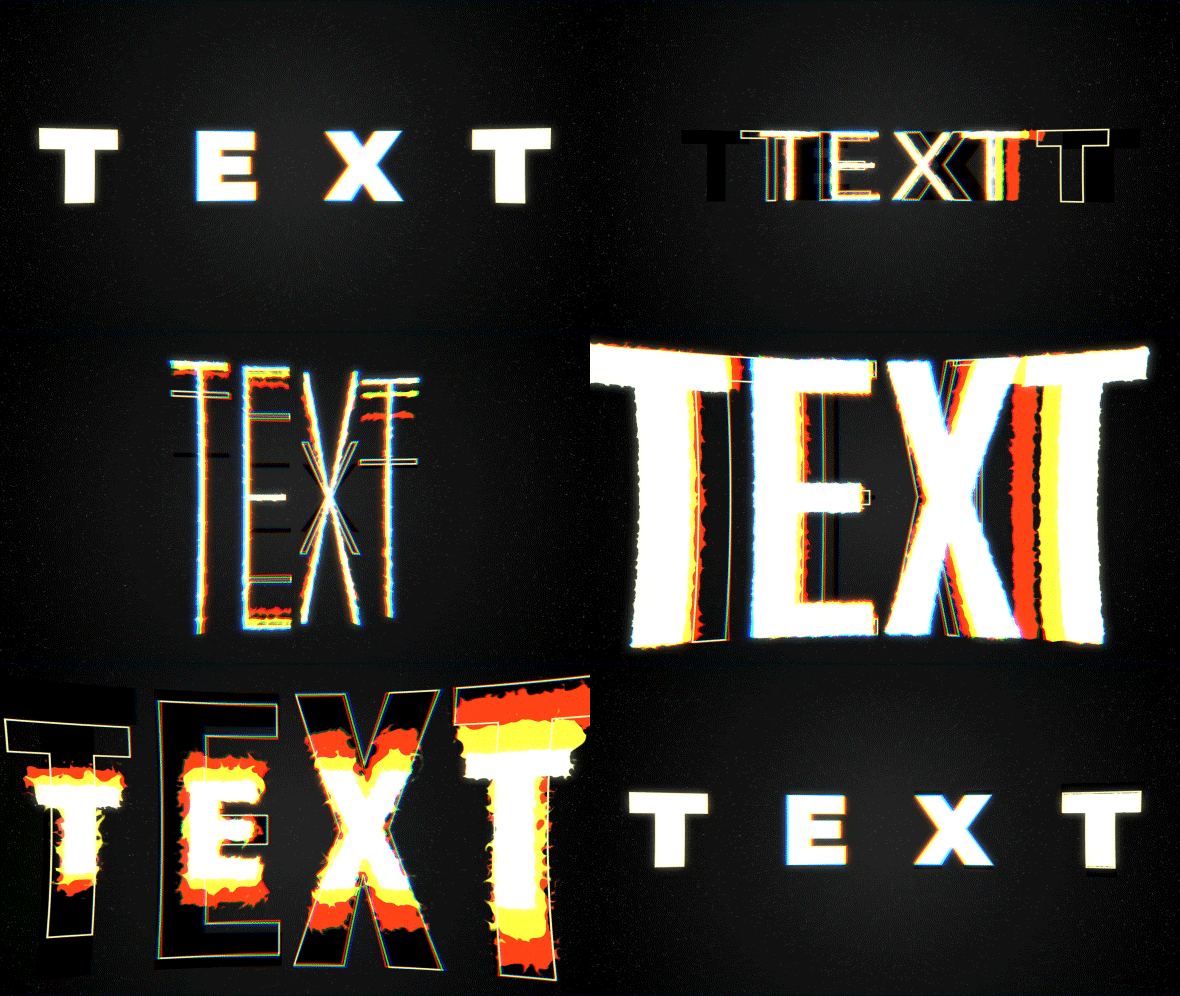
1. Einführung: Diesen Effekt werden wir
jetzt in dieser Klasse erstellen.
Ich zeige Ihnen, wie Sie mit den integrierten
Werkzeugen
von Adobe After Effects einen
Transformationseffekt für Zieltexte erstellen
können integrierten
Werkzeugen
von Adobe After Effects einen
Transformationseffekt . Ich teile Ihnen
alle meine persönlichen Tipps
und Tricks mit , die Sie kennen
müssen, um eine
nahtlose Transformation
der Textschrift und
verschiedene Anpassungen zu erstellen nahtlose Transformation
der Textschrift und , um
einzigartige und schnelle Ergebnisse zu erzielen. Außerdem zeige ich Ihnen,
wie Sie
Ihren Effekt einfärben und einen coolen,
animierten und strukturierten
Hintergrund mit Seamless Loop erstellen können. Das Beste an
diesem Effekt ist, dass Sie
keine externen Plugins kaufen müssen. Sie müssen nicht einmal Kenntnisse über
Adobe After Effects
haben . Sie können einfach
eine kostenlose Testversion von Adobe After Effects herunterladen. Und wir werden mit den Grundlagen beginnen
und
nach und nach zu
komplexeren Dingen kommen. Ich denke, es ist der
beste Weg, um
die Software zu lernen und gleichzeitig
interessante Effekte zum Spaß zu begrüßen. Um diesen Kurs abzuschließen, ist es
unser Ziel, diesen nahtlosen
Text-Transformationseffekt zu erzeugen . Ich freue mich, dass Sie
in meiner Klasse auch Ihr Ergebnis haben, nachdem
Sie alle Schritte befolgt haben. Also lasst uns anfangen.
2. Erstellung von Text: Okay, ich verwende Adobe
After Effects 2021, aber Sie können
so ziemlich jede Version verwenden. Es wird gut gehen. Sie können sogar
eine kostenlose Testversion von
Adobe After Effects herunterladen. Und es wird schnell funktionieren
, weil wir
einfache integrierte Tools
von Adobe After Effects verwenden werden. Außerdem werde ich das Standardlayout
verwenden, sodass Sie hier klicken können. Also sollten deine Panels meinen ähnlich
sein. Wenn Sie einige
der Panels, die Sie auf meinem Bildschirm sehen
können, nicht sehen können,
zum Beispiel Absatz. Sie können zu Window gehen
und es
von hier aus aktivieren , Absatz, Absatz. Zunächst können wir hier
zum Projektpanel gehen. Klicken Sie auf dieses Symbol oder klicken Sie hier, um eine
neue Komposition zu erstellen. Klicken wir mit der linken Maustaste auf dieses Symbol und nennen wir es Texteffekt. Stellen wir 1920 x 1080 ein, was einer Full-HD-Auflösung entspricht. Sie können diese Schaltfläche deaktivieren. Sie könnten
diese Zahlen also manuell schreiben, 1920 mal 1080. Stellen Sie außerdem sicher, dass
Ihre Bildrate 30 Bilder pro Sekunde beträgt. Und unsere Wirkung dauert bis zu vier Sekunden,
vielleicht sogar drei. Aber sagen wir mal, Dauer
bis vier Sekunden. Und wir können
es später ausschneiden, wenn wir es brauchen. Also hier sind unsere Frames, Sekunden, Minuten und Stunden, und klicken Sie auf Okay. Um
diesen Effekt zu erzielen, benötigen
wir eine Art Referenz. Zunächst müssen wir einen einfachen Text
erstellen. Dann wenden wir
die Animation mit
integrierten Tools an. Erstellen wir also unsere
Testreferenz. Zunächst müssen wir hier zu diesem Textwerkzeug
gehen. Klicken Sie ganz links darauf und erstellen Sie
dann einfach eine Box,
indem Sie einfach mit der linken Maustaste klicken und so
ziehen,
gedrückt halten und ziehen. Sie haben also
dieses Textfeld erstellt und hier können wir einfach Text eingeben. Wir können diesen
Text auswählen und zum
Absatz gehen und hier klicken. Es wird im Keller sein und wir können es
vergrößern, indem wir hier klicken. Sie können auch Großbuchstaben setzen, sodass alle Buchstaben groß geschrieben
werden. Und an dieser Stelle können Sie so ziemlich jede Schriftart
verwenden. In meinem Fall habe ich
eine Schriftart verwendet, die weniger Kanten
dieser Art hat . In meinem Fall ist es Montserrat. Es ist eine kostenlose Schriftart und Sie können sie aus dem Internet
herunterladen oder einfach
eine beliebige Schriftart verwenden. Auch diese Schriftart, ich werde
einen Ressourcenschritt zu dieser Klasse bereitstellen , Publisher Link in der Beschreibung. Also lasst uns Montserrat schwarz setzen. Vielleicht lassen Sie uns es größer machen wie 350 und wählen Sie das Ausrichtungsfenster aus, das Sie auch von hier aus
aktivieren können. Fenster, richten Sie sich an diesem Panel aus. Wir können einfach hier klicken, horizontal
und vertikal
ausrichten
, sodass es
direkt in der
Mitte unseres Bildschirms angezeigt wird. Das Schöne, was wir tun können, ist, diese Buchstaben ein wenig zu verteilen. In unserem Fall wollen wir nur diese Art
von Animation
erstellen, bei der sie sich von diesem
fetten Text in diesen Text verwandelt. Dann strecken Sie
einen gestreckten Bolzen und dann zurück zum Anfang. Als Referenz können
wir uns in
diesen Briefen einfach so ausbreiten. Oder so sehr Sie sicherstellen
möchten, dass dies hier um drei in die Mitte
unseres Bildschirms passt. Unser nächster Schritt ist also ein Rechtsklick auf diese Textebene
und gehen Sie zu Erstellen,
Erstellen Sie Formen aus
reguliertem Text. Wie Sie sehen können, haben wir diese Textebene automatisch
deaktiviert, und jetzt haben wir nur noch
diese Formebene. Und was ist cool an
dieser Formebene , dass wir
jeden Punkt dieses Textes manipulieren können. Wenn ich zum Beispiel dieses Stiftwerkzeug hier
auswähle, kann
ich einfach auf diese Kante klicken. Sie können mit dem
Rad an der Maus schwimmen. Und Sie können
einfach einen
der Punkte in einem
manipulierten Dies auswählen , wie wir einfach unsere Punkte
animieren können. Im nächsten Video zeige ich
Ihnen, wie wir unsere Punkte
mithilfe von Keyframes animieren
können. Wir sehen uns im nächsten Video.
3. Text Morph: Jetzt haben wir also diesen
ersten Texttyp. Der nächste Schritt besteht darin, diese Art der
Transformation in diese leichtere
Art von Text zu
schaffen . Wie Sie sehen können, ist es ein Bolzen und dann eine ziemlich dünne Art von Text. Zunächst brauchen wir also
eine weitere Referenz. Also lasst uns diesen deaktivieren. Wir können diesen
Text aktivieren, den wir bereits haben und den wir einfach duplizieren können. Wählen Sie es einfach aus und
drücken Sie Control D zum Duplizieren, deaktivieren Sie dieses. Und wir werden nur an
diesem arbeiten, der oben steht. Gehen wir jetzt zum Licht über. Wie Sie jetzt sehen können,
haben wir diese leichtere Art von Texten und wir können sie
einfach mit
diesem Tracking-Tool
zusammendrücken. Jetzt können wir zu einem beliebigen
Wert wechseln, der für Ihre Schriftart am
besten geeignet ist. Also so etwas, denke
ich, funktioniert super. Und wir können dasselbe tun wie im vorherigen Video. Wir können mit der rechten Maustaste
auf diesen Text klicken und Formen aus Texten
erstellen. Jetzt erstellen wir einen weiteren
Text, Konturen. An dieser Stelle
empfiehlt es sich, Ihr Projekt zu speichern, da After Effects von Zeit zu Zeit
abstürzen kann. Gehen wir also zu File Save. Und Sie können es so ziemlich speichern wo immer Sie möchten,
und auf Speichern klicken. Jetzt haben wir diese beiden Texte, aber sie
verwandeln sich nicht ineinander. Es ist ziemlich einfach, wenn
Sie dieselbe Schriftart verwenden. Denn der Trick dabei
ist, dass Ihre Schrift für jeden Buchstaben die gleiche Anzahl von
Punkten
haben sollte . So
können Sie zum Beispiel diesen Buchstaben T sehen und er hat 12345678 Punkte. Und genau die gleiche Anzahl
von Punkten, die Sie für
diesen anderen haben müssen , den
wir gerade erstellt haben. Also lasst uns diesen deaktivieren. Und Sie können auch sehen, dass
dies 12345678 Punkte hat. Und in diesem Fall wird
es einfach
super funktionieren, weil wir einfach diese erste Textebene für
Konversationstexte öffnen
und hier klicken können diese erste Textebene für
Konversationstexte , um
sie nach unten zu scrollen und den Inhalt, Sie können jeden
dieser Buchstaben sehen. Was ist cool
daran, dass wir auch hier
öffnen können und auch das sehen können. Jeder dieser Buchstaben
und jeder der Buchstaben
hat seinen eigenen Weg. Wir können es also einfach
auswählen und kopieren. Bevor wir ein Schlüsselbild
erstellen möchten, möchten
wir diesen Pfad speichern,
indem wir auf diese Stoppuhr klicken, auf diese Ebene oben, die die Hauptebene
ist, nämlich diese, Baldwin. Also lass uns darauf klicken. Und so haben wir im Grunde unseren ersten Keyframe
erstellt. Und was ist Key-Frame? Schlüsselrahmen ist im Grunde
ein Zeitpunkt, was sich daran erinnert, der
Wert des südlichen Grundstücks ist. In unserem Fall dieser Keyframe. Denken Sie an diesen Zeitpunkt, der 0 Sekunden beträgt. Am Anfang. Es erinnert sich an den Wert des Pfades
, der im Grunde diese Form hat. Und wir können einfach
durchblättern und dann ein bisschen ändern. Übrigens
erzeugt die Änderung
der Position durch Klicken auf einen der Punkte auch einen neuen Keyframe. Sie können jedoch auf
dieses Auswahlwerkzeug klicken. Dann irgendwo drinnen. Und nur dann können Sie das
Stiftwerkzeug wählen und
einen der Punkte auswählen. Im Grunde genommen haben
Sie durch Ändern
oder Verschieben dieser Zeilen einen neuen Keyframe erstellt. So funktioniert Animation. Wie Sie sehen können,
versucht es, von
diesem Zustand dieser
Form bis zu diesem Datum überzugehen . Sie können sich auch bewegen, bewegen Sie es
auch ein bisschen so. Übrigens können Sie mit
der Maus hineinscrollen und
die Leertaste gedrückt halten, um sich
zu bewegen. Wie Sie sehen können,
dreht sich mein Cursor auf dieses Handwerkzeug, dem ich ganz links auf unser Fenster
klicken und es ziehen kann, was sehr praktisch ist, um mich in Ihrem Bild zu
bewegen. Und wieder müssen wir das Auswahlwerkzeug
auswählen, in
diese Maske und dann auf
dieses Stiftwerkzeug
klicken , um eine neue Form erstellen
zu können. Wie Sie sehen können,
wurde auch ein neuer Keyframe erstellt. Jetzt springt es einfach nur noch
zwischen diesen Keyframes. Es geht also zu dieser ersten
und zweiten Position. In unserem Fall wollen
wir diese hässlichen Formen nicht haben. Wir können diese
Keyframes also einfach auswählen und löschen. Wählen Sie sie einfach aus und
drücken Sie Entf auf der Tastatur. Und später,
wie im 20. Frame, können
wir einen weiteren Keyframe erstellen. Aber dieses Mal können wir
einfach
diesen Pfad aus diesem
Text zur Gliederung auswählen , bei der es sich um diesen
mit dünner Schrift handelt. Wir können diesen Pfad grundsätzlich aus dem
Buchstaben T
auswählen und die
Steuerung C drücken, um zu kopieren. Wählen Sie dann einfach diesen Pfad und drücken Sie
Control V zum Einfügen. Und jetzt, wie Sie
sehen können, verwandelt es sich in diesen Buchstaben, was ziemlich cool
ist. Genau das, was wir wollen, genau das
wollen wir mit diesem Buchstaben machen e. Also lasst uns diesen
Brief kopieren, diesen Pfad. Drücken Sie Control C, um zu kopieren. Dann gehe zu diesem Buchstaben
e. Erstelle einen Keyframe und springe dann zum 20. Bild. Stellen Sie sicher, dass Sie
den Pfad des Buchstabens E
ausgewählt haben Stellen Sie sicher, dass Sie
diesen Buchstabenpfad e kopiert haben diesen Buchstabenpfad e indem Sie ihn auswählen und
Strg C drücken, um zu kopieren. Gehen Sie dann zu Buchstabe
E hier oben und drücken Sie Control V zum Einfügen. Jetzt haben wir bereits
diese beiden Buchstaben , die
genau das transformieren, was wir wollen. Falls Ihr Teich verschiedene
Arten von Punkten hat. Sie können immer einfach zu
diesem 20. Gehirn gehen und die Position
dieser Punkte manuell
mit diesem Stiftwerkzeug anpassen. Sie können sich auch
um diese Punkte bewegen, eine andere Form zu
erstellen, die zu Ihrem zweiten Teich
passt. Es ist jedoch viel einfacher
, dieselbe Schriftart
mit derselben Datenmenge zu verwenden . Wie Sie sehen können, ist
es viel einfacher und es funktioniert sehr
gut und sehr schnell. Machen wir dasselbe
mit X und T. Öffnen
wir also dieses X und T
dieser Textumrisslinie, die sich oben befindet,
nämlich diese. Lassen Sie uns auch einen Keyframe für x und einen Keyframe für t erstellen. Gehen wir
nun zu dieser
Ebene unten. Kopieren wir dieses x.
Drücke Strg C, um zu kopieren. Dann gehe zum 20. Frame. Und lasst uns von
diesem Text Umrisse finden, die beide einer sind,
dieser Buchstabe X. Wählen Sie den Pfad und
drücken Sie Control V. Kopieren
wir auch den t-Pfad Control C. Gehen Sie zu diesem t-Pfad, wählen Sie ihn aus und drücke Control V. So können wir
diese Art von Animation erstellen ,
was wirklich cool ist. Deaktivieren wir auch diesen , weil wir ihn nicht mehr
brauchen. Und jetzt haben wir diese
Art von Animation. Im nächsten Video zeige ich Ihnen
, wie Sie Ihre Texte so
dehnen können . Und es wird sich immer noch wie ein eigener Fonds
anfühlen. Denn wenn Sie so wollen, versuchen Sie
einfach, S auf der
Tastatur zu drücken und auf der Skala zu strecken Sie können sehen, dass dies nicht
wie eine Textschrift aussieht, zu gestreckt
ist und im Gegensatz zu dieser
nicht wirklich gut aussieht was wirklich schön
ist. Und im nächsten Video werde ich
dir zeigen, wie du es richtig
ausdehnen kannst .
Wir sehen uns im nächsten Video.
4. Komplette Animation: Also lasst uns jetzt unsere
Texte ausdehnen und den richtigen Weg gehen. Was in
dieser Situation wirklich praktisch wäre , ist ein Lineal. Also können wir einfach Control
R drücken. Damit wir eine Zeile lesen können , indem unseren Cursor auf
diesen Teil des Bildschirms
bewegen. Und lass mich einfach
klicken und es nach unten ziehen. Jetzt können wir einfach unsere Konturen
erstellen. Wir würden also wissen,
wie viel wir vertikal dehnen
wollen. Also so etwas
sollte gut funktionieren. Sie können diesen
Gezeitentresor auch verwenden. Und Sie würden wissen, dass es
genau dieselbe Position ist. Es wird also schöner aussehen und wir können hier das Speichern von Gezeitenaktionen
deaktivieren. Und jetzt können wir unsere Texte
einfach erweitern. Und um unsere Texte zu erweitern, können
wir unsere Inhalte
noch einmal öffnen. Wir können diese Ebene sogar auswählen
und U auf der Tastatur drücken. Es zeigt uns nur unsere Wege. Auf diese Weise. Es zeigt uns nicht jeden Buchstaben, aber wir wissen, dass es t, e, x und t sind. Geben wir also
weitere 20 Frames, was 1
Sekunde 10 Frames sind. Also wollen
wir dieses Mal unseren Text auswählen. Wir können den Pfad auswählen, einfach
nur diese Top-Punkte auswählen. Und auf diese Weise können wir es
einfach an
einem der Punkte ziehen. linken Maustaste klicken und nach oben ziehen. Sie können Shift auf der Tastatur gedrückt halten. Dadurch können wir nur vertikal nach oben
ziehen, und wie Sie es jetzt sehen können, es Schnappschüsse an unserer Walze. Sie können auch zu
Ansicht gehen und sicherstellen , dass Sie die Optionen Lineale anzeigen, Hilfslinien
anzeigen und An Hilfslinien ausrichten aktiviert haben. In diesem Fall wird es
unseren Richtlinien entsprechen. Machen wir dasselbe
mit diesen Punkten unten, genau wie mit einem
einfachen Auswahlwerkzeug. Klicken und ziehen Sie ganz links, halten Sie Umschalttaste
gedrückt und ziehen Sie sie nach unten. Es wird also auch
an dieser Richtlinie festhalten. Wie Sie sehen können, sieht
es jetzt viel besser aus als nur die Verwendung von Skalierung. Mal sehen, wie es aussieht. Für mich sieht es ziemlich gut aus. Und unser nächster Schritt besteht
darin, diese Art von
wirklich fettem Text auf dem
gesamten Bildschirm zu erstellen wirklich fettem Text auf und
dann wieder normal zu werden. Also lasst uns genau das machen. Übrigens können Sie
einfach hier aus zu diesem Text
zurückkehren. Sie können einfach
diese Keyframes auswählen und
Control C und Control V drücken. Und
diese Art von Bewegung wird einfach rückgängig gemacht. Aber in meinem Fall möchte ich, dass diese
Buchstaben überall auf
dem Bildschirm angezeigt werden , damit wir diese ersten Keyframes,
die für diesen Text fett sind, immer noch
kopieren die für diesen Text fett sind, und dann einfach zu diesen
zwei Sekunden gehen und einfügen können. Jetzt können wir
diesen Pfad auswählen und dann die Umschalttaste auf der Tastatur
drücken und dann den
Rechtspfeil auf der Tastatur drücken
, der sich so nach rechts bewegt. Sie können dasselbe
mit diesem Pfad zu und mit diesem dritten Pfad tun, wir können ihn einfach so
zusammendrücken. Dieser Test würde sich also mit IRR befassen. also nur die Pfeiltasten verwenden und diese Pfade auswählen, möchten
Sie sicherstellen, dass Ihr Text in der
Mitte unseres Bildschirms befindet. Also lasst es uns so ein bisschen
nach links bewegen, und das sieht ziemlich gut aus. Der nächste Schritt, den wir tun
können, besteht darin, alle
diese Pfade auszuwählen und
auf einen der Punkte zu doppelklicken. Wählen Sie einfach das
Auswahlwerkzeug und doppelklicken Sie mit der
linken Maustaste
auf einen der Punkte. Es wird uns ermöglichen, unseren Text
zu skalieren. Wir können also einfach auf
diese Ecke klicken und
sie nach rechts ziehen. Wenn Sie die Strg-Taste gedrückt halten, wird
sie
von der Mitte aus hochskaliert. Und wenn Sie Shift Also gedrückt halten, wird
es gleichmäßig nach oben skaliert. Wir können es auch nach
links ziehen, um sicherzustellen, dass es immer noch in der Mitte unseres Bildschirms befindet und wir immer noch einen Buchstaben nach dem anderen
bewegen können. wir sicher, dass
es immer noch Transformationen gibt. Okay, großartig. Schließlich können wir
einfach einen
der Punkte auswählen und dann diese oberen
auswählen. Mehr so, indem du die
Shift-Taste gedrückt hältst wie zuvor. Und mit diesen Punkten können
Sie auch die Umschalttaste gedrückt halten
, um einige der Punkte hinzuzufügen um einige der
Punkte zu Ihrer Auswahl zu entfernen. Und dann lass uns so
nach unten gehen. Und lass uns einfach
einen schönen Buchstaben x erstellen. Und an dieser Stelle kannst
du kreativ sein und deine
Schriftart nach Belieben anpassen. Wenn
Sie beispielsweise möchten, dass dieser Buchstabe e stärker gestreckt wird, können wir
jetzt einfach
diesen Buchstaben auswählen und ihn ein
wenig dehnen, damit er besser aussieht. Das Gleiche können Sie mit diesem Buchstaben
T
tun und nach Belieben anpassen. Aber für diesen Kurs
möchte ich keine Zeit verlieren. Und für mich sieht es so gut
aus,
wie Sie jetzt sehen können, haben wir
diese Art von Animation. Und schließlich können wir
weitere 20 Frames überspringen und diese Keyframes
auswählen, die sich hier am Anfang befinden, und Control C und
Control V zum Einfügen drücken. Und wenn wir
diesen Arbeitsbereich
auf diesen Moment schneiden und 0 nummeriert
drücken, können
wir sehen, dass wir diese Art von Animation bereits
haben. Speichern wir jetzt auch unser Projekt. Drücken Sie Control S oder
gehen Sie zu Datei speichern. Im nächsten Video
werde ich Ihnen zeigen, wie Sie diese Animation so erstellen
können, dass jeder der Buchstaben
nacheinander angezeigt wird .
Wir sehen uns das nächste Video an.
5. Komplexe Animation: Zunächst können wir diese Schlüsselbilder auswählen. Kann F9 drücken. Also, wenn
ich 0 map drücke, aber Sie können sehen, dass
die Bewegung etwas
langsamer als eitern
und dann langsamer beginnt . Zu jedem dieser Momente. Was wir auch tun können, ist
zum Graph-Editor zu gehen. Wählen Sie hier alle
diese Keyframes aus. Klicken Sie einfach mit der linken Maustaste
und ziehen Sie sie,
um
alle auszuwählen . Klicken Sie hier. Wählen Sie Diagrammtyp und Optionen und stellen Sie die Option Geschwindigkeitsdiagramm
bearbeiten ein. In diesem Fall
sehen Sie das gleiche Diagramm , das ich auf meinem Bildschirm sehe. Wenn wir jetzt
unsere Punkte so ausgewählt haben, können
wir einfach
ganz links
auf diesen Griff klicken und ihn nach links
ziehen. Ein bisschen so, vielleicht 90 Prozent. Drücken wir jetzt die Nummer 0
, um zu sehen, was wir haben. Wie Sie sehen können, beginnt
diese Bewegung am Ende immer langsamer, was viel
interessanter aussieht, und ziehen Sie sie nach rechts,
wenn Sie möchten, dass diese Animation etwas
anders und kleiner aussieht. Es liegt also
an Ihnen, mit
diesen Griffen herumzuspielen , um einen
anderen Look zu erhalten. Das nächste, was wir tun
wollen, ist, den Graph Editor
zu verlassen. Wir wollen den Graph-Editor beenden
und diese Keyframes kaskadieren. Im Grunde können wir einfach
alle diese Keyframes auswählen und die obersten
entscheiden. Und dann klicken Sie hier
zweimal auf diesen nächsten
Frame, Button 12. Und dann verschiebe diese
Keyframes einfach auf das zweite Bild, was im Grunde bedeutet, dass der erste Buchstabe T früher
beginnt. Und dann noch andere. Das Gleiche, wir
wollen es mit jedem Buchstaben machen. Drücken wir also einen, um diese Buchstaben
auszuwählen
und später zu verschieben. Und dann dieser Buchstabe
t, der weniger eins ist. Wir können auch 12 drücken
und es so bewegen. Was wir jetzt haben, können wir diesen Arbeitsbereich
auch
so manipulieren , dass er unsere
gesamte Animation aufnimmt. Drücken wir jetzt die Zahl 0
, um zu sehen, was wir haben. Wir haben eine kleine Kaskade. Diese Animation findet also nacheinander
auf den Buchstaben statt. An dieser Stelle würde es also noch
interessanter aussehen. Wir wollen nicht
alle diese Ebenen sehen und wir werden
nur mit dieser arbeiten. Wählen wir also diese Ebenen aus. Sie können einfach die obere auswählen, Umschalttaste
gedrückt halten und
diese untere auswählen. Gehen Sie dann zu den Kippschaltern und klicken Sie hier, um
diese Buchstaben auszublenden. Und wir sind auch hier
, um sie zu verstecken. Im nächsten Video werde
ich
Ihnen zeigen, wie Sie diese Art von
Stilisierung zu unserem Text hinzufügen können , der auch den Hintergrund
hat. siehst du im nächsten Video.
6. Strukturierter Hintergrund: Am einfachsten ist es
also, Hintergrund hinzuzufügen. Fangen wir also mit
dem Hintergrund an. Jetzt wollen wir
diese Rollen nicht mehr, also können wir sie einfach anklicken
und
sie nach oben und diese
nach unten ziehen , damit sie verschwinden. Sie können auch Control
R drücken , damit wir unsere Lineale nicht
sehen. Und wir können
diese Titelaktion auch sicher deaktivieren. Jetzt haben wir nur noch
das auf dem Bildschirm. Lassen Sie uns jetzt unseren Hintergrund erstellen. Um unseren Hintergrund zu erstellen, können
wir zu Layer New Solid gehen. Nennen wir es BG für den Hintergrund. Klicken Sie dann auf Okay. Jetzt wollen wir einen
Effekt namens Gradient Ramp anwenden. Gehen Sie also zu Effekten und Voreinstellungen. Wenn Sie
dieses Panel hier nicht sehen können, können
Sie zu Fenster gehen und es von hier aus
aktivieren,
Effekte und Voreinstellungen. Es wird geladen und dann geben Sie einfach Gradient ein, um diese Verlaufsrampe
anzuzeigen. Lassen Sie uns also hier mit der Maus auf diese Ebene klicken und
ziehen. Und jetzt können wir
mit diesem Effekt manipulieren. Zunächst können
wir die Farben austauschen und dann
diese lineare Rampe in eine radiale Rampe ändern diese lineare Rampe in eine radiale Rampe weil wir
diese Art von Zentrum haben wollen, das leichter wäre. Und dann wollen wir eine
Art Vignette an den Rändern. Wenn Sie
den gleichen
Farbverlauf wie ich hier haben möchten , kopieren Sie
einfach diese Werte, die
Sie auf meinem Bildschirm sehen können. Sie erhalten also genau
den gleichen Farbverlauf, auch wenn
Sie diese Farbe in eine dunklere ändern möchten. Also noch einmal, wenn Sie die graue Farbe haben
wollen, die vielleicht hier ist, können Sie hier
einfach achtundzwanzig,
achtundzwanzig, achtundzwanzig eingeben . Und klicken Sie auf Okay. Wenn ich hineinzoomen werde, können
Sie diese Art von
Kreisen sehen , die wir
reduzieren können, indem wir Alt
auf der Tastatur gedrückt halten und in
dieses Projektfenster gehen und
dann einfach meistens hier lassen. Gehen Sie also zu mindestens 16
Bit pro Kanal, wodurch diese Kreise
etwas reduziert werden. Aber wir können auch zu Effekten und
Steuerelementen gehen und
diese Rampenstreuung ändern. Lass uns auf 500 setzen. Und wie Sie sehen können, haben wir die meisten
entfernt. Außerdem können wir diesen
Farbverlauf noch enger gestalten. Wir können
dafür den Kurveneffekt verwenden und ihn hierher ziehen. Fügen wir etwas
Kontrast hinzu, indem wir einfach diese Kurve
klicken und sie hierher ziehen. Ziehen wir es nach rechts. So können Sie
diese Art von Farbverlauf manipulieren. Außerdem können wir diesen
Hintergrund duplizieren, auswählen
und Control D drücken, um alle diese Effekte zu duplizieren und zu löschen. Wählen Sie also alle aus
und drücken Sie die Entf-Taste. An dieser Stelle möchte ich noch ein bisschen mehr Vorlesung
hinzufügen. Geben wir hier fraktales Rauschen ein, weil wir
diesen Effekt verwenden und auf
dieses BG ziehen werden. Hier können wir
den praktischen Typ ändern. Und Mike ist dynamisch, funktioniert am besten. Aber du spielst mit
diesen fraktalen Typen herum. Wenn du eine andere Art
von Schleife haben willst, dann habe ich Schwarz verwendet. Sie können auch zu einem
anderen wechseln, um zu sehen, was Sie bevorzugen. Aber in meinem Fall wollte ich
wirklich kleine Brillen
als Hintergrund haben . Erhöhen wir also unseren Kontrast
auf etwa zweihundert, fünfhundert Grad, die
Helligkeit auf minus 105. Wie Sie jetzt sehen können,
haben wir diese Art von Textur. Und ich möchte
auch die Skala transformieren und in einen
echten kleinen See drei
ändern. Und wenn ich reinzoome, können
Sie sehen, dass wir
diese wirklich schönen
Punkte auf unserem Bildschirm haben . Sie können zu etwas
größer wechseln, um es besser sehen zu können. Ich werde auf sieben setzen, damit es
nach der Komprimierung
dieses Klassenvideos einfacher ist, es sollte sichtbarer sein, als
wenn ich drei verwenden würde. Ich werde sieben verwenden, aber du spielst
mit dem kleineren Wert herum. Und schließlich möchte ich diese Art von
Hintergrund
animieren , damit er
nicht nur statisch ist. Sie können zu den Evolutionsoptionen gehen und diesen zufälligen Seed ändern. Wir können die Alt-Taste auf der Tastatur gedrückt halten
und mit der linken Maustaste auf
diese Stoppuhr neben
dem zufälligen Samen klicken diese Stoppuhr neben , der sie
am meisten ligandiert. Und lass uns Zeit eingeben, sieben
multiplizieren und irgendwo hier
klicken. In diesem Fall
ändert es sich also zu Random Seed, was im Grunde
zwei zufällige Muster bedeutet. Diese Art von Brille,
jeweils sieben Fassungen. Wie Sie sehen können, ändert es sich alle
sieben Frames. Und wenn ich 0 nummeriert
drücke, sieht
es interessanter aus. Okay, also haben wir
unsere coole Textur
des Hintergrunds erstellt . Wir können auch auf
Toggle Switches klicken und
diese Ebene oben auf dem Bildschirm ändern . Es wird also ganz oben
auf unserem Farbverlauf sein. Ich empfehle
Ihnen erneut, einen kleineren Wert zu verwenden, damit er weniger auffällt. Im nächsten Video werde
ich
Ihnen zeigen, wie Sie diese Art
von Feuermuster
auf unsere Wirkung anwenden können . Wir sehen uns das nächste Video an.
7. Abwicklung mit Texturen und Effekten: Jetzt haben wir diesen
wirklich schönen Hintergrund und jetzt wollen wir eine
ziemlich Animation erstellen. Das erste, was ich tun möchte,
ist diese Farbe zu ändern. Ich möchte es als Gelb haben. Hellgelb ist so
ziemlich dasselbe wie Weiß. Aber ich möchte diesen
Hauch von Gelb haben. Und klicken wir auf Okay. Also hier infile können wir
die Farbe des Textes ändern. nächste Effekt, den
wir
anwenden werden, ist das Wickeln und die Kanten. Grundsätzlich treibt dieser Effekt diese Art von Feuer ein wenig Sie müssen
diesen Kantentyp auf eine
stacheligere Kantenschärfe ändern , die
wir erhöhen können. Es wäre also nicht so, dass
Laurie an den Rändern steht wie jetzt. Wir können es in den Krieg ziehen. Du kannst jetzt sehen, dass es
nicht so verschwommen ist. Und wir wollen auch unsere Entwicklung
beleben. Halten Sie die Alt-Taste auf der Tastatur gedrückt, damit
Sie sehen können, dass ich Alt gedrückt halte, klicken Sie
ganz links auf
diese Entwicklung. Und lass uns Zeit eintippen. Multiplizieren Sie 250, was unseren Rändern
im Grunde mehr Animation
verleiht. Wie Sie sehen können, leben diese
Kanten jetzt ein bisschen. Sie ändern sich, auch wenn sich
unsere Texte nicht ändern. Was interessanter aussieht. Das nächste, was ich tun möchte,
ist, diesen Spielkopf an
den Anfang zu setzen und wir
wollen diese Grenze animieren. Es wird also an einigen Stellen richtig verrückt werden und
dann wieder normal. Also am Anfang
möchte ich es auf 0 setzen. Es wird also nur ein
netter und sauberer Text sein. Jetzt erstellen wir einen Keyframe. Später im Video über
diese Schlüsselbilder wollen wir dann
einen weiteren Keyframe erstellen. Wie Sie sehen können, haben wir
bereits diesen Grenz-Keyframe. Sie können U
auf der Tastatur und U noch
einmal drücken , um
alle Keyframes anzuzeigen. Und ungefähr hier können wir die Grenze
erhöhen. Im Grunde
ist unsere Idee, wenn diese Texte, Buchstaben animieren, es hier ein wenig
verzerren wird. Setzen wir es auf einen Wert wie 36. Und wie Sie sehen können, haben wir
diese Animation hier hinzugefügt . Wir wollen diesen Wert auch
auf den Normalwert setzen. Setzen wir es also auf 0. Jetzt haben wir diese
Art von cooler Animation. Das Gleiche wollen wir
hier tun, wenn es sich ändert. Wir können also auch
diesen ersten Keyframe und diesen
letzten Keyframe auswählen und F9 drücken, was im Grunde bedeutet,
dass diese Verzerrung langsam als fester beginnt
und dann wieder langsamer
wird , was entspricht
zu unserer Animation. Und es sieht natürlicher aus. Dann lassen Sie uns ein paar Frames zu
spät auf diesen Zeitrahmen setzen. Kopieren wir diesen Keyframe, drücken Sie Control C und
Control V zum Einfügen. Und noch einmal, ungefähr hier
am Ende der Animation, können
wir dieses
Schlüsselbild-Steuerelement C,
Control V, kopieren , damit es
wieder normal wird. Und lass uns deine Bilder hier behalten. Kopiere diesen Keyframe
Control C, Control V. Und geh hier hin und lass uns diesen Keyframe hier
kopieren. Wie Sie sehen können, ist dieser
Text sehr groß, daher ist es eine gute Idee,
Ihre Frames zu überspringen und
sie auf 15, ein Alken, zu setzen. Wir wollen
diese Ebene oben nicht verzerren, sich um eine weiße Ebene handelt, da wir unseren Text
noch sehen müssen. Was wir also tun können, ist
einfach ein Slate, dieses Keyframe-Steuerelement
C, Control V hier. Und im Grunde
bedeutet es, dass es so
bleiben wird . Und am Ende
können wir es auch auf 0 setzen. Drücken wir also 0, um
zu sehen, was wir haben. Wie Sie sehen können,
haben wir diese schöne Animation, aber sie ist immer noch ziemlich sauber weil wir unsere Texte sehen
müssen. Es sind alle Zeiten. Was wir tun können, ist es
hier zu schließen und
diese Textebene zu duplizieren. Benennen wir es um. Sie können einfach die Eingabetaste auf der Tastatur drücken und wir
nennen es Text gelb. Und vielleicht lass uns etwas glühen. Also lasst uns hier
Effekte und Presets eingeben, niedrig, nach unten
scrollen und
unter Stilize, lass es uns verlangsamen und hier fallen lassen. Wie Sie sehen können, ist
es weiß geworden, aber wir haben immer noch
diesen Hauch von Gelb, was perfekt für uns funktioniert, aber wir können einfach ein
bisschen Leuchtradius hinzufügen. Setzen wir es auf 32, damit es viel
einfacher zu sehen ist. Senken wir jetzt die
Intensität um 2,6. Sonaten können sehen, dass wir dieses
wirklich heiße Leuchten in uns haben. Und dann werden diese Kanten, die irgendwie gelb sind
, was genau das ist, was wir wollen. Es passt noch besser zu anderen
Farben. Okay, jetzt können wir einfach diesen Text
duplizieren, den gelben Text und Control D drücken und ihn in Text weiß umbenennen. Also diesen Text weiß lassen
wir so wie er ist, weil er immer noch
weiß und dieser gelb ist. Lass uns die Farbe ändern. Dieses Mal. Ich möchte, dass dieses Gelb
wirklich, wirklich auffällig ist. Außerdem möchte ich dieses
Low löschen , weil wir es nicht mehr
wollen. Und um diese
gelbe Ebene besser zu sehen, können
wir einfach
zwei Frames vorwärts überspringen. Klicken wir also auf 12 und bewegen
es so vorwärts. Und jetzt, wie Sie sehen können, haben wir diese Art von gelber Farbe. Wenn Sie jedoch hineinzoomen, können
Sie sehen, dass es immer noch eine Art Schatten
hat. Und um diese Art von Helden zu vermeiden, können
wir diesen Modus
dieses Textes weiß ändern. Der Bildschirm. Jetzt
haben wir diese Art von netter Mischung, die
wir haben wollen. Sie können mit
der Farbe dieses Gelbs herumspielen. Es liegt an dir, welche Art
von Farbe du haben möchtest. Aber was wir wirklich tun
wollen, ist
U auf der Tastatur zu drücken und unsere Grenze
zu sehen. Und jetzt möchte ich
diese Transformation hier ändern. Denn hier können
wir diesem Effekt eine Art stilisierten Look verleihen. Wir können
einen weiteren Keyframe für die
Skalierung unseres Effekts „Anraue
Kanten“ erstellen . Klicken wir also auf diese Skala und drücken U auf der Tastatur
und U noch einmal. Wir werden also auch diesen
Keyframe sehen. Und dann gehe zu diesem
Keyframe, der hier ist. Wenn Sie die Umschalttaste gedrückt halten,
rastet es an diesem Schlüsselbild ein. Und lassen Sie uns die Skala auf einen
wirklich großen Wert wie 250 ändern. Und wie Sie sehen können, haben
wir einen solchen anderen
Look an unserem Rand, was unserer Wirkung mehr
Komplexität verleiht. Und es sieht noch
interessanter aus. Hier bei diesem Keyframe können
wir auf 100 zurücksetzen. Hier. Wir können diese 100 einfach noch einmal
kopieren, Control C, Control
V, N ungefähr hier. Wir können es auch auf 250 ändern. Es wäre also nicht
auffälliger. Wir können auch die
Grenze ändern. Also lasst uns auf 50 steigen. Und wie Sie sehen können, haben wir diese schönen Irrlichter unserer Grenze. Gehen wir hier auch zu
diesem Keyframe. Und setzen wir es auf 50. Sie können mit
diesen Werten herumspielen, wie Sie möchten. Und hier am Ende können
wir auf 50 zurückgehen. So können Sie im Grunde
diesen wirklich coolen Effekt
mit der gelben Farbe hinzufügen . Die rote Farbe lässt sich
viel einfacher hinzufügen. Wie Sie sich vorstellen können,
können wir
diese Ebene einfach schließen und
Control D drücken, um sie zu duplizieren. Beweg es nach unten. Und nennen wir es rot, drücken Sie
einfach die Eingabetaste auf der
Tastatur und geben Sie Rot und wechseln Sie einfach in
eine Art orange-rote Farbe. Wir können auch zwei Frames überspringen,
12, indem wir hier klicken. So können Sie also im Grunde diese Art von Farben
hinzufügen. Und es sieht ziemlich cool aus. Sie können auch U
auf der Tastatur drücken und
diese Schlüsselbilder
zwischen zwei verschiedenen
Werten ändern diese Schlüsselbilder , z. B. 150. Es werden also immer noch
mehr Arten von verschiedenen Kanten angezeigt, wenn Sie noch mehr Komplexität hinzufügen möchten
. Hier können wir also auch die Skala auf
150
ändern und Sie werden Ihren Effekt noch
komplexer machen. Es sieht ziemlich
cool aus, aber wir haben hier ein
wirklich großes Problem. Ich klicke hier, um die
Auswahl aller Ebenen aufzuheben. Sie können sehen, dass wir unsere Schichten immer noch so
schneiden und
diesen Effekt an den Rändern nicht erzielen. Wenn Sie möchten, so wie es aussieht, können
Sie es so lassen, wie es ist. Ich möchte Ihnen aber auch
zeigen, wie Sie dieses Problem vermeiden
können.
Wenn es dir nicht gefällt. Sie können einfach
hier Motion Tile eingeben und
einfach hierher ziehen, bevor Sie den Kanteneffekt
umwickeln. Und Sie können sehen, dass
diese Art von Seite wieder hinzugefügt wird. Das Gleiche wollen wir
mit diesem gelben machen. Sie können also sehen, dass es abgeschnitten ist. Ziehen wir es vorher rein und
es erscheinen die Ränder. Und auch bei diesem weißen ziehen Sie es
einfach, bevor Sie die Kanten
umwickeln. Drücken wir 0, um
zu sehen, was wir haben. Wir haben schon einen
ziemlich coolen Effekt. Aber ich dachte auch
, dass es
schöner wäre , etwas hinzuzufügen. Dieser Effekt würde also noch komplexer
aussehen. Dieses kleine Ding
wird noch einfacher zu machen sein. Sie
wählen diesen Text einfach weiß aus,
drücken Control D, um ihn zu duplizieren, und nennen wir ihn Gliederung. Jetzt können wir
einfach alle
diese Effekte auswählen und die Entf-Taste drücken, um sie zu
löschen. Und wir können einfach
auf diese Füllung klicken. Klicken Sie hier auf keine. Wir können es deaktivieren
und auf Okay klicken. Und wir wollen auch einen Strich
hinzufügen. Wir können einen gelben Strich hinzufügen,
ungefähr so. Und klicken Sie auf Okay. Und um den Strich
auf diesen Gliederungstexten zu sehen, möchten
wir von dieser
letzten Ebene oder Frames 1234 überspringen und
ihn dann einfach nach rechts ziehen. Und wenn ich hier klicke, können
Sie sehen, dass
wir diesen und
andere Texte mit dem Strich hinzugefügt haben . Wählen wir es aus und
ändern vielleicht den Strich auf fünf. Es wird also
viel einfacher zu sehen sein. Sie können aber auch mit
diesen Werten
herumspielen , um das
Aussehen zu erhalten, das Ihnen gefällt. Und wenn ich es meistens auf
diese Seite lasse und ziehe sie an den
Anfang sowie hier. Und hier. Es wird immer noch auf dem Bildschirm angezeigt
, weil es zerschnitten ist. Es wird zufällig angezeigt, was nicht das ist, was Sie wollen. Lass es uns erweitern und mal
sehen, wie es aussieht. Eine letzte Sache, die du
hinzufügen kannst, ist ein bisschen wie ein Schatten. Ich kann einfach
diesen Textumriss auswählen und Control D drücken, um
ihn zu duplizieren und hier unten zu platzieren. Und nennen wir es Schatten. Drücken Sie einfach die Eingabetaste
und nennen Sie es Schatten. Und um diesen Schatten hinzuzufügen
, damit er sichtbar wird. Wir können es noch später einstellen, etwa auf 13 Frames. Also lass uns das auf 13 Frame setzen. Wie Sie sehen können,
fängt es hier ein bisschen an. Also müssen wir es auf
fünf Frames nach
rechts verschieben und erweitern. Wie Sie sehen können, beginnt diese
Ebene hier. Zum Schluss
klicken Sie einfach auf den Stroke. Klicken Sie auf Man und klicken Sie auf dieses Feld, setzen Sie es
auf Schwarz und klicken Sie. Okay? Und in diesem Fall haben wir in unserem Schatten
bezahlt. Aber vorher müssen wir diesen Schatten auf normal
ändern. Jetzt können wir sehen, dass
wir unseren Schatten hinzugefügt haben. Wenn Sie Ihren
Schatten nicht gut sehen können, können
Sie einfach
zu diesem VG gehen und
Ihren Hintergrund etwas
heller machen Ihren Hintergrund etwas , um Ihren Schatten zu sehen,
wie Sie hier sehen können. Besser. Mein Fall, ich
gehe so wie er ist. Und drücken wir 0 nummeriert. Und mal sehen, was wir haben. Und schließlich können
wir noch eine kleine
Einstellungsebene hinzufügen . Lass uns hier klicken. Einstellungsebene. Ziehe es nach oben. Sie müssen erneut
zur
neuen Einstellungsebene gehen, um diese Einstellungsebene
hinzuzufügen. Und wir können einige Effekte
wie Optics Compensation hinzufügen, wie die meisten Lecks, und
sie auf die Einstellungsebene fallen lassen Und ändern wir diesen Wert. Mit diesem optischen
Kompensationseffekt können
Sie also ein
seltsames Aussehen erzielen oder
Sie können anders umgehen. Sie können
es einfach deaktivieren und einen
Wölbungseffekt anwenden und es hier fallen lassen. Sorgt dafür, dass Ihre Wirkung
erhöht wird. Es wird also viel größer sein und hier und
eine Ausbuchtungshöhe können
Sie diesen Betrag verringern. Es wölbt sich also
genau so aus, wie Sie es möchten. Sie können auch einen chromatischen
Aberrationseffekt hinzufügen. Sie tippen einfach hier, wir sind
diese chromatischen Aberrationen. Und wie Sie sehen können, können
wir diese Werte einfach auf
einen etwas kleineren Wert
setzen, z. B. minus 55, um diese Art
von unterschiedlichen Farbvariationen
hinzuzufügen , wenn Sie möchten. Wir können erneut die
Nummer 0 drücken, um zu sehen, wie es aussieht. Mehr, Variation in der Farbe, die ziemlich gut aussieht. Und Sie können einfach zu jedem anderen
Effekt
zurückkehren , den Sie
anwenden möchten, und sehen, welcher für Ihre Arbeit
am besten geeignet ist. Wie Sie sich vorstellen können, können Sie
mit anderen Arten von Farben wählen. Sie können dies beispielsweise auf 0 und
dies auf fünf setzen, und Sie erhalten eine
Variation in der Farbe, oder diese zwei minus fünf. Und Sie erhalten verschiedene
Arten von Farben und spielen herum, um
genau das Aussehen zu erhalten, das wir uns wünschen. Folgen Sie mir gerne
hier auf Skillshare. Ich habe viele Orte, an denen VFX
mit Adobe After Effects Spaß macht, weil ich denke, es
macht ziemlich viel Spaß, etwas
Interessantes zu erstellen und währenddessen die Software zu
lernen. Außerdem habe ich einen anderen
Textanimationseffekt, der
auch Freeze
beeinflusst Texte Animation genannt hat Andere Arten von Effekten der
Animationskomplexität, sogar Logoanimationen und sogar
Da Vinci Resolve-Animationen. Ich empfehle Ihnen auch,
diese
Animation für Farbtexturtexte in Adobe After
Effects zu überprüfen Animation für Farbtexturtexte in Adobe After , da
sie viel sauberer ist, aber auch ziemlich viel Spaß macht. Oder schauen Sie sich einfach diesen wirklich
schnellen 12-Minuten-Kurs auf VFX an. Und Sie werden sehen, dass
Sie in
Adobe After Effects
ein wirklich unterhaltsames VFS erstellen können . Folgen Sie mir also jede Woche hier in
Skillshare-Kursen. Danke fürs Zuschauen.
 M Jake, Lets Create VFX & Cool Stuff Together