Transkripte
1. Einführung: Hi, ich bin Jake. Und in diesem Kurs
werden wir
diesen beliebten
Social-Media-Effekt erzeugen . Das Beste an diesem Kurs
ist, dass Sie keine Erfahrung
mit VFX oder Filmen
oder gar mit der Verwendung von Bearbeitungs-Apps
haben müssen keine Erfahrung
mit VFX oder Filmen
oder gar mit der Verwendung von Bearbeitungs-Apps
haben .
Ich gebe Ihnen alles, was Sie
benötigen um Ihr eigenes Video zu drehen. Wenn du keine eigenen Videos
aufnehmen möchtest, kannst du bereits
aufgezeichnetes Rohmaterial vom
Ressourcen-Tab zu diesem Kurs herunterladen aufgezeichnetes Rohmaterial vom
Ressourcen-Tab zu diesem Kurs sodass du sofort mit dem
Üben beginnen kannst. Ich werde dir alle
Fähigkeiten beibringen, die du brauchst, um diesen Effekt zu vervollständigen. Sie können einfach die
kostenlose Testversion von
Adobe After Effects herunterladen , wenn Sie die Software noch
nicht haben. Und wir werden sofort anfangen. Ich freue mich darauf,
Ihre Projekte nach
Abschluss dieses Kurses zu sehen . Ich freue mich,
Sie in meiner Klasse zu sehen und auch Ihr Ergebnis, nachdem Sie alle Schritte
befolgt haben. Also lasst uns anfangen.
2. Wie du dein eigenes Filmmaterial filmst: Ich verwende also Adobe
After Effects 2021, aber Sie können jede Version
von Adobe After Effects verwenden. Für diesen Effekt wird
es gut funktionieren. Außerdem verwende ich das
Standardlayout. Und falls
Sie aus irgendeinem Grund einige
der Panels nicht sehen können, die Sie auf meinem Bildschirm sehen können. Sie können sie mit
ihrem Namen bezeichnen, z. B. mit einer Zeile. Sie können zum Fenster gehen
und hier auf
Ausrichten klicken , um jedes Panel zu aktivieren, das
Sie auf meinem Bildschirm sehen können. Also müssen
wir zuerst unser Filmmaterial importieren. Um unser Filmmaterial zu importieren, können
Sie zu Datei wechseln , Datei
importieren oder
einfach im Projektfenster ganz links
auf diesen Bildschirmbereich doppelklicken. Doppelklicken Sie mit der linken Maustaste. Und dieses Prüde
wird
im Ressourcen-Tab für diese Klasse verfügbar sein . Wählen wir also diesen
ersten und zweiten Look, Hintergrundmaterial und das
Hintergrundbild aus
und klicken Sie auf Importieren. Lassen Sie uns also eine
neue Komposition erstellen. Um eine neue Komposition zu erstellen, können
wir auf
diese große Schaltfläche klicken ,
neue Komposition. Lassen Sie uns nun vielleicht einen Lake
auf 10 s setzen. Hier bei Dauer können
wir ihn auf 10 s ändern. Null Frames. Wir nennen es diese
Komposition als Haupteffekt,
30 Bilder pro Sekunde
und klicken auf Okay,
schauen wir 30 Bilder pro Sekunde
und klicken auf Okay, uns an,
wie wir
unser Filmmaterial mit den
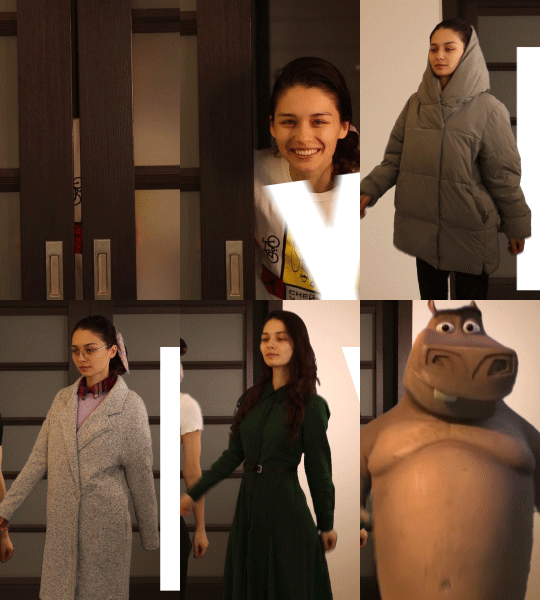
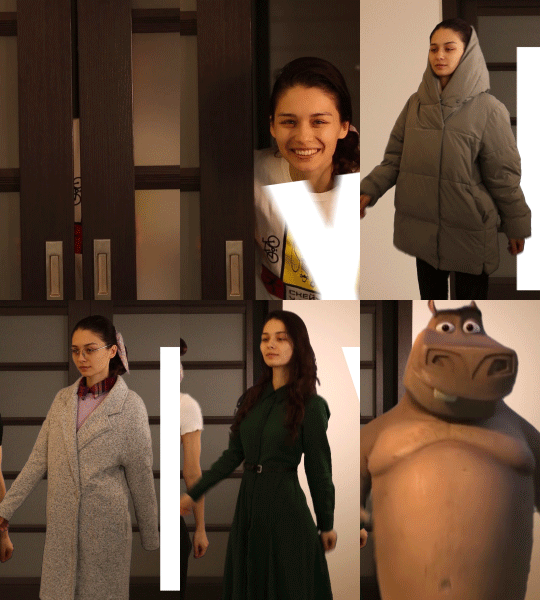
verschiedenen Looks aufnehmen müssen . Also z.B. ich habe diese Art von Look
und wie Sie sehen können, habe ich vergessen, dass wir in
dieser Komposition vertikal machen. Also ändern wir diese
Breite auf Höhe 90, 20. Es wird also ein vertikales
Video für soziale Medien sein. Wie Sie sehen können, habe ich
meine Looks auf einem blauen Bildschirm fotografiert. Als Hintergrund verwenden
wir
ein einfaches Bild, mit dem Sie in Ihrer Wohnung ein Foto
machen können . Was wir also brauchen, ein solches Bild
des Hintergrunds. Wir brauchen alle Looks
, die wir
im Video verwenden wollen , in
verschiedenen Outfits. Und auch diese anfängliche
Politur, bei der du deine Tür
geöffnet hast. Hier kommen ein paar Buchstaben
raus, dann Tür schließen, herauszoomen. Und wir werden diese Art
von Hintergrundbild sehen. Und dann werden wir uns
darüber hinaus animieren. Schauen wir uns also schnell
an, wie es aussieht. Wir haben ein paar Briefe. Dann verkleinern Sie die Animation, die
wir erstellen werden. Dann arbeite klobig oder irgendein Wort, das
du verwenden möchtest. Und dann werden wir
einen solchen Effekt erzielen, bei dem es
auf unsere Outfits übergeht. Ich möchte nicht zu lange und weniger
erstellen. Also werde ich euch
die ersten beiden Outfits zeigen ,
weil sich im Grunde dieselbe Technik
wiederholt, wie ihr bei all
diesem Effekt
sehen könnt . Sollte dieses Video von einem Stativ aus, weil es viel
einfacher wäre , hier ein paar
Buchstaben abzuspielen. Und es ist eine gute Idee,
eine der Türen
komplett zu schließen
und die andere zu bewegen. Es wird einfacher sein,
unsere Briefe zu vertuschen , wie Sie
hier im Endergebnis gesehen haben. Und dann einfach die Türen schließen. Auch vom Stativ aus sollten sich Ihre
Kameras nicht bewegen. Und schließlich
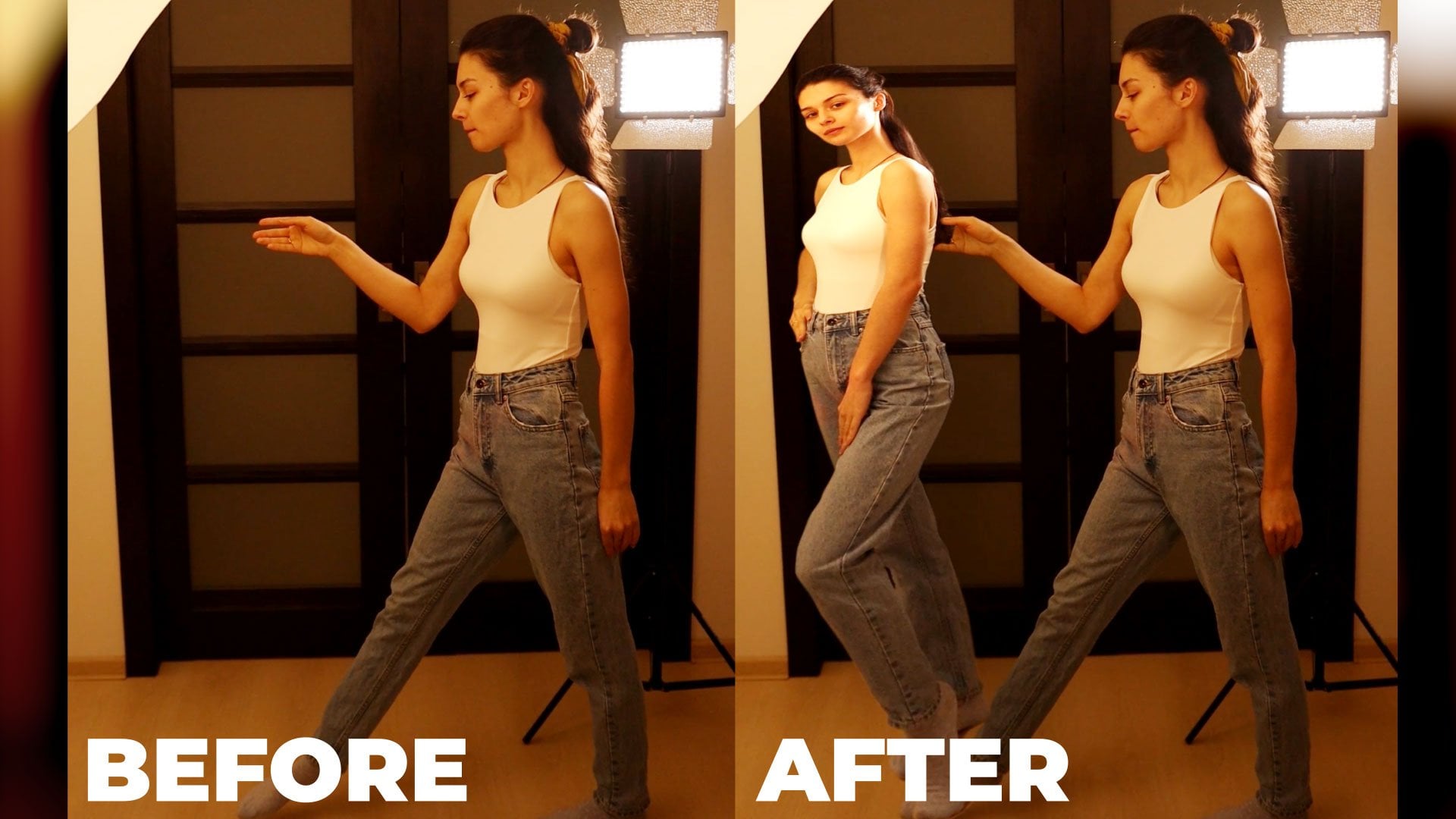
musst du dein Outlet fotografieren. Im Grunde brauchst du nicht einmal den vollen Bewegungsumfang.
Als würdest du laufen. Wir haben nur eine Handbewegung
geschlossen, weil wir
einfach LoopOut
machen und diese Art von
Arbeit in Bewegung setzen können einfach LoopOut
machen und . So wenige Frames des Videos, so wie dieses, sind völlig in Ordnung. In meinem Fall habe ich einen Bluescreen verwendet, aber wenn Sie keinen blauen
oder grünen Bildschirm haben, werde
ich Ihnen zeigen,
wie Sie
selbst einen Stopp aus dem Bild herausfahren können . Im Grunde benötigen Sie also nicht
einmal
einen Greenscreen für ausgefallene Geräte,
um diesen Effekt zu erzielen. Einfach dich
selbst aus dem Stativ oder
einem Bücherregal fotografieren , damit sich deine Kamera überhaupt
nicht bewegt,
als würdest du laufen. Okay, im nächsten Video werde
ich dir zeigen, wie du dich rausschneiden
kannst. Sie hätten also diese Art von Nagellack, um ihn später
in diesem Effekt zu verwenden. Wir sehen uns im nächsten Video.
3. Chroma-Key verwenden: In diesem Video
werden wir also lernen, wie man sich selbst herausschneidet und wie man diese
Loop-Animation macht wir
diesen
ziemlich langsamen Rhythmus haben. Und ich werde dir
zeigen, wie du es noch
interessanter aussehen
lassen kannst . Aber lassen Sie uns zunächst unser Projekt
speichern. Und weil After Effects von Zeit zu Zeit abstürzen
kann
, wählen Sie Datei, Speichern
unter, und speichern Sie es wo immer Sie möchten, auf Ihrem
Computer. Und klicken Sie auf Speichern. Auch hier hast du dein
eigenes Filmmaterial oder du kannst meins vom
Ressourcen-Tab für diesen Kurs
verwenden. Und mal sehen Der einfachste Weg. Beispielsweise haben Sie auch den
Greenscreen oder einen Bluescreen. In diesem Fall
müssen Sie nur dieses Stiftwerkzeug auswählen und im Grunde einfach so
ausschneiden. Wir hätten also nur das Innere dieses
Greenscreens, Orbitalbildschirm,
achten Sie darauf, dass Sie sich nicht einfach so die Hand
herausschneiden. Und dann einfach
hier und Effekte in den Presets warteten darauf,
dass es geladen wurde. Geben Sie einfach den Schlüssel ein. Hier eine Animationsvoreinstellung. Sie können einfach dieses dritte Preset
auswählen. Lass einfach mehr Slick und füge
es auf dein Filmmaterial ein. Hier können wir einfach diese Farbe
wählen, die in unserem Fall blau ist. Dann ändere das auf Status. In diesem Fall werden
Sie sehen, wie viel Sie herausholen, und achten Sie darauf, dass nur
einen
Schwarz-Weiß-Teil Ihres Bildes haben. In meinem Fall funktioniert
so etwas gut. Dieser Wert wird erhöht , um nur noch schwarze Politur zu bekommen,
wo wir raus wollen. Und bei diesem zweiten
habe ich abgenommen. Wir würden also kein
Bild von uns selbst verlieren. So etwas
sollte also gut funktionieren. Sie können auch zu Screen
Met gehen und
diese beiden Werte ändern , um bei Bedarf eine noch
sauberere Matte zu erhalten. Und dann einfach
vom Status ZUM Endergebnis wechseln. So ungefähr können
Sie ein sauberes Ergebnis erzielen. Und manchmal müssen Sie
diesen Advanced Spill Suppressor verwenden diesen Advanced Spill Suppressor hier klicken, können
Sie unerwünschten
Farbverlust von Ihrem Chroma-Key entfernen. Stellen Sie also sicher, dass Sie klicken und sehen, dass ein Ergebnis für Sie wichtig ist. In unserem Fall können Sie diesen Effekt
einfach ausschalten oder
löschen.
4. Rotoscoping verwenden: Jetzt werde ich dir
zeigen, wie du als Kopie oder Porridge schreiben
kannst wenn du diesen Blue- oder
Greenscreen nicht hattest. Um diesen Schritt nicht zu wiederholen, werde
ich
das duplizieren und
all diese Effekte entfernen. Außerdem werde
ich diese Maske entfernen. Ich lösche diesen
Effekt unten nicht, da
wir für diese Klasse den
Bluescreen verwenden werden. Und ich möchte diese Schritte einfach nicht noch einmal
wiederholen. Aber falls Sie
keinen Bluescreen haben, können
wir
diesen Flourish einfach
ohne Bluescreen machen . Platzieren wir es in der Mitte. Übrigens ist es eine wirklich
gute Tastenkombination Strg, Alt F, die auf diesem Bildschirm
platziert wird. Lassen Sie uns diesen Schnörkel deaktivieren
und an diesem arbeiten. Im Grunde wollen wir also
ein Rotoskop verwenden , um uns
herauszuarbeiten und so ziemlich das gleiche Ergebnis zu erzielen wie mit dem Bluescreen. Sie müssen also
diese schwarze Poliermaske auswählen, darauf doppelklicken und stattdessen
dieses Pinselwerkzeug auswählen. Und dann zoomen Sie einfach hinein. Wenn Sie möchten, halten Sie die
Strg-Taste auf der Tastatur gedrückt und klicken Sie mit der
linken Maustaste, halten Sie sie gedrückt und ziehen Sie nach links
oder rechts. Sie können die Größe
dieses Root-Pinselwerkzeugs ändern. In unserem Fall sollte
so etwas gut funktionieren. Dann möchten
Sie sich einfach selbst
übermalen, um der Software zu zeigen, was
Sie behalten möchten. Mit dieser grünen
Umrandung möchten Sie die Software zeigen. Was wollen wir behalten? Wenn Sie die Alt-Taste auf der Tastatur gedrückt halten, entfernen
Sie, was Sie nicht haben möchten. Auch hier halte ich die
Strg-Taste gedrückt, um diesen Pinsel zu verkleinern,
anstatt das Mausrad zu
verwenden. Sie können hineinzoomen und
dann die Alt-Taste gedrückt halten, um unerwünschte Teile zu entfernen,
genau wie hier. Auf diese Weise
können Sie einfach weiter Teile
hinzufügen oder entfernen, die Sie haben möchten, es aus Ihrem Bild heraus orakeln. Fügen wir diese Hand hier hinzu. Und wenn wir
mit unserem Bild zufrieden sind, können
wir einfach zum
Vorschaufenster gehen und ein Bild nach dem
anderen überspringen. Wir können dieses
Panel einfach erweitern, um mehr zu sehen. Übrigens
halte ich die Leertaste gedrückt, klicke mit der
linken Maustaste und
halte sie gedrückt, um mich zu
bewegen und zu sehen, ob unser
Daten-Scraping gut läuft. Überspringen Sie dann einen weiteren Rahmen und stellen Sie sicher, dass er immer noch
Ihre Form beibehält , die
Sie ausgewählt haben. Ich überspringe ein paar Frames. Mal sehen, ob es
immer noch in unserer Form ist. Wie Sie sehen können, ist das ein
ziemlich schneller Prozess. Wenn Sie
mit Ihrem Rotoscoping zufrieden sind, können
Sie einfach
auf diese Freeze-Schaltfläche klicken. Es wird den gesamten Prozess einfrieren. Und dann können wir einige
Änderungen vornehmen , um unseren
Pinseleffekt selbst zu schreiben. Okay, jetzt haben wir diesen
Ruderkopfhautlack. Wir können zu unserer Komposition zurückkehren,
Hauptkomposition hier. Sie können einfach die meisten
hier und auch hier vermieten. Und wie Sie sehen können, haben
wir so ziemlich
das gleiche Ergebnis erzielt, ohne einen das gleiche Ergebnis erzielt, ohne Bluescreen
oder Greenscreen zu
verwenden. Aber es dauert etwas länger. Wenn Sie damit zufrieden sind, können
Sie es so lassen, wie es ist. Aber in einigen Fällen möchten Sie die Kante
verschieben, wenn Sie das
Gefühl haben , dass Sie
zu viel oder zu wenig ausgeführt werden. Sie können
also sehen, dass ich das
H
erweitert oder verringert . Stellen Sie also sicher, dass Sie
mit diesem Wert von Shift Edge herumspielen . Sie können also
ein bisschen die Feder ändern, den Kontrast
verringern, wenn Sie eine glattere Kante haben
möchten. Verwenden Sie auch Bewegungsunschärfe und dekontaminierte Farben und
klicken Sie hier auf dieses Kontrollkästchen. Wie Sie sehen können, haben wir
das wirklich sauber gemacht und Sie können einen
Null-Ziffernblock drücken, um die Vorschau zu sehen. Okay, wir sind also zufrieden
mit unserer Rotoskopie. In beiden Fällen. Sie können Ihr Ergebnis einfach
vorab zusammenstellen.
5. Looping-Rhythmus erstellen: Für welche Technik
Sie sich auch entschieden haben, Sie müssen Ihre Ebene
vorab zusammenstellen. Wählen wir also unsere
Ebenen und die Vorkomposition aus. Nennen wir es erzwungener Blick. Und nennen wir es
Cut Out, weil wir unseren Hintergrund bereits
dargelegt haben. Klicken Sie jetzt auf Okay, und von diesem Moment an ist es so
ziemlich dasselbe. Okay, jetzt haben wir
diese Art von Animation. Und lasst uns diese Komposition öffnen. Und ich werde dieses Filmmaterial
aktivieren , das nur den blauen Bildschirm verwendet. Ich werde dieses
Futter verwenden, nur weil es schneller
rendert, als diese
Rute Filmmaterial aufgenommen hat. Aber im Grunde funktioniert dieser
Effekt gleich und er sieht genauso aus, egal welche Methode Sie verwenden. Und falls Sie das Gefühl haben Ihr Computer zu langsam arbeitet, können
Sie
dieses Futter grundsätzlich ausrendern und es separat
verwenden, wobei es
für jede Ihrer Zellen gerendert wird. Sie müssen zu Komposition gehen, hier zur Renderliste
hinzufügen und verlustlos zu Quick Time
ändern. Und hier ein Kanalwechsel
auf RGB plus Alpha, was bedeutet, dass Sie
genau das gleiche Filmmaterial erhalten, aber ohne jeglichen Effekt. Ihre After Effects-Software wird diesen
Effekt viel einfacher handhaben. Klicken Sie auf Okay,
geben Sie an, wo wir Ihr Video speichern
möchten ,
und klicken Sie auf Rendern. Danach erhalten Sie nur noch dieses Filmmaterial
ohne Effekte. Und Sie können
mit diesem Effekt fortfahren. In meinem Fall verarbeitet der Laptop diesen Effekt
mit diesem wichtigen Lichteffekt ziemlich gut. Also lasse ich es so wie es ist. Gehen wir nun zurück zur
Hauptkomposition und lassen Sie
mich Ihnen zeigen, wie Sie diese
Animation einfach unendlich wiederholen
können. Im Grunde müssen Sie
diese vorkomponierte grobe
und rechte Maus auswählen . Klicken Sie darauf und gehen Sie zur Uhrzeit,
aktivieren Sie die Zeitumrechnung. Unser Filmmaterial wird
durch diese beiden Keyframes dargestellt, das gestartet, dieses Video
beendet und praktisch eingefroren ist. In unserem Fall wollen wir diese Zeit
kurz davor etwas gröber
einstellen,
nicht eklig, sondern verschwunden. Hier, wo wir uns
immer noch sehen können. Wir müssen
einen weiteren Keyframe erstellen. Diesen Keyframe wollen wir löschen. Also im Grunde haben wir dieses
V0 und hier ist es einfach eingefroren. Jetzt wissen wir, dass dieses
Video 18 Bilder benötigt. Im Grunde können wir
acht weitere Frames überspringen. Sie können einfach die Strg-Taste gedrückt halten und auf den Rechtspfeil klicken. Es werden genau zehn Frames übersprungen. Lassen Sie uns noch einen
Versuch unterbrechen. Halten Sie also die Strg-Umschalttaste gedrückt und
klicken Sie auf der Tastatur auf den Rechtspfeil. Und wir haben zehn weitere übersprungen. Und wie Sie sich erinnern, sind
18 Bilder erforderlich, um diese Animation zu erhalten. Gehen wir also zwei Frames zurück. Wir können in der Vorschau hören, klicken Sie ein- und zweimal auf die
Schaltfläche zum vorherigen Bild. Im Grunde können
wir jetzt einfach diesen Keyframe
am Anfang
auswählen. Lassen Sie mich es einfach klicken und
ziehen und auswählen. Drücken Sie Strg C, um zu kopieren. Und hier, 18 Frames
später von diesem Moment an, drücken Sie Strg V zum Einfügen. Wenn wir also
aus dieser Zeitleiste herauszoomen, haben
wir diese Art von Bewegung. Drücken wir die Zeilennummer
, um zu sehen, was wir haben. Wie Sie sehen können,
haben wir jetzt diese Gehbewegung. Und falls du es
hier merkst, es ist immer noch Prosa. Um diese Endlosschleife zu erhalten, müssen
Sie die
Alt-Taste auf der Tastatur gedrückt halten. Wie Sie sehen können,
halte ich die Alt-Taste gedrückt und
klicke mit der linken Maustaste auf diese
Stoppuhr, um die Uhrzeit neu zuzuordnen. Es wird uns ermöglichen, Ausdrücke zu
schreiben. In unserem Fall wollen wir einen
Ausdruck verwenden, der Loop Out
aufgerufen hat. Geben wir also LoopOut ein. Sie können es sogar
hier aus dem Drop-down-Menü auswählen. Doppelklicken Sie darauf,
klicken Sie auf eine beliebige Stelle. Hier. Es wird diesen
Ausdruck bei dieser Zeit-Neuzuordnung anwenden. Im Grunde wird es
diese Animation unendlich wiederholen. Wenn ich den Nummernblock auf Null
drücke, läuft diese Animation
unendlich in einer Endlosschleife. Der nächste Schritt, den wir tun
können, besteht darin,
diese Keyframes auszuwählen und F9 zu drücken. Das wird eine interessantere
Art von Animation machen. Wenn wir zum Diagrammeditor gehen, können
Sie sehen, dass wir
diese Art von Kurve haben, was bedeutet, dass sie langsam
beginnt als schneller, als langsam, schneller und langsamer. Und wenn ich den Null-Ziffernblock
drücke, können
Sie sehen, dass wir
eine
interessantere Animation haben . Wir können
diese Animation noch
mehr übertreiben , indem wir diesen Keyframe auswählen. Klicken Sie ganz links auf
diesen Griff und ziehen Sie ihn nach rechts, bis
Sie Einfluss sehen. Bin auf 75 Prozent gekommen. So etwas. Wie Sie sehen,
kommen wir in eine solche Kurve und hier können wir sie
auch nach links ziehen. Du kannst Geschwindigkeit und
Einfluss sehen und sie auf 75 ändern. Plötzlich sieht das gut aus. Und auch hier ändern
wir es, um es auf fünf zu setzen. Und auch hier
sollte es nicht perfekt sein. 75, 75, Endpunkt. Etwas ist okay. Und wenn ich den Null-Ziffernblock
drücke, werden
Sie sehen, dass unsere
Animation übertrieben ist. Was viel besser zum Takt
der Musik passt. Lassen Sie uns
diesen Diagrammeditor verlassen. Und wir können all
diese Keyframes auswählen, Alt-Taste auf der Tastatur
gedrückt halten und den letzten auswählen, ganz links darauf klicken und ihn nach links
ziehen. Wie Sie auf diese Weise sehen können, können
wir diese Animation verkleinern. Es geht also schneller, wenn
Sie nach links schrumpfen, oder langsamer, wenn Sie nach rechts
schrumpfen. In unserem Fall wollen wir das etwas schneller
machen, damit es den gleichen
Rhythmus wie unser Song bekommt. Drücken wir die Nullnummer
und sehen wir, wie es aussieht. Sie können sehen, dass es jetzt
viel schneller ist. Auf diese
Weise können Sie
diesen Rhythmus im Grunde für jedes
Lied manipulieren , das Sie bevorzugen. Also müssen Sie noch einmal alle diese Keyframes
auswählen. Halten Sie die Alt-Taste auf einer Tastatur gedrückt, klicken Sie mit der
linken Maustaste auf den
letzten Keyframe und erweitern oder verringern Sie diese
Animationsgeschwindigkeit, um sie an Ihren Song anzupassen. Also das Gleiche, was du
mit dem zweiten Look machen willst. Sie können einfach mit der linken Maustaste klicken
und es auf
diese Kompositionsschaltfläche ziehen , um
eine neue Komposition zu erstellen. Nochmals, lieber skalpieren, wenn Sie
ascap schreiben müssen, oder verwenden Sie einfach diese Maske, um eine
Maske wie diese zu erstellen. Ich werde das viel schneller machen
, um keine Zeit zu verlieren. Aber im Grunde kopieren wir dieselbe Technik, die ich in diesem Video
gezeigt habe. Also noch einmal, wichtiger Lichteffekt. Wir können diesen
wichtigen Lichteffekt sogar
aus diesem Look kopieren und hier
platzieren. Es funktioniert gut. Lassen Sie uns also dieses
Preset löschen und dieses belassen. Im Grunde haben wir den gleichen Look. Wir können auch
diese neue Komposition
, die wir erstellt haben, fallen diese neue Komposition
, die wir erstellt haben, lassen
und sie als Ausschneiden bezeichnen. Um Ihre Kompositionen umzubenennen, müssen
Sie sie auswählen und die
Eingabetaste auf der Tastatur drücken. Sobald Sie es umbenannt haben,
klicken Sie einfach hier auf eine beliebige Stelle. Also
haben wir jetzt im Grunde diesen zweiten. Klicken Sie erneut mit der rechten
Maustaste, um die Zeitzuordnung zu aktivieren. Gehe zum allerletzten Bild. Lassen Sie uns diese Ebene solo machen, um
nur die Ebene zu sehen , an der
wir gerade arbeiten. Lassen Sie uns hier einen Keyframe erstellen. Vor diesem werden wir löschen. Diese Animation benötigt 16 Frames Lassen Sie uns
also zehn Frames
und dann sechs Frames überspringen. Mehr. Wählen Sie dieses aus und kopieren Sie es. Um diese Art von Loop zu bekommen. Halten Sie die Alt-Taste gedrückt, klicken Sie ganz links auf diese Stoppuhr und
geben Sie Loop Out ein. Ausdruck, klicken Sie auf eine beliebige Stelle. Jetzt haben wir das
Gleiche. Drücken wir also auch F9, gehen Sie zum Diagrammeditor, wählen Sie jeden von ihnen aus und
stellen Sie ihn auf etwa 75% ein, wenn Sie
jeden Ihrer Looks nachahmen möchten. Also, wie ihr
seht, wenn ich den Solo-Modus verlasse, haben
wir diese beiden Looks. Sie können sehen, dass dieser Look etwas höher
ist. Drücken Sie S auf der Tastatur
, um sie zu verkleinern. Im Grunde
möchten Sie also
Ihr altes Aussehen auf der gleichen
Höhe und Größe haben . Also lass es uns kleiner machen. Und sagen wir Höhe. Lassen Sie uns diese Ebene erweitern
und sehen, wie sie aussieht. Außerdem wollen wir unseren Rhythmus
anpassen. Wählen wir also diese beiden Ebenen
aus. Drücken Sie U und
wählen Sie erneut diese
Keyframes aus, halten Sie die Alt-Taste gedrückt und verkleinern Sie diese Animation. Also, wie Sie sehen können, entspricht
es absolut sicherer Sache Sie mit jedem n,
jedem Ihrer Looks tun müssen . So
müssen Sie also alle
Ihre Protokolle ausschneiden und sich darauf vorbereiten, den endgültigen Effekt zu
erzielen. Im nächsten Video
werde ich Ihnen zeigen, wie Sie diesen Teil erstellen , in dem diese
Buchstaben herauskommen. Diese Zomato-Animation,
um an diesen Punkt des Effekts zu gelangen. Wir sehen uns im nächsten Video.
6. Kameraanimation: Also lasst uns diesen Teil
des Effekts machen, bei dem wir unsere Türen
öffnen und
einige Briefe herauskommen. Und die Zoom-Out-Animation hier und Komposition,
Hauptkomposition. Das sieht so aus, ich kann einfach schließen. Und lassen Sie uns das
aus dem Weg räumen. Also würden wir am
ersten Teil dieses Effekts arbeiten. Lassen Sie uns also auf unseren Haupteffekt, dieses
Hintergrundlaub, eingehen. Und schauen wir mal, was
wir hier tun können. Also wollen wir im Grunde auch diese
Animation
manipulieren. Weil wir
das ein bisschen schneller haben wollen. Und wenn Sie denselben Song
verwenden möchten, den ich in
der Vorschau verwendet habe, können
Sie
diesen endgültigen Effekt einfach
per Drag-and-Drop in
Ihre Komposition ziehen. Du kannst es viel kleiner machen. Drücken Sie S auf der Tastatur
und ändern Sie die Skala auf vielleicht 30 Prozent
und platzieren Sie sie hier. Sie würden also die
Dynamik dieses Videos sehen. Versuchen
wir, es an unser Beispiel anzupassen. Es ist ziemlich einfach zu machen. Wählen Sie einfach Ihr
Hintergrundmaterial oder unpoliertes, das Sie für sich selbst
mit Ihrer eigenen Person
auf dem Video geschlossen haben . Und lass uns mal
deinen Lack überarbeiten , damit er zu unserem Song
passt. Klicken wir mit der rechten Maustaste darauf und gehen Sie zur Uhrzeit, aktivieren Sie die Zeitzuordnung. Schauen wir uns nun den
Moment an, in dem
wir
unsere Türen öffnen und hineinschauen. Also hier, wir möchten einen weiteren
Keyframe erstellen, indem wir hier klicken. Dann werden wir uns
diese Aufführung ansehen. Du kannst auch in
die Kamera lächeln und dann einen Keyframe
erstellen. Wir würden diesen Teil,
in dem wir die Türen schließen, trennen. In diesem Fall können wir also, wenn wir einen solchen
Hauptdarstellungsteil erstellt haben, ihn einfach auswählen und nach links verschieben, was im Grunde bedeutet, dass
dieser Teil beschleunigt wird. Und wie Sie in
meinem ursprünglichen Beispiel sehen können,
beschleunige ich ziemlich schnell. Jetzt passt es also
besser zum umschließenden Teil. Ich beschleunige auch ziemlich schnell. Wir können also einfach diesen
Keyframe bewegen und wie Sie sehen können, es Beschleunigungen, diese Animation. Wir können uns sogar mehr aufteilen. So
einfach können Sie Ihre Animation
beschleunigen , damit sie besser zu Ihrer Musik
passt. Also drücke ich die Nullnummer , damit Sie das Endergebnis
sehen können. Okay, jetzt haben wir
diese Art von Teil. Wir können unser
Referenzvideo deaktivieren. Lassen Sie uns auch eine
Zoom-Out-Animation hinzufügen. Dafür wollen wir
unser Bild von unserer Wohnung platzieren. Drücken Sie S auf der Tastatur. Und im Grunde würden Sie
T auf Tastaturen drücken und diese Opazität vielleicht
um 50 Prozent erhöhen
wollen. Also würden wir
das Originalvideo
und auch das Foto unserer Wohnung sehen . Im Grunde würden wir
diese Aufnahmen angleichen wollen. Wenn ich also S auf der
Tastatur drücke und sie größer mache, können
Sie sehen, wie ich
diese Linien ausrichte , sodass sie ziemlich gut
passen. Sie sich also etwas mehr Zeit und richten
Sie Ihr Foto an Ihrem Video aus. Also meine Schlüssel, ich muss sie ein bisschen größer
machen. Im Grunde verwende ich
die Pfeiltasten auf der Tastatur, um mein Bild zu bewegen. Jetzt ist es also ziemlich gut ausgerichtet. Und jetzt kann ich
einfach unser Video auswählen, dieses, und
Sie zu unserem Bild mitnehmen. Was im Grunde bedeutet
, dass, wenn ich den Maßstab dieses Bildes
ändere, sich auch
der Maßstab meines Videos ändert ,
wie Sie sehen können. In unserem Fall wollen wir
auch diesen Ankerpunkt ändern. Und um diesen Ankerpunkt zu ändern, müssen
wir
diesen Stift hinter dem Werkzeug auswählen und ihn in der Mitte
platzieren, um
die Bildschirmmitte zu sehen. Sie müssen hier klicken und diesen Tide-Action-Safe klicken und ihn in die Mitte
verschieben. Dann können wir es einfach deaktivieren. Und jetzt können wir
diese Zoom-Out-Animation erstellen , um die Geschwindigkeit dieser
Zoom-Out-Animation zu sehen Wir können auch dieses
Referenzmaterial aktivieren. Es scheint also, als würde
es von hier aus beginnen. Wählen Sie also Ihr Hintergrundbild aus. Lies einen Skalen-Keyframe. Und später wollen wir die Fähigkeit
ändern. Viel kleiner, so
etwas. Wie Sie sehen, wollen wir
auch
die Position ändern ,
sodass sie etwas höher liegt. Aber bevor wir die Position
ändern, lassen Sie uns die Frage beantworten,
was ist ein Keyframe? Also, was ist ein Key-Frame? Schlüsselbild ist ein
Zeitpunkt, an dem wir uns erinnern, in unserem Fall den Wert der
Natriumeigenschaft Dieses Keyframe erinnert sich an diesen
Zeitpunkt, der 2
s beträgt . Es merkt sich diesen Wert von 45 Prozent der
Eigenschaftsskala. Und zu diesem Zeitpunkt haben
wir auch einen Keyframe. Wir haben unseren Wert auf
149 der Wahrscheinlichkeitsskala geändert. Und im Grunde wird After
Effects jetzt versuchen,
von 149 auf diesen Wert von 45 zu steigen . Und das ist es, was diese
Animation des Herunterskalierens ausmacht. So
funktionieren Animationen in After Effects im Grunde . Wir haben gerade diese Keyframes eingelesen. Und After Effects
versucht, von
einem Wert zum anderen zu wechseln und bietet
diese Art von Animation. Wir können dieses Video auch erweitern. Es wird also nicht so schnell
verschwinden. Und jetzt fügen wir Animationen
nicht nur maßstabsgetreu hinzu, sondern auch zwei Positionen. Setzen wir also den Cursor diesmal
auf diesen ersten Keyframe. Es wird also oben drauf sein. Wenn wir mit dem
Kopf über dem Keyframe spielen, leuchtet
dieser blau auf. Wie Sie sehen können, lässt
es nicht nach. Und jetzt leuchtet es auf. Um die Position zu sehen, müssen
wir diese
Bildebene auswählen und die Umschalttaste gedrückt halten. Wie Sie sehen können,
halte ich die Umschalttaste gedrückt und drücke P. Jetzt können wir die
Positionseigenschaft sehen. Wir möchten auch
einen Keyframe erstellen. Später hier. Bei diesem Keyframe
möchten wir die Position ändern. Lassen Sie uns auch dieses
Handwerkzeug verwenden, um dies zu bewegen. Also werden wir den ganzen Bildschirm sehen. Lassen Sie uns diesen
Positionswert so anpassen, dass er dem entspricht, den wir in unserer Vorschau sehen
können. So etwas
sollte gut funktionieren. Grundsätzlich kannst du hier zu
jeder beliebigen Größe wechseln , damit es
auf deinem Boorish besser aussieht. Mein Fall, ich möchte ein bisschen von
L4 und all den Türen
und ein bisschen Wand sehen . Sie können es also
als Referenz verwenden. Wie Sie nun sehen können,
wiederholt es diese Bewegung. Wir können sogar alle
diese Keyframes auswählen, drücken Sie F9. Gehen Sie erneut zum
Diagrammeditor und wählen Sie
diese beiden Keyframes aus. Mit dieser Zoom-Schaltfläche können
wir hineinzoomen. In unserer Grafik. Klicken Sie mit der äußersten rechten Maustaste auf diesen Griff und ziehen Sie
ihn nach rechts. Diese Bewegung beginnt am besten
und gegen Ende langsamer. Verlassen Sie diesen Diagrammeditor. Jetzt haben wir diesen wirklich
coolen und besten Übergang. Um diesen Übergang abzuschließen, wollen
wir T auf der Tastatur drücken und es zu 100
Prozent machen und
es unter unserem Video platzieren . Wie Sie sehen können,
passt es ziemlich gut zusammen, aber wir müssen
einige Verblendungsanimationen und
auch eine Art Unschärfe hinzufügen . Es wäre also nicht als Quadrat. Wählen wir also dieses
polnische Video aus, das wir haben. Dann klicken Sie hier auf
Schalter und Modi
und klicken Sie hier auf Bewegungsunschärfe. Und stellen Sie sicher, dass es auch hier
aktiviert ist. Wie Sie sehen können, sieht es nicht mehr
wirklich wie
ein Quadrat aus. Es hat diese Art von
Bewegungsunschärfe, was gut aussieht. Und auch hier am Anfang können
wir T drücken, um
einen Opazitäts-Keyframe zu erstellen. Hier wollen wir unser
Video mit voller Opazität sehen. Sobald Sie zu einer kleineren
Zoom-Out-Animation wechseln, sollten
Sie
diese Opazität auf Null ändern. Es wird also einfach verblassen. Und wie Sie bei dieser
Geschwindigkeit sehen können, ändert sich das einfach. Und wir können diese
Ebene bis zu diesem Moment herausschneiden. Und jetzt können wir unsere Timeline
verkleinern. Wir würden also unseren
gesamten Zeitplan sehen. Mit diesem Griff können wir unseren
Arbeitsbereich ändern. Klicken und ziehen Sie nach links. Lassen Sie uns nun unsere Referenz deaktivieren
und sehen, wie sie aussieht. Um die Vorschau zu sehen,
müssen wir auf die Nummer drücken. Auf Hochtouren. Dieser Übergang erfolgt so schnell , dass wir
diesen Übergangsmoment nicht wirklich sehen. Es sieht ziemlich cool aus. Im nächsten Video fügen
wir dieses
Ausspielen der Buchstaben des Wortes hinzu.
Wir sehen uns im nächsten Video.
7. Buchstabenanimation: Jetzt haben wir also diese
Art von Übergang. Und lassen Sie uns einige Wörter hinzufügen, die sich aus einem anderen Raum
abspielen. Um keine Unterrichtszeit zu
verschwenden, füge
ich noch einmal nur zwei Buchstaben hinzu. Aber im Grunde dasselbe
Prinzip, das Sie hinzufügen können, um
noch mehr Buchstaben zu erstellen ,
wenn Sie ein
anderes Wort verwenden möchten , oder
um dies zu vervollständigen, verleiht Chunky, wenn Sie möchten. Fügen wir also einen Buchstaben hinzu. Sie müssen nur dieses
horizontale Textwerkzeug verwenden. Klicken Sie darauf und dann ganz links
in unser Fenster. Und geben wir C ein. Wählen Sie dann diese Textebene aus, die wir gerade erstellt haben, und wählen Sie das
Zeichenfenster aus. Sie können die Größe ändern. Machen wir es viel größer. Wenn Sie
dieses Zeichenfenster nicht sehen können, müssen
Sie zum Fenster gehen und es von hier aus
aktivieren. Und an dieser Stelle
können Sie einfach die Schriftart Ihres Buchstabens auswählen und ändern. Sie können so ziemlich
jede Schriftart verwenden, die Sie mögen. Ich werde zur abgeschrägten Schrift wechseln
. Es ist eine kostenlose Schrift, die Sie aus dem Internet herunterladen
können. Aber grundsätzlich kannst du zu
jedem anderen Punkt wechseln , den du möchtest. Ich werde es dicker machen den Strich
und die Farbe des Strichs ändern. Ich werde auch
Weiß als Füllfarbe verwenden. Ich ändere es auf Weiß. Also hätte ich
solche dicken Buchstaben. Sobald wir das haben, können
wir Control Alt Home drücken. Es wird diesen
Ankerpunkt in der Mitte platzieren. Das heißt, wenn
ich die
Drehung verwende, indem ich
R auf der Tastatur drücke, sich die Drehung von der Mitte aus. Und im Grunde können wir einfach
etwas Animation hinzufügen , als ob dieser
Brief irgendwo hier sein wird. Erstellen Sie einen Keyframe für die Drehung und halten Sie die Umschalttaste gedrückt und
drücken Sie P bis zur Position C. Erstellen Sie einen Keyframe für die
Position und drehen Sie ihn ein wenig. Platziere es ungefähr hier. Im Grunde genommen können Sie diese Layout-Animation auf
diese
Weise erhalten . Indem Sie diesen Abstand
zwischen diesen Keyframes verringern. Sie können die Animation
des Layouts einfach so beschleunigen . Sie können Ihre Zeit auch
grober auf einem der
Positions-Keyframes platzieren . Wählen Sie alle Keyframes der Position
aus und bewegen Sie sich nach oben. In diesem Fall verschieben Sie gesamte Positionsanimation nach oben und erhalten diese Art von Animation.
Drücken wir dazu die Eingabetaste. Aber um zu sehen, wie es aussieht,
es sieht ziemlich gut aus. Wir können auch
alle Keyframes auswählen. Drücken Sie F9. Es wird also langsamer beginnen als, zum Ende
hin immer schneller werden. Es wird also
interessanter aussehen. Außerdem können wir
Bewegungsunschärfe hinzufügen, indem wir hier klicken. Jetzt sieht es realistischer aus. Und zum Schluss möchten wir
hinzufügen, dass dieser Brief erfüllt wird. Es wäre also hinter dieser Tür nicht
sichtbar. Wir können diese
Ebene auch auf diesen Moment schneiden. Wir würden also wissen
, dass diese Animation hier
beginnt und hier endet. Dann schließ es hier. Und lassen Sie uns eine neue Ebene erstellen. Gehe zur Ebene, neuer Feststoff. Nennen wir es getroffen, vielleicht eine Tür und klicken Sie. Okay, jetzt können wir es
einfach deaktivieren, aber stellen Sie sicher, dass Sie es auswählen. Also würden wir unsere
Maske auf diese Tür auftragen. Wählen Sie also dieses Stiftwerkzeug, wählen Sie Ihre Ebene aus und erstellen Sie
einfach eine Maske
entlang dieser Tür. Einfach so, dann können
wir es einfach aktivieren. Wenn ich
Control Shift H drücke, werden alle Konturen entfernt. Und wir können einfach diesen C-Buchstaben
auswählen. Klicken Sie auf diesen
Schalter und
Modus und ändern Sie
dies auf Alpha Matte, was im Grunde bedeutet,
dass es nur hier sichtbar ist. Und wie Sie sich vorstellen können,
brauchen wir das Gegenteil. Ändern wir es also auf
Alpha Inverted Matte. Jetzt sieht es so aus, als ob es von diesem Raum aus
abgespielt wird. Sie können auch sehen, dass
diese Kante zu scharf ist. Wir können also einfach diese Matte auswählen, F auf der Tastatur
drücken und die Maskenfeder
ändern. Lass es uns in Lake Pi ändern. Feather the Edge sieht
etwas realistischer aus. Und im Grunde können
Sie diese Buchstaben so hinter den Türen anbringen. Wir können
diese matte Schicht auch schneiden. Wir können
diese Ebenen sogar duplizieren , indem wir eine von ihnen
auswählen, Umschalttaste
gedrückt halten und eine andere auswählen. Drücken Sie Strg D, um zu duplizieren, bewegen Sie sich in der Zeit wie folgt im Raum. Und wählen Sie die zweite
Ebene des Buchstabens aus, drücken Sie P. Stellen Sie sicher, dass sich Ihr Zeitcursor über dem
Positions-Keyframe befindet, wählen Sie die Positionseigenschaft aus. Und jetzt können wir es einfach
nach unten verschieben. Schau, was wir machen. Wir müssen
Strg-Umschalttaste H drücken Wenn ich
nun diese Position
ändere, können
Sie sehen, dass wir
unsere Animation der Operation mit dem
zweiten Buchstaben unten verringern . So nett. Sie können es später sehen, die meisten hier. Und um nicht dieselbe
Rotationsanimation zu haben, können
wir einfach
R auf der Tastatur drücken , um die Rotation
zu sehen. Wählen Sie diese Keyframes aus, klicken Sie mit der
rechten Maustaste darauf und gehen Sie zum Keyframe-Assistenten, Keyframes mit
umgekehrter Zeit,
was im Grunde bedeutet, dass sie sich in eine
andere Richtung drehen. Es dreht sich im Uhrzeigersinn und dieses
dreht sich gegen den Uhrzeigersinn. So können Sie eine Variation
hinzufügen. Außerdem müssen Sie mit der
Maus auf
diesen C-Buchstaben doppelklicken und zu einer
anderen Ebene wechseln, die Sie benötigen. In unserem Fall
war es Word, Chunky. nächste Buchstabe wird also h, n sein, genau dieselbe Technik, mit der
Sie
andere Buchstaben hinzufügen werden, wie ich es
in meinem vorherigen hier getan habe. Wie Sie sehen können, haben wir
diese Briefe erhalten. Wir haben die Zoom-Out-Animation. Im nächsten Video zeige
ich Ihnen, wie
Sie diese
Buchstaben
nacheinander in jeden von ihnen einfügen und zu unseren Looks wechseln. Wir
sehen uns im nächsten Video.
8. Wort zum Rhythmus: Jetzt wollen wir
diese Animation des Wortes selbst hinzufügen und dann
die der
einzelnen Zeichen in unsere Logs aufnehmen. Also lasst uns genau das erstellen. Gehe zur Zusammensetzung des Haupteffekts. Mal sehen, was wir schon haben. Wir haben den studierenden
Teil des Effekts. Und hier können wir auch
unser Referenzvideo aktivieren. Wir wüssten also, wo wir in unserer Welt
anfangen sollten, aufzutreten. Es sieht also so aus, als würde
es ungefähr hier auftauchen. Geben wir also jeden
Buchstaben eines Wortes ein. Sie
müssen also erneut
dieses horizontale Textwerkzeug auswählen . Klicken Sie auf Erstellen. Der erste Buchstabe, der C ist, macht ihn viel größer. Sie können auch
Control Alt Home drücken. Dieser Ankerpunkt
wird also in der Mitte sein. Das ist wichtig, weil
wir uns von der Mitte
jedes Buchstabens aus
drehen. Stellen Sie also sicher, dass
Sie diesen C-Buchstaben auswählen, und drücken Sie Strg Alt Home, um den Ankerpunkt
genau in der Mitte zu haben. Wählen Sie dann das Auswahlwerkzeug und bewegen Sie es in die
Mitte unseres Bildschirms. Sie können hier auch das
Ausrichtungspanel verwenden. Es wird also genau
in der Mitte sein oder es einfach mit dem Auge bewegen. Es würde also
direkt auf Ihrem Bildschirm aussehen. Dann können wir einfach
S auf der Tastatur drücken, wenn Sie es viel größer machen
möchten. In unserem Fall nimmt es einen
großen Teil unseres Videos ein. Stellen wir also sicher,
dass wir genau das tun. Sobald wir das getan haben,
wird unsere erste Schicht viel einfacher. Wir können es einfach hierher bringen. Es wird also genau hier erscheinen. Dann können wir diesen Brief einfach
duplizieren. Drücken wir also Strg D, um zu duplizieren, und
bewegen wir es dann nach rechts, so als würde es
diesen vorherigen Buchstaben berühren Doppelklicken Sie und drücken Sie
H für den nächsten Buchstaben. Und um alle Buchstaben
, die wir verwenden werden, zu verschieben, müssen
wir ein Nullobjekt erstellen. Gehen Sie also zur Ebene, neues Nullobjekt. Wir können es umbenennen. Klicken Sie mit der rechten Maustaste darauf und nennen wir es einen Mover. Und wähle einfach diese
beiden Buchstaben aus. Und mit dieser Peitsche, die mit diesem Mover
verbunden ist
, können wir
all
diese Buchstaben von einem Mover steuern . Drücken wir P auf der Tastatur. Und wenn wir
diese Position ändern, können
Sie sehen, dass wir
alle Buchstaben verschieben. Und so werden wir all diese
Buchstaben auf einmal
verschieben. Verschieben wir
es also auch nach rechts. Also wird es hier beginnen. Und im Grunde können wir jetzt
alle Buchstaben
aus dem Bildschirm entfernen , einen Positions-Keyframe
lesen. Und wie Sie sehen können, schaue ich mir dieses
Referenzvideo an und stelle fest, dass es genau hier endet. Also werde ich in diesem
Moment nach
links verschieben, damit das ganze Wort so hineinpasst. Und wie Sie sich vorstellen können, könnten
wir einfach einen anderen Brief
duplizieren. Wählen Sie es einfach aus und drücken Sie
Control D, um es zu duplizieren. Sie können die Umschalttaste gedrückt halten, um den
gesamten n-horizontalen Raum zu verschieben
und nicht einfach so, und ihn wie folgt nach
rechts verschieben. Und gib das nächste Zeichen ein. Im Grunde können Sie sogar alle diese Buchstaben
auswählen. Klicken Sie auf Toggle Switches und wenden Sie diese Bewegungsunschärfe an. Es wird also diese
Art von Bewegungsunschärfe haben. Und wir können es sogar in 3D machen weil wir jeden dieser Buchstaben,
wie Sie sich erinnern, in unserem
3D-Effekt auf diese Weise
umdrehen werden. Deshalb wollen wir
sie alle im 3D-Raum austauschen. Dann können Sie einfach
duplizieren, verschieben
und doppelklicken, um den
Buchstaben N zu
ändern . Dann duplizieren. Und mit dem Auswahlwerkzeug
bewegen Sie ihn mit der linken
Maustaste, doppelklicken Sie auf diesen Buchstaben und geben k ein. Wir können ihn sogar ein bisschen
nach links verschieben. Dann duplizieren. Bewege den Schieberegler nach rechts und tippe den letzten
Buchstaben ein, weshalb
ich, wie du jetzt sehen kannst, die Position der
einzelnen Buchstaben einfach frei ändern kann. Aber wir haben immer noch diese
Art von Animation , weil alle Animationen mit diesem Mover
verbunden sind. Und wir können grundsätzlich alle
Änderungen an diesen Buchstaben vornehmen. Und es wird unsere Hauptanimation nicht
durcheinander bringen, was sehr praktisch ist. Ich drücke Strg-Z, um sicherzustellen, dass es an
der richtigen Stelle platziert
wird , wie es war, und
ändere die Position des Movers. Also passen wir diesen letzten Buchstaben an. So können
wir also im Grunde diese Animation machen der wir unser
ganzes Wort durchgehen. Und dann
kehren wir zu unserem ersten Wort zurück. Ab diesem Moment können
wir also die
Umschalttaste drücken und gedrückt halten und S
auf der Tastatur drücken , um
auch die Skala zu sehen. Und lassen Sie uns auch einen Keyframe
für die Skala erstellen. Dann müssen
wir, wie Sie
in meinem Referenzvideo sehen können, zum ersten Buchstaben übergehen. Verschieben wir es also
auf Position zwei. Der erste Buchstabe stellt sicher, dass er sich in der Mitte
unseres Bildschirms befindet. Das können wir sogar
ein bisschen vergrößern. Es würde also etwas
interessanter aussehen und es vielleicht ein bisschen nach unten
verschieben. Jetzt haben wir also diese bewegte Animation und im Grunde werden wir
diese Animation für C haben Dann haben wir diesen Pfadmoment. Dann können wir einen
Keyframe für die Position erstellen. Ich schaue mir wieder
dieses Referenzvideo an und sehe, dass wir die Kamera zum
nächsten Buchstaben
bewegen und es stoppt. Jetzt können wir zum nächsten
Buchstaben wie diesem übergehen und aufhören. Dann noch einmal, hier haben
wir einen Pausenmoment, erstellen Sie einen Keyframe, dann
geht es zum nächsten Buchstaben. Wir gehen auch zum nächsten Buchstaben über, einen zu jedem der Buchstaben,
um diese Animation zu erhalten. Wenn wir diesen Teil,
unseren Arbeitsbereich, auswählen und den Nummernblock Null
drücken, können
Sie sehen, dass wir
diese Ballanimation haben, aber es ist eine ziemlich lineare Bewegung. Jetzt werden wir
dieses Problem beheben, denn jetzt
fühlt
es sich, wie Sie sehen können, nicht wirklich so an, als ob es einen gewissen Rhythmus hat. Und ich sehe auch, dass es
nicht wirklich gut aussieht. Also können wir einfach da, wo wir unsere Texte etwas nach unten
verschoben haben . Wir können einfach diese Keyframes
auswählen , die auf sie folgen. Stellen Sie sicher, dass Sie mit
dem Kopf auf diesem Keyframe spielen und
die Pfeiltasten auf meiner
Tastatur verwenden , rufen Sie einfach auf. So wird es
einheitlicher und schöner aussehen. Übrigens, Sie können einfach alle diese Keyframes
auswählen. Klicken Sie mit der rechten Maustaste
darauf und wechseln Sie zur Keyframe-Interpolation
und wechseln Sie von automatischer Bezierbewegung zu linearer Bewegung. Es wäre eine viel sauberere
Art von Animation. Dann möchten wir alle diese
Keyframes auswählen und F9 drücken. Wie Sie sich erinnern, haben wir eine
ziemlich lineare Bewegung
und damit ziemlich lineare Bewegung
und damit eine Glättung der Keyframes,
die wir mit einem
Klick auf F9 angewendet haben. Wir bekommen eine etwas
interessantere Animation. Sehen wir uns eine Vorschau an. Wie Sie sehen können, ist es ein bisschen besser geworden. Um dieses Feld jedoch zu übertreiben, müssen
wir einen
der Keyframes auswählen und
zum Diagrammeditor wechseln. Und hier müssen wir, wie
bei unserem Videomaterial, nur diese
Griffe nach links bewegen, was bedeutet, dass diese
Bewegung
schnell beginnt und am Ende
verlangsamt wird . Hier nochmal am besten zum nächsten Buchstaben
und langsamer fahren. Dann noch einmal Schnell
und langsamer. Wenn ich nun den Null-Ziffernblock drücke,
werdet ihr sehen, dass wir ein
interessanteres Umschalten
von Buchstabe zu Buchstabe
haben, eine
vage Art, wie diese Griffe
nach links gehen werdet ihr sehen, dass wir ein
interessanteres Umschalten
von Buchstabe zu Buchstabe
haben, eine
vage Art , , wie diese. Es wird diese Art
von cooler Animation geben. Lassen Sie uns
diesen Diagrammeditor verlassen. Und wie Sie hier sehen können, ist
dieser nächste Brief
zu nah dran. Sie können einen beliebigen Moment hinzufügen, wählen Sie
einfach einen
der Buchstaben aus und morphen Sie ihn. Es wäre am richtigen Ort. Also jetzt sieht es besser aus.
9. Brief an die Outfit-Animation: Um keine Zeit in diesem Tutorial zu
verschwenden, werde
ich diese Technik
noch einmal nur mit zwei Buchstaben zeigen . Und dann können Sie im
Grunde
dieselbe Technik auf
den Rest des Videos anwenden . Wir haben also diese coole
Animation der Buchstaben. Im Grunde wollen wir einen unserer Looks
verwenden. Platzieren wir diesen Look direkt unter unserem Buchstaben und messen Sie ihn hier. Und es ist wirklich
wichtig , dass sie
am selben Ort beginnen. Denn wie du dich erinnerst, ,
wenn ich solo gehe sieht das
alles besser aus wenn sie
am selben Ort starten. Es wird den gleichen Rhythmus haben. Wenn du dich so
änderst und dich nach rechts
bewegst, wirst du diese Art von Animation haben, die
aus dem Rhythmus gerät. Und das ist nicht genau das, was wir
von einem solchen Effekt erwarten. Stellen Sie also sicher, dass sie am selben Ort
beginnen. Dann können wir einfach diesen Modus
verlassen. Und was wir tun werden, ist
einfach den Ort zu finden, an
dem es beginnen wird. Wie Sie sich vorstellen können, schaue
ich mir dieses
Referenzvideo an und ich sehe , dass wir
uns in diesem
Moment sehen werden . Also werde ich umziehen. Das scheint für
diesen Moment zu schreiben. Denn ab diesem nächsten Bild werden
wir uns selbst sehen. Was wollen wir machen? Wir wollen
uns ganz oben auf der
Leiter platzieren , mehr davon. Unser Look
wäre also in der Mitte. Diesen Look können wir einfach deaktivieren. Und lassen Sie uns diese
Ebene auch zu einer 3D-Ebene machen. Und es sollte auch Bewegungsunschärfe
haben. Dann müssen wir diesen
Look mit jedem Buchstaben verbinden. Wählen wir also m, um
eine Verbindung zu diesem Buchstaben herzustellen, was bedeutet, dass wir
einfach diesen Buchstaben auswählen
und R auf der Tastatur drücken
und im Grunde drehen können . Und jetzt, wie ihr
seht, wechseln wir diesen Buchstaben und auch
unseren Look. Also im Grunde können wir hier einfach einen Key-Frame
erstellen. Weil ich in meinem
Referenzvideo sehen kann, dass es sich nicht dreht. Und hier ist es komplett umgedreht. Drehen wir also von 180
Grad bis -180 Grad um. Also wird es so nach
rechts kippen. Sie können sehen, dass es auch
unser Aussehen verändert hat und es einfach zu reparieren ist. Du wählst einfach deinen Look aus
und klickst mit der rechten Maustaste darauf und gehst transformieren, horizontal
drehen. Und du kannst es auch nach links
verschieben. Es wird also in der
Mitte unseres Bildschirms sein. Am liebsten schneidest du
einfach diese
Schicht deines Briefes aus. Im Moment, wo es kippt. Hier. Genau in diesem Moment. Wir können diese Ebene einfach ausschneiden, sie
einfach auswählen und die
Alt-Taste auf der Tastatur gedrückt halten. Und dann die eckige Klammer schließen. Sie können hier sehen, worauf ich
klicke, so. Nochmals Alt und
schließende eckige Klammer. Es wird bis zu diesem Moment dauern. Dann erscheinen ab
diesem Moment nur noch wenige. Und so können wir
diese umgedrehte Animation bekommen. Stellen wir also sicher, dass wir unseren Look hier
nicht sehen. Lass es uns etwas später erledigen. Und es wird vom
Buchstaben zu unserem Look wechseln. Außerdem möchten wir unseren Buchstaben
auswählen und U auf der Tastatur
drücken, um diese Tastenrahmen zu sehen. Wählen Sie sie erneut aus, drücken Sie F9 und gehen Sie zum Diagrammeditor. Lassen Sie uns auch hineinzoomen und diese Art von Animation
erstellen, was bedeutet, dass sie langsam und dann
schnell
beginnt, so wie hier. Und achte nur darauf
, dass es vom
Buchstaben zum richtigen Ort springt . Wir hätten also nicht so
etwas bei dem es zu
früh oder zu spät kippt. Außerdem können wir eine Kamera hinzufügen. Gehen wir zur Ebene Neue Kamera. Und hier können wir die
Brennweite auf
etwa 18 oder 15 einstellen , wodurch unsere Kamera wie ein Fischaugenobjektiv aussieht.
Klicken wir auf Okay. Und wie Sie sehen können, wird das unseren Brief noch weiter
ausdehnen. Und dieser Übergang
wird noch interessanter sein. Das ist eine coole
Kleinigkeit, die das Ganze am Übergangspunkt noch interessanter aussehen lässt, denn ohne diese Kamera können
wir sehen, dass sie ziemlich
flach und nicht so interessant ist . Lassen Sie uns diese Kamera aktivieren. Ich kann sehen, dass es den größten
Teil unseres Bildschirms einnimmt und viel cooler
aussieht. Und im Grunde dasselbe, was wir mit dem nächsten Brief machen
wollen. Also geht es zur nächsten Ebene. Wieder einmal werden wir
unser Filmmaterial von uns selbst machen, es oben
platzieren, unseren nächsten Brief, und uns die Referenz
ansehen. Wählen Sie unseren Buchstaben aus und drücken Sie R
auf der Tastatur, um die Drehung zu sehen. Erstellen Sie einen Keyframe für die Rotation. Und dann drehen wir es um, es steht in
unserer Referenz etwa hier. Wir müssen auf -180 Grad umdrehen. Und dann aktivieren wir
unseren zweiten Look. Stellen Sie sicher, dass es sich
in der Mitte unseres Bildschirms befindet, etwa so. Und stellen Sie einfach eine Verbindung zu unserem Brief her. Und es stellt sicher
, dass es auch in 3D ist und auch
diese Bewegungsunschärfe hat. Hier. Nach dieser Rotationsanimation können
wir es einfach auswählen und
es mit
dieser Pick-Peitsche mit unserem Buchstaben
N verbinden . Wie Sie sehen können, dreht er sich um. Noch einmal. Hier.
Am Wendepunkt müssen
wir sicherstellen, dass
dieser Buchstabe verschwindet. Dieser Seitenbrief. Ich drücke Alt und
schließe die eckige Klammer
, um zu diesem Moment zu wechseln. Und ab diesem Moment
erscheint unser zweiter Look. Auch hier verschiebe ich
diese Ebene nicht und schneide nur. Wie du siehst,
habe ich das gröber. Ich bin in diesen Moment hineingeschnitten. Achte darauf, dass du dich nicht bewegst , da das den Rhythmus
durcheinander bringt. Einfach diese Ebene ausschneiden
sind im Grunde genommen schon weg. Verwenden Sie einfach auch die
Alt-Taste auf der Tastatur und setzen Sie sie in eine eckige Klammer. Es wird bis zu diesem Moment dauern. Und jetzt können wir diese
Art von Übergang erreichen. Wählen Sie erneut Ihren Buchstaben aus und
drücken Sie U auf der Tastatur, um diese Keyframes zu sehen. Drücken Sie F9. Gehen Sie zum Diagrammeditor. Stellen Sie außerdem sicher
, dass diese Animation langsam
beginnt und schnell abläuft. Achte nur darauf, dass dieser
Peak, diese Animation, wenn ich den
Diagrammeditor verlasse, in diesem
Moment erscheint, wo es sich dreht. Es ist wirklich wichtig,
denn wie du siehst, ob ich
das Schwein aus dem Weg räumen werde. Das Ändern des Buchstabens
kann an der falschen Stelle erfolgen. Stellen Sie also sicher, dass dieser
Höhepunkt in diesem Moment liegt. Im Grunde dieselbe
Technik, die Sie benötigen,
um zwei weitere Buchstaben
in Ihrem Video zu erstellen. Lassen Sie uns also herauszoomen und sehen,
was wir im Moment haben. Ich werde
unsere Referenz deaktivieren damit sie uns nicht ablenkt. Außerdem können wir
Control Shift H drücken, um
nur das Ergebnis zu sehen , und die
Nullzahl drücken, um eine Vorschau anzuzeigen. Wie Sie sehen können,
können Sie auf diese Weise einen solchen Effekt erzielen.
10. VFX fertigstellen: Wenn du hier aufpasst, geht
diese Hand zurück. Und obendrein ist es
ziemlich einfach zu reparieren. Erstellen Sie einfach eine neue Ebene, gehen Sie zur Ebene, neue
Einstellungsebene. Und es sollte diese
Schichten voneinander trennen. Wir können sogar die Eingabetaste auf der Tastatur drücken, um sie in eine Zeile umzubenennen. Wir würden also wissen, dass dies
nur eine Ebene ist , um diese Looks zu
trennen. Im Grunde sollten all diese Looks durch eine Einstellungsebene getrennt
werden. Und das ist als dieses Problem behoben. Also, wenn ich den Null-Ziffernblock
drücke, kannst
du das jetzt sehen. Wir werden
dieses Problem mit der
Hand beheben . Wie du siehst. Wenn du außerdem alle
deine Logs über den Buchstaben haben möchtest , achte darauf
, dass, nachdem du
alle Buchstaben geschrieben hast, sie unter die Logs
verschieben, damit sie immer über
den Buchstaben stehen. So etwas. Sehr weniger, was
Sie tun möchten, ist die Summe über
n
zu nehmen und sie darunter zu platzieren. Und drücken wir U
auf der Tastatur, um diese Positionsanimation zu sehen. Was wir
hier also tun
können, ist im Grunde einfach
eine Positionsanimation
für diesen Hintergrund zu erstellen . Also hier wird es in der Mitte
sein, und dann geht es links
vom Wort. Wir können auch die Position
des Hintergrunds verschieben. Und wir werden auch diese Animation
der bewegten Kamera irgendwie kopieren. Wir werden also diese Art
von Tiefe dieser Animation haben. Drücken wir den Null-Ziffernblock. Unser Hintergrund bewegt sich auch. Auf diese Weise können
Sie diese Art von Parallaxenbewegung und
3D-Animation erzielen. Achte nur darauf, auch
deinen Hintergrund zu animieren. Und dieselbe Technik
musst du auf
die restlichen Buchstaben anwenden und
alle deine Logs anwenden , um den
vollen Effekt zu erzielen. Folgt mir gerne
hier auf Skillshare. Ich poste jede Woche Unterricht. Ich habe viele
Kurse zu VFX mit Adobe After Effects und erstelle auch Kurse
zu
Motion-Design-Texten, Animationen und Grundlagen der Animation. Von Zeit zu Zeit veröffentliche ich komplexere Klassen zum Erstellen von Funken und 3D-Animationen
sowie Logoanimationen. Ich empfehle dir, dir diesen 12-minütigen Kurs
anzusehen wenn du
etwas VFX-Sachen ausprobieren möchtest, diesen, zögere nicht, Projekte
zu erstellen. Nachdem ich mir meinen Unterricht angesehen
habe, überprüfe ich immer Ihre Arbeit und gebe Ihnen einige Kommentare,
wenn Sie Hilfe benötigen. Sie können auch gerne
unter jedem meiner Kurse Fragen stellen. Und Sie können auch vorschlagen,
was Sie als Nächstes lernen möchten. Also noch einmal, zögern Sie nicht, mir hier auf Skillshare zu
folgen, und ich freue mich,
Sie in meinem nächsten Kurs zu sehen. Danke fürs Zuschauen.
 M Jake, Lets Create VFX & Cool Stuff Together