Transkripte
1. Einführung: [MUSIK] Sind Sie ein
Grafikdesigner , der
mit Animationen experimentieren
möchte, möchte Ihre Designfähigkeiten verbessern möchte, um Ihrer Arbeit einen
Hauch von Magie zu verleihen? Das Hinzufügen von Bewegung zu Ihren Designs bringt
Ihrer Arbeit neue Begeisterung
und Bedeutung und hält gleichzeitig mit den neuesten Marketing- und
Social-Media-Trends Schritt. Ich bin Carolyn, eine
Grafikdesignerin , die immer neue Fähigkeiten,
Techniken und Software erlernen möchte ,
um
die Designfähigkeiten zu verbessern , die ich
seit Jahren praktiziere. Zu Beginn
der Pandemie habe ich beschlossen, mir endlich
Animation beizubringen. Obwohl es
mich wirklich aus meiner Komfortzone gebracht hat , war es einschüchternd und beängstigend,
eine ganz neue Denkweise zu lernen. Es war wirklich lohnend und
brachte
meinen Designfähigkeiten viel Wert und gab mir eine neue Fähigkeit, die ich jeden Tag
in meinen Projekten einsetzen kann. Deshalb
zerreiße ich und teile die Tipps, die ich auf meiner
Animationsreise
gelernt und
am hilfreichsten gefunden auf meiner
Animationsreise
gelernt und
am hilfreichsten mit Ihnen in diesem Kurs. Du wirst lernen, wie man
ein einfaches Skript schreibt und deine Ideen
storyboard treibt. Verwenden Sie einen optimalen Entwurfsprozess. Anime Custom Visuals wenden diese neuen Fähigkeiten und
andere kreative Projekte an. Um sich heute
in der Animation die Hände schmutzig zu machen,
werden wir ein super
kurzes Easy-Class-Projekt , das nur ein
15-Sekunden-Bildungsvideo sein wird, das
Ihnen hilft, sich in Ihrem neuen zu entspannen und sich
sicher zu fühlen Animations-Fähigkeiten. Diese Klasse richtet sich an Kreative mit einem Design-Hintergrund, die ihrem
Design-Toolkit eine fast wesentliche Fertigkeit und
Animation
hinzufügen möchten eine fast wesentliche Fertigkeit und
Animation
hinzufügen . keine Vorkenntnisse in Animationen
erforderlich , aber Sie
benötigen
Zugriff auf Adobe After Effects und Illustrator, um mit unserem Projekt
beginnen zu können. Animation kann
sehr schwierig und
einschüchternd erscheinen , aber deshalb bin ich hier um Ihnen
die notwendigen Werkzeuge zur Verfügung zu stellen, mit denen Sie sich
mit Ihren neuen Fähigkeiten sicher fühlen können. Ich werde ein Intro
zur After
Effects-Lektion bereitstellen ,
um Sie in der Anwendung willkommen zu heißen, ein geführtes Arbeitsblatt, das
Sie in die Denkweise der Animation
sowie Tipps und Prozesse einführt das
Sie in die Denkweise der Animation , die
Sie
erstellen müssen dein Motion
Graphics-Wissen. Wenn Sie mit der
Klasse fertig sind, haben Sie
so viele neue wichtige
Geschichtenerzählen- und
Animationsfähigkeiten erlernt so viele neue wichtige , die nur Ihre traditionellen
Grafikdesignfähigkeiten verbessern , die Sie bereits besitzen. Lasst uns Spaß haben und in Bewegung kommen. [MUSIK]
2. Projekt: Ihr Klassenprojekt besteht
heute darin,
ein super einfaches und kurzes animiertes
Lernvideo von
15 Sekunden zu erstellen ein super einfaches und kurzes , um Ihren
Mitschülern etwas beizubringen , für das
Sie ein Experte sind oder etwas, für das Sie eine
Leidenschaft haben, und darauf aufmerksam machen wollen. Wir werden die
folgenden verdaulichen Schritte durchlaufen. Schauen Sie sich zunächst einige
Beispielvideos an, um
ein Gefühl dafür zu bekommen , in welche Richtung Sie
Ihr eigenes Video führen möchten. Dann machen Sie
einige Skizzen und Notizen in Ihrem geführten
Arbeitsblatt, die ich bereitstelle, um Ihnen die Denkweise der Animation vorzustellen. Dann animieren Sie durch
einen optimierten
Schritt-für-Schritt-Prozess , um Sie in Ihre neuen Fähigkeiten zu
integrieren. Dann werden wir natürlich Spaß
haben, mit deinen neuen
Fähigkeiten zu spielen und
dein 15-Sekunden-Video zu erstellen , das du mit deinem Netzwerk teilen kannst. Wenn Sie fertig sind, laden
Sie Ihr Videoprojekt und alle
Ihre Notizen hoch, die Sie dorthin geführt haben zum Bereich Projektgalerie. Alles, was Sie benötigen, um
mit diesem Projekt zu beginnen ist das von
mir bereitgestellte geführte Arbeitsblatt oder ein leeres Blatt Papier und
Bleistift und dann
Zugriff auf Adobe After Effects
und Adobe Illustrator. Wie bereits erwähnt, habe ich
hier im Projekt
- und Ressourcenbereich
ein geführtes Arbeitsblatt zur Verfügung gestellt . Verwenden Sie dies, um Ihr
kurzes Skript-Storyboard
Ihrer Ideen zu schreiben und sich Notizen zu machen während Sie Ihr Videoprojekt beginnen. Ich kann es kaum erwarten zu sehen, wie Sie Animationen
erforschen und
von Ihnen lernen , in Ihrem
Lehrvideo. Lasst uns anfangen.
3. Trends und Beispiele: [MUSIK] Bevor wir überhaupt in Ihr Projekt
einsteigen, möchte
ich mit Ihnen
ein paar Beispielvideos
teilen , was ich meine, wie Sie
Animationen in Videos integrieren, wie Sie
Ihre Designarbeit animieren und verschiedene Möglichkeiten, wie Sie eine Geschichte durch
Ihre Animation
erzählen können. In diesem ersten Beispiel zeigt die
Animation, wie ein Produkt funktioniert indem sie zeigt, wie dieses
Hundespielzeug für den Hund funktioniert, und dann an
einigen Aufzählungspunkten animiert , die die Vorteile
des produkt. Dieses Beispiel auf der Website von
Pentagram zeigt, wie ein Benutzer auf einer Website
nach unten scrollen kann und wie das Design beim Scrollen erscheinen
sollte. So
beabsichtigten die Designer , dass
die Website angezeigt wird. Dieses nächste Beispiel zeigt, wie Animation
das Bewusstsein für eine Sache schärfen kann. Dieses kurze Video auf Instagram
zeigt nur Text und Video, super einfach, aber die
Wörter animieren sich und es ist ein bisschen
dynamischer als nur langweilige Untertitel zu lesen. Es bringt mehr Action und Bedeutung in den
Videoinhalt, der gezeigt wird. Als nächstes folgt eine Animation zur Visualisierung von
Daten und Statistiken. Daten können sehr kompliziert sein, und dies ist nur
ein Einblick in die Art wie die Designer die Daten
entworfen haben. Es bewegt sich ziemlich schnell, aber die Idee ist,
die Daten sehr
dynamisch in Bewegung zu zeigen . Dann
ist dieses letzte Beispiel eine Animation, um
Ihre Zuschauer durch die Erklärung
eines Konzepts oder eines Themas zu erziehen . Dies ist eigentlich ein TED-ed Video , das erklärt, was eine
bipolare Störung ist. Es macht wirklich großartige Arbeit die
Konzepte zu
visualisieren, die in diesem narrativen
Voice-Over-Format
gesprochen werden . Kannst du dir
irgendwelche Beispielvideos vorstellen , die dir wirklich ins Auge gefallen sind? Warum heben sie sich von dir ab? Wie können Sie vielleicht die
Animation, die Bewegung und die Effekte nachahmen, die sie in Ihren eigenen Videos
erzeugt haben? [MUSIK]
4. Animation: [MUSIK] Wenn Sie animieren, müssen
Sie
über Design, Bewegung
und Zeit nachdenken und wie sie alle
zusammenkommen, um eine Geschichte zu erzählen. Schauen wir uns ein Beispiel für eine
Nachwirkungsdatei an
und sehen, wie diese verschiedenen
Elemente, Zeit, Bewegung
und Design in dieser Datei
zusammenkommen werden, nur
damit wir uns an Nachwirkungen und sehen, wie diese verschiedenen
Elemente, Zeit, Bewegung gewöhnen können, bevor wir uns
an Nachwirkungen gewöhnen können komm später wirklich drauf. In diesem
Vorschau-Panel, in dem
wir sehen ,
dass wir die
Wirkstoffentdeckungs-Engine für ALS sind, konzentrieren Sie sich
wirklich auf Ihr Design und sehen, wie alle Ihre Stücke in Ihrer
Komposition zusammenkommen. Dann konzentrieren Sie sich auf Ihr Ebenenbedienfeld, um die Bewegung
herauszufinden. Zuletzt arbeiten Sie in Ihrem
Zeitleistenfenster daran, das Timing des
Designs und der Bewegung
herauszufinden . Hier sind die einfachsten
grundlegenden Bewegungen, die Sie in Nacheffekten erstellen und
mit denen Sie arbeiten können. Position, Sie können
einen Bouncing-Effekt erzeugen, Sie können Ihre Objekte
in der Komposition bewegen. Sie haben auch eine Skalierung. Sie können etwas größer machen, Sie können etwas kleiner machen, Sie können diesen Vergrößern
und Verkleinern erzeugen. Dann haben Sie eine Rotation
, wo Sie
Dinge drehen und Dinge so aussehen lassen
können , als
würden sie rollen. Zuletzt haben Sie Deckkraft, was nicht wirklich eine Bewegung ist, aber es
erzeugt im Grunde diesen
Fade-In-Fade-Out-Effekt für Sie. Sie können Deckkraft,
Skalierung, Rotation
und Position kombinieren, um noch dynamischere Effekte
mit Ihrer Animation zu erzielen. Denken Sie darüber nach, wie Sie Animation verwenden
können, um eine Geschichte zu
erzählen, die Ihnen
nahe steht. Denken Sie an, über
das Thema nachzudenken, das Sie in Ihrem
kurzen Videoprojekt
ansprechen möchten . [MUSIK]
5. Drehbuch: [MUSIK] Jetzt beginnen wir mit dem ersten Schritt, um
Ihr animiertes Video zu erstellen, und das wird
sein, ein Skript zu schreiben. Was macht ein gutes
Lehrvideo aus? Geschichtenerzählen. Wir müssen unsere
Geschichte zusammenbringen bevor wir überhaupt über Design
nachdenken können. Hier ist ein Beispielformat, nach dem ich meine Skripte
erstelle. Ein Haken, dann ein Erklärer und zuletzt ein Aufruf zum Handeln. Dein Haken ist eine Aussage
, die Aufmerksamkeit erregt. Ihr Erklärer sind die unterstützenden Informationen
für Ihren Haken,
und Ihr Aufruf zum
Handeln sollte den
Leuten genau sagen , was als nächstes zu tun ist. Für mein Thema heute konzentriere
ich mich auf ALS. Es ist eine tödliche Krankheit, die nicht
vielen Menschen bewusst ist, also möchte ich wirklich
erklären, was es ist, und die Leute dazu bringen, mehr darüber zu
erfahren. Für meinen Haken wähle ich eine wirklich interessante
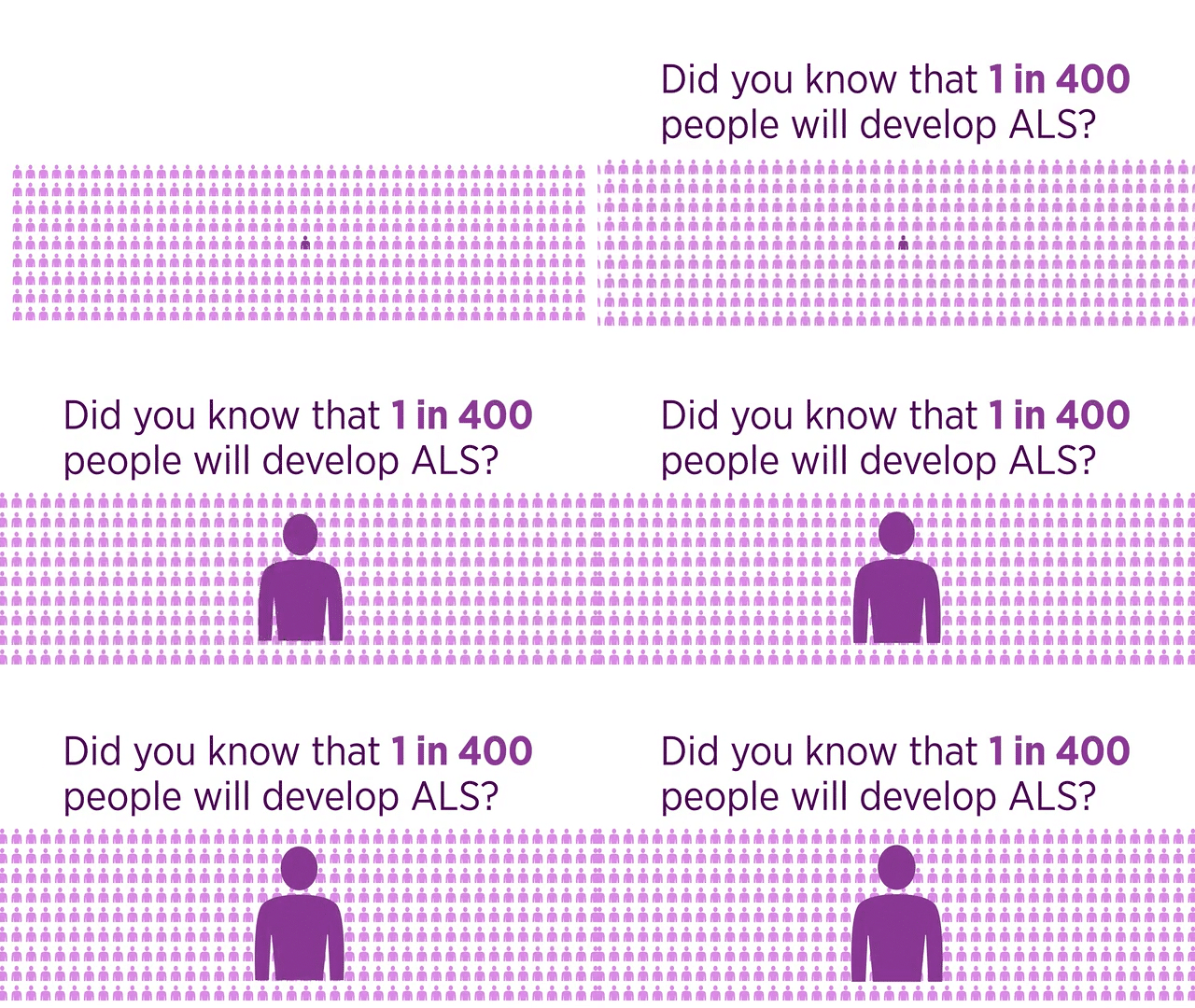
und erschütternde Statistik aus. Wussten Sie, dass einer von vier
Personen ALS entwickeln wird? Vielleicht
weiß jemand nicht, was ALS ist. Ich werde das
mit meinem Erklärer
oder meinen unterstützenden Informationen verfolgen . Das ist großartig, es
erklärt sehr prägnant, was ALS ist. Jetzt werde ich die Leute auffordern, hier eine Aktion
zu ergreifen. Ich werde ihnen
genau sagen, wie man mehr lernt
und wohin sie gehen können, um mehr über ALS zu erfahren
. Ich werde einfach sagen, erfahren Sie mehr unter www.als.net , und das war's. Dies wird das perfekte
Drehbuch für mein 15-Sekunden-Video sein. Es ist super kurz, direkt auf den Punkt und hat wirklich einen
guten Haken, denke ich, hat eine gute unterstützende
Information
und sagt den Leuten dann
genau, wohin als nächstes
gehen sollen, um
mehr herauszufinden informationen. Du willst deine Story und dein Drehbuch sehr
kurz und süß halten. Dies ist nur ein 15-Sekunden-Video, also willst du hier keinen ganzen Roman
schreiben. Dies ist fast ein
Teaser-Intro-Video zu dem Thema, das
Sie auswählen werden. Jetzt bist du dran. Holen Sie sich Ihr Arbeitsblatt heraus
und versuchen Sie, Ihr Thema und das, was Sie zu diesem Thema sagen
möchten,
in einem Skriptformat zu brainstormen . Denken Sie darüber nach, worin
Sie ein Experte sind, wofür Sie sich leidenschaftlich interessieren. Hier sind ein paar Beispiele dafür wie Sie ein
Skript schreiben können, und einige Themen. Zum Beispiel, wenn du Make-up
wirklich liebst. Finden Sie Ihren perfekten
Rouge-Farbton, passen Sie die Farbe Ihren Lippen an und schieben Sie auf die
Äpfel Ihrer Wangen. Dann sieh dir weitere Tutorials auf meinem YouTube-Kanal
Makeup Master an. Wenn Sie vielleicht einen
Etsy-Laden haben, in dem Sie kundenspezifische
Hunde-Kuchenaufsätze
verkaufen, Ihren Hund
an
Ihrem Hochzeitstag auf besondere Weise aufnehmen
möchten , bestellen Sie eine individuelle Figur
Ihres Hundes , die Sie verwenden können
als Tortenaufsatz und dann besuche heute meinen
Etsy-Laden. Wählen Sie Ihr Thema aus
und schreiben Sie Ihr kurzes Skript in die
Formel Hook, Erklärer und Call to Action, bevor wir in
der nächsten Lektion mit
Ihrem Storyboard beginnen . [MUSIK]
6. Storyboard: [MUSIK] Jetzt, da Sie Ihr Drehbuch
haben, werden
wir auf das eingehen, worauf
Sie sich wahrscheinlich
am meisten freuen. Das sind die Bilder
und die unterstützenden
Bilder, die Ihr Drehbuch wirklich aufheben und
Ihre Geschichte
in nur 15 Sekunden erzählen werden. Hier ist ein Beispiel für einen
Storyboard-Frame, mit dem ich zuvor ein animiertes
Video erstellt habe. Ich zeige
Ihnen den Fortschritt wie die Zeichnung und die Idee bis hin zu der Animation
angefangen haben. Dieser Storyboard-Rahmen zeigt nur einen Text an, der unten fast als Untertitel
fungiert. Ich habe hier nicht die
ganze Textzeile geschrieben, aber ich habe festgestellt, welche Zeile aus dem Skript ich hier sagen
wollte. Dann habe ich diese Zeile
des Skripts mit
Bildern darüber unterstützt . Ich habe hier Farben verwendet, um festzustellen, wie ich wollte, dass die Elemente in den Rahmen
gelangen, sich aus dem Rahmen
bewegen gelangen, sich aus dem Rahmen und sich dann innerhalb des Rahmens bewegen. Dann schrieb ich eine kleine
Notiz unter den Rahmen. Sie können sehen, dass die
Schaltfläche „Registrieren“ von links nach
rechts in die Mitte verschoben wurde, wie
ich ihn im Storyboard gezeichnet habe. Sobald die Maus über die Schaltfläche „Registrieren“ in
Position gebracht wurde , wollte
ich, dass sie
einen Klickeffekt erzeugt. Als das alles erledigt war, die Registrierungstaste und die Maus bewegten sich
die Registrierungstaste und die Maus nach rechts
aus dem Frame. Ihre Ideen zeichnen und skizzieren zuerst Ihre Ideen zeichnen und skizzieren, können Sie Ihre
Gedanken und Ideen wirklich übersetzen wenn Sie in die
animierenden Phasen kommen. Ich möchte, dass Sie
mit Ihrem Arbeitsblatt oder
Ihrem leeren Blatt
Papier beginnen und
Ihre Kompositionen zeichnen und wie
Ihre verschiedenen Frames
in Ihren Videos aussehen sollen. Wir werden
zunächst nur
drei dieser Rechtecke verwenden . Sie können sie mit 1, 2,
3 kennzeichnen , wenn das für Sie hilfreich ist. Dann wird
dein erster Frame dein Haken-Satz sein, dein zweiter Frame wird dein Erklärungssatz sein, und dann
wird dein dritter Satz
dein Aufruf zum Handeln sein. Im Grunde möchte ich, dass Sie einfach alles nehmen, was Sie in Ihrem Skript geschrieben haben,
und verwenden Sie es hier. Ich werde mein
Drehbuch ganz in der Nähe behalten und darauf
beziehen, während ich anfange zu skizzieren, wie
mein Video aussehen soll. Ich möchte, dass du
dein Skript wirklich groß
in deiner Komposition ausschreibst . Stellen Sie sicher, dass Ihr
Text
Ihre Komposition dominiert und hier
sehr hoch in Ihrer
Designhierarchie steht. Dann kannst du hineingehen und unterstützende Grafiken
hinzufügen. Ich habe meine Statistik hier, meine von 400 Personen und ich denke, ich
möchte das visualisieren. Auf diese Weise können die Leute es lesen und dann das Visuelle sehen und das in
400-Nummer verstärken, die sie lesen. Ich werde hier
eine Person zeichnen , die im Mittelpunkt
meiner Komposition steht. Dann denke ich, dass ich diesen Kerl einfach kopieren werde
, sobald ich auf den Computer gehe, wird
es sehr einfach sein. Im Grunde füge einfach
400 Exemplare von ihm hinzu. Dann gehe ich zu
meinem zweiten Frame über und
mache dasselbe. Mein Text wird
direkt in die Mitte gehen. Es wird groß. Nehmen Sie viel von der Komposition wieder auf, genau wie
im ersten Frame. Aber dann werde
ich
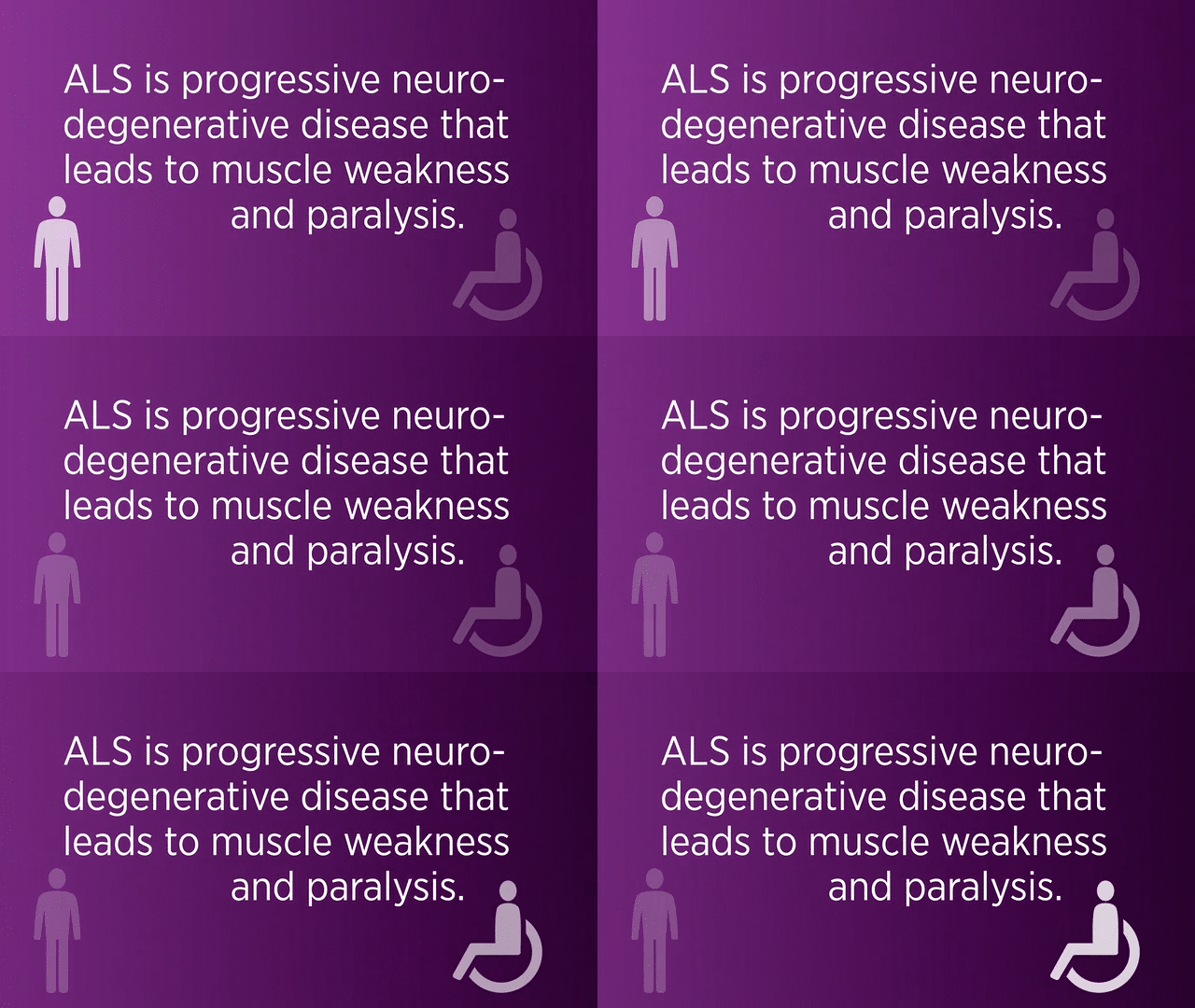
die Bilder wieder umziehen , um diese Zeile des Drehbuchs
darzustellen. Es ist ein wenig schwer, den
progressiven neurodegenerativen
Muskel zu veranschaulichen , all das Zeug. Ich werde versuchen, es
sehr prägnant zu halten wie mein Drehbuch. Ich werde wieder
einen kleinen
Strichmännchen haben und dann
mache ich einen ähnlichen
Kerl, aber im Rollstuhl. Das wird
hoffentlich die Lähmung, Muskelschwäche
in diesem Bild vermitteln. Dann denke ich, ich
möchte versuchen,
die progressive Linie
hier darzustellen , indem ich vielleicht einen
Farbverlauf hinzufüge und vielleicht beginnt sie im Hintergrund
dunkel und dann wird
es mit der Zeit
heller und leichter. Vielleicht animiere ich das,
damit es in Bewegung kommt. Es ist wirklich klar, dass sich
etwas
in diese Richtung bewegt. Ich habe meinen Aufruf zum Handeln hier. Ich denke, ich werde es
super einfach halten und vielleicht nicht einmal Bilder hinzufügen,
um dabei zu helfen. Ich habe hier andere Frames aufgenommen. Sie können zum Beispiel
ein schnelles Logo oder etwas am
Ende machen ein schnelles Logo oder etwas am , das
nach Ihrem Aufruf zum
Handeln kommt und möglicherweise sehr schnell
ausblendet. Es zählt nicht wirklich
als Teil Ihres Skripts. Es ist nur ein super kurzes Bild. Wie bei jedem
anderen Designprojekt möchten
Sie
über Komposition nachdenken. Sie in Ihrem Storyboarding
sicher, dass jedes kleine Rechteck , in dem Sie zeichnen, seine eigene Komposition
ist. Sie möchten, dass diese
Kompositionen am Ende
zusammenkommen , um eine Geschichte zu erzählen. Das ist es, was ich für
etwas Besonderes und herausfordernder in Bezug auf
Video und Animation Sie müssen
mehrere Bilder erstellen, um
eine zusammenhängende Geschichte zu erzählen. Darauf soll man sich
beim Storyboarding konzentrieren . Jetzt, da wir unsere
Storyboard-Kompositionen angelegt haben und
mit ihnen zufrieden sind, werden
wir uns tatsächlich
Notizen darüber machen , wie wir glauben, dass
diese Dinge
innerhalb der Frames animieren sollen . Ich mache das gerne, indem ich
drei Buntstifte
oder Marker schnappe oder etwas, um verschiedene Bewegungen zu
bemerken. Ich mache mir hier drüben einen kleinen
Schlüssel. Ich lasse das Blau
in den Rahmen kommen. Weil wir all
dies von einem Frame
zum nächsten
wechseln müssen. Sie müssen darüber nachdenken,
wie sich die Dinge in Ihren Frames ein- und
ausziehen werden. Ich sage „aus dem Rahmen“. Nochmals, machen Sie hier einfach Ihre kurzen
Notizen an den Rändern. Dann möchte ich das Gelb für die Innenseite des Rahmens
verwenden. Weil es Ihre Bilder innerhalb
des Rahmens nicht wirklich stört , da Gelb eine so helle Farbe
ist. Grundsätzlich denke
ich, dass ich möchte
, dass die Position nicht vollständig
von der Seite,
sondern nur leicht nach links beginnt . Dann möchte ich, dass mein Text verblassen wird. Ich möchte die beiden
Bewegungen der Position kombinieren und die Deckkraft kann verblassen und
sich ein wenig bewegen. Ich schreibe hier
unten eine kleine Notiz an meinen Rändern. Ich sage „bewegen und verblassen“. Jetzt denke ich
darüber nach, wie ich möchte, dass sich die Dinge in meinem Rahmen
bewegen. Im Grunde möchte ich diesen
betonen,
einen von 400 Typen. Ich möchte nur, dass er im Grunde wächst oder skaliert von all diesen
kleinen Typen um ihn herum
wächst oder skaliert. Ich sage „skalieren“. Wie bewegen sie sich dann
aus dem Rahmen heraus. Ich glaube, ich möchte nur, dass das alles
herunterfällt. Dieser ganze Rahmen
wird aussehen, er einfach herunterfallen. Dann, nachdem ich
meine konsequenten Bewegungen etabliert habe , die ich mit meinem Einblenden
und Einziehen
möchte, werde
ich diese Bewegung verwenden
und diese Bewegung
konsequent in
allen meinen Frames wiederholen . Das wird
schön sein, diese Geschichte
miteinander zu verbinden und sich einfach auf Ihren Text
und Ihre Botschaft zu konzentrieren, und nicht auf eine verrückte dynamische
Animation, funky Bewegung. Es dreht sich wirklich alles um Ihre
Botschaft und Ihre Geschichte, nicht um einen verrückten seltsamen Effekt
, den Sie erzielen möchten. Ich habe mein Skript, ich habe mein Storyboard
und alle meine Notizen darüber, wie
ich möchte, dass sich die Elemente in meinem Storyboard während
meiner Animation bewegen sollen , sobald ich auf meinen Computer
komme. Wenn Sie mit einem Team an einem
Animationsprojekt arbeiten, ist
es sehr hilfreich
und wichtig Storyboard
, denn so
teilen und kommunizieren Sie Ihre Ideen bevor Sie
überhaupt mit der Computer. Beenden Sie Ihr Storyboard und
schreiben Sie alle Notizen, die Sie
sich merken müssen , bevor Sie in den Computer
kommen. Wir gehen mit
der nächsten Lektion fort und beginnen mit der Gestaltung Ihres Videos. [MUSIK]
7. Entwirf deine Assets in Illustrator: [MUSIK] Jetzt, da Sie Ihr Storyboard
haben, fangen
wir an zu entwerfen. Bevor wir
überhaupt mit After Effects beginnen, der nächste Schritt, den
ich bei diesem Prozess als sehr
hilfreich empfand , darin, alle Ihre Assets
in Adobe Illustrator zu erstellen. Das wird
wichtig sein, denn in After
Effects ist es
wirklich schwierig,
Dinge zu zeichnen, um wirklich
komplizierte Illustrationen zu erstellen. Sie müssen
all das und
all diese Dateien
im Voraus vorbereiten . Wenn Sie keine
Vektorgrafiken oder
Illustrationen in Illustrator zeichnen möchten , können Sie diese Lektion überspringen
und andere Fotos oder
Videomaterial sammeln , die Sie stattdessen
als Grafik in Ihrem
Video verwenden können . Wir werden
unsere neue Illustrator-Datei
im Film- und Videoformat erstellen . Das ist 1.920 Pixel breit
und 1.080 Pixel hoch. Wir werden ihm
einen neuen Namen für unsere Datei erstellen, und dann sollten alle
restlichen Voreinstellungen bereit
sein. Öffne das und
erstelle deine neue Datei. Wenn Sie
sich wirklich darauf vorbereiten eine riesige Videoanimation zu erstellen, kann
es hilfreich sein eine Checkliste
aller kleinen Symbole zu erstellen, alle visuellen Assets
, die Sie
vorbereiten müssen bevor du
anfängst zu animieren. Ich müsste
meinen kleinen Kerl und
den ersten Frame und dann
kleinere Versionen davon erstellen . Ich müsste
die volle Strichfigur und
dann auch die
Rollstuhlfigur erstellen . Da ich
wollte, dass
sich dieser Farbverlauf im Hintergrund bewegt, denke
ich, dass ich das in Illustrator erstellen werde. Wir fügen unsere Textebenen in der nächsten Lektion
und After Effects hinzu. Auf diese Weise ist
es einfach einfacher zu bearbeiten wenn wir Änderungen vornehmen müssen. Sie haben Ihre Liste entweder
aufgeschrieben oder in Ihrem Kopf aller Komponenten
, die Sie erstellen müssen. Sie gehen einfach in
Illustrator und fangen an, all diese
Elemente zu entwerfen. Eine Sache, über die Sie nachdenken
müssen, ist, wie sich Teile
getrennt voneinander bewegen
sollen. Wenn ich zum Beispiel
eine Glasillustration habe und
in meinem Video möchte ich, dass mein Glas vom
Deckel getrennt wird , oder ich möchte
aussehen, als würde ich die Leine entfernen. Ich muss das
Glas und den Deckel
zwei separate Teile machen ,
damit sie sich
trennen können , wenn ich sie
animiere. Jetzt habe ich alle
meine Elemente, die ich bereits
in meinem Storyboard geschrieben habe. Jetzt organisiere ich sie. Sie befinden sich alle in separaten Ebenen sodass ich sie einfach als einzelne Komponenten
in After Effects erreichen kann. Bei diesem Prozess dreht sich alles
um die Layer. Ich
kopiere sie einfach und füge sie in ihre eigenen Ebenen ein. [MUSIK] Dann sollten
all dies ihre
eigene oberste Ebene sein. Unter ihnen ist nichts
versteckt. Ich bin zuversichtlich, dies
in der nächsten Lektion
zu After Effects zu bringen . Wenn Sie
etwas kreieren möchten, das ein wenig
handgezeichneter oder natürlicher ist , können
Sie immer auf Ihrem
iPad und Adobe Fresco zeichnen und dann Ihre
Illustrationen von
Ihrem iPad in
Illustrator aufnehmen und organisiere sie auf die gleiche Weise, wie wir darüber
sprechen,
sie in jeder Ebene zu organisieren. Sobald Sie mit dem Entwerfen
Ihrer Assets in Illustrator fertig sind, stellen
Sie sicher, dass
alles organisiert und
dreifach überprüft wird , bevor Sie es in After Effects
bringen. Um dies zu tun,
möchten Sie sicherstellen, dass sich jedes einzelne Teil Ihrer Illustrationen
auf verschiedenen Ebenen befindet. Dann möchten Sie
sicherstellen, dass
in diesen Ebenen
keine Ebenen verborgen sind. Alle von ihnen müssen eine Ebene der obersten Ebene
sein und alle Layer
müssen entsprechend benannt werden. Erweitern Sie Ihre Formen und Linien damit sie nicht auf der Linie
verändert werden. Verwenden Sie dann das
Pathfinder-Werkzeug, um eine Form
pro Ebene zu erstellen , um
alle Ihre Grafiken zu konsolidieren. Sobald wir mit dem
Erstellen dieser Layer fertig sind, organisieren Sie diese Ebenen und benennen Sie sie entsprechend. Wir werden
sicherstellen, dass alle Ebenen
eingeschaltet und sichtbar sind. Layer müssen sichtbar
sein, damit After Effects sie erkennen kann, sobald wir diese Datei in einer Minute
importieren. Stellen Sie sicher, dass Sie alle
Ihre Designelemente in
Ihrer
Illustrator-Datei haben Ihre Designelemente in und bereit sind, in die nächste Lektion zu gehen, in der
wir mit After Effects beginnen.
8. Erstelle deine Datei: [MUSIK] Die meiste Zeit
habe ich sowieso alles
für meine animierten Videos
von Grund auf komplett aufgebaut . Ich baue jeden
letzten Hintergrund, ein kleines
Icon, das animiert wird, und ich tippe über
ein Stück Text. Es ist viel und es kann
ein überwältigender Prozess sein. Lassen Sie es uns
in einfache Schritte aufschlüsseln, damit Sie sicher sein können, in Ihr Projekt
einzusteigen. Der allererste Schritt in
unserem Animationsprozess besteht darin,
Ihre After Effects-Datei einzurichten. Zuerst
öffnen wir After Effects und starten eine neue Datei oder Komposition. Wir klicken hier auf
„Neue Komposition“ und ein Fenster mit dem Namen
Kompositionseinstellungen sollte für Sie geöffnet werden. Du nennst
deine Komposition. [NOISE] Wir werden
die Breite auf 1920 Pixel,
die Höhe auf 1080 Pixel einstellen , und auf diese Weise erhalten wir das traditionelle Seitenverhältnis von 16:9. Die Bildrate beträgt 30
Bilder pro Sekunde. Die Auflösung ist voll. Dann werden wir prüfen, wie viel Zeit wir hier haben. Wir beginnen
unsere Zeit bei Null,
nur um sicherzustellen, dass
alles Null sagt, und dann werden wir hier nur ein 15-Sekunden-Video
machen. Stellen Sie es einfach auf 0:00:15:00 Uhr ein. Stellen Sie dann einfach die
Hintergrundfarbe auf Weiß ein, und wir können Formen und
Hintergründe erstellen , um diese
später zu ändern, wenn Sie möchten. Sieht gut aus, wir werden
auf „Okay“ klicken, und jetzt haben wir unsere After
Effects-Komposition. Sie merken, dass ich die Komposition
mit Ed Video als Titel
gemacht habe, aber hier oben im Projekt heißt
es Untitled Project. Bevor wir
überhaupt anfangen, mache
ich
Command Shift S oder
Command S und führe
ein schnelles Speichern unter durch. Jetzt lasst uns anfangen. [MUSIK]
9. Textebene hinzufügen: [MUSIK] Beginnen wir unser Projekt
und unsere After Effects, indem wir einfach unsere Textebenen
hinzufügen. Wir
geben einfach dein Skript ein. Um unsere Textebenen hinzuzufügen, gehen
wir hier in diesem Ebenenbedienfeld und klicken mit der rechten Maustaste. Dann haben
wir oben einen neuen Text. Das wird uns
diese neue Textebene hier geben. Schön. Ich kann einfach
anfangen zu tippen. Ich beziehe mich auf mein Drehbuch. Ich
ziehe das einfach hier rein. Gotham Narrow sieht gut aus. Ich werde es größer machen, damit es in meinem
Storyboard aussieht, das ich angelegt habe. Mein Storyboard, ich habe den Text in
meinen Bildern wirklich
priorisiert , denn das ist die Art von
Lernvideo, die wir machen. Wir verlassen uns auf diesen
Text, um unsere Geschichte zu erzählen. Ich habe die
Schriftart ausgesucht, die ich wollte. Ich habe die Größe ausgewählt
und basierend auf dem
Storyboard, das ich erstellt habe, in meine Komposition gelegt. Ich denke, dass dieser Text zu groß sein
könnte. Ich muss Platz für
meine kleinen Leute schaffen, und ich weiß nicht, ob sie zu diesem großen Text
passen. Ich werde versuchen, diesen Text
ein wenig zu
überarbeiten , um
mehr Platz für die Bilder zu schaffen. Ich denke, das sieht gut aus. Es fügt etwas mehr Platz für einige Bilder um ihn herum hinzu und konzentriert sich
gleichzeitig auf den Text. Jetzt, da ich mein
erstes Hook-Teil
meines Skripts
in der Komposition entworfen
habe, werde ich dies einfach
duplizieren, um meine anderen beiden
Zeilen in meinen Skripten,
meinem Erklärer und
meinem Aufruf zum Handeln zu
erstellen . Ich gehe einfach zu
Befehl C und Befehl V um sie zu kopieren und dann einzufügen. Ich werde sicherstellen, dass ich hier
auf meiner zweiten Ebene bin und dann tippe ich den
zweiten Teil meines Skripts ein. Ich habe das
getippt, aber offensichtlich sieht
es wirklich wackelig
und überlappt aus. Das liegt daran, dass sich diese
beiden Ebenen hier in Ihrer Timeline
überlappen. Im Grunde
müssen wir während
dieses gesamten Prozesses die Ebenen
verkleinern,
was bedeutet, dass ich
sie auf diese Zwei-Sekunden-Marke bringe. Das bedeutet, dass
diese Ebene zwei Sekunden lang ist
und dann verschwindet. Ich denke, es
wird wahrscheinlich
länger als zwei
Sekunden dauern , um dies zu lesen. Ich glaube, ich gebe
es vier Sekunden und sehe einfach, wie das läuft. Diese überschneiden sich nicht, ich ziehe das
auf die Vier-Sekunden-Marke. Jetzt haben wir unsere erste
Textebene oder einen Hook und ein Skript. Dann wechselt es
zum Erklärungsteil
in unserem Skript. Dann kann ich
diese Zeile jetzt in der Komposition überarbeiten , da ich sie tatsächlich richtig
sehen kann. Ich stoße hier auf
ein Problem mit der zweiten Zeile in meinem Skript, deutlich länger
ist als
meine erste Zeile in meinem Skript, was
mir
überhaupt nicht viel Platz lässt , um meine
Bilder darauf zu platzieren. Wie Sie sehen können, springe ich von Ebene zu Ebene
zurück um sicherzustellen, dass mein
Text konsistent ist. Ich möchte einen ähnlichen
Abstand oder den gleichen
Größentyp in allen meinen
Textebenen haben ,
um diese Konsistenz für jeden zu erhalten, der das Video liest. Jetzt füge ich meinen
Aufruf zur Aktionsebene hinzu. Auch hier, eine meiner
anderen Textebenen, werde
ich Befehl C, Befehl V kopieren und einfügen. Ich weiß, dass ich
auf
dieses Problem mit Überlappung stoßen werde, also klicke ich auf die zweite oder die
zweite Zeile unseres Skripts. Ich bringe
das einfach vorbei und bringe diese dritte Schicht auf 10
Sekunden, sagen wir mal. Auf diese Weise
überlappen sie sich nicht und ich kann eindeutig ohne Ablenkungen an dieser dritten Schicht
arbeiten. Ich habe meine drei Textebenen meinen Skripten in
meine Nachwirkungsdatei integriert. Ich mache einen schnellen
Befehl S zum Speichern. Stellen Sie sicher
, dass Sie dies oft tun, damit Sie keine Ihrer Arbeit verlieren. Nachdem Sie Ihren Text hinzugefügt haben, stellen Sie sicher, dass
Sie Ihr Video wiedergeben. Prüfen Sie, ob jede Textzeile genug Zeit für
komfortables Lesen
bietet. Dieser Spielkopf oder die blaue Linie hier in deiner Timeline
ganz links, also sind wir in deinem Video auf Null. Dann drücken wir die
Leertaste, um Play zu drücken, lesen Sie Ihre Texte laut vor. Ich werde sagen, wussten Sie dass einer von 400 Menschen ALS entwickeln
wird? ALS ist eine fortschreitende
neurodegenerative Erkrankung , die zu
Muskelschwäche und Lähmung führt. Erfahren Sie mehr unter als.net. Meine zweite Zeile fiel
etwas in Eile. Eine Sache, die mir
beim Anschauen des Videos
aufgefallen ist, ist, dass meine zweite Ebene und meine erste
Ebene überlappen. Ich werde hier mit
diesen beiden kleinen
Bergsymbolen unten
hier hineinzoomen diesen beiden kleinen
Bergsymbolen unten und mich vergrößern und nur sicherstellen, dass sich
diese nicht überlappen. Im Moment halte ich
die Umschalttaste nicht gedrückt und
es fällt mir schwer, direkt am
Ende dieser Ebene zu landen. Ich halte meine Umschalttaste gedrückt und sie rastet direkt
auf der anderen Ebene ein. Das ist etwas, das Sie beachten sollten, wenn Sie
Ihre Ebenen
in Ihrer Timeline bewegen . Großartig. Sie haben den Anfang
Ihres Basisvideos, grundlegende Animation hier
mit Ihren Textebenen. Wenn ich nun einen
farbigen Hintergrund wollte, anstatt nur einen weißen
Hintergrund und dunklen Text, könnte
ich direkt hier in
mein Ebenenbedienfeld klicken und hier
eine solide Ebene hinzufügen. Sie können
hier auch in
einer Formebene oder
anderen Ebenenoptionen mehr Textebenen hinzufügen einer Formebene oder . Aber ich werde hier nur eine solide Ebene hinzufügen
. Aber du siehst, dass es jetzt auf
allen meinen Textebenen sitzt . Ich ziehe
es einfach in meinem Ebenenbedienfeld nach unten. Ich müsste
meine Textfarbe offensichtlich anpassen, aber so erstellen Sie
eine Hintergrundebene. Ordnen Sie Ihre Textebenen auf Ihrer Timeline an, um ein komfortables Lesen zu ermöglichen. Wir werden
unsere anderen visuellen Elemente
in unserer nächsten Lektion hinzufügen . [MUSIK]
10. Importiere deine Assets: [MUSIK] Großartig, du hast deine Datei
bereits eingerichtet. Sie kennen die Grundlagen,
wie After Effects eingerichtet werden, und Sie haben Ihre Textebenen bereits
hinzugefügt. Jetzt gehen wir noch
einen Schritt weiter und importieren die Illustrator-Datei, um unsere anderen
unterstützenden Grafiken
aufzunehmen. Jetzt
gehen wir zurück und schnappen die Ebenen, die wir in Illustrator
entworfen haben. Wir werden das tun, indem wir
zu Datei, Import, Datei gehen. Wir werden unsere
Illustrator-Datei finden, klicken Sie darauf. Wir werden nach unten gehen, um
zu importieren und wir wollen
Komposition und Beibehaltung der Ebenengrößen. Auf diese Weise
wird alles als
Ebenen in unsere
Nachwirkungsdatei eingefügt. Sieht gut aus, also
klicken wir auf „Erstellen“
und Sie werden feststellen Sie
hier in Ihrem
Projektfenster
Ihre Illustrator-Datei hier
als Komposition haben Ihre Illustrator-Datei hier
als , die als diese kleinen Formen
erscheint. Dann haben wir einen separaten Ordner mit allen unseren Ebenen darin. Wir klicken nach unten, um unsere Layer
anzuzeigen, und jetzt
können Sie alle Ihre Ebenen sehen, die Sie in Illustrator entworfen haben. Das sieht gut aus. Was wir tun werden, ist, dass
wir auf
Ihre Ebene klicken und sie greifen, sie nach unten in das
Ebenenbedienfeld in After Effects
ziehen. Jetzt sehen Sie Ihre erste
Illustrator-Layer. Sieht gut aus,
sieht aber ein wenig pixelig aus. Was wir
tun werden, ist, dass wir rechten Maustaste
auf die Ebene klicken, auf „Erstellen“ klicken Formen aus Vektorebene
erstellen. Dies ist eine Vektorebene oder
sollte sich in Ihrer
Illustrator-Datei befinden. Wir möchten
diese Eigenschaften beibehalten damit Sie die Farbe einfach
ändern und Dinge einfach nach oben und unten skalieren
können ohne dass das Symbol oder die
Illustration auseinanderfallen. Jetzt hat es eine
separate Ebene erstellt und Ihre ursprüngliche
Illustrator-Layer
ausgeblendet. Ich lösche einfach
die Illustrator-Ebene, weil wir das
nicht mehr brauchen, also
klicke und lösche ich. Dann haben wir unsere
erste Schicht hier. Schau zurück auf dein Storyboard und lege deine erste Ebene
in die Komposition ein, wie du es ursprünglich in deinen Skizzen
geplant hast. Ich stelle sicher
, dass er
in der Mitte ausgerichtet ist , indem ich zum Ausrichtungsfenster gehe und
die
Ebenen an der Komposition ausrichtet. Jetzt sieht er großartig aus und zentriert also ziehe ich diese
Illustrator-Layer weiter hinein,
um neue Ebenen in meinem Ebenenbedienfeld zu erstellen. [MUSIK] Ich habe alle meine Illustrator-Layer
in mein Ebenenbedienfeld importiert. Ich habe sie so organisiert, dass
die Bilder, die zur ersten Zeile meines Skripts passen, hier zusammengefasst
werden. Die Bilder, die zu meiner zweiten Zeile meiner
Skripte passen, sind hier gruppiert und dann hatte ich
keine Bilder, die zu meiner
letzten Zeile meines Skripts passen. Genau wie wir es in
unseren Textebenen getan
haben, werden wir unsere
Ebenen verschieben, damit sie sich nicht überlappen. Denken Sie daran, wenn Sie
die Umschalttaste gedrückt halten , während Sie Ihre Ebenen in
Ihrer Timeline
verschieben , wird sie so einrasten, dass sie Ihren anderen Ebenen
entspricht. Wenn ich Fotos und Videos hätte
, die ich in After Effects
importieren wollte , um sie als visuelle Assets zu
verwenden, könnte
ich das
genauso tun, indem ich
zu Datei, Datei importieren gehe . Ich finde meine Fotodateien oder meine Videodateien
und öffne sie. Sie werden direkt mit
unseren anderen visuellen Assets in unserem Projektpanel angezeigt. Dann ziehen wir sie einfach nach unten und bringen sie mit
den restlichen Ebenen zusammen. Ich ziehe dies so, dass es dem Timing
des Teils meines Skripts
entspricht ,
mit dem es gekoppelt werden soll. Dann lege ich es in die Komposition ein, wie
ich es aussehen soll. Ich denke, das fügt diesem Text hier ein bisschen Information und visuelles Interesse
hinzu. Ich denke, ich könnte
das Foto vorerst entfernen und etwas später
damit spielen. [MUSIK] Jetzt kannst du sehen, dass ich hier
nur die einfachen
Knochen meines Videos habe. Es ist fast wie eine
Dia-Präsentation oder eine PowerPoint-Präsentation. Jetzt müssen wir reingehen
und die Dinge
glätten und unsere Animation hinzufügen. [MUSIK]
11. So fügst du Animation zu: [MUSIK] Bevor wir mit der
Animation unserer Videos beginnen, schauen wir uns kurz an, wie
wir Animationen
in After Effects hinzufügen werden. Wir tun dies, indem wir
unsere Eigenschaftensteuerelemente in
unserem Ebenenbedienfeld ändern und
Keyframes in unserem Zeitleistenfenster verwenden . Sie werden
Ihren Layern mitteilen, wie sie
mit Eigenschaften animieren
sollen. Dies ist etwas, worüber
wir in
der
Lektion Animationskonzepte mit unseren Steuerelementen für Rotation,
Deckkraft, Position
und Skalierung gesprochen der
Lektion Animationskonzepte mit unseren Steuerelementen für Rotation, haben. Im Moment sieht man
nur diese drei
Ebenen ganz einfach. Was wir tun werden, ist die Immobilien zu
enthüllen. Wir klicken hier auf
diesen kleinen Pfeil, also enthält er
weitere Informationen. Wir klicken auf Transformieren und
dort werden wir unsere Ebenen
transformieren und unsere Animationen hinzufügen. Hier haben wir die Eigenschaften , die ich bereits erwähnt habe, und sagen
wir, ich wollte,
dass dies leicht nach rechts geht. Ich klicke auf das
Stoppuhr-Symbol, um
die Animation zu starten , und das fügt
meinem Zeitleistenfenster einen Keyframe hinzu. Ich klicke ein paar
Frames heraus, weil ich denke, dass die Animation nur ein paar kurze Frames
sein sollte. Ich kann das später immer ändern, aber ich füge
ein kleines Keyframe hinzu. Meine Animation
findet vom ersten Keyframe
bis zum zweiten Keyframe statt, aber ich habe hier keinen
der Werte mit
den Zahlen oder oben
im Vorschaufenster geändert . Es bewegt sich nicht, es
macht noch nichts. Ich muss ihm sagen, dass es sich bewegen soll. Ich möchte, dass mein Text in dieser Position landet, also lasse ich diesen
Keyframe hier bei diesem Wert, dann gehe ich zurück und
mit diesem ersten Keyframe ändere
ich diesen Wert
so, ändere
ich diesen Wert dass er ein wenig ist
mehr nach links. Ich kann das hier oben
im Vorschaufenster machen,
du siehst, dass es
den Wert hier unten geändert hat. Es hat diese kleine Linie
geschaffen , die man kaum sehen kann
, aber weil ich sie verschoben habe, zog
sie eine Linie vom
Ankerpunkt
der Ebene dorthin heraus , wo ich sie bewegen
wollte. Jetzt spiele ich das,
wechsle zurück, um es hier zu passen, also hat es sich nur ein wenig bewegt,
wie ich es wollte. Es fing ein wenig nach
links an und ging dann rechts dorthin, wo ich es
will und wo ich es vorher in der
Komposition
hatte. wir nun diese
Keyframes, diese Bewegung und die Position
und unsere Stoppuhr aktiviert haben, ,
wenn wir erneut auf die Stoppuhr klicken alle
Ihre Keyframes gelöscht,
wenn wir erneut auf die Stoppuhr klicken. Versuchen Sie nicht, auf die
Stoppuhr zu klicken, es sei denn, Sie möchten alle Ihre Animationen
innerhalb dieser Eigenschaft
löschen. Wenn ich wollte, dass diese Animation
länger dauert und sehr langsam
von links nach rechts bewegt, kann
ich einfach auf diesen
Keyframe klicken und ihn dann
ein paar Frames nach unten verschieben und jetzt bewegt
es sich viel langsamer. Es hängt alles nur davon ab, welchen
Effekt Sie haben. Wenn du willst,
dass etwas erschütternd und plötzlich ist oder wenn du willst
, dass etwas weich und entspannt ist. In der nächsten Lektion werden
wir wieder mit den
Eigenschaften
animieren, wie Sie gerade gesehen haben, und beginnen wirklich
mit der Erstellung Ihrer Animation. [MUSIK]
12. Animate: Teil 1: [MUSIK] Jetzt, da wir alle
unsere Bilder bereit haben, lasst uns loslegen. Jetzt gehe ich zurück
zu meiner ersten Textebene. Ich werde diese Positionsanimation hier tatsächlich hinzufügen , weil ich in meinem
Storyboard eine Notiz gemacht habe, dass
mein gesamter Text von links nach rechts verschoben und ausgeblendet
wird. Ich füge meinen Keyframe schalte meine Stoppuhr ein. Ich füge
einen weiteren Keyframe hinzu, um zu zeigen, wo
das enden soll. Gehe zurück zu meinem ursprünglichen Keyframe. Ich werde meinen
Text einfach ein wenig nach links abwerfen. Sie können entweder
im Vorschaufenster arbeiten , um
Ihre Bewegung zu verschieben und zu erstellen , oder Sie
können hier unten
im Ebenenbedienfeld arbeiten und
einfach diese Zahlen verschieben. Ich finde, dass die Zahlen manchmal
etwas direkter sind , besonders wenn wir Deckkraft und Skalierung erzeugen
. Zum Beispiel möchte ich, dass dies
verschoben und eingeblendet wird. Ich muss auf meine
Positions-Stoppuhr klicken, diese Eigenschaft zu meiner Bewegung hinzufügen
und dann die
Opazitätseigenschaft zu meiner Bewegung hinzufügen. Ich habe hier auf die Stoppuhr geklickt
und möchte dann, dass sie gleichzeitig
funktionieren,
also halte ich die Umschalttaste
gedrückt und bewege mein Spiel hart, also ist es auf dem anderen Positionsschlüsselbild
, den ich vor einer Sekunde erstellt habe. Dann füge ich
einen weiteren Deckkraft-Keyframe hinzu. Es ist exakt auf demselben Frame. Diese beiden Eigenschaften werden
sich genau zur gleichen Zeit ändern. Hier möchte ich, dass die
Deckkraft offensichtlich 100 Prozent beträgt, damit
die Leute sie lesen können, aber ich möchte, dass sie verblasst. Ich werde diese Deckkraft von
100 Prozent
auf die Deckkraft von null Prozent ändern . Jetzt siehst du, dass ich das
Spiel hart bei Null habe, Null. Ich ändere die Eigenschaft für die Deckkraft und
die Position hier. Man kann es nicht sehen, weil
die Deckkraft Null ist. Aber wenn Sie dieses Spiel nur langsam hart
ziehen, werden
Sie sehen, dass sich die Deckkraft im Laufe der Zeit
ändert. Jetzt sind es bei 75
Prozent, um
die 100 Prozent zu erreichen , die ich wollte, dass
es bei diesem Keyframe sein soll. Dann spiele ich das
hier ab, indem ich auf meine Leertaste auf meiner
Tastatur klicke. Da sind wir los. Es hat dieses schöne
Fade und die Bewegung hier geschaffen. Perfekt. Das ist die
subtile Bewegung , nach der ich gesucht habe, aber sie
fühlt sich nicht super glatt an. Ich werde
alle diese Keyframes
hier hervorheben und gehe zum Keyframe-Assistenten
und vereinfachen diese. Jetzt sehen Sie, dass diese zu
einem halben
Stundenglas mit Diamanten wechseln . Da sind wir los. Das hat hier eine reibungslosere
Bewegung geschaffen. Was ich jetzt tun kann, weil ich möchte, dass alle diese Textebenen genau
die gleiche Animation mit
dieser Positionsänderung haben genau
die gleiche Animation mit und
die Deckkraft geändert wird, ich werde alle
diese Keyframes hervorheben sind
für diese Immobilien relevant. Ich mache Kommando
C, um sie zu kopieren. Ich gehe zu
meiner nächsten Textebene. Ich werde all das einfach umdrehen, damit
ich
alle meine Stoppuhren sehen kann,
alle meine Eigenschaftenkontrollen hier, um sicherzustellen
, dass es funktioniert. Ich scrolle über
meine Timeline zu dieser Ebene. Es fängt genau hier an, also werde ich
das Spiel dort hart platzieren. Ich mache
Kommando V und kopiere diese Keyframes hier
auf diese Ebene. Perfekt, also hat es genau
die gleiche Animation erstellt. Dies ist eine wirklich
gute Möglichkeit, um sicherzustellen, dass Sie
alles konsistent halten. Konsistenz, insbesondere
in einem langen Video, hilft Ihrem
Publikum, Ihre
Geschichte einfach zu durchstehen und
sie ohne Ablenkungen zu verstehen . Ich habe das Gleiche für meine
letzte Textsatzebene getan. Ich mache einen schnellen
Befehl S und stelle sicher, dass hier alles gespeichert ist. In der nächsten Lektion füge
ich meinen
anderen Illustrationsebenen Bewegung hinzu. Beginnen Sie langsam, Ihre Ebenen
zu
animieren , um Ihr animiertes Video zu erstellen. [MUSIK]
13. Animate: Teil 2: Du hast schon so viele
grundlegende Animationskonzepte gelernt. Lassen Sie uns weiter animieren. des gesamten
Animationsprozesses Vergewissern Sie
sich während des gesamten
Animationsprozesses
auf Ihr Storyboard und Ihre Notizen, damit
Sie nicht verloren gehen. Sie haben sich bereits Notizen gemacht , in
welche Richtung sich
die Dinge bewegen sollen, wie die Dinge
übergehen sollen und wie Sie sich
Ihre sekundären Elemente in Ihrer Komposition vorgestellt haben . Beziehen Sie sich einfach auf diese Hinweise
und Sie sollten loslegen. Ich zoome hier hinein, um
mich auf die Bilder dieser wenigen Frames zu
konzentrieren und mich auf meine Ikonographie zu konzentrieren. Ich eröffne diese
Immobilien hier unten. Ich habe meine 399 Layer mit all diesen
Typen im Hintergrund
ausgewählt, und dann ist meine eine
Ebene mit diesem einen
dunkleren violetten Kerl drauf . Die Bewegung, die ich mir
vorstelle,
ist, dass wir mit all
diesen Typen im Hintergrund beginnen und dann einer von ihnen skaliert
und aus den 400 herausspringt. Was ich tun werde, ist, dass
ich
eigentlich nichts mit dieser 399 Schicht machen werde. Ich klicke
auf meine eine Ebene und bringe meinen
Abspielkopf an den Anfang, und ich starte
die Scale-Stoppuhr, und ich bringe hier meinen Abspielkopf
heraus. Jetzt, da ich sehe, dass der Text davor
animiert wird, werde ich diese
Schlüsselrahmen
vielleicht ausrichten und die Bewegung an
der Bewegung ausrichten , die
ich bereits mit meiner darüber liegenden
Textebene
eingerichtet habe. Ich
öffne im Grunde meine Eigenschaften in meiner Textebene und stelle sicher, dass diese Schlüsselrahmen ausgerichtet sind. Ich füge hier einen
Skalierungsschlüsselrahmen zu meiner einen Ebene hinzu, und dann schließe ich
meine Textebene darüber,
damit ich nicht verwirrt werde . Ich bearbeite das
an dieser Stelle überhaupt nicht. Ich stelle nur sicher, dass das mit meiner neuen Ebene
übereinstimmt
, die ich animiere. Dann gehe ich
zurück zu diesem Nullpunkt. Ich klicke auf diesen
Schlüsselrahmen für die Skalierung und
ändere dann die Zahlen
von 100 auf Null. Jetzt ist er verschwunden. Wenn ich meine Leertaste überquere, sieht
man, dass er sich animiert und von sehr
klein zu sehr groß wird. Aber ich möchte unterscheiden, dass er sich versteckt und aussieht würde
er
von einem dieser kleinen Typen herauskommen. Er ist anders als diese 400 oder so, weil er ein dunkleres Violett ist. Ich habe auf eines dieser
Icons in der Ebene 399 geklickt. Ich zoome hinein, damit du das hier besser sehen
kannst. Ich werde dieses
Handwerkzeug benutzen, um zu schwenken, um herauszufinden, wo der Typ ist, und es ist an dieser Stelle schwer zu
erkennen. Ich werde ein bisschen
skalieren. Ich glaube, ich mache genau das zentrierte hier. Ich gehe zurück
zu meinem Auswahl-Tool. Sie können sehen, dass ich,
weil ich
eine Formvektorebene aus
dem Vektor in Illustrator erstellt habe, jetzt in der Lage bin,
die Farbe dieser Form super
einfach zu ändern . Jetzt hat sich das Symbol
für eine kleine Person geändert. Ich mache einen
schnellen Befehl, um sicherzustellen, dass alles gespeichert ist, und ich spiele
diese Animation hier ab. Es ist eigentlich super schnell. Was ich vielleicht tun könnte, werde
ich diese Ebene schließen
, nur weil ich nichts anderes
damit machen möchte. Was ich tatsächlich
tun könnte, anstatt
diesen Schlüsselrahmen an
den Schlüsselrahmen und der darüber liegenden
Textebene auszurichten diesen Schlüsselrahmen an
den Schlüsselrahmen , könnte
ich
diese Animation tatsächlich erweitern , damit der Betrachter dies sehen
kann hoffentlich kleine Ikone
aus all diesen
anderen Icons. Beachten Sie, dass es
einen gibt, der anders ist. Wenn sie lesen, sehen und merken Sie
einfach , dass dieser
größer wird als der andere. Ich denke, das könnte etwas
dynamischer
sein und den
Menschen Zeit geben, zu sehen was in
den Bildern vor sich geht, und
ihnen helfen, die Texte, das eine und
das 400-Konzept
auf visuelle Weise zu verbinden . Probieren wir das mal aus. Das gefällt mir, aber ich
möchte es vielleicht schneller machen. Ich denke, der langsamere Übergang
war etwas seltsam, daher könnte ich
das Timing zwischen diesen beiden Schlüsselbildern verschärfen
und dann
das Timing der Animation verschärfen . Jetzt werde ich das
etwas glatter machen, indem ich
die Schlüsselbilder auswähle und sie dann
einfach lockere. Es ist ziemlich subtil,
aber ich mag es, und ich denke, es betont
ein und 400 Konzepte , die ich wollte. Jetzt animiere ich meinen
zweiten Teil meines Drehbuchs
, der mein Farbverlauf ist, und dann meine beiden Icons hier. Ich möchte, dass sich dieser
Verlaufshintergrund
während der ganzen Zeit
, in der diese Folie hochläuft, sehr subtil bewegt . Was ich mache, ist, einen Schlüsselrahmen am
Anfang dieser Ebene zu
erstellen . Dann erstelle ich einen
am Ende dieser Ebene. Jetzt füge ich die
Positionsänderung hinzu, die ich
in diesem Vorschaufenster machen werde. Grundsätzlich möchte ich diesen
Effekt, der helllila
beginnt und dann dunkleres Violett
wird. Dann möchte ich, dass diese Bewegung
weicher wird, also klicke ich wieder mit der
rechten Maustaste auf meine Key-Frames und erleichtere sie
dann einfach. Mal sehen, wie dieser
Übergang aussieht. Jetzt ist es ziemlich subtil,
aber Sie können sehen der Hintergrund
langsam dunkler und dunkler wird. Dann haben wir in
unserem letzten Teil
unseres Skripts oder CTA
nichts zu animieren . Also spiele ich
dein Video von Anfang an ab
und schaue, wie es aussieht. Mein Video sieht gut aus
und ich habe
alle Bewegungen hinzugefügt, und ich habe
alle Bewegungen hinzugefügt die ich
in meinem Storyboard notiert habe. Ich würde dies als
fertiges Video betrachten, aber ich denke, ich kann damit experimentieren ein paar weitere Animationen
hinzuzufügen, um ein wenig mehr Interesse zu wecken. Viel Spaß und experimentiere
im kurzen 15-Sekunden-Video. Es gibt eine Menge, die in diesen 15 Sekunden
getan werden kann, und in diesen 15 Sekunden kann ein wenig
getan werden . Gehen Sie einfach in einem angenehmen
Tempo für Sie, haben Sie Spaß und experimentieren Sie. Das ist alles, was ich will, dass du tust. Mir ist klar, dass ich vergessen habe
, den folgenden
Down-Übergang von Frame zu
Frame hinzuzufügen Down-Übergang von Frame zu
Frame , den ich
in meinem Storyboard bemerkt habe. Ich machte weiter und
fügte diesen Effekt zu meiner ersten und zweiten
Gruppe von Ebenen hinzu. Ich werde versuchen,
die 399 Ebene
subtil mit allen meinen Personensymbolen
zu animieren . Nur um eine etwas
dynamischere Bewegung einzuschichten. Ich werde auch eine subtile Animation in
der stehenden Person
und der Person
in den Rollstuhl-Symbolen hinzufügen subtile Animation in
der stehenden Person
und der Person
in den Rollstuhl-Symbolen ,
da diese
Hintergrundanimation so subtil ist. Beziehen Sie sich im Zweifelsfall auf die Beispielvideos
, über die wir zu Beginn
des Unterrichts gesprochen haben , um sich
inspirieren zu lassen. verschiedene Animationen nachahmen, können
verschiedene Stile
Ihnen helfen, sehr schnell zu lernen. Es wird nicht kopiert. Es geht einfach darum zu lernen und daraus zu
nehmen, was andere Leute getan
haben, um eine neue Animation selbst zu
drehen. Erkundigen Sie sich weiter, wie
Sie
Ihrem Video Animationen hinzufügen und an einen Ort gelangen können
, an dem Sie
mit Ihrem Video zufrieden sind. In unserer nächsten Lektion überprüfen
wir Ihr Video, binden alle losen
Enden zusammen und speichern es.
14. Bewertungen und Speichern: [MUSIK]. Herzlichen Glückwunsch. Du hast das Buch
deines Videos fertig. Jetzt müssen wir
es nur ein paar Mal überprüfen und speichern, um es
mit Ihrem Netzwerk zu teilen. Lassen Sie es uns
ein paar Mal wiedergeben und unsere
Bewertungs-Checkliste
durchgehen, bevor wir speichern. Beim ersten Mal
werde ich es
wiedergeben und darauf achten, dass
sich nichts überschneidet und
dass in meiner Animation alles glatt und
natürlich
aussieht. Das sieht glatt aus, der Übergang ist reibungslos und das war auch ziemlich reibungslos. Ich beschloss
, dieses Bild wieder in den letzten
Teil meines Drehbuchs aufzunehmen. Jetzt schaue ich mir das Video zurück und lese es
genau wie zuvor laut
vor, um zu überprüfen, ob wir genug Zeit haben, um unseren
Zuschauern
das Lesen unseres Textes zu ermöglichen. Wussten Sie, dass einer von 400
Menschen ALS entwickeln wird? ALS ist eine fortschreitende
neurodegenerative Erkrankung , die zu
Muskelschwäche und Lähmung führt. Erfahren Sie mehr unter als.net. Das klang großartig für mich. Wir werden
unser Video endlich speichern sobald wir damit
zufrieden sind, wo es ist. Um dies zu tun, stellen wir
sicher, dass diese Komposition, an der wir
gearbeitet haben, ausgewählt wird. Wir gehen
zu Dateiexport und fügen ihn unserer Renderwarteschlange hinzu. Wir haben unser Video in
unserer Render-Warteschlange. Es wird blau
hervorgehoben, klicken Sie
also darauf und
stellen Sie sicher, dass Sie es an
den richtigen Ort
ausgeben , an dem Sie es erwarten. Jetzt, da Sie wissen,
wo es
gespeichert werden soll und Sie bereits sind, drücken
Sie
den Render-Button. Dies wird unseren Film
erschaffen. Sie werden diesen
blauen Fortschrittsbalken sehen und das gibt Ihnen ein Gefühl dafür wie lange Ihr Rendern dauern
wird. Jetzt haben wir Ihre Datei, aber die Datei the.mov ist weniger
universell als die MP4-Datei. Wir
konvertieren die Datei that.mov in eine MP4-Datei , indem wir auf diesen Link zu Adobes
Konverter klicken, den ich in den
Projektinformationen
angegeben habe . Was Sie tun werden, ist, Sie die
Datei your.mov einfach
per Drag & Drop dass
Sie die
Datei your.mov einfach
per Drag & Drop ziehen und sie hochladen und
in eine MP4-Datei konvertieren. Jetzt habe ich meine MP4-Datei
heruntergeladen und bin fertig. Ich spiele
das Video einfach schnell ab , um
sicherzustellen, dass es in Ordnung aussieht. Es sieht immer noch sehr
sauber und knackig aus, nichts Seltsames oder
Verrücktes passiert. Großartig. Ich bin sehr
zufrieden mit meinem Video. Ich lade es in
die Projektgalerie hoch und
schließe mein Projekt ab. Laden Sie Ihre MP4-Datei zusammen mit Ihrem
Skript und Storyboard die Projektgalerie hoch, um
Ihre Arbeit mit mir und
Ihren Mitschülern zu teilen . Wir haben dein Video gespeichert. Herzlichen Glückwunsch. Jetzt ist es an der Zeit, ein
paar Bonus-Dinge zu lernen und zu sehen , wo Sie Ihre Fähigkeiten
in andere kreative Projekte einbringen können .
15. Bonus: Sound hinzufügen: [MUSIK] Sie
müssen diesem Projekt keine Musik oder
Voice-Over hinzufügen,
aber es kann sehr hilfreich sein
und zu dieser Aufregung beitragen. Ich verwende gerne diese Website namens Free Music Archive, um kostenlose
Hintergrundmusik auszuwählen , die ich in meinen Videos verwenden kann. Wenn Ihnen die Möglichkeit
gefällt, Sound hinzuzufügen, können
Sie dies ganz einfach
in Adobe Premiere Pro tun. Ich habe Premiere
Pro geöffnet und
erstelle ein neues Projekt
und betitele es einfach. Ich nenne es einfach
den gleichen Titel wie meine Animationsdatei und füge am Ende
einfach
einen Breitenklang hinzu. Ich klicke auf „Okay“ und ziehe dann einfach meine
Animations-MP4-Datei ein.
Hier ist es. Aus irgendeinem Grund
scheinen
hier in A1 bereits einige Audio-Dinge
in der Audioreihe zu sitzen einige Audio-Dinge
in der Audioreihe zu sitzen. Ich weiß nicht, was das ist,
also werden wir die Verbindung aufheben. Dann löschen wir alles
,
was diesen Audio-Speicherplatz beansprucht hat. Ich habe eine MP3-Datei
mit nur etwas subtiler
Hintergrundmusik ausgesucht . Ich ziehe
das in das Premiere-Profil, schneide es
auf die richtige Größe
und stelle dann sicher, und stelle dann sicher dass
Anfang und Ende nachlassen. Auf diese Weise
verblasst es gut und verblasst am
Anfang und am Ende
und nichts klingt erschütternd. Mal sehen, wie das aussieht. Sehr subtil. Genau das, was ich
brauchte, um meinem Video einfach etwas hinzuzufügen . verschiedene Möglichkeiten
für Ihre Zielgruppe zu erstellen, um Ihre Inhalte aufzunehmen kann sehr hilfreich
sein, verschiedene Möglichkeiten
für Ihre Zielgruppe zu erstellen, um Ihre Inhalte aufzunehmen
. Manche Menschen sind visuelle
Lernende und
lesen gerne Dinge, während sie
durch ihre Telefone scrollen. Manche Leute hören sich wirklich
gerne
Dinge an und so
erinnern sie sich an Informationen. Wenn Sie
eine Voice-Over-Datei hinzufügen, können Sie einfach Ihre Stimme
aufnehmen, diese Audiodatei
speichern und sie dann
in Premiere Pro ziehen,
genau wie wir es mit dieser Audiodatei gemacht haben. Wir werden
einen schnellen Export durchführen. So fügen Sie Audio hinzu, das
zu Ihrem animierten Video passt. Lassen Sie uns in der nächsten Lektion einige Ideen
untersuchen, wie Sie Ihre neuen
Animationsfähigkeiten und andere Projekte anwenden
können. [MUSIK]
16. Andere Anwendungen: [MUSIK] Sie haben
so viele Animationsfähigkeiten
bei der Durchführung Ihres
15-Sekunden-animierten Videoprojekts gelernt , und Sie können
diese Fähigkeiten in so viele andere Aspekte
Ihrer kreativen Projekte einbringen. Hier sind ein paar Beispiele. Sie können ein kurzes
Video erstellen, um den Umsatz zu fördern. Sie können
Ihre Produkte in
einem kurzen Video präsentieren und in sozialen Medien bewerben
. Hier ist ein Beispiel für ein Video einem Etsy-Shop, das ein Video
des verwendeten Produkts zeigt, aber auch eine kurze
Animation der Marke enthält. Sie können Ihrer
Portfolio-Website ein gewisses Interesse
verleihen , indem Sie
einige Ihrer Designs animieren. Anstatt nur ein statisches Logo
auf der Penn-Diagramm-Website
für dieses Projekt zu
präsentieren , beschlossen
sie, eine animierte Version
des Logos zu erstellen , die dem Projekt etwas
mehr Interesse verleiht. Wenn Sie sich mit Videobearbeitung beschäftigen, können
Sie
animierte Übergänge einbeziehen, wie in die
Intro- und Outro-Folien meiner Unterrichtsstunde. Ich habe diese
Animationen alle in
Adobe Premiere Pro erstellt und Sie können dies tun , indem Sie im Workspace „
Effekte“ arbeiten. Es ist fast wie eine verkürzte, abgekürzte Version
von
After Effects, direkt in Premier Pro. Sie können
Ihrem Kreativ- oder
Marketingteam ein
Videostoryboard vorlegen, um
mit den neuesten Trends
in Ihrem Unternehmen zu innovieren . Hier ist ein Beispiel für einige
Storyboards, über die ich meinem Kreativteam
erstellt und über die ich gesprochen habe. Am Ende habe ich großartige Arbeit geleistet, um die Forschung, die
unser Unternehmen durchführte ,
aufzuschlüsseln und die Informationen auf zugängliche
Weise
darzustellen. Erweitern Sie Ihre Fähigkeiten weiter,
nehmen Sie an anderen Skillshare-Kursen teil und erfahren Sie mehr über
After Effects. Ich gebe Ihnen nur ein wirklich kurzes Intro zu After
Effects, das
sich wirklich auf Grafikdesign und
Animation konzentriert , die
Ihre Designfähigkeiten verbessern. [MUSIK]
17. Schlussbemerkung: [MUSIK] Herzlichen Glückwunsch, Sie haben in
diesem Crash-Kurs für Anfänger so viel
gelernt diesem Crash-Kurs für Anfänger und für
Grafikdesign animiert. Sie haben gelernt,
ein einfaches Skript zu schreiben und Ihre Ideen im
Storyboard zu speichern, einen optimierten
Designprozess zu
verwenden, benutzerdefinierte
Grafiken
zu animieren und
diese neuen Fähigkeiten und
andere kreative Projekte anzuwenden . Wenn du dieser Klasse nur eine
Sache wegnimmst, hoffe
ich, dass die Animation
doch nicht so beängstigend ist. Hoffentlich haben Sie etwas Selbstvertrauen
aufgebaut alles über After
Effects und
nur die grundlegenden Fähigkeiten
gelernt , die
Sie benötigen, um Ihr
Grafikdesign zu verbessern. Hoffentlich gibt es
Ihrem Publikum neue Aufregung und schafft
einen Mehrwert für Ihre Inhalte
, die Sie erstellen. Vergessen Sie nicht,
Ihre Storyboard-Notizen
und Ihr letztes Video in
die Projektgalerie hochzuladen . Übung macht den Meister. Üben Sie weiter und machen diese kurzen Videos,
damit Sie
Ihr Selbstvertrauen aufbauen und
sich
hoffentlich mit dem überraschen können Ihr Selbstvertrauen aufbauen und
sich
hoffentlich mit dem überraschen , wozu
Sie in der Lage sind. Wenn Sie von den Experten
mehr über Animation und After
Effects erfahren möchten , empfehle
ich, an diesen
Animationskursen bei Skillshare teilzunehmen. Vielen Dank, dass Sie heute mit mir die Grundlagen
der Animation für
Grafikdesign
gelernt haben. Bitte hinterlassen Sie mir Fragen oder Kommentare im
Diskussionsbereich
und vergessen Sie nicht, eine Bewertung
abzugeben. Auf diese Weise kann ich von euch
lernen und zukünftige Kurse verbessern. Wir sehen uns das nächste Mal. [MUSIK]
 Carolyn Owsiany, Senior UI/UX Designer