Transkripte
1. Einführung: Schmetterlinge machen Spaß
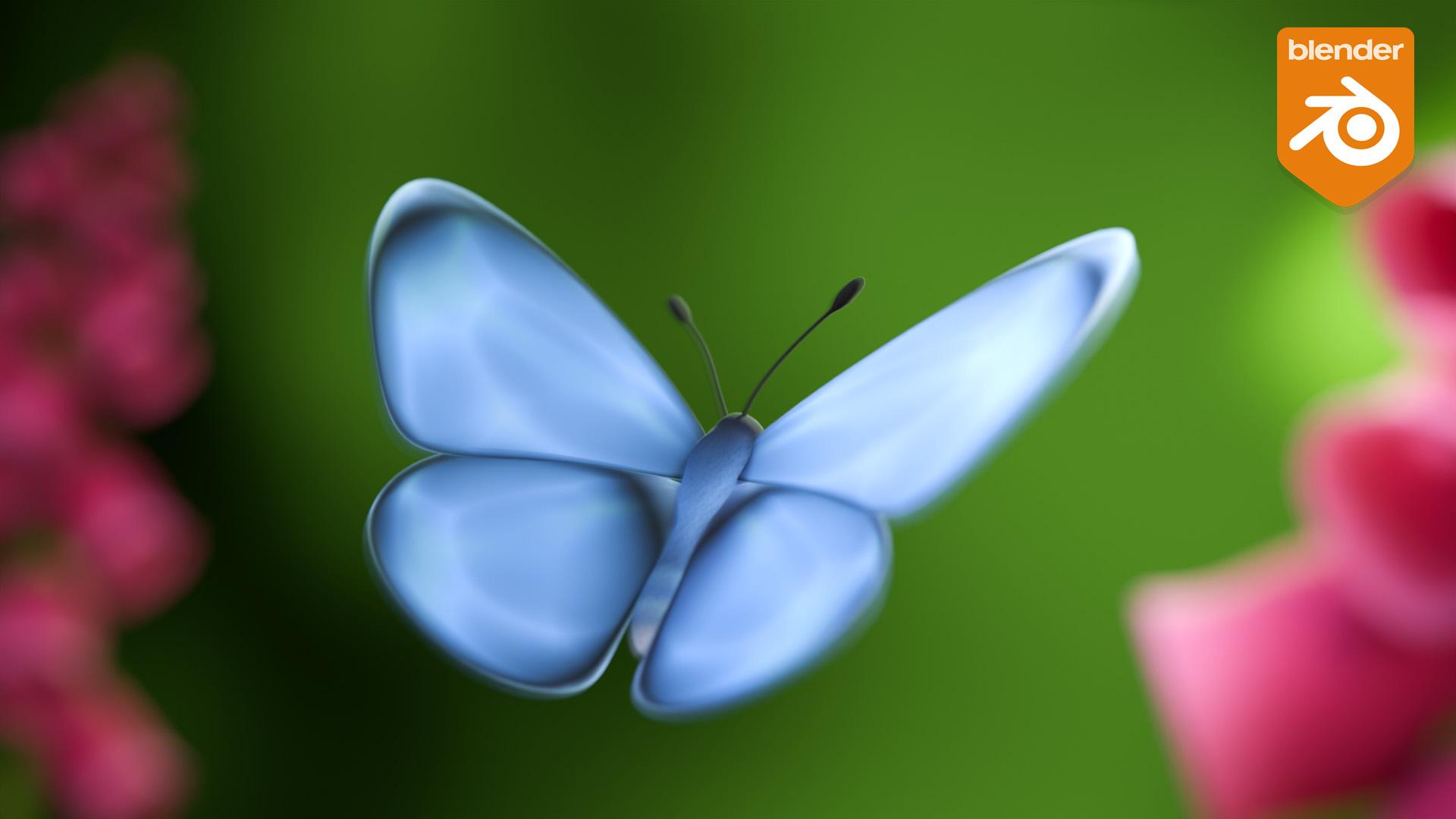
und sind einfach zu animieren, aber sie können jeder Szene auch viel Leben und Tiefe verleihen In diesem Kurs zeige ich Ihnen, wie
Sie
verschiedene Techniken anwenden können, um in Blender einen glaubwürdigen
Schmetterlingsflug zu erzeugen glaubwürdigen
Schmetterlingsflug Hallo, ich bin John Knolls. Da ich viele Jahre in
Animationsstudios gearbeitet habe, hatte
ich die
Gelegenheit,
eine Vielzahl verschiedener
Charaktere zum Leben zu erwecken , von denen
jeder
seine eigenen Herausforderungen mit Obwohl all diese
Charakterdarbietungen auf einem soliden Verständnis
der Animationsprinzipien beruhten, Zugang zu einer Reihe
verschiedener kann der Zugang zu einer Reihe
verschiedener Techniken wirklich den Unterschied ausmachen, Ihren
Animationsprozess entweder zu verbessern oder zu beschleunigen. In diesem Kurs werde ich einige dieser
Techniken mit Ihnen
teilen. Zunächst lernen Sie,
wie Sie
mithilfe von Keyframe-Animationen
einen einfachen Schmetterlingsklappenzyklus konstruieren mithilfe von Keyframe-Animationen
einen einfachen Schmetterlingsklappenzyklus Von dort aus lernen Sie
verschiedene Techniken kennen,
darunter Puppenspiel, die
Verwendung von Kurvenmodifikatoren
und Pfadanimationen, um
Ihren einfachen Zyklus in
einen glaubwürdigen, flatternden Schmetterling zu verwandeln Ihren einfachen Zyklus in
einen glaubwürdigen, flatternden einen glaubwürdigen Dieser Kurs ist so konzipiert
, dass er für jeden, der mit Animation noch nicht vertraut ist, leicht nachzuvollziehen Aber wenn Sie Blender noch
nicht kennen, schlage ich vor, zuerst mit
meinem
Blender-Grundlagen-Kurs zu
beginnen , dem Sie
alles lernen, was Sie den Einstieg wissen
müssen. Am Ende dieses Kurses wirst du eine Reihe
von Techniken erlernt
haben, die nicht nur
zum Animieren von Schmetterlingen verwendet werden können, sondern auch auf eine
Vielzahl anderer Projekte angewendet Also, wenn du bereit bist,
lass uns anfangen.
2. Kurs-Übersicht: Hallo und willkommen in der Klasse. Schmetterlinge können jeder Szene
viel visuelles Interesse verleihen . Auf den ersten Blick kann es jedoch schwierig
erscheinen, sie zu animieren. Und wenn Sie der Animation nicht
die nötige
Menge an Details hinzufügen , kann
das Endergebnis künstlich aussehen Dieser Kurs unterteilt die Aufgabe Schmetterlinge zu animieren, in einfache Schritte und untersucht dabei eine Reihe verschiedener
Animationstechniken Zunächst verwenden wir
Keyframe-Animationen, um
den Flatterzyklus zu konstruieren , der den Kern
unserer Animation bilden
wird Hier kommt die
Keyframe-Animation ins Spiel, da sie uns nach Abschluss des
Klappzyklus ein Höchstmaß an
Kontrolle bietet . Anschließend verwenden
wir
verschiedene Techniken, Anschließend verwenden
wir
verschiedene Techniken um sowohl unseren Schmetterling
durch unsere Szene zu bewegen als auch der Bewegung
eine zusätzliche Ebene an
Komplexität zu verleihen der Bewegung
eine zusätzliche Ebene an
Komplexität Es ist diese komplexe,
unregelmäßige Bewegung,
die wirklich dazu beiträgt, die Schmetterlingsbewegung glaubwürdig zu machen Schmetterlingsbewegung Jede dieser Techniken bietet ein anderes Gleichgewicht zwischen
Geschwindigkeit, Benutzerfreundlichkeit und Kontrolle.
Darauf werden
wir im Laufe der Lektionen noch genauer eingehen Da sich dieser Kurs eher auf das Unterrichten von
Animationstechniken als auf
die anderen Elemente
einer 3-D-Produktion
konzentriert eher auf das Unterrichten von
Animationstechniken als , habe
ich eine Startdatei bereitgestellt um den Einstieg so einfach wie
möglich zu gestalten. Die Startdatei
kann von
der Seite
Projekte
und Ressourcen des Kurses heruntergeladen werden der Seite
Projekte
und Ressourcen des Kurses enthält sowohl
den Schmetterling G
, Sie enthält sowohl
den Schmetterling G
,
den wir im Unterricht verwenden werden, als auch ein
Beleuchtungs-Setup, sodass Sie problemlos
schöne Ergebnisse erzielen
können ohne zusätzliche Arbeit Für Ihr Klassenprojekt würde ich
gerne sehen, wie Sie
Ihre Schmetterlingsanimation nutzen , um
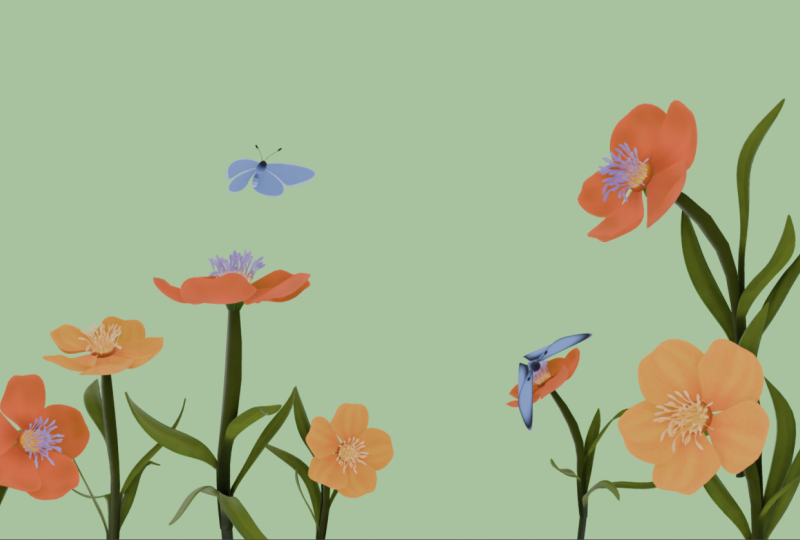
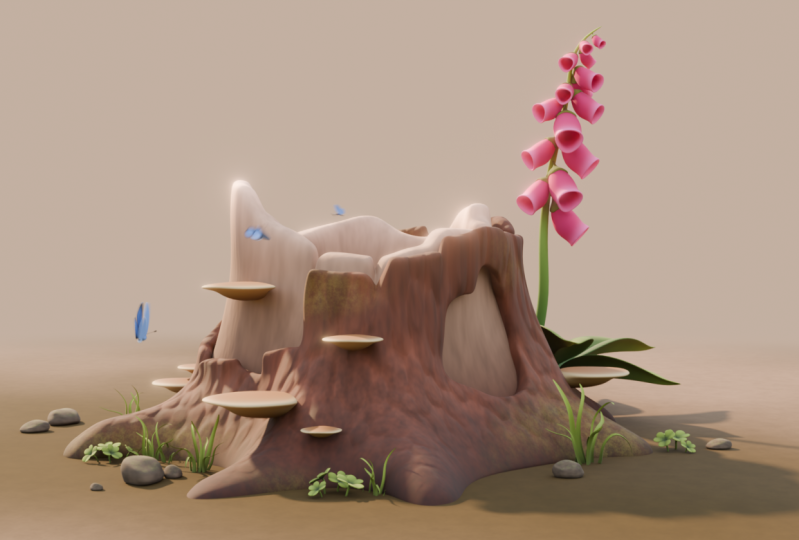
einer Szene Ihrer Wahl
visuelles Interesse und Tiefe zu verleihen einer Szene Ihrer Wahl
visuelles Interesse und Tiefe zu Das kann alles sein,
von einem einfachen Hintergrund bis hin zu einer aufwändigeren Szene.
Das ist deine Wahl. Wenn Sie fertig sind,
laden Sie Ihre Arbeit die Projektgalerie hoch, um Feedback zu erhalten und sie mit
den anderen Schülern der Klasse zu teilen . Solltest du unterwegs noch
Fragen haben, kannst du sie
gerne dem Bereich für die Diskussion in der
Klasse hinzufügen. Wenn du nun bereit bist, lass uns
mit der ersten Lektion beginnen.
3. Szeneneinstellung: Wenn ich in Blender unterrichte, versuche
ich sicherzustellen
, dass meine Einstellungen so nah wie möglich an den
Standardeinstellungen gehalten
werden. Das macht es den
Leuten leichter, mir zu folgen. Beim Animieren
ist es jedoch sinnvoll, einige Einstellungen zu ändern Wenn wir also zum
Bearbeitungsmenü und zu den Einstellungen
und dann zur Registerkarte Animation gehen, werden
wir
das automatische Keying ausgiebig
nutzen Und wann immer wir das tun, möchte
ich immer sicherstellen , dass die
Option „Nur verfügbar einfügen“ aktiviert ist Dies verhindert, dass wir
versehentlich Keyframes für Dinge
setzen
, die wir nicht beabsichtigen Die andere Option, die ich
gerne ändern möchte, ist Nur ausgewählte
Furve-Keyframes anzeigen“,
und diese Option aktiviere
ich Dadurch ändert sich die Anzeige
des Diagrammeditors und verhindert , dass
versehentlich
Dinge ausgewählt werden, die Sie nicht beabsichtigen So kann ich jetzt meine Einstellungen
schließen. Nun, die andere Sache
, die Sie bemerken werden ,
ist, dass ich alle
meine Tastenkombinationen
unten rechts auf dem Bildschirm anzeige . Ich versuche, im Unterricht
alles so klar
wie möglich zu machen . der unteren
Ecke des Bildschirms kannst du
genau sehen, welche Tastenkombinationen ich verwende. Als Nächstes müssen Sie also die bereitgestellte
Ressourcendatei
öffnen. Wenn Sie also zu dem
Ort navigieren, an dem Sie das gespeichert haben, können
wir einfach die
Datei auswählen und auf Öffnen klicken. Und bevor ich etwas anderes mache, möchte
ich eine neue
Version dieser Datei speichern. Also gehe ich zu Speichern unter und speichere die Datei einfach in einem anderen Ordner und benenne sie in
Butterfly Animation 01 um. Dadurch wird sichergestellt, dass unsere ursprüngliche
Schmetterlingsdatei sicher ist und wir bei Bedarf jederzeit
zu ihr zurückkehren können. Nachdem all das
eingerichtet ist, können
wir in der nächsten Lektion weitermachen
und mit der Arbeit
am
Schmetterlingsflügelklappen-Zyklus beginnen .
4. Keyframe-Animation: Flügel: In dieser Lektion
werden wir also den Schlagzyklus für
die Flügel
des Schmetterlings erstellen Schlagzyklus für
die Flügel
des Schmetterlings Um das zu tun, wähle ich hier zunächst das
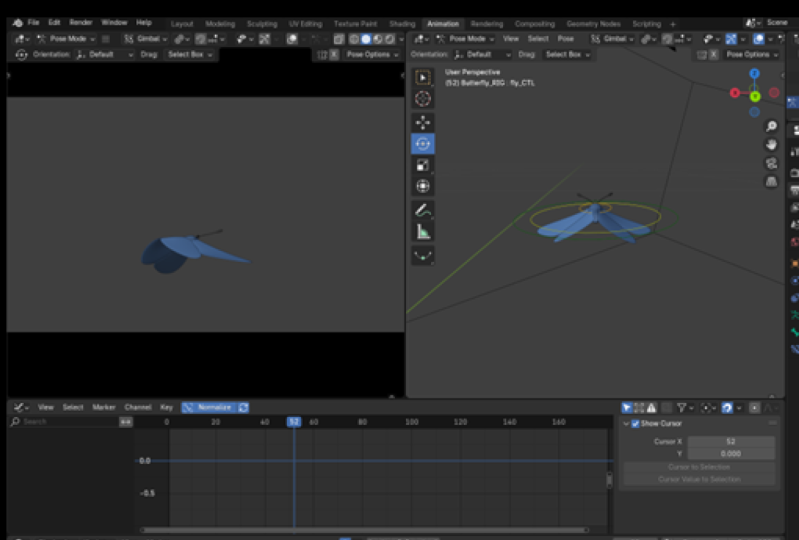
Schmetterlings-Rig aus, und wir befinden uns im Moment hier auf
der Layout-Tab
im Objektmodus Moment hier auf
der Layout-Tab
im Aber wenn ich in
den Animations-Tab wechsle, sollten wir
standardmäßig in den Posenmodus
wechseln. Wenn das nicht der Fall ist,
können Sie hier jederzeit den Modus wechseln. Und im Pose-Modus können wir jetzt die einzelnen
Steuerungen unseres Rigs
auswählen. Ich arbeite hier gerne
im rechten Ansichtsfenster und im linken Ansichtsfenster, hier haben wir unsere Kameraansicht. Im Moment ist es ein
bisschen schwierig, den Schmetterling zu
sehen, also werde ich mich dem
Schmetterling ein wenig nähern. Also, wenn ich
hier nur meine Gizmos aktiviere, auf diesen Schalter klicke und wenn das Vorhängeschloss verriegelt
ist, können wir uns
innerhalb der Kameraansicht bewegen Also gehe ich einfach
zu einem Punkt, an
dem wir unseren
Schmetterling dort gut sehen können verwende ich
die Solid-Ansicht Im Moment verwende ich
die Solid-Ansicht, aber wenn Sie
möchten, können Sie
die Zi-Taste gedrückt halten und zur
Materialvorschau oder
zur gerenderten Ansicht wechseln . Und das
wurde bereits für
Sie mit einem flachen
farbigen Hintergrund eingerichtet . Im Moment gehe
ich aber einfach zurück zu Solid View, die
Leistung optimal bleibt. Ich habe bereits erwähnt
, dass wir
einen Boto-Schlüssel erstellen werden, den wir hier unten aktivieren
können Aber aufgrund der Einstellung,
die wir zuvor festgelegt haben, beim Verschieben eines Objekts nicht automatisch ein Keyframe
gesetzt, bis
wir für dieses bestimmte Steuerelement bereits einen Keyframe
haben Also werde ich das einfach rückgängig machen. Also das Erste, was
ich tun möchte, ist einfach A zu drücken, um alles auszuwählen, und dann I, um einen Keyframe einzufügen Sie können also sehen, dass wir jetzt
unseren ersten Keyframe
hier unten im Dope-Sheet haben unseren ersten Keyframe
hier unten im Und wenn ich hier über
die linke Seite fahre, können
Sie entweder
diese kleinen Pfeile verwenden um die restlichen
Informationen anzuzeigen, oder wenn Sie einen Ziffernblock haben, können
Sie diesen Bereich mit den Plus
- und Minus-Tasten auf
dem Ziffernblock öffnen und
schließen Da ich zunächst nur an den Flügeln
arbeiten möchte, muss
ich nicht alle anderen Steuerelemente
sehen Wenn wir also
zum Eigenschaftenfenster
und hier zum Daten-Tab gehen , können
wir die Knochensammlungen sehen, und wenn ich das etwas
nach unten ziehe. Ich habe hier bereits eine Reihe
verschiedener Sammlungen eingerichtet . Also können wir den Bauch
und die Hauptsteuerungen deaktivieren, und dann
bleiben uns nur noch die Flügel
und die Steuerung der
Flügelverformung. Nachdem wir das getan haben,
können wir jetzt A drücken, um
alles auszuwählen , und es werden nur unsere Flügelsteuerungen
ausgewählt. Wir können das
hier unten im Dope-Sheet sehen , wo wir nur unsere
Flügelsteuerung ausgewählt haben Ich
fange jetzt damit an, einfach diese
wichtigsten Flügelsteuerungen
auszuwählen Ich möchte sie für den ersten Keyframe nach oben drehen ersten Keyframe nach oben Wenn ich jetzt animiere, verwende ich das Gizmo gerne für
die Rotation Sie können also entweder den
Tiki drücken, um
hier auf die Gizmos zuzugreifen , oder Sie können die Umschalttaste und die Leertaste
gedrückt halten wird dieses Menü angezeigt,
und dann können Sie damit und dann können Sie Also drehe ich diesen Flügel
einfach um die Z-Achse, bis
er ziemlich hoch ist, und dann mache ich dasselbe auf
der anderen Seite Diese müssen nicht exakt identisch
sein, aber ich werde sie ungefähr
in den gleichen
Winkel bringen. Ich gehe dann hinein und wähle einige dieser zusätzlichen
Verformungssteuerungen aus. Und dann biege ich die Flügel einfach
nach oben, sodass wir eine etwas
natürlichere Form haben. Wir wollen nicht, dass sie sich
steif und künstlich anfühlen. Und ich
bewege mich einfach und
achte
darauf , dass sich die Flügel nicht gegenseitig
durchschneiden drehe mich einfach immer um, überprüfe Dinge aus
verschiedenen Blickwinkeln und passe sie an
, wo es nötig ist. Jetzt, da wir Auto-Key
aktiviert hatten und
unseren ersten Keyframe festgelegt haben, wurde
alles, was wir hier
gemacht haben, gespeichert Und wenn wir die Taste drücken, sollten
wir das sehen können
, denn hier ist
alles gelb
dargestellt,
was bedeutet, dass ein Keyframe drauf
ist Ich bin also zufrieden genug damit, wie
diese erste Pose aussieht. Also drücke ich noch einmal A wähle alle meine Steuerelemente aus. Und dann unten im Dope-Sheet drücke
ich erneut A, um
sicherzustellen, dass mein vollständiger
Keyframe ausgewählt ist Und dann zoome ich einfach
ein wenig hinein und dann werde ich diesen Keyframe
duplizieren Also drücke ich
Shift D, um es zu duplizieren, und ziehe es dann bis Bild sechs Jetzt gehe ich zu
Bild drei über. Und dann möchte ich eine Pose
erstellen, bei
der die Flügel nach unten zeigen. Also wieder wähle ich
das erste Steuerelement in der Kette und drehe
die Flügel nach unten. Und ich werde die Kurve in
den Flügeln lassen weil ich denke, dass das auch für diese
Position
ziemlich gut funktionieren sollte . Also noch einmal, ich drücke
A, um alles auszuwählen, und dann setze ich weitere Taste, weil nicht alle diese Steuerelemente manipuliert
wurden, also nicht für alles ein Keyframe gesetzt
war Okay. Wir haben also schon einen
kleinen Flatterzyklus, aber er
sieht nicht sehr natürlich Ich möchte
hier also zu Bild zwei wechseln und diese Steuerelemente
auswählen und sie dann etwas weiter
nach unten bewegen wir uns also zwischen
den Keyframes bewegen, gehen
wir fast ganz nach unten
und beenden dann die Bewegung nach unten Also passen wir
hier unseren Abstand so an, dass wir langsam zur
untersten Position zurückkehren Und dann werde ich diese Steuerelemente auch weiter
zurückbiegen, und das wird einen gewissen
Widerstand in den Flügeln zeigen Ich benutze hier auch die hinteren
Kotflügel. wir also hinuntergehen, drücken
wir hier gegen
die Luft, und wenn wir dann
unten ankommen, beginnen sie sich zu erholen. Und dann werden wir
anfangen, uns nach oben zu bewegen. Im Moment
haben wir diese beiden Frames hier in der Mitte,
Frames vier und fünf, die vom Computer automatisch generiert werden , bevor wir zu Frame sechs
kommen. Also nochmal, ich möchte einfach
zu Frame fünf gehen und
diese einfach nach oben verschieben , sodass wir hier
unserer obersten Position etwas näher kommen. Ich gehe nur hin
und her,
nur um zu überprüfen, wie es uns geht Das verschafft uns hier eine
Mittelposition. Das ist ziemlich gleichmäßig. Also werde ich das einfach etwas
zurück in die entgegengesetzte Richtung
bewegen . Also, bei Bild vier, auf dem Weg zurück nach oben, möchte
ich, dass sich diese Flügel in
die entgegengesetzte Richtung biegen , sodass sie sich auf
dem Weg zurück nach oben ziehen Ich biege sie alle nur ein bisschen nach unten. Und wenn sich die Dinge ein bisschen
durchschneiden, fahren Sie
einfach fort und drehen Sie auf den anderen Achsen oder verwenden
Sie einige
dieser anderen Steuerungen. Und ich mache mir im Moment keine Sorgen darüber, dass sich Dinge durch den
Bauch
schneiden könnten. Wir werden
das etwas später anpassen. Okay, also drücke ich
A, wähle alles aus und ich füge erneut einen Keyframe ein gehe einfach zurück und
mache dasselbe mit der Freiheit I
zu drücken, nur um sicherzustellen , dass alles
eingegeben ist, nur um sicherzustellen , dass nichts von
seiner aktuellen Position verschoben werden kann Also fangen wir an, die
Flügel zu schwingen, wenn wir hierher kommen. Und wenn wir uns dann der Spitze nähern, werden
sie anfangen,
ein bisschen hinterherzuschleifen Kann das
noch ein bisschen weiter ziehen. Das Gleiche gilt für den hinteren Flügelsatz dort. Das sollte in Ordnung sein. Ich wähle alles aus und ich füge noch
einmal einen Schlüssel ein. Jetzt kannst du sehen, wie
wir uns hindurchschrubben, die Flügel hinter uns
herziehen , wenn
wir wieder hochkommen.
Wieder einmal ziehen sie sich Das sieht ziemlich gut aus. In Ordnung, wir haben also
unseren ersten Klappzyklus. Als Nächstes möchte
ich noch einmal A drücken, einmal A drücken um alle
meine Windsteuerungen auszuwählen Und Schmetterlinge sind bekannt
für ihre unberechenbaren Bewegungen. Was wir also nicht tun wollen
, ist einfach
einen Kreislauf zu erzeugen , der sich auf eine Art und
Weise wiederholt, die mechanisch aussieht Jetzt, wo wir diesen Zyklus haben
, der sich von Anfang bis Ende wiederholt, wähle
ich einfach das Ganze aus
und wir können einfach A drücken, um alles auszuwählen. Und ich werde Shift D drücken, um zu duplizieren und das Ganze einfach
rüberzubringen. Und
ich muss sicherstellen, dass sich mein erster und letzter
Keyframe überschneiden Auf diese Weise gehen wir hoch in die oberste Position
und direkt zurück nach unten und wieder hoch in diese
oberste Position Bild 11, Bild sechs
und Bild eins sollten zu diesem Zeitpunkt also alle
identisch sein. Aber was ich jetzt
tun werde, ist einfach eine Variation in diesem
zweiten Teil des Zyklus zu erstellen . Also kann ich jetzt zu
Bild sechs gehen und es ein bisschen anpassen, und was ich eigentlich
tun werde, ist, diese Flügel ein
bisschen höher zu drücken und sie dort
vielleicht ein
bisschen mehr zu optimieren Und dann bei Bild sieben ziehst du
sie
vielleicht nicht ganz so weit nach unten So kann ich sie wieder
etwas nach oben bringen und den
Luftwiderstand ein wenig reduzieren. Und wir versuchen hier nur, ein bisschen
Abwechslung
zu schaffen , damit
es
bei diesem schnellen Zyklus nicht
so aussieht, als würden sich dieselben Frames
immer wieder wiederholen. Also ziehe ich Bild acht auch ein wenig nach
oben und ziehe Bild 7 noch weiter
zurück. Bei Bild sechs haben wir also einen Punkt
,
aber bei Bild acht gehen
wir nicht so weit runter. Das heißt, bei Bild neun möchte
ich das noch einmal etwas nach oben
ziehen. Und noch einmal, ich werde
diesen Luftwiderstand nur ein wenig reduzieren. Und ich lasse die Frames
zehn und 11 so wie sie sind. Und was wir
jetzt tun können, ist, dass ich meinen Endrahmen einfach auf Frame zehn setze. Also kurz vor unserem
gesamten Zyklus, weil wir
beim nächsten Frame einfach zum Anfang
zurückkehren, und dann können wir das
einfach abspielen und sehen, was wir haben. Und bevor Sie das tun, ändern Sie einfach unter den
Wiedergabeeinstellungen hier unter den
Wiedergabeeinstellungen hier
die Synchronisation von Jedes Bild
abspielen“
auf „Frame-Dropping“. sichergestellt, dass die Geschwindigkeit Dadurch wird sichergestellt, dass die Geschwindigkeit
, mit der die Wiedergabe
erfolgt, korrekt aussieht, auch wenn Sie
einen langsameren Computer verwenden. Und dann können wir einfach die Leertaste
drücken und
sehen, wie das aussieht. Also diese Klappe funktioniert vorerst
ziemlich gut. Damit werde ich einfach
aufhören. Aber was uns wirklich fehlt, ist
etwas Bewegung am Körper. Das werden
wir also in der nächsten Lektion hinzufügen.
5. Keyframe-Animation: Körper: Unser Flügelschlag
sieht also ziemlich gut aus, aber wir müssen dem Körper ein
wenig Bewegung verleihen, damit sich die Dinge ein bisschen natürlicher
anfühlen Also
werde ich als Erstes unsere Flügelsteuerungen
ausschalten und die Hauptsteuerungen wieder
aktivieren Und das gibt uns Zugriff auf
diese Thoraxkontrolle hier. Wir haben dort also bereits einen
Keyframe auf Bild eins. Ich werde
also zu Bild
sechs wechseln und
dort einen weiteren Keyframe einstellen, indem ich einfach auf Dann können wir zu Bild drei
übergehen, und bis dahin sind unsere Flügel bis zum Boden
gesunken Und ich möchte den Körper einfach ein bisschen nach oben
drücken. Also werde ich G
und Y drücken, um das nach oben zu bewegen. Also bewege ich den Rumpf ein bisschen nach
oben und ich werde ihn auch ein bisschen
auf der X-Achse drehen . Das bewegt sich auf und ab. Ich
dupliziere Bild drei,
wähle es aus, drücke Shift D
und lege es auf Bild acht ab, und wir machen
dasselbe mit Bild sechs. Duplizieren Sie es einfach und
legen Sie es auf Bild 11 ab. Nach wie vor möchte ich das Ganze
ein
wenig variieren, ein
wenig variieren sodass wir,
wenn wir bei Bild sechs
nach unten gehen, vielleicht noch
ein bisschen weiter nach unten gehen können. Ich drücke G und Y, um das Ganze etwas
weiter nach unten zu
bewegen , und vielleicht fügen wir dort auch
ein bisschen
X-Rotation hinzu. Und dann vielleicht Bild acht. Vielleicht gehen wir
da nicht ganz so hoch und passen meine
Rotation auch ein bisschen Und wir versuchen nur zu vermeiden, dass sich
das zu oft wiederholt. Also können wir jetzt die
Leertaste drücken, um das abzuspielen. Und Sie können sehen, dass wir jetzt
etwas Bewegung in unserem Körper haben . Alle drücken erneut die Leertaste
, um das zu beenden. Und ich möchte den
Bauch ein bisschen anpassen. Also werde ich einfach
meine Hauptsteuerungen deaktivieren und die Bauchsteuerung wieder aktivieren. Ich werde dort diese beiden
Steuerelemente auswählen und dann
meinen Transformations-Pivotpunkt
auf individuelle Ursprünge ändern . Das heißt, wenn ich
diese Steuerelemente drehe, sollten
sie beide zusammen
rotieren. Jetzt mache ich das einfach rückgängig und stelle sicher
, dass
ich mich
dort auf Bild eins befinde , und drehe das Bild ein wenig
nach unten, sodass
die Flügel nicht im Weg sind. Und wir können uns einfach durchwühlen
und sehen, wie es uns geht. Wir schneiden also immer noch
ein paar Frames ab, Bild neun und Bild vier Also muss ich mir nur
ansehen, was mit den Flügeln
auf diesen Bildern Also muss ich
meine Flügelsteuerung
wieder einschalten und meinen Bauch ausschalten. Also schauen wir uns hier Bild vier
an. Lassen Sie uns die Steuerung hochfahren und andere ein
bisschen runterfahren. Das ist besser. Und Bild neun war der andere
Ort, an dem wir ein Problem hatten. Also werde ich dort dasselbe tun. Heb das einfach ein bisschen hoch und das sollte ziemlich gut
funktionieren. Lass uns das einfach nochmal abspielen. Da sind wir. Und das die
Grundlage
unseres Flatterzyklus Aber im Moment ist
das nur eine Schleife, weil wir unseren
Endpunkt hier auf Frame 10 geändert haben Wenn ich den Wert
auf 96 Frames oder nur 4 Sekunden erhöhe und
Play drücke, stoppt alles Also müssen wir die
Dinge richtig wiederholen. Also werde ich A drücken, um
alle meine Win-Controls hier auszuwählen , und wir könnten
diese Keyframes
entlang der gesamten Timeline duplizieren , aber das wäre keine sehr
effiziente Arbeitsweise Stattdessen können wir also die
Strg-Taste gedrückt halten und die Tabulatortaste drücken, um
in den Diagrammeditor zu gelangen Strg-Taste gedrückt halten und die Tabulatortaste drücken, um
in den Diagrammeditor Jetzt drücke
ich im Grafikeditor einfach
die Home-Taste, um alles
einzurahmen. Ich drücke A
über den Kanälen
hier auf der linken Seite, um alles
auszuwählen. A hier im Viewport
und dann Home sollten alle meine Keyframes
einrahmen Jetzt möchte ich einfach über alle Kurven hier
ziehen,
und Sie sollten
hier an
der Seite sehen, dass sich die Dinge geändert haben
und wir jetzt
diese modifizierte Registerkarte zur Verfügung haben diese modifizierte Registerkarte zur Verfügung Wenn einzelne Keyframes
ausgewählt sind, sehen wir das nicht, also müssen wir sicherstellen, dass die Kurven selbst ausgewählt
sind Ziehen Sie also über alle
Kurven,
und schon ist die
Modifikator-Registerkarte verfügbar Nun können
wir unter diesem Menü „Modifikator
hinzufügen “ weitermachen und einen Zyklen-Modifikator hinzufügen Und wenn wir die Ansicht verkleinern, können Sie sehen, dass
sich unsere Kurven fortsetzen. Obwohl wir nur
in den ersten 11 Bildern Keyframes
haben , der Zyklus
über diesen Punkt hinaus fort Wenn wir jetzt also die Play-Taste drücken, unsere Flügelklappe gut, aber unser Körper hört
nach den ersten paar Bildern auf, sich zu bewegen Also müssen wir
dasselbe mit dem Körper selbst machen. Also werde ich
die Flügelsteuerung deaktivieren
und die Hauptsteuerungen wieder aktivieren, damit ich wieder an
dieser Brustkorbkontrolle arbeiten kann Und jetzt, hier
im Diagrammeditor, werden
Sie sehen, dass wir unsere Kurven nicht
auswählen können Das liegt an der
Präferenz, die wir zuvor festgelegt haben. Wenn ich die Einstellungen
erneut öffne und die Option „Nur ausgewählte Keyframes
anzeigen“ deaktiviere, können
Sie sehen, dass wir alle unsere Kurven und
Keyframes
sehen und jeden von ihnen wie folgt
auswählen können Das Problem ist, wenn wir bestimmte Keyframes
auswählen wollen, ist
es sehr einfach, versehentlich etwas
auszuwählen, das sich auf einer anderen Kurve befindet Der Grund, warum wir
diese Option hier in
den Einstellungen aktivieren , obwohl das
bedeutet, dass wir unsere Kurven hier nicht
einfach auswählen können ,
ist, dass
jede Kurve, die wir jetzt
hier auswählen, aktiviert wird, wenn wir zu
unserer Kanalbox auf der
linken Seite gehen zu
unserer Kanalbox auf der
linken Seite jede Kurve, die wir jetzt
hier auswählen, aktiviert wird, wenn wir Wenn ich jetzt versuche, hier Tasten
auszuwählen, kann
ich nur eine
Taste auf der Kurve auswählen, die ich
links in der Kanalbox aktiviert habe. Wenn ich alles
auswählen möchte, bewege ich einfach meine Maus
hier nach links und drücke A, um
all diese Kanäle auszuwählen. Und jetzt kann ich
wieder
alles hier
im Diagrammeditor auswählen . Für welche Art Sie sich entscheiden
zu arbeiten, liegt ganz bei Ihnen. Ich persönlich bevorzuge es, auf diese Weise zu
arbeiten,
weil ich so eine
einzelne Kurve leicht isolieren kann. Es bedeutet einfach, dass Sie
daran denken müssen , hier auf
der linken Seite
alles auszuwählen ,
wenn Sie alle Kurven zusammenfügen möchten . So können wir
hier unsere Kurven auswählen und erneut unseren Zyklen-Modifikator
hinzufügen Wenn ich jetzt also die Leertaste drücke, um abzuspielen, bewegt sich
unser ganzer Zyklus korrekt über
die gesamte Timeline Wenn das erledigt ist, können wir unsere Datei
einfach dort speichern. In der nächsten Lektion
können wir dann damit beginnen, unseren Schmetterling
innerhalb der Szene zu bewegen, um etwas zu kreieren , das etwas glaubwürdiger aussieht
6. Puppenspiel: Schmetterlinge sind bekannt für
ihre unberechenbaren Bewegungen. Und eine Möglichkeit, dies zu erreichen, ist eine Technik, die
als Puppenspiel bekannt Das Erste, was ich tun möchte, ist, mich in meiner Kameraansicht ein
wenig zu bewegen und
mich hier um
meinen Schmetterling zu drehen Und das gibt uns nur ein
bisschen mehr Platz, um damit zu arbeiten. Und wir wollen hier einen unberechenbaren Pfad
über den Bildschirm
erzeugen Und um das zu tun, wähle ich hier
zuerst diese
Fliegensteuerung Und dann werde ich die Steuerung
gedrückt halten und die
Tabulatortaste drücken , nur um uns wieder
hierher zurück ins Dope-Sheet Sie können sehen, dass
wir
hier bereits auf unserem ersten Bild einen Keyframe haben hier bereits auf unserem ersten Bild einen Keyframe Um das als Puppenspieler
zu
verstehen, werden wir die automatische
Keyframing-Funktion nutzen die automatische
Keyframing-Funktion Zuallererst werde
ich meine Kameraansicht etwas vergrößern, nur um uns
etwas Platz zum Arbeiten
zu
geben Und ich werde hier auch
meine Gizmos deaktivieren. Wenn ich die G-Taste gedrückt halte, kann ich
unseren Schmetterling grob bewegen und
einen Pfad definieren, dem er folgen soll Aber offensichtlich wird nichts
davon gespeichert werden. Wenn ich die Maustaste
loslasse, ändere ich nur
das erste Schlüsselbild. Also werde
ich das rückgängig machen. Aber es gibt eine Möglichkeit, unser Auto-Keying zu
nutzen. Und wenn wir
unsere Szene tatsächlich abspielen und den Schmetterling
auf die gleiche Weise bewegen, zeichnet er
seine Position Der einfachste Weg, dies
zu tun, besteht darin, zunächst unseren
Zeitplan ein wenig zu verlängern. Also werde ich
das auf bis zu 250 Frames ändern. Und
wenn die Auto-Taste aktiviert ist und wir die Leertaste und
dann die G-Taste drücken, werden
Sie feststellen, dass
wir beginnen, die Position
unseres Schmetterlings
aufzuzeichnen , und wir können ihn unregelmäßig in
der Szene bewegen. Und wenn wir zufrieden sind, klicken Sie
einfach und lassen Sie los. Und dann können Sie
sehen, dass das genau die Art
von Bewegung
erzeugt , nach der wir
gesucht haben. Also drücke ich einfach die
Leertaste, um das zu beenden. Und wir haben jetzt eine
grundlegende Flugroute. Aber weil ich nicht sofort angefangen habe, die Maus zu
bewegen, möchte
ich einfach die
ersten paar Frames ausschneiden, alles davor
ungefähr Frame 29. Wenn ich also zu Bild 29 gehe und die linke Taste mit
eckigen Klammern drücke, werden
Sie sehen, dass
alles ausgewählt wird , was vor
dem aktuellen Und wenn ich die rechte
eckige Klammertaste drücke, wird alles ausgewählt, was
hinter diesem Frame liegt. Also drücke ich einfach wieder die
linke Klammertaste und dann kann ich
diese Keyframes löschen Wenn ich dann erneut die
rechte eckige Klammertaste drücke, wird
alles ausgewählt, und ich
kann es zurück zu Frame eins ziehen Unsere Animation beginnt jetzt also wieder mit
dem ersten Bild. Und dann können wir zum runden Frame 146
übergehen und das
als unseren letzten Frame festlegen. Und dann können wir
das noch einmal abspielen. Und wir haben jetzt eine
schöne Flugbahn sich direkt
über den Bildschirm bewegt. Aber wir können
das Ganze jetzt noch
interessanter gestalten , indem wir einfach
unsere Kamera ein wenig drehen unsere Kamera ein wenig ,
sodass unser Schmetterling in die
Ferne fliegt, und wir können
die Tiefe innerhalb der Szene besser nutzen. Und nachdem ich das getan habe, kann ich meinen
Endpunkt
einfach ein wenig anpassen. Sieht so aus, als ob sich die Dinge bei Frame 150 nicht mehr
bewegen. Also werde ich
alles nach
Frame 150 auswählen und löschen. Und das machen wir zu
unserem letzten Frame. Also
schiebe ich einfach meine Kamera ein bisschen rein und drehe ein bisschen
weiter
, sodass unsere Schmetterlinge in
der unteren Ecke
beginnen und sich nach rechts bewegen. Stellen Sie das etwas nach oben um. Und Sie können das natürlich
anpassen funktioniert
aber mit
allem, was Sie erstellt haben Ich bin also ziemlich zufrieden damit,
wie das aussieht. Also drücke ich einfach die Leertaste
, um das abzuspielen. Und dann haben wir einen
ziemlich unberechenbaren und ziemlich glaubwürdigen Weg
für unseren Diese Technik eignet sich
also sehr gut für Bewegungen, die nur auf einer einzigen
Ebene funktionieren müssen Aber wenn wir uns
bewegen, können Sie sehen dass sich ein Schmetterling
nur in eine einzige Richtung bewegt und er sich überhaupt nicht
nach links oder rechts bewegt. Er hat einen sehr geraden Weg. Es bewegt sich überhaupt nicht nach links oder rechts oder rund im
Kreis. ist also definitiv eine
nützliche Technik, die man kennen
sollte, aber sie hat
ihre Grenzen. Also
speichern wir unsere Szene dort, und dann können
wir in der nächsten Lektion eine
andere Technik ausprobieren, die es uns ermöglicht, ein ähnliches Ergebnis zu
erzielen, aber mit etwas mehr Flexibilität.
7. Kurvenmodifikatoren: In dieser Lektion definieren wir grob
den Pfad, dem
unser Schmetterling folgen
soll, und verwenden dann die Kurvenmodifikatoren von Blenders, um zusätzliche Details
hinzuzufügen Das Erste, was ich
tun möchte , wenn diese
Flugsteuerung ausgewählt ist, werde
ich den Mauszeiger über
das Dope-Sheet bewegen, A
drücken, um alles auszuwählen, und all diese Keyframes löschen Ich werde hier auch die Position
unserer Flugsteuerung
zurücksetzen , indem ich die Alt-Taste
gedrückt halte und G
drücke. Also das
erste, was ich tun möchte , ist einfach I
zu drücken, um meinen ersten Keyframe
hier
in Frame Und dann kann
ich
ganz nach unten zu Frame 150 gehen , G
gedrückt halten und dann
unseren Schmetterling ganz nach
oben rechts bewegen, wie wir es , G
gedrückt halten und dann
unseren Schmetterling ganz nach
oben rechts bewegen unseren Schmetterling ganz nach zuvor getan hatten Und dann
möchte ich das vielleicht sogar ein
bisschen nach
hinten im Raum verschieben , die Tiefe erhöhen. Wir können es also in beiden Ansichtsfenstern verschieben , bis wir etwas
bekommen, mit dem
wir zufrieden sind Wir haben jetzt also einen grundlegenden Pfad zwischen
Punkt A und Punkt B
definiert, aber
im Moment ist er sehr linear Und standardmäßig haben wir am
Ende dieser Bewegung
auch einen Ease In- und einen Ease Out. Also werde ich einfach
auf die Registerkarte Steuerung klicken , um in meinen Grafikeditor zu gelangen. Dann drücken wir A, um
alles auszuwählen, und drücken unsere
Home-Taste, um alles einzurahmen. Sie können also hier
im Diagrammeditor sehen, dass
wir am Anfang
und am Ende jeder
dieser Kurven eine Leichtigkeit haben. Ich werde also
A drücken, um alle meine Tasten auszuwählen, und dann können wir die V-Taste drücken, und ich werde all
diese ändern , um einen Vektorgriff zu verwenden. Dadurch werden die Griffe gezwungen, auf die benachbarten Tasten zu
zeigen und es entsteht eine lineare Kurve , die eine
konstante Geschwindigkeit erzeugt. Was ich jetzt tun kann
, ist , diesen
Pfad ein wenig aufzulockern. Ich kann auf halbem Weg einen Punkt auswählen und anfangen, meinen
Schmetterling ein wenig zu bewegen Ich kann die G-Taste benutzen und sie
dann in diesem Rahmen einfach ein
wenig nach unten bewegen Gehen wir einfach ein
bisschen
weiter und vielleicht möchte ich es hier ganz nach oben
bewegen. Gehen wir ein bisschen weiter und
lassen es ein bisschen runter. Ich bin mir nicht sicher, ob ich es mag, hier
unten am Anfang zu bleiben, also werde ich es
einfach wieder ein bisschen nach oben verschieben. Und wir
versuchen
hier offensichtlich nur, etwas zu kreieren , das sich ein
bisschen zufällig anfühlt. Wenn wir das jetzt
abspielen, ist das Endergebnis im Moment immer noch ziemlich roboterhaft, also wollen wir da immer noch ein
bisschen mehr Abwechslung schaffen. Ich werde mir das nur von oben ansehen. Und wir haben hier einen etwas seltsamen Weg vor uns. Wir wollen ein
Gleichgewicht zwischen
etwas schaffen , das sehr unberechenbar ist, aber auch
einem interessanten Pfad unser Schmetterling folgen kann Und wir können damit beginnen,
einige dieser Keyframes anzupassen. Also werde ich einfach
zurück zum Dope-Sheet wechseln. Also werde ich mich einfach
durchwühlen, um zu sehen,
was los ist Wir gehen hier
ziemlich direkt voran. Also werde ich das nur ein wenig
anpassen. Stellen Sie sicher, dass wir uns hier auf dem
richtigen Keyframe befinden. Auch hier betrachte ich nur den
Bewegungsfluss. Ich denke, ich werde das hier auch
ein bisschen rüberbringen. Wir haben dort also einen grundlegenden
Pfad definiert, und das wird uns
als Ausgangspunkt denn was wir jetzt tun wollen, ist, die Dinge aufzuteilen indem wir die
Kurvenmodifikatoren verwenden Also werde ich
zurück zum Diagrammeditor wechseln. Also werde ich hier einfach meine
Positionskurven auswählen,
die X-, Y- und Z-Positionen. Und dann ziehe ich die
Auswahl mit der Maus über all diese Felder. Und dann füge
ich auf
der Registerkarte „Modifikatoren“ einen Geräuschmodifikator hinzu Und Sie können
sofort sehen, dass dies bei diesen Kurven einen großen
Unterschied gemacht hat Nun, die
Standardwerte
werden uns wahrscheinlich etwas
zu unberechenbar sein Und wenn ich das
wiederspiele, kannst du sehen , dass unser Schmetterling überall
herumspringt Aber es hat für uns eine
gewisse Zufälligkeit eingeführt. Also müssen wir nur reingehen und diese Werte
ein wenig
anpassen Also werde ich
hier zunächst einfach diese Z-Kurve
auswählen. Und der Modifikator hat hier eine Reihe
verschiedener Werte. Jetzt verwende ich hier Blender 4.4, das eine neue
Version dieses Modifikators enthält Wenn Sie also eine
ältere Version von Blender verwenden, werden Ihre Einstellungen hier
etwas anders sein. Sie können tatsächlich zu
den gleichen Einstellungen wie in
früheren Versionen
von Blender zurückkehren den gleichen Einstellungen wie in
früheren Versionen , indem Sie einfach
diese ältere Geräuschoption aktivieren. Das sind also dieselben
Parameter, die Sie in älteren
Versionen von Blender sehen
würden. Wenn Sie eine
ältere Version von Blender verwenden, müssen
Sie nur
die Skalierung und die Stärkeeinstellungen anpassen die Skalierung und die Stärkeeinstellungen bis Sie etwas erhalten
, das für Sie gut funktioniert. Ich werde die Einstellung deaktivieren und
die neuere Version
des Geräuschmodifikators verwenden Also das erste
, was ich tun werde, ist die Skala hier zu erweitern können Sie ähnliche Ergebnisse
erzielen älteren Versionen von Blender können Sie ähnliche Ergebnisse
erzielen. Ihre Werte werden
sich nur von meinen unterscheiden. Ich werde auch
die Stärke hier auf der Achse
etwas reduzieren . Ich werde jetzt etwas
Ähnliches mit
den anderen beiden Achsen machen , nur um uns einen besseren
Ausgangspunkt zu geben. Ich werde die Stärke
etwas reduzieren und die Skala erweitern. Das gibt uns nur eine
bessere Ausgangsbasis. Unsere Z-Achse steuert hier also
unsere Vorwärtsbewegung. Also ich möchte eigentlich nicht, dass es
zu extrem ist. Also werde ich
meine Stärke anpassen
, damit ich hier ein bisschen
Abwechslung in der Linie habe, aber ich lasse
unseren Schmetterling
überhaupt nicht hin
und her bewegen Wenn ich weitermache und diese Stärke
erhöhe, kannst
du sehen,
dass sich
unser Schmetterling tatsächlich
vorwärts und rückwärts bewegt, was
wir offensichtlich nicht wirklich wollen, also werde ich
das ganz nach unten drehen, bis wir hier nur ein
bisschen Abwechslung haben. Wenn wir zu unserer Y-Kurve übergehen, steuert
das unsere Auf - und Abwärtsbewegung auf unserem Was wir da haben sieht im Moment also ziemlich
gut aus. Also scrubbe ich das langsam
durch und
schaue es mir Bild für Bild
an, nur um zu sehen
, ob wir da
ein vernünftiges
Maß an zufälliger Bewegung Und dann gehe ich zu unserer Kurve über, die unsere Bewegung unseres Schmetterlings
von einer Seite
zur anderen kontrolliert Bewegung unseres Schmetterlings
von einer Seite
zur anderen Also nochmal, wir haben hier schon ein bisschen zufällige Bewegung. Ich werde einfach ein bisschen mit
meinem Stärkewert spielen. Das gibt uns also viel
mehr Bewegung von Seite zu Seite. Jetzt können wir unseren Umfang erhöhen. Ich rufe das einfach an. Wir haben also viele Bewegungen
von Seite zu Seite, aber sie sind nicht allzu häufig. Dann können wir einfach auf Play drücken und sehen, was uns das gebracht hat. Sie können also anhand unserer
eher roboterhaften Bewegung
, die wir zuvor hatten, sehen eher roboterhaften Bewegung
, die wir zuvor hatten, dass
wir jetzt etwas haben, das
sich viel natürlicher anfühlt. Und der Vorteil dieser Technik mit den Kurvenmodifikatoren
ist, dass wir immer noch volle Kontrolle über
unsere ursprünglichen Kurven
haben Ich kann also jederzeit reingehen und damit beginnen, diese Kurven
anzupassen Ich kann Punkte auf ihnen auswählen und
beginnen, sie nach oben und unten zu bewegen. Wenn ich zum Beispiel die Höhe des Schmetterlings
an einer
beliebigen Stelle anpassen möchte , kann
ich das ganz einfach tun. Und wir haben auch immer noch
die Möglichkeit, jeden
unserer Modifikatoren für die
detailliertere Animation anzupassen unserer Modifikatoren für die
detailliertere Animation Diese Technik bietet uns also eine
Menge Flexibilität,
da wir die Bahn
unseres Schmetterlings mit den
Keyframes, die wir einstellen,
genauer steuern können die Bahn
unseres Schmetterlings mit den
Keyframes, die wir einstellen,
genauer steuern , und dann können wir die Stärke
des Geräuschmodifikators nutzen,
um viele
zufällige Bewegungen hinzuzufügen , die
den Schmetterlingsflug
glaubwürdiger wirken lassen den Schmetterlingsflug
glaubwürdiger wirken Ich bin also zufrieden damit
, wie das jetzt aussieht. Aber wenn wir
einen komplexeren Pfad
erstellen wollen dem der Schmetterling folgen kann, gibt es einen
einfacheren Weg als
einzelne Keyframes festzulegen. Und
das werden wir in
der nächsten Lektion untersuchen .
Vergiss nicht zu sagen.
8. Pfad-Animation: In der letzten Lektion haben wir eine Reihe von
Keyframes
erstellt, um zu definieren,
wie sich unser Schmetterling in der
Szene bewegen
würde, und dann mithilfe von Kurvenmodifikatoren
eine unberechenbarere Bewegung erzeugt Wenn Sie jedoch
einen komplexeren Pfad
erstellen möchten dem der Schmetterling folgen soll, gibt es einen anderen
Weg, dies zu erreichen Ich möchte
also noch einmal meine Fliegensteuerung hier
auswählen. Und ich werde diese
drei Lagekurven hier auswählen und den
Rauschmodifikator
von jeder Kurve entfernen Rauschmodifikator
von jeder Jetzt gehe ich zurück
in die Drogenhütte, drücke A, wähle alle meine
Keyframes hier Handumdrehen aus und lösche
sie dann Jetzt sollten wir wieder
an einem Punkt angelangt sein, an dem wir nur noch unseren grundlegenden Klappzyklus haben Das nächste, was ich tun werde
, ist einfach in
die Ansicht von oben zu springen und
dann die Taste zu drücken, das Seitenpanel auszublenden. Und was ich tun möchte, ist einen Pfad zu zeichnen, dem unser
Schmetterling folgen kann. Ich werde nur die W-Taste
drücken , um unsere Spielereien dort zu verstecken. Und um das zu tun,
wollen wir uns nicht im Posenmodus befinden. Also drücke ich einfach Control und
Tab
, um hier wieder in den
Objektmodus zu gelangen. Ich drücke Shift A
und füge eine Bezier-Kurve hinzu. Jetzt wird das standardmäßig viel größer
sein
als unser Ich drücke die Tabulatortaste,
um in den Bearbeitungsmodus zu wechseln, A wählt alle Scheitelpunkte aus
und X, um sie zu löschen. Ich kann dann
etwas weiter hineinzoomen
und drücke die
Taste T, um unsere Werkzeugleiste zu öffnen Und was wir hier wollen,
ist dieses Zeichenwerkzeug. Und das wird
uns ermöglichen, eine Kurve zu zeichnen. Und da unser Schmetterling
hier nach unten zeigt, fange ich einfach an, ungefähr
dort zu
zeichnen, wo sich unser Schmetterling befindet, und ich werde eine Spirale
zeichnen. Da sind wir. Wenn
ich mich also umdrehe, kannst
du sehen, dass wir hier
unsere flache Spirale haben. Und was ich jetzt tun möchte,
ist diese Form anzupassen. Also gehe ich zurück zu meinem Auswahlwerkzeug und wähle
einfach die Scheitelpunkte
genau hier in der Mitte Und jetzt möchte ich die proportionale Bearbeitung aktivieren
, was Sie hier
oben tun können Im Moment habe ich
hier einen Wert von Zehn, und wenn ich GK
drücke und anfange, mich zu bewegen, können
Sie sehen, dass
wir beginnen werden, diesen zentralen
Teil hier zu verschieben Wenn Sie nun ein
Scrollrad an der Maus haben, können Sie
das Rad
einfach bis
zum Wirkungsbereich bewegen,
oder Sie können wieder nach zum Wirkungsbereich oben gehen und einfach manuell eine Zahl
eingeben Also werde ich das einfach auf 20 Zentimeter erhöhen
, was ungefähr richtig sein sollte. Ich drücke G s. und verschiebe diese
Punkte ein wenig nach unten. Und Sie können sehen, dass dadurch dieser interessantere Spiraleffekt
entsteht. Und wenn wir wollen, können
wir einfach immer ein paar der
anderen Punkte
verschieben. Ich möchte etwas kreieren, das immer noch wie eine Spirale aussieht, aber auch ein
bisschen wackelig ist Ich denke, ich bin damit zufrieden
genug. Dann werde ich alles nach oben
verschieben. Also wähle ich
alle Punkte aus, drücke
dann G und Z. Was ich mache, deaktiviere dort
meine proportionale Bearbeitung, drücke
dann G und Z
und verschiebe alles nach oben,
bis es dort direkt über dem Ursprung liegt. Und das ist der Weg, dem unser
Schmetterling folgen soll. Also werde ich die Tabulatortaste drücken, um in den Objektmodus
zurückzukehren. Und als Nächstes müssen
wir unseren Schmetterling
an diesem Pfad
befestigen. das zu tun, wähle ich hier
zuerst
den Schmetterlingsrechen aus und drücke die Steuerungstaste, um in den Pose-Modus
zurückzukehren Und in diesem Fall
werde ich
dieses globale Steuerelement verwenden, um eine Verbindung zum
Pfad herzustellen dieses globale Steuerelement verwenden, um eine Verbindung zum
Pfad Das bedeutet, dass wir weiterhin
Zugriff auf diese Flugkontrolle haben werden
, sodass wir alle zusätzlichen Anpassungen vornehmen können
, die wir wünschen. das globale
Steuerelement ausgewählt ist, gehe
ich zu
meiner Registerkarte mit den Knocheneinschränkungen. Und unter „Knochenbeschränkungen “ können
wir „Pfad folgen“ auswählen. Jetzt müssen wir hier ein
Zielobjekt auswählen, damit ich die Pipette auswählen
und dort einfach auf meinen Pfad klicken kann und dort einfach auf meinen Pfad klicken Und Sie haben vielleicht bemerkt
, dass unser Schmetterling leicht nach vorne
bis zum Ende des Pfades gesprungen Im Rahmen unserer Einschränkungen möchte
ich also diese Option „Pfad
folgen“ aktivieren Und das zwingt den
Schmetterling,
sich
während seiner Bewegung korrekt am Pfad auszurichten . Die andere Sache, die ich
tun möchte, ist,
meine Achse als meine Aufwärtsachse zu belassen , aber ich werde meine
Vorwärtsachse auf ein negatives Y ändern. Und es sieht so aus, als ob sie im Moment in die falsche
Richtung zeigt, aber wir werden sehen, wie
sie aussieht, wenn wir
sie richtig entlang des Pfades bewegen Nun gibt es verschiedene Möglichkeiten
, wie wir dem eine Animation hinzufügen können,
und Sie können
hier sehen, dass wir
diese Schaltfläche zum Animieren von Pfaden haben . Das erste, was
wir tun können, ist einfach
darauf zu klicken und zu sehen, welche
Ergebnisse wir damit erzielen Wenn ich also auf diese Schaltfläche klicke und dann anfange,
durch die Zeitleiste zu blättern, kannst
du tatsächlich sehen,
dass unser Schmetterling anfängt, sich auf dem
Pfad zu bewegen Und weil wir
diese negative Y-Option aktiviert haben, sieht
es so aus, als ob
der Schmetterling tatsächlich in die
richtige Richtung zeigt Wenn ich
das wieder auf Y ändern würde, dann würdest du sehen,
dass der Schmetterling jetzt rückwärts fliegt Also werde ich einfach ein bisschen
ausziehen. Und jetzt kannst du sehen,
dass
es sich beim Durchschrubben den ganzen Weg auf
diesem Pfad bis ganz nach oben bewegen wird Und es erreicht
hier etwa bei Frame 100
den oberen Rand des Pfads hier etwa bei Frame 100 Was wir jetzt
tun müssen, ist in den
Objektmodus zurückzukehren und unsere Pfade
auszuwählen. Dann haben
wir unter der
Registerkarte „Daten“ für den Pfad diesen Abschnitt mit der
Pfadanimation Und wenn wir das herunterdrehen, können
Sie sehen, dass wir
diese Anzahl von Frames und
diese Bewertungszeit haben . Durchblättern werden Sie feststellen , dass sich die
Evaluationszeit ändert, und diese Animation
wurde erstellt,
indem Sie zuvor auf die Schaltfläche „
Pfad animieren“ geklickt Und wir können einstellen, wie
schnell sich unser Schmetterling
bewegt , indem wir einfach
die Anzahl der Frames hier anpassen Also, wenn ich wollte, könnte ich das auf 150 Frames
erweitern. Das heißt, es würde
jetzt 150 Frames dauern , um das Ende
des Pfads hier zu erreichen. Oder ich könnte es
auf vielleicht nur 50 Bilder reduzieren, und dann
würde unser Schmetterling viel schneller reisen. Ich würde also
gerne unsere 150 Frames hier voll ausnutzen . Aber das Problem ist, dass
wir
diese Evaluierungszeit hier nicht direkt kontrollieren können. Wenn wir in den
Diagrammeditor springen, indem Strg-Taste gedrückt halten und die
Tabulatortaste über dem Dope-Sheet drücken, werden
Sie sehen, dass wir
hier diese Kurve für die Evaluationszeit
haben hier diese Kurve für die Evaluationszeit Aber das ist eine Kurve, die automatisch generiert
wurde Stattdessen
können wir einfach mit der rechten Maustaste auf die
Testzeit klicken und
dann auf Schlüsselbilder löschen klicken. Und Sie können sehen, dass diese Kurve dadurch vollständig
entfernt wurde. Und wenn wir uns jetzt durchschrubben, bleibt
unser Schmetterling einfach an Ort und Stelle Stattdessen werde
ich
einfach zu
meinem ersten Bild zurückkehren, was Sie tun können, indem Sie
die
Umschalttaste gedrückt halten und
die linke Pfeiltaste drücken Und während dieser
Testzeit setze ich den Wert wieder auf eins zurück
, und dann können wir auf den
kleinen Punkt neben dem Bild klicken, wodurch ein Keyframe erstellt wird Wir können dann zum Ende
unserer Zeitleiste zu Frame 150 übergehen. Und dann, während der Evaluierung, können
wir wieder 150 eingeben, und das ist automatisch ein
Keyframe für uns Und jetzt können
Sie im Diagrammeditor sehen, dass wir eine
Kurve haben, die wir kontrollieren können Wenn wir wollen, können wir also langsamer
damit beginnen. Und wenn ich dann
diesen Griff hier ändere, können
wir den Schmetterling schneller machen, wenn er den
oberen Rand der Kurve erreicht. Und das gibt uns einfach
viel mehr Kontrolle, um die Geschwindigkeit
des Schmetterlings
anzupassen während er sich durch unsere Szene bewegt. Als Nächstes
möchte ich nur sichergehen
, dass wir das alles in unserem
Kamera-Viewport hier links sehen können . Um das zu erreichen, aktiviere
ich einfach meine Overlays
hier drüben und rahme dann einfach diese Kurve in
unserer Kameraansicht Und ich denke,
ich werde den Schmetterling vielleicht
einfach
hier am unteren Bildschirmrand starten am unteren Bildschirmrand lassen und ihn dann hoch und
durchgehen lassen Also können wir das einfach deaktivieren und dann können wir die Dinge
abspielen und sehen, was wir bekommen. Also das sieht im Moment ziemlich
gut aus. Aber wenn wir uns den Schmetterling
genauer ansehen, können Sie sehen, dass der
Schmetterling auf dem Kopf steht Und wenn wir uns das Ganze ansehen, können
Sie sehen,
dass dies bei einem Großteil
der Animation der Fall zu sein scheint Großteil
der Animation der Fall zu Nun, es gibt eine Reihe von
Möglichkeiten, damit umzugehen, aber die einfachste ist, wenn wir in den Posenmodus
zurückkehren, indem wir
einfach auf die Registerkarte Steuerung klicken, wir können dann
unsere Flugsteuerung auswählen, und ich gehe einfach zurück zu meinem ersten Bild und
rahme meinen Schmetterling Und jetzt möchte
ich
diese Fliegensteuerung einfach um 180
Grad um unsere Kopfachse drehen . Und beim Durchschrubben sollten
wir sehen, dass der Schmetterling jetzt
ganz oben ist Nun, so wie Kurven funktionieren, wenn wir zuerst die
Kurve auswählen, indem wir in den
Objektmodus zurückkehren und diese Kurve auswählen und dann
die Tabulatortaste drücken,
um in den Bearbeitungsmodus zurückzukehren, dann können
wir jeden
dieser Eckpunkte hier tatsächlich
damit beginnen, sie zu verdrehen können
wir jeden
dieser Eckpunkte hier tatsächlich
damit beginnen, sie zu verdrehen der Schmetterling hier also
ziemlich nahe an diesem Scheitelpunkt ist, und mit diesem Werkzeug hier können
wir diesen Scheitelpunkt tatsächlich
drehen Dadurch können wir den
Winkel kontrollieren, in dem unser Schmetterling fliegt, wenn er sich durch
diesen Teil der Kurve bewegt Wenn wir möchten, können
wir uns also zu einigen
dieser anderen Eckpunkte hinunterbewegen und vielleicht auch nur zu dem Winkel, in
dem der Schmetterling fliegt Und das können wir an jedem
beliebigen Punkt tun Aber ich denke, ich bin ziemlich
zufrieden damit, wie das aussieht, also können wir dort einfach wieder
in den Objektmodus zurückkehren. Und lassen Sie uns die
Kamera ein bisschen größer machen
und einfach auf Play klicken und
sehen, was wir am Ende haben. Mm. Ich gehe nur ein bisschen zu der Kamera. Ich bin also glücklich damit. So
kannst du reingehen und deinem Schmetterling
einen etwas kontrollierteren
Pfad hinzufügen . Und wenn Sie möchten, immer noch die Möglichkeit
,
diese Geräuschmodifikatoren zu verwenden , um dem Ganzen noch eine
unregelmäßige Bewegung
hinzuzufügen Ich bin ziemlich zufrieden damit,
wie das aussieht. Also werde ich einfach
auf Speichern klicken.
9. Schlussgedanken: In den vorherigen Lektionen haben
wir gesehen, wie Puppenspiel,
Kurvenmodifikatoren und Pfadanimationen in Verbindung
mit
Keyframe-Animationen verwendet werden können in Verbindung
mit
Keyframe-Animationen verwendet werden Diese Techniken sind natürlich nützlich, wenn
Schmetterlinge animiert werden, aber sie haben auch eine Vielzahl
anderer Anwendungen Puppenspiel eignet sich hervorragend
für einfache Bewegungen, während alles, was in einer Szene präzise bewegt werden muss , entlang eines Pfades
animiert werden kann Rauschmodifikatoren
können,
wenn sie subtil eingesetzt werden, jeder Animation zufällige Komplexität
verleihen Wenn Sie schon lange dabei
sind und Ihre eigene
Schmetterlingsanimation
erstellt haben , vergessen
Sie nicht, sie in
der Klassenprojektgalerie zu veröffentlichen Ich würde mich also sehr freuen
, deine Arbeit zu sehen. Wenn Ihnen der Kurs gefallen hat, sollten Sie auch erwägen,
eine Bewertung abzugeben. Das hilft nicht nur anderen
Schülern, zu wissen, was sie erwartet, sondern jede Bewertung
hilft mir auch zu wissen ob sich der Unterricht, den ich gebe, positiv
auswirkt. Schließlich solltest du vielleicht auf meiner Profilseite
nachschauen, wo du meine anderen Kurse
finden
und ein bisschen mehr über mich erfahren kannst . Wenn du möchtest,
kannst du mir auch folgen, um über jeden neuen
Kurs informiert zu werden, den ich veröffentliche. Vielen Dank, dass du
an diesem Kurs teilgenommen hast. Ich hoffe wirklich, dass es
Ihnen gefallen hat, und ich habe auch einige neue Fähigkeiten
mitgenommen , die Sie in Ihren eigenen
Projekten anwenden können. Nochmals vielen Dank und ich hoffe
, wir sehen uns bald wieder. M
 John Knowles, Animation Director