Transkripte
1. Willkommen: Hallo zusammen. Ich
heiße Giza Pickprena Ich bin ein
Drei-D-Schmuckkünstler, Pädagoge und inzwischen ein
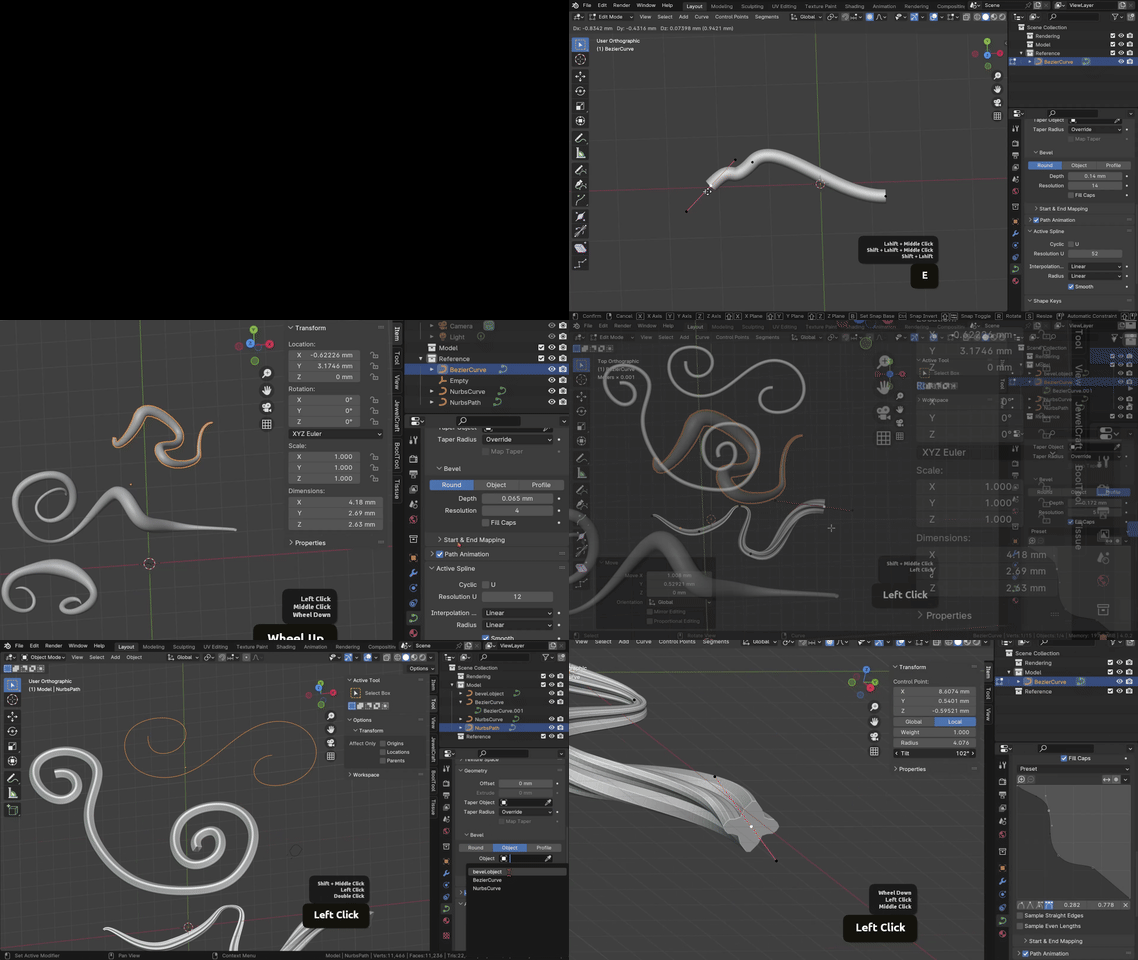
Enthusiast für Kurvenmodellierung in Blender Kurven können zunächst
einschüchternd wirken. Gibt es
so etwas wie Kurvenangst? Mit den Tipps, die ich teile, werden
Sie feststellen, dass sie
wirklich einfach sind. Also willkommen in meiner Klasse. Wir beginnen mit
den Grundlagen von Kurven, was sie sind, was sie einzigartig macht und wie man
diese schlanken Typen kontrolliert Sie können diese Techniken im
Schmuck- und
Architekturdesign verwenden ,
aber auch für jedes Projekt, aber auch für jedes Projekt bei dem Sie schöne
Zierformen,
wirbelnde Drähte, Tentakel, Haare haben möchten , Am Ende des Kurses werden
Sie in der Lage sein, Kurven
sicher
für alle grundlegenden
Modellierungsaufgaben in Blender zu verwenden für alle grundlegenden
Modellierungsaufgaben Sie werden auch die
Fähigkeiten haben,
entzückende dekorative
Designs zu erstellen , die
ziemlich komplex aussehen , aber eigentlich
nicht so schwer herzustellen sind Egal, ob Sie ein
Anfänger und Mixer sind oder schon
ein paar Modelle entwickelt haben, dieser Kurs hat
etwas für Sie Alles was du brauchst ist Pracht, eine Maus mit Scrollrad und idealerweise eine Zahl
auf Am Ende werden Sie gewiss Kurven
verwenden, um
wunderschöne Designs zu modellieren, und Sie
werden
einen atemberaubenden
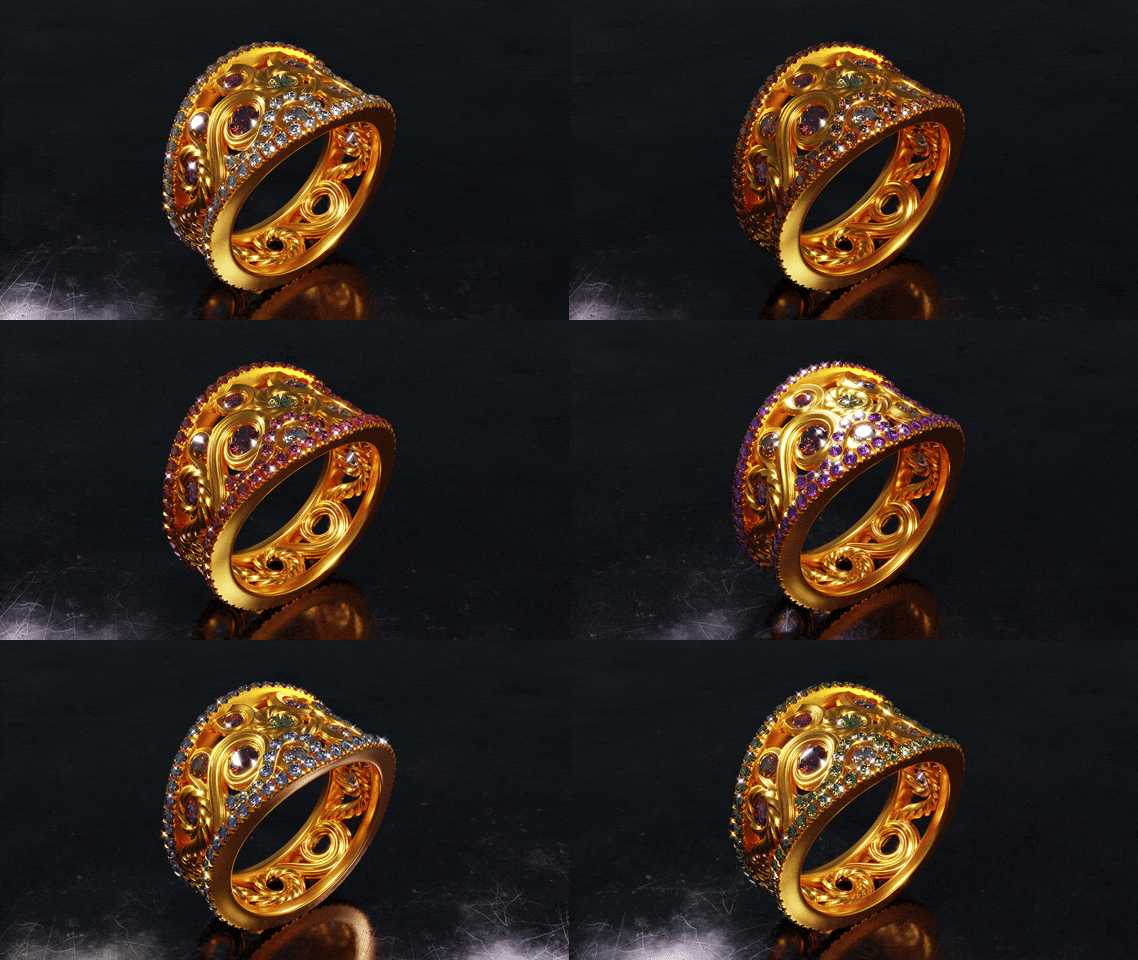
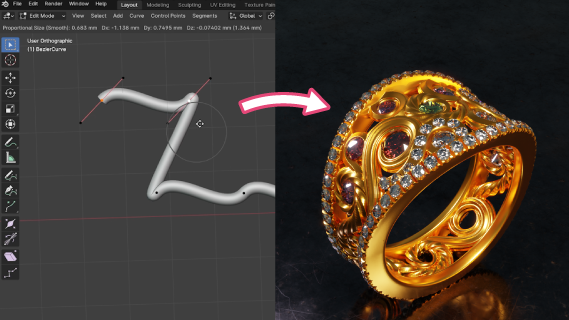
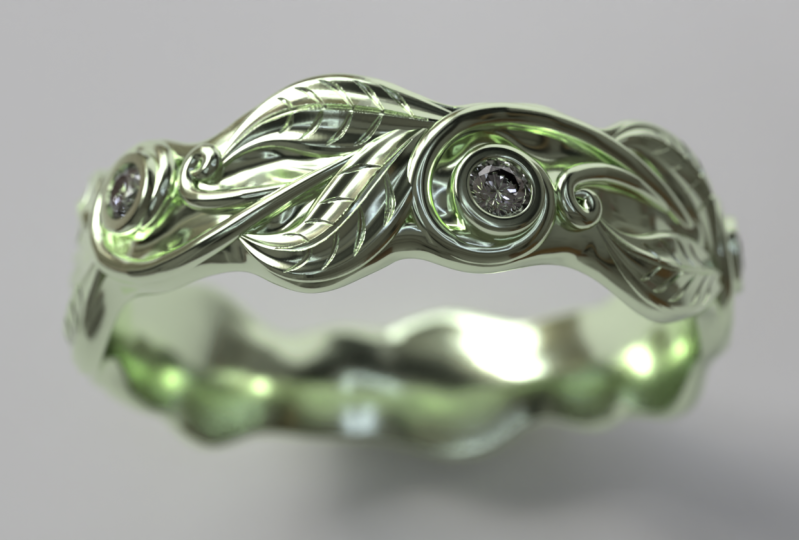
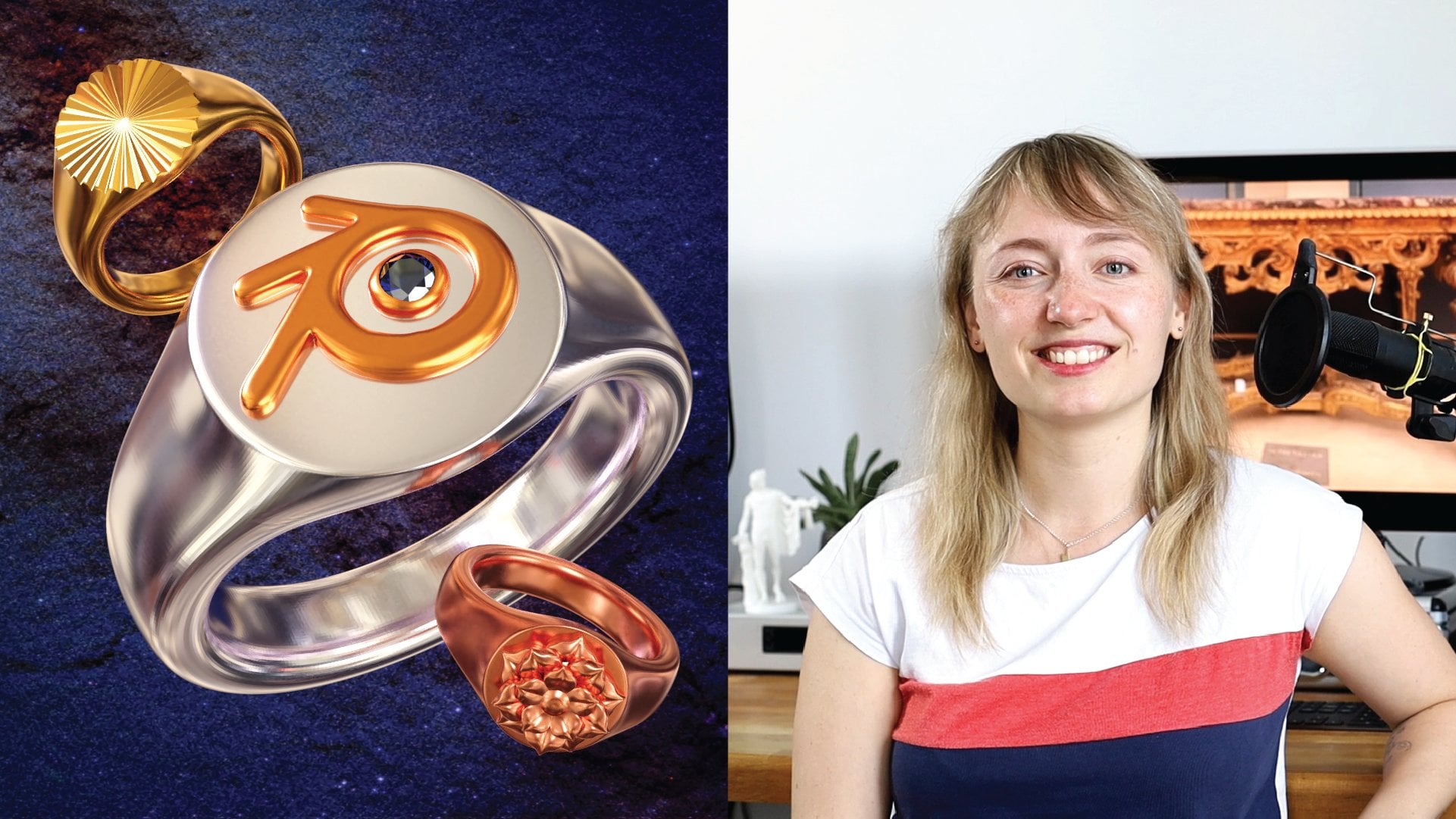
Zierring geschaffen haben , der dafür zur Schau steht Teilen Sie Ihr Projekt
in der Galerie und vergessen Sie nicht
, eine Bewertung abzugeben Ich würde gerne wissen, wie
es für dich gelaufen ist. Lassen Sie uns also gleich
loslegen und gemeinsam etwas
Tolles modellieren.
2. Projektübersicht: Hallo nochmal. In diesem Projekt beschäftigen
wir uns wirklich mit der Magie der Kurven in Blender. Ich werde Sie
von den Grundlagen bis hin zum
Erstellen komplizierter
Zierformen führen , und am Ende werden
Sie sich wie zu
Hause fühlen, wenn Sie Kurven in
Ihren eigenen Projekten verwenden Wir werden zunächst untersuchen,
wie Sie Kurven optimieren und
formen können , um
glatte, fließende Linien zu erhalten Und danach, sobald wir uns etwas
wohler fühlen, werden
wir unseren
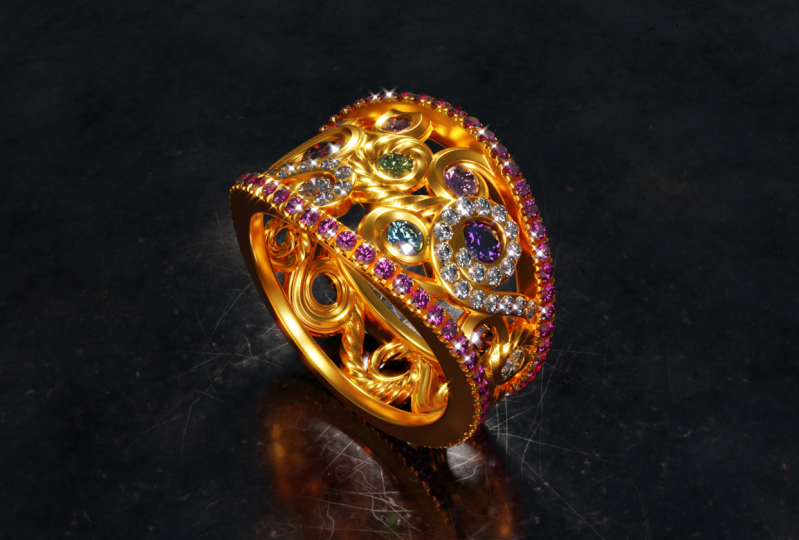
eigenen Zierring kreieren, komplett mit diamantähnlichen
Steinen und all dem Glitzern Diese Klasse, N Blender, die kostenlos und
einfach herunterzuladen ist, eine Maus mit einem Scrollrad
und, wenn möglich, eine
Tastatur mit einem Ziffernblock. Wenn du kein
Scrollrad oder Numpad hast,
schau dir meinen
Anfängerkurs an, um einige Workarounds zu finden Am Ende erhalten Sie einen
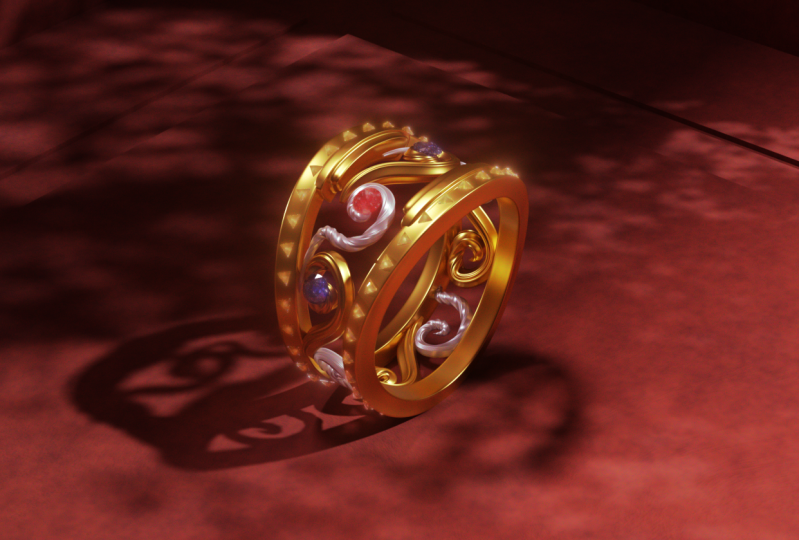
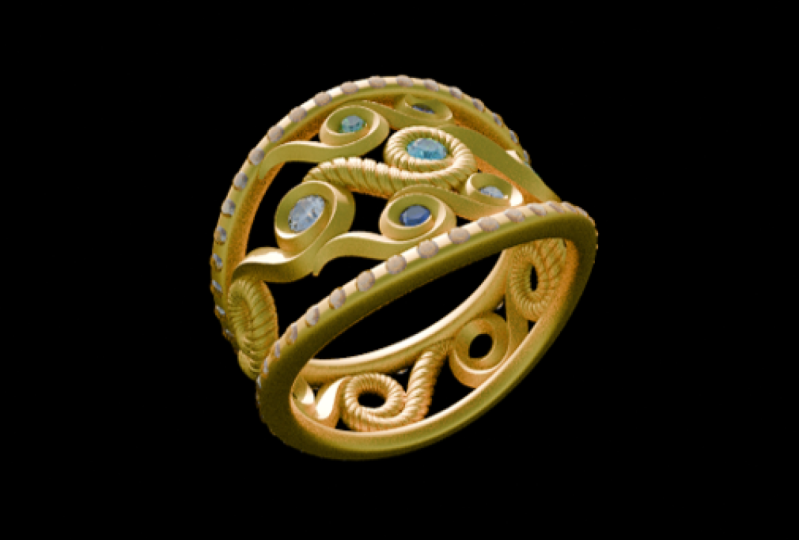
umwerfenden Zierring, ein vollständiges Rendering
und die Fähigkeit, Ihre Designs in
drei 3D-druckbare Stücke
umzuwandeln Wenn Sie fertig sind,
teilen Sie Ihr Projekt unbedingt in der
Galerie mit, um Feedback zu erhalten, und vergessen Sie nicht ,
eine Bewertung abzugeben, um mir
Ihre Meinung mitzuteilen. Okay, lassen Sie uns die Kurvenangst
in Blender ein
für alle Mal
überwinden und Sie sofort mit kreativen,
komplizierten Designs
in Blender beginnen in Blender
3. Einstellungen: Antwort: Bevor wir uns mit
all den lustigen Dingen befassen, lassen Sie uns einige
Blender-Einstellungen für Sie anpassen. Gehen wir einfach schnell zu unseren Einstellungen unter
Bearbeiten und Einstellungen Lassen Sie uns hier ein paar
Dinge ändern. Wenn Sie möchten, können
Sie zunächst die
Auflösungsskala der Blender-Oberfläche aufrufen. Dies ist für Sie möglicherweise einfacher zu erkennen, wenn Sie einen großen Bildschirm haben. Ich habe es auf 1,5 gesetzt,
damit ihr alle etwas
in der Aufnahme sehen könnt. Gehen wir also zur Navigation und wir können hören, wie sich der
Orbit um die Auswahl ändert. Das macht das Manipulieren von
Dingen viel einfacher. Schalten Sie auch die Außenperspektive aus,
denn bei Schmuck
habe ich es als
etwas nervig empfunden, wenn unser Blick immer
wieder in den perspektivischen Modus wechselt Ich finde den orthogonalen Modus viel schöner für diese also unter der Taste Map Stellen Sie also unter der Taste Map die Leertaste auf Suchen ein Normalerweise können Sie die Leertaste drücken, um die Wiedergabe
der Timeline
einzuschalten. In unserem Fall
ist die
Suche jedoch viel nützlicher, da wir heute
keine Animationen machen . Wählen Sie hier unten auch die
Registerkarte für das Kuchenmenü. Auch wenn
wir bei Kurven nicht zwischen einem
anderen Modus außer dem
Objekt- und dem Bearbeitungsmodus wechseln müssen . Ich finde es generell sehr bequem, das
Kuchenmenü mit Tap
zu haben ,
wenn ich mit Blender arbeite. Also könnten wir es genauso gut jetzt
aktivieren. Im System können Sie die Schritte zum Rückgängigmachen ein
wenig
aufrufen , aber wenn Sie einige Schritte
zurückgehen möchten, reichen normalerweise
60 aus. Wenn Sie heute etwas
rendern möchten, sollten
Sie
sich auch das Rendergerät ansehen,
das Sie für Zyklen verwenden können, und Sie können
Ihre GPU auswählen , falls Sie eine haben, um die richtige Einstellung zu
finden Sie können einfach eine schnelle
Google-Suche nach
Ihrer GPU durchführen und dann herausfinden
, welche davon am besten funktioniert. Auch unter Safe and Load können
Sie überprüfen, ob Ihre sicheren
Versionen auf eins gesetzt sind, und das bedeutet nur, dass
Blender für
jede sichere Datei, die Sie erstellen, die Datei vor
dieser Datei als Blend-One-Datei behält . Dort finden Sie natürlich
einen früheren Stand Ihres Projekts. Zu guter Letzt wollen wir uns zunächst mit den Add-Ons befassen. Wenn Sie es haben, aktivieren Sie es. Und wenn nicht, stellen Sie sicher, dass Sie das JewelCraft-Add-On
herunterladen. Sie finden alle Links in den Ressourcen dieser Klasse Sobald Sie
die Zusatzdatei heruntergeladen haben, können
Sie sie einfach in einem Ordner
ablegen. Ich möchte einen
bestimmten Add-On-Ordner behalten, und Sie können auf Installieren klicken. Und hier auf einem Blender-Add-Ons finden
Sie eine Zip-Datei und klicken Sie
einfach auf Add-On installieren. Und dann können Sie es aktivieren, und dann
sollte das Jewell Craft-Add-On automatisch
installiert werden Einstellungen werden übrigens
automatisch gespeichert, das ist
diese kleine
Einstellung hier. Und wenn du dann
in das Endmenü gehst, solltest
du hier das
Jewel Craft-Add-On finden. Wenn die Einheiten Ihrer Datei noch nicht richtig eingestellt
sind, dann heißt es hier oben, Einheiten automatisch
einstellen. Und dann könntest du darauf
klicken und es würde diese
Einstellungen für Schmuck wählen. Für mich wären das metrische Millimeter und eine Einheitsskala von 0,001 für Millimeter, weil 0,001 eines Meters 1 Millimeter
sind Nun, und das ist alles, was Sie tun
müssten, um auf diesen Kurs
vorbereitet zu sein
4. Kurven-Einführung: In den nächsten Lektionen werden
wir
unsere potenzielle
Kurvenangst mit den Grundlagen überwinden . sich keine Sorgen, wenn sich Kurven schon einmal rätselhaft
oder schwierig angefühlt haben . Am Ende werden Sie
einen soliden Überblick darüber haben, was sie
sind und wie Sie sie zu praktisch allem
formen können , was drahtförmig
ist, schätze ich. Also schnappen Sie sich Ihre Maus und machen
wir uns auf den Weg. Kurven sind ideal
, um jede Art
von länglicher, glatter
Form und Blender herzustellen , einschließlich Haaren, Pfeifen, Gliedmaßen, Tentakeln und schönen
Schmuckdrähten und Ornamenten Fügen Sie Kurven wie jedes
andere Objekt mit Shift A hinzu. Ich habe hier eine
Menge Objekte, die Teil des
Zusatzmoduls für zusätzliche Objekte sind, das Sie auch aktivieren können, aber sie sind für diese Klasse nicht
erforderlich Also bei Kurven wie bei jedem
anderen Objekt mit Shift A. Da hast du jede Menge Optionen. Die Kurven, die
ich
am liebsten verwende, sind jedoch stärker frequentierte
Kurven und Kreise sowie Pfade Lassen Sie uns zunächst
eine belebtere Kurve erstellen. Alle Kurven
unterscheiden sich von Messgrößen da sie zunächst keine Geometrie
haben Sie sind wie leere Pfade, die in der Luft der drei D
schweben. Da sie keine Geometrie
haben, sind
sie in dieser Phase beim
Rendern nicht sichtbar. In allen Kurven
können wir mit der Tabulatortaste vom
Objektmodus in den hinzugefügten Modus wechseln , und dann können Sie die
Kontrollpunkte mit
G verschieben . Die Kurve folgt dann. Um dieser Kurve etwas Geometrie hinzuzufügen, können
Sie das
Kurvenmenü unter
Geometrie aufrufen und ihr eine
gewisse Abschrägungstiefe geben Das Standardprofil ist rund, und wir werden uns später mit
den anderen Profilen befassen Jetzt wird diese Geometrie in den Renderings
sichtbar sein. Wechseln wir zur flachen Schattierung, indem wir
mit der rechten Maustaste auf die Kurve klicken und sie flach schattieren, damit
wir die einzelnen
Segmente besser sehen können Außerdem wechsle ich in
den drei D-Schattierungseinstellungen zu Mud Cup und
aktiviere die Option Kavität, wodurch die Dinge noch akzentuierter Diese neue Geometrie wird keine superhohe Auflösung
haben, und das können wir auf zwei verschiedene Arten
ändern Sie können die Auflösung
des
Kurvenprofils erhöhen , das in diesem Fall nur rund
ist, also ein Kreis, indem Sie hier die Auflösung
erhöhen. Sie können einfach klicken und ziehen, wodurch die Rundheit
der Kurve insgesamt erhöht wird Rundheit
der Kurve insgesamt Möglicherweise stellen Sie fest, dass
die Auflösung entlang der Länge ebenfalls etwas gering
ist, sodass wir diese
einzelnen Gelenke hier sehen können, und wir können sie erhöhen, wenn die Wirbelsäule
aktiv Und wenn Sie hier
die Auflösung erhöhen, wird
die Krümmung viel glatter. Und dort können wir auch direkt
zwischen flacher und glatter
Schattierung wechseln direkt
zwischen flacher und glatter
Schattierung Im hinzugefügten Modus können
wir also etwas
mehr mit dieser Kurve arbeiten Wir können zum Beispiel
E verwenden, um Segmente zu extrudieren. Sie können auch einen Teil auswählen, ihn mit Shift D
duplizieren und ihn dann an eine andere Stelle verschieben Wenn Sie diese beiden Punkte
verbinden möchten, wählen Sie die Endpunkte aus
und drücken Sie F.
Sie können auch zwei oder
mehr Kontrollpunkte auswählen und sie
unterteilen, Sie können auch zwei oder
mehr Kontrollpunkte auswählen und indem Sie mit der rechten Maustaste klicken
und Unterteilen wählen Wenn Sie
diese zusätzlichen
Unterteilungspunkte wieder loswerden möchten , denen Sie auch die Form noch weiter
verändern können, können Sie einfach X drücken
und „
Scheitelpunkte Die Kurve bleibt verbunden, auch wenn Sie „Scheitelpunkte
löschen“ wählen Wenn Sie ein Segment löschen, wird
die Kurve
unterbrochen und Sie können sie wieder mit F verbinden. Sie können die einzelnen
Kontrollpunkte auch mit
S skalieren und sie mit R drehen.
Da es sich also um eine stark frequentierte Kurve handelt, haben
sie einige Ziehpunkte an den einzelnen Eckpunkten
oder Kontrollpunkten Und Sie können diese
Griffe auswählen und verschieben. Und dadurch wird die Krümmung dramatischer oder weniger dramatisch. Normalerweise bewegen sie sich
beide wie ein gerader Stock zueinander. Wenn Sie V drücken und mit der
rechten Maustaste klicken, können
Sie verschiedene
Versionen von Griffen auswählen. Automatisch wandelt
die Griffe tatsächlich in eine
Tangente der Kurve um, wodurch immer
eine konstante Krümmung beibehalten wird ,
unabhängig davon, wie Sie
den Kontrollpunkt bewegen Vector sorgt dafür, dass
die Griffe in Richtung des nächsten Kontrollpunkts zeigen,
auch wenn dieser bewegt wird, aber die Krümmung wird nicht
beibehalten Es wird nur eine
sehr spitze Ecke werden. Aligned ist der Standard. Die Griffe sind
zueinander ausgerichtet und ändern ihre Position
nicht , wenn der Kontrollpunkt
bewegt wird. Mit Aligned können
Sie Form und Richtung viel
stärker beeinflussen Form und Richtung viel als mit den
ersten beiden Optionen. Dann ist es kostenlos. Wenn Sie scharfe
oder glatte Ecken
und ein Höchstmaß an Kontrolle wünschen , sollten
Sie Free verwenden, da Sie so
die Griffe unabhängig voneinander
bewegen können und sie
ihre Position nicht ändern, und sie
ihre Position nicht ändern wenn
Sie die Kurve bewegen. Option „Freie Ausrichtung“
können Sie
schnell zwischen „
Frei“ und „Ausrichten“ wechseln schnell zwischen „
Frei“ und „Ausrichten Ein weiteres wichtiges Merkmal von Kurven befindet sich
im Endmenü Wenn Sie einen Kontrollpunkt auswählen, können
Sie die Dicke
des Kontrollpunkts unter Radius skalieren . Sie können dies auch mit
dem Tastenkürzel d S oder den
Optionen für Muses Ein weiteres cooles Feature ist
der Neigungswert der Kurve. Mit dem Neigungswert können
Sie die Oberfläche drehen. Dafür gehe ich zurück zu Shade Flat, damit du das besser sehen
kannst. Und das ist natürlich
besonders interessant, wenn wir die Form der Kurve ändern
möchten. Wenn wir zum Beispiel zur
Geometrie gehen und diese auf Rutsche setzen und wenn Sie sie neigen, erhält sie einfach eine sehr
interessante Form Und das können Sie mit
einzelnen Kontrollpunkten oder mit allen gleichzeitig Sie können
die Kurve auch von
ihrer Position aus verschieben, falls Sie das irgendwann
benötigen. Normalerweise belasse ich den Wert
auf Null, sodass die Kontrollpunkte
direkt unter der Kurve liegen. Jetzt
sollten die Ornamente natürlich nicht überall sein. Sie wissen bereits
, dass Sie
die Extrusionsfunktion verwenden können , um diesem gedehnten Aussehen zu
verleihen, aber Sie können auch die Option Abschrägung wählen, und dort haben wir einige weitere
mögliche Profilformen die wir unserer Kurve geben können Die Standardeinstellung
ist die runde Einstellung, und Sie können die
Tiefe und die Auflösung ändern Sie können auch Vollkappen auswählen
, um die Endkappen zu schließen. Sie können auch zum Profil wechseln. Auf diese Weise können Sie
die Form etwas stärker beeinflussen. Ich werde einfach die
Auflösung erhöhen, so wie ich es
zuvor unter aktiver
Wirbelsäule gemacht habe . Stellen Sie sich diese gerade
Linie hier als ein Viertel
des Querschnitts der Kurve vor. Das ist also diese Linie hier. Sie können diesen Teil nur hier sehen. Wenn du genau das weißt, kannst
du sehen, dass
du
die gesamte Form auf diese Weise beeinflussen kannst . Und das gibt uns natürlich
interessante Möglichkeiten, mit der Form der Kurve zu spielen. Sie können weitere Punkte hinzufügen. Außerdem können Sie
hier
die Kontrollpunkte ändern , genau wie bei einer Kurve. Sie können also eine Linie oder einen
freien oder nur diesen spitzen Vektor wählen freien oder nur diesen spitzen Vektor Und natürlich
kannst du das auch immer neigen und drehen oder dem Ganzen einen anderen Radius
geben Die dritte Option für
abgeschrägte Formen ist Objekt. Wenn Sie diese Option auswählen, verschwindet zunächst
alles, weil wir hier
noch kein Objekt
angeschlossen haben,
aber hier kann es
wirklich am kreativsten sein Wir können also ein anderes Objekt
als Profil für die Kurve verwenden als Profil für die Kurve Also lass uns das machen. Erstellen Sie im Objektmodus einen neuen Kreis. Ich werde ein bisschen kleiner,
bring es her. Und jetzt nennen wir
das Bevel-Objekt. Und dann können wir das
in Bevel for Curve einbauen. Und schon hier ist das
ein bisschen zu groß, sodass wir den Kreis verkleinern können Wenn wir dann
zum Beispiel den Kreis
im Bearbeitungsmodus so ändern , können wir
die gesamte Form unserer Kurve beeinflussen . Und natürlich können wir viel
damit herumspielen. Wir können die Griffe
frei machen, sodass wir zum Beispiel diesem
kleinen Tropfen die Form geben können. Das kann bei
Haaren sehr nützlich sein, da man sogar einige Bereiche
duplizieren und übereinander
legen kann .
Denken Sie daran, Shift D gedrückt zu halten.
Und dann könnte das
wie Haarsträhnen aussehen , wenn Sie sie klein genug
machen. So wie das. Sie
müssen also nicht nur eine Kurve haben. Sie können mehrere
Kurven als Teil dieser erstellen, und dann können sie
nebeneinander schweben, und das sieht dann so aus. Und hier kannst du natürlich
jederzeit die Neigung und
den Radius ändern und einfach mit all
diesen Optionen
herumspielen . Okay? Also das wäre eine andere Art mit diesem
Kurvenprofil zu
spielen. Und du kannst schon sehen, dass das ziemlich von
dem normalen runden langweiligen Ding unterscheidet dem normalen runden langweiligen Ding , das man am Anfang bekommt. Neben der Bezier-Kurve
gibt es noch einige andere
Kurvenoptionen Sie könnten also zu Shift
A gehen und Kurve wählen, und wir könnten zum Beispiel eine Nervenkurve
wählen Lassen Sie uns das ein
wenig aus dem Weg räumen. Nervenkurve unterscheidet sich ein
wenig von der BZ-Kurve,
da Sie sehen können, dass es
diese kleine Kurve
gibt, wenn Sie diese Kontrollpunkte bewegen diese kleine Kurve
gibt, wenn Sie diese Kontrollpunkte Geben wir dem eine kleine Abschrägung ,
damit wir es besser sehen können Wenn Sie also diese
Kontrollpunkte verschieben, entspricht
die Kurve in etwa der Position, und
Sie können E drücken, dann folgt die Kurve, und Sie können sie
diesen Kontrollpunkten folgen lassen Du kontrollierst die Kurve also nicht direkt
wie mit den Griffen, aber die Vorteile hier sind,
dass es so gut wie
garantiert ist , dass du immer eine schöne kurvige Form
bekommst, wohingegen du mit einem Bzier manchmal,
wenn du ein bisschen frei
redest , deine schöne Kurve durcheinander bringen
kannst. Okay, das ist also
die Kurve des Nervs, und Sie werden vielleicht feststellen, dass
das Ende der Kurve
nicht mit diesem
letzten Endpunkt übereinstimmt Also dann haben wir den Pfad. Und lassen Sie uns das hierher verschieben, in den Bearbeitungsmodus wechseln und ihm
auch etwas Tiefe verleihen. Der Pfad ist der Nervenkurve sehr
ähnlich. Sie können sehen, dass er auch den Kontrollpunkten
folgt. Es nähert sich der
Position zwischen ihnen an, aber die Endpunkte
stimmen mit der Kurve überein Sie beeinflussen also direkt,
wo der Endpunkt platziert wird. Sie können jedoch zur Nervenkurve und
zur aktiven Wirbelsäule
gehen,
und dann können Sie zum Endpunkt gehen. Dadurch werden
die Nerven im Grunde zu einem Pfad gekrümmt, Dadurch werden
die Nerven im Grunde zu einem Pfad gekrümmt da die Endpunkte jetzt auf die Kontrollpunkte
ausgerichtet sind die Kontrollpunkte
ausgerichtet Der Pfad und die Nervenkurve
sind sich also in ihrer Funktionsweise sehr ähnlich, und es liegt wirklich
an Ihnen, welche Sie bevorzugen und
welche Sie verwenden möchten Das sind also die drei
grundlegenden Kurventypen. Sie haben also die
Nervenkurve, den Pfad, die sich im Grunde auch
miteinander austauschen , wenn Sie Endpunkte
einschalten, und Sie haben die Bzer-Kurve die sich
etwas anders verhält, und Sie haben durch diese Griffe
etwas mehr Kontrolle über die Gesamtform Und natürlich können Sie
diesen verschiedenen Profilen auch geben, was genauso
funktioniert wie
bei der Bizer-Kurve Sie können also auch
dasselbe Bbo-Objekt verwenden. Und es wird den gleichen
Effekt haben, was ziemlich praktisch ist Sie können
also die
Form mehrerer Kurven mit
einem Abschrägungsobjekt beeinflussen ,
ohne jedes Mal ein neues
erstellen zu müssen jedes Mal ein neues
erstellen Achte nur darauf, dass
dein Bubble-Objekt
eine schöne Kurve hat, die du
einfach irgendwo hier parken kannst einfach irgendwo hier parken Eine letzte Sache zu Kurven Sie können die Start- und
Endpunkt-Zuordnung von Kurven hier ändern . Das ist eine nette kleine
Funktion, die oft in
Animationen verwendet wird , um
alle Arten von Drähten,
Tentakeln und dergleichen wachsen zu lassen Tentakeln und dergleichen Intro-Folie können Sie einen Blick darauf meiner Intro-Folie können Sie einen Blick darauf
werfen, Und das war's als
Einführung in Kurven. Das ist im Grunde alles, was
Sie wissen müssen, um dieser ganzen Klasse
erfolgreich folgen
zu können .
5. Kurven (Bonus): Taper-Objekt: Als kleinen Bonus für
die Einführung in die Kurve wollen wir über
das Taper-Objekt sprechen Wir haben bereits das Profil- oder
Abschrägungsobjekt. Jetzt können wir auch
ein Taper-Objekt hinzufügen. Dafür werde ich wieder zu
rund wechseln, weil es dann übersichtlicher wird Wenn wir eine Bezier-Kurve hinzufügen und diese
in diese Kurve einfügen Jetzt können Sie sehen, dass das hier mehr oder
weniger wie ein Diagramm aussieht Und wenn Sie
es so betrachten, als ob ein Koordinatenkreuz
daneben wäre, können
Sie sehen, dass dies
der Anfang der Kurve ist, und dies ist das
Ende der Kurve, und in der Mitte wird
sie größer. So können Sie
den Radius der Kurve
an verschiedenen Stellen direkt beeinflussen . Kannst du sehen, dass es jetzt eine
Art Delle in der Mitte hat, und wir können das verschieben. Das ist also so, als ob Sie
ein Diagramm hätten und
den Radius der Kurve
entlang des Kurvenverlaufs zeichnen würden. Das wäre also eine weitere Möglichkeit die Dicke
Ihrer Ornamente zu beeinflussen , ohne die Gewichtsfunktion verwenden
zu müssen Was Sie tun können, ist, Multiplizieren oder Addieren zu
wählen, und dann wird es
mit der Gewichtung interagieren, die Sie diesen
einzelnen Kontrollpunkten
bereits gegeben haben Das ist also eine interessante
Art, mit all diesen Werten
herumzuspielen . Ich ermutige Sie also, das
auszuprobieren, damit Sie ein gutes Gefühl
dafür bekommen , wie man ein sich verjüngendes
Objekt auf einer Kurve verwendet Ich finde das ein nettes
kleines Feature, obwohl ich es in
diesem speziellen Projekt nicht verwenden werde ,
weil für mich
der mittlere Radius, die Skalierung mit
dem
alten S, mehr als ausreichend ist, um eine schöne Geometrie
zu erstellen Aber es ist gut zu wissen, dass
du auch die Möglichkeit hast, den Radius deiner
Kurve auf diese Weise zu beeinflussen. Außerdem ist es
interessant, das Taper-Objekt mit
der Offset- und
Extrusionsfunktion zu kombinieren , da die Geometrie
jetzt
etwas anders verhält
6. Ringband(en): Ordnung. Jetzt, wo
wir diese schlanken Typen,
wie ich sie gerne nenne,
etwas besser kennen, ist
es an der Zeit, sie in die Hand zu nehmen und mit wie ich sie gerne nenne,
etwas besser kennen, ist
es an der Zeit, sie der Herstellung unserer Ringband beginnen. In dieser Lektion nehmen wir unser neu gewonnenes
Wissen über Kurven und wenden es an, um eine solide
Grundlage für unser Design zu schaffen Das ist die Grundlage für all
den Bling, der uns bevorsteht. Wenn Sie also eine neue Datei starten, haben Sie
normalerweise einen Würfel und
die Kamera und das Licht, und im Moment können wir diese oder
zumindest den Würfel
einfach löschen, indem wir ihn
auswählen und X drücken.
Und ich habe
eine neue Kollektion erstellt , in der ich meine Kamera und mein Licht
platziert habe, nur eine kapitulierende Basis, wir können diese Sammlung ausschalten, und ich füge alle meine Modelle einer neuen Sammlung
hinzu mit dem Namen Modell. Und wenn Sie
eine neue Sammlung erstellen möchten, können
Sie einfach mit der rechten Maustaste
hier klicken und eine neue Sammlung erstellen. Das ist im Grunde
wie ein Ordner in deinem Finder oder Explorer oder
wie eine Ebene in Photoshop. Es dient dazu,
alles organisiert zu halten und Ihnen zu
ermöglichen,
mehrere Objekte gleichzeitig ein- und auszublenden Okay, also werde ich meine
Kurven in meiner Modellsammlung erstellen. Und wenn Sie
die Basisdatei herunterladen, haben
Sie die Einrichtung der
drei Sammlungen , die ich auch hier mache. Das hat mir
bei mehreren Projekten sehr gute Dienste geleistet. Okay, lassen Sie uns vorerst die
Sieben auf Ihrem Ziffernblock drücken , um zur Ansicht von oben zu gelangen Oder nein, gehen Sie zu Eins auf Ihrem
Ziffernblock, um in die Vorderansicht zu gelangen, verstecken Sie das gesamte Render-Setup Und lassen Sie uns Shift A drücken und dieser Datei einen neuen Kreis
geben, den hier oben Und richten Sie es dann nach einer Ansicht aus. Deshalb wollte
ich
mit einem auf dem Ziffernblock in die Vorderansicht gehen , um es einfach so auszurichten dass
es nicht irgendwo schief Und dann können wir
das ein bisschen vergrößern,
je nachdem, wie groß
wir es haben wollen Und dann hast du
eine andere Option. Lass mich das
hier für eine Sekunde verstecken. Wenn Sie das
Jewel Kraft-Addon hinzugefügt
haben, können Sie einfach im
Endmenü zum
Jew Kraft-Addon gehen und zu Curve gehen und die Größenkurve auswählen Hier haben Sie
viele Möglichkeiten, Ihre bevorzugte Ringgröße
auszuwählen In Deutschland verwenden wir normalerweise den Umfang
als Referenz, also verwende ich 52, was
in den USA sechs und in Großbritannien
eineinhalb Liter wären . Lassen Sie uns also 52 mit einem Kreis erstellen. Ich war hier ein bisschen zu groß. Aber das ist der Kreis in Ringgröße. Ich würde es einfach Ringband nennen. Ich verspreche dir nämlich , dass es in diesem
Kurs um Kurven geht
und wir einen Großteil
der Modellierung ausschließlich mit Kurven machen werden . Also werde ich
den anderen Kreis, den ich
erstellt habe, löschen und einfach
mit dieser Ringband weitermachen. Lass uns das Endmenü verstecken. Gehen wir auf die
Kurvenfunktionen ein. Gehen wir zur Geometrie über, geben ihr eine runde Abschrägung und geben wir der Sache auch
etwas Extrusion Wir könnten
das gleich
als Grundlage für ein flaches Ringband verwenden , aber ich würde gerne links und rechts von
meinen Ornamenten
Biegungen bauen, sodass die Ornamente in
der Mitte zwischen ihnen schweben Dafür können
wir natürlich den Neigungswert der Kurve
im Endmenü verwenden Gehen Sie also mit Tub in den Addit-Modus, gehen Sie zum Objekt und stellen Sie sicher, dass alle
Kontrollpunkte ausgewählt sind Du kannst das einfach mit A machen und dann den Mittelwert auf 290 setzen Das gibt uns hier diese
flache Space-Disk. Natürlich können wir die
Extrusion etwas weniger
dramatisch gestalten und
ihr einfach eine Form geben , die
Ihnen anfänglich gefällt, und
das können Sie natürlich später jederzeit ändern. Da wir nun
zwei dieser Kreise haben wollen, wollen
wir eine gespiegelte
Version auf der anderen Seite haben Also würde ich es zuerst im
Objektmodus mit G und
Y ein wenig entlang Y bewegen . Und dann würde ich
ihm einen Spiegelmodifikator geben Am Anfang passiert also nichts, weil sich dieses Ding über sich selbst
spiegelt, was der Ursprung ist Okay? Deshalb sehen wir
nicht, dass etwas passiert , wenn wir den
Spiegel übermäßig einschalten. Es wäre also
hilfreich, wenn wir es quer zur Mitte
spiegeln möchten ,
um ein Helferobjekt zu erstellen. Und ich mache das so ziemlich
immer einfach mit Shift A und
erstelle ein leeres. Und ein leeres Objekt ist ein Hilfsobjekt , das
in keinem Rendering angezeigt wird. Es ist nur dazu da,
Ihnen bei Modellierungen
oder Animationen oder ähnlichem
zu helfen , damit die Dinge sich daran orientieren, oder um es einfach
als Spiegelobjekt für
unseren Spiegelmodifikator zu verwenden als Spiegelobjekt für
unseren Spiegelmodifikator Nennen wir
das Ding einfach Spiegel. Lass es uns jetzt hier einstecken. Und vielleicht passiert immer noch
nichts, und deshalb wird es
immer noch über X gespiegelt. Und da es metrisch
über X ist , werden Sie nichts
sehen Aber wenn Sie jetzt Y einschalten, werden
Sie sehen, dass es auf der anderen Seite
erscheint Sie können X ausschalten, sodass
wir es einfach über Y spiegeln. Und wenn wir es jetzt über Y bewegen, können
Sie Ihren Ring
breiter oder schmaler machen Theoretisch könnten Sie hier auch
die Offset-Einstellungen in den
Kurveneigenschaften verwenden , wodurch sich auch
die Ringbiegung verschieben würde Wenn Sie jedoch in den Bearbeitungsmodus wechseln, werden
Sie feststellen, dass dadurch
die Kurve von
den ursprünglichen Griffen wegbewegt wird, manchmal
etwas verwirrend sein kann. Übrigens, wenn Sie
aufhören möchten, einige Werte auszuprobieren, können
Sie einfach mit der rechten Maustaste auf die Seite klicken
und es wird wieder auf den
ursprünglichen Wert zurückgesetzt. Ich würde also nur vorschlagen
, diesen Objektmodus zu verschieben. Und es wird einfach
über das Spiegelobjekt
in der Mitte gespiegelt. Fantastisch. Das ist also unsere grundlegende
Ringband. Lass uns das speichern. Rette uns und super
nett. Herzlichen Glückwunsch.
7. Ornamente: Jetzt fügen wir etwas Flare hinzu. In diesem Abschnitt werden wir endlich das Ornament entwerfen, das auf unserem Ring
sitzt Das Coole daran ist
, dass
wir bei Kurven sehr flexibel bleiben, wortwörtlich
gemeint ist. Bis zum Ende können Sie Ihr Design organisch
entwickeln, während des gesamten
Prozesses improvisieren und anpassen Machen wir uns also bereit,
einige wunderschöne Wirbelformen hinzuzufügen. Lassen Sie uns den
Ringkreis vorerst verstecken das Ornament zu konzentrieren Gehen wir auf
dem Ziffernblock auf Sieben , um uns
alles von oben anzusehen, und drücken wir Shift A und
geben uns Ihrer Ich denke, für den Moment
werde ich einen Weg einschlagen. Natürlich können Sie gerne
jede andere Version verwenden , die Sie mögen. Lass es uns wie zuvor abschrägen. Lassen Sie uns die Kappen füllen, die flach schattiert sind, damit wir ein bisschen besser sehen
können Geben Sie ihm genügend Auflösung
, damit es schön und kurvig aussieht, und dann können Sie
es wieder glatt machen Lassen Sie uns also unser erstes
schönes Ornament für unser Pigment bauen. Und dafür fangen wir
mit einer einfachen Spiralform an. Um es noch einmal zusammenzufassen: Verwenden Sie
G, um die Punkte zu verschieben, E, um sie zu extrudieren,
R, um sie zu drehen Nun, wenn es Griffe gäbe, könntest
du sie drehen,
D S, um einzelne
Teile zu verkleinern Das kannst du auch
im Menü unter Punkt machen. Und natürlich kannst du T
auf Tilt drücken, was nützlich sein wird, wenn wir ein anderes Profil
haben. Zum Beispiel könnten wir ein
solches Profil für
unsere erste Kurve verwenden . Also würde ich einfach
eine einfache Turmform verwenden bei der sich die Kurve quasi mit sich selbst
schneidet wo sie gegen
Ende
etwas dicker wird und sich dann irgendwie
verjüngt und wieder kleiner wird Und natürlich kannst du dich im
Laufe dieses Kurses
immer noch ändern und
musst dir keine Gedanken darüber machen, es gleich perfekt zu
machen Ich denke auch darüber nach,
hier vielleicht irgendwann mal
einen Stein in das Loch zu legen . Denkt also daran, wenn
ihr mit
Steinen oder mit
anderen Dekorationen arbeiten wollt , könnt ihr
diese auch einbauen. Und darüber werden wir in
diesem Kurs sprechen. Und nur um
Ihnen den Unterschied zu zeigen, wenn ich
das mit einer Bizer-Kurve erstellen wollte, könnten
wir einfach eine Bse-Kurve hinzufügen sie im Modus Added nach oben
streuen Erhöhen Sie die Auflösung ein
wenig, damit sie glatt bleibt. Mal sehen, was für ein
Profil wir
ihm gegeben haben , wie diese kleine Welle hier. Wir können das natürlich auch so lange kippen, bis es schön aussieht,
wie wir es wollen. Ihr seht also bei der stark befahrenen Kurve, das ist absolut auch
möglich zu bauen. Man muss nur ein
bisschen vorsichtiger mit
der Ausrichtung der Griffe sein bisschen vorsichtiger mit und , dass alles glatt
aussieht, weil es ziemlich einfach ist, an einige
zerklüftete Stellen wie hier zu kommen Das erfordert also nur ein
bisschen mehr Versuch und Irrtum. Und stark frequentierte Kurven sind im Allgemeinen etwas
kniffliger als die Drei-D-Raum-Version, aber deshalb beginnen wir zuerst mit zwei D, damit wir uns keine Gedanken über die
Drei-D-Raum-Version dieser Kurven machen müssen. Wenn Sie das Gefühl haben, zu
wenig Kontrolle zu haben, können
Sie
hier natürlich jederzeit unterteilen, sodass Sie
es in feineren Schritten anpassen
und die Form einfach
genau so gestalten können es in feineren Schritten , wie Sie Aber wie Sie sehen können,
ist es etwas
schwieriger , es komplett glatt
zu machen Das wäre also mein schneller
Versuch, dieselbe Form zu verwenden. Sie können also vielleicht sehen, warum ich den Pfad
gewählt habe ,
weil er hier automatisch eine sehr glatte
Krümmung entlang
der gesamten Kurve
erzeugt eine sehr glatte
Krümmung entlang
der gesamten Kurve
erzeugt. Genau. Also lass uns das verstecken oder loswerden,
wenn du weiterbaust, und lass uns das
wieder in den Mittelpunkt rücken. Fangen wir mit unseren Nerven an, und das kannst du Ornament nennen Und du kannst noch einmal sparen. Ich erstelle eine weitere sichere Datei ,
damit ich den
Überblick über die Lektionen behalten kann, aber du kannst einfach das Basis-Ringband
überschreiben. Ordnung. Gut gemacht.
8. Kurvenreiche Ornamente: Ordnung, Zeit,
unser Ornament zu nehmen und ihm
die perfekte Kurve zu geben, damit es zu Hier
bringen wir das Design wirklich zusammen und
biegen unser detailliertes Stück so, dass
es sich wunderschön
um die Ringbiegung wunderschön
um die Ringbiegung Das ist ein sehr befriedigender Schritt, sich
der Ring wirklich zusammenfügen lässt. Lassen Sie uns also eintauchen. Jetzt werden wir eine
Kurve zu Kurve oder Kurve verwenden. Ha. Macht die Ringmänner sichtbar Wir könnten also einfach
Shift D benutzen, das Wandbild kopieren, löschen und
um es wieder in die absolute Mitte zu bringen, können
wir Shift S drücken und
die Auswahl Jetzt befindet sich diese Kurve wieder
in der Mitte und wir können sie
verwenden, um unser
Ornament darum zu wickeln Wenn Sie zu den Kurvendaten gehen, entfernen
wir die Extrusion
und lassen Sie uns
das Tiefenprofil entfernen , sodass es wieder nur eine nackte Kurve
ist, nennen
wir es
Ornament, Ringkurve Gehen wir nun zur
Modifikator-Registerkarte auf unserem Ornament. Wir können das
Endmenü vorerst ausblenden. Geben wir unserem
Ornament nun einen Kurvenmodifikator. Wir können einfach auf
die Registerkarte Modifikator gehen, auf Modifikator
klicken und
nach einer Kurve suchen, und das sollte
sie Und dann können Sie
die Ornamentringkurve
mit der Pipette auswählen oder Sie können auch hier einfach reinklicken Sie können auch hier einfach reinklicken und das Ornament auswählen. Und das sollte unser
Ornament um die Kurve krümmen. Wenn das etwas
umständlich aussieht und nicht
so, wie Sie es möchten, können
Sie auch
die Deformationsachse ändern Und in diesem Fall können
wir es
ein bisschen ausprobieren, bis
wir eine Variante gefunden haben, die uns gefällt Für mich ist es minus
X, weil ich dadurch die Form habe, die ich wollte, dass die
Ringschiene auf die richtige Weise
gekrümmt wird. Wir können das Ornament
im Objektmodus einfach ein wenig verkleinern und es von hier aus
betrachten und dann verschieben Und wenn Sie jetzt
in den Bearbeitungsmodus wechseln, werden
Sie feststellen, dass es sich wieder
dreht und jetzt wieder
auf dem Boden Schalten Sie diese kleine Schaltfläche
hier im Kurvenmodifikator um
, der Bearbeitungsmodus heißt, und dann werden Sie sowohl
die verformte Geometrie
als auch Ihre ursprüngliche Kurve sehen als auch Da es
verwirrend sein kann,
die Kurve in drei D zu betrachten und sie in zwei D zu
bearbeiten, können
Sie die Sichtbarkeit eines
Kurvenmodifikators
jederzeit deaktivieren , um sich das Original
anzusehen,
dann Ihre
Änderungen vornehmen und den Modifikator dann wieder einschalten , um ihn auf dem Ring
zu sehen Eine weitere nützliche Maßnahme
ist das Öffnen eines zweiten Viewports Sie können dies tun, während Sie hier
Plus gedrückt halten und dann ein anderes
Viewport herausziehen Und dann kommen Sie hier in eine schöne
Dreiviertelansicht. Nehmen wir auch das Endmenü
und das T-Menü. Sie können hier auch ein wenig nach
rechts scrollen und die Overlays
ausschalten Auf diese Weise haben Sie
einen schönen, ungehinderten Blick
direkt auf direkt Um die Form des Ornaments zu ändern, können
Sie dann
visuell zurück zum
ersten Viewport wechseln visuell zurück zum
ersten Viewport , 7
drücken und es dann
einfach ein
bisschen wegbewegen , vielleicht
damit Sie
es ein bisschen einfacher haben und
das nicht im Weg steht Sie können dem hier folgen, und dann sehen Sie das Ergebnis
Ihrer Arbeit
sowie die ursprüngliche
Kurve auf der Sie können aber auch
den
Schrägstrich auf Ihrem Ziffernblock drücken, um
die Kurve zu isolieren , wenn Sie möchten und
beide Viewports Das kann dir vielleicht helfen, die perfekte Form zu
finden. Wenn du die Kurve irgendwann
versehentlich entlang
der Z-Achse bewegst und sie
ihre schöne geschwungene Form
um den Ring herum verloren hat , dann gibt es eine einfache Möglichkeit, das zu korrigieren. Sie können einfach alle auswählen. Sie können um die drei D-Cursor herum
skalieren. Wenn Sie jetzt ein Z und eine Null verwenden, wird
es
auf der Höhe
der drei D-Cursor flach . Auf diese Weise stellen
Sie sicher, dass
es
dem Fluss der gebogenen
Ringschiene sehr gut folgt dem Fluss der gebogenen
Ringschiene sehr gut Fühlen Sie sich jetzt frei,
Ihr erstes Ornament nach
Belieben zu verändern Ihr erstes Ornament nach
Belieben zu Hab keine Angst davor
, Fehler zu machen. Es wird immer noch möglich sein, die Geometrie später zu
ändern.
9. Arrays: Ordnung, hier ist ein kleiner
Blender-Trick, der das Leben um
einiges einfacher machen Vielleicht kennst du sie,
vielleicht auch nicht. Sie sehen, wie einfach es ist, sich wiederholende Muster zu
erstellen , die ohne zusätzlichen Aufwand Komplexität und
Details hinzufügen. Hey, lass uns reinspringen und
dieses Ornament üppig aussehen lassen. Wenn Sie nun möchten, dass die nächsten Zierkurven
auf dem Ring
eine andere Form haben und Sie diese spezielle nur einmal
verwenden, können
Sie sie einfach im
Bearbeitungsmodus auswählen und mit Shift
D eine Kopie erstellen Verschieben Sie es dann zusammen mit G und
X entlang von X , um es neben das
Original auf der Ringschiene zu platzieren. Und jetzt können Sie
die Form einfach in eine andere
Form ändern , die Sie möchten, oder Sie können auch zuerst die proportionale Bearbeitung
ausschalten , wenn sich
das Zeug zusammen bewegt, was im Moment nicht der Fall sein sollte, und dann können Sie das einfach
ein
wenig aus dem Weg räumen
und
es ändern und es mit dem alten
S skalieren und verkleinern. Diese beiden entsprechen
einander, und vielleicht möchtest du
diesen ein bisschen ändern, hier etwas kleiner
machen und
ihm eine ihn hier etwas kleiner
machen und
ihm eine andere Form geben oder wenn du nur eine davon
auswählen willst, kannst
du L und
R und X und 180 drücken, und das
dreht sich einfach um 180 Grad. Natürlich, um daraus ein
eigenes Objekt zu machen, denn im
Moment sind das zwei Kurven
innerhalb eines Ornamentobjekts Sie können eines
davon einfach vollständig ausgewählt haben, das
können Sie tun, indem Sie den
Mauszeiger darüber bewegen und L drücken, und dann
P drücken und es trennen Und jetzt haben Sie zwei davon und sie sind
völlig getrennt Sie können sie hier
oder in Ihrem Outliner auswählen, dann können wir in Bearbeiten gehen
und dann sehen wir es
eigenständig , weil wir es jetzt in ein
eigenes Kurvenobjekt
umgewandelt haben es jetzt in ein
eigenes Kurvenobjekt
umgewandelt Auf diese Weise steht
es Ihnen sehr frei, die Formen
einfach nach Belieben zu ändern
und sie so zu gestalten, dass sie einander entsprechen und die Formen vielleicht kleiner
machen und so weiter Aber
so wäre es, wenn Sie sie alle einzeln anpassen
möchten. Ich werde einfach schnell
kopieren, dass ich diesen habe. die andere Art und Weise, wie du das machen kannst werde
ich sie einfach wieder löschen
oder vielleicht einfach verstecken. Solche Muster von Ziermustern sehen
oft sehr interessant aus,
wenn sie sich wiederholen Dadurch entsteht ein bestimmter Rhythmus
entlang des gesamten Rings. Okay? diesem Grund
werden wir nun entlang der
Ringbiegung
eine Reihe davon erstellen entlang der
Ringbiegung
eine Reihe davon , sodass
eine identische Kopie entsteht , die sich
viermal entlang des Rings wiederholt. Wählen Sie zunächst die Kurve aus.
Reduzieren Sie diesen Kurvenmodifikator Und wir sind im Objektmodus, aber es spielt keine Rolle,
wo Sie Modifikatoren hinzufügen, Sie können sie einfach hinzufügen und
Sie können ein Array hinzufügen Und das wird schon
eine Kopie direkt
neben dieser hier erstellen . Und jetzt stellen Sie vielleicht fest, dass der Array-Modifikator
nach dem Kurvenmodifikator hinzugefügt wurde Das bedeutet, dass zuerst
das Ringkurvenobjekt hier auf dieses
Ornament angewendet wird und danach
das Array erstellt das Array Aber wir können
die Reihenfolge umkehren, indem wir
diesen Array-Modifikator nehmen und ihn vor
den Kurvenmodifikator ziehen und dort
ablegen Und Sie werden sofort feststellen
, dass sich das sehr ändert. Sie können den
Kurvenmodifikator auch für einen Moment ausschalten um das Ergebnis
ohne einen anderen Modifikator zu sehen Im Moment sieht es also so aus, und wir könnten zum Beispiel die Anzahl auf vier
erhöhen Im Moment haben wir
den relativen Offset
, der immer
den Offset relativ
zum ersten Objekt berechnet zum ersten Objekt 0,6 würde also bedeuten, dass sie
sich etwas überlappen, und 1,1 würde zum Beispiel bedeuten, dass
sie einen Abstand
von 10% des ursprünglichen
Objekts zwischen ihnen haben von 10% des ursprünglichen
Objekts zwischen ihnen Lassen Sie uns
sie also ein wenig überlappen ,
damit es
gut aussieht, so. Und jetzt können
wir natürlich den
Kurvenmodifikator wieder einschalten, und Sie werden sehen, dass er sich
sehr gut um
die Ringschiene legt sehr gut um
die Ringschiene Und wenn Sie jetzt erneut auf den Offset klicken und
ihn ziehen , können
Sie ihn natürlich an der gewünschten Stelle
platzieren Sie können die Umschalttaste gedrückt halten,
um mehr Kontrolle
über das Verschieben zu haben ,
und
Sie können natürlich auch einfach auf diese Pfeile
klicken , um den Abstand
schrittweise zu ändern. Aber ich mag die
Schiebefunktion immer, und wie immer
können Sie mit der rechten Maustaste klicken, um sie wieder dorthin zu bringen,
wo Sie angefangen haben Wenn du jetzt zum Modus „Hinzugefügt“
zurückkehrst, wirst du sehen, dass es immer noch
nur eine Kurve gibt , dein
ursprüngliches Ornament Wenn Sie jetzt mit sieben zur Ansicht von
oben zurückkehren, schauen Sie sich die Änderungen an, die Sie hier auf der anderen Seite
vornehmen, und wenn Sie dies jetzt ändern, ändern
alle vier ihre Form Und natürlich können Sie sie auch
einfach näher
zusammenbringen und mehr aus ihnen machen. Und dann haben Sie eine
schöne und einfache Möglichkeit,
die Ornamente mit
sehr wenig Aufwand rund um die Ringschiene Okay, nehmen wir an, Sie
haben das jetzt und gehen mit einem auf
Ihrem NMPad in diese Ansicht in die vordere
Orografie und wir können alle
Einstellungen drücken , um sie transparent zu Das entspricht auch diesem kleinen Button
im oberen Menü Und dann können wir es
vielleicht um 90 Grad voneinander
entfernt platzieren , sodass wir ungefähr an
jedem Viertel unseres Rings eines
dieser Ornamente haben ungefähr an
jedem Viertel unseres Rings eines
dieser Ornamente Dann schalten Sie die Transparenz wieder aus. Mach dir vorerst keine Gedanken darüber, es absolut perfekt
zu machen. Sie können später immer noch alle
Anpassungen vornehmen.
10. Arrays #2: Und natürlich können
wir, genau wie beim Kurvenmodifikator oder
dem Spiegelmodifikator, Kurvenmodifikator oder
dem Spiegelmodifikator, ein Hilfsobjekt verwenden unserem Array
mehr Präzision zu verleihen Okay? Nehmen wir an, Sie
möchten sie absolut perfekt in einem Abstand von 90
Grad zueinander platzieren. Und dafür können wir
vom relativen Offset
zum Objekt-Offset wechseln . Im Moment
haben wir keine Objekte, also liegen alle vier Teile
einfach übereinander. Aber wenn wir jetzt
zur Vorderansicht wechseln und das vorerst
etwas kleiner machen
und ein Hilfsobjekt hinzufügen, und ein Hilfsobjekt hinzufügen so
wie zuvor,
können wir Shift A
und leere und schlichte Achse verwenden , nennen
wir das Array, leer oder so ähnlich. Und dann wählen Sie das
Ornament erneut aus. Okay. Und dann lege jetzt
das leere Array hier rein. Und im Moment erzeugt das
einen sehr seltsamen Effekt, immer
passieren kann
, wenn Sie ein
Leerzeichen verwenden , um ein Array zu modifizieren. Wir müssen sicherstellen, dass die Transformationsskala
unserer Kurve so ist, dass sie
das Array in keiner Weise beeinflusst. Dazu können wir zu Steuerung
A gehen und alle
Transformationen anwenden Beachten Sie die Zahlen hier. Einige davon werden
sich ändern, wenn Sie das tun. Okay, jetzt ist die Skala, besonders die Skala, sehr
wichtig. Sie hat sich auf eins geändert. Das heißt, es hat
jetzt 100%
seines Grundmaßstabs erreicht.
Es ist nicht skaliert Ich jedenfalls, wenn wir es skalieren,
wird es seine Form wieder ändern. Sie können bereits sehen, dass sich dies
auf den Array-Modifikator auswirken wird. Solange es eins ist, werden
es hier einfach übereinander
liegen, diese vier Teile in
der Anordnung, die wir haben Und wenn du jetzt wieder
das Leere auswählst, das sich hier in der Mitte befindet, und du feststellst, dass es vorerst ebenfalls
keine Drehung hat. Lassen Sie uns das Ringment jetzt schnell
für eine Sekunde ausblenden , damit wir
es auch in dieser Ansicht sehen Wenn du
das leere Objekt nun entlang Y
drehst, kannst du sehen, dass
wir die Y-Achse brauchen , um es so zu drehen Stellen Sie sich also vor, das
Leere ist unsere Achse, und wir wollen
es wie auf einem Rad
um das Leere drehen . Wenn wir
das jetzt also um Y drehen, werden
Sie sehen, dass das Ding
dadurch absolut verrückt Damit das funktioniert, müssen
wir den
Kurvenmodifikator über
dem Array-Modifikator platzieren , denn jetzt schalten wir das Array
aus und die Kurve Zuerst wird sie gekrümmt und
dann wird das Array angewendet Wenn wir es
andersherum machen, wird der gesamte
Modifikator nur durcheinander
gebracht Das ist
etwas fortgeschrittener, aber wenn Sie absolute
90-Grad-Winkel
zueinander haben wollen , müssen
Sie es auch so machen Okay, also schalten Sie das Array wieder ein und
stellen Sie sicher, dass das Array hier
leer Wählen Sie es dann aus und drehen Sie es
nun weiter. Sie können die
genaue Anzahl hier auswählen. Wenn Sie also auf 90 Grad gehen, stellen Sie sicher, dass all diese Ornamente genau
90 Grad voneinander entfernt sind 90 Grad voneinander entfernt Nehmen
wir nun an,
Sie möchten mehr haben, sagen wir, Sie möchten
acht Ornamente haben und Sie
möchten sie alle mit
exakt gleichem Abstand
voneinander auf dem Kreis platzieren , dann können Sie einfach wieder das leere
Objekt auswählen Und dann können Sie 0,300 60/8 wählen, und das würde
dazu führen, dass die Ornamente
perfekt voneinander platziert Okay? Also das
wäre die Art, es zu tun. Schalten Sie die Ringband wieder ein. Das wäre der richtige Weg,
wenn Sie das Array in
einem perfekten Abstand
voneinander haben wollten . Okay? Also, wenn du
so weit gekommen bist, lass uns sparen. Wenn Sie diese
Methode nun mit dem leeren Objekt verwenden, stellen Sie sicher, dass Sie nur das Ornament und den
hinzugefügten Modus anpassen . Andernfalls, wenn Sie das nicht tun,
wird Ihre
Anordnung falsch platziert und Sie können andere
interessante Formen erstellen Okay, das ist also wichtig. Also werde ich vorerst
mit einer einfachen Version weitermachen. Ich werde mit einer
Version weitermachen, bei der es sich nur um FOB handelt,
und wir werden deren Verwandtschaft verwenden, und ich werde sie
über den Kurvenmodus stellen Und auf diese Weise
haben wir keinen perfekten
Abstand zueinander Aber es ist einfach eine sehr einfache
und unkomplizierte Art , mit Arrays und Kurven zu arbeiten Okay? Also werden wir mit einer einfachen Version ohne
die Leere des Arrays weitermachen. Okay, davon abgesehen sollten wir
jetzt an einem Ort sein
, der ähnlich aussieht.
11. Profile variieren: Ordnung, es ist Zeit,
eine Wendung hinzuzufügen. Das kann ich machen In dieser Lektion werden wir die Dinge
durcheinander bringen, indem das Kurvenprofil
unseres zweiten Arrays
ändern. Sie werden sehen, wie schon
eine kleine Änderung das Aussehen und die Haptik komplett verändern
kann. Bereit,
es auszuprobieren? Jetzt bist du so weit
gekommen. Was als Nächstes? Natürlich können
Sie, wie bereits erwähnt, einfach
das gesamte Ornament
im gesamten Design wiederholen und einfach diese Wiederholungen erstellen , vielleicht
im griechischen Stil ,
oder ein beliebiges
Muster erstellen Aber wenn Sie andere möchten, die anders
geformt sind , können
Sie natürlich auch die angeordnete Version
des Ornaments kopieren und einfügen .
Okay. Um eine Kopie dieser
vier grundlegenden Objekte zu erstellen, können
wir einfach Shift D drücken, und gleich danach können
wir X drücken. Dadurch wird
unser ursprüngliches Objekt verschoben, von
dem Sie sich erinnern, dass es immer noch
flach auf der X-Achse liegt. Auf diese Weise
können Sie es einfach
so platzieren , dass das Muster zwischen
dem Original eingefügt wird. Und wenn
Sie jetzt in den Bearbeitungsmodus wechseln, können
Sie natürlich einfach
die Form anpassen und
daraus ein beliebiges
Ornament machen daraus ein beliebiges
Ornament machen Und da Sie einen
relativen Versatz haben, Ornament machen ändert sich die Platzierung
des restlichen Arrays,
je nachdem, wie groß
Sie das Wenn Sie das also
vermeiden möchten, können
Sie natürlich zu einem konstanten
Offset wechseln und diesem Objekt einfach einen konstanten Offset zuweisen, sodass jegliche
Formanpassungen ignoriert Sie können jederzeit um
den Ring auf der rechten Seite navigieren , um das Ergebnis
zu sehen, das Sie haben Da wir
dieses zweite Objekt aus
dem ersten Ornament kopiert haben dieses zweite Objekt aus
dem ersten Ornament , hat es
natürlich
dasselbe Profil Wie das erste. Aber natürlich können wir
diesem jetzt ein neues Profil geben. Wir könnten ihm
ein Objektprofil
oder einfach ein quadratisches Profil geben oder einfach ein quadratisches Profil und auf diese Weise das Aussehen
des zweiten Ornaments ändern Und natürlich können Sie auch Control T
drücken, um es zu neigen, oder S, um die
einzelnen Dicken
der Kontrollpunkte zu ändern einzelnen Dicken
der Kontrollpunkte Natürlich finden Sie diese beiden
Optionen wie immer hier im Objekt-Tab,
und einen Vorschlag für eine
Option, die sich gut mit
dem Kippen auf der neuen Kurve
kombinieren lässt.
Sie könnten den letzten Punkt auswählen
und dann können Sie die
proportionale Bearbeitung einschalten,
die Sie auch hier oben mit O
finden,
schalten Sie nur und einen Vorschlag für eine
Option, die sich gut mit
dem Kippen auf der neuen Kurve
kombinieren lässt mit
dem Kippen auf der neuen Kurve
kombinieren Sie könnten den letzten Punkt auswählen und dann können Sie die
proportionale Bearbeitung einschalten, die Sie auch hier oben mit O
finden, verbunden Neigen Sie nun diesen letzten Punkt mit
Control R. Jetzt sieht
es zunächst so aus, als ob nicht viel passiert, weil
Sie
den Einfluss erhöhen müssen , indem Sie den Kreis
skalieren. Wenn Sie nun diesen
letzten Punkt neigen und ihn so
drehen, als ob Sie den
Mauszeiger
um eine Uhr drehen würden , können
Sie den Einfluss erhöhen oder
verringern, und dann können Sie die
Neigung für all diese Punkte anpassen, was dem Ganzen einen schönen
verdrehten Draht verleiht oder so Wenn Sie das Profil ändern, können Sie
natürlich sehr gut
damit spielen Sie können die proportionale
Bearbeitung auch verwenden, um
mehr als einen Punkt
gleichzeitig entlang der Kurve hochzuskalieren und die anderen nur bis mehr als einen Punkt
gleichzeitig entlang der Kurve hochzuskalieren und die zu einem gewissen Grad zu beeinflussen oder sie zu verschieben und die
anderen mehr oder weniger folgen zu lassen.
12. Render-Setup: In Ordnung, das O-Ring-Design sieht
schon wunderschön aus. Es ist Zeit, die Kamera
fertig zu machen. In diesen Lektionen behandeln wir
alles, was Sie über die Einrichtung
Ihres Renderings
wissen müssen, von der
Beleuchtung über die Kameraeinstellungen
bis Ihres Renderings
wissen müssen, von der
Beleuchtung über die Kameraeinstellungen hin zur Fertigstellung
Ihrer Komposition Wir sorgen dafür, dass Ihr
Ring fantastisch aussieht. Bereit, auf dem Bildschirm zu funkeln. Lassen Sie uns dieses Design zum Leben erwecken. Geben wir unserem Objekt jetzt
ein paar schöne Materialien. Wir werden uns
hier für das
Standardmetallmaterial und einen einfachen
Hintergrundplan entscheiden . Wählen Sie zunächst die Ringbiegung aus, gehen Sie zu den Materialoptionen
und fügen Sie ein neues Material hinzu. Erhöhen Sie den Wert Metallisch auf eins und ändern Sie
die Farbe in ein schönes Gold. Um die Farbe zu sehen, verwenden Sie am besten das
zweite Ansichtsfenster ohne Überlagerungen und wechseln Sie
zur Schattierung im Ansichtsfenster Und so erhalten Sie eine
Vorschau der Materialien. Wählen Sie nun alle anderen Kurven aus, indem Sie klicken und bei gedrückter Umschalttaste
klicken, und
wählen Sie dann zuletzt die Ringbiegung
mit dem Material aus. Drücken Sie nun Strg L und
sagen Sie Materialien verknüpfen. Wenn Sie jetzt
dieses Material ändern, können
Sie sie
alle im Handumdrehen ändern. dann im unschattierten Ansichtsfenster Fügen Sie dann im unschattierten Ansichtsfenster mit Shift A eine Ebene hinzu, sie mit S
und
verschieben Sie sie in der Vorderansicht entsprechend nach unten,
sodass sie als Hintergrund
für unseren Ring dient Geben Sie der Ebene auch ein neues
Material. Du kannst es
Hintergrund oder so nennen. Öffnen wir nun also
einen dritten Viewport und wechseln zum Shader-Editor Und hier oben, wechsle zur Welt, und dort solltest du die
Hintergrundfarbe unserer Welt
sehen Hintergrundfarbe unserer Und wenn Sie die
Änderungen, die Sie hier vornehmen, sehen möchten, wechseln
Sie am besten zur nächsten Schattierungsoption,
der im Viewport gerenderten Schattierung Viewport gerenderten Und im Moment können wir nichts oder nicht
viel sehen. Aber wenn Sie die Farbe ändern,
können Sie sie zumindest heller machen. Aber viel besser als
die schlichte Farbe wäre eine Himmelstexturnote. Und dafür können wir in den Noten
hören, wir können Shift A
und Textur drücken und eine Himmelstextur
wählen. Und wenn Sie beide mit
Shift und Klick auswählen , können wir F drücken Dadurch wird
unsere Szene mit einer schönen
Himmelshintergrundtextur beleuchtet unsere Szene mit einer schönen
Himmelshintergrundtextur Um eine komplexere
Version unserer gerenderten Ansicht zu sehen, können
wir zum Rendern wechseln und von EV zu Zyklen wechseln Und da sieht es schon
viel realistischer aus. Kann auch GPU Compute einschalten. Sie können auch in
das Material
gehen und die Rauheit
etwas reduzieren, damit es wirklich glänzend aussieht Denken Sie daran, dass Sie auch
in den Einstellungen unter System Ihr
Cycle-Rendergerät einschalten Jetzt hättest du
sehen sollen, wie der
Hintergrund mit einem schönen
atmosphärischen Schein aufleuchtet. Wenn Sie mit fünf auf dem Ziffernblock zur perspektivischen
Ansicht wechseln , werden
Sie sogar
den dunklen unteren Rand
der Textur und den
schönen hell erleuchteten Himmel sehen der Textur und den
schönen hell erleuchteten Himmel Gehen wir zurück zum
orthographischen Modus. Natürlich können
Sie im Shader die Stärke erhöhen oder
verringern Die Sonnenrotation und
sogar die Atmosphäre. Auch die Höhe. Sie können auch zwischen
verschiedenen Arten von Himmelstexturen wechseln , aber ich mag
die von Nishita wirklich Es sieht ziemlich realistisch aus. Die Hintergrundebene muss also
natürlich nicht
weiß sein. Sie könnten es auch sehr dunkel
machen, und das wird die gesamte
Atmosphäre der Szene verändern. Sie können es auch
metallisch machen und
die Rauheit verringern , um einen glänzenden Hintergrund zu haben, auf
dem der Ring verspiegelt ist. Sie können dies
auch weiter verringern,
sodass der Ring eine schwebende Ästhetik hat, verglichen mit
der Art schwebende Ästhetik hat, verglichen mit , wie er
auf einer Ebene sitzt Sie haben also viele
Möglichkeiten, mit
der Platzierung und der
Farbe des Hintergrunds herumzuspielen der Platzierung und der
Farbe des Hintergrunds Ich mag diese besondere Szene hier, einfach weil man den Schatten sehen
kann, und das verleiht ihr nur
ein bisschen mehr Realismus. Also werde ich
es vorerst einfach dabei belassen. Und natürlich können Sie
auch, wenn Sie zum Beispiel dieser
Ornamente eine andere Farbe geben möchten, auf neues Material klicken, während
Sie das
Ornament auswählen Übrigens können Sie dieses Shader-Fenster
hier
schließen, indem Sie mit der rechten Maustaste klicken und Bereiche
verbinden und dann nach Dann können Sie eine Kopie
dieses Goldmaterials erstellen und es Silber nennen, und dann können Sie es weiß
machen Dann hättest du
ein anderes Material hier drin, oder du machst beide weiß. Auf diese Weise haben Sie eine
Variante dieses Designs. Ziemlich ordentlich. Ein kleiner Tipp, wenn Sie
gerne mit
ausgefalleneren Materialien experimentieren, diesem
Ring eine Holzoberfläche als
Hintergrund oder Kissen oder
etwas anderes geben möchten, um Hintergrund oder Kissen oder Ihren Schmuck zu präsentieren, können
Sie das
Blender-Kit-Add-on herunterladen Es ist das hier. Und wenn Sie das einschalten, erhalten
Sie eine Menge
kostenloser und kostenpflichtiger Materialien. Also bekommst du hier oben ein
kleines Menü und manchmal
schicken sie dir Werbung. Aber du kannst zum Beispiel, wenn du die Ebene ausgewählt hast, Holz suchen und
du könntest zu Material gehen, und dann könntest du einfach
nach einer schönen Oberfläche suchen , die zu deiner
Vorstellung von deiner Szene passt. Zum Beispiel dieser. Und lassen Sie uns das
Shader-Fenster
einfach noch einmal aufrufen Hier können Sie sehen, dass dieses Material automatisch hinzugefügt
wurde und all die
verschiedenen Texturen und
Alpha-Maps und all das Zeug enthält ,
das Sie benötigen, um
ein schönes Material zu erstellen Hier auf der linken Seite
können Sie die Drehung ändern, und das wird die
Drehung der Textur ändern. Auf diese Weise können Sie es
noch weiter anpassen oder den Maßstab ändern, können auch die Maustaste gedrückt halten und fertig
bewegen, dann können Sie die gesamte
Skala auf einmal ändern, sodass sie Größe her noch
realistischer
aussieht. Also ja, das
wäre eine Option, wie man mit
Hintergründen und Materialien spielen könnte Und da sind auch eine
Menge anderes Zeug drin. Wenn
du zum Beispiel ein Kissen brauchst, kannst
du zum Material gehen
und du kannst zum Kissen gehen, und dann wirst du ein Kissen finden. Und einige davon sind kostenpflichtig, aber einige von ihnen sind kostenlos, nun, es ist einen Versuch wert. Sie können es einfach hier schließen, wenn Sie es nicht benötigen,
und es hier schließen, oder wenn Sie es nicht vollständig
benötigen, können
Sie das Add-On deaktivieren. Es behält die Materialien , die Sie damit hinzugefügt haben, da drin ohne dass Sie ständig ein so
großes Menü hier oben haben. Ja. Okay, das ist nur ein kleiner Tipp, um
schöne realistische Szenen zu erstellen. Gehen wir zurück zum
weißen Hintergrund,
nur um die Dinge einfach zu halten. Und ich würde einfach noch einmal
zur Welt Shader wechseln. Hier ist übrigens auch ein
Endmenü, und mach es ein
bisschen dunkler, nur weil wir es jetzt ein
bisschen kleiner
machen Schließ das wieder. Sie können auch erstellen, dass Sie den Mauszeiger
hier gedrückt halten , bis er zu einem Pluszeichen wird, und ihn
dann
das andere Viewport verschlucken lassen Als Nächstes können
wir zwei oder drei Lichter hinzufügen, zwei oder drei Lichter hinzufügen um die
Highlights auf diesem Objekt hervorzuheben Lassen Sie uns zunächst diese
Ebene in
diesem Darstellungsfenster transparent machen , sodass sie die Sicht
nicht behindert Dazu gehen wir zu den
Objekteigenschaften und zur
Viewport-Anzeige und schalten Und dann
ist es beim Rendern immer noch sichtbar wie zuvor, aber hier in diesem Viewport wird
es einfach zu einem
13. Lichter: Jetzt fügen wir die Lichter hinzu. Schalte über dir und
lass uns ein Licht erzeugen. Und lassen Sie uns mit
Shift A Licht importieren und
ein Flächenlicht auswählen Schieben Sie es
ein wenig aus dem Weg. Und mit diesem
kleinen gelben Fleck hier kannst du ihn
vergrößern. Kann es ein bisschen nach oben bewegen. Und dann können
wir es natürlich auf unseren Ring richten. Auf den ersten Blick sollte das
keine große
Wirkung haben, da diese
Lichter normalerweise mit sehr,
sehr schwacher Stärke importiert werden , nur um Ihnen den Unterschied
mit oder ohne Beleuchtung zu zeigen. Lassen Sie uns das
Shader-Viewport noch einmal erstellen. Übrigens, wenn Sie den
Shader-Viewpod nicht auf diese Weise
öffnen möchten , können
Sie hier oben einfach zum
Shading-Arbeitsbereich wechseln Aber dann können wir nicht gleichzeitig
am Layout arbeiten. Ich erstelle hier unten gerne einfach
meinen eigenen Workspace plus Shader Wenn du in die Welt gehst und diese
beiden
einfach für eine Sekunde voneinander trennst, dann erkennst du die wahre
Intensität dieses Lichts Wenn du da einfach eins eintippst, leuchtet
es sofort
sehr hell auf, also müssen wir
ihm einen Wert von 0-1 geben Warum nicht 100 Milliwatt, 0,1. Der Sky-Shader sorgt für ein
gleichmäßiges Umgebungslicht. Die Lichter sollen es zum Leuchten bringen. Sie können das schlichte,
schattierte Ansichtsfenster verwenden , um
alles hinzuzufügen und zu verschieben und das Ergebnis in
der
Rendervorschau nebenan zu sehen Ergebnis in
der
Rendervorschau nebenan zu Sie können Shift D drücken und einfach das Licht
kopieren und es dann auf die andere Seite
drehen, oder Sie können
diesen kleinen gelben Punkt nehmen und
ihn auf den Ring richten,
und dann können Sie sehen, wie er
in Echtzeit auf der rechten Seite aktualisiert wird Es gibt einen kleinen lustigen
Bonus, mit dem Sie das Verschieben der Lichter
vereinfachen können , ohne
den Fokus auf den Ring
zu verlieren. Das wäre, dem Licht eine Einschränkung zu geben. Und Sie können Spur zwei sagen
und Sie können sagen, das Ziel
wäre die Ringband. Und wenn Sie
das Licht jetzt bewegen, wird
es sich immer
auf die Ringband konzentrieren. Ich werde das
hier wahrscheinlich nicht zu oft tun, weil ich mehr Kontrolle
darüber haben möchte , wie das Licht ausgerichtet wird. Und auf diese Weise wird es immer genau auf einen
Punkt zeigen. Aber wenn Sie das tun
und dem Licht eine
Objektbeschränkung geben möchten , könnte
Ihnen das helfen , die Lichter die ganze Zeit auf
den Ring zu konzentrieren. Okay, also werde ich das wieder
loswerden und Sie sehen, wie das Licht ohne
die Einschränkung wieder an
seine Position zurückspringt ohne
die Einschränkung wieder an
seine Position Nun, auf diese Weise können Sie auch
dann, wenn Sie
mit der Lichtsituation zufrieden sind, den Hintergrund wieder
einschalten ein Gefühl dafür zu bekommen, wie
diese beiden zusammen aussehen Und vielleicht stellen Sie fest
, dass das Licht zu
stark ist , und Sie können
es etwas leiser stellen, oder Sie stellen fest, dass die
Hintergrundhimmeltextur zu stark ist, und Sie können
sie natürlich auch verringern. Und achten Sie immer darauf, zu
überprüfen , wie es
mit und ohne
Himmelstextur aussieht , um beim Rendern
das bestmögliche
Ergebnis zu erzielen . Ich suche immer nach schönen, gut beleuchteten Szenen und die
Details sollten sichtbar sein, aber je nachdem, welchen
Effekt Sie erzielen möchten, benötigen
Sie möglicherweise mehr oder weniger
Lichter oder Sie möchten die
Hintergrundstruktur des Himmels
ganz entfernen , weil Sie eine stimmungsvollere,
atmosphärischere Szene bei
Kerzenschein haben
möchten , und Sie können auch
die Lichttemperatur
ein wenig senken die Lichttemperatur
ein wenig mach es ein bisschen rötlich. Und auf diese Weise können
Sie natürlich
kontrollieren, wie
die gesamte Szene aussieht und wie sich
die Szene insgesamt anfühlt Und wenn Sie übrigens feststellen,
dass sich das hier rechts sehr langsam aktualisiert, können
Sie in die
Render-Einstellungen gehen und die
vorherigen Samples zyklisch verkleinern. Man könnte also sagen, okay, ich möchte zum Beispiel nur
200 SMax-Samples im Viewport Wenn Sie sich also hier bewegen, werden statt
1024 nur 200
Samples gerendert Natürlich können Sie
auch Denoise einschalten, und das eigentliche Render-Entrauschen
wird automatisch aktiviert Normalerweise bevorzuge ich drei Lichter,
die ich gewissermaßen in
einem 120-Grad-Muster
um das Modell herum positioniere einem 120-Grad-Muster Und wir können hier mit unterschiedlichen
Lichttemperaturen spielen. Sie können mit einigen
farbenfrohen Akzenten spielen, wenn Sie möchten. Also ist alles möglich. Und natürlich
können Sie die Himmelstextur jederzeit ausschalten , um den Effekt zu
sehen. Dadurch
entsteht zum Beispiel eine
Lichtsituation, die eher an LEDs erinnert, als ob sie von einigen farbigen LEDs beleuchtet
würde und nicht so sehr von
natürlichem Licht. Wenn du mehr
Kontrolle darüber
haben willst , wie sich die Hintergrundfarbe auf den Ring auswirkt,
und auch in der Lage sein willst, mit der
Sichtbarkeit des Schattens zu spielen, dann kannst du
eine halbe oder ganze Box erstellen, und du kannst das mit einer Ebene
Vs machen , du kannst das
ein wenig vergrößern, vielleicht Z ausschließen, indem du Z drückst und verschiebst
und dann skalierst. Dann kannst du eine oder
zwei Kanten des Flugzeugs nehmen und sie
einfach mit E und Z hochziehen,
und du merkst sofort, dass dadurch der Schatten
weggenommen wurde , den die Sonne
von der Himmelstextur wirft. Vielleicht bemerkt ihr,
wenn ich das verschiebe, könnt ihr sehen, wie sich der
Schatten von
der großen weißen Ebene
, die wir gerade geschaffen haben, bewegt . Dann kannst du ihn natürlich drehen
und du
kannst auch mit
den verschiedenen Auswirkungen spielen , wie
sich das auf die
Oberflächenfarbe des Rings auswirkt. Dies wird natürlich noch
sichtbarer, wenn Sie
die Hintergrundfarbe
des Flugzeugs auf diese Weise ändern die Hintergrundfarbe
des Flugzeugs auf diese Weise Sie haben auch eine Menge Kontrolle über
die Stimmung der Szene. Eine weitere Sache: Wenn
Sie
die scharfe Kante in der
Ecke der Ebene verbergen möchten , können
Sie
ihr einfach einen
Oberflächenmodifikator für die Unterteilung zuweisen Natürlich sollte es ein bisschen
hochgefahren werden , vielleicht Dann im DDT-Modus können Sie mit der Taste R
weitere Kanten
hinzufügen und sie ein wenig
nach unten ziehen, und das gibt
dieser Kante der Ebene ein bisschen mehr
Definition, auch Und vielleicht hier entlang. Und auf diese Weise
kannst du die Ecke verstecken, aber nicht so sehr, dass sie super, super gekrümmt
ist. Und dann kannst du auch mit der rechten
Maustaste klicken und Shade Smooth sagen. Und das wird diese
Kante viel glatter machen. Und wenn du hier
diese Kanten mit allen Klicks auswählst und sie nach oben verschiebst, kannst
du kontrollieren, wie kantig
diese Ebene wird Okay. Das ist also eine Möglichkeit, die Sichtbarkeit im
Hintergrund zu beeinflussen. In Ordnung, das sieht also schon
ganz nett aus. Lassen Sie mich einfach schnell eine
inkrementelle Version speichern,
die einfach
eine andere Version
Ihrer Datei mit einer
Zahl dahinter speichert, oder sie erhöht jede
Zahl, die sie findet Wenn Sie also, ich weiß nicht,
einen
coolen Ring Nummer eins haben , wird er gleich daneben den Co-Ring Nummer zwei Also, jetzt
brauchen wir endlich eine Kamera, um das tatsächlich rendern
zu können. Und eine sehr einfache
Art, das zu tun. Ich meine, wir haben hier eine Kamera, und du könntest einfach
Control Zero drücken, um hinein zu fliegen, und dann würdest du die Kameraansicht
sehen oder du könntest das auf
dieser Seite machen. Oder was Sie auch tun
können, Sie können die Ansicht verkleinern, indem Sie fünf drücken, um aus der Quelle herauszukommen. Wenn das passiert
und Sie nicht wissen wo Sie sich befinden,
können Sie Shift C drücken, und das sollte Sie wieder an
eine schöne Position in der Szene
bringen . Dadurch werden auch die drei
D-Cursor wieder in die Mitte gebracht, was auch
für Sie interessant sein könnte, da Sie dann die Lichter
um die drei D-Cursor
drehen können . Okay, aber was ich sagen wollte, also wenn Sie möchten, dass die Kamera genau zu der
Ansicht
springt, in der Sie sich
gerade befinden , und Sie sehen
möchten , was Sie genau dort
sehen, dann können Sie Strg
A Null drücken. Und wenn das passiert und
Sie nichts sehen können, es sein, dass die
Clipping-Einstellungen
einer Kamera zu niedrig eingestellt sind Also hier unter den
Kameraeinstellungen könntest
du diese
Endeinstellungen auf, ich weiß nicht, auf
etwa 10.000 setzen ,
und das sollte dir zeigen, wo der
Ring wieder sichtbar ist
14. Render-Anpassungen: Übrigens, wenn Sie
meine Blinddatei verwenden , die mit einer Klasse
geliefert wird, dann gibt es in der
Rendering-Sammlung bereits ein Licht. Sie können das einfach löschen,
weil ich
es hier nicht für das Setup verwendet habe , aber Sie können auf alle drei Lichter klicken
und bei gedrückter Umschalttaste auf alle drei Lichter klicken, die
Sie möglicherweise gebaut haben, und Sie können sie in
das Rendering-Setup einfügen, und Sie können auch
die Hintergrundebene auswählen und sie in die
Rendersammlung einfügen. Sie können auch M drücken, um es mit einem Tastenkürzel
in die Rendersammlung einzufügen. Und dann befindet sich das Modell in der Modellsammlung, die Sie auch auf einmal ausblenden
können, und das gesamte
Rendermaterial befindet sich in der
Rendersammlung, sodass Sie es sofort ein- und ausschalten
können. Auf diese Weise erhalten Sie auch
einen guten Überblick darüber, wie die Szene allein
mit der Himmelstextur aussieht. Das ist also praktisch, und Sie haben die Kamera jetzt an der
Position, an der Sie sie haben möchten. Aber wenn
Sie
es etwas mehr bewegen möchten, können
Sie das natürlich es etwas mehr bewegen möchten, entweder hier tun. Sie können die Kamera
also so bewegen , dass sie sich so um
den Ring bewegt. Und übrigens,
Sie können
der Kamera auch eine
Objektbeschränkung geben , also Spur zwei, und dann ziehen Sie
das Ringband hier mit dem Kreis auf, und wenn Sie jetzt die Kamera bewegen, bleibt
sie automatisch auf dem Ring fokussiert, und das könnte Ihnen gefallen. Auf diese Weise können Sie die
Kamera hier bewegen und trotzdem einen guten Blick auf
die Renderszene hier drin werfen. Sie können auch in das Endmenü gehen, zur Ansicht
gehen und
Kamera zum Ansehen sagen. Und jetzt, wenn du durch
den Ring und hier navigierst, nun, es
funktioniert nicht mit Track Two, also musst du Trac Two
ausschalten Aber wenn Sie hier nicht navigieren, Beispiel G und Z drücken, um
die Kamera zu bewegen , oder
R und Z, um sie
um die drei D-Cursor zu drehen , oder
irgendeine andere Bewegung, die Sie können, dann lässt Sie die
Kamera
automatisch Ihrer Ansicht folgen Sie haben mehrere Möglichkeiten die Kamera
entweder von
außen so oder
von innen so zu
bewegen ,
wenn Sie die Kamera
eingeschaltet haben, um sie anzusehen, oder Sie sagen einfach Spur zwei, und so können Sie sie einfach hier
bewegen und der Ring
bleibt immer scharf. Eine weitere Sache, die Sie mit einer Kamera
machen können. Unabhängig davon, ob Tract aktiviert
ist oder nicht, können
Sie immer G und
Z Z verwenden , um die Kamera
entlang ihrer lokalen Z-Achse zu bewegen. Das ist sehr praktisch zum Ein- und
Auszoomen. Außerdem haben Sie hier einige Optionen in den Kameraeinstellungen. Sie können also zunächst
zwischen perspektivisch
und orthogonal wechseln und dann
den orthogonalen Maßstab ändern Oder Sie haben die
perspektivische Ansicht, in Sie tatsächlich eine
Perspektive haben. In der Perspektive können Sie die Brennweite
ändern. Je kleiner die
Brennweite ist, desto weiter scheinen Sie entfernt zu sein, und wenn Sie dann G
und Z und Z verwenden , um sich
mit Ihrer Kamera zu bewegen, wird das Bild
dramatischer. Sie können sehen, dass die Perspektive jetzt stark betont
wird. Okay. Wenn man diese
Brennweite auf 100 nimmt, ist
das ein sehr langes Kameraobjektiv. Auf diese Weise wird der
perspektivische Aspekt der Szene
nicht so betont. Okay? Sie haben also
viele Optionen , um das Aussehen
Ihrer Szene anzupassen. Ich habe bereits über die Einstellung für Start und Ende des
Clips gesprochen. Wenn Ihre Szene also
abgeschnitten aussieht, wenn Sie sich bewegen, erhöhen Sie einfach die Einstellungen für das Ende des
Clippings Und wenn Sie jetzt
mit der gesamten Szene mehr oder weniger zufrieden sind, können
Sie einfach F 12 drücken oder zu Rendern
und Bild rendern gehen Das Erste, was Ihnen
vielleicht auffällt, ist, dass hier einige zusätzliche Objekte
herumschweben, die Sie vielleicht nicht möchten. Wenn also die Dinge
anders aussehen als
die Szene, die Sie beim Rendern tatsächlich
sehen, können
Sie einfach die Esc-Taste drücken,
um das Rendern zu beenden, aber Sie können
auch einfach auf das X hier
oben klicken , um dieses Fenster zu schließen. Und dann müssen Sie nur noch
einen kurzen Blick auf
Ihre Sammlung werfen , und vielleicht
möchten Sie sich ansehen was in
der Render-Ansicht sichtbar ist. Wenn das so etwas wie
die Bézier-Kurve ist, ist
sie natürlich in
der Renderansicht sichtbar, sie natürlich in
der Renderansicht sichtbar wenn dieses
Kamerasymbol aktiviert ist Also hier bedeutet das nur, dass
du es im Viewport triffst, und du musst es auch
drücken, um
sicherzustellen , dass es beim Rendern nicht
auftaucht Hier scheint alles in Ordnung zu sein. Versuchen wir es also noch einmal, Bild RF 12
rendern. Und das
sieht eigentlich ziemlich gut aus. Genau so
wollten wir für diese Szene aussehen. Und ich merke hier einfach
, dass ich
diesen Bereich des Rings
etwas heller haben möchte . Okay? Also ich möchte, dass etwas Licht von diesem Rand
abprallt Also schließe ich das einfach wieder. Und da ich von hier aus durch
die Kamera-Maulwürfe
schaue , möchte ich
das Licht vielleicht etwas herunterdrehen und es auch
drehen Das ist also dieses rosafarbene Licht. Also vielleicht möchte ich den
Rosaton etwas leiser machen. Aber eigentlich gefällt es mir ganz gut, und ich würde es auch
gerne drehen, um es ein bisschen nach unten und
ein bisschen nach links zu drehen. Und wenn Sie das Licht
drehen, können
Sie natürlich auch R und XX oder G und XX oder
die entsprechende Achse drücken G und XX oder
die , um
es entlang seiner lokalen Achse zu bewegen.
Das könnte Ihnen helfen, es etwas
geschickter zu
bewegen , wenn Sie die Spur zum
Ändern nicht haben oder nicht aktiviert
15. Kompositionsknoten: In den Render-Einstellungen haben
Sie auch einige Optionen. Sie können die Anzahl
der Samples für Ihre Szene erhöhen oder verringern . Ich stelle es gerne
irgendwo hier für Schmuck hin. Übrigens, Sie können
hier
auf dieses kleine Symbol klicken , um das
Bild sofort aufzurufen. Und Sie können immer Escape drücken, und dann stoppt es bei
dem Beispiel, an dem es sich befindet. Auf diese Weise erhalten Sie also
eine schöne, sauber aussehende Szene ohne diese Glühwürmchen Es gibt ein leichtes
Geräusch, das manchmal in Szenen mit vielen
Reflexionen
auftritt. Eine weitere Registerkarte, die Sie sich
vielleicht ansehen sollten,
befindet sich hier unter
Farbmanagement Sie können sagen, dass das
Aussehen kontrastreich sein soll, wodurch Ihre
Farbe etwas schärfer wird Und Sie können es auch auf
niedrigen Kontrast einstellen, um ein
bisschen verträumter auszusehen niedrigen Kontrast einstellen, um ein
bisschen verträumter Aber ich mag einen hohen Kontrast
,
der ihm wirklich etwas Schlagkraft verleiht , und einen
mittelhohen Kontrast, je nach Szene Das gilt
übrigens alle Kameras in der Szene. Nehmen wir an, Sie möchten die Szene von
der anderen Seite
ausprobieren die Szene von
der anderen Seite
ausprobieren Sie können Shift D drücken
und dann auswählen. Und dann können Sie es
um den Ring drehen und
es aus einem anderen Blickwinkel betrachten. Und wenn ich jetzt zu den Einstellungen für das
Szenenformat gehe, gilt das für beide Kameras. Sie können das
Szenenformat zum Beispiel auf quadratisch ändern, und dann könnten Sie ein wenig mehr
hineinzoomen, und dann
hätten Sie eine quadratische Szene, die perfekt
für Instagram und dergleichen wäre. Und wenn ich diese Kamera
jetzt auf die andere umschalte ,
was du tun kannst, kannst
du sofort in das L fliegen indem du auf die kleine Kamera ich auf der grünen höre. Dadurch wird sie
zur aktiven Kamera. Und dann kannst du natürlich verschiedene Dinge
ausprobieren und die Brennweite
und alles, was der einzelnen Kamera
entspricht, ändern . Und wenn ihr
hier unter Ausgabe nur ein schnelles Test-Rendern machen wollt , könnt ihr das auf 25% setzen. Und wenn du jetzt auf Rendern drückst, wird eine kleine
Version deiner Szene erstellt, was natürlich viel weniger Zeit in
Anspruch nimmt. Und es wird dir helfen, deine Szene schnell
zu überprüfen und zu
überprüfen,
ob alles
so ist , wie es sein sollte, bevor du dich auf die
400% festlegst Dies ist natürlich besonders
nützlich, wenn Ihr PC
etwas langsam ist Und sobald Ihr Bild
gerendert ist und die
Probenzählung abgeschlossen ist, werde
ich einfach
warten, bis es fertig ist. einem solchen Setup dauert es also
ziemlich lange Bei 4.000 Samples
mit einem solchen Setup dauert es also
ziemlich lange. Aber los geht's, und
das ist jetzt fertig. Stellen Sie sicher, dass Sie
dieses Bild speichern möchten , um jetzt eine Version davon zu
speichern, da es sonst beim nächsten
Rendern
überschrieben Sie können also einfach
hier reingehen und Rendern sagen, und Sie könnten
das so nennen Und wenn du dann zum
Kompositionsarbeitsbereich
hier oben gehst Kompositionsarbeitsbereich
hier oben und auf „Notizen verwenden“
klickst, wirst du sehen, dass du
dein Renderbild hier hast, und du kannst jetzt ein paar
coole Dinge drauflegen, die
Blender visuell darauf anwendet
, sobald es gerendert ist Das
weißt du vielleicht schon, aber einer meiner Favoriten ist
der Glare-Node, und du kannst ihn hier einfügen Und ich mag das Nebelglühen sehr, und ich
reduziere den Mischwert gerne ein wenig in Richtung minus
eins, aber um die -0,7 Und wenn du dann
das Renderbild
wieder aufrufst , öffne es einfach Dann werden Sie sehen, dass
Blender
dieses Nebelglühen auf
Ihr gerendertes Bild aufgetragen hat . Wenn das ein
bisschen zu stark ist, können
Sie
die Größe auf sieben reduzieren,
oder Sie können sagen, oder Sie können sagen ich möchte eine hohe Qualität, und lassen Sie uns sehen, ob sich das ändert. Und du wirst sehen, das hat das Leuchten etwas abgeschwächt,
aber es sieht jetzt ein
bisschen
nach glänzend aus und du kannst natürlich auch sagen, ich will
einfache Sterne und so Jetzt werden wir einfache
Sterne auf dein Bild auftragen. Und du kannst auch eine
Version davon speichern, du könntest es
Sterne oder so nennen, Sterne
unterstreichen, damit
du weißt, dass es sich um
eine andere Version handelt Okay, wenn Sie
zufrieden sind und
alle Versionen dieses Renderings gespeichert haben alle Versionen dieses Renderings , die Sie möchten, können Sie es schließen Wenn Sie nichts Neues
gerendert haben, können
Sie zum Rendern gehen und sagen, Rendern mit Fleven
ansehen Daraufhin wird
Ihnen Ihr letzter Rendervorgang angezeigt Und Sie können
die Kompositionsnotizen dazu immer noch ändern ,
solange es sich in diesem Zustand befindet Nur wenn Sie jetzt
eine zweite Szene rendern, sagen
wir, Sie wechseln
zur Kamera und möchten eine zweite Version davon
machen, und Sie rendern diese, dann wird dadurch
die ursprüngliche Version überschrieben. Und jetzt ist es verloren und du
musst mit einem neuen
Bild arbeiten. In Ordnung.
16. Entwicklung des Designs: Hey, ich hoffe, du hast jetzt auch ein
grundlegendes Render-Setup. Wunderschön. Und jetzt ist es an der
Zeit, unseren Ring
auf das nächste Level zu bringen. In dieser Lektion werden wir
untersuchen, wie wir das grundlegende
Design, das wir erstellt haben,
weiterentwickeln können. Mal sehen, wie weit wir die digitale Kunst
vorantreiben können. Ich werde jetzt die Form der
Hauptkurve
des äußeren Rings so anpassen , dass mehr Ornamente in
die Mitte des Rings passen Außerdem füge ich mehr Ornamente und
Edelsteine hinzu, um
dem Ring ein wirbelndes,
dynamisches und verspieltes Aussehen zu verleihen . Schließlich werde ich mehr mit den
Render-Einstellungen herumspielen mehr mit den
Render-Einstellungen herumspielen Die nächsten Lektionen stellen
einen typischen iterativen Arbeitsablauf
dar einen typischen iterativen Arbeitsablauf ein grundlegendes Design generiert, dem ein grundlegendes Design generiert,
verbessert und mit
jeder weiteren Verfeinerung zu etwas wirklich Einzigartigem und Auffälligem Lassen Sie uns zunächst den oberen
Kontrollpunkt entlang Y nach außen bringen . Wählen Sie
dann die beiden
mittleren Kontrollpunkte und bringen Wechseln Sie nun mit drei zur
Seitenansicht. Dort können wir zu
einzelnen Ursprüngen wechseln, indem der PavtPointT beide Kontrollpunkte dreht , um
die Krümmung
der Ringbiegung
anzupassen Sie können den
tiefsten Punkt auch nach außen verschieben und
ihn vielleicht sogar ein wenig neigen Ich habe nur den
oberen Kontrollpunkt gekippt ,
weil
ich ehrlich gesagt den niedrigsten vergessen habe Um eine wirklich
schöne fließende Form zu haben, wäre
es noch besser gewesen, auch diesen
zu neigen Kopieren wir nun eines
der Ornamente und
bewegen es entlang von X und Y, um unsere Komposition zu
vergrößern Ich lösche das Array hier aus diesem speziellen Ornament
, damit es einfacher ist, damit
zu arbeiten Und auch, weil ich
es
einfach als eigenständigen
Teil dieses Designs haben möchte es
einfach als eigenständigen
Teil dieses Designs Hier sollten wir wieder zum Medianpunkt als
Drehpunkt für die Skalierung Um einen besseren Überblick über
dieses immer
komplexer werdende Projekt zu bekommen , wechseln
wir mit Strg Alt Q
in den
Vier-Viewpot-Modus. Auf diese Weise erhalten wir einen
viel besseren Überblick über das gesamte Design Beachten Sie, dass die
Ansichten in den Ansichtsfenstern links, unten links und unten
rechts fest Sie können nur
in der oberen rechten Ecke navigieren. Da sich das Design
während der Dreharbeiten auf natürliche und
spontane Weise weiterentwickelt
hat während der Dreharbeiten auf natürliche und
spontane Weise weiterentwickelt somit einen echten
künstlerischen Arbeitsablauf widerspiegelt, werde
ich
viele der folgenden
Videomaterialien im Zeitraffer durchgehen viele der folgenden
Videomaterialien im Zum Beispiel
jedes einzelne Ornament modellieren und später die Steine hinzufügen Wenn du
es dir in Echtzeit ansehen möchtest, findest du den Link zum
YouTube-Video in den Ressourcen, um
dir genauer anzusehen, wie ich das gemacht habe S. Wenn Sie
also wieder
zur normalen Ansicht wechseln
möchten, können
Sie das einfach wieder mit
Control Old Q tun, und dann können Sie
die Render-Einstellungen wieder
einschalten und ein anderes
Viewport daraus machen Und da haben wir's. Und dann kannst
du auch in die Kamera gehen. Stellen Sie sicher, dass Sie
die Kamera ausgewählt haben. Klingt fantastisch. Nachdem ich
mit allen möglichen
Setups und
Lichtsituationen experimentiert habe, habe ich mich
vorerst darauf festgelegt, und
Sie können natürlich
gerne alles
ändern und so umstellen, Sie können natürlich
gerne alles
ändern wie Sie es möchten. Okay, ich werde
das Flugzeug wieder in den
Wireframe-Modus bringen , sodass ich mich hier frei
bewegen kann, ohne
meine Sicht zu hier frei
bewegen kann, ohne
meine Sicht Und ich werde auch
eine neue Kopie speichern. In Ordnung.
17. Edelsteine: Zeit, etwas mehr Glanz hinzuzufügen. In diesem Abschnitt werden wir
daran arbeiten, Steine zu setzen, darunter einen Seitenpavl
und einen Pavl mit Ornamenten Bereit, etwas hinzuzufügen. Nun, es könnte sein
, dass Sie irgendeinen schönen
Edelstein hinzufügen möchten irgendeinen schönen
Edelstein hinzufügen Und ich schlage dringend vor,
dafür wieder das Jewel Craft-Add-On zu
verwenden Nehmen wir an, wir wollten einige
dieser Löcher mit Steinen füllen , und wir können alle
möglichen Arten von Schnitten haben. Aber für dieses spezielle Design denke
ich, dass ein rundes Modell gut funktioniert. Und vielleicht in 2
Millimetern können
wir das
später ändern. Keine Probleme. Und wir könnten zum Beispiel einen Granat
wählen, der eine schöne rote Farbe
hat Es wird also im Viewport bereits mit
einer roten Farbe angezeigt,
die Sie in Viewport bereits mit
einer roten Farbe angezeigt,
die den Materialeinstellungen finden können. Sie hat
die Grundfarbe Rot, ist
aber auch in der
Viewport-Anzeige auf Rot eingestellt, sodass
wir die Farben auch dann unterscheiden können, wenn
die Rendering-Einstellungen Und du kannst auch den schönen Stein sehen
. Beachten Sie nur, dass ich die Form hier
ein wenig
ändern möchte , damit dieses Stück nicht
sichtbar ist. Da hast du's. In Ordnung. Und jetzt kannst du
diesen Stein einfach irgendwo hinbringen ,
wo du ihn haben willst, zum Beispiel hier in der Mitte. Sie können ihn also
hierher bringen oder sagen, Sie möchten ihn in diesem Loch
platzieren, und dann können wir
den Drehpunkt auf
Median setzen und das Ganze vergrößern Und wir können es einfach
irgendwo hier platzieren, sodass es gut
aussieht und es diesen leeren Raum hier
ausfüllt Und natürlich können wir jetzt mehr Edelsteine daraus machen,
wenn wir mehr Granate wollen Okay. Und wenn wir mehr
Steine wollen, können
wir natürlich mehr Edelsteine hinzufügen und zwar in
verschiedenen Farben. Wenn Sie also
ein paar einfache Diamanten haben möchten, können
wir diese auch besorgen. Und dann können wir es hier anschließen. Wir können jederzeit Material kopieren und es einfach selbst
in eine andere Farbe stylen. Vielleicht wollen wir
hier
einen blauen Edelstein anstelle eines grünen Edelsteins haben. Wir müssen uns also nicht gewissenhaft an die Proben
halten
, die da sind Wir können einfach unsere eigene
kleine Sammlung zusammenstellen. Auf diese Weise können wir also
einen kleinen Diamantenhimmel bauen. Natürlich ist dieser
hier grün, weil der Saphir
immer noch den grünen Schleier vom Smaragd geerbt hat,
aber das können wir hier ändern
, sodass wir auch die richtige
Farbe sehen können Und auf diese Weise können wir den ganzen
Ring auffüllen. Seien Sie sich nur bewusst, dass
Steine, die Sie auf die Unterseite eines Rings legen , höchstwahrscheinlich
sehr schnell zerbrechen, da Sie den Ring unweigerlich
gegen Gegenstände schlagen
werden Es ist also sinnvoll, einfach
die obere Hälfte des
Rings mit Öfen zu füllen die obere Hälfte des
Rings mit Öfen Sonst wirst du dich vielleicht nicht so lange darüber
freuen. Aber natürlich kannst
du beim Rendern einfach machen, was du willst, und einfach verrückt werden mit
deiner Fantasie und deinen Ideen. Die Farben sind ziemlich kräftig, also solltest du
sie vielleicht etwas abschwächen, damit sie in diesem ganzen Setup etwas
realistischer aussehen . Vielleicht möchtest du ein einfarbiges Design machen bei dem alle Steine mehr
oder weniger eine ähnliche Farbe haben, oder du
möchtest einen Regenbogen-Look wählen, damit alles möglich ist Schauen Sie sich auch von Zeit zu
Zeit eine andere
Kameraansicht an, um Dinge
von der anderen Seite zu sehen Jetzt können wir auch
Zinken und Ausstecher für
unsere Steine mit einem Add-on zum Basteln von
Juwelen bauen Zinken und Ausstecher für unsere Steine mit einem Add-on zum Basteln von
Juwelen Hier
überlappen sie sich zum Beispiel ziemlich stark,
und es könnte schön sein, ein Loch
für den Stein zu schneiden
, damit er das Metall nicht so sehr beeinträchtigt Aber vorerst würde ich es
einfach so lassen, weil wir
unseren Ring von einer Kurve in ein Netz umwandeln
müssten , aber dann
verlieren wir die Fähigkeit, die Form einfach
zu manipulieren Lassen wir es
also vorerst so, wie es ist. Also wähle ich jetzt
alle Silberstücke aus , weil ich sie wieder zu Gold
machen will. Ich bin mit
der silbernen Farbe nicht so zufrieden. Also wähle ich einfach alle aus und dann endlich
eine, die schon golden ist, Control L, und verknüpfe Materialien. Und dann sollten sie
alle golden sein.
18. Pavé-Vorbereitung (und ordentlicher Ansichtsbereich): Das ist einfach, oder?
Wir können Edelsteine hinzufügen. Wir können sie einfach verschieben bis sie auf unserem Design
gut aussehen. Aber was wäre, wenn wir
die Steine einem
Ornament oder vielleicht der
Seite des Rings folgen lassen wollten die Steine einem
Ornament oder vielleicht der
Seite des Rings folgen Ornament oder vielleicht der
Seite des Rings Lassen Sie uns dafür
etwas anderes ausprobieren. Lassen Sie uns zuerst den ganzen
Render-Kram ausblenden, um hier
arbeiten zu können , und
in die schattierte Ansicht gehen Nicht die Steine haben nicht alle die richtige Farbe, die hier
entspricht, aber mir ist das egal Nun, was wäre, wenn ich dem Rand
unseres Rings eine komplette
Diamantverkrustung
rund um diesen Ring geben wollte unseres Rings eine komplette
Diamantverkrustung
rund um diesen Ring rund um diesen Okay. Geben wir dem ein Objektprofil, damit wir die beste Kontrolle
darüber
haben, wie es aussieht. Fügen wir eine neue Kurve ein. Ja, lass uns einen Kreis benutzen. Lass uns das herbringen. Rufen wir den Kreis an. Lass uns vielleicht zuerst
aufräumen und hier ein bisschen. Nehmen wir alle
Steine und drücken M
im Drei-D-Bericht und geben
ihnen ihre eigene Sammlung. Das, und dann
könnten wir
sie auch komplett verstecken , wenn wir wollten. Machen wir das vorerst, weil die Farben ein
wenig ablenken Nennen wir diesen Ring
Abschrägungsform, so etwas in der Art, und nehmen auch alle
Ornamente und nehmen sie in ihre eigene Sammlung und
nennen sie Ornamente. Okay. Also das ist ein
bisschen sauberer, und lassen Sie uns die
Kollektion in die Modellsammlung
und auch in den Stein einordnen. Sie sind also alle auf dem Modell, und die Form des Rings mit der abgeschrägten
Form
gehört natürlich
dazu, weil das Teil
der Ringband ist , und das ist diese Welches ist das
? Ah, das ist die Ringkurve für
die Ornamente. Wenn wir das vergrößern, sehen Sie,
es wird alles durcheinander bringen. Das ist Teil dieser Kurve. Das ist also Teil der
Ornamente, wie es heißt,
und hier ist ein weiteres Ornament , das ich nicht benutzt habe,
also werde ich es löschen Hier ist noch eine
, die ich nicht benutzt habe, also werde ich sie löschen Das nennt man Viewport-Hygiene, und ich finde, es
macht es
viel einfacher,
über Ihr gesamtes Design nachzudenken , wenn Sie es in
den Boxen verstaut
haben und
sie nach Belieben ein- und ausschalten können Lassen Sie uns das also speichern.
19. Ringband-Pavé: Lassen Sie uns abschließend auf die Ringband
eingehen, die momentan nur eine Kurve ist Und Sie können auch sehen
, dass es nicht gerendert wird,
solange es sich
um eine Kurve handelt. Es ist überhaupt nicht sichtbar, erst wenn wir ihm eine runde Form geben
, wird
es wieder sichtbar sein. Aber wir wollen ein Objekt, also nennen
wir es hier. Und jetzt ist
es natürlich nur ein Kreis. Ich möchte das
etwas quadratischer machen. Ändere den Drehpunkt
auf einzelne Ursprünge, und dann skaliere ich sie einfach, und das gibt ihnen eine
eher quadratische Form. Und das ist natürlich
ein bisschen zu klobig. Also werde ich es entlang
g skalieren , hier müssen wir wieder
den Medianpunkt machen, es
so kleiner
zu machen. Okay. Auf diese Weise haben wir dieser ganzen äußeren
Kurve einen anderen Stil
gegeben ,
eine andere Definition. Und was wir natürlich
auch tun könnten, ist, dass
wir dieses
eine Ding
oben oder unten etwas verkleinern könnten,
weil es im Moment hier in
der Mitte irgendwie gequetscht ist hier in
der Mitte irgendwie gequetscht Lassen Sie uns das ein bisschen
reinbringen. Und lassen Sie uns das
nur ein bisschen einbringen. Das ist also mehr oder
weniger ein rundes Quadrat als Grundform. Und jetzt stechen vielleicht einige
dieser Ornamente ab, ragen hier heraus, und natürlich können wir
sie ein bisschen reinbringen Stellen Sie einfach sicher, dass alles so
schön und sauber aussieht , wie Sie es möchten Außerdem sitzen die Steine immer
noch an ihrem jeweiligen
Platz. Ein netter. Gut, jetzt
haben wir diesen äußeren Rand, und
ich hoffe, dass das, was wir jetzt tun werden, viel Spaß machen Kommen wir noch einmal zum Jewel
Craft-Addon. Lass uns ein weiteres Juwel kreieren. Lassen Sie uns den Diamant bei
einem Millimeter halten, okay? Es wird
hier in der Mitte auftauchen. Also, unsere Ringbiegung ist
immer noch eine Kurve, oder? Ursprünglich ist das nur eine
kleine Kurve mit Griffen. Jetzt können
wir den Stein auswählen. Wir können die Kurve auswählen und wir können „Auf Kurve
verteilen“ wählen. Im Moment sieht das
nicht nach viel aus, aber
was wir jetzt tun können, wir können dieses kleine Fenster öffnen und die
Menge der Marmeladen anzeigen. Also scheinen sie ein
bisschen am falschen Ort zu sein. Zum Glück können wir ausgleichen und sie herausbringen, und wir können sie drehen
oder besser gesagt um
180 Grad neigen , sodass
sie nicht nach außen ragen, es
sei denn, Sie wollen das vielleicht, sondern dass sie uns ihre
schöne obere Kante zeigen Und dann können wir die Anzahl natürlich noch weiter
erhöhen. Auf diese Weise können
wir den gesamten
Rand mit Diamanten Und ich finde das ziemlich cool. Okay, wenn Sie zufrieden sind, klicken
wir einfach irgendwo
anders hin und dieses Menü verschwindet. Also, jetzt haben wir einen Haufen
Diamanten, und das sind eine Menge, aber wie Sie vielleicht im Rendering
sehen, ist
das Problem damit, dass das Metall die Diamanten
durchschneidet, okay? Sie schneiden sich
gegenseitig,
und das ist der Grund, warum die
Diamanten nicht so schön
funkeln wie die, die einfach
in diese Löcher gesteckt wurden
, die bereits da einfach
in diese Löcher gesteckt wurden
, sind Um das zu korrigieren, müssten
wir diese Kurve
konvertieren weil wir
nichts aus dieser Kurve herausschneiden können, aber wir müssten sie
in ein Netz umwandeln Vorerst müssten Sie damit
zufrieden sein, wie das aussieht, aber das werden wir am Ende korrigieren. Jetzt haben wir
Steine in diese Löcher gelegt. Wir haben eine ganze Reihe
von Steinen am Rand hinzugefügt, und das werden wir
natürlich
gleich auf die andere Seite kopieren .
20. Ornament Pavé: Nehmen wir an, wir
wollen eines der Ornamente mit Steinen verkrusten Ich meine, das ist nicht
weit hergeholt, oder? Könnte sehr gut ziemlich cool
aussehen. Vielleicht wollen wir
dieses Ornament mit Steinen verkrusten, und vielleicht verstecken wir
unseren Granat einfach für Warte. Das ist die andere Seite. Also lass uns unseren
Granat für eine Sekunde verstecken. Und jetzt gehen wir
hier rein, fahren in eine Kurve. Und geben wir dem das gleiche Objektprofil
wie der Ringschiene. Mal sehen, ob das schon
funktioniert. Ringförmige Blasenform. Nein, das sieht
absolut abscheulich aus. Also geben wir ihm einfach
nochmal ein Profil. Also haben wir hier einige Optionen, vorgefertigte Optionen, aber sie sind nicht
alle so, wie ich sie haben möchte. Ich meine, das sieht auch ziemlich
gut aus, oder? Aber ich werde dem wahrscheinlich eine eigene Form geben
, okay? Also werde ich übrigens
eine weitere erstellen, all diese Runden Wenn Sie
sie alle gleichzeitig auswählen möchten, können
Sie zu Select Link
oder Shift L gehen und
auf Objektdaten klicken. Dadurch werden
all die Töne ausgewählt die zusammen erstellt wurden, und dann können Sie sie in eine andere neue Sammlung namens
St Stones oder so etwas aufnehmen. Dann können Sie einfach noch einmal in Ihrem Bericht
aufräumen. Wählen Sie das
Bevel-Objekt erneut aus und nennen Sie
es Ornament Bevel Ornament Bevel Fügen wir nun die Abschrägungsform des
Ornaments ein. Das ist also viel zu groß, also lassen Sie es uns ein
bisschen verkleinern Und mein Ziel hier war es,
eine saubere Oberfläche zu haben , auf der wir all diese Steine platzieren
konnten. Nun, das wird
durch dieses nette kleine
Ornament hier gestört , und wir haben ein paar Optionen,
was wir tun könnten Natürlich können wir das
Ornament kürzen oder wir können es einfach verkleinern, damit es
nicht im Weg steht, und dann
müssen wir nichts löschen Wir können es einfach loswerden, indem wir
es so verkleinern. Und das Gleiche gilt
für diesen Teil hier
, der auch ein bisschen im
Weg ist, und wir können es
mit dem alten S verkleinern. Das macht es einfach so einfach,
Dinge aus dem Weg zu räumen. Dieser ist etwas
kniffliger , denn wenn
wir ihn verkleinern, die gesamte Form ein wenig
verloren Aber dafür können wir einfach
unser Ornament nehmen, an dem wir jetzt arbeiten
wollen, und es vielleicht ein wenig um z.
heraufsetzen es vielleicht ein wenig um z.
heraufsetzen. Okay?
Damit es seinen eigenen Platz über
den anderen hat. Okay, und dann können wir
die Form ein wenig anpassen. Und wenn du
damit zufrieden bist und wir denken, okay, jetzt möchte ich ein paar
Diamanten drauflegen, kannst du dir vorstellen
, wie das ausgehen wird. Lassen Sie uns also zuerst
einen neuen Edelstein kreieren, einen Diamanten. Wählen wir die Kurve aus
und sagen wir, wir
verteilen sie auf der Kurve. Die Sache ist, sie
werden auf
der Kurve verteilt , die flach liegt. Nicht bei der gebogenen Version. Sie erinnern sich vielleicht
, dass diese Kurve
einen Kurvenmodifikator hat und
dieser ursprünglich da war Okay, das funktioniert also nicht. Also, was wir hier tun müssen, ist,
dass wir den Modifikator anwenden müssen, okay? Und das könnte
etwas am Aussehen ändern,
wahrscheinlich die Neigung
oder die Skalierung, aber wir können es einfach
wieder so machen, wie wir es wollen Und wir können es auch
wieder ein bisschen vergrößern oder andere Dinge
tun, die uns
helfen, es wieder in seine ursprüngliche Form
zu bringen. Und natürlich können
wir hier auch die Form
unserer kleinen Kurve anpassen. Und wenn ich hier
hineinzoome, kann ich es etwas
breiter machen, weil es im Moment ziemlich flach
ist. So wie das. In Ordnung, für mich
sieht das cool aus. Und jetzt denke ich, dass wir mit dieser Kurve
arbeiten können. Unser Diamant befindet sich immer noch
hier, also können wir ihn auswählen, und wir können die Kurve und dann auf der Kurve
verteilen. Jetzt sollte es also ganz anders
aussehen. Es sieht hier ziemlich verrückt aus, aber wie du weißt,
können wir das alles anpassen. Lassen Sie uns also zuerst
das Telefon auf Null stellen. Stellen wir den Offset niedriger ein, neigen wir ihn
vielleicht
in diese Richtung. Ich denke, wir müssen sie um 90 Grad
neigen. Möglicherweise müssen wir einen Versatz vornehmen, das sind die falschen 90 Grad. Möglicherweise müssen wir
sie so ausgleichen. Also gehe ich einfach mit dem Auge dorthin. Ich habe kein Rezept dafür. Dann können wir die Anzahl erhöhen. Und hier kommt dieser
Verteilungsprozentsatz ins Spiel. Sie können
das Ergebnis bereits hier sehen und
es sieht ganz gut aus. Aber natürlich sind sie
immer noch im Metall versunken, und wir müssen irgendwann etwas
dagegen tun So können wir
die Verteilung ändern , denn
nicht bis zum Ende wird
es Steine geben Es ist möglicherweise nicht genug Platz vorhanden. können wir
die Verteilung ändern Vielleicht können wir
die Verteilung ändern,
bis sie da ist. Übrigens, wenn du jetzt
die Kurve ein bisschen nach oben bewegst ,
weil mir aufgefallen ist, dass ich dieses Stück hier gerne ein bisschen nach außen
hochfahren lassen
würde , siehst
du, dass sich die Steine damit
bewegen. Okay? Du kannst also die Form
des Ornaments anpassen und die Steine
werden sich entsprechend verhalten, was verdammt nett ist Für alle Steine gilt
eine Pfadbeschränkung, okay? Es ist also so, als würde ich
die Kamera so einstellen , dass sie immer
auf den Ring oder das Licht schaut, immer auf den Ring zeigt, sie haben hier diese Sache mit der
Pfadverfolgung. Wenn du
diese Steine jetzt neu verteilen willst , weil
du das hier feststellst, überlappen
sie sich ein bisschen,
und das wollen wir nicht Wir wollen immer ein bisschen
Abstand zwischen den Steinen haben. Sie können einfach alle
diese Runden erneut auswählen. Sie können jederzeit Shift L drücken und Link und
dann die Kurve auswählen. Und dann können Sie
auf Umverteilen klicken. Und das wird dir wieder
das gleiche Menü geben. Und ich muss
das Addon einfach immer wieder weiterempfehlen. Wenn ich hier reingehe, will ich das Ende
ändern, weil
die Steine hier nicht sichtbar
sind, okay? Und so
merke ich, dass ich
weniger Steine benötige , als ich ursprünglich
dachte, vielleicht 18. Und jetzt können wir auch
den Anfang der
Kurve ein wenig ändern , und Sie können immer auf Neu verteilen
klicken, wenn Sie die Steine neu
platzieren Und vielleicht wollen wir auch den Offset ein wenig
ändern. Und vielleicht
musst du sie ein
bisschen von Hand anpassen ,
denn wenn du die verschiedenen Teile
der Kurve mit
d a unterschiedlich skalierst , der Versatz der Steine wird
der Versatz der Steine
entsprechend unterschiedlich sein. Vielleicht musst du also einige der Steine
bewegen. Achte darauf, dass du sie immer nur im Objektmodus
bewegst. Und jetzt hast du eine wirklich
schöne Pflasterung auf deinem Ornament. Okay? Wählen wir sie alle aus und geben
ihnen auch ihre eigene Kollektion, nennen wir sie
Ornamentsteine oder so Bitteschön, und wir können die Seitensteine wieder
einschalten. Auf diese Weise können wir unser Design
wirklich gestalten und
den anderen Kurven geben. Natürlich könnten wir
ihnen jetzt dasselbe Profil geben. Die Abschrägung. Okay. Und wir könnten diesem
auch das Gleiche geben und dann könnten wir auch
Steine drauflegen. Und es wäre ziemlich einfach. Sie können einfach
einen dieser Steine auswählen, Shift D drücken und die
Follow-Path-Beschränkung löschen. Das sollte es
wieder in die Mitte bringen, die nächste Kurve
auswählen und auf der Kurve
verteilen. Okay? Und dann arbeite einfach mit dem Offset und allem bis es da ist, wo
du es haben willst. Nun, wo ist es eigentlich?
Oh, es ist da unten. Natürlich, weil ich vergessen habe
, die Kurve anzuwenden. Okay. ist also wichtig für Sie
zu beachten, dass
Sie
den Kurvenmodifikator anwenden
und die Kurve
tatsächlich dort platzieren müssen den Kurvenmodifikator anwenden
und die Kurve
tatsächlich dort platzieren , wo sie ist
, damit wir sie hier anpassen können Und dann können wir
dieselbe Verteilung auf einer solchen Kurve Stell es so auf.
Erhöhen Sie die Anzahl, ändern Sie die Start- und
Endposition auf diese Weise. Verringern Sie die Anzahl erneut. Und auf diese Weise können
Sie Ihr eigenes wunderbares Design erstellen. Und auch hier müssen wir die Kurve
möglicherweise ein wenig anpassen. Wir müssen
es ein wenig anheben ,
damit es nicht von den anderen
angewiesen wird Bringen Sie es einfach
so zur Sprache und los geht's. Nett gemacht.
21. Sicherungssteinkurven: Okay, um sicherzugehen,
dass, wenn wir
diese Kurven umrechnen und
Dinge mit ihnen machen, und die Steine, wie
Sie sich vielleicht erinnern, mit
den Kurven verbunden sind, oder? Sie haben eine Einschränkung, die sie
dazu bringt, dem
Pfad der Kurve zu folgen. Wir müssen also eine Sicherungskopie
dieser Kurven erstellen, damit wir sie nicht
versehentlich konvertieren, und dann
verlieren die Steine ihre Position. Okay? Nennen wir diesen Ring also „Ring
bedeutet Steine“ und machen einfach eine Kopie davon und klicken sofort, damit sich die zweite
Ringbiegung nicht bewegt Jetzt haben wir eine
Kopie darüber, und nennen wir
das einfach Ringbiegung. Okay? Also haben wir
eine Ringkurve mit Steinen, und diese ist die Richtige. Sie könnten ihm auch
ein anderes Profil geben. Oder wir könnten es einfach ganz
verstecken, damit wir das nicht
versehentlich verwechseln Und dann können wir es einfach verstecken. Vielleicht kannst du das in
der Transparenzansicht sehen. Das ist jetzt die Kurve, der die Steine
befestigt sind
, damit wir sie nicht mit einer Ringbiegung verwechseln Dann den nächsten, wir werden einfach auch im Outliner finden,
nennen wir ihn Ornamentsteine Lassen Sie uns auch eine Kopie von Shift D machen und sofort mit der
linken Maustaste klicken, ohne die Maus zu bewegen, und das auch einfach
Ornament nennen Das ist jetzt unser Backup, und das ist das Ornament
mit den Steinen Und wie beim Ringnet können
wir hier einfach die Abschrägung verstecken Jetzt haben wir nur noch das
als Grundlage für unsere Steine, und dann können wir das auch
verstecken Und genauso gut
mit diesem hier, Ornamentsteine 002, und eine Kopie machen, Shift D,
sofort Linksklick Stellen Sie sicher, dass Sie die richtige
haben, verstecken Sie die Blase, damit Sie zwischen
ihnen unterscheiden können Und dann die, die jetzt
leer ist, ohne dass Steine dran sind, du kannst ihr einfach einen
Namen ohne Steine geben und dann auch die Kurve
mit den Steinen verstecken Jetzt
sind also nicht mehr alle sichtbaren Kurven mit
den Steinen verbunden. Und das ist sehr wichtig
für den nächsten Schritt. Stellen Sie also sicher, dass alle Kurven , mit denen die Steine
verbunden sind , verborgen sind und dass
ein Ersatz vorhanden ist.
22. Remesh Modifier: Hier kommt einer
meiner Lieblingstricks, der Remash-Modifikator In dieser Lektion zeige ich Ihnen
eine wahnsinnig schnelle Methode, unser
kurvenbasiertes
, sich selbst schneidendes
Durcheinander in ein solides,
zusammenhängendes, dreidimensional druckbares Netz von Durcheinander zu verwandeln zusammenhängendes, dreidimensional Nur ein einfacher
Modifikator, der
unser Modell wasserdicht macht und innerhalb von Sekunden
oder Minuten
dreifach gedruckt werden kann Sekunden
oder Minuten
dreifach gedruckt , je nachdem, wie schnell Ihr PC Dieser Trick ist bahnbrechend,
wenn Sie mit
komplexen Kurven arbeiten , die dreidimensional gedruckt werden
müssen Nun, es ist nicht für
Rematching und Spieldesign gedacht. Es ist nicht so, dass wir eine neue Topologie erstellen, die für
Texturen
oder ähnliches verwendet werden kann Es ist perfekt für Schmuck
und andere druckbare Designs bei denen Boolesche Werte einfach
sehr, sehr zeitintensiv sind Lassen Sie uns also einsteigen und zusehen, wie dieser Modifikator seine
buchstäbliche Drei-D-Magie entfaltet Also bist du so weit gekommen. Sie haben Ihr
Traum-Schmuckringdesign entworfen
und dabei hoffentlich
etwas gelernt. Dieser nächste Schritt
ist also sehr wichtig. Wenn du die Steine
irgendwo platziert hast und sie langweilig aussehen, so
wie sie es hier auf
unserem Design mit dem
Ornament und an der Seite tun , und vielleicht auch einige von denen
wir auf die Griffe gelegt haben Das bedeutet im Grunde, dass wir einige Löcher in
diesen Ring schneiden
müssen ,
damit die Steine realistisch aussehen Und vielleicht
würden Sie das auch tun wollen,
wenn Sie
Ihren Ring irgendwann dreifach drucken möchten dreifach drucken möchten, je nachdem, wie
Sie ihn bearbeiten möchten Vielleicht möchten
Sie
ein Loch, in dem die Steine
sitzen, sozusagen
vorgebohrt haben sitzen, sozusagen
vorgebohrt Also müssten
wir auf jeden Fall etwas mit diesem Ring machen,
um das zu ermöglichen Kurz gesagt, wir werden
diese Kurven in Mesh umwandeln und sie dann
alle kombinieren , um dann die
Steinlöcher herausbohren
zu können die
Steinlöcher herausbohren
zu Es gibt mehrere
Möglichkeiten, dies zu tun, aber ich werde Ihnen eine der
einfachsten und mit Abstand schnellsten zeigen einfachsten und mit Abstand schnellsten Stellen Sie sicher, dass Sie
eine neue Version
Ihrer neuesten Kreation speichern ,
da dieser Vorgang
destruktiv ist und Sie
nicht wie zuvor Änderungen an den
Kurven
vornehmen können wie zuvor Änderungen an den
Kurven
vornehmen Nennen Sie die Safe-Datei vielleicht
VauxlrMSH oder so. Denn genau das
werden wir mit diesem Ring machen. Lassen Sie uns zuerst die Steine für
eine Sekunde verstecken . Verstecken Sie auch das Rendering. Und vielleicht klicken Sie mit der rechten Maustaste
zwischen diese Verbindungsbereiche und blenden Sie die Renderansicht vorerst
vollständig aus. Übrigens, Sie
haben vielleicht bemerkt, dass ich hier unten einige
Statistiken habe, und das ist sehr hilfreich, wenn Sie wissen möchten,
wie viele Wörter und Bäume, wenn Sie sie
verfolgen möchten und wie viele Objekte es gibt,
auch, wie viel Speicher
Ihre Datei belegt. Und Sie können auch Statistiken für
die Overlays
aktivieren , dann
werden sie hier angezeigt. Wenn Sie diese Statistiken jedoch
unten auf der rechten Seite
sehen möchten , können
Sie einfach mit der rechten Maustaste auf
diese untere Leiste klicken und die Szenenstatistiken
einschalten Wählen Sie alle Kurven aus, die Sie für den Ring verwenden,
die Ornamente, die Außenkanten usw. Sie können also mit der
rechten Maustaste in den Outliner klicken und sagen, Objekte
auswählen, dann haben Sie
alle Ornamente ausgewählt,
und dann die Umschalttaste drücken und
auf die Außenkanten klicken Klicken Sie nun mit der rechten Maustaste auf eine beliebige Stelle
und wählen Sie In Mesh konvertieren. Dadurch werden sofort
alle Modifikatoren angewendet und all diese Kurven
konvertiert Wenn Sie dieses Teil hier
auswählen, werden Sie vielleicht feststellen, dass es keine
Modifikatoren mehr hat Es ist auch keine Kurve
mehr, weil
es jetzt diesen Mesh-Datenbehälter gibt
und nicht die Kurvendaten Es ist auch ein Netz geworden. Sie können all diese Dreiecke
hier auf den Ornamenten sehen. Sie sind keine Kurven mehr, und das heißt auch, wenn
Sie in den Bearbeitungsmodus wechseln, werden
Sie sehen, dass diese Geometrie jetzt zu einem Netz geworden
ist, einzelne
Eckpunkte haben
und sie nicht so
leicht veränderbar und formbar
sind leicht veränderbar und formbar Okay? Wir
müssen einen zweiten Schritt machen, also wählen Sie hier alles erneut aus Und jetzt drücken Sie
Strg J. Jetzt ist das Ganze hier in einem Objekt zusammengefasst Wenn Sie in den Bearbeitungsmodus wechseln, werden
Sie sehen, dass sie alle da sind. Sie können sie
alle einzeln bearbeiten. Wenn du aber mit der Maus über
eines davon fährst und L drückst, das heißt, du wählst alle, die mit
diesem einen Wort verknüpft sind, aus, dass
du den Mauszeiger dort drüber
bewegst, wirst du sehen, dass es sich
immer noch
um einzelne Teile handelt Sie sind noch nicht kombiniert. Okay? Also das ist ein Objekt, aber hier sind viele
verschiedene Maße drin, die du, wenn du
eines davon auswählst, einzeln verschieben könntest . Das ist also ein großes Objekt, und der letzte Schritt, den wir
tun müssen
, um daraus tatsächlich
ein wasserdichtes Drei-D-Print- und Blab-Mesh zu machen , gehen
Sie zu den Modifikatoren
und dann zu Und das sieht sofort
ganz anders aus, weil
unsere Vaxer-Größe immer noch ziemlich unsere Vaxer-Größe Es ist nicht sehr feinkörnig. Aber wenn ich das für eine Sekunde
ausschalte, Sie vielleicht feststellen, dass
all diese Teile sich selbst
und einander irgendwie überlappen.
Okay? Also
stecken sie alle ineinander fest. Und wenn ich den
Remash-Modifikator aktiviere, werden
Sie vielleicht feststellen, dass das alles
jetzt zu einer kontinuierlichen Oberfläche geworden All diese Selbstüberschneidungen
und diese sich überschneidenden Teile sind also und diese sich überschneidenden Teile riesigen Netz geworden. Wenn wir das also ein
wenig auf, sagen wir,
0,05 reduzieren, werden Sie feststellen, dass die
Details viel feiner werden Und wenn Sie zu 0,02 gehen, seien Sie
vorsichtig, denn
irgendwann wird es eine
ganze Weile dauern ,
bis Blender Sie werden sehen, dass es
fast so aussieht wie zuvor. Und wenn du jetzt
in die Render-Ansicht gehst, wirst
du sehen, dass sie auch ganz schön
glänzend
geworden ist und alle Teile jetzt zusammengeklebt
sind. Okay, wenn du damit
zufrieden bist, wie das aussieht, kannst
du
eine andere Version davon speichern Die Sache ist, wenn du jetzt
merkst, dass hier irgendwelche gezackten Kurven sind gezackten Kurven Sie sind nicht so
detailliert, wie Sie möchten. Sie können
diesen Vorgang einfach wiederholen und zur Datei
zurückkehren , wie
sie vorher war, als wir noch alle einzelnen
Kurven hatten , und sicherstellen, dass Sie Shade Flat
sagen, damit Sie die tatsächliche Oberfläche
sehen. Und dann könnten Sie diesem
Unterteilungs-Oberflächenmodifikator geben bevor Sie
ihn in ein Netz umwandeln, und dann
wird die Oberfläche viel
glatter sein , auch wenn
Sie sie erneut maschieren Okay? Also, wenn wir
zur überarbeiteten Version zurückkehren, finde ich, das
sieht immer noch ganz nett Damit bin ich zufrieden.
Vielleicht stellen Sie auch fest, dass Sie jetzt viel mehr
haben. Sie können die
Statistiken auch hier einschalten. Viel mehr Dreiecke,
Gesichter, Kanten. Vor dem Remshing ist
das nur ein Zehntel davon. Dieses Objekt ist jetzt also
viel größer geworden als zuvor. Aber damit können wir uns natürlich auch später
befassen, weil wir es jetzt als STL
exportieren könnten Das würde
dir also eine druckbare Datei geben. Okay, du könntest dir einfach einen neuen Ordner
besorgen. Ich nenne es nur
SDL-Auswahl, um nichts anderes zu
exportieren. Ich könnte dort
herumschwirren und
dann STL exportieren Aber das würde
die STL ziemlich groß machen. Es wird auch lange dauern, sie zu generieren. Und
da hast du es. Es ist also fast ein halbes Gigabyte, und das ist ziemlich groß. Natürlich könnten wir das jetzt einfach in einer Schneidemaschine
öffnen. Wenn Sie zum Beispiel
den Prser Slicer haben ,
was Und ich verwende ihn immer
für den Drei-D-Druck. Und da hast du es. Es ist also jetzt vollständig
druckbar. Und das ist das Coole
an dieser Technik. Aber wenn du keine so große Datei
haben willst, haben
wir einen Trick,
und den kennst
du vielleicht schon, kennst
du vielleicht schon wenn du
mir eine Weile gefolgt bist. Aber wenn nicht, schauen wir es uns an. Um
die Dateigröße zu reduzieren, wenden
wir zunächst den Modifikator Remesh und geben ihm dann einen
Dezimierungsmodifikator Jetzt haben wir also
diese Form gebacken. Jetzt wollen wir die Form beibehalten, aber wir wollen
viel weniger Scheitelpunkte haben Beachten Sie, dass wir etwa
8 Millionen Dreiecke haben. Und wenn wir das auf
ein Verhältnis von 0,2 oder
so reduzieren, dann bringen wir es einfach auf 20% der Anzahl der Ecken
und Dreiecke, während Blender immer noch
versucht, das Aussehen beizubehalten Das kann auch ziemlich
viel Zeit in Anspruch nehmen. In Ordnung. Aber jetzt sehen Sie, dass
wir das
um 8 bis 1 0,6 Millionen reduziert haben um 8 bis 1 0,6 Millionen reduziert und der Ring, faszinierenderweise, immer noch genauso aussieht,
was wirklich nett ist Und dann können wir
diesen Dezimierungsmodifikator anwenden. Und das
reduziert auch die Dateigröße, was sehr
wichtig sein kann, wenn Sie mit so großen
Objekten arbeiten Nun, in der realen Welt ist es nicht so
groß, aber groß in dem Sinne, wie
komplex die Geometrie ist. Dann ist es schön, es dezimieren
zu können, damit Sie Ihre Dateigröße gering halten können 1 Minute später.
Und da hast du's. Und jetzt, wenn Sie das exportieren, nur um meinen Standpunkt zu beweisen, wenn Sie diese STL exportieren, vielleicht mit einer Dezimierung
am Ende ihres Namens, und Sie die SCL exportieren, wird das nicht nur viel schneller,
sondern auch
viel kleiner
sein sondern auch Da hast du's. Es sind jetzt also nur noch
20% der Originalgröße, und vielleicht können Sie es
sogar auf 10% reduzieren. Aber das Reduzieren der Scheitelpunkte dauert
immer einige Zeit. Behalte das also im Hinterkopf. Okay.
Jetzt, wo wir das gemacht haben und alles geklappt
zu haben schien, haben
wir ein einziges
Stück Ring, das ebenfalls zusammengepresst ist Übrigens, wenn du Probleme hast
, weil irgendwo etwas durch
die Oberfläche
geklemmt ist, was nicht sollte, kannst
du eigentlich einfach in den
Modelliermodus gehen und vielleicht
dort hinübergehen, kannst
du eigentlich einfach in den
Modelliermodus gehen und vielleicht
dort hinübergehen während du
mit einem beliebigen Pinsel die Shift-Taste gedrückt hältst und es
glatt streichen Okay? Das
wäre also eine sehr schnelle Möglichkeit solche kleinen Pfeile zu reparieren ,
ohne das
ganze vorherige Zeug noch einmal durchgehen zu müssen .
23. Schneidmesser: Es ist Zeit, die Messer zu schneiden. In dieser Lektion werden wir mit unseren Schneidern einige Löcher schneiden Wir verwenden spezielle Ausstecher
hinter den Steinen, um Platz für sie zu schaffen, sodass sie in drei D richtig funkeln
können Natürlich können wir diese auch für den
Drei-D-Druck und die
Vorbereitung für die Konturierung verwenden Drei-D-Druck und die
Vorbereitung für Wenn du jetzt
alle Steine einblendest, sollten
sie immer noch an
ihrer richtigen Position sitzen Das ist
den Sicherheitskopien zu verdanken, die wir von den
Steinkurven
erstellt haben , bevor wir alles miteinander vernetzt,
zusammengefügt und erneut zusammengefügt Bringen wir den
zweiten Teil mit drei D-Ansichten zurück ,
sodass wir den
Render-Look zur Verfügung haben Die Steine sehen immer noch
relativ langweilig aus. Also was wir tun
müssen, wir müssen die Löcher für sie ausschneiden. Also lasst uns zuerst alle Steine auf
dem Ornament auswählen. Nehmen wir an, wir wollen dafür
Messer. Okay? Wir könnten Zinken herstellen Wie Sie sehen, ergibt dieser Fuß einen solchen
Look mit Zinken, und wir könnten ihre
Position anpassen und so weiter Aber im Moment glaube ich, dass
ich nur ein paar Löcher für sie
ausschneiden möchte paar Löcher für sie
ausschneiden Okay? Also wählen wir Cutter. Wenn Sie die Messer einsetzen, haben
Sie viele
Optionen, aber im Moment können
wir einfach bei
den Standardeinstellungen bleiben Sie können hier sogar Ihre
eigenen Voreinstellungen erstellen. Das Wichtigste ist, dass diese Fräser
in der gleichen Größe wie
die Diamanten hergestellt werden , sodass
wir sie verwenden können, um
perfekt dimensionierte
Steinlöcher aus Material zu schneiden perfekt dimensionierte
Steinlöcher aus Ein wichtiges Merkmal ist
der sogenannte Lochteil, das untere
Ende des Fräsers darstellt
und dazu dient, ein
etwas kleineres Bohrloch
unter dem Teil zu erzeugen , an dem
der Diamant sitzt Im echten Leben werden diese in das Objekt
gebohrt, um leichtes,
sicheres Material hereinzulassen und das
Schmuckstück zudem leichter zu reinigen Sie können also selbst entscheiden ob Sie
diese hier haben möchten oder nicht Okay, also lass uns
hier ein paar Löcher durchtrennen und dann lass uns dort hingehen. Wählen Sie verknüpft
aus, wählen Sie diese Steine aus, geben Sie ihnen Ausstecher, und die Einstellungen sind
dieselben wie zuvor Das sollte also das Gleiche ergeben
, nur dass wir sie hier
etwas länger machen müssen weil das Material
hier dicker
ist Ordnung. Lass uns
die Steinkurven auswählen und sie immer
über allem anderen sichtbar machen Unter den Objekteinstellungen können
wir das auch
mit der zweiten machen, und dann sehen wir diese
Steinkurve immer so. Und wenn es um das seitliche Klingeln , können
wir die Extrusion ausblenden geht, können
wir die Extrusion ausblenden
und dann können wir sie vorne
platzieren, und dann sehen wir ständig all diese
Kurven, was praktisch ist, wenn man so
mit ihnen arbeitet Und wenn wir das bewegen, bewegen sich
all die Steine und
auch die Messer, okay Also werden die Messer den Steinen
folgen. Also das ist ziemlich nett. Wenn wir all diese
Messer aus dem Ring herausschneiden wollen, müssen
wir
sie einzeln auswählen Wählen Sie also verknüpfte Objektdaten auswählen und dann wählen
wir den Ring Und dann verwenden wir ein Addon
namens Bool Tool,
das nativ für Blender ist Wenn Sie also das Boll-Tool
finden möchten, können
Sie zu den
Einstellungen und
zu den Add-Ons gehen und
einfach Bool eingeben Dort findest du das
und du kannst es aktivieren. Und wenn du einen
schönen Namen haben willst statt nur dt, was es standardmäßig hat, dann kannst du
es einfach Bultol nennen und hier. Und da hast du
ihn. Und hier können wir einfach den booleschen Pinsel erstellen
, der nicht alle Messer gleichzeitig anbringt Stellen Sie sicher, dass der Ring das aktive Objekt
ist indem Sie ihn zuletzt auswählen.
Dann leuchtet er orange Wenn wir den Unterschied verwenden, erzeugt
das lediglich eine Reihe
von Modifikatoren auf dem Ring Mir ist gerade aufgefallen, dass es keinen gibt, und wenn wir jetzt Unterschied wählen, wird
es einige Zeit dauern. Wenn das passiert und es
nicht mehr reagiert, schließen
Sie das Programm Und normalerweise ist Blender so cool, weil ich seit einer Weile keinen Safe mehr
gemacht habe, aber wenn ich da reingehe
und den noch einmal öffne, um die Datei
zu speichern und wiederherzustellen, automatisch gespeichert. Und das zeigt mir, dass
es
vor 4 Minuten eine automatische Speicherung für
mich durchgeführt hat, was großartig ist. Und ich werde einfach
auf Wiederherstellen klicken. Eines der möglichen
Probleme, die mir aufgefallen sind
, besteht darin , dass sich die Messer
leicht überlappen, was booleschen Werten zu einem großen
Problem werden kann Wenn sich Dinge überschneiden,
neigt das im Allgemeinen dazu, den gesamten Prozess durcheinander zu Eine mögliche Lösung
wäre, dass wir hier
reingehen und die Steine
auswählen Wenn du sie hier nicht
einfach auswählen kannst , dann drücke Alt und klicke, und dann kannst du sagen, ich
möchte den Stein auswählen, der immer
rund heißt
, wenn du ihn mit
einem Jewel-Craft-Addon erstellst und dann folgt natürlich der
Cutter, und dann kannst du ihn leicht
manipulieren sodass er
sich nicht mehr mit dem
benachbarten Cutter überschneidet Man muss hier also wirklich ein bisschen
reinzoomen , um das zu sehen Aber das ist eine Lösung
, die möglicherweise funktioniert oder auch nicht. Die zweite Sache
, die wir tun können, ist, dass wir das
Ganze einfach auf der Kurve neu verteilen
können Was wir
hier also tun müssen, ist,
alle Steine und unsere Kurve auszuwählen ,
alle Steine und unsere Kurve Sie
erinnern sich vielleicht an die Kurve , mit der alle Steine verbunden
sind Okay. Also lasst uns zuerst einen der Steine
auswählen, und wenn das schwer ist,
dann könnt ihr alle klicken und die Runde wählen. Wählen Sie verknüpfte
Objektdaten oder Shift L und wählen Sie dann mit Shift
unsere Steinkurve aus. Und Sie können
die Steinkurve auch per Shift-Taste auswählen,
sodass Sie sie mit diesem
Auswahlmenü so auswählen können. Und jetzt gehen wir in das Jewel Craft-Addon und
anstatt auf der Kurve zu verteilen, wählen
wir Umverteilen Nichts sollte sich
sofort ändern, aber du wirst wieder zu diesem Menü zurückkehren, das wir ursprünglich verwendet haben all diese
Steine zu verteilen Und Sie erinnern sich vielleicht, dass wir den Start- und
Endpunkt unserer Verteilung
manipulieren können . Und natürlich haben wir auch
die Möglichkeit, 1 Stein
aus dieser Konfiguration herauszuholen. Auf diese Weise haben
wir viel mehr
Platz und die Messer überlappen sich, wie Sie sehen,
nicht mehr. Das wäre also der
einfachste Weg Probleme im Zusammenhang mit
nicht idealen Verteilungen zu
lösen Wählen Sie einfach die Steine erneut aus, und da die Messer mit den Steinen
verbunden sind, folgen
sie ihnen immer, wohin auch immer sie
durch diese Funktion verteilt werden wohin auch immer sie
durch diese Funktion verteilt Leider führt die Boolesche Funktion von
Brush, die im Grunde
eine Menge Modifikatoren erzeugt,
je nachdem, wie viele
Objekte Sie haben,
dazu, dass Blender
bei diesen vielen Objekten abstürzt Und wirklich, du
musst darüber nachdenken, was du
in dieser Situation erreichen willst Wenn Sie also
mehr Flexibilität haben wollen und diese Goldbarren als
Modifikatoren
behalten wollen ,
sodass Sie theoretisch all das
bewegen können, und die Stonehills Wenn Sie das wollen,
wäre
es natürlich sinnvoll, Modifikatoren für jedes dieser Messer zu erstellen Modifikatoren für Und das können Sie mit
einem booleschen Pinselwerkzeug tun, oder Sie können einfach in das Modifikatormenü gehen und
sich einen booleschen Modifikator besorgen und dann
den sich einen booleschen Okay, der Effekt wäre also derselbe. Wenn Sie den Schrägstrich drücken,
haben wir nur den Ring ausgewählt.
Sie werden sehen, dass Sie
Ihre Steinhalle
aus Ihrem Ring gezogen haben Ihre Steinhalle
aus Ihrem Ring gezogen Und da es sich
nur um einen Modifikator handelt,
ist er natürlich reversibel Sie können
den Fräser auswählen und
ihn an eine andere Stelle verschieben oder die gesamte Konfiguration
mit einer Der Nachteil dabei ist, dass es nicht
wirklich sinnvoll ist , so
viele boolesche Modifikatoren zu haben, weil Sie sie zuerst immer ausschalten
müssen, um
Ihre Objekte zu bewegen , weil
es sonst sehr, sehr langsam wird Und wenn Sie versuchen, all diese
auf einmal zu
verschieben , während alle booleschen Werte aktiviert sind,
wird
das wahrscheinlich ewig dauern , also Was wir stattdessen tun können , ist eine
Operation, die nicht rückgängig gemacht werden kann, also passen Sie auf Stattdessen
können wir einfach all diese
Messer zu einem Objekt
zusammenfügen Wir können also auf Auswählen klicken, verknüpfte Objektdaten
auswählen, all diese Ausstecher auswählen
und dann Strg J drücken. Jetzt kann ich das Objekt
als ein Objekt verschieben Aber wenn ich versuche, die Steine
zu bewegen,
bewegen sich
die Messer natürlich etwas mit, weil das gesamte Schneidobjekt immer noch
einem der Steine zugeordnet
ist,
aber sie haben die individuelle Verbindung
zu jedem Stein verloren individuelle Verbindung
zu Im Grunde ist das jetzt
nicht mehr sinnvoll. Sie möchten alles
umverteilen. Sie sollten also sehr
sicher sein, dass Sie
die Steine und die Messer genau an dieser
Stelle haben wollen die Steine und die Messer genau an dieser
Stelle Natürlich kannst du immer noch
in den Bearbeitungsmodus gehen und
einen davon auswählen und ihn dann an eine andere Stelle
verschieben und den Stein mit ihm Aber es ist natürlich
nicht so einfach und unkompliziert, einfach alles
zusammen zu
verschieben, oder? Jetzt haben Sie das als
vollständiges Objekt, als ein einziges Objekt. Und jetzt haben
Sie natürlich immer noch
die Möglichkeit, daraus einen Modifikator zu machen Und wenn Sie das jetzt versuchen, wenn all diese Elemente zu einem Objekt
zusammengefügt sind, klicken Sie
einfach auf den Ring und
Sie sagen Unterschied Es wird immer noch einige Zeit dauern, aber Blender stürzt
tatsächlich nicht ab, wie es der Fall wäre, wenn Sie
versuchen, all diese einzelnen Objekte
in Mobber und Modifikatoren zu verwandeln Denn jetzt haben wir
nur diesen einen Modifikator. Wenn wir den Ring auswählen und ihn mit einem Schrägstrich
isolieren, können
Sie sehen, dass
alle Messer aus diesem Objekt herausgeschnitten
wurden.
Sehr schön Und es ist immer noch reversibel in
dem Sinne, dass wir den Modifikator einfach
ausschalten können und
er wird einfach verschwinden Die nächste Option
wäre natürlich, einfach den Modifikator anzuwenden oder einfach
die automatische
Boolesche Funktion zu verwenden,
wenn ich den wenn ich Bringen Sie die Messer zurück, die in
diesen Pinsel umgewandelt wurden, weil wir die Funktion Brush Bullion verwenden Aber wir können einfach den Pinsel
entfernen, und dann verwandelt sich dieses große Quadrat wieder in die Ausstecher,
und dann können wir den Ring mit der Shift-Taste
auswählen Und wenn wir jetzt Autoblean verwenden, ist
das genau dasselbe als würden wir jetzt einen Modifikator
erstellen, diese Ausstecher
hineinlegen
und dann den Modifikator anwenden und Es erspart uns nur ein paar Schritte. Das ist natürlich die
letzte Option, weil wir diese Löcher nicht einmal mehr verschieben
können. Habe keine Modifikatoren. Dies ist jetzt ein fester
Bestandteil dieser Geometrie geworden. Sie sollten
Auto Boolean also wirklich nur verwenden oder den Modifikator
anwenden wenn Sie sich zu 100% sicher sind , dass
diese Steinlöcher genau dort sein sollen Aber natürlich ist es am
einfachsten,
dieses ganze Objekt zu handhaben und es
vielleicht zu drehen
oder andere Dinge zu tun, ist es am
einfachsten weil Sie
kein anderes Objekt im Auge behalten
müssen , das mit einem Ring aus bolianischen Objekten
verbunden ist einem Ring aus bolianischen Objekten
verbunden Sie können es einfach wie
ein einzelnes Objekt behandeln und
nicht tyrannisieren und anschwellen.
Verlangsamen Sie sind also sehr flexibel
in der Art und Weise, wie Sie das angehen. Und für diese spezielle
Art von Design werde
ich wahrscheinlich nur
den automatischen Booleschen Wert wählen, weil ich nur Haltestellen an
dieser bestimmten Stelle haben möchte, und ich bin mir ziemlich sicher, dass ich ihn nicht mehr anpassen
werde, zumindest nicht für dieses Projekt Nun, warum haben wir das alles gemacht, damit unser
Rendering besser aussieht Wenn du also in
die Render-Ansicht
wechselst, solltest du schon
sehen, dass diese Steine hier, lass uns das Tee-Menü ausblenden, dass diese Steine
hier und auch
die Overlays verstecken schon
viel glitzernder und nicht
so stumpf aussehen wie die an der Okay. Zu guter Letzt haben wir
jetzt Löcher aus
diesem Teil und aus diesem Teil geschnitten. Jetzt müssen wir uns noch um die Steine an der Seite kümmern
. Und natürlich brauchen all
diese Steine einen Fräser. Machen wir also dasselbe wie zuvor, wählen Sie Verknüpfte Objektdaten wählen Sie alle diese Steine aus Und gib ihnen Messer. Und da sind sie sehr nett. Wenn du auch
Mantofalten möchtest, kannst
du die
Tiefe der Messer erhöhen, aber das will ich nicht, also lasse
ich es einfach so Und natürlich brauchen wir
Ausstecher auf beiden Seiten, und der einfachste Weg ist wirklich sie zusammenzufügen und sie dann
zu
spiegeln Du bist dir sicher, dass du
die Platzierung der Steine
nicht
mehr anpassen willst die Platzierung der Steine , denn genau
wie bei den Ornamenten kannst du
sie
jetzt alle einzeln verschieben Und das ist nett und alles, und
Sie sollten auf jeden Fall
eine Sicherheitskopie der
Version aufbewahren , bei der Sie keinen
dieser Fräser zusammengefügt
haben Aber um sie zu bowlen, ist
es wirklich einfacher , sie einfach zu einem großen Objekt
zu machen Also werde ich sie einfach alle
auswählen. Ich werde mich ihnen anschließen und ihnen
dann
einen Spiegelmodifikator geben
und sie auf
die andere Seite bringen, damit sie wissen, warum Auf diese Weise können wir einfach von beiden Seiten
gleichzeitig
schneiden Und natürlich das
Gleiche mit den Steinen, aber zuerst
kümmern wir uns um den Cutter. Also haben wir
daraus ein großes Objekt gemacht. Wählen wir den Ring aus
und schauen wir, ob uns
auch hier
ein Boll-Tool hilft. Also entscheide dich für den Unterschied Ordnung. Jetzt haben wir noch mehr Löcher in unserer
Ringbiegung, was großartig ist Aber jetzt müssen
wir natürlich immer noch die Steine
über ein paar von ihnen
spiegeln. Wählen wir den ersten aus. Geben wir ihm einen Spiegelmodifikator. Verwenden wir unseren
leeren Spiegel, um ihn zu spiegeln. Und jetzt, wie
spiegeln wir all diese anderen wider? Schließen wir uns ihnen
auch an? Nun, das könnten wir. Aber in diesem Fall möchten wir ihnen
vielleicht
individuelle Modifikatoren geben, und das ist auch sehr einfach Wählen Sie also die
verknüpften aus, Objektdaten. Stellen Sie sicher, dass der Modifikator
mit dem Spiegelmodifikator aktiv
ist, und drücken
Sie dann die Taste L und kopieren Sie Und das gibt
ihnen allen einen Spiegelmodifikator.
24. Rendering-Steine: Okay, wenn du
so weit gekommen bist, magst du es
wirklich, oder? Dann habe ich ein paar
coole Sachen für dich. Lassen Sie uns ein paar feinere Tricks zu unserem Rendern machen und
einen Farbtupfer hinzufügen Wir verwenden einfach blitzraffinierte
Materialien und fügen ein bisschen benutzerdefinierte Farben hinzu, um das Design wirklich zum Strahlen zu
bringen Es ist der letzte Schliff, damit alles wirklich poliert aussieht. Und wenn Sie ein Perfektionist sind, dann ist das genau
das Richtige für Sie Also schnall dich an und
komm mit mir in die Welt des
Schmuckperfektionismus Und jetzt natürlich
der ganze Grund, warum wir das alles gemacht haben,
schauen wir uns eine unserer Kameras
an Und lassen Sie uns das
Rendezvous wieder einschalten. Okay. Nun die zweite Sache , lassen Sie uns
natürlich
den gesamten Hintergrund wieder einschalten. Und lassen Sie uns auch die
Spezialsteine wieder einschalten. Oh mein Gott. Und das
sieht schon so anders aus als
die Version davor, dass ich mich absolut
in es verliebe. Und so, meine Damen und Herren, macht man ein
so komplexes
Schmuckstück , bei dem all die Steine glitzern und
glitzern Das Gleiche gilt natürlich auch
für diese Steine. Sie können ihnen
individuelle Ausstecher geben und sie aus dem Design herausschneiden Ja, man kann sehen, dass die
Oberfläche etwas zerklüftet ist. Das liegt daran, dass
es flach beschattet ist. Wir können das Ding natürlich glatt
schattieren. Also die ganze
Ringbiegung, lass es uns versuchen. Lass es uns glatt schattieren. Das kann manchmal die Goldbarren
durcheinander bringen, aber in diesem Fall sieht es meiner Meinung nach
immer noch sehr gut Ich kann einige
dieser Kanten hier sehen. Sie könnten komisch aussehen. Um
das aber komplett zu vermeiden, wurde
der Stein auch wieder
glatt schattiert und flach Um das
komplett zu vermeiden, müsstest du ihn weiter
unterteilen bevor du das ganze Zerkleinern und
so weiter machst Es gibt also nicht viel
, was wir hier jetzt tun können,
aber ich finde, es
sieht immer noch sehr, sehr nett aus Und natürlich könnten wir
diesem auch einen Cutter geben, und wir könnten
ihn aus dem Ring herausschneiden. Und das würde den
Fräser automatisch verstecken und dem Stein
auch
genug Platz geben , damit sich das Metall
nicht mit ihm überschneidet. Und da hast du es. Und dadurch sollte es ein bisschen mehr funkeln und es würde einfach besser aussehen Also hier ist wieder der Cutter, hier ist das Ring- und
Bolzenwerkzeug und Und da hast du's. Und das Feuer
ist schon viel heller. Cool. Versuchen wir also, diese mehr zu
rendern. Und das
wird natürlich länger dauern, besonders wenn Sie viele, viele
Proben
haben , weil das
gerade ein komplexeres
Schmuckstück ist . Und ich habe auch das Gefühl, dass dafür
eine kleine Bewegung
der Kamera nötig sein könnte . Oh, von diesem Standpunkt aus sieht es auch gut
aus. Okay, ich glaube, ich will diesen Look, aber für die andere Seite. Also lasst uns den
Shader für die Welt zurückbringen, lasst uns die
Sonne ein bisschen rotieren Oh, ich. Und lass uns
das Flugzeug ein bisschen drehen. Und du kannst auf Sendung so viel mit
der Beleuchtung herumspielen. Du kannst wirklich glänzen lassen. Achte nur darauf, dass du viele, viele
verschiedene Arten der Beleuchtung
ausprobierst verschiedene Arten der Beleuchtung , wenn du dieses
Ding zusammensetzt. Es ist so cool Wenn du nur verschiedene Looks
und verschiedene Starts geben könntest. Dieser ist auch
ziemlich cool, finde ich. Kann es natürlich auch zum
Schweben bringen. Okay, lass uns das versuchen. Also, wenn das kein
schönes Endergebnis ist
, dann funkelt es einfach wie
Weihnachten oder mehr
25. Recolor-Ringteile: Nur für den Fall, nehmen wir an, Sie
möchten , dass die inneren
Ornamente weiß sind, genau wie zuvor Lassen Sie uns es isolieren.
Gehen wir in den Bearbeitungsmodus. Und jetzt wäre es Ihre Aufgabe, alle Teile, die nicht die
äußere Ringschiene sind
,
sorgfältig zu färben . Und leider gibt
es dafür kein festes Rezept. jedoch zunächst
sicher, dass Sie sich im
Transparenzmodus befinden. Und dann sehen Sie, wie Sie auf
all diesen inneren Scheitelpunkten malen müssen. Und das könnte eine
Weile dauern, und das ist okay. Pass nur auf, dass
du den äußeren Teil
des Ringmannes nicht färbst . So wie das. Ich meine, das könnte gut
genug sein, aber
Sie können natürlich
sicherstellen, Sie können natürlich
sicherstellen, dass Sie dies im
Transparenzmodus tun ,
da
Sie sonst möglicherweise nicht alle
auswählen. Aber sobald Sie
die gewünschte Auswahl haben, können
Sie eine neue Scheitelpunktgruppe erstellen, die Sie hier unter Daten finden, und Sie können sie Ornamente nennen
und die Auswahl zuweisen Lass uns einfach den Shader einschalten,
damit wir die Farbe sehen. Nur um es zu testen, können Sie
auf Abwählen klicken und O auswählen. Jetzt haben wir die
Auswahl zugewiesen, und dann gehen Sie zu Farbe und
dann klicken Sie hier auf Plus Das bedeutet, dass dieses Objekt
jetzt zwei Farben hat. Und aber nur eine ist sichtbar. Und dafür
suchen wir nach D, haben wir etwas Silber? Nein, haben wir nicht. Also
geben wir ihm auch Gold. Aber lassen Sie uns das kopieren und nennen wir es Silber. Jetzt haben wir also eine Farbe
, die Gold genannt wird, und eine Farbe, die
Silber genannt wird. Lass uns das weiß machen. Und jetzt drücken wir auf ein Zeichen sobald Sie immer noch all
diese Scheitelpunkte ausgewählt haben Auf diese Weise können
Sie bereits sehen, wo Sie
einige Teile des Ornaments verpasst haben , und vielleicht möchten Sie
die Teile, die Sie nicht richtig ausgewählt haben
, erneut auswählen Und achten Sie immer darauf
, dass Sie nicht versehentlich die Rückseite auswählen Aber wenn Sie das erneut auswählen
und dort auf
ein Schild klicken können,
sehen Sie, dass und dort auf
ein Schild klicken können,
sehen Sie es auch viel
weiter geht, Transparenz
ausschalten, um wirklich darauf zu
achten, nichts anderes auszuwählen, und klicken Sie dann erneut auf Zuweisen. So. Und
ich glaube auch hier unten. Dafür
musst du vielleicht viel heranzoomen und
einfach ein bisschen daran arbeiten,
bis es wirklich gut aussieht. Jetzt können Sie
die Scheitelpunktgruppe aktualisieren , um sicherzustellen, dass die
neue Auswahl darin enthalten Und dann können
Sie es
in der neuen Version natürlich einfach noch einmal
rendern Und vielleicht
experimentiere diesmal
von der anderen Seite mit den Lichtern. Ich hatte dieses
Licht die ganze Zeit ausgeschaltet. Also können wir immer noch, warum das nicht
daran liegt, dass ich es isoliert habe. Also können wir
das ein bisschen verschieben. Wir können
mit den Bildern herumspielen. Wenn diese Steine stumpf aussehen, können Sie ihnen gerne auch Messer
geben. Wie Sie vielleicht bemerkt haben, behandle
ich nicht immer
alle Teile
gleich , nur
je nachdem, was ich hier anstrebe. Und wenn ich eine
schöne Renderansicht anstrebe, schneide ich
vielleicht nicht alle
Löcher für die Steine aus. Versuchen wir
es noch einmal zu rendern.
26. Wedges und Kanäle: Nun, hier ist ein Zeitraffer, in dem
ich mit dem Modell weitergemacht habe,
um die Keil- und
Kanalausschnitte unter den Steinen zu erstellen Sehen Sie sich dieses Ergebnis in der Animation an, die
ich mit dem Ring erstellt habe. Das war im Grunde
der gleiche Arbeitsablauf wie bei den ganzen Schneidern. Sie können sie auf genau
die gleiche Weise zum Schmuckhandwerksmenü
hinzufügen genau
die gleiche Weise Sie sind auch
zunächst
den Steinen untergeordnet und können beim Bewegen der Kurve
mit ihnen bewegt Beim
Boolen gab es jedoch einige Probleme Der Kreditgeber hatte Schwierigkeiten
, alle auf einmal zu buchen , wenn
sie zu einem Objekt
zusammengefügt wurden Also habe ich zuerst alle
Keil- und Kanalschneider erstellt und dann die Anzahl
der Keil
- und Kanalschneider für das
erste Quartal mit Control J zusammengefügt,
und dann habe ich es mit und dann Wenn das funktioniert hat, habe ich die Menge für
das nächste Quartal ausgewählt, es erneut mit Bowling versucht Ein bisschen mühsam, aber
das sind Boolesche Werte für dich. Eine Sache hat mich anfangs abgeschreckt
. Alle Keilschneider und auch
die Kanalschneider sind zunächst miteinander
verbunden Deshalb
kannst du sie
mit Shift L auswählen und sagen verknüpft, dann sind sie
alle Das bedeutet
auch, dass, wenn Sie eines
ausgewählt haben und in den
Bearbeitungsmodus wechseln und die
Form anpassen oder es verschieben und skalieren, alle verknüpften Objekte auf die gleiche
Weise skaliert, verschoben
und gedreht
werden , was sehr praktisch ist. Als ich jedoch einige
von ihnen mit Control
J zu einem Objekt zusammenfügte , führte
dieser Link dazu alle anderen
plötzlich auch aus
mehreren Messern bestanden, und das
sah nach einem totalen Es hat also einige
Zeit gedauert, das herauszufinden. Die Lösung bestand darin,
sie alle zuvor zu trennen. Sie können die Verknüpfung
von Objekten aufheben, indem Sie sie alle auswählen. Dann gehen Sie zum
Menüpunkt Objektbeziehungen und dort gehen Sie auf Einzelbenutzer
erstellen, und dort wählen Sie
Objekt und Daten Das ist also ein bisschen versteckt. Aber auf diese Weise werden sie alle
voneinander getrennt Und wenn Sie einen ändern, die anderen nicht mehr
folgen. Und als ich
sie endlich als Brocken zum Kochen gebracht hatte, habe ich sie gespiegelt und
alles sah gut und gut alles Oh mein Gott. Das Funkeln
27. Vielen Dank!: Herzlichen Glückwunsch. Du hast es bis zum
Ende des Kurses geschafft. Ich hoffe, du
freust dich jetzt genauso über
Kurven wie ich. Wir haben hier viel besprochen
, also lassen Sie uns kurz zusammenfassen,
was wir gelernt haben Wir haben uns zunächst mit den Grundlagen von Kurven
befasst mit Profilen
und verschiedenen Kurventypen vertraut und verschiedenen Kurventypen Von dort aus haben wir
unser Ringband gebaut und
einige wunderschöne,
komplizierte Ornamente hinzugefügt einige wunderschöne,
komplizierte Ornamente Pfade und belebtere Kurven
verwendet haben,
je nachdem, wofür Sie haben gelernt,
Elemente mühelos
mit Arrays zu wiederholen , diesen Anordnungen mit unterschiedlichen Profilen eine einzigartige
Wendung
gegeben
und
Ihr Ornament dann hoffentlich perfekt in Ringform gebogen Ihr Wir haben die Dinge auf die nächste Ebene gebracht indem wir unseren Renderer eingerichtet, Beleuchtung
hinzugefügt und unser Design
für diesen ausgefeilten, wirklich professionellen Look
verfeinert für diesen ausgefeilten Und schließlich haben wir
den schnellen Trick gelernt, den Rems-Modifikator
zu
verwenden, um aus diesem
riesigen, sich selbst
schneidenden Durcheinander
ein in drei D druckbares Stück zu machen riesigen, sich selbst
schneidenden Durcheinander
ein in drei D druckbares Stück ohne In Ordnung. Ich hoffe, dieser Kurs hat dir neue
Möglichkeiten in Blender
eröffnet. Wenn du stolz auf das bist,
was du geschaffen hast, teile es in der Projektgalerie. Ich würde gerne sehen, wie Sie Ihren eigenen
Stil in das Design
eingebracht haben. Und wenn Ihnen der Kurs gefallen hat, hilft das
Hinterlassen einer Bewertung
anderen, sie auch zu finden, und mir hilft es auch, mich zu verbessern, sodass jeder gewinnt. Ja. Und zum Schluss vielen Dank,
dass Sie mich auf dieser Reise begleitet haben. Ich freue mich darauf zu sehen, was
Sie als Nächstes kreieren werden. Erkunden
Sie weiter, gestalten Sie weiter. Folgen Sie mir hier auf Skillshare , um über die
neuesten Kursinformationen auf dem Laufenden zu
bleiben. Ich hoffe, Sie bald in
einem anderen Kurs zu sehen Viel Spaß beim Modeln.
 Gesa Pickbrenner, 3D Jewelry Artist & Designer