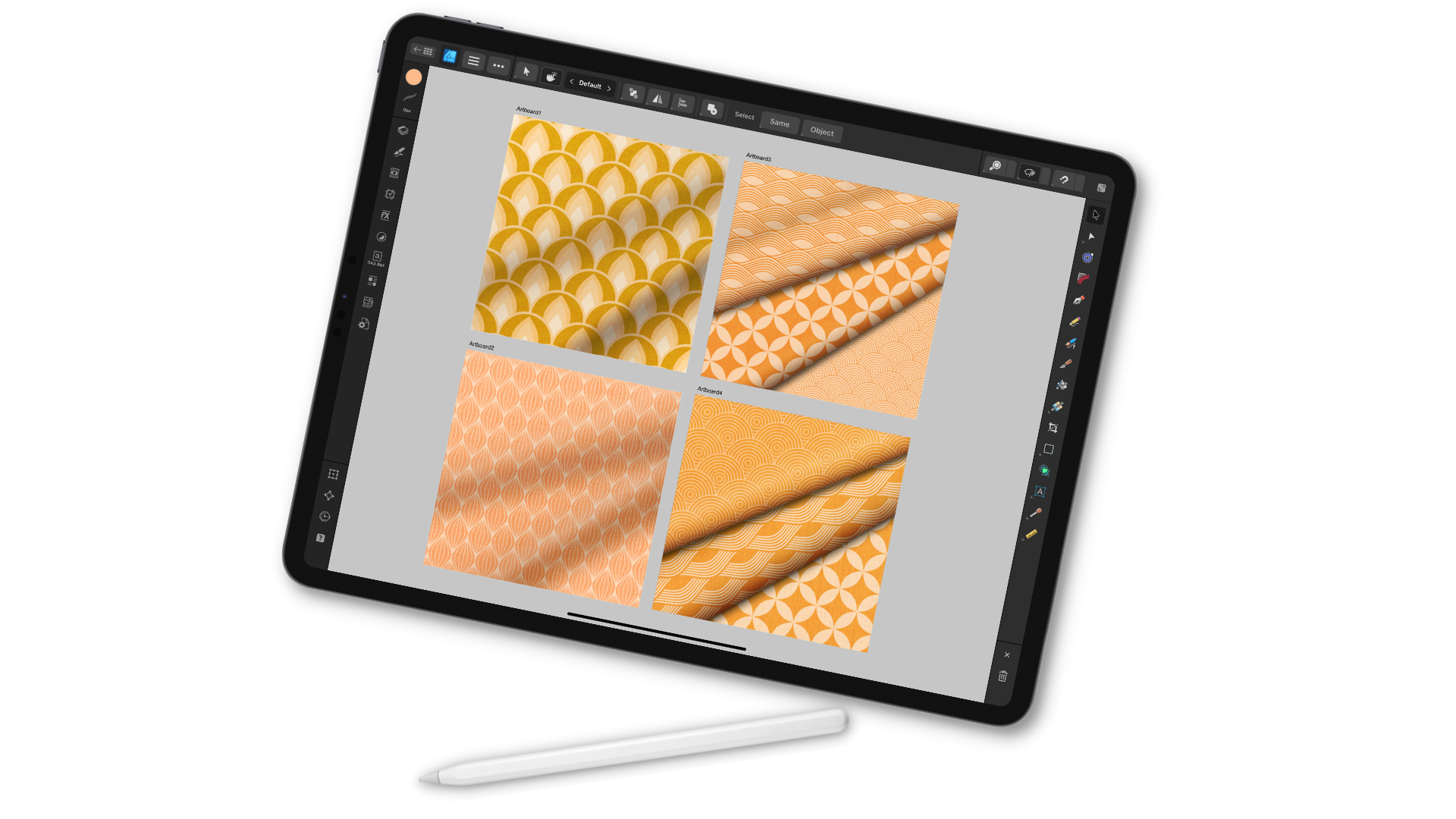
Transkripte
1. Willkommen im Kurs!: Ist Ihnen aufgefallen, dass
es nicht viele Modelle gibt
, die
in der Affinity Suite erstellt wurden Für die Affinity Suite. Und obwohl Modelle,
die in dieser anderen App mit
intelligenten Objekten erstellt wurden , funktionieren, manchmal Anpassungen und
Zeit erforderlich , bis sie so funktionieren, wie sie
vorgesehen Also lasst uns das ändern
und unser eigenes machen. Harry, ich bin Tracy, eine Künstlerin und Pädagogin aus
der Gegend von Chicago Designer und der Rest
der Affinity Suite sind meine bevorzugten Anwendungen für
alles
, von
Oberflächenmustern bis hin zu Illustrationen und anderen
Grafikdesignprojekten Ich teile gerne mein Wissen
und meine Liebe zu diesen Apps, und ich hatte das
Privileg, von Serif, den Machern der Affinity
Suite,
zum Online-Pädagogen ernannt
worden zu sein von Serif, den Machern der Affinity
Suite,
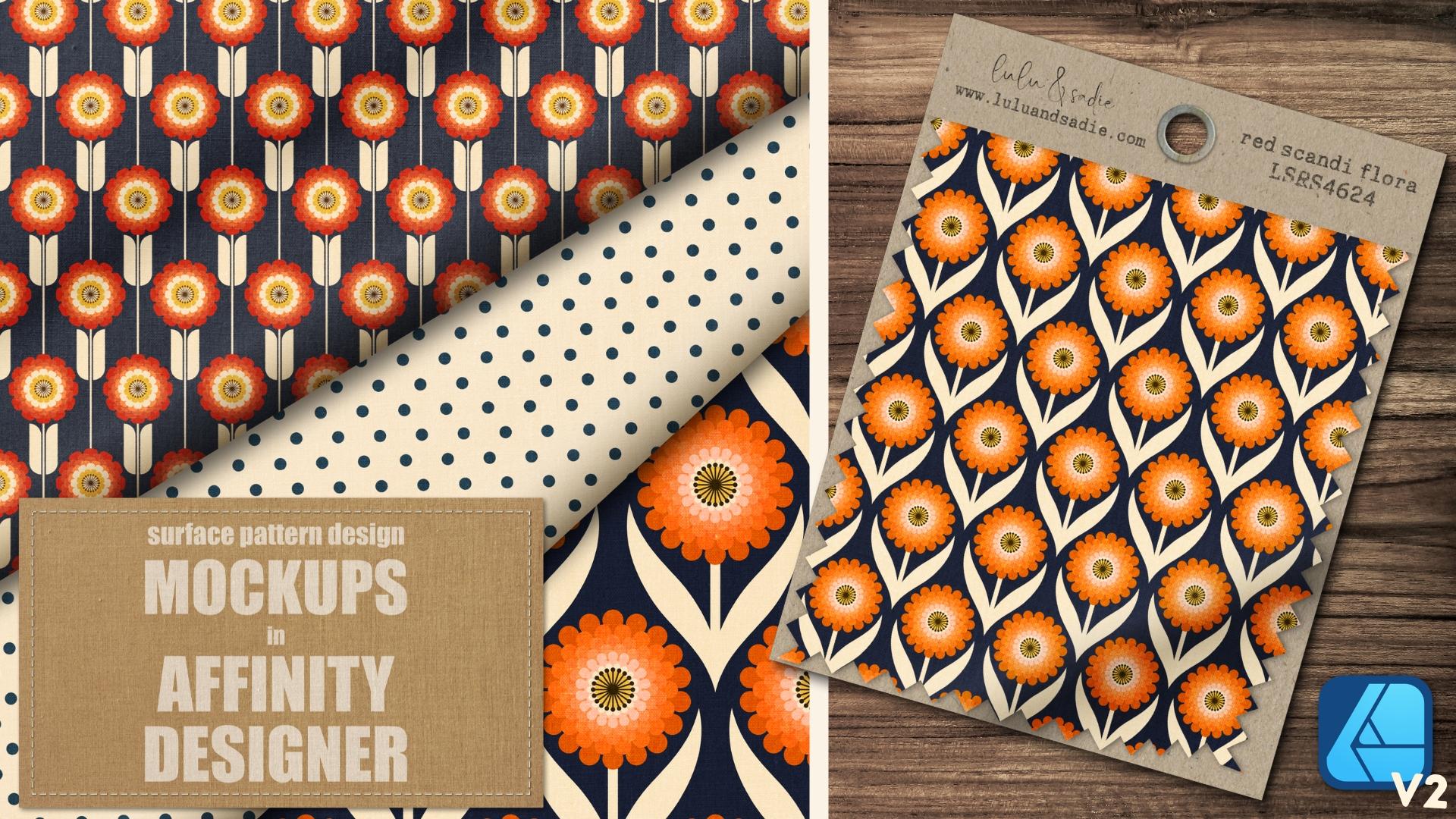
zum Online-Pädagogen Machern In diesem Kurs zeige ich Ihnen,
wie Sie Designer verwenden können, um realistische Modelle für
Ihre
Oberflächenmusterdesigns von Grund auf neu zu erstellen ,
indem Sie Vektorformen und freie Texturen verwenden Modelle sind ein integraler Bestandteil des Entwurfsprozesses für
Oberflächenmuster Sie ermöglichen es Ihnen, einzelne
Designs oder Sammlungen in
sozialen Medien in Ihren
Selfsheets und Online-Portfolios zu teilen . Wenn du deine eigenen Modelle
und Designer entwirfst, bekommst du
nicht nur
genau das, was du willst, nicht mehr und nicht weniger. Aber Sie wissen mit Sicherheit, sie in allen
Affinity-Apps,
Designern, Fotos und Publishern funktionieren Designern, Fotos und Publishern Dies ist der erste Teil einer Reihe
von Kursen, die ich
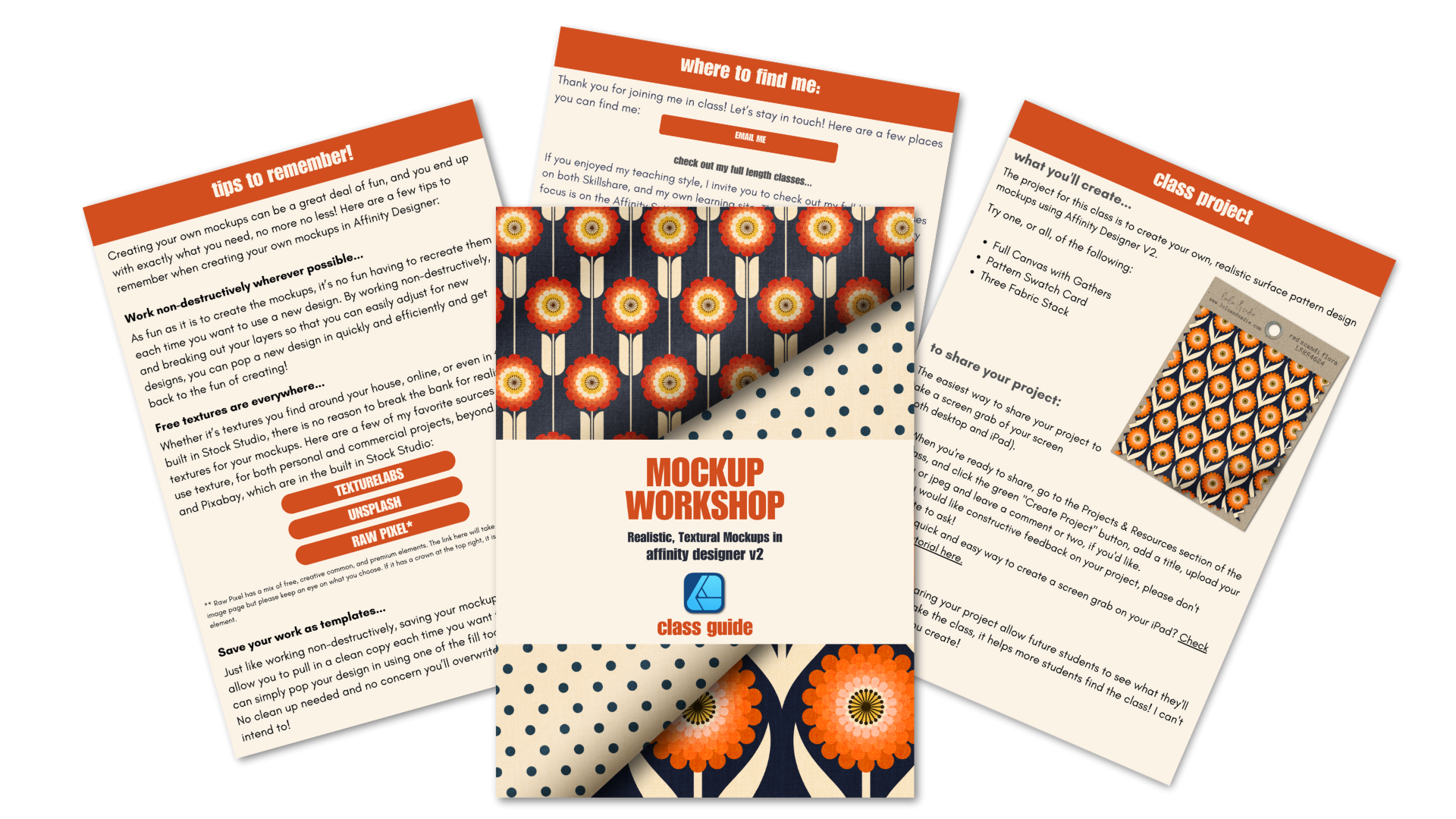
Mock-up-Workshop genannt habe . Wir
beginnen mit den Grundlagen und erstellen
drei Mock-ups, ein vollständiges Leinwandmuster mit
mehreren realistischen Zusammenstellungen
in verschiedenen Richtungen, die sich
hervorragend zum Teilen von
Nahaufnahmen Ihrer Motive eignen , eine Musterkarte mit Sammelbildern und realistischem Warping. Und zu guter Letzt gibt es noch einen Stapel
aus drei Stoffen mit
realistischen Faltungen, sodass Sie
ganz einfach eine kleine Sammlung von Designs mit anderen teilen können ganz einfach eine kleine Sammlung von Designs mit anderen teilen diese
drei Modelle erstellen, lernen
Sie, wie mithilfe
einer Kombination aus dem
Verlaufswerkzeug und dem Aussehen-Bedienfeld
multidirektionale Zusammenstellungen erstellen, und anderen kostenlosen Bildseiten realistische Textur verleihen wie Sie
Ihren Modellen mit kostenlosen
Bildern aus dem Stockstudio und
wie Sie realistische
Narren und Stoffe erstellen, um
mit dem Verlaufswerkzeug einen gestapelten Effekt zu mit dem Verlaufswerkzeug einen gestapelten Effekt Und schließlich, wie Sie
zerstörungsfrei arbeiten und Ihre Modelle als
wiederverwendbare Vorlagen
speichern können, die
immer wieder verwendet werden können, um schnell neue
Designs hinzuzufügen, um maximale Effizienz zu erzielen. Außerdem können die Verfahren und Tools, die Sie in diesem
Kurs
kennenlernen, auf andere Projekte angewendet
werden , die Sie in
Designer erstellen , von Illustrationen bis hin
zu Grafikdesign Jetzt werde ich
die iPad-Version der App verwenden. Wenn Sie jedoch
die Desktop-Version und wissen, wo sich die
Tools befinden, sollten
Sie in der Lage sein,
ihnen zu folgen. Beachten Sie nur,
dass ich
Tools verwenden werde , die nur in
Version zwei der App zu finden sind. Dies ist für
fortgeschrittene Benutzer gedacht, da eine
gewisse Vertrautheit
mit dem Layout von
Designer für das iPad vorausgesetzt mit dem Layout von
Designer für das iPad Wenn Sie mit der App noch nicht vertraut sind, empfehle
ich Ihnen,
Anfängerkurse zu empfehle
ich Ihnen,
Anfängerkurse besuchen, die Sie durch Benutzeroberfläche von
Version zwei und Ihnen einen
Überblick über die Tools geben Bist du also bereit,
einzutauchen und
deine eigenen realistischen Wischmop-Ups mit
ein paar einfachen Vektorformen
und schönen Texturen zu kreieren deine eigenen realistischen Wischmop-Ups mit ein paar einfachen Vektorformen
und schönen Texturen Wenn ja, lass uns anfangen.
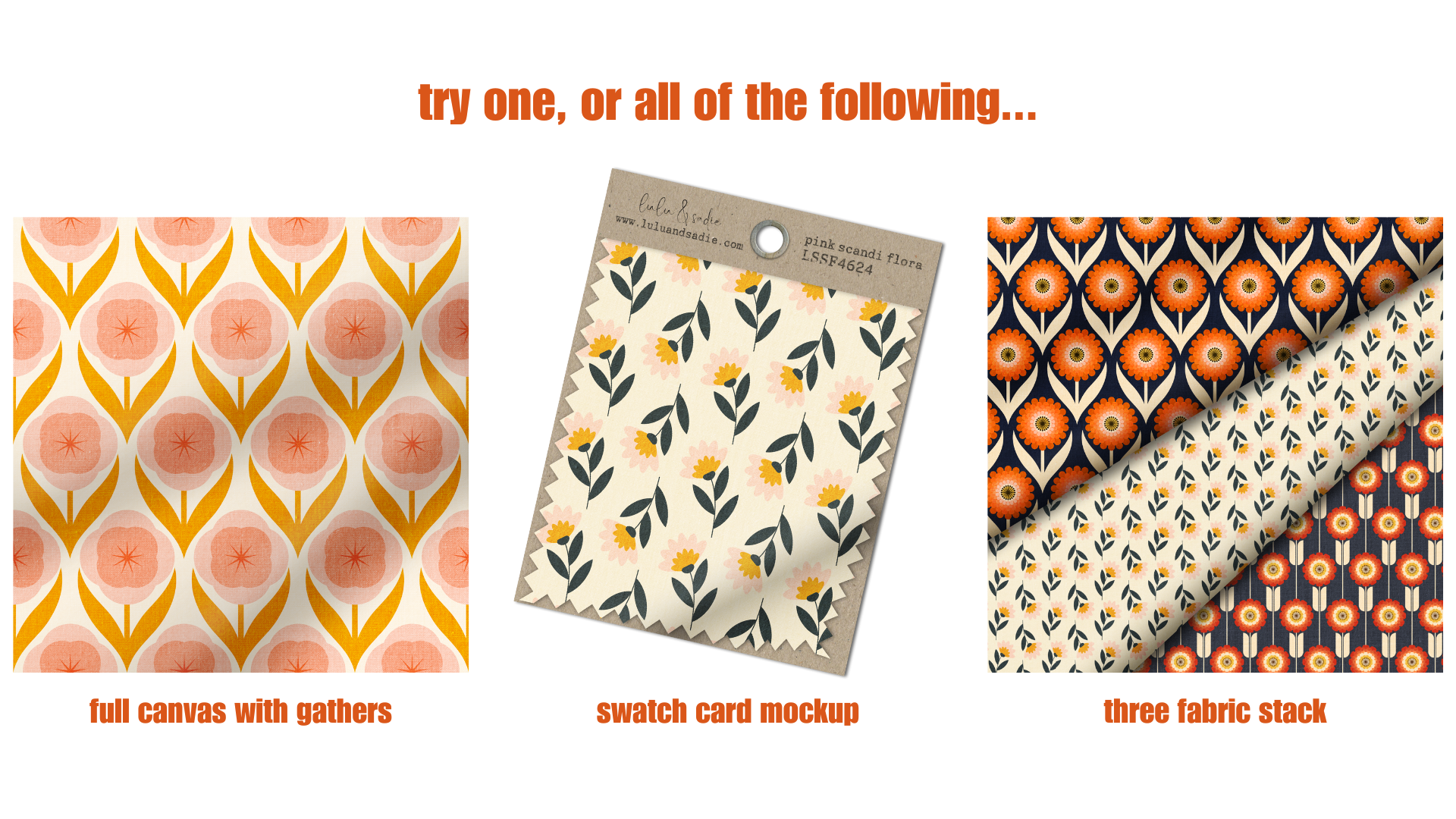
2. Das Kursprojekt: Das Projekt für den Unterricht besteht darin, eines oder alle
der folgenden Modelle zu erstellen das gesamte Canvas-Muster, die Musterkarte oder den Stapel mit
drei Stoffen Hab Spaß mit deinen
Mock-ups und verwende die Grundlagen, die du
gelernt hast , um etwas zu kreieren, das gut zu
deinem Designstil passt Okay. Ich würde gerne
sehen, was du kreierst. Und wenn
Sie Ihr Projekt teilen, können
potenzielle Schüler natürlich sehen, was sie lernen werden, wenn
sie den Kurs besuchen. Denken Sie also bitte darüber nach,
Ihr Projekt hier im Bereich
Projekte und Ressourcen zu teilen . Der einfachste Weg, Ihr Projekt vom iPad aus
zu
teilen , besteht darin, einen einfachen
Screenshot Ihres Mockups zu machen Wenn Sie zum Teilen bereit sind, klicken Sie auf die Schaltfläche Projekt erstellen Erstelle einen Titel für das
Titelbild, wenn du dazu aufgefordert wirst. Laden Sie Ihre Screenshots hoch, fügen Sie beliebige Kommentare hinzu und klicken
Sie auf Veröffentlichen Ich kann es kaum erwarten zu sehen,
was du teilst. Als Nächstes schauen
wir uns an, wie Sie erstellen
können mithilfe
des Aussehen-Bedienfelds
multidirektionale Farbverläufe
für ein einzelnes Objekt .
Wir sehen uns dort
3. Volles Leinwand-Mockup Teil 1 | Aussehen Panel & Gebäudeschichten: In dieser Lektion werden
wir uns ansehen,
wie Sie mithilfe
einer Kombination aus dem Verlaufswerkzeug des
Aussehen-Bedienfelds Stofffalten
mit
multidirektionalen
Farbverläufen erzeugen Kombination aus dem Verlaufswerkzeug des
Aussehen-Bedienfelds Stofffalten
mit
multidirektionalen
Farbverläufen Kombination aus dem Verlaufswerkzeug des
Aussehen-Bedienfelds Am Ende der Lektion haben
Sie ein Mustermodell, das sich perfekt eignet
, um
Nahaufnahmen Ihrer Motive mit anderen zu teilen .
Lass uns anfangen. Dies ist ein Modell, das ich zuvor
erstellt habe, und obwohl der
Unterschied subtil ist, weist
es Falten auf, die sich in
leicht unterschiedliche
Richtungen neigen, was durch mehrere Farbverläufe
in verschiedenen Winkeln entsteht durch mehrere Farbverläufe
in verschiedenen Winkeln Jetzt können
Sie in der Affinity
Suite auf einer Basisebene nur einen einzigen Farbverlauf
pro Objekt in
einer Richtung haben pro Objekt in Das ist ein Rechteck
, das ich erstellt habe, und ich habe bereits einen linearen
Verlauf gezogen Sobald ich ein zweites hinzufüge, wird das erste gelöscht, obwohl es sich an
einer anderen Stelle auf anderen Richtung obwohl es sich an
einer anderen Stelle auf
der Leinwand und in einer Für die Modelle, die wir in dieser Lektion
erstellen werden, verwenden
wir
das Aussehen-Bedienfeld um einem einzelnen Objekt,
in diesem Fall einem Rechteck, mehrere Füllungen hinzuzufügen in diesem Fall einem Rechteck Und verwenden Sie diese, um
mehrere Farbverläufe
in verschiedenen Winkeln hinzuzufügen mehrere Farbverläufe
in verschiedenen Winkeln Bevor wir beginnen,
schauen wir uns
das
Darstellungsfenster genauer an und wie es
aufgebaut ist und
wie es funktioniert Das Darstellungsfenster
befindet sich auf der
Werkzeugseite des Designers, und das Symbol sieht aus wie
ein Kästchen mit einem Auge darauf. Wenn Sie nun einmal kein Tool finden
können, tippen Sie
einfach auf
das Fragezeichen am unteren Bildschirmrand und
diese Beschriftungen werden angezeigt. Ich möchte darauf hinweisen, dass mein Bildschirm für Linkshänder umgedreht
ist, sodass Ihre Tools
möglicherweise das Gegenteil von meinen sind, aber natürlich
funktioniert alles genauso Jetzt benötigt das Verlaufswerkzeug etwas, dem ein Farbverlauf hinzugefügt Ich habe hier also zwei Rechtecke, die unterste Ebene, die diese graue Farbe
bringt,
und dann mein zweites,
auf dem der eigentliche Farbverlauf steht und dann mein zweites, auf dem der eigentliche Farbverlauf Wenn ich
mit dem ausgewählten Verlauf zum Aussehen-Bedienfeld gehe , werden
Sie sehen, dass ich eine
Fläche und eine Kontur habe, und Sie beginnen immer mit einer Füllung und einer Kontur Wenn ich einen davon auswähle, siehst
du auch diese
drei Punkte oben. Auf diese Weise kann ich den
Mischmodi für diese bestimmte Füllung oder Kontur wechseln, sofern ich diese ausgewählt
habe. Und das sollten Sie
zur Kenntnis nehmen. Wir werden
diese spezielle
Funktion in der Klasse nicht verwenden , aber das Darstellungsfenster ermöglicht es dir, die Striche
separat voneinander zu behandeln und den Mischmodus für jeden einzelnen zu
ändern
,
was auf
der Ebene der Gesamtebene
nicht möglich ist Ebene der Gesamtebene
nicht Außerdem wirst du oben zwei
Pluszeichen sehen. Einer ist der Umriss
eines Kreises und der andere
ist ein gefüllter Kreis. Diese
ermöglichen es Ihnen,
Ihrer Form
zusätzliche Füllungen und Striche hinzuzufügen zusätzliche Füllungen und Striche hinzuzufügen und diese dann
einzeln zu behandeln. Wenn Sie einen Füllstrich hinzufügen, wird der neue zu
dem vorhandenen hinzugefügt. Sie können sie
jedoch in
beliebiger Reihenfolge ziehen. Wie ich bereits erwähnt habe,
haben
Sie jetzt immer eine Füllung und eine Kontur. Wenn Sie jedoch zusätzliche zu
den vorhandenen hinzufügen , werden
Sie feststellen, dass dieser
Mülleimer auftaucht. Auf diese Weise können Sie sie
auswählen und löschen. Nun, es ist wirklich wichtig
, dass du den
Mülleimer zum Löschen benutzt und nicht den
hier unten, weil dadurch deine gesamte Ebene
entfernt wird. Ich möchte meinen
zweiten Farbverlauf hinzufügen. Aber auch hier kann ich es nicht einfach
so zu dieser Füllung
hinzufügen , weil es meine ursprüngliche Füllung überlisten würde Stattdessen muss ich
mit der ausgewählten Ebene das Aussehen-Bedienfeld aufrufen und eine zweite Füllung
hinzufügen Achte nur darauf, dass du mit deinem Stift darauf
tippst. Dadurch wird
die Füllebene aktiviert. Mit meinem Verlaufswerkzeug werde
ich ein neues herausziehen. Und auf den ersten Blick wird
es so
aussehen, als ob
das andere gelöscht wurde. Aber das
liegt einfach daran, dass dieser völlig undurchsichtig ist und darauf
sitzt Wenn ich das ausschalte, kannst du sehen, dass der andere immer noch da
ist Ich muss diesen
nur so anpassen, dass du beide sehen kannst. Also nochmal, wenn dieser ausgewählt ist
, habe ich tatsächlich ein Farbfeld-Setup
für Mgradients. Ich tippe
einfach darauf Und wenn ich das jetzt schließe, können
Sie sehen, dass beide Farbverläufe in zwei
verschiedene Richtungen
angezeigt werden in zwei
verschiedene Richtungen
angezeigt Wie bereits erwähnt, können Sie jetzt das Bedienfeld „Erscheinungsbild“ verwenden , um
die
Mischmodi auf jeder Ebene zu ändern, unabhängig davon, wie viele Füllungen und
wie viele Striche Sie haben Und das ist ein praktisches Werkzeug, aber in dieser speziellen Klasse werden
wir es tatsächlich auf Ebenenebene
machen. Wenn ich das also anpassen wollte, könnte
ich hier rauf gehen und einfach den Mischmodus
ändern. Ich könnte die Deckkraft ändern und ich kann beide
gleichzeitig steuern Für diese Lektion
werden
wir nun zwei separate Ebenen erstellen Wir erstellen eine
Ebene für unsere Schatten und eine für unsere Glanzlichter, da Sie zwar
den Mischmodus für
jede Füllung separat einstellen können , ich finde, dass die Aufteilung der
Schatten und Lichter viel
flexibler ist. Lassen Sie uns also weitermachen und unser Basismodell
erstellen und dann beginnen, einige der Schatten und Lichter
mithilfe
des Verlaufswerkzeugs hinzuzufügen Schatten und Lichter
mithilfe
des Verlaufswerkzeugs Wir werden die Modelle,
die wir in
dieser Klasse erstellen, als wiederverwendbare
Vorlagen speichern , sodass wir bei
Bedarf eine saubere
Kopie abrufen und schnell unser neuestes Design
hinzufügen Deshalb wollen wir
vorausschauend überlegen, wie wir
unsere Modelle verwenden könnten , damit wir
unsere erste Leinwand so flexibel
wie möglich gestalten können . Also habe ich zum Beispiel eine Leinwand mit 3.000 mal
3.000 Pixeln und 300 DPI
eingerichtet . Und der Grund, warum ich mich dafür
entschieden habe
, ist , dass ich Texturen hinzufügen
werde. Und das gibt mir die
Möglichkeit, bei Bedarf
problemlos zu drucken . Jetzt kann ich immer mit
einer niedrigeren Bildschirmauflösung exportieren , aber wenn ich mit
diesem höheren GPI
beginne , muss ich mir beim Drucken keine Gedanken über die Pixelierung von
Texturen machen Ich habe auch meinen
Farbraum auf RGB eingestellt, weil ich sie
größtenteils auf dem Bildschirm verwenden
werde und die Druckereien, die ich verwende, verwenden tatsächlich RGB statt CMYK, aber Sie können bei Bedarf jederzeit mit
einem anderen
Farbraum exportieren Bedarf jederzeit mit
einem anderen
Farbraum Ich habe eine Zeichenfläche eingerichtet, weil mir die Flexibilität
gefällt,
zusätzliche Zeichenflächen hinzufügen zu können und
mit einem einzigen Wischvorgang Variationen
vorzunehmen, die ich auf einer Leinwand
sehen kann Aber es liegt ganz bei
Ihnen, ob Sie auf einer normalen
Leinwand oder einer Zeichenfläche
arbeiten möchten auf einer normalen
Leinwand oder einer Zeichenfläche
arbeiten Denken Sie also darüber nach,
wie Sie
Ihren Wischmopp verwenden werden , und richten Sie
Ihre Leinwand Jetzt, wo die Leinwand an ihrem Platz ist, möchte
ich mit dem Aufbau
meiner Ebenen beginnen , damit ich meine Musterfüllung,
Textur sowie meine Schatten
und Lichter
hinzufügen kann Textur sowie meine Schatten
und Lichter Also werde ich eine
Reihe von vier Rechtecken erstellen. Ich beginne mit
meinem Rechteckwerkzeug und verwende einfach diese Lichtfüllung Ich brauche keinen Strich drauf. Und ich fange einfach an, ein Rechteck
herauszuziehen. Ich möchte
das dreimal duplizieren. Also verwende ich dafür einfach mein
Schnellmenü. Und ich gehe direkt zu meinen Ebenen und fange an, Änderungen an diesen
vorzunehmen. Die unterste Ebene
wird also meine
Musterfüllebene sein. Ich werde
den Namen dafür ändern. Am Ende
wird alles daraus herausgeschnitten werden Und ich werde
es in dieser grauen Farbe belassen. Es muss sich nicht ändern. Die oberste Ebene wird
entweder aus den Lichtern
oder aus den Schatten bestehen. Es spielt eigentlich keine Rolle, was ich
daraus reinweiß machen werde, und ich werde den
Namen in Highlights ändern. Der zweite
wird Schatten sein. Ich möchte, dass es Mittelgrau ist, und ich werde erklären, wenn wir
zu den Schatten
und Lichtern kommen , warum ich mich speziell für reines
Weiß und Mitteltongrau entscheide. Also tippe ich darauf, und du kannst es nicht sehen, weil es sich
unter den Lichtern befindet, aber ich mache weiter und
benenne es in Schatten um. Und dann,
was die Textur angeht, werde
ich
die Füllung dort tatsächlich durch
die tatsächliche Textur ersetzen . Aber ich mache weiter
und mache es schwarz nur damit es einen
Unterschied zwischen den Schichten gibt, und ich werde
diese Stofftextur umbenennen. Also möchte ich
diese oberen drei Schichten ausschalten. Ich werde sie einschalten, wenn ich sie
hinzufüge, sodass ich die Ebene darunter
sehen kann. Ich werde alle drei auswählen. Und wieder möchte ich sie innerhalb der
Musterfüllebene ausschneiden. Unsere Ebenen sind vorhanden
und wir sind bereit, mit dem Hinzufügen von Textur
und Dimension zu beginnen . Das werden wir
in der nächsten Lektion tun. Also werde ich dich dort sehen.
4. Volles Leinwand-Mockup Teil 2 | Textur, Schatten und Highlights: Im ersten Teil dieser Lektion haben wir unsere Leinwand erstellt
und dann
unsere Ebenen aufgebaut , um sie für
Schatten, Lichter
und Texturen vorzubereiten Schatten, Lichter
und Fangen wir also an, diese hinzuzufügen,
beginnend mit unserer Textur. Ich mache weiter
und schalte diese Ebene ein. Wie ich
im vorherigen Video erwähnt
habe, werde ich
dies durch die Textur ersetzen und dafür das
Verlaufswerkzeug verwenden. Auf diese Weise kann
ich
die Textur bei Bedarf einfach durch
einen anderen Stofftyp
austauschen die Textur bei Bedarf einfach durch
einen anderen Stofftyp . Also stelle ich sicher, dass diese
Ebene ausgewählt ist, und gehe zu meinem Verlaufswerkzeug. Ich möchte Bitmap wählen. Also öffne ich einfach
das Kontextmenü hier
oben und suche Jetzt sind meine in meinen Dateien, aber Sie können sie auch
von Fotos abrufen Ich werde eine
meiner liebsten Stofftexturen
von Texture Lab.org verwenden , und ich habe im PDF auf
diese Seite verlinkt Dies sind kostenlose Texturen
, die Sie für den
kommerziellen und persönlichen Gebrauch verwenden können kommerziellen und persönlichen Gebrauch verwenden Also tippe ich auf diese
und sie
wird automatisch
die schwarze Füllung
durch diese Textur ersetzen . Jetzt können Sie die
Linien sehen, weil es Größe
ersetzt wurde, in der es heruntergeladen wurde. Also werde ich das mit diesen
Schiebereglern vergrößern. Und ich möchte das auch ein bisschen nach
rechts
ziehen weil ich weiß, dass da diese
kleinen Stangen im Stoff Das ist der Grund, warum ich diesen speziellen
mag. Es hat diese winzigen Details , die den
Realismus des Modells unterstreichen Ich gehe zurück zu meinen Ebenen und möchte den
Mischmodus auf Überlagern ändern Das
Besondere an der Verwendung von Overlay ist, dass Sie damit Ihre Farben
anpassen können Es kann die
Farben Ihres Musters tatsächlich aufhellen. Ich möchte also
eine zerstörungsfreie
Kurvenanpassung hinzufügen,
sodass ich eine zerstörungsfreie
Kurvenanpassung hinzufügen,
sodass Bedarf, wann immer
ich ein Muster anbringe,
es nach Bedarf entweder abdunkeln
oder aufhellen kann die
Stofftextur ausgewählt ist, gehe
ich zu den
Anpassungen und tippe einfach auf Kurven Ich füge das direkt
zur Stofftextur hinzu, sodass es diese
aufhellt oder dunkler nicht
meine Musterschicht Sie werden sehen, dass dieses
kleine Feld angezeigt wird, und Sie werden feststellen,
dass es automatisch innen
abgeschnitten wird , weil die
Texturebene Dies ist eine völlig
zerstörungsfreie Anpassung. Also, wenn ich es nicht brauche, kann
ich es ausschalten. Ich kann es zurücksetzen, indem ich
auf das Symbol tippe, oder ich kann einfach direkt in
die Wirbelsäule gehen und einfach
irgendwelche Anpassungen vornehmen Also
lasse ich das für den
Moment so, wie es ist , und passe es nur an wenn ich es für das
Muster benötige, das ich einziehe Ordnung. Nachdem wir unsere
Textur eingerichtet haben, fangen wir an,
einige Schatten und
Lichter hinzuzufügen , beginnend
mit den Schatten. In der
digitalen Kunst wird allgemein angenommen, dass
Schwarz, das sich vervielfacht, perfekt für Schatten
ist, und das kann
in einzelnen Szenarien der Fall sein. In einigen Fällen
kann
ein schwarzer Farbverlauf,
insbesondere wenn er auf Multiplikation eingestellt ist, jedoch insbesondere wenn er auf Multiplikation eingestellt ist, etwas zu hart sein. Es ist auch nicht neutral genug
, um sich organisch in eine Vielzahl
von Farben verschiedener Designs
einfügen zu können in eine Vielzahl
von Farben verschiedener Designs
einfügen Bei diesen Modellen möchten
wir, dass unsere Falten, Schatten und
Glanzlichter subtil sind Mittel bis Grau, entweder
multipliziert oder linear nachbrennen, was ich am häufigsten verwende
, kann
eine neutralere
Alternative sein , da es sich gut mit
fast jeder Farbe
unterscheidet und Sie möglicherweise nur ein paar Anpassungen
an der Deckkraft und Leuchtstärke
benötigen an der Deckkraft Und das ist der
Grund, warum ich
die Schattenebene
auf Mittelgrau eingestellt habe die Schattenebene welcher Farbe Sie auch beginnen Mit welcher Farbe Sie auch beginnen, es ist
die Farbe, die das Verlaufswerkzeug aufnimmt und dann die beiden anfänglichen
Farbstopps
erstellt. Bevor ich meinen Farbverlauf hinzufüge das mit der Textur ansehe, gehe
ich eigentlich
zu meiner Musterfüllebene und mache
sie nur ein bisschen dunkler. Das wird
uns helfen, den Unterschied
zwischen den Schatten und den
Lichtern ein wenig besser zu erkennen . Das werde ich auch rausbringen. Und ich ziehe einfach den Farbpunkt
runter. Ich setze meine Schatten ein, und ich möchte, dass sie
über die Lichter hinausragen Das wird uns
später helfen, wenn wir sie hinzufügen. Wir werden sehen können,
wo sich unsere Schatten befinden. Also auch hier ist Mittelgrau,
eines der Farbfelder
in den Schnellfarben, eingestellt eines der Farbfelder
in den . Das hast du oben
gesagt Ich nehme
mein Verlaufswerkzeug, stelle
sicher, dass die
Ebene ausgewählt ist, und ziehe einfach
meinen ersten Farbverlauf heraus. wenn Sie einen Farbverlauf erstellen, beginnt
er
mit zwei Farbstopps. Der erste,
der hellere,
entspricht der Farbe des
Objekts, auf das Sie ihn platzieren. In diesem Fall also Mitteltongrau. Das andere liegt
im gleichen Farbbereich, aber ein paar Stufen weiter unten
auf der Leuchtstoffskala Es wird immer hell
bis dunkel, aber Sie können die
Richtung jederzeit hier
oben im Kontextmenü ändern Jetzt verwende ich gerne
den HSL-Schieberegler, um meine Farbverläufe anzupassen,
weil
ich die meiste Zeit nur die Luminanz und die
Deckkraft anpasse Und dazu tippst du
einfach auf einen Farbstopp. Es wird
das größere von beiden, und dann können Sie alle erforderlichen
Anpassungen vornehmen. Ich möchte
in der Mitte dieses Farbverlaufs einen Farbstopp hinzufügen . Das wird
der Schatten selbst werden, aber dazu gleich mehr. Ich tippe einfach, um einen hinzuzufügen, und das fügt ihn mittleren Bereich zwischen den
beiden vorhandenen ein. Und ich kann alle drei
so weit wie nötig anpassen. Die andere Sache
, die Sie beim Farbverlauf bemerken
werden, sind diese
kleinen Ziehpunkte
und diese Schieberegler für den mittleren Bereich , mit denen Sie steuern zwischen
zwei Farbstopps eine Farbe gegenüber
der anderen Und wenn Sie Farbstopps hinzufügen, werden
zusätzliche Ziehpunkte hinzugefügt Diese werden sich
bei
unseren Schatten und Lichtern als nützlich erweisen ,
da sie es uns ermöglichen
,
gleichmäßigere Farbverläufe auf
beiden Seiten zu erzeugen und gleichzeitig deren Tiefe zu
kontrollieren Ich möchte diese drei
Farbregler zusammen mit
den Schiebereglern für den Mittelpunkt anpassen , bis ich einen Schatten habe, mit dem ich mich Jetzt habe ich
genug getan, sodass ich
einige Nummern habe , bei denen ich mich
wohl fühle, aber passe deine Für den dunkelsten, der in der Mitte sein
wird. Ich tippe darauf und möchte den
Luminanzwert auf 50 ändern Also nochmal, ich möchte das
wieder auf Mittelgrau bringen. Denken Sie daran, dass es
automatisch einen
Mitteltonbereich zwischen den
beiden vorhandenen Farben hinzufügt . Ich werde die
Opazität dieses Modells auf etwa 70%
reduzieren Ich werde es vielleicht ändern,
aber das ist ein Anfang. Für dieses Top möchte ich die Luminanz auf 100%
bringen, also reines Weiß und die Opazität
ganz auf Null reduzieren Das wird also die Textur durchziehen
, und jetzt kannst du darüber hinaus sehen Bei dem auf der Unterseite wird
es
etwas anders sein. Ich werde die
Luminanz eigentlich bei 50% belassen, aber ich werde
die Opazität ganz auf
Null reduzieren Das ist ein subtiler Unterschied, aber wenn ich die
Leuchtstärke auf 100% erhöhe, können
Sie sehen, dass dadurch
viel Weiß hinzugefügt wird,
und das ist nicht das, was Bei diesem speziellen Schatten möchte
ich, dass er so aussieht, als ob er seinen Höhepunkt erreicht und dann eine schöne Falte hat Denken Sie daran, dass Sie auch
die Deckkraft und den Blutmodus
der gesamten Ebene anpassen können, nicht nur Ihre Farbstopps Apropos, ich
gehe zu meinen Ebenen und ändere
das auf lineares Brennen Ich finde,
das funktioniert meistens besser
als Multiplizieren, was dem Ganzen einen Graustich
verleiht. In diesem Fall funktioniert
Multiplizieren besser, weil
ich darunter Grau habe . Ich habe eigentlich keine Farbe, sondern spiele einfach mit den
beiden herum , wann immer du ein neues Design
hinzufügst. Es gibt wirklich keine richtige Antwort. Sie werden diese
Farbstopps, Mischmodi
und Deckkraft anpassen, bis Ihnen der Schatten, den Sie erzeugt haben,
gefällt und
Sie das Gefühl haben, dass er eine schöne Falte erzeugt Also werde ich das wieder auf
lineares Brennen umstellen. Und
reduzieren Sie einfach die Opazität auf etwa 60%. Ich möchte hier auch meine
Midrange-Schieberegler anpassen. Ich werde das ziemlich eng
an den Schatten anpassen. Auch hier möchte ich, dass es wie ein Gipfel
aussieht, und dann werde ich
das ein bisschen herausziehen. Ich glaube, ich werde das
runterholen. Jetzt, wo ich das getan habe, habe ich das
Gefühl, dass die Opazität etwas
weiter
sinken könnte , auf vielleicht 40% Diese sind alle zerstörungsfrei. Sie können
jederzeit angepasst werden. Ich möchte meinen zweiten Schatten
in einer anderen Richtung hinzufügen. Aber ich kann ihn natürlich nicht zu
der bestehenden Füllung hinzufügen , sonst
wird er diese verdrängen Also muss ich
dieser Ebene in meinem
Aussehen-Bedienfeld eine neue Füllung hinzufügen dieser Ebene in meinem
Aussehen-Bedienfeld Aber hier ist die Sache. Das Verlaufswerkzeug merkt
sich die Farben, die ich zuletzt in derselben Füllung
oder für zwei Objekte
verwendet habe, aber es wird
sich nicht
an zwei Füllungen
desselben Objekts erinnern . Ich möchte aber nicht noch einmal von
vorne beginnen müssen. Ich möchte also aus meinem Originalmuster
ein Muster erstellen aus meinem Originalmuster
ein Muster Bevor ich etwas
mit diesem mache, wähle
ich erneut aus, dass
ich zu meinen Ebenen gehe,
und ich möchte sicherstellen, dass mein Verschieben-Werkzeug
aktiviert ist , sodass die gesamte
Ebene ausgewählt ist Ich gehe zu meinen Farbfeldern und habe hier eine
Palette für die gesamte Anwendung eingerichtet , die Schatten und
Lichter enthält Ich tippe oben auf
das Burger-Menü und wähle
Aktuelle Füllung zur Palette hinzufügen Sie können dafür auch Ihr
Schnellmenü verwenden. Jetzt kehre ich zu
meinem Darstellungsfenster zurück. Ich tippe, um die Füllung
auszuwählen. Sie
können den Punkt dort sehen. Schnappen Sie sich mein Steigungswerkzeug und ich werde einfach meinen Gradienten
herausziehen. Jetzt können Sie sehen, dass ich
es von oben nach unten gezogen habe. Es wird
also tatsächlich diesen Flip erzeugen, aber ich werde dir zeigen, wie
du dich darum kümmerst Ich möchte zu meinen Farbfeldern gehen
und auf das Farbfeld tippen. Jetzt, weil ich von
oben nach unten ziehe, wurde
es von diesem Bild tatsächlich umgekehrt Und ich möchte, dass meine Schatten
in dieselbe Richtung gehen. Also gehe ich
zum Kontextmenü
oben und wähle einfach Rückwärts Und jetzt
sind alle meine Schatten in dieselbe Richtung gerichtet. Alles, was ich hier tun muss,
ist die Platzierung den Gesamtwinkel
anzupassen und vielleicht einige der Einstellungen anzupassen. Aber selbst wenn ich geringfügige
Anpassungen an den Deckkraft- und
Leuchtkraftwerten der Farbstopps vornehmen muss, ist das immer noch viel besser und
effizienter , als bei Null anfangen
zu müssen Also werde ich hier nur
einige Anpassungen an meiner Platzierung Vielleicht verschiebe ich
das mal so. Ich glaube, ich mag die
Tiefe der beiden. Ich werde die nicht wirklich
anfassen. Ich könnte das
etwas weniger tief machen. Wenn ich mir
das nur ansehe, gefällt mir das. Ich ändere
es vielleicht , nachdem die Highlights fertig
sind, aber das ist ein guter Anfang. unsere Schatten an Ort und Stelle sind, können
Sie beginnen, die
Dimension und den Stoff zu erkennen, können
Sie beginnen, die
Dimension und den Stoff zu erkennen,
aber es fehlen
die Glanzlichter, wo auf
den höchsten Punkt Licht auf
den höchsten Punkt der Falte fallen würde. Lassen Sie uns also weitermachen
und diese als Nächstes hinzufügen. Wir werden bei
den Lichtern den gleichen Prozess
verfolgen wie
bei den Schatten. Und wieder habe ich sie auf
einer separaten Ebene hinzugefügt, weil ich insgesamt einen anderen
Mischmodus und eine andere Deckkraft verwenden
möchte Dabei handelt es sich lediglich um
subtile Glanzlichter an den Spitzen der Falte , um ihnen
zusätzliche Dimensionen zu verleihen Sie werden also nicht so stark sein
wie die Schatten. Dann ist das einer der Gründe, warum ich sie auf ihrer eigenen Ebene haben
will. Also werde ich diese Ebene
einbeziehen. Und der Grund,
warum ich
die Schatten nach oben verschiebe , ist
, dass Sie sehen können, wo platziert
sind, weil ich möchte die Glanzlichter ganz oben
auf ihnen stehen. Ich wähle die Ebene aus,
gehe zu meinem Verlaufswerkzeug und
ziehe einfach einen Farbverlauf heraus. Und dieses Mal gehe ich bewusst
von oben nach unten. Also, genau wie bei den Schatten, tippe
ich, um dort ein
zweites Highlight hinzuzufügen Ich möchte das so ändern,
dass die Luminanz 100% beträgt, und ich werde
die Deckkraft auf 65 reduzieren Vielleicht ändere ich es am Ende, aber ich fange dort an Für den oberen Wert werde ich die Luminanz bei 100% belassen, aber die Opazität komplett
auf Null reduzieren Und für den unteren Wert werde
ich
die Luminanz bei 70% belassen, was beim Herausziehen
des Farbverlaufs automatisch
eingestellt wurde ,
aber ich werde
die Opazität auf Null reduzieren Der Grund, warum ich das gemacht habe, ist, dass
es leicht grau bleibt. Weil diese Highlights über
dem Schatten
liegen werden . Eine leichte Grautönung trägt dazu bei, dass es sich
etwas besser
in den Schatten einfügt , sodass es nicht so hart aussieht Nun,
das ist offensichtlich zu viel. Ich werde
einige Anpassungen vornehmen und dann gehe ich zur
Ebene über. Und ändere meinen Mischmodus. Genau wie bei Schatten, bei denen
Multiplizieren das G zwei ist. Bei Glanzlichtern handelt es sich bei G Two
eher um Bildschirm oder Werbung, was meistens funktioniert. Aber für diesen Zweck finde
ich tatsächlich, dass weiches Licht eine bessere,
neutralere Option ist. Also werde ich
das auf weiches Licht umstellen
und mir dann einfach ansehen, wo wir uns gerade befinden. Also gut. Also das hat es schön zurückgeworfen, aber es ist ein bisschen zu schwer Also werde ich die
Opazität reduzieren, nur um es zu berühren. Ich möchte nicht, dass das glänzend aussieht. Auch hier möchte ich nur den
Eindruck erwecken dass
das Licht auf die
Spitze der Falte trifft. Jetzt möchte ich noch einmal meinen zweiten
hinzufügen, aber ich möchte nicht noch einmal von vorne beginnen
müssen. Also wähle ich die
Gesamtebene aus. Gehe zu meinen Farbfeldern und ich werde
dieses in meiner Palette speichern Ich stelle sicher, dass das aktiviert ist, füge die zweite Füllung hinzu
und stelle sicher, dass
sie ausgewählt ist Ich nehme mein Steigungswerkzeug
und ziehe es einfach raus. Ich muss
den Color Shop nicht hinzufügen. Ich muss nur zum Farbfeld gehen und es
wird automatisch für mich hinzugefügt Und in diesem Fall, weil
ich wusste, dass ich von oben nach unten
gehen wollte ,
muss ich es nicht rückgängig machen Ich muss nur
ein paar Anpassungen daran vornehmen , wo es platziert ist. Die Tiefe, die Sie in
beiden haben , bestimmt,
wie hoch die Falten aussehen. In diesem Fall
gefällt mir die Höhe in diesem Fall wirklich gut. Das würde wirklich gut mit
einem helleren Muster funktionieren , sodass
man es wirklich sehen kann. Aber auch hier gilt, dass Sie bei jedem
Musterdesign, das
Sie hinzufügen, diese möglicherweise anpassen müssen. Und deshalb ist es toll
, dass diese jetzt verfügbar sind. Sie können einfach direkt loslegen,
sicherstellen, dass Sie
die richtige Füllung
für Ihre Lichter
oder Schatten ausgewählt haben , und dann einfach alle
Anpassungen vornehmen, die Sie benötigen. Meine Schatten und
Glanzlichter sind also fertig. Meine Textur ist vorhanden und ich möchte sie als Modell speichern
. Aber
bevor ich das mache
, möchte ich noch ein paar letzte Änderungen vornehmen Ich werde bei
zwei Falten in meinem Stoff bleiben. Sie können so viele hinzufügen, wie Sie
möchten , in jede beliebige
Richtung. Sie können auch einige der anderen Farbverläufe wie
den elliptischen oder
den radialen Farbverlauf ausprobieren elliptischen oder
den radialen wenn Sie ein etwas
anderes Aussehen wünschen Aber in diesem Fall nenne
ich es erledigt Auch hier möchte ich nur ein paar letzte Änderungen
vornehmen. Die erste ist, wenn Sie das
Gefühl haben, dass die Schatten und
Lichter immer noch
etwas zu intensiv sind, selbst wenn Sie die
Mittelpunkt-Schieberegler verwenden, um sie zu bündeln, eine Gcianm-Unschärfe Also fange ich mit meinen Schatten an. Ich wähle meine
Schattenebene aus und gehe zu FX. Sie müssen keine
bestimmte Füllung ausgewählt haben. Sie müssen nur sicherstellen,
dass die gesamte Ebene aktiviert
ist, indem Sie
das Verschieben-Werkzeug verwenden. Ich tippe, um Gusciumblur zu aktivieren
, und tippe
dann auf den Namen, um es zu Und ich werde das auf etwa
30 erhöhen. Es ist ein wirklich subtiler Unterschied. Das ist ein bisschen zu viel, aber
Sie können sehen, dass es die Härte ein wenig gleichzeitig das Gefälle beibehält Also werde ich das runterholen. Ich könnte sogar auf etwa 40 gehen. Jetzt können Sie normalerweise
einen Effekt kopieren und diesen
Effekt in eine andere Ebene einfügen. Aber aus irgendeinem Grund funktioniert das
eigentlich nicht,
wenn Sie
zwei Füllungen auf einer Ebene haben . Ich finde, dass dadurch tatsächlich
einer der Farbverläufe ausgeblendet wird. Also fange ich einfach mit den Höhepunkten von
vorne an. Ich wähle diese Ebene aus und stelle
sicher, dass mein Verschieben-Werkzeug aktiviert ist. Ich werde meinen
Gaussianm-Weichzeichner einschalten und den Wert
erneut auf etwa 40
erhöhen Ich mache einen Schritt zurück,
mache es vielleicht ein bisschen kleiner und
schaue einfach mal, ob Nun, eine Sache, die ich sehe, ist, dass die Gaußsche Unschärfe Menschen
dazu bringt, sich von den Seiten
zurückzuziehen. Also gehe ich zurück
in mein VAX-Studio
und werde Preserve Alpha beauftragen Dadurch werden sie
an den Rändern eingerastet, sodass diese Farbverläufe nicht wegziehen und Sie hier keinen leeren Raum
haben Die andere Sache
, die ich tun möchte, ist, die Skalierung mit dem Objekt einzuschalten Wenn ich das nach oben und unten skalieren
würde, möchte
ich, dass diese Effekte
mitskalieren. Also gehe ich zurück in meine Schatten. Geh zurück zu der anderen Ebene. Und ich möchte dasselbe tun. Ich werde Alpha konservieren. Und ich werde die Waage mit
dem Objekt einschalten. Möglicherweise müssen Sie die Option „Alpha
beibehalten“ nicht aktivieren, aber auch hier Wenn Sie sehen, wo sich
Ihre Schatten
oder Lichter von
den Seiten entfernen und Sie einen leeren Bereich
haben, können
Sie diese Option aktivieren,
um dies zu verhindern. Die zweite Änderung, die
ich vornehmen möchte, besteht darin, zu entscheiden, wo
meine Texturebene im Ebenenstapel platziert werden
soll,
ob sie sich über den Schatten
und Lichtern oder darunter Wenn Sie die
Texturebene über
Ihren Schatten und Lichtern
im Ebenenstapel haben , wird
die Textur auch
auf diese Ebenen angewendet auch
auf diese Ebenen Sie erhalten also möglicherweise ein
etwas anderes Aussehen als wenn es darunter wäre. Wenn es sich am
unteren Rand des Stapels befindet, werden
diese Schatten und
Lichter direkt über der Textur
liegen. Und obwohl es
von unten durchscheint , kann
es in einigen Fällen, je nach Ihrem Design,
vor allem, wenn Sie ein helleres
haben, je nach Ihrem Design,
vor allem, wenn Sie ein helleres
haben, am Ende ein wenig unecht
aussehen. Ich versuche es bei
jedem neuen Design in beide Richtungen , nur
um zu sehen, was funktioniert. Alles, was Sie tun werden, ist ,
sich die Stoffstruktur zu schnappen sie zweimal
vorwärts zu bewegen. Und du kannst sehen, dass es sich
leicht verändert, wenn ich das mache. Also die Texturen werden
auf beide angewendet. In diesem speziellen Fall gefällt
mir das besser. Aber auch hier gilt: Wenn ich ein Muster hinzufüge, bei dem ich das Gefühl habe, dass es nicht funktioniert, kann
ich das jederzeit ändern. Jetzt, wo ich
alles an seinem Platz
habe, möchte ich das
als leere Vorlage speichern. Also gehe ich
zum Dokumentenmenü, dem
Burger-Menü oben, dem
Burger-Menü oben,
und wähle
Port als Vorlage. Nennen Sie es einfach
, wie Sie wollen. Ich nenne das
mal Diagonale. Wenn Sie auf Speichern klicken, werden
Sie gefragt, wo Sie es
speichern möchten, und es funktioniert zu diesem Zeitpunkt wie jeder
andere Export Nun, ich habe das bereits gespeichert, also werde ich das hier nicht
tun, sondern einfach den
Schritten folgen, genau wie Sie jedes andere Dokument ausnutzen
würden Wenn Sie das jetzt einfügen, können
Sie Ihre
Anpassungen vornehmen, indem
Sie einfach die Musterfüllung auswählen In diesem Fall
würde ich das
auswählen, mein Verlaufswerkzeug auswählen, zu meinen Assets
gehen
und einfach das
Muster auswählen, das ich dazu hinzufügen möchte Und dann kann ich von dort aus
einfach meine Anpassung vornehmen. Also denke ich, ich werde
den von vorhin wählen. Und wenn ich
das Gefühl habe, dass die Schatten und
Lichter damit nicht gut
funktionieren, kann
ich sie verschieben,
indem ich einfach auf jedes einzelne gehe. Ich kann die Deckkraft
der Texturebene ändern, wenn ich das Gefühl habe, dass sie zu hart ist Auch hier gilt: Da das alles zerstörungsfrei gemacht
wurde, können
Sie alles
daran anpassen Sobald Sie mit den
Anpassungen an Ihrem Design fertig sind, können
Sie der
normalen Exportfunktion folgen, indem Sie
entweder im Menü
Dokumente die Option
Exportieren auswählen oder
die Export-Persona verwenden Es funktioniert wie jede andere
Illustration oder jedes andere Dokument. In der nächsten Lektion schauen
wir uns an, was wir in dieser Lektion
gelernt haben, und erstellen ein Musterkartenmodell mit
rosafarbenen Scherausschnitten.
Wir sehen uns dort
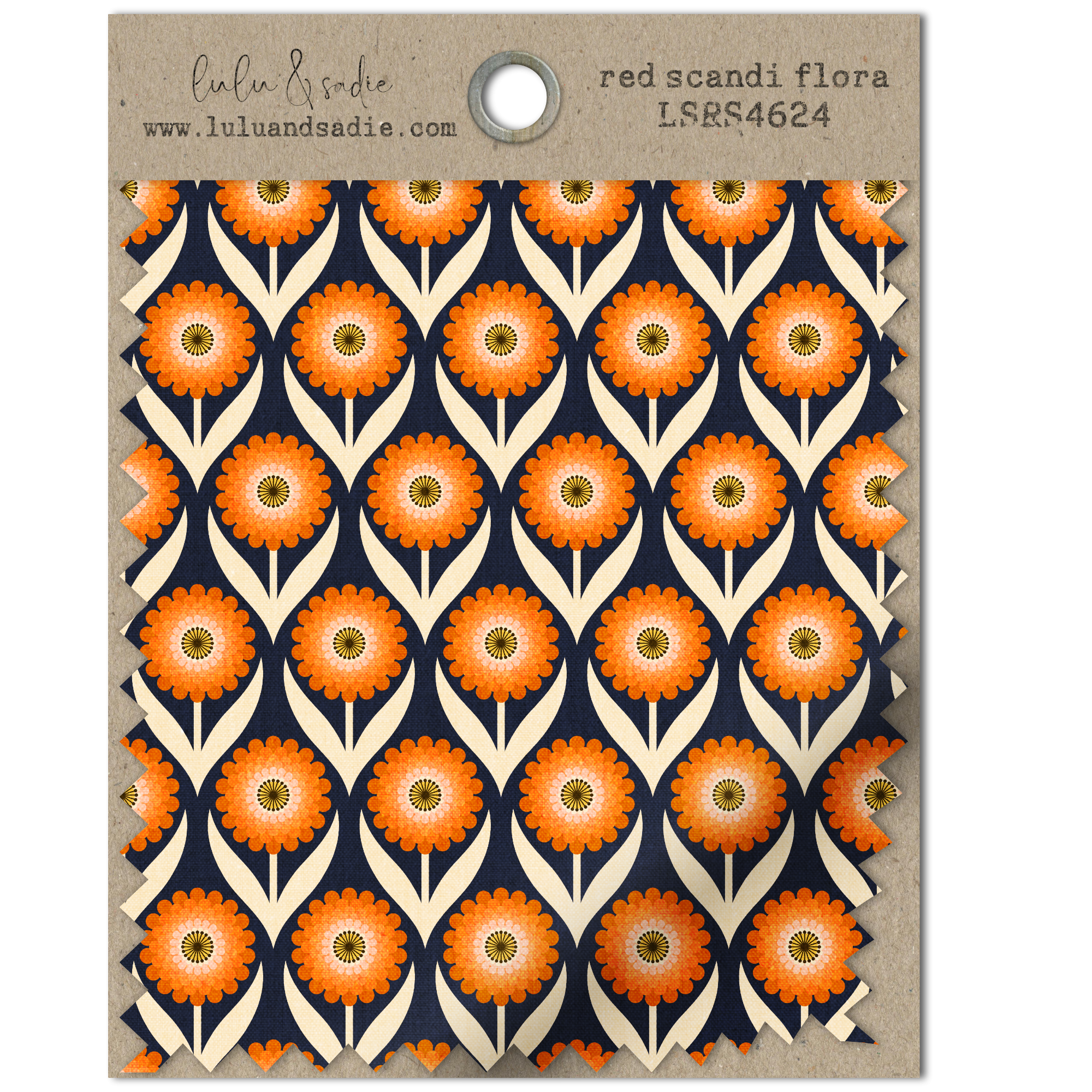
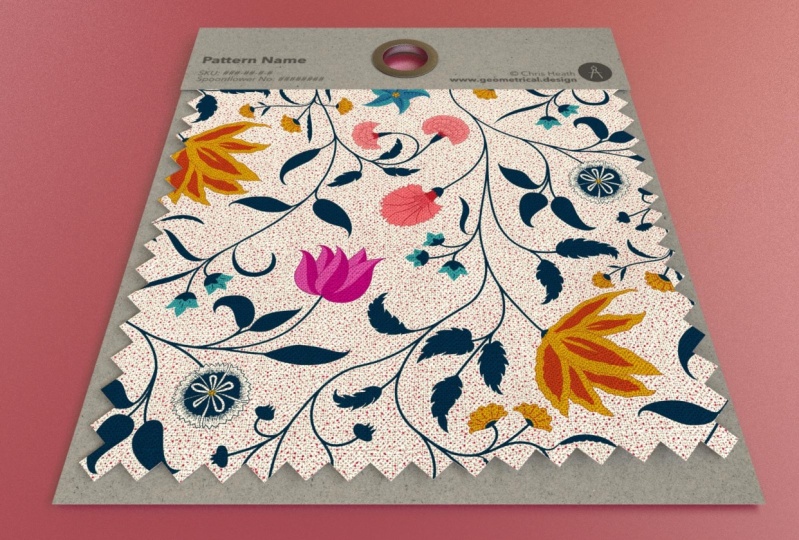
5. Stoffmuster Teil 1 | Schichten bauen & organisieren: Eine Musterkarte ist eine großartige Möglichkeit ein einzelnes Design
zusammen mit Ihrem Design
und Ihren Kontaktinformationen in
sozialen Medien oder in Ihrem
Online-Portfolio zu teilen Online-Portfolio zusammen mit Ihrem Design
und Ihren Kontaktinformationen in
sozialen Medien oder in Ihrem In dieser Lektion werden
wir
zerstörungsfrei
einen
Splitchholder für Spanplattenmuster mit editierbarem
Text erstellen , sodass Sie Ihre Designs austauschen und deren Informationen schnell und
effizient aktualisieren können Ihre Designs austauschen und deren Informationen schnell und
effizient . Nun, genau wie in der
vorherigen Lektion, möchte
ich dies letztendlich als wiederverwendbare Vorlage speichern Deshalb möchte ich, dass meine erste Leinwand so flexibel wie möglich ist. Also werde ich
eine Leinwand mit 3.000
3.000 Pixeln bei 300 DPI erstellen . Dadurch kann
ich das
ohne Probleme mit der
Pixelierung meiner Texturen drucken ohne Probleme mit der
Pixelierung meiner Nun, wenn Sie wissen, dass Sie es nur online verwenden
werden, können
Sie natürlich auch einen
niedrigeren DPI-Wert verwenden, wenn Sie möchten Auch hier arbeite ich mit
einer Zeichenfläche, sodass ich Variationen davon
erstellen
und alles an einem Ort sehen kann Variationen davon
erstellen und alles an einem Ort sehen Aber auch hier liegt es an
Ihnen, ob Sie auf einer Zeichenfläche
oder einer normalen Leinwand
arbeiten möchten auf einer Zeichenfläche
oder einer normalen Leinwand
arbeiten Sie können Ihre
Meinung jederzeit ändern und eine Zeichenfläche hinzufügen indem Sie
im Menü Dokumente die Option Kunsttafeln auswählen. Jetzt werde ich
meine Vorlage mit einem
transparenten Hintergrund exportieren , aber vorerst werde ich den weißen
Standardhintergrund beibehalten. Jetzt möchte
ich, genau wie in der
vorherigen Lektion, zuerst alle
meine flachen Formen erstellen. Dann fange ich an,
meine Schatten, Lichter
und Texturen hinzuzufügen . Es ist viel einfacher, den
Überblick darüber zu behalten, was Sie gerade tun, wenn Sie sie
in einer bestimmten Reihenfolge ausführen. Also fange ich
mit der Rückseite und dem oberen Halter an. Die Farbe meiner
Formen spielt keine Rolle , da ich nicht vorhabe, Mischmodi
zu verwenden. Die Textur wird die Farbe
vollständig ersetzen. Wenn Sie
Mischmodi mit der darunter liegenden
Farbe verwenden
möchten , stellen Sie einfach sicher, dass Sie Ihre Farbe hier
auswählen. Also werde ich mir
meine rechteckige Maut schnappen. Und ich werde einfach
eine Art Licht benutzen. Gray, schätze ich. Und ich ziehe
einfach eine Form heraus. Und das sieht ungefähr
gut aus. Ich werde das zentrieren und daraus die oberste Karte
erstellen. Also werde ich meinen
Finger gedrückt halten und es duplizieren, und ich möchte es
etwas leichter machen. Wir fügen noch keine
Schatten oder Lichter hinzu, sodass Sie den
Unterschied nicht erkennen können, es sei denn, Sie ändern die Farben
zumindest geringfügig. Also werde ich das in die Länge ziehen. Jetzt kann ich
das immer anpassen, wenn ich mehr Platz brauche, aber ich finde, das sieht
gut aus. Das nächste, was ich brauche, ist die
Form aus meinem
Stoffmuster, und dafür werde ich diese
Rückenform verwenden Auch hier werde ich es duplizieren und es in
diese mittelgraue Farbe ändern Anstatt die Größe mit dem Verschieben-Werkzeug zu
verkleinern, verwende
ich stattdessen das
Konturwerkzeug, weil ich so
das Seitenverhältnis sehr
einfach beibehalten das Seitenverhältnis sehr kann, sodass ich keinen Platz
verschwende Ich nehme mein Konturwerkzeug und tippe und ziehe es
einfach nach links,
und Sie können sehen, dass es
einfach die Größe verkleinert Jetzt möchte ich nicht zu weit
gehen, denn das Musterdesign ist
der Star der Show. Alles andere sind
Hintergrundinformationen. Ich brauche also nicht viel Platz
zum Zeigen. Ich hätte lieber mehr
Platz für mein Design. Also ich denke, das sieht ungefähr
gut aus. Nun, ein wichtiger Schritt
beim Konturwerkzeug ist, dass Sie sicherstellen, dass Sie es an Ort und Stelle
backen. Also werden wir das in
Kurven
umwandeln, indem wir hier oben
auf die Ecke tippen. Dadurch Kurven
umwandeln, indem wir hier oben
auf die Ecke tippen werden die Ecken
festgelegt Wenn Sie das nicht tun, beim Hoch- und Verkleinern
unterschiedliche Konturen erzeugt, werden
beim Hoch- und Verkleinern
unterschiedliche Konturen erzeugt,
je nachdem ,
wie Sie die Größe vergrößern und verkleinern Ich könnte
diese Ebene so lassen, wie sie ist, aber ich möchte eigentlich dreieckige Ausschnitte an
den Seiten und am Boden
erstellen den Seiten und am Boden als ob sie
mit einer rosafarbenen Schere geschnitten worden wäre. Nun, ich habe das schon einmal
gemacht,
also habe ich ein Asset erstellt, das
ich einfach oben
drauf ziehen und verwenden kann , um es zu subtrahieren Aber ich zeige dir,
wie ich es erstellt habe. Ich werde
diese oberste Ebene vorerst ausschalten. Ich werde einfach eine Reihe
von Dreiecken verwenden, die ich mit Strom versorge, dupliziere und dann
die Geometriefunktionen verwende Also wähle ich mein Dreieck aus. Und ich werde einfach Schwarz verwenden,
damit wir es sehen können. Ich werde einfach ein kleines Dreieck
herausziehen. Und ich möchte das rotieren lassen. Also drehe ich einfach im Uhrzeigersinn. Und das ist ein bisschen zu
klein oder eher groß. Ich werde mich etwas
kleiner bewegen und es einfach
in die obere linke Ecke legen. Und jetzt, wo ich einen
Rückzieher mache, glaube ich, dass es vorher eine
gute Größe hatte. Also werde ich es einfach ein bisschen nach oben
ziehen. Normalerweise hätte ich jetzt eine Bluetooth-Tastatur an
mein iPad angeschlossen , sodass ich dafür
einen Tastendruck verwenden kann Aber ich aktiviere das
Duplizieren, indem ich mit zwei Finger tippe und ziehe,
um die erste Form zu erhalten, und dann verwende ich mein
Schnellmenü, um den Rest zu erhalten Okay. Okay, mach
dir keine Sorgen, wenn es vorbei ist. Ich werde eigentlich nur all diese Formen
auswählen. Also die erste ausgewählt, und ich tippe mit zwei Finger
, um die andere auszuwählen. Und ich werde das einfach hochziehen
und an der richtigen Stelle platzieren. Ich möchte also nicht
mehrere Kurvenebenen. Ich möchte eigentlich nur
eine Kurvenebene. Also gehe ich zu meinen
Geometrieoperationen und wähle ad und das erzeugt
eine einzelne Form an der Seite. Jetzt muss ich
das duplizieren und
auf die andere Seite drehen. Es gibt einen wirklich schnellen
und einfachen Weg, das zu tun. Also werde ich es duplizieren. Und ich werde
diese Stoffschicht auswählen. Ich gehe nach oben und wähle „ Horizontal drehen“. Dadurch wird es
automatisch umgedreht und genau dort platziert, wo
ich es brauche, ohne dass es gezogen wird. Also brauche ich meine letzte
Form auf der Unterseite. Also nochmal, ich werde das duplizieren und ich werde es einfach im Uhrzeigersinn
drehen Nun, das ist zu groß, aber ich werde
es platzieren, wo ich es haben möchte, und dann werde ich
mein Node-Tool verwenden , um
diese Endknoten auszuwählen, und ich werde sie einfach löschen Und dann werde ich das einfach so
zentrieren wo ich es haben möchte. Richtig. Also noch einmal, ich möchte
nur eine Form,
weil ich damit
diese Dreiecke von
meiner Stoffschicht abziehen möchte abziehen diese Dreiecke von
meiner Stoffschicht Also gehe ich nach
oben und wähle Hinzufügen. An dieser Stelle würde ich
das in
meinen Objekten speichern, sodass ich jedes ich so
etwas erstelle, wenn ich
Formen wie diese erstellen muss, es einfach hineinziehen, platzieren
und die
Geometriefunktionen verwenden kann . Aber jetzt mache ich weiter
und wähle beide aus. Es ist wichtig, dass die schwarzen
Dreiecke oben sind. Ich tippe auf die Geometrie und wähle Subtrahieren,
und schon bin ich fertig. Jetzt, wo meine
Hauptformen an ihrem Platz waren, wollte
ich mit
einer kleinen
Metallöse ein Loch in der Oberseite bohren, als
ob es aufgehängt werden könnte Kleine Berührungen können viel dazu beitragen , dass ein Modell realistisch
aussieht Scheuen Sie sich nicht, sie hinzuzufügen. Schnapp dir dafür mein
Donut-Tool. Und ich ziehe einfach eine
Donutform heraus. Ich werde meinen Finger nach unten halten damit ich einen perfekten Und ich finde, das sieht genau dort
gut aus. Ich könnte einfach den ganzen
Radius ein bisschen nach unten oder nach oben bringen. Ich möchte das also
zuerst zentrieren. Ich wähle hier
mein oberstes Teil aus
und verwende einfach meine
Ausrichtungsoptionen, und verwende einfach meine
Ausrichtungsoptionen um Mitte und Mitte auszurichten. Und ich möchte in
der Mitte
ein Loch ausstechen , damit Sie direkt nach hinten
durchschauen
können. Wenn ich Schatten hinzufüge und etwas
darunter platziere, wie ein Stück Holzmaserung,
das wie ein Tisch aussieht, wirst
du direkt bis zum Boden
durchschauen. Ich werde dafür mein Shape
Builder-Tool verwenden. Ich möchte also alle
meine Formen auswählen , weil
ich möchte, dass das Loch bis zur
weißen Hintergrundebene durchsticht wird. Ich gehe zu meinem Shape
Builder-Tool und wähle das Subtrahieren aus. Alles ich tun muss, ist einfach in die Mitte
zu
tippen, und schon wird das Loch in der Mitte
all dieser Formen
ausgestanzt in der Mitte
all dieser Formen
ausgestanzt Wir haben all unsere
Formen eingerichtet
und können nun mit dem Hinzufügen
unserer Texturen, Schatten
und Glanzlichter beginnen Schatten
und Glanzlichter Aber bevor wir
das tun, möchte ich
einige letzte Dinge erledigen einige letzte Dinge erledigen speziell im
Layer-Studio hier. Also, ich möchte natürlich
alles umbenennen, aber ich möchte auch einige Kopien
meiner Stoffebene für meine
Texturschatten und -lichter
machen meiner Stoffebene für meine
Texturschatten und -lichter einige Dinge
in dieser unteren Ebene ausschneiden, die dann
unsere Musterfüllung werden wird. Ich fange damit an, diesen Typen
umzubenennen. Das wird der Gromet sein Diese Kurvenschicht wird
der obere Rand der Karte sein Ich möchte diesen nehmen, der Stoff sein
wird, und ich werde ihn dreimal
duplizieren Es wird
einen für meine Textur, einen für meine Schatten und
einen für meine Highlights geben. Dieser wird
also der Höhepunkt sein. Ich werde
mit reinem Weiß beginnen. Und ich werde
das auf Highlights umstellen. Und ich werde das ausschalten. Das werden
die Schatten sein,
und das ist bereits auf Mittelgrau
eingestellt, also werde ich es
dort belassen, aber ich werde diese Ebene in Schatten
umbenennen Dieser wird
unsere Textur sein. Auch hier werde ich das durch Textur
ersetzen, aber ich werde es vorerst auf
Schwarz umstellen. Und ich werde den Namen
der Ebene in Stofftextur
ändern . Ich werde diese beiden ausschalten, alle drei
auswählen und sie
in meine Musterfüllung einschneiden. Ich werde
diesen umbenennen. Muster füllen. Und dann möchte ich
alle drei nehmen
und sie in
die Rückseite der Karte stecken. Wir werden dem
einen Schlagschatten hinzufügen. Und um zu verhindern, dass die Schlagschatten, die wir hinzufügen, überlaufen, werde
ich sie effektiv drinnen halten , indem ich
sie hinten
abschneide Geben wir dieser Kartenrückseite einen Namen. Wir haben also die Rückseite der Karte. Wir haben unsere Grant-Top-Karte
und unsere Musterfüllung Und ich möchte sichergehen,
dass meine Zuschüsse oben drauf sind. Ich habe die oberste Karte und
dann die Musterfüllung. Ich bin also bereit, die Textur,
Schatten und Lichter
hinzuzufügen, und
das werden wir im nächsten Video tun. Also werde ich dich dort sehen.
6. Stoffmuster Teil 2 | Hinzufügen von Texturen, Schatten und Highlights: Im ersten Teil dieser Lektion
haben wir unsere Leinwand
eingerichtet, alle unsere Formen zusammengesetzt und dann
darauf geachtet , dass wir
unseren Ebenen Namen gegeben,
Dinge zusammengesteckt und Duplikate an
den benötigten
Stellen erstellt Dinge zusammengesteckt und Duplikate an
den benötigten
Stellen Duplikate an
den benötigten
Stellen Wir sind also bereit, unsere Schatten,
Glanzlichter und Texturen
hinzuzufügen ,
und wir werden zuerst
mit all unseren
Schlagschatten beginnen mit all unseren
Schlagschatten Wenn Sie Schatten hinzufügen,
um einen realistischen Effekt zu erzielen, sollten
Sie darüber nachdenken, wie die tatsächliche Tiefe des Objekts aussehen würde, dem
Sie sie hinzufügen. Bei dieser
obersten Karte handelt es sich zum Beispiel um ein sehr dünnes
Stück Spanplatte, wahrscheinlich etwa 2 Millimeter Der Schlagschatten hier,
direkt über dem Stoff,
wäre also wirklich minimal,
gerade genug, um einen zu zeigen Also werde ich sicherstellen, dass
die Form ausgewählt ist. Ich gehe in mein FX-Studio. Ich aktiviere Outer Shadow und tippe
dann, um mein
Kontextmenü aufzurufen Und ich gehe hier nach oben und
fange einfach
an, es leicht nach unten zu ziehen.
Nur eine Berührung. Und dann erhöhe ich
meinen Radius. Auch hier habe ich das
innerhalb des Hintergrunds abgeschnitten, sodass nichts an den Seiten dem Schlagschatten
, den
ich darunter hinzufügen möchte,
zusätzlichen Schatten ich darunter hinzufügen möchte, Ich will
es wirklich nur über dem Stoff haben. Vielleicht ändere ich das, sobald ich das
Muster ausgefüllt habe, aber vorerst nenne
ich das erledigt. Ich will nur so viel, dass
du einen Schatten sehen kannst. Ich werde
den Schlagschatten
unter dem Stoff
vorerst weglassen , weil wir darin einige Warps
erzeugen und
einige tiefere Schatten hinzufügen werden ,
und das möchte ich erst hinzufügen, wenn
das erledigt ist Lassen Sie uns also weitermachen und den
Schatten unter der Tülle hinzufügen. Ich glaube
aber, ich werde
die Karte oder eher die Farbe ändern, zu
diesem vielleicht helleren Grau Nun, technisch gesehen, muss
ich mir
nur die oberste Karte schnappen. Ich werde es kopieren. Wählen Sie die Größe und fügen Sie X ein, und ich kann
das einfach nach Bedarf anpassen Der Offset hier ist also falsch
, weil ich möchte, dass alle meine Schatten
in die gleiche
Richtung verlaufen , und ich habe vor, meinen Schlagschatten
so zu
erstellen, dass er nach unten nach rechts verläuft Also gehe ich zu meinen Effekten,
tippe, um sie zu aktivieren, und ich möchte nur
den Offset übernehmen. Und jetzt, wo ich mir
das ansehe, habe ich das Gefühl, dass
der Radius bei beiden nicht hoch
genug ist. Also gehe ich
hier
zurück zu meiner obersten Karte und passe
auch dort einfach den Radius an. In Ordnung. Ich kann es immer
runterholen, wenn ich es brauche, aber ich finde, das sieht gut aus. Auch hier überspringe ich
den Stoff. Ich werde den Schlagschatten
hinter der Rückseite meiner Karte hinzufügen hinter der Rückseite meiner Karte Also gehe ich zu dieser Ebene
hoch. Nun, das wird
ein viel tieferer Schatten sein. In den meisten Fällen
möchten Sie darüber nachdenken wie die tatsächliche Sache im wirklichen Leben
aussehen würde. Aber dieses Modell
wird
entweder in kleiner Größe in den sozialen
Medien oder auf einer Website zu sehen sein . Oder im Zusammenhang mit
etwas, das Sie drucken. Wenn Sie also
dem größten Teil einen etwas
größeren Schlagschatten hinzufügen , erhält er etwas mehr
Tiefe, wenn Sie ihn in dieser kleineren Größe
betrachten. Ich möchte es nicht übertreiben weil es immer noch
nicht so dick ist,
aber ich möchte, dass es
etwas
sichtbarer ist als der Schlagschatten
unter den anderen Teilen Also werde ich wieder
den Schlagschatten verwenden. Ich möchte nur sichergehen, dass
die Ebene ausgewählt ist. Ich rufe das Kontextmenü und lasse meine Schatten nach
rechts fallen Also werde ich es
genau dort platzieren und dann
den Radius erhöhen Ups, ich habe gerade den Winkel geändert. Also werde ich mit zwei
Finger tippen, um das
zurückzuholen . Bring das wieder runter. Vergewissere dich, dass der Radius
aktiviert ist, dann tippe ich. Und ich werde
das einfach ansprechen. Und lassen Sie mich einfach zurückgehen und
sehen, wie das aussieht. Ich denke, das ist gut
für den Moment. Auch hier könnte es sein, dass ich es am
Ende anpasse. Ich kann es weiter anpassen, wenn ich es mit einem
Hintergrund verwende, aber für den Moment ist
das ein guter Anfang. In Ordnung, wenn der
Dropshad an seinem Platz ist, möchte ich noch
eine letzte Sache tun,
bevor wir mit dem Hinzufügen
der Textur fortfahren , dem Kleidungsstück einen
Drei-D-Effekt hinzuzufügen Ich werde es tatsächlich etwas
dunkler
machen , damit du es
leichter sehen kannst Lass mich das einfach runterholen. Ich stelle sicher, dass die Ebene
ausgewählt ist und gehe zurück
zum FX-Studio. Ich schalte drei D ein
und tippe, um das zugehörige Kontextmenü
aufzurufen Und das fügt dem äußeren Rand ein
Highlight hinzu. Und wenn in der Mitte ein
Loch ist, wird es
auch hier auf derselben Seite hinzugefügt. Und dann fügt es einen
entgegengesetzten Schatten hinzu. Das Problem dabei ist, dass alle meine Schatten
nach rechts abfallen
und ich brauche, dass alles zusammenpasst. Also muss ich diesen Winkel ändern, und das nennt man Azmth Das findest du
im
Kontextmenü unten Kontextmenü unten Tippe einfach, bis du
Azmth siehst und ich ziehe das einfach nach
oben Bis ich das
Highlight auf der linken Seite sehe, hier und hier, und ich sehe den Schatten auf der
rechten Seite, hier und hier. Und ich werde
es vielleicht anpassen sobald die
Metalltextur da ist,
aber im ,
sobald die
Metalltextur da ist,
aber im Moment nenne ich das erledigt. Wir sind bereit, mit dem
Hinzufügen der Texturen zu beginnen. Und genau wie zuvor werde
ich größtenteils mein
Verlaufswerkzeug verwenden. Auch das ermöglicht es mir, Texturen einfach auszutauschen,
wo immer ich sie brauche. Wie ich bereits erwähnt habe, wird
meine Textur die Füllung vollständig
ersetzen, und ich werde
keine Mischmodi verwenden. Aber das ist der
Punkt, an dem Sie, wenn Sie Textur
hinzufügen und einen Mischmodus verwenden
möchten
, sicherstellen, dass Ihre Formen auf die gewünschte
Farbe
eingestellt sind, damit
Sie sowohl eine Farbe als auch eine Textur haben sicherstellen, dass Ihre Formen auf die gewünschte
Farbe
eingestellt sind . Meiner spielt jedoch keine Rolle. Also gehe ich zur obersten Karte, nehme mein Verlaufswerkzeug und hole mir eine
Textur aus dem Stock-Studio. Es gibt also
ein bestimmtes, das ich mag, Bastelpapier. Und ich werde es hier
aus der Pexels-Galerie holen. Wenn das Verlaufswerkzeug ausgewählt ist, tippe
ich einfach und es wird automatisch zu der Form
hinzugefügt, die
ich ausgewählt habe Jetzt muss ich
das ein wenig vergrößern. Also werde ich diesen Griff einfach
hochziehen. Und das ist wirklich falsch wegen einer anderen Füllung
, die ich zuvor erstellt habe. Also werde ich das freischalten. Wenn du das jemals bekommst,
schalte einfach das Seitenverhältnis frei. Ich kann diesen Griff wieder in Lock
it ziehen und schon bin ich fertig. Ich werde die beiden einfach
hochziehen. Ich möchte, dass die Textur sichtbar ist. Ich kann weitermachen und die Rückseite meiner Karte nehmen
und dasselbe tun. Ich tippe einfach,
um die Textur hinzuzufügen. Und noch einmal, ich
möchte nur sichergehen diese Griffe ungefähr
an derselben Stelle befinden. Und ich ziehe es einfach in die Länge. Und der
hintere Teil des Autos ist fertig. Auch hier muss ich
keine Anpassungen am Mischmodus vornehmen. Ich gehe hier nach
oben zur Tülle. Ich werde dafür sorgen, dass das ausgewählt ist. Mit meinem Gradientenwerkzeug gehe
ich zurück
ins Stock-Studio, und dieses Mal
tippe ich Metall ein. Und ich mag dieses
hier, weil es eine
schöne Körnigkeit
und Textur hat schöne Körnigkeit
und Textur Und mir gefällt wirklich,
wie das aussieht. Aber lassen Sie mich das nur ein bisschen in die Länge ziehen
. Ich werde nur
diese Seite freischalten. In Ordnung. Das gefällt mir wirklich.
Und wenn ich es mir ansehe, denke
ich, dass der
Drei-D-Effekt immer noch in Ordnung ist. Ich möchte nicht, dass das oben abgerundet
aussieht. Wenn ich das also weicher machen
oder den Radius erhöhen würde, würde
es tatsächlich abgerundeter aussehen Das wäre etwas, das ziemlich flach
wäre. Ich denke also, dass
der Drei-D-Effekt ich habe, völlig in Ordnung ist,
genau wie der Schlagschatten. Okay, ich möchte hier meine Textur
zu meiner Stoffschicht hinzufügen. Also werde ich
das einschalten und aktivieren. Und ich werde
die Stofftextur
von Texture Labs verwenden . Also gehe
ich mit meinem Verlaufswerkzeug nach oben
und wähle Bitmap Gehe zu meinen Dateien und wähle
die Textur 1202 und ziehe sie erneut einfach Und ich möchte es groß genug machen , dass du
diese kleinen Stangen sehen kannst Und ich werde das einfach
ein bisschen verschieben. Und wieder möchte ich
den Mischmodus auf Overlay ändern den Mischmodus auf Overlay Und dann füge ich eine Ebene
mit
zerstörungsfreien Kurven falls ich
beim Platzieren eines Musters Anpassungen vornehmen muss Wenn das ausgewählt ist, tippe
ich, um Kurven hinzuzufügen. Und ich
muss es
jetzt nicht anpassen , weil ich
kein Muster habe, aber das ist vorhanden und
zerstörungsfrei , sodass ich es jederzeit
anpassen kann. Alle unsere Texturen
sind vorhanden, also lassen Sie uns weitermachen
und unsere Schatten,
Glanzlichter und unseren zerstörungsfreien
Warp hinzufügen ,
Glanzlichter und unseren zerstörungsfreien
Warp In der ursprünglichen Lektion, in der wir dem Stoff leichte
Raffungen
hinzugefügt haben, weil wir mit der
vollen Größe der Leinwand gearbeitet
haben, haben wir die Kanten
des Stoffmusters nicht gesehen Die Schatten und Glanzlichter
allein reichten also aus. Aber hier sehen wir die
Kanten des Stoffmusters. Und da diese Falte impliziert , dass der Stoff
gerafft oder gebündelt ist, möchten
wir dem Stoff eine leichte Krümmung hinzufügen,
um ihn realistischer erscheinen zu
lassen. Außerdem möchten
wir an den höchsten Stellen, an denen
die Falten
tiefere Schatten
erzeugen würden, intensivere Schatten hinzufügen
und diese bis zur äußersten
Kante unseres Stoffes Wir werden
komplett
zerstörungsfrei arbeiten , sodass
Sie diese
hineinziehen und
Ihre Zeichenfläche einfach duplizieren können hineinziehen und
Ihre Zeichenfläche einfach duplizieren , um
die Richtung oder
Anzahl der Falten
sowie den Warp anzupassen , sowie den Warp ohne von
vorne beginnen zu müssen Aus
Zeitgründen
bleibe ich bei einem ziemlich Sie könnten jedoch
leicht alles, was wir hier
behandeln, anpassen , um
komplexere Zusammenstellungen zu erstellen. Ich werde
eine Falte erstellen, die
diagonal von
rechts nach unten verläuft , und zwar
genauso wie in
der ersten Tatsächlich werde ich die beiden Farbfelder
verwenden, die ich für die
Schatten und Lichter erstellt habe Ich schalte meine Schattenebene ein
und nehme mein Verlaufswerkzeug. Ich ziehe hier einfach
einen Schatten heraus. Gehe zu meinen Farbfeldern und ich
wähle dieses aus. Nein, das ist nicht ganz da,
wo ich es haben will. Als Erstes
werde ich jedoch meinen Mischmodus auf
lineares Brennen
umstellen , damit ich Anpassungen vornehmen
und sehen kann, was ich mache. Und ich denke, ich werde
das ein bisschen in die Länge ziehen. Vielleicht etwas
aufpeppen. Und als Nächstes schalte ich meine Highlights ein. Ich werde meine Schatten
über diese Ebene bringen , damit ich sehen
kann, wo ich mich gerade befinde. Ich wähle diese Ebene aus. Und wieder werde ich mein Highlight
herausziehen. Gehe zu meinen Farbfeldern
und tippe, um sie hinzuzufügen. Also möchte ich es bis ungefähr hier
runterziehen. Also gut. Ich werde das auf
weiches Licht umstellen und
die Opazität etwas verringern Ordnung. Also möchte ich beiden
einen Effekt hinzufügen, nur um sie etwas zu verwischen. Also werde ich meine
Gaußsche Unschärfe erhöhen. Und wieder werde ich das auf
etwa 40 erhöhen. Und ich werde hier dasselbe tun. Diese Ränder würden also
bedeuten, dass der Stoff an der unteren Ecke hier nach
oben gedrückt oder gerafft ist die Schattierung nun vorhanden ist, wollen
wir diese Ecke
mit einem
zerstörungsfreien Vektor-Meshwarp nach oben nach links verschieben Also gehe ich zu meinen Ebenen und wähle Das wird also meine Schatten,
Lichter und Texturen
einschließen . Und deshalb wollte ich zuerst
alles an seinem Platz haben. Das ist also alles in
diesem zerstörungsfreien Warp enthalten. Ich gehe nach oben
und wähle Mesh. Dadurch wird dieses Raster
erstellt. Nun, da ich
diese Gruppe beibehalten
werde und
den Mesh Warp zerstörungsfrei lassen werde sodass er
jederzeit geändert werden kann, möchte
ich in meine Ebenen gehen
und diese Musterfüllung umbenennen Dieser Mesh Warp bietet nun dieses grundlegende Raster mit diesen Schnittpunkten, anhand derer Sie Ihre erstellen
können In diesem Fall
halten wir es ziemlich einfach. Das mitgelieferte Mesh-Grid
wird also einwandfrei funktionieren. Bei Bedarf können Sie jedoch zusätzliche
Schnittpunkte hinzufügen,
indem Sie zusätzliche
Schnittpunkte hinzufügen auf eine beliebige Stelle dieser
vertikalen oder horizontalen Linie tippen Manchmal ist das
praktisch, wenn Sie einen wirklich
detaillierten Warp erstellen
möchten einen wirklich
detaillierten Warp erstellen
möchten Neben der Möglichkeit, die Linien selbst zu
verwenden, jeder dieser Kreuzungen, auch Knotenpunkte
genannt, und diese Knoten haben und diese Knoten Also nehme ich einfach
diesen und fange an, ihn nach oben zu
ziehen Und ich werde diesen
Griff benutzen, um das reinzuziehen. Und ich achte wirklich darauf, es
nicht zu übertreiben, weil ich nicht möchte, dass die Dreiecke
oder die Ausschnitte zu sehr verziehen werden, weil es
nicht realistisch aussieht Wenn Sie jemals feststellen, dass Sie noch einmal von vorne beginnen
müssen, denken Sie
daran, dass dies
zerstörungsfrei ist. Sie können es
also einfach wiederherstellen, indem Sie auf dieses Symbol
tippen, um es zurückzusetzen dieses Symbol
tippen Also werde ich das nur ein bisschen weiter
nach oben treiben. Ich benutze wieder die
Griffe, um es zu bewegen. Bringen Sie das vielleicht
ein bisschen mehr zur Sprache. Und ich werde einfach eine Sicherungskopie
erstellen. Ich finde, das sieht gut aus. Auch das ist völlig
zerstörungsfrei. Also, wenn ich muss,
kann ich es weiter anpassen, aber das ist ein guter Anfang. Sobald Sie mit der
Erstellung Ihres Warps fertig sind,
unabhängig davon, ob Sie den
Meshwarp oder eine der anderen verwenden, haben
Sie die Wahl
, diese Warp-Gruppe beizubehalten , sodass sie nicht
destruktiv ist und
geändert oder in den ursprünglichen Zustand zurückversetzt werden kann . Oder konvertieren Sie es in eine Kurve, indem tippen Aber das ist destruktiv,
was bedeutet, dass Sie keine Änderungen
mehr
vornehmen können Jetzt wollen wir die
Möglichkeit haben, entweder direkt Änderungen an
diesem Dokument
vorzunehmen oder Duplikate
zu erstellen und
die Faltungen in mehrere
Richtungen und Stärken zu legen die Faltungen in mehrere
Richtungen und Stärken Also werde ich es bei einem
zerstörungsfreien Mesh-Warp belassen einem
zerstörungsfreien Mesh-Warp Also haben wir einen letzten Schritt
, den wir machen wollen, nämlich unseren
Schlagschatten unter einem Stoff zu erzeugen Ich fange mit
dem eigentlichen Schlagschatten an. Also wähle ich die
Musterfüllebene aus , also diese gesamte Netzgruppe. Und ich werde dem einen
Schlagschatten hinzufügen. Also füge ich äußeren Schatten hinzu. Und bring das einfach nach rechts
runter. Und das ist der andere
Grund, warum ich dafür
gesorgt habe, dass ich das
nachher mache , damit ich irgendwie
sehen kann, wo das ist,
vor allem, weil
wir diesen Warp haben Ich werde den Radius erhöhen. Und ich glaube, ich
werde den
Offset nur ein wenig herausholen . Und ich könnte die
Intensität etwas erhöhen. Als Nächstes möchte
ich also an der Stelle
, an der
sich das sammelt, einen tieferen
Schatten hinzufügen , da es an
diesen beiden Stellen
viel dunkler wäre . Dazu
greife ich zu meinem Stiftwerkzeug und möchte
eine dunkelgraue Farbe auswählen Ich verwende einen Strich, keine Füllung, und
tippe einfach hier und hier. Ich folge also der
Linie meines Schattens. Ich möchte es mit der
Musterfüllebene nach unten
verschieben , es
nicht hineinschneiden, sondern es darunter
haben. Und ich werde zuerst
sicherstellen , dass die Breite bis zu 100
beträgt. Ich kann immer
höher gehen, wenn ich muss. Ich gehe in mein FX-Studio und füge dem eine
Gaußsche Unschärfe Ich möchte auch
meinen Mischmodus ändern. Das wird ein bisschen
einfacher sein zu sehen, was
ich hier mache. Also werde ich das auf
lineares Brennen umstellen. Das muss nicht offensichtlich sein. Ich möchte, dass es
subtil ist, weil du nicht einfach nur einen
Schatten haben
würdest. Ich wollte nur
andeuten, dass es viel tiefer geht als
der Rest. Mal sehen, was passiert,
wenn wir eine 50 eingeben, nur um es
etwas dicker zu machen. Okay. Das gefällt mir. Der
Slider geht also nur bis 100. Wenn Sie
höher gehen möchten, können
Sie es einfach antippen und eingeben. Wenn ich schon mal hier bin, werde ich schauen
,
wie 1205 aussieht In Ordnung, ich
finde sogar, dass das besser aussieht. Und ich könnte die
Opazität reduzieren, nur um es zu berühren. Auch das ist völlig
zerstörungsfrei, sodass ich
es bei Bedarf jederzeit ändern kann Aber lassen Sie mich einfach einen Schritt zurückgehen
und sehen, wie das aussieht. Okay, an diesem Punkt sind wir bereit, Hinzufügen
unseres bearbeitbaren Textes
zu beginnen Und das werden wir in
der nächsten Lektion tun . Also werde
ich dich dort sehen.
7. Stoffmuster Teil 3 | Hinzufügen von bearbeitbarem Text: Meine Musterkarte ist fast fertig. Meine Texturen sind vorhanden. Ich habe meine Schatten
und Lichter
und ich habe diesen
zerstörungsfreien Mesh-Warp erzeugt Eine letzte Sache, die ich
tun möchte, bevor ich das
als wiederverwendbare Vorlage speichere , ist die Informationen oben auf
der Karte
hinzuzufügen Aus Zeitgründen habe
ich den Text bereits erstellt
und ihn
in einer Gruppe platziert, die ich in
der
Musterkarte ausgeschnitten habe der
Musterkarte ausgeschnitten Das ist also nur eine SVG-Datei
meines Logos, die ich platziert habe, und dann wurden diese drei mit dem
künstlerischen Textwerkzeug
erstellt Ich habe diese beiden
ziemlich hoch
und nicht spezifisch gehalten , weil ich sie auch hier
als wiederverwendbare Vorlage speichern möchte. Ich habe alles
gruppiert, einschließlich des Logos, sodass der Effekt, den ich
als Nächstes anwende ,
auf alles gleichzeitig angewendet wird. Auf diese Weise muss
ich nicht von vorne beginnen, wenn ich
Änderungen Text vornehme,
etwas hinzufüge
oder etwas entferne nicht von vorne beginnen am Text vornehme,
etwas hinzufüge
oder etwas entferne,
da alles auf Gruppenebene stattfindet. Nun,
für diesen nächsten Schritt ist es wirklich wichtig, dass diese Gruppe über der
Texturebene befindet, aus der Sie ziehen
möchten,
denn wir werden die Textur von
diesem Bastelverjünger durch
den Schriftzug ziehen diesem Bastelverjünger durch , sodass sie
aussieht, als wäre sie aufgestempelt Ich werde dafür Mischbereiche
oder Optionen
verwenden , wie sie hier im Designer
bekannt sind Ich stelle also sicher,
dass diese Gruppenebene ausgewählt ist, und tippe auf die drei Punkte oben im Ebenenstapel. Auf dem iPad findest
du die Mischoptionen
unten hier. Für diejenigen unter Ihnen, die auf dem Desktop
arbeiten, finden Sie die Mischoptionen unter
dem Zahnradsymbol oben
rechts in Ihrem Ebenenfenster Dieses linke Diagramm ist für Quellen. Dies ist die Ebene oder Gruppe
, die wir ausgewählt haben. Wenn ich also
entweder die Dunkelwerte oder
die Lichtwerte
aus der von
mir ausgewählten Quelle ziehen möchte Lichtwerte
aus der von
mir ausgewählten Quelle ,
könnte ich das hier tun. Jetzt habe ich
hier keinen Lichtwert. Das ist reines Schwarz. Aber wenn ich auf der linken Seite nach unten ziehe, siehst
du, dass es das loswerden wird
. Ich möchte das hier nicht verwenden. Stattdessen
möchte ich das Zieldiagramm verwenden, weil ich die hellen oder
dunklen Werte aus
der darunter liegenden Textur
durch den Text
ziehen möchte hellen oder
dunklen Werte aus
der darunter liegenden Textur
durch den Text
ziehen . Eine Anmerkung: Die Mischoptionen sind komplett zerstörungsfrei, was bedeutet, dass der Text
editierbar bleibt und wir trotzdem den Effekt erzielen, den
wir anstreben Wenn Sie möchten, könnten Sie das in ein Foto
aufnehmen und zusätzliche Live-Filter wie Verschiebung hinzufügen, um
den Effekt noch weiter zu Aber da das in einer so kleinen Größe
verwendet wird, werde
ich nicht so sehr
ins Detail gehen. Bei dieser Zielgruppe möchte
ich also damit
beginnen, einige
der helleren Teile dieser
Textur durch meinen Text zu ziehen . Also werde ich auf
die helle Seite gehen. Und ich
fange einfach an, es runterzuziehen. Und lassen Sie mich heranzoomen. Während ich das mache, können Sie
sehen, wie der Text verblasst
und Sie werden sehen, wie die
Textur durchkommt Das habe ich getan, aber
das hat auch die Menge des Textes, den Sie sehen können
, reduziert, sodass er ziemlich schwach ist Ich möchte einige der dunkleren Werte
zurückbringen Also gehe ich zurück
zu meinem Zielraster. Ich möchte hier den
dunklen Knoten nehmen und ihn einfach nach rechts
ziehen. Bis es so aussieht,
wie ich es will. Sie können also immer noch
die helleren Teile
der Textur durchkommen sehen , aber ich
verdunkle den Text ein wenig, damit er immer noch den gleichen Effekt hat Wenn Sie ganz nah
heranzoomen, können
Sie natürlich erkennen, dass es sich nicht um
eine Tintentextur handelt , da sie an den
Rändern zu perfekt ist Aber auch hier möchte ich, dass das editierbar
bleibt, und bei einer kleinen Größe wird
es wirklich keine Rolle spielen Aber wenn Sie
möchten, könnten Sie
den Live-Verschiebungsfilter auf dem
Foto verwenden den Live-Verschiebungsfilter auf dem , um dem Ganzen eine besondere Note zu verleihen Eine letzte Sache, die ich mit dieser Gruppenebene machen werde mit dieser Gruppenebene machen ist, entweder
den Mischmodus „Multiplizieren“
oder „Lineares Brennen“ auszuprobieren, nur um zu sehen ob einer von beiden einen Unterschied
macht. Also könnte ich
das einfach auf etwa 85% herunterziehen. Das Tolle daran
ist, dass es editierbar ist.
Wenn Sie die
Schriftart, die Sie hier verwenden, ändern möchten, können
Sie das auf jeden Fall tun Ich könnte also einfach in
die Gruppe gehen und mein künstlerisches Textwerkzeug
auswählen und vielleicht hier den
Musternamen auswählen Und wenn ich hier tippe,
um alles auszuwählen, kann
ich reingehen und
eine andere Schriftart wählen. Und solange ich
das editierbar lasse, kann
ich das so oft machen, wie ich will, und die Mischoption, die ich gerade angewendet habe
, bleibt bestehen Wenn alles an seinem
Platz ist, bin ich
bereit , das als
wiederverwendbare Vorlage zu speichern, und wir würden
die gleichen Schritte wie in der vorherigen Lektion Also gehen wir hier ganz nach
oben und wählen Als Vorlage exportieren. Wenn wir das wieder reinziehen, wenn wir bereit sind, es zu verwenden, wollen
wir nur wieder reingehen. Wir werden die
Musterfüllebene finden. Denken Sie daran, das ist
die Warp-Gruppe. Also wollen wir unser
Muster zu diesem hinzufügen. Schnappen Sie sich das Verlaufswerkzeug und ich kann dort einfach
meine Füllung hinzufügen. Denken Sie daran,
dass auf der Textur diese Kurvenkorrektur angebracht ist. Wenn Sie
es also überhaupt anpassen müssen, können Sie das tun. Und dann würde ich einfach nach oben
gehen und meinen Text nach
Bedarf
anpassen und ihn exportieren. Wenn Sie
das nun ohne den
weißen Hintergrund exportieren möchten , also als PNG
mit transparentem Hintergrund
speichern möchten,
stellen Sie sicher, dass Sie nach oben
gehen und Canvas und transparentes Canvas
auswählen. Auf diese Weise können Sie es auf einem
anderen Hintergrund
verwenden und
das Weiß ist nicht vorhanden. Im nächsten Video werden
wir unseren dritten
und letzten Wischmopp erstellen,
einen Stapel aus drei Stoffen, der sich perfekt eignet
, um
eine kleine Sammlung von
Designs mit anderen zu teilen . Wir sehen uns dort
8. Drei Stoffstapel | Falten mit Verläufen erstellen: In dieser letzten Lektion werden
wir einen Stapel
aus drei Stoffen erstellen, der es
uns ermöglicht, eine kleine Sammlung
von Mustern auf einmal gemeinsam zu nutzen Wir werden beim Hinzufügen unserer Texturen,
Schatten und Glanzlichter den gleichen Ansatz verfolgen wie bei den
ersten beiden Modellen. Aber in diesem Fall wollen
wir
unsere Schatten so gestalten, dass
sie sich unter
unseren Formen krümmen , sodass es aussieht, als ob
der Stoff gefaltet wird.
Lass uns anfangen Ich möchte also noch einmal in der
Lage sein,
mein letztes Modell
als praktikable Vorlage zu speichern mein letztes Modell
als praktikable Vorlage zu Also muss ich
mit einer Leinwand beginnen. Es wird so
flexibel wie möglich sein. Also erstelle ich eine Zeichenfläche 3.000
Pixeln bei 300 DPI Auch hier gilt: Wenn Sie lieber auf
einer normalen Leinwand arbeiten oder Ihre Leinwand auf
eine andere Größe einstellen
möchten, richten
Sie
Ihre Leinwand anders Am Ende
haben wir drei
Stofflagen und unser letztes Modell
, genau wie dieses. Wir werden unsere Formen
aufbauen, aber wir werden nur mit
unseren obersten und untersten Schichten
beginnen . Sobald die Schatten und
Lichter an ihrem Platz sind, duplizieren
wir
die obere Form und bewegen sie mit einem etwas
anderen Winkel
nach unten , sodass der mittlere Stoff entsteht. Das spart Zeit und ermöglicht es uns,
effizienter zu arbeiten. Lassen Sie uns also damit
beginnen,
unsere Formen aufzubauen , damit wir mit dem
Hinzufügen unserer Textur,
Schatten und Glanzlichter beginnen können . Die unterste Ebene
wird die einfachste sein, also ziehe ich einfach
ein Rechteck über
die gesamte Leinwand. Und ich möchte das für die Textur einmal duplizieren
. Gehen wir also zu unseren Schichten. Bei diesem oberen werde ich
den unteren Stoff umbenennen. Und dieser wird die Textur des Stoffes
sein. Ich möchte diesen
in diesen einschneiden. Und während ich das ausgewählt habe, werde
ich gleich weitermachen und
die Kurvenkorrektur hinzufügen. Auch hier wird sie vielleicht nicht benötigt, aber sie ist für alle Fälle da. Also, der Boden ist vorerst
fertig. Ich glaube, ich werde nur die Texturebene ausschalten. Als Nächstes möchte ich meine oberste Ebene hinzufügen, und das werde ich
mit dem Stiftwerkzeug tun. Ich werde mit dem Stiftwerkzeug nichts Kompliziertes machen. Ich möchte es wirklich nur verwenden, um eine polygonale Form zu erstellen Also gehe ich zu meinem Stiftwerkzeug und wähle eine
etwas hellere Farbe Als das Grau. Dann tippe ich damit,
außerhalb meiner Leinwand zu tippen Und ich
erstelle gerade ein Dreieck. Jetzt könnten Sie damit
kreativ werden und einige Falten
erstellen, indem Sie
das Stiftwerkzeug dabei ziehen Ich persönlich finde
, dass es ein
bisschen einfacher und weniger
ablenkend ist, die Schatten
zu erzeugen, wenn man das so gerade wie
möglich hält es ein
bisschen einfacher und weniger
ablenkend ist, die Schatten
zu erzeugen, wenn man das so gerade wie
möglich bisschen einfacher und weniger ablenkend ist, die Schatten
zu erzeugen, wenn man das Ich kreiere meine Falten und
so gerne im Stoff selbst. Also werde ich weitermachen
und diese Füllung einstellen. Und obwohl ich das ausgewählt
habe, möchte ich es dreimal duplizieren
. In diesem Fall
benötigen wir eine Schatten-, Glanzlicht- und Texturebene. Lassen Sie uns also unsere
Anpassungen an diesen vornehmen. Dieser wird weiß sein, und das werden die Highlights sein. Dieser wird mittelgrau
sein
und es werden die Schatten sein. Und dann endlich,
dieser, werde ich ihn auf Schwarz
ändern. Auch hier
ist es nicht wirklich wichtig. Ich werde
es gegen die Textur austauschen, aber ich werde es vorerst
auf Schwarz umstellen Und ich möchte
diese Stofftextur umbenennen. Und während ich es ausgewählt
habe, füge
ich die Kurvenkorrektur hinzu. Ich möchte diese drei
Ebenen ausschalten und sie auswählen, und dann werde ich sie
in der untersten Ebene ausschneiden . Das wird unser oberster Stoff
werden. Du kannst deinen nennen
, wie du willst. Ich empfehle Ihnen nur, so organisiert wie möglich zu
bleiben denn besonders wenn Sie anfangen , mehr
hinzuzufügen, kann
es aus dem Ruder laufen. Bleiben Sie also im Vorfeld so organisiert
wie möglich, und das
wird den Rest
des Prozesses erheblich vereinfachen. In Ordnung, ich habe meine Schichten,
die ich brauche, an Ort und Stelle. Also möchte ich weitermachen und
anfangen, die Schatten,
Lichter und Texturen zu erstellen ,
beginnend mit den Texturen Ich werde die Texturen auf die gleiche Weise wie in
den anderen beiden Lektionen hinzufügen, indem ich das Verlaufswerkzeug
verwende. Auch das ermöglicht es mir, sie
einfach auszutauschen,
wann immer ich sie brauche. Also fange ich mit
diesem Oberstoff an. Schalte die Stofftextur
ein und wähle sie aus. Ich gehe zu meinem Verlaufswerkzeug und möchte die Bitmap verwenden. Ich füge den Stoff 1202 hinzu, und ich werde das
nur ein bisschen vergrößern Das ist vielleicht ein
bisschen zu viel. Ich denke, dass die Stoffstruktur dort etwas ablenkt Also werde ich das reinbringen. Und obwohl ich das ausgewählt habe, ändere ich es einfach
sofort in
den Overlay-Mischmodus . In Ordnung. Ich gehe zu meinem
untersten. Ich werde das
einschalten und auswählen. Und ich werde
dem gleichen Prozess folgen. Also nochmal, ich möchte eine Bitmap. Ich nehme den Stoff und werde ihn
einfach vergrößern Ich glaube, genau da. Und ich will nur sichergehen , dass
nicht dieselben Pole zu sehen sind. Das ist quasi ein Werbegeschenk, dass es ein Modell ist. Und obwohl ich das ausgewählt
habe, werde ich es auf Overlay
umstellen Ich habe meine Texturen eingerichtet
und bin bereit, mit
dem Hinzufügen von Schatten und Lichtern zu beginnen Wir machen weiter und
beginnen mit unseren Schatten. Sie haben gesehen, wie ich die Farbverläufe für die Schatten und
die Lichter
selbst
erstellt für die Schatten und
die Lichter
selbst habe. Also werde ich das
nicht tun Stattdessen ziehe ich Farbverläufe heraus,
und
ich habe Farbfelder
aus Modellen erstellt, die ich zuvor
erstellt habe ,
und ich werde Ihnen zeigen, wie ich
diese
einrichte , sobald sie an ihrem Platz sind Ich muss also eigentlich nichts zum unteren Rand hinzufügen.
Es ist tatsächlich fertig. Ich werde darauf keine
Falten oder Schatten erzeugen. Wenn Sie eine leichte
Wölbung erzeugen möchten, könnten
Sie dieselben Schritte ausführen, die in der
allerersten Lektion behandelt
wurden, aber das liegt ganz bei Ihnen. Deshalb werde ich mich voll und
ganz auf dieses Wichtigste konzentrieren. Ich gehe zu meiner
Schattenebene und aktiviere sie mit
meinem Gradienten-Tool, ich möchte
von oben nach unten ziehen. Denken Sie daran, wenn Sie einen Farbverlauf
erstellen, geht er von hell zu dunkel über, und ich möchte, dass sich
der dunkelste Teil meines Verlaufs hier unten befindet. Also ziehe ich das einfach nach unten. Jetzt muss ich es vielleicht mit dem Farbfeld
anpassen. Wir werden sehen, was passiert.
Also habe ich das an Ort und Stelle. Ich gehe zum Swatch
und tippe einfach darauf. Und in diesem Fall hat es es
tatsächlich rückgängig gemacht. Also was ich tun möchte, sollte
das jemals passieren, einfach nach oben gehen
und es rückgängig machen. Und ich werde das in die Länge ziehen. Das wird mir viel
Raum geben , um die Dinge zu klären. Was ich hier habe, ist ein sehr dunkler Farbstopp am äußersten Rand, wo ich möchte, dass es aussieht
, als würde es sich darunter falten. Wenn ich also hier in mein
Farbstudio gehe, können
Sie sehen, dass ich dort einen Aluminiumgehalt von 13%
eingestellt Es sind ungefähr 13 bis 15%. Und dann ist meine Opazität ganz
oben, was je nach Design, das
Sie verwenden,
angepasst werden kann je nach Design, das
Sie verwenden,
angepasst werden , aber
das ist ein guter Anfang Dieser zweite hat
zwei Aufgaben. Der erste ist quasi der
Torwächter für diesen, und ich habe ihn so
eingestellt, dass er zu 100% leuchtet und
eine Opazität von Ich habe auch den Midrange-Schieberegler zwischen diesen beiden ziemlich
nah am Rand, aber ich könnte ihn tatsächlich nur zum
Anfassen herausnehmen Und nur ein kurzer Tipp:
Wenn Sie die Ansicht vergrößern, haben Sie hier etwas
mehr Kontrolle über den Schieberegler, als wenn er ausgeblendet
wäre. Es wird tatsächlich ein bisschen mehr
springen. Wenn Sie also jemals damit
frustriert sind, zoomen Sie
einfach hinein und dann
werden Sie eine genauere Kontrolle finden Dieser ist in Ordnung. Dieser
wird tatsächlich
eine leichte, sehr schwache Raffung
in diesem Oberstoff erzeugen eine leichte, sehr schwache Raffung
in diesem Oberstoff Wir werden
es nicht für den mittleren Teil brauchen, aber ich wollte da ein
bisschen mehr Dimension haben Dieser spezielle
Farbstopp ist also für die Luminanz tatsächlich auf 71%
eingestellt Und die Opazität ist auf 79% eingestellt. Möglicherweise muss ich das am Ende
anpassen. Aber was ich
jetzt tun möchte, ist, dass Sie sehen können, wie das mit der Änderung des
Mischmodus
aussieht. Das ist also Multiplikation. In diesem Fall funktioniert Multiplizieren
gut, weil es grau ist. Aber auch hier werde ich mich für lineares Brennen entscheiden
, weil ich weiß, dass ich am
Ende farbige Muster verwenden werde, und das wird viel besser
funktionieren. Also habe ich das ziemlich gut
ausgefeilt. Das kommt auf diese Weise raus. Dieser
ist ganz auf 100% eingestellt und bei der Opazität ganz
runter auf Null, sodass der Stoff
durchscheint Und dieser lässt auch
den Stoff durchscheinen. Aber auch hier
entsteht eine schöne Mischung
aus diesem speziellen Stoff. Wenn ich diese
Option antippe, um die Auswahl aufzuheben,
fällt Ihnen vielleicht auf, dass Sie hier manchmal eine scharfe
weiße Linie erhalten, egal ob es sich um den Schatten
oder das Glanzlicht handelt, bündig mit der Form
für die tatsächliche Füllung ist und das liegt daran, dass die Form für
den Schatten und die
Lichter bündig mit der Form
für die tatsächliche Ich neige also dazu
, meine Ebene zu nehmen, mein
Knotenwerkzeug und diese beiden
Ebenen einfach vom Rand wegzuziehen Ich mache das mit meinen
Schatten und ich mache das mit den
Glanzlichtern, solange ich mein Knotenwerkzeug ausgewählt habe. Ich kehre zu meinen Schatten
auf meinem Farbverlauf zurück. Dadurch kann
ich das auch ein wenig
herausziehen. Um es ein bisschen weniger hart zu machen, und ich werde das einfach verbessern. Wenn du also mal
Bewegungsfreiheit brauchst , kannst du das auch
tun. Auch hier gilt: Wenn Sie die Ansicht vergrößern,
wird das Ziehen etwas einfacher. In Ordnung. Auf diese Weise habe ich eine etwas feinere
Kontrolle. Nun, das
sieht immer noch nicht ganz richtig aus, und das liegt zum einen daran, dass ich die Deckkraft nicht angepasst
habe, aber zum anderen gibt es keinen Schlagschatten auf der Stoffschicht
direkt darunter Fügen wir das also zuerst hinzu, bevor wir anfangen, die
Opazität zu ändern Ich möchte hier
die oberste Ebene auswählen hier
die oberste Ebene und darunter einen
Schlagschatten platzieren Das wird letztendlich auf der mittleren Ebene
liegen. Ich gehe in mein FX-Studio und
schalte den äußeren Schatten ein,
und ich möchte, dass das relativ
tief ist, denn denken Sie daran, dass es sich um eine Falte
handelt Es ist kein flaches Stück Stoff, und du solltest dir immer im Voraus
überlegen , wie tief das sein könnte Wenn das ausgewählt ist,
ziehe
ich einfach meinen Offset heraus. Und er liegt bei etwa 90%. Ich erhöhe meinen Radius. Ziemlich hoch. Ich möchte
, dass es schön weht. Ich habe es bei etwa 100%. Und in diesem Fall
möchte
ich tatsächlich einen zweiten Schlagschatten hinzufügen. Also tippe ich auf
die Pluslinie, wähle die unterste und ziehe den
Offset dieser nach unten
und verringere den Radius. Immer wenn Sie
etwas Tiefes wie dieses haben, entsteht am äußersten Rand
ein sehr intensiver Schatten, der dann
hervortritt. Und der Designer macht das jetzt wirklich einfach, da wir
zusätzliche Schlagschatten hinzufügen können. Ich denke, ich werde
das nur ein bisschen und vielleicht die
Opazität ein wenig reduzieren Eine letzte Sache, die ich tun möchte, ist diesem Schatten eine
Weichzeichnung
hinzuzufügen Also werde ich es auswählen und antippen, um die
Galciu-Unschärfe einzuschalten. Und ich werde es auf
etwa 50 Pixel erhöhen, glaube ich. Jetzt, wo ich das getan habe, habe ich das
Gefühl, dass der Schlagschatten etwas zu hoch
ist und der Radius etwas zu hoch ist. Gehen wir also zurück nach oben. Auch hier gibt es keine
feste Regel wie man diese Dinge macht. Sie machen
es einfach so lange, bis es so aussieht , wie Sie es
möchten, um das ein wenig
einzubeziehen und die Opazität Also wechsle ich einfach
zwischen den beiden
und ich denke, ich könnte die Deckkraft
verringern, wenn
ich nur einen Hauch
dieses Schlagschattens verwende. In Ordnung Also möchte ich meine Highlights hinzufügen, und ich werde vielleicht einige
letzte Anpassungen vornehmen bevor ich das dupliziere und die mittleren
erstelle. Um diese
Highlight-Ebene einzuschalten und sie auszuwählen,
nehme ich mein Verlaufswerkzeug und
ich möchte von oben nach unten gehen. Gehe zu meinen Farbfeldern
und ich
wähle hier mein Highlight-Farbfeld aus und ziehe es einfach Ich ändere den
Mischmodus auf Weiches Licht. Auch hier finde ich, dass das für
diese Stoffmodelle am besten
funktioniert . Nun, nur um einen
Blick auf die Farbe zu werfen, hört hier auf. diesem speziellen habe ich
sogar bis zu 40% für die Lumen, weil
ich hier,
wo ich das habe,
ein leichtes Highlight setzen möchte . Es ist also sehr minimal,
aber es ist da. Wenn ich das ein- und ausschalte, solltest
du es sehen können. Es wird also vielleicht nicht
auf dem Video angezeigt, aber es gibt genau dort einen Hauch von
Highlight. Ich werde den Kerl runterziehen. Und dieser spezielle Wert
ist tatsächlich auf 73% festgelegt. Ich habe
jedoch das Gefühl,
dass ich das ein wenig erhöhen und
die Opazität erhöhen möchte jedoch das Gefühl,
dass ich das ein wenig erhöhen und
die Opazität erhöhen Nochmals, ich werde das ein wenig
verwischen. Nur um
die Gaußsche Unschärfe zu berühren, nicht so sehr bei diesem, sondern bei den Schatten Ich glaube, ich werde es auf etwa
20 bringen. Auch hier muss ich nicht wieder von vorne
mit meinem mittleren
beginnen. Ich hole mir einfach diesen
Oberstoff und dupliziere ihn. Ich nehme den zweiten und ziehe ihn einfach runter. Und ändere einfach den Winkel
und die Farbe ein bisschen. Also möchte ich eine Nummer größer
wählen, weil ich sichergehen
möchte , dass es sich
nicht von den Seiten löst. Ich neige es einfach ein bisschen. Das Tolle daran, all dies auf
separaten Ebenen zu
haben , ist, dass Sie beim
Erstellen Ihrer Modelle
sie jederzeit anpassen können, ob Sie möchten, dass die Unterseite mehr
oder die Oberseite mehr zeigt. Es liegt ganz bei dir. Also werde ich für eine
Sekunde ein Backup machen und mir die ansehen. Ich möchte den Namen
dieses Stoffes in Middle Fabric ändern. Und ich werde
die Farbe
dieser Schicht etwas dunkler machen. Solange ich das geöffnet
habe, gehe ich wieder nach oben
zum Schlagschatten, und ich glaube, ich habe den Radius auf
der obersten Ebene etwas zu stark verringert. Aber ich werde den
Offset ein bisschen reinbringen. Und ich denke, ich werde
hier den Radius und den Offset
ganz hineinbringen . Für diese intensivere Linie
habe ich den Offset also ganz drin, aber der Radius liefert
den eigentlichen Schatten. All das wird
wirklich davon
abhängen , welches Design Sie
haben, also werden Sie es
wahrscheinlich am Ende ändern. Aber ich möchte
nur sicherstellen, dass ich jeden von ihnen meine Opazität eingestellt
habe Ich habe das Gefühl, ich könnte
das wahrscheinlich ein wenig reduzieren Das Gleiche gilt für diesen.
Das hier ist fertig. Ich denke, das Einzige, was ich
vielleicht tun möchte, ist den Schlagschatten nur ein bisschen zu
ändern. Ich bringe den Offset
mit ein bisschen. Und der Radius. Eine letzte Sache, die
ich
mit dieser mittleren Stoffschicht machen möchte, ist , ich die Füllung anpassen möchte,
weil ich sie größer dimensioniert habe. Ich habe die Größe der gesamten Schicht vergrößert, was bedeutet, dass auch die
Stoffstruktur vergrößert wurde. Also ziehe ich das mit
meinem Verlaufswerkzeug einfach wieder heraus. Auch hier möchte ich nicht, dass meine
Stoffstruktur ablenkt. Ich möchte, dass es sichtbar ist,
aber ich möchte nicht, dass es
vom Design selbst ablenkt Also werde ich das ein bisschen verschieben. Jetzt, wo alles an seinem Platz ist, bin
ich bereit,
dies als Vorlage zu exportieren, und ich werde
den gleichen Prozess
wie den
anderen beiden Lektionen anwenden. Ich gehe zum
Burger-Menü und wähle Als Vorlage
exportieren, benenne es um
und klicke auf Speichern.
Ich speichere es in
einer Datei, auf die ich von hier und vom Designer aus zugreifen
kann. Wenn ich es
als saubere Vorlage einfüge, muss ich
nur
die Ebene auswählen, der ich mein Design
hinzufügen möchte,
um mein Verlaufswerkzeug In meinem Fall habe ich meins in meinem Assets-Bedienfeld
gespeichert. Also lege ich das als Füllung fest
und kann alle
Anpassungen, die ich benötige, an jeder
der drei Ebenen vornehmen. Sobald ich fertig bin, gehe
ich einfach wieder nach
oben und wähle Port Ich kann es in einem
beliebigen Format exportieren,
oder ich kann die
Export-Persona verwenden, wenn ich möchte oder ich kann die
Export-Persona verwenden, wenn ich Im nächsten Video werden
wir den
Unterricht mit einigen abschließenden
Gedanken abschließen . Wir sehen uns dort.
9. Schlussgedanken: Wir sind am Ende des Unterrichts
und ich danke Ihnen, dass Sie
mir Ihre Zeit
und Kreativität anvertrauen mir Ihre Zeit
und Kreativität Ich hoffe, es hat Ihnen Spaß gemacht,
Ihre eigenen Modelle für Ihre
Oberflächenmusterdesigns zu erstellen Ihre eigenen Modelle für Ihre
Oberflächenmusterdesigns Ich würde gerne deine
Gedanken zum Kurs hören. Bitte erwägen Sie also,
Ihre Bewertung abzugeben, damit ich
weiß, was ich gut mache und
wo ich mich weiß, was ich gut mache und möglicherweise verbessern muss. Und wenn Sie Ihre Bewertung hinterlassen und Ihr Projekt
teilen, können zukünftige Schüler nicht nur sehen was sie lernen werden, wenn
sie den Kurs besuchen, es hilft auch, dass mehr Schüler den Kurs
finden. Wenn du dein
Projekt auf Instagram teilst, markiere mich am Nutzernamen auf dem Bildschirm, damit ich
deine schönen Arbeiten teilen kann. Zusätzlich zu meinem
Skill-Share-Kanal
habe ich auch einen
Tube-Kanal, auf dem ich
kurze Tutorials teile , die mein Kursangebot
hier
ergänzen Den Link dazu findest du in meinem Profil und im bereitgestellten
Kursleitfaden Wo wir gerade von meinem Profil sprechen Ich habe viele Kurse in
Arbeit hier auf Scale Share, darunter viele weitere in der
Mock-up-Workshop-Reihe. Falls du es noch nicht getan hast, klicke
auf meinem Profil auf die
Schaltfläche „Folgen“ und du wirst immer auf dem Laufenden gehalten
, was ansteht und wann neue
Kurse veröffentlicht werden. Und schließlich heiße ich Sie
herzlich willkommen,
meiner kostenlosen Community für digitale
Kreative, der Creator-Collage, beizutreten meiner kostenlosen Community für digitale Kreative, der Creator-Collage Wir sind eine Gruppe von Kreativen
aller Qualifikationsstufen mit Erfahrung in einer
Vielzahl digitaler Anwendungen Sie können Fragen stellen, Ihre Arbeit
teilen, neue Tipps
erhalten
oder Ihre eigenen Tipps teilen —
alles in einer freundlichen, vorurteilsfreien Umgebung Weitere Informationen findest du unter dem Link in meinem Profil oder auch hier
im Kursleitfaden Wenn Sie
Fragen zu dem haben , was Sie
hier im Unterricht gelernt haben, zögern Sie nicht, mich zu kontaktieren, entweder in der Diskussion unten
oder über die angegebene E-Mail. Nochmals vielen Dank, dass Sie mit mir hier
im Unterricht waren und viel Spaß beim Gestalten haben.
 Tracey Capone, Illustrator, Photographer & Designer