Transkripte
1. WILLKOMMEN: Während Sie Ihre Bleistift- oder
digitalen Illustrationen in skalierbare Vektorgrafiken umwandeln. Hallo und willkommen in meiner Klasse. das Potenzial
des Vector Flood-Tools und des Shape Builder-Tools
in Affinity Designer In diesem Kurs dreht sich alles um
Vektorgrafiken auf dem iPad. Ich zeige dir, wie du eine Skizze nachzeichnen
kannst. Verwandeln Sie das
mit dem Shape Builder-Tool
und dem Vektor-Flood-Füllwerkzeug in skalierbare mit dem Shape Builder-Tool und dem Vektor-Flood-Füllwerkzeug .
Das war noch nie einfacher. Und wo wir schon dabei sind,
schauen wir uns auch an , wie die Pipette zur
Konstanz in diesem Kurs beitragen kann Konstanz in diesem Ich heiße els guidance. Ich bin Grafikdesigner,
Illustrator, Fotograf. Ich bin Skillshare-Lehrer
aus den Niederlanden. Ich habe mein ganzes
Berufsleben lang mit
Vectors-Software mein ganzes
Berufsleben lang mit
Vectors-Software Ich liebe es, meine Erfahrung
und mein Wissen mit Ihnen zu teilen. Sie haben vielleicht
frühere Kurse gesehen, die ich gemacht habe. Wenn Sie noch nie
einen Vektor erstellt und das Gefühl haben,
dass dies ein bisschen überfordert ist. Schauen Sie sich zuerst diese Kurse an. Vielleicht interessieren
Sie sich für das Zeichnen von Vektorpflanzen in Affinity Designer für
iPad, um Ihnen den Einstieg Es befasst sich mit der Arbeit mit dem Stiftwerkzeug sowie mit
Formen und Farben. Für wen ist diese Klasse? Nun, für alle, die mit einer
Vektor-App
zeichnen möchten, so einfach ist das. Es ist praktisch, wenn Sie
zumindest die Grundlagen
einer Vektorsoftware kennen zumindest die Grundlagen
einer , sei es auf Ihrem iPad oder auf Ihrem
Desktop-Computer. Ich weiß aus Erfahrung
, dass es
eines leichten
Anstupsens bedarf , um Sie
in die richtige Richtung zu bringen ,
weil Sie manchmal in die
falsche Richtung
schauen können manchmal in die
falsche Richtung
schauen Also lasst uns reinspringen
2. ÜBER AFFINITY DESIGNER: Über Affinity Designer. Nun, der Reihe nach, dieser Kurs richtet sich an Affinity
Designer für Version zwei Wenn Sie eine ältere Version haben, werden
Sie das
Shape Builder-Tool oder
das Vector Flood Fill-Tool
nicht finden , da diese Teil
des kostenpflichtigen Upgrades sind. Affinity Designer funktioniert nicht
mit einem Abonnementmodell. Du kaufst es einmal und
schon kann es losgehen. Und die gute Nachricht ist, dass es auch
nicht sehr teuer ist. Sie kommen auf Ihre Kosten. Es gibt auch eine
Version für den Desktop, sowohl für Mac als auch für Windows. Wenn Sie
Affinity Designer also gerne
auf Ihrem großen Bildschirm sehen und Grafik auf Ihrem Desktop bearbeiten
möchten, können
Sie auf können
Sie der Affinity Dot Serif-Website nach dem richtigen
aktuellen Preis suchen Sie bieten von Zeit zu Zeit spezielle
Paketpreise an. Das ist also wirklich einer, den man sich ansehen sollte. Die zweite großartige Sache an Affinity Designer
ist, dass es nicht wirklich schwer zu erlernen ist und
eine große Flexibilität bietet Es gibt viele Import
- und Exportoptionen und es ist leicht
mit anderen Vektor-Apps austauschbar Nun, das Tolle Nummer drei ist die eingebaute
Pixel-Persona Sobald Sie Ihre
Vektorgrafiken fertig haben, Sie ganz einfach Texturen hinzufügen, um Ihrer Kunst mehr Leben und
Dynamik zu
verleihen. Sie können,
müssen aber keinen Text mit PNG importieren. Pixel Persona bietet viele
Pinsel und Optionen, mit denen Sie Ihrem Kunstwerk ein besonderes Aussehen
und Gefühl verleihen können Nun, okay, noch einer
und dann machen wir weiter. Das Hinzufügen von Farbverläufen und
Transparenzen ist ein Kinderspiel. Nun, und natürlich über
Vektoren im Allgemeinen. superscharf, und
sie sind endlos skalierbar, sowohl nach oben als auch nach unten, nach
oben und unten, ohne dass sie qualitativ hochwertig aussehen Sie möchten Ihr Kunstwerk auf einer Briefmarke oder einem
Wohnhaus haben. Nun, Vektoren raus, was für ein Unikat. Also lass uns weitermachen.
3. SCHNITTSTELLE UND START: Das ist also eine D-Schnittstelle
und das hat sich
ein wenig geändert , wenn
man es mit der vorherigen Version vergleicht. Live-Dokumente sind die Dokumente
, die Sie gerade geöffnet haben. Sie können Ihre Dokumente schließen und sie werden irgendwo auf Ihrem Computer oder irgendwo in der Cloud veröffentlicht und sie
werden hier nicht angezeigt. Aber das sind die, die gerade gemacht
werden und an denen Sie
gerade arbeiten. Ein EM in Klammern bedeutet, dass das
Dokument geändert wurde. Sie können also Dinge ändern und sie
anschließend speichern. Denke richtig über den Namen nach. Sie können das Dokument noch nicht
so einfach umbenennen. Früher war es in
Affinity Designer in der
Vorgängerversion viel einfacher , aber genau das ist es Wenn Sie nach links wischen, erhalten
Sie drei Symbole, mit denen Sie auch sicher
dokumentieren und speichern
können auch sicher
dokumentieren und speichern Sie sprechen für sich selbst, aber sie sind hübsch auf den
Kleinen, es sei denn, Sie wischen Sie können auch Projekte erstellen. In neuer. Projekte können
verschiedene Dinge beinhalten. Ich habe das DVRs genannt,
was verschiedene bedeutet. Und dann können Sie
einfach Dinge
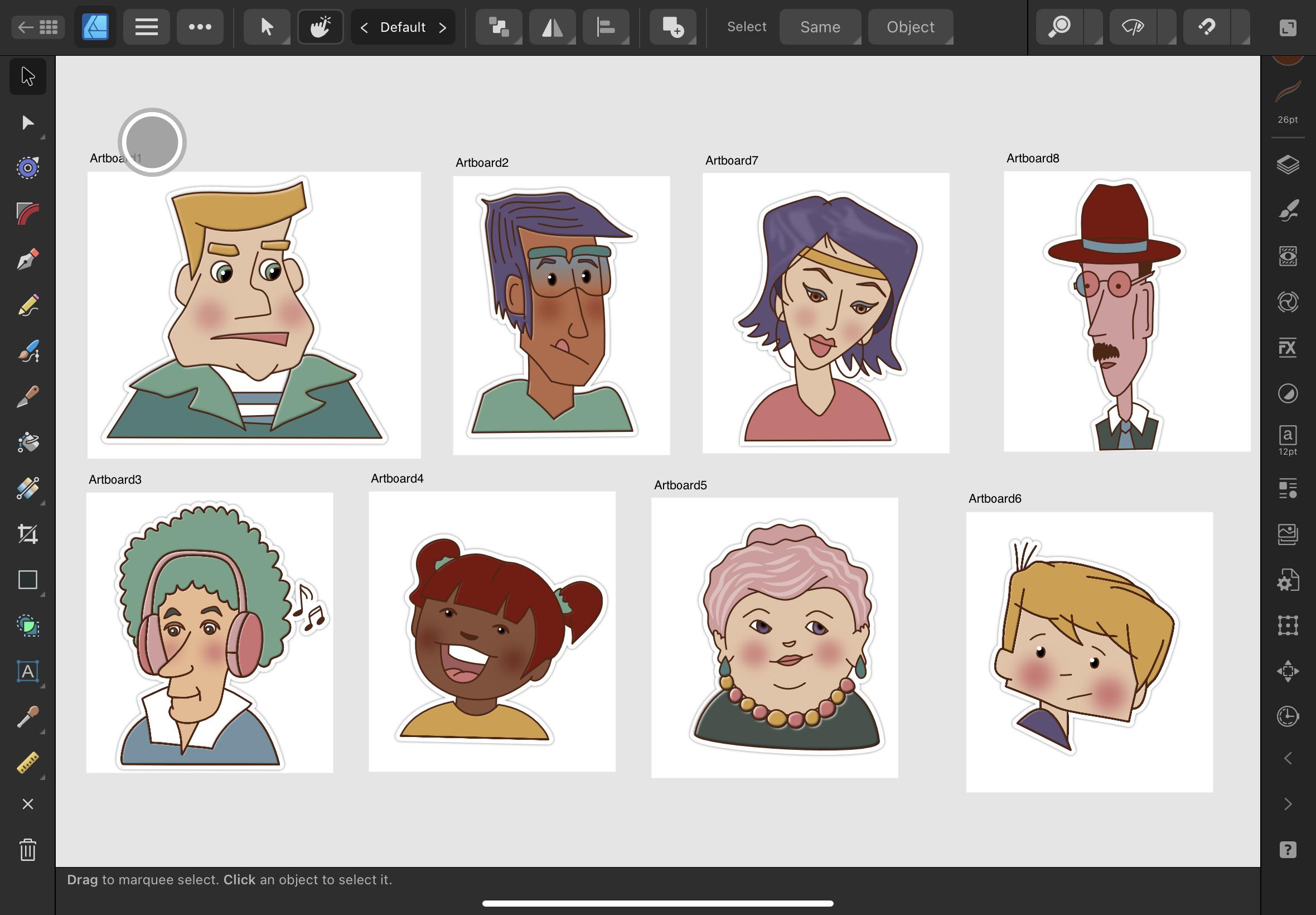
in dieses spezielle Projekt ziehen . Lass uns sehen. Hier sind alle Arten von
Gesichtern, die ich
in einen Ordner namens
Gesichter gelegt habe , alle Arten. Es ist möglich, Dokumente zu
öffnen, Dokumente und Eingaben
von Fotos
zu importieren und Sie haben ein Foto direkt
in Ihrem neuen Dokument. Vergessen Sie nicht, dass es hier auch eine sehr umfangreiche
Hilfefunktion gibt. Wenn Sie sich also bei etwas nicht sicher sind, schauen Sie sich die Hilfefunktion an, sie wird
Ihnen
wahrscheinlich ziemlich gut weiterhelfen. Jetzt fange ich
mit einem neuen, neuen Dokument an. Und dieses Tool hat sich ein bisschen verändert. Es gibt jetzt viele Voreinstellungen, entweder im Hoch- oder Querformat Und ich benutze, mal sehen, mein Gerät, das ein anderthalb Zoll großes
iPad ist. Und ich wollte 300 DPI haben. Jetzt werden 300 DPI erst
interessant, wenn Sie anfangen,
in der Pixel-Persona zu arbeiten, was ein bisschen wie
Procreate und Photoshop ist, wo Sie
mit Pixeln arbeiten Wenn nicht, dann musst du dir nicht
wirklich die Mühe machen. Aber wenn Sie Dinge exportieren, könnte
es interessant sein. Also nur zur Sicherheit,
belassen Sie es bei 300. Und ich habe Art Board erstellt,
drehen Sie die Norm und tippen Sie einfach darauf. Okay. Das erste, was ich tun werde
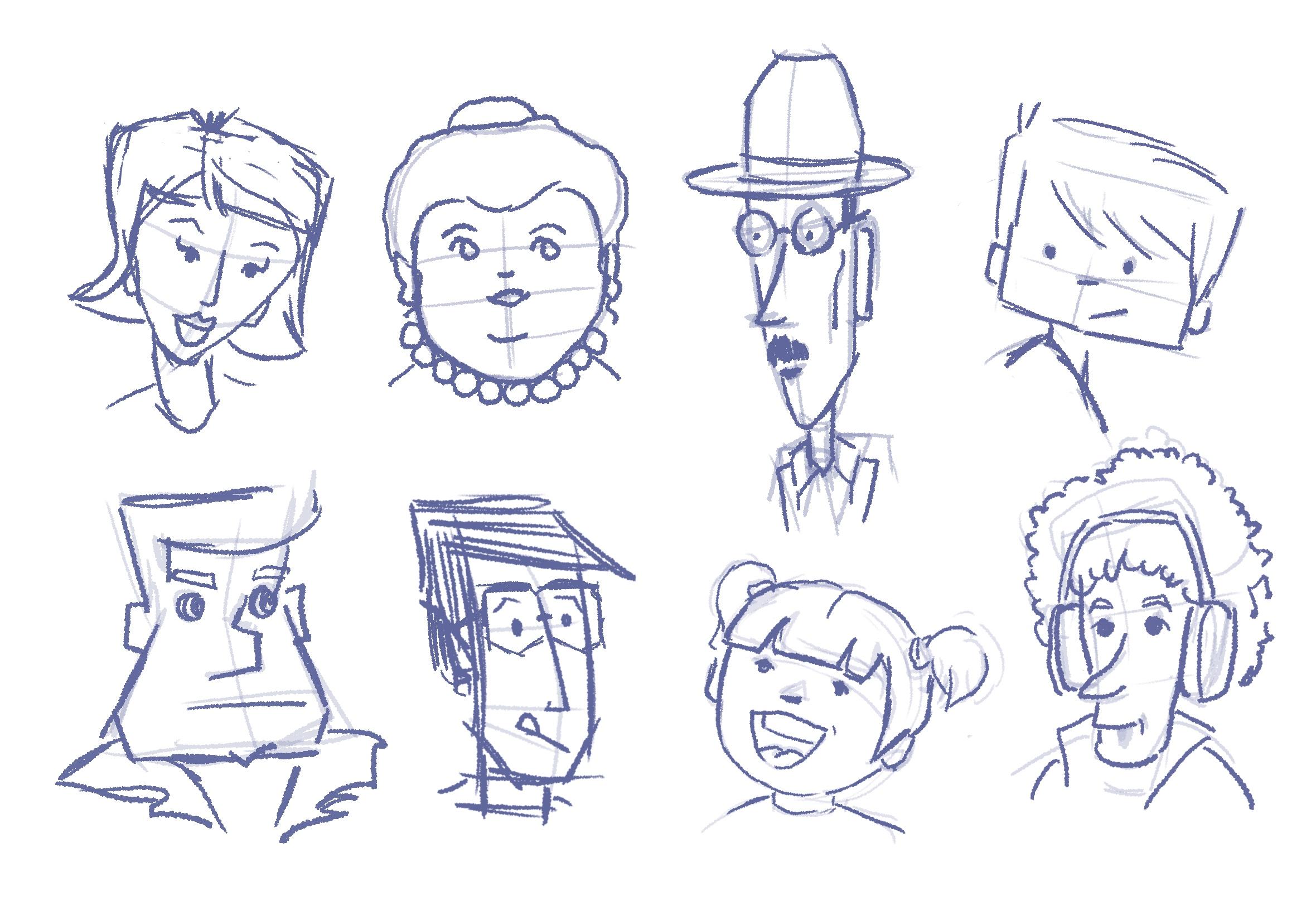
, ist mein Bild zu importieren
4. IMPORT VON BILD UND FARBE: Mein Bild befindet sich irgendwo
in meinem Fotoordner. Es gibt ein Bild, das
Sie verwenden können und das im Abschnitt
Ressourcen
verfügbar ist . Also lade es herunter und
folge ihm einfach so wie ich. Anstelle von Eingaben sagst
du Ort, sich genau dort unter der
Dokumentenversion befindet. Bitte. Gehen Sie nun zu Ihrem
angegebenen Ort. Und meins ist auf den Fotos. Soldaten tippen darauf. Es heißt Auswahl anzeigen
und dann hinzufügen. Einfach hinzufügen. Und ich kann entweder ziehen
oder nur einmal springen. Boink, und jetzt ist es da. Schlag mich, mach das
ein bisschen kleiner. Und jetzt werde ich diese spezielle
Zeichnung
vergrößern , indem ich in
der Ecke ziehe , bis ich das Gesicht des Typen
habe. Dieser coole Typ hier. Ziemlich einsichtig. Es spielt keine Rolle
, dass der Typ
nur sichtbar ist , wenn der
Rest herunterfällt. Sie sind immer noch da,
sie sind nur versteckt. Sie fallen außerhalb des Kunstbretts. Im Bereich Ebenen habe ich das Foto getippt,
ich reduziere die Opazität
bis etwa dort Ich schaue mir die Ebene an und
füge eine neue Vektorebene hinzu. Sie können auf
einer gesperrten Ebene nicht zeichnen, Sie müssen
also eine neue hinzufügen. Jetzt
werde ich das als Erstes mit meinem Bleistiftwerkzeug zeichnen . Und nehmen wir uns einen Moment Zeit
, um uns die Einstellungen anzusehen. Ich kann hier tippen und für
filmische Zwecke verwende
ich einen Vier-Punkt-Strich, aber Sie können ihn nach
Belieben kleiner oder größer oder
etwas kleiner machen etwas kleiner Dies ist die Sculpt-Funktion. Und ich schalte das aus und wieder weil Modellieren
bedeutet, dass man dort
weitermachen kann , wo man
aufgehört hat, oder Konturen glätten Das wird zeigen, dass keine Füllung vorhanden ist und ich möchte nicht, dass die
automatische Schließung noch aktiviert ist. Ich kann das ein- und ausschalten. Die Farbe ist gut, man kann sie auch dort sehen. Die Farbe ist pink. Aber ich gehe zu
meinem Musterpanel. Und ich habe dort meine
Skillshare-Comics. Wenn Sie diese nicht haben, ist
es Zeit, sie zu importieren. Schauen wir uns an, wie das funktioniert. Gehen Sie zum Farbfeld-Menü, tippen Sie auf das Hamburger-Menü und wählen Sie „Paletten importieren Und jetzt gibt es zwei Optionen, die
Sie entweder
als Anwendungspalette
oder als Dokumentpalette importieren können. Für zukünftige Anwendungen
wird eine Anwendungspalette verfügbar sein. Sie können es immer verwenden, wenn
Sie Affinity Designer verwenden Die Dokumentpalette
gilt nur für dieses
spezielle Dokument. Logisch, oder? Nehmen wir an, als
Anwendungspalast und navigieren Sie dann zu
der Stelle, an der Sie gegangen sind oder wo Sie
Ihre Farbpalette platziert haben. Ich denke, obwohl mir bewusst ist,
dass es irgendwo Gründe gibt, habe ich hier etwas
namens Obst und Gemüse und Fähigkeiten und Comic. Wenn ich das tabuliere,
wirst du hinzugefügt und schaust, da ist ein Tool, weil
ich schon eines hatte. Jetzt zeichne ich nicht gerne
mit Rosa oder mit Schwarz. Ich zeichne in diesem
Fall gerne mit Dunkelbraun. Das ist also die Farbe, die
ich wähle. Sie
müssen diese Farben übrigens nicht verwenden. Natürlich, wenn Sie
ein anderes Farbschema haben , das
Ihnen besser gefällt als, nun, es liegt ganz bei Ihnen. Es gibt hier eine Reihe von Hauttönen, die Sie verwenden
können, und es gibt einige andere Farben, die
für Kleidung und Haare geeignet sind
und gut zusammenpassen. Aber wenn du etwas
anderes willst, tu es bitte
5. ZEICHENSTIFTWERKZEUG: Also habe ich meinen Strich
ausgewählt, der braun ist. Und ich gehe zu diesem Pinsel. Lassen Sie uns das
aus dem Weg räumen. Und die Einstellungen, die
ich gerade erklärt habe. Sehr. Und dann habe ich einen
Seilstabilisator an. Auch das ist ein bisschen persönlich. Und so ist
die Leitung eingerichtet
und ich habe keine ausgewählt. Dadurch wird sichergestellt
, dass alle Striche und Linien gleich breit sind. Okay, lass mich
das ein bisschen größer machen. Jetzt werde ich zeichnen und ich werde zeichnen, meine Linien kreuzen sich
mit anderen Ich zeig's dir. Ich gebe ihm ein festes Werkzeug. Und lass uns die Augenbrauen zeichnen. Und in diesem Fall schalte
ich die automatische
Schließung ein, schalte
ich die automatische weil es eine geschlossene
Form ist, von der ich begeistert bin Und wegen der Farbe ist es geschlossen. Ich werde dasselbe tun. Ich habe meine, also lasse ich die Autokleidung an und wir fangen
einfach dort an. Und es ist geschlossen. Das Gleiche auf der anderen Seite. Für seine Leiche oder den Torso. Ich verwende das Stiftwerkzeug
und tippe beim
Tippen einfach mit
dem Finger auf den Bildschirm, um
eine gerade Linie zu erhalten , und
tippe erneut. Okay. Stellen Sie jetzt sicher, dass ich etwas ausgewählt
habe und ich wiederhole das,
um ein paar Streifen zu bekommen. Sieht aus wie ein
Saylor wie dieser. Okay. Jetzt habe ich
noch zwei Dinge zu erledigen. Einer ist der Mund, und das kann ich
mit dem Bleistiftwerkzeug machen. Und ich werde Skulpt benutzen. Ich fange dort an. Lass los. Trotzdem ist es immer noch auf automatisches Schließen und
das will ich nicht. Also lasse ich das Auto
einfach da stehen. Jetzt lass mich einfach drüber
ziehen und ich habe einen Mund. Nun, er sieht nicht allzu glücklich aus, aber so
sollte es sein, oder? Jetzt machen wir eine, ich
gehe zum Ellipse-Werkzeug. Und halten Sie einfach den
Bildschirm gedrückt, um einen perfekten Kreis zu erhalten. Und ich werde diesen Vorgang wiederholen. Ich denke,
so etwas werden wir machen. Wählen Sie nun alle drei aus,
indem Sie den Mauszeiger darüber ziehen. Und ich hebe das auf, bewege es auf die Position
des anderen Auges und
lege drei Finger auf
den Bildschirm und lasse los. Nein, ich kann
es einfach ein bisschen besser positionieren. Sieht nicht schlecht aus. Es sieht seltsam aus. Ja, aber es blickt nicht zurück. Gehen wir zum Ebenen-Panel. Und ich schalte das Foto aus. Nun, soweit ich das beurteilen kann, kreuzen sich
alle Linien, kreuzen
sich Und wann wir
das Vektor-Flood-Füllwerkzeug verwenden werden,
wird alles klar sein. Aber lassen Sie uns das zuerst aufräumen
6. SHAPE BUILDER TOOL: Wir müssen all diese
Kurven kombinieren und ich
wische mit drei Finger
und wähle „Alle auswählen“ Nun, es gibt viele
Möglichkeiten, das zu tun. Gehen Sie dann zum Geometrie-Tool
und wählen Sie Kurven zusammenführen. Als Nächstes lässt du
mich einfach ein bisschen größer werden. Es gibt jetzt eine Kurvenebene. Und ich werde dem einen Namen
geben. Tritt einfach auf die drei Punkte
und tippe dann auf „Ruf ihn sterben“. Es ist sogar möglich,
ihm eine
Farbe zu geben , damit du siehst, dass das
besser ist und manchmal
hilft das, die Dinge zu organisieren. In Ordnung, jetzt, mit
Guy wählen Sie es aus. Ich gehe nicht zum
Shape Builder-Tool über. Und das Shape
Builder-Tool ist wirklich fantastisch. Da ist so
viel möglich. Es lohnt sich wirklich. Schauen wir uns meine Einstellungen
an. Ich habe freie Hand am
Brustbein, keine Reinigung. Und ich benutze das Minus. Wir werden alles löschen,
wo ich
alles lösche , was sich überschneidet
und was ich nicht benötige Hier. Wenn ich nur
vorsichtig darauf tippe, kann ich all die
Dinge loswerden, die ich nicht will Mal sehen, wie das aussieht. Okay. Vielleicht dieser, wollen wir den? Nein, das ist der falsche. Dieser. Okay, jetzt haben wir
die Augen, die so
etwas seltsam aussehen. Also nehme ich nur
das heraus , was aus dem
größten Kreis herausragt. Jetzt kannst du sehen, dass es
anfängt, wie ein Auge auszusehen. All die Stellen, an denen ich übertriebene
Linien
habe, Linien, die nicht zusammenpassen oder
die nicht irgendwohin gehören. Ich nehme sie raus. Lass uns sehen. Sein Kinn ist ein
großes Kinn, das kann bleiben. Kann gehen, das kann bleiben. Wenn du zu viel wegnimmst, wenn du in die falsche
Richtung tippst, werden Linien herausgenommen, du siehst, dass du danach einfach auf
Rückwärts, Rückwärts,
Rückwärts, Rückgängig tippen musst. Und dann kannst du
den letzten Teil wieder beginnen. Jetzt sieht mein Mann
eher aus wie ein Typ. Das einzige, was ich tun
muss, ist nachzusehen ob ich etwas ändern muss. Und ich möchte, dass seine Augenbrauen
auf dieser Seite etwas breiter sind. Brushy ist so, oder? Es gibt einige
Dinge, die Sie danach
noch ändern können . Also das ist in Ordnung. Und wenn etwas
nicht wirklich schließt, schweißen Sie und passen Sie auf und ändern Sie es denn Sie erhalten überlappende Teile, die sich
mehr anfühlen als der Okay. Jetzt scheint mein Mann
nur seine Augenbrauen hochzuziehen. Wählen Sie erneut alles aus, um das Werkzeug
zum Formen zu erstellen und die überschüssigen Teile
herauszunehmen. Und ich finde, das
sieht gut aus. In Ordnung. Überprüfe einfach, ob alles richtig ausgerichtet
ist. Nun, das sieht gut aus. Es ist also an der Zeit,
zum Vektor-Flood-Füllwerkzeug überzugehen
7. VECTOR FLOOD FILL TOOL: Okay. Wir gehen zum Defector Flood Fill
Tool. Das ist dieser Und das Defector Flotfill Tool ist bemerkenswert und
unterscheidet sich von einer normalen Form,
da es Formen füllen kann , die durch sich schneidende Linien entstehen Es klingt ein bisschen abstrakt,
aber ich zeige Ihnen, was passiert Normalerweise könntest du diese Form nicht wie das Gesicht ausfüllen weil es eine
seltsame Form außerhalb deiner
schwarzen oder dunklen Linien wäre . Aber mit dem
Vektor-Flood-Füllwerkzeug ist das möglich, und ich zeige es Ihnen. Einfach das Vektor-Flutfüllwerkzeug, hier
geht's zum Panel. Sie können sehen, dass es keinen Schlaganfall gibt. Nun, das ist logisch,
weil es ein Werkzeug ist, kein Schlagwerkzeug. Gehen wir jetzt zu den Farbfeldern und ich werde eine
helle Farbe für die Haut verwenden Und ich tippe einfach einmal
und schon habe ich das Gesicht. Und ich tippe noch einmal
und ich habe die Luft. Das sieht gut aus. Nehmen
wir jetzt noch einen. Lasst uns Gelb für
die Haare und Augenbrauen wählen. Und ich will dieses Hellblau für das Shirt haben, als wäre
er ein Seemann, oder? Und dieses Dunkelgrün
für das Hemd und vielleicht dieses Hellgrün für die
Farbe, so Das ist nicht schlecht. Das ist überhaupt
nicht schlecht. Jetzt machen wir die Augen und ich verwende auch dieses
Hellgrün. Ich nehme Schwarz. Für die Schüler. Wie Sie sehen, ist
es nur eine Frage des Klopfens und schon
werden Sie satt Vergiss nicht, auch
die Augen zu füllen, und Zähne, wenn du
sie hast, komm, richtig? Ich mache die Shirts
und ich möchte, dass die Innenseite des Mundes hellrosa
ist. Nun, Do ist fast fertig, und das war sehr
einfach, nicht wahr?
8. EFFEKTE: Also jetzt füge ich meinen Charakteren gerne ein paar
Wangen hinzu. Dieser robuste Typ wird hier
mit rosigen Wangen
ein bisschen wie ein Freund aussehen hier
mit rosigen Wangen
ein bisschen wie ein Freund Also hier ist, wie wir es machen werden. Ich habe einen Kreis gezeichnet, eine Ellipse, und ich gebe
dem die rosafarbene Farbe. Jetzt gehe ich
ins Effektstudio und
tippe auf Gaussian Und dann kann ich das
einfach nach oben ziehen und den Schieberegler nach oben
bewegen, bis ich denke, dass dort
genug Unschärfe vorhanden ist Und ich würde zwei, wir reduzieren
die Undurchsichtigkeit des Ergebnisses Ich denke, das ist genug. In Ordnung, jetzt
schnappe ich mir das Move-Tool. Ich verlege es an einen anderen
Ort und auf eine andere Wange. Und dann wieder lege ich einfach drei Finger auf den
Bildschirm und lasse los. Wenn nötig, kann ich
das einfach ein bisschen nach oben verschieben. Im Ebenenstudio wähle
ich beide Ellipsen aus, gehe zum Geometriewerkzeug
und die Zusammenführung erfolgt Und so würde es eine Eins werden und
sie werden genauso handeln. Ich denke immer noch, dass sie
etwas zu hell sind, also werde ich einfach
den Opazitätsregler nach unten bewegen und er wird einfach erhöht, Osteon bewegt sich nach unten und Sie können sehen, wie die Zahl hier Okay, so weit, so gut. Was ich jetzt
tun möchte, ist es mich sehen zu lassen. Ich füge die Kurve oder lege die Kurve
in das Gesicht. Aber zuerst werde ich diese Schicht
aufräumen. Lassen Sie uns das auf
seinen ganzen Fall untersuchen. Wenn ich im Layer-Studio nachschaue, kann
ich sehen, dass hier
die große Phasenkurve ist. Lass uns den Kerl ausschalten, damit wir es ein bisschen besser
sehen können. Dann habe ich auch ein Ohr. Ich wähle die Krümmung des Kopfes
und die Krümmung des Ohrs. In einem Geometriewerkzeug füge
ich diese Kurven zusammen oder füge sie hinzu, die identisch sind. Hier sind Streifen
und sie werden nicht
gestreift , um auch
dieselbe Kurve zu haben. Ich mache das, weil
es einfacher ist, viele
Farben gleichzeitig aufzutragen Farben gleichzeitig oder weil es einige Effekte hat, wenn
man die Kurven hat, naja, als eine Kurve statt
einzelner Dinge. Natürlich muss es etwas logisch
sein. Aber wie bei der Farbe kannst
du die Farbe und
die Farbe einfach zusammenfügen ,
um eine Farbe zu erhalten, mehrfarbig, aber eine Farbe, oder? Okay, füge solche Kurven zusammen. Die Augen sind auf sie gerichtet. Und ich werde zwei Kurven zusammenführen. Hier ist zweimal 11, der
andere ist kein anderer weißer. Oh,
den anderen habe ich wahrscheinlich vergessen. Und ich muss hier schießen. Ich kann sehen, ob die Augen und andere weiße Bereiche mit Weiß gefüllt
sind wenn sie noch transparent sind indem ich ihnen eine
Hintergrundfarbe hinzufüge. Also schiebe ich das
ganz nach hinten. Ich sehe, dass mein Auge immer noch nicht gefüllt
ist, also gehe ich zu meiner Schicht Ich wähle meinen Mann aus. Und ich werde das Tool zum
Füllen von Fluten wieder verwenden. Ich wähle Weiß und
füge es genau dort hinzu. Und jetzt ist alles bis
zum Mund gefüllt , sollte weggeworfen werden Also das ist okay.
Nimm den Hintergrund auf. Das stimmt. Lass uns sehen. Diese
Augen können zusammengeführt werden. Und ich habe Augenbrauen und
habe, kann zusammengelegt werden. Ich denke, nun, ist
das in Ordnung, tschüss. Jetzt. Jetzt
gehen die Wangen ins Gesicht. Schieb es einfach da hin und
es wird nicht mehr auffallen. Jetzt bleibt es drinnen, weil
es eine Schnittmaske ist. Es gibt eine Kleinigkeit, die ich meiner Meinung nach tun sollte, und das ist, dem Auge etwas
Glanzweiß
hinzuzufügen. Also wähle ich eine Ellipse aus. Ich mache eine weiße Füllung. Vielleicht ein bisschen kleiner und muss da sein. Und dann füge ich noch einen hinzu. Nun, mein Auge, mein Mann
hat eine schöne Augenfrequenz. Also, nun ja, wir sind jetzt fertig. Sie führt diese wieder
zusammen, wählt die gesamte
Ebene aus und gruppiert sie Hopper Jetzt ist es eine Gruppe und ich kann sie
frei bewegen. Jetzt, wo unser Mann bereit ist. Wir können Dinge damit machen, wie die Farbe des Strichs oder
die
Breite des Strichs
ändern Strichs oder
die
Breite des Strichs Gehen Sie
einfach zu Strich Wählen Sie den Typ aus. Das kannst du ändern. Aber ich mag für, aber es gibt auch die Möglichkeit, Druck
auszuüben, um diesen Anfang
einer Linie eher von Hand zu zeichnen und zu
fühlen Das ist das Ende einer Zeile. Und Sie können
so viel tun, dass Sie wirklich
simulieren können , dass Sie
Druck auf Ihren Stift Aber ich werde den
Druck zurücksetzen, weil ich will, ich wollte meinen Ansatz
zu vorher und
ich mochte und was
ich gemacht habe, hat mir gefallen. Wenn Sie möchten,
können Sie nun einige Details hinzufügen, aber genau das hätten
Sie inzwischen tun sollen. Nun, es gibt ein paar
Dinge, die Sie tun können. Du kannst
diesen weniger alten Kerl ausgleichen. Ist diese Linie ein kleines bisschen? In diesem Fall sollte ich den Magneten
ausschalten,
damit es aussieht, als ob etwas in
den Drucken
steckt , und wie bei einem
altmodischen Druck, vorsichtig damit,
wie Sie das machen Zu viel wird nicht ausreichen, aber Sie tun es sehr wenig. Oder vielleicht
kann manchmal
nur ein bisschen Farbe genau das sein, was einer
Zeichnung wie dieser entspricht. Das ist einer. Bringen wir es zurück. Eine andere Sache, die
sehr gerne gemacht wird, ist,
einen Schatten und eine weiße Linie
hinzuzufügen , als wäre es eine Stecknadel. Nun, da dieser Typ ausgewählt ist, möchte
ich, dass diese braune
Linie weiß
wird, aber zuerst, sonst können wir sie nicht sehen. Ich mache es etwas dicker. Geben wir einfach 25 ein. Du kannst eine
Zahl eingeben, Tschüss, wenn du
wirklich
darauf tippst, und du erhältst das Menü, in dem du deine Zahlen eingeben Ich denke, wenn ich jetzt mit einem Typen
den Layer anmache, sieht
das gut aus, kann sogar
ein bisschen Bier sein, wenn ich will. Das ist gut, das sieht gut aus. Lassen Sie uns nun unseren ersten
Leitfaden verstecken und diese Zeilen verwenden. Dann gehe ich zum Menü Bearbeiten
und sage Expand Stroke. Jetzt. Jetzt kommt der Zauber mit
den noch ausgewählten Kurven. Ich gehe zum Geometrie-Tool. Ich werde separate Kurven sehen. Und dann wieder
Geometrie-Tool und ich sage Hinzufügen. Jetzt habe ich eine feste Form. Diese Form sollte das Wischen sein. Fügen wir dem
stahlbraunen Rand einen Schatten hinzu, oder? Sagen wir aus dem Schatten. Und das Effekt-Rack. Und lassen Sie uns das ansprechen. Kannst du dir vorstellen, in Ordnung zu sein, ein bisschen mehr blau oder
vielleicht so? Und jetzt zurück
zum Ebenen-Panel. Überprüfe die Kurven und
ändere die Farbe auf Weiß. Wenn Sie dies nun
in einem transparenten Hintergrund sehen möchten, können
Sie zum Dokumentmenü, zu Canvas und dann
zu
Transparenter Canvas wechseln. Und jetzt siehst du all
diese kleinen Quadrate. Das bedeutet, dass Canvas transparent
ist. Jetzt, wo wir
unseren Mann fertig haben, können
wir einige Effekte hinzufügen,
zum Beispiel seiner
Kleidung oder seinen Haaren. Verwenden des Effektfensters. Nehmen wir an, ich möchte, dass seine Farbe
einen besonderen Effekt hat. Ich
öffne das Ebenen-Panel , falls es gesperrt war, entsperre es und wähle es
dann aus. Richtig? Es hat ausgewählt. Ich gehe zu den Effekten
und zur
Abschrägung und Prägung und bringe
das ein wenig zur Sprache Sie sehen es vielleicht nicht sofort, aber der Blick kommt eindeutig. Und das ist wirklich so, als wäre es auf so
etwas wie einem
metallischen Effekt. Das Gleiche gilt für die Haare. Wenn ich auf die Haare tippe du bereits einen Effekt
hinzugefügt
hast, siehst du ihn anhand von Effekten. Und dann kannst du einfach mehr Wirkung
hinzufügen, es sichtbarer
machen,
ich weiß, Getränke. Und eine vierte Sache ist, dass dies tatsächlich das Gefühl
gibt noch stärker
zugesehen zu haben. Nehmen wir also das Gesicht. Und ich werde das auch nicht beeinflussen. Nur ein bisschen dämlich. In Ordnung. Nun, ich denke
, wir sind fertig. Jetzt komme ich zum Abschluss. Wenn du
das exportieren möchtest, um es als PNG zu verwenden, zum Beispiel in deinem,
in deinem Instagram-Konto
oder auf TikTok oder was auch immer. Achte nur darauf, dass
der Hintergrund transparent
ist, wie ich es dir gezeigt habe. Und dann wähle alles aus. Ich kann es mit drei Fünfteln machen, drei Finger
streichen, nach unten
streichen, alles auswählen oder die Ebenenpalette verwenden und dann zum
Hamburger-Menü
des Dokuments gehen des Dokuments Sie erhalten dies und wählen PNG-Dateinamen und geben
ihm einen Dateinamen. Und jetzt habe ich nur die
Auswahl. Und das hat mir
sehr gut gefallen, weil du alles verlierst, was
um das Bild herum ist ,
und du wirst dich nicht mit zu viel
Weiß um dein Bild herum
belästigen müssen mit zu viel
Weiß um dein Bild herum
belästigen Nein, das ist okay. Sie können ihm einen
Namen geben, wie ich schon sagte, und stellen Sie sicher, dass dieser nicht aktiviert
ist. Andernfalls haben Sie einen weißen
oder farbigen Hintergrund. Okay? Das mache ich, okay. Und speichern Sie es in meinem Fall einfach in P- und
G-Exporten, jetzt ist unser Bild fertig. Nun, das ist alles. Jetzt liegt es an dir. Danke. Lassen Sie uns das abschließen.
9. STILAUSWAHL-TOOL: Jetzt noch eine letzte Sache. Wenn ich
einer anderen Zeichentrickfigur
dieselben Einstellungen hinzufügen möchte , tippe
ich auf das Pipettenwerkzeug. Ich halte den
Style-Picker gedrückt und wähle ihn aus, der sich genau hier befindet. Wie Sie sehen,
erscheint oben dasselbe Symbol, auf dem ich angeben
kann, welche
Einstellungen ich auswählen möchte. Jetzt, wo das Werkzeug ausgewählt ist, tippe
ich auf Form. Und die Pipette hat
die Entzündung
des Schlaganfalls aufgenommen ,
sie ist geladen Dann kannst du das an
diesem grünen Punkt hier drüben erkennen. Nun, wenn ich das auf
die Form fallen lasse, die ich ändern möchte. Ich tippe einfach einmal mit einem geladenen
Style-Picker-Tool, Polonium, Die Informationen, die ich
ausgewählt habe, bleiben geladen, bis ich
neben dem Style-Picker auf das Symbol tippe Und ich kann neue Einstellungen wählen
oder ich kann es ganz belassen. diese Weise können Sie auf einfache Weise
ein einheitliches Aussehen
in all Ihren Kunstwerken erzielen ein einheitliches Aussehen
in all Ihren Kunstwerken
10. ABWICKELN: Zeit, Ihr Kunstwerk zu exportieren und es in der
Projektgalerie, in den
sozialen Medien usw. zu teilen . Zusammen, transparenter
Hintergrund. Sie müssen die Einstellung
in Ihrem Leinwandhintergrund ändern
, der sich hier im Document
Studio befindet. Der
Schachbretthintergrund bedeutet , dass der Hintergrund transparent
ist Jetzt kannst du
deine Auswahl oder
das gesamte Board als PNG exportieren , indem du die Exportfunktion
verwendest. Nun, damit ist es abgeschlossen. Inzwischen wissen Sie
viel über einige der fantastischen Funktionen,
die
Affinity Designer zu bieten hat Und du bist
bereit,
deine eigenen infizierten
Zeichentrickfiguren zu zeichnen . Bereit, sie endlos zu vergrößern und
zu verkleinern. Kinderleicht, Zitronenpresse. Hoffentlich haben Sie hier
zwei überstanden und haben sich auch für das
Vektorzeichnen
begeistert. Und wie immer, wenn
Sie Fragen haben, zögern Sie nicht, unten einen Kommentar zu
hinterlassen. Ich würde mich auch sehr über
Feedback freuen und vielleicht einen Gruß an meine
Klasse, wenn du auf Instagram bist Danke, und wir
sehen uns in der nächsten Klasse. Tschüss
 Els Ruiters, Graphic Designer from The Netherlands