Transkripte
1. Willkommen in Vectornator für Vectornator Teil 2: Hi. Willkommen zu meiner Fähigkeit teilen Kleidung Vector native für Super-Anfänger-Bars, auch. Mein Name ist sonst dran. Ich bin hier, um Ihnen beizubringen, wie man mit Vektoren arbeitet. Faktoren rs in der Lage, ohne Qualitätsverlust, können
Sie eine wirklich kleine oder wirklich groß machen. Was Sie brauchen, natürlich ein iPad, ist
natürlich ein iPad,
einen Apfelstift und effektiv Zehe App, die Sie kostenlos aus dem App Store herunterladen können. Wenn dies Ihr erstes Mal mit Vektoren mit Vechten ater ist, empfehle
ich Ihnen, Teil eins zuerst in Teil eins zu sehen. Ich erkläre die Benutzeroberfläche für Werkzeuge, wie Sie Zeichnungen mit grundlegenden Formen erstellen und Farben
verwenden können , um dies zu tun. Wenn Sie das bereits getan haben, oder wenn Ihr Vertrauen genug, dass Sie ohne diese erste Klasse erfolgreich sein werden und bitte
willkommen sein , lasst uns in der Sache in dieser Klasse eintauchen, werde
ich den mentalen Barhocker auf dem Bleistift-Werkzeug erklären drei sehr leistungsfähige Werkzeuge, die Sie verwenden können, um praktisch alles zu zeichnen. Außerdem werde
ich Ihnen zeigen, wie Sie mit Anbaubefehlen arbeiten, wie Sie kombiniert und trennen bei welchem Einfluss sie aufeinander haben. Ihre Aufgabe. Was Ihre Aufgabe eigentlich einfach ist, habe ich keine spezifische Aufgabe. Ich will nur, dass du Spaß hast und lernt, wie man arbeitet. Mit diesen Werkzeugen können
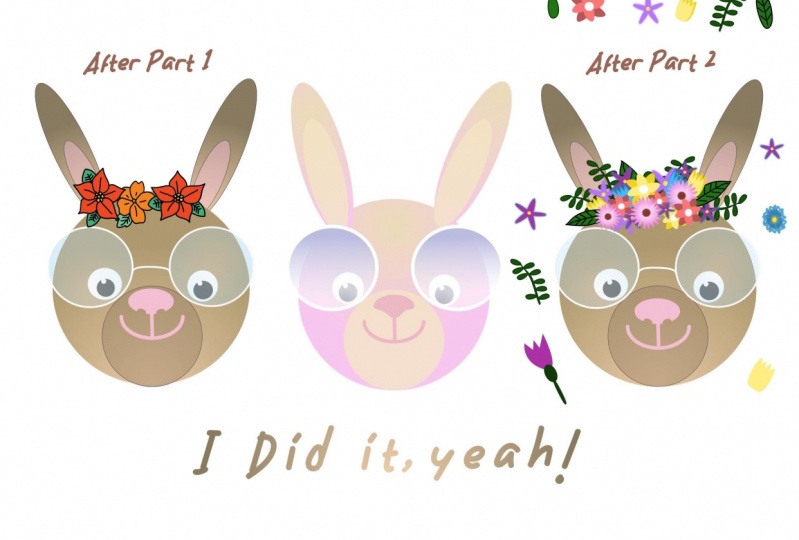
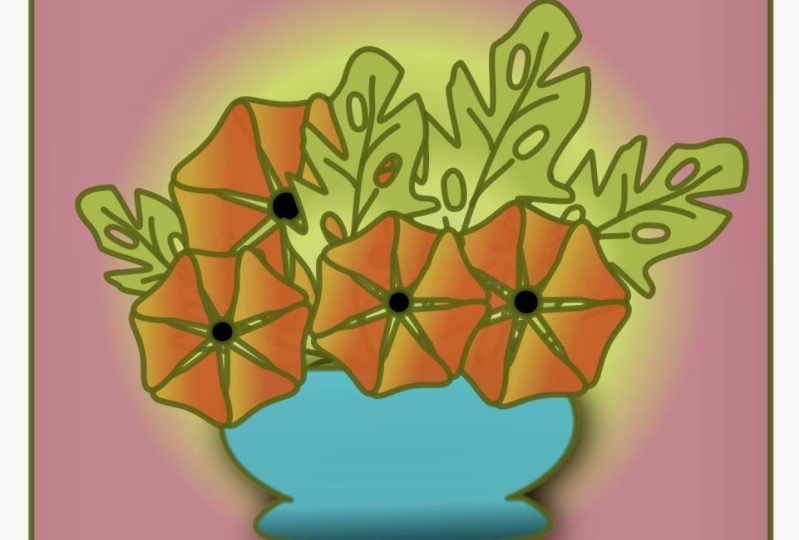
Sie das Bild verwenden, das Sie möglicherweise aus dem vorherigen Schließen erstellt haben. Aber Sie können auch etwas Neues anfangen. Sie können dem Beispiel weit folgen, das ich in diesem Stadtabschnitt genau dort setzen werde, wo Sie etwas von
Grund auf neu steuern . Lassen Sie sich einfach gehen und überraschen Sie mich. Legen Sie Ihr Kunstwerk in die Projekt-Galerie. Und wenn Sie Fragen oder Anmerkungen haben, lassen
Sie es mich wissen. Und jetzt, ohne viel weiter zu reden, gehen
wir.
2. Wir beginnen mit einer gerade mit einer Linie: Beginnen wir mit einer geraden Linie. Wählen Sie einen Bleistift aus. Wechseln Sie nun zur Registerkarte „Inspektor“ und stellen Sie die Füllung auf ein durchgehendes Gelb auf dem Strich auf Schwarz. Jetzt treten Sie einmal ein. Heben Sie Ihren Stift und treten
Sie dann woanders hin. Dies wird Ihnen eine gerade schwarze Linie geben. Das gelbe gefüllte zeigt sich nicht einfach, weil es nichts zu fühlen gibt. Doch die beiden Punkte, die Sie gerade gemacht haben, werden Ankerpunkte genannt. Die Linie, die Sie erstellt haben, wird als Kurve bezeichnet, und sie wird auch als Pfad bezeichnet. Machen wir ein Dreieck mit den gleichen Einstellungen zuerst de Auswahl und tippen Sie dann vier Mal und stellen Sie sicher, dass der letzte Schritt endet auf der 1. 1 ist so Dreieck mit einem gelben Phil. Aber bleib dran, es ist ein Dreieck. Sollte es nicht drei Wasserhähne sein? Nein, da die Form auf DSO geschlossen sein muss, ist
ein Verbindungspunkt am 1. Ein Rechteck funktioniert
natürlich auf die gleiche Weise, natürlich auf die gleiche Weise, und wenn Sie mehr Zeit in Anspruch nehmen, erhalten
Sie eine polygonale Form mit geraden Linien. Scharfe Kanten einen schwarzen Strich auf einem gelben Phil. Wenn Sie drei Ankerpunkte des gefüllten Dreiecks zeichnen, aber da es nicht geschlossen ist, zeigt
eine Seite keine Linie
3. Kurze Linien erstellen: Nun, da dies klar ist, lassen Sie uns zuerst einige gekrümmte Linien machen, sauber ist. Ziehen Sie die Maus, um Schritt auszuwählen und zu löschen. Jetzt wieder Schritt und Löcher bewegen Sie einen Bleistift nach oben Spitze wieder und bewegt einen Bleistift nach unten die Füllung zeigt ein wenig. In Ordnung. Wenn ich diesen Vorgang wiederhole und weiter zum Ausgangspunkt zurückkehre, wird
mein Fil auf der Innenseite sein, um die richtige Sportart zu erhalten. Sie müssen geschlossene Formen erstellen, und Sie müssen Ihre Ankerpunkte in die richtige Richtung lenken. Es gibt Stricknadeln, die du siehst, werden Griffe genannt. Sie steuern die Richtung von der Kurve, da ich gerade getippt und gezogen habe. Meine gekrümmten Linien sind symmetrisch, aber wenn Sie eine scharfe Kurve benötigen, wie sehen wir ein Sägeblatt, halten Sie
einfach Schritt und legen Sie einen Finger auf den Bildschirm. Dies ändert die symmetrische Ecke in einen scharfen Eckpunkt
und ermöglicht es Ihnen, die Richtung Ihres Pfades zu ändern. Dies wird alles klar, wenn Sie den nächsten Ankerpunkt platzieren, aber mein Weg ist nur, auf den Ankerpunkt für die gleichen Ergebnisse zu tippen
4. Ein genauer Blick auf Ankerpunkte: Werfen wir einen genaueren Blick auf die Ankerpunkte auf der Registerkarte „Inspektor“ eines Stils, Sie sehen den Typ aus Ankerpunkt für Ihre aktuelle Auswahl. Stellen Sie sicher, dass Sie einen Ankerpunkt ausgewählt haben, andernfalls zeigt dieser Bereich nicht alles an. Ich bin mir nicht sicher, ob sie tatsächlich Namen haben. Es gab nichts im Handbuch, aber das Folgende scheint Logik von links nach rechts. Eine gerade Kurve mit Kurve wie
beispielsweise beispielsweise Quadrat eines Rechtecks, eines Polygons, dann einer symmetrischen Kurve. Zum Beispiel, oval oder eine Ei-Form, eine asymmetrische Kurve wie eine Banane und eine scharfe asymmetrische Kurve, zum Beispiel Sägeblatt oder ein Halbmond. In jedem Fall verhält sich der Ankerpunkt anders. Sie können einen Typ in einen anderen konvertieren, indem Sie ihn in diesem Bereich auswählen. Alternativ können
Sie einen Ankerpunkt auswählen und einen Griff dann einen Finger auf dem Bildschirm halten. Wenn Sie jetzt ziehen, werden
Sie nur den ausgewählten Ziehpunkt verschieben
5. Das Drawing zeichnen zwei Wege: zeichnen einen Schweizer Käse stumpf mit dem Bleistift. Jetzt, wo wir das verdeckt haben, können
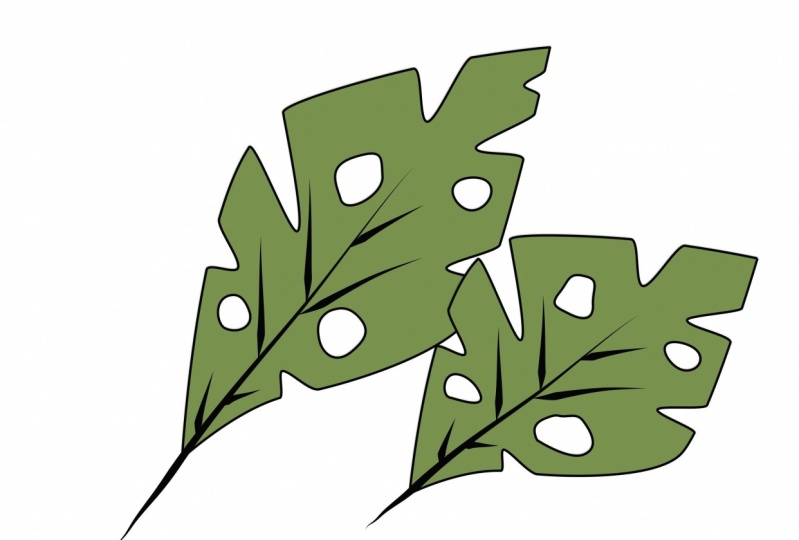
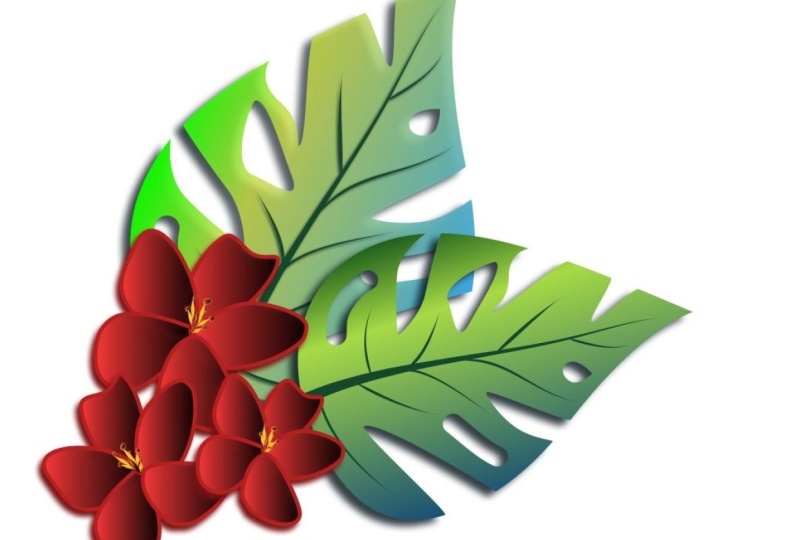
wir ein Blatt zeichnen. Es gibt verschiedene Möglichkeiten, um zu erstellen ist, so werde ich mit dem Bleistift beginnen, weil das ist, worauf ich mich gerade konzentrieren. Die Schweizer Käsepflanze, auch bekannt als Monster, Delisi Rosa, ist eine beliebte, bekannte Pflanze mit großen grünen Blättern, die dekorative Löcher und Schnitte haben. Dies ist ideal zum Zeichnen, Experimentieren und Üben mit den meisten anderen hängt alles ab. Wenn Sie möchten, können
Sie die Beispieldatei aus dem Abschnitt importieren sie auf eine separate Ebene auf der reduzierten Kapazität auf ca. 40%
setzen. Wenn Sie dies tun, vergessen Sie
nicht, eine neue Ebene für Ihr eigenes Bildmaterial hinzuzufügen. Um zu zeichnen, beginnen Sie mit einer ziemlich feinen Form, anstatt die Form vollständig mit dem Bleistift zu zeichnen. Sie können auch von einer vordefinierten Form beginnen und diese für diese Methode
zum Symbol „Formen“ hinzufügen . Wählen Sie den Kreis, über den Sie beim Zeichnen mit dem Nackt-Selektor ziehen möchten, greifen Sie einen oberen Ankerpunkt, halten Sie einen Finger auf den Bildschirm und ziehen Sie den Griff nach unten. Ich kann in jede Richtung wechseln, die ich will. In
der Tat hat der Urlaub eine sehr grundlegende Form, so dass es nicht so schwer ist, Mädchen aus dem Kreis in diesem Fall zu verlassen. Übrigens, es gibt keine beste Methode. Geh einfach, was dir am besten anfühlt.
6. Erstelle die Schnitte und die Löcher: , um die Schnitte zu machen. Beginnen wir mit dem Auswählen des Notizwerkzeugs. Treten Sie dreimal eng zusammen auf der Außenseite, um drei Notizen zu machen. Während eine große ist ein wenig. nun Wählen Sienunden mittleren Knoten aus und legen Sie ihn in Worte, bis Sie die richtige Länge vom Schnitt erhalten. Wiederholen Sie diesen Vorgang ein paar Mal rund um die beiden anderen Noten, die ich gemacht, um sicherzustellen , dass die Ecke aus dem Schnitt ist schön und knackig. Sie können Löcher auf verschiedene Arten machen. Der einfachste Weg, bei weitem ist die Verwendung des Rasierers. Wählen Sie eine geeignete Größe auf die Form des Ganzen gelöscht. Es ist schnell und es ist einfach. Aber was ist, wenn Sie eine bestimmte Form wollen? Vielleicht ist der Rasierer dafür nicht geeignet. Außerdem hat
der Rasierer A eine kreisförmige Form, und es gibt keine scharfen Kanten. In diesem Fall möchten
Sie das Stiftwerkzeug verwenden,
zeichnen Sie die Form genau so, wie Sie es gewünscht haben. Wenn Sie diese Methode verwenden, wird
Ihr ganzes ein neuer,
separater Pfad sein . Sie müssen diesen Pfad zu einem Teil des Pfades vom Blatt machen. Warum? Weil die Löcher eine durchsichtige Form bilden müssen. Ich mag es, im wirklichen Leben zu tun. Wenn Sie das Blatt über College-Hintergrund platzieren, müssen
Sie in der Lage sein, diesen Hintergrund auch durch die Löcher zu sehen
7. Erstelle ein Objekt aus mehreren Wegen: Dies geschieht im Anlagebereich unter der letzten Registerkarte. Wählen Sie ein Blatt auf Bohrungen mit dem auswählbaren, dann gehen Sie im Inspektor zur letzten Zeit und in der Funktion „Überschneiden“ unter Barlion. Wenn ich das Blatt Phil gebe,werden
sich die Löcher wie echte Löcher verhalten. Wenn ich das Blatt Phil gebe, Gehen wir für eine dunkle Note und Phil und keinen Schlaganfall. Und da hast du deinen Urlaub. Mit den Schnitten an den Löchern können
Sie durch sie hindurchsehen.
8. Zeit für das Pinselwerkzeug: Zeit für die Bürste zu. Es ist Zeit, einige Adern hinzuzufügen. Natürlich können
Sie sie jetzt zeichnen, dass, Sie wissen, wie er einen Bleistift verwendet. Aber in diesem Fall macht das Pinselwerkzeug mehr Sinn. Das Pinselwerkzeug hilft Ihnen, die Venen glatt zu machen. Ein natürlicher Geist Sie. Dieses Werkzeug hat immer eine Füllung für einen Strich, auch wenn Sie keine ausgewählt haben. In beiden Fällen können
Sie sehen, dass, obwohl der Schlaganfall von keinem gesetzt war, ich einen Schlaganfall bekam. Sobald ich angefangen habe, den Pinsel zu verwenden, während noch ausgewählt, Ich kann den Strich dicker machen, die Farbe ändern oder die Farbe des Phil ändern. Ich kann Notizen aufheben, verschieben oder löschen. In gewisser Weise zeichnen
Sie eine Art Form mit einem Sortenstrich und Phil, beide können Sie ändern oder sogar löschen, nachdem Sie fertig sind. Das ist also ganz anders als das, was Sie bisher getan haben, sagte
ich. Der Strich mit 28 auf eine leicht gekrümmte Linie ziehen, mehr
Druck zusammen ausüben. Denker. True, wenn Sie sich schneller bewegen, wird
Ihre Kurve glatter. Sie sich langsam bewegen, nehmen Sie mehr Bewegung von Ihrer Hand auf. Es wird zu einer holprigen Linie führen. Probieren Sie es aus. Wiederholen Sie dies ein paar Mal, bis Sie mit den Ergebnissen zufrieden sind. Wenn Sie dann mit der auswählbaren fertig sind, wählen Sie alle Venen aus, die Sie auf Gruppe sie gemacht haben. Endlich alles gruppieren. Sie können jetzt Ihr Blatt duplizieren, um mehr Blätter zu erzeugen. Bei Bedarf können
Sie die Farbgröße erneut ändern. Bewegen. Drehen Sie sie nicht. Es ist auch möglich, ihm einen Schlagschatten zu geben, um ein wenig Tiefe in Ihrer Zeichnung zu bekommen.
9. Das Bleistift-Tool: den Bleistift bis jetzt. Wussten Sie, wie man mit dem Bleistift und dem Pinselwerkzeug arbeitet? Es gibt wirklich nicht so viel zu erzählen. Die Bansal, im Gegensatz zu der Bürste zu einem Bleistift, kann eine Füllung auf einem Strich haben, eine
oder beide, oder sogar mit dem Schieberegler neben Verteidigung vergleichen bekannt, können
Sie die Glätte der Linie bestimmen. Wenn Sie einen groben Stil benötigen, bewegen Sie den Schieberegler nach unten, wenn Ihre Striche vollständig glatt sein müssen, um den ganzen Weg nach oben zu bewegen, was ein Wert dazwischen war. Bensel Tool hat keine Druckdicke.
10. So kombinierst du Eigenschaften: Phil weist es an. Wenn Sie Vergangenheit mit verschiedenen Füllungen und/oder Farben kombinieren, erhält
der neue kombinierte Pfad immer
die Eigenschaften, die oben ist. Dies gilt nicht nur für die Filmabdeckung auf dem Strich mit und eine Strichfarbe. Auch für Transparenz Zutaten. Wenn Sie zwei oder mehr Vergangenheit kombinieren, wird
das Ergebnis ein Pfad mit eigenen eindeutigen Eigenschaften sein. Grady and Feel, das auf eines Ihrer Teile angewendet wurde, wird jetzt insgesamt angewendet, aber ein Startpunkt befindet sich in seiner ursprünglichen Position.
Daher sollten Sie die Richtungsmarkierung für den Strahl etwas ändern. Übrigens, wenn Sie getrennt drücken, nachdem Sie sich zusammengefasst haben, sind
Sie kombiniert. Die Vergangenheit wird auseinander brechen, aber sie wird ihre neuen Eigenschaften behalten. Wenn Sie also zwei oder mehr Vergangenheit kombinieren müssen, aber auch Ihre ursprüngliche Form
mit seinem Strich und Phil beibehalten möchten , ist
es eine gute Idee, eine Kopie zu erstellen
11. Kurven in einem kombinierten Objekt bearbeiten: Ändern einer Kurve, die aus kombinierten Kurven erstellt wurde. Zuerst dachte ich, ich könne keine Änderungen an den Ankerpunkten mehr vornehmen. Einmal wurden Formen nach dem Kombinieren von Kurven kombiniert. Ich habe keine Notizen gesehen, als ich den Pfad ausgewählt habe, aber es ist möglich. zuerst Wählen SiezuerstIhre Form mit den Auswahlwerkzeugen aus, und tippen Sie
dann auf de select. Wählen Sie nun das Nein-Werkzeug aus und gehen Sie auf den Pfad. Sie werden jetzt in der Lage sein, Änderungen vorzunehmen, wenn es ein bisschen schwer ist, dorthin zu gelangen oder wenn Sie es nicht
zum Laufen bringen können . Sie können auch zuerst das Auswahlwerkzeug verwenden, dann auf den Schwesterhocker tippen und es erneut versuchen. Die Ankerpunkte werden nun angezeigt.
12. Boolean Aktionen: können Sie Pass im booleschen Bereich kombinieren. Wenn Sie jemals mit Adobe Illustrator gearbeitet haben, klingt
der Name Pathfinder wahrscheinlich vertrauter bei der Arbeit mit Bullion-Befehlen. Klingt gruselig, aber es ist nicht so schwer. Es wird jetzt gehen wir über zum Inspektor Tippen Sie auf. Werfen Sie einen Blick auf die kleinen Aiken. Ich werde ein Rechteck und einen Kreis verwenden, um Ihnen zu zeigen, was passiert. Der erste Aiken ist vereinigt. Dies wird die beiden Formen miteinander verbinden und gut mit den überlappenden Teilen zusammen. Das Ergebnis ist ein Rechteck mit einer Wölbung. Die Farbe wird von der oberen Form genommen. Die 2. 1 wird subtrahiert. Die vordere Form wird von der unten abgeschnitten. Versuchen Sie es andersherum. Was passiert, wenn der Kreis ein kleines Rechteck ist? Tun Sie es eins. Es nennt sich Differenz Onley. Überlappende Bereiche bleiben erhalten. Alles, was draußen ist. Das überlappende Teil wird gelöscht. Nummer vier ist dividiert. Sowohl die überlappenden als auch die übrigen Teile werden zu einzelnen Formen. Nummer fünf ist überschneidet. Das Boot, das sich überlappt, wird eine Lücke in den gesamten Weg fallen
13. Umreißen: die letzte Option in der Vergangenheit ist skizziert. Mit diesem Befehl können
Sie einen Strich in einen Umriss ändern. Dies ändert sich erheblich an Eigenschaften Ihrer Form anstelle einer Form mit einem Phylumstrich, Sie haben eine Form mit einem Strich und was aussieht wie ein weißer Phil. Aber in der Tat gibt es jetzt zwei Formen. Der in Sicht ist weiß und immer noch mit der äußeren Form verbunden. Der Strich, mit dem Sie hergekommen sind, bestimmt die Menge der Überlappung. Sie können die Füllung von der größten Form ändern, aber automatisch folgt die kleinste Form. Dies ist sichtbar, wenn Sie das kleinste billigere Bit bewegen, das Sie können. Wenn Sie diese verbundenen Shapes nicht von diesem Moment an trennen, wirken
sie wie unabhängige Shapes. Bei Bedarf. Sie können den Strich erneut anwenden und diesen Vorgang so oft wiederholen, wie Sie möchten. Wann würden Sie diese Gliederung verwenden? Option? Nun, zum einen ein Schlaganfall keinen Grady INT haben. Wenn Sie einen Grady int in Ihrem Strich möchten, müssen
Sie zuerst einen Strich umreißen, um ihm einen Grad Ian Phil zu geben. Aber bekannter ist das. Wenn Sie Symbole machen Sobald Sie haben einen Nike bereits konvertieren alle Striche in Umrisse haben. Dadurch wird sichergestellt, dass Ihr Aiken immer das gleiche Erscheinungsbild in welcher Plattform , Anwendung oder Größe es verwendet wird.
14. Whoop! Du hast es geschafft!: Du hast es geschafft. Herzlichen Glückwunsch. Sie haben das Ende dieser Klasse erreicht und hoffentlich sind Sie jetzt mehr vertraut mit dem Bleistift
,
Das , Pinselwerkzeug auf der Bleistiftzehen mit den Anlagebefehlen auf mit den kombinierten in separaten Optionen. Ich hoffe, das war nützlich. Ich hoffe, das war hilfreich. Und ich hoffe, dass Sie Vertrauen gewonnen haben, wenn Sie versuchen, mit defekten zu zeichnen. Danke, dass du weitergesehen hast. Ich hoffe, Sie beim nächsten Mal zu sehen
 Els Ruiters, Graphic Designer from The Netherlands