Transkripte
1. Willkommen beim Zusammenführen von Daten in Indesign: Hallo. Ich heiße Alzhes Ich bin Skillshare-Lehrer. Ich bin
Grafikdesigner, Illustrator, Fotograf, Autor und
lebe in den Niederlanden Ich arbeite mit Design seit es
das Licht der Welt erblickt hat, und ich teile mein
Wissen gerne mit Ihnen In diesem Kurs
werde ich Ihnen beibringen,
wie Sie mit dem
Zusammenführen von Dokumenten arbeiten können Und anstatt darüber zu sprechen, werde ich
es dir zeigen. Die Quelle auswählen? Und jetzt lass uns eine Vorschau anzeigen. Hi, ich bin El Zits. Und das sind zusammengeführte
Dokumente im Design. Sowohl Textdateien
als auch Text und Bilder. Ihre eigene Aufgabe,
wenn Sie beitreten möchten, erstellen Sie Ihre eigenen zusammengeführten
Dokumente im Design. Und Sie können jede Art
von Dateien verwenden, die Sie haben oder benötigen. Anforderungen sind ein Computer und im Design, Excel oder Zahlen. Dies richtet sich an
Benutzer im Entwurfsstadium mit mittleren
bis fortgeschrittenen Kenntnissen. Dies ist nicht wirklich der richtige Ort für Anfänger, da es
etwas zu komplex ist. Also lass uns anfangen.
2. Was ist Datenzusammenführung?: Worin besteht also die
Zusammenführung von Daten im Design? Stellen Sie sich vor, Sie haben
ein Dokument im Design, das wie eine Visitenkarte und Sie müssen 100 Versionen
erstellen, jede mit
einem anderen Namen, einer Berufsbezeichnung und
Kontaktdaten. Normalerweise müssten Sie
all diese hundert manuell bearbeiten, was zeitaufwändig ist. Es ist anfällig für Fehler, und seien wir ehrlich, es ist auch ziemlich
mühsam und langweilig Nun, mit Data Image ist
dieser Prozess automatisiert Sie haben es vielleicht
schon einmal in Word gesehen, aber im Design ist es
leistungsfähiger und
designerfreundlich. Sie verknüpfen das Design mit
einer Tabelle, z. B. einer CSV- oder Textdatei, die alle Daten
enthält, und im Design werden automatisch die richtigen Informationen
an den richtigen Stellen eingefügt, sodass alle
Versionen auf einmal
generiert Sie können es für
Visitenkarten, Adressetiketten, personalisierte Briefe,
Veranstaltungsausweise, Produktkataloge, Tickets mit eindeutigen QR-Codes und
vieles mehr Es ist eine schnelle und
effiziente Möglichkeit, eine
große Anzahl
personalisierter Designs
ohne manuelle Eingabe zu erstellen große Anzahl
personalisierter Designs ohne manuelle Kurz gesagt,
wie funktioniert es? Bereiten Sie zunächst Ihre Daten in
Excel mit Spalten wie Name, Berufsbezeichnung,
Telefonnummer usw. vor. Exportieren Sie diese Informationen
in eine CSV-Datei. Öffnen Sie im Design eine
Funktion namens Datenzusammenführung. Wählen Sie die Datenquelle aus, bei der es sich um Ihre SSV-Datei Sie dann die Feldnamen aus dem Bedienfeld Ziehen Sie dann die Feldnamen aus dem Bedienfeld
in Ihr Design eine Vorschau des Zusammenführungsergebnisses an
und passen Sie es gegebenenfalls an Generieren Sie das endgültige Dokument
und exportieren Sie es als PDF. Das ist einfach? Ja,
das ist einfach. Natürlich könnten Sie
unterwegs auf
einige Probleme stoßen , aber machen Sie sich keine Sorgen. Ich werde diese behandeln, sobald
ich auf sie stoße und gehen wir zu
Design und Except über.
3. Nur Text verarbeiten: Also das Wichtigste zuerst. Ich bin bei Design 2025 und arbeite an einem Mac.
Das ist immer gut zu wissen. Ich habe hier eine Einrichtung für eine
Visitenkarte und möchte diese mit
den Informationen
aus einer Excel-Datei füllen . Gehen wir zu Excel über. Im Bereich Ressourcen finden
Sie dieses spezielle
Dokument, das Sie verwenden können. Es heißt Nur einen Text auflisten. Wenn Sie etwas Ähnliches
erstellen, ist es sehr wichtig, dass die erste Regel, die erste Zeile, für
Rahmenhalter, Platzhalter
reserviert ist für
Rahmenhalter, Platzhalter
reserviert In diesem Fall sind die
Platzhalter also erste, letzte Berufsbezeichnung,
Firma und Telefonnummer Aber natürlich können Sie
daraus alles machen, was Sie wollen,
solange Sie in
derselben ersten Zeile bleiben Sobald das erledigt ist und alle Ihre Informationen verarbeitet
wurden, gehen
Sie zu Archivieren und Speichern unter. Jetzt ist es wichtig,
Ihre Informationen als CSV-Datei zu speichern . Ich bin mir nicht sicher, was der
richtige englische Begriff ist, also zeige
ich ihn im Video, und wenn Sie einen Macintosh haben, nehmen
Sie den ersten. Wenn Sie einen Windows-Computer haben, nehmen
Sie den zweiten und speichern ihn
einfach im selben Ordner S. Machen Sie sich keine Gedanken über
die Warnung , die Sie in dieser oberen Leiste erhalten. Das ist
für unsere bisherige Funktion nicht sehr wichtig. Gehen wir also zum Thema Design über. Und jetzt gehe ich zum
Windows Utilities Data Mag. Im Design werde ich fragen Was ist die Datenquelle
, die ich verwenden muss? Gehen Sie also zum Hamburger-Menü und wählen Sie die Datenquelle Und ich gehe in
denselben Ordner und öffne die CSV-Datei mit nur einem
Text Und jetzt sehen Sie hier
die Platzhalter, die wir gerade in der oberen
Leiste der Excel-Datei erstellt Hier ist meine Textdatei. Lass mich den Rahmen
einschalten, damit du
sehen kannst, was ich mache. Und in diesem Fall setze ich einfach meinen
Cursor hinein und
mache dann ein Häkchen und tippe
zuerst auf Einsen. Versuche nicht, das zu tippen. Wenn Sie es eingeben, funktioniert es nicht. Sie müssen
die Informationen aus dem Fenster
zum Zusammenführen von Daten verwenden . Jetzt brauche ich ein Leerzeichen
und tippe zuletzt. Ich füge eine Rückgabe hinzu. Es ist auch möglich, es zu nehmen und an die richtige Stelle
zu ziehen. Berufsbezeichnung Firma. Nur ich und Telefon. Es sieht ein bisschen alt aus,
also werde ich es
mittig ausrichten,
und ich möchte auch, dass der Text
so ausgerichtet ist . Nehmen wir an, die
Telefonnummer kann etwas
kleiner sein und die Namen
können etwas größer sein, und ich möchte etwas mehr Platz, und vielleicht kann die Berufsbezeichnung auch etwas kleiner
sein. Jetzt siehst du noch nichts,
aber es wartet darauf, bearbeitet
zu werden,
und das kannst du tun, indem du auf die Vorschau-Schaltfläche
tippst Und jetzt können Sie sehen, dass
alle Namen, die in der
Excel-Datei
verfügbar sind , hier angezeigt werden. Das sieht gut aus. Gehen Sie es einfach durch und Sie werden
sehen, dass es gut funktioniert. Hier ist etwas, das einen Blick
wert ist. Flurschmt mit einem
sehr langen Nachnamen Verwenden Sie
entweder einen kleineren
Nachnamen oder schließen Sie die Vorschau,
um den Rahmen zu vergrößern Lass es uns jetzt nochmal machen. Und sie hat immer noch
einen sehr langen Namen. Also werde ich
das einfach ein bisschen kleiner machen. Mal sehen, was passiert. Und Sie können sehen, wenn
ich das an einem Ort mache, ändert
es sich an allen Orten. Wenn ich das ändern möchte, ist
es wichtig, dass ich
zur CSV-Datei zurückkehre und sie ändere. Ich sage, es sind zehn Punkte. Lassen Sie uns das auch
auf zehn Punkte hinweisen. Und jetzt bei Tubes sieht
es viel besser aus. Wenn ich also die Vorschau mache, kann
ich sehen, dass alles richtig verarbeitet
wurde. Jetzt kann ich ein
zusammengeführtes Dokument erstellen. Und ich möchte, dass alle
Datensätze zusammengeführt werden. Wenn Sie
nur von eins bis Seite
zehn oder von zehn bis Seite 15 wechseln wollen, dippen Sie Ihren Bereich Und es ist wichtig
, das eingeschaltet zu lassen. Wenn Ihr Text zu lang ist
und Sie Offsettext erhalten, und wenn Sie
im Design arbeiten, wissen
Sie, was das bedeutet,
dass Sie entweder den Rahmen vergrößern oder
den Text verkleinern
müssen.
Es ist wichtig, dass Sie diese Option aktivieren um
gegebenenfalls Fehler zu erkennen. Lassen Sie uns nun sehen. Nenn das okay und sieh dir den Namen
an, bevor ich tippe. Okay, das ist die Basis
Basis Visitenkarten-Datei, die
nur Text enthält Und okay. Und es gibt mir eine Warnung. wurde kein Oset-Text generiert Beim Zusammenführen von Datensätzen wurde kein Oset-Text generiert
,
und das ist gut Hätte ich Text im Übersatz, müsste
ich ihn
nachschlagen und sehen, was ich dagegen tun
könnte Und Sie können jetzt sehen, dass
der Dateiname neu ist, ja, es gibt eine neue Datei,
nur den Text von
Bass Business Card nur Und dieser wird Ihnen
sagen oder Ihnen , dass es
aus einer Excel-Datei,
aus einer CSV-Datei generiert wurde und dass
es sich um ein zusammengeführtes Dokument handelt. Du hast also immer noch deine Basis. Wenn Sie die Vorschau ausschalten, ist
sie genauso wie früher, aber hinter der generierten Datei steht
die Nummer eins. Und das ist der erste Teil, und das ist
wirklich ziemlich cool, nicht wahr? Ich meine, wenn ich das
auf die richtige Größe lege, ist
das die wahre Größe. Oh, hier ist eine leere Seite. Ich habe all diese Namen. Oh, ich hatte eine leere Seite auf meiner ursprünglichen Visitenkarte.
Deshalb ist es immer noch da. Okay. Nun, wenn ich will, ist
das ein gutes Beispiel. Lass uns das nicht speichern. Und wenn ich das noch einmal machen möchte, kann
ich einfach
die leere Seite herausnehmen , die
ich in meiner Datenbank hatte, und ich kann die
Vorschau machen, ist gut, und dann kann ich einfach
das zusammengeführte Dokument erstellen. Okay. Und es heißt Basis
Business Card Text Only One. Den anderen habe ich nicht
gerettet. Und schau, jetzt sind all die
leeren Seiten weg und ich kann die
Datei einfach ohne Probleme durchgehen. Natürlich kann ich das als PDF
speichern. Wie Sie sehen können, können Sie zu Ihrem Basisdokument
zurückkehren, Änderungen
vornehmen, und nun ja, Sie haben gesehen, wie ich
die leere Seite herausgenommen habe, die nicht da sein
sollte. Und wenn Sie dann das Zusammenführungsdokument erneut ausführen
, haben
Sie Ihr aktualisiertes Dokument, und das funktioniert einwandfrei In der nächsten Klasse
werden wir Bilder hinzufügen.
4. Text- und Bildverarbeitung: Okay, wir haben gesehen, wie
Sie
Texte im Design einfach importieren und zusammenführen können. Es ist aber auch möglich
, Bilder hinzuzufügen. Und ich werde dir in
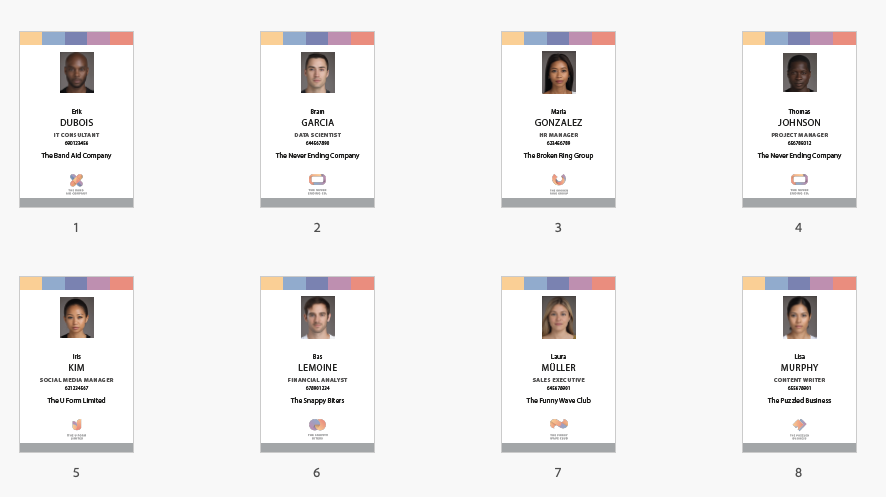
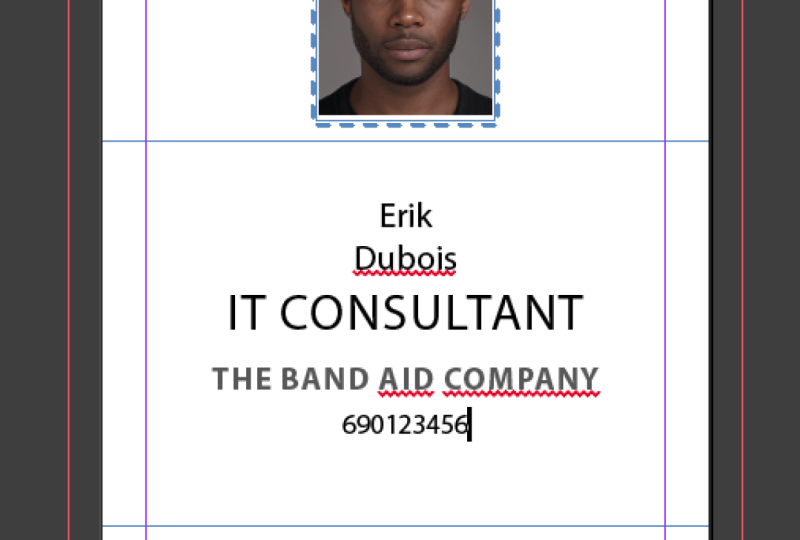
diesem Kurs zeigen, wie das funktioniert. Hier ist eine leicht veränderte Visitenkarte,
aber dieselbe Idee, und ich möchte, dass ein Foto in diesem oberen Rahmen ist, ein Firmenlogo
in diesem unteren Rahmen, und ich möchte, dass der Text hier ist. Bevor ich zu Excel übergehe, werfen
wir einen Blick auf
den Absatzstil. Wenn ich
in diesen Textrahmen doppelklicke, habe ich den Vornamen automatisch
ausgewählt. Und wenn ich darauf doppelklicke, habe ich den nächsten
Stil auf Nachname gesetzt. Und wenn ich mir den Nachnamen ansehe, dann
wird der nächste Stil Funktion sein, und Funktion wird eine Telefonnummer und einen
Firmennamen
haben usw. Das Tolle daran ist, dass,
wenn ich die Eingabetaste drücke, automatisch
das richtige Absatzformat verwendet wird Geben wir das also in den Vornamen ein. Und jetzt gehen wir
zur Excel-Datei über. Hier ist eine CSV-Datei, die wir schon einmal gesehen haben, oder
etwas, das ähnlich aussieht. Vorname, letzte Funktion,
Firma und Telefon, aber ich habe auch eine Spalte
mit Foto und eine
Spalte mit Logo hinzugefügt . Es ist wichtig, dass Sie
beim Hinzufügen von
Fotos, die Sie in Ed verwenden, zuerst unterschreiben. Ed-Foto und Ed-Logo. Ich bin mir nicht sicher, aber das
muss ich nachschlagen. Es kann sein, dass Sie, wenn
Sie in Windows arbeiten, ein Anführungszeichen setzen zuerst ein Anführungszeichen setzen und dann das
Ed-Zeichen und dann das Wort Foto hinzufügen. Diese Namen sollten genau
den Namen in Ihrer Datei entsprechen. Also hier ist Anuk Avaga, wo
ist sie Anuk Avaga dort? Es wird genauso buchstabiert. Das sind alles PNGs,
aber
es ist natürlich kein Problem, wenn eines
davon ein JPEG ist. Das
spielt keine Rolle Und hier ist die Band Aid Company, hier ist die Band Aid
Company do PNG. Diese Namen müssen exakt identisch
sein. Gehen wir nun erneut
zur Excel-Datei
und speichern wir diese
als CSV im selben Ordner indem wir die für
Ihr Betriebssystem geeignete CSV-Datei verwenden. In meinem Fall ist das
der Mcintoish. Okay. Lass uns jetzt gehen. Und wir sind dabei, Daten zusammenzuführen. Denken Sie an Windows,
Dienstprogramme, Datenzusammenführung. Lass uns die Datei laden. Wählen Sie die Datenquelle aus. Es gibt Liste zwei mit Bildern. Und jetzt sehen wir wieder, zuerst letzte Funktion,
Firmentelefon, Foto und Logo. Also das erste, was ich tun werde
, ist einfach einmal darauf zu tippen. Und jetzt drücke ich Enter, tippe zuletzt, ich drücke Enterkey Tippe auf Funktion und ich
drücke die Enter-Taste. Tippe auf Firma, ich drücke die
Enter-Taste und die Tabulatortaste. Es ist möglich,
es aus diesem Fenster zum
Zusammenführen von Daten
in Ihr Designdokument zu ziehen , aber es ist auch möglich, es so zu machen, wie ich
es Ihnen gerade gezeigt habe. Lassen Sie mich jetzt
das
Direktauswahl-Werkzeug ziehen und
ein Foto verwenden und es einfach
in den Rahmen legen , für den
ich es vorgesehen habe. Und das Gleiche gilt für das Logo. Nehmen wir uns nun einen
Moment Zeit, um uns
die Vorschau anzusehen , ob alles wie geplant
läuft. Und okay, ich ändere
den Vorschaumodus in die so genannte englische Ansicht. Vorschau? Oh, Vorschau. Okay, das sieht also gut aus. Die bissigen Beißer. Und ich werde das einfach durchgehen. Gehen wir bis
Seite eins. Und jetzt habe ich ein Problem. Die Datenquelle verweist auf
ein oder mehrere fehlende Bilder. Wir werden uns das später ansehen. Denk dran, das ist
Seite drei, okay? Und das ist Maria
Gonzalez Adagio. Okay. Daran muss ich mich erinnern. Mal sehen, ob es noch mehr
gibt. Das sieht gut aus. Ah. Und Laura Miller
hat kein Foto, also muss es einen Grund geben
, warum das auch passiert. Sie sehen also, dass Sie eine Nachricht
erhalten, und sie kann
mehrmals vorkommen. Okay, es scheint gut zu funktionieren. Und hier ist ein Mann mit
einem sehr langen Namen, Ost Williams Van Melhof, und vergiss
nicht, dass, wenn ich die Schriftgröße
hier
ändere, sie sich an
allen Stellen ändert Das ist also etwas, worüber
du nachdenken musst. Willst du, dass die Namen so sind, auch wenn es ein sehr langer Name ist? Wenn du willst, dass der Name
so ist, oder machst du alles
ein bisschen kleiner? Okay. Und das war's. 20 Seiten. Und ich habe zwei mit einem Problem. Gehen wir also zur Excel-Datei, der CSV-Datei, und
schauen wir uns das an. Nun, hier ist Laura Miller. Ihr fehlte einer. Das
ist der Name, der aufgetaucht ist. Aber ich kann schon sehen, dass hier
etwas Seltsames
passiert. Es sieht nicht nach Muller aus. Wenn ich zweimal darauf tippe, sehe ich den Umlaut über dem, dem U, aber er kommt
nicht
so durch, wie er sollte Also vielleicht ist es einfach
, das als Ooh,
Ma zu speichern, nur ohne den Umlaut Und sieh dir das
Foto an und ändere den Rahmen auch
auf Miller,
ohne Manchmal können solche Symbole
zu Problemen führen. Also das war einer. Lassen Sie uns gleich
einen Blick darauf werfen , ob das richtig gelaufen ist. Und da war noch einer,
und das war der mit dem schönen Namen Gonzalez
Angelo, wie es hier steht Das ist schon ganz anders. Und oh, da steht Maria Gonzalez ohne den
zweiten Teil des Namens Also werde ich den Namen des Fotos ändern. Sie können entweder
eines von zwei Dingen tun. Sie können es entweder in der CSV-Datei oder im Bildnamen
ändern. Hängt ein bisschen davon ab, was Sie passender
finden. Und das funktioniert gut, denke ich. Speichern Sie also einfach die
Datei, Befehl S, Control S. Kehren Sie
zu Ihrem Entwurf zurück und aktualisieren Sie dann die Datenquelle. Und jetzt machen Sie die Vorschau erneut. Fangen wir mit Seite eins an. Und hier ist Maria
Gonzalez Adagio. Und wie Sie sehen können,
ist ihr Name dort immer noch vollständig. Das einzige, was sich geändert hat ,
ist, dass der Name der Datei selbst angepasst wurde, um das
Auffinden zu erleichtern. Und jetzt wollen wir sehen, ob Laura Miller
reingekommen ist. Und da ist Laura. Und wie Sie sehen können, funktioniert
das wirklich ziemlich gut. Wenn ich alles durchgehe, haben wir das schon gemacht.
Das sah gut aus. Und wir können es jetzt zu einer
zusammengeführten Datei machen. Also tippen wir darauf,
erstellen zusammengeführte Dokumente und wir erhalten wieder den
Dialogbildschirm. Ich möchte, dass alle
Datensätze zusammengeführt werden. Und wenn es
Offset-Text gibt, sagen
Sie mir bitte, wo ich einen
Fehler gemacht habe, damit ich ihn eingeschaltet lasse. Und ich gehe einfach, okay. Und jetzt ging das
sehr schnell, oder? Es waren 20 Seiten, und das war im Handumdrehen erledigt, und es wurde kein Offset-Text generiert.
Also das ist gut. Okay. Und genau wie wir
in der vorherigen Lektion gesehen haben, gibt es eine Eins hinter dem Namen, und ich habe ein ganzes
Dokument mit, wenn ich zu den Seiten gehe, kannst
du es sehen und es ist besser Haltet durch. Oh. Ich mache
die Seiten alt. Okay. Sie können sehen, dass
sie alle da sind, und jetzt kann ich das
als PDF speichern und
an den Drucker senden. In der nächsten Lektion werden wir uns einigen möglichen Problemen befassen.
5. Notiz für Windows-Benutzer: Die korrekte Eingabe in
Excel für
Windows-Benutzer ist also Apostroph, AdsiPhotoAme Punkt
JPEG oder Punkt PNG, und für das Logo Apostroph
bei Logo Es ist wichtig, dass Sie das Apostroph vor
das Logo setzen das
6. Fehlerbehebung: In der Lektion geht es um die Problembehandlung , wenn Sie auf Oset-Text stoßen Ich habe ein Dokument
im Design und möchte
es mit etwas Text füllen Ich habe bereits eine
Excel-Datei vorbereitet. Das ist eine CSV-Datei. Ich habe es bereits exportiert und es hat Nummer und Beschreibung
als Ortsmarkierungen, und dann ist da noch eins, 26 und die Beschreibung wird immer
länger. Okay. Also hier ist mein Text, und
das sieht alles gut aus. Ich werde das importieren oder dem
Design
zusammenführen. Lass uns zurückgehen. Im Fenster zum Zusammenführen von Daten wählen
wir eine Datenquelle aus, und ich habe meine CSV-Datei und ich
habe die Problembehandlung. Ich habe eine
Absatzstilnummer und ein
Absatzformat namens Übersatztext erstellt Tun. Und lass mich zuerst
einen Textrahmen erstellen. Und ich fange mit der Zahl an. Das ist okay. Okay, Dosen. Jetzt füge ich den
ersten Frame-Platzhalter hinzu, drücke einfach die Eingabetaste und füge eine Beschreibung hinzu Wenn ich jetzt die Vorschau mache, sieht Seite eins gut aus Zwei sehen gut aus, aber hier ist das gefürchtete rote
Plus in der Ecke Und hier ist noch einer.
Also, was kannst du tun? Am logischsten ist es, zu Ihrer CSV-Datei
zurückzukehren zu Ihrer CSV-Datei
zurückzukehren und alles herauszunehmen
, was Sie nicht benötigen. Aber vielleicht benötigen Sie all diese Informationen.
Also, was machst du? Wenn Sie zurückgehen und die Vorschau
ausschalten, können
Sie die Größe
der Schriftart, die Sie verwenden, verringern. Und ich werde es auch etwas
kleiner machen, sagen wir, 11 Punkte. Definieren Sie den Stil Okay, jetzt nehmen wir
eine alte Vorschau. Seite sechs ist immer
noch voll und fünf
auch, vier ist okay. Wenn Sie
das Dokument noch nicht zusammengeführt haben und
immer noch in Ihrer eigenen Datenbank arbeiten, werden
Sie diese Änderungen
an der Schriftgröße auf jedes
Dokument anwenden , das zusammengeführt werden soll. Denken Sie also darüber nach
, was Sie tun müssen. Manchmal ist es gut, es
im zusammengeführten Dokument nur ein wenig zu
ändern. Angenommen, Sie haben
einen sehr langen Namen
, der nicht in eine Zeile
passt, dann kann es nützlich sein, diesen Namen nur in
diesem bestimmten Seitenbereich und
nicht für das gesamte Dokument zu
ändern . Ein paar Dinge, die Sie beachten sollten. Möglicherweise stoßen Sie auf Probleme
mit unerwarteten Zeichen
und allem, was auf einer Tastatur nicht
Standard ist, wie eine CCD auf Französisch oder Umlaut, wie wir auf dem Bild gesehen haben Was haben wir sonst noch? Ein Schrägstrich und der umgekehrte Schrägstrich. Solche Dinge
können Ihnen Probleme bereiten, wenn
Sie es als
CSV exportieren und es dann im Design importieren Denken Sie darüber nach. Wenn
Sie auf Probleme stoßen, denken Sie daran, dass dies wahrscheinlich entweder
mit der Vergangenheit zu tun hat
, die nicht mit den Namen übereinstimmt, die
nicht mit den Fotos und den Informationen
in der Excel-Datei übereinstimmen. Oder mit einigen seltsamen Buchstaben , die nicht richtig gelesen werden können. Ein anderes Problem, das
passieren kann , ist, dass das Design
einfriert oder abstürzt
, und das hat normalerweise
etwas mit
der Datenmenge zu tun , mit der
Sie es einspeisen Wenn Sie ein etwas
älteres Gerät haben, habe ich einen sehr schnellen Mac Mein Mac läuft also problemlos, aber wenn Sie einen
etwas älteren Computer haben und viele Daten haben, nehmen wir an, Sie haben 1.000 Datensätze
, kann
das dazu führen, dass Indesign gut funktioniert, einfriert und sogar abstürzt Teilen Sie in diesem Fall
Ihr Dokument in kleinere Teile auf, mit
denen es arbeiten kann Sie können
dasselbe Basisdokument verwenden. Das zusammengeführte Dokument
wird jedes Mal einen anderen Namen haben.
7. InDesign-Bonus: Als Bonus
zeige ich Ihnen, wie Sie
die Option
mit mehreren Layouts beim Zusammenführen von Dokumenten im Design verwenden die Option
mit mehreren Layouts beim Zusammenführen von Dokumenten im Design Sie können diese Funktion verwenden, um mehrere
Visitenkarten auf einem einzigen Blatt zu
platzieren. In diesem Fall eine Vier. Das können Sie zum Beispiel tun, um
Fotos mit Text zu kombinieren. Denken Sie unbedingt daran, dass
das Dokument, das Sie für die Eingabe
dieser einzelnen Elemente verwenden , größer
sein sollte als die
einzelnen Komponenten. Als Beispiel zeige ich Ihnen, wie
Sie dies
mit den Visitenkarten einrichten , die wir in der ersten Lektion verwendet haben. Ich möchte mehrere
Visitenkarten auf einer A4 platzieren, damit ich sie alle auf einmal drucken
und sofort
zuschneiden kann . Dazu positioniere ich die Karten direkt
nebeneinander, ohne dass ein
Abstand dazwischen besteht. Das ist etwas, das
man im Hinterkopf behalten sollte. Meine Seitengröße ist A Vier. Die Einzelkomponente
ist 85 mal 55 Millimeter groß. Ich habe diese
eine Karte vorbereitet und die Datenquelle
bereits ausgewählt. Es ist dieselbe, die
wir zuvor verwendet haben. Und ich formatiere die Karte wie zuvor . Lassen Sie
uns das dort überprüfen. das Styling, auf den ersten Absatz folgt der Nachname, die Berufsbezeichnung, der Firmenname. Also kann ich das einfach hinzufügen, auf Enter klicken und weitermachen Ich brauche
die letzte Antwort nicht, und jetzt ist meine Karte eingerichtet. Wenn ich eine Vorschau mache, kann
ich auf dieselbe Weise wie zuvor
sehen , dass alle
Namen da sind. Gehen wir zurück zum ersten. Jetzt gehe ich zu dieser Funktion und erstelle das zusammengeführte Dokument. Genau hier können Sie
sehen, dass es jetzt
eine Option für
mehrere Datensätze gibt. In den vorherigen Lektionen hatten
wir einen einzigen Datensatz und mehrere Datensätze waren nicht
möglich, da die Seitengröße nicht von der für die Ausgabe
erforderlichen Größe unterschied. Aber in diesem Fall ist es so. Ich kann mehrere Datensätze auswählen. Ich gehe zum Layout mit
mehreren Datensätzen. Lassen Sie uns auf die Vorschau
mehrerer Datensätze klicken. Lassen Sie mich das beiseite legen und
hier sind alle meine Namen. Ich kann die Ränder hier ändern. Ich kann die
Ränder kleiner oder
größer machen und
dann bewegt sich alles nach oben oder unten. Das Gleiche gilt für die
Unterseite nach oben oder unten. Wenn ich die linke
und die rechte Größe wähle, kann
ich zum Beispiel
Platz zwischen den Spalten
und zwischen den Zeilen schaffen . Lassen Sie uns das in den Spalten etwas
größer machen. Nehmen wir an, das ist
das Layout, das ich haben möchte, dann kann ich auf Okay klicken,
und fertig. Aber ich möchte nichts
zwischen den Elementen haben. Ich möchte, dass das
Null ist. In beiden Fällen. Nun, das ist in Ordnung, und ich
habe zwei Seiten mit
allen Namen. Ich kann immer noch sehen
, dass Fleur Schmidt mit einem sehr langen
Nachnamen da ist, aber wenn ich ihn generiert habe, werde
ich ein neues Dokument
haben, wie wir schon gesehen haben, und ich kann diese
spezielle Karte individuell bearbeiten Ich kann also einfach auf Okay klicken. Und jetzt habe ich ein neues Dokument, nur
Basistext für Visitenkarten, mehrere. Das eine ist das Zeichen dafür, dass
wir ein neues Dokument erstellt haben. Nichts war übertrieben. Schauen wir uns das an, legen wir die Teile zur Seite Und die nächste Seite ist auch in Ordnung. Das
Tolle an der Arbeit mit dieser Datei in der Designdatei
statt direkt PDF ist, dass ich einfach
diesen bestimmten Namen für
dieses eine bestimmte Objekt bearbeiten kann . Okay. Jetzt ist mein Dokument fertig mit zehn
Visitenkarten pro vier Blatt. Ich kann jetzt wie gewohnt ein PDF
erstellen oder es direkt aus
Design heraus
drucken, je nachdem, was am besten funktioniert Jetzt habe ich erklärt, dass es möglich
ist, Ihr Dokument
direkt als PDF zu
senden , sodass Sie kein zusätzliches
Designdokument erstellen
müssen Ich bin kein großer Fan davon,
denn wie wir gesehen haben, ist
es manchmal einfacher,
einen sehr großen Text oder etwas
, das nicht wirklich passt, zu bearbeiten . Aber wenn Sie sicher sind, dass
alles so läuft, wie Sie es
möchten, und Sie es einfach als PDF senden möchten, dann gehen Sie wie folgt vor. Gehen Sie einfach zum Hamburger-Menü. Und klicken Sie auf Als PDF exportieren. Sie erhalten dasselbe Fenster zum Erstellen eines
zusammengeführten Dokuments und Sie haben mehrere
Datensätze. Schalte das ein. Schauen wir uns das an, sehen wir uns eine Vorschau an. Das möchte ich mir ansehen. Es könnte
wichtig sein, dass Sie die Oberseite bearbeiten
, da Drucker manchmal etwas mehr Weiß
benötigen, um
das Papier aufzunehmen, und manchmal ist
es sehr präzise. Vielleicht versuchen Sie es dort,
und ich möchte keinen Abstand
zwischen den Spalten oder Zeilen haben und ich möchte keinen Abstand . Also klicke ich einfach auf Okay. Und jetzt bekomme ich mein PDF-Fenster. Ich kann die gewünschten
Einstellungen wählen und
ich werde es bitten,
das PDF nach dem Export anzuzeigen und
einfach einen Speicherort auszuwählen. Da ist es. Direkt
zum PDF, zwei Seiten mit insgesamt 20 Karten.
Jetzt haben wir es zurück. Und wie Sie sehen, gibt es
kein zusätzliches Designdokument aus dem,
was wir gerade erstellt haben,
vorbereitet oder zusammengeführt wurde. Ich glaube, jetzt bin ich
wirklich fertig. Falls ihr Fragen habt,
falls das unklar ist, ich glaube nicht, dass es so ist,
dann hinterlasst einfach eine Notiz. Sie können alle
Ressourcendateien,
alle Entwurfsdateien
und alle Excel-Dateien
im Ressourcenbereich herunterladen alle Entwurfsdateien ,
und das sollte vorerst alles sein. Okay, ich glaube, ich habe vorerst
genug gesagt . Ich
sehe dich beim nächsten Mal. Tschüss. Tschüss.
Danke fürs Zuschauen.
8. Vielen Dank fürs Anschauen!: Und ich denke, das
schließt irgendwie ab, was wir jetzt gemacht haben. Wenn Sie also
Probleme oder Fragen haben, vergessen Sie
nicht, Ihre Anmerkungen
in der
Projektgalerie zu stellen und zu hinterlassen und einen Screenshot
oder ein PNG- oder JPEG-Bild
von dem zu machen , was Sie gemacht haben. Und nun, lass uns
sehen, was du machst. Danke fürs Zuschauen und
wir sehen uns beim nächsten Mal
beim nächsten Designkurs in Here
in Skillshare Tschüss. Tschüss
 Els Ruiters, Graphic Designer from The Netherlands