Transkripte
1. Einführung in Typographisches Design in Affinity Designer: Hallo Leute und willkommen. Mein Name ist Dolores
Nazareth und ich
komme aus Sunny,
Manitoba, Kanada. Die heutige Klasse ist also Teil zwei
der Reihe, in der
Sie Affinity Designer lernen. Wie Sie sich in Teil eins erinnern, haben wir ein wunderschönes
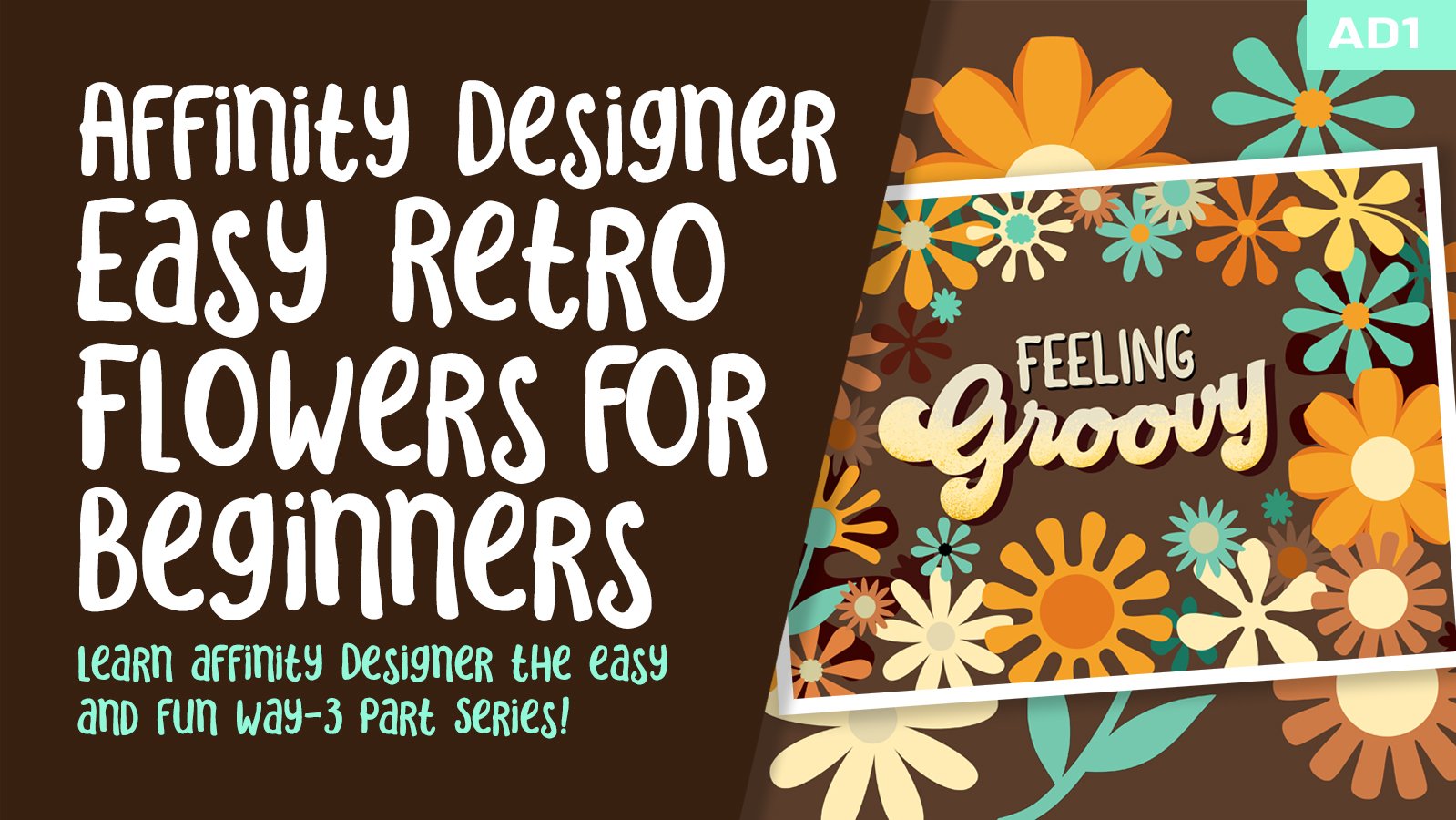
Retro-Blumenlayout geschaffen. Und wir haben
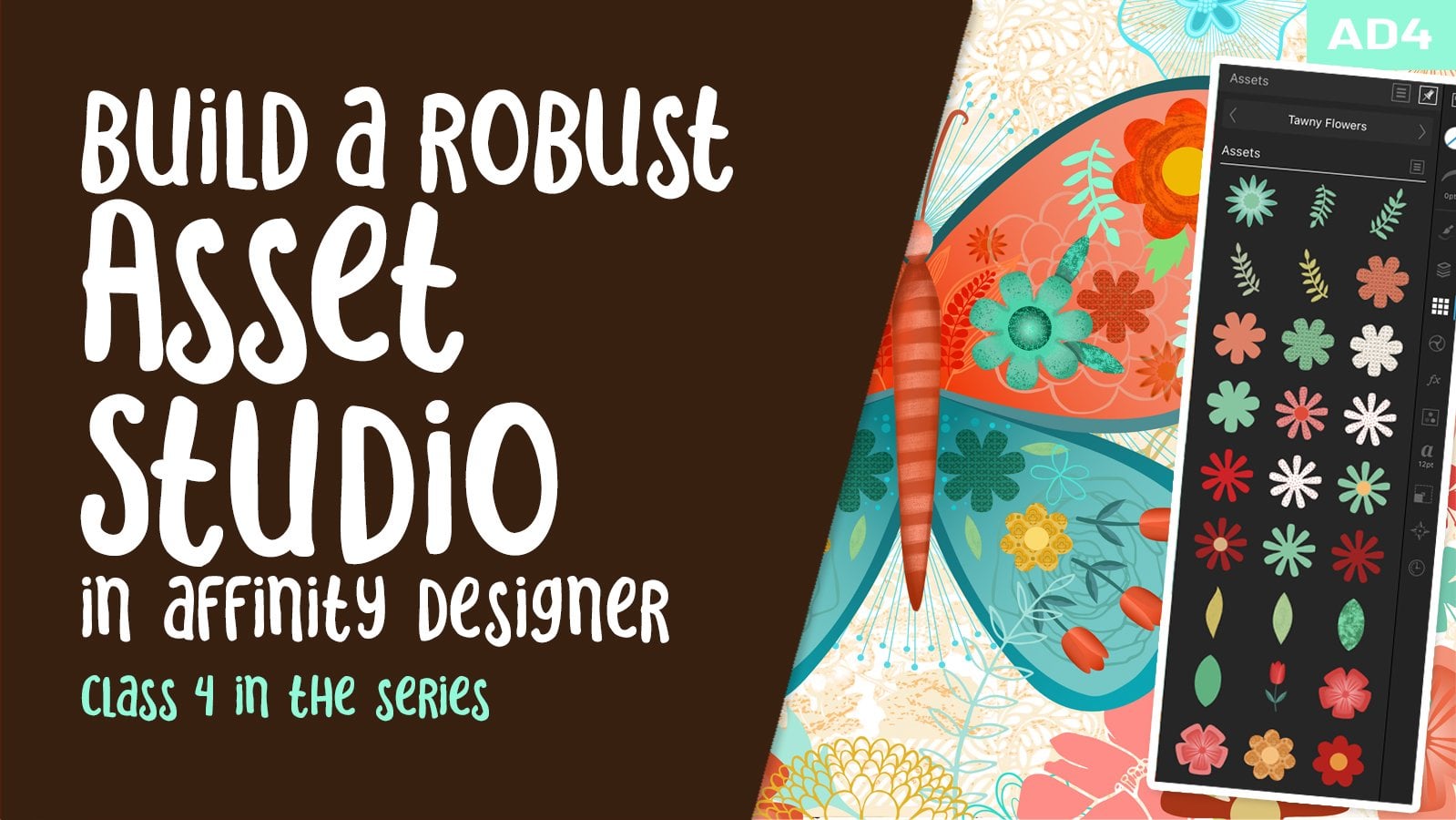
das Symbolstudio wirklich gut genutzt , um unsere Blumen zu
speichern und sie entweder in
mehreren Dokumenten oder an
mehreren Stellen
in diesem Dokument wiederverwenden zu
können mehreren Dokumenten oder an
mehreren Stellen
in . Das haben wir also
hinter uns. In diesem Kurs möchte ich
Ihnen
einige der anderen Einstellungen
und Dinge näher bringen, für die wir das Symbolstudio verwenden
können. Aber ich möchte
dir wirklich die Pixel-Persona vorstellen. Wir werden also die
Pixel-Persona verwenden, um unserem Layout Textur hinzuzufügen. Wir werden hinzufügen, dass es zum Schriftzug
führen kann, aber ich werde Ihnen auch zeigen,
wie Sie dem Zusammenbau
Textur hinzufügen können, denn es gibt dort ein paar
Tricks, die
ich meiner Meinung nach vergessen habe,
Ihnen in der erstklassig. Sie könnten also die Leistung
dieses Symbolstudios erhöhen. Ich habe auch eine Menge
anderer Kleinigkeiten herausgefunden , die ich in diesen Kurs einbinden
kann. Sie können also noch ein paar
dieser Studios und
Werkzeuge unter Ihrem Gürtel haben. Wenn Sie dies noch nicht
getan haben, werde
ich Sie
ermutigen, dort oben auf
die Schaltfläche „Folgen“ zu klicken. Auf diese Weise erhältst du alle Informationen zu meinen
Kursen, wenn ich sie poste. Ich ermutige Sie auch, auf
meine Website zu gehen und
Ihren Namen dort auch in meine Website zu gehen und meine
Mailinglisten aufzunehmen, weil ich sie als
Sammlung der Klasse dort gepostet habe. Es wäre also eine gute Idee
, wenn Sie Ihren Namen dort angeben, um auch Ankündigungen
zu diesen Dingen zu erhalten. Bist du bereit, dich mit diesem Projekt zu
beschäftigen? bin ich sicher. Lassen Sie uns also auf
weniger als einen eingehen.
2. Lektion 1 Übersicht, Typ und Inspiration installieren: Hallo Leute, willkommen bei Lektion eins. Lektion eins hier, ich möchte
dir etwas Inspiration geben. Wir werden also
einen kleinen
Überblick darüber haben , was wir tun werden. Dann möchte ich auch erklären,
wie man eine Schrift installiert. Ich habe eine
spezielle Schriftart für
dieses Projekt mitgebracht und das
möchten Sie vielleicht auch tun. Lass uns anfangen. Ich hoffe wirklich,
dass du Spaß mit diesem Retro-Layout
hattest , das ich mir für diesen Kurs
ausgedacht habe. Wenn Sie also den ersten Teil fertig stellen, haben
Sie einen schönen Blumenrahmen und können Ihren Schriftzug
hinzufügen. Also lasst uns damit anfangen. Ich wollte ein
wenig über Typografie und
Schriftarten sprechen und wie man eine Schriftart bekommt
, die für dieses Layout funktioniert. Ich habe
hier gerade schnell nach 70er-Jahre-Schriftzügen gesucht. Und Sie können
hier sehen, dass es eine riesige Auswahl an
Retro-Sachen gibt. Nun, wenn Sie wie ich sind, sind
Schriftarten wie Procreate-Pinsel oder ähnliches, von denen Sie einfach nicht genug davon bekommen
können. Also habe ich erwischt, dass ich
wahrscheinlich Hunderte von Schriftarten habe und einige davon
verwende ich regelmäßig. Einige davon habe ich nur ein- oder zweimal
benutzt, aber ich liebe diese
Art von Retro-Look wirklich. Also ging ich persönlich raus und kaufte die
Schriftart, die ich verwendet habe, und ich habe sie
auf Creative Market gefunden. Der Schöpfer ist dieses
Hendra Practicum. Ich schätze, es ist die Aussprache. Und das ist
der, den ich gekauft habe. Ich weiß nicht, ob Sie
Creative Market häufig nutzen, aber sie haben erst
kürzlich auf
ein abonnementbasiertes
Einkaufssystem umgestellt ein abonnementbasiertes
Einkaufssystem , das Ihnen vielleicht gefällt
oder das Sie vielleicht hassen. Ich finde es ein bisschen frustrierend, dass ich
inzwischen nicht einfach auf Okay klicken und mir die Schriftart schnappen
kann inzwischen nicht einfach auf Okay klicken und mir die Schriftart schnappen ohne
das Abonnement haben zu müssen. Aber ich verkaufe hier viele
Pinsel, also habe ich immer Credits und
habe beschlossen die Abonnements zu kaufen damit ich sie
leichter herunterladen kann, wenn ich möchte. Ich habe Credits hier. Sie können 300 Credits sehen. Ich kann mich nicht erinnern, wie
viel das tatsächlich gekostet hat, aber es ist
einfach ein einfacher Weg für mich. Ich weiß, dass ich von
hier genug
herunterladen werde , dass es sich lohnt. Das ist also die, die ich
heruntergeladen habe, um sie dafür zu verwenden. Und es ist eine Throwback-Schrift. Daran erinnere ich mich sehr gut
, als ich in der Schule war. Ich benutze dieses und damals waren es Vorlesungssets, also weiß ich nicht, ob du dich erinnerst, aber es war irgendwie wie
ein abgeriebener Schriftzug. Also werde ich versuchen, ein
paar Bilder davon zu finden , um sie
hier reinzuwerfen, damit du sie sehen kannst, aber die Zeiten haben sich geändert. Die Dinge sind viel einfacher
und Sie können
die Schriftart herunterladen und
dann in Affinity Designer installieren. Nun für mich selbst, wenn ich das Geld nicht ausgeben
möchte, wenn es etwas für einen Kurs wäre
oder ich nicht dachte, dass ich es wieder verwenden würde, würde
ich wahrscheinlich nach kostenlosen Schriftarten
suchen. Also habe ich
einfach so gesucht. Ich habe Retro-Schriftzüge kostenlos und es gab
einige, die aufgetaucht sind. Aber ich finde es auch frustrierend
zu versuchen, durch den Versuch zu navigieren, eine freie Schriftart
zu finden. Oft landen Sie auf Websites, die nicht gerade kostenlos sind. Es kann also ein Schmerz
in der Hypophyse sein. Für meine kostenlosen Schriften gehe
ich hier immer an diesen Ort, diese Seite namens Duff Font. Die Schriftart ist ein Ort
, an dem Sie
kostenlose Schriftarten herunterladen und
für Ihre Projekte verwenden können. Ich denke, dass die meisten von ihnen eine
kommerzielle Lizenz kaufen müssen, wenn Sie sie für
mehr als nur den persönlichen Gebrauch verwenden möchten. Aber wenn Sie
es für einen Kurs verwenden, können
Sie einfach die kostenlose Version
herunterladen. Das sind also nur ein paar
kostenlose, die ich gerade bei der Suche
nach einem Retro gefunden habe. Also das habe ich hier eingegeben
, ist Retro. Ich bin mir nicht sicher, ob siebziger Jahre eine Kategorie
sein würden , die es ist. Also könntest du hier in die
Siebziger gehen und es dir ansehen. Aber es sieht so aus, als hätte
mir der Retro hier einiges mehr
zur Auswahl gegeben. Eines der Dinge, die auch an dieser Schriftart wirklich
cool sind,
ist, dass Sie
Ihr Wort oder Ihre Phrase eingeben und eine Vorschau dafür
sehen können. Wenn Sie also das
Wort eingeben und die Eingabetaste
drücken, werden Sie sehen
, dass dieses Wort hier als Beispiel für die Schriftart
angezeigt wird. Ich wusste, dass ich das Wort Groovy
benutzen würde. Es war großartig, hier durchzusehen. Ich hätte ein großes G setzen sollen. Du kannst besser sehen
, wie es aussehen würde. Es gibt einige, die hier wirklich
cool sind und einige, die denen, die ich kostenlos benutze, ziemlich ähnlich
sind. Ich denke, es
wird Spaß machen, dass wir alle irgendwie
etwas anderes wählen können, was auch immer Sie anspricht, und Ihr
Layout darauf basierend erstellen können. Und hier gibt es 103
Retro-Schriften. Sie haben also
eine große Auswahl. Sobald Sie eine ausgewählt haben, klicken Sie hier auf Herunterladen und
es wird heruntergeladen. Ich bin derzeit auf meinem Desktop, aber wenn Sie sich
in Ihrem Browser oder
auf Ihrem iPad befinden , werden alle Ihre iPads
heruntergeladen
, damit Sie es installieren können. Und ich zeige Ihnen das
Verfahren zur Installation in Affinity Designer. Das ist also nur der
erste Schritt. Und lassen Sie uns
jetzt in
Affinity Designer einsteigen und diese Schriftart
oder eine Schriftart installieren. Vielleicht lade ich eines auf
mein iPad herunter , damit ich dir die Schritte
zeigen kann. Okay, also hier ist es auf meinem iPad und ich kann es
einfach herunterladen. Genehmigt. Und es hätte es
herunterladen sollen. Ja, da ist es. Zeigen Sie also auf das kleine Symbol dort an der Lupe und Sie werden die
Zip-Datei hier in meinen Downloads sehen. Also muss
ich es zuerst auspacken. Wenn Sie also darauf klicken, erhalten
Sie die entpackte
Version, um es zu installieren. Was wir tun müssen,
ist es hier
in das System für das iPad zu installieren . Ich möchte also
meine Schriftverwaltungssoftware finden. solltest du also schon
auf deinem iPad haben. Ich glaube, es heißt iFont. Hier ist es. Das wird hier
direkt auf meinem iPad installiert. Lass mich mal schauen, ob es überhaupt hier
hochkommt. Sie können sehen, dass mit einigen
Experimenten experimentiert wurde
, die
für diese Klasse möglich waren. Also dachte ich an diesen
einen Vintage-König, sehe
ich nicht
, von dem ich spreche. Also werde ich hier auf Import klicken. Ich gehe zu meinen
Dateien oder meinen Downloads. Es ist also der oberste
Download-Ordner dort. Und hier ist diese tolle Schrift. Und hier ist der Retro-Sonic. Also das ist die, die
ich installieren muss. Also klicke darauf. Ich suche es hier, nur um es ein bisschen schneller zu machen, es kommt, dann klicke ich auf
Installieren und drücke Zulassen. Du öffnest also die Einstellungen, es sagt dir hier genau,
was zu tun ist. Tippen Sie auf das heruntergeladene Profil, es wird hier angezeigt, geben Sie Ihren Passcode ein, wenn
Sie einen haben, klicken Sie auf Installieren, klicken Sie auf Fertig, und dann können
Sie
zu iFont zurückkehren und auf Installieren klicken. Mal sehen, ob es hier
und in Affinität verfügbar ist. Und ich sehe es genau hier. Ich stelle fest, dass es verfügbar ist, wenn aus
irgendeinem Grund
hier nicht angezeigt wird.
Es wird empfohlen, dass Sie Ihr Programm
neu starten. Und manchmal ist das
alles, was Sie brauchen, um
es dann
hier in Ihrer Software für Sie verfügbar zu machen. Jetzt habe ich diesen
Schriftzug ausgewählt. Also muss ich nur
das Wort eingeben und wir
können loslegen. Das ist nicht die, die ich
wahrscheinlich
für meine Klassenvorführung verwenden werde . Aber ich wollte dir
den ganzen Prozess zeigen
, damit du in keiner Weise
aufgehalten wirst.
3. Lektion 2 Allgemeiner Typographischer Überblick in Affinity: Hallo Leute, willkommen zu Lektion zwei. In weniger als zwei
möchte ich hier etwas
mehr über die Textwerkzeuge
in Affinity Designer erklären . Hauptsächlich werden wir das Kunsttext-Werkzeug
verwenden, aber ich möchte auch ein wenig
über das Rahmentext-Werkzeug
erklären . Lass uns anfangen. Schauen wir uns also
das Layout an , an dem
wir gearbeitet haben sollten. Es sieht also ziemlich so aus, wie ich es dir beim letzten Mal gezeigt habe. Tatsächlich ist dies nicht die, die
ich im Unterricht gemacht habe, also
wird die Grenze anders sein. Wenn wir zu
meinem Hauptdokument kommen, möchte
ich Ihnen zeigen, was
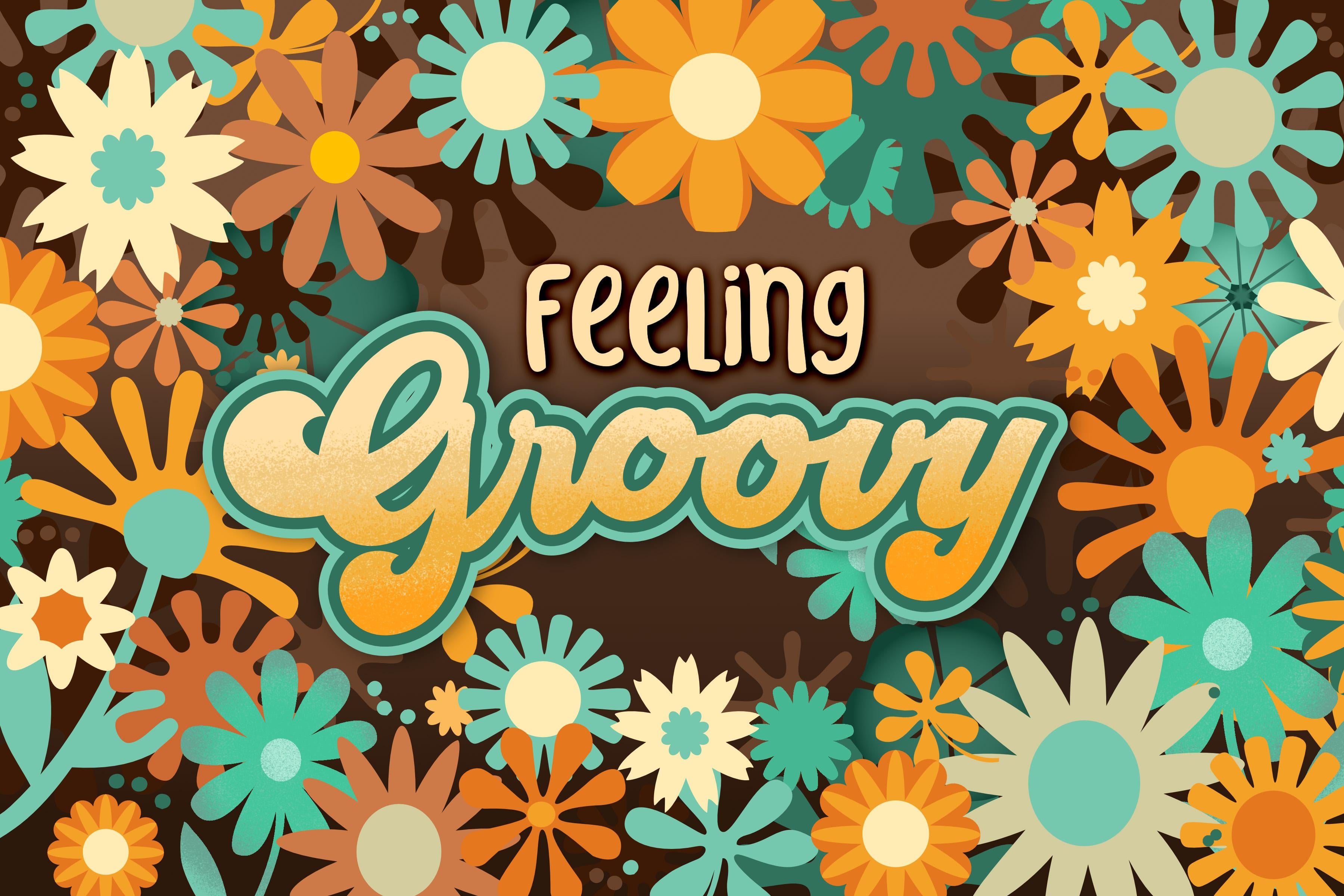
wir mit dem Typ machen werden. Wir haben also eine Reihe von Ebenen, die sich auf den Typ
beziehen. Also hier siehst du den
tiefen Schatten, den ich angelegt habe. Dann gibt es natürlich noch
den Hauptschriftzug. Und dann haben
wir innerhalb der
Hauptbeschriftung eine Pixelebene, die ich verwendet habe,
um wirklich einfache
Texturverläufe zu erstellen. Und dann ist natürlich das
erste Wort, das Gefühl, das
Gefühl, das Gefühl, das erste Wort,
eine viel einfachere Schrift. Ich finde normalerweise,
dass es am besten ist, wenn
wir versuchen,
zwei Schriftstile oder zwei
typografische Stile zu kombinieren ,
zwei Schriftstile oder zwei
typografische Stile ,
Ihren großen Anzeigetyp als
Hauptfokus zu haben und dann
so etwas als
unterstützt diesen Stil. Ein großer Fehler, den viele unerfahrene Typografen machen, ist Kombination von zwei oder drei
Anzeigetypen. Und was ich mit Displaytyp meine,
alles, was
man als schick bezeichnen würde. Der Schlüssel bei der
Typografie ist also , sie sehr subtil zu
halten. Fügen Sie nicht viele
verschiedene Schriften ein. Die allgemeine Regel lautet
wirklich, nicht mehr als zwei Schriften
in ein Dokument einzufügen, insbesondere nicht
mit dem Anzeigetyp. Die andere Sache, die Sie hier oder Sie spüren werden, wenn Sie es nur
so betrachten,
ist, dass eine der Schriftarten oder
Schriften größer und mutiger und die andere etwas weniger fett
ist. Das ist eine weitere
Sache, die Sie
tun können , damit zwei verschiedene
Schriften zusammenarbeiten. Sie könnten versuchen,
beide Wörter und den gleichen Schriftstil zu verwenden, und Sie werden sofort
feststellen, dass
es einfach nicht funktioniert. Topographie ist also eines dieser Themen, das
so viele Vor- und Nachteile hat. Man könnte
zwei Jahre Typografie studieren und weiß immer noch
nicht alles. Ich habe in der
Schule eine Menge
Typografiekurse besucht und mein Lehrer war ein echter Experte. Also haben wir wirklich gelernt, was zu tun ist
und was nicht, weil
er keine Worte zerkleinert hat. Er hat
dir definitiv gesagt, wenn etwas
schlecht aussieht und du einfach
zurückgehen und es anpassen musst. Jetzt hast du gehört, dass ich
beide Wörter Schrift verwende. Das ist also eine Schrift
und das Wort Schriftart, und fast jeder
nennt sie jetzt Schriftarten. Aber technisch gesehen hat eine Schrift nur die Einheitsgröße dieser
bestimmten Schrift. Die Verwendung des Wortes Schrift
ist tatsächlich korrekter. Man kann sich wirklich selbstgefällig fühlen. nächste Mal hörst du jemanden das Wort Schrift
sagen. Denn Schriftarten, sofern sie nicht ausdrücklich
einen Teil
der Schrift in einer
bestimmten Größe beschreiben der Schrift in einer
bestimmten Größe , verwenden sie
das Wort falsch. Und was die Schriften angeht, wissen
Sie, dass Tausende
und Abertausende verfügbar
sind . Die, die ich hier
ausgewählt habe heißt Groovy Script. Ich habe es gefunden und importiert , wie Sie in
der ersten Lektion wissen. Und jetzt, wo wir es
haben und es ist, habe
ich es installiert und Sie haben
wahrscheinlich zu diesem Zeitpunkt eines Ihrer eigenen
installiert. groovige Drehbuch ist also genau hier. Ich habe noch nicht
viel Schriftarten auf mein iPad importiert , da ich
weder in Procreate
noch in
Affinity Designer wirklich
viele
typbezogene Projekte durchgeführt habe. würde
ich es größtenteils Wenn ich also etwas mit Epigraphie hätte
, auf meinem Desktop fertigstellen. Zu diesem Zeitpunkt. Ich habe nicht zu viele
importiert, also werde ich das vielleicht in
den nächsten Wochen tun , wenn
wir anfangen,
ein paar weitere Teile einzubringen , die ich vielleicht in zukünftigen Projekten verwenden
kann. Also bist du bereit,
dich gleich darauf einzulassen? Ich werde zu dem
anderen Dokument wechseln, das ich habe, nämlich dieses hier. Das ist also der, den
ich durchgemacht habe und wirklich am
eigentlichen Layout gearbeitet habe. Viel mehr Blumen, wie
Sie hier sehen können, haben Ihnen dort den Farbverlauf
zum Hintergrund
gezeigt. Und es könnte Spaß machen, wenn
Sie es mögen, das auch bei einigen
Ihrer Blumen
durchzugehen . Und wenn es dann darum geht, Ihren Typ
tatsächlich festzulegen, gibt es hier Typ-Tools. Ich erinnere mich, dass
man das
Fragezeichen dort immer
gedrückt halten kann, um es zu sehen. Aber das ist das künstlerische
Textwerkzeug, das Sie sehen. Und das würde man
als Display-Gesicht betrachten. Das wäre, wie man eine Displayfläche
einfügt. Sie haben hier auch gerahmten Text. Der Kunsttext wird also der sein, mit dem wir heute spielen
werden. Wir werden zuerst ein paar
Experimente machen und ich wollte dir einige der
wirklich coolen Dinge zeigen , die
du mit Kunsttext machen kannst. Wir werden den
Rahmentext für heute einfach ignorieren. Ich glaube. Beachten Sie nur, dass dies eher zum Einsatz kommt, wenn Sie
vollständige Absätze vom Typ ausführen und die Texte und
einen Rahmen beibehalten, können Sie das Textfeld in die Größe
und Form
bringen, die Sie benötigen. Sie können es auch nach dem
Binden im Rahmen anpassen. Und es ist wahrscheinlicher
, dass Sie das für das Seitenlayout und
möglicherweise für eine Art Katalog
oder eine Seite in einem Portfolio
verwenden möglicherweise für eine Art Katalog , die einige Texte benötigt. Das wären die
Verwendungsmöglichkeiten, die du dafür haben würdest. Aber Kunsttext selbst, Sie klicken einfach
auf Ihr Layout und schon erhalten
Sie dort Ihre erste kleine
Einfügemarke. Und wenn du anfängst zu tippen, wird
dein Wort hier angezeigt. Also werde ich die
Großbuchstaben G, R, O, VY machen. Und man kann sehen, wie
winzig es ist. Sie können natürlich einfach nach den Griffen greifen
, um sie zu vergrößern. Das könnte also ein Weg sein
und ich habe vergessen, dass ich auch diesen anderen installiert
habe weil dies ein weiterer
dieser
typischen 70er-Typen ist . Das war also einer der anderen
, die ich ausgewählt hatte. Du kannst
hier unten sehen, dass mein Umzug ist, dieser kleine Kerl und lass mich meine
Tastatur andocken. Sie können sich das schnappen und auf
die linke Seite verschieben ,
wenn es Ihnen im Weg ist, denn dies wird einer
Art Kontextmenü
für Ihre PayPal-Grafik. Hier könnte ich reingehen und es
dann einfach
auf den Typ ändern , den ich will. Und Heilige Hannah,
das ist eine große Sache. Und lass uns das einfach reinbringen. Und so gibt es
hier ein paar Dinge , die wir anpassen
möchten. Sie können jeden der Griffe
zum Verstellen greifen. Sie können hier immer noch dreifach klicken
oder doppelklicken , um den Typ auszuwählen. Sie können Ihren
Cursor zwischen
Buchstaben setzen , wenn Sie einen Buchstaben
entfernen müssen oder wenn Sie einige
der anderen typografischen
Anpassungen anpassen möchten , die wir auf jeden Fall vornehmen
werden oder wenn Sie einige
der anderen typografischen
Anpassungen anpassen möchten,
die wir auf jeden Fall vornehmen
werden Schau dir in der nächsten Lektion an, wir gehen hier in dieses
typografische Studio. Ich bin mir nicht sicher, ob
sie es ein
Typstudio oder ein Typografiestudio nennen . Und wir werden
einige Änderungen vornehmen. Und in der nächsten Lektion, und ich werde Ihnen auch
zeigen, wie wir diesen Text
tatsächlich krümmen können diesen Text
tatsächlich krümmen bevor wir zu
viel mehr damit machen, werden
wir
Ebenen erstellen, Duplikate davon. Wir werden die Farbe
ändern. Ich möchte Ihnen sogar Dinge
wie das Hinzufügen der Gliederung zeigen, obwohl
ich das in meinem Beispiel nicht hatte. Okay, treffen wir uns
in der nächsten Lektion.
4. Lektion 3 Typografische Bedingungen und Anpassungen: Hallo Leute, willkommen
zu Lektion drei. Und weniger als drei hier, wir werden einige
der typografischen Begriffe und
Einstellungen, die Sie anpassen können,
durchgehen der typografischen Begriffe und
Einstellungen, die Sie anpassen können, und
etwas Text auf einen Pfad setzen. Wir
werden also nur
einen normalen Pfad zeichnen , zu dem wir den Text
hinzufügen können. Und wir
werden auch versuchen,
den Text einer Ellipse hinzuzufügen . Ich werde Ihnen all die
verschiedenen Anpassungen zeigen , die Sie dabei
vornehmen können .
Lass uns anfangen. Okay, also ich habe meinen Typ da. Ich werde Ihnen nur ein paar
verschiedene Dinge
zeigen , wie Sie Text auf einen Pfad
setzen. Lassen Sie uns dieses Wort einfach
kopieren. Oder vielleicht sollte ich es
sogar kleiner
machen, vorerst 60 machen. Und dann kopiere ich es. Und ich lege es auf die Seite und
schiebe es aus
, damit ich es
behalten kann wenn wir es für das
eigentliche Layout brauchen, das ich gerade mache. Ich wollte dir nur
Text auf einem Pfad zeigen und ich
wollte mit einer Form beginnen, weil ich dachte, dass dies der beste Weg ist um dir all die verschiedenen verfügbaren
Steuerelemente zu zeigen . Also lass uns hier einfach eine Ellipse
herausziehen. Sie sich keine Sorgen um das Feld,
da die Farbe
entfernt wird , sobald wir
dies in ein Textobjekt ändern. Also OTA, künstlerisches Textwerkzeug. Und Sie werden sehen, dass Sie, wenn Sie
zur Ellipse gehen und klicken, hier
eine blinkende Linie einfügen, die Ihr
Texteinfügepunkt ist. Wie Sie sehen können,
hat die Farbe das Gebäude verlassen. Und jetzt können wir
unseren Typ hier platzieren. Also habe ich einfach kopiert und eingefügt. Du könntest buchstäblich
einfach anfangen zu tippen. Ich meine, das
wäre genauso schnell. Ehrlich gesagt weiß ich nicht, warum
ich so faul war. Vielleicht weil Samstag ist. Ich habe
meine Enkelin heute Nachmittag tatsächlich für eine
Weile hier, und meine Tochter auf der anderen Seite hat im Moment ihre drei Kinder
dort, ich werde Enkelin bekommen, was großartig ist Als wir das letzte
Mal zusammen waren, spielen
wir buchstäblich acht Stunden lang
Barbies. Wir hatten einen kompletten
Operationssaal eingerichtet. Hand, ging den größten Teil
einer Rolle Klebeband durch. Sie war eine sehr verletzte Barbie. Wie dem auch sei, lass uns darauf zurückkommen. Okay, also ich habe meinen Typ hier. Ich kann natürlich immer noch reingehen und
die Schrift ändern und
so etwas tun, was ich will, also ist das bereit zu gehen. Und ich werde
gerade diese
kleine Tastatur schließen. Also wollte ich Ihnen einige
dieser Steuerelemente zeigen und es die gleichen Steuerelemente, die
wir auf
unserem Weg haben werden, wenn wir unseren Typ ausführen Wir können
unseren Typ immer noch vergrößern, wenn wir wollen. Also könnte ich zu,
mal sehen, 72 gehen und
das hat es vergrößert. Aber was ich Ihnen
hauptsächlich zeigen möchte, sind diese Steuerelemente hier, die
wir auf dem Oval haben. Sie können also sehen , dass ich hier ganz
nach unten gehen kann. Es kommt eine kleine rote Linie, die
auftaucht und dort einrastet. Du weißt also, du bist
perfekt in der Mitte. Sie können
dieselben tatsächlichen Einstellungen wie Zentrierung und so weiter verwenden
, die Sie hier in Ihrer Steuerleiste
sehen. Also wir könnten ich nicht wissen
, was das nicht zentriert zu sein scheint. Ich schätze, wenn das genau hier war, scheint es keinen großen Unterschied zu
machen, wenn man die Zentrierung
benutzt. müssen
Sie also wirklich nicht, weil Sie dies für
Ihre Positionierung verwenden
werden. Und es ist fast so, wie ich es auf meinem Weg gemacht
hätte, aber wir haben es
hier auf dem Oval. Also werde ich es hier
einfach durchgehen , weil ich dir
ein paar andere Dinge zeigen möchte. Du siehst das, als ich es zum
Ende
gebracht habe und es dort den
anderen kleinen Pfeil getroffen habe. Dann wurde der
Text ins Innere geschoben. So würden Sie es also machen
, wenn Sie den Typ auf der Innenseite
oder am unteren Rand der Kurve
haben möchten. Also so etwas ist großartig. Wenn Sie zum Beispiel einen
Kreis haben und ein
kreisförmiges Logo verwenden
, geben Sie es oben und
unten ein. Ich sehe, dass viele
Sportmannschaften das haben. Es ist nur eine wirklich übliche
Art, den Typ einzustellen. Ich bringe
es zurück
und drehe es wieder nach oben. Du hast also gesehen, dass ich das
andere kleine Dreieck gepackt habe
und es nach außen gedreht habe. Und ich möchte Ihnen
hier auch zeigen, dass wir Dinge
wie das Anpassen des Abstands
zwischen den Buchstaben usw. tun können . Also wenn wir hier in den Abstand gehen, ist das
eigentlich Absatz
ja, los geht's. Wenn wir
auf Texte zur Positionierung eingehen, also sie
es hier Positionierung nennen, können
wir Anpassungen
zwischen den Buchstaben vornehmen. Wenn Sie also sagen wollen, ein bisschen weniger Platz hier zwischen dem R
und den Zielen
, damit Sie
dort nicht die Kerbe haben, ist es nicht verbunden. Das ist ein weiteres
Problem von mir, dass, wenn Sie
Skripttypografie haben, jeder der Buchstaben
so aussehen sollte , als würden sie in
das nächste Level laufen. Vielen Leuten wird das einfach
nie gesagt, denke ich. Und so haben sie
ein Wort im Skript , das nicht richtig verbunden ist. Denken Sie also nur daran, wenn
Sie Handschrift schreiben, Sie hören nicht am
Ende jedes Buchstabens auf. Also lasst uns dort eine
Anpassung vornehmen. Mit diesen können Sie jetzt
einfach ziehen, um Ihre
Feineinstellungen vorzunehmen, was absolut fantastisch ist. Ich liebe das an
Affinity Designer und Leuten, die meine Tastatur einsetzen weil ich dort immer wieder an
diese Stelle treffe. Sie können jetzt durchgehen und jeden Buchstaben entsprechend
anpassen. Ich denke, die Os sind in Ordnung, aber du siehst, wie wir
alles
so aussehen lassen können , als wäre es verbunden. Es gibt diese kleine Kerbe
hier oben auf dem V, aber darüber würde ich mir keine Sorgen machen. Es ist etwas, wenn
du es wirklich
hasst, das kannst du auch später
loswerden. Machen wir uns
darüber jetzt keine Sorgen. Also werde ich das
tatsächlich schneiden. Ups, ich glaube, ich habe es gerade
dupliziert und
möchte stattdessen meinen Text auf einem Pfad machen. Also was ich hier tun würde,
ist mein Stiftwerkzeug zu holen. Und ich weiß, dass Sie
das Stiftwerkzeug nicht sehr oft benutzt haben, aber Sie könnten einen Weg zeichnen. Und denken Sie daran, dass dies
hier nicht druckbare Anleitungen sind. Das sind nur Handles
für Anpassungen. Wenn ich das zuerst ablege, ziehe ich auch
und ziehe in die Richtung, von der ich weiß, dass
mein nächster Punkt gehen wird. Also möchte ich,
dass meine Linie dem folgt und wieder herunterkommt. Jetzt kann ich hier
rüber klicken und ziehen, und du kannst sehen, dass ich den Pfad erstellen
kann. Nun, wenn Sie
das umständlich finden und
viele Leute es hassen. Ich habe dafür auch das
Bleistiftwerkzeug benutzt. Mit dem
Bleistiftwerkzeug können
Sie den Pfad natürlich richtig
formen. Je nachdem, wie Sie Ihren Typ anordnen
möchten , wird es
einfach
zu verrückt sein , weil Sie diesen Typ mit größerer Breite
finden werden. Es ist schwer, es um diese Bands herum
laufen zu lassen. Also lass uns das
einfach loswerden, weil
es fast schwieriger ist, es zu behalten und auszuschneiden und
einzufügen, als mein
Wort einfach so
zu wiederholen, wie ich es brauche. Also, wo war das Kurvenziel? Da haben wir's. Es ist also hier unsichtbar
, weil es keinen Strich hatte. Aber wenn Sie in Ihre Ebenen schauen, sind
Paletten Ihr Ebenenstudio. Normalerweise findest du
es ganz oben. Also schnappen wir uns das Werkzeug für
künstlerischen Text. Und wieder, lass uns einfach
auf die Zeile tippen oder auf sie klicken. Und du wirst sehen,
sobald ich auf die Zeile klicke, verstehe
ich, dass das kontrolliert wird. Und ich kann auch einfach direkt
zu meiner Tastatur gehen und anfangen zu tippen. Also werde ich mein
Wort groovy capital G eingeben und meine
Tastatur schließen. Es ist da. Es ist winzig. Ich denke, es ist immer noch in
diesem anderen Schriftstil. Gehen wir also darauf ein. Und ja, es ist auf Rest Tonic. Also gehe ich
zu Groovy Script. Und natürlich kann
ich für die Größe einfach eine größere Größe eingeben
. Also werde ich hier raten, ich werde zu Hunderten gehen, wahrscheinlich wird es zu groß sein. Ja, es ist viel zu groß. Gehen wir auf 100, nicht auf 1100. Danke. Wie Sie sehen können, ist
es schon
auf die andere Seite geschoben. Also gab es, es ist
immer noch zu groß. Aber natürlich können wir hier Anpassungen
vornehmen. Wir können also Dinge tun,
wie wir den Weg
verlängern könnten ,
was manchmal hilft. Und ich
habe sofort geholfen. Auch. Vielleicht muss ich einige
dieser Punkte loswerden. Also gehe ich zu diesem
hier und werde
es los und verlängere
es einfach ein bisschen. Und Sie können sehen, dass jedes Mal, wenn ich hier eine Anpassung
vornehme, mein
Schriftzug entsprechend neu positioniert wird. Also möchte ich nur eine
leichte Kurve bei mir haben. Und ich finde das
verdammt gut. Ich werde reingehen und den Abstand
ändern, wie wir es gerade eingereicht haben, indem
ich in die Positionierung gehe. Ich weiß nicht, warum sie es Position
nennen. Das scheint komisch, aber in Ordnung. Und ich kann
die Form auch ein wenig ändern , damit ich dieses y
nicht in einem solchen
Winkel habe. es so hat, sieht
man, dass es ein Winkel nach unten ist. Ich würde es vorziehen, wenn es dort
im gleichen Winkel bleibt. So
werde ich es also machen. Ich glaube, ich bin
bereit für den nächsten Schritt. Nein, es ist nicht so groß,
wie ich es möchte, aber anstatt
es auf dem Weg zu vergrößern, werde
ich es so vergrößern. Und jetzt, wo es hier
mehr Platz hat, weiß
ich, dass ich es größer machen kann. Ich weiß nicht, warum
sie das nicht
als ziehende Vergrößerungen haben . Also ich schätze, du musst deine Schriftgröße
erraten. Ich gehe auf 120. Und wie dem auch sei, ich kann
damit rumspielen, ich werde es perfekt machen. Und dann, in der nächsten Lektion, werden
wir uns treffen und
über
unsere nächsten Schritte sprechen , um
die Schriftart in den Look zu bringen , den wir gesucht haben. Ordnung. Wir sehen uns dort.
5. Lektion 4 Eine Art in Affinität erstellen und anwenden: Hallo Leute, willkommen bei Lektion vier. Bei weniger als vier hier werden
wir ein bisschen über Stile
sprechen. Es wird also Teil
der Effektpalette sein. Und ich werde mit
Ihnen über das Hinzufügen von Konturen sprechen, aber nicht nur über eine normale Gliederung. Wir machen eine doppelte Gliederung. Lass uns loslegen. So habe ich mein
endgültiges Wortlayout. Ich glaube, das wird funktionieren
, um zu kreischen. Deshalb möchte ich Ihnen ein paar
der anderen Dinge zeigen , die
wir hier tun werden. Das erste, was ich tun
möchte,
hat natürlich die
Farbe des Typs geändert. Also hier kann ich einfach
in meinen Farbwähler gehen. Ich habe nur Schwarz als Vordergrund und
nichts in meinem Umriss. Also versuche ich, es in
ein cremiges, helles, hellgelbes zu ändern . Es ist also fast die Farbe
dieser helleren Blüten, die
vielleicht etwas gelber sind. Und ich werde jetzt auch einen
Strich auf meinem Original hinzufügen. Der, den du
als Titel in
meiner letzten Klasse gesehen hast, hatte also keinen
Strich. Dies wäre aber auch
ein guter Zeitpunkt , um ein
wenig über Schlaganfälle zu erklären. Und es ist sehr interessant mit Strichen auf Schriftzügen,
weil man es
zunächst so
einfach machen kann , im Vergleich zu was man in einem Programm
wie sagen wir procreate könnte. Sie können auch
einen Strich auf Strich erstellen, sodass Sie
hier
zusätzliche Striche verwenden können , indem Sie
das sogenannte Darstellungsfenster verwenden. Und das Erscheinungs-Panel, über das wir
noch nie gesprochen haben, natürlich, denn wie gesagt, ich möchte Ihnen
nur
die Dinge beibringen , die Sie
wissen müssen , während wir Projekte
durchlaufen. Auf diese Weise sind Sie nicht
überwältigt davon, dass ich
jedes einzelne Tool durchgehe , das im Unterricht ein solches Gesetz
wäre. Und es wäre so
langweilig, weil wir kein lustiges
Projekt hätten, an dem wir arbeiten
könnten. Ich werde sagen,
ich weiß nicht, welche
Farbe wir als ersten
Umriss verwenden sollen ,
vielleicht eine Orange. Warum passen wir jetzt nicht
zu einer dieser Orangen? Also schnappe ich mir das
Pipettenwerkzeug hier. Oder du kannst zeichnen, du kannst den von hier drüben
benutzen. Also nehme ich das
Pipettenwerkzeug und nehme eine Probe. Ich denke, dieses dunklere
Orange hier wäre gut. Jetzt hat es es angewendet. Sie können hier sehen, dass
der Strich eine Farbe hat, aber der Strich keine Dicke
hat. Deshalb sehen wir es hier
nicht. Sobald ich anfange, das zu
bewegen, wirst
du sehen, dass es
den Strich hinzufügt. Es gibt also ein
paar Probleme hier. Zuallererst füllt es
beide Seiten der Linie. Anstatt also nur
den Umriss nach außen zu
legen, wird er in die
Mitte der Linie gelegt. Und das funktioniert nicht
für Schriftzüge, da Sie den Schriftzug nicht
verzerren möchten. Du siehst, dass ich es hier mache. Das ist eines der Probleme. Und das andere Problem, das Sie
sehen können, ist, dass wir
diese kleinen überlappenden
Teile bekommen , die wir nicht wollen. Und das liegt daran, dass
dieser Schriftzug derzeit noch ein Schriftzug ist. Es ist immer noch anpassbar,
es ist immer noch auf dem Weg, all das Zeug, aber
all das ist individuell. Ich denke also, dass
das Beste, was
Sie jetzt tun können, ist, vor dem Anwenden des Strichs Kurven daraus zu
erstellen. Kehren wir also
zum Textwerkzeug oder ihrem
künstlerischen Textwerkzeug zurück . Ich habe das Wort ausgewählt. Sie müssen die Wortwahl nicht wirklich ausgewählt haben . Ich denke, ich sollte
sagen, dass ich es einfach so
ausgewählt habe und dann
hier in dieses Menü gehe und in Kurven konvertiere. Jetzt kann es nicht
mehr als Buchstaben bearbeitet werden, wir können den Cursor nicht mehr hineinlegen und
so etwas wie das Kerning anpassen. Wir haben nur diese
tatsächlich fertigen Formen , die Affinität Kurven nennt. In Adobe Illustrator werden wir diese geschlossenen Formen
nennen. Das ist okay, jeder
hat einen anderen Weg. Also werden wir jetzt all diese
auswählen und sie
zu einem machen. Also habe ich den
ersten ausgewählt. Ich lege einen Finger nach unten
, damit ich
den Rest auswählen kann. Du willst
davor, ich werde, das ist nur mein kleines
y hier ein
bisschen und passe mein
v an, denn das ist ein perfekter Weg, um
die kleine Kerbe loszuwerden , die
wir darüber hängen hatten. Und eine gute Möglichkeit für mich, mein Y ein bisschen besser
auszurichten, wie ich es möchte. Am Ende sieht es also so aus, als ob du hier nicht wirklich
viel Kurve bekommen
hast. Ich schätze, ich könnte das runterziehen
, ein bisschen rausfahren. Aber ich denke, ich bin damit zufrieden, also denke ich, dass ich nicht
ins Schwitzen kommen werde, weil ich
an dieser Stelle
einfach
weitermachen und all die
anderen lustigen Sachen machen möchte . Also habe ich einen Finger gedrückt gehalten ,
damit ich sie alle
auswählen kann. Und jetzt gehen wir zu einem
dieser booleschen Geometrie-Dinge über. Also klicken wir auf Hinzufügen. Jetzt haben wir also eine Form. Jetzt können wir
reingehen und eine orange Farbe hinzufügen. Also werde ich probieren, ich glaube, es war diese Orange. Und jetzt, wenn ich meinen Umriss
vergrößere, sehe
ich nichts
zwischen den Buchstaben, was genau das ist, was ich will. Ich muss diese Linie
jedoch immer noch nach außen ausbalancieren. Deshalb habe ich es hier
vergrößert. Wir können in die Fortgeschrittenen gehen
und dann ist diese Zeile hier, wie Sie die Ausrichtung so anpassen ,
dass sie vollständig
innen ist, wie Sie sehen können, und dann ist das vollständig
außen und genau das will ich. Ich finde es toll,
dass ich das perfekt finde. Dadurch
sieht es wirklich sehr vintage aus. Und ich möchte dir jetzt zeigen, wie
man eine zusätzliche Zeile hinzufügt, weil ich dort eine zweite
Zeile nach außen legen möchte. Also hier würden wir zum
Aussehen-Panel gehen. Und wenn Sie Änderungen
jeglicher Art
vorgenommen haben und Ihre Form immer noch ausgewählt
ist, werden
Sie die Bewegungen sehen,
die Sie gemacht haben, genau hier oben. Es ist also wirklich cool,
weil Sie zusätzliche Dinge
hinzufügen können , die zu dieser bestimmten Schriftart
getan werden müssen. Wenn Sie hier genau hinschauen, dient dieses Pluszeichen
zum Hinzufügen eines Strichs. Deshalb hat es
einfach einen Überblick. Und dieser dient zum
Hinzufügen eines neuen Feldes. Wir brauchen uns keine
Sorgen um die Füllung zu machen, aber lass uns jetzt den Strich machen. Ich möchte
eine andere Farbe haben, also fügen wir hinzu. Und jetzt können wir natürlich hier
in den Farbwähler gehen. Und ich denke, ich werde
mein super dunkles Braun hinzufügen. Vielleicht liegt es ganz
bei dir, wann du das tust. Ich, weißt du was? Ich denke,
ich werde ein Blaugrün
hinzufügen , damit es für dich ein
bisschen offensichtlicher wird. Wir müssen uns hier keine
Sorgen um die Füllung machen. Kehren wir hier zum
Aussehen-Panel zurück. Wenn wir uns das jetzt
ansehen, ist
es viel zu klein, um es zu zeigen. Also, was wir hier tun werden, ist die Breite zu
vergrößern. Und du kannst hier so ziemlich sehen dass
ich es ziemlich genau in
der gleichen Größe gemacht habe. Ich werde ein
bisschen größer werden. Und was wir
hier tun wollen, ist ins
Fortgeschrittene zu gehen und die Reihenfolge zu ändern. Kannst du das jetzt dort sehen? Vielleicht ändere ich es das hellere Blaugrün, damit Sie ein bisschen besser sehen
können, aber Sie sehen, wie es dem Umriss
einen Umriss hinzugefügt hat. Wir könnten
es weiter erhöhen, wenn wir es wollen. Ich meine, es liegt ganz bei dir. Meiner Meinung nach. Ich denke, dass die gelbe Farbe jetzt nur
ein bisschen schwach aussieht. Also gehe ich vielleicht in das Aussehen-Panel
hier und schnappe mir das hier und ändere es
vielleicht das dunklere Grün
oder sogar das Braun. Ich glaube, das Grün gefällt mir besser. Kannst du zum
Brown kommen, sieht es für mich so aus, als wäre es am Rand dort irgendwie durchsichtig
. Also werde ich
das dunklere Grün machen, ganz dein Anruf, du
kannst tun, was du willst. Aber das Coole daran ist, dass wir
jetzt, da
wir dieses Setup haben, das Erscheinungsbild, das
wir hier erstellt haben, übernehmen und es
auf etwas anderes anwenden können . Was ich hier tun möchte, ist das als neuen Effekt zu
speichern. Hier in diesem
Effektmenü können Sie all
diese verschiedenen Dinge hinzufügen. Wir werden uns die ansehen. Irgendwann. Vielleicht machen wir heute
sogar eine davon. Aber im Moment möchte ich hier auf diese Stile eingehen. Und Sie können all
diese verschiedenen Stile sehen , die bereits erstellt wurden. Ich schätze, das sind alles
die Standardwerte. Ich möchte aber meins hinzufügen. Also, was ich hier tun werde, ist Stil aus einer Auswahl
hinzuzufügen. Es wird also
genau das kopieren , was ich
hier als Stil habe. Es fügt es hier hinzu, also schätze ich, das ist
eines ganz unten. Und das Coole daran ist
, dass ich damit einen Stil auf etwas
anderes in meinem Dokument
anwenden könnte. werde ich
für diese Lektion nicht tun. Ich werde Ihnen
das zu Beginn
der nächsten Lektion zeigen , weil
ich mit Ihnen ein
bisschen mehr über
die gesamte Palette von Stilen
und Effekten sprechen möchte bisschen mehr über . Ordnung, wir sehen uns dort.
6. Lektion 5 Verwendung von FX, Assets und Symbolen: Hallo Leute. Ich habe weniger als fünf gesehen. weniger als fünf werden
wir ein
bisschen mehr über
das Effektpanel
und auch über die Vorteile der
Symbole sprechen bisschen mehr über
das Effektpanel . Lass uns loslegen. Jetzt. Lassen Sie uns ein wenig
über die Effekte sprechen, um diesen Effekt zu meinem hinzuzufügen, zu allem anderen auf der Seite. Lassen Sie uns hier einfach
eine neue Linie ziehen , die wir als Beispiel verwenden
können. Also werde ich das benutzen. Ich möchte, dass es wie
diese Linie aussieht oder wie ein Doppelstrich
oder ein doppelter Umriss. Also was ich hier machen werde,
ist diesen Schriftzug auszuwählen. Das ist also derjenige, der
den Stil oder den
Effekt hat , den ich will. Was ich hier tun muss, ist
in dieses Menü zu gehen und auf Kopieren zu klicken. Sobald Sie das haben, wählen Sie Ihr anderes Objekt aus und
kehren Sie zum selben Menü zurück. Aber dieses Mal wirst du,
anstatt
nur eine Paste zu machen, den Stil einfügen, den wir erstellt
haben
, eine wirklich hässliche Linie. Aber ich meine, die Idee
ist, dass sie Recht haben. Du hast die Idee,
dass du die Doppellinie hast. Der Grund, warum das hier passiert,
ist, dass wir
diese seltsame Füllung bekommen und sie nicht perfekt füllt. Ja, dieser hat
gerade ein Feld , das wir loswerden
wollen. Du siehst also,
dass Phil in diesem Fall da ist, wir wollen nur die Linien, die wir
nicht wollen, oder nur den Strich. Lassen Sie uns
dieses Gefühl einfach gleich herausnehmen. Und dann siehst du, dass es
genau das ist, was wir hier gemacht
hätten ,
wenn das keine Füllung gehabt hätte. Wenn ich also die
Füllung aus diesem Schriftzug herausnehmen würde, würdest
du sehen, dass es
grün, hellgrün, dunkelgrün,
hellgrün ist, und
genau das ist der Effekt
, den wir dort haben. Wenn Sie also jemals denken
, dass Sie einen Effekt immer wieder
verwenden könnten , können
wir tatsächlich, das sind an dieser Stelle jetzt zwei
verschiedene Effekte. Wir haben die, die die Füllung und
die beiden Linien hat, und dann haben wir die,
die nur aus den Umrissen besteht. Beides könnten wir als Effekt
speichern. Also dieses Menü hier, solange du
hier
etwas ausgewählt hast , das einen Stil hat, kannst
du einfach zu
diesem kleinen Untermenü gehen und Stil hinzufügen sagen, und es fügt es hier hinzu. Und wir können zu diesem
zurückkehren und dasselbe tun. wird es also zwei
verschiedene Stile Technisch gesehen wird es also zwei
verschiedene Stile geben. Also hier fügen wir
Stil aus der Auswahl hinzu. Also haben wir die beiden. Wir hatten das schon, also ist es wahrscheinlich der Grund, warum
es nicht einfach aufgetaucht ist. Aber jetzt können wir diese beiden benutzen. Wir können diese
Linie zum Beispiel loswerden. Und dann sagen wir, in
Zukunft oder
wählen Sie sogar etwas
anderes, das Sie hier auf Ihrem Bildschirm
haben , Sie können den Effekt hinzufügen. Ist einfach nicht aufgetaucht, weil wir keine Dicke
auf dem Strich haben. Sobald wir also
Dicke hinzufügen, wird es angezeigt. Also
müssen wir hier rein und den Schlag
physisch vergrößern. Und natürlich
können Sie die Reihenfolge
hier ändern , damit Sie möchten, dass
sie zurückbleibt. Das funktioniert also perfekt. Also immer, wenn Sie diesen Effekt
auf ein Dokument
anwenden möchten , wird er auch
immer
hier in Ihrer
Stilepalette sichtbar sein . Das ist also eine
Art coole Sache, die ich in gewisser Weise
weiß, wenn
du zum ersten Mal lernst, denkst
du, obwohl es eine große Sache ist, ich bezweifle, dass ich das
jemals wieder benutzen werde, aber es ist nur die Idee, jetzt weißt
du, wie es geht. Und wann immer
Sie möchten, können
Sie diesen Effekt hinzufügen. Das Schöne daran. Ich weiß nicht, ob Sie das können oder
ob Sie es bemerkt hätten, denn denken Sie daran, ursprünglich
hatten wir diese als Symbole geschaffen. Diese besondere
Blume ist diese hier. Und weil es ein Symbol ist und weil wir jetzt
eine der Instanzen
dieses Symbols geändert haben, die hier in unseren Beispielen
dauerhaft geändert wurde. Wenn wir es wieder ändern wollten, müssten
wir es einfach rückgängig machen
und zu dem Ort zurückkehren, an dem
es abgespielt wurde. Und dann können wir hier sehen
, dass es läuft. Schon wieder. Ich habe nicht wirklich
einen allzu großen Unterschied zwischen den
Symbolen und den Vermögenswerten
erklärt . Das ist wahrscheinlich die perfekte
Gelegenheit, dies zu tun. Denken Sie also daran, dass in der letzten Klasse
das, was wir getan haben, all diese Symbole
durchgegangen und geschaffen haben. Der Unterschied zwischen
Symbolen und Assets besteht darin, dass die Symbole nur an ein Dokument
gebunden sind. Denken Sie also daran, als wir hier
reingegangen sind und das Dokument
dupliziert haben. Also die, an der ich gerade
arbeite, wenn ich sie duplizieren würde, kann
ich reingehen und hier alles loswerden
. Also wirf es einfach weg. Ich schätze, ich habe ein
paar Dinge, die gesperrt sind, aber der Hintergrund ist gesperrt. Aber ich habe alle Symbole
losgeworden. Und doch, denken Sie daran,
dass wir
das Dokument dupliziert haben, sodass wir
die Symbole hier haben,
damit ich mit den Symbolen leicht eine komplett
neue Version dieses Layouts
starten kann, aber ich hätte es
oder Sie tun müssen Ich habe
gesehen, dass ich dieses Dokument
duplizieren musste um diese
Symbolgalerie zu haben. Nun, das Coole
an der Asset-Galerie, das ist
also eine ganz
andere Sache,
ist, dass sie immer da sein wird, wenn
sie Teil
Ihrer Asset-Galerie ist. Also habe ich mir Tonnen von
Assets überlegt, die ich hier hinzugefügt habe. Hier ist zum Beispiel
ein ganzer
Blumenstrauß , den ich habe, Schmetterlinge, Stängel
, so etwas. Und das hilft mir, ziemlich schnell
Muster zu erstellen. Also zum Beispiel dieser hier, all das, Wir sind Vermögenswerte. Und obwohl sie
hier in Cremefarbe sind, kann sie, sobald ich
sie auf mein Bild
auf die Kunsttafel gezogen habe , sobald ich
sie auf mein Bild
auf die Kunsttafel gezogen habe,
auf jede beliebige Weise
eingefärbt werden. Wir haben also noch nicht
über
Musterdesign gesprochen , weil
wir das
in der nächsten Klasse machen werden. Aber das Coole
daran ist, dass wenn Sie ein Objekt, eine der Kunsttafeln, bewegen, es sich auf allen
anderen bewegt. Das ist also etwas, auf
das wir hinarbeiten werden. Und für mich
ist das Coole
an diesem Assets-Panel , dass ich
diese dann in mehreren verwenden kann. Wenn ich ein neues Dokument öffnen
würde, kann
ich in meine Symbole gehen. Es gibt dort keine Symbole. So
einfach wie die Galerie wurde es also nicht kopiert. Aber wenn ich in
meine Asset-Galerie gehe, sind sie alle hier
und dann muss
ich sie nur noch einfügen und ich kann die Füllung ändern und ich
habe den Anfang von was auch immer, einer
Art Layout oder
meiner Oberfläche Muster-Design Also, wenn wir an
dem Wiederholungsmuster arbeiten , das
wir für diesen Kurs machen werden. In diesem Fall war
es also kein Vermögen, das ich hatte. lag daran,
dass ich das Originaldokument, an dem wir
gearbeitet haben
, dupliziert dass ich das Originaldokument, an dem wir
gearbeitet haben
, habe und ich habe
es hier in meinen Symbolen. Das war bevor ich
so viele hatte wie ich. Ich habe jetzt tatsächlich viel
mehr als das. Wenn wir also den
Musterkurs machen, werden
wir natürlich den
größeren nutzen, den wir haben, ein Duplikat
dessen sein wird was wir heute hier
vor sich haben. Beide sind nur ein kleiner Überblick über den Unterschied
zwischen den beiden und den
Wert der Erstellung von Effekten.
Ich würde wahrscheinlich auf
die Effekte eingehen, die sie haben, und ein
Ganzes loswerden ein paar von ihnen , weil es dort eine Menge
gibt, die ich niemals benutzen würde. Und dann kann ich auf diese Weise meine eigenen Effekte
aufbauen. Die andere Sache
ist, was die Effekte angeht, schauen wir uns an, was wir hier
mit diesem Schriftzug machen könnten, einfach einen
anderen Effekt anwenden. in der nächsten Lektion Lassen Sie uns in der nächsten Lektion einige
dieser Effekte behandeln. Wir nähern uns dem
Punkt, an dem wir zusätzliche Schattierungen hinzufügen
werden, was ich in diesem Fall tun werde, ich wechsle die Persona und
gehe zur Pixel-Persona. Und wir werden einige
der Resident
Pinsel verwenden , um unserem Layout einige
Interessen hinzuzufügen. Okay, wir sehen uns
in der nächsten Lektion.
7. Lektion 6 Die Pixel für die Textur verwenden: Hallo Leute, willkommen zu Lektion sechs. In dieser Lektion werden
wir endlich diese Pixel-Persona
untersuchen. Wir werden diese
Pixel-Persona verwenden, um Textur hinzuzufügen, und das werden wir
für beide regulären Texte tun. So formen sich unregelmäßige Kurven
. Und ich werde Ihnen auch zeigen
, wie Sie Textur zum Zusammenbauen
hinzufügen. Lass uns loslegen. Das nächste, was ich hier tun
möchte, ist, meinem
Hauptschriftzug hier eine
coole Textur hinzuzufügen coole Textur , was anders ist als das Hinzufügen von
Dingen wie den Konturen. Ich möchte etwas, das
ein bisschen organischer aussieht. Ich denke also, dass wir an diesem Punkt
in die Pixel-Persona wechseln könnten. Hier wird
sich alles ändern. sind also all die
Dinge, die mit der Vektor-Persona zu
tun haben . Also all die Werkzeuge
, die wir
verwenden könnten , wenn wir mit Vector
arbeiten. Und weißt du, es ist lustig,
wir haben tatsächlich schon
einiges davon benutzt . Es ist also toll , dass sich während der
Bearbeitung dieser Projekte verschiedene Dinge
präsentieren und wichtig werden. Ich möchte, dass du
hier aufpasst, denn als wir zur
Pixel-Persona
wechselten, ändert sich alles. Also nochmal, wenn du jemals den
Verkehr herausfinden
wolltest oder ich mich anschließen
muss, tut mir leid. Aber natürlich
kannst du hier immer noch zu
diesem Fragezeichen gehen und herausfinden, was all diese
verschiedenen Dinge bewirken. Und einige von ihnen werden
absolut Sinn ergeben. Dinge, die Sie in
anderen pixelbasierten Programmen und
anderen Dingen gelernt haben, werden also anderen pixelbasierten Programmen und anders sein. Natürlich
gibt es ein paar allgemeine Dinge wie das Asset
Studio ist immer noch da, das Symbol Studio
ist immer noch da. Strokes, so etwas. Aber wir haben einige
ganz andere Dinge , mit denen wir spielen werden. Ich werde es für
diese erste Begegnung
mit dieser Person
wirklich einfach halten . Und ich möchte
Sie auf diese Ebenenpalette hinweisen. Erinnern wir uns einfach nicht, was das sind. Das sind wahrscheinlich diese Punkte. Ja. Also werde ich durchgehen
und all diese kleinen Punkte
in ihre eigene Gruppe aufnehmen. Sie haben gesehen, dass ich hier die
erste Ebene ausgewählt hatte. Also ich schätze, das
war wahrscheinlich einer. Wenn du zum
allerersten gehst und dann
zum allerletzten runtergehst und mit zwei Finger
tippst . Alles wird dazwischen
ausgewählt. Ich möchte eine Gruppe daraus machen , indem ich
diesen Button hier drücke. Und das ist jetzt ein
bisschen überschaubarer. Ich schätze, das habe ich verpasst, also lass
es mich einfach manuell reinziehen. Ich möchte eine Texturebene hinzufügen. Jetzt suchen wir uns einen Pinsel aus. Also hier drüben sind wir auf dem Pinsel, dem Pinselwerkzeug. Und jetzt, wenn wir hier in das
Pinselstudio
gehen , können
wir durchblättern , können
wir durchblättern und uns die verschiedenen verfügbaren
Pinsel ansehen. Ich werde mich für Shader-Pinsel entscheiden, aber ich wollte dir nur
alle zeigen , die eingebaut sind. Wenn Sie nun Lust haben
,
Pinselsets zu binden , und Sie werden hier
in Affinity Designer
wahrscheinlich das
gleiche Problem haben wie in Procreate, denn es gibt
Hunderte und Hunderte von Pinselsets sind auch für
Affinity Designer erhältlich. Ich werde
zu diesen Pixel-Shader-Pinseln blättern . Hier gibt es einige großartige
zur Auswahl. Und ich würde vorschlagen
, dass Sie nur zum Spaß ein Testdokument machen, alles
durchgehen und ausprobieren. Aber ich denke, der, den ich benutze, war wahrscheinlich nur einer von
diesen oben. Und ich möchte
einen Verlaufseffekt hinzufügen. Also möchte ich auch
von dieser Art von Hellgelb zu
einem dunkleren Gelb übergehen. Lassen Sie mich zuerst diese Farbe
probieren. Also
schnappe ich mir meine Pipette und klicke in den Buchstaben. Und so zeigt sich mein Gelb. Jetzt kann ich
zu meinem Farbrad zurückkehren. Sie sehen also, dass
Sie, wenn Sie sich in Farbfeldern befinden, den Pfeil hier haben, um zu Ihrem Farbrad
zurückzukehren. Ich möchte zu einer tieferen,
helleren Version von Gelb gehen . Das mache ich also hier. Ich bleibe ziemlich
nah an dem, was ich dort
hatte und fange einfach
an zu malen. Gehe zum Pinsel-Tool und ich weiß nicht
, warum das passiert. Es schaltet es zurück, sodass ich den
Farbwähler nicht verwenden
kann. Ich werde oh, ich verstehe, benutzen. Ich bin hier auf dem Laufenden, also möchte ich auf dem Laufenden sein. Und jetzt kannst du sehen
, dass ich
meine Farbe ändern kann , also werde ich ein
bisschen dunkler und fange
an zu malen. Sie sehen also, was hier steht, der Assistent hat
eine neue Pixelebene hinzugefügt. Wenn wir uns also die Ebenen
ansehen, können
Sie sehen, dass
sie hier hinzugefügt wurden. Jetzt habe ich es vorerst nicht
abgeschnitten und ich weiß auch, dass ich es größer haben
möchte. Hier unten dienen diese
Steuerelemente jetzt zum Vergrößern des Pinsels und Sie können sehen, dass das dort passiert. Also werde ich
so groß vorgehen und nur ein bisschen Textur
hinzufügen , die irgendwie in der Mitte
herumläuft. Dann werde ich
ein bisschen dunkler. Fange an,
mich von dem
hellgelben zum tieferen
Gelb vorzuarbeiten , das ich hier haben möchte. Und ich werde zur vollen Tiefe der
Farbe gehen
und ein bisschen
mehr Orange wählen, sodass ich unten eine Orange
hinzufüge. Du schaust dir das wahrscheinlich
an und denkst, oh mein Gott, was für ein Durcheinander. Aber wir können darauf klicken, um die Ebene zu erreichen, auf
die
es zugeschnitten werden soll . Dies ist
hier sehr einfach. Also müssen wir
es nur öffnen , bis wir
diese Kurven dort sehen. Und das ist es, was wir dieser Gruppe hinzufügen
werden. Und so einfach ist es. Sie ziehen es einfach und wenn
Sie sich auf dieser Ebene befinden, möchten
Sie in
der Mitte anhalten und Sie können sehen, als wäre es eine blaue Linie
und sie halbiert. Wenn ich loslasse, wirst du sehen , dass
es perfekt darauf geklickt hat. So wird in Affinity Designer eine Schnittmaske erstellt. Und sie nennen
es nicht Schnittmaske,
aber, oh, nun, es macht das,
wofür wir es brauchen. Sie können also sehen,
wie großartig es funktioniert hat, die Textur hinzuzufügen,
und es ist so cool. Es gibt kein Programm, mit dem
ich gearbeitet habe, mit dem Sie
Pixel und Vektorgrafiken kombinieren
können. So ist zum Beispiel Adobe
Illustrator ausschließlich Vektorgrafiken. In Adobe Photoshop können Sie die Vektortextur einbringen, aber sie haben sich in Pixel geändert. Es ist also eine wirklich coole Sache , die wir hier
in Affinity Designer machen können. Ich liebe diesen Effekt schon. Was denkst du? Ich meine, groovy. Wenn wir nun hinzufügen würden, sagen
wir mal, ich
wollte unten noch ein
bisschen röter werden, aber es ist abgeschnitten. Es ist abgeschnitten. So kann ich Anpassungen oder
Änderungen und Schönheit vornehmen. Mir gefällt einfach, wie das aussieht. Ich wollte dir das nur zeigen weil es einfach so
verdammt aufregend ist und wir jetzt verrückt werden und das auf einigen
unserer Blumen
machen können . Wenn wir wollten,
könnten wir hier so etwas
wie Assemblieren nehmen. Also lasst uns diesen machen, den
, mit dem wir vorher
gearbeitet haben. im Moment daran,
dass es ein Symbol ist. Wenn wir es also auswählen, sehen
Sie, dass dort Symbol steht und dass, wenn wir in
die Symbolgalerie gehen, Sie dieses Symbol hier sehen. Wenn wir nun Änderungen daran vornehmen, wird sich
das überall ändern. Schauen wir uns also an, wie wir diesem
etwas Textur hinzufügen. Wir müssen
natürlich sicherstellen, dass es ausgewählt ist. Und denk dran, wir haben
das gleiche hier drüben. Eigentlich werde ich, dieser kleine Kerl
ist etwas, das ich direkt davor gestellt habe, nur um ihm ein
bisschen Interesse hinzuzufügen. Aber ich möchte dir jetzt zeigen, ob wir Textur hinzufügen und wie
genau das geht. würdest du also denken,
wenn du anfangen würdest zu malen. Also schnappen wir uns einen Pinsel und
wir gehen in die Pinsel. Und lassen Sie uns einfach
einen anderen Pinsel wählen , nur
um Spaß zu haben. Ich schnappe mir diesen
Druckpinsel hier und bleibe bei
dieser dunkleren blaugrünen Farbe. Und ich wollte hier nur auf etwas
hinweisen. Wenn ich also die
Form ausgewählt habe, eine der Optionen, die ich
hier in diesem Kontextmenü ist
eine der Optionen, die ich
hier in diesem Kontextmenü habe, dass ich wählen kann, ob
ich das Bild darin malen möchte. Also werde ich das auswählen
und zurück zum Pinsel hier. Ich werde den
Pinsel ein bisschen größer machen. Also werde ich,
das sind ungefähr 270%. natürlich sicher,
dass Sie es
erneut auswählen , wenn Sie es nicht ausgewählt haben, und ich werde mich dafür entscheiden, nur auf der Innenseite zu
malen. Also habe ich das
innen und zurück
zum Pinsel ausgewählt und sehe,
wie ich jetzt male. Und hier steht, dass
es eine neue Ebene hinzugefügt hat. Schauen wir uns
das im Ebenenbedienfeld kurz an. Und Sie können sehen,
ja, das hat es getan. In gewisser Weise hat
es genau das getan, was wir
getan haben, als wir
die Ebene gepackt und auf die Kurve gezogen
haben. Nun, das mussten wir in diesem Fall nicht weil es es für uns getan hat. Es hat es für uns abgeschnitten. Also das ist echt cool
, einfach mal loslegen zu können. Und sobald du auf Draw
inside klickst ,
macht es diesen Schritt tatsächlich für uns. Also diese besondere Blume, ich hatte ein Zentrum darin, das
du nicht gesehen hättest. Ich wollte euch beiden nur
zeigen, dass diese Pixelebene immer noch beweglich
ist. Wenn ich es also ausgewählt habe, kann
ich es mit meinem
Auswahlwerkzeug verschieben. Jetzt werde ich es
tatsächlich löschen, weil ich
eine bessere
Farbe und einen besseren Pinsel auswähle . Sie können die Ebene
hier auswählen und die
Mülltonne verwenden, um sie zu entfernen. Und du wirst sehen, dass es da
rauskommt. Und so würde es losgehen, naja, lass mich zurückgehen.
Du siehst es also hier. Wenn wir auf die Symbole eingehen, können
Sie sehen, dass
die Änderungen hinzugefügt
wurden , um sie dort zu zerlegen. Und natürlich werde
ich in der anderen
Instanz, wie gesagt, zurückgehen und diese
Pixelebene nehmen und sie wegwerfen. Und ich werde sehen was noch. Ich könnte einen Pinsel gebrauchen , der vielleicht
etwas interessanter ist. Vielleicht gehe ich zurück zu einem
dieser Rauschpinsel oder
Shader-Pinsel und werde einfach ein
bisschen heller
, sodass ich nicht ganz so bin als ob dies die
eigentliche Farbe ist, die ich verwendet habe, dieses helle Blaugrün hier. Also kann ich zurück
zum Farbwähler
gehen und etwas dunkler werden. Und damit werde ich einfach arbeiten . Ich werde größer werden. Und so
beschatte ich nur irgendwie die Außenseite. Und dann werde
ich beim nächsten Schritt ein
bisschen heller werden. Und Sie können sehen, wie
es einer
oder zwei Blumen wirklich eine
gewisse Dimension verleihen kann . Und Sie sehen jetzt, dass, da ich diese
Farbe ein wenig aufgebaut habe, dieser innere Kreis zeigt, ob Sie etwas
anderes mit diesem Kreis machen möchten,
und ich würde vorschlagen, dass Sie finden Sie in Ihrem Ebenenbedienfeld den Kreis. Und tatsächlich
gibt es diese Pixelebene , die ich gemacht habe, und du könntest auch etwas Textur
auf diesen Kreis malen. Es ist also derzeit
nicht darauf zugeschnitten,
weil ich es nicht ausgewählt habe. Und jetzt kann ich innen auswählen und die spätere Textur malen. Sie sehen das also, und natürlich wird
es es nicht nur in
dieser Instanz hier drüben getan haben , sondern es wird es
für immer in unseren Symbolen hier verändert haben. Du könntest weitermachen und weitermachen. Ich muss die Schattierung reparieren. Sie können sehen, dass es an diesem Teil dort
etwas falsch ist. Ich schätze, auf der anderen Seite
war es versteckt, also bin ich nicht
durchgegangen und habe es perfekt
positioniert. Sie können diese Ebene jedoch
dort auswählen und weiterhin Änderungen daran
vornehmen. Sie können sogar, wir sind hier drüben, Sie könnten sogar
die Schattierung vergrößern oder Dinge wie
den Mischmodus
oder die Helligkeit oder die Farbe
ändern ,
alles, was Sie tun möchten. Ich wollte das nur ganz kurz ansprechen
. Du kannst verrückt werden. Sie können einen ganzen Teil des Lagerbestands
und des Layouts
ändern. Wirklich das einzige, was ich jetzt hier
tun würde, um
alles abzuschließen, wäre, diesen um
alles abzuschließen, wäre, Schriftzug
hinzuzufügen,
die zusätzliche
Schriftzüge , die ich hatte. Also werde ich mein
Wort ein wenig nach unten verschieben. Ihr Boot hier. Es ist nicht so
gekrümmt wie das erste. Mir macht das nichts aus. Mir hat der Unterschied gefallen
, den wir
hier mit dem
zusätzlichen Schlagschatten gemacht haben , dieser Gaußschen Unschärfe,
und dem Hinzufügen der Textur hier,
sodass sie anders ist als die erste, die ich
gemacht habe, aber das ist okay. Ist hier ein zusätzlicher Typ eingestellt. Jetzt müssen wir zurück
zur Vector Persona wechseln. Gehen Sie in unser künstlerisches Tool. Ich werde
den Schriftzug hier platzieren, in meine Schriften
gehen. Die, die ich beim letzten
Mal verwendet hatte , war Sacra oder heilig, ich denke, es ist Sacra und
tippte das Wort Gefühl ein. Es ist alles in Kleinbuchstaben geschrieben. Kleinbuchstaben für diese
Schriftart haben tatsächlich viel von dem, was
wie
eine obere und untere Mischung aussehen würde, aber das ist nur der Stil, während wir sie verkleinern und in Position bringen können . Und natürlich konnten wir all
die Dinge, die wir mit diesem gemacht
haben, damit machen. Ich persönlich finde es besser , ein bisschen zurückhaltend zu sein. Dies ist unser Displaytyp, das sind unsere Schwerpunkte, also ist dies im Grunde nur
eine Ergänzung dazu. Also denke ich, es ist okay, es in dieser Farbe zu
belassen. Aber Sie können definitiv auf
die Effekte eingehen
und zu etwas
wie einem der Leuchten zurückkehren, indem Sie ein äußeres
Leuchten und einen äußeren Schatten hinzufügen. Ich glaube, ich werde Shadow machen und
das auf Color Burn setzen. Die Farbe ist gut. Das ist ziemlich hoch, nur weil
wir einen dunklen Hintergrund haben. Und dann kann ich
wie schnell anfangen? Ich meine, es ist einfach. Es ist echt toll. Aber Sie sehen, wie Sie einfach so einfach die gewünschte Dicke
hinzufügen können. Bewege es und kontrolliere
die Intensität. In diesem Fall
zeigt sich nicht viel , weil es eine
so dunkle Farbe hat. Aber einfach so haben
wir die Schattierung hinzugefügt und ich habe das Gefühl,
dass es verdammt gut ist. Ich kann ein paar
schnelle Ergänzungen machen, vielleicht füllen Sie hier einige Bereiche aus. So einfach, wenn Sie die Symbole
haben, können Sie sie einfach einfügen. Lass uns das hier versuchen. Bringen Sie es in Position. Ich denke, ich würde
es wahrscheinlich hinter dieses orange verschieben. Also würde ich darauf eingehen und es nach unten
verschieben und vielleicht noch ein paar mehr
hinzufügen. Ich möchte das hinzufügen,
da es genau dort ist. Also entscheide ich einfach , welche dort gut
aussehen würden. Vielleicht diesen, den haben wir in
diesem speziellen Bereich nicht . Wir könnten also reingehen und
einfach weiter hinzufügen, bis Sie das Gefühl haben Ihr Layout so aussieht, wie Sie es möchten. So schnell und einfach
zu zeichnen und ich könnte reingehen und einfach
etwas anderes machen. Also fangen wir mit
dem Zahnrad an und ziehen es heraus. Hier. Ich werde ein paar Änderungen vornehmen. Das ist also Lauf, wenn du dich erinnerst, das ist der, den wir benutzt haben,
als wir diesen gezeichnet haben, und deshalb haben wir
diesen inneren Kreis bekommen. Ich werde diesen
mit ziemlich langer,
nicht ganz so Aufteilung
wie dieser haben nicht ganz so Aufteilung
wie ,
aber es macht mir nichts aus. Ich werde sie
jetzt
ein wenig krümmen und sie vielleicht verschieben, in Kurven
ändern. Jetzt ist es in Kurven umgewandelt
, weißt du noch? Und dann können wir reingehen und jeden dieser
Punkte auswählen, die wir ändern möchten. Und ich halte
einen Finger gedrückt,
damit ich all
diese von außen auswählen kann. Und ich kann sie glätten. Einfach so. Ich habe noch einen
sehr schnellen gemacht. Denken Sie daran, dass
wir bei diesem,
mit dem inneren Kreis, hier reingehen und sie so
trennen mussten , damit wir das Innere alarmieren konnten. Also werde ich ein
paar Kleinigkeiten
machen um
mein Layout zu vervollständigen , und ich werde
mich in
der letzten Lektion für unsere Zusammenfassung bei Ihnen melden, und das war's
für den heutigen Unterricht. Ordnung, wir
sehen uns in der Zusammenfassung.
8. Lektion 7 Schlussfolgerung und Wrap: Hallo Leute, willkommen
zu Lektion sieben. Das ist also die Zusammenfassung
und ich wollte dir das endgültige Layout
zeigen. Eine Liebe natürlich,
es dir auf einigen Mockups zu zeigen. Also das
werde ich hier machen. Und Sie können sehen, dass
diese Art von Layout so anpassungsfähig an so
viele verschiedene Dinge
ist. Und ich kann mir definitiv vorstellen, dass
dies zum Erstellen von
Grußkarten verwendet wird , wenn es eher im
Hoch- als im
Querformat gemacht wurde . Jetzt haben Sie ein
paar Dinge über die Vektor-Persona und
die Pixel-Persona gelernt . es Sie nicht einfach nur
begeistert , dieses Programm zu lernen? Sehr wenige Programme, mit denen Sie
tatsächlich in beiden arbeiten können. Ich kenne keine. Und ich
habe die Adobe Creative Suite. Ich habe kein
einziges Programm, das beide im
selben Programm
kombiniert. Ich mache eine Menge
solcher Sachen, aber ich wechsle
zwischen den Programmen hin und her. Es wird also wirklich schön sein
, direkt
in der Affinity-Software zu bleiben in der Affinity-Software und die ganze Arbeit
in einem Dokument zu erledigen. Ich werde das auf jeden Fall
näher untersuchen und ich hoffe, dass Sie es auch tun. Das Letzte, was wir in unserer Trilogie
noch tun müssen ist die Verwendung der Symbole, die wir
entworfen haben, um ein Muster zu erstellen. Die nächste Klasse wird also
die Fortsetzung dieser
und der erstklassigen sein . Und darin werden wir ein vollständiges Muster
erstellen. Wiederhole. Nun die andere
Sache, die ich erwähnen wollte, falls Sie das noch nicht getan haben, klicken
Sie bitte dort oben
auf die Schaltfläche Folgen. Auf diese Weise erhalten
Sie ein Video
meiner Kurse, während ich sie
veröffentliche, und Sie erhalten alle Beiträge,
die ich versende. Und natürlich gehe auf meine Website
und füge dort deinen Namen hinzu. Und während du dort bist,
kannst du dir genauso gut die Ressourcen meiner Künstler ansehen. Es gibt ein paar Werbegeschenke. Wenn Sie eine Weile nicht
dort waren, sollten
Sie es sich ansehen. Wenn du vor Kurzem dort warst. Du wirst sehen, dass ich
es ständig ergänze. Sie sich auch während Schauen Sie sich auch während Ihres Aufenthalts meinen Bereich „Lernen mit
mir“ auf meiner Website an. Dort habe ich alternative
Kurse, die
ich sonst nirgendwo poste, also schau es dir an. Eines der Dinge
, die wirklich cool meinem Lernen
mit mir sind, ist, dass wir auch eine Künstlergemeinschaft haben dort
auch eine Künstlergemeinschaft haben, in der du Teil sein kannst. Ich schätze, das war's
für diese Klasse. Und ich freue mich
darauf, dich in
meiner letzten Klasse in dieser Serie zu sehen . Also tschüss vorerst.
 Delores Naskrent, Creative Explorer