Transkripte
1. Einführung in Affinity Designer Robuste Asset-Erstellung: Hallo, willkommen. Mein Name ist Dolores, frag
Grant und ich komme zu dir aus Sunny,
Manitoba, Kanada. Die heutige Klasse, die ich
Ihnen bringe , ist eine weitere in einer Reihe von Affinity
Designer-Klassen, in der ich Klasse Nummer
vier der Serie
produziere . Vielleicht möchten Sie zurückgehen und
die vorherigen Klassen machen , falls Sie dies
noch nicht getan haben. Weil wir definitiv Fähigkeiten
aufbauen. Während wir weitermachen. Wir haben die Verwendung
des Symbol Studios vollständig untersucht. Und jetzt ist es Zeit für
das Asset Studio. Wir erstellen eine Reihe
von Assets, die wir in einem Projekt verwenden
können, den
nächsten beiden Klassen, die
wir
produzieren werden,
stattfinden wird
. Schließlich haben wir das Design mit einem Tonnen der Assets, die
wir schaffen, um einen wirklich komplizierten
Illustrationsprozess mit tonnenweise Schichtung
und vielen Interessen zu erkunden. Ich hoffe, das
interessiert dich. Ich war überwältigt von dem, was ich hier in
Affinity Designer tun
konnte. Und ich möchte auf jeden Fall
alles, was ich
gelernt habe, mit Ihnen teilen . Vieles von dem, was Sie in
den anderen Klassen gelernt haben , wird hier
voll anwendbar sein. Wir können sogar einige
der Symbole in Assets
umwandeln. Wenn das
kompliziert klingt, machen Sie sich keine Sorgen, denn ich werde alles
erklären, jeden Schritt des Weges. Wie bei allen anderen
Affinitätsklassen, die ich mache, werde
ich definitiv sowohl Raster- als auch
Vektorelemente ansprechen. Bist du bereit, dich darauf einzulassen? Ordnung, fangen wir an.
2. Kurs 1 Beispiele, Inspiration, Übersicht: Hallo Leute. Wollte weniger als eins
und weniger als eins hier haben. Ich wollte
dir nur einen kleinen
Überblick und eine
Menge Inspiration geben. Wie immer fangen wir an. Ich
wollte mit Ihnen darüber sprechen, wie ich ein solches
Projekt plane. Ich bin daran interessiert, einen Schmetterling zu
machen. Dies ist das, was ich als mein Inspirationsstück
ausgewählt habe. Und Sie werden
viele Ähnlichkeiten feststellen. Ich wollte das ganze Projekt
durchgehen nur um Ihnen die Dinge
sagen zu können
, die Sie meiner Meinung nach in Form von
Assets
erstellen sollten , um zu einem
solchen abgeschlossenen Projekt zu gelangen . Am Ende werden wir drei Klassen belegen, um an diesen Punkt zu gelangen. Und lassen Sie sich davon nicht erschrecken,
denn jeder dieser Schritte sind
wirklich wichtige Schritte, von denen
ich denke, dass Sie
lernen sollten, wie man sie macht. Und das liegt nicht nur
an diesem Projekt. Ich denke, insgesamt ist es etwas wirklich
Mächtiges,
eine Menge Assets zur Verfügung zu haben , wenn Sie sich auf den Weg zu einem Designprojekt
machen. Und ein Designprojekt
könnte am Ende nur die
einzige Illustration
sein, oder es könnte eine Reihe
von Illustrationen sein. Ich habe diesen Ernst hier
in den Fokus gerückt,
Jennifer Brian Lee, weil sie eine so
super erfolgreiche Künstlerin ist. Und Sie können sehen, ich habe noch nicht
einmal hier nach unten gescrollt, aber Sie können sehen, dass sie ein ausgeprägtes Aussehen
hat, das sie entwickelt hat, und Sie können sehen, dass sie in Sammlungen
arbeitet. Das ist eines der Dinge, über
die ich heute sprechen
möchte , ist nicht nur die Schaffung von Assets, die wir
für diese eine Illustration verwenden werden. Es ist für die
Möglichkeit,
es für mehrere Illustrationen zu verwenden . Wenn Sie also daran denken, vielleicht eine Grußkartenlinie zu
produzieren, vielleicht Verzögerungen, möglicherweise
Stoffdesign, sich wiederholende Muster. Jedes dieser Dinge
könnte
die Asset-Bibliothek wirklich nutzen , um
sie effizient zu erstellen. Das ist also einer
der Künstler, die
ich dir zeigen wollte. Und dann waren die anderen
Künstler, die ich
dir zeigen wollte , Ophelia. Also wasch, wasch dich. Ich weiß nicht einmal,
wie man es ausspricht, aber es ist wirklich ein
fantastischer Künstler. Und ich wurde ihr vor
etwa vier oder fünf
Jahren
zum ersten Mal vorgestellt ihr vor
etwa vier oder fünf
Jahren
zum , als ich Kunstwerke
für einen Kalender
produzieren musste , ich produzierte einen Kalender
für Trend International. Und als mein Agent mich bat ein Kunstwerk
für diesen Kalender
zu produzieren, ob Helio der war, über den
er sprach, und dennoch wird es auch
von demselben Agenten vertreten wie ich. Hier. Auch hier
werden Sie Arbeiten sehen, die in dem Sinne sehr ähnlich sind, dass sie eine Menge
verschiedener Motive haben , die in vielen, vielen Schichten
aufgebaut sind. Ich kann sehen, dass sich ihr Designstil wirklich weiterentwickelt
hat, seit
ich ihre Arbeit zum ersten Mal gesehen habe. Wenn ich etwas von
dieser alten Referenz finde, werde
ich es Ihnen auf jeden Fall
zeigen. Aber sehen Sie sich diese
außergewöhnliche Arbeit hier an. Und das geschieht in
vielen, vielen Schichten. Und offensichtlich wurde jeder der Ebenen viel Textur hinzugefügt
. Sie hat all diese verschiedenen
Motive im Hintergrund. Einige von ihnen sind so leicht, sie sind wie Wasserzeichen. Das sieht aus wie ein
fast skizziertes Element, als hätte sie diese grobe Skizze , die sie
im Hintergrund benutzte. Sie können ein Jahr sehen
und sie malte direkt auf diese Skizze, behielt dann
aber einige der
Motive nur in Umrissform. Ich liebe es. Ich
finde das wirklich großartig. Ich liebe es, dass sie die Grenzen benutzt. Und ich bemerkte, als wir uns Jennifers Arbeit
anschauten, dass sie zahlreiche Kunstwerke
hatte die entweder einen Rand unten wie diesen hatten. Und manchmal war es tatsächlich ein Element, das sie illustrierte. Hier ist ein
wirklich gutes Beispiel mit einer solchen
Grenze auf der einen Seite. Und du schaust auf einige
der anderen Stücke herab , die
sie gemacht hat, und du kannst sehen, dass sie diese Idee
immer wieder benutzt, oder? Und dann wirklich im Vergleich zu Achilleus arbeiten wir sehr
ähnlich, wo
wir eine Menge Motive und
den Hintergrund haben, sehr subtil. Und dann einfach eine wirklich, wirklich zusammenhängende Farbpalette. Die Farbpalette wird
sich also
definitiv in diese drei Klassen einarbeiten . Wie gesagt, für den heutigen Unterricht werden
wir uns darauf
konzentrieren, eine Reihe
nützlicher Elemente zu erstellen , die wir unserer Asset-Bibliothek
hinzufügen werden. Ich werde
einige Dinge über
eine Asset-Bibliothek erklären , die sich von den Symbolen
unterscheidet. Beide haben wirklich wichtige leistungsstarke
Funktionen mit den Symbolen. Was wir als
wirklich nützlich empfanden, war, dass wir eines der Motive ändern
konnten und sie überall
verändert wurden. Mit Assets geht das nicht. Assets sind im Grunde Azi, wenn Sie sie einbringen, können
Sie die
Farbe ändern und so weiter. Sie können die Füllung ändern. Wenn Sie diese Änderungen jedoch vornehmen, werden sie in
der Assets-Bibliothek nicht aktualisiert. Auf jeden Fall können Sie sie mit ihrer
neuen Art von Füllung oder Aussehen
erneut in
der Assets-Bibliothek speichern . Aber im Allgemeinen Assets
in Ihrer
Bibliothek, die Sie immer wieder
verwenden können. Und Sie werden sehen, dass Sie die Objektbibliothek
so
einrichten können, dass Sie
diese Objektbibliothek von einem Dokument zum nächsten übertragen können. Jedes Mal,
wenn Sie
die Objektbibliothek öffnen und Elemente erstellen in Ihre Objektbibliothek eingefügt werden
sollen, können
Sie angeben, ob es sich um eine
Anwendungspalette handeln soll oder nicht . Deshalb würde ich mich freuen
, wenn Sie sich
diese verschiedenen
Künstler ansehen und
über einige der Assets nachdenken , die
Sie vielleicht produzieren möchten. Und hör nicht mit den beiden auf. Natürlich kannst du weitermachen
und dir einige
dieser anderen
Kunstwerke ansehen, die ich habe. Das sind meine Schmetterlinge, Libellen und das
Pinterest-Board von B. Und das ist ein anderer Künstler. Ich weiß nicht wer das ist. Aber schauen Sie sich diese Kunst an und schauen Sie sich
dann diejenigen , die als Beispiele auftauchen. Das ist ganz,
ganz anders als die beiden
Mädchen, die wir uns gerade angesehen haben. Aber dieser ist auch wirklich
wunderschön, sehr effektiv. Und eines der Dinge, auf die ich bei diesem
hinweisen werde, und wahrscheinlich die
anderen, auf die wir dasselbe
hätten finden können. Aber ich möchte darauf hinweisen , dass diese Art von Asset
leicht in
Affinity Designer erstellt werden kann, nur
weil wir
Vektor- und
Rasterelemente kombinieren können, sodass wir Textur hinzufügen oder ein Teil dieses
Gemäldes oder dieser Zeichnung, richtig, in Affinity Designer. In diesem Kurs werde ich Ihnen
auch
zeigen, wie man
Fortpflanzung einbindet. Für diejenigen unter Ihnen, die
große Fans von Procreate sind, werde
ich definitiv einige Sachen
importieren, die ich dort
erstellt habe, und sogar Muster. Wenn wir also
diese Assets erstellen, werden
wir sie in
verschiedenen Kategorien erstellen . Wir werden wahrscheinlich eine Blumenkategorie,
eine Kombination aus Blatt oder Farn, Blättern und Farnen und eine Mustergalerie erstellen. Und dann machen wir ein
paar Füllobjekte. Und mit Füller meine ich
, wenn ich mir
dieses hier ansehe kleine Elemente, die sind
kleine Elemente, die
dem Dokument eine bestimmte
Textur verleihen. Also werden wir
ein paar davon produzieren. Sehr ähnlich sind viele der ähnlichen Techniken
,
die wir
bei
der Erstellung der Symbole verwendet haben. Und die Sache ist, wir
könnten sogar einige
dieser Symbole verwenden und sie
der Assets-Bibliothek hinzufügen. Nur weil es für sie
einen ganz anderen Zweck gibt. Ich würde gerne sehen, dass du beides
wirklich weiterentwickelst , wenn du heute
diesen Kurs machst. Ordnung, das war's also für diese
erste Inspirationsstunde, und wir sehen uns
in der nächsten Lektion. Wir werden gleich
dort in Affinity Designer
anfangen, etwas zu arbeiten . Wir sehen uns dort.
3. Lektion 2 Verwendung der Asset: Hallo Leute, willkommen zur zweiten Lektion. Lektion zwei hier
werde ich
die gesamte Oberfläche
für das Asset Studio erklären . Wir werden
unser erstes kleines Asset erstellen und es
dort dem Studio
hinzufügen. Lass uns anfangen. Ordnung, ich möchte Ihnen hier
das Asset Studio
vorstellen hier
das Asset Studio und Ihnen
ein paar Dinge zeigen
, die ich jetzt hier
gesammelt habe. Das ist nicht
etwas, das Sie unbedingt an einem Tag
erledigen können. Aber ich habe eine
Kategorie für Muster. Dies ist ein Muster, an dem
ich gearbeitet habe, ein Wiederholungsmuster,
und
das sind die Elemente, die ich dafür brauchte. Und ich habe sie auch in
anderen Layouts verwendet. war also sehr hilfreich, es hier zu haben. Dann habe ich, das ist für
ein anderes Projekt und ich habe alle möglichen
Firmen und Blumen. Wenn ich das noch einmal machen würde, würde
es tatsächlich
seine zweite Kategorie ,
sodass ich
alle Blumen in einer und dann alle
Blätter und Blätter in einer anderen haben könnte alle Blumen in einer und dann alle
Blätter und . Aber das habe ich gelernt,
seit ich es benutzt habe. Dieser ist eingebaut. Das nennt man künstlerische Texturen. Sie können sie hier nicht sehen, weil
sie schwarz erhalten haben. Aber wenn Sie eine einfügen würden, würden
Sie die Textur sehen
und diese sind ordentlich. Ich habe sie tatsächlich für
zwei oder drei Projekte verwendet , die praktisch
waren. Und wenn ich es noch
mehr von dieser Art von Textur importieren würde, könnte
ich vielleicht den Namen von
adhere in just texture ändern und hinzufügen. Ich habe
hier einige Schmetterlingsteile , die noch nicht vollständig
ausgefüllt sind. Ich habe hier ein paar
Farbverlaufsblumen angefangen. Also habe ich festgestellt, dass es sich um farbige Blumen
handelt. Ich habe ein paar kleine Säulen, diese Blumenkategorie,
die ich habe, das sind meine Blumen, also habe ich eine
Menge davon hinzugefügt und Sie
können sie erkennen. Ich bin mir sicher, dass ich sie schon
oft benutzt habe. Und hier ist ein Bündel von Gliederungsversionen derselben Blumen. Aber ein paar
Strichzeichner hier drin. Ich habe Schmetterlinge und
ich habe ein paar andere Füllstoffe, und ich habe Blätter
und Stängel hier. Also könnte ich mir wahrscheinlich ein paar von
diesen anderen schnappen und sie hier
reinlegen. Und dann habe ich, wie gesagt, die Muster und diese
Muster sind sehr unterschiedlich. Ich habe also einige, die einfach
sind, wie dieses Tupfenmuster. Ich habe einige, die Texturen sind. Und denken Sie daran, dass selbst wenn
Sie sie in dieser Farbe speichern, in
der Software geändert werden kann, sodass es
egal ist , wie Sie oder in welcher Farbe Sie sie speichern. Das ist einer der
Gründe, warum ich die Blumen zum Beispiel in einer sehr hellen
Farbe halte, damit sie hier
im Studio
wirklich gut zur Geltung kommen. Ich wollte hier kurz auf einige
der anderen Einstellungen
eingehen , um Assets zu Ihrem Studio
hinzuzufügen. Sie haben hier also dieses Menü, dem Sie eine
Kategorie hinzufügen können. Sobald Sie eine Kategorie haben, können
Sie eine Unterkategorie hinzufügen. Sie können importieren und exportieren. Das ist etwas, das wir
vielleicht in Zukunft ansprechen werden. werde ich
in der heutigen Klasse nicht machen. Dann können Sie die Kategorie natürlich
löschen. Eines der wichtigsten
Dinge, die ich hier verwende, ist diese umbenannte Kategorie
und das Hinzufügen einer Kategorie. sind wahrscheinlich die beiden
besten, die ich mit
der Unterkategorie verwende , da wahrscheinlich auch
dort oben. Damit können Sie diese neuen Kategorien
erstellen. Wenn ich etwas hinzufügen möchte, gehen Sie
einfach schnell rein
und erstellen Sie eine Form. Wir können tatsächlich
etwas Ähnliches tun wie in der letzten Klasse
, in der wir
Blumen basierend auf den Formen geschaffen haben . Denk daran. Dies wäre eine
sehr schnelle Möglichkeit für Sie, einige Assets zu erstellen. In diesem Fall
schnappe ich mir oft nur all diese Endpunkte, also klicke ich nur mit einem einzigen
Klick auf sie. Und dann ändere ich
es auf einen glatten Punkt, mache daraus eine Blume. Und so fügen wir das einfach
zu dieser Kategorie hinzu. Wir haben also die Kategorie geöffnet
, zu der wir sie hinzufügen möchten. Und hier haben wir auch
ein kleines Untermenü oder Flyout-Menü. Und hier würde ich einfach
Asset From Selection hinzufügen. Und dann können Sie sehen, dass
es genau hier hinzugefügt wurde. Wenn ich das löschen sollte, möchte
ich diese Blume einfügen. Ich bekomme genau das Gleiche, aber jetzt ist das
gespeichert, sodass ich es jederzeit und überall
verwenden kann . Okay, das ist also eine
großartige Sache, ich meine, je nachdem, welches
Design Sie machen möchten,
dies etwas ist, das Sie an einem Abend machen
könnten, wahrscheinlich nur eine
ganze Menge mehr Assets zu erstellen. Wenn Sie jetzt
Symbole haben, die gespeichert sind, können Sie den gleichen Vorgang einfach noch einmal durchführen
. Das hab ich da. Ich kann in die Symbole gehen
und das Symbol hinzufügen. Denken Sie daran, dass dies
nicht mit den Anwendungen übertragen wird, sodass dies mit diesen nicht
geöffnet werden würde. ich das nächste Mal
ein neues Dokument erstelle, kommen
die Symbole nicht rein. Aber ich wollte Ihnen nur
zeigen, ob Sie
Ihre Symbolbibliothek haben , Sie können das
Symbol einfügen und dann in Ihre
Asset-Bibliothek gehen. Und jetzt werde ich,
naja, ich werde hier ein Duplikat
haben. Das ist keine große Sache. Ich werde das Asset zur Auswahl
hinzufügen und jetzt habe ich es stattdessen
als Asset hier. Vergessen Sie also nicht, dies zu tun, wenn Sie an einigen
Ihrer Symbole als Möglichkeiten
für dieses Projekt interessiert sind Ihrer Symbole als Möglichkeiten . Das ist das. Jennifer, freundliches Design
, mit dem ich experimentiert habe , um alle Vor- und
Nachteile des Projekts herauszufinden. Ich möchte, dass es Ihnen
all die verschiedenen Dinge erklären kann
, die getan werden können. Und so habe ich es mit
ihren Stücken und ihrer Inspiration gemacht. Ich würde dieses Stück niemals
für irgendeine Art von Vertrieb verwenden . Ich würde niemals versuchen,
dieses Stück zu verkaufen oder es für
einen
anderen Zweck zu verwenden , als Ihnen nur all
die verschiedenen Dinge zu
demonstrieren , die ich für dieses Projekt getan habe. Also werde ich
es für dich aufschlüsseln. Ich habe einige dieser einzelnen Elemente
, die ich erstellt habe. Eine, die ich aus einer
Illustrator-Datei importiert habe, die ich hatte. Sie werden diese
Blume erkennen, weil ich
sie tonnenweise in verschiedenen Projekten verwendet habe . Das hast du gesehen und ich habe sie auch
importiert. So können Sie Strichzeichnungen, die
Sie in einem Programm
wie Illustrator erstellt haben ,
einzeln importieren und sie dann Ihrem Asset Studio hinzufügen. Das war also ein Stück
, das ich so gemacht habe. Diese eine Blume im Hintergrund
war eine, diese hier. So konnte ich
meine Bibliothek ziemlich schnell aufbauen. Dieses hier habe ich
direkt im Programm erstellt. Also habe ich einfach eine
Art Blütenblattform gezeichnet und sie
dann dupliziert
, um die Blume zu kreieren. Du kannst hier im
Hintergrund sehen, ich habe ein paar Texturen. sind also Texturen
, die ich importiert und angewendet habe, und Extras können
in Ihrer Asset-Bibliothek gespeichert werden. Das sind also Assets, die
ich hier in diesem Studio habe. Ich glaube, das ist einer
von ihnen genau dort. Ich habe auch Muster verwendet. Diese Handlung hier ist die Handlung, die ich
in dieser Blume verwendet habe. Das ist etwas, das ich Ihnen zeigen
werde wie man einige
dieser Blumen macht, die ich komplett mit
den Formen
gebaut habe . Also bin ich hier reingegangen und habe genau das gemacht, was wir in der letzten Klasse
gemacht haben. Also habe ich eine Blume produziert und mich von
einigen deiner Arbeiten inspirieren lassen. Ich sah einige wunderschöne Blumen , die mit Farbverläufen versehen waren, also beschloss ich, mit diesen zu
experimentieren. Und das Coole ist, wenn
man es einmal gezeichnet hat und ja, es braucht etwas
mehr Zeit und Arbeit, um eine wirklich komplizierte
Blume wie diese zu kreieren. Aber wenn du
es hast, hast du es. Sie könnten es also immer wieder verwenden, Farben ändern
und sie
vielleicht als
kleine Füllelemente
in einem größeren Layout verwenden . Aber warum nicht? Warum verwenden Sie nicht einige
der Dinge, die Sie
bereits erstellt haben. Andere Dinge, die ich hier gemacht habe die ich schnell hinweisen werde, aber wir werden in späteren Klassen
behandeln, nicht unbedingt in diesem Kurs. Dinge wie das Hinzufügen von Farbverläufen,
Farbverläufen und Texturen. Dieser Farbverlauf war eine Textur
, die ich auf diesen Flügel legte. Und dieser hier war eine Pixelebene, die ich eingefügt habe,
ebenso wie diese hier. Diese kleinen Blumen haben eine der Texturen
, die ich mitgebracht
habe , um sie
interessanter zu machen. Dieses ist ein Muster, das
du noch nicht gesehen hast, aber es ist eine Klasse
, die ich erstellt habe. Irgendwann wirst du, du wirst diese Klasse sehen. Sie haben es vielleicht gesehen. Ich weiß es nicht. Ich weiß nie, in welcher Reihenfolge
ich
diese in meiner Schule
auf Skillshare aufgeben werde. Aber ich glaube, ich habe all
die verschiedenen Dinge behandelt oder ist das
Tupfenmuster, das ich
dir am Anfang gezeigt habe ? Und insgesamt sieht man hier
eine Menge Textur. Ich glaube, ich habe gerade meinen Flügel
verdrängt. Aber was ich getan habe,
ist, dass ich
das Dokument auch so erstellt habe , dass dieser Schmetterling, ganze Ebene,
zusammengesetzt wird und das uns die
Möglichkeit
gegeben hat , die Reflexion durchzuführen. Wenn ich also hier in
mein Symbol Studio gehen würde, würden
Sie sehen, dass
Sie diesen halben Flügel sehen können, wenn
ich es einfügen würde. Okay, es hat sogar die
Textur im Hintergrund. Das Ganze wird
im Asset Studio gespeichert. Nicht dass ich es
jemals wieder verwenden würde, aber zumindest ist es möglich, dass
Sie sehen können, wie komplex die Säuren sein können und trotzdem
absolut wunderbar
in so etwas funktionieren . Also soll ich an dieser Stelle tatsächlich Elemente
zeichnen, und ich habe den Ball dort fallen lassen. In der nächsten Lektion werden
wir anfangen, an einigen davon zu
arbeiten einige
der anderen Texturen
und Dinge zu
importieren , die helfen
werden. So können Sie
sowohl Ihren Affinity Designer
Hut als auch Ihren Procreate Hut für diese erste Klasse in
dieser dreiteiligen Serie tragen. Ordnung, wir sehen uns
in der nächsten Lektion.
4. Lektion 3 Raster und Vektor-Muster importieren: Hallo Leute, willkommen
zur dritten Lektion. Jetzt sind viele von Ihnen mit der Verwendung
des Procreate-Programms vertraut. Wir erstellen Dienstplanbilder
, wenn wir dieses Programm verwenden. Nun, um sie in
Vektoren umzuwandeln , die wir in unseren Assets
verwenden können. Wir werden das
Programm namens Adobe Capture verwenden. Keine Sorge, dies
ist ein Adobe-Produkt, aber es ist völlig kostenlos. Ich würde vorschlagen, dass Sie es
herunterladen, es sei denn, Sie haben ein anderes Vektorverfolgungsprogramm. Es liegt an dir. Ich werde Sie
durch alle Schritte zum
Erstellen des Vektors
in Adobe Capture führen. Lass es uns machen. Ich dachte für das
erste Motiv, das wir erstellen, dass es
Spaß machen könnte , es in Procreate zu machen, da Sie auch
mit Procreate vertraut sind. Und ich denke, ich möchte
eine Art Hintergrundkachel erstellen , die ich vielleicht
in meiner Komposition verwenden möchte ,
die ich erstelle, diese Kachel oder das Muster,
das wir erstellen, könnte dann zum Ausfüllen einer anderen
verwendet werden Objekt oder was auch immer. Aber ich möchte nur zuerst die Kachel
erstellen. Ich bin
hier in meine Zeichenanleitung gegangen und habe sie so bearbeitet, dass
ich einen Radialen habe. Ich werde diese Linie
etwas verdicken
, damit Sie sie vor der Kamera sehen können. Und lassen Sie uns das einfach
schnell erstellen. Wir werden uns
darüber nicht zu sehr Gedanken machen. Wir erstellen gerade eine sich wiederholende Kachel. Also werde ich hier
einfach etwas aus
meinem Kopf kreieren . Und ich denke, das ist fair genug. Lass uns hier ein
bisschen kleiner gehen. Und ich habe meine Schnappschüsse
und Hilfslinien an, damit ich direkt in die
Position
einrasten kann , in der ich es haben möchte. Also habe ich das
perfekt zentriert. Ich werde es duplizieren, das
schnappen
und es in
diese obere Ecke schieben , nur um es zu überprüfen. Und ich denke, diese
Größe wird gut sein. Jetzt kann ich duplizieren,
duplizieren, duplizieren. Und wir ziehen uns hier in
jede dieser Ecken hinein. Und jetzt habe ich
meine ersten Kacheln. Also lasst uns das alles
gruppieren, glätten. Und jetzt möchte ich
die Wiederholung hier nur ein paar Mal machen, also duplizieren wir. Und denk daran,
immer nach
diesen gelben Typen Ausschau zu halten, wenn du diese erste Kachel
wiederholst, zusammenfügst und duplizierst. Und jetzt habe ich ein
sehr, sehr schnelles Muster erstellt. Sie könnten sogar noch
einen Schritt weiter gehen, wenn
Sie ihn zusammenführen möchten. Auch hier duplizieren Sie oder
Sie müssen nicht duplizieren. Wenn ja, ist
es keine große Sache. Wählen Sie beide aus,
bringen Sie sie in
die Ecke, ohne dass einer vorbei ist, fügen Sie sie zusammen, duplizieren Sie sie
erneut und bringen Sie sie herunter. Und ich denke, das
wird perfekt sein. Wir werden sicherstellen,
dass das zusammengeführt wird. Speichern wir
es einfach als JPEG und ich speichere
es in meinen Dateien. Und ich habe einen Ordner
, den ich
für Affinity erstellt habe , Affinity Designer. Und ich werde es
hier
in meine Rastermuster einfügen , da dies zu diesem Zeitpunkt
kein Vektor ist. Okay, also nenne ich es Flower Tile, damit
ich mich
in fünf Minuten daran erinnern kann , als ich weitermachen und
auf Speichern klicken musste. Und so können wir in
Affinity Designer gehen und
das tatsächlich importieren. Aber es wird
ein Rastermuster sein. Interessant. Ich denke, wenn wir eine Kopie davon als Raster machen
und dann ist eine ein Vektor. So können Sie sehen, ob es einen Vor- oder
Nachteil gibt. Der Hauptvorteil von
Vektormustern gegenüber Rastermustern besteht darin, dass Vektormuster unendlich skaliert
werden können. Wenn du also
etwas wirklich Großes machen willst, ist
das nur eine Zehn mal Zehn
Kachel, die ich erstellt habe. Wenn Sie es groß verwenden
würden, sagen
wir im Hintergrund, könnte
es an den Rändern
etwas pixelig werden. Wenn wir das als Vektor tun, dann wird es das nicht tun. Ich werde
beide importieren. Nun, an dieser Stelle könnten
Sie es einfärben, aber Sie können auch Color Rise in Affinity Designer und ich denke Sie brauchen dort mehr Übung
damit. Also speichern wir einfach
den vierten Schritt. Wenn wir das tun, werde
ich jetzt einen Vektor
aus dieser Vektorverfolgung erstellen. Und um das zu tun, möchte
ich Adobe Capture verwenden. Ich habe dort eine meiner
Übungsgeräte. Was ich hier und
jetzt machen möchte Adobe Capture
ist ein kostenloses Programm. Ich würde vorschlagen, dass Sie es sich
ansehen, Sie
können es herunterladen. Möglicherweise müssen Sie eine Adobe ID
erstellen, aber das kostet Sie nichts. Es ist großartig, Capture als
Mittel zur Verfolgung zu haben. Wenn Sie etwas anderes
haben, könnten Sie möglicherweise auch so etwas wie
Vector Nader
haben. Also öffne
ich mein Adobe Capture. Ich werde hier einen Import machen. Ich werde aus Dateien importieren. Wir wissen, dass wir das
in die Affinity-Assets, Rastermuster, einfügen und da ist
die Blumenplättchen dort. Also bringe ich
es rein und es macht eine Menge Arbeit
schon im Hintergrund. Sie werden nicht gesehen haben, dass
etwas passiert ist, aber es hat die Verfolgung
bereits durchgeführt. Sie behalten es im Menü Formen
bei, und das ist alles, was
Sie in dieser Phase tun müssen. Wir müssen derzeit keine
dieser Anpassungen vornehmen. Ich werde zuschlagen, okay, hier. Sie werden
diese Nachricht häufig erhalten , da zu diesem
Zeitpunkt
versucht wird , hier die
bestmögliche Bildqualität zu erhalten. Es werden also 100 oder mehr Punkte um
eine kleine Form wie diese gelegt , nur um sicherzustellen, dass
sie perfekt genau ist. Ich brauche es nicht, dass so
genau ist, wie
ich es verwenden werde. Also werde ich sagen: Okay hier. Und dann mit der Vereinfachung werde
ich
es ganz, ganz nach
unten bringen . Das sollte
es also erheblich vereinfachen. Ich klicke hier auf Fertig und dann auf Speichern. Wenn es ein Problem wäre, hätte
ich
diese Bildwarnung
erneut erhalten, dass die
Vektorgrenze erreicht wurde. Zu diesem Zeitpunkt scheint es in
Ordnung zu sein. Ich werde es einfach
speichern in, ich habe einen Adobe-Ordner
namens Vektorblumen. Wenn Sie nicht viel davon tun, sich
keine Sorgen,
dieses wirklich ausgeklügelte System
zum Speichern Ihrer Muster einzurichten . Ich verwende nicht so oft
für die automatische Ablaufverfolgung, aber ich
wollte Ihnen nur einen Blick auf
diese Software geben , weil ich weiß, dass ich in der
Vergangenheit Vektor Nader
und möglicherweise sogar Adobe
Illustrator für die Prüfung verwendet habe Rückverfolgung. Wenn Sie
diese Programme nicht haben
, kommt Adobe Capture ins Spiel, weil es kostenlos ist. Sobald Sie
die Form in Ihrer Bibliothek angezeigt
haben , klicken
Sie hier auf das
Drei-Punkte-Menü, Sie exportieren können. Und das
Wichtigste ist, als
SVG zu exportieren , um
Ihnen die Pfade zu geben, die Sie benötigen. Also die Knoten in der Vergangenheit,
wie das, was Affinity
Designer im Vektorstudio
oder in
der Vektor-Persona erstellen würde . Ich werde
es hier speichern und es heißt
im Moment Shape Six. Ich werde das
auch in Blumenmuster umbenennen, weil ich weiß, dass ich
, wenn sie
schon mein Bullet-Übungslauf sind , auf Speichern klicken und jetzt hat es
es in meinen Dateien gespeichert. Wenn ich
in meinen Affinity-Assets nachschauen würde, habe ich sie hier in
meinen Vektorblumen. Sie werden hier keine
Vorschau davon sehen. Ich weiß, dass es hier
ist, weil es Form sechs gibt und es gibt auch ein Blumenmuster
, das ich gerade gespeichert habe. Jetzt können wir hier in
Affinity Designer gehen. Gehen wir darauf ein, meine Muster. Ich erstelle
ein neues Dokument. Ich ändere
das auf Zoll. Ich möchte, dass mein Dokument 20 mal 20 ist, und ich werde die DPI auf 300
ändern. Ich mache das Dokument so sehr groß,
weil wir einige
Rasterelemente wie Texturen hinzufügen werden. Deshalb möchte ich sicherstellen
, dass ich es schön
groß habe , um sicherzustellen, dass ich es bei Bedarf
vergrößern kann, oder zumindest werden
es 20 mal 20 sein, was ein schönes großes Dokument ist. Sag, okay, hier, das hat ein neues leeres Dokument
erstellt. So können Sie
Ihre in dieser Größe erstellen. Es spielt keine Rolle, in
welcher Größe Sie erstellt haben. Wenn du
etwas
länger willst , liegt das an dir. Sie können das tun, aber stellen Sie einfach sicher, dass Sie
diese Messung ziemlich hoch machen und
den DPI ziemlich hoch machen. Also werde ich jetzt meine beiden Blumen
importieren. Also gehe ich hier ins
Anwendungsmenü. Ich gehe zu
Bildimport aus Cloud platzieren, und das habe ich in
Vektorblumen gespeichert. Also schnappe ich mir auch
das Blumenmuster. Das ist also der Vektor, also kann ich ihn einfach ziehen, um
ihn so zu platzieren, dass Sie ihn sehen können. Ich möchte auch den
Dienstplan importieren, den ich erstellt habe. Also mache ich
das gleiche Verfahren. Ort des Bildimports
aus der Cloud ist Tom. Ich gehe zu den
Rasterblumen oder nicht, es waren
Rastermuster, Blumenfliesen, ziehe das heraus und
sie sehen identisch aus. Aber sie sind anders. zeige ich
dir gleich hier. Jetzt, wo ich immer größer
und größer werde, können
Sie sehen, dass das
Rastermuster aus großen Bitmaps besteht, aber der Vektor,
egal wie groß ich werde, ist immer noch superduperscharf. Das ist also die Wichtigkeit des Unterschieds
zu diesen beiden. Jetzt erstelle ich diese
oder füge sie zu meinen Assets hinzu. Zeigen Sie darauf, diese beiden so zu speichern, wie
sie in meinen Mustern sind. Also habe ich zuerst die
Raster-ausgewählt. Ich füge
Asset From Selection hinzu. Jetzt siehst du es hier. Und dann den Vektor, ich werde ihn zuerst
in Kurven umwandeln. Also möchte ich
diese ganze Datei einfügen, dieses ganze Muster hier. Bevor ich es neu einfärbe, gehe
ich
hier auf meine Ebenen ein und stelle sicher
, dass es sich um Gruppen handelt. Wenn Sie es sich hier ansehen, können
Sie die
gesamte Reihe von Kurven sehen denen dieses Muster besteht. Also werde ich
es in eine Gruppe schaffen. Ich habe hier ein paar verpasst, also versuchen
wir es noch einmal. Also will ich das
loswerden, das ist
das weiße
Quadrat dahinter. Also gehe ich in
den Mülleimer. Jetzt kann ich sehen, dass
der Hintergrund transparent
ist und das wird sehr nützlich
sein, wenn wir ihn als Muster
verwenden. Und jetzt sind alle meine individuellen
Elemente da. Wenn ich
das jetzt auswählen und
in den Assets-Ordner ziehen in den Assets-Ordner , lass mich das tun. Aber ich möchte
eine neue Kategorie erstellen , nur um Sie auf etwas
hinzuweisen. Also füge ich eine Kategorie hinzu. Wir werden
das vorübergehend einreichen. Ich zeige es dir oder zeige
dir, was passiert, wenn ich das reinziehe. Ich brauche hier eine
Unterkategorie. Ich nenne sie nicht
, weil ich
das einfach loswerden werde . Hier. Ich würde Asset From Selection hinzufügen und Sie werden
sehen, was es bewirkt. Also hat es hier visuell
jeden kleinen Teil hinzugefügt, also wollen wir das definitiv
nicht. Also werde ich diese Kategorie
löschen. Ich werde
hier zu meinen Mustern zurückkehren und sicherstellen,
dass Sie, wenn
Sie das ausgewählt haben, in
die Ebenen hier gehen, damit alles, was Sie
sehen können, ausgewählt ist. Ich werde
es in eine Gruppe einteilen. Wenn ich
es also aus- und wieder einschalten sollte, können
Sie sehen, dass
alle meine Elemente vorhanden
sind. An diesem Punkt. Ich könnte die Neufärbungen vornehmen, also würde ich eine weiche,
cremige,
beige Farbe auswählen , die ich
sehen kann , wenn ich sie in
meiner Asset-Galerie habe. Es spielt keine Rolle,
weil ich es ändern könnte, wenn ich es in meinen Designs verwende. Aber jetzt kann ich in
dieses Menü gehen und
Asset aus Auswahl hinzufügen. Und du kannst es hier sehen. Es wird mit einem schwarzen
Hintergrund angezeigt
, da dies der Hintergrund
des Assets-Panels ist. Wenn ich das
hier einfach beseitigen und zu
meinem Hauptdokument zurückkehren würde, lassen Sie mich
das einfach vollständig beseitigen. Wenn ich das dann einfügen sollte, kommt es rein und sieht aus, wie
schön groß es ist. Egal welche
Größe wir herstellen,
es wird die
unglaublichste Qualität sodass wir
es vergrößern oder verkleinern können. Und an diesem Punkt
, jetzt wo es hier platziert ist, könnte
ich die Farbe ändern. Okay, das ist der
Vorteil
eines Vektormusters,
des Rastermusters, wenn wir es verwenden, wenn wir es einfärben wollen, müssten
wir einige
Dinge mit Ebenen machen. Es ist ein bisschen
komplizierter, es ist machbar. Ich werde
Ihnen zeigen, wie das geht, aber ich wollte
hier in dieser Lektion auf
die Hauptunterschiede hinweisen . In der nächsten Lektion werden
wir also eine weitere Methode zum
Hinzufügen von Assets tun , die wir bereits
in anderen Programmen erstellt haben. Ordnung. Wir sehen uns dort.
5. Kurs 4 Blumen in Procreate vs Affinity: Hallo Leute, willkommen zu Lektion vier. Jetzt haben Sie die
Erfahrung gemacht,
ein Rasterbild mit Adobe Capture in ein
Vektorbild zu konvertieren . Ich zeige Ihnen hier eine
andere Methode. Ich möchte, dass Sie definitiv das Gefühl
haben ob es so
machbar ist oder nicht. Dauert es länger
oder ist es besser, die Elemente hier
in Affinity Designer zu
erstellen? Ich lasse
Sie die Richterin sein. Lass uns anfangen. Okay. Lassen Sie uns also einfach diese zwei oder drei Dinge loswerden
, die in diesem Dokument enthalten sind. Und das ist eines
der Dinge, die Sie nach einer Weile entscheiden
müssen. Vielleicht möchten Sie nicht in zwei Programmen
arbeiten,
nur weil es diesen zusätzlichen Schritt beim automatischen Tracing
gibt.
Das ist definitiv
eines der Dinge, die ich an Adobe
Illustrator
mag, ist, dass ich Bringen Sie einfach ein
beliebiges Rasterbild und führen Sie die Nachverfolgung genau
dort im Programm durch. Ich muss es nicht
in einem anderen Programm machen, also muss ich nicht wissen,
wie man Capture benutzt. Ich kann es einfach
direkt in Illustrator machen. Es gibt diesen Schritt,
der zum Vektorisieren dient. Vielleicht möchten Sie darüber
nachdenken
, dass Sie Ihre Zeit besser damit verbringen
sollten zu
lernen, wie Sie dieses
Programm ein bisschen besser verwenden ,
damit Sie beispielsweise schnelle Assets erstellen können. Ich habe das gerade mit dem
Bleistiftwerkzeug gezeichnet, super schnell. Ich werde
diesen zusätzlichen kleinen Punkt
dort drin löschen und ihn ziehen. Und ich meine, es ist nicht
wunderschön, aber es ist da. Also wechsle ich hier
zum Node-Tool. Beachten Sie, dass
ich mich nicht erinnern kann, wie sie es
hier nennen, wenn Sie es
mit dem Verschieben-Werkzeug hier oder dem Verschieben-Werkzeug auswählen hier nennen, wenn Sie es
mit dem Verschieben-Werkzeug hier oder . Das Auswahlwerkzeug. Sie bewegen das
gesamte Bild und können damit keine
Korrektur vornehmen. Wenn Sie zum Node Tool gehen, haben
Sie die
Möglichkeit, beispielsweise den Punkt
auszuwählen und zu
löschen sowie Anpassungen vorzunehmen. Persönlich finde ich, dass
der beste Weg, um
glattere Kurven zu erhalten , darin besteht, zusätzliche Kurven zu
löschen. Und ich könnte so
rüberziehen und löschen und dann das nehmen
und die Form korrigieren. Normalerweise finde ich, dass es
am besten ist,
1 am Ende
oben in der Kurve zu haben , als ob dieser ein gutes Beispiel ist. würde ich lassen. Ich würde diesen wegnehmen und diesen wegnehmen, sodass
mir wirklich nur
der eine unten
und dann der am Ende übrig bleibt der eine unten
und dann der am , um eine wirklich
schöne glatte Form zu bekommen. Sobald ich mit der Form zufrieden bin und weiß, wie frustrierend es sein
kann,
dieses Bleistiftwerkzeug zu lernen, aber Knoten anzupassen und so weiter. Hier könnte ich Moves gebrauchen, um
sicherzustellen , dass es
perfekt gerade ist. Die
Smart-Node-Anpassung
versucht nun herauszufinden was Sie mit der Linie
versuchen. Und wenn du so etwas hattest, war
das wirklich falsch. Wenn Sie Smart Point treffen, nimmt
es beide Seiten an und versucht herauszufinden,
was Sie versuchen zu tun. Hier zum Beispiel ist das nicht
das beste Beispiel,
aber es funktioniert, manchmal
funktioniert es, manchmal tut es das. So finde ich
es. Ich lösche das und lösche es. Sie können also sehen,
dass Sie viel
Zeit für Ihre Motive aufwenden konnten. Das ist nur eine
Freihandzeichnung, die ich gemacht habe. Du weißt, wie man Blumen macht,
wenn du an meinem anderen Kurs teilnimmst. Aber jetzt haben wir
hier eine Form, die wir auswählen können. Wir können darauf eingehen, vielleicht würde ich zu
diesen 20 Blumen gehen und dann Asset From Selection
hinzufügen. Und jetzt ist das hinzugefügt,
damit ich es hier loswerden kann. Die andere Möglichkeit bestand darin,
Ihre Blumen auf der Grundlage
einiger dieser Formen zu erstellen . Und Sie können
diese super detailliert gestalten. Sie können Dinge
wie Farbverläufe hinzufügen, was ich bei einigen von Ihnen gesehen habe,
was bei diesem anderen Projekt so schön war. Hier ist der elliptische,
radiale Farbverlauf. Sie können reingehen und Anpassungen an
den Farben
vornehmen und einige
wirklich tolle Motive wie dieses erstellen. Sobald es
in Ihre Assets gezogen oder in Ihr Asset aufgenommen wurde, fügen Sie Asset aus Auswahl hinzu Und die Sache ist, dass
man nie wirklich weiß, bis man
an seiner Komposition arbeitet , was genau das
ist, was man will. Ich habe definitiv einige
meiner Kollektionen
durchgearbeitet und war sehr
konsistent mit meinen Farben. Zum Beispiel wie dieser. Ich wusste, dass das die
Farben sind, die ich verwenden wollte, also habe ich sie in
diesem Farbbereich beibehalten .
Ich habe eine ganze Reihe von Farben, aber denken Sie daran, dass Sie sie jederzeit herausziehen
und die
Farbe bei Bedarf ändern
können . Ich möchte mich dort
ganz schnell fortpflanzen. Und schauen wir uns mal
an, wie wir eine Blume zeichnen. Ich mache zehn mal zehn. Nochmals, ich werde
nur eine wirklich einfache Blume zeichnen. Ich verwende meinen
Posca-Penmarker, nicht den besten, aber er wird für
meine Demonstration hier funktionieren ,
wenn Sie möchten, bevor Sie ihn aufnehmen und in Image Capture
verfolgen, wenn Sie ihn korrigieren möchten, das ist vielleicht keine schlechte Idee denn es ist in dieser Phase einfacher zu
korrigieren. Ich habe hier also eine Form, eine Blume wie ich
das sehr schnell gemacht habe. Es kommt also darauf an, wie schnell Sie diese Dinge
zeichnen können. Ich werde es als JPEG teilen. Es wird in
meine Affinity-Assets,
Rasterblumen, gehen , und ich nenne es Chunky Flower,
One, Done, Save schnell in die Erfassung
gehen, aus Dateien
importieren,
Rasterblumen, klobige Blume eine. Ich nehme wirklich
keine größeren Anpassungen vor. Da ist also die Form, wir haben sie, wir
werden sie hier speichern. Ich werde exportieren. Als SVG fügen wir
es in die Vektorblumen und sagen, speichere es unter demselben Namen, nur um
es dir leichter zu machen. Ich hoffe, niemand beurteilt mich nach meiner Schreibkunst und neigt dazu,
solche Sachen sehr schnell zu machen. Es spielt keine
Rolle, solange Ihr iPad erkennen kann, was
Sie sagen möchten. Okay, also werde ich das hier
löschen. Ich werde
ein Bild aus der Cloud platzieren. Ich gehe zu
Vektorblumen, klobige Blume eins, ziehe sie. Und es ist ein wunderschöner Vektor. Es ist also schön glatt. Wir können seine Farbe ändern. Okay, diesen einen Schritt habe ich vergessen. Was wir hier haben, ist
der Vektor,
den ich haben möchte .
Mal sehen, je öfter Sie ihn treffen, desto weniger Punkte gibt es bis
zu einem gewissen Grad. Jetzt kommen wir an
den Punkt, an dem es wahrscheinlich nicht mehr viel mehr
herausnehmen wird, versuchen zu
entscheiden, ob es einige
herausnehmen oder etwas hinzufügen
möchte. Aber ich denke, wir haben
es hier sehr vereinfacht. Wir können definitiv
reingehen und Punkte auswählen , um unser Bild zu löschen und zu speichern. Sie können hier also sehen, dass ich die
eigentliche Blume isolieren kann. Also das ist, ich
werde es tatsächlich schneiden. Ich werde an dieser Stelle alles
in
diesem Dokument löschen , damit ich
es einfach zu stark reduzieren kann ,
um es hier auszuwählen. Also mache ich es so. Solange Sie
alles in Ihrer Auswahl ziehen und abrufen , können
Sie es loswerden. Wir haben nur noch ein
transparentes Dokument. Wenn man sich die Schichten hier anschaut, gibt es absolut nichts. Jetzt können wir einfügen. Und alles was wir haben ist
diese eine einfache Kurve. Diese Kurve würden wir verwenden. Wir könnten
es dann zu unserem Vermögen hinzufügen. Wir können es einfärben, wir können machen, was wir wollen. Also wollte
ich dir nur
die zwei verschiedenen Methoden zeigen . Und je nachdem, wie
kompetent Sie sind, nicht das Bleistiftwerkzeug hier in könnte
nicht das Bleistiftwerkzeug hier in
Affinity Designer der entscheidende Faktor
sein. Ich meine, ich ermutige
dich immer noch , es kennenzulernen, irgendwie zu lernen. Denn je mehr Sie
wissen, je mehr Sie es verwenden, desto wohler werden Sie mit der Verwendung
sein. Sie können also
alle diese Korrekturen durchgehen und vornehmen. Ich denke nicht, dass Sie
verrückt werden müssen, weil Sie können, das sind derzeit nicht so viele
Punkte, wir können diese Form annehmen
und sie wie hier
zu unserer Blumensammlung hinzufügen , die wir hier kreieren. Und dann möchte ich dir
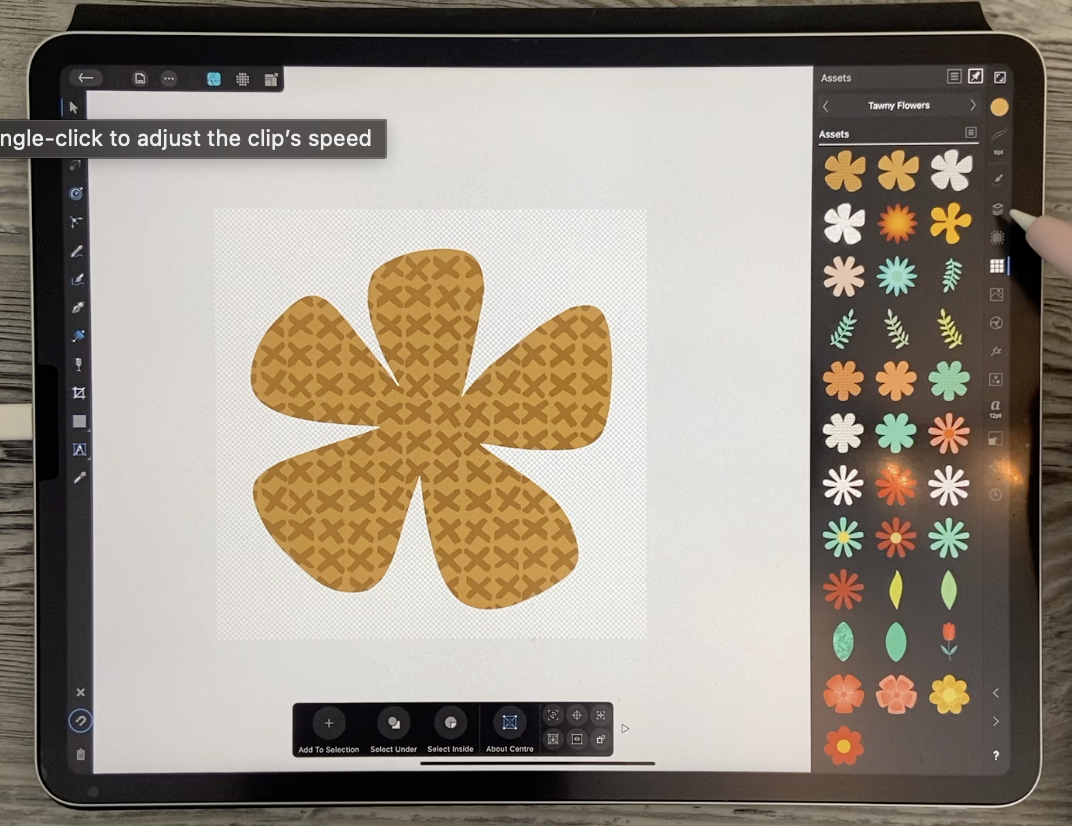
noch etwas
zeigen , das für dich in Ordnung sein könnte. Und das ist das Erstellen
solcher Elemente. Das ist also eine Blume
, die ich mit
einem Muster gefüllt habe und sie dann zu meinem Vermögen
hinzugefügt habe. Lassen Sie uns eines
der Muster betrachten, die wir bereits
hier in unserem Vermögen haben. Ich habe das schon so gespeichert wie es ist. Jetzt könnte ich mir ein
Muster schnappen, das ich erstellt habe. Dies ist ein schönes sauberes
Vektormuster und Sie können sehen, dass ich es
sehr, sehr groß produziert habe. Also könnten wir das nehmen und wir könnten es
auf unsere Blumen anwenden. Also was ich hier machen werde
ist, dass ich es kopiere, oder ich schätze, du könntest es schneiden. Wenn Sie dann
Ihre Auswahl haben, stellen Sie sicher, dass Ihre Blume
ausgewählt ist. Dann kannst du darauf eingehen
und das Innere einfügen. Und du wirst sehen, dass du deine Blume
mit diesem Muster
beklebt hast. Und jetzt kann das hier als Vorteil
hinzugefügt werden. Und Sie sehen hier, wir haben beide. Sie können zusätzliche Dinge tun,
als ob das nicht genug wäre. nehmen wir. Wir werden es duplizieren. Wir ziehen
unser Muster wieder raus. Vielleicht versuchen wir es diesmal mit einem
anderen. Ich füge diesen ein. Okay, solange es
groß genug ist, um es abzudecken, können
wir es ausschneiden und hineinkleben. Und jetzt habe ich die beiden. Denken Sie daran, dass
Sie, wenn es nicht richtig
positioniert ist , einfach doppelklicken können
und Sie es bewegen Dann können wir dieses
nach vorne bringen. Gehen Sie also in Ihre Ebenen und
legen Sie sie oben, die andere Lassen Sie uns
beide hier auswählen und
in unsere Ausrichtungsoptionen gehen . Vertikal und horizontal ausrichten. Und dann gehen wir zu
der obersten Schicht dort. Welche Farbe sollten wir deiner
Meinung nach machen? Lass es uns irgendwie in
einer goldenen Farbe machen. Natürlich blockiert
es immer noch, was wir dort sehen wollen. Was wir also tun würden,
ist hier reinzugehen und mit
Mischmodi zu
experimentieren, bis wir etwas bekommen, das funktioniert. Das ist irgendwie nett. macht mir nichts aus. Linear Burn Multiplizieren ist auch gut, wenn Sie möchten, dass
die Farbe durchscheint und zu allem, was
sich darunter befindet, hinzugefügt wird. Sie können übrigens auch
schnappen. Mach es einfach, wenn du
sie aneinanderreihen willst, das funktioniert auch. Wenn Sie nicht in die Ausrichtungen
gehen möchten , die in der
Mitte des Dokuments einrasten. Wenn wir das also
mit beiden machen, können
wir sie auch hier perfekt
aufeinander abstimmen. Denken Sie jetzt daran, wenn Sie
dies auswählen und
es zu Ihren Assets hinzufügen, werden
sie separat hinzugefügt. Siehst du, wir haben die beiden
getrennt, es sei denn, wir gehen hier rein und stellen
sie zusammen. Also gruppiere sie, gehe dann in dein Vermögen und jetzt
bringst du sie zusammen. Also, wenn du die beiden loswerden
willst, kannst du das. Ich werde
sie einfach behalten, weil ich
vielleicht tatsächlich
diesen werde und dieser
wird derselbe sein. Also lösche ich diesen. Jetzt haben wir ein solides
mit den Xs, dieses Muster, eines mit den Xs, aber auf einem cremefarbenen Hintergrund und eines davon
mit den Kreisen. Und wenn ich mir das hier ansehe, glaube
ich, dass ich zwei gleich gekauft habe, also werde ich einen davon
löschen. Je lang und
kurz es ist,
entscheiden Sie, was der
beste Weg für Sie
persönlich ist , und erstellen Sie so
viele Assets wie möglich. Ich selbst habe
die meisten Assets wie beim letzten Mal mit diesen
Formen erstellt die meisten Assets wie beim letzten Mal mit diesen
Formen und war ziemlich zufrieden mit den Formen, die
ich mir ausgedacht habe. Beachten Sie auch, dass wir
gerade zwei Vektoren
zusammengestellt haben. Wenn wir dieses löschen oder mit
etwas Raster füllen würden, ist
das eine andere Möglichkeit. In der nächsten Lektion werde
ich Ihnen zeigen, wie Sie eine Blume oder ein
anderes Objekt
aufnehmen, eine Rastertextur
hinzufügen und dann
ein Asset daraus erstellen. Ordnung, wir sehen uns dort.
6. Kurs 5 Andere Strategien zur Schaffung von Vermögenswerten: Hallo Leute, willkommen zu Lektion fünf. Und weniger als fünf
hier möchte ich andere Strategien zur Schaffung von Vermögenswerten
untersuchen. Lass uns das gemeinsam herausfinden. Für diese Lektion habe ich einige Beispiele oder
Inspirationsstücke eingebracht , mit denen wir einige unserer
kleinen Vermögenswerte
erstellen können . ansehe, kann
ich sofort sehen,
dass diese kleine Blume
einfach mit
dem Cloud-Tool hier erstellt werden kann . Es gibt also auf
Anhieb eine Idee für Sie. Ich denke, die meisten Blumen und diese wären sehr
schnell und einfach zu kreieren. Ich sehe mir auch die
Blätter auf beiden an. Ich werde
dir zeigen, wie das geht und dieses sich wiederholende
Element, das gefällt mir. Und ich möchte Ihnen zeigen, wie Sie diese auch
schnell erstellen können. Ich bin mir sicher, dass Sie in Raserei geraten werden all
diese kleinen Assets
für Ihr zukünftiges Projekt zu
schaffen . Denken Sie daran, dass es
zukünftige Projekte gibt, die so etwas
sein können . Der, den ich als
Schmetterling gemacht habe, der reflektiert, also würde
so etwas funktionieren. Aber das könnte dafür
genauso gut funktionieren, wenn Sie überhaupt nicht nachdenken möchten, könnten
Sie so
etwas tun. Also gebe ich Ihnen im Grunde
alle Anweisungen, die Tools, die Sie benötigen,
um eines davon
oder eine beliebige Anzahl davon zu erstellen. Nun, fangen wir an und ich denke vielleicht haben einige von Ihnen das schon
getan wenn Sie in der
Symbolerstellungsklasse sind, die ich hatte, aber ich werde es Ihnen trotzdem
zeigen, also haben wir hier eine
einzige Ellipse. Ich kann also einfach einen perfekten
Kreis bilden, indem ich dabei einen Finger auf meinem
Bildschirm
gedrückt halte . Und ich werde
es schnell duplizieren und ich finde, der schnellste Weg zum
Duplizieren besteht darin, mit dem Ziehen zu beginnen, aber dann nimm zwei Finger nach unten und du
bekommst ein Duplikat. Und worauf ich
achte, ist die Form, die
entsteht, wenn sich diese beiden überlappen. Sie können also darüber entscheiden. Sie könnten es ein
wenig bewegen, wenn Sie eine größere,
schmalere Form wünschen , das können wir natürlich
ändern. Aber wenn ich die beiden Formen hier habe, möchte
ich
hier reingehen und auf Überschneiden klicken,
und da ist Weiß, das
entweder eine Blattform
oder eine Pedalform haben könnte . Lassen wir das also vorerst stehen
. Wir werden das beiseite legen
und
über verschiedene Dinge sprechen , die Sie dort tun können. Ich werde Ihnen
jetzt zeigen, wie Sie ein sich wiederholendes Duplikat wie
dieses erstellen, das wir hier sehen. Ich habe also die einzige
Tropfenform. Was ich tun möchte, ist
es hier um diesen Punkt zu drehen, Sie können sehen, dass sich der Rotationspunkt hier gerade in der Mitte
befindet. Also wollen wir hier zu
diesem kleinen Tool
im Kontextmenü gehen und es nach unten
ziehen. Jetzt haben wir es
auf den Punkt gebracht, und genau das will ich. Ich möchte es auch duplizieren, aber ich möchte es auch drehen. Also werde ich hier duplizieren. Also habe ich das Duplikat
direkt über dem Original. Und wenn Sie hier rotieren, können
Sie sehen, dass
sich das von diesem Punkt aus drehen wird. Was Sie tun möchten, ist, es wahrscheinlich genau
bei einer Messung von 120 oder anderen Messung zu haben,
die sich gleichmäßig in 360 teilt. 12 funktioniert also hervorragend,
120 funktioniert hervorragend. Das würde es in einem
30-Grad-Intervall ergeben, oder? Was wir also tun wollen, ist hier
ins Transformationsstudio zu gehen, und wir setzen das
auf 120 und klicken auf, Okay. Sie können sehen, dass es dort mit einem sehr schönen
Abstand dupliziert wurde. Sie können also experimentieren
, dass 12060 auch funktioniert. Lassen Sie uns dieses
Original hier auf genau
180 setzen , damit wir genau wissen,
womit wir arbeiten. Also wie ich schon sagte, es
war ein Duplikat. Ich werde das löschen. Wir wissen, dass dieser genau
bei 180 liegt , wenn wir ihn hier betrachten. Das Duplikat
oben, wie Sie sehen können, jetzt möchte ich einfach die Rotation
starten und
es spielt keine Rolle wo Sie landen weil Sie die Anpassung
tatsächlich vornehmen werden Genau hier
im Transformationsstudio tippst du den
Betrag ein, also gibt es deine 120. Und wenn ich das jetzt
duplizieren sollte, wird
es es
weiterhin in einer radialen Formation duplizieren . Das sind die grundlegenden Schritte, um so etwas zu
erstellen. Mit dieser Form könnten wir das machen. Und das könnten wir jetzt RUP machen und unser Vermögen erweitern. Wir haben es
hier drin, es hat
keinen ausgefallenen Fehler oder so, aber das können wir später immer machen. Also lasst uns diesen loswerden und das auch mit
diesem
versuchen. Also lass uns, ich werde
ein Duplikat davon machen, weil ich es vielleicht für
verschiedene Dinge verwenden kann. Also diese Blume,
wir machen das einfach mit unserem
Rotationspunkt hier und hier. Nochmals, wir weisen darauf
hin, welches Ende eins ist. Versuchen wir es
diesmal mit einem AT und das
spiegelt es vollständig
auf der anderen Seite wider. Das, was ich vergessen habe
, wurde dupliziert. Der Drehpunkt
ist immer noch da. Ich gebe wieder 120 ein und dupliziere das
dann noch einmal. Jetzt schnappe ich
mir die drei. Ich werde sie zuerst hier
gruppieren und dann duplizieren. Ganz oben auf sich selbst
haben sie vergessen, diesen Rotationspunkt zu ändern. Ich will sichergehen, dass
das hier mittendrin ist. Und lass uns dort einfach eine
manuelle Rotation machen. Eines der Dinge, die ich daran
mag, es manuell zu machen, ist, dass man
es nicht unbedingt ganz so perfekt machen muss. Weise sieht es eher
handgezeichnet aus. Und ich gehe oft sogar
rein und ändere
einige der Blütenblätter leicht
, sodass sie nicht so
symmetrisch sind, dass es sozusagen so
aussieht, als wären sie wirklich
hergestellt worden. Dann werde ich
sicherstellen, dass alle in einer Gruppe sind. Ich kann jetzt löschen. Jetzt kann ich diese
Gruppe dort insgesamt auswählen. Sie können sehen, weil es nur einen Auswahlbegrenzungsrahmen gibt. Und jetzt kann ich hier reingehen und
es in
Kurven umwandeln und es nur
mit einer anderen Farbe füllen. Ich habe also eine alternative Verwendung, dass Green einen Großteil der
Designarbeit geschrieben hat, die ich mache, all die
verschiedenen hier
ausgewählt hat. Und ich füge
sie zusammen hinzu, nur so dass sie
eine einzige Blume sind. Und ich habe mein schönes,
sauberes Motiv, das ich
jetzt in meine Bibliothek aufnehmen kann . Die andere Sache, die ich Ihnen nicht
gezeigt habe, ist, ein Rasterbild
hinzuzufügen
, wie eine Textur. Im Moment fügen wir
das aber einfach hier hinzu. Im Moment ist es nur ein einfaches Mehl. Ich werde es
aber behalten und dann
verwenden wir es mit einer Textur. Um die Textur zu
importieren, führen
Sie im Grunde die gleichen Schritte aus wie beim Platzieren eines anderen Bildes. Ich werde
es aus der Cloud importieren. Roster-Texturen hier sind sie. Ich habe hier zehn
verschiedene gemacht. Ich werde das wahrscheinlich
in meiner Freizeit machen, aber ich werde hier eine gute
grafische Textur importieren. Wenn Sie es jetzt für ein Objekt
verwenden, wenn Sie es
hereinbringen, bringen Sie es groß ein. Du kannst es immer kleiner machen. Auf diese Weise
stellen Sie sicher, dass Ihre Qualität gut
ist. Das ist eines der
Dinge, die Sie
sicherstellen möchten , ist, dass Sie immer
eine Textur von guter Qualität haben eine Textur von guter Qualität wenn es sich um
eine Rastertextur handelt. Sie möchten also groß anfangen, Winkel klein, wenn überhaupt. Jetzt schneide ich
es einfach und dann
benutze ich mein Node-Tool, um
sicherzustellen , dass das ausgewählt ist. Dann mache ich Paste drinnen. Da haben wir's. Jetzt haben wir ein nettes
strukturiertes Asset, das wir hinzufügen können. Stellen Sie also sicher, dass
Sie es erneut überprüfen und
sicherstellen, dass alles in einer Gruppe
ist und das liegt daran, dass wir die Paste darin
gemacht haben. Jetzt können wir in
das Assets-Bedienfeld gehen und
Asset aus Auswahl hinzufügen. Jetzt werde ich dir nur zeigen, wie
man es ihren Augen sagt. Grundsätzlich brauchst du die Kurve, kopierst sie oder duplizierst sie. Es ist also ganz oben. Wir werden diese Textur
aus dieser zweiten Schicht herausnehmen. Und dann gehen wir
hier auf die Ebenenoptionen ein und experimentieren mit verschiedenen
Mischmodi, bis Sie etwas
finden, das Ihnen gefällt und
wie etwas wie Overlay. Es funktioniert oft. Das ist einer meiner Gotos. Eine andere, die
ganz gut funktioniert, ist Multiplizieren. Es hängt also irgendwie von
dem Look ab, den Sie bekommen
möchten. Aber ich mache das Overlay. Ich mochte diesen
weichen Look irgendwie. Und dann
möchten Sie hier sicherstellen , dass Sie
Ihre gesamte Gruppe auswählen. Und
das werden Sie hinzufügen. Mann, das ist mir gerade aufgefallen. Oh, ja, das stimmt. Ich habe die einfarbige. Ich habe die mit
der
schwarzen Textur und dann
habe ich die farbige. Das Schöne daran
ist auch, dass, wenn wir dieses einfügen würden
, es immer noch
genauso aussieht wie zuvor. Also können wir hier reingehen. Und wenn wir zum Beispiel die Farbe ändern
wollten, könnten
wir einfach weitermachen
und die Farbe ändern. Das wird also
sehr hilfreich sein. Das sehe ich bereits
in unserer Zusammensetzung. Das Letzte, was
ich dir zeigen möchte und darauf habe ich
gewartet, werde
ich
es jetzt beseitigen. Ich brauche es nicht. Ich wollte es dir zeigen. Ich werde eigentlich, weißt
du was, ich glaube nicht, dass ich dieses Blatt benutzen werde
. Ich lasse es vorerst dort. Aber ich wollte dir zeigen, wie man für jeden Zweig ein Nizza
zeichnet, wie ich sagen würde, wie
ich hier sagen würde, ich werde meine Blätter
mit dem Zweig verbinden lassen, aber vielleicht eher so hier. Also werde ich zuerst
den Stiel zeichnen. Was wir dort brauchen, ist wieder
das Bleistiftwerkzeug, wir werden einfach, lass uns das in grün
ändern, eigentlich
beide in grün. Ich sollte meine
Farben nehmen, die ich verwenden möchte. Das ist ein Grün, das ich von einem Brownie-Grün verwendet
habe. Und lassen Sie uns einfach mit
diesem Bleistiftwerkzeug einen Stiel
zeichnen, keine Dicke
hat, damit
Sie ihn überhaupt nicht sehen können. Eines der Dinge, die ich Ihnen hier zeigen
wollte, ist, wie Sie das
Profil Ihres Stammes ändern
können. Im Moment haben wir
diese Linie ausgewählt. Eines der Dinge, die wir tun können,
ist, dass wir mit
diesen Steuerelementen herumspielen können , um
die Form unserer Stängel zu ändern. Wir können also so etwas haben ,
das dünn und dick wird. Wir können etwas haben, das sich verjüngt, sodass es
von dünn zu dick wird. Je nachdem, wie Ihre aussehen soll, können
Sie diese
Anpassungen hier vornehmen. Ich denke, das macht
es einfach interessanter. Denken
Sie daran, dass Sie nach dem Zeichnen immer noch
Änderungen daran vornehmen können. Wir könnten zum Beispiel Punkt und
diesen Punkt
herausnehmen und dann einfach die Griffe
verwenden, die hier sind,
um die Form zu glätten. Es liegt wirklich an dir. Du wirst dich daran
gewöhnen, es auf eine bestimmte Art zu machen, und so
wirst du es wollen. Jetzt möchte ich
ein paar Blätter hinzufügen. Ich weiß also, dass ich diesen Strich zuerst
erweitern muss. Also werde ich hierher gehen, um den Strich
zu erweitern. Und jetzt hat es es
in eine richtige Form gebracht. Es wird also Gliederung genannt. Wir können nicht so bearbeiten, wie
wir es vor einer Minute konnten. Aber
so werden wir in der
Lage sein, unsere Blätter daran zu befestigen. Also werde ich zeichnen. Ein Bündel Blätter einfach
freihändig mit dem Bleistiftwerkzeug. Also müssen
wir natürlich den Strich abnehmen und sicherstellen, dass wir uns nicht mit der
Farbe
gefüllt haben , die wir wollen. Das einzige, was ich dort nicht
getan habe, war,
einen Stabilisator auf meine Zeichnungen anzubringen . Also lege ich es
auf einen Seilstabilisator. Daran habe ich mich
gewöhnt und ich halte das Seil sehr
kurz, also ist es still, es zieht, aber
Sie können sehen, dass es eine
schöne glatte Linie erzeugt. Jetzt möchte ich
hier auch fill verwenden , wenn ich
diese Formen erstelle. Also werde ich dieses und
jenes löschen. Jetzt kann ich weitermachen
und die Blätter zeichnen. Im Moment zeichne ich nur
die Blätter. Ich mache den
kleinen Stammteil nicht. Wir machen das in einer Sekunde mit dem, es
sieht so aus, als hätten wir es gerade getan. Also gehe ich einfach
durch und zeichne schnell
meine Blätter hier. Ich bin mir sicher, dass Sie
sich viel mehr Zeit und
Sorgfalt nehmen werden, um zu sehen, dass ich noch keine
dieser Formen geschlossen habe. Ich gehe gerne durch und zeichne zuerst
und dann gehe ich durch und für jedes meiner Blätter hier und stelle sicher
, dass die Form geschlossen ist. Alles was Sie tun müssen, ist
diesen offenen Punkt zu ziehen und ihn hier und da auf den
Startpunkt zu
legen. Ich mache ein
bisschen Aufräumen. Nichts Wichtiges. Okay, all diese
Blätter sind jetzt geschlossen. Dieser muss nicht unbedingt geschlossen sein,
da wir alles in einer Sekunde
zusammenfügen werden alles in einer Sekunde
zusammenfügen und er wird sich dort
in diesen Stamm einfügen. Und jetzt werde ich einfach wieder auf einen Schlaganfall
umsteigen. Also muss ich zuerst die Auswahl aufheben. Ich möchte nicht, dass das
ausgewählt wird, während ich das mache. Also fliege ich nach oben, um die Farbe da rauszuholen. Dann nehme ich mir wieder diese
Farbe für den Strich. Ich gehe wieder
auf die Striche und das wird viel zu dick
sein. Und das Profil macht mir nichts aus. Das ist das Profil
, das du dort siehst. Es geht von dünn bis dick, also werde ich
sie in diese Richtung zeichnen. Also mache ich einfach weiter und
ziehe irgendwie direkt in das Blatt, damit es sich gut einfügt , wenn ich die Erweiterung
mache, in die
Ebenenpalette gehe, ich wische
nach rechts jedes davon, sodass
sie alle ausgewählt werden. Dann erweitere ich
die Striche. Jetzt sind sie also eine
Form und jetzt
können wir eine hätte sie
ausgewählt lassen sollen, dann nehmen Sie sie und
ziehen sie hierher. Obwohl es nicht
wirklich wichtig denn was ich jetzt tun werde ist alles in die Länge zu ziehen. Ich bin mir nicht sicher
, was für eine Linie da ist. Also werde es besser los,
ziehe über alles und gehe dann hier zur
Geometrie und klicke auf Hinzufügen. Und jetzt habe ich
eins, bitte formen. Diese Form ist perfekt wie sie ist. Ich kann es hier hinzufügen. Sie müssen sich keine Gedanken
über die Gruppierung machen, da
es sich zu diesem
Zeitpunkt um eine Form handelt. Und zum Spaß
ist das, was wir tun können wichtig für ihre
Textur und fügen das hinzu. Also all diese anderen
kleinen Dinge, die ich dir
in der letzten Lektion zeigen werde. Ich denke, dass ich Sie wahrscheinlich mit so
vielen verschiedenen Ideen
überwältigt habe , aber nehmen Sie sich auf jeden Fall etwas Zeit, probieren Sie jede dieser Techniken aus,
damit
Sie hier eine wirklich vielfältige
Asset-Bibliothek erhalten. Das wird es machen, was es so viel Spaß
macht und so einfach macht,
Ihre endgültigen Projekte zu erstellen. Und buchstäblich könnten Sie sechs Vögel mit
denselben Assets
machen und eine wunderschön
zusammenhängende Sammlung
haben. Treffen wir uns also in der
nächsten Lektion, die es gab, wir werden einige offene Fragen lösen. Wir sehen uns dort.
7. Lektion 6 Runden unsere Asset Collection: Hallo Leute, willkommen zu Lektion sechs. Und weniger als sechs
hier haben wir nur noch ein paar andere Dinge zu besprechen. Und ich möchte auf jeden Fall eine ganze Reihe
anderer Dinge
erklären , die ich mache, wenn ich mich auf ein großes Projekt vorbereite,
wie zum Beispiel, was wir in den
nächsten Klassen tun werden. Lass uns anfangen. Okay, ich habe auf
die vorherige Lektion
mit Adobe Capture zurückgeschaut und dachte, ich sollte Ihnen ein paar
andere Methoden zum
Erstellen Ihrer Vektoren
zeigen . Eines der Dinge, die ich gemacht habe, war einfach ein kurzes Dokument
mit einigen Motiven zu erstellen mit einigen Motiven , an denen ich
interessiert sein könnte. In der Tat
wird es sich bei dieser um geschichtete Blumen handeln. Also zwei Ebenen, zum Beispiel
Vorder- und Rückseite einer Blume. Ich zeige es
dir hier nur mit einer Schicht. Und die andere Sache, an die ich gedacht
habe, war, dass es
neben Adobe Capture
noch
andere Alternativen gibt neben Adobe Capture
noch
andere Alternativen falls Sie Adobe Capture nicht verwenden
möchten. Ich wollte Ihnen auch
die alternative Methode
zum Erstellen von Vektoren zeigen ,
die ich hier einbeziehen
sollte. Vielleicht möchten Sie
etwas wirklich Einfaches, noch Einfacheres. Also hier ist ein Dokument
, das ich mit einer Reihe von Bildern hier habe. Gehen wir also zum Auto Trace. Und als ich es durchsuchte,
suchte ich nach einem kostenlosen
Online-Programm für automatische Verfolgung oder Vektorverfolgung. Ich wollte nicht in ein Abonnement
einzahlen müssen . Also hier können wir die Datei auswählen. Ich gehe in den Ordner,
in den ich das abgelegt habe, und ich habe es
für die Online-Konvertierungsdemo benannt. Also wusste ich, dass das richtig war. Und das ist was ich will ist eine skalierbare Vektorgrafik, SVG. Das kann
ich
in Affinity Designer importieren . Ich schätze, ich könnte
es auf zwei Farben reduzieren, also wären das
Schwarz und das Weiß. Es gibt erweiterte Optionen. Ich habe hier keine Tests gemacht, also machen
du und ich
das zum ersten Mal zusammen und ich werde
einfach auf Start klicken. Jetzt
dauert es normalerweise ein paar Minuten , um
hier einen
kleinen Prozess durchzuführen, der physisch ein ziemlich
großes Bild war. Das sieht für mich wirklich gut aus, genauso gut wie das, was wir
in Adobe-Captures hatten. Also werde ich
die Ergebnisse herunterladen und ich werde gefragt, ob
ich sie herunterladen möchte? Ja, das tue ich. Ich weiß also, dass das Dokument für Online-Konvertierungen
aufgerufen ist , also schauen wir uns an, in
welches es aufgenommen wird. Ja, es kam in den Download-Ordner
meines normalen iPads und wir konnten es uns ansehen. Es sieht ziemlich nett und sauber aus. Das wäre also eines, das jetzt auch im SVG-Format
ist. Und ich werde das in
mein iCloud Drive in
meine Affinity-Assets ziehen . Ich lasse es einfach in
der Mappe hier, damit ich es schnell und
einfach finden kann. Wir gehen hier
offen von der Cloud rein. Ich kann in die
Affinity-Assets gehen, und hier ist es genau hier. Also lasst uns das öffnen. Und ich kann sehen, dass jedes
davon wunderschön umgebaut ist. Das ist also eine wirklich
anständige Qualität, genauso gut wie das, was ich mit Adobe Capture
gemacht habe. Und ich werde das in den Layern überprüfen
. Im Moment
sind das alles Kurven. Was ich hier tun muss, ist sie so zu trennen, dass
sie Individuen sind. Ich möchte nicht, dass sie
eine Gruppe sind , denn weißt du noch,
was passiert, wenn wir das tun? Es geht rein, als wäre das
ein Muster oder so. Also werde ich hier
reingehen und die Kurven trennen. Dann landen wir
bei ihnen jeweils auf ihrer eigenen Ebene und das gleiche gilt
für diesen hier. Wir haben also all
diese separaten
und Sie sehen, wenn
ich sie jetzt auswähle, wird
nur einer von ihnen
ausgewählt, nicht alle. Also dann kann ich hier
reingehen, lass uns sie nehmen und sie
dazu machen. Ich schätze, ich habe hier ein großes Rechteck
im Hintergrund
, das ich loswerden kann. Und jetzt können Sie sehen
, dass mein ganzes Vermögen cremefarben ist. Das wird in meinem Asset Studio
besser funktionieren. Also werde ich hier tatsächlich
eine neue Kategorie hinzufügen , weil ich
dieses Set hier bereits hinzugefügt habe.
Ich möchte in der Lage sein, die Kategorie wirklich einfach loszuwerden ,
nachdem ich sie bereits habe, also brauche sie nicht zweimal. Und dann würde
ich hier in
einer Unterkategorie reingehen und dann Asset aus Auswahl
hinzufügen. Jetzt habe ich den. Ich kann sie einfach durchgehen und sie alle hier
hinzufügen. Oder versuchen wir es, weil
sie nicht mehr gruppiert sind. Ich sollte in der Lage sein, Asset
From Selection hinzuzufügen , und sie werden separat
geliefert. Das ist also perfekt. Das ist eines der Dinge, die ich dir
unbedingt
zeigen wollte, denn sieh mal, wie schnell wir das schaffen
konnten. Wenn Sie
es also einzeichnen, erstellen Sie Procreate, machen Sie Ihr Dokument groß, zeichnen Sie eine ganze Reihe davon, was Sie Ihrer Meinung nach verwenden möchten, und durchlaufen Sie dann diesen
Prozess und erledigen Sie ihn online. Warum nicht? Ich möchte Ihnen auch
den Vektor-Nader-Workflow zeigen. Und ich möchte dieses Mal einige
meiner kleinen
Blumenpinsel
verwenden , die ich habe, das wird einfach der schnellste Weg
sein. Das sind also Briefmarken. Stempeln wir einfach ein
paar davon auf. Ich werde rein schwarz. Wer war ein großer? Ich möchte ein paar davon
hier einbauen , weil ich
denke, das wäre ein netter schneller Weg, um
ein paar weitere Elemente zu erhalten. Ich wette, diese Wirbel
werden sich als nützlich erweisen. Ich suche jetzt nur
Solids. Ich werde besser organisiert
und mache das wirklich methodisch Liter, wenn du
nicht jeden Zug
beobachtest.
Ich stelle sicher, dass ich hier
genug habe, um zu konvertieren. Und dieses Mal speichere ich
sie als J-Peg. Und ich gehe
direkt zu diesem Pronator. Also werde ich hier mehr treffen. Wir gehen direkt
zur Vektor-Nader-App. Sobald es sich hier öffnet, kann
ich es auswählen und sobald
es ausgewählt ist und
ich darauf eingehe, kann
ich zu Auto Trace gehen. Also lassen wir es seinen Prozess
durchlaufen. So schnell ging es. Und jetzt ist jeder von ihnen
ein individueller Vektor. Jetzt werden wir es exportieren. Jetzt heißt es hier, dass ich es auf
Illustrator setzen kann , wenn ich jetzt
dorthin gegangen bin, ich werde
es als SVG-Datei speichern. Klicken Sie auf Exportieren, speichern Sie es in Dateien, legen Sie es in
diesen Vektor, ich denke Blumen sind hier in Ordnung.
Lass es mich umbenennen. Ich nenne
es zufällige Briefmarken. Fertig, klicken Sie auf Speichern. Und jetzt gehen wir zu Affinity. Komm über diesen hinweg. Ich werde es importieren
und es in
Vektorblumen, zufällige Briefmarken
, öffne den Welpen. Und Sie können
hier sehen, dass ich
all meine individuellen Stempel habe all meine individuellen Stempel , die ich noch schlimmer hinzufügen könnte,
jetzt gibt es Kurven. Also was ich tun muss, ist hier rauf zu
gehen, um die Kurven zu
trennen. Das gibt
mir hier ein paar kleine Herausforderungen, die
ich korrigieren muss. Das könnten wir tun, aber ich möchte dafür an
diesem Kurs teilnehmen. Wir wissen, dass, sobald wir sie hier
haben und wir sie einzeln hinzufügen
möchten, sie jeweils in eine Gruppe
umgewandelt werden müssen , in der es eine Menge Teile
gibt. Ich werde sicherstellen, dass ich
das Ganze auswähle und es auch gruppiere. Dieser hier ist
ein weiteres Beispiel, und so weiter und so fort. Und dann wissen Sie
, dass wir, sobald wir das als Gruppe haben, alle
hier in diesem Dokument auswählen können. Ich werde
das vorerst einfach ignorieren. Aber hier an dieser Stelle würden
wir es dann in eine cremefarbene Farbe
ändern. Jetzt ist dieser hier , weil er Zentren
in den Blättern hatte. Ich werde die
vorerst herausnehmen, denn wie gesagt, das ist kein
Kurs über Vector Nader. Also können wir das
ein anderes Mal wenn ihr es am Ende benutzen
wollt. Das letzte hier muss
ich gruppieren. Also dieser hier, er ist immer noch gekrümmt, also möchte ich ihn benennen oder in eine Gruppe
verwandeln. Jetzt muss ich 123456789
neue Elemente hinzufügen. Ich könnte sie alle
erneut auswählen und in mein Vermögen gehen. was würde ich das hinzufügen? Lassen Sie es uns in
diese Füllstoffe einfügen und ich füge
einfach
Assets aus der Auswahl hinzu. Und du siehst jetzt, dass
sie alle hier sind. Oh, und ich habe mich gerade an
eine letzte Sache erinnert. Ich weiß es nicht. Wenn Sie ein Illustrator-Benutzer sind, können Sie hier Ihre Dateien exportieren
. Komm schon. Also so etwas. Dies sind alles separate
kleine Vektoren. Ich könnte das nehmen, hier in den Export
gehen, Exportieren als, und sicherstellen, dass
ich SVG hier spezifiziere, exportiere es und speichere es in der Datei, mit der
du arbeitest. In diesem Fall würde
ich es in meine Muster einfügen. Ich nenne das
Rohmuster Done Save. Und jetzt kann ich einfach hier
zu Affinity Designer gehen, aus der Cloud
hinzufügen, in
meine Vektormuster gehen und die Rohdatei hinzufügen. Und du siehst, ich
habe die schon. Es muss gruppiert worden sein
und das andere Programm, und so
wären diese bereit zu gehen. Ich könnte die
Farbe ändern und dann
sicherstellen, dass sie alle einzeln
gruppiert sind, was sie sind. Und ich habe diese
Muster-Kategorie hier drin. Ich würde einfach auf
Asset aus Auswahl hinzufügen klicken. Jetzt haben wir hier vier kleine
Vektormuster, die wir jederzeit hinzufügen könnten, und
diese können dupliziert werden. Sie können vier
davon zusammen haben, um
einen größeren Musterbereich zu erstellen. Darauf werden wir in
der nächsten Klasse näher eingehen. Aber im Moment denke ich, dass Sie alles
haben, was Sie brauchen , um
Ihre Asset-Bibliothek wirklich zu verbessern. Deshalb habe ich Ihnen
verschiedene Möglichkeiten
gezeigt Ihren Prozess zu stapeln
und auf diese Weise durchzuführen. Ein ganzer Stapel auf einmal ist definitiv das, was ich für den schnellsten Weg
halten würde, egal ob Sie Vektor-Nader verwenden, ob Sie das
Online-Konvertierungstool Adobe Capture verwenden, welche
Methode Sie auch verwenden. Eine ganze
Reihe von ihnen hier zusammen zu haben, ist bei weitem
der schnellste Weg. Ignorieren Sie auf keinen Fall die Tatsache, dass einige davon möglicherweise
zuerst bearbeitet werden
müssen , da er das tun
möchte, bevor in Ihre Bibliothek
hinzufügt. Aber das Wunderbare
an ihnen ist, dass egal wie groß wir sie machen nachdem wir sie
in unsere Dokumente aufgenommen haben, die Qualität fantastisch sein wird egal wie groß wir sie
hier sehen können, sie haben wirklich vergrößern. Dieser muss gut sein, das sind acht
mal 12 Dokumente, also sind das über zehn Zoll und alle Kanten sind
immer noch sehr scharf. Wenn ich
das in Procreate gemacht hätte, wenn ich mir dieses eine Bild schnappen
und dann
versuchen würde , es zu vergrößern, das das Ergebnis, das ich bekommen würde. Das spricht für sich selbst. Ich denke, jetzt hast du
alles, was du brauchst, bewaffnet und gefährlich. Sie können wirklich mit
diesem Prozess der Erstellung
all Ihrer Assets beginnen. Ich freue mich sehr zu sehen, wie sich
das alles für euch entwickelt. Und ich schätze, das
war's für diesen Kurs. Ich meine, mein ganzes Ziel für dieses spezielle Level und
dieses dreiteilige Projekt. Dieser erste Teil ist, ich wollte, dass Sie
ziemlich schnell eine Menge Assets erstellen können ,
damit Sie Ihre Bibliothek ausfüllen können. Jetzt habe ich
tonnenweise farbige Blumen. Sie können das
durchgehen und sich alles ansehen
, was Sie getan haben. Aber Sie werden feststellen, dass
Sie
innerhalb weniger Stunden Ihre Bibliothek leicht
füllen können. Also sehe ich dich
in der Zusammenfassung.
8. Kurs 7 Spielplan für den nächsten Kurs und das Aufwickeln: Hey Leute,
willkommen bei der Zusammenfassung. Wir haben in
dieser Klasse
viele verschiedene Dinge durchgemacht und ich denke,
das war eine wirklich schwere Klasse. Informationen angeht, haben
Sie so
viel gelernt und es gibt so viele Dinge, die Sie verwirren
könnten. Deshalb heiße ich Sie herzlich willkommen, Fragen
zu stellen, sie wenn möglich in der
Community
oder im Diskussionsbereich zu
posten , damit wir
diese Probleme gemeinsam lösen können. Denken Sie daran, dass wenn
Sie eine Frage stellen, es wirklich
jemand anderem hilft, der ebenfalls verwirrt ist. Manchmal braucht es einfach eine
andere Art, es zu erklären. Und ich weiß, dass es im Unterricht manchmal
einfach so viel gibt, dass es so überwältigend ist und
ich möchte nur sichergehen, dass niemand im Dunkeln
bleibt. Es ist auch sehr häufig, dass Sie sich beim
Erlernen neuer Software verwirrt fühlen. Oft kann es sehr verwirrend sein,
sich nur an all
die kleinen Abkürzungen zu erinnern und wo man nach
Dingen sucht . Ich weiß, dass es
manchmal eine Weile dauert , bis ich es in den Griff
bekommen Ich muss oft die
Antwort googeln und herausfinden, okay, was mache ich hier? Warum funktioniert das nicht? Manchmal, wenn ich
von einem anderen Lehrer lerne, spiele
ich Abschnitte
immer wieder ab, bis ich
diesen A-ha-Moment habe. Also zögern Sie nicht, das zu tun. Und wie gesagt, stützen Sie sich auf uns, stützen Sie sich auf die
Gemeinschaft, stützen Sie sich aufeinander. Und so lernen wir
viel gründlicher. Wenn du das zu Beginn
des Unterrichts nicht getan hast, schlage
ich vor, dass du den Follow-Button dort oben drückst. Auf diese Weise werden Sie über alle neuen Kurse informiert
, die ich veröffentliche. Und du bekommst alle
anderen Klassen dieser Serie. Besuchen Sie auch meine Website und fügen Sie dort Ihren Namen zu meinen
Mailinglisten hinzu. Ich schicke alle möglichen
Dinge von diesem Ort aus. Keine Sorge, ich überfordere
Sie nicht mit zu vielen E-Mails, aber wenn Sie dort Ihren Namen hinzufügen, erhalten
Sie mehr
Zugriff auf die kostenlosen Waren und so weiter, die ich in den Ressourcen
meiner Künstler teile. Ich bin so froh, dass du heute mit mir
rumgehangen hast. Vielen Dank,
dass Sie dieses
schwierige Programm gelernt haben. Ich hoffe wirklich, dich und
alle meine anderen Klassen auch zu sehen . Tschüss vorerst.
 Delores Naskrent, Creative Explorer