Transkripte
1. Einführung: Hallo, mein Name ist Andrea Wiles. Ich leite ein kleines Unternehmen Carl Calgary A. Collections. Ich bin in erster Linie Schneiderin, habe
aber auch meine eigenen Textilien entworfen, und ich verwende meine Oberflächenmuster für andere Produkte. Meine beiden Lieblings-Design APS sind Pain Storm Studio und Affinity Designer. Das ist in erster Linie, worauf ich mich in meinen Klassen konzentriere. In dieser Klasse wird Affinity Designer verwenden, und ich werde Ihnen zeigen, wie Sie zuerst eine benutzerdefinierte Farbpalette erstellen. Und dann zeige ich Ihnen, wie Sie die verschiedenen Wachstumswerkzeuge verwenden, wie das Bleistift-Werkzeug und das Stift-Werkzeug. Ich zeige Ihnen, wie Sie Ihren Formen Dimensionen und Texturen hinzufügen können, indem Sie Grady INTS verwenden und die Pixel-Persona verwenden. Dann, sobald wir alle unsere Motive fertig haben, dann zeige ich Ihnen, wie Sie einige Vorlagen für grundlegende Wiederholung erstellen. Wir erstellen auch Vorlagen für Halb Drop und Halb Break Wiederholungen. Die Kachel selbst wiederholen sich nicht so, aber die Motive in ihnen werden, und wir machen auch einen diagonalen Repeat. Ich zeige Ihnen, wie Sie mit ihnen herumspielen und sie anpassen können, um
Richtungsmuster zu wiegen , den Hintergrund zu färben oder die Lücken mit anderen Objekten zu füllen. Ich zeige Ihnen, wie Sie alles exportieren und auf Ihrer Kamerarolle speichern. Ich freue mich darauf, zu sehen, was Sie erschaffen. Bitte laden Sie einen Snapshot Ihrer Vorlage hoch. Ich hoffe wirklich, dass Sie diese Klasse genießen, und ich danke Ihnen sehr, dass Sie zugesehen haben.
2. Erstellen einer benutzerdefinierten Farbpalette: Okay, also sind wir in Affinität, Designer, und wir werden zuerst unsere Farbpalette
bauen. Ich habe in letzter Zeit an vielen Geometrien gearbeitet, wie Sie sehen können, , also habe ich auf das Pluszeichen geklickt. Neues Dokument. Ich werde in Pixeln arbeiten, und ich werde das 500 mal 500 Pixel machen. Ähm, das ist irgendwie klein, aber da ich in Vektoren arbeite, mein Sohn, bin
ich nicht wirklich besorgt, weil ich es in der Größe exportieren kann, die ich später gerne hätte. Wenn Sie etwas aus der Fortbildung oder ein Bild aus Ihrer
Fotobibliothek importieren möchten, sollten Sie es vergrößern. So verlieren Sie später nicht die Qualität Ihres Bild-Gewinner-Exports. Ähm, aber der Grund, warum ich es so klein halte, ist, dass wir irgendwann mehrere Kunstboards
haben werden . Und ich will nicht, ähm, das System zu sehr
verlangsamen. Jemand von Klicken Sie auf „Kunstbrett erstellen“. Ok. Und da ist unsere erste Kunsttafel. , Bevor wir anfangen,weitere Kunsttafeln hinzuzufügen, werde
ich eine Farbpalette erstellen. Also, äh, im Farbstudio, wirst
du sehen, wo es unten ein Farbmuster ist. Es gibt ein Beispiel für eine Palette, die ich aus Fotoreferenz erstellt habe. So importieren Sie ein Bild im Dokumentenmenü platzieren Bild-Import von Fotos. Und hier ist ein Blumenbild. Einige werden das an Ort und Stelle ziehen und ein wenig größer machen. Ok? Und ich habe es ausgewählt, indem ich draußen tippte. Also zurück in unserem Farbstudio, werde
ich auf diese drei kleinen Linien klicken und Anwendungspalette hinzufügen. Das einzige Mal, wenn Sie Dokument Gaumen hinzufügen, ist, wenn Sie sicher sind, dass Sie diese
Palette nur in diesem Dokument verwenden . Ok? Und lassen Sie es uns umbenennen, ich werde an Schmetterlingen arbeiten, also werde ich es Schmetterlinge nennen. Und wir können dieses Farbwählerwerkzeug verwenden, indem wir darauf tippen und dann in das Bild ziehen und Farben
auswählen. Farben
auswählen. Ich werde zuerst mit dem leichtesten anfangen. Das ist fast weiß. Und dann, wenn ich hier darauf tippe, wird
es meine Füllfarbe machen. Und dann denke ich, klicken Sie hier oben und fügen Sie aktuelle fehlschlagen Palette. Also werde ich das weiter machen. Lassen Sie mich zu den Rosen gehen und aktuelle Filterpalette hinzufügen. Also werde ich das in meinem gesamten Bild tun. Ich werde wahrscheinlich
zwei oder drei Töne jeder Farbe auswählen . Ähm, das hat, Ah, ein bisschen abwechslungsreich, mit dem man spielen kann. Ok. Und dann füge ich normalerweise weiß und schwarz hinzu. Ähm, es ist normalerweise in deinen schnellen Farben erhältlich. Okay, also werde ich vorerst mein Farbstudio schließen. Ich klicke auf das Bild und lösche es. Und jetzt bin ich bereit, meine anderen Kunstboards zu bauen, also werde ich vier Motive haben, und so werde ich vier Kunstboards der gleichen Größe haben, also kann ich zum Dokumentmenü gehen und auf Kunstboards klicken, und ich ziehe einfach aus einem anderen. Okay, ich werde sie bewegen. sie nur irgendwie ausgerichtet, nur ich weiß nicht für meine O c d, denke
ich. Ok. Und jetzt bin ich bereit, meine Skizzen zu platzieren. Ich habe ein paar Schmetterlinge nur sehr schnell skizziert, und ich werde jeden
Schmetterling in ein Nart Board importieren und ich werde jeden
Schmetterling in ein Nart Board importieren,
genommen,
drehen das. , genommen, Ok. Und ich werde alle von ihnen klicken auswählen. Zur Auswahl hinzufügen, und ich gehe zu meinem Layer-Studio Klicken Sie auf die drei kleinen Punkte und sperren Sie sie an Ort damit ich sie nicht bewegen, während ich an ihnen arbeite. Ok, De Select. Fügen Sie zur Auswahl hinzu, und klicken Sie dann auf „out“. Ok. Und dann bin ich bereit, mit meinem ersten Motiv zu beginnen.
3. Verwendung des Bleistift-Tools: Alles klar, wir fangen mit dem Bleistiftwerkzeug an. Es ist das einfachste der Zeichenwerkzeuge. Es ist wie normales Zeichnen, Ähm, also wenn ich den äußersten Teil dieses Flügels zeichnen würde, dann würde ich einfach zeichnen, wie ich es normalerweise tun würde. Aber wie Sie sehen können, ist
die Linie nicht ganz glatt, daher gibt es Stabilisatoren, die Sie beim Zeichnen verwenden können. Ich mache diesen Strich rückgängig und hier unten in Ihrer Kontextsymbolleiste gehen
Sie dorthin, wo es sich um einen Stabilisator handelt, und es gibt zwei weitere Optionen. Seilstabilisator und Fensterstabilisator. Ich zeige Ihnen die Unterschiede zwischen den beiden. Ich habe die Länge bis zu 50 eingestellt, nur damit es einfacher für Sie ist, die Unterschiede zu sehen. Also, was? Der Seil-Stabilisator? Es ist, als ob Sie die Linie mit dem Seil ziehen und das Seil bleibt die gleiche Länge. Also würde ich zu meinem Ausgangspunkt gehen meine Linie
austrocknen. Lass es aufhören, diese Ecke, komm runter und herum, halt an der Ecke und komm hoch. Und Sie sehen, dass die Linie viel glatter ist als die, die ich ohne Stabilisator gezeichnet hatte . Ich mache das rückgängig und zeige Ihnen, wie der Fensterstabilisator funktioniert. Also der Fensterstabilisator, ähm, das Fenster zeigt die maximale Länge an, die das Seil dehnt, aber Sie können sich vorstellen, dass das Seil irgendwie elastisch ist, wo Sie sehen werden, wenn wir an einer Ecke angehalten haben, die Linie wird weiter, wo wir unseren Bleistift stoppen. Wie Sie sehen können, ging
die Linie an den Ort weiter, wo mein Bleistift war, also müsste ich achtsamer sein, den Bleistift in der Ecke zu stoppen, anstatt zu sehen wo die Linie hinter der Route zieht. Also würden wir immer noch eine glatte Linie bekommen. Aber, ähm, das könnte besser für etwas geeignet sein,
das keine ähm,
das könnte besser für etwas geeignet sein,
das keinescharfen Kurven hat. Wenigstens ist das meine Meinung. Aber du kannst mit
den beiden Stabilisatoren
herumspielen und sehen, was du für verschiedene Szenarien bevorzugst. Okay, also gehe ich zurück zu meinem Seilstabilisator. Ich mache diesen Schlaganfall rückgängig und dann wirst du sehen, dass wir die Möglichkeit haben, Phil zu benutzen. Also, wenn wir das einschalten, dann wird es die Form füllen, während wir zeichnen. Ah, aber wir können nicht darauf zugreifen, sind Farbmuster. Von hier aus. Sie können zum Farbrad kommen. Aus irgendeinem Grund taucht
es nicht auf. Es taucht normalerweise gleich daneben auf. Jährlich. Sie sehen, wo Sie auf das Farbrad zugreifen können. Aber um zu diesen Uhren zu kommen, würden
wir einfach in Richtung unseres Farbstudios gehen. Und, ähm, wenn wir sehen, gehe
ich zu meinen Mustern und kann wie die Orange pflücken, damit du das sehen wirst, wenn ich zeichne. Ah, es wird sich mit der Orange füllen. Okay, das ist
also wirklich praktisch und schnell. Und das letzte, was ich Ihnen zeigen werde, ist, dass Sie kontrollieren können, wie der Schlaganfall
aussieht . Also habe ich die Füllung ausgeschaltet, damit wir uns jetzt auf den Strich konzentrieren können. Wir haben keinen Controllersatz, also wird es nur eine durchgezogene Linie sein. Aber sagen wir, ich habe Druck ausgeübt. Dann lassen Sie mich meinen Schlaganfall mit ein wenig erhöhen. Ich fange mit Licht an. Der Druck hat meinen Druck erhöht. Der leichte Druck hat meinen Druck erhöht. Sie sehen, dass Sie, ähm, die Breite des Strichs mit dem Druck Ihres Bleistiftes
steuern können. Eine andere Möglichkeit, dies zu tun. Wenn wir zurück zu keiner gehen, während unser Schlaganfall ausgewählt ist, können
wir in unser Schlaganfallstudio gehen, und Sie können sehen, dass die Druckkurve überall ist. Aber wir haben die Kontrolle darüber, was Schlaganfall sind? Ähm, wird so aussehen, wenn wir hierher gehen, wäre das der Beginn des Schlaganfalls. Das wäre das Ende der Striche, wenn ich am Ende ein Band wollte. Ich könnte das tun. Aber ich kann an diesem Ende alles in Ordnung machen, ich werde nur ein paar dieser Knoten löschen, oder wir könnten den Druck zurücksetzen. Okay, das sind
also zwei verschiedene Möglichkeiten, das zu tun. Wir können das nach unten ziehen, um es zu verjüngen, ziehen Sie es nach unten, und dann könnten wir es in der Mitte nach oben ziehen, um die Breite des Strichs in der
Mitte zu erhöhen . Und das kannst du tun. Sie können nicht so viele Punkte wie Sie wollen. So können Sie das nach der Tatsache tun. Ähm, sogar mit dem Stiftwerkzeug, das im nächsten Abschnitt verwendet wird. Aber trotzdem, das gibt Ihnen eine gute Einführung in das Bleistift-Werkzeug. Und im nächsten Teil werden
wir das Stiftwerkzeug verwenden, um unsere Motive tatsächlich zu bauen.
4. Verwendung des Zeichenstift-Tools: Alles klar, jetzt kommen wir dazu, unser Stiftwerkzeug zu benutzen. Wenn Ihre Marke Sie auch, es mag ein wenig komplizierter erscheinen, aber es ist wirklich vorteilhaft, es zu verwenden, weil es unsere Linien vereinfacht. Macht es einfacher für das Programm zu verarbeiten, besonders wenn Sie viele Objekte in Gang bringen. Ähm, und es vereinfacht auch die Bearbeitung. Um zu erklären, wie das Stiftwerkzeug funktioniert, werden
Sie sehen, dass es Griffe an den Ankerpunkten gibt, also ist es wie zwei kleine Linien, die mit zwei Kreisen am Ende herausziehen. Versuchen Sie, diese Griffe als Magnete vorzustellen, die Luft zieht an der Linie. Und so diktiert es, wie die Kurven gehen, die Tiefen der Kurven usw., so dass Sie sehen, wie ich zeichne. Also habe ich mein Stiftwerkzeug an, und die Art, wie ich arbeite, ist von oben nach unten, was ich weiß, ist nicht typisch, also kannst du es ausprobieren. Wenn das für dich funktioniert, dann großartig. Wenn Sie einen anderen Weg bevorzugen, ist
das
auch in Ordnung . Wir können zum Ziel, das gleiche Endergebnis mit verschiedenen Techniken zu erreichen. Also für diesen Flügel, die oberste Schicht wäre so wenig seit Streifen. Das ist also das, was ich anfangen werde. Und ich will, dass ich Phil benutzen werde, und ich werde es mit Schwarz fühlen, okay? Und ich denke, ich werde meinen Schlaganfall mit dem ganzen Weg nach unten drehen. Ähm, das ist etwas, das ich auch gerne mache. Okay, also werde ich anfangen, indem ich einfach in die Ecke klopfe. Und das wird dort eher einen scharfen Punkt als einen Bordstein schaffen. Und ich gehe hier rein, ziehe meine Griffe raus, gehe zum Ende und tippe Ziehpunkte hier raus und gehe zurück und tippe, und das schließt meine Form. Dann können wir das kein Werkzeug verwenden, das die 2. 1 unten Zehe ist. Bearbeiten Sie die Knoten. Ich werde ein wenig hineinzoomen, also ist es einfacher für Sie zu sehen. Das sind unsere Knoten. Und das sind ihre Griffe. Während Sie zeichnen, ziehen Sie die Griffe gleichmäßig in entgegengesetzte Richtungen. Aber sobald Sie bearbeitet haben, können
Sie, ähm, die Länge des Griffes auf einzelnen Seiten
verringern. Ok. In Ordnung. Ich bin damit zufrieden. Und so würde ich es mit den EC hier unten auswählen, und dann gehe ich zurück zu meinem Stift-Werkzeug, und dann werde ich die nächste Form bauen. Also beginne ich in der gleichen Ecke mit nur Nun, eigentlich werde
ich in meine Feldfarbe setzen. Siehe, Jetzt zeigt es die Feldfarbe und Sie werden sehen, dass die lokal kommt oder Sie können auf die Schieberegler
ändern. Ich wähle Weiß aus, beginne in der gleichen Ecke, ziehe meine Kurve heraus. Ich tippe in diese Ecke, ziehe die Kurve hier raus und zurück zu meinem Ausgangspunkt. Dann kann ich es bearbeiten. Ich habe kein anderes Nein wagen, weil ich wusste, dass ich das von hier aus bearbeiten konnte, indem ich
diese Seite länger mache . Okay, jetzt gehe ich in mein Layer-Studio, und ich ziehe einfach die weiße Kurve unter das Schwarze. Stellen Sie sicher, dass es unter nicht dazwischen geht, weil es durch die schwarze Form abgeschnitten wird. Ok. Und dann kann ich de wählen und ich bin glücklich damit. Dann baue ich den äußersten Teil des Flügels. Ich werde Orangen benutzen. Meine Füllung. Geh zurück zu meinem Stift-Werkzeug. Ich werde hier in dieser Ecke anfangen. Nur ein einziges Tippen und ich werde den ganzen Weg bis zum Ende kommen, und ich werde nur die Kurve so weit ziehen, wie es mich jetzt lassen wird, aber ich werde das wahrscheinlich später ändern. , Ich möchte nicht,dass die Kurve in diese Richtung weitergeht, damit ich auf denselben Knoten zurücktippen kann und nur einen Griff übrig lässt. Und dann verwandelt dies diese Seite in eine scharfe Ecke ohne Griff. Und ich kann meine Kurve so fortsetzen und zurück in die Nähe des Körpers, und ich werde einfach zu meinem Ausgangspunkt zurückkehren. Ich werde mein No-Werkzeug benutzen, um Gerechtigkeit ein wenig zu sagen, oder? Ich bin ziemlich glücklich damit. Und dann ziehe ich das unter die beiden anderen Kurven. Okay, also werde ich weiterhin den unteren Teil dieses Flügels auf die gleiche Weise zeichnen. - Wenn du das jetzt etwas schwierig findest, mach dir
keine Sorgen. Es braucht nur Übung, bevor Sie wissen, dass es zweite Natur sein wird. Sie müssen sich nur daran gewöhnen, wie sich die Griffe auf die Linie auswirken. Ok. Und während wir hier sind, zeige
ich Ihnen ein paar verschiedene Dinge, die Sie tun können, um zu bearbeiten. Du bist ein Schlaganfall nach der Tatsache. Also, wenn ich in diese Form zurückgehe, kann
ich an ihm jeder dieser Knoten. Zuallererst möchte
ich, dass Teoh sich diese Zeit nimmt, um auf die Einfachheit dieser Linie hinzuweisen. Es gibt nur fünf Knoten, während Sie sich erinnern, als wir das Bleistiftwerkzeug benutzten, gab es ,
ich meine, mindestens ein Dutzend Knoten um die Kurve, was Ihnen zeigt, warum das für das Programm einfacher wäre zu verarbeiten, besonders wenn Sie eine Menge Dinge in Gang bringen. Okay, also sagen wir, ich wollte einen Knoten löschen, in Ihrer Kontextsymbolleiste für das kein Werkzeug auf Löschen klicken konnte, und das wäre weg. Oder wenn Sie das in eine scharfe Ecke verwandeln möchten, können Sie auf scharfe klicken oder wenn Sie eine der scharfen Ecken in eine glatte
Kurve verwandeln möchten. Du könntest das hier tun, und dann hättest du die beiden Griffe, und dann würde das intelligente Werkzeug einfach , eine Kurve
ändern,entsprechend dem, was es denkt, du weißt schon, eine richtige
Richtung und Form der Kurve. Also, zum Beispiel, hier habe ich auf Smart geklickt und es würde es in eine andere Form ändern. Ich benutze das nicht wirklich zu viel. Nein, ich wähle das aus. Ich gehe in mein Layer-Studio und gruppiere diesen ganzen Flügel. Jetzt kann ich es duplizieren und ich werde gehen, um Studio zu transformieren, es zu
spiegeln und dann auf die andere Seite zu ziehen. Jetzt kann ich an der Leiche arbeiten, die ich nur aus Formen zusammenbauen werde. Und dann werde ich sowohl den Körper als auch den Kopf auswählen. Ich werde kommen erscheinen und ich werde auf Hinzufügen klicken, und es wird das in eine einzige Form verwandeln. Das nächste, was ich tun möchte, sind die Flügel, so dass sie eng an den Körper passen. Also gerade jetzt, dass alles gruppiert ist. Wenn ich darauf klicken würde, würde
es einen ganzen Abschnitt des Flügels packen. Aber ich kann auf auswählen klicken und einen Teil davon auswählen. Dann gehe ich zu meiner Bearbeitung, mein kein Werkzeug und an der Stelle,
Okay, jetzt, wo ich fertig bearbeitet habe, dann werde ich alles zusammen gruppieren. Ich gehe in mein Layer-Studio und wähle jeden Teil dieses Schmetterlings aus und klicke auf Gruppe und jetzt habe ich meinen ganzen Schmetterling zusammen. Also werde ich meinen anderen Schmetterling auf die gleiche Weise bauen. Ich werde Ihnen nur den Anfangsteil davon zeigen, wo ich die Formen verwende. Und dann werde ich einfach wie ein Zeitraffer des Restes davon
machen. Also werde ich hierher kommen und das Ellipsen-Tool
verwenden, das ich füllen werde. Es war weiß, und ich werde es einfach dorthin bringen, wo ich es will. Manchmal will es das Auswahlfeld anstelle der tatsächlichen Form verschieben, Und so zoomen Sie einfach ein wenig mehr und verschieben Sie es dann. Wie Sie sich erinnern, kann
ich Objekte aus dem Menü hier oben duplizieren. Ich kann auch einfach zwei Finger nach unten legen und dann ziehen Sie es drehen, legen Sie zwei Finger nach unten, ziehen und drehen. Also mache ich das Gleiche hier unten. Und dann werde ich mein Stiftwerkzeug verwenden, um die Flügel und die Formen für den Körper zu bauen. Also werde ich danach wieder abholen. Du machst einen Tsunami, der meine Antenne hinzufügt. Ich werde den Phil ausschalten. Ich werde meinen Schlaganfall mit Zehe eins erhöhen. Und ich werde hier rüber zu meinem Kunstbrett gehen und ich gehe Teoh verwenden Linienmodus, es mir ermöglicht, eine Linie nach
dem anderen zu zeichnen, anstatt einen kontinuierlichen Strich. Also habe ich auf meinen Startpunkt in meinem Endpunkt geklickt. Lassen Sie mich meine Druckkurve ändern, Druck
zurücksetzen, und dann kann ich meine andere Linie hier rüber ziehen. Okay, lassen Sie uns die einfach bearbeiten. Obwohl ich mit einer geraden Linie angefangen
habe, kann ich sie in eine gekrümmte Linie verwandeln, indem ich einfach auf glatt tippte. Und dann gibt es mir einen Griff, mit dem ich diese Linie kurven kann. Dann kann ich hier rüber gehen, stellen Sie sicher, dass der Punkt blau wird sechs bewegt wieder und dann auch gekrümmt. Also werde ich das aus Versehen haben, ähm, hatte ich das vorher ausgewählt. Und so werde ich meine Absicht auf die gleiche Weise in dieser ziehen. Okay, jetzt habe ich alle Teile meiner Schmetterlinge zusammengefasst. Ich kann meine Referenzskizzen löschen, und ich werde nur meine Schmetterlinge zentrieren. Und im nächsten Video zeige
ich Ihnen, wie Sie Ihren Formen ein wenig Textur oder Dimension hinzufügen können.
5. Struktur oder Dimension hinzufügen: Das letzte, was ich Ihnen zeigen werde, bevor wir in unsere Vorlage kommen, ist, wie man Textur
oder Dimension hinzufügt . Also werde ich das in unsere anderen Kunsttafeln duplizieren. Ok? Und ich werde These wählen innerhalb Funktion verwenden. Wenn ich es nicht habe, wählt
es den ganzen Ach, Schmetterling. Aber wenn ich innen als Aiken
auswählen, einzelne Teile auswählen, werde
ich tatsächlich das Innere dieses Flügels ausschalten, damit Sie das ein wenig besser sehen können . Wir werden anfangen, indem wir das Strahlungswerkzeug benutzen, welches dieses ist, und ich ziehe einfach eine Linie heraus und erkläre es dann. Okay, im linearen Modus haben
Sie zwei Punkte und jeder Punkt hat eine andere Farbe. Ich ändere meinen oberen Punkt in gelb, und ich ändere die unteren 12 schwarz, so dass ich die Punkte ziehen kann, um den Winkel dieses
Grady int so zu diktieren . Und dann diktiert dieser mittlere Balken, wo dieser Grady int stattfindet. Wenn ich also mehr Schwarz wollte, würde
ich es nach oben ziehen, und wenn ich mehr Gelb wollte, würde
ich es nach unten ziehen. So funktioniert der lineare Modus. Aber es gibt ein paar verschiedene Typen, die wir zu elliptisch gehen könnten,
gehen, um die Mitte zu ziehen, zeigen in die Mitte, und es beginnt als Kreis. Aber Sie haben die beiden Linien, so dass Sie es mehr von einer ovalen Form machen können. Also werde ich das da draußen lassen. Aber dann könnte ich das hier reinziehen, und du siehst, dass es ein bisschen mehr ein Oval macht, und du kannst auch die Farbe in diesen Noten ändern. Und auch, wie groß dieser innere Kreis ist. Es gibt auch Radio, also ist das wie das elliptische, außer dass Sie nur einen Kreis haben. Sie können es nicht in ein Oval verwandeln, und Sie können den Kreis größer oder kleiner machen, und auch die Tiefe der Zutaten oder die Härte davon. Okay, und dann hast du konisch. Mit diesem hier erkläre
ich es gerne, wie ein Leuchtturm zu sein. Das Licht wird in eine bestimmte Richtung gerichtet,
also werden die Farben unseres Grady Int auf eine bestimmte Weise gerichtet. Das Licht wird in eine bestimmte Richtung gerichtet, Wenn ich das also um den Kreis ziehen würde, würdest
du sehen, dass es sich dreht, genau wie das Licht im Leuchtturm eine Bitkarte macht. Ich benutze keins. Offensichtlich gibt es nichts und mit solidem könnte
man es einfach wieder in eine einfarbige Farbe verwandeln. So würden Sie das Strahlungswerkzeug machen. Ich werde dir auch zeigen, wie du die Pixel-Persona benutzt. Also würde ich in mein Ebenenstudio gehen und eine Pixelebene hinzufügen, und ich werde dieses Pixelohr innerhalb dieser Kurve ziehen. Okay, jetzt, wenn ich das Pixelohr einziehe, wird
es an den Bordstein abgeschnitten. Also hier oben, die zweite Taste ist die Pixel-Persona, und ich werde meine Pinselgröße ein wenig erhöhen und Sie können die Farbe auswählen. Ich gehe immer zu meinen Schichten. Ich meine, mein Farbstudio weiter die Farben, und Sie sind im Pinselmodus, so dass Sie hier einen Pinsel auswählen können. Also, zum Beispiel, und holen Sie das einfach, wir bringen das tatsächlich ein bisschen runter. Und wenn ich zeichnen würde, würden
Sie sehen, dass es innerhalb der Kurve bleibt, so dass Sie Textur hinzufügen können. Sie können, ähm, ein wenig Dimension, um es. So können Sie innerhalb des Abschnitts, in dem sich die Pixelebene befindet, malen. Das sind also nur ein paar Möglichkeiten, das zu tun. Ähm, ich werde keine Ah-, Dimensions- oder Textur im Sinn haben. Ich werde nur die Flügel neu färben, bevor wir mit der Erstellung unserer
Oberflächenmustervorlagen fortfahren.
6. Grundlegende Repeat: Alles in Ordnung. Jetzt, da wir vier Schmetterlinge komplett
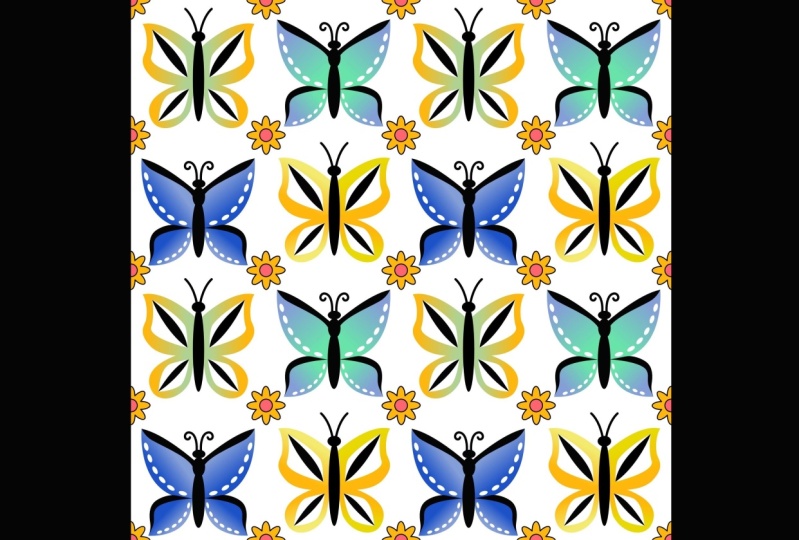
haben, werden wir noch ein paar Kunstbretter machen, und wir werden die Symboldenkmethode verwenden, die wir in der vorherigen Klasse verwenden, um eine sich wiederholende Kachel zu erstellen. Also gehe ich zurück zu meiner Vektorpersona, gehe zu meinem Dokumentenmenü, klicke auf Artboards, und ich werde ein neues Kunstboard mit 1000 Pixeln mal 1000 Pixeln fahren. Also muss ich in mein Transformationsstudio gehen und die Dimensionen diktieren, und ich werde duplizieren und ziehen Sie es über. Okay, also dieses, äh, Kunstbrett fünf die 1. 1 Ich werde das umbenennen, als unsere Kachel und die andere sind langweilig, ich werde als Wiederholungsvorschau umbenennen. Ok. Und wir werden die Rechtecke machen, wie wir es in der anderen Klasse getan haben, machen es die exakte Größe des Kunstboards, das ich benutzen werde, und keinen Phil und keinen Strich auch. Und ich werde diesen Schlag auf Null drehen. Ok. Und dann werde ich zum Symbol gehen, und ich werde klicken. Symbol aus der Auswahl hinzufügen. In Ordnung. Ich muss in mein Layer-Studio gehen und sicherstellen, dass sich mein Schmetterling innerhalb dieses Symbols befindet. Okay, dann werde ich de wählen und dasselbe für jedes der anderen Kunsttafeln tun. Es ist schon darauf eingestellt, Schlaganfall zu kennen und nein, Phil, also muss ich das nicht noch einmal ändern. Okay, jetzt können wir diese Symbole in unsere Kachel und unsere Wiederholungsvorschau duplizieren. Also zuerst werden
wir es in die Kachel tun, also werde ich mit E-Symbol von Art Board beginnen. Eins dupliziert. Also zog ich es in meine Kachel. Ähm, aber es wird so zeigen, dass die Dimensionen die Position in Bezug auf die ursprüngliche Kunsttafel sind. Aber ich ging voran und nur de ausgewählt und wieder ausgewählt, und dann zeigt es das richtige X und y. also möchte ich nur sicherstellen, dass diese Null und Null dann werde ich in mein
Layer-Studio gehen , wählen Sie das Symbol aus der Kunst Brett auch. Duplizieren Sie das. Bringen Sie es runter. Onda de Select es wieder ausgewählt. Geh hier rein und lege es bei 500 auf x Null auf Warum? Okay, stellen Sie sicher, dass das Symbol ausgewählt ist. Dupliziert. Ziehen Sie es hier nach unten de Select re select und setzen Sie den Ausgang Null. - Warum? Bei 500 und dann noch eine duplizierte. Ziehen Sie es hier runter. X wird sein, Oh, Ich hatte eine de Select re wählen X wird 500. Und warum werden 500 sein? Okay, dann können wir diese irgendwie gruppieren und duplizieren und in unsere
Wiederholungsvorschau ziehen . Und ich werde das dahin skalieren, wo es sich nur ein oberer linker Quadranten anfühlt. Legen Sie zwei Finger nach unten, um es immer wieder zu besänftigen. nun Wenn wirnunÄnderungen an unserem ursprünglichen Pinnwand vornehmen würden, würden
Sie die Änderungen nicht nur in der Kachel, sondern auch in Ihrer Wiederholungsvorschau sehen. Dies wäre also eine gute Möglichkeit, eine Vorlage für Motive horizontal und
vertikal auszurichten . Wir können auch , diese Datei und dieses Dokument,
dieses gesamte Dokument
duplizieren dieses gesamte Dokument und dann in eine Vorlage für 1/2 Drop oder 1/2 Ziegelmuster verwandeln. Also werde ich schließen, und dann werde ich Ihnen zeigen, wie Sie diese Anpassungen in der nächsten Lektion vornehmen können.
7. „Halb -treffen“ und Halb gelegenes Ziegel“ Vorlagen: Okay, also werde ich diese Datei duplizieren. Das Original. Ich werde grundlegende Repeat umbenennen, und ich werde diesen einen halben Tropfen umbenennen. Wiederholen Sie. Es ist also nicht unbedingt, dass die gesamte Kachel halb fallen gelassen wird, aber die Elemente innerhalb unserer Kachel werden halb fallen gelassen. Um das zu erreichen,
würde ich in mein Layer-Studio gehen und in meinem Kachel-Layer würde
ich den grünen und den violetten auswählen und 500 hinzufügen. Oh, es tut mir leid. Ich meinte 2 50 für warum? Und dann würde ich das grüne duplizierte auswählen und es nach oben ziehen. Okay, lassen Sie mich nur sicherstellen, dass ich das auf die richtigen Koordinaten gesetzt habe. Okay, um das hier drüben passieren zu lassen,
dann würde ich
in mein Layer-Studio gehen und in der Wiederholungsvorschau Kunsttafel würde
ich alle grünen und violetten Schmetterlinge auswählen. Ok. Und ich würde 1 25 anzeigen, da diese gekachelt oder kleiner sind, sind
sie tatsächlich 500 mal 500. Das bedeutet,
dass jedes Symbol für das Motiv 250 mal 250 Pixel beträgt. Also muss ich sie nur die Hälfte davon bewegen. Ok, da ist das. Und dann kann ich, ich werde es Diesel. Diese anderen halten nur die beiden grünen ausgewählt. Ich werde sie duplizieren und sie einfach nach oben ziehen. Stellen Sie sicher, dass sie an der richtigen Stelle sind. Ja, das sind
sie. Und so wäre das Ihre Vorschau für diesen, ähm, einen halben Tropfen. Wiederholen Sie, und dann können Sie sehen, dass es immer noch Änderungen vornimmt, wenn Sie Änderungen an Ihren ursprünglichen
Motiven vornehmen Jetzt werden wir die ursprüngliche Datei erneut duplizieren. Okay, diejenige, die grundlegende Wiederholungskopie sagt. Ich werde es umbenennen und es nennen. Äh, halber Ziegelstein. Wiederholen Sie. Also für diesen hier in der Kachel, möchte
ich diese beiden hinüberbewegen. Also
lassen Sie mich in meiner Kachel die grüne und die gelbe auswählen. Oh, tut mir leid. Das ist Kunst. Bretter müssen zu meiner Kachel gehen. Also lass das grüne und das gelbe. Und ich möchte sie seitlich bewegen. 250. Also werde ich 2 50 von X subtrahieren. Ich wähle den gelben Schmetterling aus, und ich werde das auf dieser Seite duplizieren. Okay, das kümmert sich um die Kachel, um sie in der Vorschau sehen zu können,
dann werden wir dasselbe tun, was wir vorher gemacht haben, aber außer wir werden sie
seitwärts bewegen , ,anstatt auf und ab. Also in der Wiederholungsvorschau werde
ich alle grünen und gelben Schmetterlinge auswählen. Ok? Und wieder, Ich werde sie von verschieben 1 25 gehen, um zu klicken, Hinzufügen zur Auswahl, weil es auch ermöglicht, de wählen Sie Dinge, die bereits ausgewählt sind. Und ich werde nur die zwei Schmetterlinge auf die andere Seite duplizieren. Also gibt es deine Vorschau dafür. Der Grund, warum wir diese erstellt haben, ist, dass Sie dann immer reingehen und einfach diese
Motive ändern können. Und Sie werden bereits diese voreingestellte Vorlage haben, damit Sie sehen können, wie die Dinge aussehen. Eine andere Möglichkeit, dass Sie die gleiche Vorlage verwenden können. Anstatt ein Ein-Wege-Richtungsmuster zu haben,können
Sie es zu einem Zwei-Wege-Richtungsmuster machen,
und alles, was Sie tun müssten, ist,
dieSymbole innerhalb Ihrer Kachel zu
spiegeln. Anstatt ein Ein-Wege-Richtungsmuster zu haben, können
Sie es zu einem Zwei-Wege-Richtungsmuster machen, und alles, was Sie tun müssten, ist, die Lassen Sie mich also die unteren auswählen, die die grünen und die beiden gelben Schmetterlinge wären. Und dann kann ich in mein Transformationsstudio gehen und sie in die andere Richtung spiegeln. Und ich könnte dasselbe mit denen in meiner Wiederholungsvorschau machen. Also würde ich alles Grün und Gelb auswählen, okay? Und dann würde ich die umdrehen. Okay,
also, was auch immer du an diesem vornimmst, wird sich auch hier widerspiegeln. Hab keine Angst, Teoh. Entweder spiegeln oder spiegeln Sie Ihre Symbole. In diesem Fall habe ich es gerade getan. Ich habe es nur auf die X-Achse gedreht, anstatt auf den VAE-Zugang,
weil meine Motive symmetrisch sind. , Aber wenn sie asymmetrisch waren, könnten
Sie sie auch auf der Y-Achse Zugriff drehen. Und experimentieren Sie damit. Ich dachte nur, dass jeder wahrscheinlich wissen möchte, wie man die
Hintergrundfarbe ändert . Also, zum Beispiel, in unserer grundlegenden Wiederholung in der Hälfte, Drop in halbe Ziegel-Wiederholungen, wo wir diese Kachel exportieren, um, können
wir einfach eine Hintergrundfarbe hinzufügen, indem Sie ein Rechteck darüber ziehen. Und lassen Sie uns einfach die richtige Größe machen, dass es in die Ecken schnappt und wir gehen zu unserem Layer-Studio und wir ziehen es unter die Gruppe von Symbolen, und dann können wir es einfach wie normal verschütten. Also das ist einer der Gründe, warum wir unsere Rechtecke ohne Phil, wo wir unsere Motive haben. Oder wenn du einfach einzelne
Quadrateändern wolltest , Quadrate könntest
du das tun. Also lass mich
die rechteckige Luft ausschalten und wir können zu unseren originalen Kunsttafeln gehen. Zum Beispiel, Mit diesem Schmetterling, lassen Sie mich, dass die richtige Größe. Ich würde in mein Layer-Studio gehen, und ich würde es unten ziehen, sind tatsächlich innerhalb dieses Symbols und dann unter dem Schmetterling. Und dann siehst du, dass wir einen Phil auf diesen Plätzen haben, also würdest du das machen.
8. Diagonale Mustervorlage: Okay, und dann machen wir noch einen. Also gut, dupliziere das noch einmal, und ich werde diese Diagonale umbenennen. Wiederholen Sie, nicht sicher, wie Sie es sonst nennen sollen, aber Sie werden irgendwie sehen, warum. Also der Grund in den anderen, dass wir die Kachel und die Wiederholungsvorschau gemacht haben ,
ist, dass, wenn wir zum Export gehen, wirklich, das ist alles, was wir brauchen. Aber wenn wir das einfach machen wollten, könnten
wir es. Aber es wäre einfach überflüssig, aber es ist nicht wirklich eine schlechte Sache. , Für das,
was wir jetzt tun werden, brauchen
wir diese Kachel nicht wirklich, weil wir unsere Motive vier über und vier
nach unten legen müssen , anstatt zu einem Kreuz nach unten. Also werde ich die Kachel loswerden,
und ich kann mich die Wiederholungsvorschau ansehen lassen. Ich gehe ins Transform Studio, und ich werde es 2000 bis 2000 machen. Okay, ich ziehe das ganze Kunstbrett rüber. Ich wähle alles aus, was darin ist, und ziehe es einfach nach unten in die Ecke. Okay, was wir jetzt tun werden, ist, die Symbole zu bewegen. Also im Grunde, sie werden in dieser Reihenfolge sein. Also werde ich einfach weitermachen und ich werde die Gruppierungen einfach loswerden, und ich werde jetzt die UN-Gruppe für jetzt. Okay, also schieben wir das gelbe Symbol hierher. Wir werden den grünen hier rüber bringen, okay? Und was wir tun werden, ist, sie neu zu gruppieren und wir können es duplizieren. Ziehen Sie es nach unten. Also, was ich jetzt tun werde, ist, dass ich alles um 500 verschieben werde, was die Größe
eines der Symbole ist . Also klicke ich plus 500. Ok. Und ich werde umziehen. Lassen Sie mich. Es lässt mich nicht greifen, da es außerhalb des Campus ist. Aber ich hole das Symbol hier rüber und ziehe es an den Anfang. Okay, dann werde ich sie noch einmal duplizieren. Ich werde alles wieder um 500 bewegen, und ich bekomme den gelben Schmetterling, der außen ist, und ziehe ihn hier und wieder rüber. Ergreift alles dupliziert. Bewegen Sie es um 500, gehen Sie zu meinem Layer-Studio und holen Sie das lila und ziehen Sie es auf diese Weise. Jetzt wirst du sehen, dass sie
in einer Art diagonalen Form gehen . Deshalb nannte ich es eine Diagonale. Wiederholen Sie. , Aber wenn wir sehen wollen,wie das aussieht, können
wir immer eine andere Kunsttafel erstellen. Wir machen es 2000 bis 2000. Ok? Und wir kriegen all das, was ich nicht wollte. Ich muss das Verschiebenwerkzeug verwenden, alle unsere Symbole duplizieren sie de select, ihn wieder
haben und sie dann auf Null setzen. Okay, und legen Sie sie in eine Ecke, duplizieren, duplizieren und duplizieren. Und dort haben Sie eine Vorschau, wie Ihr Muster aussehen würde. Die Art und Weise, die ich Ihnen gezeigt habe, sind nicht die einzigen Möglichkeiten, das zu erreichen. Zum Beispiel, wenn Sie wollten, dass sie irgendwie so gehen, dann würden Sie einfach die obere Hälfte davon verwenden. Sie können eine große Anzahl von verschiedenen Mustern mit dieser Technik mit den Symbolen erstellen , für Koordinaten zu Ihren Mustersammlungen geeignet wäre. Wenn Sie mehr Informationen über Farbtheorie und und,
Sie wissen schon, Sie wissen schon, eine Art von Ausbalancierung Ihres Musters und alles wollen. Shannon McNabb hat eine wirklich gute Klasse dazu. Ich zeige Ihnen nur, wie Sie diese ganze Template-Sache innerhalb von Affinity Designer erreichen können, da dies eher eine Illustrator-Klasse ist. Also werde ich noch ein Video machen, nur um dir zu zeigen, wie man ein paar Lücken füllt.
9. Assets speichern und Assets hinzufügen: Okay, in diesem letzten Video werden
wir zwei Dinge abdecken. Man wird Vermögenswerte sparen, was wirklich nützlich ist. Um, wenn du bestimmte Motive für spätere Projekte wieder verwenden willst. Also habe ich meinen grünen Schmetterling ausgewählt, du wirst feststellen, dass ich die Größe von allem verkleinere, so dass ich kann. Also musstest du später einige Dinge ausfüllen. Also habe ich meinen grünen Schmetterling ausgewählt. Da es sich um eine Gruppe
handelt, wird es als ein Objekt betrachtet. Dann kann ich zu dieser kleinen Note hier gehen. Und hier habe ich mein Vermögen. Und , du wirst Dinge sehen,an denen ich in früheren Mustern gearbeitet habe. Also, wenn ich hier rauf gehe, kann
ich eine Kategorie hinzufügen, die tatsächlich der Name wäre, der hier oben oben ist, der ein
wenig Pfeile hat , und dann diese Luft betrachtet Unterkategorien Vögel und Blumen und Blätter. Wenn Sie also Kategorie hinzugefügt haben, hätten
Sie Zehe, Sie wissen schon, blättern und zu dem gelangen, was Sie wollten. Ich füge vorerst nur eine Unterkategorie hinzu. Und wenn ich nach unten scrolle, heißt
es Vermögenswerte. Ich kann Unterkategorie umbenennen, und ich werde sie Schmetterlinge nennen. Okay, jetzt in meinen Schmetterlingen. Während ich diesen,
ähm, ähm, Butterfly ausgewählt
habe, kann ich auf die drei Zeilen klicken und auf Asset aus Auswahl klicken. Und jetzt, mein Schmetterling, ist es bereit, für ein zukünftiges Projekt zu verwenden? Okay, um das zu veranschaulichen, verwende
ich einige Vermögenswerte, die ich bereits gespeichert habe. Also haben wir unsere Kachel, und wir haben eine Wiederholungsvorschau. Die Kachel ist das, was wir eigentlich exportieren würden. Zur Verwendung in unseren Mustern. Sagen wir mal, du hattest etwas,
das vielleicht etwas ausfüllen musste. könntest du sicherlich tun. Ähm, du kannst darüber oben auf den Symbolen aufbauen. Sie werden es wahrscheinlich nicht in der Vorschau sehen können, aber es wird immer noch eine funktionierende Kachel sein. Also gehe ich zu meinem Vermögen. Und Ah, obwohl diese Blumen nicht unbedingt übereinstimmen, wird
es Ihnen einfach die Idee geben. Also würde ich auf einen Klick einfügen klicken, und dann kann ich es nach unten skalieren und verschieben Sie es in die Zehe, wo immer ich es will. Okay? Es ist nicht Teil eines der Symbole, also wirst du nicht sehen, dass es dort oben erscheint. Aber wenn ich es wirklich wollte, könnte ich es zu einem Symbol hinzufügen und dann in die Ecken
der anderen duplizieren . Also, zum Beispiel, ähm, lassen Sie uns sehen, dass Wörter in meiner Kachel erscheinen, ich müsste es zu OK hinzufügen, fügen
wir es zuerst dem roten hinzu. Okay, siehst du, es taucht in der Ecke da drin auf. Oh, sieh mal, es erscheint tatsächlich in der Vorschau, also ist das großartig. Wir müssen also nicht die Gegenstände duplizieren, die wir in das Innere unserer Kachel legen. Jetzt, wenn wir an den Rändern arbeiten, sobald wir an den Rändern arbeiten, dann müssen wir die Prinzipien verwenden, die wir in der vorherigen Klasse gelernt haben. Also lassen Sie uns sagen, ich lasse mich diese,
ähm,
Form nehmen ähm, , und ich werde es duplizieren. Nehmen wir an, ich ziehe es an den Rand hier rüber, obwohl du es siehst, wiederhole hier ,
das , bedeutet nicht,dass es sich tatsächlich in der Kachelform wiederholt. Sie werden sehen, dass es nicht auf der gegenüberliegenden Seite angezeigt wird, obwohl es sich auf der Innenseite fühlt, also müssten wir das duplizieren und es an den anderen Rand unserer Fliese verschieben. Also würden wir 1000 Toe X hinzufügen und dann könnten wir weiter an unserer Kachel arbeiten. Aber dann können Sie mich Innenseiten auswählen lassen. Aiken, schnapp dir das. Okay, es wird
also einfacher sein, Dinge in Ihrem Layer-Studio zu packen. Okay? Diese mittlere, Ähm, weißt
du, lasst es uns einfach spiegeln,
bewegen, damit du weiterhin Dinge in deiner Kachel füllen kannst. Und, ähm, du steckst nicht nur an dem einzigen Motiv fest, mit dem du deine Kunsttafeln gefüllt hast. Jedenfalls hoffe
ich, dass all das Sinn ergibt. Ich weiß, dass etwas davon etwas kompliziert klingen kann. Wenn Sie Fragen haben, zögern Sie nicht, in den Kommentaren zu fragen oder senden Sie mir eine Nachricht. Ich werde glücklich sein, Ihnen zu helfen, das Beste, was ich kann. In Ordnung, ich werde in meine Geschichte gehen und alles rückgängig machen, was ich gerade getan habe. Ähm, und sie hatte exportiert. Also würde ich zu meinem Layer-Studio gehen und sicherstellen, dass unermüdlich ausgewählt. Und dann kann ich hier zum Dokumentenmenü gehen und exportieren,
und Sie werden sehen, wo es Bereich steht, und Sie können die Kachel in Ordnung auswählen, und Sie können die Dimensionen hier ändern. Dieser Teil ist etwas glitchy mit dem Seitenverhältnis. Also würde ich einfach rückgängig machen, dass, wenn ich es tun wollte, um 2000 und ich würde nur die Eingabe dieser Zahlen importieren und dann kann ich auf Teilen klicken, wenn ich es auf meiner Kamerarolle speichern
möchte, oder ich kann klicken,
OK, um es in meinem iCloud, bitte. Für Ihre Klassenprojekte. Gehen Sie weiter und posten Sie am Beispiel einer Ihrer Mustervorlagen und vielleicht sogar die Motive , die Sie gezeichnet haben, um darin zu gehen. Wenn du einfach mit den Schmetterlingen folgen wolltest, ist
das
auch in Ordnung . Ähm, aber ich würde gerne sehen, was Sie erschaffen, und ich hoffe, dass das Ihren Arbeitsablauf ein bisschen einfacher macht. Vielen Dank, dass Sie zugesehen haben. Ich schätze sicherlich alle Unterstützung
 Andrea Lyles