Transkripte
1. Einführung: Hallo, mein Name ist Andrea Lyles. Mein Firmenname ist Calgary. Eine Sammlung. Ich bin Schneiderin und Designerin. Heute. Ich möchte Ihnen zeigen, wie Sie Affinity Designer verwenden, die leistungsstärkste Design-App, die für das iPad verfügbar ist. Ich denke, Sie werden es wirklich genießen. Wir beginnen mit dem Lernen, eine andere Zeichenwerkzeuge zu verwenden und in der Lage Formen mit den verschiedenen benutzerdefinierten ist ations für die Shape-Werkzeuge verfügbar, Hinzufügen von Text zu Kurven. Und dann werden wir alles kombinieren, um unser erstes Oberflächenmusterdesign zu machen. also für Ihr Klassenprojekt bitte Ihr Design hoch, dass Sie einen Affinitätsdesigner erstellen. Ich freue mich darauf, alles zu sehen und ich schätze, dass du meine Klasse beobachtest.
2. Zeichen-Tools: Willkommen bei der ersten Lektion. Und das hier. Wir werden lernen, wie man die Zeichenwerkzeuge benutzt. Wir werden damit beginnen, ein neues Dokument zu öffnen. Tja, ich mache das. Ich entschuldige mich für jedes Hintergrundgeräusch. Mein Mann und ich sind Vollzeit unsere Biere, und ach, können den Lärm manchmal nicht abhalten. Um, so öffnen Sie sich in Ihrem Dokument und Sie können die Abmessungen Ihres Dokuments eingeben. In der Regel werden zwei Punkte gesetzt. Wir können das zwei Pixel ändern. , Das ist es,worin die meisten Leute arbeiten, und wir können das mit ändern. Ich werde auch 1500 mal 1500 in der Höhe machen. Aber, äh, lassen Sie mich das gerade erwähnen. Wenn Sie nicht sicher sind, welche Größe Sie Ihr Dokument haben möchten, ist
das in Ordnung, denn bis wir es exportieren, haben
wir die Kontrolle darüber, welche Größe wir exportieren möchten. Fangen Sie einfach mit, äh, mit etwas an und dann können Sie es später immer ändern. Okay, da ist
also unsere leere Leinwand. Sie werden feststellen, dass in der unteren rechten Ecke ein Fragezeichen-Symbol vorhanden ist. Wenn Sie tippen und halten, dass es Ihnen zeigt,
was jedes der Werkzeuge und , Studios eso sind,so können Sie es immer referenzieren. Okay, also fangen wir an, indem wir Bordsteine zeichnen. Ich denke, das wird veranschaulichen, wie jedes der Werkzeuge funktioniert. Also gibt es Ah, Bleistiftwerkzeug, und wir werden nur eine einfache S-Kurve zeichnen. Okay, Sie werden feststellen, dass sich Knoten in Sie werden feststellen, dass sich Knoten in
verschiedenen Punkten der Kurve befindet. Normalerweise rendert
das Bleistift-Werkzeug viel mehr Noten, als Sie tatsächlich benötigen. Aber wenn Sie nicht mit abhängen-Tool vertraut sind, wenn Sie nur, wissen
Sie, mit dem zeichnen
wollen, ist
das in Ordnung. Das ist ein großartiger Ort, um anzufangen. Dann gibt es das Vektorpinsel-Tool, das eine Sache ist, die Affinitätsdesigner unterscheidet. Ähm, denn normalerweise können Sie Onley durchgezogene Linien in Directorprogrammen zeichnen, die für
das iPad verfügbar sind . Aber wenn wir das ausgewählt haben, können
wir hier rüber gehen, ähm, und klicken Sie darauf und Sie werden sehen, dass es eine Vielzahl von Pinseln gibt, um, also können Sie tatsächlich etwas zeichnen, das ein wenig mehr ist Malerisch aussehend. Zum Beispiel werde
ich einen Acrylpinsel oberen Teil davon wählen, und ich werde das gleiche tun und es sieht aus wie ein Pinselstrich, und dann werde ich das Stiftwerkzeug verwenden. Sobald Sie durch jede gehen, dann werde ich Ihnen zeigen, wie Zehe die verschiedenen Linien anpassen. Der Bleistift funktioniert ein bisschen anders. Einige von euch sind damit vertraut. Einige von euch sind nicht für diejenigen, die es nicht sind. Ah, der Bleistift zeichnet Linien und Kurven durch Erstellen von Ankerpunkten, so dass Sie Ihre Kurve beginnen, indem Sie tippen und halten. Und dann ziehen Sie das, ähm, den Griff in die Richtung, in die Ihre Kurve gehen soll. Das ist für den ersten Teil des Bordsteins. Dann werde ich meinen nächsten Anker dort setzen, wo es eine Richtungsänderung gibt, und ich ziehe den Griff in die entgegengesetzte Richtung, die ich will, dass die Kurve gehen und du wirst sehen, was ich meine . Also werde ich runterziehen und es dann zieht der gegenüberliegende Griff eine Kurve nach oben. Dann gehe ich zum Ende meiner Kurve,
und ich werde nach oben ziehen, weil ich will, dass diese Kurve nach unten geht. Okay, das Tolle an der Arbeit und einem Directorformat ist, dass alles nach oben
oder unten skaliert und bearbeitet werden kann , ohne wirklich die Qualität Ihrer Zeichnung zu verlieren. Ähm, also werde ich es durch Klicken auf das X-Symbol auswählen. Okay, also gibt es drei Zeilen. Ich werde Ihnen zeigen, wie Sie den Strich und die Farben ändern, also werde ich sie verwenden. Das Verschieben-Werkzeug,
um
zuerst
meine
Bleistift-Werkzeugkurve auszuwählen ,
um zuerst meine . Und Sie können immer den Pinsel ändern, den Sie dafür verwendet haben. Also konnte ich zum Pinselabschnitt gehen, und ich könnte ihn an einen der Pinsel ändern, oder wenn ich mit einem Pinsel anfing. Aber ich mochte nicht die, die ich benutzt habe. Ich könnte reingehen und es in eine andere Art von frischem ändern. So können Sie das mit jeder Linie tun, die Sie zeichnen. Affinitätsdesigner in der Vektorpersona. Okay, um, lass mich es dir zeigen. Auch, während ich dabei bin, zeigen Sie, wie man eine gerade Linie mit dem Bleistift zeichnet. Alles, was Sie tun würden, ist einen Ankerpunkt und dann einen anderen zu setzen, und das macht nur eine gerade Linie. Okay, jetzt sagen wir, dass ich die Farben ändern möchte. Und während ich meinen Strich ausgewählt habe, dann ist diese Scheibe oben,
ähm,
es ist immer hier, um die Strichfarbe und die Füllfarbe zu ändern. Also für die Strichfarbe, werde
ich , sie in eine hellere Farbe ändern,
damit du sehen kannst, dass es einen Kreis gibt , der ausgefüllt ist,
und einen, der nicht derjenige ist Das ist nicht Thea, was Ihre Strichfarbe ändert und derjenige, der Volumenkörper die Feldfarbe ändert. Also, zum Beispiel, da, ähm, und die Farbe Räder ziemlich einfach. Sie ziehen einfach um die gewünschte Farbe und dann innerhalb des Dreiecks zu den verschiedenen Schattierungen dieser Farbe. Okay, ähm, bevor wir zum nächsten Abschnitt übergehen, möchte
ich dir auch das Layer-Studio zeigen. Hier können Sie also jedes einzelne Objekt sehen, das Sie alle Bordsteine erstellt haben, und Sie können Elemente gruppieren, damit ich auf eines tippen kann. Und dann, mit einem Zwei-Finger-Tippen, tippte ich die untere, die ich gerne zusammenfassen würde. Dann wählt es alles, was dazwischen liegt, und dann kannst du es zusammenkneifen. Aber wenn es so klein ist, kann
es ein wenig schwierig sein, so dass Sie einfach auf das Gruppensymbol oben tippen können. Der Vorteil, dass alles zusammen ist, ist, dass du sie jetzt alle
zusammen bewegen kannst . Aber wenn wir sagen, dass Sie etwas unabhängig voneinander ändern möchten, können
Sie das immer noch tun, indem Sie es doppelt tippen oder, ah, Sie können in das Layer-Studio gehen und einfach eine einzelne Kurve aus Ihrer Gruppe auswählen. Sie müssen sich also keine Sorgen machen, dass, wenn Sie sich gruppiert
haben, Sie es nicht bearbeiten können. Du kannst immer noch zurückgehen und das tun. Okay, jetzt, da wir das alles in der nächsten Lektion durchgemacht haben, zeige
ich Ihnen,
wie Sie
die Formen verwenden zeige
ich Ihnen,
wie Sie
die Formen verwendenund wie Sie Ihre Formen bearbeiten können.
3. Formwerkzeuge: Okay, also werden wir eine Leinwand klären, damit wir mit unseren Formen beginnen können. Ich wähle einfach alles aus und klicke auf die Mülltonne da unten in der Ecke. Ihre Formen Luft hier mit diesem Quadrat ist, wenn Sie oben auf dem kleinen Pfeil, es zeigt Ihnen die verschiedenen Arten von Formen, die Sie tun können. Wir fangen mit einem Rechteck an. Es gibt ein paar Sitte, die man machen kann, ähm, mit den Ecken. Also hier unten werden
Sie bemerken,
ähm, ähm, diese kleine Kiste, die ein paar Optionen für Sie hat. Für einen Ecktyp können
Sie auf Runde klicken und es rundet Ihre Ecken gerade um in Vers und ausgeschnitten. Bei jedem von ihnen werden
Sie feststellen, dass es einen kleinen orangefarbenen Knoten gibt. Und wenn wir das ziehen, gibt es
normalerweise eine Linie, die angibt, in welche Richtung Sie es ziehen können. Dann wären es nur alle Ecken auf die gleiche Weise. Ich würde sagen, Erste gerade, Sie können auch das Gleiche tun. Okay, also, ähm, das ist das Rechteck. Ich werde das löschen. Ok. Für unser Ellipsenwerkzeug fangen
wir an, unseren Kreis herauszuziehen. Wenn Sie einen Finger nach unten legen, verwandelt er ihn in einen perfekten Kreis, und er verankert ihn von der linken oberen Seite. Wenn Sie zwei Finger nach unten legen, können
Sie neu positionieren und dann weiter daran arbeiten. Wenn Sie drei Finger nach unten legen, ärgert es die Mitte des Kreises, und wenn Sie vier Finger nach unten
legen, ist es immer noch verankert. Aber Sie können die Form ändern, den Anteil, um es in ein Oval zu machen. Wenn Sie nicht zu einem der Auswahlwerkzeuge wechseln, werden Sie feststellen, dass Sie nur
weiterhin Shapes herauszeichnen. Okay, und dann zeige ich dir noch eins. Sagen wir mal, der Stern. Okay, wir ziehen Stern aus der gleichen Sache. Wir können es verhältnismäßig machen, indem wir in diesem Finger und Lotus gedrückt halten. Wir haben drei orangefarbene Knoten, so dass wir die Tiefe von diesen ändern können. Ah, ich weiß nicht, wie du sie nennen würdest. Kleine Teile von ragen heraus. Sie können die Kurve ändern, und Sie können es in,
ah, ah, Kurve oben als auch. So sieht es ein bisschen mehr wie Blütenblätter aus. Okay, und dann können Sie die Anzahl der Pedale oder Sternpunkte ändern, die es gibt, indem Sie nach links gleiten und vielleicht, wo es Punkte sagt. Okay,
dann ändert der innere Radius die Tiefe jedes einzelnen dieser Punkte. Also, um, spielen Sie mit all den verschiedenen Formen herum. Es macht eine Menge Spaß. Und dann werden
wir in der nächsten Lektion über das Hinzufügen von Text zu Kurven oder Formen sprechen.
4. Künstlerisches Text-Tool: Okay, jetzt reden wir über den künstlerischen Text. Ich werde nur Kurve zeichnen und ah, Form. Es geht nur um die Lippen. Okay, dann tippe ich auf das Textwerkzeug da unten. Nun, zuerst möchte ich die Bordsteinsalz wählen auftreten. Dann tippe ich auf das Textwerkzeug. Und wenn ich rechts auf die Kurve tippe, erscheint mein Text in dieser gekrümmten Form und der Strich für die Kurve selbst verschwindet. Verkauft, um hallo zu sagen. Ich bin Andrea. Okay, da ist ein kleiner grüner Pfeil und ein kleiner orangefarbener Pfeil. Der grüne diktiert also, wo der Anfang Ihres Textes auf dieser Kurve beginnt und der orangefarbene Wortende vorschreibt. Und wenn ich das hier so ziehen würde, als meinen Schriftzug, wäre
das vorbei. Das Orange dreht sich genau so auf die gegenüberliegende Seite der Kurve, okay. Und dann zieht der grüne Ihre Texte auf die Kurve. Wenn Sie Schriftarten ändern möchten, tippen Sie auf. Ah, tatsächlich, wählen
Sie es mit dem Verschiebungswerkzeug aus. Wenn Sie eine andere sind, immer noch, dann wird es nur den Text ändern. Das ist, dass Sie nachher eingeben. Wenn Sie jedoch mit dem Verschiebenwerkzeug ausgewählt sind, wird Ihr Text angepasst. Das ist schon da. Wenn ich also klicke, wo
das a ist, dann sind meine Schriften. So kann ich zu einer anderen Front wechseln. Ich kann die Größe meines Vaters ändern. Und es gibt auch , eine Menge Anpassungen,die Sie als Faras den Abstand Ihrer Buchstaben machen können. Zum Beispiel
die Positionierung. Wir können den Text horizontal skalieren, vertikal. Ähm, der Abstand zwischen den Buchstaben. Und wenn Sie mehr als eine Zeile haben, können
Sie auch den Abstand zwischen den Zeilen im
Abschnitt „
Um“ anpassen Um . Okay, das ist das, wenn du siehst, dass die Strichlinie weg ist. Okay, also werde ich jetzt die Lippen auswählen, und ich werde Text direkt auf der Ellipse hinzufügen. Okay, also werde ich einfach meinen Namen nochmal setzen. Andrea Lyles. Okay, also kann ich,
ähm, obwohl der Strich der Form selbst verschwunden ist, habe ich immer noch die Fähigkeit, die Form davon zu ändern, und das wird die Form des Textes ändern. Ok. Wenn ich mich bewegen möchte, entscheide, dass
ich meinen Text verschieben möchte, nachdem ich die Form angepasst habe. Ich würde einfach wieder auf die Box klicken, und es bringt meine grünen und orangefarbenen Pfeile wieder nach oben. Und ich könnte Dinge einfach herumschleppen, okay? Und das gleiche gilt, wenn Sie Ihren Spaß,
Ihren Schriftstil ändern . Ähm, und Sie können die Farbe Ihres Textes erneut ändern. Sie müssten es mit dem Verschiebenwerkzeug und dann die Farbe des Wechslers ausgewählt haben. Du machst es mit dem Phil, nicht mit dem Schlaganfall. Okay, das ist, dass
wir im letzten Abschnitt eine Menge von dem, was wir gelernt haben, kombinieren
und, ähm, ähm, ein nahtloses Muster
erstellen.
5. Erstellen eines Oberflächenmusterdesigns mit Formen Teil 1: Okay, jetzt werden wir alles zusammenstellen, was wir gelernt haben. Wir werden ein neues Dokument in Pixeln erstellen. Ich werde es 1500 mal 1500 bei 300 D.
Pmachen. P Ich und ich werden ein Kunstboard erstellen. Ähm, an diesem Punkt bin
ich nicht allzu besorgt mit den genauen Abmessungen. Denn da ich in einem Vektorformat arbeite
, , verliert
unser Kunstwerk nicht an Qualität, wenn wir später eine andere Größe exportiert haben. Also werde ich einfach klicken,
OK, OK, das sieht etwas anders aus als mit dem, mit dem wir gearbeitet haben. Auf diese Weise können Sie
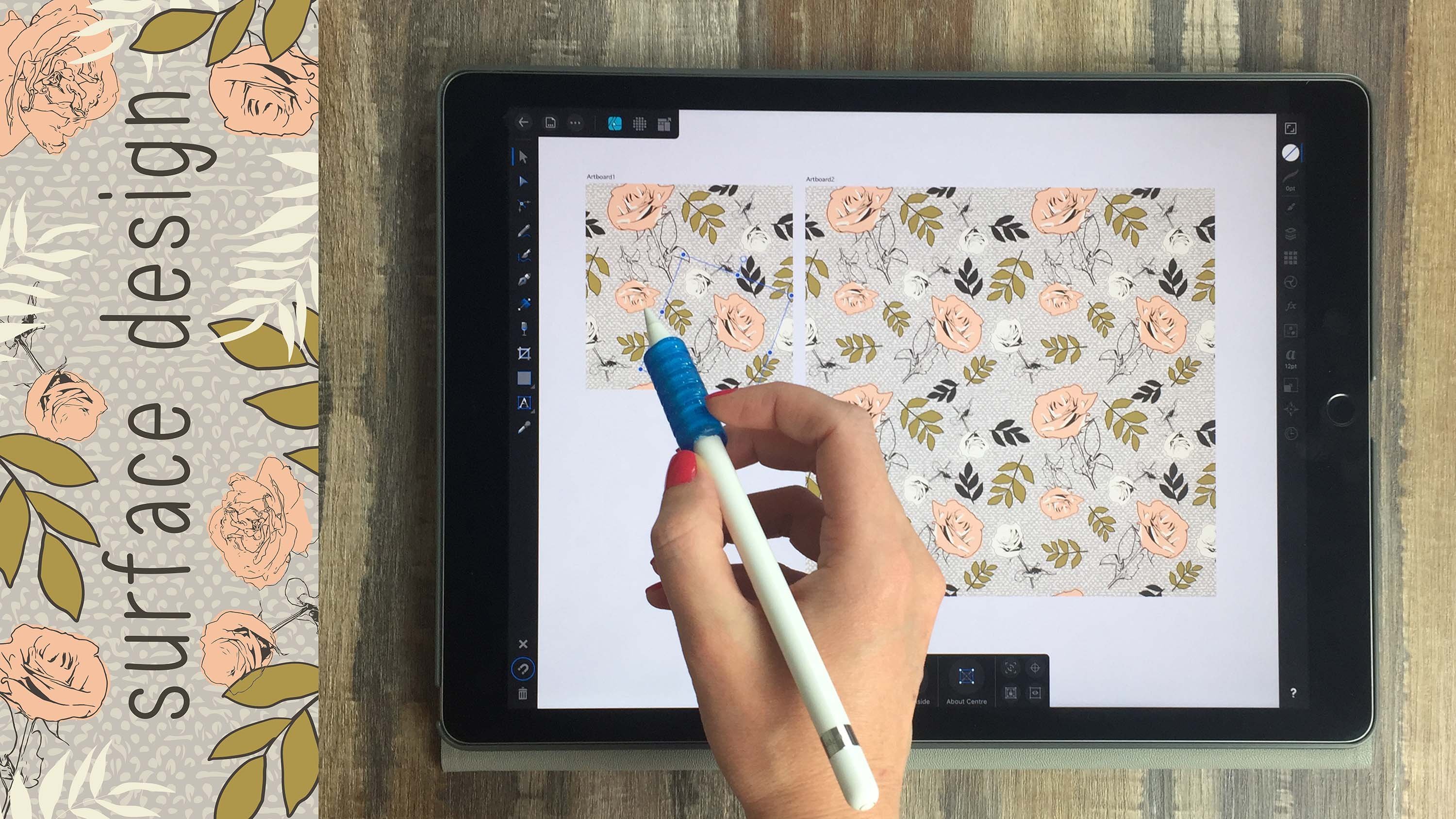
mehrere Dokumente auf derselben Seite erstellen . Ich komme hierher und gehe runter zu Kunstbrettern und ziehe ein weiteres direkt daneben. Verwenden des Transformationsstudios. Ich werde es in der gleichen Größe wie die andere machen. Okay, 1500 von 1500. Und wir werden an Kunstboard eins arbeiten und dann sehen, wie sich das Muster auch auf
Kunsttafel entwickelt . Also müssen wir uns für eine Hintergrundfarbe entscheiden und unseren Hintergrund auf unserem Board ein füllen. Also machen wir das mit dem Rechteck-Werkzeug, ziehen Sie
einfach ein Rechteck heraus und ich werde es die gleiche Größe zu machen ist mein Kunstboard. Und stellen Sie sicher, dass es Null auf X und Null ist, warum mein Schlaganfall mit Null gesetzt ist. Also muss ich mir keine Sorgen darüber machen, dass hier eine andere Farbraste ist. Dann müssen wir das hinzufügen, ähm, sind Symbole. Das ist also dieses kleine Rad hier an der Seite. Wir gehen nach oben und klicken auf Symbol aus der Auswahl hinzufügen. Okay, dann werde ich verkleinern, mein Verschiebungswerkzeug
haben,
ähm, ähm, wähle das Rechteck oder Quadrat aus. In diesem Fall werde
ich zwei Finger runterlegen. Ich werde es über ziehen, und ich werde es in der Größe ändern. Ich werde abgelenkt, so dass es 1/4 dieser zweiten Kunsttafel füllt. Ähm, meine Magnetics hat sich eingeschaltet, also schnappt es an, legt zwei Finger nach unten, dupliziert wieder
und dupliziert weiter, bis ich ein Quadrat in jeder Ecke habe. Okay, ich klicke auf das Original. Ich gehe zu meinem Layer-Studio und es ausgewählt. Ich werde es nur sperren, so dass ich nicht versehentlich bewegen Sie es gut auf andere Dinge herum, ich werde Art Board zu kollabieren. Ähm, da ich das für meine Arbeit nicht brauchen werde. Okay, jetzt gehen wir weiter und fangen an, mit unseren Formen zu arbeiten. Ich werde Blumen mit verschiedenen geformten Werkzeugen erstellen. Ich beginne mit dem Zahnradwerkzeug, also werde ich eins rausfahren, einen Finger
runterlegen, damit die , Proportionen gleichmäßig sind,
und du wirst all
die kleinen orangefarbenen Gedanken bemerken, die es dir erlauben, zu manipulieren verschiedenen Linien. Ich fange mit diesem hier an, indem ich es nach rechts ziehe und einfach den Boden
abschließe. Ich werde das hier runterziehen, Teoh, für die Tiefen meiner Pedale, die Spitze, die ich abschließen werde. Und dann diese mittlere, werde
ich rausziehen. Also ist es irgendwie meine Pedale einzudämmen, okay. Und dann können wir auch das Zentrum größer oder kleiner machen ins Farbstudio gehen. Und ich werde das mit einem Blau füllen. Okay, ich mag das Blau. Und ich denke, ich möchte, dass es ein bisschen einen Umriss gibt. Also gehe ich zu meinem Schlaganfall mit und sagte, dass Zehe eins. Okay, das ist, dass ich mein Verschiebungswerkzeug benutzen und es einfach hinziehen kann. Wenn es nicht auf dem zweiten Kunstboard erscheint, bedeutet
das, dass wir in unser Layer-Studio gehen und es nach unten in unser Symbol ziehen müssen. Okay, also werde ich dann eine andere Form machen. Ich werde das Cloud-Tool verwenden. Ich werde eine Wolke mit einem Finger runter vertreiben. Und zuerst werde ich die Menge der Pedale verringern. Indem du hier runtergehst, wo Blasen steht, kannst
du das einfach runter ziehen. Ähm, ich denke, acht werden gut sein. Und dann hat dieser nur einen kleinen orangefarbenen Knoten, den Sie herunterziehen können, um die
Tiefen Ihrer Pedale zu erhöhen . Also bin ich damit zufrieden. Und wir werden den hier mit einem Gelb färben, okay? Und ich werde ein Zentrum mit meinem Ellipsenwerkzeug hinzufügen. Es wird das einfach rausziehen, einen Finger nach unten. Lassen Sie mich es bewegen. Es schnappt sich automatisch in die Mitte und ich werde das Zentrum mit einem Rosa füllen. Ich glaube, ich mag es. Ok. So können wir auf unsere Kunsttafel schauen und sehen, dass sich alles wiederholt. Na ja, da
drüben will
ich nicht, dass sich diese beiden Formen unabhängig bewegen. Also gehe ich zu meinem Layer-Studio,
stelle sicher, dass sie beide ausgewählt sind und gruppiere sie. Also, wenn ich sie bewege, bewegen
sie sich beide zusammen, okay? Und schließlich werde
ich noch eine große Blume mit dem Tränenwerkzeug machen, also werde ich ein Pedal rausziehen, und das sieht ziemlich gut aus. Ich gehe hier hoch und klicke auf Duplizieren. Eigentlich, lassen Sie mich das rückgängig machen. Ich möchte sicherstellen, dass es mit dem Verschiebungswerkzeug ausgewählt wurde, bevor ich dupliziere, und dann kann ich es herausziehen und IQ drehen,
stellen Sie sicher, dass sie zusammen in der Mitte sind. Also nein, da ich das dupliziert habe, anstatt zu kopieren und einzufügen. Wenn ich weiter auf Duplikate klicke, wird
es weiterhin diese Form in der gleichen Weise bewegen, wie ich die erste 1 gemacht habe,
so dass Sie möglicherweise ein wenig damit spielen müssen. es ein paar Mal versucht, Ähm, weil die Pedale am Ende vielleicht nicht immer genau anstehen. Ich werde das einfach ein wenig schließen, und ich werde mein Ellipsenwerkzeug benutzen, um einen Kreis in die Mitte zu ziehen, und ich
werde ihn mit dem Gelben und dem hier füllen. Mal sehen, das sieht im Zentrum aus. Es wird nicht genau einrasten. Nun, es sei denn, ich wuchs bitte. Zuerst ziehen wir das runter. Okay, da gehen wir. Und ich werde es mit diesen Pedalen gruppieren, so dass ich eine weitere Blume habe, die sich
zusammen bewegen wird . Ich werde das in jede Ecke duplizieren. Ich ziehe das direkt in die Ecke, stelle sicher,
dass es darauf stelle sicher,
dass es darauf
zentriert ist. Ich werde hier schnell duplizieren, um das in die Ecke zu versäumen. Ich kann eigentlich nur zwei Finger runterlegen und in diese Ecke
schieben, okay? Und dann ziehen Sie noch einen in diese Ecke. Ok? Ok. Also ist einer von ihnen ein bisschen weg. Wenn Sie Probleme beim Auswählen von etwas haben, können
Sie immer zu Ihrem Layer-Studio gehen. Ok? Also habe ich zufällig Yeah, ich habe dort geschaffen. Ich werde einfach einen löschen, und ich werde das in die Ecke schieben,
sehen, ob das ihr Problem löst. Ja, das hat er. Ok. Und dann wieder, ich will nicht, dass jede dieser Blumen sich unabhängig bewegt, also wähle ich die oben verwendete zwei Finger, die obere auf der Unterseite und kneife sie zusammen. Und auf diese Weise, wenn ich sie bewegen muss, mein Muster nicht gestört. Ok? Ich werde wieder
ein paar kleine Füller Blumen mit dem Wolkentool erstellen. Also werde ich nur eine kleine Wolke rausziehen, und ich werde die Anzahl der Pedale auf
etwa
fünf reduzieren etwa . Machen Sie die Pedale ein wenig tiefer. Ok? Ich werde zwei Finger benutzen, Teoh Hope und wir machen das rückgängig. Stellen Sie sicher, dass es mit dem Verschiebenwerkzeug ausgewählt ist, und legen Sie dann zwei Finger nach unten. Verschwinde, um es zu duplizieren. Wann die Farbe dieses zu ändern. Zu rosa für zwei Finger nach unten. Erneut dupliziert. Minute. Ändern Sie das in Blau. Und dann hier unten mit dem Hinzufügen zur Auswahl, kann
ich alle drei auswählen. Okay, ich sehe, was das Problem ist. Warum es mich nicht Dinge aussuchen lässt. Es ist, weil ich das ganze Symbol gelaufen habe. Das will ich nicht. Ich möchte das freischalten. Was ich sperren möchte, ist nur das Rechteck. Ok? Jetzt sollte ich in der Lage sein, Dinge auszuwählen. Ja. Also werde ich klicken. Fügen Sie der Auswahl hinzu, wie alle drei dieser beiden Finger nach unten und ziehen Sie sie heraus. Ja, und ich werde mir ein wenig Zeit nehmen,
um ,
um diese
neu zu positionieren und dann komme ich zurück und zeige, dass du den Text hinzufügen musstest.
6. Erstellen eines Oberflächenmusterdesigns mit Formen Teil 2: Okay, jetzt werden wir etwas Text hinzufügen. Also werden wir das tun, indem wir eine Kurve mit unserem Stift-Werkzeug ihn zeichnen und eine de Auswahl, die ich einfach auf das X
klicken kann , und ich werde die Kurve austrocknen. Ok. Wenn ich will, könnte
es sich nur ein wenig kurven. Ich kann auf das Knotenwerkzeug klicken, und ich kann die Knoten verschieben oder die Griffe ziehen, um die Form der Kurve zu ändern. Okay, sobald ich damit zufrieden bin, dann kann ich auf das Textwerkzeug klicken. Und wenn ich vergrößere, wenn ich rechts auf die Kurve klicke, dann wird es , mir
erlauben,auf diese Kurve in der tatsächlichen Strichlinie der Kurve zu schreiben, verschwindet und nur der Text bleibt, also
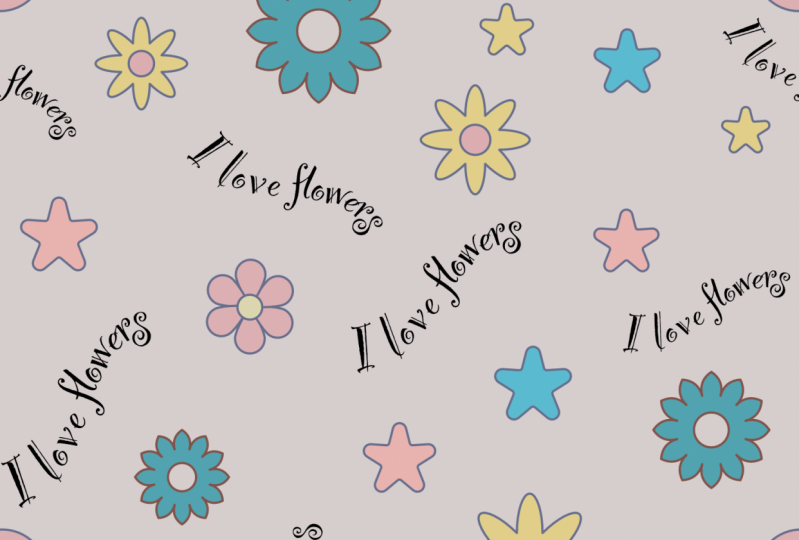
Ich tippe. Ich liebe Blumen. Okay, dass ich sicherstellen muss, dass mein Verschiebungswerkzeug ausgewählt ist, damit ich die Vorderseite wechseln kann. Also werde ich hier in mein Frontstudio gehen und mal sehen, ich habe das kaputt gemacht, und dann kann ich die Größe ändern. Das ist ein bisschen zu groß. Das sieht ziemlich gut aus. Ich denke, , wenn ich zur Positionierung gehe. Ich werde die horizontale Skala ändern. Ich denke, ich will nur, dass es ein bisschen mehr rauszieht. Ok. Ich kann auch die vertikale Skala verringern. In Ordnung, also denke ich, wir müssen das auf unser Symbol ziehen. Ok. Oh, ich verstehe. Also will es es mit der gleichen Schriftgröße duplizieren, wie es hier drüben ist. Also, wenn wir das in Ordnung bringen wollen, können
wir es. Also, wie das Original, und wir werden hier zu den drei kleinen Punkten gehen und wir werden auf Konvertieren in Kurven klicken. Es ändert es von Text zu im Grunde wie, als ob Sie den Text umrissen. Okay, also gehe ich Teoh, dupliziere das ein paar Mal und füge es an verschiedenen Orten hinzu. In meinem Muster könnte
ich sogar die Größe etwas ändern. Okay, was ich noch tun muss, sind die Gegenstände, die über der Leinwand hängen. Sie müssen auf der gegenüberliegenden Seite dupliziert werden. Also würde ich auf diese kleine Blume klicken, sie
duplizieren, und wenn ich in mein Transformationsstudio gehe, dann kann ich sie auf die X-Achse verschieben, die horizontal ist. Und ich muss nicht wirklich Mathe machen. Ich kann nur, ähm, plus 1500
anschließen, weil das die Breite meiner Leinwand ist. Und dann würde ich,
ähm, mal sehen. Ja, ja. Gruppieren Sie diese beiden zusammen, damit sie sich nicht unabhängig bewegen, als die I love flowers dupliziert
werden müssen . Ich würde 1500 von diesem subtrahieren, da es so zurückgeht, und ich werde diese beiden gruppieren und dann hängt dieser über dem Boden, so dass ich
es duplizieren und 1500 auf Warum subtrahieren kann ? Was es nach oben bewegen würde. Ok. Und dann kann ich die beiden gruppieren. Das rührt das Mehl an, kleiner Seiken. Bewegen Sie sie einfach, bewegen Sie sie ein wenig. Lassen Sie mich sehen, wie es im großen Ganzen aussieht. Ich denke, ich will das vielleicht hier rüber kommen lassen. Und damit bin ich ziemlich zufrieden. So könntest du weiterhin Dinge bewegen, Dinge
hinzufügen oder löschen. , Und wenn du etwas ändern wolltest,das über den Campus geht, müsstest du eine Änderung löschen, als ob ich vielleicht den Winkel ändern möchte. Ich denke, ich mag das mehr und dann wieder dupliziert in Ordnung, dann könnte ich sie wieder zusammenfassen. Und das wäre das. Sie können diese Methode auch für Dinge verwenden, die Sie zeichnen würden, wie zum Beispiel mit dem Stift oder Bleistift Werkzeug. Ähm, aber das wird Sie vorerst beginnen, und dann gehen wir in einer zukünftigen Klasse ein bisschen tiefer. Ich hätte fast vergessen, Ihnen zu zeigen, wie Sie Ihr Dokument exportieren können. Sie möchten also sicherstellen, dass Sie in Ihr Layer-Studio gehen und dass unsere Board-Einheit ausgewählt ist. Wenn es nicht ausgewählt ist, es Ihnen nicht die Möglichkeit, Sport zu treiben. Eine einzelne Kunsttafel wird hier nach oben
gehen, zum Export gehen, und Sie werden sehen, dass es gerade jetzt das gesamte Dokument ausgewählt hat. Deshalb sind die Dimensionen alle seltsam. Aber wenn wir hier runtergehen, dann können wir Art Board eins auswählen. Ok, es ist ein bisschen glitchy. Wenn
ich das ändern würde,würde
es sich aus irgendeinem Grund nicht proportional ändern. Wenn
ich das ändern würde, Also, wenn du die Größe ändern wolltest, könntest
du einfach die Liebe auswählen, ähm, aber und die Größe setzen, sagen
wir, lass uns 3000 mal 3000 machen, dann könnte ich das tun und ich kann klicken, freigeben und auf meiner Kamerarolle speichern, indem Sie auf Bild speichern klicken. Oder ich könnte auf OK klicken und es in
meiner iCloud speichern . Also, wenn ich einfach klicken, teilen und speichern Bild und abbrechen, kann
ich schließen aus Affinity Designer. Ich könnte zu meinen Fotos gehen und da ist meine Kachel. Bitte laden Sie die Oberflächenmuster hoch, die Sie mit Shapes erstellen, mit den Techniken Sie in dieser Klasse gelernt haben. Ich freue mich darauf, zu sehen, was du kreierst und danke dir so sehr für das Anschauen.
7. Skalierung des Striches für deine wiederholte Karton: Okay, also dachte ich, ich würde einen kleinen Änderungsantrag zu unserer Wiederholungstafel hinzufügen. Ich werde ein wenig vergrößern, damit Sie sehen können, dass der Strich mit nicht
proportional zum Objekt in,
ähm,
in dersich wiederholenden Kunsttafel Abschnitt,
mit Ausnahme der gelben Blüten scheint proportional zum Objekt in,
ähm,
in der ähm, sich wiederholenden Kunsttafel Abschnitt, . Also werde ich Ihnen zeigen, wie ich das erreicht habe. Und das ist etwas, das Sie tun können, nachdem meine Kachel bereits fertig ist, aber ich kann in meine Ebenen Studio gehen, und ich werde alles mit Ausnahme des Textes auswählen. Also werde ich,
ähm,auf ähm, das oberste Objekt im Layer-Studio
klicken und dann mit zwei Finger, ich wähle den unteren, und es wählt alles aus, was dazwischen liegt. Und dann werde ich in mein Schlaganfallstudio gehen. Und es gibt ein kleines Drop-Down-Menü, das Advanced sagt. Sie können also darauf klicken und dann werden wir im Maßstab mit Objekt umschalten,
und Sie können sehen, dass alles, was alle Striche in unserem sich wiederholenden
Kunstboard nach unten skaliert wurden . Jetzt sieht alles so aus, wie es sollte. Ähm, ich habe es nicht bemerkt, als ich anfangs dieses Kunstboard machte, weil der Schlag so
klein war . Aber wenn Sie mit Objekten mit einem größeren Strich arbeiten, würden Sie es definitiv bemerken . Also nur, dass ich euch zeigen würde, dass ich hoffe, dass es hilft. Alles klar, wir sehen uns in der nächsten Klasse.
 Andrea Lyles