Transkripte
1. Kurseinführung: Hallo, Leute. Willkommen zu dieser Adobe After
Effect-Masterclass. Mein Name ist Gabriel
Shoe, AKA, K Show. Und ich freue mich riesig
, dass Sie mich als
Ihren Dozenten ausgewählt haben , der Sie auf dieser Reise mit Adobe After Effect begleiten soll. In dieser Schulung
werde ich Ihnen zeigen,
wie Sie mit After Effect beginnen
können. Die
Benutzeroberfläche verstehen, mit
Tools arbeiten und die
Timeline in After Effect verwenden, wie man Keyframes einstellt und Objekte in After Effect
animiert,
wie man untere Drittel erstellt,
wie man Effekte
zu Videos hinzufügt,
wie man ein Intro-Video erstellt,
wie man Greenscreens Objekte in After Effect
animiert, wie man untere Drittel erstellt, wie man Effekte
zu Videos hinzufügt, wie man ein Intro-Video erstellt, entfernt und
bearbeitet, wie man Vorlagen verwendet und wie man Videos rendert und
exportiert Diese Schulung richtet sich an alle Niveaus,
unabhängig davon, ob Sie
Anfänger, Fortgeschrittene
oder Fortgeschrittene oder Ohne viel Zeit zu verschwenden, lassen Sie uns gleich
loslegen und wir
sehen uns in der Klasse. Bizarr
2. Übungsdateien: Hey, Leute, willkommen
zu diesem Video. In diesem Video
werde ich
über die Übungsdateien sprechen . den Übungsdateien handelt es sich um
Ressourcen, die
es Ihnen ermöglichen, mich während des Kurses zu begleiten. Sie sollten die
Übungsdateien unter diesem Video finden. Klicken Sie einfach darauf, um es auf Ihr Gerät
herunterzuladen. Vergessen Sie nicht,
dass es sich um eine Zip-Datei handelt. Wenn
Sie sie heruntergeladen haben, müssen
Sie
sie mit Ihrem PC entpacken. Um das zu tun,
doppelklicken Sie einfach darauf und fertig. Und Sie können den
Ordner öffnen und beginnen,
diese Dateien zu verwenden , um mir während des Kurses zu folgen
. Wir sehen uns
im nächsten Video.
3. Erste Schritte in After Effects: Was ist los, Leute. Willkommen zu diesem After-Effect-Training. Und in diesem Video werden
wir darüber
sprechen, wie Sie After Effect
beginnen können. Ordnung, also lassen Sie uns
gleich loslegen und genau das tun. Stück raus. Im Moment sind wir in After Effect und Sie
können sehen,
dass Ihnen nach dem
Start
von After Effect nur
Ihr aktuelles Projekt angezeigt wird. Und dann können Sie
hier links sehen, ob wir ein neues Projekt haben oder
ein bestehendes Projekt öffnen, okay? Im Grunde können Sie also einfach
ein aktuelles Projekt oder ein Projekt, das hier
nicht aufgeführt ist,
von Ihrem Computer aus
öffnen , oder Sie können einfach ein neues Projekt
erstellen. Wenn Sie also darauf klicken,
um ein neues Projekt zu erstellen, macht
es im Grunde
nichts. Es nimmt nur
den Willkommensbildschirm weg und bringt Sie zu
After Effect selbst. Ordnung, denn das neue Projekt ist im Grunde nicht die
Hauptsache, um loszulegen Ein neues Projekt ist also für all
Ihre After Effects
obligatorisch Wichtiger ist also Schaffung einer neuen Komposition. Okay, also um
mit After Effect zu beginnen, müssen
Sie im Grunde eines von zwei Dingen
tun Entweder Sie erstellen
eine neue Komposition oder Sie erstellen eine neue Komposition
aus einem vorhandenen Filmmaterial Okay, Filmmaterial bedeutet einfach
Video oder ein Bild, richtig,
was auch immer es ist, das
After Effect Ihnen ermöglichen kann, Sie wissen schon, zu importieren Okay? Also das sind die beiden
Arten, um anzufangen. Entweder du machst das
oder du tust das, okay? Das
Wichtigste ist also, dass Sie eine Komposition in
After Effect
haben müssen , um loszulegen. Alles klar? Es ist, als ob Sie
versuchen, etwas in Microsoft Word einzugeben, und Sie haben
kein Dokument. Sie
werden auf keinen Fall in der Lage sein,
etwas
in Microsoft Word einzugeben oder zu erstellen. Ordnung? Also das
Gleiche gilt für After Effect Um mit After Effect zu beginnen, brauchst
du eine Komposition Und das können Sie tun, indem
Sie es neu erstellen, oder Sie können es
aus einem vorhandenen Video erstellen Okay? Das sind also die beiden Möglichkeiten,
mit After Effect zu beginnen. Konzentrieren wir uns jetzt also
auf eine dieser Möglichkeiten,
nämlich eine neue,
frische Komposition zu kreieren, richtig? Und ich kann hier klicken. Aber für diejenigen, die keine neuere Version von After Effect
verwenden , werden
diese beiden hier möglicherweise nicht angezeigt. Lassen Sie mich einfach einfach dorthin gehen,
wo jeder es finden kann
, nämlich zum Menü. Und unter dem Menü
werden Sie Komposition sehen. Und dann sehen
Sie unter Komposition die
neue Komposition. Okay. Und die Abkürzung
dafür ist Command N auf meinem Mac. Und für diejenigen, die Windows
verwenden, die Tastenkombination Strg
N. Wenn ich also darauf klicke,
werden mir die
Kompositionseinstellungen angezeigt und mir werden einige
Fragen gestellt, um
diese Details auszufüllen, bevor ich die Komposition
erstelle. Ordnung? Also, bevor ich, weißt du, weitermache
, Nummer eins, ich verwende die Adobe After
Effect 2020-Version Wenn Sie also
2021, 2019, 2018, 2017
und so weiter und so
weiter verwenden , wissen Sie, können
Sie trotzdem
an dieser Schulung teilnehmen. Ordnung? Wir haben nur hier und da kleine
Unterschiede, aber jedes Mal, wenn ich
auf etwas stoße, das zwischen der neueren
Version und der älteren Version
unterscheidet , werde
ich immer
darauf hinweisen, okay? Sie müssen sich also keine Sorgen machen. Und bevor
wir weitermachen, lassen Sie uns darüber sprechen,
wofür After Effect
grundsätzlich verwendet wird ,
weil viele Leute meistens After Effect und
Premiere Pro
meistens zusammen
verwechseln Premiere Pro
meistens zusammen
verwechseln Wofür wird After
Effect also verwendet? After Effect wird für
Bewegungsgrafiken
und visuelle Effekte verwendet . After Effect wird für
Bewegungsgrafiken
und visuelle Effekte verwendet . Sie möchten also fragen, was
Bewegungsgrafiken sind, okay? Die Definition von Motion
Graphics steckt in ihrem Namen, oder? Es ist Grafik in Bewegung, okay? Wenn du dir zum Beispiel
einen Trailer ansiehst
und dann
etwas wie ein Text herauskommt und dann, du weißt schon, ein Bild hineinfliegt, und dann kommt das in ph und alles läuft weiter,
überall auf dem Bildschirm, das sind animierte Grafiken. Okay, ich weiß nicht, wie es
dir
am besten besser erklären kann. Okay? Ich bin mir sicher, dass du eine Werbung, ein Intro-Video,
eine
Montage oder so etwas
gesehen hast Intro-Video,
eine
Montage oder Weißt du, und du siehst viele grafische Elemente, weißt du, die nach links und rechts
gehen, hoch und runter gehen, hier
und da schwingen. Weißt du, genau darum geht es bei
Motion Graphics, okay? Es ist Grafik in Bewegung, okay? Und das ist es, was Sie mit
After Effect erstellen. Die zweite Sache, mit der Sie After Effect
erzeugen
können , ist der visuelle Effekt, okay? Visueller Effekt oder wie manche
Leute es gerne Tierarzt nennen. Okay? Also, was ist Vec oder
was ist visueller Effekt? Die einfache Definition, die ich
dem geben werde
, ist , dass visueller Effekt
Filmtricks sind, okay? Jeder weiß,
was Filmtricks sind. Okay? Du
schaust also einen Film wie Avengers oder einen Superheldenfilm, weißt
du, oder irgendeinen
dieser Actionfilme Und dann siehst du, wie
ein Auto
explodiert, oder du siehst,
du weißt schon,
ein Haus, das zerstört wird, oder du siehst, wie jemand angeschossen wird, oder du siehst Feuer hier Und weißt du, du
siehst all diese Elemente in deinem Kopf,
du weißt, dass sie nicht real sind, aber wenn du dir den Film
ansiehst, sieht
er so real aus, als ob,
du weißt schon, er wäre in der Realität
passiert Das ist es, worum es bei visuellen
Effekten geht. Du spielst mit den Bildern der
Leute, okay? Du spielst mit den Augen der Leute. Du versuchst, die
Leute dazu zu bringen, etwas zu
glauben, obwohl
das Ding nicht real ist. Und das sehen
wir in den meisten Filmen, die mit Zerstörung
zu tun
haben, weißt du, Action, Thriller und all dem, okay? Das ist also eine weitere Sache
, für die Sie After Effect verwenden , um einen visuellen Effekt Okay? Vergessen Sie also nicht, dass
After Effect für Bewegungsgrafiken
und visuelle Effekte verwendet wird. Okay? Wenn du also Videobearbeitung machen
möchtest, das heißt, du willst dein Video
einfach schneiden, es mit einem anderen Video
verbinden es zu diesem Video
hinzufügen. Weißt du, mach einfach ein paar einfache
Dinge, um dein Video zu bearbeiten. Dann ist After Effect nicht die richtige Software
dafür, okay? Hier kommt Premiere
Pro ins Spiel, okay? Hier kommt Premiere
Pro ins Spiel. Sie möchten also After Effect nicht
für die Videobearbeitung verwenden, After Effect nicht
für die Videobearbeitung verwenden, und Sie
möchten Premiere Pro nicht
für Animationsgrafiken
und visuelle Effekte verwenden . Okay? Verwenden Sie also die richtige Software für das Richtige, weil
viele Leute, wissen Sie, Premiere Pro an
die Stelle von After Effect und After Effect an die Stelle von Premiere Pro setzen und
alles durcheinander bringen. Und deshalb nehme ich
mir die Zeit,
Ihnen den Unterschied zwischen
den beiden Softwares zu erklären , okay? Sie wissen also, was Sie in
After Effect tun, und dann wissen Sie, was
Sie in Premiere Pro tun Ordnung? In der Premiere
Pro-Schulung werden Sie also lernen, wie
Sie mit
der Software
Videobearbeitung durchführen mit
der Software
Videobearbeitung Ordnung. Aber vorerst in diesem After Effect-Training werden
wir uns
in diesem After Effect-Training auf
Bewegungsgrafiken
und visuelle Effekte konzentrieren . Okay. Also zurück zu unserer
Zusammensetzung, richtig? Genau hier können Sie sehen, wie wir den Namen unserer Komposition
sagen. Es fordert uns auf,
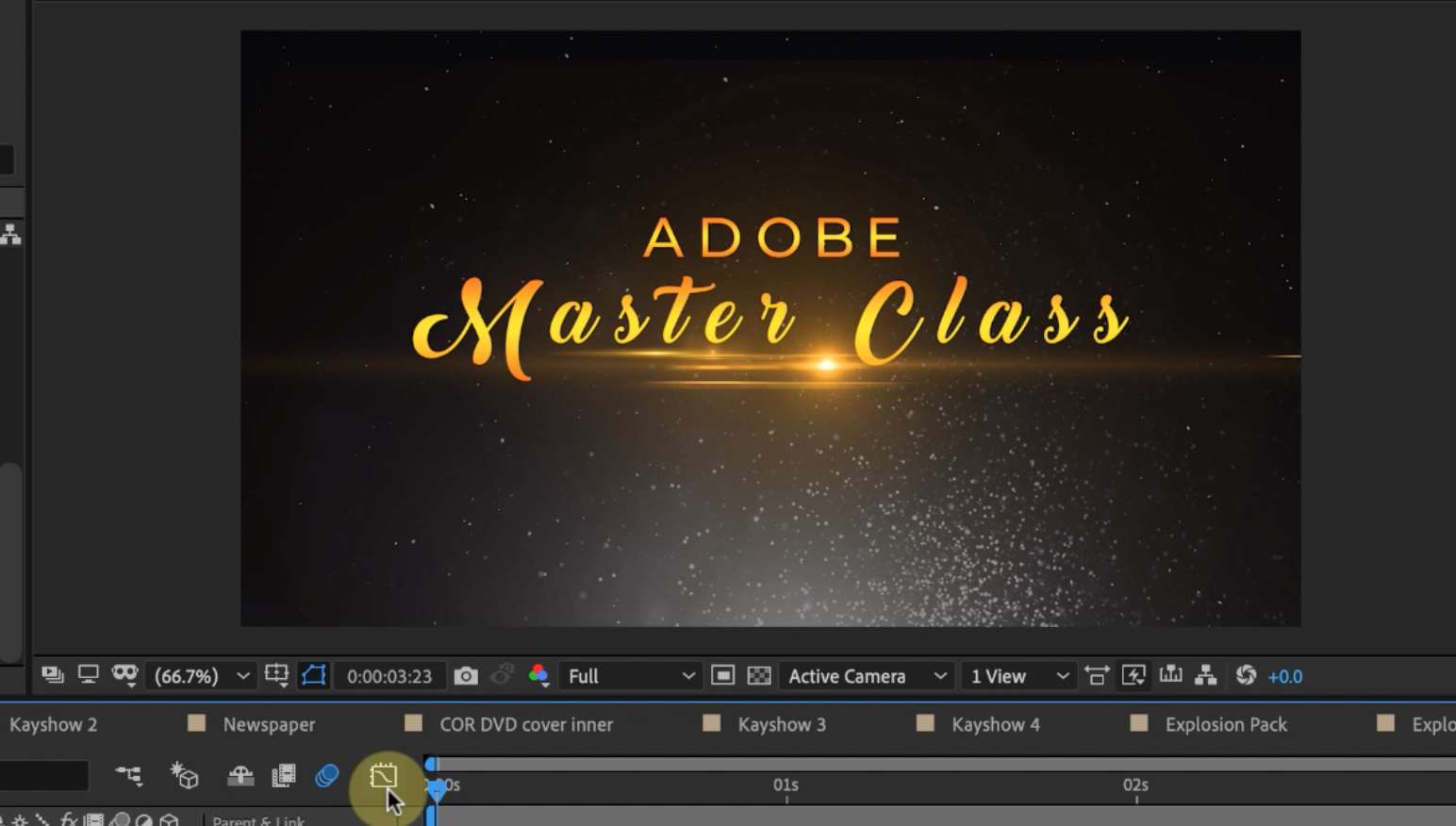
unserer Komposition einen Namen zu geben. Der Standardname dort ist Comp One, und ich werde das
für dieses Training in
Adobe Master Class ändern , okay? In deinem zukünftigen Projekt kannst
du es also beliebig benennen, oder? Also das Nächste, was wir
hier haben, ist voreingestellt, okay? Voreingestellt. Was sind also Presets in
den Kompositionseinstellungen? Ordnung? Bevor ich
darüber spreche, lass mich dir
nur sagen, dass Preset einfach
vordefinierte Einstellungen bedeutet Ordnung? Preset ist also ein kurzes Wort für
vordefinierte Einstellungen Jedes Mal, wenn Sie das Wort
Preset in einer Software sehen, bedeutet das im Grunde, dass sie
die Einstellungen für Sie vordefiniert hat. Und wenn Sie dann
eine dieser Voreinstellungen verwenden, die Einstellungen, die auf diese Voreinstellung
angewendet wurden,
automatisch auf das angewendet
, was Sie gerade tun. Und dann bedeutet das, dass Sie nichts manuell tun
müssen. Alles klar? Das ist also der
Vorteil eines Presets. Und wenn es um Videos geht, ist
es wichtig, dass
Sie ein Preset verwenden. Okay? Es ist wichtig
, dass Sie das Preset richtig verwenden,
besonders als Anfänger. Warum? Weil, wenn man über Videos
spricht, es gibt eine Art, wie Videos aussehen. Wenn ich dich jetzt frage, wie sehen Videos am häufigsten aus? Handelt es sich um Portrait- oder Querformat? Ja, ich bin mir sicher, dass deine Antwort Landschaft
war, okay? Weil wir alle wissen, dass, oh, Videos dazu gedacht sind, im
Querformat und nicht im Hochformat auszusehen. Ich kann mir also nicht ein
Video auf meinem Fernseher ansehen und dann ist es im Hochformat,
weil mein Fernseher, wissen
Sie, so konzipiert wurde , dass er Videos im Querformat aufnehmen kann. Alles klar?
Das Gleiche mit meinem Laptop, dasselbe mit
Mobilgeräten und so, okay? Videos sehen also im Allgemeinen im
Querformat aus. Okay, es kommt nur
in seltenen Fällen
vor, besonders wenn es
um Social-Media-Videos
und so geht , dass du vielleicht ein Portraitvideo oder vielleicht
ein quadratisches Video
machen möchtest , oder? Also, in den meisten Fällen
werden Sie
ein Video im Querformat erstellen , weil Sie
möchten, dass Ihr Video, wissen Sie, auf allen Geräten,
okay, und
auf allen Plattformen reibungslos abgespielt okay, und
auf allen Plattformen Also akzeptieren alle Plattformen Videos im
Querformat, oder? Aber nicht alle Plattformen
und
Geräte akzeptieren Videos im Hoch- oder
Querformat. In Ordnung. Auch wenn sie es akzeptieren, könnten
sie zum Beispiel, wenn Sie ein Video
im Hochformat auf einem Gerät im Querformat abspielen , etwas
Schwarz
auf der linken und
rechten Seite Ihres Bildschirms erscheinen, Sie wissen schon . Und
das willst du nicht, wenn
Leute dein Video abspielen. Okay? Deshalb
ist es wichtig, dass wir in diesem Fall Presets
verwenden, besonders als Anfänger
in After Effect. Wenn ich hier also ein Preset auswähle, füllt
es automatisch alles aus: Gewicht, Höhe, Pixel-Aspe-Verhältnis und Bildrate, weil
ich ein Preset verwende Wenn ich zum Beispiel hier
klicke und etwas
anderes
ändere, vielleicht dieses, kannst
du sehen, dass sich die
Einstellungen, die wir hier
haben, jetzt geändert haben Wenn ich also auf dieses
Drop-down-Preset klicke, was sind das alles?
Worum geht es bei ihnen? Okay? Was meinen sie? Okay. Nun, das Erste,
was du siehst, ist der Name des Presets, richtig? Das Erste, was Sie sehen, ist
der Name des Presets. Und dann das zweite
, was du siehst. Lassen Sie uns also einfach
einige als Beispiele auswählen. Das ist zum Beispiel dieses HDV, HDTV ist der Name des Presets DVC Pro ist der Name
der Voreinstellung. HDTV ist in diesen Fällen der Name der
Voreinstellung, oder? Und das nächste, was
danach kommt, ist die Größe Ihres Videos, die Größe Ihres Videos Ordnung? Also diese Größe ist 720 Das ist 1080. Das
ist 720-10-1080 In Ordnung. Also das nächste, was Sie sehen, ist die
Größe des Videos. Danach
können wir immer noch sehen, dass wir dort einen anderen Wert
haben. Also, was bedeutet das? Das
sind deine Bilder pro Sekunde. Das sind deine Bilder pro Sekunde. Dieses Preset hat also eine
Frames pro Sekunde von 29,97 Bildern pro Sekunde Das hat 25 Bilder pro Sekunde. Das hat ungefähr
24 Bilder pro Sekunde, okay, und so
weiter und so fort. Diese drei Dinge
erklären Ihnen also , wofür
Sie sich hier entscheiden werden. Wenn ich das zum Beispiel
wähle, bedeutet das, dass ich ein Preset auswähle, das DVC P heißt,
und dann ist die Größe 1080,
und dann ist die Bildrate
25 Bilder pro Sekunde In Ordnung, der Name
ist also der Name, oder? Also werde ich mich nicht auf den Namen
konzentrieren. Aber wenn Sie über Größen sprechen,
woher kennen Sie dann die Videogrößen? Woher weißt du, welche
Größe du wählen musst? Woher weißt du, welche Größe für dein Projekt und so
am besten geeignet ist ? Ordnung? Also bevor ich darüber
rede, würde
ich fragen oder ich würde sagen, dass alles
ignorieren
solltet von dieser NTSC-DV bis hin zu
dieser PL-DV mit einem weißen
Bildschirm und quadratischen Pixeln, richtig Alles hier, alle Voreinstellungen hier sind für Voreinstellungen hier Okay? Also, was meine ich damit? Ich meine, das sind
SD-Standarddefinitionen, oder? Heutzutage erstellt also niemand ein
Video mit Standardauflösung, weil, weißt
du, heutzutage
haben wir sogar 8K-Videos, die, du weißt schon,
superscharf und tonig sind. Wenn du also
in der heutigen Zeit
ein Video erstellst und Standardauflösung
verwendest,
dann bedeutet das, dass du
dein Video wahrscheinlich für,
du weißt schon, für etwas erstellst , das
nicht von Dauer sein soll, okay? Du willst also sichergehen , dass du das alles einfach
ignorierst. Da sind sie in kleinen Größen. Wenn ich das zum Beispiel wähle, kannst
du sehen, dass das 576 ist Das ist eine sehr kleine Größe. Ich möchte so
etwas nicht für mein Video
verwenden , 486. Es ist zu klein, oder? Also vielleicht vor 20 Jahren hätte
das eine gute Idee sein können. Also gut. Aber im Moment, weißt du, sind
Videos nicht wieder so klein
wie das hier, oder? Sogar jetzt, wo wir 8.000 Videos
haben. Also ignoriere einfach alles
von hier bis hier. Sie können sehen, dass es hier eine
Demarkationslinie gibt, die Sie darüber informiert, dass all dies
hier gruppiert Ordnung, du
willst also von
irgendwo hier abwärts beginnen irgendwo hier abwärts Sie können sehen, dass alle
Einstellungen, die wir hier haben, HD sind, alles klar, High Definition, was eine bessere,
Sie wissen schon, Videoqualität ist , die eine bessere
Videoqualität hat als SD, was nur eine
Standardauflösung ist HD ist also der richtige Weg, und Sie können bis hin
zu Ultra-HD, Sinon und Film Ordnung. Also zurück zu
meiner Analyse der Größen 720, 1080, vier K, acht K, zwei K. Was
bedeuten sie alle? Sie entsprechen der Größe des Videos. Und das sagt dir die Anzahl der Pixel auf
der Breite dieses Videos, die Menge der Pixel auf
der Breite dieses Videos. Wenn ich also
zum Beispiel 720 wähle, oh, tut mir leid, die Anzahl der Pixel auf
der Höhe des Videos, tut
mir leid, die Höhe des
Videos und nicht die Breite. Sie können also sehen, ob
ich hier 720 wähle, Sie können sehen, dass meine Körpergröße im Grunde genommen 720
ist. Wenn ich hier 1080 wähle, kannst
du sehen, dass meine
Körpergröße 1080 ist. So misst du also
die Größe deines Videos. Nun, damit Sie die Videogrößen
besser verstehen, falls Sie noch keine
Erfahrung Videos und ihren Größen haben, wie sie
gemessen werden und all das, wenn Sie
zum Beispiel ein
Video mit einer Größe von 720 machen, richtig? Letztes 720-Video, wenn Sie
das Video auf einem
Mobilgerät abspielen , also auf
Ihrem iPhone, Ihrem Tablet, Ihrem, Sie wissen schon ,
Android-Handy, egal welches
Mobilgerät Sie verwenden, wird
es sehr klar aussehen. Ordnung? Es wird
sich S ansehen, Oh, dieses Video ist wirklich
klar, superscharf Warum? Weil, basierend auf dem
Bildschirm dieses Geräts, okay, 720 eine sehr,
sehr gute Qualität auf dem
Mobilgerät ist , okay? Aber wenn du dasselbe
Video aufnimmst, das 720er-Video, wenn du das Video aufnimmst
und es auf
einem Laptop abspielst , der einen
sehr großen Bildschirm hat, okay? Und wenn Sie sich das
Video sehr gut ansehen, wenn Sie es
betrachten und es mit dem
auf Ihrem Handy und
dem auf Ihrem Laptop
vergleichen , beginnen
Sie, es
wirklich auf Ihrem Laptop zu sehen Das Video ist nicht
wirklich so klar und .
Das Video ist nicht
wirklich so klar und
scharf wie zu dem Zeitpunkt, als Sie es auf
Ihrem Handy
angesehen haben . Okay? Warum? Das liegt daran, dass
Sie nicht versuchen, die Videogröße 720
auf einem größeren Bildschirm abzuspielen. Okay? Also auf die gleiche Weise, wenn ich ein Video mache,
das fest ist, dieses Video, weißt du würde
dieses Video, weißt du, auf meinem Laptop-Bildschirm
und sogar auf meinem Fernsehbildschirm
superscharf und superklar aussehen auf meinem Laptop-Bildschirm
und sogar auf meinem Fernsehbildschirm
superscharf und superklar . Okay? Also, wenn du das langweilige Video auf
deinem Laptop-Bildschirm abspielst, wird
dein Fernsehbildschirm wirklich, wirklich,
wirklich klar aussehen , okay Sie würden sogar denken, dass
es vielleicht eine sehr scharfe Qualität ist,
ohne zu wissen, dass es Tenity ist Aber was passiert, wenn ich dasselbe
vorläufige Video
aufnehme und es auf eine
Kinoleinwand bringe? Ich fange an zu wissen, dass, Oh, dieses Video nicht
wirklich so klar ist, wie ich dachte, als ich es mir auf meinem Laptop
angesehen Was hat es anders gemacht? Was, weißt du,
hat das Video verändert. Es war eine Bildschirmgröße, okay? Als wir es auf
die Kinoleinwand brachten, die Kinoleinwand
vielleicht
zehnmal so groß wie mein Laptop
oder mein Fernsehbildschirm. Und dann fangen wir an zu sehen: Oh, dieses Video ist nicht
wirklich klar. Wir dachten, es wäre,
weißt du, wirklich klar, als wir es uns auf
unserem, du weißt schon, Laptop angesehen haben. Ordnung. Aber wenn ich auf
derselben Kinoleinwand ein
Vier-K-Video abspiele, wird
es wirklich
super klar aussehen. In Ordnung? Es wird wirklich
super klar und scharf aussehen. Vier K bedeuten also einfach 4.000. 1080 bedeutet einfach
1080, verstehst du. Und dann so weiter und so fort. So können Sie
verstehen, warum, Sie wissen schon, welche Videogröße
für Ihr Projekt ausgewählt werden soll. Okay. Also wenn ich sehe, dass die
meisten Leute,
die heutzutage Filme
machen, mindestens 4.000 drehen
wollen , weil sie wissen dass dieser Film, weißt du,
in den Kinos gezeigt wird, er wird
auf großen Leinwänden gezeigt,
und sie wollen, dass die Qualität so klar wie möglich
bleibt Ohne Kompromisse oder ohne Beschädigung des Videos Sie drehen also in vier K. Wir haben sogar
welche, die in fünf K drehen Wir haben einige, die
in acht K drehen, wissen Sie,
nur um sicherzugehen, dass
unabhängig von der Bildschirmgröße , auf
der das Video abgespielt wird, die Qualität
superscharf und makellos bleibt. Ordnung? Also, ich möchte zum Beispiel einfach ein
Video für soziale Medien machen,
vielleicht für YouTube oder Instagram
und so, weißt du, ich könnte einfach mein
Tenet-Video verwenden, weil ich weiß dass Zelte wirklich auf Fernsehern,
Laptops oder
Mobilgeräten und so spielen ,
Laptops oder
Mobilgeräten und Man muss also wissen, wann
man wählen muss, weißt du, 108720, zwei K, vier K, weißt
du, je nachdem,
woran du gerade Okay, ich persönlich habe die meisten meiner Videos
für soziale Medien meiner Videos
für soziale Medien, oder?
Und was mache ich? Ich benutze einfach, weißt du,
Zelt, weil ich nicht
den ganzen Tag damit verbringen kann, ein,
du weißt schon, Video auf Instagram hochzuladen du weißt schon, Video auf Instagram Wenn ich vielleicht vier K gewählt hätte oder ich mein Video in 4K gedreht hätte
und dann versuche ich, ein Vier-K-Video auf Instagram hochzuladen ein Vier-K-Video auf Instagram Und angesichts der
Netzwerksituation in meiner Gegend weiß ich, dass es ganze
24 Stunden an einem Tag dauert, nur ein einziges
Video auf Instagram
hochzuladen. Ordnung, denn Sie müssen
beachten , dass die Dateigröße,
die Sie beim Exportieren
oder Rendern
Ihres Videos erhalten, umso höher ist, je höher Ihre
Videogröße erhalten, umso höher ist, je höher Ihre
Videogröße Okay? Also ist es sehr
wichtig, dass du all diese
Dinge zusammengenommen
verstehst, okay? Also sag nicht, oh, ich kann aus
meinem Video vier K machen und so. Also, es gibt kein
Problem. Denken Sie nur daran, dass Ihre Dateigröße auch beim Exportieren oder
Rendern Ihres Videos
sehr groß sein wird. Also musst du
all diese Dinge verstehen. Deshalb
nehme ich mir die Zeit, jedes einzelne von ihnen zu erklären,
damit Sie wissen, welches die richtige Wahl
ist, wissen Sie,
je nachdem, an welcher Art von Projekt Sie gerade arbeiten, okay? Aber mach dir nicht
nochmal die Mühe , wenn du schon
ein Video hast. Wie ich dir gesagt habe, als
wir angefangen haben, dass es eine andere Art gibt, eine Komposition
zu erstellen. Und auf diese Weise können Sie, wenn Sie ein vorhandenes Video
haben, einfach
eine Komposition aus
diesem vorhandenen Video erstellen und
After Effect würde
alle Einstellungen aus
diesem vorhandenen Video verwenden , um alle Einstellungen zu übernehmen, die
wir hier haben, okay? So einfach ist
das. Aber wenn du versuchst,
hier eine Einstellung
auszuwählen, bedeutet das, dass du versuchst, eine bestimmte Form oder
Größe von Video zu
erstellen , in der
dein Video am Ende,
du weißt schon, deiner Bearbeitung sein soll , okay? Lassen Sie uns also weitermachen. Für diesen Kurs ist
meine Lieblings-Voreinstellung, die
ich am häufigsten verwende dieser HD-Fernseher 1080 HDTV 108025 Warum verwende ich das also?
Wie ich dir schon sagte, die meisten meiner Videos sind
für soziale Medien bestimmt. Ich möchte einfach etwas machen, das
ich auf YouTube
oder Instagram auf
Facebook hochladen möchte und so. Ich verwende also HDTV-Tenet
, weil ich dadurch ein sehr klares
Video habe, das auf all
diesen Plattformen
superscharf und klar ist, oder Und wenn du die verschiedenen
Videogrößen
besser verstehen willst , geh jetzt zu YouTube,
du weißt schon, spiele ein beliebiges
Video auf YouTube ab und gehe
dann einfach zu der bestimmten
Stelle auf deinem Okay. Und wenn Sie dann versuchen, wissen
Sie, dort ein Video abzuspielen, werden
Sie feststellen, dass Sie
verschiedene Qualitäten sehen , aus denen Sie über das Einstellungssymbol
wählen können .
Sie sehen die Videoqualität
und dann können
Sie auswählen,
dass Sie sehen die Videoqualität
und dann können
Sie auswählen, der Bereich
der kleinsten Videogröße, die
Sie finden, 144 ist. Und
danach haben wir 240. Nach 240 haben wir 360. Nach 360 haben wir 480. Nach 480 haben wir 720, okay? Nach 720 haben wir jetzt
1080 und nach 1080 haben
wir zwei K. Nach zwei K haben
wir vier K. Nach vier K haben
wir fünf k, sechs K und jetzt haben wir acht K. Okay? Derzeit sind acht K also die
größte
Videogröße, die wir haben. Hier dreht sich also alles um die
verschiedenen Videogrößen und so. Und ich werde
hierher kommen. Ich werde HD TV 1080, 25 wählen. Ich klicke darauf und du
kannst sehen, dass es
meinen Witz und meine Körpergröße an die
Einstellungen dieses Presets anpasst. Und meine Bildrate ist
25, weil ich 25 gewählt habe. Also, was ist Bildrate? Was ist Bildrate? Damit du verstehst, welche Bildraten in Videos vorkommen, musst
du verstehen
, dass Videos aus
Stahlbildern bestehen , okay? Oder lassen Sie mich sagen, Videos bestehen
aus Bildern, verschiedenen Bildern. Okay? Also, wenn Sie zum Beispiel
Künstler sind oder einen
Künstler gesehen haben, der vielleicht
auf ein Stück zeichnet , der
auf einem Notizbuch zeichnet, okay? Ein Notizbuch, das vielleicht
etwa 50 Blätter hat. Und dann zeichnet er einen Charakter, vielleicht zeichnet er dich auf den Notizblock. Und dann, weißt du, auf der ersten Seite
siehst du so aus, mit der
Hand nach vorne Dann auf der zweiten Seite zeichnet
es dich wieder, aber dieses
Mal spielt es dich so. Und dann auf der dritten
Seite wie dieser, vierten Seite wie dieser, und das macht
es für etwa 50 Seiten. Ordnung. Wenn du dir
die Joa schnappst und die, du weißt schon, Jota sehr schnell umdrehst,
was fällt dir auf? Okay, ja, du merkst, dass
es aussieht, als würdest du gehen oder je nachdem wie schnell du den Jota
umdrehst, sieht
es so aus, als würdest du
rennen Und das ist die
Genese von Videos. Das ist die Genese des Videos. So konnte sich das Video weiterentwickeln.
Okay? Also, wenn du
deine Kamera nimmst und
die Aufnahmetaste
drückst, nimmt deine Kamera tatsächlich nimmt mehrere Stahlbilder auf, und zwar so schnell,
dass sie bei der Wiedergabe wie ein Video aussehen, oder? Und diese mehreren Bilder
werden im Video als Frames bezeichnet. Sie werden Frames genannt, oder? Wenn ich also zu diesen
Einstellungen komme und 25 Bilder pro Sekunde
verwende, bedeutet das, dass in
einer Sekunde meines Videos
25 Bilder
zusammenkommen, 25 Bilder
zusammenkommen um 1
Sekunde meines Videos zu bilden. Wenn ich also 10
Sekunden Video habe, bedeutet das, dass
ich in diesen zehn
Sekunden Video 250 Bilder habe, ich in diesen zehn
Sekunden Video 250 Bilder habe die
diese zehn
Sekunden Video ergeben. Okay, Sie können
den Grund sehen , warum, wenn
Sie
das Video mit Ihrem Videoplayer abspielen das Video mit Ihrem Videoplayer oder wenn Sie es mit einer,
Sie wissen schon, Software ansehen , die Videos wiedergibt,
Sie nicht sehen,
dass diese
Bilder zusammenkommen Warum? Weil das Software ist, egal ob VLC, Ihr
Windows Media Player, Ihr QuickTime-Player hat 1
Sekunde Zeit, um Ihnen 25 Bilder zu zeigen Was wird also passieren?
Du wirst herausfinden, dass der Spieler
diese 25 Bilder so
schnell abspielen muss , dass nicht
einmal deine Augen Lage sind, zu schnell zu sehen,
um sie aufzunehmen und zu sagen:
Oh, ich kann sehen, wie die
Bilder zusammenkommen, und alles, was du siehst,
ist ein Video. Ordnung? Denn wenn
ich dir sage, dass du unter einer Sekunde
eins bis 25 zählen
sollst, wirst du
mir sagen, oh, ich kann nicht Das ist unmöglich. Ja, richtig? Denn wenn ich eins
zu 25 sage, dann nur 125. Also werden wir dich nicht mal, weißt du, zwei oder 24 sagen
hören, denn
um dich in der ersten Sekunde zu treffen, musst
du einfach 25 machen
wollen, oder? Das Gleiche passiert
mit deinem
Videoplayer ,
wenn er das Video
abspielt Er muss die
25 Bilder so schnell abspielen, dass du sie nicht einmal
zusammenfügen siehst, oder? Und alles, was du siehst, ist
nur ein Video, oder? Das sind also
Frames im Video. Wenn ich also 25
Bilder pro Sekunde
auswähle, bedeutet das, dass mein Video in einer
Sekunde
25 Bilder enthält. Es wird daher empfohlen, dass
Sie mindestens 23 Bilder
pro Sekunde verwenden
sollten. Alles klar? Denn wenn
du anfängst, unter diesen Wert zu fallen,
stell dir vor, dein Video
hätte zwei Bilder pro Sekunde. Sie sehen praktisch, wie sich
die Bilder zu
Ihrem Video zusammenfügen. Denn wenn ich dir sage, dass du unter einer Sekunde
eins und zwei zählen sollst, kannst
du das ganz einfach tun. Du kannst einfach eins, zwei,
eins, zwei, eins, zwei machen . Was bedeutet das also, wenn ich mein Video mit
zwei Bildern pro Sekunde abspiele, sehe
ich so
etwas wie Auto Auto, Auto,
Auto, das sich so bewegt. Und dann, weißt du, das wäre kein gutes Video. Ordnung? Das Minimum, das
Sie erreichen sollten, sind also 23 Bilder pro Sekunde oder
vielleicht 24 Bilder pro Sekunde In Ordnung, du kannst
so hoch gehen, wie du willst. Seien Sie sich bewusst, dass
Ihre Datei mit
steigender Bildrate
enorm wird, Ihre Datei mit
steigender Bildrate
enorm wird, wenn Sie auch
exportieren oder rendern Okay, ich persönlich verwende
für mein Projekt am
liebsten
25
Bilder pro Sekunde , weil mir das hilft,
die beste Bildrate zu erzielen
und mir auch dabei zu helfen,
die Bilder in der richtigen Dateigröße zu bekommen,
wenn ich mit die Bilder in der richtigen Dateigröße dem
Exportieren meines Videos fertig bin Okay? Nach all
diesen Erklärungen bin
ich mir sicher, dass Sie zu
diesem Preset kommen und getrost eines davon
auswählen können . Dann verstehen Sie, wofür Sie
sich eigentlich entscheiden, und dann können Sie das
Richtige für Ihr Projekt auswählen ich mich jetzt für HDTV
108025 entscheide,
heißt das nicht , dass Sie sich auch dafür entscheiden
müssen , weil ich Ihnen den
Grund dafür gebe Wenn Ihr Grund also
mit meinem Grund übereinstimmt, können
Sie diesen auch
wählen Okay, du kannst also sehen, wenn
du einmal ein Preset ausgewählt hast, es wird einfach alles hier ausfüllen Und das nächste, was ich hier
habe, ist die Auflösung. Gute Auflösung. Und das
lasse ich einfach komplett stehen. Ich werde die
Auflösung später erklären. Ordnung? Und dann
mein Startzeitcode. Mein Startzeitcode
sollte 000 sein ,
damit mein Video
von Anfang an beginnen kann, und dann hängt deine Dauer
ganz von dir ab. Ordnung. Aber die erste Null
hier ist deine Stunde, okay? Und dann ist die nächste
hier deine Minute. Und dann ist der nächste
hier dein zweiter. Und dann
ist das hier deine Frames pro Sekunde. Ordnung. Also dieser Typ, weil ich
25 ausgewählt habe, zählt 0-24,
und wenn er 25 werden will, er 1 Sekunde zu diesem Kerl Also gut. Und dann
zählt dieser 0-60 Wir wissen also, dass 60 Sekunden 1 Minute
ausmachen. Also gut. Und dann zählt das auch auf 60 und 60 Minuten, was
eine Stunde ergibt. In Ordnung. also an, wir wollen ein Video
für Instagram machen. Wir
machen das nur für 1 Minute. Ordnung? Du kannst
sehen, also 1 Minute, also verwechsle das nicht deiner Minute und
das nicht mit einer Sekunde Das ist deine Bildrate.
Das ist deine zweite. Das ist deine Minute
und das ist deine Stunde. Okay? Und dann ist das Letzte, was
ich hier habe, die
Hintergrundfarbe. Okay, die Hintergrundfarbe. Wenn ich darauf klicke, kannst du
sehen, dass es derzeit schwarz ist, und ich werde
es schwarz lassen, weil die Standardfarbe für
Videos schwarz ist. Ich mag es also nicht,
es in eine andere Farbe zu ändern, aber du kannst einfach hier klicken, eine beliebige Farbe
wählen,
und das ist in Ordnung. Im Moment klicke ich einfach
auf Okay, und das wird es für mich tun. Vielen Dank, dass Sie
sich dieses Video mit den ersten Schritten in
After Effect Wir sehen uns
im nächsten Video.
Oh.
4. So importierst du die Datei in After Effects: Was ist los, Leute, willkommen zum zweiten Video des
After Effect-Trainings. In diesem Video werden wir
darüber sprechen, wie Bilder, Videos und
Audio in After Effect importieren Audio in After Effect und wie Sie auch aus
einem vorhandenen Video
eine Komposition erstellen können . Lassen Sie uns jetzt gleich
loslegen. Ordnung, Leute, wir
sind hier in After Effect und importieren ein
vorhandenes Filmmaterial von Video,
Audiobild, was auch immer es ist, das Sie in After Effect
importieren können Alles, was Sie tun müssen, ist , zu Ihrem Menü zu
gehen und
dann genau dort Datei zu sehen, Sie wählen Datei und
dann eine weitere Datei, Sie werden Import sehen,
und dann unter Import sehen
Sie Datei Und die Abkürzung dafür ist Command I oder Control
I unter Windows. Nun, der Grund, warum
ich Aftereffect mag ist generell bei Adobe-Produkten, sie
dir immer die Abkürzung
zu den Dingen in deinem Menü geben Dingen in deinem Menü Wenn Sie also
etwas aus Ihrem Menü auswählen, vergessen Sie
nicht immer, sich die Tastenkombinationen
anzusehen
und sich daran zu erinnern Also gehe ich zu
Datei importieren, klicke darauf und es wird
mein Datei-Explorer geladen und ich
werde gefragt , welche Dateien ich importieren möchte. Also schnell, lass mich
einfach, du weißt schon, meine After
Effect-Übungsdatei
öffnen, okay? Sie können den
Ordner genau dort sehen. Ordnung. Öffne das und du siehst all die verschiedenen Videos
, die wir hier haben In After Effect können
Sie jetzt,
Sie wissen schon, einen Ordner wie diesen importieren . Wenn ich also diesen
Ordner auswähle und auf Öffnen klicke, wird
der gesamte Ordner
mit dem Ordner
selbst importiert . In Ordnung. Ich glaube, unter Windows wirst
du hier
eine zusätzliche Schaltfläche namens Ordner
importieren sehen , oder? Aber auf dem Mac musst du einfach genau hier
öffnen, okay? Also, aber wenn ich doppelklicke,
um den Ordner zu öffnen, kann
ich eines der Videos
oder Bilder im Ordner auswählen und auf Öffnen oder Importieren klicken. In Ordnung, ich denke, es ist
Import unter Windows. Okay? Ich bin mir jetzt nicht wirklich sicher, aber welcher Name auch immer da ist,
du verstehst, was ich meine. Okay? Also haben wir das
Video genau dort. Ich kann auch die Strg-Taste gedrückt halten und mehrere Elemente
auswählen, okay? Und importiere das auch, okay? Oder ich kann Command A oder
Control A verwenden, um alles auszuwählen ,
okay, und genau das
werde ich tun. Und dann klicke ich auf Öffnen. Oder importieren Sie unter Windows. Und das bringt
alle meine Dateien rein, okay? Das kannst du genau dort sehen. Sie können also sehen, dass alle meine
Dateien jetzt in das Projektfenster
importiert wurden , okay, in das Projektfenster. Und wenn ich nach unten scrolle, kannst
du hier sehen, was ich
habe. Okay, ich habe also alle
meine Dateien importiert. Also hier arbeite ich gerne. Danach bringe ich
alle meine Dateien mit. Ich weiß, dass
alles hier ist. Ich kann also nicht damit beginnen,
sie nacheinander zu nehmen , um zu tun, was auch immer ich will, in After
Effect, okay? Also das ist es. Bevor wir weitermachen, lassen Sie uns
darüber sprechen , unsere Arbeit zu speichern, oder? Falls also unsere, Sie wissen schon, Software oder Maschine oder was auch immer passiert, hängen bleibt und nicht geladen
wird, können
wir unsere Arbeit speichern lassen. Wie speichere ich also meine Arbeit? Ich gehe zu Datei und
dann werde
ich bei dieser Datei sehen, wie Sie uns speichern können. Und dann Rette
uns, ich werde sehen, rette uns. Okay, ich verwende gerne
Speichern unter, weil ich immer
gefragt werde , wo ich
meine Arbeit speichern möchte und unter welchem Namen
ich sie speichern möchte Okay? Manchmal, wenn
Sie Speichern wählen, wird es einfach gespeichert und
dann wissen Sie
nicht, fragt Sie nicht, wo Sie speichern
möchten oder so, und dann fragen Sie sich,
wo es auch gespeichert wurde. Also rette ich uns immer. Zum ersten Mal rette ich
dich, rette uns, und das bringt mich dazu, mich
zu fragen welchen Namen ich
meinem Projekt geben möchte. In Ordnung? Ich kann es Adobe
Master Class oder AMC nennen. Und wo möchte
ich es dann speichern? Okay, Dkstop dokumentiere Bilder,
Downloads, Filme, Musik. Wo auch immer ich es
speichern möchte, ich kann es
dort speichern und dann auf Speichern klicken Okay? Wenn ich also Dkstop wähle
und auf Speichern klicke , wird es auf meinem Dk Stop gespeichert Also habe ich mein Projekt jetzt gespeichert. Ich möchte
also gelegentlich Command S oder
Controls auf meiner Tastatur drücken , um alle meine Änderungen zu aktualisieren oder
zu speichern Okay? Also vergiss das nicht. Selbst wenn Sie
es zum ersten Mal gespeichert haben, müssen
Sie immer noch in
Intervallen
Controls oder Command S drücken , um Ihr Update zu speichern. Okay? So können Sie
Ihre Arbeit in After Effect speichern. Das nächste, worüber ich jetzt sprechen
möchte, ist, wie erstelle ich jetzt
eine neue Komposition aus einem der vorhandenen
Videos, die ich importiert habe? Wie erstelle ich eine
neue Komposition aus einem der vorhandenen
Videos, die ich importiert habe? Jetzt, nach dem Import,
stellen Sie fest, dass alles ausgewählt
bleibt. Alles bleibt ausgewählt. Wenn ich jetzt versuche, aus
einem dieser Videos eine neue Komposition zu erstellen, wird
sie aus den gesamten,
Sie wissen schon, importierten Elementen erstellt. Und ich möchte nicht, dass das passiert. Also möchte ich einen Weg finden, alles
abzuwählen, oder? Und wie mache ich das? Ich werde einfach in eines dieser Gebiete hier
kommen. Okay, ich versuche einfach nach einer
leeren Stelle zu
suchen und einfach auf die Pumpe zu klicken, und dann merkst du, dass alles
abgewählt wurde In meinem Projektfenster ist jetzt also im Grunde nichts ausgewählt, okay? Und was kann ich tun? Ich kann jetzt das
bestimmte Video auswählen, okay
, aus dem ich meine Komposition
erstellen möchte , und dann mit der rechten
Maustaste auf dieses Video klicken. Und wenn ich auf das Video
klicke, sehe
ich aus der Auswahl eine Option namens New Comp Neue Komposition aus der Auswahl, okay? Und wenn ich darauf klicke,
erstellt
After Effect automatisch eine neue Komposition aus diesem vorhandenen Video, wobei
die Einstellungen
des vorhandenen Videos verwendet die Einstellungen
des vorhandenen Videos um meine Komposition zu erstellen Wenn ich also auf Neue
Komposition aus Auswahl klicke, kannst
du sehen, was ich habe Außerdem wird
mein Video für mich sofort in der
Timeline angezeigt, okay? Sie können also sehen, was wir jetzt haben. Also, bevor ich diese
Komposition für mein Video erstellt
habe, hatte ich nur ein Video
namens Ks One, richtig? Aber jetzt kann ich sehen, dass sich dieses
Ks One jetzt an zwei Stellen befindet. Lassen Sie mich also rückgängig machen, was
ich gerade getan habe. Du kannst sehen, was wir vorher
hatten, Ku eins. Aber wenn ich klicke und erstelle ein neues Ergebnis
aus der Auswahl, kannst
du sehen, dass wir
eine neue, du weißt schon, zeige eine, die
hier gezeigt wird, und
das ist die Komposition, die aus diesem Video
erstellt wurde. Ordnung? Also, woher weiß ich das? Ich könnte
das leicht an dem Symbol erkennen, das ich gerade hier sehe, okay? An dem Symbol ist das Symbol zu erkennen, das ich
gerade hier sehe. Wenn Sie sich
dieses Symbol also genau ansehen, ähnelt
es tatsächlich dieser Adobe-Meisterklasse,
die wir ursprünglich erstellt haben, richtig, im
vorherigen Video, okay? Sie können sehen, dass es hier dieses blaue ,
grüne und rote Symbol hat. Also, was sagt dir das? Das sagt Ihnen, dass
es sich um eine Komposition handelt,
wenn Sie
dieses Symbol neben einer Ebene
in Ihrem Projektfenster sehen ,
wenn Sie
dieses Symbol neben einer Ebene
in Ihrem Projektfenster . Das ist eine Komposition, okay? Moment haben
wir in diesem
After Effect-Projekt also zwei Kompositionen,
eine, die
von Grund auf neu erstellt wurde, nämlich diese
Adobe-Meisterklasse, und diese zweite, die aus
diesem vorhandenen Video erstellt wurde. Okay. Also so einfach ist das. Also, wenn ich schnell zu meinem Menü komme, klicke auf diese
Komposition und dann auf Kompositionseinstellungen, okay? Das zeigt mir die Einstellungen
, die verwendet wurden, um
diese C-One-Komposition zu erstellen. Ordnung? Sie können also sehen, ähnelt, was wir ursprünglich
gehört haben, weil dass es dem
ähnelt, was wir ursprünglich
gehört haben, weil
die Einstellungen, mit denen dieses Video aufgenommen wurde, genau dieselben
Einstellungen waren, die ich für
die Adobe-Meisterklasse verwendet habe ,
Sie wissen schon, Komposition Okay, Sie können hier sehen
, dass es
mir HDTV 108025 zeigt mir HDTV 108025 Okay, Sie können sehen, dass die
Bildrate 25 ist. In Ordnung. Aber was es anders macht,
ist diese Dauer. In Ordnung. Sie können sehen, dass die
Dauer
5 Sekunden und 19 Frames beträgt . In Ordnung, 5 Sekunden, 19 Frames. Warum? Weil all
diese Einstellungen hier aus dem Video extrahiert
wurden. Alle diese Einstellungen hier
wurden aus dem Video extrahiert. Wenn Sie also ein kleineres Video After Effect
importieren
und versuchen, daraus eine
neue Komposition zu erstellen, werden
Sie feststellen, dass, wissen Sie, die Breite und Höhe, die Sie hier haben
werden kleiner sein werden
als Sie wissen, und dann wird
auch Ihre Dauer unterschiedlich sein Wenn Sie also
eine neue, Sie wissen schon,
Komposition aus einem
vorhandenen Video erstellen , okay, After Effect extrahiert
automatisch alle Einstellungen hier
aus dem Video Wenn Sie also in Ihre Kamera schauen und
davon ausgehen, dass Sie derjenige sind, der
das Video gedreht hat ,
an dem Sie in After Effect arbeiten möchten. Sie hätten auch die Einstellungen
festgelegt. Ordnung. Du hättest die Einstellungen an deiner Kamera festgelegt. Kameras haben also auch, weißt du, ob ich in zehn, 720 oder
vier K
fotografieren will, weißt du, Kameras haben auch Einstellungen
für die Bildrate, oder? Und je nachdem
, wann Sie auf Ihrer Kamera
auf „Aufnahme
beenden“ klicken , wird die
Länge des Videos bestimmt Ordnung. Deshalb ist es für After Effect
einfach,
eine neue Komposition aus
einem vorhandenen Video zu erstellen eine neue Komposition aus
einem vorhandenen Video Lassen Sie mich das einfach stornieren
und Sie können sehen, dass wir derzeit
zwei Kompositionen
in diesem Projekt haben . In Ordnung. Und in After Effect können
Sie
so viele Kompositionen haben ,
wie Sie möchten. Okay? Sie können so viele
Kompositionen haben, wie Sie möchten. Im
Moment haben wir zwei. Ich kann drei,
vier, fünf, zehn,
20, hundert, 1 Million haben, okay? So viele Kompositionen
, wie ich will. Und was auch immer ich in
einer Komposition mache , hat keinen
Einfluss auf andere Kompositionen. Wenn Sie also zum Beispiel hier
unten in meiner Timeline nachschauen, können
Sie sehen, dass ich eine
ADB-Meisterklasse und eine K-Meisterklasse habe Okay,
Adobe-Meisterklasse und was? Zeig eins. Unter
Adobe Master Class können
Sie also sehen, dass es
leer ist, weil es
eine Komposition war ,
die ich von Grund auf neu erstellt habe und nichts hatte. Und dann kannst
du unter diesem Ka sehen, dass ich genau
hier
das Video habe , das erstellt wurde das für
die Erstellung dieser Komposition verwendet wurde. Was auch immer ich in Kasha
One mache , hat also keinen Einfluss auf die
Adobe-Meisterklasse Ich kann also das, was ich in der
Adobe Master Class habe ,
als eigenständiges Video exportieren, und ich kann auch das,
was ich in
Kisha One habe , als eigenständiges Video Es ist also eher wie Seiten oder
Zeichenflächen in Illustrator,
wenn du weißt, was
das bedeutet, okay? Es ist also so, als ob Sie in After Effect
mehrere Seiten haben , aber es heißt nicht Es wird einfach im Grunde Komposition
genannt. Okay? Das ist also
das, um in After Effect
eine neue Komposition aus einem
vorhandenen Video zu erstellen. Und ich werde
dich im nächsten Video sehen.
5. Die Benutzeroberfläche von After Effects: Was ist los, Leute. Willkommen zu einem weiteren Video von diesem
After Effect-Training. In diesem Video werden
wir
über die allgemeine
Benutzeroberfläche von After
Effect und einige
wichtige Dinge sprechen über die allgemeine
Benutzeroberfläche von After , die wir bei der Arbeit
mit After Effect beachten
müssen. Lassen Sie uns jetzt gleich
loslegen und ich werde Ihnen all das zeigen. Okay, ich bin gerade in
After Effect und möchte
dir nur
einige wichtige Dinge
sagen, die du beachten musst, wenn du mit
After Effect arbeitest, okay? Eine wichtige Sache , die Sie beachten sollten, ist,
dass jedes Mal, wenn Sie importieren, also all diese Videos,
Audiodateien und Bilder, die wir
in After Effects aufgenommen
haben, sie nicht wirklich, wissen
Sie, wirklich in After Effect
importiert werden , oder? Ich weiß nicht, ob du das
verstehst. Aber im Grunde genommen erstellt After Effect einen Link zu diesen Dateien auf Ihrer Festplatte
oder Ihrem Laptop oder Ihrem Flash-Laufwerk
oder
Ihrem externen Laufwerk
oder wo auch immer Sie diese Videos importiert
haben. Was bedeutet das also?
Das sagt Ihnen, dass Sie diese
Dateien auf Ihrem System nicht löschen
sollten. After Effect
funktioniert also nicht wie Photoshop oder
Illustrator . Wenn Sie Bilder importieren, können
Sie die
Quelldateien von Ihrem System löschen Quelldateien von Ihrem System Und wenn Sie es dann in Photoshop
öffnen, es immer noch
so geöffnet, wie es soll Lassen Sie mich jetzt schnell zu
meinen Übungsdateien gehen und hier etwas
löschen. Ordnung. Lassen Sie mich hier als Beispiel
etwas löschen. Wenn ich also
zum Beispiel dieses
CD-Cover oder diese Zeitung lösche, auf Löschen drücke, und das ist aus meinem System verschwunden, wenn ich zu
After Effect zurückkehre, okay, Sie können sehen, dass unmittelbar
danach Effect
mir eine Warnung mitteilt , dass eine Datei
nicht gefunden werden konnte, oder? Und es zeigt mir die Pfade, den Link zu dieser
Datei oder mein System. Ordnung, Sie können
unter dem Übungsordner sehen, dass ich dieses
Zeitungs-PNG nicht mehr
finden kann . Wo ist es? Wenn ich also auf Okay, okay klicke, stellen
Sie fest, dass diese
Datei
in After Effect nicht mehr verwendet
werden kann Und wenn ich diese
Datei in meinem Projekt,
in meinem Video und allem verwendet habe , wird
sie
angezeigt, wenn es um diesen Teil des Videos
geht Und du willst nicht
, dass das passiert, okay? Also, weißt du, viele
Leute, wenn sie mit der Arbeit an dem Video fertig
sind, machen sie einfach weiter und
löschen die Quelldatei, dann kommen sie zu
After Effect und dann fragst du dich, was mit ihrem Projekt
passiert ist. Okay. Also tu das
niemals, niemals. Und es geht nicht nur darum, Ihre Datei zu
löschen. Es wirkt sich auch darauf aus, wenn Sie Ihre Datei
umbenennen oder wenn Sie sie, Sie wissen schon, in
einen anderen Ordner verschieben, oder? Löschen ist also wie kein Heilmittel. Aber wenn Sie einen Ordner umbenennen und in einen anderen Ordner
verschieben , haben
Sie immer noch ein Mittel
, um ihn zu ersetzen oder
ihn wieder
in After Effect zu übernehmen. Also lass mich einfach rückgängig machen, was
ich jetzt gelöscht habe, okay? Und ich bringe das aus
meinem Papierkorb zurück in meine Akte. Und dann, du weißt schon,
um dieses Problem zu lösen, wenn
du die Datei noch hast, musst
du nur in
diese Datei schreiben und dann Filmmaterial
ersetzen wählen, okay? Ersetzen Sie das Filmmaterial, und
dann klicken Sie
rechts auf Datei, und das bringt Sie
zurück zu unserer Übungsdatei. Und dann kann ich
After Effect sagen: Oh, das ist jetzt die Datei
und dann auf Öffnen klicken, und dann wird sie einfach überall in meiner
Timeline, in meinem Projekt,
wo auch immer ich das Video finde,
ersetzt , und alles wird
wieder so sein, wie es vorher war. Ordnung. Es ist also sehr
wichtig, dass Sie verstehen, dass Ihre Dateien offline gehen
können, wenn Sie die Quelldateien
löschen, sie umbenennen oder einen anderen Ordner übertragen. Sie möchten also
sicherstellen, dass sich Ihre Videos in den richtigen Ordnern
mit dem richtigen Namen
befinden bevor Sie
sie überhaupt in After Effect importieren. Okay? Also das war's für z. Das nächste, worüber ich jetzt sprechen
möchte, ist mein Ebenenfenster und das
Footagefenster, Ebenenfenster und das Footagefenster. Wenn Sie nun hier auf ein Objekt
doppelklicken, wird
es automatisch in Ihrem Footagefenster
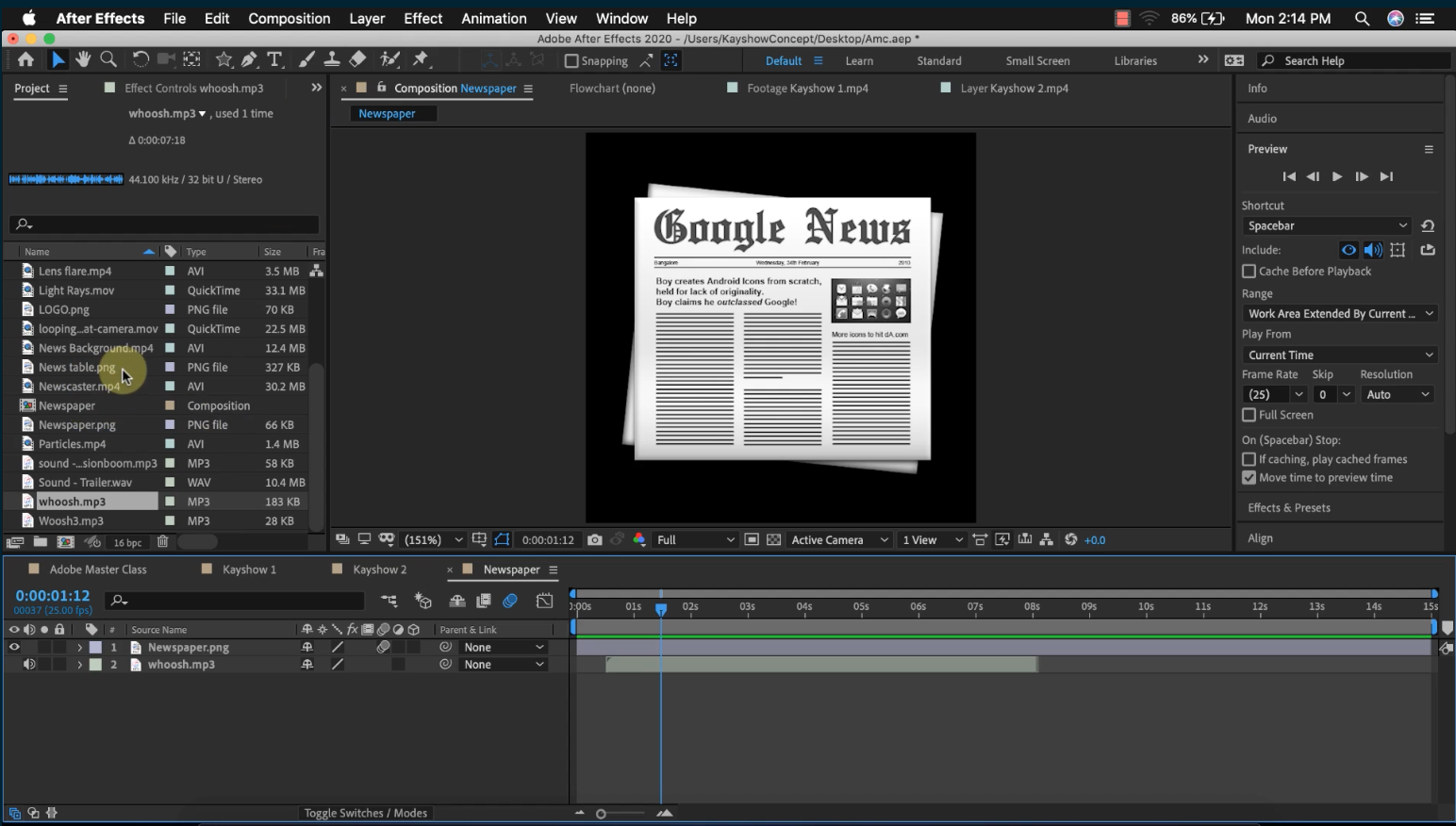
geöffnet. Ordnung? Wenn ich zum Beispiel auf diese sich wiederholende,
spezielle Kamera
doppelklicke, kannst
du sehen, was passiert Ich rufe automatisch
mein Footage-Panel auf, okay? Und ich kann das
Video genau dort sehen. Wofür wird das
Footage-Panel also verwendet? Es dient im Grunde dazu, eine Vorschau
Ihres Videos anzuzeigen, oder? Sie können also sehen, dass es hier
einen Mini-Abspielkopf gibt. Ich kann das einfach verschieben,
um eine Vorschau meines Videos anzuzeigen. Und ich kann
meine Videos auch direkt hier zuschneiden. Ich kann meine
Videos auch direkt hier zuschneiden. Wenn ich also einen Teil meines
Videos nicht haben möchte, kann
ich ihn im
Footagefenster zuschneiden bevor ich ihn in der Timeline verwende. Wenn ich also meinen Abspielkopf
irgendwo in der Nähe platzieren würde, sagen wir, wenn ich nicht von hier
zu diesem Teil meines Videos will,
okay, ich könnte einfach auf
dieses Symbol mit der offenen Klammer klicken offenen Klammer oder Punkte setzen, als ob
es After Effect genannt wird Wenn Sie darauf klicken
, wird der
gesamte Teil meines Videos abgeschnitten gesamte Teil meines Videos Ich kann das
vielleicht gegen Ende nehmen und sagen:
Oh, ich möchte, dass mein Video
genau hier aufhört. Ich will nicht alles
von hier bis zu diesem Punkt haben. Und was kann ich tun? In diesem Fall kann ich einfach
auf diese, du weißt schon, eckige Klammer
schließen hier klicken, ich klicke auf den Startpunkt und ich klicke darauf, und wird der letzte
Teil meines Videos abgeschnitten Und was ich jetzt
von diesem Video habe ist nur von hier bis zu diesem Punkt Das heißt, ich habe,
du weißt schon, die Zeit des
Videos verkürzt , indem ich es gekürzt habe Und dann kann ich weitermachen, es
per Drag-and-Drop
in meine Timeline ziehen und
es für alles verwenden , wofür ich es
verwenden möchte. Oder benutze es dafür. Okay? Also dafür wird Ihr
Footage-Panel verwendet. Also lass mich das einfach rückgängig machen
und das wegnehmen. Also, warum nehme ich mir Zeit um über das Footage-Panel zu sprechen? Ich mache das, weil die
meiste Zeit, wisst ihr, meisten von euch
einfach irrtümlich dort
landen werden , oder? Nicht mit Absicht. Also, wie landest du fälschlicherweise
dort? Sie landen fälschlicherweise dort,
indem Sie hier auf
etwas doppelklicken und es einfach im Footage-Panel
öffnen Und dann ist das Schlimmste, was
passieren kann , dass
ihr meistens doppelt auf das klickt was ihr gerade
hier habt, und dann seid ihr
im Footage-Panel
und denkt, ihr seid immer noch in eurem Kompositionsfenster Und wenn das passiert, versuchen
Sie vielleicht, Ihrem Video einen Effekt hinzuzufügen oder einige Dinge
zu tun. Du wirst herausfinden, dass,
Oh, es funktioniert nicht. Ich habe immer noch das
gleiche Video hier. Weißt du, und du erwartest , dass, wenn ich diesen Effekt hinzufüge, ich
ihn auf mein Video anwenden soll. Ich sage nicht, dass es
auf mein Video zutrifft. Das liegt daran, dass Sie sich
in Ihrem Videopanel befinden. Standardmäßig sollten Sie sich also immer in Ihrem
Kompositionsfenster befinden. Sie sollten sich immer in
Ihrem Kompositionsfenster befinden. Dort siehst du
dein Leben, du weißt schon, die
Bearbeitung, deinen Lebenseffekt, was auch immer du
in After Effect tust. Sie sollten also immer in
Ihrem Kompositionsfenster sein. Sie können sehen, dass der Name
hier steht, Komposition. Sie sollten nicht in Filmmaterial oder Flussdiagrammen oder
was auch immer es ist, zu sehen sein. Sie sollten sich immer
im Kompositionsfenster befinden. Wenn du dich also im Footage-Panel
befindest, solltest du
bewusst dort sein, okay,
wissen, dass du vielleicht eine Vorschau deines Videos ansehen
oder dein Video zuschneiden
möchtest , okay? Standardmäßig sollten Sie diesen
Großbuchstaben also immer irgendwo schreiben können, Ihre Notiz oder Ihren
Notizblock, was auch immer es ist Stellen Sie sicher, dass Sie sich immer
im Kompositionsfenster befinden. Ein weiterer Fehler oder eine andere Sache , die
Leute machen, ist, wenn ich hier auf
meine Timeline komme und
auf
diese CShow doppelklicke , die ich hier
habe, okay Das bringt mich zu
meinem Ebenen-Panel. In Ordnung? Also haben wir
jetzt zwei Panels, Footage und Layer. Ordnung. Du kannst sehen,
dass sie sich ähneln, okay? Ihr Ebenenfenster wird also auch
zum Zuschneiden Ihres Videos verwendet , oder? Aber wenn Sie
Ihr Video hier zuschneiden, schneiden
Sie das Video
bereits in der Timeline Okay? Du schneidest das Video schon in der
Timeline ab. In Ordnung. Wenn ich jetzt herkomme
und das kürze, komm jetzt her und ich klicke
hier und ich schneide das, wirst
du feststellen, dass mein Video in
der Timeline kürzer
wird . Kannst du das sehen? Okay? Der Unterschied zwischen dem Filmmaterial und
der Ebene besteht also , dass das Filmmaterial das
Video in Ihrem Projektfenster zuschneidet, kurz bevor alle
zur Timeline gelangen das Ebenenfenster Wenn Sie das Ebenenfenster hier zuschneiden, das Video direkt
in Ihrer Sie können also ein Video
in das Ebenenfenster einfügen, wenn es sich noch nicht in
der Timeline befindet, okay? Das ist also der Unterschied
zwischen den beiden. Aber noch einmal, der Grund, warum ich das erkläre, ist, dass die meisten von Ihnen, die meisten von
Ihnen ,
fälschlicherweise hier landen werden, oder? Ordnung? Nicht, dass du ein
Video wirklich zuschneiden
willst, weil die meisten von euch einfach gerne auf alles
doppelklicken, okay? Du willst also
sichergehen, dass, wenn du in deinem Ebenenfenster bist und etwas machen
willst,
es nicht funktioniert Schau
einfach hier oben nach und
vergewissere dich, dass du in deinem
Kompositionsfenster
bist, okay? Sie befinden sich in Ihrem
Kompositionsfenster, nicht im Footage- oder Ebenenfenster. Ordnung? Ich habe gesehen, dass viele
Leute über Nacht damit zu kämpfen
hatten, nur weil sie in ihrem Filmmaterial
-
und Ebenenfenster waren und
Effekte hinzugefügt haben, andere Dinge gemacht haben. Es wurde hier angewendet, okay? Aber weil sie in
ihrem Filmmaterial oder Ebenenfenster waren, konnten
sie es nicht sehen, weißt
du, auf ihrem Video, und sie dachten,
es funktionierte nicht. Okay. Stellen Sie also sicher
, dass Sie immer in Ihrem Kompositionsfenster
sind, oder? Das ist also Ihr Filmmaterial
- und Ebenenfenster, aber das wichtigste
ist das Kompositionsfenster. Nun, ein Trick oder etwas,
das Sie früher immer kannten wenn Sie nicht Ihr
Kompositionsfenster sind ,
ist, dass Sie, wenn
Sie zum Filmmaterial kommen , hier diese, Sie wissen schon,
meergrüne Farbe
Ihrer Timeline sehen . Das Gleiche in der Ebene. Sie
können sehen, dass wir es hier haben, aber Ihre Komposition
hat das nicht. Ordnung. Also, wenn du hier
etwas Grünes siehst, weißt du
einfach, dass du
am falschen Ort bist Sie einfach schnell zu
Ihrem
Kompositionsfenster zurück . In Ordnung. Das ist also das für Ihr Filmmaterial - und Ebenenfenster und auch für
Ihr Kompositionsfenster. Also schnell, lassen Sie mich
nur über
die Benutzeroberfläche und einige andere
Dinge sprechen , die Sie beachten müssen. Ganz oben ist hier unser Menü, rechts, wie Sie bereits wissen. Und dann ist genau hier
unsere Menüleiste, in der wir verschiedene Tools
auswählen können , die wir in
After Effect verwenden möchten. Und dann ist hier unser Allmächtiges Projektpanel, über das
wir die ganze Zeit
gesprochen haben Okay? Hier lernen Sie all
Ihre Videos, Audiodateien, was auch immer Sie in After Effect
importieren.
Hier lernen Sie
zuerst, bevor Sie entscheiden, was Sie damit machen
möchten. Okay? Und dann ist genau
hier unser Zeitplan. Und in deiner Timeline
sind
all deine Kompositionen auch verfügbar, sodass du, du weißt schon, zwischen ihnen ein- und
ausschalten kannst. Also kann ich zu meiner Adobe
Master Class-Komposition oder zu meiner
Kasha-One-Komposition
gehen, okay? Und genau hier ist mein
Kompositionsfenster, okay? Vergiss also nicht, dass du
auch immer im
Kompositionsfenster sein solltest . Und dann hier auf der
rechten Seite, okay, wir haben verschiedene Okay, wir haben verschiedene Panels, okay, die uns hier
zur Verfügung stehen. Nun, wenn es keine ältere
Version von After Effect gibt, sieht
deine vielleicht etwas
anders aus als meine. Aber alle sind gleich. Sie werden sehen, dass Ihre
Vorschau bereits geöffnet ist. Sie werden sehen, dass Ihre
Informationen bereits geöffnet sind. Möglicherweise haben Sie hier kein Audio und all das andere
Zeug hier. Aber wie ich immer gesagt habe, wenn du nach einem Panel suchst, also wenn du
zum Beispiel ein Panel in meinem siehst , fragst du dich
: Oh, dieses Audio, ich habe es nicht. Wo ist es? Wie kann
ich es auch in meiner eigenen älteren Version
von After Effects aufrufen Gehen Sie einfach zu Ihrem
Menü, klicken Sie auf Fenster und unter diesem
Fenster sehen Sie alle verfügbaren Bedienfelder. Sie können also sehen, dass Audio
genau hier aktiviert ist, und das liegt daran, dass ich es hier geöffnet
habe. Ich habe hier zum Beispiel
keine Pinsel. Was passiert, wenn ich Pinsel sehen
möchte? Ich klicke einfach
darauf und ich
öffne das Pinsel-Panel und ich kann hier mit
meinem Pinsel-Panel machen, was ich
will . Es spielt also keine Rolle, welche
Version Sie verwenden, Sie werden
immer noch all
diese Panels unter Fenster finden . Schau dir einfach den Namen an, komm
dann hierher, korrespondiere den Namen hier
und klicke dann darauf, um das bestimmte
Panel zu aktivieren, oder? Das ist es also. Also schnell, wenn Sie eine Vorschau Ihres Videos sehen möchten
, gehen
Sie einfach zu
Ihrem Vorschaufenster, okay, drücken Sie hier die
Play-Taste,
und das ermöglicht Ihnen
, eine Vorschau Ihres Videos anzuzeigen,
und Sie können sehen, wie Ihr Video in Ihrer Timeline
abgespielt wird. Also warum sage ich
hier komplett
schwarz, weil ich es an dieser
Stelle in meinem Video gekürzt
habe und mein
Video jetzt kürzer ist, okay Wenn ich das also pausiere und
das Zuschneiden rückgängig mache, wenn ich auf „Jetzt abspielen“ drücke, sehe
ich in meinem Video weder Schwarz noch
Call oder Show weil ich
das gesamte Video
vom Anfang bis zum Ende sehen kann vom Anfang bis zum Es ist nicht mehr getrimmt, okay? So können Sie in After
Effect eine Vorschau Ihres Videos anzeigen, oder? Also, was haben wir noch hier? Und dann
haben wir hier deine Zoomstufe. Okay? Also das ist auch wichtig. Genau hier haben wir
deine Zoomstufe. Im Moment zeigt
meins 66,7%. Ihrer zeigt vielleicht
einen anderen Wert an. In Ordnung, es
hängt einfach total von Ihrer Bildschirmgröße ab. Wenn ich also auf dieses
Drop-down-Menü klicke und vielleicht 3.1 auswähle, kannst
du sehen, wie klein mein
Video jetzt aussieht. Ordnung? Es ist nicht
wirklich klein Es ist tatsächlich herausgezoomt, okay? Also habe ich aus meinem Video herausgezoomt, und dann kann ich
vielleicht 200 oder 400% anklicken, und das vergrößert mein Video
. Das ist also deine Zoomstufe. Wenn ich möchte, dass es
wieder auf meinen Bildschirm passt, klicke
ich einfach hier und wähle Fit und schon passt es
wieder auf meinen Bildschirm. Okay? Falls Sie also Ihr, Sie wissen schon, Scrollrad an der
Maus zum Ein- und Auszoomen
verwenden, können
Sie jederzeit hierher
zurückkehren und die
Anpassung so wählen , dass sie wieder an Ihren Bildschirm passt. Und dann, genau hier,
zeigt Ihnen das Ihre aktuelle, Sie wissen schon, Zeit, in der
Sie Ihren Spielkopf haben Also dieser blaue Typ hier
oder vielleicht gelb, falls du eine ältere
Version von After Effect benutzt, okay? Er heißt dein Playhead. Es heißt dein Abspielkopf. Wenn ich darauf klicke und ziehe, kannst
du sehen, dass
mein Video auch
abgespielt wird , je nachdem,
wo sich mein Abspielkopf befindet Und wenn ich es auch verschiebe, kannst
du sehen, dass sich die Zeit auch
hier ändert. Im Moment sagt es
mir also, dass mein
Spielkopf momentan
bei 1 Sekunde und 12 Frames ist , okay? 1 Sekunde, 12 Bilder. Und wenn ich mir
meine Timeline hier ansehe, können
Sie sehen, dass es 0
Sekunden sind. Das ist 1 Sekunde. Das sind zwei, drei, vier, fünf, und dann sind es nicht mehr
als 6 Sekunden, aber Sie können sehen, dass noch 19
Frames übrig sind, genau hier. Okay? Also das soll dir deine aktuelle
Abspielzeit
zeigen. Und dann genau
hier, wir haben voll. Wenn Sie jetzt
in Ihrem Vorschaufenster
die Play-Taste drücken . Wenn Sie feststellen, dass
sich Ihr Video stark verzögert, okay? Das liegt daran, dass Sie vielleicht
eine kleine RAM-Größe auf Ihrem System haben , oder Ihr Prozessor ist
nicht wirklich schnell, oder Ihre Systemressourcen sind
nicht nur in der Lage,
die Arbeitslast von After
Effect zu bewältigen ,
die Arbeitslast von After , wenn Sie Ihr Video in der
Vorschau ansehen, Sie könnten es einfach anhalten
und dann von
voll auf halb rechts oder
Cutter fallen lassen oder wenn ich es voll auf halb rechts oder
Cutter fallen lassen oder ändere Dies oder das dritte oder
wenn ich es auf Cutter umstelle, werden Sie
feststellen, dass dadurch die
Qualität meines Videos beeinträchtigt
wird. Ordnung, wenn ich das mache, kannst
du sofort sehen , dass meine Qualität nachgelassen hat. Aber wenn ich auf Play drücke, wird
es superschnell abgespielt,
weil im Moment die
Qualität reduziert wurde , sodass es
meinen Systemressourcen entspricht,
und dann kann mein Video
sehr, sehr schnell abgespielt werden , okay? Aber keine Sorge, wenn
Sie bereit sind, Ihr Video
zu exportieren oder Ihr Video zu rendern, wird
Ihr Video in voller Auflösung
exportiert. Ordnung. Also selbst
wenn Sie dies beim Exportieren auf
Cutter belassen, wird
es automatisch vollständig
exportiert. Das ist also nur für Sie als Editor oder
Motion-Grapher in After Effect Ihr
Video auf Grundlage Ihrer
Systemressourcen
schnell und
einfach in der Vorschau anzeigen können, okay? Das war's für
dieses Video hier Ich freue mich riesig, dass ihr
mitmachen konntet, und wir sehen uns
im nächsten Video. Stück raus.
6. Die Tools in After Effects: Was ist los, Leute. Willkommen zu einem weiteren Video in diesem
After Effect-Training. In diesem Video werden
wir über
die Tools und deren Verwendung sprechen . Okay? Kommen wir also gleich
zu After Effects und ich mache genau das. Okay, wir sind
hier in After Effect und wir können sehen, dass wir
die Tools hier oben
haben , okay? Unsere ersten beiden hier sind
also unser Auswahlwerkzeug. Es ist unser Auswahlwerkzeug, okay? Und das wird für die Auswahl verwendet. Dort haben wir die ganze
Zeit
geklickt, um Dinge zu ziehen, Dinge zu
verschieben. Ich drücke nur auf Rückgängig. Wohlgemerkt, Kurzbefehle für
Undo, Control Z oder Command Z, und dann ist
Redo Strg Shift Z oder
Command Shift Z. Okay. Also vergiss das nicht, okay? Das sind deine, ähm, sind deine Abkürzungen. Und dann können
Sie für Ihre Zeitleiste in Ihre Zeitleiste hinein- und
herauszoomen. Im Moment sehe ich also
nur ein, zwei, drei, vier, fünf Sekunden. Was ist, wenn ich sehen will, ich jetzt auf 1 Sekunde und 14 Frames bin Was ist, wenn ich
die 14 Frames sehen will oder was, wenn ich 13
Frames sehen will? Was mache ich? Ich kann auf meiner Tastatur auf Plus tippen. Okay. Und du kannst sehen, dass
es schon heranzoomt Und sobald es herangezoomt hat, siehst
du hier unten eine
Bildlaufleiste Sie können nach links und
rechts scrollen, um zu sehen, was Sie haben. Sie können also sehen, dass
es immer noch 1 Sekunde ist. Und ich kann 1 Sekunde,
fünf Bilder, 1
Sekunde, zehn Bilder,
15 Bilder, 20 Bilder
und dann und dann
2 Sekunden sehen fünf Bilder, 1
Sekunde, zehn Bilder, 15 Bilder, 20 Bilder , richtig? Und so weiter und so
fort, so. Also kann ich das weiter abtippen. Und wenn ich
ans Ende komme, kann ich, weißt du, für Bild
sehen, zehn, 11, 12,
13, 14, 15, und den ganzen Weg scrollen Und wenn ich bei 24 bin,
statt 25 zu sagen, es nur noch 2 Sekunden. Und dann 2 Sekunden,
ein Frame, 2 Sekunden, zwei Frames und so
weiter und so fort. Also das ist mit meiner Plus-Taste. Und wenn ich meine Minus-Taste
eintippe, kann ich wieder herauszoomen. Also plus Zoomen minus zoomt heraus. Okay? Das sind also wichtige
Abkürzungen, die Sie in After Effect benötigen werden Okay. Fahren wir also mit unseren Tools fort, die wir hier
oben haben. Ich habe also mein
Auswahltool hier. Ordnung. Es ist ein Standard-Tool. Wenn Sie also mit der
Verwendung eines anderen Tools hier fertig sind, empfehle
ich Ihnen normalerweise, zu Ihrem Auswahlwerkzeug
zurückzukehren . Ordnung. Du gehst zurück
zu deinem Auswahltool. Ordnung. Also das nächste, was ich hier
habe, ist mein Handwerkzeug Aber damit ich
dieses Handwerkzeug verwenden kann
, muss ich zuerst den
Zoom verwenden. In Ordnung. Also wenn ich meinen Zoom auf nehme, kann ich mein Video
vergrößern. Es ermöglicht mir, in mein Video
hineinzuzoomen. Also vielleicht möchte ich auf meine Nase
zoomen. Ich kann einfach auf
meine Nase klicken und ich kann sehen,
dass sie näher heranzoomt Ich kann immer wieder
und wieder klicken. In Ordnung, und das
zoomt mir in die Nase. Also, wenn ich auf
meiner Tastatur oder den
Optionen auf dem MAC gedrückt halte , okay Wenn ich klicke, kannst
du Tonnen bis
Minus sehen und ich kann
wieder herauszoomen, okay? Und wenn ich herangezoomt
habe, kann ich meine Hand benutzen,
um mich von links nach rechts nach
oben zu anderen
Teilen meines Videos zu bewegen kann ich meine Hand benutzen,
um mich von links nach rechts nach
oben zu anderen
Teilen meines Videos Wenn ich immer noch vergrößert
bleiben möchte, aber andere
Teile meines Videos sehen möchte. Okay? Das alles kannst du
genau dort sehen. Okay? So verwenden Sie also
Ihr Zoom-Werkzeug und Ihr Handwerkzeug. Ich kann auch hier ganz einfach zu
meiner Zoomstufe zurückkehren und sie so ändern, dass
sie wieder an meinen Bildschirm passt. Lassen Sie mich dies also
wieder auf voll ändern, da mein Computer es mit
voller Auflösung verarbeiten kann , sodass Sie
klar sehen können, woran ich gerade arbeite. In Ordnung. Unser nächstes Werkzeug hier ist das
Rotationswerkzeug. In Ordnung. Wenn ich also
darauf klicke, kann ich auf mein Video
klicken und es drehen. Durch Klicken und Ziehen kann
ich mein Video mit diesem Drehwerkzeug in After Effect drehen Also drücke ich Command
Z, um das rückgängig zu machen. Okay. Und das nächste,
was ich hier habe, ist meine Pfanne hinter oder mein Knöchel 0,2,
okay? Knöchelspitze. Deshalb nenne ich den Knöchel gerne 0,2. Und es wird im Grunde benutzt, um diesen Kerl zu
bewegen, okay? Es wird im Grunde verwendet, um diesen Kerl zu
bewegen. Lasst mich
euch jetzt etwas zeigen, okay? Also ich habe mein Handy
hier, okay? Wenn ich jetzt meine Hand irgendwo in
die Mitte meines Handys lege und versuche, es zu drehen,
was merke ich dann? Wenn ich versuche, es zu drehen, kannst
du sehen, dass es sich entlang
der Mitte dreht , wo ich meine Hand
habe, okay? Aber wenn ich meine Hand von
diesem Punkt zu diesem Punkt bewege , okay? Was merkst du, dass passiert? Ihnen ist aufgefallen, dass, wenn ich
versuche, mein Telefon zu drehen, es sich jetzt entlang des Knöchels dreht , oder an der Stelle, an der ich in diesem Fall
meine Hand habe . In Ordnung. Also dieser Punkt und
dieser Punkt, an dem ich meine Hand
bewege, ist der
sogenannte Knöchelpunkt, und ich kann den
Knöchelpunkt verwenden, um den
Knöchelpunkt meines Videos zu ändern. Also mit der Knöchelspitze, wenn ich auch zu meiner
Auswahl zurückkehre und versuche, diesen Typen hier
in die Mitte zu bewegen, wird
er
das gesamte Video verschieben, und ich will das nicht tun,
also mache ich das rückgängig und
gehe dann zurück zu meinem Knöchelpunkt. Okay? Wenn
ich dieses Mal darauf klicke, kannst
du sehen, dass es nur den mittleren Knöchelpunkt bewegt . Wenn ich meinen Knöchelpunkt jetzt
vielleicht irgendwo hinlege und ich auch zu meiner
Rotation zurückkehre, okay. Und ich versuche, mein Video zu drehen Kannst du sehen, dass sich mein Video jetzt entlang dieses Punktes
dreht? Okay? Also der Knöchelpunkt ist so, als ob
du früher den Mittelpunkt oder
den Konzentrationspunkt in deinem Video bestimmt hast. Vielleicht, wenn du versuchst, dein Video
zu drehen oder
zu vergrößern oder etwas zu tun
, das damit zu tun hat, du weißt schon, dich
auf einen Punkt im Video zu konzentrieren Dafür wird also die
Knöchelspitze verwendet. Lassen Sie mich das rückgängig machen, um
meinen Knöchelpunkt wieder in
die Mitte zu bringen , weil ich möchte, dass
er in der Mitte ist. Okay? Also, das nächste, worüber
wir hier
sprechen werden, ist
das Rechteck Zwei. Es ist das Rechteck
zwei. In Ordnung. Also mit meinem zweiten Rechteck, okay, ich kann
es für zwei Dinge verwenden. Okay? Ich kann mein Rechteck
zwei verwenden, um entweder eine rechteckige Form zu erstellen, oder ich kann
mein Rechteck zwei verwenden , um ein rechteckiges Maximum zu
erstellen. In Ordnung, Max als MASKE. Okay? Also kann ich mein
Rechteck 2 verwenden, um eine rechteckige Form
oder ein rechteckiges Maximum zu erstellen. Also, wie
funktioniert das? Okay? Wenn ich eine
rechteckige Form zeichnen
möchte, also nur
ein normales Rechteck. Ich möchte eine
rechteckige Form zeichnen. Vielleicht möchte ich hier unten ein
Rechteck hinzufügen. Ich muss lediglich sicherstellen
, dass mein Video nicht
in meiner Timeline ausgewählt ist. Ordnung, ich möchte
sicherstellen, dass mein Video nicht in meiner Timeline ausgewählt
ist Also wie mache ich das? Ich klicke einfach irgendwo hin
, wo es leer ist. Und wenn ich das mache, kannst
du sehen, dass mein Video nicht mehr ausgewählt ist. Und damit kann
ich auch mit
meinem Rechteck klicken und ziehen und
ein normales Rechteck zeichnen, okay? Und wenn ich fertig bin, kann ich auch zu meiner Auswahl
zurückkehren und damit mein Rechteck
verschieben und es an eine beliebige Stelle platzieren. Sie sehen also, dass ich ganz einfach
ein Rechteck gezeichnet habe. Vielleicht möchte ich das verwenden
, um Text darauf zu
übergeben, um einige Informationen
in meinem Video über Dinge weiterzugeben. So zeichnet man
ein normales Rechteck. Okay? Also, wenn ich hier nach oben schaue, kannst
du sehen, dass ich die Farbe und den Strich tatsächlich
ändern kann . Das Feld ist also
die Farbe selbst. Also, wenn ich darauf klicke, kann
ich vielleicht, weißt
du, die
Farbe Meergrün wählen . So wie das hier. Und wenn ich dann
irgendwohin hier klicke, möchte
ich, dass du die Gliederung siehst. Sie können sehen, dass es von einem weißen
Strich umgeben ist. Wenn ich also das
Rechteck erneut auswähle, kann
ich es von weiß
zu vielleicht rot oder so ändern, okay, nur
damit du es gut sehen kannst. Und wenn ich jetzt rausklicke, kannst
du sehen, dass mein Rechteck
einen roten Strich hat. Okay. Also kann ich das auch
erhöhen. Ich kann hier klicken
und vielleicht,
du weißt schon, zehn ändern und Enter drücken. Ich kann sehen, dass es jetzt
größer ist als zuvor. Okay? Das sind also Ihre Füllung und
Kontur für Ihr Rechteck. Lassen Sie mich
es einfach auf die Standardeinstellung ändern. Lassen Sie mich es auf eins ändern und es
dann auf Ordnung“ ändern und
das auf der Standardeinstellung belassen. Ordnung, also Junge, wenn ich keine Konturfarbe
will, kann
ich sie einfach auf Null ändern, und das gibt
mir überhaupt keine Konturfarbe auf meiner Form. Okay? Also das ist es. So zeichnet man also
eine normale Form. Sie können
auch mit
Ihrem Rechteck eine beliebige Form zeichnen . Okay, lassen Sie mich
dieses Rechteck löschen , das
ich jetzt hier gezeichnet habe Und wie lösche ich das? Wenn Sie sich die Zeitleiste ansehen,
denken Sie daran, dass das, was wir
hier hatten, nur eins war. Aber jetzt, nachdem
wir ein Rechteck zusammengefügt
haben, können wir jetzt die erste Formebene sehen,
was bedeutet, dass wir jetzt zwei Ebenen
in meiner Komposition haben, richtig? Wenn ich
dieses Rechteck also nicht mehr haben möchte, kann
ich diese erste
Formebene auswählen und die Löschtaste drücken. Genau dort, und ich werde
das aus meiner Komposition löschen. Und du kannst sehen, dass
das Rechteck an dieser Stelle auch verschwindet, okay? Also, wie zeichne ich eine
rechteckige Markierung, Markierung wie bei Nasenmaske
oder Facemx MASKE. Wie zeichne ich
ein rechteckiges Maximum Um das mit meinem ausgewählten
Rechteckwerkzeug zu tun, werde
ich dieses Mal sicherstellen, dass mein
Video ausgewählt ist, okay? Ich werde sicherstellen, dass mein
Video ausgewählt ist, okay? versuche, Wenn ich also mein Video ausgewählt habe und noch einmal hierher komme und das Rechteck zu zeichnen
, das ich das letzte Mal gezeichnet habe, können
Sie sehen, welche Ergebnisse
wir erzielen. Das Ergebnis, das
wir jetzt erhalten,
unterscheidet sich also von dem
Ergebnis, das wir ursprünglich erhalten haben. Das nennt man Max. Was ist ein Max? Ein
Höchstwert beschränkt oder beschränkt dein Video auf
die Form, die du gezeichnet hast.
Was bedeutet das Das bedeutet, dass der einzige Teil
meines Videos, den ich sehen werde genau dieser Teil
ist, in dem ich mein Rechteck gezeichnet
habe. Wenn ich das rückgängig mache und
es auf diese Weise zeichne, kannst
du sehen, dass ich mein Video
einschränken und sagen kann:
Oh, ich möchte, dass nur dieser
Teil meines Videos angezeigt wird. Und wenn ich
die Play-Taste drücke, kannst
du sehen, dass
alle anderen Teile meines Videos nicht
verfügbar sind , weil ich
mein Maximum aus diesem Bereich heraushole. Okay? Ich kann das rückgängig machen. Und du kannst sehen, dass
mir das mein gesamtes Video noch einmal zeigt. Ich kann sogar nur mein Gesicht machen. Beachten Sie jetzt, dass beim
Zeichnen eines Maximums alles verschwindet,
wenn Sie
klicken und beginnen möchten ,
was normal ist. Und wenn du dann
klickst und
ziehst, wirst du anfangen zu sehen,
worauf du zeichnest. Okay? Also musst du
eine Vorstellung von dem Bereich haben, in dem du
dein Maximum erreichen willst , bevor du anfängst zu
klicken und zu ziehen Wenn du klickst und
ziehst, weißt du also , wo du
klickst und ziehst und wo du aufhören wirst
, okay Wenn ich jetzt hier aufhöre, kannst
du sehen, wenn ich auf Play drücke, dass nur dieser Teil
meines Videos angezeigt wird, okay, der nur mein Gesicht ist Okay? So benutzt man MAX
, du weißt schon, nach der Wirkung. Das unterscheidet sich zwischen
rechteckigen Formen und Markierungen, oder? Wir haben also Formen
und wir haben Masse. Um Formen zu zeichnen,
würde dein Video nicht ausgewählt werden. Und um Markierungen zu zeichnen, würde
dein Video ausgewählt werden. Okay? Also nimm das zur Kenntnis. Sie können das fett
in Ihren Notizblock oder
Ihr Notizbuch schreiben oder was auch immer
Sie notieren. Okay? Also das ist es. Wenn ich hier genau hinsehe, werden
Sie feststellen, dass
ich einen
Dropdown-Pfeil direkt unten
rechts neben meinem zweiten Rechteck habe. Und wenn ich darauf klicke
und es gedrückt halte, kannst
du sehen, dass es
mir all die anderen Arten von
Formen zeigt , die ich hier habe. Wenn
ich also zum Beispiel einen Kreis haben möchte, kann
ich die Ellipse dafür verwenden, richtig Und dieselbe Regel
, die für
Ihr Rechteck gilt, gilt auch für
die Ellipse Also, wenn ich mein Video auswähle, okay, und ich klicke und ziehe, zeichne
ich einen Kreis, oder? Und wenn du einen
perfekten Kreis haben willst, kannst
du die Umschalttaste
gedrückt halten, und ich gebe dir einen
perfekten Kreis, okay? Und du kannst sehen, dass
wir einen Kreis haben. Wir können das Gefühl und den
Streichelton noch einmal ändern und, du weißt schon, all das Zeug. Wenn ich das rückgängig mache und dieses
Mal mein Video auswähle, werde
ich tatsächlich
ein Maximum zeichnen , anstatt eine Form zu
zeichnen. Und du kannst hier sehen, was
ich habe. Also kann ich so
etwas zeichnen. Und wenn ich auf Play drücke, kannst
du sehen, dass das Video
nur auf diesen Punkt beschränkt ist . Aber dieses Mal ist es ein Kreis
und kein Rechteck. Okay? Also das Gleiche
gilt für alles. Lassen Sie mich
Ihnen jetzt eine coole Sache zeigen Da Sie sich gerade in einem
Kreis befinden, Sie
jedes Mal, wenn
Sie ein Maximum zeichnen werden Sie
jedes Mal, wenn
Sie ein Maximum zeichnen, sehen, dass dieses Maximum hier unten angezeigt
wird. Lass es mich rückgängig machen. Du kannst sehen , dass es jetzt nichts
Besseres als Max gibt. Aber wenn ich klicke und zeichne, kannst
du sofort sehen, dass
Max One angezeigt wird, oder? Nun, was dieser Max One zeigt, wenn ich auf den
Dropdown-Pfeil neben dem Max One klicke, werden
mir einige Einstellungen für
meinen Max angezeigt und ich kann Max Feather
sehen. Eine dieser Einstellungen ist
Max Feather, okay? Und die maximale Federstärke ist
derzeit Null. Okay. Wenn ich auf einen
dieser Werte klicke und ihn nach rechts ziehe, beginne
ich, meine maximale Federstärke zu erhöhen. Und wenn ich die
maximale Federstärke erhöhe, kann ich sehen, was mit meinem Video
passiert Sie können sehen, dass
es von einer geraden harten Linie
zu einer weichen Linie, zu einer weichen Linie wechselt. Und wenn ich jetzt mein Video
abspiele , kannst du
sehen, dass ich nicht diesen harten oder hh-Kreis habe,
sondern harten oder hh-Kreis habe, einen weichen Kreis,
sodass es aussieht wie, Oh, vielleicht ist das ein
Schlüsselloch oder so, weißt
du, was dem Ganzen einen schönen Effekt verleiht
. Wenn du also eine
Feder zu deiner Markierung
hinzufügst, werden die Kanten der
Form weicher und sie
sieht besser aus. In Ordnung. Also das ist Max und wie
man Max Feather benutzt. Also ohne Max Feather werde ich
das bekommen. Okay? Du kannst sehen,
wie schwer das ist. Die Leute werden also wissen,
dass das ein Kreis ist. Aber mit der Max Feather, okay? Lass mich das wiederholen. Okay, lass mich einfach zurückkommen
und es einfach neu erstellen. Bei der Max-Feather sieht
man, dass sie unserem Kreis ein weiches,
du weißt schon, nettes Aussehen
verleiht unserem Kreis ein weiches,
du weißt schon, nettes Aussehen Und das gilt auch für jede
andere Form. Okay?
So arbeiten Sie mit Max in After Effect auch mit Ihrem Rechteck und
Ihrer Ellipse Also haben wir hier Stern zwei. Ich könnte eine
Sternmarkierung oder eine Sternform machen. Sie können sehen, dass ich gerade den Max
zeichne , weil ich
mein Video ausgewählt habe. Wenn ich das rückgängig mache und mein Video
abwähle, zeichne
ich eine Form, okay? So einfach ist das also. Bevor wir
Shapes und Max in Ruhe lassen, werden
wir hier noch über
dieses spezielle
Stiftwerkzeug sprechen . In Ordnung. Also das Pin-Tool entspricht
den normalen Formen und
allem, was wir hier haben. Der Unterschied ist, dass das
Stiftwerkzeug es mir ermöglichen würde, meine eigene
zu zeichnen Der Stift ermöglicht es mir
, meine eigene Form zu zeichnen Wenn mein Video also nicht ausgewählt ist, zeichne
ich natürlich eine
Form Ich kann hier klicken, hier
klicken, hier klicken, hier
klicken und dann zusammenfügen
und Sie können sehen , dass ich auch mit meinem Stift eine
Form gezeichnet habe. Ordnung? Ich kann das rückgängig machen und eine andere Form
zeichnen Okay, ich kann
hier klicken, hier klicken, hier
klicken, hier klicken und das
zeichnen. Du kannst es sehen. Wenn Sie also mit dem Stiftwerkzeug klicken und ziehen
, können
Sie eine Kurve zeichnen, nach rechts, und
genau das haben wir da. Lassen Sie mich das also wieder rückgängig machen. Und dann
wähle diesmal mein Video aus. Und wenn ich dieses Mal
hier klicke, hier
klicken, hier klicken, hier
klicken und mitmachen, werde
ich ein Maximum zeichnen, okay Und wenn ich dann meine Markierungen öffne und zu der Feder gehe
und sie federe, kannst
du sehen, wie sie dadurch
weicher wird, okay So
benutzt du also deine Formen und Markierungen mit dem
Formwerkzeug und dem Stiftwerkzeug, okay? So einfach ist das. Ordnung, Leute, also
wir werden dieses Video hier
beenden und wir sehen uns
im nächsten Video Stück raus.
7. Arbeiten mit der Timeline in After Effects: Was ist los, Leute. Willkommen zu einem weiteren Video in diesem
After Effect-Training. In diesem Video werden wir über die
Zeitleiste und die Anordnung von Ebenen
in der Zeitleiste
sprechen . Lassen Sie uns jetzt gleich
loslegen. Whoa. Also sind wir
in After Effect wieder hier. Lassen Sie uns also über die
Zeitleiste sprechen und darüber, wie
man, Videos
in der Timeline anordnet . Lassen Sie mich also auch zu
meiner Auswahl zurückkehren. Und im Moment habe ich gerade nur ein
Video in meiner Timeline. Und wenn ich auf Play drücke,
kannst du sehen, wie das Video abgespielt wird. Ordnung, also in Ordnung, hier ist
kein Ton zu hören, weil
ich nichts gesehen habe Also, wenn es Geräusche gegeben hätte,
hättest du
mich etwas sagen hören , oder Genau da. So können Sie sehen, dass
das Video weiter abgespielt wird. Und ich habe nur
ein Video hier. Okay? Also lass uns ein Zoom machen. Ich möchte mehr
Videos zu meiner Timeline hinzufügen. Wie gehe ich dabei vor? Okay? Okay,
lass uns zu Kisho zwei gehen und schauen, was
wir da haben Also, wenn ich das ziehe und das unter
Kisho eins ablege. Um also ein Video aus
Ihrem Projektfenster zu
Ihrer Timeline oder
Ihrer Komposition
hinzuzufügen Ihrem Projektfenster zu , müssen Sie
es nur von hier ziehen und dort ablegen Das ist also etwas anderes, als wenn du rechten Maustaste klickst und sagst, dass
Neues aus der Auswahl kommt. Wenn du „Klick“ schreibst und sagst „
Neu kommen aus Auswahl“, sagst du
After Effect, dass ich eine Komposition
aus diesem Video haben
möchte. Okay. Und ich will es getrennt haben. Also möchte ich etwas
anderes anfangen als das, was ich
gerade mache. Das
erzählst du mir nach der Wirkung. Moment, in dem ich
auf Neue Komposition geklickt habe, hättest du gesehen, dass wir hier eine neue Komposition
haben Und wenn ich mir meine Timeline ansehe, habe ich hier nur Kisho zwei In Ordnung. Aber wenn ich das rückgängig mache, kannst
du sehen, dass ich
beim Ziehen
und Ablegen jetzt zwei Videos in
derselben Kishu-Komposition
habe, jetzt zwei Videos in
derselben Kishu-Komposition
habe oder? Die Komposition ist also wie ein
Behälter für verschiedene Ebenen, und das bestimmt,
was wir zu diesem Zeitpunkt sehen Okay, das kannst du sehen,
wenn ich mein Video hier ablege, rechts, und ich auf Play drücke. Spiel, aber du kannst mich Kisho nennen. Und was ist los, Leute. Mein Name ist Kaboch. Du siehst, dass ich
Qisho auch nicht sehen kann. Ich habe dieses Video genau hier veröffentlicht. Ich kann es nicht sehen, okay? Aber ich sehe mir immer noch
diesen Schedule One an. Aber als ich mir das Audio
anhörte, bemerkte
ich, dass ich das Audio
hörte ,
weil
ich in dem anderen Video gesprochen habe, und deshalb haben wir das Video
gehört. Während dieses Videos habe ich dort
nicht gesprochen. Wenn nicht,
hättest du zwei Audiodateien gehört. Okay, während das passiert ist. Also, was ist los?
Was genau vor sich geht , ist, dass dieses Cu zwei unter Kash eins
steht und KashWo Ksw zwei abdeckt. Wenn ich also Ku Two sehen will, bleibt mir
nur
die Möglichkeit,
diesen Cachu Two zu ziehen und Sie können diese blaue
Linie hier sehen. Diese blaue Linie sagt mir , wo sie mein Video
ablegen wird. Also, wenn ich es hier veröffentliche, wird es immer noch
unter Kisha One sein Aber wenn ich es hier veröffentliche, wird
es über Kho One fallen Wenn ich also mein
Video genau dort ablege, kannst
du sehen, dass ich Kho
One nicht mehr sehe Ich fange an, nur noch Ku zwei zu
sehen. Und wenn ich erneut auf Play drücke, Show A, aber du
kannst mich Kisho nennen Und was ist los, Leute? Mein Name ist Gabriel Show. Du kannst jetzt sehen, dass ich Kishu zwei sehen
kann und ich kann den Ton
in Kisho zwei hören Und so einfach ist das. Also was bedeutet es einfach , dass, wenn du
etwas oben hast, okay, dieses Ding oben bleibt. Und wenn man
etwas darunter hat, würde das, was darunter ist,
nicht sichtbar sein, weil das, was
darüber ist , das verdeckt, was
wir genau da haben. Okay? Also so einfach ist das. Lass mich Kishu eins wieder hochziehen. Jetzt sind die Optionen, die ich
habe, einfach. Wenn ich beide Videos sehen möchte, muss ich
meinen Zeitplan tatsächlich verlängern, damit ich genug Platz
habe, um diesen zweiten Zeitplan
unterzubringen. Denn wenn ich mir
diesen zweiten Plan
jetzt schnappe und ihn so anklicke und
ziehe, okay, bis zum
Ende dieses Films, okay, du wirst feststellen, dass
selbst wenn ich auf Play drücke, ich nicht einmal mehr den
Ton von Cachu Two
höre weil ich
ihn bis zum Ende gezogen habe, aber ich meine, der Grund, warum ich ihn bis zum Ende
gezogen habe
, war , dass ich diesen zuerst spielen
lassen wollte. Und wenn dieser mit dem
Spielen fertig ist, wird dieser spielen. Aber erinnern Sie sich, dass diese Zeitleiste, der
Zeitplan, auf der
Grundlage dessen, wie sie heißt, erstellt wurde ? Basierend auf dem Timing
dieses Ks One. Deshalb erinnern wir uns, dass wir es aus
diesem einen Video
erstellt haben . Das bedeutet also, dass ich, wenn ich diese beiden Videos aufnehmen
will, einen Weg finden muss, meinen Zeitplan zu
verlängern. Und das zu tun ist sehr einfach. Alles was ich tun muss, ist
zu meiner Komposition zu gehen auf Kompositionseinstellungen zu
klicken. Im Moment
beträgt die Dauer 5 Sekunden. Also, was ich
tun werde, ist, das wahrscheinlich vielleicht
15 Sekunden lang zu machen, okay? Also werde ich meinem Video zehn
zusätzliche Sekunden hinzufügen. Und wenn ich dann
auf Okay, okay klicke, habe
ich die Zeit
meiner Timeline verlängert . Woher weiß ich das? gab es hier
unten keine Vorher gab es hier
unten keine
Scrollleiste. Aber als ich
es erhöht habe, kann ich verkünden, dass es hier eine Scrollleiste gibt
. Lass mich das rückgängig machen Wie Sie sehen können,
gibt es hier keine Bildlaufleiste. Aber als wir die höchsten
Kompositionseinstellungen gewählt haben, habe ich
das auf 15 Sekunden geändert. Okay? Wenn ich auf Okay drücke, achte jetzt auf diesen unteren Teil, du wirst die
Scrollleiste hier oben sehen. Okay. Also, wenn ich jetzt auf Okay klicke, kannst
du
sofort sehen, dass es eine Scrollleiste gibt , die jetzt hier
unten angezeigt wird Wenn ich also so klicke und
ziehe,
erinnere mich an das Video, das
ich am Ende platziert habe Jetzt hat es einen Platz, in den es passt. In Ordnung, du kannst es genau dort
sehen. Jetzt ist Platz
dafür. Was
jetzt passieren wird, ist, dass mein Abspielkopf sich
von diesem Video bewegt, und wenn er hier ist, geht er automatisch
zum nächsten Video Also lass es uns nachspielen und
sehen, wie es aussieht. Was ist los, Leute? Mein
Name ist Gabriel Shoe, aber du kannst mich Kisho nennen Und willkommen zu
einem weiteren
Photoshop-Tutorial . In Ordnung, damit Sie sehen können, was
wir genau dort haben Nun, wenn ich nicht
nach
links und rechts scrollen möchte und alles sehen
möchte,
erinnere dich an das Plus
und Minus, das ich dir gesagt habe,
ich könnte auf Minus tippen, um es zu verkleinern, und das wird mir das
Ganze in meiner Timeline zeigen Wenn Sie jedoch
Plus drücken, wird die Ansicht vergrößert, und dann müssen Sie immer
Ihre Bildlaufleiste verwenden, um sich nach links und rechts zu
bewegen Also tippe ich auf Minus, um
herauszuscrollen , und du kannst hier sehen, was
wir haben Sie können also sehen, dass dies das erste Video
ist. Imrely kommt hierher, das zweite Video wird
abgespielt. Das kannst du sehen Wenn ich das
zweite Video jetzt lösche, bis es da ist, wird hier
nichts abgespielt. Du kannst sehen, dass es komplett schwarz , weil es hier kein Video gibt. Also, was auch immer ich hier sehe hängt
ganz davon ab,
was mein Abspielkopf ist, wo sich mein Abspielkopf in meiner
Timeline befindet Wenn ich das rückgängig mache und mein Video
zurückbringe, kannst
du sehen, dass
du nach dem Abspielen
dieses Videos direkt zum nächsten Video übergehst Und wenn es dann hier ankommt, ist
es ein bisschen schwarz , weil an dieser Stelle
nichts ist. Okay? So ordnen Sie
Videos in Ihrer Timeline an. Lassen Sie mich rückgängig machen, rückgängig machen, rückgängig
machen, zu dem zurückkehren, was ich vorher hatte, nur das Video von Kach One Eine andere Sache, die ich hätte
tun können, ist, nachdem ich beiden Kasha
unter die Kasha-Eins gelegt
hatte, hätte ich
die Größe von Kasha Eins reduzieren Okay? Und wie gehe
ich dabei vor? Sie können diesen
Punkt hier sehen, dass
ich hier die Größe reduzieren kann,
indem ich darauf klicke und es ziehe Also, wenn ich hierher komme, klicke
und fange an zu ziehen, richtig? Beim Ziehen möchte ich
sichergehen, dass ich die
Umschalttaste gedrückt halte , damit die Proportionalität gewahrt
bleibt Wenn ich die Maustaste loslasse, siehst
du automatisch: Oh, du siehst, da ist ein Fehler Während ich das gemacht habe, hatte ich zwei ausgewählt. Ich hatte also erwartet,
dass mein Video hier kleiner werden sollte
. Aber in der Zwischenzeit war es das was darunter
lag, das kleiner wurde. Und deshalb habe ich nicht
gesehen, was passiert ist. Also musst du wirklich,
wirklich vorsichtig sein und die Ebene
kennen, die du
ausgewählt hast , bevor du hier anfängst,
Dinge zu tun . Also
lass mich das rückgängig machen. Und dann, diesmal,
wähle K zeige eins, dann komm wieder her
und fang an, dich anzupassen. Wenn ich jetzt die Umschalttaste nicht drücke, kann es sein, dass mein Video verzerrt Sie sollten also
sicherstellen, dass Sie dabei die
Umschalttaste gedrückt halten , damit beim Verkleinern meines Videos die Proportionalität gewahrt
bleibt Und wenn es
dann soweit ist, kann
ich hier aufhören und vielleicht sogar genau hier platzieren Ordnung? Und Sie können
jetzt sehen, dass ich in diesem Szenario ,
obwohl ich die Zeit
meiner Komposition nicht verlängert
habe, immer noch zwei Videos sehen kann weil dieses jetzt
kleiner ist als dieses hier Also, wenn ich hier auf Play drücke,
was ist los, Leute? Mein Name ist. Sie können sehen, dass ich beide Videos sehe und
den Ton höre. Außerdem ist es Pre-Rendering. Also du kannst sehen, dass dieser grüne
Typ hier ist, bis du
fertig bist ,
überall rein kommt, bevor du kannst. Das Video kann
sehr gut und flüssig abgespielt werden. Sie können also sehen, was
wir genau dort haben. Sie können also jetzt sehen, dass
mein System Probleme damit hat, das
abzuspielen , weil
ich abgesehen davon noch eine andere
Software hinter den Kulissen laufen lasse. Mein System sagt also schon,
hey, hey, hey, ich
finde wirklich heraus, wie man das abspielt. Also kann ich das einfach von
Full auf Cutter umstellen und Play drücken. Und dieses Mal wird es
nicht mehr so ziehen wie früher. Ich werde es nicht mehr so ziehen wie
zuvor Zeigen. Und was ist los, Leute? Was ist los, Leute. Hallo. Du kannst mich Kisho nennen Und was ist los, Leute. Mein Name ist Gabriel Shaare. Sie können also sehen, dass es jetzt reibungslos
läuft , weil ich es
von voll auf unübersichtlich gesetzt habe Ordnung. Denken Sie also auch daran , wenn Sie
in After Effect arbeiten Ich hoffe, Sie verstehen
diese Anordnung der Ebenen. Ich könnte mir von hier aus
wieder etwas anderes holen .
Vielleicht dieses Logo. Wenn ich es über Ku-Eins fallen lasse, kannst
du sehen, dass ich noch eins
hinzugefügt habe. Und weil dieses
Logo transparent ist, es ein PNG-Logo, okay? Sie können sehen, dass es
nicht mein Video verdeckt, und ich kann es einfach ziehen und positionieren, wie
ich es möchte Ich kann sogar die Größe reduzieren,
okay, und sagen, vielleicht
positionieren Sie es irgendwo. Ich weiß nicht, vielleicht
hier und sage: Oh, lass mein Logo einfach
da rumhängen , während mein Video abgespielt wird. Was ist los, Leute? Mein
Name ist Gabriel Shoal. Oder ich könnte es einfach
irgendwo hier positionieren und
das wird dort sein Aber du kannst mich Kisho nennen. Und was ist los, Leute.
Mein Name ist Bruder. Damit du sehen kannst, wie ich meine Schichten und so
anordne. Wenn ich dieses Logo drunter setze, wird
es nicht angezeigt, weil dieses Video jetzt verhindert,
dass das, du weißt schon, Bild angezeigt Die Art und Weise, wie du
dein Video hier
oder deine Sachen hier anordnest,
bestimmt also , was du in deiner Komposition siehst. Es ist sehr, sehr
wichtig, dass du das zur Kenntnis nimmst. Eine weitere Sache, die ich hier
erklären möchte, ist, dass, wenn ich meine Maus in Richtung
Anfang oder Ende meines Videos bewege, Sie sehen werden, dass sich
meine Maus auf diesen Pfeil dreht , der nach
links und rechts zeigt. Und das bedeutet einfach
, dass ich mein Video in meiner Timeline tatsächlich
zuschneiden kann . können Sie also nicht nur
Ihre Ebene und
Ihr Footagefenster zuschneiden, sondern auch direkt in Mit dieser Methode können Sie also nicht nur
Ihre Ebene und
Ihr Footagefenster zuschneiden, sondern auch direkt in
Ihrer Timeline zuschneiden Wenn ich also meinen Abspielkopf
irgendwo am Ende
dieser Logo-Ebene platzieren würde und wenn ich sehe, dass der
Pfeil nach links und
rechts zeigt, klicke und zuschneide, und ich kürze ihn auf
vielleicht 3 Sekunden Was passiert? Nach 3 Sekunden verschwindet
das Logo. Das kannst du sehen, oder? Das verschwindet, weil
ich es so beschnitten habe , dass hier
nichts zu sehen ist Also gehe ich zurück zum
Anfang und drücke Play. Was ist los? Nach 3 Sekunden. Gibros. Es wird verschwinden. Schwarm. Aber du kannst mich K Show
nennen Und was ist los, Leute? Mein Name ist Gabro Shoal. Also kannst du das
genau dort sehen, okay? So
trimmst du dein Video also. Ich kann das Logo sogar
vom Anfang an kürzen , oder? Wenn Sie also
schneiden möchten, stellen Sie sicher, Pfeil nach
links und rechts zeigt
, bevor Sie mit dem
Klicken und Ziehen beginnen Denn wenn Sie das nicht sehen
, wenn es so ist, werden
Sie es tatsächlich verschieben, anstatt
es zu trimmen Ordnung? Also dieses Mal willst
du trimmen Also, wenn ich so
auf vielleicht 2 Sekunden kürze, okay, was bedeutet das? Das bedeutet, dass mein Video
nur 1 Sekunde lang angezeigt wird, und das sind zwischen 2
Sekunden und 3 Sekunden. Also, wenn ich jetzt auf Play drücke. Was ist los, Leute? Mein
Name ist Gabriel Shoal. Du kannst sehen, wie mein Logo erscheint
und verschwindet, okay? Du kannst mich Kisho nennen. Und was ist los, Leute? Mein Name ist Gabriel
Shoal. Aber du kannst Sie können also sehen, was
wir genau dort haben. Also willst du sichergehen, dass
du, weißt du, deine
Schichten so trimmst, wie du es willst. Wenn Sie also nicht möchten, dass jemand von
Anfang bis Ende
zeigt, können
Sie
es jederzeit bis zum Teil zuschneiden, Sie möchten es auch zuschneiden. Und das würde, wissen Sie,
sicherstellen, dass diese Ebene nur
zu diesem bestimmten Zeitpunkt angezeigt wird. Ordnung. Also vielen Dank, dass du dir dieses Video angesehen Ich bin mir sicher, dass du jetzt weißt, wie du deine Videos
in deiner Timeline
anordnen kannst. Vergessen Sie nicht, dass Sie,
wenn Sie
ein Video zu einer
vorhandenen Komposition hinzufügen
möchten , es nur aus
Ihrem Projekt ziehen und
in Ihre Timeline in diese Komposition
einfügen müssen Ihrem Projekt ziehen und
in Ihre . Wenn Sie jedoch
etwas anderes,
etwas Neues erstellen möchten , können
Sie mit der rechten Maustaste
auf das Video klicken und
eine neue Komposition erstellen. Verwechsle also nicht alles miteinander. Danke,
dass du dir dieses
Video angesehen hast. Wir sehen uns
im nächsten Video.
8. Weitere Tools in After Effects: Was ist los, Leute.
Willkommen zu diesem Video. In diesem Video werden
wir über
einige andere Tools
in After Effect sprechen . Lassen Sie uns jetzt gleich
loslegen. Okay, wir sind
hier in After Effect und lassen Sie uns über
einige andere Tools sprechen. Also haben wir
im letzten Video beim Pin-Tool angehalten im letzten Video beim Pin-Tool , als wir über die Tools
gesprochen haben. Und jetzt gehen wir
zum Textwerkzeug, richtig. Lassen Sie uns also darüber sprechen
, wie man After Effect eingibt. Also klicke ich genau hier auf
dieses T, und sofort
wird meine Maus an
dieses Gefäß gekettet und ich
kann auf eine beliebige Stelle auf
meinem Bildschirm klicken, um zu tippen Wenn ich also hier klicke,
siehst du, dass die rote Linie dort bedeutet, dass After Effect bereit
ist, damit ich tippen Ich kann also K Show eingeben, oder? Und Sie können sehen,
was wir dort haben, und ich kann darauf zurückkommen ich das auch
in anderen Programmen immer gesagt habe. Jedes Mal, wenn Sie mit
dem Tippen fertig sind, sollten
Sie immer als Erstes tun, bevor Sie anfangen, sich zu
bewegen, die Farbe zu ändern,
die Schriftart zu ändern oder was auch immer es ist, stellen Sie sicher, dass Sie auch
zur Auswahl zurückkehren Ich komme also zur
Auswahl, um dort zu klicken, und jetzt ist mein Text
verschiebbar und auswählbar Ordnung. Also vergiss das nicht Also lass mich einfach meinen
Text irgendwo hier platzieren. Ein Beispiel haben wir genau dort
gezeigt. Wie ändere ich also meine Schrift? Wie erhöhe ich die Größe? Wie wähle ich den Stil, Farbe und all diese Dinge aus? Sobald Sie mit der Eingabe beginnen, sollte
das Zeichenfenster
automatisch angezeigt werden. Wenn dies nicht der Fall ist, können Sie zu
Fenster gehen und auf das Zeichen klicken Daraufhin sollte das
Zeichenfenster angezeigt werden. Also genau hier ist es Photoshop
ähnlich. Wenn Sie das
Photoshop-Training gemacht haben, können
Sie sehen, dass wir hier
die Schriftart haben, wir haben den Schriftstil. Wir haben Farbe, wir
haben die Schriftgröße. Lassen Sie mich also zuerst
die Schriftgröße erhöhen. Lass uns etwa 100 machen. Ordnung. Du kannst sehen,
dass es jetzt größer ist, okay? Und dann kann ich
meine Schrift ändern, indem ich
dorthin komme und die
Schriftart auswähle, die ich hier habe. Wenn ich mich zum Beispiel erst in
diesem Jahr für diese Schriftart entscheide, kannst
du sehen, dass sie meine Schrift geändert
hat. Lassen Sie mich es einfach wieder auf
voll umstellen , damit Sie es sehr gut sehen können. Okay. Ich kann
eine andere Schriftart wählen, ph, eine andere Schriftart wählen. Es hängt also ganz von Ihnen und dem Projekt, an dem Sie
arbeiten, welche Art von Schrift
Sie verwenden möchten. In Ordnung. Und Sie können auch online zu
Google gehen und so
viele Schriftarten herunterladen, wie Sie möchten. Okay, und installiere sie. Die Installation einer
Schrift ist also sehr einfach. Sie können sich in
der Photoshop-Schulung über die
Installation einer Schrift informieren und erfahren, wie
Sie die Schrift
installieren. Okay? Also ist es ziemlich einfach. Schnappen Sie sich die Schriftart, installieren Sie
sie und sie wird in
Aftereffect Photoshop,
Illustrator, Premiere Pro
oder einer anderen Software
verfügbar , die Schriftarten verwendet Wenn Sie also eine
Schrift auf Ihrem System installieren, wird sie in
allen Programmen verfügbar gemacht, die Schriften verwenden In Ordnung, also können wir das
alles hier sehen. Lass mich einfach diese
Back to Black-Demo wählen. Ich kann sehen, was ich gerade habe. Okay? Ich kann
meine Textgröße oder mehr erhöhen. Okay? Du könntest auch hier
reinklicken und den Wert eingeben
, den du eingeben möchtest, oder dieses Drop-down-Menü
verwenden, okay? Oder setzen Sie einfach Ihre Maus
auf den Wert, klicken Sie und ziehen Sie nach links
oder rechts, um Ihre
Schriftgröße zu vergrößern oder zu verkleinern, rechts. So passen
Sie also im Grunde Ihre Schriftart
in After Effect an. Ich kann auch hier klicken
, um meine Farbe zu ändern. Achten Sie beim
Ändern Ihrer Farbe
darauf, dass Sie
oben auf diese Farbe klicken und nicht auf die darunter. Die oben, das ist
deine Vordergrundfarbe. Also, wenn ich darauf klicke, okay, das würde mir erlauben, meine Farbe
zu ändern. Ich kann es zum Beispiel auf
Rot ändern, und Sie können sehen,
dass sich die Farbe
meiner Schrift jetzt auf Rot
geändert hat. Okay? Also ich denke, das sind die
wichtigen Dinge, die wir
hier in After Effect in
Bezug auf unsere Schrift haben . Lassen Sie mich das rückgängig machen und
wieder weiß machen. Ich kann mir vorstellen, dass man
After Effect so eintippt. Okay. Und du kannst
sehen, wenn ich meinen Text
hier irgendwo hinschreibe, geht er hinterher. Warum? Denn wenn du dir
meine Ebene oder meine Timeline ansiehst, kannst
du sehen, dass sich
der Text
nur über den beiden Shows befindet
, also diesem Video. Wenn ich möchte, dass mein Text über allem steht, kann
ich ihn ziehen und
ganz nach oben ziehen und dann
bleibt er vor allem
, worauf er platziert wird, stehen. Und Sie können sehen, dass ich mein Logo hier nicht
sehe. Warum? Weil sich mein Abspielkopf
derzeit nicht annähernd
in der Nähe dieser Ebene Wenn ich also meinen Abspielkopf
irgendwo hier hinstelle , indem ich
einfach hier klicke, dann kannst du sehen
, dass das Logo
jetzt angezeigt wird und alles jetzt angezeigt
wird Und wenn ich es hier einfüge, bleibt
der Text auch über dem Logo, weil er jetzt
über allem anderen Es hängt also davon ab, wie deine Sachen aussehen
sollen, bestimmt,
wie du deine Sachen
in deiner Timeline
anordnest. Okay? So arbeitet man also
mit Text in After Effect. Also gut, lass uns
darüber reden , lass uns über
den Pinsel reden, okay? Ordnung, wir haben das Pinselwerkzeug, den Klonstempel zwei und den Radiergummi Das Pinselwerkzeug, das
Klonstempelwerkzeug
und das Radiergummi zwei. Okay? Nun, mit diesen drei
Tools kann ich in After Effect
spezielle Dinge an meinem
Video machen ,
richtig, aber ich kann sie nicht in
meinem Kompositionsfenster verwenden. Ich kann sie nicht in meinem
Kompositionsfenster verwenden. In Ordnung. Wenn ich zum Beispiel zu meinem
Pinselwerkzeug komme
und auf mein
Pinselwerkzeug klicke und versuche, einfach auf meinen Bildschirm zu klicken
oder hier etwas zu tun,
erhalte ich einfach auf meinen Bildschirm zu klicken
oder hier etwas zu tun, eine Warnung,
dass ich
mein Pinselwerkzeug in meinem
Kompositionsfenster nicht verwenden kann . Ich kann mein
Pinselwerkzeug nur in meinem Ebenenfenster verwenden. Okay? Ich kann mein
Pinselwerkzeug nur in meinem Ebenenfenster verwenden. Also klicke ich einfach auf Okay
und sage Danke. Und was mache ich dann? Ich muss
zu meinem Ebenenpanel wechseln. Die erste Frage, die ich mir stellen
möchte, ist also welcher dieser Ebenen ich mit meinem Pinsel malen
möchte auf
welcher dieser Ebenen ich mit meinem Pinsel malen
möchte. Wenn ich also sage: Oh, ich
möchte auf diese beiden Seiten malen, das ist dieses große Video hier mit meinem Pinsel, ich
möchte darauf malen, dann komme ich zu Kach zwei, doppelklicke darauf, und das würde Kach zwei
in meinem Ebenenfenster öffnen Wenn ich zu meiner Komposition zurückkehre und auf Logo doppelklicke, kannst
du sehen, dass es das Logo ist, das hier Wenn ich auf den Text doppelklicke, wird
der Text einfach nicht in
das Ebenenfenster verschoben, um ihn nur für mich bearbeitbar zu
machen Und wenn ich auf Q One doppelklicke, kannst
du sehen, dass Kach One im Ebenenfenster geöffnet
wird Je nachdem, auf was
Sie mit
dem Pinsel malen möchten , wird die Ebene bestimmt,
auf die Sie hier
doppelklicken, um sie in das Ebenenfenster einzufügen Also gehe ich zurück zu
meiner Komposition und doppelklicke auf K zwei, das ist dieses Video hier. Das ist der, auf dem ich malen
möchte. Darauf doppelklicke ich. Das wird im
Ebenenfenster geöffnet. Und jetzt kann ich meinen Pinsel
nehmen und sofort
nehme ich auch meinen Pinsel.
Sie können sehen, dass
meine Farbe, Sie wissen schon, mein Farbfenster
automatisch geöffnet hat, oder? Mein Farbpanel oder mein
Koma öffnen sich. Falls nicht, wenn du dein Farbpanel noch nicht
finden kannst, gehe
einfach zum Fenster und du findest dort Paint
und öffnest es Okay? Also, wenn mein
Farbfeld geöffnet ist, kann
ich damit
die Größe meines Pinsels bestimmen. Wenn ich jetzt einfach klicke und ziehe, kannst
du sehen, wie klein oder winzig mein Pinsel
ist, oder? Und die Farbe ist rot. Der Grund, warum es
winzig ist und die Farbe
rot ist , ist, dass das die Satin sind,
die ich hier habe. Die Größe meiner Broschüre
ist nur 13, okay? Und dann ist die Farbe
meiner Broschüre rot. Okay? Größe ist 13. Du kannst 13 genau hier sehen und die Farbe ist rot, okay? Nun, tut mir leid, lassen Sie mich zur Farbe
zurückkehren. Nun, wenn ich das rückgängig mache und
hierher komme, um die Größe zu ändern, sobald ich darauf klicke, ich
sofort
zum Pinselfenster. Alles klar? Wenn Sie
nicht zum Pinselfenster gelangen,
können Sie wieder zu Windows wechseln. Wenn Sie Pinsel sehen, rufen Sie sie auf. Es bringt mich zum Pinselpanel. Und unter der
Pinselplatte sehe ich hier
dieselben 13, was dem Durchmesser
entspricht. Also kann ich hier reinklicken
und es einfach auf etwa 100 ändern, um zu sehen,
wie es
wirklich groß wird. Du kannst sehen, wie groß
mein Pinsel jetzt ist. Ich kann sogar, du weißt schon, 300 machen und es bis ganz nach oben nehmen. Du kannst sehen, wie groß mein
Pinsel jetzt aussieht. Okay. Und was die Farbe angeht, gehe
ich zurück zu meiner Farbe, klicke auf meine Farbe
und dann kann ich
sie von Rot auf
Gelb oder so ändern . Klicken Sie auf Okay. Und
jetzt, wenn ich male, kannst
du sehen, dass ich diesen gelben,
großen, weichen Rundpinsel habe. Sie können sehen, dass mein
Pinsel weich ist. Okay? Wie ist es weich? Wenn ich hier klicke, komme
ich zurück zum Pinsel. Unter dieser Stelle können
Sie sehen, dass die Härte derzeit Null ist. Wenn ich die
Härte auf
100 nehme und erneut versuche zu malen, kannst
du jetzt sehen, dass
mein Pinsel jetzt hart ist,
okay, was bedeutet,
dass er nicht weich ist Also ich persönlich mag
den weichen Pinsel, also stelle ich ihn einfach wieder auf
Null zurück , sodass ich einen weichen Pinsel
habe Und wenn ich nur einmal klicke, okay, du kannst sehen, welchen
Effekt ich habe. In Ordnung. was ich tun kann, ist, dass mir jetzt eine Idee
in den Sinn kommt, ich kann sie einfach mit
dieser Farbe füllen. Wenn du dir also meine Farbe ansiehst,
wenn ich wieder malen gehe, habe ich dort einen Farbwähler
oder auch eine Pipette. Wenn ich auf die Pipette klicke, kann
ich damit eine Farbe in meinem Video auswählen Du kannst sehen, während ich mich bewege, wird mir
die Farbe
direkt in diesem Feld angezeigt Also kann ich mir
diese Farbe hier aussuchen. Und
das wählt diese Farbe für mich und ich kann meinen weichen Pinsel benutzen , um sie herum zu
malen. Vielleicht versuche ich,
etwas zu vertuschen, weißt du, ich möchte nicht, dass die Leute es sehen, und ich möchte nicht, dass es offensichtlich ist. Ups, tut mir leid, lass mich das rückgängig machen. Rückgängig machen. Ich versuche, meine Pinselgröße zu
reduzieren, also gehe ich zurück zu Pinseln, reduziere die Größe
und klicke und ziehe nach links. Und ich werde einfach versuchen, alles zu
vertuschen, was ich hier habe. Und weil mein Pinsel
ein weicher Pinsel ist, weißt du, wird
es für die Leute
schwierig sein, zu wissen, dass ich
da oben etwas
verdeckt habe, weil ich genau die Farbe
verwende , die ursprünglich da war. Okay? Also kannst du sehen, wofür ich jetzt
meinen Pinsel verwende, okay? Und es gibt mir
die Ergebnisse, die ich hier habe. Lass mich das einfach aufräumen
. In Ordnung. Also es sieht nicht so
perfekt aus oder, weißt du, wenn ich das gemacht hätte, hätte
ich besser
hineingezoomt und mehr daran gearbeitet Also kannst du sehen, wie
es das einfach, du weißt schon, vertuscht und die Leute
werden nicht einmal wissen, dass, du weißt schon, ich vorher etwas
da hatte, oder? Also so benutzt man den
Pinsel auch und benutzt ihn einfach. Du kannst einfach herummalen. Du kannst sie anklicken oder um Dinge herum
malen,
machen, was immer du willst, und, du weißt schon, deine Ergebnisse auch
mit deinem Pinsel erzielen. So benutzt man den Pinsel also. Aber vergessen Sie nicht, dass
ich mich währenddessen immer noch in meinem Ebenenfenster befinde. Wenn Sie also
mit dem Pinsel fertig sind, müssen
Sie daran denken
, zu
Ihrer Komposition zurückzukehren ,
denn dort machen Sie
Ihre wichtigsten Dinge. Wenn ich also auf Komposition klicke, kannst
du sehen, dass das, was ich
im Ebenenfenster gemacht habe , automatisch in meiner Komposition widergespiegelt wird,
genau dort. Und ich kann meinen gesamten
Text und mein Logo wieder sehen. Du kannst
das im Ebenenfenster sehen, all das wurde
hier nicht angezeigt, weil du
versuchst, dich auf
dieses Video hier zu konzentrieren und deinen Pinsel zu
benutzen. Aber wenn ich zurück
zum Kompositionsfenster gehe, kannst
du sehen, dass das, was
ich dort gemacht habe, immer noch gilt und ich kann die verbleibende Ebene dort
sehen. Okay? Also so einfach ist das. Und wenn ich auf Play drücke, ist
das genau da. Okay. Also das ist es. Okay? Doppelklicken wir also erneut und kehren zum Ebenenfenster zurück
. Und lassen Sie uns über
den Klonstempel zwei, den Klonstempel zwei,
den Klonstempel zwei sprechen. Also, wie der Name schon sagt, Klonstempel zwei,
was bedeutet das? Es ermöglicht Ihnen,
ein bestimmtes Teil zu klonen. Von deinem Video und
stemple es woanders. Ich kann einen bestimmten Teil
meines Videos klonen und
ihn einfach woanders stempeln. Also, wie
funktioniert das? Ich kann es mir schnappen und
deinen Klonstempel nicht vergessen, du kannst ihn auch nur in deinem Ebenenpanel verwenden
. Es wird in
deinem Kompositionsfenster nicht funktionieren. Ich werde es hier nicht verwenden
können,
also kann ich es nur
in meinem Ebenenfenster verwenden. Wie gehe ich zu meinem Ebenenfenster? Ich doppelklicke einfach
auf das Video. Ich möchte es hier verwenden und es bringt mich zu
meinem Ebenenpanel. Okay, ich kann
die Größe meines Pinsels erhöhen. Okay? Nun zum Klonen würde
ich alle
Optionen auf meiner Tastatur gedrückt halten. Also raus auf Windows, Option auf deinem MAC. In Ordnung. Wenn ich hier gedrückt halte, kannst
du sehen, dass es
zu diesem Zielschild abbiegt, oder? Und ich kann dieses
Zielschild verwenden, um auf
jeden beliebigen Teil meines
Videos zu klicken . Okay? Zum Beispiel kann ich meinen Bruder
vergrößern
, um ihn sehr groß zu machen. Okay, vielleicht mehr, lass uns wieder 300
machen. Und Sie können sehen, dass es
gewissermaßen über
dieses A E abdeckt , das ich gedrückt halten kann. Klicken Sie einmal auf das AE. Um also irgendein Teil zu klonen, hältst du die
Optionen O oder Option gedrückt, klickst einmal auf das AE oder
wo auch immer du es klonen möchtest, und gehst dann dorthin, wo
du es stempeln möchtest, vielleicht hier oder wo auch immer es
ist, und klickst und ziehst. Ups, tut mir leid, klicke
und ziehe und du kannst sehen, dass es diesen Bereich an diese Stelle
stempelt Okay, du kannst sehen, dass es auch alles
rund um diesen Teil stempelt Okay. Er stempelt auch
alles rund um diesen Teil Also wenn ich nur das AE wollte, würde
ich nur darauf
achten, dass ich es nicht, du weißt schon, darüber hinausschleppe Du kannst sehen, wie es diesen Teil für mich
abstempelt. Dafür wird also das
Clone-Stempel-Tool verwendet. Lassen Sie mich ein anderes Beispiel machen. Okay? Ein anderes Beispiel
ist, dass ich mein Gesicht klonen kann ,
alles nach unten, hier klicken, dann hierher kommen und
mein Gesicht einfach wieder genau dort malen kann. Ich habe also, weißt du,
zwei Versionen davon. Also kann ich sogar herkommen,
okay, nochmal klonen. Und dann male ich mir dort wieder
das Gesicht an. Um zu klonen, halten Sie
einfach die Taste gedrückt, klicken auf die Stelle, an der Sie klonen möchten, gehen
dann zu der Stelle, an der Sie es
stempeln
möchten und klicken und
ziehen Sie einfach in diesen Bereich. Wenn ich also auf „Jetzt abspielen“ drücke, siehst
du es genau dort. Genau dort geklont. Sie können also sehen, dass mein System jetzt wirklich Schwierigkeiten hat
, das zu spielen Ich muss es auf den Cutter legen , wenn ich sehr gut sehen will. Aber du verstehst das Wesentliche, oder? Sie können sehen, was
ich hier mit meinem Clone-Stempel-Tool habe. Okay? Also im Grunde wird
das Clone-Stempel-Tool nicht so
verwendet, wie ich es jetzt verwende. Sie werden es
die meiste Zeit in
Ihrem Video verwenden , ist, dass Sie
vielleicht einen Teil
Ihres Videos haben , den Sie
vielleicht
vertuschen möchten , oder Sie
möchten etwas
damit machen und Sie möchten nicht, dass die Leute diesen Teil
sehen, oder Sie
möchten einen Teil löschen. Das ist der Punkt, an dem dein zweiter
Klonstamm
tatsächlich Sinn machen wird , okay? Nehmen wir zum Beispiel an, ich kann
diesen schwarzen Bereich klonen und
mehr von diesem schwarzen Bereich hinzufügen. Lassen Sie mich einfach meine Pinselgröße
reduzieren , weil sie dafür zu groß ist. Also möchte ich einfach so groß
sein wie das hier. Also lass mich es
auf vielleicht 80 reduzieren. Ich möchte, dass es so groß ist wie
dieses schwarze Zeug hier. Okay, gut. Klicke und halte, und dann kann ich einfach
herkommen und mehr davon hinzufügen. Okay? Du kannst sehen
, was vor sich geht. Und dann nochmal klonen, mehr davon
hinzufügen. Und dann kannst du sehen,
wie ich schon versuche , dort etwas
aufzubauen. Nochmals klonen, wieder ziehen, richtig? Und mach es so
, dass
ich vielleicht nicht sehen kann,
was ich dort habe. Und bevor ich mich
versehe, ist dieser Teil vertuscht und alles, okay? Also könnte ich einfach wieder klonen, diesen Teil
vertuschen, weißt du ,
so, so, so. Und dann habe ich da
so etwas. Also die Leute
wissen wirklich, dass hier vorher Weiß
gab, und jetzt habe ich das einfach
geklont und schwarz
gemacht und so. Also gut. Also das heißt, dass wir auch den
Klonstempel
verwenden, okay? Und After Effects. Lass mich das einfach rückgängig machen, rückgängig machen. Okay? Und dann der zweite
Radiergummi, ganz einfach Sie verwenden auch das
Radierwerkzeug in Ihrem Ebenenfenster. Also dieser Pinsel, der
Klonstempel und der Radierer zwei, sie werden alle
im Ebenenfenster verwendet, oder? Wofür wird das
Radier-Tool also verwendet? Sie können sehen, dass der
Pinsel sehr klein ist. Lassen Sie mich hier einfach
zum Durchmesser gehen und ihn auf
etwa 200 erhöhen. Okay? Nun, Eraser
to ist sehr einfach Es ermöglicht Ihnen, einen
Teil Ihres Videos zu löschen. Wenn ich also hier klicke
und mir das gefällt, lösche
ich mein Video, oder? Also
male ich eigentlich nicht in Schwarz. Ich lösche mein Video. Damit du für mich da bist, um dir zu zeigen, dass ich mein Video tatsächlich
lösche, wenn ich zu meinem
Ebenenfenster komme, wohlgemerkt, als wir
all diese Dinge erstellt haben, siehst
du hier so viele Dinge
auftauchen. Kümmere dich nicht darum. Komm einfach zu diesem
Dropdown-Pfeil hier und minimiere ihn, okay? Also, was ich jetzt
tun möchte, ist, ein Video unter dieses Video zu legen. Und das würde uns ermöglichen
zu sehen, dass das, was hier
tatsächlich getan wurde , darin besteht,
diesen Teil zu löschen und ihn nicht schwarz zu machen. Alles klar? Also lass mich hier nach einem Video
suchen. Wenn ich dieses Video
und das hier platziere, bumm, kannst du sehen, was
ich gerade habe? Okay, du kannst
das Video sehen, lass mich das Video erweitern. Du kannst sehen, dass dieser
Teil
jetzt tatsächlich durchsichtig ist , okay? Denn wenn du dir
dieses Video ansiehst, das ich hier habe, ist
es nur ein Video
, das so aussieht. Wenn ich es also darunter fallen lasse, kannst
du sehen, dass der
Teil, den ich mit meinem Radiergummi gelöscht habe, eigentlich ich
ihn transparent gemacht habe, okay Wenn ich also noch einmal darauf doppelklicke, komme
ich wieder hierher und
lösche auch diesen Teil Von meinem Video. In Ordnung. Und wenn ich zu meiner Komposition
zurückkehre, kannst du sehen, dass auch
dieser Teil gelöscht
wurde, oder? Es ist jetzt also transparent. dem Radier-Tool können
Sie also einen
Teil Ihres Videos löschen, und dann wird dieser Teil
jetzt transparent, und Sie können
ihn verwenden, um alles zu tun, was Sie damit machen möchten Ordnung, Leute. Also
da werden wir genau hier
in diesem Video
aufhören, oder? Und wir sehen uns
im nächsten Videobeitrag.
9. Die Transformationsoptionen in After Effects: Was ist los, Leute. Willkommen zu einem weiteren Video in diesem
After Effect-Training. In diesem Video werden
wir über
die Transformationsoptionen
in After Effect sprechen . Lassen Sie uns jetzt gleich
loslegen. Okay, Leute, wir sind also wieder
hier in After Effect. Und ich möchte, dass wir
jetzt tun, weil wir hier
viel an dieser aktuellen
Komposition vorgenommen haben . Sie können sehen, dass wir einige Ebenen,
Texte, Logos und alles
hinzugefügt haben . Lassen Sie uns
aus demselben Kho One-Video eine neue Komposition erstellen aus demselben Kho One-Video Vergiss nicht, dass dies die
Komposition ist. Das ist das Video. Also wollen wir noch einmal zum Video kommen
, mit der rechten Maustaste klicken und „Neue
Komposition aus der Auswahl“ sagen Und was passieren wird,
ist, dass Sie
sehen können , dass mit demselben Ka-One-Video
eine weitere Komposition
namens Kho Two erstellt demselben Ka-One-Video
eine weitere Komposition
namens Kho Two erstellt nach dem Effekt
automatisch einfach Fügen Sie nach dem Effekt
automatisch einfach zwei, drei, vier, fünf hinzu, abhängig von der Anzahl der
Kompositionen, die Sie mit
demselben Video
erstellt haben , okay? Das ist es also, was wir genau da
haben. Und der Grund, warum wir
das tun, ist, dass ich möchte , dass wir ein sauberes Video haben, das wir zusammen verwenden werden,
damit ich
sichergehen kann , dass wir auf
derselben Wellenlänge sind, okay? Ich werde also sicher sein, dass wir auf derselben Wellenlänge
sind. Also, und das sollten Sie
während dieser Schulung nicht vergessen:
Sie können dieses Video jederzeit pausieren, wann immer Sie
es unterbrechen möchten , und es dann erneut ansehen und vorwärts
spulen Das hängt ganz von dir ab.
Deshalb ist es ein Online-Kurs, und deshalb, weißt du, ist
es etwas Persönliches für dich, okay? Du kannst also immer pausieren
, deine eigene Pause
ausprobieren, deine eigene Pause
ausprobieren, deine eigene ausprobieren und, du weißt schon, auf diese Weise
dem Unterricht folgen, okay? Weil es praktisch ist. Alles, was du hier lernst, musst
du in die Praxis umsetzen Also pausiere das
Üben immer,
mach weiter , pausiere, übe
und so weiter und so Okay. Jetzt, wo wir eine neue Komposition
haben, können wir sehen, dass wir drei Kompositionen
haben. Wir haben immer noch unsere
Adobe-Meisterklasse, Kho eins, Kho zwei,
alles ist hier Sie können also sehen, dass diese
Adobe-Meisterklasse ist. Wir haben
es überhaupt nicht benutzt, okay? Und das soll Ihnen sagen, dass
Sie,
Ihr Projekt in After
Effect starten können, Ihr Projekt in After indem Sie einfach direkt
eine Komposition
importieren und erstellen ,
ohne zur Komposition, zur
neuen Komposition und
all diesen Dingen übergehen zu müssen. Okay. Also das ist es. Also lass uns
jetzt weitermachen. Ich habe einen von Kaw hier.
Lassen Sie uns also über die Transformationsoptionen sprechen,
Transformationsoptionen Jetzt werden Sie feststellen,
dass alle unsere Ebenen in der Timeline hier normalerweise
diesen Dropdown-Pfeil haben. Wenn ich hier also zu
Cashew One zurückkehre, kannst
du sehen, dass jede von
ihnen einen Dropdown-Pfeil hat Und das bedeutet, dass wir
etwas haben , das
in dieser Schicht versteckt ist Und um das zu enthüllen,
muss ich nur auf diesen Dropdown-Pfeil klicken
und er zeigt
mir, wie ich ein Audio transformieren kann. Okay? Und das liegt daran, dass
dieses Video einen Ton hat. Okay. Also, wenn dein Video
keinen Ton hat, wirst du hier
nur Transformation sehen. In Ordnung. Wir sprechen also über
die Transformationsoption, also werden wir uns
auf die Transformationsoption konzentrieren. Also, wenn ich diese
Transformationsoption hier öffne, weil Sie sehen können, dass sie
auch einen Dropdown-Pfeil hat Wenn ich also auf diesen Pfeil klicke
, werden mir
die Transformationsoptionen angezeigt Unter den Transformationsoptionen haben
wir also Ankerpunkt, Position, Skalierung, Drehung
und Opazität, okay? Knöchelpunkt, Position, Skalierung,
Drehung und Opazität. Nun, all das,
was bedeuten sie? Nun, für
dieses Training möchte
ich, dass Sie davon ausgehen, dass dieser Knöchelpunkt hier nicht
existiert. Okay? Weil es eine
Methode gibt, die After Effect einfach macht, dass Sie, wenn Sie versuchen Ihre
Knöchelspitze von hier aus zu ändern, , Ihre
Knöchelspitze von hier aus zu ändern,
so aussehen, als ob Sie Ihre Position
anpassen würden. Aber in der Zwischenzeit
passen Sie Ihre Position nicht an. Tatsächlich passen Sie
diesen Knöchelpunkt an. Wenn du dich an diesen
Knöchelpunkt erinnerst, als
ich auch über
diesen Knöchelpunkt gesprochen habe. Also das Beste, was Sie tun können,
ist, wenn Sie
Ihren Knöchelpunkt anpassen oder irgendetwas
mit Ihrem Knöchelpunkt machen wollen , kommen Sie
einfach und benutzen Sie den Knöchel 0,2 und klicken und ziehen Sie ihn, um ihn so zu
bewegen, wie Sie es möchten. Deshalb
empfehle ich dringend, dass Sie Ihren
Knöchelpunkt
nicht von hier aus anpassen. Also ignoriere diesen
Knöchelpunkt hier einfach. Das
versuche ich im Grunde zu sagen. In Ordnung. Und wir werden uns
auf Position, Maßstab,
Rotation und Opazität konzentrieren .
Was ist also Position Position
ermöglicht es mir einfach,
die Position meines Videos zu ändern . Ordnung. Und wenn Sie hier nachschauen, haben
wir hier zwei Werte. Wir haben 96540. In Ordnung, 96540. Also, was ist dieser 960
und was ist dieser 540? Nun, das
bedeutet einfach deine X- und Y-Achse. 960 ist
also deine X-Achse 540 ist deine Y-Achse. Alles klar? Also, wenn du noch einmal
zur Grafik zurückkehrst, wenn ich
so etwas wie ein Kreuz habe, genau hier, um eine Grafik zu zeichnen. In der Grafik ist das
deine Y-Achse, richtig? Und dann ist das deine X-Achse. Okay? Das ist deine Y-Achse und das ist deine X-Achse. Wenn ich also möchte, dass sich mein Video
nach links und rechts bewegt, muss ich
mein Video an der X-Achse anpassen. Und wenn ich möchte, dass sich mein Video
nach oben oder unten bewegt, bedeutet das, dass ich mein Video
auf
der Y-Achse anpassen muss. So einfach ist das. Wenn ich also zu meiner X-Achse komme und meine Maus darauf
setze, meine Maus darauf
setze, Weiß
angezeigt, damit ich
weiß, dass sich meine Maus darauf befindet. Ich kann klicken und nach
links ziehen und Sie können sehen, dass sich das
Video nach links bewegt Klicken und ziehen Sie nach
rechts, und Sie sehen, dass sich das Video nach rechts
bewegt. Okay? Wenn ich das rückgängig mache, ist
das Command Z oder Control Z. Und ich komme zu meiner Y-Achse, klicke und ziehe nach links, und du wirst sehen, dass
das Video nach oben geht, klicke und ziehe nach rechts, und dann siehst du, dass
das Video heruntergeht. Okay? Also so funktioniert es, X und Y. Dann
ist das nächste Ding Maßstab, Maßstab Scale hat auch X und Y, aber X und Y sind derzeit
miteinander verknüpft Sie sind derzeit
miteinander verknüpft, und Sie sollten sie immer
miteinander verknüpft lassen .
Was bedeutet das also? Wenn ich entweder X oder Y ziehe, werden
beide Werte gleichzeitig
erhöht oder verringert. Wenn ich es also zum Beispiel auf
X setze und klicke und nach rechts
ziehe, erhöht
das den Wert auf über 100%. Und während ich das mache, kannst du sehen, dass mein Video
skaliert wird, okay? Das heißt, ich lasse mein
Video größer aussehen. Alles klar. Und dabei vergrößert es mein Video. Okay? Und wenn ich es
nach links unter 100 stelle, siehst
du, dass ich mein Video verkleinere oder herunterskaliere. Okay? Du kannst sehen, wie
klein mein Video ist. Und dann merkst du, dass sich
sowohl die X- als auch die Y-Werte anpassen, während ich das mache, okay? Und ich habe dir erklärt
, dass das
daran liegt, dass beide
miteinander verknüpft sind. Lassen Sie mich das jetzt schnell trennen. Aber trennen Sie nicht Ihre eigene Verknüpfung. Lassen Sie mich Ihnen nur zeigen, was
passiert , wenn sie verknüpft werden Wenn ich die Verknüpfung
aufhebe und das X ziehe, kannst
du sehen, was aus meinem Video jetzt
wird, okay? Sie können sehen, wie
verzerrt es aussieht. Und wenn ich dann das Y ziehe, kannst
du sehen, wie mein Video
jetzt aussieht Alles klar? Mein Video
sieht verzerrt aus. Okay? Sie möchten also
sicherstellen, dass sie immer miteinander verknüpft
sind,
sodass, wenn Sie eine Person ziehen, diese proportional
nach oben und unten skaliert Okay? Also das ist Maßstab. Dann ist die nächste, die ich hier
habe, Rotation. Okay, Rotation. Nun, diese Rotation, um das zu nutzen, können
Sie sehen, dass wir auch hier
zwei Werte haben. Wir haben Null X und
wir haben 0,0 Grad, Null X und 0,0 Grad. Lassen Sie mich mit 0,0 Grad beginnen. Mit diesem 0,0 Grad können Sie
den Drehwinkel
Ihres Videos ändern . Wenn ich also
auf diesen 0,0 Grad klicke und ihn ziehe, wenn ich ihn nach rechts nehme, werde
ich anfangen, ihn zu erhöhen. Und wenn ich ihn erhöhe, kannst du anhand des
Drehwinkels
sehen, sich
mein Video auch dreht, okay? Und wir wissen, dass eine
vollständige Umdrehung 360 ist. Also, wenn ich das bis auf 360 nehme, okay, was passiert mit
dem Nullpunkt X? Okay, kannst du sehen, dass aus Null
X ein X geworden ist, okay? Und das liegt daran, dass ich mein Video einmal
gedreht habe. Wenn ich also noch einmal um 360 Grad gehe, wird
es auf zwei X gedreht,
was bedeutet, dass
mein Video zweimal gedreht wird. Dann auf und auf drei
X, das ist dreimal. Wenn ich also mein
Video eigentlich
nur zweimal drehen
möchte , kann
ich einfach auf
diese Null X klicken und
sie auf zwei ändern und Enter drücken,
und das gibt mir zwei X,
was bedeutet, dass mein Video
jetzt zweimal rotiert und zu
dieser Position zurückkehrt. Okay? Das ist also nützlich, wenn Sie eine vollständige
360-Grad-Drehung durchführen
möchten. Und dann ist das nützlich. Wenn Sie keine
vollständige 360-Grad-Drehung durchführen möchten, möchten Sie
Ihr Video
vielleicht nur um 45 Grad drehen. Okay? Sie können
es um 45 Grad drehen und es bleibt um 45 Grad gedreht. Alles klar? Also das
ist deine Rotation. Lassen Sie mich das rückgängig machen und
zum letzten Punkt übergehen , nämlich Opazität Okay, Opazität. Bei der Opazität liegt die
Standardeinstellung also immer bei 100 Du kannst es nicht über 100 halten. Das Einzige, was wir jetzt
tun können, wenn es bei 100 liegt, ist die Opazität zu reduzieren Wenn ich also meine Maus hierher setze und klicke und nach links ziehe, beginne
ich, die
Deckkraft meines Videos zu verringern, und Sie können sehen,
dass meine Sichtbarkeit des Videos abnimmt Und wenn es auf Null geht, werde
ich mein
Video überhaupt nicht mehr sehen Okay? Also das ist Opazität Also, wenn ich meine Opazität anlege, vielleicht irgendwo um die 50,
okay, es sieht so aus, als ob das Video verblasst, du weißt schon, ausgeblendet
ist Aber was ich tun kann, ist, wenn ich ein anderes Video nehme, okay, vielleicht dieses Video, ja, und ich lege es unter dieses Video, kannst du sehen, dass das Video
jetzt tatsächlich transparent ist , Oder lass mich noch einmal nach einem
anderen suchen, das
per Drag-and-Drop ziehen. Sie können also sehen, dass dieses Video tatsächlich transparent
ist. Sie können also sehen, dass dieses
Video klein ist. Also lass es mich einfach groß machen. Ich wähle es einfach aus. Gehe auch zurück zu
meiner Auswahl und mache sie so
groß, dass sie den Raum abdeckt. Sie können also sehen, dass mein Kho One-Video jetzt
transparent ist Wenn ich es auf
100 erhöhe, werde ich das Video nicht sehen,
da ich anfange, meine Deckkraft zu reduzieren,
wir können sehen, dass das
Video darunter jetzt das ist, was Und wenn ich es ganz
auf Null bringe, werde
ich Kasha nie wieder sehen Ich werde nur das
Video darunter sehen. Wenn du also
einen transparenten Effekt
in deinem Video erzeugen möchtest , kannst
du die Deckkraft reduzieren, dann wird es für das darunterliegende
Video einfach transparent, und das gibt
dir diesen Effekt Okay? Also so einfach ist das. Ordnung. So funktioniert also
deine Opazität Lassen Sie mich das rückgängig machen, rückgängig machen,
rückgängig machen, rückgängig machen, rückgängig machen, wieder zu 100%
rückgängig machen Okay? Also das ist deine
Transformationsoption. Also, aber schnell, lassen Sie
mich auch über Audio sprechen. Wenn ich das Audio hier öffne, im Grunde das, was wir
gerade da haben, dieses Audio ist Audiopegel. Ordnung. ist
Ihr Audiopegel auf Null. Und wenn Sie
den Wert nach links auf negativ stellen, reduzieren
Sie die Lautstärke
Ihres Audios. Und wenn Sie es nach
rechts drehen, was positiv ist, erhöhen
Sie die
Lautstärke Ihres Audios. Und da ich in
diesem Video nicht viel geredet habe, okay? Ich kann dieses
Video nicht als Beispiel verwenden. Lassen Sie mich also den zweiten Fall einbeziehen. Lassen Sie mich das einfach per
Drag-and-Drop in meine Timeline ziehen. Okay. Und jetzt, wenn
ich auf Play drücke, sicherlich. Wir können sehen, dass es Audio gibt, und Sie können sehen, dass Kho Two auch
einen eigenen Dropdown-Pfeil hat Wenn ich also auf
diesen Dropdown-Pfeil klicke
, werden mir wieder
Transformation und Audio angezeigt Dann gehe ich zu Audio. Dann das Audiopegel, ich kann es nach links stellen. Und wenn ich
jetzt auf Play drücke, okay, drücke Play. Sie können sehen, dass der
Audiopegel jetzt
niedrig ist und wenn ich
ihn über Null setze, aber Sie können mich Kisho nennen Und was ist los, Leute? Mein Name ist Gabriel Show. Sie können sehen, dass der
Audiopegel jetzt sehr laut ist. Okay? So arbeiten Sie also mit Ihrem Audiopegel, wenn Ihr Video
in After Effect
Audio enthält. Das heißt, für eure Transformationsoptionen und
all das in After Effect würde
ich euch
im nächsten Video sehen.
10. Wie man Keyframes in After Effects verwendet: Was ist los, Leute. Willkommen zu einem weiteren Video in diesem
After Effect-Training. In diesem Video werden wir über Keyframes
sprechen, richtig, und wie man sie für die
Erstellung von Bewegungsgrafiken verwendet Ordnung? Wenn Sie also Bewegungsgrafiken
verstehen wollen, sollten Sie verstehen, worum es bei
Keyframes geht Lassen Sie uns jetzt gleich darauf
eingehen. Jetzt zeige ich dir
, wie man genau das macht. Okay, wir sind also wieder bei
After Effect, okay? Und lass mich einfach
diesen zweiten Plan löschen. Ich habe es das andere Mal als
Beispiel benutzt. Ordnung. Und wenn Sie mit Ihrer
Transformationsoption und allem
herumgespielt haben, können
Sie einfach auf die Schaltfläche Zurücksetzen klicken
, und das setzt
alle Ihre Eigenschaften Wenn ich das zum Beispiel so
verschoben, mein Video
gedreht, das gelöscht, all das gemacht hätte mein Video
gedreht, das gelöscht, all , kann ich hier einfach auf diesen Reset
klicken und alles wieder
auf den vorherigen Stand zurücksetzen Lassen Sie mich das alles
minimieren, wieder
öffnen
und dieses Mal möchte
ich mich nur auf die
Transformationsoptionen konzentrieren. Alles klar? Weil wir
in diesem Video über Keyframes
sprechen wollen , okay? Keyframes. Und sobald Sie das Konzept
hinter Keyframes
verstanden
haben, verstehen Sie auch das Konzept
hinter Bewegungsgrafiken Wenn Sie also
Bewegungsgrafiken in After Effect erstellen
möchten, müssen Sie
wirklich verstehen, was Keyframes sind. Okay. Gehen wir also zu meinem Beispiel hier. Das ist meine Rotation hier. Wenn ich mein Video zum Beispiel
so drehe, oder? Und ich drücke Play.
Was ist meine Vorschau? Abspielen. Und ich
versuche mein Video abzuspielen. Sie können sehen, dass,
obwohl ich mein Video gedreht habe, mir vielleicht
in den Sinn kommt, dass, Oh,
wenn ich auf Play drücke, das Video rotiert, du
weißt schon, von selbst. Aber das ist nicht das, was passiert. Was jetzt passiert, ist, dass
ich sehe, dass mein Video einfach so
bleibt und es sich
nicht bewegt und
einfach so abgespielt wird. Ordnung? Hier kommt dein, ähm, dein Schlüsselbild ins Spiel Ordnung? Hier werden Keyframes
gesetzt Hier
kommt es ins Spiel, oder? Und was wir jetzt
tun werden. Lassen Sie mich also auf
Rückgängig drücken, um das rückgängig zu machen. Also, was
wir jetzt mit
unserer Rotation machen werden , wenn ich auf Play drücke, möchte
ich, dass sich mein Video so
dreht, etwa so, und dann wieder da
ist, wo es angefangen hat. Okay? Also noch einmal, ich möchte, dass sich mein Video so
dreht,
so, und dann wieder da
ist, wo es angefangen hat
, also wenn ich auf Play drücke und
ich gedreht habe, denke ich, okay. Okay, um mit der
Animation meines Videos zu beginnen. Lassen Sie uns das
jetzt mit Keyframes ausprobieren. Wenn ich also zu meinen Fähigkeiten komme, können
Sie sehen, dass wir hier eine Stoppuhr
haben,
und Sie werden feststellen, dass diese
Stoppuhr hier auch
für jede Transformationsoption verfügbar ist für jede Transformationsoption Ordnung. Und das
sagt Ihnen, dass alle Transformationsoptionen Stoppuhren
haben und Sie für alle
Keyframes festlegen können. Okay? Also der Keyframe, den ich jetzt einstellen
möchte, ist für meine Rotation, weil ich möchte mein Video daran erinnert, wie
man es dreht ,
tut mir leid, so, so, und dann so zurückkommt Also lass uns damit anfangen. Bevor ich also auf meine
Stoppuhr klicke, um einen Keyframe einzustellen, ist
es sehr wichtig,
dass sich mein Abspielkopf an
der Position befindet , an der dieser Keyframe
erscheinen soll Also diese Sache mit der Rotation möchte
ich jetzt machen. Ich möchte, dass es
ganz am Anfang meines Videos passiert, ganz
am Anfang
meines Videos. Und was
bedeutet das? Das heißt, ich muss meinen
Abspielkopf
finden oder ich muss ihn von wo auch immer er
ist nehmen und ihn ganz am Anfang
meines Videos platzieren , bevor ich auf
diese Stoppuhr klicke , um einen Keyframe
einzustellen Alles klar? Weil
dieser Keyframe schaut, wo mein Abspielkopf ist und platziert den
Keyframe Mein Player ist hier und ich möchte, dass meine Rotation am Anfang
stattfindet, dann
erhalte ich nicht das
gewünschte Ergebnis , weil hier der Keyframe gesetzt wird,
und das bedeutet, dass das Ding irgendwo
nach 3 Sekunden passiert Und das ist nicht das, was ich will. Ich möchte also, dass meine Rotation ganz
am Anfang
meines Videos stattfindet , also ziehe ich meinen Player
an den Anfang. Und sobald mein Spielkopf in der richtigen Position
ist, kann
ich zu dieser
Stoppuhr kommen, sie drehen, darauf
klicken und Sie werden
sehen, dass zwei Dinge passiert Erstens kann ich dieses
rautenförmige Symbol hier sehen, dieses blaue
rautenförmige Symbol hier, wo mein Keyframe ist,
wo mein Abspielkopf Ordnung. Und deshalb
habe ich gesagt, dass du deinen Abspielkopf dort platzieren musst, wo du den Keyframe setzen
willst Sie können sehen, dass es genau an der
Stelle
erscheint, an der ich meinen Abspielkopf Dann
werden Sie feststellen, dass Sie sehen
können, dass es blau bleibt,
was bedeutet, dass dieser Keyframe oder
diese Topwatch immer noch aktiv ist Wenn Sie also auf diese
Stoppuhr klicken, legen Sie einen Schlüsselrahmen fest. Das sind
die beiden
Dinge, die Sie Wenn Sie eine ältere
Version von After Effect verwenden, ist diese möglicherweise
gelb und nicht blau Es ist also immer noch
dasselbe, oder? Also das ist es. Nun, nachdem ich
meinen ersten Keyframe gesetzt habe, okay, ich würde nichts
mit diesem ersten Keyframe machen Das heißt, ich werde nicht herkommen und mein Video für
diesen ersten Keyframe drehen Ordnung? Weil ich
am Anfang möchte, dass mein Video normal aussieht Ich möchte nicht, dass es
von Anfang an gedreht wird, also möchte ich, dass es normal aussieht. Also werde ich
mein Video, weißt du,
oder meine Rotation so lassen , wie sie
jetzt ist . Und was werde ich dann tun? Ich kann meine gespielten fünf
Frames vorwärts bewegen, okay? Und wenn ich das mache, woher weiß ich, dass ich
im fünften Frame bin? Denn wenn ich mir hier meine
aktuelle Zeitanzeige ansehe, können
Sie sehen, dass sie fünf Jahre
anzeigt. Das sagt mir also, dass ich mich
gerade im fünften Bild befinde, richtig, das ist viel weniger
als 1 Sekunde, oder? Es ist viel weniger als 1 Sekunde. Später erkläre ich Ihnen,
warum wir es um fünf Frames vorwärts verschieben. Ordnung. Also werde ich zu meiner Rotation
kommen, okay? Und dann kann ich jetzt auf
0,0 Grad kommen , weil ich nicht möchte, dass es
volle 360 Grad macht. Ich wollte einfach um 45 Grad
drehen und dann um 45 Grad in die
andere Richtung drehen
und dann wieder zur
normalen Art zurückkehren, wie es vorher war. Ich werde also nicht die Null
X verwenden . Ich werde
diese 0,0 Grad verwenden, anklicken und
nach rechts ziehen und dann
um 45 Grad drehen. Also, wenn ich bei 45 bin,
werde ich aufhören, okay? Und was fällt dir auf? Sie stellen fest, dass
hier in der Mitte
automatisch ein weiterer Keyframe auftauchte. Ich habe angefangen, wissen
Sie, diesen Wert zu ändern Was
bedeutet das also? Das bedeutet dass Sie beim Einstellen von Keyframes, nachdem Sie auf die Stoppuhr geklickt haben,
um den ersten Keyframe einzustellen ,
für den zweiten, dritten, vierten ,
fünften, sechsten, siebten, achten, neun ,
zehn und für immer, nicht erneut
auf die Stoppuhr klicken müssen Wenn Sie ein zweites Mal auf
die Stoppuhr klicken, der gesamte Keyframe entfernt,
anstatt
einen zweiten Keyframe hinzuzufügen wird Wenn ich
jetzt hier klicke, kannst du sehen, dass alle meine Keyframes weg sind Sie müssen also verstehen
, dass Sie, wenn Sie auf den Stop-Patch
klicken, um den ersten Keyframe
festzulegen, nicht erneut darauf klicken, um den zweiten Keyframe
zu setzen Alles
, was Sie tun müssen, ist, Ihren Player
zu verschieben und
die Werte hier zu ändern Andere Keyframes
werden dann automatisch gesetzt Also lass mich das rückgängig machen. Mach das rückgängig. Lass es mich nochmal machen. Sie können also sehen, dass es hier
keinen Keyframe Sofort fange ich an zu klicken und es nach rechts zu ziehen Bum, kann ich sehen, dass dort ein Keyframe
erscheint und ich ziehe ihn
einfach bis zu
45 Grad,
und Sie können sehen, dass der
Keyframe genau dort ist Okay. Als
Nächstes vergesst
nicht, dass ihr
dieses Video pausieren und, ihr wisst schon, Schritt für Schritt
folgen könnt, während
ich mich in diesem Video bewege damit ihr
es besser und praktischer versteht. Also werde ich meine abgespielten
fünf Frames wieder vorwärts bewegen. Also fünf plus fünf, das
sollte mir zehn geben. Also werde ich umziehen und zu zehn gehen. Und dann füge
ich beim zehnten Bild das zehnte Bild hinzu, ich werde
ein weiteres Schlüsselbild hinzufügen. Alles klar? Denken Sie daran, dass ich zu diesem
Zeitpunkt möchte, dass das Video in die entgegengesetzte Richtung
geht. Ich komme also zu meiner Drehung, klicke sie an und ziehe sie nach links
und nehme sie auf -45 Grad. Okay? Also vergiss nicht, dass wir 45 Grad verwenden
, weil wir das wollen. Ordnung? Wenn Sie also Ihren eigenen Keyframe
einrichten, müssen
Sie nicht
genau dieselben Einstellungen verwenden, die ich verwende Sie können einen beliebigen Wert verwenden, der auf dem
basiert, was Sie
hier sehen , und auf der Tatsache, dass es
Ihnen so gefällt. In Ordnung. Also, wenn es um Keyframe geht, hast du das Sagen, oder? Sie haben das Sagen,
nicht im Nachhinein, nicht ich, aber Sie haben das Sagen Du bestimmst also, was du willst, wie die Animation
des Videos abgespielt werden soll, okay? Und deshalb gehen wir
Schritt für Schritt auf diese Weise vor. Sie können jetzt also sehen dass
ich
die zweite Animation erfolgreich gemacht habe. Die erste Animation war also diese. Die zweite Animation war diese, richtig, was
wir gerade gemacht haben. Die dritte Animation, die ich jetzt machen
möchte , ist, sie wieder dahin
zu bringen , wo sie vorher war.
Also, was mache ich? Ich verschiebe weitere fünf
Frames vorwärts, sodass
ich auf 15 Frames komme. Also ziehe ich
das einfach auf 15 Frames und kehre dann zu
meiner Rotation zurück und
ändere den Wert auf Null. Also war Null dort der
Standardwert. Wenn ich Probleme
damit habe, diese Null zu bekommen, kann
ich einfach hineinklicken und dort Null
eingeben und die Eingabetaste drücken, und ich setze sie wieder auf Null. Und Sie können sehen, dass genau dort
ein weiterer Keyframe gesetzt
wurde. So weit, so gut, Sie können sehen, dass
wir derzeit
vier Schlüsselbilder in unserer Timeline haben . Das erste war
das Video wie dieses. Dieses zweite ist
das Video wie dieses. Dieses dritte ist
ein Video wie dieses. Und dann
war es dieser letzte , der das Video
zurückgebracht hat. Wenn Sie also alle
vier Schlüsselbilder zusammenzählen, haben
Sie das, das,
das und das. Also eins, tut mir leid, also eins, zwei, drei und vier. Also gut, deshalb haben wir genau dort
vier Keyframes Also die erste ist, dort zu
bleiben, wo du bist. Dann der
zweite nach rechts, der dritte nach links
und dann der vierte zurück
zu dem, wo du vorher warst. Ordnung. Also, wenn ich
mein Video jetzt abspiele , werde
ich genau das bekommen. Wenn ich also auf Play drücke, kannst du sehen, was am
Anfang meines Videos passiert. Das kannst du sehen, oder? Wirklich cool. Also können wir sehen, dass die Rotation so
passiert ist, wie wir es uns vorgestellt haben. So legen Sie
Keyframes fest und beginnen mit Animation Ihres Videos oder Ihrer
Ebenen in After Effect Ordnung? Also lass uns noch
ein Beispiel machen Okay, noch ein Beispiel, ich werde jetzt zu
einer Skalierung übergehen. Lasst uns Geschicklichkeit üben. Lassen Sie uns also in Bezug auf Fähigkeiten darüber nachdenken, was
wir für Fähigkeiten tun können. Also lassen Sie uns einige fragen, ich möchte, dass mein Video von der normalen
Größe
nach oben skaliert, richtig, und dann
nach unten skaliert und wieder
zur normalen Größe zurückkehrt, richtig? Also mit Skalierung, normale Größe, oben
skalieren,
verkleinern und wieder
zur normalen Größe zurückkehren. Ordnung, also lassen Sie uns
das jetzt in After Effect mithilfe
der Keyframes aktualisieren Nun, um meinen
Keyframe für die Skalierung einzustellen:
Wenn ich ihn irgendwo innerhalb dieses Keyframes
und dieses Keyframes setze, sage
ich nach
Effect, dass
sowohl die Skalierung als auch die Drehung
gleichzeitig erfolgen sollen sowohl die Skalierung als auch die Drehung In Ordnung. Also, wenn
meine Rotation stattfindet, wird auch
mein Hoch- und
Herunterskalieren stattfinden. Das ist also das Ergebnis, das
ich erhalte, wenn ich meinen Keyframe irgendwo
zwischen hier und hier setze. Okay. Also, aber das ist nicht
das, was ich jetzt will. Was ich jetzt will, ist, dass meine Rotation von selbst
abläuft. Und wenn meine
Rotation abgeschlossen ist, möchte
ich, dass meine Skalierung jetzt
irgendwo
danach stattfindet , okay? Und um das zu tun, muss ich meinen
Abspielkopf irgendwo weg von diesen aktuellen
Keyframes platzieren und ich kann ihn
auch irgendwo in
etwa 1 Sekunde platzieren, oder Das heißt, danach, wenn das Video auf 1 Sekunde kommt, dann würde mein Hoch- und
Herunterskalieren jetzt erfolgen Okay? Also du kannst sehen, dass
ich hier in einer Sekunde bin. Ich gehe zu meiner Waage klicke auf die Stoppuhr
für die Waage, okay? Sobald ich also auf die
Stoppuhr für die Skala klicke, können
wir sehen, dass wir hier oben einen
Keyframe haben Sie können also sehen, dass, als wir auf die Stoppuhr
geklickt haben, ein Keyframe für uns hinzugefügt wurde wo wir unseren Abspielkopf hatten Es ist also immer
wichtig, dass Sie
Ihren Abspielkopf
genau an der Stelle platzieren , Ihre Animation
stattfinden soll oder wo Ihr Schlüsselbild erscheinen soll.
Alles klar? Nachdem ich hier geklickt
habe, kann ich sehen, dass mein Keyframe jetzt hier eingestellt
ist Nun, weil
ich in
der Anfangsphase möchte, dass mein Video
normal bleibt, bevor es skaliert Ich werde diese Skala nicht
anpassen. Ich werde diese Skala nicht
anpassen. Ich werde es so lassen, wie es ist, okay? Ich werde
es so lassen, wie es ist. Dann kann ich jetzt
fünf Frames vorwärts bewegen. Also werde ich hier nachschauen und
aufpassen , wenn ich bei fünf Bildern angelangt bin. Also, sobald ich bei 1 Sekunde und fünf Bildern angelangt bin, alles klar, ich werde genau da aufhören. Dann gehe ich zu meiner Skala und dieses Mal
kann ich sie jetzt vergrößern. Okay? Ich kann es jetzt vergrößern. Also, wenn ich hier klicke und
es vergrößere, richtig? Also lass uns vielleicht 150 machen. Also kann ich einfach hier
reinklicken und 150
eingeben, Enter drücken, und du kannst sehen, dass mein Video
jetzt vergrößert oder vergrößert ist jetzt vergrößert oder vergrößert Okay? Und dann kann ich jetzt
zu den nächsten fünf Bildern übergehen. Okay? Also, ich werde das
mal auf eine Sekunde
vorschieben, tut mir leid. Also das sind Inhaltsframes von einer
Sekunde. Okay, jetzt, nachdem
wir unseren Abspielkopf auf Frames mit einer
Sekunde Inhalt umgestellt haben, kann
ich zu meiner Skala zurückkehren und ich möchte
sie jetzt verkleinern, okay? Also kann ich es
ändern, weißt du, du weißt schon, dass der
Standardwert 100 war Also haben 150 dafür gesorgt, dass es skaliert wird. Wenn ich es also auf 50 ändere
, wird es verkleinert. Also klicke ich einfach
hier und gebe 50 ein. Und Sie können sehen
, dass mein Video
verkleinert wurde , sodass es kleiner Alles klar? Großartig.
Und Sie können sehen genau dort
ein weiterer Que-Frame hinzugefügt
wurde. Dann kann ich wieder fünf
Frames vorwärts bewegen. Das bringt mich also auf 1
Sekunde, 15 Frames, okay? Und was möchte ich jetzt
machen? Kannst du es erraten? Fantastisch. Ja, ich
möchte es auf 100 zurückskalieren, was eine normale Größe ist. Also komme ich zur Skala, klicke hier und tippe 100 ein, okay? Rs Enter, und
dadurch würde mein Video wieder die normale
Größe annehmen, die es vorher hatte. Wir haben hier also wieder vier
Schlüsselbilder. Der erste bedeutet, dass das
Video normal bleiben sollte. Die zweite ist, das Video groß
zu machen. Die dritte ist,
das Video zu verkleinern, und die vierte ist,
das Video wieder auf die
normale Größe zu bringen , oder? Das ist es also, was wir gerade
haben. Wenn ich jetzt zurückgehe, lassen Sie mich
mein Spiel hier ablegen und auf Play drücken. Sie sehen, was wir gerade mit unserer Waage
gemacht haben. Siehst du das
jetzt? Wirklich cool. Aber wenn ich ganz
am Anfang bin, sehe ich als Erstes
die Rotation. Und dann, nach der Rotation, werde
ich sehen, wie
die Skala entsteht. Also lass mich jetzt auf Play drücken. Da kannst du sehen, was wir
haben, okay? So fängt man also an, Dinge in
After Effect zu animieren, oder? Es ist sehr, sehr, sehr einfach. Also werde ich das
Video hier beenden, okay? Und ich werde
dir eine Klassenarbeit geben, okay? Ich werde
dir eine Klassenarbeit geben. Und deine Klassenarbeit besteht darin, diese Position zu
beleben. Also was die Position angeht, ich möchte, dass du das Video
zum Mitnehmen animierst Ich möchte, dass du das
Video auf diese Weise animierst Erstens
bleibt das Video dort, wo es ist. Dann
wird das Video zweitens nach rechts verschoben. Dann, drittens, möchte ich,
dass du das Video nach links verschiebst, und viertens möchte ich, dass
du das Video
wieder dahin bringst , wo es vorher war. Jetzt nimm es zur Kenntnis. Ich sagte,
links und rechts, okay? Ich sagte nicht rauf und runter. Ich gebe
dir da nur einen Tipp. Also weißt du, welchen Wert du an deiner Position
anpassen musst. Ordnung? Okay, also beim ersten, das Video bleibt, wo es war Der zweite, er läuft nach rechts. Die dritte, sie geht nach links,
und dann die vierte, sie kehrt dahin zurück, wo
sie ursprünglich war. Und dann ist die zweite
Klassenarbeit Undurchsichtigkeit. Mit Opazität möchte ich, dass du das Video
ausblendest. Okay? Ich möchte, dass du
das Video ausblendest. Also lass
das Video irgendwo gegen Ende des Videos ausblenden, als wäre es das Ende des Films
oder so, oder? Das ist also deine Klassenarbeit und wir sehen uns
im nächsten Video Im nächsten Video werden
wir die Korrektur
vornehmen Deshalb mache ich
jetzt eine Pause, damit du es ausprobieren kannst Und dann kannst
du im nächsten Video sehen, ob du
es richtig oder falsch verstanden hast Wir sehen uns im nächsten
Video. Stück raus.
11. Master-Keyframes in After Effects: Was ist los, Leute.
Gehen wir also zum nächsten Video in
diesem
After Effect-Training über. Zuerst werde ich Ihre Klassenarbeit korrigieren, und dann werden wir
mehr über Keyframes sprechen In Ordnung, also lassen Sie uns
gleich loslegen. Okay, wir sind also wieder
hier in Adobe After Effect. Und schnell, lass
mich einfach die ähm,
Korrektur der Klassenarbeit machen , die ich dir im
vorherigen Video gegeben habe Ordnung. Also
lass mich das jetzt einfach machen. Denken Sie daran
, dass ich Ihnen gesagt habe, wenn Sie einen neuen Keyframe innerhalb
eines vorhandenen Keyframes setzen , bedeutet das, dass Sie
After Effect mitteilen, dass
der neue Keyframe und
der bestehende Keyframe gleichzeitig ausgeführt werden sollen der neue Keyframe und
der bestehende Keyframe bedeutet das, dass Sie
After Effect mitteilen, dass
der neue Keyframe und
der bestehende Keyframe gleichzeitig ausgeführt werden sollen.
In Ordnung? Es gibt Situationen, in denen Sie möchten, dass das passiert. Aber in diesem Fall wollen
wir nur, dass es nach unserem
anderen Schlüsselbild
passiert. Also das ist das, dann wird
es danach passieren. Und jetzt wird die Position, die ich einnehmen
möchte, auch nach der
Skala
passieren. In Ordnung. Also setze ich meinen Abspielwert einfach
auf 2 Sekunden, okay? Und dann komme ich
zu meiner Position. Klicken Sie auf die
Stoppuhr für die Position, und das wird genau dort ein
Keyframe hinzufügen Okay? Und vergiss nicht
für die erste Position, du willst sie so
lassen, wie sie ist. Nun, für diejenigen unter Ihnen
, die vielleicht
einen Fehler gemacht haben ,
diese erste zu korrigieren, lassen Sie mich Ihnen zeigen, was Ihr
Fehler gewesen wäre. Lassen Sie mich das einfach auf natürliche Weise bewegen
, ich sollte
es nicht verschieben, weil
ich zu diesem Zeitpunkt möchte, dass mein Video
hier bleibt, damit ich sehen
kann , wie das Video
ausgeht, richtig. Also, wenn ich das jetzt anpasse und sage:
Oh, verschiebe
das nach links, richtig? Verschiebe fünf Frames vorwärts, rechts, und verschiebe
das Bild nach rechts. Einige von Ihnen haben
das getan,
aber lassen Sie mich
das tun, damit Sie sehen
können, wie das
Video aussehen wird. Sie kennen also den
Unterschied zwischen dem und dem, was ich als Nächstes tun
werde. Dann bewegen Sie sich wieder fünf
Frames vorwärts und dann sind das
2-Sekunden-Frames, und dann bringen Sie
es wieder zurück zu diesem. Also das war 960,
also die Typ 960, und du bringst mich
zurück zu meinem Video. Wenn ich versuche, das abzuspielen, können
Sie sehen, dass ich das erste
Schlüsselbild nach links
verschoben habe ,
obwohl ich zurück, zurück, zurück,
zurück zu meiner Skalierung nach oben, zu
meiner Verkleinerung zurückgehe zurück zu meiner Skalierung nach oben, zu
meiner Verkleinerung zurückgehe . Sie
können sehen, dass das Video, sogar ganz am Anfang wo die Drehung stattfindet, dass das Video bereits
auf der rechten Seite ist, okay? Und das ist nicht das
Ergebnis, das Sie wollen. Sie können also sehen, dass das Video
einfach auf
der rechten Seite bleibt , bis das Video hier ist, bevor
es wieder reinkommt. Ordnung? Das ist nicht der Effekt
, den wir in unserem Kopf haben, oder ist das nicht die
Animation, die wir in unserem Kopf hatten Das ist also der Fehler, den Sie bekommen,
wenn Sie das tun, okay? Und deshalb habe ich gesagt
, dass
du diesen ersten Keyframe immer
stehen lassen und ihn nicht anfassen
willst, du diesen ersten Keyframe immer
stehen lassen und ihn nicht anfassen
willst weil du willst, dass das Video so bleibt, bevor
es anfängt, so
zu animieren
, wie du es Lassen Sie mich das rückgängig machen, rückgängig machen, rückgängig machen, rückgängig machen, rückgängig machen Also diejenigen von Ihnen, die diesen Fehler
gemacht haben, ich bin mir sicher, dass Sie gesehen haben, wo Sie diesen Fehler gemacht haben,
und Sie können ihn korrigieren. So kann es auch deinen rückgängig machen,
bis alles weg ist. Also komme ich wieder zu meiner
Position, klicke auf die Stoppuhr und dieses Mal werde ich
nichts mit diesem Keyframe machen Ich werde mich einfach
fünf Frames vorwärts bewegen und dann werde ich es jetzt
nach links drehen Ordnung. Also,
je nachdem, was ich machen will, lass
es mich hier irgendwo hinbringen Gehen Sie dann
wieder fünf Frames vorwärts und
dann nach rechts. Wenn Sie also nach rechts
ziehen, wenn ich hier klicke und ziehe, , sobald meine Maus diesen Punkt
berührt lasse ich nicht zu, dass
ich erneut ziehe Sie
möchten also nur die Maustaste loslassen, dorthin
zurückkehren, klicken und erneut ziehen Komm zurück, klicke
und ziehe erneut, bis
du, weißt du, da
bist, wo dein Video sein soll. Okay, Sie können also
sehen, dass wir unsere X-Achse und nicht unsere Y-Achse
ziehen.
Wenn wir unsere Y-Achse gezogen haben, bewegt sich
unser Video nach oben oder unten,
und das ist nicht das, was
wir Wir wollen es nach links und rechts
animieren. Also werde ich das so lange ziehen,
bis mir gefällt, was ich sehe. Also lass mich vielleicht
einfach irgendwo
hier anhalten , und das sieht gut aus Also werde ich wieder fünf Frames
vorwärts bewegen. In Ordnung. Und dann werde ich
meine Position wieder dahin bringen ,
wo sie vorher war. Ich weiß, dass der Wert, der vorher hier
war, 960 war. Also klicke ich einfach
da rein und gebe 960 ein, damit ich es nicht
schwer habe, es in
die Mitte meines
Bildschirms zu bringen . In Ordnung. Sie können also sehen, dass wir hier wieder vier
Keyframes haben. Der erste ist, dass das Video so
bleibt, wie es ist. Die zweite ist,
das Video nach rechts zu nehmen. Die dritte ist,
das Video nach links zu nehmen. Die vierte Möglichkeit besteht darin,
das Video wieder
dorthin zu bringen , wo es vorher war. In Ordnung. Also, wenn ich das abspiele, klicke
ich hier, um
meinen Teller irgendwo am
Anfang des Keyframes zu platzieren Drücke auf Play und dann kannst du sehen, wie mein Video nach links
und rechts läuft und so. Und dann haben
wir von Anfang an unsere Rotation,
unseren Maßstab und unsere Position. Okay. Sie können also sehen, wie einfach
es ist, Dinge in After
Effects zu
animieren , ohne,
Sie wissen schon, Stress Das Einstellen von Keyframes
ist also sehr einfach. Warum? Weil du derjenige bist, der bestimmt, was du tun
willst? Alles klar? Das macht es einfach weil ich
derjenige bin, der
bestimmt, wie sich mein Video
bewegen soll oder welche Art von
Animation ich möchte. Das macht
es einfach, okay? Weil Sie also die Kontrolle haben
, haben Sie gegenüber After
Effect den
Vorteil , den
Keyframe zu verwenden, um die Bewegung Ihrer Ebene oder
Ihres Videos so zu steuern , wie
Sie es genau möchten Ordnung, also lass uns den letzten
Punkt machen, der der
Undurchsichtigkeit dient Okay? Ich kann das hier hinstellen. Ordnung. Klicken Sie auf meinen
Stop-Port für Opazität Okay. Und das wird mir genau das richtige
Bild geben. Und dann werde ich fünf Frames
vorwärts gehen, richtig? Also im Grunde genommen
werde ich nicht fünf Bilder machen, sondern lassen Sie mich einfach
fünf Bilder machen, da wir die ganze Zeit fünf
Bilder gemacht haben, während ich Ihnen das
Ergebnis zeige und warum fünf Frames hier nicht wirklich,
Sie wissen schon, gut aussehen werden . Also setze es auf 3
Sekunden, fünf Frames. Und dann sind einige von
Ihnen vielleicht
hergekommen und haben gesagt: Oh, lass mich zuerst vielleicht 60 machen. Dann gehst du
wieder voran und sagst: Oh, lass mich 40
oder 30 machen oder so. Und dann gehst du vorwärts und
dann machst du jetzt Null, okay? Und dann hast du
vier Schlüsselbilder. Alles klar, was ich
hier gemacht habe, ist immer noch genau, wenn ich das rückgängig mache und dann von
diesem ersten Keyframe zum
zweiten komme und einfach Null eintippe Ordnung. Wenn ich 100, 70, 50, 30, zehn, null
zähle, ist das
dasselbe wie 100 bis Null. Okay, ich könnte einfach
zwei Keyframes verwenden, um
das fertig zu stellen, anstatt mehrere
Keyframes festzulegen , weil es Opazität ist, richtig, und es wird
so abnehmen Anstatt also
100, 90, 80, 70 zu machen, komme
ich auf Null, ich
werde einfach im Grunde 100
machen und dann wird der
nächste Das heißt also,
dass mein Video an diesem Punkt
ausgeblendet wird . Also, einige von Ihnen
haben vielleicht das Gegenteil getan. Vielleicht klickst du auf das A und dann hast du es auf Null gesetzt. Dann sind Sie fünf Frames
vorwärts gegangen
und haben dann den
Wert auf 100 geändert. Sie haben tatsächlich das Gegenteil
getan. Das heißt, dass Sie
After Effect
von
diesem Punkt bis zu diesem Punkt mitteilen , dass Ihr Video nicht angezeigt werden soll und dass Ihr Video erst ab diesem Punkt
angezeigt werden soll. Wenn ich also hierher zurückgehe,
kann ich sehen, dass wir nichts sehen,
wenn ich auf Play drücke Wir werden nichts sehen,
bis wir hier sind, oder? Denn
genau das haben Sie After Effect
angewiesen. Du hast das Gegenteil von dem getan, was du tun solltest, oder? Also werde ich das rückgängig machen. Und dann klicken Sie wieder hier. Das sollte 100 sein und dann gehe ich hier fünf
Frames vorwärts. Und dann ändere das auf Null. Was passiert ist, dass ich,
wenn ich auf Play drücke, meine
Videosendung von hier aus sehe, alle Stunts
mache
und dann ausblende Okay? Cool. Damit du sehen kannst, was wir haben. Also, wenn
Sie das getan haben,
gönnen Sie sich eine große Runde
Plus, Sie sind der Boss. Okay? In Ordnung. Also, wenn du das nicht
getan hast, könntest
du dich einfach selbst korrigieren und dann
bist du jetzt der Boss, okay? Also das ist es. Aber wie ich schon beim
letzten Mal gesagt habe, der Raum zwischen
Hundert und Null für diese Opazität ist
zu klein, oder? Er ist zu klein. Und das
bringt uns zum Timing, und ich würde auch erklären warum wir
die ganze Zeit fünf Frames verwendet
haben, fünf Frames. Der Grund dafür ist, dass, wenn ich diese Deckkraft wieder
rückgängig mache, wenn ich auf diese
100 klicke und dieses Mal, wenn ich auf diese
100 klicke und dieses Mal,
statt
nur fünf Frames zu machen, wenn ich es bis
zum Ende mache, was passiert dann? Wenn ich hierher komme und das auf Null
ändere. Das heißt, nach dem Keyframe ist
das die Hundert
und das ist Null Das bedeutet, dass es so
lange
dauern wird , bis mein Video verschwindet Und was passieren wird,
das wird dazu führen, dass mein Abklingen sehr langsam und nicht mehr so
schnell wie zuvor war Also, je weiter die
Keyframes voneinander entfernt sind, desto langsamer ist Ihre Animation Und je näher die
Keyframes beieinander liegen, desto schneller ist Ihre Animation. Deshalb habe ich gesagt, du
solltest 55 Frames verwenden. Der Grund dafür ist, dass ich wollte, dass unsere Animation schnell ist, okay? Ich möchte nicht, dass
es langsam ist, denn wenn ich etwas
wie vielleicht eine Sekunde gewählt
hätte, hätte das unsere Animation,
du weißt schon, ein bisschen langsam
gemacht . Und deshalb habe ich gesagt: Lass uns
fünf Frames machen ,
damit unsere,
du weißt schon, Animationen
sehr, sehr schnell ablaufen können , okay? Und was die Opazität angeht, ich möchte nicht, dass sie schnell ist Ich möchte,
dass es langsam ist, damit die Leute
sehen können, dass mein Video tatsächlich allmählich
nachlässt ist, damit die Leute
sehen können, dass mein Video tatsächlich allmählich
nachlässt Wenn ich also auf „
Jetzt abspielen“ drücke, werde ich sehen, was ich habe. Und sieh dir an, wie
lange es gedauert hat, mein Video auszublenden. Okay? Also das ist es. Und wenn ich zu meiner
sogenannten Rotation komme, nehmen wir an, ich schnappe mir diese, bewege sie weit weg. Gehen Sie so weit weg, schnappen Sie sich
das, bewegen Sie sich so weit weg. Lass mich sie einfach bewegen und sie sehr weit voneinander entfernen. Du wirst sehen, wie langsam es
dauert, mein Video, weißt
du, diese Position einzunehmen. Wenn ich also
von Anfang an auf Play drücke, kannst
du sehen, dass die anderen schnell sind, aber du kannst die Position sehen. Sie können sehen, wie langsam es
jetzt ist als zuvor. Okay? Also je weiter die
Keyframes voneinander entfernt sind, desto langsamer ist die Animation. Und je näher die
Keyframes beieinander liegen, desto schneller ist die Animation. Lassen Sie mich also einfach rückgängig machen, rückgängig machen, rückgängig machen, zurück zu dem, was ich habe. Also das ist es, was ich will.
Ich möchte, dass meine Position, Drehung und Skalierung schnell sind, aber ich möchte, dass meine Deckkraft
langsam ist
, sodass sie allmählich
abnimmt. In Ordnung? Also das ist es. Also schnell, lassen Sie uns
mehr über Schlüsselbilder sprechen und lassen Sie uns an dieser Stelle über
das einfache und bewegte
Blow sprechen . Okay. Aber bevor ich darüber
spreche, falls du deine Keyframes
bearbeiten möchtest Das ist jetzt sehr wichtig. Sie können vielleicht diese
Position sehen, vielleicht möchte ich einen Teil dieses
Keyframes für die Position
bearbeiten Sie Ihr
Spiel nicht einfach irgendwo und kommen Sie zur Position und beginnen Sie hier, die Werte
anzupassen Wenn du das tust, fügst du
indirekt
einen weiteren Keyframe hinzu , von dem du
nichts wusstest , anstatt den Keyframe zu
bearbeiten Wenn ich also herkomme und sage: Oh, ich will das
so anpassen, dass mehr Glas ist, dann will
ich das
so machen und Kannst du sehen, dass
der Keyframe dort
automatisch hinzugefügt wurde ,
ohne dass ich es weiß Und wenn ich jetzt auf Play drücke, sehe
ich, dass sich mein Video so
verhält, wie es
eigentlich nicht sein sollte Und dann werde ich mich fragen: Oh, warum hört mein Video
so Warum hört es nicht wieder
in der Mitte auf? Ich dachte, ich hätte es so platziert
, dass es in der Mitte stoppt. Oh, was ist los? Oh, la, la, bla, bla, bla,
bla, bla Das liegt daran, dass Sie
sich beim Anpassen
Ihres Keyframes nicht bewusst waren, dass sich Ihr
Abspielkopf an der falschen Stelle Wenn Sie also einen beliebigen Keyframe
bearbeiten möchten, können
Sie Ihren
Playhead direkt
auf den vorhandenen Keyframe legen auf Und woher wissen Sie, dass sich
Ihr Spielkopf
direkt über diesem
Keyframe befindet direkt über diesem
Keyframe Wenn ich mir jetzt meine Position ansehe, können
Sie sehen, dass
das nicht blau ist Aber sobald ich meine Platte
auf einen vorhandenen Keyframe gelegt habe, können
Sie sehen, dass
dieser jetzt blau ist. Das
zeigt mir, dass ich mich auf
einem vorhandenen Keyframe Und sobald ich feststelle, dass ich den
Überblick über dem vorhandenen Keyframe
habe, kann ich zu meiner
Position kommen und meine Position an die
gewünschte Stelle anpassen gewünschte Stelle Also vielleicht möchte ich, dass
du noch ein bisschen reingehst. Ich werde kein neues erstellen. Ich würde nur die
bestehende bearbeiten. In Ordnung. Das ist also nur ein weiterer Tipp , den Sie im Hinterkopf
haben sollten , wenn es um
Keyframes und
deren Bearbeitung geht .
In Ordnung. Also, wenn ich jetzt auf Play drücke, passiert nichts Seltsames mit meinem Video, es sieht so aus, wie
es sein sollte. Okay? Das ist also das mit der
Bearbeitung Ihrer Keyframes. In Ordnung, es ist nicht so schwer. Großartig. Also lass uns wieder hierher kommen. Also wollte ich über
das einfache ES für Keyframes sprechen. Damit Sie nun, wissen Sie, flüssige Animationen
haben, ist es
immer wichtig, dass Sie Ihren Keyframe einfach
gestalten Es ist immer gut, dass Sie
Ihre Keyframes einfach gestalten. Und wie ändern Sie Ihren
Keyframe in einen einfachen Keyframe? Es ist sehr einfach.
Alles, was Sie tun müssen, ist, mit der rechten Maustaste
auf einen beliebigen Keyframe zu klicken In den Optionen hier sehen
Sie dann den Keyframe-Assistenten Und dann sehen
Sie unter dem
Keyframe-Assistenten Eazy E. Das hilft Ihnen also, Ihre Animation irgendwie
zu glätten In Ordnung. Wenn Sie jedoch Ihre Keyframes auf Eazy E
ändern, ist das für die Augen nicht wirklich
sichtbar Du
siehst den Unterschied nicht wirklich,
aber der Unterschied ist
da, glaub mir, okay? Also drehe deine
Keyframes immer in Richtung Einfach. Wenn ich das jetzt auf EZ ändere, kannst
du sehen, dass mein
Keyframe wie dieses
Diamantensymbol
aussieht, sondern dieses, du weißt schon, Sound of
Time Symbol, oder? Und das liegt daran, dass ich
diesen Keyframe auf „Einfach ist“ umgestellt habe. In Ordnung. Also möchte ich die
restlichen Keyframes auf „Einfach ist“ ändern. Wie gehe ich dabei vor? Ich kann einfach
alles so auswählen,
okay, abzüglich des, das ich
einfach gemacht habe, ist es schon. In Ordnung. Also, wie wähle ich aus? Ich
klicke einfach auf Irgendwo leer und
ziehe und schon wird
eine Zeile angezeigt. In Ordnung. Und ich werde sicherstellen
, dass diese Zeile meinen
gesamten Keyframe abdeckt . In Ordnung. Wenn mein Keyframe nicht ausgewählt ist, können
Sie Ihre
Keyframes verschieben, okay Also, aber das ist nicht das, was
wir jetzt tun wollen. Wir wollen es
einfach machen E. Ich kann schreiben, klicken und dann zum
Keyframe-Assistenten gehen und einfach
E wählen. Und Sie können sehen, dass das Tastenkürzel F neun oder Funktion neun
ist Wenn ich also darauf klicke, kannst du sehen,
dass alle meine Keyframes jetzt
einfach sind, außer der Deckkraft Damit ich die Deckkraft auswähle, also keine Möglichkeit, das tatsächlich auszuwählen
, kann ich diesen auswählen, Umschalttaste auf meiner Tastatur
gedrückt halten und auf den nächsten Keyframe klicken, beide Ordnung. Und dieses Mal werde
ich die Abkürzung verwenden, also gehe ich zu meiner Tastatur
und drücke einfach F neun. Aber meine eigene
Tastatur erfordert, dass ich zuerst die Funktionstaste
gedrückt halte,
bevor ich F neun drücke. Also mache ich das und das
wird
meine Keyframes einfach in EZ umwandeln meine Keyframes einfach in EZ umwandeln Also, wenn ich jetzt auf Play drücke, ist
der Unterschied da. Sie können sehen, dass die
Animation
etwas flüssiger aussieht als
zuvor, oder? Sie sich also keine Sorgen
, wenn Sie den Unterschied nicht wirklich
sehen Sorgen
, wenn Sie den Unterschied nicht Wisse einfach, dass der Unterschied da
ist. Vertrau mir. Okay?
So fügen Sie Ihren Keyframes in After Effect EZ hinzu. Ordnung. Und dann ist
das Letzte worüber
wir in
diesem Abschnitt sprechen werden , bevor wir
weitermachen, Motion Blow, Motion Blow, Motion Blow. Also, das ist meine
Hand, richtig, okay? Wenn ich anfange,
meine Hand sehr schnell zu bewegen. Sie sehen, was vor sich geht, können
Sie sehen, dass
es verschwommen aussieht Und das liegt daran, dass ich meine Hand so schnell
bewege , dass
es für dich wirklich, wirklich
schwierig sein wird, meine Finger zu sehen oder meine Finger zu zählen , oder? Nun, diese Unschärfe, die
Sie sehen, wird Bewegungsschlag genannt Das bedeutet also,
dass im wirklichen Leben, wenn sich die Dinge sehr schnell bewegen, immer eine
Unschärfe
da ist Es ist immer eine
Unschärfe damit verbunden. Moment also, in meinem Video, bewegen
sie sich sehr schnell, da ich schnelle
Bewegungen wie
meine Rotation, meine Waage, meine Position habe bewegen
sie sich sehr Es sollte auch diese
Unschärfe haben, damit es
realistischer aussieht, oder? Und aus diesem Grund hat
After Effect
seiner Software
den Motion-Blow-Effekt hinzugefügt den Motion-Blow-Effekt , um
ihn zu Ihrer Animation hinzuzufügen, sodass Sie eine
realistische, schnelle Bewegung erhalten Beachten Sie also, dass es keinen Sinn macht, einen Bewegungsschlag
hinzuzufügen,
wenn Ihre Bewegung oder
Animation nicht schnell ist Ihre Bewegung denn wenn ich meine Hand
so lege und sie so bewege, entsteht hier keine Unschärfe
. du kannst leicht
meine Hand oder meine Finger zählen, Ich meine, du kannst leicht
meine Hand oder meine Finger zählen, und dann siehst du nichts
Verschwommenes Also, wenn Ihre
Animation jetzt schnell ist, dann macht es keinen Sinn, Bewegungsbläschen
hinzuzufügen , weil Sie den Effekt nicht sehen werden Sie fügen also nur der ersten Bewegung
einen Bewegungsschlag hinzu. Und da wir hier die
erste Bewegung haben, werden
wir genau das tun. Wie füge ich also meinen
Bewegungsschlag zu meinem Video hinzu? Es ist sehr einfach.
Hier oben siehst
du das
Motion Blow-Symbol. Sie können sehen, dass Motion
Blow für alle Ebenen aktiviert werden kann. Wenn ich also hier klicke, wird
Motion-Blow quasi für alle Ebenen aktiviert, oder? Aber es wird mein Video noch nicht
beeinflussen. Warum? Weil ich für diese
bestimmte Ebene immer noch
Motion Blow aktivieren muss. Wenn Sie also genau hier hinschauen, können
Sie genau hier das gleiche Symbol für
diesen Bewegungsstoß sehen, und Sie können genau hier ein leeres
Feld darunter sehen. Nur für den Fall, dass Sie diese Boxen hier oder das, die
Symbole hier nicht sehen , bedeutet das, dass
Sie in Stimmung sind. Okay, du bist in
deinem Modus-Bereich. Also, um zwischen Ihrem
Modusbereich und den Schaltern hin- und herzuschalten. Also im Moment bin ich bei Switches. Deshalb kann ich sehen, wie
die Bewegung losgeht. Nun, wenn du im Modus bist,
wirst du deine Bewegung nicht verlieren sehen. Also, wie gehe ich dabei vor? Unten befindet sich
eine Taste, mit der
Sie zwischen
Schaltern und Modi wechseln können Sie zwischen
Schaltern und Modi wechseln Wenn ich also hier klicke, kannst du sehen, dass ich mich gerade
in meinem Modus-Bereich Wenn ich jetzt erneut klicke, bin
ich in meinem Switch-Bereich. Warum heißt es Switches? Es liegt an diesen leeren
Kisten hier unten. Ordnung? Also, stellen
Sie sicher, dass Sie in Switches sind Und dann unter diesem
Bewegungssymbol dafür meine Ebene hier. Ich kann dort eine leere Kiste sehen. Wenn ich auf das leere Feld
klicke, hätte ich Motion Blow
aktiviert, und du kannst es
sofort in meinem Video sehen. Sie können sehen, wie die Unschärfe
jetzt angewendet wird. Ohne sie kannst du
sehen, was ich habe. Mit der Bewegung Blow
können Sie sehen, was Sie haben. Es gibt dir also die erste
realistische Unschärfe, fügt
sie deinem Video hinzu
und lässt es gut aussehen Der Grund, warum du es hier und hier
aktivieren
musst , ist,
dass ich,
wenn ich zum Beispiel zu diesem Fall gehe , vielleicht Motion Blow
für diese Ebene
aktivieren möchte und nicht für diese,
diese, diese Deshalb kann ich
sehen, dass alles genau
hier sein eigenes Feld
hat und ich kann
den Bewegungsstoß für die
gewünschte Ebene anklicken den Bewegungsstoß für die
gewünschte Ebene Ich kann es für jeden anklicken. Oder klicken Sie einfach nur für
eine Ebene darauf. Wenn das die Ebene ist, möchte ich auch Motion Blow
hinzufügen. In Ordnung. Deshalb musst du, nachdem du
deinen Motion-Blow hier hinzugefügt
hast, auch kommen und ihn
anklicken, um ihn für
das jeweilige Video hier zu aktivieren . Ordnung. Also, wenn
ich jetzt auf Play drücke, hier vielleicht
etwas langsamer, aber Sie können sehen, wie die
Bewegung Blow jetzt auf mein Video angewendet
wird. Also
warte ich einfach darauf, dass dieser grüne Typ den ganzen
Weg vom
Anfang bis zum Ende zurückgelegt hat. Und wenn ich dann wieder von
vorne anfange
, kann ich sehen, wie
mein Video normal abgespielt wird. Im Moment macht es also
etwas, das Pre-Rendering genannt wird. Ordnung. Also, weil ich ein paar Effekte
hinzugefügt habe, sodass Sie sehen können, dass das Abspielen einige Zeit in Anspruch
nimmt Wenn ich gewollt
hätte, dass das schneller passiert, hätte
ich das komplett auf ein Quartal umgestellt, oder? Sie können also sehen, dass das Grün jetzt überall bedeckt
ist, und Sie können sehen, dass mein Video jetzt reibungslos abgespielt
wird. Und Sie können sehen, wie
der Bewegungsschlag dafür
gesorgt hat , dass es wirklich nett aussieht, okay? Fantastisch. Vielen Dank,
dass Sie
sich dieses Video Wir sehen uns im nächsten
After Effect-Video. Puuh
12. Weitere Keyframe-Beispiele in After Effects: Was ist los, Leute. Willkommen zu einem weiteren Video in diesem
After Effect-Training In diesem speziellen Video zeige
ich
Ihnen weitere Beispiele für die Verwendung
Ihrer Keyframes zur Erzeugung von Bewegungen in After Lassen Sie uns jetzt gleich
loslegen. Also gut, wir sind
wieder bei After Effect. Und für dieses Beispiel wollen wir das verwenden Ich habe dieses
Zeitungsbild hier. Sie können dieses
Zeitungsbild hier sehen. Klicken wir also mit der rechten Maustaste darauf und wählen Sie eine neue Komposition aus der Auswahl Neue Komposition aus der Auswahl. Ordnung. Und das sagt dir auch, dass du tatsächlich auch
neue Kompositionen
aus Bildern erstellen kannst . Ordnung? Es sind also nicht nur Videos, aus denen Sie Kompositionen
erstellen können Sie können auch
Kompositionen aus Bildern erstellen. Und wenn Sie das tun, ist die
Uhrzeit Ihres Bildes
das letzte Mal, dass Sie
beim Erstellen einer Komposition
in After Effects verwenden . Im Moment hat es mir einfach
eine Zeitleiste von 15 Sekunden gegeben eine Zeitleiste von 15 Sekunden gegeben ,
weil
ich mich
bei der Erstellung meiner
Komposition zuletzt dafür entschieden habe , oder? Jetzt, wo ich dieses
Bild habe, wird
nichts abgespielt,
wenn ich auf Play drücke , weil es sich
nur um ein Bild, eine PNG-Datei handelt . Deshalb kann ich sagen, dass es transparent, richtig
und so ist. Vergessen Sie also nicht, dass jedes Mal, wenn Sie in After Effect Schwarz
sehen, das nicht bedeutet, dass es auch
eine schwarze Farbe gibt. Es bedeutet einfach, dass es transparent
ist. In Ordnung. Wenn Sie mit
der schwarzen Farbe nicht zufrieden sind, können
Sie
in After Effect auf dieses Symbol
klicken,
dieses Transparenzraster, das sich direkt neben
Ihrer aktiven Kamera befindet. Sie können darauf klicken, um Ihre Ansicht vom
schwarzen Bildschirm
zum transparenten Bildschirm zu
ändern schwarzen Bildschirm
zum transparenten Bildschirm zu ,
sodass ich sehen kann, dass, Oh, das ist tatsächlich
transparent. Aber da ich weiß, dass es
bereits transparent ist, brauche
ich
mein Transparenzraster nicht zu sehen. Ich kann einfach
hier klicken und muss es mit einer schwarzen Farbe
füllen, aber ich weiß, dass es
tatsächlich transparent ist. Okay? Also, was ich tun
möchte, ist etwas
zu kreieren, wie wir es im Spider-Man-Film
gesehen haben, weißt
du, als sie
verkündeten dass Spider Man tot ist, okay, als sie
dachten, er sei tot und es war nicht wirklich tot Weißt du, bei uns dreht sich die
Zeitung quasi über den Bildschirm und bleibt dann
einfach auf dem Spider Man ist tot, okay,
das der Titelseite
der Zeitung Also lass uns so
etwas animieren. Bevor wir das tun,
lassen Sie uns die Animation in diesem,
Sie wissen schon, Spider Man-Film aufschlüsseln Sie wissen schon, Spider Man-Film Nun, in dieser Animation. Wir haben gesehen, dass die Zeitung
anfangs klein war, als
das
Ding anfing zu spielen , okay? Es war klein, und dann haben wir gemerkt, dass es
immer größer wurde. Und als es größer wurde, haben wir auch gemerkt, dass es
sich auch dreht, oder? Die Animation war also
eine Kombination aus, du weißt schon, rotierend
und groß geworden. Ordnung? Das war es, was die Animation
geschaffen hat. Nun, wenn Sie dasselbe
in After Effect mit
diesem Zeitungsbild
replizieren möchten , richtig, was können wir tun? Wir können einfach zum
Zeitungsbild kommen. Klicken Sie auf dieses Drop-down-Menü, um
die Transformationsoption zu öffnen die Transformationsoption Sie können sehen, dass
hier kein Audio zu hören ist, da es sich um ein Bild handelt Deshalb
sehen wir hier nur Transformation. Ich klicke darauf, um meine Transformation zu
öffnen, und wir können unsere Opazität für die Rotation auf der
Positionsskala verkaufen Nun, basierend auf der Erklärung der Animation
, die wir gerade gemacht haben Wir stellen fest, dass dort zwei
Dinge verwendet werden. Erstens haben wir eine Waage. Skalierung war also das, was wir machen konnten
, die Nachrichtenwaage war was wir nutzen konnten, um
die Zeitung klein
und dann groß zu machen . Und dann ist das Drehen dort offensichtlich die Option
Rotationstransformation. Ordnung. Eine Kombination aus
Skalierung und Rotation sollte uns also die Animation geben , an der wir hier arbeiten wollen Wie gehe ich also vor? Ich kann einfach
hier auf meine Waage kommen. Jetzt, bevor ich klicke, kannst
du sehen, wo
mein Abspielkopf ist Ich bringe es und bringe
es an den Anfang , weil ich möchte, dass das alles ganz am Anfang
passiert Kurz gesagt, ich möchte, dass meine Animation
innerhalb von 1 Sekunde erfolgt. Also, was ich hier
machen werde, ist nur eine
Sekunde Animation, oder? Also werde ich sicherstellen, dass mein Spieler am richtigen Ort ist
, und zwar am Anfang. Ich klicke auf Skalierung , weil ich das
Schlüsselbild für die Skalierung festlegen möchte. Ordnung. Und
ich werde auch auf Rotation klicken, weil
ich in diesem Fall nicht festlegen werde, dass Skalierung und Drehung
gleichzeitig geschehen. Okay? Ich möchte, dass es
gleichzeitig passiert. In Ordnung. Also wähle ich beide aus und dann sagst du vielleicht: Oh, Nächstes gehst du auf 1
Sekunde und passe das dann an. Aber
bei diesem ersten Keyframe fehlt
uns etwas . Jetzt können Sie das Ausmaß sehen, unsere Zeitung ist schon groß, ganz
am Anfang
möchte ich nicht, dass meine Zeitung groß Ich möchte, dass sie klein ist. Was ich hier tun werde, ist, bei
diesem ersten Keyframe tatsächlich
zu meiner Skala zu kommen und
die Größe meiner
Zeitung auf Null zu reduzieren Null zu Ich komme einfach
her und gebe Null und das wird
es auf das kleinste reduzieren Warum? Denn wenn ich auf Play drücke, möchte
ich sehen, wie die Zeitung
größer wird, wenn sie rotiert. Wenn ich das rückgängig mache und es so groß
belasse, wie es war, werde ich diese Animation nicht
erreichen können. Also dieses erste
Schlüsselbild für die Skalierung, ich werde
darauf klicken und
es gegen Null ändern , richtig? Also können wir jetzt zu
1 Sekunde übergehen, oder? Und dann, nach 1 Sekunde, kann
ich meine
Skala jetzt auf 100 erhöhen Okay. Und dann kann ich meine Zeitung
wechseln. Ich möchte also, dass es
innerhalb von 1 Sekunde zweimal rotiert. In Ordnung. Also komme ich einfach zur Null X,
was der Anzahl der Male entspricht,
und tippe genau dort zwei ein. Das bedeutet also, dass es sich zweimal
um 360 Grad drehen wird. Ordnung? Ich kann sehen, was
ich genau dort habe Wenn ich jetzt auf Play drücke, kannst
du sehen, was ich habe. Sehr, sehr einfach. Wenn ich diese
beiden Keyframes nicht gleichzeitig eingestellt hätte, nehmen
wir an, dass ich
meine Drehung vielleicht nach der Skalierung vorgenommen habe Lassen Sie mich also das Schlüsselbild für die
Rotation auswählen und das vielleicht irgendwo
hinter meiner, Sie wissen schon, Skala platzieren Wenn ich auf die Platte drücke,
erhalte ich das . Und das will ich
nicht. Sie können also sehen, dass
Sie durch
die Kombination von Skalierung und Drehung den Effekt
haben, gleichzeitig zu drehen
und dieses Ergebnis zu erzielen. Ordnung? Also da haben wir es Ordnung. Mir gefällt es. Vergiss also nicht dein leichtes E. Also wählen wir
all unsere Q-Frames, Funktion F neun bis Easy E. Und da das auch
die erste Bewegung ist, aktivieren
wir unseren Motion-Schlag. Also klicke ich hier und genau hier auf Motion
Blow. Also kann ich jetzt auf Play drücken. Ich kann den Unterschied
zwischen dem, was vorher
da war, und dem, was jetzt da war, erkennen . Fantastisch. Whoa. Also, wir kreieren hier etwas Spider
Man Also gut, du kannst sehen, dass
Animationsgrafiken nicht schwer sind. Du hast die Kontrolle. Du bist derjenige, der entscheidet, wie deine Bewegung ablaufen wird. Du bist derjenige, der
entscheidet, weißt du, was
mit der Animation passieren soll, und dann machst du einfach weiter und erstellst deine tolle Animation. Ich kann sogar
Sound hinzufügen, um es interessanter zu machen , weißt
du, es
interessanter zu machen. Ich habe diesen Woosh hier, oder? Wir haben also nur zwei. Wir haben
Woosh Three und Just Woosh Also den Woosh, ich kann ihn ziehen, in meine
Timeline legen Also gut. Und wenn ich auf Play drücke, kannst
du das Geräusch hören, oder? Aber es kommt zu früh. Okay, also was mache ich? Ich schiebe das einfach ein
bisschen weiter und spiele wieder. Ordnung. Großartig Sie können jetzt sehen, wie das zur Animation
passt. Ordnung, Sie können sehen, wie der Ton aufhört, wenn auch die
Zeitung stoppt Wenn es also um
animierte Grafiken geht, erweckt das
Hinzufügen von Sounds
Ihre Animation zum Leben, Sie wissen schon, und sie lässt sie lesen, Leute damit identifizieren können Und Sie können es auch so
aussehen lassen, als ob sich
die Leute in derselben
Animationsumgebung
befänden, als das Ganze mit Soundeffekt
passierte. Sie können also online gehen und bei Google
suchen. Es gibt verschiedene Websites
, auf denen Sie
kostenlose kostenpflichtige Soundeffekte herunterladen können , okay? Suchen Sie also einfach bei Google nach
Soundeffekten. Sie werden so viele
Websites sehen, von denen Sie herunterladen ,
richtig, und dann
können Sie sie einfach herunterladen und zu Ihrem Projekt hinzufügen. Okay. Lassen Sie uns also noch
ein Beispiel machen, bevor
wir Keyframes verlassen In Ordnung, lassen Sie mich einfach zu meinem Projektpanel
gehen. Ich habe dieses CD-Cover oder COL-DVD-Coverbild, das ich
für meine Kirche gemacht habe. In Ordnung. Ich kann einfach mit der rechten Maustaste darauf klicken , dass „Neues
aus der Auswahl“ kommt. Ich kann sehen, dass Sie
so etwas in Illustrator ganz einfach Weißt du, wenn du
das Illustrator-Training hinter dir hast , das Schnittmarken Hier sind einige Formen, und dann geben Sie Ihren Text ein, fügen Ihr Logo hinzu, fügen hier
etwas Transparenz hinzu und fertig Okay? Also habe ich das gerade für das CD-Cover in meiner Kirche gemacht,
okay, für Pastor Salmon Jetzt will ich es
drehen und drehen
lassen und etwas Musik hineinlegen
und es so aussehen
lassen, als würden wir uns
die CD anhören oder so Ordnung? Um das zu tun, gehe
ich einfach zu meiner Transformation, öffne meine Transformation, gehe einfach
zur Rotation und stelle
sicher, dass ich ganz
am Anfang bin Klicke auf Rotation und
das sind 15 Sekunden. Je nachdem, wie schnell ich
möchte, dass sich das dreht, wird die Anzahl
der Umdrehungen bestimmt wird die Anzahl
der Umdrehungen bestimmt, die ich hier wählen werde
. Da das 15 Sekunden sind, lassen wir das Ganze
vielleicht siebenmal rotieren. Ordnung, lassen Sie uns sehen, wie schnell oder langsam das sein wird. Am Ende kann ich alles sehen, ich habe meinen zweiten Keyframe Ich wähle beide aus
und klicke mit der rechten Maustaste auf den
Keyframe-Assistenten, einfach ist es, und das
macht es einfach Ordnung. Also, wenn
ich jetzt auf Play drücke, kannst
du sehen, was ich habe, oder? Sie können sehen, wie es rollt
und rollt und rollt. Um das
interessanter zu machen, kann
ich nach
Hintergrundmusik oder so etwas suchen. Also lass mich einfach
diese Insel MBB und so reinbringen und das
in mein Projektpanel Also gut. Das ist also
eine weitere Möglichkeit,
in Ihr After Effect-Projekt zu importieren in Ihr After Effect-Projekt Dann kann ich es von
hier ziehen und dort ablegen. Und jetzt, wenn ich
die Play-Taste drücke, Ordnung, damit du
sehen kannst, wie es angefangen hat, du weißt schon, ein bisschen langsam, wurde schnell und
dann langsam endete Und das liegt daran,
dass wir dem Spiel diese einfache Leichtigkeit hinzugefügt haben , um Ihnen Anfang und am Ende
diese Geschmeidigkeit Okay? Also ohne die einfache Leichtigkeit wärst du einfach, du weißt schon,
normal
geworden , du weißt schon, Geschwindigkeit von
Anfang bis Ende. Okay, das heißt,
fange mit den Schlüsselbildern an. Also ich möchte, dass du da
rausgehst und anfängst , tolle Sachen zu kreieren Danke,
dass du dir dieses
Video angesehen hast. Wir sehen uns
im nächsten Video.
13. Ein Lower-Third in After Effects erstellen: Was ist los, Leute. Willkommen zu einem weiteren Video in diesem
After Effect-Training. Und in diesem Video wollen wir über die Erstellung eines
einfachen unteren Drittels
in After Effect
sprechen . Lassen Sie uns jetzt gleich
loslegen. Pop. Okay, wir sind jetzt
in After Effect und ich möchte dieses Mal zu
Kao Two gehen, rechten Maustaste klicken und eine neue
Komposition aus dem Video erstellen Was ist los, Leute. Mein
Name ist Gabriel Show A. Also an der anderen Stelle, wo ich sagte, mein Name ist Gabriel Shoe. Ich möchte ein unteres
Drittel erstellen, in dem einfach
mein Name angezeigt wird und genau dort angezeigt wird. Du kannst mich K
Show nennen und willkommen bei. In Ordnung und mein Portfolio. Also das sind im Grunde das, was
niedere Gedanken sind. Niedrigere Gedanken sind die Texte , die am
unteren Bildschirmrand erscheinen und den Namen und
das Portfolio einer Person
anzeigen oder
vielleicht eine Nachrichtensendung machen, weißt
du, du versuchst, den Leuten einfach, du weißt schon, die
Schlagzeile
zu geben oder Das
nennt man einen tieferen Schlag. Lassen Sie uns also einen einfachen erstellen. Einblicke in After Effect mithilfe
unseres Wissens über Keyframes. Um das schnell zu machen, gehe
ich auch zu meinem Rechteck,
rechts, und nehme mein Rechteck, und ich möchte dieses Mal
eine Form zeichnen Ich möchte also sicherstellen, dass
mein Video nicht ausgewählt ist. Also klicke ich raus
und klicke und ziehe, und ich möchte so
etwas zeichnen. Okay? Das kannst du genau dort sehen. Okay? Schnapp dir meine Auswahl um das ein bisschen nach
oben zu verschieben. Und ich möchte das rot machen. Okay? Also ich möchte rot färben, aber nicht ein bisschen
dunkelrot. Ordnung. So etwas in der Art. Okay. In Ordnung. Macht nichts aus. Ich versuche nur,
etwas Cooles auszuwählen. Ich klicke auf Okay. Ich habe hier
ein Rechteck. In Ordnung, und ich kann ein weiteres Rechteck
zeichnen. Ordnung. Ich wähle immer noch
diese erste Formebene aus. Ich kann auf Ziehen klicken und
das gibt mir Rechteck zwei. Okay. Dieses zweite Rechteck, ich werde
zu meiner Auswahl zurückkehren, um die Farbe in eine graue Farbe zu
ändern. Ordnung. Also auf so eine graue Farbe
und dann auf Okay klicken, dann positionieren wir es. Ich möchte, dass es
irgendwo hier in der Nähe ist. Einfach so. Okay? Also kannst du sehen, was ich hier habe. Und jetzt
möchte ich als Nächstes meinen Text
eingeben. Also gehe ich zu T, klicke
und gebe Gabriel ein. Zeig eine Frau. Okay. Geh zurück und komm dann zu meinem Charakter-Panel
und, weißt du, lass uns etwas sehr Einfaches
wie Montserrat oder
Century-Gothic verwenden wie Montserrat oder
Century-Gothic Lass uns Century Gothic verwenden. Lassen Sie uns das gewagt machen. Okay. Und lass uns
die Farbe auf Weiß ändern. Ordnung? Weil ich
versuche, es hier zu platzieren Also werde ich auch die Größe reduzieren. Ordnung. Und dann ziehe es
einfach und wenn es immer noch groß aussieht,
reduziere es noch weiter Und platziere das einfach hier. Ordnung, Sie können sehen, dass das gut
aussieht. In Ordnung. Und ich möchte hier mein
Portfolio eingeben, damit ich meinen Text in der Timeline
auswählen kann :
Control C oder Command C, was Kopieren ist, und dann Command oder Control
C, was Einfügen ist. Ich habe also zwei
dieser Texte hier. Vergessen Sie nicht, dass Sie
es hier bitte direkt auf
den vorhandenen übertragen. Wenn ich also klicke und
ziehe und mich wegbewege, sehe ich, dass da
tatsächlich zwei davon sind . Also doppelklicke ich, um
mein Konzept für den Texttyp CO Ksho zu bearbeiten mein Konzept für den Texttyp CO Ksho Ordnung. Und dann geh zurück zu meinem Auswahlwerkzeug
und reduziere die Größe, weißt
du, damit ich genau hier
reinpasse. Ordnung. Also leg
das da hin. Sie können jedoch hier sehen, wie
einfach wir dieses
einfache Unterteil erstellt haben. Okay, CK zeigt Konzepte. Okay. Und das haben wir da Mit der Macht von Keyframes kann
ich also herkommen und das
so animieren, dass es von außen kommt, und dann einfach an der
Stelle reinfliegen, an der ich meinen Namen erwähnt habe Also lass uns das nochmal spielen. Hoch, alle zusammen. Mein Name ist Ke Oh. Hallo Bruder. Lass uns wieder zurückgehen. Was ist los, Leute?
Mein Name ist. Mein Name ist Posid, okay. Das heißt, hier wird unser Schlüsselbild beginnen Ordnung. Also wähle ich meinen Text, die beiden Texte und
die Formebene aus Ordnung. Ich muss
die drei zusammen auswählen. Okay, lass mich die Auswahl aufheben
und dir etwas zeigen. Nun, wenn ich die Position nach oben
bringen möchte, anstatt immer, du
weißt schon, hier zu klicken, runter runter zu
gehen und Position nach oben zu
bringen,
oder wenn ich hier klicke, hier klicke, zur Transformation gehe, dann kann ich die Position sehen, ich kann tatsächlich Abkürzungen verwenden Wenn ich also eine neue Ebene auswähle und P
drücke, um die Position zu erhöhen, wenn ich S drücke, wird die
Skalierung erhöht. Wenn ich R drücke, wird
die Rotation ausgelöst. Wenn ich T drücke, okay,
ich schätze, du hast Null oder O gesagt. Ordnung. Es wird Undurchsichtigkeit
zum Vorschein bringen T bringt Opazität zum Vorschein. T ist im Grunde Transparenz. Deshalb ist es T, nicht O. Ordnung. Das ist es also. Das ist also eine Abkürzung.
Wenn ich erneut T drücke, wird
die Opazität entfernt Was ich jetzt
tun möchte, ist, den Keyframe für alle zusammen
festzulegen. Ordnung. Ich will es nicht eins
nach dem anderen machen. Also wähle
ich das aus, halte die Umschalttaste gedrückt, wähle das aus und wähle das aus, rechts, ohne
das Video selbst auszuwählen. Und dann drücke ich P und setze P
für alle
Ebenen ein, richtig? P für alle Ebenen. Und jedes Mal, wenn ich für einen auf
den Stop-Patch klicke , wirkt
sich das auf den Rest aus. Ordnung. Sie können sehen, dass Sie den Keyframe
für die drei festgelegt haben. Das macht meine Arbeit also schneller, als
den ersten Text,
den zweiten Text
und dann die Form festlegen zu müssen, wäre wirklich
mühsam Wählen Sie alles aus, drücken Sie
auf die Position,
Rotationsskala oder was auch immer Sie wollen, und
legen Sie den Keyframe für alle zusammen Okay. Jetzt, wo ich
diesen Keyframe hier habe, sollte er
zu diesem Zeitpunkt draußen sein, oder? Es sollte für die Leute noch nicht
sichtbar sein. Bevor ich also
den zweiten Keyframe setze, stelle ich sicher, dass
dieser erste Keyframe besagt, dass dieser außerhalb liegt Ich komme also zu der Position X, klicke darauf und bringe das nach draußen, und du kannst sehen, wie alle zusammen angepasst
werden Ordnung? Also ist es
jetzt draußen. Ich drücke Play. Gabriel, sicherlich. Ordnung. Also bis zu diesem Punkt
will ich es haben, aber ich will nicht, dass es
so lange dauert, bis es sichtbar wird. Also komme ich zurück
und sage, ich möchte, dass das zwischen hier
und irgendwo hier angezeigt wird, also nicht zu schnell
, damit es schnell geht. In Ordnung, weil ich möchte, dass
die Animation schnell ist. Also mache ich hier nicht irgendwo. Also das sind ungefähr 2 Sekunden. Lassen Sie uns 2-Sekunden-Stem-Frames machen. Ordnung. Also kannst du dem
folgen. In Ordnung. Mach dir keine Sorgen. Wenn es
zu langsam oder zu schnell ist, können
wir es später immer noch anpassen. Also komme ich zur Position und bringe sie
dann
wieder rein, richtig? Also irgendwo, ich werde hier irgendwo
aufhören. Also lass uns diesen Ort sehen. Was ist los, Leute. Mein Name
ist Gabri Shoe. Aber du kannst Damit du sehen kannst,
wie es da reingekommen ist. Was ist los, Leute.
Mein Name ist Gabri Shoal Für mich ist es also etwas langsam.
Ich weiß nicht, wie es dir geht. Ich schnappe mir einfach all diese
drei Keyframes hier. Sie können sehen, dass sie
bereits ausgewählt sind. Wenn sie nicht ausgewählt sind, können
Sie die erste
auswählen, die Umschalttaste gedrückt halten, auswählen und auswählen, und dann können
Sie sie zusammen verschieben. Also werde ich sie einfach
nahe beieinander platzieren. Jeder, dein Name
ist Gabri Show. Alles klar, ich glaube,
ich mag es jetzt. Zeigen. Es kommt
also sehr schnell rein. Also wähle ich alle meine
Keyframes aus, F neun. Okay. Und dann Motion Blow. Pom? Pom. Okay, Sie können also den Vorteil
erkennen,
alles zusammen ausgewählt zu haben Es erlaubt dir nur
, es zu einem hinzuzufügen, und es gilt für die
anderen, okay? Das ist es also. Also, wenn ich jetzt zurückkomme
und Play drücke. Was ist los, Leute. Mein
Name ist Gabriel Shoe. Whoa. Du kannst sehen
, wie das wirklich, wirklich, wirklich nett reingekommen ist,
okay? Also ich mag es. Was ist los, Leute. Mein
Name ist Gabriel Show Ai. Ordnung, Sie können sehen, wie es die BlowInssts schaffen, reinzukommen Und das Einfache ist auch,
ihm zu helfen und so. Gabri So Ai. Ordnung. Aber du? Also
ich mag das, okay? Und
das wollen wir auch verschwinden lassen. Wir wollen also nicht bis
zum Ende des Videos bleiben . Also werden wir dafür einen weiteren Keyframe
festlegen . Also wenn ich Play drücke Gabriel Shoale. Aber du kannst mich Kisho nennen. Ich möchte, dass es irgendwo
hier verschwindet, nachdem ich
alles über meinen Namen gesagt Ich heiße Gabriel Sho,
aber du kannst mich Kisho nennen. Also kommen wir wieder her, drei von ihnen sind noch ausgewählt. Ich drücke T für Opazität,
richtig, weil ich
möchte, dass sie ausgeblendet Also klicke ich hier auf die
Stoppuhr. Ordnung. Bei dem ersten belasse
ich es bei 100, weil ich will, dass es bis zu diesem Punkt
sichtbar Dann mache ich weiter. Okay. Auf vielleicht 6 Sekunden, 15 Bilder oder so, also blende ich langsam aus, und dann komme ich zu meiner
Deckkraft und ändere sie auf Null Ich kann sehen, dass
sich alles auf Null geändert hat. Ich mache wieder meine, du weißt schon, einfache Gelassenheit, okay Und spiel von Anfang an. Was ist los, Leute. Mein
Name ist Gabriel Shoale Aber du kannst mich Kho nennen. Und willkommen zu einem weiteren Tutorial für
Einrichtungsgeschäfte. Was ist los, Leute. Mein Name ist Gabriel Alright, Shoal. Was du nennen kannst Okay, mein After
Effect wird schon ausgelöst, weil ich im
Hintergrund laufe Lass es mich einfach auf
Cutter fallen lassen und Play drücken Also solltest du nach dem
Prerendern jetzt schnell spielen. In Ordnung, also entspann dich einfach, während
das Getreide herumläuft. Also solltest du jetzt normal spielen. Echt, was ist los, Leute. Mein Name ist Abro Shoe. Aber du kannst mich Kisho nennen. Und willkommen zu einem weiteren
Photoshop-Tutorial. Was ist los, Leute. Mein Name ist Gabri Shoe. Aber du kannst mich Kisho nennen. Und willkommen zu einem anderen. Okay, Sie können also sehen, wie
wir
in After Effect dieses
einfache untere Drittel erzeugen können in After Effect dieses
einfache untere Drittel In der After
Effect-Schulung für Fortgeschrittene ,
in Ordnung, die Sie auf der Website
finden, werde
ich Ihnen, Sie
wissen schon, eine andere fantastische
Methode zeigen, mit der Sie ,
Sie wissen schon, untere Drittel
in After Effect erzeugen Sie wissen schon, untere Drittel
in After Also vielen Dank, dass Sie
sich dieses Video angesehen haben. Mach weiter und erstelle wundervolle
Lower Thuds, du weißt schon, After Effect für deine Videos, und wir sehen uns im
nächsten Video. Stück raus.
14. Effekte und Voreinstellungen in After Effects: Was ist los, Leute. Willkommen zu einem weiteren After
Effect-Trainingsvideo Und in dieser Sitzung werden
wir
über Effekte und Presets sprechen Wir werden also darüber
sprechen, wie Ihrem Video verschiedene Effekte
hinzufügen
können, um unterschiedliche Ergebnisse
zu erzielen und Ihr Video cooler
zu machen Ordnung, Leute, also lasst uns gleich
loslegen
und ich zeige euch, wie man Unostat macht In Ordnung, wir sind also wieder
hier in After Effect. Und was ich
jetzt tun möchte, ist, wieder zu
Kho One zu gehen und mit der
rechten Maustaste zu klicken und zu sagen, dass neu aus der
Auswahl kommt Das gibt mir also eine
neue Komposition mit
einem Video darin, mit dem ich arbeiten kann Ordnung. Und Sie können
sehen, dass wir Kasha vier haben So weit, so gut, wir haben bisher
eine, zwei, drei, vier, fünf, sechs, zwei, drei, vier, fünf, sechs,
sieben Kompositionen. In der Nachwirkung. Und wie ich schon sagte, jeder von ihnen stört sich nicht
gegenseitig, oder? Also kann ich das, was ich hier
habe, als Video
exportieren, das als Video
exportieren, das als Video
exportieren, das als Video Und sogar dieses, an dem
ich gerade arbeiten als eigenständiges Video, oder? Sie können also in After Effect
so viele Kompositionen erstellen, wie
Sie möchten. Ich möchte also über
Effekt und Preset sprechen. Also möchte ich gleich hierher kommen und mir Effekt und Preset ansehen. Wenn Sie das nicht
herausfinden können, können Sie zu
Fenster gehen und unter Fenster sehen
Sie Effekt und Voreinstellung. Okay, der Effekt
da sind die verschiedenen
Effekte, die ich hinzufügen kann Das Preset bedeutet, wie ich zu Beginn
des Trainings
sagte, zu Beginn
des Trainings
sagte,
einfach
vordefinierte Einstellungen, oder? Sie können also auch eine Voreinstellung verwenden,
was bedeutet, dass,
wenn Sie Ihrem Video eine
Voreinstellung hinzufügen ,
ein Effekt hinzugefügt wird, bereits
für Sie erstellt wurde, richtig. Wenn Sie einen normalen
Effekt hinzufügen, müssen Sie ihn jetzt, wissen
Sie, manuell so erstellen
, wie Sie es möchten. Fangen wir also mit dem Preset an. Das ist die Animationsvorgabe
, die wir hier sehen. Jetzt
werde ich natürlich nicht in der Lage sein, jeden einzelnen
Effekt in diesem Video
durchzugehen . Also werde ich
auf einige wichtige eingehen. Und ich möchte,
dass du
nach dem Ansehen dieses Videos jeden einzelnen
Effekt öffnest und ihn
ausprobierst und siehst, wie er in
deinen After Effects funktioniert, okay? Also vergiss
das bitte nicht und probiere alles aus. Ich werde hier nur auf einige
eingehen, um zu zeigen, wie Sie
den Effekt umgehen können, wie Sie sie anpassen
und alles andere. Und dann können
Sie den Rest
in After Effect
selbst ausprobieren . In Ordnung, also lass uns
sofort zurückgehen. Also öffne ich die
Animationsvorgabe
und du kannst sehen, dass wir dort ein
paar Ordner haben, oder? Und diese Ordner
haben auch einen Dropdown-Pfeil. Okay. Wenn ich zum Beispiel, du weißt schon, Sound, sorry, Formen
öffne, kannst du sehen,
was wir für Form haben, aber im Moment habe ich noch keine Form, also kann ich Formen nicht verwenden, okay? Wir haben Soundeffekte, okay? Wenn wir das ziehen, zum Beispiel
klingeln, US anrufen, aussteigen, Play
drücken, können Sie
sehen, was wir da haben, während es geklingelt
hat, jemand anruft In Ordnung, das ist also
nur ein Soundeffekt. Also haben wir nur ein
paar davon hier. Du kannst sie ausprobieren. Aber denken Sie daran, dass, wenn Sie es auf Ihr Video
legen, es den vorhandenen Sound, der da war
, durch
diesen Soundeffekt ersetzt . Also nur etwas, das Sie zur Kenntnis nehmen
sollten. Also gut. Also das ist
für den Sound, okay? Wir haben so viele andere hier. Lassen Sie mich diesen Übergang öffnen. In Ordnung, machen wir die
Übergangsbewegung. Wir haben dieses Kartenlöschverfahren. Wenn ich das aus
meinem Video ziehe und auf Play drücke, kannst
du sehen, wie sich mein
Video darin verändert. Ordnung? Und mein Abspielkopf war irgendwo hier
, als ich ihn hinzugefügt habe Das bedeutet also, dass die Animation von hier aus
gestartet wird Animation von hier aus
gestartet Also lass mich das rückgängig machen und meinen Spielkopf
am Anfang
ziehen ,
damit
das am Anfang meines Videos passieren kann und nicht in der Mitte. Wenn ich also jetzt auf Play drücke, kannst
du sehen, wie es reinkommt. In Ordnung, und Sie können sehen,
wie das hinzugefügt wird. Jedes Mal, wenn Sie Ihrem
Video in After Effect
eine Voreinstellung oder einen Effekt hinzufügen , wird
die Registerkarte Fed-Steuerung
automatisch angezeigt. Okay? Der Kontroll-Tab der Fed
wird automatisch angezeigt. Und auf dieser Registerkarte für
die
Effektsteuerung kannst
du in diesem Fall alle Einstellungen für dieses
Preset sehen kannst
du in diesem Fall alle Einstellungen für dieses
Preset sehen, richtig, und du kannst
es trotzdem so anpassen , wie du es vielleicht
möchtest, okay? Sie können zum Beispiel
sehen, was wir hier haben, ich kann den Maßstab vergrößern
und Sie können sehen, wie es
dadurch größer oder kleiner wird. Das macht man also
mit Effektkontrolle. Sie ermöglicht es Ihnen, den Effekt in
der Größenordnung zu
steuern , in der Sie diesen Effekt erzielen
möchten. Wenn Sie also zum Beispiel ein
Preset verwenden
und das, was es für Sie
automatisch getan hat, nicht das ist,
was Sie wollen, können Sie trotzdem zur Fettregulierung
kommen und die Einstellungen so
anpassen, wie
Sie es sich wünschen. Ordnung. Also lass mich das rückgängig machen. Control Set drücken,
um diesen Effekt zu entfernen, können
Sie alles sehen, was den Flug einschalten soll.
Schauen wir uns das Man kann sehen, was passiert. Es fliegt einfach genau da hin
und du kannst die
Position und alles ändern, und du kannst die
Position und alles ändern indem du zur
Effektsteuerung gehst und hier verschiedene
Parameter
einstellst, um zu entscheiden, wie deine
aussehen soll, okay? So einfach ist das also. Wenn Sie
es nicht noch einmal möchten, drücken Sie auf Do, und das wird es entfernen. Lassen wir also die
Übergänge in Ruhe. Bis Sie
andere Übergänge haben. Diese sind aufgelöst.
Das sind Feuchttücher In Ordnung, der, den wir gerade
ausgecheckt haben, ist nur Bewegung. Also möchte ich
über einen anderen sprechen
, der für Text ist Vergiss nicht, dass wir uns
immer noch unter den Animationsvoreinstellungen befinden. Was den Text angeht, habe ich hier keinen
Text, daher kann ich Ihnen kein Beispiel
zeigen. Damit ich
Ihnen ein Textbeispiel zeigen kann, lassen Sie mich schnell mein T nehmen Klicken Sie hier und geben Sie hier einfach
einen beliebigen Text ein. Also lass mich einfach meinen Namen eingeben. Gehe zurück zu meiner Auswahl und gehe schnell
zum Zeichenfenster,
vergrößere meine Schrift. Lass es mich groß machen, damit du es sehr gut sehen
kannst. Okay, lassen Sie mich
die Farbe einfach weiß belassen. Okay und lass es so. Dann kann ich zu
meinem Effekt und Preset zurückkehren. Vergessen Sie nicht, dass dies alles Panels
sind, die Sie im Fenster
öffnen können , wenn
Sie sie nicht finden können. Also gehe ich zurück zu meinem
Effekt und Preset, okay? Jetzt kann ich den Text
für die Animationsvorgabe öffnen. Ich befinde mich unter der Animationsvoreinstellung. Öffne es und ich kann ein
paar Ordner darin sehen. Okay, lassen Sie uns
diesen ersten 23d-Text öffnen und sehen, was er für uns tut Lass mich einfach jemanden
hierher ziehen und einfach fallen lassen. Um es hinzuzufügen, ziehen
Sie es einfach per
Drag-and-Drop. Also, wenn ich jetzt auf Play drücke, lass uns sehen, wie es mir gibt, du kannst diesen
schönen coolen Effekt sehen. Ich habe meinen Text genau dort ergänzt. Okay. Ich
muss das also nicht manuell in After Effect animieren, wenn
ich ein Preset verwende. Alles klar? Wenn ich es nicht
noch einmal haben will, mache ich das rückgängig und ich würde
die Animation entfernen. Lassen wir also diesen
Drei-D-Textordner stehen. Gehen wir zum Animieren rein. Lass uns einfach zufällig einen
von hier ziehen und er wird fallen. Lassen Sie uns also zusehen, wie der Zufall verschwindet, okay? Also drücke Play. Sie können sehen, wie die Buchstaben nach dem Zufallsprinzip verblasst sind. In Ordnung. Also vergiss nicht, dass das nur mit Text
funktioniert, nicht mit Video. Sie verwenden also das richtige Preset
für die richtige Ebene. In Ordnung, also
lassen wir Animate drin. Gehen wir zu Animate raus. Das würde
meinen Text quasi vom Bildschirm nehmen .
Also lass uns das spielen. Sie können sehen, wie
es es herausnimmt. Ordnung. Und du
siehst, ich probiere nur einige
aus und nicht alle. In Ordnung. Deshalb habe ich
am Anfang erwähnt , dass du in deiner Nachwirkung alles
selbst ausprobieren
musst . Also werde ich zum nächsten
Blog-Jigging übergehen. Mal sehen, was dieser machen
würde. Du kannst sehen wie du weißt, mein Text
wackelt Ordnung, so cool. Also lass uns zu einem anderen Ordner
gehen Ich denke, jetzt wahrscheinlich
der letzte , weil ich den Text schon langsam
satt habe. Also haben wir Newton,
Windrad, Radio Flare. Okay, versuchen wir es mit
diesem Radio-Flair. Du kannst sehen, was das mit meinem Text
macht. Ordnung? Also sind wirklich lustig Manche sind echt cool.
Du kannst einfach alles durchgehen und
deinen Favoriten von allen aufschreiben , okay? Das ist es also. Also lass mich
das einfach schließen und das machen. Und lass einfach meine
Animationsvoreinstellung. Wenn Sie also zu
Animationsvoreinstellung gehen, sehen Sie Voreinstellungen. Ich habe dir gesagt, dass es sich bei Voreinstellungen um
vordefinierte Einstellungen handelt. Wenn Sie also diese
vordefinierten Einstellungen zu
Ihrem Video oder Ihrem Text oder
Ihrer Form oder was auch immer hinzufügen , wird
es automatisch etwas für Sie
tun, ohne dass
Sie etwas tun müssen. Aber wenn Sie das Gefühl haben, dass Sie immer noch einige Dinge daran anpassen
möchten, dann können Sie zu
den Kontrollen der Fed gehen und sie direkt dort anpassen. Lassen wir also die Animationsvorgabe unverändert. Lass uns zu, du weißt schon,
anderen Ordnern gehen , die wir hier haben. Alles, was
unter dieser
Animationsvorgabe liegt, sind also nur normale Effekte Deshalb heißt es
Effekt und Voreinstellung. Die Voreinstellung dort ist also
diese Animationsvorgabe. Bei den Effekten
ist alles dabei, von diesen drei Kanälen bis
hin zur Nützlichkeit. Ordnung? Also lass mich einfach schnell
zum Blasen und Schärfen gehen Okay, einer meiner
Lieblings-Schnappen Sie sich Gotha Blow von dort. Zieh das auf mein Video
und du kannst sehen, dass ich
erwartet hatte, dass es verschwommen aussieht, aber es wurde nicht verschwommen,
und das ist in Ordnung, okay?
Und das liegt daran , dass Sie nach dem Effekt bei einem Effekt
den FT-Regler aufrufen und die Stärke
des Effekts
oder die Einstellungen des Effekts anpassen
müssten den FT-Regler aufrufen und die Stärke
des Effekts
oder die Einstellungen des Effekts anpassen Stärke
des Effekts
oder die Einstellungen des Effekts oder die Einstellungen des Im Moment kannst du also sehen
, dass ich unter Kontrolle habe, ich meinen
Gaußschlag dort sehen kann, und die Unschärfe ist
momentan gleich Null Und deshalb sehe ich in meinem Video
keine Unschärfe. Wenn ich also zu Unschärfe komme und sie jetzt von Null
erhöhe,
sie ganz nach oben erhöhe, kannst
du sehen, dass mein Video sie jetzt von Null
erhöhe,
sie ganz nach oben erhöhe, kannst
du sehen, dass mein Video
jetzt großartig aussieht. In Ordnung Also kann ich bestimmen, wie
viel Unschärfe ich haben möchte,
ob, du weißt schon, nur ein
bisschen oder so viel, okay Und das war's dafür. Und jetzt lass mich
euch eine coole Sache zeigen. Lassen Sie mich die hinzugefügte
Unschärfe rückgängig machen. Wenn Sie jetzt hierher kommen, denken Sie
daran, dass dies unser Text ist Das ist das Video. Wenn ich die
Transformationsoption für das Video
öffne, anstatt mir nur Transformation und
Audio zu
sehen , wie ich es normalerweise sehen werde. Ich sehe jetzt einen Effekt. Und warum ist das so? Weil ich meinem Video einen Effekt
hinzugefügt habe. Wenn ich also dieses
Effekt-Drop-down-Menü hier öffne, werde
ich den
Effekt sehen, den ich hier habe. Manchmal kann es also sein, dass Sie mehrere Effekte
haben. All diese vielfältigen Effekte
werden auch hier unten angezeigt. Damit ich meinen Gaußschen Schlag sehen kann. Ich kann den
Gaußschen Schlag öffnen, richtig,
und Sie können die Einstellungen, die
wir hier haben, auch hier sehen wir hier haben, auch hier Und was ihn
jetzt anders macht oder warum After Effect ihn zur
Timeline
hinzugefügt hat , ist, dass ich auch
Keyframes für meinen Effekt festlegen
kann Wunderbar, Abby. In Ordnung. So wie wir Keyframes
für Position, Rotationsskala und
Opazität festlegen , können wir auch
Keyframes für den Effekt festlegen Zum Beispiel diese
Unschärfe,
wenn ich möchte, dass sie nur, du weißt schon, auf einen bestimmten
Teil meines Videos angewendet wird, kann
ich das anhand eines
Keyframes feststellen Okay, ich kann einen Keyframe verwenden,
um zu bestimmen, ob meine Unschärfe an einem bestimmten Pfad auftreten soll Also zum Beispiel vielleicht
irgendwo um die 2 Sekunden. Wenn ich möchte, dass mein Video
hier schlechter aussieht, komme
ich einfach zu meiner Unschärfe, klicke dort auf die Stoppuhr
und du kannst sehen, dass zu diesem Punkt ein Schlüsselbild hinzugefügt
wurde Dann kann ich weitermachen. Dann möchte ich, dass es
für etwa eine Sekunde gebläst wird, und dann werde ich weitermachen und meine Unschärfe
erhöhen Okay? Und du wirst sehen, dass mein Video an diesem Punkt
unscharf wird,
und du kannst sehen, dass dort ein
Keyframe gesetzt wurde Okay? Und dann kann ich wieder
eine Sekunde vorwärts gehen. Und dann
ändere ich meine Unschärfe wieder auf Null und das Keyframe
wird dort hinzugefügt In Ordnung, du kannst sehen. Also was passiert jetzt, wenn
ich hier draußen auf Play drücke, mein Video sieht normal aus, hier sieht mein Video verschwommen aus Und hier ist mein
Video wieder normal. Also 2-4 Sekunden, mein Video wird
verschwommen aussehen und
wieder normal sein,
wie es vorher war Also lass mich von Anfang
an spielen, und jetzt siehst du, was wir haben Also gut. Also angenommen,
du versuchst, in
deinem Film eine Rückblende zu machen, okay? Sie können den Keyframe ganz einfach
an dem Punkt einstellen , an dem
Sie
den Flashback machen wollen, und
dann zum nächsten Video übergehen, das den Flashback zeigt In Ordnung. Also können wir alles sehen
, was wir hier haben. Sie können also auch Keyframes für
Ihren Effekt
festlegen und nicht nur die
Transformationsoptionen allein. Das ist es also. Also lass mich
das minimieren, das minimieren. Jedes Mal, wenn Sie mit
einem Effekt fertig sind und den Effekt nicht noch einmal haben
möchten, können
Sie den Effekt einfach
in Ihren Effektsteuerungen nach
rechts auswählen und dann die Löschtaste
drücken Dadurch wird der Effekt gelöscht. Der Effekt ist jetzt also
nicht mehr in meinem Video zu sehen. Okay. Gehen wir also weiter. Gehen wir also zu, vielleicht
ist die
Farbkorrektur auch eine meiner Favoriten. Nun, im Video willst du etwas
machen, das
Farbkorrektur
oder Farbkorrektur genannt wird , oder? Und das Tool, das Sie im Rahmen
dieser Farbkorrektur
in After Effect für Farbkorrektur und
Farbkorrektur verwenden
werden dieser Farbkorrektur
in After Effect für Farbkorrektur , ist diese Lumor Lumary Also, wenn ich das ziehe und
auf mein Video lege, nicht auf den Text, okay Das Video Okay, ich kann die Lumineszenzfarbe genau
hier in meinen Effektsteuerungen
sehen, und ich kann beginnen, jeden
dieser Ordner
einzeln zu
öffnen und
die Einstellungen anzupassen , bis ich die
gewünschte Farbe für mein Video Wenn ich also meine
Basiskorrektur öffne, kann
ich Dinge
wie die Temperatur sehen Wenn ich es also nach rechts mache, erhalte ich eine warme
Temperatur oder mein Video. Wenn ich es nach
links nehme, habe ich eine kühle Temperatur oder mein Video. Ordnung. Wir können
sehen, wie schnell oder schnell ich bereits
die Farbdarstellung meines Videos ändere. Bei diesem Farbton kann ich dir diese,
du weißt schon,
Farbe hier geben oder sie
in einer grünen Farbe einfärben. In Ordnung Dann meine Belichtung, in Ordnung, ich kann meine Belichtung erhöhen
, um sie heller zu machen. Ich kann meine Belichtung reduzieren
, um mein Video dunkler zu machen. Kontrast, ich kann
meinen Kontrast erhöhen, um
die hellen und dunklen Bereiche
heller und dunkler zu machen . Wenn
ich den Wert erhöhe, werden die hellen Bereiche
heller und die dunklen
Bereiche dunkler. Sie können sehen, dass alle hellen
Bereiche heller und die dunklen Bereiche
dunkler werden. Das ist Kontrast. Glanzlichter, um die
hellen Bereiche heller zu machen, richtig. Und dann Schatten, okay, um die dunklen Bereiche zu entfernen
und sie heller zu machen. Aber wenn du es ganz
nach links nimmst, machst
du die
dunklen Bereiche tatsächlich dunkler. Und du kannst hier so viele
Einstellungen sehen,
du weißt schon, die Farbkorrektur
meines Bildes und so. Also ich würde hier gerne zuerst
meine Temperatur
etwas erhöhen, weil ich es mag, wenn meine Temperatur
etwas erhöhen, weil ich es mag es warm aussieht, okay Und dann komme ich
zu meiner Belichtung und gebe ihr
einfach ein
wenig Helligkeit Ordnung. Also vielleicht sieht
0.4 gut aus. Und weißt du, an dieser Stelle möchtest
du vielleicht etwas
machen, um es
voll zu machen , damit du sehen kannst, wie
dein Video aussieht. Dann meinen Kontrast, den kann ich etwas erhöhen
, um
meine dunklen Bereiche dunkler und
die hellen Bereiche,
du weißt schon, heller zu machen meine dunklen Bereiche dunkler und
die hellen Bereiche . Und ich kann, weißt du, zu meinem Highlight
gehen und es ein
bisschen nach oben ziehen, okay? Und die
Sättigung steht für Farbe. Wenn ich also möchte, dass mehr von meiner
Farbe stärker zur Geltung kommt, kann
ich meine Sättigung erhöhen. Also kann ich darauf klicken und ziehen
und einfach meine Farbsättigung nehmen. Wenn ich es ganz nach oben nehme, kannst
du sehen, wie meine Farben herauskommen, also möchte ich das
nicht tun Ich will
es einfach schaffen, mir ein
bisschen was einfallen lassen,
weißt du, so etwas Okay? Also kommen
meine Farben jetzt etwas mehr zur Geltung Sie können also sehen,
wie ich meine, Dinge hier bereits farblich korrigiere und korrigiere Wenn ich also
mein Vorher und Nachher sehen möchte, kann
ich dieses FX-Symbol
hier in der Box sehen Wenn ich darauf klicke
, wird mir angezeigt was ich ohne
meine Lichtfarbe habe. In Ordnung, du kannst
sehen, was ich habe. Meine Lumenarfarbe, du
kannst sehen, was ich habe. Okay? Also vielleicht reduziere ich die Temperatur
ein bisschen, richtig, damit es nicht zu hoch wird. Also gut, also vorher nachher
vorher, nachher, vorher, nachher. Also, Sie können sehen, wie
ich
die Lumear-Farbe genau
dafür verwenden konnte die Lumear-Farbe genau
dafür Wenn du deine
Farbsättigung bis zum Ende
nimmst, bekommst du
ein Schwarz-Weiß Wenn du also ein
Schwarz-Weiß willst, kannst
du deine
Sättigung einfach auf Null setzen und ich werde jede
einzelne Farbe entfernen. In Ordnung? Also so einfach ist das. Okay? Also das ist deine
Lumenarfarbe. Also, wenn ich es nicht mehr will
, kann ich es löschen,
aber lass es mich einfach stehen lassen, weil mein Video dadurch besser aussieht Dann kann ich, du weißt schon, es gibt noch andere
hier. Wir haben Tritonus Wenn Sie Ihrem
Video einen Dreifarbton geben möchten, können Sie
rechts
Weiß, Grau und Schwarz sehen Ich kann dieses
Grau in eine andere Farbe ändern, und Sie werden sehen,
dass Sie genau dort sehen können, wie sich das auf mein Video auswirkt. Das war's also dafür. Jeder Effekt, den du zu deinem Video
hinzufügen kannst, du kannst auch hier
runterkommen, okay, du kannst den Tritonus sehen, ihn
öffnen und ich kann hier anfangen , Keyframes
dafür
einzustellen Ich kann zum Beispiel am Anfang
sagen, ich will diese blaue Farbe, okay? Also klicke ich auf die Stoppuhr. Dann gehe ich weiter, ändere es in eine andere
Farbe, vielleicht grün, richtig Dann gehe ich noch eine
Sekunde weiter, ändere das auf Blau, okay? In Ordnung, ich glaube,
es war vorher blau. Also lass mich das vielleicht
auf diese Farbe ändern. Dann mach wieder weiter, ändere das auf Rot, okay? Und wenn ich jetzt
auf Play drücke, siehst
du, wie sich die Farbe zu ändern
beginnt. Sie können also sehen, dass
sich die Dinge jetzt wirklich in die Länge ziehen. Oder Sie können sehen, wie sich die
Farbe von
einer Farbe zu einer anderen
Farbe zu einer anderen Farbe ändert einer Farbe zu einer anderen
Farbe zu einer anderen Farbe weil ich jetzt das Schlüsselbild dafür
festgelegt habe
und es mir diese
Farbvariation in meinem Video Ordnung? Also kannst du
sehen, wie einfach das ist Also, wenn du versagt hast,
kannst du eine ganze Menge tun. Sie können also sehen, dass sich
die Dinge
jetzt in die Länge ziehen , weil ich Lutary Color,
Triton, meinen Text und
alles
hinzugefügt habe und ich voll bin möchten also sichergehen, dass Sie es,
wenn Sie es selbst machen, Cutter ablegen können,
damit es schnell abgespielt wird Okay? Also lass mich einfach entspannen. Es wird sehr bald zu
Ende gehen , weil
ich möchte, dass du
es in Echtzeit siehst . Okay, geh. Nett. Nett. Man kann sehen,
wie sich die Farben verändert haben. Ordnung, du könntest es sogar
benutzen, um etwas
Gruseliges oder etwas
sehr, sehr Cooles zu machen Gruseliges oder etwas
sehr, sehr Cooles Also das sind Statistiken für die
lumetrische Farbe. Lassen Sie mich einfach anfangen, einen
Teil dieses Effekts zu löschen, damit mein System nicht
schneller abspielt und alles Also habe ich diese Effekte gelöscht, ich kann jetzt in einen anderen
Ordner wechseln. Also lass uns zum Generieren gehen. Haben wir diesen Generator hier? Wir haben CC LightSweep, also
kann ich diesen CC-Light-Sweep hier
zu meinem Video hinzufügen,
und Sie können sehen, und Sie können sehen ich dieses leuchtende Licht Ich kann dieses, du weißt schon,
kreisförmige Ding hier benutzen, um es
zu bewegen. Ordnung? Also kann
ich das Keyframe so einstellen, animiert wird, von hier nach
hier zu gehen und meinem Video einfach
dieses hier zu gehen und meinem Video einfach glänzende Aussehen zu verleihen,
okay, darüber Ich meine, so viele Effekte hier, lass mich das entfernen und
hinzufügen. Wir haben Lens Flare Ich kann einen
Linsenfleck hinzufügen. Ups, also Hat es dem Text hinzugefügt. Ich kann den Lens Flare zu meinem Video hinzufügen.
Du kannst es genau dort sehen Ich habe Linsenreflexe. Ich kann es
positionieren, wo ich will Ich kann sogar
Keyframes dafür setzen, und das alles wird
mir gegeben. Okay? Also das ist es. Lassen Sie mich noch über einen sprechen. Es ist sehr interessant.
Wir haben eine Simulation. In der Simulation
haben wir CC-Regenfälle. Okay, WTC-Regen, ich kann das auf mein Video
ziehen
und es regnen lassen, richtig, damit du siehst, dass
es schon regnet Also lass mich das auf den dritten Platz
oder so fallen lassen, damit ihr es gut sehen
könnt,
wenn ich auf Play drücke ihr es gut sehen
könnt Damit ihr sehen könnt, wie der Regen
auf mich herabprasselt. Also im echten Leben, wenn du diesen Regen benutzt hättest, hättest
du
dafür gesorgt, dass, du weißt schon, die Person, in diesem Fall
ich, so tun würde,
als ob es Dann hätte ich
meinen ganzen Körper von oben nach unten mit Wasser
übergossen , Wasser auf den Boden geschüttet
und es einfach
so aussehen lassen, als ob es regnet sogar einen
Donner-Soundeffekt
bekommen um mein Video zu ergänzen, damit, du weißt schon, dass du es schaffst. Während dieser Regen herabfließt. Damit werde ich auch tagsüber
fotografieren. Ich hätte das am Abend
um neun gedreht , damit es
aussieht, als ob das Wetter,
du weißt schon, dunkel ist und so. Und bis
ich den Regen hinzufüge, einfach
alles
perfekt zusammen, oder? Und die Leute glauben, dass es tatsächlich Regen
war. Du musst also nicht auf die Regenzeit
warten, um deine Regenszenen
in deinen Filmen zu drehen, okay? Sie können sie einfach
in After Effect hinzufügen. Ich kann also die Anzahl der Tropfen erhöhen , damit es wie
ein starker Regen aussieht, oder? Und wenn ich die Play-Taste drücke, kann ich
sehen, wie es in Strömen regnet Ich kann meinen Wind nehmen und die Richtung
meines Regens
ändern, sodass es so aussieht, als ob er
von der anderen Seite fällt Weißt du, du könntest
sogar die Farbe
deines Regens auf
Rot oder so ändern , und du kannst sehen, weißt du, es fällt rot
und so. Das ist also mit
Effekt und Voreinstellung. Also die Zeit wird es mir nicht erlauben , alles
durchzugehen, richtig. Wenn ich das mache, wird
dieses Video vielleicht 3 Stunden
lang
sein oder so. Ordnung. Also, wie ich schon sagte, geh nach Hause und probiere jeden einzelnen Effekt
selbst aus, denn wenn du sie
nicht ausprobierst , verpasst
du vielleicht einige Effekte, die du Video von jemand anderem
gesehen hast,
und du denkst vielleicht, Oh, wie hat diese Person
diesen Effekt erzielt Aber es ist nur ein einfacher Effekt, fügen Sie
einfach einen weiteren Effekt hinzu, und dann erhalten Sie diesen Effekt. Also probiere jeden
einzelnen Effekt aus, oder? Und ich werde genau
hier für diesen Effekt
und das voreingestellte Video anhalten hier für diesen Effekt
und das voreingestellte Video und wir sehen uns
im nächsten Video.
Beitrag.
15. Wie man Track Matte in After Effects verwendet: Was ist los, Leute. Willkommen zu einem weiteren After
Effect-Trainingsvideo. In diesem Video
werden wir über Track Mnt sprechen,
richtig, und darüber, wie man
damit tolle Dinge macht. Kommen wir jetzt gleich zu
After Effect, und ich zeige Ihnen,
wie Sie genau das machen können. Puh. Okay, wir sind
hier in After Effect und müssen zurück
zu unserem Projektfenster weil wir hier bei
dieser Effektsteuerung gelandet Wenn Sie also
Ihr Projektfenster nicht
wie meines sehen können , können Sie sehen, ich kann, Sie wissen schon,
die Stadt dieses Projektfensters sehen . Ich weiß also, dass es genau hier ist.
Ich kann einfach darauf klicken , um zu meinem Projektfenster zu wechseln. Oder du kannst zu Window gehen und
du siehst Project genau hier. Klicken Sie darauf, um es zu aktivieren, und ich werde angezeigt. Okay, Sie können auch einen Schuss namens
Command Zero oder Control Zero
verwenden Command Zero oder Control Zero Okay, ich habe es einfach wieder
entfernt. Also lass
es mich einfach noch einmal hinzufügen. In Ordnung. Also für dieses Beispiel wollen
wir das verwenden Was ist das Explosionsvideo? Ähm, wo bist du? Alles klar, ich habe dieses
Explosionspack-Video, das ich von Ihrer
Website
heruntergeladen habe , und Sie können hier sehen, was wir haben. Denken Sie daran,
dass ich Ihnen gesagt habe, dass, wenn Sie in
Ihrem Projektfenster auf Ihr Video
doppelklicken , es
in Ihrem Footage-Panel geöffnet wird. Wenn ich also hier darauf doppelklicke, öffnet
es sich hier und ich
kann mir eine Vorschau ansehen, wie dieses
Video aussieht. Ordnung. Also lass mich die Play-Taste
drücken und zu Preview Play
gehen. Also gut, damit du sehen kannst, das
sind kostenlose
Explosionspakete, die ich für mein Projekt verwenden
kann. Ordnung. Und Sie
können sehen, dass wir verschiedene Explosionsformen haben. Okay? Wir haben verschiedene
Explosionsformen. In Ordnung. Also, was ich hier will,
ist, dass die Explosion ich brauche,
genau hier ist , wo wir,
du weißt schon, gelandet sind. Also das sind etwa
2020 7 Sekunden, richtig, bis etwa 30
Sekunden, richtig? Das sind also ungefähr 3
Sekunden Explosion. Also ich brauche diesen speziellen. Sie sehen, wir haben
hier so viele, ich glaube, etwa 12, die wir verwenden können. Also, aber ich brauche diesen
speziellen hier. Also das ist ein Vorteil
des Videopanels, okay? Also dieses Mal sind wir
bewusst
im Footage-Panel , oder? Wir sind bewusst hier , weil wir
eine Vorschau unseres Videos sehen wollen und es dann auch zuschneiden
wollen. Ordnung? Also möchte ich es auf diese spezielle
Explosion hier reduzieren. Also, wie gehe ich dabei vor? Nummer eins, wir doppelklicken. Du öffnest das. Nummer zwei, du nimmst deinen Spielkopf Sie können hier also einen Mini-Abspielkopf sehen, einen kleinen
hier. Du bringst es dahin, wo
du es gerne trimmen möchtest. Das ist also der
Anfang meiner Explosion. kannst du, äh,
genau dort sehen . Das ist
der Anfang. Also kurz bevor dieser
Teil ist, uups, tut mir leid. Sie können also noch einmal sehen, dass
dies der erste Teil ist. Wenn ich ein Bild zurückgehe, können
Sie sehen, dass es
27 Sekunden und vier Frames geben wird , oder? Und wenn ich vorwärts gehe, kannst
du sehen. Also kurz vor der Explosion, 27 Sekunden, vier Frames,
kurz vor der Explosion. Ich klicke auf diesen
eingestellten Endpunkt oder diese offene Klammer, um
mein Video an dieser Stelle auszuschneiden , sodass dieser
gesamte Teil des
Videos nicht angezeigt wird. Also klicke ich und du kannst sehen, dass das
Video an dieser Stelle abgeschnitten wird. Dann drücke ich auf Play und die
Explosion wird abgespielt und es kommt. Okay? Also benutze ich meine Leertaste, okay, nur für den Fall, dass
du es nicht wusstest. Und mache genau dort eine Pause. Die Explosion endete also etwa 30
Sekunden, 18 Frames. Also, was mache ich? Ich brauche den Rest der Explosion nicht, also komme ich zu diesem Ausgangspunkt oder
dem Schließen eines Symbols in eckigen
Klammern. Klicke darauf und ich werde diesen Teil des Videos
entfernen. Und der Teil des
Videos, den ich jetzt habe, ist nur der
Explosionsteil. In Ordnung. So trimmen Sie Adobe
After Effect
im Footagefenster. Jetzt kann ich
in meinem Projektfenster
zum Explosionspaket zurückkehren , rechten Maustaste darauf klicken und „
Neues kommt aus Auswahl“ sagen. Und was passieren wird,
ist, dass es aus diesem Video eine neue Komposition
erstellen wird . Und wenn ich auf Play drücke, sehe
ich nur die
Explosion, die ich gerade ohne die
anderen
gekürzt habe. In Ordnung Deshalb
ist es gut, dass Sie
das Footage-Panel verwenden , um Ihr Video zuzuschneiden bevor Sie eine
neue Komposition erstellen oder das Video in
Ihrer Timeline ablegen, oder? Denn was
Sie in Ihrer Timeline haben werden genau
der Teil des Videos,
den Sie im
Footage-Panel zugeschnitten
haben Okay? Also lass mich damit aufhören und
das da hinstellen. Also, worauf wollen wir hinaus? Wo fahren wir
hin? Alles klar? Du wirst es sehr bald erfahren. Als Nächstes möchte
ich
dieses Logo-Bild einfügen. In Ordnung, denken Sie daran, dass dies hier unser Logo-Bild
ist. Also ziehe ich das und ich möchte es über die Explosion
legen Ordnung? Ich möchte
es über der Explosion fallen lassen, und Sie können sehen, dass es über der Explosion
fällt Wenn ich es unter
die Explosion fallen lasse, sehe
ich es überhaupt nicht. Stellen Sie also sicher, dass es sich
über der Explosion befindet. Vergiss nicht, dass
du
dieses Video jederzeit pausieren und, du weißt schon, weiterverfolgen kannst. Machen Sie sich also nichts aus, wenn ich nur rede
und rede und rede. Drücken Sie einfach die
Pause-Taste und sagen Sie, halt die Klappe. Lass mich mein eigenes machen.
Dann machst du dein eigenes. Dann kann ich sagen, mach weiter. Dann werde ich weitermachen. Okay? In Ordnung.
Also lass uns weitermachen. Also habe ich das und das hier. Also, wenn ich das spiele, ist
das nicht schlecht. Weißt du, ich gebe
dir einfach einen schönen Effekt. Lass mich das auf vollständig ändern,
damit ich es sehr gut sehen kann. Wenn ich das abspiele, kannst du
sehen, welchen Effekt ich habe. Okay, nicht wirklich
so schlimm, aber weißt
du, wir könnten
etwas Besseres damit machen Also, wo die
Mathematik
ins Spiel kommt , ist, dass ich etwas
kreieren möchte, äh, ich möchte
etwas so gestalten ,
dass diese Explosion nur
darin mein Logo zu
sehen ist Okay, ich werde nur
darin mein Logo zeigen und nicht so, wie
es jetzt Also das ist einfach, weißt du, sehr einfach. Das
kann jeder machen. Lass einfach die beiden, du weißt schon, Schichten zusammenlegen und
erhalte dieses Ergebnis. Anhand meiner Streckenkarte kann ich
sichergehen, dass diese Explosion
nur in
diesem Logo von My Ego zu sehen ist . Und wie mache ich das?
Okay? Da brauche
ich meine Trainingsmatte. Damit du
deine Trainingsmatte bekommst, musst
du im Modus sein
und nicht in den Schaltern. Im Moment bin ich also im Switch-Modus, richtig, und nicht im Modus. Also komme ich runter, klicke hier und ändere den Modus. Ich kann sehen, dass ich im Modus bin. Und neben diesem Modus sehe
ich Track Mat,
Okay, Track Mat Nun, was ich einfach machen möchte, ist , dass Sie sehen können, dass
unter dieser Trackmatte, unter der Explosion, wir hier keine
sehen können. In Ordnung. Alles, was Sie tun
müssen, ist
die Spurmatte dieser Explosion
von „Keine“ auf „Alphamat“ umzustellen die Spurmatte dieser Explosion
von „Keine“ auf „Alphamat“ umzustellen Aber bevor ich das mache, richtig, damit du Alphamat verwenden
kannst, musst du sicherstellen, dass die
Farbe deines Bildes weiß,
richtig oder etwas Helles ist , okay damit du Alphamat verwenden
kannst, musst du sicherstellen, dass die
Farbe deines Bildes weiß,
richtig oder etwas Helles ist, okay?
Weiß oder hell Ordnung, also Weiß und Licht sind
jetzt dasselbe, also, Abby Ja, also muss es etwas
Helles oder etwas
Weißes sein , sonst funktioniert es nicht Ordnung? Wenn Sie also einen solchen Effekt
erzielen möchten, egal ob Sie derjenige sind, der dieses Logo
erstellt hat oder nicht, können
Sie es
zu Illustrator oder
Photoshop nehmen und es einfach in schlichtes
Weiß
ändern, bevor Sie es in After Effect übernehmen und diese
Track-Mat Okay? Da die Farbe unseres Logos also weiß ist,
können wir loslegen. Ich komme her und wähle Alpha Mat und die Magie passiert. Okay? Also du kannst sehen, dass meine
gesamte Explosion weg ist, aber nur so, es benutzt
jetzt dieses Ego-Logo, als Maximum, okay,
für die Explosion. Also überall, wo dieses
Logo nicht hinkommt, sieht
man die Explosion nicht. Sie sehen die
Explosion also nur durch das Logo, und so einfach ist das. Okay? Sehr, sehr einfach. Also, wenn ich das
von Anfang an gespielt habe
, dann sieht man die
Coolness darin. Drücken Sie Play Poom, einfach so. Ordnung. Wirklich, wirklich cool. So
benutzt man also die Trainingsmatte. Sie tun also im Grunde, dass sich das Video unter dem Bild oder
dem Text befindet. Sprechen Sie
jetzt über ein Textbeispiel , das sich oben oder in einer beliebigen Form befinden kann, alles Weiße, richtig, kann einfach oben sein, während
das Video darunter ist. Und dann änderst du einfach
die Spurmatte des Unterteils von „Keine“ auf „Alpha-Matte und verwendest das Bild oder die
Form oder was auch immer sich
darüber befindet , als Matte für das Video. Okay? Und du bekommst
diesen coolen Effekt. Lassen Sie uns dem sogar
eine Explosion hinzufügen. Ich glaube, ich habe Explosion, Sound, Sound, Sound,
Sound, Explosion. Wo bist du? Ich glaube,
das ist es genau hier. Wir haben also diesen Sound. Lassen Sie mich Ihnen etwas mehr Platz geben, damit
Sie die Geräuschexplosion sehen können. Ordnung? Also siehst du
das genau dort Geräuschexplosion. Lass
mich das zurückschneiden. Okay. Ich ziehe das, lege es darunter und drücke dann auf Play. Fantastisch. Gut explodiert hier, Mann Cool. In Ordnung. So
benutzt du also deinen Trackman. Also schnell, lass uns
einfach, du weißt schon, dieses Logo
entfernen, oder? Oder lass mich einfach
dasselbe machen, mein Explosionspaket
nehmen aus dem Video
jetzt etwas Neues
erstellen, nicht aus der Komposition. Das Video,
Rechtsklick Neue Auswahl, neue kommen aus der Auswahl. Geben Sie einfach Text ein und sagen
Sie, lassen Sie uns einfach, Sie
wissen schon, etwas PAST eingeben. Großbuchstabe. In Ordnung. Und jetzt möchte ich nach,
du weißt schon, Text, einer Schrift suchen . Wenn Sie nun bei der Arbeit im Umkreis von fünf Fuß
so etwas sehen , können
Sie sehen, dass die
Aktualisierung deaktiviert ist. Lassen Sie die Feststelltaste
los, um die Ansicht zu aktualisieren. Stellen Sie also sicher, dass Ihre Feststelltaste ausgeschaltet
ist, dann
können Sie Ihren
Text und alles andere sehen, okay? Also brauche ich eine Schrift, die richtig
fett und, du weißt schon, breit ist. Also komme ich zu meinem
Zeichen-Panel, und die Schrift, die das
für uns erledigen kann , ist Wirkung. In Ordnung. Wirkung. Also gehe ich zu I, I, I ,
I Impact, genau da, richtig? Also du kannst sehen, das ist sehr
fett und so, sodass wir unser Video durch
unseren Text sehr gut
sehen können . Und ich mache den
Text auch sehr groß, richtig. Also so etwas
sollte funktionieren, okay? Und du kannst sehen, dass die
Farbe weiß ist. Stellen Sie also sicher, dass es weiß ist. Und wenn ich jetzt auf Play drücke, kannst
du sehen, dass meine Explosion einfach so drunter
geht und alles einfach so läuft. Okay. Also, wenn du dir meine
Explosion an diesem Punkt ansiehst, kommt
sie nicht wirklich dahin
, wo das B ist. Also kann ich meine Explosion auswählen
und sie einfach, du weißt schon,
ein bisschen verschieben ,
sodass sie
meinen gesamten Text abdecken kann ,
oder? So wie das. So, sehr einfach. Alles, was ich jetzt
tun muss, ist zur Explosion zu gehen, die Trackmatte
von Non auf Alpha-Matte
umzustellen, und du kannst sehen
, wie es in
meinem Text
gerade durchscheint , einfach so. Ha ha ha. Ich denke, das ist wie ein Rambo-Effekt oder so etwas
in einem der Filme, okay? Also lass uns unseren Soundeffekt haben. Das werde ich nicht
vergessen. Ziehen Sie es, legen Sie es ab und in Ordnung, also vielen Dank, dass Sie
sich dieses Video Das ist alles dafür
mit Trach Mat. Es funktioniert mit Text, Formen,
allem, was weiß ist Sie können es einfach trachmattieren und Sie erhalten den gleichen Effekt Geh raus, sei kreativ, probiere tolle neue Sachen und wir sehen uns im
nächsten Video. Bitte raus.
16. Ein Intro-Video in After Effects erstellen: Was ist los, Leute. Willkommen zu einem weiteren After Effect-Training. In diesem Video werden
wir
über die Erstellung eines Intro-Videos sprechen über die Erstellung eines Intro-Videos Bist du bereit? Bist du sicher? Lass uns gehen. In Ordnung, Leute, wir sind
also hier
in After Effect Und um dieses Intro-Video zu erstellen, werden
wir
eine neue Komposition erstellen Also gehe ich zur Komposition
Neue Komposition. Und darunter werden
wir dieses Intro-Video benennen. Okay. Und wir werden unser Preset HDTV 108025
verwenden In Ordnung, das funktioniert für uns. Wenn Sie nicht im HD-Fernsehen sind, kommen Sie
einfach
her, HDTV 108025 Dann unser Startzeitcode Null. Unsere Dauer
wird diesmal 4 Sekunden betragen. Okay, 4 Sekunden. Und die Hintergrundfarbe ist schwarz, und wir klicken auf Okay. Das erzeugt also eine neue leere
Komposition für uns, okay? Und der Grund, warum ich das mache
, ist, dass ich möchte, dass alles, was ich zu
dieser Komposition hinzufüge diese Größe
und dieses Timing
beibehält In Ordnung. Also der Grund, warum ich
es
für vier Sekunden gemacht habe, ist und ich möchte nicht, dass es
mehr als das ist , dass
das Intro-Video, das wir jetzt machen
wollen,
nur 4 Sekunden dauern wird, und ich möchte nicht, dass es
mehr als das Okay? Das sind also die Faktoren , die zusammen dazu führen würden
, dass Sie entscheiden, ob Sie eine neue Komposition
erstellen möchten oder ob Sie eine Komposition
aus einem vorhandenen Video erstellen möchten, oder? Lassen Sie uns also gleich loslegen. Das erste, was
wir
hier tun werden, ist unseren Text einzugeben. Also klicke ich hier auf C, ich klicke hier auf meinen
Bildschirm und gebe MasterClass ein Okay? MasterClass
genau dort. Okay? Und ich werde auch zu
meiner Auswahl zurückkehren. Ich kann die
Größe meines Textes reduzieren. Also definitiv, ich werde
diesen Effekt nicht nutzen. Lass mich etwas anderes benutzen. Also werde ich einfach etwas bewirken
und das auch ändern. Nehmen wir etwas, du weißt schon,
Funkiges, wie unsere
Back to Black-Demo In Ordnung, also
wähle ich das einfach hier aus. Okay. Und lass mich
meinen Text auf 150 schreiben. Okay. Also 150 sieht gut aus. Also gut. Und ich werde das einfach da
hinstellen Das nächste, was ich jetzt tun
möchte, ist die Farbe meines
Textes in eine Verlaufsfarbe zu
ändern. Wenn ich also hier klicke, kann
ich
meinen Text nur in eine Farbe ändern , weißt
du, Farbe , was auch immer
das bedeutet, oder? Okay? Also, aber ich möchte es in einen Gradienten
ändern. Und ich habe dir gesagt, dass du mit dem
Farbverlauf
mehrere Farben hinzufügen oder zwei
oder mehr Farben miteinander mischen kannst. Okay? Also, wie füge ich meinem Text
einen Farbverlauf hinzu? Es ist sehr einfach. Ich würde gleich hier zur Meisterklasse
kommen, rechten Maustaste darauf klicken und zu Ebenenstilen
gehen. Ordnung, Ebenenstile
unter Ebenenstile, ich sage Verlaufsüberlagerung Wenn Sie sich also an
Effekte in Photoshop erinnern, für diejenigen unter Ihnen, die das Photoshop-Training
gemacht haben, feststellen, dass
alles, was wir
hier haben , dieselben
Dinge sind, die wir
in eFXUnder Photoshop haben in eFXUnder Also klicke ich hier auf das
Verlaufs-Overlay und standardmäßig wird mir
ein Schwarz-Weiß-Farbverlauf angezeigt Wie bearbeite ich diesen
Schwarz-Weiß-Farbverlauf zu meiner eigenen Farbe Die Farbe, mit der ich
es jetzt bearbeiten möchte, ist diese Goldfarbe, und das ist die Farbe, mit der Orange,
Gelb und Orange miteinander gemischt
werden können . Okay? Also komme ich hier direkt
zu meinen Einstellungen. Sie können sehen, Immily, dass wir diesen Ebenenstil
hinzugefügt haben. Wir können den Ebenenstil
hier unten sehen. Ich öffne den Verlauf über der Ebene und dann unter
Verlaufsüberlagerung würde
ich
Farbverlauf bearbeiten, Farbverlauf bearbeiten sehen Wenn ich auf Farbverlauf bearbeiten klicke, wird mein Verlaufseditor geöffnet Okay. Und wenn mein
Verlaufseditor geöffnet ist, können
wir die
Schwarz-Weiß-Farbe sehen , die wir derzeit in unserem Text
haben. Um das zu bearbeiten, klicke ich
auf diese weiße Farbe, okay? Und Sie können sehen, dass es
derzeit weiß ist, und ich gehe zu meiner orangen Farbe, ziehe sie
und komme
zum orangefarbenen Bereich. In Ordnung, orangefarbener Bereich. Dann möchte ich Orange,
Gelb und Orange erstellen , aber ich habe hier
nur zwei. Wie füge ich also eine dritte hinzu? Okay? Um einen dritten hinzuzufügen, muss ich
nur
hier auf einen leeren Bereich klicken und schon wird
ein dritter, vierter oder fünfter hinzugefügt, sodass Sie so
viele hinzufügen können, wie Sie möchten. Also, klicken Sie nicht auf diesen Typen. Du klickst irgendwo hin,
weißt du, weg davon. Sobald du siehst, dass diese Hand zeigt, kannst
du klicken, und das wird genau dort einen weiteren Stopp
hinzufügen. Ich kann es also auch irgendwo in
die Mitte verschieben und dann klicke
ich darauf und ändere
diese Farbe in Gelb. In Ordnung, das kannst du jetzt
sehen. Und dann ist die letzte Farbe, die
ich hier habe, Schwarz. Also klicke ich darauf und ändere
es von Schwarz auf Orange. Du kannst sehen, dass
es
in meinem orangefarbenen Bereich nicht zu Orange geändert wird,
und das liegt daran, dass sich der Kreis immer noch im schwarzen Bereich
befindet. Also verschiebe ich es in den
orangefarbenen Bereich und Sie können sehen, dass wir genau hier diese schöne
goldene Farbe haben. Okay? Vergessen Sie also
nicht, dass Sie nach dem
Ändern meiner Farbe so
viele Farben hinzufügen können, wie Sie möchten. Sie können Ihre eigenen
schönen Verlaufsfarben erstellen. Aber für diesen Kurs verwenden wir diese Verlaufsfarbe , die uns diese goldene Farbe verleiht. Und dann klicken wir auf
Okay. Und das war's. Sie können sehen, wie ich meine Textfarbe direkt
in After Effect in
eine Verlaufsfarbe ändern konnte . Jetzt, wo ich mit all
diesen Farbverläufen fertig bin , kann
ich sie minimieren, indem ich hier auf
dieses Drop-down-Menü Dadurch wird
alles für mich wieder minimiert.
Okay? Als Nächstes
möchte ich meinen Text so animieren, dass
mein gesamter Text zusammengequetscht wird,
wenn ich zu Beginn
auf Play drücke zusammengequetscht wird Und wenn ich auf Play drücke, wird
er sich erweitern. Am Anfang wird
der Text also zusammengedrückt Und wenn dann die Play-Taste gedrückt
wird, wird sie erweitert. Okay? Und um diesen Effekt zu erzielen, bräuchte ich etwas, das
man Tracking nennt. Ich bräuchte etwas
namens Tracking. Wo kann ich also die Nachverfolgung
von Text in After Effect abrufen? Ich kann herkommen. Du siehst diese
Animation genau hier, okay? Ich kann auf dieses,
du weißt schon, Symbol klicken , das
wie ein Play-Button aussieht Klicken Sie darauf und das
öffnet all das. Und in der Liste hier kann
ich Tracking sehen. In Ordnung. Also, ich klicke auf Tracking und das würde
so viele Einstellungen für
meinen Tracking-Anime oder so weiter öffnen , okay Aber worüber ich mir
hier wirklich
Sorgen mache , ist der Tracking-Betrag, der Tracking-Betrag, okay Im Moment ist er bei Null. Wenn ich es über Null bringe, können
Sie sehen, dass
sich mein Text ausbreitet. Und wenn ich den Wert unter Null setze, kannst
du sehen, dass sich mein Text
zusammendrückt. In Ordnung? Also, was ich erschaffen möchte,
ist so etwas, und es wird sich so
ausbreiten, okay? Also lass mich das rückgängig machen. Also, um das zu erstellen,
müssten wir Keyframes setzen, richtig, damit es von alleine
passieren kann Also müssen wir Keyframe setzen. Ich klicke
hier auf meinen Stop-Patch, um den Betrag zu verfolgen. Sie werden sehen, dass der
Tracking-Typ
ebenfalls standardmäßig ausgewählt wird . Das ist in Ordnung, und Sie können hier
sehen, was dadurch entsteht. Erstellen Sie hier einen Keyframe und
diesen Box-Keyframe genau hier. Okay? Damit kann
ich gleich zu Beginn zu meinem
Sendungsverfolgungsbetrag kommen. Und drücke meinen Text zusammen, indem du auf das
Negativ klickst und es nach links ziehst Und das wird meinen Text zusammendrücken. Und ich möchte vielleicht 55 machen, okay? -55. Nun,
abhängig von deiner Textgröße, den Schriften, die du verwendest
und allem anderen Zeug, funktioniert
55 vielleicht nicht
für dich, oder? Achten Sie also einfach
darauf und drücken Sie Ihren Text auf
etwas Ähnliches, oder? Und von welchem Wert es auch immer lernt
, ist nicht wirklich wichtig. Was zählt, ist
der Effekt, den wir damit erzielt
haben, okay? Und dann kann ich jetzt gehen. Ich möchte also
, dass diese Animation vom Anfang zum Ende meines
4-Sekunden-Videos dauert. Also werde ich meine Periode bis zu vier Sekunden verlängern,
was das Ende ist, und dann
komme ich zu meinem Tracking-Betrag. Und ziehe nach rechts, um meinen Text auf
die positive Seite
auszudehnen. Also werde ich hier vielleicht
25 machen. In Ordnung. Also, wenn ich jetzt auf die Play-Taste drücke, kannst
du hier sehen, was wir
haben. Sie können sehen, wie sich der Text während der Dauer von
vier Sekunden
erweitert. In Ordnung, sieht wirklich gut aus. Also all diese Dinge haben sich hier
geöffnet. Ich brauche sie nicht wirklich wieder. Ich minimiere also einfach meinen Animator, minimiere meinen Ebenenstil,
minimiere meinen Text, minimiere den Text,
minimiere den
Masterclass-Text selbst, und dann kannst du sehen, dass alles wieder
auf eine einzige Ebene reduziert
ist Aber alle meine Effekte
sind immer noch korrekt. Also habe ich das nur gemacht,
um
hier Platz zu schaffen , damit wir andere Ebenen hinzufügen können
. Aber bevor ich das mache,
möchte ich meinen Text duplizieren, okay? Ich möchte meinen
Text duplizieren. Also wie mache ich das? Ich wähle
hier einfach meinen Text aus und drücke dann Strg C oder Befehl C und dann Strg V oder Befehl
V zum Kopieren und Einfügen. Du kannst also sehen, dass
ich so etwas wie Meisterkurs zwei habe, okay? Also ich weiß, dass der
Text genau hier ist, also klicke ich einfach auf „Ziehen Sie das nach oben“. Ich kann also beide Texte sehen. Okay? Jetzt möchte ich diesen
Text zu etwas anderem bearbeiten. Also doppelklicke ich
, um meinen Text zu bearbeiten. Und dann gebe ich Adobe, okay, später in Capital ein. Dann gehe zurück zu
meinem Auswahlwerkzeug , um das dort abzulegen. Okay? Vergessen Sie also nicht,
sobald Sie diesen Fehler sehen, Ihr Caps-Log
freizugeben, um
Ihnen zu zeigen, was Sie tun möchten. Also möchte ich die
Schriftarten auf etwas anderes ändern. Also gehe ich zu meinem
Charakter-Panel
und lass es uns auf Montserrat
Montserrat ändern,
wo bist du und lass es uns auf Montserrat
Montserrat ändern ,
wo Wo bist du? Wo
bist du, wo bist du? Also wähle das, okay, und wähle die mittlere Option. Okay, das sieht gut aus,
und dann reduziere ich die Größe auf vielleicht 100 Okay. Und dann, Hoppla, 100 Und dann ziehe ich das
und positioniere es, du weißt schon, genau dort
in der Mitte Okay? Also kannst du sehen, was wir gerade für unseren Text
haben. Wenn ich also auf Play drücke, können Sie sehen, dass beide am Anfang
zusammengedrückt sind
und sich dann zusammen ausdehnen Okay? Sie expandieren
zusammen, okay? Sie expandieren zusammen.
Das sieht also gut aus. Der Grund, warum ich es
dupliziert habe, ist, dass ich in
dieser Masterclass den gleichen Effekt auf das Adobe anwenden
möchte , den ich hier oben
rechts
habe, okay? Das ist also die ganze
Essenz des Duplizierens. Wenn Sie also einer Ebene einen
Effekt hinzufügen, können
Sie diese Textebene duplizieren
, den Text
ändern, und alle Effekte, die Sie auf
die erste Ebene anwenden, wirken sich auch auf die duplizierte Okay? Also lasst uns jetzt ein wenig abstimmen, denn die
meiste Zeit werdet ihr das vielleicht nicht verstehen. Und ja, ich habe mich an etwas erinnert. Wenn sich Ihre eigene nicht auf diese
Weise ausdehnt, liegt
das daran, dass Ihre Ausrichtung so eingestellt
ist, dass sie links ausgerichtet ist. Lassen Sie mich also schnell meinen Absatz
aufrufen
und meinen so ändern
, dass er linksbündig ausgerichtet ist. Und wenn ich es so ändere, dass es
linksbündig ausgerichtet ist, und ich mein Video abspiele kannst
du sehen, dass
es von
der Seite statt
von der Mitte kommt , okay? Der Grund, warum meins von der Mitte
kommt, ist , dass ich meinen
Absatz in die Mitte geändert habe. Falls es mir leid tut,
wenn es bei Ihnen so läuft und Sie sich fragen,
was hier vor sich geht, klicken Sie
einfach hier auf die Mitte
dieses
Absatzes, dann wird Ihr Text zentriert. Und wenn du
dir dein Tracking ansiehst, wirst
du sehen, dass es von
der Mitte
kommt und nicht
von der Seite. Okay? Und lassen Sie mich
diese Typen hier verteilen, okay, damit ich mit
Align sichergehen kann , dass es an
der Mitte meiner Seite ausgerichtet ist Also öffne ich eine Leitung. Vergessen Sie nicht das ganze Panel Wenn Sie
sie hier nicht finden können, gehen Sie einfach zu Windows und schalten Sie sie ein. Also gehe ich zu einer Zeile, in der ich auf diese zweite Zeile klicken möchte
, die
horizontal ausgerichtet ist. In Ordnung. Also mache ich das, weil ich zuerst
Daten in der Masterclass beanspruche . Ich klicke darauf, um es zuerst horizontal
auszurichten. Sie können also sehen, dass es auf der Grundlage dieses Bereichs
zentriert ist, und dann klicke ich auf diesen um es auf der Grundlage dieses Bereichs zu zentrieren. Wenn ich also darauf klicke, kannst
du sehen, dass mein Text automatisch in der Mitte platziert wird. Und ich werde
dasselbe mit Adobe machen. Ich klicke darauf und klicke darauf und du kannst sehen, dass es
das auch zentriert
hat, aber ich werde jetzt mein Adobe nach oben bewegen, die Umschalttaste
gedrückt halten, damit
es
diese Mitte beibehält , und
es genau dort platzieren. Sie können also sehen, dass
sich alles in der Mitte befindet und es gut aussieht,
Adobe-Meisterklasse. Ordnung? Nachdem das geklärt ist, lassen Sie uns zur nächsten Sache übergehen Das nächste, was wir jetzt tun
wollen, ist, einige Hintergründe
einzubeziehen. Und dieses Mal sind es
Hintergrundvideos und keine Bilder. Also komme ich zu
meinem Projektpanel. Unter meinem Projektfenster suche
ich nach dem
ersten Hintergrund, bei dem Schleife in
die Kamera geschleudert werden,
Partikel in die Kamera geschleudert Ich ziehe das per
Drag-and-Drop unter meinen Text, nicht darüber, sondern unter meinem Text Sie können die blaue Linie sehen, die mir sagt, wo
sie abgelegt werden soll Also werde ich das
dort ablegen und du kannst sehen, was ich hier habe
, okay? Sie können sehen, was ich hier
habe, einen schönen Videohintergrund. Das ist also ein Videohintergrund,
denn wenn ich auf Play drücke, kannst
du sehen, dass sich die
Hintergrundelemente bewegen,
und das zeigt dir
, dass es sich um
ein Video und nicht um ein Bild handelt und das zeigt dir
, dass es . Okay, das sieht gut aus, aber eine Sache, die ich tun
möchte, ist,
die Deckkraft dieses Hintergrunds zu reduzieren die Deckkraft dieses Hintergrunds denn wenn ich mir meinen Text jetzt ansehe
, sieht er nicht mehr
scharf und klar aus
wie zuvor, als er auf einem schwarzen Hintergrund
war Sie können sehen, wie
das Gold auf diesem
schwarzen
Hintergrund wirklich zur Geltung kommt Aber bei diesem Typen hier kann
man sehen, dass es
irgendwie aussieht, der Kontrast
ist nicht wieder hoch. Also werde ich
diese Taste drücken, um
die Deckkraft zu erhöhen und
meine
Deckkraft einfach auf 50% zu ändern Okay. Und du kannst sehen, dass
ich es auf 50% ändere. Ich habe nicht auf die Stoppuhr geklickt. Und der Grund, warum ich nicht auf die
Stoppuhr
klicke, ist, dass
ich die Opazität
des Videos generell reduzieren möchte Ich möchte nicht
einen Teil 50 und einen anderen Teil Null oder
einen anderen Teil 100 machen Null oder
einen anderen Teil Dann brauche ich
meinen Keyframe, okay? Wenn du also nur
die Eigenschaften von etwas reduzieren willst, musst
du dafür keinen Keyframe
festlegen, sondern den Wert
anpassen, und das wird sich
generell auf alles auswirken, okay? also nicht jedes
Mal, wenn Sie die müssen also nicht jedes
Mal, wenn Sie die
Deckkraft oder die Position erreichen, den
Keyframe festlegen Sie könnten diese Werte tatsächlich einfach
anpassen, ohne Keyframe
festzulegen, und das würde
sich auf das gesamte Video auswirken Ordnung. Also
brauche ich keine Opazität mehr. Ich drücke T, und
das minimiert meine Deckkraft. Okay? Sie können also sehen
, dass mein Text jetzt besser
angezeigt wird als zu der Zeit
, als meine Opazität hoch war Sie können den Unterschied sehen. Okay? Also das ist es. Als Nächstes
möchte ich hier einen weiteren
Videohintergrund einfügen. Und dieses Mal heißt es
Partikel, Partikel, okay? Also ziehe ich das per Drag &
Drop, nicht darunter, sondern darüber oder so. Also lege ich es über dieses Adobe. Lass das fallen und du kannst sehen
, dass es mein Video abdeckt. Ich kann also nichts mehr sehen,
weil du in diesem Video sehen kannst, was
dieses Partikel macht. Es sind nur winzige weiße
Partikel, die von oben nach unten
fallen. Okay? Aber es hatte einen schwarzen Hintergrund, der alles
verdeckt , was
ich jetzt getan habe. Wenn ich das also ziehe und
es unter die Endlosschleife des Partikels lege, sehe
ich die Partikel nicht mehr Ordnung. Wenn ich es
über dem Schleifenpartikel platziere, sehe
ich das
Schleifenpartikel nicht Deshalb möchte ich
es oben platzieren, rechts,
weil ich weiß, dass es in After Effect einen sogenannten Mischmodus Okay? Es hat einen
sogenannten Mischmodus. Wenn Sie also
das Photoshop-Training absolviert haben, wissen
Sie, was der
Mischmodus ist. Darüber haben wir in
der Photoshop-Schulung gesprochen. Wo finde ich also den
Mischmodus in After Effects? Okay? Erinnerst du dich, als ich über Modus und Schalter
gesprochen habe. Wenn Sie also in Switches arbeiten, werden
Sie dort Ihren
Mischmodus nicht finden. Du klickst einfach hier und stellst
sicher , dass du dich im Modus befindest. Und in diesem Modus
können Sie diese normale, normale,
normale Normalität sehen ,
die wir hier haben. Hier können Sie
den Mischmodus für jede Ebene ändern . Die Schicht, um die wir uns jetzt
Sorgen machen, sind
also diese Partikel, okay? Und ich möchte
den Mischmodus ändern. Und wie gehe ich dabei vor? Ich werde hier auf das
Normale klicken und
alle anderen Optionen, die
ich hier habe, darunter sehen . Okay? Also, wie ich immer gesagt habe, wie ich in der
Photoshop-Schulung gesagt habe,
alles, von dieser dunklen
bis hin zu dieser dunkleren Farbe, man kann sehen, dass es
eine Trennlinie
dazwischen gibt , die es gruppiert Ordnung, alles von hier
bis hier würde dir helfen, alles zu entfernen, was weiß oder
hell ist. Okay. Und alles, von dieser Kunst bis hin zu dieser helleren Farbe, würde es
dir ermöglichen , alles
Dunkle oder Schwarze zu entfernen, okay? Und alles, von
diesem Overlay bis hin zu dieser harten Mischung, würde es dir ermöglichen, alles Graue
zu entfernen Wir haben also Weiß, Schwarz und Grau, okay? Also diese drei sind hier
am wichtigsten. All diese anderen sind
nur für dich da, du weißt schon, verdammt nochmal. Aber wer weiß? Vielleicht stolpern Sie über
den Grund, warum Sie das in Zukunft benötigen
könnten Also, aber meine Favoriten sind das,
das und das, weil es
sich um Weiß kümmert Dadurch wird Schwarz entfernt.
Dadurch wird Grau entfernt. also die Hintergrundfarbe
, basierend auf diesem Video, das wir hier haben Was ist also die Hintergrundfarbe
, basierend auf diesem Video, das wir hier haben? Ja, du hast recht.
Schwarz, okay? Und wenn du nicht richtig bist,
sag dir einfach, dass
du nicht richtig bist. Ordnung. So kann ich den
Mischmodus von normal ändern Standardmäßig
sind die Mischmodi also immer normal. Nur dort, wo Sie sie benötigen
, wechseln Sie von normal zu Option
, die für
Sie am besten geeignet ist. Also hier muss ich den schwarzen, rechten
oder dunklen Bereich
meines, du weißt schon,
Videos
loswerden oder dunklen Bereich
meines, du weißt schon, und ich werde herkommen
und irgendwas davon verwenden. Am beliebtesten ist in
diesem Fall Multiply. Am beliebtesten ist in
diesem Fall der Bildschirm, und am beliebtesten in dieser
Region ist das Overlay, oder? Das
sollten Sie also auch zur Kenntnis nehmen. Ordnung. Also
komme ich einfach her und benutze den Bildschirm und du wirst feststellen, dass all
das Schwarz verschwindet, aber all diese winzigen
weißen Partikel bleiben. Also kannst du
deine Augen einfach auf
diesen bestimmten Typen hier richten ,
während ich auf den Bildschirm klicke. Und wenn ich den Kot mache, kannst
du sehen, dass er immer noch da
ist Ich habe also
nur noch diese winzigen weißen
Partikel in meinem Video Das Schwarz ist weg. du kannst
all die Partikel
herunterfallen sehen , um meiner, du weißt schon,
Animation oder meinem Intro-Video den schönen Effekt zu
geben Animation oder meinem Intro-Video , dass es aussieht, als wäre es in
der Galaxie, okay? Also das ist es. Also gut, lass uns weitermachen. Das nächste, was wir jetzt
hinzufügen werden, ist unser Lens Flare. Also komme ich zu meinem After Effect und Sie können sehen, dass
wir Lens Flare haben Übrigens, all
diese Hintergrundvideos oder Bilder können
Sie online herunterladen Sie können also zu Google gehen und einfach nach Stockmaterial oder
Hintergrundmaterial oder After Effect-Hintergrund und
all diesen Dingen suchen. Und Sie werden verschiedene
Websites sehen, von denen Sie verschiedene
Videos herunterladen
können. Einige sind kostenlos und andere werden wie immer
bezahlt, okay? So war ich in der
Lage, all
diese Hintergründe zu bekommen und sie in meinem Projekt
zu verwenden. Also gehe ich zu diesem Linsenfleck, ziehe diesen und lege ihn
auch darüber ab Und wenn ich das mache, kannst du sehen dass wir hier diesen
schönen Linsenfleck haben Es ist auch ein Video. Sie können
sehen, wie sich der Linsenfleck bewegt Es hatte aber auch
einen schwarzen Hintergrund. Alles klar? Aber du weißt
schon, was wir tun
werden, oder? Wir werden es auf Bildschirm
umstellen. Also gehe ich zum Mischmodus, ändere ihn vom normalen Modus und wähle den richtigen Bildschirm
, weil das unser Favorit ist. Dadurch wird
das gesamte Schwarz entfernt und wir haben nur noch unseren
Blendenfleck übrig. Okay? Okay, Sie können also
sehen, was wir bisher haben Wenn ich also hier auf
Playbit drücke, kannst
du die nette Animation sehen, die
wir bisher erstellt haben Warten Sie also einfach, bis das
Grün fertig und dann wird
unser Video reibungslos abgespielt In Ordnung, Sie können das genau
dort sehen, Adobe Master Class. Okay, also pausiere das und es ist
Zeit, etwas Sound hinzuzufügen. Es ist Zeit, etwas Sound hinzuzufügen. Also, was meinen Sound angeht, gehe
ich gleich runter zum Sound und zu einem anderen Sound, ich kann
mir diesen Soundtrailer ansehen. Das ist der Sound, den
wir verwenden werden. Also werde ich das per Drag
& Drop drunter ziehen. Also gut, der Ton gehört nicht zum Video.
Es ist nur Ton Es ist also etwas, das
du dir einfach anhörst. Es ist also egal
, wo Sie es fallen lassen. Es wird nicht
im Video zu sehen sein, richtig. Aber ich mag es
, meinen Sound ganz unten in meiner Komposition zu platzieren, damit
ich weiß, dass
ich, wenn ich nach meinem Sound suche , einfach
direkt nach
unten gehe und
meinen Sound genau dort finde. Lassen Sie uns das also noch einmal abspielen und
sehen, was wir bisher haben. Wirklich nett. Okay? Also kannst du
sehen, was wir bis jetzt haben. Aber wenn du dir diesen,
du weißt schon, Soundtrailer
anhörst, wirst du sehen, dass
wir
am Anfang diesen Knallsound haben, okay? Und es wäre nicht nett, wenn wir nicht etwas animieren würden, das diesem Knallgeräusch
folgt, okay? Wenn ich also erneut auf Play drücke, höre ich mir das Knallgeräusch ganz
am Anfang Du kannst diesen Knall ganz
am Anfang
meines, du weißt schon, Sounds hören. Also lass uns, weißt du,
etwas animieren, das irgendwie zu
diesem Knallgeräusch passt ,
damit es diesen Effekt hat und alles
einfach irgendwie zusammenpasst Also werde ich den Maßstab
meines Adobe-Masterclass-Textes so anpassen meines Adobe-Masterclass-Textes , dass er
am Anfang klein ist Und wenn ich auf Play drücke, wird
es einfach groß und folgt
dann einfach dem
Knallgeräusch am Anfang. Okay? Ich mache dir gerade In Ordnung, Mann, also lass uns weitermachen. Also mache ich das jetzt einfach, okay? Also, aber ich will
hören, weißt du,
ich weiß, dass der Banksound ganz am
Anfang beginnt, aber ich will wissen,
wo er aufhört. Also spiele ich schnell mein, du weißt schon,
Video ab
und pausiere es, damit ich
genau den Punkt erreichen kann, wo es,
du weißt schon, das Geräusch ist,
das Knallgeräusch beendet hat. Sie können also sehen, dass der
Banksound so ist, als würde er etwa
im fünften Bild
enden. Wenn ich jetzt auf Play drücke, kannst du sehen, dass es genau
dort endet. Lass mich die Play-Taste drücken
und es erneut pausieren. In Ordnung, Sie können mir
jetzt sechs Bilder zeigen. Also, lassen Sie uns einfach die, wissen Sie,
fünf Frames
beibehalten , weil ich glaube, da war ich beim ersten Bild wirklich schnell Okay. Also rufe ich mein
Adobe auf, wähle mein Adobe wähle meine Master-Klasse und aus,
wähle meine Master-Klasse und
drücke, um die
Skalierung für beide anzuzeigen. Und ich werde
das ganz von vorne beginnen. Und ganz am Anfang klicke
ich auf meine Stoppuhr, um einen Keyframe einzustellen Ich habe sie fälschlicherweise ausgewählt. Also wähle ich sie erneut aus
und wähle dies erneut aus. Dann klicke ich
auf die Stoppuhr. Jetzt meine Teller ganz
am Anfang. Klicken Sie auf die
Stoppuhr für die Skala. Okay? Und dann reduziere
die Skalierung am Anfang auf Null, gehe
dann zu den fünf
Frames, wo die Bank
endet, und ändere
das dann wieder auf 100%. Und Sie können sehen, dass
mein Text wieder,
Sie wissen schon, bei 100% ist . Wenn ich das jetzt spiele, können Sie sehen, wie es einfach direkt auf uns
zugesprungen der Reihenfolge des Sounds
gefolgt
ist? Ich liebe es Okay. Fantastisch. Also ich liebe
, was wir gerade geschaffen haben. Also lass mich mein einfaches
Ja machen. Das ist F neun. Okay? Und dann füge meinen Antrag hinzu, weil das sehr schnell
passiert ist, okay? Also nehme ich meinen Motion
Blow, wähle ihn hier und dann muss ich zurück
zu meinen Schaltern gehen, richtig? Denk dran, wir sind jetzt im Modus. Also, ich klicke hier, bringt
mich zurück zu den Schaltern Klicke auf meinen Bewegungs-Blow
für beide. Ich kann sehen, wie der Bewegungsschlag jetzt auf meinen Text angewendet
wird. Okay? Und lassen Sie uns
das noch einmal abspielen. Okay, Sie können also
sehen, dass es sich
jetzt hinzieht , weil ich
etwas Bewegungsschlag hinzugefügt habe Bewegungsstoß beansprucht also wirklich eine Menge, Sie wissen schon,
Ressourcen auf Ihrem Laptop Also warte ich einfach,
bis es läuft und reibungslos läuft. Fantastisch. Okay. Ich habe auch noch ein Video, das ich hinzufügen
möchte, nämlich diesen Funken, okay?
Dieser Funke genau hier. Ich klicke einfach
darauf, ziehe es und lege es darüber ab. Okay. Es ist also ein
sehr kurzes Video. Es
verleiht dem anfänglichen Geräusch von der Bank am Anfang einfach mehr Wirkung als der Anfang. Sie können sehen, was
es macht. Es gibt dir genau dort diesen
Funken. Also lass mich Play drücken
und sehen, was wir haben. Fantastisch, großartig, großartig. Und da habt ihr es, Leute. So erstellen Sie ein
Intro-Video in After Effect. Ich hoffe, du amüsierst dich. Pass auf dich und wir sehen uns im
nächsten Videobeitrag.
17. Greenscreens (Chroma Key) in After Effects: Was ist los, Leute. Willkommen zu einem weiteren Video in diesem
After Effect-Training. Und in diesem Video werden
wir über
den Allmächtigen Greenscreen sprechen den Allmächtigen Greenscreen Ordnung? Also nenne es Croma Chy, aber ich
nenne es lieber Green Okay? Lassen Sie uns
gleich loslegen und darüber
sprechen, wie man grüne Bildschirme
entfernt und wie man sie ordentlich aussehen lässt und sie durch
einen anderen Hintergrund ersetzt. P. Okay, Leute, wir sind also genau hier in After
Effect, wo wir aufgehört haben, und wir wollen jetzt
über Greenscreen sprechen. Also, ähm, was wir tun wollen, ist, wenn wir genau hier nachschauen, wir haben dieses
Filmmaterial von Nachrichtensprechern, Wir
klicken mit der rechten Maustaste darauf und sagen, Neues kommt aus Und wir können sehen, dass wir
einen Nachrichtensprecher
auf grünem Hintergrund haben , wissen
Sie, der die Nachrichten liest Und das sieht man
in den meisten Nachrichtenstudios oder, du weißt schon, wenn du
einen Film wie Avengers schaust, wenn du
hinter die Kulissen geschaut hast, siehst
du, dass sie in
diesem riesigen Studio voller Getreide Und das Ziel ist, das
Getreide zu entfernen und es durch
Gebäude, Brücken und
so vieles zu ersetzen und dann alles so zu vermischen dass alles echt aussieht, okay? Also das Gleiche mit diesem Beispiel wollen wir für diesen Nachrichtensprecher
tun, wir wollen ihn
aussehen lassen, als wäre er in einem großen Studio,
einer großen Nachrichtenredaktion, wo er diese Nachrichten
liest Und genau das
werden wir hier als Beispiel verwenden, um den
grünen Hintergrund zu entfernen Wie entfernen wir also grüne
Bildschirme in After Effect? Okay? Wie entfernen wir grüne
Bildschirme und After Effect? Bevor ich das mache,
schauen wir uns den
Nachrichtenhintergrund an, okay? Erinnerst du dich an dieses Video
hier, den neuen Spaground. Das ist es, was wir als
Spaground benutzen werden. Ich gehe zurück zu meiner Komposition, ziehe das von hier
und lege es unter ihm ab Ordnung? Also tun wir das, weil wir, wenn wir mit
dem Entfernen dieses Grüns fertig sind, diesen
Hintergrund hinter ihm sehen sollten Okay? Also das ist das Ziel. Also, wie entfernen wir grüne
Bildschirme in After Effect. Bevor ich darüber spreche
, möchte ich Ihnen einige Tipps für die Aufnahme guter
Greenscreen-Aufnahmen geben. Okay? Nummer eins: Achte darauf, dass der Charakter nichts Grünes anzieht. Der Grund, warum wir in erster Linie
Grün verwenden
, ist , dass Grün die Farbe ist, die
man
auf der normalen menschlichen
Hautfarbe nicht leicht finden kann, oder? Wenn Sie also eine
Farbe wie Schwarz verwenden, Ihre Haare,
Ihr Bart sind
Ihre Haare,
Ihr Bart, Ihre Augen alle bereits schwarz. Wenn du also den schwarzen Hintergrund
entfernst, entfernst du auch die Haare, die Bärte, die Augen und alles Schwarze, okay? Und wenn du dann
zum Beispiel eine Farbe
wie Weiß als Hintergrund verwendest wie Weiß als Hintergrund ,
entfernst du auch die Augen Du wirst, du weißt schon,
die Zähne entfernen , alles Weiße
im menschlichen Körper, okay? Deshalb ist Grün eine Farbe
, die am meisten bevorzugt wird. Und die andere
verfügbare Option ist die Farbe Blau, oder? Wenn Sie
sich also in einer Situation befinden in der Sie Grün nicht verwenden
möchten, ist
die andere Option, die Ihnen
zur Verfügung steht, Grün, ist Blau, ich meine, richtig? Das sind also die beiden
Farben, die in der Industrie verwendet werden. Stellen Sie also sicher, dass Sie
diese Farben auch verwenden , wenn Sie
Ihr Greenscreen-Filmmaterial aufnehmen. Dann Nummer zwei: Achte darauf,
dass der Charakter nichts
Grünes
aufträgt ,
denn wenn du
dieses Grün ,
denn wenn du
dieses Grün entfernst, wird
alles Grün in diesem Video entfernt. Okay. Stellen Sie dann sicher, dass der Charakter keinen
Schatten auf das Grün wirft. Das ist auch sehr
wichtig, denn wenn es seinen Schatten auf
diesen grünen Hintergrund wirft, dann ist dieser Teil dieses
Schattens nicht mehr grün. Es ist jetzt schwarz, und
es wird für Sie ziemlich
schwierig sein , das in After Effect zu entfernen. Okay? Eine weitere Sache, die Sie beachten sollten
, ist, dass Sie auf
Ihrem grünen Hintergrund
eine gleichmäßige Beleuchtung haben auf
Ihrem grünen Hintergrund
eine gleichmäßige Beleuchtung ,
damit die Farbe Ihres
Grüns gleich bleibt. Ordnung? Also, aber Sie können das in diesem
speziellen Filmmaterial
sehen, Sie können sehen, dass das Grün
hier irgendwie
dunkler ist als das Grün
hier, dunkler ist als das Grün weil sie
anders beleuchtet sind Ordnung? Also das sollten
Sie vermeiden, wenn Sie
Ihren eigenen Greenscreen fotografieren. Sehr bald
wirst du das Problem sehen, auf
das wir gerade deswegen
stoßen werden, okay? Das sind also die Tipps, die ich für
Sie habe , wenn Sie
Greenscreen-Filmmaterial aufnehmen Sie wissen schon, wenden Sie sie an
und Sie erzielen immer das beste Ergebnis, wenn es
darum geht, Grün zu entfernen. Hintergründe. Okay? Also, wie entferne ich den
grünen Hintergrund? Alles was ich tun muss, ist
einen Effekt in
After Effect hinzuzufügen . Ordnung? Also gehe ich zu meinem
Effekt- und Preset-Panel, okay? Und darunter
suche ich nach einem Ordner namens Key In. Geben Sie den Schlüssel ein. Ordnung, ich
öffne den Ordner und sehe mir dann die verschiedenen Optionen an
, die wir dort haben. Und das, was ich verwenden möchte, ist Key Light 1.2, Key Light 1.2. Das ist der bevorzugte
Einsatz von After Effect, um
Greenscreen-Filmmaterial
oder Bluescreen-Filmmaterial zu entfernen oder Bluescreen-Filmmaterial Also ziehe ich das
per Drag & Drop auf mein Video und du erwartest, dass das Grün
verschwindet, oder? Nein, es wird
nicht verschwinden. Es
öffnet nur meine Effektsteuerung, und ich muss hier vor oder
nach dem Effekt einige
Einstellungen vornehmen, damit
er entscheidet nach dem Effekt einige
Einstellungen vornehmen, damit , ob
er sie entfernt oder nicht. Und diese erste Entscheidung ist eine
Bildschirmfarbe. Bildschirmfarbe. Also, nachdem ich ihn gefragt habe, was ist meine Bildschirmfarbe? Standardmäßig wird es hier schwarz
angezeigt. Ich sage, nein, es ist nicht schwarz. Ich nehme meinen Farbwähler oder meine
Pipette, um darauf zu klicken,
und dann benutze ich ihn, um genau dieses Grün hier
auszuwählen,
damit es genau
das Grün verwendet, das ich Denn wenn du sagst, dass
du hierher kommen und
hier Grün wählen willst , es nicht funktionieren,
du wirst vielleicht nicht genau dieses Grün hier
bekommen Verwenden Sie also am besten
Ihren Farbwähler. Du kommst genau hierher und
pflückst dieses Grün. Nun, ich
möchte diesen nicht wählen , weil dieser
anders ist als dieser. Weißt du, ich habe dir gesagt, dass
dein Grün
gleichmäßig beleuchtet sein sollte . Also
das ist ein Problem. Also ich möchte diesen wählen
, weil dieser
beliebter ist und man ihn überall
sehen kann. Also klicke ich einfach
irgendwo hin, oom, und der
Hintergrund wird sofort entfernt. Und sofort
sehen wir bereits unseren Nachrichtenhintergrund, unter dem
Nachrichtensprecher-Video
befindet Ordnung. Aber es gibt
ein Problem, oder? Wenn du dir die
Schulter
hier an diesem ganzen Ort ansiehst, kannst
du sehen, dass da noch
einiges zu sehen ist. Okay? Wenn du hier nachschaust, kannst du sehen, dass
dieser Ort nicht
wirklich durchsichtig ist . Und wenn Sie sich diese Tabelle hier ansehen, können
Sie sehen, dass
wir hier immer noch
einige Elemente dieser
Tabelle sehen können . Und das
wollen wir nicht, okay? Und deshalb habe ich gesagt,
wenn du diese Regeln befolgst, wirst
du solche Probleme nicht mehr haben. Aber Gott sei Dank, das
ist Nachwirkung. Es gibt nichts, was Sie in After Effect nicht
tun können. Es gibt also einen Weg, wie wir das hier
loswerden können, okay? Und um das zu tun,
muss ich hier zu den Einstellungen für meine
Bildschirmmatte kommen , damit Sie sehen
können, klicken Sie einfach auf das
Drop-down-Menü für die Bildschirmmatte und es werden Ihnen all
diese Einstellungen hier angezeigt. Aber bevor ich anfange,
meine Einstellungen für die Bildschirmmatte anzupassen, muss
ich auch die Ansicht
meines Videos auf eine Bildschirmmatte
umstellen ,
damit ich es deutlich sehen kann. Wenn Sie sich also meine Ansicht hier ansehen, sie sich derzeit im Endergebnis. Ich möchte auf
das Endergebnis klicken und es auf Bildschirmmatte ändern. Okay? Ändere das zur Bildschirmmatte. Und wenn ich das mache, um
im Grunde alles
in Schwarzweiß zu ändern. Und das ist genau das,
was wir wollen, okay? Denn bei dieser
Schwarz-Weiß-Ansicht können
wir die Dinge
klarer sehen, oder? Wir können die Dinge klarer sehen weil bei dieser
Schwarz-Weiß-Ansicht
alles, was schwarz ist die Dinge
sind, die entfernt
wurden, und alles Weiße ist
das, was übrig ist. Kein Wunder also, dass wir
diese Tabelle immer noch sehen können , denn
Sie können sehen, dass diese Tabelle nicht schwarz ist. Das sollte es eigentlich sein.
Aber es ist irgendwie grau. Und wenn du dann
hier hinschaust, kannst du sehen , dass dieser Ort auch nicht
ganz schwarz ist. Es sieht irgendwie grau aus und, weißt
du, so viele Teile hier. Und an den Rändern um seinen Körper sieht
man, sie sind nicht
wirklich weiß und so. Also, was wir hier haben
sollen
, ist , dass jedes einzelne
Ding hier schwarz sein
soll , außer dieser
Charakter oder der Nachrichtensprecher Und der Nachrichtensprecher
soll komplett weiß sein und kein
Schwarz am Körper haben Okay? Das ist also das Ziel
für diese Bildschirmmatte. Also komme ich zurück zu den Einstellungen für die
Bildschirmmatte und möchte hier nur
zwei Einstellungen ändern. Ich möchte hier
zwei Einstellungen ändern. Die erste Einstellung, die ich
ändern möchte, ist dieser Clip schwarz, und die zweite
ist dieser Clip weiß. Okay? Ich passe den Clip schwarz an, sodass alles, was schwarz sein
soll, schwarz wird. Und dann werde ich
diesen Clip weiß anpassen, sodass alles, was weiß
sein soll , weiß wird, richtig? Also lass uns damit weitermachen. Standardmäßig ist dein schwarzer
Clip also Null,
und das Einzige, was du tun
kannst, ist, ihn zu erhöhen. Und wenn ich den schwarzen Clip erhöhe, können
Sie zusehen, wie Sie anfangen,
all die Dinge zu beobachten und zu überwachen , die eigentlich schwarz sein sollten. Ihr werdet anfangen zu sehen, wie sie
, dunkler werden. Aber der Nachteil ist , dass, wenn ich
meinen Clip schwarz mache, auch
dieser Nachrichtensprecher dunkler
wird, oder Deshalb möchte ich, wenn
ich diesen Wert erhöhe, hier zuschauen
und ich möchte genau an dem Punkt aufhören, an
dem alles, was schwarz sein
soll, schwarz ist Ich möchte nicht über
diesen Punkt hinausgehen , denn
wenn ich darüber
hinausgehe, werde ich
den Nachrichtensprecher umso mehr beeinflussen Also komme ich her, klicke
und ziehe nach rechts. Du kannst Dinge sehen
, die eigentlich dunkel
sein sollten und jetzt dunkel aussehen. Sie können den Tisch sehen,
er wird dunkler, er wird dunkler,
er wird dunkler. Oh ja. Aber was ich bis zu
diesem Punkt erreicht habe, 60. Alles klar? Auf dieser Stufe 60 ist
alles dunkel, bis auf dieses kleine Ding hier. Okay? Wenn ich das weiter
erhöhe und sage: Oh, ich will es endlich entfernen, nehmen
wir den Clip schwarz
bis zum Ende,
und ich erhöhe das, erhöhe das, erhöhe das, erhöhe
das, erhöhe das. Man kann sehen, wie die Jungs
auch schwarz werden. Und bis ich es komplett
entferne, der
Großteil des Typen oder ist der
Großteil des Typen oder
des Nachrichtensprechers
schon schwarz, richtig,
was ein ernstes Problem ist,
denn wenn ich zu
Clip White gehe und versuche, ihn wieder weiß zu
machen, wird
er mir einfach dieses Ergebnis
geben,
das ist der Untergang was ein ernstes Problem ist,
denn wenn ich zu
Clip White gehe und versuche, ihn wieder weiß zu
machen, Nachrichtensprechers
schon schwarz, richtig,
was ein ernstes Problem ist,
denn wenn ich zu
Clip White gehe und versuche, ihn wieder weiß zu
machen, wird
er mir einfach dieses Ergebnis
geben,
das ist der Okay? Denn momentan erwarte
ich, dass hier alles schwarz und alles
hier weiß ist. Aber jetzt habe ich
genau das Gegenteil
von dem , wonach ich suche, oder? Also werde ich rückgängig machen, das rückgängig machen, und ich werde bei
60 bei meinem Clip Black aufhören. Also gut, weil wir
einen anderen Weg haben , uns um diesen Kerl
zu kümmern, oder? Und darüber werde ich später
sprechen. Gehen wir also zum
Clip White, richtig? Ich werde anfangen, meinen Clip weiß zu
reduzieren. Jetzt können Sie sehen, dass die Nachrichtensendung
heller und weißer wird,
während
ich meinen Clip weiß reduziere Bei 0,84
ist er komplett weiß,
was genau
das ist, was ich will Und du kannst sehen, dass
dieser kleine Kerl hier noch weißer geworden ist, oder Wir können also nichts
dagegen tun, indem wir den Clip
schwarz und den Clip weiß außer etwas
wie unseren Radiergummi zu benutzen, um
ihn zu löschen oder ein
Maximum um diesen Kerl zu ziehen Okay? Das sind also die beiden Optionen, die
wir derzeit haben. Ordnung, also ziehe ich es vor,
ein Maximum zu zeichnen , als den Radiergummi dazu zu
verwenden Bei Clip Black 60
und Clip White 83 haben
wir also das perfekte Ergebnis
, nach dem wir suchen Aber bevor ich zum Endergebnis
zurückkehre, kümmern wir uns hier um
diesen Typen. Also werde ich dafür
ein Maximum ziehen. Also werde ich hier zu meiner zweiten Form übergehen. Wählen Sie ein Rechteck aus. Und denk dran, ich habe dir gesagt,
wenn du ein Maximum zeichnen willst, musst du sicherstellen, dass dein, du
weißt schon, Video ausgewählt ist. Ich möchte also
irgendwo hier einen Mac zeichnen, und wenn ich das mache, sage
ich After
Effect, dass ich nur diesen Teil
des Videos zeigen
möchte. Ich möchte nicht,
dass irgendein
Teil dieses anderen Videos gezeigt wird, der nicht in
dieser Region liegt. Und jetzt hilf mir, diesen Kerl hier
loszuwerden. Wenn ich also mein Rechteckwerkzeug
ausgewählt habe, klicke ich einfach. Und sobald Sie anfangen zu klicken, sieht
es so aus, als ob
alles verschwunden wäre, aber haben Sie keine Angst.
Klicken Sie einfach auf Ziehen. Und wenn Sie weiter
ziehen, werden Sie sehen, dass es zurückkommt Ich will es also nicht noch einmal bis zu
diesem Punkt
ziehen , weil ich nicht
will, dass dieser Typ auftaucht Also werde ich hier einfach
irgendwo aufhören, okay? Und damit ist es vorbei. Also all diese verbleibenden Teile
hier werden in meinem Video nicht zu sehen sein. Sie können also sehen, dass ich hier ein sehr
perfektes Ergebnis erzielt habe. Also, der Grund, warum wir ein Maximum ziehen
können, ist , dass der Nachrichtensprecher in einer Position
ist, richtig Also bewegt er sich nicht
oder tanzt herum. Er liest einfach die Nachrichten und bewegt
seinen Körper außer seiner Hand nicht wirklich. Okay? Deshalb sind
wir in der Lage, das zu tun. Aber wenn das ein
Filmmaterial wäre, bei dem sich der Charakter
nach links und rechts
bewegt und zu dem Bereich des
Tisches geht, den wir abgeschnitten haben. Sie werden ein
Problem haben, denn wenn er sich jetzt irgendwo außerhalb
dieses Maximalwerts bewegt, wird
dieser Teil von ihm abgeschnitten. Ordnung? Also, wenn Sie
sich in dieser Situation befinden, können Sie wirklich
nichts tun Sie müssen nur diesen Teil
Ihres Greenscreens auf diese Weise in
Ihrem Video
belassen . Und deshalb habe ich Ihnen
diese Tipps gegeben, die Sie befolgen sollten
, damit Sie in Ihren eigenen
Greenscreen-Aufnahmen
keinen Fehler machen . Sie erzielen ein sehr gutes Ergebnis und müssen sich
danach nicht mehr anstrengen
, um zu versuchen, das, was da ist
, zu entfernen. Okay? Also das ist es. So, jetzt können
wir endlich zu unserer Ansicht zurückkehren. Lassen Sie mich zunächst ebenfalls zu meiner
Auswahl zurückkehren. zu meiner Ansicht zurück
und ändern Sie dies von Bildschirmmatte bis zum Endergebnis, das vorher immer da war. Und wenn ich das dann mache,
kann ich jetzt meinen Nachrichtensprecher sehen. Ich kann sehen, wie sauber
und knusprig, weißt du, die Kanten seines Körpers sind, und der Tisch ist
völlig weg und alles sieht
wirklich, wirklich gut Okay. Also das ist so, dass ich, weißt
du, herkommen und
das minimieren kann, damit ich hier
genug Platz habe. Mach dir keine Sorgen um diese Zeile. Wenn Sie Ihr Video exportieren oder rendern, wird es dort
nicht angezeigt. Aber während Sie
in After Effect arbeiten, wird
es immer angezeigt, nur
um Sie wissen zu lassen, dass Sie
genau dort ein Maximum erreicht haben, okay? Also muss ich zurück zu meinem Projektpanel gehen
, weil ich die Tabelle reinholen will , okay? Ich möchte die Tabelle reinbringen. Also gehe ich zurück zu meinem
Projektfenster, indem ich zu
Fensterprojekten gehe und mein Projektfenster öffne. Sollte auf
dieser Seite sein, okay? Und genau dort
können wir einen neuen Stall sehen. Also das ist ein weiteres Bild, das ich von einer
Stock-Bilder-Seite
heruntergeladen habe , und dann kannst du
es von dort herunterladen. Ich kann das per
Drag-and-Drop nach oben ziehen, okay? Oben. Du kannst meinen Tisch sehen. Es ist oben, weil ich es
dort haben möchte. Wenn du es hinter ihm herunterlässt, kann
der Tisch hinter ihm sein, also lässt du den Tisch darüber fallen. Ordnung. Also als Nächstes wollen wir das arrangieren,
und das nennt man
Compositing, richtig, es so
zu arrangieren, wie es im echten Leben
aussehen soll, und dann sind wir mit
unserem Greenscreen-Filmmaterial fertig Okay? Also das erste, was ich tun
möchte, ist
die Größe des Tisches zu reduzieren. Wenn meine Tabellenebene
ausgewählt ist, drücke ich S, und ich aktiviere Skill und ich kann die Größe meiner Tabelle reduzieren. Okay, sehr klein. In Ordnung. Und dann ziehe ich
das und bringe es runter oder irgendwohin hier in der Nähe. Also natürlich werden wir
den Nachrichtensprecher
nicht so lassen ,
denn das wird ein riesiger Nachrichtensprecher
mit diesem kleinen Tisch
sein ,
was Also wähle ich den
Nachrichtensprecher aus, drücke auch
und verkleinere seine Größe, damit er der Größe der Tabelle
entspricht Okay? Und dann
ziehe ich das und lege es genau da auf meinen Tisch. Okay? Also kannst du sehen, was
wir genau da haben, okay? Mein Nachrichtensender wird
auf diesen Staat reduziert. Und der Grund, warum ich
ihn auf diese Seite ist, dass dies
ein sehr großes Studio ist Wenn das also das echte Leben wäre, müsste
es
irgendwo in
dieser Gegend sein , passend
zum Hintergrund. Okay? Und das war's, Leute, wenn ich jetzt die
Play-Taste drücke, sehen
wir, dass alles
entsprechend abgespielt wird, okay? Hallo und willkommen bei
The Political Truth, wo wir in der amerikanischen Politik Fakten von
Fiktion trennen, und ich bin Ihre Moderatorin, Tuvoa In Ordnung, du kannst das genau dort sehen
, okay? Also das ist ein Konzeptstudio. Du kannst
unser Studio jederzeit besuchen, wenn du ein paar
Aufnahmen zu machen hast, okay? Innenansicht von After Effect. In Ordnung, das sind also die
Greenscreen-Aufnahmen. Sie können sehen, dass
dieser Nachrichtenhintergrund eher der Verschluss
ist
als alles
andere, also kann ich ihn einfach kopieren und
einfügen und dann
die duplizierte Version
dorthin ziehen die duplizierte Version und dann den
Raum füllen Wir haben
also immer noch einen kleinen hier. Ich kann es wieder kopieren und einfügen, und ich nehme das einfach, um den kleinen Raum
auszufüllen. Okay? In meinem gesamten Filmmaterial können
Sie sehen, dass mein Hintergrund genau dort auf
dem Tisch zu sehen
ist und so. Ordnung? Also sollte
ich es hier beenden Das kann man sehen, als es
aufgestanden ist und wieder weggegangen ist. Wir können ihn nicht sehen, weil
wir dort ein Maximum gezeichnet haben. Du kannst dich an den
Max erinnern, den ich dir erzählt habe. Ordnung? Also
willst du nicht, du willst sichergehen, dass die Leute nicht sehen
, wie er aufgestanden Also vielleicht beenden wir hier
alles. Also kann ich dieses
zusätzliche Kopieren und Einfügen hier sogar löschen. Ich kann auch alles so
zuschneiden, dass es genau dort endet, okay? Und meine Komposition so zuschneiden , dass sie auch genau
dort endet. In Ordnung. Das war's, Leute. Und
so entfernen Sie Greenscreen-Filmmaterial aus
Ihrem Video in After Effect. Sie können online gehen und hinter den Kulissen verschiedener Filme
suchen, wie Game
of Trones,
Avengers, Sie wissen schon, all
diese Superheldenfilme Sie werden dort viel
Greenscreen sehen, wissen
Sie,
und Sie beginnen, dieses Konzept hinter dem
Greenscreen zu verstehen und zu verstehen, wie Sie es
auch für Ihr
zukünftiges Projekt verwenden können es
auch für Ihr
zukünftiges Projekt verwenden Vielen Dank, dass Sie
sich dieses Video angesehen haben. Im nächsten Video werde
ich
darüber sprechen, wie Sie Ihre Videos exportieren oder
Ihre Videos
in After Effect
rendern können oder
Ihre Videos
in After Effect
rendern . Stück raus.
18. Vorlagen in After Effects verwenden: Was ist los, Leute. Willkommen zu einem weiteren Video in diesem
After Effect-Training. In diesem Video zeige
ich Ihnen, wie
Sie Vorlagen verwenden. Ordnung? Vorlagen würden dir
das Leben leichter machen Ordnung? Kommen wir also
gleich zu After Effect und ich zeige Ihnen, wie
Sie Ihren dritten Teil machen F: Sie könnten also
online gehen und kostenlose Seitenvorlagen herunterladen, richtig? Gehen Sie einfach online auf die Suche Sie sehen mehrere Websites
, auf denen Sie kostenlose After
Effect-Vorlagen oder
Seiten-After Effect-Vorlagen herunterladen können. In Ordnung, die, die ich
hier habe, ist also eine kostenpflichtige Vorlage. Bezahlte Vorlagen sind also immer, weißt
du, attraktiver
als die kostenlosen, weißt du Also, wenn ich das öffne, kannst
du sehen, dass es eine
Hilfedatei enthält, und wir haben die After
Effect-Datei genau hier, okay? Also, um das zu öffnen, werde ich einfach darauf doppelklicken, okay? Und es sagt mir, dass
dieses Projekt auf dies
und das und das
umgestellt werden muss . Manchmal hat die
Person, die
die Vorlage erstellt hat, sie mit einer anderen Version
von After Effect erstellt. Okay? Und dann
bekommst du diese Benachrichtigung. Ich kann also einfach auf
Okay klicken und
dann wird die Vorlage geladen
. Es sagt mir,
dass, oh, wir eine bestimmte
Schrift und so etwas nicht
finden können . Ich sage, okay, mach es einfach auf. Es zeigt mir die
Namen der Schriften. Ordnung. Wenn ich möchte, könnte
ich online gehen, nach dieser Schrift suchen und herunterladen und installieren
und sie dann erneut öffnen, und mir wird
dieses Problem nicht mehr angezeigt Also klicke ich einfach auf Okay und
lade die Vorlage hoch. Im Grunde möchte
ich Ihnen in diesem Video nur zeigen, wie Sie diese Vorlage verwenden. Ich möchte Ihnen nur zeigen,
wie Sie diese Vorlage verwenden. Sie können diese
Vorlage also hier sehen. Wenn ich
mit meinem Abspielkopf durchwische, kannst
du sehen, wie nett es
gerade rezensiert wurde, okay Damit du sehen kannst, was es macht. Was die
Verwendung der Vorlage also so einfach macht , ist, dass Sie nicht all diese,
Sie wissen schon, Animationen,
diese Bewegungsgrafiken
und After Effect machen
müssen Sie wissen schon, Animationen, . Jemand hat sich
Zeit genommen, all das zu tun. Und das ist der Grund
, warum
man bei den meisten Vorlagen, die so gut sind , bezahlen muss, um
sie herunterladen zu können , weil man diese Person
belohnen muss, okay? Also haben wir diese Vorlage
hier, okay? Und Sie können sehen,
wie glatt es ist. Also alles, was ich mit der Vorlage
machen muss,
ist, dass ich nicht
all diese Animationen machen muss. Ich muss nur nach diesem Text
suchen und einen Weg finden,
diese Nova-Reaktion, das
neue Projekt, in meinen
eigenen Text umzuwandeln, okay? Ihr könnt also das
Projektpanel sehen und sehen, wie alles
hier angeordnet ist .
Also muss ich einfach gehen. kannst du sehen. Manche
Vorlagen, weißt du, manche Entwickler sind
wirklich gut darin, Dinge zu benennen und es dir leicht zu
machen. Während manche Vorlagen einfach so
nervig sind und du nicht einmal weißt,
wo du sie bearbeiten sollst. Du kannst sehen, dass hier
„Bearbeiten Sie mich“ steht. Ich kann das also leicht
öffnen und mir die erste Szene ansehen. Wirklich, wirklich nett arrangieren. Öffne Szene eins und dann kann ich
Szene eins und Text eins sehen. Okay, Szene eins und Text eins. Also ich möchte diesen
Text ändern, Nova-Reaktion. Lassen Sie mich auf
diesen ersten Text doppelklicken, und Sie werden sehen
, dass ich meinen
ersten Text öffnen muss , oder? Jetzt ist es vergrößert
, sodass ich es zu 100% erreichen und es
so ändern kann , dass es passt
, sodass ich
das Ganze sehen kann Und dann können
Sie von hier aus sehen, dass es
für mich einfach sein wird, das jetzt zu bearbeiten Ich kann einfach auf
das Feld mit
Ihrem Text
doppelklicken und
das in
AMC oder so ändern das in
AMC oder so Und dann diese Nova-Reaktion, ich möchte auch darauf
doppelklicken Aber bevor ich darauf doppelklicke,
kehre ich auch zu meiner Auswahl zurück damit ich sie auswählen
und dann darauf doppelklicken
und Adobe
Master okay Class sagen kann . Sie können sehen, dass das zu lang ist. Ich möchte also zu meiner Auswahl
zurückkehren und dann zu meinem Zeichenfenster
gehen
und die Größe reduzieren. Okay? Also, obwohl
das eine Vorlage ist, kannst
du sie trotzdem, du weißt schon, anordnen und, du weißt schon, einige Änderungen
daran vornehmen, weil du , wie man After Effect
benutzt, okay? Und dann das letzte
hier, ich wähle es aus, doppelklicke darauf und sage „
Online mach es zu diesem
Großbuchstaben-Onlinekurs“. Okay? Du kannst das sehen, also tippe ich hier einfach
irgendwas. Ich weiß nicht einmal,
was ich tippe. Okay? Und erfolgreich konnten
wir den ersten Text
ändern, oder? Nun, wenn Sie
sehen möchten,
wie es in der Hauptkomposition aussieht , aus der wir
kommen. Wir waren also hier, bevor wir auf Text eins
doppelgeklickt und uns hierher gebracht haben Also gehe ich zurück zu meiner Hauptkomposition
und Sie können sehen, wie Sie
mir diese Release-Caps zeigen Ich mache einfach meine Mützen aus. Und wenn ich hier zu
diesem Anfang zurückkomme, können
Sie sehen, dass er
meinen Text durch den ersetzt hat , den
ich jetzt hier habe. Und das haben wir erfolgreich
geändert. Und so macht man immer
weiter und weiter. Also lass uns schnell
noch einen machen . Lass uns zu Szene zwei
gehen. In Szene zwei können
Sie nun sehen, dass wir
einen Bereich für ein
Bild und für Text haben . Das Bild
heißt also Place Oder One. Ich doppelklicke einfach darauf. Okay? Importiere schnell ein Bild. Ich gehe zu Datei, Datei
importieren, richtig. Und ich kann einfach hier nach
einem Bild suchen, ein Bild
öffnen,
damit ich
dieses Bild
hier einfach wegwerfen kann , jedes Bild Also vielleicht dieses Bild, oder
lass mich dieses Bild benutzen. Klicken Sie auf Öffnen und ich importiere das Bild hier in mein Projekt. Ich kann das anklicken,
ziehen und in meine Komposition einfügen. Sie können sehen, dass wir dort
ihr eigenes Bild
und mein eigenes Bild haben. Ich kann
ihr eigenes Bild auswählen, deine Medien und es löschen. Also habe ich nur mein Bild
alleine hier. Und ich werde zu
100% und 50 kommen damit ich sehen kann, woran
ich gerade arbeite. Wenn ich zu meiner
Hauptkomposition zurückkehre, kannst
du sehen, dass mein Bild hier
schon zu sehen ist. Also kann ich mit dem Bild zu
meinem Platz zurückkehren und es einfach ein bisschen auf
diese Seite bewegen , damit ich sein Gesicht sehr gut
sehen kann. Sie können sehen, wie
einfach es ist, diese Vorlage einfach zu bearbeiten. Ich kann hierher zurückkehren
und Text ändern, auch Text
öffnen
und Frank eingeben. Okay? Geben Sie dort einfach Frank ein. Ich
lasse den Rest einfach stehen. Du weißt, wie man das alles macht. Gehen Sie zurück zu meiner Auswahl, um zu meinem
Hauptcup zurückzukehren, und Sie können sehen, dass sich das zu Frank
geändert hat, okay? Und wenn ich dann mit der
Bearbeitung von Szene eins, Szene zwei
bis Szene 17 fertig bin , kann
ich exportieren, indem ich unter
rendern Q
zum Dateiexport gehe und meinen
Exportanweisungen folge. So
können Sie
Vorlagen in Adobe After Effect ganz einfach verwenden . Vielen Dank,
dass Sie
sich dieses Video haben. Wir sehen uns
im nächsten Videobeitrag.
19. Exportieren/Rendern von Videos in After Effects: Was ist los, Leute,
und willkommen zu diesem Video von diesem
After Und in diesem Video werde
ich darüber sprechen, wie Sie Ihre Videos
in After Effect
exportieren können. In Ordnung, also lasst uns
gleich loslegen. Also sind wir genau da, wo wir in After Effect
aufgehört haben, und ich möchte einfach zu
meiner Intro-Videokomposition gehen und das als Export
verwenden,
weil das nur 4 Sekunden Ich möchte also etwas,
das sehr schnell passiert. Wie exportiere ich das als Video, das ich in
einer
anderen Anwendung verwenden oder auf
meinem Laptop ansehen oder
andere Dinge damit machen kann anderen Anwendung verwenden oder auf
meinem Laptop ansehen ? O? Ich kann ganz einfach zu meinem Menü gehen, ich sehe Datei und unter
Datei sehe ich Export. Und unter Exportieren
sehe ich Anzeige zum Rendern von Q,
also solltest du das vielleicht aufschreiben
, damit du es nicht vergisst. also solltest du das vielleicht aufschreiben
, damit du es nicht vergisst Fl Export zum Rendern Q hinzufügen, okay? Und dann kannst du auch zur
Komposition gehen und
unter Komposition wirst
du
zu Rendern Q hinzufügen sehen, okay? Also Dateiexport, A bis Rendern Q. Und dann, wohlgemerkt,
wenn Sie exportieren oder etwas zu Rendern Q hinzufügen, exportieren
Sie nicht
alles auf einmal, okay? Nur wenn
Sie speichern, speichern Sie tatsächlich
alles zusammen Wenn Sie also Ihr Projekt speichern, werden Ihre
gesamte Komposition und
alles zusammen gespeichert. Aber wenn es um den Export geht, musst
du
jede Komposition
nacheinander exportieren , okay? Sie müssen jede
Komposition nacheinander exportieren. Wenn ich also im
Intro-Video bin und zu Datei,
Export in Rendering Q gehe , wird nur
diese spezielle Komposition exportiert Und Sie können sehen, dass, wenn
Sie Q rendern möchten, Ihre Timeline
durch diesen Reiter „Rendern Q“ ersetzt Sie können sehen, dass meine Timeline durch diese Registerkarte „
Render-Que“
ersetzt wurde . Ordnung. Also, was sind die Einstellungen hier und
was muss ich wählen? Also diese Render-Einstellungen, du belässt es bei
den besten Einstellungen, okay? Dann ist das
Ausgangsmodul lotless, aber du klickst auf
Lot Less, richtig? Und dann werden die Einstellungen
dieses Ausgangsmoduls geladen. Okay. Also im Grunde
willst du hier nichts tun. Sie möchten nur sicherstellen, dass
Sie, wenn Sie ein MacBook verwenden, sicherstellen, dass
Ihr Format in QuickTime ist Wenn Sie Windows verwenden, sollte
Ihr Format hier
AVI anzeigen, oder? Es ist also nur eine
Mac-Windows-Sache, oder? Format für MAC, QuickTime-Format für
Windows, AVI, in Ordnung Die haben wir hier. Aber die sind irgendwie nicht relevant für
das, was wir jetzt tun wollen. Aber Sie können sehen, dass Sie MP Three
tatsächlich exportieren können. Das ist ein Audiowellenaudio. Sie können ein Bild, eine
JPEG-Sequenz, eine
Photoshop-Sequenz oder eine PNG-Sequenz exportieren . Und was ich
tun würde, wäre einfach dein gesamtes
Video in Bilder
umzuwandeln. Alles klar? Denk dran, ich habe dir gesagt , dass
Bilder zusammen ein Video ergeben. Wenn Sie also das
4-Sekunden-Intro-Video haben , würde es sich
automatisch auf vier mal 25 ändern Ich würde auf 100,
du weißt schon, JPEG-Bilder umstellen du weißt schon, JPEG-Bilder In Ordnung, was
dieses Video ausmacht. Also
wissen diejenigen, die es brauchen, warum sie es brauchen. Aber im Moment wollen wir
nur
QuickTime wählen oder unter Windows wählen
Sie AVI Nun, eine wichtige Sache, über die
ich
hier sprechen möchte , sind diese
Kanäle. In Ordnung. Standardmäßig ist es in Algebra
und Algeb ist in Ordnung, und Algeb ist in Ordnung Aber wenn Sie das Gefühl haben,
dass Sie etwas in After Effect
getan haben, sagen wir, vielleicht haben Sie zum Beispiel in
After Effect
einen niedrigeren Gedanken gemacht in
After Effect
einen niedrigeren Gedanken Und Sie möchten bei Ihrer Videobearbeitung
diese niedrigeren Gedanken auf eine andere Anwendung
wie Premiere Pro eine andere Anwendung
wie Premiere Pro
übertragen. Sie möchten es also für
Ihre Videobearbeitung
in Premiere Pro verwenden . Und wenn Sie es normal exportieren, werden
Sie feststellen, dass Sie
, wenn Sie das Video
importieren und in Premiere Pro importieren, feststellen werden, dass das
Video einen Hintergrund hatte. heißt, wenn ich
das untere Drittel auf ein vorhandenes Video
in Premiere Pro
lege, wird
das Video vertuscht. Okay? Unter
diesen Kanälen läuft etwas namens
LGB plus Alpha Wenn ich Al gB plus Alpha wähle, sage
ich After
Effect: Hey, ich habe eine gewisse Transparenz
in meinem Video,
und ich möchte, dass du
diese Transparenz beibehältst Okay? Ich möchte, dass du sie behältst. Das heißt, nachdem
Sie ein unteres Drittel erstellt haben
und es auf einem
transparenten Hintergrund erstellt haben, und Sie es
mit LGBPlus Alpha exportieren Das heißt, wenn Sie
das Video in Premiere Pro importieren, wird
es auch
transparent aussehen, okay Es wird keinen Hintergrund
haben. Also, wenn du es auf ein Video
legst, deckst du das Video nicht ab, du siehst es einfach oben
auf dem Video, okay? Also das ist ALGBplus Alpha. Es ist also
Photoshop sehr ähnlich, wenn Sie
versuchen , JPEG
und PNG zu exportieren. Alles klar? Wenn Sie ein JPEG exportieren, bedeutet das, dass Ihr Bild keine
Transparenz aufweist. Aber wenn Sie ein PNG exportieren, versuchen
Sie Photoshop zu sagen
: Oh, ich habe Transparenz
in meinem Bild, und ich möchte
diese Transparenz beibehalten, und PNG ist ein Format, das Transparenz beibehalten
kann. Okay? Also das ist
dasselbe mit Al GB und Al gB
plus Alpha, okay? In unserem Intro-Video gibt es also keine Transparenz
. Sie können sehen, dass hier nichts transparent
ist. Ich werde mich also nicht für RGB plus Alpha
entscheiden. Ich belasse es einfach auf der
Standardeinstellung, nämlich RGB. Okay? Und wenn ich mit all dem
fertig bin, klicke
ich auf Okay. Ordnung. Und Sie können sehen, dass jetzt Custom QuickTime angezeigt Unter Windows sollte Custom AVI angezeigt
werden. Das nächste, worauf
ich
hier klicken möchte , ist die Ausgabe zwei, okay? Und Ausgang zwei zeigt mir
Introvideo mit einem Punkt mV. Ordnung. Unter Windows oder anderen Version
von After Effect sagen
Sie vielleicht
etwas wie, hier noch
nicht spezifiziert ist. In Ordnung? Siehst du hier zwei Dinge? Siehst du
hier den Namen
deiner Komposition oder siehst du, dass er noch
nicht spezifiziert Was auch immer es ist, klicken Sie
einfach darauf
und schon können Sie
Ihrem Video einen Namen geben . In Ordnung. Ich kann AMC-Intro-Video sagen. Okay. Ups, AMC-Introvideo Dann kann ich das
auf meinem Desktop speichern, oder? Und Sie können sehen, dass mein Format QuickTime
bleibt. Okay? Und dann
klicke ich auf Speichern und das wird es so umbenennen und es auf meinem Desktop speichern. Nachdem Sie also auf Speichern geklickt haben, heißt das nicht, dass
Ihr Video fertig ist. Das heißt nicht, dass
du zu deinem Desktop gehst
und dort
dein Video ansiehst. Nein, du musst dein Video jetzt
rendern. Okay? Du musst dein Video rendern. Und wie
machst du das? Sie können sehen, dass wir hier einen
Render-Button haben. Okay? Also werde ich
darauf klicken und jetzt fangen wir an, mein Video zu
rendern. Sie können sehen, wie sich die
Linie hinüber bewegt. es fertig ist,
hören Sie ein Glockenspiel, das
Sie darüber informiert, dass Ihr
After Effect beendet ist Sie können das
Geräusch also genau dort hören. Okay? Und ich kann zu meinem
Desktop gehen, Desk Stop auswählen und Sie können das
AMC-Intro-Video
hier sehen , das ich abspielen Wenn ich jetzt die
Dateigröße
meines Vier-Sekunden-Videos überprüfe, können
Sie sehen, dass es
etwa 524 Megabyte groß ist Und du sagst, Whoa,
4 Sekunden, 524 Megabyte. Und was zur Hölle?
In Ordnung? Und so wird
After Effect
einfach gerendert, okay? Es gibt kein After Effect
hat keine, du weißt schon,
Formate, in die
man im Kleinformat rendern könnte , wie MP 4, das könnte klein sein
und so. Sei es, als After Effect gebaut
wurde, es wurde mit
dem Verstand erstellt , was auch immer Sie
in After Effect tun , es ist
nicht das Endergebnis. Wahrscheinlich möchten
Sie Ihr Video aus
After Effect zu Premiere Pro mitnehmen
, dort einige Dinge
fertigstellen oder es ins Kino mitnehmen, um dort andere Dinge zu
erledigen. Wenn Sie Ihr Video nach Effect
machen, rendern
wir es in der bestmöglichen
Qualität, wissen Sie,
sodass, wenn Sie das Video einer anderen Software
übertragen, okay,
die Qualität, die Sie in dieser Software für Ihr Video
erhalten , immer noch
die beste Qualität ist. Ordnung. Also so wird Adom Adobe After
Effect gebaut, okay? Wir haben also verschiedene
Optionen, wenn Sie eine kleinere Dateigröße
Ihres Videos mit einer
sehr guten Qualität Und die erste Option ist, ich nehme mein Video
normalerweise mit Premiere Pro auf und exportiere es erneut. Okay. Und meistens muss
ich das Video
in Premiere Pro
noch bearbeiten . Deshalb
nehme ich es einfach gerne mit Premiere Pro auf. Also die meiste Zeit
nehme ich es mit Premiere Pro, füge noch ein paar Soundeffekte hinzu, du weißt schon,
schneide und füge etwas zusammen. Vielleicht möchte ich ein Voiceover machen. Ich lege das
Voice-Over auch in Premiere Pro drauf, mache all diese
Dinge Und wenn ich fertig bin, exportiere ich es. Aber wenn
in After Effect schon alles fertig ist. Ich nehme es nur
mit Premiere Pro. Ich mache nichts
damit. Ich exportiere es einfach erneut in Premiere Pro und verwende dort,
weißt du, einige Einstellungen. Wenn Sie
den Premiere Pro-Kurs
oder die Premiere Pro-Schulung absolviert haben , sollten Sie
die Einstellungen verstehen , die ich Ihnen dort
gegeben habe, und dann können Sie
diese Einstellungen zum Exportieren verwenden. Aber wenn nicht, können Sie sich
die Premiere Pro-Schulung
auf der Website ansehen und dann einfach zum
Abschnitt Exporte
gehen und herausfinden, wie
Sie in Premiere Pro exportieren,
und dann können Sie Ihr, Sie wissen schon, After
Effect-Video in Premiere Pro erneut exportieren Sie wissen schon, After
Effect-Video in Premiere Pro Und dieses 4-Sekunden-Video
kann in Premiere Pro etwa 2 Megabyte groß sein, wissen
Sie, wenn Sie die Einstellungen
verwenden, die
ich Ihnen dort gegeben habe Okay? Also so arbeite ich. Die zweite Option besteht darin, eine andere Software
namens Adobe Media Encoder,
Adobe Media Encoder, zu
verwenden namens Adobe Media Encoder,
Adobe Media Encoder, Wenn Sie also die
Master-Kollektion haben,
für, Sie wissen schon, den Adobe-Anzug, haben
Sie den Adobe
Media Encoder, und Sie können sagen, Dateiexporte
exportieren,
tut mir leid, fügen Sie es zu Adobe
Media Encoder Q hinzu. Ordnung, also ich habe es
derzeit nicht auf diesem
System installiert Ich habe das Paket nicht auf diesem System
installiert, deshalb ist es besser,
oder Es erlaubt
mir nicht einmal, es zu wählen. Wenn Sie es also installiert haben, werden
Sie feststellen, dass es hier als Option
verfügbar ist. Sie können darauf klicken und Adobe
Media Encoder wird
geöffnet. Sie können es Adobe
Media Encoder wird
geöffnet jetzt Adobe Media Encoder auf eine kleinere Site
exportieren Es gibt also so viele Einstellungen wie in Premiere
Pro auf Adobe Media Encoder,
und Sie können genau
dieselben Einstellungen, die
ich Ihnen in Premiere Pro gezeigt habe, in Adobe Media Encoder verwenden ich Ihnen in Premiere Pro gezeigt habe, in und
in eine kleinere Version
erneut exportieren Aber machen Sie sich keine Sorgen, wenn Sie keinen Adobe Media Encoder
haben.
Sie können Premiere Pro einfach verwenden, um in eine kleinere Dateigröße zu reexportieren Okay? Das ist also so, wenn Sie Ihr Video
exportieren und
Ihr Projekt in After Effect speichern . Vielen Dank,
dass Sie
sich dieses Video Wir sehen uns im
nächsten Videobeitrag.
20. Fazit: Yo, ich freue mich riesig, dass
ihr es bis hierher geschafft habt. Ja, Sie haben gerade das
Adobe After Effect-Training abgeschlossen. Ordnung? Und dieses
spezielle Training ist für Anfänger und
Fortgeschrittene, okay? Und ich bin mir sicher, dass Sie
bereits satt und motiviert sind großartige und
erstaunliche Dinge zu tun mit After Effect großartige und
erstaunliche Dinge zu tun.
In Ordnung, Leute Also vielen Dank, dass Sie vom
ersten Video dieses Trainings an zu mir
gekommen Direkt bis zu
diesem letzten Video. Du bist der Champion, okay? Wenn Sie also mehr erfahren möchten, können
Sie sich andere
Kurse auf der Website ansehen,
insbesondere wenn Sie sich den After
Effect-Kurs für Fortgeschrittene ansehen möchten . So können Sie zum nächsten
Level übergehen, wenn Sie das Gefühl haben, dass Sie motiviert sind
und Lust haben, tiefer
in After Effect Aber wenn du das Gefühl hast, oh, ich schicke dir hier, dass du
mehr lernen musst, kannst
du diesen Kurs
wieder von vorne beginnen und
alles noch einmal durchgehen, bis
du das Gefühl hast, mit dem, was du gelernt
hast,
zufrieden zu sein, okay? Also freue ich mich riesig
, euch hier zu haben. Sie können sich andere Kurse
wie Webdesign,
digitales Marketing,
Photoshop, Premiere
Pro, Sie wissen schon,
Illustrator, alles auf der Website ansehen wie Webdesign,
digitales Marketing,
Photoshop, Premiere
Pro, Sie wissen schon, Illustrator, alles auf der Website Es war eine tolle
Zeit mit euch. Und ich werde dich
im nächsten Video sehen. Es ist deine Boy-K-Show
und ich melde mich ab. Puuh
 Gabriel Showole