Transkripte
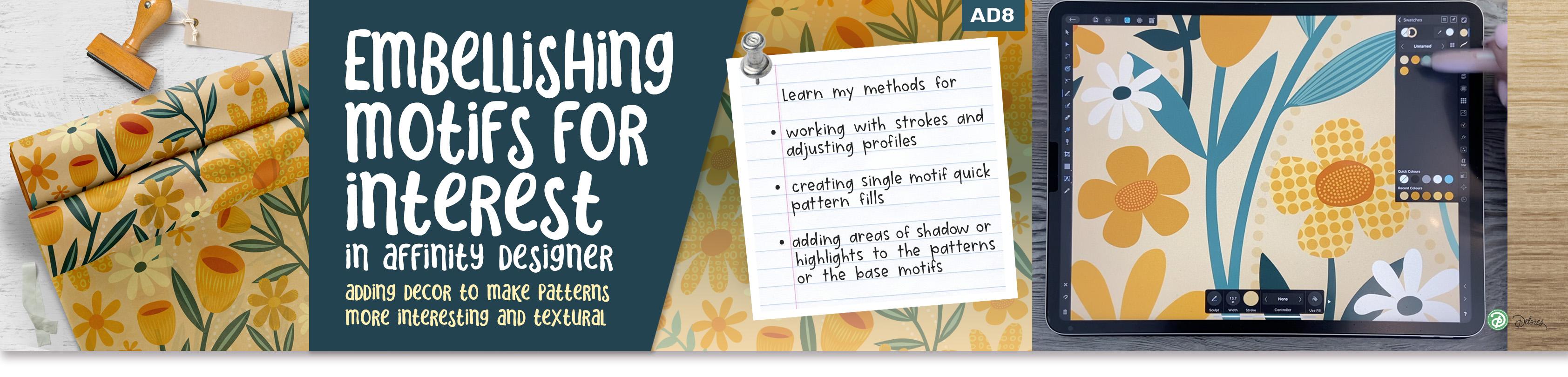
1. Einführung in die Verschönerung von Mustern im Affinity Designer: Hallo und willkommen. Mein Name ist Dolores Nascar
Inch und ich komme zu dir aus Brandon,
Manitoba, Kanada. Wir haben heute schönes
Wetter hier. Ich kann es kaum erwarten,
wieder nach draußen zu gehen. Ich habe da draußen eine Menge verschiedener Dinge, die ich machen möchte, aber ich wollte, dass dieser
Kurs heute aufgezeichnet wird. Und das liegt daran, dass ich
sehr gespannt darauf bin. In diesem Fall bin ich
wirklich begeistert von den Möglichkeiten, die ich
entdeckt habe , als ich dieses Programm
erforscht habe, was ich
Affinity Designer hier schon eine Weile auf dem
iPad verwende , aber ich habe noch nie habe es
täglich benutzt. Ich habe mich in den
letzten Wochen gezwungen, mich wirklich darauf zu konzentrieren, nur
Affinity Designer
für meine Vektorarbeiten zu verwenden . Wie Sie wissen, war ich
schon immer ein eingefleischter Adobe-Fan, aber plötzlich, wenn ich
Affinity Designer hier verwende, finde
ich, dass es unglaublich ist,
wenn es um das iPad geht. Ich kann nicht glauben, wie
viele Funktionen es im Vergleich zu Adobe
Illustrator auf dem iPad
hat. Ich denke also, dass es mein Lieblingsprogramm
werden wird. Ich habe an Designs
für die Wiederholung von
weihnachtlichen
Oberflächenmustern für das nächste Jahr gearbeitet Designs
für die Wiederholung von
weihnachtlichen
Oberflächenmustern , also 2023. Und ich habe dir viel zu zeigen. Die letzte Serie, die wir
mit dem Schmetterling gemacht haben. Wir haben uns darauf konzentriert, vielen unserer Motive Textur
zu verleihen. Das werden wir in dieser Klasse überhaupt nicht tun. In diesem Kurs werden
wir alle Arten von verschiedenen
Strukturoberflächen herstellen. Aber wir werden
diese hauptsächlich mit Linien,
Linien und kleinen Mustern machen . Ich habe dir
am Ende
des letzten Kurses einen
kleinen Einblick gegeben . Aber heute
werden wir wirklich tief tauchen. Ich möchte, dass du dich von der Arbeit von Helen Dark
inspirieren lässt. Sie ist eine meiner
Lieblingsillustratorinnen und ich
werde mich in diesem Kurs
ziemlich oft auf sie beziehen. Ihre Arbeit ist einfach so produktiv. Es gibt so viel zu sehen, so viele Ideen, die wir aus ihr ziehen
können. Das erste, was
wir tun werden, ist,
Linien zu verwenden , um einige
unserer Motive zu schmücken. Und dann
gehen wir zu einem kleinen Muster über. Ich habe eine Menge
Sachen in
diesem Kurs voller Informationen. Ich schlage auch vor, dass du dir meine
Pinnwände auf Pinterest ansiehst. den detaillierten Farbmustern in meinem Board für
die Gestaltung von Oberflächenmustern werden Sie wahrscheinlich
die meisten Beispiele sehen , die ich heute
zeichne. Also bist du bereit, dich darauf einzulassen? In Ordnung, lass uns anfangen.
2. Lektion 1 Inspiration und Ideen: Hallo Leute, willkommen zur ersten Lektion. Ich wollte das nicht
tun, aber dann habe ich meine Meinung in letzter Minute
geändert. Und ich habe eine solche
Inspirationsstunde erstellt. So können wir uns von
Anfang an einige Arbeiten ansehen. Lass uns loslegen. Ich weiß, dass wir in der letzten Stunde bereits über
Inspiration
gesprochen haben, aber ich denke, wir könnten einfach noch einmal kurz
einen Blick auf die Wirkung von
Helen-Diuretika werfen. Was ich mache, wenn ich suche, ich dachte hier an ihren Namen. Ich gehe auch auf Tools ein, die
normalerweise so zusammengebrochen sind. Wenn Sie jedoch auf Tools klicken, können
Sie eine große Auswahl treffen. Und warum ich das mache, ist, dass
das eigentliche Bild, auf das ich abziele, mir die
größtmögliche Version
dieses Kunstwerks zeigt . Und ich liebe es
, das zu tun, weil man dazu neigt,
bei der Übersetzung viel zu verlieren. Mit anderen Worten, man
schaut sich eines dieser wirklich
kleinen Bilder an und es ist schwer, all diese
Details zu erkennen , die Helen in ihre Arbeit
einbringt. Also möchte ich Aufmerksamkeit auf die
Tatsache
lenken, dass viele
dieser Dinge, von denen sie glaubt, dass wir sie ihren Designs
hinzufügen, im Hintergrund sind. Viele davon sind
für sich genommen kleine Motive. So wie z.B. auf diesem Rand des
Pferdesattels oder der subtilen Decke sieht
man kleine Blumen. Und das ist eines der
Dinge, die ich an ihrer Arbeit so
faszinierend finde an ihrer Arbeit so
faszinierend weil ich mich hier oben für
groß entschieden habe. Die meisten Beispiele
, die hier ganz oben auftauchen,
werden größere Kopien sein. Du kannst dir also wirklich einige der kleinen Dinge
ansehen , die sie da drin hat. wie schlau ist es, die Wangen eines Tigers zu
haben? Und ich sage Tiger, aber er hat
irgendwie Zebrastreifen. Aber sieh dir seine
Wangen oder Blumen an. Ich finde das bezaubernd. Da
so etwas nicht in
einem Softwareprogramm gemacht wird , falls Sie
jemals etwas gesehen haben , das mit ihr
zu tun hat, und wenn Sie auf jeden Fall
versuchen können, welche zu finden, sind
diese kleinen Dinge alle
handbemalt und viele
davon in Aquarell. Schau dir das an wie,
wow, das ist ein Rätsel. Ich habe das gestern
nachgeschlagen und ich könnte dieses OP gestern kaufen, es ist erschienen, aber
heute wird es nicht. Aber das ist so wunderschön
, weil sie auch all das Zeug im Hintergrund
in Aquarell
gemalt
hat . Inspiration hört also nicht
unbedingt auf. Wenn Sie sich das Werk eines Künstlers zum ersten Mal
ansehen, gehen Sie zurück und
schauen Sie sich andere Dinge an. Nun, hier ist ein absolut
fantastisches Beispiel dafür was
ich Ihnen zeigen möchte. Ich kann es dir von hier aus zeigen. Ich werde das
in meiner Software vergrößern. Aber kannst du sehen, dass
jede einzelne Füllung auf diesen speziellen
Gegenständen kleine Motive sind. Also hat sie hier kleine
Blumen. Es gibt wenig Filz, hauptsächlich Blumen, aber
dann hat sie diese. Sie sind fast farnartige
Stängel mit Blättern darauf. Alles hier hat ein interessantes Detail. Deshalb wollte ich das noch
einmal mit Ihnen weil ich Ihnen eine
Reihe verschiedener Bereiche zeigen möchte,
kleine Techniken, die ich entweder
angesprochen oder vorgeschlagen habe, aber nicht wirklich zeigt,
wie Sie das tun sollen. möchte ich mir heute auf jeden Fall
etwas Zeit nehmen. Also viele Dinge, die ich Ihnen zeigen
werde, wie
Sie Dinge wie
diese Zeilen hier hinzufügen können. So fügen Sie einem Motiv einen zweiten
Ton hinzu. Also diese Blume hier
hat z.B. den inneren dunklen Ton. Auch dieser hat
zwei Töne. Also werde ich dir zeigen,
wie man einige dieser Dinge macht. Wir werden auch erstellen, und wir haben es nur kurz angesprochen
, ein kleines Muster mit dem Mustergefühl
für das Füllwerkzeug. Anstatt also einen Farbverlauf zu erstellen, werden
wir Dinge wie
diese kleinen Blumen
kreieren , die eine Fläche füllen. Das sind also kleine Dinge
, auf die ich in einer kleinen
Inspirationsstunde hier nur
hinweisen wollte . Wenn Sie also nach Ideen suchen, können
Sie zu so
etwas gehen. Und statt einer Blume möchtest du
vielleicht ein
kleines Herz oder so trainieren. Aber diese
können natürlich, weil sie sie gemalt hat, weil sie sie gemalt hat, in alle möglichen
Richtungen und so sein. Das Muster, das Sie
erstellen, wird eine Rasterwiederholung sein, aber es wird für uns sowieso
nutzlos sein. Ich werde Ihnen auch etwas zeigen
, das
Ihnen hilft, eine
solche Füllung mit Punkten zu erstellen, es
glauben oder nicht, nur
mit einer einzigen Linie. Also werde ich dir das auch
zeigen. Und dieses kleine Motiv hier lässt mich denken,
dass ich noch nicht
einmal daran gedacht habe. Und ich kann versuchen, ein Motiv, das Sie
haben,
einzubauen , um es dann nach außen zeichnen, und auch
eine große Füllfläche
hinter diesem Motiv zu erstellen . Also, das möchte ich ansprechen, Ihnen zeigen, wie es geht. Ich habe
dieses Programm und diese
speziellen Dokumente nicht selbst gemacht , also füge ich das gerne hinzu. Und ich denke, der Spaß an
all dem ist, dass es uns hilft,
Koordinaten zu finden , die mit dieser Art von Druck
funktionieren. Also nur zum Spaß werde
ich hier das Wort
Koordinaten hinzufügen und schauen, ob wir noch etwas finden
können. Nur um ein paar Ideen zu bekommen. Das ist die Art von Dingen, die wir tun
könnten, wenn diese Motive Teil des größeren
Musters
sind, das sie entworfen hat Dies könnte uns
Inspiration geben die Koordinaten zu unserem Set zu
erstellen. Denken Sie daran, dass unser oberstes Ziel
darin besteht , einen vollständigen
Koordinatensatz zu erstellen. Wir werden also nach Ideen wie
diesen
suchen, die
gut zu diesen
suchen, die den Designs passen
, die wir erstellen. Das würde also super
zu so etwas passen. Das würde super zu so
etwas passen. Behalte das also einfach im Hinterkopf , während du
lernst und einige dieser Füllungen
machst und einige der Dekorationen, die du verwenden
wirst , um
deinen Hero-Print zu schmücken und
Schau dir das einfach an. Ich stoße immer auf
sie und sie sind so toll und ich
werde
auf jeden Fall zurückgehen und sie in meine
detaillierten Farbmuster auf meinem
Oberflächenmuster-Designboard einfügen, weil wow, Schau dir all die Details
in diesem an und dann sieh dir all die köstlichen
Details im Hintergrund an. Das ist deine inspirierende
Lektion für heute. Jetzt werden wir uns mit
den tatsächlichen Methoden befassen, um den tatsächlichen Methoden befassen all diese
wirklich erstaunlichen Dinge zu
erstellen. Ich klicke auf diesen
Zweiton, sieh dir das an. All diese erstaunlichen
Dinge,
die wir in der
heutigen Lektion behandeln werden. Ordnung, also werde ich
dich in Lektion eins treffen.
3. Lektion 2 Linien zum Hinzufügen von Details zu Blütenblättern: Hallo Leute, willkommen zur zweiten Lektion. Sofern es nicht hier ist,
beginne ich damit ,
den Blütenblättern Details mit Linien hinzuzufügen .
Lass uns anfangen. Mir hat diese auf
dem Bildschirm sehr gut gefallen, weil ich nur darauf hinweisen
wollte
, dass
wir in dieser Lektion eine Reihe von Linien zeichnen werden ,
um den Effekt zu erzielen, den sie
mit ihren Blütenblättern hat. Das ist wahrscheinlich der einfachste Weg ich dir heute zeigen werde,
weil es eine
Menge Dinge geben wird, die etwas
komplizierter sind, aber ich dachte, lass uns
anfangen mit diese allererste Idee
oder Möglichkeit. Also werde ich hier zu
meinen Mustern gehen und dir eines zeigen, das ich mit einer Menge Details
gemacht habe . Sie können hier also sehen, dass
ich zu vielen von ihnen Zeilen habe. Und wenn Sie wirklich anhalten
, um es sich anzusehen, haben
diese Linien alle
sehr unterschiedliche Profile. Dieser hat an beiden Enden einen
Punkt. Dieser wird an einem Ende größer, zeige auf dich am anderen Ende. Dann habe ich einige, die
wirklich kurz und stumpf sind. Also schauen wir uns
an, wie wir das machen können. Und natürlich auch all
diese Blätter, sie sind alle dieselbe Idee mit einer Linie,
die beginnt zu spannen, in der
Mitte dick
wird und dann am anderen Ende wieder
dünn wird . Das sind also die Dinge, die
wir tun werden. Ich weiß, dass meine zweite
Version davon, die ich heute
mit dir
mache, anders ausfallen wird . Also zurück dorthin gehen wir. Ich möchte, dass es zu diesem Zeitpunkt nur die
festen Formen meiner Schüssel sind. Also, wo fängst du
mit so etwas an? Wie fängst du an? Es ist wie eine leere Tafel hier
und ich weiß nicht, wie es dir geht, aber für mich brauche ich ein
bisschen Aufwärmen. Ich brauche immer ein
bisschen Zeit, um zu sagen, Okay, das ist, was ich tun werde. Also ich denke, am
einfachsten wären
zu diesem Zeitpunkt die
Blätter.
Ich habe diese wirklich
einfache einzelne Linie in der Mitte der Blätter gemacht
und das mache ich bei einigen von
ihnen und dann bei einigen von vielleicht machen wir
etwas detaillierteres. Fangen wir also hier einfach
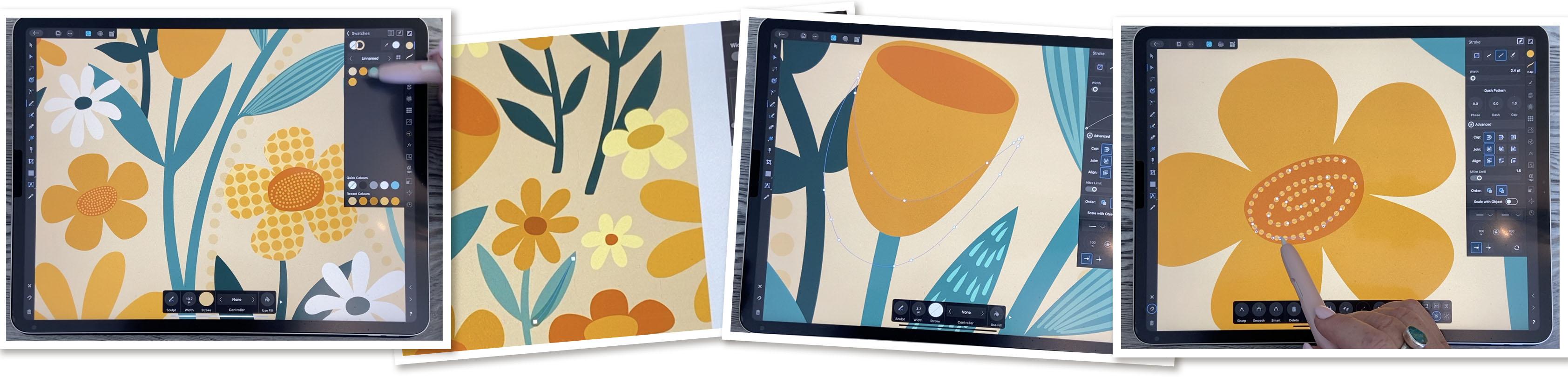
mit dieser Pflanze an. Um also den Effekt zu erzeugen
, den ich dir in
dem anderen Beispiel dort gezeigt
habe, habe ich einfach eine Linie gezogen. Ich benutze nur das Bleistiftwerkzeug und bin in der
Mitte des Blattes. Was ich hier tun möchte, ist in
meine Farbfelder zu gehen und eine Farbe auszuwählen. Muss am Schlagzeug sein. Ich habe diese Farbe gewählt
, von der ich nicht sicher bin, ob
sie dunkler sein wird. Und im Moment ist meine Linie viel zu dünn, um sie zu erkennen, und sie ist dunkler, aber du kannst sehen, dass ich
hinter meinem Motiv stehe. Das liegt daran, dass ich hier
daran gearbeitet habe. Also muss ich das tatsächlich so weit
ziehen, dass
es über dem Blatt liegt
, an dem ich gerade arbeite. Also das ist wahrscheinlich
dieser hier, weil ich hier unten
angefangen habe. Also lass mich einfach das holen. Wir können es hierher ziehen. Und Sie haben wahrscheinlich schon
gemerkt, dass Sie das können. Gehe nach oben oder unten. Es wird verschoben zu,
es wird die Liste
für dich verschieben , sodass du das einfach
tun kannst , um sie an den Anfang zu
bringen. Ich kann also sehen, dass
die Farbe da ist, aber sie ist ein bisschen langweilig. Also lass uns hier rein gehen. Zuerst
werde ich überprüfen, ob meine Palette ein dunkleres Grün hat. Und diese Palette hat sich
ziemlich verändert, seit wir hier entspannt gearbeitet haben, weil
ich sie
für eine ganze Reihe anderer
Weihnachtskram verwendet für eine ganze Reihe anderer habe, die
ich gemacht habe. Wenn du zu deinem Flugzeug
zurückkehren möchtest, die Palette für dieses hier, könntest
du das exportieren
und es dann als JPEG
wieder reinbringen und
dann deine Farben ziehen, oder du könntest es gleich hier machen. Also kann ich entweder zurückgehen
und eine neue Palette hinzufügen. Ich arbeite lieber mit einer Anwendungspalette
als
mit meiner Pipette. Ziehen Sie sie
einfach an die Stelle, von der ich die Probe nehmen
möchte. Tippen Sie darauf, um
sicherzustellen, dass es
hier angezeigt wird, und erzwingen Sie es dann, ändern Sie es hier, weil
es ausgewählt wurde, und fügen Sie
dann das aktuelle
Feld zur Palette hinzu. Es ist voll, aber ich meine,
es ist auf dem Laufenden, aber es wird trotzdem hier reinkommen. Kein Problem. Also lass uns einfach probieren. Ich fange einfach
mit nur ein paar an. Das ist also genau das Grün dort. Was wir hier also tun könnten, ist
einfach in unser Farbfeld oder
unsere farbige Scheibe zu gehen und es einfach ein bisschen dunkler zu machen. Weißt du, etwas, das
das gut ergänzen
wird , als wir
genauso gut
zu den Farbfeldern zurückkehren und sie zu
den Farbfeldern hinzufügen könnten. Das haben wir also dauerhaft
in unserer Farbgruppe. Und diese Farbgruppe
passt am Ende zu
jedem Dokument, weil ich
daraus eine Anwendungspalette gemacht habe. Okay, lass uns hier zur
Sache kommen. Wir wollen das ändern, sodass es
sich an beiden Enden verjüngt. Was wir also tun müssen,
ist
hier Anpassungen vorzunehmen , wenn wir es bis zum Ende oder so
herunterziehen . Also werde ich vielleicht ein
bisschen höher gehen, also hat es dort unten immer noch ein bisschen
Breite. Ich füge einen
Punkt in der Mitte und das wird die Dicke
sein. Und dann können wir diese
Linie jetzt entsprechend
anpassen sodass wir entscheiden können, wie groß die Linie auf allen Blättern sein
soll. Also ich denke, das funktioniert gut. Und du kannst sehen, wenn
ich die Linie ziehe, passt
sie sich an die Länge ich hier angegeben habe, damit ich
Anpassungen an ihrem
Schwanz vornehmen kann , weil sie sind, das ist immer noch ein Pfad, oder? Also alles, was ich damit mache, ich kann alles tun, was ich will , was es
normalerweise damit machen könnte. Jetzt
schalte ich all das Einrasten aus ,
damit es für mich ein
bisschen einfacher ist , es genau
so zu positionieren, wie ich es möchte. Und das auf den Blättern
hat mir wirklich gut gefallen. Das ist ein kleines Blatt da. Ich würde wahrscheinlich einfach
die eine Zeile belassen , nur
um anders zu sein. Aber warum
probieren wir nicht etwas mit zusätzlichen Linien auf
diesen größeren Blättern aus. Also diese Farbe könnte hier okay sein , weil sie
anders sein wird als diese hier. Während wir das
durchmachen, versuchen
wir, organisiert zu sein und alles, was wir tun,
in den richtigen Ordner zu werfen. Jetzt wissen wir also, dass diese
Linien darin liegen. Und ich denke, diese,
wir wollen natürlich glauben, dass
dies der Richtige ist. Ja, ich möchte sichergehen, dass ich sie
in diesem Ordner habe. Versuchen wir also, einfach eines
der Teile
auszuwählen , um zu sehen,
ob jetzt, während ich zeichne,
alles, was ich hineinfüge, hier oben
erscheinen sollte. Wechseln Sie zurück zu Ihrem Bleistiftwerkzeug. Ja, war es. Wir wissen also, dass wir das mit
Sicherheit abschließen können. Und natürlich
wird diese Farbe nicht funktionieren, aber warum probieren wir nicht die Farbe , die hier im Hintergrund ist. Und ich möchte dieses
deutlich dünner machen. Also werde ich
hier in meine Steuerung gehen und ich
frage mich, ob ich vielleicht diese Art von
Profil
ändern könnte , damit es ein
etwas dickeres Ende hat. Also ziehe ich es ein
bisschen aus den Ecken heraus. Je mehr ich es hochziehe, desto mehr wirst du ein abgerundetes Ende
bekommen. Und Sie können es immer noch ziemlich kontrastieren, indem Sie
es ganz nach oben ziehen. Das gefällt mir. Ich gehe hier noch näher
an die Ränder. Und das hat mir gefallen. Es wurde diese ganze Linie
mit nur einer produziert. In der Mitte, weil das für
mich sicherlich einfacher
macht , wenn ich sie verschiebe.
Lass uns einfach anfangen, mehr hinzuzufügen. Und während ich sie hinzufüge, ändere
ich langsam die Richtung
, damit ich die
Form füllen kann, die da ist. Nun, ich weiß nicht,
ob jemand von Ihnen
einen kleinen Handschuh verwendet , den Sie
haben können , um auf
einer Glasoberfläche zu arbeiten , weil
es Sommer ist. Wir haben hier gerade etwas
Feuchtigkeit. Und ich habe das Gefühl, dass meine Hand
tatsächlich klebt, aber ich hasse es einfach, diese Handschuhe zu
tragen. Ich habe sie ausprobiert und sie sind einfach, ich finde sie einfach
sehr ablenkend. Also habe ich es vermieden, mich
wirklich darauf einzulassen. Hast du gesehen, was
ich dort auch gemacht habe? Ich habe es durchgemacht und wenn Sie es
getan haben, lassen Sie uns, lassen Sie uns
all diese Zeilen
nur für den Teufel hier auswählen . Und wenn Sie
zusätzliche Punkte in der Mitte haben , die Sie loswerden möchten, können
Sie einfach eine Auswahl treffen, um so viele von
ihnen wie möglich
auszuwählen und löschen und zu
sehen, ob das können
Sie einfach eine Auswahl treffen, um so viele von
ihnen wie möglich
auszuwählen und sie zu
löschen und zu
sehen, ob das
Auf diesen Linien kannst du besser kontrollieren. Ob Sie also der Meinung , dass das die Zeit wert ist, die dafür benötigt wird, oder ob Sie
mit Ihren Zeilen überhaupt zufrieden waren , ist
Ihnen vielleicht egal. Es ist vielleicht nicht notwendig, aber das ist nur etwas
, das Sie beachten sollten. Ich frage mich nur, ob ich all diese auswählen
sollte, ob ich
dann nur die obersten Punkte auswählen könnte oder nicht und ob ich
hier auf die Ausrichtungsoptionen gehen und sie alle ausrichten könnte . Und ja, das kannst du. Du merkst also, was ich dort gemacht habe. Ich habe
dort eine horizontale
und eine vertikale Ausrichtung angebracht, die alle meine Gedanken absolut direkt
übereinander stellen. Und jetzt kann ich
sie in eine solche Position bringen. Das könnte Ihnen helfen
,
vielleicht sind Sie daran interessiert mindestens
einmal
auszuprobieren, nur um zu sehen, es mindestens
einmal
auszuprobieren, nur um zu sehen, was
in diesem Fall gemacht ist, dass
ich zurückgehen muss und ändere alle
Mittelpunkte auf diesen Linien. Und das ist es vielleicht nicht wert. Also lassen wir es einfach und
hoffen, dass das Organische, das ist ein Wort, bei dem wir unsere Linien
etwas locker
lassen und
schauen, ob das funktioniert und ein gutes
Aussehen für unser Kunstwerk
wäre. Wenn Sie also möchten, dass sie ausgerichtet sind, können Sie einfach
direkt über der
ersten für eine vorherige beginnen und einfach von dort aus weitermachen. Und ich denke, das ist okay. Ich meine, niemand
wird es
mit einem feinen Zahnkamm betrachten . Es liegt an dir. Sie
müssen
hier auf jeden Fall der Richter sein und entscheiden, ob
Sie eine
dieser zusätzlichen Reisen unternehmen möchten oder nicht . Und manchmal mache ich das Ganze
durch. Ich mache all meine
Dekorationen und dann gehe ich zurück und nehme Anpassungen vor um meine Abende zu
füllen. Das sind also zwei Ideen für Blätter. Ich werde weitermachen und wahrscheinlich alle später
beenden, aber ich möchte weitermachen und
all die verschiedenen kleinen Ideen machen all die verschiedenen kleinen Ideen und sie dir zuerst geben, mit denen du sie durchgehen
und üben kannst diese und entscheide , welche du wirklich verwenden möchtest. Einige von ihnen werden für Sie nicht nützlich sein. Einige von ihnen sind nicht der
Look, den Sie anstreben. Ich werde Ihnen nur alle möglichen Methoden
zeigen ,
damit
Sie
alles haben, was Sie benötigen, um diese Phase des
Hinzufügens Ihrer Daten zu überstehen. Okay, in der nächsten Lektion werden wir eine andere
Version der Zeilen machen, aber ich möchte
Ihnen zeigen, wie Sie
eine Reihe von Zeilen, die
Sie eingefügt haben,
teilen , sagen wir, auf etwas wie
den koptischen Blumen
hier. Okay, lass
uns nächsten Lektion beginnen
und ich werde dir das zeigen.
4. Lektion 3 Spalten der Linien auf den Blütenblättern: Leute, willkommen zur dritten Lektion. Ich habe dir gezeigt, wie
man diese Zeilen macht. Also, wenn ich Ihnen
zeigen möchte, wie diese Linien
teilen können,
sodass Sie
auch Lichter und
Schatten auf den Linien
erzeugen können Lichter und
Schatten auf den Linien
erzeugen . Lass uns loslegen. In Ordnung. Die nächste, an
der ich arbeiten möchte, ist diese Art von Tasse in
Form einer Happy Hour. Ich habe die
Kante hier glatt geglättet, weil ich eine kleine Unebenheit
hatte. Es war irgendwie
so. Also habe ich den Extrapunkt herausgenommen
und das einfach gemacht. Ich habe also eine wirklich
schöne glatte Form mit der ich
arbeiten kann, und ich habe eine wirklich
schöne COPD. Gehen wir für
eine Sekunde zurück, um uns hier Helens Blume anzusehen. Das ist die, an die ich denke. Und Sie sehen, wie viele
Details es hier gibt. Und es ist interessant,
wie sie das gemacht hat. Tatsächlich
hat sie bei dieser nicht unbedingt
alle Linien gleichmäßig bis
zur Basis gebracht . Siehst du, wie es ihr geht, ich
weiß nicht, wie ich es erklären soll, aber sie hat Unstimmigkeiten darin, wie sie die Grenze zieht. Wir sind also auf diesem Blatt, wir haben es so
einheitlich gemacht. Vielleicht können
wir das machen, das diesem Fall
ein bisschen anders
ist. Ich werde
es auch zur Hälfte aufteilen ,
sodass wir zwei verschiedene Farben
oder zwei verschiedene
Farbnuancen erhalten . Also werden wir das machen,
wenn wir es durchmachen. Aber im Moment
machen wir im Grunde die gleiche Idee. Wir werden sein, das ist die Form hier, oder
ist es diese? Nein, das ist es nicht. Das ist es hier. Also
werde ich das auswählen. Wir werden sehen, ob die
Linien,
die ich jetzt zeichne in diesem Ordner landen. Und ich habe dafür gesorgt, dass ich diesen hinzugefügt habe, was der dunklere
Gelbton ist und
der hellere Farbton ist der
hier, den wir bereits hatten. Wir werden also sehen, ob wir
das als Farbe für unsere Linie verwenden können . Lassen Sie mich einfach die Auswahl aufheben. Jetzt wähle ich das
als meine Strichfarbe und lass uns reingehen und unsere erste Linie
zeichnen. Die Dicke dieser
Linie sieht also ziemlich gut aus. mir nichts aus, dass
Sie es anpassen könnten, wenn Sie
es lieber größer oder kleiner haben möchten. Ich denke, ich bleibe
bei so etwas,
weil ich diesen Bereich
wirklich füllen möchte , wenn
Sie die Grenze ziehen. Du könntest auch erwägen, oben
so
einen kleinen Haken zu haben und am Ende über das Ende der
Blüte
hinauszugehen .
Ich zeige dir, warum. In diesem Fall bedeutet
das Aufstellen
der kleinen Tasse oben
darauf hin, dass sich diese
um die Oberseite der Blume kräuselt. Ich war dort nicht besonders stabil, also kann ich sehen, dass es
ein oder zwei Extrapunkte gibt. Also könnte ich
hier reingehen und löschen. Sagen wir auch diese beiden, nur um hier eine glattere
Linie zu bekommen, zumindest für meinen ersten. Also werde ich so
weitermachen. Ich mache den
kleinen Haken oben. Dann schwinge ich gleich vom Ende
runter. Bei dem war ich
wieder
etwas wackelig, aber ich weiß es nicht. Ich finde es einfacher, sie im Laufe der Zeit zu
korrigieren. Ich gehe auf jeden Fall danach zurück und nehme
gegebenenfalls Anpassungen vor, aber es ist wirklich ganz nett sich darüber keine Gedanken machen zu müssen. Und ich werde versuchen,
ein bisschen von dem zu tun, was sie hier
tut , indem ich die Art und Weise
, wie ich das
gestalte, ein bisschen verändert habe. Das ist also so
ziemlich der Totpunkt. Das ist also die Einzeile
, die fast gerade wäre. Und dann fangen wir an, uns
in diese Richtung zu krümmen. Denken Sie an den kleinen
Haken oben
, damit es so aussieht, als würde er sich auch an
der Oberseite konturieren. Und du siehst, ich
ziehe es weit von der Unterseite der Blume
runter . Und ich wette, du kannst erraten warum. Ich möchte das alles zusammenfügen und Sie können sehen, dass es nicht dahin
gebracht wurde, wo ich es wollte. Also wähle ich zuerst
das aus tippe
dann mit zwei Finger auf den unteren Rand in der Hoffnung
, dass sie alle ausgewählt werden. Manchmal funktioniert das für
mich, manchmal nicht. Ich muss die ganze Gruppe jetzt dorthin
bringen , wo sie sein
sollte. Und ich sagte, ja,
das ist der eine. Das ist also die Kurve, in die ich es setzen
möchte. Ich kann die ganze Gruppe nehmen
und sie in diese Kurve drehen. Und deshalb bin ich vom Ende
weggegangen
, weil das einfach viel einfacher
ist, das wirklich schön,
sauber und unten zu bekommen . Wenn ich also die Auswahl deaktiviere, können Sie
sehen, wie glatt das aussieht. Und ich weiß, dass ich
versucht habe , etwas mit
diesen Zeilen hier zu machen. Ich weiß nicht, ob
das wirklich funktioniert hat, also möchte ich vielleicht reingehen
und einige Anpassungen vornehmen, diese Zeilen
korrigieren. Ich weiß es nicht. Es sind kleine Dinge wie diese. Du experimentierst. Vielleicht funktioniert es manchmal. Manchmal tut es das nicht. Dieser hat nicht wirklich stapelweise
funktioniert, was auch immer. Es ist immer noch, es ist immer noch nett. Ich mag es. Mir gefällt die Tatsache, dass
diese Blume jetzt
einfach viel mehr Leben
hat jetzt
einfach viel mehr Leben als die
anderen hier. Aber ich wollte dir auch zeigen, wie
du es teilen kannst. Und es gibt viele verschiedene Gründe, warum Sie es vielleicht teilen
möchten. Ich denke, es wäre
schön, einige
dieser Linien oben
etwas heller zu haben dieser Linien oben
etwas heller zu damit sie wie
Highlights aussehen, und dann unten
vielleicht dunkler hier. bleibe immer
noch bei demselben Gelb , nehme aber nur
Anpassungen daran vor. Also lass uns hier etwas versuchen. Um sie also aufteilen zu
können,
wie ich es möchte,
müssen wir jetzt wie ich es möchte,
müssen wir all diese Striche erweitern. Eine Sache, die Sie tun
möchten, ist
sicherzustellen, dass Sie hier
alles so haben, wie Sie es
wollten, da
diese nicht bearbeitet werden können, wenn wir fertig sind, zumindest nicht auf diese Weise. Sie werden nicht einfach Ihre Linien nehmen
und anpassen können , z. B. weil dies
vollständig umrissene Formen sein werden. Also machen wir das, indem wir sie alle erneut
auswählen. Also gehen wir
zum oberen und
doppeltippen auf den unteren
, doppeltippen auf den unteren damit sie
alle ausgewählt sind. Dann werden wir darauf eingehen. Menü „Operationen“ und
klicken Sie auf „Striche erweitern“. Und Sie können
jetzt sehen, was wir haben sind Formen, die gefüllt sind, oder Sie können Ihre Glättung verwenden, um einige der Punkte zu
entfernen. Aber
hier gibt es definitiv
viele Punkte und sieh dir
dieses Chaos hier unten an. Also eines der Dinge, die ich tun
werde, ist sie in eine Form
zu bringen. Also habe ich gerade
den Befehl Hinzufügen verwendet und jetzt
haben sie alle eine feste Form. Also hier gab es eine
kleine Überlappung. Deshalb sieht es so aus, als
ob es dort der Fall ist. Aber jetzt können Sie sehen, dass dies alles umrissene Formen
sind. Jetzt können wir also diese
Teilungsoperationen verwenden. Also nehmen wir
einen Bleistift und zeichnen dort, wo
wir ihn teilen wollen. Also wollte ich so
etwas machen. Jetzt muss
diese Form hier
keinen Strich oder
so haben. Tatsächlich ist es ein Problem,
wenn es gestreichelt wird
, weil dieser Doppelstrich oder dieser
Strich dann
versuchen wird , sich auf die
Außenseite all dieser Punkte auszuwirken. Wir brauchen es also nur für
diesen Vorgang des Teilens. Gehen wir also in diese Farbpalette und entfernen
den Strich vollständig. Also, die Linie ist da, aber sie wird unsichtbar sein,
sobald ich die Auswahl aufhebe. Also möchte ich
sicherstellen , dass ich es
in Position habe, und das tue ich. Also hier ist die Kurve, die
ich teilen werde, und hier ist die Linie, mit der ich sie teilen
werde . Also werde ich sie beide
auswählen. Und dann gehe
ich in dieses Menü und mache die Teilungsfunktion. Okay, das sieht also so aus, als hätte
es zu diesem Zeitpunkt funktioniert. Wir müssen oder könnten diese Linie komplett
abschaffen. Jetzt siehst du, was hier passiert ist. Es nahm das Aussehen dieser Linie
an, die wir verwendet haben. Deshalb sieht das alles
jetzt so aus , als wäre es verschwunden. Gehen wir hier also einen Schritt zurück. Und ich frage mich, ob wir das
füllen, füllen und nicht streicheln,
sondern gehen und den Strich abnehmen. Wir werden das tatsächlich drüber schieben , sodass der Strich nichts anderes
hat, als die Form mit derselben Farbe
gefüllt ist. Und jetzt versuchen wir es erneut mit
dieser Operation. Da es sich um
eine einzige Kurve
handelt, ist es viel einfacher. Wir müssen nicht viel
auswählen, wählen Sie
einfach die beiden aus. Das ist alles was wir brauchen. Und wir können hier rein gehen. Und du willst keinen
Schritt weiter, warum füllen wir
das nicht mit einer helleren
Version der Farbe, die
uns dann diese Highlights verleiht. Jetzt haben wir
diese beiden ausgewählt. Ich hoffe, das funktioniert, denn
das wäre großartig. Wir werden auf Divide stoßen und
jetzt denke ich, dass wir das können Es sieht so aus, als ob wir das
alles richtig gemacht haben. Sie sehen, es sind die helleren Farben und wir können das einfach loswerden. Leute. Ich habe getan, dass das passiert ist. Ich hatte keine Ahnung, dass das funktionieren würde. Aber was wir getan haben, ist,
das Highlight in einem Schritt indem kreieren,
indem wir eine Form ausgewählt und sie mit der gewünschten
Farbe
gefüllt haben. Also die gewünschte Farbe und wir haben jetzt
unsere Highlights. Also lass uns das einfach schnell auch mit unseren Schatten machen
. Also werde ich
die Form zeichnen, die ich will. Es wird so
etwas wie das sein, wie Little Happy Face. Und dann gehen wir hier zu
unseren Farbmustern. Das ist die Farbe
des Hintergrunds, also der Teil da, also wollen wir
etwas dunkler werden. Also schnappen wir uns das einfach und verdunkeln es einfach
hoch nach unten. Dann
wählen wir beide aus. Wir machen diese
Teilungsfunktion und dann
gehen wir rein und
werden einfach dieses Gewicht los. Das ist nicht der, den wir loswerden
wollen. Wir wollen seine große Form im Hintergrund
loswerden , wo ist
das
Versteck, wo ist das Versteck? Lösche das. Nun, dieser war nicht
ganz so narrensicher. Es sieht also so aus, als
müssten wir reingehen und alle Tierärzte dazwischen löschen. Aber ich meine, es hat funktioniert. Also, du kannst es einfach durchmachen und wir können das für eine
Sekunde wegnehmen , falls es hilfreich ist, und dann können wir sie einfach
hier rausholen. Nun, es sieht so aus, als würde es den nächsten in der Sequenz auswählen. Also werden wir den loswerden, der
on auswählt. Ja, perfekt. Also nur ein kleiner
Kerl hier und warte, wo habe ich das Neugierige
losgeworden. Bring das wieder in die richtige Position. Und wir haben
diesen schattierten Teil
unseres Bechermehls kreiert , damit wir zu einer Farbe
zurückkehren können , die dem, was wir dort
haben, ein bisschen näher kommt. Es ist also kein so
großer Kontrast, aber ich finde, das ist ziemlich gut
geworden. Ich mag das Aussehen und
das gibt dir eine andere Idee. Also ich würde sagen, nimm dir jetzt
etwas Zeit, um all die
zu
machen, die du haben willst , nur mit den Streifen. Und dann lass uns gehen und
einen dieser anderen Looks kreieren. In der nächsten Lektion.
Ich treffe dich dort.
5. Kurs 4 Erstellung und Verwendung von Bitmap: Hallo Leute, willkommen zur vierten Lektion. Weniger als vier hier, ich möchte zurückgehen und das
Füllwerkzeug
ausprobieren , um einige
Felder mit Bitmaps zu erstellen. Lass uns anfangen. Diese Blume ist die nächste die
wir uns ansehen werden. Und Sie werden sich erinnern
, dass ich Ihnen in
einem früheren Kurs gezeigt habe , wie Sie
das Musterfüllwerkzeug
hier verwenden , um eine Bitmap zu importieren. Und
genau das habe ich getan. Ich habe einen einzelnen Punkt importiert
, um dieses Muster zu erstellen. Also werde ich
dir zeigen, wie das geht. Ich habe hier ein separates kleines
Dokument und es ist klein, es ist nur 3 „mal 3" groß. Wenn du also
deine neuen Dokumente
erstellst, machst du ein neues Dokument, du gehst, lass uns
das auf Zoll bis drei ändern. Das vor drei. Du könntest experimentieren,
du hättest es wahrscheinlich sogar kleiner machen
können. Also könnten wir das stattdessen
in 2 "machen. Also, um zu 1.2 zurückzukehren, und ich mag es,
die Pixel pro Zoll
hoch zu halten , denn obwohl wir es
als Vektor zeichnen , wird es immer noch als Bitmap-Gefühl
in diese Füllung aufgenommen. Halten Sie also Ihre
PPI-Pixel pro Zoll hoch. Hier ist mein leeres Dokument und ich habe meins nur mit
einem einfachen Kreis gemacht. Ich meine, wer
liebt keinen Tupfen? Du könntest eine wirklich
einfache Ellipse machen. Halten Sie Ihren Finger gedrückt, Sie könnten den Raum füllen Verwenden Sie Ihre Schnappschüsse, um sicherzustellen
, dass Sie ihn zentrieren. Also rauf und runter und Seite an Seite. Rot zeigt also die Horizontale, Grün die Vertikale, und füllen Sie diese
mit der gewünschten Farbe. Ich weiß, dass Sie es
in dem anderen Dokument beeinflussen können. Sie können es
nach Belieben ändern sodass Sie es grau lassen können , oder Sie
können
eine der
Farben wählen, von denen Sie wissen, dass Sie sie verwenden werden. Ich hatte den Tupfen gemacht
und als ich dann ging, um das andere
Dokument auszufüllen, Bitmap-Pille. Lass mich einfach hier zurückgehen und ich werde auf meine Tools
klicken
, damit ich
das Kontextmenü hier aufrufen kann , damit
ich mit zwei Bitmaps arbeiten kann. Dieser gelbe Punkt ist der
erste, den ich gemacht habe. Ich habe vergessen
, den zweiten zu speichern, aber du hast die Idee. Ich gehe tatsächlich zurück und ändere mich, da
ich
schon einen Punkt habe . Ich möchte
diesen loswerden und werde eines der Blumen-Tools verwenden. Also lasst uns Cloud machen, genau wie wir es in
den ersten Lektionen gemacht haben den ersten Lektionen gemacht als wir
diese zufälligen Blumen kreierten. Und ich weiß, du hast die
Nase voll von Blumen. Ich liebe es, Blumen zu machen. Deshalb machen wir
viele Blumen. Es ist einfach, mit mir zu arbeiten, aber ich schwöre es. Ich zeige dir irgendwann ein paar verschiedene
Sachen. Okay, wir haben
unsere Blume hier. Wir könnten immer noch bearbeiten, indem die kleinen
Griffe hier
schnappen die Anzahl der Blasen
ändern. Ich werde es in Kurven
umwandeln und dass Sie dann
weitere Änderungen vornehmen
können, wenn Sie möchten. Sie könnten also all diese Endpunkte durchgehen und auswählen. Klicken Sie hier auf das glatte Werkzeug. Und dann können Sie natürlich weitermachen und Ihre Änderungen vornehmen. Aber lassen Sie uns nicht
die ganze Mühe machen, denn das ist völlig in Ordnung für die
Demonstration, die ich Ihnen zeige. Jetzt wollen wir exportieren. Ich speichere es als PNG. letzten hatte ich die Matte auf eine Farbe
umgestellt, aber das ist eigentlich
egal, weil es sowieso transparent sein wird, weil es ein PNG ist. Also klicke ich auf Okay,
hier habe ich in
meinen Affinity-Assets einen Ordner namens
Single Motives for Pattern Fill. Ich nenne diese eine Blume. Und ich weiß, dass ich
deine Gedanken schon arbeiten hören kann deine Gedanken schon arbeiten und du denkst dir:
Hey, ich kann
das leicht fühlen, nur mit meinem Vermögen. Und natürlich kannst du das. Sie könnten das also wegnehmen, in Ihr Vermögen
gehen und eine der Blumen
finden, die
Sie kreiert haben und die Ihnen wirklich gefallen hat, war die Kollektion, die ich für dieses Projekt gemacht
hatte. Du könntest jede der
Blumen hineinziehen , die du
schon gemacht hast. Also könnte ich diesen einfügen. Und natürlich ist es riesig. wir sicher, dass
wir es zentriert haben. Du kannst ein größeres haben, das ist
an dieser Stelle nicht so notwendig. Ich werde immer noch mit
den Einstellungen exportieren, die ich zuvor hatte. Affinity Assets, was ich es nennen
werde, Mehl drei, es ist fertig und es ist gespeichert. Und jetzt gehen wir zurück zu dem Dokument
, an dem wir
gearbeitet haben , und wir werden hier wieder zur
Musterfüllung gehen. Machen Sie
weiter, bis Sie auf Bitmap klicken. Bitmap, oder du bist Single. Dies ist die zweite
Blume, die ich kreiert habe. Und du kannst hier sehen, dass
ich es jetzt auf Gefällt mir reduzieren kann, es auf die Position
und Größe
bringen kann, die ich will. Denken Sie daran, dass Sie es
krümmen oder drehen können wenn das Muster in einem bestimmten Winkel
sein soll. Und einfach so, du hast
Blumen gefüllt und
kannst die Größe der
Blume ein bisschen bestimmen. Es sieht so aus, als würde sich der Abstand nicht
wirklich ändern. Das wäre also
ein anderer Fall, wenn ich eine Form hätte, die das Originaldokument
fast vollständig ausfüllt,
weil Sie hier sehen können wie hoch oder wie groß der
Abstand zwischen meinen Motiven ist. Denken Sie also darüber nach,
während Sie
diese anderen
Einzelformen erstellen , die hier verwendet werden sollen. Und denken Sie daran, dass Sie immer noch reingehen und die Farbe
beeinflussen
können Gehen Sie hier auf die Effekte und
Sie können zur Farbüberlagerung wechseln. Und denken Sie daran, hier
auf das Wort zu klicken und es
ändert hier alles. Dann können Sie also einen Mischmodus
verwenden. Sagen wir mal, versuchen
wir es mit Overlay. Ich denke, wir
müssen so etwas wie
Multiplizieren machen , das uns diese
Farbe im Hintergrund gibt. Also lass es uns versuchen. Es wird immer mehr gelb. Das ist also irgendwie
orangegelb. Es gibt also eine Möglichkeit, wie Sie
ändern können , was
dort vor sich geht. Oder denken Sie daran, dass Sie
reingehen und diesen duplizieren können. Also habe ich es hervorgehoben. Ich werde hier bei diesem zweiten
auf Duplizieren klicken. Ich gehe zurück zur
Füllung und lege einfach keine Füllung darauf oder ich denke, ich könnte
jetzt
eine feste Füllung darauf legen , es ist weiß, aber ich könnte gelb machen und dann
könnte ich zu den
Mischmodi für Schicht. Sie können jetzt sehen, dass es über
dem liegt, das das Muster hat. Also kann ich diese
Farbebene jetzt beeinflussen, indem ich
hier in die Ebenenoptionen gehe und herausfinde, welcher
Mischmodus funktioniert. Und du
musst nicht mit voller Kraft sein. Du kannst ein
bisschen an Stärke verlieren und sicherstellen, dass du es durchmachst und ein bisschen
experimentierst, irgendwie so. Das ist also eine der Möglichkeiten
, wie Sie ein Muster und auch die Farbe
ändern können. Ich kann es kaum erwarten, all die
verschiedenen Ideen zu sehen, die du dir dafür
ausgedacht hast, und sie mit
der Gruppe zu teilen , denn es ist immer toll zu sehen, wie jemand anderes eine Idee umgesetzt hat. Denken Sie daran, dass Sie dieses Dokument
hier, das
Sie erstellt haben , immer wieder verwenden können. Also würde ich wahrscheinlich zurückgehen und sicherstellen, dass das alles
vollständig ausfüllt. Speichern Sie es dann erneut,
damit ich es mit
engeren Abständen verwenden kann. Das würde mir mehr
Kontrolle über den Abstand geben. Und das ist nur eines der
verrückten Dinge, die du tun kannst. Sie können dieses Dokument
unverändert lassen und es einfach weiter
hinzufügen, sodass Sie die Ebene ausblenden
und dann
etwas anderes hinzufügen können . Denken Sie also daran, dass Sie Dinge tun
können, wie etwas mit
einer solchen Form zu
erstellen. Lass uns es streicheln, damit wir
wissen, dass es sichtbar sein wird. Exportieren Sie es. Ich werde all
diese Einstellungen behalten. Und ich weiß nicht, ob ich schon einmal
darauf hingewiesen habe, aber ich habe die
Pixelabmessungen bei 600 Pixeln. Das ist also ein Raster mit wirklich
hoher Auflösung, auch wenn es ein Raster wird, das du positionierst, oder eine Bitmap, zumindest wissen wir, dass es Weine von guter
Qualität sind, also klicken wir auf, okay, hier, gehe zu
meiner Affinität Vermögenswerte. Einzelnes Motiv, nenn es Kreise,
Kritzeleien oder was auch immer,
du wirst es erkennen, speichern, zu diesem Dokument zurückkehren. Lass uns einen anderen wählen,
bevor ich überhaupt anfange. Ich werde diese Form
duplizieren. Also habe ich es ausgewählt, duplizieren. Jetzt gehe ich zum Füllwerkzeug
Bitmap und lege meine
Scribble-Kreise da rein. Und das könnte auch eine wirklich
interessante Füllung sein. Wir
hätten also dickere Linien weil wir das Muster so klein haben und wir hätten es ein
bisschen anders platzieren können. Der
Abstand macht mir nichts aus. Ich denke , es wäre besser
gewesen,
mehr Platz zwischen den Kritzeleien zu haben mehr Platz zwischen den Kritzeleien und ihn vielleicht
ein bisschen mehr zu füllen. Aber das wäre auch ein
lustiges kleines Muster, das da drin zu
haben wäre. Deshalb habe ich dir hier
ein paar Ideen gegeben. Ich möchte, dass du dir etwas Zeit nimmst
, um damit zu experimentieren. Jetzt haben wir also drei
verschiedene Dinge vor uns. Wir haben Musterfelder, wir haben die
einzeiligen Verzierungen und dann haben wir dieses wunderschöne eingravierte Glück
mit den mehreren Linien. In Ordnung, also Zeit
für die nächste Idee. Wir treffen uns in
der nächsten Lektion.
6. Lektion 5 gepunktete Linien für Textur und Interesse: Hallo Leute, willkommen zur fünften Lektion. Und weniger als fünf.
Hier zeige ich Ihnen, wie Sie einer gestrichelten Linie
Tupfen für die
Mitte einer Blume erstellen können. Und verwende dieselbe
Technik auch, um dem Hintergrund
unseres gesamten Musters
etwas Textur hinzuzufügen . Lass uns anfangen. Okay, das einzige, was
ich dir hier nicht gezeigt habe, war wie man die
Farben ändert und so weiter. Denken Sie also daran, dass wir die Farbe hier
ändern können. Also schiebe ich es ein
bisschen nach Gelb und sorge dafür, dass hier
viel Licht ist. In diesem Fall
habe ich die Muster nun
über der Kurve, die bereits gefärbt
war, blühen . Also wollte ich
es dir einfach in dieser Reihenfolge zeigen. Es ist ein bisschen anders
als das, was wir gemacht haben. Denken Sie daran, wir hatten, das
Muster ist hier. Sie können die Farbe unten haben. Das ist also das Muster,
das Muster eins. Im Moment
kann man das Muster nicht sehen , weil ich keinen Mischmodus
habe. Ich gehe hier
durch, bis ich die Kreise koloriert habe. Eine hellere Farbe
oder ein hellerer Bildschirm funktionieren also. Also das ist irgendwie nett. Ich belasse es dabei. Das ist also nur, um
die Farbe auf
die Kreise selbst auftragen zu lassen. Aber jetzt können Sie
hier und in diese Ebene gehen,
Ihre Optionen, und Sie können
die gesamte Ebene beeinflussen und darauf, wie sie mit der
Ebene darunter verschmilzt. Die folgende
war also die Orange. Hier können wir experimentieren, bis wir einen Mischmodus für
die Ebene
gefunden haben, die uns gefällt. Und ich denke, dass
diese Kategorie hier, also dunkel und hell und multipliziert, für
diese
spezielle Anwendung am besten geeignet ist. Also ich finde Multiplizieren
sieht ziemlich gut aus. Und dann können wir reingehen und
Änderungen vornehmen , wenn wir
diese Farbe darunter haben wollen. Also könnten wir zurück zum
Farbrad gehen und
mit dem, was darunter ist, experimentieren. Sie sehen also, wie das hier alles
verändert. Je nachdem, welchen Look
du für einen Kurs
wählst, wirst du hier
deine eigenen Anpassungen vornehmen und die Kreise kommen
hier nicht besonders gut zur
Geltung, aber dann ist
subtil manchmal nett. Es gibt also eine andere Idee und
eine andere Möglichkeit, das umzusetzen. In dieser speziellen
Lektion
wollte ich Ihnen eine Methode zeigen, mit der Sie den Kreis oder die
gepunkteten Füllungen wie folgt
hinzufügen können. Und ich möchte dir zeigen
, wie das ganz einfach geht. Das ist dieselbe Methode, die
ich tatsächlich verwendet habe, um diese Punkte im Hintergrund
als kleinen Akzent zu setzen. Also lass uns versuchen, das
zu machen. Also gehe ich zu dem
Flowery, an dem wir arbeiten wollen. Wie wäre es, wenn wir hier drüben daran arbeiten
? Jetzt heißt es Hit or Miss. Es scheint für
mich zu sein, wenn es
darum geht , die Gruppe auszuwählen, in der
ich arbeiten möchte. Manchmal ist es immer noch
so, dass
das Design, das ich
entwerfe, ganz oben auftaucht. Aber ich werde
es trotzdem versuchen. Also werde ich die Auswahl aufheben. Vielleicht verlasse ich deshalb die Ebene,
wenn ich die Auswahl aufschiebe. Ich weiß es nicht, aber jetzt
möchte ich nur eine Spirale zeichnen. Sie werden
es also im
Moment nicht wirklich sehen , wegen
seiner Farbe und so weiter. Aber was wir tun werden, ist
reinzugehen und zuerst einen helleren Farbstrich
hinzuzufügen. Wir haben die Breite vergrößert. Und das einzige, was wir tun
müssen, ist,
dies so zurückzusetzen , dass es überall einen
gleichmäßigen Druck gibt. Okay, im Moment mache
ich es also etwas kleiner. Es sind also ungefähr
dreieinhalb Punkte abhängig von der Größe Ihrer
Blumen, das könnte sich ändern. Du könntest es anders machen. Wir können danach Anpassungen vornehmen weil es immer noch eine Linie
bleibt, auch wenn wir daraus
eine technisch gesehen gestrichelte Linie machen . Also habe ich diese Option hier gewählt, und dann werden diese Steuerelemente angezeigt. Du siehst also schon,
das sieht aus wie ein Haufen kleiner
Würstchen, die miteinander verbunden sind. Was wir tun müssen, ist, die Lücke zu vergrößern und
der Strich muss wirklich verkleinert
werden. Ich habe also derzeit den Strich bei Null und den Abstand
bei dreieinhalb. Je nachdem, wie eng
du die Götter haben willst, wirst
du den Abstand hier
anpassen. Ich bin mir eigentlich nicht sicher
, welche Phase funktioniert. Ich denke, vielleicht sieht es so
aus, als würde es es in die richtige Richtung bewegen. Wenn Ihnen also nicht gefallen hat, wo der Strich angefangen
und aufgehört hat, das
in diesem Fall keinen
wirklichen Einfluss auf unser Design. Vielleicht an dieser Stelle, für
uns überhaupt
nicht wichtig, aber behalte das einfach im Hinterkopf. Das ist etwas, das
Sie vielleicht verwenden möchten wenn Sie irgendwo eine
gestrichelte Linie erstellen. Sie können auch auf
diese erweiterten Steuerelemente zugreifen. Und ich schätze, nur weil
ich
es beim letzten Mal so eingestellt hatte , ist
es geblieben. Aber das Wichtigste dabei ist, dass Sie abgerundete Kappen haben. Du kannst experimentieren. Wenn Sie daran denken, verwenden
Sie es natürlich. Ja, ganz sicher. Nur in meinem Fall war
der Kreis genau das, was ich wollte. Im Moment. Diese anderen Steuerelemente sind
mir
egal oder beeinflussen nicht, was ich tue, also
ignoriere ich sie einfach. Aber jetzt, wo du diese
Punkte so hast,
wie du sie magst , kannst du natürlich
durchgehen und deine Linie anpassen. Du kannst alles tun
, was du normalerweise tust. Also wenn ich
diesen Punkt wegnehmen möchte , damit ich genau den einen hier
habe. Ich kann und könnte wirklich
an der Positionierung oder
der Form dieser Linie arbeiten . Und denken Sie daran, je
weniger Punkte Sie haben, desto einfacher ist es,
zu kontrollieren, wie
die Linie aussieht oder
wie sie verläuft. Wie
findet ihr diese Griffe und Dinge, mit denen ihr arbeiten könnt? Findest
du das schwierig oder jetzt, wo du
den Dreh raus hast, ist
es nicht so schlimm, wie
es zuerst schien. Ich weiß, dass es für
meine Schüler in der High
School
immer schwierig war für
meine Schüler in der High
School
immer schwierig , zu lernen, wie man mit
den Griffen umgeht. Aber das liegt daran, dass
wir noch nicht einmal das Bleistiftwerkzeug hatten,
als
Sie in Adobe Illustrator früher buchstäblich
mit dem Stiftwerkzeug zeichnen mussten,
um mit dem Stiftwerkzeug absolut alles
, was Sie brauchten, zu erhalten. Also meine Linie ist hier zu kurz
und ich möchte sie fortsetzen. Also, was ich hier tun würde, ist einfach diesen Endpunkt zu finden
und ihn hinzuzufügen. Es wird
die beiden Leitungen nicht verbinden, es sei denn, Sie machen das selbst. Das ist nicht nötig. Du kannst, wenn du willst. Ich werde hier kleine
Anpassungen vornehmen, damit die letzte Reihe nicht ganz so überfüllt
ist. Aber so habe ich es
durchgemacht und gemacht. In einem Fall wie diesem Allgemeinen
daran, dass Ihre Linie nicht
ausreichend breit ist,
wenn Sie zwei
überlappende Linien haben. Und wenn du ein echter Perfektionist
sein willst, musst
du natürlich ein echter Perfektionist
sein willst, einige
der anderen Linien anpassen , um
genügend Platz für diese Linie zu schaffen . Diese Linie
muss also möglicherweise etwas nach oben gehen, was bedeuten könnte, dass diese Linie ein bisschen
steigen muss. Wenn Sie diese beiden nun verbinden
möchten, müssten
Sie beide Endpunkte auf
beiden Linien auswählen . Und es ist schwierig. Was ich tun würde, ist in die Ebenen zu
gehen und du siehst, es hat
es nicht dort platziert, wo ich es haben wollte. Ich werde es hier runterziehen. Ich werde
sie beide so auswählen. Ich habe also die beiden
einzelnen Knoten ausgewählt und dann klicke ich hier
auf Join. Und jetzt ist daraus
eine durchgehende Linie geworden. Und manchmal ist das besser,
wenn Sie versuchen, diese wirklich komplizierte Füllung oder
Positionierung am Ende durchzuführen. Jetzt weißt du auch, dass
du bei Bedarf den Strich darauf erweitern könntest. Vollständig würde ich es
dir nicht empfehlen. Aber wenn du komplett
fertig bist, bist du damit zufrieden. Du könntest den
Strich erweitern und du bekommst einzelne
Kreise wie diesen. Was dir helfen könnte, ist in einem Fall wie diesem, ich werde diesen Typen auswählen. Jetzt siehst du, dass
ich versucht habe, zu
meinem Verschiebewerkzeug zu gehen und sobald ich es getan habe,
alle Kreise ausgewählt habe. Was ich hier vielleicht tun
muss, ist, Sie hier in den Ebenen sehen können , dass es als Kurve identifiziert wurde. Also musst du vielleicht
hier reingehen und die Kurven trennen. Das wird sie
alle so voneinander trennen,
dann solltest du in der Lage
sein,
genau diese einzelne auszuwählen einzelne wenn du
etwas dagegen tun musst. In diesem Fall möchte
ich es also ein wenig
hineinverschieben und dann duplizieren und dann ein zusätzliches hier
haben. Ich mache meine Schnappschüsse. Ich werde es noch einmal duplizieren. Und das hilft mir irgendwie, das kleine Stück
zu füllen, das
aussah, als wäre es leer. Denken Sie also daran, dass dies jetzt alles separate Kurven
sind. Also vielleicht möchtest du
hier zu deiner Ebenenpalette gehen und du
siehst dir die ganze heilige Kuh an. Tippen Sie mit zwei Finger
von der Auswahl des oberen, hier bis
ganz unten. Tippen Sie mit
zwei Finger, sodass sie
alle ausgewählt sind , und gruppieren Sie sie. Und jetzt ist es eine komplette Gruppe. Ich persönlich möchte dies
zu meinem Vermögen und Vermögen hinzufügen. Es ist eine Gruppe, also kommt
sie als perfekte Gruppe rein. Und das Coole
daran ist, wenn wir es bräuchten, könnten
wir es wahrscheinlich
sogar für diese Blume hier verwenden. Ich meine, an dieser
Stelle ist es ausgewählt. Wir könnten es duplizieren und wir können es
einfach rüberziehen und hineinlegen. Möglicherweise ist noch
etwas Arbeit erforderlich, um
es perfekt dimensioniert
und positioniert zu haben , aber Sie wissen jetzt,
wie das geht. Also lassen wir ein paar
von ihnen dekorieren. Wenn ich mit
meiner gepunkteten Linie
auch gemacht habe, dass ich sie
im Hintergrund
als Füller verwendet im Hintergrund
als Füller also deaktiviere ich sie besser. Aber ich könnte meine gepunktete Linie nehmen. Ich denke, es wird
hier immer noch punktuell sein. Und ich nehme mein
Bleistiftwerkzeug und könnte es benutzen um hier einfach eine Linie zu zeichnen. Und vielleicht
würde ich
dieses Alter wählen oder ein hellgelber Hintergrund , den ich für mein
Rechteck habe, wird ausgewählt. Jetzt taucht es hier auf. Ich kann hinzufügen. Das heißt, ich kann
es verwenden, um diesen zu kolorieren. Füllen Sie aber den Strich aus, also ist er da und ich
würde ihn einfach abdunkeln, vielleicht nur eine Berührung, indem Sie ihn hier nach unten
ziehen. Und natürlich müsste
ich das in mein Symbol aufnehmen, aber auch in mein Symbol. Ich möchte, dass dies direkt über dem Rechteck liegt,
aus dem der Hintergrund besteht. Dann könntest du dir
überlegen, wie du das nutzen kannst, das könnte interessant sein. Könnte einen Lochbereich ausfüllen, oder Sie könnten es verwenden, um einfach Akzentlinien
in Ihr Muster zu setzen. Das ist also eines der
Dinge, die du tun könntest. Und ich nehme dich mit
zurück zu **** und Arctic und diesen kleinen Dingen, die sie
im Hintergrund vor sich hat. Vielleicht
möchtest du mit
den Formen dieser
Linien, diesen Punkten, experimentieren . In einem Fall wie diesem, in dem
es sich um eine Hintergrundtextur handelt, möchten
Sie vielleicht
mit den verschiedenen Formen experimentieren. Vielleicht wäre das ein Fall, in dem kleine Quadrate
genauso interessant aussehen könnten, so
etwas überhaupt. Es liegt ganz bei dir. Okay, wir haben also noch ein paar
andere Dinge zu besprechen. Lass uns
das in der nächsten Lektion machen.
7. Lektion 6 Ideen zur Vervollständigung Ihres Musters: Hallo Leute, willkommen zur sechsten Lektion. weniger als sechs Jahren dreht sich alles
darum, einige endgültige Ideen zu entwickeln, endgültige Texturen vor
unserem Hintergrund. Lass uns anfangen. Ich habe dieses Beispiel von
Helens aufgegriffen , weil ich dachte
, dass es auch Spaß machen würde. Jetzt arbeite hier mit einigen
Sachen im Hintergrund. Wenn Sie also darunter scrollen, erhalten
Sie hier viele weitere
Vorschläge und viele wirklich
tolle Beispiele für verschiedene Dinge,
die sie getan hat um ihre
Motive wirklich interessant zu machen. Diese Art von Effekt,
bei dem sie Tonnen und
Tonnen kleiner Linien hat ,
wirkt sich auch sehr gut im Hintergrund
aus. In diesem Fall hat sie
es also im Hintergrund gemacht. Ich kann mir einfach vorstellen
, 100 h wegzunehmen und einfach all
diese wirklich coolen Sachen hinzuzufügen , die im Hintergrund vor sich
gehen. Ich meine, so talentiert, sieh dir das an, das ist einfach eine ganz
andere Sache. Und doch sieht dort so viel
vom gleichen Aussehen aus. Und ich bin mir sicher, dass sie deshalb so eine unglaubliche und beliebte
und erfolgreiche Künstlerin ist, liegt an all diesen
verschiedenen Dingen. Und hier ist etwas
ganz anderes, bei dem sie
nur einfarbige Elemente
mit all dieser Textur hat . Nur zwei Farben,
hellblau, dunkelblau. Diese hier, ich habe sie tatsächlich gesehen, wie sie eines
dieser Handgemälde gemalt
hat, eines davon in Aquarell. Erstaunt über das Talent
, die Fähigkeiten, die sie besitzt. In der nächsten Lektion wird
es darum gehen, Ihnen zu zeigen,
wie Sie diese kleinen Elemente hinzufügen können. Und dann möchte ich dir auch
zeigen, wie du zwei Tonelemente
erstellen kannst . Lassen Sie uns also ganz schnell in diese
Lektion einsteigen, denn dieser Kurs wird sehr lang und es gibt so viel zu besprechen. Lassen Sie uns also darüber nachdenken , diese kleinen Formen
im Hintergrund zu machen. Also habe ich dir gezeigt, wie
man die Tupfen macht, aber jetzt möchte ich
dir zeigen, wie man einige
der kleinen Formen macht, die wir
möglicherweise verwenden könnten , um Bereiche auszufüllen. Also, was ich hier gemacht habe, ist, dass ich eine Farbe
ausgewählt habe , die
nur ein bisschen dunkler ist. Tatsächlich hat es dieselbe Farbe
wie diese Tupfen dort. Du könntest
ganz anders wenn du etwas machen willst, sagen
wir mal ganz weiß. Sie könnten das tun und, oder Sie könnten
eine der Farben wählen
, die in Ihrer Abbildung enthalten sind. Um diese kleinen Details hinzuzufügen, mache
ich das Weiß, damit
es wirklich für dich sichtbar wird. Aber du kannst
hier sehen, dass ich meine Druckpunkte
geändert
habe und in diesem Fall nicht ganz
nach unten gegangen bin. Sie werden also kein Punkt sein. Sie werden ein
bisschen stupfig sein. Ich wollte aber viel
Kontrast haben, damit man beim Zeichnen der Form sehen kann, dass
sie in der Mitte dick ist
und dann die damit man beim Zeichnen der Form sehen kann,
dass
sie in der Mitte dick ist
und dann die Enden sich verjüngen. Aber wenn ich es abwähle, kannst
du sehen, dass damit unser Cutoff
endet. Denken Sie also über die
Form nach, die Sie
erstellen möchten, und
erstellen Sie dann einfach dieses Profil. Und Sie können damit einen Großteil des Hintergrunds ausfüllen
. Nun, du könntest hier auch
eine andere versuchen, zuerst die Grenze
ziehen und dann
deine Änderungen hier vornehmen. Das wird also der führende oder der erste
Teil der Linie sein. Also ich habe das
auf den Punkt gebracht. Und diesen könntest du
ganz anders machen. Du könntest es
hochgehen lassen und ganz flach sein. Und dann kannst du hier sehen
, dass ich das flache Ende habe, was ich mir dafür gewünscht habe, aber jetzt könnte ich
es zu einem abgerundeten Ende machen. Ich habe also eine Tropfenform um eine vollständige Tropfenform zu haben.
Ich schätze, du müsstest so etwas
machen, aber ich möchte, dass es auch
in der Mitte
etwas dick ist. Und Sie können weitere
Druckpunkte hinzufügen. Übrigens, du kannst sie
wirklich komisch formen,
wenn du willst, das könnte ziemlich nett sein, weil
es so ist, als
würdest du jedes
Mal eine doppelte Form annehmen. Also denk darüber nach. Experimentiere mit deinen Farben. Ich denke, es
wäre nett für dich, ein bisschen Abwechslung zu bieten so wie sie es tut, wo
sie
zuerst den finden muss, in dem sie bestimmte Farbbereiche
hat. Also zwischen einigen
Blüten, wie rund um diese Blatt- und
Blütenkombination, hat sie gelb gefärbt. Sie könnten also
erwägen, das zu tun. Ich meine, dein Design
wird vollständig dein eigenes sein. Du wirst
es an alles anpassen, was du willst. Dies ist eine der Möglichkeiten
, wie Sie dies tun können. Du könntest hier also definitiv auf dein Farbschema eingehen. Und ich sollte
zu dieser anderen Palette zurückkehren. Ich kann mich einfach nicht erinnern
, welcher es war. Einige dieser
Retro-Farben könnten gut funktionieren. Also könnte ich so etwas
machen und einen ganzen Abschnitt machen. Sie können auf den Knoten klicken, wenn Sie ihn entfernen
möchten, und auf Löschen klicken. Also könnten wir zu dieser
anderen Form zurückkehren, die ich hatte. Und Sie können sehen, dass Sie einen Bereich
ziemlich schnell ausfüllen
könnten , wenn Sie wollten. Das
muss natürlich nicht nur
dem Hintergrund
vorbehalten sein . Du könntest auf jeden Fall
reingehen und
etwas an den
Blättern oder Blüten machen. Also könnten wir in einem solchen Fall vielleicht
kleiner und es einfach ausfüllen und irgendwie
strukturell aussehen lassen deine Blätter
oder eine deiner Blüten irgendwie
strukturell aussehen lassen
. Nun, eine andere Sache, die
ich Ihnen zeigen wollte, und ich werde es Ihnen mit
dieser Blume hier zeigen,
ist, wie Sie mit
zusätzlichen Farbbereichen eine Dimension hinzufügen können. Gehen wir also hier auf
unsere Ebenen ein. Sie sehen, ich habe diese Kurve gewählt. Was ich
hier machen will, ist darüber, ich möchte eine andere Form zeichnen. Und im Moment
hat es immer noch diese Gliederung, was in Ordnung ist, weil
wir einfach gehen werden. Entfernen Sie den Umriss
und ändern Sie die Füllung. Du kannst sehen, dass ich hier weit
überfordert bin. Aber jetzt hat
es es ausnahmsweise tatsächlich
über der Form gemacht , genau
dort, wo ich es wollte. Jetzt kann ich diese Form annehmen
und sie in
die Kurve ziehen , um ihr
eine abgeschnittene Kante zu geben, sodass sie perfekt
zusammenpasst. Und da können wir auch reingehen
und uns an den Trick in
einer unserer
Procreate-Klassen erinnern , bei dem wir
die Farbe hatten , genau dieselbe. Ich werde darauf zurückkommen. Ich frage mich, ob das meine Palette war. Das sieht sicher
danach aus, nicht wahr? Ja. Das ist also
genau dieselbe Farbe. Wenn ich es benannt hätte,
hätte ich es leichter finden können. Hinweis zu den
Farbpaletten mit Eigennamen. Ich sollte eine große Haftnotiz daraus machen und irgendwo eine hier haben. Ich würde am Ende mit all
diesen verschiedenen Haftnotizen enden, also und dann funktioniert das nie. Okay, also hier,
anstatt die
Farbe zu ändern, damit sie dunkler wird,
denke daran, dass du einfach
zu etwas wie Multiplizieren übergehen kannst. Und obwohl es genau
dieselbe Farbe hat, erzeugt
es diesen Schatten
, der super
nett ist. Ich liebe das. Denken Sie auch daran, dass Sie dann einen Teil Ihrer Texturierung
verwenden können einen Teil Ihrer Texturierung
verwenden wie das, woran wir gerade
gearbeitet haben. Lass uns jetzt ein paar Zeilen machen, oder? Zu diesem Zeitpunkt ist es nicht in
einer Farbe, die Sie sehen können, aber machen wir es einfach zu einer
Farbe, die wir sehen können. Wir wollen, dass es der Schlag ist. Unten kannst du sehen, wie es
dicker wird. Vielleicht würde ich es in diesem Fall umgekehrt
machen. Also würde ich sie
in diese Richtung ziehen und diese loswerden. Zeichne hier noch eins, dann könnte ich sie alle nehmen. Gehen wir also zu den Ebenen und nehmen wir sie alle zusammen. Versuche es mit dem Doppeltippen. Es hat geklappt. Ich werde es
zuerst gruppieren oder etwas
anderes tun, Force Group. Dann gehe ich hier
rein und
werde den Strich erweitern. Also, was wir
hier haben, ist, dass es nicht funktioniert Ich muss sie einzeln
auswählen und Stroke erweitern. Jetzt haben wir diese Schläge. Wir können
sie tatsächlich zu einer Kurve kombinieren. Also klicke ich auf In Kurven
konvertieren und mache
sie zu einer Form. Also ich habe diese
Form und diese Form. Also kann ich die beiden
nehmen und sie auswählen und dann diese
boolesche Operation verwenden. In diesem Fall denke ich, dass
ich subtrahiere und du siehst,
was ich dort gemacht habe. Ich habe ausgeschieden, ich werde es etwas
dunkler
machen, damit du es sehen kannst. Ich habe die
Schläge da drin herausgenommen. Sie können also sehen, dass ich die Opazität einfach erhöhen
werde, aber Sie können sehen, wie
sie vollständig entfernt wurde. Das war also im Grunde die
letzte der verschiedenen Ideen , die ich dir in
diesem Kurs geben wollte , damit du
bewaffnet und gefährlich bist. Ich und du kannst all die Dinge
machen, über
die wir
gesprochen haben , und all diese
verschiedenen Motive beeinflussen. Und dann vergiss auch nicht,
vergiss das nicht.
Sehr wichtig. Sie können jedes davon nehmen
, das jetzt gefüllt ist. In der Tat so etwas. Lass uns reingehen und sicherstellen , dass es die richtigen
Punkte enthält. Also werde ich
es hier rausholen. Ich glaube, es ist
dieser hier, oder? Ja. Also werde ich das in
diese Gruppe verschieben, die komplett gruppiert war. Schalten wir es aus, überprüfen Sie es
einfach noch einmal und wir können es
zu unserer Asset-Galerie hinzufügen und uns ansehen, wie wir
unsere Asset-Galerie verbessern. Und das wird in unserer nächsten Klasse sehr
wichtig sein. In der nächsten Klasse werden wir Koordinaten
erstellen, die zu diesen Heldenabdrücken passen
. Deine Aufgabe für diesen
Kurs selbst ist es also, all diese Dinge
durchzugehen und zu erledigen. Stellt sicher,
dass alles, was Sie tun
, in dem ersten Symbol steht, sodass
es sich hier wiederholt. Sie können sehen, dass sich die Blume wiederholt
hat, nun ja ,
zu diesem Zeitpunkt, nur auf
dieser einen Version davon. werden wir herausfinden. Ich muss hier viel
aufräumen, weil ich
all diese zusätzlichen Sachen hinzugefügt habe. Aber in der letzten Lektion zeige ich
dir hier mein
fertiges Muster, und ich werde es in ein
Modell oder so einfügen. Und dann werden wir
über die Vorbereitungen sprechen , die Sie für den
letzten Kurs dieser Serie treffen können. Und das wird die Klasse sein,
in der wir die Koordinaten erstellen. In Ordnung, ich habe also ein
paar Überraschungen für dich, wenn wir zu diesem Kurs kommen. Ein paar Geschenke, die ich dir geben
möchte. Und dann werden wir
unsere erste Kollektion kreiert haben. Und aus dieser Sammlung werden
wir Dinge wie den
Upload auf Spoonflower machen. Möglicherweise ist das natürlich Ihre
Entscheidung. Und ich möchte Ihnen auch
zeigen, wie Sie ein Verkaufsblatt
für Ihre Muster
erstellen
, sodass Sie auch
etwas verbessert haben , das Sie nehmen und versenden
oder in Ihrem Portfolio veröffentlichen oder
gebraucht verwenden
können oder in Ihrem Portfolio veröffentlichen oder . um möglicherweise einen Vertrag zu
bekommen. Wir müssen alle träumen, oder? In Ordnung, ich schätze, das
war's für den heutigen Kurs. Ich werde dich in der Zusammenfassung treffen
und wir werden von dort aus weitermachen. Wir sehen uns dort.
8. Lektion 7 Fazit und Aufwickeln: Hallo Leute, willkommen
zur siebten Lektion. Weniger als sieben
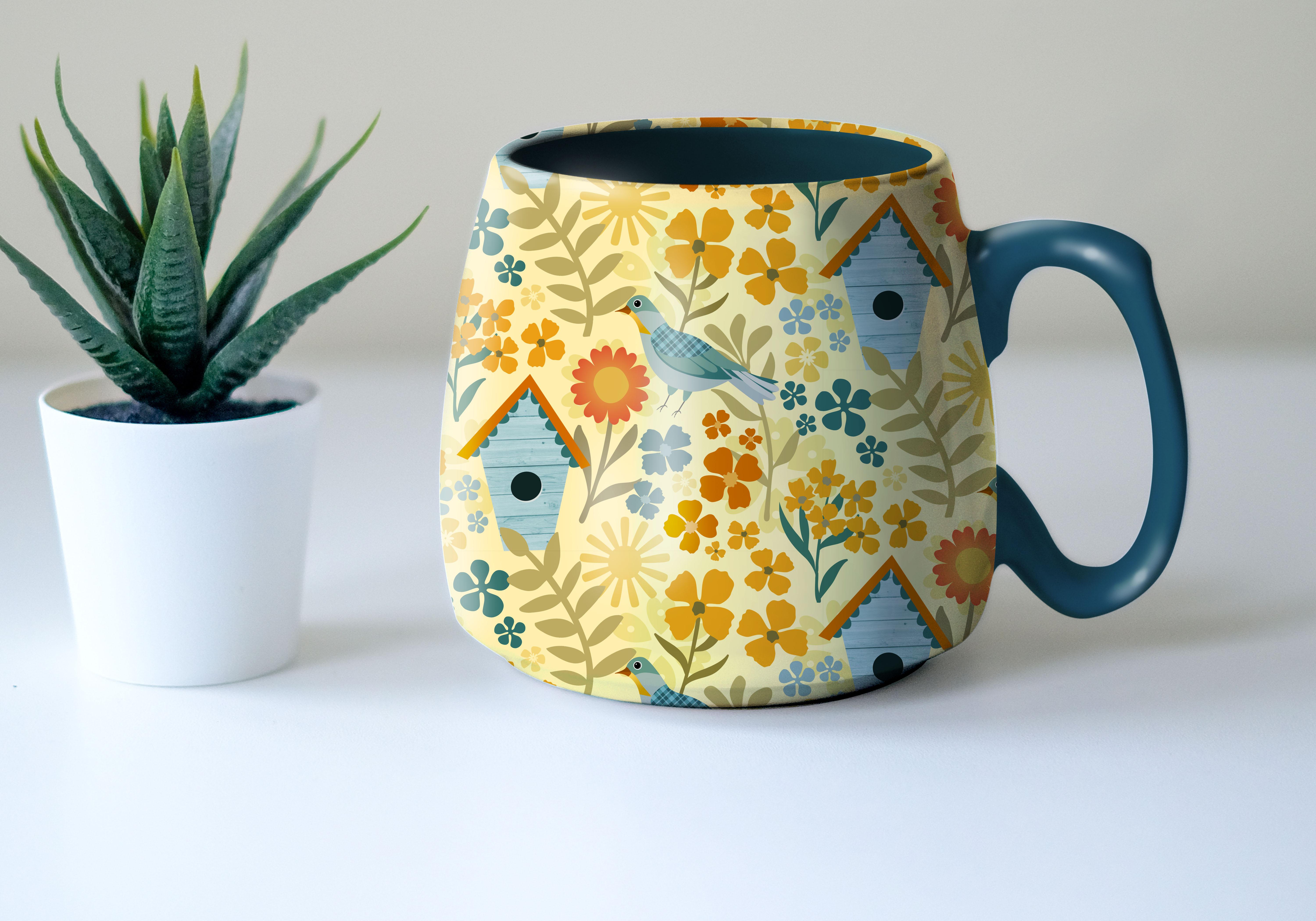
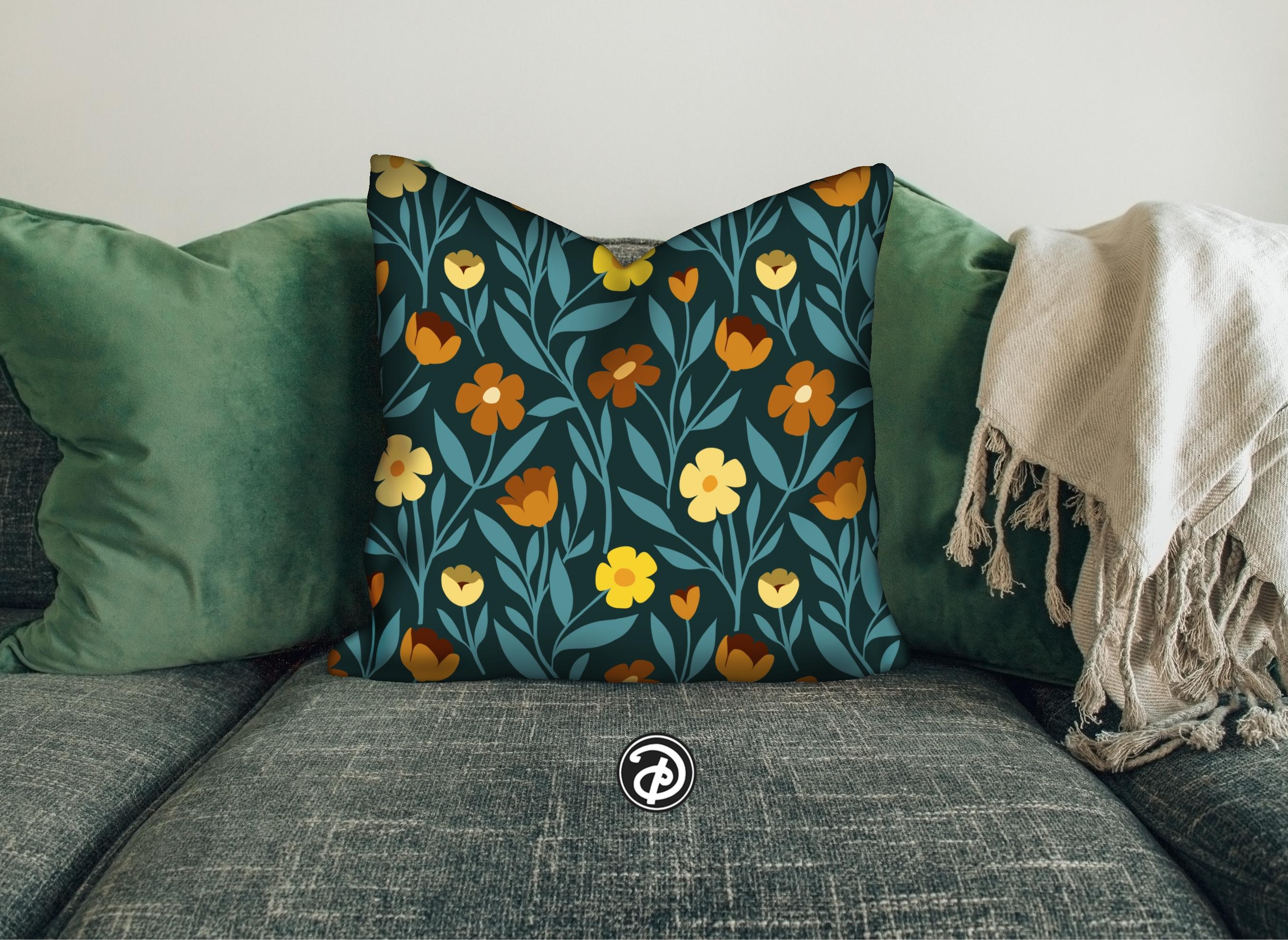
hier, ich habe versprochen dir ein paar Modelle zu
zeigen. Dies sind die beiden,
die ich erstellt habe.
Ich dachte, wir
können dieses Muster vorerst als
eigenständiges Muster ohne seine
Koordinaten verwenden eigenständiges Muster ohne seine , die wir in der nächsten Klasse
erstellen werden . Natürlich werden
wir an diesem Punkt einige verschiedene
Dinge mit unseren Mockups machen . Aber ich denke, wenn Sie
dies an dieser Stelle auf Ihre einzelnen
Modelle anwenden , erhalten
Sie eine wirklich gute Vorstellung von einigen Dingen, die Sie für Koordinaten tun
könnten. Deshalb habe ich es auf diese
Weise gemacht. Ein lustiger Unterricht. Ich denke, dass das, was du in diesem Kurs
gelernt hast ,
Dinge sind, die du immer wieder
verwenden kannst . Und vergessen Sie nicht, all
die kleinen Assets, die Sie
erstellt haben, in Ihrer Asset-Bibliothek zu speichern die kleinen Assets, die Sie
erstellt haben . Das wird uns helfen, wenn wir die Koordinaten erstellen. Es ist also wirklich
wichtig, dass Sie sich die Zeit nehmen, diesen Schritt zu tun. Denken Sie daran, Ihre
Elemente zuerst zu gruppieren, bevor Sie sie zu Ihrer
Asset-Bibliothek
hinzufügen. Andernfalls kommen
sie alle getrennt. Alle Teile sind separat erhältlich. Sie möchten also sicherstellen
, dass Sie sie gruppieren. Und ich würde vorschlagen
, dass Sie
Ihr eigenes Pinterest-Board mit detaillierten Mustern erstellen, bei allen Mustern, die
Sie sehen, auf diese Weise erstellt wurden. Außerdem kannst du alles, was dir
einfällt, zu diesem Board hinzufügen
, um dir dabei zu helfen verschiedene Muster
und verschiedene Mehrfachverwendungen zu
erstellen. Es ist immer toll,
eine eigene Referenz zu haben. Also würde ich wirklich vorschlagen
, dass Sie das tun. Also ich schätze, das war's
für den heutigen Kurs. Und ich hoffe, du nimmst an
der letzten Klasse teil , in der
wir einen vollständigen Koordinatensatz
erstellen werden . Und wir werden darüber sprechen,
Verkaufsblätter für Ihre
Muster zu erstellen . Wir sehen uns dort. Tschüss fürs Erste.
 Delores Naskrent, Creative Explorer