Transkripte
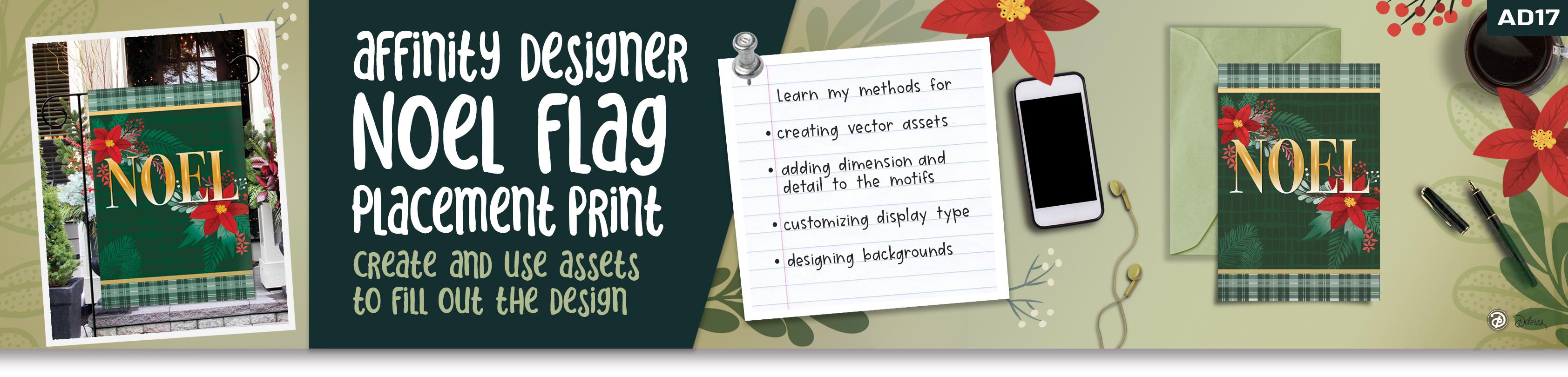
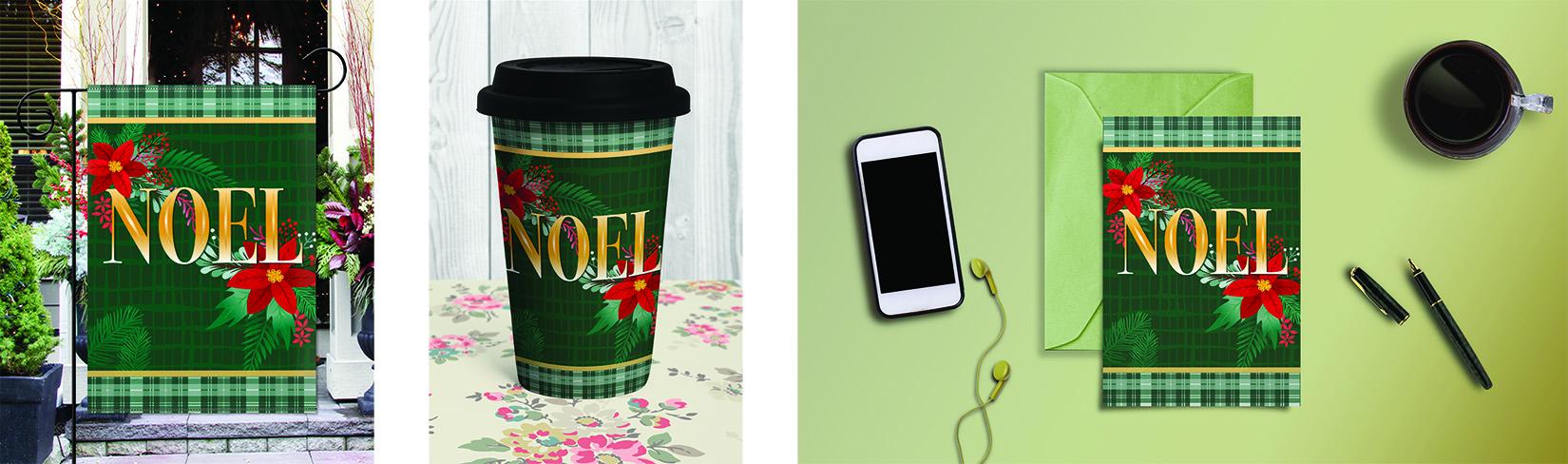
1. Einleitung zu Noel Placement Print in AD2: Hallo Leute und willkommen. Mein Name ist jetzt Dolores, es ist
großartig und ich komme zu dir aus dem sonnigen
Manitoba, Kanada. Der Kurs, den ich
dir heute bringe,
wurde komplett in Affinity
Designer gefilmt. Ich habe einen
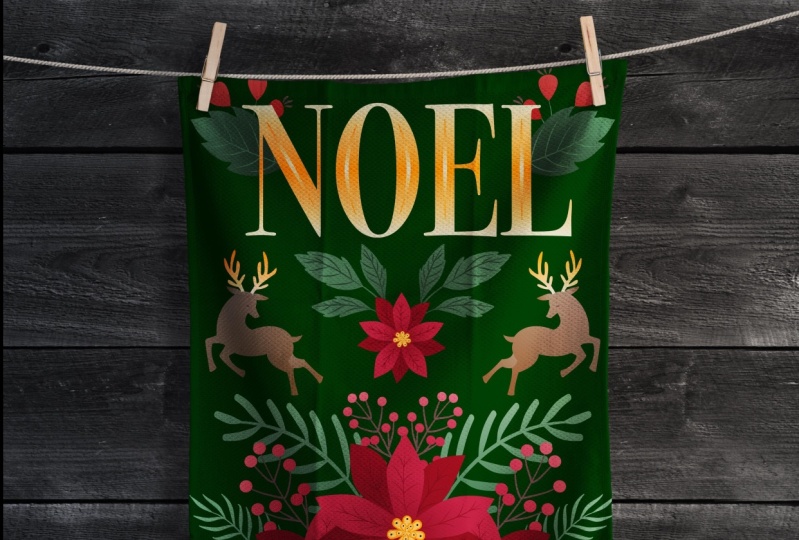
Weihnachts-Plackationsdruck
erstellt und werde dich durch alle Schritte führen weil ich das
ganze Projekt von vorne machen werde
wieder. Die erste habe ich
komplett im Querformat erstellt. Dieses Bild werde ich in
einem vertikalen Format erstellen , sodass es für so etwas
wie Flaggenflüge verwendet werden
kann oder etwas, das ich oft für die Lizenzierung von Kunstwerken erstelle
. Also wollte ich nur zu diesem Affinity Designer wechseln, um zu
sehen, worum es bei dem ganzen Hype ging. Ich habe eine Menge Dinge gelernt , die ich an Sie
weitergeben werde. Es gibt einige Tipps und
Tricks zur Verwendung des Programms. Also werden wir
den gesamten Designprozess
in Affinity Designer durchlaufen . Ich werde Ihnen sogar meine Schritte
zeigen, um die erste
Skizze für das Projekt zu
erstellen. Während wir den Kurs durchgehen, wirst
du Dinge wie
die Asset-Galerie,
Effekte, Anpassungen
und alles andere verwenden die Asset-Galerie,
Effekte, Anpassungen , was ich
da hineinwerfen kann , das dir
die neue Oberfläche zeigt und wie sich mit kleinen
Problemen befassen, die auftreten könnten. Dieses Projekt hat mich richtig
in Weihnachtsstimmung versetzt. Falls du das noch nicht
getan hast
und dir diesen
Kurs auf Skillshare ansiehst, klicke bitte dort oben auf den
Follow-Button. Auf diese Weise erhältst du alle
Klassenankündigungen, die ich verschicke, und auch alle
meine Diskussionsbeiträge. Ich freue mich sehr darauf, hier auf Skillshare mit Ihnen in
Kontakt zu treten. Ich würde auch vorschlagen
, dass Sie Ihren Namen in meine
Mailingliste meiner Website aufnehmen. Das ist bei Dolores art.ca. Ich habe dort eine Menge
Künstlerressourcen. Ich verschenke viel, damit du hingehen und es dir ansehen
kannst. Vielleicht findest du
gerade ein paar Sachen, die du benutzen kannst. Also, bist du bereit, dich mit diesem Projekt zu
beschäftigen? In Ordnung, lass uns loslegen. Wir
treffen uns in weniger als einem.
2. Lektion 1 Einrichten und Projektübersicht: Hallo Leute, willkommen zur ersten Lektion. Lektion eins hier, ich werde das gesamte Setup
für dieses Projekt machen. Lass uns anfangen.
Platzierungsdruck ist eine Art,
es hier so zu beschreiben, dass die kontrollierte Position
eines Kunstwerks innerhalb eines Produkts sich von einer Wiederholung
unterscheidet weil es keine Kacheln sind,
um den Raum auszufüllen. Ein Platzierungsdruck
hängt davon ab, dass das Kunstwerk maßstabsgetreu für die Größe des Produkts oder für
das Produkt, an dem Sie gerade arbeiten, maßstabsgetreu erstellt wurde. Und dass es an
einer bestimmten Position geschnitten wird, um die Platzierung
eines Drucks zu kontrollieren. Wenn du also z. B. ein Motiv in
der Mitte eines T-Shirts hättest, würde
das als Platzierung
betrachtet. Oder wenn es sich um ein Muster wie
dieses handelt, bei dem es hier kein
Wiederholungsmuster gibt, würde
das Kunstwerk
auf die exakte Größe eingestellt, sodass die Positionierung des
Bildes perfekt erfolgt. Ich möchte dich auch zu
Pinterest mitnehmen, wo ich dir mein Board
für Weihnachtsideen
zeigen werde . Ich werde in meine gespeicherten und
ich habe eine Menge Weihnachtskram eingepackt, nur
damit es hier eine Menge Sachen
für dich zu sehen gibt. Ich habe also das Board
Christmas Ideas, und Sie werden eine Menge
verschiedener Kunstwerke sehen , die ich Betracht ziehen
würde, hauptsächlich
Platzierungsdrucke. Wenn sie also für eine Grußkarte oder für ein T-Shirt entworfen
wurden, sind
sie genau
so positioniert, wie sie auf dem fertigen Produkt
oder für das fertige Produkt
sein sollten . Ich wollte einen Druck erstellen ,
den ich entweder für
Grußkarten oder möglicherweise für eine Flagge verwenden könnte. Daran
arbeite ich gerade. Und hier gab es eine Menge wirklich
guter Inspiration. Und ich denke, meine Favoriten und die, auf denen
ich im Grunde das bin,
was ich gerade mache, sind
diese beiden hier. Ich mag den
dunklen, dunklen Hintergrund sehr. Also die, die ich gemacht habe, war
wirklich tiefgrün. Und natürlich ist es
der Punkt, der gesetzt wurde, und dann all die zusätzlichen kleinen Sträucher oder Blätter und Dinge
, die dahinter liegen. Sobald Sie auf das Bild klicken, erhalten
Sie hier viel
mehr verwandte Bilder. Es gibt also einige wirklich großartige
Ideen, aus denen Sie lernen können. Ich würde auf jeden Fall vorschlagen
, dass Sie damit originell umgehen. Versuche hier nicht direkt einen anderen
Künstler zu kopieren. Aber ich meine, es gibt nichts, was
besagt, dass man daraus
keine Ideen bekommen kann sich all
diese Dinge ansieht und Weihnachten, es wurde eine
Milliarde Mal gemacht, aber man kann immer noch so
wirklich originell finden Dinge werden getan. Und genau das ist es, was
du für dich selbst anstrebst. Sie versuchen herauszufinden,
wie ich Friedensvermögen schaffen und diese Vermögenswerte dann auf einzigartige
Weise nutzen kann. Dieser ist wirklich auch hübsch Lettering von Zielen angeht,
es ist nicht so,
wie ich es gemacht habe, aber ich denke, das wäre
eine wirklich lustige Alternative die Motive
, die du kreierst, direkt
darauf hinzuzufügen dein Schriftzug. Dieser Navy hier ist großartig. Mir gefällt vor allem die Idee, dass es marineblau und nicht grün ist. Ich mag die Leitern,
bis auf die Tatsache , dass mir diese Skalenänderung nicht wirklich gefällt
. Ich persönlich
mache das überhaupt nicht. Ich finde, dass es meiner Meinung nach einfach nicht richtig
aussieht, aber was
das Artwork angeht und dass es
auf Navy ist, ist es großartig. Und ich mag den Effekt auf
dem Schriftzug und das ist ein
bisschen, wofür ich mich entschieden habe. Ich wollte
meins metallisch aussehen lassen. Mir hat dieser hier gefallen, also habe ich
einige Aspekte davon verwendet , um meinem Schriftzug einige
Details zu verleihen, aber ich bevorzuge den metallischen Look, den
ich mir am Ende ausgedacht habe. Das war nur eine Möglichkeit,
meinen Verstand in Schwung zu bringen und mir
den Einstieg zu erleichtern. Ich hatte auch all die
Assets, die ich verwendet oder für die ich vor Monaten
erstellt habe , als ich mein
Musterdesign
gemacht habe. Also dachte ich, nun, wenn ich viele der Ressourcen,
die ich bereits habe, nutzen könnte, würde
das die
Arbeit viel einfacher machen. Also wollte ich damit beginnen, Ihnen diese Informationen zu geben. Ich nehme diesen
Affinity Designer-Kurs in der neuen Version auf, Affinity to, ich weiß, dass meine Stimme ein
bisschen komisch klingen wird , weil
ich eine schlimme Erkältung habe, also ist meine Nase irgendwie verstopft. Ich entschuldige mich. Ehrlich gesagt hatte diese
Version für dieses spezielle Dokument keine wesentlichen Änderungen
, die mich betrafen. Ich wollte
das nur veröffentlichen. Ich gewöhne mich immer mehr an
den Standort von allem. Und
hier gibt es ein
paar Dinge , die mir die Arbeit erleichtert haben. Aber während wir das durchmachen, werde
ich auf alles hinweisen
, was von Bedeutung ist. Was ich also mit diesem
speziellen Projekt gemacht ist, dass ich zunächst meine Stifte
gemacht und einige der Elemente aufgenommen habe
, die ich erstellen wollte. Ich habe herausgefunden, wie man Assets aus
den anderen Programmen
importiert. Im Laufe
des heutigen Unterrichts werde
ich
Ihnen zeigen, wie das geht. Aber dieser ganze
Abschnitt von hier an, sind Dinge, die ich
für diese spezielle Aufgabe erstellt habe . Und ich habe es genau hier gemacht. Ich bin nicht zu Procreate gegangen, um etwas
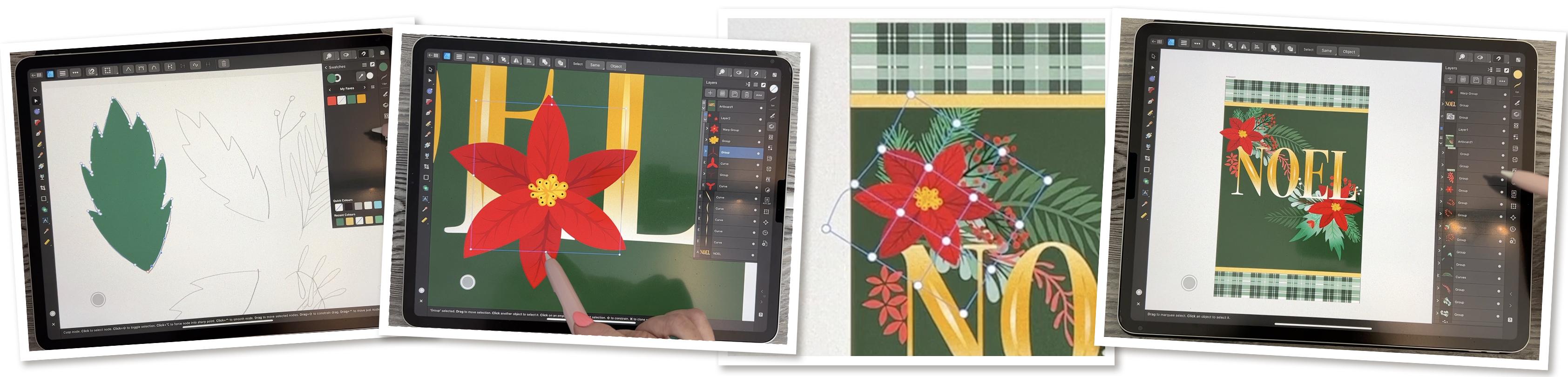
von meinen Skizzen zu machen . Also das ist z.B. eines dieser Blätter
und diese kleinen Tannenzweige, einer von ihnen ist dieser
hier unten. Also habe ich all diese Dinge
von Anfang an in diesem Programm gemacht. Also werde ich Ihnen einfach den Skizzierprozess
zeigen weil ich nicht weiß,
ob wir das jemals in
Affinity Designer wirklich behandelt haben. Es ist also eine gute
Gelegenheit, dies zu tun. Was ich getan habe, ist zur Pixel-Persona
zu wechseln. Anstatt dass sie
hier und jetzt oben
in einer Reihe stehen, sind sie
unter diesem Menü versteckt. Wir gehen zur Pixel-Persona
und Sie werden feststellen, dass sich alle
Tools und Dinge ändern. Ich schnappte mir das Pinselwerkzeug und
ging hier zu den Pinseln. Und das hat
sich wirklich überhaupt nicht geändert. Du kannst also einfach zu den
Stiften im Pinselstudio gehen. Und ich schnappte mir sechs B-Bleistifte. Ich mag Six P, weil
es die reale Welt ist. Ein wirklich
netter fettiger Stift, sich
sehr gut anfühlt. Eines der Dinge, die
mir aufgefallen sind, ist, dass wenn ich so oft malen gehe, nichts auf meinem Bildschirm erscheint. Und ich glaube, dass das
hier der Schuldige
ist, den Alpha zu sperren oder den Alpha
zu schützen. Ich werde das tatsächlich in die
Länge ziehen. Das ist die Pixelebene
, die erstellt wurde. Und du kannst hier jetzt sehen
, dass es einwandfrei funktioniert, ich werde auf Schwarz umsteigen. Es sieht also so aus, als ob es in einer Vektorgruppe
verschachtelt
ist, es nicht angezeigt wird. Okay, das ist also nur eine
Sache, die du beachten solltest. Lass mich die
beiden hier rausholen. Ich gehe ein paar
Schritte zurück und füge dann eine neue Pixelebene hinzu. Hier fügen Sie also die Pixelebene hinzu, wenn Sie dies nicht automatisch tun
möchten. Als ich also
anfing zu zeichnen, eine Pixelebene
erstellt und sie war innerhalb dieser Gruppe bestimmt weil ich
in dieser Gruppe war. Wenn du es also
einfach selbst hinzufügen möchtest, gehe zu diesem Pluszeichen und du wirst sehen, dass
diese ein
bisschen anders sind als in Version eins, z.B.
die Ebenenoptionen
waren richtig neben diesem Plus
melden Sie sich in Version eins an. Ich bin mir nicht ganz sicher,
warum sie es geändert haben, aber es gibt all diese
anderen kleinen Dinge hier. Und hier würden
Sie eine Gruppe erstellen. Hier würdest du etwas
eliminieren. Also hier ist die
Mülltonne oder Mülltonne jetzt versteckt. Aber wie auch immer, ich habe es einfach
durchgemacht und nur grobe Skizzen
von dem
gezeichnet, was ich wollte. In diesem Fall hatte ich
keinen Stabilisator drauf. Sie können einen Stabilisator hinzufügen. Wenn Sie den Seilstabilisator verwenden, werden diese Steuerelemente angezeigt
und Sie können Änderungen vornehmen. Dieser ist die
Dicke des Pinsels. Es ist also fast nicht wahrnehmbar,
wenn ich es zu klein mache.
Sie können es so einstellen, dass es schön
dick ist, wenn Sie möchten. Das ist der Float. Wenn wir also den Durchfluss für den Stift
sehr niedrig einstellen, wirst
du sehen, dass
er sehr hell ist, aber wenn du ihn höher
legst, bekommst du eine schöne
tiefdunkle Linie. Und hier ist die
Opazität, sodass Sie sie
anpassen und
transparenter oder
schön dick und schwarz machen können. Also werde ich diese Zeilen löschen. Und ich finde, dass ich manchmal den Stabilisator benutzen
möchte
und manchmal nicht. Es gibt also zwei Möglichkeiten. Sie können einen
Fensterstabilisator haben oder Sie können den Seilstabilisator haben, oder Sie können keinen Stabilisator haben. Und Sie können
ohne Stabilisator sehen wie viel genauer es ist. Und das brauchst du,
wenn du
etwas zeichnest , bei dem
diese kleinen Joggingrunden drin sind,
weil es wirklich
schwierig ist, das zu tun, der Stabilisator sehr hoch eingestellt ist. Okay, also werde ich hier einfach ein einfaches Blatt
zeichnen. Und das ohne
Stabilisator. Ich meine, es ist nicht schlecht. Ich denke, das wäre
ausreichend, um es als Grundlage für meine Nachverfolgung zu
verwenden. Nachdem ich sie alle gezeichnet hatte, musste ich herausfinden, wie ich sie
am besten färben konnte. Ich habe den Kurs wieder
auf die Designer-Persona umgestellt. Und in den meisten Fällen verwende
ich das Bleistiftwerkzeug
, um das Zeichnen durchzuführen. Und wieder können Sie
es stabilisieren, wenn Sie möchten. Und du wirst sehen
, wenn du hier
eine neue Ebene
hast und zeichnest, werde
ich hier entlang der
Außenkante zeichnen. Ich habe jetzt einen Vektorpfad gezeichnet. Also diese kleine
Kontrolle ist hier ganz oben. Wenn Sie darauf klicken, wird
Ihr Pfad geschlossen , sodass Sie eine vollständige Form
haben. Okay, dann habe ich
meine Form hier. Ich kann alles machen, was ich früher gemacht habe
, und das
andere Programm kann nach Belieben gefüllt werden. Und dieses Problem besteht immer noch obwohl ich auf Version
2.2 aktualisiert habe oder was auch immer die neue
Version heißt, innerhalb weniger Tage hatten sie eine
neue Version veröffentlicht, die wahrscheinlich einige
andere Pannen behebt, aber es hat die Fänge des
Verschwindens der Farbfelder nicht
gelöst . Ich habe also eine ganze Reihe von Farbfeldern hier
und manchmal verschwinden sie einfach, wenn man
in den Farbkreis geht und diese
tatsächlich loswird. Ich habe versucht,
hier oder dieser Palette Farben hinzuzufügen, und es hat nicht
so funktioniert wie in Version eins. Also z. B. würde ich
hier reingehen und eine Farbe mischen. Nehmen wir an, ich möchte, dass du mittelgrau und grün aussiehst. Ich sollte hier zur Farbfelder-Palette gehen
und dann
die aktuelle
Füllung zur Palette hinzufügen können . Und du siehst, dass
sich alle Farbmuster hier ändern. Also das ergibt für mich keinen
Sinn. Also stimmt hier
definitiv etwas nicht. Eliminiere das. Schau, wie es einfach nicht zu funktionieren
scheint. Ich sollte in der Lage sein,
darauf zu drücken und es zu löschen, aber das erlaubt mir nicht. Es gibt also einige Knicke in ihrer
Farbpalette, die hier behoben werden müssen . Also, wenn ich zurückgehe und sagen
wir, ich mische eine andere Farbe und
dann möchte ich
diese hinzufügen und ich gehe zu
den Farbfeldern zurück zur Normalität, also macht es für mich
keinen Sinn. Und als ich dann versuchte, die Füllung dem Gaumen
hinzuzufügen, wechselt
sie zu einer völlig
anderen Farbe. Das war also ein bisschen
gewöhnungsbedürftig. Es macht mir fast
Lust, zur ersten
Version zurückzukehren, um an einem Projekt
wie diesem zu arbeiten, aber das tue ich nicht. Ich bleibe dabei
und lerne es einfach besser und hoffentlich kommt der
Patch bald. Ich möchte dir zeigen, wie ich so einen Zweig
gemacht habe. Dazu habe ich zuerst das
Erste gemacht,
zuerst habe ich den
Pfad gezeichnet und ich gehe hier
rein und ändere
ihn auf eine grüne Farbe, aber nicht auf die Füllung. Ich möchte, dass nur die Linie
grün ist und dann hier, Okay, also wenn
da jetzt, meine Güte, etwas passiert, ist es so frustrierend,
zu versuchen, zu unterrichten wegen dieser Pannen. Also mache ich nur
eine einzige Zeile, sehe von Anfang bis
Ende eine einzige Zeile. Und doch wird es automatisch geschlossen
, sodass es zu einer vollständigen Form wird, sodass,
wenn ich einen Umriss darauf lege,
es sich um
die gesamte Außenseite bewegt. Also versuchen wir es noch einmal. Und bevor ich anfange, schalte
ich
die automatische Abschaltung aus. Das war früher kein Problem. Also jetzt habe ich
nur eine einzige Zeile. Ich kann es ausmalen. Und Sie können
jetzt die Dicke und das Profil
der Linie sehen , die hier gesteuert wird. Um es also an beiden Enden zu schaffen, muss
ich diese beiden
ganz nach unten bringen. Und dann
würde das die Dicke etwas
kontrollieren. Sie können es auch hier steuern. Ich möchte nur, dass es
ungefähr die gleiche Form annimmt. Und dann kann ich jetzt durchgehen
und alle meine Blätter zeichnen. Werden diese Blütenblätter genannt? Ich weiß es nicht einmal genau. Rufen wir
sie einfach an, um etwas zu erfahren. Jetzt kann ich
die Steuerung hier auch verwenden , um die Dicke zu reduzieren da ich gegen Ende
hier hochkomme. Und ich muss diese Stecknadel öffnen. Wenn Sie also nicht möchten, dass
es geöffnet bleibt, würden
Sie
es mit dieser PIN steuern. Aber wenn ich so
etwas mache, habe ich es gerne offen. So habe ich es also
durchgemacht und diese Art von Pflanzenform gemacht. Dieselbe Methode
könnte hier verwendet werden. Und in diesem Fall würde
ich einfach die Form
reduzieren oder ändern, die Form
reduzieren oder ändern indem ich diese Endpunkte kontrolliere und welche er, glaube ich, ein kleines
bisschen erweitern würde. Und so habe ich die beiden gemacht. Das Letzte daran
ist, dass ich, wenn ich die gesamten
Pflanzenzeichnungen habe, die Striche
erweitern und sie dann
zu einer einzigen Form machen muss die Striche
erweitern und sie dann . In der nächsten Lektion beginnen
wir also damit. In der Zwischenzeit schalte ich
meine Handflächenabstoßung aus oder schalte
meine Handflächenabstoßung ein. Und ich treffe dich
in der nächsten Lektion.
3. Lektion 2 Skizzieren und Zeichnen Motive: Hallo Leute, willkommen zur zweiten Lektion. Lektion zwei Hier
fangen wir an, einige
der Motive zu zeichnen. Lass uns anfangen. Also habe ich gesucht, wo
ich die Handflächenabstoßung machen kann. Und genau, ich
denke, das ist was, so war es auch in AD1. Also gehst du
hier zu deinen Einstellungen und gehst zu den Tools und die Einstellung
, nach der du
suchst , ist diese hier
nur für Gesten. Also ich denke, das ist alles,
ich werde
nichts anderes ändern und wir werden
sehen, hoffentlich funktioniert das. Das nächste, was ich Ihnen hier zeigen
möchte, war die Erweiterung der Striche
zu einer einzigen Form, was Sie eine
boolesche Operation nennen. Und ich werde dir zeigen, wo
du sie findest. Ich denke,
die müssen etwas dicker sein. Ich finde es toll, dass wir das
mit den Strichen machen können, mit denen wir nicht jede dieser Formen einzeln
zeichnen
müssen. Was denkst du darüber? Jetzt werde ich die Wirbelsäule
hier machen und es wird nicht genau das
sein, was ich will,
weil es nicht schlecht aussieht,
ehrlich gesagt, ich könnte es dabei
belassen, aber ich denke, ich
möchte sie einfach nehmen und sie zu einem machen an den Enden
etwas dicker. Und dann ist das Zentrum nur
ein kleines bisschen kleiner. Also nicht zu viel Abwechslung
von oben nach unten. Und ich denke, die
Dicke ist gut. Eine Sache, die ich tun würde, ist hier noch einmal zu
überprüfen, all meine kleinen Blätter gehen. Mir fällt nicht einmal ein,
wie du das nennen würdest. Ich denke, ich werde das
später nachschlagen, aber ich stelle sicher,
dass sie sich alle überschneiden. Und dann würde ich als
Nächstes in meine Ebenenpalette
gehen. Ich finde, das ist der einfachste
Weg, es auszuwählen und ich gehe
zum allerersten. Und lassen Sie mich einfach streichen
, dass es nicht
so aussieht , als ob es dazugehört
und was das war. Und ich werde diese
drei hier einfach
loswerden , weil ich diese Pflanze
schon habe. Hier ist ein Beispiel. Ich gehe wegen
der Mülltonne her. Wenn ich das Node-Tool verwende, wird
es hier oben angezeigt. Das ist also eine gute Sache. Aber wenn Sie hier nicht darauf zugreifen können, weil Sie sehen, wie es
jetzt ausgegraut ist. Obwohl dies ausgewählt ist, müsste
ich zum
Verschieben-Tool gehen und einfach
die Mülltonne
in der Ebenenpalette verwenden. Ich stelle
fest, dass ich
die Ebenenpalette etwas weiter
geöffnet lasse , damit Darauf kann ich zugreifen. Und das Problem dabei
ist, dass es den
Arbeitsraum, den ich habe,
reduziert . Aber wie auch immer, ich
wähle ganz oben und scrolle
nach unten und wähle mit meinem
Zweifinger-Fingertipp alles dazwischen aus
und gruppiere es dann. Das ist also in diesem
mittleren kleinen Symbol hier, und ich habe auf Gruppe geklickt. Also ist jetzt alles zusammen. Und was ich hier
tun muss, ist zu
Expand stroke zu gehen , das sich
im Menü Operationen befindet. Und ich weiß nicht, ob Sie
sich erinnern, aber früher hatten sie die booleschen Operationen
direkt in diesem Menü und sie sind
nicht mehr da. Also gehe ich zurück nach
oben oder unten, von unten nach oben. Jetzt sind sie
tatsächlich alle ausgewählt. Ich weiß, dass es aus der Auswahl ziemlich schwierig ist,
den Rückgrat
da durchzuziehen. Und mal sehen, ob wir den Strich
jetzt erweitern können. Und jetzt können Sie sehen, dass
dies alles Formen sind. Sie haben den Überblick. In diesem Programm werden in Illustrator
Kurven genannt ,
sie heißen Formen. Ich kann jetzt die
boolesche Operation ausführen, und diese sind jetzt oben hier
aufgeführt. Also hier möchte ich hinzufügen, und jetzt ist dies eine
vollständige Form. Eine Sache, die mir jetzt an
dieser neuen Fragebalke oben
sehr gut gefallen hat , ist , dass unser Flipping
tatsächlich genau hier ist, also das ist super praktisch. Also das gefällt mir. Es gibt ein paar Dinge
, die
ich gefunden habe und die mir wirklich gefallen, aber es gibt immer noch
einige Dinge hier. Ich denke, das muss in einem Update
verbessert werden. Was ich nun getan habe, nachdem
ich sie gezogen habe, ist dass ich sie hier sofort
zu meinem Asset-Panel hinzugefügt habe. Also genau wie bevor
Ihre Assets erscheinen, hätte
ich dafür eine neue
Kategorie erstellt und hinzugefügt, außer dass dies die sind, die aus den
anderen Programmen
importiert wurden. Also werde ich dir in einer Sekunde zeigen,
wie das geht. Hier treffen Sie also einfach auf
diese drei Zeilen und Asset From Selection. Und jetzt habe ich den
kleinen Farn, den du pflanzt. Das ist also eine zusätzliche
Pflanze, die ich jetzt habe. Nein,
was den Import angeht, habe ich
zu Affinity One gewechselt. Es ist egal, was ich hier öffne. Ich kann jetzt hier in das
Assets-Bedienfeld gehen und alle von
denen exportieren, die ich
möchte, sagen wir Füllstoffe hier, ich möchte diese Füllstoffe exportieren. Also würde ich
hier zu diesem Menü gehen und Kategorie exportieren Ich habe einen Ordner
namens Affinity Assets erstellt. Dort würde ich auf Speichern klicken, also heißt es Fillers. Das ist alles, woran Sie
sich erinnern müssen, wenn Sie zur neuen Version
wechseln. Hier würden Sie auf dasselbe Menü klicken und dieses Mal würden Sie Kategorie
importieren und
Füllstoffe waren das Richtige. sind alle
aus dem anderen Programm oder der anderen Version
, die ich gespeichert habe. Und jetzt sind Füllstoffe da. Es ist wie Magie, also genau wie sie es in
dem anderen Programm waren. Okay, dann war meine nächste Sache hier,
den Punktestatus zu ziehen. Und im Grunde war es
einfach mal wieder, eine Spurensuche. In diesem Fall
wollte ich mein Stiftwerkzeug verwenden weil es hier einfach
wirklich einfache Kurven gibt. Warum also mit einem Bleistift machen
und 1 Million Punkte haben? Ich fange an der Unterseite
des Blütenblattes an und gehe dann nach
rechts nach oben und ziehe, klicke
dann in den Punkt oder tippe hinein und
komme runter und ziehe. Und das gibt mir
ein so sauber
aussehendes Pedal, auf dem wir natürlich keine solche Linie
haben müssen. Also um die
Einstellung zu entfernen, die hier ist. Sie müssen auf das
Quadrat tippen, in dem sich die Hilfslinien
befinden, wenn die Bedienelemente
einen Treffer zurücksetzen. Und dazu brauchen wir im Moment natürlich keine Dicke. Ich lasse es an, damit du es
sehen kannst, während ich es zeichne. Aber jetzt, wo das
Stiftwerkzeug immer noch ausgewählt ist, kann
ich auf diesen
Knoten klicken oder tippen und dann bis zum Ende herunterkommen, um ihn zu ziehen und wieder
nach unten zu ziehen und zu ziehen. Und Sie können sehen, dass das
eine viel schnellere Art ist , so
etwas zu zeichnen. Um nun eine vollständige Verbindung
zu diesem Punkt dort herzustellen, zu diesem Knoten dort,
stellen Sie sicher, dass Sie hier in diesen klicken und
eine Verbindung herstellen. Und dann verwenden
wir einfach
das Node Control Tool hier, nehmen es und
legen dann einen Finger nach unten und du
kannst es dann korrigieren. Dieser hier muss
etwas heruntergezogen
werden und ich kann ihn hier neu einstellen. Und am Ende habe ich
tatsächlich zwei
dieser Blumen gemacht , eine mit, ich glaube, einfach etwas breiteren Blütenblättern. Also hier möchte ich jetzt
mit einer meiner roten Farben füllen. Falls du das mal versehentlich dort
machst, wo du den Strich
genau hier platziert
hast, kannst du
ihn einfach nach oben schalten, indem du einfach mehr
Streichen nach links
ziehst. Also habe ich ein Duplikat
von diesem gemacht, also werde ich es natürlich
auswählen, und ich kann hier
oder das andere Steuerelement duplizieren. Das ist
jetzt wirklich nett, halte einfach deinen Finger
gedrückt und du bekommst
auch ein paar Steuerelemente. Und mit diesem
können Sie die Duplikate erstellen. Also habe ich gedreht und das gab mir meine zwei Stufen
für die Punkte, die ich herausgenommen habe. Also habe ich diesen einfach
aufgehellt. Auch hier können Sie zu
Ihrer Farbpalette gehen. Und ich hatte hellere
Farben, die ich hier gemischt habe. Oder du könntest, wenn du
die Füllung hast, die sie zeigen, lass uns den Strich abnehmen. Wenn Sie es hier haben, können
Sie es aufhellen oder
abdunkeln , genau wie
Sie es in AD One getan haben. Und das geht einfach durch
Hoch- und Runterziehen. Das gab mir also den Hauptteil. Jetzt die Wirbelsäule und die kleinen Adern, die
du auf dem Blatt siehst. Ich habe es genauso
gemacht wie kleine Pflanzen
, die ich dir gezeigt habe. Ich habe die Linie gezeichnet, ich habe sie mit einer
etwas dunkleren Farbe gestreichelt, bin hier in die Strike
Controls gegangen. Und in diesem Fall habe ich einen
Knoten in der Mitte hinzugefügt, damit ich die Linie in der Mitte
etwas dicker machen kann. Und Sie können diese
aufschreiben, wenn Sie möchten, dass sie zu einem tatsächlichen Punkt kommen. Oft nehme ich alle zusätzlichen Punkte
heraus , die da sind, damit ich die Linie ein
bisschen besser
kontrollieren kann . Und dann wieder kannst du
deinen Stift benutzen, um deine Adern zu zeichnen. Also würde ich vielleicht
die Art und Weise ändern, wie dieser
geformt ist , sodass er unten
dick und
oben spitz ist. Und dann geh durch
und füge die Details hinzu. Wenn du aussehen willst es dort in
der Mitte eingerückt ist, bring
deine Linie
einfach so. Und wieder habe ich das Ganze durchgemacht
und gemacht. Ich denke, das ist viel dicker
als bei denen, die ich für mein Kunstwerk entworfen habe. Ich gehe in meine
Weihnachts-Kategorie und bringe eine heraus,
damit du sie dir ansehen kannst. Aber ja, im Grunde
die gleiche Idee. Du siehst, wie ich dort
alles gezeichnet habe. Und dann zeige ich
dir als Nächstes, wie
man diesen kleinen bösen Jungen zeichnet. Und das werde ich
dir in der nächsten Lektion zeigen. Ich werde dich dort sehen.
4. Lektion 3 Detailansicht für geschichtete Motive hinzufügen: Hallo Leute, willkommen
zur dritten Lektion. Weniger als drei, ich
zeige Ihnen die topografischen Schnittstellen
, mit denen wir uns hier befassen. Und wenn es ein Designer sein muss, werden wir auch
damit beginnen, unseren Motiven
einige Details hinzuzufügen . Lass uns loslegen. Also für diesen Mittelabschnitt
, den ich hier gezeichnet habe, folgt er
im Grunde
genau den gleichen Punkten, die ich gerade
mit den anderen Objekten durchgemacht habe. Es geht nur darum,
eine Linie zu zeichnen, als sie zu streicheln. Geben Sie also die Farbe, die Sie
für den Strich wünschen, in Ihre Liniensteuerung ein und formen Sie sie
so, wie Sie es möchten. Vergrößern Sie es auf die Größe, die der gesamte
Hintergrund wirklich haben soll. Wenn in deiner Leitung dieses
V-Ding passiert, liegt das
normalerweise daran, dass
sie das Profil dort zu extrem geändert haben. Sie können also auch
einen Punkt nehmen und in die Mitte setzen , um mehr von dieser Form zu
erhalten. Sobald Sie alle gezeichnet
haben, machen
Sie so ziemlich genau dieselben Schritte,
bei denen Sie
das
Ganze zeichnen lassen , wenn sie
Ihr Verschiebewerkzeug verwenden , um sie alle
auszuwählen. Gehen Sie hier zu Expand stroke, boolesche Operationen und klicken Sie auf Hinzufügen Dann haben Sie
Ihre einzelne Form und nehmen alle erforderlichen Korrekturen vor. Also hier würde ich einfach
diese Punkte löschen und alle Anpassungen vornehmen, was die Form
angeht. Dann benutze dein Bleistiftwerkzeug, zeichne eine weitere Linie und ich gehe von der Mitte nach außen. Und in diesem Fall ändere ich
die Farbe, um sie heller zu machen. Und ich muss auch die Dicke
der Linie
reduzieren , damit ich diese innere Form
bekommen
und all diese durchgehen und
zeichnen kann . Jetzt werde ich hier einfach
den Pinsel verwenden , fast wie den
Blob-Pinsel und Illustrator. Ich fülle nur das
Feld hier aus. Ich werde
alles mit meinem Verschieben-Werkzeug auswählen, aber ich möchte diesen Hintergrund nicht
auswählen,
also glaube ich, dass ich ihn
verpasst habe und habe. Also werde ich hierher gehen,
um den Schlaganfall zu erweitern. Und Sie werden sehen
, dass, wenn ich boolesche Operation durchführe, sie zu einer festen Form wird. Es ist also okay, wenn du dein zweites Level
willst, also überlappende Teile
von der Mitte nach außen, dieses wäre
dunkler gelb und es wäre
ein bisschen größer. Also könnte ich zwei oder
drei davon machen, um
diese zweite Ebene zu zeigen , und all diese
auswählen. Und Sie sehen, dass der Grund
, warum der Rest nicht ausgewählt wird, darin liegt, dass ich nicht über
die gesamte Form ziehe. Wenn ich über die gesamte Form ziehe, dann ja, ich wähle alles aus und das wird
nicht funktionieren. Also stelle ich sicher
, dass ich
kurz aufgehört habe , sobald ich sehe,
dass dieser ausgewählt ist Ich kann aufhören und zusammen zu Expand
stroke gehen und diesen
Vorgang im Grunde wiederholen. Du machst das also
drei- oder viermal und änderst jedes
Mal die Farbe und machst den Pinsel oder den Strich jedes Mal
etwas kleiner. Also wirst du dort all
deine verschiedenen Levels erreichen. Um die schwarzen Punkte zu erzeugen,
gibt es dann zwei Methoden
, die Sie verwenden könnten. Eine davon ist natürlich, einfach mit Ihrem
Stift oder Bleistiftwerkzeug zu zeichnen, es mit Schwarz und natürlich die Seite
nach unten zu verkleinern. Also müssen diese Gedanken
nett und klein sein. Wenn dir dieser
Punkt nicht gefällt, liegt es an ihnen. Du weißt, dass es
irgendwie abschreckend ist. Es ist nicht wirklich rund. Wie du siehst. Ich persönlich würde diesen Strich
erweitern, ihn
einfach reparieren,
vielleicht herausnehmen. Und das würde mir meinen
kleinen Punkt geben, den ich brauche. Oder 0 für deine Ellipsenform hier. Und zeichne dir einfach
einen kleinen Kreis, achte darauf, dass du
deinen Strich abnimmst. Sie haben also Ihren kleinen Kreis und dann möchten Sie ihn duplizieren und überall
positionieren. Um zu duplizieren, tippe und
halte die Maustaste gedrückt und schon kannst du duplizieren. Und ich würde wieder
zum Verschieben-Tool wechseln, tippen und gedrückt halten, duplizieren. Und wenn Ihnen
das Tippen und Halten nicht gefällt, können
Sie in
dieses Menü gehen, um es zu duplizieren. Ich wünschte, es gäbe einen Schritt, wie ein Duplikat
hier draußen oder irgendwo, damit du nicht zwei Schritte machen
musst. Denn bei jedem
dieser Prozesse hier sind dies meiner Meinung nach zwei Schritte. Und das wäre meiner Meinung nach großartig, wenn es
einfach wie Kochen wäre und Sie Ihre Duplizierung
in einem Schritt hätten. Nachdem ich jedes
dieser Dinge abgeschlossen habe,
habe ich sie natürlich zu meinem Asset-Panel hinzugefügt. Und Sie sehen hier, dass sie das Aussehen des
Asset-Panels
geändert haben . Ich mochte die alten Quadrate. Also das ist wieder
etwas, woran ich mich gewöhnen
muss,
aber oh, nun, ich meine, es ist eine Sache, sie ist erledigt. Und ja, das sind
im Grunde alle Schritte, um
all diese Dinge zu erstellen. An dieser Stelle weiß ich also, dass ich dem Asset-Panel alles
hinzugefügt habe , was ich brauche. Ich werde es einfach los. Dies ist die Pixelebene
für diese Zeichnung. kann ich loswerden. Und ich weiß, dass
dies die Ebene für all meine ersten Skizzen ist, die ich auch nicht
mehr benötige. Also werde ich
all das Zeug los. Und ich weiß nicht, warum dieses
Blatt hier draußen ist. Ich werde es entfernen, weil ich
es nicht brauche es muss auch hier etwas
anderes sein. Ich werde
mein Kunstwerk wieder
einschalten damit Sie sehen können,
was ich gemacht habe. An diesem Punkt. Es
ging nur darum mein ganzes Vermögen zu
verwenden, um diese Vereinbarung zu
erfüllen. Ich denke, es würde mir Spaß
machen, das noch einmal zu machen. Und eines der Dinge
, die ich gerne
tun würde , ist eines, das vertikaler ist. Das wäre also toll
für eine Grußkarte. Ich habe draußen viel
Platz gelassen. Die Position des
Feature-Bildes ist. Schön mittig hier in
der Mitte. Dies wäre absolut
perfekt für eine Karte oder für eine beliebige
Anzahl anderer Oberflächen. Aber ich möchte auch eine erstellen
, die vertikal ist,
damit ich
sie einfach für Flaggen verwenden kann. Also werde ich
das Dokument verlassen und ein neues Dokument erstellen. Und ich werde es anders
gestalten. Jetzt. Ich möchte, dass meine in
Zoll angegeben ist, und ich stelle sie auf 12 Zoll
breit und 18 Zoll hoch um. Und ich habe den DPI bei 300 gekauft. Dadurch kann ich
bei wirklich guter Qualität verwenden Bedarf
alle
Pixelpinsel von wirklich guter Qualität verwenden. Behalten Sie die Farbe
bei dem, was sie ist. Ich muss keine Zeichenfläche
erstellen,
aber ich kann es kaufen, indem ich einfach Schalter
einschalte und jetzt kann ich
auf
Okay klicken, und ich habe, was
ich für meine Flaggenform brauche. Also werde ich damit beginnen,
diesen Hintergrund mit diesem
Dunkelgrün zu füllen diesen Hintergrund mit diesem und es ist
nicht mehr da. Also nehme ich
dieses Grün und verdunkle es. Ich möchte wirklich tiefgrün werden. Und dann füge ich das dem Gaumen
hinzu und du siehst, füge es der Palette hinzu und
sie sind alle verschwunden. Ich hoffe wirklich, dass das bald geklärt
wird. Das nächste, was ich machen
möchte, ist die Beschriftung. Also, was ich da gemacht habe, ist das Artistic Text
Tool und herausgezogen, ich dachte, es wäre
ungefähr die Größe, die ich brauche, und dann mein Wort eingegeben,
ich schätze, ich mache alles in Großbuchstaben. Und natürlich möchte
ich
einen Stil wählen und
ihn so komprimieren , dass er hier
in die Mitte passt. Wählen Sie also alles aus. Und jetzt werde ich dieses Keyboard
loswerden und lass uns hier in unsere
Art von Studio gehen. Also hier kannst du eine Schriftart wählen. Und je nachdem, welchen Look
du erreichen möchtest, möchte
ich persönlich etwas Großes und Schmales haben,
aber ich glaube, ich habe Bodoni verwendet, was mir
für solche Dinge sehr gut gefallen hat. Und ich muss nur das Verhältnis
ändern. brauche ich nicht. Ich denke, dass ich
ein mutiges Gesicht für Bodoni wählen kann. Lass uns mal sehen, falls du jemals diesen
kleinen Pfeil an der Seite siehst, bedeutet das, dass
es
andere Gewichte oder Stile davon gibt und
dass es diese schöne
dicke Schrift gibt, die mir gefällt. Also werde ich es positionieren, habe die Hälfte erreicht, es ist über der Hälfte. Und dann möchte ich die Farbe
ändern ein gelbes
oder goldgelbes, was ich hier hatte. Aber diese fehlerhafte Oberfläche
verursacht die Probleme. Ich wähle
hier eine
hellgoldene Farbe , weil ich das metallischer
aussehen lassen werde. Ich möchte diese
Buchstaben mit Farbverläufen füllen. Also ziehe ich meine
Farbverläufe von oben nach unten. Dann werde ich hier einen Knoten in
der Mitte
der Linie platzieren . Das wird das sein
, bei dem die reine Farbe erhalten bleibt, als die Oberseite fast rein weiß
sein wird, also sehr, sehr hellgelb, und das Gleiche gilt für die Unterseite. Wenn Sie also einen solchen Look bekommen
, sieht
es sofort metallisch aus. Sie können hier zusätzliche
Knoten hinzufügen. Du könntest ein dunkleres Ziel
setzen, Teile davon durchzugehen. Sie können steuern
, wo das Gefälle fällt. Manchmal
mache ich diese beiden,
ich lasse es ziemlich dunkel und dann lasse ich in der Mitte
noch eine hellere Farbe laufen. Also werde ich es hier aufhellen, um
noch ein Band Gold da rein zu bekommen . Ich glaube, es hat mir besser gefallen,
als es nur einer war, und so habe ich den
Schriftzug metallisch aussehen lassen. Jetzt habe ich auch eine
Art Akzentlinie hinzugefügt. Und damit können Sie
einfach Ihr Stiftwerkzeug verwenden. Klicken Sie
oben und unten auf
die
ungefähre Position , die Sie möchten. Und hier
wollen wir auch unsere Linie in
der Mitte dicker und an den Enden
spitzer
machen . Lassen Sie mich das vergrößern, damit Sie tatsächlich sehen
können,
was passiert. Versuchen wir es mit fünf Punkten. Und dieser, ich möchte, dass er eine hellere
Goldfarbe ohne Füllung hat. Das ist also ein bisschen ein Blick. Ich möchte, dass es auf beiden Seiten wirklich
super spitz ist. Und bei diesem
möchte ich es auch mit einem Farbverlauf füllen. Und in diesem Fall werde
ich den
Mittelteil leichter machen. Das wird also
das hellste Gelb sein und dann wird das Oberteil dunkelgelb
sein. Und ich denke,
der Mittelteil könnte noch leichter
sein. Oh, ich verstehe. Ich habe es voll und ganz gemacht. Ich sehe also, dass der Farbverlauf nicht
angewendet wird. Und ich weiß, dass das an
einem wichtigen Schritt liegt , den
ich hier einfach vergessen habe. Und das ist,
lassen Sie mich das zunächst etwas dicker machen. Ich muss daraus
eine Kurve machen , damit ich den Strich
erweitern möchte. Und dann wirst du in
der Ebenenpalette hier sehen , dass es geändert wurde. Eine Kurve kann am Ende zu dick
sein. Vielleicht ändere ich
es, aber jetzt
kann ich es
mit einem Farbverlauf füllen. Und wie gesagt, der mittlere,
mittlere Teil ist das, was ich am hellsten haben
möchte und die Spitzen sind das, was ich haben
möchte, die dunkelsten. Also werde ich zu diesem dunklen Gelb gehen, vielleicht sogar ein bisschen dunkler. Und das gibt mir diesen Blick. Also außerhalb der Kamera
mache ich den Rest hier und komme
mit komplett
fertig zu Ihnen zurück , damit wir beginnen können all unsere
schönen Motive zu
platzieren. Und Sie können hier sehen, dass das Asset-Panel
die Assets enthält. Jetzt, wo wir in
einem neuen Dokument sind, kamen
sie nahtlos rein. Also treffe ich dich
im nächsten.
5. Lektion 4 Platzieren und Positionieren von Assets: Hallo Leute, willkommen zur vierten Lektion. In Lektion vier werden
wir Vielzahl unserer Ressourcen
für das Ausfüllen des Entwurfs
platzieren. Und ich möchte auch einige
Zierstreifen oben und
unten an der Flagge hinzufügen . Ich werde
ein Grundstück verwenden, das ich
bereits in meiner Asset-Galerie habe . Lass uns loslegen. Okay, jetzt beginnt der Spaß. Jetzt können wir beginnen, unser Vermögen zu
platzieren. Sie können also sehen, dass ich
es durchgesehen und Highlight-Details
auf dem Schriftzug
hinzugefügt habe. Die Enden haben also die dunkle Farbe, die Sie hier an beiden Enden sehen
können. Und dann in der Mitte,
einfach wirklich,
wirklich helle, fast weiße Farbe. Und das hat wirklich
viel für meinen Schriftzug getan. Ich glaube. Bei den Assets werde
ich
ehrlich gesagt eine Weile brauchen, um mich an das Symbol
für das Asset-Panel zu gewöhnen . Okay. Wie dem auch sei, um sie dann zu positionieren , würde
ich zunächst
einfach ein paar von ihnen platzieren. Ich beginne also mit Punkten,
das liegt daran, dass sie das Feature
sind. Also werde ich beide
platzieren und du wirst sehen, dass sie sich
leicht unterscheiden. Ich meine, nicht, nicht
sehr unterschiedlich,
aber unterschiedlich genug, um einen Blick darauf
zu werfen, wie wir sie importieren, wie sie aussehen. Ich möchte dir nur zeigen
, dass ich dieses kleine Asset
für den Mittelteil
geschaffen habe , aber dann habe ich die
ganze Blume zusammengesetzt. Also diese beiden Schichten von Blütenblättern und dann all
die Highlights und das,
und ich habe sie zu
einer Gruppe zusammengefasst, bevor ich sie zu einem Vermögenswert
gemacht habe . Und dann kannst du
sehen, dass
hier alles gruppiert ist, oder wir
können es verwenden, positionieren. Ich mag es auch, die
Größen einiger meiner Sachen zu variieren. Also werde ich
einige davon vergrößern und ich bin mir ziemlich sicher, dass ich sie dahinter besprechen
werde. Also werde ich
diese Highlights
und das Wort Noel nehmen und sie auch in einer Gruppe zusammenfassen , weil es auf
diese Weise
einfacher wird , Dinge wie
diese zu tun , wo ich sie einfach
verschiebe. Und ich schätze, weil das hier eine ganze Ebene
ist, kann ich
jetzt einfach
die gesamte Ebene
unter die Noel-Ebene verschieben unter die Noel-Ebene und was
hier und jetzt passiert meiner Zeichenfläche ist dieses
Rechteck drauf. Und ich möchte das
Rechteck als eigene Ebene platzieren. Also werde ich es schneiden. Und dann gehe ich
zurück zu meinen Ebenen hier
und erstelle eine neue Ebene. Also füge eine Ebene hinzu und
es ist eine Vektorebene. Und dann könnte ich einfügen. Und wieder können Sie
lange darauf tippen, um sie einzufügen und sicherzustellen, dass
Sie diese Ebene ausgewählt haben. Ich werde es tatsächlich nach unten
verschieben. Und dann mache ich
das lange Tippen und Einfügen. Und jetzt habe ich die
Bestellung so, wie ich sie haben will. Das funktioniert also ein
bisschen besser. Und ich
füge einfach ein paar davon und sie werden einfach
nach dem Zufallsprinzip
überall fallen und dann
fange ich an, sie zu verschieben. Sie also
Ihr Asset lange gedrückt und klicken Sie auf Einfügen. Und ich will eine gute Abwechslung, aber diese kleinen
Kiefernzweige, ich habe ein paar
verschiedene Versionen gemacht. Also füge ich ein paar davon ein. Und ich werde als Erstes alle
größeren Teile platzieren. Und ich habe mir die
vom anderen Set nicht einmal wirklich angesehen. Ich denke, ich werde mich nur auf die
konzentrieren, die ich speziell dafür gezeichnet habe. Sobald Sie ein paar haben und
denken, dass Sie genug haben und
tatsächlich anfangen möchten, Dinge
zu bewegen bevor Sie verwirrt werden, dann hören Sie auf
, was Sie tun,
und beginnen Sie,
buchstäblich, einfach zu bewegen Dinge bewegen. Also werde ich anfangen,
die Blätter und
Dinge darunter zu legen . Also nehme ich all diese
kleinen Dinge, die ich
gerade gezeichnet habe , und gruppiere sie und lege sie
dann darunter. Diese ganze Sache mit der Kunsttafel verursacht die Probleme hier. Ich denke, ich hätte diese
Kunsttafel nicht zeichnen sollen, weil sie
jetzt immer oben ist
und das will ich nicht. Okay, also habe ich
es nach unten gezogen. Hoffentlich
bleibt es jetzt dort. Und lassen Sie uns diese
Gruppe öffnen, damit wir
die einzelnen Elemente sehen und anfangen
können, Dinge zu verschieben. Also so etwas, es könnte nett sein, es
an zwei Stellen zu haben. Also dieses hier konnte ich sehen , das nervt
mich sehr, dass ich das machen muss. Also ich weiß nicht, vielleicht
verwende ich von hier aus
mehr Duplikate als das einzelne Halten. Und hier könnte ich es drehen und hinter meine Blumen
stecken. Ich werde mir
diese Blumen noch einmal schnappen und
sie zu
dieser Gruppe zusammenbringen , sodass sie tatsächlich
über diesen Dingen stehen, aber immer noch unter dem Schriftzug. Und lassen Sie uns hier einfach
mit einer Positionierung fortfahren. Während ich das mache, denke
ich über die Zusammensetzung und positioniere sie
und frage mich dann, ist das eine nette Gruppierung? Mir gefällt, wie schön das
jetzt schon aussieht. Nun, Flag Art
, ich finde
es schwierig mit einem Layout zu arbeiten,
weil
man einfach aus diesem Grund so viel
Platz hier hat und dann alles in die Mitte
gequetscht wird. Ich habe also ein paar Tricks Ärmel, um
damit umzugehen. Und ich werde dir zeigen , dass ich diese Ebene hier
sperren werde, also bin ich
auf dem Schriftzug hervorgehoben. Und hier kannst du
zu den drei Punkten gehen und sie
wie zuvor sperren. In der anderen Version. Ich kann hier zu meinen Schichten zurückkehren und versuche langsam, Tiefe und Höhe
aufzubauen. Damit ich so
viel Platz wie möglich füllen kann. diesen Motiven kann man erkennen , dass ich auch
in ihnen einen Farbverlauf gemacht habe. Das macht sie also
wirklich interessant. Und diesen kleinen Kerl kann ich
vielleicht mitnehmen und ihn hier oben
positionieren. Und so
fängt es wirklich an, zusammenzukommen. Ich habe das Gefühl, dass es wirklich gut
aussieht. Und jetzt denke ich, dass ich mit
einigen der kleineren Füllstoffe beginnen kann . Also auch für so etwas könntest
du erwägen, es vor deinen
Schriftzug zu legen , wenn es das Lesen
der Nachricht nicht behindert,
oder du könntest erwägen, sogar eine weitere
zu haben. Ich werde es vorerst belassen. Wir werden sehen, wie es mit allem
klappt. Ich glaube, ich werde bei einigen davon
die Farben ändern. Also dieser spezielle Farnzweig, ich denke, ich könnte
zu einem anderen Grün wechseln und das ist die tatsächliche Farbe
des Hintergrunds dort. Ich könnte
nur leicht aufleuchten,
sodass die Firma im Vergleich zu
den anderen Blättern dort ziemlich
dunkel ist . Und ich denke, das
würde es mir ermöglichen,
es ein bisschen größer zu machen und das
Gleiche gilt für diesen hier. Es hat mir also geholfen, einen Teil meines Raums
auszufüllen. Ich werde einfach dunkler wählen, indem das
Farbfeld nach unten
ziehe. Also schon, mir gefällt
das Aussehen, aber ich möchte noch ein
paar weitere kleine Details hinzufügen. Also werde ich
einige davon hinzufügen und sie hier ein
wenig
vergrößern, weil ich sie hier ein
wenig
vergrößern, weil ich denke, dass
es in Bezug auf die Skalierung besser funktioniert. Und denken Sie daran, dass
diese Dinge als Vektoren unbegrenzt skaliert werden können , ohne
dass sie an Qualität verlieren. Also füge ich das hinzu. Mir gefiel diese kleine Gruppierung der ein paar Blütenblätter
fehlten
, weil es aus
einem anderen Set stammte , in dem
etwas anderes vor sich ging. Und ich denke, ich
möchte ein paar
dieser Barry-Gruppierungen hinzufügen und diese stammen aus einem eigentlich ganz
anderen Projekt. Ich mag dieses Motiv auch,
weil es eine wirklich schöne
Abwechslung in seinen Farben hat wirklich schöne
Abwechslung in seinen Farben und es mehr als eines gibt,
ja, hier ist noch eines. Gleiche Idee, aber die Zusammensetzung
ist ein bisschen anders. Jetzt habe ich all diese
anderen Kleinigkeiten zu platzieren und überprüfe einfach, ob
es noch etwas anderes gibt. Und was ich tun werde, das ist etwas, das aus
irgendeinem Grund eine Sache
ist, ein karierter Streifen
oben und unten. Also habe ich irgendwo ein Plaid. Ich erinnere mich, dass ich mich hier
beworben habe, es ist hier. Und das ist absolut nicht die
richtige Farbe oder so, aber ich denke, das würde
einen schönen Rand entlang der Unterseite bilden . Also hoffe ich, dass wir hier
reinkommen und es ändern können, die Farben ein bisschen
ändern können. Nun, da ist ein Overlay
drauf, was ich nicht wusste, aber das muss ich
getan haben
, um die
Farbe irgendwann zu ändern. Vielleicht können wir es sogar einfach auf grün
ändern. Und ich meine, es funktioniert fast. Wir müssten auch das
Unter- und Unterdiagramm
ändern . Lass mich das einfach verschieben und
schauen , ob das
editierbar wäre.
Nein, ist es nicht. Also müssen wir einige Änderungen
an der Farbe daran vornehmen. Und wenn wir das alles erledigt
haben, duplizieren
wir es und legen
es auch oben drauf. Das ist wie gesagt, es ist nur eine Sache mit Flaggen. Ich weiß nicht warum und
wahrscheinlich nur um zu
helfen, diese
Bereiche auszufüllen und auch
um diese genähte Naht zu haben , die es einer Umfrage ermöglicht, sie
durchzugehen. Wir haben also eine Menge
Dinge vor uns, viele Dinge müssen
in der nächsten Lektion angepasst werden. Also ich denke, ich mache
jetzt eine kleine Pause und wir sehen uns dort.
6. Lektion 5 Details für die Plaid Strips: Hallo Leute, willkommen zur fünften Lektion. In weniger als fünf
Fällen werden wir
unseren aufgebrachten Streifen noch mehr Details
hinzufügen. Also werde ich
Ihnen Methoden zeigen, um Dinge
wie das Ändern der Farbe
und das Hinzufügen von Overlays zu tun . Lass uns anfangen.
Okay, also karierter Streifen, völlig in den falschen Farben. Meine Art, damit
umzugehen, besteht darin, hier auf
die Anpassungen einzugehen und wir
werden uns mit dem Recolor befassen. Und hier können wir den Farbton
ändern. Für diesen kleinen Kreis können
Sie also nach oben ziehen, um den Farbton zu ändern. Und ich glaube, ich möchte zu einem schönen Grün
gehen, vielleicht an Blaugrün grenzt. Ich glaube, ich werde es ziemlich stark
entsättigen. Einige davon
ziehen sich häufig nach unten und Sie möchten nicht
, dass das perfekt funktioniert. Das war tatsächlich
einfacher als ich dachte. Ich dachte, wir
müssten vielleicht noch einen Schritt machen, aber ich denke, das hat super
geklappt. Und dieses kleine
Rechteck hier ist nicht nötig, um
die Farbe hier zu ändern, aber ich denke,
wir können es verwenden, um hier einen schönen kleinen
Akzentstreifen zu machen. also nicht wirklich sicher welche Farbe das im Moment haben
sollte. Ich denke, ich werde
diese Handlung nehmen und sie ein bisschen nach oben verschieben. Wir bekommen also einen
interessanteren Bereich der Handlung, der hier gezeigt wird. Sie könnten Ihren Schnappverschluss
aufsetzen, damit Sie
ihn perfekt
von einer Seite zur anderen ausrichten können . Also das gefällt mir. Ich denke,
wir müssen eine Maske darauf setzen, damit
wir die Oberseite abschneiden und die richtige Positionierung
erreichen können . Oder schauen wir einfach noch einmal darauf
zurück. Mir gefällt, dass
dieser Teil der Handlung sichtbar ist. Gehen wir also zurück zu unseren Ebenen und fügen wir eine Maske hinzu. Und hier denke ich, was wir
tun müssen, ist die Rechtecke zu zeichnen. Also gehe ich hier zu meinem
Rechteckwerkzeug und zeichne die ungefähre Größe
, die ich haben möchte. Dann schneide ich es ab. Also
nehme ich das und ziehe es
dort direkt in die Mitte des Schriftzugs und lasse los. Und du wirst sehen, dass
das Plaid jetzt
nur noch innerhalb
dieses Rechtecks zu sehen ist . Jetzt diesen kleinen Streifen hier, ich werde ihn tatsächlich nach
draußen oder oben legen und
du willst vorerst nicht, lass uns ihn einfach gelb machen. Wir können später alles
daran ändern. Ich gehe hier in die Ebenenpalette
und überprüfe meine Opazität. Und es wurde nicht nur
die Opazität verringert, sondern auch die
Mischmodi auf dem Bildschirm. Also werde ich das normal
machen. Und
darüber können wir später nachdenken. Ich denke, ich würde es jetzt einfach in einen passenden Ton bringen. Wir können darüber nachdenken, sobald wir alles andere positioniert
haben. Ziemlich einfache Gruppierung hier. Also all diese Dinge
möchte ich tatsächlich in eine Gruppe packen. Ich nehme einfach all und lass uns sehen,
ob es darin gruppiert wird. Oh ja, tut es. Okay, jetzt kann
ich diese Gruppe einfach duplizieren. Also repliziere und nimm das. Und natürlich können wir
diese praktischen
Flippwerkzeuge jetzt oben verwenden . Und ich weiß, dass ich
mein Plaid am Ende neu positionieren werde , sodass es mustermäßig
zentrierter ist. Daran werde ich später arbeiten. Aber jetzt kannst du sehen, dass
ich, als ich diese Dinge hinzugefügt
habe, viel weniger Platz hier gespürt habe, was toll ist, weil
es mir tatsächlich hilft
, sodass ich keine Probleme habe, den Raum
zu füllen. Jetzt kann ich einfach mit
der Positionierung
all dieser Artikel fortfahren . Ich glaube, diese beiden würden
unter allem verschwinden. Also werde ich
sie einfach hierher ziehen, um zu beginnen. Und sie wären die Art von Dingen, die unter allem anderen
hervorschauen würden . Und frag mich nicht, woraus diese
Pflanzen möglicherweise bestehen. Ich existiere nicht unbedingt, aber ich perfektioniere gerade
das Layout. Und ich musste
einige dieser Dinge vergrößern. Und jetzt habe ich das Gefühl, dass einige von ihnen verkleinert werden müssen. Es ist schön, dass sie schon
gruppiert sind und ich kann sie hier
auch bis zur Ebenenreihenfolge herunterziehen. Ich glaube aber, ich will sie
über diesen Blättern haben. Es gibt ein Blatt, das oben ist. Also
nehme ich das, schnappe es mir und ziehe es runter. Und du könntest auch einfach
all deine Blätter nehmen und sie gruppieren. Und du kannst all
diese Typen nehmen und sie gruppieren. Ich empfehle dir wirklich, mit all
diesen Dingen
organisiert zu bleiben , weil du irgendwann
einen so großen Stapel
an Gegenständen bekommst , dass es
wirklich unhandlich wird. Diese kleine Gruppierung ist wirklich nett für vielleicht so
etwas. Und das könnte hinter
allem stecken. Und viele davon sind
nur kleine Füllstoffe und Sie benötigen möglicherweise nicht
alle, die Sie hergestellt haben. Schau dir das an
und denke, okay, jetzt wird es
einfach viel zu voll. Aber an dieser Stelle braucht es wirklich genau
das, nur eine Menge
Anpassung dieses Dings. Ich glaube, ich möchte wieder weit nach unten
gehen. Es ist also dahinter und so
etwas,
weil es so subtil ist, größer sein
könnte und
dazu beitragen könnte , den Raum
ein bisschen mehr auszufüllen. Ich denke, das wird meinen Agenten sehr glücklich
machen. Sie wollte mehr
Weihnachtskram und wir arbeiten
bereits für das
nächste Weihnachtsfest, ob du es
glaubst oder nicht. Also, ich denke, ich
könnte erwägen, es
über den Schriftzug zu versuchen , nur
um zu sehen, ob das funktionieren könnte. Hier ist noch eine kleine Panne. Also verschiebe ich es aus
der Gruppe und höher. Und sobald ich versucht habe, etwas
mit der Positionierung zu tun zu haben, taucht es wieder darunter auf. Ich weiß nicht, was damit
los ist. Ich werde das
wieder da hinstellen und schauen, ob es bleibt.
Ich werde es nicht anfassen. So bleibt es. Wenn ich es nicht anfasse. Es ist eine weitere dieser
albernen kleinen Pannen, die Software hat, wenn
sie zum ersten Mal herauskommt. Und irgendwann
meldet jeder diese Dinge und der
Softwarehersteller wird es
durchmachen und deshalb erhalten
Sie am Ende Updates. Ich habe hier wirklich nichts
an Farbwechseln
gemacht . Also das ist irgendwie nett,
glaube ich, denn zu Weihnachten sind
diese Farben so
universell, sind
diese Farben so dass ich sie für
das andere Projekt
vorbereitet hatte und sie für dieses Projekt immer noch farblich zu funktionieren
scheinen. Das ist also ziemlich gut. Spüre unten nach. Damit muss
man über den Blättern sein. Und so ist es schön, das organisiert zu haben,
was
diesen kleinen Schritt
so viel einfacher gemacht hat. Wenn hier zu viel drin ist, bring es hier raus. Ich stimme wieder für die
Mülltonne. Deshalb habe ich das geöffnet,
damit ich es mir hier holen kann. Es ist also nur die
Gewöhnung daran. Ich werde
ein bisschen zurückrücken und ich hatte ein paar kleine Blüten
, die röter waren. Es wird Weihnachten hier. Und ich hatte wie diese
kleinen Blumen hier. Lassen Sie uns eines davon einfügen
und sehen, wie es funktionieren könnte. Also das ist nett. Ich habe etwas Textur auf den Blättern, was ziemlich interessant ist. Aber denk daran
, diesen überhaupt gemacht zu haben. Also das wäre so, als ob
du vielleicht so bleibst. Und mir hat sehr gut gefallen, dass
diese ganze Gruppierung einfach so stark erscheint. Weißt du, du hast
das alles zusammengestellt und es hat ein wirklich interessantes
Gesamtlayout ergeben. Denn wenn du
diese Dinge überlappst und
zusammensetzt, erschaffst
du eine andere
Art von großer Form. habe
hier immer noch viel Framing vor mir, was nett ist. Und Sie könnten durchaus erwägen, beispielsweise
ein Hintergrundmuster
darauf zu setzen , damit
das Grün nicht nur
ein durchgehendes, dunkelgrünes Grün ist. Vielleicht schaue ich mir
eines meiner eigenen Muster an. Was ich tun werde, ist mich darauf einzustellen. Und dann, in der nächsten Lektion, fügen
wir dem Hintergrund hier eine Gesamttextur
hinzu. Okay? Wir sehen uns dort.
7. Lektion 6 Arbeiten mit einem Hintergrundvektor: Hallo Leute, willkommen zur sechsten Lektion. Weniger als sechs hier
möchte ich Ihnen zeigen, wie Sie
ein Vektormuster in den
Hintergrund unseres Kunstwerks einfügen können. Lass uns anfangen. Ich bin nach einer
einwöchigen Pause zurück. Also habe ich das gefilmt und ich habe buchstäblich meine Stimme verloren. Also musste ich eine Pause machen
und ich war krank. Mir geht es jetzt einfach besser. Ich denke also, meine Stimme
reicht aus um die
letzten paar Lektionen aufzunehmen. Und manchmal ist die Pause gut weil ich darauf
zurückgekommen bin und ich denke, es sieht ein
bisschen kopflastig und ich möchte hier ein
paar Änderungen vornehmen. Also, was ich hier getan habe oder tun
möchte, ist all diese Gegenstände zu
nehmen und
zu gruppieren. Ich füge
das Plaid dort nicht ein, also werde ich es gruppieren
und das wird mir ermöglichen unabhängig voneinander
zu bewegen. Und meinen Schriftzug
kann ich nur ein
bisschen nach unten bewegen und du kannst sehen, dass die Guides hochkommen, um mir zu
helfen, ihn zu zentrieren. Und dann diese Blume, die ich einfach
getrennt hatte ,
weil ich mit diesen
verschiedenen Einstellungen
experimentieren wollte mit diesen
verschiedenen Einstellungen
experimentieren , die wir
hier in Affinity Designer noch nie hatten Am Ende habe
ich ein Netz
verwendet. Es gibt viele verschiedene,
die du verwenden kannst. Welches auch immer Sie angegeben haben. Sie werden über diese Art
von Bedienelementen verfügen, mit denen Sie das Aussehen Ihrer
Zähne verändern können . Das ist wirklich cool, besonders wenn du dasselbe Motiv
verwendest. Wenn ich dieses hier tatsächlich
verwendet hätte, könnte
ich es
mit diesen Mesh-Tools
oder Verzerrungswerkzeugen ganz anders
aussehen lassen . Also ich, du kannst hier
sehen, dass ich ein Netz drauf
habe. Und mit dem Netz können
Sie kleine Anpassungen vornehmen , damit es ein
bisschen anders aussieht. Und so habe ich wirklich
nur das getan , ich habe nicht
mehr als das getan. Und ich weiß, dass ich diese Tools
in einem anderen Kurs
behandeln werde ,
wahrscheinlich, wenn wir etwas mit
Lettering oder so zu tun haben. Ich habe es geübt
und benutzt und ich habe dieses Projekt
tatsächlich durchgemacht
und abgeschlossen, aber ich möchte Ihnen
die Schritte zeigen, die ich unternommen habe. Und das erste, worüber ich sprechen
wollte, was ich erwähnt habe, war
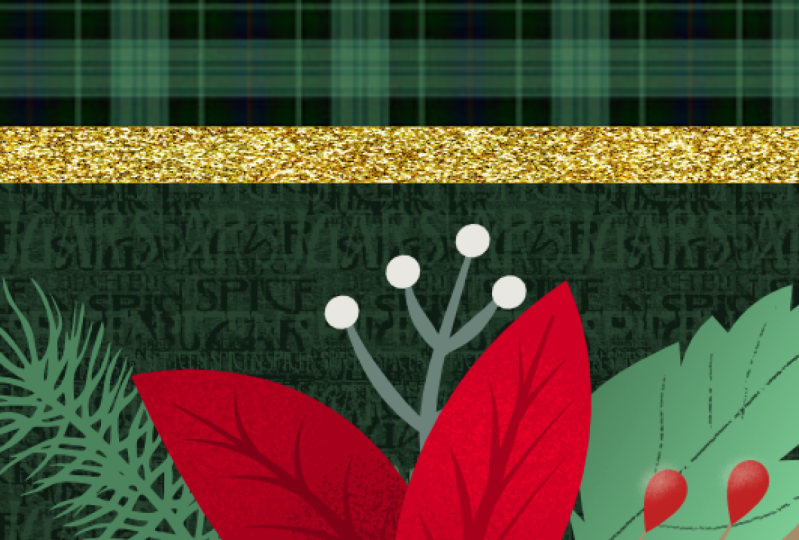
das Hinzufügen eines Hintergrunds. Also ein Vektorhintergrund
ist das, was ich wähle. Ich nehme das hier, also füge ich es ein. Es ist sehr groß und ich werde
es in Position bringen. Ich habe immer noch meine
Schnappschüsse hier, was großartig ist, weil
ich damit helfen kann, mich zu dieser Mittellinie zu
führen. Und ich werde das grün
färben. Ich glaube, ich werde damit
ziemlich düster umgehen. Es beeinträchtigt
diese Dinge also nicht. Und ich werde es
duplizieren , damit
ich es hier verdoppeln kann. Alles passt
ganz gut zusammen. Und dann
wähle ich
beide zusammen aus und dupliziere sie, um sie hierher zu bringen. Und das sind nahtlose
Wiederholungen, die ich gemacht habe, also funktionieren sie dafür ziemlich
gut. Jetzt kann ich mir all diese schnappen
und sie zu einer Gruppe zusammenfassen. Und ich denke, ich werde
einfach
ein bisschen herumfummeln und
den Anteil davon ändern. Ich glaube nicht, dass das ein Problem sein
wird. So können Sie entscheiden
, wie Ihre Hintergrundtextur aussehen
soll, wo Sie möchten. Sagen wir die Linien,
Sie können sehen, dass es auf dieser Seite
eine vertikale Linie gibt. Also möchte ich vielleicht, ähm, vielleicht das Ausrasten hier für eine Sekunde
ausschalten und sicherstellen, dass ich auf beiden Seiten eine
senkrechte Linie habe. Das Schnappen wieder an,
damit ich es schnappen kann. Und ich finde, das sieht ein bisschen
gut aus. Wenn Sie jemals Probleme haben,
weil das jetzt bezahlt, versuchen
Sie, etwas wirklich endgültig zu positionieren, wenn das ein Wort ist,
so sehr knapp, dass Sie schnappen,
gibt Ihnen ein Problem. Sie können
hier jederzeit
in die Transformation gehen und einfach auf das Steuerelement ziehen,
das Sie für sich
arbeiten müssen, einfach nach oben oder unten ziehen. In diesem Fall ziehe ich die Y-Positionierung
einfach nach oben und unten. Und das gibt mir
die perfekte Passform. Und ich sehe, dass ich
diese Linie auf beiden
Seiten habe , also bin ich glücklich. Das ist es also. Und offensichtlich ist es
in der falschen Reihenfolge. Also würde ich das nehmen und
es unter
all meine Motive stecken wollen . Und ich mag es. Ich meine, es ist cool, es ist voll. Ich mag es. Ich kann auch Änderungen vornehmen, während wir mit den
Mischmodi und dergleichen
fortfahren. Denken Sie also
daran, dass Sie hier jederzeit reingehen und
die Opazität reduzieren oder hier einen
anderen Mischmodus festlegen
können . Vielleicht möchte ich
zu etwas wie
Multiple oder Linear Burn übergehen . diesen Dingen würde ich
wahrscheinlich experimentieren und die ich im Laufe der Zeit perfektionieren würde. So habe ich
den Hintergrund eingefügt. Und dann war das
einzige andere, was ich getan habe, auf jedes von ihnen einzugehen und sie einzeln
zu schattieren. Also, was ich dort gemacht habe, war, ein bisschen anders zu
gestalten. Ich weiß nicht, was
dort passiert ist. Ich möchte dafür meine
Pixelshader verwenden. Also würde ich auf
die Pixel-Persona gehen
und hier auf die Pinsel eingehen. Und die, die ich einfach wirklich
mag, diese Pixelshader. Ich benutze sie immer mehr. Und ich habe
sogar einige davon für Procreate erstellt, weil sie
mir so gut gefallen haben. Sie können sich also einfach jeden
Pinsel schnappen, den Sie wollen. Soweit musst du experimentieren
,
um herauszufinden, welche dir am besten gefallen, und
dann deine Farbfelder bearbeiten. Und ich muss in meinen
Weihnachtssitz hier gehen und mir einfach diesen dunkleren Rotton
schnappen lassen . Und du kannst hier sehen, dass eine neue Ebene hinzugefügt
wurde und meine Schattierung
genau in dem
Bereich erfolgt , in dem ich sie haben möchte. Gehen wir also zurück zu
den Ebenen hier. Und Sie können sehen, dass
, wenn ich anfange zu malen, die Ebene direkt
über der Ebene hinzugefügt
wird , die ich ausgewählt habe. Ich war dabei, ich hatte diese
Form dort ausgewählt, also diese Form. Also, wenn ich jetzt schattiere, schneidet
es
es tatsächlich direkt in diese Form. Sie können also sehen, dass es
nicht über
den Rand hinausgeht , was wirklich großartig
ist. Also würde ich
einen größeren Pinsel nehmen. Und was ich getan habe, vielleicht etwas zu groß,
ist, dass ich die Schattierung nur in
und um die Stelle hinzugefügt habe, wo sie
aussehen sollte, als wäre sie tiefer. Und das ist eine separate
Ebene, vergiss nicht. Sie können also danach immer noch
reingehen und die Opazität beeinflussen. Also im
Grunde habe ich das gemacht, ich habe es durchgemacht und ich
werde nur ein bisschen größer werden und einfach
jeder meiner Blütenblattformen eine wirklich schöne Textur hinzugefügt . Ich habe
eine ganze Menge davon durchgemacht und gemacht. Und dann
habe ich natürlich Dinge wie die Farben
angepasst und so weiter. Und ich werde dir
das tatsächlich fertige zeigen. Und ich glaube, es ist dieser hier. Sie können also die Schattierung sehen , die ich eingefügt habe, und wissen Sie, es ist kein Gesetz, aber
es hat definitiv zu der Tiefe beigetragen, denke ich. Und dann bin ich auch
reingegangen und habe ein paar an diesen kleinen
Farnstücken gemacht. Ich glaube, ich
gehe wahrscheinlich sogar noch zurück und mache noch ein paar mehr , weil ich diese
beiden in dieser Ecke hinzugefügt hatte. Ich fand, dass das wirklich
gute Arbeit geleistet hat , um
mein gesamtes Design ins Gleichgewicht zu bringen. Ich habe etwas schattiert, also werde ich es wahrscheinlich durchgehen
und das noch einmal auf diesen anderen Blättern
und Dingen und einigen dieser anderen Motive machen. Aber im Grunde besteht die Methode
darin, die Form auszuwählen, an der
Sie arbeiten möchten. Stelle sicher, dass du
zur Pixel-Persona wechselst ,
einen Pinsel
auswählst , zu deinen Pixelshadern gehst
und dann
musst du mit der Größe experimentieren. Aber das weißt du,
sobald du anfängst zu malen, also werde ich hier in ein
richtig tiefes Grün gehen. Sobald Sie
mit dem Malen beginnen, wird es an die Form angepasst
, die Sie ausgewählt haben. Deshalb siehst du es hier
irgendwie eingerückt. Es wird also nur
dort gemalt , wo dieser Vektor endet,
wenn das Sinn macht. Also nehme ich mir hier vielleicht ein leichteres und
ein bisschen größeres. Und Sie können sehen, dass ich
gerade genug Textur
und Licht hinzufüge gerade genug Textur
und Licht ,
damit das Blatt auf dem Hintergrund
hervorsticht , den ich dort positioniert
hatte. Ich persönlich denke
, je mehr Sie hinzufügen, desto besser. Ich meine, du
willst nicht verrückt werden und du willst nicht zu
viele verschiedene Dinge tun. Aber das Coole daran ist, dass Sie
es
jederzeit zurückwählen können , da es sich auf einer eigenen separaten Ebene befindet. Also so etwas, ich hätte die Farbe probiert. Und das können Sie tun, indem Sie sich diese Pipette
schnappen und sie auf die
Farbe ziehen ,
die Sie probieren möchten.
Stellen Sie sicher, dass Sie darauf klicken
und
dort eine Farbe herauskommt , die Ihnen zeigt, wo sie sich
befindet hier auf dem Farbrad. Und du könntest einfach ziehen,
um eine hellere Farbe zu erhalten,
wenn du möchtest. Also habe ich vergessen, dass dies eine
weitere Panne ist. Du kannst nicht wirklich einfach ziehen. Du musst
darauf klicken und dann ziehen. Ich weiß nicht, es gibt hier ein paar
Kleinigkeiten, die mir aufgefallen sind und
die noch von den guten
Leuten, die diese
Software für uns entwickelt haben, noch
ausgearbeitet werden müssen. Sie können hier also sehen, dass
ich Highlights hinzufüge. Wenn ich noch leichter werden will, kann
ich es hier rauf ziehen. Ich muss es nicht hierher verschieben. Sie können dies
vollständig geschlossen halten. Sie
müssen nicht einmal Ihre Farbe anzeigen lassen, da
Sie sie hier
ganz einfach steuern können , sodass Sie
die Textur sehen können , die ich
hinzufüge, und das macht
wirklich, wirklich einen Unterschied. Ich denke, das war es so ziemlich. Und dann habe ich dieses Design genommen
und es auf ein Verkaufsblatt gelegt. Ich habe es tatsächlich auf das
Flaggenmodell geklebt und es dann
auf ein Verkaufsblatt mit
ein paar Mustern gelegt auf ein Verkaufsblatt mit
ein paar Mustern So
reiche ich sie normalerweise meinen Agenten ein. Du wirst das sehen, das zeige
ich dir in der
letzten Lektion. In Ordnung. Ich werde dich dort sehen.
8. Lektion 7 Schlussende Gedanken und Mockup: Hallo Leute,
willkommen zur Zusammenfassung. Ich hoffe also, dass die Verwendung von
Affinity Designer für nicht ganz so beängstigend
erscheint , nachdem wir diesen
Kurs abgeschlossen haben. Ich bin mir
sicher, dass wir noch jede Menge Dinge entdecken werden. Und natürlich
werde ich
diese Reihe fortsetzen, in der ich
Ihnen alle Grundlagen beibringe. Mir hat die Art und Weise, wie diese Flagge
entstanden ist, sehr gut gefallen und ich finde
es toll, wie sie aussieht, wenn ich
sie auf einem Flaggenmodell positioniere. Wenn Sie dieses
Flaggenmodell noch nicht haben, gebe
ich Ihnen einen
Promo-Code, um es kostenlos zu erhalten. An diesem Punkt. Jetzt, da Sie auch so viel
über Affinity Designer
gelernt haben , ist es
meiner Meinung nach an der Zeit, dass Sie eine Menge Experimente
durchführen. Nehmen Sie sich die Zeit, täglich mit
dem Programm
zu arbeiten . Und das ist der beste Weg
, damit Sie sich wirklich
wohl fühlen. Ich weiß selbst, es gab viele kleine
Dinge, die anders waren. Und doch, nachdem ich
ein paar Dokumente darin produziert hatte, hatte
ich das Gefühl, wie
er wieder zu Hause war. Als ich die
Software zum ersten Mal benutze, dachte
ich, nein, ich glaube, ich werde diese alte Version noch
lange verwenden
müssen , bevor ich zur neuen Version
wechsle. Aber jetzt, wo ich es benutzt habe, kann
ich sehen, dass ich
absolut alles tun kann , was ich zuvor konnte. Und mehr. Es gibt bestimmte Dinge
in dieser Oberfläche, aber ich liebe sie wirklich, also ermutige ich Sie sie so oft wie
möglich
zu verwenden. Natürlich werde ich mir
trotzdem ein paar Kurse für dich
einfallen lassen. Also ohne weitere Umschweife, ich
schätze, der Unterricht ist vorbei und wir sehen uns bei meiner
nächsten Weihnachtsstunde. Tschüss fürs Erste.
 Delores Naskrent, Creative Explorer