Transkripte
1. Einführung: In den letzten Jahren habe
ich die erstaunliche Kunsttherapie
achtsamer Mandalas entdeckt . Der Akt der Wiederholung und
Markierung hat etwas so Entspannendes , das fast meditativ
wird, und Procreate auf dem iPad hat uns Werkzeuge
gegeben, die dies so zugänglich und einfach machen. Selbst wenn Sie nur 15 Minuten am Tag haben, können
Sie etwas Schönes schaffen, Ihren Stress
verschmelzen und den Prozess genießen. Hi, ich bin Laura Lee Griffin, Künstlerin, Oberflächendesignerin und Podcaster in Dallas, Texas. Ich habe die letzten 11 Jahre live Mandala
und Copic Malworkshops unterrichtet und Copic Malworkshops und ich habe eine Leidenschaft, mein Wissen mit Ihnen zu teilen. Ich habe kürzlich meine Liebe zu Farbe
und geometrischem Design auf das iPad gebracht . Ich kann es kaum erwarten, die persönlichen Techniken zu teilen, die ich
entwickelt habe , um auffällige Mandalas in Procreate zu kreieren. Dieser Kurs ist perfekt für absolute Anfänger oder diejenigen , die auf ihrer Kunstreise weiter unterwegs sind. Alles, was Sie brauchen, ist ein iPad und Apple Pencil oder einen kompatiblen Stylus, die Procreate-App und Ihre Fantasie. In diesem Kurs stellen wir Ihnen
zunächst vor, was ein Mandala ist und die Praxis der Achtsamkeit. Inspirieren von Natur und Architektur wird
unser Arbeitsblatt zur Markierung gemeinsam vervollständigen unser Arbeitsblatt zur Markierung gemeinsam aus meinen bevorzugten Mandala-Formen
erstellen. Wir besprechen die neuesten Funktionen zur
Pinselstabilisierung , die perfekt sind, um eine glatte Linie in Ihrer Arbeit zu erhalten. Ich zeige Ihnen, wie Sie die Farbpalette
eines speziellen Mandalas importieren , zusammen mit drei Mandala-Frameworks , die ich nur für Sie erstellt habe. Ich führe Sie Schritt für Schritt durch den Mandala-Erstellungsprozess. Wir beginnen damit,
einen schwarzen Tintenumriss mit dem Radialsymmetrie-Tool zu erstellen , von
dem ich warnen muss, dass Sie sehr süchtig machen. Wir besprechen die Nummer eins am wichtigsten, um farbenfrohe Designs zu erstellen, die von der Seite erscheinen. Ich zeige Ihnen, wie Sie Ihre Mandalas am besten auswählen und Farbe
hinzufügen können und wie Sie
mit Ebenen und Schnittmasken auf einfache Weise erstaunliche Texturen und
dreidimensionale Schattierungen erstellen können dreidimensionale Schattierungen einfache Weise erstaunliche Texturen und
dreidimensionale Schattierungen erstellen können. Sie lernen verschiedene Möglichkeiten, wie Sie
Ihr Kunstwerk in Sekundenschnelle neu einfärben können. Nach Abschluss Ihres ersten Mandalas gehen
wir zu einem Zweit-Sterne-Framework über, in dem ich Ihnen mehrere zusätzliche Möglichkeiten zeige um Ihrer Arbeit Details und Textur hinzuzufügen und wie Sie Ihre Farben
vereinheitlichen können ein kohäsiveres Aussehen. Ich zeige Ihnen, wie Sie Ihr Mandala exportieren und wie Sie Ihr fertiges Kunstwerk
verwenden können . Als besonderen Bonus zusammen mit Ihrem kostenlosen Arbeitsblatt für Farbpaletten und Mandala-Frameworks habe
ich drei zusätzliche Bonus-Lektionen nur zum Spaß aufgenommen, in denen ich Ihnen zeige, wie Sie diese animierte GIF-Datei erstellen können. So organisieren Sie Ihre Dateien in Procreate
und wie Sie eine andere Farbmethode verwenden, und wie Sie eine andere Farbmethode verwenden um ein Buntglasfenster zu erstellen Mandala. Am Ende dieses Kurses haben
Sie eine farbenfrohe Medulla absolviert, mit der
Sie Dinge wie Grußkarten,
Wandkunst und vieles mehr erstellen können. Oder Sie können diesen Prozess einfach für Ihren persönlichen Genuss und Wohlbefinden nutzen. Sobald du angefangen hast, glaube
ich nicht, dass du aufhören kannst. Ich bin so aufgeregt, dass du hier bist und ich kann es kaum erwarten zu sehen, was du erschaffst. Bereit für ein bisschen Spaß? Lasst uns anfangen.
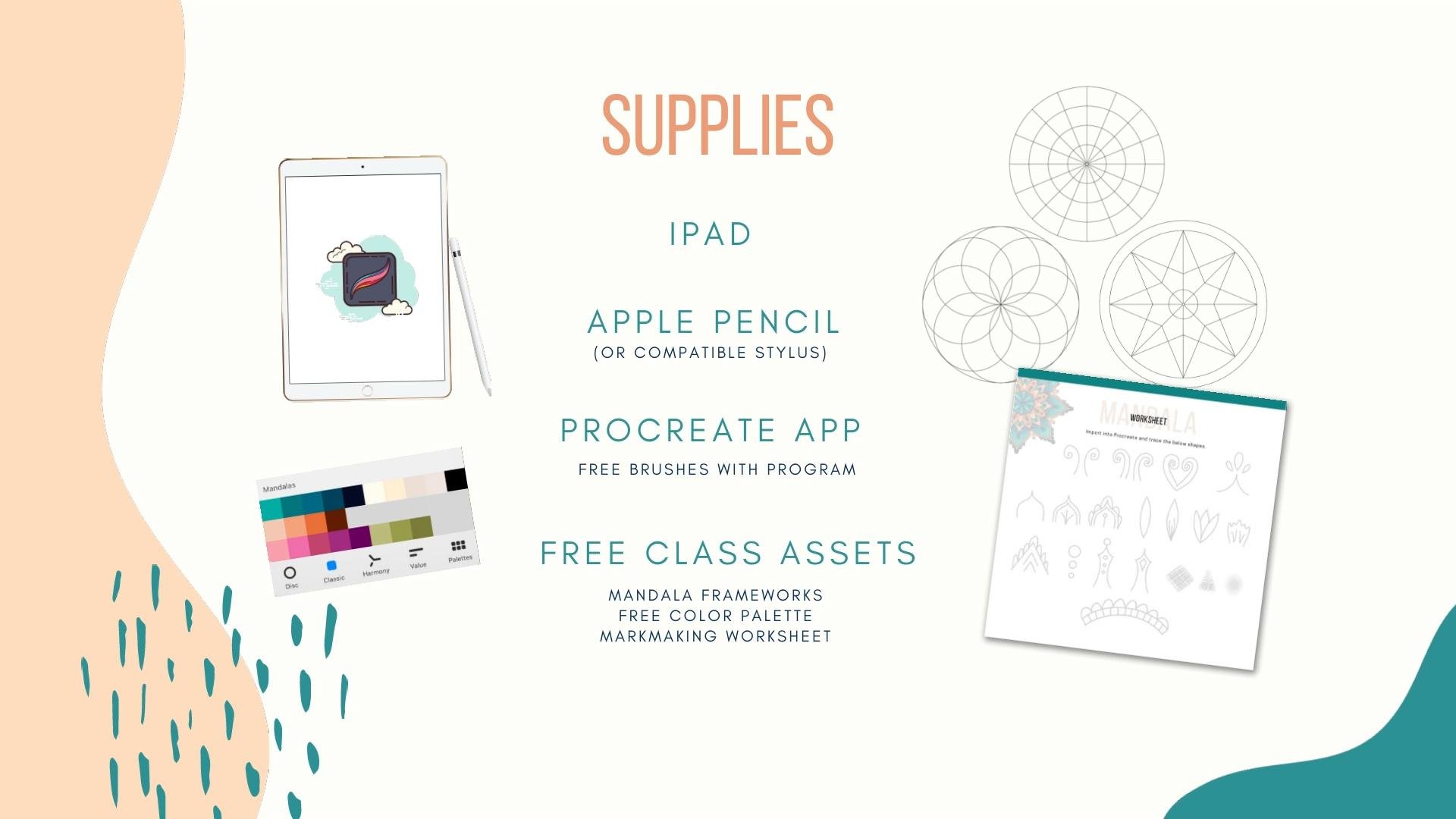
2. Materialien und Kursprojekt: In der heutigen Klasse benötigen Sie ein iPad und einen Apple Pencil oder kompatiblen Stylus und die procreate App. Alle procreate Pinsel, die wir in
dieser Klasse verwenden , sind beim Kauf der App völlig kostenlos. Wir werden diese später ausführlich behandeln. Darüber hinaus habe ich einige spezielle Klassen-Assets
für Sie erstellt , um den Prozess einfach und unterhaltsam zu gestalten. Ich habe drei verschiedene Mandala-Frameworks im PNG-Format erstellt, die Sie
herunterladen und als
Richtlinien verwenden können herunterladen und als
Richtlinien verwenden , während Sie Ihr Kunstwerk erstellen. Ich stelle auch eine herunterladbare Procreate Farbpalette zur Verfügung , die ich in den Projekten in der Klasse verwenden werde. Ich habe auch eine
JPEG-Datei für Mandala-Shape-Arbeitsblatt erstellt , die wir in Procreate
importieren und verwenden, um unsere Markierung zu üben. Sprechen wir nun darüber, wo Sie Ihr Klassenvermögen
finden können . Sie befinden sich im Projekt - und Ressourcenbereich der Klasse. Wenn Sie jedoch Probleme haben, auf sie zuzugreifen, habe
ich auch einen Link in die Klassenbeschreibung aufgenommen, Sie den Zugriff auf
einen Dropbox-Ordner mit allen Dateien entsperren können. Wenn Sie dies alles direkt von Ihrem iPad aus tun, sollten
Sie in der Lage sein, die Bilddateien später auf
Ihrer Kamerarolle zu speichern, oder Sie können die Dateien auf Ihrem bevorzugten Cloud-Server speichern. Während wir die Lektionen durchlaufen, zeige
ich Ihnen, wie Sie die Bilder sowie
die Farbfelder in Procreate importieren , um sie im Unterricht zu verwenden. Ihr Klassenprojekt besteht darin, ein farbenfrohes dimensionales Mandala zu
erstellen und sich mit allen erlernten Techniken zu vermehren. Sie können Schritt für Schritt weiterverfolgen oder etwas
erstellen, das Ihnen einzigartig ist. Ich würde gerne sehen, was du geschaffen hast. zum einfachen Teilen
sicher, dass Sie sich in einem Browser und nicht in der App befinden. Suchen Sie
auf der Registerkarte Projekt und Ressourcen die Schaltfläche Projekt erstellen . Sie können eine Beschreibung hinzufügen und Bilder in das Projekt hochladen
sowie oben ein Titelbild hochladen, um Ihre Arbeit zu zeigen. Zusätzlich zu Ihrem Mandala können
Sie gerne eine animierte GIF-Datei veröffentlichen, die Sie in einer Bonusstunde erstellen lernen. Bevor wir jetzt in Procreate eintauchen, sprechen
wir zuerst darüber, was ein Mandala tatsächlich ist und wie es an Achtsamkeit gebunden ist.
3. Mandalas und Achtsamkeit: [MUSIK] Was ist ein Mandala? Das Wort Mandala ist Sanskrit, und die direkte Übersetzung ist Kreis oder Zentrum. Es ist oft mit einem kreisförmigen Design
von sich wiederholenden Formen und geometrischen Mustern verbunden . Die Art und Weise, wie Mandalas erstellt werden, ist normalerweise von der Mitte aus, die nach außen arbeitet, und wenn sie sich ausdehnen, gibt es endlose Möglichkeiten von Mustern und Formen, die jedem Ring hinzugefügt werden können. Ich erinnere mich, dass ich durch eine Gruppe
tibetischer Mönche in Mandalas eingeführt durch eine Gruppe
tibetischer Mönche in Mandalas wurde, die in
ein örtliches Museum hier in Dallas, Texas, kamen . Sie verbrachten etwa eine Woche damit,
dieses akribische Mandala-Design
mit farbigen Sandkörnern zu kreieren dieses akribische Mandala-Design , die sie letztendlich in einen Fluss geworfen haben. Sie glaubten, dass der Akt der Schaffung des Mandalas weitaus wichtiger
sei als das Endergebnis. Es ging um Achtsamkeit und Konzentration Ihrer Energie auf jede Marke, die Sie herstellen, oder in ihrem Fall in jedem Sandkorn , das eingeführt wurde. Mandalas sind jedoch nicht wirklich spezifisch für eine Religion oder Kultur, sie können an Orten auf der
ganzen Welt und in viel Natur gefunden werden . Denken Sie einfach an
Buntglasrosenfenster in Kathedralen, bunte Kaleidoskope, keltische Spiralen und Symbole, marokkanische Fliesen und Architektur. Es gibt so viele Mandalas in der Natur, wie die Blätter
einer saftigen Pflanze, die aus der Mitte ausstrahlen,
oder die Blütenblätter einer blühenden Blume, die sich
von einer engen Knospe zu einer schönen Blüte ausdehnen . Wir können diese Formen als Inspiration für unsere eigene Musterherstellung in Mandala-Designs verwenden. Ich werde heute einige meiner
Lieblingsformen mit dir teilen . Denken Sie daran, dass das Erstellen Mandalas eine Menge Vorteile bietet. Es kann dazu beitragen, den Fokus und die
Konzentration in einer Welt
zu verbessern Konzentration in einer Welt unsere Aufmerksamkeit oft verstreut
ist, Angstzustände reduzieren und Stress gleichzeitig diesen kreativen Teil des Gehirns aktivieren. Ich freue mich sehr, den Prozess mit Ihnen zu teilen. Denken Sie daran, dass die Definition von Achtsamkeit in
besonderer Weise absichtlich,
im gegenwärtigen Moment, ohne Urteilsvermögen Aufmerksamkeit schenkt. Das ist ein Schluck voll, aber es geht wirklich darum, sich selbst
spielen zu lassen und deine Intuition einfach den Weg weisen zu lassen. Beurteilen Sie nicht die Markierungen, die Sie machen, entspannen Sie sich und genießen Sie den Prozess. Procreate hat schließlich einen Rückgängig-Button, und ich weiß, dass Sie im
Handumdrehen einige erstaunliche Ergebnisse erzielen werden. Lasst uns anfangen,
unsere erste Leinwand in Procreate einzurichten .
4. Erstellen deiner Leinwand: [MUSIK] Das erste, was wir tun wollen, ist uns zu öffnen, Procreate. Von hier aus gelangen Sie zur Galerieansicht. Sie können einige der
Mandalas sehen , die ich hier erstellt habe. Um loszulegen, möchten wir
eine neue Leinwand erstellen , indem wir oben rechts auf dieses Pluszeichen klicken. Dann das Pluszeichen auf den kleinen schwarzen Ordnern darunter. Das führt uns zu einem Fenster, in dem wir unsere Dimensionen für unsere Leinwand
hinzufügen können . Anstelle von Pixeln verwende ich Zoll. Sie könnten auch Zentimeter oder Millimeter verwenden, aber ich werde eine Leinwand verwenden, die
10 Zoll mal 10 Zoll groß ist . Ich möchte 300 Punkte pro Zoll, damit es eine hohe Auflösung hat, und es wird ausgedruckt, ohne
pixelig zu werden , wenn ich auf die volle Größe gedruckt habe. Jetzt sind die maximalen Ebenen, die ich mit
dieser Kombination bekomme , 55. Das bedeutet, dass dies die maximale Anzahl in diesem speziellen Projekt ist, mit dem ich erstellen könnte . Wir brauchen nicht so viele für dieses Projekt, das wir heute machen. Aber wisse nur, dass wenn ich das machen würde, sagen
wir eine 12-Zoll mal 12-Zoll-Leinwand, meine Ebenen plötzlich auf 37 statt 55 gefallen sind. Das ist nur etwas, worauf Sie achten sollten ,
wenn Sie jemals mehr Ebenen benötigen oder an etwas arbeiten, das etwas größer ist. Ändern Sie das wieder auf 10 mal 10 Zoll. Ich gehe hier rüber zum Farbprofil. Jetzt gibt es zwei Farbprofile in Procreate, RGB und CMYK. Was Sie wissen müssen, ist, dass RGB normalerweise für Bildschirme
gedacht ist . Die Farben sind ziemlich hell und lebendig. Sie können zum Beispiel schöne Fluoreszenz und wirklich helle Magentas bekommen. Während CMYK für Cyan Magenta, Gelb und Schwarz steht. Dies sind die typischen Tinten, die von herkömmlichen Druckern verwendet werden. Wenn Sie dies zum Drucken zu Hause
oder vielleicht mit einem lokalen Drucker verwenden, sollten
Sie CMYK verwenden. Diese Farben sind in bestimmten Tönen tendenziell
etwas gedämpfter. Es ist hilfreich zu wissen, das Endprodukt aussehen wird. Wenn Sie in
CMYK für etwas arbeiten möchten , würden Sie drucken. Aber wisse nur, dass RGB nicht bedeutet, dass es nicht gedruckt werden kann. Es gibt tatsächlich
Print-On-Demand-Sites wie Spoonflower und Society 6, bei
denen Sie Ihre Grafik tatsächlich mit RGB hochladen müssen. Lasst uns heute RGB benutzen. Ich benutze einfach diese zweite Option hier und klicke auf Erstellen. Jetzt habe ich meine 10 mal 10-Zoll-Leinwand. Wir beginnen als Nächstes mit dem Blick auf die Pinsel, die wir heute verwenden werden.
5. Einrichten deiner Pinsel: Jetzt, da wir unseren Canvas erstellt haben, ist
es an der Zeit, uns
die Pinsel anzusehen , die wir heute verwenden werden. Wenn Sie zum Pinselsymbol kommen und darauf klicken, gelangen Sie zur Procreate-Pinsel-Bibliothek. Hier auf der linken Seite sehen Sie viele
einzigartige Icons und jedes von ihnen stellt einen Pinselsatz dar. Diese alle sind
mit Procreate völlig kostenlos , wenn Sie die App herunterladen, und die Pinsel, die wir heute für
unsere Projekte verwenden werden, stammen aus diesen Pinselsets. Wissen Sie nur, dass Sie keine benutzerdefinierten Pinsel
kaufen oder erstellen müssen , verwenden Sie, was Ihnen zur Verfügung steht. Davon abgesehen werden Sie sehen, dass ich einige besitze oder
meine eigenen Pinsel erstellt habe , und das macht viel Spaß, damit zu spielen, aber es ist für die heutigen Projekte völlig unnötig. Es gibt zwei Möglichkeiten, Ihre Pinsel in Procreate zu organisieren. Eine davon besteht darin, einen benutzerdefinierten Pinselsatz mit
freien Pinseln zu erstellen , die Sie normalerweise oder häufig verwenden würden. Im heutigen Fall werden wir sechs
Faserpinsel verwenden , die
auf eine ganze Reihe dieser Kategorien verteilt sind . Anstatt
sie in den verschiedenen Pinselsets suchen zu müssen , ist
es praktisch, wenn wir sie alle in einem einfügen können. Um das zu tun, komme ich hier auf
der linken Seite hoch und klicke auf den blauen Plus-Button. Dadurch wird ein Pinselset ohne Titel erstellt, auf das ich klicken und Mandalas aufrufen
kann. Ich drücke return, und wenn ich darauf klicke, ist noch nichts da, weil ich keine Pinsel in den Ordner
hinzugefügt habe . Ich kann zu Inking gehen und ich kann mich
diesen Thylacine-Pinsel schnappen und zu Mandalas
gehen, bis er grau wird, nach rechts
gehen und ihn fallen lassen, genau wie beim Ziehen und Ablegen in einen Ordner. Ich gehe zurück zu Inking und schnapp mir den Technischen Stift, gehe zu Mandalas, ziehe ihn per Drag & Drop hinein. Als Nächstes gehe ich zur Kalligraphie und schnappe mir den Monoline-Pinsel. Das ist mein Lieblingspinsel für Mandalas. Ich benutze das für alle meine Umrisse. Es ist ein Pinsel mit fester Breite, also spielt es keine Rolle, wie viel Sie darauf drücken, er bleibt gleich breit. Als Nächstes gehe ich ins Painting und schnappe mir den Dry Brush Texturpinsel. Dieser macht wirklich Spaß für Texturen. Warten Sie, bis es grau hervorhebt, und ziehen Sie es per Drag & Drop rein. Als Nächstes gehe ich zu Airbrushing und schnappe mir den Soft Brush oben. Gehen Sie wieder zu Mandalas, ziehen Sie es per Drag & Drop hinein, und schließlich gehe
ich zu Vintage und schnappe dieses Zeitungspapier, das eine wirklich lustige Textur ist, und ziehe das hinein. Ich denke, das sind die sechs
Bürsten, mit denen wir in
unseren Hauptprojekten sowie bei
unseren Übungsblättern und Bonusprojekten heute spielen werden unseren Hauptprojekten sowie bei
unseren . Das ist Methode eins, um sich zu organisieren, aber die brandneue Version von Procreate verfügt über eine andere Funktionalität, die sie
eingeführt haben und die als Recent Pinselsatz bezeichnet wird. Was das tut, ist, dass alle Pinsel benötigt werden, die Sie
kürzlich verwendet haben , und sie in diesen Ordner in diesen Pinselset-Ordner einfügt. Sie haben hier eine Option, wenn Sie diesen Pinsel
nicht haben möchten,
wischen Sie einfach nach links und Sie haben drei Möglichkeiten: Es gibt Suchen, Pin und Löschen. Wenn ich es lösche, wird es einfach von der Liste gestrichen. Dies befindet sich in einem anderen Ordner, also löscht es nicht, sondern löscht es nur aus meiner letzten Liste. Wenn ich zum Technischen Stift gehe und entscheide dass ich ihn häufig verwenden möchte, kann
ich ihn fast wie einen Favoriten erstellen und ihn an
diese Liste anheften , damit er immer da ist und oben einen kleinen Stern kreiert. Wenn ich das aufheben möchte, habe ich es nicht mehr auf der Liste, ich wische einfach nach links und klicke auf Unpin. Tun wir so, als wäre ich beim Soft Brush und ich kann
mich nicht erinnern, aus welchem Pinselset es stammt. Ich kann nach links wischen und auf „Suchen“ klicken, und es wird mir
sagen, dass das aus dem Airbrushing-Set stammt. Es ist eine sehr bequeme Möglichkeit, Pinsel
manchmal zu finden , wenn Sie
sich nicht erinnern können , woher sie ursprünglich stammen. zurück zu Recent gehe, kann
ich das loswerden, indem ich lösche. Auf diese Weise können Sie technisch
alle Mandala-Pinsel hinzufügen und sie
einfach so anheften, dass Sie sie so
lange verfügbar haben , wie Sie möchten, und sie dann lösen. Das ist eine wirklich großartige Methode zum Organisieren , die brandneu und eine unterhaltsame Funktionalität ist. Wir haben unsere Pinsel zusammen und wenn Sie andere
Lieblings-Texturpinsel haben , können Sie diese auch verwenden, aber das sind diejenigen, mit denen ich heute spiele. Lassen Sie uns als Nächstes über den Import Ihrer Farbpalette sprechen.
6. Importieren deiner Farbpalette: Jetzt ist es an der Zeit,
Ihr kostenloses Farbmuster-Panel in Procreate zu importieren . Um dies zu tun, klicken wir hier auf dieses Farbfeld oben rechts, und das führt uns zu den Farbmenüs. Es gibt einige Möglichkeiten hier. Sie sehen eine Disc, klassisch, wo Sie die Leichtigkeit oder
Dunkelheit steuern können , die Harmonie, wo Sie Farben wählen können, die gut zusammenpassen, Wert, wo Sie einen Hexadezimalcode eingeben könnten, wenn Sie es hätten ein sehr spezifischer RGB- oder HEX-Code, und dann gibt es die Paletten. Um die Palette in Ihr Programm importieren zu lassen, sollten
Sie oben auf das Pluszeichen klicken. Von dort aus haben Sie mehrere verschiedene Möglichkeiten. Sie können Paletten von Grund auf neu erstellen. Sie können Paletten aus
einem Foto auf Ihrer Kamerarolle erstellen , aber wir erstellen eine neue aus der Datei. Jetzt möchten Sie hier zu dem Ordner wechseln, in dem Sie die Klassen-Assets gespeichert haben. Ich schnappen und klicke einfach auf diese Mandalas-Swatches. Es importiert es automatisch direkt in die Datei, damit es einsatzbereit ist. Es hat ein kleines blaues Häkchen daneben, was bedeutet, dass es als Standard festgelegt ist. Das ist großartig, denn wenn wir diese anderen Panels
durchgehen, werden die Mandalas
im unteren Bereich immer
als Standard für jede der verschiedenen Ansichten angezeigt im unteren Bereich immer
als . Die andere Sache, die an der neuen Version von
Procreate großartig ist, ist, dass sie hier einen Tab hat, der Karten genannt wird. Diese Farbfelder sind in der Regel ziemlich klein, und wenn Sie sie größer sehen möchten, können
Sie auf Karten klicken. Es zeigt sie in einer viel größeren Größe an, die Sie auswählen können, aber es listet auch die nächste Farbe , von der sie glaubt auf
, von der sie glaubt, dass sie der Farbe in Ihrer Palette entspricht. Sie können sehen,
dass etwas zum Beispiel ein dunkles Cyanblau oder eine rote Orange oder ein Schwarz ist. In diesem Fall denke ich, dass dies eher eine blaugrüne Farbe ist, und ich habe sogar die Möglichkeit, darauf zu klicken. Ich kann das Blaugrün umbenennen, auf Fertig
klicken und meine Farben in alles umbenennen, was ich will. Jetzt, da unsere Farben bereit sind, beginnen wir mit der Arbeit an unserer Markierung,
indem
wir unser Mandala-Arbeitsblatt importieren.
7. Mandala-Übungs-Arbeitsblatt: Jetzt ist es an der Zeit, unsere Markierung zu üben. Der erste Schritt besteht also darin,
unser Übungsarbeitsblatt zu importieren . Dazu kommen
wir zum Schraubenschlüssel, klicken auf den Abschnitt Hinzufügen
und dann können Sie entweder eine Datei oder ein Foto einfügen, und dann können Sie entweder eine Datei oder ein Foto einfügen je nachdem, wo Sie es haben hat Ihr Klassenvermögen gespeichert. Ich klicke auf Foto einfügen weil ich es auf meiner Kamerarolle habe. Von dort nehme ich das Bild von der Kamerarolle und importiert es direkt in eine Ebene in Procreate. Ich kann auf An Canvas anpassen klicken und auf den Pfeil klicken, und er ist jetzt voll einsatzbereit. Bevor ich jedoch damit anfange, darauf zu zeichnen möchte
ich sicherstellen, dass ich auf einer separaten Ebene zeichne. Also drücke ich das Pluszeichen und füge eine Ebene direkt oben hinzu, und dann kann ich
diese Ebene sogar umbenennen und es Übung nennen. Auf diese Weise kann ich es immer wieder verwenden und werde das Arbeitsblatt,
das sich auf
dieser ersten ursprünglichen importierten Ebene befindet, niemals zerstören oder erneut importieren müssen Arbeitsblatt,
das sich auf
dieser ersten ursprünglichen importierten Ebene befindet, . Ich gehe weiter und wähle hier ganz rechts von meinen Mandalas ein schwarzes Muster aus
und stelle sicher, dass ich auf meinem Monolinpinsel bin. Ich möchte
hier ungefähr eine mittlere Größe auf dem Schieberegler und die volle Deckkraft verwenden . Ich werde dieses Arbeitsblatt in die Luft sprengen, damit Sie genau sehen können, was ich mache, Sie genau sehen können, was ich mache,
und ich werde zuerst mit
diesen Weinformen hierher kommen und einfach direkt
auf diese grauen Linien verfolgen . Also möchte ich, dass du merkst, dass meine Hand manchmal wackelig ist. Wie gehen wir das in Procreate an? Wenn Sie eine Situation haben, in der es nicht ganz glatt ist, können
Sie immer rückwärts gehen. Der Trick dort ist, dass du zwei Finger benutzen kannst, auf den Bildschirm drücken kannst, und das ist rückgängig. Drei Finger, die auf den Bildschirm treffen, sind Redo. Unten links gibt es auch Schaltflächen zum Rückgängig und Wiederholen, mit denen Sie dies ebenfalls tun können. Abgesehen davon gibt es in
Procreate tatsächlich einige wirklich großartige Tools , um
die Pinselstriche, die Sie auf dem Bildschirm machen, zu glätten . Also schauen wir uns an, wie die funktionieren. Wenn Sie zum Pinsel kommen
und auf den Monolinpinsel selbst klicken, gelangen
Sie zu etwas namens Pinselstudio. Jetzt gibt es hier viele verschiedene Optionen,
aber die, auf die wir uns konzentrieren, ist die
brandneue , die Stabilisierung genannt wird. Jetzt hat die Stabilisierung hier viele Möglichkeiten, und Sie können mit ihnen auf dem Zeichenblock rechts herumspielen, um zu sehen, was für Ihre eigene Hand am besten funktioniert. Wenn ich jetzt hier sitze und
eine Linie mit einer Stromlinie von 57 Prozent hinzufüge , möchte
ich einige
der Unebenheiten herausnehmen und es glatter machen. Wenn ich das also auf etwa 83 Prozent anbringe, finde
ich es viel einfacher für mich, eine Form zu bekommen, mit der ich zufrieden bin, so glatter. Der Druck gilt hier nur für einen Pinsel mit variabler Breite, die der Monolinpinsel nicht ist. Also müssen wir uns heute keine Sorgen machen, aber wenn Sie wirklich hart drücken und
eine dicke Linie bekommen und
nur ein wenig drücken und eine dünne Linie bekommen, hilft dies, dass der Übergang zwischen
diese beiden Dinge. Stabilisierung ist eine Möglichkeit,
wieder zu rationalisieren, wenn ich sie vergrößere, zu
bemerken, wie dies zu einer fast geraden Linie wird, und es ist keine Herzform mehr, weil sie denkt, dass ich versuche, eine wirklich gerade Linie zu machen. Wenn Ihre Hände also sehr wackelig sind, könnte
dies
für Sie sehr nützlich sein , um eine glattere Linie zu erhalten, und Stabilisierungen, die auch
darauf basieren , wie schnell Sie einen Schlaganfall machen. Wenn ich also wirklich schnell gehe, obwohl es
mir die Hand schüttelte, denkt
es, dass ich versuche, eine gerade Linie zu machen, und wenn ich wirklich langsam gehe, lässt
es mich Schleifen machen. Das kann also nützlich sein, aber ich mag auch die Bewegungsfilterung , die eingebaut ist,
und die Bewegungsfilterung funktioniert
sehr ähnlich
wie und die Bewegungsfilterung funktioniert die Stabilisierung, aber die Geschwindigkeit, mit der Sie arbeiten, spielt keine Rolle. Sie werden also feststellen, dass alles geradeaus läuft, unabhängig davon, ob ich langsam
ging oder ob ich schnell ging, als ich die Tinte auf den Bildschirm
lege. Dann erlaubt dir der Ausdruck ein bisschen mehr Bewegung
zu haben, also anstatt nur eine gerade Linie, zeigt
es, dass ich
etwas mehr Ausdruck meines Schlaganfalls will . Also wisse einfach, dass das brandneu ist, es ist verfügbar und es kann wirklich Spaß machen, damit zu spielen, um zu sehen, ob du eine glattere Linie bekommen kannst. Also klicke ich auf „Fertig“. Ich komme wieder hierher und lass uns die nächste versuchen,
und automatisch sehe ich, wie viel einfacher es ist, eine wirklich glatte Linie zu bekommen. Ich werde hierher zur nächsten Form kommen, die auf der anderen aufbaut, und diese ist eine geschlossene Herzform, und geschlossene Formen sind großartig in Procreate, weil Sie sie mit Farbe füllen können, was ich dir all die verschiedenen Möglichkeiten zeigen werde, wie du es später mit Farbe füllen kannst. Die andere Sache, die Sie beachten sollten, ist, dass Sie manchmal in eine Zeile oder an einen Ort gehen , den Sie nicht möchten, und in Procreate können
Sie dies beheben, indem Sie einfach
den Radiergummi gedrückt halten und das wird machen der Radiergummi den gleichen Pinsel wie ich verwende, und Sie können hierher kommen und einfach diese Linien
löschen und diese Bereiche
bereinigen , so dass die Tinte genau dort ist, wo Sie sie haben möchten. Ich werde die Breite
dieses Pinsels nur ein wenig senken . Das sind ziemlich dicke Linien und zeigen Ihnen wie Sie eine Fangfunktion erstellen können. Also habe ich hier eine gewölbte Linie erstellt, und wenn ich oben anhalte, rastet
sie
in eine perfekte Kurve ein, und das ist auch in Mandalas wirklich schön, wenn man eine schöne geometrische Linie
bekommen möchte . Es funktioniert mit geraden Linien sowie gekrümmten Linien und sogar Dingen wie Kreisen und Ellipsen. Ich kann hierher kommen und eine Tropfenform hinzufügen, die bei Mandalas sehr verbreitet ist. Ich kann hierher kommen und diese
schöne spitz zulaufende Blütenblattform hinzufügen schöne spitz zulaufende Blütenblattform und dann darauf aufbauen, während wir gehen. Ich füge den Innenseiten meiner Blütenblätter gerne Adern hinzu, nur für zusätzliches Interesse. Dann kannst du sogar weiter darauf aufbauen, indem du
zusätzliche Details wie kleine Kreise hinzufügst . Oder in diesem Fall füge ich gerne Jakobsmuscheln nach außen hinzu. Für diesen Teil und das Innere können
Sie diese Linie wieder in
Form bringen , indem Sie sie am Ende halten. Also hältst du deinen Bleistift am Ende und er rastet in eine perfekte Linie ein, und dann mache
ich für den Kreis nur eine raue Kreisform und berühre dann meinen Finger auf den Bildschirm, und wenn ich das tue, entsteht es ein perfekter kleiner Kreis. Wenn ich Dinge aufräumen möchte, kann
ich immer
wieder mit dem Radiergummi reingehen und alle Kanten aufräumen, die ich vielleicht möchte. Dann bauen wir auf dem Bogen auf und fügen hier eine Blütenblattform hinzu, eine lange, große Blütenblattform, und ich verbinde diese einfach, indem ich sie am
Ende festhalte und das einrasten lasse. Dies kann sehr meditativ sein, besonders wenn man diese immer wieder wiederholt. Aber ich zeige Ihnen einige großartige Möglichkeiten , diesen Prozess zu beschleunigen. Jetzt wirst du feststellen,
dass ich es nicht in Formen schnappen ließ, also ist es ein bisschen rauer. Auch hier kann ich immer zurückgehen, wenn ich möchte und das noch einmal hinzufügen. Jetzt ist hier ein Beispiel, in dem ich zwei dieser Formen
zusammenfüge, und dann füge ich eine auf der Rückseite hinzu. Also habe ich jetzt kreiert, was wie eine Blume aussieht, und das erstreckt sich nicht ganz nach unten, weil sich das Blütenblatt im hinteren Teil der Blume befindet. Sie können auch Blütenblätter haben, die
wellig sind und einige Adern auf der Innenseite haben. Jetzt können wir die Fangfunktion in
diesem unteren Abschnitt erneut verwenden , indem wir sie am Ende halten, es fängt sie in eine perfekte Linie ein und kommt in diese Dreiecksform
und fügt dem Innenraum einige Vs hinzu, um hinzugefügt zu werden Zinsen. Nur ein nettes kleines Detail und diese Art von Dingen sehen in einem fertigen Mandala richtig gut und fügen Sie dann einfach außen ein paar Jakobsmuscheln hinzu. Lasst uns
noch einmal ein paar Kreise üben , indem wir einen rauen Kreis machen. Platzieren Sie unseren Finger auf den Bildschirm und sehen Sie, wie er in eine perfekte Form kommt. Noch ein Mal. Also nochmal, es ist wie eine Ellipse und dann legst du deinen Finger auf den Bildschirm und es wird zu einem Kreis. Lassen Sie uns nun einige Kunstformen erstellen, die eine inverse spitze Form erzeugen, und dann können wir oben einen Kreis hinzufügen und dann nach innen kreisen. Jetzt können Sie diese immer mit Copy-Paste-Funktionen und anderen Dingen in Procreate erstellen, einige Verknüpfungen. Aber ich liebe die Achtsamkeit,
Formen zu wiederholen und sehr absichtlich darüber zu sein, und ich finde, dass das wirklich meditativ ist. Sie können Diamanten auf der Innenseite Ihrer Formen hinzufügen, und dann werde
ich diese untere Form für Sie in die Luft jagen. Dies könnte die Außenseite des Mandalas sein. es wieder an Ort und Stelle halten, lassen
wir es in eine Kurve schnappen. Sie können Streifen hinzufügen, und Sie möchten, dass diese Streifen so weit wie möglich
mit beiden Seiten verbunden werden, damit Sie keine Lücken haben, auf
diese Weise können Sie sie mit Farbe füllen. Diese sind nicht perfekt verteilt, aber das ist völlig in Ordnung, und wir werden mit dem Symmetriewerkzeug spielen , das uns bei einigen davon helfen wird. Aber um ehrlich zu sein, mag ich es
so sehr , weil es zeigt, dass es handgezeichnet und wir nicht wollen, dass sie absolut absolut symmetrisch sind. Wir wollen, dass sie vollkommen unvollkommen sind. Zuletzt möchte ich Ihnen zeigen, wie Sie ein paar Texturen erstellen
können. Versuchen wir also, einige der anderen Pinsel hier zu verwenden. Dieser Thylacin-Pinsel ist ein wirklich cooles Fadenkreuz. Wenn ich also hierher komme und es ein
wenig runterbringe und auf
diese Weise ein paar Striche hinzufüge und dann in die entgegengesetzte Richtung komme, erzeugt
das einen schönen schattierten Schraffur - und Textureffekt, und wir werden es tun spiele damit heute in unserer Bonusstunde. Sie können auch etwas erstellen, das als Stippling bezeichnet wird. Sie können dafür den Monolinpinsel verwenden, indem Sie hineinkommen und viele dunkle dicke Linien unten
hinzufügen Dann lassen Sie uns die Pinselgröße ein wenig reduzieren viele dunkle dicke Linien unten
hinzufügen. Dann lassen Sie uns die Pinselgröße ein wenig reduzieren
und nach oben gehen und dann unsere Deckkraft reduzieren.
dass Sie eine Dicke am unteren Ende des Stippings haben wollen und dann zur Spitze auslaufen, und das kann ein wirklich interessanter Effekt sein, und ich zeige Ihnen später einige Beispiele dafür. Dann lasst uns abschließend hier an der weichen Bürste arbeiten, die eine schöne Airbrush ist. Dieser ist ziemlich druckempfindlich, und wenn ich also wirklich hart drücke,
schau, wie ich eine harte Linie auf dem Bildschirm bekomme, gehe
ich hier rückwärts. Der Schlüssel zur Verwendung dieses Pinsels ist eine weiche Berührung und wird
dann weicher, wenn Sie
zu den äußeren Rändern gehen . Damit es wirklich wie ein Glühen erzeugt, und das wird in verschiedenen Farben wirklich schön aussehen. Ähnliches können Sie auch
mit der Zeitungspapierbürste machen , und Sie können
damit mit etwas mehr Druck in
der Mitte und dann leichterem Druck in
Richtung der Außenkanten hereinkommen damit mit etwas mehr Druck in
der Mitte und dann leichterem Druck in der Mitte und dann leichterem , und du bekommst einen schönen subtilen Schimmer, aber ein Glühen, das mit
den Punkten eine gewisse Textur hinter sich hat . Wir sind fertig mit unserem
Shape-Arbeitsblatt, gehen wir
zum Radialsymmetrie-Tool über und beginnen mit der Erstellung unseres ersten Mandalas.
8. Das Radialsymmetrie-Tool: Jetzt gehen wir zurück
zu unserer Galerieansicht und möchten eine neue Leinwand erstellen. Um dies zu tun, drücke ich das Pluszeichen. Ich werde fortfahren und den 10 x 10 sRGB verwenden
, der eine ähnliche Leinwand ist wie zuvor erstellt. Jetzt ist es an der Zeit, unser Radialsymmetrie-Tool einzurichten. Um dies zu tun, kommen wir hier zum Schraubenschlüssel und klicken auf Leinwand, Zeichnungshandbuch, Zeichnungshandbuch bearbeiten. Hier klicken wir auf Symmetrie und wird eine Menge wenn wir auf
Optionen klicken, Sie können vertikale Symmetrie haben. Stellen Sie sich vor, Sie machen einen Schmetterling mit so etwas. Horizontaler Quadrant und Radial. Wir wollen die radiale Auswahl. Es gibt auch eine Option für Rotationssymmetrie, die Sie ein- und ausschalten können. Das bedeutet, dass sich
diese Abschnitte, wenn sie ausgeschaltet sind, sich
gegenseitig spiegeln und wenn es rotierend ist, gehen
sie alle in die gleiche Richtung. Für dieses erste Mandala wird
die Rotationssymmetrie ausgeschaltet und für das nächste wird diese eingeschaltet, damit Sie den Unterschied zwischen den beiden sehen können. Ich kann die Deckkraft dieser Zeilen ändern, diese Richtlinien, die ich bei der Arbeit sehen werde, ich möchte diese bei etwa 60 Prozent halten. Dann kann man die Dicke richtig dick machen oder man kann es wirklich dünn machen. Ich will es bei etwa 50 Prozent. Ich habe auch die Möglichkeit, die Farbe der Linie zu ändern. Wenn ich möchte, dass sie zum Beispiel rosa sind
, sind sie von meinen schwarzen Linien zu
unterscheiden und leichter zu erkennen. Ich fahre weiter und klicke auf „Fertig“. Jetzt ist meine Leinwand eingerichtet. Diese Zeilen werden in der letzten Arbeit nicht auftauchen. Es sind nur echte Richtlinien, die
es mir ermöglichen werden, in diesen verschiedenen acht Abschnitten zu arbeiten. So wie es funktioniert, gehe ich zurück zu meinem Monoline und zeige dir einfach, wie ich einfach durch Kritzeln schöne Symmetrie schaffen
kann. Es ist ziemlich erstaunlich was Ihnen dieses Tool ermöglicht. Was wir als Nächstes tun wollen, klicke
ich auf „Rückgängig “. Und wir möchten weitere Richtlinien
haben , die uns helfen werden, und wir nennen diese ein Framework. Ich habe Frameworks für Sie erstellt, die ich in
Illustrator integriert habe , und wir werden diese Bilder importieren. Sie waren also in Ihren kostenlosen Klassenressourcen. Ich gehe zu Foto einfügen und wähle diese Richtlinie hier aus. Jetzt können Sie dieses Bild bis
zu den Rändern bewegen, wenn Sie möchten. Aber ich habe gerne ein bisschen Leerzeichen an den Seiten, also behalte ich es hier und
klicke dort einfach auf die Pfeilschaltfläche. Wenn ich jetzt zu meinen Layern gehe, kann
ich diese importierte Ebene sehen. Es ist wirklich ziemlich schwarz, und ich möchte das ein
wenig abschwächen und transparenter machen. Ich klicke hier auf dieses Ende, auf die Ebene und ziehe
die Deckkraft nach unten und mache diese Deckkraft nur etwa 25 Prozent oder so, und klicke dann aus den Ebenen heraus. Nun, das gibt mir einige nette Kreise und einige zusätzliche inkrementelle Linien zwischen den anderen Richtlinien, die Procreate mir bereits gegeben hat
, und die es mir viel einfacher machen werden, zu erstellen symmetrische Designs und haben sie alle Blütenblätter gleich lang,
zum Beispiel, um den ganzen Weg herum zu gehen. Nachdem wir das Framework importiert haben, fangen
wir mit dem Einfärben an.
9. Zeichnen deines Mandala-Umrisses: Es ist jetzt an der Zeit, dein erstes Mandala zu tuschen. Denken Sie daran, es geht nur ums Spielen und Experimentieren mit verschiedenen Markierungen. Sie können das wirklich nicht falsch verstehen, also genießen Sie den Prozess und ich weiß, dass Sie sich in das Radialsymmetriewerkzeug und den
Procreate-Zeichenassistent verlieben werden. Lasst uns anfangen. Jetzt sind wir bereit, unser Mandala zu tuschen, und ich gehe
nicht zuerst mit einem Bleistift rein, ich gehe tatsächlich direkt mit Tinte rein. Der Grund dafür ist, dass ich
diese schönen Richtlinien habe , die
mir helfen , meine Markierungen auf der Seite zu machen. Ich habe auch dieses Radialsymmetriewerkzeug,
das alles schön und symmetrisch aussehen lässt. Ich habe auch die Möglichkeit, Rückgängig zu machen oder
den Radiergummi in Procreate zu verwenden , damit ich es sehr leicht loswerden kann,
wenn es etwas gibt, worauf
ich nicht verrückt bin . Ich finde es auch sehr und meditativ und achtsam üben der Seite Tinte
hinzuzufügen und wenn es eine Markierung gibt, die ungewöhnlich sein könnte, vielleicht darauf aufzubauen und etwas zu schaffen, würde ich nie haben erwartet oder ein wirklich einzigartiges Design. Ich glaube nicht, dass ich jemals zweimal dasselbe Mandala gemacht habe. Dies ist ein wirklich interessanter Prozess und sehr verzeihend, wenn Sie die Markierungen
erforschen, die Sie auf dem Bildschirm machen. Ich wollte hier oben unter
dem Schraubenschlüssel erwähnen , dass es im Videomenü eine Option
gibt, mit der Sie die
Zeitrafferaufnahme ein- oder ausschalten können , und wenn Sie diese einschalten, bedeutet das nur, dass Procreate werden den Bildschirm und alle Markierungen aufzeichnen ,
die Sie machen, und es wird am Ende ein Video
erstellen, wenn Sie eines herunterladen
möchten , das Sie in
sozialen Medien teilen oder mit Familie und Freunden teilen können. Es ist eine coole Funktionalität, aber Sie müssen sie einschalten, bevor Sie beginnen , damit all diese Aktionen aufgezeichnet werden können. Der nächste Schritt, den wir machen werden, ist eine Ebene hinzuzufügen. Ich möchte eine Ebene über
der ursprünglichen Framework-Ebene hinzufügen der ursprünglichen Framework-Ebene und ich möchte eine dunkle Farbe verwenden. In meiner Farbpalette
klicke ich auf das Dunkelschwarz auf der rechten Seite und benutze den Monolinpinsel. Jetzt können Sie
den technischen Stift auch verwenden, wenn Sie eine variable Breite haben möchten, wobei die Linie
je nach Druck des Stiftes auf dem Bildschirm dick und dünn sein kann . Ich mag eigentlich das Monolin, das als statischer Pinsel ist,
der die gleiche Breite hat , wenn ich mein Mandala mache, also werde ich das heute verwenden. Ich werde die Breite bei etwa sieben oder acht Prozent und die volle Deckkraft haben. Wenn ich hierher komme, werden Sie als Erstes bemerken ,
dass wenn ich diese erste Markierung mache, es nicht um den Kreis herum schafft, die Radialsymmetrie nicht funktioniert. Der Grund dafür ist, dass wenn Sie zum Ebenenbedienfeld gehen, beachten Sie, dass es nicht unterstützt wird. Lassen Sie uns den Zeichnungsassistenten einschalten. Jetzt werden Sie feststellen, dass assistiert und Procreate intelligent genug ist, um
genau zu wissen , welche Art von Unterstützung wir auf
einer anderen Ebene hatten , und es wird sie einfach der aktuellen Ebene
hinzufügen. Ich möchte die Markierung, die ich gemacht habe,
loswerden und klicke einfach auf die Ebene und klicke auf „Löschen“. Es war das einzige, was auf dieser Ebene
liegt, also kann ich jetzt von vorne anfangen. Jetzt beginne ich von
der Mitte aus und füge dem ersten innersten Kreis
eine gewölbte Form hinzu. Denken Sie daran, dass Sie es in Form bringen können wenn Sie möchten, dass es
in eine etwas symmetrischere Form einrastet , und ich habe erstellt, was wie
eine Blume aussieht in zwei einfachen Bewegungen
erstellt, was wie
eine Blume aussieht. Jetzt möchte ich
eine grob blattierte Blume oder ein Blütenblatt dazwischen hinzufügen . Ich füge nur drei kleine Wellen und komme runter und verbinde diese anderen Blütenblätter. Was ich jetzt tun könnte, ist ein paar andere Punkte zu verbinden. Ich denke, ich werde eine
dieser hübschen marokkanischen Formen verwenden , und das sind Formen, die wir in
unserem Übungsarbeitsblatt praktiziert haben , aber Sie können auch andere erstellen, wenn Sie möchten. Was nun interessant war, ist, dass ich das ganz am Ende
niedergehalten habe, wenn ich dachte, ich wolle einen Star
machen und
das Aussehen wirklich mag , also werde ich diesen Stern gerade dort
behalten. Ich füge meine marokkanischen Formen später auf einer der äußeren Schichten hinzu. Ich komme hier rein und füge Stern
ein paar Jakobsmuscheln hinzu. Ich liebe es, wie das aussieht. Das wird wirklich meditativ. Es gibt keine richtige oder falsche Antwort auf die Arten von Markierungen, die Sie auf Ihrem Mandala
machen sollten auf Ihrem Mandala
machen wenn Sie die Teile miteinander verbinden. Ich wachse gerade von der Mitte nach außen und ich denke, was ich jetzt tun werde, ist eine gekrümmte Linie von oben in
die Mitte der Sternform zu
nehmen . Ich mache das Gleiche hier und lass
mich dann rückwärts gehen, weil ich die Grenze ein wenig überschritten habe. Großartig. Jetzt kann ich hier einen spitzen Bereich erstellen, fast wie eine Schneeflocke aussieht, jetzt mit einem kleinen runden Kreis. Ich erinnere mich, dass wir unseren Finger auf
den Bildschirm stecken und es wird zu einem perfekten Kreis. Als nächstes verbinden wir diese Kreise mit, lasst uns sie in eine so abgerundete V-Form bringen. Jetzt denke ich, was wir tun können, ist, warum fügen wir die marokkanische Form hier nicht zu den äußeren Punkten hinzu und dann können wir vielleicht einige Kreise
darin
hinzufügen oder uns eine Träne ausprobieren. Wir fügen einige Tropfenformen hinzu und dann können wir vielleicht
einige Rebformen hinzufügen , die
so hereinkommen . Nun beachte, ich möchte hier reinkommen und das ein bisschen aufräumen. Ich kann meinen Radiergummi schnappen und diese Leitungen aufräumen. Wenn es andere Bereiche gibt, in denen ich sehe, kann ich diese auch aufräumen. Ich denke, es gibt nur noch eine Sache, die ich hinzufügen werde, und das wird, glaube
ich, an einigen Stellen ein paar Doppelzeilen sein. Ich komme hier rein und für diese Sternform füge
ich eine doppelte Linie hinzu. Auch bei dieser Form füge
ich eine doppelte Linie hinzu. Das gibt mir mehr Bereiche, in denen ich kontrastierende Farben hinzufügen kann, die später wirklich cool aussehen werden. Ich denke, ich kann auch hierher kommen und eine Tropfenform hinzufügen. Ich kann so
von diesen Kanten hereinkommen und einfach weiter
Markierungen machen , bis Sie an
den Ort kommen , an dem Sie mit
dem Endergebnis wirklich zufrieden sind. Ich glaube, ich kann nur noch ein paar Jakobsmuscheln hinzufügen. Lass mich das hier machen und lass uns hier noch eine Träne hinzufügen. Perfekt. Ich bin fertig mit dem Einfärben meines Mandalas. Ich könnte das wahrscheinlich noch zwei Stunden machen. Es ist sehr meditativ und macht wirklich Spaß, aber ich höre hier auf und jetzt fange ich an, Farbe hinzuzufügen. Bevor ich das mache, gebe
ich dir mein Geheimnis, um eine
erstaunliche Farbe zu bekommen , die vom Bildschirm auftaucht.
10. Zum Thema Kontrast: [MUSIK] Das Geheimnis einer erstaunlichen Farbe, die Bildschirm
abspringt, ist der Kontrast. Jetzt gibt es zwei Arten von Kontrast, über die ich heute mit Ihnen sprechen möchte. Der erste ist der Wertkontrast, und das ist hell versus dunkel. Auf
der linken Seite sehen Sie ein Hellgrün und rechts ein dunkelgrün. Es gibt im Wesentlichen einen ähnlichen Farbton, aber es gibt eine helle Farbe im Vergleich zu einer dunklen Farbe. Die zweite Art von Kontrast ist der Farbkontrast, und das ist warm im Vergleich zu kühlen Farben. Lassen Sie uns in diese beiden eintauchen. Der Wertkontrast kann hier demonstriert werden. Wenn man sich die Medulla auf der linken Seite anschaut, gibt es eine Menge von dem, was ich Mitteltöne nenne. Mitteltöne bedeuten, dass sie alle im mittleren Bereich liegen. Ich sehe nicht viele helle Lichter oder dunkle Dunkel, obwohl die Farben unterschiedliche Farben
haben, sie alle in diesem mittleren Niveau sind. Wenn man sich genau das gleiche Medulla auf der rechten Seite anschaut, habe
ich einige der Mittelorangen durch einige wirklich
hellorangefarbene Töne ersetzt . Dann habe ich den Farbton des
Blaues geändert und Textur, Tiefe
und Schattierung um diesen inneren Stern herum hinzugefügt , um ihn wirklich zum Platzen zu bringen. Sie werden feststellen, welchen großen Unterschied dieser Wertkontrast durch das
Hinzufügen von hellen Lichtern und dunklen Dunkeln machen kann . Wenn wir dies nun in
eine Graustufenansicht verwandeln und es schwarz-weiß machen, wird
es noch deutlicher, wo man sehen
kann, dass es links langweilig ist, alles fügt sich ein wenig zusammen. Dann gehst du nach rechts und du kannst wirklich sehen, wie es auftaucht. Die zweite Art von Kontrast, die ich erwähnte, war der Farbkontrast
, der kühle und warme Farben ist. Coole Farben sind Farben,
die Sie an Winter erinnern, wie Blau und Violett und Grün, sind kühle Farben. Warme Farben, denken Sie an Sonnenschein wie Gelb und Orangen und Rot und Braun. Wenn Sie diese beiden Farbtypen nebeneinander legen, eine kühle Farbe neben eine warme Farbe, springt
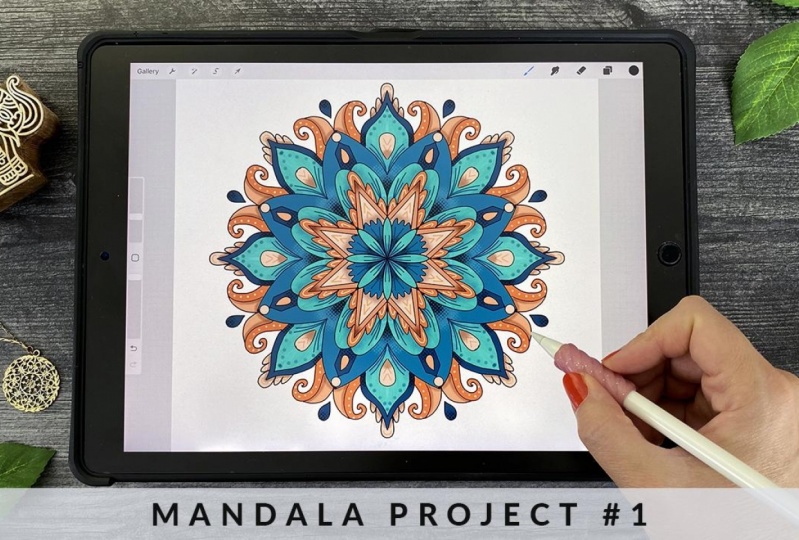
sie wirklich vom Bildschirm ab. Wenn Sie sich das Beispiel auf dem iPad auf der linken Seite ansehen, werden
Sie feststellen, dass das Orange gegen das Blau einen schönen Farbkontrast dazu hat. Es hat auch Wertkontraste, weil man das wirklich dunkelblaue gegen das hellere Blau
sehen kann , was auch dazu beiträgt, diesen schönen Knall vom Bildschirm hinzuzufügen. Wir werden in dieser Klasse nicht viel
Farbtheorie eingehen , aber die Farbharmonie ist, wenn zwei Farben gut
zusammenpassen und gut zusammen aussehen. Kostenlose Farben stehen sich auf dem Farbrad gegenüber , und diese werden immer
gut knallen und funktionieren , wenn sie nebeneinander platziert werden. Einige gängige Beispiele dafür sind Orange und Blau, die wir in dieser Klasse verwenden werden. Rot und Grün, Violett und Gelb und Rosa und Gelbgrün. Ich habe auch das Rosa und das
Gelbgrün in Ihre Farbpalette aufgenommen , damit Sie auch mit diesen Farben spielen können. Jetzt wird auch die Farbplatzierung wichtig. In diesem Beispiel ist der Umriss der Medulla identisch. Der Unterschied hier ist die Farbplatzierung und ein paar Details. Die Medulla auf der linken Seite hat viel Blau und dann nur ein paar Akzente einer helleren Orange. Ihr Auge wird von dem äußeren Teil
der inneren Blume gezogen , der hellorange mit den dunkelbraunen gekrümmten Streifen ist. Der äußere Kreis, in dem Sie die orange gestreifte Kante sehen. Während
ich mich auf der rechten Seite von der Mitte hingezogen fühle, die hellorange ist, und dann die großen Stacheln, die orange
sind, die aus der Mitte herauskommen. Wenn du jetzt nach links schaust, merke ich die Stacheln nicht einmal weil sie sich mit dem anderen Blues verbinden. Das ist der Unterschied, den die Farbplatzierung je nachdem wo Sie diese Farbe einfügen wenn Sie sie Ihrer Medulla hinzufügen möchten. Wissen Sie nur, dass Sie viele
interessante Ergebnisse erzielen können , indem Sie einfach diese Farbplatzierung
verschieben. Farbschattierung ist auch sehr interessant. In diesen Beispielen haben beide eine gewisse Farbschattierung. Auch hier ist es genau der gleiche Medulla-Umriss. Aber auf der linken Seite sehen Sie viel mehr Lichtakzente und Details und nicht so tief in einer Schattierung. Am Beispiel rechts sehen Sie
die dunkle Schattierung in der Mitte
, die Ihr Auge in die Mitte führt. Dann werden diese schönen gebrannten orange und dunkelbraunen Akzente an den Reben, die an
den Außenkanten auftauchen , die wirklich ein bisschen Tiefe verleihen. Genau das gleiche Medulla, aber aufgrund dieser Details in der Schattierung sieht
es ganz anders aus. Textur kann auch sehr wichtig sein. Hier ist ein Beispiel auf der linken Seite. Auch hier sind beide die identische Medulla, aber sie haben eine unterschiedliche Farbplatzierung und unterschiedliche Textur. Der linke hat eine kleine
Zeitungspapiertextur direkt um diese zentrale Blume herum. Aber ansonsten gibt es ein bisschen
sanfte Schattierung und das war's schon. Der auf der rechten Seite, Sie bemerken werden, dass er in der Mitte steckt. Viele kleine Punkte. Es hat Adern in allen Blütenblättern bekommen. Die innere Blume
sieht aufgrund der dort gezeigten Adern tatsächlich wie Federn aus. Das Hinzufügen und Hinzufügen all dieser Details und dieser Textur erzeugt ein zusätzliches
Maß an Tiefe und Dimension, ein Interesse am Enddesign. Zuletzt zeige ich dir die Wichtigkeit von Farbton. Dies ist genau das gleiche Medulla von links nach rechts. Dies ist das erste Projekt, das wir in diesem Kurs gemeinsam absolvieren werden. Ich zeige Ihnen tatsächlich, wie
Sie es von den Farben links
zu den Farbtönen rechts mit
einer Farbverschiebung in buchstäblich Sekunden ändern zu den Farbtönen rechts mit können. Als Nächstes färben wir Ihre Basisschicht Ihrer ersten Medulla.
11. Ausmalen deiner Grundebene: [MUSIK] Jetzt wissen Sie, dass das Geheimnis eines Farbpunkts von der Seite Kontrast ist, sowohl Wert als auch Farbkontrast. Wir werden das im Hinterkopf behalten, wenn wir der Basisschicht dieses Mandalas
Farbe verleihen . Zu Beginn gehen wir zum Ebenenbedienfeld und duplizieren diese Ebene, auf der unser eingefärbtes Mandala enthalten ist. Ich wische nach links, drücke Duplizieren, und dann
gehe ich zum Original und benenne es um. Ich nenne das ein Original. Ich schalte die Ansicht dazu und
diesen aus, den ich nur speichern und nicht benutzen werde. Der Grund dafür ist, wenn ich jemals zurückgehen muss, möchte
ich wissen, dass ich mit dem ursprünglichen beginnen kann , wenn ich jemals
versehentlich Änderungen an einer versehentlich Änderungen an anderen Ebene vornehme, die mir nicht gefällt. Ich schalte diese Ebene 1 aus, was unsere Richtlinie war, weil wir das nicht mehr brauchen. Jetzt gehe ich zurück zu Layer 2 und
mache etwas, das heißt, mach es zu einer Referenzebene. Ich klicke darauf und
gehe zur Referenz und klicke auf Referenz. Was das bedeutet, ist, dass procreate all
diese Umrisse als Referenz verwendet , so dass, wenn wir eine Form mit Farbe füllen, wissen wird, auf welcher Ebene diese Formen enthält. Beginnen wir, indem wir hier ein weiteres
Pluszeichen hinzufügen und eine neue Farbebene hinzufügen. Fangen wir mit unserer ersten Farbe an. Ich gehe hier hoch zu meinem Panel und nehme
mir diese helle blaugrüne Farbe. Ich möchte, dass das meine erste Farbe ist, die ich verwende. Jetzt möchte ich auch daran denken, Zeichnungsassistenten
hinzuzufügen. Auf diese Weise wird es wissen, dass alle Panels gleichzeitig statt nur eines
gefüllt werden. Ich komme hierher und gehe zurück zu dieser Farbe und ziehe sie in die Blütenblattformen. Jetzt gehe ich rein und schnappe es und ziehe es in die zweite Gruppe von Blütenblättern. Jetzt habe ich diese blaugrüne Blume in der Mitte. Daneben möchte ich
etwas dunklere blaue Farbe setzen . Um das zu tun, möchte ich das auf einer separaten Ebene machen. Wir möchten, dass jede Farbe auf einer eigenen Ebene ist. Der Grund dafür ist, dass wir die
Farben später sehr leicht ändern können, wenn wir möchten. Gehen wir zurück zur zweiten Ebene und ich werde das wählen. Ich glaube, ich werde diese mittelblaue Farbe hier wählen. Ich ziehe das per Drag & Drop rein. Beachten Sie jetzt, dass es nur eine Zeile gemacht hat. Der Grund dafür ist, dass
ich diesen Zeichnungsassistenten nicht habe. Ich machte weiter und fügte den Zeichnungsassistent hinzu. Ich sprenge das in die Luft,
damit du siehst, was wir tun. Ziehen Sie das per Drag & Drop. Beachten Sie jetzt, dass es ein bisschen weißen Heiligenschein in der Mitte gibt. Ich habe meinen Bleistift noch nicht hochgehoben. Wenn ich es nach rechts ziehe,
beachte, wie der Heiligenschein abläuft. Im Grunde nennt man das Ihre Farbschwelle. Lass mich zurückgehen. Wir gehen zurück und leeren diese erneut und fügen
uns unsere Zeichnungsunterstützung dieser Ebene hinzu. Hier ziehe ich das rein, halte gedrückt, bewege es nach rechts. Beachten Sie, dass diese kleinen weißen Flecken nicht mehr da sind. Wenn ich das weiter nach rechts bewege, könnte
es schließlich den gesamten Raum mit Blau füllen, weil es denkt, dass wir versuchen, mehr Formen mit dem Blau zu füllen. Aber Sie können mit diesem Schieberegler herumspielen um ihn an den Punkt zu
bringen, an dem nur die Form füllt, die er füllen soll. Lasst uns das kneifen und schauen uns mal an. Ich gehe zurück zu dieser blaugrünfarbenen Farbe. Ich werde nur
mehreren verschiedenen Bereichen des Mandalas Blaugrün hinzufügen . Ich möchte,
dass sie verteilt sind, weil ich diesen Farbkontrast haben möchte , damit es neben den kühlen Farben warme Farben gibt. Ich werde dem kein Blau hinzufügen, weil wir
diese beiden Blues bereits hier haben und das werden wahrscheinlich Orangen sein. Aber ich kann hereinkommen und das an anderen Orten hinzufügen. Ich denke, ich kann es vielleicht hier und auf der anderen Seite hinzufügen. Ich denke, ich kann es vielleicht diesen Formen hier
hinzufügen. Ich denke, das ist genug von der Blaugrün Farbe. Gehen wir zurück zu dieser blauen Farbe, diesem Mittelblau, und fügen wir es auch an ein paar Stellen hinzu. Jetzt lass uns mit etwas Orange reingehen. Ich füge Layer 6 hinzu. Bei diesem hier wähle ich eine wirklich hellorange aus. Auch hier füge ich meinen Zeichnungsassistenten hinzu. Ich denke, ich werde das hier in
diesen Sternformen und innerhalb dieser Tränenpflanzen hinzufügen . Ich denke, das ist gut für das Hellorange. Lass uns mit einer etwas dunkleren Orange reingehen. Jetzt können Sie diese immer umbenennen. Manchmal ist es schwer zu erkennen, was sich auf der Ebene befindet. Du könntest es hellorange umbenennen. Ich mache es nicht für meine eigenen Zwecke, aber das ist etwas, das Sie tun können, wenn Sie möchten. Lasst uns fortfahren und Drawing Assist wählen, und ich werde einen Farbton dunkler machen. füge ich dort hinzu. Ich denke, ich füge
diesen Formen ein paar hinzu und ich denke, wir brauchen einige in den Tränenpflanzen. Nett. Jetzt fügen wir noch
eine Ebene hinzu und machen wir unser dunkles Orange. Denken Sie daran, dass wir eine
Zeichnungsunterstützung hinzufügen müssen , damit tatsächlich in alle Formen passt. Es ist
manchmal einfacher, es in die Luft zu sprengen, um sicherzustellen, dass Sie
in diese orangefarbenen Formen mit einem Weiß ziehen , wo Sie es haben möchten. Großartig. Lasst uns auch etwas hinzufügen. Ich denke hier draußen an diesen Formen. Ich denke, das ist gut. Ich möchte wieder reingehen und ein bisschen dunkleres Blau hinzufügen. Ich füge eine weitere Ebene hinzu, mache sie beim Zeichnen und ziehe ein etwas dunkleres Blau ein. Ich füge das auch um diese Tropfenformen hinzu. Ich füge es auch in diese Formen ein. Das gibt uns einen gewissen Farbkontrast oder einen Wertkontrast, indem wir die Dunkelheit gegenüber den mittleren Tönen haben. Wir werden hineingehen und etwas Schattierungen hinzufügen, die auch einige
dieser mittleren Töne verdunkeln , damit sie ein bisschen mehr platzen. Ich denke, wir können sie auch zu diesen Teardrops hinzufügen. Jetzt denke
ich, dass das draußen ein helleres Orange ist. Ich gehe zurück zu meiner hellorangefarbenen Ebene und nehme diese hellorange und ziehe das
hinein und addiere es auch hier zusammen. Dann haben wir nur noch diese kleinen Punkte hier. Ich gehe zurück zu meiner blaugrünblauen Ebene und lasse diese rein. Auch hier keine exakte Wissenschaft, aber das macht einfach Spaß und Spiel. Ich sehe mir das vielleicht an und sage: „Das ist eine Menge Blaugrün nebeneinander. Ich möchte ein bisschen mehr Kontrast.“ Ich kann rückwärts gehen und vielleicht kann ich einfach hellorange hinzufügen. Geh zu meiner hellorangefarbenen Ebene und lass das rein. Jetzt ist unsere Basisschicht fertig. Im nächsten Schritt wird Ihnen eine Verknüpfung angezeigt, um
Ihre Werte in Procreate zu überprüfen und sicherzustellen, dass die Farbe gut ausgleicht.
12. Anpassen deiner Farbwerte: Ich habe dir gesagt ich dir einen geheimen Tipp mitteilen würde, dass
ich dir einen geheimen Tipp mitteilen würde,
und so kannst du deinen Wertkontrast betrachten und
sicherstellen , dass alle Lichter und Dunkelheiten gegeneinander auftauchen. Um das zu tun, gehe ich zu meinem Ebenenbedienfeld. In diesem Stadium könnte es schön sein, die Mandala-Formen miteinander
zu gruppieren. Ich gruppiere die Ebenen, indem ich nach rechts wische, damit sie alle blau sind. Ich lasse das Original von der Gruppe
getrennt und klicke einfach auf „Gruppe“. Jetzt kann ich das zusammenbrechen und ich kann
dieses Mandala in 1 umbenennen und auf „Return“ klicken. Jetzt füge ich eine neue Ebene hinzu. Ich gehe sehr
schnell zur Mandala-Ebene zurück und gehe zu dieser einen unterstützten Referenz. Ich möchte die Referenz abnehmen, um den nächsten Schritt zu machen. Dann gehe ich zurück zu dieser obersten Ebene und wähle das Schwarz aus meiner Palette aus. Ich werde es einfach über alles fallen lassen, also wird der gesamte Bildschirm schwarz. Was wir jetzt tun werden, ist mit einem Mischmodus namens „hue“ zu spielen. Wir klicken auf das N, was der normale Mischmodus ist. Dann scrollen wir nach unten zu dem Hue, der hue genannt wird, und tippen dann auf unsere Ebenen. Dies gibt Ihnen eine
Graustufenansicht genau, was Ihre Farben sind. Wenn Sie sie vollständig entsättigt haben, ist
dies die Schwarz-Weiß-Version
der Farben, die wir in die Basisschicht gelegt haben. Jetzt kann ich das einfach aus- und einschalten, damit wir keine einzige Sache mit den darunter liegenden Ebenen geändert haben. Es gibt uns nur einen schönen Blick wie sie in Bezug auf unseren Farbkontrast aussehen. Ich sehe hier etwas Dunkelheit, ich sehe ein paar Mitteltöne und dann sehe ich ein paar helle Farben. Wir haben das Licht, das gegen
die Mitteltöne und die Dunkelheit knallt , was schön ist. Ich denke, das ist ziemlich ausgeglichen. Aber wenn wir etwas ändern wollten, wenn wir dachten, ein paar Töne wären ein bisschen zu nahe beieinander, hätten
wir die Möglichkeit, dies jetzt zu tun. Ich schalte das aus, damit es aus dem Blickfeld ist. Wenn wir wollten, dass etwas eine andere Farbe hat, wollen wir sagen, wir wollten diese beiden Töne ziemlich eng
beieinander und wir wollten, dass diese anders aussehen, wir haben die Möglichkeit, diese Farben jetzt zu ändern. Ich zeige dir, wie du das machen konntest. wir so, als hätten wir beschlossen, dass das Dunkelorange stattdessen eine rosa Farbe hat, und wir möchten, dass es ein dunkelrosa Wert ist. Ich könnte hier reingehen und zu meiner orangefarbenen Ebene gehen, klicke darauf und klicke auf „Alpha Lock“. Wenn ich das mache, werden Sie sehen, dass diese kleinen transparenten Kästen darüber kommen,
was zeigt, dass Sie sich im Alpha-Lock-Modus befinden. Wenn ich in Alpha Lock bin, gibt es auch eine andere geheime Möglichkeit, das zu tun. Sie können zwei Finger nehmen und nach rechts wischen, und dadurch wird Alpha Lock aus- und wieder eingeschaltet. Wenn ich in Alpha Lock bin, kann ich
jetzt die Farbe der gesamten Ebene ändern. Sagen wir mal, statt der Orange wollte
ich, dass es so wirklich dunkelrosa ist. Ich könnte jetzt hier reingehen und sagen: „Ebene füllen“, und es wird nur den Bereich
füllen, in dem ich bereits Farbe habe. Wenn ich auf „Ebene füllen“ klicke, wirst
du jetzt feststellen, dass
das ganze dunkle Orange zu einem wirklich dunklen Rosa wurde, ein dunklerer Wert als zuvor. Wenn ich jetzt den Farbton wieder einschalte, sehe
ich ein bisschen mehr Kontrast in den Bereichen der Dunkelheit gegenüber den Mitteltönen. Das hilft Ihnen nur,
den Wert und einige der Änderungen zu verstehen , die Sie möglicherweise vornehmen möchten. Jetzt hat mir der ursprüngliche Orangeton gefallen, also gehe ich zurück und ändere ihn zurück in
die Orange, indem ich hier reingehe und sage: „Ebene füllen“. Wenn mein Alpha Lock nicht aktiviert war, schalten wir das aus und ich sagte : „Ebene füllen“, es wird
die gesamte Ebene mit Orange füllen . Ich tippe mit
zwei Finger, um rückwärts zu gehen und das rückgängig zu machen, aber ich weiß nur, dass das Alpha Lock so funktioniert. Das ist der Geheimtipp, um
Ihre Werte betrachten zu können und wie Sie sie mit Alpha Lock ändern können. Als Nächstes fügen wir etwas Schattierung und Textur mit Clipping-Masken hinzu.
13. Schattierung hinzufügen: Wir haben jetzt eine schöne Grundfarbe festgelegt. Wir mögen den Wert und den gezeigten Farbkontrast, aber es fehlt ein wenig Schwung. Es hat keine Textur oder Schattierung, die es zum Platzen bringt. Das ist der nächste Schritt, den wir tun
möchten, ist, dass wir den verschiedenen Schichten Ihres Mandalas
etwas Schattierung und etwas Textur
hinzufügen möchten etwas Schattierung und etwas Textur , und deshalb haben wir diese in verschiedenen Ebenen
gemacht ist, weil es uns die Möglichkeit gibt, sie jeweils eine Farbe nach dem anderen
anzupassen, was sehr hilfreich ist. Um eine Clipping-Maske zu erstellen, fangen
wir einfach mit dieser blaugrünblauen Ebene an. Um eine Clipping-Maske zu erstellen, fügen
wir eine Ebene hinzu, klicken dann auf die „Ebene“ und klicken auf „Clipping Mask“. Wir möchten auch zur Zeichnungsassistenz gehen, denn denken Sie daran, dass wir
eine Änderung in einem Bereich vornehmen und es gleichzeitig im
gesamten Mandala schaffen wollen. Jetzt, da ich das erstellt habe, bedeutet es, dass ich nur
Markierungen auf den blaugrün gefärbten Bereichen machen kann . Zum Beispiel komme ich mit einer dunkelblauen Farbe und verwende den weichen Pinsel,
der eine schöne Airbrush ist, um eine schöne Airbrush ist, die Größe und die Deckkraft
anzupassen. Ich komme einfach hierher in die Mitte,
sprenge das in die Luft und mache sehr sanft eine kreisförmige Bewegung, um dort etwas Schattierungen hinzuzufügen. Dies erzeugt eine Schattierung genau dort, wo sich der blaue Bereich befindet. Wenn ich hierher komme und Schattierungen hinzufüge, passiert
nichts auf dem Bildschirm, da ich nur
Markierungen machen kann , wo sich das
Hellblau befindet, wo sich das helle Blaugrün befindet. Ich gehe rückwärts, ich möchte das tatsächlich abschwächen und einen Schritt leichter machen, denke
ich auf dem Blau. Ja, das ist nett. Ich kann diesen anderen Bereichen auch
etwas Textur hinzufügen , von nur ein bisschen Schatten. Ich verkleinere die Größe meines Pinsels. Es ist nur ein Hauch von Schatten, der den
Anschein erweckt, dass eine Ebene unter der anderen Ebene liegt. Eine Ebene deiner Mandala-Formen. Wenn ich zum Beispiel hierher komme und nur
ein bisschen zu den Seiten hinzufüge , scheint
es, dass die Orange oben ist und dann die blaue nächste Schicht darunter ist und einen Schatten wirft. Machen wir jetzt etwas Ähnliches mit dem Hellorange. Ich gehe zu meiner hellorangefarbenen Schicht. nochmal füge ich eine Clipping-Maske hinzu. Ich füge auch
Zeichnungsassistent auf einer Ebene hinzu, die sich direkt darüber befindet. Der kleine Pfeil zeigt nach unten und zeigt mir, dass er an dieser Ebene befestigt ist. Ich hole mir diese dunklere braune, rotbraune Farbe. Ich lasse die Deckkraft verringern und die Pinselgröße verringern. Ich komme hier rein und
berühre es einfach leicht auf den Bildschirm und es erzeugt diesen schönen Schatten auf diesem Orange
, so dass das Blau
aussieht , als würde es auf dieser Orange sitzen. Kann auch hier runterkommen und
etwas in die Innenseite meiner Tropfenformen hinzufügen , und ich kann hier auch einige hinzufügen. Diese Schattierung lässt
die Dinge wirklich von der Seite erscheinen. Der nächste Schritt ist mal sehen, wo wir sonst noch etwas Schattierungen haben wollen. Ich denke, wir können auch etwas zu den mittleren Orangetönen hinzufügen. Gehen wir zu unserer mittleren Orange, und ich füge eine Ebene darüber hinzu,
füge eine Schnittmaske hinzu und füge Zeichnungshilfe hinzu. Mit derselben braunen Farbe kann
ich reinkommen und dort etwas Schattierungen hinzufügen, und vielleicht füge ich an
der Basis der Punkte des Sterns etwas Schattierungen hinzu. Eigentlich glaube ich, dass es mir gefällt, lasst uns etwas anderes versuchen. Probieren wir es an den Tipps aus. Das ist interessant, um den Tipps ein wenig hinzuzufügen. Das hat uns etwas Schattierung gegeben und jetzt sieht es wirklich dreidimensional aus. Eine andere Sache, die Sie tun können, ist etwas Textur hinzuzufügen. Wir haben auf verschiedene Arten über Textur gesprochen. Sie können die Festlegung verwenden. Sie könnten den Zeitungspapierpinsel verwenden ,
anstatt die Airbrush zu verwenden, und das gibt Ihnen einige natürliche gepunktete Texturen. Sie können einen trockenen Pinsel verwenden. Gehen wir oben auf unser Blaugrün und fügen eine neue Ausschneidemaskenebene mit Zeichnungshilfe hinzu. Eines der Dinge, die Sie procreate machen können ist,
dass Sie einfach auf
dem Bildschirm auf eine Farbe drücken und diese in diese Farbe ändern Anstatt
also immer zur Palette zu gehen, können
Sie dies auch tun aber ich könnte hier reingehen und zum Klassiker und ich könnte diese Farbe vielleicht etwas heller
machen. Ich könnte mit dem trockenen Pinsel spielen einfach ein paar Linien
mit diesem trockenen Pinsel hinzufügen , um ihm Textur zu verleihen. Denken Sie daran, wenn
es unterstützt wird, wird es tatsächlich alle auf einmal erledigen, sodass Sie nicht zu jedem Blütenblatt gehen müssen, aber das kann die Dinge
ein wenig aufhellen und einige interessante kleine Zeilen im Hintergrund. Du könntest das auch auf blauem Himmel machen. Wenn ich zu diesem Blau gehe und das ein wenig aufhelle, kannst
du auch eine dunklere Textur machen, es hängt nur davon ab, was du magst. Ich gehe hierher, füge eine Clipping-Maske hinzu, füge Zeichnungsassistent und füge ihr einfach ein wenig Textur hinzu. Das gibt mir nur ein gewisses visuelles Interesse, aber es liegt an Ihnen, ob
Ihnen dieses spezifische Aussehen gefällt oder nicht . Wenn Sie den flacheren Look nur mit der Schattierung mögen, können
Sie ihn damit belassen, oder Sie können,
wie gesagt, etwas Schattierung hinzufügen , der Zeitungspapierpinsel ist wirklich ziemlich interessant. Ich habe einen helleren Ton hinzugefügt und dann kann ich sogar hineingehen und direkt in der Ecke
einen etwas dunkleren Ton hinzufügen , was diesen Pop wirklich machen wird. Ich glaube, ich würde hier auch gerne etwas hinzufügen, nett. Das hat mir nur eine wirklich schöne subtile Textur und
etwas Dunkelheit gegeben , die diese blaugrüne Farbe zum Knallen bringt. in unserem nächsten Video Lassen Sie uns in unserem nächsten Video ein paar letzte Details hinzufügen.
14. Details hinzufügen: [MUSIK] Jetzt, da wir diese wunderschönen Texturen
haben und
einen schönen Wertekontrast haben, ist
es an der Zeit, ein paar Details hinzuzufügen. Ich gehe gerne hinein und füge diese auch zu Clipping-Masken hinzu. Aber du kannst machen, was immer du willst. Sie können sie alle auf eine Ebene legen, wenn Sie möchten. Womit ich anfangen werde, denke
ich werde dieser Dunkelorange
ein paar Details hinzufügen . Ich gehe zu meiner dunkelorangefarbenen Ebene und füge eine Schnittmaskenebene und eine Zeichnungsunterstützung hinzu. Dann komme ich mit
meinem hellorange und meinem Monolinpinsel rein . Ich werde die Größe ein wenig erhöhen, und ich werde einfach hier reinkommen und die Deckkraft ein wenig senken. Vielleicht mach es etwas kleiner und füge einfach ein paar Punkte hinzu. Mal sehen, gibt es noch andere Bereiche mit Dunkelorange, in denen ich vielleicht etwas hinzufügen möchte? Ich denke, wir können die Größe verringern und wir könnten sogar
einige Akzente in den Jakobsmuscheln setzen . Nur ein paar kleine Formen innerhalb der Jakobsmuschelformen. Gehen wir zur hellorangen Farbe über. Ich füge eine weitere Ebene hinzu. Es sagt bereits, dass es eine Clipping-Maske ist. Ich füge nur einen Zeichnungsassistent hinzu, und ich gehe zurück zu dieser bräunlichen Farbe. Hier drin füge ich hier
nur ein paar V-Formen hinzu. Dies ist hilfreich, um es in die Luft zu jagen damit Sie wirklich sehen können, was Sie tun, und Sie können es schnappen lassen, wenn Sie es am
Ende halten , um eine wirklich schöne Form zu bekommen. Ich denke, ich füge ein
paar kleine V-Formen in die Träne
und vielleicht auch ein paar kleine Formen innerhalb der Jakobsmuscheln hinzu. Jetzt ist das ein bisschen zu dunkel und was ich Ihnen zeigen möchte ist, dass Sie
Mischmodi verwenden können , damit ich in
diese Ebene gehen kann und ich kann auf die n klicken, was der normale Mischmodus ist, und ich kann starten einige davon durchfiltern, um zu sehen, wie sie aussehen und wie sich die Farben ändern. Der Bildschirm ist einer, der alles richtig leicht macht. Color Dodge ist auch ziemlich leicht. Das ist eigentlich cool zu sehen, wie die Farbe von
diesem dunkelbraunen zu fast einer weißen Farbe übergeht . Overlay ist eine wirklich schöne subtile Farben, also ist es diese helle
oder diese Kühnheit des Braunes niedergeschlagen . Ich glaube, das werde ich behalten, ich mag es wirklich, wie das aussieht. Jetzt möchte ich ein bisschen Detail auf das Blaugrün legen. Ich gehe zurück zu meiner blaugrünblauen Ebene und füge eine Ebene hinzu. Ich wähle einfach ein Dunkelblau aus. Ich bringe das auf einen kleinen Monolinpinsel zurück. Dafür könntest du auch deinen technischen Stift benutzen. Ich komme herein und stelle sicher, dass ich einen
Zeichnungsassistent habe und die Deckkraft erhöht. Jetzt sieht das so aus, als wäre es nicht ganz undurchsichtig, weil es sich unter einigen dieser anderen Ebenen befindet. Wenn ich das an die Spitze dieser Ebenen bringen würde, wirst
du sehen, dass es wieder dunkel wird. Ich füge einfach ein paar Blütenblattformen auf beiden Seiten hinzu. Ich komme auch hierher in die Mitte und füge einige Blütenblätter oder
Adern hinzu, die in die Mitte der Blütenblätter dort kommen. Dann möchte ich etwas hinzufügen, denke
ich auch hier. Ein paar geschwungene Linien. Vielleicht möchten wir hier auch etwas zum Tipp hinzufügen. Sie können solche Formen hinzufügen oder Punkte hinzufügen. Lassen Sie uns hineingehen und dies erhöhen und die Deckkraft senken. Du könntest hier ein paar Punkte hinzufügen. Mir gefällt die Art, wie das aussieht. Wie Sie sehen können, können Sie einfach weiter und weiter gehen. Es macht so viel Spaß, den du mit Mischmodi
haben kannst , hier und da kleine Details hinzufügst. Ich möchte ein
paar Details zu diesen anderen Blütenblättern hier in Blau hinzufügen . Ich geh zurück zu denen. Füge einfach eine Ebene hinzu. Lassen Sie meine Pinselgröße runter
und möchten Sie sicherstellen, dass ich dies bei Drawing Assist habe. Habe gerade ein paar Adern
hinzugefügt , um ein bisschen Details hinzuzufügen. In unserer nächsten Lektion zeige ich Ihnen, wie Sie dieses schöne Mandala
nehmen und ganz andere Farbwege
kreieren können,
die Sie sehr,
sehr einfach verwenden können , ohne sie
tatsächlich neu färben zu müssen der Schichten.
15. Einfache Möglichkeiten, dein Werk mit neuen Farben zu versehen: Jetzt ist es an der Zeit, dein Mandala neu zu färben. Sie haben bereits gelernt, wie Sie die Farbe
verschiedener Ebenen mit dem Alpha-Sperrwerkzeug ändern können . Aber jetzt zeige ich Ihnen einige Möglichkeiten
, wie Sie mit Einstellwerkzeugen das gesamte Farbschema
Ihres Mandalas in Sekunden ändern können. Es macht super Spaß und macht ein bisschen süchtig. Lasst uns anfangen. Wenn Sie zu Ihrem Ebenenbedienfeld kommen
, benötigen
wir diese dunkle Wertebene nicht mehr, also können wir nach links wischen und auf „Löschen“ klicken. Normalerweise behalte ich meine ursprünglichen Mandala-Layer gerne dort, nur für den Fall, dass ich jemals
zu ihnen zurückkehren und sie später ändern möchte . Abhängig von der Größe Ihres iPads und Ihres Speichers haben
Sie möglicherweise Beschränkungen die Anzahl der Ebenen, die Ihnen zur Verfügung stehen. Wenn Sie versuchen, diese Ebene zu
duplizieren, können Sie dies zu diesem Zeitpunkt tun oder auch nicht. Um dies zu beheben,
ist es am einfachsten , zur Galerieansicht zurückzukehren, auf „Auswählen“ zu klicken, Ihr Projekt auszuwählen und auf „Duplizieren“ zu klicken. Was das bedeutet, ist, dass es eine exakte Kopie erstellt, die Sie aus der Ihres ursprünglichen Projekts herausziehen können . Ich gehe jetzt in die Kopie und kann alle Änderungen
an dieser gewünschten Datei vornehmen ,
und ich weiß, dass ich
immer zu dieser Originaldatei zurückkehren kann . Hier gehe ich zurück zu meinen Ebenen, und ich werde diese zusammenführen. Um dies zu tun, können Sie
hier reingehen und sie einzeln zusammenklemmen, wie die Schnittmasse mit der darunter liegenden Ebene. Am einfachsten ist es jedoch, einfach darauf zu klicken und auf das Wort „Abflachen“ zu klicken. Jetzt, da ich das abgeflacht habe, hat
es buchstäblich alles auf einer einzigen Ebene erstellt. Jetzt werde ich das duplizieren und ich werde die unterstützte Referenz abnehmen, weil wir das nicht mehr brauchen. Ich schalte das aus, also ist meine oberste Ebene die einzige Ebene, an der wir gerade arbeiten. Ich zeige Ihnen ein paar verschiedene Möglichkeiten, wie Sie die Farben dieser bestimmten Ebene auf einmal
ändern können . Das erste, was Sie tun können, ist hier zum Zauberstab zu
kommen
, der Ihr Anpassungsbereich ist, und diese vier oberen Abschnitte sind diejenigen, die Ihre Farbe steuern. Wir beginnen mit Farbton, Sättigung und Helligkeit. Wenn ich jetzt hierher komme, bringe ich
sofort zu einer Ebenenanpassung. Sie können auch in der neuen Version von
Procreate auf diesen Pfeil klicken und auf „Bleistift“ oder „Ebene“ klicken. Der Unterschied zwischen den beiden besteht darin, dass, wenn ich hier unten Anpassungen
vornehme, es alles auf der gesamten Ebene schaffen wird. Wenn ich auf „Bleistift“ klicke, könnte
ich buchstäblich eine Anpassung an den Farbton vornehmen, zum Beispiel von nur einem Abschnitt. Ich könnte hier einen Pinsel
gebrauchen und reinkommen und den Farbton ändern. Putzen Sie das ein und passen Sie den Farbton des Teils an, in den ich gemalt habe. Es gilt für das Ganze, weil
ich Zeichnungsassistent auf dieser Ebene habe. Das macht Spaß, aber ich bevorzuge Farbharmonie, weil ich schon so
hart gearbeitet habe , um diese Farben zusammen schön aussehen zu lassen. Ich gehe einfach rückwärts
und jetzt habe ich die Möglichkeit, wieder zu diesem Farbsättigungsgrad zurückzukehren. Stellt sicher, dass ich auf der Ebene ausgewählt bin und alle Farben gleichzeitig ändern kann. Sie werden zusammen ziemlich gut aussehen weil sich die Farbtöne alle gleichzeitig verschieben. Du könntest eine grüne und rote Version haben, ein bläuliches Braun, wenn wir nach rechts gehen, haben
wir lila und grün und dann dieses schöne Rot und Blau, was ich sehr mag. Dann können Sie den Sättigungsgrad einstellen und ihn heller oder gesättigter
oder etwas grauer und entsättigter machen . Sie können die Helligkeit anpassen, indem wirklich hell oder wirklich dunkel steigen, normalerweise behalte
ich das etwa 50 Prozent. Sobald dir das Aussehen gefällt, kannst
du wieder zu diesem Zauberstab gehen und das wird diese Änderung beenden. Wenn Sie nun eine Version davon behalten möchten, können
Sie diese Ebene einfach erneut duplizieren, und jetzt fange ich mit etwas Neuem an. Ich werde darauf zurückkommen und zu unserer nächsten Option gehen, nämlich die Farbbalance. Jetzt in der Farbbalance wird
es die ganze Schicht brauchen und einen Cyan darauf
auftragen, das ist ein Hauch von Blau, oder Sie können es alles roter machen. Ich mag ein bisschen von dem Blau da drin. Das Magenta oder Grün, Sie können diese Töne ein wenig verschieben. Sie können es wärmer machen oder etwas mehr Blau hinzufügen, was etwas psychedelisch ist. Das macht irgendwie Spaß, aber lasst uns das ein bisschen
zurückziehen. Dann können wir auch zum nächsten gehen, nämlich Kurven. Jetzt funktionieren Kurven sehr
ähnlich wie ein Photoshop-Programm, bei dem Sie in die Kurven gehen und auf einen Abschnitt klicken. Wenn ich zum Beispiel Gamma auswähle, kann
ich nach oben oder unten gehen, also erhöht es das Gamma oder vertieft es. Ich kann auch einen zweiten Punkt hinzufügen und
eine S-Kurve erzeugen , um dort einen kleinen Kontrast hinzuzufügen. Dann könnte ich in Rot, Grün
und Blau gehen und jede dieser Level anpassen, also spielt es buchstäblich herum, bis du etwas findest, das dir wirklich gefällt. Dann ist die letzte Wahl hier die Gradient Map. In Gradient Map können
Sie all diese verschiedenen Optionen durchlaufen. Einige von ihnen sind ziemlich gedämpft, einige von ihnen sehen wirklich interessant aus, das ist eigentlich eine ziemlich schöne Erdtonkombination. Du kannst durchgehen und sehen, welche du magst. Ich gehe zurück zu dieser Breeze Version und klicke darauf. Hier kann ich die
Menge jeder Farbe kontrollieren, die enthalten ist, damit ich
das Dunkelblau verringern und mehr von dem Mittelton Blau hinzufügen kann , ich kann ein bisschen mehr von diesem Cyan oder
dieser blaublauen Farbe hinzufügen und mehr von diesem Gelb für etwas Pop. Dann kann ich auf „Fertig“ klicken, und wenn
ich möchte, kann ich zurückgehen und die Kurven wieder anpassen. Wenn ich die Pop vielleicht ein bisschen
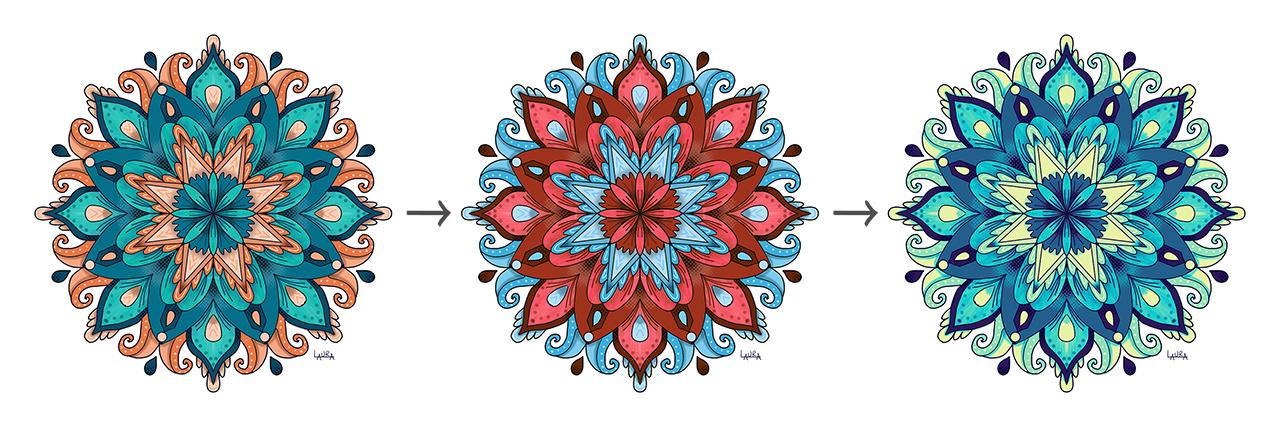
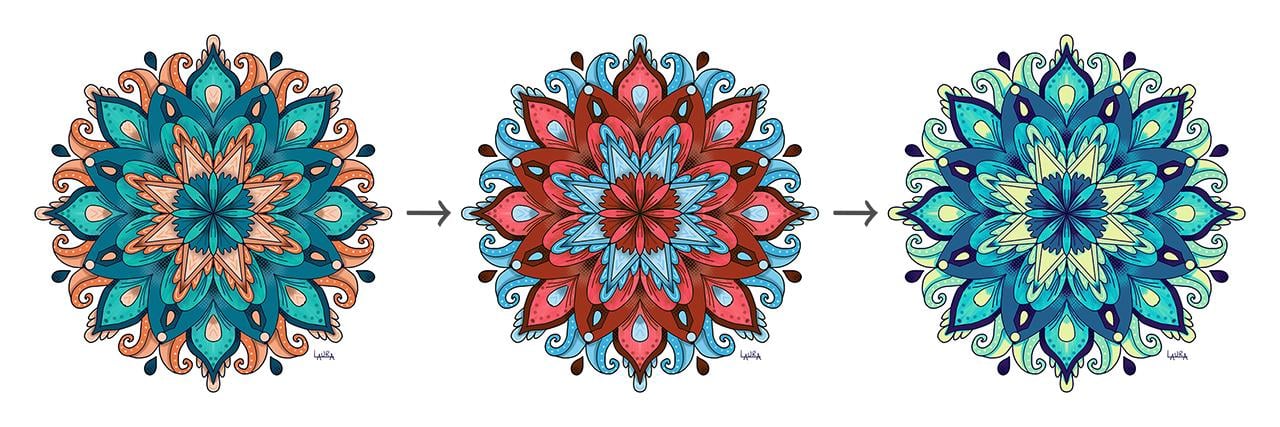
mehr auf Blau haben will. Es gibt viele verschiedene Dinge , mit denen es einfach richtig Spaß macht, also experimentiere einfach und sieh dir an, was dir gefällt. Wir haben mit diesem Mandala angefangen, und indem wir diese Anpassungen diese vier Optionen im Anpassungsmenü angewendet
haben, haben wir es in ein rot-blaues Mandala verwandelt, und dann wurde dieses in unser Ozean-Thema verwandelt Mandala. All diese Schritte könnten sehr schnell erledigt werden, und sie lassen es wie ein völlig
neues Kunstwerk aussehen . Viel Spaß und experimentiere, und ich kann es kaum erwarten zu sehen, was dir einfallen lässt. Als Nächstes zeige ich Ihnen, wie Sie
das Rotationssymmetrie-Tool in
einem anderen Framework verwenden das Rotationssymmetrie-Tool in , um Ihr zweites Mandala zu erstellen.
16. Einführung in dein Stern-Mandala: [MUSIK] Jetzt, da wir unser erstes Mandala
abgeschlossen haben , Sie den Dreh an diesem Prozess. Ich zeige Ihnen ein zweites Mandala, das jetzt
ein völlig anderes Framework mit
Rotationssymmetrie anstelle von reflektierender Symmetrie verwendet ein völlig anderes Framework mit . Wir tauchen auf verschiedene Texturen und Details ein
und ich zeige Ihnen, wie Sie
Ihr Kunstwerk vom Bildschirm erscheinen lassen . Zusammen mit einer großartigen Möglichkeit, alle Ihre Farben
zusammen zu vereinheitlichen , bevor Sie Ihr Kunstwerk exportieren. Lasst uns eintauchen.
17. Zeichnen deines Stern-Mandalas: Wir werden ein anderes Mandala Framework
ausprobieren, also drücke ich das Pluszeichen und erstelle einen 10 x 10 RGB Canvas. Ich gehe weiter und klicke auf den Schraubenschlüssel und gehe zu „Hinzufügen“, „Foto einfügen“, und ich hole mir dieses Framework hier. Ich mache weiter und bringe die Deckkraft nach unten. Fügen Sie oben eine Ebene hinzu, die meine Zeichnungsebene sein wird, und ich möchte den Zeichnungsassistenten hinzufügen. Ich gehe hier zu Canvas, „Zeichnungshandbuch“, „Zeichnungshandbuch bearbeiten“, „Symmetrie“,
„Optionen“, „Radial“, und dann
schalte ich diese Rotationssymmetrie ein. Das ist nicht etwas, das wir im letzten Beispiel benutzt haben, also zeige ich Ihnen, wie das funktioniert. Ich bringe die Deckkraft hoch und mache meine Zeichnungsführungen rosa, damit sie auffallen und auf „Fertig“ klicken. Ich bin bereit, mit meinem Mandala zu beginnen. Ich benutze wieder Schwarz und ich möchte zu meinem Monolinpinsel gehen. Ich fange mit einer floralen Form an. Das ist ein bisschen dick, also bringe
ich das runter. Ich füge hinzu, ich glaube Rüschen dort. Es geht nur ums Spielen. Denken Sie daran, es geht nicht um Perfektion oder exakte gleichmäßige Abstände. Ich mag es tatsächlich, wenn es nicht so ist, weil es zeigt,
dass es von Hand gezeichnet wurde, und aufgrund dieses Symmetriewerkzeugs wird
es vollkommen unvollkommen sein und jeder Abschnitt Ihres Mandalas. Jetzt gibt es Möglichkeiten diese Formen auch in Procreate zu
kopieren, aber ein großer Teil von Mandalas ist die Achtsamkeit davon. Ich finde, dass der Akt der absichtlichen Wiederholung sehr therapeutisch sein kann. Ich bin jetzt fertig mit der Tönung, also lass uns etwas Farbe hinzufügen.
18. Ausmalen deines Stern-Mandalas: In Ordnung, wir sind fertig mit Tinten und wir sind bereit,
zu unserer Basisfarbschicht überzugehen . Jetzt können Sie immer reingehen und die
Tinte ein wenig aufräumen , wenn Sie es müssen. Das kann hilfreich sein, wenn Sie diesen Vorgang
durchlaufen , bevor Sie die Farbe hinzufügen. Aber es ist nicht wesentlich. Sie haben die Möglichkeit, es später aufzuräumen, wenn nötig. Ich mache weiter und mache ein Duplikat davon. Das wird mein Original sein. Ich kann das immer umbenennen oder einfach unberührt lassen. Ich mache dies zu einer Referenzebene. Ich fange an, Farbe hinzuzufügen. Ich fange wieder mit meinem Blaugrün an und
möchte einen Zeichnungsassistenz-Layer erstellen. Ich möchte auf meinem Monolinpinsel sitzen, der eine schöne glatte Bürste ist. Ich ziehe einfach
Farbe an und fange an, diese Formen auszufüllen. Hier ist ein Beispiel, in dem nicht alle Formen zusammen waren. Ich drücke „Rückgängig“ und spiele mit meinem Farbschwellenwert. nach links wechseln, werden
Sie sehen, wie es
jetzt nur
die Formen füllt , die ich will, was perfekt ist. Ich glaube, ich füge noch ein bisschen mehr hinzu. Das ist ziemlich viel. Ich denke, ich gehe zurück zu meiner Referenzebene und füge einfach ein bisschen mehr hinzu, damit es nicht alles eine Farbe hat. Kommen wir her und fügen das hinzu. Füge hier eine Zeile hinzu. Wir können diese Farbblöcke aufbrechen. Jetzt gehe ich zurück zu meiner blaugrünen Ebene und lass uns dort ins Blaugrün fallen. Das ist nett. Jetzt möchte ich hineingehen und eine Ebene von etwas Blau hinzufügen. Ich ziehe diesen mittleren Ton blau ein. Ich füge es mit Drawing Assist hinzu. Ich füge dort welche hinzu. Ich glaube, ich füge es dort hinzu. Ich denke, ich könnte es
an diesen Stellen zwischen den Kreisen aufnehmen . Jetzt musst du vorsichtig sein und
es in die Luft sprengen , wenn du in diesen engen Räumen hinzufügst. Es ist hilfreich, Ihren Schwellenwert manchmal nach
rechts zu bringen , um sie auszufüllen damit Sie keine kleinen Farblücken haben. Ich glaube, wir haben genau hier noch einen kleinen Platz. Jetzt haben wir das schöne Blau da drin. Wir können es vielleicht auch zu den Jakobsmuscheln hinzufügen. Ich bin mir noch nicht sicher. Ich denke, wir könnten reingehen und versuchen eine andere Farbe
hinzuzufügen, wie vielleicht ein Grün zum Mix. Lassen Sie mich dieses Dunkelgrün
auf einer neuen Ebene mit Drawing Assist ausprobieren . Mal sehen, was passiert. Das sieht ziemlich cool aus. Ich denke, das würde auch gut aussehen, wenn etwas Grün in den Punkten um den Rand und die Grenze herum laufen, da wir etwas Orange daneben haben, Grün und Orange sind kostenlose Farben und sie sehen zusammen gut aus. Vielleicht wäre es gut, dies zu haben. Du kannst damit spielen und sehen, ob es
dir in einem helleren Grün gefällt. Ich könnte zu meinem helleren Grün
gehen, auf diese Ebene gehen und auf „Alpha Lock“ klicken und dann einfach die Ebene mit dem Hellgrün füllen. Ich mag das Hellgrün tatsächlich , weil ich etwas Schattierungen
hinzufügen und einige der Bereiche vertiefen kann . In Ordnung, wir haben ein paar kleine Kreise und ein paar Teardrops, die wir auch noch etwas mehr Farbe
hinzufügen können . Ich mache das
jetzt und beschleunige das Video. Ich wollte erwähnen, wenn sich etwas auf Alpha Lock befindet, Sie können keine Farbe hineinziehen. Sie können die Füllebene ändern, aber Sie können die Farbe nicht per Drag & Drop ziehen. Du wirst es von Alpha Lock abnehmen wollen. Unsere Grundfarbe ist jetzt bei dieser Mandela fertig. Jetzt sind wir bereit, Textur und Details hinzuzufügen.
19. Hinzufügen von Textur und Details: Jetzt ist es an der Zeit, diesem Mandala Textur
und Details hinzuzufügen . Ich werde
das Hintergrund-Framework herausnehmen , das wir nicht mehr benötigen, und schalte das einfach aus. Dann ist es manchmal hilfreich, unsere Layer zu gruppieren. Jetzt möchte ich damit beginnen, diesen Blues
etwas Tiefe hinzuzufügen . Ich gehe in den blauen Bereich und füge eine Clipping Mask hinzu, und ich gehe mit etwas Textur ein. Lassen Sie uns entscheiden, welche Art von Textur wir verwenden können. Dieser alte Pinsel könnte interessant sein. Ich möchte hier ein wirklich dunkelblaues benutzen. Stellen wir sicher, dass wir Drawing Assist ausgewählt haben. Sehr cool. Das gibt uns eine streifige Textur. Ich komme von
der Mitte nach außen heraus und strahle nach außen aus. Was wir tun können, ist, den blaugrünen Bereichen
etwas Textur hinzuzufügen , also füge ich eine Clipping-Maske hinzu, füge Zeichnungsassistent und komme damit nicht ganz so dunkel wie blau, und ich denke, ich benutze ein weiches bürsten Sie dafür. Kommen Sie außerhalb dieser Blütenblätter vorbei
, damit sie wirklich von der Seite auftauchen. Fügen Sie ein wenig in die Mitte hinzu
und fügen Sie einige um diese Jakobsmuscheln hinzu, den Stift
einfach sehr leicht auf dem Bildschirm berühren. Ich denke, es wäre wirklich toll, dieser Sternform in Orange
ein paar Streifen hinzuzufügen . Also gehe ich zur mittleren orangefarbenen Form und füge eine Schnittmaskenebene mit Drawing Assist hinzu,
und ich denke, ich möchte vielleicht, dass dies für die Farbe entscheidet. Ich möchte, dass das eine Orange ist, ich gehe zu meinem Monolinpinsel und pumpt die Größe davon auf und sehe. Das sieht sehr interessant aus, also fügen Sie diese Streifen hinzu. Dann kann ich auch in diesen äußeren Bereich gehen und vielleicht ein paar Punkte
hinzufügen. Wenn Sie die Größe dieser variieren möchten, können
Sie sie dort
größer haben und
dann die Größe ein wenig verringern
und sie kleiner lassen, um dann die Größe ein wenig verringern und sie kleiner lassen, zur Seite zu gehen, was ich habe ganz wie. Wir können dem helleren Orange auch einige Punkte hinzufügen, also füge ich eine Ebene darüber mit einer Clipping Mask und dem Zeichnungsassistent hinzu
und lass uns dort auch einige Punkte hinzufügen. Ich möchte auch mit diesem schönen Braunton reingehen und die Deckkraft verringern und den weichen Pinsel anziehen. Ich liebe den Schatten, den dies bietet, und wir können einige hinzufügen um sicherzustellen, dass wir Clipping Mask aktiviert haben, es gab keine Clipping Mask. Los geht's, jetzt geht es nicht außerhalb der Linien, und wir wollen sicherstellen, dass es auch Drawing Assist
hat. Dann können
wir es auch auf der Innenseite dieser Blütenblätter dort hinzufügen, und nur einen Hauch davon an die Basis dieser. Wir haben ein paar schöne Schattierungen, wir haben ein bisschen Textur hinzugefügt, ich denke, wir können dem Grün hier ein wenig
Schattierung hinzufügen . Ich gehe zur grünen Schicht, wo wir unsere Jakobsmuscheln haben. Ich füge eine Ebene darüber
mit dem Zeichnungsassistent und der Clipping-Maske hinzu. Wählen wir ein dunkelgrünes Grün mit dem weichen Pinsel und kommen Sie einfach ins Innere und fügen Sie einen Hauch von Schattierung hinzu, so dass die Kante immer noch hellgrün ist, aber die Innenseite dunkel ist, was sie dimensional erscheinen lässt. Jetzt ist mir aufgefallen, dass der technische Pinsel dafür sehr hilfreich ist. Mir ist aufgefallen, dass es hier einen kleinen Platz gibt, der verpasst wurde. Ich gehe weiter und halte meinen Finger an den Bildschirm und schnappe mir das Blau, und ich gehe zum technischen Stift und lasse das dann eine Größe
fallen, die wirklich klein ist, und ich werde
mein blaues Panel finden und komm einfach herein und fülle das aus. Das ist jetzt auf
dem ganzen Weg über die Sterne ausgefüllt . Jetzt könnten wir mit
ein paar Zeilen ein bisschen mehr Details hinzufügen , also komme ich einfach mit,
ich denke, dass ich auf meiner hellorangefarbenen Schicht nur dieses Braun schnappen werde. Ich werde greifen, ein technischer Stift ist in Ordnung, ich kann ihn dabei behalten
und einfach hinzufügen, um sicherzustellen, dass ich die Symmetrie eingeschaltet habe, ich habe die Symmetrie nicht eingeschaltet, also machen wir es zu einer Drawing Assist-Ebene, und lasst uns hier ein paar Adern hinzufügen. , wir können auch einige Adern entlang der blauen Blume in der Mitte hinzufügen Ich glaube, wir können auch einige Adern entlang der blauen Blume in der Mitte hinzufügen. Gehen wir zu unserer blaugrünen Ebene und fügen Sie direkt darüber eine Schnittmaskenebene mit Drawing Assist hinzu, und vielleicht schnappen wir uns dafür ein Dunkelblau, kommen
dann hierher und fügen dem einige Adern hinzu. sieht echt gut aus. Da Sie sich bereits auf dieser blaugrünen Ebene befinden, können
Sie einige andere Elemente hinzufügen. Du könntest hier reinkommen und hier ein paar Umrisse hinzufügen, und ich denke, wir sind ziemlich gut. Sobald wir fertig sind, können Sie immer die Änderungen vornehmen, die wir bereits
besprochen haben , wie Sie all diese komprimieren, mit dem Farbton
spielen und verschiedene Farben erstellen können . Eines der Dinge, die ich gerne mache, ist, deine Arbeit zu
unterschreiben, oder ich schlage vor, dass du es tust, ist deine Arbeit zu unterschreiben. Um dies zu tun, können Sie eine Ebene hinzufügen, und dann können Sie hierher kommen und einfach Ihre Arbeit unterschreiben. Jetzt ist dieses Stück bereit, entweder gedruckt oder exportieren zu können. Ich gehe hier zum Schraubenschlüssel und schalte
meine Zeichenführungen aus , damit dieses Stück fertig ist.
20. Dein Werk „aus dem Bildschirm springen lassen“: [MUSIK] Ich bin wieder
hineingegangen und habe diesem Mandala ein bisschen mehr Details
und Tiefe hinzugefügt . Ich habe etwas Dunkelblau auf
dieser mittleren blauen Ebene hinzugefügt , auf der
wir zuvor Textur hinzugefügt hatten. Ich habe auch ein bisschen
Dunkelheit und Schattierung hier an den Rändern hinzugefügt . Auch etwas dunkelblau um etwa die Hälfte des Hintergrunds der Grenze zu den Kreisen. Lassen Sie mich das erweitern, damit Sie
sehen können Es gibt hier wenig Schattierungen, einige Schattierungen und einige Schattierungen hier. das hinzufügen, erhalten Sie einfach letzten Pop, es noch
dimensionaler aussehen
lässt und von dieser Seite abspringt. Auch hier geht es um Kontrast und um sicherzustellen, dass wir
die dunkelsten dunklen und hellsten Lichter zusammen mit
den Mitteltönen durch unser gesamtes Mandala-Design hinzufügen die dunkelsten dunklen und hellsten Lichter zusammen mit
den .
21. Ein schnelles Tool, um deine Farben zu vereinheitlichen: Eine andere Möglichkeit, Ihre Farben zu vereinheitlichen, die ich Ihnen in einem früheren Abschnitt nicht gezeigt habe,
bestand darin, diese Farben zu verwenden und darüber zu legen, um diese Farben zu vereinheitlichen. Du kannst hier hoch zu deinen Ebenen gehen. Sie können eine Ebene darüber hinzufügen. Wir werden eine dieser helleren Farben hier oben ziehen . Ich mag diese sortierte Farbe. Bevor ich das mache, möchte ich sicherstellen, dass ich diese Referenzebene
nicht habe. Alles, was als assistierte Referenz angezeigt wird. Ich schalte das aus schalte die Referenzebene aus. Der Grund dafür ist, dass wenn ich es anlassen und die Farbe schleppte und fallen ließ, würde
es das Ganze nicht einfärben. Es würde nur
die Außenbereiche tun , was wir nicht wollen. Ich komme her schnapp mir diese gelb/cremefarbene Farbe. Nun beachte, dass ich versehentlich hier auf einen leeren Bereich geklickt habe und es ein Farbfeld hinzugefügt habe. Wenn ich das nicht will und das zufällig mache, halte es
einfach gedrückt und du kannst das Farbfeld ganz einfach löschen. Wir werden zu dieser cremefarbenen Farbe zurückkehren, sie fallen lassen
und sie deckt alles ab, genau wie bei der Übung für den Farbton. Ich komme hier zu N,
gehe zu Multiplizieren und senke meine Deckkraft. Was dies getan hat, ist alle diese Farben darunter
vereint werden,
indem alle darunter liegenden Farben nur einen Hauch dieser creme/gelben Farbe hinzugefügt werden. Aus diesem Grund wird es dadurch wirklich konsequent und schön
aussehen lassen. Es funktioniert hervorragend für fast jede Farbkombination. Jetzt, da ich das getan habe, bin ich bereit, den nächsten Schritt zu machen
, der den Export sein wird.
22. Exportieren von Bildern und Zeitraffer-Video: [MUSIK] Wir sind bereit, unsere Datei zu speichern. Wir können es exportieren, indem wir hier zum Schraubenschlüssel gehen, und wir gehen zum Menü „Teilen“. Hier haben Sie all diese verschiedenen Möglichkeiten , die Datei zu speichern,
und ich schlage normalerweise vor, JPEG- oder PNG-Dateien zu verwenden. Wenn ich auf „JPEG“ klicke, heißt es, dass es exportiert wird, und ich kann auf „Bild speichern“ klicken. Es wird mir sagen, dass es erfolgreich ist, und dann finde ich dieses Bild in meiner Kamerarolle. Es wird es einfach für mich aufheben. Sie können es auch in Dropbox oder
einem anderen Cloud-Server speichern , wenn Sie dies verwenden. Aber wissen Sie nur, dass es sehr einfach ist, das auf Ihrer Kamerarolle
zu speichern, und dann können Sie es in soziale Medien hochladen. Das andere, was wirklich cool ist, die Sie in Procreate
tun können , die ich
zu Beginn eines unserer anderen Projekte erwähnt habe ,
ist, dass Sie eine Zeitrafferaufnahme speichern können. Ich klicke einfach auf „Zeitraffervideo exportieren“ und ich frage mich, ob ich die volle Länge möchte
oder ob ich es auf 30 Sekunden verdichtet. Ich bin mir nicht sicher, wie genau es zeitlich ist, aber ich denke, es ist ungefähr eine Sekunde pro Minute, die Sie ausgeben. Wenn Sie eine Stunde mit etwas verbracht haben, könnte
es auf ein 30-Sekunden-Video reduziert werden. Wenn ich jedoch auf „30 Sekunden“ oder „Full Length“
klicke, wird das exportiert. Auch hier kann ich „Video speichern“, und das wird das Video
auf meiner Kamerarolle speichern . Dann kann ich zu meiner Kamerarolle gehen, es sehen
und dieses Video abspielen und es auch
auf jede Social-Media-Plattform hochladen , die ich vielleicht möchte, oder einfach nur für mich selbst zur Hand haben. Hier bin ich zu meinen Fotos gegangen, ich kann das Video sehen und darauf klicken. Das wird mir genau zeigen wie ich dieses Mandala erstellt habe. Sehr hohe Geschwindigkeit, [GELÄCHTER] aber verdammt cool. Es fügt Farbe hinzu, es fügt Textur hinzu, es fügt alle Details hinzu. Es wird bald eine Unterschrift hier drin geben. Los geht's, es ist fertig. Dies ist eine großartige Möglichkeit für Sie, Ihre Arbeit zu dokumentieren, und es erfordert keine zusätzliche Arbeit von Ihrer Seite, außer dass Sie zu Beginn Ihres Projekts auf die
Umschaltfläche klicken . Lassen Sie uns als Nächstes darüber sprechen, wie Sie Ihr fertiges Kunstwerk verwenden
können.
23. So kannst du dein fertiges Werk verwenden: [MUSIK] Wie kannst du dein Mandala-Artwork benutzen? Wie ich zu Beginn sagte, ist
der Prozess der Herstellung von Mandalas weitaus wichtiger als das Endergebnis. Aber wissen Sie, dass Sie das endgültige Kunstwerk, das Sie
erstellt haben , auf verschiedene Arten verwenden können. Sie können Malvorlagen aus Ihren eingefärbten Konturen erstellen und ausdrucken und mit traditionellen Medien einfärben , wie mit meinen Lieblings-Copic-Markern oder mit Aquarell- oder Buntstiften. Dies sind alles Designs, die ich zuvor
erstellt und mit denen ich gemacht habe. Sie können Ihre farbigen Mandalas ausdrucken und daraus Wandbilder
erstellen. Sie können eine kleinere Version auf
Grußkarten ausdrucken und mit einem Programm wie Microsoft Word,
Adobe Photoshop oder Illustrator
eine Stimmung mit
der Schriftart Ihrer Wahl hinzufügen Schriftart Ihrer Wahl Programm wie Microsoft Word,
Adobe Photoshop oder Illustrator
eine . Wenn Sie das Oberflächendesign mögen, können
Sie Ihre Mandalas in ein Wiederholungsmuster verwandeln, wie das, das ich auf dieser Einkaufstasche auf der linken Seite erstellt habe. Wenn Sie in dieser Klasse Ihr eigenes originelles Design erstellt haben, können
Sie es auf eine Print-On-Demand-Website hochladen, die
gedruckt und verkauft werden soll , und alle Arten von Produkten wie Tassen, T-Shirts oder Duschvorhängen. Sie können Ihren Artwork-Prozess durch
Zeitraffervideos teilen , wie ich es Ihnen in der letzten Lektion gezeigt habe. Oder Sie können sich entscheiden,
dies einfach zu Ihrer eigenen Kunsttherapie-Praxis zu machen und am Ende eines stressigen Tages
bunte Mandalas zu zeichnen . Die Möglichkeiten sind wirklich endlos. Als Nächstes zeige
ich Ihnen in einer speziellen Bonusstunde, wie Sie
eine animierte GIF-Datei aus Ihrem Mandala erstellen .
24. Bonus 1: Erstellen einer animierten GIF-Datei: [MUSIK] Sprechen wir nun darüber, wie Sie
ein animiertes Bild erstellen können , das Sie für soziale Medien, für einen Newsletter
oder für alles, was Sie möchten, verwenden können. Um das zu tun, zeigen im Grunde den Fortschritt
Ihres Mandalas so, wie Sie es geschafft haben. Sie möchten Ihre ursprüngliche Gruppe von
all den verschiedenen Ebenen hierher nehmen und eine Kopie davon erstellen. Sobald Sie eine Kopie davon erstellt haben, können
Sie
alle Detail- und Schattierungsebenen ausschalten , sodass Sie nur
noch die Grundfarbe Ihres Mandalas haben . Sie dann darauf und klicken Sie auf „Abflachen“. Das wird alle
diese Ebenen nehmen und sie zusammenführen. Jetzt, da diese Ebenen abgeflacht sind, kann
ich auch eine weitere Kopie
dieser gesamten Gruppe erstellen dieser gesamten Gruppe alles sichtbar ist und das abflachen kann, was ich hier tatsächlich gemacht habe. Dies ist meine letzte Mandala-Schicht. Ich glaube, ich werde
die Unterschrift dort zusammen kneifen , also habe ich das auch. Was ich jetzt habe, ist, dass
ich diese Ebene abziehe und diese einschalte. Ich habe meine ursprüngliche Ebene, dann habe ich die zweite Ebene , die die Zeichnung selbst sein wird. Die dritte Schicht wird die Farbe haben, und es sieht so aus ob ein bisschen von der Farbe fehlt, aber das ist in Ordnung. Dann wird die vierte Schicht das fertige Stück sein. Das sind diejenigen, die ich gerade ausgewählt habe. Ich gehe hier zu meinem Aktionsmenü und klicke auf Teilen. Hier unten wähle ich das animierte Stück, die animierte GIF-Datei oder die GIF-Datei aus. Wenn ich darauf klicke, zeigt
es mir die Ebenen, die sichtbar sind. Im Moment ist es ein bisschen zu viel, also lasst uns die Frames pro Sekunde herunterbringen. Wenn ich einen Frame pro Sekunde zeige
, zeigt das das leere Framework und baut darauf auf, bis es zum letzten Stück wird. Es ist sehr cool. Sie können einen transparenten Hintergrund
dafür erstellen , wenn Sie möchten, oder Sie können einen weißen Hintergrund haben oder welchen Hintergrund Sie bei Ihrer Arbeit verwendet haben. Wenn du fertig bist, klickst du einfach auf „Exportieren“. Das wird das erneut
in Ihrem Ordner Ihrer Wahl speichern . Wenn ich sage Bild speichern, geht das einfach direkt zu meiner Kamera roh. Das ist es, was ich in meiner Kamera roh habe, und hier ist meine animierte GIF-Datei, die
vier verschiedene Ebenen enthält , um zu zeigen, wie der Fortschritt zum endgültigen Bild gelangt ist. Es ist eine wirklich coole Art, den Leuten deinen Prozess zu zeigen. Ich kann es kaum erwarten, diejenigen zu sehen, die Sie erschaffen haben.
25. Bonus 2: Buntglas-Mandala: [MUSIK] Jetzt möchte ich Ihnen zeigen, wie Sie mit
einer alternativen Färbemethode in
einer speziellen Texturtechnik
ein Mandala zum Thema Frühling erstellen können mit
einer alternativen Färbemethode in
einer speziellen Texturtechnik
ein Mandala zum Thema Frühling alternativen Färbemethode in
einer speziellen Texturtechnik
ein , die Ihr
fertiges Mandala wie ein Buntglasfenster aussehen lässt . Es ist ziemlich cool. Lasst uns reinspringen. [MUSIK] Hier ist ein Beispiel für Mandala, das ich mit einem Frühlingsthema eingefärbt habe. Es hat überall zwei Lippen drauf. Ich habe dies mit
dem zirkulären Framework erstellt , das sich in Ihren kostenlosen Ressourcen befindet. Ich wollte Ihnen eine Alternative
zum Färben Ihrer Mandalas zeigen , besteht darin,
es tatsächlich von Hand mit einem strukturierten Pinsel unter Ihrer Umrissebene zu machen. Hier habe ich eine Ebene
zwischen dem Framework und der obersten Gliederungsebene hinzugefügt . Ich wähle einen Pinsel namens Freycinet aus. Es ist im Zeichenpinsel-Set für Procreate, es wird kostenlos mit dem Programm geliefert. Ich werde mir nur ein paar
dieser rosa Farben schnappen , um diese aus unserer Palette zu verwenden. Ich werde sicherstellen, dass dies den Zeichnungsassistenten
hat. Ich komme hier rein und füge etwas Rosa hinzu. Es wird tatsächlich handkoloriert aussehen. Ich sprenge das in die Luft, damit du die Textur
sehen kannst , die da ist. Ich bin außerhalb der Leitungen gegangen. Sie können einfach mit einem Radiergummi zurückkommen und einfach der Linien
aufräumen, von denen Sie möglicherweise außerhalb gegangen sind. Dann kann ich mit
einer dunkleren Farbe reingehen und das nächste Level machen. Warum gehe ich nicht mit einem tieferen Magenta hier rein? Auch hier möchte ich eine weitere Ebene
hinzufügen, Zeichnungsassistent und diese Ebene ausfüllen. Jetzt bin ich aus den Zeilen gegangen, das ist völlig in Ordnung. [MUSIK] Ich habe hier eine weitere Ebene hinzugefügt, die unterstützt wird, und ich werde dem etwas Grün hinzufügen. [MUSIK] Bereinigen Sie
einfach ein paar dieser Spots. Füge dieses Dunkelgrün hinzu, ich nehme das ein bisschen dunkler. Ich muss weitermachen und das zu einer sehr kleinen Pinselgröße machen. [MUSIK] Jetzt komme ich mit
einem großen Pinsel rein und fülle das einfach aus. [MUSIK] Das hat mir ein Mandala gegeben. Das ist wirklich dunkel, wir wollen etwas Kontrast. Ich komme hier rein und schnappe mir eine hellere Farbe, gehe zu Alpha Lock und fülle die Ebene. Das ist ein bisschen hell. Mal sehen, was passiert, wenn ich hierher komme. Das ist ziemlich interessant. Ich denke, ich möchte diesem Bereich hier eine Clipping-Maske hinzufügen und etwas Schattierungen hinzufügen. Ich komme mit etwas dunklerem herein und gehe zurück zu einem dieser Pinsel. Jetzt kann ich reinkommen und all
das nehmen und sie miteinander vermischen. Geh hier rein und ändere meinen Farbton und meine Farbsättigung. Komm in meine Kurven. Jetzt habe ich ein brandneues Mandala, das ich
erstellt habe , das von unten handgezeichnet wird. Ich nehme das Framework ab, du wirst sehen, dass das wie ein Marker aussieht. [GELÄCHTER] Wenn ich das wieder hinzufüge, siehst du das Gesamtbild. Dies sieht sehr nach traditionellem Kunstwerk wenn Sie auf diese Weise Pinsel verwenden. Wisse nur, dass das auch eine Option für dich ist. Das ist die traditionellere Art zu färben, wie ein Malbuch. Jetzt gibt es eine letzte Sache, die ich dir zeigen wollte, und das war der Thylacine-Pinsel , den wir unserem Mandala-Pack hinzugefügt haben. Wir haben es nicht in den anderen beiden Beispielen verwendet, sondern nur in unserem Übungsarbeitsblatt. Ich wollte dir zeigen, wie das hier aussehen kann. Was ich tun werde, ist eine Ebene über meinem farbigen Panel hinzuzufügen, aber unter dem Umriss. Ich komme mit einem wirklich leichten Pinsel rein. Das ist fast ein Weiß, aber es ist hellblau, und ich möchte, dass mein Pinsel
irgendwo etwa 10 Prozent oder so liegt. Ich komme mit ein paar sehr langen
Strichen durch mein Mandala. Sie müssen nicht vollkommen
gerade sein , das ist vollkommen in Ordnung. Das spielt einfach nur. Ich komme zurück und kreuze in die entgegengesetzte Richtung. Auch hier, ganz rüber, nur eine sich wiederholende Bewegung. Wir haben viel von dieser Farbe verloren Um
dies zurückzubringen, gehen
wir in diese Ebene, klicken auf das N und gehen zum Overlay runter. Dann gehe ich von max ab
und senke diese Deckkraft bis auf etwa 40 Prozent. Wenn ich das mache, bleibe ich mit dieser schönen subtilen Textur. Lass mich sehen, ob ich das für dich in die Luft sprengen kann. Diese schöne Textur
im Hintergrund übertrifft alles. Es lässt es fast wie Buntglas aussehen, aber es hat eine erstaunliche Wirkung und es ist nur ein weiteres lustiges Werkzeug in Ihrem Toolkit, mit dem Sie spielen können. Ich kann es kaum erwarten zu sehen, was du damit machst.
26. Bonus 3: Dateiorganisation in Procreate: [MUSIC] In Procreate haben
Sie auch die Möglichkeit, Ihre Dateien zu benennen. Wir können hier zurück zur Galerie gehen, und ich kann hier runter zum Framework gehen und das tatsächlich mein Tulpenmandala nennen. Ich kann das auch mit einem anderen Mandala verschmelzen. Zum Beispiel, hier ist eine andere, die die gleichen Formen hat, aber es wurde in
der ursprünglichen Methode gemacht , die ich Ihnen beigebracht habe. Wenn ich möchte, dass diese zusammen sind, kann
ich sie in Stapeln gruppieren, indem ich
einen nehme und übereinander lege und loslasse. Es erstellt einen Stapel, und dann kann ich den Stack benennen. Wenn ich einem bereits existierenden Stapel etwas anderes
hinzufügen möchte , ist es am besten, ein Mandala zu nehmen, es auf ein anderes zu
legen, diesen Stapel zu erstellen und dann den Stapel auf ein anderes Bild zu ziehen und es wird dann einen Stapel erstellen dem alle drei Ihrer Bilder darin enthalten sind. Procreate macht es wirklich einfach, organisiert zu bleiben. Dafür liebe ich es.
27. Letzte Gedanken: [MUSIK] Herzlichen Glückwunsch, du hast es geschafft. Vielen Dank, dass Sie heute
Zeit damit verbracht haben, Mandalas mit mir zu erstellen. Hier ist ein kurzer Blick auf alles, was Sie gelernt haben. [MUSIK]. Ich hoffe, Sie hatten Spaß beim Erstellen, aber noch wichtiger ist, ich hoffe, dass Sie jetzt das Wissen haben ,
das, was Sie
über das Zeichnen und Färben von achtsamen Mandalas gelernt haben, aufzunehmen über das Zeichnen und Färben von achtsamen Mandalas gelernt haben, und es in Ihre eigene Kunstpraxis zu integrieren. Fühlen Sie sich frei, alle Fragen, die Sie möglicherweise für
mich haben , im Diskussionsbereich dieses Kurses zu stellen. Es ist an der Zeit, dein Projekt zu zeigen. Ich würde gerne sehen, was du gemacht hast. Fühlen Sie sich frei, es in
die Studentengalerie im Bereich Projekt und Ressourcen hochzuladen . Dies ist die Gruppengalerie für den Unterricht, sodass Sie Ihre eigene Arbeit teilen und Ihren Kommilitonen
nette Worte hinterlassen können. Wenn Sie Ihr Projekt auf Instagram teilen, markieren Sie mich
unbedingt @lauraleegriffin, damit ich es sehen und Ihre Arbeit teilen kann. Du kannst auch den #mindfulmandalaswithlaura benutzen. Wenn Ihnen dieser Kurs gefallen hat, würde
es mir so viel bedeuten, wenn Sie eine Bewertung hinterlassen und oben auf
„Follow“ klicken würden , damit Sie der
Erste sein können, der es weiß, sobald ich meine nächste Klasse veröffentliche. Wenn Sie gerne färben, können
Sie sich auch meine Copic Marker Essentials-Klasse hier auf Skillshare ansehen, wo ich Ihnen alle Grundlagen zum Einfärben mit Alkoholmarkern beibringe . Wenn Sie regelmäßigere und lockere Updates von mir wünschen, können
Sie mir auf Instagram folgen @lauraleegriffin, und wenn Sie die wichtigen Dinge nicht verpassen möchten, können
Sie meinem monatlichen Newsletter unter
lauraleelriffin.com beitreten , wo erhalten die neuesten Informationen zu meinen Kunstwerken, Kursen und meinem Podcast der Startist Society. Vielen Dank fürs Zuschauen und wir sehen uns das nächste Mal.
 Laura Lee Griffin, Artist | Illustrator | Podcaster