Transkripte
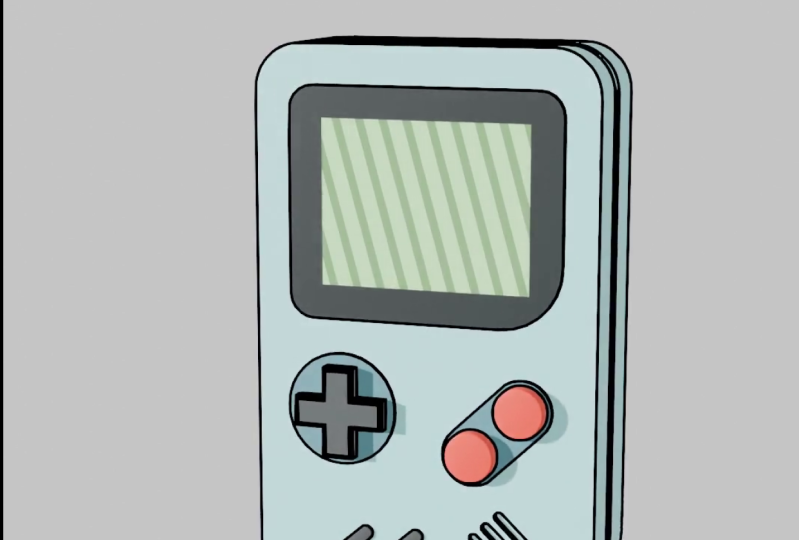
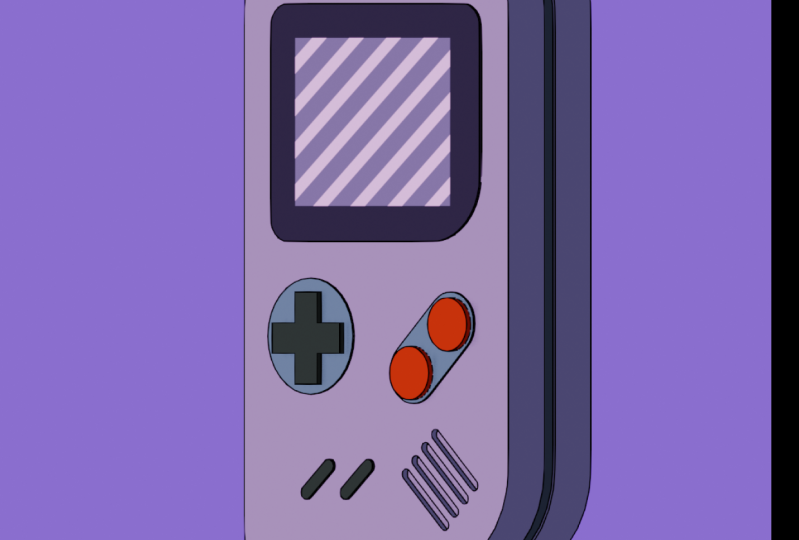
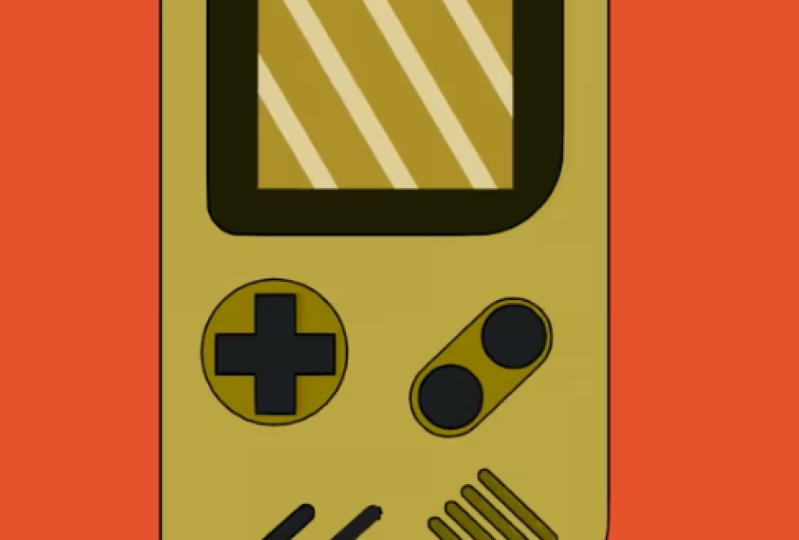
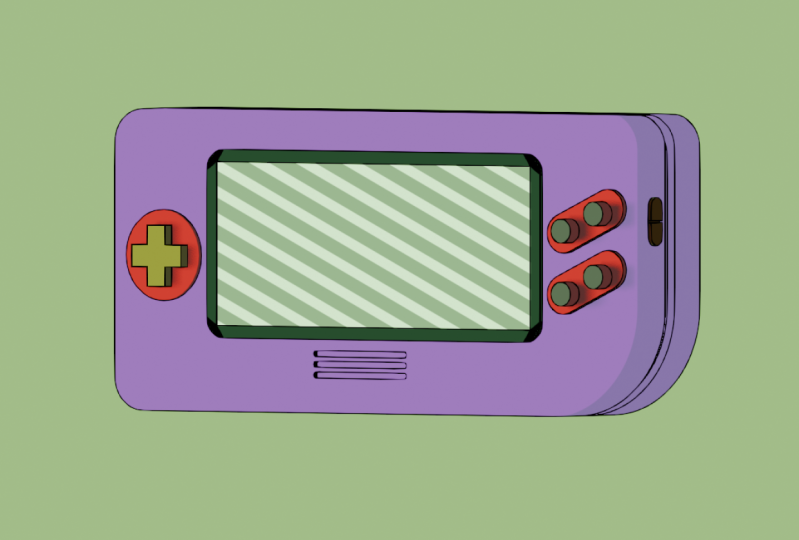
1. Einführung: Willkommen zu meinem Skillshare-Kurs.
Wir werden uns ansehen, wie man Blender,
eine kostenlose
Open-Source-Software, verwendet , um kostenlose D-Objekte wie zwei D
aussehen zu lassen. Nun, das ist ein fantastischer Workflow Wir beginnen mit der
Modellierung eines einfachen Spiels und dann nehmen wir
dieses Spiel Wir werden einige Materialien hinzufügen. Wir werden eine Gliederung
mit einem Linienmodifikator hinzufügen. Das
ist alles relativ einfach. Ich gehe jedoch davon aus
, dass Sie
ein wenig Erfahrung mit
Blender haben . Wenn Sie sich also einige
andere Skillshare-Kurse ansehen möchten , in denen ich Blender aus Perspektive
eines absoluten Anfängers betrachte, können Sie sich diese gerne
ansehen bevor Sie an diesem Kurs teilnehmen, da dieser Kurs
von Ihnen erwartet, dass Sie zumindest die
Grundlagen von Blender kennen Sie müssen kein Profi
sein, aber Sie
möchten zumindest die
Grundlagen der Benutzeroberfläche kennen , ein
bisschen Modellieren
und solche Dinge Du musst nicht zu fortgeschritten
sein. Also werden wir die Dinge langsam und
langsam aufschlüsseln und
es Schritt für Schritt angehen. Und all die
verschiedenen Ressourcen während wir an diesem Projekt arbeiten
, werden in einer Datei zusammengefasst, sodass Sie sich die verschiedenen Phasen
ansehen können. Sollten Sie bei irgendetwas
nicht weiterkommen. Also werde ich
einen Ressourcenordner hinzufügen. Darin wird es
eine Starterdatei geben , die
ich bereits eingerichtet habe. Und der Grund, warum wir das haben,
ist, dass wir eine Referenz haben, eine Vorder- und eine Seitenreferenz , die es Ihnen beim Modeln leichter
machen. Das wird also ein
Kurs sein, der euch,
wie gesagt, von der Art und Weise, wie
man ein Fred-Objekt nimmt und es aussehen lässt, bis
D bringt. Es gibt viele wirklich coole Anwendungen
, wenn es um Medien,
Werbung, Werbung
und so geht ,
Unternehmen, die Logos machen
wollen, vielleicht,
alles, was man in
Fredy machen kann , man kann so ziemlich als TD-Ding rendern ,
was wirklich cool ist. Wenn Sie also in
diesem Skillshare-Kurs lernen möchten,
wie das geht, probieren Sie es
auf jeden Fall aus, und ich
freue mich sehr darauf Ihre Projekte am Ende
dieses Skillshare-Kurses zu
sehen und zu sehen, was Sie
damit machen
können . Lassen Sie uns also einsteigen
2. Modellierung beginnen: In der Einführung dieses
Skillshare-Kurses
habe ich erwähnt, dass dies
ein Kurs ist, der sich an Personen richtet , die zumindest
die Grundlagen von Blender bereits kennen die Grundlagen von Blender Wenn du mir jedoch folgst und
nichts über Blender weißt, werde
ich nur erwähnen, ob du ihn herunterladen
wolltest denn das ist etwas
, das ich in meinem absoluten
Anfängerkurs auf Skillshare behandle, ich werde nur schnell
einen Überblick Du kannst also online gehen und
blender.org eingeben. Sobald Sie das getan haben,
klicken Sie einfach auf die Website und irgendwo
sehen Sie einen Download-Tab
, auf den Sie klicken können Sobald Sie im Download-Bereich sind, haben
Sie
die Möglichkeit, einfach die EXE-Datei herunterzuladen, aber ich bevorzuge es,
hier runter zu diesem Drop-down-Menü zu gehen, und hier bekommen Sie
die portablen Versionen Ich bevorzuge es, zur tragbaren
Windows-Zip-Datei zu wechseln , weil ich Windows verwende Es gibt
hier jedoch auch
die Option für macOS, Linux und einige andere Variablen . Das kannst du dir also ansehen. Aber für mich lade ich immer
die Windows Portable herunter und dann extrahiere ich einfach
eine Zip-Datei wie jede andere Zip-Datei und führe
die Blender-Datei darin aus. Normalerweise hefte ich Blender einfach an meine Taskleiste an, wenn
ich mit dem Ausführen von Blender
fertig bin. Aber das ist nur ein
allgemeiner Überblick, und wenn das immer noch verwirrend ist, empfehle
ich
Ihnen wirklich,
meinen absoluten
Anfängerkurs für Blender zu besuchen , aber das
wollte ich nur erwähnen. Jetzt möchte ich noch kurz erwähnen, dass zusammen mit dem
Skillshare-Kurs es
zusammen mit dem
Skillshare-Kurs in
den Ressourcen eine Datei namens
resources 3d22d geben wird, die Sie herunterladen
können Und sobald Sie
das
darin heruntergeladen haben ,
können Sie es öffnen Sie werden sehen, dass es sogenannte
Blend-File-Stages gibt. Dort
werde ich die Progression dieses
Kurses eintragen Wenn Sie sich also die verschiedenen
Phasen dieses Fortschritts
ansehen möchten , dann gibt
es eine Farbpalette, eine Referenz und eine
Startdatei, die ich bereits eingerichtet habe Ich empfehle Ihnen, den heruntergeladenen
Ressourcenordner einfach auf
Ihren Computer zu
ziehen , Summer. In meinem Fall ist es
nur auf meinem Desktop. Sobald Sie das haben und
Blender installiert haben, können
Sie einfach weitermachen und auf
die Starterdatei
doppelklicken. Und das wird sich
öffnen, wie Sie hier sehen können. Also, das habe
ich hier eingerichtet. Ich habe eine Front
- und eine Seitenreferenz eingerichtet. Ich habe auch hier
oben eine Sammlung. Nochmals, falls du nicht
weißt, was das ist, würde
ich dir auf jeden Fall
empfehlen, dir meinen absoluten
Anfängerkurs
anzusehen . Aber im Grunde haben
wir hier eine Referenz, und das ist nur eine
Szenensammlung wir ein- und ausschalten können. Und dann
haben wir hier unsere Hauptsammlung, wobei
wir im Moment diesen Standardwürfel haben, dem wir unseren Gameboy
modellieren können In diesem Fall wollen wir also
in unsere
orthogonale Vorderansicht gehen in unsere
orthogonale Vorderansicht Wenn Sie das
ohne die Tastenkombinationen tun möchten, können
Sie einfach zur Ansicht wechseln, und
ich werde die
Abkürzungen gleich können
Sie einfach zur Ansicht wechseln, und kurz erläutern Aber vorerst möchte ich nur
erwähnen, dass Sie zur Ansicht und
dann zu Ihrem Standpunkt hier wechseln können , und in diesem Fall können
Sie wählen. Sie könnten also nach vorne gehen, oder Sie können zu Ansicht
und dann zu Aussichtspunkt gehen, und Sie können zur
rechten Orthogonalen gehen
, wo wir auch arbeiten werden Aber ich empfehle immer,
nur die Abkürzungen zu verwenden. In diesem Fall führt
Sie einer auf dem Ziffernblock in die vordere
orthogonale Ansicht und drei auf Ihrem Ziffernblock führen
Sie zur Seitenansicht Wenn Sie beispielsweise einen
Laptop haben, haben
Sie möglicherweise keinen Ziffernblock. In diesem Fall können Sie die
Einstellungen bearbeiten. Sie können zur Eingabe gehen und auf Numpad emulieren klicken. In diesem Fall können die
herkömmlichen Tasten Eins, Zwei, Drei bis
Neun und Null, die oben
auf Ihrer Tastatur liegen, als Ziffernblock emuliert
werden Wenn es für Sie einfacher ist,
können Sie immer einfach zur Ansicht gehen und dann zum Aussichtspunkt gehen
und es auf diese Weise tun Wir
werden also die meiste Zeit in den orthogonalen
Ansichten von vorne
und rechts arbeiten meiste Zeit in den orthogonalen
Ansichten von vorne
und rechts Gehen wir also zunächst zur
vorderen orthogonalen Ansicht
und
stellen sicher, dass Acube ausgewählt
ist, indem wir darauf klicken Sie können auch
hier in der Sammlung sehen, dass
es orange ist, weil wir
dort ausgewählt haben Und um irgendwas mit diesem Würfel zu machen, wollen
wir in den Objektmodus wechseln. Wir wollen
ihn in den Bearbeitungsmodus ändern. Und jetzt können wir diesen Würfel tatsächlich
bearbeiten. Was wir also
tun werden, wir werden
sicherstellen, dass wir A auf unserer Tastatur drücken. Das wird alles auswählen. Wenn Sie also G drücken, können
Sie es bewegen. Und wir gehen zu G und
dann folgen wir dem mit Z, G, Z und beschränken es auf
die Z-Achse und bewegen es ungefähr in der Mitte
unseres Gameboys nach
oben und klicken dann Und dann gehen wir zu S, und wir skalieren es einfach nachdem wir S gedrückt haben.
Ich bewege meine Maus und mache
sie auf die gleiche Breite
wie das vordere Referenzbild, und dann klicke ich einfach
mit der linken Und dann gehe ich
zu S, Z und skaliere es so, dass es zur Vorderseite passt. In diesem Fall kann ich sehen,
dass ich nicht durchschauen kann, also möchte ich sehen können,
was darunter passiert. Was ich
tun werde, bevor ich skaliere ist, dass ich einfach
das Röntgenbild hier drüben einschalten werde. Und jetzt werde
ich einfach klicken
und ziehen, damit ich die oberen
Scheitelpunkte
ziehen und auswählen kann . Also klicken und ziehen Und vorerst nehme ich mein
Verschiebewerkzeug einfach hier nebenbei. Wenn Sie dieses Fenster nicht sehen, drücken Sie
einfach T auf Ihrer
Tastatur, um es aufzurufen. Also werden wir
auf das Verschieben-Tool klicken. Und wenn diese Auswahl
hier oben ist,
klicken
wir mit der linken Maustaste und ziehen den Cursor einfach , bis er
mit dem oberen Rand übereinstimmt. Dann
klicken wir hier drüben. Und ich ziehe
diesen einfach
vom blauen Pfeil runter , bis
er unten ist. Okay? Also, jetzt haben wir diese Dimensionen
abgeglichen. Jetzt drücken wir auf einem Ziffernblock
frei. Auch hier können Sie einfach zur Ansicht
gehen und dann zu
Viewport oder Viewpoint gehen und dann einfach nach rechts gehen Wir fahren dann
fort und klicken und ziehen, um diese
vorderen Scheitelpunkte hier auszuwählen Also klicken und ziehen, weil
wir Xray aktiviert haben, sollte
es bis
zum Ende auswählen. In unserer rechten orthogonalen Ansicht ziehen
wir einfach an
diesem grünen Pfeil und
ziehen ihn, wir einfach an
diesem grünen Pfeil und
ziehen diesem grünen Pfeil und bis er an den
Anfang unserer Referenz geht,
und dann klicken und
ziehen wir, um die hinteren auszuwählen , und dann gehen wir G,
und lassen uns
diese Scheitelpunkte
so nach innen verschieben , also haben wir
das jetzt Wir haben also diese Form hier
,
die der rechten Ansicht und
der Vorderansicht entspricht die der rechten Ansicht und
der Vorderansicht Was wir
jetzt tun werden, ist, hier
oben zu unserer Auswahloption zu gehen , und dann kommen wir hier und ich bewege mich einfach
in meinem Viewport Ich werde
diesen unteren Rand hier
drüben auswählen , wie Sie sehen können Dann gehe ich wieder zu meiner orthogonalen
Vorderansicht. Und jetzt gehen
wir hier zu unserem Bevel-Tool. Klicken Sie darauf und dann hier
drüben und ziehen Sie auf dieses Gizmo, bis wir etwas
haben, das
ungefähr diese Größe hat Gehen Sie dann zu
Ihrer Option „Abschrägung“ und vergrößern Sie dann
das Hier gibt es also die Anzahl der Segmente. Also nehme ich
etwa 12, und dann können wir hier auf
die Breite kommen und sie einfach anpassen,
bis sie perfekt zu
unserer Referenz hier passt. Okay? Nur diese einfachen Schieberegler. Und dann klicken wir auf diesen Rand. Das Problem ist, wenn wir
zur nächsten Kante gehen, wird die vorherige abgewählt Wenn wir also die erste
auswählen und dann gedrückt halten und die Shift-Taste gedrückt halten, können
wir uns weiter nach unten vorarbeiten Also eins, zwei, drei, wähle
diese Kanten an der Ecke aus. Gehen Sie dann in den Vordergrund
einer grafischen Ansicht mit
einer auf dem Ziffernblock und gehen Sie dann zu
Ihrem Abschrägungswerkzeug, stellen Sie sicher, dass es
aktiv ist, was es ist, und wir können das Gizmo
hier sehen und wir klicken und
ziehen wir einfach so weit und gehen dann
zu einem
Abschrägungs-Dropdown-Menü hier unten Wir werden ein paar Segmente
hinzufügen. Lassen Sie uns dieses Mal
etwa zehn nehmen
und diese
Breite ziehen, bis sie perfekt unserem Referenzbild
passt, und Sie können sehen, dass das
jetzt übereinstimmt. Gehen wir also zum Drop-down-Menü. Und jetzt können wir sehen
, dass wir das haben. Was ich jetzt tun werde,
ist, in
meine rechte orthogonale Ansicht zu wechseln, indem ich meine rechte orthogonale Ansicht zu wechseln, indem auf einem anderen Pad die freie
Taste drücke Ich werde zweimal auf
A tippen, um alles abzuwählen. Und wir haben diesen Groove
hier an der Seite. Wenn wir also die Ansicht vergrößern, indem wir in
der rechten orthogonalen Ansicht die mittlere Maustaste bewegen, können
wir den Mauszeiger
über diese Kante bewegen und Strg R oder Befehl
R wählen . Es sollte eine
gelbe Linie erscheinen Und was Sie
tun werden, ist einfach
doppelt zu klicken, um es hinzuzufügen Doppelklicken Sie also mit der linken
Maustaste. Und dann
werden Sie
wieder zu Ihrem Abschrägwerkzeug übergehen Es sollte also bereits ausgewählt
sein. Wenn Sie also nur ein bisschen zurückgehen, sollten
Sie es als
kleines Gizmo sehen Du klickst und ziehst
und
gibst dem Ganzen eine solche Abschrägung Okay. Und unter den
Abschrägungseinstellungen hier sollte
es nur ein Segment haben Jetzt können Sie also sehen, dass
wir diesen Rillen haben. Und jetzt
lassen wir das fallen. Und wenn das aktiv ist, drücken
wir E auf
unserer Tastatur und
klicken dann mit der rechten Maustaste und das Siegel ist aktiviert. Und wenn Sie dann
Alt und S drücken, also Alt S, und die Maus bewegen, können
Sie sehen, dass wir entlang der Fläche normal
skalieren können . Also
gehen wir ein
bisschen rein und klicken dann. Sie sehen können, ist hier
ein
kleiner Groove Wie Sie sehen können, ist hier
ein
kleiner Groove entstanden. Ich werde das
Röntgen
vorerst hier oben unter
dem X-ray-Schalter ausschalten, und Sie können sehen, dass es
jetzt wirklich gut aussieht Also, wenn Sie es
bis zu diesem Punkt geschafft haben, wissen
Sie wahrscheinlich schon ein
bisschen über Blender Wenn Sie Probleme hatten,
machen Sie auf jeden Fall zuerst weiter und schauen Sie sich einen
meiner absoluten Anfängerkurse an
, der meiner absoluten Anfängerkurse Sie wirklich auf den neuesten
Stand bringen wird und
Sie werden in der Lage sein,
vollständig zu verstehen,
was wir hier tun Denn das Ziel
ist, wie ich hier schon sagte, kein absolutes
Anfänger-Tutorial, sondern für Leute, die zumindest die Grundlagen bereits
kennen Wir haben jetzt also den Körper
unseres Gameboy-Kameraden,
was wirklich cool ist Wir werden jetzt weitermachen, und jetzt werden wir all diese kleinen Knöpfe und
den kleinen Bildschirm auch hier
drüben Aber wir werden das im zweiten Teil
machen, damit wir kein allzu langes
Model-Video haben. Manchmal ist es
für Schüler einfach ein bisschen einfacher , wenn diese
in kleinere Segmente aufgeteilt werden. Wir sehen uns also im nächsten
Teil, wo wir den Rest modellieren.
3. Modellierungsdetails: Kommen wir zurück zum zweiten
Teil, in dem wir unser Spiel hier
weiter modellieren werden, und was
wir jetzt tun
werden, ist , die Buttons zu erstellen. Sie möchten also natürlich sicherstellen,
dass Sie Ihren Würfel
ausgewählt haben und dass Sie sich in Ihrem Bearbeitungsmodus
befinden. Und was wir
tun werden, wir werden in
eine orthogonale Frontansicht wechseln eine orthogonale Frontansicht Wir drücken die Eins
auf dem Ziffernblock und wechseln nun
in den Bearbeitungsmodus, Shift A, und
fügen dann einen Mesh-Würfel Sie können sehen, dass es jetzt hinzugefügt wurde und dass alles aktiv ist, was es auch sein sollte, weil
wir es gerade hinzugefügt haben. Wir gehen zu S, 0.2 und
drücken Enter. S 0.2, und dann
drücken wir die freie Taste, um zur
rechten orthogonalen Ansicht zu gelangen, und wir gehen G und
Y und bewegen es einfach so
vorwärts Also G und Y
und dann eins, um in
unsere vordere orthogonale Ansicht zurückzukehren, also eins auf dem Ziffernblock Und dann gehen wir
zu unserer Gesichtsauswahloption hier
oben und stellen sicher, dass sie aktiv ist Klicken Sie dann, um
dieses obere Gesicht auszuwählen. Möglicherweise müssen Sie einfach mit der Mail-Maustaste klicken und
in die Ansicht wechseln . Klicken Sie einfach
auf die obere Fläche hier,
wie hier, und kehren Sie dann zu Ihrer vorderen
orthogonalen Ansicht
zurück Dann drücken Sie E, um zu extrudieren, und anschließend 0,4 E 0,4. Dann
wählen wir diese Phase hier aus. Und wir werden
E, 0.4 drücken und Enter drücken. Und dann
wählen wir dieses Tempo hier und drücken
E für Extrusion und 0,4,
drücken Enter, und dann wir
dieses Tempo hier, wir drücken
E zum Extrudieren und dann
0,4 und drücken Enter Da haben wir's. Jetzt haben wir das. Wählen Sie die mittlere Phase aus
und drücken Sie dann Strg L . Dadurch wird
das gesamte Mesh-Element ausgewählt
und Sie gelangen dann in die Vorderansicht
einer grafischen Ansicht, indem Sie auf dem Ziffernblock auf die
Eins drücken. Komm her und
aktiviere das Röntgen. Dann drücken Sie G bei Schauspielern,
also drücken Sie G. Bewegen Sie es ungefähr
an der richtigen Stelle und klicken Sie dann mit G. Bewegen Sie es ungefähr der linken
Maustaste und dann S, um zu skalieren, und klicken Sie
erneut mit der linken Maustaste und bewegen Sie es einfach so, dass es sich in der Mitte dieser
Taste auf der Referenz befindet, es sich in der Mitte dieser
Taste auf der Referenz befindet,
und dann S, um ein
wenig zu skalieren, wenn es sein muss. Wir wollen nur, dass es mit
unserer Referenz hier übereinstimmt. Sie können also ein wenig skalieren und
G drücken, um sich zu bewegen, bis Sie alles richtig gemacht haben,
wie die Referenz zeigt. Dann gehen Sie zu Ihrer rechten orthogonalen
Ansicht und Sie können G Y drücken und sie nach hinten verschieben, sodass sie hier drinnen sitzt, irgendwie so, ein bisschen
draußen Okay, wenn das erledigt ist, gehen wir noch einmal
zu unserer
grafischen Vorderansicht Tippen Sie zweimal auf A oder wählen Sie Alt A, um
alles abzuwählen, sodass alles nicht ausgewählt ist Drücken Sie dann Shift A und fügen Sie
nun einen Kreis hinzu. der Kreis aktiv ist, gehst
du zu
RX 90 und drückst Enter, RX 90 gefolgt von Gehen Sie dann zu G und
bewegen Sie den Kreis hierher, klicken Sie mit der
linken Maustaste und dann mit
S, um ihn zu verkleinern Und wenn es nicht
perfekt in der Mitte ist, bewegen Sie es
einfach weiter, indem Sie G
drücken. Klicken Sie auf, um zu skalieren, klicken Sie und G, um es zu bewegen, und bringen Sie es einfach ungefähr an richtige Stelle, sodass es der Referenz entspricht. Sie können es dort sehen
, genau das haben wir. Dann gehen
wir rechts
von der grafischen Ansicht zu G Y
und bewegen es vorwärts. Bis es hier
vor unserem Gesicht ist, der Vorderseite des Spiels. Und dann
machen wir es einfach
zu unserer
Vertex-Auswahloption Sie können sehen, dass Sie
jetzt die Stimmen sehen können. Und in unserer rechten Ansicht
gehen
wir einfach auf E, um zu extrudieren, und auf Y. Also E zum Extrudieren, gefolgt von Y, und wir werden
hineinextrudieren Und dann werden wir zweimal
auf A tippen, um alles auf A tippen Halten
Sie dann die Umschalt-Taste und die Alt-Taste gedrückt
und klicken Sie mit der linken Maustaste
auf einen der Ränder
hier drüben in diesem Kreis, und dann drücken Sie
F auf
Ihrer Tastatur bis F, um und dann drücken Sie
F auf
Ihrer Tastatur bis F den Kreis zu füllen , und jetzt gehen wir rüber
und schalten unser Röntgenbild aus, und das sollten Sie sehen Sie können jederzeit zu
Ihrer Gesichtsauswahloption kommen und hier einfach auf dieses
Gesicht klicken, um es auszuwählen, und Sie können G und Y und es so weit verschieben, wie
Sie es anpassen möchten. Aber ich werde
es einfach
hier über
der Oberfläche des Spiels und direkt
unter dem Button haben der Oberfläche des Spiels . Gehen wir jetzt wieder zurück zum
Vordergrund oder zur Grafik. Ich schalte das Röntgenbild
ein,
Alt A, um alles abzuwählen Und jetzt werde ich unter den Mesh-Optionen Shift A drücken. Ich
werde den Kreis hinzufügen. Ich werde es auf die Option zur
Scheitelpunktauswahl ändern. Es ist immer noch aktiv hier unten
und ich gehe auf R, x90 und drücke die Eingabetaste Und dann gehe ich zu
S und ich werde es ungefähr
so groß
skalieren und klicken Dann gehe ich zu
G und verschiebe
es einfach ungefähr hier drüben nach oben. Und dann klicke und
ziehe
ich in der Vorderansicht und wähle einfach die
Hälfte davon aus. Sie können also die Hälfte dieser
Scheitelpunkte sehen und ich gehe zu
E, um zu extrudieren, und zu X. Ich
extrudiere entlang des X, und bis etwa hier werde
ich klicken Und was ich dann tun
werde, ist, dass
ich hier auf
diesen Scheitelpunkt klicke,
nicht auf den obersten, sondern auf den zweiten Und dann Shift und
Ctrl gleichzeitig gedrückt halten oder Shift und Command Ich klicke einfach und arbeite mich weiter bis zu diesem hier drüben vor, aber nicht ganz unten
, sondern nur einem darüber. Dann gehe ich zu X und lösche einfach diese Scheitelpunkte Und jetzt haben wir nur noch
diese Schleife von Scheitelpunkten hier drüben. Und jetzt können wir mit R drehen, um zu rotieren. Und wir werden es ungefähr
drehen, damit es unserer Referenz
entspricht, und
ich werde G nehmen, um es zu bewegen. S zur Skalierung. Und wenn deine nicht ganz die richtige Länge hat,
mach dir darüber keine Sorgen. Ordne einfach eines der Enden zu. Also werde ich versuchen, das untere Ende nach oben zu bringen. Ich gehe auf S, um zu skalieren, und dann gehe ich auf R, um
wieder zu rotieren. Klicken Sie auf G,
um es zu bewegen es ungefähr an seinen Platz zu bringen. Was die Skalierung angeht, vielleicht ein bisschen. Sobald es ungefähr
an seinem Platz ist, kann ich sehen, dass es hier oben
nicht ganz zusammenpasst. Also klicke
und ziehe ich und
wähle einfach diese Scheitelpunkte aus, und ich gehe zu G
und verschiebe sie einfach, bis sie mit der
Referenz übereinstimmen, wie so Da haben wir es. Und jetzt wähle
ich
das Ganze aus. Also nur diese Typen hier. Und dann gehe ich mit E zum Extrudieren und mit Y
und extrudiere es
entlang des Y vorwärts und klicke dann Also ungefähr so viel, und
dann drücken Sie Strg L, um das Ganze
auszuwählen Dann geh G und Y und
bewege es vorwärts. Und wenn es einfacher ist, drücken Sie
einfach die freie Maustaste, um in rechte orthogonale Ansicht zu gelangen,
und dann gehen Sie G und Y und
bewegen Sie es einfach , bis es
einfach so
sitzt, als ob es hier eingebettet Ich werde das Röntgen
vorerst ausschalten , nur um es besser sehen zu können Sie A, um die Auswahl aufzuheben, und klicken Sie dann bei gedrückter
Umschalttaste mit der linken Maustaste auf diese
Kante, um die Schleife auszuwählen, und drücken Sie dann F, um
die Lücke zu füllen. Da haben wir's. Jetzt werden wir alles
abwählen. Klicken Sie hier auf einen Scheitelpunkt und drücken Sie Control L, um das Ganze
auszuwählen Drücken Sie in Ihrer vorderen orthogonalen Ansicht Shift
D, um es zu duplizieren
und zu verschieben Klicken Sie auf G S, um zu skalieren, klicken Sie und wechseln Sie dann
zu Ihrem X-ray-Schalter Und was wir hier tun wollen,
ist, dass wir einfach G wählen und einen
dieser Knöpfe hier hineinbewegen wollen Du kannst fragen, ob es
skaliert werden soll, wenn du willst, aber ich werde
es ungefähr
so groß machen, damit
es gut hineinpasst. Und dann mache ich Shift D
, um zu duplizieren, und ich werde diesen Typen so
nach
oben bewegen und klicken Okay. Jetzt schalte
ich mein Röntgenbild aus, aber im Moment sind sie
dort eingebettet. Also was ich tun kann, ich kann
Z drücken und zu Wireframe wechseln. Und dann kann ich einen Scheitelpunkt auf
dieser Schaltfläche
auswählen und bei gedrückter Umschalttaste den
Scheitelpunkt auf dieser Schaltfläche auswählen Drücken Sie dann Strg L, um
beide auszuwählen. Und dann können
Sie in Ihrer rechten
orthogonalen Ansicht einfach G und Y drücken und sie ein wenig vorwärts
bewegen Klicken Sie. Und jetzt gehe ich zu
Z und gehe zu Solid View. Ich kann hier drüben sehen, sie sind
ein bisschen zwei Stürmer. Ich gehe einfach zu G,
gefolgt von Y und
verschiebe sie zurück auf Y und bette sie
einfach hier ein und klicke
dann, sodass sie
einfach herausragen Jetzt haben wir hier
ein Objekt wiederverwendet. Machen wir dasselbe
mit dieser unteren Grundplatte für den Button. Ich klicke auf „Scheitelpunkt
auswählen“ und „
Strg L“, um
ihn selbst auszuwählen Ich gehe in die orthogonale
Vorderansicht und aktiviere
die Röntgenaufnahme hier oben Ich drücke Shift D, um zu
duplizieren, und G, um es zu verschieben und
über einen dieser Slots zu bewegen, und dann gehe ich zu S,
um es zu skalieren R, um es nur ein bisschen zu drehen. Ich werde es so verschieben, dass es dem unteren Teil hier
entspricht, dort
etwa der richtigen Größe. Da haben wir's. Und dann
wähle ich einfach diese Top Verts aus, diese hier drüben, und ich gehe zu
G und verschiebe sie nach oben, damit sie der Referenz
entsprechen Und dann gehe ich in
meine rechte orthogonale Ansicht. Wenn einer dieser
Scheitelpunkte ausgewählt ist, drücken Sie Strg L
und dann S und Y, nur um
das Y zu vergrößern, und klicken Sie dann Und dann können
Sie in der rechten
orthogonalen Ansicht G, Y wählen und es wie folgt vorwärts bewegen Es steht genau
da vorne. Und dann gehen wir in unsere
vordere orthogonale Ansicht und Shift D, um zu duplizieren,
gefolgt von X. Gehen wir einfach über
die nächste und
klicken dann , um sie an der Stelle hinzuzufügen,
wo die Referenz sie zeigt ,
so, und jetzt schalte ich den Röntgenstrahl Und Sie können jetzt sehen,
was wir bisher haben. Wenn wir diese
Art der Modellierung durchführen, können unsere
Gesichtsnormalen
manchmal invertiert werden Falls Sie nicht wissen,
was Normalen sind,
werden Dinge in einigen
meiner
Anfängerkurse zum Thema Skill-Sharing
erklärt meiner
Anfängerkurse zum Thema Aber im Grunde ist
es nur etwas , das Blender mit
den Gesichtsrichtungen verwendet Es ist praktisch
, wenn es um
Schattierung oder
Partikelverteilung geht Schattierung oder
Partikelverteilung Aber es spielt keine Rolle,
ob Sie wissen, was es ist. Im Moment wollen
wir nur A
drücken, um alles auszuwählen, und dann wollen wir Alt N drücken, und wir wollen nach
draußen gehen und alle diese normalen Probleme
beheben Jetzt mache ich Alt A, um alles
abzuwählen. Und dieses Video wird für Model-Bereich
etwas lang, aber mit dem Rest können wir ziemlich
schnell fertig Also, um Zeit zu
sparen, wählen
wir einen Scheitelpunkt
auf einer dieser Schaltflächen aus, Strg L, und drücken dann
D, um zu duplizieren, bewegen ihn hierher, klicken
und aktivieren dann den Röntgenstrahl Und in diesem Fall gehen
wir zu R, ich drehe
eines davon und
klicke, um es zu skalieren, um es dünner
zu machen Lassen Sie uns es nach oben verschieben und skalieren, bis es
dem Ende eines davon entspricht. Und dann
wähle ich diese unteren Scheitelpunkte aus. Ich gehe zu G und verschiebe es
einfach, bis es mit dieser Spalte übereinstimmt Okay. Und was ich damit
machen werde, ist immer noch aktiv, ich nehme Control L,
genau wie die ganze Sache. Ich drücke P und trenne
die Auswahl. P und dann separate Auswahl. Gehen wir zurück in den Objektmodus. Lass uns unseren Röntgenstrahl ausschalten. Und jetzt ist das ein eigenes Objekt. Im Moment
klicke ich einfach auf unseren Hauptwürfel und gehe zu
diesem kleinen Ich und verstecke es. Dann klicke
hier auf unseren neuen Würfel, die Vervielfältigung, und ich gehe mit der Tabulatortaste in den
Bearbeitungsmodus, sodass du die Tabulatortaste
drücken kannst , oder komm einfach
hierher und gehe in den Bearbeitungsmodus Drücken Sie dann Shift Alt und
halten Sie die beiden gedrückt. Klicken Sie mit der linken Maustaste auf diese hintere Kante. Sie können sehen, dass es hier geöffnet ist, und
drücken Sie einfach F, um es zu füllen. Dann kannst du G, Y gehen und das Gesicht einfach nach hinten bewegen. Und du drückst Strg L, um das Ganze auszuwählen, und
Gold N und berechne einfach die äußeren Normalen neu, vergewissere dich
nur, dass sie Dann bringen wir
unseren Würfel hierher zurück. Und dann können
Sie in Ihrer rechten
orthogonalen Ansicht wieder in die Röntgenansicht gehen, und wir gehen einfach
G Y und bewegen das Du willst hier so viel in das Spiel einbetten, vielleicht ein bisschen mehr drin, so
etwas.
Okay?
Bleib einfach da drin. Ich
schalte das Röntgenbild aus. Okay, das sieht gut aus. Ich werde es wieder einschalten. Und dann drücke
ich in der vorderen
orthogonalen Ansicht einfach
Shift D, um zu duplizieren, und ich verschiebe eine Datei an die
Stelle, an der sich die nächste in der Referenz
befindet, und ich klicke einfach einmal mit
der linken Maustaste Und wenn Sie dann Shift R drücken, können
Sie diese Aktion wiederholen, und dann machen wir das
noch zweimal so Perfekt.
Muss nicht zu 100% sein. Ein bisschen daneben
als Referenz ist okay, aber bei solchen Skalen
sollte dir nichts auffallen. Also schalte ich den
Ergon aus. Gehen wir zurück in den Objektmodus. Jetzt klicken wir auf unseren
ersten Würfel hier oben, das ist das Spiel. Und wir gehen zu
unseren Modifikatoren über und fügen Modifikatoren hinzu Wir klicken
auf Suchen und geben
B O ein und klicken dann auf Wenn Sie noch einmal nicht wissen, was
Modifikatoren sind, sollten
Sie sich auf jeden Fall
meinen Absolute Beginners
Skillshare-Kurs ansehen , aber er ermöglicht uns nur,
diese Art von Verfahren durchzuführen In diesem Fall möchte ich hier
zu
dem Objekt kommen , mit dem wir schneiden
wollen Ich gehe zu Cube.001, das ist dieses Wenn wir jetzt Z und iFrame wählen, können
Sie sehen, dass es tatsächlich
hier hineinschneidet können
Sie sehen, dass es tatsächlich Jetzt, wo das erledigt ist, möchte ich zum Drop-down-Menü
kommen und mich bewerben Und jetzt können wir
tatsächlich auf diesen
Würfel.001 klicken und einfach auf
Löschen drücken, um ihn zu entfernen, und dann gehen wir zu Z und werden durchgehend, und jetzt sind
wir wieder Übrigens,
wenn Ihr Wireframe nicht blau ist, machen Sie sich keine Sorgen Ich habe gerade meine in
meinen benutzerdefinierten Einstellungen geändert .
Deiner wird schwarz sein. Das heißt nicht, dass an Ihrer
Version von Blender etwas nicht
stimmt,
nur für den Fall, dass sich das jemand
gefragt hat. Ich bevorzuge einfach blaue Konturen. Okay. Also, jetzt haben wir
die Grooves da gemacht. Das Letzte, was ich hier modellieren
muss, was nicht allzu schwer ist, ist
nur der Bildschirm hier drüben. Also, was wir
tun werden, gehen wir in unsere
orthogonale Vorderansicht Wir wählen unser Spiel aus und gehen
in den Bearbeitungsmodus Wir gehen hier
oben
in den Röntgenmodus und wählen alles ab Dann drücken wir Shift
Alt und
fügen ein Flugzeug hinzu . Wir
haben es aktiv. Wir gehen zu RX 90 und drücken die
Eingabetaste
und stellen sicher, dass Sie Ihre
Vertex-Auswahloption hier aktiviert haben Sie wollen G, Z gehen und es ungefähr so weit nach
oben bewegen , wo sich der
Bildschirm bei einem Klick befindet Sie gehen zu S, um
es ungefähr auf die gleiche
Größe zu skalieren , und klicken dann. Und wenn Sie müssen, können
Sie einfach hierher kommen und diese beiden
Scheitelpunkte oben auswählen G, Z, bewege es nach oben,
klicke, wähle dann diese
beiden aus und gehe dann zu GX Bewegen Sie sie rüber und klicken Sie, sodass
sie zur Kante passen. Wählen Sie dann diese beiden aus, wechseln GX und verschieben Sie sie auf diese Weise Jetzt müssen wir nur noch diesen Scheitelpunkt hier drüben
auswählen dabei Schichten wie diese
und diese hier unten beibehalten Und jetzt drücken Sie
Strg Shift B oder Command Shift B. Und jetzt können wir nur an diesen Scheitelpunkten eine
Abschrägung erzeugen, und ich werde
mich so weit bewegen und dann mich so weit Dann komme
ich zur Option Abschrägung, füge etwa 12 Segmente hinzu und
passe die Breite so an, dass sie der Referenz
entspricht Und dann
klicke ich
hier auf diesen Scheitelpunkt , Strg Shift B. Das ist die Tastenkombination.
Ich klicke und
ziehe und passe dann einfach
die Referenz hier Und wenn Sie das tun, können
Sie jederzeit die mittlere
Maustaste drücken, um
Segmente hinzuzufügen , anstatt
die Zahlen in den Einstellungen einzugeben, aber ich werde
so oft vorgehen und dann mit der linken Maustaste klicken Und dieser entspricht
der Referenz hier. Es ist ein bisschen größer. Dann gehen wir zu unserer
Gesichtsauswahloption. Wir wählen hier nur diese mittlere Fläche aus und wir gehen zu I und
dann Ich werde sie einfügen Wir werden so viel
machen und dann klicken. Gehen Sie dann zu Ihrer
Vertex-Auswahloption. Komm her und wähle hier
eine kleine Gruppe aus, und drücke dann F frei
auf deiner Tastatur und tippe Zusammenführen und dann
Zusammenführen in der Mitte und klicke und ziehe und wähle diese Leute hierher Drücken Sie F frei, und
Sie sollten immer noch
die letzte Auswahl sehen ,
also in der Mitte. Und dann lass uns herkommen
und diese Leute hier auswählen. Möglicherweise müssen Sie gedrückt halten und Umschalttaste
drücken, um alle auszuwählen. Also diese Leute hier, und wir fahren frei F, klicken
auf In der Mitte zusammenfügen
und dann klicken und
ziehen, F frei
drücken, und du solltest immer noch die letzte Option sehen,
die sich in der Mitte befindet. Da haben wir's, und diese Typen
hier sind nett und quadratisch. Aber dieser hier, wir nehmen einfach
diesen Scheitelpunkt und wir werden G Z nehmen und
ihn nach unten bewegen , bis der untere
Rand hier gerade aussieht Also diese beiden hier,
bilden diese Kante, und dann wählen Sie diesen Scheitelpunkt hier
wieder aus und dann gehen Sie zu G, X und bewegen Sie ihn
so, bis die Linie
hier drüben gerade aussieht Diese Linie geht hier nach oben. Gehen Sie dann zu Ihrer
Gesichtsauswahloption, wählen Sie diese mittlere Phase aus
und wählen Sie S, um sie zu skalieren. Wir skalieren diesen etwa so groß und klicken dann, und dann gehen wir
zu I, um ihn einzufügen, und wir gehen
so weit und klicken dann Jetzt drücken wir Strg L und wählen die Fläche um
das Ganze auszuwählen Wir gehen zu unserer
rechten orthogonalen Ansicht und gehen G, Y und bewegen sie
ein wenig vorwärts, bis sie hier
außerhalb unseres Spiels
sitzt ,
und wir drücken E, um zu extrudieren und extrudieren sie
einfach zurück ins Spiel und dann klicken wir
und da haben wir es Jetzt drücken wir,
wie alles andere, Alt N, berechnen die äußeren
Normalen neu
und schalten den Röntgenstrahl Und jetzt haben wir es hier. O Game Boy ist jetzt fertig.
Wir haben es modelliert Im
nächsten Teil werden wir also unsere Szene einrichten, um uns auf die Erstellung unserer Materialien und
unserer Strichzeichnungen vorzubereiten Materialien und
unserer Strichzeichnungen Das wird also der nächste Teil sein. Dann sehen wir uns.
4. Szeneneinstellung: Jetzt sind wir im
dritten Teil, wir werden
unsere Szene nur noch ganz schnell einrichten, damit sie bereit ist,
wenn wir unsere Materialien und die Linienarbeit
machen wollen . Also werden wir
sicherstellen, dass wir nach oben gehen, und wir werden in den Objektmodus wechseln. Und was wir jetzt
tun werden, weil wir mit diesen
Referenzbildern gemacht haben, können
wir hier
zu unserer
Referenzsammlung kommen und auf dieses Ich
hier klicken und sie
in der Ansicht hier ausschalten , sodass wir sie
nicht sehen müssen. Jetzt haben wir nur noch unser Spiel hier, einen Game Boy hier. Und was wir tun werden, ist
Schicht A. Wir werden zu unserer
Option gehen, die hier Licht heißt, und wir werden einfach Sonnenlicht
hinzufügen. Wir haben dieses Licht aktiv. Wir gehen hier rüber
zu unseren Grundstücken und Sie können eine kleine Glühbirne
und die Stärke hier
sehen, wir machen einfach 55, Null, dann wollen
wir zu unserem Renderer gehen zu unserem Renderer und
sicherstellen, dass die Engine EV ist, was sie standardmäßig sein sollte Das ist alles gut. Was Sie dann tun können, ist in Ihre orthogonale
Vorderansicht zu wechseln So, und wenn
dieses Licht aktiv ist, können
Sie
es mit R drehen und drehen, sodass es
einfach flach Und dann im oberen Teil
der Grafikansicht, also um das zu erreichen,
drücken Sie Sieben auf dem Ziffernblock, also Sieben auf dem Ziffernblock, oder Sie können zu Viewpoint gehen
und dann einfach nach oben gehen In diesem Fall drücken
Sie
G, um das Licht zu bewegen,
um es hierher zu bewegen, und dann R und drehen es nach
innen, quasi zur Seite Also hier haben wir das Licht einfach
so schräg
positioniert. Wir können es später immer noch anpassen. Aber im Moment ist es das,
was wir anstreben. Dann kommen wir und wechseln in
eine Front- oder Grafikansicht, und wir werden Shift A drücken.
Wir gehen zu unserer
Kameraoption und fügen die Kamera hinzu. Und dann werden wir einfach
weggehen, um die Seite
irgendwie zu mögen. Also ich sehe das ganz normal. Wir gehen
zu unserem Verschieben-Tool und
klicken einfach auf diesen grünen Pfeil und bewegen ihn so zurück, und dann
ziehen wir ihn wie folgt nach oben, bewegen ihn ein wenig zurück und dann gehen wir zu unseren
Kameraeigenschaften. Um die Brennweite zu ändern. Es spielt
eigentlich keine Rolle. Ich lasse es einfach
bei 50 oder so. Aber wir werden den
Typ hier auf orthogonal ändern,
was bedeutet, dass wir es nicht mehr mit Perspektive zu tun haben, also ist es egal, wie
nah oder wie weit wir sind Wir sehen das alles gleich. Also mit der orthogonalen
Kamera hier. Wir wollen
jetzt zu unserer Ausgabe übergehen, und wir wollen
hier auf der X 1080 den höchsten Wert
erzielen hier auf der X 1080 Das ist also in allen
Arten von Bearbeitungssoftware sehr verbreitet. Das ist nur deine
Bildauflösung. Das wird also 1080 mal 1080
sein, wie Sie hier sehen können. Und dann drücke
ich die Null
auf
dem Ziffernblock und das bringt
uns in die Kameraansicht. Sie können auch zu View
Viewpoint und dann zur Kamera gehen. Okay? Also, ich habe die Kamera verlassen
, weil ich schon vor der Kamera war
, aber so könntest du es machen. Und was wir auch tun
werden, ist hier
zu diesem Drop-down-Menü
für die Schattierung zu kommen .
Ich habe das auf MATCAP geändert, als
ich diese Blend-Datei eingerichtet habe, aber wir gehen einfach
ins Und
wenn wir in der Kameraansicht die Null auf dem Ziffernblock drücken, können
wir sehen, dass es
schwierig ist , einige
der Details hier zu erkennen Also, was wir
tun werden, werden wir hier zu den Overlays
kommen Klicken Sie hier und
wir
kommen einfach zu dem Drahtmodell unter der Geometrie und aktivieren das und reduzieren
die Deckkraft Jetzt können wir zumindest einige
dieser Funktionen hier
ein bisschen besser sehen dieser Funktionen hier
ein bisschen Was Sie auch tun könnten, als
einfach zu Ihrer Schattierung zu gehen und einfach die
Drahtfarbe hier zu ändern, und das sollten Sie auch besser
sehen können Okay. Das ist großartig. Jetzt haben wir zumindest eine Möglichkeit, das
ein bisschen besser zu sehen. Was wir auch tun
werden, ist in unserer Kameraansicht, wir werden
einfach Shift A drücken Wir werden hier zu
dieser leeren Option wechseln. Leer ist nur ein Dummy-Objekt, und es wird
im Rendering nicht angezeigt, und wir werden den Würfel
hinzufügen Und was wir tun werden, ist uns unsere Kamera zu schnappen Wenn
wir die Umschalttaste gedrückt halten, wählen wir das leere Objekt aus, und jetzt gehen
wir zu Strg P oder Befehl P und wir gehen zu
Objekt, Transformation beibehalten. Wenn wir nun dieses
leere Objekt auswählen und es mit G verschieben, können
Sie sehen, wie die
Kamera mitmacht. Und der Grund, warum wir dieses
Setup haben, ist später, dass wir es leer
animieren werden Aber vorerst können Sie, wenn Sie auf Ihrem Ziffernblock die
Null drücken, in eine
Kameraansicht wechseln. Wir haben ein Licht. Wenn Sie also Z drücken
und gerendert werden, können
Sie sehen, dass hier jetzt die Sonne
scheint. Offensichtlich gibt es hier noch keine
Materialien, aber wir
werden sie bald hinzufügen. Also gehe ich einfach zu
Z, gehe zurück zu Solid. Ich drücke auf Null, um
in die Kameraansicht zu gelangen, und stelle außerdem sicher, dass das leere Objekt hier drüben in dieser Sammlung
ist, der Hauptsammlung, so
sollte es auch sein, und auch in der Sonne Wenn sie irgendwo anders sind, klicken Sie sie
einfach an und ziehen Sie sie hier in diese Sammlung. Aber sie sollten schon in der Hauptsammlung sein.
Stellen Sie also sicher, dass Sie speichern. Und im nächsten Teil werden
wir unsere Materialien
und unsere Strichzeichnungen
zusammenstellen unsere Materialien
und unsere Strichzeichnungen
zusammenstellen ist mein Lieblingsteil und der unterhaltsamste Teil
dieses ganzen Kurses.
5. Materialien und Linienkunst: In diesem Teil werden
wir uns mit dem Hinzufügen unserer Materialien
und unserer Strichzeichnungen befassen. Das ist mit Abstand mein Lieblingsteil und es ist sehr einfach. Lassen Sie uns jetzt auf unser Modell klicken. Wir haben unseren
Objektmodus hier oben. Dort
wollen wir vorerst sein. Und hier drüben
wirst du zur Seite kommen und nach unten scrollen. Sie kommen
hier
zu diesem kleinen Tab namens
Materialeigenschaften. Du wirst darauf klicken. Und jetzt können Sie einfach auf
Neu klicken, um ein Material hinzuzufügen. Und was wir
tun werden, wir werden hier
doppelklicken oder einfach einmal
klicken und ziehen,
und wir werden dieses Material,
den Körper B O D Y
nennen . Jetzt ist es immer wichtig, dass
wir die Dinge benennen, während wir arbeiten Es macht die Dinge einfach
übersichtlicher und wir können bei Bedarf schnell Änderungen
vornehmen , weil wir wissen, welche
Materialien wir auswählen möchten Was wir also tun werden,
ist, hierher zu unserem Arbeitsbereich für
Beschattung
zu kommen unserem Arbeitsbereich für
Beschattung
zu Dieser Arbeitsbereich ist speziell so
eingerichtet, dass wir mit Knoten
arbeiten können Nun, dieses Tutorial
ist, wie gesagt, kein absolutes
Anfänger-Tutorial, also hatte ich schon erwartet oder
zwei Finger über Knoten
zu wissen. Aber was Knoten angeht, wird
das sehr,
sehr einfach und nicht kompliziert sein . Hier oben in dieser Ansicht werden
Sie die
Null auf Ihrem Ziffernblock drücken , um zur Kameraansicht zu gelangen. Noch einmal, hier oben, gehst du zur Ansicht und machst es auf diese Weise
durch den Aussichtspunkt Aber hier drüben werden
wir
auch Z auf der Tastatur Drücken Sie also Z und gehen Sie dann
hierher und klicken Sie auf die oberste
Option namens Gerendert. Und jetzt werden
wir hier drüben zu Ihren
Materialeigenschaften
kommen. Wir haben die Leiche, okay? Wir haben das Material ausgewählt. Wir werden hierher kommen und es nach oben ziehen, indem
wir und es nach oben ziehen einfach den Mauszeiger über diesen Rand bewegen und Sie
sehen den kleinen Bereich, er wird klicken und ziehen Und hier in diesem
Knoten-Setup werden wir die Ansicht vergrößern Jetzt haben wir standardmäßig
den prinzipiellen Shader, und hier drüben haben Sie eine Farbe Sie können zum Beispiel hierher kommen und die Farbe
Ihres Objekts ändern Und Sie können ihm Werte wie
Metallwerte geben ,
damit es metallisch aussieht, oder Sie können die
Rauheit und das Reflexionsvermögen ändern Hier gibt es alle möglichen Dinge, die Sie ändern können. Aber vorerst werden wir
es sehr einfach halten. Und wir werden hier in
Schicht A wechseln. Sie werden eine Suchleiste
sehen, Sie werden darauf klicken
und DF eingeben, und Sie werden den diffusen Shader aufrufen und ihn hier platzieren. Dann gehst du wieder zu
Schicht A. Sie werden auf Suchen
klicken und Shader eingeben Leertaste, zwei, und
du gehst zur Option
Shader to RGB, klickst
und fügst sie hinzu Jetzt
nehmen wir diesen Diffus und stecken
ihn in den Shader-Eingang Dann nehmen wir
diese Farbe hier und ziehen sie mit der Maus
und fügen sie der Grundfarbe eines
Hauptshaders Und jetzt, in Ihrer
Kameraansicht hier oben, wenn Sie sich bewegen würden, würden Sie sehen, dass wir jetzt
quasi einen Schatten haben , der auf den Hintergrund geworfen
wird Die Bereiche, die hier
weiß sind, liegt daran unser Licht
dorthin scheint, okay? Wenn wir auf dieses Licht geklickt haben
und wollen, dass G es bewegt, oder lassen wir uns das einfach
hier ausdenken. Lassen Sie uns die
Transformation einfach auf den Cursor drehen. Und wenn
unser Licht ausgewählt ist, können
wir zweimal auf R tippen, und Sie können sehen, dass sich die Werte ändern, aber wir werden unser
Licht dort lassen, wo wir es hatten. Wir werden hier
auf unser Spiel klicken. Was wir jetzt tun müssen, um diese Farben
hinzuzufügen, ist wir hierher kommen
und diese beiden Knoten auswählen müssen, G, um sie ein wenig
zu bewegen, und jetzt machen
wir Shift A. Wir klicken
auf Suchen und geben Rampe ein, und wir werden
hier auf den Farbram
klicken und
ihn dann auf diesem Kabel platzieren. Jetzt ist es also hier angeschlossen. Und jetzt ist das der lustige Teil. Wir wollen
hier zum Linearen kommen. Wir wollen das auf
konstant ändern, weil wir
keinen Gradienten benötigen. Wir brauchen nur eine Farbe
und dann die andere. Und dann wollen
wir auf diesen schwarzen Tab
klicken, darauf klicken und
ihn ein wenig nach oben ziehen. Und dann klicken Sie auf diese weiße
Registerkarte und ziehen Sie sie ein wenig nach unten. Und beiden wird
eine Farbe zugewiesen. Aber wir wollen
mit unserer Farbpalette arbeiten also kommen wir
zu diesem Fenster hier. Wir werden es ein bisschen ziehen und
erweitern. Wir werden hier auf Öffnen
klicken, und dann werden Sie zu der Stelle gehen, an Sie den Ressourcenordner heruntergeladen haben
. Für mich ist es auf meinem Desktop. Und ich werde
weitermachen und darauf klicken. Also Ressourcen für Di freigegeben. Und darin befindet sich diese
Gameboy-Farbpalette. Sie werden darauf klicken und das Bild öffnen Hier drüben können Sie mit der
mittleren Maustaste quasi einen
Rollback machen. Siehst du die ganze
Sache? Da haben wir's. Und jetzt haben wir eine Farbpalette. Jetzt müssen wir nur dieses
Körpermaterial ausgewählt haben, wir können hierher kommen und auf den Schwarzwert
klicken. Ich schätze, wir haben ihn aktiv,
diese kleine schwarze Registerkarte. Wir klicken auf diesen Farbleisten, klicken auf die Pipette und
dann hier drüben darauf Sehen Sie hier die obere blaue Farbe. Und dann
klicken wir auf den nächsten Tab, und wir klicken
hier auf diesen weißen Balken , klicken auf die Pipette. Und jetzt wählen wir
den dunkleren Wert
des Blaus . So wie es ist. Wenn Sie jetzt
hier in Ihrem Viewport hingehen, können
Sie sehen, dass wir
das haben Der hellere Wert ist die
Stelle, an der das Licht trifft. Die dunkleren Werte sind
hier nur eins. Sie können diese anpassen und
sie ein wenig näher
aneinander ziehen , aber mehr oder weniger sind sie
an der richtigen Stelle. Übrigens, wenn
dein Spiel ausgewählt ist, klicke
einfach mit der rechten Maustaste und
starte Autosmooth Das ist auch wichtig.
Nun, dieser Wert scheint hier ziemlich hell zu sein. Nun, wir könnten
hierher kommen und ihn ändern, aber was wir
stattdessen tun können , ist einfach unsere Sonne auszuwählen. Komm her zu
deinen Lichteigenschaften hier
drüben mit einer
Menge Glühbirnen und gib ihr stattdessen einfach eine Stärke
von vielleicht 25. Und das sieht ein bisschen besser aus. Also gehe ich
in meine Kameraansicht. Ich werde hier
auf das Spiel klicken. Ich werde sicherstellen, dass wir uns
immer noch im gerenderten Modus befinden, aber Z wechseln und dann gerendert
werden. Und jetzt haben wir diesen
Knoten eingerichtet und einsatzbereit. Das Coole ist also,
wenn wir jetzt zu
unseren Materialeigenschaften kommen und
dann noch etwas unseren Materialeigenschaften kommen und Neues machen, um ein neues Material zu
kreieren. Wir können jetzt hier
doppelklicken und
wir nennen es Backplate. Und was wir jetzt tun können, ist
, zu unserem Körper überzugehen. Wir können hier klicken und ziehen und all diese
Knoten
auswählen. Wir können mit der rechten Maustaste klicken und kopieren. Stellen Sie also sicher, dass Sie sie kopieren. Klicken Sie auf das Material der
Rückplatte, klicken Sie auf
diese beiden Knoten
, ziehen Sie sie und wählen Sie sie aus. Drücken Sie dann auf Löschen Klicken Sie
dann mit der rechten Maustaste und fügen Sie sie ein. Und jetzt werden
wir tatsächlich nur eine geringfügige
Wertanpassung daran vornehmen. Also werden wir
die Farbpalette vorerst nicht verwenden. Also werden wir hier einfach auf diesen
helleren Wert
klicken. Wir kommen zu einem Drop-down-Menü, und wir werden den Wert etwas dunkler
machen und
ihn hier
ein bisschen mehr
ins Blaue bringen ihn hier
ein bisschen mehr . Und dann werden wir hier auf dieses
klicken. Und wir werden
es im
Wert viel dunkler machen und es hier ein
bisschen mehr
ins Blaue bringen . Das ist es. Was wir jetzt tun
werden, ist hierher zu kommen und in den
Bearbeitungsmodus zu
gehen , wobei unser
Spiel ausgewählt ist. Wir gehen zu unserer Option zur Auswahl von
Scheitelpunkten
und wählen dann hier
einen Scheitelpunkt aus Halten Sie die Umschalttaste gedrückt und wählen Sie den
Scheitelpunkt auf dieser Rückplatte aus. Also irgendwelche dieser kleinen
Rückplatten unter den Knöpfen. Und das ist alles, was wir vorerst tun
müssen, sind nur diese beiden, und wir werden
Strg L oder Befehl L wählen. Lassen Sie
uns nur das auswählen. Wir stellen
sicher, dass wir das Material für
die Rückplatte auswählen , und gehen dann zur Zuweisung. Sehr, sehr einfach. Jetzt werden wir wieder hier rüber scrollen. Wir werden
herkommen und dann gehen. Wir werden
ein neues Material kreieren. Wir werden klicken und wir
werden es Button nennen. Und dann die Leertaste, und
wir gehen zu X. Also Taste X. Und dann wählen wir hier einen Scheitelpunkt auf dieser X-Schaltfläche Wir halten die Umschalttaste gedrückt
und klicken hier und dann auf
diese Schaltfläche hier drüben. Wir haben also hier, hier
und auf dieser X-Taste einen Scheitelpunkt , und wir wählen Strg L oder Befehl L. Dadurch wird
alles ausgewählt Alle losen Teile, für die wir einen Scheitelpunkt
ausgewählt haben. Und wir werden weitermachen
und
dieser Schaltfläche X zuweisen, wenn sie ausgewählt ist Dann werden wir hier einfach
kommen und
die beiden generierten
Knoten auswählen und auf Löschen klicken. Wir klicken mit der rechten Maustaste
und wir werden einfügen. Jetzt
klicken wir hier
auf diesen Lichtwert hier. Wenn es um
die Leiste geht, klicken Sie auf die Pipette und
wählen wir dieses graue Material Klicken Sie dann hier drüben auf den entsprechenden Tab, klicken Sie auf Pipette
und wählen Sie dann wie folgt den Und dann alt A, um die Auswahl aufzuheben. Und da haben wir das zugewiesen. Nun, eine Sache, die
wir tun werden, ist, ich glaube, wir haben das ein
bisschen falsch herum. Ich werde einfach diesen ziehen, ihn nach oben
ziehen und dann
diesen nach unten ziehen, okay? Und jetzt können Sie sehen,
dass das eher das ist, was wir im Sinn
haben, okay? Also dieser Wert hier,
der leichtere Wert. Wenn ich
ihn nehme und darauf klicke
und ihn zum Beispiel in ein Rosa ändere, kannst du sehen, wohin sich
das
Licht bewegt,
und dann ist das
nur die Schattenfarbe. Also klicke
ich einfach auf die Farbe, die ich
rosa gemacht habe , klicke auf die Pipette und wähle einfach wieder dieses Also haben wir das so. Also
ich werde einfach auf
eine Backplate klicken und die beiden einfach austauschen.
Keine große Sache Das ist wirklich,
wirklich
überhaupt keine große Sache , sehr einfach zu reparieren, und dann klicken Sie einfach auf den Körper und dann kommen Sie und ziehen Sie
ihn so herum. Es. Das ist alles, was dazu gehört. Das ist keine große Sache. Also noch eine Sache, die wir schnell erledigen
wollen, einfach zu unseren Weltregionen gehen. Wir wollen zu dieser Farbe
kommen, und wir wollen den Wert einfach nach oben
ziehen. Da gehen wir bis
auf eins hoch. Und das wird irgendwie dazu beitragen die Farbe
ein bisschen besser aussieht. Wir
kommen jetzt zur Farbe und
machen sie vorerst so etwas wie ein Grün und ziehen diesen Wert nach unten.
Nun, das ist optional. Sie können das tun,
wie auch immer Sie den Hintergrund gestalten
können, welche Farbe Sie wollen, aber das ist es, was ich verwenden
werde. Okay. Und dann gehe
ich in meine Kamera. Und wir gehen zurück
zu unserem Material-Tab. Wir werden
auf unsere Schaltfläche X klicken, die bereits hinzugefügt wurde. Und jetzt lass uns weiterarbeiten. Also lass uns jetzt gehen und
auf das Plus klicken , um
ein neues Material zu erstellen. Nennen wir es Button, rot. Wir befinden uns hier immer noch im
Bearbeitungsmodus, und wir
fahren fort und wählen mit der Scheitelpunktauswahloption den Scheitelpunkt hier aus, aus halten
die Umschalttaste
gedrückt, wählen den Scheitelpunkt
auf der nächsten Taste aus, L oder Befehl L, und weisen
ihn dann der Schaltfläche zu Kommen Sie hierher und wählen Sie die beiden generierten Knoten aus
und drücken Sie die
linke Maustaste, linke Maustaste Und dann kommen wir her
und holen uns diesen Wert hier. Klicke darauf. Klicken Sie
auf die Pipette und wählen Sie dann das Klicken Sie auf die Pipette
hier unten, klicken Sie auf ihre Leiste, klicken Sie auf die Pipette und
wählen Sie dann die dunkelrote Farbe Und jetzt haben wir den
roten Button hinzugefügt. Nun, hier ist etwas, was ich die ganze Zeit
gemacht habe. Die ganze Zeit habe ich das Haupt-BSDF
hinzugefügt oder weggelassen , was nicht wirklich notwendig
ist Der einzige Grund, warum ich das hinzugefügt
habe, ist, dass ich
diesen Farben manchmal einen gewissen
Rauheitswert oder
einen metallischen Wert geben einen gewissen
Rauheitswert oder möchte, wenn ich
bestimmte Effekte erzielen möchte, aber was wir tun werden, in diesem Fall brauchen wir es wahrscheinlich
nicht Also machen wir einfach weiter
und
gehen zum Hauptteil, und wir
klicken einfach auf das Prinzip, und wir werden weitermachen, X
drücken, um zu löschen. Lassen Sie uns diese Farbe
direkt in die Oberfläche stecken. Gehen wir zur Rückplatte. Wir löschen auch
das Prinzip, indem wir X drücken, die Farbe hier direkt
auf die Oberfläche setzen, und ich gehe
zur Taste X.
Ich setze die hier in die Oberfläche ein, und dann mit der roten
Taste hier, lösche
ich auch
das Prinzip und füge die Farbe
direkt in die Oberfläche ein. Aber es könnte einige
Fälle geben, in denen Sie
dieses Prinzip verwenden möchten , wenn Sie versuchen,
bestimmte Effekte zu erzielen. Aber im Moment glaube ich, dass wir es
wahrscheinlich nicht brauchen, und unsere Farben kommen auch
viel besser zur Geltung, weil es entweder
diese oder jene Farbe ist. Es gibt nichts Vergleichbares wie
Reflexionsvermögen oder Metallisierung. Aber als wir anfingen, haben wir das irgendwie beibehalten, für den
Fall, dass wir etwas tun mussten Ich versuche immer,
Notizen
zu und sie nicht zu löschen,
wenn es nicht nötig ist, nur für den Fall, dass ich bestimmte Anpassungen
vornehmen möchte. Aber in diesem Fall, was wir
tun, brauchen wir sie nicht. Also, was wir von jetzt an
tun werden , werden wir zu
dem roten Knopf kommen. Wir wählen einfach diese Knoten aus. Wir klicken mit der rechten Maustaste und kopieren. Wir kommen her und fügen weiteres
Material hinzu. Wir werden neu anfangen. Wir doppelklicken
und den Bildschirm aufrufen. Und wir
werden kommen und diese beiden Knoten
löschen. Wir klicken mit der rechten
Maustaste und klicken dann auf Einfügen. Dann wählen wir
hier einen Scheitelpunkt auf diesem Bildschirm aus
und drücken Strg L, und wir werden weitermachen und das Bildschirmmaterial
zuweisen Und dann
werden wir einfach hierher kommen und auf eine dieser Registerkarten
klicken, auf eine Pipette
klicken und dann kommen
wir und wählen
den Dunkelwert
hier auf diesem Bildschirm hier drüben hier auf diesem Bildschirm hier drüben Und dann klicken Sie
hier drüben auf diesen und dann erhalten Sie
den Und jetzt haben wir das, okay? Aber ich glaube
, ich werde sie austauschen. Da haben wir's. Jetzt
haben wir also den hinteren Bildschirm. In
diesem Fall werde ich wahrscheinlich herkommen und
beide irgendwie richtig dunkel machen . Und ich werde bei
diesem wahrscheinlich auch die Sättigung
etwas
runterdrehen . Senken Sie einfach die Sättigung. Und vielleicht den
Wert bei beiden noch
ein bisschen
weiter senken . Einfach so. Aber wir wollen
immer noch, dass ein bisschen
grün hinter dir steht, aber das will ich komplett
loswerden. Mm. Vielleicht mache ich es einfach ein bisschen leichter. Es ist nur
eines dieser Dinge. Ehrlich gesagt, es ist eine
persönliche Präferenz ,
manchmal bei
solchen Dingen, was du versuchst
zu tun, aber darauf werde ich mich verlassen, okay? Cool. Jetzt haben wir das erledigt, und wir werden jetzt zu
unserer persönlichen Option übergehen. Wir wählen
dieses Gesicht hier drüben und wir werden Plus verwenden und
ein neues Material kreieren , das wir Inner Screen
nennen. Und wir werden weitermachen
und das Material zuweisen. Wir wählen die beiden generierten
Knoten aus, löschen sie, klicken mit der
rechten Maustaste und fügen sie ein. Und mit diesem werden
wir es
ein bisschen anders einrichten . Wir machen weiter und
wir nehmen
Diffuse heraus und bringen es hierher, und wir werden
das BSDF direkt an
die Oberfläche anschließen das BSDF direkt an
die Und dann
nehmen wir unseren Farbverlauf und setzen ihn in
die
Farbe des Diffuses Also haben wir diffus, der
Farbverlauf geht hier hinein, und dann werden wir diesen Shader durch Löschen auf RGB Und
dann verschieben wir die Suche und erzeugen eine Welle und
eine Wellentextur,
platzieren sie hier drüben und setzen Welle und
eine Wellentextur, dann die Farbe
in den Faktor
des Farbverlaufs in den Faktor
des Farbverlaufs Und dann werden wir eine Suche verschieben und eine Texturkoordinate
abrufen, Textur CO
eingeben, eine Texturkoordinate abrufen, sie
einstecken, um sie
in den Vektor zu generieren, und sie dann verschieben
und dann
eine Suche verschieben und M able P eingeben, einen Mapping-Node finden und ihn dann auf diesem Kabel
platzieren, sodass er jetzt
für die Vektoren verbunden ist. Und wir kommen
hier zum Y-Wert
für die Drehung und geben 45 ein. Es dreht sich also um 45 Grad. Und jetzt müssen wir nur noch kommen und
auf diesen
hier drüben klicken, klicken und lassen Sie uns
zur Pipette kommen und dieses hellgrüne Licht
auswählen Und dann klicken Sie auf
diese hier drüben, klicken Sie auf die Pipette und
wählen Sie dann das Dunkelgrün Und jetzt haben wir
unseren Bildschirm irgendwie so. Okay? Hübsch, ziemlich
cool. Ich liebe es. Jetzt haben wir unsere Sachen hier
raus, eine Sache noch. Wir gehen einfach zu
unserer Gesichtsauswahloption, wählen alles ab
und wechseln zu Shift Alt Halten Sie die Umschalt- und Alt-Taste gedrückt und
wir klicken mit der linken Maustaste, um dieses innere Band in einer Schleife auszuwählen Und wir werden nur
zur Rückplatte gehen. Wir werden
das Material so zuweisen. Und jetzt haben wir unsere
Materialien hinzugefügt. Wir gehen zurück
in den Objektmodus. Tatsächlich werden wir
sparen, indem wir auf Steuerung klicken. Wir werden zu unserem Layout
zurückkehren. Und wenn wir jetzt Z wählen
und gerendert werden, können
Sie sehen, dass wir
das haben, okay. Im Moment werde ich auch zu meinen Overlays
übergehen. Ich werde den
Drahtrahmen in der Geometrie ausschalten, sodass wir ihn im Objektmodus nicht sehen
müssen Und jetzt haben wir
unseren Gameboy hier. Also wirklich, wirklich großartig. Jetzt können wir also
schnell unsere Gliederung hinzufügen,
was wirklich einfach ist, wodurch das wirklich cool
aussehen wird. Also, was wir tun werden
,
gehen wir zu Z und dann zu einer soliden Ansicht
übergehen. Wir machen hier
Schicht A, und wir werden rüber
gehen und ein Fettstift-Objekt hinzufügen . Wir werden
leer hinzufügen. Und jetzt können
Sie hier drüben sehen, dass wir den
G-Bleistift hier oben
in der Sammlung haben . Wir klicken einfach mit der
rechten Maustaste darauf. Wir gehen zur neuen
Kollektion und
doppelklicken , nennen wir
es einfach Linien und drücken die Eingabetaste. Und stellen Sie sicher
, dass Sie einfach den G-Bleistift nehmen, falls er
nicht da drin ist , und ihn einfach
in die Liniensammlung ziehen. Sie können also hier sehen, dass er
sich in dieser Sammlung befindet. Und dann wollen wir
zu diesem Drop-down-Menü
unter dem G-Bleistift kommen und auf das G-Pencip-Objekt klicken Dann wollen wir zu den Modifikatoren
kommen. Wir wollen einen Modifikator hinzufügen, auf Suchen
klicken und eine
Zeile eingeben und einen
Strichgrafik-Modifikator auswählen Und dann komm hier
zur Sammlung und wähle dann unsere
Hauptkollektion Das ist diese Sammlung
, in der der Würfel oder das Spiel enthalten ist. Das ist
das Wichtigste. Also wollen wir
sicherstellen, dass es ausgewählt ist. Okay, das haben wir
jetzt hier ausgewählt. Und dann
kommen wir zu den Schichten. Klicken Sie auf Ebene. Wir wollen zu
dem Material kommen und einfach das schwarze Material
auswählen
, das schon da ist. Und dann
kommst du zur Linienstärke. Gehen wir mit einem
Wert von zehn aus. Okay. Und jetzt können Sie sehen,
dass
hier eine Art Warteschlange entsteht. Ziemlich cool. Um es jedoch richtig zu sehen, müssen
Sie in
Ihre Kameraansicht gehen. Drücken Sie also Null, um
in Ihre Kameraansicht zu gelangen. Und der Modifikator für
Strichzeichnungen funktioniert nur aus der
Perspektive der Kamera Sie müssen also immer vor der Kamera
sein, um es zu sehen. Aber wenn wir jetzt Z wählen und gerendert werden, können Sie Folgendes sehen. In Z und dann beim Rendern kannst
du diese Ansicht sehen. Und jetzt kannst du auch hierher kommen
und die Dicke anpassen. Wenn ich 20 mache, kannst du
sehen, dass es 20 Pixel dick ist. Oder ich werde herkommen
und einfach zehn draus machen. Ich bevorzuge so
etwas wie zehn. Und jetzt haben wir das erledigt. Wirklich, wirklich geiles Zeug. Im nächsten Teil werden
wir also
unsere Animation einrichten und sie dann als endgültige Animation rendern . Nur eine letzte Sache, die ich
vorerst tun werde , ist einfach ein Spiel auszuwählen. Ich werde schnell zu meiner Schattierung
übergehen. Ich werde einfach runterkommen, um meinen Materialtisch
zu überarbeiten. Ich werde einfach zum Material für
den inneren Bildschirm übergehen. Ich werde einfach herkommen und
die Waage
hier drüben aufstellen , vielleicht zwei oder drei im Spiel. Also nehme ich vielleicht 2,5 ,
nur damit die Balken etwas größer
aussehen. Ich finde nur, dass das
mit der Wellentextur etwas niedlicher
aussieht mit der Wellentextur Aber das ist optional,
ganz dir überlassen. Sie können diese Materialien
beliebig verfeinern. Die Farbpalette war für uns eher eine
grobe Anleitung, aber jetzt haben wir das erledigt. Es ist alles gut. Und
im nächsten Teil, wie gesagt, Animation
und finales Rendern. Also werde ich euch dafür sehen.
6. Animation und Export: Jetzt sind wir also in Teil fünf
, wo
wir
unsere Animation machen und sie als Video
exportieren werden . Nun, das ist wirklich einfach. Was wir in unserem Hauptlayout
tun ist, dass wir
hierher kommen, und übrigens, wir
befinden uns im Objektmodus. Wir müssen das leer auswählen. Und denken Sie daran, dass
wir vor ein paar Tagen erzogen haben, dass
wir eine Szene einrichten Wir haben die Kamera
hier so angeordnet, dass sie leer ist. Was wir also machen werden, ist
mit diesem leeren Objekt ausgewählt. Wir werden
hierher kommen und
diese Leiste nach oben ziehen , damit wir unseren Zeitplan besser
sehen können. Derzeit haben wir einen
bis zu 250 Frames. Wir werden tatsächlich
hierher kommen und
den Endwert hier
auf 150 Frames ändern . Wir haben also weniger
Frames. Und hier unten können
Sie die mittlere
Maustaste gedrückt halten und klicken, um sie zu bewegen. Sie können auch die
mittlere Maustaste bewegen um die Ansicht zu vergrößern oder zu verkleinern. Und wir werden auf diesen Slider
klicken. Wir werden
sicherstellen, dass es sich bei Bild eins befindet. Und bei Bild eins, wenn
dieses leere Feld aktiv ist, drücken
wir N
, um unsere Eigenschaften aufzurufen. N ruft also unsere Eigenschaften auf. Wir werden
hier zu dem Artikel gehen. Und wenn es hier
um die Drehung geht, befinden
wir uns in Frame 1 und wenn wir den
Mauszeiger über diese Drehung bewegen, drücken
wir I,
und sie wird jetzt gelb Wir
kommen dann zum Endrahmen,
das ist Frame 150, und jetzt
kommen wir zum Z-Wert bei der Drehung und machen ihn um 360, drücken
die
Eingabetaste, und wenn wir dann den
Mauszeiger darüber bewegen, drücken
wir I,
um den Keyframe einzugeben, und jetzt
werden alle gelb. Wenn wir also jetzt
zu Frame 1 gehen und die Leertaste
drücken,
dreht sich dieses leere Und wenn wir auf
einem Ziffernblock die Nulltaste drücken, gelangen wir in Dies
fängt jedoch etwas langsam an, beschleunigt sich und verlangsamt sich
dann Dies ist eine Bézier-Interpolation. Wir können also
klicken und
ziehen und diese beiden
Keyframes auswählen Maus über diesen Balken fahren, können
wir T drücken, um die eingestellte Keyframe-Interpolation
aufzurufen eingestellte Keyframe-Interpolation und sie auf linear umzustellen Jetzt haben wir eine konsistente Bewegung. Wenn wir uns also in der Kameraansicht und zu Bild eins wechseln
und die Leertaste drücken, können
Sie hier sehen, dass wir eine perfekte
Loop-Rotation
haben sollten eine perfekte
Loop-Rotation
haben Es
geht einfach weiter mit 150 Bildern
und dann mit 150 Bildern, und schon und dann mit 150 Bildern, und ist alles perfekt als Endlosschleife Ich werde auch zur
Beschattung herkommen. Ich werde einfach
herkommen und
das Farbmaterial so gestalten , dass wir diese Linien
im Viewport besser
sehen So wie das. So ist es viel besser. Und das ist es. Jetzt haben wir die Animation. Lassen Sie uns hier also
auch schnell unsere Zeitleiste durchgehen. Also werde ich es
einfach durchziehen, vielleicht bis zu einem Punkt kommen, an
dem es schräg ist. Und dann gehe ich einfach schnell
hierher, um zu rendern und das Bild
einfach
als Test-Render zu rendern. Und da können Sie
sehen, was wir haben. Jetzt werden Sie sehen
, wie das
tatsächlich
aussehen wird , wenn es gerendert wird, und ich bin sehr zufrieden
mit diesem Ergebnis. Für mich
bedeutet das jetzt, was ich tun werde, ist ich das hier schließen werde. Und was wir tun werden, um das
zu rendern, ist, dass wir zu unserer Ausgabe übergehen
werden. Wir gehen runter
zu dem, was wir hier
unseren Ausgabeordner nennen . Ich
werde darauf klicken. Wir gehen zu meinem Desktop, Sie können ein beliebiges
Ziel auf Ihrem Computer auswählen, aber für
mich nehme ich meinen Desktop. Klicken Sie auf Ausgenommen und
wechseln Sie dann zu Ihrem Dateiformat. Jetzt können Sie manchmal als PNG-Sequenzen
rendern und
diese Sequenz dann zusammen
in Blender oder Adobe Premiere kompilieren . Es gibt viele verschiedene
Möglichkeiten, dies zu tun. Aber weil das Rendern sehr
schnell ist, ist
es nicht sehr
prozessorintensiv. Wir
gehen hier einfach direkt
zum Videoformat über. Also das FF-MPEG-Video. Dann werden wir zur Kodierung
übergehen und unseren Containertyp MPEG Four
umstellen, was ein MP Vier-Format ist Jetzt haben wir also ein Ziel. Wir haben die Art von Medien, die
wir exportieren werden. Stellen Sie sicher, dass Sie speichern, und
dann gehen Sie zum Rendern und
klicken Sie auf Animation rendern. Und jetzt können Sie hier sehen,
dass es Bild für Bild rendert und
es in ein MP Four formatiert. Wenn das
in etwa einer Minute erledigt ist, komme
ich zurück und
zeige Ihnen das Ergebnis. Und da haben wir es.
Es ist jetzt abgeschlossen. Es hat nur etwa eine Minute gedauert, also werde ich das schließen
und das auch minimieren. Und ich
gehe zu meinem Desktop
und Sie können sehen, hier ist es. Ist 1-150 Frames. Sie können das Video nennen,
wie Sie wollen. Aber wenn Sie jetzt darauf klicken und es
auf einem beliebigen Media Player ausführen , den
Sie auf Ihrem Computer haben, sollten
Sie
diese Loop-Animation hier sehen können Sie können also sehen, es ist jetzt ein netter Freedi-Effekt , der in
einen Toot-Look-Effekt umgewandelt wurde, was ich absolut fantastisch finde Nun, im letzten Video,
das das Otro sein wird, werde
ich euch nur dazu ermutigen zusätzlich
zu diesem Projekt noch ein paar zusätzliche Dinge
zu tun Ich
suche wirklich, dass ihr
dieses Konzept aufnehmt und es euch zu eigen macht Aber wir sehen uns im Outtro wir werden ein
bisschen mehr darüber reden
7. Outro: Herzlichen Glückwunsch. Ihr habt jetzt diesen Skillshow-Kurs
abgeschlossen, und jetzt werde ich euch
herausfordern, all das, was ihr gelernt
habt, zu nehmen und ein Projekt
zu machen. Sie werden also damit
beginnen, das Spiel-Asset tatsächlich zu erstellen und es in einen Render
umzuwandeln, der zwei
D aussieht. Und wenn Sie
das getan haben, besteht meine Herausforderung
an Sie zusätzlich zu diesem Projekt
darin diesen Workflow zu nehmen
und ihn auf Ihr
eigenes kostenloses D-Modell anzuwenden. Vielleicht können Sie
eine Couch, einen Stuhl,
ein kleines kostenloses D-Diorama machen ,
alles, was Sie
wollen, Sie können weitermachen und es
im Two-D-Stil rendern Ich freue mich sehr darauf, eure Projekte hochgeladen zu
sehen, was ihr
machen könnt, und danke, dass ihr mir zusammen mit
diesem Skill-Share-Kurs
gefolgt Ich hoffe wirklich, es hat euch gefallen.
 PIXXO 3D, 3D Character Artist, MoGraph Teacher