Transkripte
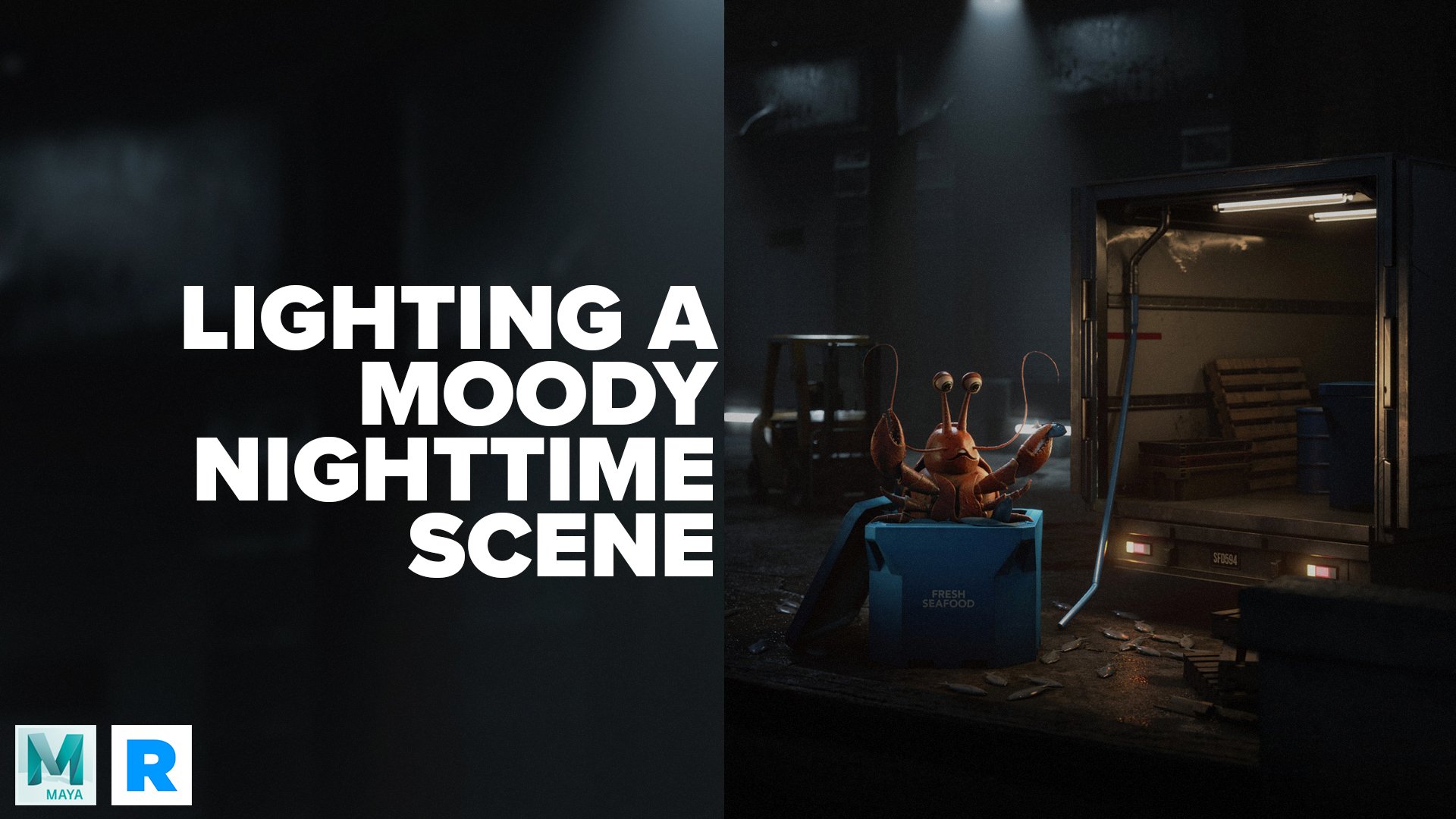
1. EINFÜHRUNG: Hi, mein Name ist [unhörbar]. Ich bin Lichtkünstler in
der Animationsbranche. In diesem Kurs lernen Sie, wie
Sie
eine
Innentageszene mit einem Render beleuchten . Ich habe ungefähr 10 Jahre
Erfahrung in der Branche. Ich habe an einer Reihe von
Shows gearbeitet, die auf Netflix,
Amazon Prime und dem Cartoon
Network ausgestrahlt wurden, um nur einige zu nennen. Sie profitieren von diesem Kurs, wenn Sie etwas über
das Blender Beleuchtungs-Toolset erfahren möchten . Wir werden auch
meinen gesamten Prozess durchlaufen , den
ich durchlaufen würde, die Lichtszenen wie diesen, von Grund auf. Wir werden damit beginnen, eine Vision für
das Projekt zu
etablieren , indem wir die Referenz
durchgehen. Dann machen wir
uns mit
der Szenendatei vertraut , mit der wir arbeiten
werden. Danach erstellen
wir
zunächst natürliche Beleuchtungs-Setup, dann das praktische
Beleuchtungs-Setup und schließlich das Setup der Charakterbeleuchtung, bevor wir es mit
einigen volumetrischen Effekten abschließen. Dann beenden wir die Dinge
, indem wir
die endgültigen Render
für die endgültige Ausgabe zusammenstellen . Vielen Dank, dass
Sie diesen Kurs überprüft haben, und ich weiß es sehr zu schätzen. Wenn Sie Fragen auf dem Weg
haben, können Sie sich gerne stellen. Mit dem gesagt, lasst uns reinspringen.
2. Die Vision erstellen: He da. Ich hoffe, es geht
dir gut. In diesem ersten Video werden wir
einfach schnell die Vision
für dieses Projekt
etablieren. Wir werden über
die Referenz sprechen , die ich
hier gesammelt habe , die
uns helfen kann ,
das Ziel zu erreichen, das
wir erreichen wollen. Nun, für dieses
Tutorial und Projekt habe
ich beschlossen, mehr von diesem typischen
Animationsfilm, der
Lichtregition
für dieses Projekt, einzuleiten. Nur weil
ich für dieses Projekt möchte, dass es mehr um den grundlegenden Prozess der
Beleuchtung eines Tagesinterieurs geht
und weniger darum, ein stilisiertes Aussehen oder
ähnliches zu etablieren . Um uns zu helfen, dorthin habe
ich diese
Referenzbilder
aus Live-Action-Film,
einem Animationsfilm und dann auch
nur aus einer Fotografie gesammelt aus Live-Action-Film, einem Animationsfilm und dann auch . Diese sollten uns helfen, auf diesem Weg
zu
bleiben und uns dabei zu helfen , das Ziel zu erreichen, das wir erreichen
wollen. Der erste Film, von dem ich eine Referenz
habe , ist
Spider-Man Homecoming. Sie sehen, dass es eine starke
Schlüssellichtquelle gibt, nämlich das natürliche
Licht, das
von der Seite des Raumes hereinströmt , das den Charakteren
eine gute Seite gibt , das den Charakteren
eine gute In einigen Fällen ist das Handeln
höchstens ein bisschen ein Rand
leicht. Sie können es hier sehen, es beleuchtet
Peter gut und hält ihn getrennt und konzentriert sich auf ihn beleuchtet den Raum insgesamt
ziemlich gut. 21 Jump Street macht
das Gleiche hier. Wir haben viel Licht
von der Seite des Raumes,
von diesen großen Fenstern, die von diesen großen Fenstern, Channing
Tatum in dieser Aufnahme
seitlich beleuchten, er ziemlich hervor. Hier drüben nimmt er
ein paar Lichteinschläge aus dem Fenster auf. Könnte auch etwas Top-Beleuchtung sein, man sieht einige Highlights
auf seinen Haaren. Lehrer für den umgekehrten Winkel das Gleiche haben
Sie das
stärkere Seitenlicht, dunkler auf dem Bildschirm rechts. School of Rock, das Gleiche. Licht strömt hier und unten
von der
linken Seite des Bildschirms ein und hebt Jack
Black hervor, der ihn ausformt sie
vom Hintergrund getrennt
hält. die Dinge insgesamt hell
zu halten, sinnvoll, die Dinge insgesamt hell
zu halten, für die Komödie. Du würdest wahrscheinlich wollen, dass es
heller wird. Inside-Out, das Gleiche. Wieder, was für eine Überraschung. Wir haben viel Licht von der einen Seite des Raumes,
das
aus den Fenstern
hereinströmt , besonders der erste
Teil der Szene , es ist überwiegend wärmer. Auch hier passt
es in diesem ersten
Teil der Szene zur Geschichte. Um es wärmer zu haben,
weil du sehen wirst, dass sie am Ende in diese glücklichere
Stimmung gerät. Im späteren Teil der Szene wird
er blau, weil
sie traurig wird. Traurigkeit übernimmt
in ihr die Kontrolle, die Figur Sadness ist blau, also wird die Beleuchtung blau. Eine coole Art,
es dort zu erledigen. Dann rendern wir die
Fotoreferenz. Sie sehen mich während Bilder, die insgesamt
sehr hell sind, Kamera
für die Schatten ausgesetzt ist, die
Kamera
für die Schatten ausgesetzt ist,
Highlights und
explodierende Fenster ausblasen. Realistisch gesehen wahrscheinlich ein
bisschen dunkler als das. Aber wenn wir uns für das entscheiden, was
wir in der Kamera sehen würden, wäre
es nicht
unbedingt schlecht wenn einige der Highlights
ein bisschen ausblasen würden. Wir müssen nur vorsichtig sein,
wenn wir uns für mehr von
diesem Look entscheiden , wenn die Charaktere auch anfangen
könnten auszublasen. Aber wie auch immer, einfach
gut zu bedenken , dass es ziemlich
hell sein kann, wenn Sie
eine starke und große primäre
Lichtquelle aus
dem natürlichen Licht haben eine starke und große primäre . In den Klassenzimmern dasselbe
auf seinen Klassenzimmer-Fotos. Auch hier
sind Klassenzimmer wie größere
Lichtquellen ziemlich hell, nicht unbedingt so hell wie die Lagerhäuser, weil es
so massive Fenster gibt, aber hier ist es immer noch
ziemlich hell. Dann haben wir auch hier
die Top-Lichter, also ist es hier etwas heller. Dann haben Sie auch hier einige
Top-Light-Action, also insgesamt ziemlich hell,
gleichmäßig beleuchtet. Wir haben ein paar Top-Lichter
hier in unserer Szene. Wir werden in der nächsten Akte rübergehen, sie werden wahrscheinlich
mehr Glühlampen machen. Wir können einige dieser warmen
blauen kostenlosen Farben verwenden, um die Dinge zum Knallen zu
bringen und sie für das Auge ein wenig
attraktiver zu machen. Aber insgesamt ist das Aussehen, wir werden insgesamt einen
etwas helleren, typischen Animationsfilm-Look anstreben. Vielleicht läuft ein bisschen
kostenlose Farbaktion, und das sehen
Sie im nächsten Video.
3. File: In diesem Video werden
wir schnell die Datei
durchgehen,
mit der wir für diesen Kurs arbeiten werden. Wenn wir hier
im Outliner anfangen, werden
Sie zunächst sehen, dass wir vier Kollektionen
haben eine
Set-Sammlung,
Lichter, Kameras und die
Charaktersammlung einrichten . Wir fangen einfach ganz oben an
und arbeiten uns nach unten. Lasst uns die
Set-Kollektion öffnen. Zuallererst
werden Sie sehen, dass ich diese leichte
GO-Kollektion unten hier
erstellt habe. Normalerweise
wären die Dinge in keinem Produktionsszenario
so organisiert , aber ich habe die gesamte emissive Geometrie
innerhalb
des Sets übernommen die gesamte emissive Geometrie
innerhalb
des Sets und ich habe sie hier in
ihrer eigenen Sammlung gruppiert nur damit es uns dort leicht
zugänglich ist. Wir können Materialien
an jedem der Objekte
hier bei Bedarf schnell anpassen . Wenn wir das jetzt
schließen und dann in
die Lichtersammlung gehen, werden wir hier die meiste Zeit
verbringen. Zuallererst
werden Sie sehen, dass wir
drei Untersammlungen haben . Immer wenn ich mit
der gleichen Art von Licht arbeite. Zum Beispiel die
Deckenleuchten an der Decke hier. Ich behalte sie gerne in
ihrer eigenen Gruppe. Dies ist auch der Fall, wenn ich
mehrere Lichter habe ,
die für denselben allgemeinen
Zweck verwendet werden , zum Beispiel Charakterlichter,
sie werden alle verwendet,
um den Charakter hervorzuheben. Hier habe ich Felgenlichter, ein Top-Licht und ein
Highlight-Licht. Sie sind nicht alle die
gleiche Art von Licht, aber sie werden alle
für den gleichen allgemeinen Zweck verwendet. Ich halte diese auch gerne
alle zusammen. Es hilft, die Dinge organisiert
und weniger überladen zu halten , und auch wenn Sie unterwegs
testen, hilft
es sehr, für Gruppen von
Lichtern wie diesen ein- und
ausschalten zu
können . Wenn wir die Sammlung der
Kamera öffnen, werden
Sie sehen, dass wir
vier Kameras eingerichtet haben. Close-up, das ist das hier. Dann die mittlere Kamera,
die diese ist. Für die endgültige Ausgabe sind dies die beiden Kameras, mit denen wir arbeiten
werden. Dann habe ich auch zwei
gegossene Kameras, die
Weitwinkel von gegenüberliegenden
Enden des Klassenzimmers einrichten . Immer wenn ich die Beleuchtung in
einem Set für meinen eigenen
persönlichen Workflow
einrichte , möchte
ich, dass mindestens ein Weitwinkelkamera-Setup innerhalb der auf einen Weitwinkel
eingestellten Umgebung
zurückgezogen wird. Etwas um 16 Millimeter
ist in der Regel gut. Ich glaube, das ist es,
worauf ich das eingestellt habe , ja, 16 Mil. Dies hilft Ihnen,
eine breitere Perspektive darauf zu bekommen wie die Beleuchtung
während
des Aufbaus aussieht. Ich springe ziemlich
oft zwischen
der Render-Kamera und dieser
Weitwinkelkamera hin ziemlich
oft zwischen
der Render-Kamera und dieser
Weitwinkelkamera und her, nur um sicherzustellen
, dass die Beleuchtung konsistent und natürlich
aussieht,
während ich sie aufbaue. Wenn Sie es aus diesem Weitwinkel
gut aussehen lassen, steigen Ihre Chancen, diese
Qualität bei nachfolgenden
Aufnahmen beizubehalten , enorm. Ich finde es als
wesentlicher Bestandteil meines Workflows und ich würde es
wärmstens empfehlen, wenn Sie auch Ihre Beleuchtung
machen. Was schließt die Sammlung dieser
Kamera aus. Gehen wir zur Registerkarte „
Rendereinstellungen“. Hier sehen Sie, dass ich die
Renderbeispiele auf 32 eingestellt habe. Normalerweise wäre
es für die endgültige Ausgabe nicht so niedrig, aber da wir testen werden,
um zu starten, damit wir schnell iterieren können, habe
ich es auf 32 eingestellt und
dann denoise eingeschaltet. Wenn wir jetzt zu
den Ausgabeeigenschaften gehen, habe ich die Renderauflösung auf 960 mal 540
eingestellt. Auch dies ist nur
zum ersten Testen gedacht. Für die endgültige Ausgabe machen
wir normalerweise eine Auflösung von
1.080 und wenn Sie ein [unhörbares] machen, mache
ich sogar 4K. Aber 960 mal 540 funktioniert vorerst. Es wird uns helfen,
so schnell wie möglich zu iterieren. Wenn Sie ein Biest einer
Maschine haben, können Sie diese auf jeden Fall auf 1.280 mal 720 stoßen, aber für meine Zwecke
und für meinen Gebrauch bleibe
ich bei 960 mal 540. Aber das geht über die
Grundlagen der Datei. Moment werde ich in den folgenden Videos
detailliertere Aspekte
eingehen . Wir
sehen uns im nächsten.
4. Das Sonnenlicht erstellen: Willkommen beim ersten Video, in dem wir das erste
Licht in unserer Szene erzeugen werden. Wir beginnen
hier, indem wir unser natürliches
Beleuchtungs-Setup aufbauen . Jetzt besteht jedes natürliche
Licht-Setup aus zwei Arten von Licht. Direktes Licht, das
wäre Ihre Sonne oder Ihr Mond, und indirektes oder Umgebungslicht, das wäre Ihr
Himmelsbeitrag. In diesem Video werden
wir uns darauf konzentrieren,
unser Sonnenlicht zu schaffen und zu verfeinern. Um ein Sonnenlicht in
Blender zu erzeugen, gehen Sie Umschalttaste A und gehen zu Licht, Sonne, und dann werden Sie sehen, dass es am Weltursprung
geschaffen wird . Jetzt können Sie dieses
praktische Gizmo-Tool
hier verwenden , um
es im 3D-Raum zu manipulieren. Sie können die
Pfeile verwenden, um es zu verschieben, die Würfel zum Skalieren und die Ringe zum Drehen. Alternativ können Sie ihn auch mit
dem G-Hotkey verschieben, den R-Hotkey zum Drehen oder den S-Hotkey zum Skalieren verwenden. Normalerweise verschiebe ich dieses
Licht über meine Szene ,
damit ich
es später leicht sehen kann, wenn ich es
auswählen und
Anpassungen vornehmen muss . Ich stelle auch sicher, dass
Knoten verwenden dafür aktiviert ist. Dies gibt Ihnen nur
maximale Kontrolle über die Lichteigenschaften. Lassen Sie uns das Licht
vorerst löschen. Los geht's. Denn wie Sie sehen können, haben
wir dieses Licht bereits in der Szene, die positioniert und an Ort
und Stelle gedreht
wurde . Der erste Schritt, den ich bei der Verfeinerung
des Sonnenlichts machen
werde , ist
die Festlegung der Lichtrichtung. Um dies zu tun, schalte ich
den Modus „Ansichtsfensterschattierung“ ein. Zuallererst werde ich
sicherstellen, dass ich mich bei meiner
Weitwinkelperspektiv-Kamera befinde und nicht bei der Render-Kamera. Dies wird uns nur
eine bessere zurückgezogene, breitere Perspektive
auf das Set und die Szene geben, um sicherzustellen, dass
es insgesamt gut aussieht. Aktivieren wir den
Ansichtsfenster-Schattierungsmodus. Los geht's, sofortiges Feedback. Es nimmt jedoch
dieses gesamte Editor-Panel auf. Gehen wir mit Control V und ziehen Sie über den Kamerarahmen, um ihn auf den
Rahmen zu
beschränken. Da sind wir los. Jetzt können Sie auch Control V wechseln und über eine
kleinere Region ziehen, wenn Sie nur eine kleinere
Region innerhalb dieses Frames testen
möchten. Aber wir wollen den
ganzen Rahmen dafür sehen, also ziehen wir ihn zurück
über den Kamerarahmen. Wenn wir nun zu den
Ausgabeeigenschaften wechseln und das Feld „
Renderbereich“ deaktivieren, wird
es wieder so zurückkehren, wie es war. Um uns auf den Kamerarahmen
zurückzubeschränken, können
wir dieses Kästchen
einfach erneut ankreuzen. Gehen wir nun
zur Registerkarte Rendereigenschaften und aktivieren Sie Denoise. Dies wird uns nur ein
bisschen schneller einen
raffinierteren Look geben. Da sind wir los. Um es
zu drehen und diese Lichtrichtung festzulegen
, was ich in meiner
perspektivischen Ansicht tun werde, werde
ich anfangen, das Licht auf
dieser Z-Achse zu
drehen , indem ich
diesen blauen Ring verwende und
daran entlang ziehe. Da sind wir los. Jetzt sehen
wir, dass es in diesem
Ansichtsfenster auf der rechten Seite aktualisiert wird. Jetzt können Sie
es auch auf der Y-Achse drehen um dieses Aussehen zu erhalten. Da sind wir los. Auch hier können Sie den
R-Hotkey verwenden, wenn Sie möchten, und ihn auf eine
beliebige Achse beschränken, indem Sie Z, X oder Y, den entsprechenden
Achsenhotkey, drücken. Aber ich mag diese Rotation, also lasst es uns einfach hier behalten. Jetzt können wir mit der
Verfeinerung der Lichtintensität fortfahren. Von dort aus würde ich
die Schattenweichheit verfeinern und dann
mit der hellen Farbe beenden, aber
das zeige ich dir in einer Minute. Weiter zur
Lichtintensität. Manchmal stelle ich
diesen Low-End-Wert fest und
mache dann ein Rendern innerhalb der
Renderansicht und des Katalogs, also muss ich ihn wieder vergleichen. Nun, zuerst sollte ich dieses Render-Panel hier
sagen, ich habe dies auf benutzerdefinierte
Weise erstellt, wo ich ein neues Panel
herausgezogen habe, indem ich in die untere Ecke
eines vorhandenen Panels gehe , herausziehe und
dann Ziehen Sie einen Bildeditor wie diesen und suchen Sie dann einfach mit
diesem Dropdown-Menü nach
Renderergebnissen. Da sind wir los. Dann bin ich zur Registerkarte Bild
gegangen , um die Slots zu sehen. Wenn Sie es
erneut rendern und Sie Rendern
anzeigen oder Bild rendern gehen , wird das Fenster für das
Renderbild erneut geöffnet. Ich werde das einfach zusammenbrechen. Das ist nur um
euch meinen Prozess zu zeigen. Ich habe diesen Anfangswert hier auf einmal
gerendert. Jetzt muss ich das wieder
vergleichen. Was ich dann tun werde, ist einen Top-End-Wert
festzulegen, um sich von zu halbieren oder stoppen, um den wahrscheinlich
technisch genaueren Fachsprache zu verwenden. So
sieht es bei 100 aus. Darum habe ich
meinen Top-End-Wert festgelegt. zu bestimmen, ziehe
ich diesen dies zu bestimmen, ziehe
ich diesen
Stärkewert einfach mit meinem
Ansichtsfensterschattierungsmodus nach oben, bis er
zu brechen beginnt und unnatürlich aussieht und die Highlights hell werden. Die Schattenbereiche sehen so aus, als würden sie übermäßig
ausgefüllt wenn man bedenkt, dass es
eine Lichtquelle die
dazu beiträgt, dass die Szene
gerade das Sonnenlicht ist, und dann werde ich es einfach darauf
einstellen. Ich entschied, dass 100 ein
ziemlich gutes Top von unschätzbarem Wert
ist, nicht 1.000, 100. Dann fing ich an, mich
von dort aus zu halbieren. Lasst uns das pausieren. Nun, während ich das tue,
werde ich
es immer gegen die Referenz halten , ich gesammelt habe,
um sicherzustellen, dass
es mit der
Richtung übereinstimmt, in die wir auch gehen
wollen nur um sicherzustellen, dass
es natürlich aussieht. Dann muss ich
von 25 oder von
50-25 sinken , weil ich dachte,
das sah einfach ein bisschen zu hell aus, wenn ich
noch einmal bedenke, es ist nur diese eine Lichtquelle. Jetzt ist es ein bisschen mehr
Arbeitsbereich wert, also muss ich wieder auf 13 sinken. Ich hatte das Gefühl, das wäre besser,
vielleicht ein bisschen dunkel. Aber wenn man noch einmal bedenkt, dass es
nur die Sonne ist , dachte ich,
das wäre besser. Dann habe ich es auf 15
gebracht und mich
damit mit dem endgültigen
Arbeitswert niedergelassen . Dann habe ich die Weichheit
dieser Schatten eingestellt. So
sieht es bei der Standardeinstellung aus. Um die Schattenweichheit zu ändern, passen
Sie
hier einfach das
Winkelattribut des Lichts an. Das könnte funktionieren. Wenn Sie ein Standbild
eines sehr realistischen Renders machen , vielleicht eine architektonische
Visualisierungsaufnahme oder so. Aber wenn man das
betrifft,
wenn wir einen Charakter hätten, der
sich über die Szene bewegt, die Schatten von
den Jalousien hier, könnten
die Schatten von
den Jalousien hier,
von den Fensterrahmen ablenken, also
dachte ich , es wäre gut
um sie ein bisschen weicher zu machen. Das hab ich hier gemacht. Ich habe
diesen Winkelwert auf 1,7 erhöht. Das wird in der
ganzen Szene schön weich und ein
bisschen subtiler aussehen . Um zu verkaufen
, was dieser Effekt bewirkt, habe ich ihn hier auf sechs erhöht.
Ich würde das nicht benutzen. Das sieht zu fleckig
und unnatürlich aus, zeigt Ihnen
aber nur
deutlicher , was dieser
Wert tut. Das ist es wieder bei 1.7. Dann habe ich die Farbe
verfeinert. So sieht es aus, wenn dieser schwarze Körper hier
mit der Farbe
des Emissionsknotens
verbunden ist. Der Künstler, der diese
Datei erstellt hat, hatte das in Verbindung gebracht. Ich bin einfach damit gerannt.
Ich fand es schön, fügte der Szene etwas angenehme
Wärme hinzu, also habe ich das an Ort und Stelle behalten. Realistisch gesehen wäre es wahrscheinlich eher ein weißes
Licht, das hereinkommt,
angesichts des Winkels, in dem das
Sonnenlicht hier eindringt. Aber auch hier haben wir eine Freiheit
geschaffen, warum
also nicht etwas
Wärme in die Szene geben? Alternativ können Sie die Farbauswahl
verwenden , um diese Farbe festzulegen. Sie könnten es wahrscheinlich in
einen ähnlichen Farbbereich bringen ,
wenn Sie dies nur tun würden, und dann die
Sättigung auf 0,2 senken. Bringen Sie diese Stärke
auf unseren endgültigen Wert, und sie ist dort ähnlich. Verwendung eines schwarzen Körperknotens
ist jedoch nur ein schneller Weg, um zu
diesem natürlich aussehenden Ergebnis zu gelangen diesem natürlich aussehenden Ergebnis da es auf der Farbtemperatur basiert. Wenn wir das sagen, um 9.000 zu sagen, wird
es die Dinge abkühlen. Je niedriger die Temperatur, desto wärmer wird
es so. Das ist eher eine
Sonnenuntergangsfarbe eindeutig. Wenn wir das auf 5.000
zurückheben, machen Sie es
etwas subtiler, und dann können wir damit für
den endgültigen Arbeitswert
laufen . Sobald ich das getan habe, haben wir jetzt
die Richtung, Intensität, Schattenweichheit und
die Farbe ist
hier fertig, um voranzukommen. Ich habe ein paar Renders in
den anderen Winkeln gemacht. Ich habe einen aus dem
umgekehrten Testwinkel gemacht, die Nahaufnahme und das Medium, und ich dachte, es hielt sich aus all diesen Blickwinkeln ziemlich gut. Natürlich
möchten wir
hier mehr Licht hinzufügen , um den
Charakter hervorzuheben. Das ist offensichtlich übermäßig
launisch und dramatisch, daher werden wir
die Lichter in den
folgenden Videos aufbauen . Wir sehen uns im nächsten.
5. Ambiente erstellen: In diesem Video
beenden
wir unser natürliches
Licht-Setup, beenden
wir unser natürliches indem wir
das indirekte oder vom Himmel kommende
Umgebungslicht aufbauen . Wie Sie sehen können, werden
wir im
letzten Video dort weitermachen , wo wir
aufgehört haben, wobei nur
das Sonnenlicht aktiv ist. Jetzt habe ich ein paar
Basis-Render gemacht, damit wir es mit ihnen
vergleichen können , während wir mit diesem Licht
vorankommen. Ich habe einen aus dem Kamerawinkel
der Nahaufnahme gemacht und dann einen vom Medium und dann einen aus diesem
breiten Testcam 01 Winkel. Steck es hoch und zog die
Perspektive zurück , wie
alles zusammenkommt. Jetzt können Sie dies mit
ein paar verschiedenen Methoden angehen . Die am häufigsten verwendete
Methode wäre,
ein HDRI-Bild an
das Weltlicht oder
an eine andere 3D-Software anzuhängen ein HDRI-Bild an
das Weltlicht oder ,
normalerweise ein Downlight. Dann würden Sie
Portallichter erstellen, um
die Öffnungen des Sets abzudecken die Öffnungen des Sets , um Lichtinformationen oder
diese Lichtstrahlen in das Set einzuleiten, was zu weniger Rauschen führen
würde und normalerweise schnellere Renderzeiten. Ich habe in dieser Datei schnell getestet und das habe ich schon einmal
in B Blender getestet. Ich hatte jedoch das Gefühl,
vergleichbare Ergebnisse zu erzielen, indem ich nur eine Flächenleuchte mit
einem HDRI angeschlossenem HDRI habe. Dieses Portallicht
habe ich es jedoch hier in
der Fensterlichter-Kollektion erstellt. Dann habe ich auch das weltweite Setup, um
mit diesem Portallicht zu arbeiten. Alles, was Sie tun müssen,
ist sicherzustellen, dass dies
einen Stärkewert hat , und schalten Sie
dann einfach das Portallicht ein und
schalten Sie das
Flächenlicht aus, um diese Methode auszuprobieren. Zögern Sie nicht, dies auf jeden Fall selbst zu
testen, hätte
dies auf Null zurücksetzen sollen, hätte
dies auf Null zurücksetzen sollen,
also tut es in
dieser Szene
nichts . Da sind wir los. Es gibt viele Ressourcen
und Tutorials über
das Einrichten von
Portal-Lichtern in Blender gehen, also
zögern Sie nicht, das zu googeln. Ich kann
irgendwann selbst einen Kurs über die verschiedenen
Methoden machen , mit denen
Sie in Ihrer Szene ein natürliches
Beleuchtungs-Setups
einrichten können. Aber im Moment werden wir uns
nur mit der Technik befassen, die ich hier in dieser Klasse
benutzt habe . Der zweite Ansatz gibt es
jedoch
einen anderen, den Sie verwenden könnten,
nämlich ein Flugzeug zu
erstellen, das als emissive Karte
fungiert, um Licht in die Szene zu
schieben. Du gehst einfach „Umschalt
A“, erstellst eine Ebene und drehst sie dann und
verschiebst sie , um diese vier Fenster abzudecken. Der ursprüngliche Künstler hatte
diese Methode in seiner Datei verwendet diese Methode in seiner Datei diese Datei
also frei von
der Blender-Website herunter und
Sie können irgendwie
aufschlüsseln , wie er
das für sich selbst gemacht hat. Aber nur um mit
der Technik voranzukommen , die ich am Ende benutzt
habe, schalte
ich einfach das Flächenlicht ein. Hier ist es hier. Wieder habe ich es
skaliert, nur um die vier Fenster
abzudecken. Da die Fenster
so nah beieinander liegen, brauchen
wir
hier nur ein Licht, um alle vier abzudecken und dann nur sicherzustellen
, dass es nach innen zeigt. Von dort aus habe ich dieses
HDRI-Bild in die Farbe gesteckt. Zuerst habe ich einen Test mit seinen Standardwerten
gemacht, wobei die Farbe bei eins oder bei
Null und der Stärke bei eins war, und so sah es aus. Ich
schalte einfach die Sonne aus. Dies ist das Äquivalent hier
im Schattierungsmodus des Darstellungsfensters, und genau so sah
das hier unten aus. Als nächstes
habe ich
das HDRI an die Farbe angeschlossen . So
sah das hier oben aus
und so sah das dort aus. Offensichtlich wird es mit dem eingesteckten etwas dunkler, also müssen wir diesen Stärkewert definitiv
erhöhen. Was ich als nächstes gemacht habe, war ein Top und einen Wert
zu
bestimmen , von dem man anfangen sollte,
wie wir es zuvor getan haben. Um das zu tun, habe ich einfach diesen Stärkewert
hierher gezogen und ihn
in meiner Kameraansicht angesehen, und dann
zog ich ihn einfach weiter nach oben und erhöhte seinen Wert,
bis er an
den Punkt kam , an dem ich
mich fühlte als wäre es übermäßig hell für
das, was wir anstreben. Während ich das auch getan habe, müssen
Sie sicherstellen
, dass Sie
es mit Bezug vergleichen , nur um das
zumindest im Laufe des Fortschritts zu beachten. Wenn wir zu reinem Ref zurückkehren diese Fotos
ansehen, wären
diese beiden wahrscheinlich
die besten , wenn man dieses Licht aufbaut da sie
kein direktes Licht in die
Szene, die sich auf
die Gesamtexposition auswirkt. Es
kommt kein Sonnenlicht herein und es sind auch keine praktischen Lichter
eingeschaltet. Im Gegensatz zu diesem Bild hier oben haben
wir diese oberen
Deckenleuchten eingeschaltet. Dann haben
wir dieses Bild hier unten auch diese Lichter über ihnen in diesem
Raum eingeschaltet, was sich auf die
Gesamthelligkeit des Raumes
auswirkt. Ich würde bei so
etwas bleiben, um es zu vergleichen und zu referenzieren wenn wir anfangen, dieses Licht
aufzubauen und einfach auf
diese Bilder zu achten , während wir das Licht
verfeinern. Lass uns zurück zu
Blender gehen. Los geht's. Nur basierend auf diesen
Referenzbildern hatte
ich das Gefühl, dass 1600
etwas zu hell war, also fing ich an, das zu halbieren, also brachte ich
es dann auf 800. Hier unten, hier
unten in diesem Fenster, wie es um 1600 aussah. Ich schalte
das nur für eine Sekunde ein. So
sah es bei 800 aus, was dem entspricht. Das hatte ich das Gefühl,
eher ein Arbeitsbereich
näher an den Referenzbildern zu sein
, die wir uns anschauten. Dann nur für ein gutes Maß , um zu sehen, wie es aussehen würde, habe ich das auf 400 reduziert. Es sah so aus. Das fühlte ich mich als wäre es
ein bisschen zu dunkel. Ich würde es mit Sicherheit mehr
als das aufstellen. Ich habe mich mit 800
als meinem endgültigen Wert niedergelassen. Sie können vielleicht
mit 700 oder 600 davonkommen, aber ich habe gerade mit 800
gearbeitet. Was ich dann gemacht habe, war, dass ich das Bild insgesamt
entsättigt habe, nur ein bisschen, um ein
bisschen von diesen coolen Tönen zu entfernen. Ich hatte das Gefühl, dass es übermäßig
blau war für das, was ich vorantreiben
möchte. Was ich getan habe, war, dass ich
diesen Farbsättigungswertknoten erstellt habe . Sie können einfach „Shift A“ und dann Farbtonsättigung
wählen oder einfach danach suchen. Dann habe ich es einfach
in die Farbe gezogen. Der Standardwert hier, die
Sättigung,
war wieder eine, also bringe ich das
einfach
auf 0,7. Da gehst du. Um den Effekt zu sehen
, der ebenfalls auftritt, können
Sie „M“ drücken,
um den Knoten stumm zu schalten, und dann erneut M, um ihn zu aktivieren. Da gehst du. Aber ich habe mich gerade mit 0,7 in dieser Szene niedergelassen. Ich werde das einfach pausieren. Dann schalte ich die
Sonne an, um zu sehen, wie alles
zusammenkommt und ich dachte das sieht ziemlich gut aus. Dann habe ich einen weiteren Test aus dem Winkel der Rückfahrkamera und ihn immer noch
ziemlich gut gehalten, dachte ich. Dann habe ich einen weiteren Render aus der Nahaufnahme gemacht. Sieht gut aus. Wir werden einen
guten Hinweis darauf bekommen , dass das Seitenlicht aus den Fenstern
hereinkommt. Sie wird
ziemlich gut von diesem Licht abgeformt. Sie taucht ziemlich gut im
Hintergrund auf. Dann habe ich noch ein
Render vom Medium gemacht. Sieht hier wieder gut aus. Vielleicht ein bisschen dunkel auf
der Schattenseite, ein bisschen dramatisch. Aber nicht so schlimm für den
Ausgangspunkt. Wir werden
die praktischen Lichter hinzufügen, damit sich das auch ein bisschen
anfühlt. Wenn wir jetzt mit
diesen ersten Basis-Rendern vergleichen, können
wir die Fortschritte,
die wir hier erzielt haben, wirklich erkennen. Dies ist es mit
nur der Sonne und dann mit dem zusätzlichen
Umgebungslicht, das viel besser aussieht. Die Nahaufnahme, viel zu dunkel. Hier ist es mit
dem Umgebungslicht ein großer Unterschied. Da sind wir los. Der mittlere Winkel,
nur das Sonnenlicht und dann mit eingeschaltetem
Umgebungslicht, viel besser. Wir haben hier
viele Fortschritte gemacht. Das ist gut für
unsere natürlichen Lichter. Ich bin damit zufrieden. Du kannst immer
zurückgehen und es
später optimieren , während du
den Rest deiner Lichter aufbaust. Aber ich bin damit vorerst zufrieden. Im nächsten Video werden
wir dem Aufbau der
praktischen Lichter
beginnen, beginnend mit den
Deckenleuchten. Wir sehen uns im nächsten.
6. Die Deckenleuchten | Teil 1: sie: In diesem Video beginnen
wir mit dem
Aufbau unserer praktischen Lichter,
indem wir unsere
Deckenleuchten zum Leuchten bringen. Lassen Sie uns zunächst über
PureRef springen und uns eine Referenz
ansehen. Wie Sie sehen können, habe ich einige Beispiele aus
einigen Filmen und diesem
Foto auch hier
zusammengestellt . In all diesen Bildern akzeptiere ich dieses Bild
wirklich. Die Lichtquellen
selbst innerhalb der Bilder sind extrem hell, wenn nicht ausgeblasen. Das liegt daran, dass wenn
Sie
etwas außerhalb der
Lichtquelle selbst freilegen , die Lichtquelle
selbst
wiederum
extrem hell wird die Lichtquelle
selbst
wiederum
extrem hell wird, wenn nicht beginnt auszublasen. Hier ist dies ein separates
Szenario, in dem sie mehr für
die Lichtquelle
selbst
freilegen , während
das Subjekt sie ansieht, und so beginnen wir, mehr
Details im Licht zu sehen. Dann fällt alles um das
Licht herum in den Schatten. Aber im Rest von
ihnen war für alles
außerhalb der Lichtquelle mehr ausgesetzt, und so
wird die Lichtquelle extrem hell. Das wird in unserer Szene hier sehr
gleich sein. Wir werden uns
nur für das Klassenzimmer und
den Charakter im Gegensatz
zur Lichtquelle aussetzen , also erwarten wir, dass diese Deckenleuchten sehr hell leuchten. Lass uns zurück zu Blender gehen. Zunächst einmal, um ein Objekt in Blender
emissiv zu machen, wenn wir
beispielsweise
Umschalttaste A verwenden, erstellen Sie einen Würfel. Lasst es uns verkleinern, S
drücken und dann einfach nach unten ziehen, nach oben bewegen. Lasst es uns ein bisschen
so bewegen. Wenn wir nun Material darauf anwenden, gehen Sie zu den Materialeigenschaften, wir werden sehen, dass es
zuerst nicht mit dem Material
geliefert wird, also gehen Sie einfach zu Neu. Wenn wir dann einfach hier
runter gehen und
die Emissionsfarbe auf Weiß ändern . Aktivieren wir nun die
Ansichtsfensterschattierung. Schalten Sie die Overlays
für eine Sekunde aus. Wir werden sehen, dass es hier
anfängt Licht abzugeben. Wenn wir das nur
noch deutlicher machen indem wir diesen Würfel erneut auswählen, ändern Sie ihn in der
Emissionsfestigkeit auf 10. Da gehst du. Jetzt fangen Sie wirklich an zu sehen
, dass dieser Effekt auftaucht. Jetzt eine alternative Möglichkeit, dies zu tun, wie die
Deckenleuchten aufgestellt wurden. Der ursprüngliche Künstler
hatte sie auf diese Weise in der Set-Datei eingerichtet. Wenn wir dies einfach löschen, wurde
dies getan,
was einen Emissionsknoten erzeugt hat. Es ist nur ein
vereinfachtes Setup dafür. Man stopft diese
Emission einfach an die Oberfläche. Da sind wir los. Stellen Sie
das auf 10 ein, um etwas klarer zu
erscheinen, und los geht's, wir haben einen glühenden Würfel. Lasst uns das löschen. Auch das wurde getan
, um die Overlays hier einzuschalten. Das war es, was hier
für die Deckenleuchten gemacht wurde. Wie Sie sehen können, ist dieser
Emissionsnachweis in die Oberfläche
gesteckt und auf zwei eingestellt. Jetzt ist auch ein schwarzer
Körper in die Farbe gesteckt, sie ein
wenig auf der warmen Seite
bei 5.000 für die Temperatur
hält . Ich habe das einfach da
drin behalten, es war eine schöne Möglichkeit
, einfach
etwas Wärme in unserer Szene zu bewahren . Sie könnten wahrscheinlich alternativ,
wenn wir die D4-Schattierung hier aktivieren,
den Farbwert
verwenden wenn wir die D4-Schattierung hier aktivieren, , und
dann könnten Sie das einfach entsättigen,
um das zu senken. Aber auch hier, ein schneller
Weg, um zu diesem Ergebnis zu gelangen, besteht darin, diesen schwarzen
Körper dort zu stecken, also habe ich das eingesteckt. Jetzt war der nächste Schritt, den
ich hier gemacht
habe, wieder, ich fange gerade mit
dieser einzelnen Deckenleuchte an, und dann
füge ich den Rest später hinzu. Beginnend damit und gerade erst
mit diesen
Basis-Rendern , um es mit
nur dem natürlichen Licht-Setup zu vergleichen . Ich habe
hier einen ersten Render mit dem Emissionswert gemacht, der bei zwei übrig geblieben ist, was die endgültige
Stärke war, die der Künstler, der
diese Datei erstellt hat, verwendete, also habe ich einen Test um zwei gemacht, nur
um damit zu vergleichen. Dann habe ich es versucht, jetzt bei einem, ich hatte das Gefühl, dass es ein
bisschen zu
dunkel und langweilig an den Lichtern wurde , also ging ich zurück zu zwei. Ich hatte das Gefühl, dass das ein
besserer Wert wäre, um es zu haben. Ich habe sie auch alle hier eingeschaltet. Dann habe ich ein anderes
Rendern gemacht, nur um
mit ihnen alle auf eins zu vergleichen . Man sieht
hier deutlich, dass sie
sehr flach und grau aussehen . Ich habe es einfach um zwei hier behalten. beigetragen Aus
diesen Lichtquellen wird ein bisschen
Licht
zur Szene ,
da sie emissiv sind. Wenn wir das damit verglichen
haben, können wir das deutlich erkennen. Das ist okay, es gibt keine
Menge Licht ab. Es
gibt definitiv etwas Licht ab, aber keine Tonne davon. Ich verlasse mich vorwiegend, wenn ich kann, auf ein
tatsächliches Licht selbst. Später werden wir diesen Punktlichter
hinzufügen. Ich möchte mich hauptsächlich darauf
verlassen sie
den größten Teil des
Lichts in die Szene geben . Aber wir
müssen uns
mit ein bisschen zufrieden geben , wenn
wir wollen,
dass sie leuchten Da es
keine Tonne Licht ist, denke
ich, dass das völlig in Ordnung ist. Ich habe
hier einen weiteren Render
im Nahaufnahmewinkel gemacht, sieht gut aus, fühlt sich ein wenig Schattenseite ein
wenig an, was cool ist, nimmt etwas von
dem dramatischen Effekt weg, meiner Meinung nach gut für die
Richtung ist wir gehen rein. Hier ist es auf dem Medium und hält ziemlich
gut hoch. Es sieht gut aus. Das Licht selbst ist
auf einem guten Niveau, ich denke, sieht gut aus. Wir vergleichen das mit
den Basis-Rendern. Da ist es ohne es,
da ist es damit. Sieht gut aus der Weite
ohne es aus, damit. Aus der Nahaufnahme,
ohne es, damit. Sieht gut aus; fügt
der Szene etwas Wärme und einige dieser
komplementären Töne hinzu, während wir hier auf
der linken Seite
etwas Wärme bekommen , während wir
Töne auf der rechten Seite kühlen. Lasst uns damit laufen. Im nächsten Video werden
wir
über einige Tipps zum
Hinzufügen der Punktlichter zu
den Deckenleuchten sprechen über einige Tipps Hinzufügen der Punktlichter zu . Wir
sehen uns im nächsten.
7. Die Deckenleuchten erstellen | Teil 2: Grundlegende Tipps: Bevor wir den
Punkt
übergehen, den ich für
die Deckenleuchten eingerichtet hatte , und
den Prozess, den ich
durchgemacht habe , um
die endgültigen Arbeitswerte
für diese Lichter zu bestimmen , wollte
ich einfach gehen über
ein paar wesentliche Dinge , die
Sie bei der Entwicklung wissen sollten leichte
Setups wie dieses
erstellen. Das erste, was Sie wissen sollten, ist,
wenn
Sie Licht in einem leichten
Geometrie-Stück wie
den Deckenlabors positionieren Sie Licht in einem leichten
Geometrie-Stück , müssen
Sie sicherstellen,
dass die Werftschatten auf dem Objekt ausgeschaltet sind. Dies ist so, dass das
Licht durch dieses Objekt
strömen und Ihre
Szene so beeinflussen kann , wie Sie es möchten. Wenn es nicht ausgeschaltet wird
das Licht auf dieses Objekt
beschränkt und kann die Szene
nicht so beeinflussen,
wie Sie es möchten. Um dies in Blender zu tun, müssen
Sie sicherstellen, dass
Sie das
Geometriestück ausgewählt haben . Dann gehen Sie zur Registerkarte
Objekteigenschaften,
dem orangefarbenen Feldsymbol hier unten, klicken darauf und gehen dann
zur Sichtbarkeits-Dropdown-Strahlensichtbarkeit und stellen dann sicher, dass das Kontrollkästchen Schatten nicht
ist geprüft. Jetzt kann
das Licht durchdringen und tun, was es tun soll? Das nächste, was Sie hier wissen sollten ist, einfach über das
Punktlicht selbst zu gehen. Zuallererst
möchten wir, dass diese Lichter sinnlos
sind, weil es
sich um omnidirektionale Lichter handelt. Sie emittieren Licht
in alle Richtungen, Gegensatz zu einem Flächenlicht
oder einem Strahler,
daher sind sie ideal für
diese Lampentypen . Nun gehen Sie einige
der Eigenschaften davon durch, den Radius, der genau der
Größe des Punktlichts entspricht. Je größer das ist, desto
weicher werden die Schatten und je kleiner es ist, desto härter werden
die Schatten sein, funktioniert genauso wie ein Flächenlicht. Um nun ein
Punktlicht zu erzeugen, gehen Sie Umschalttaste A und gehen
zum Lichtpunkt. Sobald Sie das getan haben, wird es jetzt das Licht
des Weltursprungs
schaffen ,
um es an Ort und Stelle zu bringen Wenn wir auf dem Numpad sieben treffen, bringt
es uns in die orthogonale Ansicht von
oben. Wenn wir nun die Z-Taste drücken, wird
dieses Flyout-Menü angezeigt. Alternativ
können wir die
Vier-Taste drücken oder einfach Drahtgitter auswählen. Jetzt können wir dieses Licht in
Position bringen , so dass
es von oben in
diesem Licht zentriert ist.
Das machen wir einfach hier. Du kannst einfach die Pfeile benutzen. Alternativ können Sie diese Tastenkombinationen G,
R und S,
G
verwenden , um sie zu verschieben, und wenn
Sie Z oder X oder Y drücken, wird
sie auf diese Achse beschränkt. Wir könnten einfach so gehen und es auch an Ort und Stelle bringen. Wenn wir jetzt drei
auf dem Numpad treffen, bringt uns das in die
richtige orthogonale Ansicht. Jetzt können wir es durch
diese Ansicht
einrasten , so dass es tatsächlich in ihr
zentriert ist, denn
vorher war es nicht klar, es war auf dem Boden,
also würde das nicht funktionieren. Jetzt war es der Ort, an dem das ursprüngliche
Punktlicht da war. Wir können es da drin sehen, es gibt einen kleinen Punkt. Da sind wir
los. Jetzt ist es zentriert. Wenn wir nun Alt oder Option auf
unserer Tastatur halten und dann die Taste
ganz links drücken und ziehen, bringt
es uns wieder Perspektive oder wir
bekommen einen auf dem Numpad. Da sind wir los. Der nächste Schritt, den
ich hier machen würde, ist, dass Sie ein oder
zwei Dinge tun können, die Sie über den Zeitraum verfeinern könnten . Es wird sich auf dieses Objekt konzentrieren, wenn Sie Probleme haben, wie ich es war zu
malen. Jetzt kannst du hier eins
von zwei Dingen machen. Sie können damit beginnen, dieses Licht, seine
Intensität, die Farbe usw. zu
verfeinern , sobald Sie dieses
Licht zu
einem besseren festgelegteren
Arbeitswert verfeinert haben . Sie können dieses Licht dann
duplizieren und
es dann in den
restlichen Deckenleuchten positionieren . Wenn Sie ein einzelnes Licht
positioniert haben, können
Sie es alternativ duplizieren und dann
die Lichtdaten oder Objektdaten verknüpfen die Lichtdaten oder Objektdaten ,
so dass
der Rest der Lichter
alle Anpassungen annimmt ,
die im -Draht. Lass es uns so machen. Ich
zeig dir, wie das geht. Um das Licht zu duplizieren, gehen Sie Umschalttaste D und klicken dann,
und dann können Sie es verschieben. Wenn du nicht
klickst und du Umschalttaste D gehst und
dann deine Maus bewegst, wird
sie einfach sofort bewegt, also gehe ich Umschalttaste D, klicke und dann verschiebe ich es, ich fange an bewegen Sie es und jetzt können
wir es an Ort und Stelle bringen. Treffen Sie erneut sieben und Sie
können es in
die Mitte des anderen
Lampenlichts bewegen . Da sind wir los. Jetzt machen wir das, bis ich genug Lichter habe
, die alle
Deckenleuchten abdecken Deckenleuchten und sie sind alle in ihnen
zentriert. lösche ich einfach vorerst. Geh zurück in die Perspektive. Wie Sie sehen können, habe ich das
bereits gemacht oder der Künstler, der die Datei
erstellt hat
, sollte ich sagen, hat das bereits getan
und sie sind bereits, alle für uns da positioniert. Sieh dir das an.
Was Sie nun tun würden bevor Sie Dinge verfeinern und
anfangen zu iterieren und zu
testen und zu rendern,
wenn Sie die Objektdaten verknüpfen Was Sie tun
, ist, dass Sie alle in
diesem Liner wie folgt
auswählen oder Sie können mit der Steuerung
klicken, um
alle so auszuwählen , entweder oder. Sobald Sie alle ausgewählt haben, gehen
Sie im Ansichtsfenster mit Control L und dann gehen Sie nach unten
und verknüpfen Objektdaten. Sobald Sie das getan haben, wenn wir hier
ein weiteres Panel aufrufen und zum Shader-Editor gehen, können
Sie sehen, dass es
bereits das Setup
ist und das Notiz-Setup, das der ursprüngliche Künstler hatte
für diese Lichter geschaffen. Der Wert, den er als
seinen endgültigen Arbeitswert für
die Stärke hatte , war die Sieben. Sehen Sie sie sich derzeit hier an. Sie wurden bereits mit Objektdaten
verknüpft. Auch hier, Control L,
verknüpfen Sie Objektdaten. Wenn wir nun nun ein
Attribut ändern,
wenn wir beispielsweise auf diese Deckenleuchte
001 klicken und die
Stärke auf 20 ändern, ändert sich
dies bei allen Lichtern, für
die wir
das Objekt nicht verknüpft haben. Dies gilt nun auch für jegliche Trennung
oder Wiederverbindungen von Knoten innerhalb
dieses Setups. Wenn wir den
Blackbody auf einem trennen
, wird er bei allen von ihnen getrennt. So äußerst hilfreich und es macht die Dinge viel
effizienter wenn Sie auf der ganzen Linie arbeiten und
testen. Das war's vorerst. Im nächsten Video werden
wir tatsächlich
den Prozess der Verfeinerung
dieser Lichter durchgehen und
den Look bekommen , den wir
bekommen wollen, bevor wir mit den nächsten Lichtern in
unserer Szene fortfahren mit den nächsten Lichtern in . Wir
sehen uns im nächsten Video.
8. Die Deckenleuchten erstellen | Teil 3:: In diesem Video
werden wir versuchen, dieses Punktlicht-Setup
für diese Deckenleuchten schnell zu durchgehen. In Bezug auf das Aussehen und die Gesamtintensität
wollen wir sie in Richtung Farbe
bringen. Zunächst möchten wir uns unsere Referenz
ansehen, um eine allgemeine Richtung für den Weg
zu finden ,
bevor wir herausfinden, auf was
ein guter Endwert ist , auf den wir uns einigen müssen. Wir würden zu reinem Ref gehen. Sieh dir diese Inside-Out-Bilder an. Dies bietet eine gute
Menge an Wärme, also etwas in diesem
Bereich in Bezug auf die wärmeren Töne,
denke ich, wäre schön. Es hat hier ein bisschen
kühlere Farben oder Töne in schattigen
Bereichen am Rand. So etwas
wäre ziemlich gut, für das ich schießen soll. Dieses Bild
hier drüben ist auch gut, oder es gibt diese wärmeren
praktischen Lichter und dann
kommen diese kühleren Farben aus dem Fenster. Das ist auch nett und ist kein
kostenloses gutes Zeug. Nun, diese
Live-Action-Frames hier, wäre
es schön,
ein bisschen von diesem Seitenlicht beizubehalten ,
das wir sehen, sogar diese Filme hier. Nur um den
Charakter hervorzuheben, können
wir versuchen, etwas von
diesem kühleren Umgebungslicht auf das Gesicht des
Charakters
zu gelangen auf das Gesicht des
Charakters
zu gelangen und diesen Charakter zu behalten, ihn zu knallen. Lass uns hier zurück zu Blender gehen. Jetzt, während ich es aufbaue, habe
ich diese drei
Basis-Render gemacht , von wo aus
wir in dem letzten Video aufgehört haben
, in dem wir
die Mission der
tatsächlichen späten Geometrie verfeinert haben . Jetzt können wir unsere
bevorstehenden Renders mit
diesen vergleichen, um die Fortschritte zu sehen
, die wir erzielen. Ich habe einen Basis-Render
des weißen Testwinkels, einer Nahaufnahme und
eines der Mediums gemacht. Von dort aus
würde ich mit
dem Licht bei einem niedrigen
Wert wie einem anfangen,
das vielleicht nicht
ein bisschen höher ist dem Licht bei einem niedrigen
Wert wie einem anfangen, das vielleicht nicht ,
denn wie Sie sehen können, wenn wir es mit
dieser Basis vergleichen mittlerer Render ist
kaum ein Unterschied. Ich schalte vielleicht einfach
den Schattierungsmodus des Ansichtsfensters ein und
wenn wir diesen ausgewählt haben, bringe ihn hier auf einen herunter, was wieder wie nichts ist. Wenn wir anfangen, das hochzuziehen, mache
ich vielleicht etwas mehr wie etwa sieben oder 10 als meine Basis und fange dann an, es von dort aus zu
optimieren. Aber im Moment werden wir einen als Basis-Render
verwenden. Zumindest wissen wir, dass
es keine großen
Auswirkungen hat, also wissen
wir, dass
es dann nicht viel höher gesteigert werden muss . Wir müssen nur unseren
Top-End-Wert finden, um einen Rückgang zu
haben, wie wir es zuvor
in den vergangenen Lektionen getan haben. Der Top-End-Wert, den
ich fand, funktionierte für
dieses Licht hier gut 100. Während ich
das mache, werde ich
es auch nur mit einem Licht machen . Ich werde den Rest im Ansichtsfenster verstecken und
dann
die Fähigkeit rendern, ich schalte ihn aus
und dann verfeinere ich
ein einziges Licht, bevor
ich den Rest der Lichter einschalte. Das habe ich jetzt hier gemacht. Das ist es, was dieser Render ist. Es ist mit einem einzigen Licht
, das über sie hinausging, und mit einer Stärke von einem. Dies ist es mit dieser einzigen
Lichtstärke bei 100, sicher
zu hell, besonders wenn wir die anderen Lichter
drehen, und dann ist es mit der Lichtstärke
halb auf 50, immer noch ein bisschen zu
hell dachte ich. Ich muss wieder auf 25 runter. Dies ist vernünftiger, ein bisschen mehr
und Arbeitsbereich. Dort habe ich alle Punktlichter eingeschaltet. Indem ich das noch einmal
im Ansichtsfenster und in
der Renderfähigkeit mache , habe ich mich eingeschaltet und
jetzt ist es heller. Insgesamt viel mehr Wärme. Abhängig von dem Aussehen, den
Sie
anstreben kann
dies für mich funktionieren und einen Blick, den wir , kann
dies für mich funktionieren und einen
Blick, den wir basierend auf der Referenz erzielen möchten. Ich hatte einfach das Gefühl,
dass dies insgesamt zu viel war, also brachte ich den Wert wieder
auf ein vernünftigeres Niveau, das sieben war, und das war der
endgültige Arbeitswert , den der Künstler machte dieses Set hatte sich entschieden und ich fand es auch ein
ziemlich gutes Preis-Leistungs-Verhältnis, also habe ich mich hier damit entschieden. Dies ist, wenn alle Punktlichter mit ihrer
Stärke bei sieben
eingeschaltet sind. Wenn wir dieses Medium vergleichen, bei
dem es überhaupt
keine Punktlichter im Vergleich zu diesem, bei dem sie alle eingeschaltet sind, mit der Stärke von sieben, denke
ich, dass es schön ist. Tu ein paar gute Dinge,
es ist ziemlich subtil, aber ich denke, das ist gut. Der Schlüssel ist manchmal die Subtilität. Es macht also eine gute Arbeit,
nur etwas
Wärme ins Meer zu bringen, und es hellt sich auf und
füllt die Dinge nur ein bisschen aus. Ich glaube, es macht ein paar
gute Sachen für uns. Dies ist es mit Nahaufnahme,
diese Stärke immer noch bei
sieben. Schon wieder nett. Es fühlt sich an, dass Sie auf der linken Seite des Bildschirms aus dem
Bett sind, einige wärmere Töne
behalten immer noch diese kühle Seitenlage bei, also funktionieren ziemlich gut. Dann habe ich einen weiteren Render bei 25 gemacht, das war der einzige
Lichttest hier, den wir zuvor hatten. Dies ist bei allen von ihnen jetzt
bei 25 mit einem Nahaufnahmewinkel. Das ist einfach immer noch zu hell,
wie ich es zuvor erwartet hatte, und es gibt einfach zu viel Wärme die die Szene für das
überflutet,
was wir anstreben. Ich bin
für die Stärke auf sieben zurückgekehrt. Es gibt dieses Problem
, das wir hier sehen. Ich finde es sowieso
ein Problem. Es lenkt nur diesen
Schatten unter ihrem Mund ab. Es sieht aus wie ein einziger
Patch oder so. Die Art und Weise, wie es
zu diesem Shadowing
oder Kanal übergeht , ist einfach unattraktiv. Um das zu beheben, sah ich einfach
so aus, was mit Sicherheit etwas über
ihr verursachen könnte , weil der Schatten unter ihrer Lippe liegt, und es kam erst zustande, wenn wir auch diese
Lampenlichter
vergrößert haben. Es ist wahrscheinlich nichts von diesem
kühlen Licht vom Bildschirm,
denn das ist spät das
Umgebungs-Äußere. Es liegt wahrscheinlich über
ihr und auf dem Bildschirm links von ihr, weil das
das nächste Lampenlicht ist. Wie wir hier in der
perspektivischen Ansicht sehen, gibt es dieses
Lampenlicht direkt über ihr, vor ihr
und links. Was ich im
nächsten Render hier gemacht habe, ist, dass ich das Licht
ausgeschaltet habe , das ist diese eine Deckenleuchte für das Ansichtsfenster und
die Renderfähigkeit. Um das aufzuspüren, habe ich einfach
im Ansichtsfenster darauf geklickt und dann im Render auf „Periode“ gedrückt, und dann zeigte mir
das, welches Licht das da war, und dann habe ich es einfach ausgeschaltet. Dann habe ich auch
das Punktlicht dafür ausgeschaltet. Das bringt uns dieses Ergebnis. Wir verlieren etwas Wärme, wir verlieren etwas Helligkeit. Aber es ist keine große
Sache. Es ist immer noch an einem ziemlich guten Ort, glaube ich. Wir bekommen
noch mehr einen starken Hinweis, also würde
ich von dieser
Seitenlage sagen, die nett ist. Sie sticht jetzt noch mehr hervor. Diese coolen Töne
zeigen sich immer noch und wir
bekommen ein bisschen von dieser Wärme im
Hintergrund, was schön ist. Jetzt habe ich versucht,
die Kraft von 7-14 in Anspruch zu nehmen und ich habe es einfach verdoppelt. Nur aus Neugier, denn du weißt es
erst, wenn du es noch einmal probierst. Also habe ich es mit 14 versucht. Ich dachte, es sei ein
bisschen zu hell hier, ein bisschen zu viel Wärme. Dann habe ich das zwischen
7 und 14
runter und habe
es auf 10 gesenkt. Ich dachte, das wäre ziemlich gut. Das ist um sieben Uhr, das ist es bei einer 10. Es ist nicht zu hell und es gibt nicht wirklich zu viel Wärme, aber es ist ein
bisschen heller und es gibt ein
bisschen mehr Wärme. Ich habe es 10 hier gesteckt, und wir werden
10 als unseren endgültigen Arbeitswert verwenden . hat mir gefallen, aber
benutze natürlich alles, was du willst, aber basierend auf der
Richtung, in die wir gehen, mag ich 10. Dann habe ich
einen mittleren Winkel gerendert. Scannen Sie es ist immer noch
nett, ziemlich subtil, sieht gut aus, und
dann habe ich einen aus diesem weiten Testwinkel gemacht und es hält
immer noch ziemlich gut. Wir werden das
vorantreiben. Auch hier sieht man
diese obere Decke nicht direkt über ihr. Aber in diesem Fall ist
das vollkommen in Ordnung. werden wir in
diesen endgültigen
Render-Kamerawinkeln sowieso nicht sehen . Die meiste Zeit
werden Sie sowieso keine Decke sehen und die
meisten Renders, also ist es keine große Sache. Wenn Sie es bei irgendwelchen Aufnahmen in
einem Produktionsszenario oder
in einem persönlichen Projekt gemacht haben, können Sie
diese Geometrie einfach eingeschaltet lassen und dann einfach das Punktlicht
ausschalten. Der Großteil dieses Lichts ist immer noch ausgeschnitten und das würde wahrscheinlich immer noch den Schatten reparieren, wir unter ihrem Mund sahen. Aber wieder kein
Problem in diesem Fall. Alles was gesagt wird, ich
denke, es sieht gut aus, wir sehen uns im nächsten Video.
9. Das Blackboard Light | Teil 1: Anleuchtung: In diesem Video gehen
wir auf die emissive
Tafellichtgeometrie ein, bei der es sich um diese
Tafelleuchte handelt, die hier in der
Light-Geo-Kollektion
innerhalb der Set-Kollektion geo ist. Der ursprüngliche Wert, auf
den sich der Künstler, der
diese Datei erstellt hatte, für
die Stärke
dieser Folie entschieden hatte , war einer, und die Farbe ist weiß. Es ist kein schwarzer Körper
damit verbunden und er ist weiß. Ich gehe davon aus, dass diese
Tafelleuchten normalerweise
weiß sind und
weder in die
kühleren noch wärmeren Farben geschoben werden, warum
also nicht einfach weiß bleiben? Ergibt Sinn. Was
die Stärke angeht, so
habe ich sie tatsächlich auf zwei
erhöht. Ich habe diese ersten
Baseliner wie immer gemacht, wobei die
Tafellampe ausgeschaltet war. Also hatte ich gerade
die Augäpfel ausgeschaltet, damit sie im Ansichtsfenster nicht sichtbar sind und seine Renderfähigkeit
ausschalten. Dann habe ich einen Render
im mittleren Winkel und im
Nahaufnahmewinkel gemacht, wobei es ausgeschaltet ist. Dann habe ich den Medium
- und Nahaufnahmewinkel gerendert, wobei er auf eins
und dann bei zwei
eingeschaltet wurde . Ich habe mich für zwei entschieden und mein
Grund dafür war die
Deckenleuchten auch
einen Emissionswert von zwei hatten . Die Lichtquelle und der
Weißwert, den sie innerhalb
des Renders befinden wird werden konsistent sein, wenn wir
sie bei zwei lassen, anstatt einen von ihnen bei
eins und einen von ihnen bei zwei. Wenn wir einfach den
Ansichtsfenster-Schattierungsmodus hier auf
Perspektive einschalten und
den Stärke-Wert auf
das Tafellicht auf
einen Fall bringen den Stärke-Wert auf , der bereits das ist schalten wir
jetzt diese
Jungs aus, die Overlays. Das nochmal, bring
es hier auf zwei. Sie werden sehen,
dass es einen Unterschied macht, es macht es hier heller. Ja, es gibt
ein bisschen mehr
Licht ab , aber wieder
stimmt es zumindest mit den
Deckenleuchten überein und es
gibt keine Menge Licht ab,
also denke ich, dass es gut ist, bei diesem Wert
dabei zu bleiben. Wir schalten das wieder aus, wir vergleichen diese
Render; das Medium mit ausgeschaltet, wobei es auf eins eingeschaltet ist. Es sieht so aus, als wäre es da drauf, was gut ist und wir können
die Nahaufnahme damit
vergleichen , es sieht so aus. Für alle intensiven Zwecke in den Kamerawinkeln, in denen
wir es rendern, wenn es auf einem
ist, wäre es in Ordnung, ehrlich zu sein. Wir könnten das mit
dem Emissionspass
und einer Kryptomatte isolieren dem Emissionspass
und einer Kryptomatte und es
dann erhöhen, wenn nötig, aber ich denke, dass man funktionieren könnte. Aber es ist besser, hier
sicher zu sein und es tut mir leid. In einem Produktionsszenario möchten Sie, dass es konsistent ist, und Sie
möchten nicht, dass es unbeabsichtigte Probleme gibt bei denen es wie eine
Puppe aussieht, weil Sie
einen Kamerawinkel haben , der in der Nähe
funktioniert die Tafel und die Lehrer vor uns und dann schauen die
Kameras darauf nach oben. Dann liegt der
Festigkeitswert bei Eins. Es sieht ein bisschen flach aus. Du willst auf Nummer sicher gehen. Obwohl
man in unserem Szenario technisch in
einem Produktionsszenario arbeiten könnte oder wenn Sie ein
persönliches Projekt machen,
suchen Sie es nach, was ich hier hinzugefügt habe. Du weißt, dass es
wäre,
Puppe abzuflachen , wenn es in einer wäre. Warum halten Sie es nicht konsistent
und halten Sie es auf zwei? Das heißt, lasst es uns
um zwei halten und damit rollen. Im nächsten Video werden
wir
über das Flächenlicht gehen , das
wir verwenden werden, damit das Blackboard-Licht
ein bisschen
mehr Licht in
die Szene schiebt , und es wird als primäre
Lichtquelle für dieses Tafellicht, jetzt wo wir
das Licht selbst leuchten lassen. Wir sehen uns das nächste.
10. Das Blackboard Light | Teil 2: Hinzufügen des Flächenlichts: In diesem Video werden
wir
das Tafellicht beenden. Das erste, was wir tun
müssen, ist herauszufinden welche Art von Licht wir hier als unsere
Lichtquelle verwenden möchten ,
um Licht zu emulieren,
um diese Art
von Tafellicht nachzuahmen. Wenn man sich
das Modell anschaut, ist
es klar ein Licht, das einfach in eine
Richtung
nach unten zugeben
würde , oder? Darauf ausgehend ist
es ziemlich klar
, welche Art von Licht wir verwenden
müssten. Es wäre kein
Punktlicht, weil diese
Licht omnidirektional
in alle Richtungen emittieren. Es wäre nicht zum Sonnenlicht, würde nicht im Rampenlicht stehen. Und es
wäre definitiv das Flächenlicht. Das ist es also, was dort
bereits vorhanden ist. Treffen Sie einfach
die Periode, um sich darauf zu konzentrieren. Treten Sie erneut auf die Periode, um
sich erneut darauf zu konzentrieren und ein wenig hineinzuzoomen. Dann um es zu bewegen,
wieder nur die Pfeile. Verwenden Sie die Cubes, um
es in oder S Hotkey zu skalieren. Und dann der X- oder Y-Hotkey , um diese Skala
auf einer bestimmten Achse zu isolieren. Sobald Sie das
verschoben haben, stellen Sie
sicher, dass es
nach unten zeigt, wie es hier ist. Wir können damit beginnen,
den Wert dieses Lichts zu verfeinern. Im Gegensatz zu den Punktlichtern
der Deckenleuchten müssen
wir dies nicht so
in das Licht stecken. Wir können es
einfach außerhalb davon lassen. Aufgrund der
Art des Modells können
wir es einfach unterhalb
dieser Geometrie einsetzen . Das
sollte in Ordnung sein. Jetzt um die Intensität zu testen. Der endgültige Wert,
den der Künstler hatte, der diese Datei
erstellt hatte , war
20 für die Stärke, und ich fand, dass dies
ein guter Arbeitswert war. Das ist es um 20 Uhr hier
für Nahaufnahme und Mittel. Aber ich wollte nur bestätigen , dass dies der Wert war
, den ich verwenden wollte. Ich würde empfehlen, dies zu tun,
wenn Sie jemals
eine Datei erhalten oder
eine Datei verwenden , in der
bereits Lichter vorhanden sind. Nur um zu bestätigen, dass dies der gewünschte Wert
ist, insbesondere wenn Sie in
eine bestimmte Richtung in Bezug auf das Aussehen gehen. Also habe ich zuerst
ein paar Basis-Render erstellt , mit denen ich
vergleichen kann, während wir zurückgehen, nur ohne dass das
Flächenlicht überhaupt eingeschaltet ist. Und dann habe ich wieder ein paar
Renders damit bei 20 für das Medium und Nahaufnahme gemacht. Hier habe ich ein paar
Base-Low-End-Renders gemacht. Und ich fand, dass der Low-End-Wert mit fünf ein gutes
Preis-Leistungs-Verhältnis ist. Und um
das festzustellen, habe ich gerade die Ansichtsfensterschattierung hier aktiviert , oben in dieser Kameraansicht. Lasst es uns jetzt fortsetzen. ist es
das auf eins. Auch hier ist einer sehr niedrig. Man kann nicht wirklich sagen
, dass es überhaupt läuft. Also fing ich gerade an,
es bis zu dem Punkt zu ziehen , an
dem man zumindest
anfangen könnte zu bemerken, dass
das Licht etwas tut. Und ich stellte fest, dass rund drei bis fünf eine ziemlich gute Reichweite waren , in der sie optisch
auffälliger werden würde. Also habe ich mich gerade mit
fünf als Low-End-Wert entschieden. Und dann musste ich
den High-End-Wert finden , um einen Abstieg zu
halbieren, oder? Also habe ich
dort dasselbe gemacht, was wir
bis zu diesem Zeitpunkt gemacht haben. Also initiiere das wieder. Und dann zog ich einfach die Stärke
bis zu dem Punkt hoch, an dem
es aussah,
als wäre es einfach zu hell für
die Szene, in der wir arbeiten, und ein bisschen unnatürlich für diese
Art von Licht. Also habe ich mich mit 100 als endgültigem Topping-Wert niedergelassen , von
dem ich
anfangen soll, mich zu halbieren. Pausiere das. Das ist es hier. Es ist einfach zu hell. Es lenkt
ein bisschen ab. Es nimmt deinen Fokus
ein wenig vom Charakter weg. Ich
wollte auf jeden Fall das dunkler. Also habe ich das auf 50 halbiert. Also 100, 50. Definitiv besser. Immer noch ein bisschen zu hell, also habe ich es wieder auf 25 halbiert. Das ist besser. Etwas
praktikabler finde ich. Aber dann habe ich
es einfach wieder auf 12 halbiert, nur um zu sehen, wie es aussehen
würde. Hier ist es ein
bisschen zu dunkel, fand ich. Man
merkt einfach nicht wirklich, dass das Licht etwas genug
tut. Also wollte ich es höher als 12, aber vielleicht nicht ganz
so hell wie 25. So habe ich das 20
herausgefunden. Es ist wahrscheinlich ein gutes
Preis-Leistungs-Verhältnis, um es dabei zu behalten. Heller als 12. Nicht ganz so hell wie
25. Dort ist es gut. Es lenkt nicht ab,
es hält es subtil
und zeigt, dass dieses Licht
zumindest etwas tut. Also habe ich es dabei behalten. Aber das war's für dieses Licht. Im nächsten Video werden
wir zum
nächsten praktischen Licht übergehen. Also sehe ich dich im nächsten.
11. Das Hallway erstellen: In diesem Video gehen
wir über den Flur oder
Flur und Licht. Denn wie Sie sehen können, wo
wir das letzte Mal aufgehört haben, sieht
dieser Flur immer noch ziemlich dunkel aus. Das ist das Ergebnis
des Blockers hier, den
ich einsetzen musste weil es
diese Öffnungen gibt die einen
Grund im Flur gibt, die
sonst das Licht einfach
durch die zurück. Als ich das
weltweite Ambient Light Setup getestet habe. So oder so, egal ob
Sie eine Welt verwenden, um ein Umgebungslicht zu bringen,
oder dieses Flächenlicht, Sie werden
diesen Flur immer noch mit etwas Licht füllen möchten . Deswegen ist diese Folie da. Jetzt hatte der ursprüngliche
Künstler dieses Licht wieder dort
platziert, und jetzt hatten wir nur zwei Tests und verfeinerten den
Wert, um zu bestätigen , dass es die richtige
Intensität und Farbe ist. Das erste, was
ich hier wieder tun würde, habe ich diese beiden Basiskameras eingerichtet, die Medien gerendert
und Kamerawinkel Nahaufnahme. Seit diesen Lichtern, die
wir kürzlich getestet haben, haben
wir wieder wir kürzlich getestet haben, das Tafellicht
und das Flurlicht verlassen. Sie sind isolierter und auf einen kleineren
Raum innerhalb des Sets beschränkt. Mit
diesen Lichtern ist es unnötig,
diese breiteren
Kamerawinkel-Renderungen durchzuführen, indem diese
Testkameras verwendet werden, da sie
das gesamte Set auf keinen Fall beeinflussen werden, nicht wie die natürlichen Lichter mit das Sonnenlicht oder
das Umgebungslicht. Ich habe gerade ein paar
davon gemacht, mit denen ich es wieder vergleichen konnte. Dann habe ich einen Render
mit den Werten
des Künstlers gemacht, der das geschafft
hat, um es zu beenden. Aus irgendeinem Grund, warum Sie
Knoten verwenden, wurde nicht eingeschaltet. Normalerweise schalte ich diese Knoten ziemlich ständig für jedes
Licht in Blender ein. Es gibt dir mehr Kontrolle darüber, was du
mit den Lichtern machst. Aber für dieses Licht wurde es aus irgendeinem Grund
einfach nicht eingeschaltet. Vielleicht weil es
nur im Flur und ein Hintergrundlicht, von dem
man nicht wirklich viel sieht. Aber so oder so war es nicht eingeschaltet, es wurde für
die Stärke der Leistung auf 60 Watt eingestellt. Verwenden Sie Knoten mit all
dem sieht das aus. Dann habe ich mich eingeschaltet, um Knoten zu verwenden, und ich habe
ein Rendern mit einer Stärke auf eins gemacht, und es ist auf Weiß eingestellt, und es sah genau das Gleiche an. Dann habe ich versucht,
einen schwarzen Körper mit einer Temperatur von 5000 und den
Stärken immer noch bei einem zu verbinden mit einer Temperatur von 5000 . Nur um es
mit diesen Deckenleuchten in Einklang zu bringen. Weil es ein Punktlicht
und omnidirektionales Licht ist. Es ist ähnlich wie bei diesen Lichtern. Nur um das nachzuahmen. Ich habe es mit einem
schwarzen Körper bei 5.000 versucht, irgendeinem Grund
sah es hier viel wärmer und es war irgendwie ablenkend. Das kann an der
Oberfläche in diesem Flur liegen. Ich bin mir nicht sicher, aber so oder so war
es sehr ablenkend. Ich habe den schwarzen Körper ausgehakt
und ihn weiß draußen gehalten. So was. Dann habe ich die
Stärke um die Hälfte auf 0,5 reduziert und das wieder
angefangen zu haben nur um zu sehen, wie das da drin aussehen
würde. Weil ich einfach
das Gefühl hatte, dass es ein
bisschen vielleicht zu hell war bisschen vielleicht zu hell wenn sie deine Aufmerksamkeit von der Mitte
des Rahmens
abrichtete. Ich habe versucht, es zu haben, aber das scheint einfach zu dunkel, ein bisschen unnatürlich für Flurbeleuchtung
außerhalb eines Klassenzimmers. Eine etwas gruselige Seite, also habe ich versucht,
das zu kopieren und noch mehr, ich habe den Mittelweg
zwischen 0,51 gefunden und 0,75 versucht. Ich fühlte, dass dies
ein besserer Wert ist, ein bisschen realistischer. Es ist nicht zu hell, aber es ist auch nicht zu dunkel und liefert einfach genug
Licht für diesen Flur. Das ist irgendwie das, womit
ich mich entschieden habe. behielten die Farbe bei Weiß und senkte diese
Stärke auf 0,5. Das ist das für dieses Licht. Im nächsten Video werden
wir über
etwas Charakterbeleuchtung sprechen . Wir
sehen uns bei der nächsten Arbeit.
12. Hinzufügen von Character | Teil 1: Randlicht: Hier werden wir
anfangen, etwas Charakterbeleuchtung
auf den Charakter
aufzubauen . Wir fangen
mit den Felgenlichtern , die ich hier erstellt habe. Nun, das erste,
worüber Sie sprechen sollten, ist ,
wann immer Sie
über die
Charakterbeleuchtung in einer Aufnahme nachdenken , die Lichtgeographie
innerhalb der Szene
innerhalb der Aufnahme beurteilen möchten . Das ist die praktische oder physische
Beleuchtungsplatzierung innerhalb des Sets, die Sie als motivierende
Lichtquellen
verwenden können , um
jedes Felgenlicht oder Fülllichter
oder zusätzliche Lichter zu verkaufen , die Sie hinzufügen können um etwas Licht weiter auf den Charakter zu
beeinflussen, um auch die Primär
- oder Tastenbeleuchtung
weiter zu
drücken . Wenn Sie sich den Rahmen
ansehen, gilt
dies nicht nur für
Lichtquellen, die Sie
im Rahmen visuell sehen können. Sie können auch jede Art von
Lichtquelle verwenden, von der Sie auch
innerhalb der Aufnahme
eine visuelle Anzeige sehen . Zum Beispiel ist dies ein
Seitenlicht, das
den Charakter vom Außenlicht der
Umgebung beleuchtet. Es ist ziemlich klar, es
scheint, als würde sie kein Licht vom Bildschirmlicht
auf sie kommen. Von einer Lichtquelle sind
Fenster, die wir offensichtlich kennen. In diesem Fall
könnten Sie ein Strahler
oder ein Flächenlicht hinzufügen , um dieses Licht auf
den Charakter zu
isolieren und die Seitenbeleuchtung
des Charakters weiter zu
verstärken , während das Set die
Hintergrund genauso wie er ist. Alternativ, wenn
sie hier näher
am Flur war und wenn
Sie zum mittleren Schuss gehen, gab es
vielleicht einen weiteren
Schuss, der vielleicht eine
Nahaufnahme war , in der sie
neben dem Flur stand, war
die Tür geöffnet. Wenn dieses
Flurlicht sie nicht genug beleuchten würde, könnten
wir das zumindest als motivierende Lichtquelle nutzen ,
um
ein weiteres Licht zu erzeugen, um etwas zusätzliches
Fülllicht auf sie zu drücken. Oder vielleicht, wenn sie auf
dieser Seite des Raumes wäre, könntest du es vielleicht sogar als
ein Schlüssellicht
benutzen . Aber als ich hierher zurückkehrte das Felgenlicht
aufbaute, habe ich einen Scheinwerfer
für dieses Felgenlicht benutzt. Es ist eine gute Möglichkeit, im
Mixer Licht
auf einen bestimmten Bereich und in
diesem Fall auf den Charakter zu isolieren . Dann habe ich einfach
die Scheinwerfergröße
oder den Kegelwinkel dieses Scheinwerfers geöffnet die Scheinwerfergröße
oder den Kegelwinkel ,
der sich als 58
herausstellt. Ich
ziehe es einfach nach oben, 58.6. Dann habe ich
die Mischung einfach den ganzen Weg hochgezogen, damit Sie keinen hart
liegenden Übergang vom
Scheinwerferkegel
im Rampenlicht zur
Außenseite dieses Rampenlichts sehen Scheinwerferkegel
im ? Im Grunde genommen das Falloff
des Lichts. Danach habe ich
angefangen, diese Intensität auf die
gleiche Weise zu verfeinern wie wir es immer tun. Ich habe eine View-Port-Schattierung eingeschaltet gehe
dann zurück zur
Nahaufnahme. Dann würde ich einfach
diesen Wert nach oben ziehen . Ich finde diesen
Top-End-Wert wieder. Ich habe festgestellt, dass ein guter
Top-End-Wert hier 40 war. Ich würde
es definitiv nicht heller als das wollen. Wie Sie hier sehen werden,
sieht es mit 40 so aus. Das ist einfach zu hell. Sie steht nicht
in der Nähe einer Lichtquelle. Optisch sieht es einfach nicht
so aus, als würde sie nahe genug
an einer Lichtquelle stehen ,
damit sie so hell ist. Sie bekommt auch diesen
wirklich starken
Untergrund auf ihrem Ohr
, der seltsam aussieht,
da optisch kein Licht
wie direkt hinter ihr ist. Dann habe ich das auf 20 reduziert, scheine
immer noch zu hell. Halb es auf zehn und dann die
Hälfte auf fünf, jetzt
ein bisschen besser. Dann muss ich wieder
für gutes Maß auf
2,5 runter und ich
dachte, das wäre gut, also bin ich damit gelaufen. Es sieht einfach subtil genug aus. Wir sehen keinen
dieser extremen Untergründe durch. Ich denke, es sieht nach einem guten, ausgewogenen Wert
für dieses Felgenlicht aus. Es bringt sie zum Knall.
Wenn wir es mit der ohne
Charakterbeleuchtung vergleichen, taucht
sie hier ziemlich gut auf, aber es sieht immer noch wie
eine glaubwürdige
Menge Licht aus, die auf sie kommt. Das könnte wieder durch
diese Tafelleuchte oder vielleicht
eine der Deckenleuchte motiviert werden, also sehen wir nicht, was wir
wissen, dass es auch da ist. Hier ist es bei der
Mittelwinkelaufnahme. Auch dies ist eine gute Aufnahme damit zu zeigen, denn wir
sehen diese Deckenleuchte. Zeigt der Person, die sich die Aufnahme
ansieht, visuell mit, dass
es
hier vielleicht noch eine gibt
, weil Sie den Hinweis darauf sehen,
dass hier oben ein Licht vorhanden ist hier vielleicht noch eine gibt
, weil Sie den Hinweis darauf sehen , jede Top-Down-Beleuchtung
möglicherweise von ein Off-Camera-Licht
, das wir einfach nicht sehen. Oder könnte einfach wieder
von der Tafelleuchte kommen. Hier ist es aus dem
weiten Testwinkel. Da es wieder ein Rampenlicht ist, sehen
Sie nicht, dass es einen Bereich der Seite
des Charakters wie
das Set oder irgendetwas
beeinflusst . Wenn es ein
Flächenlicht wäre, würde man sehen, wie es wahrscheinlich auf den Boden fließt und so. Spotlight ist eine
ziemlich gute Aufgabe, es zu isolieren und gleichzeitig
ein konsistentes Aussehen während des
gesamten Sets zu behalten . Wenn es also Aufnahmen
oder Aufnahmen mit größerem Winkel gab Aufnahmen
oder Aufnahmen mit größerem Winkel , bei denen Sie den Boden sehen
können, könnte
der Strahler
möglicherweise noch halten, so dass es ein gutes sicheres Licht für jede isolierte Beleuchtung ist. Ein guter Punkt, um hier
rüber zu gehen , ist, wenn
Sie ein Spotlight
verwenden , können Sie das Kontrollkästchen Kegel
anzeigen aktivieren und dann den Bereich sehen , der genauer abdeckt
, nämlich auf jeden Fall hilfreich und ich habe mich
mehrmals benutzt. Da sind wir aber los, das ist das Felgenlicht
, das wir eingerichtet haben. Im nächsten Video werden
wir
das Top-Leben übergehen . Wir
sehen uns dort.
13. Hinzufügen von Character | Teil 2: Pt: Hier gehen wir hier über die Charakter-Top-Beleuchtung
, die ich eingerichtet habe. Zuallererst
möchte ich nur sagen, dass Sie diese Beleuchtung nicht unbedingt
wie alle Aufnahmen brauchen , wenn sie danach
fordert und wenn es eine beeinflussende
Lichtquelle um sie herum gibt , dann kannst du
es auf jeden Fall testen und sehen, ob es dem Charakter hilft sich
abzuheben oder eine Geschichte in irgendeiner Weise zu
erzählen. Aber es wird nicht immer benötigt, manchmal das praktische
und natürliche Licht oder sogar genug für sich. Aber das heißt, lasst uns in
dieses Oberlicht springen , damit ich
Ihnen meine Herangehensweise zeigen kann , wenn
ich
ein Licht wie dieses in einer Szene erzeugen würde. Das Licht, das ich hier benutzte,
war eindeutig ein Flächenlicht. Ich habe es im Quadrat
abgelegt und es über ihrem Kopf positioniert. Ich habe es auch ein
bisschen vor
sie bewegt , nur um sicherzustellen
, dass ein Teil dieses Lichts auf ihre Wange und auf
ihrer
Stirn aufgreift und einfach hilft, ein bisschen
zu formen oder auszuziehen. Wenn ich mehr zurückbewegt wurde, traf
ich wahrscheinlich einfach auf
die Oberseite
ihres Kopfes und es könnte anfangen
zu schatten oder mehr zu sehen oder du bekommst sogar noch ein paar Schatten
ihrer Augen oder unter ihrer Nase, die wir wollen in diesem Fall nicht
wirklich. Sie müssen auch auf die Größe
des Flächenlichts
achten , wenn
es zu klein ist, könnten
Sie anfangen,
härtere Schatten auf
den Charakter zu bekommen . Deshalb habe ich hier etwas größer vergrößert, um
sicherzustellen, dass wir
ein paar
weiche Schatten bekommen, als ob es wäre, wieder wie eine Softbox. Das nächste
, was wir tun müssen sobald es wieder positioniert ist,
ist, diese Intensität
zu verfeinern, um an den idealen Ort zu gelangen. Während wir voranschreiten, möchte
ich versuchen etwas von dieser
stärkeren Seitenbeleuchtung
beizubehalten. Nun, gleichzeitig formte ich sie ein wenig ab
und hilf ihr
, ein bisschen
mehr vom Hintergrund aus dem
Rahmen zu kommen . Um das noch einmal zu tun, müssen
wir versuchen, diesen Top-End-Wert zu finden, und hier habe ich diesen
Basis-Render gemacht, um auch wieder zu vergleichen, von wo wir das letzte Mal mit
diesem Felgenlicht bei 2,5
aufgehört haben. Wenn wir das tun, dann ist es hier, hier haben wir
das letzte Mal
aufgehört. Dann
müssen wir hier als erstes den Top-End-Wert finden
, um einen
Abstieg zu haben oder ihn
abzuhalten , um den idealen
Bereich
zu finden, in dem wir arbeiten können. Das ideale Top und Value, das ich beim erneuten Testen
gefunden habe , indem ich das mache, was wir normalerweise tun
würden, den Viewport
Shading Modus
aktivieren und einfach den Stärkewert nach oben
ziehen. Ich hatte das Gefühl, dass Acht ein ziemlich
guter Top-End-Wert , von dem ich anfangen konnte. Ich habe es einfach darauf eingestellt und in zwei Hälften
eingefügt. Offensichtlich würde ich es nicht wirklich heller haben
wollen, als das mit irgendwelchen Mitteln
schon super hell ist. So
sieht das genau hier aus. Auch hier
hätte Super-hell wahrscheinlich nie so hell
gehabt. Auch hier
hängt es von der Situation ab, wenn die Geschichte dies erfordert.
Sie möchten möglicherweise, Sie möchten möglicherweise dass diese Top-Beleuchtung
heller wird, wenn Sie
ein bestimmtes Element oder
Zeichen hervorheben ein bestimmtes Element oder , das muss
Stechen Sie in dieser Szene hervor. Die Geschichte mag es verlangen, aber in diesem Fall wollen
wir natürlicher sein und wir wollen
diese Seitenlage beibehalten. Wir wollten Schafen nur
ein bisschen
helfen und es subtil halten. Ich muss hier auf vier runter. Das ist immer noch zu hell, dass ich für das
gefunden habe, was wir für die Hälfte
wieder auf zwei von vier machen. Immer noch ein bisschen zu hell
auf ihrer Stirn, insgesamt
immer noch etwas
zu flach
finde ich und wir verlieren
etwas von dieser Seitenlage, also habe ich das auf eins reduziert. Das ist besser, also
steht sie mehr
davon auf , könnte ein gutes Preis-Leistungs-Verhältnis sein. Wir können möglicherweise damit umgehen,
aber ich muss hier
für gutes Maß
2.5 runtergehen aber ich muss hier
für gutes Maß
2.5 runtergehen und das hat mir mehr gefallen. Es war ein bisschen
subtiler für meinen Geschmack. Wir kriegen ein bisschen mehr
von dem Seitenbein zurück. Es verdunkelt den Bildschirm auf der
linken Seite ihres Gesichts ein bisschen mehr,
wenn wir ihn abdrehen. Sie bekommt dort immer noch einige
dieser Highlights auf ihren Haaren und sie wird insgesamt immer noch ziemlich schön geformt
. Wenn wir das mit dem vergleichen, wie es
vorher war , ist es ziemlich gut. Mir gefällt es. Mir gefällt
, was es hier macht. Entweder oder ich
glaube wirklich, dass es funktionieren könnte. Das könnte auch funktionieren. Sieht einfach ein
bisschen natürlicher aus mit nur diesem einfachen Blick
, wo es genau das Seitenlicht ist, von dem
sie angezündet wird ,
was ich mag, aber da wir dieses Top
optimieren Teller
und wir haben es hier drin. Wir könnten genauso gut damit rollen und
es hilft, sich zu formen oder auszubilden und hilft
ihr, ein bisschen zu platzen. Lasst uns damit weiter rollen. Dann habe ich ein weiteres Rendern auf dem Medium gemacht, nur um
sicherzustellen, dass es auch
aus diesem Winkel funktioniert ,
und sie knallt,
wenn wir es mit dem alten Render
aus diesem mittleren
Winkel ohne ihn vergleichen . Es tut ein paar gute
Sachen für uns, damit es sich
so formt
wie das, was es tut. Wie Sie aber
auch sehen werden, werden wir hier auf diesem Schreibtisch auch
etwas Licht auftauchen. Es ist nur die Flächenlichter,
die um sie herum auslaufen. Es hat jedoch eine große Sache, es tötet die Szene auf
keinen Fall wirklich und es ist kaum wahrnehmbar, also ist das
völlig in Ordnung. Wenn wir zum nächsten gehen,
habe ich einen weiteren Render
in diesem Testwinkel gemacht, diesem Weitwinkel, nur um noch einmal
zu sehen, was es um sie herum
macht, was
es immer wieder gut ist, wie ich schon sagte, um rendern Sie, wenn Sie Dinge
aus diesem Weitwinkel
anpassen , nur um zu sehen wie insgesamt die Dinge betroffen
sind. Bevor das mit ausgeschaltet ist, ist
das dran. Du siehst einige leichte Treffer
im Set. Keine große Sache, es sieht
keineswegs unzusammenhängend aus, weil das Licht weiter von der Wand entfernt
ist ,
aufgrund seiner Größe sieht
man diesen
Übergangsbereich nicht wirklich die Wand hier sogar so sieht
es total gut aus. Wir können das vollkommen gebrauchen. Lasst uns damit vorankommen. Setze die Stärke auf 0.5
und im nächsten Video werden
wir das Ich-Highlight
durchgehen. Wir sehen uns dort.
14. Hinzufügen von Character | Teil 3: Augenhöhle: In diesem Video werden
wir über
das Auge gehen, das Licht hervorhebt. Zu Beginn habe ich erneut
einen Basis-Render dieses Kamerawinkels in
Nahaufnahme gemacht , damit ich
etwas zu vergleichen habe. Wie du siehst, sieht sie drinnen
ein bisschen tot aus. Man sieht keine
Reflexionen an ihren Augen. Sie sieht da drin
etwas leer aus,
also
könnte es zumindest zu einem anständigen
Betrag beitragen, nur ein
einziges Highlight zu bekommen . Um dies zu tun, können wir
ein Augen-Highlight-Licht erzeugen, fügen Sie ihren Augen
einfach etwas Tiefe hinzu. Um das zu tun, machen wir hier das Licht, das ich geschaffen habe,
das Augen-Highlight-Licht,
lass es uns einschalten. Wie Sie sehen können, ist es
nur ein Punktlicht. Du wirst das tun, geh
Shift A gehe zum Lichtpunkt, und dann gehen wir los. Was wir tun, ist
, dass wir es direkt vor
ihrem Gesicht zwischen ihren Augen
bewegen ist
, dass wir es direkt vor . Dann kannst du einfach die
Farbe weiß behalten, das ist in Ordnung. Dann werden die beiden Attribute, die
Sie am meisten
anpassen werden, dieses Licht ist der Radius
und die Stärke. Auch hier schalte
ich Use-Knoten ein, wie ich normalerweise für jedes Licht tue, nur für den Fall, dass Sie es
später mehr anpassen möchten , um die Dinge konsistent zu halten. Von diesem Zeitpunkt an,
was ich hier tun würde, schaue
ich durch meine Nahaufnahme der
Kameraansicht in diesem Panel aktiviere einfach die
Ansichtsfensterschattierung. Um dann die Position
und die Größe davon zu verfeinern, was Sie hier tun können, ist,
die Stärke so nach oben zu ziehen . Vielleicht stell es einfach auf
zwei, es ist wahrscheinlich gut. Wenn es gelöst ist, zoomen
wir ein wenig darauf hinein. Um dies ebenso wie einen Zeiger zu tun, glaube
ich nicht, dass ich dies noch
erwähnt habe Wenn Sie auf „N“ klicken und zur Registerkarte Ansicht
gehen, stellen
Sie sicher,
dass unter View Lock das
Kontrollkästchen „Kamera“ angezeigt wird wird nicht überprüft. Wenn es abgehakt ist, sperrt
es die
Kamera für Ihre Ansicht. Wenn Sie
sich stattdessen bewegen oder hineinzoomen, zoomen Sie die Kamera herein, und wenn Sie Alt oder Option
halten, wird eine Kamera mitgenommen, die Sie hier nicht
immer haben möchten. Ich schalte das einfach hier aus. Wenn wir nur „N“ drücken, um
das zu schließen, und wir zoomen, sehen
wir hier das Highlight auf
ihrem Gesicht, an ihren Augen. Auch hier möchten Sie diesen Stärkewert wirklich auf einen
niedrigen Wert
halten , weil
Sie nicht wirklich möchten, dass dieses Licht ihr Gesicht
beeinflusst. Die primäre Verwendung dieser Folie besteht
nur darin , ihr dieses
Highlight auf die Augen zu bringen. Wir wollen nicht wirklich, dass
es
ihr Gesicht überhaupt stark beeinflusst . Aber auch hier ist dies nur
eine gute Möglichkeit,
es zu testen , um die Position des Lichts zu sehen und die
Größe des Lichts zu verfeinern. Ich hatte das Gefühl, dass 0,02
eine gute Größe dafür hatte. Aber das ist bei 0,8, also habe ich 0,8 hierher gelegt. Siehst du, es ist nicht sehr stark dagegen, nur damit es ihr Gesicht
nicht beeinträchtigt. Aber du siehst, dass es dort und da in ihrem
Auge
größer ist . Man müsste die Kraft
haben, um es in dieser Größe besser zu sehen. Aber ich hatte das Gefühl,
dass 0,02 eine gute Größe hatte. Wenn wir das
hier ändern, gehen wir mit 0,08. Das wird sich für eine Sekunde lösen. Wir werden sehen, dass es
wesentlich größer wird. Ich bin allerdings kein echter Fan
von diesem Look. Ja, es
lenkt für mich ein bisschen ab. Wenn es dir gefällt,
mach es auf jeden Fall. Sie können diesen Radius
genau dort verwenden, 0,08. Aber ich gehe mit 0,02. Es ist ein bisschen subtiler. Da sind wir los. Dann
die Stärke voraus ,
wieder ziemlich niedrig, 0,04. Wir lassen es lösen. Wir werden
anfangen, es wieder zu sehen. Es ist subtil, aber es ist da. Wir können sicherlich sehen, dass es dort und da
auftaucht, und hier ist das
Rendern da drauf. Hier ist es aus, und
dann ist es an. Es verleiht ihren Augen dort nur ein bisschen
Tiefe belebt die Dinge ein wenig. Es ist subtil, aber es
sollte subtil sein. Wir wollen nicht wirklich, dass
es ablenkt. Es ist nur ein falsches Highlight
als Wort, um etwas Tiefe hinzuzufügen. Ich denke, das funktioniert so, wie es dort ist ,
und wir könnten versuchen, zu sagen, dass Sie auf 0.1 setzen, aber Sie
möchten wirklich
wieder vorsichtig sein , weil Sie
ihrem Gesicht sonst
nicht
zu viel Licht verleihen möchten . Experimentieren Sie damit und testen Sie, um
die Stärke davon zu erhöhen. Aber ich werde einfach mit
es rollen fügt evaluieren Ich hatte es bei welcher 0,04, nur um es subtil zu halten. Das sind die Augen-Highlights. Ziemlich einfach,
ziemlich einfach, nicht viel dazu. Im nächsten Video werden
wir einer Szene wie dieser Volume-Metriken
hinzufügen. In der Regel könnten Sie
es hinzufügen und Sie würden es wahrscheinlich hinzufügen, bevor Sie eine
Charakterbeleuchtung machen, aber das hätte diesen Prozess sonst
verlangsamt, und ich
wollte dies so schnell wie möglich fortsetzen. Wir fügen die Volume-Metriken
im nächsten Abschnitt hier hinzu. Wir sehen uns
im nächsten Video.
15. Volumetrische hinzufügen | Teil 1: Atmosphäre schaffen: In diesem werden
wir
die Volumetrie für die Szene durchgehen . In Blender gibt es ein paar
Methoden, um Volumetrie einzurichten. Sie können
im Shader-Editor zur Welt gehen. Dann würdest du einfach Shift A gehen und nach einem Volume-Scatter-Knoten
suchen. Dann können Sie das einfach an
die Lautstärkeeingabe am
Welt-Ausgang anschließen . Dann würdest du hier einfach die Dichte
anpassen. Normalerweise mache ich nicht
nur die Anisotropie, die nur das
Aussehen der Volumetrie ändert abhängig von der
Lichtrichtung, die hineinkommt, aber ich lasse das
normalerweise bei Null. würde ich mir keine Sorgen machen. Die andere Methode ist die , die ich hier für diese Klasse verwendet habe. Es ist auch die Methode, die ich normalerweise selbst verwenden
würde. Diese Methode besteht darin, eine Volume-Box zu
erstellen. Um das zu tun, gehen Sie hier einfach
Shift A, erstellen Sie einen Würfel. Drücken Sie S, um es zu skalieren, drücken Sie erneut S und dann X
oder Z, um es auf
dieser Achse nach unten zu skalieren , und drücken Sie dann S
und dann Y, um es zu skalieren. Sie skalieren es und
bewegen es an Ort und Stelle, bis es so weit wie
möglich auf die
Grenzen des Sets beschränkt ist . Dies dient nur dazu, die Effizienz
aufrechtzuerhalten und sicherzustellen, dass
Sie außerhalb
des Ortes, an dem Sie es sehen werden, nicht wirklich volumetrisch
wiedergeben . Sobald ich das
skaliert und positioniert
habe, werde ich auch sicherstellen, dass
es dort richtig benannt wird. Dann gehe ich zur Registerkarte
Objekteigenschaften,
zur Sichtbarkeit des Ansichtsfensters
oder zum Dropdown-Menü für die
Anzeige des Darstellungsfensters. Dann stelle ich sicher, dass
die Anzeige als Dropdown-Menü hier auf Draht
statt strukturiert eingestellt ist. Wenn es auf Textur gesetzt ist,
ist es einfach solide. Wenn Sie auf Draht eingestellt sind, wird es
einfacher,
hier im
Darstellungsfenster zu arbeiten , ganz klarer. Mein Mixer
friert fast ein. Oh, das war es nicht. Erstaunlich. Sobald wir diese
Position und Einrichtung haben, möchten
wir diese Dichte der
Volumenstreuung
für diese Volumenbox verfeinern . Um das zu tun, verwende ich so ziemlich die gleiche Methode, die wir
zum Einrichten der Lichter verwenden. Ich finde einen Top-Endwert für die Dichte, von der aus der er
halbiert werden kann. Um das noch einmal zu tun, schalte ich
einfach die Ansichtsfensterschattierung ein. Dann ziehe ich einfach den
Dichtewert hier hoch, bis er kaputt geht und anfängt zu
aussehen, als wäre er eindeutig zu viel. Sie würden nicht zu weit über
diese Belastungsgrenze hinausgehen wollen , denn dann halbieren
Sie sie
einfach viel zu lange. Ich begnüge mich auf 0.2 als Top-Endwert
, von dem ich
anfangen soll, zu halbieren Es sieht eindeutig so aus, als wäre es hier zu viel, aber es sollte auch nicht zu lange dauern
, um diesen idealen Wert
einzugrenzen . Darauf habe ich mich
dort für das obere Ende entschieden. Ich werde das einfach pausieren. Dann habe ich auch diese vier
Basis-Renderungen gemacht , mit denen ich wieder
vergleichen konnte. Die beiden aus den
Y-Test-Kamerawinkeln und dann einer vom Medium und einer von der
Nahaufnahme Kamera. Dann ist es hier mit
der Volumenbox auf 0,2 und der Dichte hier. Hier wurde auf 0,2
eingestellt. Offensichtlich sieht es
so aus, als wäre es zu viel, als ob der Raum brennt.
Das wird nicht klappen. Halb es auf 0,1 da runter.
So sieht es aus. Eindeutig wieder zu viel und dann die Hälfte auf 0,05 gesunken. So sieht es aus.
Es gibt immer noch zu viel. Wir machen Fortschritte,
aber es ist immer noch zu viel. Die Hälfte ist von
0,05 auf 0,025 gesunken und es wird besser. Aber es ist immer noch ein bisschen zu viel. Wenn wir wieder mit
dem Original vergleichen, ohne es und damit ist es immer
noch zu viel. Die Hälfte ist auf 0,015 gesunken und
so sieht das aus. Das ist eher ein Arbeitsbereich, aber ich habe immer noch festgestellt, dass
es ein bisschen zu viel war. Ich halbiere das nochmal für
ein gutes Maß auf 0,008. Da sind wir los. Das ist subtiler. Es ist da und schafft
etwas Atmosphäre, aber es ist nicht zu viel. Ich habe mich dort damit niedergelassen. Das einzige, was mir das
Gefühl hatte, dass es fehlte, ist, dass
ich ein stärkeres Gefühl
dieser Sonnenstrahlen sehen wollte , die
durch die Fenster kommen. Um das zu tun, nahm ich einfach unser
ursprüngliches Sonnenlicht und
ging dann Shift D, um
es zu duplizieren , und dann habe ich sichergestellt, dass ich
ansonsten wieder geklickt habe, wenn du nicht tust und du gehst Shift D
und bewege dann deine Maus, du bewegst es versehentlich. Ich ging Umschalttaste D, klickte, es
absichtlich ein bisschen verschoben, nur damit es im Ansichtsfenster eine gewisse Trennung
gibt und Sie es
von der ursprünglichen Sonne unterscheiden und es
leichter auswählen können , wenn
Sie es benötigen nach innen hier. Lasst uns das löschen. Ich schalte das ein, das ich zuvor erstellt habe. Da ist es, wie Sie sehen können. Es gibt das Original. Sobald Sie diese Einrichtung
haben, müssen Sie es zunächst richtig
benennen. Sie können sehen, dass es sich nur die Volumetrie
auswirkte,
wie ich es hier getan habe. Dann möchten Sie es so
machen, dass es sich nur auf
die Volumetrie auswirkt. Um dies zu tun, gehen Sie
in die
Objekteigenschaften für das Licht gehen Sie zur Wiedersichtbarkeit. Stellen Sie dann sicher, dass das
Volume-Scatter-Attribut das
einzige ist , dessen Kontrollkästchen dort
aktiviert ist. Wenn Sie jetzt
seine Stärke anpassen, wird nur angepasst, wie viel es zu
diesen Volumetriken
beiträgt. Der höchste Endwert, für den
ich mich wieder entschieden habe, indem ich die gleiche Methode diese
Stärke im Ansichtsfenster nach oben zu
ziehen , dafür war 60. Dann fing ich an, mich von dort aus
zu halbieren. Da sind es 60, sieht
schon ziemlich gut wenn wir es
ohne irgendetwas betrachten, das sind 60, es könnte funktionieren. Es sieht etwas fleckig , weil die Qualität niedriger ist. Wenn wir mehr Stichproben hätten würde
vielleicht bei einer höheren Auflösung besser aussehen. Halb es aber auf 30,
nur um es
subtiler zu machen . Das
sieht ziemlich gut aus. Halb es nochmal runter, nur um zu
sehen, wie es auf 15 aussehen würde. Hier hatte ich das Gefühl, dass es zu subtil
gemacht hat, man merkt
es nicht mehr wirklich genug. Dann habe ich bis
zu 30 Uhr zurückgelegt, was es hier war. Dann habe ich
die Nahaufnahme- und Medium-Kamera gerendert , um zu sehen, wie sie aussah. Jetzt dachte ich, es sei immer noch
ein bisschen zu dicht. Ich schaue hier, ein
bisschen zu rauchig. Ich habe die Gesamtdichte
dieser Volumenbox an dieser Stelle gebracht, ich habe sie auf 0,005 gesenkt. Was es hier war, war 0,008. Arbeiten mit diesem
zusätzlichen Volumen Sonnenlicht. Ich habe es ein
bisschen mehr gesenkt, fast in der Hälfte, nicht ganz auf 0,005. Dann sah
das so aus. Ich habe gerade
alles insgesamt ein bisschen
runtergebracht und
es einfach ein bisschen subtiler
und weniger rauchig aussehend gemacht . Was ich dann dort gemacht habe, war, weil man diesen
Sonnenaufgang immer noch nicht sehr deutlich
aus diesem Kamerawinkel sehen
konnte ,
war, dass ich diese
Lautstärke-Sonnenintensität auf den ursprünglichen
60-Wert entschied , mit dem ich angefangen habe. Es wird nicht so viel
Wirkung haben wie hier, da die Gesamtdichte der
Volumenstreuung jetzt geringer ist. Aber es funktioniert immer noch hier. Es funktioniert besser
als zuvor. Wenn wir uns das ansehen
und es mit
dem Medium
ohne Volumetrie vergleichen , sieht es
meiner Meinung nach
besser aus. Es sieht gut aus. Es schiebt die Objekte
im Hintergrund weiter weg
und schafft eine schöne Tiefe. Das wird die
Volumetrie tun,
alle Objekte, die näher an
der Kamera liegen, werden
mehr Kontrast haben als
die Objekte weiter entfernt. Hier ist es mit einer Nahaufnahme, ohne sie, mit ihm, sehr subtil, besonders
in diesem Kamerawinkel. Aber ich denke, es funktioniert gut für das, wofür wir es verwenden. Hier ist es in der Weite, ohne es und damit. Es hält sich immer noch ziemlich gut aus allen
Kamerawinkeln, fügt ein bisschen Atmosphäre hinzu
und schafft eine gewisse Trennung. Das ist das volumetrische
Setup für diese Datei. Ich werde im nächsten Video noch ein
paar Dinge in Bezug auf Volumetrie besprechen,
also sehe ich Sie dort.
16. Volumetrische hinzufügen | Teil 2: Verfeinere und isoliere: Hier gehen
wir nur auf etwas
anderes in Bezug auf die Volumetrie und den
Ansatz ein, den Sie möglicherweise in Ihren Szenen verwenden
möchten ,
während Sie sie einrichten. Bis jetzt, die Volumetrie, waren
sie von
allen Lichtern
innerhalb der Szene betroffen . Nun, um klarer sehen, dass ich einfach
hier rübergehe. Dies ist das Drop-down-Menü „Pass“. Wie Sie sehen können, gibt es
all diese
Render-Pässe , die
ausgegeben und gerendert werden. Um dies zu tun, ging ich zu den Eigenschaften
der Ansichtsebene und
überprüfe sie dann einfach hier unter
dem Light-Dropdown-Menü. Wir werden das in
den Abschnitten „Comp“ und „Final
Output“ weiter besprechen. Aber wenn ich das
einfach auf den Volumendirektpass umschalte , und wir können das sehen , können wir
hier deutlich sehen, dass
alle Lichter die
Volumetrie
bisher beeinflusst haben die
Volumetrie
bisher beeinflusst , basierend auf dies und das ist der
neueste Render, den ich gemacht habe. Hier ist es vorher mit allen
Lichtern, die
wiederum die Volumetrie beeinflussen , und das ist es mit dem
aktualisierten Render. Wie ich es gemacht habe, ist das Sonnenlicht zu
isolieren, war ich hier zu allen
Lichtern gegangen und dann ging
ich zu den
Objekteigenschaften und schaltete die Volumenstreuung
für die Lichtsichtbarkeit aus. Ich habe das für alle getan, Tafellicht, Fensterlicht, alle
Deckenpunktlichter hier. Dann habe ich es auch
für die emissive Geometrie
für die Deckenleuchten gemacht . Jetzt scheint es nicht so, als hätte es das tatsächlich getan, während ich gehofft
hatte, dass es das tun würde. Es scheint, als würden diese
immer noch etwas
zu den Volumetriken
dieses emissiven Attributs beitragen . Aber es ist ziemlich subtil, man
merkt nicht so viel, besonders im Vergleich zu
dem einströmenden Sonnenlicht. Es sollte kein großes Problem sein, wenn Sie
diesen Pass in den
Comp gebracht haben , um ihn anzupassen. Aber das gibt uns im Allgemeinen die isolierte
Sonnenstrahlvolumetrie hier. Was Sie jetzt tun könnten,
ist das in die
Compp zu bringen und es dann einfach nach oben oder
unten zu gewinnen , um
die Wirkung dieser Sonnenstrahlen zu erhöhen oder zu verringern ohne weltweit
die Volumetrie im
gesamten szene hier. Das ist eine gute Möglichkeit, es so zu
isolieren. Aber wenn es sich um einen Stahlrahmen handelt, könnten
Sie wahrscheinlich
einfach mit dem rollen, was wir zuvor hatten, und
dann einfach versuchen, einen
[unhörbaren] Abschnitt zu machen,
wenn die Kamera still
ist oder wenn Sie
es nur mit einem einzigen Bild zu tun haben. Aber wenn es sich jemals um eine bewegliche
Kamera oder so handelt, wäre
das schwieriger, besonders wenn
Sie
es über mehrere Aufnahmen hinweg damit zu tun haben . Aber ich
wollte das nur ansprechen, damit Sie sich der
vollen Kontrolle bewusst sind , die Sie
über die Volumetrie
innerhalb der Szene haben können . Aber das war's für diesen. Im nächsten Video werden wir hier die Einstellungen
für die endgültige Ausgabe
durchgehen .
Wir sehen uns dort.
17. Letzte Beleuchtungseinstellungen: In diesem Video möchte ich
nur
einige endgültige Anpassungen eingehen , die ich an
den endgültigen Rendern
vorgenommen habe. Jetzt ist es ein guter Zeitpunkt,
um zu beurteilen, wo sich das
endgültige Bild befindet und zu sehen, ob es
etwas gibt, das Sie daran ändern
möchten . Was ich hier gemacht habe, war, dass ich diese Basis-Renderungen wieder zum Vergleich
gemacht habe. Ich habe einen aus dem mittleren Kamerawinkel
und Nahaufnahme gemacht, und dann bemerkte ich als erstes
, dass ich nur wollte, dass die Sonne ein
bisschen heller wird. Es sah etwas
zu düster aus für meinen Geschmack, entweder oder könnte funktionieren, aber ich wollte nur, dass es ein bisschen heller
wird. Ich habe die Sonne von 15
auf 40 erhöht, und das gefällt mir ein
bisschen mehr. Danach wollte
ich noch ein paar kühle Töne
im gesamten Bild hinzufügen. Ich habe das nur getan, indem die Sättigung
des Umgebungslichts , das wir hier eingerichtet haben, erhöht habe.
Ich erhöhe hier nur den
Sättigungswert von 0,7 auf 0,8. Ich habe auch 0,9 ausprobiert, aber ich hatte das Gefühl, dass 0,8
etwas subtiler war. Das nächste, was ich
tat, war, dass ich die Deckenleuchten
ein bisschen mehr
aufgewärmt habe. Das habe ich bei den Punktlichtern gemacht. Ich habe gerade die
Farbtemperatur von 5000 auf 4500
gesenkt, nur um ein bisschen
mehr Wärme in die Szene zu bringen. Dann ist es hier aus
dem Nahaufnahmewinkel. Wir bekommen hier einen
etwas komplementären Farbkontrast da wir
die Sättigung dieses blauen oder
Umgebungslichts erhöht haben . Dann haben wir auch
diese Deckenleuchten aufgewärmt. Wenn wir uns das Vorher
und Nachher der Nahaufnahme ansehen, werden
Sie sehen, dass wir ein wenig mehr
Sprunglicht auf
den Charakter bekommen Sprunglicht auf , indem wir
die Intensität des Sonnenlichts erhöhen , indem wir
die Intensität des Sonnenlichts und ein wenig
auch mehr Wärme, die von
der Sonne oder vielleicht auch
ein bisschen von den
Deckenleuchten kommen könnte . Hier ist das Vorher und
Nachher des Mediums. Wir sehen
hier einen größeren Unterschied, weil wir
dieses direkte Sonnenlicht
im Rahmen sehen können . Das sieht so aus, aber ich mag, wo
es bisher ist. Als nächstes entschied ich mich, ein linkes
Bild- oder Felgenlicht hinzuzufügen. Dies würde durch
die Deckenleuchten über
ihr oder vielleicht auch ein bisschen
vom Flurlicht beeinflusst die Deckenleuchten über ihr oder vielleicht auch ein bisschen werden. Vor allem von diesen
Deckenleuchten, wie wir sehen können, die Deckenleuchte
im mittleren Schuss hier. Dies könnte ein
gutes
Verkaufsargument , wenn Sie dieses Licht auf sie haben. Ich habe gerade angefangen
, diese Intensität zu halbieren , da wir
normalerweise das obere Ende machen würden,
ich fand, dass 100 ein gutes Preis-Leistungs-Verhältnis und dann muss ich auf 50, 25,
13, sechs
sinken ,
13, sechs und habe mich
dafür entschieden Zeit zu sein. Ich habe auch die
Farbtemperatur bei 4500, die zu diesen
Deckenleuchten passt. Dann habe ich es einfach ein bisschen nach
oben bewegt
, damit es noch etwas auf sie auf und
ab kam, und dann bewegte ich es wieder
leicht vor sie, und dann brachte ich
diesen Kraftwert auf drei und dann zwei, um
es nur subtiler zu machen. Um dieses Licht zu erzeugen,
habe ich einfach
dieses Felgenlicht ausgewählt und es
dann dupliziert, Umschalttaste D geklickt, verschoben und gedreht, und das ist es hier drüben. Das nächste, was ich getan habe, ist, dass ich ein Kick-Licht
erstellt habe. Ich habe das
genauso erstellt wie das linke Randlicht des Bildschirms. Ich habe gerade das Felgenlicht ausgewählt , das wir bereits
im vorherigen Lektionsvideo erstellt hatten, dupliziert, und dann habe ich es
verschoben und gedreht, und das ist es hier. Außerdem schaltete es Showkegel ein
, die ich leicht sehen konnte , wo es leuchtete nur um sicherzustellen
, dass es an ihr war. Mir gefiel, was es
hier gemacht hat. Ich habe mich mit der Stärke von 40 dafür entschieden. Ich habe auch den
Farbsättigungswertknoten
und das HDRI angeschlossen , das wir für das
Umgebungsfensterlicht
verwendeten. Was ich dort gemacht habe, war, dass ich
einfach dieses Licht ausgewählt, sie
gezogen habe, Befehl C kopierte es und dann Licht hier dupliziert. Ich habe es nur Kommando V hier
eingeklebt und
es dann mit der Emission verbunden ,
und dann können wir loslegen. Jetzt
stimmt die Farbe für
das Licht mit dieser
motivierenden Lichtquelle überein. Ich habe auch darauf geachtet, sie entsprechend zu
benennen, also bekommen wir den Key Kick,
Key Character, Rim ,
Drehbuchautor und dann auch
Screen Left. Dann habe ich einen Render
vom Medium gemacht, um zu zeigen, wie das
aussieht, wenn alles
zusammengezogen ist. Wenn wir
das einfach mit dem
Original vergleichen , ist es da. Wir bekommen hier ein
bisschen Licht auf einige dieser Objekte wie den Schreibtisch,
diesen Schreibtisch
hier drüben, von diesen Charakterlichtern. Sie sind allerdings keine große Sache. Es ist sehr subtil und es ist in keinem Maße zu
auffällig. Insgesamt gefällt mir,
was es tut obwohl wir
im Hintergrund auch
ein bisschen
auffälliger Volumetric bekommen auch
ein bisschen
auffälliger Volumetric ,
was mir nichts ausmacht. Die Lichtquellen, die
wir für sie geschaffen haben, sehen
meiner Meinung nach völlig gut aus. Sie sehen hier noch
glaubwürdiger aus. Nun, vielleicht nicht mehr, aber sie sehen immer noch glaubwürdig aus,
weil wir
diese Lichtquellen
um sich haben , die
als motivierende Lichtquellen fungieren . Ich glaube, das funktioniert.
Im nächsten Video werden
wir darüber sprechen,
die Datei für die endgültige Ausgabe vorzubereiten ,
bevor wir sie zusammen erstellen.
18. Vorbereitung für die endgültige Ausgabe: In diesem Video gehen
wir
die Rendereinstellungen
für die endgültige Ausgabe durch,
bevor wir kommentieren. Hier siehst du, dass ich hier
ein paar Renders gemacht habe . Eigentlich
werde ich diese einfach umbenennen, Nahaufnahme, damit klarer
ist, was sie sind, mittel. Sie werden beide
bei 1080 mit
256 Samples aus den 32 gerendert , die
wir beim Testen verwendet haben. Um diese
Beispiele zu ändern, bin ich einfach
zu den Render-Einstellungen hier
des Symbols „Kamera“ gegangen zu den Render-Einstellungen hier
des und habe dann diese Beispiele hier
geändert, die Render-Samples
bis zu 256 von 32. Dann habe ich darüber hinaus nur noch die Auflösung
von 960 auf 540 auf 1920 bis 1080 geändert . Zurück zu den
Render-Einstellungen hier. Für die leichten Pfade können Sie
dieses Zeug manchmal
ändern,
je nachdem, was
Sie zum
Testen oder für die endgültige
Produktionsleistung tun . Hier habe ich sie einfach so gelassen, wie
es für die Testeinstellung ist, die Gesamtproben bei
32 und die Auflösung
1960 um 540
hatte .
Ich war gut genug mit der
Ausgabe, die schnell genug Rendern war, also habe ich diese einfach so gelassen, wie sie sind
zum Testen und zum Finale. Darüber hinaus hatte ich auch diese Render-Pässe
eingerichtet, die ich zuvor hier gezeigt habe, was wir in
diesem Dropdown-Menü sehen können, das wir zusammenfügen werden wenn wir den nächsten
Teil der Klasse machen. Um all diese
Durchgänge dort einzuschalten, bin ich einfach zur Registerkarte
Layer-Eigenschaften anzeigen gegangen und habe dann die Z-Tiefe, den Nebel,
eingeschaltet. Das D wie in den Daten sowie all
diese Lichte passieren. Jetzt werden wir nicht immer all das
benutzen, manchmal benutzt man
vielleicht nicht einmal einen von ihnen. Aber ich finde es
besser, sie zumindest
einzuschalten , denn
wenn Sie sie dort haben, sind
sie zugänglich, wenn
Sie sich entscheiden,
etwas anzupassen , nachdem Sie
das Bild gerendert haben , und dann brauchen
Sie es nicht es für irgendetwas
erneut zu rendern. Da wir das durchgegangen sind, besteht
der nächste Schritt darin hier zu Ihrem eigentlichen
Renderfenster zu wechseln und dann zu Image,
Speichern unter zu gehen und ein Verzeichnis auszuwählen. Hier speichere ich sie in
einem Renders-Verzeichnis
im Projektordner und dann gehen Sie einfach
zu Datei, Format, und stellen Sie sicher, dass dies
auf OpenExr Multilayer eingestellt ist ,
damit
die Durchgänge ausgegeben werden dass wir es so eingestellt haben, dass
es zusammen mit ihm gerendert wird, und dann nennst du es einfach,
was du willst. Hier habe ich es die Nahaufnahme,
Kamera 1 nah und die
mittlere Kamera 2, mittel genannt . Ich habe sie
gerade gespeichert und dann gehen wir danach den
Comp-Bereich
und ich zeige Ihnen, wie Sie
alle Pässe zusammenstellen und
einige Anpassungen in
comp vornehmen , bevor Sie sie
von der Comp öffnen -Datei. Wir
sehen uns im nächsten.
19. Komposten | Teil 1: File: Willkommen im
Compositing-Teil der Klasse. Wir werden
dieses Ding zusammen zusammensetzen. Dieser Teil der Klasse
ist in zwei Teile aufgeteilt. In diesem ersten Abschnitt
der Compositing-Lektion werden
wir erläutern, wie Sie
dieses Compositing-Setup erreichen können, und
dann werden
wir im nächsten Abschnitt erläutern,
wie Sie einige
der genaueren erstellen Anpassungen , die ich hier
an unseren endgültigen Bildern vorgenommen habe. Um hier anzufangen,
wie steht Ihnen dieser Compositing-Workspace
zur Verfügung? Nun, was Sie
hier tun können, ist, wenn Sie
eine andere Ebene hier
in Blender haben , dann können Sie einfach auf
diese Schaltfläche „Compositing“ klicken und Sie dann
in den Compositing-Modus versetzen. Eine andere Möglichkeit, dies zu tun,
wenn Sie es auf benutzerdefinierte Weise tun möchten, besteht darin,
dass Sie Panels hochziehen
können. Wenn Sie also die Maus einfach in benutzerdefinierte Weise tun möchten, besteht darin,
dass Sie Panels hochziehen
können die untere linke
Ecke eines Panels
bringen , wird ein neues Panel herausgezogen. Wenn Sie es
auf etwas anderes eingestellt haben,
wie zum Beispiel den UV-Editor, können
Sie es einfach auf
den Compositor umschalten [unhörbar]. Wenn Sie jetzt keine Knoten erstellen können oder hier keine Knoten sehen können, aktivieren
Sie einfach Knoten verwenden
und dann, um sie zu erstellen, sollten
Sie Umschalttaste
A ausführen und
danach suchen oder eines aus
diesen Fly-Out-Menüs erstellen. Lasst uns das wieder verschmelzen. der rechten Maustaste auf den Teiler, verbinden Sie Bereiche. Da sind wir los. Um den
Bildeditor erneut zu erhalten, können
Sie ihn einfach
aus der Ecke ziehen, zur Schaltfläche
Editortyp wechseln
und dann Bildeditor auswählen. Um
sicherzustellen, dass Sie es vom Viewer-Knoten aus
anzeigen, Sie wählen
Sie diese Dropdown-Schaltfläche in
dieser oberen Mitte aus und
wählen Sie dann „Viewer-Knoten“. Wenn diese Option nicht verfügbar ist,
stellen Sie sicher, dass Sie
eine in Ihrer Szene
oder Ihrem Compositing-Editor haben . Um das noch einmal zu tun, erstelle
einfach einen. Sie können danach suchen, Viewer, und dann ist es da, erstellen Sie es, drücken Sie „Enter“. Was Sie dann tun,
können Sie einfach jeden Knoten innerhalb
Ihrer Knotenstruktur manuell hierher
ziehen und dann
in Ihrem
Bildeditor eine Vorschau anzeigen , wie es dort der Fall war. Ich werde das einfach wieder
verschmelzen. Eine andere Möglichkeit,
diese Vorschau anzuzeigen, besteht darin, wenn Sie Linksklick Control Shift
gedrückt halten, wird eine Vorschau aller Knoten angezeigt, auf den Sie an diesem Punkt in
Ihrem Comp-Baum
klicken . Eine andere Möglichkeit, innerhalb
des Compositors zu arbeiten, besteht darin, dass wir diesem Backup so
beitreten. Wenn wir auf den „Hintergrund“ -Button klicken, wird
Ihr Rendern hier angezeigt. Wenn Sie nun die mittlere
Maus haben, schwenken Sie herum, bewegen Sie Ihren Comp-Baum
in dieser Ansicht. Wenn du nur
die mittlere Maus hältst und herumschwenkst, wird
es das tun. Wenn Sie Alt und Option
und mittlere Maustaste gedrückt halten, ziehen Sie es, es wird
Ihr Rendern bewegt. Wenn Sie mit der mittleren Maus scrollen, scrollen Sie
vorwärts oder rückwärts, vergrößert
sie Ihren Comp-Baum. Wenn Sie V gedrückt halten oder drücken, wird
es aus Ihrem Rendern verkleinert. Wenn Sie Alt und Option gedrückt halten und P drücken, zoomen Sie hinein. Wenn Sie die Strg gedrückt halten
und die mittlere Maustaste und dann die
Maus nach links und rechts bewegen, zoomen Sie auch auf Ihren
Comp-Baum oder heraus. Normalerweise
benutze ich
jedoch einfach das Scrollrad , da das schneller ist. Ich mache
das rückgängig, da ich normalerweise mit zwei Panels wie diesem
arbeite, und gehe dann zurück
zum Bildeditor. Für mich ist dies nur
ein bisschen funktionaler, da Sie
nicht weiter
schwenken müssen , um sicherzustellen, dass Ihr Knotenbaum oder Ihr
Comp-Baum Ihren Render nicht überlappt. Das nächste, was Sie hier
anfassen die Renders selbst, also habe ich es einfach hierher gezogen. Sie können Ihren Render einfach
aus Ihrem Finder-Fenster oder
Explorer-Fenster ziehen aus Ihrem Finder-Fenster oder und es wird es einfach so in den
Compositor Editor bringen. Sie können auch Umschalttaste A gehen und
nach Bild suchen. Es wird der Image-Knoten
erstellt und dann können
Sie ihn darin laden. Alternativ gehst du
Input und da ist es. Jetzt werden wir hier alle Durchgänge innerhalb
des Image-Knotens sehen hier alle Durchgänge innerhalb
des Image-Knotens , die wir angegeben
haben, damit er
wie
im letzten Video kurz beschrieben gerendert wird. Um dies zu tun, gehen
Sie einfach zu
den Eigenschaften der Ansicht Layer
und
sehen sie dann auch alle dort. Sie sind
hier nicht abgecheckt, da wir
dies nur aus dieser
Knotendatei sowie aus der Comp-Datei rendern , daher müssen wir
diese hier nicht abchecken lassen. Wenn Sie sie nicht so sehen,
wie sie hier sind, Ihr Renderer möglicherweise auf EV eingestellt. Stellen Sie
also sicher, dass er auf Cycles eingestellt
ist. Um
diese Durchgänge erneut in der Vorschau anzuzeigen, steuern
Sie einfach die Umschalttaste, klicken Sie mit der linken Maustaste, und dann wird eine
Vorschau dieser Durchgänge angezeigt. Jetzt sehen Sie dieses
komplizierte Setup hier. Ich werde das
im nächsten Video noch einmal durchgehen. Dies bricht nur
diese Pässe auseinander und
kombiniert sie dann neu, um
diesen kombinierten Pass zu entsprechen. Dies macht es so, dass Sie hier bei Bedarf Mikroanpassungen an
allen Durchgängen
vornehmen können. Ich habe auch einen Render
, den ich hier hineingelegt habe. Jetzt habe ich diesen Render
separat gespeichert und darin habe ich eine neue Lichtdatei erstellt, und darin habe ich es
gerade so gemacht, dass das Sonnenlicht
das
einzige Licht ist, das die
Volumetrie beeinflusst , während wir übergegangen sind in diesem zweiten
Volumetrie-Video. Dies ist nur eine Möglichkeit ein bisschen mehr Kontrolle
über die Volumetrie und
ihr Aussehen
innerhalb des endgültigen
Renders zu
haben Aussehen
innerhalb des endgültigen , und ich werde das im nächsten
Teil dieser Lektion
weiter besprechen. Aber das war's vorerst. Ich sehe dich im nächsten Video, in dem ich dieses Comp Setup ein
bisschen tiefer durchgehen
werde dieses Comp Setup ein
bisschen .
Wir sehen uns dort.
20. Komposten | Teil 2: Anwenden von Anpassungen: In diesem Video gehen
wir nur auf
die Anpassungen ein, die ich an diesen endgültigen
Rendern hier in der CAM
vorgenommen habe . Zunächst einmal habe
ich diesem Licht oben
im Rahmen einen kleinen Glühen- oder
Blendungseffekt hinzugefügt ,
und dann habe ich auch
die Intensität einiger Sonnenstrahlen erhöht Intensität einiger ,
die auf dem Bildschirm
in Weiß kommen. Diese Lösung ist hier nicht bemerkbar, wir werden das durchgehen und das in einer Minute
tun. Zunächst einmal nur um
diese verrückten
Knoten-Setups hier drüben zu durchgehen . Dies ist nur, dass ich
den Render auseinanderbreche , nachdem den Multilayer-EXR
mit den
Render-Pässen ausgegeben habe, die wir in der vorherigen Lektion angegeben haben . Was ich hier mache
ist, dass ich
diese Pässe auseinanderbreche und sie dann hier
neu kombiniere. Wenn wir uns nun
das Denoise-Ergebnis der
auseinandergebrochenen und neu kombinierten Pässe ansehen, sollte
es genauso aussehen wie
dieser endgültige kombinierte Pass
oder Schönheitspass hier, den wir aus der Lichtdatei
ausgeben. Es wird eine Sekunde dauern, bis es geladen ist. arbeiten
wir mit
winzigen Auflösungen, also wird es eine Sekunde dauern je nachdem, wie schnell
Ihr Computer ist. Aber ich glaube, es ist jetzt
geladen und es sieht genauso aus und genau
das wollen wir. Hier habe ich sie einfach
mit ein paar gemischten Knoten auseinandergebrochen . Sie fügen im Grunde die
indirekten und direkten Pässe für diese drei primären Durchgänge hinzu, die diffuse
Glossium-Übertragung zusammen, und dann multiplizieren Sie sich über
den Farbpass dafür
, der für den
diffusen Farbe sieht so aus und die
indirekte, direkte. Also nochmal, du fügst
sie hinzu und multiplizierst dann
die Farbe darüber, und das habe ich bekommen. Ich habe das wieder für den
Diffus gemacht, den Hochglanz und die Übertragung und dann habe ich diese zusammengefügt. Hier ist der diffuse,
diffus mit glänzend, mit Übertragung,
mit emissionsgefährdetem und dann mit dem Volumen. Ich habe diese
hier nur zur Verfügung, und es ist einfach gut
, wenn Sie Mikro- oder
Sub-Anpassungen auf der Linie
vornehmen möchten , damit sie nichts mehr rendern müssen. Wenn Sie
die Spiegelung
sogar für ein bestimmtes Objekt anpassen möchten , können
Sie dies tun. Deshalb
mache ich gerne solche Dinge, es gibt mir mehr Kontrolle
über das endgültige Bild. Normalerweise
setze ich das Bild auf
diese Weise und kombiniere
es dann so neu. Jetzt
müssen Sie das nicht immer tun, manchmal
kombinieren Sie das Ergebnis wird gut genug
sein, in
einer perfekten Welt. Was Sie dann dort tun können, wenn Sie nur
eine Volumetrie-Anpassung vornehmen müssen, können
Sie bei diesem Durchgang helfen. Lassen Sie Ihren ersten
Hauptlichtpass herauskommen, nicht denoisiert, dann können Sie das Volumen
subtrahieren und wieder oben
hinzufügen. Aber das ist alles, was ich
dafür ansprechen möchte. Lassen Sie uns auf die
Anpassungen eingehen, die wir hier vorgenommen haben. Alles, was wir wirklich gemacht haben, war
eine Lautstärkeänderung mit einigen
Linseneffekten vorzunehmen . Wie Sie sehen können, ist das indirekte
Volume schwarz, Volume Direct ist der einzige Durchgang bei dem
wir
sichtbare Volumetriken haben. In diesem habe ich einfach
nur das Rendergebnis gemacht, das wir in
diesem zweiten Volumetrik-Video in
dieser Lektion durchgegangen zweiten Volumetrik-Video in sind, wo
ich für den Rest der
Lichter in der Szene den Rest der
Lichter in der Szene ihre ausgeschaltet habe
Volumenstreue für die Sichtbarkeit des Arrays
und ich habe nur für das Sonnenlicht hinzugefügt . Wenn wir das hier kombiniert haben, sieht
das so aus, ein bisschen laut, weil es noch nicht denoisiert
wurde. Betrachten wir es aus
dem Denoise-Ergebnis, und wenn wir dann
die Auffälligkeit
dieser Zusammenfassungen erhöhen wollen , müssen wir hier nur den Faktor über eins
erhöhen. Dies ist vielleicht nicht der
technisch korrekte
„Weg, es zu tun“,
aber es wird
Ihnen das Ergebnis bringen , nach dem
Sie suchen. Sie können auch
eine Farbbalance erstellen, wenn Sie einfach die Datensuche, die
Farbbalance, den Pfeil nach
unten in die Farbbalance
verschieben . Bewegen Sie das über das
Rohr und stecken Sie es ein. Wenn wir
dies jetzt nur
für eine
Standardfarbanpassung auf ASC-Leistungssteigung ändern , können
wir diese alternativ verwenden. Wenn wir das auf eins zurücksetzen und dann die Steigung nehmen
und dann den Wert von
hier aus erhöhen , um fünf zu sagen, nur um es bemerkbar zu machen. Es wird hier den gleichen
allgemeinen Effekt haben, stattdessen
nur eine
Farbbalance verwenden. Wenn wir das tun, können
wir auch
die Farbe der Volumetrie ändern , wenn wir das wollen. Es dauert eine Sekunde
, bis es geladen wird, sollte hoffentlich in einer Sekunde
geladen werden. Da sind wir los. Wir können das nicht tun, wenn wir das wollen,
vielleicht willst du es
etwas wärmer drücken ,
es liegt an dir. Aber ich wollte es einfach wieder auf Weiß
schieben. Wenn wir nun mit dem
ursprünglichen volumetrischen Setup würden,
bei dem alle Lichter die Volumetrie
beeinflussten, wäre
das auch völlig in
Ordnung und praktikabel. Wir könnten das nutzen, um ein allgemeines Gefühl von
Atmosphäre und Szene zu bekommen. Was wir dann tun könnten,
um den Sonnenaufgang stärker
hervorzuheben , ist, dass wir
eine Rodo-Form kreieren könnten ,
indem wir einfach A verschieben um eine Maske zu erstellen, wie diese. Dann gehen
Sie in den Maskenmodus,
also stellen Sie sicher, dass dies auf
Maske eingestellt ist, und gehen Sie dann einfach neu. Dann würdest du von hier aus
einfach die Formen erstellen. Sie also einfach die Kontrolle
gedrückt und
klicken Sie dann auf den allgemeinen Bereich
, in den die Sonne kommt. Mache diese allgemeine
Form der Strahlen. Klicken Sie herum, bis
Sie das Shape erhalten haben. Halten Sie die Alt-Option und
dann C gedrückt, um sie zu schließen. Was Sie dann
erhalten, wenn Sie zum
Maskenknoten gehen und diesen Maskenknoten
auswählen,
dann die Umschalttaste steuern darauf
klicken. So
sieht es aus. Etwas zu hart, also werden wir einen Unschärfe-Knoten erstellen
und diesen dann so einrichten, dass er vier
sagt oder 300 sagt. Siehst du,
wie das aussieht? Da gehst du. Dann würden Sie das dann
in den Faktor stecken,
den Maskeneingabe sozusagen. Um das auffälliger zu machen, um Ihnen zu zeigen, was
diese Maske macht, wähle
ich einfach diese
Punkte aus und verschiebe sie nach unten. Drücken Sie also hier die G-Taste und drücken Sie
dann „B“, um die Auswahl zu ziehen, und drücken Sie dann
erneut die G-Taste, um sie nach unten zu bewegen. Ich werde nur
warten, bis es aktualisiert wird, und es
scheint eine Sekunde hier zu
nehmen, weil es 1.080 ist. Ich sollte hier das X erreichen können
. Da sind wir los. Wenn
wir jetzt das X hier treffen, wird dieser Umriss
der Maske verschwinden lassen, sodass es einfacher ist zu
sehen, was los ist. Wenn wir den Wert hier erhöhen
, um 10 oder sagen wir 20 zu sagen, nur um ihn ins Extrem zu bringen. Jetzt werden wir sehen
, was diese Maske macht. Da gehst du. Wenn wir
dieses ursprüngliche Setup in Gang hätten, wäre
dies eine weitere
Möglichkeit,
die erhöhten Sonnenstrahlen
in dieser Szene zu erreichen . Wenn wir es jetzt mit einer
Rodo-Maske hier in dieser Aufnahme machen, ist
es bei
mehreren Aufnahmen nicht so effektiv, oder wenn Sie sagen,
eine bewegliche Kamera, wird
es auch nicht funktionieren. Wenn Sie eine
abgesperrte Kamera haben oder es sich nur um
einen Stahlrahmen handelt, mit dem
Sie arbeiten, wäre es völlig in Ordnung, einige
dieser Volumetriken in die Szene aufzunehmen. Dies ist wieder Teil des
Vorteils, wenn Sie separate Pässe
wie diese
wiedergeben , da
Sie das jetzt auch nur
auf diesen Pass anwenden. Aber lassen Sie uns das löschen,
da wir es auf
diese Weise gerendert haben, um nur die
Sonnenstrahlen durchkommen zu lassen. Wir können
die einfach hier anschließen. Da sind wir los. Dann lassen Sie uns einfach diesen Faktor verwenden, um sie zu erhöhen. Für unsere Zwecke dieser Datei sollte
diese Methode in Ordnung sein. Wenn Sie
in einem
Produktionsszenario arbeiten , in dem Sie
andere Aufnahmen
haben, andere Künstler in der Datei, möchten
Sie möglicherweise
eine Farbbalance verwenden Es wird deutlicher sein
, dass keine Änderung dann in diesem
Teil der Gefangenschaft gemacht, anstatt dass der
Künstler auf diese
gemischten Knoten
zoomen muss , um zu sehen, ob sie in irgendeiner
Weise geändert werden, um dieses Ergebnis zu erzielen. Aber das ist die
volumetrische Anpassung. Dann habe ich hier unten mit diesem Blendknoten eine Blendung oder eine
leichte Blüte auf das
Gesamtbild
aufgetragen . Dies wird die Blendung
der
Highlight-Bereiche des Rahmens isolieren . Wenn wir es uns anschauen,
kontrollieren Sie die Umschalttaste, klicken Sie mit der linken Maustaste. Da ist es. Es isoliert sich
in diese Highlight-Bereiche. Wenn wir den Schwellenwert
auf Null setzen, wird
es ein allgemeiner
Glanzeffekt sein fast so, als ob
Vaseline über die Linse verschmiert wäre . Wenn das der Look ist, den
du anstrebst, dann
mach es toll , aber normalerweise nicht
den Look, den ich will. Normalerweise fange ich bei 0.1 an und passe es
dann von dort aus an. Aber ich fand heraus, dass 0,3 dafür
ein anständiger Wert war. Standardmäßig ist der
Blendungsknoten auf Streifen eingestellt. Stellen Sie
also sicher, dass er für die Qualität auf
Nebelglühen und hoch eingestellt ist , und legen Sie dann den Verwechsler ein. Die Größe, mit der ich normalerweise gehe, etwa acht oder neun. Aber das ist die Blendung und das verleiht
dem Licht
einen kleinen Glüheffekt und eine kleine
Blüte auf den Highlights hier,
was ich für einen schönen Effekt halte. Dann fügte ich auch eine
kleine Blendung hinzu, die von
diesem Licht oben
im Rahmen kommt . Um das zu erreichen, habe ich
gerade eine Maske gemacht. Da ist es da oben. Um das noch einmal zu tun, habe ich eine andere Maske gemacht. Diesmal ist es das hier. Ich habe gerade eine neue
Maske erstellt und dann ging ich „Kreis hinzufügen“ und dann wird es
diesen Kreis erstellen und dann G drücken, um ihn zu verschieben, und dann S, um ihn zu skalieren. Dann habe ich
es einfach eingezogen und das ist alles, was ich für diesen Kerl getan habe. Dann habe ich das
in diese Unschärfe gesteckt, die Unschärfestärke von 400
eingestellt und dann habe ich die Farbe in
eine wärmere Farbe geändert , die wir für diese
Deckenleuchten und die Lichtdatei eingestellt
haben . Dann habe ich nur ein
bisschen entsättigt und
den Wert gesenkt. Der Wert hier kann
dazu dienen, den Effekt
nur
weniger bemerkbar zu machen. Wirkt fast
auch als
eine Opazitätseinstellung, also habe ich diese einfach auf 0,5 gesenkt , um es subtiler zu
machen. Aber
genau das ist es für alle Anpassungen,
die ich an dieser CAD-Datei
vorgenommen habe. Was Sie tun würden,
ist dies als Basis zu verwenden, jetzt wurde dies etabliert. Wenn ich irgendwelche breiten Aufnahmen
habe, würde ich normalerweise
zuerst diese breitere CAD-Datei
einrichten und diese dann als Vorlage
verwenden, und dann würde ich das
Nahaufnahme-Render
einbringen und alles anpassen muss
über diesen Punkt hinaus angepasst werden. Für die Nahaufnahme können
wir zum Beispiel möglicherweise sogar
die Ebene entfernen , die sich oben
auf dem Rahmen für dieses Licht
befindet, da dieses Licht
in der Nahaufnahme nicht sichtbar ist oder reduziere am wenigsten den Effekt oder verschiebe es einfach ein bisschen mehr aus dem
Rahmen. Ehrlich gesagt sieht es hier nicht
einmal so schlimm aus, also könnten wir es vielleicht
einfach dort lassen. Ich würde vielleicht herausnehmen,
wie auffällig es ist, also kannst du das vielleicht
auf
0,25 reduzieren und das könnte es besser
machen. Die Blendung scheint jedoch so, als würde
sie sich halten, und dann
sieht die Volumetrie insgesamt auch gut aus. Ich denke, das ist gut zu gehen. Um dies zu speichern, könnten
wir einfach gehen, Bild rendern. Es wird hier auftauchen. Wir würden das offensichtlich
auch zuerst
für das Medium tun und los geht's. Dann gehe ich einfach speichern und dann können
wir es von hier aus speichern. Wir brauchen
hier offensichtlich keinen
mehrschichtigen EXR , weil wir keine Pässe
öffnen. Sie speichern
es also einfach als JPEG oder PNG oder was auch immer Sie möchten. Nennen Sie es, was immer Sie möchten. Dies ist nicht 960 mal 540, also können Sie es
wahrscheinlich auch
Version 1 oder
ähnliches in ein separates Verzeichnis aufrufen ähnliches in ein separates Verzeichnis .
Dann gehst du los.
21. Komposten | Teil 3: Anwenden von Anpassungen | Final: Würdest du dir das ansehen, hier sind wir für
ein weiteres Compositing-Video. Sie haben vielleicht gedacht
, dass das letzte Video das Ende des Unterrichts
war, tut mir leid, der
Audioausschnitt abrupt. Aber nachdem ich
das letzte Compositing-Video abgeschlossen hatte das letzte Compositing-Video in dem ich einige Anpassungen vorgenommen
habe, beschloss ich,
ein paar weitere Comp-Anpassungen
an den endgültigen Rendern hier vorzunehmen . Ich hatte diese vorgenommen und dann habe ich diese Anpassungen
auf die endgültigen Renders
angewendet , die Sie im
Abschnitt About für
diese Klasse und am vorderen
Ende
jedes Unterrichtsvideos sehen werden Abschnitt About für
diese Klasse und am . Ich dachte, warum zeig euch nicht die letzten paar Anpassungen
, für die ich mich entschieden habe. Was ich hier gemacht habe,
war zuerst, ich ein paar Kryptomaten gemacht habe. Ich zeige dir, wie die
eingerichtet wurden und wie ich das gemacht habe.
Hier sind sie hier. Ich habe sie umrahmt, um
sie in der Comp-Datei zu organisieren , die Kryptomaten
genannt wird. Dann habe ich hier
einen namens Schal Cryptomatte. Ich habe das Label gerade geändert,
indem ich hier rübergegangen bin. Ich habe Schal Cryptomatte eingetippt. Dann habe ich das Gleiche
für die Augenkryptomatte gemacht,
du siehst, ich habe das betitelt und dann
die Charakterkryptomatte. Wie die hier
aussehen, ist das. Wenn ich gehe und die Kontrolle gehe klicke mit der linken Maustaste auf den
Schal Cryptomatte. So sieht das aus, also isoliert es sich wie
erwartet, den Schal. Dann kontrolliere ich Shift
Click the Eye Cryptomatte. Wie zu erwarten,
sind nur die Augen da. Dann in der
Charakterkryptomatte, ja, du hast es erraten, es ist
der ganze Charakter. Was ich mit diesen
Kryptomaten gemacht habe, war zunächst, dass
ich beschlossen habe, die Intensität
der Augenlichter zu erhöhen . Ich dachte nur, dass sie für diese Aufnahme zu schwach
wären zumal
es
keine anderen auffälligen
Highlights in ihren Augen gibt. Ich habe beschlossen,
die eine Stufe hochzuschlagen. Um das noch einmal zu tun, habe ich das
gerade hier erstellt, Legacy Cryptomatte, also ist
es wie Verlagerbe. Sie können Legacy oder
Cryptomatte suchen. Da gehst du. Sieht aus, als gäbe es
einen neueren. Ich werde das benutzen, also bin ich einfach bei
der Legacy-Version geblieben. Wie du diese benutzt ist, was ich hier gemacht habe, war, dass ich gerade das Objekt 01 und
02 Cryptomatte
hierher
genommen habe,
um aus der Lichtdatei ausgegeben zu werden . Wie ich das
gemacht habe, bin ich auf
die Registerkarte „View-Layer“ gegangen und dann gibt es
Kryptomatte-Dropdowns, sodass Sie einfach abhecken können welche Sie ausgeben
möchten. Es gab mir auch ein
materielles. Ich habe diese am Ende nicht benutzt,
aber besser, sie zu haben, als sie nicht zu haben, finde ich,
also habe ich das getan. Ich habe gerade die
alle dort eingesteckt, den entsprechenden
Cryptomatte-Eingang für diesen Knoten. Sobald die alle angeschlossen sind, könntest
du einfach auswählen und genau
das bekommst du. Du bekommst dieses bunt
aussehende Bild hier oben. Wenn Sie dann plus gehen, wird
diese Pipette
auftauchen und dann
können Sie einfach auf das
Objekt klicken , das zu dieser Kryptomatte hinzugefügt
werden soll. Wenn Sie die
Materialkryptomatte-Ausgaben verwenden, wenn Sie auf klicken, sagen wir den Schreibtisch, ich glaube, es würde einfach alle Schreibtische in
diesem Rahmen für Sie
auswählen , da sie alle dasselbe
hätten sie angewendetes Material. Das Objekt eins ist mehr
individuelle
objektbasierte Auswahlen. Da ich nicht
so viele Auswahlen treffe, die Objekte, die ich
auswähle haben
die Objekte, die ich
auswähle, sowieso unterschiedliche
Materialien, ich bin einfach
beim Objekt geblieben. Der Schal war
einfach zu machen. Ich habe
gerade den Schal fallen lassen und wenn Sie
dann die
Matte auswählen, während Sie Dinge auswählen, werden
Sie sehen, dass die
Matte
mit dem, was Sie auswählen, aktualisiert wird . Es ist nur eine Möglichkeit,
eine benutzerdefinierte Matte zu erstellen , um auch
Ihre Anpassungen zu isolieren. Das habe ich hier
dasselbe für die Augen gemacht. Ich habe nur die Pipette jeden
Augapfel nachgerüstet und das hat
dir das gegeben, wir machen das. Dann
habe ich für den Charakter das Gleiche gemacht. Es hat etwas
länger gedauert, weil ich
Pipettenwerkzeug wie alle Teile
des Charakters musste ; ihre Hose, ihr Hemd, ihr Schal, ihre Arme, Augen, Wimpern, Haare, all das Zeug. So wie ich einfach immer nachgesehen habe
, um sicherzustellen, dass ich es habe. Ich wechselte einfach immer wieder zu
dieser Kryptomatte, um sicherzustellen
, dass ich
alles bekomme, was dieser Kryptomatte, um sicherzustellen ich brauchte, bis ich das hatte. Aber was habe ich jetzt
mit ihnen gemacht, fragst du? Nun, lasst uns zuerst
zum Schal gehen. Zuallererst habe ich
die Farbbalance
kurz nach dem diffusen Ergebnis
wieder verstopft kurz nach dem diffusen Ergebnis , was so aussieht. Andererseits gehen
diese diffusen Ergebnisse dort
in die glänzende
Verbindung ein, wo der Glanz hinzugefügt
wird. Alle Anpassungen, die ich
in diesem Teil
des Comp-Baums vornehme, werden
nur auf das diffuse Ergebnis angewendet. Deshalb lege ich die
Farbbalance hier hin. Was ich getan habe war, dass ich nur die Farbe
des Schals ändern wollte . Um dies zu tun, ohne auch
die
Farbe der Glanzlichter zu ändern , habe
ich gerade die
Farbbalance hier
kurz nach den diffusen
Ergebnissen gesetzt , damit die Spiegelglanzfarbe
weiß bleibt und das ändert sich nicht da ich es
eher zu einer blauen Farbe schiebe. Das habe ich getan. Ich
habe es gerade ein bisschen blauer aussehen lassen, wie du siehst. Auch hier habe ich gerade
diese Kryptomatte angeschlossen, sich in den Faktor einfügt, wiederum die
Maskeneingabe Ihrer Knoten ist. Dann isoliert es einfach diese
Anpassung an diesen Schal. Dann für die Augen. Nochmal, so sieht
es aus. Ich habe das auf
das glänzende Ergebnis isoliert , um das
Spiegelglanz-Highlight weiter nach
oben zu drücken . Hier ist das glänzende Ergebnis. Ich wollte nur
diese Augen isolieren, damit ich diese
Highlight-Informationen
etwas verbessern kann. Das habe ich getan. Auch hier verwende ich den
Color Balance Node, setze diese beiden
Sachen an Power-Pisten und geschmiedet auf
Standardfarbscherz. Dann habe ich das
glänzende Ergebnis angeschlossen. Ich habe das dazwischen gelegt, tut mir leid, das glänzende Ergebnis, bei dem
es mit diesem diffusen Ergebnis verbunden
wird ,
in dieses Rohr. Dann habe ich das angeschlossen, Augenkryptomatte in den Faktor, und dann erhöhe ich einfach den Neigungswert von eins
auf fünf. Wie das aussieht, ist das. Ich schalte das einfach
aus. Da sind wir los. So sehr haben wir
es aufgeschmissen. Da sind wir los. Ziemlich bemerkenswerter Unterschied
dort. Das hat mir gefallen. Ich füge diese
Übertragung hinzu, damit du sie jetzt vielleicht etwas
klarer
sehen kannst . Da gehst du. Auf jeden Fall hat geholfen. Ich dachte, ich bin damit gerannt. Dann in der
Zeichenanpassung. Auch hier sieht
das aus. Ich habe die Matte gerade in
den Faktor
dieser Farbbalance gesteckt , die ich zwischen dem Emissionsgrad und
dem Volumen gesteckt habe , also im Grunde nach
dem gesamten kombinierten Ergebnis, abzüglich des hinzugefügten Volumens, was das dann tat, war, dass
es sie
nur global für
alle Pässe angekurbelt hat, ich musste auf einen bestimmten Pass isoliert
werden. Ich wollte
den Gewinn für sie nur ein bisschen erhöhen. Jetzt müssen Sie sehr vorsichtig sein , wenn Sie eine solche
Anpassung vornehmen. Normalerweise würde ich das nicht tun, besonders wenn es sich um
eine bewegliche Kamera handelt, da dies jedoch
noch Bilder sind. Ich habe beschlossen, es nur
für den endgültigen Render zu tun , für
das, was wir hier machen. Was ich hier gemacht habe, habe ich es
einfach subtil gehalten. Ich habe die
Matte in den Faktor gesteckt. Dann habe ich einfach
den Wert dieser
Farbbalance, die ich dort
hinzugefügt habe, von 1 auf
1.1 erhöht den Wert dieser
Farbbalance, die ich dort
hinzugefügt habe , sehr subtil. Das ist der Unterschied
, der dort gemacht wird. Tritt sie einfach ein
bisschen hoch. Da gehst du. Normalerweise würde ich
wahrscheinlich in
die Lichtdatei gehen und
versuchen, sie in der
tatsächlichen Lichtdatei selbst zu vergrößern tatsächlichen Lichtdatei selbst ,
anstatt diese
isolierte Comp-Anpassung vorzunehmen. Es kann sie so aussehen lassen, als wäre sie aufgeklebt, wenn du nicht aufpasst. Es ist wie eine leichte Verknüpfung
in jeder anderen Software. Aber man muss sehr
vorsichtig und subtil damit um sicherzustellen , dass es immer noch natürlich
und realistisch aussieht. Aber das sind die einzigen Änderungen an Kryptomatten, die ich vorgenommen habe. Ich fasse diese Linseneffekte hier
in einen globalen Rahmen um, der die beiden
Anpassungen umfasst
, die ich vorgenommen habe, um sie
besser zu organisieren, ich nannte es Linseneffekte. Dann glaube ich, dass es das war's. Ja, das war's. Ich habe diese RGB-Kurve am Ende
ebenfalls hinzugefügt. Dies ist nur irgendwie
den Kontrast des
Gesamtbildes zu erhöhen. Ich ziehe
es einfach unten nach unten und passe die Schatten an. Es ist wie eine
Tonkurve, die Sie
in Photoshop oder Lightroom finden würden . Der untere Teil
hier sind die Schatten. Dieser mittlere Bereich der
Kurve sind die mittleren Töne, und der obere Teil hier oben in dieser Ecke sind die Highlights. Hier habe ich
die Highlights
ein wenig hochgebracht und leicht
festgeklemmt. Ich habe die mittleren Töne angehoben und diese Schatten dann etwas
nach unten
gebracht, nur um dem endgültigen Bild etwas mehr Kontrast
und Tiefe zu verleihen . So
sieht das genau dort aus. Schalten wir das aus und
sehen, wie das aussieht. Wahrscheinlich wird es
eine Sekunde dauern, um zu aktualisieren. Aber lasst uns den
Unterschied hier sehen. Da sind wir los. Das ist der
Unterschied, den ich gemacht habe. Ich mag es, es knirscht es nur ein bisschen da
runter. Entweder oder es funktioniert
stilistisch. Ich bevorzuge es mit ein bisschen
dieser Tonkurve, die
darauf angewendet wurde, also blieb ich dabei. Dann dieses hier, das fügt dem endgültigen Bild nur
ein bisschen Wärme hinzu. Ich habe es nur ein
bisschen in Richtung Gelb geschoben. Sehr subtil, und das ist sehr
entsättigt, wie Sie sehen können, wo dieser Punkt dort auf
diesem Farbkreis
positioniert ist oder wie auch immer
Sie ihn nennen möchten. Das war's. Das sind die letzten
Anpassungen, die ich hier an diesen Bildern
vorgenommen habe. Dann habe ich einfach wieder
einen Nahaufnahme-Render eingebracht und
dann beide
JPEGs gespeichert und los geht's. So habe ich diese Typen
fertig gemacht. Das war's aber,
das schließt diese Klasse ab. Vielen Dank, dass Sie
sich hier bei mir daran gehalten haben, bei Following Along, ich schätze es
sehr. Hoffentlich war es nicht allzu
schmerzhaft für dich und hoffe, dass du auf dem Weg auch ein oder
zwei Dinge gelernt hast. Wir sehen uns in der nächsten
Klasse. Hab einen guten.
 Evan Coates, Lighting Artist