Transkripte
1. Einführung: Hallo an alle. Mein Name ist Matt und willkommen in meiner Klasse. Mein Ziel mit dieser Serie ist es, etwas von
dem Wissen zu teilen , das ich durch meine Karriere als Maschinenbauingenieur gewonnen habe. Daher
ist computergestütztes Design, kurz CAD, ein wirklich leistungsfähiges Werkzeug, mit dem Sie eine Vielzahl von Objekten oder Baugruppen entwerfen,
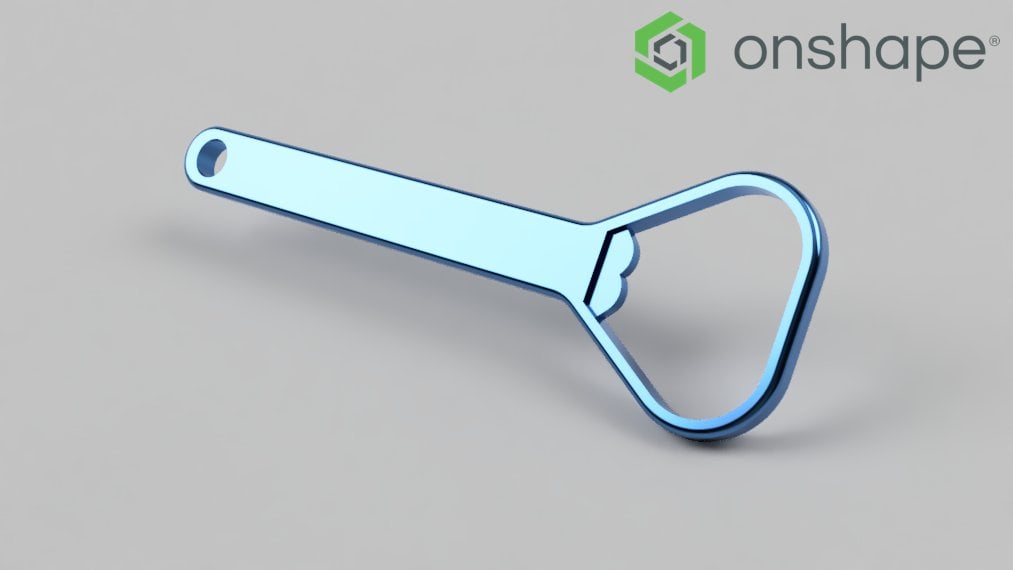
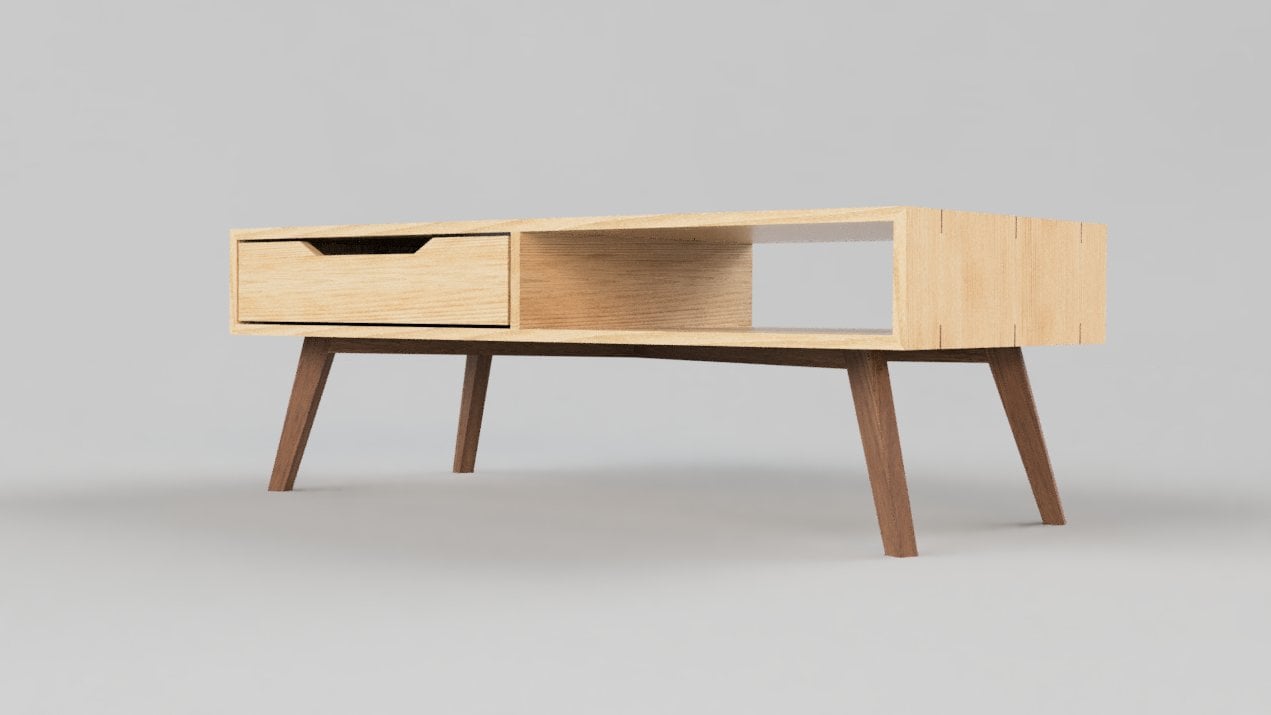
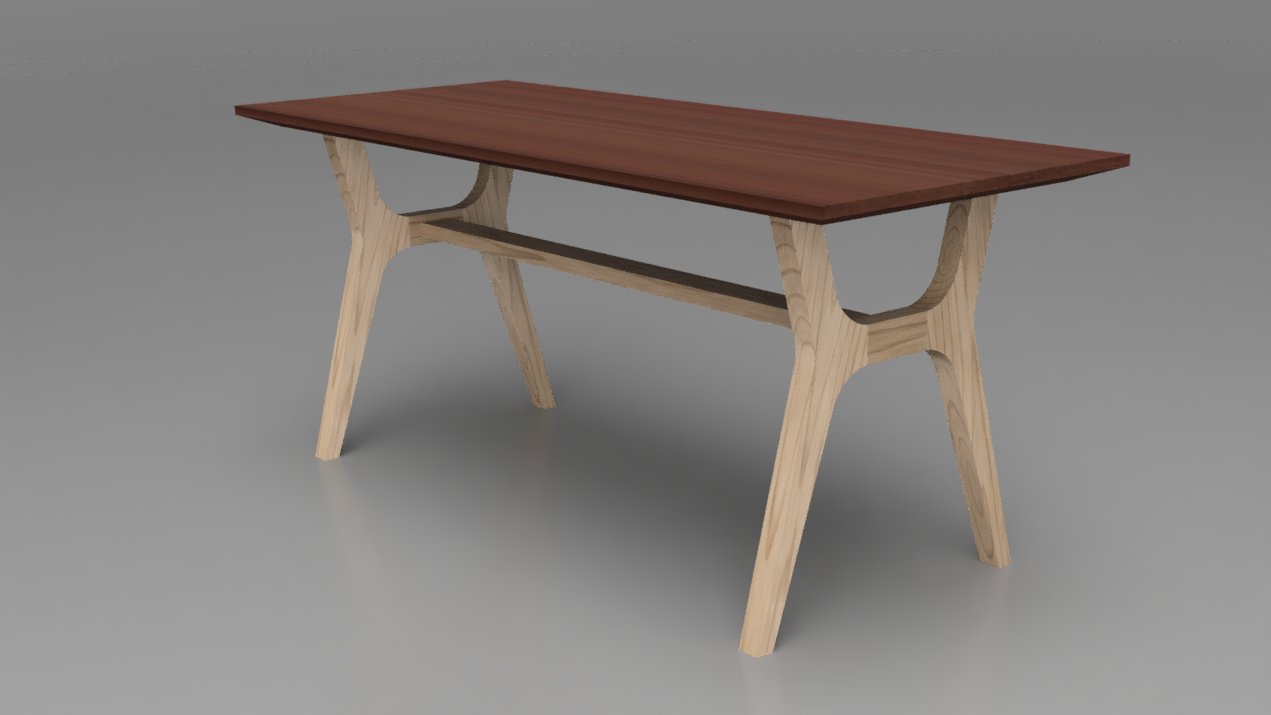
modellieren oder erstellen können . Sie können es verwenden, um 3D-Druck eine Bar, Modell Möbel erfindet etwas, das Sie sogar Ihre Küche neu gestalten, die Liste geht wirklich weiter. Die meisten CAD-Softwares basieren auf dem ähnlichen Konzept. Und das ist es, was ich Ihnen mit dieser Klasse beibringen möchte. Wir werden vor Ort verwenden, die eine freie Software für Macher ist. Es läuft in Ihrem Browser, also nichts zu downloaden oder zu installieren. Es läuft auch auf Ihrem Telefon. Und ich werde es verwenden, um Ihnen die Grundlagen der Dose zu vermitteln, so dass Sie
die Werkzeuge und das Wissen haben , um Ihre spezifischen Ziele und Projekte zu erreichen. Dies ist eine zweiteilige Serie. Der erste geht durch die Grundlagen des Skizzierens und Extrudierens. In der zweiten wird die gedrehte Sweeping-Loft und die verdickten Werkzeuge untersucht, um komplexere Formen und Teile zu erstellen. Wenn Sie weiter erkunden möchten, Ich habe auch zwei Klassen, die sie, diese Konzepte in der realen Welt durch die Anwendung von CAD auf Holzbearbeitung. Also sieh sie an, wenn du interessiert bist. Mit dem gesagt, vielen Dank für den Beitritt. Ich hoffe, Sie haben die Klasse genossen und wir sehen uns auf der anderen Seite.
2. Mit Revolve und Keeper: Also, wie bereits erwähnt, werden
wir hier diese Kesselglocke modellieren. Es gibt keinen spezifischen Grund, warum ich mich für eine Kesselglocke entschieden habe, aber diese Form ermöglicht es uns, die verschiedenen 3D-Werkzeuge zu verwenden und so weiter. Die erste Klasse konzentrierten wir uns ein bisschen mehr auf die Umgebung Yvonne Form. Jetzt werden wir uns hier ein bisschen mehr auf die 3D-Werkzeuge konzentrieren. Alles klar, also fangen wir hier von vorne an. Wir werden zuerst den Hauptkörper der Kesselglocken modellieren. Lass uns das machen. Lassen Sie uns die vordere Ebene wählen. Vertrauen Sie Kitsch, entfernen Sie das, ziehen Sie hier eine Linie. Und das hier wird 120 sein. Und ich möchte, dass es um diesen Punkt zentriert wird. Also, und ich werde
einen Bogen wie
so zeichnen einen Bogen wie . Da gehst du. Wir brauchen einen flachen Boden. Also lassen Sie uns hier eine Zeile wie diese hinzufügen. Und ich will, dass es 30 ist. Da gehst du. Okay, also werden wir diesen Teil hier trimmen müssen, benutzen wir
das Trimmwerkzeug, das und das. Und da wir diesen Teil geschnitten
haben, haben wir die Dimensionen verloren. Wir werden nur das neue hinzufügen. Da gehen wir. Spezifische Dimensionen sind nicht wirklich wichtig. Es ist nur für das Beispiel. Also unsere Skizzen fertig, lassen Sie uns das schließen. Und lassen Sie uns diese Skizze mit dem Drehwerkzeug verwenden. Was die Revolte also tut, ist, dass sie
die Region benutzt , die wir gerade fangen, und sie dann um diese Achse dreht. Es braucht also ein Gesicht, das wir hier ausgewählt haben, und es braucht einen Zugang, um sich zu drehen. Also lasst uns das hier benutzen. Und da gehst du. So drehen 360, weil wir beschlossen, dass wir voll wollten. Und Sie können hier ganz sehen. Also haben wir hier unsere Originalskizze, und das ist es, was sie tut. Also lassen Sie uns das schließen. Und dann werden wir den Griff hier modellieren und gehen hierher. Also lasst uns die vordere Ebene wieder benutzen. Denken Sie daran, dass unsere vordere Ebene hier in der Mitte ist. Also Front-Ebene und verwenden Sie eine Skizze. So wird die Kante des Kreises für diese Skizze nützlich sein. Also lassen Sie es uns auf unser,
auf unserem Flugzeug projizieren und wir können es so machen. Aber das Schnittwerkzeug, ich werde nur das als Konstruktion drücken. Da gehst du. Jetzt haben wir eine Linie, auf die wir unsere Sachen stützen können. Da es symmetrisch ist, werde
ich eine symmetrische Linie setzen. Dann sag einfach zufällige Zeile, die so geht. Da gehst du. Die Abmessungen sind also 50 hier. Ich will, dass das 130 ist. Und der Winkel hier wäre 62. Da gehst du. Das ist eine Möglichkeit, die gesamte Skizze einzuschränken. Wir hätten unterschiedliche Dimensionen verwenden können, aber das ist in Ordnung. Und wir werden hier einen Radius hinzufügen. Also lassen Sie uns das Füllwerkzeug verwenden, dies, dies. Und ich will, dass es 15 ist. Da gehst du. Jetzt können wir die drei Linien auswählen und das Spiegelwerkzeug verwenden. Also nimm die Spiegellinie. Da gehst du. Alles ist gut. Also können wir diese Skizze hier nennen. Das Ziel dieser Skizzen, dieses Suite-Tool zu verwenden. Das Sweep-Werkzeug verwendet also eine Leitkurve und dann ein Profil, um einen Volumenkörper zu bilden. Also jetzt haben wir eine Flugbahn würde nur ein Profil brauchen. Also für unser Profil, werden
wir hier die richtige Ebene sein. Also lasst uns auf Sketch klicken. So wird unser Profil für den Griff einfach ein Kreis sein. Lass es uns dort hinlegen. Und ich zeige dir, was es tut. Wie Sie sehen können, ist
der Kreis hier, er schneidet sich mit der Flugbahn. Und wenn wir das auswählen, ergibt es mehr Sinn. Wir sagen, benutze den Sweep. Also lasst uns jetzt den Sweep benutzen. So Gesicht und Skizzierbereich zu Sweep. Das ist also unsere Region, um den Weg zu fegen und zu fegen. Es ist das, das, das und all das. Also, jetzt bekommen Sie eine bessere Vorstellung davon, was es tut, damit wir das akzeptieren können. Okay, jetzt ist dieser Bereich hier ein bisschen seltsam. Also werden wir das beheben, indem wir das Werkzeug „Fläche verschieben“ verwenden. Also das Flächenwerkzeug verschieben, wählen Sie
einfach die Fläche, die wir bewegen möchten, und gehen Sie in die andere Richtung. Und da gehst du. Es fügt also irgendwie Material hinzu, bewegt das Gesicht, das wir ausgewählt hatten, um fünf Millimeter. In unserem Fall genügen
fünf, um den Hauptkörper zu schneiden. Ich werde das Gleiche tun. Da gehst du. Also jetzt, wenn wir die Schnittansicht und die vordere Ebene verwenden würden. Ja, wie wir sehen können, da alles zu einem festen zusammengeführt wird, also ist das gut. Also das nächste, was wir tun werden, ist etwas Material zu entfernen und auf dem Gesicht hier. Also lasst uns hier die richtige Ebene verwenden und eine Skizze zeichnen. Und es wird einfach ein Rechteck hier verwenden. Da gehst du. Es wird also 45. Das ist also der Bereich, den wir aus dem Hauptkörper entfernen wollen. Ich muss sicherstellen, dass Mary Rechteck größer ist als dieser Bereich. Also wieder, beschränken Sie es einfach mit dieser und fügen Sie einfach hier Dimension hinzu. Stellen Sie sicher, dass es größer ist. Es muss nur größer sein als der Hauptkörper. Dasselbe dafür, und ich gehe 35, das ist in Ordnung. Also werden wir hier die fünfte Skizze verwenden, und wir gehen zurück zur Extrude-Funktion. Normalerweise betrachten wir die Extrudenfunktion als eine Möglichkeit, im Grunde einen Volumenkörper zu extrudieren und zu erzeugen. Es gibt auch eine Option Entfernen. Wenn Sie also gehen, um symmetrisch zu entfernen und zu verwenden, wie Sie sehen können, wird etwas Material entfernt. Und da gehst du. Wie Sie sehen können, denke ich an dieses Rechteck hier und schiebe es dann auf beiden Seiten. Und das entfernt. Sie können den Schatten dessen sehen, was es entfernt. Also lassen Sie uns das akzeptieren. Das ist also gut. Also jetzt, wenn Sie sich richtig auf meinem ersten Teil Studio erinnern, gibt es ein Gewicht hier. Also werde ich wissen, dass das 6,6 Kilo ist. Ich zeig es dir. Also haben wir unseren Teil hier. Lassen Sie uns ein Material zuweisen. Klicken Sie also mit der rechten Maustaste auf Material zuweisen und in der Form Und dann gehen wir hinein, lasst uns einfach Gusseisen benutzen. Also denke ich, Erin, und so nehme ich eine Wissenschaft, damit es eine Menge Materialien gibt. Ich will nur Erin erraten, im Grunde billige Hysterie und ich könnte finden und sagen, das ist gut. Jetzt ist mein Teil aus Gusseisen. Und wenn ich hierher gehe, Masseneigenschaften, Teile zu Messgrößen haben Teilenummer 1. Und dann steht, dass die Masse hier 6,6 Kilo beträgt. Also lassen Sie uns die Informationen verwenden, die wirklich nützlich für uns sind. Also werden wir dieses Gesicht hier wählen, Vertrauen fangen, und dann verwenden Sie das Textwerkzeug, richtig, 6,6 Kilo. Das ist gut. Das ist ein bisschen groß. Also werden wir eine Dimension setzen, die 60 ist. Und das ist wirklich schön, weil wir hier eine Linie haben, also können wir dies als Mittelpunkt verwenden. Da gehst du, völlig beschränkte dich. Und dann noch einmal werden wir die Extrude-Funktion verwenden, aber um etwas zu entfernen, einige Sachen hier. So 25 ist viel zu groß, um eine Mühle tun wird. Da gehst du. Aber es taucht nicht wirklich auf. Es wäre also schön, wenn die Buchstaben schwarz wären. Wählen wir also die Gesichter aus. Und wenn ich mit der rechten Maustaste darauf klicke und fünf Gesichtern erscheinen
lasse, kann ich eine Farbe wie Schwarz verwenden und sie, Okay, und da hast du sie. Also wirklich einfache Möglichkeit, das Drehwerkzeug, das Sweep Tool zu verwenden, Fläche zu
bewegen, und dann mit der Extrusion nicht Material hinzuzufügen, sondern etwas Material zu entfernen.
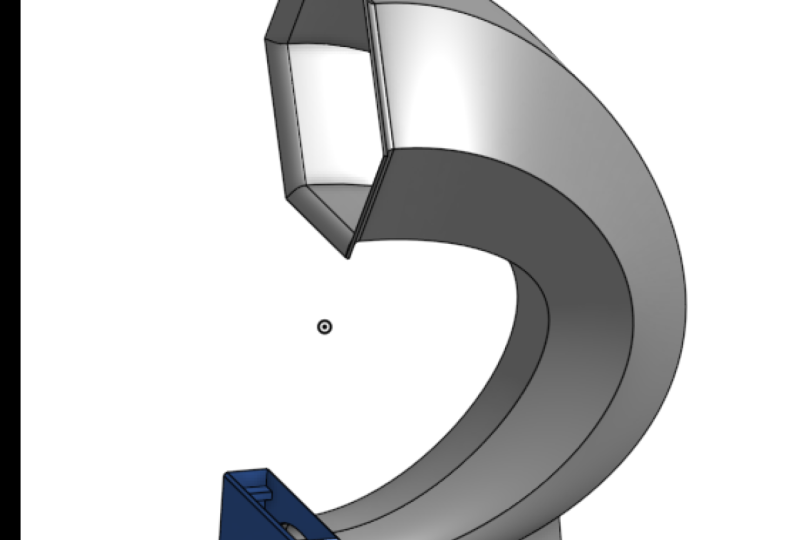
3. Die Verwendung von Loft mit diesem Telefonlautsprecher: Okay, was genau ist diese komisch aussehende Form hier? Nun, ich war auf der Suche nach Inspiration, um das Loft-Tool hier zu verwenden ,
und ich bin darüber gestolpert, was ich denke, eine Art Lautsprecher für ein iPhone oder für welche Schriftart Sie verwenden, ob es funktioniert oder nicht, ich weiß es nicht. Es ist nicht mein Platz zu sagen, aber ich denke, die Form ist interessant. Und so werden wir versuchen, es zu modellieren. Also, bevor wir zu einem neuen Teil Studio gehen und von Grund auf neu beginnen, wie wir es normalerweise tun. Ich wollte dir nur zeigen oder ein bisschen mehr über die Loft-Funktion reden. Also haben wir die Sweep-Funktion verwendet, die ein eindeutiges Profil verwendet und einem Pfad folgt. Also, was die Funktion tut, ist, dass sie verschiedene Profile verwendet und dann einen eigenen Pfad macht. Nun, Sie können auch Ihren eigenen Weg benutzen, aber wir werden das nicht für diesen einen tun, wir werden einfach verwenden, Sie sehen diese drei Profile. Also habe ich dieses Oval hier zu Trichterform hier und dieses hier. Also werden wir diese drei machen und dann eine Protokollfunktion verwenden, um diese Form zu machen. Also fangen wir an. Also wird unsere erste Skizze auf der vorderen Ebene sein. Also lasst uns so. Normal zu pre und dann wählen Sie hier die Ellipse. Die Ellipse geht also so. Sie gehen von der Mitte, dann die Breite, und dann wählen Sie Ihre Höhe. Da gehst du. Das werden wir in unserer Umgebung platzieren. Es ist unter 150. Und dann bin ich hier. Ich habe hier erwähnt, es wird 80 von hier nach hier lassen. Und das heißt 35. Da gehst du. Und dann werden wir das Sechseckige hier setzen, also so, und wir wollen sechs Seiten. Also wollen wir, dass das hier horizontal ist. Also lasst uns das machen. Das ist 150. Und lasst uns das hier platzieren, wenigstens auch etwa 50. Da gehst du. So ganz einfach, da unsere Skizze vollständig einschränkt. Also, das ist gut, das ist nah dran. Jetzt haben wir den Anfang und das Ende unseres Loft. Also brauchen wir wieder den mittleren Teil hier. Also lassen Sie uns die obere Ebene so verwenden und dann eine Skizze machen. Also wird unsere Skizze auch eine sechseckige Form sein, wie diese. Und 6 Seite wieder. Also setzen wir eine schnelle Dimension hier, 180, Größe, wollen wir 85. Und wir wollen natürlich, dass dies horizontal ist. Da gehst du. So voll einschränken. Und jetzt sehen Sie, dass wir unsere drei Skizzen haben. So können wir jetzt das Loft-Werkzeug verwenden. So Lachen Profile, so müssen wir sie in der Reihenfolge auswählen. Also unser erstes, unser zweites und unser drittes. Da gehst du. Also statt eines festen, also wenn wir uns richtig erinnern, ist
dies eine Art kleine Schale. Wir werden eine Oberfläche benutzen. Eine Oberfläche ist also im Grunde eine Oberfläche mit einer Dicke von 0. Dies ist also kein Volumenkörper, ist nur eine Oberfläche. Wir werden es kurz danach in einen festen Zustand verwandeln. Aber es ist nur, um Ihnen zu zeigen, dass wir das auch tun können, okay, also gibt es hier ein paar verschiedene Möglichkeiten. Das erste ist die Startprofile. Also sagen Sie es so, damit Sie sehen, wie es beginnt zu handeln. Wenn wir normal auf Profil setzen wollen, so beginnt es normal, um diese Form hier. Und die Größe, na ja, wir könnten 2 setzen, was irgendwie seltsam, 1,5. R1 ist auch in Ordnung. Und dann dasselbe für das Endprofil. Also müssen wir auch normal haben. Ja, also anstatt gerade nach oben zu kommen, fängt
es normal für einen an und fährt dann und fegt runter. Und ich denke, das sieht gut aus. Okay, jetzt haben wir jemals Hauptform, Werfen wir einen Blick auf die Inspiration dafür. Also gibt es ein wenig hier für den Ausgang. Also lasst uns das machen. Also werden wir hier die vordere Ebene benutzen. Also, was wir tun wollen, ist eine, eine
weitere sechseckige Form zu machen , die etwas versetzt ist von dieser. Dafür brauchen wir einen neuen Plan. Also hier werde ich ein Flugzeug machen. Also kompensiere ich von der vorderen Ebene unter die Richtung hier. Und ich will nur zehn Millimeter. Wie Sie sehen können, erstellen Sie einfach eine neue Ebene, die parallel zur vorderen, aber um 10 versetzt ist. Von diesem Flugzeug kann
ich hier so etwas skizzieren. Und ich kann die Originalskizze verwenden. Und ich kann das Offset-Tool verwenden, das hier ist. Also umgekehrt. Und ich will 10. Da gehst du. Also jetzt haben wir genau die gleiche Form, aber das ist 10 Millimeter entfernt und dann um 10 versetzt. Das ist also großartig. Also lasst uns ein neues Loft benutzen. So wird unser Startprofil dieses wieder zeigen. Lassen Sie uns starten Profil wird dieses sein und unser neues Profil wird dieses sein. Da gehst du. Aber wir wollen, dass das so schwindet. Also lasst uns normal anfangen. Lasst uns etwas besser. Vielleicht 1,5. Und ich will keinen soliden. Wieder einmal möchte ich einfach auftauchen und ich möchte eine, ich will keine neue Oberfläche. Ich wollte es hinzufügen, also verschmilzt es mit diesem. Also lasst uns klicken. Ok. Also, wenn wir jetzt die Skizze verstecken, haben
wir einen schönen Ausgang.
4. Verwende die Thicken: Okay, wie ich bereits erwähnt habe, was wir hier haben, ist die Oberfläche, also gibt es keine Dicke, es ist kein Feststoff. Verwenden wir also das verdickte Werkzeug, um es zu einem festen zu machen. Also werde ich einfach die gesamte Oberfläche hier auswählen. Also jetzt ging es von der Oberfläche und dann fügte fünf mil, vielleicht zwei ist genug. Das ist in Ordnung. So haben wir jetzt im Einsatz solide. Wenn wir die Oberfläche hier verstecken. Jetzt, wie wir sehen können, haben wir etwas, das solide ist. Wir könnten die Schnittansicht verwenden, um es zu überprüfen. Richtig. Da gehst du. Jetzt wissen wir, dass wir etwas Solides haben. Okay, der nächste Schritt wird sein, hier eine Klammer zu machen. Also dieser Abschnitt hier. So ermöglicht es uns, es am Telefon und Schließung zu befestigen. Also lasst uns die Vorderseite benutzen. Ich könnte entweder die vordere Ebene benutzen, oder ich kann diese Oberfläche hier benutzen. Sie sind beide auf dem gleichen Flugzeug. Also lasst uns etwas skizzieren und ich kann die erste Skizze verwenden. Dann hatten wir hier und nutzen die Verwendung. Also, jetzt ist es in meiner Skizze. Und das kann ich durch, sagen wir, zehn kompensieren. Okay, jetzt haben wir hier zwei kreisförmige Skizzen. Und lassen Sie uns das verwenden, um eine kleine Klammer zu extrudieren. In die andere Richtung. Etwas zwei wäre in Ordnung. Vielleicht fünf. Da. Sie wissen auch, dass er etwas
Größeres hat und das uns erlaubt, es in unseren Büchern zu reparieren.
5. Schale für die Erstellung einer einfachen Box: Apropos Dollar, Lasst uns daran arbeiten. Das erste, was wir tun werden, ist, diese obere Ebene hier und die
Front auf der oberen Spur zu benutzen , um hier ein neues Flugzeug zu bauen. Also werde ich das Flugzeug wieder benutzen. Aber anstatt eine Offset-Dimension zu verwenden, wollte
ich sie genau dort platzieren, wo dieser Punkt ist, also werde ich das auch auswählen. Anstatt also den Offset zu verwenden, der nur eine Bemaßung eingibt, möchte
ich etwas, das parallel zur oberen Ebene ist, aber diesen Punkt hier berührt. So klarer Punkt und es macht ein Flugzeug hier. Okay, also lasst uns diese Schuld benutzen, um unsere Skizze zu machen. Aber das ist irgendwie in der Art, wie mich nervt. Also, was wir tun können, ist die Schnittansicht Tour, Phantom jubeln und schneiden Sie diesen Teil. Ja, da gehst du. Also, jetzt habe ich nichts kaputt gemacht, es ist nur für den Moment versteckt. Lassen Sie uns die Skizze verstecken. Und dann fangen wir an zu gehen. Da gehst du. Ich möchte, dass dies und das zufällig ist. Ich will, dass das nur eine Baulinie ist. Also will ich nicht, dass das, und das vor 30 metrisch ist. Diese 120 sieht gut aus. Und 30, lassen Sie uns das akzeptieren. Wie Sie sehen können, ist das einzige, was wir hier haben, ein Quadrat, aber lassen Sie uns das in eine Box extrudieren. In beide Richtungen. Etwas größer. Da gehen wir. Das sieht gut aus. Ich möchte es nicht dem ersten hinzufügen. Also, wenn ich das Add hier verwende, wird
es die Box mit diesem zusammenführen und etwas Neues wollen. Also ein neuer Teil. Und ich gehe und automatisch auf Form, gibt ihm eine neue Farbe. Das ist also gut. Aber das muss tatsächlich geleert werden. Es muss also eine Schale sein. So könnten wir den Shell-Befehl verwenden und es ist ziemlich einfach zu bedienen, sehen Sie wie Auswahl hier und Sie sehen, was es tut. Da gehst du. Die Schalendicke hier beträgt also 2,5. Ich könnte das auch in etwas Kleineres ändern . Also jetzt im Grunde jede Wandstärke hier zwei Millimeter. So ist das eine einfache Möglichkeit, eine Box und ein cooles kleines Feature mit der Schale zu machen. Also, jetzt brauchen wir einen kleinen Ort, um unser Telefon zu stellen. Das ist nicht gerade der Boden. Also lasst uns eine neue Skizze machen, nicht von diesem Flugzeug hier. Es ist versetzt, dass, ja, gut aussieht. Von dieser Ebene, wo wieder, eine Skizze setzen. Hier geht's. Das Einzige, was ich will, ist hier eine kleine Kiste. Es wird also eine Kiste setzen und u und u Vorfall sagen. Du NU, das Gleiche hier. Die Dimension, die ich hier will, ist, sagen wir 10. Und so will ich das jetzt auch auf der anderen Seite. Also zeige ich dir einen netten kleinen Trick. Anstatt eine Linie in meine Skizze zu setzen, sitze ich so. So wie Spiegel. Und dann werde ich wählen D wäre die richtige Ebene. Und da gehst du. Da unsere richtige Ebene hier den ganzen Teil in zwei teilt, können
wir das auch als Symmetrielinie verwenden. Das ist also wirklich nett, wirklich ordentlich. Gehen wir zurück zu dieser Ansicht und wir sind gut. So können wir das nur einen kleinen Teil extrudieren. Nun, ich möchte hinzufügen, dass fünf Mühle gut wäre. Diese Richtung ist gut. Und umgekehrt, da gehst du hin. Also werde ich nur sagen, super kleine Kante. Also lassen Sie uns einfach diese super kleine Kante verstecken, so dass Ihr Telefon hier und hier ruht, und die ganze Mitte ist offen, aber was wir jetzt nicht haben, gibt es eine ganze, die diese Box mit dieser verbindet. Also, was wir hier tun können, um dieses Loch zu machen, ist, Sprünge Nummer vier zu zeigen, wo wir diesen Bereich hier nutzen werden, Es ist ein Schlag ein Loch durch die blaue Box. Ich werde nur Teil 1 hier verstecken. So können Sie Skizzen und Ebenen und all das ausblenden, aber Sie können auch Teile hier ausblenden. Also hier bin ich. Also werde ich die Extrude-Funktion verwenden und entfernen, anstatt hinzuzufügen. Und ich werde das hier benutzen. Und statt der Linie, werde
ich bis zu Angesicht sein und dieses Gesicht hier auswählen. Also hier haben wir eine Idee, oder das ist gut verschmilzt, gut. Da gehst du. Also lasst uns das einfach zurückbringen, damit wir sehen können, was es tut, und verstecken uns einfach. Wo ist sie? Da gehst du. Alles klar, das kommt hier. Und jetzt können wir sehen, dass wir ein Ganzes haben. Das ist also großartig. Oh, und lassen Sie uns
die Schnittansicht ausschalten , damit wir eine gute Vorstellung davon haben, wie es jetzt aussieht.
6. Mit Rib eine Unterstützung hinzufügen: Das sieht also cool aus, aber sehr, sehr instabil. Es wird wahrscheinlich runterfallen. Also werden wir die Rippenfunktion verwenden. Es gibt also eine Reihe von Möglichkeiten, wie wir hier eine Unterstützung hinzufügen können. Aber nur als Entschuldigung, da wir hier warten. Gehen wir hierher, benutzen die rechte, die richtige Ebene. Und lassen Sie uns es super einfache Skizze machen. Und lasst uns die Rippenwerkzeuge benutzen. So Rib Werkzeug, nicht bekannt, aber sehr leistungsfähiges Skizzenwerkzeug. Also möchte ich, dass dieses Jahr ungefähr da ist, mein Knie und dann in voller Länge. Das ist etwa richtig. Aber offensichtlich ist das nicht gut, also lasst uns sie zufällig machen. Also die einfachste Skizze, aber verwenden Sie einfach Ihr Rippenwerkzeug und sehen, was es tut. - Ja. Also Dicke, Sagen wir 51 etwas, das fünf mils dick ist. Das sieht gut aus. Und so haben
wir jetzt von unserer einfachen Linie diese nette kleine Rippe hier. Aber wir sind noch nicht fertig. Ich möchte, dass meine Rippe unten etwas dicker ist als oben. So können wir das Entwurfswerkzeug dafür verwenden. Also schräge ich standardmäßig, es ist in neutraler Ebene, verwendet die Trennebene an der Trennlinie für diese eine Polrichtung. Wenn Sie sich also an Geometrie oder 11 erinnern, können
Sie tatsächlich eine Richtung definieren, indem Sie einfach eine Ebene verwenden. Also habe ich dieses Gesicht hier benutzt. Die Richtung momentan gibt es jetzt keine Pfeilrichtung, ist hier nach unten. Und die Kanten werden nicht so sein, dieser hier. Also offensichtlich wollte ich es, meine Abschlüsse wären umgekehrt und wollen so etwas wie fünf Armee. Aber dann, vielleicht siehst du, was es jetzt tut. Du siehst also, dass der Pfeil hier meine Richtung ist. Es geht also von dieser Abstechlinie hier. Und dann dehnt es sich irgendwie so aus. Und nur um Ihnen den Unterschied zu zeigen, verwende
ich den Entwurf wieder, aber diesmal mit der neutralen Ebene. Also neutrale Ebene, also verwende ich das als meine neutrale Ebene und dann werden meine Antikörper gegen Draft diese und diese sein. Also die neutrale Ebene, was sie tut, ist, dass sie von dieser Ebene entzieht, entweder nach außen oder nach innen. Jemand wird in Word zum Spaß verwenden, nur um es Ihnen zu zeigen. Also vielleicht Phyto heben Sie Ihre kurze, Sie werden mehr sehen. Sehen Sie, also von dieser neutralen Ebene hier bei Entwürfen nach innen, bis das unsere Unterstützung hier ist, wie Sie sehen können, breiter an der Basis als oben. Und dann unsere kleinen Entwürfe hier, nur um es dir zu zeigen. Okay, eine letzte Sache, die ich Ihnen zeigen möchte, ist das Fasenwerkzeug. Also haben wir das Affiliate-Tool schon einmal verwendet. Fasenwerkzeug funktioniert genau gleich. Aber anstatt jetzt zeigen Sie ist, lasst uns 5 ist wahrscheinlich immer noch eine große Sache. So sehen Sie, anstatt eine Runde zu haben, hier an der Ecke, macht
es einfach eine, eine 45 Grad. Es ist also das Äquivalent zu dem, was Sie tun würden, wenn Sie diese Ecke
mit einer Datei oder so etwas weicher machen oder es so etwas senden würden. So können Sie sehen, dass es einfach fügt eine 45 Grad. Also, was wir gehen, um zu gehen, super nützliche Werkzeug-Filets sind wirklich nett. Sie sind nett im Taxi. Sie sind ein bisschen weniger als Eis in der realen Welt, weil es schwierig zu machen, aber Fase sind wirklich einfach zu machen. Wie gesagt, gehen Sie einfach mit
einer Datei oder so herum und Sie haben etwas, das so aussieht. Da gehst du. So ist es eine einfache Möglichkeit, Kanten zu erweichen. Also da hast du es.
7. Zusammenfassung!: Also da hast du es. Offensichtlich, da dies alles parametrisch ist und Sie wissen , dass Sie die Form ändern könnten, ST, ändern Sie die Dimensionen. Das könnte wahrscheinlich 3D gedruckt werden, wenn Sie es wollten. Ich weiß, dass das nicht die nützlichste Form ist, um hier zu machen, aber wir lernen. Also wir, was wir in diesem Glas zu sehen haben, ist verloren. Also haben wir Loft verwendet, wir haben das verdickte Werkzeug verwendet, um unsere Oberfläche zu einem festen Körper zu machen. Und dann haben wir die Extrude entweder verwendet, um Material hinzuzufügen oder um es zu entfernen. Wir haben den Shell-Befehl verwendet, was ziemlich nett und sehr nützlich ist. Und auch der Rippenbefehl. Ich kenne mich selbst, ich verbringe es unter. Ich denke nicht wirklich daran, weil dies stattdessen extrudiert werden könnte. Aber wie Sie sahen als einfache Linie hier und machte diese ganze Funktion. Das ist also super einfach, super nett. Und dann das Zeichenwerkzeug, das auch sehr nützlich ist. Also wie immer, gehen Sie voran, üben, etwas Spaß haben und mit allen verschiedenen Parametern spielen. Wir sehen uns das nächste Mal.
 Mathieu Dorion, Hi I'm Math! Welcome to my classes