Transkripte
1. Einführung: Hallo an alle. Mein Name ist Matt und willkommen in meiner Klasse. Mein Ziel mit dieser Serie ist es, etwas von
dem Wissen zu teilen , das ich durch meine Karriere als Maschinenbauingenieur gewonnen habe. Daher
ist computergestütztes Design, kurz CAD, ein wirklich leistungsfähiges Werkzeug, mit dem Sie eine Vielzahl von Objekten oder Baugruppen entwerfen,
modellieren oder erstellen können . Sie können es verwenden, um 3D-Druck eine Bar, Modell Möbel erfindet etwas, das Sie sogar Ihre Küche neu gestalten, die Liste geht wirklich weiter. Die meisten CAD-Softwares basieren auf dem ähnlichen Konzept. Und das ist es, was ich Ihnen mit dieser Klasse beibringen möchte. Wir werden vor Ort verwenden, die eine freie Software für Macher ist. Es läuft in Ihrem Browser, also nichts zu downloaden oder zu installieren. Es läuft auch auf Ihrem Telefon. Und ich werde es verwenden, um Ihnen die Grundlagen der Dose zu vermitteln, so dass Sie
die Werkzeuge und das Wissen haben , um Ihre spezifischen Ziele und Projekte zu erreichen. Dies ist eine zweiteilige Serie. Der erste geht durch die Grundlagen des Skizzierens und Extrudierens. In der zweiten wird die gedrehte Sweeping-Loft und die verdickten Werkzeuge untersucht, um komplexere Formen und Teile zu erstellen. Wenn Sie weiter erkunden möchten, Ich habe auch zwei Klassen, die sie, diese Konzepte in der realen Welt durch die Anwendung von CAD auf Holzbearbeitung. Also sieh sie an, wenn du interessiert bist. Mit dem gesagt, vielen Dank für den Beitritt. Ich hoffe, Sie haben die Klasse genossen und wir sehen uns auf der anderen Seite.
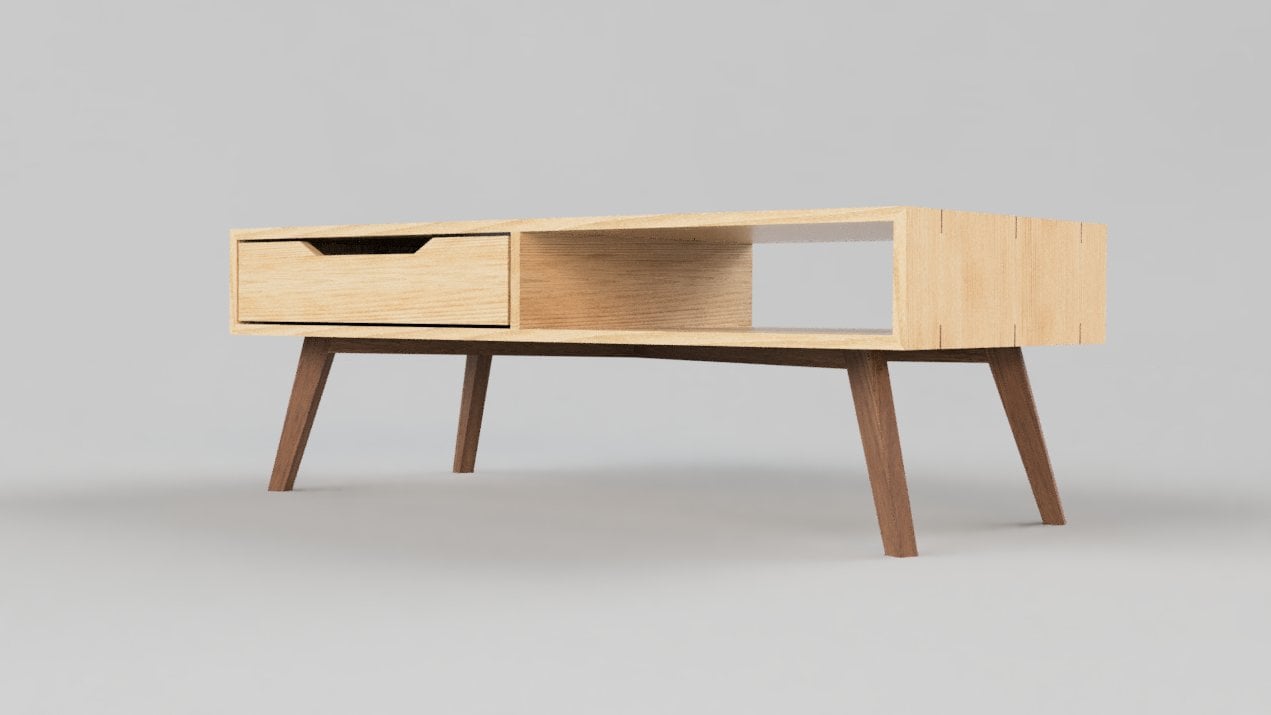
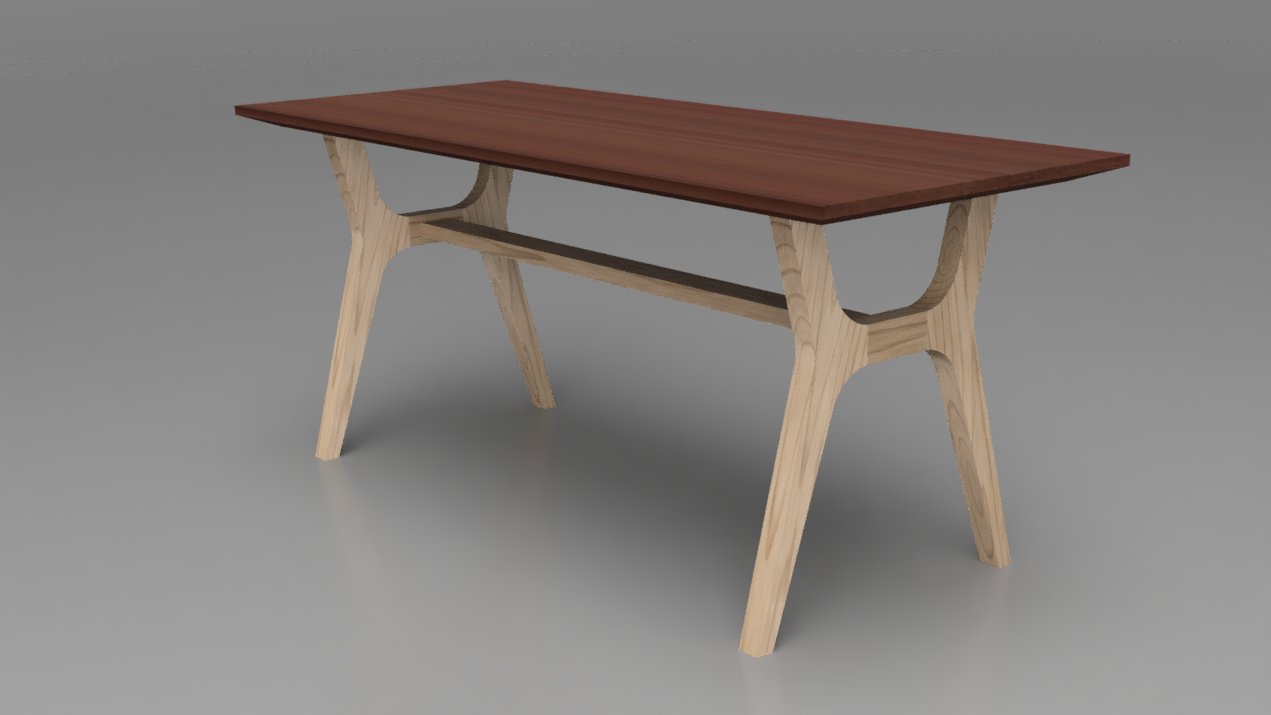
2. Was ist Onshape und wie man für kostenlos verwenden: Was genau an Form entlang der Form ist, ist ein CAD-Programm. Sie können es verwenden, um einfache Dinge wie dieses zu bauen. Sie können Zeichnungen wie diese erstellen. Sie können lustig aussehende Tische und alle möglichen Dinge machen. Also die wichtigsten Feature-Datasets in Form abgesehen von den anderen, die Sie vielleicht gehört haben, Solid Works, Fusion 360, vielleicht Creo, alle von ihnen. Sie alle erfordern, dass Sie eine Software herunterladen und auf Ihrem Computer installieren. Die meisten von ihnen laufen nicht auf dem Mac. Und Sie brauchen irgendwie einen guten Computer oder einen leistungsstarken Computer, damit sie ordnungsgemäß auf Shape-Läufe in Ihrem Browser laufen. Es ist also cloudbasiert und browserbasiert. Wenn Sie jemals Google Docs verwendet haben, ist
es genau das Gleiche. Nichts zum Herunterladen. Sie machen einfach ein Konto, melden Sie sich auf Form auf jedem Computer an sogar gearbeitet auf Ihrem Telefon, es gibt ein Nickerchen, jeden Browser, und Sie können auf Form verwenden. Also, wie ich bereits gesagt habe, können
Sie tatsächlich auf Form kostenlos verwenden. Also, wenn Sie in die On-Chip-Webseite gehen und klicken Sie auf die Preise hier, und dann scrollen Sie den ganzen Weg nach unten. Es gibt einen Hobbyist und Maker öffentlichen Plan. Also im Grunde, sie ermöglichen es Ihnen, auf Shaper kostenlos für
nicht-kommerzielle Zwecke zu verwenden und alle Ihre Daten sind öffentlich. Also, wenn Sie damit in Ordnung sind, dann können Sie auf Form kostenlos verwenden. Also im öffentlichen Plan und Sie würden loslegen, Sie machen einfach ein Konto, folgen Sie den Schritten. Sie haben wahrscheinlich schon vorher Konten für andere Sachen gemacht, es ist das Gleiche. Also, jetzt, wo Sie gemacht haben und bestätigen Sie Ihr Konto, melden
Sie sich einfach an und es wird Sie zu Ihrem Haupt-Dashboard und nicht Form bringen. So sieht es also aus. Wenn deine neu ist, wird
das leer sein. Andernfalls finden Sie hier alle Ihre vorherigen Teile, Ihre vorherigen Baugruppen, alles ist da drin. Wenn Sie also ein neues Teil anlegen möchten, klicken Sie
einfach auf Erstellen und ein Dokument. Sie können gehen, geben Sie ihm einen Titel und erstellen. Das ist also Ihr neues Dokument. Wir werden diese Steuerelemente in den nächsten Kapiteln in den nächsten Videos viel tiefer durchgehen. Im Moment gibt es zwei Dinge, die ich dir zeigen möchte. Zuallererst sind die Kontrollen. Wenn Sie also auf mein Konto klicken und zu Einstellungen gehen, können
Sie die Einheiten anpassen, aber noch wichtiger ist, die Maussteuerung. Also komme ich von einem SOLIDWORKS Hintergrund. Es ist also wirklich schön, dass ich die Solid Works Steuerelemente verwenden kann. Sie können auch die nicht schattierten Steuerelemente ausprobieren. Es spielt keine Rolle, solange Sie sich mit dem vertraut machen, was jede Taste tut oder jede Tastenkombination in den spezifischen Steuerelementen, die Sie verwenden möchten. diesen Steuerelementen können Sie also ein Teil drehen,
vergrößern, verkleinern
und dann schwenken, was bedeutet, dass Sie sich auseinander bewegen. Eine andere Sache, die ich Ihnen zeigen möchte, ist, dass, wie Sie sehen können, keine Speicherknöpfe und keine Form. Wie ich bereits erwähnt habe, funktioniert
es so ziemlich wie Google Docs tut so gut, da alles in der Cloud und Ihrem Browser ist,
jede Bewegung, die Sie machen, jede Änderung, die Sie vornehmen, wird automatisch gespeichert. Also müssen wir nie auf Speichern klicken oder so was und Sie werden nichts verlieren. Und darüber hinaus, wenn Sie hier klicken, jede Änderung, die Sie je vorgenommen haben, jede Version, die Sie jemals gemacht haben, automatisch hier gespeichert. So können wir in der Zeit zurück zu einer früheren Version oder einem früheren Film, den Sie gemacht haben. Das kann also nützlich werden, wenn Sie an wirklich komplizierten Sachen arbeiten. Das ist also eines der wirklich netten Dinge über die Form. Zuallererst ist es nie auf mich abgestürzt, noch nicht. Und darüber hinaus wird alles automatisch gespeichert. Also für mich ist das ein wirklich großer Puls der Arbeit mit diesem hier.
3. Die Onshape und die Umgebung: Also, bevor wir anfangen, wollte
ich dir nur ein bisschen die unschattige Umgebung zeigen. So funktioniert es irgendwie wie Excel mit verschiedenen Registerkarten. Und Sie können hier ganz einfach verschiedene Registerkarten erstellen. Also das ist ein Teil, also meine ich den Teil Studio, wenn ich in einem anderen Teil bauen möchte, der mit diesem verwandt ist und gerade einen anderen Teil Studio NFL
erstellt möchte, dass diese beiden zusammen setzen. Ich kann hier
eine Assembly erstellen , und das habe ich erstellt. Also kann ich diese Geburt und die andere zusammen stellen. Dort würden Sie auch eine Zeichnung erstellen. Aus dem Teil Studio eins habe ich hier eine Zeichnung erstellt. Also bin ich hier in der Zeichnungsumgebung. Das ist also so ziemlich es. Sie können sich das genauso vorstellen, wie Sie es mit Excel tun. Wenn Sie sich jetzt in dieser Umgebung befinden, sind
die verschiedenen Registerkarten verschiedene Teile oder verschiedene Baugruppen sind verschiedene Zeichnungen, die mit dem Zusammenhang stehen, was Sie gerade tun. Und wenn Sie etwas völlig anderes erstellen möchten, das nicht verwandt ist, dann würden Sie stattdessen ein neues Dokument erstellen.
4. Der 30 5-5-Aufstieg-Pitch: Hier ist also eine wirklich schnelle, echte grundlegende Übersicht über die Funktionsweise von CAD. Und das gilt für die meisten der verschiedenen CAD-Programme. Man könnte feststellen, dass sie meistens alle gleich funktionieren. Sie haben also verschiedene Optionen, um einen Volumenkörper zu erstellen. Und ich zeige Ihnen ein wirklich einfaches Beispiel für alle von ihnen und hinter allen von ihnen,
das gleiche Prinzip ist, dass Sie von einer 2D-Skizze beginnen und dann verwenden Sie das 3D-Werkzeug, das Sie möchten, um diesen Volumenkörper zu erstellen. Und so entfernen Sie auch Material. Sie verwenden genau die gleichen Funktionen, aber anstatt sie hinzuzufügen, Material zu
erstellen, entfernen Sie es einfach. Das erste ist also das Extrudieren. Ich habe hier ein Extrude. Also, was ich getan habe, ist eine einfache Skizze. Sie können es hier sehen. Ich habe im Grunde zwei Quadrate mit abgerundeten Ecken. Und ich habe diese Skizze hier, diesen Bereich, und dann verwende ich die Extrude-Funktion, um diesen Volumenkörper hier zu erstellen. Wenn ich also die Extrude-Funktion anschaue, kann
ich letztes oder mehr Material wie dieses haben. Es ist also ein bisschen so, als würdest du Play-Doh hier durch meine Skizze schieben. So ist, wie Sie Extrude-Funktion verwenden. Die zweite Funktion, die Sie für größere Volumenkörper verwenden können, ist die Drehfunktion. Das hier ist also auch einfach. Sie erstellen eine Skizze. Also, das ist es, was ich hier habe. Ich habe so eine Skizze. Und dann benutzen Sie diese Skizze, und dann definieren Sie eine Achse, wie ich es hier getan habe. Und dann dreht es sich. In diesem Fall habe ich eine 360-Drehung gemacht, aber Sie können eine partielle Drehung machen. Sie nehmen einfach Ihre Skizze und drehen sie dann um eine Achse, und so erstellen Sie einen Volumenkörper. Der nächste ist ein Sweep. Dieser ist sehr leicht zu verstehen und Sie beginnen mit einer Skizze. Also in diesem Fall ist es diese einfache Zeile hier. Und dann fügen Sie ein Profil hinzu. Also in meinem Fall haben
wir ein rundes, so super einfaches Profil. Und dann mit dieser süßen Funktion, nehmen
Sie Ihr Profil und dann laufen Sie es auf Ihre Flugbahn, um eine solide zu erstellen. So sehr einfach. Der nächste wird links genannt. In diesem haben Sie also mindestens zwei Skizzen. Der erste, den ich habe, ist ein Kreis dort, und dann ist der andere eine Ellipse wie diese, aber Sie können Skizzen hinzufügen, so viel Sie wollen. Und dann erzeugt die linke Funktion einen Volumenkörper, indem Sie
diese beiden Teile verbinden und Sie haben ein paar verschiedene Optionen, die Sie verwenden können. Und dann last but not least ist D verdicktes Werkzeug. Also dieser funktioniert ein bisschen anders. Zuerst erstellen Sie eine Fläche. Also meine Oberfläche hier als 0 Dicke. Dies ist ein Werkzeug, das in CAD verwendet wird, und dann, wie der Name schon sagt, nimmt
die verdickte Oberfläche und das dicke Ende für falsch angegebene Dicke ein, um einen Volumenkörper zu erstellen. Das ist also der grundlegende Überblick über die Funktionsweise des Fahrerhauses, wirklich einfach. In Teil 1 der Klasse, die Sie gerade machen, konzentrieren
wir uns hauptsächlich darauf, wie man skizziert, weil es wirklich die Basis von allem ist, was wir tun. Wir werden also etwas Zeit dort verbringen. Anschließend schauen wir uns die Extrude-Funktion an, um unseren ersten Volumenkörper zu erstellen. Und dann werden wir mit verschiedenen Steuerelementen und allem spielen, nur damit wir ein Gefühl von On-Chip haben können, nicht in Teil 2, wir werden ein bisschen komplexere Teile konstruieren und wir werden auf alle anderen Werkzeuge
konzentrieren, die wir in haben -Form. Daher verwenden wir die Drehung Sweep Loft und Dick und Werkzeuge, um komplexere Formen zu erstellen.
5. Grundlagen der Skizzierung: Bevor wir also laufen lernen können, müssen
wir lernen, wie man läuft. In diesem Fall bedeutet es, zu lernen, wie man skizziert. So wie ich Ihnen gerade gezeigt habe, um ein 3D-Objekt und auf Form zu erstellen. Und in den meisten der verschiedenen Software für diese Angelegenheit, beginnen
Sie mit einer 2D-Skizze und verwenden dann eine dieser Funktionen, um ein Objekt zu erstellen. Und so werfen wir einen Blick auf die Skizziergrundlagen, damit wir ein solides Fundament legen können. Also werde ich Skizzen sind einfach zu tun. Wählen Sie die Ebene aus, auf der Sie skizzieren möchten. Nehmen wir an, wir verwenden den oberen und klicken dann auf Sketch. Wenn Sie dies bringen möchten, wird normal zu überprüfen. Sie können auf die Ende-Taste klicken und dann, wenn ich die Taste P verwende, wird die Ebene entfernt. Also, jetzt habe ich ein sauberes Blatt. Wie Sie sehen können, haben wir verschiedene Werkzeuge und was wir in der 3D-Umgebung hatten. Und so würde ich diese Werkzeuge in drei verschiedene Kategorien aufteilen. Sie haben also die Erstellungswerkzeuge, haben die Änderungswerkzeuge, und dann haben Sie die Bemaßungen und Abhängigkeiten. Und eine Sache zu beachten ist, dass die meisten von ihnen eine Abkürzung haben. Also werde ich normalerweise sagen, welches Werkzeug ich verwenden werde, aber vielleicht werde ich nicht darauf klicken, weil ich die Verknüpfung verwende, nur damit Sie es wissen, aber sagen wir, Sie möchten eine Zeile erstellen, also stellen wir sie online und klicken Sie dann einfach auf Ziehen und Sie haben eine Zeile und Sie befinden sich dann standardmäßig noch im Linienwerkzeug. Sie erstellen
also eine neue Linie, damit wir fortfahren und dann unsere Form erstellen können. Und so haben wir die Form hier geschlossen, aber wir sind immer noch im Linienwerkzeug. Wenn Sie diese Linienwerkzeuge entkommen wollen, drücken Sie einfach die Escape-Taste. Und jetzt sind diese Linien frei, überall dort zu bewegen, wo ich will, dass sie sich bewegen, und ich kann sogar den Punkt auswählen und etwas tun. Also in der nächsten Sache, die Sie in Ihrer Skizze tun möchten, sind diese Bemaßungen und Abhängigkeiten. Sagen wir mal, Sie sind eine Dimension. Also klicke ich auf Bemaßung und wähle dann diese Linie aus, und ich bringe Ihnen eine Dimension hierher. Sagen wir mal, ich wollte, dass dieser 60 misst. Und jetzt ist dieser hier 60. Und ich kann die Linie auswählen, oder ich kann auch diese beiden Punkte auswählen und
eine Dimension zwischen diesen beiden Punkten erstellen und das 150 nennen. Dies ist also ein intelligentes Bemaßungswerkzeug. Normalerweise weiß es, was Sie zu dimensionieren versuchen. Also, wenn ich
hier einen Winkel erstellen möchte und weiß, dass ich ein Integral erstellen möchte, so kann ich das 75 nennen. Und das fügte eine neue Dimension hinzu, Sagen wir diese. Wie Sie sehen, ist dieser hier großartig. Es sind nicht die gleichen Farben wie die anderen. Was also eine große Dimension bedeutet, ist, dass es eigentlich unnötig ist. Da das also 6150 ist und dann einen Winkel hier
habe, muss ich dieser Linie keine Dimension hinzufügen. Es muss 133,
0,9 bis drei sein , um die anderen Dimensionen zu respektieren, die ich bereits dort gesetzt habe. So können Sie es aus Bequemlichkeit haben, aber es ist eigentlich unnötig. Also lassen Sie es uns einfach entfernen, damit ich klicken und löschen kann. Aber eine Sache, die ich noch tun kann, ist, meine Form zu bewegen. Der Grund dafür ist, dass es überhaupt nicht im Weltraum fixiert ist. Also in jedem neuen Teil, haben
Sie immer einen Ursprung, oder an dieser Stelle ist hier immer im Raum fixiert. Es ist also ein fester Punkt im Raum. Und du wirst Frieden oder deinen Teil deiner Versammlung um diesen festen Ursprung bauen. Du brauchst immer einen Punkt, der irgendwo fixiert ist. Sonst könntest du immer solche Sachen bewegen. Wenn Sie also Ihre Skizze und den Raum reparieren möchten, müssen
Sie sie entweder auf den Ursprung oder auf
etwas verweisen , das bereits im Raum fixiert ist. Nehmen wir an, ich möchte, dass diese Ecke und der Ursprung genau der gleiche Ort sind, damit ich beide auswählen kann. Und anstatt eine Dimension von 0 zu setzen. Ich kann meine verschiedenen Einschränkungen eingehen und dann koinzident verwenden. Jetzt, wie Sie sehen, ist meine Ecke auf dem Ursprung und etwas anderes ist passiert. Jetzt meine Skizzen schwarz. Das bedeutet nicht, dass meine Skizze vollständig eingeschränkt ist. Wenn ich also versuche, etwas zu bewegen, kann ich das nicht. Wenn ich das bewegen will, kann ich es nicht. Es ist alles im Raum fixiert, weil ich meine Dimensionen hier habe, den Winkel dort und ich die Ecke dort fixiert habe. Meine Skizze ist vollständig eingeschränkt und ich fühlte mich mehr, so etwas zu entfernen. Jetzt habe ich einen Teil davon, der vollständig eingeschränkt ist, aber ein Teil davon ist nicht. Ich habe dieses Ding hier. Sie können sich immer noch bewegen. Also habe ich meine Meinung geändert. Und ich will keinen 75 Grad, den ich erwähnte. Stattdessen möchte ich, dass diese beiden Quadrat sind, damit ich die Senkrechte verwenden kann. Und da gehst du. Und eine Sache zu beachten, wie auch, Gehen wir zurück zum Line Tool. Als ich diese Linie hier gezeichnet habe, rastet
sie ein und macht die Horizontale. Und wenn Sie direkt unter meinem Pfeil überprüfen, wo meine Maus ist, gibt es eine kleine horizontale Linie. Es bedeutet, dass, wenn ich diese Linie so zeichne, automatisch eine horizontale Einschränkung zu dem hinzufügt, was ich tue. Während wenn ich so gehe, hat
es nicht die horizontale Einschränkung. Also, wenn ich wieder nach unten gehe, suchen
Sie auf einen Snaps an Ort und Stelle und es gibt ein bisschen Spiel, so dass es in horizontale schnappt. Es rastet auch in vertikalen. Also, wenn ich so gehe, schnappt es in horizontaler. Ich erstelle meine Linie und dann gehe ich so. Es rastet in vertikale. Diese ist also nicht nur horizontal und vertikal, diese beiden sind senkrecht zueinander. Und das ist mit meinen Skechers passiert. Deshalb musste ich diesen beiden Linien
die horizontale und vertikale Abhängigkeit nicht hinzufügen . Ok? Und jetzt sagen wir, ich möchte diese beiden Zeilen auswählen und sie löschen. Ich kann natürlich klicken und klicken und löschen, aber Sie haben verschiedene Möglichkeiten, Dinge in Form auszuwählen. Wenn ich also klicke und nach rechts ziehe, kannst
du sehen, dass ich das blaue Rechteck mache. Und wenn ich solche Dinge auswähle, werden
Sie sehen, dass nur diese Zeile ausgewählt wurde. Und der Grund ist, dass, wenn Sie klicken und nach rechts ziehen, es wählt Objekte sind Dinge, die vollständig in dieser Abfrage enthalten sind, die Sie erstellen. Also in diesem Fall ist es nur diese Zeile. Wenn ich die Auswahl aufheben und stattdessen links gehe,
siehst du, dass ich ein gelbes Quadrat mache. Also in diesem Fall, was es tut, ist, dass es alles
wählt , was das gelbe Quadrat kreuzt. In diesem Fall wurden
diese beiden Zeilen ausgewählt. Also lasst uns das nochmal machen. Wenn ich das Ganze auswähle, werden
beide ausgewählt. Wenn ich nur das auswähle, obwohl ich die horizontale überquere, wähle
ich nur die vertikale aus. Und dann so, obwohl ich keine von ihnen vollständig umschließe, rühre
ich zwei von ihnen. Also sind beide ausgewählt. Lassen Sie mich das und das auch für diese Angelegenheit löschen, damit wir die anderen Tools überprüfen können. Also offensichtlich haben Sie Linie, Sie haben auch einen Kreis, zum Beispiel, das ist ziemlich einfach zu tun. Und dann fügen Sie eine Dimension hinzu. Da gehst du. Sie haben einen vollständig beschränkten Kreis. Ich setze es auf meinen Ursprung und setze dann eine Dimension. Also da ist es jetzt. Das ist also, was diese Werkzeuge tun. So erstellen Sie Shapes. Ich werde sie nicht alle durchmachen. Ich denke, es wäre Zeitverschwendung. Aber wissen Sie nur, dass, wenn es einen Pfeil bedeutet , dass es mehr als ein Werkzeug und diesen Bereich. Es gibt also zwei Möglichkeiten, ein Rechteck von der Ecke oder von der Mitte aus zu erstellen. Und das Gleiche für die anderen. Also gehen Sie weiter und erkunden Sie sie. Sie sind wirklich einfach zu bedienen, aber lassen Sie uns einen Blick darauf werfen, wie wir auch können. Verwenden Sie diese Werkzeuge oder ändern Sie sie. Also sagen wir, ich habe eine Linie, die so geht, und ich setze eine Dimension und ich sage sieben. Okay, jetzt habe ich eine vollständige Beschränkungsskizze. Es ist schwarz, das ist gut, das ist wirklich wichtig. Aber jetzt, da ich die Linie hinzugefügt
habe, möchte ich diesen linken Bereich des Kreises nicht, also kann ich das Trimmwerkzeug verwenden und dann hier trimmen. Okay, machen wir das noch mal, nur damit wir die Idee bekommen, sagen
wir, ich habe eine Linie wie diese und ich benutze die Trimmung wieder, und ich möchte das trimmen. Aber jetzt, da dieser uneingeschränkt war, ist er immer noch blau. Ich kann immer noch Dinge bewegen, aber das ist ein sehr nützliches Werkzeug, um Werkzeug zu trimmen. Lass uns weitermachen und das alles entfernen. Also zeige ich Ihnen noch zwei Werkzeuge. Nehmen wir an, Sie bauen eine Linie wie diese, und dann ein Kreis wie dieser, das ist gut. Und dann können wir die Verkleidung benutzen, das Trimmen. Und dann können wir das Offset-Werkzeug verwenden. Also dieser hier. Wenn Sie auf Ausrichten klicken,
wird diese Linie aus einer bestimmten Entfernung verschoben. Also in diesem Fall sind es fünf, oder wir könnten 8 wählen und dann wieder benutzen. Nun, lassen Sie uns auf den Pfeil klicken, so dass es
umgekehrt ist, und klicken Sie dann und sagen Sie erneut acht. Also, was es tut, ist, dass es meine Linie um
acht Millimeter nach rechts und dann ein anderes Mal nach links versetzt hat. Und das funktioniert mit jeder Form. So kann ich hier auch das Versatzwerkzeug auf dem Kreis verwenden. Also Offset fünf, das ist gut. Und so könnten wir von dort aus die Skizze fertigstellen. Sagen wir, wir schließen diese Linie hier. Wir sagen dies und diese Kunst zufällig. Das, es bewegt sich immer noch. Also werde ich einfach gut, dass mit dem Ursprung und jetzt brauche ich einen Durchmesser für meinen Kreis. Ich brauche hier auch eine Dimension. Wenn du also nicht sicher bist, wo du eine Dimension brauchst, ist es am einfachsten, alles Blau zu greifen und dann zu versuchen, es
in Richtung zu ziehen , damit du sehen kannst, welchen Freiheitsgrad du noch hast. In diesem Fall muss dies zu einem Vorfall werden. Und dann müsste
das horizontal sein. Und jetzt habe ich einen geschlossenen Bereich, aber es ist nicht wirklich nützlich, weil ich Linien in der Mitte habe. Also wähle ich diese Linie aus und mache sie als Konstruktionslinie. So ist eine Konstruktionslinie ein Werkzeug in unserem Skizzieren. Aber wenn wir unsere Skizze verlassen und die 3D-Werkzeuge verwenden, wird
die Konstruktionslinie nicht berücksichtigt. Es ist wirklich nur ein Werkzeug für unser Skizzieren. Und jetzt, um unsere Skizze zu beenden, könnten
wir dieses Stück und dieses Stück schneiden. Und dann hätten wir etwas, das ein
bisschen vernünftiger ist und tatsächlich in der realen Welt funktionieren könnte. Also haben wir eine Art Tischtennisplatte oder so etwas. Aber du verstehst den Punkt. So verwende ich die Offset- und Trimmwerkzeuge nicht Lassen Sie uns all das entfernen und dann verwenden wir ein anderes, das wirklich wichtig ist. Das ist das Spiegelwerkzeug. Nehmen wir an, Sie bauen ein Quadrat und diesen Bereich, und dann wollen Sie diese Quadratwurzel spiegeln. Das ist also wirklich einfach. In unserem Fall können Sie eine Linie wie diese zeichnen, machen Sie sie zu einer Konstruktionslinie, so dass sie nicht berücksichtigt wird. Und dann wählen Sie Ihre Skizze aus. Also Mirror Tool, es sagt so wie eine Spiegellinie, normalerweise wie Ihre Linie. Da gehst du. Also, jetzt haben Sie einen Spiegel. Wenn Sie dies und das bewegen, bewegt sich
der andere genau auf die gleiche Weise. Also lasst uns das entfernen. Also denke ich, du verstehst den Punkt. Offensichtlich habe ich Ihnen nicht alle gezeigt, weil ich glaube,
dass es nicht so nützlich wäre , um am besten
mit diesen Kontrollen zu spielen und sie selbst zu lernen. Aber als ich gelernt, Gada wirklich wünschen sich ein bis zwei Minuten, nur um zu erklären, was ich Ihnen gerade gezeigt habe, weil es tatsächlich ein Echtzeit-Retter ist. Also ein kurzer Rückblick. Sie haben Ihre Skizzierwerkzeuge. Das sind also diejenige, die zum Erstellen von Formen verwendet wird. Nehmen Sie sich also nur ein paar Augenblicke Zeit, um sich an sie zu gewöhnen, um zu sehen, was verfügbar ist. Arcs für Beispiele, Polygone, können
Sie Splines, Punkte, Text verwenden, und dann wird dieser verwendet es und Teil zwei meiner Klasse. Also werden wir irgendwann dazu kommen. Und dann gewöhnen sich auch diese Änderungswerkzeuge an sie. Sie sind alle super einfach zu bedienen und ich versuche, sie in meiner Klasse zu verwenden, also kommen wir später wieder zu ihnen. Und dann sehr wichtig, das Bemaßungswerkzeug und dann die Abhängigkeit dualen Bodenbeschränkungen. Da gehst du. Das ist, was verfügbar ist. Sie haben eine Menge von ihnen und sie sind wirklich wichtig. Der Grund, warum Ihre Abhängigkeiten wirklich
wichtig sind und auch Ihre Bemaßungen sind, ist, dass es
wirklich wichtig ist, wenn Sie vorwärts gehen, dass Ihre Skizze vollständig eingeschränkt und bemaßt ist. Das ist zum Beispiel nicht gut. Sie bewegt sich damit voran. Sie werden in der Lage sein, etwas zu bauen, aber es wird instabil sein und wahrscheinlich abstürzen oder etwas Verrücktes in naher Zukunft tun. Und was ich meine ist, dass, da Sie nicht auf Form sagen, welche Dimension Sie diese Linie zum Beispiel haben wollen, oder dass der Schüler senkrecht sein muss oder dass diese Linie unabhängig von der Dimension des Ursprungs sein muss. Wenn Sie ihnen auf der Form das nicht sagen, dann ist diese Lösung so gut wie die Auflösung für die Form oder für diese Angelegenheit, diese Lösung ist auch gut, wenn ich meine, dass, wenn Sie Ihren Teil bauen, Ihr Stück Software rekonstruieren muss und regenerieren alles von oben. Wenn Sie also etwas haben, das uneingeschränkt ist, dann muss die Software erraten, wohin sie gehen muss. Und so, wie ich sagte, wenn es erraten würde, nun, dieses Quadrat, könnte es so sein, oder es könnte so sein. Er kennt den Unterschied nicht. Aber für Sie, wenn das Quadrat so groß ist, vielleicht bricht es oder hält Montage oder Ihr ganzes Teil. Es ist also sehr wichtig, wenn Sie skizzieren, um sicherzustellen, dass Sie hier eine Dimension einfügen. Du hast hier eine Dimension gesetzt. Und du hast etwas, das so aussieht, wo deine Skizzen komplett schwarz sind. Wenn irgendwo noch blau ist, musst
du zurückkommen und es reparieren, bevor du weiterziehst. Es wird immer noch funktionieren, aber es ist sehr schlechte Praxis und es ist ein schlechter Reflux, der haben, dass Sie Sachen hinterlassen, die blau sind. Auf der anderen Seite ist es wirklich gute Praxis und es ist wirklich wichtig, sicherzustellen, dass alles an Ort und Stelle fixiert ist. Auf diese Weise haben Sie stabile Baugruppen, sie werden sich trennen. Sie wollen, dass Fehler sind verrückte Dinge, die passieren, weil glauben Sie mir, wann immer Sie CAD tun, manchmal haben Sie verrückte Sachen passiert. Und das ist einer der Gründe, warum. Vermeiden Sie das also um jeden Preis. Entwickeln Sie gute Reflexe, und stellen Sie sicher, dass Ihre Skizze vollständig eingeschränkt ist, bevor Sie fortfahren.
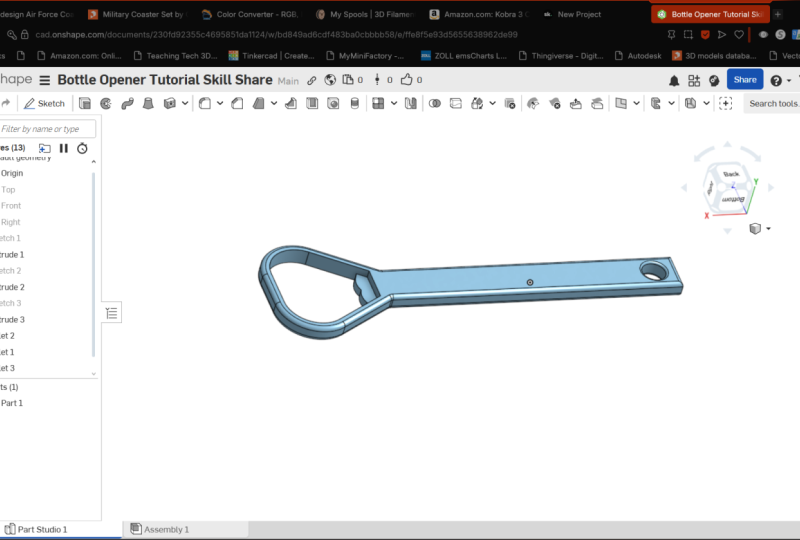
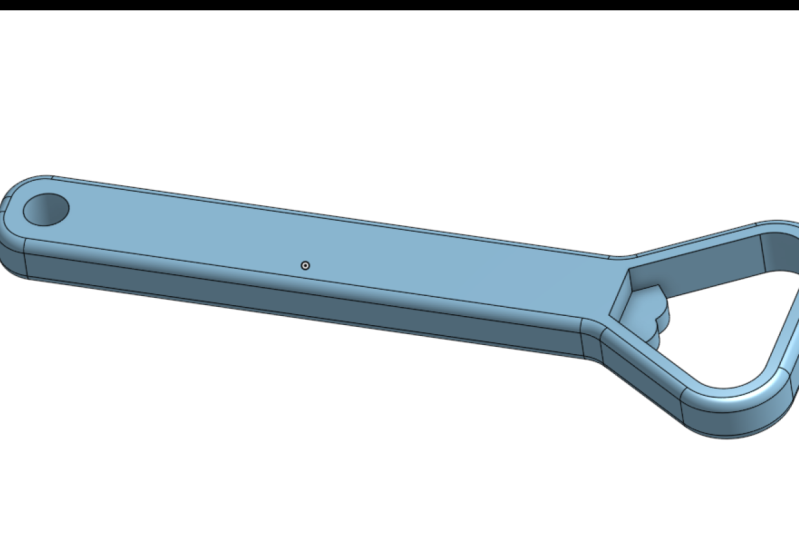
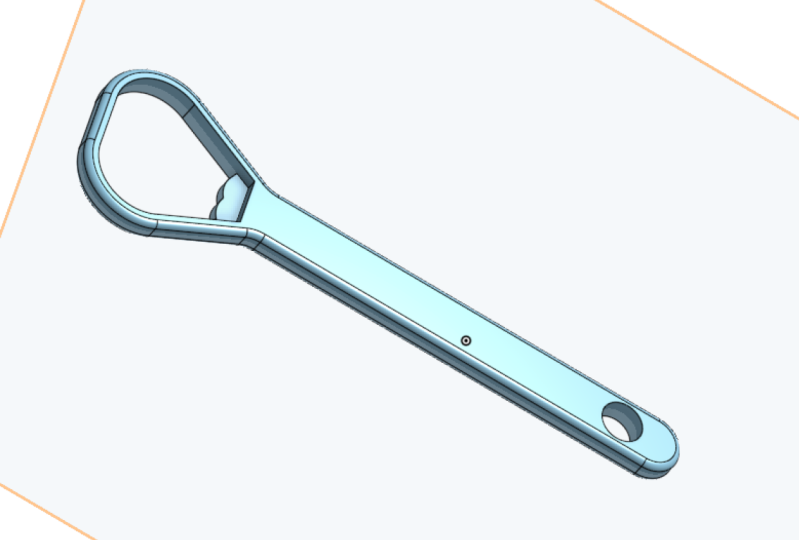
6. Extrudieren von ersten Teil: Okay, jetzt können wir anfangen, an unserem ersten 3D-Teil zu arbeiten. Also werden wir diesen Flaschenöffner hier modellieren. Es ist ein einfaches Objekt, aber es wird uns erlauben, das, was wir gerade in
der Skizzierstunde gesehen haben, in die Praxis umzusetzen und auch
die verschiedenen 3D-Werkzeuge zu verwenden , die wir hier zur Verfügung haben. Also beginne ich von einem neuen Teilstudio, nur damit wir es zusammen bauen können. Das erste, was wir machen werden, ist eine Skizze. Also lasst uns das in der oberen Zeile tun. Also bringe ich das einfach normal und entferne dann die Flugzeuge. Und so als eine gute Praxis, Es ist immer interessant zu überlegen, wie Sie Ihr Teil relativ zu Ihren Ursprüngen
skizzieren werden. Wie wir gesehen haben, ist der Ursprung hier fixiert. Also werden wir etwas Supereinfaches bauen. Es ist nur ein Teil, also wäre es nicht wirklich wichtig, wo wir
unsere Zeichnung aufstellen und wo wir sie relativ zum Ursprung skizzieren. Aber als gute Praxis und um den Reflex zu entwickeln, immer gerne meine Teile um
den Ursprung zu zentrieren und so kann ich die verschiedenen Ebenen verwenden. Mein Vorteil, wenn ich zum Beispiel etwas spiegeln muss. Und so werde ich das hier tun. Also beginne ich mit dem Zeichnen einer Linie. Und ich setze diese Linie um meinen Ursprung hier. Also verwende ich die Mittelpunkt-Einschränkung. Wie Sie sehen können, kann ich das tun, dann gebe ich ihm eine Dimension, etwas um eine 100. Denken Sie daran, dass die Dimensionen hier nicht wirklich wichtig sind, denn sowieso könnten
wir zurückkommen und sie ändern. Und wirklich ist es nur für das Beispiel. Also, wenn Sie zum Beispiel besser mit Interessen vertraut sind, gehen Sie
einfach mit dem und versuchen, etwas zu machen, das ziemlich gut aussieht. Aus dieser Linie werde ich den Handle mit dem Offset-Befehl konstruieren. Also fünf auf der einen und dann fünf auf der anderen Seite. Also hätte ich offensichtlich ein Rechteck oder ein Mittelrechteck um meinen Ursprung herum machen können, aber ich brauche es nur, um an diesem Ende nah zu sein. Also ziehe ich es vor, es auf diese Weise zu tun, aber es gibt normalerweise mehr als einen Weg, um das gleiche Endergebnis zu erreichen. Also wähle ich einfach diese drei Punkte aus und mache sie vertikal. Und ich mache das Gleiche hier. Kritisch, nun, also bin ich hier völlig eingeschränkt. Ich füge dazu noch einmal eine Zeile hinzu. Also, jetzt werde ich die Öffnung hier zeichnen. Also beginne ich mit einer Zeile und ich werde sie
irgendwo so setzen und dann irgendwo so. Also werde ich nur die Hälfte zeichnen und dann werde ich das Spiegelwerkzeug verwenden, um den Rest davon zu machen. Also füge ich hier einen Radius hinzu. Ziemlich heftig für ihn. Das klingt vernünftig. Ok. Dann ist das in Ordnung. Und jetzt müssen wir das einschränken, damit ich es immer noch so bewegen kann. Das sind also die Freiheitsgrade. Habe ich. Dieser Punkt und dieser Punkt sind in Linie. Sie wurden dort automatisch gesetzt, als ich meine Linie zog. Also, was ich tun werde, ist, die Entfernung von dort nach dort zu kontrollieren und sie 30 zu nennen. Ok? Und dann habe ich jetzt noch einen gewissen Freiheitsgrad. Also dieser Bereich hier, wie wir sehen können, ist die Länge dieser Linie, also werde ich vielleicht nur sechs hier setzen. Okay, jetzt bin ich völlig eingeschränkt. Das sieht gut aus. Wieder einmal spielen Dimensionen keine Rolle. Also gehe ich weiter und wähle das alles aus und spiegele es dann. Also verwende ich die linke Maustaste, wähle diese Spiegelung aus und wähle dann eine Spiegellinie aus. Also dieser hier. Und da sind Sie ganz einfach. Okay, jetzt werde ich all das auswählen und dann nach innen
kompensiert, vielleicht etwa zwei Millimeter. Und so habe ich ein paar Dinge, die frei sind, haben diesen Punkt hier. Also werde ich es mit dem Ursprung dort in Einklang bringen. Du wirst wissen, dass es schwarz ist. Und dann füge ich eine Zeile von hier nach hier hinzu, und dann nenne
ich sie 25. Okay, da gehst du. Das ist also unser erster Fang. Wir gehen voran und extrudieren das und dann
gehen wir voran, um die verbleibenden Features hinzuzufügen. So können wir fortfahren und unsere Skizze auswählen und dann auf Extrudieren klicken. Und jetzt können wir sehen, dass wir extrudieren oder in Sketch. Also zuerst werden wir die Dicke kontrollieren. Also wird es in unserem Fall vier sein. Und jetzt, wie das jetzt eingerichtet ist, macht
es eine blinde Extrude. Es geht also von meiner Skizzenebene aus und schiebt dann vier Millimeter. Ich möchte es um den Ursprung zentrieren, also verwende ich stattdessen symmetrisch. Was Sie sehen können, ist, dass meine Skizze in der Mitte ist, und dann werden zwei Millimeter pro Seite hinzugefügt, um die 40 Millimeter zu erreichen, die ich will. Also gehe ich gleich vor und akzeptiere das. Also fehlen uns hier zwei Dinge, das Loch und dann die Funktion für die Mütze. Und jetzt offensichtlich das Ganze, Ich hätte es in unsere Hauptskizze aufnehmen können, aber ich wollte Ihnen zeigen, dass Sie von jedem Gesicht und auf Form skizzieren können. Also lassen Sie uns dieses Gesicht hier isolieren und dann normalerweise skizzieren. Also, jetzt kann ich bringen diese normale Joyce Kreis Halbkreis ist im Einklang mit der Herkunft. Und dann werde ich einfach Dimension sechs hinzufügen und dann sechs sagen. Und da gehst du, ich bin völlig eingeschränkt. Und so ist diese Skizze auf der Oberfläche meines Teils. Und wenn Sie diese Skizzenarten ausführen, können
Sie die verschiedenen Kanten des Bauteils dahinter als Referenzpunkte für Ihre Bemaßungen und Abhängigkeiten verwenden. So können wir voran gehen und das akzeptieren. Und dann wird von dieser Skizze wieder die Extrusion verwenden, aber wir werden kein Material hinzufügen. Das ist nicht das, was wir wollen. Wir möchten Material entfernen. Also gehen wir gleich voran und entfernen. Und dann müssen wir keine Entfernung angeben. Wir können einfach durch alle auswählen, bis jetzt geht mein Loch durch all das Material, das es finden kann. Und in diesem Fall ist es die Griffschicht, also können wir das akzeptieren. Und da gehst du. Das ist eine Möglichkeit, Material und Form zu entfernen. Und jetzt werden wir das kleine Feature hier hinzufügen.
7. Ein Feature hinzufügen: Wenn wir also zu meinem ursprünglichen Teil zurückkehren, der Grund, warum ich diesen Teil nicht aufgenommen habe und die Hauptskizze ist, dass es nicht die gleiche Dicke hat. Also muss ich eine neue Skizze und eine neue Extrusion erstellen, um das zu tun. wir hier zurück gehen, können
wir die oberste Ebene wieder verwenden,
die, wenn Sie sich richtig erinnern, in der Mitte unseres Teils
ist und so können wir skizzieren. Und so ist das eine ziemlich einfache Skizze. Ich werde es einfach so machen und dann werde ich Einschränkung hinzufügen. Wie gesagt, ich kann die Kanten dahinter verwenden und dann werde ich einen kleinen Bogen hinzufügen. Also werde ich das tun, so etwas. Dann heißt der Radius 5, das klingt gut. Und dann habe ich noch einen Freiheitsgrad, der sich bewegen kann. Also werde ich nur eine Dimension hinzufügen, also drei. Also, das ist gut. Und dann werde ich das einfach spiegeln. Also wähle ich die vordere Ebene und dann den Spiegel aus, und dann wählen sie das und das aus. Nun, das ist ein weiterer Grund, warum es gut ist, dass Ihr Stück um den Ursprung zentriert. Ich könnte die vordere Ebene hier benutzen, ohne
eine Linie in meiner Skizze hinzufügen zu müssen , um etwas zu spiegeln. Aber jetzt sagen wir, ich möchte, dass das Feature stattdessen so läuft. Also, was ich tun werde, ist eine Zeile wie diese hinzuzufügen. Und dann stellen sie sicher, dass diese beiden zufällig sind. Und dann haben Sie vielleicht nicht automatisch bemerkt, dass mein Align tangential zu meinem Bogen
gesetzt wurde und das ist genau das, was ich will. Also, das ist gut. Ich werde das hier lassen. Aber nur für den Fall, dass ich es auch so machen könnte. Klicken Sie auf lagegleich, und stellen Sie sicher, dass diese beiden tangential sind. Sie müssen sich also nicht unbedingt auf die automatischen Einschränkungen verlassen, die für Sie gesetzt werden. Sie können sie auch leicht kontrollieren, okay? Und jetzt können diese Linien als
Konstruktion gesetzt werden , weil ich sie nicht wirklich brauchen, um solide zu sein. Ok. Und ich werde die Skizze beenden. Also werde ich es dort in der Schlange setzen und dort eine Linie. Okay, jetzt ist mein Bereich schattig, Bereich ist geschlossen. Also, das ist gut. Ich akzeptiere nur meine Skizze. Und jetzt kann ich das extrudieren. Und das ist offensichtlich nicht das, was ich will. Also wieder, wir gehen symmetrisch und dann
wollen wir etwas kleineres als das, was wir vorher hatten. Also sagen wir jetzt nur zwei Millimeter. Und das sieht gut aus. Und was wir hier tun, ist, dass wir Material hinzufügen. Also wird diese Funktion hier zusammenführen. Es gibt also einen Zusammenführungsbereich. Er verschmilzt mit Teil eins, das ist unser Flaschenöffner. So wird diese Funktion hier mit Teil eins verschmolzen und sie wird Teil davon. Also erstellen wir kein neues Teil für das Zusammenführen und neue Feature mit dem, das wir bereits hatten. Und so ist das, was die Add-Funktion hier tut, so dass wir akzeptieren können, und da gehst du. Das ist also die Grundform für unseren Teil. Aber ich finde, es sieht komisch aus. Gehen wir einfach zu unserer Skizze zurück und nutzen Sie die Tatsache, dass wir leicht die Abmessungen ändern können. Also dieser, sagen wir, muss
nur ein bisschen kleiner sein. Also 75. Und vielleicht sagen wir auch, dass Mensch nur fünf sein muss. Also lasst uns das machen. Also lassen Sie uns überprüfen, wie es aussieht. Okay, jetzt sieht es gut aus. Das ist die Schönheit, Katze in parametrisch zu tun. Wir können leicht zurückkommen und verschiedene Dimensionen ändern. Okay, jetzt werden wir im nächsten Video den letzten Schliff hinzufügen und dann
mit der Reihenfolge der Operation in unserem Featurebaum spielen , um zu sehen, wie es sich auf das Teil auswirkt. Also lasst uns das jetzt machen.
8. Filets hinzufügen und die Dinge in dem feature: Also, wenn wir ein paar letzten Schliff hinzufügen wollen, ist eine gute Möglichkeit, das zu tun,
die Kanten zu erweichen und wir können das mit dem Affiliate-Werkzeug tun. Also, das ist ein ziemlich einfaches Werkzeug zu verwenden. Sie wählen einfach eine Kante aus und dann wendet es eine Füllung es an. Im Moment sind es fünf Millimeter, das ist zu groß. Lassen Sie uns einfach eine für das Beispiel und dann können wir um unseren Teil gehen und die verschiedenen Kanten auswählen, die wir wollen, okay, Also ging ich standardmäßig herum und dann füge ich das hinzu, und ich füge das hinzu. Das ist also ganz einfach. Ich mache das Gleiche auf der anderen Seite. Und dann das hier. Okay, das ist also super einfach. Werfen wir einen Blick auf das Ergebnis. Hier geht's. So haben Sie ein schönes Reich, füllen Sie es hier, so dass es die Kanten ein wenig weich macht. Also das ist schön und es ist auch super einfach zu bedienen. Und so sagen wir, wir wollen auch
einen Radius zu diesem Bereich hier und dann die Ecke dort hinzufügen . Also lasst uns das machen. Wir werden diese Linie auswählen und dann ging es voran und wählte das ganze Gesicht aus. Also, das ist gut. Ich mache das Gleiche hier. Und dann dasselbe in der Ecke. Und in der Ecke hier. Also lassen Sie uns akzeptieren, und da gehst du. Das sieht also wirklich gut aus. Und das hier, ich glaube nicht, dass es zu gut aussieht. Und der Grund dafür ist, dass, wenn wir sagen, wie die Linie, wir hatten schon die Filets hier. Und so zerbrachen die Filets hier das schöne Gesicht, das wir hatten, in drei verschiedene Segmente. Und so jetzt ist unsere Füllung auch in drei verschiedene Segmente unterteilt. Eine Möglichkeit, das zu ändern, wenn Ihnen das nicht gefällt, wie ich es tue,
besteht darin, einfach die Reihenfolge der Operation zu ändern, so dass wir auswählen können, Füllen Sie es aus, und verschieben Sie es dann oben, füllen Sie es eins. Und schauen wir uns an, was es jetzt tut. Das sieht also viel besser in meinem Kopf aus. Also lassen Sie uns sagen, wir kommen zurück, um es zu dem jetzt oben ist, füllen Sie es ein, und schauen Sie sich an, was wir haben. Da wir nun diese Kante auswählen, bevor sie gefüllt wird, haben
wir jetzt nur eine Kante hier. Und das Gleiche für die Ecke hier, es ist nur eine Kante. Und danach, wie es aktualisiert wird, denke
ich, jetzt sieht es besser aus. Es ist also ein bisschen ununterbrochener. Ich weiß, es ist wirklich ein kleines Detail, aber es ist auch,
um Ihnen zu zeigen, dass Sie Dinge in Ihrem Baum bewegen können und es hat Auswirkungen. Und dann ist eine Sache zu beachten, wenn Sie Dinge bewegen wollen, dass Sie Dinge nicht über etwas
bewegen können , auf das seine Bezugnahme. Lassen Sie mich das erklären. So wird beispielsweise Extrude 2 mit Skizze do konstruiert, und dann wird Skizze do auf der Oberfläche von Extrude 1 erstellt. Also, wenn Sie verschieben möchten, Skizze tun, wenn Extrude 2 über Extrudieren eins, es wäre einfach nicht funktionieren, weil diese beiden diese beiden über ihnen benötigen, um zu existieren. Also, wenn Sie sie oben verschieben möchten, funktioniert es einfach nicht. Aber auf der anderen Seite, Jonah, bewegen Sie Extrude 2 an den unteren Rand Ihrer Liste. Sie können das absolut tun, weil nichts anderes auf Extrude 2 referenziert. Es ist nur ein Ganzes. Solange es auch unter Skizze steht,
und diese Skizze tun, befindet sich unter Skizze eins und extrudieren Sie eins. Du bist gut, du kannst Dinge so bewegen. Aber ich weiß, dass das ein wirklich einfacher Bart nicht viel Sinn macht , über dieses Zeug zu sprechen,
aber ich denke, es ist wichtig, das zu wissen. Und dann, wenn Sie vorwärts gehen und Sie kompliziertere Sachen machen, möchten
Sie vielleicht Dinge aus verschiedenen Gründen bewegen. Und jetzt weißt du, woran du denken musst, wenn du das tun willst.
9. Funktionen ändern und den Ausführen für 3D-Druck: Wie Sie hier gesehen haben, war
mein Arbeitsablauf ziemlich kontinuierlich und linear. Ich musste nicht wirklich in der Vergangenheit zurückkommen und
frühere Skizzen ändern , um mein Teil funktionieren zu lassen. Aber das liegt daran, dass ich diesen Teil schon mal gebaut habe. Ich wusste, wohin ich ging und was ich Ihnen mit
der Wahrheit über CAD zeigen wollte , ist, dass Sie immer hin und her gehen werden. Wenn Sie also vorwärts gehen, ist
es absolut normal, dass Sie
zurückgehen und Dinge ändern und Dinge ändern, die Sie zuvor
getan hatten , wie vielleicht ändern Sie Ihre Meinung oder vielleicht haben Sie vorher nicht an etwas gedacht. Das ist also absolut normal. Und natürlich, wenn Sie besser werden, tun Sie es
vielleicht immer weniger, weil Sie besser in der Planung von Sachen vor. Aber die Schönheit der Gase, die man nicht wirklich
sehr leicht zurückkommen kann , um eine zu skizzieren, wenn man wollte. Ändern, ich erwähnte, wenn Sie müssen. Lassen Sie mich Ihnen ein Beispiel zeigen, wie Sie zurückkommen und Dinge ändern können. Und so sagen Sie, dass Sie jetzt plötzlich 3D-Druck dieses Teil wollen. Wenn du es dir ansiehst, sagst du, das ist in Ordnung, aber da ist dieser Bereich hier. Dieser Teil muss also auf Stützen gedruckt werden, da er überhängt. Das ist also eine Möglichkeit, es zu tun. Es ist in Ordnung. Es ist ein Flaschenöffner. Es wird nicht viel Stress in seinem Leben sehen. So könntest du diesen Weg gehen. Was Sie auch entscheiden könnten, ist, dieses Gebiet hier
auf das gleiche Niveau dieser Oberfläche zu bringen . All das ist gedruckt und Sie brauchen keine Unterstützung. Das würde also diesen Teil hier stärker machen. Und so muss man wirklich nichts skizzieren. Was wir tun können Fehler Skizze Nummer drei und dann ändern Sie es von der oberen Ebene und wählen Sie diese Fläche statt. Und jetzt bewegt sich meine Skizze von der oberen Linie zu dieser Oberfläche hier. Jetzt können wir es stattdessen dort unten sehen. In diesem Fall, als wir unsere Skizze verschoben haben, haben
wir genau die gleiche Geometrie, so dass sie diese Skizze regenerieren konnte. In einigen Fällen kann
es bedeuten, dass Sie möglicherweise zurückkommen und dann einige Dimensionen oder Abhängigkeiten ändern müssen, damit es funktioniert. Aber in den meisten Fällen müssen Sie zumindest nicht das Ganze wiederholen. Wenn wir jetzt unsere neue Skizze akzeptieren, haben wir
jetzt etwas Seltsames, weil wir die Extrude überprüfen müssen. Also gehen wir zurück zum Extrudieren. Und anstatt hier eine Symmetrie zu verwenden, können
wir Blenden verwenden und dann umgekehrt. Also lasst uns zum Pfeil gehen und zwei Millimeter es. Das hört sich also gut an, das ist vernünftig. So können wir akzeptieren und einen Blick auf das Ergebnis werfen. Wenn Sie nun zum Beispiel 3D drucken möchten, ist
das viel einfacher zu drucken und wird wahrscheinlich stärker sein. diese Weise können Sie zurückkehren und Dinge in Ihrem Featurebaum ändern. Nehmen wir an, Sie sind bereit, 3D zu drucken, dass. Sie müssen eine SDL exportieren. So klicken Sie mit der rechten Maustaste auf Ihren Teil Studio, klicken Sie auf Exportieren ,
und wählen Sie dann einfach SDL, die Sie einfach exportieren und in Ihrem 3D-Drucker. Und da hast du es. Das ist unser beendeter Teil für die Klasse. Also eine Zusammenfassung dessen, was wir gelernt haben. Wir haben gelernt, wie man eine Skizze erstellt, wie man Bemaßungen und Abhängigkeiten verwendet. Also gehen wir weiter und erkunden die verschiedenen Werkzeuge in der Skizzierumgebung. Denken Sie jedoch immer daran, den guten Reflex der
vollständigen Beschränkung und Bemaßung Ihrer Skizze zu entwickeln , bevor Sie fortfahren. Und dann haben wir gelernt, wie man eine Skizze in ein Bauteil extrudiert. So entfernen Sie Material, um ein Feature hinzuzufügen, wie Sie es füllen, und verschieben Sie dann Dinge in unserem Featurebaum, um die Dinge ein wenig zu ändern. Nun, da all das gesagt wird, ermutige
ich Sie sehr, Teil 2 dieser Klasse zu besuchen. In diesem Bereich haben wir uns hauptsächlich auf Skizzieren und Extrudieren konzentriert, aber wie Sie wissen, viele verschiedene Möglichkeiten, ein Teil in Form zu erstellen. Also sind diese Kontrollen oben. Und so werden wir in Teil 2 sie alle erforschen und dann
komplexere Formen und Teile erstellen , so dass wir die meisten Grundlagen des Schneidens abdecken. Auch, wenn Sie etwas mehr angewendet wollen, habe
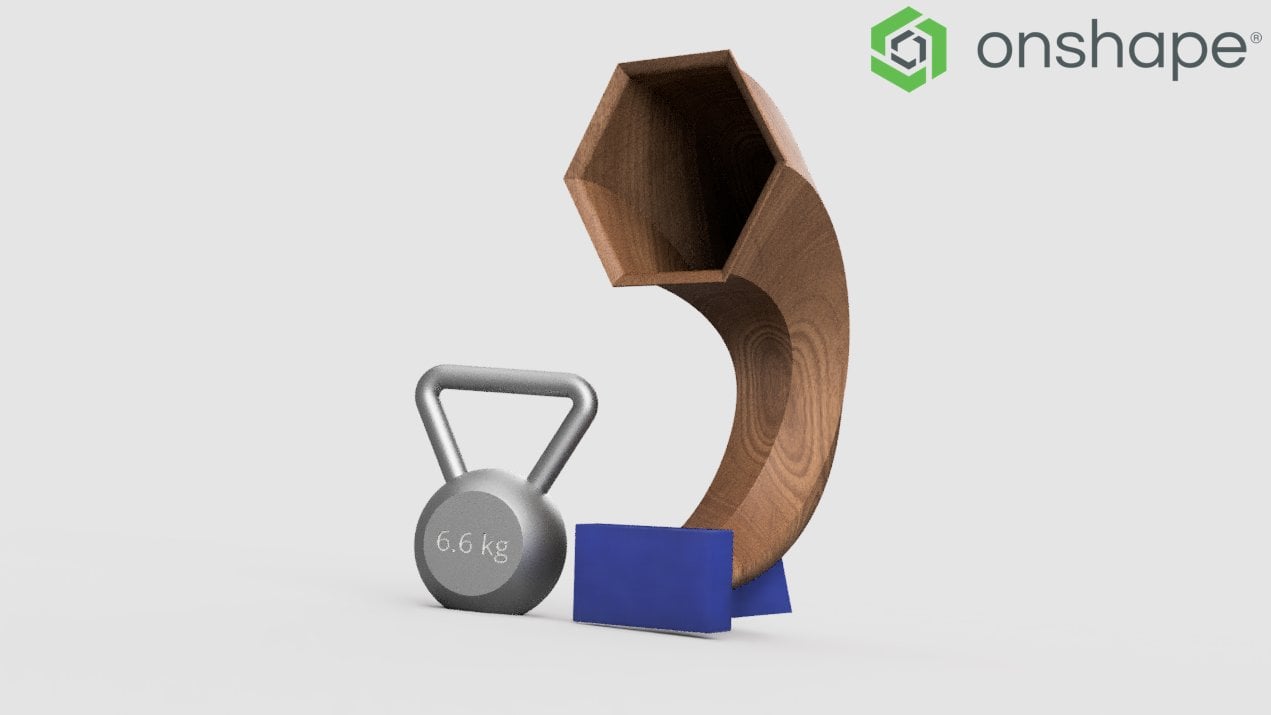
ich eine zweiteilige Holzbearbeitungs-Serie, die Möbeldesign mit den Werkzeugen, die wir gerade gesehen haben, eine nicht-Form zu
erkunden. Also, wenn das deine Gasse ist, dann sieh es dir an. Also, das ist alles für mich heute. Vielen Dank, dass Sie beitreten. Stellen Sie sicher, dass Sie Ihre Projekte mit allen teilen und ich hoffe, Sie bald wieder zu sehen.
 Mathieu Dorion, Hi I'm Math! Welcome to my classes