Transkripte
1. Einführung: Hallo und willkommen zurück zu meiner eigenen Shapes Serie. In den vorherigen Lektionen konzentrierten
wir uns auf die Kernfunktionalitäten und Werkzeuge in nicht geformt, um ein besseres Verständnis der Grundlagen zu erhalten. Jetzt werden wir zu praktischeren Projekten übergehen. In dieser Klasse werden wir
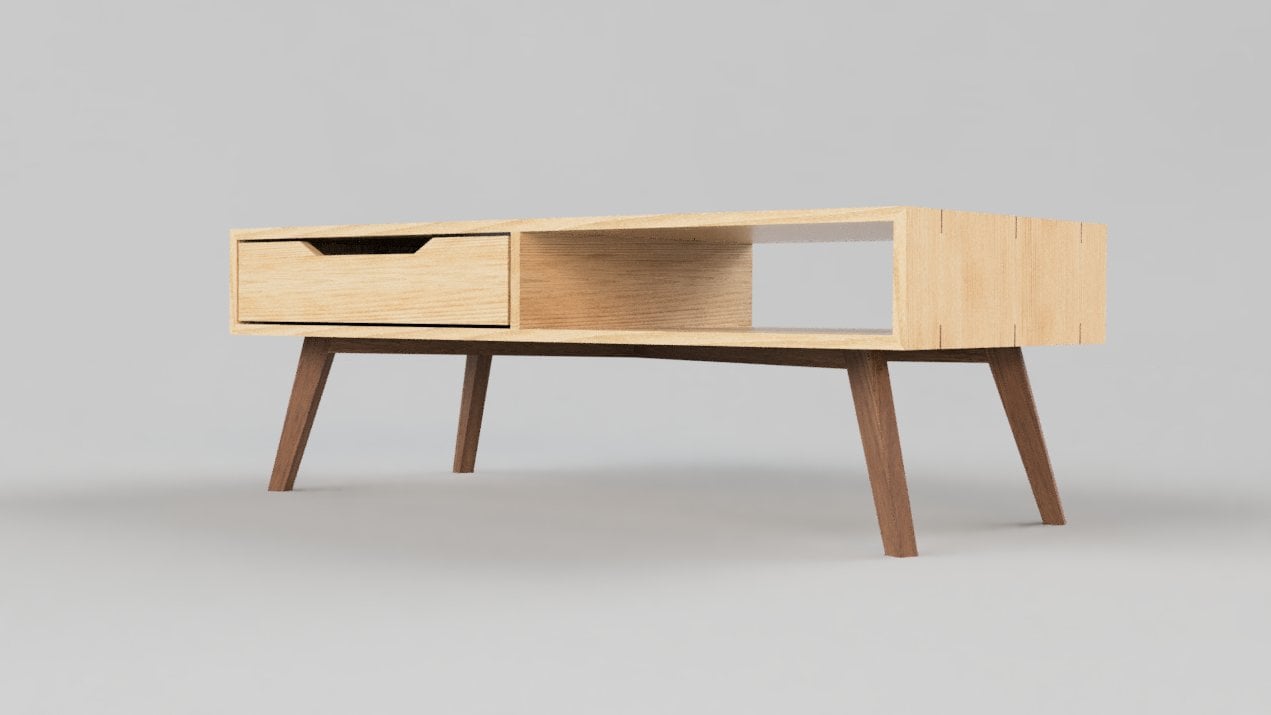
einen hölzernen Couchtisch modellieren und eine Zeichnung erstellen, die Ihnen dabei helfen könnte, den Tisch tatsächlich zu bauen. Wie immer habe ich versucht, Ihnen auf dem Weg Tipps und Tricks zu geben und hoffentlich werden Sie lernen,
wie Sie diese kostenlose Software verwenden können, um
Möbel zu entwerfen und Zeichnungen zu erstellen, die Ihnen in der Werkstatt helfen. Danke und viel Spaß.
2. Table: Okay, bevor wir anfangen, wollte
ich Sie nur wissen lassen, dass diese Klasse Teil einer zweiteiligen Serie zur Holzbearbeitung
ist. Das ist also Teil eins. Das ist ein Tischgeschirrgebäude. Und das ist der Tisch wird in Teil 2 bauen. In diesem werden wir also die Werkzeuge erforschen, die wir für die Holzbearbeitung anwenden können. Und wir werden auch eine 2D-Zeichnung erstellen, die uns dabei hilft, den Tisch in der Werkstatt zu bauen. Jetzt Teil 2, konzentrieren wir uns hauptsächlich darauf, wie verschiedene Schreiner modelliert werden. Wir werden also auf einfache Weise suchen, wie wir verschiedene Arten von Gelenken in Form modellieren können. Beide Klassen folgen auch meiner breiteren Katzenbasik-Klassenbreite auf Form. Also, wenn Sie sie nicht ausgecheckt haben, sollten
Sie wirklich zumindest Teil eins überprüfen denn hier habe ich erklärt, was genau auf Form ist, wie es funktioniert, die verschiedenen Steuerelemente und was im Grunde CAD ist. Wenn Sie das alles schon wissen, dann springen Sie direkt in dieses. Aber wenn du es nicht tust, werde ich nicht unbedingt das ganze Zeug in dieser Klasse durchmachen. Sie sind also Ihre Zeit wert, um die vorherigen zu überprüfen ,
wenn Sie diesem etwas leichter folgen möchten. Stellen Sie also sicher, dass Sie die vorherigen Klassen überprüfen, wenn Sie es noch nicht getan haben. Und nach diesem, stellen Sie sicher, dass Sie Teil zwei überprüfen, wo wir erkundeten Join y3. Und so können wir jetzt loslegen.
3. Die Tischplatte erstellen: Alles klar, willkommen zurück. Das ist also eine Tabelle, die wir heute modellieren werden. Es basiert auf diesem Design, das ich im Internet gefunden habe, obwohl ich es einfach herunterskaliert habe. Es ist also ein Couchtisch statt eines Esstisches. Beginnen wir wie immer von einem frischen Pinselstudio. Das erste, was wir modellieren werden, ist die Tischplatte. Also lasst uns das auf der obersten Ebene machen. Also lasst uns hier eine Skizze machen. Lassen Sie uns das entfernen. Und die Tischplatte ist so einfach wie es geht. Es ist einfach ein Rechteck. Also lasst uns Schulden machen. Wie ich Ihnen die Dimensionen gezeigt habe oder 400 mal tausend. Und lassen Sie uns einfach extrudieren, dass als, Es ist in der Lage, hier oben. Also ein nettes bisschen komplizierter. Nehmen wir an, Sie jonglieren sowohl imperiale als auch metrische und Sie entscheiden sich zu bauen oder Sie haben eine Tischplatte mit einem Zoll Dicke gekauft, anstatt zu versuchen, 25 0,4 Millimeter von einem Zoll einzugeben, können
Sie einfach einen Zoll hier gehen, drücken Sie Geben Sie ein, und da gehst du. So wie Sie auf Form sehen können automatisch setzen 25 0,4. Also werden wir diesen Trick ein wenig in diesem Teil verwenden, aber ich wollte Ihnen zeigen, dass es wirklich ordentlich ist.
4. Skizzen, --: Nun, der nächste Teil hier werden die Beine sein. Und da die Beine von den Enden versetzt sind, müssen hier eine neue Ebene bauen, etwa hier. Verwenden wir also den Befehl Ebene und es wird ihn von
dieser Fläche umgekehrt um etwa 100 versetzt . Fangen wir damit an. Wir kommen zurück und ändern es, wenn wir damit unglücklich sind. Also haben wir unser neues Flugzeug hier. Also zeichnen wir eine Skizze. Da gehst du. Wenn wir also zurückkommen und uns die Beine hier ansehen, sind sie offensichtlich symmetrisch. Der einzige Teil, den wir zeichnen müssen, ist dieser Teil hier. Also lasst uns weitermachen und das tun. Lassen Sie uns damit beginnen, unsere Linien zu zeichnen und ich werde hier nur die allgemeine Form zeichnen. Und danach komme ich zurück und füge die verschiedenen Abhängigkeiten und Dimensionen hinzu. Ähm, ich denke, das ist der einfachste Weg, es zu tun. Gibt Ihnen eine gute Vorstellung von der groben Form. Alles ist blau, also müssen wir uns um die verschiedenen Einschränkungen und Dimensionen kümmern. Also der erste, den ich hier setzen werde, ist dieser hier. Und Sie erinnern sich, dass ich einen Zoll hier für die Tischplatte eingegeben habe, obwohl mein gesamtes Dokument metrisch ist, konnte
ich immer noch zurückgehen und das ganze Dokument in Imperial ändern. Aber ich denke, es ist schön, die beiden zu jonglieren ,
denn leider an einigen Orten der Welt ist es so. Und auch etwas, das ich nicht wirklich
erwähnt habe , ist, dass Sie Mathe in diesen Boxen hier verwenden können. Also lassen Sie uns sagen, während
ich dies entschied, dass ich wollte, dass dies hier das 1,5-fache der Dicke meiner Tischplatte hat. Also kann ich weitermachen und 1,5 mal schreiben. Dann war die Dicke meiner Tischplatte ein Zoll. Und dann geht er weiter, weiß, wie man grundlegende Mathematik macht, rettet uns davor, es selbst zu tun. Also werde ich das alles benutzen und es so bewegen. nächste Dimension, die ich will, ist dies hier zu hier. Also, das wollte ich ungefähr 16 sein. Ja. Das ist also hässlich, aber wir kommen dazu. Nächste. Ich will, dass der Winkel hier 105 ist. Da gehst du. Also natürlich möchte ich, dass diese beiden parallel sind. So parallel. Das nächste, was ich herausfinden möchte, ist das hier. Also, wenn Sie sich richtig daran erinnern, so dass der Bereich hier etwas dünner ist als hier oben, so gibt es eine leichte Verjüngung dort. Also werden wir das nennen. Und lasst uns wieder Mathematik benutzen. Also dreiviertelmal ein Zoll. Da gehst du. Also gibt es hier etwas, das mich wirklich stört. Also möchte ich, dass diese beiden Punkte hier in der Linie sind, und ich werde die Vertikale hier verwenden. Das hilft also. Und dann möchte ich den Winkel dieses Beines hier herausfinden. Also wähle ich einfach diese Zeile hier aus und gehe so. Keine Eingänge, 75. Also verwende ich in beiden Fällen 15 Grad von 90. Und dann sollten wir wahrscheinlich die Gesamthöhe dieses Dings eingeben. Gehen Sie von hier nach hier. Das wären etwa 400, dann hat es die ganze Sache hier geschafft. Also möchte ich, dass dieser Punkt hier mitten drin ist. Also will ich, dass der Joint hier ist. Ein einfacher Weg, dies zu tun, wäre die Konstruktionslinie zu verwenden, die Sie bereits wissen, wie es geht. Und dieser Punkt wird zum Mittelpunkt, 30 Volt. So. Jetzt können Sie sehen, was es hier tut. Und ich möchte, dass dieser Abschnitt die gleiche Dicke hat wie dieser. Also diese Zeile in diesem, wenn sie gleich sind. Also haben wir immer noch etwas Blau und das können wir immer noch tun. Also im Grunde ist die Frage, wie wollen wir unsere Formen teilen? Also lasst uns einfach die Regel der Drittel verwenden. Von hier nach hier heißt das bei 400 geteilt durch 3. Los geht's. Und jetzt, wenn wir uns das hier ansehen, können
wir sehen, dass dies ein Teil ist und dann die mittlere Trage ein anderer Teil ist. Also werden wir unsere Skizze auf die gleiche Weise erstellen. Anstatt das hier rauf gehen zu lassen und dann den Spiegel zu benutzen, werden
wir es irgendwo hier aufhalten. Denn so ist es in dem Bild 40 hier gemacht. Und dann werde ich hier einen weiteren Abschnitt hinzufügen. Stellen Sie sicher, dass das hineinkommt, da gehst du. Und das ist unsere Skizze. Wir werden den Spiegel benutzen, sobald dieser extrudiert ist, und ich zeige Ihnen, warum. Damit wir es jetzt schließen können. Okay, jetzt haben wir unsere Skizze geschlossen. Sieht so aus, als würde ich dieses Flugzeug hier verstecken. Und fangen wir an, zu extrudieren. Also fangen wir an, unsere verschiedenen Beine zu bauen. Also lassen Sie uns die Extrude hier verwenden und wir werden mit diesem Gesicht beginnen. Und ich will, dass es umgekehrt geht. Und ich werde wieder einen Zentimeter extrudieren. Wenn ich also Azure verwende,
erinnere dich richtig daran, dass die Anzeige das Bein mit der Tischplatte zusammenführt. Ich will das nicht, weil es ein anderer Teil ist. Also, wenn du, Da gehst du. Mein zweiter Menü-Teil ist hier. Ich lasse das an und dann benutze ich diesen Bereich hier, um die Mitte zu extrudieren. Also noch einmal, umgekehrt und es ist die Eingabe einer Länge. Ich benutze dieses Gesicht hier. Und ich werde sicherstellen, dass ich ein neues Teil verwende, weil ich nicht zusammenführen möchte. Da gehst du. Also habe ich hier einen dritten Teil. Nennen wir das, okay. Jetzt haben wir ein Viertel unserer Beine. Also lasst uns anfangen zu spiegeln. Also verwenden wir die Extrude Nummer drei und dann die Spiegelfunktion. Und so die Entitäten zu spiegeln. Los geht's. Spiegelebene, verirrter Fall wird die vordere Ebene sein. Und jetzt werde ich nicht hinzufügen, also will ich keine neue Anlage, ein neues Teil, das ich hinzufügen möchte. Also, der mittlere Teil, ich will, dass es ein Stück ist. Also wollte ich mit Teil 3 verschmelzen. Das ist also gut. Okay, jetzt, bevor ich dieses Bild hier spiegele, wenn wir zu unserem ursprünglichen Design zurückkehren, sind
die Ecken hier abgerundet. Also werde ich das tun, um sicherzustellen, dass diese Funktion auf die andere übertragen wird. Nun, wir spiegeln. Und so, anstatt es in der Skizze zu tun, verwende
ich einfach das Fill IT-Tool. Hätte es in der Skizze getan. Beide sind in Ordnung. Ich finde es einfach einfacher, mit Rundungen zu arbeiten weil ich dann eine bestimmte Funktion hier in meinem Baum habe, die ich leicht
zurückgehen und ändern kann , anstatt die gesamte Skizze ändern zu müssen. Aber beide würden funktionieren. Ich denke, 4040 sieht gut aus. Danke, lass uns 40. Okay, jetzt kann ich gehen und die ganze Sache spiegeln. Also heirate ich das wieder mit der vorderen Ebene. Da hast du es. Also haben wir unsere Beinmontage und dann brauchen wir natürlich etwas zu auf der anderen Seite. Also werden wir das wieder spiegeln. Also was, wir werden es spiegeln, das, das und das. Alle drei mit der richtigen Ebene. Da gehst du. Ich möchte nicht hinzufügen, was neu. Und da hast du es. Also haben wir unsere Haupttisch-Montage. Das Einzige, was wir hier vermissen, ist eine Trage. Also machen wir das im nächsten Video.
5. Einfügen der stretcher, einer Fasen und einer Farbe: Während der Bahre machen wir hier eine einfache Skizze auf der richtigen Ebene. Also skizzieren Sie hier. Und das einzige, was wir wirklich wollen, ist im Grunde ein kleines Rechteck hier. Also zeichne ich es einfach an, und jetzt verwende ich die Skizze Nummer zwei, um uns zu helfen. Also, wenn ich diese Punkte, diese Linie hier, und verwenden Sie symmetrisch. Wenn ich
so gehe, stelle ich sicher, dass
mein Rechteck hier in diesem Bereich zentriert ist. Also mache ich das Gleiche hier. Also diese Blaine, diese Linie, diese Punkt-Metrik wieder. Also jetzt habe ich ein Rechteck, das zentriert ist. Also lasst uns unsere Dimensionen hier setzen. Also will ich, dass das ungefähr zehn ist. Und diese zehn auch. Einfach. Also lassen Sie uns unsere Skizze akzeptieren. Lasst uns das verstecken und unsere Skizze benutzen. Extrudieren. Da ist es. Also erste Richtung, blinde wissen, dass wir uns zu Gesicht gegangen sind, dieses Gesicht hier. Wir wollen sichergehen, dass wir etwas Neues wollen. Und dann, um umgekehrt zu gehen, benutzen
wir eine zweite Endposition. Und dann auch bis zum Gesicht. Wählen Sie diese Fläche aus. Also machen wir einen neuen Teil. Wir haben hier die Teilenummer 8. Wir fügen nicht hinzu, wir verschmelzen nicht. Los geht's. Und da hast du es. So ist unsere Basis jetzt solide. Also haben wir schon einmal ein Fasenwerkzeug verwendet, aber dieses Mal werden wir es auf eine etwas andere Weise verwenden. Wählen wir also die vier unteren Kanten aus. Und ich zeig's dir. Also lasst uns einfach diese Ansicht hier verwenden. Standardmäßig ist eine Fase ein 45-Grad-Winkel, und dann geben Sie den Abstand an. Also wollte sie größer, es ist 10, aber es ist immer ein 45-Grad-Winkel, es sei denn wir entscheiden, unseren eigenen Abstand und unseren eigenen Winkel anzugeben. Also lasst uns hier 40 benutzen. Also, das ist 40 wäre hier und eine ziemlich große Entfernung, aber wir wollen einen flacheren Winkel, also 20. Und so sieht es aus. Nun, lassen Sie uns einfach akzeptieren und sehen, wie es aussieht. Wie Sie sehen können, verleiht dies unserer Tischplatte einen kleinen letzten Schliff. Und natürlich könnten wir mit diesen verschiedenen Parametern spielen. Du könntest einen noch kleineren Winkel, Bräune oder vielleicht eine größere 130 haben. Ähm, ich denke, 20 sehen gut aus. Dies ist also nur eine andere Möglichkeit, das Fasenwerkzeug zu verwenden. Sehr nützlich, fügt ein kleines schönes Detail für einen letzten Schliff auf die Tischplatte. Wir hätten diese Funktion anders machen können, aber ich denke, es ist viel einfacher mit dem Fasenwerkzeug. Also, da gehst du hin. Schöner, einfacher und effektiver Couchtisch. Das letzte, was wir tun könnten, um unsere Zeichnung zu bereinigen, ist vielleicht Aussehen hinzuzufügen. Wenn wir also unsere Beine auf der dunkleren Seite und auf unserer Tischplatte wollen, vielleicht auf der helleren Seite. Weiß. Das sieht also nicht halb schlecht aus. Und da hast du es.
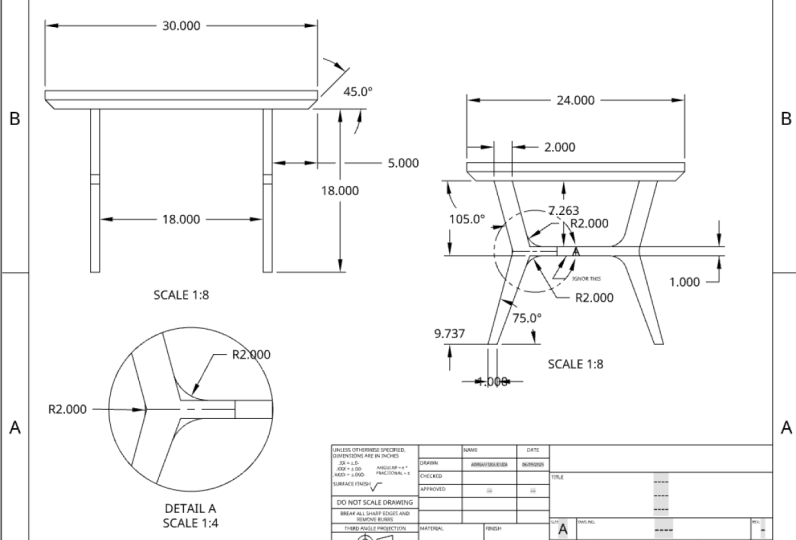
6. Zeichnungsvorlage und Hauptversammlung: Wenn Sie also planen, diesen Tisch oder irgendetwas anderes für diese Angelegenheit zu erstellen, könnte
es nützlich sein, eine Zeichnung wie diese zu erstellen. Also lasst uns das jetzt machen. Das erste, was wir tun werden, ist, eine neue Zeichnung zu beginnen. Erstellen Sie also eine Zeichnung. Also die erste Option, die wir haben, sind die verschiedenen Vorlagen. Also lassen Sie uns hier klicken und sehen, welche Zeichnungsvorlagen auf Shape hat. Wie Sie sehen können, haben wir die Wahl zwischen Ansi und ISO. Und C ist ein bisschen mehr und nordamerikanisch, und ISO ist meist der Rest der Welt. So zum Beispiel hier eine Vier ist das Blattformat. So können Sie vertraut sein mit A4 ist die häufigste, 14 sind Nordamerikaner. A wäre die 8,5 mal 11 Blatt, dass Sie Normalität. Wenn Sie also ein, B, C und D nach unten bewegen, wird
das Blatt größer und es ist umgekehrt in ISO. So a4 ist kleiner als a3 und a2 und so weiter. Also wähle ich diesen für unsere Zwecke aus. Also lasst uns anklicken. Ok. Das ist also, wormit wir einverstanden sind. Das erste, was wir tun werden, ist die Hauptbaugruppe, die Haupttabelle, einzufügen. Also können wir, ich habe es in meinem Modul Nummer 4 gemacht und ich werde die Teile des ganzen Teils Studio einschließen. Also lasst uns das einfach benutzen. Und ich werde meine Skala hier ändern. Also will ich es ein bisschen größer. Also lassen Sie uns sagen, wenn ein, das sieht gut aus und ich werde diesen hier setzen. Und wenn ich weiter in Bewegung bin
, werden automatisch die verschiedenen Ansichten hinzugefügt. Also meine Seitenansicht, und wenn ich zu diesem hier zurückgehe und dir auch helfen könnte. Und nur für das Beispiel könnte
ich dies hier verwenden, um eine untere Ansicht hinzuzufügen, wenn ich wollte. Okay, jetzt haben wir unsere drei Hauptansichten. Die Zeichnungsumgebung funktioniert hier ein bisschen wie eine Skizze. So kann ich die gleiche Verknüpfung D verwenden, um Dimensionen einzugeben. Also könnte ich so sagen, so. Und die Überholung, dh so. Also mit diesen beiden Dimensionen, kann
ich meine Tischplatte zu S1 schneiden ist meist als
Referenz, da die Höhe von den Beinen beeinflusst wird. Und wir machen ein zweites Blatt für die Beine nur für die Tischplatte. Ich könnte ein paar Dimensionen hinzufügen, je nachdem, wie Sie es bauen möchten. Dieser Winkel kann zum Beispiel für die Tischsäge nützlich sein. Und dann vielleicht hier. Also denke ich, mit diesen beiden Dimensionen wäre
es in Ordnung, diese Fase hier zu machen. Die andere Sache, die ich hinzufügen werde, ist die Platzierung der Beine. Also von hier nach hier, das sind 100. Und da ich weiß, dass meine Assembly symmetrisch ist, muss
ich hier keine 100 hinzufügen. Aber was könnte es auch helfen, ist diese Dimension hier für die Haupttrage. Aber persönlich würde ich wahrscheinlich beide Beine installieren und dann in Abstand
gemessen, anstatt sich auf die Zeichnung hier zu verlassen, aber hier ist es trotzdem, also gibt uns dies hier die Gesamtabmessungen für die Montage. Als nächstes machen wir eine zweite Zeichnung für weitere Details über die Beine hier.
7. Detaillierte -Zeichnen der Beine: Also aus diesem Blatt wird das zweite hinzufügen, indem Sie hier klicken und dann ein Blatt einfügen. Und dann müssen wir eine Ansicht einfügen. Standardmäßig habe ich diese Tabelle hier immer noch. Also gehe ich hier in das Menü Einfügen, wähle mein Teil Studio und wähle dann das Bein hier aus. Und dann die Fähigkeit, die ich denke, 13 könnte funktionieren. Ja. Und ich will die Vorderansicht nicht. Ich will die richtige Sicht. Da gehst du. Also werde ich das hier setzen. Also von diesem Sie, Lassen Sie uns ein paar Dimensionen hinzufügen. Das hier könnte nützlich sein. Und das gleiche wie das hier. Also, wenn Sie sich richtig erinnern, als wir diese Teile gezeichnet haben, jongliere
ich zwischen metrisch und imperial. Und ich zeige Ihnen hier einen Trick, damit ich stattdessen Zoll gebrauchen kann. Das ist also 1,5 Zoll und dieses Jahr ist es. Also drei Viertel oder ich könnte hier Bruchteil gebrauchen. Da gehen wir. Obwohl das gesamte Dokument in Metrik ist, können
wir trotzdem einige Zentimeter einfügen, wenn Sie es brauchen. Also werde ich hier meine Dimensionierung fortsetzen. Das hier ist wieder in Zentimetern. Also, wenn ich gehe, um diese Form zu machen , muss
ich wissen, was die Gesamtdimension meines Bestands sein muss. Also, wenn ich das hier wähle, sind Sie. Also weiß ich, wenn ich einen Vorrat mache, der 400 ist, aber mit, sagen
wir 136, habe ich genug Holz, um diese Form hier zu machen. Und noch eine, die nützlich wäre. Es ist der Mittelpunkt hier. Da gehen wir. Und dann von dort richtig, verwenden
wir hier Winkel. Das kann also nützlich sein. Dasselbe hier, 75, aber mit den verschiedenen Filets, die wir hier haben, macht
es uns schwer, den Schnittpunkt dieser verschiedenen Ecken zu finden. Also, was wir tun können, ist die ursprüngliche Skizze, die wir hatten. Wenn ich also auf Show Skizzen ausblenden und Skizze Nummer 2 klicke. Also lasst uns das schreiben. Wie Sie sehen können, haben wir jetzt unsere ursprüngliche Skizze, bevor wir die Verrundungen hinzugefügt haben. Wir haben also ein paar Möglichkeiten, wie wir Dimensionen hinzufügen können. Wenn für einen, denke ich, dass wir genug Informationen hier haben um herauszufinden, wie wir dieses Ding hier zeichnen können. Aber wenn Sie sich selbst helfen wollen, hält
nichts Sie davon ab, diese Dimension hinzuzufügen,
zum Beispiel, oder irgendetwas anderes, nur um Ihnen zu helfen. Nun, eine Sache, die diese Skizze daran ist dieser Abschnitt hier, wenn Sie sich richtig erinnern, verwenden
wir das jetzt für den mittleren Teil, nur um sicherzustellen, dass wir nicht vermasseln und es in unser Bein aufnehmen. Lassen Sie uns einfach eine Notiz hinzufügen, die besagt, ignorieren Sie dies. Also jetzt wissen wir, dass wir das ignorieren müssen, weil ich denke, es wäre ziemlich einfach, einfach voranzugehen und die ganze Sache aus Holz zu machen. Aber dann brauchst du kein massives Stück Holz dafür. Was irgendwie ein Schwachsinn sein würde. Also sind wir bei, wir fügen hier eine kleine Notiz hinzu, nur, nur als Erinnerung. Als nächstes könnten wir diesen verfügbaren Platz hier nutzen, um den mittleren Teil einzuschließen. Also lassen Sie uns eine andere Ansicht einfügen. Klicken Sie auf Hier einfügen, gehen Sie zurück zu einem Teilestudio und verwenden Sie Teilenummer drei. Und ich benutze die richtige Ansicht und platziere sie hier. Und da sowohl das Bein als auch die mittlere Trage die gleiche Dicke verwenden und auch die Vorderansicht verwenden, um die Dicke einzugeben. Also füge ich Dimensionen hinzu, werde ich es hier setzen. Und dann hier, dann erinnern wir uns, dass dies in pränenalen Misserfolg sind beide in Imperial. Wenn ich mir das ansehe, springen
diese beiden Zahlen irgendwie weg. Ich werde auf keinen Fall zu dieser Art von Präzision gehen. Ich beende die Werkstatt und es funktioniert gut in der Kabine. Aber eine Sache, die ich tun könnte, ist, die Präzision hier zu reduzieren, oder nennen wir es 133, denn das wäre wahrscheinlich, was ich sowieso anstreben würde. Hier drin, vielleicht 135 oder 136. Da gehst du. Das ist also wahrscheinlich ein bisschen realistischer in Bezug auf das, was Sie erreichen können. Und wir haben immer noch eine Menge Platz hier und ich werde es für etwas nutzen, das uns helfen wird. Also denke ich, dass mit diesen Dimensionen hier, diese Winkel und all das, Es ist ziemlich einfach, diese rechteckige Form zu bauen, aber der Radius ist ein bisschen schwieriger zu bekommen. Eine Sache, die wir wissen, ist, dass unser Radius 40. Also, was wir tun könnten, ist, diesen Raum hier zu nutzen, um einen Kreis zu bilden, der 40 ist. Auf diese Weise, wenn wir unsere Zeichnung drucken, hätten
wir etwas, das 40. Wir könnten es einfach ausschneiden und dann als Vorlage verwenden, wenn wir zeichnen. Und jetzt leider, auf Form erlaubt uns nicht, eine Skizze in der Zeichnung zu machen. Aber was wir tun können, ist, dass ich zurück in mein Studio ging und dann einen Sketchier gemacht habe
, der einfach ein 40 Meilen Kreis ist. Ich setze ein, wo immer Sie wollen. Ich verstecke es einfach hier. Und wenn ich wieder zu meiner Zeichnung gehe, kann
ich hier eine andere Ansicht einfügen und ich kann die Skizze verwenden. Also in meinen Teilen zu verbinden, bevor ich eine Skizze habe und ich diese habe. Aber das wirklich Wichtige hier ist, dass unser ganzes Blatt in einer dritten Skala ist. Also werde ich eine andere verwenden, die wir 11 verwenden werden, weil das ist, was ich für diese Ansicht will. Und da gehen wir hin. Da die Skala, ist es anders für diese Ansicht automatisch gibt es eine 11 Skala hier und eine, die angezeigt wird. Wir könnten den Durchmesser nur für uns setzen. Also zurück, wenn ich das drucke, obwohl es eine dritte Skala ist und ich das nicht wirklich als Vorlage verwenden kann. Ich denke, d Dimensionen hier sind gut genug für uns, um diesen vollen Maßstab zu zeichnen. Und dann könnten wir das herumschneiden und es dann benutzen, um die verschiedenen Radien hier zu machen. Also eine andere Sache, die wir für diesen Bereich tun könnten, für den Radius. Lassen Sie mich das einfach säubern, weil wir Platz brauchen, um das ein bisschen, ist stattdessen eine Detailansicht zu verwenden. So detaillierte Werke wie das, macht einen Kreis. Also gehen wir einfach so. Und dann macht es eine detaillierte Ansicht oder das. Also, wenn wir zurückkommen und sicherstellen, dass wir eine Eins auf einer Skala haben. Also ja, wir müssen vielleicht ein paar Sachen hierher bringen. Legen wir das in die Ecke, dann verschieben Sie das hier. Und da gehst du. Da dies also eins zu eins ist, wenn Sie es drucken und schneiden, dann hätten Sie eine perfekte Vorlage, entweder aus Pappe oder Papier, um sicherzustellen, dass Ihr Gelenk diese allgemeine Form respektiert. Natürlich, wenn Sie den Drucker dafür hätten, könnten
Sie dies auf ein größeres Blatt skalieren, Zwei-Wege-11 Skala und dann einfach als Vorlage verwenden. Aber für mich denke ich, das ist einfach einfacher und einfacher. Also, das ist es, wofür ich gehe.
8. Exportieren als PDF und Einpacken: Das einzige, was fehlt, wäre, das als PDFs zu exportieren, damit wir drucken können. Klicken Sie also mit der rechten Maustaste hier und dann exportieren. Und dann könnte ich ihm einen Dateinamen geben. So ist es Tabelle hier als PDF und Export. Und wenn Sie es exportiert haben, erhalten
Sie ein Dokument mit beiden Blättern als PDF, das Sie drucken oder tun können, was Sie wollen, und da haben Sie es. Also in unserem Fall ist diese Zeichnung für uns, es ist für uns zu verwenden. Wenn Sie also das Gefühl haben, dass Sie eine weitere Dimension benötigen, wie diese, obwohl es redundant wäre, die direkt voran gehen und das tun, was auch immer Sie sich wünschen, könnte Hugh zum Beispiel eine Notiz hinzufügen, um sicherzustellen, dass Du machst zwei davon. Zwei. Und Sie brauchen für Wachstum, nur um Ihnen zu helfen. Zeichnungen können also zunächst ein bisschen einschüchternd sein, denn es gibt unzählige Regeln, ungeschriebene, Best Practices und all das. Aber wirklich, wenn es Zeichnungen für dich gibt, Wen
interessiert, füge hinzu, was immer du brauchst, was auch immer du fühlst, du brauchst vielleicht mehr als weniger, damit du nicht zurückkommen musst und ja, Spaß in der Praxis
haben musst. In Ordnung. Vielen Dank, dass Sie es so weit gemacht haben. Ich hoffe, Sie haben es genossen und dass Sie etwas lernen, wenn Sie mehr erfahren möchten, achten Sie
darauf, Teil 2 dieser Klasse zu überprüfen, wir werden diesen Tisch Schrägstrich credenza bauen. Der Schwerpunkt der Klasse liegt auf verschiedenen Schreinern. Also haben wir Brautgelenke, halbe Runden, Jalousien, Kaninchen, all das gute Zeug. Also achten Sie darauf, es zu überprüfen, wenn Sie interessiert sind. Und nochmals danke, dass du dich mir angeschlossen hast
 Mathieu Dorion, Hi I'm Math! Welcome to my classes