Transkripte
1. Worum geht es bei Einführung: Hallo. Mein Name ist Eddie Harding und ich bin ein professioneller
Three-D-Modeler und Drei-D-Künstler . Ich
arbeite seit 11 Jahren in der
SUP-Yachtbranche In diesem Kurs zeige ich
Ihnen, wie Sie Ihre eigenen
Innenarchitekturen erstellen können Ich werde Ihnen zeigen, wie
Sie
es modellieren und texturieren,
Ihre eigene Beleuchtung einrichten und
Ihre eigenen fantastischen
Renderings und Animationen erstellen Und ich werde Ihnen zeigen,
wie Sie das alles mit
der superleistungsstarken und völlig kostenlosen
Software von Blender tun können. Ich möchte dir zeigen, dass es wirklich
nicht so schwierig ist,
deine eigenen Renderings zu erstellen wirklich
nicht so schwierig ist,
deine eigenen Renderings zu Ich werde
Ihnen beibringen, wie Sie
den Prozess vereinfachen können, und Ihnen zeigen,
was Sie wissen müssen um loszulegen, und nicht, was Sie nicht wissen, damit Sie
schnell lernen, wie Sie Ihre eigenen großartigen Projekte
erstellen können Ihre eigenen großartigen Projekte
erstellen um potenzielle
Kunden in Zukunft zu beeindrucken Wir werden damit beginnen,
die Grundlagen von Blender zu erlernen, wie das Verschieben, Skalieren wie das Verschieben, Skalieren
und
das Navigieren in der Benutzeroberfläche. Dann importieren wir
unsere Referenzbilder, positionieren und skalieren sie und
machen sie halbtransparent Im
Modellierungsbereich des Kurses werden
wir die Dinge zunächst
langsam angehen lassen Wir werden unsere
Referenzbilder verwenden. Wir beginnen mit der Erstellung
unserer Wände und Fenster, und ich zeige Ihnen, wie Sie
effizient modellieren können, um
Ihren Arbeitsablauf zu optimieren, aber auch Ihr Netz
so einfach wie möglich zu halten. Anschließend modellieren wir unsere Schränke und verwenden dabei erneut unsere
Referenzbilder, um sicherzustellen, dass wir im Weltmaßstab
überzeugen. Danach werden wir mit der Modellierung unseres Ofens
beginnen. Ich zeige Ihnen, wie Sie die
Spiegelmodifikatoren verwenden, damit
Sie die Dinge
symmetrisch gestalten und Zeit sparen können Ich zeige Ihnen schnelle
Methoden, um
kniffligere Formen wie
Federn und Texte auf Objekten zu erstellen kniffligere Formen wie
Federn und Texte auf Objekten zu Ich zeige Ihnen, wie Sie mithilfe
fortgeschrittener Techniken
realistisch aussehende Vorhänge herstellen und wie Sie Ihre
Stoffmodifikatoren einrichten Sobald wir mit dem
Modellieren unserer Küche fertig sind, werde
ich Ihnen die
Grundlagen des UV-Mappings beibringen Ich zeige Ihnen, wie Sie Smart UV Project
verwenden, und ich zeige Ihnen, wie Sie Nähte
an
Ihren Objekten erzeugen , um Ihre UV-Maps zu
optimieren. Als Nächstes zeige ich Ihnen, wie
Sie
die Textursätze anwenden , die im Kurs enthalten sind
, und
auch einige
Tricks der nächsten Stufe, wie Erstellen prozeduraler
Texturen und die Verwendung von
Ambient Occlusion, und wie Sie
den Node Wrangler verwenden, um Zeit beim Anwenden und
Skalieren Ihrer Texturen zu sparen Zeit beim Anwenden und Als nächstes kommt der wirklich lustige Teil. Ich werde
dir zeigen, wie man
Standbilder und wirklich
beeindruckende Animationen erstellt Standbilder und wirklich
beeindruckende Animationen Ich werde dir zeigen, wie du deine Kamera
einrichtest und wie die Timeline verwendest und
weitere Tricks der nächsten Stufe, wie zum Beispiel das Öffnen und Schließen von Türen und
Schubladen
in deinen Animationen Schließlich werden wir
die Animationen, die wir
erstellt und bearbeitet haben, nehmen und
sie im Blender
Zone Video Editor kompilieren sie im Blender
Zone Video Editor , um eine
supercoole Animation zu erstellen. Dies ist zweifellos einer
der umfassendsten Kurse für Renderanimationen
im Innenbereich, die es gibt. Danach verfügen Sie über alle Fähigkeiten,
die Sie benötigen, um
Ihre eigenen fantastischen Renderings und
Animationen für
Innenräume zu erstellen Ihre eigenen fantastischen Renderings und
Animationen für
Innenräume , um
potenzielle Kunden zu beeindrucken oder über Grundkenntnisse verfügen um eine neue und aufregende,
lohnende Karriere in
den Bereichen 3D-Modellierung
und fotorealistische
Renderings und Animationen zu beginnen lohnende Karriere in
den Bereichen 3D-Modellierung
und fotorealistische
Renderings und Danke, dass Sie sich dieses
Video angesehen haben, und wer weiß? Vielleicht sehe ich dich in der ersten
Vorlesung. Tschüss, Fino.
2. Vorlesung 1 Einführung: Hallo und willkommen
zur ersten Vorlesung in
diesem
Kurs zum Modellieren und Rendern von 3D-Innenräumen in Blender.
Mein Name ist Eddie. Ich werde
Dozent für die nächsten, glaube ich, 86 Vorlesungen Ich bin ein professioneller
Drei-D-Modellierer und arbeite jetzt seit über 13 Jahren in der
Subi-Yachtindustrie Also, am Ende des Kurses wirst du
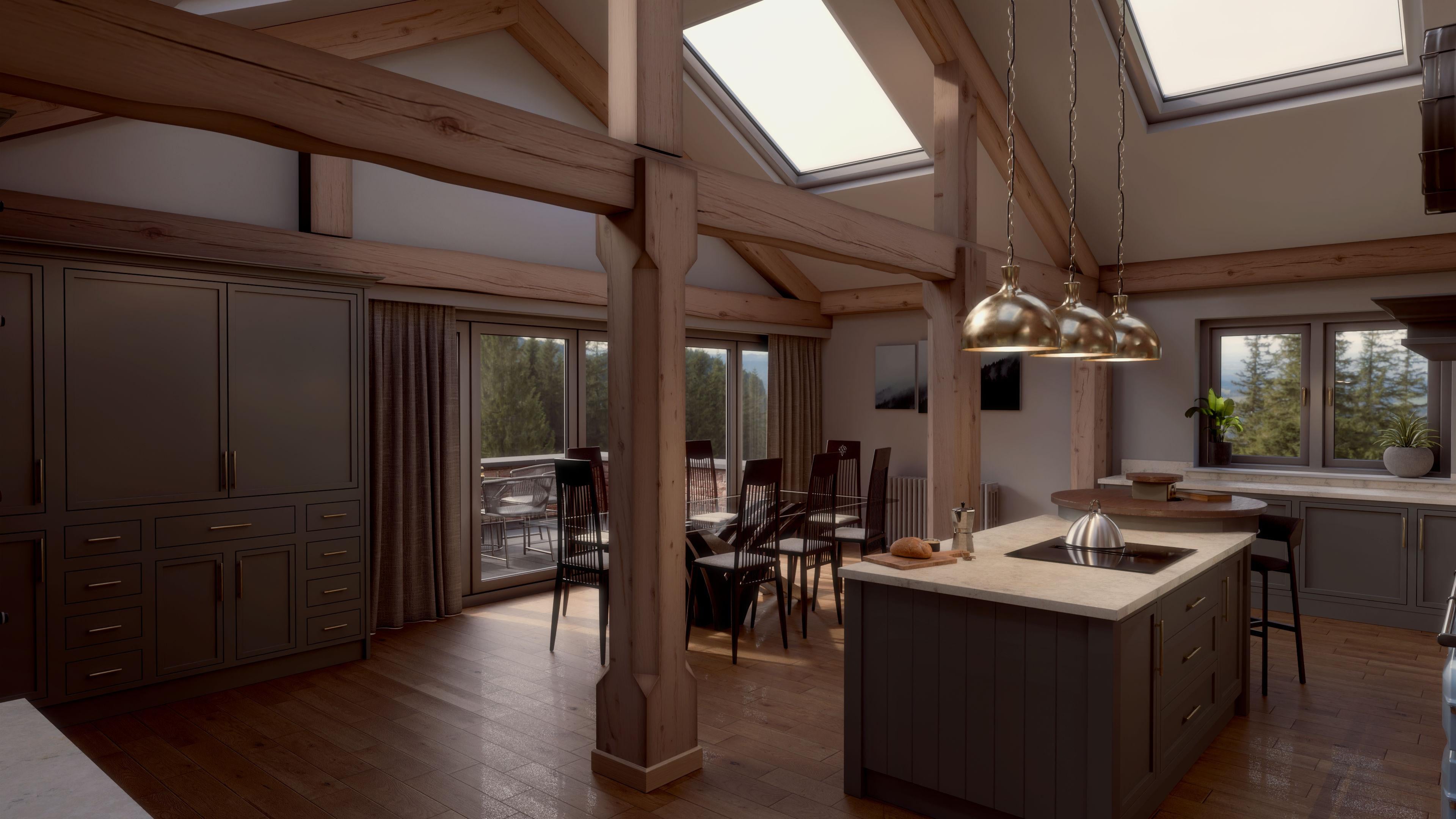
das haben oder etwas Ähnliches Es könnte sein, dass
Sie Ihren eigenen Weg gehen und die Dinge ein
bisschen anders machen. Und ich hoffe, Sie tun es. Ich
ermutige Sie dazu. Aber am Ende des Kurses solltest
du
etwas haben, das
so aussieht , wenn nicht sogar besser. Und es ist meine Aufgabe, Sie durch
den Prozess zu
führen und
Sie bis zum Ende zu bringen. Wenn Sie aus irgendeinem Grund mit
Elementen des Kurses zu
kämpfen haben, zögern
Sie bitte nicht, mich
zu kontaktieren, und ich werde alles tun, um
Ihnen dabei zu helfen. Es liegt in meinem Interesse
, sicherzustellen, dass Ihnen dieser Kurs Spaß macht und
Sie alles aus ihm herausholen. Also
zögern Sie bitte nicht, mich zu kontaktieren. Und danke übrigens,
danke, dass Sie diesen Kurs
gekauft haben. Ich hoffe wirklich, dass es dir gefällt. Und ich denke, das werden Sie, und ich bin mir sicher, dass Sie im Laufe der Zeit viel
lernen werden. Okay, der Grund für die erste Vorlesung ist
nur, Ihnen zu zeigen, was im Kurs
enthalten ist , und Ihnen eine Vorstellung davon zu
geben, was
Sie tun werden. Also so wird das
Endergebnis aussehen. Was ich
jetzt tun muss, ist Ihnen zu zeigen was im Kurs enthalten ist, um Ihnen dabei
zu helfen, dies zu erreichen. Okay, ich denke, das Erste,
was ich Ihnen zeigen möchte die Referenzbilder,
die in diesem Kurs enthalten
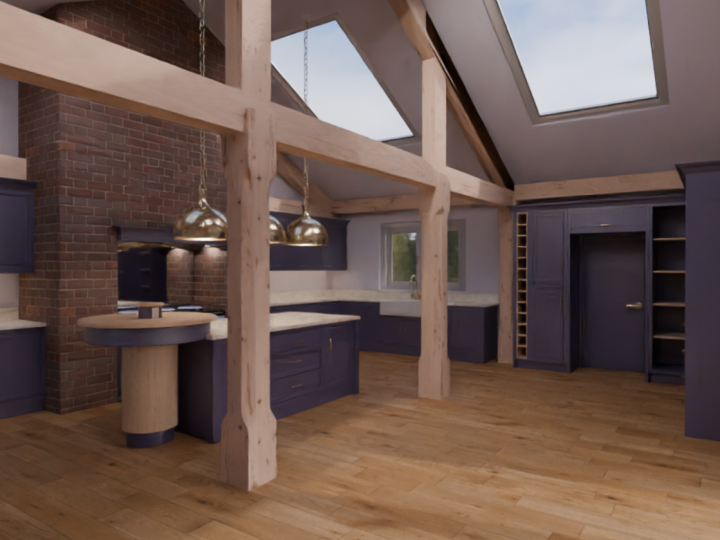
sind . Anhand dieser Bilder werden wir unsere Küche
skalieren, um sicherzustellen, dass wir unsere Küche in
der realen Welt skalieren. Was ich damit meine
, ist
sicherzustellen , dass unsere
Küchenschränke
ungefähr einen Meter hoch sind und dass unsere Türen etwa
2,2 Meter hoch
sind usw., um
sicherzustellen, dass wir unseren Kurs wirklich maßstabsgetreu nachahmen. Lassen Sie mich einfach weitermachen und jetzt die Referenzbilder
mitbringen, die
in diesem Kurs enthalten sind Sie sind tatsächlich
einer Vorlesung 7 als
eine der Ressourcen beigefügt . In diesem
Referenzbildset haben wir also, lassen Sie uns einfach
das erste öffnen und Ihnen zeigen, was sie sind. Das ist also die Vorderansicht mit der Falttür Lass mich das einfach vergrößern. Und dieses werden wir
nicht oft verwenden, aber wir werden es zu
Beginn verwenden,
um die Gesamtgröße
einer Falttür zu Das nächste Bild, das ist das
am häufigsten verwendete
Referenzbild, das wir als Schnittbild bezeichnen
. Es ist wie ein Schnitt
durch die Küche, der die Höhe und
Größe der Küchenschränke
zeigt Gehen wir zum nächsten über. Also nochmal, das ist
die Seitenansicht, die die einseitige Tür und
den Maßstab sowie die Größe und Position
des Fensters
zeigt . Und wir werden auch diesen Grundriss
verwenden, weiteren Abschnitt, der
einen Schnitt durch unsere Küche zeigt und die
Größe unserer Schränke voller Höhe, die
Vorratsschränke auf dieser Seite sowie unsere Unterschränke und unsere Insel und die
Größe unseres Kamins Und wir werden auch dieses Bild haben, das ist die Rückseite
unserer Küche, und das war's.
Das sind sie alle. Diese sind also alle in
Vorlesung 7 enthalten , und
in Vorlesung 7 zeige
ich Ihnen, wie Sie sie
in Blender eingeben und wie Sie
sie skalieren und positionieren, damit wir
sie für den Bau
und die Modellierung unserer Küche verwenden
können . Okay, das ist der Teil.
Das ist alles enthalten. Lass uns weitermachen und das jetzt
schließen. Und das nächste, was ich
einbringen möchte, ist die Texturierung. Also werde ich weitermachen und die auch
reinziehen. Und im Kurs enthalten ist
dieser Satz von Texturen hier. Wir haben also Ziegelsteine und wir haben eine Ziegelmauer, und wir haben Waschbecken, Schrankfarbe,
Gardinen, Bodentische ,
Lampenmessing, Marmor, Eichenbalken und so weiter Also diese Texturen
gehören jetzt Ihnen, damit Sie sie
in diesem Projekt und in
jedem anderen Projekt verwenden in diesem Projekt und in
jedem anderen Projekt können, das Sie in Zukunft durchführen Und das ist
einer späteren Vorlesung beigefügt, in der wir mit
dem Anwenden von Texturen beginnen. Wir haben hier Optionen, sagen
wir, an der Backsteinmauer. Wir haben also einen alten Ziegelstein, aber wir haben auch einen
etwas neueren Ziegelstein. Im Laufe der Zeit können wir also weitermachen und unsere eigenen Texturen ein
wenig
auswählen, die wir verwenden möchten. In Ordnung, also mache ich
weiter und schließe das. Und es gibt noch eine Sache
, die ich dir zeigen möchte. Und das ist völlig optional, aber ich mache das immer zu
Beginn eines Projekts. Also werde ich weitermachen
und das hineinziehen. Und das heißt My Moodboard. Und bevor ich
ein neues Projekt erstelle, brauche
ich ein
bisschen Anleitung Also das Erste, was ich mache, ist eine
Art Collage aus
Bildern zu erstellen , um mir ein
paar Ideen davon zu geben , wie meine
Küche aussehen wird, und mir etwas Inspiration
und Orientierung zu geben Also verwende ich eine kostenlose Software namens
PureRef , um meine Moodboards zu erstellen.
Es ist völlig kostenlos. Und dann ist
meine Lieblingsquelle für
Bilder generell Pinterest. Und auf PiTrst kann ich Bilder
einfach per
Drag-and-Drop ziehen und sie
in mein PureRef-Moodboard skalieren Deshalb ermutige ich Sie, dasselbe
zu tun,
aber das müssen
Sie natürlich nicht,
aber es ist ein nützliches Tool
und eine nützliche Übung
, um aber es ist ein nützliches Tool
und eine nützliche mit der
Erstellung Ihrer eigenen
Moodboards zu beginnen , um sich
inspirieren zu lassen , wie
Ihre Küche aussehen Ihre Küche Und übrigens,
diese Bilder hier, diese, diese und diese und diese sind die Bilder,
die Art von Schlüsselbildern, die Bilder, die mich am meisten inspiriert haben ,
um unsere Küche zu gestalten. Und ich
kann solche Bilder auch irgendwie wiedererkennen, wenn wir gehen Und ja, ich empfehle, dasselbe zu tun und Ihr eigenes Moodboard zu
erstellen, um Sie für dieses Projekt
und, was noch wichtiger ist, für zukünftige
Projekte zu inspirieren und, was noch wichtiger ist, für zukünftige
Projekte Okay, also werde ich weitermachen und das auch aus
dem Weg räumen Das war's
für Vorlesung eins. Es ist nur eine Einführung in
das, was wir in
den nächsten 85 Vorlesungen tun werden den nächsten 85 Vorlesungen , um diese wunderschön
aussehende Küche zu gestalten. In Ordnung, vielen Dank. Wir sehen uns in der nächsten
Vorlesung. Tschüss, Fino.
3. Lektion 2 – Einführung in Blender: Hallo und willkommen
jetzt zu Vorlesung zwei. Und in diesem Vortrag möchte ich Ihnen
Blendo vorstellen Ich möchte Ihnen
ein bisschen zeigen,
was wir hier haben Und wenn du dir
all diese Knöpfe,
Tabs und Schieberegler
ansiehst und denkst
: Wow, ich werde das
alles nie lernen. Mach dir keine Sorgen Wir werden das zusammen
durchstehen und dabei eine
Menge Spaß haben. Blender ist eine erstaunliche
Software. Das Potenzial ist wirklich grenzenlos
. Und die Tatsache, dass
es kostenlos ist, ist einfach unglaublich, weil es
einfach so mächtig Es gibt andere Software da
draußen mit den gleichen
Sachen , für die Sie
viel Geld bezahlen. Und die Tatsache, dass Blend
kostenlos ist, ist einfach genial. Und es ist, wie ich schon sagte, es
hat so viel Potenzial
und es gibt eine wirklich
coole Community
von Leuten, und es gibt eine wirklich
coole Community die Blender benutzen und wirklich talentiert sind. Ich würde dir vorschlagen vielleicht einfach auf YouTube zu gehen und nach Blender-Animationen zu suchen
und dir einige davon anzusehen. Und Sie werden eine Vorstellung davon bekommen wozu Blender fähig
ist. Es ist unglaublich Meine persönliche Präferenz,
die ich
vorschlagen würde , heißt
Blender Charge. Ich werde dich umhauen. Es wird dich
wirklich einfach umhauen. Das Qualitätsniveau ist genau
das gleiche,
wenn nicht sogar besser als
Filme in wenn nicht sogar besser als voller Länge, also Animationen mit
hohem Budget. Es ist einfach genial. Ich werde die Verschwörung nicht aufdecken. Das ist eklig,
aber sieh es dir auf jeden Fall an. Wenn du es dir gerade nicht ansiehst,
nachdem ich
es gesagt habe, habe ich es
angehalten und ist dann weggegangen,
wenn du es getan hast, dann genieß es
bitte Wenn du nicht hier geblieben bist. Entschuldigung, ich bin schon am Waffeln.
Das mache ich Bitte entschuldigen Sie mich, wenn ich das mache. Okay, lassen Sie uns wieder auf den richtigen Weg kommen. Lassen Sie uns für eine Minute über
Blender sprechen. Also, was haben wir? Das Erste, was
Sie sehen, ist das, was
der Splash-Screen genannt wird. Und der Begrüßungsbildschirm, den
Sie erhalten, wenn Sie
ein neues Projekt in Blender öffnen ein neues Projekt in Blender oder Blender
zum ersten Mal öffnen. Hier sind nur einige Grundlagen enthalten, vielleicht einige frühere Projekte, falls Sie es schon einmal benutzt haben,
eine kleine Spende, wenn Sie Blender etwas
Geld geben
möchten,
und Sie können die letzte Sitzung
wiederherstellen, falls sie abgestürzt ist, und einige
Grundeinstellungen Um ehrlich zu sein, benutze ich ihn nie. Also klicke ich einfach irgendwo
anders hin und es wird verschwinden. Also das nächste, was ich wirklich sagen
möchte, ist, dass
ich stolz darauf bin, die
Dinge langsam anzugehen weil ich finde, dass es wirklich
wichtig ist , dass sich
niemand überstürzt fühlt Ich möchte nicht, dass irgendjemand aufhören und anfangen,
anhalten und starten und
zurückspulen und wieder spielen
muss anhalten und starten und
zurückspulen und wieder spielen Ich möchte, dass du einfach im gleichen Tempo
mitmachen kannst und
dich nie eingeschüchtert oder überstürzt fühlst Also gehe ich die Dinge nett und langsam an. Und erst wenn du
etwas Zeit hattest ,
einige Fähigkeiten zu entwickeln und du
anfängst , dich an Blender zu
gewöhnen, dann fange ich an,
etwas Gas zu geben, aber nie zu viel. Okay, jetzt habe ich
das gesagt, lass uns weitermachen. Also, was haben wir hier?
Wir haben jetzt eine Kamera,
einen Würfel und
ein Licht, wie Sie in der Szene sehen können. Und was Blend
für uns tut, ist, dass es
eine einfache Szene erstellt hat , die
wir direkt daraus
rendern oder animieren können direkt daraus
rendern oder animieren Alles ist da, damit
wir es tun können. Und als Nächstes
möchte ich Blender so
einrichten, dass er uns gegenüber etwas
freundlicher ist . Ich persönlich finde, dass
alles ein bisschen klein ist, besonders für mich, ich schaue 12, 14 Stunden am Tag auf
Bildschirme. Also muss die Auflösung etwas größer sein
und alle Arten von Texten müssen auch etwas größer sein. Also ich komme
hierher, um zu bearbeiten, und gehe zu den Einstellungen. Das erste, was ich tun werde, ist hier oben zu
Interface zu gehen .
Klicke darauf. Und auf der Auflösungsskala werde
ich das
auf 120 erhöhen. Es ist eine individuelle Sache. Ob du
kleiner oder größer werden willst, kannst
du, das liegt ganz bei dir. Aber meine persönliche
Präferenz liegt bei etwa 1:20. Das fühlt sich für mich gut an. Nachdem wir das getan haben, gehen
wir
einfach hier zum System über und gehen wir zu Zyklen über,
die Geräte rendern. Jetzt können wir hier einige unserer
Einstellungen für unsere GPU
einrichten . Ich habe also eine Invidia-GPU, also muss ich sie hervorheben Ich stelle sicher, dass es nicht
umgekehrt ist. Ich möchte nicht, dass meine CPU
hervorgehoben wird und meine GPU nicht. Ich möchte, dass die GPU hervorgehoben wird. Ich könnte beides haben. Ich persönlich sehe
keinen großen Vorteil. Ich habe es so
versucht. Nichts beschleunigt sich wirklich. Also für mich definiere ich meine GPU. Und direkt oben haben wir
diese Einstellungen hier, und das sind Einstellungen für den GPU-Typ
bestimmt sind, den Sie haben. Für mich habe ich eine
Invidia, ich verwende CUDA, oder ich könnte Optics verwenden, aber ich bevorzuge die CUDA-Einstellungen Wenn du eine
andere GPU als Invidia verwendest, könntest
du weitermachen und
Google zyklisch
Geräte rendern , welche
Einstellung Dann könntest du herausfinden,
welche du verwenden möchtest: Optics, HIP, eine API oder CUDA Sobald Sie das getan haben, gehen Sie ein wenig
runter zu Speicherlimits und
unter Schritte rückgängig machen, fahren Sie fort und holen Sie das Maximum heraus Da haben wir's. Das Maximum ist 256. das Rückgängigmachen von Schritten
können
Sie also 256 Befehle zurückgehen. Also würde ich das auf das Maximum setzen. Falls ich auf Probleme stoße, kann
ich die Maxime rückgängig machen Es scheint ein bisschen
lächerlich,
256 zu haben , aber wenn nicht, warum nicht? Es läuft ein bisschen
mehr RAM-Speicher, aber meiner Meinung nach lohnt
es sich. Es gibt diese seltsame Gelegenheit , wenn Sie ziemlich oft
zurückkehren möchten. Sobald Sie das getan haben,
können wir weitermachen und das schließen. Okay, sobald wir das getan haben, gibt es noch eine
Sache, die ich tun möchte. Ich möchte
hier rauf zu diesem Tab kommen. Übrigens, wenn dieser
Tab nicht angezeigt wird, können
Sie einfach N drücken
und er wird und
wieder verschwinden,
wenn Sie N erneut drücken Gehen Sie nun innerhalb dieses Bereichs nach unten zur Ansicht. Es ist ärgerlich zu sagen, dass es im Artikel ist. Klicken Sie einfach auf Ansicht
und kommen Sie hierher, um den Clip Start
zu öffnen und rechts vom Dezimaltrennzeichen eine zusätzliche Null hinzuzufügen . Der Grund, warum ich das mache, ist,
wenn ich auf ein Objekt heranzoome,
die Standardeinstellungen
in Blender hineinzoome , man
schneidet das Objekt ein bisschen zu
früh durch und schaut hinein. Das ist ein bisschen mehr als
meine persönliche Präferenz. also eine weitere Null hinzufüge, kann
ich ein bisschen näher ran bevor ich in
das Innere der Komponente hineinschneide. Und das ist etwas für
mich persönlich. Okay, das sind also alle Änderungen, die ich zu diesem Zeitpunkt vornehmen möchte. Jetzt, wo ich
das getan habe, gehe ich hier zur Datei und zur Standardeinstellung und speichere die Startdatei. Das heißt, jedes Mal, wenn ich ein neues Projekt
starte
oder Blender öffne, wird
es mit Einstellungen geöffnet, die ich
gerade vorgenommen habe. Also werde ich weitermachen und die Startdatei
speichern. Also sage ich:
Haupt-Startdatei überschreiben, überschreiben. Und da haben wir's So wie wir
Blender jetzt einrichten, wird
Blender immer geöffnet
einrichten, wenn wir ein neues Projekt
erstellen oder frühere Projekte
öffnen. Okay, das nächste,
worüber ich sprechen möchte , ist das, bevor ich darüber spreche,
möchte ich allen nur eine
Sache sagen. Also könnte dein Bildschirm
etwas anders aussehen als meiner. Ich habe diesen
zusätzlichen Tab hier oben und ich habe dieses kleine
Ding hier an der Seite, diesen zusätzlichen Tab hier. Das hast du wahrscheinlich gerade nicht
. Es ist ein Addon namens
Blender Kit, das
Sie zu Blender hinzufügen können . Und Blender Kit ist eine Quelle
für kostenlose und kostenpflichtige Vermögenswerte. Und Texturen und HDRIs. Und es ist wirklich eine
supereffiziente Methode Assets und
Texturen in Blender zu importieren Es ist nur mit
Blender so eingerichtet, dass es perfekt funktioniert. Das ist also etwas, das
wir verwenden werden. Mach dir keine Sorgen. Es ist kostenlos. Das Addon ist kostenlos, und dann ist auch der Großteil der
Assets kostenlos. Es ist also sehr nützlich. Und ich werde dir später zeigen, wie du dieses
Addon hinzufügst. Machen Sie sich also keine Sorgen, dass Sie im Moment
diesen zusätzlichen Balken sehen. Okay, also lass uns weitermachen. Also das nächste, über das ich
sprechen möchte, ist dieser hier
, der Tab genannt wird. Und wenn Sie es nicht sehen, können Sie T auf Ihrer Tastatur
drücken, und es wird angezeigt oder ausgeblendet. Und ich möchte Ihnen nicht alle
Funktionen zeigen ,
denn wie gesagt, viele dieser Dinge werden
wir im Laufe der Zeit lernen. Aber es gibt zwei, die
ich dir zeigen möchte. Und der erste ist
bereits hervorgehoben. Es ist dieser hier
und das ist das Auswahlfeld. Was Sie also mit
einem Auswahlfeld machen oder
wie Sie es verwenden, ist, dass
Sie, wenn Sie die linke Maustaste
gedrückt halten und dann ziehen, ein
Auswahlfeld um
ein Objekt herum erstellen , über das Sie
mit Ihrem Auswahlfeld gegangen sind. In diesem Fall habe ich den Würfel
ausgewählt, also klicke ich einfach auf eine andere
Stelle, um die Auswahl aufzuheben, und
mache das erneut Ich halte die linke
Maustaste gedrückt und ziehe einen Auswahlwürfel über die
Komponente, die ich auswählen möchte Also könnte ich es diesmal vielleicht
mit allen dreien machen. Ich halte einfach
die linke Maustaste gedrückt und wähle alle
drei Elemente aus. Nehmen wir an, ich wollte diese Kamera nicht auswählen. Wenn ich die Strg-Taste gedrückt halte und erneut
ein Auswahlfeld öffne, kann
ich die Auswahl der Kamera aufheben Jetzt habe ich nur noch das Licht
und den Würfel ausgewählt. Das ist also die
Auswahleinstellung in der Tab-Leiste. Wenn ich mit der linken Maustaste darauf klicke und die linke Maustaste
gedrückt
halte, wird das angezeigt, und das ist ein anderer Auswahlstil. Wenn ich also das Auswahllasso verwende, kann
ich jetzt eine Form, die Photoshop
ähnelt, um
ein Objekt herum erstellen , um es auszuwählen Ich persönlich
benutze sie nicht oft, aber vielleicht bevorzugst du es Ich denke, es ist eine persönliche Sache. Ich bevorzuge nur das Auswahlfeld. Ich finde keinen Grund, eine andere Form der Auswahl zu
verwenden. Aber jetzt, weißt du,
gibt es den Asso, und du hast auch eine kreisförmige
Version. Okay, also gehe ich zurück
zum Auswahlfeld. Da haben wir's. Das nächste, was ich
dir zeigen möchte, heißt The Gizmo. Das ist also das hier, oder in diesem Fall
heißt es das Move-Tool Aber das Verschiebewerkzeug zeigt es Ihnen dann oder ermöglicht es Ihnen,
das Gizmo auf Ihrem Bildschirm in Ihrem Viewport
anzuzeigen das Gizmo auf Ihrem Bildschirm in Ihrem Viewport Das Gizmo ist also ein Tool , das in fast allen
drei D-Modellierungsprogrammen verwendet wird Es hat verschiedene Namen bekommen,
wie Kaugummi und so
, aber im Grunde ist es dasselbe Es heißt The Gizmo. Sie ein Objekt auswählen, erscheint
das Gizmo, sofern Sie
das Verschieben-Werkzeug
hier in Ihrer Tab-Leiste ausgewählt haben das Verschieben-Werkzeug
hier in Ihrer Tab-Leiste ausgewählt Und das ist in der Regel der Punkt,
an dem ich
mein lassen werde , wenn ich generell bin, meistens ist es das, was in meiner
Tab-Leiste gerade hier
ausgewählt ist meiner
Tab-Leiste gerade hier
ausgewählt Lassen Sie mich Ihnen
den Gizmo erklären. Wie Sie jetzt auf
dem Bildschirm sehen können, haben
wir diese rote Linie und wir haben diese grüne Und obwohl
Sie sie nicht sehen können,
gibt es eine blaue Linie, die ebenfalls
vertikal verläuft, direkt nach oben. Und diese werden die Achsen genannt. Die grüne Linie wird also eigentlich als Y-Achse
bezeichnet. Und die Y-Achse verläuft von vorne nach hinten, die rote Achse wird X-Achse
genannt,
und das ermöglicht uns, uns von links nach rechts zu
bewegen. Und die blaue Achse wird Z-Achse
genannt, und das ermöglicht es uns, uns auf und ab
zu bewegen. Wenn wir uns nun entlang einer Achse bewegen, bewegen
wir uns genau
um 90 Grad. Wir bewegen uns
genau um neun Grad nach rechts, um genau 90 Grad nach
links,
vorwärts oder rückwärts Wir bewegen uns nicht leicht nach
links oder leicht nach rechts. Wir bewegen uns genau um 90
Grad zur gegenüberliegenden Achse. Wenn ich also weitermache und den Mauszeiger bewege, sagen
wir jetzt über die Z-Achse
hier, die blaue oder die Z-Achse, und dann links I und halte
die linke Maustaste gedrückt, kann
ich den Würfel auf der Z-Achse auf
und ab bewegen Wenn ich jetzt weitermache
und Escape drücke, kehre ich zurück zur Mitte Also könnte ich das jetzt vielleicht
mit der X-Achse machen. Ich drücke die
linke Maustaste,
halte sie gedrückt, während ich den Mauszeiger halte sie gedrückt, während ich den Mauszeiger über dem roten Pfeil des Gizmos bewege, und ich kann mich jetzt von
links nach rechts bewegen Ich werde die Auswahl wieder aufheben.
Gehen wir nun vorwärts oder rückwärts Ich bewege den Mauszeiger über die Y-Achse, drücke oder halte die
linke Maustaste gedrückt und bewege mich vorwärts nach Ich drücke die Esc-Taste,
um zur Mitte zurückzukehren. Okay, jetzt kennen wir also das Verschiebewerkzeug oder das
Gizmo, wie ich es nenne Okay, das ist alles, was ich Ihnen auf
der Registerkarte zeigen
möchte , während wir arbeiten Wir werden das
Messwerkzeug ein bisschen verwenden,
und wir werden vielleicht ein bisschen die
Cursorpositionierung verwenden Aber die werden
irgendwie lernen, während wir weitermachen. Als Nächstes
möchte ich Ihnen
die verschiedenen
Sichtweisen in unserem Viewport zeigen die verschiedenen
Sichtweisen in unserem Viewport Es gibt vier Einstellungen für die Art und Weise, wie wir in diesem Viewport sehen Und die sind hier
oben in der Ecke zu sehen. Im Moment
befinden wir uns also im Solid-Modus, das ist der Standardmodus
, den wir in Blender verwenden. Dies ist der am einfachsten zu modellierende
Modus. Davon abgesehen haben wir
den Wireframe-Modus
, der gerade hier ist, also klicke
ich darauf Und das ist, wie sich von
selbst erklärt,
eigentlich der Wireframe-Modus eigentlich der Wireframe-Modus Wir
sehen also nicht mehr die Oberflächen, wir sehen nur noch die
Kanten des Objekts Das ist ein wirklich nützliches Werkzeug denn es ermöglicht uns, sagen
wir, die hinterste
Ecke auszuwählen , aber wenn wir es vielleicht
aus diesem Winkel betrachten
, den wir im Volltonmodus nicht sehen könnten, könnten
wir die hintere Ecke nicht sehen. Dadurch können wir mehrere Punkte auswählen
, obwohl wir sie in den
anderen Ansichtsmodi möglicherweise nicht
sehen
könnten . Was ich Ihnen
jetzt zeigen werde, ist die Abkürzung dafür. Wenn ich also Z auf unserer Tastatur drücke, befinden
wir uns im Wireframe Ich gehe jetzt zurück zu
Solid. Und das nächste, das ich Ihnen zeigen möchte heißt Material Preview. Also drücke ich erneut SED
für die Tastenkombination und wir klicken auf
MaterialPreview Materialvorschau ist eine leichtere Version des
gerenderten Objekts Im Allgemeinen ist es also kein detailliertes Rendern wie
der vollständig gerenderte Modus, aber es gibt uns eine Vorstellung davon welche Texturen wir auf unsere Komponenten
anwenden. Und schließlich haben wir
den Modus „Vollständig gerendert“, also drücke ich erneut auf Set und gehe in den Modus „
Vollständig gerendert“. In diesem Modus können
wir also, wie Sie sehen können, nicht wirklich viel sehen. Aber wenn wir eine Textur
auf dieses Objekt anwenden würden, würden
wir sehen, dass es sich
im vollständig gerenderten Modus befindet. Wir würden so viele Details
wie möglich auf diesem Objekt sehen. Es wird sogar noch
besser, wenn wir rendern, aber innerhalb dieses Blickwinkels ist
gerendert die höchste
Detailebene, die wir sehen können Nun, Sie fragen sich
vielleicht, warum wir nicht einfach die ganze Zeit im
Rendermodus bleiben Der Grund dafür ist, dass
Ihr Computer gerade etwas macht, das
als Echtzeit-Rendering bezeichnet wird. Während wir also
das Objekt bewegen, und wendet sie erneut
an konfiguriert der Computer ständig die Texturen auf
der Oberfläche neu und wendet sie erneut Und gleichzeitig berücksichtigt es
ständig das Licht,
wie Licht mit den Oberflächen interagiert, welche Reflexionen es geben
wird und welche Sprünge und Reflexionen
entstehen werden Und all das macht es
ständig, wenn es sich
im Rendermodus befindet Es rendert ständig
in Echtzeit. Es ist ziemlich anstrengend für Ihren
Computer, also
bleiben wir im Allgemeinen nicht die ganze Zeit drin Ich gehe zurück zur schattierten
Ansicht in der Vollbildansicht,
tut mir leid, also könnte ich es einfach hier
machen Ich klicke einfach
dort darauf oder wir
hätten SD drücken und wieder
reingehen Okay, also was ist das nächste
, was ich dir zeigen möchte? Ich glaube, das Nächste, was ich dir zeigen
möchte, ist genau hier. Das nennt man Outliner. Der Outliner ist also
im Grunde eine Liste aller Komponenten, die
wir in unserer Szene haben Im Moment haben wir also, wie
Sie sehen können, unsere Kamera und unseren
Würfel und unser Licht Wenn ich den Würfel
auswähle, wird er hier
im Outliner hervorgehoben Mach jetzt dasselbe, vielleicht mit
einem Licht, und los geht's. Ich kann das auch umgekehrt machen. Ich kann das Licht hier auswählen und es wird das
Licht
in unserem Viewport hervorheben oder auswählen Da wir immer mehr Komponenten haben
und unsere Szene immer
detaillierter wird, wird die Liste ziemlich lang werden Wir müssen hier also ziemlich
viel Disziplin anwenden, unsere Objekte
benennen und
Unterordner erstellen , um alles zu organisieren,
sodass wir, sagen wir, unsere Schränke, wir
haben einen Ordner für unsere
Schränke mit dem Namen Cabinets
und wir haben einen Unterordner für
unseren Ofen haben einen Unterordner für
unseren Ofen und wir haben einen Unterordner für unsere Lichter, usw. wir das tun. Ich
zeige Ihnen, wie Sie unseren Outliner so organisieren,
dass er
ausreichend und nicht verwirrend ist ausreichend und nicht verwirrend Das nächste, was ich Ihnen
zeigen möchte, ist dieses hier, und das ist die Registerkarte Eigenschaften Und das
Wichtigste hier auf der Registerkarte Eigenschaften
ist gerade diese kleine Reihe von Tabs hier. Und wir werden sie
ziemlich oft benutzen. Nicht alle,
aber einige. Dieser hier sind unsere
Render-Eigenschaften. Auf diese Weise können wir unsere Renderings so
einrichten , wie
wir sie haben möchten Dies sind unsere Ausgabeeigenschaften. diese Weise können wir Dinge
wie die Anzahl der
Frames festlegen wie die Anzahl der , die
wir beim Rendern von Animationen haben, die Auflösung unserer Renderings
und den Ort, an dem
wir sie speichern werden, und noch einige andere Dinge. Wir haben hier einen ziemlich
wichtigen. Wenn Sie eine Komponente auswählen, haben
wir diese, die
Registerkarte „Modifikatoren“ Hier befinden sich also alle
Modifikatoren. So werden wir also in der Lage sein
, uns zu ändern. Und es ist im Grunde eine Reihe von Tools, mit denen man modellieren kann. Und Modifikatoren werden als zerstörungsfrei bezeichnet, was bedeutet, dass Sie
jederzeit
zurückgehen und
Änderungen an dieser Komponente vornehmen können Ohne Befehle rückgängig
machen zu müssen. Es ist also eine wirklich
nützliche Sache. Sobald Sie Modifikatoren anwenden,
sind sie dauerhaft. Aber obwohl sie nicht angewendet werden, spricht
man von
zerstörungsfreier Modellierung Wir können
jederzeit zurückgehen und die Dinge anpassen. Wir haben auch Dinge
wie die Registerkarte Partikel und wir haben unsere Registerkarte Physik, die wir für die
Gestaltung unserer Vorhänge verwenden werden, und diese Registerkarte ist
unsere Registerkarte Materialien. Das ist also eines der Tools, mit denen
wir Materialien auf unserer
Oberfläche auf unseren Komponenten
erzeugen können . Das ist also auch ein Bereich wir uns ziemlich intensiv befassen werden. Der nächste, den ich dir zeigen möchte,
ist dieser Tab hier. Und die, die ich Ihnen zu
diesem Zeitpunkt am meisten
zeigen möchte , ist die Registerkarte „Artikel“.
Also werde ich darauf klicken. Und das
sind grundlegende Informationen
über diese Komponente. In diesem Fall sagt uns ein Würfel also die
Größe des Würfels,
also
ist er 2 Meter mal 2
Meter mal 2 Meter groß, und er gibt uns den Maßstab an
, momentan eins zu eins. Er hat keine Drehung
und die Position ist 000. 000 bezieht sich also auf den Punkt,
an dem sich alle unsere Achsen, unser X, unser Y
und unser Z, kreuzen. Das ist der
Nullpunkt der Szene. Oder ein anderer Name
dafür ist Weltherkunft. Es ist der Weltursprung, der Nullpunkt unseres gesamten
Modells oder unseres gesamten Viewports Wir könnten also weitermachen und den Standort
ändern, indem ihn einfach rüber schieben Im Moment
bewegen wir es also in der X-Achse, und wir könnten es, sagen wir, um
10 Meter oder 5 Meter verschieben . Wir
können tun, was wir wollen. Ich mache weiter und drücke Escape , um das wieder
in die Mitte zu bringen. Und da haben wir's. Und
genau das möchte ich dir in diesem hier zeigen. Ganz unten haben
wir den sogenannten Zeitplan,
den wir
gegen Ende unseres Kurses verwenden werden. Hier werden wir unsere Animationen
einrichten. Hier können wir unsere
Kamera durch eine Sequenz von
Bildern bewegen , um
eine schöne Animation zu erstellen. Also werden wir
das gegen Ende verwenden, aber für den Großteil
des Kurses werden
wir
das nicht verwenden. Okay. Das ist also das
Ende von Vorlesung zwei. Hoffentlich fühlt sich niemand dadurch
zu eingeschüchtert. Und in den nächsten Vorlesungen werden
wir weitermachen und
die Grundlagen von Blender lernen, wie man darin navigiert und wie man Komponenten verschiebt
und einige weitere grundlegende Befehle Okay, vielen Dank. Und wir sehen uns in Vorlesung
drei. Tschüss fürs Erste.
4. Lektion 3 Grundlegende Befehle: Hallo und willkommen
jetzt zu Vorlesung drei. Und in diesem Vortrag möchte ich Ihnen
nur einige
grundlegende Funktionen von Blender zeigen. In dieser Funktion möchte ich
Ihnen also zeigen,
wie man sich bewegt,
wie man ein Objekt aus verschiedenen Blickwinkeln betrachtet
und wie man es skaliert. Lassen Sie uns also
weitermachen und damit beginnen. Ich denke, das Erste, was ich tun
möchte, ist, unsere
Kamera und unser Licht auszuwählen und zu löschen. Also nochmal, wenn Sie
die linke Maustaste gedrückt halten, ziehen Sie ein
Auswahlquadrat über das Licht und drücken Sie dann
einfach Löschen. Machen Sie jetzt dasselbe mit der Kamera. Lass uns weitermachen und
das auswählen und weitermachen und löschen. Und warum
machen wir nicht einfach auch den Würfel
, damit wir ein neues Objekt importieren
und lernen können, wie das geht? Wählen wir also die Würfel aus. Wir können
es tatsächlich einfach auswählen, indem wir einfach darauf klicken. Und jetzt können wir weitermachen
und einfach Löschen drücken und wir haben eine leere Szene, und Sie können sie auch sehen und
skizzieren. Wir haben nichts in der Szene. Nachdem wir das getan haben
, drücken wir Shift A. Fahren wir mit Mesh fort und
ein weiteres Fenster wird angezeigt. Und lassen Sie uns vorstellen
Lassen Sie uns Monkey vorstellen. Lassen Sie uns vorstellen, dass ich mit der
linken Maustaste darauf klicken werde .
Und da haben wir es. Der Affe ist in der Szene. Der Name dieses Affen
heißt übrigens Susan. Es ist eine kleine Blender-Ikone, ein kleines Maskottchen von Blender Es gibt es schon
seit Jahren. Ich weiß nicht, wer es ursprünglich gezeichnet hat, aber ja, es heißt Susan. Und ich habe den Affen vorgestellt ,
denn wenn wir nur ein
Quadrat haben, ist
es fast, naja, unmöglich
zu verstehen, ob wir ihn manchmal
von oben oder unten,
links oder rechts betrachten ,
da alle Gesichter gleich sind. also
eine Form wie diese einführen, können
wir erkennen, aus welchem Winkel
wir sie betrachten. Okay, lassen Sie uns jetzt darüber sprechen, wie
wir das Objekt betrachten. Zuallererst können wir das Objekt
buchstäblich schwenken. Wenn ich also die
mittlere Maustaste
oder das Scrollrad gedrückt halte oder das Scrollrad und jetzt einfach
die Maus herumdrücke, kann
ich weitermachen und den Affen
herumschwenken. Ich kann weitermachen und nach oben schauen, und ich kann nach unten schauen. Der Affe bewegt sich also nicht
wirklich. Er rotiert nicht, er
bleibt absolut statisch. Es sind wir, die den
Winkel des Viewports ändern. Wenn du willst,
bewegen wir uns also um den Affen herum. Okay, das ist also cool. Also nein, als Nächstes
möchte ich über
sogenannte
orthographische Ansichten sprechen sogenannte
orthographische Ansichten Orthogonal bedeutet nun,
dass wir etwas direkt von oben oder direkt von
vorne oder direkt von
der Seite oder direkt von unten betrachten und nach
oben schauen Das wird als
orthogonale Ansicht bezeichnet. Wenn Sie möchten, sind wir also genau auf
der X-Achse oder der
Y-Achse oder der Z-Achse
zentriert der X-Achse oder der
Y-Achse oder der Z-Achse und schauen direkt
die Achse hinunter direkt auf den Affen Also, wie machen wir das?
Weil das für uns sehr
wichtig ist, weil
wir Referenzbilder
verwenden werden, um unsere kleine Küche zu skalieren und zu modellieren. Also müssen wir in der Lage sein, es orthographisch zu
betrachten. Also das Erste, was
ich sagen werde, ist, wir weiter und drücken auf dem Ziffernblock Ihrer Tastatur die
Sieben So sehen wir unseren
Affen direkt oben an. Wir schauen
jetzt direkt auf der Z-Achse nach
unten direkt
auf den Affen. Wenn wir nun Strg 7
drücken, können
wir es
direkt von unten betrachten. Okay, das ist also der erste. Der nächste, der dir gezeigt wird, ist,
wenn wir einen auf einem Pad drücken, können
wir ihn direkt
von vorne sehen. Und wenn ich
direkt von hinten die Taste Strg 1 drücke, sind das die
orthogonalen Ansichten Wenn ich jetzt die Drei
drücke, kann
ich es von der Seite sehen Und wenn ich Strg drei drücke, kann
ich es von
der gegenüberliegenden Seite sehen. Mit diesen Befehlen können
wir unsere Objekte also orthographisch sehen, direkt von oben, vorne oder von
der Es ist übrigens
nur ein Vorschlag, es liegt
ganz bei Ihnen, aber manchmal ist es eine gute
Idee,
einige der Befehle, die wir
durchgehen, schriftlich zu notieren , damit Sie zu jedem Zeitpunkt, wenn Sie einen
dieser Tastenkombinationen vergessen, immer schriftliche
Notizen haben, um sie finden zu können Anstatt die Vorlesungen
zu durchsuchen und zu
versuchen, den
Punkt zu finden, an dem wir über verschiedene Dinge
gesprochen haben, ist es
vielleicht eine gute Idee, Notizen auf Papier
zu machen Es liegt ganz bei Ihnen, aber es ist eine Technik, die ich verwende. Okay, also lass uns
wieder auf den richtigen Weg kommen. Jetzt, wo ich das getan habe, möchte ich als Nächstes
darüber sprechen , wie man ein Objekt bewegt. Und ich glaube, wir haben das in
der letzten Vorlesung kurz angesprochen. Also gehen wir durch, was wir der letzten
Lektion zum Thema Umziehen
gelernt haben, und dann werde ich Ihnen auch
einige verschiedene Arten
des Umzugs zeigen . Wenn du also hier zu den
Tab-Taschen kommst und auf
den Tab „Verschieben“ klickst, haben wir
das Gizmo wieder eingeführt Also können wir weitermachen und den Gizmo
benutzen, um uns zu bewegen. Also können wir das einfach auf
der Y-Achse nach hinten
schieben , vielleicht Und jetzt können wir weitermachen und es auf der X-Achse
verschieben. Und wir könnten es
auf der Z-Achse aufnehmen. Und da haben wir es. Wir haben den Affen auf die eine Seite bewegt. Also vielleicht möchtest du
es wieder auf Null bringen. Um das zu tun, könnten wir unsere vorherigen Befehle
stornieren. Um das zu tun, können wir erneut
Control Z und Control Z
und ein letztes
Mal Control Z drücken erneut
Control Z und Control Z , und los geht's. Wir sind wieder an dem ursprünglichen
Ort, an dem der Affe war. Okay, gehen wir jetzt rüber, wählen das aus und klicken
wir auf den Artikel. Jetzt können wir seine Position
hier auf der Registerkarte „Transformieren“ anpassen. Lass uns das tatsächlich vielleicht 5 Meter machen
. Und auf der Y-Achse wir weiter und
machen das auf 5 Meter. Und auf der Z-Achse wir weiter und
machen das 5 Meter. Wir sind also weitergekommen und haben uns auf der Y-Achse 5 Meter
zurückbewegt. Wir haben uns
5 Meter auf der X nach rechts bewegt und dann 5 Meter nach oben im Set. Jetzt können wir weitermachen
und wieder auf Null gehen. Wir könnten Strg Z drücken, um zu diesen Befehlen
zurückzukehren. Lassen Sie uns weitermachen und
den Ortungsbefehl verwenden. Wenn ich hier den obersten auswähle und dann
alle drei gedrückt halte und so auswähle, kann
ich den
Befehl auf einmal ausführen. Ich mache weiter und
drücke Null und klicke auf Enter und wir sind
zum Nullpunkt zurückgekehrt. Das ist ein
bisschen Zeitersparnis
gegenüber der Eingabe jedes
einzelnen Punktes. Fahren Sie fort und
klicken Sie mit der linken Maustaste auf die erste Halten Sie
die linke Maustaste gedrückt,
ziehen Sie die Maus nach unten zu den anderen Dann können wir weitermachen
und unsere Änderung vornehmen. Diesmal nehme ich 2,5 in
allen Achsen und verschiebe den Wert. Okay, das ist also das Verschieben
mithilfe der Registerkarte „Transformieren“. Ich mache weiter und
drücke Strg Z, um zu den ursprünglichen
Einstellungen
zurückzukehren . Da haben wir's. Da gibt es noch eine Möglichkeit,
sich im Blender zu bewegen. Und das ist der Moment, in
dem wir anfangen,
unsere Achsen zu kennen oder
unser Wissen über unsere Achsen zu nutzen. Also wähle ich den Artikel aus. Auf diese Weise besteht der Vorteil der Verwendung
von G-Koordinaten
darin, dass wir
den Cursor nicht auf dem Objekt haben müssen. Also werde ich weitermachen
und G für Grab drücken. Ich mache weiter und
drücke X, um mich auf der X-Achse zu bewegen. Und Sie können sehen, dass die X-Achse
jetzt tatsächlich mutiger geworden ist und wir uns jetzt auf der X-Achse bewegen Also schiebe ich die
Maus von links nach rechts. Aber ich bewege den Mauszeiger nicht
über der Komponente. Also könnten wir jetzt weitermachen
und eine Zahl eingeben, also mache ich weiter und gebe 2,5
ein und gebe ein Wir haben diese Befehle also ausgeführt ohne die Komponente berühren
zu müssen,
ohne hier auf etwas
klicken oder
hier
Anpassungen vornehmen zu müssen. Also vielleicht mache ich das jetzt
nochmal. Ich drücke G. Diesmal
gehe ich vielleicht zurück zur Y-Achse, also drücke ich die Y-Taste, und ich mache einfach weiter
und drücke die Maus zurück. Diesmal mache ich es manuell. Ich könnte sogar auf
der Registerkarte „Standort“
nachschauen , wie weit ich
zurückgegangen bin, und los geht's. Ich bin ungefähr 10 Meter zurückgegangen. Und da haben wir es. Und
so habe ich es gemacht. Vielleicht mache ich es
noch einmal, also
drücke ich G und dann Z,
und wir bewegen
uns auf der Z-Achse nach oben. Und da haben wir's. Und
vielleicht gehe ich 2,7 hoch und klicke auf Enter.
Und da haben wir es. Wir sind auf der Z-Achse 2,7 Meter gestiegen .
Okay, das ist cool. Also mache ich
weiter und drücke Z
, bis der Affe zum
Ursprung der Welt am Nullpunkt
zurückkehrt. Okay, das nächste,
worüber ich sprechen möchte, ist das Skalieren eines Objekts, in diesem Fall das
Skalieren des Affen. Wenn wir also unseren Affen
auswählen und
hier auf unserer Transformations-Tab zur Skalierung übergehen können, können
wir den Mauszeiger über die X-Achse bewegen, die linke Maustaste
gedrückt halten, nach unten
ziehen, um
alle drei Felder auszuwählen, und sie dann mit der
Maus zur Seite bewegen, und wir können so nach oben skalieren Und wir können in der Spalte darunter sehen, wie die Dimensionen gleichzeitig
zunehmen Das ist also unsere einzige Möglichkeit,
ein Objekt zu skalieren. Okay. Die nächste Möglichkeit
, ein Objekt zu skalieren, besteht darin,
das Objekt so auszuwählen , dass
das Gizmo angezeigt wird. Dann können wir weitermachen
und S
drücken, um das Objekt zu skalieren Und Sie können sehen, wie wir noch weiter
skalieren. Jetzt ist der Affe also
tatsächlich 20 Meter breit auf der X-Achse und 12,5
Meter auf der Y-Achse und 14,5 Meter auf der D-Achse Jetzt möchte ich Ihnen zeigen, wie man nach oben
skaliert, aber nicht einheitlich,
was bedeutet, dass wir
nicht gleichzeitig auf allen drei
Achsen
gleichmäßig skalieren gleichzeitig auf allen drei
Achsen
gleichmäßig Also wählen wir das Objekt erneut aus, damit wir das Gizmo sehen
können Und jetzt drücke ich S,
gefolgt von Y, und
skaliere einfach auf der Y-Achse
nach oben Und da haben wir's. Ich habe da eine
seltsame Form. Lassen Sie uns jetzt
nur auf der X-Achse nach oben skalieren. Verkaufe, drücke S, gefolgt von X, und mach weiter und
skaliere auf diese Weise. Lassen Sie uns nun auf der Y-Achse nach
oben skalieren. Also drücke ich S. Es tut mir leid. Jetzt werde ich auf der Z-Achse nach oben skalieren. Also drücke ich S und dann Z und dann gehe ich
und skaliere wieder. Auf diese Weise haben wir also uneinheitlich nach oben
skaliert. Wir haben
jeweils nur auf einer Achse nach der anderen skaliert. Aber es gibt noch eine weitere
Möglichkeit, dies zu tun. Vielleicht möchte ich
die Y-Achse und die X-Achse vergrößern, aber nicht die Z-Achse. Ich möchte
sie breiter und länger machen, aber ich möchte sie nicht , also können wir das auch
tun Wählen wir den Affen aus. Lassen Sie uns S drücken und dann Shift
gedrückt halten und Z drücken. Jetzt skalieren wir einfach auf der X- und Y-Achse nach
oben. Und Sie können sehen,
dass diese Achsen tatsächlich hervorgehoben wurden. Jetzt können wir so hochskalieren, aber wir
skalieren nicht im Z-Bereich, also machen wir es nicht höher. Okay, lassen Sie uns jetzt
weitermachen und
die Waage unseres
Affen zu ihren Ursprüngen zurückbringen . Gehen wir also weiter und
wählen die obere X-Achse aus. Halten Sie die linke
Maustaste gedrückt und ziehen Sie sie wie folgt nach unten zu allen
drei. Drücken wir einfach eins und
geben Sie ein, und los geht's. Jetzt haben wir den
Affen wieder in seine ursprüngliche Größe gebracht. Okay, das nächste, was ich Ihnen im Grunde zeigen
möchte, ist ,
wie man ein Objekt dreht. Also das ist auch ziemlich einfach. Wenn ich den Affen
auswähle und sicherstelle, dass das Verschiebewerkzeug
ausgewählt ist , sodass wir das Gizmo sehen
können, erhalten wir nur
eine visuelle Referenz Und wenn ich R drücke, können
wir den Affen drehen Aber darüber gibt es keine
Kontrolle. Wie Sie sehen können,
bewegt es sich nicht entlang einer Achse. Es bewegt sich einfach ziemlich zufällig. Es wäre also sehr schwierig
, die Rotation zu kontrollieren. Also drücke ich Escape, um
zu den Ursprüngen zurückzukehren. Dieses Mal werde ich es um eine Achse
drehen. Also drücke ich R und
dann Z, um es um die Z-Achse zu drehen. Jetzt kann ich den Affen
direkt auf der Z-Achse drehen, was viel kontrolliertere
Art ist, Susan zu drehen. Wir können weitermachen und dasselbe tun. Also können wir R und
jetzt Y drücken und
den Affen um die Y-Achse drehen. Wir drücken Escape auf Null. Und natürlich können wir dasselbe mit dem X
machen Wenn wir
also R und dann X drücken, können
wir weitermachen und in
der X-Achse drehen . Und da haben wir's. So rotieren wir. Wenn
wir die Steuerung gedrückt halten, können
wir unsere Rotationen schrittweise Jetzt bewegen wir uns also in Rotationen um
fünf Grad. Wir können das und
die Transformationsleiste genau
hier sehen , dass sie sich in Schritten von
fünf Grad dreht, was uns helfen kann, sie zu kontrollieren wenn wir
etwas einfacher modellieren Okay, ich drücke Escape und kehre zu unserer
ursprünglichen Position zurück Okay, es gibt nur
noch eine Sache, die ich tun möchte,
und das ist, Ihnen zu zeigen, wie
man ein Objekt dupliziert. Lassen Sie uns also weitermachen und das Objekt
auswählen. Und lassen Sie uns Shift D drücken und wir machen weiter und holen eine Kopie und bringen
sie so rüber. Und da haben wir's. Wir
haben eine Kopie des Affen. Und Sie können jetzt hier im
Outliner sehen, wir haben zwei. Wir haben das Original, Susan, und wir haben Susan 01, die Kopie Vielleicht, wenn wir das nächste
Mal eine weitere Kopie machen wollen, aber achten Sie darauf, dass wir uns dabei
in einer Achse bewegen. Also wähle ich das Objekt und wir drücken Shift
D. Dann drücke ich X und bewege den Kopier-Affen direkt auf der X-Achse. Und ich weiß jetzt, dass Susan
direkt in derselben
Zeile steht wie das Original. Machen wir also weiter und benutzen jetzt
unseren Ziffernblock und drücken die
Sieben, um von oben zu schauen, nur damit wir sehen können
, dass sich der dritte an
genau derselben
Position auf der X-Achse befindet , während dieser ein wenig
nach hinten gerückt ist Okay, ich denke, das ist eine Menge zu lernen in der ersten Vorlesung, aber es ist ziemlich gut, das
zu wissen Das ist alles ziemlich
grundlegend für Blender. In Ordnung, vielen Dank. Und
ich denke, ich werde Ihnen in der nächsten Vorlesung einige Modifikatoren
zeigen Okay, vielen Dank. Ich sehe dich im nächsten
. Tschüss, Fine.
5. Vorlesung 4 Oberflächenmodifikator für Unterteilungen: Hallo und willkommen
jetzt zu Vorlesung vier. Wir werden
über etwas sprechen, das als
Oberflächenmodifikator für Unterteilung bezeichnet wird Oberflächenmodifikator für Unterteilung Und das ist ein wirklich wichtiges
Werkzeug in Blender, und es wird generell in
fast allen netzbasierten
Modellierungsprogrammen verwendet fast allen netzbasierten
Modellierungsprogrammen Ob es nun TDS
Max, Maya oder Blender ist, sie haben alle einen
Oberflächenmodifikator für die Unterteilung oder eine Variante Tatsächlich
erhöht der
Modifikator für die Unterteilungsoberfläche die Komplexität des Netzes der Komponente Also müssen wir irgendwie
herausfinden, wie wir
das nutzen können, ohne das
Netz unseres Gegenstands zu stark zu machen Und ich werde dir das zeigen und dir
zeigen, wie wir das machen. Klicken wir also mit der linken Maustaste auf beliebige Stelle, um den Begrüßungsbildschirm zu entfernen
. Halten wir dann die linke Taste
gedrückt, ziehen ein
Auswahlquadrat über das Licht und drücken Sie Löschen. Machen Sie dasselbe mit der Kamera
und drücken Sie Löschen. Also haben wir gerade den Würfel. Lassen Sie uns jetzt den Würfel
auswählen und
ihn einfach zur Seite ziehen. Mit dem Gizmo hielten wir den Mauszeiger
über den kleinen Pfeil dort und klickten mit der linken Maustaste. Dann griffen
wir ihn und zogen ihn Lassen Sie uns jetzt tatsächlich einen Affen hinzufügen. Drücken wir also Shift A
und Mesh und dann den Affen. Da haben wir's. Und die
Affen kommen rein Wählen wir den Affen erneut aus. Und jetzt drücken wir Shift D. Und drücken wir X,
weil wir die Kopie
, die wir
gerade mit
Shift D erstellt haben, auf der X-Achse verschieben möchten die Kopie
, die wir
gerade mit
Shift D erstellt haben .
Also werden wir das tun. Da haben wir's. Lass uns das nochmal
machen. Also haben wir den
Affen immer noch hervorgehoben. Drücken wir Shift D, und es ist weiß geworden, um zu symbolisieren , dass die Kopie erstellt wurde Drücken wir die X-Taste, um die Kopie in der X-Achse zu
verschieben, und lassen Sie uns dann einfach
die Maus darüber Wir haben drei
Exemplare des Affen. Wir haben es geschafft. Also drücke ich die Shift-Taste und
die mittlere Maustaste und schnappe mir das Ganze
und bringe es rüber, sodass wir uns quasi
zentrieren. Okay. Also lass uns den Würfel auswählen. Und es ist ein Würfel, nicht wahr? Es ist eine sehr einfache Struktur. Es hat acht Seiten. Es tut mir leid, es hat sechs Seiten und es hat acht Ecken. Drücken wir jetzt die Tabulatortaste. Was das getan hat uns in den
sogenannten Bearbeitungsmodus versetzt. Und wann immer wir modellieren, befinden wir
uns
wahrscheinlich im Bearbeitungsmodus. In diesem Modus können wir die Seiten
tatsächlich verschieben. Wir können Seiten hinzufügen. Im Bearbeitungsmodus können wir so ziemlich alles machen. Wir können einige grundlegende Dinge
in dem Modus tun , in dem wir uns zuvor befanden,
dem Objektmodus. Wir können skalieren und wir können rotieren. Aber alles, was darüber hinausgeht, werden
wir hier
im Bearbeitungsmodus machen. Wenn Sie sich diese drei Elemente hier
ansehen, haben
wir im Moment dieses hier, nämlich die Scheitelpunktauswahl Der Scheitelpunkt oder die Scheitelpunkte, falls es sich um den Plural handelt, die Verbindungspunkte
zwischen den Kanten Es sind also diese kleinen Punkte. Wir haben also diese Kante, diese Kante und diese Kante, die drei Kanten, sie
verbinden sich in der Mitte, und an diesem Punkt erhalten
wir Eckpunkte Das hier ist die Kantenauswahl, also drücken wir darauf, und
dann können wir eine Kante auswählen Da haben wir's. Ich klicke einfach mit der linken Maustaste auf eine
Kante, um sie auszuwählen. Und dann gehe
ich endlich zu diesem. Und dieser hier, das
ist Face Selection. Jetzt klicke ich mit der linken Maustaste
darauf und kann
ein Gesicht auswählen . Da haben wir's. Ich komme zurück zu den Eckpunkten,
und alles, was ich wirklich zeigen
möchte, ist die Einfachheit des
Netzes auf diesem Würfel Es ist im Moment so einfach wie
es nur geht. Drücken wir also die
Tabulatortaste, um vom Bearbeitungsmodus zurück
in den Objektmodus zu gelangen. Lassen Sie uns das Objekt
erneut auswählen, den Würfel. Gehen wir zum Schraubenschlüssel über, das die Modifikatoren Lassen Sie uns einen Modifikator hinzufügen, und wir werden einen Modifikator „
Generieren“ hinzufügen,
und wir werden eine und wir werden Sie können sehen, was das getan hat. Es hat tatsächlich diesen Würfel genommen und ihn in eine
sehr einfache Kugel verwandelt. Wir könnten hier tatsächlich zu diesem
Levels-Viewport wechseln, und wir könnten es einfach nach
oben klicken und wir könnten daraus
eine noch schönere Kugel machen Und dann könnten
wir mit der rechten
Maustaste auf das Objekt klicken,
bei dem es ausgewählt ist , und wir könnten zu
Shade Auto Smooth wechseln und noch
mehr Glätten Oberflächenmodifikator für die Unterteilung nimmt also alle Kanten und glättet sie so weit
wie möglich Aber wir müssen lernen, das zu kontrollieren, weil
wir natürlich herausfinden müssen, wie wir dieses Tool verwenden können, um genau
das zu modellieren, was wir
bauen Um das zu tun,
werden wir also zunächst dieses Gerät am
Käfig
einschalten.
Also wähle das aus. Und dann drücken Sie die
Tabulatortaste auf der Tastatur. Wählen Sie zuerst den Würfel aus drücken Sie
dann die Tabulatortaste
auf der Tastatur. Sie können sehen, und drücken Sie
dann die Tabulatortaste
auf der Tastatur. Sie können sehen, dass wir wieder dieses Netz
haben. Wie können wir also aus dem Ganzen
eine Kugel machen,
einen Würfel, sondern mit weicheren
Kanten, mit abgerundeten Kanten? Gehen wir also hierher, damit
wir Kanten auswählen können. Lassen Sie uns diese
Kante hier auswählen und dann Strg R drücken. Das bedeutet
, dass ein Satz zusätzlicher
Kanten in einer
Kantenschleife auf diesem Würfel oder dieser Kugel platziert wird,
wie wir es gerade sehen können. Drücken Sie einfach einmal die Taste
ganz links, und das wird auf unseren Würfel angewendet Und Sie können
sofort sehen, was das bewirkt, indem Sie ein zusätzliches
Gerüst hinzufügen. Dadurch wird Bewegungsspielraum für den Oberflächenmodifikator für die Unterteilung
eingeschränkt Bewegungsspielraum für den Oberflächenmodifikator für die Unterteilung Dadurch wurde ein zusätzlicher
Rahmen geschaffen, und der
Oberflächenmodifikator für die Unterteilung muss sich anhören und die Art und Weise, wie
die Kurven
hinzugefügt werden, anpassen Weise, wie
die Kurven Lassen Sie uns einfach
die Maus nach oben bewegen und
die Kurve näher an den oberen Rand bringen und sie dann dort auswählen Lassen Sie uns diese Kante
hier auswählen, Strg R drücken und dann einmal die linke
Maustaste und dann die Maus nach unten bewegen. Machen Sie es also irgendwo in der Nähe und klicken Sie erneut mit der
linken Maustaste, bewegen Sie sich vom
Objekt weg und
klicken Sie erneut mit der linken Maustaste, um
das Objekt abzuwählen Und da haben wir's. Sie
können sehen, was wir getan haben. Also lass uns das nochmal machen. Wählen
wir jetzt diese Kante aus. Drücken Sie Strg R und
fügen wir dort einen zusätzlichen Kantenring hinzu. Also Linksklick. Und ich werde das so da
drüben verschieben. Da haben wir's. Und
wähle diese Kante aus. G, um Strg R zu drücken Einmal mit der
linken Maustaste klicken und dann die Maus darüber
bewegen. Da haben wir's. Und ich werde das einfach so da
fallen lassen. Cool. Drücken wir die Tabulatortaste
, um den Bearbeitungsmodus zu verlassen. Und du kannst sehen, was passiert ist. Wir haben jetzt also einen Würfel
mit etwas weicheren Kanten. Lass uns weitermachen und das anwenden. Drücken Sie also dort die Taste
und drücken Sie die Anwenden-Taste. Also werden wir den Oberflächenmodifikator für die
Unterteilung anwenden. Da haben wir's. Sie können
jetzt sehen, wie wir den Oberflächenmodifikator für
die Unterteilung tatsächlich zu
unserem Vorteil nutzen können, um alle Kanten
weicher zu machen, neue Formen zu
erzeugen, aber trotzdem ein gewisses Mitspracherecht darüber
haben können, was Schauen wir uns also an, was wir mit Susan machen
können jetzt den Modifikator für die
Unterteilungsoberfläche verwendet Zuallererst,
mit diesem ersten, können
Sie sehen, dass es wirklich facettenreich
ist Es ist wirklich
gezackt und ziemlich grob. Und das
nennen wir Low Polyly. Wenn wir
es also auswählen und dann die Tabulatortaste drücken, können
wir sehen, welches Netz
verwendet wurde, um diesen Affen zu bauen Gehen wir also hier hoch
zu den Eckpunkten. Scheitelpunktauswahl
eins, drück darauf. Und Sie können sehen, dass die
Scheitelpunkte, die wir bei den
Affen haben, ziemlich einfach Niedriges Poly. Aber je mehr Kanten und je mehr Eckpunkte und
je mehr Flächen wir haben, desto komplexer wird das Modell Und je komplexer
das Modell wird, desto schwieriger mussten die Computer
arbeiten, um es modellieren zu können Und dann auch, um es zu rendern
, wenn wir anfangen, Texturen zu spielen. Das müssen wir
im Hinterkopf behalten, denn
wenn wir auf unserer Szene
oder Umgebung
aufbauen auf unserer Szene
oder Umgebung
aufbauen und das Mesh zu komplex machen, werden
wir an einen Punkt kommen,
an dem Ihr Computer oder Blender einfach nicht mehr damit umgehen
kann. Es wird einfach zu komplex werden. Also müssen wir
das Netz immer so einfach
wie möglich halten und
gleichzeitig dafür sorgen, dass das Modell selbst so realistisch
wie möglich
aussieht. Es ist also ein
Balanceakt zwischen niedrigen Maschennetz und einem guten Aussehen
des Modells. Was können wir also tun?
Drücken wir erneut die Tabulatortaste, um vom
Bearbeitungsmodus zurück in den Objektmodus zu gelangen. Wählen Sie Susan aus, klicken Sie mit der rechten Maustaste
und wählen Sie den Farbton automatisch glätten. Sobald Sie das getan haben, kommen
Sie einfach diese Ecke, klicken Sie auf diese Erweiterung
und passen Sie einfach
diesen Winkelregler an, und passen Sie einfach
diesen Winkelregler bis Sie das Ganze erhalten,
der ganze Affe ist schön
geglättet Also ich glaube, ich werde da
ungefähr so hingehen ,
ungefähr 85 Grad. Dieser Winkelschieber passt also
einfach die Toleranz der Winkel an, auf die sich
die automatische Glättung auswirkt Und da haben wir's, ich
lasse es einfach da stehen. Die automatische Farbglättung wirkt sich
nicht wirklich auf das Netz aus. Wir haben die
Komplexität des Netzes überhaupt nicht erhöht. Es ist nur ein
kleiner visueller Trick von Blender. Es lügt uns nur ein
bisschen an der Oberfläche an. Es hat es optisch verbessert, aber es hat die
Komplexität des Netzes nicht erhöht. Das ist also eine gute Möglichkeit,
unser
Modell einfach zu verbessern , ohne
die Komplexität des Netzes zu erhöhen. Wenden wir also den
Oberflächenmodifikator für die Unterteilung auf dieses Objekt an Also werde ich dorthin gehen. Wir
wählen einfach das Objekt aus, also links, klicken auf den Affen, gehen rüber und klicken
auf den Schraubenschlüssel Fügen Sie Modifikatoren hinzu,
generieren Sie Modifikatoren, Unterteilungsoberflächen, und wir werden das
absolut Grundprinzip beibehalten Also belassen wir das einfach bei eins. Also lassen wir das so. Lassen Sie uns es tatsächlich anwenden. Wenden wir also
diesen
Oberflächenmodifikator für die Unterteilung an und los geht's Aber dann fügen wir auch den Schatten hinzu,
der automatisch glättet. So können Sie sofort die Verbesserung zwischen
den Modellen Wir haben also ein Standardmodell bei dem nur der Farbton automatisch glatt Für dieses Modell haben wir nun
die grundlegendste Ebene des Oberflächenmodifikators für die
Unterteilung angewendet , und schauen wir uns an, was wir mit diesem machen
können Klicken wir also auf diesen
und fügen einen Modifikator hinzu, generieren den Modifikator für die
Unterteilungsoberfläche und klicken wir auf diesen Punkt nach oben Da haben wir's. Und
dann wenden wir das an. Halten wir also die linke Taste
gedrückt und ziehen ein Auswahlfenster über
alle drei Affen Drücken wir die Tabulatortaste, um in den
Bearbeitungsmodus zu wechseln . Und da haben wir es. Es hat eine Minute gedauert
, denn jetzt
haben wir einige Unterschiede
in der Masche. Wir haben
unseren Computer jetzt tatsächlich
ziemlich gut geladen , mit
ziemlich vielen Polies. Also bei diesem. Dies
ist die erste, die Low-Poly-Version Sie können sehen, dass unser
Mesh wirklich einfach ist. Unsere Scheitelpunkte sind so
minimal wie möglich. Wir halten uns tatsächlich in
einer vernünftigen Form. Und darauf haben wir
die automatische
Glättung angewendet , um das
Aussehen unseres Modells zu verbessern, aber wir haben
die Anzahl der Scheitelpunkte, Flächen
oder Kanten nicht erhöht die Anzahl der Scheitelpunkte, Flächen
oder Kanten Hier haben wir also den Oberflächenmodifikator für
die Unterteilung auf die
kleinste Ebene angewendet Oberflächenmodifikator für
die Unterteilung kleinste Ebene Und dann haben wir
die automatische Glättung angewendet, und Sie können sofort sehen,
wie viel schöner dieser aussieht,
aber Sie können auch
sehen, dass es
eine größere Anzahl von
Scheitelpunkten, Flächen und Kanten gibt eine größere Anzahl von
Scheitelpunkten Hier haben wir den Oberflächenmodifikator für die
Unterteilung voll ausgeschöpft und er erscheint einfach schwarz.
Es ist nicht schwarz. Es ist nur so, dass es mit seinen Eckpunkten,
Kanten und Flächen so
dicht ist, dass
es schwarz erscheint Aber wenn wir hineinzoomen, haben wir's. Das sind eine Menge Eckpunkte. Das ist also mein Punkt
, dass Sie nicht
einfach alles aus den Oberflächenmodifikatoren für
Unterteilungen herausholen Irgendwann wird es einfach Ihren Computer
oder Blender zum Absturz bringen Denn wenn Sie an diese
Küchenszene denken , die
wir bauen werden, müssen
wir ständig
die Komplexität des Netzes berücksichtigen . Wir müssen also ständig das Netz, das
wir bauen, und
die Komplexität des Netzes
berücksichtigen
und dafür sorgen, dass die Komplexität des Netzes die Gegenstände so gut
wie möglich aussehen, aber gleichzeitig
das Netz so gering wie möglich halten. Also wenig Poly, die
Scheitelpunkte auf einer minimalen Ebene
halten, die Flächen und Kanten
beibehalten, zumindest können wir das tun, während zumindest können wir das tun, während unsere eigentliche
Modellierung gut aussieht Das ist also der Oberflächenmodifikator für die Unterteilung
. Ich werde diesen
sofort löschen
und meinen Computer atmen lassen Vielen Dank. Und wir
sehen uns in der nächsten Vorlesung. Tschüss, Fino.
6. Vorlesung 5 Grundlegende Modellierung: Hallo und willkommen
jetzt zu Vorlesung fünf. Und lass uns einen
ersten Versuch mit dem Modellieren machen. Mal sehen, ob wir
gemeinsam etwas
modellieren können , etwas ganz Grundlegendes. Mal sehen, ob
wir eine Art Kabine bauen können, eine Art Pionierhütte. Mal sehen, was wir damit machen
können. Klicken Sie also zunächst einfach auf eine
beliebige Stelle, um
den Begrüßungsbildschirm zu entfernen, und wir haben die Kamera
und wir haben das Licht. Und lassen Sie uns weitermachen
und diese löschen. Also nehmen wir einfach ein Auswahlfeld rund um das Objekt, indem wir die linke Maustaste gedrückt halten
. Ziehen Sie über die Auswahl und drücken Sie
dann einfach X oder löschen. Da haben wir's. Jetzt haben wir also
nur noch den Würfel. Also hast du hoffentlich
diese Aussicht hier oben. Und wenn nicht, drücken Sie N auf der Tastatur, um
es aufzurufen. Da haben wir's. Und dann fahren Sie hier fort
und klicken Sie auf den Artikel. Also wollen wir uns diesen Würfel ansehen. Lassen Sie uns nun die
Proportionen dieses Hauses festlegen. Also werde ich
es auf der Y-Achse machen. Ich werde es 10 Meter schaffen. Ich drücke die Eingabetaste
und da sind es 10 Meter. Und dann in der
X-Achse, der roten Linie, werde
ich sie
halbieren. Es ist die Y-Achse. Also mache ich fünf draus
und trete ein. Ich werde es in die
Höhe von 3 Metern schaffen und auf a klicken. Im Moment ist das Haus
also
nicht ebenerdig. Es ist halb und halb. Drücken wir also eins auf dem
Taubheitsfeld Ihrer Tastatur. Komm hier rüber zum Tab und gehe zur Auswahl verschieben.
Da haben wir's. Und jetzt ziehen Sie es einfach auf der Z-Achse nach oben, bis es auf
gleicher Höhe mit der Oberseite ist. Da haben wir's. Und da haben wir's. Wir haben als Grundgröße für
unser Blockhaus. Okay, schauen wir uns das mal an. Es befindet sich also in der X-Achse
, der roten Linie,
es ist 5 Meter breit. In der Y-Achse, der grünen Linie, ist
sie 10 Meter breit. Und in der Höhe in der
Z-Achse sind es 3 Meter. Damit bin ich zufrieden. Aber
die Skala ist jetzt draußen. Die Skala sollte also
immer noch eins, eins und eins anzeigen, da wir das Objekt nicht skaliert
haben Wir haben gerade
die Abmessungen geändert. Also lass uns das reparieren. Wenn Sie also die
Strg-Taste gedrückt halten und A drücken, wird das Anwenden-Feld geöffnet und
Sie kommen nach unten zu Rotation und
Skalierung und klicken darauf. Vorher möchte ich es erklären. Also die Rotation,
wenn wir sie betrachten,
ist eigentlich Null, Null, Null. Die Drehung ist also korrekt. Aber ich klicke
standardmäßig
immer auf die Rotationsskala. Falls es in Zukunft bei
verschiedenen Artikeln, mit
denen wir arbeiten, ein Problem mit der Skalierung geben sollte, wird es ebenfalls sofort behoben. Also Rotation und
Skalierung, los geht's. Also gut, was ist jetzt zu tun? Lassen Sie uns als Nächstes weitermachen und dem
Ganzen etwas mehr Gewicht verleihen. Als erstes tippe ich
also auf den Bearbeitungsmodus. Ich drücke die Tabulatortaste auf der Tastatur. Und jetzt können Sie sehen, dass
wir Scheitelpunkte ausgewählt haben. Also ich möchte die Kantenauswahl. Also kann ich hierher kommen und so darauf klicken. Aber ich werde anfangen,
die Tastatur für meine Abkürzungen zu verwenden. Also
drücke ich einfach zwei auf der Tastatur und jetzt haben wir die Kantenauswahl. Wenn ich eins drücke,
erhalten wir die Vert-C-Auswahl, zwei für die Ed-Auswahl und drei für die Gesichtsauswahl. Sie können sehen, wie es
sich dort oben ändert ich eins, zwei und drei drücke. Ich will zwei, also gehe ich da hin. Ich wähle hier
diese Kante aus, aber halte die Umschalttaste gedrückt, damit ich
mehr als eine Kante auswählen
und dann diese auswählen kann . Ich klicke jetzt mit der rechten Maustaste und
drücke auf Unterteilen Und das ist einfach,
das Gesicht in zwei Hälften geteilt. Es hat diese
Kanten in zwei Teile geteilt, also ist die Fläche
in zwei Teile geteilt . Ich kann jetzt die
Kante dort in der Mitte auswählen Komm her,
vergewissere dich und beweg dich und zieh das einfach hoch. Und ich kann tatsächlich eine Taste auf
der Tastatur drücken , um sie aus
der exakten orthogonalen Ansicht
der Seite zu sehen der exakten orthogonalen Ansicht
der , und sie dann in der Z-Achse weiter nach oben ziehen Ich möchte irgendwie, dass mein Dachfirst
versetzt ist. Also werde ich
es
jetzt in der X-Achse rüber ziehen , um
eine Art versetzten Dachkamm zu bekommen. Da haben wir's. Und das ist quasi unsere ganz einfache
Blockhausform. Als Nächstes
möchte ich mir tatsächlich eine Kopie davon
schnappen. Also werde ich mir dieses Gesicht hier
einfach schnappen. Also drücke ich drei
auf der Tastatur, schnappe mir dieses Gesicht, halte die
Umschalttaste gedrückt und schnappe mir dieses. Und jetzt drücke ich auf Ich
werde eine Kopie davon machen. Um das zu tun, drücke ich
Shift D. Und jetzt drücke ich Z, und ich werde die
Kopie auf der Z-Achse nach oben ziehen. Und da bewegt es sich auf der Z-Achse
gerade nach oben. Jetzt möchte ich
das nehmen und
es vom Modell der Wände trennen . Solange das noch ausgewählt ist, drücke
ich P, und ich werde nach
Auswahl trennen , weil wir
diese Elemente ausgewählt haben, also drücke ich
getrennt durch Auswahl. Da haben wir's. Ich drücke jetzt
die Tabulatortaste, um aus
dem Bearbeitungsmodus
wieder in den Objektmodus zu wechseln. Und jetzt haben wir zwei Würfel. Wir haben diesen und diesen, und Sie können hier
im Outliner sehen, diesen und diesen Also lass uns weitermachen und das benennen. Also hier, das nenne
ich die Wände. Also werde ich
zu diesem Würfel kommen, weil das
der ist, der hier ausgewählt wurde,
also ist er dort ausgewählt. Und doppelklicken Sie darauf, und ich nenne es die Wände. Da haben wir's. Hoppla.
Wände. Das hat es. Jetzt
sammeln wir das hier und ich
doppelklicke darauf,
lösche es und nenne es
Dach. Da haben wir's. Jetzt
ist der Outliner für uns bestellt. Wir haben die Wände und das Dach. Da haben wir es. Schauen wir
uns das Dach an und die Waage stimmt, und die Rotationen nehmen zu,
also sind wir glücklich Lassen Sie uns also weitermachen und dem Ganzen
ein paar Überhänge geben. Also das erste, was
ich tun werde,
ist es auf der Y-Achse zu skalieren Ich drücke S. Wenn
ich jetzt nur dadurch skaliere,
wird das gesamte Dach skaliert.
Und das will ich nicht tun. Ich werde Escape drücken
, um diesen Befehl auszuführen. Ich werde noch einmal S drücken. Und dieses Mal drücke ich
einfach Y. Also skaliert es einfach auf der Y-Achse es
an der Seite übersteht Das ist cool. Das ist es
, was wir wollen. Jetzt möchte ich, dass es vorne und hinten
übersteht. Auf der
Vorderseite noch viel mehr, weil ich das Haus quasi
als Treppe
schmücken möchte als Treppe
schmücken Tippen wir damit in den Bearbeitungsmodus
, also wähle ich ihn aus. Ich drücke die Tabulatortaste. Ich drücke zwei, damit wir zur Kantenauswahl
gehen können, und ich nehme diese Kante hier. Jetzt ist das Gizmo nicht auf einer
Linie mit der Oberfläche. Wenn ich also weitermache und
es in der X-Achse
ziehe, ändert sich der
Winkel des Daches, sodass es nicht mit den Wänden
übereinstimmt Das wollen wir nicht,
also drücke ich einfach die
Esc-Taste, um den Befehl
abzubrechen. Und ich
komme jetzt zu dieser einen
Transformation, Transformationsorientierung. Ich werde auf das Drop-down-Menü klicken und dann auf Normalen
klicken Und jetzt stimmt das Ding mit den Oberflächen
dieses das erledigt ist,
werde ich es herausziehen, um eine Treppe auf der
Vorderseite unseres Grundstücks zu schaffen Ich werde das
Gleiche tun, aber jetzt diesen, den
herausziehen, sodass auf der Rückseite ein
kleiner Überhang entsteht Und hier bei der Transformation gehe
ich
zurück zu Global, sodass das Gizmo jetzt wieder
auf der X -,
Y- und Z-Achse -,
Y- und Okay, lass es uns tatsächlich wissen. Ändert den Winkel
der Treppe, wo sie
auf den Dachpunkt trifft Also, wie machen wir das?
Wenn wir das jetzt machen, wird sich
die gesamte Dachneigung ändern, und das wollen wir nicht. Also werde ich die Escape-Taste drücken. Ich werde diese Kante hier auswählen. Gehe zu Hole Shift und
wähle diesen aus. Ich
klicke mit der rechten Maustaste und ich gehe zu Sub. Ich gehe wieder zur Transformation und gehe zu den
Normalwerten und mache weiter
und ziehe das runter Hoppla, nimm das alleine und ziehe es runter, bis
es auf gleicher Höhe mit der Wand ist Vielleicht ändere den Winkel, um zu sehen, wo das ist,
und das ist gut Also schnapp ich mir den hier jetzt. Und ich gehe zurück zur
Transformation auf Global und mache einfach
weiter und ziehe das hoch, um den Winkel
des Daches zu ändern. Okay, das ist gut.
Das ist es, was wir wollen. Lassen Sie uns den Oded-Modus verlassen
und die Skala etwas nach unten drücken Drücken wir also Strg A und wenden die
Drehung und Skalierung Und jetzt fügen wir unseren ersten Modifikator zu diesem
Dach oder zu diesem ersten Ding Gehen wir also hier zum Schraubenschlüssel über, fügen Sie
den Modifikator hinzu. Generieren Sie, und wir kommen
hierher , um das zu verfestigen
und Und das hat unserem Dach etwas
mehr Dicke verliehen. Ich werde einfach mit der Maus darüber fahren, bis wir
diesen horizontalen Pfeil sehen und ihn einfach ins
Negative ziehen , bis wir ein
bisschen Dachstärke Ich habe also 0,13
und werde dafür sorgen, dass eine gleichmäßige Dicke aufgetragen wird. Da haben wir's. Damit bin ich zufrieden. Also
werde ich hier oben weitermachen, dieses Drop-down-Menü
klicken und mich
bewerben. Ich drücke jetzt die Drei auf
dem Ziffernblock, um
eine orthogonale Ansicht zu erhalten Eigentlich werde ich eins drücken, um es von
der anderen Seite
zu sehen Da haben wir's. Geh, schnapp dir mein Dach und ich werde es
herunterziehen , bis es
die Wände berührt. Und da haben wir's. Das sieht gut aus. Also lass uns weitermachen und ein paar Türen
und Fenster hineinbauen. Also, um das wirklich zu tun,
müssen wir ein zusätzliches Netz erstellen. Das ist also unser nächster Schritt. Lassen Sie uns den
Edi-Modus mit den Wänden aufrufen. Wählen wir hier diese Kante aus, halten die Umschalttaste gedrückt und
greifen wir nach dieser Kante. Und jetzt erstellen wir dort
eine zusätzliche Kante. Wir können also entweder unterteilen, aber in diesem Fall werden
wir das nicht tun Wir drücken Strg R, und das gibt uns einen
schönen Vorteil zwischen ihnen. Und jetzt machen wir weiter und
nehmen das so auf. Lassen Sie uns das in der orthogonalen Ansicht betrachten,
also drücke ich eins Ich drücke drei. Und jetzt
holen wir uns diesen Vorteil wieder. Halte die Umschalttaste gedrückt und schnapp dir diesen. Und jetzt drücken wir Strg R. Und ich werde das
Mausrad einmal drehen,
um eine zusätzliche Zeile
wie diese einzufügen. Und da haben wir's. Schauen
wir uns das an. Lassen Sie uns diese Zeile hier nehmen
und diese
ziemlich genau so abschreiben .
So etwas in der Art. Nehmen wir diese Zeile
und nehmen sie runter. Und da haben wir's. Vielleicht nehmen
wir das ein bisschen
auf.
So etwas in der Art. Schnappen wir uns den unteren
Rand unseres Hauses. Und jetzt drücken wir
erneut Strg R. Bringen Sie den Cursor
näher. Da haben wir's. Und jetzt bring das einfach
rüber, bis es hier an der Ecke ist, so.
Lass uns das nochmal machen. Ich drücke Strg
R und ziehe es
rüber, bis wir etwa die Breite
einer Tür haben ,
ungefähr so. Und jetzt lass es uns
etwas schneller machen. Drücken wir Strg R. Bringen Sie den Cursor näher
, sodass Sie die Schleife sehen. Bevor Sie mit der linken Maustaste klicken, drehen Sie das Mausrad
einmal,
um zwei Schleifen zu erhalten Klicken Sie nun mit der linken Maustaste und
positionieren Sie sie einfach ungefähr so Da haben wir's. Das ist gut. Lassen Sie uns jetzt weitermachen und
unsere Treppe auf unserem Grundstück einrichten Drücken wir drei auf der
Tastatur, damit wir Gesichter auswählen können. Es wurde einfach zu
Gesichtern geändert. Jetzt könnte ich tatsächlich
einfach die Löcher verschieben und weitermachen, sie auszuwählen. Aber es ist nicht so schlimm. Wir haben nur ein paar Gesichter, aber lass uns das machen. Lassen Sie mich Ihnen einen einfachen Weg
zeigen, wie Sie das für die Zukunft tun können. Also wähle ich die erste Kante aus. Jetzt halten wir die Strg-Taste gedrückt und fahren mit der letzten Stufe fort. Ich will nicht
auswählen, nimm das und es wählt natürlich die erste Kante und
die letzte Kante aus, aber alle anderen
Kanten dazwischen. Jetzt möchte ich das herausziehen. Aber ich kann es nicht einfach herausziehen. Wenn ich das mache, wird es seltsame Dinge
tun weil dieses Gesicht immer noch
mit den anderen Gesichtern verbunden ist. Drücken Sie die Esc-Taste, damit es
wieder da ist, wo es ist. Ich muss
es in dieser X-Achse extrudieren. Also drücke ich E
und bringe
das jetzt raus, um die Treppe zu unserem
Grundstück zu erstellen Das ist gut. Das ist es
, was wir wollen. Okay,
schauen wir uns jetzt unsere Tür an. Also werde ich mir
diesen Vorteil gleich hier schnappen. Ich klicke mit der rechten Maustaste und die Kante auf,
was bedeutet, dass wir sie löschen werden, aber wir werden nicht
die Struktur um sie herum löschen. Wenn ich das einfach lösche
, haben wir da ein Loch. Das
wollen wir nicht. Wir wollen kein Loch. Das wollte ich behalten. Also drücke ich Strg
Z, um einen Zug zurück zu gehen. Das musstest du übrigens nicht
tun. Also werde ich mir
diesen Vorteil wieder schnappen. Ich klicke mit der rechten Maustaste und löse die Kante auf, sodass
wir das Gesicht
behalten Ich
drücke jetzt Drei, damit wir
Gesichter auswählen und das Gesicht nehmen können. Ich werde E drücken und das Ganze ein
bisschen zurücknehmen. Da haben wir's. Jetzt brauche
ich einen Türrahmen. Um das zu tun, drücke ich I,
um
das Gesicht einzufügen , und bewege meine Maus ein bisschen, bis
ich so etwas sehe Und jetzt drücke ich
E und nehme das zurück. Da haben wir's. Und jetzt drücke
ich erneut
I, um ein zweites Mal einzufügen Nimm das nur ein
kleines bisschen so auf. Und jetzt werde ich es wieder
extrudieren, aber diesmal wieder raus Und da haben wir's. Jetzt
haben wir ein kleines Türdetail. Okay, jetzt lass uns am Fenster
arbeiten. Also nehmen wir dieses
Gesicht so und drücken E und
nehmen es einfach so zurück. Und jetzt drücken wir
I und setzen das ein. Und jetzt drücken wir E
und nehmen das einfach. Und da haben wir's. Da ist
unser Fenster an Ort und Stelle. Okay, ich denke, wir brauchen jetzt nur ein paar Beiträge an der
Vorderkante und ich denke, wir sind fertig. Lassen Sie uns jetzt einfach Shift A drücken. Lassen Sie uns ein Mesh einführen und lassen Sie uns einen Würfel einführen. Da ist unser Würfel.
Er ist viel zu groß, aber bringen wir ihn auf der X-Achse
nach vorne. Und jetzt drücken wir S
und verkleinern das Ganze. Bring es auf der Z-Achse nach oben. Und jetzt drücken wir die Drei auf dem Ziffernblock, um
die
orthogonale Ansicht zu erhalten Es tut mir leid,
drücken wir eins. Und lassen Sie uns das so
herausbringen. Ich werde die Umschalttaste gedrückt halten, die Maustaste und
die Scrolltaste
drücken und uns sozusagen
rüber bewegen und es vielleicht vorziehen. Ich glaube, ich bin mit der
Waage zufrieden, also los geht's. Okay, das nächste, was
ich tun möchte, ist das
Oberteil einfach mit der Vorderseite nach oben zu nehmen. Also werde ich
die Tabulatortaste drücken, um zu bearbeiten. Ich werde
die obere Fläche auswählen und sie einfach hochziehen , bis sie in unserem Dach ist. Da haben wir's. Das ist es.
Und das sieht gut aus. Okay, das Einzige, was wir
vielleicht anders machen
wollen, ist diese Kanten einfach abzuschrägen Aber ich möchte nur überprüfen, ob
die Waage korrekt ist. Ich werde den Bearbeitungsmodus
verlassen und in diesem Fall die Skalierung ausschalten. Also werde ich Strg A drücken und Rotation
und Skalierung anwenden, und jetzt sind die Skalen korrekt. Ich hole mir diesen Gegenstand und
drücke die Tabulatortaste. G, um zwei auf
der Tastatur zu drücken und
wähle nun diese Kanten aus. Ich halte also die Umschalttaste gedrückt
und wähle eins, zwei ,
drei und
natürlich Nummer vier und zoome ein wenig hinein. Und jetzt werde
ich mit diesen Selektoren die Kanten abschrägen Also könnte ich hierher kommen
und tatsächlich auf Bevel klicken. Aber ich werde eine Abkürzung verwenden. Ich werde Strg B drücken
und da tauchten kleine Linien auf, die besagen, dass
wir abschrägen werden Ich werde
jetzt
einfach vorsichtig die Maus bewegen , bis wir so
etwas bekommen Jetzt ist es mehr
Hamford als Abschrägungen, also ist das nicht
wirklich das, was ich will Um also ein abgeschrägtes Aussehen zu erhalten, werde
ich das
Mausrad ein paar Mal bewegen Da haben wir's. Und
das hat nur ein paar zusätzliche Kanten zu diesen Abschrägungen hinzugefügt, nur um ein bisschen mehr Details
hinzuzufügen Ich werde nicht zu viele machen, weil wir dem Netz mehr
Komplexität verleihen, aber das sieht
einfach so gut aus Wenn du einfach mit der linken Maustaste klickst, sobald dieses kleine Kästchen hier erscheint, klicke
ich darauf und
hier sind die Eigenschaften
dieser Abschrägung In diesem Stadium
könnte ich also, wenn ich wollte, diese Segmente vergrößern,
und Sie können
dort auf dem Modell
sehen, wie die Komplexität in dieser Abschrägung
zunimmt,
und
ich und Sie können
dort auf dem Modell
sehen, wie die Komplexität in dieser Abschrägung
zunimmt, werde sie einfach wieder auf drei
setzen Und wenn ich wollte, könnte ich die Breite der Abschrägung
ändern, wirklich einen runden Pfosten daraus machen, oder ich könnte das rückgängig machen. Ups Komm in einer
Minute da hin. Da haben wir's. Das ist in Ordnung. Und da haben wir's. Da ist die Abschrägung fertig.
Ich tippe auf Zeitüberschreitung, indem die Tabulatortaste drücke,
und ich werde mir das ansehen Und ich kann
das noch ein bisschen
weiter beweisen, indem ich darauf klicke
und dann mit der rechten Maustaste klicke
und die Schattierung Automatisch glättet. Und da haben wir's.
Okay, drücken wir eins. Es tut mir leid. Drücken wir die Drei auf dem Ziffernblock. Schnapp dir das und übernimm das. Jetzt, an den Rand, so. Und jetzt drücken wir Shift D. Und jetzt bewegen wir unsere Kopie
auf der Y-Achse, also drücke ich Y, wodurch wir sehen können, dass diese
zusätzliche Zeile zu Y erscheint, und ich werde sie rüberholen und ich werde es einfach erraten. Ich verwende das
Rastermuster, das wir sehen
können, um abzuschätzen,
was ich tue Da haben wir's. Also habe ich die
Mitte dieses Würfels hier, und ich drücke Shift D und
Y und bringe eine weitere Kopie rüber, sagen wir, die
Mitte dieses Würfels. Und ich drücke Shift und Y und schiebe ein weiteres
Exemplar in die Mitte dieses Würfels. Und Shifty und Y und
bring noch einen rüber. Und ich
glaube, ich werde sie
einfach per Eis verteilen Ich werde das so hinüberziehen. Schnapp dir diesen und
zieh ihn rüber. Und diesen, bis
wir etwas suchen und los geht's.
Ich bin glücklich mit denen. könnten wir jetzt, wenn
wir vielleicht
einfach eine waagerechte
Schiene hineinbauen wollten . Das ist eine letzte
Kleinigkeit, die wir tun müssen. Also schnappen wir
uns diesen hier, drücken wir Shift D und wir drücken Y, und wir ziehen den in die Mitte
raus. Schauen wir uns jetzt an,
wo der Gizmo ist. Und das Gizmo befindet sich direkt am unteren
Rand. Wenn ich es also rotiere, wird
es für mich funktionieren, aber es wird nicht das Beste sein Ich kann also mit
der rechten Maustaste klicken und den Ursprung
auf die Geometrie setzen. Und jetzt ist das Gizmo wieder in der
Mitte des Und wir können sehen, wo sich
die X-Achse befindet, und so möchte ich sie drehen Also lass uns es jetzt drehen. Also drücke ich R und
drücke X, weil ich möchte, dass es sich
um die X-Achse dreht. Ich gebe einfach Neun
und Null ein und drücke die Eingabetaste. Und es ist ein bisschen lang, also skalieren wir es einfach runter und nur die Y-Achse, das Grün. Also drücke ich S und Y und
reduziere es einfach. Und da haben wir's. Drücken wir drei, damit wir das gut sehen können. Nehmen wir das und drücken Shift D und Y und bringen
eine Kopie wie
diese rüber und drücken Shift D und Y und bringen eine Kopie
wie diese hierher. Lassen Sie uns hier die
Skala erhöhen, also drücken wir S und Y und erhöhen einfach die
Skala. Da haben wir's. Da ist unser Blockhaus, und das sieht
absolut gut aus. Okay, jetzt
wissen wir, wie man modelt. Im Grunde sind wir fast bereit
, unser
Hauptprojekt richtig durchzuführen. In unserer nächsten Vorlesung werden
wir einfach noch ein
paar kleine
Änderungen an Blender vornehmen , ihn
einfach
genau so einrichten, wie wir es wollen, und dann werden wir mit dem
Modellieren beginnen Okay, vielen Dank. Wir sehen uns in
der nächsten Vorlesung. Tschüss fürs Erste.
7. Vorlesung 6 Letzte Wochen Mit Blender: Hallo und willkommen
jetzt zu Vorlesung sechs. Und in dieser Vorlesung möchte
ich nur ein paar letzte kleine Änderungen an
Blender vornehmen , bevor wir mit
unserem Hauptprojekt beginnen Also lass uns weitermachen und das machen. Also der erste, den ich machen möchte, ist hier im Outliner Und Sie können sehen, dass wir die Objekte, die wir
haben, in unserem Viewport haben, also haben wir die Kamera, den Würfel
und den Punkt, wobei der Punkt ein Punktlicht Und hier auf der rechten Seite haben
wir diese kleinen Augäpfel Und diese Augäpfel sind eine Möglichkeit Dinge in unserer Szene zu verstecken Also lass uns weitermachen und hier auf
den Augapfel auf dem Würfel klicken den Augapfel auf dem Würfel Und jetzt wurde der Würfel in unserem Viewport
versteckt. Wir haben auch dieses kleine
Kamerasymbol. Und das Kamerasymbol
macht , wenn ich weitermache und es jetzt auf unserem Würfel anklicke
, ist
der Würfel immer noch in unserer Szene. Aber wenn wir
weitermachen und unsere Szene rendern und dieser Würfel
noch in der Szene wäre, wäre
er
in unserem endgültigen Rendering nicht zu sehen. Wenn Sie also Dinge in
Ihrer Szene haben, die vielleicht nur dazu
dienen, Ihre Szene zu
skalieren oder zu
proportionieren, Sie
aber nicht möchten, dass sie beim endgültigen Rendern zu sehen sind vielleicht nur dazu
dienen, Ihre Szene zu
skalieren oder zu
proportionieren, , würden
Sie die Kamera
ausschalten Aber es gibt noch ein weiteres
Symbol, das ich
in unseren Outliner aufnehmen möchte ,
und das ist genau hier Wenn ich
hier auf die Registerkarte „Kleine Filter“ klicke und auf diesen
Pfeil klicke, und los geht's Jetzt haben wir diese Pfeile auch
hier in unserem Outliner. Und das sind Schließfächer
für Gegenstände in unserer Szene. Und was den Würfel angeht, wenn ich reingehe und dafür auf den kleinen Pfeil
drücke, ich den Würfel nicht mehr auswählen Egal wie sehr ich
es versuche, ich kann ihn nicht auswählen. Und das ist wirklich
praktisch, denn lassen Sie uns sehen, dass wir alle unsere
Wände in unserer Küche modelliert haben Und wenn wir sie einmal fertiggestellt haben
und sie gut aussehen, wollen
wir nicht, dass wir sie danach versehentlich
verschieben oder erneut ändern
können dass wir sie danach versehentlich
verschieben oder erneut ändern also die Wände verriegeln oder irgendetwas anderes, was
wir getan haben, sind wir sicher. Wir wissen, dass
wir sie später nicht versehentlich die
Straße runter
bewegen können. Und es ist vielleicht auch gut für unsere Referenzbilder
, sodass wir sie nicht versehentlich verschieben
können, wenn
wir sie einmal skaliert
und positioniert haben, weil das zu Problemen bei der
Verwendung als Referenz
führen könnte . Das ist also unser Schließfach. Okay, das nächste, was ich mitbringen
möchte, ein paar Add-Ons für den Mixer. Also Blender
ist, wie wir wissen, schon sehr gut, aber er kann noch besser gemacht werden. Und es kann verbessert werden, indem man
Add-Ons in den Mixer bringt. Es ist also fast so,
als würde man ein Auto tunen. Weißt du, es kommt
aus der Fabrik. Es ist gut, aber dann fügst du all diese anderen Dinge hinzu
und es wird noch besser. Es ist dasselbe.
Und es gibt buchstäblich Tausende von
Add-Ons für Blender. Und es gibt eine Handvoll, die
kostenlos sind und wirklich gut sind. Und es gibt zwei, die ich jetzt einbringen
möchte, um uns zu helfen. Also das erste, wenn wir hier rüber
gehen, um zu bearbeiten und zu referenzieren und dann zu Add-Ons gehen
und dann Node Wrangler finden Es ist genau da. Und
wenn Sie es gefunden haben, klicken Sie auf das kleine
Kästchen und los geht's. Jetzt wurde das Node
Wgler-Add-On zu unserem Blender hinzugefügt Und was ist das Node
Wrangler-Add-On. Wir werden es ziemlich oft benutzen. Es ist eines dieser Add-Ons , das nur im Hintergrund ist. Man weiß nie wirklich, dass
man viel hat, aber es beschleunigt die Dinge sehr. Ich erkläre
das nicht sehr gut. Wenn Sie also
Knoten-Textur-Maps erstellen, ist das eine Möglichkeit,
den Prozess der Erstellung
dieser Knotentextur-Maps zu beschleunigen den Prozess der Erstellung
dieser Knotentextur-Maps Es nimmt ihr einen
Großteil
der unnötigen Grundarbeit ab und beschleunigt einfach
den gesamten Prozess Sie werden das also etwa nach der
Hälfte des Kurses in
Aktion sehen etwa nach der
Hälfte des Kurses in
Aktion Wirklich cooles kleines Add-on. Fast jeder benutzt es. Das andere, das ich hier habe,
ist das Blender-Kit-Add-On. Nun, ich glaube nicht, dass das
Blender-Kit tatsächlich in den
Standard-Add-Ons von Blender
enthalten ist . Ich habe es hier, weil ich es vor langer Zeit
heruntergeladen habe. Also habe ich es ausgeschaltet, um
euch bei der Installation dieses Add-ons zu helfen . Also werden wir den Prozess
zusammen durchgehen. Um ehrlich zu sein. Ich
möchte es nicht wirklich löschen. Also habe ich es für den Moment einfach
ausgeschaltet. Sie sehen
dieses Blender-Kit-Add-On also wahrscheinlich nicht in diesem Panel hier. Also lass uns weitermachen und es uns holen. Also mache ich weiter und ziehe
meinen Browser für einen Moment hinein. Und da haben wir's. Und das ist die Blender-Kit-Webseite. Und hier ist die Adresse
hier oben , entschuldigen Sie,
www.blenderkit.com Und was ist das Blender-Kit? Blender Kit ist eine wirklich
riesige Asset-Bibliothek , die Blender gewidmet ist. Es wurde
maßgeschneidert für Blender, und die darin enthaltenen Elemente
sind für Blender gemacht. Und es wird mühelos
und nahtlos
in Blender importiert , ohne dass irgendwelche Einstellungen,
Anpassungen oder Skalierung erforderlich sind.
Sie ziehen einfach per Drag-Drop
in die Szene, Sie ziehen einfach per Drag-Drop da Sie
sehen können, wie sie das genau hier tun Es ist super geil.
Gehen wir also hier
zum Abonnement-Tab und klicken Sie darauf. Also haben wir drei
Zahlungsmethoden. Mach dir keine Sorgen. Wir
machen den kostenlosen gleich hier. Und nur um
Ihnen zu zeigen, wie viel selbst in der kostenlosen
Version von Blender Kit 16.581 Assets zum Importieren 22.500 Materialien und 2.413 HDRIs plus Nähte und Pinsel und Es ist absolut brillant. Das ist der hier
, den wir verwenden werden. Die anderen
haben für
9$ pro Monat bezahlt, mit 51.000 Modellen, tonnenweise Zeug, aber das kostenlose
Modell werden wir benutzen Sie können sich auch
damit registrieren , wenn Sie möchten Und sobald Sie sich registriert haben, können
Sie weitermachen
und Bewertungen für die Modelle abgeben, die Sie in Ihre Szene
importieren. Ich schlage vor, dass
Sie das tun, weil diese guten Leute
hart daran arbeiten , diese
Ressourcen für uns zu produzieren. Ich denke, das Mindeste, was wir
tun können , ist, sie für sie zu
bewerten. Also ja, lass uns weitermachen
und das herunterladen. Gehen Sie hier nach oben, um Blender
Kit
herunterzuladen, klicken Sie
darauf und laden Sie dann einfach Blender
Kit herunter.
Und da haben wir es. Da ist es in unsere Szene gekommen. Jetzt können wir weitermachen und vielleicht einfach unseren
Browser für einen Moment schließen. Und wir können hier
zu diesem Tab zurückkehren. Und wir können hier zu
diesem kleinen Tab kommen. Klicken Sie darauf und
klicken Sie auf Von
CD installieren und dann zu Downloads
übergehen. Und hier ist meine Blender-Kit-Datei. Also, hier ist es in den Downloads. Also würde ich das auswählen und weitermachen und auf Von CD installieren klicken. Ich werde das nicht tun,
weil ich das
Blender-Kit bereits in
Blender installiert habe , also muss ich es nicht tun. Aber Sie können jetzt weitermachen und
auf Von CD installieren klicken. Okay, und ich schalte das aus. Sobald Sie
das getan haben,
erscheint die Blend Online Asset Library auf dieser Liste.
Fahren Sie fort und setzen Sie ein
Häkchen in das Kästchen. Ich sehe sofort, dass wir diesen zusätzlichen Tab oben auf
unserer Benutzeroberfläche Ordnung, jetzt, wo wir
das getan haben, haben wir eine nette und einfache Möglichkeit Elemente in unsere Szene zu
importieren Also warum probieren wir das nicht einfach
schnell aus? Also klicken Sie einfach auf dieses Feld
hier und was sollen wir eingeben? Lassen Sie uns einen Stuhl importieren. Also drücke ich einfach Haare
eingeben und drücke Enter. Manchmal muss
man es aus irgendeinem Grund zweimal machen, also klicke ich einfach noch einmal auf Enter und schon kommen sie gut rein. Und Sie können sehen, dass wir buchstäblich jede Menge Stühle
zur Auswahl
haben. Aber viele von ihnen sind gesperrt,
was bedeutet, dass sie für
bezahlte Mitglieder bestimmt sind Gehen Sie also
hier zu den Filtern und klicken Sie zuerst
auf kostenlos Und dann zeigt es uns jetzt alle kostenlosen, bevor
es uns die kostenpflichtigen zeigt. Sie können sehen, dass einige dieser Vermögenswerte absolut brillant
sind. Ähm, was können wir? Schauen wir mal, ob
es welche gibt, die wir beim Import haben wollen? Das ist ziemlich cool. Klicken wir mit der
rechten Maustaste darauf und schauen wir uns das an. Es ist nur 5 Megabyte groß und hat eine Bewertung von
acht von zehn Also können wir das eingeben oder wie wäre es mit diesem? Schauen
wir uns das an. Ich schreibe nochmal Klick und es ist eine 68-Megabyte-Datei, und es hat neun von zehn Also ich denke, ich
werde es mit diesem versuchen. Also fahre ich einfach mit der Maus darüber, halte die linke Maustaste gedrückt und ziehe es in die Szene Und da haben wir's. Es
kommt und los geht's. Das ist cool. Lass uns weitermachen und vielleicht
unseren Würfel löschen . Ich
glaube nicht, dass wir das brauchen. Und vielleicht ist das nächste, was
wir tun könnten, einfach den Stuhl
wieder in
den Mittelpunkt unserer Szene zu stellen,
hin zu den Ursprüngen der Welt Also könnten wir
vielleicht weitermachen und einfach
das Kissen auswählen und dann könnten wir die Hauptart
des Plastikstücks
auswählen Und dann könnten wir das Metall
vorschlagen und dieses, dieses, und ist das
alles, nicht wahr? Haben wir etwas verpasst, und vielleicht haben wir es getan, vielleicht
haben wir es nicht einfacher gemacht. Wir können das hier einfach benutzen, dieses kleine Fadenkreuz. Also, in 99% der Fälle, wenn du etwas
aus dem Blender Kit importierst, bekommst
du auch ein kleines
Fadenkreuz dabei. Und dieses Fadenkreuz
wird als leer bezeichnet. Und es ist kalt und leer
, weil es leer ist. Es
enthält wirklich keine Informationen. Es gibt keine Scheitelpunkte. Es gibt keine Texturen. Es gibt keine UV-Maps. Es gibt nichts. Es gibt
nur drei Zeilen. Das ist es. Also, was hat es für einen
Sinn, wenn es leer ist? Es ist unserem Stuhl unterstellt. Und was Elternschaft bedeutet, ist
, wenn wir den leeren Raum bewegen, folgt der Stuhl Wenn dir also jede
Komponente dieses Stuhls gefällt, kannst
du als Kind Unterricht Und dann dieser leere Raum, Sie
können als Elternteil unterrichten, sodass die Kinder immer folgen, wenn
Sie
das Elternteil bewegen . Das nennen wir Elternschaft. Der Stuhl ist
leer ausgegangen. Und dasselbe gilt auch,
wenn Sie das Elternteil skalieren. Ich habe S, ich kann den
Stuhl komplett verkleinern. Lassen Sie uns jetzt weitermachen und das in den Mittelpunkt unserer Szene stellen. Also klicke ich auf Leer. Ich komme hierher
zum Standort. Ich werde die
linke Maustaste gedrückt halten und die Maus auf alle drei
ziehen. Ich drücke Null und klicke auf
Enter. Und da haben wir's. Jetzt haben wir den
Stuhl zur Weltherkunft gebracht. Warum erstellen wir nicht schnell eine kleine
Szene dafür? Warum nicht? Lass uns das rendern , damit wir sehen können, wie es
aussieht. Vielleicht könnten wir als Nächstes Shift A drücken. Wir könnten uns für Mesh entscheiden und wir könnten uns für ein Flugzeug entscheiden. Und wir haben
jetzt ein nettes kleines
Flugzeug darunter , damit wir
ein schönes Licht bekommen können, und vielleicht sollte
dieses Flugzeug hinten auftauchen. Also gehen wir
mit dem ausgewählten Flugzeug in den Bearbeitungsmodus. Stellen Sie sicher, dass Ihre
Kantenauswahl aktiviert ist, wählen Sie dort diese Kante aus, drücken Sie E und dann Z und
öffnen Sie die Rückseite wie folgt. Da haben wir's. Das ist
cool. Und wenn wir dann noch einen Schritt weiter gehen wollen, könnten
wir
diese Kante vielleicht jetzt einfach erneut auswählen. Wir können Strg B drücken, um die Kante abzuschrägen, und wir könnten einfach eine
leichte Neigung auf die Rückseite anwenden, das
Mausrad
ein paar Mal drehen, um dieser Abschrägung weitere Abschnitte
hinzuzufügen, und los geht's Wir lassen das Licht
dort stehen. Lassen Sie uns damit den Ed-Modus verlassen. Tragen Sie vielleicht einfach einen
Farbton oder eine Creme darauf auf und lassen Sie uns unser Licht finden. Es ist also genau hier, und wir könnten das Licht herunterschalten und es
in unsere Szene bringen. Drücken wir 7
, um
das von oben zu sehen , damit wir sehen können,
wo dieses Licht ist, vielleicht bringen wir
es so rein. Da haben wir's. Das ist gut. Vielleicht bringen Sie
es ein bisschen zur Sprache. das erledigt ist, versuchen wir jetzt, in unserem Viewport in unseren
Rendermodus Also lass uns
hier auf
diese kleine Schaltfläche klicken . Und da haben wir es. Jetzt haben wir also einen vollständig
renderierten Stuhl, der komplett beleuchtet ist. Wir haben eine nette kleine Szene. Sie können die
Details auf diesem Stuhl sehen. Es ist wirklich,
wirklich beeindruckend. Also lass uns versuchen,
dieses Licht ein bisschen nach innen zu bewegen, vielleicht ein bisschen nach hinten. Vielleicht könnten wir jetzt versuchen, das Licht selbst
auszuwählen. Wenn Sie hier zur Registerkarte
Eigenschaften gehen, klicken Sie darauf. Vielleicht könnten wir versuchen, den Radius
des Lichts zu
vergrößern , um eine
etwas
größere Umgebungslichtquelle zu erhalten , und wir könnten versuchen,
das Licht aufzuwärmen, indem wir dem Licht einfach ein kleines
bisschen Gelb hinzufügen. Da haben wir's. Das ist cool. Vielleicht versuchen wir einfach, die Leistung ein
bisschen zu
erhöhen . Und da haben wir's. Lassen Sie uns
jetzt einfach versuchen, das Licht zu duplizieren, also wählen wir das Licht aus, und wir können Shift D und X
drücken und eine Kopie jetzt auf die
gegenüberliegende Seite bringen, so wie hier Nehmen wir das vielleicht zurück. Um die
Rückenlehne des Stuhls ein wenig zu beleuchten und
diesen vielleicht nach vorne zu
bringen, um etwas Licht auf die
Vorderseite zu bringen. Und da haben wir's. Wir haben einen schönen
Schatten in unserem Stuhl und wir haben ein wirklich schönes, gleichmäßig verteiltes
Licht um
ihn herum . Das ist echt cool Also haben wir
unser erstes Ding aus dem
Blender Kit importiert und ein einfaches Rendering
eingerichtet. Siehst du, mische es.
Es ist wirklich nicht so schwierig, coole
Dinge damit zu machen, oder? Es ist gar nicht so
schlimm. Wie dem auch sei, ich bin gerade vom Weg abgekommen. Ich bin ein bisschen aus dem Gleichgewicht geraten weil ich das nicht wirklich tun
wollte Ich wollte
dir nur helfen, das Blender-Kit einzurichten. Ich wollte nicht wirklich eine einfache Szene
einrichten, aber wir haben
dabei viel gelernt. Wir haben irgendwie Material eingebracht und wir mussten uns die Qualität
ansehen und wir haben gelernt,
wie man sie bewegt, und wir haben die Beleuchtung eingerichtet
und eine Kulisse eingebaut. Wir haben also eine Menge Dinge gelernt. Ich wollte
es in diesem Vortrag einfach nicht für uns tun. Ich mache das. Ich komme manchmal vom rechten Weg ab,
entschuldigen Sie, wenn ich das tue. Okay, das haben wir gemacht und
das ist cool. Also
brauchen wir das nicht mehr wirklich. Wir sind
damit irgendwie fertig. Wenn du weitermachen
und sparen willst, kannst du das. Sie können jetzt
hier zu Datei gehen und auf Speichern unter klicken, und Sie können weitermachen
und vielleicht
die Datei auswählen ,
in der Sie sie speichern möchten, und weitermachen und speichern. Ich werde nicht, was ich tun werde, ist zur Datei
überzugehen und auf Neu und dann auf
Allgemein und Nicht
speichern zu klicken . Und da haben wir's. Wir sind jetzt zurück mit
einer leeren Szene mit nur einer Kamera in der
Szene und sonst nichts. Als Nächstes müssen
wir also
weitermachen und unsere
neuen Parameter speichern. Also gehe ich zu
Datei, Standardeinstellungen, speichere die Startdatei und
überschreibe weiter. Da haben wir's Also, jedes Mal, wenn
wir einen Blender öffnen, haben
wir den Node-Wrangul, wir haben das Blender-Kit Wir werden diesen
zusätzlichen Lock-Tab in
unserem Outliner haben und all
die anderen Dinge , die wir zu Beginn eingerichtet haben Ordnung. Das ist alles
für diesen Vortrag In der nächsten Lektion
beginnen wir damit, unsere
Referenzszenen und Referenzfotos
zu importieren und mit unserer Küche zu beginnen. In Ordnung, vielen Dank. Und wir sehen uns im
nächsten. Tschüss, Fine.
8. Lektion 7 Referenzbilder: Hallo und willkommen
jetzt zu Vorlesung sieben. Und in dieser Vorlesung wollen wir weitermachen und unser
Projekt starten. Ich denke, es ist Zeit. Wir haben
alle Grundlagen gelernt, die wir für den
Einstieg in Blender benötigen, und wir haben Blender so vorbereitet, dass es über alle Funktionen verfügt,
die wir benötigen Lassen Sie uns also anfangen.
Als Erstes müssen wir also unsere
Referenzbilder einbringen und diese einrichten. Wir müssen
sie skalieren und undurchsichtig machen und sie so gestalten, dass sie nur von einer Seite
sichtbar sind Und natürlich müssen wir
sicherstellen, dass sie die richtige
Größe haben. Also machen wir weiter und machen
das jetzt in dieser Vorlesung. Okay, tippen wir einfach auf beliebige Stelle, um den Begrüßungsbildschirm zu entfernen
. Und lass uns, ich glaube nicht, dass wir die
Kamera in unserem Outliner brauchen Lassen Sie uns eine neue Seite aufschlagen. Also wähle ich
die Sammlung wie folgt und drücke
auf meiner Tastatur auf Löschen. Und die Kamera ist links. Ich mache
weiter und drücke einfach noch einmal
Löschen.
Und da haben wir's. In dieser Datei ist nichts mehr
in Blender übrig. Jetzt, wo ich das getan habe, werde
ich in
unserer Szenensammlung hier auf
das Pluszeichen klicken , um einen Unterordner zu
erstellen, und ich werde darauf
doppelklicken und
das nenne ich Referenzen Da haben wir's. Verweise. Und dann stelle ich sicher
, dass dies ausgewählt ist ,
sodass, wenn wir
unsere Referenzbilder einfügen, sie automatisch in dieser Datei
abgelegt werden. Okay, jetzt, wo
wir das getan haben, lassen Sie uns weitermachen und
unser erstes Referenzbild einfügen. Um das zu tun,
drücke ich Chef Day und gehe dann runter zu Image
und ich gehe zu einer Referenz. Dieses Ding wird
hier auftauchen, damit wir eine Datei auswählen können, und wo auch immer Sie diese Datei
gespeichert haben, fahren Sie fort und gehen Sie zu ihr. Für mich sind das also
UnimCure Three, Kitchen, Take Two und Referenzbilder. Und welches bringen
wir zuerst rein? Ich denke, das ist der
wichtigste unserer Pläne, der Grundriss, der Höhenunterschied. Machen wir weiter und bringen
diesen zuerst rein, das hat ihn eingebracht, und
das ist absolut in Ordnung. Aber ich habe es auf den Punkt gebracht, aber wir wissen, wie man das repariert Also gehen wir hier einfach zur
Rotation über und wir halten die linke Maustaste gedrückt und ziehen auf diese Weise auf drei zu, und wir werden diese löschen,
und wir drücken einfach
Null und drücken die Eingabetaste Und da haben wir's. Nun
, das ist absolut flach auf der X- und
Y-Ebene. Also das nächste, oh, jetzt können wir weitermachen und
es benennen , momentan heißt es
einfach leer. Und wir wissen, wie
das heißt. Dies wird als Grundriss-Schnittansicht bezeichnet. Machen wir also weiter,
doppelklicken oder klicken wir darauf und geben wir dem einen Namen. Planen Sie also die Schnittansicht. Da haben wir's. Und
das ist gut für mich. Okay, jetzt, wo
wir das getan haben, müssen
wir sicherstellen, dass
es die richtige Größe ist. Also, wie machen wir das? Was werden wir
machen und tun? Ich werde hier
noch einmal auf die Referenz klicken , um sicherzugehen, dass sie an der richtigen Stelle angezeigt
wird. Und wir fahren fort
und drücken Shift A, und wir werden einen Würfel hineinbringen. Lass uns das machen. Jetzt müssen wir in der Lage sein, diesen Würfel ein bisschen zu
durchschauen. Drücken wir also Z und
gehen wir in den Wireframe-Modus. Als Nächstes müssen wir
weitermachen und diesem Würfel die richtige Schauen wir uns also die Abmessungen
auf unserem Schnittplan an
und wir können sehen, dass die Wand
10 Meter und 5 Millimeter groß ist . Ignorieren wir die 5 Millimeter und
nennen wir es einfach 10 Meter. Und die Mauer in dieser
Richtung ist 8 Meter lang. Es ist also 10 Meter breit
und 8 Meter tief. Das entspricht der
Gesamtgröße unserer Küche
im Verhältnis zu den Außenseiten unserer Wände. Okay, schauen wir uns
die Abmessungen hier an und wir wollen mit dem X beginnen.
Das X ist 10 Meter. Wie ich schon sagte, wir ignorieren
diese 5 Millimeter. Also lasst uns hier auf das X klicken und dann auf Löschen drücken. Und lass uns weitermachen und einfach
zehn eingeben und eingeben. Und da haben wir's. Jetzt ist unser Würfel
in der X-Achse 10 Meter lang. Also müssen
wir jetzt auf der Y-Achse 8 Meter machen. Also hier in den
Dimensionen auf der Registerkarte doppelklicken
wir auf
das Y und löschen es. Machen wir acht daraus
und drücken Sie einfach Eingabetaste. Und da haben wir's. Jetzt
ist die Höhe immer noch falsch, aber für eine Minute ist das okay.
Darüber werden wir uns keine Sorgen machen. Aber wir haben es im X, wir haben es auf 10 Metern, und im Y
haben wir es auf 8 Metern, und das ist genau das, was wir wollen. Wir müssen also sicherstellen
, dass sich dieser Würfel jetzt an derselben Position
befindet
wie unser Referenzbild. Drücken wir also eins auf unserem Ziffernblock, um in
die orthogonale Ansicht zu gelangen Und ich werde einfach die Umschalttaste
gedrückt halten und
die mittlere Maustaste drücken , um uns neu
zu positionieren Und jetzt nehme ich das Gizmo mit dem ausgewählten Objekt und dem ausgewählten Würfel mache dann einfach weiter
und lasse es manuell hochfahren, bis es
auf unserer X-Achse Lassen Sie uns heranzoomen und einfach das überprüfen , und das
sieht In Ordnung,
gehen wir wieder zu sieben. Also drücke ich
auf unserem Ziffernblock die Sieben und sehe mir das von der
Draufsicht aus orthographisch Und jetzt gehen wir weiter und
wählen unser Referenzbild aus. Und lass uns einfach S drücken
und weitermachen und
das skalieren . Los geht's. Ich verschiebe das einfach mit
dem Gizmo auf der X-Achse bis etwa zur Mitte Ich mache weiter und drücke erneut S. Hoppla, zu viel, und nimm dir jetzt einfach eine Sekunde Zeit, um das hochkant zu
erklimmen. Also für mich mache ich
weiter und verschiebe das auf der Y-Achse nach unten Und mal sehen
, wie das aussieht. Vielleicht verkleinere ich es
ein bisschen und bringe
das einfach und zentriere es einfach. Und das sieht
gut aus. Ich denke, das passt jetzt absolut gut. Ich habe auf
dieser Seite eine winzige Diskrepanz , was die Millimeter
angeht Mal sehen, was es auf dieser
Seite macht. Ich glaube, damit bin ich zufrieden. Okay, das ist also unsere Ansicht
im Erdgeschoss, die mit unserem Würfel übereinstimmt. Jetzt, wo wir wissen, dass unser Plan korrekt
skaliert ist . Also das ist gut. Also jetzt, wo wir
wissen, dass unser Würfel und unser Plan
exakt die gleiche Größe haben. Okay, jetzt, wo wir das getan haben, möchte
ich in der Lage sein und
einfach ein bisschen
mehr mit diesem Plan machen ,
also wähle ich ihn aus. Und ich komme
hier rüber zu den Dateneigenschaften und wähle das aus. Und ich gehe
hier rüber zu Opazität und klicke auf das Und ich mache weiter und
reduziere die Opazität auf etwa die Hälfte Und das wird
unseren Plan
ein bisschen transparent machen , nicht völlig transparent,
aber ein bisschen Und es gibt noch eine
Sache, die wir tun können, was wirklich sehr hilfreich ist. Im Moment ist dieser Plan von beiden Seiten
sichtbar. Ich möchte, dass
es von
vorne gesehen wird , aber nicht von
hinten. Also können wir das tun. Wenn wir hier
auf die
leere Seite kommen und weitermachen und vorne klicken.
Lassen Sie uns jetzt einfach nachschauen. Lass uns
hier hinten rumgehen und nachschauen, und da sind wir jetzt. Dieser Plan ist also von
vorne sichtbar , aber nicht
von hinten. Das ist wirklich sehr praktisch.
Das ist eine ziemlich gute Sache. Jetzt, wo wir das
getan haben, können wir weitermachen und diesen sperren. Gehen wir also hier rüber
zur Gliederung unserer
Planausschnittansicht und klicken wir einfach
auf diesen kleinen Pfeil Und jetzt können wir uns diesen Plan nicht
versehentlich schnappen. Ordnung, jetzt, wo
wir das getan haben, bringen
wir ein weiteres
Referenzbild Lassen Sie uns also weitermachen
und Shift A
drücken Gehen wir dann zum Bild und dann zur Referenz. Und lassen Sie uns einbeziehen, was
sollten wir einbringen? Bringen wir die Höhe des vorderen
Abschnitts mit ein. Lass uns darauf klicken und ein
leeres Bild hinzufügen. Los geht's. Lassen Sie uns also noch einmal weitermachen
und das vereinfachen. Gehen wir also
zu unserer Rotation über. Halten Sie die linke
Maustaste oben gedrückt und ziehen Sie nach unten zu allen drei.
Hoppla. Versuch es nochmal. Da haben wir's. Und lassen Sie uns die Rücktaste drücken, um sie alle zu
löschen. Drücken wir Null und
tippen wir auf Enter. Und da haben wir's. Es hat diesen Plan für uns festgelegt. Jetzt, wo wir das getan haben, drehen
wir das Bild. Drücken wir also X, um es in der X-Achse zu
drehen. Und jetzt drücken wir 90, um
es um 90 Grad zu drehen , und drücken dann die
Eingabetaste, und los geht's. Wenn wir das getan haben, drücken
wir eins auf
einem Ziffernblock, um
das von vorne zu sehen. Und jetzt machen wir weiter
und ziehen es einfach nach oben, bis es
auf der X-Achse sitzt. Wir müssen das vielleicht noch einmal
anpassen, aber fangen wir so an. Und jetzt, wo wir
das getan haben, drücken wir S und fahren fort und skalieren. Und dann, noch einmal, nehmen Sie sich eine Minute Zeit und
ziehen Sie den Plan nach oben, sodass er sich auf Bodenhöhe
mit der X-Achse befindet. Und jetzt lass uns weitermachen
und das rüberziehen. Und im Moment ist
das ein bisschen, also drücken wir S und
verkleinern es. Und lassen Sie uns das in die Hand nehmen. Es ist immer noch ein bisschen groß, also drücke ich S und
verkleinere es einfach. Das sieht ein bisschen besser aus. Ich werde
das nur ein kleines
bisschen neu positionieren . Ich denke, das ist in Ordnung Mit diesem Plan können wir jetzt die Höhe unseres Hauses
sehen. Ich bin froh, dass ich
hier auf
die Höhe der inneren
Ecke der Wände gehen die Höhe der inneren
Ecke der Wände kann, wo die Wand auf
die Decke trifft . Von dort aus werde
ich
die Höhe skalieren. Das heißt, dieser Würfel, es gibt einen
Referenzwürfel von uns. Das muss
2,926 Meter hoch sein. Im Moment sind es also 2 Meter. Also lass uns auf diesen
klicken und ich mache einfach weiter und lösche diese
2 Meter für einen Moment, dann mache ich 2,926,
neun, zwei, sechs, und drücke
einfach Enter Und da haben wir's. Der Würfel
hat jetzt die richtige Größe. Lassen Sie
uns den
Würfel jetzt erneut auswählen und das Backup auf der X-Achse platzieren. Da haben wir's. Ist es
ein bisschen hoch? Es ist ein bisschen hoch. Ich werde es wieder
runterholen. Da haben wir's. Das ist perfekt. Wählen wir jetzt den Plan aus und machen wir weiter und
legen ihn zurück auf den Boden. Und wir können sehen
, dass das geklappt hat. Ich bin also mit unserem
Abschnittsplan zufrieden, weil der Würfel die richtige Größe und der Plan darauf abgestimmt ist
. Das bedeutet also, dass der Plan jetzt auch den richtigen
Maßstab hat. Okay, also lass uns weitermachen
und das festlegen. Also schnapp ich es
mir einfach und nehme es mit zurück in die Yaxen, bis es
auf Höhe der Ecke ist, sagen
wir vom anderen Plan Und jetzt schauen wir uns die Eigenschaften der
Objektdaten an. Gehen wir zur Opazität über und
reduzieren wir sie auf etwa die Hälfte Und dann legen wir das Ding hier auf
die Seite, legen
wir es nach vorne Schauen wir uns einfach die
andere Seite des Plans an,
um sicherzugehen , dass er
transparent ist und das ist er auch. Sie können also sehen, welchen Vorteil das hat, wenn Sie in den Plänen immer noch unsere
Hauptbestandteile
sehen können . Das ist eine wirklich gute
Sache. Okay, also lass uns diesen auswählen
und ihm einen Namen geben. Also doppelklicke ich
auf diesen leeren und wir nennen diesen
vorderen Bereich. Da haben wir's. Und jetzt
, wo ich das getan habe, kann ich es tatsächlich abschließen. Wir müssen das nicht noch einmal
verschieben. Und außerdem müssen wir unseren Würfel jetzt nicht noch einmal
anpassen, also lassen Sie uns das auf jeden Fall sperren. Also lasst uns diesen Würfel umbenennen. Also nennen wir ihn den Referenzwürfel. Und los
geht's, machen wir weiter und
schließen das auch ab. Da haben wir's. Okay, also
lass uns jetzt weitermachen und einen anderen Plan einbringen. Drücken wir also Chef A und lassen Sie uns einen
weiteren Referenzplan einbringen. Also haben wir den vorderen Teil und wir haben den Planbereich. Also lasst uns weitermachen
und die Vorderansicht
einbauen. Und eins. Okay, gehen
wir sofort zur Rotation über, halten die linke
Maustaste gedrückt und wählen alle drei aus, drücken Null und drücken Enter Und schauen wir uns das an. Lassen Sie uns jetzt weitermachen und
das um 90 Grad auf der X-Achse drehen . Drücken wir also R, X,
Neun, Null und drücken die Eingabetaste. Und da haben wir es. Drücken wir eins, um das von vorne zu sehen. Das ist einer auf dem Ziffernblock. Und lass uns S drücken
und das vergrößern. Und wir müssen diesen Plan
undurchsichtig machen , damit wir den Hinweis dahinter
sehen können Kommen wir zu den Eigenschaften der
Objektdaten, klicken Sie darauf und laden Sie
diesen Plan jetzt herunter Lassen Sie uns weitermachen und die Höhe des
vorderen Abschnitts ausblenden. Wählen wir das jetzt
erneut aus und drücken auf Skalieren und
übernehmen das ein wenig. Nehmen Sie sich auch hier einfach eine
Minute Zeit, um das Ganze zu verbessern. Und ich
übernehme das ein bisschen. Lass uns das mit dem
anderen überprüfen . Okay, schauen wir uns das an. Das sieht jetzt ziemlich
gut aus, finde ich. Ich denke, das ist absolut in Ordnung. Also, lassen Sie uns
weitermachen und das jetzt so nach vorne
bringen. Und ich glaube, in diesem Fall will
ich das nicht wirklich von O sehen,
oder ? Ja, ich denke, das ist in Ordnung. Ja, das lassen wir einfach so
stehen. Die Undurchsichtigkeit, die wir gesendet haben. Lassen Sie uns jetzt weitermachen
und sicherstellen, dass es von vorne
gesehen wird,
und los geht's Das ist in Ordnung. Nun
, da wir das getan haben, wollen wir diesem Namen einen Namen geben. Und nennen wir das
die Vorderansicht. Da haben wir's. Und das ist erledigt. Machen wir weiter und sperren wir
den und drehen wir den um. Lass uns das für
einen Moment verstecken. Okay, also lass uns das reinbringen, was das letzte sein
sollte. Drücken wir Shift A. Lassen Sie uns ein
Referenzbild einfügen. Wir haben Front Elevation gemacht. Wir haben den Vorderteil gemacht. Wir haben den Grundriss gemacht, also haben wir nur die hintere
Ansicht und die linke Seite. Lass uns auf die linke Seite klicken und das
reinbringen. Da haben wir's. Lass uns weitermachen und
die linke Maustaste gedrückt halten und durch alle drei
ziehen. Ups, das probiere ich mal
aus. Da haben wir's. Ich drücke Null und gebe ein. Okay,
schauen wir uns das jetzt an. Und lassen Sie uns das rotieren. Drücken wir RX, 90, Enter. Und jetzt drehen wir
es um die Z-Achse. Also drücken wir rz90, Enter. Und drücken wir drei
, um
das in der Seitenansicht sehen zu können .
Nehmen wir es auf. Und lassen Sie uns die Opazität
so anpassen, dass wir sie durchschauen können. Wir können unseren Würfel sehen.
Er ist genau da. Also nehmen wir das und
lassen Sie uns das vergrößern. Und nochmal, verschiebe es einfach irgendwie
. Nehmen Sie sich einfach eine Weile Zeit, um das genau zu
skalieren. Vielleicht ein bisschen
mehr. Da haben wir's. Das ist cool. Reih das
auf und nimm das auf. Es sitzt also auf der
X-Achse, die genau dort ist. Also, ich habe
hier ein Geständnis, fürchte ich. Diese Größe hier
am Fenster ist falsch. Wir haben ein sogenanntes
Slipped Dimming, also hat diese Dimension ihre Referenz
von viel zu niedrig
genommen, also ignorieren Sie diese hier bitte Aber das ist nicht wirklich
wichtig, denn wenn wir den Plan
jetzt richtig
hochskaliert haben, was wir wissen, können
wir
diesen Plan buchstäblich verwenden, um
die Größe dieses Fensters herauszufinden ,
also sind wir damit einverstanden Okay, jetzt, wo
wir das getan haben, lassen Sie uns
weitermachen und das hier übernehmen Also machen wir weiter und ziehen es
einfach so in der Achse zur Seite. Und wenn wir das getan haben,
schauen wir uns an, welche Seite wir auf dieser Seite undurchsichtig machen müssen Ich möchte es also von dieser Seite
sehen können, aber nicht von dieser Seite Also versuchen wir einfach herauszufinden
, welche wir wollen. Also das ist falsch. Also
lass uns nach vorne gehen, und so will ich es haben. Also ich möchte
es nicht von dieser Seite sehen, aber ich möchte es von dieser Seite
sehen können. sage: Oh, das haben wir getan,
lass uns weitermachen und
diesem einen Namen geben. Also werde ich das löschen. Und ich nenne das
Linkshänderhöhe. Da haben wir's. Und das ist erledigt. Und lass uns weitermachen und Oh, lass uns gehen und
diesen hier sperren. Es tut mir leid. Okay, ich glaube, wir müssen noch
einen einbringen. Also drücken wir Shift A. Und lassen Sie uns ein
leeres Bild einfügen. Es tut mir leid. Und lassen Sie uns eine Referenz heranziehen. Und wir
suchen nach einer Heckansicht. Bringen wir das rein. Lassen Sie uns gleich zur Rotation
übergehen und Tür drei
auswählen und einfach Null und Enter
drücken. In Ordnung, lassen Sie uns die
drehen. Drücken wir also RX
90 und klicken Sie auf Enter. Und lassen Sie uns eins drücken , um das in der
orthogonalen Ansicht zu sehen Und lassen Sie uns weitermachen und auch diesen
vergrößern. Bis das klappt. Also nochmal, nimm dir einfach
eine Sekunde Zeit, um das zu tun. Skalieren Sie ein bisschen mehr. Mach weiter und nimm das auf. Bring es vielleicht
ein bisschen runter. Und das ist gut. Damit bin ich zufrieden.
Jetzt, wo wir das getan haben, sollten wir weitermachen und das Hoppla
nehmen Ich breche diesen
Zug einfach ab und mache weiter und nehme ihn so in die
Y-Achse zurück Also auch bei diesem möchte
ich es von dieser Seite
sehen können,
aber nicht von dieser Seite. Also lass uns
weitermachen und das auf der Vorderseite ausschalten
und schauen, ob das stimmt. Nein, das ist falsch, also lass uns das ändern. Und da haben wir's. Jetzt kann ich es von dieser Seite sehen. Lass uns
weitermachen und das undurchsichtig machen. Mach das auf etwa die Hälfte. Drücken wir eins, um zu
sehen, ob es mir leid tut. Drücken wir Strg eins
, um es von dieser Seite zu sehen. Stellen Sie sicher, dass es auf
dem Boden liegt und das ist es auch. Also das ist auch absolut in
Ordnung. Geben wir ihm einen Namen. Und das
nennen wir Heck Elevation. Und da haben wir es. Und machen wir weiter und sperren
auch den. Also können wir weitermachen und
diese hintere Ansicht verstecken, denke ich. Und ich denke, wir können die linke
Seite verstecken. Den ersten Teil des Plans, ich
glaube, den lassen wir. Das ist ein wirklich praktischer Plan. Und lassen Sie uns mit
dem vorderen Teil weitermachen. Das sind im Moment die beiden
, von
denen ich denke, dass wir von den Plänen am meisten Gebrauch machen
werden. Okay, es gibt
noch eine Sache, die ich tun möchte, und lassen Sie uns weitermachen und
uns unseren ersten großen Spielstand erstellen. Gehen wir also zur Akte über. Und lasst uns gehen und uns retten. Suchen Sie jetzt die Datei, in der Sie Ihr Projekt speichern
möchten. Vielleicht müssen Sie eine erstellen. Also gehe ich zu meinem, es ist Kitchen Take Two
für mich und Blender. Also hier
werde ich meins retten. Also du DMCs Kitchen,
nimm zwei, Blender. Aber wo auch immer Sie
Ihre Datei zum Speichern erstellt haben. Und dann gebe ich ihm
einen Namen und nenne
es einfach Kitchen One. Da haben wir's. Und ich werde
weitermachen und *** speichern. Und los geht's, wir haben
unser Projekt gespeichert , und das ist okay. Okay, ich denke, das ist ein wirklich guter Start für unseren Kurs. Wir haben alle unsere
Pläne, und sie wurden alle skaliert und
sie wurden alle so
eingerichtet, wie wir es wollen Ordnung, also
lassen Sie uns
in der nächsten Vorlesung weitermachen und
anfangen, unsere Ordnung. In
dem sehe ich dich. Tschüss fürs Erste.
9. Vorlesung 8 Die Mauern Teil 1: Hallo, und willkommen
jetzt zu Vorlesung acht. Und in dieser Vorlesung wollen wir
weitermachen und unsere Mauern bauen. Ich möchte Ihnen meinen persönlichen Arbeitsablauf beim Bau
von
Wänden zeigen, um den Prozess zu vereinfachen
und so schnell wie möglich zu gestalten Arbeitsablauf beim Bau
von Wänden zeigen, um den Prozess zu vereinfachen . Also möchte ich
weitermachen und dir das zeigen. Also, was brauchen wir und
warum brauchen wir nicht? Ich glaube nicht, dass wir unseren
Referenzwürfel im Moment brauchen, also lassen Sie uns weitermachen und ihn verstecken. Und ich glaube sowieso nicht, dass
wir
für eine Weile den hinteren Teil oder die Erhöhung
des vorderen Abschnitts benötigen. Also lass uns das verstecken. Also jetzt haben
wir nur diese beiden. Und für eine Weile
ist das das Bodenraster. Und ich glaube nicht, dass ich sehen will , dass es ein bisschen ablenkt Kommen wir jetzt zu den
Overlays. Lass uns darauf klicken und
weitermachen und den Boden ausschalten. Wir haben also einen sehr vereinfachten Plan. Lassen Sie uns also
weitermachen und auf der Höhe des vorderen Abschnitts weitermachen. Lassen wir das an. Also
haben wir diese beiden zusammen. Also gut, ich glaube, als
Nächstes möchte ich
einen neuen Unterordner für unsere Wände erstellen einen neuen Unterordner für unsere Also lass uns das machen. Also lasst uns hier nach oben
kommen wo dieses
kleine Plus-Symbol ist. Klicke darauf. Lass uns darauf
doppelklicken. Und wie sollen wir das nennen? Nennen wir das
Wände und Fenster. Und Türen. Da haben wir's. Das ist cool. wir sicher, dass es immer noch
ausgewählt ist , damit
ich, wenn
wir neue Objekte erstellen, direkt
in diesen Ordner gehe. Drücken wir auf
einem Ziffernblock die Sieben , um das Ganze in
der orthogonalen Ansicht zu sehen Drücken wir Shift 8
und ziehen wir von Kleid zu Mesh, und lassen Sie uns Okay. Also
wollen wir dieses Flugzeug nicht wirklich vergrößern. Machen wir weiter und machen wir
das richtig, denn wir wissen, dass unsere Wände 10 mal 8
Meter groß sind. Geben wir also diese Zahlen ein. Also im X wissen wir, dass es 10
Meter sind, also lass uns das machen. Zehn und tretet ein. Und im Y wissen
wir, dass es 8 Meter sind. Lassen Sie uns also weitermachen
und
jetzt 8 Meter in die Y-Achse setzen .
Und da haben wir es. Da sind unsere Wände oder ein Flugzeug,
das werden unsere Wände sein, perfekt
positioniert,
und die Abmessungen zu 100% korrekt Lass uns weitermachen und dem einen Namen geben, also lass uns darauf doppelklicken Und nennen wir das die
Wände. Und da haben wir's. Die Wände
werden nur ein Bauteil sein, also werden wir dafür keine
zusätzlichen haben. Okay, jetzt, wo
wir das getan haben, können wir als Nächstes in den Bearbeitungsmodus tippen. Und stellen wir sicher, dass
Kanten ausgewählt sind. Es gibt zwei Möglichkeiten, das zu tun. Wir können hier nach oben kommen und entweder Scheitelpunkte,
Kanten oder Flächen
auswählen, oder wir können einfach zwei auf
unserer Tastatur drücken , um Kanten auszuwählen Drücken wir die Sieben auf dem Ziffernblock, um
wieder zur orthogonalen
Ansicht zurückzukehren Wählen wir diese Kante hier aus
und drücken wir die Strg-Taste, um dort einen Regelkreis einzufügen Lassen Sie uns, ohne
etwas anderes zu tun, einfach das Mausrad
einmal drehen , sodass wir zwei Schleifen
haben. Drücken Sie nun
zweimal die linke Maustaste , damit wir
diese Schleifen haben. Lassen Sie uns beide
gleichzeitig skalieren. Drücken wir also S und X und
bewegen die Maus nach oben Dadurch skalieren wir sie für uns
nach außen
und richten sie jetzt mit den
Innenflächen unserer Wände aus Nehmen Sie sich
dafür eine Sekunde Zeit, und los geht's. Das ist perfekt. Lass uns jetzt
dasselbe mit diesem machen. Wählen wir hier diese Kante aus. Drücken wir Controller, drehen das Mausrad einmal, um zwei Regelkreise zu
bekommen, klicken wir zweimal auf die linke Taste und drücken jetzt S und Y und ziehen die Maus
irgendwie nach links und skalieren sie,
bis sie mit der
Innenfläche unserer Wände übereinstimmen, die so da ist. Das ist cool. Jetzt müssen wir also
mehr Regelkreise einrichten, um unsere Fenster und
Türen zu markieren . Also lass uns das machen. Wählen wir also erneut diese Kante und drücken Strg R. Lassen Sie das Mausrad zweimal
drehen
, um dort zwei Linien zu erhalten. Und dieses Mal machen
wir weiter und
halten Holt gedrückt, wählen
diese Linie
selbst aus und bewegen sie nach oben,
bis sie am Rand
unseres Fensters ist, also so. Lassen Sie uns die Alt-Taste gedrückt halten, diese Schleife
auswählen und diese
nun ebenfalls hochziehen bis sie auf gleicher Höhe mit der
anderen Seite unseres Fensters ist. Wählen wir jetzt diese Kante hier aus
und drücken wir die Strg-Taste, um eine weitere Schleife einzufügen. Und lassen Sie uns das
Mausrad zweimal drehen, um dorthin zu gelangen. Und jetzt lass uns weitermachen und
Alt gedrückt halten und
vielleicht nur dieses auswählen und dieses herunterfahren bis es auf gleicher Höhe mit
der Kante unserer Tür ist. Ich drücke
die Umschalttaste und drücke die mittlere Maustaste nach unten und verschiebe den gesamten
Plan
einfach ein wenig nach oben. Wenn ich gedrückt halte, kann ich
all diese Kanten auswählen und
jetzt kann ich sie herunterfahren
, um die andere Seite
der kleinen
Tür zu markieren . Da haben wir's. Das ist cool. Das machen wir jetzt für diese große
Falttür hier. Drücken wir Strg R. Wir schalten
zwei Regelkreise ein, indem wir
das Mausrad einmal drehen
und sie abwählen Lassen Sie uns diesen Moment gedrückt halten und
diesen auswählen und diesen
an den Rand dieser Seite bewegen Hoppla. Da haben wir's
. Das ist erledigt. Und lass uns das
machen. Dieser ist schon
ziemlich nah dran, aber
wir werden noch ein bisschen besser werden. Also wähle ich diesen
aus und
schiebe ihn jetzt an den Rand von hier. Das gefällt mir. Da haben wir's. Das ist echt cool. Okay, das nächste, was
wir tun müssen, ist
weitermachen und das hochpressen Wir können also drei
auf unserer Tastatur drücken , damit
wir Gesichter auswählen können Und du kannst
diese Punkte hier oben sehen, die uns im
Wireframe-Modus nur sagen , dass wir uns
jetzt in der Gesichtsauswahl Ich wähle dieses
Gesicht hier in der Ecke und halte die Strg-Taste
gedrückt,
gehe zu dieser Seite und
wähle dieses Und
weil ich die Taste gedrückt habe, werden alle Gesichter ausgewählt, die
sich zwischen den beiden,
die ich ausgewählt habe, befinden. Also halte ich
jetzt wieder die Taste gedrückt und wähle diese Ecke aus. Ich halte die Taste gedrückt und wähle diese Ecke aus und noch
einmal, bis ich dort hingehe. Das sind alle
Gesichter, die wir brauchen. Also, was ich jetzt tun werde,
ist eins auf
einem MPad zu drücken , um die
orthogonale Ansicht der Vorderseite zu erhalten Und jetzt drücke ich
E für Extrudieren und
Z und bringe uns so auf
der Z-Achse nach oben Und wir kennen die Höhe, was
das sein sollte, ist 2926. Und hier auf den
Transformationslaschen an der Seite, in der Z-Achse, ist
es etwas nach außen gerichtet Es ist 28, 66. Also lasst uns darauf doppelklicken und wir wählen
einfach direkt hinter den drei aus
und fangen an, den Backspaced Delete zu drücken Bis wir die Zwei und dann
das Dezimaltrennzeichen übrig haben und dann gehen wir neun, zwei, sechs und drücken dann die
Eingabetaste, los geht's Unsere Wände haben jetzt
genau die richtige Größe. Lassen Sie uns
diese für eine Minute abwählen. Lassen Sie uns umdrehen und
sehen, wie es uns geht. Und uns geht es gut,
uns geht es gut. Als Nächstes müssen wir also
weitermachen und die horizontalen
Linien von allem
markieren. Ich denke, wir sind vorerst mit diesem Abschnitt
fertig,
also lassen Sie uns weitermachen und ihn verstecken. Und lassen Sie uns die Vorderansicht einbauen.
Da haben wir's. Das ist cool. Okay, lassen Sie uns jetzt diese
innere Ecke hier auswählen und Strg R drücken, und lassen Sie uns das Ganze wiederholen. Und lassen Sie uns jetzt
weitermachen und den Außenbereich erledigen. Also wählen wir hier diese Kante und drücken Strg R, und wir machen weiter und wählen ab, um
die Schleife da rein zu bekommen Lassen Sie uns diese beiden Schleifen auswählen. Ich wähle diesen aus. Halten Sie die Alt-Taste gedrückt und wählen Sie
dann diesen aus. Gehen Sie nach draußen, halten Sie Shift und Alt gedrückt und
wählen Sie diese Option so aus. Okay, jetzt, wo wir das
getan haben, drücken wir
eins auf dem Ziffernblock, um
es von vorne zu sehen Und lassen Sie uns weitermachen und
diese beiden Regelkreise jetzt bis zur
Höhe
der Oberseite unserer Falttür hochfahren und los
geht's. Das ist cool Das ist gut. Damit sind wir jetzt
so gut wie fertig, aber ich denke, wir lassen
diesen Plan jetzt drin, aber ich möchte
die Seitenhöhe planen. Lassen Sie uns also die
Höhe auf der linken Seite finden und sie einschalten. Wenn wir auf unserem
Ziffernblock die Drei drücken, sehen wir die eine. Und wir können jetzt sehen,
dass die Schleife, die wir bereits
eingebaut haben , auf gleicher Höhe mit
der Falttür an
der Vorderansicht ist und auch nahe genug , dass
unsere Fenster eben sind. Das ist
also gut Lassen Sie uns also einen weiteren
Satz von Regelkreisen erstellen. Lassen Sie uns also weitermachen und diese Ecke ein wenig vergrößern . Okay, lassen Sie uns
diese interne Kante hier auswählen
und dann die Strg-Taste drücken. Und bringen Sie die Schlaufe so in
die Fläche hinein. Lass uns das jetzt auch
draußen machen. Wählen wir diese Ecke hier und drücken Strg R, auch diese abzuwählen Okay, lassen Sie uns jetzt
weitermachen und
Alt drücken und die gesamte Schleife auswählen Und lassen Sie uns Shift und Alt gedrückt halten und dann auch auf diese
interne Schleife klicken. Wir haben also beide
Loops ausgewählt. Drücken wir nun die Drei auf dem Ziffernblock, um
das von der Seite zu sehen Und lassen Sie uns diese
Schlaufen hochziehen, bis sie auf Höhe unserer kleinen Seitentür sind, die da
so ist. Das ist cool. Okay, also wir werden
diesen Vorgang noch einmal wiederholen . Also wählen wir wieder
diese interne Ecke und
drücken Strg R, und wir werden diese Ecke für einen Moment
abwählen Gehen wir nach außen,
wählen diese Ecke und drücken Strg R, und wir werden diese Ecke für einen
Moment abwählen Okay, jetzt drücken wir
Alt und wählen diese aus Halten Sie
nun Shift und
Alt gedrückt und wählen Sie diesen
Loop hier so Drücken wir drei auf Umpad
, um das von der Seite zu sehen. Und ich schwenke das einfach um, also halte ich
die Shift-Taste gedrückt, drücke die mittlere Maustaste und schiebe unseren Bildschirm über Und das ist eigentlich schon
ziemlich nah dran, aber wir nehmen
es einfach ein bisschen
so auf . Und da haben wir's. Das markiert nur
die Unterseite
unserer kleinen Fenster.
Und das ist gut. Gehen wir also vom
Wireframe-Modus zurück in den Solid-Modus, also drücke ich und gehe zurück den Solid-Modus. Und das ist cool. Also haben wir unsere Wände an
Ort und Stelle, und das wollen wir. Also lassen Sie uns vorerst
weitermachen und uns auf der linken Seite verstecken und lassen Sie uns unsere
Vorderansicht verstecken. Und das sind unsere
Wände an der richtigen Stelle. Also lass uns damit
aus dem DD-Modus heraus helfen. Und ich möchte
Ihnen nur die Ansicht zeigen , in der ich
normalerweise modelliere. Also kommen wir jetzt hoch zu diesem kleinen Dropdown
hier unten, dem schattigen Und lassen Sie uns diese Mattenkappe auswählen. Und jetzt wählen wir
diese kleine Kugel aus
und wir können eine Farbe wählen, die
für diese Mattenkappe geeignet ist. Also wähle ich diese normalerweise. Aber du kannst andere Dinge ausprobieren. Vielleicht könntest du das
Braune probieren. Das ist okay. Aber für mich arbeite ich
in der rötlichen, hier, und ich finde,
das ist
die netteste Art zu Aber das liegt an dir
. Du musst das nicht tun. Du kannst
bleiben, während du arbeitest. Aber das ist meine
persönliche Präferenz, die Farbe, die ich modelliere. Okay, das ist also cool. Das sind
unsere Wände fast fertig. In der nächsten Vorlesung werden
wir also weitermachen und die Fenster
ausschneiden und
sie dann schön schließen. Aber lassen Sie uns etwas speichern, bevor
wir diese Vorlesung beenden. Also habe ich dir gezeigt,
wie man normal speichert, das heißt, hier auf Datei klicken und wir können speichern,
als ob wir einen neuen Speicherstand
erstellen wollen , oder einfach speichern, wenn wir überschrieben speichern
wollen. Aber es gibt eine Abkürzung.
Halten Sie einfach die Strg-Taste gedrückt und drücken Sie
S. Und los geht's. Jetzt hat Blender gerade unserem Projekt
gespeichert oder gerade aktualisiert. Okay, das war's
für diesen Vortrag. Das war wirklich einfach, nicht wahr? Also, wie ich schon sagte, werden
wir im nächsten weitermachen und
unsere Fenster und Türen ausschneiden. Ordnung, vielen
Dank. Und wir sehen uns im nächsten
. Tschüss fürs Erste.
10. Vorlesung 9 Wände Teil 2: Hallo und willkommen
zu Vorlesung neun. Und in diesem Vortrag wollen wir
weitermachen und unsere Wände fertigstellen. Also ich denke, das Erste
, was wir tun müssen, ist eine Art Winkel auf unserem Dach zu finden. Lass uns das zuerst machen. Also ich denke, was wir tun müssen, ist eine Referenz für unser Dach beizubringen
. Lassen Sie uns also die Höhenzeichnung des
Vorderteils hinzufügen. Und wenn die Wände ausgewählt sind, gehen
wir weiter und tippen damit
in den Bearbeitungsmodus. Lassen Sie uns weitermachen und drei
auf unserer Tastatur drücken , damit
wir Gesichter auswählen können. Wählen Sie genau dort ein Gesicht aus. Gehen Sie rüber zur Auswahl und kommen Sie nach unten , um Ähnliches auszuwählen,
und wählen Sie Cplaner Sobald wir
das getan haben, drücken wir eins, damit wir
das von vorne sehen können Und ich mache einfach
die
Hole-Shift-Funktion und ziehe das Bild ein
bisschen nach unten, wobei ich gleichzeitig das mittlere
Mausrad gedrückt halte. Und jetzt machen wir weiter und
nehmen das auf der Z-Achse auf. Aber ich möchte auch extrudieren, also drücke ich E und mache
weiter und nehme das Ganze so über die Höhe
des Daches hinaus Da haben wir's. Das ist cool. Damit werde ich den
Bearbeitungsmodus verlassen. Und jetzt lass uns weitermachen und ein Flugzeug für unser Dach
holen. Stellen Sie also sicher, dass hier Ws ,
sorry, walls
and windows and doors ausgewählt ist. Und lassen Sie uns Shift A drücken und lassen Sie uns ein Flugzeug holen. Los geht's, und das
Flugzeug ist genau da. Doppelklicken wir darauf
und nennen wir es das Dach,
klicken wir auf Enter und los geht's. Und drücken wir erneut auf eins , damit wir es von vorne sehen können. Und lassen Sie uns
weitermachen und das vielleicht so aufgreifen. Gehen wir
für einen Moment in den Wireframe-Modus , damit wir
sehen können, was wir tun Und jetzt fahren Sie fort und
nehmen Sie das einfach auf der Z-Achse ,
bis es auf Höhe des
Mittelpunkts auf dem Dach ist, ungefähr dort Das ist cool. Okay, lassen Sie
uns das jetzt vergrößern, also drücke ich S und
skalieren es einfach so. Okay, jetzt sind wir immer noch dabei. Lassen Sie uns vielleicht in den Bearbeitungsmodus tippen und zwei auf der Tastatur drücken,
um Kanten auszuwählen, diese Kante dort zu
nehmen und Strg R
zu drücken und eine Schleife
durch die Mitte zu ziehen. Das. Wählen wir jetzt
diese Kante aus. Halten Sie die Umschalttaste gedrückt und
wählen Sie diese Kante aus. Drücken wir eine Taste auf einem Pad, um wieder die orthogonale Ansicht
von vorne Und jetzt fahren wir fort und bringen die beiden,
die
wir ausgewählt haben . Sie sind hier
und hier drüben. Drücken Sie, lassen Sie uns einfach den Mauszeiger über
das Gizmo auf der Z-Achse bewegen und jetzt nach unten
bringen bis sie an der
richtigen Position sind Das ist also eine perfekte
Situation
, in der der GZ-Befehl oder der
Grab-Befehl ins Spiel kommt Also drücke ich G und dann
Z und fahre fort, sie
herunterzufahren , bis wir
das in der richtigen Position haben, und das war's dann.
Das ist cool. Ordnung. Gehen wir jetzt für einen Moment zurück in den
Solid-Modus. Und das nächste, was ich
tun möchte, ist, dass wir damit den
Bearbeitungsmodus verlassen können. Und schauen wir uns die Skala
an, und die Skala ist raus. Diese Skala will
eins, eins und eins anzeigen. Also, wenn du willst, sie ist nicht mehr
kalibriert,
weil wir sie skaliert haben Und das ist eine neue
Sache, die wir tun werden. Wir werden das eigentlich
ziemlich oft tun, aber machen wir es
zum ersten Mal. Wenn also das Dach ausgewählt ist, drücken
wir Strg A und fahren fort und
drücken Rotation und Skalierung. In diesem Fall können Sie nun sehen, dass nur die Waage ausgefallen ist die Drehung in Ordnung ist. Aber so wie ich immer einfach
drehe und skaliere, für dieses eine Mal,
wenn
die Drehung Sie
für dieses eine Mal,
wenn
die Drehung und die Skala ausgeschaltet sind,
genauso gut auf Rotation
und Skalierung drücken und zwar auf einmal. Also klicke ich darauf
und los geht's,
wir haben die Komponente neu kalibriert Also ist die Skala in dieser Hinsicht korrekt. Schauen wir uns
unsere Wände an , während wir das
hier tun, und da ist
die Waage auch falsch. Drücken wir also Strg A und wenden wir
Rotation und Skalierung an. Übrigens: Wenn Sie Modifikatoren oder
den Modifikator „Abschrägung“ verwenden Probleme damit haben,
müssen Sie
immer zuerst überprüfen,
ob meine Skala korrekt ist Muss ich die Skala erneut anwenden? Immer das Erste, Dicho. Okay, jetzt, wo
wir das getan haben, können
wir tatsächlich einen
booleschen Modifikator auf unsere Wände anwenden Und damit wird
unser Modell tatsächlich an der
Stelle geschnitten , an der sich unser Wählen wir also die Wände aus. Kommen wir hier zu den
Eigenschaften, zu den Modifikatoren. Fügen wir einen Modifikator hinzu, gehen wir zu
Generieren über und kommen wir zu Boolean herunter Wir werden den
booleschen Unterschied verwenden, der bereits aktiviert ist. Also nehme ich diese
kleine Pipette, also klicke ich mit der linken Maustaste darauf, bringe sie rüber und
wähle unser Dach aus,
und los geht's. Aber
es gibt ein Problem Sie können das
Problem sehen. Es ist tatsächlich die falsche Hälfte
geschnitten. Also müssen wir
die Normalen und unser Dach umdrehen. Also komm rüber nach oben, um es
hier zu überlagern und klicke auf
dieses kleine Drop-down-Menü Gehen Sie runter zur Gesichtsausrichtung
und schalten Sie das ein. Und das zeigt uns, dass die rote Seite
uns die negative Seite
der Normalen zeigt uns die negative Seite
der Normalen Was ist also normal?
Was ist los? Also fast. Nun ja, alle Oberflächen
haben eine positive Seite, eine negative Seite oder Normalen Also, wenn du es dir fast wie eine Müslischachtel auf dem schönen Gesicht
vorstellst, hast du dieses schöne glänzende Gesicht , das dir sagt, dass du
dieses Müsli kaufst, es ist großartig Und auf der Innenseite hast du
diesen mattgrauen Karton. Stellen Sie sich also vor, dieses Rot steht für die mattgraue
Seite des Kartons und diese Seite steht für die schöne glänzende Seite,
die gut aussehen wird. Wenn wir also Texturen
auf diese Oberflächen auftragen, erscheinen
die Texturen nicht auf
der roten Seite der Normalen Sie werden nur
auf dieser Seite erscheinen. In diesem Fall möchte ich also
die normalen Werte umdrehen, sodass
es das abschneidet und unsere Küche hinter uns
lässt Wählen wir hier also unser Dach aus. Lassen Sie uns in den Bearbeitungsmodus tippen. Wenn wir A drücken,
wählen wir das gesamte Dach aus. Nun, es gibt zwei
Möglichkeiten, das zu tun. Wir können entweder hier zu Mesh gehen und zu den Normalen
zurückkehren und die Umkehrung drücken, oder wir
können einfach
Alt N drücken und
weitermachen und die Normalen umkehren Und jetzt, wo wir das tun,
haben wir genau das, was wir wollen. Lassen Sie uns damit den
Bearbeitungsmodus verlassen. Wählen wir unsere Wände und
bringen wir diesen Bollon an.
Und los geht's Das ist cool. Also lass uns weitermachen
und unsere
Gesichtsorientierung für einen Moment ausschalten. Und jetzt lasst uns weitermachen und unser Dach
für eine Weile verstecken. Also kommen wir einfach
zurück zu unseren Wänden. Lassen Sie uns vorerst daran arbeiten. Okay, das nächste,
was wir tun müssen,
ist unsere
Fenster und Türen auszuschneiden. Also brauchen wir dafür einige
Referenzbilder. Lassen Sie uns also unsere
Vorderansicht ausschalten und für eine Weile unsere
Vorderansicht wieder herausholen. Wählen wir unsere Wände aus
und tippen Sie auf den Bearbeitungsmodus. Und drücken wir eins auf unserem Ziffernblock, um
in die orthogonale Ansicht zu gelangen Und lassen Sie uns drei auf unserer
Tastatur drücken, um Gesichter auszuwählen. Wählen wir dieses Gesicht aus. Ich halte die Umschalttaste gedrückt und wähle
dieses und dann dieses aus. Und das sind die Gesichter
, die ich löschen möchte. Aber ich werde mich einfach
umdrehen, weil ich auch die
Gesichter auf der Innenseite löschen
möchte. Also wähle ich diesen,
diesen und diesen aus. Überprüfe einfach, ob es
dasselbe ist, und das ist es auch. Also klicke ich mit der rechten Maustaste und lösche diese Gesichter. Da haben wir's. Das ist cool. Für einen Moment
brauchen wir diese Frontansicht nicht, also schalten wir sie aus. Und lassen Sie uns die
linke Seitenansicht hinzufügen. Drücken wir die Drei auf dem
Ziffernblock, damit wir das sehen können. Und jetzt wählen wir
dieses Panel und
dieses Panel und dieses Panel und dieses
Panel Und drehen wir uns
auf die andere Seite und wir können irgendwie
herausfinden, welche das sind. Also ist es dieser und dieser
und dieser und dieser und dieser. Ist es dieser? Lass mich
einfach nachschauen. Nein, ist es nicht. Und dann ist das andere Fenster
auf der gegenüberliegenden Seite genau an der gleichen Stelle,
nur ein paralleles Kreuz. Also ist es dieser und dieser, und dann dieser und dieser. Wenn alle ausgewählt sind, klicken Sie mit der
rechten Maustaste
und löschen Sie diese Gesichter. Und los geht's. Das ist cool. Lassen Sie uns also für einen Moment unsere Referenzbilder
ausschalten, also haben wir das hier. Und jetzt müssen wir irgendwie alles
füllen und einfach all diese
Lücken schließen. Also lass uns das machen. Lassen Sie uns jetzt
auf unserer Tastatur weitermachen und eine
Taste drücken, damit wir jetzt Scheitelpunkte
auswählen können Und ich wähle
diesen Scheitelpunkt hier aus. Ich halte die Umschalttaste gedrückt und
wähle diesen Scheitelpunkt hier aus. Und wir müssen
diese Lücke irgendwie mit einer Kante
zwischen diesen beiden Also lass uns einfach F drücken, um das zu tun. Es gibt einen langen Weg, das zu umgehen. Ich gehe einfach, du
musst mir nicht folgen. Ich drücke
Strg-Z für
eine Sekunde, um den Befehl abzubrechen. Und ich könnte mit den
beiden ausgewählten Scheitelpunkten rechten Maustaste klicken und dann Neue Kante oder Fläche aus Scheitelpunkten Also ist es nur F, das zu tun. Also die Abkürzung für diesen Befehl ist, dass ich mich einfach mit
euch unterhalten werde. Ich schnappe mir
den und den, drücke F und los geht's. Also müssen wir uns hier auch
einen Vorteil verschaffen. Also lass uns das machen. Also wähle ich diesen und diesen aus
und drücke F. Und das mache ich auch hier, nehme diesen und diesen, und ich drücke dort auch F. Und jetzt mache ich
weiter und fülle das aus. Also drücke ich zwei, damit ich Kanten
auswählen kann . Ich
schnappe mir die Kante. Ich halte die Umschalttaste gedrückt und wähle das eine und
das aus und dann das, und jetzt drücke ich erneut
F, um zu füllen. Okay, lassen Sie uns erneut
Scheitelpunkte auswählen, also drücke ich einen, damit wir die Scheitelpunkte nach oben verschieben
können Ich wähle diesen
und dann diesen und drücke F. Und jetzt mache ich
weiter und drücke zwei, damit ich Kanten auswählen kann, und ich nehme all diese Und ich drücke F und fülle sie aus. Nun, manchmal, wenn ich einfach
weitermache und diese Kante
jetzt auswähle, schauen wir mal, ob sie funktioniert. Blender ist ein bisschen
lustig mit diesem Coman. Manchmal ist das ein netter
kleiner Trick für uns. Lass es uns versuchen. Wenn ich F drücke,
schießt es einfach rüber und findet
heraus, was ich will. Manchmal funktioniert es,
manchmal nicht. Lass uns noch einmal F drücken und
sehen, ob es weitergeht. Und das war es und F und
F. Blender
antizipiert also gewissermaßen , was wir dort
wollen, und tut einfach, dass es das immer weiter
ausfüllt. Wie ich schon sagte, manchmal
funktioniert es, manchmal nicht. Also lass uns das jetzt hier machen, also drücke ich eins, damit ich Scheitelpunkte auswählen
kann Halten Sie die Umschalttaste gedrückt und wählen Sie
diesen auf diesem aus. Ich drücke F und
fülle das aus. Ich wähle diesen
aus, drücke F und
fülle ihn aus. Jetzt drücke ich zwei, damit
ich Kanten auswählen kann, und ich halte die Umschalttaste gedrückt und
wähle diese Kanten aus, und ich drücke F
, um sie auszufüllen. Ich werde sehen, ob das funktioniert. Wählen Sie einfach diesen aus
und ich drücke F, und los geht's, Mixer
füllen das gut Okay, lass uns jetzt
die andere Seite machen. Drücken wir also eins, damit
wir Scheitelpunkte auswählen können. Wählen Sie diesen aus, halten Sie die Umschalttaste gedrückt und wählen Sie diesen aus,
drücken Sie F und füllen Sie ihn aus Wählen wir diesen
und diesen aus
und drücken F und füllen ihn aus. Drücken wir zwei, damit ich jetzt Kanten auswählen
kann. Wählen wir diese
Kante aus und versuchen wir es. Drücken Sie F und füllen Sie es aus,
und los geht's. Es funktioniert gut. Drücken Sie F und F und F. Und
das ist gut gefüllt. Okay, jetzt der letzte. Drücken wir also eins, damit
wir Scheitelpunkte auswählen können. Wählen Sie diesen und diesen aus, drücken Sie F
und füllen Sie ihn aus Schnappen Sie sich
diesen und diesen und drücken Sie F. Und diesen und diesen und
drücken Sie F. Drücken wir zwei, wählen Sie hier diese Kante aus
und drücken Sie erneut F. Nein, siehst du, das ist es,
wovon ich spreche. Manchmal
weiß Blender, was du willst. Manchmal
versteht es es nicht ganz. Also machen wir einfach weiter.
Ich drücke hier auf diesen. Ist irgendwie froh, dass es das
getan hat, nur um
dir zu zeigen , dass Blender es manchmal
nicht ganz versteht. Also wähle ich diesen
und diesen aus, drücke F
und fülle ihn aus. Und jetzt drücke ich zwei,
damit ich Kanten auswählen kann,
wähle diese aus, halte die Umschalttaste gedrückt
und wähle die anderen aus. Und drücke F. Ich
wähle diesen oberen Rand aus, drücke F und
F und F und los geht's. Da haben wir es also,
unsere Wände sind jetzt fertig. Es ist wirklich so einfach
und sie sehen gut aus. Warum schauen wir nicht einfach, ob
wir das mit einer Abschrägung versehen können? Stellen Sie also sicher, dass Sie sich
im Objektmodus befinden. Stellen Sie sicher, dass Ihre Skala korrekt ist. Kommen Sie vorbei, um einen Modifikator hinzuzufügen und zu erzeugen
und abzuschrägen. Und da können Sie sehen, dass an dieser Kante eine Abschrägung angebracht
wurde Lassen Sie uns vielleicht einfach eins auf zwei drehen
und sehen, wie das aussieht Und vergrößere die Segmente. Zoomen Sie ein bisschen hinein. Mal sehen, wie das aussieht. Und ich denke, das wird in Ordnung sein. Wir haben also drei Segmente und wir haben es auf 0,22 erhöht Okay, ich werde diesen
Abschrägungsmodifikator noch nicht anwenden. Ich lasse das einfach im
Stapel liegen. Und damit sind unsere Wände fertig. Und ich finde, sie sehen gut aus. Lassen Sie uns also in der nächsten Vorlesung weitermachen und unser Dach
fertig stellen und
dafür sorgen, dass es gut aussieht. In Ordnung, vielen Dank. Oh. Halte durch. Lass uns weitermachen und einen Speichervorgang durchführen. Drücken wir also Controls
und speichern unseren Fortschritt. Das hätte ich fast vergessen.
In Ordnung. Vielen Dank Und wir sehen uns in der
nächsten Vorlesung. Tschüss, Fo.
11. Vorlesung 10 Das Dach: Hallo und willkommen
jetzt zu Vorlesung zehn. Und in dieser Vorlesung wollen wir
weitermachen und unserem Haus ein
Dach geben. Mal sehen, ob wir das als Nächstes machen
können. In Ordnung, also was müssen wir
tun? Ich denke, das Erste, was
wir tun müssen, ist
unser Dach zurückzubringen , also lasst uns das tun Und lassen Sie uns weitermachen und auch
unsere Referenzbilder
zurückbringen . Und falls du dich erinnerst, wir haben die Normalen auf
unserem Dach
umgedreht , sodass wir es als booleschen Fräser
verwenden konnten Lassen Sie uns also weitermachen und die Normalen
zurückdrehen. Wählen wir das aus,
tippen wir in den Bearbeitungsmodus
und drücken Sie A, um O auszuwählen, drücken Sie Alt N und kehren Sie die
Normalen wieder zurück. Das ist alles Dafür können wir den
Bearbeitungsmodus für einen Moment verlassen. Okay, was kommt als Nächstes? Ich glaube nicht, dass wir
diese Seitenerhöhung brauchen. Lassen Sie uns also weitermachen und diese linke Seitenerhöhung
ausschalten. Und lassen Sie uns die Höhe des
vorderen Abschnitts hinzufügen. das Dach angeht, mache
ich mir keine allzu großen Sorgen
über die Größe,
weil wir nie die
Außenseite unserer Küche sehen Alle unsere Animationen
werden von innen gemacht. Es ist also eigentlich kein
Detail, das zu oft gesehen wurde. Wir brauchen es nur, um das Loch zu füllen und von innen gut auszusehen. Aber nachdem wir das gesagt haben, ist das momentan
ein bisschen extrem, also lasst uns etwas damit machen. Lassen Sie uns in den Bearbeitungsmodus tippen
und sicherstellen, dass
wir Kanten auswählen können, und wählen wir diese
Kante und diese Kante aus. Lassen Sie uns
weitermachen und diese zurücknehmen, bis das
vielleicht gut sein sollte. Und das Gleiche machen wir natürlich auch
auf der Rückseite Schnappen
wir uns diesen
und dann diesen. Und machen wir weiter
und nehmen
auch das zurück, bis es so etwas ist,
das gut sein sollte. Okay, also ich möchte
das ein
wenig aufgreifen , weil
es
von den Fenstern aus offensichtlich gut sichtbar
sein wird . Aber wenn wir jetzt die Kante
auswählen, wird
uns das Probleme bereiten denn wenn wir es irgendwie auf das X
aufnehmen, wird
es den Winkel anpassen. Also brauchen wir quasi das Gizmo , um dem Dachwinkel zu folgen Also können wir das genau hier in
diesem Fall tun, in der
Transformationsorientierung Klicken Sie also darauf und
dann auf Normalen. Und jetzt folgt der Gizmo dem Winkel
des Daches. Also, mit dem Set,
lass uns das jetzt aufnehmen. Bis das ungefähr da ist. Wir können eins drücken und wir können das von
der Seite sehen, wenn wir wollen, und wir können das irgendwie richtig
machen. Wie ich schon sagte, ich mache mir keine
allzu großen Sorgen, aber ich werde es in die
Nähe nehmen Und lassen Sie uns jetzt dasselbe
auf dieser Seite tun. Ich drücke noch einmal auf eins und weiter und nehme auch das
in Position. Das zu mögen. Das entspricht also der Größe unseres Daches. Das ist es, was wir wollen. Okay, lassen Sie uns weitermachen und damit
den Bearbeitungsmodus beenden. Und als Nächstes werde
ich die Waage überprüfen
und die Waage ist gut. Also werde ich dem
einen Modifikator hinzufügen. Also lass uns
Modifikatoren hinzufügen und generieren. Und dieses Mal werden
wir einen Modifikator „Solidify“ verwenden. Jetzt fügt der Modifikator
„Erstarren“ dem Ganzen Dicke hinzu. Im Moment hat es also
eine minimale Dicke,
aber Sie können es dort sehen Aber es geht runter und
ich will, dass es steigt, also muss es
negativ sein. Also werde ich eins drücken, damit ich das in der
orthogonalen Ansicht sehen
kann Und ich werde diesen Schieberegler einfach
rüberschicken , bis er
ungefähr der
Dicke unseres Daches entspricht Wie ich schon sagte, ich mache mir
keine allzu großen Sorgen. Ich könnte sogar ein
bisschen dicker werden, bis ich ungefähr da bin. Aber so ist das in Ordnung, nein. Jetzt, wo wir das getan haben, werde ich tatsächlich
weitermachen und sicherstellen, dass die Dicke
gleichmäßig ist, und diesen Modifikator anwenden Und los geht's, wir haben
Dicke in unserem Dach. Ich glaube, für diese Phase brauche
ich nur ein halbes Dach,
denn als Nächstes
wollen wir unsere Dachfenster einbauen Und wir wollen
sicherstellen, dass die Oberlichter auf beiden Seiten gleich
sind Der einfachste Weg, das zu
tun, besteht also darin, nur eine Seite zu machen und sie dann auf die andere zu
spiegeln Wählen wir also das Dach aus
und tippen Sie in den Bearbeitungsmodus. Drücken wir drei auf der
Tastatur, damit wir Gesichter auswählen können. Wählen wir diese
Gesichter hier aus, dieses, dieses, und natürlich das Gesicht auf
der Innenseite. Sobald wir all
diese Gesichter ausgewählt haben, klicken
wir mit der rechten Maustaste und lassen uns weitermachen und diese Gesichter löschen. Lassen Sie uns die Ausrichtung
jetzt wieder auf Global setzen. Und drücken wir zwei, damit
wir Kanten auswählen können. Und lass uns einfach
weitermachen und das ausfüllen. Wählen wir diesen
aus. Es tut mir leid, falscher.
Wählen wir diesen aus. Tatsächlich können wir einfach
Alt gedrückt halten und das
Ganze so auswählen, und wir können F drücken und
weitermachen und füllen. Und da haben wir es.
Das ist gut so. Okay, was jetzt?
Lass uns weitermachen und das
hier hinten verlieren
, diesen Plan. Das brauchen wir nicht für einen Moment, also schalte ich die Höhe des vorderen
Abschnitts aus. Und als Nächstes möchte
ich
weitermachen und ein paar
vertikale Schleifen hineinlegen. Also lass uns diesen
unteren Rand hier auswählen, weißt
du, und lass uns die
Strg-Taste drücken, hm Und lassen Sie uns das
Mausrad drehen, bis wir einfach
so
vier Schleifen haben . Das ist cool. Lassen Sie uns die irgendwie positionieren. Also halte ich die Alt-Taste gedrückt und nehme diesen.
Halte Shift und Alt gedrückt
und schnappe mir diesen. Und ich werde den
Abstand einhalten, den wir da haben. Und ich werde einfach weitermachen und
das ein
bisschen so verschieben . Bis es ungefähr auf Augenhöhe
mit dem Fenster ist,
denke ich, dass das nett sein wird. Also mache ich jetzt weiter und mache
dasselbe mit den anderen, also halte ich Alt gedrückt
und wähle dieses aus, und ich drücke Shift und
Alt und wähle dieses aus. Und ich denke, ich schicke
das einfach ein bisschen
so rüber , bis es mit der
Tür dort irgendwie übereinstimmt. Und ich denke, das ist
jetzt gut so. Okay, das nächste, was
wir tun wollen, ist ein
paar Schleifen in der Art
der Horizontalen hier einzubauen . Also lass uns weitermachen und das machen. Also lasst uns diese
Kante hier so auswählen. Und lassen Sie uns Controller drücken
und eine solche Schleife einfügen und sie vielleicht einfach
ein bisschen herunterfahren, bis sie ungefähr da ist. Aber bevor Sie erneut klicken, möchten
wir
diese Schleife so gestalten, dass sie
parallel zur Ober- und Unterseite verläuft und
nicht eckig ist parallel zur Ober- und Unterseite . Gehen Sie also rüber, um sie
umzudrehen und zu glätten und
schalten Sie sie ein, und los geht's. Das ist. Lassen Sie uns
diesen Vorgang wiederholen. Wählen wir diesen aus
und drücken Strg R, bringen ihn hinein und
schieben ihn einfach nach oben, bis
etwas Ähnliches. Weil Even und
Flipped immer noch an ist, das für uns schon gut
geklappt Okay, also drücken wir die Drei,
damit wir Gesichter auswählen können Schnappen wir uns dieses auf diesem Klicken Sie mit der rechten Maustaste und fahren Sie fort
und löschen Sie diese Gesichter. Nehmen wir das hier, klicken wir mit der rechten Maustaste
und löschen Sie diese Gesichter. Lassen Sie uns jetzt also weitermachen und die Art von Füllung machen,
was wir tun. Drücken wir
also eins, damit wir
Scheitelpunkte auswählen können , nehmen wir diesen an diesem und drücken F und nehmen diesen
an diesem und drücken F. Drücken
wir jetzt zwei, damit wir Kanten
auswählen und diese Kanten erfassen können Kanten
auswählen und diese Kanten erfassen Und fahren Sie fort und drücken Sie
F und füllen Sie das aus. Jetzt können wir diese Kante auswählen und F
drücken und sie erneut füllen. Machen wir hier dasselbe, also drücke ich auf eins, damit ich Scheitelpunkte auswählen
kann Wählen Sie diesen und diesen und drücken Sie F und füllen Sie dort, und wählen Sie diesen auf diesem aus, drücken Sie F
und füllen Sie ihn Jetzt wähle ich zwei aus,
sodass ich Kanten auswählen kann. Ich nehme diesen, diesen, diesen und diesen. Ich drücke F
und fülle das aus. Ich wähle hier aus
und drücke F, und ich mache weiter und
fülle das aus, bis alles fertig ist. Okay, unser Dach ist
quasi fertig, aber offensichtlich brauchen wir hier eine Kopie
auf der anderen Seite, also machen wir das als Nächstes. Lassen Sie uns den
Bearbeitungsmodus verlassen und die Skala überprüfen,
und die Skalen sind alle in Ordnung. Und du kannst diesen kleinen
Punkt hier auf unserem Dach sehen, und das nennt man den Ursprung. Also dort, wo sich der zentrale Drehpunkt für diese Komponente befindet, und genau
dort wollen wir ihn haben,
es ist quasi die Mitte und
der obere Rand der Komponente. Und ich glaube, wenn wir uns den Cursor hier
ansehen, sieben drücken und nach unten schauen, dann befinden sich
der Cursor und die
Ursprünge
im Grunde auf der Z-Achse an
genau derselben Stelle Das wird es jetzt einfacher
machen, es zu spiegeln. Machen wir also weiter
und spiegeln das wider. Also werde ich
es auswählen. Und ich werde Shift D drücken
und Sie können sehen, dass
es weiß geworden ist. Das sagt uns also, dass
wir eine Kopie haben, die
am selben Ort
wie das Original lebt . Jetzt klicke ich
zweimal mit der rechten Maustaste, eins, zwei. Ich gehe runter, um zu spiegeln, und ich werde weitermachen, das auf der X-Achse zu
spiegeln ,
weil wir eine
Kopie auf die X-Achse übertragen wollen. Und da haben wir's.
Da ist unser Exemplar jetzt auf der anderen Seite. Das ist es. Das ist unser Dach. Und es ist ein sehr luftiges Dach
, genau das wollen wir. Wir wollen, dass diese Szene wirklich eine
ziemlich atmosphärische Atmosphäre mit schönem, natürlichem, gleichmäßigem Licht rundum hat. Okay, lassen Sie uns weitermachen
und das Ganze speichern. Also drücken wir Strg S. Und wir sehen uns
in der nächsten Vorlesung. Tschüss fürs Erste.
12. Vorlesung 11 Bi-Falttüren Teil 1: Hallo und willkommen
jetzt zu Vorlesung 11. Und in diesem Vortrag
wollen wir es mit
unseren Falttüren an unseren Falttüren an der Grenze und der
größten Öffnung versuchen Also ja, versuchen
wir es mal. Also ich glaube nicht, dass wir
unsere
Referenzbilder für eine Weile brauchen , also lassen Sie uns weitermachen
und sie verstecken. Und wir haben den Zeitplan
hier unten, und es wird noch einige Vorträge dauern, bis wir das brauchen. Also fahren Sie fort und
klicken Sie auf Hier
und Gebiet anzeigen und fahren Sie fort
und schließen Sie den Bereich. Wir werden das später zurückbringen. Das gibt uns nur ein bisschen
mehr Platz in unserem View-Pod. Okay, das Erste,
was wir tun können ist, loszulegen und ein Flugzeug zu
holen. Drücken wir also Shift A und wir gehen zu Mesh und wir gehen zu einem Flugzeug
und los geht's. Lassen Sie uns das
ein wenig erhöhen, lassen Sie es uns
auf der Y-Achse hervorheben. Und jetzt machen wir weiter und
drehen es um die X-Achse. Drücken wir also x90 und. Okay, drücken wir eins auf unserem Ziffernblock, damit wir
das von vorne sehen können Und so können wir verstehen,
was vor sich geht. Gehen wir zu Wireframe, also drücke ich S und dann klicke
ich auf Okay, wenn das Flugzeug ausgewählt ist, tippen
wir mit der Tabulatortaste in den
Bearbeitungsmodus Und lassen Sie uns eins auf unserer
Tastatur drücken, um die Scheitelpunkte zu vergrößern. Oder Sie können
hier nach oben gehen und uns
diese oberen Scheitelpunkte auswählen lassen Und nehmen wir sie
auf, bis sie nur noch den äußersten Rand unserer Öffnung
eines Lochs in unserer Wand bilden Da haben wir's, da so. Schauen wir unten nach
und schauen, wo das ist. Das muss ein
bisschen besser werden, also lass uns das machen. Bring das einfach ein
bisschen hoch , bis es so weit ist. Das ist gut. Und wir schnappen uns einfach
diese
und bringen sie
rüber, bis sie auch waagerecht
sind, bis sie ungefähr da sind. Und dann die letzten beiden,
lass uns das jetzt beenden. Übernimm die. Einfach so
da hin. Und das ist cool.
Das ist alles was wir wollen. Okay, lassen Sie uns
für einen Moment in den Solid-Modus
zurückkehren und sehen
, ob das irgendwie stimmt. Und wir tippen auf „Bearbeitungsmodus verlassen“. Und wir machen weiter und
legen das einfach in die Blende. Ich überprüfe nur, ob es ungefähr richtig
aussieht. Und ja, das sieht gut aus. Okay, da das noch ausgewählt ist, denke
ich, wir können
es jetzt isolieren. Wenn Sie also den
Schrägstrich auf Ihrem Ziffernblock drücken, können
wir das Flugzeug isolieren, natürlich mit
dem ausgewählten Flugzeug, und los geht's, wir haben
das Flugzeug darauf, Lass uns mal hier drüben
nachschauen. Die Rotation ist ausgefallen, also lassen Sie uns das reparieren. Wählen wir es also aus. Und
lassen Sie uns Strg A drücken und
Rotation und Skalierung korrigieren. Da haben wir's. In Ordnung,
also was machen wir jetzt Ich denke, das nächste
, was wir tun können, ist , damit in den
Bearbeitungsmodus zu tippen Und lassen Sie uns drei drücken, damit wir die Gesichtsauswahl aktiviert haben. Und drücken wir eins, damit wir es
von vorne gut sehen
können. Wählen Sie diese Hauptfläche aus. Und ich werde jetzt
einen neuen Befehl verwenden. Es heißt NsetTol. Also mache ich weiter und drücke I und bewege die
Maus einfach leicht in Richtung Mitte, um
diesen Rand zu erstellen , der
rundum verläuft Und dieser Rand wird unsere Art von
Rahmen für unsere Falttür
darstellen Rahmen für unsere Falttür Und ich denke, ich werde es ungefähr so
groß
machen . Ich denke, das
sieht für mich gut aus. Jetzt, wo ich das getan habe,
drücke ich zwei, um Kanten auszuwählen, und wir werden Regelkreise
verwenden. Also wähle ich diesen aus
und drücke die Strg-Taste, gehe sozusagen näher an den
Rand heran, sodass wir ihn sehen können, und ich drehe das
Mausrad, bis ich
drei, vier, fünf Gesichter habe . Blender
teilt das also automatisch gleichmäßig auf, sodass ich
nichts ausarbeiten muss,
solange ich
diese Regelkreise nicht verschiebe. Also mache ich weiter und drücke
die linke Maustaste, und los geht's und drücken
sie erneut. Und das ist gut. Okay, das nächste,
was ich jetzt machen möchte, ist wieder eine
Art Einschub, um
hier auf jeder Seite nur eine kleine Lücke zu erzeugen,
die
um diese herum verläuft , um die
Illusion einer Lücke
zwischen Türen und Rahmen zu die
Illusion einer Lücke
zwischen Türen und Rahmen Drücken wir also drei, damit wir Gesichter
auswählen können , und
wir nehmen eines,
dieses, halten die Umschalttaste gedrückt wählen all diese Gesichter Und ich gehe
ein bisschen weiter, damit ich im Detail sehen
kann, was
wir tun werden, und ich drücke I, und ich mache
weiter und mache so eine Lücke wie diese. Übrigens, wenn Sie in den Einstellungen
für jedes dieser Panels keine individuellen Frames Wenn Sie diese hier also nicht in der
Mitte sehen,
stellen Sie sicher, dass Sie
hier in Ihrem Panel eine Einzelperson Stellen Sie einfach sicher, dass diese Person ausgewählt
ist, dann
erledigt sie das für Sie. Und ja,
ich glaube , damit bin ich zufrieden.
Das ist genau das, was ich will. Okay, jetzt, wo
ich das getan habe, drücke
ich noch einmal auf eins. Und jetzt mache ich ein anderes Mal mit der Einfügung weiter
, also drücke ich I, und ich mache weiter und setze jetzt
fort, um unsere Rahmen
zu erstellen Und das sieht für
mich gut aus .
Das ist cool. Ordnung. Jetzt, wo
wir das getan haben, denke
ich, können wir weitermachen
und das herausnehmen Drücken wir also A, um alles auszuwählen. Und lassen Sie uns E drücken und
weitermachen und das Ganze herausextrudieren. Und wir lassen
Sie das einfach erraten ,
so etwas Das sieht für mich gut aus. I. In Ordnung,
also als Nächstes müssen
wir weitermachen und das alles
hineinpressen Also werde ich dieses Gesicht auswählen, dieses Gesicht, dieses Gesicht, dieses Gesicht und
dieses Gesicht Und ich möchte den äußeren Rahmen nicht
extrudieren. Das muss dort bleiben, wo es ist. Aber wir müssen alles, was darin ist, nach
innen extrudieren. Also habe ich
diese ausgewählt, und jetzt
möchte ich diese Auswahl erweitern Anstatt also jedes Bit einzeln
auszuwählen, ich die
Strg-Taste. Ich halte die Strg-Taste gedrückt
und drücke Plus. Und das wird die
Auswahl sofort erweitern. Und ich drücke erneut darauf, und das erweitert die
Auswahl ein zweites Mal. Und das ist cool. Und das habe ich getan. Lass uns weitermachen und E drücken und
weitermachen und das aufnehmen. Und wir werden das ungefähr
nicht viel auf dieses Gesicht schreiben, vielleicht ungefähr dort. Das ist cool. Das ist es, was
ich will. Das ist gut. Jetzt, wo ich
das getan habe, wähle ich hier
die eigentlichen Paneele aus, nämlich das Glas. Lassen Sie uns diese auswählen. Und lassen Sie uns weitermachen und sie wieder aufnehmen. Also drücke ich E und mache weiter
und nehme auch die
auf, zu so etwas. Und jetzt fangen wir an, ein bisschen mehr wie ein gefaltetes Fenster oder
eine doppelt
gefaltete Tür
auszusehen , Als Nächstes
müssen wir also
weitermachen und diese Teile aufnehmen Und es gibt keinen einfachen
Weg, das zu tun. Wir müssen diese nur auswählen. Also fange ich an,
all diese hier
am äußeren Rand auszuwählen , und wir nehmen sie
auf, um eine Art Lücke
zwischen den Türen zu schaffen. Und der da ist es.
Und dieser hier. Und dieser hier. Und
dieser, dieser, dieser. Und nehmen Sie sich
Zeit und
wählen Sie all diese Dinge
auf der Außenseite aus. Okay, das sind also alle. Also lass uns
jetzt weitermachen und einfach
näher ran gehen , damit wir sehen
können, was wir tun. Drücken wir E, extrudieren, und lassen Sie uns weitermachen
und die Teile einextrudieren nur um ein wenig Tiefe
an den Türen zu bekommen Und jetzt können wir irgendwie sehen, wie das aussehen
wird Das ist ziemlich cool.
Das ist es, was ich will. Okay, jetzt
gehen wir auf diese Seite und wählen diese Gesichter aus. Wählen wir also
dieses, dieses, dieses, dieses
und dieses aus. Klicken wir auf Control Plus und erweitern diese Auswahl,
bis wir alle haben Und jetzt machen wir weiter und
nehmen auch diese auf. Also drücke ich E und nehme sie so auf. Nur um ein bisschen
Tiefe in die Tür zu bekommen. Das ist gut für mich. Und ich wähle diesen, diesen, diesen
und diesen aus. Ich halte bei der
Auswahl immer die
Umschalttaste gedrückt , sodass ich mehr als ein Objekt
auswählen kann. Und jetzt drücke ich E und mache weiter und nehme sie so auf, um ein bisschen
Tiefe in
die Türen zu
bekommen. So wie das. Das ist cool. Ordnung. Also
lasst uns weitermachen und wieder diese kleine Lücke
dazwischen
schaffen, also müssen wir diese Gesichter
auswählen. Dieser, mach weiter. Okay, lass uns nach
oben gehen und einen Blick darauf werfen. Und dieser, dieser und
dann gehen wir, das sind alle. Nun, da wir
das getan haben,
drücken wir E und nehmen sie auf, um ein
wenig Tiefe auf der Innenseite
der Tür zu erzeugen .
Da haben wir's. Das ist cool. Okay, du kannst also sehen, dass das
wirklich gar nicht so schlimm war. Wir haben bereits einige
Falttüren gebaut. Lassen Sie uns also in der nächsten Vorlesung einige zusätzliche Details zu diesen
hinzufügen Okay, vielen Dank. Und wir sehen uns im
nächsten. Tschüss fürs Erste.
13. Vorlesung 12 Bi-Falttüren Teil 2: Hallo und willkommen
jetzt zu Vorlesung 12. Und in dieser Vorlesung wollen wir
einige zusätzliche Details zu
unseren Falttüren hinzufügen einige zusätzliche Details zu
unseren Falttüren Also haben wir unsere
Falttüren jetzt quasi modelliert. Wir haben das Glas und
wir haben die inneren Rahmen, dann haben wir den
äußeren Das ist also alles drin und
das sieht gut aus. Aber lassen Sie uns all dem ein paar
Siegel hinzufügen
, damit es Details sind, die
ein gutes Rendern ausmachen. Wenn da nicht
viel los ist, ist
es nie sehr überzeugend. Also brauchen wir Dinge wie Siegel
, damit das wirklich auffällt. Also lassen Sie uns die als Nächstes reinlegen. Als Erstes müssen Sie sicherstellen, dass Sie jetzt
an der Innenseite
der Tür arbeiten . Das Äußere wird nie
wirklich zu sehen sein, also mache ich mir keine allzu großen
Sorgen, Details dazu zu Wir müssen uns nur
das Innere ansehen. Wir könnten also einfach
alles für eine Sekunde zurückbringen , nur um zu bestätigen, was innen und
was außen ist. Jetzt, wo ich es weiß,
werde ich weitermachen und
den Schrägstrich
drücken , um es
wieder zu isolieren und
zu dieser Seite zu gehen Okay, lassen Sie uns damit in den
Bearbeitungsmodus wechseln. Und das Erste, was
wir tun wollen
, ist eine Art Glasdichtung, die zwischen
dem Glas und dem Rahmen verläuft. Also zeige ich dir einen kleinen
Trick dafür. Stellen Sie sicher, dass Sie sich
in der Kantenauswahl und wählen Sie diese Kanten hier aus. Eins, zwei, drei und vier. Und wenn Sie
die haben, drücken Sie
Shifty und Y und holen Sie
eine Kopie wie diese heraus Und wenn diese noch ausgewählt sind, drücken Sie P und trennen Sie sie nach Auswahl.
Und da haben wir's. Wenn wir das nicht getan hätten, würde
Blender
diesen kleinen Rahmen, den wir gerade
herausgenommen haben, immer noch als Teil
dieser Falttür erkennen diesen kleinen Rahmen, den wir gerade
herausgenommen haben, immer noch als Teil
dieser Falttür Also müssen wir
das tun, damit es sich
jetzt um eine komplett
separate Komponente handelt jetzt um eine komplett
separate Komponente Wenn wir also für
einen Moment den Bearbeitungsmodus verlassen , wenn wir diesen auswählen, wenn er immer noch
Teil dieser Falttür ist, wenn wir ihn im Objektmodus ausgewählt
haben, wird
dies automatisch ebenfalls
hervorgehoben Wir wissen jetzt also, dass
es sich um einen separaten Artikel handelt. Okay, jetzt, wo wir das
getan haben, lassen Sie uns weitermachen und es umbenennen. Gehen wir also
zum Outliner
und Sie können sehen, dass er hier
hervorgehoben ist Doppelklicken wir
also darauf Und nennen wir das
die Glasdichtungen. Da haben wir's. Das ist cool. Sobald Sie das getan haben, klicken Sie mit der
rechten Maustaste
und fahren fort und konvertieren Sie das in eine
Kurve, und los geht's. Stellen Sie sicher, dass Sie sich in den
Objektdateneigenschaften befinden. Was ich eigentlich tun werde,
ist,
diese einfach zu schließen , damit sie
mehr wie Ihr Bildschirm aussehen. Wählen Sie also die Eigenschaften der
Objektdaten aus. Wählen Sie zuerst das Objekt und dann die Objektdateneigenschaften
aus und klicken Sie dann auf dieses kleine
Dropdownmenü für die Geometrie. hier runter zu diesem abgeschrägten Bereich, und in der Tiefe, fahren Sie fort und klicken Sie
einfach einmal nach rechts darauf, und lassen Sie uns sehen, was wir haben Und das ist cool. Das hat uns
bis zu dieser Kurve
etwas dicken Schnee beschert, wie Sie sehen können. Also lass uns
weitermachen und das zurücknehmen. Aber wie Sie sehen können, ist das Ding
weit drüben, nicht einmal in der Nähe unseres
kleinen Glassiegels Also, wie gehen wir
damit um? Der Grund dafür ist, dass die Ursprünge
immer noch ein Teil davon sind , weil es seine Kopie
von der Falttür genommen hat Wählen Sie es aus,
klicken Sie mit der rechten Maustaste und legen Sie den Ursprung auf die
Geometrie fest, und los geht's Jetzt können wir loslegen. Machen wir weiter und nehmen das ein bisschen
zurück, damit es an seiner Position ist und
schauen wir, ob die Waage gut ist, ob die Größe passt. Vielleicht machst du es
ein bisschen größer. Also gehe ich hier zur
Abschrägung über. Und ich glaube, ich füge einfach
eine Zwei hinter der Eins hinzu und klicke auf Enter
und schaue, wie das aussieht Und das sieht besser aus, glaube ich. Also mache ich weiter
und drücke G und Y. Nimm das
einfach
ein bisschen länger in Also sind es ungefähr halb und halb. Und als Nächstes mache
ich weiter und klicke mit der rechten Maustaste und konvertiere das jetzt wieder in
ein Mesh, und das ist cool. Und jetzt, wo wir
das getan haben, können wir weitermachen und eine Nuance auf Smooth
auftragen, und los geht's. Und
das sieht gut aus. Damit bin ich zufrieden. Okay, lassen Sie uns jetzt Strg 1 drücken , um die orthogonale
Ansicht mit dem Siegel Und lassen Sie uns S drücken und gehen
wir zu Wire Frame. Wählen wir unser kleines Siegel aus. Drücken wir die Tasten D und X
und bringen eine Kopie wie diese rüber. Zensieren Sie das so gut wir können. Da haben wir's. Das ist cool. Und wenn Sie das getan haben
, drücken Sie Shift R und Blender wiederholt
den letzten Befehl. Das ist cool. Das ist es
, was wir wollen. Sie haben also bemerkt, dass ich
Alt-D-Befehle verwendet habe. Ich habe einen Shift-Dekommando ausgeführt. Und der Grund, warum ich das
getan habe, ist, dass wenn Sie einen Alt-D-Befehl verwenden, Eigenschaften
auch immer
im Originalsiegel enthalten sind, welche Eigenschaften
auch immer
im Originalsiegel enthalten sind, das ist dieses hier drüben, glaube
ich, dass diese
Eigenschaften dann mit allen
Duplikaten geteilt
werden Wenn ich also das Original vergrößere oder
Texturen auf dieses Objekt anwende, werden die
Texturen auf
alle anderen angewendet Und das Gleiche
gilt für jeden von ihnen. Wenn ich Texturen auf diesen anwende, werden
alle anderen
dieselben Texturen haben. Wenn ich diesen skaliere, werden
alle anderen skaliert Erstens beschleunigt es den
Rendervorgang, d. h. das
tatsächliche Anwenden von Texturen
auf Oberflächen, und zweitens reduziert
es tatsächlich die
Dateigröße und beschleunigt das Rendern, weil es nicht
Texturen und Schattierungen auf
jede dieser Komponenten anwenden muss , es kann sie nur auf eine anwenden und dann automatisch auf die andere
anwenden Unter solchen Umständen verwenden
wir zum Kopieren also den Befehl Alt D anstelle der
Umschalttaste Okay, also lass uns weitermachen. Also drücke ich Set und
gehen zurück zur Solid-Ansicht. Mal sehen, wie
das jetzt aussieht. Und ja, das
sieht also gut aus. Wir haben unsere Siegel in Position gebracht, und wir können uns
vielleicht
eine Sekunde Zeit nehmen , um zu versuchen, das ein bisschen besser zu
machen. Also drücke ich G&X auf diesem und mache weiter und puffer
das einfach ein
bisschen ab Vielleicht ein bisschen mehr GNX. Da haben wir's. Das ist besser.
Und das machen wir auch. Also werde ich G&X
drücken um
das ein bisschen besser zu zentralisieren Der ist okay. Und diesen auch, vielleicht können wir
diesen auch ein bisschen besser zentralisieren. Und das ist cool. Das ist gut. Okay, wir haben jetzt nette
kleine Dichtungen zwischen dem Glas
und dem Rahmen. Okay, das nächste, was
Sie tun möchten, ist eine Art Siegel
zwischen die Türen zu
legen. Also ein Siegel, das vertikal
zwischen diesen Türen verläuft. Also lass uns weitermachen
und das als Nächstes machen. Drücken wir also die Sieben
auf dem Ziffernblock, um das in der orthogonalen
Ansicht von oben zu sehen Drücken wir sieben, gehen
wir in den Wireframe-Modus und tippen für einen Moment auf „Aus dem
hinzugefügten Modus“ Lassen Sie uns weitermachen und Zylinder
einbauen, drücken
wir Shift A und Mesh, und lassen Sie uns einen
Zylinder einbauen, und los geht's Wir haben also 32
Eckpunkte, und das ist viel
zu viel dafür Also, ich glaube, wir machen das
um die 15. Wählen wir das Objekt und drücken
erneut Sieben und dann S
und verkleinern es. Und jetzt bringen wir das so
in die Tür. Und positionieren Sie das irgendwie
genau hier so. Bring es zurück. Bring es zwischen die Türen, das ist dieses kleine Stück hier, und dann mach weiter und drücke S und verkleinere es so. Und vielleicht nehmen Sie es ein
bisschen zurück und skalieren
es vielleicht ein bisschen. Und ich
verkleinere es einfach im X. Ich drücke S und X, und das ist der Effekt , den ich haben will. Also mache ich weiter und
drücke Strg eins um das von vorne zu sehen, und ich mache weiter und nehme es ein
bisschen so auf. Und positionieren Sie das genau dort, genau am
Rand der Türen, und tippen Sie dann in den Eddymodus und drücken Sie auf eine Taste, damit es Scheitelpunkte
auswählen kann, alle diese oberen Scheitelpunkte und dann
weitermachen und das so weitermachen So nach oben. Lass uns einen Blick auf die Spitze werfen und sehen, wie das
aussieht. Und da haben wir's. Das ist cool. Lassen Sie uns damit den Modus
Hinzufügen verlassen. Gehen wir zurück
in den Solid-Modus und schauen wir uns das
an Ort und Stelle an. Mal sehen, wie das aussieht. Lassen Sie uns eine
automatische Farbkorrektur darauf machen. Und ich würde sagen, das ist gut. Nein. Das sieht gut aus.
Das gibt allem nur
ein nettes kleines Detail
. Okay, lassen Sie uns
erneut sieben drücken , um in die
orthogonale Ansicht zu gelangen Drücken wir Set und los
geht's mit Wireframe. Und jetzt drücken wir Alt D und X und bringen
eine Kopie wie diese rüber Positionieren wir das
dort, wo wir es haben wollen. Welches ist so da. Und lassen Sie uns das Gleiche noch einmal tun. Drücken wir nun Alt D und X und bringen eine
Kopie wie diese rüber. Positionieren wir den da,
wo wir ihn haben wollen. Und lassen Sie uns das nochmal machen. Also drücken Sie auf Kult D und X und
bringen Sie ein Exemplar wie
dieses rüber und positionieren Sie dieses auch dort,
wo wir es haben wollen. Ist das der letzte? Das ist
der letzte. Das ist cool. Okay, lassen Sie uns jetzt für einen Moment in den
Solid-Modus zurückkehren und einfach sehen, wie das aussieht. Und das Siegel sieht gut aus.
Damit bin ich zufrieden. Okay, also wir
werden, wie ich schon sagte, keine Dichtungen an
der Außenseite des Fensters
anbringen ,
weil sie nie gesehen werden. Aber ich glaube, als
Nächstes möchte ich weitermachen und
vielleicht einfach
eine Dichtung zwischen
Tür und Rahmen anbringen . Also lass uns sehen, was wir damit machen
können. Lassen Sie uns also für eine Weile zu
Wireframe zurückkehren. Und lassen Sie uns hier unser Siegel auswählen. Und lass uns vielleicht sieben gehen, damit
wir das von oben sehen können. Drücken wir in diesem Fall nun Shift
D, Sie müssen es wahrscheinlich skalieren. Drücken wir also Shift D und X und bringen das
Ganze so rüber. Bringen wir das jetzt an
den Rand der Tür. Bringen Sie das
so in Position und verkleinern
Sie es vielleicht ein bisschen. Vielleicht verkleinern Sie es in X, S und X, vielleicht bringen Sie
es ein bisschen nach oben. Los geht's und wir skalieren
es ein bisschen mehr in X oder S und X. Und los geht's. Schauen wir uns das an
und sehen wir, wie es aussieht. Drücken wir Strg eins, um in die orthogonale Ansicht zu gelangen Lassen Sie uns weitermachen und
das ein wenig reduzieren. Und jetzt tippen wir auf
den Eddy-Modus und wählen
hier unsere
Scheitelpunkte oben aus und fahren fort und bringen sie so wieder nach
oben Okay, das ist gut. Lassen Sie uns damit
den Edi-Modus verlassen
und 7 drücken, um das von oben zu
sehen. Und jetzt können wir Shift D und
X drücken und eine Kopie
jetzt auf die gegenüberliegende Seite bringen. P. Das ist cool. Wir sind fast da. Bring
das so her. Und das ist cool. Lassen Sie uns jetzt
fortfahren und Strg eins drücken, um dies in der
orthogonalen Ansicht zu sehen Und lassen Sie uns
eine weitere Kopie davon machen. Also lassen Sie uns Chef D und X drücken eine Kopie wie diese
herausbringen. Und jetzt setzen wir den Ursprung auf die Geometrie, um den Ursprung in den Mittelpunkt
der Geometrie zu
bringen. Lassen Sie uns nun
das und die Y-Achse drehen. Also drücken wir einfach, 90, Enter. Lassen Sie uns das jetzt ansprechen und lassen Sie uns
jetzt ein Siegel drüber kleben. Schauen wir uns
an, wo das ist. Vielleicht bringen Sie
das einfach ein bisschen mehr auf ungefähr so. Und das ist gut dort. Lassen Sie uns
damit in den Edy-Modus eintauchen. Und lassen Sie uns diese Scheitelpunkte
hier auswählen und sie dann verschieben , bis sie an der
richtigen Stelle auf dieser Seite sind Ich komme einfach
zu dem anderen Siegel, das wir
angebracht haben . Da haben wir's
. Das ist cool. Lass uns jetzt Dimode
damit abschalten. Und jetzt lass uns weitermachen und
Shift und Z drücken und eine
Kopie nach unten bringen Bringen Sie das
jetzt hier so in Position. Da haben wir's. Das ist cool. Okay, gehen wir jetzt für einen Moment zurück in den
Solid-Modus und schauen wir uns
an, was wir hier haben. Lassen Sie uns bei einigen davon eine
automatische Farbkorrektur durchführen. Nehmen wir das hier
und wir könnten
eine automatische Farbkorrektur
darauf machen , nehmen wir diese, machen eine automatische Schattierungsglättung, lassen Sie uns die hier oben machen,
nehmen Sie diese, machen Sie eine automatische
Schattierungsglättung. Dann sind sie
so. Die sind fertig. Ihnen geht es gut, und ich glaube, es gibt auch
nur diesen hier. da. Den etwas
abdunkeln oder glatt streichen. Okay, das ist so
ziemlich unsere Tür fertig. Ich denke, das Letzte, was
wir tun müssen, ist einfach unseren Outliner zu organisieren Wählen Sie also die Wände,
Fenster und Türen einfach hier aus. Und lassen Sie uns
hier auf unser
kleines Pluszeichen klicken , um einen neuen Unterordner zu erstellen Tippen wir zweimal darauf
und nennen wir es und nennen wir es die Bifolding. Los geht's Das ist cool. Jetzt schnappen wir uns
hier
absolut alles und stellen sicher, dass wir alles ausgewählt
haben, drücken M und gehen dann runter zu Wänden und Türen und
wählen dann die große Falttür aus. Und jetzt wurden all diese
Komponenten in unserem neuen Unterordner,
der Falttür, abgelegt Also können wir
das tatsächlich zusammenklappen und los geht's. Also könnten wir weitermachen und
das aus- und wieder einschalten , nur um zu überprüfen, ob
alles in diesem Ordner ist. Da haben wir's. Da sind
unsere Falttüren fertig Also drücken wir den
Schrägstrich, um das zurückzuholen. Lassen Sie uns die Falttüren auswählen
und alle darin enthaltenen Elemente auswählen Also halte ich die Umschalttaste gedrückt und komme so ganz nach unten Und jetzt lass uns weitermachen
und das
ein bisschen in Ruhe nehmen , bis wir
in dieser Position sind. Schauen wir uns das
Innere an und sehen wir, wie das aussieht,
um zu sehen, ob wir glücklich sind.
Und da haben wir's. Das ist cool. Das sind unsere
Falttüren, alles fertig Lassen Sie uns das jetzt speichern,
also halten wir die Strg-Taste gedrückt und drücken
S. Und wir haben einen Speichervorgang durchgeführt Okay. Das ist es.
In der nächsten Vorlesung versuchen wir es also an unserer
kleinen Seitentür. Okay, vielen Dank. Und wir sehen uns beim
nächsten. Tschüss fürs Erste.
14. Vorlesung 13 Seitentür Teil 1: Hallo und willkommen
jetzt zu Vorlesung 13. Und in dieser Vorlesung machen
wir weiter und machen hier unsere kleine Seitentür. Mal sehen, was wir mit diesem
machen können. Aber eins
habe ich vergessen, mit
unseren Falttüren
aus unserer letzten Vorlesung zu machen unseren Falttüren
aus unserer letzten Vorlesung Also lass uns das schnell machen. Und das heißt, wir haben keine
Abschrägung an den Kanten angebracht. Und es ist wirklich
wichtig, mit
Drei-D-Modellierung zu arbeiten , weil
fast alles um einen herum nicht vorhanden ist Wenn ihr euch jetzt umschaut und euch Tischplatten und die Ecken eurer Monitore und alles andere anschaut, ist
alles leicht
abgerundet bis zur Kante Nichts hat eine absolut um 90
Grad scharfe, scharfe Kante. Wenn Sie dort also keine
Abschrägung anbringen, beeinträchtigt
das den Realismus erheblich. Also lass uns weitermachen und das tun. Wählen wir es aus und überprüfen wir die Skala
der Rotation,
und alles ist gut. Gehen wir also auf die Registerkarte „Modifikatoren“, fügen Modifikatoren hinzu,
erzeugen und schrägen Und da haben wir es. Darauf wurde
eine schöne Abschrägung angebracht Versuchen wir, die
Segmente auf vielleicht eine Drei zu erhöhen. Und lassen Sie uns ein bisschen herauszoomen und uns das ansehen und ich
denke, damit bin ich zufrieden. Ich werde weitermachen
und das anwenden. Jetzt, wo wir das getan haben, mache
ich weiter und mache auch noch
eine automatische Farbkorrektur, und los geht's. Jetzt sind unsere
Falttüren fertig. cool. Das ist eine Sache erledigt. Okay, lassen Sie uns jetzt
weitermachen und uns unsere kleine Seitentür ansehen. Mal sehen, was wir damit machen
können. Ich glaube, das Erste,
was ich tun werde ist, in Drahtgitter zu gehen
und drei zu drücken, um das von der Seite zu
sehen. Drücken wir Shift A und lassen Sie uns weitermachen
und einen Würfel hineinbringen. Nehmen wir das ein
bisschen auf und nehmen es
in die Tür, die gerade da ist
, und lassen Sie uns das
jetzt verkleinern Bringen Sie das so an
den Rand. Und ich denke, ich werde damit
jetzt
in den Bearbeitungsmodus wechseln . Schauen wir uns das an. Lass uns einfach G und dann Y drücken und das dann ein
bisschen übernehmen, bis es ungefähr da ist. Wählen wir jetzt diese
Scheitelpunkte an dieser Kante aus und
ziehen sie ein wenig zurück, damit wir sehen
können, was wir tun Und ich übernehme das einfach,
um die Dicke des Türrahmens zu ermitteln. Und ich würde sagen, das ist ungefähr
richtig für einen Türrahmen. Wählen wir
jetzt
diese oberen Eckpunkte aus und ziehen sie nach
oben Zieh diese Whoops, zieh so ganz nach
oben sie so ganz nach
oben.
Da haben wir's. Wählen wir jetzt die
unteren Scheitelpunkte und entfernen sie. Und ich denke, als
Nächstes müssen wir herausfinden
, wo sich das im Raum befindet Drücken wir also die Sieben auf unserem Klumpad, um
das von oben zu sehen, und lassen Sie uns weitermachen und
das Ganze überholen Tippen Sie vielleicht für
einen Moment aus dem Eddymodus und bringen Sie
das jetzt
so an unsere Tür . Bringen Sie das in Position. Ungefähr dort an der
inneren Kante unserer Mauer. Okay, lassen Sie uns jetzt in den
Solid-Modus zurückkehren und sehen, wie das
aussieht. Ich denke, das ist in Ordnung. Also
lass uns weitermachen und uns bewerben, naja, lass uns zuerst die
Waage darauf fixieren. Drücken wir also Strg A und
wenden Rotation und Skalierung an. Fügen wir dazu den
Modifikator für die Abschrägung hinzu. Und lassen Sie uns vielleicht
zwei Nullen rechts vom
Dezimaltrennzeichen setzen zwei Nullen rechts vom
Dezimaltrennzeichen Drücken Sie die Eingabetaste und sehen Sie,
wie das aussieht. Und wir erhöhen die
Segmente auf vielleicht eine
Drei und vielleicht erhöhen wir einfach die Zahl eins,
zwei, zwei und geben dann die Eingabetaste ein. Und ich glaube,
das lasse ich einfach so stehen. Ich werde weitermachen
und diesen Modifikator anwenden. Und lassen Sie uns drei drücken , um zur
orthogonalen Ansicht zurückzukehren Und lassen Sie uns H, D und
Y drücken und diese Kopie
jetzt so auf die gegenüberliegende
Seite bringen jetzt so auf die gegenüberliegende
Seite Lass uns das so an
den Rand ziehen. Das ist cool. Lass uns jetzt noch eine Kopie davon
machen. Drücken wir also Shift
D und Y und bringen eine Kopie in die Mitte.
Und lassen Sie uns das rotieren. Drücken wir also 90, Enter. Und lassen Sie uns das so
nach oben bringen. Und lassen Sie uns das
ein bisschen vergrößern, damit wir sehen können, was wir tun, und bis ungefähr dort
hinaufholen können. Und lassen Sie uns das jetzt einfach rüberbringen
. Ich drücke G und Y und
bringe das hier rüber. Bis es fast am
Rand ist. Vielleicht noch einmal. Ich drücke G und Y
und gebe das einfach ein. Ich würde ungefähr
so sagen. Das ist cool. Lassen Sie uns mit dieser Notiz in
den Bearbeitungsmodus wechseln. Und lass uns Wireframe drücken. Gehen wir damit zum
Drahtmodell über,
wählen die Scheitelpunkte aus und fahren
fort und bringen sie wieder Und ich vergleiche sie einfach auf diese Weise mit
den anderen. Da haben wir's. Das ist cool.
Das ist es, was ich will. Okay, lassen Sie uns damit
den Bearbeitungsmodus verlassen. Und lassen Sie uns einfach vielleicht diese und eine ganze Schicht auswählen
und dann diese auswählen. Und lassen Sie uns mit
diesen in den
Bearbeitungsmodus wechseln und
die oberen Scheitelpunkte auswählen Ich denke, das ist vielleicht
etwas, was ich tun muss. Deine ist wahrscheinlich in Ordnung, aber ich werde
meine etwas weiter vertiefen. Also drücke ich G und Z und
optimiere sie einfach ein bisschen weiter, bis sie
mit den anderen übereinstimmen, so. Da haben wir's
. Das ist cool. Okay. Nun, da
wir das getan haben, lassen Sie uns weitermachen
und für einen Moment in den
Solid-Modus zurückkehren und unsere Arbeit ansehen
und sehen, wie sie aussieht. Und ja, dieser Rahmen ist
genau das, was ich wollte. Das sieht toll aus. Okay, lass uns
jetzt weitermachen
und an der Tür arbeiten. Und ich denke, mit unserem Rahmen haben
wir jetzt alle
Informationen, die wir brauchen. Ich glaube nicht, dass wir
das Haus für eine Sekunde brauchen. Also, wenn der Frame ausgewählt ist, drücke
ich den
Schrägstrich
auf dem Ziffernblock,
um ihn zu isolieren Und ich werde die Drei drücken, damit wir es von der Seite sehen Und lass uns noch einen Gegenstand reinbringen. Also drücke ich Shift A und
bringe einen Würfel rein. Drücken wir sofort S
und verkleinern das. Bringen wir das rüber und
bringen es an den Rand
unseres Türschrankes, so Mal sehen, wo das in
Bezug auf unser Türgehäuse ist. Ich möchte eine winzige
Lücke zwischen ihnen haben, und das funktioniert
einfach gut, so wie es da ist, diese kleine Lücke zwischen ihnen Vielleicht machen wir
jetzt einen Satz und gehen wir zu Wireframe Okay, lassen Sie uns damit in den
Bearbeitungsmodus wechseln. Schauen wir uns diese beiden
Eckpunkte an und schauen
wir uns an, wie breit
die Seitenschienen der Stil unserer
Tür sein werden Und ich werde sie
dort so hinstellen. Das ist für
mich ungefähr richtig, einfach so. Und ich wähle die ersten beiden und nehme die und lege sie etwa so
herum, ich würde sagen, auch hier möchte
ich eine kleine Lücke oben sehen. Und lassen Sie uns jetzt die
untersten und die runterholen. Und wieder werden wir auch unten eine
so kleine Lücke
hinterlassen . So etwas in
der Art. Das ist cool. Drücken wir sieben, um zu
sehen, wo das ist. Und vielleicht tippen wir für einen Moment auf „Aus dem
Bearbeitungsmodus“. Und jetzt lass uns weitermachen und das einfach so
rüberbringen. Und lassen Sie uns
das im X verkleinern, wir drücken S und X und reduzieren es
einfach. Ungefähr so dick.
Das ist so. Jetzt bringen wir es so, dass es bündig mit der
Innenfläche des Türrahmens Also bring es so dorthin. Das ist ungefähr richtig. Okay, das ist also die eine Seite
unserer Tür fertig. Als Nächstes tippen wir damit in den
Bearbeitungsmodus. Und lassen Sie uns zwei auf
unserer Tastatur drücken , damit wir Kanten auswählen
können. Lassen Sie uns diese
Kante jetzt hier so auswählen. Und lass uns die Strg-Taste drücken. Und jetzt lassen Sie uns
eine solche Schleife einbauen. Lassen Sie uns das Mausrad drehen,
bis wir drei Schleifen haben. Hoppla. Das ist einer zu
viel. Da haben wir's. Klicken wir zweimal mit der linken Maustaste ,
bis wir diese Elemente
eingestellt haben, sie
aber immer noch hervorgehoben sind. Und jetzt drücken wir S und
dann Z, um die Skala zu erhöhen. Wenn Sie möchten, vergrößern wir also den
Abstand zwischen diesen. Und jetzt schau einfach
nach, wie die Querschienen
der Tür aussehen sollen. Und ich denke, für mich sieht das
ungefähr richtig aus. Ich zoome ein bisschen und wähle jetzt
diese Schleife hier aus. Sobald ich diese Schleife ausgewählt habe, drücke
ich Strg B mache
weiter
und füge eine Abschrägung in diese ein, um einen Winkel wie diesen zu
erhalten Da haben wir's. Möchte ich das etwas größer
machen? Denkst du, ich werde S
und Z drücken und
das noch ein bisschen vergrößern? So ungefähr da drüben. Und das ist cool. Okay, lassen Sie uns jetzt für einen Moment in den
Solid-Modus zurückkehren jetzt für einen Moment in den
Solid-Modus und uns das ansehen. Und vielleicht lassen Sie uns nur für
eine Sekunde auf einen Cent tippen. Und lassen Sie uns die Drei drücken, um wieder die Seitenansicht zu
bekommen. Und lassen Sie uns Shift D und
Y drücken und eine Kopie jetzt so
auf die andere Seite bringen. Und nehmen wir eine Sekte
, um das zu positionieren. Machen Sie eine schöne
Lücke an der Seite. Das sieht für mich ziemlich gut aus.
Lassen wir es so. Okay, das nächste,
was wir
tun wollen , ist eine
Art Querschienen einzubauen. Und weil wir diese
Konstruktionsschleifen in diese eingebaut haben, wird
es überhaupt nicht
allzu schwierig sein. Wir werden dafür das
Bridge-Tool verwenden. Aber ich werde dir nur zeigen, was passiert, wenn ich das jetzt mache. Also werde ich drei drücken,
damit ich Gesichter auswählen kann. Sie müssen mir keine Sekunde lang
folgen. Also, wenn ich das
Gesicht so auswähle und
das Gesicht da draufdrücke. Also habe ich
die beiden besten ausgewählt. Ich klicke mit der rechten Maustaste und mache
weiter und überbrücke Gesichter. Und alles, was getan wurde, ist,
sich in diesen Gesichtern aufzulösen. Das Bridge-Tool funktioniert
derzeit also nicht. Und es funktioniert nicht
, weil es sich
derzeit um zwei völlig
separate Komponenten handelt . Also müssen wir
sie zu einer Komponente machen. Sie können also hier
in der Gliederung sehen, dass
wir Würfel oh drei und
Würfel 004 haben, zwei separate Elemente. Also
drücke ich einfach Strg Z, um den letzten Überbrückungszug zu löschen oder von
diesem zurückzugehen Und ich werde für einen Moment
den Bearbeitungsmodus verlassen. Und ich wähle
diesen und dann diesen aus. Und ich werde Strg J
drücken, und das ist, sie
jetzt zu einem Objekt zusammenzufügen. Und dieser Gegenstand ist jetzt Würfel 004. Und wenn wir jetzt
zurück in den Bearbeitungsmodus gehen, also die Tabulatortaste drücken,
um in den Bearbeitungsmodus zu wechseln, habe ich diese
Gesichter immer noch ausgewählt, also klicke ich mit der rechten Maustaste
und verbinde Gesichter. Und jetzt funktioniert es einwandfrei. Das ist jetzt der einfachste
Weg für uns, diese
beiden Gesichter miteinander zu verbinden. Und Sie werden sehen, wie einfach es
jetzt ist , unsere Tür fertig zu
machen. Ich wähle diesen und diesen
aus, klicke mit der rechten Maustaste und verbinde die Flächen. Und das machen wir
wieder. Dieser. Ich wechsle, wähle diesen aus, klicke mit der rechten Maustaste und überbrücke die Flächen. Und da haben wir's.
Das ist also unser Dorcase Das ist unsere Tür eigentlich
ziemlich fertig. Was wir jetzt vielleicht tun können,
ist, ein paar
Panels dafür zu erstellen. Also drücke ich die Drei auf einem Ziffernblock, um wieder die
orthogonale Ansicht zu erhalten, und ich drücke Shift A, einen Würfel einzublenden Und lassen Sie uns das so
rüberbringen, dass es quasi mittig auf diese untere Öffnung
in dieser Tür wie dieser ist Und drücken wir S, um das zu
verkleinern. Und wir werden das so auf ft
herunterskalieren. Lassen Sie uns jetzt vielleicht in den
Bearbeitungsmodus tippen und dann in den Wireframe-Modus übergehen Vielleicht gehen wir zur Scheitelpunktauswahl
über. Wir nehmen die
oberen Scheitelpunkte hier und bringen sie so zur Sprache Schnappen Sie sich die unteren Eckpunkte
und bringen Sie sie nach unten. Und lass uns fertig werden. Schnapp dir diese.
Nimm das so und schnapp dir diese und
übernimm das so. Okay, lass uns sieben drücken,
damit wir sehen, wo das ist. Und es ist wahrscheinlich nicht in der Nähe
der Tür. Hier ist es hier. Lassen Sie uns also für
einen Moment den hinzugefügten Modus deaktivieren und das
Ganze so an die Tür bringen. Und jetzt machen wir weiter und
verkleinern das im X, also drücke ich S&X und reduziere
das auf diese Weise Zentralisieren Sie das in der
Tür, etwa so. Und vielleicht reduziere ich es etwas
weiter, also drücke ich S&X und bringe
das so dahin Okay, das ist also cool. Nachdem wir das getan haben, drücken wir erneut
die Drei auf einem Ziffernblock, um
die orthogonale Ansicht zu erhalten Und diese obere Öffnung hier ist identisch mit
der unteren Und ich weiß das, weil wir
einfach die Regelkreise benutzt haben
und dann skaliert und eine Abschrägung
für diesen mittleren Bereich erstellt
haben Das bedeutet also, dass alles symmetrisch eingestellt
ist. Lassen Sie uns also weitermachen und mit
dem Befehl Alt D
einfach eine Kopie nach oben bringen . Also drücke ich Alt D
und Z und öffne eine Kopie , sodass wir jetzt, wenn wir eine Textur
für das untere Bedienfeld erstellen, automatisch eine
Textur für das obere Bedienfeld haben. Und wir werden das reinbringen und es so dort
ablegen. Und das ist cool. Gehen wir für einen Moment
zurück in den Solid-Modus. Und ich denke
, als Nächstes müssen wir dafür einen
Unterordner erstellen. Also klicke ich auf die Wände,
Fenster
und Türen und dann auf
die kleine Plusseite einen Unterordner
zu erstellen Lass uns diesen Ordner finden
und da ist er da. Also werde ich darauf doppelklicken.
Und ich nenne das die Seitentür. Da haben wir's. Und jetzt werde ich hier
alles auswählen. Und ich drücke
M und gehe
zu Wänden und Fenstern und
wähle die Seitentür aus. Und jetzt, wo alles
, was sich in diesem Türkasten und Rahmen
befindet, jetzt in unserer Seitentürgruppe ist. So können wir
unsere Doppeltürgruppe tatsächlich komprimieren, und Sie können sehen, wie
einfach unsere Szene ist Wir haben nur eine Falttür, Seitentür, ein Dach, ein
Dach und Wände Und das war's. Okay, ich denke, das war's
für diesen Vortrag. Lass uns für einen Moment alles
zurückbringen. Gibt es
noch etwas, das wir tun wollen? Haben wir an unserem Türrahmen eine Abschrägung
angebracht? Ich kann mich nicht erinnern, ob
ich ehrlich bin. Haben wir? Hätte ich nicht gedacht, dass wir das getan haben, also lass uns weitermachen und das machen. Wählen wir es also aus. Die Skala ist leer, also drücken
wir Strg A.
Und wenden Rotation und Skalierung an. Fügen wir den Modifikator „
Generieren“ und „Abschrägen und erhöhen die Anzahl der Nullen rechts vom
Dezimaltrennzeichen um zwei, klicken auf Enter, und schon sind wir fertig,
das sieht viel besser Wir erhöhen die
Segmente vielleicht auf
drei, und das war's Ich werde weitermachen und das anwenden. Außerdem mache ich auf dem Rahmen eine
automatische Farbkorrektur. Das ist es. Jetzt ist unser
Rahmen fertig. Also lass uns tatsächlich einen Speichervorgang machen, also drücke ich Controls
und speichere das. Und in der nächsten Vorlesung wollen wir weitermachen und einige Scharniere für unsere Tür , um ihr ein wenig
Realismus zu verleihen Und wir brauchen auch einen
Griff. Okay, vielen Dank. Und wir sehen uns in
der nächsten Vorlesung. Tschüss, Fino.
15. Vorlesung 14 Seitentür Teil 2: Hallo und willkommen
jetzt zu Vorlesung 14. Und in diesem Fall wollen wir weitermachen und unsere
kleine Seitentür hier fertigstellen. Lassen Sie uns einige zusätzliche
Details hineinlegen. Aber eines ist mir dabei
aufgefallen, wenn ich nur für einen Moment auf die
Tür klicke. Ich habe die automatische Glättung verwendet, aber sie verleiht der Oberfläche
eine Art abgerundetes Aussehen
. Und das gefällt mir nicht, also werde
ich
hier einfach die Winkeltoleranz
beim Glätten
zurücknehmen die Winkeltoleranz
beim Glätten
zurücknehmen und einfach schauen ,
wo es irgendwie
wieder zu einer flachen Fläche zurückkehrt. Da ist es. Da
drüben ist es einfach angeklickt. Lass es uns einfach versuchen Ich lasse
es einfach bei etwa 16,7 und es ist
über der Abschrägung abgerundet, was wir wollten Aber es hat auch die Vorderseite der Tür flach gelassen ,
das ist also viel besser Okay, jetzt, wo wir das
getan haben, wollen wir weitermachen und die Tür
und den Rahmen auswählen. Und lassen Sie uns den
Schrägstrich drücken und weitermachen und isolieren Okay, was
werden wir jetzt tun? Ich denke, das nächste, was wir tun
wollen, ist, den
Cursor zur Tür zu bewegen. Ich werde also weitermachen
und die Tür auswählen und dann
die Umschalttaste drücken
und ich sage Cursor zur ausgewählten Tür,
und los geht's. Und wenn wir das jetzt tun, wenn
wir unseren nächsten Gegenstand einführen
, der ein Zylinder sein wird, wird er den Zylinder direkt an der Tür
fallen lassen,
anstatt
dort am
Weltursprung reinzukommen und wir ihn rüberziehen, er wird
so ziemlich dort sein, wo wir ihn haben wollen. Okay, lassen Sie uns also Shift A drücken und lassen Sie uns einen Zylinder einbauen wir sicher, dass das die Eckpunkte 32 sind?
Ist das zu hoch? Ich glaube, ich lasse
das da, wo es ist. Ich belasse das einfach
dabei und drücke S
und fange an, das
zu verkleinern. Ich werde es auf
vielleicht so etwas herunterskalieren. Und jetzt drücke ich Strg
drei , um zur
orthogonalen Ansicht zu gelangen, und ich drücke Y90, Enter Ich bringe das her, weil ich den
Griff auf diese Seite legen
werde Und offensichtlich ist das im Moment ein
bisschen zu groß. Das wird wie die Rose
sein, die die
Rückplatte für den Griff ist. Also drücke ich S und
skaliere das ein. Zweitens, ich verstehe, dass
es ungefähr so groß ist, würde ich sagen. Ich positioniere es dort, wo ich
denke, dass der Griff sein sollte, was vielleicht ist
, dass das zu viel ist? Ich werde das runterholen.
Und ich glaube, ich werde das auf etwa da
runterbringen. Ich würde sagen, das ist ungefähr richtig. Jetzt, wo ich das getan habe,
schauen wir uns das an. Und lassen Sie uns das auf
die X-Achse bringen. Bis es nur noch an der Oberfläche ist, tippen
wir in den Bearbeitungsmodus und
drücken drei, damit wir Gesichter auswählen
können. Schnapp dir dieses Gesicht hier. Jetzt
mach weiter und nimm das auf. Also haben wir diese Art von
Trägerplatte am Griff. Und ja,
ich glaube, damit bin ich zufrieden. Jetzt möchte ich eine
Abschrägung auf diese Kante auftragen, aber ich weiß, wenn ich weitermache
und eine Abschrägung anbringe, funktioniert das nicht, weil
die Skalierung falsch ist Lassen Sie uns also für einen Moment den
Bearbeitungsmodus verlassen. Schau dir die Skala und die Drehung an und die Skala ist falsch. Drücken wir also Strg A. Und lassen Sie uns die Drehung
auf die Skala anwenden. Da haben wir's. Jetzt können wir zurück
in den Bearbeitungsmodus tippen
und zwei drücken, um Kanten auszuwählen. Und weil wir diese
Fläche bereits ausgewählt hatten, wählten Blender dort automatisch
diese äußere Kante Aber wenn das erledigt ist, können
wir Strg B drücken
und das Ganze
abschrägen Und ich denke, das wird genug
sein. Ich drehe die Maus. Ich will ein paar zusätzliche Kanten
reinbekommen, und ich finde, das sieht für mich einfach so
gut aus. Ich habe also drei Segmente und los geht's. Das ist cool. Okay, ich lasse das jetzt für einen Moment
so stehen. Und als Nächstes werde ich den
Cursor darauf bewegen. Also werde ich Shift S drücken und den Cursor zum
ausgewählten Objekt bewegen, und los geht's. Jetzt befindet sich der Cursor genau in der Mitte unseres
kleinen Tellers hier. Also werde ich noch einen Zylinder
reinbringen, also werde ich Chef A
und Zylinder drücken .
Bringen wir das rein. Dieses Mal werde ich
weitermachen und die Scheitelpunkte auf vielleicht 22 reduzieren, würde
ich sagen. Da haben wir's. Da drücke ich S und
ich reduziere es. Und ich drehe das auf der
Y-Achse, also drücke ich Y, 90, Enter, drücke S und
skaliere es weiter wie folgt. Verkleinern Sie es ein bisschen mehr, ein kleines bisschen mehr, bis es ungefähr
so ist. Das ist cool. Das nehme ich
jetzt auf , bis es
fast die andere
Oberfläche berührt. Da haben wir's. Das ist cool. Ich denke, ich werde
das etwas länger machen, also tippe ich in den Bearbeitungsmodus, drücke drei, damit ich Gesichter auswählen
kann, nehme dieses und bringe es
einfach ein
bisschen mehr hervor ,
und los geht's. Das ist es, was ich will. Okay,
jetzt, wo wir das getan haben, wir weiter und
bringen es rein, oder sollen wir? Nein, ich glaube, ich werde das
einfach kopieren. Also, wenn dieser ausgewählt ist, mache
ich weiter und
drücke Shift D und X und hole eine Kopie
davon wie hier heraus. Wir können
das jetzt um die Z-Achse drehen. Also drücke ich Z90, Enter. Und jetzt machen wir weiter und
nehmen das ein wenig auf. dahin, und wir drücken S Bis dahin, und wir drücken S
und skalieren es ein kleines
bisschen auf so etwas. Da haben wir's. Wir können
weitermachen und das auf der Y-Achse jetzt ein
bisschen übernehmen, bis wir ungefähr da sind. Und lassen Sie uns damit in den
Bearbeitungsmodus tippen und dieses Gesicht hier
auswählen. Und lassen Sie uns Strg drei drücken,
damit wir uns ein Bild von
der Größe dieses Griffs
machen können , und vielleicht ziehen wir ihn
einfach heraus, um unseren Griff zu bekommen. Und das war es auch schon. Ich denke, das ist ungefähr
richtig mit diesem Hund. Vielleicht sogar in ein bisschen .
Und da haben wir's. Jetzt, wo wir das getan haben,
können wir damit den
Ada-Modus verlassen. Und lassen Sie uns die Skala daran anpassen. Also drücke ich Strg A und
wende Rotation und Skalierung an. Und jetzt fahren wir fort und fügen
Modifikatoren hinzu und generieren und abschrägen Fügen wir zwei Nullen
rechts von unserem Dezimaltrennzeichen hinzu. Und schauen wir uns das an. Vielleicht machen wir aus
einer Eins eine Zwei. Und lassen Sie uns die
Segmente auf drei erhöhen, denke
ich, und das ist in Ordnung.
Ich werde weitermachen und das anwenden. Lassen Sie uns einen Farbton oder eine Glättung
darauf auftragen und los geht's. Das ist gut. Wir können auch hier eine automatische
Farbkorrektur durchführen, und damit ist das geklärt. Aber ich möchte hier eine kleine Lücke zwischen diesem und diesem haben, damit es ein bisschen realistischer
aussieht,
denn im Moment sieht
es einfach so aus, als würde dieser in
der Platte verschwinden Also lass uns das als Nächstes machen. Wählen wir diesen aus und
tippen wir damit in den Bearbeitungsmodus. Drücken wir drei,
damit wir
Gesichter auswählen können. Wählen Sie dieses Gesicht aus, und ich drücke die Taste von Auge
zu Einschub. Jetzt bringe diesen Ausschnitt ungefähr so
hinein Wenn ich das getan habe, drücke
ich E und X und mache weiter und nehme das zurück, um dort eine Pause
zu machen Ich denke,
das wird mit dieser
Pause da etwas realistischer aussehen. Könnten Sie weitermachen und dort
eine Abschrägung anbringen. Also drücke ich zwei, damit wir Kanten auf der Tastatur
auswählen können. Ich halte die Alt-Taste gedrückt und wähle
dort die Kante aus, um all das zu sehen. Und jetzt drücke ich Strg B und füge auch an dieser Kante eine
Abschrägung an So etwas
sieht für mich ungefähr richtig aus, und ich belasse es bei drei Segmenten. Okay, das ist
also cool. Das ist erledigt. Okay, lassen
Sie uns den Bearbeitungsmodus verlassen und das Ganze mit einer automatischen
Farbkorrektur versehen. Schauen wir uns
unseren Griff an und sehen, Schauen wir uns
unseren Griff an was wir davon halten. Bin ich mit der Waage zufrieden? Ich denke für einen Moment, ich
werde den Rest
des Zimmers zurückbringen , nur um zu sehen. Und ja, ich glaube, das bin
ich. Ich glaube, ich könnte die ganze
Sache ein bisschen aufgreifen. Bevor ich das mache, denke ich,
werde ich sie alle
zusammenfügen. Also
wähle ich diesen und
diesen und diesen aus.
Und ich werde es finden. Es ist in der Ablage an der Seitentür, und da sind sie
Zylinder,
oh acht , oh neun und oh zehn. Wurden die ausgewählt? Drücken wir Strg J und fügen
sie zu einem zusammen. Und das war's. Jetzt ist
es nur noch ein Gegenstand. Und lass uns weitermachen und
das umbenennen. Warum eigentlich nicht? Und das nennen wir
den Türgriff. Ups, also eher Ap Son. Da haben wir's. Okay, jetzt
schauen wir uns das an. Vielleicht bringen Sie das
nur ein kleines bisschen zur Sprache, denke ich. Ich bringe es näher an
den Rand der Tür. Möchte ich das
ein bisschen verkleinern oder bin ich zufrieden? Ich denke, ich werde es vorerst
bei dieser Größe belassen. Und wenn ich viel
mehr modelliert habe, wenn ich viel mehr
Möbel dafür habe, werde
ich ein Gefühl dafür bekommen, ob diese
Größenordnung gut oder schlecht ist Also werde ich es vorerst belassen und vielleicht später werde
ich es etwas herunterskalieren Okay, lassen Sie uns jetzt mit den Scharnieren
weitermachen. Ich wähle den Rahmen erneut aus. Tür. Und lassen Sie uns weitermachen
und diese isolieren. Ich drücke den
Schrägstrich auf dem Ziffernblock. Und
jetzt drücke
ich Strg drei, um zur orthogonalen Ansicht zu
gelangen Und ich mache weiter und
bringe etwas anderes mit. Also drücke ich Shift A und lasse einen
weiteren Zylinder einschalten. Das ist definitiv die Vorlesung
für Zylinder, nicht wahr? Bei den Scheitelpunkten werde
ich das um
einiges reduzieren, glaube ich, auf vielleicht 16, und ich drücke S,
und ich werde weitermachen und das Ganze ziemlich verkleinern Schieben wir das jetzt
auf die Y-Achse und legen es
sozusagen auf den Rand Und schauen wir uns das an. Vielleicht verkleinern wir das. Zu so etwas würde
ich sagen, es ist ungefähr richtig. Nun, da wir das
getan haben, wollen wir weitermachen und
die Waage darauf ausrichten. Drücken wir also Strg A und
wenden Rotation und Skalierung an. Lassen Sie uns einen Modifikator
hinzufügen und wir fügen
ihm den Modifikator „
Abschrägung“ hinzu, und wir fahren fort und die Nullen rechts vom Dezimalpunkt um
zwei Clagena. Und ich glaube,
das lasse ich so Vielleicht erhöhe ich die
Segmente auf zwei, dann bewerbe ich mich. Und machen wir weiter und machen einen
Farbton oder eine Glättung darauf, und los geht's. Das ist cool. Drücken wir erneut Strg drei , um in die
orthogonale Ansicht zu gelangen Nehmen wir das und wir weiter und
nehmen es jetzt
so bis zum oberen Ende
der Tür auf und lassen Sie uns das in Position bringen Also bringen wir
es irgendwie so rein. Vielleicht zu groß. Ich
denke, vielleicht ist es das. Ich drücke S und reduziere
das Ganze ein bisschen
weiter . Einfach so
etwas. Ich denke, das ist besser. Und
lassen Sie uns das, was wir skaliert haben, neu positionieren. Und das ist ungefähr richtig Drücken Sie also Strg drei,
um wieder die orthogonale
Ansicht Und ich mache weiter
und drücke Alt D und Z und hole uns eine Kopie wie diese und lege sie einfach so
auf die Unterseite Lassen Sie uns ein
wenig heranzoomen und einen Blick darauf werfen. Leg das direkt darunter. Halten wir die Umschalttaste gedrückt und wählen jetzt
beide Elemente aus
und drücken erneut Alt D und drücken Z und nehmen
sie
so herunter und legen das so
darunter. Da haben wir's. Das ist
cool. Okay, lassen Sie uns jetzt all diese auswählen. Und wenn alle vier ausgewählt sind, drücken
wir Strg J, um diese zu
einem zusammenzufügen. Da haben wir's. Und wir können weitermachen
und das benennen. Es ist Zylinder 11, und
ich doppelklicke darauf und nenne es The
Henge. Da haben wir's. Drücken wir
erneut Strg drei , um zur
orthogonalen Ansicht zu gelangen Verkleinern Sie die Ansicht ein wenig. Und jetzt lass uns weitermachen und Alt D und Z
drücken und
eine zweite Kopie auf den
Boden der Tür bringen eine zweite Kopie auf den
Boden der Tür und
das da hinlegen. Okay, drücken wir den Schrägstrich und
bringen alles zurück Und ich glaube, ich bin
mit diesen Scharnieren zufrieden. Die sehen gut aus. Bei dem Griff bin ich mir
nicht sicher. Den Griff, ich werde ihn vielleicht verkleinern
, aber ich denke, wie
ich schon sagte,
wir lassen ihn vorerst stehen,
machen mehr um ihn herum und entscheiden
dann, wie er aussieht. Okay, also ich denke, wir
nennen diese Vorlesung beendet, und in der nächsten Vorlesung werden wir weitermachen und
unser Fenster öffnen, ja? Lassen Sie uns eigentlich einen Speichervorgang durchführen. Drücken wir also Strg S und speichern wir. Okay, vielen Dank. Und wir sehen uns in der nächsten
Vorlesung. Tschüss fürs Erste.
16. Vorlesung 15 Windows Teil 1: Hallo und willkommen zur
Vorlesung Welche Vorlesung sind wir? Vorlesung 15. Und in dieser Vorlesung wollen wir versuchen, unser
Fenster zu öffnen. Ähm, das wird wahrscheinlich ein paar Vorlesungen
dauern,
um das zu erledigen, aber das ist in Ordnung.
Es geht uns gut. Ich denke, das Erste, was wir tun
können, ist weiterzumachen und
den Cursor jetzt zurück
zum Weltursprung zu bringen . Das ist wahrscheinlich der
beste Ort dafür. Anstatt das zu tun,
lassen Sie uns weitermachen und
Shift S drücken und den Cursor
zum Weltursprung bewegen. Okay, drücken wir drei, damit wir das von der Seite sehen
können. Drücken wir Shift A und holen wir ein Flugzeug rein. Lassen Sie uns das
ein bisschen ansprechen und lassen Sie es uns ein bisschen
auf das Y übertragen. Jetzt drehen wir
es um die Y-Achse. Drücken wir Y, Neun, Null und. Lass uns die Mitte
des Fensters so einbauen. Und lassen Sie uns weitermachen und damit
in den Bearbeitungsmodus tippen. Und lassen Sie uns für eine Weile auf
Wireframe eingehen. Drücken wir eins, damit wir Scheitelpunkte auswählen
können. Ich wähle diese hier oben aus und wir bringen
sie, bis sie gerade
auf bis sie gerade Höhe mit dem Rand
der Fensteröffnung, dem Loch in der
Wand, wenn du willst Machen wir
jetzt dasselbe
mit den unteren und bringen sie nach oben. Und die Seite hier, lass uns das Gleiche hier machen. Und der letzte hier. Bringen wir das
auch rein. Und das ist cool. Okay, lassen Sie uns den Bearbeitungsmodus
verlassen
und den Schrägstrich
drücken, um das Objekt
zu isolieren,
und los geht's Kehren wir jetzt für eine Weile in
den Solid-Modus zurück. Und lassen Sie uns die
Rotation und Skalierung korrigieren. Drücken wir also Strg A und
wenden Rotation und Skalierung an. Das hat nicht funktioniert.
Lass uns das nochmal versuchen. Steuern Sie A und wenden Sie die
Rotationsskala an, los geht's. Lassen Sie uns dann
mit diesem in den Bearbeitungsmodus tippen. Drücken wir drei,
damit wir
Gesichter auswählen können , wählen wir dieses Gesicht aus
und drücken I, um es einzufügen,
und wir setzen das jetzt ein, um einen Fensterrahmen zu erstellen Und ich gehe, ich würde sagen, das sieht für mich ungefähr richtig aus. Ich drücke zwei, damit ich Kanten auswählen
kann. Ich nehme die Kante dort, drücke Controller und lege eine Schleife in
die Mitte, wie okay, also wähle ich jetzt
diese hier aus, und ich wähle vielleicht auch
diese Kante und dann auch diese Kante aus. Ich mache weiter und drücke
Strg B und mache weiter und füge eine Abschrägung an dieser Kante an, um eine Mitte in
unserem Fensterrahmen zu erzeugen Und ich würde sagen, das ist
ungefähr da. Da haben wir's. Okay, ich drücke Drei,
damit wir jetzt wieder
alles auswählen können ,
und ich drücke A und ich mache
weiter und drücke
E und X und mache weiter und streue das aus, um
etwas dicken Schnee an unser Fenster
zu bekommen etwas dicken Schnee an unser Fenster
zu Und ich würde sagen, das ist ungefähr richtig. Okay, jetzt
wählen wir diese Gesichter aus, dieses, dieses, dieses
und dieses, und wir können
weitermachen und X drücken, und wir können diese Gesichter löschen. Geh. Drücken wir eins, damit
wir Scheitelpunkte auswählen können Fahren wir fort und
wählen diese Scheitelpunkte hier, diesen und diesen aus, drücken F
und füllen Machen Sie hier noch einmal dasselbe,
drücken Sie F und füllen Sie. Und lassen Sie uns
auch den ersten machen. Und füllen, und noch eins hier. Und fahren Sie fort und
drücken Sie F, um zu füllen. Drücken
wir jetzt zwei, um Kanten auszuwählen, diese Kanten, diese,
diese und diese, diese
und diese, und
drücken wir erneut F, um sie zu füllen. Jetzt wählen wir diese Kante hier und drücken F, und Blender macht diesen
kleinen Zaubertrick. Da haben wir's. Da drin ist
alles geschlossen. Jetzt müssen wir diesen Vorgang auf dieser Seite wiederholen
. Gehen wir also zurück zur Auswahl der
Scheitelpunkte, wählen Sie diesen und
diesen aus und drücken Sie F, um ihn zu füllen, und diesen auf diesem, drücken Sie F. Drücken Sie F. Und
der letzte ist hier Und wir werden auch
dort F drücken. Drücken wir zwei, damit wir
Kanten auswählen und dann diese Kanten auswählen können . Und lass uns weitermachen und F
drücken und das ausfüllen. Wir wählen diese
Kante jetzt erneut aus
und drücken F, und drücken F die Lücke
zu füllen und zu schließen. Da haben wir's. Das ist cool. Jetzt müssen wir
eine zusätzliche Schleife für diese erstellen, also machen wir das als Nächstes. Drücken wir also zwei, damit
wir Kanten auswählen können, wählen wir diese Kante hier aus, drücken Sie erneut Strg R.
Bringen Sie den Cursor näher und lassen Sie ihn dann einfach in der Mitte
fallen. Wählen Sie nun diese aus
und drücken Sie Strg R und fügen Sie
dort auch einfach eine Schleife ein. Okay. Das ist cool. Jetzt müssen wir
diese neuen Gesichter ein bisschen
herunterholen . Und ich möchte Ihnen jetzt ein paar
Tricks beim Extrudieren zeigen. Drücken wir also drei, damit
wir Gesichter auswählen können. Jetzt müssen Sie uns keine Sekunde lang
folgen. Ich werde einen
vorsätzlichen Fehler machen. Wenn ich jetzt diese beiden
unteren Flächen auswähle und E für
Extrudieren und dann Z drücke und die Fläche dann nach unten ziehe,
wird
sie nach unten extrudiert, wie wir
wollen Aber diese Fläche bleibt hier, diese zusätzliche Fläche, und das wollen
wir nicht Also werde ich dir
einen Trick zeigen, um das zu vermeiden. Ich werde Strg Z
drücken,
um den letzten Befehl rückgängig zu machen. diese Gesichter immer noch ausgewählt sind, Wenn diese Gesichter immer noch ausgewählt sind, drücke
ich Alt E,
und schon öffnet sich ein Menü, in dem Sie
abfragen können. Also werden wir uns für Mannigfaltigkeit
entscheiden. Klicken Sie darauf, jetzt
holen Sie sie runter, und jetzt haben wir
diese zusätzlichen Gesichter nicht Da haben wir's. Das ist cool. Das ist es
, was wir wollen. Also, lass uns weitermachen
und das jetzt wiederholen. Lass uns vielleicht dieses Gesicht hier nehmen und Hole Shift und dieses Gesicht hier
auswählen. Wir drücken Alt E.
Wir wählen Mannigfaltigkeit und
übernehmen das jetzt so Da haben wir's. Das ist cool. Das wiederholen wir noch
einmal. Also nehmen wir diesen hier und halten die Umschalttaste gedrückt
und wählen diesen hier aus, und wir drücken Alt E und
Mannigfaltiges und fahren fort und übernehmen auch das,
um auch dort einen Schritt zu erstellen Wir haben jetzt nur noch das Oberste zu erledigen. Also, dieses Gesicht hier,
Shift gedrückt halten und dieses auswählen, Alt E
drücken und Ganze extrudieren und das Ganze jetzt so aufnehmen Da haben wir's. Das ist
cool. Jetzt haben wir also diese zusätzliche Stufe
in unserem Fensterrahmen. Also ich denke, ich werde weitermachen
und einige
der zusätzlichen Kanten hier entfernen . Also drücke ich zwei und wähle diesen und diesen und diesen
und diesen aus. Ich klicke mit der rechten Maustaste und
mache weiter und löse diese
Kanten auf. Da haben wir's. Und ich mache
das Gleiche hier, diesen, diesen und
diesen, klicke mit der rechten Maustaste und löse diese Kanten auf. Und lassen Sie uns
dasselbe
auch mit dem Gesicht machen. Und noch eins hier. Klicken Sie mit der rechten Maustaste
und lösen Sie diese Kanten auf. Okay, ich glaube, ich
möchte nicht, dass die Rahmen auf dieser Fläche hier
völlig quadratisch sind. Also werde ich es
etwas schräg machen. Also werde ich vielleicht
diese Kante hier und
diese Kante hier auswählen . Und ich werde Strg
drei drücken, um die
orthogonale Ansicht zu erhalten Und ich werde
weitermachen und diese Kanten einfach ein
bisschen nach oben
ziehen Nur um einen kleinen
Winkel dazu zu bekommen. Ich werde jetzt
dasselbe mit diesem machen. Wir werden das nur mit dem Auge machen
, wirklich. Und wir werden die
auch runterholen. Ein bisschen so. Schauen wir uns beide
an. Und ja, das
sieht ungefähr richtig aus. Und wir wählen jetzt diesen
und diesen aus. Und lassen Sie uns erneut
Strg drei drücken. Und lassen Sie uns die
auch rüberbringen. Die letzten machen wir hier. Also dieser hier, halte
Schichten wie diese hier. Ich drücke noch einmal Strg drei, und ich hole auch
die anderen,
nur um diesen Winkel zu erzeugen, nur um ein
bisschen mehr Funktionen und
ein bisschen mehr Abmessungen für unseren Fensterrahmen
zu erzeugen . Das ist also unser
Fensterrahmen, der tatsächlich hergestellt wurde. Jetzt müssen wir also
die Fensterflügel machen. Also, wie werden wir das machen? Drücken wir Strg drei , um in die
orthogonale Ansicht zu gelangen Es tut mir leid, lassen Sie uns
einfach drei drücken. Ich drücke die Tabulatortaste und dann Shift A, und ich hole ein Flugzeug. Lassen Sie uns das öffnen und das
um die Y-Achse drehen. Ich drücke Y, Neun, Null, Enter und lass uns das in
die Mitte
unserer ersten Taste bringen , so wie hier. Lassen Sie uns damit in
den Bearbeitungsmodus tippen. Drücken Sie eine, damit wir Kanten auswählen
können, und lassen Sie uns weitermachen
und das Ganze anpassen. Bring das da runter. Lass uns vielleicht zu Wireframe übergehen. Lassen Sie uns das aufgreifen, weil wir wollen,
dass es dort bis zu diesem Punkt geht. Und lassen Sie uns jetzt den unteren Teil machen. Und wir werden das
bis zu dieser Art von
Mittellinie bringen oder bis zu der Linie
, die ein Drittel drüber ist. Wir werden das
dorthin bringen. Da haben wir's. Und lass uns diesen
nehmen und dasselbe tun. Bring es zu der Linie
da, so. Und lass uns den letzten hier machen. Nimm das zurück und leg es
so da hin. Da haben wir's. Das ist cool.
Das ist es, was ich will. Okay, lassen Sie uns jetzt für einen Moment in den
Solid-Modus zurückkehren. Drücken wir drei und Ziffernblock, um in die
orthogonale Ansicht zu gelangen Und lassen Sie uns weitermachen
und I drücken und das jetzt einfügen
, um
einen Flügelrahmen zu erhalten Und ich glaube, ich
werde mich für diese Dicke Das ist cool. Sobald wir das haben, drücken
wir A, um auszuwählen. Und lassen Sie uns weitermachen und das in der X-Achse
extrudieren. Lassen Sie uns also E und X drücken und weitermachen und
das zu etwas Ähnlichem extrudieren Drücken wir 7, um das von oben zu
sehen, und lassen Sie uns für
eine Weile in die Wireframe-Ansicht gehen und sehen, was wir haben, und lassen Sie uns
weitermachen und das zu unserer Art von Rand oder zu unserer Art von
zweiter Kante auf Okay, drücken wir eins. Okay, schnappen wir uns die und
bringen das noch ein
bisschen rüber, nur um ein bisschen aufzuräumen Und lassen Sie uns das
auch hier tun. Schnappen wir
uns diese und
übernehmen das ein bisschen
so. Das ist cool. Das ist es, was wir wollen.
Gehen wir zurück zum Festkörpermodus und drücken wir drei,
damit wir Gesichter auswählen können. Ich nehme diesen
und drücke E und nehme das
nur ein bisschen auf, und dann nehme ich diesen
, und ich drücke E, und wir nehmen auch diesen
ein bisschen auf. Und das sieht für mich gut aus. Das will ich. Okay, also was wollen wir
damit noch machen? Schauen wir uns die
Skala und die Rotationen an. Drücken wir also Strg A und wenden wir
Rotation und Skalierung Gehen wir weiter und tippen damit
zurück in den Eddy Modus
und drücken wir zwei, damit
wir Kanten auswählen können. Halten wir die Alt-Taste gedrückt und
wählen Sie diese Kante hier aus. Und lassen Sie uns Strg B drücken und schauen, ob wir an dieser Kante eine Abschrägung
anbringen können, eine kleine, etwas
Ähnliches Vielleicht erhöhen wir unsere
Segmente auf drei. Schauen wir uns das mal aus
der Nähe an. Und ja, das ist in Ordnung.
Und genau das will ich. Okay, damit ist unser Rahmen fertig. Gibt es
noch etwas, das wir tun wollen? Natürlich müssen wir das auf die andere Seite bringen . Also drücke ich erneut Sieben
und gehe zurück zum
Y-Frame, wobei dieser ausgewählt ist. Und lassen Sie uns weitermachen
und Alt D und
Y drücken und
eins auf die gegenüberliegende Seite bringen eins auf die gegenüberliegende Seite und es sozusagen manuell positionieren
. Und das sieht gut aus.
Ja, das sieht toll aus. Okay, lassen Sie uns für einen Moment in den
Solid-Modus zurückkehren. Und was wollen wir noch tun? Lassen Sie uns also weitermachen und
eine Abschrägung am Rahmen anbringen. Wählen wir also den
Rahmen so aus. Lass uns die Skala überprüfen. Es ist alles gut. Lassen Sie uns also
den Modifikator, das
Generieren und das Abschrägen hinzufügen den Modifikator, das
Generieren und das Abschrägen Schauen wir uns das an.
Lassen Sie uns ein bisschen heranzoomen. Fügen wir zwei Nullen rechts
neben
dem Dezimaltrennzeichen hinzu .
Schau auf Enter Und ich glaube, ich will ein
bisschen mehr als das, also mache ich aus einer
Eins eine Drei und klicke auf Enter. Und sieh dir an, wie das aussieht,
und ich glaube, das gefällt mir. Lassen Sie uns die
Segmente auf drei erhöhen. Und ja, ich werde weitermachen
und das anwenden. Ich bin glücklich. Lass uns einen Farbton oder eine Glättung
drüber machen und los geht's. Da ist ein Rahmen. Da ist
ein seltsamer, streifenförmiger Winkel drin Lassen Sie uns also weitermachen und den Blickwinkel
ändern. Und ich denke, mit etwa 15 sollte
das geklärt sein. Da haben wir's. Also ja, gegen
15. Das war eine gute Vermutung. Okay, das
sieht jetzt gut und damit ist unser Rahmen komplett. Also lass uns jetzt einfach
unseren Outliner organisieren. Lassen Sie uns also weitermachen und einen neuen Ordner in
unserem Windows- und Türordner
erstellen Also, wenn das ausgewählt ist. Lass uns hier auf
das kleine Pluszeichen klicken. Und lassen Sie uns hier doppelt
darauf klicken , Fenster
und Türen drei. Und nennen wir das das kleine Fenster oder Windows. Da haben wir's. Wählen wir die drei
Komponenten aus, die wir haben. Drücken wir M und gehen
wir zu Fenstern und Türen und kleinen
Fenstern, und los geht's. Also können wir
die Datei jetzt komprimieren, und wir halten sie wirklich schön und ordentlich. Das gefällt mir Ordnung, das nächste, was
wir tun wollen, ist
den Rest des Hauses zurückzuholen ,
weil ich glaube, dass
dieses Fenster noch nicht an der
richtigen Position ist Also lasst uns das Haus zurückbringen. Also drücke ich den
Schrägstrich auf dem Ziffernblock. Und lass uns das Dach verstecken. Und lassen Sie uns sieben drücken
, um das von oben zu sehen. Lassen Sie uns für
einen Moment in Wireframe gehen, unser Fenster nehmen, das Haus abwählen
und es
rüberbringen, bis es fast
bündig mit der
Außenseite des bündig mit der
Außenseite des Da haben wir's. Das ist es. Gehen wir zurück zum Solid-Modus. Und sehen Sie, wie das aussieht.
Und das sieht gut aus. Ich bin mir nicht sicher, ob die Normalen da
richtig sind . Lass uns
das kurz überprüfen Also komme ich zu den
Überlagerungen, und wir legen die
Gesichtsorientierung fest
und wissen, dass sie es jetzt nicht sind Also wählen wir diese Gegenstände aus, nicht die Wände, nur den
Rahmen und die Koffer Und lassen Sie uns mit ihnen in den
Bearbeitungsmodus wechseln. Drücken wir A, um alles auszuwählen. Und lassen Sie uns Alt N drücken und die
Normalen bei denen umkehren Lassen Sie uns damit den
Bearbeitungsmodus verlassen. Ich denke, dieser hier ist
immer noch falsch. Stellen wir sicher, dass die
Gesichtsausrichtung aktiviert ist. Und das ist erledigt. Das ist alles erledigt. Damit sind wir jetzt zufrieden. Okay, ich schalte die
Gesichtsausrichtung aus, und das ist
jetzt korrekt. Das ist cool. Okay, also lass uns speichern, also lass uns Controls drücken. Lassen Sie uns in der nächsten Vorlesung nun einige Details in
dieses Fenster
einfügen. Lassen Sie uns also hier an
der inneren
Unterseite der Wand
eine
Verkaufstafel der inneren
Unterseite der Wand anbringen und schauen wir
uns an , auch
einige Griffe an einem
Fenster und vielleicht einige Dichtungen zwischen
dem Fenster und dem Glas anzubringen. Okay, vielen Dank. Wir sehen uns in
der nächsten Vorlesung. Tschüss, Fino.
17. Vorlesung 16 Windows Teil 2: Hallo und willkommen
jetzt zu Vorlesung 16. Und in dieser Vorlesung
wollen wir sehen, ob wir unser
Fenster fertigstellen
können, indem mehr Details hinzufügen, denn
es Details, die beim Rendern die
Dinge zum Vorschein bringen. Schauen wir uns also an, was wir tun können.
Also ich denke, wir brauchen zuallererst ein paar Griffe an
unseren Fensterflügeln. Also
fangen wir damit an. Also lass uns unser Fenster isolieren. Ich glaube nicht, dass wir jetzt
die Wände und
alles sehen müssen . Wählen wir also den Rahmen und die Flügel aus und
drücken wir den Schrägstrich auf dem
Ziffernblock Drücken wir Strg drei, um das Ganze aus
zu betrachten Okay, lassen Sie uns jetzt
weitermachen und Shift A drücken, und lassen Sie uns
nun, eigentlich, zuerst unsere
Gliederung einfügen und dann eine kleine Fenster-Unterdatei auswählen Lassen Sie uns das jetzt noch einmal machen.
Drücken wir Shift A und fügen einen Würfel hinzu,
sodass dieser Würfel gut in die richtige Datei passt. In Ordnung, drücken wir
S und verkleinern das. Und lassen Sie uns das rüberbringen. Und lass uns den
linken Flügel bearbeiten. Also lass uns
das so reinbringen. Drücken wir S und verkleinern es
auch etwas weiter. Darüber würde ich
sagen, was ich will. Ich mache weiter und
skaliere es jetzt im Z
nach oben. Hilf dabei, S und Z zu drücken und das auch zu skalieren. Ich würde sagen, ich würde sagen, das ist ziemlich nett.
Das ist ungefähr das, was ich will. Ich werde es ein
kleines bisschen nach oben verschieben. Und mal sehen, wie das von der Seite
aussieht. Lassen Sie uns das
auf der X-Höhe hervorheben. Lassen Sie uns das auf dem X
etwas verkleinern .
Ich drücke S&X. brühe es
einfach auf
etwas Ähnliches herunter Machen wir weiter
und nehmen das
wieder zurück, bis es nur noch
darum geht, unser Fenster zu berühren Und ich werde es wieder
ein kleines bisschen verkleinern. Also werde ich S&X drücken. Und ich würde sagen, das war es auch schon Und ich nehme das zurück, bis es die andere Oberfläche berührt Da haben wir's. Das ist cool.
So etwas in der Art. Okay, lassen Sie uns jetzt weitermachen
und das Objekt duplizieren, also wählen wir es aus. Und lassen Sie uns Shift D und X
drücken, um es
auf der X-Ansicht anzuzeigen. Und lass uns dich jetzt zurückbringen. Es geht also nur darum,
Kontakt mit dem anderen aufzunehmen. Und jetzt tippen wir mit diesem in den
Bearbeitungsmodus. Stellen Sie sicher, dass Sie die
Gesichtsauswahl aktiviert haben. Stellen Sie das Hauptgesicht
an die Grenze und lassen Sie uns das
so herausbringen. Zwei, ich würde sagen, ungefähr
dort. Das ist wahrscheinlich ungefähr richtig. Lassen Sie uns jetzt Kanten auswählen, also drücken wir zwei auf unseren Tastaturen und wählen Sie
diese Kante hier Drücken wir Strg R
und bringen einen Loop rein und bringen das auf Etwa da,
würde ich sagen Drücken wir jetzt drei,
damit wir Gesichter auswählen können, nehmen dieses Gesicht hier
und drücken E, um es auf der Z-Achse so
nach unten zu bringen. Also ungefähr da. Schauen
wir uns das an. Nehmen Sie das vielleicht ein bisschen auf. Und lass uns sehen. Ich glaube, ich bin damit zufrieden. Ich
glaube, ich komme damit klar. Okay, lassen Sie uns für einen Moment auf einen
Bearbeitungsmodus tippen und uns die Skala
und die Skalierung in diesem Modus ansehen . Drücken wir also Strg A und wenden Rotation und Skalierung an. Und machen wir
dasselbe mit diesem,
Control A, und wenden
Rotation und Skalierung an. Lassen Sie uns jetzt beide Elemente auswählen, Strg J drücken
und sie zu einem zusammenfügen. Okay, was sollen wir jetzt tun? Gehen wir damit zurück in den
Bearbeitungsmodus. Und lassen Sie uns hier nur
diesen unteren Rand auswählen und ihn ein wenig hervorheben, sodass wir einen leichten
Winkel dazu bekommen. Und jetzt machen wir weiter und nehmen
vielleicht diese Kante nach oben, also drücke ich zwei,
wähle diese Kante aus
und bringe sie vielleicht ein
wenig nach oben, bis sie ungefähr da ist. Und jetzt wähle ich
diese Kante und diese Kante und
drücke Strg B, und ich werde sie auf diese Weise
abschrägen Und was die Scheitelpunkte angeht, fünf Segmente. Ich glaube, das lasse ich in Ruhe. Ich glaube, ich lasse
das einfach so stehen. Okay, lass uns jetzt das
Gleiche oben machen. Wählen wir diese Kante, diese Kante und diese Kante aus. Und diese, diese
und diese,
und lassen Sie uns Strg
B drücken und auch diese Kanten abschrägen, um so etwas
zu erhalten Das ist cool. Und ja, ich
denke, wir kommen damit klar. Ich werde
das so lassen. Lassen Sie uns damit den
Bearbeitungsmodus verlassen. Und lassen Sie uns weitermachen und
einen Abschrägungsmodifikator hinzufügen. Drücken Sie also einfach den Luddle-Schraubenschlüssel, fügen Sie einen Modifikator
hinzu, generieren Sie und Modifikator
hinzu, generieren Sie Okay, das ist natürlich eine
viel zu große Abschrägung. Fangen wir also mit zwei Nullen rechts vom Komma
an. Und lassen Sie uns sehen, wie
das aussieht, und das sieht insgesamt
ziemlich gut Ich denke, was ich tun
möchte, ist,
dass ich damit
in den Bearbeitungsmodus tippe. Und ich werde einige Gesichter
auswählen. Ich werde drei drücken. Ich kann also Gesichter
wie dieses hier auswählen. Ich werde die Strg-Taste gedrückt halten und so dorthin
gehen,
um all diese zu holen. Und ich werde S und Y drücken.
Mach weiter und füge das
so ein, um
ein bisschen mehr Punkte zu bekommen .
Und ja, das ist nett Okay, ich tippe damit jetzt wieder aus dem
Bearbeitungsmodus heraus und
schauen wir uns unseren Bevel an Lassen Sie uns also eins auf
drei drehen und sehen, wie das aussieht. Und das ist viel zu viel. Lassen Sie uns
weitermachen und daraus eine Zwei machen und sehen, wie das aussieht. Erhöhen Sie die
Anzahl der Segmente auf vielleicht fünf. Und ja, ich finde das insgesamt
ziemlich gut. Wir können es auch mit
einer automatischen Farbkorrektur versehen, um zu sehen,
wie das aussieht. Und ich denke,
das sieht insgesamt ziemlich gut aus. Ich werde
die Winkeltoleranz
beim Farbton Automatisch glätten verringern. Bis dahin sieht es aus wie etwa 11,2. Und damit bin ich nicht
zufrieden, also werde ich weitermachen und das wieder
erhöhen Und da, mit 18, gefällt mir das. Das ist in Ordnung. Das lassen wir
einfach so stehen. Okay, also mache ich weiter
und wende diese jetzt an, also mache ich weiter und
wende den Fasenmodifikator und lasse die Glättung
einfach Okay, ich glaube, als
Nächstes möchte ich es vielleicht ein kleines bisschen verkleinern,
aber ich möchte es nicht im X
verkleinern. Drücken wir
also Strg 3, um das Ganze in der orthogonalen Ansicht zu sehen Und lassen Sie uns Shift X drücken, um die Skalierung auf der X-Achse
auszuschließen. Und jetzt lass uns das ein bisschen
runterbringen, nicht nach oben. Runter bis, ich würde sagen,
so klein oder so. Das ist besser. Ja, das ist
viel besser. Das gefällt mir. Nachdem wir das
getan haben,
drücken wir die Strg-Taste erneut durch. Nehmen wir das und
drücken Alt D und Y und fahren fort und bringen eine Kopie jetzt so auf die
gegenüberliegende Seite. Ich werde es dort etwas näher an den
Rand bringen ,
und los geht's. Da sind unsere Griffe an
Ort und Stelle. Nein. Das ist cool. Okay, ich glaube, das nächste,
was ich tun möchte, ist eine
weitere dieser Art von
Verglasungsdichtungen hier zu
erstellen , nur als kleines Detail. Also wähle ich diesen Fall und wir tippen auf den Bearbeitungsmodus. Ich glaube, ich werde auswählen Ich drücke zwei, damit
ich Kanten auswählen kann, und ich werde diese Kante hier
auswählen. Also halte ich die Umschalttaste gedrückt
und wähle diese aus, und ich lasse die Shift-Taste und wähle diese aus und ich wähle diese aus,
W. Ich mache weiter und drücke
Shift D und X und hole W. Ich mache weiter und drücke eine Kopie wie diese heraus. Nachdem wir das getan haben, drücken
wir
P und trennen nach Auswahl. Okay, lassen Sie uns den Bearbeitungsmodus
verlassen. Und lass uns das umbenennen. Übrigens
müssen Sie manchmal Dinge umbenennen, wenn Sie eine Kurve
extrahieren, damit Sie sie tatsächlich konvertieren
können Das ist also ein weiterer
Grund dafür. Also doppelklicke ich
darauf und wir nennen es das Glassiegel. Da haben wir's. Okay, jetzt, wo
wir das getan haben, lassen Sie uns weitermachen und das
in eine Kurve umwandeln. Gehen wir hier rüber zu den
Objektdateneigenschaften und gehen
runter zu Bevel, und in der Tiefe klicken
wir einmal darauf Lassen Sie uns den Ursprung
auf die Geometrie setzen , damit wir das Objekt einfach
wieder an seine Position bringen
können , sodass wir es sehen und sehen
können, was wir brauchen Und ich würde sagen, das ist momentan ein
bisschen zu groß, also werde ich es reduzieren. Also füge ich eine zusätzliche Null rechts
vom Dezimaltrennzeichen ein. Und erhöhe die Eins auf eine Fünf
und lass uns sehen, wie
das aussieht. Und ja, das ist
so ziemlich das, was ich will, glaube ich. Ich brauche nicht viel. Ich
brauchte dort nur etwas. Vielleicht erhöhe ich das auf eine Sieben und schaue
, wie das aussieht, Lenter Und ja, lassen Sie uns auch
die Auflösung auf
vielleicht sieben erhöhen auch
die Auflösung auf
vielleicht sieben Und schauen wir uns
das an und sehen, wie es aussieht. Lassen Sie uns das
vielleicht ein bisschen genauer betrachten. Und da haben wir's. Ich glaube, ich bin glücklich
mit so etwas. Okay, jetzt haben wir das
gemacht. Klicken wir erneut
darauf und dann mit der linken Maustaste und konvertieren wir das wieder in ein Mesh, und los geht's. Jetzt können wir
wieder mit der linken Maustaste klicken und weitermachen und Autosmooth starten Ordnung. Das ist cool.
Das ist es, was wir wollen. Also können wir jetzt wieder
Strg drei drücken und
dieses kleine Siegel auswählen und wir können Alt D und
Y drücken und eine Kopie
auf diesen anderen Flügel hier rüberbringen , so wie hier Und das in Position bringen. Das gefällt mir. Das ist cool. Und ja, das sieht gut aus. Damit bin ich zufrieden
. In Ordnung. Also, jetzt, wo wir das alles gemacht haben und wir hier alles
in der richtigen Datei haben. Wenn wir das ausschalten, ja, wir haben alles
in der richtigen Datei. Drücken wir den Schrägstrich
, um alles zurückzuholen. Und lassen Sie uns als Nächstes hier eine
Verkaufstafel einbauen. Lassen Sie uns also weitermachen
und Shift A drücken und lassen Sie uns einen weiteren Würfel einfügen. Lassen Sie uns weitermachen und das
verkleinern, also drücke ich sofort S und verkleinere es
auf diese Weise Und lassen Sie uns das auf der X-Achse hervorheben. Und wir werden das
runterholen, bis es irgendwie die Wand
berührt, so
etwas in der Art. Und lassen Sie uns weitermachen und damit
in den Eda-Modus wechseln. Und lassen Sie uns drei drücken,
damit wir Gesichter auswählen können, nehmen dieses Gesicht hier und
fahren fort und fügen es ein, bis es nur noch darum geht, das Fenster zu
berühren, aber ein kleines bisschen zurück, ein ganz kleines bisschen. So etwas in
der Art. Das ist cool. Wählen wir diese Vorderkante und heben sie ein wenig hervor. Und lassen Sie uns jetzt die Oberseite auswählen und sie auf diese
Weise ganz nach unten bringen. Um vielleicht ein
bisschen nach oben zu gehen. Das ist ungefähr richtig. Okay, also lassen Sie uns den
Bearbeitungsmodus verlassen und S und
Y drücken und weitermachen und das Ganze
vergrößern und ein bisschen mehr. S und Y und bringen das jetzt
ungefähr so dahin. Okay, jetzt haben wir
das gemacht. Lass uns weitermachen und
einen booleschen Modifikator auf
unser kleines Fensterbrett setzen einen booleschen Modifikator auf
unser kleines Fügen wir also einen Modifikator hinzu
und generieren einen booleschen Wert. Und lass uns weitermachen und
unsere kleine Pipette schnappen und sie
so an die Wände hängen Und Sie können sehen, dass das funktioniert hat. Also haben wir
plötzlich dieses Auto dabei. Also werde ich weitermachen
und diesen Booleschen Wert anwenden. Und nachdem wir das getan haben, schauen wir uns die
Skalierung und die Skalierung an, also drücken wir Strg A und
wenden Rotation und Lassen Sie uns in den Bearbeitungsmodus tippen und unser
Fenster mit einer Abschrägung versehen. Drücken wir also zwei, damit wir Kanten
auswählen und
diese, diese, diese, diese, diese und diese, diese
und diese
und diese auswählen Lassen Sie uns weitermachen und
Strg B drücken und auch das Bild abschrägen Bis wir, ähm, so
etwas bekommen .
Das ist ziemlich gut. Okay, lassen Sie uns damit
den Bearbeitungsmodus verlassen. Nehmen wir einen Farbton
oder eine zu glatte und verringern wir die
Toleranz ein wenig. Zwei, vielleicht um die 20. Ich
denke, das sollte gut sein. Okay, unser Fenster ist fertig und es sieht gut aus. Also ich denke, das
Einzige, was
jetzt noch zu tun ist, ist eine Kopie
für die andere Seite zu machen. Wählen wir also alle Elemente aus, die mit unserem Fenster
zu tun haben. Also, wir haben die Flügel und wir haben diese
kleinen Siegel, und wir haben auch dieses
kleine Siegel Und ich denke, das ist alles. Also lass uns weitermachen und
Shift D und X drücken und
eine Kopie wie diese herausbringen. Lassen Sie uns
das jetzt in der Z-Achse drehen. Also drücken wir Z,
90180, es tut mir leid. Treten Sie ein. Und lassen Sie uns sieben drücken
, um das von oben zu sehen. Und lassen Sie uns das
jetzt übernehmen
und auf die andere Seite legen. Nehmen wir das auf, bis das Fensterbrett
gut an der Wand anliegt Also das ist ungefähr so
da. Schauen wir uns das an.
Zoomen Sie ein bisschen hinein. Und vielleicht drücken wir einfach G und X und nehmen das
ein bisschen mehr auf. Hoppla. Zwei ungefähr
da, los geht's Das ist cool. Das sind also
unsere beiden Fenster komplett. Also lasst uns in der nächsten Vorlesung
weitermachen und das
Dach für einen Moment zurückbringen. Ich komprimiere einfach unsere
kleine Windows-Datei und lass uns unsere
Dächer suchen. Sie sind hier. Lassen Sie uns in der nächsten Vorlesung jetzt weitermachen und unsere Dachfenster einschalten.
Lassen Sie uns diese ausprobieren In
denen werden wir nicht so viele Details machen, weil sie in unserer Szene nicht oft zu sehen
sein werden. Lassen Sie uns also weitermachen und speichern, also drücken wir Strgs. Und ja, das war's
für diesen Vortrag. Also vielen Dank. Ich sehe dich im nächsten
. Tschüss, Fino.
18. Vorlesung 17 Dachleuchten: Hallo und willkommen
jetzt zu Vorlesung 17. Und in dieser Vorlesung wollen wir
weitermachen und unsere Dachfenster anbringen. Und um ehrlich zu sein,
werde ich nicht viele
Details auf unsere
Dachfenster legen . Ich habe nicht wirklich vor, unsere Dachfenster
aus nächster Nähe zu rendern Also werde ich die
Details darin ziemlich einfach halten. Aber bevor wir das tun, ist mir noch
etwas anderes aufgefallen, nämlich unsere Falttür Die automatische
Farbkorrektur, die aktiviert ist,
scheint
im Moment nicht richtig zu funktionieren Die Oberflächen sind irgendwie
gekrümmt. Lassen Sie uns einfach unseren
Blickwinkel reduzieren. Bei diesen Fenstern
und Türen scheint 14-16 die magische Zahl zu
sein 14-16 die magische Zahl Also versuchen wir es da
runter zu bringen. Und da haben wir's. Das ist
jetzt einfach Arbeit bei der 15er-Marke. Lassen Sie uns versuchen,
das zu vergrößern und sehen, was wir bekommen.
Stellen Sie sicher, dass die Abschrägungen
immer noch gut aussehen,
und das sind sie Also das ist cool. Also gut, schauen wir uns unsere Dachfenster an. Ich glaube wirklich, alles, was
ich brauche, damit das funktioniert ist eine Seite des Daches.
Also wähle ich das aus. Ich drücke den Schrägstrich auf
dem Ziffernblock, um nur die eine Seite
des Daches zu sehen. Da haben wir's. Okay, lassen Sie uns jetzt damit in den
Bearbeitungsmodus wechseln Stellen Sie sicher, dass wir die
Kantenauswahl haben, was wir tun. Und schnappen wir uns diesen, diesen, diesen und diesen. Und lass uns weitermachen und Shift D und Z
drücken und das so weitermachen. Sobald Sie
das haben, drücken wir P und trennen
es nach Auswahl. Da haben wir's. Das ist erledigt. Lassen Sie uns damit den
Edo-Modus verlassen. Und ich denke, lassen Sie uns jetzt weitermachen und einen neuen Unterordner
erstellen Klicken wir also auf unsere
Wände, Fenster und Türen, klicken wir auf unser
kleines Schild „Ordner hinzufügen“ und
doppelklicken wir auf dieses Und nennen wir es
die Dachfenster. Und treten Sie ein und los geht's. Also können wir
diesen Artikel jetzt hier auswählen, und wir könnten
weitermachen und ihn in unsere
Dachfenster-Datei schreiben, los geht's. Tippen wir also mit diesem Bild zurück in den
Bearbeitungsmodus und wählen wir alle Kanten aus. Und lassen Sie uns einfach weitermachen
und F drücken und füllen. Okay, das ist also cool.
Drücken wir drei und wählen das aus. Und ich
möchte für eine Sekunde, dass der Gizmo diesem Panel
folgt Also komm hier rauf zu diesem Punkt zur Transformationsausrichtung,
klicke auf das kleine Drop-down-Menü und wähle hier
einfach Normal aus Der Gizmo ist also auf
dieses Panel ausgerichtet. Sobald wir das getan haben, lassen Sie uns einen guten Blickwinkel darauf Lassen Sie uns weitermachen und I drücken und
das einfügen, um
ein Framework für unser
Panel zu erstellen , und los geht's Drücken wir nun A, um O auszuwählen, und lassen Sie uns weitermachen und E
drücken und das Ganze in den
Zadaxen wie folgt extrudieren in den
Zadaxen und lassen Sie uns weitermachen und E
drücken und das Ganze in den
Zadaxen wie folgt extrudieren.
Da haben wir's.
Das ist alles was wir wollen. Wählen wir dort jetzt das mittlere
Feld aus und drücken
erneut E und fahren fort und nehmen auf
, um
unsere Glasplatte zu erstellen. Und lassen Sie uns weitermachen und
dieses ein wenig herunternehmen. Also drücken Sie E und nehmen Sie das
herunter, und los geht's. Wir haben jetzt für einen Moment unsere Art von
Panel. Okay, also lassen
Sie uns für
einen Moment den Bearbeitungsmodus verlassen und ihn jetzt vielleicht einfach selbst
auswählen. Und lassen Sie uns das isolieren. Also haben wir den Schrägstrich
, der alles für eine Sekunde
zurückbringt, und tippen Sie einfach noch einmal darauf, und es wird jetzt isoliert Okay, was ist als Nächstes zu tun? Lassen Sie uns damit wieder in den
Bearbeitungsmodus zurückkehren. Und ich denke,
wir könnten jetzt
vielleicht die Druckkantenauswahl
auswählen und diese Außenkanten hier auswählen. Und lassen Sie uns weitermachen und S
drücken, um sie zu skalieren und gewissermaßen
nach innen zu skalieren, um
einen Winkel auf das Formteil,
auf das Gerüst
um unser Glas herum, zu bekommen einen Winkel auf das Formteil, , nur als
kleines Detail. Okay, lassen Sie uns
jetzt diese Kante hier auswählen. Das, das
und das. Und lassen Sie uns weitermachen und Shift D und Z
drücken und das so weitermachen. Und lassen Sie uns P drücken und nach Auswahl
trennen. Okay, tippen wir auf Aus dem Edi-Modus und wählen das aus. Und wir werden einen
netten kleinen Trick anwenden, um Art
Siegel für Brillen
herzustellen. Damit wir das
in eine Kurve umwandeln können ,
müssen wir es umbenennen. Das ist lustig, Blender. Manchmal muss man das nicht, manchmal schon, also benenne ich es einfach
immer um. Also hier ist es. Es ist bereits im Outliner
ausgewählt Doppelklicken wir darauf und nennen wir es die
dachähnliche Glasdichtung Dach wie
Glasdichtung, los geht's. Nehmen wir es noch einmal
und
klicken wir mit der rechten Maustaste und machen wir weiter und
konvertieren es in eine Kurve. Lass uns auf ObjectTapperti klicken. Komm runter zu Bevel
und lass uns auf die Tiefe klicken und schauen, was Und das ist wahrscheinlich okay. Ich würde sagen, das wird wahrscheinlich funktionieren. Erhöhen wir die
Auflösung auf eine Sechs und machen wir jetzt weiter und
konvertieren das wieder in ein Mesh. Lassen Sie uns weitermachen und das Ganze etwas schattieren oder glätten. Wählen wir dieses Objekt aus und drücken Sie eins, um es jetzt in
der orthogonalen Ansicht zu sehen, und fahren wir mit Wireframe fort Lassen Sie uns weitermachen und den Ursprung
auf die Geometrie
setzen , damit wir
weitermachen und unser Gizmo sehen können Und lassen Sie uns das
jetzt herunterziehen, bis wir das
geklärt haben. Es ist diese Ecke hier, mit der
ich in einer Reihe sein möchte. Also werde ich das noch etwas
runterziehen, ein bisschen rüber und ich würde sagen, da ist es. Gehen wir zurück in den
Solid-Modus und sehen wir uns an, wie das aussieht. Und ja, das sieht
toll aus. Das ist erledigt. Nun, da wir das getan haben, machen
wir weiter und fügen unserem
Hauptrahmen
eine Abschrägung zu Gehen wir also zu den Modifikatoren über. Fügen Sie einen Modifikator hinzu,
generieren Sie ihn und schrägen Sie ihn ab. Okay,
das ist offensichtlich viel zu viel, also machen wir weiter und setzen
unsere normalen zwei Nullen rechts
vom
Dezimaltrennzeichen und klicken auf rechts
vom
Dezimaltrennzeichen und klicken Lassen Sie uns das ein
wenig vergrößern. Und vielleicht lassen Sie uns diese Eins in
eine Drei
umwandeln und sehen, wie das aussieht. Und vergrößern Sie die
Segmente um zwei oder drei, und los geht's.
Ich glaube, damit bin ich zufrieden. Ich mache weiter und füge
die Abschrägung hinzu und modifiziere sie, und ich mache auch eine Nuance oder
eine Glättung Da haben wir's. Das ist cool. Das nächste, was
wir tun werden, ist
, uns das alles zu schnappen, also haben wir alles ausgewählt. Und ich drücke
eins, damit wir
es aus diesem Winkel sehen können, und ich drücke
Set und gehe zu Wireframe. Und ich drücke
den Schrägstrich,
um das Dach zurückzuholen Und ich drücke noch einmal auf eins
, um es wieder einzulegen. Machen wir also weiter und klicken mit der
rechten Maustaste, setzen den
Ursprung auf die Geometrie und ziehen das Fenster nun
nach unten in die richtige Position. Machen Sie weiter und nehmen Sie sich eine Sekunde , um es an der gewünschten Stelle auszurichten. Und ich würde sagen, das ist
gut, einfach so. Das sieht
gut aus. Also drücke ich jetzt
sieben, um
das von oben zu sehen. Und ich werde
weitermachen und Shift D
und Y drücken und eine Kopie
jetzt so hierher bringen. Und wir können weitermachen und
das
so in die endgültige Position bringen . Da haben wir's. Das ist cool. In Ordnung, jetzt brauchen wir also
zwei auf der gegenüberliegenden Seite. Also lassen Sie uns
sie dafür überdenken, denn
das ist eine nette Art, es zu tun Lassen Sie uns jetzt für eine Minute
weitermachen und das Dach auswählen. Und lassen Sie uns weitermachen und damit
in den Bearbeitungsmodus tippen. Und lassen Sie uns hier
diesen oberen Rand auswählen. Vielleicht wäre dieser in der
Mitte perfekt. Und wenn das ausgewählt ist, drücken
wir Shift S und bringen den
Cursor darauf. Das ist natürlich
der Mittelpunkt des Daches. Das ist also die Stelle, an der wir den Cursor haben
wollen. Wir können tatsächlich hier
in der Ausrichtung, wir können einfach darauf
klicken und jetzt zurück zu Global
bringen. Lassen Sie uns also weitermachen und unsere Fenster
auswählen. Also lasst uns das vielleicht in einem Dachkampf
machen, lasst uns weitermachen und
all diese Gegenstände hier auswählen. Und wenn wir
das getan haben, klicken wir mit der rechten Maustaste und setzen den Ursprung
auf den Drei-D-Cursor. Nachdem wir das getan haben
, können wir weitermachen und Alt D drücken und zweimal mit der rechten Maustaste klicken. Gehen wir zu Spiegeln und
Spiegeln auf der X-Achse. Und da haben wir es. Das war eine wirklich einfache Möglichkeit,
zwei auf die gegenüberliegende Seite zu setzen. Ordnung, gehen wir jetzt zurück in den Solid-Modus und schauen uns unsere Handarbeit an. Und ich glaube, das
war's jetzt für all unsere Fenster
und Türen . Wir sind
bereit, damit weiterzumachen. Ich denke also, dass wir mit
diesem Kurs tatsächlich große Fortschritte
machen. Wir haben unsere Wände in Position gebracht und sie sehen gut aus. Alle Fenster und Türen
sind ebenfalls eingerichtet. Ja, ich finde, wir sehen
wirklich gut aus. Also ich denke, wir werden in der nächsten Vorlesung mit der nächsten
Phase beginnen , alles aus Fachwerken, Balken
und Säulen bestehen wird , was wiederum
nett wäre,
der Szene hinzuzufügen, um sie richtig zur
Geltung zu bringen und ihr
etwas Individualität zu verleihen Ich glaube also, dass auch bei dieser
Tür das gleiche Problem auftritt wie bei der
zweiflügeligen Tür. Sie ist immer noch ein bisschen
abgerundet, also wählen wir sie aus. Machen wir weiter
und verringern den Winkel
und schauen, wann er flacher wird. Und da haben wir's Es ist nur um 15 da, genau wie die große Falttür. Lass uns reinzoomen und
es uns ansehen. Und ja, das ist irgendwie so, dass
die Abschrägung an der Tür immer noch gut
aussieht Okay, das ist es also. Also lassen Sie uns in der
nächsten Vorlesung, wie ich schon sagte, versuchen all unsere Eichenbalken zu bearbeiten
oder trotzdem damit anzufangen. Also das wird kommen. Wir machen diesbezüglich große
Fortschritte. Ich hoffe, Sie sind
zufrieden damit, wie es läuft. Ich denke, es ist Zeit
für eine Tasse Tee, und wir sehen uns in
der nächsten Vorlesung. Vielen Dank.
Tschüss fürs Erste.
19. Vorlesung 18 Dachträger Teil 1: U Hallo und willkommen
jetzt zu Vorlesung 18. Und in dieser Vorlesung
wollen wir versuchen, all unsere Dachstühle und all unsere Arten von freiliegenden
Dachkonstruktionen herzustellen Lassen Sie uns versuchen
, damit anzufangen. Wir werden es nicht
in nur einer Vorlesung schaffen. Es wird ein paar
Vorträge dazu geben. Aber ich finde, das ist
eine ziemlich dramatische Sache. Es lässt die Küche richtig auffallen und verleiht ihr
ein gewisses historisches Flair. Also ja, lass es uns versuchen. Also fangen wir damit an, eine neue Datei zu
erstellen. Klicken wir also auf Fenster, Wände, Fenster und Türen, oder sollten wir ein neues erstellen? Lass uns ein neues machen.
Klicken wir auf Szenensammlung und dann auf die Unterdatei. Und nennen wir das
Dachkonstruktion. Da haben wir's. Und lassen Sie uns es
hervorheben, damit
alles hineinpasst. Und jetzt, wo wir
das getan haben, denke ich,
sollten wir tatsächlich weitermachen und unser Dach
verstecken Ich denke, wir sollten vorerst
sehen, ob wir das verstecken können. Und lassen Sie uns auch unsere
Dachfenster verstecken. Ich glaube nicht, dass wir brauchen. Lassen Sie uns die Summe für den
Dachflug da lassen. Tut mir leid. Ich bin unentschlossen. Lassen wir unsere Dachflüge hinter uns. Also brauchen wir den Cursor genau dort,
wo er sich in der
Mitte des Daches befindet läuft
sozusagen entlang der Firstlinie
unseres Mauerwerks hier an den
Punkten hier an den Giebelenden Also haben wir es
einfach da. Wenn es nicht so wäre, würde ich ein solches Dachpaneel
zurückholen und vielleicht
dieses nehmen, in den Bearbeitungsmodus
tippen, sicherstellen, dass Sie
Gesichter ausgewählt haben, wählen Sie vielleicht dieses hier fahren Sie dann fort
und drücken Sie die
Umschalttaste und klicken Sie mit dem Cursor
auf das Ausgewählte. Und wenn Ihr Cursor
nicht genau mittig
war, hat er das jetzt getan. Okay, lassen
Sie uns den Bearbeitungsmodus und das Dach wieder
verstecken. Fangen wir also damit
an, einen Würfel einzufügen. Lass uns das machen. Lassen Sie mich einfach noch einmal auf meine
Dachkonstruktionsdatei klicken. Drücken wir Shift A und Mesh und lassen Sie uns einen
Würfel einfügen. Da haben wir's. Drücken wir sieben, damit wir
das von oben sehen , in der
orthogonalen Ansicht Und ich denke, wir werden hier
unser Maßfeld verwenden. Und auf der Y-Achse
doppelklicke ich darauf, lösche die
beiden und gebe 0.15 Enter ein. Und da haben wir's. Also haben wir es 15
Zentimeter breit gemacht. Oder sollten wir es
etwas breiter machen? Das sieht
eigentlich ein bisschen eng aus. Ich glaube, ich mache 0,2 draus. 0.2 und Enter, und los geht's. Im Z mache
ich 0,3 draus. 0,3. Das wird also
30 Zentimeter hoch sein. Und drücken wir jetzt eins damit wir das
von vorne sehen können. Und ich denke, wir könnten
in den Wireframe-Modus wechseln
und damit auf Edimde
tippen und eins drücken,
damit wir Scheitelpunkte Drücken wir A, um O zu holen, und das Ganze für
einen Moment auf diese Weise
herunterfahren und es einfach waagerecht
laufen lassen Damit es auf gleicher Höhe ist der Punkt auf dem
Dach genau dort. Da
versuchen wir es zu bekommen. Okay, jetzt
nehmen wir diese Eckpunkte hier und bringen sie so
rüber und bringen sie ein
bisschen weiter rüber , bis sie
gerade die Wand berühren Das ist perfekt. Lass uns jetzt
dasselbe auf der anderen Seite machen. Schnappen wir uns die und bringen sie rüber und bringen sie auf die gleiche Höhe
mit der Wand, auf diese Seite. Da haben wir's. Das
wollen wir. Damit verlassen wir jetzt
den Ed-Modus. Wenn das erledigt ist, drücken wir die rechte
Maustaste und legen den
Ursprung auf die Geometrie fest. Drücken wir ChieFD,
wenn es ausgewählt ist, und Z
drücken, um eine
Kopie wie diese aufzurufen Lassen Sie uns das drehen und ich möchte, dass es quasi
parallel zur Dachlinie Also werde ich es
ein bisschen erhöhen
und dann weitermachen
und es drehen, bis es einfach schön und
parallel zum Dach ist. Da haben wir's. Das ist
nett. Okay, ich glaube, das nächste, was ich tun
werde, ist, auf
Orientierung zu klicken und zu
den Normalen zu gehen und dann
das Ganze so herunterzufahren Das ist cool. Das ist es,
was ich bin. In Ordnung. Nachdem wir das getan haben
, gehen wir für einen Moment
zurück in den Solid-Modus. Entschuldigen Sie mich. Wir
müssen da einen Schnitt machen. Also ich glaube, ich werde
einfach schummeln. Ich werde mir diesen schnappen und Shifty und Y drücken und eine temporäre Kopie erstellen Ich werde das einfach auf der Y-Achse vergrößern. Ich drücke SY und mache einfach weiter und
skaliere das und setze es dann so
zurück. Ich denke, ich werde auch im X
leicht nach oben skalieren, also SX und es so vergrößern. Okay, jetzt haben wir das getan, holen
wir uns diesen und lassen Sie uns ihn reparieren. Drücken wir also Strg A und wenden Rotation und Skalierung an, weil das
ein bisschen falsch war. Und jetzt wählen wir es erneut und fügen Modifier und Generate
und Boolean Schnappen Sie sich unsere kleine Pipette
und wählen Sie diesen Artikel einfach so Und da haben wir es. Das ist erledigt. Also lass uns weitermachen und
das anwenden. Können wir das löschen? Ich denke, wir können es löschen. Ich mache einfach weiter
und werde das los. Okay, wir haben jetzt dieses kleine
Stück hier, also tippen wir auf den Bearbeitungsmodus. Und lassen Sie uns drei drücken, damit wir Gesichter
auswählen können . Nehmen wir
dieses Gesicht wie dieses hier. Halten Sie die
Steuertaste gedrückt und drücken Sie Plus, bis wir alle Gesichter
ausgewählt haben, und drücken Sie X und fahren Sie
fort und löschen Sie Gesichter Da haben wir's. Also sind wir das kleine Stück
losgeworden. Okay, lassen Sie uns weitermachen und Bearbeitungsmodus jetzt wieder für einen
Moment beenden. Okay, jetzt
machen wir den ersten. Also ist unser Cursor immer noch
genau da, wo ich ihn haben will. Also lass uns weitermachen und
Chef A drücken und verbinden und ein Flugzeug
reinbringen. Und jetzt drehen wir
es um die Y-Achse. Also unser Y, neun, Null, gib ein. Und jetzt kehren wir zur booleschen Sache
zurück. Also schnappen wir uns diesen
hier so. Fügen Sie Modify, Generate
und Boolean hinzu. Schnappen wir uns unsere kleine
Pipette und fliegen einfach so ins Flugzeug.
Und da haben wir es Lassen Sie uns weitermachen und das
anwenden. Lasst uns dieses Flugzeug löschen. Damit sind wir fertig. Jetzt haben
wir dieses Vertrauen erlangt. Okay, schauen wir uns das an und die Skala und die
Rotationen sind gut Lassen Sie uns
eine Abschrägung auf diese Sonne anwenden, einen Modifikator
hinzufügen,
generieren und einen Modifikator
hinzufügen,
generieren Fügen wir zwei Nullen
rechts vom Dezimaltrennzeichen hinzu
und schauen wir uns das an Und ich möchte eine größere
Abschrägung als diese, also machen wir weiter und fügen die Eins hinzu oder löschen sie und setzen
eine Drei an ihre Und da haben wir's. Und lassen Sie uns hinzufügen vielleicht drei Segmente drauflegen. Das ist cool. Also mache ich weiter
und bringe die Abschrägung jetzt Und schauen wir uns das hier
an und wir können die
Skala darauf fixieren Drücken wir die Strg-Taste. Und
wenden Sie Drehung und Skalierung Fügen
wir
erneut einen Modifikator und eine Abschrägung hinzu, fügen
wir zwei Nullen
rechts vom Dezimaltrennzeichen hinzu und machen aus
der Eins eine Drei Treten Sie ein und los geht's. Stellen Sie sicher, dass wir
drei Segmente haben, und wenden Sie
dieses an. Da haben wir's. Das ist cool. Okay, also
ich denke, als Nächstes müssen wir weitermachen und diesen hier
duplizieren und spiegeln. es ausgewählt ist, klicken
wir mit der rechten Maustaste und
platzieren den Ursprung an der Stelle, an
der sich der Cursor befindet
, um ihn zum Drehpunkt zu machen. Klicken wir also mit der rechten Maustaste und legen Ursprünge auf die drei D-Cursor fest. Und jetzt dreht es sich um den Punkt, an dem der Cursor steht.
Also schnappen wir uns das. Drücken wir Shift D. Klicken Sie zweimal mit der
rechten Maustaste. Spiegeln Sie in der X-Achse
und los geht's. Unser Fachwerk ist
fertig und das ist cool. Lassen Sie uns also weitermachen und dieses Vertrauen jetzt
duplizieren. Also schnapp ich mir diese drei Gegenstände. Drücken wir sieben.
Seht euch das von oben an. Und lass uns
jetzt weitermachen und Shift
und Y drücken und
eine Kopie jetzt hier so zum
Ende bringen . Bringen wir das rüber, bis es nur noch darum geht, die Wand zu
berühren. Das wird eine winzig kleine Lücke sein. Da haben wir's. Das will ich. Und lassen Sie uns das Gleiche noch einmal tun. Jetzt schnappen wir uns diesen, diesen, diesen, und wir drücken sieben, und wir drücken Shift D
und Y und bringen eine Kopie
jetzt hierher, so wie hier. Bringen wir das zurück, bis es fast wieder die Wand
berührt. Ein winziger kleiner Abstand zwischen ihnen,
vielleicht so etwas. Okay, ich glaube, als
Nächstes möchte ich hier ein Holz entlang
der Wände
bringen, entlang der inneren
Kante der Wände um
die Linie zwischen
Decke und Wand aufzubrechen die Linie zwischen
Decke und Wand Also lass uns das als Nächstes machen. Gehen wir also
auf dem Ziffernblock DursPress 7 zurück , um
die orthogonale Ansicht zu erhalten Drücken wir Shift A und vernetzen,
und lassen Sie uns einen Würfel einfügen. Bringen wir den
Würfel so rüber. Drücken wir Z und
gehen wir zum Wireframe über. Und lass uns S drücken und das Ganze
so herunterskalieren. Vielleicht verkleinern Sie es ein
bisschen mehr auf so etwas. Dann bring das rüber, bis
es fast von der Wand ist, nur ein bisschen so, bring es so rüber, bis es fast Flash
mit der anderen Bohne ist. Und lass uns weitermachen und in den Bearbeitungsmodus
tippen. Drücken wir jetzt eins, damit wir es von der Seite sehen
können. Und oh, es ist immer noch hier oben.
Lass es uns runterholen. Bis es irgendwie auf Höhe dieses Balkens hier ist.
Das ist ungefähr richtig. Ich möchte, dass es etwas
darunter liegt, um
einen subtilen Schatten an der Decke zu erzeugen .
Also das ist ungefähr richtig. Und jetzt drücken wir
einen, damit wir Scheitelpunkte
auswählen können .
Schnappen wir uns diesen hier. Lassen Sie uns unsere
Ausrichtung wieder auf
global setzen und diese nun herunterfahren, bis sie
ungefähr da ist. Das ist cool. Drücken wir nochmal sieben. Lassen Sie uns diese Eckpunkte hier nehmen
und sie auf
die gegenüberliegende Seite Bringen wir sie jetzt mit, damit sie gerade den anderen
berühren Und ich lasse eine kleine Lücke. Das soll ein altes Gebäude
sein, also möchte ich nicht, dass
absolut alles perfekt
zu
diesen alten Fachwerken passt Ich möchte, dass sie ein bisschen unvollkommen sind,
weil ich denke , dass das zum Realismus beitragen wird Nachdem wir das getan haben, verlassen
wir den Eddymodus und kehren wir für eine Minute zum
Festmodus zurück Schauen wir uns das Ausmaß
an und die Skala ab. Drücken wir also Strg A und
wenden Rotation und Skalierung an. Und lassen Sie uns jetzt weitermachen und eine Abschrägung darauf
anwenden. Und lassen Sie uns zwei Nullen rechts
neben dem Dezimaltrennzeichen hinzufügen rechts
neben dem Dezimaltrennzeichen Und lassen Sie uns
weitermachen und aus unserer Eins eine Drei machen. Und klicken Sie auf Enter. Und lass uns
weitermachen und drei Segmente darauf machen. Zoomen Sie rein, werfen Sie einen kurzen Blick darauf. Und möchte ich
das etwas reduzieren? Ich glaube, das tue ich wahrscheinlich. Ich mache weiter und setze den Ursprung jetzt wieder auf die Geometrie, und es sieht für mich so aus, als müsste ich
es
nur ein bisschen herunterfahren , vielleicht bis
dahin, und los geht's Das ist es, was ich will. Also lass uns
weitermachen und das jetzt anwenden. Und jetzt drücken wir sieben. Nehmen wir diesen und drücken wir Shift D und Y und bringen eine
Kopie wie diese zurück. Ziehen wir das auf die Y-Achse, drücken G und Y und ziehen es ein bisschen zurück. Gehen wir zurück zum Drahtmodell und tippen wir damit in den Edi-Modus
,
nehmen unsere Scheitelpunkte hier am
Ende und fahren fort und ziehen sie nehmen unsere Scheitelpunkte hier am wieder an ihre
Position So etwas in der Art.
So ist es. Okay, lassen Sie uns damit den
AD-Modus verlassen. Lassen Sie uns jetzt
diese beiden Objekte auswählen. Machen wir weiter und
klicken mit der rechten Maustaste und setzen den Ursprung auf die drei D-Cursor und
drücken dann Shift D. Da
sie nun weiß geworden sind, bedeutet
das, dass sich dort
ein dupliziertes Objekt Klicken wir mit der rechten Maustaste
, machen wir weiter und spiegeln die
X-Achse ein, und los geht's Okay, lassen Sie uns jetzt zum
Solid-Modus zurückkehren. Und da haben wir es. Also haben wir unsere
Dachbinder angebracht und wir haben unsere kleinen Balken hier in den Ecken unseres Daches Also das ist ein wirklich guter Anfang. Okay,
lassen Sie uns in der nächsten Vorlesung versuchen, unsere Kolumnen
zu schreiben. Also möchte ich zwei Säulen und
vielleicht sogar einige Säulen in
der Ecke
zu diesem Fachwerk hinzufügen vielleicht sogar einige Säulen in der Ecke
zu diesem Fachwerk Und das wird ein
nettes kleines Feature hinzufügen
und einfach zum
Realismus von Aber bevor wir gehen, lassen Sie uns weitermachen und einen Speichervorgang durchführen. Hätte ich fast vergessen. Drücken wir also Controls und
speichern wir unseren Fortschritt. Und danke, und wir sehen uns in der nächsten Vorlesung. Tschüss, Fino.
20. Vorlesung 19 Dachträger Teil 2: Hallo und willkommen
jetzt zu Vorlesung 19. Lassen Sie uns in dieser Vorlesung
weitermachen und unsere Kolumnen schreiben, die unseren
Mittelstuhl hier unterstützen werden Ich denke, wir werden vier draufsetzen. Wir werden hier zwei in die Mitte
legen und wir werden einen an beiden Enden platzieren. Mal sehen, was wir damit machen
können. Drücken wir die Sieben, um das Bild
in die orthogonale Draufsicht zu bekommen in die orthogonale Draufsicht Vergewissern Sie sich, dass die
Dachkonstruktion ausgewählt ist, drücken Sie Shift A und lassen Sie uns einen Würfel einfügen in X und Y Lassen Sie uns in X und Y weitermachen und das machen.
Was sollen wir daraus machen? Vielleicht 40 Zentimeter, bewegen Sie den
Mauszeiger über das X, halten Sie die linke Maustaste gedrückt und ziehen Sie auf diese Weise zur zweiten und löschen Sie
, was
da ist, und geben Sie 0,4
ein löschen Sie
, was
da ist, und geben Sie 0,4 Das werden 40 Zentimeter
in X und Y sein. Und los geht's. Das entspricht in etwa der Größe unserer Spalten Okay, drücken wir eins, um jetzt
in die Vorderansicht zu gelangen. Und lassen Sie uns für eine Minute in den
Wireframe-Modus wechseln. Und lassen Sie uns das
jetzt
runterholen , bis es so auf
dem Boden Tippen wir auf den Bearbeitungsmodus. Nimm hier unsere oberen Scheitelpunkte
und ich werde
sie so nehmen, dass sie fast bis zur
Spitze dieses Balkens reichen, ein kleines bisschen darunter Ungefähr da sollte es reichen. Okay, jetzt, wo
wir das getan haben, gehen
wir weiter und gehen zurück in den Solid-Modus und schauen
wir uns das an. Und wir können für einen Moment den
Bearbeitungsmodus verlassen. Und ich denke, als
Nächstes sollten wir
weitermachen und dem Ganzen einige
zusätzliche Loops hinzufügen. Tippen wir also zurück
in den Bearbeitungsmodus. Stellen Sie sicher, dass die
Kantenauswahl aktiviert ist, greifen Sie nach einer Kante, drücken Sie
Strg R und drehen Sie die Maus. Warum zwei Schleifen
rein und dann fahren Sie fort
und drücken Sie S und Z und fahren Sie diese hoch und runter, bis wir so
etwas bekommen. Da haben wir's. Jetzt, wo
wir das getan haben, können
wir diese Kante erneut auswählen
und Strg R drücken, das Mausrad
drehen, um zwei zu bekommen , zweimal
klicken und S
und Z drücken und auch
die nehmen, bis wir sie ungefähr da haben, würde
ich sagen so. Okay, jetzt, wo wir das
getan haben,
tippen wir aus dem Bearbeitungsmodus heraus und drücken den Schrägstrich auf dem Ziffernblock, um
das zu isolieren Und vielleicht haben wir das behoben. Drücken wir Strg A und
korrigieren Sie die Drehung und Skalierung. Lassen Sie uns jetzt wieder in den
Bearbeitungsmodus zurückkehren, diese Kante hier
auswählen
und Strg R drücken
und das Mausrad drehen, bis wir drei solche Schleifen
erhalten Da haben wir's. Das ist
cool. Lass uns jetzt
dasselbe auf dieser Seite machen. Wir drücken Strg R und wir erhalten drei Loops
wie diese. Das ist cool. Drücken wir jetzt sieben, damit
wir das von oben sehen. Und drücken wir und gehen
wir zum Wireframe über. Drücken wir drei auf der
Tastatur, damit wir Gesichter auswählen können. Wählen Sie
auf diese Weise die Hälfte der Flächen auf einer Seite der
Y-Achse aus. Drücken Sie X und fahren Sie fort
und löschen Sie die Gesichter. Nun, das mag
ein bisschen seltsam erschienen sein. Gehen wir zurück in den Solid-Modus, aber ich möchte Ihnen jetzt einen
anderen Modifikator zeigen, und das ist
die perfekte Gelegenheit dafür Er wird als Spiegelmodifikator bezeichnet. Und das bedeutet, was auch immer
wir jetzt auf dieser Seite tun, Blender wird es
auf der anderen duplizieren Auf diese Weise sparen wir Zeit und stellen sicher, dass wir genau
modellieren. Lassen Sie uns also weitermachen und für einen Moment
wieder in den Bearbeitungsmodus zurückkehren. Und lassen Sie uns eins drücken dort die kleinen
Scheitelpunkte
auswählen Drücken Sie die Umschalttaste und lassen Sie uns den Cursor
genau dort platzieren. Da haben wir's. Wir können jetzt den Bearbeitungsmodus verlassen, ihn
auswählen, mit der rechten Maustaste klicken und den Ursprung auf den Cursor
setzen. Nachdem wir das getan
haben, also die Ursprünge an
der richtigen Stelle sind und der
Fluch an der richtigen Stelle ist, wählen
wir den Gegenstand fügen einen Modifikator hinzu, generieren und
spiegeln den Modifikator. Da haben wir's Und das hat wirklich gut
geklappt. Die X-Achse ist also die Achse
, in der wir uns spiegeln wollten. Wenn es jedoch in der Z gewesen wäre, hätte
es so
etwas für uns getan. Wenn wir das X ausschalten, hätte es sich
einfach in der Z-Achse dupliziert oder gespiegelt Wenn wir es auf dem
X haben, würde es der
X-Achse und der Z-Achse
duplizieren, was im
Grunde genommen der doppelten In diesem Fall wollen
wir es nur in der X-Achse spiegeln. Vergewissern Sie sich,
dass das Zuschneiden
aktiviert ist , sodass es sich in der
Mitte verbindet, wo es gespiegelt wird Und lass uns jetzt weitermachen und zurück in den Bearbeitungsmodus
tippen. Und Sie können sehen, dass die Hälfte
des Netzes fehlt, und das ist die
Seite, die gespiegelt ist Ordnung. Als
Nächstes möchten wir drei
drücken, damit wir Gesichter auswählen
können. Wählen Sie diesen,
diesen, diesen, diesen und diesen und diesen
und diesen und auch einen, diesen
, diesen, diesen und diesen, drücken Sie X
und fahren Sie
fort und löschen Sie Gesichter. Sie können sehen, dass der Modifikator „Spiegeln“ dasselbe für
uns auf der anderen Seite getan
hat Okay, drücken wir eins, damit wir jetzt Scheitelpunkte auswählen
können, wählen wir diesen und diesen aus
und drücken F und füllen Machen Sie dasselbe, drücken Sie F und füllen Sie, und machen Sie dasselbe hier
und drücken Sie F und füllen Sie Machen wir jetzt dasselbe hier, nehmen wir diesen und diesen
und drücken F und füllen, und diesen und diesen
und drücken F, und diesen und diesen und
drücken F. Und los geht's. Es passiert also auf der
anderen Seite, genauso. Dann machen wir jetzt
dasselbe auf der Unterseite. Wählen wir diesen und
diesen aus und drücken F.
Und wählen Sie diesen aus und drücken Sie
F. Und jetzt hier und hier. Und der letzte. Ich wähle
diesen und diesen aus und drücke F. Und jetzt wähle ich
diesen und diesen aus. Und hier drücken wir erneut
F darauf. Drücken wir zwei, damit wir Kanten
auswählen und diese und
diese auswählen können, und
drücken erneut F, um die Kanten zu füllen. Wählen Sie diese nun aus und drücken Sie
F. Wählen Sie nun diese aus. Und drücken Sie F. Los geht's. Es sollte so sein, wenn wir
diese Kante jetzt hier auswählen, wir werden sehen, ob Blender einen kleinen Zaubertrick hinbekommt. Wir drücken F, und ja, es hat es
zumindest für uns bis dahin gefüllt, und es
weiß nicht so genau, was es tun soll. Also lass uns weitermachen
und das beenden. Und das ist jetzt hier und wir drücken F darauf. Wir drücken F. Und diesen. Und mal sehen, ob Blender das selbst füllen
kann. Lass es uns versuchen.
Lassen Sie uns einen Blick darauf werfen und wir haben nur noch die
beiden für uns übrig. Reden Sie, dieser, dieser,
und wir drücken F darauf. Und mach das
jetzt hier. Drücke F darauf. Okay, unsere
Kolumne ist quasi fertig. Also drücken wir eins und
machen
es ein bisschen weniger
regelmäßig, machen
es ein bisschen weniger weil es wie
eine alte, von Hand gefräste
Säule sein
soll eine alte, von Hand gefräste
Säule Also wird
es nicht perfekt aussehen. Also lass uns das ein
bisschen anpassen. Also ziehe ich das so,
vielleicht ziehe ich es runter, um den Winkel anzupassen, und vielleicht ziehe ich das hier
drüber, sodass die Abschrägung nicht perfekt symmetrisch ist,
und los geht's Und lass uns etwas
mit diesem machen. Und jetzt, vielleicht mit diesem, werde
ich das so hochziehen. Und vielleicht schnappen wir uns jetzt diesen und ziehen ihn einfach so ein bisschen
rüber. Und da haben wir's. Das ist
alles was ich tun möchte. Und lassen Sie uns jetzt hier oben
dasselbe tun. Also schnappe ich mir das
hier und nehme das auf und übernehme es vielleicht etwas
auf der Y-Achse so. Vielleicht bring das mit nur einer Berührung
runter. Wir werden jetzt hier dasselbe tun. Das nehme ich auf. Und wir machen weiter und nehmen das ein bisschen
runter,
das ist in Ordnung. Okay, lassen Sie uns jetzt mit
diesem Modus den Edi-Modus verlassen. Und lassen Sie uns weitermachen und unseren Spiegelmodifikator
anwenden. Und lassen Sie uns die Skala überprüfen,
und das ist alles gut. Fügen wir also eine
modifizierte Abschrägung hinzu. Nein, tut mir leid Nein, ich übertreibe mich selbst. Wenden wir nun einen
booleschen Modifikator darauf an. Lassen Sie uns
den anderen Artikel zurückbringen, also drücke ich den
Schrägstrich und entpacke den Ich war mir
dann für eine Sekunde selbst zuvorgekommen. Okay, nehmen wir hier eine kleine
Spalte, fügen Modifikator hinzu, generieren und booleschen Wert, nehmen die kleine Pipette und klicken einfach so auf Und da haben wir es. Das hat funktioniert. kann sehen, dass das
jetzt ausgemerzt ist, also lassen Sie uns weitermachen
und das anwenden Da haben wir's. Jetzt können wir einen Abschrägungsmodifikator
anwenden Fügen Sie also „Modifizieren“, „
Generieren“ und „Abschrägen“ hinzu. Versuchen wir also,
die Nullen am Dezimalpunkt nach
rechts zu erhöhen die Nullen am Dezimalpunkt nach
rechts Und es passiert nicht viel. Es passiert nicht viel, denn die Geometrie dieser Säule
begrenzt den Umfang, den
der Mixer abschrägen kann Schauen wir uns also an, was wir tun
können, um das zu optimieren. Also, was ich zuerst
tun werde, das Ganze auf die
Standardeinstellungen
zurückbringen Lassen Sie uns also die beiden Nullen
rechts
vom Dezimaltrennzeichen löschen rechts
vom Dezimaltrennzeichen und die Segmente
auf drei erhöhen . Wir
wissen, dass wir das können Und mal sehen, ob wir
die Art und Weise ändern können , wie der Mixer die Abschrägung anlegt wir also zunächst
sicher, dass der Winkel hier angewendet wird Und lassen Sie uns zur Geometrie gehen
und die Klemmenüberlagerung ausschalten. Lassen Sie uns jetzt weitermachen
und unsere zwei Nullen
zurücksetzen , damit wir
sehen können, was vor sich geht Und lassen Sie uns 12 oder drei herauskommen. Klicken Sie auf Enter und sehen Sie,
was wir bekommen. Und ja, das funktioniert. Du musst allerdings vorsichtig sein, wenn
du diese Klammerauflage Lassen Sie uns einfach Emo
darauf tippen und unsere
Geometrie überprüfen und sicherstellen, dass
sie in unsere
Geometrie überprüfen und sicherstellen, dass Ordnung ist, denn was
passieren kann, ist, dass Blender jetzt Gesichter
duplizieren oder
unregelmäßige Geometrien erstellen kann Gesichter
duplizieren oder
unregelmäßige Geometrien erstellen Und es kann manchmal zu
seltsamen Ergebnissen führen. Sie also einfach sicher, dass es keine Probleme mit der Geometrie gibt
und alles in Ordnung aussieht. Die andere Sache, die wir tun können,
ist, dass wir jetzt tatsächlich zur
Schattierung übergehen und die Normalen
härten können,
was
diese Kanten für uns weicher machen sollte Und jetzt, wo wir
das getan haben, können wir den
Eddymodus verlassen und das anwenden
. Schauen wir uns einfach an,
ob das für uns funktioniert hat, und ja, das hat gut funktioniert. Schauen wir uns einfach
die Geometrie an und
stellen sicher, dass
keine seltsamen Dinge mit der Geometrie
vor sich gehen. Stellen Sie sicher, dass es
keine zusätzlichen Gesichter , die
seltsam erzeugt wurden Aber alles scheint normal zu sein und alles
funktioniert einwandfrei Also ja, wenn Sie
feststellen, dass die Geometrie feststellt, dass die Abschrägung bei einem Objekt leider nicht
richtig zu funktionieren scheint, liegt das daran,
dass die Geometrie des Objekts
den Grad der Abschrägung begrenzt Objekts
den Grad der Abschrägung begrenzt,
die angewendet werden kann also
die Klemmenüberlagerungen ausschalten, die
Begrenzung der Abschrägungen verringert, aber seien Sie vorsichtig
damit, da dies zu
seltsamen Ergebnissen führen kann. Aber in diesem Fall
scheint es in Ordnung zu sein. Okay, ich tippe dort auf Ich bearbeite den
Modus und schaue mir eine Spalte an und sehe, wie sie aussieht, und
für mich sieht alles gut aus. Also lass uns sieben drücken. Lassen Sie uns für einen Moment auf
Wireframe eingehen. Und lassen Sie uns das überholen. Und ich glaube, ich werde
es etwa in der
Mitte unserer Dachfenster platzieren , vielleicht etwas von der
Mitte entfernt. Und ich werde sie einfach von Hand
positionieren. Also werde ich Alt D und
X drücken und eins
jetzt so hierher bringen. Und ich nehme das
jetzt wieder, und ich drücke Alt D und
X und bringe noch einen diese
Weise rüber und positioniere diesen nur
irgendwie mit dem Auge, wirklich. Drücken Sie erneut Alt D
und X und bringen Sie die letzte
Taste jetzt so hierher. Lassen Sie uns darauf eingehen und sehen, wo das
irgendwie landet. Und noch einmal, lass es ein kleines bisschen von der Wand abstehen, um ein kleines Schattendetail zu
haben. Und lassen Sie uns das überprüfen. Und dieser
will es nur
ein kleines bisschen rüberbringen , damit es so aussieht. Okay, lassen Sie uns
jetzt in den Solid-Modus
zurückkehren und sehen, wie das aussieht. Und ja, sie sehen großartig aus. Ich glaube, das ist genau das
, was ich bei denen wollte. Sie werden bestimmt ein paar Geschenke
im Zimmer
haben , wenn sie fertig sind
. Ich denke, sie werden richtig gut
aussehen. Okay, also lass uns weitermachen
und jetzt speichern, also lass uns Controls drücken. Und in der nächsten Vorlesung, wo sollten wir?
Oh, nun, lass uns in unserer
nächsten Vorlesung
die Kaminbrust machen . Das werden wir tun. Und wir werden anfangen, uns
möglicherweise unsere Schränke anzusehen. Okay, vielen
Dank. Und wir sehen uns in der nächsten
Vorlesung. Tschüss, Fino.
21. Vorlesung 20 Der Schornstein: Hallo und willkommen
jetzt zu Vorlesung 20. Und in dieser Vorlesung
wollen wir weitermachen und
eine Art gemauerten Schornstein hineinbauen . Das sollte wirklich eine ziemlich
schnelle Vorlesung sein. Das ist, glaube ich, ein
ziemlich einfacher
Prozess. Okay, lass uns sehen,
was wir tun können. Also ich denke, das Erste, was
wir tun müssen ist, dass wir weitermachen
und unsere
Dachkonstruktion für eine Weile verstecken können , und vielleicht öffnen wir unsere Wände und wir können unsere Dachfenster
verstecken. Ich denke, das ist alles, was wir
wirklich brauchen, ist genau das. Wir könnten sogar unsere
Fenster verstecken, wenn wir wollten,
Fenster, Seitentüren,
Falttüren Also müssen wir einfach wieder runter zur
Ziegelmauer. Also gut, lassen Sie uns die Datei
komprimieren ,
die Referenzdatei öffnen und sie wieder einblenden Und ja, ich glaube so wie ich es
jetzt sehe, will ich es auch Also ich will, dass der vordere
Teil oben ist, und ich will den Plan. Die geplante
Schnittansicht ist ebenfalls aktiviert. Und ich denke, das sollte ausreichen, damit wir das schaffen
können. Okay, ich denke,
das Erste, was wir tun
können, ist
, einen Würfel reinzubringen. Also lasst uns Shift A drücken und
vernetzen und einen Würfel hineinbringen. Okay, ich denke, wir können es als Wireframe
machen. Drücken wir und gehen für eine Weile in
Wireframe über. Und lassen Sie uns sieben drücken
, um das von oben zu sehen. Und lassen Sie uns damit beginnen
, das darzulegen. Wir können hier also den Umriss
des Schornsteins sehen, also werden
wir versuchen
, dieses Objekt so aussehen
zu lassen. Tippen wir also damit in den
Bearbeitungsmodus und wählen wir jetzt diese
beiden vorderen Scheitelpunkte Und lassen Sie uns weitermachen
und sie
nach hinten verschieben,
bis sie so gut
an den Wänden ausgerichtet sind nach hinten verschieben,
bis sie so gut
an den Wänden ausgerichtet Wählen wir diese beiden jetzt aus
und bringen sie auch her. Schnapp dir diese beiden und bring
sie auch her. Okay, drücken wir jetzt eins auf dem Ziffernblock, um die Vorderansicht zu
bekommen. Und lassen Sie uns weitermachen und
die unteren Eckpunkte
bis zum Boden herunterziehen die unteren Eckpunkte
bis zum Boden herunterziehen So etwas in der Art. Nehmen wir die oberen Eckpunkte
und nehmen sie auf Natürlich werden sie hier
oben nicht zu sehen sein , also machen wir uns
keine Sorgen. Wir können sie
so ziemlich überall hinstellen, wo wir wollen,
solange sie auf
der anderen Seite
des Daches auf der
Außenseite sind solange sie auf
der anderen Seite . Okay, als Nächstes wollen
wir uns das mal
ansehen. Okay, das nächste,
was wir tun wollen,
ist , dem Ganzen
ein paar Regelkreise hinzuzufügen. Drücken wir also zwei auf
unserer Tastatur, damit wir falsche Kanten
auswählen können ,
wählen wir diese Kante hier aus, drücken auf dem Ziffernblock eins, um
das von vorne sehen zu
können und drücken R
und fügen Sie eine
Schleife wie diese Drehe das Mausrad
einmal, um zwei zu bekommen. Und jetzt fahren wir fort
und skalieren das auf
der X-Achse nach oben, bis sie an
dieser und dieser Kante ausgerichtet sind. Also drücke ich S und X und mache
weiter und bringe sie etwa so
heraus. Ich werde sie einfach manuell
verschieben, nur ein kleines bisschen, und
sie so anordnen. Da haben wir's. Wählen wir jetzt hier
eine Kante und drücken Strg. Ah. Und lassen Sie uns eine Schleife
einbauen und das jetzt auf Ungefähr da runterbringen,
ich würde sagen, das sollte funktionieren. Ich möchte ungefähr halb
und halb gehen, weil wir hier so eine Kapuze
haben. Es ist wie eine
Dunstabzugshaube über unserem Ofen. Also möchte ich es
irgendwo in der Mitte platzieren, und dann wird die
Dunstabzugshaube alles andere
irgendwie verdecken Okay, sobald wir
das haben, drücken wir und gehen für eine Weile zurück in
den Festmodus Okay, das nächste,
was ich tun möchte, ist dieses Gesicht hier rückwärts zu
nehmen Extrudieren Sie das nach hinten, also drücke
ich Drei, damit ich Gesichter auswählen
kann,
nehmen Sie dieses Gesicht hier, und ich drücke Alt E, und ich extrudiere mannigfaltig
und mache dann weiter und
nehme es so zurück Vielleicht nehmen wir das zurück zu dem Punkt , dass ich mir nicht allzu viele Sorgen mache , dass ich mir nicht allzu viele Sorgen mache.
Ich möchte hinterherhinken Irgendwann werden wir einen Spiegel
an die Wand hängen. Aber ich
lasse es einfach so stehen. Das sollte gut sein, einfach so. Okay, lassen Sie uns damit jetzt den
Bearbeitungsmodus verlassen. Und schauen wir uns die Skala an. Skalen sind alle korrekt
, weil wir unsere
gesamte Größe im Bearbeitungsmodus vorgenommen haben . Weil wir das gemacht haben, ist keine
der Skalen falsch. Ordnung, also
fügen wir dem Ganzen einen Modifikator hinzu und fügen ihm eine Abschrägung Fügen Sie einen Modifikator hinzu und erzeugen Sie eine Abschrägung Schauen wir uns das an Lassen Sie uns weitermachen und zwei Nullen nach rechts
setzen, um weitere
Punkte wie Enter hinzuzufügen Schauen wir uns
das an und drehen vielleicht eins auf vier und geben ein und erhöhen natürlich auch
unsere Segmente auf
etwa vier Und ja, ich lasse Abschrägungsmodifikator vorerst dort
stehen, falls wir beschließen sollten, diesen Abschrägungsgrad
zu erhöhen Okay, damit ist unser
Chimibast fertig. Wir können jetzt weitermachen und Sachen
zurückbringen. Machen wir also weiter und schalten
unsere Dachkonstruktion wieder und wir können sehen
, wie das jetzt aussieht. Das sieht wirklich gut aus. Okay,
unser Schornstein ist fertig. Also das nächste, was wir tun
wollen, ist
unser Dach rund um
diesen Schornstein auszuschneiden . Also lass uns weitermachen und unser Dach
zurückbringen. Lassen Sie uns also unsere Wände und
Fenster erweitern und
unsere beiden Dachpaneele einschalten. Wählen Sie unser
Dachpaneel aus, fügen Sie es hinzu, ändern Sie es, generieren Sie es und geben Sie einen booleschen Wert ein,
nehmen Sie unsere kleine Pipette und klicken Sie einfach so auf den Schornstein
. Und das ist gut Also werde ich weitermachen und das anwenden. Mach dasselbe auf der
gegenüberliegenden Seite. Wir nehmen diesen, fügen Modifizieren, Generieren und Boolean hinzu und nehmen unsere kleine Pipette
und machen weiter und klicken
einfach auf den Kamin und machen weiter
und wenden Es ist eine gute Praxis, wann immer möglich ist, Dinge wirklich wegzulassen
. Lassen Sie nicht zu, dass Objekte
in andere Objekte fliegen, wenn Sie etwas dagegen tun können, weil Sie das beim Rendern
sehen können, auch wenn es weit oben
im Dachraum und wir wahrscheinlich kein Video
machen oder diesen Winkel immer noch
zeigen werden, aber
es ist trotzdem eine gute
Übung, das zu tun. Deshalb habe ich es in diesem
Fall getan. Okay,
unser Schornstein ist fertig. Wir können weitermachen und andere Sachen
zurückbringen, die wir wollten. Wir können unsere
Fenster und unsere Dachfenster,
Seitentüren, Falttüren
und unsere Dachkonstruktion zurückbringen Seitentüren, Falttüren und unsere Dachkonstruktion Gehen wir jetzt zurück in unser Haus und schauen
es uns in unserer Küche an und sehen, wie es aussieht.
Und das sieht gut aus. Ich denke, jetzt sind wir wirklich bereit , mit dem Aufbau
unserer Küche zu beginnen. Okay, in der nächsten Vorlesung fangen
wir an, unsere
Kücheninsel in der Mitte zu bauen. Ich denke, das wäre ein
guter Anfang. Okay, vielen Dank. Und wir sehen uns in der nächsten
Vorlesung. Tschüss fürs Erste.
22. Vorlesung 21 Insel Teil 1: Hallo und willkommen
jetzt zur Vorlesung. Welche Vorlesung ist das jetzt? 21. Willkommen zur Vorlesung 21. Und in dieser Vorlesung
beginnen wir mit unseren Küchenschränken. Genau dafür sind wir
hier, nicht wahr? Um unsere Küchenschränke zu bauen. Das ist ziemlich aufregend. Also
lass uns damit anfangen. Und ich denke, wir werden mit unserer Kücheninsel
beginnen. Ich denke, das ist ein
guter Anfang. Aber bevor wir das tun, wählen
wir diesen Würfel hier aus und geben ihm
einen Namen. Das habe ich
in der letzten Vorlesung vergessen, also lasst uns darauf doppelklicken. Und nennen wir das den
Schornstein. Da haben wir's. Machen wir weiter und ziehen
das einfach in den
Unterordner Wände und Fenster direkt da rein. In Ordnung, das ist cool. Jetzt können wir weitermachen
und diese Datei schließen. Und ich denke, als Nächstes werden
wir alle neuen Dateien für
unsere Küchenschränke
erstellen. Klicken wir also auf
Szenensammlung und
erstellen wir jetzt einen Unterordner Doppelklicken wir darauf
und nennen wir es Ablagen. Da haben wir's. Ich denke
, darin werde
ich sofort einen weiteren Unterordner erstellen Ich klicke auf unser
kleines Symbol „Ordner hinzufügen“ und
doppelklicke auf dieses,
um dieser Insel einen Namen Da haben wir's.
Lassen wir die Insel ausgewählt, sodass alles, was wir jetzt erstellen,
in diesen Unterordner Lassen Sie uns jetzt unsere
anderen beiden Ordner verstecken, also unsere Wände und Fenster und
sogar unsere Dachkonstruktion Jetzt haben wir nur noch diese beiden
Referenzzeichnungen übrig, diese beiden Referenzpläne. Nochmals, das ist alles, was ich
jetzt für diese Phase will. In Ordnung, also lasst uns anfangen. Also ich denke, das
Erste, was wir
tun können , ist 7 zu drücken, damit wir das von oben sehen Und das ist unsere erste
Referenz hier, und wir haben sogar einige Zahlen zu diesem
Thema. Es ist also 2,4 Meter lang. Dies ist unsere Insel
in 1,2 Metern Entfernung. Und wir haben dieses kleine
Feature auf der Insel, das ist wie ein runder
kleiner Tisch an der Seite, und das machen wir danach. Darüber sollten wir uns jetzt keine Gedanken
machen. Also schauen wir uns einfach diese
rechteckige Form hier an. Also lass uns weitermachen und
Shift A drücken und einen Würfel hineinbringen, also Shift A, Mesh und Würfel. Da haben wir's.
Gehen wir zu Wireframe Ich drücke S und
gehe zu Wireframe. Und lassen Sie uns einfach
unsere Notiz „Wildschwein transformieren“ verwenden , um dieses Ding
zu dimensionieren Im X wollen wir es also
auf 2,4 Meter machen. Doppelklicken Sie auf das X
und lassen Sie uns 2-4 daraus machen. Fahren fort und geben Sie
das ein. Und da haben wir es. Jetzt sind es also 2,4 Meter in diese Richtung. Also im Y wollen wir es
auf 1,2 machen. Doppelklicken wir also auf das Y, löschen die beiden und klicken wir auf eins, 0.2 und Enter, und los geht's. Jetzt wissen wir also, dass wir genau die richtige Größe haben
. Lass uns das jetzt
rüberbringen, damit es tatsächlich dort sitzt, wo
es hingehört. Und los geht's einfach so. Da steht so etwas wie
diese Insel, die Position, mach dir keine Gedanken darüber
, dass du beim
Heranzoomen quasi die
Definition der Linie verlierst. Für diese Zwecke ist
das absolut in Ordnung. Was wir einfach
so sehen. Drücken wir jetzt
eins auf unserem Ziffernblock, damit wir das von vorne sehen Und es ist immer ein
Schock für mich, wenn man plötzlich merkt, dass das,
was man gezeichnet tatsächlich meilenweit oben
in der Luft
liegt und nicht dort, wo man es sich
vorgestellt hat. Aber das ist richtig. Mach dir keine Sorgen, wir werden es reparieren.
Waffeln Sie nur für einen Moment Okay, auf der Z-Achse denke
ich, dass
diese Küchenplatte ungefähr 4 Zentimeter,
etwa 40 mm dick sein
wird . Das ist eine typische Dicke, besonders für Marmor.
Also lass uns das als Nächstes machen. also auf der Z-Achse Doppelklicken
wir also auf der Z-Achse darauf
und machen daraus 0,04. Das ist also 4 Zentimeter oder 40 mil dick und drücken Sie die
Eingabetaste, und los geht's Jetzt haben wir also unsere Arbeitsplatte mit
der exakten Dicke. Lass uns das runterholen.
Lassen Sie uns ein bisschen heranzoomen, und ich werde einfach
die Umschaltleiste gedrückt halten und das mittlere
Mausrad
gedrückt halten und die Position neu positionieren Da haben wir's. Und ich werde das herunternehmen, bis wir zufrieden sind.
Zoomen Sie ein bisschen heraus. Wenn du zu weit
hineinzoomst, verlierst du irgendwie den Überblick. Also ungefähr dort sagt mir
, was ich wissen will. Und ich werde das
ungefähr
so dort ablegen . Das ist in Ordnung. In Ordnung, das ist jetzt also
unser Top End. Als Nächstes können
wir also weitermachen und
unseren Cursor auf dieses Objekt Drücken wir also Shift S
und fahren mit dem Cursor zum
ausgewählten Objekt. Da haben wir's. Also lass uns jetzt als Nächstes an
den Beinen arbeiten, denke ich. Also lass uns weitermachen
und Shift A drücken. Und lass uns weitermachen und einen weiteren Würfel
hineinbringen. Auch hier können wir dies
mit unserer Registerkarte „Transformieren“ dimensionieren. Ich denke, dass diese Beine ungefähr 80 Millimeter groß
sind. also in X und Y
einfach die linke Maustaste
auf dem X gedrückt und ziehen Sie nach unten zum Y, und jetzt fahren Sie fort
und geben Sie 0,08 Enter ein, und das sind 80 Zentimeter Drücken wir eins auf
dem Ziffernblock, damit wir
das von vorne sehen können Lassen Sie uns weitermachen und
das rüberbringen und uns das einfach
ansehen Mal sehen, wie das aussieht. Möchte ich das
ein kleines bisschen erhöhen? Ich glaube, das bin ich. Ich glaube, ich
werde das
auf 9 Zentimeter erhöhen. Also noch einmal, ich halte
einfach die linke
Maustaste im X gedrückt, ziehe auf das Y runter, ziehe auf das Y runter,
und ich mache weiter und
mache aus der Acht eine Neun und klicke auf Enter,
und los geht's. Okay, lassen Sie uns jetzt damit in den
Bearbeitungsmodus tippen. Drücken wir eins, damit wir Scheitelpunkte auswählen
können. Schauen wir uns zuerst
die Unterseite an. Damit wir das Bodenniveau sehen können. Das Bodenniveau
befindet sich genau dort auf der X-Achse,
die quer verläuft,
sodass wir wissen, wo es ist. Lassen Sie uns also weitermachen und uns diese Eckpunkte hier
schnappen. Und es ist gut,
dass nicht absolut alles andere Oberflächen
berührt Weil es
zum Realismus beiträgt, weil es sehr subtile kleine
Schatten auf allem
erlaubt,
was den Realismus nur verstärkt Wenn alles einfach
absolut perfekt mit der anderen Oberfläche zusammenpasst, es einfach nicht richtig aus Also mach einfach eine winzige kleine Lücke, und ich meine wirklich winzig, so
etwas
ist alles, was ich wirklich will, nur eine winzige kleine Lücke. Und lassen Sie uns oben
dasselbe tun, denn wenn Sie eine
zu große Lücke hätten, würde
es wie ein schlechter
Küchenschrank aussehen, nicht wahr? Es sah aus wie, weißt
du, als
wäre es eine ziemlich schlechte Angelegenheit gewesen. Du brauchst also etwas
dazwischen. Also eine winzige Lücke,
um etwas Realismus hinzuzufügen, aber nicht so sehr, dass es
aussieht , als wäre es nur eine schlechte Küche Und das werden wir dort
so hinstellen. Das ist perfekt. Okay, drücken
wir jetzt eins, damit wir das von oben sehen
können. Und für einen Moment werde
ich einfach
weitermachen und den Bearbeitungsmodus
verlassen, und ich werde
weitermachen und das jetzt
rüberbringen und
es
so dort platzieren . Das ist cool. Lassen Sie uns das vergrößern
und einen Blick darauf werfen. Wir haben hier zwei Rasterquadrate und wir haben hier ungefähr
zwei Rasterquadrate. Jetzt weiß ich, dass das ziemlich gleichmäßig zwischen
diesen beiden Flächen verteilt ist. Okay, das nächste,
was wir jetzt tun können, ist, dem Ganzen
eine Abschrägung hinzuzufügen Gehen wir für einen Moment zurück zum
Solid-Modus. Lass uns das machen. Lass uns weitermachen und die
Waage überprüfen und schon ist sie raus. Drücken wir also Strg A und wenden Rotation und Skalierung an. Fügen wir unseren Abschrägungsmodifikator hinzu. Und lassen Sie uns weitermachen und
zwei Nullen rechts
vom Dezimaltrennzeichen hinzufügen , auf Enter klicken und
sehen, was wir Und lassen Sie uns diese Eins in eine Zwei umwandeln und sehen, wie
das aussieht Erhöhen Sie unsere Segmente auf drei. Und will ich jetzt zu einer Drei
gehen? Lass es uns versuchen. Lassen Sie uns also aus zwei eine Drei machen
. Klicken Sie auf Enter. Und ja, das lasse
ich so stehen. Wir haben also drei Segmente
und 0,003 Millimeter. Ich werde weitermachen und mich bewerben.
Nachdem wir das getan haben, werden
wir
weitermachen und für einen Moment
zu Wireframe zurückkehren für einen Moment
zu Wireframe Drücken wir sieben, damit wir das von
oben sehen können. Lassen Sie uns das Objekt auswählen, rechten Maustaste klicken und den Ursprung auf
die drei D-Cursor
setzen , da wir eine Spiegelung durchführen
werden Nachdem wir das getan haben, drücken wir Alt D klicken zweimal mit der
rechten Maustaste und fahren fort, in der
X-Achse zu spiegeln Lassen Sie uns jetzt beide auswählen. Und lassen Sie uns fortfahren
und erneut Alt D drücken und zweimal mit der rechten Maustaste klicken und dann
weitermachen und
es in der Y-Achse spiegeln. Und da haben wir's. Wir
haben unsere Beine an Ort und Stelle. Sieht einfach aus wie ein sehr
einfacher kleiner Tisch. Gehen wir für einen Moment zurück zu
Feststoff damit wir uns das ansehen können. Und das ist. Ordnung, als Nächstes
möchte ich das kleine Brett,
das Sie unten
auf
der Insel sehen, dort platzieren kleine Brett,
das Sie unten
auf
der Insel sehen , dort Es ist nur dieser hier. Ich nenne das den Sockel, also möchte ich hier als nächstes
den Punkt einbauen Also lassen Sie uns weitermachen
und Chef A drücken
und lassen Sie uns einen weiteren Würfel hineinbringen Und das ist natürlich ein bisschen
groß, aber das ist in Ordnung. Drücken wir eins, damit wir das von vorne
sehen können. Gehen wir für einen Moment zurück zum
Wireframe und lassen Sie uns den Edi-Moode aufrufen. Wir schnappen uns diese hier und ziehen sie jetzt so
herunter Lassen Sie uns heranzoomen und sehen,
was wir tun. Und jetzt denke ich, dass das richtig ist. Zoomen Sie ein bisschen hinein und lassen Sie uns G und Z
drücken Nehmen Sie das
jetzt ein kleines bisschen auf, bis es ungefähr da ist. Schnappen wir uns einmal den Boden. Drücken wir
noch einmal G und Z und machen weiter
und nehmen sie auf. Und wieder, mach es einfach ein kleines
bisschen über dem Boden. Nur so viel ist in Ordnung. Schnappen wir uns jetzt hier die Enden. Lassen Sie uns weitermachen
und das übernehmen. Und nochmal, lass
einfach so
eine kleine Lücke zwischen ihnen, und wir machen dasselbe
auf der anderen Seite. Zu so etwas. Da haben wir's. Drücken wir sieben und wir können das von oben sehen. Nehmen wir zuerst diese
Eckpunkte hier
und nehmen sie
zurück, wir zuerst diese
Eckpunkte hier
und nehmen weil ich möchte der Sockel von den Beinen
zurückgesetzt wird, also lege ich das ungefähr so hin,
vielleicht nach vorne, ein kleines
Stück, vielleicht ungefähr
dort vielleicht nach vorne, ein kleines
Stück, vielleicht Nehmen wir
jetzt die
anderen beiden Eckpunkte und bringen sie Und wir werden sie
so dort platzieren. Das ist cool. In Ordnung, also lassen Sie uns für einen Moment
den Bearbeitungsmodus verlassen. Und schauen wir uns die Skala an
und die Waage ist gut. Gehen wir dafür zurück in den
Solid-Modus. Lassen Sie uns eine Abschrägung darauf auftragen. Und lassen Sie uns nach unserem Standard
zwei Nullen rechts
vom Dezimaltrennzeichen hinzufügen nach unserem Standard
zwei Nullen rechts
vom Dezimaltrennzeichen Klicken Sie auf Enter und lassen Sie uns eins, zwei oder zwei erhöhen und sehen,
wie das aussieht Und lassen Sie uns unsere
Segmente um zwei oder drei vergrößern. Und ja, das ist in Ordnung. Also schau am Ende nach,
sieh nach, wie es aussieht, und ja, ich lasse das einfach so stehen. Also können wir weitermachen
und diese Abschrägung anbringen. Und jetzt lasst uns
weitermachen und sichergehen. Nun, in
diesem Fall ist es das tatsächlich. Der Ursprung ist bereits im Cursor, also
können wir hier loslegen. Lassen Sie uns also weitermachen und
Alt D drücken. Klicken Sie zweimal mit der rechten Maustaste und spiegeln Sie den Vorgang in den X-Achsen. Es tut mir leid, dass das falsch war. Ich klicke erneut mit der rechten Maustaste
und spiegele es in den Y-Achsen und da, okay, also lass uns jetzt
etwas für die Seiten machen. Also dieses Mal drücke ich
Shifty, denn wenn ich hier eine bis
zum Ende bringe und sie skalieren
muss, wirkt sich
das auf die andere Also drücke ich Shift und Y und bringe das
auf diese Weise wieder in die Mitte Lassen Sie uns weitermachen und den Ursprung
des Objekts für einen Moment
auf die Geometrie
festlegen . Da haben wir's. Und
lassen Sie uns das rotieren. Drücken wir also R und
Z und 90, Enter. In Ordnung, sehen
wir uns das jetzt von oben an. Also drücke ich
auf dem Ziffernblock die Sieben. Also gehen wir zu Wireframe und lassen Sie uns das übernehmen Bis wir die
Zumutung haben, wie wir sie wollen, also das ist, ich würde sagen, ungefähr,
es ist gut Lass uns damit den Ed-Modus aufrufen,
diese Scheitelpunkte nehmen
und sie zurücknehmen Und die so herstellen, naja, verdammt nah dran, wirklich?
Und so ein Ding Und wir können
hier dasselbe tun und sie herbringen, und schauen wir uns das an. Und so ungefähr da. Das ist cool. Okay, lassen Sie uns jetzt
weitermachen und damit einen
Abstimmungsmodus einrichten. Und lassen Sie uns weitermachen und
den Ursprung auf den Cursor setzen. Klicken Sie also mit der rechten Maustaste, setzen Sie den
Ursprung auf den Drei-D-Cursor, drücken wir Alt
D und klicken
zweimal mit der rechten Maustaste und fahren fort, um in der X-Achse zu
spiegeln. Und da haben wir's. Okay. Also lass uns drücken und zum
Festmodus zurückkehren jetzt
drücken und zum
Festmodus zurückkehren und
sehen, wie es uns geht. Haben wir eine
Abschrägung an unserer Oberseite angebracht? Haben wir nicht. Machen wir das als Nächstes. Wählen wir das Oberteil aus
und reparieren wir es. Drücken wir Strg A und
wenden Rotation und Skalierung an. Fügen wir dazu unseren
Abschrägungsmodifikator hinzu. Und lassen Sie uns zwei Nullen hinzufügen und uns den oberen Teil genauer
ansehen Also lasst uns
unsere Eins auf zwei erhöhen. Und lassen Sie uns weitermachen und
unsere Segmente um zwei oder drei erhöhen , und ich denke, das ist in Ordnung. Lassen Sie uns unsere Segmente vielleicht
auf vier erhöhen, weil das die Spitze ist. Und ich glaube, ich werde den Abschrägungsmodifikator für einen Moment
dabei belassen Abschrägungsmodifikator für einen Moment
dabei Wenn ich es mir
anders überlege und mehr Abschrägung oder weniger
Abschrägung anwenden möchte mehr Abschrägung oder weniger
Abschrägung anwenden , kann ich Das ist der Vorteil
dieser Modifikatoren, dass
sie nicht destruktiv sind Wenn Sie sie zu keinem Zeitpunkt
anwenden möchten, können
Sie sie jederzeit verlassen,
damit Sie Änderungen vornehmen können In Ordnung, jetzt, wo
wir das getan haben. Eigentlich denke ich, dass wir bei dieser Vorlesung Schluss
machen werden. Ich wollte
weitermachen und diese Abschlusstafeln machen, aber ich glaube,
das lassen wir für die nächste Vorlesung übrig. Sonst wird es einfach ein
bisschen zu lang. In Ordnung, ich denke, das ist
ein guter Fortschritt. Ich denke, uns geht es hier
gut. Also lass uns
weitermachen und Controls
drücken und das speichern. Und ja, los geht's.
Da ist unsere Insel. Wir haben etwa die Hälfte hinter uns. Okay, vielen
Dank. Und wir sehen uns im nächsten
. Tschüss für.
23. Vorlesung 22 Insel Teil 2: Hallo und willkommen
jetzt zu Vorlesung 22. Und in diesem Vortrag
wollte ich die Podiumsdiskussionen halten, aber ich habe es mir irgendwie
anders überlegt. Ich denke, es wäre cool,
diese Frontpaneele hier mit den beiden
Türen und den Schubladen zu machen. Ich denke, das wäre
wirklich nett. Machen wir also weiter
und machen das als Nächstes, dann wird unsere kleine
Insel ein
bisschen auffallen . Also, was machen wir? Drücken wir die Eins auf dem Ziffernblock
, um die Vorderansicht zu erhalten. Und lassen Sie uns eine Ebene mit
Shift A und Mesh und Plane einbauen. Da haben wir's. Drehen wir
das um die X-Achse. Drücken wir RX 90 Enter und fahren wir mit
Wireframe fort. Drücken wir eins. Oh, tut uns leid, lassen Sie uns den Eda-Moode aufrufen. Nehmen wir
die Scheitelpunkte hier, die ersten beiden, und
bringen sie jetzt runter Bis du es erraten hast, sind
sie nur ein kleines
bisschen unter Und lassen Sie uns
näher dran gehen, damit wir uns
die winzige Lücke genau ansehen können , vielleicht sogar ein bisschen mehr als vielleicht sogar ein bisschen mehr als
das.
Da haben wir's. Das ist cool. Lass uns die Seiten
genauso machen, also schnappe ich mir jetzt die beiden. Und wir bringen sie rüber
und vergrößern das, damit wir es sehen können. Und ja, bring das wirklich
nah an die Grenze. Mach dasselbe auf der anderen Seite. Bring das rüber. Hab meinen
Vorsprung verloren. Da ist es dann. Und bring das mit. Also ist es nur ein bisschen anders
als das hier. Da haben wir's. Machen wir dasselbe auf der Unterseite. Lass uns jetzt den Boden nach oben bringen. Und hier ist die Linie
unseres Sockels, und ich möchte nur ein bisschen darunter sein Ungefähr so viel. Das sollte in Ordnung sein.
Das ist ungefähr so. Es ist okay. In Ordnung, das ist
also cool Also, jetzt haben wir unser Flugzeug. Lass uns jetzt weitermachen und für eine Weile
in den Solid-Modus zurückkehren . Und ich denke, was
ich jetzt tun möchte, ist weiterzumachen und den Rest zu verstecken. Also tippe ich für
einen Moment auf den Bearbeitungsmodus . Wählen Sie das Flugzeug aus. Schauen Sie sich unsere
Inselliste hier auf unserem Outliner und wir können das Flugzeug sehen Das ist der, der hier
hervorgehoben ist. Ich zeige dir noch einen
kleinen Trick. Wenn du die
linke Maustaste an
unseren kleinen Augäpfeln gedrückt hältst und sie einfach alles
runterziehst Da haben wir's. Jetzt haben wir also
nur unser Flugzeug. Gehen wir zurück zu einem, damit
wir uns das gut ansehen können. Gehen wir weiter und
gehen wir in den Wireframe-Modus. Drücken Sie „Lass uns tippen“, um in den Bearbeitungsmodus zu wechseln. Drücken wir zwei, damit
wir Kanten auswählen können. Wählen wir hier diese obere Kante aus, drücken Strg R
und drehen wir das Mausrad, und drehen wir das Mausrad um zwei Kanten wie diese zu erhalten. Fahren wir fort und skalieren
sie auf der X-Achse nach oben,
oder drücken wir S&X und
skalieren sie,
bis sie ungefähr in oder drücken wir S&X und
skalieren der
Mitte mit unseren Schienen,
mit unseren vertikalen Schienen Sie ungefähr. Wir werden
nicht genau sein. Das ist in Ordnung. Okay,
sobald du das getan hast, können
wir drei drücken, um
Gesichter auszuwählen. Wickeln Sie dieses Gesicht, dieses
Gesicht und dieses Gesicht ein. Und jetzt drücken wir I
und setzen sie ein
und setzen sie ein, bis wir so etwas
bekommen Aber tippe nicht noch einmal.
Sobald wir das getan haben, stellen
wir fest, dass sie hier
immer noch vereint sind, und wir wollen, dass sie individuell sind
. Gehen Sie also
hier in Ihren Nebenflächen zum individuellen Tab und klicken Sie darauf Und jetzt haben wir überall
schöne, gleichmäßige Lücken. Aber diese Lücken in der Mitte
sind etwas zu groß. Sie sind doppelt so
breit wie hier, also ist das nicht ideal. Also ich denke, wir werden das einfach manuell
anpassen. Ich denke, als
Erstes drücke ich zwei, damit
ich Kanten auswählen
kann, und ich nehme diese Kante hier, und ich nehme vielleicht
diese Kante hier, und ich mache weiter
und
übernehme sie einfach ein bisschen so Und ich nehme diese
, halte die Umschalttaste gedrückt, nehme diese und nehme sie zurück in die
entgegengesetzte Richtung, nur um sie
manuell
ein wenig einzugrenzen. Da haben wir's. Das ist cool. Jetzt möchte ich ein paar Loops
in die Horizontale einfügen, also stelle ich sicher, dass ich
eine Kantenauswahl bin. Ich wähle diese Kante hier aus, drücke Strg R
und drehe das Mausrad
einmal, und drehe das Mausrad um zwei Kanten wie diese zu erhalten. Lassen Sie uns weitermachen und diese jetzt
positionieren. Also schiebe ich sie
einfach ein bisschen nach oben. Und die untere ist jetzt Mitte zwischen den beiden
Schubladen, also ist das okay Also deaktiviere ich die Auswahl
und halte die Alt-Taste gedrückt, und dann wähle ich
diese aus Und ich schiebe
das einfach nach oben, bis es auf der
Schiene
hier in der Mitte ist. Und das ist cool Sobald Sie das getan haben,
können wir einiges davon löschen. Ich nehme diese eine ganze
Schicht und nehme diese, diese, diese,
diese, diese, nicht die. Tut mir leid. Verliere den. Dieser,
dieser, dieser, dieser, dieser,
dieser, dieser. Dieser, dieser,
dieser, dieser. Okay. Wir haben sie überstanden. Sobald wir alle ausgewählt haben, klicken Sie mit der rechten Maustaste
und lösen Sie diese Kanten auf. Okay, das ist also cool.
Also als Nächstes möchte
ich
weitermachen und
jetzt die Drei drücken , damit wir Gesichter auswählen
und dieses Gesicht hier auswählen können Halten Sie die Umschalttaste gedrückt und wählen Sie
dieses und dieses aus. Und auch dieses und dieses, zoomen Sie ein wenig hinein und
drücken Sie jetzt I und Inset, und fahren Sie fort
und
erstellen Sie so
eine Lücke zwischen unseren Türen und Schubladen und unseren Türen und Schubladen und
unserem Hauptrahmen. Das ist cool Das ist in Ordnung. Es
hat tatsächlich einer etwas größeren Lücke
zwischen diesen Ziehungen geführt, was das gleiche
Problem ist, auf das wir hier bei diesen
vertikalen Schienen
gestoßen sind. Also ich denke, wir werden uns einfach
manuell darum kümmern. Also drücken wir zwei, damit
wir Kanten auswählen können, und wir wählen vielleicht
diese und diese aus. Und dann
skalieren wir sie um die Z herum. Also drücke ich S und Z und mache
weiter und verkleinere sie,
nur um die Lücke zu verkleinern. Es ist also ähnlich wie bei
den anderen Lücken, und los geht's. Und jetzt wählen wir
diesen und diesen aus, drücken S und Z und fahren fort und reduzieren auch
das. Wir haben also ungefähr eine ähnliche Lücke
wie die anderen
Lücken. Und das ist. Ordnung. Das sieht
gut aus. Das sieht toll aus. Ich denke, das nächste, was
wir tun müssen, ist,
diese Art von Aussparungen
in der Mitte zu schaffen diese Art von Aussparungen
in der Mitte Also lass uns das als Nächstes machen. Drücken wir also
erneut auf eins , um diese
schöne orthogonale Ansicht zu erhalten Drücken wir drei,
damit wir Gesichter auswählen können, wir nehmen dieses
und dieses,
und ich drücke erneut I,
und wir setzen diese ein , um die versetzten Flächen in unseren Schubladen
zu haben, und das ist einfach nett
für mich Jetzt können wir dieses und dieses
auswählen,
und wir können erneut I drücken und dann
weitermachen und diese einfügen. Und urteilen Sie einfach darüber. Und ich würde sagen, das ist
ungefähr richtig. Okay, das ist alles
cool. Okay, lassen Sie uns jetzt
für eine Weile in den Solid-Modus
zurückkehren und sehen,
wie es uns geht, und es sieht eigentlich alles
ziemlich gut aus. Ich denke, das nächste,
was Sie tun möchten ist,
den Kantensatz hier zu löschen. Also ich denke, das werden wir als Nächstes tun. Entschuldigung, diese Gesichter. Also wenn du weitermachst
und Alt gedrückt hältst und einfach zu dieser kleinen
Ecke hier gehst und darauf klickst. Ich wähle die
gesamte Schleife von Gesichtern aus, halte Shift und Alt gedrückt und wiederhole Vorgang und mache das
noch einmal, Shift und Alt. Und das können wir auch mit
den anderen machen. Also Shift und Alt, schnapp dir diesen und noch
einen letzten, um das zu erledigen. Also Shift und Alt und
schnapp dir auch diesen. Sobald wir all diese haben, können wir rechten Maustaste klicken und weitermachen diese Gesichter
löschen,
und los geht's. In Ordnung, das sieht gut aus. Also das nächste, was ich tun
möchte, ist A für alles zu drücken, und ich werde
weitermachen und E drücken und diese
zurückextrudieren, bis alles
etwas dick Und wir schauen uns das an
und das sieht für mich ungefähr richtig
aus. Das ist großartig. Und danach möchte
ich als Nächstes dieses Gesicht nehmen, dieses Gesicht, dieses Gesicht
und dann dieses Gesicht. Und machen wir weiter und drücken
E und extrudieren sie in. Und die nehmen wir auf, bis
wir so etwas haben. Da haben wir's. Das ist echt cool. Das sieht gut aus. Okay, also tippen
wir auf Beenden des Bearbeitungsmodus. Lass uns weitermachen und den Rest
unserer Kücheninsel
zurückholen , damit wir sehen
können, was vor sich geht. Und lassen Sie uns weitermachen
und es auswählen. Und lassen Sie uns weitermachen, vielleicht setzen den Ursprung auf die Geometrie und bringen sie
auf der Y-Achse nach vorne. Und positionieren Sie das einfach
dort, wo wir es haben wollen. Ich will es irgendwie. Sowas
sieht für mich gut aus. Möchte ich senden? Ich
denke, wir werden den Sockel ein bisschen
zurückschicken, also nehme ich diesen
Sockel und
nehme ihn einfach ein
bisschen zurück, um eine Stufe zu erstellen Ungefähr so da hin
, das ist gut. Okay, also was müssen wir noch
tun? Ich sehe an der
Änderung der Farbe in unserem Gesichtsrahmen, dass ich
denke, dass die Normalen
falsch sind, also wähle ich sie aus Ich tippe auf den Bearbeitungsmodus
und drücke A für alle. Ich drücke Alt N und mache weiter und
drehe die Normalen um, und los geht's.
Das hat geklappt. Okay, das nächste,
was ich tun möchte, ist, das Ganze
abzuschrägen Stellen Sie also sicher, dass es ausgewählt ist,
fügen Sie es hinzu, ändern Sie es,
generieren Sie es und schrägen Und das ist offensichtlich zu viel. Also lass uns unser Standardding machen. Fügen wir zwei Nullen
rechts vom Dezimaltrennzeichen hinzu. Lassen Sie uns das vergrößern
und sehen, wie es aussieht. Und ich glaube
, ich bin mit der Größe der Abschrägung
zufrieden , aber lassen Sie uns in diesem Fall die
Segmente natürlich auf vier erhöhen Und ja, ich denke,
das ist absolut in Ordnung. Lassen Sie uns weitermachen und diese Abschrägung
anwenden. Ordnung. Das ist cool.
Wir sehen gut aus. Okay, ich denke, das nächste,
was wir tun können
, ist eine Kopie
davon für die andere Seite zu machen. Wählen Sie also das Objekt aus,
klicken Sie mit der rechten Maustaste, setzen Sie den Ursprung
auf den Drei-D-Cursor und drücken Sie nun Alt D, klicken Sie zweimal mit der
rechten Maustaste
und fahren Sie fort und spiegeln Sie in der Y-Achse.
Und da haben wir's. Lassen Sie uns unsere Länge vielleicht etwas nach
hinten verschieben. Nimm das ein bisschen zurück. Und ja, das ist gut
so. Okay, das ist großartig. Also ich denke, in der nächsten Vorlesung sollten wir
weitermachen
und uns dann
unseren kleinen runden
Tisch hier an der Seite ansehen . In Ordnung, vielen Dank. Und wir sehen uns beim
nächsten. Tschüss, Fine.
24. Vorlesung 23 Insel Teil 3: Hallo und willkommen
jetzt zu Vorlesung 23. Und in dieser Vorlesung
wollen wir sehen, ob wir unsere Kücheninsel
fertigstellen können . Mal sehen, ob wir das
hinkriegen. Okay, das Erste, was ich tun
möchte, ist unsere N-Panels zu machen. Also lass uns das zuerst machen. Der Cursor befindet sich also immer noch der
Mitte unserer Arbeitsplatte, das ist
also großartig Also lass uns weitermachen
und Shift A drücken und lass uns weitermachen
und einen Würfel hineinbringen Ordnung, ich drücke Drei damit ich das von der Seite sehen kann, und ich tippe
direkt in den Bearbeitungsmodus, drücke S und
gehe zum Drahtmodell Drücken wir
eins, um die Scheitelpunkte nach oben zu bringen, diese oberen
Scheitelpunkte zu nehmen und sie dann wie folgt nach unten
zu bringen Lassen Sie uns
diese wieder direkt unter
die Arbeitsplatte legen und uns eine Sekunde Zeit nehmen, um sie gut
zu positionieren Und wieder
lasse ich eine winzige,
winzige kleine Lücke
zwischen der Schnappen wir uns
jetzt diese Seite und bringen sie rein. Und lassen Sie uns hier dasselbe tun. Nehmen Sie sich eine Sekunde Zeit, nur
um eine kleine Lücke dazwischen zu schließen. Und das sieht für mich
ungefähr richtig aus. Und die
andere Seite machen wir auch. Schnapp dir die,
zieh sie rüber. Bring die zurück. Und wieder, nur eine winzige Lücke
dazwischen. Das ist genug. Okay, nehmen wir jetzt die unteren
Scheitelpunkte und
bringen sie dann hoch und machen sie. Sie sind also direkt unter oder ja, direkt unter dem Sockel, so ähnlich.
Okay. Das ist cool. Schauen wir uns das in der ersten Taste auf
dem Ziffernblock an. Schau dir das von vorne an. Sehen wir uns diese Eckpunkte hier an
und positionieren sie. Ich nehme sie mit, bis sie
auf Höhe des Fußes sind. Ich glaube, ich werde den Sockel ein bisschen
zurückschicken. Also bring sie so, dass sie
auf Höhe des Pfahls sind schnapp dir
jetzt
auch diese und mach weiter
und nimm Stellen Sie einfach die
Dicke unserer Endplatte und ich mache daraus vielleicht etwas Ähnliches.
Ich finde das gut. Okay, ich werde damit den
Adi-Modus beenden
und ich denke, ich werde
weitermachen und
diesen Sockel so löschen , und dann nehmen wir
den anderen Sockel weiter
und
nehmen den zurück Also mache ich weiter und drücke
G und X und mache weiter und nehme das zurück, bis es so etwas wie das ist Das ist ungefähr richtig, denke
ich. Alles klar. Das ist cool. Gehen wir
zurück zu den Solid-Modi. Ich drücke und drücke dann auf Festmodus. Ich wähle dieses
Endfeld wie folgt und drücke den Schrägstrich
auf dem Ziffernblock, um es zu isolieren In Ordnung, also schnappen wir es uns
und tippen auf den Bearbeitungsmodus. Und lassen Sie uns weitermachen und
zwei auf einer Tastatur drücken , damit
wir Kanten auswählen können Ich nehme diese Kante hier und füge ein paar
Regelschleifen hinzu. Also werde ich Controller drücken. Ich nehme den Cursor
zum Rand und der Regelkreis
öffnet sich. Und ich werde das Mausrad
drehen, um einige Schleifen zu erzeugen Und ich finde, dass viele gut
sind. Also wie viele sind das? Ich habe sieben Schnitte gemacht. Okay, also die, die noch ausgewählt mache
ich weiter
und drücke Strg B, sind, mache
ich weiter
und drücke Strg B,
und ich werde sie
abschrägen Und ich werde
eine Abschrägungsdicke
von ungefähr dieser Dicke anbringen von ungefähr dieser Und ich werde diese zwei Segmente
herausschneiden, okay, also werde ich jetzt
diese Kante hier nehmen, Umschalttaste gedrückt halten und
dieses auswählen und dann dieses und dann dieses, dieses und dieses und dieses und dieses und dieses Und ich
werde diese auf
der X-Achse wieder auf
etwas Ähnliches zurückbringen. In Ordnung, ich werde damit einen
Radiomodus aktivieren. Wir werden die Waage überprüfen
und das ist alles gut. Machen wir also weiter und
fügen dem Ganzen eine Abschrägung
hinzu, fügen einen Modifikator hinzu, generieren und Okay, also werde ich
die Anzahl der Nullen nach
rechts bis zum Komma erhöhen die Anzahl der Nullen nach
rechts bis zum Komma Ich gebe dort zwei ein und klicke auf Enter. Ich glaube, bin ich damit zufrieden? Erhöhen wir die
Segmente auf drei. Ich glaube, damit bin ich zufrieden. Ich lasse das einfach so stehen. Ich werde sogar weitermachen und
die Abschrägung anbringen und los geht's Das ist cool. Okay, ich drücke den Schrägstrich, um alles
zurückzuholen Und jetzt haben wir das
Endpanel an Ort und Stelle, und das sieht toll Ordnung, wir haben
den Sockel auf
dieser Seite gelöscht , weil das unsere Absicht
war Jetzt können wir diesen
Sockel nehmen, die Umschalttaste gedrückt halten und dieses Feld auswählen
und
sicherstellen, dieses Feld auswählen
und dass sich die Ursprünge an der richtigen
Stelle
befinden, was Also
mache ich weiter und drücke Alt D, klicke zweimal mit der
rechten Maustaste und mache weiter
und
spiegele in der X-Achse,
und los geht's spiegele in der X-Achse,
und Das ist auch die andere Seite
an Ort und Stelle. Aus irgendeinem Grund sind diese sogar
etwas zu weit gegangen, aber ich werde mir darüber keine Gedanken machen. Ich mache einfach weiter und nehme sie ein bisschen zurück. Und das ist gut.
Das ist in Ordnung. Schauen wir uns einfach die andere Seite an. Das ist immer noch gut. Und ja,
das wird gut funktionieren. Okay, als
Nächstes möchte ich an unserem kleinen
runden Tisch arbeiten
, den Sie hier fast
sehen können
, der an der
Seite unserer Insel
liegt , den Sie hier fast
sehen können
, der an der
Seite unserer Insel gegen
den ein paar kleine
Hocker stoßen werden. Ort, an dem
du morgens einfach als Erstes
deinen Kaffee trinken und in
deine Zeitung
schauen willst, so
etwas in der Art. als Erstes
deinen Kaffee trinken und in morgens einfach als Erstes
deinen Kaffee trinken und in
deine Zeitung
schauen willst, so
etwas in der So können wir den Umriss
hier auf unseren Pflanzen sehen. Drücken wir sieben. Lassen Sie uns
weitermachen und Shift A drücken. Und lassen Sie uns weitermachen
und einen Zylinder einbauen. Also werde ich die Anzahl
der Scheitelpunkte in diesem Fall
erhöhen , und zwar ziemlich hoch Ich glaube, ich werde
auf 70 gehen. Da haben wir's. Ich drücke 7,
um das von oben zu sehen, und ich drücke S und
ich gehe zu Wireframe, und ich mache
weiter und drücke S und verkleinere das so, und ich übernehme es
und lege es an seiner Position ab, und ich mache weiter und
verkleinere es ein kleines bisschen. Und das ist genau das, was ich will.
Das ist absolut in Ordnung. Drücken wir eins auf unserem Ziffernblock, damit wir das jetzt von vorne sehen
können Und lassen Sie uns weitermachen und das nur im Z verkleinern. Drücken wir
also S und Z und
fahren fort und skalieren das Ganze auf etwa so Ich passe die
Dicke unseres Oberteils an. Okay, ich nehme das jetzt auf und lege das irgendwo
hin, glaube ich. Irgendwie so.
Das wird in Ordnung sein. Okay, also lass uns weitermachen und den Cursor jetzt darauf
bewegen. Drücken wir also die Shift-Taste und fahren mit dem
Cursor zum ausgewählten Objekt. In Ordnung, lassen Sie uns jetzt noch einmal
sieben drücken. Drücken wir Shift A und lassen Sie uns einen
weiteren Zylinder einsetzen. Also belassen wir die Anzahl der
Scheitelpunkte bei 70 und drücken S und fahren
fort und verkleinern das, ich würde
sagen, so etwas Scheint mir gut zu sein. Ich drücke eins auf dem Ziffernblock, damit ich das wieder von vorne sehen
kann Und ich mache weiter und
skaliere das im Z, also drücke ich S und Z und mache
einfach weiter und skaliere das Ganze. Alles klar,
also bringe ich das
mehr an die richtige Position, und ich tippe damit in den
Bearbeitungsmodus,
und ich drücke einen, damit
ich Scheitelpunkte auswählen kann, jetzt all diese oberen
nehmen,
und ich werde G und
Zed drücken und sie und ich drücke einen, damit
ich Scheitelpunkte auswählen kann, jetzt all diese oberen
nehmen, und ich werde G und
Zed drücken reduzieren. Und lassen Sie uns ein bisschen
weiter hineinzoomen, wieder G und Z gehen. Und einfach aussteigen,
da ist gut für mich. Okay, lassen Sie uns diesen
Vorgang jetzt auf der Unterseite wiederholen. Nehmen wir diese unteren
Eckpunkte und drücken G und
Z und fahren fort, sie nach unten zu bringen
und sie dort mit einer
winzig kleinen Lücke zwischen ihnen fallen winzig kleinen Lücke zwischen ihnen Okay, der ist also
gut. Also lass uns damit den Ed-Modus
verlassen. Und lassen Sie uns weitermachen und erneut Sieben
drücken, und wir drücken
Shift A und Mesh, und wir fahren fort und fügen
einen weiteren Zylinder hinzu. Lassen Sie uns weitermachen und das wieder
herunterskalieren. Und lassen Sie uns das weiter herunterskalieren
, bis es gerade mehr von der Seitenleiste entfernt ist,
was ungefähr so aussieht. Drücken wir eins, um
das von vorne zu sehen , und nehmen es
jetzt runter und legen es einfach
so hin. Das ist cool. Lassen Sie uns
damit in den Eddy Mode gehen und sehen, wo sich das alles befindet. Und in diesem Fall lasse
ich diese Scheitelpunkte einfach so nach oben in diesem anderen,
dem oberen Teil,
gehen oben in diesem anderen,
dem oberen Teil,
gehen, weil wir nie
die Unterseite davon sehen Und jetzt nehme ich
diese unteren Scheitelpunkte und mache weiter und
bringe sie runter, und ich werde sie so platzieren.
Ich finde das gut Okay, jetzt möchte ich diese Unterseite
auswählen. Also drücke ich drei,
wähle diese untere Fläche und drücke I und mache weiter und füge in
etwas Ähnliches ein. Ich drücke erneut die Eins auf dem Ziffernblock, um
das vom Gesicht, von vorne, zu sehen, und ich drücke E, und
wir werden das
jetzt herunterfahren , bis es
knapp über dem Boden Und schauen wir uns das an und nehmen es ein
bisschen mehr runter, um das zu besprechen Das ist cool. In Ordnung. Gehen wir jetzt zurück zum Solid-Modus. Also drücke ich S und
gehe zurück zum Festmodus Schauen wir uns
das an und sehen, ob wir damit zufrieden sind. Und ich finde das gut. Da passt es einfach in
die Arbeitsplatte,
aber das ist okay Ich finde das in Ordnung. Ich
finde, das sieht gut aus. Als Nächstes verlassen wir den Ada-Modus
und beginnen mit dem Anbringen von Abschrägungen auf unsere Oberflächen Wählen wir hier oben die
erste aus, drücken Strg A
und wenden
Rotation
und Skalierung Fügen wir unseren Modifikator „Abschrägung“ hinzu. Und lassen Sie uns zwei Nullen
rechts
vom Dezimaltrennzeichen setzen , auf Enter klicken und schauen
wir uns das an Vielleicht mach aus einer Eins eine
Zwei. Mal sehen, wie das aussieht. Und lassen Sie uns die Anzahl unserer
Segmente auf vier erhöhen. Und bin ich damit zufrieden? Ich denke, das ist ein bisschen
viel. Ich glaube, ich werde
die beiden wieder auf eins setzen. Da haben wir's.
Das lasse ich einfach so stehen. Ich wende diesen Abschrägungsmodifikator an, wir weiter und machen
eine automatische
Farbkorrektur darauf und los geht's Das ist gut. In Ordnung. Lassen Sie uns diesen
Vorgang jetzt
hier wiederholen . Lass uns die Waage überprüfen. Es ist soweit, drücken wir Strg A
und wenden die Skalendrehung an, und wenden die Skalendrehung an, fügen unseren Abschrägungsmodifikator fügen zwei Nullen
rechts neben dem Ich lasse die Abschrägung
unverändert wie die obere,
das ist auf einem
und ich erhöhe die Anzahl der Segmente auf vier.
Schauen wir uns das an Auf einer
gekrümmten Oberfläche ist das eigentlich schwer zu erkennen. Aber ja, ich kann
die Abschrägung darauf sehen. Ich bin glücklich. Also werde ich
weitermachen und das anwenden. Lass uns weitermachen und das
schattieren oder glätten, und ja, das sieht gut aus. Okay, lassen Sie uns die Ausrede machen. Lass uns als Nächstes die Kolumne schreiben. Nehmen wir das und
reparieren die Waage. Und lassen Sie uns unseren
Bevel-Modifikator hinzufügen. Aber zwei Nullen nach rechts vom
Dezimalpunkt und vergrößern unsere Segmente. Schauen wir uns
das
mal von unten an Und ja, ich denke, das ist in Ordnung, also werde ich weitermachen und das anwenden Und lass uns eine Nuance oder
Smooth auftragen und los geht's. Okay, unsere
Kücheninsel ist fertig
und ich finde, das
sieht verdammt gut In der nächsten Vorlesung werden
wir also anfangen,
Küchenschränke hier hinten auf beiden Seiten
unseres Schornsteins Und
dafür werden wir
einige Komponenten
von unserer Insel verwenden von unserer Insel , denn am Ende des Tages, das ist
der Name für die
Art von Rendern, architektonische Renderings versuchen, die Dinge gut zu machen,
aber auch
versuchen,
Zeit zu sparen, wo es möglich ist aber auch
versuchen,
Zeit zu sparen, wo Also werden wir genau das tun. Okay, vielen Dank. Und wir sehen uns in
der nächsten Vorlesung. Tschüss, Fino.
25. Vorlesung 24 Basisschränke Teil 1: Hallo und willkommen
jetzt zu Vorlesung 24. Lassen Sie uns in diesem Vortrag damit beginnen, einige
unserer Unterschränke , die wir hier
an den Wänden
zwischen unseren Schornsteinen sehen können . Mal sehen, ob wir
damit anfangen können. Wir werden nicht in der Lage sein,
alles in einer Vorlesung zu machen, aber wir können einen
guten Einfluss darauf haben. Und wie ich
bereits sagte, werden wir eine Menge von
unserer Insel nutzen , weil es eine
gute Praxis ist,
Ihren Arbeitsablauf wo immer möglich schnell zu gestalten. Okay, lass uns sehen,
was wir tun können. Also ich denke, das Erste
, was wir
tun müssen, ist eine Untergruppe zu erstellen Lassen Sie uns also näher auf Schränke eingehen. Also haben wir Irland.
Klicken wir erneut auf
Ablagen und
erstellen einen Unterordner Doppelklicken wir darauf
und nennen wir es Basis-Ablagen Los geht's, klicken wir auf Enter
und lassen das ausgewählt, sodass wir unsere Objekte
direkt hineinlegen
können. Ordnung. Als Nächstes können
wir einfach dieses Top
hernehmen und das ist das Erste, was
wir benutzen werden. Was auch immer wir tun, wir
wollen es niemals auf
der Z-Achse bewegen , nur weil wir eine Kopie davon
machen Wenn wir es auf der Z-Achse belassen, wird die Höhe der
Unterschränke exakt der Höhe
unseres Inselschranks entsprechen. Lassen Sie uns weitermachen und Shift D und X
drücken, und wir bringen es
auf die X-Achse wie folgt. Ordnung, das nächste,
was Sie
tun möchten, ist, unsere Wände zurückzubringen Also lasst uns den kleinen Augapfel
an unseren Wänden treffen und
sie zurückbringen. Drücken wir 7 auf dem Ziffernblock damit wir das in
der orthogonalen Ansicht sehen können, und gehen wir zum Drahtmodell Okay, lassen Sie uns das jetzt auf der Y-Achse
zurücknehmen. Und nehmen wir das zurück,
bis es nur noch darum geht, die Rückwand zu berühren.
Das ist gut so. Und jetzt machen wir weiter und
tippen damit in den Bearbeitungsmodus, diese vorderen Scheitelpunkte hier
und wir nehmen sie
zurück, bis sie auf unserem
Referenzbild irgendwie in
der Mitte sind auf unserem
Referenzbild irgendwie in
der Mitte Also genau in der Mitte dieser
hinteren Linie. Also können wir diese Eckpunkte
jetzt auswählen und sie
zurücknehmen , bis sie
fast den Schornstein berühren, aber nicht ganz, falls
das Sinn macht So berührend, aber nicht
berührend, dass wir das so machen
werden .
Ich finde das gut. Schnappen wir uns jetzt die anderen. Und sie sind hier, und
wir nehmen sie
auch zurück , damit wir sie uns
ansehen können. Gehen wir näher ran. Und die stellen wir da so hin,
es ist ungefähr richtig. Ordnung, also drücken wir
zwei, damit wir Kanten auswählen können, und wir nehmen die Kante dort. Und wir drücken die Strg-Taste, und wir bringen eine Schleife hinein und
wir schieben die Schleife so weit über bis sie auf gleicher Höhe ist wie die
Arbeitsplatte, die sich in diese Richtung bewegt, hier also
rückwärts Und wir werden das so
hinstellen. Drücken wir drei, damit
wir Gesichter auswählen können, und wir nehmen das
Gesicht dort, und wir drücken E und dann Y und bringen es jetzt so zum Vorschein. Drücken wir erneut sieben, damit wir das von oben sehen
können. Und lassen Sie uns das
jetzt herausbringen , bis es mit
unserer Arbeitsplatte auf dem Referenzbild übereinstimmt, die ungefähr da ist Okay, und einfach so
haben wir unsere Arbeitsplatten an Drücken wir Z und kehren für einen Moment
zu Solid zurück Fahren wir fort
und tippen auf „Bearbeiten“ Okay, als Nächstes möchte
ich
diesen Frontrahmen hier
und die Türen und Schubladen verwenden diesen Frontrahmen hier
und die Türen und Schubladen Und tatsächlich können wir uns die
Fülle gut schnappen. Und sobald wir die haben,
lassen Sie uns weitermachen und
Shift D und X drücken und
eine Kopie wie diese herausbringen Okay, lassen Sie uns sieben drücken
, um das von oben zu sehen. Und gehen wir jetzt zurück
zu Wire Frame. Und lassen Sie uns weitermachen und die Ursprünge auf
die Geometrie
setzen die Geometrie und sie jetzt
zurückziehen, so wie hier. Also nehmen wir die
hinter die Arbeitsplatte. Wir werden sie nicht exakt bündig platzieren. Wir werden sie ein
bisschen zu so etwas zurückbringen. Vielleicht nehmen wir es
ein bisschen
auf diese Weise bis ungefähr dort hin. Und drücken wir eins, damit wir das von vorne sehen
können, und wir können das
Referenzbild dahinter sehen. Also werden wir das
gewissermaßen als Leitfaden verwenden. Und ich will die Insel verstecken. Aber in dem Moment
ist dieses Duplikat immer noch in der Inselgruppe. Drücken wir also M. Und gehen
wir zu den Schränken
und Unterschränken. Und lassen Sie uns weitermachen
und darauf klicken, um es dort drüben
in die Unterschränke zu legen. Und wir können auch
die Spitze auswählen. Schnappen wir uns das und den Sockel. Schnappen wir uns das auch.
Drücken wir M und legen
es in die Unterschränke. Jetzt können wir weitermachen und unsere
Inseleinheiten für eine Weile
verstecken. Ordnung, also schnappen wir uns In Ordnung, also schnappen wir uns jetzt
diesen und vielleicht auch diesen. Und lassen Sie uns in den Bearbeitungsmodus tippen. Drücken wir eins, damit wir Scheitelpunkte auswählen
können. Und wir werden uns all diese
Scheitelpunkte auf dieser Seite schnappen. Und lassen Sie uns die jetzt rüber
ziehen bis sie gerade
bis zum Schornstein sind
, also lassen Sie uns ein bisschen mehr heranzoomen Ich nehme es ein bisschen zurück damit ich herausfinden kann, wo es ist, und es ist genau da. Also werde ich das einfach da hinstellen. Diese Seite ist ein
bisschen kniffliger weil wir
die Einheiten noch nicht haben, aber ich schnappe sie
mir und ich werde
sie herbringen, und ich werde sie für den Moment dort ablegen ,
ungefähr dort, glaube ich. Jetzt können wir auf
unserem Referenzbild sehen, wo sich die Türgriffe befinden. Also nehme ich all diese Eckpunkte zusammen mit einigen der
Schubladenscheitelpunkte und der Tür Nehmen wir sie und bringen jetzt
rüber, bis sie
eben sind, fast auf gleicher Höhe mit dem Rand der Schubladen auf dem Referenzbild und
dieser Tür Das ist großartig. Und wir werden jetzt
dasselbe mit ihnen machen. Wir schnappen uns diese und machen weiter und
ziehen sie rüber. Wir machen die Türen schmaler
und die Schubladen breiter, und das sieht ungefähr
so Okay, lassen Sie uns weitermachen
und jetzt Z drücken und zum Festmodus zurückkehren Lassen Sie uns weitermachen und für einen Moment auf Aus
dem Bearbeitungsmodus tippen. Und da haben wir's.
Das ist also ein guter Fortschritt. Das sieht schon gut aus. Schauen wir uns den
Überhang an, um sicherzugehen, dass die Küchenarbeitsplatte einen
Überhang zu unseren Schränken hat, und das hat sie, und ich denke,
das ist Ja, ich finde, das sieht gut aus
. Also das nächste, was ich
tun möchte, ist die Endplatte von
der Insel zu nehmen und sie hier zu platzieren
oder eine Kopie davon einfach hier. Also lasst uns die
Insel wieder zurückbringen. Und lassen Sie uns unser N-Panel
hier nehmen und weitermachen und Shift D und X
drücken und eine Kopie wie diese
herausbringen. Lassen Sie uns weitermachen und den
Ursprung auf die Geometrie setzen und drücken wir z90,
Enter. Da haben wir's. Drücken wir sieben, damit wir das von oben sehen
können. Und vielleicht gehen wir zurück zu Wireframe und lassen Sie uns
weitermachen und das
jetzt so übernehmen Nimm das so zurück. Und lassen Sie uns das vergrößern
und legen wir fest, wo sich dieses
Panel befinden soll. Ich möchte also, dass die Arbeitsplatte ein wenig über die Platte
hinausragt, vielleicht ungefähr so weit, und auch hier möchte
ich, dass sie von der Vorderseite der
Arbeitsplatte um ungefähr den gleichen Abstand Sie können also sehen, dass sich dieses Paneel Moment hier
tatsächlich in der Wand Also werden wir etwas
dagegen tun . Wir werden es nicht so
stehen lassen. Aber im Moment lasse
ich es, nur damit wir
die Möglichkeit haben ,
Dinge zu ändern, wenn wir wollen. Okay, ich drücke eins, damit wir das für einen Moment von
vorne
sehen. Und lassen Sie uns weitermachen und damit
in den Bearbeitungsmodus tippen. Wir nehmen jetzt diese unteren
Eckpunkte hier und ziehen sie
auf den Boden Und lassen Sie uns das aufnehmen und
weitermachen und das herunterziehen. Und wieder lassen wir eine winzige Lücke
zum Boden, sodass wir ein nettes kleines
Schattendetail von ungefähr so viel haben. Okay, schauen wir
uns das an. Lassen Sie uns den Eta-Modus ausschalten und für einen Moment in den
Solid-Modus zurückkehren. Und ja, das sieht gut aus. Ich finde, das sieht toll aus. Lassen Sie uns also weitermachen und
diese Schränke jetzt auf
die gegenüberliegende Seite duplizieren . Ich denke, das ist das
nächste, was zu tun ist. Um das zu tun,
werde ich unsere Dachkonstruktion
zurückbringen , also machen wir weiter
und schalten sie ein. Und ich glaube, was ich
wirklich mehr brauchte , waren unsere Dachpaneele. Also mache ich weiter und schalte
eines davon so ein. Und ich schnappe mir diesen und tippe auf den Edy-Modus. Drücke drei, damit ich Gesichter auswählen
kann, vielleicht das Gesicht
dort so festhalten
und ich drücke die Umschalttaste
und bringe den Cursor dorthin, sodass ich weiß, dass es perfekt
zentriert im Raum ist. Okay, jetzt, wo
ich das getan habe, kann
ich weitermachen und damit
den Modus „Edy
verlassen“ antippen und diesen wieder
ausblenden Und wir können weitermachen und unsere Dachkonstruktion
verstecken. Das habe ich nicht wirklich gebraucht.
Das war ein kleiner Fehler. Okay, nehmen wir
ab und zu diesen Bereich und dann auch dieses Bedienfeld und diese Hauptrahmen
und diesen kleinen Sockel, nehmen
wir all das, klicken wir mit der rechten Maustaste
und setzen den Ursprung auf die drei Nun drücken wir
Shift D und doppelklicken zweimal, dann machen Shift D und doppelklicken zweimal, wir weiter
und spiegeln
zur X-Achse, und los geht's zur X-Achse, und Nun, diese sind vielleicht nicht perfekt. Möglicherweise müssen Sie ein
wenig nachbessern. Lass uns das überprüfen. Drücken wir die Sieben, um das von oben zu sehen. Drücken wir Z und
gehen wir zu Wireframe. Lasst uns sehen, ob wir ein paar
leichte Optimierungen vornehmen müssen. Lassen Sie uns damit auf
Edimde tippen,
lassen Sie uns weitermachen und sicherstellen, dass
wir Ich drücke auf eins und nehme jetzt
all diese Scheitelpunkte hier
und ziehe sie einfach rüber, bis sie nur noch eine winzige Lücke Einfach so. Ich
finde das cool. Okay, also was müssen wir noch
tun? Schauen wir uns das mal an der Wand an. Lass uns nochmal sieben drücken. Und lassen Sie uns jetzt diese
Scheitelpunkte hier abrufen. Und welche sind es,
diese hier. Und stellen wir sicher,
dass das nicht stimmt. Also das wird so da sein. Okay, lassen Sie uns für einen Moment in den
Solid-Modus zurückkehren und den Edda-Modus verlassen und uns unsere Handarbeit ansehen Und Sie können sehen, wie schnell wir unsere Wandschränke erstellt haben Und ja, sie sehen toll aus. Okay, also in der nächsten Vorlesung werden
wir
weitermachen und diese Rückmeldungen hier an dieser Stelle machen und diese Lücke hier
füllen. Und bei diesem muss ich auch eine Küchenspüle machen. Also machen wir diese Einheit
etwas anders und wir werden auch eine
Spüleneinheit da reinstellen. Okay, vielen
Dank. Und wir sehen uns im nächsten.
Tschüss fürs Erste.
26. Vorlesung 25 Basisschränke Teil 2: H Hallo und willkommen
zu Vorlesung 25. Und in dieser Vorlesung wollen wir
weitermachen und eine
Art Frontrahmen für
diese Seite hier erstellen, diesen untersten Gesichtsrahmen. Und ich glaube nicht, dass ich das als Kopie
oder Modifikation
verwenden kann , weil
es Schubladen hat, und ich glaube nicht, dass ich
irgendwelche Schubladen auf dieser Seite haben möchte. Nur wegen der praktischen
Seite der Küche haben
wir auf der Insel bereits
Schubladen. Wir haben Schubladen hier
und wir haben Schubladen, tut mir leid, auf der
gegenüberliegenden Seite. Ich glaube also nicht, dass ich
noch mehr Schubladen auf
der Rückseite auf dieser Seite oder
auf der gegenüberliegenden Seite hier haben möchte . Also lass uns
weitermachen und damit anfangen. Also ich denke, das Erste, was
ich tun möchte, ist unsere Fenster und Wände zu verstecken. Also lass uns
weitermachen und das kleine Licht
daran ausmachen. Da haben wir's. Und ich glaube auch nicht
, dass ich die Insel sehen will. Also lass uns weitermachen
und die Insel verstecken. Ah. Aber ich wollte
dieses Endpanel. Also lasst uns die Insel für einen Moment
zurückholen. Lassen Sie uns dieses Endpanel auswählen. Drücken wir M.
Gehen wir zu den Schränken und legen es in den Ordner „
Unterschränke“. Und da haben wir's. Jetzt können wir
weitermachen und unsere Insel verlassen. Das ist cool. Lassen Sie uns die Ursprünge oder den
Cursor wieder nach unten bringen. Drücken wir also Shift S und bringen den Cursor
zum Weltursprung. Da haben wir's. Und lass uns
weitermachen und ein Flugzeug holen. Drücken wir also Shift A und wir haben ein Netz und
lassen Sie uns ein Flugzeug hineinbringen. Da haben wir's. Drehen wir
das um die Y-Achse. Also drücken wir y90, Enter. Lassen Sie uns weitermachen und
das ein bisschen zurücknehmen. So etwas in der Art. Und drücken
wir die Drei auf unserem Ziffernblock, damit wir das von der Seitenansicht aus
sehen können Lassen Sie uns das ein
bisschen so übernehmen. Und jetzt, wo wir das gemacht haben, können
wir quasi unser Endpanel
hier sehen und wir können unser
Frontrahmen-Panel hier sehen. Also lass uns das herausfinden. Lassen Sie uns weitermachen und in den Bearbeitungsmodus
tippen
und Z drücken, um in den
Wireframe zu wechseln Lassen Sie uns also diese
oberen Scheitelpunkte
ein wenig nach unten bringen , bis sie sich
direkt unter der Arbeitsplatte befinden Lassen Sie uns ein wenig heranzoomen
und sehen, wo es sein muss. Und ungefähr da ist gut für mich. Lass uns jetzt die Seite machen. Lass uns die schnappen und
das so übernehmen. Lass uns ein bisschen mehr heranzoomen. Lass uns weitermachen und G und Y
drücken und das Ganze so übernehmen. Nehmen wir jetzt die Basisversionen und nehmen wir
sie so auf. Und lassen Sie uns G und
Z drücken und das
so weitermachen. Da haben wir's. Das ist cool. Und lass uns jetzt die letzten
machen. Schnappen wir uns diese und lassen Sie uns weitermachen und sie so zum Endpanel bringen. Lassen Sie uns
das letzte ein bisschen hinter uns lassen. Da hin. Das
sieht ungefähr richtig aus, glaube
ich. Ja, das ist gut. Okay, drücken wir
zwei, damit wir
Kanten auswählen und uns diese Kante hier schnappen können . Und das heißt Strg drücken. Und wie viele Türen wollen wir? Lassen Sie uns das Mausrad drehen
und ein paar Türen hineinbringen, und sollten wir vier
oder fünf nehmen? Fünf ergibt ziemlich kleine
Türen, nicht wahr? Und das ist auch eine ungerade
Zahl. Wenn Sie also an die
Schränke hinter den Türen denken, würde
das zwei
Doppelschränke und einen Einzelschrank bedeuten, was Sie machen können,
aber ästhetisch denke
ich, ich nehme vier, was der Breite der Türen auf
der anderen
Seite ähnelt , genauso wie die Seite,
die sich auf derselben
Seite wie der Kamin befindet Mache ich Sinn? Ich hoffe es. Ja, auf der gleichen
Seite wie der Schornstein. Ja, ich glaube, das hat eine
ähnliche Breite, also nehme ich das. Okay, drücken wir drei,
damit ich Gesichter auswählen kann, und nehmen wir dieses und dann
dieses, dieses und dieses. Und lassen Sie uns heranzoomen,
weil ich dieses
Rückfeld jetzt als
eine Art Referenz
verwenden möchte dieses
Rückfeld jetzt als
eine Art Referenz
verwenden ,
weil ich es so weit
einschieben werde , bis es auf
gleicher Höhe ist wie dort
, der Lücke zwischen
der Tür und dem Rahmen Also drücke ich I und
setze das ein Ich verwende das Rastermuster
dahinter
und als Referenz Und das ist es auch schon. Verkleinern wir die Ansicht, und wir
müssen sicherstellen, dass es
sich um einzelne
Seiten handelt. Und da haben wir's. Das ist cool. Also lass uns das jetzt nochmal
machen,
um die Lücke zu schließen. Drücken wir I und bringen so lange
hinein, bis wir die
Lücke zwischen ihnen haben, was ungefähr da ist, ich würde sagen, das ist ungefähr richtig. Lassen Sie uns sicherstellen, dass das schon
individuell ist, und das ist es auch. Jetzt müssen wir also
noch einen weiteren Inset
machen, um sicherzustellen, dass er
parallel zu diesem Und das ist der Punkt, an dem die Tür
sozusagen eingelassen wird. Also drücken wir I
und setzen das ein. Und lassen Sie uns das
Rastermuster dahinter verwenden. Und ich würde sagen, das ist ungefähr
genau so. Lassen Sie uns einfach herauszoomen
und sicherstellen, dass sie
immer noch individuell sind , und das sind sie auch. Auch hier haben wir das
Problem und es ist einfach zu dick in der Mitte
wegen des Einschubs. Also lass uns das beheben. Drücken wir also eins, damit wir Scheitelpunkte
auswählen können Und ich wähle
all diese Scheitelpunkte aus und Umschalttaste gedrückt und
nehme all diese,
und ich halte die Umschalttaste gedrückt, all diese zu nehmen Und das Ende machen wir nicht
, weil das die richtige Breite ist. Und jetzt lass uns weitermachen und das auf der Y-Achse
verschieben. Bis wir
so etwas bekommen, würde ich sagen. Lass uns jetzt dasselbe tun.
Lasst uns die schnappen. Ich schnappe mir die ganze Schicht und schnappe
mir diese und diese. Und lassen Sie uns das
jetzt über die Y-Achse
nehmen , um das zu erreichen. Das ist ungefähr richtig.
Das ist es, was ich will. Okay, das sieht also gut aus. Wir können jetzt für einen Moment in den
Volltonmodus zurückkehren
und drei drücken, damit wir
Gesichter auswählen können . Dann machen wir
weiter und halten die
Alt-Taste gedrückt und wählen einfach
das eine aus. Okay. Lass uns jetzt Shift
und Alt drücken und einfach
diesen kleinen Rand hier auswählen und diesen nehmen und
Shift und Alt drücken und diesen
auswählen. Lass es uns ein letztes Mal machen. Lass uns Shift
und Alt drücken und diesen
hier so auswählen. Sobald wir all
diese haben, drücken wir X und löschen diese Gesichter. Und da haben wir's. Das ist cool. In Ordnung, also lass uns das
extrudieren. Drücken wir, damit wir alle Flächen
auswählen können, und drücken wir E und
X und fahren fort und nehmen das
zurück, um etwas
Dicke zu bekommen Und es spielt keine
allzu große Rolle, wie dick es ist. Wir benötigen ein bisschen Dicke, damit wir die
Mittelplatten in
der Tür einschneiden
können,
aber wir werden nie in der Lage sein, diese Dicke zu
referenzieren. Es spielt also keine allzu große Rolle. Ich nehme so
etwas. Jetzt können wir diesen, diesen,
diesen und diesen
auswählen , und wir können weitermachen
und E
drücken und das
auch so einlegen, um die
Dicke unserer Türverkleidungen Und das ist cool.
Das sieht gut aus. So können wir den
Bearbeitungsmodus jetzt für einen Moment verlassen. Ich denke, wir sind damit fertig, und wir können weitermachen und
das jetzt zurücknehmen , bis wir
in der richtigen Position sind. Also drücke ich einfach G. Tut mir leid, bringe mich
einfach in die richtige Position. Ich drücke einfach G und
X und nehme das jetzt zurück. Bis wir die
Ecklinie hinter uns haben, die ungefähr da ist. Schauen wir uns das mal an
und schauen, wie es aussieht, und das sieht gut aus.
Damit bin ich zufrieden. Ich denke, das nächste,
was wir tun müssen, ist, einen Sockel rüber zu bringen
und diese Position festzulegen Also nehme ich diesen Sockel, klicke mit der rechten Maustaste
und setze
den Ursprung auf die Geometrie. Dann mache ich weiter
und drücke Shift D
und Y, um Dann mache ich weiter
und drücke Shift D
und eine
Kopie wie diese herauszuholen Okay, lassen Sie uns das um
die Z-Achse drehen. Also drücke ich
Z und 90, Enter. Also lass uns
weitermachen und das so zurücknehmen. Übernehmen wir das jetzt
auf die Y-Achse und vergrößern wir diese Ecke. Und es fängt an, ein
bisschen langsam zu laufen Blender. Also mache ich das Komma auf dem
Ziffernblock und
zentriere einfach
auf dem Sockel, und jetzt zoomt es wieder schnell
rein Also mache ich weiter und drücke G und Y und
übernehme das ein bisschen Und jetzt mache ich weiter
und drücke G und X und ziehe das ein
bisschen zurück, bis wir die Ecke
haben ,
wo wir es haben wollen. Schauen wir uns das hier an
und was wir tun müssen. Ich drücke drei, damit wir es von der Seite sehen
können, und ich nehme diese und
tippe damit in den Bearbeitungsmodus. Gehen wir in das zweite Y-Bild
und drücken auf eins, damit
wir Scheitelpunkte auswählen
, diese dort aufnehmen und sie so
verschieben können , diese dort aufnehmen und sie so
verschieben Lassen Sie uns die
Position auf diesem festlegen. Und das ist gut. Schauen wir uns einfach die andere Seite an. Ja, ich lasse das einfach
da, wo es ist. Ja, das ist in Ordnung. Okay, lassen Sie uns jetzt zum
Solid-Modus zurückkehren und sehen,
wie wir aussehen, und ich denke, wir sehen gut aus. Ich tippe auf den
Bearbeitungsmodus mit dem Sockel
und ich denke, wenn ich mir dieses Panel
ansehe, würde
ich sagen, dass die Normalen falsch herum sind Man kann irgendwie sehen, dass es
eine etwas andere Farbe hat. Also schnappen wir es uns. Lassen Sie uns damit in den
Bearbeitungsmodus tippen. Und lassen Sie uns A für O drücken Drücken
wir Alt N und lassen Sie uns die Normalen umkehren Wir können jetzt den Bearbeitungsmodus verlassen, und ja, das ist in Ordnung Jetzt. Das sieht besser aus.
Was müssen wir sonst noch tun? Nun, wir
wollen das irgendwie abflachen, lassen Sie uns
das als Nächstes machen,
aber ich kann sehen, dass die Normalen,
tut mir leid, die Rotation ist falsch Also wählen wir es aus.
Drücken wir Strg A und klicken wir auf Rotation und Skalierung.
Und da haben wir's. Das ist cool. Also lass uns
heranzoomen, damit wir es sehen können. Und gehen wir zu
unserer Modifikatorengruppe über. Und lassen Sie uns unseren
Abschrägungsmodifikator hinzufügen, also generieren Und lassen Sie uns natürlich unsere standardmäßigen
zwei Nullen rechts
vom Dezimaltrennzeichen
setzen , auf Enter klicken und schauen wir uns an, was wir haben Hoppla. Vergrößere
es, damit wir es sehen können Versuchen wir es mit einer Zwei und sehen wir, wie das
aussieht. Und lassen Sie uns natürlich
vier Segmente hinzufügen , oder soll
ich mich für einen entscheiden? Ich glaube, ich werde mich für eins entscheiden, also ersetze ich die beiden durch eins und klicke auf
Enter, und los geht's. Ich mache weiter und füge die
Abschrägung hinzu, und los geht's. Das ist fertig und
das sieht wirklich gut aus. Lassen Sie uns also alles
zurückbringen , damit wir unsere Fortschritte sehen können. Bringen wir also unsere Wände
und Fenster und unsere
Dachkonstruktion zurück . Und ich sehe, dass
sich die Schränke und Säulen
irgendwie überschneiden, und das wollen
wir nicht Wählen wir also diese Spalten aus. Dieser hier und dieser und dieser Oh,
ja, das sind alle. Und lass uns
vielleicht sieben drücken , damit wir
das von oben sehen können. Und vielleicht bringen wir das
jetzt ein bisschen
rüber, bis die Säulen nicht mehr
die Enden der
Küchenschränke berühren . Okay, wir haben hier auch eine kleine
Reparatur zu erledigen, also nehmen wir uns vielleicht diese eine ganze Schicht und dann diese. Lassen Sie uns damit in
den Bearbeitungsmodus wechseln. Und lassen Sie uns drücken und
zum Wireframe wechseln. Wir schnappen uns einfach solche. Lass uns ein bisschen hineinzoomen. Und lassen Sie uns weitermachen und G und Y
drücken und das beheben. Wir werden sie so
wieder hochbringen und
damit den
Domode verlassen. Wählen Sie vielleicht diesen
aus, halten Sie die Umschalttaste gedrückt und wählen Sie diesen aus, und lassen Sie uns damit den
Edo-Modus aufrufen Und lasst uns
diese Enden hier auswählen, ganze Schicht lang und schnappen uns diese. Und lassen Sie uns weitermachen und G und Y
drücken und auch
die zurücknehmen, bis das ungefähr richtig ist, was mir gefällt. Es sieht so aus, als ob ich, um ehrlich zu sein sieben
gedrückt und
mir die Referenz
angesehen habe, diese Spalten nicht
an der richtigen Stelle gefunden habe. Ich hätte
diese Referenz eigentlich überprüfen sollen, aber es ist okay. Es ist keine große Sache.
Wir haben es repariert. Ich könnte tatsächlich den
Bearbeitungsmodus verlassen und einfach diesen nehmen und diesen vielleicht neu positionieren, um ihn ein bisschen
mehr so Und ja, das ist in Ordnung. Okay, das sieht also gut aus. Gehen wir
jetzt zurück in den Solid-Modus und schauen, was wir haben. Und ja, dort ist es besser. Diese Säule berührt jetzt
nicht mehr das Ende der
Küchenschränke. Bringen wir
den Rest zurück. Was können wir noch zurückbringen?
Bringen wir unsere Insel zurück. Wir haben keine
Fenster drin,
also öffnen wir unsere Windows-Datei und
wir können unsere kleinen Fenster und
unsere Dachfenster wieder kleinen Fenster und
unsere Dachfenster einbauen und schauen,
wie alles aussieht. Und es sieht
gut aus. Mir gefällt der Fortschritt, den
wir hier gemacht haben. Es fängt wirklich an, zusammen
zu kommen. Hervorragend. Hervorragend.
Wer ist es? Ausgezeichnet. Es war Mr. Burns
von den Simpsons. Daran erinnere ich mich jetzt. Herr Burns. Ah, ich mag die Simpsons. Ich habe das seit Ewigkeiten nicht mehr gesehen. Das tut mir leid, ich schweife schon wieder ab. Ich gehe, ich vergesse,
was wir tun. Wir machen Modelle in Blender, reden
nicht über die Simpsons Gehen wir zurück in unsere Küche. Okay, ich denke, das ist es
eigentlich für diesen Vortrag. Lassen wir das bei den Simpsons. Und in der nächsten Vorlesung werden
wir anfangen, uns gleich da
unseren Rückgabeschrank anzusehen Okay, also lass uns weitermachen
und das speichern. Ich werde unseren guten Fortschritt speichern. Also kontrolliert uns Express. Und ich werde mir die Simpsons
ansehen. Ich sehe dich so, wie ich dich erwarte
. Tschüss fürs Erste
27. Vorlesung 26 Basisschränke Teil 3: Hallo und willkommen zur
Vorlesung Was sind
wir bei Vorlesung 26. Und in dieser Vorlesung wollen wir jetzt weitermachen und unseren Unterschrank
fertigstellen. Also müssen wir diesen Rahmen
hier einbauen. Aber das ist auch die
Höhe, in der
sich die sehr traditionell
aussehende Küchenspüle befinden wird. Also werden wir das auch
einbauen. Also, wir werden das
Waschbecken in diesem Vortrag nicht modellieren, aber wir werden den Ausschnitt
dafür erstellen . Also werden wir das auch tun Und
zwischen den Vorlesungen ist mir
noch etwas aufgefallen , dass ich diese Säule nicht hierher
verschoben habe , als
ich die anderen bewegt habe, als ich diese
Balken und den Rest bewegt habe. Also werde ich
den einfach verschieben. Also schnapp ich es mir und drücke auf Sieben. Und du hast es wahrscheinlich nicht
verpasst, aber ich schon. Also werde ich
das einfach so verschieben. Da haben wir's. Das ist
cool. Das ist jetzt erledigt. Okay, lass uns wieder Sachen verstecken. Zuallererst komprimieren wir
die Referenzdatei. Wir werden es nicht verstecken. Wir werden es einfach
komprimieren, damit
es ein bisschen besser aussieht. Und brauchen wir Wände, Fenster
und Türen? Ich glaube nicht, dass wir das tun,
also verstecken wir das. Und lassen Sie uns auch
unsere Dachkonstruktion verstecken. Das brauchen wir nicht. Wir haben also
nur unsere Schränke. Und ich glaube, das nächste, was wir tun werden,
ist die Insel zu verstecken. Aber ich denke,
dieses Panel ist wahrscheinlich immer noch Teil der Insel.
Lass es uns auswählen. Und Sie können sehen, dass auf der Insel jetzt dieses Symbol steht, was bedeutet, dass sich Ordner
eine ausgewählte Komponente
befindet. Das bedeutet also, dass sie
immer noch Teil der Insel ist. Also lassen Sie uns weitermachen und M drücken, gehen wir runter
zu den Schränken und legen das in den Ordner
Unterschränke. Da haben wir's. Jetzt können wir
weitermachen und die Insel verstecken. Das ist erledigt. Ich möchte diese Seite hier auch
verstecken, damit wir uns
nicht verwirren Wir könnten also einfach
alles auswählen und H drücken und es ausblenden, aber ich möchte ein bisschen
organisierter sein Also werde ich zwei Unterordner erstellen. Also das werden
die linken Schränke sein, und das werden die
rechten Schränke sein, sodass wir das hier auf unserem Outliner verstecken
können Gehen wir also wie folgt zu unserem
Unterschrankordner und klicken wir auf das
kleine Unterordnersymbol Doppelklicken wir darauf
und nennen
es einfach links. Bist du es jetzt? Und lassen Sie uns erneut auf unseren Ordner für
Unterschränke klicken. Lassen Sie uns einen weiteren Unterordner erstellen und diesen als
richtig bezeichnen. Da haben wir's. Das ist cool. Also lass uns hier alles
auswählen. Also erstelle ich einfach ein
Auswahlquadrat um alles herum. Und das alles ist hier
hervorgehoben. Also werde ich einfach die linke Maustaste
gedrückt halten
und das per Drag-and-Drop in
die linke Gruppe ziehen. Und jetzt können wir
weitermachen und das verstecken. Lassen Sie uns das jetzt alles auswählen. Und lassen Sie uns weitermachen und das so nach rechts legen. Da haben wir's. Das ist
besser. Jetzt sind
wir also ziemlich gut organisiert. Wir könnten weitermachen und unseren linken Ordner
komprimieren. Und wir haben jetzt wirklich einen
gut organisierten Outliner. Es gibt bereits viele
Komponenten, aber sie sind gut organisiert Wir können unsere Ordner komprimieren und genau sehen, womit
wir arbeiten. Das ist also eine nette Organisation. Also gut, jetzt, wo
wir das getan haben, lass uns weitermachen und ein Flugzeug
holen Drücken wir also Shift
A und vernetzen und planen. Da haben wir's. Drehen wir
das um die Y-Achse. Drücken wir also Y, 90 und geben Sie ein. Drücken wir drei, damit wir es von der Seite
sehen, und lassen Sie uns weitermachen und das
Ganze so rüberbringen. Okay, gehen wir zum Wireframe und tippen wir in den Bearbeitungsmodus Schnappen wir uns unsere Scheitelpunkte
. Irgendwie. Wir haben das jetzt ein paar Mal gemacht, also ist es dasselbe. Wir nehmen das einfach runter
und legen das an die richtige Stelle. Ich werde es einfach
etwas weiter herunterfahren, um zu sehen, wo ich bin, und dann werde ich es
wieder in eine solche Position bringen. Okay, machen wir das, jetzt
auf dieser Seite, ich werde das so rüberbringen. Und jetzt gehen wir näher ran, damit wir sehen können,
was wir tun. Und lassen Sie uns G und
Y drücken und das
rüberbringen und eine winzige
Lücke zwischen ihnen lassen So etwas ist gut. Nehmen wir die beiden Scheitelpunkte unten und bringen sie nach oben Lasst uns sehen, wo wir sind. Und jetzt drücken wir Gans E und nehmen das so lange auf, bis wir in der richtigen
Position sind. Und der letzte ist einfach
da, wie wir wissen. Bringen wir das so
zum Endpanel und lassen
es an der richtigen Stelle stehen. Und da sind wir. Das ist cool. Ordnung, ich schätze,
das nächste, was wir tun
müssen, ist, Oh, lass uns das
näher an unseren Beitrag anpassen, damit wir uns ein bisschen mehr
damit identifizieren können, das vielleicht in so
etwas einbauen. Und jetzt tippen wir damit wieder in den
Bearbeitungsmodus. Und lassen Sie uns zwei drücken, also wählen
wir Kanten aus. Schnapp dir diesen und
lass uns die Strg-Taste drücken. Lass uns das
Mausrad drehen und sehen, was wir bekommen. Und ich denke, dieses Mal werde
ich mehr tun, weil
diese beiden mittleren Türen, diese beiden mittleren Lücken, das werden die Größe
unserer Küchenspüle haben. Es ist eine große Spüle, die
wir einbauen. Es ist ein wirklich alter,
traditioneller. Also ich denke, ja, die
beiden mittleren
werden Teil des
Ausschnitts für die Spüle Und dann werden die beiden auf
der linken und die beiden auf der rechten Seite Türen in voller Größe
sein Also lass uns weitermachen und dort
draufklicken , wo es so ist. Okay, ich denke, jetzt können wir
weitermachen und das isolieren, also lassen Sie uns für einen Moment den
Bearbeitungsmodus verlassen. Drücken Sie den Schrägstrich
und isolieren Sie ihn darauf. Lassen Sie uns damit wieder in
den Edi-Modus zurückkehren. Und lassen Sie uns hier die Kante auswählen. Drücken wir die Strg-Taste und
fügen hier eine Schleife ein, und ich nehme es
bis ungefähr dort hin,
ich würde sagen, es ist ungefähr da,
wo ich es haben will. Also fast, wenn nicht, zwei Drittel des Weges nach oben, knapp zwei Drittel
des Weges nach oben. Nachdem ich das getan habe,
wähle ich diese Kante
hier aus, diese Kante, diese Kante und diese Kante Ich klicke mit der rechten Maustaste und mache
weiter und löse diese Kanten auf. Drücken wir drei. Wählen Sie
Gesichter aus, nehmen Sie dieses und dann dieses. Lassen Sie uns mit der rechten Maustaste klicken und diese Gesichter löschen. Und das ist cool.
Das wollen wir. Okay, drücken wir die
Drei, damit wir das wieder schön von der
Seite
sehen können . Und lassen Sie uns diese Gesichter auswählen. Eigentlich muss ich Sachen
zurückbringen. Ich muss diese
Seite zurückbringen, damit wir eine Referenz haben. Also drücken wir den Schrägstrich
, um sie zurückzuholen, und dann drücke ich Drei damit wir das wieder
von der Seite sehen können Okay, also setzen wir
wieder ein und wir werden es auf die Linie dort
herunterbringen, also haben wir den äußeren Rahmen Drücken wir also auf Ich setze das ein. Lassen Sie uns unsere Rahmen verwenden das Raster da hinten , um sozusagen unsere
Referenz zu bekommen Und das ist für mich ungefähr richtig. Ich werde dort klicken. Und
ich kann sehen, ohne etwas zu
tun, eine Person ist nicht ausgewählt, also wählen
wir das aus. Und lassen Sie uns sicherheitshalber
herauszoomen und sehen, ob das richtig ist. Und
das ist es auch. Das ist in Ordnung. Okay, drücken wir noch einmal I
und setzen wir wieder ein. Verwenden Sie das Raster als Referenz
für das, was wir tun und erstellen Sie unsere
Türlücken, und los geht's Das ist cool. Und das Individuum ist immer noch ausgewählt,
also sind wir gut da. Also drücken wir jetzt erneut I und fahren fort und erstellen den Rahmen unsere Türen und verwenden das Raster als Referenz und platzieren
es einfach so dort. Das ist cool. Lassen Sie uns das
herauszoomen und sehen, was wir tun und
was wir erreichen wollen. In Ordnung, also was wollen
wir jetzt tun? Ich denke, als Nächstes
möchte ich weitermachen und diese Breiten wieder
reduzieren, wie wir es zuvor getan haben Drücken wir also eins, damit
wir Scheitelpunkte auswählen können. Und ich nehme all
diese Scheitelpunkte hier,
und ich werde diese Scheitelpunkte hier aufnehmen,
und ich werde
diese Scheitelpunkte hier aufnehmen Und jetzt lassen Sie uns
weitermachen und das ein
wenig übernehmen, damit wir die Lücken zwischen diesen
verringern können die Lücken zwischen diesen
verringern Jetzt wählen wir das aus
und halten die Umschalttaste gedrückt, wählen das aus
und halten die Umschalttaste
gedrückt und wählen diese aus. Und jetzt nehmen wir das in die entgegengesetzte Richtung, um
die Mittelschiene
dort ein wenig zu verengen die Mittelschiene
dort ein wenig . Das ist
cool. Das ist es, was wir wollen. Also das nächste,
was wir tun könnten, ist vielleicht einfach diesen zu reduzieren. Also schnappe ich mir das einfach
alleine und übernehme das auch
ein bisschen. So und mach das
Gleiche hier mit diesem, vielleicht ziehst du es einfach
ein bisschen so rüber. Und ich denke, das ist jetzt in Ordnung. Das lassen wir in Ruhe.
Ich glaube, ich bin glücklich. Okay, gehen wir zu Solid Modo damit wir sehen können, was wir tun Und drücken wir drei,
damit wir Gesichter auswählen können. Und lassen Sie uns weitermachen und diese Gruppe
von Kanten für die Türlücken
löschen. Ich habe also Schwierigkeiten beim Heranzoomen
, und ich freue mich wirklich
, dass das passiert ist. Das passiert
ab und zu und dann mischen wir es zusammen. Es verriegelt sich einfach und es zoomt nicht mehr hinein. Also müssen wir den Mixer irgendwie
neu kalibrieren. Also gibt es zwei Möglichkeiten, das zu tun
. Sie können entweder das Objekt auswählen und einfach das
Dezimalkomma auf dem Ziffernblock drücken Dadurch wird quasi
der Blender neu zentriert und es kann wieder
vergrößert Oder Sie können die
Umschalttaste
gedrückt halten und B
drücken, und
schon tauchen
diese Fadenkreuze auf und Sie zeichnen ein Quadrat um den Bereich, den
Sie genau betrachten möchten Ich sage da und Blender vergrößert diesen
Bereich. Es gibt zwei Möglichkeiten, das zu tun. Ich freue mich, dass das passiert ist. Nun, da wir das getan haben, wählen
wir diese Gruppe aus. Ich halte Alt gedrückt, bewege den Mauszeiger über
diesen kleinen Bereich und wähle ihn aus und
halte Shift und Alt gedrückt, bewege den Mauszeiger über diesen kleinen Bereich und wähle ihn aus und
lass uns weitermachen Ich zoome hier hinein,
drücke Shift und Alt
und wähle diesen aus.
Und ich gehe wieder. Also drücke ich Shift und
Alt und wähle das aus. Bewege es weiter
und mach das noch einmal, Shift Alt und nimm dieses. Und zu guter Letzt, okay. Drücken Sie die Alt-Taste und wählen Sie diese Option aus. Lassen Sie uns mit der rechten Maustaste klicken und diese Gesichter
löschen. Da haben wir's. Ich glaube nicht, dass wir diese
kleinen zufälligen Kanten hier brauchen, also drücken wir zwei und
wählen diese und diese und diese und diese
aus, klicken
wir mit der rechten Maustaste und
lösen diese Kanten ebenfalls auf. Okay, das ist cool. Also ich denke, das nächste, was wir tun können, ist
weitermachen und das zurückextrudieren Oder nein, bevor wir das tun,
lassen Sie uns das positionieren. Lassen Sie uns es also ein bisschen dicker machen.
Tut mir leid. Tut mir leid den ganzen Laden durchsuche, aber ich
weiß wirklich, was ich tue. Drücken wir also A,
und drücken wir E und X und machen es ein bisschen dicker. Drücken wir jetzt sieben, damit wir das in der
orthogonalen Ansicht sehen
können Lassen Sie uns den Bearbeitungsmodus
verlassen
und
Z drücken, um ein Drahtgitter zu erhalten, das wir in die richtige Position bringen Drücken wir also G und X und fahren fort
und nehmen das zurück, bis es an der richtigen
Stelle ist. Das gefällt mir. Los geht's, lassen Sie uns
das dort überprüfen. Und das ist cool. Also könnten wir jetzt damit in den
Bearbeitungsmodus tippen, und wir könnten eins drücken und
wir können alle auswählen. Tatsächlich sind
diese Scheitelpunkte bereits
ausgewählt, das ist also cool Und wir nehmen das
zurück, bis es so an der Wand ist. Das ist cool. Ich mache mir keine großen
Sorgen, dass ich so
nah dran bin, weil wir nie die Rückseite eines Schranks sehen werden. Ich finde es cool
, was wir da haben. Okay, lassen Sie uns in den
Solid-Modus zurückkehren und sehen, was wir haben. Und ja, das sieht
gut aus. Damit bin ich zufrieden. Okay, das nächste, was
wir tun können, ist Drei zu drücken und wir können
diesen, diesen,
diesen, diesen, diesen, diesen, diesen auswählen diesen, diesen, diesen, diesen, diesen auswählen und wir fahren
fort und nehmen das zurück, also drücken wir E und X und fahren
fort und nehmen das zurück, um die versenkte
Frontplatte an unseren Türen so zu erstellen Das ist gut. Okay,
ich drücke jetzt auf zwei und werde mir den
Vorteil dort schnappen. Ich glaube nicht, dass wir das
brauchen, also mache ich einen
Rechtsklick und
löse das auf. Und gibt es
noch etwas, was wir tun wollen? Ich denke, wir sind damit
fertig,
also können wir das Ganze mit Abschrägungen
versehen. Also lass uns das als Nächstes machen. Lassen Sie uns damit den
Bearbeitungsmodus verlassen. Und schauen wir uns die Skala an. Die Drehung ist beendet, also drücken
wir Strg A und wenden die
Drehung und Skalierung und fügen sie hinzu oder modifizieren sie. Generieren und abschrägen. Und los
geht's, du weißt schon, unser übliches Ding, zwei Nullen nach rechts vor dem Komma und
drücken Enter Und schauen wir uns das an. Ich glaube, das lasse
ich, aber
lassen Sie uns die Segmente natürlich auf vier oder drei erhöhen , wenn Sie möchten. Und lassen Sie uns weitermachen
und das anwenden. Da haben wir's. Das ist cool.
Das sieht ziemlich schick aus Ordnung, ich schätze, das
nächste, was wir tun könnten ist, uns den
Sockel zu schnappen und eine Kopie davon zu machen Also lasst uns mit der rechten Maustaste
darauf klicken und weitermachen und den Ursprung auf die Geometrie
setzen Und lassen Sie uns Shift D und
Y drücken und eine Kopie herausbringen. Und lassen Sie uns das auf Z drehen. Also drücken wir R und Z und neun
und Null und drücken dann die Eingabetaste. Ordnung. Als Nächstes
können wir uns diese beiden vielleicht selbst schnappen und
den Schrägstrich drücken , um sie
zu isolieren Und lassen Sie uns sieben drücken
, um das von oben zu sehen. Schnapp dir das
alleine und bring es rüber und bring es so
zurück. Und lass uns in diese Ecke gehen
und sie uns ansehen. Und lassen Sie uns G und
dann X drücken und es
wieder in
diese Position bringen . Das ist in Ordnung. Okay, also lass uns alles
zurückbringen. Also drücke ich erneut den
Schrägstrich
und drücke noch einmal die Sieben, um das von oben zu sehen Und ich drücke sieben. Ich hole ein Drahtgestell. Und ich
möchte mir nur diesen schnappen und damit in den
Bearbeitungsmodus tippen. Und lassen Sie uns weitermachen und eins
drücken, damit wir Scheitelpunkte
auswählen können Wir schnappen uns diese und ziehen sie so auf unser
Endpanel Und lassen Sie das einfach so in
Position bringen. Ich denke, das ist vielleicht ein
bisschen näher. Da haben wir's. Das ist cool. In Ordnung, das sieht
also gut aus. Gehen wir zurück zum Solid-Modus und schauen uns an, was wir haben. Und das sieht ziemlich gut aus. Wir brauchen diesen Sockel nicht Damit sind wir fertig, also verlassen
wir den Edi-Modus. Und ja, das sieht gut aus. Also, es gibt noch eine
Sache, die ich tun möchte. Ich möchte den Ausschnitt
für die Spüle in der Arbeitsplatte erstellen. Also lass uns das als Nächstes machen. Ich glaube, ich werde
die Wände für eine Minute
zurückbringen , damit
wir sie sehen können. Und ja, vielleicht hilft es uns ein
bisschen, wenn wir das bekommen weil ich
den Ausschnitt etwas
kleiner machen möchte als diese Fläche hier, in der Y-Achse, nur ein bisschen kleiner Aber in dieser Achse hier in der X-Achse möchte
ich einen Teil der Bearbeitung hinter
mir lassen, sodass ein Wasserhahn, ein Wasserhahn
in den Bereich der verbleibenden Fläche gesteckt werden kann in den Bereich der verbleibenden Fläche Hoffentlich verstehst du jetzt irgendwie
, was ich meine. Ich werde es dir irgendwie zeigen
, während wir weitermachen. Schnappen wir uns diesen und
tippen Sie auf den Bearbeitungsmodus. Und lassen Sie uns drei drücken
, damit wir Gesichter auswählen können. Schnappen Sie sich das Gesicht dort, drücken Sie Shift D
und Z und nehmen Sie es ein
bisschen auf, so. Okay, jetzt wollen wir das von
den anderen Schränken
hier
trennen , die hervorgehoben sind. Also lass uns P drücken und
nach Auswahl trennen. Das ist es. Das ist jetzt ein separates Objekt. Okay, lassen Sie uns den
Bearbeitungsmodus verlassen und uns diesen holen. Und jetzt gehen wir weiter und
tippen zurück in den Bearbeitungsmodus. Und lassen Sie uns eins drücken, damit
wir Scheitelpunkte auswählen können. Und lassen Sie uns sieben drücken, damit
wir es von oben sehen können, und lassen Sie uns mit Wireframe beginnen Nehmen wir diese Eckpunkte hier. Und lassen Sie uns sie einfach zurückziehen. Und ich sage wirklich
nur ein kleines bisschen zu so etwas. Diese Linien stellen
den Rand des Schranks dar, also habe ich
sie nur ein kleines bisschen reingebracht, und wir werden jetzt dasselbe
mit diesem machen. Ich nehme diesen und wir machen einfach weiter
und nehmen ihn zurück. Es ist nur ein kleines bisschen so. Okay, lass uns jetzt
zum Solid-Modus zurückkehren. Und lassen Sie uns drei drücken, damit wir
Gesichter auswählen können, das eine und E und Z drücken und das
dann auf der Z-Achse nach oben
extrudieren können
. Da haben wir's. Das ist cool. Das ist es
, was wir wollen. Okay, jetzt, wo
wir das getan haben, lassen Sie uns weitermachen und
die ganze Sache voranbringen. Also tippe ich auf den Bearbeitungsmodus, und wir können weitermachen
und den Ursprung auf
die Geometrie setzen und dann
weitermachen und das so
weiterziehen. Und lassen Sie uns
herausfinden, wie viel Platz wir brauchen, um hier hinten zu tippen
. Und ich denke
vielleicht ein bisschen mehr darüber nach. Das wäre für
mich ungefähr richtig. Okay, das ist cool. Also lasst uns unsere Skala
überprüfen und alles ist gut. Schauen wir uns auch unsere Arbeitsplatte
an, und die
Waage ist
da draußen Drücken wir also Strg A und
wenden Rotation und Skalierung an. Und es hat die Normalen umgedreht, aber wir werden zuerst sehen, was der Boolesche Wert macht, bevor
wir die Normalen zurückdrehen Wählen wir jetzt die
Arbeitsplatte selbst aus. Fügen wir einen Modifikator hinzu, generieren wir und wir
suchen nach dem Und jetzt schnappen wir uns
unsere kleine Pipette und wählen unseren
Würfel aus, und los geht's Also hat der boolesche Wert die Normalen
hier automatisch umgedreht Also das hat geklappt, und wir können sehen, dass auf der Arbeitsplatte jetzt
eine Katze rausgekommen ist Also lasst uns weitermachen und diesen Booleschen Wert
anwenden und das hier löschen Und da haben wir es.
Wir haben die Nase voll im Griff,
und das sieht ganz gut
aus . Okay, das ist also wirklich gut. Wir können diesen Ordner komprimieren weil wir
damit vorerst fertig sind, und wir können unsere
Insel zurückbringen und wir können unsere Dachkonstruktion
zurückbringen und wir können sehen,
wie es uns geht. Lassen Sie uns sogar
alles zurückbringen, damit wir unsere Handarbeit sehen können. Bringen wir also unseren Brunnen zurück, ich lasse die
Falttür draußen, damit wir Aber ich bringe
die Seitentür zurück und ich bringe das
Dach zurück, und los geht's Das
sieht langsam richtig gut aus. Wir, wir können die
auch zurückbringen. Wir vermissen diesen
. Es tut uns leid. Bringen wir also unsere linken
Unterschränke zurück und los geht's. Also, ja, ich meine, das
sieht wirklich gut aus. Das ist schon eine Küche
, die ich absolut lieben würde. Und genau darum geht es bei
dem, was wir hier
tun: Wir versuchen, Renderings zu erstellen, die etwas
verkaufen würden, das sich verkaufen würde
, wenn Sie der
Kunde wären und sagen würden:
Wow, das würde ich für eine Küche lieben Wo unterschreibe ich? Und genau darum geht es bei
dem, was wir tun. Das funktioniert also gut. Also,
was machen wir in der nächsten Vorlesung als Nächstes? Ich denke, wir werden anfangen
, unsere Wandeinheit zu bauen. Es gibt also zwei Reihen
von Wandschränken, eine auf dieser Seite und
eine auf dieser Seite. Fangen wir als Nächstes damit an. In Ordnung, vielen Dank. Und wir sehen uns im
nächsten. Tschüss, Fino.
28. Vorlesung 27 Wandschränke: Hallo und willkommen
jetzt zu Vorlesung 27. Und in dieser Vorlesung
wollen wir versuchen, unsere Wandschränke zu machen, die hier an den Wänden hängen, auf beiden Seiten des Kamins. Also schauen wir mal, ob wir die machen können. Ich denke, das Erste ist, dass
wir alles
zurückgebracht haben, nur um einen guten
Überblick über all unsere Fortschritte zu bekommen und zu
sehen, wie es uns geht. Also lasst uns weitermachen und das
meiste davon wieder verstecken ,
damit wir weitermachen können. Also brauchen wir
die Dachkonstruktion nicht, also machen wir weiter und verstecken sie. Und in den Schränken brauche
ich
die Insel jetzt nicht wirklich. Und während ich
in dieser Schrankdatei bin, möchte
ich
jetzt eine Untergruppe für unsere Hängeschränke erstellen Klicken wir also einfach
hier auf Schränke und dann auf unser
kleines Hinzufügen-Schild Doppelklicken Sie auf Schränke drei und rufen Sie
die Wandschränke auf. Da haben wir's. Das ist
cool. Lassen Sie es hervorgehoben, damit Objekte, wenn
wir
sie jetzt erstellen, direkt
in die Datei übernommen werden. Gehen wir jetzt zu unserer Gruppe Wände
und Fenster, und wir wollen weder
die Seitentür noch die kleinen
Fenster oder die Dachlichter sehen . Wir wollen den Schornstein sehen. müssen die
Dachpaneele nicht sehen, und ja, wir müssen die Wände sehen.
Da haben wir's. Das ist cool. Während ich das tatsächlich mache, gibt es etwas, das ich
noch nicht getan habe, was ich tun sollte, nämlich ich sollte anfangen, einige Gegenstände zu sperren. Also die Wände hier, wir haben gerade ausgewählt und hier
hervorgehoben. Klicken
wir auf den kleinen Pfeil
, Klicken
wir auf den kleinen Pfeil über den wir gesprochen haben,
um unsere Wände zu
verriegeln, sodass wir sie nicht
versehentlich verschieben können. Und tatsächlich könnten wir
dasselbe mit einem Schornstein machen. Machen wir weiter und
schließen das auch ab. Geht. In Ordnung, also stellen wir sicher , dass unsere Hängeschränke wieder hervorgehoben
sind. Fahren wir fort
und drücken Shift A und Mesh
and Plane. Da haben wir's. Lassen Sie uns das auf der Z-Achse leicht
nach oben bringen. Drehen wir es im X. Drücken
wir x90 Drücken wir sieben, damit wir das von oben sehen
können. Und
weil es eben ist
und wir uns im
Festmodus befinden, verschwindet es natürlich und wir uns im
Festmodus befinden, verschwindet es Gehen wir also weiter
zu Wireframe und wir werden es wieder haben Und lassen Sie uns das so
voranbringen. Und lassen Sie uns das übernehmen
und positionieren. Ungefähr in der Mitte dieser Linie, das sind unsere Wandschränke
in der Draufsicht. Also lass es uns ungefähr in die Mitte stellen. Ungefähr da würde ich sagen, okay, lassen Sie uns damit in den
Bearbeitungsmodus tippen und eins drücken,
sodass wir Scheitelpunkte haben Bringen wir die
her und ziehen sie rüber, bis sie am Schornstein sind Und wir sehen hier
viele Linien,
und das liegt daran, dass wir ein abgeschrägtes Objekt
haben, also sehen wir die
Segmente der Abschrägung Also ich als
allgemeine Faustregel,
gehe zur dichtesten Stelle, wenn du das Es ist also ungefähr da,
und das bezieht
sich im Allgemeinen auf die Hauptwandfläche, und der Rest sind die Konturen
der Abschrägungen, der Segmente Also lasst uns hier dasselbe auf
der anderen Seite machen. Schnappen wir uns das
und übernehmen wir es. Und lass das etwa
da drüben fallen. Da haben wir's. Drücken wir jetzt
eins auf einem Ziffernblock, damit wir das von vorne sehen
können Nehmen wir
hier unsere
unteren Eckpunkte und machen weiter und
nehmen sie so auf Und bei diesem möchte
ich ihn etwa auf halber Strecke
zwischen dieser Linie und dieser Linie platzieren zwischen dieser Linie und dieser Linie Lassen Sie uns also noch einmal diese Eckpunkte
nehmen. Ich lasse sie fallen. Ups. Versuch es nochmal. Da haben wir's. Und stell es dort hin. Der untere Teil ist wie eine Verkleidung an der Unterseite
der Wandschränke, um
die Lichter zu verstecken , also
belassen wir es dabei. Okay, holen wir uns
jetzt den obersten , und das sind die hier. Und lassen Sie uns herausfinden,
wo wir das haben wollen. Und ich würde sagen, wir
wollen das ungefähr auf Höhe der dunklen Linie haben, die die Öffnung für
die Falttüren darstellt Lassen Sie uns das ungefähr auf die
gleiche Ebene bringen. Da haben wir's. Das ist cool. Das ist
unser Panel an Ort und Stelle. Lassen Sie uns den Bearbeitungsmodus verlassen, und wir können die
Rotation hier korrigieren. Drücken wir Strg A und
wenden Rotation und Skalierung an. Und lassen Sie uns jetzt wieder
in den NI-Modus zurückkehren
und zwei drücken, damit
wir Kanten auswählen können. Nimm diese Kante und lass uns weitermachen und die
Strg-Taste drücken , um ein paar Loops einzufügen. Und wie viele Türen
werden wir dafür haben? Wollen wir vier oder
wollen wir fünf? Ich nehme vier,
weil es symmetrischer ist, also nehme ich das, und ich bin mit
den größeren Türen zufrieden. Also mache ich weiter und
doppelklicke , um sie
dort so abzulegen. Ordnung, für einen Moment glaube
ich nicht, dass
ich die Wände wirklich will, also werde ich sie auch verstecken
. Da haben wir's. Da haben wir jetzt nur noch die
Schränke und den Schornstein unten. Drücken wir noch einmal auf eins, damit wir das von vorne sehen, und wir müssen jetzt damit beginnen,
einige Details dazu hinzuzufügen. Drücken wir also drei,
damit wir
Gesichter auswählen oder die kleinen
Punkte in der Mitte aufnehmen können. Und so
wählt man Gesichter aus, wenn man sich im Wireframe-Modus befindet,
falls ich dir das nicht gesagt habe Und wir werden
das Raster verwenden, um in der Lage zu sein, die Art von Einsätzen
auf diesem Bild von diesem aus zu skalieren Was die Lücke zwischen den
Türen und den Außenrahmen angeht, haben
wir eins, zwei, drei, vier, vier und ein bisschen Das ist mein
Fachbegriff, vier und ein bisschen. Also lass uns sehen, ob wir das schaffen können. Also lassen Sie uns weitermachen und
I drücken und das in eins, zwei, drei, vier und
ein bisschen eingeben. Da haben wir's. Vergewissern Sie sich, dass hier im Bereich „
Inset Faces“ die Person ausgewählt ist,
und das ist passiert können wir sehen. Okay,
nehmen wir eine andere Referenz. Unser Abstand hier beträgt jetzt also etwa drei Viertel eines
Quadrats, was dem Türabstand entspricht Also lass uns das als Nächstes machen. Also drücke ich auf
I und setze das ein. Da gehen wir so hin. Und jetzt brauchen wir den
Türrahmen selbst. Es sind also eins, zwei, drei, ungefähr drei und drei Viertel. Also lass uns das auch machen. Also drücke ich I
und ich mache eins, zwei, drei und drei Viertel
ist da, und los geht's. Und ich mache mir keine allzu großen
Sorgen, wenn wir
leicht unterschiedliche
Abmessungen zwischen
dem Unterschrank und
dem Oberschrank haben leicht unterschiedliche
Abmessungen zwischen
dem Unterschrank und , was
die Öffnungsgrößen oder, Entschuldigung,
die Türgrößen und
die Lücken im Rahmen angeht die Türgrößen und
die Lücken im Rahmen weil wir einen großen
Abstand zwischen ihnen haben, sodass es schwieriger
sein wird, ihn zu erkennen. Also die an der Seite hier, das war ziemlich wichtig
, dass sie identisch sind, weil sie
direkt nebeneinander liegen. Aber weil wir diese
große Lücke zwischen ihnen haben, ist
sie bei weitem nicht so wichtig. Aber ich glaube, wir stehen uns trotzdem
sehr nahe. Ordnung, wir können jetzt für eine Weile zur
soliden V-Ansicht zurückkehren und jetzt alles
abwählen und die
Alt-Taste gedrückt halten und dort das auswählen Halten wir die Umschalt-Alt-Taste gedrückt
und wählen sie dort aus,
und die Umschalt-Alt-Taste und wählen Sie
diese aus und wählen Sie die Alt-Taste aus
und wählen Sie diese aus Lassen Sie uns weitermachen und diese Gesichter mit der rechten
Maustaste klicken und löschen. Drücken wir A und lassen Sie uns das nach hinten in das
Y
extrudieren . Ich mache
so etwas für einen Moment,
nur damit wir sehen können, dass
wir eine Extrusion haben Und lassen Sie uns sieben drücken
und das von oben betrachten. Und lassen Sie uns weitermachen
und auf Wireframe drücken. Und jetzt können wir weitermachen
und sie
zurücknehmen,
bis sie an der Wand sind , was ungefähr da ist. Okay, das sieht gut aus. Gehen wir jetzt zurück
in den Volltonmodus und wählen wir dieses Gesicht, dieses, Gesicht, dieses,
Gesicht und dieses Gesicht aus. Lassen Sie uns nun weitermachen und diese
nach hinten
extrudieren, sodass unsere Aussparung
in unseren Türverkleidungen entsteht Also drücken wir E und Y und
fahren fort und nehmen das
zurück, bis wir
so etwas bekommen. Da haben wir's. Das ist gut. Okay, lassen Sie uns damit den Edi-Modus und es uns ansehen. Und es scheint mir, als ob
es eine andere Farbe hat, also denke ich, dass die Normalen falsch
sind Also gehe ich weiter und
tippe zurück in den Bearbeitungsmodus
und drücke A, altes N,
und drehe die Normalen um,
und los geht's und drücke A, altes N, und drehe die Normalen um,
und G lassen Sie uns damit den Bearbeitungsmodus
verlassen und sehen,
ob das besser ist Und das ist besser. In Ordnung, gibt es noch etwas, was
wir tun wollen? ich es mir jetzt ansehe, frage ich mich, ich
vielleicht diese
untere horizontale Schiene habe, etwas zu dünn ist Sie haben es wahrscheinlich
besser gemacht, aber ja, ich glaube,
ich persönlich möchte das ändern. Also werde ich
wieder in den Bearbeitungsmodus zurückkehren
und keine Angst davor haben, und keine Angst davor haben Dinge
ein bisschen zu
ändern. Weißt du, wir haben die Fähigkeit
dazu, also sollten wir es tun. Drücken wir eins, machen wir weiter und ziehen
das nur
ein kleines bisschen nach unten, nur
um es zu erhöhen. Und das ist genug. Das ist
alles was ich will. Da haben wir's. Das ist cool. Okay, damit gehe ich jetzt wieder aus
Odomde Als Nächstes
können wir
weitermachen und das Ganze mit einer Abschrägung versehen Also schnappen wir es uns,
überprüfen wir die Waage. Das ist alles gut, füge unseren
Modifikator hinzu, generiere und fase ab. Setzen wir unsere
standardmäßigen zwei Nullen rechts neben dem
Dezimaltrennzeichen und geben Sie Und lassen Sie uns unsere
Segmente auf vier erhöhen. Da haben wir's. Und
lass uns weitermachen und uns bewerben. In Ordnung,
das sieht gut aus Wir haben unsere
Hängeschränke fertig, also müssen wir jetzt nur noch ein Duplikat
erstellen, es auf die andere
Seite
legen und es einfach überprüfen Also lasst uns jetzt die
Wände zurückbringen. Also, wo sind unsere Wände? Ich glaube, es ist tatsächlich dieser. Wählen wir diese Einheit aus. Drücken wir sieben, damit
wir es von oben sehen. Und lassen Sie uns weitermachen
und Shift D
und X drücken und das so
übernehmen. Schauen wir uns
das an. Und es sieht so aus, als ob unsere Hängeschränke auf dieser Seite
etwas größer sind, oder der Abstand ist etwas kleiner, nur ein winziges bisschen. Schauen wir uns einfach an, was
wir dagegen tun können. Drücken wir S, damit wir in das Drahtmodell wechseln
können, und lassen Sie uns damit zurück in den
Bearbeitungsmodus tippen und
eins drücken, um die Scheitelpunkte auszuwählen.
Nehmen wir diese hier und ziehen sie
einfach zurück, bis sie fast da sind bis sie fast da Das gefällt mir. Das
musst du wahrscheinlich nicht tun, aber ja, das ist es, was ich tun
muss, nur um das zu machen. Also bringen wir diesen
zurück und so ungefähr dahin.
Und da haben wir es. Das ist erledigt. Gehen wir
zurück zum Solid-Modus und verlassen damit den
Eddie-Modus Und da haben wir es. Das ist gut. Also schauen wir uns das
mal an. Also haben wir hier unsere
Wandschränke. Hier sind Flugzeug 16 und 17. Okay, das war's
für unsere Hängeschränke. Das ist erledigt. Was sollen wir also in der nächsten
Vorlesung tun? Wir können die
Details entweder auf diesen Schränken anbringen. Wir haben die Zierleisten, die wir oben anbringen
müssen, und wir haben hier
ein bisschen Zierleiste für den Sockel, und wir haben auch
einen Spritzschutz für die
Rückseite der Arbeitsplatten hier und nicht rund um die Fenster Wir haben unsere Wasserhähne und
wir haben unser Becken. Wir müssen also noch ein paar
Details
zu diesen Küchen hinzufügen,
aber das ist alles gut Das wird die
Dinge wirklich gut aussehen lassen. Oder vielleicht sollten wir einfach weitermachen und mit den Schränken
weitermachen. Ignorieren wir diesen Teil. Das werden wir natürlich tun, aber lassen wir es bei ein paar Lektionen. Machen wir weiter mit den
Schränken auf dieser Seite. Wir haben schöne, große Vorratsschränke,
aber auf dieser Seite, und wir haben einen Schrank
für Aufbewahrungsboxen, und wir haben einen
als Weinregal, und wir haben einen für, sagen
wir, Besen und Mopps und Staubsauger
und all diese Dinge. Ja, lassen Sie uns
in der nächsten Vorlesung damit beginnen, die letzten
Schränke auf dieser Seite Wir machen hier große
Fortschritte, Leute. Ich hoffe also, dass dir
der Kurs bis jetzt gefällt. Und ja, lassen Sie uns das in der nächsten Vorlesung
aufgreifen. Vielen Dank.
Wir sehen uns im nächsten. Tschüss, Fino.
29. Vorlesung 28 hohe Schränke Teil 1: Hallo und willkommen
jetzt zu Vorlesung 28. Und in dieser Vorlesung, ja, lassen Sie uns versuchen,
unsere Wandschränke zu gestalten. Tut mir leid, in unseren Hochschränken,
die hier entlang gehen und dann wieder an dieser Wand
entlang zurückkehren, mit unseren Vorratskammern und, ja, dem Weinregal und
der Art von Stauraum an dieser Seite
, ist ziemlich viel los Ja, es ist ein Jahr gegeben. Wir werden
einige Vorlesungen halten, weil damit ziemlich viel
Arbeit verbunden ist, aber mach dir keine Sorgen.
Wir werden das durchstehen Es wird viel Spaß machen. Okay,
also wo fangen wir an? Lass uns Sachen zurückbringen. Ich muss diese Tür wirklich sehen, also lass uns weitermachen und diese Tür wieder
reinbringen. Und ich brauche auch die Dachkonstruktion
wieder rein, damit wir
herausfinden können , wo der Schrank in
Bezug auf diese Säule beginnen soll. Ähm, und was sollen wir jetzt
noch tun? Lass uns weitermachen und
die Wandschränke in
die Unterschränke komprimieren . Lassen Sie uns die Datei auswählen und dort eine neue Datei
erstellen. Doppelklicken wir darauf und nennen
wir es die Hochschränke. Da haben wir's. Drücken Sie die Eingabetaste
und lassen Sie das ausgewählt. Okay, was kommt als Nächstes?
Holen wir uns dieses Panel hier. Und lassen Sie uns weitermachen
und mit der rechten Maustaste klicken und den Ursprung auf die Geometrie
setzen. Und lassen Sie uns weitermachen und
Shift D und Y drücken und
eine Kopie wie diese herausbringen . Entschuldigen Sie mich. Und
das bringen wir noch ein bisschen weiter, bis es nur noch
bis zum Scharnier reicht. Also, Mixer werden langsamer für mich. Es gerät irgendwie ins Stocken. Also drücke ich Shift B und
schnappe mir einfach das Panel, und jetzt wird Blender
mich wieder auf den neuesten Stand bringen Und ich werde das einfach verschieben. Ich muss
das Scharnier freilassen. Aber das ist es, was ich mir in etwa
denke. Ordnung, also drücke ich erneut
Shift und Y, um eine weitere Kopie wie diese
rüber zu bringen Ich werde
das im Z drehen, also drücke ich Z
eins, acht, null und Enter und übernehme
das auch so dorthin
und finde heraus, wo ich das haben will Ich denke, irgendwo wie
das ist ungefähr richtig. Okay, lassen Sie uns
diese beiden und die Wände auswählen und vielleicht dieses Paneel und
diesen Frontrahmen, und dann die Tür
und dann den Rahmen Also haben wir wollen
ausgewählt werden. Das haben wir. Ich denke, das ist alles.
Lassen Sie uns weitermachen und den Schrägstrich drücken, um diese Objekte zu isolieren, damit
wir wissen, was wir tun Drücken wir jetzt Strg
drei, um dies
in die orthogonale Ansicht zu bringen in die orthogonale Ansicht Und lass uns SD drücken und
lass uns zu WIF gehen. Schauen wir uns vielleicht
diesen hier an und die ganze Schicht und diesen
und sehen, wie sie vom
Stockwerk her aussehen. Und tatsächlich
sehen sie wirklich gut aus. Sie
funktionieren dort gut. Also ich denke, lassen Sie uns jetzt weitermachen und mit diesen in den
Bearbeitungsmodus tippen, und lassen Sie uns diese Scheitelpunkte nehmen und sie
so aufrufen Und das wird ungefähr
für eine Sekunde reichen. Okay, lassen Sie uns darüber nachdenken. Und lassen Sie uns für einen Moment in den
Solid-Modus zurückkehren. Und lassen Sie uns den Odom-Modus verlassen, vielleicht holen wir uns jetzt einfach
diesen hier und lassen Sie uns den
Ursprung auf die Geometrie zurücksetzen, und lassen Sie uns weitermachen und
Shift D und Y drücken und
eine Kopie wie diese herausbringen Und jetzt drehen wir
es um die X-Achse. Drücken wir also RX 90, aber das hat
es falsch gedreht Also bevor ich auf Aus klicke, drücke ich einfach
die negative Taste und da ist sie umgedreht Ordnung, also lass uns jetzt
loslegen und Strg
drei drücken , damit wir das wieder in der
Seitenansicht sehen
können Und lassen Sie uns
wieder zu Wireframe gehen und das rüberbringen und es
an die gewünschte Position bringen, was meiner Meinung nach
ungefähr so ist Okay, lassen Sie uns
für eine Minute die Auswahl aufheben und dann diesen und
diesen auswählen, lassen Sie uns zurück in den Edy-Modus tippen, aber schnappen wir uns
jetzt diese Eckpunkte und machen weiter
und Drücken wir also G und Z und
fahren fort und nehmen bis sie nur noch die anderen
berühren, den,
den wir gerade
eingestellt haben, das ist Lassen Sie uns das abwählen
und dieses auswählen, Edimod aufrufen, es hier holen und dieses Ende jetzt übernehmen Und mach weiter und setze das ein. Am Ende bündig, einfach
so. Da haben wir's. Und ich sortiere am anderen Ende. Jetzt schnappen wir uns das
und machen weiter und übernehmen jetzt, bis es am Ende auch irgendwie
bündig Da haben wir's. Das ist
cool. Okay, lassen Sie uns damit den Bearbeitungsmodus verlassen. Okay, lassen Sie uns
zum Solid-Modus zurückkehren und sehen, was wir als Nächstes tun. Nehmen wir dieses Panel
hier und drücken wir Shift D und Y und bringen eine
Kopie wie folgt hierher. Drücken wir sieben, um es für
einen Moment von oben
einzustellen und das auf unseren vertikalen Strahl zu
übertragen. Ich würde
sagen, also wir schaffen hier
quasi den Platz
für unseren ersten Schrank. Das ist es, was wir jetzt
irgendwie machen. Lassen Sie uns also mit diesem in
den Bearbeitungsmodus wechseln. Und lass uns drücken und
zum Wireframe gehen. Nehmen wir die oberen Scheitelpunkte, drücken Strg drei
und schauen uns das von der Seite Und jetzt fahren wir fort
und nehmen das so
lange auf, bis es auf gleicher Höhe
mit dem Fenster ist, würde
ich sagen, es ist ungefähr richtig Lass uns das einfach so
hinnehmen. Okay, das ist cool. Das ist
großartig. Was kommt als Nächstes? Lassen Sie uns für einen Moment in
den Solid-Modus zurückkehren und sehen, was wir
haben, und
herausfinden , was wir als Nächstes tun wollen. Ich glaube, das nächste, was ich tun
möchte, ist, dass ich einen Topf brauche. Ich drücke den
Schrägstrich , um alles zurückzuholen Ich will diese Menge hier haben. Ich will eine Kopie davon. Lass uns weitermachen und Shift D und
Y
drücken und eine Kopie wie diese
rüberbringen. Wir werden das vorerst nur grob positionieren, um
eine Größenbeurteilung
dieser Länge zu erhalten . Ich denke, wir müssen
das
wahrscheinlich ein bisschen
mehr zurücknehmen das
wahrscheinlich ein bisschen
mehr zurücknehmen . Okay, warum nicht, solange
wir hier sind, wir werden die Größe in
diesem Blenth regeln. Das könnten wir genauso gut. Drücken wir also Strg drei, drücken
wir E und gehen dann in den
Wireframe-Modus, tippen
wir in den Bearbeitungsmodus Und lassen Sie uns weitermachen und
die Scheitelpunkte dort
nehmen und sie positionieren Leg die so da hin. Und lassen Sie uns dasselbe mit
diesen machen und das
jetzt rüberbringen und das auch irgendwie
in Position bringen, was meiner Meinung nach
ungefähr da ist, denke ich. Schauen wir uns das nochmal an.
So ist es da. Okay, lassen Sie uns damit den
Bearbeitungsmodus verlassen
und wieder in den
Solid-Modus zurückkehren, um zu sehen was wir haben und sehen,
was für uns funktioniert. Ich denke, als Nächstes sollten
wir
weitermachen und ein
Flugzeug holen. Lass uns das machen. Machen wir also weiter und drücken Shift A und vernetzen, und
lassen Sie uns ein Flugzeug hineinholen. Wir werden das auf
der Z-Achse etwas nach oben bringen und
es ein wenig nach oben bringen, und wir fahren fort und
drehen es in der Y-Achse. Also Y, neun, Null
und okay, also lassen Sie uns die Objekte wieder
isolieren Wir haben also unser Flugzeug und ich
will dieses und dieses, dieses und dieses Ich denke, das ist alles,
was ich zu diesem Zeitpunkt brauche. Oh, den könnten wir genauso gut
mitnehmen, auch für die Fahrt. Also, mit den ausgewählten, lassen Sie uns
weitermachen und das isolieren. Ordnung, lassen Sie uns erneut Strg
3 drücken um es in der Seitenansicht
und der orthogonalen Ansicht zu sehen Nehmen wir das
und gehen wir zum
Wireframe und
tippen wir in den Eddymodus Und lassen Sie uns
jetzt diese Eckpunkte hier
schnappen und sie in
die richtige Position bringen, was bis zu der
Seitenwand dort liegt Lassen Sie uns das näher bringen.
Da haben wir's. Das ist cool. Und lass uns dasselbe
auf der anderen Seite machen. Nehmen wir sie jetzt
und übernehmen das bis es auf gleicher Höhe mit
dem anderen Panel ist oder bündig mit
dem anderen Panel Welches wird die Position finden, die so da
ist. Okay, lassen Sie uns als Nächstes die
unteren Eckpunkte bearbeiten, also bringen wir sie nach oben,
bis sie knapp unter der Höhe
des Sockels Ich sage ungefähr dort, wo ich
das haben will. Und natürlich die ganz oben, nehmen wir die
und bringen sie hoch,
bis sie mit
diesem Spitzenpanel hier mithalten können. Also mache ich weiter und drücke
G und Z und bringe das
auf diese Weise nach unten.
Da haben wir's. Das ist. Okay, ich glaube,
das nächste, was ich tun möchte, ist,
die unteren Schränke und
die Unterschränke
wieder rein zu holen, damit ich sie sehen kann. Tippen wir also für eine Minute aus dem
Bearbeitungsmodus
und drücken dann den Schrägstrich
, und drücken dann den Schrägstrich um alles wieder zurückzuholen Und lassen Sie uns wieder in den
Solid-Modus zurückkehren. Wir schnappen uns diesen hier, und lassen Sie uns weitermachen
und
diesen, diesen, diesen und natürlich
das Flugzeug schnappen. Und dann dieses Panel hier. Brauchen wir sonst noch etwas? Ich glaube nicht. Ich glaube, das ist es. Also drücken wir wieder
den Schrägstrich Nehmen wir jetzt diesen drücken wir die Sieben
und gehen
wir zu Wireframe Und lassen Sie uns
das so zurückbringen und Position bringen,
wo wir es haben wollen, was, ich würde sagen,
ungefähr dort ist ungefähr dort Okay, lassen Sie uns jetzt diesen
nehmen und damit in den
Bearbeitungsmodus tippen und
zwei drücken, damit wir Kanten auswählen können. Und lassen Sie uns diese Kante hier auswählen. Und lassen Sie uns weitermachen und
Strg R drücken und eine Schleife
drüber ziehen
und diese Schleife vielleicht dorthin bringen , ich würde sagen, ich würde sagen,
das ist ungefähr richtig. Okay, nehmen wir
jetzt dieses Panel und drücken eine Schleife. Machen wir einen Loop drüber
, drücken wir die
Control-Taste und fügen dort eine Schleife ein, vielleicht etwas lauter,
entscheiden, wo wir sie haben wollen. Und ich würde sagen,
es ist ungefähr da. Also werde ich
diese hohe Tür in
zwei Teile teilen ,
sodass Sie die obere oder
die untere Tür öffnen können. Also gut, jetzt, wo
wir das getan haben, drücken
wir drei,
damit wir Gesichter auswählen können Und was machen wir als Nächstes? Wählen wir dieses
Gesicht und dieses Gesicht aus. Drücken wir Strg drei, damit wir das in der
orthogonalen Ansicht sehen
können Und schauen wir uns nochmal an, was wir hier
haben. Also haben wir ein, zwei, drei, vier, ungefähr 4,5 Quadrate drauf. Also lass uns weitermachen und
I drücken und eins,
zwei, drei, vier, 4,5 so einfügen Stellen Sie sicher, dass einzelne
Ursprünge ausgewählt sind, und los geht's. Das ist cool. Das ist es, was wir wollen.
Okay, was ist der nächste? Lassen Sie uns weitermachen und
diese tatsächlich noch einmal auswählen. Lassen Sie uns unseren Türspalt schaffen, und diesmal werde ich es einfach schaffen. Also drücke ich I und Inset und mache so viel
Lücke da rein Und dann müssen wir unsere
letzte Lücke schließen
, und zwar diese hier. Ah, ich glaube,
da habe ich einen Fehler gemacht. Ich glaube nicht, dass ich Oh,
ich habe beide ausgewählt. Es ist alles gut. Ignoriere mich. Ich dachte, ich hätte nicht die beste
ausgewählt, also hatte ich
da nicht diese Lücke, aber mir geht es gut. Also lasst uns zählen, was
wir hier haben. Also haben wir eins, zwei, drei. Nennen wir es auch
in dieser Hinsicht vier. Drücken wir also I und wählen eins, zwei, drei und vier. Ich gehe ein bisschen mehr, um
Glück zu haben. Und da haben wir's. Das ist. In Ordnung, also was möchte ich
noch tun? Ich möchte jetzt vielleicht zwei
drücken und diese Kante hier
nehmen, rechten Maustaste klicken und weitermachen
und diese Kante auflösen Ich glaube nicht, dass ich das will. Drücken wir
noch einmal Drei, damit wir Kanten
auswählen können . Schnappen wir uns
diese hier. Und ich werde einen
kleineren Beitrag dazu machen. Ich drücke I
und mache einfach eine Einblendung in etwa so viel, vielleicht sogar ein bisschen weniger Ich
glaube, so viel ist in etwa richtig. Okay, lassen Sie uns für einen Moment in
den Solid-Modus zurückkehren und
sehen, was wir uns ansehen. Und lassen Sie uns versuchen
, einen Plan auszuarbeiten. Also ich denke, diese Schienen
hier sind etwas zu groß. Es ist die übliche Geschichte, dass
wir die Schiene reduzieren müssen. Also machen wir vielleicht weiter
und machen das als Nächstes. Drücken wir also eins, damit
wir Scheitelpunkte sehen können. Und lassen Sie uns Strg drei drücken, um diese orthogonale Ansicht zu erhalten Lasst uns die hier schnappen
und sie runterholen. Schnappen wir uns diese jetzt hier. Und bringt die hoch, um
die Schiene dort so zu reduzieren. Da haben wir's. Ich finde das
gut. Ich denke, das ist in Ordnung. Ich denke, das nächste, was wir tun
müssen, ist, drei zu drücken und dann die
Alt-Taste gedrückt zu halten und dort die Schleife auszuwählen. Und lassen Sie uns Shift und Alt gedrückt halten
und dort den Loop auswählen. Lass uns mit der rechten Maustaste klicken und diese Gesichter
löschen. Okay, ich glaube,
wir können
dieses Gesicht auch hier auswählen und rechten Maustaste klicken und dann auch dieses Gesicht
löschen. Okay, lassen Sie uns jetzt
weitermachen und A für alle drücken. Und lassen Sie uns weitermachen und
das in der X-Achse nach hinten extrudieren. Drücken wir E und X und fahren fort und nehmen
das so zurück Drücken wir sieben, um das von oben zu
sehen. Lassen Sie uns
weitermachen und das zurücknehmen, bis es mit dem hier übereinstimmt. Also bringen wir das
ungefähr
dahin zurück . Das ist in Ordnung. Okay, ich denke das nächste, was
wir tun müssen, ist, diesen hier und dann diesen
hier und dann fahren wir fort und extrudieren sie wieder
in der X-Achse Drücken wir also E und X und
fahren fort und nehmen das ein wenig
zurück. Das gefällt mir. Da haben wir's. Und dann haben
wir unsere ersten
Frames in Position gebracht. Das ist cool. Ich denke, das nächste, was wir tun können, ist
, alles zurückzubringen. Sagte den Schrägstrich, und lassen Sie uns den
Bearbeitungsmodus verlassen darauf tippen Und ja, das sieht gut aus. Also werden wir hier
eine Art Weinregal einrichten. Also, ich werde das nur für einen Moment
rüberbringen damit du das sehen kannst,
meine kleine Referenz. Also, wir haben dieses hier quasi
kreiert,
und wir haben einen Teil
der Arbeit
für diesen Schrank hinter der
Tür erledigt , und dann haben wir auch noch dieses schöne und dann haben wir auch noch dieses schöne
Weinregal zum Hineinbauen. Also lass uns das in
der nächsten Vorlesung machen. Okay, lassen Sie uns das
wieder aus dem Weg räumen. Und ja, das sieht gut aus, also lass uns weitermachen und
speichern, also drücken wir Controls. Und wir sehen uns in
der nächsten Vorlesung. Vielen Dank.
Tschüss fürs Erste.
30. Vorlesung 29 Hohe Schränke Teil 2: Okay. Hallo und willkommen
jetzt zu Vorlesung 29. Und in dieser Vorlesung
wollen wir
weitermachen und das Kabinett so machen, dass es quasi rechts von der Tür ist. Und lassen Sie uns weitermachen und unseren kleinen Schrank über
der Tür aufstellen, mal sehen, ob wir diese beiden
irgendwie hinbekommen können. Also, wo fangen wir damit an? Ich denke, das Erste
, was wir tun können, ist vielleicht
weiterzumachen und eine
Menge rüber zu bringen Lassen Sie uns also eine Kopie dieses
Pfahls machen. Drücken wir Chef D und Y und
bringen eine Kopie wie diese rüber. Lassen Sie uns weitermachen und das jetzt
positionieren. Drücken wir also sieben, um das von oben zu
sehen. Und lassen Sie uns weitermachen und
das auf der Y-Achse nach hinten verschieben. Und lassen Sie uns das richtig machen.
Schauen wir uns das an. Also drücke ich G und Y und bringe das etwa ein
bisschen zurück. Okay, ich glaube, das nächste, was ich tun
möchte, ist,
den Cursor hierher zu bringen. Drücken wir also Shift S und fahren mit dem
Cursor zum ausgewählten Objekt. Und lass uns jetzt weitermachen
und einen Würfel hineinbringen. Drücken wir Shift A
und dann Mesh und Cube. Okay, gehen wir in den
Wireframe-Modus damit wir unser
Referenzbild sehen können Und wir können
sehen, dass diese Gliederung hier die
Rückgabeeinheiten auf dieser Seite darstellt Schauen wir uns also an, was wir damit machen
können. Tippen wir in den Bearbeitungsmodus,
während ein Würfel noch ausgewählt ist, drücken
wir auf einen, damit wir Scheitelpunkte auswählen
können Nehmen wir diese jetzt hier und ziehen sie rüber. Hoppla. Tut mir leid, meine Schuld Und lassen Sie uns weitermachen und sie
wieder in Position bringen. Nehmen Sie sich Zeit, um
das gut zu machen. Ungefähr so da. Und lassen Sie uns diese jetzt machen, lassen Sie uns diese zurücknehmen und sie so
dort hinstellen. Das ist cool.
Schnappen wir uns die jetzt, dann können wir
sie auch rüberholen. Und wir müssen wissen, wo
diese sind, die Paneele, die Schränke auf der
linken Seite der Tür, und sie sind gleich wieder etwa ein
Dreiviertelquadrat. Also lass uns hier dasselbe tun. Drücken wir G und X und fahren fort und nehmen sie
um etwa ein Dreiviertel
des Quadrats zurück . Sie sind also so. Schnappen wir uns die da hinten
und ziehen sie so hin. Und ich mache mir keine allzu großen
Sorgen um die Positionen dieser Tiere, denn sie werden
niemals wirklich gesehen werden Okay, drücken wir jetzt Strg drei und schauen uns
das von der Seite an Nehmen wir diese
Eckpunkte hier und ziehen oben, sodass sie auf gleicher
Höhe mit diesem Schrank sind Und du kannst sehen, wie die
schwarze Linie hindurchgeht. Lass es uns einfach bis dahin laufen lassen, was dort so ist. Das ist cool. Nehmen wir jetzt die
unteren Eckpunkte und bringen sie oben und bringen sie
knapp unter die Länge, nur ein bisschen
darunter, ungefähr dort Und da haben wir's. Das ist cool. Gehen wir jetzt für einen Moment zurück in den
Solid-Modus und lassen Sie uns den Bearbeitungsmodus verlassen. Und lassen Sie uns als Nächstes diesen kleinen
Schrank hier erstellen. Nehmen wir also dieses Panel und setzen wir den
Ursprung richtig
auf die Geometrie, um sie neu
zu zentrieren. Und jetzt fahren wir fort und
drücken Shift A. Oh, tut mir leid. Drücken wir Shift S und bringen
den Cursor zum ausgewählten Objekt. Da haben wir's. Drücken
wir nun Shift A und lassen Sie uns weitermachen
und einen Würfel hineinbringen. In Ordnung, lassen Sie uns sieben drücken
, um das von oben zu sehen. Und lassen Sie uns mit
Wireframe weitermachen. Und lassen Sie uns damit in den
Bearbeitungsmodus tippen, diese Scheitelpunkte auf der Vorderseite nehmen und sie so nach hinten ziehen
und mit
diesem Punkt hier
auf die gleiche Ebene bringen Drücken wir also G und X
und bringen
sie so, dass sie auf gleicher Höhe mit
dem anderen Schrank
Au sind dem anderen Schrank
Au Das ist cool. Lass uns als
Nächstes vielleicht einen Rückzieher machen. Lass uns das reinziehen. Und nochmal, ich mache mir keine allzu großen
Sorgen um den Rücken Ich werde das
irgendwo so hinstellen. Wählen Sie diese beiden jetzt aus und
bringen Sie sie in die richtige Position. Welches sollte dort sein, wo die Linien am dichtesten sind
, sollte gut sein Schnappen wir uns diese
jetzt und ziehen sie zurück. Und noch einmal, platzieren Sie sie dort, wo
die Linien am dichtesten sind, was ungefähr so ist Okay, drücken wir Strg drei, damit wir
das von vorne sehen können Und lassen Sie uns
diese oberen Eckpunkte und sie so nach unten bringen
und überprüfen, wo sie sind Drücken wir G und Z und bringen
das Ganze nach unten. Und lassen Sie uns jetzt die
untersten herausnehmen. Nehmen wir die auf das Z und legen sie hier oben
auf das Panel. Genau wie Da haben
wir's. Das ist cool. Ich glaube, ich möchte
das überprüfen, weil es leicht
sein wird , sich
durch all die Kanten
, die wir jetzt haben, verwirren zu lassen . Also ich glaube, ich möchte überprüfen
, ob das gut aussieht. Also das sieht genau hier aus. Das sieht nett und nah aus. Das sieht gut aus für das
Panel direkt über der Tür, und hier sieht es auch gut aus. Ich gehe aber zurück
zu Solid und überprüfe das
noch ein
letztes Mal. mag sein, dass es ein
bisschen da draußen ist, aber das stimmt. Die obere kleine
Zierleiste wird das verdecken. Und ich denke, insgesamt
sieht das gut aus. Ich glaube,
ich komme damit klar. Okay, lassen Sie uns jetzt
drei drücken, damit wir Gesichter auswählen und dieses Gesicht hier
auswählen können. Drücken wir Strg 3
auf dem Ziffernblock, um
die orthogonale Ansicht aufzurufen und
sie wieder in das Drahtmodell zu wechseln Okay, das Erste, was wir tun
können, ist es einzufügen, bis wir zu dieser Linie hier
kommen, um
unsere Art von Out-offrame zu erstellen Also drücken wir I und
fahren fort und setzen
das in etwas Ähnliches ein Vergewissern Sie sich, dass „Personen“ aktiviert ist, und lassen Sie uns das überprüfen Ich zoome raus und
alles ist gut. Und lass uns jetzt den Türspalt machen. Also drücken wir nochmal auf I und
bringen das so rein. Und jetzt drücken wir erneut I und fügen das ein, um den Rahmen zu
erstellen, den eigentlichen Türrahmen
selbst. Und da haben wir's. Das ist cool. Das ist es
, was wir wollen. Okay, gehen wir jetzt zurück
in den Solid-Modus. Und
als Nächstes können wir weitermachen und den Ring
von Gesichtern dort auswählen. Halten wir durch und
wählen wir diesen aus. Und dieses Mal nehme ich es einfach
auf, also drücke ich E und X und gehe und nehme das ziemlich weit
zurück. Und jetzt schnappen wir uns dieses Panel hier und lassen es uns auch wieder zurückextrudieren Drücken wir E und
X und fahren fort und nehmen das ebenfalls auf, um eine solche
Lücke im Panel zu erzeugen In Ordnung, das
ist wirklich erledigt. Also ich denke, die einzige
andere Sache, die wir tun
wollen, ist, dem
eine Abschrägung zu geben Lassen Sie uns also den Bearbeitungsmodus verlassen, und die Skalierung und die
Drehung sind alle gut Fügen wir also unseren Modifikator hinzu. Und lassen Sie uns zwei Nullen
nach rechts
am Dezimalpunkt setzen nach rechts
am Dezimalpunkt und Segmente zu vier hinzufügen Und lassen Sie uns weitermachen
und das anwenden. Oh, das ist cool. Also jetzt müssen wir hier die Aussparung
in diesem Panel erstellen. Wählen wir diesen aus
und tippen Sie in den Bearbeitungsmodus. Wählen wir das Gesicht aus und
drücken wir Strg drei,
damit wir das sehen können. Und lassen Sie uns zum Wireframe übergehen .
Lassen Sie uns weitermachen
und auch dieses einfügen Drücken wir also I und setzen diesen so ein, dass er etwa Stellen Sie sicher,
dass Personen ausgewählt sind, und das sieht gut aus Jetzt, wo wir das gemacht haben, können
wir das hineinextrudieren. Drücken wir also E und X und
fahren fort und bringen das Ganze wieder auf etwa da hin Okay, lassen Sie uns jetzt
zum Solid-Modus zurückkehren. Und lassen Sie uns weitermachen und
diesem eine Abschrägung verpassen. Tippen wir also auf Beenden des Bearbeitungsmodus. Die Rotation, die
Skalen, alles stimmt. Fügen wir Modifizieren,
Generieren und Abschrägen hinzu. Fügen wir zwei Nullen
rechts neben dem Dezimaltrennzeichen hinzu. Und lassen Sie uns
unsere Segmente auf
eine Vier erhöhen , und los geht's Das ist cool. Das ist es
, was wir wollen. Machen wir weiter und
bringen die Abschrägung an. Und da haben wir's. Und jetzt sind unsere
kleinen Schränke fertig. In der nächsten
Vorlesung werden
wir also damit beginnen, unsere Rückgabeschränke auf
dieser Seite hier zu bauen unsere Rückgabeschränke auf
dieser . Okay,
vielen Dank. Oh, lass uns eine Rettung machen. Ich mache
weiter, um den Spielstand zu holen. Drücken wir die
Strg-Taste und speichern, dann sehen wir uns in der nächsten
Vorlesung. Tschüss für heute.
31. Vortrag 30 hohe Schränke Teil 3: Hallo und willkommen zu der Vorlesung, in der
wir uns in Vorlesung 30 befinden. Willkommen zu Vorlesung 30. Und in dieser Vorlesung wollen wir die letzten
unserer Schränke machen. Mal sehen, ob wir
sie in einer Vorlesung machen können. Es ist also diese Rückkehr
auf diese Seite hier. Aber ich werde versuchen
, etwas
mit euch zu tun, was ich noch nie zuvor gemacht habe. Also werde ich
ein Bild einfügen und es in unsere Blender-Benutzeroberfläche einfügen
, damit wir beide sehen können, was
wir hier versuchen zu tun. Also lass uns das versuchen. Also werde ich hier in
diese Ecke kommen. Damit musst
du mir nicht wirklich folgen. Es liegt an dir, aber ich werde das reinbringen, damit wir eine Referenz
haben. Wir kommen einfach zu dieser Ecke
,
bis ich dieses
kleine Kreuz hier oben sehe, und dann
klicke ich mit der linken Maustaste und ziehe nach unten, um ein zusätzliches
Feld auf dieser Seite zu erstellen. Ich werde Sachen komprimieren, also werde ich
unseren Outliner ein
bisschen nach oben komprimieren und jetzt
diesen hier ein
bisschen nach unten komprimieren , bis ungefähr Wir brauchen nur wirklich ungefähr
so viel davon. Wir haben hier also ein schönes großes Gebiet. Dann
klicke ich darauf und benutze den
Bildeditor. Jetzt muss ich ein Bild
einfügen , also klicke ich auf Öffnen
und ich muss das
Bild finden, nach dem ich suche, und ich suche nach
UDM-Kurs drei Das tut mir leid. Gib
mir einfach eine Sekunde. Da ist es. UDM-Kurs drei.
Lass uns darauf klicken Küche T ist fertig und rendert immer noch. Und ich suche, ich glaube, das ist
der, nach dem ich suche Also mache ich weiter und
öffne das Bild und bringe es hier rein, damit wir jetzt alle
sehen können , was wir mit
dieser kleinen Rendite erreichen
wollen . Wir
haben ziemlich viel vor. Wir haben
hier diesen Bereich, in dem wir
diese sogenannten Taschentüren haben diese sogenannten Taschentüren und dann diesen schönen
Innenraum, der beleuchtet sein wird. Und dann haben wir hier einen
schönen Hochschrank und dann haben wir
Schubladen auf beiden Seiten, eine große Schublade oben, dann zwei kleine und einen kleinen Schrank unten mit
aufklappbaren Türen. Entschuldigung, da habe ich für
eine Sekunde meine Stimme verloren. Es hat ein bisschen gequietscht, entschuldigen Sie. Also ja, lass uns versuchen, ein bisschen
tiefer zu gehen. Mit diesen beiden Türen hier, Ordnung, schauen wir mal, was
wir jetzt damit machen können Also wo fangen wir an? Ich denke , lassen Sie uns
zunächst ein
N-Panel nehmen. Schnappen wir uns diesen. Lassen Sie uns weitermachen und
eine Kopie davon machen. Drücken wir also Shift D und X und bringen wir eine Kopie rüber. Wir können weitermachen und das drehen, also drücken wir Z,
Neun, Null, Enter. Lass uns Sachen verstecken. Ich glaube nicht, dass wir das
Dach jetzt brauchen, also verstecken wir es. Und lassen Sie uns sieben drücken
, um das von oben zu sehen. Lassen Sie uns vielleicht für einen Moment auf
Wireframe eingehen. Lass uns weitermachen und das so
reinbringen,
und lass es uns in den anderen Schrank bringen, damit
wir das Set irgendwie dahin bringen können, wo wir es haben wollen Nehmen wir das also
auf die Y-Achse zurück. Und ich zoome in diesen
Bereich hinein und drücke G und X
und führe
ihn rüber, bis er den
anderen ungefähr berührt. Und jetzt nehme ich es
zurück in die Y-Achse. Ich drücke G und Y und mache
weiter und nehme das zurück. Und lassen Sie uns
erneut G und X drücken. Ich nehme mir eine Sekunde Zeit. irgendwie
so, wie du es willst, was für mich ungefähr richtig ist. Sie küssen sich nur
an der Ecke. Das ist es, was ich wiederhole werde das hier jetzt
nicht kürzen Ich werde es so lassen, wie es ist
, um uns ein wenig
Spielraum zu geben , damit wir das
anpassen können, wenn wir wollen. Und jetzt mache ich weiter und
bringe das auf die X-Achse. Entschuldigung, das war mein Handy.
Sie gehen einfach los. Sie sagen mir, es ist Zeit,
dass ich schlafen sollte. Also lass uns das so
in die Achse bringen. Und ich werde
eine kleine Ecke lassen. Ich will nicht, dass es
bis zum Fenster reicht. Ich gehe also
und denke an das Ähm, also ignoriere ich dieses Mal die
Gliederung Ich
beflügele es irgendwie. Auch hier kannst du, wenn du willst.
Nichts kann dich aufhalten. Aber ich glaube, ich werde
es so machen, nur um
mir
da einen kleinen Vorteil zu verschaffen. Das ist nur eine rein
persönliche Präferenz. Okay, das haben wir jetzt so da
drin. Also ich denke, als Nächstes bringen
wir einen Sockel rein Lass uns das als Nächstes machen. Wir können uns also diesen Sockel hier schnappen, und wir können weitermachen
und Shift D und
X drücken und ihn jetzt rüberholen
und drehen Also drücken wir R, dann
Z, neun, Null, Enter. Drücken wir erneut 7,
um das von oben zu sehen, und lassen Sie uns
weitermachen und das jetzt zurücknehmen. Lass uns das so in
die Ecke bringen. Und lassen Sie uns das irgendwie dort platzieren
, wo es unserer Meinung nach sein sollte. Also drücke ich G und X
und übernehme das. Und ich denke, ich werde es auf der Y-Achse etwas
zurücknehmen. Lass uns jetzt G und Y drücken
und weitermachen und das Ganze ungefähr
so zurückbringen, würde ich sagen. Wir können in den Bearbeitungsmodus tippen, und wir können uns dieses Ende jetzt schnappen
und wir können das übernehmen. Und wir können es tatsächlich
so machen, dass es den
anderen Sockel berührt . So wie das Das ist cool. Ich glaube nicht, dass ich mir die Mühe machen werde, diese Seite zu
kürzen Ich lasse diesen Sockel so stehen,
wie er ist, denn wir werden
nie etwas anderes sehen Okay, das ist also unsere
Plenthm-Position. Da sehen wir gut aus. Lassen Sie uns weitermachen und mit diesem Modus den Modus beenden. Und jetzt lasst uns weitermachen
und ein Flugzeug holen. Drücken wir Shift A
und dann Mesh und Plane. Okay, drücken wir jetzt sieben,
um das von oben zu sehen. Und lassen Sie uns
das in das X bringen. Wir bringen das zurück in das Y. Und ich glaube, noch
bevor ich das drehe, werde
ich die Breite dafür irgendwie
einstellen Tippen wir also auf den Bearbeitungsmodus. Drücken Sie eine, um Scheitelpunkte auszuwählen
, nehmen Sie diese hier und lassen Sie uns weitermachen und sie
wieder auf der X-Achse platzieren Und lassen Sie uns das vergrößern
und sehen, was wir tun. Also lass uns weitermachen und
G und X drücken und das zurücknehmen. Nehmen Sie sich eine Sekunde Zeit, um das hier richtig zu machen. Es ist
ziemlich wichtig. Drücken Sie G und X und nehmen Sie das letzte Stück
zurück
, bis es ungefähr so ist. Lass uns jetzt dasselbe auf dieser Seite machen. Lass uns das übernehmen. Fügen Sie den Zoom ein wenig hinzu. Und lassen Sie uns weitermachen und
G&X drücken und das Ganze übernehmen, schauen wir mal, wo das ist Und das ist ein bisschen zu weit. Also drücke ich wieder G&X
und nehme das einfach zurück. Und da haben wir es. Da will
ich das haben. Okay, also lass uns weitermachen und vielleicht den
Eddy Modus damit verlassen, drücken wir R
und
X und 90, um
ihn zu drehen, und drücken dann Enter. Und jetzt machen wir weiter und
nehmen das
jetzt wieder auf der Y-Achse , bis wir
damit zufrieden sind. Also zoome ich in diese Ecke und
drücke G und Y und
ziehe das Ganze rüber, bis es jetzt
genau in der Ecke ist. So wie das. Okay, schauen
wir uns an, was das jetzt mit unserem Endpanel
macht. Und aus diesem Grund habe ich dieses Endpanel nicht gekürzt. Wir können jetzt weitermachen und das
vielleicht einfach ein bisschen
vorziehen , bis es
ungefähr so ist. Und niemand wird es jemals erfahren.
Okay, das ist also gut. Das ist aufgeräumt. Gehen wir jetzt
zurück in den Solid-Modus
und sehen, was wir haben Und nehmen wir vielleicht
einfach den Sockel und dann dieses Panel
für sich
und isolieren sie, und isolieren sie, also drücke ich den
Schrägstrich im Ziffernblock
und drücke Strg O, um das von hinten
zu sehen Und jetzt lass uns weitermachen
und Woops. Wir wollen nur dieses
Panel. Wir machen weiter und nehmen das jetzt runter. Bis es
auf dem Sockel sitzt. Also drücke ich G und Z und mache weiter und bringe
das in ein Bett dort so Okay, lassen Sie uns
alles wieder zurückbringen, also drücke ich Schrägstrich Und jetzt schnappen wir uns vielleicht dieses hier und
dann dieses hier und dieses Panel hier, und lassen Sie uns die isolieren Und lassen Sie uns Strg eins drücken
, um das von hinten zu sehen. Und lassen Sie uns damit in den
Bearbeitungsmodus wechseln. Entschuldigung, ich will nur diesen,
eigentlich, tippe damit in den
Kopfmodus, schnapp dir jetzt die Scheitelpunkte
und mach weiter und nimm das jetzt auf, bis
wir gut aussehen, was ungefähr
da ist, glaube ich Lass uns das einfach nochmal überprüfen. Lass uns ein bisschen hineinzoomen. Drücken wir G
und Z und machen weiter und nehmen das
so auf. Das ist cool. Schauen wir uns das mal an,
es ist nicht ganz richtig, aber es ist nah genug
für mich, denn wir werden etwas wie eine Zierleiste
auf der Küche
haben, die
Details auf der Oberseite quasi versteckt. Okay, das ist also cool. Drücken wir den
Schrägstrich und bringen alles zurück und wir können jetzt
für einen Moment den Bearbeitungsmodus
verlassen Und wir können weitermachen und die Rotation darauf
fixieren. Drücken wir also Strg A und wenden Rotation und Skalierung an. Und ich glaube, das nächste, was
ich brauche, ist eine Referenz. Also ich glaube, ich werde
eine Kopie
dieses Kabinetts anfertigen und sie neben
den Schrank stellen damit wir sehen können, wo
unsere Leitungen sein müssen. Also schnappen wir uns diesen. Und lassen Sie uns Shift D
und X drücken und eine
Kopie wie diese herausbringen. Okay, ich
hole mir einfach dieses Endpanel und
das und vielleicht das Penth. Und wenn die ausgewählt sind,
werde ich sie
isolieren, also drücke ich den
Schrägstrich Und lassen Sie uns jetzt sieben drücken
, um das von oben zu sehen. Und lassen Sie uns das
auf die Y-Achse bringen. Lass es uns drehen.
Ungefähr so da hin. Und bring das
so zurück und bring es so
rüber. Okay, drücken wir Strg eins
, um das von vorne zu sehen. Und ja, das
funktioniert ganz gut. Das gibt uns eine Vorstellung
davon, was wir sehen können. Vielleicht würdest du
diesen
hier
auf diese andere Seite bringen, so. Das könnte ein bisschen einfacher sein. Okay, jetzt können wir tatsächlich
anfangen, unsere Einsätze zu erstellen. Also, was wir haben, wie ich schon sagte, wir haben hier diese relativ
breite Tür. Dann haben wir zwei
breite Türen oben
und dann haben wir eine Schubladenbank
auf beiden Seiten und dann eine Schublade in der Mitte
und zwei kleine dort. Dann schauen wir mal, ob wir das
irgendwie
durchziehen können , um das zu tun. Tippen wir also mit diesem in
den Bearbeitungsmodus
und drücken wir zwei, damit
wir Kanten auswählen können. zunächst Lassen Sie uns zunächst diese Kante hier nutzen
und auf Controller drücken. Und lassen Sie uns
diese Schleife auf,
ich würde sagen, A überführen , da würde es reichen? Ich würde sagen, das ist ungefähr nett. Ich denke, der nächste, den ich
einbauen möchte , ist vielleicht an diesem Rand. Drücken wir also Strg R.
Und lassen Sie uns das auf etwa so
herunterfahren. Und da
wird es eine solche Linie
geben, genau da. Okay, wo ist als Nächstes? Ich glaube, wir können hier jetzt eine
Zeile aufstellen. Lassen Sie uns darauf Strg R drücken. Und lassen Sie uns da so eine Linie in die
Mitte legen. Da haben wir's. Also das sind unsere beiden Türen da und dann eine Tür da und eine
Tür da, das ist alles gut. Also müssen wir diesen Bereich jetzt
irgendwie aufteilen. Also wähle ich jetzt diese Kante hier aus und
drücke Controller. Und ich werde dort vier
, glaube ich, drei
Schleifen einbauen, sodass in jeder von ihnen vier Gruppen von
Gesichtern
entstehen. Okay, was machen wir jetzt? Also müssen wir
jetzt diese Türen hier bauen. Wählen wir diese Kante hier aus
und drücken wir die Strg-Taste. Ich lasse den genau dort, wo er sich in der Mitte befindet. Lass uns jetzt hier dasselbe tun. Ich drücke Strg+R und dann lassen wir das
einfach da, wo es liegt Okay, wir müssen jetzt ein
paar löschen, diese Zeile hier
und diese Zeile hier, ich
glaube nicht, dass wir sie wollen, also klicken wir mit der rechten Maustaste
darauf und machen weiter
und lösen sie auf darauf und machen weiter
und lösen Und was wollen wir sonst nicht? Ich glaube nicht
, dass ich den da haben will, also werde ich weitermachen und den
auflösen. Und ich glaube nicht, dass
ich diesen,
diesen, diesen oder diesen will ,
also mache ich einen Rechtsklick und mache weiter und löse sie auf. Wir haben unsere vier Schubladen
dort, unsere vier Schubladen dort, eine große Schublade da,
zwei Türen, zwei Türen. Lassen Sie uns die jetzt loswerden. Dieser, dieser und
dieser, lassen Sie uns mit der rechten Maustaste klicken
und weitermachen und auch diese Kanten
auflösen. Okay, drücken wir jetzt drei,
damit wir Gesichter auswählen können. Und schnappen wir uns jetzt vielleicht zuerst
diese großen Türen. Lassen Sie uns
diese Ecke vergrößern. Lassen Sie uns weitermachen und
I drücken und weitermachen und das einschieben bis wir ungefähr so
weit sind, würde ich sagen Stellen Sie sicher, dass Personen
auf unseren nebenstehenden Gesichtern angezeigt werden. Schauen wir uns das an
und schauen wir uns an, wie es läuft. Und ja, das
wollen wir. Das ist in Ordnung. Okay, lassen Sie uns als Nächstes unseren
Türspalt einrichten. Also lass uns weitermachen und
I drücken und das
ein bisschen reinbringen, um
unsere Türlücken wie diese zu erzeugen. Drücken wir jetzt noch einmal I
und bringen das jetzt ein anderes
Mal ein, um
die Rahmen für unsere Türen zu erstellen . Und ich lasse das
etwa so stehen. Schauen wir uns die an und ja, das
funktioniert alles gut. Wir können jetzt tatsächlich einige Kanten
entfernen, also drücke ich zwei und dann können
wir tatsächlich diesen und diesen und diesen
und diesen und diesen, diesen und
diesen und
auch diesen hier loswerden diesen und diesen
und diesen und diesen, diesen und diesen und
auch diesen hier , wir
brauchen diesen, diesen, diesen,
diesen hier brauchen wir nicht . Klicken wir mit der rechten Maustaste und machen wir weiter
und lösen diese Kanten auf. Drücken wir nun drei,
damit wir Gesichter auswählen können. Schnappen Sie
sich diesen, diesen, diesen, diesen,
diesen, diesen, diesen, diesen, diesen,
diesen, diesen und diesen. Und ich denke, wenn wir
die noch einmal ausgewählt haben, werden wir einfach
diesen etwas schmaleren Rahmen machen diesen etwas schmaleren Rahmen Also mache ich weiter und drücke
I und mache weiter und füge
diese, glaube ich,
dort so ein Lass uns einfach rauszoomen. Wir können jederzeit Strg Z drücken
und dann wieder losfahren. Ähm, ja, ich mache
das etwas größer. Ich drücke Strg-Z und mache den Zug zurück
und dann drücke ich erneut
I und setze das ein und
mache es ein kleines bisschen größer Ich denke da drüber nach. Sieht das gut aus? Ja, ich finde, das
sieht besser aus. Aber lassen Sie sie ausgewählt und lassen Sie uns weitermachen und jetzt erneut I
drücken, eine Lücke zu schließen.
Und da haben wir's. Das ist unsere Lücke. Das. Okay,
gibt es sonst noch etwas? Diese beiden sind jetzt hier. Whoops, tut uns leid. Drücken Sie Strg eins,
bringen Sie das zurück. Diese beiden sind jetzt hier, machen
wir weiter und fügen das
jetzt ein , um unseren endgültigen Rahmen zu erstellen Drücken wir also I und fügen ein, um
den Rahmen für unsere Türen zu erstellen Und schauen wir uns
das an. Und ja, das ist in Ordnung. Das ist genau das, was ich
will. Das ist cool. Okay, das ist cool.
Das sieht gut aus. Ich denke, das nächste, was
wir tun können, ist, unsere Türspaltkanten zu
löschen. Also drücke ich Alt und
wähle diesen hier aus, und das kann eine Minute dauern. Ich hole mir all diese, drücke Shift und Alt und wähle diesen
und diesen hier aus, Shift und lt.
Und lassen Sie uns
diesen auswählen, Shift und Alt Und tatsächlich
ist Blender langsamer geworden, also werde ich einfach
Shift B drücken und weitermachen und einfach ein
Auswahlfeld dort nehmen
und es geht weiter Also drücke ich Shift und
Alt und schnappe mir dieses. Shift und Alt und schnapp dir diesen. Und wir sind fast da. Shift
Alt und dann dieser. Shift und Alt und
dann dieser. Ist das der letzte? Oder wenn du noch einen hast, das
sind alle, glaube ich. Okay, lass sie
nach all der Arbeit nicht gehen. Also lass uns mit der rechten Maustaste klicken
und weitermachen und diese Gesichter
löschen. Da
haben wir's. Das ist cool. Dan Okay, das nächste,
was ich tun möchte, ist diese Türen hier
vom Rest von allem zu trennen ,
weil wir
diese Türen komplett
als separate Einheit behandeln diese Türen komplett
als separate Einheit weil wir brauchen, dass diese Türen
geöffnet und geschlossen werden können. Lassen Sie uns also diese
Fläche hier auswählen, die ganze Schicht, und dann diese auswählen und dann Strg plus
drücken, um alles dort zu
erfassen. Und lassen Sie uns P drücken und nach Auswahl
trennen.
Und da haben wir es. Und diese haben jetzt den Bearbeitungsmodus
verlassen , weil sie nicht mehr
Teil dieser Gruppe sind. Wir können für
einen Moment den Bearbeitungsmodus verlassen und
vielleicht dieses Panel auswählen Lassen Sie uns weitermachen
und zurück in den
Bearbeitungsmodus tippen und ich glaube, wir sind nah dran, aber
wir sind noch nicht ganz da. Ich denke, ich werde
den Rest
in der nächsten Vorlesung aufgreifen . Es hat keinen Sinn, es zu überstürzen. Also, ja. Wir sehen uns in der nächsten Vorlesung
, wenn wir das Kabinett hier fertig stellen. Okay, vielen Dank.
Oh, lass uns eine Rettung machen. Drücken wir die Strg-Taste
und speichern wir unseren Fortschritt. Und wir sehen uns in der nächsten
Vorlesung. Tschüss fürs Erste.
32. Vorlesung 31 Hohe Schränke Teil 4: Hallo und willkommen
jetzt zu Vorlesung 31. Und in dieser Vorlesung wollen wir
weitermachen und schauen, ob wir unsere schönen Schränke hier
fertigstellen können . Lassen Sie uns also weitermachen und mit ihnen
in den Bearbeitungsmodus tippen. Und zwischen den
Vorlesungen ist mir aufgefallen ,
dass in unserem
Referenzbild hier keine vertikale Schiene in der Mitte verläuft. Also ich denke,
das Erste, was wir
tun müssen , ist weiterzumachen und das
loszuwerden. Ich zeige dir, wie das
geht. Drücken wir eins, damit wir Scheitelpunkte auswählen können Und ich möchte Ihnen zeigen,
wie man Scheitelpunkte zusammenführt. haben wir
noch nicht gemacht. Wählen wir also hier
diese Eckpunkte und dann Hole
Shift aus und wählen dann diesen aus Ich möchte diese beiden
miteinander verbinden, sodass aus zwei Scheitelpunkten einer wird Und ich möchte, dass das in
der Mitte zwischen
diesen beiden Eckpunkten passiert der Mitte zwischen
diesen beiden Eckpunkten Also mache ich weiter und klicke mit der
rechten Maustaste und füge die
Scheitelpunkte in der So einfach ist das. Lass uns
das jetzt unten genauso machen. Wählen wir diesen aus, halten Sie die
Umschalttaste gedrückt und wählen Sie diesen aus. Lassen Sie uns weitermachen und mit der
rechten Maustaste klicken und Scheitelpunkte in der Mitte
zusammenführen Da haben wir's. Jetzt
müssen wir nur noch
diese
Kanten auswählen und löschen. Lassen Sie uns beide auswählen. Klicken Sie mit der rechten Maustaste und
löschen Sie diese Kanten. Schnappen Sie sich auch diese,
klicken Sie mit der rechten Maustaste und löschen Sie
auch diese Kante . Da haben wir's. Nachdem ich mir überlegt habe, fahren wir einfach fort und verschieben die
Türen danach.
Passen Sie die Scheitelpunkte an
ihnen an, um sie richtig zu machen Aber ich denke, das ist für einen Moment in Ordnung
. Okay, als Nächstes möchte
ich weitermachen und noch ein
paar Kanten auflösen. Also nehme ich vielleicht diesen
und dann
diesen, diesen und diesen. Und dieser, dieser, dieser,
dieser und dieser. Und machen wir weiter
und klicken mit der rechten Maustaste und lösen diese Kanten auf. Und wir können uns vielleicht auch
diese und diese nehmen, mit der rechten Maustaste auf diese klicken und diese Kanten
auflösen. Und wir können vielleicht auch diesen und diesen machen. Lassen Sie uns die loswerden.
Und los geht's, ich lasse das einfach so stehen. Okay, als
Nächstes wollen wir das
alles nach hinten extrudieren, also drücken wir A, um alles auszuwählen Und lassen Sie uns sieben drücken
, um das von oben zu sehen. Drücken wir E und Y und machen weiter und nehmen
das so zurück. Ungefähr so da hin,
das wird in Ordnung sein. Und da haben wir's. Das ist
cool. Das sieht gut aus. Also ich denke, das nächste, was
wir tun können, ist
vielleicht diese Panels auszuwählen. Entschuldigung, nein, es ist nur dieser und dieser und
dieser und dieser. Nehmen wir sie und lassen Sie uns weitermachen und sie jetzt
zurückextrudieren Drücken wir also E und Y und fahren fort
und nehmen das zurück, um die
Paneele in unsere Türen zu bekommen Und da haben wir es. Das ist
cool. Das sieht gut aus. Okay, lassen Sie uns damit den
Bearbeitungsmodus verlassen und
es uns ansehen, und alles sieht gut aus. Lassen Sie uns also einen Modifikator
darauf legen, jetzt einen Abschrägungsmodifikator,
also wählen wir Modifikator hinzufügen und generieren und
abschrägen. Okay, fügen wir unsere
standardmäßigen zwei Nullen rechts vom
Dezimaltrennzeichen Klicken Sie auf Enter und lassen Sie uns
vier Segmente darauf legen und weitermachen und Okay, das sieht gut aus. Also ich denke, das nächste,
was ich tun möchte, wir tatsächlich weitermachen
und diesen löschen können. sind wir jetzt
fertig. Ich glaube, wir
müssen uns als Nächstes diese
Türen ansehen. Also lassen Sie uns vielleicht diese Türen
auswählen. Drücken wir Strg eins, um die orthogonale
Ansicht zu erhalten Und lassen Sie uns mit diesen in den
Eddy Modus tippen und lassen Sie uns
eins für Scheitelpunkte drücken Und lass uns vielleicht zu Wireframe
gehen. Und lassen Sie uns jetzt diese
Eckpunkte hier schnappen. Und wir können diese Linie hier
als Referenz verwenden. Also lass uns G&X drücken und das jetzt so
ungefähr da reinbringen Nehmen wir jetzt diese anderen Eckpunkte hier, nehmen wir diese
und lassen Sie uns weitermachen
und
erneut G und X drücken und das hier
hineinziehen , um den Abstand
zwischen den Türen auf etwa
so etwas festzulegen zwischen den Türen auf etwa
so etwas Da haben wir's. Das ist
cool. Da können wir jetzt
wieder in den Solid-Modus
zurückkehren. Und wir können drei drücken,
um Gesichter auszuwählen, und wir können A für alle drücken. Wir können sieben drücken, um das von oben zu
sehen. Gehen wir noch einmal zu Wireframe über. Lassen Sie uns weitermachen und das wieder im Y
extrudieren. Also drücke ich E und
Y und mache weiter und bringe es zurück, um
den Türen eine gewisse Dicke zu verleihen Und so werde ich
da rumfahren. Das ist cool. Okay, lassen Sie uns wieder zu Solid
zurückkehren und
die Türen auswählen. Und lassen Sie uns weitermachen und E und Y
drücken und Ganze übernehmen, um die Paneele in unseren Türen zu
erstellen. Da haben wir's. Das ist cool.
Das sieht gut aus. Lassen Sie uns jetzt damit die
Diode abklopfen
und die Waage überprüfen
und die Waage ist alles in Ordnung Fügen wir also unseren
Modifikator hinzu. Der Abschrägungsmodifikator
fügt natürlich zwei Nullen rechts
vom Dezimaltrennzeichen Und lassen Sie uns die Anzahl der
Segmente auf vier erhöhen
und das anwenden
, und los geht's Okay, ich denke, ich werde
alles zurückbringen , um zu
sehen, wie das aussieht, also werde ich den
Schrägstrich auf Kiel und
Pad schlagen und sehen, wie das
alles Und ja, das sieht toll aus. Ich denke, damit sind wir
so gut wie fertig. Also das ist der letzte
unserer Schränke, den wir gebaut haben. Also, in den nächsten
paar Vorlesungen werden
wir anfangen, einfach
all die Extras zu diesen hinzuzufügen. Wir werden oben eine
Zierleiste anbringen, und wir stellen die Regale
hinein und das Weinregal darin. Und auf dieser Seite machen
wir weiter und
bringen Spritzrücken und Zierleisten
an und wie ein kleines Formteil am Boden dieser
Wandschränke Ich denke, wir
können
noch etwas tun und sicherstellen
, dass alles hier in der
Hochschrankgruppe ist. Also schnappen wir uns die. Also der, der in
den Wandschränken ist. Schnappen wir uns das und dann das und dann auch den Penth. Und ich hole mir
noch ein paar davon. Eigentlich werde ich mir all die
schnappen. Und lass uns einfach M
drücken und Schränke gehen und zu den Hochschränken
gehen. Einige davon waren vielleicht
schon in Hochschränken Indem wir
sie alle ausgewählt haben, stellen wir nur sicher, dass. Okay, wir können die
Hochschrankdatei jetzt komprimieren. Und wir können
ein paar Sachen zurückbringen. Wir können die Insel zurückbringen
und dann die Dachkonstruktion. Und wir könnten
vielleicht die Datei mit den Wänden öffnen und ein paar andere Dinge
mitbringen, kleine Fenster,
Dachfenster, und mal sehen. Lassen Sie uns jetzt sogar die
Dachpaneele zurückbringen
und schauen, wie wir aussehen. Hoppla. Und da haben wir's. Ich
finde, das sieht gut aus. Ähm,
lassen Sie uns in den nächsten Vorlesungen einfach weiter
die Details zu all dem hinzufügen. Okay, drücken wir die Strg-Taste,
damit wir einen Speichervorgang durchführen können. Und wir sehen uns in der nächsten
Vorlesung. Tschüss fürs Erste.
33. Vorlesung 32 Kronenformteile: Hallo und willkommen
jetzt zu Vorlesung 32. Und in dieser Vorlesung, was ich machen
möchte , ist unser Bild hier oben, das ist das, ich nenne
es das Kronenformen. Also machen wir
weiter und machen das. Also werden wir das hier auf
diesem Gerät anbringen und dann wieder
hier entlang fahren und dann zurück
zur Wand hier. Und dann machen
wir natürlich weiter und hängen es an unseren Hängeschränken auf beiden
Seiten unseres Kamins, hier und hier entlang. Und ja, es wird unsere Einheiten wirklich zum Hingucker
machen, noch ein zusätzliches Detail
hinzufügen. Also lass uns weitermachen und das tun. Also ich denke, zuallererst brauche
ich diesen
Schrank wirklich nur für einen Moment. Also mache ich weiter
und wähle die beiden aus und drücke den
Schrägstrich auf dem Ziffernblock. Und ich glaube, als Nächstes möchte
ich
sicherstellen , dass, wenn ich diesen Artikel
reinbringe,
er da ankommt, wo ich ihn haben möchte Also werde ich
dieses Panel hier auswählen. Ich werde in den Bearbeitungsmodus tippen. Ich werde zwei drücken, damit
wir Kanten auswählen können. Und ich werde weitermachen und mir die Kante dort
schnappen. Jetzt möchte ich, dass ein Cursor
dort auftaucht. Also werde ich Shift S drücken
und den Cursor zum ausgewählten Objekt bewegen. Okay, wir können
den Bearbeitungsmodus verlassen. Wenn wir jetzt
unseren nächsten Artikel reinbringen, wird
er
genau richtig platziert sein. Okay, also lass uns weitermachen
und unsere Vitamine mitbringen. Ich werde einen Zylinder
reinbringen. Drücken wir also Shift A und Mesh und lassen Sie uns einen Zylinder hineinbringen. Schauen wir uns die Anzahl unserer
Scheitelpunkte an
und ich glaube, ich bin mit 32 zufrieden Ich lasse es einfach so stehen. Also nehmen wir es jetzt und
drehen es in der Y-Achse, drücken
wir Y, neun, Null, Enter. Da haben wir's. Und los geht's, entschuldigen Sie mich. Lass uns weitermachen und S
drücken und runterskalieren. Wir werden es für den Moment einfach
auf
so etwas reduzieren . Wir werden uns etwas Zeit nehmen, um es danach richtig zu
skalieren. Okay, jetzt, wo wir das so
haben , glaube ich,
das
Einzige, was ich jetzt sehen
will, ist dieser Zylinder. Also werde ich
den Schrägstrich drücken, und das bringt
alles zurück Und dann
drücke ich einfach nochmal drauf und wir lassen den Zylinder einfach isolieren Okay, drücken wir Strg drei, damit wir das
von der Seite gut sehen, und lassen Sie uns in den Wireframe wechseln und in den Bearbeitungsmodus tippen Drücken wir eins, damit
wir die Scheitelpunkte sehen können. Und ich mache weiter und nehme sofort die Hälfte davon
weg. Also wähle ich die
Hälfte der Scheitelpunkte aus. Ich klicke mit der rechten Maustaste und
lösche
diese Scheitelpunkte . Ich werde
das Gleiche noch einmal tun Ich werde mir jetzt all diese Scheitelpunkte schnappen, mit
der rechten Maustaste klicken und die
Scheitelpunkte löschen Das ist also alles, was wir noch haben. Jetzt werde ich
dir etwas Neues zeigen. Ich werde Ihnen das
Extrudieren von Scheitelpunkten zeigen, was sich nicht wirklich vom
Extrudieren eines festen Objekts unterscheidet Aber ja, ich werde dir zeigen,
wie man einfach Lassen Sie uns
diese jetzt hier auswählen,
und lassen Sie uns E und
dann Z bürsten und lassen Sie uns E und
dann Z bürsten und dann weitermachen
und das bis, ich sage so etwas Ähnliches Da haben wir's. Das
sieht gut aus. Ich drücke E und Z
und gehe in das Y und
mache weiter und
übernehme so etwas. Nehmen wir es jetzt auf. E und Z und mach weiter und
nimm es so auf, jetzt E und Y und mach weiter
und zieh es so zurück. Also
so etwas für einen Moment. Lass uns jetzt hier dasselbe machen, also schnapp ich mir diesen. Ich mache
weiter und drücke E und Y
und mache
weiter und nehme das zurück,
ungefähr so. Und jetzt nehmen wir es
runter, drücken wir E und Z und nehmen es so
ab. Und jetzt lassen Sie uns weitermachen
und E und Y drücken und weitermachen und es
zurücknehmen, ungefähr so. Und jetzt nehmen wir es auf
, damit es diesem entspricht. Drücken wir also E und Z und fahren fort und ziehen das Ganze
auf etwas Ähnliches hoch. Okay, lassen Sie uns weitermachen und das noch ein bisschen bis es fast
auf dem gleichen Niveau ist. Also so etwas wie hier. Schnappen wir uns jetzt diese
und machen weiter und bringen sie so etwas
rüber, ganz nah dran. Lassen Sie uns das
sogar noch ein bisschen näher bringen, so
etwas in der Art. Das ist in Ordnung. Okay, drehen wir das um, damit wir aus
diesem Blickwinkel betrachten
können. Im Moment haben
wir hier zwei Eckpunkte und wir haben
hier
zwei Eckpunkte Also möchte ich diese
Scheitelpunkte zusammenführen, sodass wir ein schönes, wir haben ein
schönes Also holen wir uns diese
jetzt hier. Klicken wir mit der rechten Maustaste und führen die Scheitelpunkte in der Mitte zusammen.
Und da haben wir's. Machen Sie diese, klicken Sie mit der rechten Maustaste
und führen Sie die Scheitelpunkte in der Mitte zusammen. Gehen wir
jetzt zurück zum Solid-Modus und schauen uns
das an, und los geht's Also das sieht jetzt
wirklich gut aus. Damit bin ich zufrieden
. Drücken wir zwei, damit wir Kanten auswählen können. Und lassen Sie uns alle Kanten am Ende so nehmen und
einfach F drücken und sie einschließen Da haben wir's. Machen wir jetzt
dasselbe auf der anderen
Seite. Lassen Sie uns diese nehmen und F
drücken und das beilegen. Okay, ich denke, das nächste,
was ich tun möchte, ist ein paar Abschrägungen darauf anzubringen,
vielleicht an diesen Kanten Lassen Sie uns
für einen Moment den Bearbeitungsmodus verlassen und
einfach alles überprüfen Und lassen Sie uns weitermachen
und das korrigieren. Drücken wir also Strg A und
wenden Rotation und Skalierung an. Bring das wieder auf „Nein“ zurück.
Oh, das hat nicht funktioniert. Tut mir leid. Versuch das nochmal. Drücken Sie A und wenden Sie die
Rotationsskala an. Ich hatte das
Objekt überhaupt nicht ausgewählt. Da haben wir's. Tippen wir jetzt zurück in den
Bearbeitungsmodus und wählen wir Diese,
diese, diese, diese, diese, diese
und diese aus. Okay, lassen Sie uns weitermachen
und Strg B drücken und diese Kanten abschrägen Scrollen Sie ein
wenig mit der Maus , um einige
Scheitelpunkte darin zu finden, und bringen Sie das zu
so etwas , dass
es vielleicht einen schönen Ort dafür gibt Ja, das sieht
gut aus. Vielleicht drücke ich jetzt drei und schnappe mir diese Kante und bringe die Kante ein
bisschen mehr so rüber. Und ja, ich bin damit zufrieden. Okay, lassen Sie uns damit
den Di-Modus verlassen. Wir können weitermachen und das auch
schattieren oder glätten. Und ja, das sieht jetzt nach
einer schönen Kronenform aus. Okay, drücken wir den
Schrägstrich und bringen alles zurück Und natürlich müssen wir die Größe
reduzieren. Das machen wir jetzt, aber lassen Sie uns
weitermachen und Dinge verstecken. Also ich glaube nicht, dass wir für einen Moment einfach
das Dach verstecken
wollen, und dann lassen Sie uns weitermachen und
die ganze Sache mit dem Dach und den Türen verstecken . Wir machen weiter und
komprimieren das. Machen wir aber weiter und verstecken auch
die Dachkonstruktion. Ordnung, also lasst uns weitermachen und jetzt die richtige
Größe dafür
finden. Also machen wir weiter und
bringen das ein
bisschen in die richtige Position. Und vielleicht lassen Sie uns jetzt
versuchen, das zu
verkleinern, also drücken wir S. Und verkleinern
es
einfach so. Und dann drücken wir Strg
drei , um das von der Seite zu sehen. Und lassen Sie uns weitermachen und das wieder in Position bringen
und es aufnehmen. Und lassen Sie uns herauszoomen und einfach die Größe
der Kronenleiste
betrachten , die wir dort angebracht haben. Und ich finde
das überhaupt nicht schlecht. Ich glaube, das gefällt mir
als Gesamtgröße für
unser Kronenformteil Oder möchte ich etwas größer werden? Ich könnte
es einfach ein bisschen vergrößern, Pres Ps
verkaufen
und weitermachen und es ein
bisschen weiter
ausbauen, vielleicht ein
bisschen mehr übernehmen Und schauen wir uns das an. Und ja, ich glaube, ich lasse das einfach so stehen.
Das sieht für mich gut aus. Also lass uns jetzt sieben drücken
, damit wir das von oben sehen. Und lassen Sie uns die Taste drücken, um in das Y-Bild zu
wechseln, und lassen Sie uns damit in den
Eddymodus wechseln. Wir drücken auf eins, damit wir Scheitelpunkte auswählen
können. Schnappen wir uns die
jetzt hier und ziehen sie so weit
über das Ende
des Schrankes hinaus Schnappen Sie sich diese jetzt und
machen Sie dasselbe mit ihnen. Mach weiter und zieh sie so am Ende des
Schranks
vorbei. Gehen wir weiter und tippen Sie damit auf Beenden
des Bearbeitungsmodus. Vielleicht wählen wir jetzt diesen aus. Und es ist im Mautschrank, also öffnen wir diese
Datei und suchen sie. Doppelklicken wir also darauf und machen wir weiter
und benennen es um. Nennen wir es vielleicht Crown Molding
, weil ich viele Kopien davon anfertigen werde . In diesem Sinne könnte ich es
genauso gut so benennen, dass alle Kopien auch einen
Namen haben. Da haben wir's. Das ist cool. Okay,
jetzt, wo ich das getan habe, machen
wir weiter und
machen eine Kopie davon. Also drücken wir Chef D und
Y und fahren fort und bringen
eine Kopie wie diese rüber. Jetzt drehen wir es. Also mache ich weiter und drehe
es um 90 Grad. Also drücken wir Z, 90, Enter. Drücken wir
erneut sieben, um es von
oben zu sehen , und fahren wir fort und
bringen es so rüber. Und ich denke, ich muss das jetzt richtig
sehen. Also gehe ich zurück
in den Solid-Modus und lassen Sie uns das
jetzt vorsichtig positionieren . Also werde ich das sagen. Ich denke an etwas
Ähnliches. Ich denke, das ist okay. Ich möchte vielleicht ein
bisschen mehr darüber erfahren. Ah, da will ich es haben. Tut mir leid. Da will ich es haben. So etwas in der Art.
So ist es besser. Schauen wir uns das
am Ende an. Und ja, das ist in Ordnung. Ich
lasse das einfach so stehen. Jetzt können wir uns diesen schnappen und lassen Sie uns
weitermachen und erneut eine Kopie erstellen. Drücken wir also CFD und
X und bringen eine weitere
Kopie wie diese rüber Lassen Sie uns
weitermachen und uns etwas Zeit nehmen, um
das Ding dort zu platzieren
, wo wir es haben wollen Also übernehme ich
das so und schauen wir
uns das an. Und schauen wir
es uns aus diesem Blickwinkel und sehen, dass es irgendwie gleichwertig ist. Und nein, ich denke, das muss ein bisschen mehr
rüberkommen, also drücke ich G und X und mache weiter und
übertrage das einfach ein bisschen mehr. Ups,
so etwas ist besser. Okay, also lass uns das jetzt
auf der Y-Achse übernehmen. Wir ziehen das so rüber, legen das so da hin. Und jetzt schnappen wir uns diesen und machen wir eine
Kopie von diesem. Drücken wir also Shift D und Y und fahren fort und bringen
eine Kopie wie diese rüber. Und lassen Sie uns weitermachen und
das jetzt auf diesem Endbereich suchen. Lassen Sie uns also G und Y drücken und
weitermachen und das
Ganze so lange ziehen bis wir so
etwas bekommen. Okay, lassen Sie uns weitermachen
und das jetzt in
die X-Achsenposition zurücknehmen , das ist
ungefähr so Ich denke, das
Einzige, was ich noch tun möchte, ist, noch
ein paar Kopien davon
zu machen noch
ein paar Kopien davon , um sie
unter diese Einheiten stellen zu können Also werde ich mir jetzt vielleicht
dieses hier schnappen, und ich mache weiter
und drücke Shift D und Y und bringe eine weitere
Kopie hierher, so wie hier. Und ich lege das einfach für einen Moment
da hin. Okay, für
etwas anderes müssen
wir diese Ecken irgendwie fertig
machen, nicht wahr Wir müssen eine schöne,
ordentliche Ecke draufsetzen. Wir machen also
etwas, das wir Gehrung nennen, das ist ein Schräggelenk. Also lass uns das als Nächstes machen. Also drücken wir Shift A und holen ein Flugzeug rein. Also mache ich Booley
und modifiziere diese Ecken. Ich denke, das ist der netteste
und schnellste Weg ,
um eine schöne,
perfekte, saubere Ecke zu erreichen perfekte, saubere Jetzt, wo wir das
drin haben, drücken
wir Y, 90, Lassen wir die Kante ausgewählt. Drücken wir 7, um dies
aus der orthogonalen Ansicht zu betrachten. Lassen Sie uns weitermachen und diesen Kopf
drücken und damit zum Drahtgitter
übergehen Und lassen Sie uns weitermachen und
das so in die
Ecke bringen . Und lassen Sie uns das in
die Ecke der Leiste stellen, die meiner Meinung nach
ungefähr dort ist. Und jetzt lasst uns
weitermachen und den Boden drehen , R drücken und
weitermachen und die Runde drehen. Es könnte also tatsächlich die Steuerung
gedrückt halten und das Ganze auf 45 Grad einstellen. Und los geht's, 45
Grad
funktionieren gut an dieser
Ecke. Okay, also ich denke, lassen Sie uns
weitermachen und das noch einmal im
Solid-Modus ansehen. Also lasst uns drüber klicken und
sehen, wie das aussieht. Und ja, das
sieht für mich gut aus. Okay, also lass uns
vielleicht zuerst diesen auswählen. Lassen Sie uns die Skala und die
Drehung und die Skalierung überprüfen. Drücken wir also Strg A und
wenden Rotation und Skalierung an. Lassen Sie uns weitermachen und dem Ganzen einen
booleschen Modifikator hinzufügen. Und schnappen wir uns unsere Pipette. Und klicken Sie einfach so auf
das Flugzeug. Und es ist weitergegangen und hat
die falsche Seite dieses Stücks gelöscht . Das sagt uns also, dass die Normalen auf dieser Ebene falsch herum sind Wählen wir das aus
und tippen wir auf den Eddymodus, und dort ist bereits alles
ausgewählt Lassen Sie uns also weitermachen
und Alt N drücken und die Normalen auf dieser
Ebene
umdrehen, und los geht's Das hat gut geklappt. Lassen Sie uns damit
den Edi-Modus verlassen. Wählen Sie nun erneut diesen aus und lassen Sie uns fortfahren und den Booleschen Wert
darauf anwenden. Da haben wir's Jetzt wissen wir, dass die Normalen auf diesem Panel falsch
sind. Wenn wir
den Boole-Wert auf dieses Feld anwenden und das hier
auswählen, machen wir
weiter und schneiden die falsche Lassen Sie uns das gleich ausprobieren und in den Bearbeitungsmodus tippen Drücken wir Alt N und kehren wir
die Normalen auf dieser Ebene um. Okay, wir können mit dem jetzt den
Modus ausschalten, diesen
nehmen, einen Boole hinzufügen und ihn modifizieren,
unsere kleine Pipette nehmen und
weitermachen und so auf
diese klicken Und das hat gut funktioniert.
Lassen Sie uns weitermachen und das anwenden,
und los geht's. Okay, schnappen wir uns jetzt
dieses Flugzeug und übernehmen es auf der
X-Achse so. Drücken wir sieben, um das von oben zu
sehen. Und lassen Sie uns weitermachen
und das an dieser inneren Ecke
positionieren. Was in etwa so ist.
Ich denke, das wird in Ordnung sein. In Ordnung, also lass uns das jetzt nochmal
machen. Also lass uns hier unser Stück auswählen. Fügen wir unseren booleschen Modifikator hinzu. Und lass uns unsere
kleine Pipette und weitermachen und so auf das Flugzeug klicken müssen wir die
Normalen umdrehen,
also lass uns das jetzt auswählen, in den Bearbeitungsmodus
tippen, ldn drücken und weitermachen und die Normalen dort
umdrehen Und jetzt hat das für uns gut
geklappt. Lassen Sie uns damit den
Bearbeitungsmodus verlassen, diesen
auswählen und unseren Booleschen Modifikator
anwenden Lassen Sie uns in diesem Fall die Normalen
zurückdrehen. Lassen Sie uns also in den Eddy Mode tippen, Alt N
drücken und weitermachen und dort die Normalen
umdrehen Tippen Sie damit aus dem Bearbeitungsmodus heraus, wählen Sie jetzt diesen aus, fügen Sie ihm einen booleschen Modifikator hinzu und nehmen Sie sich eine kleine Pipette. Klicken Sie einfach wählen Sie jetzt diesen aus,
fügen Sie ihm einen booleschen Modifikator hinzu
und nehmen Sie sich eine kleine Pipette. Klicken Sie einfach so darauf. Und da haben wir es. Lassen Sie uns
weitermachen und das anwenden. Und lassen Sie uns
jetzt diesen auswählen und diesen
erneut übernehmen. Drücken wir also sieben, um das von oben zu
sehen. Und lassen Sie uns weitermachen und das auf der Y-Achse
zu dieser Ecke verschieben. Und versuchen wir
herauszufinden, wo die Ecke ist. Ich glaube, es
sieht so aus, als ob es da ist, was bedeutet, dass
dieser zu
kurz gekommen ist als meiner, also
kann ich damit umgehen. Ich rufe den Edom-Modus an. Ich drücke auf seinen Kopf,
um sicherzugehen, dass ich alle Scheitelpunkte
auswähle, alle
am Ende und sie so drüber ziehe Okay, lassen Sie uns wieder aus dem
Edomode heraus tippen. Gehen wir zurück zu Solid. Schauen wir uns das an,
um sicherzugehen, dass das funktioniert. Und das ist es, das ist in Ordnung. Wählen wir jetzt dieses Panel aus. Lassen Sie uns den booleschen Modifikator hinzufügen. Schnappen Sie sich eine kleine Pipette
wie diese und es ist falsch herum Lassen Sie uns diese auswählen, in den Bearbeitungsmodus
tippen, Alt N
drücken und die
Normalen umdrehen, und Tippen Sie damit auf Beenden des Bearbeitungsmodus. Wählen Sie diesen
erneut aus und wenden Sie unseren booleschen Okay, wir haben nur noch
eins zu erledigen. Also lassen Sie uns diese Ebene jetzt
erneut auswählen und
die Normalen dort umkehren Bearbeitungsmodus, Alt N, umdrehen und den Bearbeitungsmodus
verlassen Wählen Sie hier unser Stück aus und fügen
wir unseren booleschen Schnappen Sie sich eine kleine Pipette
und klicken Sie
so darauf . Fahren Sie fort
und tragen Sie Und da haben wir's. Das ist erledigt. Okay, lassen Sie uns
weitermachen
und das können wir jetzt löschen. Damit sind wir fertig. Und
das sieht wirklich gut aus. Das sieht da wirklich
gut aus. Das ist wirklich erledigt. Also gibt es
noch etwas, was wir tun wollen? Vielleicht könnten wir jetzt weitermachen und
die Wände zurückbringen. Also, wo sind die Wände geblieben? Genau hier, lassen Sie uns diese Wände
wieder
einschalten und los geht's. Also wählen wir
vielleicht diesen aus und die Löcher verschieben sich
und wählen diesen aus. Drücken wir sieben, um es von oben zu
sehen. Lassen Sie uns weitermachen und in den Edi-Modus
tippen. Und lassen Sie uns weitermachen und
zum Wireframe übergehen. Nehmen wir uns jetzt vielleicht diese
Eckpunkte hier und ziehen sie
wieder an die Und lassen Sie uns diese
wieder in ihre Position bringen. Und die Ecke ist, ich würde sagen, lass uns das als Nächstes machen.
Schnappen wir uns diesen. Lassen Sie uns das so
übernehmen und auch diesen
in Position bringen. Und leg das da hin.
Also, wie ich schon sagte, normalerweise sind
die Linien an der Ecke am dichtesten, also mache ich weiter und
platziere das so Okay, was können wir noch tun Oh, wir haben diesen hier, also lassen Sie uns vielleicht für einen Moment den
Bearbeitungsmodus verlassen und uns diesen schnappen, und wir können weitermachen
und diesen
übernehmen und diesen
jetzt in Position bringen, vielleicht so etwas Wir werden die
Situation gleich klären. Aber wir können jetzt
weitermachen und sogar eine Kopie davon machen. Also lassen Sie uns weitermachen und Chef D und X
drücken und eine weitere
Kopie wie diese mitbringen. M Okay, lassen Sie uns also
beide auswählen. Und gehen wir zurück
in den Solid-Modus. Und lassen Sie uns weitermachen und
uns diese ansehen. Lassen Sie uns diese näher betrachten. Ich muss Shift B drücken und einfach weiterzoomen , um Blender neu zu zentrieren. Okay, das Erste, was ich
sehe , ist offensichtlich,
dass sie rotiert werden müssen. Lassen Sie uns also weitermachen und beide gleichzeitig
rotieren. Wenn wir also einfach Z drücken
eins, acht, null, Enter. Und lassen Sie uns weitermachen und diese
einfach wieder in
die Mitte verschieben , so etwas in der Art. Okay, lassen Sie uns weitermachen
und die auf
der Y-Achse rüber ziehen und das
dort platzieren, wo wir es haben wollen. Und ich werde das
so hinstellen. Das wird für
mich in Ordnung sein. Drücken wir die Sieben, um das von oben zu sehen. Und lassen Sie uns weitermachen und
das einfach so rüberziehen. Okay,
wählen wir jetzt einfach einen aus, dann
vielleicht, und lassen Sie uns damit in den
Eddy Mode einsteigen. Und gehen wir zurück zu Y und machen
weiter und schnappen uns diese und bringen
sie jetzt an die Wand. Und das ist ungefähr so. Lass uns jetzt dasselbe auf
der anderen Seite machen. Schnapp dir die einmal. Und lass uns weitermachen
und die jetzt auf so etwas übertragen. Lass uns jetzt die andere Seite machen. Schnappen wir uns Oh, lassen Sie uns den Edo-Modus mit dem letzten
verlassen und diesen nehmen. Tippe zurück in den Eddy Modus, schnapp dir die Enden hier und
mach weiter und zieh sie jetzt
rüber in die richtige Position,
ungefähr so. Das ist cool. Das Letzte,
lass uns das jetzt machen. Schnappen wir uns einfach hier und machen weiter und ziehen sie jetzt
in die Ecke, so
etwas in der Art. Da haben wir's. Okay, lassen Sie uns weitermachen und
uns unsere Handarbeit ansehen. Verlassen wir also den Eddymodus und kehren wir zu
Solid zurück. Und da haben wir's. Da sind all unsere Kronenleisten
an ihrem Platz. Ziemlich langer Vortrag Aber ich hoffe, Sie stimmen mir zu,
dass das diesen Schränken
wirklich, wirklich geholfen hat, sie
wirklich gut aussehen zu
lassen. Okay, bei der nächsten Vorlesung werden wir, glaube
ich, weitermachen und die Regale in
diesen Raum stellen und dann das
Weinregal in diesen. Lass uns jetzt
weitermachen und speichern, also lass uns die Strg-Taste drücken. Und das war
ein ziemlich langer Vortrag. Ich muss zugeben, aber ich denke,
wir haben gute Fortschritte gemacht. Und beim nächsten werde
ich dafür sorgen, dass er etwas kürzer ist, versprochen. Okay, ich glaube, ich werde
eine Tasse Tee trinken gehen. Ich sehe dich in
der nächsten Vorlesung. Vielen Dank. Tschüss.
34. Vorlesung 33 Weinregal: Hallo und willkommen jetzt zu
Vorlesung, was sind
wir bei Vorlesung 33. Und in dieser Vorlesung möchte
ich
die Regale in diesen
offenen Schrank stellen , und ich möchte versuchen,
dieses Weinregal in
dieser Öffnung hier zu machen . Also lass uns das machen. Also ich denke, das Erste, was
wir tun können,
ist, uns diesen offenen Schrank
zu schnappen und ihn zu isolieren. Also drücken wir den
Schrägstrich und los geht's. Lassen Sie uns gleich damit in den
Edi-Modus wechseln. Und drücken wir drei,
damit wir Gesichter auswählen können. Schnappen Sie sich dieses Gesicht hier und drücken Sie Shift D und X und bringen
Sie eine Kopie wie diese nach vorne. Jetzt möchte ich das
vom Rest dieses Bildes trennen. Also lass uns P drücken und nach Auswahl
trennen. Da haben wir's. Wir können jetzt den
Bearbeitungsmodus verlassen und diesen auswählen. Ich möchte das isolieren, also drücken wir den
Schrägstrich, um alles
zurückzuholen , und drücken ihn einfach
noch einmal, und los geht's Ordnung, das nächste,
was Sie tun möchten, ist das Ganze zu teilen oder zu schleifen Lassen Sie uns also weitermachen und dort
in den Bearbeitungsmodus tippen. Und drücken wir zwei für Kanten. Schnappen Sie sich diese Kante hier und drücken Sie Strg+R und lassen Sie uns
das Mausrad drehen, um
Unterteilungen darin einzufügen Und wie viele habe ich dort? Ich habe dort vier Schleifen, wodurch fünf Leerzeichen entstehen,
und ich werde damit weitermachen. Ich mache weiter und klicke erneut mit der
linken Maustaste und noch einmal der
linken Maustaste,
und ich akzeptiere das. Okay, ich glaube, das nächste,
was ich tun werde, ist Strg drei zu drücken, damit wir eine schöne orthogonale
Ansicht davon
bekommen Und lassen Sie uns weitermachen und damit auf
Aus dem Bearbeitungsmodus tippen. Lassen Sie uns den Ursprung
für das Objekt festlegen. Klicken Sie also mit der rechten Maustaste und legen Sie den
Ursprung auf die Geometrie fest. Und jetzt drücken wir die
Umschalttaste und bringen den Cursor ebenfalls
zum ausgewählten Objekt. Bringen wir
jetzt einen Würfel mit, um unsere Regale zu gestalten. Drücken wir also Shift A und Mesh und bringen wir einen Würfel hinein. Ich denke, jetzt müssen wir
zu Wireframe übergehen. Also drücken wir und
gehen in den Wireframe und lassen Sie uns mit unserem Würfel in den
Ed-Modus tippen Drücken wir eine Taste, um Scheitelpunkte
auszuwählen und nehmen wir diese
jetzt hier und fahren fort und ziehen sie so an den
Rand unseres Panels Einfach so. Und jetzt schnappen
wir uns auch diese
und bringen sie
jetzt zu so etwas. Bringen Sie das einfach so an
der Kante an die richtige Stelle. Okay, wir können uns
diese jetzt schnappen und wir können weitermachen
und
weitermachen und sie unter
die Linie fallen lassen ,
die wir gerade erstellt haben, mit
den Schleifen ungefähr dort. Nehmen wir
jetzt die ersten beiden und ziehen sie dann runter, um so
etwas zu erstellen. Ich denke, ich werde das so
gut wie möglich auf der Schleife zentrieren. Und da haben wir's. Das ist
so etwas in der Art. Okay, drücken wir jetzt eins,
um das von der Seite zu sehen. Und ich denke, wir
müssen den Schrank jetzt tatsächlich zurückbringen. Also werde ich den Schrägstrich drücken
, um alles zurückzubringen. Und lassen Sie uns für einen Moment auf
den Bearbeitungsmodus tippen. Und lassen Sie uns jetzt
das Kabinett auswählen. Da ist der Schrank. Das sind
die drei Dinge, die ich will. Also werde ich den Schrägstrich drücken, um sie wieder
zu isolieren. Und lassen Sie uns jetzt eins drücken
, um es so zu sehen. Und als Nächstes möchte
ich damit einfach in den
Bearbeitungsmodus tippen. Und lassen Sie uns
jetzt
diese Eckpunkte hier nehmen und sie so in
den Schrank zurückziehen und die hinteren auch so in den
Schrank Okay, lassen Sie uns jetzt
zum Solid-Modus zurückkehren damit wir sehen können, was wir
tun und ob wir damit zufrieden sind Und ja, ich denke, möchte
ich das
Panel etwas nach vorne bringen? Nein, ich glaube, ich lasse das
einfach da, wo es ist. Ich glaube, das nächste,
was ich
tun möchte , ist,
zwei zu drücken, um Kanten auszuwählen, und ich wähle diese
Kante und dann diese Kante aus, und ich drücke Strg B
und fahren fort, diese Kanten
abzuschrägen Um so etwas zu bekommen. Also bekommen wir eine schöne
Abschrägung an diesen Kanten. Und jetzt wählen wir
diese Kanten erneut , diese, diese,
diese und diese Und jetzt drücken wir
erneut Control B , um die
Kanten, die wir gerade erstellt haben, weicher zu machen Wir werden sie mit einer weiteren Abschrägung versehen. Ich drehe das Mausrad
und kreiere einfach
so etwas , womit ich
zufrieden bin. Und da haben wir's. Damit ist das Panel so
gut wie fertig. Ordnung, was jetzt? Drücken wir noch einmal
die Taste Drei, damit wir das von vorne sehen
können Und lassen Sie uns mit
Wireframe weitermachen. Also drücke ich und schon
haben wir unser eigenes Wireframe. Jetzt können wir die Loops, die
wir erstellt haben, wieder in diesem Panel sehen wir erstellt haben, wieder in diesem Panel Jetzt, wo ich
das getan habe, kann ich es vielleicht einfach auswählen und den
Ursprung der Geometrie zuordnen. Und jetzt, wo wir das getan haben, können
wir weitermachen und
Shift D und Z drücken und eine Kopie wie diese
herunterladen. Da
haben wir's. Das ist gut. Und lass uns das nochmal machen.
Wir drücken Shift D und Z und schalten einen
weiteren runter und
schicken ihn in die Toi-Schleife Und noch einmal, Shift D und Z drücken und die Taste herunterfahren Sie können also quasi sehen, was
wir gemacht haben, indem wir
dieses separate Panel erstellt und ihm
dann Loops hinzugefügt haben. Wir verwenden diese Schleifen
, um
genau zu wissen, wie
die Regale in diesem Raum
gleichmäßig aufgeteilt werden müssen . Okay, jetzt, wo
wir das getan haben, können wir uns dieses Panel schnappen und
es löschen.
Damit sind wir fertig. Und lassen Sie uns weitermachen und
alles wieder darauf zurückbringen. Lassen Sie uns vielleicht für einen Moment in den
Solid-Modus zurückkehren und uns unsere Handarbeit
ansehen. Und ja, das hat wirklich gut
geklappt. Okay, also lass uns jetzt
weitermachen und diesen hier isolieren. Und lassen Sie uns
das Gleiche noch einmal machen. Also ich denke, lassen Sie uns zunächst
einen inneren, gut aussehenden
Rahmen schaffen . Also ich denke,
lassen Sie uns zunächst den Cursor dorthin bringen,
wo wir ihn haben wollen. Tippen wir also auf den Bearbeitungsmodus. Drücken wir drei für Gesichter, nehmen wir dieses Gesicht, dieses
Gesicht und dann dieses Gesicht. Drücken wir nun die Umschalttaste und fahren mit dem
Cursor zum ausgewählten Objekt. Und das hat den Cursor quasi
in die
Mitte dieses Raums gebracht . Okay, lassen Sie uns für einen Moment den
Bearbeitungsmodus verlassen
und dann Strg 3 drücken, und dann Strg 3 drücken um zur orthogonalen Ansicht zu gelangen Und lassen Sie uns einen Würfel hineinbringen. Drücken wir also Shift A und Würfel. Und lassen Sie uns damit in den
Bearbeitungsmodus wechseln. Und lassen Sie uns auch ein Drahtmodell verwenden und auf
eins drücken, um die Scheitelpunkte anzuzeigen Schnappen Sie sich jetzt diese Eckpunkte und bringen Sie sie so nah an die
Stelle, wo wir sie haben wollen Schnappen Sie sich diese jetzt und bringen Sie
sie an ihre Position. Gehen wir näher
ran, damit wir sehen können, was wir tun
, und sie
hier irgendwie am Rand fallen lassen , nicht so Okay, lassen Sie uns jetzt
die anderen Scheitelpunkte und
die Breite dieses Panels festlegen, und ich mache dieses Panel
mit dieser Breite, so
etwas in der Art , würde ich sagen Also ungefähr zwei Würfel, wenn man sich das Gitter dahinter
anschaut Okay, lassen Sie uns jetzt diese
unteren Eckpunkte nehmen
und sie nach unten nehmen und sie
an der richtigen Stelle platzieren Also werde ich das runterholen und einfach so dort fallen lassen Und lassen Sie uns jetzt hier
oben dasselbe tun. Ich schnappe mir diese und
nehme das hier so auf. Und lass uns weitermachen und diesen auch
einrichten. Und wir werden das
irgendwie einfach so da hinstellen. Okay, drücken wir jetzt
auf eins, um das von der Seite zu sehen, und lassen Sie uns das als Nächstes besprechen. Nehmen wir sie und bringen
sie so in den
Schrank auf der Rückseite. Schnappen wir uns jetzt die vorderen und stellen wir sie schön auf. Nehmen wir die bündig mit dem Rest des
Schranks an der Vorderkante, also stellen wir etwas Ähnliches
dort hin In Ordnung, das ist also unser
erstes Panel, das erstellt wurde. Gehen wir also zurück zum Solid-Modus. Verlassen wir den Eda-Modus und schauen wir uns die
Waage an und das ist alles gut. Lassen Sie uns weitermachen und dem Ganzen einen
Abschrägungsmodifikator hinzufügen. Und lassen Sie uns unsere standardmäßigen
zwei Nullen nach rechts setzen, wie Enter, und fügen wir dem Ganzen
vier Segmente hinzu Und ich glaube nicht, dass
ich das jetzt gleich anwenden
werde , weil wir viele Kopien anfertigen
werden Lassen Sie uns jetzt weitermachen und erneut
Strg drei drücken und diese
auswählen. Und jetzt drücken wir Oh, lassen Sie uns den
Ursprung tatsächlich auf die Geometrie setzen. Und jetzt drücken wir A bis D und Y und bringen eine Kopie so auf
die gegenüberliegende Seite. Und lassen Sie uns weitermachen und
das dort platzieren, wo wir wollen. Zieh das
noch ein bisschen rüber und
positioniere es einfach so dort. Das ist los. Okay, lassen Sie uns dieses Mal Shifty drücken, weil wir das
Bild skalieren und drehen Und lassen Sie uns weitermachen und
Y drücken und eine Kopie so
in die Mitte bringen Und jetzt drehen wir es. Drücken wir also r90, geben Sie ein und lassen Sie uns mit diesem in den
Edo-Moode Gehen wir damit zum Wireframe über. Schnappen Sie sich diese jetzt hier und ziehen Sie sie jetzt
in Position So wie das. Da haben wir's. Das ist cool. Und lass uns
dasselbe auf der anderen Seite machen. Jetzt schnappen wir uns diesen
und bringen ihn so in die Mitte. Okay, lassen Sie uns das einfach vergrößern und schauen
, wo es ist,
schauen, ob ich glücklich bin, und das bin ich auch. Okay, lassen Sie uns damit den
Edd-Modus verlassen. Und jetzt lass uns weitermachen und
Alt D und Z drücken und eine
Kopie wie diese herunterziehen. Und jetzt legen wir diese
Kopie unten ab. Stellen Sie das in Position. Da haben wir's. Das ist cool.
Nehmen wir den anderen hier. Bringen wir den nach oben. Und bringen Sie auch den in
Position. Und das ist gut. Als Nächstes müssen wir diesen
Regelkreis-Trick erneut ausführen, damit wir diesen Raum gleichmäßig
aufteilen
können, indem wir das Blenders Loop-Werkzeug verwenden , um ihn gut
zu teilen Also schnappen wir uns jetzt diesen und lassen Sie uns eine
Kopie davon machen Also lasst uns Shift D und
Y drücken und das Ganze
so rüberbringen. Lassen Sie uns jetzt weitermachen und für einen Moment in den
Solid-Modus zurückkehren. Und lassen Sie uns mit diesem in
den Bearbeitungsmodus tippen und zwei drücken, damit wir Kanten auswählen
können. Nimm diese Kante hier und lass uns
Controller drücken und
eine Schleife einfügen . Und da haben wir's. Scrollen wir ein paar Mal mit dem
Mausrad und teilen diesen Raum Ist das so nett? Schauen wir uns das an. Also drücke ich Strg drei, um
das vom Gesicht aus zu sehen. Also ich habe 11 Schnitte da drin. Will ich 12? Lass uns einen Blick darauf werfen. Und
das lasse ich um 12 Uhr stehen. Ich denke, das funktioniert
gut für mich. Okay, also lassen Sie uns so
tippen und den Eta-Modus verlassen. Und ich denke, das
nächste, was wir
tun können , ist dieses Panel auszuwählen, vielleicht dieses hier, und dann machen wir weiter
und isolieren sie. Also drücke ich erneut den
Schrägstrich und los geht's. Und jetzt drücken wir Strg
drei , um das vom Gesicht aus zu sehen Okay, lass uns zu Wireframe gehen. Und jetzt schnappen wir uns dieses Panel hier und drücken Alt D und Z und fahren fort und
bringen eine Kopie wie hier in die Mitte Und jetzt machen wir
weiter und machen das. Drücken wir also
erneut Alt D und drücken S
und bringen eine zweite
nach unten und zentrieren wir diese schön in
der Mitte, so wie hier. Zoomen wir jetzt heraus und verwenden wir die
Shift R-Funktion um diesen Befehl zu wiederholen. Halten Sie also die Umschalttaste gedrückt
und drücken Sie
R, und drücken Sie so lange R
, bis wir den letzten Regelkreis erreicht haben bis wir den ,
und da sind wir. Okay, wir müssen sie vielleicht einfach
manuell überprüfen, also nehmen wir jetzt vielleicht diesen und bewegen uns ein bisschen.
Wir können damit umgehen. Und auch hier, bring
das einfach ein bisschen runter. Und lassen Sie uns
diese einfach ein bisschen mehr zentralisieren. Schnapp dir diesen
, bring ihn in die Mitte
und diesen auch. Und dieser. Nehmen Sie sich nur eine Sekunde Zeit, um diese
zu zentralisieren Und da haben wir's.
Ich glaube, mit dem Rest bin
ich zufrieden. Da haben wir's. Ordnung, jetzt können
wir dieses Panel löschen.
Damit sind wir fertig Und lass uns alles zurückbringen. Und lass uns in den Solid-Modus übergehen. Und schauen wir uns unsere Handarbeit
an. Und ja, das sieht gut aus. Ich glaube, ich bin damit zufrieden. Ja, das sieht gut aus. Ja, ich denke, das
war's für diesen Vortrag. Wir haben hier unser Weinregal eingerichtet und wir haben unsere Regale
in diesem offenen Schrank hier aufgestellt. In Ordnung, vielen Dank. Und wir sehen uns in
der nächsten Vorlesung. Tschüss fürs Erste.
35. Vorlesung 34 Splash Backs: Hallo und willkommen
jetzt zu Vorlesung 34. Und in diesem Vortrag
wollen wir versuchen, unsere kleinen Rückseiten auf
der Rückseite unserer Arbeitsplatten
und einen kleinen Standfuß zu machen , den ich an
der Unterseite unserer Hängeschränke anbringen werde Mal sehen, ob wir sie
durchgehen können. Und wir werden an diesen Wänden tatsächlich
unter unseren Fenstern einkerben Also werden wir auch diese kleine Änderung vornehmen .
Also gut, lass uns das machen Also, was sollen wir zuerst tun? Ich denke, zuerst sollten wir den Cursor neu ausrichten. Bringen wir das einfach in
die Mitte des Raumes. Lassen Sie uns die Köche unter Druck setzen und den Cursor
zum Ursprung der Welt bringen. Und lassen Sie uns einen neuen Ordner
für all diese kleinen
Zusatzinformationen erstellen . Also klicken wir auf Ablagen und dann auf unseren
kleinen Anzeigenordner Hier sind es Schränke fünf. Lass uns darauf doppelklicken. Und nennen wir diese
Arbeitsplatte Upstans. Da haben wir's. Und vielleicht
machen wir auch einen. Wir haben es nicht gemacht,
aber vielleicht sollten wir eins für die
Arbeitsplatten
machen auch eins für die
Arbeitsplatten
machen. Lass uns
weitermachen und das machen Klicken wir also erneut auf
Ablagen, erstellen einen neuen Ordner, klicken darauf und
nennen wir das einfach Arbeitsplatten Da haben wir's. Wählen wir diesen und diesen
und diesen aus. Drücken wir M, gehen
wir zu den Ablagen und legen sie
in der Arbeitsplatten-Datei Da haben wir's. Das können wir jetzt
komprimieren. Und lassen Sie uns jetzt erneut auf die
oben stehenden klicken
, damit die Elemente, die wir importieren,
in diese Datei aufgenommen werden Und lassen Sie uns weitermachen und
Shift A und Mesh drücken und
lassen Sie uns einen Würfel einfügen Okay, ich denke, das Erste,
was wir tun werden,
ist auf der Y-Achse, lassen Sie uns das machen, nicht sehr groß. Machen wir das etwa 20 Millimeter, ungefähr
2 Zentimeter. Also 0,02 eingeben und los geht's.
Schauen wir uns das einfach von der Seite
an Siehst du, das ist richtig. Sollen wir es etwas dicker
machen? Machen wir aus zwei
eine Drei. Lass uns das machen. Und da haben wir's. Und im Z werde
ich
das 0,15 eingeben Und das sind ungefähr 15 Nun, es ist 15 Zentimeter hoch Und das ist die Größe
unserer UP-Ständer. Damit bin
ich jetzt zufrieden. Also ich denke, alles, was wir wirklich für einen Moment
brauchen, wir das,
was Sie vor Ort haben, reduzieren können. Wir brauchen diesen und
diesen und die Wände. Und ich denke, das ist alles,
was wir im Moment brauchen. Also lasst uns weitermachen
und diese isolieren. Nehmen wir jetzt dieses Stück hier und drücken wir sieben. Und nehmen wir das
zurück auf die Y-Achse und lassen es in eine
Position wie diese fallen. Und lassen Sie uns weitermachen und
das ein bisschen
mehr auf so etwas zurückführen . Okay, lassen Sie uns die
Skala darauf korrigieren und dann einen Abschrägungsmodifikator hinzufügen Drücken wir also Strg A und
wenden Rotation und Skalierung an. Lassen Sie uns einen Modifikator hinzufügen,
generieren und abschrägen. Fügen wir unsere zwei Nullen hinzu,
unsere standardmäßigen zwei Nullen unsere standardmäßigen Und lassen Sie uns in diesem Fall aus unserer
Eins eine Zwei machen. Treten Sie ein und setzen wir
die Segmente auf vier. Und lassen Sie uns
das noch nicht anwenden. Okay, jetzt, wo
wir das getan haben, können
wir es tatsächlich wieder holen und eine Kopie
auf die andere Seite übertragen. Drücken wir also Shift D und X und nehmen eine
Kopie wie folgt auf. Und lassen Sie uns jetzt eine weitere Kopie holen. Also drücken wir Shift und Y und bringen eine Kopie wie diese
nach vorne. Ordnung, nehmen wir jetzt
diesen hier und drehen ihn um
190 Grad. Treten wir ein und bringen wir
das zurück zu dem einen. Wir positionieren
sie nur grob für eine Sekunde. Wir nehmen uns nicht
viel Zeit dafür. Wir werden sie noch ein bisschen optimieren. Drücken wir jetzt G und X
bei diesem und fahren fort und nehmen
das so zurück In Ordnung, also lass uns jetzt Z drücken. Gehen wir zum Wireframe und lassen Sie uns mit diesem in den
Bearbeitungsmodus wechseln Drücken wir einen,
damit wir Scheitelpunkte auswählen, diese auswählen und sie
einfach nach vorne bringen Und ich werde es einfach ein
bisschen vom
Rand der Arbeitsplatte entfernt beenden , vielleicht irgendwo
dort, glaube ich Und lassen Sie uns die andere Seite nehmen
und auch diese wieder in so etwas
zurückbringen, denke ich Ordnung. Also schnappen wir uns jetzt
vielleicht diesen. Lassen Sie uns mit diesem in
den Edi-Modus wechseln. Schnappen wir uns diesen
und ziehen ihn
jetzt einfach in die richtige Position, so wie hier. Und wir werden damit
einfach aufhören. Okay, und was wollen
wir als Nächstes tun? Ich denke, das nächste
, was ich tun möchte, ist, dem Ganzen ein paar Loops hinzuzufügen. Und ich denke, wir können
das aus diesem Blickwinkel machen. Und lassen Sie uns mit diesem
auf den Edy-Modus und jetzt diesen nehmen
und in den Edi-Modus tippen. Lassen Sie uns diesen Vorteil dort nutzen. Hoppla. Und lassen Sie uns die Strg-Taste drücken und dem
Ganzen zwei Loops hinzufügen Da haben wir's. Das ist cool.
Schnappen wir uns die jetzt hier
und bringen sie so an den
Fensterrand. Und lassen Sie uns jetzt dasselbe mit
dem unteren machen. Schnappen wir uns das
und nehmen es
jetzt runter zum
Fensterrand, so. Okay, was
wollen wir als Nächstes tun? Ich glaube, da brauche ich noch einen
Loop, also nehme ich jetzt diese Kante hier und drücke Strg, und wir fügen auch so eine Schleife
ein. Und ich glaube, jetzt möchte ich wieder in den Solid-Modus
zurückkehren, also lasst uns darauf klicken. Und lassen Sie uns weitermachen und uns jetzt diesen Vorteil
sichern. Also halte ich die Alt-Taste gedrückt
und wähle all das aus. Und lassen Sie uns weitermachen und
die Schleife so weit bringen , bis wir sie fast hier
im Fenster sehen
können ,
so wie hier. Da haben wir's. Okay, schauen wir es uns
hier an und schauen, ob das funktioniert. Und das ist gut dort. Und schauen
wir es uns hier an
und sehen, wie das aussieht. Und vielleicht kann der ein bisschen
rüberkommen, also halte ich mich an Walt fest
und schnappe mir diesen, vielleicht ziehe ich den ein
bisschen weiter rüber , bis es ungefähr so ist. Lassen Sie uns das nochmal
überprüfen .
Vergewissere dich nur, dass es gut ist. Und ich halte, ich wähle es aus. Und es ist ein klitzekleines bisschen. Ich werde es einfach
auch dort drüben anpassen, ungefähr so. Okay, lass uns jetzt drei drücken. Lassen Sie uns diese Fläche auswählen und die Lochsteuerung vornehmen
und dann diese auswählen. Also haben wir all
diese Gesichter ausgewählt. Und lass uns X drücken und
diese Gesichter löschen . Okay,
wir sehen gut aus. Wählen Sie einen aus und wir
können Scheitelpunkte auswählen , diesen
nehmen und
dann diesen, drücken
wir F und füllen ihn aus Und jetzt machen wir dasselbe auf
der gegenüberliegenden Seite. Schnappen wir uns diesen
und dann diesen. Drücken wir F und füllen das aus. Drücken wir zwei, damit
wir Kanten auswählen können Nehmen wir diese Kanten jetzt hier, drücken wir F und füllen sie aus. Und lassen Sie uns sehen, ob der
Blenders-Trick für uns funktioniert. Lass uns weitermachen und
F und schon ist es gut gefüllt. Ordnung, wir haben unseren
Abschrägungsmodifikator
darauf angewendet und wir haben unseren kleinen Fräser
um unser Fenster herum Lass uns weitermachen und alles
zurückbringen. Ich drücke den Schrägstrich
und schauen wir uns das an und sehen
, wie es aussieht Und natürlich können wir jetzt
für einen Moment den Bearbeitungsmodus
verlassen
und unser
Bodenbrett nach vorne
bewegen, und unser
Bodenbrett nach vorne bis es wieder an
der richtigen Position Also werde ich das einfach
mit dem Auge machen, denke ich. Nimm es im X ein
bisschen zurück, bis wir es ungefähr haben.
Ich finde das cool. Okay. Okay, also lassen Sie Edimod mit dieser Sell-N
aufrufen und drei drücken,
damit wir Gesichter auswählen können. aufrufen und drei drücken,
damit wir Gesichter auswählen können Und es ist ein bisschen
schwierig, dorthin zu gelangen. Wir müssen vielleicht auf Wireframe umsteigen,
mal sehen, ob wir das schaffen können. Ich will das einfach
da haben, los geht's. Und lassen Sie uns weitermachen
und das auf
der X-Achse nach hinten ziehen , bis die
weiße Linie verschwindet. Und wenn das der Fall ist,
ziehen Sie es einfach wieder zurück
, sodass die weiße Linie
fast wieder erscheint Und da haben wir's. Das ist unser
Verkaufspanel auf dieser Seite. Und ja, das sieht gut aus. Okay, also ich denke, lass es uns
einfach hier überprüfen und
sehen, wie das funktioniert. Und wir müssen hier ein bisschen
optimieren, also lasst uns mit diesem den
Edo-Modus nutzen Und lassen Sie uns hier das Ende
auswählen drücken und
einfach weitermachen und das jetzt so
nach vorne ziehen und die weiße Linie
einfach so erscheinen lassen In Ordnung, also lass uns jetzt
dasselbe mit diesem machen. Lass uns den
Edo-Modus verlassen und diesen nehmen, und lass uns einfach G und
X drücken und das Ganze so rüberbringen Da haben wir's. Und lasst uns
weitermachen und uns das Ende jetzt schnappen. Lassen Sie uns mit diesem in den
Edim-Modus wechseln. Wählen wir jetzt hier
das Ende und ziehen wir es an
die Wand. Hoppla Finde es in einer
Minute wieder. Da haben wir's. Lass das in die richtige Position bringen. Das gefällt mir und das ist in Ordnung. Ich habe also gemerkt, dass ich denke meine Splashbacks im Moment tatsächlich
viel zu niedrig sind . Wir
müssen sie erhöhen. Also wähle ich einfach das und vielleicht auch die Arbeitsplatte Und dann
spritzen die anderen beiden den da
und dann den da, und vielleicht auch diese Arbeitsplatte Und lassen Sie uns weitermachen
und diese isolieren. Und lassen Sie uns eins drücken damit wir das
von vorne sehen können. Lass uns weitermachen und uns jetzt einfach
nur die Splashbacks schnappen. Lassen Sie uns weitermachen
und G und dann
Z drücken und
sie hochnehmen , bis sie an der richtigen Stelle
sitzen. Schauen wir uns
das an und sehen wir dort nach. Und ja, das ist einfach so in
Ordnung. Vielleicht nur ein kleines bisschen niedriger. Ich hole sie mir wieder.
Und lass uns weitermachen. Ja, es ist immer noch ein
bisschen hoch. Drücken wir G und Z. Nehmen wir sie ein kleines bisschen runter. Und das ist
einfach so besser. Okay, lass uns jetzt
alles zurückbringen. Also mache ich den
Schrägstrich und los geht's. Und wir haben jetzt nur
ein kleines Problem mit diesem Fenster,
also können wir uns darum kümmern Schnappen wir uns dieses
, tippen auf den Bearbeitungsmodus, nehmen das dort und ziehen
wir
das herunter, bis das wieder
Sinn ergibt. Und wir werden das irgendwie
einfach so platzieren. Das ist in Ordnung. Ordnung, wir können mit dem jetzt den Bearbeitungsmodus verlassen mit dem jetzt den Bearbeitungsmodus und uns diesen schnappen. Und wir können weitermachen und Shift D und X
drücken und eins jetzt
auf die gegenüberliegende Seite
bringen und es jetzt im anderen Fenster positionieren. Und überprüfen Sie einfach die
Position, während wir gehen, und sehen Sie, ob
alles richtig aussieht. Ich werde das ein bisschen vergrößern und mir
das einfach ansehen. Vielleicht bewege ich es einfach
ein kleines bisschen weiter, also drücke ich wieder G und X
und bringe es einfach an die richtige
Position. Hoppla So ein Ding. Ich
denke, das ist in Ordnung. Also, was müssen wir noch tun? Wir müssen jetzt mit dem Verkauf beginnen, also machen wir das als Nächstes. Machen wir also weiter und
verschieben das jetzt zurück. Drücken wir G und X
darauf und fahren fort und bewegen das zurück, bis es auch besser
aussieht. Vielleicht ein bisschen mehr.
Drücken wir G und X und wir stellen sicher,
dass es dort ist, wo wir es haben wollen, was ungefähr da ist, würde ich sagen. Nehmen wir jetzt die innere
Oberfläche des Bodens, also tippen wir in den Edi-Modus, nehmen diesen und lassen Sie uns
weitermachen und ihn
jetzt wieder in Position bringen. Da haben wir's. Das ist cool. Okay, wir können jetzt den Bearbeitungsmodus
verlassen
und
damit sind wir fertig. Als Nächstes wollen
wir also
weitermachen und hier einen
kleinen Wermutstropfen ziehen. Und ich glaube, alles, was ich tun
werde, ist das einzuklemmen und es in der Höhe zu reduzieren Also nehme ich diesen und drücke Shift D und Z
und rufe das so auf. Vielleicht schnappen wir uns einfach diesen
Schrank und dann diesen Schrank, drücken den
Schrägstrich und isolieren sie Drücken wir die Sieben und
schauen uns das von oben an. Und lassen Sie uns mit in den
Bearbeitungsmodus tippen. Und finde es. Da ist es. Und vielleicht bringen wir das nach vorne und bringen es an
die
Stelle, wo wir es haben wollen . Ich würde sagen, das ist
ungefähr so, ein bisschen
vom Rand entfernt, aber nicht viel. Bringen wir nun eine Kopie davon auf
die andere Seite. Drücken wir also Shift D und X und bringen eine Kopie jetzt so
auf diese Seite. Und lassen Sie uns das überprüfen
und sehen, wie es aussieht. Ich denke, ich werde damit einfach
in den Edi-Modus wechseln. Drücken Sie eins für die Scheitelpunktauswahl. Schnapp dir den, und lass uns weitermachen und ihn
so bis zum Ende ziehen. Da haben wir's. Und lassen Sie uns das Gleiche
auf der anderen Seite hier tun. Lass uns diesen nehmen und weitermachen und ihn jetzt bis zum Ende ziehen. So wie das. Da haben wir's. Drücken wir eins, um
das von vorne zu sehen und zu
sehen, wo sie sind. Und lassen Sie uns den Bearbeitungsmodus verlassen und uns
beide jetzt schnappen. Und lassen Sie uns weitermachen
und diese aufgreifen. Drücken wir also G und Z.
Fahren wir fort und nehmen
sie als Paar auf und platzieren sie direkt unter den
Schränken. Also zoome ich rein. Ich drücke erneut G und Z
und mache weiter und
nehme sie weiter , bis es so
etwas gibt. Okay, lassen Sie uns mit beiden in den
Bearbeitungsmodus wechseln und alle
unteren Scheitelpunkte auswählen Und jetzt wollen wir herausfinden,
welche Höhe wir haben wollen. Drücken wir also noch einmal G und Z
und fahren fort und bringen das hoch und positionieren sie dort,
wo wir denken, dass sie sie haben wollen, was ungefähr
so ist, würde ich sagen. Okay, lassen Sie uns für einen Moment in den
Solid-Modus zurückkehren und sehen, wie das aussieht. Und ja, für mich
sieht das gut aus. Sie sind jetzt in Position. Also lass uns weitermachen und alles
zurückbringen, also werde ich den Schrägstrich drücken Und ich denke, alles, was wirklich
noch bleibt, ist, weiterzumachen und
diese Fasenmodifikatoren anzuwenden Und dieser. Hoppla. hier jetzt, lass uns den anwenden Und habe ich diesen gemacht?
Nein, lass uns das machen Und dann diesen,
lass uns das anwenden. Und dann, zu
guter Letzt, ist dieser hier. Lassen Sie uns weitermachen und das anwenden. Okay, damit sind unsere
Splashbacks fertig, was ein nettes kleines Detail hinzufügt. Und unsere kleine Daune steht hier auf der Unterseite
unserer Wandschränke. In der nächsten Vorlesung möchte
ich also ein gewisses Tronomanöver
machen Das ist das Problem. Je größer und bevölkerter ein Ring
wird, desto schwieriger wird es, ihn zu bewegen,
aber wir werden es schaffen. Also ich möchte das Innere
dieses Schrankes hier machen, was Sie immer noch
auf diesem Bild hier sehen. Also das ist gar nicht so schlimm, aber das werden wir in
der nächsten Vorlesung machen. Okay, vielen Dank. Und wir sehen uns
im nächsten. Oh, ich hätte es fast vergessen. Entschuldigen Sie mich. Lass uns eine Rettung machen.
Drücken wir die Taste Control. Ich frage mich, ob ich einfach
daran denken werde , in
jeder Vorlesung dieses Kurses etwas zu speichern. Ich hoffe, ich sollte es vielleicht einfach irgendwo
vor mir
schreiben. Denk dran, speichere. Denken Sie daran, speichern Sie. Okay, versuche mir
beim Speichern zu helfen, bitte. Okay, damit sind wir fertig.
Vielen Dank Und wir sehen uns in der nächsten
Vorlesung. Tschüss, Fine.
36. Vorlesung 35 Speisekammerschrank-Innenraum: Hallo und willkommen
jetzt zur Vorlesung. Woran arbeiten wir? Vorlesung 35. Und in dieser Vorlesung möchte
ich versuchen, das Innere unseres
Vorratsschranks zu gestalten, dieses schöne
Innere mit Holzmaserung, das wir hier sehen. Wir haben auch eine Art
LED-Lichtleiste, die herumläuft, aber ich glaube, das werde ich für
diesen Vortrag belassen Aber lassen Sie uns weitermachen und
unser Interieur dafür gestalten. In Ordnung, also wo fangen
wir damit an? Ich denke, das Erste, was
wir tun können, ist vielleicht die
Türen im Schrank zu isolieren Lassen Sie uns also
bei den ausgewählten Personen den Schrägstrich drücken und
das machen wir weiter Und was wollen wir jetzt tun? Das nächste, was du tun
willst, das wollte
ich eigentlich nicht tun. Das tut mir leid, Leute.
Lass mich ein bisschen zurückweichen. Also werde ich
den Schrägstrich drücken und alles
zurückbringen tut mir leid. Ich schnappe mir einfach die Türen und werde
sie isolieren. In Ordnung, also möchte ich
dir einen neuen Trick zeigen. Ich möchte Ihnen zeigen,
wie Sie von
einem bestimmten Punkt an
einer Tür aus rotieren oder wie Sie
eine Komponente von einem von Ihnen angegebenen
Punkt aus drehen lassen eine Komponente von einem von Ihnen angegebenen
Punkt aus drehen Lassen Sie uns also weitermachen und das tun. Also zuerst haben
wir die Türen, und vielleicht sollten wir
weitermachen und
diese Türen in der
Schrankakte finden . Also sind sie nicht in den
aufgewühlten oberen Stockwerken. Und Sie können hier sehen, dass es im Hochschrank
hervorgehoben ist im Hochschrank
hervorgehoben Also lass uns das öffnen und es finden. Und da ist es. Also
lass uns das umbenennen. Und nennen wir das
die härteren Türen. Da haben wir's. Und
was ist Miss Off Made. Da haben wir's. Eta. Nachdem ich das getan habe
, tippen wir mit diesen
in den Bearbeitungsmodus. Und lassen Sie uns drei drücken, damit wir Gesichter
auswählen und ein Gesicht auswählen können . Halten Sie die Strg-Taste gedrückt
und drücken Sie Plus. Halten Sie auch das Pluszeichen gedrückt, bis es erweitert wird, bis alle Gesichter auf diesem Objekt ausgewählt
sind. Sobald wir
das getan haben, drücken wir P und trennen uns nach Auswahl. Und Sie können sehen, dass
wir jetzt Arder Doors haben,
das ist die, die wir erstellt haben, und jetzt haben wir Arder Doors 001 Das ist also dieser, weil
wir
ihn gerade von dieser Komponente getrennt haben.
Das ist also gut. Okay, lass uns sieben drücken, damit wir das jetzt von oben sehen können. Und als Nächstes
möchten Sie den Cursor
an diesen Punkt hier bewegen . Ich möchte also quasi den Drehpunkt in
der Tür haben, von dem aus das Scharnier die
Tür
auf natürliche Weise zum Verschwenken bringen würde , was ungefähr dort sein wird. Wir könnten also den Weg gehen diesem Fall in den
Bearbeitungsmodus zu
tippen, und wir könnten eine Schleife
erstellen,
die vielleicht hier verlaufen würde, die vielleicht hier verlaufen würde den Mittelpunkt dieses Seils
auswählen und Shift S drücken,
und wir könnten den Cursor
zu diesem Geometriepunkt Ich will das alles nicht machen.
Das ist wirklich langatmig. Also werde ich
dir eine Abkürzung zeigen. Ich werde die Maus genau dort
platzieren, wo sich
der Cursor befinden soll Ich werde die Umschalttaste gedrückt halten
und die Maus einsammeln. Und jetzt ist der Cursor an
dem Punkt angelangt, an dem sich
die Tür drehen soll. Jetzt, wo ich
das getan habe, muss ich
weitermachen und mit der rechten Maustaste klicken
und weitermachen und die Ursprünge auf die drei
D-Cursor
setzen. Und da haben wir's. Das ist cool. Jetzt müssen
wir diesen Laden genau um 90 Grad in
die offene Position drehen. Also könnte ich R drücken und weitermachen und so
drehen, und ich könnte den Wert auf 90 erhöhen oder ich könnte einfach 90 eingeben. Das werde ich nicht tun.
Ich werde R
drücken. Jetzt halte ich die
Strg-Taste gedrückt, und Blender rastet
in Schritten von fünf Grad Sie können in der oberen linken
Ecke sehen, wie es um 75,
80, 85 und 90 steigt Und da haben wir es.
Dort muss die Tür sein. Machen wir also weiter und
machen jetzt die andere Tür. Lass uns den
hier so schnappen. Wir bringen die Maus
genau da hin, wo wir sie haben wollen, das ist ungefähr da,
der Cursor, meine ich. Ich halte die Umschalttaste gedrückt, klicke mit der
rechten Maustaste und setze den Cursor an die
Stelle, an der ich ihn haben möchte. Machen wir jetzt weiter und
klicken erneut mit der rechten Maustaste und setzen die Ursprünge auf den
Drei-D-Cursor. Drücken wir, starten die
Drehung der Lochsteuerung und rasten in Schritten von
fünf Grad ein, bis wir 90 haben Und da haben wir es. Das ist cool. Ordnung, also lass uns weitermachen und den Schrank jetzt zurückbringen, also drücke ich einmal den
Schrägstrich Und jetzt
schnappen wir uns den Schrank und die Türen und
isolieren auch diese Also drücken wir den
Schrägstrich und los geht's. Also ich denke, das
nächste, was ich jetzt
tun möchte, ist weiterzumachen und den Cursor erneut zu
bewegen Also drücke ich eins, um das
aus der orthogonalen Ansicht zu sehen. Tatsächlich drücke ich die Taste
Strg eins also mit der rechten Seite
auf dem Schrank Und ich werde den Cursor quasi so mittig
positionieren. Und ich werde die Umschalttaste
gedrückt halten und den
Cursor einfach bis zu diesem Punkt bewegen. Also lass uns weitermachen und jetzt einen Würfel
reinbringen. Drücken wir also Shift A und Mesh, und lassen Sie uns weitermachen
und einen Würfel wie diesen einfügen. Lassen Sie uns den Würfel
so verkleinern , bis wir ungefähr
so etwas bekommen. Und dann gehen wir
in den Bearbeitungsmodus. Drücken wir also die Tabulatortaste und drücken wir und
gehen wir zum Wireframe Drücken wir eins, damit wir die
Scheitelpunktauswahl erhalten. Wir nehmen vielleicht diese
Scheitelpunkte auf der Oberseite und bringen sie dann auf
die Innenseite des Gehäuses Also das ist so da. Machen wir dasselbe auf der Unterseite. Lassen Sie uns jetzt diese
unteren Eckpunkte nehmen und sie nach unten bringen Schauen wir uns das genauer
an, gehen wir näher ran. Und dann bring das auch runter, ungefähr so, würde ich sagen. Okay, nehmen wir jetzt
diese Eckpunkte und bringen sie so
rein und nehmen vielleicht
diese und bringen sie dann rein bis wir eine
Plattendicke haben, die ich will, was
ungefähr so ist Okay, holen wir uns
jetzt alles und
bringen das dann einfach rüber Irgendwie hier so. Schauen wir uns
dieses Bild für einen Moment an, und Sie können es irgendwie sehen,
dass der Innenschrank,
die Innenverkleidung auf
dieser Seite hier und auf der gegenüberliegenden Seite,
es eine Lücke gibt, in
die die Tür hineingehen weil wir dieses, was Sie ein Taschentürsystem
nennen, haben. Die Tür dreht sich also und dann gleitet
sie auf diese Weise zurück in
den Schrank Also muss ich
eine Lücke lassen, in die die Tür
hineingleiten kann Also ich denke, dass das, was ich da
sehe, ungefähr so
ist. Okay, also lass uns sieben drücken damit wir das jetzt
von oben sehen können. Und lassen Sie uns
weitermachen und das so zurücknehmen. Und ich werde das
ungefähr so dort hinstellen. Und ich glaube, ich lasse auch gerne eine kleine Lücke im hinteren Teil
des Schranks, also lasse ich das
einfach so stehen. Ich frage mich, ob dieses Panel
ein bisschen zu dick ist. Ich denke, ich nehme diese Seite und reduziere
die Dicke der Tür ein
wenig. Entschuldigung, diese
Innenverkleidung ist ungefähr da, glaube
ich. Ich finde
, das sieht gut aus. Ordnung, also lass uns weitermachen
und damit für eine Minute den Bearbeitungsmodus verlassen. Schauen wir uns die Skala und
die Drehung an und
lassen Sie uns das korrigieren. Drücken wir also Strg A und
wenden Rotation und Skalierung an. Und für eine Minute
kehren wir in den Solid-Modus zurück. Und lassen Sie uns weitermachen und eine Abschrägung darauf
anwenden. Also füge ich Modifier,
Generate und Bevel und lass uns unsere beiden
Nullen nach rechts hinzufügen und unsere
Segmente um zwei oder vier vergrößern Und ich werde diesen Abschrägungsmodifikator noch nicht
anwenden. Ich lasse das so wie es ist. Okay, lassen Sie uns das erneut
auswählen und jetzt drücken wir sieben
und sehen uns das von oben an. Und lassen Sie uns zu Wireframe übergehen. Und lassen Sie uns weitermachen und
den Ursprung auf die Geometrie setzen. Und lassen Sie uns
weitermachen und eine Kopie davon erstellen. Also drücke ich Alt D und X und bringe eine Kopie jetzt so auf die
gegenüberliegende Seite. Und ich werde weitermachen. Und positioniere es dort, wo es
meiner Meinung nach sein sollte, was ungefähr so ist.
Ich finde das gut. Okay, jetzt müssen wir eines davon
drehen
und eine Rückwand machen. Also drücke ich in diesem Fall Shift
D und X, weil wir
dieses Panel ändern werden, etwa so
platzieren, lassen Sie uns es drehen. Drücken wir also r90, Enter und machen wir weiter und
nehmen das zurück und nehmen es
vielleicht auf die eine oder andere Seite. Also werde
ich diesen Weg damit gehen Also mache ich weiter und
drücke G und X und übernehme das. Da haben wir's. Und machen wir uns
Notizen. Drücken wir GMY und nehmen es
zurück, also ist es Flash Da haben wir's. Machen wir weiter und nutzen damit
Edimde Und lassen Sie uns jetzt
die Scheitelpunkte auswählen und das Ganze übernehmen
. Bring das so auf die andere
Oberfläche und los geht's. Das ist cool. Okay, was wollen
wir jetzt machen? Als Nächstes
möchte ich vielleicht noch eine Kopie davon machen. Drücken wir also Shift D und Y und bringen jetzt eine Kopie wie folgt
rüber. Drücken wir drei, damit wir das von der Seite
sehen, und drehen wir das. Drücken wir also R, 90, Enter, und fahren wir fort
und nehmen das
jetzt auf , bis es
bündig mit der Oberseite Lass mich das mal
ansehen. Lassen Sie mich für einen Moment in den
Solid-Modus
zurückkehren. Schau, was ich hier sehe. Und ja, drücken wir eins. Und lassen Sie uns weitermachen
und das aufgreifen. Ich fand Wireframe etwas verwirrend, um
herauszufinden, wo ich das hinstellen Lassen Sie uns das also ansprechen
und es so
positionieren Und lass uns dasselbe tun, nein. Lass uns G drücken. Entschuldigung, lass uns drücken und lass uns das Gleiche noch einmal
tun. Drücken wir Shift E und Z und bringen eine
kopierte Notiz wie folgt nach unten. Und lassen Sie uns
das an der gewünschten Stelle ablegen , also ungefähr dort
,
wo wir es haben wollen . Okay, wir
sehen also insgesamt gut aus. Also ich denke, als Nächstes
wollen wir uns vielleicht dieses schnappen Also das nächste, was Sie tun
möchten, ist vielleicht und dieses Panel zu
nehmen
und lassen Sie uns sieben drücken, um das von oben zu sehen. Gehen wir in den Drahtrahmen und tippen wir damit
in den Bearbeitungsmodus. Lassen Sie uns die Scheitelpunkte für das obere und untere Panel nehmen und sie
so nach hinten ziehen und sie an ihre Position
bringen Lass uns sehen, wo wir sind. Lass uns
weitermachen und G und Y drücken und sie ein
bisschen nach vorne
ziehen, bis sie ungefähr da sind. Und lassen Sie uns
dasselbe mit einem Rücken machen. Lassen Sie uns diese jetzt voranbringen. Und ich drücke G und Y,
finde heraus, wo ich sein muss, und das
ist genau dort. Und da haben wir's. Das ist cool. Ordnung, lassen Sie uns für
einen Moment in
den Solid-Modus zurückkehren und sehen, was wir
tun und ob es uns gefällt Und ja, so weit, so gut. Lassen Sie uns einen
Blick auf unser Interieur und sehen, wie das aussieht. Und ich denke, als
Erstes können wir
weitermachen und eine weitere
Kopie dieses Panels erstellen. Also tippen wir auf den Bearbeitungsmodus verlassen. Und ich schnappe mir einfach eines
davon, vielleicht dieses. Drücken wir Strg O, um
eine schöne orthogonale
Ansicht davon zu erhalten eine schöne orthogonale
Ansicht davon Und lassen Sie uns weitermachen und
Shift D und Z drücken und jetzt eine
Kopie herunterladen, so wie hier Und lege das, würde ich sagen, ungefähr so da hin. Jetzt, wo wir das gemacht haben,
machen wir noch eine Kopie davon. Drücken wir also erneut Shift
D und Z und rufen eine weitere Kopie auf. Lassen Sie uns das drehen, also drücken
wir r90, Enter. Und lassen Sie uns das
ungefähr in die Mitte bringen ,
etwa so Ich habe vor, hier
eine Mikrowelle aufzustellen, und wenn ich
die Mikrowelle importiere , werden wir sie nicht
wirklich modellieren Ich kenne die genaue Größe
oder Proportionen davon noch nicht. Also werde ich sie
irgendwie positionieren, aber wir müssen sie vielleicht wieder
verschieben,
also werden wir einfach sehen. Also drücken wir E und
gehen in Wireframe und damit in den
Bearbeitungsmodus Und vielleicht nehmen wir einfach
diese unteren Scheitelpunkte und
bringen sie so zur Geltung Lass das so an der richtigen
Stelle platzieren und lass uns das
Gleiche oben machen Lassen Sie uns diese
nehmen und sie
herunterbringen und sie an ihre Position
bringen. Gehen wir näher ran und schauen
uns das genau an. So etwas in
der Art. Da haben wir's. Okay, das nächste, was wir tun
müssen, ist
eine weitere Kopie davon zu machen. Also tippe ich für einen Moment auf den
Bearbeitungsmodus, drücke Shift D
und X und mache weiter und
hole eine weitere Kopie heraus. Und lassen Sie uns weitermachen
und das rotieren. Also drücke ich r90 und okay, also wie gesagt, wir
müssen das vielleicht neu positionieren, aber wir platzieren es locker,
wo wir es haben wollen
, also ungefähr da , Und jetzt drücken wir G und
X und bringen das
rüber und platzieren es genau
dort, wo wir es Welches ist ungefähr da. Ich tippe damit in den
Bearbeitungsmodus, schnappe mir die Scheitelpunkte
hier und mache weiter und bringe sie so an
ihre Position Okay, was wollen wir noch
tun? Lass uns jetzt ein paar Kopien für
die andere Seite machen. Tippen wir also in den Bearbeitungsmodus und drücken Shift D und
X, um eine Kopie zu erstellen. Und es wird nicht exakt sein, also
müssen wir das irgendwie anpassen Gehen wir also wieder
in den Bearbeitungsmodus,
nehmen diese Scheitelpunkte und
ziehen das Ganze so rüber Und lassen Sie uns diese
jetzt schnappen und auch diese
aufräumen Lassen Sie uns die etwa so
rüberbringen. Da haben wir's. Okay,
gehen wir zurück in den Solid-Modus und schauen wir uns
unsere Arbeit an und sehen,
wie es uns geht. Und ich finde, es
sieht insgesamt gut aus. Ich glaube, das Einzige, was
ich hätte
ändern wollen, ist, die Regale zurückzuholen. Also ich denke, ich werde
weitermachen und das tun. Also werde ich den Bearbeitungsmodus verlassen
und all diese
Objekte
auswählen, dieses, dieses und
dieses, und weiter
und tippe
mit all diesen Objekten erneut in den
Bearbeitungsmodus. Drücken wir 7, um das von oben zu
sehen, und gehen wir in Wireframe nehmen
wir jetzt diese
vorderen Eckpunkte, und lassen Sie uns weitermachen und sie nach hinten
bringen, sodass das innere Regal von der
Vorderkante dieser Verkleidung entfernt ist , wenn Sie mich verstehen,
damit wir Platz
für die Art von
LED-Licht darin haben . Also werde ich das wieder zurückbringen, ich
denke,
das sollte gut Okay, also lassen Sie uns
weitermachen und zu Solid zurückkehren, und schauen wir uns das an. Und selbst ich könnte es sogar ein
bisschen mehr
zurücknehmen. Nach ungefähr da. Damit bin ich jetzt
zufrieden. Lassen Sie uns den
Bearbeitungsmodus verlassen und los geht's. Das ist erledigt. Das ist also vorerst. Unser Innenraum für unseren
Vorratsschrank ist fertig. Wie ich schon sagte, wir können
die Dinge ein bisschen verschieben, aber für den Moment denke ich,
dass das gut genug ist Okay, also lass uns einen Speichervorgang machen. Drücken wir Strg S und
speichern unseren Fortschritt. Wir sehen uns dann in der nächsten
Vorlesung.
Vielen Dank. Tschüss fürs Erste.
37. Vorlesung 36 Küchenspüle: Hallo und willkommen
jetzt zu Vorlesung 36. Und in dieser Vorlesung wollen
wir versuchen, unsere Küchenspüle zu machen, die genau
in diesen Raum passt. Und um das zu tun, werden
wir den
Subision Surface Modifier verwenden kann mich nicht erinnern, dass wir ihn zum ersten
Mal wirklich benutzt haben, aber ja, wir werden jetzt
ein bisschen damit anfangen Also, was werden wir zuerst
tun? Wählen wir vielleicht
einfach die Arbeitsplatte
und den Schrank aus
und drücken den
Schrägstrich, um sie zu isolieren Und vielleicht lassen Sie uns jetzt
einfach weitermachen und
in den Bearbeitungsmodus mit
nur dem Schrank tippen in den Bearbeitungsmodus mit
nur dem Schrank Lassen Sie uns in den Bearbeitungsmodus tippen
und drei drücken, die Personen dort
auswählen und Shift S drücken
und Cursor zum ausgewählten Objekt bewegen. Da haben wir's. Lassen Sie uns damit
den Bearbeitungsmodus verlassen. Und lass uns weitermachen
und einen Würfel hineinbringen. Drücken wir also Shift A und dann Mesh und Cube.
Und da haben wir es. Drücken wir sofort S und
skalieren das auf so etwas Und lassen Sie uns Strg drei drücken , um dies in der orthogonalen
Ansicht von vorne zu sehen Okay, gehen wir weiter zu Wireframe. Lassen Sie uns mit diesem in den
Bearbeitungsmodus wechseln. Drücken wir einen,
um Scheitelpunkte
auszuwählen, nehmen diese hier unten und ziehen sie nach oben , sodass sie einfach so direkt
auf dem Schrank
sitzen .
Da haben wir's. Das ist cool. Schnappen wir uns die Oberteile hier, und sie wollen direkt
unter die Arbeitsplatte Also werde ich es
einfach so dort hinstellen. Schnappen wir uns jetzt
die
Seitenteile hier, ziehen sie zur Seite und lassen sie dort so fallen. Und machen wir dasselbe jetzt
auf der anderen Seite. Bringen wir die rüber und stellen sie einfach so da hin. Lass uns sieben drücken und das von oben
betrachten. Und lassen Sie uns jetzt herausfinden, was wir damit machen
wollen. Lassen Sie uns vielleicht
diese hinteren Eckpunkte und sie nach vorne bringen, würde
ich sagen, ungefähr
dort Diese Linie hier
ist also unsere Arbeitsplatte,
und ich möchte, dass sie
unter unsere Arbeitsplatte passt Also da werde ich das
irgendwie hinstellen. Dann nehme ich die vorderen und lasse sie ein
bisschen nach
vorne kommen , bis es ungefähr so weit ist. Das wird also
weiter
herausragen als die Schränke
und die Arbeitsplatte Und
genau das will ich damit. In Ordnung, was wollen wir jetzt tun? Drücken wir drei, damit
wir Gesichter auswählen können. Schnappen wir uns das obere Gesicht hier. Drücken wir sieben, um es von oben zu
sehen. Drücken wir I und fahren
fort und setzen das ein und erstellen eine Dicke für ein Becken, was ungefähr so ist
, würde ich sagen Nun, da wir das haben,
lassen Sie uns weitermachen und das
extrudieren, also drücken
wir E und, und fahren fort
und reduzieren das
Ganze auf etwas Ähnliches.
Und da haben wir's. In Ordnung, lassen Sie uns für einen Moment in den
Solid-Modus zurückkehren. Und mir ist aufgefallen, dass ich
eine Sache gemacht habe, die ich
an der Arbeitsplatte ändern möchte: Ich möchte, dass die Arbeitsplatte
über die Oberseite des Beckens kommt, sodass sie ein
bisschen hinter dem
Rand des Beckens aufhört bisschen hinter dem
Rand Machen wir also weiter
und machen das als Nächstes. Lassen Sie uns also den
Modus „Hinzugefügt“ mit dem Becken verlassen, nehmen wir die Arbeitsplatte
und drücken Strg
drei, um sie von hier aus zu sehen Und gehen wir zum Wireframe über. Tippen wir damit in den
Bearbeitungsmodus und drücken Sie eine Taste, um Scheitelpunkte auszuwählen Schnapp dir diese hier
und mach weiter und zieh die beiden so herum Machen wir dasselbe auf dieser Seite. Lass uns die hier so
rüberbringen. Schauen wir uns nochmal die Rückseite
an. Drücken wir sieben und wir können die
Innenseite des Beckens sehen. Nehmen wir jetzt die hinteren
Eckpunkte und fahren
fort und ziehen sie
nach vorne, so etwas wie das Okay, lassen Sie uns jetzt den
Bearbeitungsmodus verlassen. Und gehen wir zurück zum Solid-Modus. Ich drücke auf „Said“ und „
Solid“, und los geht's. Das ist irgendwie besser. Das sieht nicht gerade aus wie in der
Küche, oder? Verwenden Sie also zunächst unseren Oberflächenmodifikator für die
Unterteilung , um die gewünschte Form zu erhalten Wählen wir hier das Becken aus
und drücken den Schrägstrich, um alles zurückzuholen Und lassen Sie uns diesen
Knopf erneut drücken, um zu isolieren. Ordnung. Schauen wir uns also
die Waage an. Das können wir reparieren. Drücken wir also Strg A und
wenden Rotation und Skalierung an. Und lassen Sie uns einen Modifikator hinzufügen
und generieren. Und ausnahmsweise ist es keine Abschrägung. Nehmen wir den
Oberflächenmodifikator für die Unterteilung. Machen Sie sich
bereit für einen Schock, wenn ich das mache. Da haben wir's. Da haben wir's. Also haben wir für einen Moment die
Form verloren, aber das ist in Ordnung.
Wir holen es uns zurück das im Level-Viewport auf zwei erhöhen, Lassen Sie uns das im Level-Viewport auf zwei erhöhen, um den Eckpunkt-Zähler
ein wenig zu erhöhen, und schon sieht
das ein
bisschen besser aus,
aber offensichtlich ist das definitiv
nicht das, was wir wollen Machen wir weiter und schalten
diesen auf den Käfig Ein. Und lassen Sie uns damit in den
Bearbeitungsmodus wechseln. Okay, damit du
sehen kannst, was wir haben. Derzeit
haben wir nicht wirklich viele Kurven oder Eckpunkte Und das ist der Grund, warum die
Oberflächenmodifikatoren für die Unterteilung einen so dramatischen
Effekt darauf
hatten Also werden wir weitere
Schleifen hinzufügen, um
die gewünschte Form zu erhalten .
Also lass uns das machen. Lass uns zwei drücken. Lassen
Sie uns diese Kante hier auswählen. Drücken wir die Strg-Taste, um eine Schleife zu erzeugen. Lass uns das
Mausrad drehen, um vielleicht zu bekommen. Versuchen wir es mit vier und
klicken sie an und fügen sie hinzu. Lass uns das jetzt genauso machen. Lass uns diesen nehmen, Controller
drücken und vielleicht
drei Loops auf diese Weise einbauen. Das. Okay. Jetzt bringen wir
ein paar Loops auf dieser Seite rein. Wählen wir also vielleicht diesen und drücken wir Controller. Lass uns das
Mausrad drehen, um vielleicht vier zu bekommen. Lassen Sie uns die
ein bisschen runterziehen , bis sie ungefähr
da sind. Und wir fangen schon an, etwas Besseres zu
bekommen. Ich denke, wir sollten im Inneren
noch ein paar Loops reinbringen, also wählen wir dort den einen aus. Drücken wir Controller und
lassen uns vielleicht drei haben, und lassen Sie uns diese
etwas herunterfahren und sie so dort platzieren
. Okay, wir werden besser. Es geht uns definitiv besser. Ich glaube, als Nächstes möchte
ich einfach eine abgerundete Oberkante haben ,
aber diese ist zu abgerundet. Also schnappen wir uns dort einen. Drücken wir Controller und
geben vielleicht zwei ein, und lassen Sie uns weitermachen
und diese anwenden. Und das ist gut. Ich
denke, das ist okay. Oder hätten wir drei machen sollen? Nein, ich glaube, ich bin mit zwei zufrieden. Also, was denken wir?
Sind wir glücklich? Sind wir gut?
Ich glaube, ich möchte diese Kanten
einfach
etwas eckiger machen. Also wähle ich vielleicht
hier, drücke Controller. Lege die Schlaufe rein und
schiebe sie einfach ein bisschen weiter, bis sie ungefähr da ist. Machen wir das auch
auf dieser Seite. Lass uns hier zuschlagen. Kontrolle. Und lassen Sie uns weitermachen und das ein bisschen
rüberbringen, auch
so, dass
es ungefähr so ist. Okay, ich glaube, ich
möchte alles zurückbringen, also drücke ich den
Schrägstrich. Und schauen wir mal, was wir als Becken
bekommen. Hoppla. Und ja, lassen Sie uns damit für einen Moment
den Ed-Modus verlassen Das ist so ziemlich die
Form, die ich wollte, wirklich. Das
hat irgendwie gut geklappt. Lass uns mit der rechten Maustaste klicken und
einen Farbton oder eine glatte Farbe darauf auftragen. Und ja, das ist eigentlich eine wirklich
schöne Form. Das ist die Art der
fertigen Küchenform. So
würden wir es im Vereinigten Königreich
nennen, weil wir das eine Belfast-Spüle nennen, was eine sehr
traditionelle Spüle ist, ich bin mir sicher, auch in anderen
Ländern,
aber so nennen wir es in
Großbritannien
sozusagen , eine Belfast-Spüle wir es also. Das ist erledigt. Also lass uns weitermachen und
speichern, also lass uns Controls drücken. Und bei unserem nächsten Vortrag fangen
wir an, unser Tapia zu machen, einfach auf der Arbeitsplatte, die gerade so
hochkommt Okay, vielen Dank. Und wir sehen uns im
nächsten. Tschüss fürs Erste.
38. Vorlesung 37 Der Wasserhahn: Hallo und willkommen
jetzt zu Vorlesung 37. Und in dieser Vorlesung, da
wir gerade das Waschbecken gemacht haben, sollten wir
vielleicht weitermachen und
den Wasserhahn machen , solange wir noch hier sind, solange wir noch in der Gegend sind, lassen Sie uns weitermachen und den Wasserhahn machen. Zwischen den Vorlesungen habe
ich also
dieses Bild einer
Art Küchenarmatur importiert , das zu unserem Projekt passt. urheberrechtlichen
Gründen kann ich das leider nicht mit Ihnen teilen, aber wir können sehen,
was wir hier mit
diesem machen werden. Also wo fangen wir an? Ich denke, lassen Sie
uns jetzt
eine Unterdatei für unsere Taps erstellen jetzt
eine Unterdatei für unsere Taps Wählen wir hier die Schränke aus. Klicken wir auf die Schaltfläche „Datei hinzufügen und nennen wir das „Tab“. Treten Sie ein. Und
lassen wir das ausgewählt. Okay, drücken wir Shift A
und beginnen damit, eine Kurve
einzufügen. Und lassen Sie uns eine Pfadkurve einfügen. Lass es uns so machen. Lassen Sie uns die Pfadkurve
und die Arbeitsplatte auswählen und isolieren Drücken wir also den
Schrägstrich. Lassen Sie uns unsere Pfadkurve
um 90 Grad und die Y-Achse drehen, drücken
wir IY 90 und drücken Sie die Eingabetaste Und ich glaube nicht, dass wir zuvor eine Pfadkurve
verwendet haben, also ist dies eine großartige Gelegenheit
, etwas Neues zu lernen. Drücken wir drei und schauen uns
das von der Seitenansicht an. Und drücken wir S auf
der Pfadkurve und fahren fort und
skalieren das Ganze nach unten und bringen es nach oben,
ungefähr so. Drücken wir jetzt tatsächlich eins, damit wir das von der Seite sehen können. Und wenn die
Pfadkurve ausgewählt ist, fahren
wir fort und
tippen auf den Bearbeitungsmodus. Nehmen wir die oberen Scheitelpunkte hier und bringen wir das rüber Und Sie können
sofort sehen, dass wir diese Linie hier haben
und wir bekommen die orange Linie Die orange Linie
steht also für die Scheitelpunkte. Und dann
steht die schwarze Linie für die Endform , die wir erhalten, wenn wir
die Pfadkurve auf diese Weise verwenden Machen wir also weiter
und bringen das rüber, machen wir weiter und lassen das fallen, so
etwas in der Art. Schnappen wir uns das jetzt. Mach weiter und bring das
so immer wieder hoch. Und vielleicht diesen jetzt, wir ziehen diesen
ein bisschen zurück. Nehmen wir diese beiden Eckpunkte. Und wenn sie
ausgewählt sind, möchte ich zusätzliche Scheitelpunkte in
der Mitte
hinzufügen hier zusätzliche Scheitelpunkte in
der Mitte
hinzufügen, um mehr
Kontrolle über unsere Kurve Deshalb klicke ich mit der rechten Maustaste
und Lassen Sie uns das jetzt wieder
zurückziehen. Entschuldigung, nur dieser. Nehmen wir diesen und ziehen ihn zurück, damit
wir wieder in Form kommen. Schnapp dir diesen und zieh ihn irgendwie
runter. Wählen wir jetzt diesen
und diesen aus, und dann klicken wir mit der rechten Maustaste
und unterteilen die beiden Schnappen Sie sich diesen und ziehen Sie ihn wieder in eine
Form wie diese Dieser, zieh den
vielleicht ein bisschen runter. Und wir bekommen
jetzt tatsächlich die
Form , nach der ich suche. Vielleicht schnappe ich mir die alle, ziehe sie ein
bisschen runter, schnappe sie mir, hole sie raus. Und wir suchen nach einer
einigermaßen symmetrischen, gut aussehenden geschwungenen Form. Und insgesamt glaube ich,
dass ich damit
ziemlich zufrieden bin. Ich glaube nicht, dass ich weiter
damit herumspielen werde. Und lass uns sehen, wie
das aussieht. Und das sieht insgesamt
ziemlich gut aus. Ich mache weiter und tippe für einen
Moment
aus dem Bearbeitungsmodus und weiter und nehme das wieder zurück
in die richtige Position, was so da ist. Und ja, ich glaube, ich bin mit dieser Form
zufrieden. Ich
glaube, ich bin damit zufrieden. Sobald Sie das getan haben und die Kurve ausgewählt haben, gehen Sie hier runter zur
Geometrie und klicken Sie darauf, und dann kommen Sie einfach runter
zur Registerkarte Abschrägung genau hier. Okay, fange an,
auf die Tiefe zu klicken, was unserer Pfadkurve nun eine gewisse
Form geben wird Ich werde weitermachen
und das
auf 0,1 erhöhen und mir das ansehen. Und ja, ich glaube,
ich bin damit zufrieden. Ich denke, das ist nur, vielleicht
nehme ich es ein bisschen länger. Vielleicht bis zu 0,12. Ist das zu viel? Ich finde
das ziemlich gut. Ich mache weiter
und drücke eins, nur um das schön
von der Seite zu sehen, und tippe noch
einmal in den Bearbeitungsmodus und mache noch ein
paar letzte kleine Änderungen daran Vielleicht ziehen Sie das einfach
ein bisschen zurück. Vielleicht schnapp dir einfach diesen
und zieh den runter und diesen auch. Zieh das einfach rüber und passe
die Form einfach so an, wie du denkst
, dass du es tun solltest Und ich denke, jetzt bin ich damit
absolut zufrieden. Ich tippe auf „Bearbeitungsmodus verlassen“
und klicke mit der rechten Maustaste
und ich mache weiter und konvertiere das in Oh, warte mal. Es tut mir leid. Ich
überhole mich selbst. Schauen wir uns einfach
die Auflösung an. Lassen Sie uns weitermachen und die
Auflösung auf etwa eine Sechs erhöhen. Wir werden die Anzahl
der fertigen Scheitelpunkte, die wir in diesem Objekt
sehen werden, erhöhen , wenn wir es jetzt in ein Mesh
konvertieren Also, das tut mir leid. Klicken wir mit der rechten Maustaste und machen
wir weiter und konvertieren das in Mesh,
und los geht's. Lassen Sie uns in den Bearbeitungsmodus tippen
und sehen,
wie das aussieht Jetzt können Sie die Geometrie
in unserem Hauptteil unseres Taps sehen . Und das sieht gut aus.
Damit bin ich zufrieden. Wir könnten tatsächlich
weitermachen und das hier ausfüllen. Drücken wir also zwei, damit
wir Kanten auswählen können. Halte, nimm die untere Kante dort und drücke einfach
F und fülle sie aus. Okay, und was jetzt? Lassen Sie uns damit für einen Moment
den Bearbeitungsmodus verlassen. Ich möchte den Cursor
jetzt an der Basis platzieren. Also lass uns vielleicht einfach
weitermachen und das isolieren. Also werde ich den Schrägstrich drücken. Ich werde alles
zurückbringen. Dann drücke ich wieder den Schrägstrich und wir bekommen das, wir tippen damit wieder
in den Bearbeitungsmodus Halten wir jetzt die Taste gedrückt und wählen Sie hier den
unteren Teil aus. Drücken wir F und füllen das aus. Und jetzt, wo wir schon
hier sind, drücken Shift S und zeigen den Cursor auf das
Ausgewählte, und los geht's. Lassen Sie uns damit den
Bearbeitungsmodus und
alles wieder zurückbringen. Und ich denke, das nächste,
was wir tun können, ist, einfach die Arbeitsplatte und den Wasserhahn zu nehmen und wieder
zu isolieren Wir brauchen nicht
alles. Lass uns weitermachen und
noch einen Zylinder reinbringen. Lasst uns diesen Bereich hier erstellen. Machen wir also weiter und drücken Shift A und Mesh and Cylinder. Ich denke, ich belasse
das bei 32 Eckpunkten. Das ist irgendwie meine
Lieblingszahl mit den Zylindern. Und ich drücke S und mache
weiter und bringe das so
runter. Und ich werde das weiter
verkleinern, bis ich
diesen Durchmesser habe. Also drücke ich noch einmal S und verkleinere
das auf so etwas. Drücken wir Strg drei, um
das jetzt schön von der Seite zu sehen . Und lassen Sie uns weitermachen und das
auf etwas Ähnliches hochziehen . Sehen wir uns das jetzt
von der Seite an. Drücken wir drei. Es tut mir leid, drücken wir eins. Und lassen Sie uns sehen, ob das gut
aussieht, und das ist in Ordnung. Ich wollte nur
sichergehen, dass das nicht anfängt, mit
einem gekrümmten Bereich zu interagieren, ist es nicht. Vielleicht nehme ich es ein
bisschen mehr auf, bis es ungefähr dort ist. Jetzt tippe ich zurück
in den Bearbeitungsmodus und gehe zum Wireframe Und drücken wir
eins für Scheitelpunkte, nehmen diese hier und fahren
fort und nehmen sie ab Und das legen wir jetzt hin, ich würde sagen, ungefähr
da drüben Okay, Sie sehen also
hier mit unserem Bild, wir haben hier so
einen anderen Bereich, so einen Ring. Also schauen wir mal, ob wir das als Nächstes erstellen
können. Drücken wir also zwei, damit
wir Kanten auswählen können, wählen wir eine unserer
vertikalen Kanten aus, und drücken wir die
Strg-Taste und lassen
uns eine Schleife einfügen und
diese an der gewünschten Stelle platzieren. Also ich glaube, es ist ungefähr so
da. Okay, sobald wir das
getan haben,
drücken wir drei, damit wir Gesichter auswählen
können. Halten Sie
die Alt-Taste gedrückt, kommen Sie an den Rand einer Fläche
und klicken Sie, wobei Sie gleichzeitig die Alt-Taste
gedrückt halten. Lassen Sie uns das extrudieren
und vergrößern. Drücken wir also E und S. Aber ich möchte es noch nicht
vergrößern, denn wenn ich weitermache
und es
auf allen drei Achsen, der X-, Y- und Z-Achse, hochskaliere auf allen drei Achsen, der X-, Y- und Z-Achse , wird
es auch irgendwie steigen Es wird auf der Z-Achse nach
oben zeigen. Das will ich nicht tun. Ich möchte nur, dass es
in X und Y skaliert. Wir werden
also
Shift Z drücken, um die
Skalierung auf der Z-Achse wegzulassen Und jetzt
ziehen wir das heraus und erstellen unseren kleinen Bereich dort , wo wir unseren
kleinen Ringbereich sehen Und los geht's, das ist cool. Okay, lassen Sie uns jetzt für einen Moment in
den Solid-Modus zurückkehren. Lassen Sie uns weitermachen und mit diesem Modus den Bearbeitungsmodus beenden. Okay, lassen Sie uns jetzt hier
einen weiteren Zylinder für
dieses Ding erstellen . Lass uns das als Nächstes machen.
Machen wir also weiter und drücken Shift A und
Mesh and Cylinder. Lassen wir es bei 32 und
drücken einfach S und verkleinern es. Lassen Sie uns weitermachen und das auf dem Z etwas vergrößern
und das auf dem X drehen. Also drücken wir RX 90, Enter Also möchte ich das herunterskalieren bis wir diesen Effekt Also muss der Durchmesser von diesem
kleiner sein als der von diesem. Also drücken wir S und
verkleinern das, bis wir so etwas
bekommen. Ziehen Sie es über die Y-Achse
, bis es so aussieht. Und das ist der Effekt
, den wir erzielen. Okay, lassen Sie uns mit diesem in den
Bearbeitungsmodus tippen und drei drücken,
damit wir Gesichter auswählen. Schnappen Sie sich das hier und ziehen Sie es
vielleicht einfach ein bisschen weiter zu so
etwas. Lass uns E und Y drücken und einfach eine weitere
Extrusion wie diese herausziehen. Und jetzt drücken wir erneut
E und Y und ziehen so eine weitere
Extrusion heraus. Schauen wir uns das an
und sehen, wie es aussieht. Und ja, das sieht gut aus. Okay, lassen Sie uns die alte Taste Snow drücken, eine der Kanten
auswählen, während wir gleichzeitig Oberflächen
auswählen und diese
dann so aufnehmen können . Drücken wir jetzt E und verkleinern wir das
Bild ein wenig. Ich nehme S und mache weiter
und skaliere das, um jetzt so ein kleines
Groove-Detail zu bekommen, und das ist gut.
In Ordnung, was kommt als Nächstes Lass uns diesen Teil
jetzt als Nächstes hier machen, denke ich. wir also,
drücken wir drei, um
das von der Seite zu sehen. Drücken wir Shift A und lassen Sie uns weitermachen und
einen weiteren Zylinder einbauen .
Lassen Sie uns das herunterskalieren. Bringen Sie das rüber und stellen Sie das auf, und lassen Sie uns
weiter verkleinern , bis wir so
etwas bekommen, vielleicht sogar ein bisschen kleiner als das, so etwas. Nun, zentralisieren Sie das irgendwie diesem Bereich und
bringen Sie es einfach in
diesem Bereich und
bringen Sie es einfach so an die
Oberfläche Und jetzt lasst uns weitermachen und mit diesem in den Bearbeitungsmodus
tippen Stellen wir sicher, dass die
Oberflächenauswahl aktiviert ist. Schnappen wir uns diese Oberfläche. Lassen Sie uns weitermachen und
das ein bisschen so hochziehen . Und jetzt drücken wir
E und ziehen es wieder in
der Z-Achse wie
folgt nach oben . Das ist Kohle. Okay, lassen Sie uns die Alt-Taste gedrückt halten
und
hier eine Kante auswählen, um all
diese Oberflächen auszuwählen. Und jetzt werden
wir wieder eine Skala durchführen, aber auch hier werden wir
sicherstellen, dass wir nicht in der skalieren. Drücken wir also E und S und dann Shift Z, um
die Z-Achsen-Skala auszugeben, und dann fahren wir fort und ziehen sie
heraus, um so einen Effekt zu erzielen. Da haben wir's. Das ist
cool. Das ist irgendwie alles. Das Zeug müssen wir jetzt nur zu Ende bringen. Okay, lassen Sie uns
einige Skalen darauf anwenden. Lass uns einen Blick darauf werfen.
Lass uns das reparieren. Drücken wir also Strg A und
wenden Rotation und Skalierung an. Nehmen wir diesen,
drücken Strg A und wenden Rotation und Skalierung an, und diesen, Steuerung A, und wenden Rotation und Skalierung an. Okay, lassen Sie uns
einige Kanten abschrägen,
aber ich glaube
nicht, dass ich die Abschrägung verwenden
werde, um
es zu modifizieren, weil ich dieses aber ich glaube
nicht, dass ich die Abschrägung verwenden
werde, um
es zu Mal
mehr Kontrolle über die Abschrägungen haben möchte mehr Kontrolle über die .
Also wähle ich
diesen Ich tippe auf den Bearbeitungsmodus. Und lassen Sie uns zwei drücken, damit
wir Kanten auswählen können. Halten Sie die Alt-Taste gedrückt und wählen Sie dort
die Kante aus. Drücken Sie Strg B und fahren wir
fort, um diese Kante abzuschrägen. Ich drehe das Mausrad, um ein
paar zusätzliche Scheitelpunkte hinein zu bekommen , und ich lasse es einfach
so stehen, glaube ich Lass uns jetzt den unteren Teil
machen, hier. Lassen Sie uns Alt gedrückt halten und diesen
auswählen. Es wird die Taste umschalten
und Alt drücken und dann diesen auswählen. Drücken wir Strg B. Und lassen Sie uns diese auch
abschrägen Und ich werde
hier nicht viel tun. Ich werde einfach so etwas einrichten
, glaube ich. Und da
haben wir's. Das ist cool. Lassen Sie uns damit
den Bearbeitungsmodus und eine automatische
Farbkorrektur durchführen. Und da haben wir's. Das ist cool. Das machen wir als Nächstes. Wählen wir diesen aus und tippen Sie damit
in den Bearbeitungsmodus. Halten wir die Alt-Taste gedrückt und
wählen Sie diese Kante hier aus. Lassen Sie uns Strg B drücken
und diese Kante abschrägen. Und ich werde etwas
Ähnliches da draufsetzen und
das auf drei Segmenten belassen Okay, lass uns das jetzt machen. wir also Alt gedrückt
und wählen diesen aus, Shift Alt und wählen diesen aus. Drücken wir Strg B und
fahren fort, diese zu schrägen. Und wir werden die in etwa
so platzieren. Lassen Sie uns damit den
Bearbeitungsmodus verlassen und fahren wir fort und
machen wir einen Farbton Ato glatt. Und da haben wir's. Das ist cool. Okay, wir haben jetzt den
letzten zu erledigen. Also lass uns weitermachen und
das machen. Wählen wir diesen aus. Lassen Sie uns damit in den
Bearbeitungsmodus tippen. Halten wir die Alt-Taste gedrückt und wählen
hier den oberen Rand Drücken wir dann Strg B
und fahren fort, das Ganze abzuschrägen Und los geht's, das ist cool. Und lassen Sie uns das
unterste machen, was bekannt ist. Lassen Sie uns Alt gedrückt halten und diese Kante
auswählen, Shift und Alt
gedrückt halten
und diese Kante auswählen. Drücken wir Strg B und machen wir weiter und schrägen ein wenig ab,
bis sie etwa so aussehen Lassen Sie uns jetzt den
Bearbeitungsmodus verlassen und fahren wir fort und machen wir weiter
und machen wir eine Schattierung, um sie zu
glätten . Da haben
wir's. Das ist cool. Ich denke,
ich glaube, ich will zwei davon in diesem Fall haben. Ich mache einfach eine
Spiegelkopie damit. Wählen wir dieses Objekt und dieses Objekt aus und
fügen wir sie zusammen. Lassen Sie uns Strg J drücken und diese zu einem Objekt
zusammenfügen. Nachdem die Objekte ausgewählt sind, klicken
wir mit der rechten Maustaste
und fahren fort und setzen den Ursprung auf den
Drei-D-Cursor. Wählen Sie es erneut aus, drücken Sie Shift D, klicken Sie zweimal mit der
rechten Maustaste und fahren Sie fort
und spiegeln Sie es auf der Y-Achse. Da haben wir's. Das
sieht gut aus. Lass uns jetzt
alles zurückbringen, also drücke ich den Schrägstrich und
schauen wir uns das alles an Und das sieht wirklich gut aus. Ich frage mich,
ob ich es ein bisschen vergrößern möchte. Ich denke, das werde
ich, also schnappe ich mir
und das, und ich drücke S und skaliere
das einfach ein bisschen mehr
auf so etwas. Und jetzt bringe ich das natürlich
einfach auf
der Z-Achse nach oben , bis es an seiner Position
sitzt. Damit bin ich zufrieden. Das
sieht wirklich gut aus. Das ist ein gut aussehender Tab. Okay, also lass uns
weitermachen und speichern. Drücken wir die Strg-Taste. Und wir sehen uns in
der nächsten Vorlesung. Vielen Dank. Tschüss, Fine.
39. Vorlesung 38 Der Backofen Teil 1: Hallo und willkommen
jetzt zu Vorlesung 38. Und in dieser Vorlesung wollen wir weitermachen und
mit unserem Kocher beginnen
, der genau
hier in den Schornstein gehen wird. Ich habe mich darauf gefreut
, weil ich denke, dass wir das wirklich
gut hinbekommen können. Also habe ich mich für diese
Art von Kocher entschieden, die ein ziemlich
traditioneller Kocher ist. Wir nennen sie Gas. Traditionell
findet man also diese
vielen alten Bauernhäuser
und solche Sachen Ähm, und sie wurden immer mit Kohle und Holz
betrieben. Aber heutzutage
glaube ich, dass einige von ihnen laufen oder sie haben die Möglichkeit, Strom oder Gas zu
betreiben. Aber traditionell würden sie mit Kohle und Holz
betrieben. Also ja,
das werden wir in den
nächsten Vorlesungen
versuchen. Vielleicht dauert es vielleicht
drei oder vier Vorlesungen. Wir werden das nicht überstürzen, und wir werden es durchmachen
und es dabei genießen. Aber ja, wir können es auf jeden Fall versuchen. Also habe ich ein bisschen
im Internet gegraben, und sie sind 150
Zentimeter breit, und ich denke, wir
müssen nur
die Höhe und die Tiefe schätzen werden wir tun. Also lass uns
weitermachen und einen Anfang machen. Also noch einmal, ich glaube nicht, dass wir alles
brauchen, was
wir hier gerade sehen. Wir brauchen nur hauptsächlich den Schornstein. Ah, und die Schornsteine
sind derzeit verschlossen. Also komme ich
zur Gliederung. Und am Schornstein hier werde ich
weitermachen und ihn aufschließen. Also wähle ich den
Schornstein und die Wände aus. Und
brauchen wir noch etwas , denke ich, das ist es für den Moment. Sobald wir
diese beiden Elemente haben, drücken
wir den
Schrägstrich und los geht's Bringen wir also den
Cursor zum Ursprung. Drücken wir also die Umschalttaste und fahren mit dem
Cursor zum Weltursprung. Und ich denke, bevor
wir weitermachen, sollten wir
einen Ordner dafür erstellen. Also komprimiere ich die Schränke
und die Wände und Fenster und klicke einfach
auf Szenensammlung. Und ich werde dafür eine völlig separate
Datei einreichen. Klicken wir also auf unser
kleines Symbol für die Anzeigendatei. Doppelklicken Sie darauf und
nennen Sie es den Cooker. Da haben wir's. Und hier ist Enter. Lassen wir es natürlich
hervorgehoben. Und ich denke, das Erste, was
ich tun möchte, ist, dass wir hier einen erhöhten Bereich
im Schornstein haben werden
, der wahrscheinlich aus Schiefer sein wird. Das wird also wie ein Überbleibsel des alten Kamins sein,
des alten Hearthstone Also lass uns das zuerst einbauen. Also lass uns Chef und Mesh pressen und lass uns einen Würfel reinbringen. Drücken wir sieben, um das von oben zu
sehen, und gehen wir zu Wireframe Und lassen Sie uns weitermachen
und das so wieder
in die richtige Position bringen Okay, also lassen Sie uns damit
in den Bearbeitungsmodus tippen
und einen drücken,
damit wir Scheitelpunkte auswählen,
diese hinteren hier nehmen
und sie und einen drücken,
damit wir Scheitelpunkte auswählen, diese hinteren hier so an ihre
Position bringen Schnapp dir die vorderen und ich werde die auch
so dorthin bringen Sie werden also
leicht aus dem Herd herausragen. Schnappen wir uns diese jetzt und nehmen wir sie in
Position Lasst uns diese Position finden und es ist ungefähr so. Lassen Sie uns weitermachen und
dasselbe auf der anderen Seite tun. Schnappen wir uns die und bringen sie jetzt her und
lassen sie auch fallen. Ungefähr so da. Drücken wir eins, um das
jetzt von vorne zu sehen , und stellen wir die
Dicke des Steins ein. Nehmen wir die
unteren und bringen sie nach oben. Und lassen Sie uns die
etwa dort so positionieren. Und lassen Sie uns die oberen
Eckpunkte nehmen und sie nach unten bringen, um eine
Dicke des Hearthsteins von etwa der gleichen Dicke zu erhalten
, würde ich sagen Okay, lassen Sie uns damit auf
Bearbeitungsmodus tippen. Und wir können für einen Moment in den
Solid-Modus zurückkehren. Und lassen Sie uns weitermachen und
einen Abschrägungsmodifikator daran vornehmen. Wählen wir also den Artikel überprüfen Sie die Skala.
Das ist alles gut. Gehen Sie zu unserer Liste der Abschrägungsmodifikatoren,
fügen Sie einen Modifikator hinzu, generieren Sie ihn und schrägen Lassen Sie uns weitermachen und
unsere beiden Nullen rechts neben
dem Dezimaltrennzeichen hinzufügen unsere beiden Nullen rechts neben
dem Dezimaltrennzeichen Machen wir weiter und
machen aus unserer Eins Oh, machen
wir eine Drei draus, geben Sie ein
und sehen Sie, wie das aussieht Lassen Sie uns unsere
Segmente auf eine Vier erhöhen. Und ja, ich glaube,
ich bin damit zufrieden, also werde ich weitermachen
und das anwenden. Da haben wir's. Da können wir auch eine Nuance oder so glatt machen. Und da haben wir es. Das ist gut. Okay, ich glaube,
das Erste, was ich
am Ofen machen möchte , ist an diesem kleinen Ding
hier unten zu
arbeiten, diesem schwarzen Ding, das
wir den Sockel nennen Nun, so werde
ich es auch nennen. Also lass uns das zuerst reinbringen. Und ich werde das
etwa 7 Zentimeter hoch machen, 70 Millimeter, 7 Zentimeter. Darüber werden wir es schaffen. Drücken wir also Shift A und bringen wir einen Würfel hinein. Okay,
schauen wir uns den Würfel hier unserer Registerkarte „Transformationen“ an und
bearbeiten das in den Dimensionen Also auf der X-Achse, wie ich schon sagte, werden
wir ihn
150 Zentimeter breit machen, also klicken wir auf diese Achse, machen wir
1,5
und klicken dann auf Enter , auf der Y-Achse Versuchen
wir, auf der Y-Achse eine Größe von
etwa 80 Zentimetern zu erreichen. Lassen Sie uns das also verdünnen. Drücken wir 0,8 und geben Sie die Eingabetaste ein. Und ich denke,
lassen Sie uns auf der Z-Achse 0,07 machen, was ungefähr 7 Zentimetern entspricht Also 0,07 eingeben und los geht's. Drücken wir eins, damit wir das von vorne
sehen. Lasst uns weitermachen und das
hochfahren, bis es auf unserem Hearthstone steht
, der ungefähr
da ist. Ich werde
weitermachen und das aufgreifen Es gibt also eine kleine Lücke
zwischen ihnen, nur um
ein bisschen Schatten und
ein bisschen
Tiefe zu erzeugen ein bisschen Schatten und . Lass uns sehen. Drücken Sie am besten sieben, damit wir das jetzt von oben
sehen. Und gehen wir zu
Wireframe und lassen Sie uns
das wieder an die gewünschte
Position bringen Also ich denke, das
wäre gut. Okay, also was kommt als Nächstes? Ich glaube, das nächste, was
ich tun
möchte, ist, zum Solid-Modus zurückzukehren und uns die
Skala anzusehen. Lass uns das reparieren. Fliegenrotation und Skalierung. Okay, jetzt, wo
wir das getan haben, denke
ich, als Nächstes müssen wir
weitermachen und eine Kopie davon machen. Drücken wir also Shift
und Z und nehmen
für einen Moment eine Kopie auf. Okay, das nächste,
was ich
tun möchte, ist auf
unseren Sockel hier zu schauen Es gibt eine kleine Lücke
zwischen dem Sockel und dem blauen Hauptteil des
Ofens Mal sehen, ob wir dafür
ein kleines Detail erstellen können. Tippen wir damit einfach in
den Edi-Modus. Drücken wir drei und
wählen Sie das Gesicht aus. Drücken wir I und fahren fort
und fügen das so ein. Und stell das
einfach so da hin. Und jetzt lassen Sie uns das im Z nach oben
extrudieren, also drücken wir E und
Z und machen weiter und nehmen
das nur ein
bisschen nach oben, bis es ungefähr
so ist, würde ich sagen Ordnung. Das ist cool.
Lassen Sie uns damit den Teufel auslöschen und uns diese
Skala ansehen, und alles ist gut Fügen wir dem also einen
Modifikator für die Abschrägung hinzu. Und lassen Sie uns zwei Nullen rechts
neben dem Dezimaltrennzeichen
hinzufügen rechts
neben dem Dezimaltrennzeichen Und lassen Sie uns weitermachen
und aus unserer
Eins vielleicht eine
Drei machen und sehen, wie das aussieht Erhöhen Sie unsere Segmente auf eine Vier, und vielleicht
reduziere ich das auf eine Zwei. Lass uns das versuchen. Und ja,
ich denke, das ist besser. Okay, also werde ich
weitermachen und das anwenden. Ich glaube, ich bin jetzt zufrieden
mit dem Ganzen. Und jetzt schauen wir uns
diesen an
, der quasi der Hauptteil
des Ofens sein wird Lassen Sie uns
unser Bild etwas verkleinern , damit wir sehen
können, was wir tun. Lassen Sie uns weitermachen und
uns die Dimensionen ansehen. Wir sind also 1,5 Meter mal
0,8 Meter auf der Y-Achse. Also,
lassen Sie uns das auf der Z-Achse auf etwa 0,8 einstellen, glaube ich. Lass uns das versuchen. 0,8 und gib ein. Das sind also 80 Zentimeter. Okay, drücken wir eins, um das von vorne zu
sehen, und fahren wir fort und
bringen es auf der Z-Achse nach unten. Also drücke ich G und Z und mache
weiter und bringe das jetzt auf etwa
da
runter. Ich glaube, ich würde
die Insel gerne zurückbringen , nur um eine Vorstellung davon zu
bekommen wie es
neben unserer Insel aussieht. Funktioniert es
ungefähr auf der gleichen Höhe? Lassen Sie uns also weitermachen und
den Schrägstrich drücken , um alles
zurückzubringen Drücken wir noch einmal eins und vergleichen wir es
mit unserer Insel Und ich denke, es funktioniert weil wir unter der
Höhe unserer Insel sind, und das ist quasi mein
Ziel, auf Augenhöhe zu sein. Aber wenn du dir den Ofen ansiehst, ist
das nächste bisschen
dieser Bereich hier, dieser schwarze Bereich,
also machen dieser Bereich hier, dieser schwarze Bereich, wir das
und machen ihn ungefähr die gleiche Höhe, damit er am Ende ein bisschen auf gleicher Höhe mit
der Insel ist. Also ich denke, das
funktioniert insgesamt. Schnappen wir uns wieder unseren Ofen, holen
wir uns diesen Würfel
und jetzt diesen. Und lassen Sie uns den
Schrägstrich drücken und sie wieder isolieren. Und ich glaube, als Nächstes
müssen wir uns diesen schnappen. Und lassen Sie uns Shift und
Z drücken und
die Kopie so aufrufen. Und in der Z-Achse auf dieser korrigieren
wir die Skala darauf. Drücken wir Strg A und
wenden Rotation und Skalierung an. Und lassen Sie uns weitermachen und rechts am
Dezimaltrennzeichen
eine Null hinzufügen . Klicken Sie auf Enter. Und jetzt ist es nur noch
8 Zentimeter tief. Und ja,
genau das will ich. Also drücken wir eins, um das nochmal von vorne zu sehen
. Und lassen Sie uns weitermachen und
das jetzt in die richtige Position bringen. So etwas in der Art. Okay, es sieht noch nicht
sehr nach einem Ofen aus, aber ich glaube, wir haben diese
Art von Ofen, wir haben ihn blockiert. Wir haben jetzt unsere drei Hauptkomponenten blockiert. In der nächsten Vorlesung werden wir also
weitermachen und weitere Details
hinzufügen. Okay, vielen Dank.
Und wir sehen uns im nächsten. Tschüss fürs Erste.
40. Vorlesung 39 Der Backofen Teil 2: Hallo und willkommen
jetzt zu Vorlesung 39. Und ja, ich meine,
lassen Sie uns einfach unseren Ofen dort
abholen , wo wir ihn gelassen haben, und damit weitermachen. Und wir haben dieses Bild hier, und ich möchte an diesem Gipfel in diesem Vortrag arbeiten
, in
diesem Bereich hier. Das
ist es, was ich denke Also lass mich einfach mein
PurfBard, mein Moodboard, reinziehen. Und das ist das Bild, das
wir hier in Blender sehen. Und ich habe auch dieses, was im Grunde das Gleiche ist. Aber Sie können sehen, dass wir hier vorne einen
Handtuchhalter haben. Und wir haben hinten eine
Aufkantung und hier haben wir auch diese
Lüftungsöffnung Also lass mich diesen einfach reinbringen oder dir
einfach zeigen. Also das ist
dieselbe Art von Ofen. Es ist nur so, dass das ein Viertürer
ist
und der, den wir bauen werden
, ein Sechstürer. Aber wir haben diese Art von Nieten hier und wir haben die
obere Kante auf der Rückseite Wir haben
hier diese Lüftungsöffnung,
wir haben natürlich den Handtuchhalter, und hier auf der Vorderseite gibt es eine zusätzliche Stufe Und wir haben ein ziemlich
großes Filet, eine
ziemlich große Abschrägung an dieser Vorderseite, also
müssen wir daran arbeiten Also genau das werden
wir in dieser Vorlesung machen. Ich glaube nicht, dass wir alles
hinbekommen werden, aber lassen Sie uns an den
Details dieses Top-Stücks arbeiten. Okay, lassen Sie uns mein Moodboard
rausziehen. Und lass uns sehen, was
wir tun können. Also lasst uns weitermachen und es isolieren. Also schnappen wir es uns einfach und drücken einmal den Schrägstrich und ich bringe alles zurück Und lassen Sie uns einfach nochmal draufdrücken.
Damit wir es drauf haben. Also gut, ich denke,
das Erste, was ich tun
möchte , ist, dass
wir den Spiegelmodifikator
dafür
verwenden werden, sodass wir nur die Hälfte der
Arbeit machen müssen Also schnappen wir es
uns und fahren fort und
drücken die Umschalttaste und bringen den
Cursor auf das Ausgewählte Der Cursor befindet sich also genau in der Mitte. Nun, da wir das getan
haben, schauen wir uns die
Waage an und sie ist raus. Drücken wir Strg A und
wenden Rotation und Skalierung an. Lassen Sie uns in den Bearbeitungsmodus tippen. Und lassen Sie uns weitermachen und
zwei drücken, damit wir Kanten auswählen, diese Kante dort
anfassen und eine Schleife genau in der Mitte
platzieren können. Wenn wir also einfach Controller drücken, bewegen wir die Schleife
nicht und klicken sie
einfach so hinein. Und jetzt lass uns weitermachen
und drei drücken. Schnappen Sie sich auch hier diese Gesichter
und stellen wir sicher, dass wir
alle auf der einen Seite ausgewählt haben. Dieser und
dieser, los geht's. Und lass uns X drücken und
weitermachen und diese Gesichter löschen. Okay, lassen Sie uns den Bearbeitungsmodus
verlassen. Und jetzt gehen wir weiter und
wenden den Spiegelmodifikator an. Gehen wir also zu
AD-Modifikatoren und generieren und gehen wir einfach so zum
Spiegelmodifikator Und es ist auf der X-Achse,
und Sie können sehen, dass die
X-Achse genau das ist, was wir brauchten Das funktioniert also gut. Und die einzige andere Sache, die
ich tun möchte, ist
sicherzugehen , dass der Ausschnitt aktiviert ist, sodass das Zentrum hier
weitergeht und unsere Arbeit mit
der gespiegelten Arbeit
verbindet Wenn ich damit in den
Edi-Modus tippe, bedeutet
das, dass alles hier der Mitte zusammengefügt
wird In Ordnung, also was kommt als Nächstes? Ich denke,
lassen Sie uns zunächst
einen Blick auf den Aufwärtstrend auf der Rückseite Drücken wir also zwei, damit wir Kanten
auswählen können , nehmen wir
diese Kante hier, drücken die Controller-Taste und
fahren fort und bringen sie jetzt wieder auf etwa
dort
hin, etwa so Und lassen Sie uns drei drücken,
das dort nehmen und E drücken und das Ganze bis
etwa da hochfahren. Das war einfach. Das war nett und einfach. Also
ich denke, das nächste, was ich tun
möchte, ist
weiterzumachen und an
diesem kleinen Detail
hier unten zu arbeiten . Also lasst uns diesen Vorteil nutzen. Drücken wir Controller. Machen Sie eine Schleife auf diese Weise
und ziehen Sie sie jetzt runter, bis sie ungefähr da ist. Okay, also wählen wir dieses Gesicht und dann dieses Gesicht
und dann dieses Gesicht. Und wir werden extrudieren und
dann skalieren. Also drücke ich E, um zu extrudieren, und dann drücke ich S. Jetzt möchte
ich nicht auf der
Z-Achse skalieren Ich drücke Shift Z also
extrudieren wir einfach in X und Y
und ziehen
das dann heraus, um so eine Lippe
am unteren Rand zu bekommen Das ist cool.
Was wollen wir machen? Vielleicht ziehen wir diesen
Vorteil hier raus, nur ein bisschen mehr. Schnapp dir das und das
und mach weiter und zieh das noch ein
bisschen mehr raus . Da haben wir's. Okay, als Nächstes, denke ich, lassen Sie uns
weitermachen und an
unserem Handtuchhalter arbeiten. Also, was sollen wir tun? Drücken wir zwei, also wählen
wir Kanten aus. Schnapp dir diese Kante hier. Drücken wir die Strg-Taste und fügen
zwei Loops zu eins und zwei zusammen. Und wenn diese noch ausgewählt sind, drücken
wir S und X und
gehen sie auf die Länge. Sowas in der Art da. Also haben wir jetzt diesen hier. Und denken Sie daran, was auch immer wir
hier kreieren , wird hier erzeugt, also wird es doppelt
so dick sein. Also ich denke, das ist okay,
genau da, wo es ist. Und wenn dieser hier ist, nehmen
wir diesen Rand
hier, drücken Controller und lassen Sie uns weitermachen und jetzt eine weitere Schleife einbauen ,
bis wir ungefähr da sind. Okay, lassen Sie uns jetzt ein paar Loops
in der Horizontalen machen. Drücken wir Strg R und
fügen dort zwei Loops ein. Und lass uns einmal klicken
und zweimal klicken. Und jetzt skalieren
wir sie im Z, also drücken wir S und Z und machen weiter und
nehmen sie jetzt auf,
so bis ungefähr da.
In Ordnung. Das ist cool Okay, lassen Sie uns
weitermachen und
dieses Gesicht und dieses Gesicht auswählen dieses Gesicht und dieses Gesicht und diese dann
herausextrudieren Also drücke ich E und ziehe sie jetzt
heraus, so wie hier. Also ungefähr da, so.
Ich finde das gut. Drücken wir zwei, und es ist
wie diese Kante und diese Kante, und lassen Sie uns als Nächstes
diese Kanten abschrägen , nehmen wir
diese und diese Fahren wir fort und drücken B,
um diese Kanten abzuschrägen Scrollen Sie mit dem Mausrad, um einige Segmente darin zu sehen, und ich glaube,
damit bin ich jetzt zufrieden Ich habe also sechs Segmente. Und wir sehen gut aus.
Was wollen wir als Nächstes tun? Ich glaube, das nächste, was
ich tun werde, ist, wir weitermachen und ihnen eine
abgerundete Form geben. Ich könnte hier also alle Kanten
auswählen, aber lassen Sie uns stattdessen die Flächen
auswählen. Wir schnappen uns diesen, diesen
und dann diesen. Und wenn diese ausgewählt sind, drücken
wir zwei, sodass wir stattdessen Kanten
auswählen. Jetzt werden
all diese Kanten ausgewählt. Nehmen wir
auch diesen und dann diesen und dann diesen und dann diesen und diesen. Nachdem diese Kanten ausgewählt sind, drücken
wir Strg B
und runden als Nächstes die Form ab. Hoppla, das ist ein bisschen viel bis
ungefähr, vielleicht reduziere ich die Segmente ein
bisschen auf ungefähr hier. Ich würde sagen, ungefähr da, wo ich es haben will. Und
ja, das sieht gut aus. Okay, ich denke, das
nächste, was wir tun
, ist, die Hauptkanten
abzurunden. Ich wähle diesen und
diesen und diesen und dann diesen,
diesen, diesen und diesen. Möchte ich noch mehr?
Ich will diesen auch. Und ich will
diesen, diesen,
diesen, diesen, diesen
und diesen. Und dieser, dieser, dieser, einer, dieser da, der da,
der da, der. Wir sind fast da, und
dieser und dieser. Ich denke, das sind die
Kanten, die ich als Nächstes machen möchte. Lassen Sie uns also weitermachen und diese
mit einer Abschrägung versehen. Drücken wir Strg
B und schrägen sie ab. Und der Grund, warum ich
den Modifikator „Abschrägung“ hier nicht verwende den Modifikator „Abschrägung“ hier ist, dass
ich für einige dieser Abschrägungen unterschiedliche Winkel haben möchte Ich möchte also, dass diese abgerundeten
Kanten mehr sind als, sagen
wir, die Kanten
an der Unterseite Aber ich mache weiter und setze
das so etwas wie Ups, das jetzt so.
Ich scrolle mit der Maus Wir werden einige zusätzliche
Segmente hinzufügen. Und da haben wir es.
Ich glaube, damit bin ich zufrieden. Das ist an diesen Kanten abgerundet. Schauen wir uns die Rückseite an. Und ja, damit bin ich zufrieden. Okay, lass uns die hier jetzt vielleicht
loswerden. Lassen Sie uns die auflösen. Und das ist wiederum ein Vorteil
der Verwendung des Abschrägungsmodifikators dies
automatisch auf der anderen
Seite genauso passiert Schnappen wir uns vielleicht auch
diesen. Und wenn diese ausgewählt sind, machen
wir weiter und klicken mit der
rechten Maustaste und machen weiter und lösen diese Kanten auf. Eigentlich könnten wir nur Gründen der Sauberkeit auch diese
loswerden Und jetzt
wählen wir diese Kanten aus. Dieser, dieser,
dieser, dieser und dieser. Wählen wir diesen
aus. Halten wir die Taste gedrückt und wählen diesen aus, also wählen wir all das aus. Und jetzt arbeiten wir uns
einfach auch an diesem Punkt durch. Und dann das und das. Und dieser, dieser
und dann dieser. Und ist es das? Oh,
wir haben auch den Rücken hier und dann diesen
und dann diesen. Und wenn die ausgewählt sind, drücken
wir Strg B und lassen uns auch diese
Kanten abschrägen Und ich glaube, ich werde das irgendwo
hinstellen. Lassen Sie uns in diesem Fall unsere Segmente auf
etwa drei reduzieren. Und da haben wir es. Das
sieht ziemlich gut aus. Ich denke, dieser Rand hier,
wir können Z drücken und wir können für einen Moment in Wireframe übergehen Und wir könnten eins drücken,
um Scheitelpunkte auszuwählen. Schnappen Sie sich einfach diese Scheitelpunkte
und fahren Sie fort und ziehen Sie sie so
zurück, bis sie an diesem Ende rechtwinklig sind. Das ist in Ordnung Okay, gehen wir jetzt zurück
in den Solid-Modus. Und lassen Sie uns weitermachen und für einen Moment den Edd-Modus
verlassen, und wir könnten das Ganze etwas
schattieren
oder glätten , nur um zu sehen, wie
alles aussieht. Und wir könnten tatsächlich
zu unserem Schatten oder Smooth übergehen. Und es ist einfach hier und mach weiter und falte den Winkel
darauf, nur um mehr Gesichter
abzurunden . Und da haben wir's. Das funktioniert jetzt.
Und da haben wir's. Das ist ziemlich gut, nein. Das hat es gut abgerundet. Okay, ist das zu viel? Ich
denke, das ist vielleicht zu viel. Lassen Sie uns das ein
bisschen auf ungefähr dort zurückbringen. Wir lassen das einfach so stehen. Okay, also was wollen
wir jetzt tun? Lass uns weitermachen und
diese kreisförmigen Nieten , die wir in der Ecke sehen Lass uns die als Nächstes machen.
Lassen Sie uns also einen Zylinder reinbringen. Drücken wir Shift A und vernetzen, und lassen Sie uns weitermachen
und einen Zylinder einfügen. Lassen Sie uns das auf vielleicht
28 reduzieren und dann S drücken und
weitermachen und das
jetzt auf etwas Ähnliches herunterskalieren und
das rüberbringen. Drücken wir sieben, um das von oben zu
sehen. Vielleicht verkleinern Sie das
ein bisschen mehr auf so etwas und
bringen Sie das jetzt voran. Bis ungefähr da. Und lassen Sie uns Shift und Y drücken und weitermachen und eine Kopie
zurückbringen, so wie hier. Zwei, ungefähr so da. Okay, drücken wir und
es geht zum Y-Frame, und dann schnappen wir uns beide. Hoppla. Ich will mir nur das und das
holen Und lassen Sie uns weitermachen und
die in der Z-Achse nach oben nehmen. Und lassen Sie uns drei drücken, damit wir das von vorne
sehen können ,
damit wir den Winkel sehen können. Und lass uns weitermachen und das jetzt
vielleicht
ein bisschen herunternehmen , bis
es ungefähr da ist, würde ich sagen. Okay, gehen wir für einen Moment zurück in den
Solid-Modus. Und lass uns sehen, was wir haben. Und jetzt machen wir weiter und
machen daraus einen booleschen Wert. Schnappen wir sie uns
zuerst und reparieren sie. Drücken wir also Strg+A und
wenden Rotation und Skalierung an. Machen wir dasselbe mit diesem,
drücken Sie Strg+A und wenden Sie
Rotation und Skalierung Und an der Farbe auf diesen kann ich irgendwie erkennen , dass die
Normalen auf ihnen nicht stimmen Also schnappen wir uns einen, tippen in den
Bearbeitungsmodus, drücken A für O. Drücken
wir Alt N und lassen Sie uns weitermachen und die Normalen dort
umdrehen Und lassen Sie uns
mit diesem Modus den Bearbeitungsmodus verlassen und
das Gleiche mit diesem tun Schnappen Sie sich diesen, tippen Sie
in den Bearbeitungsmodus, drücken Sie Alt N
und drehen Sie die Normalen Okay, lassen Sie uns damit den
Bearbeitungsmodus verlassen. Und jetzt versuchen wir, einem booleschen
Modifikator eine Abschrägung hinzuzufügen. Nehmen wir das, modifizieren,
generieren und entscheiden wir uns für den booleschen Wert Und jetzt schnappen wir uns die kleine Pipette und
klicken einfach so auf diesen vorderen
Zylinder Okay, nehmen wir diesen
und drücken H, um ihn auszublenden
und einfach zu überprüfen, ob das funktioniert hat, und
das hat es auch getan Und das nächste, was
wir tun können, ist vielleicht Alt H zu
drücken und das zurückzuholen. Schnappen Sie sich noch einmal diesen, sodass
der boolesche Modifikator hervorgehoben ist und fahren Sie fort und wenden Sie Okay, also lass uns jetzt
den hinteren machen. Wählen wir diesen aus
und fügen wir Entschuldigung hinzu. Wählen wir diesen aus, tut mir leid, und fügen wir den
booleschen Modifikator erneut Nehmen wir unsere kleine Pipette und lassen sie einfach so auf diesen Zylinder fallen Und wir könnten weitermachen
und das wieder verstecken,
um sicherzugehen, dass es
funktioniert hat, und das hat es Also drücken wir das alte H
und bringen es zurück. Schnappen Sie sich das noch einmal und wenden Sie
einfach diesen
booleschen Okay, als Nächstes,
was ich tun möchte, ist mir aufgefallen, dass
ich es versäumt
habe, dieser Kante eine Abschrägung zuzuweisen Wählen wir also
diesen, diesen und dann diesen und
auch diesen Aber die ausgewählten,
lassen Sie uns weitermachen und
Strg B drücken und diese Kante
abschrägen, nur um eine leichte Abschrägung
an der Kante zu bekommen, einfach so Das ist cool. Okay
, als Nächstes
möchte ich
einen Abschrägungsmodifikator darauf anwenden einen Abschrägungsmodifikator darauf Lassen Sie uns also weitermachen und
Modifikator und Abschrägung hinzufügen ,
und Lassen Sie uns weitermachen und unsere beiden Nullen am
Dezimalpunkt rechts
hinzufügen am
Dezimalpunkt rechts Und lassen Sie uns die
Segmente auf diese Weise auf drei erhöhen, und wir werden weitermachen
und das anwenden Damit sind wir
einverstanden. Und wir können einen Schatten oder eine Glättung machen
, während wir hier sind. Machen wir jetzt weiter und machen das
Gleiche an der Vorderseite. Schnappen wir uns den. Lassen Sie uns Modifikatoren, Generieren
und Abschrägen hinzufügen . Fahren wir fort und fügen zwei Nullen
rechts neben dem Klicken Sie auf Enter und lassen Sie uns unsere Segmente
auf drei
erhöhen und das dann anwenden Lassen Sie uns weitermachen und das auch etwas nuancieren oder zu glatt streichen. Und da haben wir's. Ich denke , das ist genug Fortschritt
für diesen Vortrag. Lass uns weitermachen und alles
zurückbringen. Und ja, das sieht gut aus. Also ich denke,
in der nächsten Vorlesung werden wir für einen Moment mein
Moodboard einbauen. Also machen wir
weiter und bauen diese Schiene, was keine große Aufgabe ist. Aber dann schauen wir
uns diese beiden an, diese beiden Kappen und die Lüftungsöffnung, auch oben. Das
müssen wir uns ansehen Okay, vielen Dank. Und ich werde Oh, lass uns eine Rettung machen. Drücken wir Strg S
und speichern wir. Ordnung, vielen Dank, und wir sehen uns in der nächsten
Vorlesung. Tschüss fürs Erste
41. Vorlesung 40 Der Backofen Teil 3: Hallo und willkommen
jetzt zu Vorlesung 40. Und in dieser Vorlesung
wollen wir die
Einzelheiten weiter oben
in unserem Ofen erläutern. Was ich dieses
Mal machen möchte , sind diese Art
von Heizplattenabdeckungen, diese Art von runden Teilen mit einer Art Chrom oder poliertem Edelstahl oben und dann die schwarze untere Ebene mit dem Griff an der Vorderseite. Und ja, lass uns einfach sehen,
was wir damit machen können. Okay, ich denke, alles, was wir wirklich brauchen, ist dieser für einen Moment. Also nehmen wir das und drücken den Schrägstrich
, um es zu isolieren Und der Fluch ist
am idealen Ort. Ich denke, das nächste, was
wir tun werden ,
ist einen Zylinder
einzubauen. Drücken wir also Shift A und dann Mesh
und Cylinder. Also ich glaube, ich werde die Scheitelpunkte
hochfahren und vielleicht was soll ich Vielleicht eine 38. Nein, lass uns 42 gehen. Da haben wir's. Und lassen Sie uns weitermachen und das
runterskalieren. Und lassen Sie uns sieben drücken
, um das von oben zu sehen. Und lassen Sie uns weitermachen und es etwas weiter
herunterskalieren , auf so etwas. Drücken wir drei, um
das von vorne zu sehen, und lassen Sie uns das Z herunterskalieren. Drücken
wir S und
Z und reduzieren das Ganze jetzt auf etwas Ähnliches und bringen es dann
nach oben auf etwa so. Okay, wir haben
unsere Grundform, also was sollten wir jetzt tun? Lassen Sie uns damit in
den Bearbeitungsmodus wechseln. Drücken wir drei, damit
wir Gesichter auswählen können. Schnappen Sie sich das obere Gesicht und
setzen Sie sich einfach auf S und skalieren es
so
, dass Sie den Winkel erhalten, den wir gerade sehen. Ich mache weiter und verkleinere es
ein bisschen weiter, und ich glaube,
damit bin ich jetzt zufrieden. Vielleicht nehme ich das ein
bisschen
runter . Okay, das nächste,
was Sie tun möchten, ist die Zelle zu extrudieren, E zu drücken und das einfach
ein bisschen so zu extrudieren Drücken wir jetzt
noch einmal E und extrudieren das bis jetzt, bis es ungefähr soweit ist Drücken wir nun S und
fahren fort und
skalieren das auf etwa da Ich denke, das sollte gut sein. Ungefähr da. Okay, lassen Sie uns die Alt-Taste gedrückt halten und diesen Ring hier
auswählen. Lass uns E und S drücken und
weitermachen und diese Stürze machen. Lass uns das nochmal versuchen.
Drücken wir E und S und machen weiter und nehmen
sie jetzt so auf. Und wir werden sie ein bisschen mehr aufnehmen um ungefähr dort zu sein.
Ich denke
, das sollte gut sein. Okay, ich glaube, ich
werde zwei
drücken, damit ich
Kanten auswählen und gedrückt halten kann,
um zwei
drücken, damit ich
Kanten auswählen und gedrückt halten kann, die Kanten dort zu erwischen. Hoppla, dieser
hier. Da ist er drücke ich einfach S und skaliere das
ein bisschen
so. Das ist besser. In Ordnung, also was
machen wir als Nächstes? Ich glaube, ich möchte das Top mit der Vorderseite nach
oben etwas mehr
nehmen , also schnappe
ich mir dieses, mache weiter und ziehe es etwas weiter nach oben und skaliere es vielleicht auch ein
bisschen weiter hinein. Und da haben wir's.
Ich glaube, damit bin ich jetzt zufrieden. Okay,
schauen wir uns die Skala insgesamt
und die Skala nach außen an. Drücken wir Strg A und wenden Rotation und Skalierung an. Und lassen Sie uns zurück
in den Bearbeitungsmodus tippen. Okay, ich glaube nicht, dass
wir wirklich
einen Abschrägungsmodifikator
darauf anwenden können , wir haben viele
verschiedene Arten
von viele
verschiedene Arten Radien oder Durchmessern, wie
Sie wollen, von Abschrägungen Also lass uns einfach
weitermachen und sie einzeln machen.
Drücken wir zwei. Halte die Alt-Taste gedrückt und nimm diesen hier. Drücken wir Strg B und lassen Sie uns diesen abschrägen Und fahren wir fort und drehen
das Mausrad , um einige
zusätzliche Segmente hinein zu bekommen Und lassen Sie uns das
ungefähr so hinbringen, würde ich sagen. Da haben wir's. Das ist cool. Das hat
mir sehr geholfen. Okay, nehmen wir jetzt
den untersten, also warten wir
und wählen diesen aus. Lass uns Strg
B drücken und weitermachen und diesen ein
bisschen
abschrägen bis vielleicht nur ein bisschen, so
etwas
sollte in Ordnung sein Okay, lassen Sie uns diese als Nächstes machen. Halten wir LT gedrückt und
wählen diesen aus, halten Shift und LT gedrückt
und wählen wir diesen aus. Lassen Sie uns ein bisschen weiter einsteigen. Lasst uns Shift und LT gedrückt halten und
diesen nehmen und Shift und
LT und schnappen uns diesen. Drücken wir bei ihnen Strg
B und machen sie etwas
schmaler Das ist nicht klein. Lassen Sie uns darauf
zurückkommen. Zu vielleicht so etwas. Lassen Sie uns die Segmente
vielleicht auf eine Vier reduzieren. Und da haben wir's.
Lass uns das so lassen. Ich glaube, damit bin ich jetzt zufrieden. Okay, was
möchtest du als Nächstes tun? Ich denke, als Nächstes müssen
wir versuchen dieses Handle hier zu erstellen. Ich denke, lassen Sie uns weitermachen
und den Bearbeitungsmodus verlassen. Schnapp dir das. Drücken wir
den Schrägstrich, der alles zurückbringt
, und drücken wir ihn
jetzt noch einmal, um es zu isolieren Okay, drücken wir die Sieben,
um das von oben zu sehen. Und lassen Sie uns damit in den
Bearbeitungsmodus tippen. Und drücken wir einen, damit wir Scheitelpunkte auswählen
können,
nehmen diesen, halten Umschalttaste
gedrückt und nehmen diesen, klicken mit der rechten Maustaste und lassen Sie uns fortfahren,
Scheitelpunktpaare zu verbinden Machen wir jetzt dasselbe
auf der Unterseite,
also drücke ich die Strg-Taste oder
halte die Strg-Taste gedrückt und
drücke sieben, um es umzudrehen Ich nehme diesen
hier, halte die Umschalttaste gedrückt
und nehme diesen, klicke mit der rechten Maustaste und stelle eine Verbindung
zu Scheitelpunktpaaren Gehen wir jetzt zu Wireframe
und drücken wir drei, damit wir Gesichter auswählen können Lassen Sie uns jetzt all diese
Gesichter hier auswählen. Drücken wir X und lassen Sie uns
weitermachen und Asse löschen. Okay, ich denke, das nächste, was
ich tun möchte, ist, einen Spiegel zu erstellen
und das zu modifizieren. Und wir können sehen, dass der
Ursprung in Ordnung ist
und der Cursor, obwohl er niedriger
als die Ursprünge ist, ich würde immer noch sagen, dass er sich an derselben
Position auf der Z-Achse befindet. Also ich denke, es ist in
Ordnung, wo es ist. Tippen wir also auf Beenden des Bearbeitungsmodus. Lassen Sie uns einen Modifikator hinzufügen und Modifikator
generieren und spiegeln.
Schauen wir uns das an Stellen Sie sicher, dass die
Schnittebene aktiviert ist, und damit wir sie uns genauer ansehen können, gehen
wir zurück zu Solid Und ja, das ist in Ordnung.
Das funktioniert gut. Also, was wollen wir als Nächstes tun? Ich denke, das nächste, was
wir tun müssen, ist diese Art von Handle hier zu
erstellen. Oder es ist wie die Halterung für
diesen Spiralgriff hier, dieser
Federspulengriff in der Mitte. Aber lass uns trotzdem
versuchen, das zu erstellen. Und aus diesem Grund habe ich
den Spiegelmodifikator verwendet, damit ich
mich nicht auf der anderen Seite wiederholen muss Und außerdem, wenn es Spiegelung ist, dann werden die beiden identisch sein Lassen Sie uns damit in den
Bearbeitungsmodus wechseln, und von wo aus werden wir
das bearbeiten? Ich denke, wir werden es von hier aus irgendwie
bearbeiten. Also ja, von hier aus, sagen wir mal. Also drücken wir E und Y und
fahren fort und bringen das
jetzt auf der Y-Achse heraus . So wie das. Und irgendwie ist es Zeit
für einen neuen Trick. Und wie Sie sehen können, neigt
sich das Gesicht, das wir geschaffen haben , nach hinten Beides, es ist nach hinten geneigt. Also könnte ich jetzt quasi die Kanten
auswählen und diese
Kante nach vorne ziehen, bla, bla. Und ist das richtig? Dann kann ich
diese Kante nach vorne ziehen, und wie sieht das aus? Es gibt einen einfacheren
und einen schnelleren Weg. Ich mache weiter und
drücke Strg E , um die Bewegungen
rückgängig zu machen, los geht's. Und ich drücke Drei,
damit ich Gesichter auswählen kann. Ich nehme dieses Gesicht hier
und überlege, in welcher Achse geschehen
soll, und es ist
in der Y-Achse.
Sie können sehen, dass die Y-Achse die Achse ist,
die für dieses Sie können sehen, dass die Y-Achse die Achse ist Gesicht
relevant ist Also drücke ich S, Y
und Null, um die Ebene zu erreichen Und das war's. Das ist ein nettes
Level für uns. Okay, was kommt als Nächstes? Wie Sie sehen können, denke
ich,
müssen wir uns als Nächstes ansehen, wie sich diese Art von Vorgang nach oben und nach innen verjüngt
und verkleinert Schauen wir uns das als
Nächstes an. wir also sicher, dass wir die
Kantenauswahl aktiviert haben .
Schnappen wir uns diesen Vorteil. Drücken wir Controller
und legen wir vielleicht zwei Loops rein. Und ich denke, als Nächstes oder vielleicht hätten das
drei sein sollen. Ich gehe drei. Entschuldigen Sie das. Ich werde
bei Control auf Ed drücken. Und versuchen wir es noch einmal. Drücken wir Controller. Lassen Sie uns weitermachen und
drei hineinlegen, glaube ich, so. Okay, was kommt als Nächstes? Ich denke, das nächste, was
wir tun können, ist dieses Gesicht zu verkleinern. Ich habe jetzt noch einen neuen
Trick für dich. Wir sind in dieser Vorlesung voller neuer
Tricks. Ich möchte Ihnen ein Tool zeigen, ein wirklich gutes Tool namens
proportionale Bearbeitung. Und ich möchte
Ihnen zunächst zeigen, wie schwierig es ist. Du musst mir also nicht folgen. Also, wenn ich jetzt irgendwie drei drücke, dieses Gesicht
auswähle, und wenn ich das jetzt
aufnehme, könnte
ich das machen. Und ich könnte das einskalieren. Und dann kann ich jetzt vielleicht
zwei drücken und ich könnte Alt drücken, und ich könnte das auswählen, und
ich könnte das vergrößern, ich könnte das vergrößern. Und Sie können das Dilemma sehen. Es ist ungenau und langsam. Was können wir also
anders machen? Lassen Sie mich diese Bewegungen
einfach kontrollieren, um sie alle
loszuwerden , weil es sowieso schrecklich
aussah. Ich möchte Ihnen zeigen, was
proportionale Bearbeitung bedeutet. Also hier ist die Registerkarte „Proportionale
Bearbeitung“, also mache ich weiter und schalte sie ein. Und die Einstellung hier
lasse ich glatt stehen. Es gibt noch andere Einstellungen.
Aber dafür werde
ich glatt gehen. Und was ich tun werde,
ist dieses Gesicht hier auszuwählen. Und wenn ich Gino drücke, kann
ich diesen Ring holen Und
wenn Sie es tun, ist
der Ring wahrscheinlich nicht auf dem Bildschirm
sichtbar Das erste, was Sie tun müssen, ist das Mausrad vorwärts zu
rollen. Es dauert eine ganze Weile, bis du diesen Ring
bekommst, so
etwas Und ich möchte, dass dieser
Ring umgeben ist, wo ich diesen Ring haben möchte, ist einfach irgendwie in diesem
Bereich, den wir extrudiert haben Ich möchte nicht, dass es sich mit
etwas anderem überschneidet Also ich denke, es gibt so
etwas Perfektes. Und jetzt, wenn ich
weitermache und das nach
oben schiebe , kannst du sehen, was es macht. Es wirkt sich auf die dahinterliegenden
Schleifen aus, und es bewegt sie auf ähnliche Weise
nach oben
, es verjüngt die
Bewegung, während sie geht, aber bewegt sie irgendwie nach oben, und Sie können sehen,
wie cool das ist Also vielleicht verschiebe ich das auch ein bisschen
so hinein Und vielleicht nehme ich jetzt einfach dieses Gesicht und verkleinere es
im X. Ich drücke S und
X und mache weiter und verjünge
es jetzt so Und was wollen wir noch tun? Ich denke, lassen Sie uns zwei drücken, diese Kante hier
auswählen, diese Kante nach oben
verschieben, und ich denke, jetzt für eine Sekunde werde
ich die
proportionale Bearbeitung ausschalten und sie einfach so nach oben verschieben. Es gibt also nichts, was uns
davon
abhält , das Ganze auch
ein bisschen von Hand zu bearbeiten, also nehme ich vielleicht diese Kante und verschiebe sie
einfach
ein wenig nach unten Und mal sehen, was
wir bekommen. Und ich glaube, das ist
die Form, nach der ich suche. Vielleicht schnappe ich mir diesen Rand, schiebe ihn ein bisschen nach hinten.
Bin ich damit zufrieden? Ich denke, das ist
richtig. Ich glaube, ich bin mit dieser Form
zufrieden. Nein, ja. das lasse ich so stehen.
Wir werden noch
einen Subdivision Surface
Modifier darauf anwenden, also werden sich viele Dinge Okay, das nächste,
was ich
tun werde, ist weiterzumachen und
vielleicht diesen hier zu
holen und Controller zu drücken Und lassen Sie uns weitermachen und so
drei Loops hineinlegen . Lass uns das jetzt hier holen. Drücken wir die Strg-Taste
und machen wir weiter und fügen auf diese Weise vielleicht auch drei Schleifen
ein. Nachdem wir das getan haben, tippen
wir auf den Hinzufügen-Modus. Lassen Sie uns die Waage überprüfen
und die Waagen sind alle in Ordnung. Fügen wir einen Subdivision
Surface Modifier hinzu. Und ja, ich meine,
das sieht insgesamt
ziemlich gut aus Ich denke, insgesamt gefällt mir diese Form
sehr gut. Fügen wir der Ebenenansicht eine zusätzliche Ebene hinzu, um dieser noch ein
paar Eckpunkte hinzuzufügen Und gibt es noch etwas, was
ich damit machen möchte? Lassen Sie uns in den Bearbeitungsmodus tippen. Und lassen Sie uns hier einfach nach
diesen Kanten suchen. Lass uns versuchen
, das ein bisschen zurückzunehmen vielleicht ein bisschen runter, nur um diese
Kante abzurunden, nur ein bisschen, so
etwas, dann das
, um ein bisschen runder Wir könnten hier dasselbe
mit der unteren Kante machen. Lass uns versuchen, das zu verschieben. Verschiebe das rein und dann ein bisschen
raus, nur um die Kante
ein bisschen abzurunden. Okay, lassen Sie uns versuchen,
einen Farbton hinzuzufügen, der automatisch glättet, also tippen wir auf Beenden des Bearbeitungsmodus. Und holen wir uns das. Und lassen Sie uns mit der rechten Maustaste klicken und
eine automatische Farbkorrektur wählen. Lass uns den Winkeleinsteller finden
und ihn einfach anpassen. Nur um zu versuchen, die Winkel
weicher zu machen, versuchen
wir es mit einem Wert von 50 oder Und da haben wir's.
Das sieht gut aus. Lass uns weitermachen und alles
zurückbringen und uns für einen Moment unsere
Handarbeit ansehen Und ich denke, vielleicht
nehmen wir den Deckel, den wir gerade
gemacht haben, und die Oberseite des Ofens und lassen uns wieder isolieren Und lassen Sie uns sieben drücken
, um von oben zu sehen. Und vielleicht erhöhe ich das
einfach um ein Whoops,
nicht alles Nur das. Lass uns
versuchen, das vielleicht ein
bisschen zu vergrößern. Und lassen Sie uns versuchen, das zu übernehmen und einfach zu sehen, ob
drei gut passen. Drücken wir Shift D und X und fahren fort und
bringen eine Kopie in die Mitte. Und ich würde sagen, dass eine zu groß ist, also lösche ich sie einfach, schnappe mir diese wieder
und drücke und mache
weiter und skaliere
sie auf etwa so. Und ich drücke Shift D und X und mache weiter und
bringe eine Kopie in die Mitte. Machen Sie dasselbe noch einmal, Shift D und X, und bringen Sie
eine dritte hinzu. Und lass uns einfach sehen, dass
wir suchen. Nochmals, ich glaube, ich
möchte das etwas weiter verkleinern. Ich lasse S es dorthin bringen, ein bisschen
klingeln, Shift und X
drücken, eine Shift und X
drücken Kopie wie diese
rüberbringen,
und noch einmal, Shifty und X,
und bring eine Kopie rüber, und jetzt sehen wir besser Jetzt können wir sie verteilen. Und ja, ich denke
, das wird für uns funktionieren. Okay, klingt verrückt, aber
als Nächstes
werde ich sie für eine Minute
löschen. Und ich glaube ich möchte
noch
ein bisschen mehr
daran arbeiten , also lass uns
weitermachen und das machen. Lassen Sie uns damit jetzt in
den Bearbeitungsmodus wechseln. Und lassen Sie uns weitermachen und uns diese drei Gesichter hier
schnappen. Also drücke ich drei,
schnappe mir dieses, dieses und jenes und lass uns
weitermachen und das und das Y extrudieren. Also drücken wir E und Y und fahren fort
und bringen
das so zum Vorschein Ungefähr so da hin. Fügen wir dem jetzt ein paar zusätzliche
Regelkreise hinzu. Drücken wir also zwei,
schnappen wir uns diesen, drücken Controller und lassen Sie uns
drei Loops wie
diesen einfügen , und los geht's. Das ist kurz. Ähm, lassen Sie
uns das jetzt korrigieren. Also lass uns vielleicht weitermachen
und unseren Käfig einschalten. Wählen wir dieses Gesicht aus, drücken Sie Drei, wählen Sie dieses
, dieses und jenes aus. Und lassen Sie uns S und
Y und Null drücken und die Eingabetaste drücken. Und jetzt haben wir weitergemacht
und das da hinten geklärt. Okay, das ist es also irgendwie. Das ist quasi dort, wo die
Scharniere auf der Rückseite sind. Okay, lassen Sie uns damit den
Eddy Mode verlassen. Und ich glaube,
damit bin ich jetzt zufrieden. Ich finde, das sieht toll aus. Lassen Sie uns also in der nächsten Vorlesung versuchen, diesen Schraubenfedergriff zu
machen. Um das zu tun,
werde ich Ihnen noch einmal
einige verschiedene Modifikatoren zeigen noch einmal
einige verschiedene Modifikatoren und wir werden
ein paar neue Tricks lernen Okay, vielen Dank. Und das sehe ich in Oh, lass uns speichern. Okay, lassen Sie uns Strg S drücken und einen Speichervorgang
durchführen. Oh, meine Güte. Ok, versuchen wir es nochmal.
Vielen Dank Und wir sehen uns in der nächsten
Vorlesung. Tschüss fürs Erste.
42. Vorlesung 41 Der Backofen Teil 4: Hallo und willkommen
jetzt zu Vorlesung 41. Und
was ich in dieser Vorlesung tun möchte, ist,
einen Überblick
darüber zu bekommen, wie wir dieses Ding nennen, das Sie hier sehen. Nennen wir es einen Doo Hickey. Ich weiß nicht, wie wir dieses Ding
nennen, also nennen
wir es ab jetzt Wandern Also lass uns weitermachen und
das hier so in den Griff bekommen. Also gut, es sieht schwierig aus, ist es
aber wirklich nicht. Wir werden einfach etwas
verwenden, das als Schraubenmodifikator bezeichnet wird Schraubenmodifikator Das ist also eine weitere Gelegenheit , Ihnen einen neuen Modifikator zu zeigen Also lass uns weitermachen und das machen. Nehmen wir das einfach und drücken den Schrägstrich
und bringen alles
zurück und drücken es
erneut, um es zu isolieren Gehen wir nun weiter und bewegen den Cursor in die
Mitte dieses Objekts Drücken wir also Shifts und Cursor zum ausgewählten
Objekt, und los geht's. Ich möchte jetzt
ein neues Objekt einfügen. Ich möchte Shift A drücken und ich möchte,
dass wir einen Kreis einfügen. Haben wir schon einmal
einen Kreis eingefügt? Ich glaube nicht, dass wir das
getan haben. Ich glaube, es ist das erste Mal, aber
es ist nichts dran. Es ist einfach eine Kurve. Erhöhen wir also die Scheitelpunkte
auf 40 und los geht's. Das ist erledigt. Lass uns das
runterskalieren. Drücken wir S und fahren fort
und verkleinern das, und vielleicht
bringen wir das jetzt ein bisschen heraus. Und lassen Sie uns sieben drücken
, um das von oben zu sehen. Und lassen Sie uns weitermachen und
es weiter
verkleinern , bis wir ungefähr
die Größe haben, die wir wollen, vielleicht so
etwas. Sobald wir
das getan haben, fahren wir
jetzt fort und setzen den Ursprung
wieder auf den Cursor. Klicken wir also mit der rechten Maustaste und setzen den Ursprung auf den
Drei-D-Cursor. Das ist irgendwie notwendig,
damit der Schraubenmodifikator seinen Drehpunkt
hier am Cursor
hat Also nehmen wir das,
fügen Modifikator, Generieren und
Schraubenmodifikator hinzu und los geht's Im Moment ist es ziemlich flach und das ist nicht gut für uns Also lass uns
mit der Achse herumspielen. Versuchen wir es auf der X-Achse. Schauen wir uns an, wie das
aussieht
, und genau das wollen wir. Lassen Sie uns also weitermachen und das wieder
herunterskalieren. Drücken wir nun S und verkleinern und
skalieren und bringen das jetzt einfach
raus. Drücken wir drei. Sieh dir das von der
Seite an. Und lassen Sie uns S
drücken und weitermachen und es ein anderes Mal so positionieren, wie
wir es haben wollen. Da haben wir's. Das ist
irgendwie cool. Nachdem wir das getan haben, wollen wir jetzt
mit unseren Schraubeneinstellungen herumspielen. Als Nächstes müssen wir einfach weitermachen
und die Schraube hier anpassen,
bis wir so und die Schraube hier anpassen,
bis weit sind, das
zu machen,
das ist es, was wir wollen. Also bin ich 4 Millimeter gegangen. Vielleicht gehe ich ein
bisschen zurück zu etwa 3,8. Und das nächste, was wir tun können,
ist einfach die Iterationen zu erhöhen, wodurch sich die Spule wiederholt Und ich lasse es einfach für einen Moment
so. Offensichtlich ist das Profil
unseres Frühlings zu dünn, also erhöhen
wir es. Also mach das Tippen wir einfach auf den
Bearbeitungsmodus, unseren Kreis. Das Ende des Kreises
ist hier bereits hervorgehoben. Drücken wir einfach S und
skalieren das um ein größeres
Profil auf unserer Spule zu erhalten. Lassen Sie uns jetzt den Winkel vergrößern. Kommen wir jetzt zu diesem
Rechtsklick und machen einfach weiter und erhöhen oder reduzieren wir
ihn in diesem Fall sogar, bis wir das jetzt diesen Effekt wie diesen
machen. Das ist cool. Jetzt
, wo wir das haben, machen
wir weiter und reduzieren
die Schraube ein bisschen fügen sie ein bisschen zusammen. Da
haben wir's. Das ist cool. Und lassen Sie uns jetzt
die Iterationen erhöhen und
weitermachen und daraus eine
größere, größere Quelle Lassen Sie uns das jetzt neu zentrieren. Lassen Sie uns das rüberbringen, vielleicht einfach
die Iterationen noch ein
bisschen erhöhen und los geht's Das sieht gut aus. Vielleicht erhöhen Sie diese Iterationen einfach
ein bisschen mehr und los geht's.
Das sieht gut aus Okay, das hat eine
Spiralfeder, aber wie Sie sehen können, verjüngt
sie sich zum Rand
hin und ist
in der Mitte viel größer Also lass uns das als Nächstes behandeln.
Also, wie werden wir vorgehen? Vielleicht machen wir noch eine
Iteration, bevor wir
das tun , vielleicht
bringen wir das noch ein bisschen weiter, um das letzte
Ende einfach so zu
verstecken Das ist cool. Jetzt
schnappen wir uns dieses Objekt. Tippen wir zuerst auf
den Bearbeitungsmodus
und drücken wir dann auf Sieben,
um es von oben zu sehen. Und jetzt können wir weitermachen und das
in ein Mesh umwandeln. Lass uns klicken und das
in ein Mesh umwandeln. Gehen wir jetzt tatsächlich in den Wireframe-Modus und tippen
wir damit
in den Bearbeitungsmodus Drücken wir eins, damit wir Scheitelpunkte auswählen
können. Lassen Sie uns weitermachen und unser
proportionales Bearbeitungswerkzeug verwenden. Lass uns das einschalten. Machen wir einfach weiter und verwenden diese Linie hier als Referenz, und lassen Sie uns weitermachen
und einige
der Scheitelpunkte hier in
der Mitte wie folgt Lassen Sie uns das jetzt ein wenig vergrößern, aber ich möchte es nicht
auf der X-Achse vergrößern, weil es dadurch etwas länglich wird es dadurch etwas länglich Ich möchte es
nur in Y und Z vergrößern Lassen Sie uns
also
zuerst G drücken und sehen, wie unser
Auswahlring aussieht Lassen Sie uns das ein bisschen reduzieren. Also es ist irgendwie da, glaube
ich, vielleicht da. Und jetzt drücken wir S.
und dann Shift und X. Und jetzt machen wir weiter und
skalieren das ein
bisschen , um diese Verjüngung zu bekommen, und das wäre für mich einfach so
richtig Okay, gehen wir jetzt zurück
zum Solid-Modus
und schauen wir uns an, wie das
aussieht. Und da haben wir es. Da ist unsere Art von
konischer Schraubenfeder. Wirklich gar nicht so schlecht. Ziemlich cooler Effekt. Also, was wollen wir als Nächstes tun? Ich denke, wenn Sie sich dieses Objekt schnappen, lassen Sie uns den Cursor dorthin bewegen. Drücken wir Shift S und fahren mit dem
Cursor zum ausgewählten Objekt. Und du kannst es irgendwie nicht sehen, aber da ist ein Stahlstab in der
Mitte, das ist
also einfach. Lass uns das machen. Drücken wir Shift A
und Mesh und Zylinder, und wir
reduzieren die Scheitelpunkte in diesem Fall auf vielleicht 24. Drücken wir S und
verkleinern das Ganze. Lassen Sie uns das im Y drehen. Drücken
wir Y, 90, Enter, drücken
wir S und
skalieren das etwas weiter auf etwa Und jetzt skalieren wir
es im X nach oben Drücken
wir S und
X und fahren fort und fügen das jetzt so ein
. Das ist cool. Wir könnten uns das jetzt schnappen und mit der rechten Maustaste klicken und
weitermachen und ein Schattenauto machen, das ist cool.
Das wollen wir dort haben. Damit wir jetzt tatsächlich
alles zurückbringen können. Also drücken wir den
Schrägstrich. Und es gibt noch eine Sache die
ich in diesem Vortrag
machen möchte, und lassen Sie uns die
Rückseite unserer Wanderung beenden Lassen Sie uns
das zu Ende bringen. Also brauchen wir quasi einen Scharniermechanismus
hier hinten Also wählen wir einfach diesen
und den oberen Teil des Kochers und isolieren beide Und jetzt, wo wir das
getan haben, bringen wir
einfach einen Würfel rein. Drücken wir also Shift A und dann
Mesh und Cube. Da haben wir's. Lassen Sie uns das
auf so etwas herunterskalieren. Drücken wir sieben, um das von oben zu
sehen, und jetzt bringen wir es vielleicht zurück, lassen Sie uns weitermachen und
es etwas
weiter verkleinern , bis es irgendwie zwischen diese beiden Dinge passt
. Drücken wir S und verkleinern
es etwas weiter. Und da haben wir so
etwas. Drücken wir und gehen wir in den Drahtrahmen und tippen wir damit
in den Bearbeitungsmodus. Schnappen Sie sich
jetzt diese Eckpunkte hier und wir können sie
irgendwie zurückziehen Lassen Sie uns die
proportionale Bearbeitung ausschalten. Das brauchen wir
jetzt nicht. Schnapp dir diese und zieh sie vor
, nicht zu so etwas. Okay, drücken wir eins, um das von vorne zu
sehen. Und diese Ecken hier, wir ziehen sie jetzt runter bis sie ungefähr da sind
und nehmen diese
jetzt und ziehen sie runter, bis sie auf gleicher Höhe sind wie
der Rand dieser Dinge hier, das sind die kleinen
zackigen Dinger auf der Rückseite Und das ist cool.
Das ist es, was ich will. Gehen wir
jetzt in den Solid-Modus zurück , und
das sieht gut aus. Also ich denke, alles, was wir jetzt tun müssen
, um
das überzeugend zu machen , ist, dem Ganzen
ein paar Abschrägungen zu verpassen Ich denke also,
lassen Sie uns zunächst den Bearbeitungsmodus verlassen
und die Skalierung neu einstellen Drücken wir also Strg A und
wenden Rotation und Skalierung an. Tippen wir zurück in den Bearbeitungsmodus. Drücken wir zwei, nehmen wir diese Kante und diese Kante, diese Kante und diese Kante, diese Kante, diese Kante und diese und die
letzte, die da. Drücken wir Strg B
und machen wir weiter, um die Kanten
abzuschrägen Scrollen wir ein paar Mal mit dem
Mausrad. Und ich finde das
irgendwie cool. Das gefällt mir. Das ist cool. Lassen Sie uns damit den
Bearbeitungsmodus verlassen und eine Schattierung oder Glättung vornehmen. Und los geht's,
das macht Sinn. Sie können jetzt sehen, dass wir ein bisschen
diesen Duft haben, die Art von Doohickey abwechseln
würde Okay, lass uns alles zurückbringen
. Lass uns den Schrägstrich drücken. Und wir haben diesen Gegenstand, wir haben eine Spiralfeder und wir haben den
Stahlstift in der Mitte und wir haben dieses
Ding hinten Lassen Sie uns also weitermachen und
all diese Elemente zu einer Gruppe
zusammenfassen , nur um die Dinge zu vereinfachen.
Lassen Sie uns das als Nächstes tun. Aber bevor wir das tun, lassen Sie uns
weitermachen und unsere Modifikatoren anwenden Fangen wir also mit
der Hauptsache an. Bewerben wir uns mit unserem Doo Hickey. Und wenn Sie Modifikatoren anwenden, empfiehlt es sich, von oben
anzufangen Lassen Sie uns also unseren Modifikator „Spiegeln“
anwenden
und dann
unseren Modifikator „Subdivision
Surface“ anwenden „Subdivision Schauen wir uns den Frühling an. Da ist keiner dabei. In der
Tat ist der Rest erledigt. Dieser hier hat nichts. Das
verstellbare Glattband zählen wir nicht dazu. Das ist in Ordnung. Lassen Sie uns also all diese Artikel
auswählen. Lass uns vielleicht mit
der Stecknadel in der Mitte beginnen. Und dann der Frühling,
dieser da hinten und dann endlich die Hauptsache. Sobald Sie all diese haben, drücken
wir Strg J und fügen sie zu
einem zusammen. Und da haben wir's. Das ist cool. Vielleicht
schnappen wir uns das und das jetzt und isolieren uns ein letztes Mal. Und lassen Sie uns sieben drücken, um es
von oben zu sehen . Schnappen wir uns das. Und jetzt lass uns weitermachen
und Alt D und
X drücken und eine Kopie jetzt
etwa hier rüber bringen. Und jetzt drücken wir
Alt D und X und bringen eine weitere Kopie jetzt so hierher. Schnappen wir uns beide
und bringen sie einfach
ein bisschen mehr rüber , bis sie da sind. Und lassen Sie uns diesen nehmen und einfach ein
bisschen rüber
gehen, bis wir ungefähr da sind. Vielleicht könnten wir alle
drei
ein bisschen vorziehen , bis wir so ungefähr
da sind. Okay, ich lasse diese größere Lücke auf
dieser Seite, weil wir
diese Art von Verbindungsstreifen haben, sich oben
und unten an der Fläche befindet Deshalb lasse
ich
diese Lücke einfach so da stehen. Und das ist cool. Lassen Sie uns alles noch einmal
zurückbringen und schauen wir uns unsere Handarbeit an, und das sieht wirklich gut
aus. Damit bin ich zufrieden also in der nächsten Vorlesung Lassen Sie uns also in der nächsten Vorlesung weitermachen und
unsere Lüftungsöffnung hier hinten bauen. Und lassen Sie uns hier unseren
Handtuchhalter
einbauen und unseren
Fugenstreifen hier auf der Vorderseite anbringen Okay, vielen Dank. Und wir sehen uns in der nächsten
Vorlesung. Tschüss fürs Erste.
43. Vorlesung 42 Der Backofen Teil 5: Hallo und willkommen
jetzt zu Vorlesung 42. Und in dieser Vorlesung
wollen wir damit fortfahren, die Details hier
oben auf unseren Ofen zu legen . Also müssen wir diese Pfeife,
diesen Handtuchhalter
aus Stoff hier vorne anbringen . Und wir haben hier auch noch diesen
Fugenabdeckstreifen . Und wir haben diese große Öffnung
auf der Rückseite, also haben wir ein paar Dinge zu erledigen Nun, lass uns einfach sehen, wie es uns geht. Gut, also lass uns anfangen. Ich denke, es ist meine Angewohnheit, mit dem Einfachsten
anzufangen. Fangen wir also mit dem
Handtuchhalter an der Vorderseite an. Also schnappen wir uns einfach das
Oberteil und dann machen vielleicht nur diese beiden Knutschflecke Und lassen Sie uns weitermachen und
den Schrägstrich drücken ,
um sie zu isolieren Okay, lass uns einen Zylinder
reinbringen. Drücken wir Shift A
und Mesh und Cylinder. Lassen Sie uns das um die Y-Achse drehen. Drücken wir Y, 90, Enter, drücken S
und skalieren das Ganze. Drücken wir drei auf
dem Klumppad, um es von der Seite zu sehen
, und drücken wir erneut S
und skalieren es weiter Bringen Sie es irgendwie so in
Position. Vielleicht verkleinern Sie es ein bisschen mehr auf so etwas
, würde ich sagen. Und drücken wir eins, um es von vorne zu
sehen. Lassen Sie uns damit in den
Bearbeitungsmodus tippen. Und vielleicht drücken wir
Go in den Drahtrahmen. Drücken wir einen, damit ich Scheitelpunkte
auswählen kann ,
diese nehmen
und das Ding zurückziehen kann, bis
es sich in der Art
der Halterung befindet ,
der Klammer Bringen Sie das in diese Richtung und ziehen Sie es auch in die
Klammer auf dieser Seite Da haben wir's. Das ist
cool. Okay, lassen Sie uns damit wieder in den
Solid-Modus zurückkehren. Und lassen Sie uns den
Bearbeitungsmodus verlassen und sehen, ob wir damit zufrieden sind. Und das Einzige, was ich sagen
würde, ist, dass
alles ein bisschen zu nahe kommt. Vielleicht möchte ich etwas
damit machen. Drücken wir eins. Oh, tut mir leid, drücken wir drei
, um das von der Seite zu sehen. Und lassen Sie uns in den Bearbeitungsmodus mit der Hauptart
der großen Komponente und gehen wir zum Drahtmodell über. Und ich denke, ich werde
einfach
all diese Scheitelpunkte hier nehmen und
weitermachen und das Ganze
ein bisschen weiter nach vorne ziehen , bis es ungefähr so Okay, nehmen wir
jetzt unsere Pfeife und ziehen sie
auch nach vorne, zurück in diese
Position Okay, gehen wir zurück in den Solid-Modus und schauen, ob
wir damit zufriedener sind Und ja, das sieht, glaube
ich, besser aus. Ich denke, das ist wahrscheinlich die Absicht des Designs. Okay, klicken wir mit der rechten Maustaste darauf und machen weiter und
machen eine automatische Farbkorrektur, und los geht's. Das war einfach. Okay, also lass uns
jetzt vielleicht als Nächstes
diesen Coverstreifen ausprobieren. Mal sehen, was wir damit machen
können. Also werde ich mir
die Kante in
der Mitte schnappen und das
als Ausgangspunkt nehmen .
Also lass uns das zuerst machen. Tippen wir damit einfach in den
Bearbeitungsmodus. Und lassen Sie uns zwei drücken, damit
wir Kanten auswählen können. Vielleicht schnappen Sie sich diese Kante hier und halten Sie jetzt die Strg-Taste gedrückt und nehmen Sie diese Kante
vielleicht hier. Sobald Sie all diese haben,
lassen Sie uns weitermachen und
Shift D und Z drücken und
eine Kopie aufrufen. Nun sind zwei Kopien
entstanden, weil hier immer noch
der Modifikator „Spiegeln“ angewendet wurde, also die Spiegelung dieser Objekte hier haben auch
diesen Spiegelmodifikator übernommen Aber das werden wir im Laufe der Zeit beheben. Lassen Sie uns nun
weitermachen und
diese Kurven von
unserem Hauptobjekt trennen . Um das zu tun, drücken wir P und trennen wir nach Auswahl. Und dann tippen wir auf
Beenden des Bearbeitungsmodus. Dann holen wir uns diese hier, diese Streifen, und wir werden
weitermachen und den
Spiegel-Modifikator löschen Oh. Was ist da los? Das ergibt keinen Sinn. Okay, drücken wir Strg Z und lassen Sie uns das wieder einschalten. Und versuchen wir es noch einmal. Versuchen wir, den
modifizierten Spiegel zu löschen, und los geht's. Ich glaube, ich hatte irgendwie
auch die Herdplatte ausgewählt. Okay, ich glaube das nächste, was ich tun werde, ist das
zu nehmen die Waage zu
überprüfen. Es ist alles gut. Lassen Sie uns damit in den
Bearbeitungsmodus tippen und A für drücken, und fahren wir fort und extrudieren das im X. Also drücken wir E und dann
X und ziehen das dann rüber, um die Art von Inhalt zu bekommen, den ich gerne hätte Und ich denke, das wird reichen. Aus irgendeinem Grund kann ich hier
ein paar umgekehrte
Normalwerte erkennen ein paar umgekehrte
Normalwerte Also lass uns damit umgehen. Lassen Sie uns einfach A für alle
drücken und Alt N drücken, und lassen Sie uns draußen die
Neuberechnung starten Und los geht's.
Schauen wir uns das an .
Und das ist besser. Ja, das ist viel besser. Okay. Gibt es vielleicht auch ein Netz. Lass uns diesen nehmen und
dann vielleicht diesen, lass uns mit der rechten Maustaste klicken und
diese Kanten auflösen . Ich
glaube nicht, dass wir sie brauchen. Und schauen wir uns die
Rückseite an und schauen, ob es
etwas Ähnliches gibt , das
wir loswerden könnten. Und nein, ich denke, das ist besser. Das ist okay dort. Okay, lassen Sie uns jetzt
den Bearbeitungsmodus verlassen. Überprüfe die Waage. Es ist alles gut. Und lassen Sie uns
einen weiteren Modifikator anwenden. Lassen Sie uns den Modifikator hinzufügen und generieren und den Modifikator
Solidify anwenden Der Modifikator „Erstarren“. Ich bin mir nicht sicher, ob wir ihn schon
benutzt haben oder nicht. Ich kann mich ehrlich gesagt nicht erinnern, aber entschuldigen Sie mich trotzdem,
wenn ich mich wiederhole. Der Modifikator „Erstarren“
verleiht einem Objekt also Dicke. Das ist seine Art von Zweck. Also wenn ich
weitermache und darauf klicke, dann siehst du genau
, was dort gemacht wurde. Lassen Sie uns weitermachen und
die Dicke reduzieren. Also füge
ich, genau wie beim Modifikator „Abschrägung“, eine zusätzliche
Null hinzu und klicke auf Und nun, das ist jetzt
irgendwie zu dünn. Also mache ich weiter
und drehe das ab. In vielleicht fünf Akkenen. Und da haben wir's. Mal sehen, wie das ist. Okay, was machen wir jetzt? Lass uns weitermachen und das anwenden. Und lass uns weitermachen und damit in den Edi-Modus
tippen
und sehen, wie sie aussieht. Und es sieht okay aus. Lassen Sie uns dem vielleicht ein paar Kontrollkurven
hinzufügen. Vielleicht nehmen wir diese Kante
hier, drücken Strg R und fügen ein paar Kurven
hinein,
vielleicht so etwas , und vielleicht auch welche an den Kanten. Lassen Sie uns hier also eine Kante nehmen. Drücken wir Strg+R und lassen Sie uns jetzt
vielleicht zwei auf die
Kante legen, so Okay, da wir das nun getan haben, verlassen
wir den Bearbeitungsmodus und wenden den Modifikator für die
Unterteilungsoberfläche Und lassen Sie uns weitermachen und
die Ebenen erhöhen (Viewport 2). Und schauen wir uns hier unten um zu sehen,
ob wir etwas tun können. Vielleicht schnappen Sie sich
hier einfach eine Kante, drücken Sie den Controller und bringen Sie eine Schleife jetzt so näher
an den Boden. Schauen wir uns diese Seite an, um zu
sehen, ob sie
etwas Ähnliches gemacht hat, und es gibt
hier genug
Kontrollkurven , um es tatsächlich zu klären. Und da haben wir's. Das ist
erledigt. Das sieht gut aus. Lassen Sie uns weitermachen und
diese Modifikatoren jetzt anwenden. Wenden wir unseren
Oberflächenmodifikator für die Unterteilung an. Entschuldigen Sie mich Lassen Sie uns den Bearbeitungsmodus verlassen und jetzt unsere Unterteilungsoberfläche
anwenden Klicken wir mit der rechten Maustaste und
schattieren Automatisch glätten. Und jetzt machen wir weiter
und bringen das in die richtige Position. Lassen Sie uns mit der rechten Maustaste klicken und
die Ursprünge auf die Geometrie setzen, und ich werde das Ganze auf
die folgende Position bringen. Ich drücke die Drei, damit ich es von der Seite
sehen kann, und jetzt mache ich weiter und
bringe es weiter
nach unten in die richtige Position, etwa
so. Sieht so aus, als müsste es
nach vorne kommen, damit wir das tun können, wir nehmen es wieder und
bringen es einfach leicht
unter der Y-Achse nach vorne . So wie das. Schauen wir uns
das auf der Vorderseite an. Und das
muss natürlich geklärt werden. Also schnappen wir es uns und
bringen es hier so in Position. Und lassen Sie uns das im Y ein
wenig weiter nach vorne
bringen.
Also, geben Sie G und Y an, bringen Sie das jetzt ein bisschen
weiter nach vorne, so Und da haben wir's. Da ist unsere Position als
Deckelstreifen Also ich denke, das Nächste oder
Letzte, was wir
tun wollen, ist, es an dieser
Lüftungsöffnung hier hinten zu versuchen Also lass uns sehen, was wir damit machen
können. Also ich denke, ich
fange mit einem Würfel an, also drücke Shift A und
lass uns einen Würfel einfügen. Das ist ein bisschen.
Drücken wir S und verkleinern das. Und vielleicht drücken wir sieben
, um das von oben zu sehen. Und lassen Sie uns das wieder auf
das Y bringen und es irgendwie in Position
bringen. Offensichtlich immer noch
ein bisschen groß, also lasst uns S und das runterbringen. Und ich werde
eine Vermutung bei etwa
dieser Größe machen, würde ich sagen Ich schiebe es auf das X und ein bisschen
zurück auf das Y.
Und vielleicht drücken wir eins, um Und vielleicht drücken wir eins, das von oben zu
sehen Und drücken wir von vorne. Und drücken wir und Z. Bringen wir das jetzt ein
bisschen runter, um das Ganze zu beschreiben. Und jetzt lass uns
weitermachen und das
runter bis zum Coker Top Und ja, ich denke das ist ungefähr dort, wo es meiner
Meinung nach sein sollte Und ich denke, das ist
ungefähr die richtige Größe. Ordnung, also ich denke,
jetzt möchte ich weitermachen und es isolieren.
Also schnappen wir es uns Lass uns den Schrägstrich drücken. Das bringt alles
zurück und dann trifft man es wieder und isoliert es Schauen wir uns die
Waage an. Lass uns das reparieren. Drücken wir also Strg A und
wenden Rotation und Skalierung an. Okay, lassen Sie uns
in den Bearbeitungsmodus tippen und fahren fort und
wählen hier vielleicht eine Kante und drücken Strg
R. Und lassen Sie uns
eine Schleife auf etwa so reduzieren. Drücken Sie drei, damit wir jetzt Gesichter
auswählen können. Halten Sie die Alt-Taste gedrückt und wählen Sie einfach so in der Nähe
der Ecke aus. Und jetzt drücken wir
E, um zu extrudieren, S zum Skalieren, aber nicht in der Z-Taste. Also drücken wir Shift s und skalieren das
jetzt Wir bekommen also so eine Art Lippe
am unteren Rand. Okay, ich habe irgendwie
den Eindruck, dass es oben irgendwie abfällt. Also lass uns das als Nächstes machen. Drücken wir also drei, damit wir Gesichter
auswählen können . Schnappen wir uns dieses. Drücken wir S und fahren fort und
skalieren es so, vielleicht reduzieren wir es ein
bisschen und los geht's. Okay, wir werden den
Oberflächenmodifikator für
die Unterteilung darauf anwenden , aber ich denke, wir können zuerst
ein paar weitere
Regelkreise darauf anwenden ein paar weitere
Regelkreise darauf Vorwegnehmen,
was wir tun müssen? Drücken wir also zwei,
um Kanten auszuwählen, nehmen wir diese hier,
drücken die Controller-Taste und lassen Sie uns vielleicht drei so
hineinlegen Machen wir dasselbe auf diese Weise, schnappen wir uns diesen Controller und fügen jetzt
vielleicht drei hier
rein, so. Lasst uns diesen Vorteil nutzen. Steuern Sie, drehen Sie das Mausrad
und geben Sie vielleicht zwei ein. Und jetzt schnappen wir uns diesen Vorteil,
Controller, und lassen Sie uns zwei
hineinlegen. Und jetzt schnappen wir uns diesen Vorteil. Drücken wir Controller
und lassen wir einfach zwei hier so rein und ja, lassen wir die stehen. Okay,
das sieht gut aus. Lassen Sie uns damit den Modus ausschalten. Fügen wir den
Oberflächenmodifikator für die Unterteilung hinzu und los geht's Das hat schon die Form angenommen , die ich dort sehe Okay, lassen Sie uns die
Ebenen des Darstellungsfensters auf zwei erhöhen, und es
sieht wirklich gut Wir könnten das etwas schattieren
oder glätten. Und ja, da haben
wir's. Das ist die Form , nach der ich gesucht habe.
Ja, das ist in Ordnung. Also ich denke, als Nächstes
kann ich
weitermachen und den
Subdivision Service Modifier anwenden .
Da haben wir's Okay, als Nächstes möchten
Sie den Booleschen Modifikator verwenden , um
diese Art von Lüftungsöffnungen
an der Vorderseite auszuschneiden diese Art von Lüftungsöffnungen
an der Vorderseite auszuschneiden Also lass uns einen Würfel reinbringen. Drücken wir Shift
A, Mesh und Cube. Nun, skalieren Sie es natürlich, machen Sie weiter und verkleinern
Sie es noch weiter. Drücken wir sieben, um das
von oben zu sehen und
es so rüberzubringen. Da haben wir's. Und
lassen Sie uns S und X drücken und es auf
etwa das hier hochskalieren. Und jetzt drücken wir eins,
um es von vorne zu sehen, und wir skalieren es in Z S und Z und reduzieren das
auf etwa so, vielleicht ein bisschen in X.
SX, reduzieren das. Zentrieren Sie das ein bisschen
und los geht's. Das ist ungefähr richtig. Okay, also
lassen Sie uns die Waage darauf einstellen. Drücken wir Strg A und
wenden Rotation und Skalierung an. Fügen wir dazu einen
Modifikator für die Abschrägung hinzu. Modifikator hinzufügen,
generieren und abschrägen. Lassen wir den Wert bei 0,1, erhöhen
aber die
Segmente erheblich Auf eine Sechs, da haben wir es. In Ordnung, das sieht gut aus. Also ich denke, wir können jetzt ein paar Kopien davon
machen also können wir Shift und
Z drücken und eine weitere Kopie machen und sie vielleicht so
dort ablegen Und ja, damit bin ich zufrieden. Okay, holen
wir uns das jetzt noch einmal und fügen den
booleschen Und nehmen wir unsere
kleine Pipette
und schlagen sie einfach so Lassen Sie uns diese für
eine Sekunde auswählen, H
drücken und
sicherstellen, dass das Und ja, es hat gut funktioniert. Lassen Sie uns also weitermachen und
unseren booleschen Modifikator anwenden. Und lassen Sie uns LTh drücken und diesen zurückbringen und weitermachen
und löschen Wir können das jetzt wieder tun. Wir können das auswählen, einen Modifikator
hinzufügen, generieren und einen booleschen Wert hinzufügen,
unseren kleinen Y-Dropper und einfach auf diesen klicken Und ich denke, ich gehe das
Risiko ein, dass das funktioniert hat. Also werde ich weitermachen und
das anwenden und dann weitermachen
und das löschen. Und da haben wir's. Da sind
unsere Lüftungsöffnungen reingeschnitten. Machen wir weiter und drücken
den Schrägstrich. Und da ist quasi die Oberseite
unseres Ofens mit all den
Details, die ich erwarten würde Okay, ich glaube,
das Einzige, was mir
fehlt , sind diese kleinen Festplatten
von dieser Seite. Also lass uns weitermachen und
diese nehmen und Shift gedrückt halten
und das auswählen. Und drücken wir den
Schrägstrich, um zu
isolieren, und sieben drücken
, um das von oben zu sehen Schnappen wir uns diese, diesen
hier und diesen hier. Und wir könnten spiegeln,
aber ich denke, in diesem Fall werde ich einfach
weitermachen und duplizieren. Also lass uns weitermachen und
Alt D und X drücken und sie
so rüberbringen. Drücken wir Z, damit wir
sehen können, was wir tun. Und lassen Sie uns weitermachen und
diese in Position bringen. Und ich mache weiter
und drücke G und X und füge sie das
letzte bisschen ein, um das zu mögen. Okay, lassen Sie uns jetzt
zum Solid-Modus zurückkehren. Und lass uns weitermachen und alles
zurückbringen. Und die Oberseite
unseres Ofens ist fertig. Cool. Und lass uns eine
Rettung machen, ich habe mich daran erinnert. Drücken wir die Steuertaste
und speichern wir unseren Fortschritt. Okay,
lassen Sie uns in der nächsten Vorlesung damit beginnen, einen
Blick auf unsere Türen zu werfen. Schauen wir uns die Details darin
an und wie wir sie
herstellen werden. Okay, vielen Dank. Und wir sehen uns im
nächsten. Tschüss, Fino.
44. Vorlesung 43 Der Backofen Teil 6: Hallo W. Willkommen
jetzt zu Vorlesung 43. Und in dieser Vorlesung habe ich
gesagt, dass ich am Ende
der letzten Vorlesung gesagt habe, wir uns in
dieser Vorlesung mit den Türen
befassen werden , aber es tut mir leid. Ich glaube, als Nächstes
wollen wir diesen Deckstreifen hier anbringen,
und wir haben auch so
etwas wie einen Einzug auf der Unterseite des
Hauptstücks Also lass uns die machen.
Und dann können wir wissen, welche
Größe unsere Türen haben sollen. Also ja, lass uns
weitermachen und das in dieser Vorlesung machen. Und
die nächste Vorlesung. In der nächsten Vorlesung verspreche ich, dass
wir die Türen in Angriff nehmen werden. Okay, also lass uns anfangen. Also ich denke, lass uns weitermachen
und uns das und das schnappen. Und wenn diese beiden ausgewählt sind, setzen
wir den
Schrägstrich und isolieren sie. Und lassen Sie uns weitermachen
und diese Art von einschneidendem Ding hier auf der Basis machen.
Lass uns das zuerst machen Wählen wir das aus
und tippen Sie auf den Bearbeitungsmodus. Und wenn die Kantenauswahl aktiviert ist, greifen
wir nach der Kante,
drücken die Strg-Taste und fahren fort und fügen zwei
Loops hinzu und bringen sie ungefähr so
runter, bis sie da sind. Wählen Sie dann die oberste
Schleife aus, nehmen Sie diese und ziehen Sie sie weiter herunter
, bis sie ungefähr da ist. Sobald Sie das getan haben, können
wir weitermachen und löschen oder auflösen, tut mir leid. Diese hier. Die
wollen wir nicht wirklich. Holen wir uns all diese
und dann
klicken wir mit der rechten Maustaste und machen wir weiter und
lösen diese Kanten auf. Und lassen Sie uns drei drücken
, damit wir Gesichter auswählen können. Schnapp dir dieses Gesicht hier. Drücken wir E und
machen wir weiter und nehmen ein bisschen so auf. Und wenn dann dieser
Panel-Klick auftaucht, fahren Sie fort und lösen Sie die
orthogonalen Kanten auf, und dadurch werden die verschwendeten
kleinen Teile am Ende entfernt kleinen Teile am Und da haben wir es.
Jetzt haben wir dieses Detail. Das
war einfach genug. Lassen Sie uns jetzt an
diesem Deckstreifen arbeiten. Also habe ich diesen
Deckstreifen hergebracht, um
uns eine Art Hinweis auf
die Breite zu geben , mit der wir das machen sollen. Drücken wir
also zwei , damit wir ein Datum auswählen
können, nehmen das eine, drücken den Controller
und ziehen eine Schleife rein
und bringen das so in die
Mitte. Okay, schauen wir uns einfach die Rotationsskala
an
und sie ist raus, also drücken
wir Strg A und wenden
Rotation und Skalierung an. Und jetzt kehren wir direkt
zurück in den Eddy Mode. Und jetzt lass uns weitermachen und Alt drücken und all das
auswählen. Drücken wir Strg B. Und fahren wir fort
und schrägen die Kante ab Ich glaube, um etwas
darüber zu erfahren, oder? Drücken wir eins und
schauen wir es uns von vorne an. Ja, für mich ist das ungefähr richtig. Okay, sobald wir das
haben, können wir weitermachen und
diese Kanten und diese Kanten,
diese Kanten und diese und
jene wieder auflösen diese Kanten und diese Kanten, . Lassen Sie uns klicken und weitermachen und diese Kanten
auflösen.
Also haben wir einfach das. Drücken wir nun die Drei,
damit wir Gesichter auswählen können Schnappen wir uns dieses
, nehmen die Taste und gehen dorthin. Drücken wir nun Shift E und
Y und holen die Kopie heraus. Da haben wir's. Das ist
cool. Das ist einfach. Okay, das wollen wir jetzt von
unserer Auswahl
trennen können . Drücken wir also P und fahren fort und trennen wir nach Auswahl.
Und los geht's. Und wenn wir schon mal hier sind,
machen wir ein bisschen Hauswirtschaft. Drücken wir also zwei, damit
wir Kanten auswählen können. Und lassen Sie uns weitermachen und
Alt gedrückt halten und diesen auswählen, Shift und Alt
gedrückt halten
und diesen auswählen. Und lassen Sie uns weitermachen
und diese auflösen. Diese
unnötige Geometrie muss nicht beibehalten werden. Okay, tippen wir auf
Aus dem Bearbeitungsmodus und holen uns diesen
hier. Die Skala ist gut. Fügen wir also den
Modifikator „Erstarren “ hinzu, um ihm
etwas mehr Dicke zu Lassen Sie uns also den Modifikator hinzufügen und generieren und
verfestigen. Und das Erste, was mir auffällt,
ist, dass es in die falsche Richtung gelaufen ist, also müssen wir im Minus arbeiten Also kommen wir zum
Dickenausgleich und ziehen das ins Minus. Sieht ein bisschen verrückt aus.
Lass uns das reparieren. Fügen wir also rechts vom Dezimaltrennzeichen eine zusätzliche Null hinzu. Fastenzeit. Und
lassen wir das um fünf Uhr Lassen Sie uns eine gleichmäßige Dicke auftragen. Und ja, ich glaube, ich
lasse das einfach so stehen. Also lass uns weitermachen und
das jetzt anwenden, und los geht's. Also wie bei der ersten Version verwenden wir
den Subdivision Surface
Modifier, um das Ganze ein wenig abzurunden Lassen Sie uns also weitermachen
und dasselbe tun. Also schnappen wir es uns und
tippen auf den Bearbeitungsmodus. Und lassen Sie uns damit beginnen, einige Regelkreise direkt
einzufügen. Lassen Sie uns diesen Vorteil
hier nutzen und auf Controller drücken. Und lassen Sie uns
vielleicht so viele angeben. Das sieht für
mich gut aus. Wie viele sind das? Das sind fünf. Okay, also lass uns jetzt vielleicht einen
an der Kante einbauen. Also schnappen wir uns das hier
und drücken Controller. Oder sollten wir zwei setzen.
Lass uns zwei reinlegen. Da haben wir's. Jetzt schnappen
wir uns diesen Vorteil. Lass uns den Controller drücken, vielleicht auch zwei hier
reinlegen und
die ein bisschen runterbringen und dann hier greifen. Breast-Controller und lassen Sie uns
einfach einen da rein legen. Und wir werden hier dasselbe tun,
Controller, und
lassen Sie uns drei hineinlegen. Und auch hier gibt es Edge, Controller, und gib einfach einen rein. Und jetzt legen wir ein paar
auf die Geraden. Also schnappen wir es uns hier. Und lass uns Controller drücken. Und lassen Sie uns weitermachen und
vielleicht so viele hinzufügen. Das sieht für
mich gut aus. Wie viele sind das? Das sind sechs. Okay, also schnappen
wir uns diesen, also halte ich die Alt-Taste gedrückt
und wähle diesen aus, und ich mache weiter und ziehe den näher an die
Ecke, so wie hier. Und lass uns das Gleiche hier oben machen. Also halte ich die Alt-Taste gedrückt, schnappe mir diesen und nehme den
hier jetzt näher an die Ecke, so. Okay, lassen Sie uns damit den Modus
Hinzufügen beenden und dann unseren Subdivision
Surface Modifier hinzufügen Fügen Sie also Modifikatoren hinzu, generieren Sie und den
Subdivision Und das sieht
sofort nach dem Auspacken gut aus. Lassen Sie uns vielleicht die
Ebene des Viewports auf zwei erhöhen. Und lassen Sie uns
weitermachen und einen Farbton oder eine Glättung auftragen. Und lassen Sie uns einfach
das Buch zurücknehmen und
sehen, wie es aussieht. Drücken wir also drei, um das von der Seite zu
sehen. Und lassen Sie uns mit der rechten Maustaste
auf das Objekt klicken und den Ursprung auf die Geometrie
setzen. Und jetzt machen wir weiter
und nehmen das zurück und bringen es an die richtige Position. Und sehen Sie, wie es aussieht, und
so etwas sollte gut sein. Und machen wir weiter und
bringen alles zurück, also drücken wir den
Schrägstrich auf der Lampe Und ja, das sieht gut aus. Das ist genau das, was wir wollen. Das Einzige
, was wir sonst tun könnten. Lassen Sie uns sogar den
Subdivision Surface Modifier anwenden. Damit sind wir jetzt fertig
, glaube ich. Und lassen Sie uns weitermachen und dem
Ganzen eine Abschrägung hinzufügen. Lassen Sie uns also Modifikatoren hinzufügen,
generieren und abschrägen. Das ist ein bisschen
. Fügen wir also unsere standardmäßigen zwei Nullen rechts
vom Dezimaltrennzeichen Komm in einer
Minute dort hin. Da haben wir's. Und vielleicht mache ich
daraus eine Zwei. Und vielleicht mache ich weiter und drehe die Segmente auf bis zu vier um. Ja, ich lasse es dabei. Und ich werde weitermachen
und das anwenden. Und da haben wir's.
Also das ist unser Ofen jetzt quasi bereit für die
Türen in der nächsten Vorlesung. Und das ist eine meiner
kürzesten Vorlesungen, glaube ich. Also, lass uns weitermachen
und speichern. Drücken wir also Controls. Und ja, wir sehen uns
in der nächsten Vorlesung. Vielen Dank.
Tschüss fürs Erste.
45. Vorlesung 44 Der Backofen Teil 7: U Hallo und willkommen
zu Vorlesung 44. Und in dieser Vorlesung, ja, lassen Sie uns
weitermachen und diese Türen öffnen. Mal sehen, was wir damit machen
können. Und wenn Sie sich unser Bild ansehen
, können
Sie sehen, dass
diese Türen in
der Mitte irgendwie erhöht sind in
der Mitte irgendwie erhöht mit einer leichten Abschrägung
an den Kanten, und wir haben hier diese
Scharnierschilder und wie einen Haken auf dieser Seite Schauen wir uns einfach an, was
wir damit machen können. Lassen Sie uns also einige Objekte isolieren. Nehmen wir diese und unsere
kleinen Deckplatten und diese, und das
sollte reichen. Lasst uns damit den
Schrägstrich drücken. Drücken wir eins, um das vom Gesicht aus zu sehen
. Drücken wir Shift A
und dann Mesh und Cube. Lass uns S und das sofort
herunterskalieren
und das in so etwas einbauen Bringen Sie es auf der Z-Achse nach unten und skalieren Sie es jetzt in der Z-Achse, bis wir
so etwas bekommen, glaube ich Ich finde das ziemlich gut. Vielleicht
in Z, S und Z
etwas nach oben skalieren . Etwas vergrößern. Und was ich jetzt
machen möchte, ist einfach ein
paar Duplikate zu machen , nur um sicherzugehen, dass ich
das in der richtigen Größe baue Drücken wir also Shift und
Z, um eine Kopie herunterzuholen. Und ich denke, das ist okay. Lassen Sie uns das
etwas ansprechen. Und ja, ich denke
, so ist das in Ordnung. Versuchen wir einfach, die
Kopie auf die andere Seite zu bringen. Also schnappen wir uns beide, drücken Shift und X und machen eine Kopie wie
diese und machen dasselbe, drücken Shift und X und
holen eine Kopie wieder rüber. Und ja, ich glaube,
sie werden funktionieren. Okay,
lassen Sie uns sofort auf Löschen klicken weil
wir nur das eine
wirklich brauchen Also lass uns
diese für einen Moment loswerden. Also haben wir einfach
das. Vielleicht drücken wir drei, um
es von der Seite zu sehen. Gehen wir in den Wireframe-Modus. Nehmen wir es und machen
wir weiter und skalieren es um das Y herum. Also drücken wir es und Y und nehmen es runter
und
platzieren es einfach dort, wo wir es Sowas in der Art. Lass es uns im
Y etwas weiter
herunterskalieren , bis ich so
etwas sagen würde, und es dann hineinbringen, bis
es die Oberfläche berührt. Gehen wir jetzt zurück zum Solid-Modus. Und lassen Sie uns die Waage reparieren. Drücken wir Strg A und wenden Rotation und Skalierung an. Da haben wir's. In
Ordnung. Was kommt als Nächstes? Lassen Sie uns damit in den
Bearbeitungsmodus tippen. Und ich denke,
lassen Sie uns zunächst diesen Vorteil nutzen. Drücken wir Controller und fügen ein paar
Kantenschleifen hinein, vielleicht drei Kantenschleifen, was vier Flächen ergibt. Und jetzt schnappen wir uns diese Kante hier und
drücken Controller. Und lass uns weitermachen und
vielleicht vier Schleifen einbauen. Versuchen wir es mit vier Loops. Und lass uns jetzt den anderen Weg gehen. Schnappen wir uns diesen und drücken
wir Controller. Und lassen Sie uns eintippen, sollten
wir vielleicht wieder vier Schleifen machen? Ja, ich glaube schon. Lass uns nochmal
vier Schleifen machen. Okay. Sobald wir das gemacht haben, drücken
wir drei, nehmen
wir vielleicht
diese Gesichter hier. Und lassen Sie uns weitermachen und diese auf
der Y-Achse nach vorne
ziehen , so
etwas wie das, würde
ich sagen. Ja,
das sieht gut aus. Ja, jetzt
müssen wir
versuchen, diese Dinger zu kreieren,
diese kleinen Kleinigkeiten . Also, wie werden wir das machen? Vielleicht drücken wir zwei, damit
wir wieder Kanten auswählen können
, nehmen diese und
drücken den Controller und bringen so
einen Loop rein und bringen ihn, würde ich sagen, ungefähr
so. Schnappen wir uns das jetzt. Lass uns Controller drücken. Lassen Sie uns weitermachen und
die Schleife jetzt bis
etwa „Lass uns hier greifen“ herunterfahren . Drücken wir Control. Lass uns das einfach da lassen , wo es ist, und es einfach so
reinlegen. Okay, drücken wir drei,
damit wir Gesichter auswählen können. Nehmen wir diesen, diesen, diesen, diesen
und diesen. Und dieser, dieser, dieser,
dieser und dieser. Lassen Sie uns die auf dem X
herausdrücken Drücken
wir E und X
und ziehen sie
jetzt heraus , bis es so Drücken wir zwei, damit wir
Kanten auswählen und uns vielleicht
diese und diese Ich glaube nicht, dass wir sie wollen
, also lassen Sie uns mit der rechten Maustaste klicken und weitermachen und diese Kanten
auflösen. Und lassen Sie uns jetzt diesen
und diesen und das auf
der Y-Achse nach vorne ziehen, bis es ungefähr
so ist. Ich finde das cool. Okay, und was jetzt? Das hat irgendwie
die Form, die wir wollen. Ich denke, jetzt lass uns
weitermachen
und damit herumspielen , das
Kleine auf der Vorderseite zu machen. Also wählen wir hier vielleicht diese Kante aus und
drücken Controller, setzen diese ein, bringen
sie näher an die obere bis wir so
etwas haben, würde ich sagen. Und lassen Sie uns hier jetzt noch einen
Loop
einbauen, also nehme ich diesen,
drücken Sie Controller. Und ich lasse das einfach da, wo es in der Mitte ist. Okay, also drücken wir drei, um Gesichter
auszuwählen und nehmen
dieses und dieses, dieses, dieses
und dieses und dieses. Und drücken wir E und X und fahren fort
und
ziehen sie
jetzt nach vorne, fahren fort
und
ziehen sie
jetzt nach vorne, um dieses
kleine Ding zum Auffangen zu erzeugen. Okay, drücken wir zwei,
damit wir Kanten auswählen können,
nehmen diese, klicken mit der rechten Maustaste und lösen sie auf. Schnappen wir uns jetzt diesen und fahren fort und
ziehen ihn auf
der Y-Achse so nach vorne , glaube ich. In Ordnung, das ist also cool. Also, was kommt als Nächstes? Lassen Sie uns weitermachen und
unseren
Oberflächenmodifikator für die Unterteilung anwenden , denke ich Verlassen wir den Edo-Modus und überprüfen wir die Skala Natürlich ist das alles
gut. Lassen Sie uns einen Modifikator hinzufügen, einen
Oberflächenmodifikator erzeugen und unterteilen Okay, lassen Sie uns unsere
Ansichtspunktebenen auf zwei verschieben und damit
in den Bearbeitungsmodus wechseln Und fangen wir jetzt an,
Kontrollkurven hinzuzufügen , um das Ganze zu verschärfen Also wo sollen wir anfangen? Ich denke hier, fangen wir hier an. Drücken wir die Strg-Taste hoch und geben wir hier vielleicht
drei ein. Und lassen Sie uns das Gleiche mit
diesem machen. Drücken Sie den Controller. Und lassen Sie uns vielleicht
drei draufsetzen. Da haben wir's. Das ist cool. Und lass uns
dasselbe mit diesem machen. Schnappen wir uns diesen,
drücken Sie Controller. Lass uns vielleicht zwei oder
lass uns auch drei nehmen. Okay, also lass uns versuchen
, das jetzt zu regeln. Wählen wir also diese Kante aus. Drücken wir den Controller
und setzen wir vielleicht vier in diesen Rand ein. Da haben wir's. Und lassen Sie uns unten
dasselbe tun. Schnappen wir uns diesen,
drücken Controller und lassen Sie uns weitermachen und so
vier hineinlegen. Und da haben wir's. Das ist gut. In Ordnung, also was als Nächstes? Vielleicht versuchen wir es mal. Lasst uns diesen Vorteil nutzen. Drücken wir die Strg-Taste.
Lassen Sie uns zwei hineinlegen und die etwas leichter zu
etwas Ähnlichem herausholen. Und lassen Sie uns
hier dasselbe tun, lassen Sie uns hier greifen. Drücken Sie Strg, legen Sie zwei hier
rein und fahren Sie fort und nehmen Sie sie ein bisschen runter , bis es vielleicht so ist. In Ordnung, ich fange an, gut auszusehen. Lass uns ein paar reinstellen, glaube
ich. Schnappen wir uns den. Drücken Sie Strg+R. Lass uns vielleicht drei
reinlegen und sie dort lassen, wo
sie liegen Und jetzt ist nur dieser hier. Lassen Sie uns darauf Strg R drücken. Einfach da. Vielleicht
belassen Sie das einfach
bei eins und
bringen es einfach so leicht zur Sprache. Okay, insgesamt finde ich,
dass das ziemlich gut aussieht. Tippen wir also auf den Bearbeitungsmodus verlassen
und klicken wir mit der rechten Maustaste darauf, um
einen Farbton oder eine Glättung vorzunehmen. Und ja, das sieht jetzt
wirklich gut aus. Ich mag diese Form.
Das ist gut angekommen Es ist keine 1 Million
Meilen von hier und es
sieht definitiv gut aus. Okay, ich denke, das
Einzige, was damit noch zu tun bleibt ist, diese
kleinen Knöchel-Dinger
hier zu kreieren Also lass uns weitermachen
und die als Nächstes machen. Also ich denke, das Erste, was wir
tun müssen, ist, diese Tür zu nehmen
und die Shift-Taste zu drücken und den Cursor
auf die ausgewählte Tür zu bringen. Und jetzt drücken wir Shift A und lassen Sie uns einen Würfel hineinbringen. Drücken wir eins, um
das von vorne zu sehen, und drücken wir S, um es zu verkleinern. Und bewegen Sie sich ein
wenig hinein und drücken Sie
erneut S und skalieren
weiter, vielleicht bringen Sie es rüber. Es ist also so unten. Drücken wir noch einmal S
und verkleinern es etwas weiter auf so etwas
, würde ich sagen. Drücken wir Strg drei
, um das von der Seite zu sehen, und vielleicht schnappen wir uns jetzt einfach
die Tür und diese. Und es sieht so aus, als
müssten wir sie
ein
bisschen hierher bringen . Und dass wir Ordnung sind, das sieht okay aus Lassen Sie uns die Skala darauf korrigieren, also drücken wir Strg A und
wenden Rotation und Skalierung Und lassen Sie uns in den Bearbeitungsmodus tippen. Lassen Sie uns vielleicht diesen Rand
hier und diesen Rand hier nutzen. Drücken wir Strg B und lassen Sie uns diese Kanten abschrägen Wir klingeln das, um die Vorderseite
irgendwie abzurunden, und ich lasse die
Segmente dort, wo sie sind, also fünf Und ich finde, das
sieht jetzt ziemlich gut aus. Lassen Sie uns damit den
Bearbeitungsmodus verlassen und schauen, ob wir etwas
damit anfangen wollen. Oder ob wir glücklich sind. Ich
finde, wir sehen gut aus. Machen wir also weiter und wenden jetzt einen
Abschrägungsmodifikator darauf an. Fügen wir
rechts vom Dezimaltrennzeichen zwei Nullen hinzu. Und lassen wir
ihnen eins, glaube ich. Aber lassen Sie uns die
Segmente auf vielleicht eine Drei erhöhen und das dann anwenden. Lassen Sie uns den Farbton Ato glätten während wir hier sind,
und los geht's. Das sieht gut aus. Also schnappen wir uns jetzt
vielleicht einfach diesen. Eigentlich frage ich mich,
ob ich
da einfach die Tiefe reduzieren will . Tippen wir also einfach damit in den
Bearbeitungsmodus. Drücken wir eins für die
Scheitelpunktauswahl. Vielleicht
drücken wir einfach Z und gehen zum Drahtmodell und nehmen einfach
die unteren Scheitelpunkte und bringen sie
einfach Zwei, vielleicht
etwas Ähnliches. Okay, lassen Sie uns in den
Solid-Modus zurückkehren
, den Bearbeitungsmodus verlassen und einfach sehen, das ist etwas besser. Drücken wir also einmal, schauen wir uns die Vorderansicht an und
schnappen uns diese, und drücken wir Shift D und
Z und holen uns jetzt eine Kopie. Oh so. Vielleicht legst du
das einfach so da hin. Okay, jetzt, wo das erledigt ist, denke
ich, das nächste,
was ich tun möchte, ist, das einfach zu duplizieren
. Also schnappen wir uns diesen und
dann diesen und diesen. Und lassen Sie uns
weitermachen und diese zu einem Gegenstand zusammenfügen. Lassen Sie uns also weitermachen
und Strg,
J drücken und diese zu einem Element zusammenfügen. Und jetzt, wo wir das getan haben,
lassen Sie uns weitermachen und
Alt D und
Zed drücken und eine Kopie herunterladen. Also hier so. Okay, holen wir uns jetzt
beide und drücken Alt D und
X und bringen jetzt eine weitere
Kopie rüber. Und lassen Sie uns das noch einmal machen. Drücken wir Alt D
und X und bringen eine endgültige Kopie jetzt
ungefähr hierher. Und da haben wir's. Das ist cool. Das ist unser Ofen,
der jetzt richtig gut aussieht. Bringen wir alles zurück. Und ja, das
sieht jetzt wirklich gut aus. Also ich denke, in der nächsten Vorlesung haben
wir noch ein paar
letzte Dinge zu erledigen. Wir müssen
dieses kleine Abzeichen
mit Aga drauf für die Vorderseite
der Mitteltür erstellen . Und dann müssen Sie
diese kleinen
Edelstahlblöcke herstellen diese kleinen
Edelstahlblöcke , die unter unsere Fänge passen Okay, also lasst uns unseren Fortschritt
speichern. Lass uns weitermachen und Controls
drücken. Wir sehen uns in
der nächsten Vorlesung. Vielen Dank.
Tschüss fürs Erste.
46. Vorlesung 45 Der Backofen Teil 8: Hallo und willkommen
jetzt zu Vorlesung 45. Und in dieser Vorlesung haben
wir nur noch
zwei Arbeiten an unserem Ofen zu erledigen. Wir müssen diese kleinen
Edelstahl-Dinge
direkt unter unsere
Art von Riegeln legen . Und dann müssen wir auch noch das
Abzeichen anbringen, auf dem Aga AGA steht Aber ich schätze, du könntest deine Initialen
da
draufschreiben , wenn du willst,
oder was auch immer du willst Okay, also lass uns das machen. Also ich denke,
lassen Sie uns zunächst mit
einem Abzeichen beginnen . Also, um das zu tun. Wählen wir die Tür und isolieren wir sie. Lassen Sie uns also den Schrägstrich drücken. Und stellen Sie sicher, dass sich der
Cursor auf der Tür befindet. Es ist nur an diesem kleinen Ding Bobbi hier, aber
das ist nah genug Und wenn das erledigt ist,
lassen Sie uns einen Kreis bilden. Also drücke ich Shift A
und mache Mesh und Circle. Schauen wir uns die Scheitelpunkte an. Ich bin auf 42 und ich glaube, damit bin
ich zufrieden. Ich lasse das einfach
so stehen. Ich drücke sieben, um das von oben zu sehen. Ich glaube,
ich werde das jetzt einfach zur Seite legen und es ein bisschen verkleinern. Und jetzt möchte ich
so eine ovale Form haben und die eckigen Enden für eine Minute
ignorieren Konzentriere dich auf das Oval
. Also, um das zu tun. Ich werde es einfach im X vergrößern, also werde ich S und X drücken und weitermachen und
es so vergrößern. Vielleicht sogar ein bisschen mehr SX. Und da haben wir es. Das ist cool. Okay, das nächste, was
ich tun möchte, ist , damit in den
Bearbeitungsmodus zu tippen. Drücken Sie eins, damit wir die Scheitelpunkte ausgewählt
haben. Ich werde mir einfach
vielleicht so viele Scheitelpunkte schnappen. Und ich werde vielleicht noch ein paar mehr. Ich glaube, ich werde dorthin gehen. Und dann will ich das Ende
quadrieren, also drücke ich
S für Skalierung, X
und dann Null, um
es zu quadrieren. Und da haben wir es. Das ist cool. Lass uns dasselbe machen, also ich denke,
es sind so viele. Also werde ich
S, X, Null, Enter drücken. Okay, also ich denke, als Nächstes möchte
ich einfach
das nehmen und es einfach im Y verkleinern, weil es irgendwie
wieder ansteigt, nicht wahr Also lass uns etwas damit machen. Also lass uns S und Y drücken und einfach weitermachen und das
wieder zu so etwas
bringen . Okay, ich möchte all
diese mittleren Scheitelpunkte hier auswählen. Und auf dieser Seite wollen wir uns all diese
schnappen. Und machen wir weiter und
klicken mit der rechten Maustaste und machen weiter und lösen diese Scheitelpunkte , weil ich nicht
glaube, dass wir sie brauchen. Okay, vielleicht mache ich
einfach weiter und nehme das ein
bisschen so Tun Sie das auch hier. Nimm die ein bisschen auf. Ich glaube, das
nächste, was ich tun möchte, ist, diese
Eckpunkte zu nehmen und sie
abzuschrägen. Bisher waren alle Abschrägungen, die wir gemacht haben, an Kanten, und das werden wir
dieses Mal nicht tun Offensichtlich
machen wir nur Eckpunkte. Es ist dasselbe Prinzip, nur ein etwas
anderer Befehl Dieses Mal drücken
wir Strg+Shift und dann B. Sobald wir das getan haben, werden
wir auf die gleiche Weise abschrägen
, R einfach mit der Maus ziehen Und fahren Sie fort und erstellen Sie
eine solche Abschrägung. Spielen Sie mit der Anzahl der
Scheitelpunkte herum , die Sie
dort einfügen möchten Ich glaube, ich füge zwei hinzu,
und ich glaube, damit bin ich zufrieden,
und ich mache weiter
und klicke mit der linken Maustaste Ich habe also drei Segmente, also lasse ich es einfach so stehen. Und da haben wir's. Das ist
cool. In Ordnung, was jetzt? Fahren wir fort und
drücken A, um O auszuwählen, und drücken wir F
, um den Kreis jetzt zu füllen. In Ordnung. Nun, glaube ich, drücken wir die
Drei, damit wir Gesichter auswählen können. Schnappen wir uns das Gesicht. Drücken wir E und skalieren das
einfach auf der Z-Achse auf
etwa so. Lassen Sie uns die Fläche jetzt
erneut auswählen und vielleicht
7 drücken , um die
orthogonale Ansicht zu erhalten, und drücken wir I, um
sie einzufügen, und fahren fort und fügen
diese Form so ein, bis
wir so etwas bekommen Aber ich sehe die
Lücken nicht gleichmäßig, also denke ich, dass ich das
einfach
manuell im X vergrößern werde.
Also drücke ich S und X und
bringe es einfach wieder heraus,
sogar das wieder nach oben werde.
Also drücke ich S und X und
bringe es einfach wieder heraus,
sogar das wieder nach Sobald wir
das getan haben, drücken wir E und fahren fort und
nehmen es jetzt runter und die Z-Achse, um
eine Art Frame zu bekommen oder wie auch immer
Sie es nennen möchten. Ich habe gelesen, dass das
einen erhöhten Rand hat. Also das haben wir dort
irgendwie gemacht. Okay, das nächste,
was ich damit machen möchte ist einfach
eine Abschrägung darauf anzubringen, also tippe ich auf den Bearbeitungsmodus, überprüfe die Skala und schon ist es raus Drücken wir also Strg A. und wenden Drehung und Skalierung Okay, jetzt haben wir
die Skala repariert. Lassen Sie uns weitermachen und unseren
Bevel-Modifikator hinzufügen. Ich denke, vielleicht fügen wir rechts
vom Dezimaltrennzeichen
eine zusätzliche Null hinzu
und klicken auf Enter Und ich finde das ziemlich gut. Lassen Sie uns weitermachen
und weitere Segmente hinzufügen. Vielleicht nehmen wir es auf fünf. Und ja, ich glaube,
ich bin damit zufrieden, also werde ich
weitermachen und das anwenden. Und ich mache
weiter und
klicke mit der rechten Maustaste und Shade Auto Smooth. Und da haben wir's. Wir
haben unseren äußeren Rahmen. Drücken wir jetzt Sieben, um die orthogonale Ansicht zu
erhalten. Und lassen Sie uns das Objekt auswählen. Lassen Sie uns Shift S drücken und den
Cursor zum ausgewählten Objekt bewegen. Okay, lassen Sie uns
weitermachen und
jetzt die Sieben drücken , um die
orthogonale Ansicht zu erhalten Und als Nächstes fügen wir etwas Text hinzu,
was
wir, wie ich weiß, noch nie gemacht haben, also machen wir weiter und machen das Drücken wir also Shift E und lassen Sie uns Text einfügen. Lassen Sie uns das für
eine Weile etwas herunterdrücken und
es dann direkt darunter platzieren. Das Erste, was wir tun müssen,
ist natürlich, das Wort Text in
die AGA umzuwandeln , oder
was auch immer Sie schreiben möchten. Lassen Sie uns also weitermachen und
in den Bearbeitungsmodus tippen,
und es erscheint
dieses blaue Symbol, mit dem wir mit der
Rücktaste löschen können, und wir setzen einfach Aga ein A, G, A, Hoppla, meine Caps sind an. Caplocks AGA ausschalten, rein und los geht's Und dann mach weiter und
klicke einfach zurück zum Objektmodus. Lassen Sie uns das jetzt
einfach in die richtige Position bringen
und das Ganze skalieren bis es so weit passt,
wo wir es haben wollen. Und
schauen wir uns an, wo das ist. Vielleicht müssen wir das ein bisschen so
aufgreifen. Vielleicht
stellst du das einfach für einen Moment so hin. Okay,
im Moment ist
das offensichtlich nicht gut genug.
Das ist einfach flach. Also lass uns weitermachen und ein bisschen
daran arbeiten. Wählen Sie also unsere Buchstaben aus
und kommen Sie
jetzt zu diesem neuen
Symbol, das wir hier haben, und lassen Sie uns weitermachen
und darauf klicken. Und das wird uns jetzt einige Anpassungen an unserem Text ermöglichen. das bei den Render-Auflösungen Lassen Sie uns das bei den Render-Auflösungen
auf etwa acht reduzieren. beim Extrudieren Lassen Sie uns beim Extrudieren weitermachen und unseren Buchstaben
etwas mehr Dicke
verleihen Und da haben wir's. Das ist cool. Und dann machen wir weiter
und nehmen das jetzt runter, damit es an der Oberfläche ist. Stell das da hin und sieh es dir an.
Drücken wir sieben. Und ich glaube, ich bin mit so
einer Waage zufrieden. Es gibt also nur eine andere
Sache, die ich wirklich tun möchte, und zwar hier in der Tiefe. Ich klicke einfach darauf und
das rundet die Ränder unseres Salats
leicht ab Und da haben wir's. Da ist
unser Ausweis. Es ist erledigt. Ich könnte einfach S drücken und
es ein
bisschen verkleinern und es wieder ein bisschen neu zentrieren. Aber im Grunde sind wir da. Ich finde das cool. Stellen Sie also sicher, dass die Buchstaben Kontakt mit der
Oberfläche haben und das sind sie auch. Okay, das haben wir jetzt gemacht.
Lass uns weitermachen und mit der rechten Maustaste darauf klicken und
das wieder in ein Mesh umwandeln. Und jetzt, wo wir das getan haben, drücken
wir Strg A und wenden
Rotation und Skalierung an. Da sind wir. Das ist erledigt. Wählen wir das aus und stellen sicher, dass
alles gut ist und es auch ist. Als Nächstes können wir
weitermachen und sie zusammenbringen. Nehmen wir zuerst die Buchstaben, dann unseren kleinen Rückenrahmen, drücken Strg J und
fügen sie zusammen, und los geht's. In Ordnung, jetzt
können wir das drehen. Drücken wir x90, Enter. Okay, drücken wir eins, um das von vorne zu
sehen. Es ist ein bisschen groß.
Drücken wir S und verkleinern die Skala
auf unserem Schriftzug. Bringen wir das jetzt
zur Tür. Drücken wir S und verkleinern
es etwas weiter. Ich denke
, so etwas wäre gut. Zentriere es so gut wir können. Machen wir weiter und ziehen
das jetzt durch die Tür. Da haben wir's. Das ist cool. Und
positioniere es einfach, wo immer du denkst. Also das ist ziemlich gut für mich. Ist es ein bisschen groß? Ich denke, ich werde alles
zurückbringen und einfach entscheiden, ob das
ein bisschen zu groß ist ,
und ich denke, das ist es. Also werde ich es
einfach ein bisschen weiter verkleinern. Und ja, ich denke, ich nehme das
einfach zurück oder entscheide, ob es
an der Oberfläche ist, und es ist einfach so da. Da haben wir's.
Da ist unser Emblem an unseren Türen und ich bin zufrieden mit Okay, also lassen Sie uns einfach
vielleicht den eigentlichen Hauptteil
des Ofens und unsere Türen auswählen . Also ich
brauche die Plakette nicht wirklich, ich sehe sie nur gern. Also habe ich auch das ausgewählt und lassen Sie uns weitermachen
und das isolieren. Okay, lassen Sie uns jetzt einfach
den Hauptblock auswählen und Shift S drücken und den
Cursor zum ausgewählten Block bewegen. Und jetzt drücken wir Shift A und lassen uns das letzte
Objekt für den Cucker einfügen Bringen wir einen Würfel rein. Offensichtlich ein bisschen groß. Drücken wir S und
verkleinern das. Und lassen Sie uns das auf
der Z-Achse nach oben bringen und es
weiter nach unten skalieren. Zu so etwas würde
ich sagen, drücken wir die Sieben, um das von oben
zu sehen, und bringen es auf
der Y-Achse nach vorne und lassen es
in die richtige Position fallen ,
ungefähr so. Drücken wir eins, um
das von vorne zu sehen, ziehen wir es runter und finden
die Position dafür. Ich denke, ich
tippe damit
in den Bearbeitungsmodus und drücke S, um zum Drahtmodell zu
wechseln, und ich drücke eins für Scheitelpunkte, und ich nehme diese
zuerst hier und mache weiter
und ziehe Vielleicht schnappen Sie sich
jetzt den unteren und ziehen Sie ihn auch rüber Schauen wir uns an, ob sie
irgendwelche Funktionen haben, und es gibt wirklich nicht viele Ich denke, ich werde den
unteren Rand etwas abrunden. Also drücke ich zwei und
schnappe mir die Kante dort. Lass uns vielleicht die Waage überprüfen. Ich tippe auf „Bearbeitungsmodus beenden“. Und lassen Sie uns Strg A drücken und Rotation und Skalierung
anwenden. Tippen wir nun zurück
in den Bearbeitungsmodus. Drücken wir Strg B und fahren fort und neigen den
unteren Rand ein wenig ab, nur um so etwas zu bekommen Und jetzt denke ich, lassen
Sie uns den Bearbeitungsmodus verlassen und zur soliden Ansicht zurückkehren Okay, also gibt es
noch etwas, was wir damit machen wollen? Ich denke, das ist so ziemlich
alles, was ich dazu sehen wollte. Lassen Sie uns also weitermachen und
einen Abschrägungsmodifikator hinzufügen. Und lassen Sie uns rechts zwei
Nullen hinzufügen. Und lass uns weitermachen und vielleicht
aus einer Eins eine Zwei machen. Und lassen Sie uns die Segmente vergrößern. Und da haben wir's. Ich glaube, das ist irgendwie die Form
, die ich sehe. Ich bin mir nicht sicher, ob es da
nicht irgendwie etwas Seltsames macht. Mal sehen, ob wir damit
etwas anfangen können. Lass uns damit vielleicht einfach
in den Bearbeitungsmodus tippen. Und lassen Sie uns dem vielleicht
einen Regelkreis hinzufügen. Also drücken wir
zwei, nehmen es hier, drücken Controller und fügen dort
einfach eine Schleife ein. Es wird nur eine reingesteckt,
aber das ist richtig. Wir könnten uns
jetzt diesen schnappen und ihn einfach hochziehen, um so
etwas zu bekommen. Okay, lassen Sie uns damit den
Bearbeitungsmodus verlassen eine Nuance oder eine Glättung vornehmen. Und da haben wir's. Ich
glaube, ich lasse die Form jetzt in Ruhe, so
etwas. Vielleicht ziehe ich
das einfach weiter in Position und los geht's.
Das ist alles was ich brauche. Okay, drücken wir eins, um die orthogonale Ansicht zu
erhalten, und drücken wir Alt D und Z und bringen eine Kopie auf diese Weise zu
unserer zweiten Tür Und jetzt schnappen wir uns
beide, und lassen Sie uns weitermachen und Alt D
und X drücken und
zwei weitere auf diese Weise herüberholen Und lassen Sie uns weitermachen und
Alt D und X drücken und
noch einen drüber ziehen. Das gefällt mir. Und da haben wir's. Das ist cool. Okay, jetzt
haben wir also alles an seinem Platz. Lass uns den Schrägstrich drücken. Und da ist unser Ofen komplett. Also ich denke, das hat sich
definitiv gelohnt. Es waren ein paar Vorträge, um
das richtig zu machen. Ich glaube, das ist der achte.
Korrigieren Sie mich, wenn ich falsch liege. Ich bin mir nicht sicher. Aber ich finde
das echt cool. Sorgen wir für einen großen
Wow-Faktor in unserer Küche. Ich finde, das sieht toll aus.
In der nächsten Vorlesung haben
wir also noch ein bisschen
mehr Arbeit in dieser kleinen Kaminnische Ich möchte hier hinten einen Spiegel
anbringen
, der einfach ein Gefühl
von mehr Platz in unserem Zimmer vermitteln soll von mehr Platz in unserem Zimmer Und wir haben quasi eine
Dunstabzugshaube, die wir
in diesem Bereich anbringen können, und quasi diesem Deckenbereich
unseres Kamins. In Ordnung, also lass uns etwas speichern. Lass uns die Strg-Taste drücken
und unseren Fortschritt speichern. Ja, ja, ich erinnere mich. Ja, wir sehen uns in
der nächsten Vorlesung. Vielen Dank.
Tschüss fürs Erste.
47. Vorlesung 46 Die Dunstabzugshaube Teil 1: Hallo und willkommen
jetzt zu Vorlesung 46. Und in dieser Vorlesung
machen
wir weiter mit unserer
Kaminnische hier. Wir müssen die
Extraktion einsetzen. Da gibt es ein paar
Funktionen,
sodass vielleicht ein oder zwei Vorträge nötig
sind, und wir haben einen kleinen
Spiegel, den wir
dahinter anbringen können, nur um dem Raum etwas
Tiefe zu verleihen. Okay, fangen wir
mit der Extraktion an. Ich denke, das ist der
beste Ort, um anzufangen. Ich denke also,
lassen Sie uns zunächst die Ursprünge näher an den Ort bringen
, an dem wir arbeiten. Also lasst uns einfach den Kamin
auswählen, in den Edi-Modus
tippen, Drei
drücken, damit wir
Asse auswählen können. Schnappen wir uns dort das eine, drücken die Umschalttaste und verfluchen
es auf das Ausgewählte. Und da haben wir's. Jetzt haben wir den Ursprung an der für uns
besten Stelle. Lassen Sie uns eine neue
Unterdatei in unserem Outliner erstellen. Klicken wir auf Scene
Collection und AddFile. Teufel, klick darauf. Und nennen wir das die
Dunstabzugshaube. Und da haben wir's. Ich rufe Enzo und wir
behalten die Auswahl bei. Okay, ich denke, das nächste, was
wir tun können, ist unseren
Schornstein für eine Minute zu isolieren. Ich denke, das ist alles was
wir brauchen. Also lasst uns den Schrägstrich
drücken Drücken wir eins, um das von vorne zu
sehen. Und lassen Sie uns Shift A drücken und lassen Sie uns einen Würfel hineinbringen. Ich denke, lassen Sie uns damit sofort in den Bearbeitungsmodus
tippen. Drücken wir eins, damit wir Scheitelpunkte auswählen
können. Lassen Sie uns auch zu Wireframe
übergehen. Und lassen Sie uns das
Ding dahin bringen, wo wir es haben wollen. Also nehme ich zuerst diese Eckpunkte
her und bringe sie so, dass sie einfach so in
der Kaminnische Schnapp dir diese und mach dasselbe. Bring die einfach in
die Kaminnische. Lass uns das gut einrichten, so
etwas in der Art. Lassen Sie uns einfach die überprüfen. Und vielleicht
schnappe ich mir die einfach wieder und positioniere
sie etwas
genauer und setze
sie so etwas wie ein. Lass uns jetzt die
oberen nehmen und sie
runterbringen und sie direkt über der
Nische positionieren , einfach so Da ist also der Rand, wie die Decke der
Nische, wenn du Also bin ich knapp drüber gegangen. Und lassen Sie uns dieser Extraktion jetzt eine gewisse Dicke
geben, also mache ich weiter und mache das. So etwas in der Art, glaube ich. Okay, drücken wir drei, um es jetzt von der Seite zu sehen. Nehmen wir die Eckpunkte
auf der Rückseite und
bringen sie nach vorne Sie sind also in
der Kaminnische. Jetzt bringen Sie sie wieder in diese
Position. Nehmen wir
die vorne und bringen wir sie zurück, aber ich will sie nicht
hineinlegen. Ich möchte einen leichten Überhang, also drücken wir jetzt Z
und gehen zurück zu Vollton, dann können Sie
sehen, was ich meine Also ich denke, es sollte ungefähr so
aussehen, nur leicht herausragen Okay, das ist also cool. Also das ist, was als Nächstes kommt. Lassen Sie uns dieses Objekt vielleicht einfach
isolieren, also drücken wir den Schrägstrich, bringen alles zurück und
drücken es dann erneut, um es zu isolieren Und jetzt lassen Sie uns
eine Lippe erstellen, die um sie herum verläuft, eine
Art Bereich, der etwas
hervorsticht Tippen wir also auf
Edi Moe, drücken Sie zwei um Kanten auszuwählen, wählen Sie dort
die Kante aus, drücken Sie die Strg-Taste, fügen Sie eine Schleife ein und reduzieren Sie das
jetzt auf etwas Ähnliches Okay, drücken wir drei,
damit wir Gesichter auswählen können, halten die Taste gedrückt, gehen hier zur
Ecke und klicken. Drücken wir jetzt E. Drücken
wir nun S, um zu skalieren. Aber lassen Sie uns das Z nicht skalieren. Drücken wir
also Shifts, um
die Skalierung der Z-Achse
wegzulassen , und skalieren das nun ein wenig wie folgt Nehmen wir einfach diese Vorderkante und ziehen sie etwas
weiter heraus , bis sie in etwa
so aussieht. Da haben wir's. Und lassen Sie uns damit den
Bearbeitungsmodus verlassen,
die Waagen sind alle in Ordnung. Lassen Sie uns also weitermachen und dem Ganzen
einen Abschrägungsmodifikator hinzufügen. Und lassen Sie uns rechts am
Dezimaltrennzeichen zwei zusätzliche Nullen
hinzufügen rechts am Und lassen Sie uns weitermachen und Segmente auf vier
setzen. Und ich denke, ich werde
weitermachen und die Summe um
1 bis 2 erhöhen. Da haben wir's. Das ist cool. Das ist es
, was ich will. Ich denke, wir werden weitermachen und
diesen Fasenmodifikator anwenden Ich glaube nicht, dass ich etwas ändern
möchte. Und lassen Sie uns weitermachen und alles für einen Moment
zurückbringen. Da ist also unsere Art
von Dunstabzugshaube. Aber ich möchte dem noch
ein besonderes Detail hinzufügen . Also mache ich
weiter und mache eine Kopie dieser Art
von Kronen und
wickle sie dann um die
Vorderkante unseres Extraktors Also, was ist jetzt zu tun? Machen wir weiter und schnappen uns Hoppla, vielleicht diese Krone und
dann diese Krone Gehen wir weiter und legen
den Ursprung in der Geometrie fest. Und lassen Sie uns weitermachen
und Shift und
Y drücken und weitermachen und jetzt eine
Kopie wie folgt nach vorne ziehen. Okay, jetzt, wo
wir das getan haben, holen wir
uns unseren Herd, tut mir leid, unseren Kamin und
unsere Dunstabzugshaube und unser kleines Detail am Gesims Lassen Sie uns weitermachen und
den Schrägstrich drücken , um diese Objekte zu
isolieren Jetzt, wo wir das getan haben, möchte ich als Nächstes ein Gesims oder ein Detail, wie eine
Zierleiste, darauf kleben Und um das zu tun, werde ich
einfach
ein paar Kopien von
denen machen , die wir auf den Schränken
haben , und sie dann passen
lassen Also lass uns weitermachen und uns vielleicht
die schnappen , die hier sind, diese beiden. Und lassen Sie uns weitermachen und
Shift D und Y drücken und
eine Kopie wie diese herausbringen. Nachdem diese ausgewählt sind, sollten wir
weitermachen und uns vielleicht auch unsere neue
Dunstabzugshaube
und unseren Schornstein
schnappen unsere neue
Dunstabzugshaube
und unseren Schornstein
schnappen und den Schrägstrich
drücken Okay, wir können weitermachen und diese beiden Formteile
hier in unserer
Dunstabzugshaubengruppe
platzieren , also drücken wir M und lassen uns das in
der Dunstabzugshauben-Gruppe ablegen Da haben wir's. Okay, schnappen
wir uns jetzt die beiden und lassen Sie uns abwechseln. Also drücken wir Z, nein 180. Treten Sie ein und los geht's. Okay, und was jetzt?
Lass uns weitermachen und sieben
drücken, um
das von oben zu sehen. Und lassen Sie uns das
jetzt in Position bringen und so einstellen, wie
wir es haben wollen. Also können wir es so hineinbringen
und es in das X bringen und uns einfach eine Minute Zeit nehmen, um es
zu positionieren. Also lass uns G und X drücken und das
Ganze so rüberbringen. Und jetzt drücken wir G und Y und machen weiter und nehmen
es so zurück. Und schauen wir uns
das an, sehen, wie es aussieht. Okay, drücken wir
eins und natürlich müssen
wir es
herunterfahren, also machen wir das. Und lass das
jetzt auf der Vorderseite
unseres heißen Kochers stehen. Und das ist cool. Und
was müssen wir jetzt tun? Offensichtlich müssen wir auf dieser Seite
arbeiten, also haben wir
keinen für diese Seite, wir haben keinen passenden
Winkel, also lasst uns als Nächstes daran arbeiten. Also nehmen wir uns vielleicht diesen und drücken Shift D und Y und bringen einen so
nach vorne. Und jetzt
drehen wir es um die Z-Taste. Also drücken wir Z90 Aber das ist der falsche
Weg, also drücke ich einfach die Minus-Taste, um
die Runde so In Ordnung, also lassen Sie uns das als Nächstes positionieren. Drücken wir sieben, um das von oben zu
sehen. Und lassen Sie uns weitermachen und
das dort positionieren, wo wir es haben wollen. Also lass uns weitermachen und GY
drücken und es zurücknehmen. Lassen Sie uns dem jetzt ein bisschen
näher kommen. Und lassen Sie uns
erneut GY drücken und es einfach
nach vorne bringen , bis es
hier bündig mit dem anderen ist Und nehmen wir es
auf. Drücken wir also G und X und ziehen es in
Richtung Dunstabzugshaube. Das gefällt mir. Da haben wir's. Okay, lassen Sie uns mit diesem in den Bearbeitungsmodus
tippen
und auf eins drücken, damit
wir Scheitelpunkte auswählen können Schnappen Sie sich die Scheitelpunkte
dort und drücken Sie Shift S und fahren Sie fort und setzen Sie den Cursor auf die
ausgewählten. Da haben wir's. Lassen Sie uns damit den
Bearbeitungsmodus verlassen. Und jetzt bringen wir ein Flugzeug rein. Drücken wir also Shift A und Mesh und lassen Sie uns ein Flugzeug
hineinbringen. Lassen Sie uns das um die Y-Achse drehen. Drücken wir also Y, 90, Enter. Und jetzt lasst uns weitermachen
und das rotieren. Drücken wir also R und
halten dann die Strg-Taste gedrückt, um in Schritten von
fünf Grad zu rasten, bis wir 45 Grad haben, und los geht's Das ist cool. Drücken wir für eine Minute und überprüfen, ob
das an der Spitze
durchgeht,
und Sie können sehen, wie das Teil
hier in diese Richtung kommt,
und Sie können sehen, wie es in dieser
Richtung kommt, und Sie können sehen, wie sie sich
schön in der Ecke treffen. Das hat also gut geklappt. Okay, gehen wir zurück in
den Solid-Modus
und schauen wir uns an, wie der Boolesche
Boot-Wert für uns funktioniert Also lasst uns dieses Teil nehmen und das Ausmaß
der Rotationen überprüfen Drücken wir also Strg A und
wenden Rotation und Skalierung an. Schnappen wir uns das jetzt
und reparieren wir das. Drücken wir Strg A, wenden Rotation und Skalierung an. Nehmen wir diesen und
fügen wir den booleschen Modifikator hinzu. Schnappen wir uns unsere kleine
Pipette und klicken jetzt einfach auf dieses Flugzeug,
und das ist Das ist großartig. Also lass uns
weitermachen und das anwenden. Und wir können
jetzt weitermachen und
unsere Schnittebene löschen . Und da haben wir's. Wir haben unsere Art
von Zierleisten
rund um unsere Dunstabzugshaube,
um unsere Extraktion herum Also, wenn wir wollten, könnten wir das
vielleicht ein bisschen aufgreifen Also schauen wir mal,
wo es uns am besten gefällt. Wir können entweder
so
richtig nach oben gehen oder wir können
es ein bisschen herunterfahren, und dann können Sie es
auf so etwas herunterfahren. Lass uns sehen. Und ja,
das funktioniert für mich. Aber ich möchte nicht
, dass sie in
die Art von Schornstein hineinragen die Art von Schornstein ,
weil das
ein bisschen falsch aussehen kann Also lass uns die zurückziehen. Also schnappen wir uns vielleicht
diese und das. Lassen Sie uns weitermachen und
den Schrägstrich drücken und ihn
dann erneut drücken, um sie
zu isolieren. Und lassen Sie uns sieben drücken
, um das von oben zu sehen. Und lassen Sie uns sieben drücken
und in den Drahtrahmen wechseln, und lassen Sie uns in den Bearbeitungsmodus tippen. Okay, also wir haben diese Mitra
hier auf der Rückseite. Wir haben diesen abgewinkelten Schnitt, also machen wir etwas damit Wählen wir alle
Scheitelpunkte aus und drücken wir S, Y und Null, um sie wieder zu
quadrieren Und jetzt können wir weitermachen
und das
jetzt zurückziehen und es an die gewünschte
Position Also lass uns einfach sehen
, wo das sein soll. Und ich denke
, so etwas wäre ungefähr richtig. Okay, lass uns den anderen machen. Nehmen wir die
Eckpunkte hier und ziehen sie heraus und fügen sie auch hinzu In Position,
so etwas in der Art. In Ordnung, also lass uns weitermachen und jetzt alles
zurückbringen. wir also auf den Schrägstrich und kehren wir zum Solid-Modus zurück Tippen wir auf Beenden des
Bearbeitungsmodus.
Und da haben wir's. Wir haben eine einfache
Dunstabzugshaube aufgestellt und sie sieht gut aus. Ich persönlich finde, dass mir
diese Zierleiste immer noch etwas hoch erscheint, also nehme ich sie
und ziehe
sie auf
der Z-Achse leicht nach unten, so wie hier. Und ja, ich glaube, ich bevorzuge
das so, nein. Okay, da ist also unsere
Art von Dunstabzugshaube drin. Also, in der nächsten
Vorlesung werden wir an einigen Grills auf
der
Unterseite arbeiten und wir werden
an ein paar Scheinwerfern arbeiten und
vielleicht auch am Spiegel Wir werden sehen, wie es uns geht. In Ordnung, also lass uns weitermachen und speichern Drücken wir Controls. Und wir sehen uns in der nächsten
Vorlesung. Vielen Dank. Tschüss fürs Erste.
48. Vorlesung 47 Die Herd Teil 2: Hallo und willkommen
jetzt zu Vorlesung 47. Und in diesem Vortrag möchte
ich
einige weitere Details zur
Unterseite unserer Cockerhaube hinzufügen . Ich möchte hier ein paar Lüftungsöffnungen
im Köderstil einbauen, und ich möchte auch ein
paar Lassen Sie uns also weitermachen und sehen,
was wir damit machen können. Lassen Sie uns das vielleicht
für sich alleine und den
Schrägstrich drücken, um es zu isolieren Und was jetzt? Lassen Sie uns damit den Edy-Modus nutzen. Drücken Sie drei, wählen Sie dort
das Gesicht aus, drücken Sie die Umschalttaste und bewegen Sie
den Cursor auf das
ausgewählte Gesicht, um den
Cursor an die gewünschte Stelle zu bringen . Und jetzt können wir damit
den Edy-Modus verlassen. Ich denke, als Nächstes sollten wir
weitermachen und ein Flugzeug holen. Drücken wir also Shift A und Mesh und
bringen wir ein Flugzeug rein. Und jetzt fahren wir fort
und drücken Strg
7, um die Unterseite der Dunstabzugshaube zu
sehen Ordnung, drücken wir
S und verkleinern diese Ebene und bringen sie an die gewünschte
Position Also ich denke, vielleicht verkleinern Sie es ein bisschen weiter und platzieren Sie
das in etwa so Aber jetzt skalieren Sie es
einfach im Y. Also drücke ich S und Y
und mache weiter und
erhöhe das auf etwa Okay, ich werde
eins drücken , damit ich
es von vorne sehen kann, und ich werde
es ein gutes Stück herunterfahren. Wir brauchen es noch nicht
genau auf unserer
Dunstabzugshaube. Und jetzt glaube ich nicht, dass wir
etwas anderes brauchen als dieses Flugzeug, also werde ich
den Schrägstrich drücken, alles
zurückbringen und
dann erneut drücken, um unser Flugzeug zu isolieren Okay, lassen Sie uns
die Waage darauf fixieren. Drücken wir also Strg A und
wenden Rotation und Skalierung an. Und lassen Sie uns herausfinden,
wie wir
eine Lüftungsöffnung herstellen werden. Lass uns das herausfinden. Lassen Sie uns also den Eddy Mode aufrufen. Und drücken wir zwei,
damit wir
Kanten auswählen und uns vielleicht diese Kante schnappen können . Drücken wir die Strg-Taste und
lassen Sie uns ein paar Loops hineinlegen. Und wie viele wollen wir? Ich denke
, so etwas ist ungefähr richtig, und das sind 12 Schnitte. Okay, wählen Sie es jetzt an dieser
Kante aus und drücken Sie Controller. Und lass uns weitermachen und zwei
auf diese Weise platzieren. Klicken Sie einmal und klicken Sie erneut. Und bevor Sie auf Off klicken, drücken Sie S und X und skalieren Sie sie
auf etwa so etwas. Und wenn sie immer
noch ausgewählt sind, lassen wir sie abschrägen. Drücken wir Strg B und machen wir weiter
und fügen
diesen eine Abschrägung hinzu , so etwas Okay, und was jetzt? Lass uns jetzt Alt gedrückt halten und
diesen auswählen und dann
ein bisschen verschieben und uns auf diese Weise die Zeile
runter arbeiten. Und will ich den letzten? Ich glaube nicht, dass ich das tue. Ich glaube, ich lasse
das so stehen. Und wenn die jetzt ausgewählt sind, drücken
wir Strg B und lassen sie leicht
abschrägen,
so etwas Drücken wir drei, damit wir jetzt Gesichter auswählen
können. Und lassen Sie uns diese
dünnen kleinen Gesichter auswählen. Und wenn Sie
all diese haben, klicken Sie mit der rechten Maustaste und
löschen Sie diese Gesichter Ordnung, ich denke, als Nächstes drücken
wir zwei, damit
wir Kanten auswählen können, und lassen Sie uns diese Kanten hier aufnehmen. Also eine auf jedem Panel. Schnappen wir uns all diese, und wenn wir sie haben, fahren
wir fort und
fahren so fort. Ich extrudiere nicht.
Ich mache gerade so etwas vor Da haben wir's. Das ist cool. Ich glaube, ich möchte
diese Reihe von Gesichtern hier löschen. Ich glaube nicht, dass ich das brauche,
also drücke ich drei und hole mir die hier. Und ich klicke mit der rechten Maustaste
und lösche diese Gesichter. Und da haben wir's. Das ist
cool. Das sieht gut aus. Okay, was kommt als Nächstes? Ich denke, das nächste, was ich
tun möchte, ist, dem Ganzen einen
Modifikator „Solidify“ hinzuzufügen Lassen Sie uns den Adi-Modus verlassen. Und lassen Sie uns einen Modifikator „
Solidify“ hinzufügen. Fahren wir fort und fügen rechts
vom Dezimaltrennzeichen
eine zusätzliche Null hinzu, klicken wir auf Enter und versuchen wir vielleicht, diese Eins
zu
erhöhen auf Was sollen wir versuchen diese Eins
zu
erhöhen auf Was sollen Versuchen wir es mit fünf und Enter. Und lassen Sie uns dafür sorgen, dass die
Dicke gleichmäßig gedreht wird. Okay, ich werde einfach auf
dieses kleine
Komprimierungssymbol klicken ,
nur um den Modifikator „
Erstarren“ zu komprimieren Aber ich werde es noch nicht
anwenden. Lassen Sie uns einfach eine Minute
herumspielen , denn jetzt möchte ich
sehen, ob der Abschrägungsmodifikator
für uns funktioniert Fügen wir also Modifizieren, Generieren
und Abschrägen hinzu. Und doch hat es das getan Es hat funktioniert. Aber ich habe das Gefühl, dass ich diese Abschrägung nicht erhöhen kann Ich denke, das hängt
von der Geometrie ab, die wir haben, und davon, wie nahe einige
dieser Kurven beieinander liegen Ich denke, ich werde
weitermachen und das anwenden. Ich denke, die einzige andere
Sache, die ich tun könnte ist die Überlappung der Klemmen auszuschalten. Aber das beeinträchtigt
die Geometrie der Abschrägungen die Geometrie der Abschrägungen und könnte uns einige Probleme Ich denke also, in diesem Fall reicht eine
Abschrägung aus Wir könnten einfach versuchen die Segmente
auf vielleicht eine Drei zu
erhöhen, und dann können wir
dieses Segment für einen Moment komprimieren Hoppla, nicht der hier. Und jetzt
könnten wir als Nächstes vielleicht einfach rechten Maustaste klicken und
einen Farbton oder eine glatte Farbe auftragen Und dann könnten wir
das jetzt einfach so lassen. Ja, ich glaube, das gefällt mir
als Abschrägung. Ich finde, das sieht
absolut in Ordnung aus. Wenn Sie also
Stapel von Modifikatoren anwenden, ist
es immer eine gute Idee, sie von oben
anzuwenden Wenden wir also zunächst den Modifikator „Erstarren“ und
dann
den Modifikator „Abschrägung“ an, und ich lasse den Modifikator „ und ich Da haben wir's. Bringen wir jetzt
alles zurück, damit
wir sehen können, wo wir sind. Und es sieht so aus, als ob unser
kleiner Köder auf dem Kopf steht. Also drücken wir y180, Enter. Wählen wir vielleicht einfach diese beiden Elemente aus und isolieren
wir sie erneut. Drücken wir eins, um es von vorne zu
sehen, schnappen wir uns unseren kleinen Köder
und ziehen
ihn dann
in die Position, wo er sein sollte, was ungefähr so ist Okay, drücken wir Strg
7 , um das
von unten zu sehen. Nehmen wir das und
drücken wir Shift D und X und bringen eine Kopie jetzt so auf die gegenüberliegende
Seite Vielleicht bringen wir
das einfach ein bisschen rein. Und da haben wir's. Also, da sind
unsere Geräte jetzt in Position, und sie sehen
absolut gut aus. Also lasst uns als Nächstes an unseren Lichtern
arbeiten. Also ist der Cursor ein guter Ort. Drücken wir also Shift A und lassen Sie uns einen Zylinder einbauen. Lassen Sie uns die
Anzahl der Scheitelpunkte auf etwa 40 erhöhen. Drücken wir sieben
und lassen Sie uns weitermachen und das in einer Minute wie dieser aus dem
Weg Und wir könnten weitermachen
und S
drücken und das zu diesem Zeitpunkt
etwas reduzieren. In Ordnung, was machen wir als Nächstes? Lassen Sie uns die Waage dafür korrigieren. Drücken wir Strg A und
wenden Rotation und Skalierung an. Und jetzt tippen wir
in den Bearbeitungsmodus. Wählen wir diese Unterseite aus. Und jetzt drücken wir
E und fahren fort und extrudieren das etwa
so nach unten Okay, lassen Sie uns die Alt-Taste
gedrückt halten und dort einfach die komplette
Reihe von Gesichtern
auswählen Und jetzt drücken wir
E zum Extrudieren. Drücken wir jetzt S.
Aber jetzt drücken wir Shift Z, damit wir auf der Z-Achse nicht nach oben
skalieren Und jetzt fahren wir fort
und ziehen das heraus, sodass eine Art
Lippe auf unserem Zylinder entsteht. Ordnung. Jetzt, wo
wir das getan haben, denke
ich, das nächste, was ich tun
möchte, ist dieses Gesicht hier nehmen und ein kleines bisschen
einzufügen Drücken wir also auf I und bringen das
jetzt ein kleines bisschen rein. Okay, lass uns
diesen hier auswählen. Also halt die Alt-Taste gedrückt und schnapp dir das. Und jetzt drücke ich E
und mache weiter und nehme das auf der Z-Achse so nach oben auf. Also gut, was wollen
wir? Ich denke jetzt, lassen Sie uns ein paar Abschrägungen anwenden, also drücken wir zwei, damit
wir Kanten auswählen können Haltet durch und schnappt euch diesen. Drücken wir Strg B
und versuchen wir, das Ganze abzuschrägen. Vielleicht eine solche Abschrägung, und ich drehe das Mausrad, um ein paar zusätzliche Segmente hinein zu bekommen Und ich habe drei Segmente. Vielleicht klicke ich einfach hier
darauf und füge vier hinzu, und los geht's, das ist in Ordnung. Lass uns
jetzt dasselbe mit diesem machen. Lassen Sie uns Alt gedrückt halten und diesen
auswählen. Jetzt halte ich Shift und
Alt gedrückt und wähle diesen aus. Und jetzt versuchen
wir, diese mit Abschrägungen zu versehen. Lassen Sie uns Strg B drücken und diese jetzt einfach ein wenig
abschrägen Sowas in der Art, glaube ich. Und ich werde das auch bei
vier Segmenten belassen. Okay, das ist also cool. Also ich glaube, als Nächstes muss
ich das irgendwie erledigen. Das ist die
Lichtlinse selbst, und ich glaube, das möchte ich kuppeln. Drücken wir also drei, damit
wir Gesichter auswählen können. Schnapp dir diesen. Drücken wir I und fügen das ein
bisschen so ein Und jetzt ziehen Sie das auf
der Z-Achse ein
bisschen nach unten der Z-Achse ein
bisschen nach Lassen Sie uns das ein paar Mal wiederholen. Ich drücke I, setze das
etwas mehr oder so ein und ziehe es dann auch runter Lass uns das nochmal machen.
Drücken wir I und setzen das ein Ziehen wir das jetzt
auf der Z-Achse nach unten. Etwas in der Art,
und ich drücke I und setze und ziehe das in der Z
nach unten. Und wieder setze ich etwas
mehr ein und ziehe das in der
Z nach unten. Und wir sind fast da Drücken wir I, setzen wir
noch etwas ein und ziehen das Ganze runter. Und möchte ich noch einen machen? Vielleicht noch eins, drücken Sie I Inset und ziehen Sie
das dann einfach wieder runter. Und los geht's, das ist cool. Also haben wir hier eine abgerundete
Form. Okay, ich denke, ich werde
einen Subdivision Surface
Modifier darauf anwenden , aber ich denke, wir müssen
das nur ein bisschen ausprobieren Vielleicht
fügen wir dem Ganzen jetzt einfach eine zusätzliche Schleife
hinzu Ich wähle diese Kante hier aus
und drücke Controller, und ich mache weiter
und bringe diese Schleife hier auf diese Weise ganz nach oben. Und das gleiche
mache ich hier unten. Ich drücke Controller und mache hier einen
Loop wie diesen. Und vielleicht lege ich ein oder
zwei hinein, also wickle ich es hier ein. Drücken Sie Controller und
fügen Sie hier vielleicht drei Loops ein. Und gibt es noch irgendwo anders,
vielleicht auch hier. Drücken wir also Controller. Wählen wir hier diese Kante aus, Controller, und vielleicht nur
zwei hier drin. Da haben wir's. Das
sieht hübsch aus. Lass uns einen Haufen zusätzlicher Modi haben. Und lassen Sie uns weitermachen und
einen Subdivision Surface Modifier hinzufügen einen Subdivision Surface Modifier Und das sieht schon gut aus. Klicken wir mit der rechten Maustaste und
machen eine automatische
Farbkorrektur, und los geht's.
Das ist unser Licht. Ich belasse den
Standpunkt der Ebene auf einem und wende dann Subdivision
Surface
Modifier Das sieht aus, richtig.
Das gefällt mir Also lass uns jetzt sieben drücken. Also nehmen wir das
und drücken S
und verkleinern es ein bisschen und bringen das
jetzt vielleicht rein. Und ich denke, ich muss das noch etwas
runterskalieren. Ich drücke S und skaliere
das auf etwa so. Drücken wir eins, um das von vorne zu
sehen. Lassen Sie uns weitermachen und
das so in die richtige Position bringen . Und lassen Sie uns das jetzt
ungefähr da rüberbringen, so. Okay, möchte ich das
verkleinern? Ich glaube, ich werde es
etwas weiter verkleinern. Vielleicht so etwas. Drücken wir noch einmal eins und fahren fort und
bringen das wieder nach unten in das Z und bringen es in
die richtige Position, und schauen wir uns das an. Und ja, ich glaube,
ich bin damit zufrieden. Das ist absolut in Ordnung. Also ich denke, in diesem
Fall werde ich
den Booleschen Modifikator verwenden , um
auszuschneiden, wohin die Lampe Um das zu tun, schnappen
wir uns diesen.
Lass uns die Waage überprüfen. Es ist alles gut. Vielleicht
überprüfen wir das noch einmal. Lassen Sie uns die Waage darauf fixieren. Drücken wir Strg A und wenden Rotation und Skalierung an. Schnappen Sie sich das noch einmal,
fügen Sie den Modifikator hinzu, generieren Sie einen booleschen Wert, nehmen Sie unsere kleine Pipette und
klicken Sie auf dieses
Objekt Lassen Sie uns dieses Objekt jetzt suchen
und es für eine Sekunde
ausblenden, nur um zu bestätigen, dass es funktioniert hat und dass Also lasst uns weitermachen und uns dieses jetzt
schnappen und den
booleschen Wert anwenden Bringen wir das
kleine Licht zurück. Wählen wir es aus, klicken wir mit der rechten Maustaste und fahren
fort und setzen den Ursprung auf die drei Cursor.
Wählen wir es erneut Und lassen Sie uns Shift D drücken, zweimal mit der
rechten Maustaste klicken und
in der X-Achse spiegeln , und los geht's. Wenden wir jetzt den Booleschen
Modifikator auf diesen an. Wählen wir also dieses Element aus und
fügen Modifier generate und fügen Modifier Schnappen Sie sich unsere kleine Pipette
und klicken Sie darauf. Lass uns das vielleicht einfach für eine Minute verstecken
und
sichergehen, dass es
funktioniert hat, und das hat es getan Wählen wir es also erneut aus
und wenden booleschen
Modifikator an.
Und da haben wir es Damit ist unsere Dunstabzugshaube fertig. Lass uns alles zurückbringen
und sehen, wie es aussieht. Also haben wir unsere
Scheinwerfer an Ort und Stelle und wir haben auch unsere Lubras an Ort und
Stelle Wir wollten einen
Spiegel an dieser Rückwand anbringen, also machen wir vielleicht einfach
diese letzte Wählen wir einfach den
Kamin für sich aus und vielleicht auch diesen Gegenstand, und lassen Sie uns weitermachen
und die isolieren. Und jetzt lasst uns weitermachen
und ein Flugzeug holen. Drücken wir Shift A. Und lassen Sie uns tatsächlich einen Würfel
hineinbringen. Tut mir leid, kein Flugzeug. Drücken wir eins und schauen uns
das von vorne an. Und vielleicht gehen wir
direkt zum Wireframe und lassen Sie uns in den Edi-Modus tippen
und eins für Scheitelpunkte drücken Wählen Sie diese Scheitelpunkte hier aus, bringen Sie sie jetzt knapp unter die Höhe der Dunstabzugshaube.
Etwa hier Lassen Sie uns diese niedrigen Punkte
fast bis zum Boden herunterbringen ,
etwa so Schnappen wir uns die hier und bringen wir sie rüber. Und lassen wir eine kleine Lücke denn ich möchte nicht, dass
das jemals irgendwie
ins Mauerwerk geht , weil
es dann wirklich unrealistisch aussieht Also werde ich das dort so
zustande bringen. Und lass uns dasselbe
auf der anderen Seite machen. Lass uns das reinbringen und
das einfach da hinstellen , würde
ich sagen, so. Okay, drücken wir die Drei, um das jetzt von der Seite zu
sehen. Nehmen wir diese hier und machen weiter
und bringen sie so
rein und schnappen sie uns jetzt hier
und machen Sie weiter und bringen Sie das zurück, um dem Spiegel ein kleines bisschen
Dicke zu verleihen. Da haben wir's. Das
lasse ich so stehen. Okay, jetzt, wo
wir das getan haben, lassen Sie uns weitermachen und Set drücken, und lassen Sie uns zu Solid zurückkehren und vielleicht einfach
diesen Spiegel nehmen und lassen Sie uns den Schrägstrich drücken,
um alles zurückzuholen und dann erneut darauf drücken,
nur um es von selbst zu sehen Okay, fügen wir einfach den Modifikator „
Abschrägung“ hinzu. Fügen wir Modified,
Generate und Bevel hinzu. Und lassen Sie uns weitermachen und Dezimalpunkt
rechts eine zusätzliche Null
hinzufügen Und vielleicht fügen wir
einfach noch eine hinzu. Und lassen Sie uns die
Segmente auf vielleicht eine Drei erhöhen, und lassen Sie uns das hier auf vielleicht eine Zwei erhöhen
und dann auf Enter klicken. Und los geht's, das war's. Lassen Sie uns weitermachen und das anwenden. Und da haben wir's. Lass uns weitermachen und jetzt
alles zurückbringen. Lass uns den
Schrägstrich drücken und los geht's. Da ist also unsere
Dunstabzugshaube mit einem
Spiegel dahinter Okay, also lass uns
weitermachen und einen Safe machen. Drücken wir Controls. Und
was machen wir in der nächsten Vorlesung als Nächstes? Ich denke, in der nächsten Vorlesung werden
wir diese Auslosung hier
animieren Diese Schublade wird also nur in unserer Animation erscheinen, um uns die Details und die
Qualität unserer Schubladen zu zeigen Also lasst uns weitermachen und hier
eine Schublade für diese Auslosung bauen. Ordnung, vielen
Dank. Und wir sehen uns in der nächsten Vorlesung.
Tschüss fürs Erste.
49. Vorlesung 48 Die Schublade: Hallo und willkommen
jetzt zu Vorlesung 48. Und
lassen Sie uns in dieser Vorlesung das tun, was ich am Ende
der letzten Vorlesung erwähnt habe. Lassen Sie uns
hinter dieser Zeichenfläche hier, dieser obersten Schublade, ein Unentschieden ziehen. Der Grund dafür ist, dass ich Ihnen zeigen
möchte, wie man ein- und ausgehende
Ziehung
animiert Und zu anderen Zwecken möchte
ich
die Qualität der Küche demonstrieren können die Qualität der Küche Und einer
der Indikatoren für gute Küchenqualität
ist die Schublade. Wenn wir also diese Schublade öffnen, werden
wir traditionelle
handgeschnittene Schwalbenschwanzschreinerei sehen und wir werden eine
wunderschöne Eiche oder Esche sehen Das ist also der Grund, warum ich
diese Schublade gemacht habe. Bevor wir das tun, glaube
ich nicht, dass wir dieses Bild hier mehr
brauchen, und Sie haben es wahrscheinlich nicht. Aber wenn ja, halten Sie einfach
das mittlere Mausrad gedrückt und ziehen Sie das so rüber. Und dann fahren Sie fort
und klicken Sie auf Ansicht, gehen Sie runter zum Bereich und schließen Sie den Bereich. Und los geht's. Und
ich werde das runterholen. Also das sind ungefähr halb und halb. Okay, also lasst uns mit dieser Auslosung
beginnen. Also ich denke, das
Erste, was wir brauchen ist, dass dieses Gesicht
hier ausgewählt wird, und dann mache ich auch die ganze
Schicht und wähle dieses aus. Und ich denke, für die
Zwecke dieses Vortrags ist
das wahrscheinlich alles, was wir brauchen. Also drücken wir den
Schrägstrich und isolieren sie. Okay, das nächste, was ich jetzt machen
möchte, ist, diese Zeichenfläche Teil
der gesamten Komponente ist, also muss ich in der Lage sein, sie
zu trennen Tippen wir also auf den Bearbeitungsmodus. Drücken wir drei,
um Gesichter auszuwählen. Schnapp dir dieses Gesicht hier. Halten Sie die Strg-Taste
gedrückt und halten Sie die Plus-Taste auf Ihrem Ziffernblock gedrückt, um die Auswahl zu
vergrößern bis dort alle Gesichter
ausgewählt sind Sobald wir das getan haben,
können wir weitermachen und P drücken, und wir können weitermachen und nach Auswahl
trennen Und jetzt gehört
diese Auslosung nicht mehr dazu. Und wie Sie sehen können, ist die Auslosung von
der anderen Seite
verschwunden. Und der Grund dafür
ist, dass wir
den Befehl lt D verwenden , um
ein Duplikat von diesem zu erstellen. Das bedeutet also, dass die Eigenschaften
dieser Seite auch
mit dieser Seite verknüpft sind. Es ist nicht wirklich ein Problem.
Nun, schnappen Sie sich einfach diese Zeichnung hier und lassen Sie uns vielleicht
weitermachen und den
Ursprung auf die Geometrie legen Drücken wir sieben und drücken dann Shift D und Y,
und lassen Sie uns einfach weitermachen und
eine Kopie auf die andere Seite ziehen eine Kopie auf die andere Seite Und lassen Sie uns das in Position bringen
und es dort platzieren, wo es unserer
Meinung nach sein sollte
, also ungefähr dort. In Ordnung, jetzt haben wir also
eine separate Zeichenfläche. Lass uns anfangen zu arbeiten. Drücken wir also 7, um dies
in die orthogonale Ansicht Und vielleicht lassen Sie uns
weitermachen und
Shift S drücken und den
Cursor zum ausgewählten Objekt bringen Und jetzt lass uns weitermachen
und Shift A drücken. Und lass uns weitermachen
und einen Würfel hineinbringen. Okay, fangen wir sofort an, das zu
modellieren. Tippen wir also auf den Bearbeitungsmodus und drücken
und wechseln wir
zum Drahtmodell, und drücken wir eins, um Scheitelpunkte auszuwählen Nimm diese Scheitelpunkte hier und lass uns weitermachen und sie bis etwa hier hinüberziehen Und Sie können sehen, dass dies hier der
Rand der Ziehfläche ist. Also werde ich das dort
hinstellen. Wir wollen nicht genau
mit dem Rand der Zeichenfläche bündeln mit dem Rand der Zeichenfläche Lassen Sie uns jetzt diese Eckpunkte auf
dieser Seite
nehmen und sie vielleicht so drüber ziehen , um eine Dicke auf unserer Zeichenseite
zu
erzeugen Und ich mache es
ungefähr so dick. Und dann schnappe ich mir
diese Eckpunkte und mache weiter und ziehe zurück, sodass sie am Ende so
sind, dass
sie
bis zur Zeichenfläche gerötet Da haben wir's. Und jetzt
schnappen wir uns diese Eckpunkte Und wir wollen diese
Scheitelpunkte etwa
auf halber Strecke zwischen diesem und diesem
hier haben, ungefähr ungefähr Ich mache weiter. Okay, lass uns jetzt drei drücken Wählen wir die unteren Scheitelpunkte und nehmen wir diese auf Also hier, das hier ist der untere Rand unserer Zeichenfläche Lassen Sie uns diese
Scheitelpunkte nach unten bringen, damit sie nicht ganz bündig sind Sie haben ungefähr den gleichen Abstand zwischen dem unteren Rand
der Zeichenfläche und dem
Rand unserer Zeichenseite Machen wir dasselbe mit der Oberseite. Lasst uns die schnappen, sie runterziehen und sie ein bisschen zu weit
nach oben Da ist also der Rand
unseres Zeichens. Also in diesem Fall
will ich sie nicht irgendwo hier oben haben. Das ist einfach generell nicht richtig. Ich werde das auf so
etwas reduzieren. Also haben wir, wahrscheinlich in
der realen Welt, etwa 2,5, 3 Zentimeter zwischen
der Ziehfläche oben und der eigentlichen
Zugkarkasse, dem Ziehkasten Da haben wir's. Also das hat es. Drücken wir jetzt sieben. Entschuldigung, drücken wir S und kehren
wir zu Solid zurück. Und was sonst? Ich denke, das ist einfach zu
dick, also drücken wir die Drei, wählen dieses Gesicht aus und
bringen es einfach rüber und
überlegen, wo wir es haben wollen. Und ich denke, das ist jetzt ungefähr die richtige Dicke
für die Seite einer Drawbox Okay, was
wollen wir jetzt tun? Ich glaube, ich werde jetzt einen
Abschrägungsmodifikator darauf anwenden Wählen wir einfach dieses Objekt aus, tippen wir auf „Bearbeitungsmodus beenden und schauen wir uns die Skala an,
und die Skala ist
korrekt, weil wir unsere gesamte Größe im Bearbeitungsmodus vorgenommen
haben Lassen Sie uns also weitermachen und dem Ganzen
einen Abschrägungsmodifikator hinzufügen. Und lassen Sie uns weitermachen
und zwei Nullen rechts
neben dem
Dezimaltrennzeichen hinzufügen . Klicken Sie auf Und das ist so ziemlich alles. Ich möchte
diese Kanten nicht zu sehr abrunden. Lassen Sie uns die Segmente
auf etwa drei erhöhen. Da haben wir's. Und jetzt könnte ich
diesen Abschrägungsmodifikator
aktiv lassen und dann würde jede Komponente auch diesen
Fasenmodifikator mit sich
führen,
aber er würde sich automatisch
anpassen, wenn Aber wenn wir das tun würden, müssten wir
am Ende eine Menge Abschrägungsmodifikatoren anwenden Also ich denke, in diesem Fall werde
ich weitermachen und
das anwenden , und wir
müssen nur vorsichtig sein Da wir
diese Komponenten irgendwie modifizieren, müssen
wir uns auch den Fasenmodifikator
ansehen Wir müssen uns die
Abschrägungen ansehen und sicherstellen, dass sie nicht
versehentlich angepasst oder Okay, jetzt, wo wir das
getan haben, holen wir uns das. Und der Ursprung liegt in der Mitte, also können wir Shift D drücken, zweimal mit der
rechten Maustaste klicken, und wir können
weitermachen und in der X-Achse spiegeln. Und da haben wir's. Das ist cool. Jetzt haben wir also zwei
Seiten in unserer Auslosung. Jetzt, wo
wir das getan haben, will ich
nur noch
das, das und das. Das sind die einzigen drei
Komponenten, die ich sehen möchte. Also drücke ich einmal den
Schrägstrich, wodurch
alles wieder zurückkommt, und dann mache ich einfach
weiter und drücke sie erneut Okay. Also, was kommt als Nächstes? Also brauchen wir natürlich eine Rückkehr
dazu. Also lass uns das als Nächstes machen. Schnappen wir uns diesen.
Lass uns sieben drücken. Und lassen Sie uns weitermachen
und Shift
und X drücken und eine
Kopie wie diese herausbringen. Und lassen Sie uns weitermachen und
den Ursprung auf die Geometrie setzen. Und lassen Sie uns weitermachen und das
um 90 Grad drehen. Und lassen Sie uns weitermachen und
das wieder auf der Y-Achse platzieren. Und jetzt lassen Sie uns weitermachen und das in eine solche
Position bringen. Schauen wir uns das an
und sehen wir, wie es aussieht. Drücken wir G und Y, um es etwas herunterzufahren. Und
schauen wir es uns hier an. Lass uns weitermachen und G & X
drücken und
es einfach ein bisschen mehr rüber bringen , bis
es so Okay, lassen Sie uns jetzt
weitermachen und damit in den
Bearbeitungsmodus tippen, und vielleicht drücken wir SID
und gehen in den Wireframe Drücken wir eins für die
Scheitelpunktauswahl. Stellen Sie sicher, dass wir jetzt
alle Scheitelpunkte erhalten , die mit diesen
Abschrägungen verknüpft sind Und lassen Sie uns das
jetzt so auf die gegenüberliegende
Seite ziehen jetzt so auf die gegenüberliegende
Seite Und lassen Sie uns weitermachen und das richtig
positionieren, was ungefähr
so ist, würde ich sagen. Okay, wir haben also Seiten
und wir haben einen Rücken. Was brauchen wir als Nächstes? Also ich denke, als Nächstes sollten wir
weitermachen und eine Grundlage dafür schaffen. Drücken wir also sieben und kehren für einen Moment zu Solid
zurück
und tippen dann auf Aus dem Bearbeitungsmodus. Drücken wir sieben, um das von oben zu
sehen. Lass uns weitermachen
und in einem Flugzeug sein. Drücken wir also Shift
A und vernetzen und planen. Lassen Sie uns damit direkt in den
Bearbeitungsmodus tippen und sicherstellen, dass Sie sich
in der Scheitelpunktauswahl Nehmen Sie diese oberen Scheitelpunkte und bringen Sie sie
rüber und bringen Sie sie fast so an
ihre Position Schnapp dir diese und
bring sie auch rüber. Und lass uns das einfach überprüfen. Lass uns das
so sagen. Und lassen Sie uns jetzt dasselbe
an den Seiten machen. Lassen Sie uns diese in Position bringen. Und lassen Sie uns
dasselbe auf dieser Seite tun. Bringen Sie auch den in
Position. Drücken wir sieben, um das
zu sehen, tut
uns leid, drücken wir eins, um es jetzt von vorne zu sehen
. Und lassen Sie uns weitermachen und damit
das Drahtgitter anzapfen. Drücken wir drei,
also wählen wir Flächen aus. Drücken Sie einfach A, um sie
auszuwählen,
und drücken Sie jetzt
E und extrudieren Sie etwas
Dicke, bis diese So etwas
sollte reichen. Okay, wir können jetzt
A für alle drücken, und dann können wir
weitermachen und das auf der Z-Achse herunterfahren bis es ungefähr
so ist, würde ich sagen. Okay, also los geht's. Jetzt haben
wir ein Unentschieden. Wir können weitermachen und Z drücken,
und wir können zu Solid zurückkehren. Okay, es sieht so aus, als ob die Normalen falsch umgedreht
sind Man kann irgendwie sehen,
dass das nur eine andere Farbe hat, viel dunkler als die anderen
Komponenten. Also schnappen wir es uns. Lassen Sie uns in den Bearbeitungsmodus tippen, A für alle drücken, Alt N und weitermachen und die Normalen
umdrehen, und los geht's, damit wieder den
Bearbeitungsmodus verlassen Okay, was
wollen wir als Nächstes tun? Ich will etwas Devi Oh, wir brauchen auch einen hier,
weil wir bei dieser
Zeichnung an dieser Vorderkante Schwalbenschwänze
zeigen Um das wirklich zu tun, brauchen wir
eine Kopie davon hier Also schnappen wir uns das hier und drücken auf Sieben Lass uns eine Kopie davon machen
und sie hierher bringen. Drücken wir also Shift D und Y und laden eine Kopie
herunter, etwa so. Und lassen Sie uns das
in Position bringen. Ungefähr so. Da haben wir's. Das ist
cool. Okay, jetzt machen wir ein paar Trennwände
für unsere Schublade Also schnappen wir uns diesen. Und lassen Sie uns weitermachen
und Shift D und
Y drücken und eine Kopie wie diese
herausbringen. Lassen Sie uns weitermachen und mit diesem in den
Bearbeitungsmodus tippen. Und lassen Sie uns S drücken und in den Drahtrahmen
wechseln. Und drücken wir drei, um das von der Seite zu
sehen. Und lassen Sie uns weitermachen und
eins drücken, um die Scheitelpunkte auszuwählen. Nehmen wir alle
Scheitelpunkte für diese Abschrägungen
und fahren wir fort, sie nach unten zu
bringen, sodass die Teiler nicht bündig
mit
dem oberen Rand der Zeichnung liegen, so
etwas in der Art, würde ich sagen Und wir können jetzt auch die
untersten nehmen und sie nach
oben ziehen , sodass sie auf der Ziehbasis
liegen Da haben wir etwas. Ich denke, die andere
Sache, die ich tun möchte. Ich drücke einfach noch einmal
auf drei um die Dicke
der Trennwände zu reduzieren Sie wollen nicht so dick
sein wie die
Krippe, die Seiten oder die Rückseite, also machen wir weiter und
ziehen sie nach vorne, um die Dicke
der Trennwände auf
etwa diesen Wert zu
reduzieren Wert zu Gehen wir zurück zum Festkörpermodus
und sehen uns an, wie das aussieht, und vielleicht werde ich die Dicke einfach etwas weiter
reduzieren, und los geht's. Das ist cool. Okay, ich tippe damit auf den
Out-Out-do-Modus. Und ja, das ist erledigt. Drücken wir also sieben, um
das von oben zu sehen. Und lassen Sie uns sicherstellen, dass wir mit der Position
zufrieden sind. Ich denke, ich werde das
etwas weiter vorantreiben, bis es ungefähr so weit ist. Und jetzt werde ich
diesen kopieren , aber ich
werde ihn verlinken. Also werde ich Alt D
und Y drücken und eine Kopie
jetzt ungefähr so
dahin zurückbringen . Also,
ich möchte jetzt mehr
Trennwände in entgegengesetzter Richtung anbringen,
sodass Sie
Ihre Messer, Gabeln
und Löffel und all die
Dinge hier in der Mitte hineinlegen können Ihre Messer, Gabeln
und Löffel und all die
Dinge hier in der Mitte Und dann
wäre diese Art
von Trennwand hier für Ihre größeren
Küchenutensilien wie Schöpfkellen und Servierlöffel und
Schneebesen und das Gleiche dort hinten Machen wir also weiter
und machen das als Nächstes. Um das zu tun, drücken
wir sieben, nehmen
wir jetzt diesen und drücken wir Shift D und Y und holen eine
Kopie wie diese heraus. Lassen Sie uns das drehen, also drücken
wir r90 Enter. Und wenn ich das jetzt einfach
herunterskaliere, wirkt sich
das auf unsere Abschrägungen Lassen Sie uns also weitermachen und in den Bearbeitungsmodus
tippen. Und lassen Sie uns weitermachen und
S drücken und in das Drahtgitter gehen,
all diese Abschrägungen, all diese Scheitelpunkte dort nehmen
und das so
bis ungefähr da
oben bringen , glaube ich Machen wir dasselbe auf der Rückseite. Nehmen wir all diese Eckpunkte
und ziehen das wieder in die richtige Position und platzieren
es dort Okay, drücken wir A für alle, machen
wir weiter und bringen
das Overno und legen es so herum Okay, lassen Sie uns jetzt
zum Solid-Modus zurückkehren. Lassen Sie uns außerdem den Bearbeitungsmodus
verlassen. Und lassen Sie uns weitermachen
und sicherstellen, dass die Ursprünge auf die
Geometrie festgelegt sind. Da haben wir's. Und jetzt machen wir weiter und
drücken Shift D und X und bringen jetzt eine Kopie zu so
etwas, glaube ich. Jetzt werde ich diesen
Befehl wiederholen. Um das zu tun, ich
Shift und drücke einfach weiter Shift , um das Ganze
auf die andere
Seite zu
bringen. Und ich meine, es ist
vielleicht nicht genau in der gleichen Lücke, dieser Seite hier zu
dieser Seite hier, aber es
sieht eigentlich nicht schlecht aus. Okay, wir haben unsere
Trennwände in unseren Schubladen, und das sieht ziemlich gut aus, und all unsere Abschrägungen sind
auf alles aufgebracht Okay, also es gibt noch eine letzte Sache, die
ich damit machen möchte,
und ich möchte hier ein paar
Schwalben draufsetzen Also ich denke, alles, was wir jetzt brauchen ist vielleicht dieser und
dieser für einen Ich werde
diese Komponente wahrscheinlich in
einer Weile wieder auf
die andere Seite kopieren diese Komponente wahrscheinlich in
einer Weile wieder auf . Wenn diese beiden ausgewählt sind, drücken
wir den Schrägstrich sie
zu isolieren, und
drücken Sie erneut darauf Okay, also
schnappen wir uns jetzt diesen und tippen wir in den Bearbeitungsmodus Hoppla. Drücken wir zwei,
damit wir Kanten auswählen können, hier eine Kante
schnappen, die
Controller-Taste drücken und dann fahren wir fort
und bringen sie
jetzt wieder auf ungefähr so Okay, jetzt können wir uns diese Kante hier
schnappen und auf Controller drücken. Lass uns die Mausräder rollen. Lass uns, ich würde
sagen, ungefähr so viele bekommen. Mal sehen, wie viele das sind. Das sind sechs. Möchte ich daraus eine ungerade Zahl
machen? Also werde ich dort einen Schwalbenschwanz haben, einen dort, einen Ich denke, gerade Zahlen sind richtig, aber ich werde
das auf eine Acht erhöhen Und da haben wir's. Lassen Sie uns weitermachen und uns all
diese Eckpunkte hier schnappen Und dann
lass uns das klären. All diese hier
und dann diese hier
und dann diese hier. Lassen Sie uns das umdrehen
und sicherstellen, dass wir alle Eckpunkte
haben ,
diese, diese, diese,
hoppla , und diese Und wenn wir sie haben, machen wir weiter und nehmen sie
jetzt auf der Z-Achse wie folgt Und stell die so
da hin. Sobald Sie das getan haben, lassen Sie uns
weitermachen und uns diese Eckpunkte schnappen Und jetzt diese und diese hier
und dann diese hier. Lassen Sie uns überprüfen, ob wir sie
alle auf der anderen Seite haben. Schnapp dir diese und diese und dann diese. Und jetzt lass uns weitermachen
und das jetzt in
der Z-Achse nach unten ziehen , bis
es ungefähr so ist. Schauen wir uns das an
und sehen, wie das aussieht. Und ja, ich finde,
das sieht gut aus. Ich denke, das ist absolut in Ordnung. Okay, lassen Sie uns damit auf den
Ausweichmodus tippen. Und zum jetzigen Zeitpunkt sehen wir noch nichts
wirklich. Aber sobald wir
Texturen darauf angewendet haben, wird
das viel sinnvoller sein. Okay, ich denke,
das nächste, was wir tun können, ist alles
zurückzuholen,
also tippen wir rein und drücken
den Schrägstrich Und für einen Moment sollten wir vielleicht weitermachen und
diesen Stein hier verstecken,
also drücke ich H, um ihn zu verstecken Und ich muss nur
eine Kopie davon machen und sie hierher
bringen. Also schnappen wir uns diesen hier. Stellen Sie sicher, dass der Ursprung genau in
der Mitte liegt , wenn der
Cursor hier ist und er ist es auch. Also können wir weitermachen und
diesen schnappen und diesen löschen. Schnappen Sie sich diesen hier, und wir können Shift D drücken, zweimal mit der
rechten Maustaste klicken
und weitermachen und in der X-Achse spiegeln, und los geht's. Das ist cool. Also nochmal, vielleicht tippen wir
einfach in den Bearbeitungsmodus und
stellen sicher, dass diese Scheitelpunkte
alle korrekt sind und dass sie für mich gut
aussehen Okay, also los geht's.
Damit ist unsere Auslosung abgeschlossen. Ich glaube, in der nächsten Vorlesung haben
wir noch eine letzte kleine
Aufgabe für unsere Küche, und das sind die Griffe. Wir müssen einen
Griff machen und ihn an allen Gesichtern,
allen Türen und Schubladen
anbringen . Ich finde, das ist auch ziemlich
cool. Das wird eine letzte Sache sein, die
unsere Küche richtig zur Geltung bringt. Okay, lassen Sie uns weitermachen und das werden
wir in
der nächsten Vorlesung tun. Soll ich meinen Stein
zurückbringen? Das werde ich tun. Old H. Da haben wir's. Ordnung, also lass uns
weitermachen und
einen Speichervorgang machen . Versuchen wir,
daran zu denken Drücken wir Controls
und speichern wir unseren Fortschritt. Und wir sehen uns in
der nächsten Vorlesung. Vielen Dank. Tschüss, Fen.
50. Vorlesung 49 Die Griffe: B. Okay. Hallo und
willkommen jetzt zu Vorlesung 49. Und in dieser Vorlesung wollen wir weitermachen
und
unsere Griffe herstellen und dann auf all
unsere Küchenschränke verteilen . Und ich denke, das
wird ein netter kleiner Feinschliff für all diese sein. Aber es gibt eine Sache, die
ich in
der letzten
Vorlesung weder mit
den Schubladen noch mit der Schublade gemacht der letzten
Vorlesung weder mit
den Schubladen habe, was ich gerne tun würde. Also muss ich tatsächlich eine Gruppe
erstellen und alle Objekte für
diese Schublade
hineinlegen ,
also machen wir das. Denn ich glaube, im Moment befinden sich
diese Schubladenkomponenten genau hier in dieser
Dunstabzugshauben-Datei. Also lass uns weitermachen
und diese organisieren. Also denke ich für einen Moment,
lass uns gehen und uns verstecken. Drücken wir einfach H und
verstecken das Oberteil so. Und jetzt gehen wir zu den Ablagen, öffnen diese und
klicken auf das kleine AddFile-Symbol, und da ist es Schrank 8. Doppelklicken wir darauf.
Und nennen wir das Draw Components. Da haben wir's. G endet damit und los geht's. Also schnappen wir uns die jetzt. Dieser, dieser, lass uns alle
durchgehen und sie uns schnappen. Und dieser und
der auf der Basis
natürlich, und dann
dieser hier. Und wenn alle ausgewählt sind, könnten
wir sie in
diesem Fall entweder einfach nach oben
ziehen , um Komponenten zu zeichnen,
oder wir könnten M drücken, und wir könnten zu den Schränken gehen
, und dann könnten wir Komponenten zeichnen. Aber in diesem Fall glaube ich, dass ich das
normalerweise so gemacht habe, also lassen Sie uns weitermachen und diese
einfach nach oben ziehen. Also halte ich die linke
Maustaste gedrückt und
ziehe sie einfach in solche
Zeichnungskomponenten. Okay, das hat das
etwas übersichtlicher gemacht. Okay, jetzt, wo
wir das gemacht haben, lasse ich das
Top
vielleicht für eine Minute weg Ich glaube nicht, dass wir
das wirklich brauchen. Tatsächlich
brauchen wir nur die Schränke. Also lass uns gehen und auch die
Wände und die Türfeile verstecken. Gehen wir weiter und verstecken den Herd
und die Dunstabzugshaube. Also alles, was wir jetzt
wirklich haben nur die Schränke,
und genau das wollen wir. Gibt es etwas, was ich
meiner Meinung nach tun möchte, und das
ist etwas. Das ist etwas, wofür ich in
der realen Welt tatsächlich Probleme
bekomme. Meine Frau schimpft mir
ständig Schranktüren offen lasse, und ich habe es hier getan. Also schnappen wir uns diese Tür hier und der Drehpunkt ist korrekt. Es ist hinten.
Es ist immer noch richtig. Drücken wir also einfach Z und halten Sie jetzt die
Strg-Taste gedrückt und machen Sie einen Schnappschuss. Und wenn Sie in der
linken Ecke nach oben schauen, können Sie sehen, dass es
im Moment -45
Grad auf der Weltkugel Schieben Sie das weiter
hinein, bis es -90 erreicht. Da ist es, und
jetzt ist es richtig. Machen wir dasselbe mit diesem, wir drücken und Z, halten die Strg-Taste gedrückt
und bewegen ihn dann. Und dieses Mal ist
es positiv und wir bewegen es auf 90 Grad. Und da ist es. Da sind die
Schranktüren geschlossen. In Ordnung, also wo
sollen wir jetzt anfangen? Ich glaube, ich werde meinen ersten Begriff
gleich hier
anwenden , weil der Fluch bereits an diesem Punkt
ist, also ist es ein guter
Anfang Drücken wir also Shift A, und ich mache
einen ganz einfachen Griff und ein Netz, und dann fügen wir einen Zylinder hinzu. In diesem Fall
reduziere ich die Scheitelpunkte, und
zwar auf etwa 28. Jetzt drehe ich
es um die Y-Achse und drücke y90, Enter Jetzt drücke ich drei, um das von der Seite zu
sehen. Und ich drücke und
gehe zu Y-Frame. Und ich drücke S und mache
weiter und
verkleinere das jetzt so. Und wir können sehen, wie sich der
Schwalbenschwanz herauszieht. Wir bekommen also eine Vorstellung davon, wie groß
das ist. Ich werde weitermachen und es etwas
weiter
herunterskalieren , vielleicht auf
so etwas. Lassen Sie uns jetzt weitermachen und in den Solid-Modus
zurückkehren, und lassen Sie uns das voranbringen. Drücken Sie vielleicht die Sieben, um das von oben zu
sehen. Und schauen wir uns das an. Ich denke, der Maßstab ist
dabei sehr wichtig , um sicherzustellen
, dass wir gut aussehen. Also mache ich weiter und drücke S und verkleinere das
etwas weiter, bis vielleicht so etwas etwa richtig
ist. Ich
drücke wieder sieben. Ich mache weiter und
skaliere das jetzt nur
auf der X-Achse. Also drücke ich S und
X und skaliere es, und ich mache wieder,
S und X und mache
weiter und skaliere es
etwas weiter so. Ich drücke die Eins auf dem
Ziffernblock, um mir
das von vorne anzusehen, und betrachte jetzt für einen Moment
die Größe und den Maßstab Also ich denke, insgesamt bin
ich damit zufrieden, was
die X-Achse angeht. Ich finde
das ganz nett. Das nimmt einen großen Teil
der Auslosung in Anspruch, weil wir
bedenken müssen , dass es bei diesen Schubladen
auch horizontal
sein wird. Also ich finde das gut. Ich denke, ich werde weitermachen
und es nur in Y und Z vergrößern
oder verkleinern,
tut mir leid, aber ich werde
es im X belassen. Also drücke ich S und
dann halte ich die Umschalttaste gedrückt, und ich mache weiter und
drücke X, und los geht's. Und jetzt möchte ich es
nur noch ein kleines bisschen verkleinern. Mal sehen, wie das ist.
Hoffentlich ist das cool. Okay, lass uns jetzt nochmal
sieben drücken. Und das nächste, was ich vielleicht tun
möchte,
ist, dass wir weitermachen und
den Cursor jetzt darauf bewegen Drücken wir also die Shift-Taste und fahren mit dem
Cursor zum ausgewählten Objekt. Und jetzt machen wir weiter und
machen ein Duplikat davon. Also nehmen wir es und
lassen Sie uns weitermachen und
Shift D drücken . Und lassen Sie uns das drehen. Drücken wir also r90, Enter. Okay, lassen Sie uns mit diesem in den
Bearbeitungsmodus tippen und drücken und
wir gehen in den Wireframe Lassen Sie uns
jetzt all
diese Scheitelpunkte hier schnappen und sie einfach so
herausziehen Ich werde sie
ungefähr so zusammenbringen, und ich nehme diese,
und ich werde weitermachen
und diese jetzt
reinbringen , bis sie ungefähr da Gehen wir zurück zum Solid-Modus, und ich glaube, das nächste,
was ich tun möchte, ich für einen Moment
den Bearbeitungsmodus verlasse. Ich möchte es verkleinern, aber diesmal nicht in Y, also drücke ich S, Shoal
Down Shift und Y,
und jetzt mache ich weiter und skaliere
es in Z und XT ungefähr so,
ich würde sagen, schauen wir uns
das an und sehen, wie es aussieht Und ja, ich glaube,
ich bin damit zufrieden. Also das Teil da
ist das, was den Griff
vom Schrank fernhält, und es ist quasi der
Montageplatz dafür. Also ich will zwei davon. Also
lass uns nochmal sieben drücken. Lass uns das nehmen
und das
jetzt zu so etwas überführen . Lassen Sie uns weitermachen und Shift D und X
drücken und einfach eine Kopie auf
die andere Seite bringen und diese ebenfalls
positionieren. Oh ja. Das ist cool. Also ich glaube, das nächste,
was ich tun möchte, ist einen Blick auf die
Waage zu werfen und sie ist raus. Drücken wir also Strg A und wenden die
Drehung und Skalierung an. Und lassen Sie uns dasselbe
für die anderen beiden tun. Steuern Sie A, wenden Sie Rotation und Skalierung an und dann auch
diesen. Drücken Sie A und wenden Sie die
Skalendrehung an. Tippen wir
mit diesem auf Edimde
und drücken wir drei, damit wir Gesichter auswählen können Schnappen Sie sich dieses Gesicht hier und drücken Sie dann zwei, und wir
haben diese Kante ausgewählt Machen wir dasselbe
mit dem anderen. Okay, jetzt haben wir das getan, drücken
wir zwei, damit
wir Kanten auswählen können Halten Sie die Alt-Taste gedrückt und wählen Sie einfach die
gesamte Kante aus Halten Sie dann Shift und Alt gedrückt
und wählen Sie die gesamte Kante aus. Lassen Sie uns jetzt weitermachen
und Strg B drücken
und versuchen, diese Kante
abzuschrägen Fügen wir noch ein paar
Eckpunkte hinzu, und ich würde sagen, wir machen daraus etwas
Ähnliches Ich habe also vier
Segmente drin. Da haben wir's. Das
sieht gut aus. Und die hier, ich
glaube nicht, dass es
nötig sein wird , sie abzuschrägen,
also belassen wir das Okay, lassen Sie uns damit
aus Edward heraustippen
und mit der rechten Maustaste darauf klicken und die Farbe Automatisch glätten Und das Gleiche machen wir mit der automatischen Farbkorrektur. Und was ist das
dann noch? Automatisch glätten. Und jetzt machen wir weiter und
machen das zu einem einzigen Objekt. Also schnappen wir uns vielleicht
diesen, diesen und dann
endlich diesen. Lassen Sie uns weitermachen und die Strg-Taste
gedrückt halten und J
drücken, um diese
zu einem Objekt zusammenzufügen. Okay, lass uns weitermachen
und das jetzt finden. Und Sie können an diesem kleinen
Symbol hier sehen, dass es ein Quadrat um sich herum
hat , dass
sich dieser Griff
derzeit dort befindet . wir also auf
das Drop-down-Menü und suchen es,
und da ist es. Und lassen Sie uns darauf doppelklicken und es das Handle nennen. Ich mache das, weil
wir
eine Menge Duplikate davon haben werden, also wäre es gut zu
wissen, was sie alle sind Ich denke, wenn wir das einmal gemacht haben, können
wir weitermachen und das einfach in
die Ablage
legen Also mache ich einfach weiter und halte die linke Maustaste
gedrückt ,
hole das und lege es einfach so
in die
Ablage. Also ist es quasi sein
eigener Ort, da ist es. Also komprimiere ich
jetzt die
Schubladenkomponenten und da ist der Griff. Tatsächlich gibt es
so viele Griffe. Ich könnte sogar einfach eine Datei dafür
erstellen. Ich glaube sogar, dass ich
das tun werde. Also klicke ich auf Ablagen und wir kommen zu
der kleinen Sache mit der Anzeigendatei. Und hier ist es, Cabinets Nine. Lass uns das holen. Und
nennen wir das die Griffe. Da haben wir's.
Machen wir weiter und lassen den Griff jetzt so da
rein. Okay, jetzt haben wir das getan, lassen Sie uns weitermachen und
ein paar Duplikate davon Ich mache weiter und drücke Eins und wähle diesen Artikel hier Ich mache weiter und
drücke Alp D und Z und jetzt eine Kopie herunter und lege sie Mitte
dieses
Exemplars, so wie hier. Ich werde das Gleiche noch einmal tun.
Ich drücke Alt D und Z und bringe eine Kopie jetzt so in die
Mitte von hier. Okay, wählen wir jetzt diese beiden Griffe
aus und nehmen sie so lange auf, bis sie
die Oberfläche berühren. Ich finde, der beste Weg,
das zu tun, ist
übrigens, dass Sie sehen können , wie sich die Farbe ändert. Man kann
dort sehen, dass sie bereits Kontakt
mit der Oberfläche haben. Also gehe ich für eine Sekunde vorbei und dann ziehe ich es
zurück, und das gibt mir einen guten Überblick darüber
, wo ich sein muss. Und da haben wir's. Das ist cool. Okay, jetzt, wo wir
das getan haben, nehme ich
diesen oberen Griff und diesen oberen Griff drücke erneut auf einen, um
die orthogonale Ansicht zu erhalten Und lassen Sie uns weitermachen und erneut Alt D und X
drücken und eine Kopie wie diese hier
rüberbringen Und lassen Sie uns weitermachen
und das rotieren. Drücken wir also r90, Enter und fahren dann fort
und
reduzieren den Wert auf etwas Ähnliches Lassen Sie uns weitermachen und
Alt D noch einmal drücken und X, und lassen Sie uns jetzt eine
Kopie auf
die andere Seite bringen die andere Seite Und da haben wir's. Das ist cool. Also können wir jetzt damit anfangen,
ein Set genau das Gleiche zu machen und
es auf diese Seite zu legen. Okay, das nächste, was wir tun
wollen, ist vielleicht
all diese Griffe so zu schnappen . Und lassen Sie uns
weitermachen und eine Kopie davon machen. Drücken wir also Shift D und Y und holen eine
Kopie wie diese heraus. Und jetzt, wo sie noch
ausgewählt sind, drehen wir sie. Drücken wir also rz180, geben Sie ein und lassen Sie uns
weitermachen und die jetzt auf die
gegenüberliegende Seite bringen, so wie hier Und lassen Sie uns weitermachen und diese in Position
bringen. Ziehen wir sie also einfach auf
der Y-Achse heraus , bis sie ungefähr richtig
aussehen. Was ungefähr
so ist, würde ich sagen. Okay, das sind also alle
Griffe auf der ganzen Insel. Was kommt als Nächstes? Lass uns jetzt vielleicht genau diesen
Griff hier
schnappen. Drücken wir eins, um das von vorne zu
sehen. Und lassen Sie uns weitermachen
und
in diesem Fall Alt D und X drücken und eins so
rüberbringen. Wir können jetzt sieben drücken, um das von oben zu
sehen, und wir könnten das jetzt so
rüberbringen. Ups. Und wir könnten
S drücken und zu Wire Frame wechseln Und mach weiter und
positioniere diesen jetzt. Wo
will es eigentlich hin? Er will hierher, leg
es hier auf diese Seite. Und schauen wir uns das jetzt
an. Drücken wir drei, um das von der Seite zu
sehen. Und lassen Sie uns
das so angehen. Und das würde ich da so
sagen. Und drücken wir
eins, um es
vom Gesicht aus zu sehen und das dann so zentrieren.
Okay, das ist cool. Lass uns weitermachen und jetzt Alt D und
X
drücken und eine Kopie
jetzt so hierher bringen. Und jetzt wählen wir
beide Griffe aus, und lassen Sie uns weitermachen und erneut Alt D und X
drücken eine Kopie jetzt
hierher
bringen, ich denke, das ist und dieser
scheint nicht ganz zentriert zu sein, also mache ich einfach weiter und nehme diesen alleine und
ziehe ihn einfach ein bisschen weiter
im X zurück , und schauen
wir uns das an. Und sie sehen jetzt
gut aus, also schnappe ich mir diese vier Griffe. Ups Da ist es. D wähle diesen aus. Und jetzt lass uns weitermachen
und Alt, D
und X drücken und weitermachen und
eine Kopie jetzt auf diese
Seite bringen , jetzt so. Lassen Sie uns weitermachen und diese
gut
positionieren . Und da haben wir's. Lass uns Profis und lass uns
jetzt zum Solid-Modus
zurückkehren und sehen, wie das
aussieht. Sie sehen gut aus. Ich mag diese
Griffe. Das fügt wirklich das nette Detail hinzu Natürlich haben wir noch
viel mehr Handles zu erledigen, aber ich glaube, ich habe
Ihnen den Prozess gezeigt. Wir haben den Ordner eingerichtet
, in den es gehen muss, und wir haben die
Türen am Schrank geschlossen, und wir haben eine schöne Anzahl
von Griffen erstellt und sie
dupliziert. Alles, was wirklich übrig bleibt,
ist, die Griffe weiterhin
auf die Vorderseiten
der Schubladen und
der Schränke zu verteilen auf die Vorderseiten
der Schubladen und , auch
um diese herum Also hier, vielleicht möchtest du einen
hier und einen hier haben, da
das hier eine feste Schiene ist. Eine waagerechte hier. Und natürlich
hast du die für die Schublade hier und
die Schränke hier und vielleicht
verkleinerst du einfach die Version für diese, damit
sie nicht ganz so lang sind. Okay, wenn wir das alle gemacht haben, lass uns weitermachen und uns in der nächsten Vorlesung
treffen. Vergiss nicht, danach zu speichern. Ordnung. Vielen Dank. Wir sehen
uns, wenn wir das alle gemacht haben. Tschüss fürs Erste.
51. Vorlesung 50 Die Lampen Teil 1: Hallo und willkommen jetzt zur Vorlesung. In welcher
Vorlesung sind wir? Vorlesung 50. Beeindruckend. Wir werden diese aber
durchstehen. Wir sind im Grunde in einem Stadium , in dem wir fast am Ende
der Modellierung sind. Wir haben nur noch ein paar
kleine letzte Dinge zu erledigen, und dann werden wir mit der Texturierung beginnen Vielleicht
noch drei oder vier Vorlesungen, und wir sind
mit dem Modellieren irgendwie fertig Aber ich überhole
mich selbst. Lassen Sie das Letzte erledigen, zuerst das
Modellieren. Ich freue mich in dieser Phase immer darauf , mit der
Texturierung zu beginnen, denn in
dieser Phase fängt alles
wirklich an zu platzen, und das liebe ich Aber wie dem auch sei, lass uns mit
dem Modellieren weitermachen und es einfach
fertig stellen Also haben wir jetzt alle Griffe an der richtigen
Stelle und
sie sehen gut aus. Und ich bin mir sicher, dass du das Gleiche
getan hast. Ich habe zwei Griffe an diesem Schrank und
an diesem Schrank, einen kleinen waagerechten. Und ich reduziere hier
die Breite der Griffe an diesen kleinen
schmalen Schubladen. Aber ja, sie sind
alle in Position. In diesem Vortrag habe
ich den
Bildeditor wieder
hinzugezogen, habe
ich den
Bildeditor wieder
hinzugezogen weil ich Ihnen diese Lampen
zeigen möchte weil
wir das
für diesen Vortrag und
möglicherweise für den nächsten tun werden. Deshalb wollte ich Ihnen nur
die Grundform von
ihnen zeigen , bevor wir beginnen. Also lass uns
weitermachen und damit anfangen. Ich denke, das erste
, was ich tun möchte, ist, einen neuen Ordner zu
erstellen. Also werde ich weitermachen und
den Ordner Cabinets zusammenklappen. Und ich klicke auf
Szenensammlung, Neuen Ordner
hinzufügen und
doppelklicke darauf. Und nennen wir das die Lampen. Und hoops, Großbuchstaben auf. Tut mir leid. Klicken Sie auf Enter. Da haben wir's. Lassen Sie das ausgewählt
und
wählen Sie es jetzt aus
und drücken Sie die Umschalttaste, und lassen Sie uns den Cursor auf
das Ausgewählte bringen. Da haben wir's. Es tut mir leid, ich werde wieder auf die Lampen
klicken. Und wenn wir das getan haben, lassen Sie uns weitermachen und eine Kugel einsetzen. Drücken wir also Shift
A und vernetzen wir die UV-Kugel. Bei den Segmenten hier werde
ich wohl weitermachen
und es bei 32 belassen. Damit werde ich zufrieden
sein. Drücken wir also eins, um das jetzt
von vorne zu sehen. Und lassen Sie uns versuchen, das
herunterzuskalieren. Also lass uns S drücken und das etwas
verkleinern und es
vielleicht auf eine
ungefähre Höhe bringen , so
etwas in der Art. Und dann irgendwie herausfinden, welche Größe
unsere Lampe haben soll. Und ich denke, das ist
eigentlich nicht so schlimm. Ich lasse das
fast da stehen. Okay, sobald wir das
getan haben,
tippen wir damit in den Bearbeitungsmodus. Und lassen Sie uns drei drücken
, damit wir Gesichter auswählen können. Drücken wir Z und
gehen wir zum Wireframe über. Und lassen Sie uns weitermachen und uns die Scheitelpunkte
dort so
schnappen Und lassen Sie uns X drücken und
weitermachen und diese Gesichter löschen. Okay, wir haben also eine
Art Shakedown. Wir können jetzt zum
Festmodus zurückkehren, also drücke ich SD und gehe Und als Nächstes möchten
Sie diesen Gesichtsring hier
auswählen. Also wähle ich eines wie dieses aus
und ich übernehme die gesamte Steuerung, gehe zu ungefähr
dort und wähle das aus und mache einfach weiter, bis
du alle ausgewählt hast. Sobald Sie das getan haben,
lassen Sie uns weitermachen und
E drücken, um es zu extrudieren und es in der Z-Achse nach
oben zu extrudieren, bis es ungefähr
so ist, würde ich sagen Da haben wir's. Da ist also unsere grundlegende
Lampenform. So einfach ist das. Jetzt, wo wir
das gemacht haben, muss ich den Hals nur noch irgendwie in
der Mitte verjüngen und ihm eine Art
Taille bis zur Linie am
Hals
geben . Also lass uns das machen Drücken wir also zwei,
nehmen dort eine Kante,
drücken die Controller-Taste, um
eine Schnittschleife einzufügen, und lassen Sie uns das
Mausrad drehen, um zwei wie folgt einzufügen. Lassen Sie uns die Alt-Taste gedrückt halten
und diesen
auswählen, und jetzt nehmen wir den Punkt so
nah an den oberen Rand, und halten wir erneut Alt gedrückt und dieses eine Art, um das
in die Mitte zu bringen, und drücken Sie dann S und fahren fort
und skalieren Sie das, um
etwas Ähnliches zu erhalten .
Da haben wir's. Das ist cool. Okay, lassen Sie uns den Bearbeitungsmodus
verlassen und die
Waage überprüfen und schon ist sie aus. Drücken wir also Strg A
und wenden die Rotationsskala an. Und lassen Sie uns dazu einen Subdivision
Surface Modifier hinzufügen. Lassen Sie uns also Modifikator,
Generate und
Subdivision Surface Modifier hinzufügen Generate und
Subdivision Lassen Sie uns das Buch Ja, lassen Sie uns das
Level-View-Buch auf zwei erhöhen und sehen,
wie Und das rundet den
oberen Rand einfach gut ab. Okay, das nächste,
was wir tun können, ist vielleicht eine automatische Farbkorrektur zu machen. Also das ist Rechtsklick
und Shade Auto Smooth. Und lassen Sie uns versuchen, den Winkel zu
vergrößern ,
nur um die
kleine quadratische Kante dort loszuwerden. Und ja, da haben wir's. Das hat die
Kante jetzt abgerundet. Das ist cool. Das sieht gut aus. Ich denke, das nächste,
was ich tun möchte, ist, dem Ganzen etwas mehr Dicke zu verleihen. Nehmen wir es uns also und
fügen wir einen weiteren Modifikator hinzu, erzeugen Whoops und
fügen wir einen Solidify-Modifikator Und das sieht gut aus. Bin ich mit dieser Dicke
zufrieden
oder soll ich sie reduzieren? Vielleicht reduziere ich
es ein bisschen. Also füge ich hier eine zusätzliche
Null hinzu, gib ein und lass uns daraus
etwa eine Sechs machen. Und da haben wir's. Das ist besser. Stellen Sie sicher, dass eine
gleichmäßige Dicke aufgetragen wird. Und da haben wir's. Lassen Sie uns weitermachen
und diese Modifikatoren anwenden Also fange ich
oben an. Wenden wir zunächst den Modifikator „Subdivision
Surface“ und
wenden anschließend den Modifikator „Solidify“ an Wählen wir ihn erneut aus und tippen
wir in den EdmaHo-Modus. Und lassen Sie uns einfach
diese Kante und diese Kante abrunden. wir also Alt gedrückt
und wählen diesen aus, halten wir
dann Shift und Alt gedrückt
und wählen ihn aus. Drücken wir Strg B und lassen Sie uns diese Kanten
leicht abschrägen , bis sie in etwa so sind, vielleicht reduzieren wir sie ein wenig Da haben wir's. Für mich ist das
ungefähr richtig, so etwas in der Art. Wir belassen es auf drei
Segmenten und los geht's. Da ist unsere grundlegende Lampenform. Okay, jetzt brauchen wir etwas,
an dem wir diese Lampe aufhängen können. Lass uns als Nächstes daran arbeiten. Ich denke, das erste,
was ich tun möchte, ist, den Cursor in
die Mitte der
Oberseite dieser Lampe zu bringen . Wählen wir es aus und
tippen wir zurück in den Bearbeitungsmodus, um die Scheitelpunkte in der
Mitte zu finden Drücken wir also einen, damit
wir Scheitelpunkte auswählen können. Schnapp dir den mittleren da. Drücken wir Shift S und fahren dann mit dem Cursor zum ausgewählten Objekt. Da haben wir's. Das ist cool. Damit können wir jetzt den
Bearbeitungsmodus verlassen. Und als Nächstes
möchte ich weitermachen und einen Kreis bilden. Lassen Sie uns also weitermachen und
Shift A drücken und vernetzen und kreisen. Lassen Sie uns diese Objekte jetzt tatsächlich
isolieren. Wir nehmen einfach diese beiden. Wählen wir also beide aus
und drücken den Schrägstrich. Drücken wir sieben, damit wir das von oben sehen
können. Lassen Sie uns jetzt einfach
den Kreis auswählen und S drücken und das
Ganze jetzt für eine Sekunde
auf
etwas Ähnliches reduzieren . Wir werden
es wahrscheinlich etwas weiter verkleinern. Aber zuerst verkleinern wir es einfach
auf dem X, um diesen Kreis in eine
etwas ovale Form zu verwandeln. Also drücken wir dann X
und bringen es so hinein, um eine etwas
ovalere Form wie diese zu bekommen. Okay, lassen Sie uns das jetzt
auf der X-Achse drehen. Drücken wir also RX 90, geben Sie ein und verkleinern wir es bis es auf unser Oberteil passt. Drücken wir also erneut S und
fahren fort und verkleinern das Ganze bis es
ungefähr so aussieht .
Ich finde das cool. Okay, das nächste,
was ich tun möchte ist aus diesem einfachen Kreis etwas dicker zu machen, um daraus ein
Glied
zu machen, ein Kettenglied Wählen wir also das Objekt aus, klicken wir mit der rechten Maustaste und wir weiter und
konvertieren es in eine Kurve Sobald wir das getan hatten, tauchte dieses
kleine Symbol hier in den
Objektdateneigenschaften auf. Klicken wir darauf. Kommen wir nun zu den Einstellungen für die
Abschrägung und lassen Sie uns weitermachen und die Tiefe
erhöhen , um eine solche
Dicke Und unsere Form ist nicht
perfekt kreisförmig. Ich denke, das liegt daran, dass
unsere skaliert. Drücken wir also Strg A und wenden Rotation und Skalierung an.
Und ja, das wird sich ändern. Lassen Sie uns die Auflösung
leicht erhöhen, vielleicht auf eine Sechs
, nur um ein bisschen mehr Details zu
bekommen. Bin ich damit zufrieden? Vielleicht reduziere ich es
ein bisschen weiter auf etwas, lassen Sie uns das auf Null
setzen und es uns ansehen. Vielleicht werde ich es
etwas weiter verkleinern, S
drücken und es verkleinern. Und vielleicht
reduziere ich einfach die Tiefe. Vielleicht ist das zu viel. Schauen
wir uns das jetzt an. Und ja, ich finde
das aber nett. Ich lasse das so stehen.
Okay, wenn wir das einmal gemacht haben, könnten wir
vielleicht weitermachen
und dem einen Namen geben. Also nennen wir das Kettenglied. Nennen wir es Kettenglied. Also mache ich weiter und tippe das ein. Und fahren Sie fort und drücken
Sie die Eingabetaste, und los geht's. Wenn das erledigt ist, machen wir weiter
und machen eine Kopie davon. Also lass uns weitermachen und
Shift D und dann
Z drücken und das Ganze so weit nach
oben bringen ,
bis es fast das
andere in der Mitte berührt . Lassen Sie uns das sogar
ein bisschen länger angehen. Ich mache weiter und
drücke G und dann
Z, dann mache ich weiter und nehme es ein bisschen
weiter auf, bis ich ungefähr da bin. Und jetzt möchte ich es
um 90 Grad drehen. Also drücken wir rz90, Enter. Ordnung. Das ist cool. Also schnappen
wir uns jetzt diesen und wir können weitermachen und ihn wieder in Mesh
umwandeln. Also klicken wir mit der rechten Maustaste und konvertieren das wieder in ein solches Mesh. Und jetzt machen wir weiter und machen einen Farbton oder eine Glättung darauf. Und da haben wir's.
Das sieht gut aus. Ich denke aber, ich möchte die
Größe dieses verkleinern. Also drücke ich einfach S und mache
weiter und skaliere das
auf etwas Ähnliches und bringe es dann wieder
in eine Position wie diese. Und möchte ich
die Tiefe erhöhen? Lass uns einen Blick darauf werfen.
Lass uns einfach einmal klicken. Vielleicht erhöhen wir das auf eine
Acht und los geht's. Ich finde das jetzt ziemlich cool. Ordnung, ich werde
das
jetzt in ein Mesh umwandeln , und dann machen wir weiter und machen einen
Farbton oder eine Glättung darauf Und jetzt, wo wir das getan haben, machen
wir weiter und holen uns das Und lassen Sie uns weitermachen
und eine Kopie machen. Drücken wir Shift und Z und bringen eine Kopie jetzt
ungefähr so hoch. Und jetzt drehen wir
das im Z-Bereich. Drücken
wir Z , 90, Enter. Okay. Das ist cool. Lass uns weitermachen und die
Waage auf diesen überprüfen. Schnappen wir uns diesen.
Drücken wir Strg A und machen eine
Drehung und Skalierung. Ich schnappe mir den.
Müssen wir das Gleiche tun wie wir? Drücken wir Strg A und machen eine Drehung und Skalierung. Jetzt möchte ich
diese Elemente zu einem zusammenfügen. Also wähle ich beide aus und drücke Strg J
und füge sie zu einem Element zusammen. Okay, jetzt
müssen wir die Kette
hochziehen , bis sie bis
zur Decke reicht. Also ich schätze, wir müssen die Decke wieder
herausholen. Also lassen Sie uns den Ordner Dach, Wände und Fenster und
Türen öffnen. Klicken Sie darauf. Und lassen Sie uns weitermachen und die
Dachpaneele so zurückbringen. Oh, lassen Sie uns zuerst den Schrägstrich drücken , um alles zurückzubringen Okay, also was wollen
wir jetzt machen? Als Nächstes
wollen wir uns diese Kette vielleicht so
schnappen Und ich möchte dem jetzt einen
Array-Modifikator hinzufügen. Ich bin mir nicht sicher, ob wir
den Array-Modifikator verwendet haben oder nicht. Der Array-Modifikator
multipliziert ein Objekt auf einer Achse Also werden wir
in der Z-Achse multiplizieren, und nun, du wirst
es in Aktion sehen, Disney Fügen wir also den Array-Modifikator hinzu. Gehen wir also zu Modifikatoren über
und fügen Modifikatoren ,
Generieren und Und Sie können sehen, dass das Objekt bereits
dupliziert wurde,
aber es ist auf der X-Achse dupliziert , und
das ist
nicht das, Lassen Sie uns also die X-Achse
auf Null bringen. Da haben wir's. Und lassen Sie uns jetzt versuchen, es
auf der Z-Achse aufzunehmen. Klicken Sie einfach auf den kleinen Button dort und nehmen Sie es so auf. Und wie sieht das aus? Offensichtlich ist das raus.
Lass uns einen runterkommen. Und da ist nur
eine kleine Lücke zu sehen. Mal sehen, ob wir das verbessern können. Doppelklicken Sie also darauf und fügen Sie
einfach eine Fünf hinter der Neun hinzu. Da gehen wir hin und klicken auf Enter und lassen uns sehen, wie das aussieht. Und das ist viel besser. Vielleicht könnten
wir daraus eine Vier machen. Lass uns das versuchen. Machen Sie aus fünf eine Vier und sehen Sie, wie das
aussieht, und los geht's. Ich glaube, damit bin ich
zufrieden. Oder, tut mir leid, lassen Sie uns
das auf eine Drei bringen. Das würde noch
besser aussehen, oder? Lass uns auf die Vier klicken und
daraus eine Drei machen und klicken. Und da haben wir es. Jetzt
bin ich damit zufrieden. Sobald wir das getan haben,
müssen wir jetzt nur
noch weitermachen und unsere
Auswahl erhöhen, unsere Anzahl erhöhen. Also mach einfach weiter
und klicke
jetzt darauf und bring es nach oben. Und ich denke, wir lassen
es einfach weitergehen und fliegen
vom Dach. Und da haben wir's. Das ist cool. Sobald
wir das getan haben, können
wir weitermachen und
unseren Array-Modifikator anwenden Okay, ich denke, wir werden mit dieser Vorlesung Schluss
machen, aber in der nächsten
Vorlesung werden wir dem noch
ein paar weitere Details hinzufügen noch
ein paar weitere Details hinzufügen Ich glaube, was ich sehen möchte, ist ein Kabel, das sich quasi die Kette hinauf
schlängelt Ich denke, das wäre ein
ziemlich cooler Effekt. Und das sieht hier nicht richtig
aus. Wir müssen hier oben ein
kleines Detail hinzufügen,
genau dort, wo die Kette an
der Decke befestigt wird. Also mache ich weiter und
mache das auch. Und dann
machen wir natürlich eine Kopie davon, und wir machen weiter und platzieren das beiden Seiten der Insel, eine hier und eine hier. Okay, also lass uns weitermachen
und unseren Fortschritt speichern. Drücken wir Controls. Und wir sehen uns in
der nächsten Vorlesung. Vielen Dank.
Tschüss fürs Erste.
52. Vorlesung 51 Die Lampen Teil 2: Hallo und willkommen
jetzt zu Vorlesung 51. Und in dieser Vorlesung möchte
ich
ein Stromkabel haben , das diese Kette
hinaufführt. Aber es
führt nicht nur diese Kette hinauf, es
durchzieht sie auch gewissermaßen Machen wir also weiter und machen das in dieser Vorlesung.
Mal sehen, wie es uns geht. Ich glaube, das Erste,
was ich tun
möchte, ist, dass wir
einfach die Kette
und die Lampe nehmen und dann vielleicht das
kleine zusätzliche Glied da. Lassen Sie uns weitermachen und das isolieren. Lassen Sie uns weitermachen
und Eins drücken. Und lassen Sie uns das einfach irgendwie in die
richtige Position bringen , so
etwas in der Art. Und jetzt, wo wir das getan haben, lassen Sie uns weitermachen
und eine Pfadkurve einfügen. Drücken wir also Shift A. Und dann Kurve und Pfadkurve. Sobald wir das haben, drehen
wir es um. Drücken wir R90, Enter und lassen Sie uns weitermachen
und das Ganze
bis zum oberen Ende
der Kette bringen, so wie hier Und wo ist der
obere Teil der Kette? Es ist ziemlich schwer zu finden, aber es ist ungefähr so da. Sobald wir das haben, drücken wir
S und beginnen, es zu verkleinern. Also es ist wirklich ziemlich kurz, so
etwas in der Art. Und jetzt können wir damit in den Bearbeitungsmodus
tippen. Im Moment werde ich tatsächlich
weitermachen und vielleicht diese
ersten beiden Scheitelpunkte
löschen Ich nehme diese beiden und klicke
dann mit der rechten Maustaste und ich mache weiter und löse
diese Scheitelpunkte Im Moment
sehe ich, wie es auf
der Y-Achse nach unten schaut , und ich benötige dazu
zwei Ansichten Ich werde jetzt einfach
in
diese Ecke kommen . Wenn ich in die Nähe
der Ecke komme, halte
einfach die linke
Maustaste gedrückt und ziehe so rüber, um ein zweites
Fenster wie dieses zu erstellen. Wählen Sie in diesem Fall einfach die Kette aus. Tippen wir tatsächlich auf unseren
Metamodus. Und lass uns weitermachen und die Kette und
unsere Kurve und unsere Lampe
auswählen . Und wenn diese Dinge ausgewählt sind, isolieren
wir auch diese Ansicht. Und Sie können hier sehen, dass wir auch auf der Y-Achse
nach unten schauen. Drücken wir also drei N,
um auf der X-Achse nach unten zu schauen. Jetzt betrachten wir es also aus zwei Blickwinkeln, und genau
das will ich. Okay. Also, was machen wir jetzt? Wählen wir diesen hier aus. Wählen wir unsere Pfadkurve aus. Und lassen Sie uns in den Bearbeitungsmodus tippen. Und jetzt befinden sie sich
beide im Bearbeitungsmodus. Gehen wir zu den Eigenschaften der
Objektdaten über und gehen wir
runter zur Abschrägung. Lassen Sie uns weitermachen und darauf
klicken, um unserer Pfadkurve einen
gewissen Durchmesser zu geben unserer Pfadkurve einen
gewissen Durchmesser zu Lassen Sie uns heranzoomen und sehen, wie das
aussieht, und los geht's. Das ist cool. Also ich denke, das Erste, was ich tun
werde , ist das ein
bisschen so rüber zu
ziehen. Und dann mache ich weiter und drücke E, um zusätzliche Scheitelpunkte zu extrudieren, und ich ziehe das nach unten und mache
dann so weiter Wir fügen im Laufe der Zeit einige
Scheitelpunkte hinzu. Schauen wir uns das jetzt an und sehen, wie es in diesem aussieht Und was ich tun möchte, ist, über diesen Link hier zu
kommen, glaube
ich. Das
wird der erste sein. Also können wir sie
uns vielleicht alle hier schnappen und sie einfach ein bisschen
umstellen, bis sie
ungefähr da
sind . Und da haben wir es. Das ist quasi der erste
Startpunkt. Okay, jetzt, wo
wir das getan haben, holen wir
uns einfach diesen
Link hier und lassen Sie uns EFA Extrude
drücken und einfach
weiter Und dann mach einfach weiter und
schlängle dich durch das Bein
und dann komm wieder runter Und ich werde nicht
jeden machen. Okay, ich werde
diesen Bildschirm nur ein bisschen vergrößern. Ich werde E drücken, und jetzt werde
ich so durch diesen gehen und ihn dann
weiter herunterfahren. Und jetzt werde ich irgendwie
durch diesen gehen. Und ich werde damit weitermachen. E, E, E, und jetzt zu diesem, ich denke, ich werde diesen
durchgehen. Bring das vielleicht ein bisschen
näher. Da haben wir's. Wenn ich hier nicht genug
Scheitelpunkte mache, werde
ich plötzliche
scharfe Winkeländerungen
in dieser Kurve bekommen , und sie wird unrealistisch
aussehen also
viele Scheitelpunkte einfügen, erhalten
wir schöne realistische Kurven Also lass uns damit
weitermachen. Es könnte einen Moment dauern. Drücken wir E, um
das herunterzufahren. Ich denke, ich werde das hier
durchgehen, viele Scheitelpunkte, um
sicherzugehen, dass wir nicht zu plötzlich den
Winkel ändern Und jetzt bei diesem, geh einfach weiter runter. Und ich werde einfach
den Bildschirm hochziehen und lass uns
weitermachen und diesen durchgehen. Also drücke ich E. Bring das
so durch. Da haben wir's. Und dann bring den hier runter. Mach weiter. Und ich denke, ich werde
das jetzt hier klären. Beweg dich Hoppla. Bewegen Sie den
Bildschirm so nach oben und drücken Sie E. Vielleicht
kommen Sie jetzt hierher Da haben wir's. Fahren wir fort und lassen Sie uns jetzt
den Bildschirm
hochfahren, und lassen Sie uns
immer weiter nach unten gehen
. Drücken Sie E. Fahren Sie mit dem Extrudieren fort Lass uns jetzt vielleicht so hier
durchkommen. Ah, lass uns das noch ein bisschen
runterholen. Und machen wir weiter und putzen E. Und vielleicht bringen
wir das hier durch. Bringen Sie das noch
ein bisschen runter und drücken Sie E. Und lassen Sie uns jetzt hier durchducken. Und lass uns weitermachen. Drücken wir E. Bring
das runter. Vielleicht ducken Sie
sich durch diesen hier und so
raus . Da haben wir's. Und da haben wir's. Endlich
kommen wir zur Lampe. Drücken wir E. und
ducken uns vielleicht durch diesen. Bring
das so durch die Mitte. Schauen wir es uns also hier auf dieser Seite an und
sehen, ob es Sinn macht. Und wenn du es mal
langsam und realistischer aussehen lassen willst , es
einfach an einigen Stellen, aber ich würde
keine plötzlichen
drastischen Änderungen wie diese vornehmen drastischen Änderungen wie Ich würde sie alle ziemlich subtil machen. Nur um dem Ganzen das
gewisse Maß an Realismus zu verleihen, weil, du weißt schon,
es ist ein Stromkabel Es wird niemals irgendwie
perfekt gerade sein. Da haben wir's. Vielleicht hier, zieh das ein bisschen rein. Und ja, ich füge nur
ein paar Details , um zu versuchen, es ein bisschen
realistischer zu machen. Vielleicht so einer hier, zieh diesen hier ein
bisschen rein. Kleine subtile Änderungen. Und mal sehen, wie das aussieht. Und es sieht tatsächlich so aus, als ob die ganze Sache durchgehen
will. Also mache ich weiter und tippe für einen Moment auf den Bearbeitungsmodus. Und mal sehen, ob wir das Ding finden
können. Und es sieht so aus
, als müsste es nur ein bisschen rüber fahren, also mache ich weiter und ziehe
es so ein Und ist das gut?
Nein, das ist besser. Das ist
jetzt irgendwie eingezogen und das sieht
wirklich gut aus, siehst du? Irgendwie
durchweben wir uns im Laufe der Zeit. Und ja, das sieht gut aus. Es dauert ein bisschen
, bis das richtig aussieht. Ich glaube, jetzt haben wir es. Das sieht wirklich
gut aus, wenn man es durchwebt,
überprüft, ob es irgendwie an
der richtigen Stelle ist, und das sieht gut aus.
Wuff. Das ist cool Ich war eine Minute lang besorgt, dass
es nicht funktioniert, aber es scheint gut funktioniert zu
haben. Okay, nehmen wir das
und betrachten ein
letztes Mal den Durchmesser, die Tiefe hier und
die Abschrägung Wollen wir
das ein bisschen reduzieren? Vielleicht auf eine Acht reduzieren? Oder eine Sieben, sieht eine
Sieben gut aus? Lass uns rauszoomen und
es uns ansehen. Und ich finde, das sieht dort
bei einer Sieben oder vielleicht einer Acht
gut aus. Ich glaube, ich nehme eine Acht. Okay, lassen Sie uns einfach
weitermachen und damit noch
einmal in den
Bearbeitungsmodus tippen . Vielleicht gehen wir ins
Wireframe und schauen uns einfach an, wie viele
Scheitelpunkte dabei gezählt Und lassen Sie uns einen
Blick darauf werfen,
die Auflösungsvorschau auf vielleicht sechs
zu reduzieren die Auflösungsvorschau auf vielleicht sechs
zu hier in dieser Auflösung
, Auch hier in dieser Auflösung
, vielleicht einfach das mit einer Sechs
abgleichen. Und jetzt tippen wir zurück in den
Solid-Modus, um das zu sehen. Und sieh dir an, wie das aussieht. Gibt es irgendwelche
scharfen Kurven, oder sieht alles
ziemlich flüssig aus, was immer da zu sein scheint. Es gibt nichts, es gibt
keine gezackten Kurven. Es sieht einfach ganz natürlich aus, und genau
das will ich Ja, damit bin ich zufrieden
. Ja, das ist cool. Okay, ich tippe auf „Bearbeitungsmodus verlassen“
und
klicke dann mit der rechten Maustaste und ich mache weiter und konvertiere das in ein
Mesh, und los geht's. Unser Kabel ist
jetzt in Position. Okay, ich denke als Nächstes können wir
weitermachen und alles zurückbringen. Und auch in diesem Fall sollten wir weitermachen und alles
zurückbringen und sehen, was wir haben. Okay, lassen Sie uns hier näher darauf eingehen, diese Ansicht
zu verdrahten. Und wenn alles ausgewählt ist, haben wir da auch diesen kleinen
Link Schnappen wir uns auch den. Lass uns weitermachen und drücken
Lass uns Alt D und X drücken und eine Kopie jetzt
etwa hier rüber bringen. Und lassen Sie uns das Gleiche noch einmal tun. Drücken wir Alt D und X und bringen eine weitere Kopie hierher
, etwa so. Okay, jetzt haben wir unsere drei Lampen an der richtigen
Stelle, und das ist cool. Ich denke, dieses Fenster brauchen
wir jetzt nicht mehr. Gehen Sie also hierher, um es sich anzusehen,
und klicken Sie darauf. Komm runter in den Bereich
und schließe den Bereich. Da haben wir's. Wieder zurück
zu One View. Das ist cool. Okay, es gibt noch
eine letzte Sache, die ich tun möchte. Okay, als Erstes möchte ich sehen, wie die Dachkonstruktion
hier steht. Kommen wir also zur Dachkonstruktion hier, Outliner, und schalten wir sie ein Und ja, alles
sieht gut aus. Ich habe mich gefragt, ob wir
hier in der Mitte des Bergrückens
einen Balken platzieren würden ,
aber das haben wir nicht getan, also hat
das geklappt. Ich denke, das nächste
, was wir tun können ,
ist, eine Kugel
einzubauen. Machen wir also weiter und
drücken Chef A und Mesh
und lassen Sie uns eine UV-Kugel hineinbringen. Wir können die Scheitelpunkte bei etwa 26
ziemlich niedrig halten. Und damit können wir
weitermachen und das isolieren. Wir können eins drücken, um es von vorne zu
sehen, und wir können weitermachen und in den
Bearbeitungsmodus tippen und wir können auf diesen Kopf
drücken, und wir können in den Drahtrahmen wechseln. Drücken wir drei, damit
wir Gesichter auswählen können. Und lass uns weitermachen und
vielleicht so viele Gesichter löschen. Drücken wir X und
löschen wir Gesichter. Da haben wir's. Damit können wir den
Bearbeitungsmodus verlassen und jetzt alles
zurückbringen. Und drücken wir eins, um das von vorne zu
sehen. Und lassen Sie uns
weitermachen und das so ansprechen. Und lassen Sie uns S drücken
und das
natürlich auf
etwas ganz Kleines herunterskalieren . Lassen Sie uns weitermachen und das jetzt irgendwie in die richtige
Position
bringen , glaube ich. Drücken wir die Sieben, um das von oben zu
sehen. Und ja, das ist in
der richtigen Position. Es ist direkt unter der Lampe. Drücken wir noch einmal eins. Vielleicht drücken Sie einfach S und skalieren
es
wieder ein bisschen weiter und reduzieren Sie das auf dem Z
ein bisschen, bis es
ungefähr so ist. Okay, also lass uns weitermachen
und
jetzt Shift D und X drücken und eine
Kopie wie diese rüberbringen. Lass uns das so runterholen. Lassen Sie uns weitermachen
und das jetzt abwechseln. Also lass uns R drücken und das so
drehen. Bring das leicht rüber
und runter, und los geht's. Das ist cool. Das machen wir ein letztes Mal. Vielleicht nehmen wir einfach diesen
und drücken Shift D und X und bringen eine Kopie
jetzt auf diese Seite, so wie hier. Und lassen Sie uns weitermachen
und das
auch auf etwas Ähnliches umstellen. Und jetzt lass uns das einfach
ein bisschen verschieben , bis
es irgendwie mittig ist. Und da haben wir's. Das ist cool. Schnappen wir uns alles
, was mit der Lampe zu tun hat. Also schnappe ich mir die Swoops. Das ist Lampe. Das ist
Control D so. Schnapp dir das und dann das
und das hier auch. Und all das und das. Und lassen Sie uns einfach sehen, wo das im Outliner
ist und
sicherstellen , dass alles in Lampen ist,
was es auch ist, also das ist cool Okay, das ist also
irgendwie erledigt. Drücken wir Z und
kehren wir zur Solid View zurück. Und ja, da sind unsere
Lampen aufgestellt, und ich bin sehr
zufrieden damit. Ich mag das Kabel und
die Art, wie es aussieht. Okay, da
stimmt etwas nicht. Das sehe ich jetzt. Ich glaube, was ich
getan habe ist,
diese Dinge hier mit
der Unterseite dieses Balkens zu nivellieren diese Dinge hier mit ,
also ist das nicht richtig Also schnappen wir uns diesen
und diesen. Und drücken wir erneut
auf eins, um das von vorne zu sehen. Und lassen Sie uns weitermachen
und sie so in
Position bringen. Und wie sieht das aus?
Ist das besser? Die werden nie wirklich gesehen werden, also mache ich mir keine allzu großen
Sorgen um sie. Sie sind nur etwas , um etwas
überzeugender auszusehen, aber ich mache mir keine allzu großen Sorgen Und das ist der da.
Und dann, ja, das ist in Ordnung. Wir könnten sogar weitermachen und sie
schattieren oder glätten. Schnappen Sie sich diesen,
Shade Auto Smooth, und dann diesen,
Shade Auto Smooth, und dann
auch diesen, Shade Auto Smooth. Und da sind wir in Ordnung, also da sind unsere Lichter an ihrem Platz, und das sieht
wirklich gut aus. Lass uns weitermachen und Sachen
zurückbringen. Fehlt uns noch etwas? Bringen wir den Herd und die Dunstabzugshaube wieder
rein. Schauen wir uns unsere
gesamte Szene für eine Minute an
und sehen, was wir denken Ich finde, das
sieht wirklich gut aus. Ich denke, irgendwann sollten
wir diese Balken
verkleinern, nicht in Z natürlich. Wir wollen die Höhe nicht
anpassen, aber wir wollen sie
gewissermaßen in der Y- und der Y-Achse verkleinern. Und dann möchte ich hier auch einen Strahl
platzieren, der
zu diesem führt,
weil das
sinnvoller wäre , warum dieser
Strahl da wäre. Er würde
das Gewicht
dieses Trägers nach oben tragen und das
gleiche hier. Also werden wir das tun Und ich möchte hier ein paar
Steckdosen an der Rückwand anbringen, paar Steckdosen
auf beiden Seiten, nur um ein zusätzliches
kleines Detail hinzuzufügen. Und danach müssen wir hier,
wo unsere Falttür hinführt
,
Gardinen anbringen, also machen wir das an Es werden also ein paar Gardinen sein, die
nur die Ecke
dieser Falttür abdecken und das Gleiche auch auf
dieser Seite
tun Und dann wird das allerletzte
kleine Detail des Modells darin bestehen, etwas an der Außenseite dieser
Falttür anzubringen, ein bisschen
Terrassendielen oder Auch eine Wand, die in diese
Richtung kommt, suggeriert, wenn Sie in der
Küche
stehen, dass es sich tatsächlich um ein Haus handelt und
nicht nur um eine Küche, dass dies Teil
eines größeren Hauses ist Also werden wir hier eine Art
Rückwand
ohne weitere Details einbauen , nur um zu suggerieren, dass es
mehr als nur eine Küche gibt. Also ich finde, es
sieht jetzt fantastisch aus. Es sieht wirklich
gut aus. Wir haben eine wirklich bevölkerte Szene. Also
lasst uns in der nächsten Vorlesung weitermachen und unsere zusätzlichen Steckdosen
in unsere Rückwand stecken in unsere Rückwand und vielleicht auch diese Balken
verkleinern. Machen wir das in der
nächsten Vorlesung. In Ordnung. Vielen Dank. Wir
sehen uns im nächsten. Oh. Lass uns eine Rettung machen. Drücken wir Controls und fahren wir
fort und speichern. Wir sehen uns in
der nächsten Vorlesung. Vielen Dank.
Tschüss fürs Erste.
53. Vorlesung 52 Verfeinern der Dachträger: Hallo, willkommen jetzt
zu Vorlesung 52. Und in dieser Vorlesung möchte
ich einen
Vortrag halten, in dem es darum geht unsere Dachkonstruktion,
unsere Balken und alles andere zu
verfeinern ,
weil diese ein
so wichtiges Merkmal
unseres Endputzes sind . Sie werden richtig gut aussehen. Lassen Sie uns also ein
bisschen Zeit damit verbringen
, sicherzustellen , dass sie wirklich so
gut wie möglich sind. Was ich
tun möchte, ist, dass diese Kolumnen meiner Meinung nach nicht
in einem angemessenen Verhältnis zu den anderen stehen. Also wenn ich
die Skala in diesen reduziere ,
und natürlich auch in diesen
am Ende. Und wir haben ein paar
Reparaturen an unserer Schreinerei vor uns. Diese Balken hier werden
langsam zu kurz. Und hier in
den Ecken müssen noch ein paar andere Änderungen vorgenommen werden. Ich möchte, dass ein senkrechter Balken
von
diesem Punkt hier bis zu diesem
oberen Balken hier verläuft, diesem Fachwerk, diesem Dachbalken Aus architektonischer wäre das viel
sinnvoller, denn im Moment tragen diese Säulen wirklich nichts. Wenn wir also auch
eine vertikale Säule hierher schicken, das strukturell viel
sinnvoller Machen wir also weiter und machen das
so, dass es richtig aussieht. Und die andere Sache, die ich
machen möchte, ist weit hinten
am Schornstein. Im Moment fliegen
dieser hier und dieser hier quasi
in das Mauerwerk Das ist okay, aber ich möchte Löcher in das Mauerwerk
bohren, auf die man mit solchen Balken stoßen kann, denn es ist
eines meiner Dinge , das mich wirklich nervt, wenn Objekte einfach ineinander fliegen
, aber sie werden nicht durchgeschnitten,
wenn wir Texturen auftragen, sie sehen einfach nicht
sehr Diese
winzigen Schatten müssen
zwischen den Oberflächen existieren, um
mehr Tiefe und Realismus zu erzeugen Lassen Sie uns also weitermachen
und diese in
das Mauerwerk schneiden , anstatt dass sie nur den gleichen Raum einnehmen Also werden wir das auch tun.
Also lass uns einen Vortrag halten unsere
Dachkonstruktion
aufräumen, damit sie
beim Rendern richtig knallt Okay, lassen Sie uns weitermachen
und damit beginnen. Also ich denke,
das Erste ist, dass wir nur ein paar Dinge isolieren müssen . Also denke ich sofort, lassen Sie uns weitermachen und die
Dachfenster an unseren kleinen Fenstern,
Seitentüren, Dachpaneelen verstecken ,
lassen Sie uns die verstecken. Wir brauchen den Schornstein. Wir
können sogar unsere Wände verstecken. Und dann können wir auch
unsere Küchenschränke und unseren
Herd und unsere
Dunstabzugshaube und unsere Lampen verstecken unsere Küchenschränke und unseren
Herd und . Das ist also so ziemlich alles, was wir in unserer Szene noch
haben. Also, wo sollen wir anfangen? Ich denke, lass uns weitermachen und
hier mit unserem Schornstein beginnen .
Lass uns das zuerst reparieren. Nehmen wir also das
eigentliche Mauerwerk, den Schornstein hier, und
schauen wir uns die Waage an,
und das ist alles gut Gehen wir hier
zu unserer
Registerkarte „Modifikatoren “ und wir haben eine Lassen Sie uns das einfach komprimieren, um uns etwas Platz zu geben. Fügen wir einen Modifikator hinzu
und generieren wir,
und dann machen wir es mit booleschen Werten weiter Okay,
drücken wir einfach auf Hol die kleine Pipette und wählen den Strahl
hier einfach so aus Und ich kann nicht sagen
, ob das tatsächlich funktioniert. Ich glaube, ich
schnappe mir den Balken hier, gehe zur Dachkonstruktion, finde ihn und
verstecke ihn für eine Minute Überprüfe, ob das funktioniert hat.
Und das hat es getan. Das ist in Ordnung. Also können wir weitermachen und
das für eine Minute zurückbringen. Und lassen Sie uns das wiederholen.
Lass uns das jetzt nochmal holen. Lassen Sie uns weitermachen und diesen Booleschen Wert
anwenden. Und lassen Sie uns einfach
einen weiteren booleschen Wert hinzufügen. Und lass uns die
kleine Pipette holen. Vielleicht legen wir es
dieses Mal darauf an,
und ich kann sehen, dass dieses Mal tatsächlich funktioniert
hat Also werde ich weitermachen
und das anwenden. Wir haben noch eine weitere Aufgabe für diesen hier,
also lassen Sie uns
weitermachen und
die boolesche Modifikation noch
einmal hinzufügen , und wir drücken unsere
kleine Pipette
und wählen Lassen Sie uns überprüfen, ob dieser tatsächlich funktioniert hat, und ihn
für
einen Moment verstecken Und das hat es getan, los geht's. Lassen Sie uns also weitermachen und diesen Booleschen Wert
anwenden. Okay, ich denke,
jetzt für einen Moment können
wir tatsächlich
unsere Dachkonstruktionen verstecken und schauen, was wir hier haben Und lassen Sie uns weitermachen und mit diesem
in den Bearbeitungsmodus tippen. Ich glaube nicht, dass wir
diese Vorderseiten oder
diese Rückseiten benötigen , also wählen wir alle aus. Und lassen Sie uns weitermachen
und diese löschen. Also drücken wir X
und löschen Gesichter,
und los geht's. Darauf können wir jetzt näher eingehen. Wir können uns
vielleicht diesen, diesen
und diesen schnappen , und die werden wir auch
loswerden. Und lassen Sie uns X drücken und
loslegen und Gesichter löschen. Und wir haben noch ein paar übrig. Also ich denke, ich mache einfach weiter und schnappe mir solche,
und jetzt halte ich die Strg-Taste gedrückt, die
Auswahl aufzuheben, und ich
drücke X und mache weiter
und lösche Gesichter Noch ein Mal. Schnappen Sie sich vielleicht
diese und wählen Sie sie einfach ab und drücken Sie
X und löschen Sie Gesichter Es gibt sogar einen
nebenan. Vielleicht ist das eine Kurve.
Ich schnappe mir da. Wir schnappen uns den
und ich drücke X, und dieses Mal
lösche ich Kanten. Wir werden die in
einer Minute loswerden. Drücken Sie X und gehen Sie
und löschen Sie Kanten. Da haben wir's. Das sind wir losgeworden. Das möchte ich hier auch tun. Holen wir uns diese hier und wählen sie
hier irgendwie ab. Also haben wir einfach
solche da. Den möchte ich auch
abwählen. Fahren Sie fort und drücken Sie X und löschen Sie Kanten, und los geht's.
Das ist cool. Das ist es, was wir wollen. Wir haben da
immer noch eine Abschrägung drauf Schauen wir uns unsere Abschrägung an. Lassen Sie uns das jetzt dekomprimieren. Und lassen Sie uns sehen, ob wir diese
Abschrägung erhöhen können. Vielleicht eines der etwas
abgeschrägteren Details. Vielleicht ist das gut. Und
wir haben vier Segmente, und ich denke, das ist jetzt gut.
Ich finde, das sieht gut aus. Wir haben eine Abschrägung an dieser Kante. Wir haben überall Abschrägungen. Ich denke, ich bin damit zufrieden, und ich werde jetzt weitermachen und diese Abschrägung
anbringen Also mache ich weiter und tippe damit auf „Aus dem
hinzugefügten Modus“,
und jetzt kann ich diese Abschrägung anwenden Da haben wir's. Das ist cool. Also haben wir das Erste repariert. Lassen Sie uns weitermachen und unsere Dachkonstruktionen
zurückbringen. Und schauen wir uns an, was wir als Nächstes
mit unseren Stützen aus Balken machen können. Lassen Sie uns die reparieren. Ich denke also, dass ich
zunächst diese drei löschen werde. Lassen Sie uns weitermachen und
diese löschen drücken . Also haben wir
nur den einen. Und lassen Sie uns das jetzt auswählen. Und lassen Sie uns S drücken. Halten Sie die
Umschalttaste gedrückt und drücken Sie Z, damit wir es
auf der Z-Achse
nicht verkleinern. Wir wollen die Höhe beibehalten. Und jetzt mache ich weiter
und reduziere das ein bisschen auf so
etwas. Da haben wir's. Das ist cool.
Ich denke, das ist besser. Wir könnten tatsächlich
nur für eine Minute weitermachen und
einige unserer Wände zurückbringen, nur um ein
Gefühl dafür zu bekommen und zu sehen, ob das ungefähr richtig aussieht.
Und ich denke, das ist besser. Ich finde, das
sieht viel besser aus. Okay, ich glaube, ich
lasse die Wände jetzt für eine Weile Drücken wir also sieben, um das von oben zu
sehen. Und wir müssen die anderen Spalten neu
positionieren. Also ich denke, lassen Sie uns
weitermachen und unsere Referenzbilder
einschalten unsere Referenzbilder
einschalten Und lass uns S drücken und
lass uns zu Wireframe gehen. Wählen wir jetzt diesen hier aus. Ich werde den alten Dekommando nicht verwenden
. Ich werde den Chef
Decommand benutzen. Und der Grund dafür ist, dass ich möchte, dass die Texturen in jeder Spalte
etwas anders
aussehen jeder Spalte
etwas anders Wenn ich also die Ltd verwende, wenn wir Texturen
auf die eine anwenden, würden
wir Texturen auf alle anwenden, aber auf identische Weise,
und das will ich nicht. Ich möchte in der Lage sein,
die Texturen auf jeder Art
zu ändern ,
weil sie so ein Merkmal sind, dass es nicht realistisch aussieht, wenn die Holzmaserung und
die Patentierung bei allen gleich Lassen Sie uns in diesem Fall also Shift
und X drücken und eine Kopie hierher
bringen und sie einfach
so dort ablegen . Und lassen Sie uns
das noch einmal machen. Drücken wir Shift und X und
bringen eine Kopie hierher. Und ein letztes Mal drücken
wir Shift D und X und bringen eine Kopie hierher. Und da haben wir's. Das ist cool. Gehen wir
jetzt zurück in den Solid-Modus und sehen, was wir haben. Wir können weitermachen und unsere Referenzbilder
ausschalten. Und ich denke, das nächste
, was wir tun können, ist vielleicht einfach diese Ecken
aufzuräumen Dieser hier wird zu
kurz kommen, also lassen Sie uns das reparieren. Und dann müssen wir
einfach
die Höhe dieses
Modells reduzieren . Also lass uns das machen. Wählen wir jetzt dieses aus und tippen wir damit in den
Bearbeitungsmodus und drücken drei, damit
wir Gesichter auswählen können. Und wähle dort einfach das Gesicht aus. Halten Sie nun die Strg-Taste gedrückt
und drücken Sie Plus, um Ihre Auswahl zu
erweitern,
bis Sie dort ankommen. Und wenn Sie versehentlich
zu oft auf eine Taste tippen, drücken Sie
einfach die Minus-Taste über der Plus-Taste
, um sie zurückzuholen. Wenn du
das hast, lass uns
sieben drücken , um es von oben zu sehen. Und lassen Sie uns weitermachen und
das dorthin bringen, wo wir es eigentlich haben
wollen, was ungefähr ist. Ungefähr da, ich denke,
es ist ungefähr richtig. Das sieht für mich gut aus. Ordnung, jetzt, wo
wir das getan haben, was müssen wir hier noch tun? Ich denke, das nächste, was wir tun
müssen, ist diesen
hier runter zu bringen , sodass er
unter diesem Balken ist Lassen Sie uns also den
Bearbeitungsmodus mit diesem Strahl verlassen. Lass uns diesen mögen und zurück in den Bearbeitungsmodus
tippen. Und lass uns weitermachen und vielleicht
einfach dieses Gesicht hier auswählen. Aber es gibt Gesichter, zu denen wir unter diesem Balken nicht
gelangen können . Wir haben also zwei Möglichkeiten. Wir können entweder einfach Z drücken
und zu Wireframe gehen und diese
auswählen, oder wir können hierher kommen
und auf Auswählen klicken Komm runter, um Ähnliches auszuwählen, und sammle
dann Und jetzt wurden alle Gesichter auf derselben Ebene auf derselben Ebene ausgewählt.
Es derselben Ebene auf wurde also
alles ausgewählt,
was koplanar ist und sich auf derselben Ebene auf
der Y- und der X-Achse Sobald wir das haben, drücken
wir die Strg-Taste oder halten die Strg-Taste gedrückt und drücken Plus, um unsere
Auswahl zu
vergrößern und
all diese Abschrägungen auszuwählen . Dann
fahren wir fort und ziehen jetzt
runter und setzen
das eher so Das ist richtig. Nein. Okay, also
was müssen wir noch tun? Lass uns weitermachen und dieselben Dinge jetzt auf der anderen Seite tun. Lass uns das als Nächstes beheben. Schauen wir uns vielleicht
diesen Strahl hier an . Lassen
Sie uns diesen auswählen. Tippen wir in den
Bearbeitungsmodus und wählen Sie das Gesicht aus. Halten Sie die Strg-Taste gedrückt und drücken Sie Plus, um die Auswahl zu erweitern. Drücken Sie 7, um die
orthogonale Ansicht von
oben zu erhalten , und fahren Sie fort und ziehen Sie die Ansicht so über, bis sie ungefähr da ist. Schauen
wir uns das an Lassen Sie uns heranzoomen und lassen das ein
bisschen weiter
hineinziehen. Okay, lassen Sie uns jetzt den
Bearbeitungsmodus verlassen
und uns das nächste Ding ansehen, bei
dem es nur eine
Sekunde dauert, bis wir wieder zentriert sind Nehmen wir einfach diesen, tippen Sie auf den Bearbeitungsmodus und
wählen Sie dieses Gesicht hier aus. Kommen Sie zur Auswahl
und fahren Sie fort und wählen Sie Ähnliches aus und
wählen Sie Cplaner Halten Sie die Strg-Taste gedrückt und drücken die Plus-Taste, um
die Auswahl dorthin zu erweitern Und jetzt lass uns weitermachen
und das runterholen. So da hin. Da haben wir's. Das ist
cool. Lassen Sie uns jetzt den Bearbeitungsmodus verlassen
und sehen, wie es uns geht. Also ich denke, das nächste, was
wir tun müssen, ist einfach weiterzumachen und unsere Balken
hier rein zu legen, wie wir es besprochen haben. Also lass uns das als Nächstes machen. Also lass uns weitermachen und
einfach
diesen, diesen,
diesen und diesen auswählen . Drücken wir den Schrägstrich nur um diese Objekte zu isolieren Drücken wir eins, um eine schöne
orthogonale Ansicht davon zu bekommen,
vielleicht wählen wir einfach diesen Strahl
hier aus Und lassen Sie uns weitermachen
und Shift D
und Z drücken und eine
Kopie wie diese aufrufen Und lass uns weitermachen
und das jetzt rotieren. Drücken wir R und fahren fort
und drehen das nach unten
und richten
es einfach auf das
dahinterliegende Raster aus, um sicherzustellen , dass es einigermaßen
vertikal ist, und los geht's. Und jetzt machen wir
weiter und bringen das jetzt
rüber und positionieren es. So etwas
ist ungefähr richtig. Okay, jetzt lass uns weitermachen und damit in den
Bearbeitungsmodus tippen. Und lassen Sie uns drücken und in den Drahtrahmen
wechseln. Und drücken wir eins, damit
wir Scheitelpunkte auswählen können. Schnappen Sie sich alle Eckpunkte dieser
Art von Teilen, die wir gerade
gedreht haben , und
drücken Sie jetzt S und dann Z. Und das ist Null, wenn die
Nulltaste
drücken, und los geht's Machen wir weiter und nehmen das
jetzt auf und bringen es in Position Ungefähr so da. Ungefähr da
sollte es ungefähr richtig sein. Und jetzt müssen wir das reparieren. Also ich denke, lassen Sie uns in diesem Fall weitermachen und Boley und das Also drücken wir A, um alles auszuwählen. Und ich werde nur
die Breite etwas reduzieren,
also drücke ich S und Y. Es ist
also etwas
schmaler als das hier Okay, jetzt, wo wir das getan haben, lassen Sie uns weitermachen und Set drücken und zurück
in den Solid-Modus gehen Und lassen Sie uns diesen hier auswählen. Und lassen Sie uns weitermachen und
unseren Modifikator,
generate und boolean hinzufügen unseren Modifikator,
generate und boolean Und lassen Sie uns weitermachen und
unsere kleine Pipette schnappen und
diese Und los geht's. Das ist cool. Lassen Sie uns weitermachen und diesen Booleschen Wert
anwenden. Das hat definitiv funktioniert.
Schnappen Sie sich jetzt diesen und lassen Sie uns in den Bearbeitungsmodus tippen. Und lassen Sie uns einfach
diese obere Fläche auswählen und dann gedrückt halten
und Plus drücken, um unsere Auswahl auf diese
Seite zu
erweitern. Lassen Sie uns weitermachen
und X drücken und dann diese Gesichter
löschen. Okay, lassen Sie uns
mit diesem auf Bearbeitungsmodus tippen und
sehen, wie das aussieht. Und ja, das sieht
gut aus. Und was kommt als Nächstes? Lass uns jetzt vielleicht diesen auswählen. Und lassen Sie uns den Cursor einmal in
die Mitte bringen. Lassen Sie uns weitermachen und Shift S drücken und dann den Cursor zum ausgewählten Objekt bewegen. Nehmen wir jetzt diesen und setzen wir
den Ursprung dieses Cursors
auf die drei D-Cursor.
Wählen wir diesen aus. Drücken wir Shift D, klicken zweimal mit der
rechten Maustaste
und fahren fort und spiegeln in der X-Achse.
Und da haben wir's. Jetzt haben wir sie hergebracht und sie sehen wirklich gut aus. Ordnung, lassen Sie uns den
Schrägstrich drücken , um alles zurückzubringen Und lass uns weitermachen
und die Sachen einschalten. Lass uns weitermachen und alles
verstecken und
sehen, wie wir aussehen. Lasst uns sogar die Schränke
zurückbringen. Lassen Sie uns vielleicht einige
dieser Ordner komprimieren , damit
es sinnvoller ist. Lasst uns weitermachen und
unsere Schränke, unseren
Herd und unsere Lampe einschalten und schauen, wie das
alles aussieht. Ich glaube, es gibt noch eine
Sache, die ich tun möchte, und es sieht so aus, als ob dieser Sockel hier eine andere Sache ist, die irgendwie den
gleichen Raum einnimmt. Ja, ist es Also lass uns das reparieren. Also wählen wir es einfach aus und schauen uns die Waage
an und schon ist es raus. Drücken wir also Strg A. Und wenden Rotation und Skalierung an. Und lassen Sie uns weitermachen und
einen Boole-Wert hinzufügen und
ihn zu diesem ändern Schnappen wir uns unsere kleine Pipette und legen sie so auf diese
Säule Und da haben wir's. Das
ist gut abgerundet. Also lass uns weitermachen
und das anwenden. Okay, das hat also einige
große Änderungen an unserer Art von Balken vorgenommen und sie alle
viel realistischer aussehen lassen viel realistischer Und ich mag die Veränderung
im Maßstab dieser Säulen, und ich mag diese
vertikalen Balken Sie machen sehr viel Sinn. Okay,
lassen Sie uns in der nächsten Vorlesung ein
paar Steckdosen bauen , die
wir gut einbauen, wo auch immer wir denken, aber ich werde
sie ziemlich viele an
dieser Rückwand anbringen , damit Geräte wie Mixer,
Wasserkocher und Kaffeemaschinen verwendet
werden können wie Mixer,
Wasserkocher und Kaffeemaschinen verwendet
werden Also werden wir hier einige an
diese Rückwand stellen und vielleicht auch welche in
unsere Speisekammer stellen Okay, also lass uns das
in der nächsten Vorlesung machen. Lass uns weitermachen und speichern. Lass uns Controls drücken. Und das ist ein netter Blickwinkel, nicht
wahr? Einfach
hier? Mir gefällt das. Ich denke, wenn wir unsere
Renderings oder unsere Standbilder machen, wenn sich hier
Terrassentüren aufklappen lassen, dann denke
ich, dass ich aus diesem Blickwinkel
rendern werde Mir gefällt das ziemlich gut. Wie dem auch sei, ich komme wieder vom Kurs ab.
Das tut mir leid. Ja, lass uns
diesen Vortrag heute nennen und wir sehen uns
beim nächsten. Vielen Dank. Tschüss, Fine.
54. Vorlesung 53 Die Steckdosen: Hallo und willkommen
jetzt zu Vorlesung 53. Und in dieser Vorlesung möchte
ich
die kleinen Steckdosen machen , die wir hier auf
beiden Seiten entlang
der Rückwand anbringen hier auf
beiden Seiten entlang
der Rückwand und sie dann vielleicht auch einfach an ein paar
anderen Stellen
verteilen. Also, ja, versuchen
wir es mal. Also,
ich möchte einfach ein Bild
reinbringen, das
ich glücklicherweise nicht mit Ihnen
teilen kann, weil es
irgendwelche Copyright-Gesetze gibt, aber das ist
eine Art einfache britische Steckdose. Also ich schätze, wenn Sie dort sind,
wo
Sie leben, können Sie ein wenig
recherchieren und
vielleicht herausfinden , ob es
eine andere Art
von Steckdose gibt , die Sie ausprobieren und modellieren
möchten. Sie haben jetzt definitiv
die Fähigkeiten, das zu tun. Aber ich werde
weitermachen und dir einfach zeigen, wie man dieses Modell modelliert. Lassen Sie uns das also
aus dem Weg räumen
und schauen wir, was wir tun können. Also ich denke,
das Erste, was wir tun können, ist, alles zu
verstecken. Also lass uns hier einfach alles so
ausschalten. Und lass uns einfach
auf Szenensammlung klicken und eine zusätzliche hinzufügen. Und nennen wir das
die Steckdose. Da haben wir's. Was ist das? Eine Pot-Voir-Sockel. Lassen Sie uns das
zusätzliche P loswerden und los geht's. Ordnung, lassen Sie uns
weitermachen und
den Cursor zum
Weltursprung herunterfahren Lassen Sie uns also Shift S drücken und den
Cursor zum Weltursprung bewegen. Und womit sollten wir beginnen? Ich denke, fangen wir damit
an, einen Würfel einzubringen. Drücken wir also Shift A und Mesh und bringen wir einen Würfel hinein. Und schauen wir uns
die Dimensionen an. Und ich denke, in der Breite möchte
ich das
ungefähr 15 Zentimeter machen. Also im X, lass uns darauf
klicken. Und lassen Sie uns für 0,15
Enter gehen und los geht's. Und in der Z-Achse will
ich es jetzt auf etwa
9,5 Zentimeter bringen Lassen Sie uns in diesem Fall also
löschen, was wir haben. Und los geht's 0.09
Enter und los geht's. Und ich mache mir nicht so
viele Sorgen um die Y-Achse. Vielleicht skalieren wir
es einfach auf Y. Also drücken wir S und
Y und fahren fort und
skalieren das jetzt auf Lassen Sie uns das ein wenig
vergrößern und einen Blick darauf werfen. Nochmals S und Y und
skalieren Sie das auf
vielleicht so etwas herunter .
Das sollte in Ordnung sein. Ordnung, also nehmen wir
einfach diesen Punkt
und drücken den
Dezimalpunkt, um ihn wieder in den Mittelpunkt zu Und was wollen wir jetzt tun? Ich denke, das Erste
, was wir tun
können , ist, dem Ganzen
einen Dämpfer zu geben Also, bevor wir das überhaupt
tun, ist das ein gutes Argument. Lassen Sie uns zunächst die Skala
anwenden. Drücken wir Strg A. Ich drehe und
skaliere und setzen
dann den Modifikator „Spiegeln“ darauf Tippen wir also damit in den
Bearbeitungsmodus und drücken zwei, damit wir Kanten auswählen
können Nimm diese Kante hier, lass uns Controller drücken und so eine Schleife in der
Mitte
platzieren. Drücken wir drei, damit
wir Gesichter auswählen können
, nehmen diese Gesichter hier, drücken wir X und lassen Sie uns
weitermachen und diese
Gesichter löschen. Da haben wir's. Also die Ursprünge und der Cursor
genau dann, wenn wir sie haben wollen. Als Nächstes können wir
also den Bearbeitungsmodus verlassen und einen Spiegelmodifikator
hinzufügen Und da haben wir es. Das ist cool. Stellen Sie sicher, dass der Clip
aktiviert ist , damit die beiden
Hälften gut zusammenpassen Und jetzt können wir weitermachen
und in den Bearbeitungsmodus tippen und zwei drücken Wir können vielleicht diese
Kante und dann diese Kante
und diese Kante, diese
und diese auswählen . Und wir können weitermachen und
Strg B drücken, und wir können diese
Kanten abschrägen. So etwas in der Art. Ich werde das
Mausrad ein paar Mal drehen, um einen schönen
Detailschliff zu bekommen Und ich glaube, ich will
so etwas. Ich habe also fünf Segmente und los geht's. Das ist cool. Ich glaube, als Nächstes drücke
ich drei, wähle Gesichter aus, nehme dieses Gesicht hier und lass uns weitermachen und das Gesicht
löschen, also ist es eine Art Holo.
Und da haben wir's. Das ist cool. Lassen Sie uns jetzt
mit diesem Modus den Bearbeitungsmodus verlassen. Okay, jetzt haben wir das
gemacht. Ich möchte noch einen Würfel reinbringen. Drücken wir also Shift A und Mesh und lassen Sie uns einen
weiteren Würfel wie diesen einfügen. Okay, drücken wir eins, um das von vorne zu
sehen. Und lassen Sie uns S drücken
und das Ganze so skalieren. Und lassen Sie uns ein bisschen heranzoomen, und lassen Sie uns erneut S drücken und das Ganze ein bisschen
skalieren, vielleicht bringen wir es jetzt
hierher und skalieren es
vielleicht einfach ein wenig im X. Also drücken wir S und X
und reduzieren das jetzt auf etwa
so, würde ich sagen. Und dann positionieren Sie es ungefähr dort, ich würde sagen, es
ist ungefähr richtig. Okay, drücken wir drei, um das jetzt von der Seite zu
sehen. Und lassen Sie uns weitermachen und das auf Y
herunterskalieren.
Also drücken wir S und Y
und reduzieren das Ganze auf
so etwas wie das, bringen
es dann
aber auch einfach auf der
Y-Achse Also drücken wir S und Y und reduzieren das Ganze auf
so etwas wie das, bringen
es dann
aber auch einfach nach vorne Da haben wir's. Das ist
cool. In Ordnung,
lassen Sie mich für einen
Moment noch einmal
mein Bild reinbringen , damit Sie es sehen können. Also dieser Würfel, den wir gerade gemacht haben wird ein
Kunststoffteil sein, diese Art von
umgedrehtem T. Also lass uns sehen Das
versuche ich als Nächstes zu machen. Lassen Sie uns das jetzt wieder
aus dem Weg räumen. Lassen Sie uns weitermachen und die Waage dafür
korrigieren. Drücken wir Strg A und
wenden Rotation und Skalierung an. Und lassen Sie uns weitermachen und damit
in den Eda-Modus wechseln. Okay, zuallererst müssen wir
dem ein paar Loops hinzufügen. Schauen wir uns also diesen Vorteil an
und drücken auf Controller. Und jetzt lass uns da eine solche Schleife
reinbringen , würde ich sagen. Das ist ungefähr richtig. Das ist jetzt
so an der oberen Kante und lass uns Controller drücken. Und lassen Sie uns jetzt zwei Loops
reinbringen und sie einfach
so platzieren und sie
vielleicht im X ein bisschen verkleinern. Drücken
wir S und X
und
bringen sie einfach so weit jetzt zwei Loops
reinbringen und sie einfach
so platzieren und sie
vielleicht im X ein bisschen verkleinern Drücken
wir S und X . Ich würde sagen,
das ist ungefähr okay Sobald wir das getan haben,
drücken wir drei und wählen
diese Gesichter hier aus. Und auch dieser und
dieser, da haben wir's. Und wenn du sie hast
, mach weiter und drücke X und lösche Gesichter. Okay, drücken wir eins,
damit wir zwei Cs auswählen können Schnappen wir uns dieses und dieses, drücken wir F und füllen das aus. Und jetzt machen wir
dasselbe auf der anderen Seite. Schnappen wir uns diesen und diesen. Lasst uns F drücken und das ausfüllen. Okay, drücken wir zwei,
damit wir Kanten auswählen können, und wählen dann
diese, diese, diese und dann diese aus
und drücken F, um sie zu füllen. Und jetzt
schnappen Sie sich diese Kante hier und drücken Sie F noch einmal,
und los geht's. Lass uns das Gleiche noch einmal machen. Nehmen wir sie und drücken
F, nehmen diese Kante hier und drücken F noch einmal, und in Ordnung, jetzt haben
wir das gemacht Als Nächstes möchte ich
weitermachen und
die Löcher hineinbohren , die
wir brauchen Drücken wir also zwei, damit
wir die Kanten
erfassen können , nehmen wir diese hier
und drücken Controller und bringen zwei Loops rein
und bringen sie irgendwie nach oben,
würde ich sagen. Lassen Sie uns nun weitermachen und diese Kante hier quasi
auswählen. Und lass uns den Controller drücken. Bringen wir zwei Loops rein und lassen Sie
uns die da drüben so platzieren. Okay, wir nehmen es
einfach hier und drücken Controller, und wir fügen auch zwei
Loops hinzu. Aber lassen Sie uns
diese im X Drücken
wir S und X und fahren fort und skalieren sie ein wenig
bis etwa dort und bringen sie jetzt vielleicht
näher an die Mitte, ungefähr dort, würde ich sagen. Ordnung, nehmen wir
jetzt vielleicht diesen hier
und drücken Controller, lassen Sie uns das zweimal scrollen Ich möchte auf ein Leinenpad drücken,
um es von vorne zu sehen, und lassen Sie uns weitermachen und
S und X drücken und es vergrößern, sodass es ungefähr die gleiche
Breite wie die andere Seite Und jetzt bring das so
rüber. Und vielleicht ist das
ein bisschen zu breit, also drücke ich S und
X und ziehe es runter, und sie bringen es
wieder in die Mitte. Nun, die hier, ich glaube, ich
möchte sie ein bisschen runterholen. Also drücke ich Alt und
wähle diesen
und dann diesen aus, und ich mache einfach die
Umschalttaste und wähle
diesen aus und bringe sie jetzt ungefähr so
runter Jetzt wählen wir hier
diesen oberen Rand und drücken Controller und lassen uns das
Mausrad drehen, bis wir zwei Loops erhalten, und wir skalieren diese im XT etwa
dort
leicht nach oben , wie in Ordnung,
was wollen wir jetzt machen? Ich denke, das nächste, was
ich tun möchte, ist vielleicht drei zu
drücken und
vielleicht einfach diese oberen Kanten hier und sie
ein wenig nach unten zu bringen und einfach
die Höhe zu reduzieren Ich glaube, ich hatte es ein
bisschen zu hoch und vielleicht sogar ein
bisschen mehr. Schnappen wir uns die und bringen sie
jetzt runter, bis sie
ungefähr da sind . Und jetzt wählen wir
diese Kanten erneut aus. Drücken wir die Alt-Taste und
wählen diese aus und
bringen sie vielleicht jetzt
auf etwa da runter. Okay, drücken wir drei
und wählen dann dieses Gesicht, dieses Gesicht und dann dieses Gesicht aus. Drücken wir E und fahren
fort und nehmen sie auf und extrudieren sie so.
Da haben wir's. Das ist cool. Und ich glaube, ich möchte diese Kante hier
loswerden ,
also drücke ich zwei, und ich nehme diese Kante
und dann diese Kante, und das sollte dort reichen. Vielleicht dieser und dann
dieser oder auch, vielleicht dieser, dieser,
dieser und dieser. Lassen Sie uns mit der rechten
Maustaste auf diese Kanten klicken
und sie auflösen. Da haben wir's. Okay, lassen Sie uns damit den Bearbeitungsmodus
verlassen. Und jetzt lasst uns weitermachen
und das Objekt isolieren. Drehen wir es um und
tippen wir zurück in den Bearbeitungsmodus. Und lassen Sie uns hier alles
auf der Rückseite auswählen . Also
lass uns das auswählen. Und jetzt kommen wir
hierher, um auszuwählen. Komm runter, um Ähnliches auszuwählen
und klicke auf Cplaner. Sobald wir all diese haben,
drücken Sie X und lassen Sie uns
Gesichter löschen. Und da haben wir's. Das ist cool. In Ordnung,
was machen wir als Nächstes? Ich denke, wir wollen sie
vielleicht etwas tiefer gehen, also werde ich sie mir
schnappen und etwas
weiter Ich drücke jetzt zwei, damit ich Kanten auswählen kann. Vielleicht schnappen Sie sich einfach
diese Kanten hier, vielleicht diese Kanten hier, und klicken Sie mit der rechten Maustaste und fahren Sie fort
und lösen Sie diese Kanten auf. Das sieht ziemlich
cool aus. Vielleicht auch. Schnappen wir uns diesen
und diesen, diesen und diesen. Klicken wir mit der rechten Maustaste und machen wir weiter
und lösen diese Kanten auf. Ordnung, das nächste,
was ich tun möchte, ist vielleicht ein paar
Abschrägungen darauf Also werde ich mir diese Kante schnappen , diese Kante, diese Kante und diese, diese und dann diese und dann diese
und dann diese Und wenn diese
ausgewählt sind, drücken wir
Strg B und fahren fort
, diese Kanten abzuschrägen Vielleicht
ist so etwas ungefähr richtig, würde ich sagen. Und Segmente, ich
denke, ich werde weitermachen und es so lassen, wie
es um fünf ist. Okay, das sieht gut aus. Möchtest
du noch etwas damit machen? Lassen Sie uns den Bearbeitungsmodus verlassen, die Skala
überprüfen
und alles ist gut. Ich denke also, als Nächstes können
wir
weitermachen und dem Ganzen eine Abschrägung hinzufügen Lassen Sie uns also Modifikatoren hinzufügen, generieren und abschrägen,
und los geht's Und ich denke, ich bin
mit der Abschrägung zufrieden , die wir da sehen,
aber ich werde die
Segmente auf vielleicht eine Drei erhöhen Und da haben wir's.
Das ist cool. Machen wir weiter und bringen die Abschrägung Und zum Schluss machen wir weiter und machen einen Farbton oder eine Glättung darauf, und los geht's. Das ist cool. Okay, lassen Sie uns
alles zurückbringen, also drücke ich den Schrägstrich und ich bringe das jetzt wieder in die richtige Position an unserer Stirnseite. Bring das jetzt für
einen Moment
ungefähr da Okay, sobald wir das getan haben, wählen
wir dieses Objekt aus
und fügen einen Modifikator, Generate und Boolean Lass uns unsere kleine
Pipette nehmen und dann auf dieses Ding klicken, das
wir gerade erstellt haben dann auf dieses Ding klicken, das
wir gerade erstellt haben, und los geht's.
Das hat funktioniert Also werde ich weitermachen
und das anwenden. Okay, ich werde
das jetzt den Rest
des Weges zurücknehmen , so. Also das ist eine nette Zumutung. Also,
los geht's. Das ist gut. Okay, was
wollen wir als Nächstes tun? Als Nächstes wollen wir uns vielleicht diesen kleinen
Schalter ansehen, den wir hier haben. Mal sehen, ob wir damit
etwas anfangen können. Also, wie werden wir
das jetzt machen? Ich denke, als Nächstes können
wir
weitermachen und einen Würfel reinbringen. Drücken wir also Shift, A und Mesh und lassen Sie uns
einen weiteren Würfel einfügen. Und lassen Sie uns eins drücken, um das von vorne zu
sehen. Und lassen Sie uns S drücken und
das sofort verkleinern. Drücken wir noch einmal S und
verkleinern es etwas weiter,
vielleicht bringen wir es nach oben, bringen es ein
bisschen von der Mitte weg. Und jetzt verkleinern wir
es im X. Also drücken wir S und X und reduzieren das Ganze auf
etwas Ähnliches, würde ich sagen. Drücken wir drei, um das von der Seite zu
sehen. Und wir können es auf der Y-Achse
nach vorne bringen. Und jetzt machen wir weiter und
verkleinern es auf Y. Drücken
wir S und Y, reduzieren wir das jetzt auf
etwa, würde ich sagen In Ordnung, das ist also ein Anfang. Also, lassen Sie uns jetzt
die Skala dafür korrigieren. Drücken wir also Strg A und wenden Rotation und Skalierung an. Okay, was
wollen wir jetzt tun? Ich denke, zunächst
sollten wir natürlich in den Bearbeitungsmodus wechseln. Und lass uns weitermachen und dieses Gesicht hier
auswählen. Also drücke ich drei und wähle
dieses hier so aus. Und lassen Sie uns weitermachen
und I auf
Inset drücken und das
jetzt auf so etwas bringen Lassen Sie uns weitermachen und
das ein bisschen zurücknehmen. Lassen Sie uns also E und Y drücken und
weitermachen und das zu etwas
Ähnlichem extrudieren Und jetzt drücken wir erneut I
und setzen das ein wenig ein. Und jetzt lassen Sie uns
das wieder herausextrudieren. Also drücke ich E und Y und mache
weiter und ziehe das jetzt
auch heraus, so etwas Vielleicht ist das ein
bisschen zu weit. Ich werde es ein bisschen
mehr zu so etwas hinzufügen. Und ich drücke jetzt zwei und wähle hier diese Kante aus, und ich mache weiter und
nehme sie zurück. Okay, diese Kante hier sollte
also ein bisschen gekrümmt
sein Also
wähle ich diese Kante und
füge einen Regelkreis
ein , also drücke ich Controller Und ich werde das
einfach so platzieren, und ich nehme die Kante dort und dann mache ich weiter und
ziehe sie jetzt rein, so. Das ist cool. In Ordnung, ich denke, um das Ganze
abzurunden, werden
wir dem Ganzen einen
Oberflächenmodifikator für die Unterteilung hinzufügen Oberflächenmodifikator Aber lassen Sie uns
noch ein paar Regelkreise hinzufügen ,
damit wir ein
wenig Kontrolle Lassen Sie uns also vielleicht einfach
diese Kante hier auswählen und
Strg R drücken, und lassen Sie uns vielleicht drei
Schleifen wie diese einfügen. Und jetzt holen wir uns
diese Kante hier. Drücken wir Strg R und fügen wir vielleicht vier
Loops ein. Nehmen wir diese Kante hier und drücken Strg R.
Und lassen Sie uns das drehen und so
zwei Schleifen in der Kante machen, und los geht's. Das ist cool. Ordnung, also vielleicht auch, holen
wir es uns einfach hier. Drücken wir auf einen Controller, legen einen Loop rein und nehmen diesen hier, drücken auf einen Controller und machen
da einen Loop rein. Okay, lassen Sie
uns
damit den Bearbeitungsmodus verlassen und uns die
Skala ansehen, und alles ist gut. Fügen wir Modifikatoren hinzu, generieren wir
und fügen wir den Modifikator für die
Unterteilungsoberfläche hinzu Und ja, ich meine, das
sieht ziemlich gut aus. Lassen Sie uns unsere
Level-Ansicht auf zwei erhöhen, in den Bearbeitungsmodus tippen und schauen, was wir tun können, um das ein wenig
zu verbessern Also ich denke, wir werden hier vielleicht einen weiteren Regelkreis
hinzufügen Drücken wir also Strg R und bringen das jetzt
zu etwas Ähnlichem. Und lassen Sie uns das Gleiche auf der
Unterseite machen. Schnappen wir uns diesen. Brustkontrolle R und dann bring das jetzt auf so
etwas runter Und vielleicht ist jetzt einer hier. Drücken wir Controller. Und lass uns
darauf klicken und diesen ein
bisschen rüberbringen , bis es ungefähr da ist. Und lassen Sie uns diesen auch machen, Controller, und diesen ein bisschen
so
rüberbringen . Und da haben wir es. Das ist ein gut aussehender Schalter. Ich glaube, ich bin sehr
zufrieden damit. Ich tippe damit auf den
Vd-Modus und wende dann den
Oberflächenmodifikator für die Unterteilung Und jetzt mache
ich gleich weiter
und mache einen Farbton oder eine Glättung darauf,
und los geht's und mache einen Farbton oder eine Glättung darauf, .
Das ist cool. Also lass uns weitermachen und
das
jetzt wieder in Position bringen und das so
hinstellen. Okay, lassen Sie uns das drücken, drücken
wir eins, um
das von vorne zu sehen und
herauszufinden, ob das gut aussieht. Und ja, ich glaube,
ich bin damit zufrieden. Wählen wir jetzt dieses Element und fügen wir einen weiteren Modifikator,
generate und boolean Und lasst uns unsere
kleine Pipette und einfach
unseren neuen kleinen Schalter auswählen Und los geht's, das ist cool. Also werde ich weitermachen und das unsere Messer an Ort
und Stelle Also gut, was wollen
wir jetzt machen? Ich denke, als Nächstes
können wir uns
das schnappen und unseren Spiegelmodifikator
anwenden Und jetzt schnappen wir uns
diesen Gegenstand hier, klicken mit der
rechten Maustaste und fahren fort und setzen den Ursprung auf die drei Schauen wir uns das
an und wir haben es
gerade geklärt Lassen Sie uns das in diesem Fall
anwenden, weil ich
all diese Objekte zusammenfügen werde,
und ich möchte
in diesem Fall nicht, dass ich keine Modifikatoren darin haben möchte, weil dann die anderen Objekte
die erben In diesem Fall werde ich also weitermachen und diesen
Modifikator anwenden Und ich werde dasselbe auch
mit diesem machen. Ich mache weiter und
trage das glatt auf. Da haben wir's. Also
nehmen wir jetzt diesen drücken Shift D.
Und lassen Sie uns zweimal mit der rechten Maustaste klicken und weitermachen und in
der X-Achse spiegeln, und los geht's. Machen wir jetzt dasselbe
mit diesem. Klicken wir mit der rechten Maustaste und
setzen
wir den Ursprung auf
den Drei-D-Cursor. Lassen Sie uns erneut darauf zugreifen und
Shift D drücken. Klicken Sie zweimal mit der rechten Maustaste
und fahren Sie fort, um in der X-Achse zu
spiegeln. Und da haben wir's. Das ist los. Damit sind wir fast fertig. Okay, das nächste, was
ich vielleicht tun möchte, ist einfach diese Gegenstände zu schnappen
und diesen als Letztes zu holen. Und jetzt lass uns weitermachen
und Strg,
J drücken und diese zu einem Objekt zusammenfügen. Und da haben wir's. Das ist cool. Das ist unser fertiger Sockel. Okay, das sieht gut aus, aber ich denke, die Normalwerte
sind nicht mehr Tippen wir also auf den Bearbeitungsmodus. Und ich glaube, ich
werde einfach A für alle drücken. Ich drücke Alt N und mache draußen
mit der Neuberechnung weiter,
und los geht's . Schauen wir
uns das an Und da haben wir's. Lassen Sie uns
die Normalen an diesem Socket korrigieren Okay, also ich denke jetzt, lass uns weitermachen und das
auf der
Y-Achse leicht nach vorne bringen auf der
Y-Achse leicht nach vorne Und lassen Sie uns das etwas auf
der Z anbringen , um es sozusagen in unserem
Zimmer zu zentralisieren Und dann gehen wir zu
unserem Outliner und lassen Sie uns weitermachen und alles
zurückbringen Okay, ich denke für einen Moment, drücken
wir Set und gehen
wir zu Wireframe Und drücken wir eins, um das von
vorne zu sehen. Und lassen Sie uns das
jetzt übernehmen
und es
ungefähr dort positionieren, wo wir es haben wollen. Und ich glaube, ich will das
ungefähr dort an der Wand haben. Okay, drücken wir drei, um das von der Seite zu
sehen. Und lass uns weitermachen und das jetzt
zurückbringen. Und positioniere das an der
Wand. Das sollte sein, denke ich,
ist das ungefähr richtig? Ungefähr so, glaube
ich, vielleicht ein
bisschen weiter hinten. Da haben wir's. Lass uns das
einfach überprüfen. Drücken wir S und gehen zurück zu
Solid, bevor wir viele
Duplikate von diesem Objekt machen , die
Mixer werden langsamer, also drücke ich den
Dezimalpunkt und zentriere es neu, schauen wir mal,
ob das wieder an der Wand ist, und wir können ein kleines
bisschen mehr zurücknehmen, und Ich will es so etwas haben. Okay, drücken wir eins und schauen
uns das nochmal von vorne an. Und lassen Sie uns weitermachen und Z drücken und gehen wir zurück
zu Wireframe Und vielleicht bringen wir das
hier einfach so zustande. Und jetzt mache ich weiter
und drücke Alt D und X und hole mir eine Kopie. Und ich werde zwei
zusammenfügen, glaube ich, so. Dann nehme ich
beide wieder und drücke Alt D und X,
und ich werde jetzt zwei
weitere herüberbringen , ungefähr so hier. Jetzt nehme ich sie wieder
alle zusammen und mache weiter
und drücke Alt D und X und bringe jetzt so auf die gegenüberliegende
Seite. Und setze diese auch in
Position. Und vielleicht müssen
wir diese nur verfeinern. Ich nehme mir einfach
vielleicht nur diesen und diesen und mache
weiter und verschiebe die ein bisschen
mehr auf ungefähr. Okay, drücken wir drauf. Gehen wir zurück in den Solid-Modus. Und schauen wir uns an, wie
das aussieht. Da sind unsere Buchsen an
Ort und Stelle, was ein nettes,
weiteres kleines Detail ist , das wir unserer Szene hinzufügen möchten. Wenn Sie
diese Steckdosen also irgendwo
anders in der Szene platzieren möchten , möchten Sie
vielleicht einige
niedrige Steckdosen an dieser Wand anbringen , oder Sie möchten
einige in die Speisekammer stellen Ich überlasse es Ihnen,
wo Sie diese Buchsen
verteilen möchten Okay, das war ein ziemlich
langer Vortrag, muss ich zugeben, aber ich dachte mir,
wir könnten ihn irgendwie einer
Vorlesung zusammenfassen. Ich hoffe, es macht dir nichts aus also in der nächsten Vorlesung versuchen, Lassen Sie uns also in der nächsten Vorlesung versuchen,
unsere Vorhänge über
unserer Falttür zuzuziehen unsere Vorhänge über
unserer Falttür zuzuziehen Das ist eine ziemlich coole Sache. Okay, also lass uns
weitermachen und speichern. Drücken wir Control S
und speichern unseren Fortschritt. Und wir sehen uns in
der nächsten Vorlesung. Vielen Dank.
Tschüss fürs Erste.
55. Vorlesung 54 Die Vorhänge: Hallo und willkommen
jetzt zur Vorlesung. Was sind wir bei Vorlesung 54. Und in dieser Vorlesung wollen wir
weitermachen und unsere Vorhänge zuziehen. Und das wird
ziemlich beeindruckend sein, was wir
jetzt tun , denn bis jetzt ist
alles, was wir modelliert
haben was Sie harte
Oberflächenmodellierung nennen Also da ist Stein, da ist Holz, da ist Ziegel, da ist Marmor Es ist alles harte Oberflächenmodellierung. Aber in dieser Vorlesung werden
wir uns mit Stoff beschäftigen. Wir werden Gardinen herstellen. Und Blender, Sie
werden in diesem Vortrag wirklich beeindruckt sein von Blender und beeindruckt sein von Blender und seinen Möglichkeiten. Also lass uns weitermachen
und lass uns das machen. Also, was machen wir zuerst? Lassen Sie uns zunächst ziemlich einfach
anfangen. Drücken wir eine Taste auf
der Tastatur, um
die orthogonale Ansicht zu erhalten Und lassen Sie uns weitermachen
und Shift A drücken, und lassen Sie uns weitermachen
und ein Flugzeug hineinholen Lassen Sie uns das in der X-Achse drehen. Drücken wir also RX 90, Enter. Lassen Sie uns weitermachen und
das jetzt ansprechen, bis es fast so weit über
unserer riesigen Türöffnung Das wird also die
oberste Linie unserer Gardinen sein. Bringen wir das jetzt
rüber, bis es fast bündig mit
der Kante unserer
Türöffnung ist, so wie hier Lassen Sie uns weitermachen und drücken
und lassen Sie uns zu Wireframe übergehen Tippen wir in den Ed-Modus und drücken Sie eins, um die Scheitelpunkte Und lassen Sie uns weitermachen und
uns jetzt
diese unteren Scheitelpunkte schnappen und diese beiden irgendwie so
dorthin bringen und diese beiden irgendwie so
dorthin bringen. Das ist cool Okay, holen wir uns jetzt
diese Eckpunkte. Und um fair zu sein,
sie sind nicht weit weg. Ich möchte, dass dieses Flugzeug
etwa etwas mehr als ein
Drittel der Öffnung ausfüllt . Also, so etwas
wäre für mich in etwa richtig. Okay, sobald Sie
das getan haben, lassen Sie uns weitermachen und Set
drücken und zum Solid-Modus
zurückkehren Okay, lassen
Sie uns den Bearbeitungsmodus und das Flugzeug jetzt
zur Öffnung bringen jetzt
zur Öffnung Lassen Sie uns das nehmen
und es auf
der Y-Achse bewegen und es an der Position ablegen , an der
wir es tatsächlich haben wollen. Also so etwas wie lass uns sehen. Ich lasse das einfach gegen die Wand fahren und durchgehen, gibt ihm einen guten
Indikator, wo wir sind, und ziehe es dann ein
bisschen zurück , bis es
ungefähr so aussieht. Schauen wir es uns so
an, vielleicht ziehen wir es noch
ein bisschen weiter, und das ist für mich ungefähr richtig. Okay, lassen Sie uns die Eins auf
dem Ziffernblock drücken , um
die orthogonale Ansicht zu erhalten Drücken wir den
Schrägstrich und isolieren wir das Flugzeug. Okay, schauen wir uns das
an und die Rotationen. Also
lass uns das zuerst beheben Drücken wir die Strg-Taste und
wenden Rotation und Skalierung an. Und lassen Sie uns weitermachen und damit
in den Bearbeitungsmodus tippen. Drücken wir zwei, damit
wir Kanten bekommen. Und lassen Sie uns diese Kante hier
auswählen, Controller-Taste drücken und
einige Loops einfügen. Und lassen Sie uns vielleicht
drei Schnitte wie diesen einfügen. Okay, nehmen wir jetzt
diesen Rand, drücken die Strg-Taste und scrollen wir auch in
diese Richtung, bis wir auch auf diese
Weise drei haben. Drücken wir drei auf der Tastatur, damit wir Gesichter auswählen können,
drücken wir A, damit wir Klicken Sie mit der rechten Maustaste und lassen Sie uns mit der
Unterteilung fortfahren. Jetzt drücke ich
einmal Shift R, um
diese Unterteilung zu verdoppeln, und dann werde ich erneut Shift R
drücken und
sie noch einmal drücken Also habe ich
dreimal darauf gedrückt, sodass wir jetzt so viele Gesichter
in unserem Flugzeug Und das ist cool.
Das wollen wir. Okay, das ist also ein guter Anfang. Also das nächste, was ich tun
möchte, ist weitermachen und eins
drücken, damit wir Scheitelpunkte
auswählen können Und ich möchte mir vielleicht
die ersten beiden
Scheitelpunktreihen wie diese schnappen die ersten beiden
Scheitelpunktreihen wie Und wenn diese ausgewählt sind, komme
ich zu den Eigenschaften der
Objektdaten und muss eine Gruppe
für diese Scheitelpunkte erstellen .
Also können wir das tun Wir würden die ausgewählten auswählen, so auf das Pluszeichen
klicken und dann doppelklicken wir darauf. Nennen wir das Gardinen. Nennen wir
es einfach die Gardinen. Und klicken Sie auf Enter und dann müssen Sie weitermachen und das so
zuweisen. Okay, was wollen wir jetzt tun? Als Nächstes möchte ich
zu den Formtasten gehen, um das zu tun Ich habe den
Bearbeitungsmodus durch Tippen verlassen und komme zu den Formtasten hier und drücke zweimal
darauf, um zwei Gruppen zu erhalten. Und stellen Sie sicher, dass hier die erste
Schlüsselgruppe zugewiesen ist. Sobald wir das getan haben, tippen Sie mit unserem Flugzeug
zurück in den Bearbeitungsmodus, und jetzt muss ich
den Cursor genau hier platzieren. Also ich denke, in diesem Fall werde
ich einfach die
Cursorsteuerung hier auf
der Registerkarte drücken und einfach dort mit der linken Maustaste klicken
, um ihn so einzufügen. Ich mache weiter und
klicke
erneut auf das Verschieben-Tool , um mir das zuzuweisen. Und jetzt komme ich
zu den Objektorientierungen
und stelle sicher, dass die drei D-Cursor dem
Gizmo zugewiesen sind Jetzt bewegt sich der Gizmo also genau
dort hin zum Drei-D-Cursor. Und wenn das erledigt ist, drücke ich jetzt S und X
und
mache weiter und verkleinere nur die Scheitelpunkte auf
der X-Achse, die oberen
beiden Scheitelpunktreihen ,
auf etwas Ähnliches, was wahrscheinlich
etwa einem Drittel der Breite Und dieser komprimierte oder
verkleinerte Satz von Scheitelpunkten gibt
an, wie stark
unsere Vorhänge in
ihrer offenen Position komprimiert werden. Ich hoffe, das ergibt Sinn. Ich habe das getan. Ich mache weiter
und tippe auf Aus dem Bearbeitungsmodus. Und jetzt kommen
wir zu dem Wert hier auf unseren Shape-Tasten, und ich mache weiter
und schiebe ihn drüber,
und jetzt können Sie sehen, dass wir die
Kontrolle über unsere
beiden obersten Scheitelpunkte haben Kontrolle über unsere
beiden obersten Scheitelpunkte Und das ist es, was ich
will. Das ist cool. Ordnung. Als
Nächstes möchte ich Ihnen
den Zeitplan vorstellen. Wir werden die Zeitleiste also
ziemlich oft verwenden , wenn wir
zur Animationsphase
unseres Kurses kommen , und lassen Sie uns
das jetzt einbeziehen. Bringen Sie den Cursor hier also nach unten in
die linke Ecke. Und wenn Sie sich der Ecke
nähern, erscheint
ein Kreuz. Halten Sie die linke
Maustaste gedrückt und ziehen Sie nach
oben, um
hier unten ein weiteres Panel zu erstellen. Sobald Sie das getan haben,
kommen Sie hier zu dieser Registerkarte, klicken Sie darauf und fahren Sie fort
und klicken Sie auf Timeline. Und jetzt haben wir die
Zeitleiste in unserer Szene. Diese obersten Zahlen
hier stehen also für Frames. Und wenn ich auf Play drücke, ist das der Zähler
hier, der
diese Timelines, diese Frames, durchläuft , und er durchläuft im Grunde etwa 24 Frames pro Sekunde Wenn wir also der Position auf unserer Zeitleiste einen Schlüsselpunkt
und einen weiteren Schlüsselpunkt zuweisen , bewegt sich
ein Objekt über
die Entfernung, während die
Zeitleiste sozusagen hinübergleitet Ich weiß nicht, ob ich mich
klar ausgedrückt habe. Ich bin mir nicht sicher, aber
du wirst es sehen, wenn wir hier hingehen, und hoffentlich ergibt es ein bisschen mehr Sinn. Also das Erste, was
ich mit
den geöffneten Vorhängen machen werde ,
wie Sie hier sehen,
ist, auf den
Wert hier herunterzufahren und einfach darauf zu
klicken und wir bekommen unsere ersten
Schlüsselpunkte in der Szene Also werden
die Vorhänge in
dieser Position dem ersten Bild zugewiesen dieser Position dem ersten Bild zugewiesen Also mache ich
weiter und schiebe unseren Zähler um, jetzt auf Rahmen etwa 190. Wir haben all diese Rahmen, die
sind zu viel, also werde ich die Anzahl
der Bilder
reduzieren , weil alles rechts von unserer
Theke ist, nicht berücksichtigt wird. Also mache ich einfach weiter
und schiebe
das jetzt auf etwa 196. Jetzt verschiebe ich den
Wert wie folgt hierher und weise ihn dann einfach so zu . Jetzt haben wir einfach so einen zweiten Coupon mit wichtigen Punkten. Wenn wir jetzt hier auf
diesen Punkt treffen, wird
der Zeitrahmen
sofort wieder auf den ersten zurückfallen. Und wenn ich auf Play drücke, können
Sie jetzt sehen, was unsere Timeline
macht, nämlich weitermachen und
rübergehen , während
der Zähler läuft. Es bewegt sich also durch den
gesamten Bereich von 0 bis 190 Frames. Und das ist cool.
Das wollen wir. Ordnung, cool.
Lass uns damit aufhören. Lassen Sie uns das zum Anfang
zurückbringen. Und jetzt müssen wir dieser Ebene
ein Material zuweisen , damit es nicht mehr
nur eine Ebene ist. Also gehen
wir zum Physik-Tab
, der gerade hier ist,
und klicken darauf. Und wir werden weitermachen
und auf solche Stoffe treffen. Jetzt wurde Stoff unserem Flugzeug
zugewiesen. Jetzt kommen wir so
runter. Und wir werden auf Form
klicken. Denn wenn wir es nicht tun, ist das eigentlich
ein gutes Argument. Ich werde das eine Sekunde lang nicht tun. Weil wir jetzt
an der Registerkarte Physik arbeiten
und diesem
ein Material zugewiesen haben, bedeutet
das, dass die Gesetze der Physik auf Blender
angewendet wurden. Wenn ich jetzt auf Play drücke, wird
unser Material einfach herunterfallen ,
weil gerade
Schwerkraft im Spiel ist
und eine Schwerkraft auf unser Objekt
einwirkt. Also mache ich weiter und drücke
, um das auf diese Weise zum
Anfang zurückzubringen. Und wenn das noch ausgewählt ist, komme
ich jetzt zur Form, und ich mache weiter und
klicke darauf und wir wollen, dass unsere Gardinen
zugewiesen werden. Da haben wir's. Das bedeutet, dass unsere
obersten beiden Scheitelpunktreihen, die wir der
Gruppe „Vorhänge“ zuweisen jetzt an dieser
Position verankert
sind. Sie können sich nicht bewegen Wenn wir also
weitermachen und auf Play klicken, behandelt Blender
das
jetzt wie einen Stoff. Wie cool ist das? Ist das nicht brillant?
Also werde ich das für eine Sekunde
drehen, damit
wir sehen können, was es macht, und wie cool ist das? Okay, lassen Sie uns einfach weitermachen und das für einen Moment
unterbrechen
und das verfeinern. Die erste und
grundlegendste Sache, die wir tun können,
ist also weiterzumachen und
einen Farbton oder eine Glättung vorzunehmen. Und lassen Sie uns das jetzt
verdammt hoch auf über 100 bringen Ungefähr 116 scheint zu funktionieren. Und um ehrlich zu sein, sieht
das schon ziemlich gut aus. Das gefällt mir sehr gut Aber ich möchte
dir mehr zeigen, denn um
ehrlich zu sein , habe ich damit recht Damit bin ich überhaupt nicht schlecht. Aber jetzt können wir hier oben
etwas sehen. Wir können diesen seltsamen
Effekt hier oben sehen. Und das sind im Grunde Oberflächen, die
miteinander interagieren und tatsächlich einfach ineinander greifen Das Material hier oben verhält sich also
nicht normal. Es überschneidet sich irgendwie und geht irgendwie
ineinander Und Stoff
würde das natürlich nicht tun. Es wird irgendwie, oh, es respektiert die Gesetze der Physik. Es kann nicht irgendwie sein, dass ich mich nicht unter die Leute mischen kann. Es faltet sich nur. Es kann seine Moleküle nicht mischen. Also lass uns etwas damit machen. Also, wenn wir hier runter
zu Kollisionen kommen und auf
das und hier bei
den Selbstkollisionen klicken das und hier bei , dann
mach weiter und schalte das ein Aber lassen Sie uns
die Entfernungen jetzt auf
etwas wie das hier reduzieren jetzt auf
etwas wie das hier Gehen wir
jetzt zurück
zum Anfang und lassen wir es noch einmal spielen. Und mach dich bereit,
das zu pausieren, wo es dir gefällt, was in etwa so ist. Vielleicht müssen wir zur Registerkarte „
Modifikatoren“ gehen und
unsere Glättung erhöhen und
das einfach auf das Maximum bringen. Da haben wir's. Das ist jetzt Arbeit. Zwischen den
Kollisionsmolekülen und der Glättung scheint
es also etwas zu geben.
Also, wie sehen wir Wir sehen ziemlich
gut aus. Mir gefällt dieses Muster
hier unten sehr gut. Wir könnten sehen, ob
wir mehr tun könnten. Wir könnten hier jetzt zum
Physik-Tab zurückkehren. Lassen Sie uns die
Qualität der Stufen erhöhen ,
um die
Qualität dieses Materials zu erhöhen. Und lassen Sie uns
diesem Material etwas Gewicht verleihen , denn
Vorhänge sind ziemlich schwer. Also lass uns das
etwa 1,5 Kilo machen. Vielleicht ein
bisschen runter, vielleicht um 1,3. Nun, das wird
dazu führen, dass das Material ein wenig springt und sich
ein wenig dehnt Mal sehen, ob uns das gefällt. Drücken wir zurück zur
Starttaste und drücken wir Play,
und Sie können sehen, wie sich das
Material ein wenig
dehnt und springt, aber das ist normal Und schauen wir uns an, was das
bewirkt. Und da haben wir's. Das sieht
ziemlich gut aus. Mir gefällt die Unregelmäßigkeit auf der
Unterseite. Das sieht gut aus Wir können auch herumspielen.
Ich spiele mit diesen Einstellungen herum, nur um es Ihnen ein bisschen zu zeigen, also könnten wir die Biegung
auf vielleicht eine Eins bei 1,2 anpassen . Lass uns das noch einmal versuchen
und sehen, was das bewirkt. Und ich habe das Gefühl, ich werde sie wieder dorthin
bringen, wo die Einstellungen waren, weil mir die
Vorhänge schon
sehr gut gefallen. Aber ich glaube, ich muss dir nur diese Einstellungen
zeigen. Und lass uns sehen. Ich meine , das ist eigentlich ganz nett
. So wie es da
unten irgendwie spritzt. Das ist ziemlich cool. Und
ich möchte nicht, dass es zu sehr
ruht, weil
es zu einheitlich wird, also werde
ich es wahrscheinlich irgendwo hin mitnehmen, glaube ich. Mir gefällt allerdings, dass es an der Unterseite
unserer Gardinen
einige Unregelmäßigkeiten In Ordnung, gibt es
noch etwas, was ich tun möchte? Vielleicht denke ich, ich
lasse es so stehen, als würde
ich dir das zeigen Das ist der Geschwindigkeitsmultiplikator. Wenn wir das also anpassen, ändert das
gewissermaßen die Geschwindigkeit, mit der
Blender
den Fabric-Modifikator
in unserer Timeline beeinflusst unserer Timeline Innerhalb dieses
Zeitplans wird es also weniger bewirken. Und da haben wir's. erhalten wir einen etwas
anderen Effekt Durch den Geschwindigkeitsmultiplikator Also werde ich das Backup auf eins hochfahren und die
Qualitätsstufen 12 belassen Ich kann das aufgreifen, aber auch hier versuche
ich sicherzugehen
, dass ich nicht die Computer
aller überfordere , sodass
alle Computer das irgendwie bewältigen
können Gehen wir also noch einmal zum Anfang zurück und
drücken
die Play-Taste und schauen, ob wir jetzt
ein besseres Ergebnis erzielen Und hör damit auf, wo ich will. Das ist ganz nett so. Ich mag diesen Effekt sehr. Mir gefällt, dass die Falten nicht
zu regelmäßig sind und in diesen Vorhängen verschiedene
Dinge vor sich gehen
. Ich drücke einfach ein bisschen
mehr auf Play und lasse
es vielleicht
wieder zurückkommen und mache mehr auf Play und lasse
es vielleicht
wieder zurückkommen mich einfach bereit, die Pause-Taste
zu drücken, vielleicht nehme ich das ein
bisschen zurück und sehe einfach,
wo es mir gefällt. Das ist ziemlich cool. Nur dass das
vielleicht nicht genug ist. Und möchte ich das
Biegen nach hinten ein wenig anpassen? Versuchen wir, das rückgängig zu machen. Nehmen wir das zurück zum Anfang und versuchen Sie es ein letztes Mal, und hoffentlich haben wir es. In diesem Fall macht es mir nichts aus, ein bisschen zu
experimentieren, nur um Ihnen zu zeigen, dass es bei
Dingen wie dem Stoffmodifikator keine feste
Zahl
gibt, mit der man arbeiten kann Da müssen Sie die Einstellungen irgendwie
anpassen und
sehen, welche Ergebnisse Sie erzielen Also das versuche ich dir jetzt hier
zu zeigen. Das sind nicht einfach
nur festgelegte Zahlen, und los geht's. Das ist erledigt. Es ist einfach zu zeigen, dass
wir in diesem
Stadium einfach
ein bisschen herumspielen müssen und einfach
das gewünschte Ergebnis erzielen müssen, denn das ist ziemlich
cool,
die Art, wie das da und
da spritzt. Aber ich möchte, dass der Vorhang komprimierter ist, also werde
ich wohl auf Play klicken Und das ist
eigentlich ziemlich cool, einfach so. Ich denke, ich werde
weitermachen und das akzeptieren. Also müssen wir das jetzt in
ein Mesh
umwandeln , weil das im
Moment nicht der Fall ist. Um das zu tun, kehren Sie zu
den Objektdateneigenschaften
zurück und löschen Sie
unsere beiden Shape-Keys, und los geht's. Das ist erledigt. Das hat die
Shape-Keys in unserer Timeline hier gelöscht. Wenn wir nun Strg A drücken
und dann
auf Visuelle Geometrie klicken, um ein
Netz herzustellen, um visuelle Geometrie in ein herkömmliches
Netz umzuwandeln , und los geht's. Okay, lassen Sie uns weitermachen und unsere Zeitleiste
loswerden. Jetzt sind wir damit
fertig, also klicke ich auf Ansicht und Bereich, mache weiter
und schließe
das, und los geht's. Also, was wollen wir als Nächstes tun? Gehen wir zur
Registerkarte „Modifikatoren“, wenn diese Option ausgewählt ist. Und wir könnten versuchen,
einen Subdivision Surface
Modifier darauf zu setzen einen Subdivision Surface
Modifier Offensichtlich wird das die Dichte
des Netzes
erhöhen Das liegt also
ganz bei Ihnen, denn wenn ich die Tabulatortaste
drücke, haben
wir schon eine
Menge Mesh darin erworben, also liegt es an Ihnen, aber ich denke, ich werde
weitermachen und es tun. Also werde ich
Modifier hinzufügen und generieren und Hoppla, Subdivision
Surface Modifier, und ich werde Und ja, es gibt eine leichte
Verbesserung unserer Gardinen. Ich denke, das sieht
etwas besser aus. Also werde ich weitermachen und das anwenden. Und schauen wir uns jetzt die
Dichte des Netzes an. Und ja, das hat
die Dichte ein wenig erhöht. Es ist nicht schlecht, um ehrlich zu sein, für
ein Stoffmaterial denn wenn man
Stoffmaterialien herstellt, muss
man ein
ziemlich dichtes Netz haben. Es gibt keinen
anderen Weg. Jetzt möchte ich
noch etwas tun und unsere Gardinen etwas
dicker machen. Also lassen Sie uns dafür den
Modifikator Solidify verwenden. Lassen Sie uns also Modifikatoren,
Generieren und den Modifikator Solidify hinzufügen Generieren und Das sieht
etwas zu dick aus,
also denke ich, ich füge einfach 10 rechts
vom
Dezimaltrennzeichen hinzu und klicke auf rechts
vom
Dezimaltrennzeichen hinzu und klicke Und lassen Sie uns
weitermachen und aus dieser Eins vielleicht eine Vier machen und sehen, wie das
aussieht. Und da haben wir's. Ich würde sagen, das ist ungefähr richtig. Ich schalte die Option „
Gleichmäßige Dicke und
trage das dann auf. Okay,
schauen wir uns unsere Vorhänge und sie sehen wirklich gut aus. Also lass uns weitermachen und alles
zurückbringen. Also lasst uns den Schrägstrich drücken und uns
die Vorhänge im Zimmer ansehen Und sie sehen wirklich gut aus. Ich denke, ich werde
weitermachen und sie leicht in der X-Achse bewegen und sie leicht auf
der Y-Achse zurück in den Raum bewegen, und los geht's.
Wie cool ist das? Also ich denke, lassen Sie uns jetzt
weitermachen und ein Duplikat für
die gegenüberliegende Seite erstellen. Ich nehme diesen und
drücken Alt D und X
und bringen eine Kopie jetzt
so
auf die andere Seite und legen sie einfach an die richtige Position. Schieben Sie die jetzt direkt an
die Wand, einfach so. Und ich kann gerade sehen, wie die
Mauer durchbricht. Also ich denke, ich ziehe
sie auf
dem Y leicht nach vorne und los geht's. Das ist cool. Da sind unsere
Gardinen angebracht. Wie cool ist das? In Ordnung, lassen Sie uns in der nächsten Vorlesung einfach das
Innere unserer Küche fertigstellen Also ich brauche einen Rand über den Gardinen,
nur um diesen Bereich irgendwie zu verstecken Und ich möchte, dass ein weiteres
Verkleidungsbrett von der
Wand bis zum Boden reicht. In Großbritannien nennen wir
das eine Sockelleiste, aber ich glaube, in
verschiedenen Ländern gibt es unterschiedliche Bezeichnungen dafür Aber wir werden weitermachen und eine
Art kleine Verkleidung für den Boden
an dieser Wand anbringen eine
Art kleine Verkleidung den Boden
an dieser Wand Und dann glaube ich
, das war's auch schon. Das ist das Ende der
Innenraummodellierung. Okay, ich werde
weitermachen und dich in
der nächsten Vorlesung sehen .
Vielen Dank. Und wir sehen uns im
nächsten. Tschüss fürs Erste.
56. Vorlesung 55 Zusätzliche Verkleidungen: Hallo und willkommen
jetzt zu Vorlesung 55. Und in dieser Vorlesung werden
wir nur ein paar grundlegende Arten von Titelbildern behandeln. Wir werden hier eine
kleine Verkleidung anbringen , um den oberen Rand
unserer Gardinen zu verstecken. Und wir werden hier ein kleines
Brett auf dem Boden anbringen, noch einen kleinen Rand direkt
zwischen Wand und Boden. Also lass uns weitermachen und diese machen. Diese sollten ziemlich
einfach zu tun sein. Aber ich habe mir gerade die
Vorhänge zwischen den Vorlesungen und ich frage mich, ob
ich das vielleicht einfach im X
verkleinern könnte, also drücke ich SX und mache
weiter und verkleinere das ein bisschen auf so etwas
und dann mache ich weiter und positioniere es
noch einmal so neu Und ja, ich denke, das ist in Ordnung. Und ich werde dasselbe mit
diesem machen , nur um
die Breite ein wenig zu reduzieren. Ich drücke S und X und mache einfach weiter und reduziere das auf vielleicht so
etwas, oder vielleicht sogar ein bisschen mehr SX
oder so, glaube ich. Okay, wir könnten sogar,
wenn du wolltest. Natürlich werden wir dabei die Dicke
erhöhen,
aber wir können versuchen, S und Y zu drücken und einfach versuchen, die Breite
und die Y-Achse zu vergrößern. Ich werde mir einfach die Kante
ansehen und sehen, was das
getan hat, und das ist in Ordnung. Das sieht nicht
komisch aus. Also, ja, ich glaube,
das belasse ich bei dem Zettel. Vielleicht ziehst du es einfach
im Y leicht nach
vorne und los geht's. Ich werde jetzt aufhören, mit denen
herumzualbern. Okay, jetzt
will ich das machen,
quasi die
Oberseite der Gardinen abdecken. Also lass uns das machen.
Und ich wähle vielleicht diesen Strahl
hier aus und drücke die Umschalttaste und bringe den
Cursor auf den ausgewählten. Und lassen Sie uns weitermachen
und Shift A drücken, und vielleicht bringen
wir ein Flugzeug rein, denke ich. Lassen Sie uns das in der X-Achse drehen. Drücken wir x90, Enter. Und ich glaube, ich drücke jetzt
einfach eins auf dem Ziffernblock, um das von vorne zu
sehen,
und ich drücke, um zum
Drahtmodell zu gelangen , und ich tippe auf Okay, stellen Sie sicher, dass Sie
sich in einer Scheitelpunktauswahl befinden, nehmen Sie diese Scheitelpunkte hier und
fahren Sie fort und
reduzieren Sie sie jetzt auf vielleicht Schnappen Sie sich diese
ausgeblasenen und bringen Sie sie einfach zu, ich glaube, ich will
sie da haben,
ich würde sagen, so etwas Schnapp dir diese Enden hier und ich ziehe sie rüber Und ich werde das
hinter den Schrank bringen, quasi in
so etwas, würde ich sagen. Und ich nehme diese ab
und dann ziehe ich sie einfach rüber und lege sie einfach
schön an die Wand, die ungefähr da ist Okay, drücken wir jetzt sieben,
um das von oben zu sehen. Und stellen wir einfach sicher,
dass das den oberen
Rand des Vorhangs verdeckt. Also werde ich es
etwas weiter vorantreiben, um mehr darüber zu erfahren. Also gut, was
wollen wir jetzt tun? Drücken wir Z und
kehren wir zum Festmodus zurück, und schauen wir uns das an Und ich glaube, ich
möchte das nur ein bisschen weiter herunterziehen, also drücke ich zwei,
wähle dort die Kante aus, drücke G und dann Z und mache
weiter und ziehe das noch ein bisschen
runter, um das
zu erreichen, würde ich sagen. Okay, lassen Sie uns als Nächstes weitermachen und etwas
Dicke dafür herstellen. Drücken wir drei und
wählen dort das Gesicht aus. Und jetzt drücken wir E
und Y und fahren
fort und ziehen das nach vorne und machen es etwas
dicker. Vielleicht ein bisschen mehr. Ich drücke G und
dann Y und mache weiter und
ziehe das auf ungefähr das. Nein, ich denke, das ist
in Ordnung. Okay, also was wollen wir
damit noch machen? Ich glaube, ich möchte, dass dieses Gesicht
bis zum Strahl reicht, also mache ich weiter und
schnappe mir das Gesicht dort Und jetzt mach einfach weiter und zieh das
einfach bis zum Strahl hoch. Also finde ich einfach heraus
, wo das Ding
ist, damit ich sehen kann, was ich mache Und zieh das jetzt einfach
bis zum Holzbalken hoch. Vielleicht nehmen Sie es auf, damit Sie
ein Gefühl für die Dicke
bekommen , wo es ist, und legen Sie es dann einfach so herum. Okay, das ist cool. Lassen Sie uns die Rotation und den Maßstab überprüfen. Lassen Sie uns weitermachen und den
Bearbeitungsmodus verlassen und die Rotationen ausschalten Drücken wir Strg A und
wenden die Drehung und Skalierung an. Lassen Sie uns jetzt weitermachen und den Modifikator „Abschrägung“
hinzufügen. Lassen Sie uns zwei Nullen rechts vom
Dezimaltrennzeichen hinzufügen rechts vom
Dezimaltrennzeichen Machen wir aus der Eins so
etwas wie eine Drei. Und lassen Sie uns die
Segmente auf
vielleicht drei aufdrehen , und los geht's. Lassen Sie uns weitermachen und das anwenden. Lassen Sie uns das etwas nuancieren
oder glätten und los geht's.
Nein, das ist in Ordnung. Okay, das Problem, das ich
jetzt habe , ist, dass dieses Gesims, diese Länge hier, irgendwie durch dieses
Cover
geht, das wir gerade erstellt haben, und das gefällt mir nie, also werde ich einfach
weitermachen und etwas damit machen Also wähle ich einfach das Objekt aus
und drücke Z, um in das
Drahtmodell zu wechseln , und ich tippe damit
in den Bearbeitungsmodus und wähle das
Ende wie folgt aus Und dann drücke ich sieben, um das von oben
zu sehen. Und ich werde das jetzt einfach
weiterziehen, bis es direkt vor dem
Cover ist, das wir gerade erstellt haben das ungefähr so ist. Das ist cool. In Ordnung, lassen Sie uns jetzt
in den Solid-Modus zurückkehren, Edi-Modus verlassen und
sehen, wie das aussieht Und ja, ich denke, das ist in Ordnung. Das macht quasi
den Job, den ich will. Das deckt die Gardinen da
oben ab, und das ist genau das,
was ich wollte. Okay, jetzt haben wir nur noch
diesen anderen zu erledigen. Gehen wir also weiter und tippen in den
Bearbeitungsmodus mit den Wänden
und drücken wir zwei, damit
wir Kanten auswählen können Nehmen wir die Kante dort und
drücken die Umschalttaste,
damit wir den
Cursor an diesen Punkt bringen können. Okay, ich tippe auf Aus dem
Bearbeitungsmodus mit den Wänden. Ich brauche die nicht mehr.
Und lass uns jetzt weitermachen und einen Würfel reinbringen. Drücken wir also Shift
A und dann Mesh und Cube. Schauen wir uns das hier an. Also ich denke,
lassen Sie uns in der Z-Achse weitermachen und das auf Null setzen. Hoppla. 0,15 treten ein. Ziehen wir das jetzt in der Z-Achse ein
wenig nach oben bis es
so gut wie auf dem Boden Ja, ja, so etwas in der Art. Und jetzt, auf der X-Achse, wir weiter und
machen 0,02 und geben ein Das macht es also 2 mal 15
Zentimeter. Und das ist
quasi die typische Größe einer solchen Bodenverkleidung. Da haben wir's,
so etwas in der Art. Okay, ich denke, als Nächstes sollten wir weitermachen und die Vorhänge
verstecken Wähle es aus. Ich drücke
H, um das auszublenden. Und lassen Sie uns weitermachen und damit erneut in den Bearbeitungsmodus
tippen. Und lassen Sie uns drei drücken
, damit wir Gesichter auswählen können. Wir nehmen jetzt das Gesicht hier fahren fort
und ziehen es auf
der Y-Achse rüber , bis es
schön in dieser Ecke ist. Ich meine, die Vorhänge
verstecken sich hier, es ist
also nicht das Ende der
Welt, wenn wir nicht genau sind, sondern so etwas Und lassen Sie uns jetzt dasselbe
auf der anderen Seite tun. Lass uns das nehmen und lass uns
weitermachen und das
an unsere Holzsäule ziehen
und
so etwas in der Art aufstellen an unsere Holzsäule , würde ich sagen. Hier tippe ich
damit auf unseren Do-Modus, vielleicht mache ich einfach weiter und
ziehe diese Spalte leicht nach vorne . Also drücke ich G und
X und mache weiter und bewege das etwas
mehr in Richtung Wand,
so
etwas in der Art. Da haben wir's. In Ordnung, also was wollen wir noch
tun? Ich glaube, ich möchte an der oberen Kante eine
Abschrägung anbringen. Also lasst uns zuerst die Waage reparieren. Drücken wir Strg A und wenden Rotation und Skalierung an. Tippen wir dann in den Edo-Modus drücken zwei und wählen Sie diese Kante aus. Drücken Sie Strg B und fahren wir
fort, um diese Kante abzuschrägen. Scrollen wir
ein paar Mal mit dem Mausrad, um an dieser Kante
fortzubewegen,
und los geht's Das ist ungefähr das, was
ich will. Okay, ich tippe damit auf Aus dem
Edom-Modus
und
klicke mit der rechten Maustaste, um Auto glatt zu schattieren Und da haben wir's. Also
haben wir dort eine Verkleidung angebracht. Ich drücke Ultage, um alles
zurückzuholen. Und ich denke, nur damit wir sehen können, mache
ich weiter und hole unsere Falttür
zurück Und da haben wir's. Damit ist jetzt
alles an seinem Platz. Ich denke,
damit sind alle
Modellierungen für
das Innere unserer Küche fertig .
Gut gemacht, alle zusammen. Das ist ein großer Meilenstein, Dan. wir haben
draußen noch ein bisschen
mehr zu modeln, vielleicht sehen wir es von
außerhalb dieses Fensters. Tatsächlich besteht eine sehr
gute Chance, dass wir das tun werden, also müssen wir
eine kleine Szene schaffen, ein bisschen wie eine Terrasse oder
eine Terrasse direkt vor
dieser Falttür Also machen wir weiter und machen
das in der nächsten Vorlesung. In Ordnung, vielen Dank. Lassen Sie uns eigentlich einen Speichervorgang durchführen. Erinnern wir uns daran. Drücken wir Controls und
speichern wir unseren Fortschritt. Und das werde ich in
der nächsten Vorlesung sehen. Vielen Dank. Tschüss, Fino.
57. Vorlesung 56 Die Außenseite: Hallo und willkommen
jetzt zu Vorlesung 56. Und in dieser Vorlesung möchte
ich im Grunde nur einen gepflasterten Bereich direkt vor
diesem Fenster
schaffen einen gepflasterten Bereich direkt vor , mit vielleicht einer kleinen
umlaufenden Mauer, die ihn umrahmt. Und dann möchte ich eine große
Wand auf dieser Seite haben, die irgendwie suggeriert, dass Sie
in der Küche sind und nach draußen schauen. Dann gibt es mehr
als nur eine Küche. Das Haus hat mehr zu bieten
als nur die Küche. Wenn hier also eine Art Mauer
dazwischen kommt, wird
das irgendwie suggerieren,
dass das der Rest des Hauses ist. Also lass uns weitermachen und
das machen. Also wo fangen wir an? Lassen Sie uns weitermachen und unsere Ordner
und unseren Outliner
komprimieren Und lass uns auf
Szenensammlung klicken und einen neuen Ordner hinzufügen. Lass uns
darauf doppelklicken. Lass uns das löschen. Und lass uns weitermachen
und das nennen. Nennen wir es einfach draußen. Hoppla, meine Mützen sind auf
, mach das aus. Und da haben wir's. Okay, wenn Sie
das getan haben, lassen Sie es ausgewählt. Und lassen Sie uns sieben drücken
, um das von oben zu sehen. Und lass uns
den ersten Würfel reinbringen. Drücken wir Shift A
und dann Mesh und Cube. Ich denke, wir werden damit direkt
zu Drahtgittern übergehen, lassen Sie uns weitermachen und
das
jetzt so voranbringen und das dort hinstellen. Lassen Sie uns das X runterskalieren Drücken
wir S&X und
skalieren es jetzt auf etwas, vielleicht sogar ein bisschen mehr
als das, S und X. Darauf würde ich sagen Ich mache weiter und ziehe es im Y leicht
nach vorne, und ich werde weitermachen und das so
belassen Drücken wir eins, um es
jetzt von vorne zu sehen, und ich denke, ich mache einfach weiter und tippe damit in den Bearbeitungsmodus. Drücken Sie die erste Taste, um Scheitelpunkte
auszuwählen
, diese hier zu finden und sie
vielleicht einfach dort zu platzieren Lassen Sie uns jetzt einen Moment über die
Höhe nachdenken. Ich drücke. Gehen wir zurück zu Festkörpern und betrachten wir
die Höhe dieser Mauer. Drücke drei, nimm es
hier und es ist ein
bisschen zu hoch. Ich mache weiter und
reduziere das auf etwa so. Das ist cool. Das ist ein Anfang. Lassen Sie uns jetzt
mit diesem Modus den Bearbeitungsmodus verlassen. Drücken wir sieben und drücken
dann Shift A
und lassen Sie uns weitermachen und
einen weiteren Würfel einfügen. Ich denke, ich werde
dieses Mal
weitermachen und das
nach Plan machen. Also ich denke, in X und Y werde
ich
das 65 Zentimeter machen. Wenn ich also
oben einfach
die linke Maustaste gedrückt halte die linke Maustaste und
zur anderen ziehe, kann
ich beides gleichzeitig machen. Ich drücke die Rücktaste,
um das zu löschen, und drücke 0,65
Enter, und los geht's Das ist also die
Größe, nach der ich suche. Und im Z mache ich 0,05 Enter. Und jetzt haben wir eine typische Größe
von Betonpflasterplatten von Betonpflasterplatten Okay, lassen Sie uns
die Skala darauf korrigieren, also drücken wir Strg A und
wenden die Drehung als Und lassen Sie uns damit in den
Bearbeitungsmodus tippen. Drücken wir drei,
damit wir Gesichter auswählen können, nehmen das Gesicht und drücken Strg B und fahren fort und schrägen die
Kante auch ein bisschen ab, nicht viel, wirklich, so
etwas Und vielleicht das
Mausrad drehen, um zwei Kanten zu erhalten. Ich habe also zwei Segmente und
so eine Abschrägung. Also gut, das ist cool.
Tippen wir auf Beenden des Bearbeitungsmodus und machen wir weiter, um das Ganze zu
schattieren oder zu glätten Drücken wir sieben.
Gehen wir zurück zu den Drahtgittern und holen wir uns jetzt
diesen hier und
bringen ihn so zurück
ins Haus
und stellen
ihn jetzt so in die
Ecke. Und jetzt schauen wir uns das
an und stellen sicher, dass es
da ist, wo es sein sollte. Vielleicht drücken wir jetzt und gehen
zurück in den Solid-Modus, und vielleicht bringen wir das einfach
wieder zurück in die Y-Achse, bis es zu unserer Art von
Faltfenster kommt, und das ist in Ordnung Es schneidet irgendwie
in diese Ecke, aber ich werde mir
darüber keine Gedanken machen, weil es ein Ort ist , den Sie in 1 Million Jahren
nie wieder sehen werden Okay, jetzt, wo
wir das getan haben, wollen wir weitermachen und
den Array-Modifikator erneut verwenden wir also sicher
, dass dies ausgewählt ist,
und lassen Sie uns weitermachen und
Modifikator hinzufügen und generieren und Und es ist eine Anordnung auf der X-Achse, also ist das eigentlich
genau das, was Schauen wir uns das also an. Und es gibt keine Lücke
zwischen diesen, und ich möchte eine winzige Lücke. Also mache ich einfach weiter
und füge vielleicht einfach eine zusätzliche
Null und dann eine Fünf hinzu und klicke auf
Enter und schaue, was wir bekommen. Und das ist fast vorbei, aber knapp daneben ist vorbei .
Lassen Sie uns die Zahl vielleicht
um fünf,
zwei oder drei reduzieren und
sehen, wie das aussieht Und ja, das ist es
, was ich will. Also, sobald wir unsere Lücke dazwischen gezogen haben
,
zoomen wir einfach ein bisschen
heraus
und lassen uns die Anzahl
erhöhen und sie erhöhen, bis wir jetzt
so auf die andere Seite
kommen, und los geht's. Sobald Sie das getan haben, wenden Sie
diesen Array-Modifikator an
und
gehen dann sofort zurück zu Modifikator hinzufügen und
generieren Sie einen weiteren Array-Modifikator generieren Okay, dieses Mal will ich nichts
im X haben,
also mache ich weiter und also mache ich weiter Und jetzt im Y, lass uns weitermachen und eins da rein
legen. Da haben wir's. Es ist
tatsächlich im Minus. Also mache ich einfach weiter
und tippe
hier vorne und setze ein Minus und
klicke auf Enter, und los geht's. Lassen Sie uns das einfach vergrößern und einen Blick darauf werfen. Wahrscheinlich
müssen wir nur
den Abstand zwischen ihnen
wieder vergrößern , und das tun wir. Lassen Sie uns also
einfach eine zusätzliche
Null hinzufügen und dann eine
Drei setzen und dann eingeben, und los geht's. Das ist cool. Also alles, was jetzt noch damit zu tun
bleibt , ist einfach die Anzahl
zu erhöhen. Also lasst uns weitermachen
und
herausfinden, wie groß wir unsere Pflastersteine haben
wollen Und ich denke, das ist der Bereich,
den ich für
meine Art von Sonnendeck haben möchte Das ist cool. Machen wir weiter und wenden das an, und
damit sind wir fertig. Der Array-Modifikator
macht die Dinge wirklich superschnell. Sehr schnell. Okay, lassen
Sie uns damit in den Bearbeitungsmodus tippen und
hier das Ende auswählen und sieben drücken. Und lassen Sie uns weitermachen
und das
jetzt weitermachen , zwei, so etwas in der Art. Drücken wir zwei, wählen hier eine
Kante aus und drücken den Controller. Und lassen Sie uns weitermachen und diesen Regelkreis jetzt
auf so
etwas
weiterführen . Ordnung. Drücken wir drei,
damit wir Gesichter auswählen können. Und lassen Sie uns weitermachen
und vielleicht einfach dieses Gesicht hier nehmen, erneut Sieben
drücken und dann
E drücken und das jetzt einfach herausextrudieren, bis es vielleicht da
ist. Das ist cool Okay, wenn du das getan hast, lass uns weitermachen und Shift
D und X drücken und eine Kopie
des Gesichtes jetzt
ungefähr da drüben bringen . Ich würde sagen, das ist
gut. Oder sollten wir es dorthin zurückbringen? Vielleicht nehme ich das einfach dahin
zurück . Das sollte in Ordnung sein. Und wenn Sie
das getan haben, drücken Sie Sieben. Und lassen Sie uns weitermachen und E
drücken und das jetzt so auf
die gegenüberliegende Seite extrudieren Ordnung, das ist cool.
Jetzt, wo wir das getan haben, können
wir dem vielleicht einfach einen
Bevel-Modifikator hinzufügen Lassen Sie uns also für einen Moment den
Bearbeitungsmodus verlassen und die Skala korrigieren Drücken wir also Strg A und
wenden Rotation und Skalierung an. Und lassen Sie uns weitermachen und unseren Abschrägungsmodifikator
hinzufügen. Okay,
das ist offensichtlich zu viel, also lassen Sie uns weitermachen
und zwei Nullen rechts
vom
Dezimaltrennzeichen setzen und auf rechts
vom
Dezimaltrennzeichen Und lassen Sie uns
weitermachen und aus der Eins vielleicht eine Sechs machen und sehen, wie das aussieht, und unsere
Segmentanzahl auf vielleicht eine Drei
erhöhen Und da haben wir es. Ich
denke, das ist in Ordnung. Und ich denke, ich werde
weitermachen und das
anwenden. In Ordnung, cool Also ich denke, das nächste, was
ich tun möchte, ist, diese Wand zu verkleiden, also machen wir weiter
und machen das als Nächstes Vielleicht lassen Sie uns damit einfach wieder
in den Bearbeitungsmodus zurückkehren. Drücken Sie drei ähnliche Gesichter, nehmen Sie das Gesicht dort und
drücken Sie die Umschalttaste und den Cursor
, um das ausgewählte Gesicht auszuwählen. Okay, lassen Sie uns jetzt mit diesem
Bild den Bearbeitungsmodus verlassen. Okay, jetzt, wo
wir das getan haben, lassen Sie uns weitermachen und sieben drücken, um es von oben zu sehen Drücken wir Shift A und lassen Sie uns weitermachen
und einen Würfel hineinbringen. Lassen Sie uns den Würfel verkleinern. Zuallererst auf das
X, also drücken wir S&X, um das zu verringern Also es ist ein bisschen breiter als unsere
Wand, so etwas in der Art. Drücken wir jetzt eins, um das von vorne zu
sehen. Tippen wir damit in den
Bearbeitungsmodus und drücken wir
Ed für Wireframe Und drücken wir drei
für die Gesichtsauswahl. Schnapp dir
jetzt die Unterseite und zieh sie
hoch, bis sie einfach so
oben auf der Wand sitzt. Lass uns
jetzt die oberen nehmen und sie
nach unten ziehen , bis du eine solche Dicke hast. Okay, drücken wir
jetzt drei, damit wir das
von der Seite sehen können und
sehen, wie das aussieht. Und ja, damit bin ich jetzt
zufrieden. Okay, drücken wir und gehen
wir zurück zu Solid. Und lassen Sie uns
für einen Moment den Bearbeitungsmodus verlassen und das Problem beheben. Drücken wir also Strg
A und wenden die Rotation an. Okay, lassen Sie uns jetzt wieder
in den Bearbeitungsmodus zurückkehren
und zwei drücken, damit
wir Kanten auswählen können. Schnappen Sie sich die Kante
dort, drücken Sie die Strg-Taste und fahren Sie fort und legen Sie so eine Schleife
in die Mitte. Schnappen Sie sich die oberste und ziehen Sie sie dann einfach nach oben, sodass ein Grat zu
dieser Deckplatte
entsteht, und los geht's. Das ist cool Ich denke, das nächste, was ich
tun werde , ist, den Bearbeitungsmodus zu verlassen und
unseren Abschrägungsmodifikator darauf anzuwenden Fügen wir
rechts vom Dezimaltrennzeichen zwei Nullen hinzu. Und lassen Sie uns aus der
Eins vielleicht eine Sechs machen. Ah, klicken Sie auf Enter. Und
mal sehen, was wir bekommen. Lassen Sie uns die Anzahl unserer
Segmente auf drei erhöhen. Und ja, das werde ich tatsächlich
lassen. Ich werde diese Glocke jetzt nicht anbringen
und modifizieren. Ich lasse es einfach so stehen. Okay, lassen Sie uns sieben drücken, damit wir das jetzt wieder von
oben sehen, drücken
wir Set und gehen
wir zu Wireframe Und lassen Sie uns weitermachen und das jetzt
auf etwa so
zurückziehen auf etwa so Okay, lassen Sie uns damit wieder
in den Bearbeitungsmodus zurückkehren. Und lassen Sie uns eins drücken, damit
wir Scheitelpunkte auswählen können. Schnappen Sie sich
jetzt das Ende und ziehen Sie es rüber
, bis es vielleicht ungefähr da ist, schätze ich Lassen Sie uns damit den
Bearbeitungsmodus verlassen, und fahren wir fort
und drücken Shift D und Y und ziehen eine weitere Kopie wie diese
nach vorne und platzieren sie
einfach
an der gewünschten Position. Machen wir weiter und
holen uns jetzt eine weitere Kopie, also drücke ich Shift D und Y und ziehe jetzt einfach
eine weitere nach vorne, ziehe jetzt einfach
eine weitere nach vorne bis sie ungefähr da ist. Ich mache weiter und tippe mit diesem in den
Bearbeitungsmodus, nehme die Scheitelpunkte
und ziehe sie einfach ein bisschen
zurück, einfach ein bisschen
zurück bis sie ungefähr
da sind. Das ist cool Dann schnappen wir uns jetzt eine
Kopie davon. Und lassen Sie uns weitermachen und Shift D und X
drücken, eine Kopie wie diese
rüberbringen
und weitermachen und sie drehen. Drücken wir also r90, Enter. Lassen Sie uns das jetzt
zurückziehen, bis es auf gleicher Höhe mit dem
anderen ist Und auch auf dieser Seite bündig
damit. Okay, lassen Sie uns
noch eine Kopie davon machen. Oder lassen Sie uns
diesen einfach ein bisschen länger machen . Lassen Sie uns in den Bearbeitungsmodus tippen, die Enden hier
schnappen
und sie einfach ein wenig
nach vorne ziehen , bis wir dort sind. Wir schummeln
ein bisschen, aber das ist okay. Okay, lassen Sie uns den Bearbeitungsmodus
verlassen und dann weitermachen
und Chef D
und X drücken und eine Kopie
hierher ziehen Und lassen Sie uns zurück
in den Bearbeitungsmodus tippen, uns die Enden hier
schnappen und sie
jetzt etwa dorthin zurückziehen . Da haben wir's. Das ist cool. Okay,
lassen Sie uns den Ed-Modus , drücken und
gehen wir zurück zum Solid-Modus. Mal sehen, was wir als Nächstes tun
müssen. Also müssen wir jetzt ein weiteres
Exemplar herbringen. Drücken wir also Shift D und X und bringen eine Kopie jetzt so
auf die andere Seite. Und lassen Sie uns weitermachen
und
erneut Shift D und X drücken erneut Shift D und X eine weitere Kopie
jetzt so hierher
bringen. Lassen Sie uns mit diesem in
den Bearbeitungsmodus tippen. Und lassen Sie uns drei drücken, diese Gesichter
auswählen und dann weitermachen und das jetzt auf
etwas Ähnliches
zurückziehen . Da haben wir's. In Ordnung, jetzt müssen wir nur noch diese
Ecke klären Also lass uns weitermachen und Shift A
drücken und Mesh machen. Und lass uns ein Flugzeug reinbringen. Lassen Sie uns das in der X-Achse drehen. Drücken wir also RX 90, Enter. Und lassen Sie uns sieben drücken
, um das von oben zu sehen. Drücken wir s und
gehen wir zu Wireframe. Lassen Sie uns das jetzt drehen bis es den
Kreuzungspunkt dort Wir werden das so
rüberbringen. Und jetzt mach weiter und drücke
R und drehe und halte Strg-Taste gedrückt und raste
auf
die 45 Grad, die
jetzt einfach da sind. In Ordnung, gehen wir
zurück zum Solid-Modus. Und lass uns auf diesen klicken. Und lassen Sie uns weitermachen und einen booleschen Modifikator
hinzufügen. Lass uns die kleine
Pipette nehmen und weitermachen und darauf klicken
und sehen, was Und das ist eigentlich das Normale, das
ist der falsche Weg Aber bevor ich das repariere, glaube
ich, werde
ich jetzt einfach dieses auswählen Fügen Sie den Modifikator,
Generate und Boolean hinzu. Schnappen Sie sich unsere kleine Pipette und
drücken Sie einfach diesen kleinen Klick auf
dieses kleine Flugzeug hier, dann mache ich weiter
und Ordnung. Und da
ich auch da bin, werde
ich weitermachen und
die Abschrägung darauf anbringen ,
und los geht's Okay, lassen Sie uns
das jetzt erneut auswählen. Oder lassen Sie uns zuerst diesen
auswählen. Tippen wir auf den Bearbeitungsmodus und drücken Alt N, die Normalen
umzukehren. Da haben wir's. Lassen Sie uns nun den
Bearbeitungsmodus verlassen, diesen auswählen und unseren booleschen Modifikator
anwenden Und jetzt machen wir weiter und wenden unsere Abschrägung an,
und Wir können
dieses Flugzeug jetzt auch so löschen. Okay, lassen Sie uns jetzt einfach den Rest
unserer Abschrägungsmodifikatoren
anwenden Also haben wir diesen zu erledigen und dann auch diesen Lassen Sie uns
diesen Fasenmodifikator anwenden. Und dann auch dieser. Lassen Sie uns diesen anwenden.
Da haben wir's. Das ist cool. Also, was wollen wir als Nächstes tun? Ich denke, wenn ich mir das so
ansehe, werde ich einfach weitermachen und den Winkel jetzt auf
einer automatischen Farbglättung nach unten
drehen , weil
sie ein wenig abgerundet aussieht. Also werde ich das einfach herunterfahren,
bis sich das irgendwie korrigiert hat, und ich denke, ich werde
das so lassen Okay, das
Letzte, was ich jetzt
tun möchte, ist einfach weiterzumachen und
eine Mauer auf dieser Seite zu errichten Drücken wir also sieben, damit wir das von oben sehen
können. Und lassen Sie uns weitermachen und
Chef A und Mesh and Cube drücken. Okay, lass uns das jetzt so
herbringen. Und lassen Sie uns S und X drücken und das auf so
etwas herunterskalieren und das
jetzt so dort ablegen. Okay, drücken wir sieben,
gehen wir in Wireframe und
tippen in den Bearbeitungsmodus Wir schnappen uns das Ende hier
und wir bringen das rüber und wir bringen das einfach so
an die Wand Und wir werden uns jetzt dieses Ende schnappen
und wir werden es
vorziehen , vielleicht ungefähr hier, so. Drücken wir eins, damit wir das jetzt von vorne
sehen können, und lassen Sie uns jetzt einfach die
Oberseite nehmen und das dann etwa hier so
hochbringen. Ordnung, gehen wir zurück zum Solid-Modus und tippen auf Eddy-Modus
aus Und möchte ich
eine Abschrägung darauf anwenden? Ist das notwendig? Ich
glaube nicht, dass es so ist. Ich glaube nicht, dass ich da eine Abschrägung vornehmen muss. Diese Wand wird wirklich von
etwas abhängen , das
hinter der Küche Also ich denke, das ist absolut in
Ordnung, in diesem Fall. Okay, jetzt, wo
wir das gemacht haben, sind
wir quasi fertig mit
dem Modellieren. also in der nächsten Vorlesung anfangen, Lassen Sie uns also in der nächsten Vorlesung anfangen, uns mit Texturen zu befassen. In Ordnung, vielen Dank. Und wir sehen uns
im nächsten. Tschüss. Oh, bevor ich
gehe, lass uns einen Spielstand machen. Lass uns Strg
s drücken und einen Speichervorgang durchführen. Und wir sehen uns in
der nächsten Vorlesung. Vielen Dank.
Tschüss fürs Erste.
58. Vorlesung 57 U: Hallo und willkommen
jetzt zu Vorlesung 57. Und das Erste
, was Ihnen wahrscheinlich auffallen wird ,
ist, wo ist das Projekt geblieben? Wo ist unsere tolle Küche
geblieben? Sie ist verschwunden. Und Baby, du
fragst dich, bin ich versehentlich zur ersten Vorlesung
zurückgekehrt? hast du nicht. Es gibt einen Grund, warum Sie gerade auf einen leeren
Blender-Bildschirm schauen. Und der Grund dafür ist, dass
ich
einen Vortrag halten möchte, in dem ich über
die Grundprinzipien
des UV-Mappings sprechen möchte. Und dann, nach dieser Vorlesung, werde
ich eine weitere Vorlesung halten. Wir werden über die
Grundprinzipien der Texturierung sprechen. Nun, wir werden nicht lange
damit verbringen weil ich wirklich möchte, dass Sie nur die
Grundlagen
verstehen, die Grundlagen Verstehe also,
wofür es ist und was es tut. Ich glaube wirklich fest
an projektbasiertes Lernen. Ich finde es nicht toll für
Vorlesung damit zu verbringen, nur über
die Prinzipien von
etwas zu sprechen oder sie auf etwas
anzuwenden , das keine Relevanz
hat Ich denke also, dass das
Lernen im Projekt der richtige Weg ist. Nachdem wir das gesagt haben, werden
wir uns jetzt nur UV-Mapping mit nur einem Würfel befassen.
Also lass uns weitermachen und es tun. Und Sie haben wahrscheinlich
bemerkt, dass dieser Vorlesung
eine Ressource
beigefügt ist . Wenn Sie sie öffnen
und speichern, werden Sie feststellen,
dass es sich
im Grunde genommen um eine Müslischachtel handelt. Und Sie fragen sich,
warum in aller Welt
er einer Vorlesung
eine Müslischachtel beigefügt hat er einer Vorlesung
eine Müslischachtel beigefügt . Es gibt
einen Grund dafür. Mach dir keine Sorgen. Und
du wirst es jetzt sehen. Also lass uns irgendwo klicken. Lassen Sie uns
unseren Splash-Screen loswerden. Und fangen wir damit an
, einen Würfel einzubringen. Drücken wir also Shifte
und Mesh and Cube. Okay, daran ist nichts
Schlimmes. Wir wissen, wie das geht. Drücken wir eins auf dem Ziffernblock,
um es von vorne zu sehen, und lassen Sie es einfach so hochfahren, dass
es auf
der X-Achse sitzt , so wie hier. Okay. Wenn ich das jetzt sage, wird
der Penny fallen. Lassen Sie uns das verkleinern und das Y und das X bis wir eine Form haben, die einer Müslischachtel
ähnelt. Drücken wir also S und Y und fahren fort und verkleinern
das Ganze so. Und jetzt skalieren wir
es um X, S und X und verkleinern
es so. Und da haben wir jetzt
eine einfache Müslischachtel. Lass uns die Waage reparieren. Drücken wir Control
A, wählen das Objekt aus,
Control A, und wenden Rotation
und Skalierung an. Da haben wir's. Das nächste, was ich tun
möchte, ist hier tatsächlich
in den Schattierungsmodus zu wechseln hier tatsächlich
in den Schattierungsmodus Also das hier oben sind alles Modi, und sie sind irgendwie so eingerichtet und abgestimmt, dass sie zu allem passen, was
Sie gerade tun Wenn Sie also auf
die UV-Bearbeitung
klicken, ist alles
bereit für die UV-Bearbeitung. Wenn Sie mit der Bildhauerei beginnen, dann ist alles für
Bildhauerei, Schattierung, alles vorbereitet für das
Schattieren Jetzt bleiben wir bei der Beschattung
. Das ist die, die ich verwenden möchte, und Sie
fragen sich vielleicht, warum nicht
die UV-Bearbeitung hier verwenden die UV-Bearbeitung hier Der Grund dafür ist, dass
ich hier auch
den Shader-Editor am
unteren Bildschirmrand haben möchte hier auch
den Shader-Editor am
unteren Bildschirmrand Aus diesem Grund werden
wir auf diesen eingehen. Hier haben wir die UV-Map, hier haben wir die Shader-Bearbeitung und hier haben
wir natürlich unseren Viewport Unser Viewport befindet sich in der
Materialvorschau, sodass wir
tatsächlich sehen können , wie unsere Texturen
auf unsere Komponente angewendet wurden Okay, lassen Sie uns
weitermachen und das machen. Also das erste, was ich
tun möchte , ist
hier nach unten zu kommen und einfach auf dieses
kleine Ding hier zu klicken und sicherzustellen, dass
es sich im UV-Editor befindet. jetzt einfach mit der Maus
über diesen Joint hier und klicken Sie dann mit der linken Maustaste, halten Sie ihn gedrückt und vergrößern Sie ihn einfach etwas, damit wir unsere UV-Karte sehen
können Okay, als Nächstes möchte
ich eine grundlegende Textur
erstellen Also alles, was ich
tun werde, ist
hier in
unseren Shader-Editor-Bereich zu kommen unseren Shader-Editor-Bereich und auf
N zu klicken, und los geht's Nun, wir haben hier das,
was als
Prinzip-BSDF bekannt ist .
Das Prinzip-BSDF oder irgendein BSDF ist im Grunde der Hauptknoten, an den Sie anschließen
werden Es ist also der
Kernknoten, wenn Sie so wollen,
der Startknoten, an den
alles andere angeschlossen wird Wenn Sie also
ein neues Material erstellen, sehen
Sie immer eine grundlegende BSDF-Datei und eine endgültige Ausgabe,
eine Materialausgabe Das ist also der letzte Node
, an den alle anderen Nodes nach dem Prinzipal-BSDF angeschlossen
werden Dies ist die endgültige Ausgabe, die Textur, die dem Objekt
zugewiesen wird Okay, also lass uns weitermachen. Drücken wir einfach zuerst Shift A und lassen Sie uns eine Textur einfügen, und lassen Sie uns weitermachen und
eine Bildtextur einfügen und sie einfach dort ablegen
. Okay, fahren Sie einfach mit der Maus hierher und halten Sie die
linke Maustaste gedrückt und ziehen Sie diese kleine
gelbe Linie
einfach so
heraus und stecken Sie sie einfach so in
die Grundfarbe ein Und jetzt haben wir
eine grundlegende Textur erstellt und sie unserem Objekt
zugewiesen Offensichtlich hat das keinen Sinn. Ich meine, es ist nichts, oder? Also lass uns
weitermachen und daraus etwas Reales machen. Also mach weiter und klicke auf Öffnen
und dann mach weiter und suche die serielle Box, die du gespeichert hast und die
an diese Vorlesung angehängt ist. Und da ist meins, und
ich klicke darauf, dann erstelle ich es und
ich klicke einfach auf Bild
öffnen, los geht's. Jetzt haben wir diese grundlegende serielle
Box auf unser Objekt angewendet. Aber es ergibt keinen Sinn. Es sieht immer noch nicht aus
wie eine Müslischachtel. Alles ist da, aber es ist nicht schön auf unserem Würfel angeordnet, und das sind im Grunde die
Prinzipien von UV-Mapping. Wir haben ein
dreidimensionales Objekt, wir gerade eine
eindimensionale Textur aufgetragen haben. Blender hat
es einfach zufällig
um unser Objekt gewickelt, aber es
funktioniert natürlich nicht wirklich. Also müssen wir unser Objekt auspacken. Wir müssen uns vorstellen, dass wir es irgendwie schneiden
müssen. Wenn es echt wäre, würden wir quasi eine Schere
nehmen und
es hier und hier entlang schneiden und auch auf der Rückseite, und dann könnten wir es flach aufrollen Und Sie können hier sehen, dass Mixer das
irgendwie schon gemacht haben. Es wurde eine einfache UV-Map erstellt. Es wurde diese Komponente hierher genommen
und flach ausgelegt. Aber momentan ist es
sehr grob, weil man sehen
kann, dass selbst die Größenordnung nicht einmal Sinn ergibt,
weil wir dünne Seiten und
breite Gesichter haben Und all diese
Gesichter sind gleich. Also das ist im Moment keine sehr gute
UV-Karte. Also, wie werden wir das machen? Das erste, was
wir tun werden, ist A zu drücken, damit wir alle auswählen können. Und dann drücken wir U, wodurch unsere Art
von UV-Mapping-Befehlen aufgerufen wird. Und wir werden das Blender
Zone Smart UV-Projekt verwenden, und es ist, wie es
heißt, ziemlich intelligent. Es ist sehr gut darin, grundlegende UV-Maps zu
erstellen. Also werde ich weitermachen
und darauf klicken. Also, das hier ist ziemlich wichtig, der alte Inselrand hier, und dadurch können wir
Lücken zwischen unseren Gesichtern haben. Also werde ich einfach
weitermachen und darauf klicken und
das
auf vielleicht 40 erhöhen. Nachdem ich
das getan habe, werde ich weitermachen
und auspacken . Und da haben wir's. Jetzt haben Blender tatsächlich eine wirklich
gute UV-Map für uns
erstellt Wie Sie sehen können,
haben wir eine, zwei, drei,
vier, fünf, sechs Komponenten, und wir haben eine Lücke zwischen ihnen weil wir
einen Inselrand zugewiesen Also bei jedem dieser Objekte werde
ich hier einfach zur Seite
rübergehen. Ich drücke T, um unseren normalen Tab aufzurufen, und ich klicke
auf Verschieben. Da haben wir's. Jetzt wird jedes dieser
Objekte auf einer UV-Karte als Insel bezeichnet. Also diese Insel hier, wenn ich weitermache und sie bewege, wie Sie jetzt sehen können, wenn Sie in unser Hauptfenster
schauen, können
Sie sehen, dass in unser Hauptfenster
schauen, können
Sie sehen, sich
die Textur
auf unserem Hauptobjekt dort
auf unserem Hauptbildschirm ändert, während ich sie bewege die Textur
auf unserem Hauptobjekt dort
auf unserem Hauptbildschirm ändert auf unserem Hauptobjekt dort
auf unserem Hauptbildschirm Sie können sehen, wie sich das
jetzt bewegt. Damit können wir jetzt also tatsächlich
etwas anfangen. Also lassen Sie uns zunächst
vielleicht dieses Gesicht hier auswählen. Also drücke ich drei, damit
ich Gesichter auswählen kann. Hier ist es, und
ich werde es einfach vergrößern, damit wir es
sehen können , vielleicht so
etwas. Und wenn das erledigt ist, werde ich auf alles
drücken
, was auf diesem Bild steht. Ich werde G drücken. Ich werde das in die
Mitte bringen. Ich mag das. Das ist das Gesicht
, an dem wir arbeiten. Sie könnten sehen,
wie es sich bewegt , während wir dieses hier bewegen.
Ich werde es nur noch ein bisschen
mehr machen , damit Sie sehen können, wie es sich bewegt und sich
auf unserem Objekt neu orientiert Es ist verkehrt herum,
das ist also eine einfache Lösung. Drücken wir R180 Enter, und jetzt ist es
richtig Jetzt müssen wir nur
noch die Insel
hochskalieren , bis sie auf
die Oberfläche unseres Objekts passt Stellen Sie also sicher, dass Sie die Knotenauswahl aktiviert
haben. Entschuldigung, stellen Sie sicher, dass Sie die
Scheitelpunktauswahl aktiviert haben, und bringen Sie das dann einfach
so hoch , bis es am
oberen Rand ist, so wie hier Und dann machen Sie dasselbe mit der Unterseite, bringen Sie das auf etwa
da runter und an den Seiten
auch, bringen Sie das einfach rüber Und das hier auch,
bring das einfach so rüber. Und da haben wir's. Wir haben das Gesicht unserer Müslischachtel kreiert. Also lass uns jetzt dasselbe
mit der Seite machen. Nehmen wir diese Seite hier
und hier ist sie. Hier ist die Insel auf unserer UV-Karte. Also könnten wir das vielleicht
auf
unsere Zutatenseite bringen, das zur Sprache bringen. Also du kannst hier sehen, dass es auf dem
Kopf steht, also lass es uns drehen. Drücken wir Rights 180, Enter. Lassen Sie uns jetzt
einfach die Scheitelpunkte nehmen und sie so weit ziehen , bis sie auf
die Seite passen, los geht's Lass uns jetzt das Gleiche
oben machen. Schnappen wir uns die und
ziehen sie
wieder so hoch, bis sie auf die
Seite passen. Wir können die Rückseite machen. Jetzt können wir diesen auswählen und wir können sie uns alle
so schnappen. Mach weiter und zieh das hoch, bring es rüber und
lass es uns drehen. Drücken wir r180, geben Sie die Eingabetaste ein, nehmen wir die oberen Eckpunkte und
ziehen sie einfach nach oben Und wir können
die unteren Scheitelpunkte nehmen und
sie nach unten ziehen Schnappen Sie sich diese,
ziehen Sie sie rüber und schnappen Sie sich diese und
ziehen Sie sie auf diese Weise rüber Und da haben wir's. Ich bin mir sicher, dass du das
Prinzip davon jetzt verstehst. Also könnten wir auch die
andere Seite machen, also könnten wir uns diese nehmen und sie so hierher
bringen. Nimm es auf. Lass es uns rotieren. Drücken wir also r180 Enter. Lassen Sie uns weitermachen und
diese oberen Eckpunkte nehmen und
sie so nach oben ziehen Schnappen Sie sich die unteren Eckpunkte und
ziehen Sie sie so nach unten. Und da haben wir's. Wir haben
unsere Müslischachtel kreiert. Wir könnten auch das Top machen. Wir könnten uns das
hier schnappen und wir könnten es drehen, r90 eingeben und
weitermachen, das aufnehmen Lass das so da
stehen, übernimm es vielleicht. Machen Sie in diesem Fall weiter
und skalieren Sie
das X runter , und los geht's. Da ist auch das Top fertig. Ich werde mir nicht so viele Gedanken
über das Untere machen, weil ich denke, jetzt haben wir
die Prinzipien. Also los geht's. Das sind im Grunde die Prinzipien des UV-Mappings. Wir nehmen ein
dreidimensionales Objekt und legen es flach hin. Wir schneiden es aus
und legen es flach auf eine
eindimensionale Textur. Wir richten
diese UV-Map so aus, dass sie
zur Textur passt , sodass wir ein Endergebnis
erhalten, das richtig
aussieht Okay, das ist alles, was ich dir wirklich
vom UV-Mapping abbringen will. Irgendwie
haben wir jetzt die
Prinzipien und die Grundideen. also in der nächsten Vorlesung Lassen Sie uns also in der nächsten Vorlesung weitermachen und
etwas Ähnliches oder Ähnliches
mit Texturen machen. Okay, in dieser Vorlesung glaube
ich nicht, dass ich mir diese Zeit sparen
werde. Also mache ich weiter und schließe das und wir sehen uns in
der nächsten Vorlesung. Vielen Dank.
Tschüss fürs Erste.
59. Vorlesung 58 Texturen und H: Hallo und willkommen
jetzt zu Vorlesung 59. Und in dieser Vorlesung möchte
ich nur
ganz kurz auf Texturen eingehen. Wie ich bereits gesagt habe, glaube
ich fest an
eine Art
projektorientiertes Lernen Wir lernen, während wir Dinge
innerhalb des Projekts tun, das wir entwickeln. Es macht viel mehr Spaß und ich denke, Sie erinnern sich viel eher
daran, was
Ihnen gezeigt wird. Aber ich denke, es ist
wichtig, dass du auch
zuerst ein
grundlegendes Verständnis davon bekommst , was ein
Texturset und was ein HDRI ist Das werden wir also in dieser
Vorlesung tun. Also ich denke,
das Erste, was wir tun, ist, einfach weiterzumachen
und ein Flugzeug zu holen. Drücken wir also Shift A und Mesh und bringen wir ein
Flugzeug rein. Da haben wir's. Das war einfach. Und
das nächste, was ich tun
möchte, ist hier
nach oben zu kommen und hier
auf die Registerkarte Schattierung zu klicken hier
auf die Registerkarte Schattierung ,
damit wir in eine
Art Schattierungsbildschirm gelangen Und darin
haben wir unseren Shader-Editor. Wir haben unseren Viewport. Wir haben einen Browser und ich glaube, es ist momentan ein
Bildeditor, aber ich möchte, dass das ein
UV-Editor ist.
Da haben wir es. Lassen Sie uns das für
eine Sekunde nach unten schieben , damit wir
mehr von diesem Bildschirm sehen können. Und Sie können
im Hintergrund sehen, dass
wir diesen seltsamen,
verschwommenen Hintergrund haben Das ist ein HDRI, ein Bild mit hohem Dynamikbereich Und wenn ich hier nach
rechts gehe und darauf klicke, wird
es heruntergeklappt,
und ich kann verwischen und ich schiebe
es einfach auf Null runter Und jetzt kannst du etwas
besser sehen, was vor sich geht. Dies ist eines der
Standard-HDRIs von Blender. Und Sie können sehen, um welche
Art von Szene es sich handelt. Es sieht aus wie ein
hübscher kleiner Park an einem Tag, an dem es nicht langweilig ist, aber nicht an einem supersonnigen Tag
, sondern an
einem vielleicht leicht bewölkten Tag Und es ist ein 360-Grad-Bild, wie Sie sehen können. Was ist das? Sieht aus wie eine Folie. Das
sieht sogar lustig aus. Wie dem auch sei, tut mir leid, ich
komme wieder auf den richtigen Weg. Also das ist ein 360-Grad-Bild. Das
Wichtigste an einem HDRI ist jedoch die Tatsache, dass es
viele Lichtinformationen enthält Wir werden also eine
Sonne in dieser Szene haben, oder sie wird Informationen
darüber haben, wo sich die Sonne befindet, und sie wird sozusagen das
Licht auf unser Objekt fokussieren, was ziemlich gerichtet ist Sie können also viele verschiedene
HDRIs bekommen. Es gibt Tausende da draußen,
viele sogar kostenlos. Und du musst dir
HDRIs ansehen und entscheiden, was
du für deine Szene brauchst Möchten Sie also HDRI, das an einem ziemlich
bewölkten Tag aufgenommen
wird, sodass Sie ziemlich gleichmäßiges Umgebungslicht
erhalten , das nicht zu
viele Schatten auf Ihre Szene wirft, oder möchten Sie ein HDRI bei Sonnenuntergang oder Sonnenaufgang, das Möchten Sie einen
an einem sehr hellen, sonnigen Tag oder
möchten Sie einen ziemlich trüben Also all diese Informationen müssen
Sie nur
berücksichtigen, wenn Sie sich für Ihr
HDRI entscheiden Da ist also unser HDRI, und wir werden in der nächsten Vorlesung mehr über
HDRIs erfahren HDRIs Lassen Sie uns
jetzt wieder hierher kommen und auf dieses
kleine Drop-down-Menü klicken Und dieses Mal werde ich einfach
weitermachen und die Undurchsichtigkeit
der Welt auf
Null reduzieren, einfach
weitermachen und die Undurchsichtigkeit
der Welt auf
Null reduzieren sodass unser HDRI
immer noch auf unser Objekt angewendet
wird, wir es
aber einfach nicht mehr
sehen können Okay, lassen Sie uns das jetzt wieder
auf etwa 50 50 erhöhen. Und als Nächstes möchte ich unsere
allererste Textur erstellen. Also lass uns
hier
zum Shader Editor kommen und auf
dich klicken, und los geht's Jedes Mal, wenn du eine
neue Textur und einen neuen Blender
erstellst, erhältst du immer diese beiden Knoten, die Materialausgabe und
das prinzipielle BSDF Und wie ich
in der letzten Vorlesung schon gesagt habe, ist
dieser Knoten wie der Kernknoten, an den
die meisten anderen Knoten angeschlossen
sind Wenn du also das Mutterschiff magst,
wenn wir
es mit Science-Fiction meinen, ist
das Battlestar Und dann haben Sie die Materialausgabe. Das ist also der allerletzte Knoten
, der bestimmt, wie
unsere Textur aussieht Lassen Sie uns also weitermachen und unsere erste Textur
erstellen Als Nächstes drücken
wir einfach
N, um diesen
kleinen Tab an der Seite einzublenden. Und ich weiß nicht, ob
Sie sich erinnern oder nicht, aber ich glaube, es war in
Vorlesung fünf oder Vorlesung sechs. Ich glaube, es war Vorlesung
sechs. Wir haben einige Add-Ons in unseren Mixer , als wir
einige letzte Einstellungen vorgenommen haben. Eines war das Blender-Kit, das
wir hier haben, und das andere ist genau hier. Es ist Node Wrangler. Und
in dieser Vorlesung werden
Sie beginnen, die
Vorteile von Node Wrangler zu erkennen Vorteile von Node Klicken Sie also auf Ihr Principal
BSDF und dann
auf Node Wrangular und fügen Sie auf Node Wrangular Dadurch gelangen Sie zu Ihren
Dateien auf Ihrem Computer. Und jetzt müssen Sie nur
noch zu dem Ort gehen, an dem Sie Ihre Texturen
für diesen Kurs
gespeichert haben. Also ich glaube, ich bin hier, da sind
meine Texturen genau dort. Also werde ich
eine dieser Texturen auswählen und du kannst dasselbe tun.
Also, was sollen wir wählen? Nun, vielleicht wählen wir. Lass uns alte Ziegel wählen. Lass uns das versuchen. Wenn wir das
machen, kriegen wir das raus. Diese vier kleinen
Bildschirme wie dieser. Und was wir hier haben, ist das,
was du Textur-Set nennst. Hier haben wir unsere Textur-Maps. Wir haben vier Texturmaps
, die ein Texturset bilden. Diese hier ist
Ihre Basisfarbkarte. Diese enthält alle
Informationen über die Farbe
in Ihrer Textur. Wir haben also die Rötung der Steine,
die sich natürlich in der
Farbe unterscheiden, und dann haben wir den gräulichen
Zement zwischen unseren Ziegeln Daneben haben wir
unsere Rauheitskarte, die ein bisschen
selbsterklärend ist Diese steuert, wie grob oder glatt unser
Texturset sein wird, unsere fertige Textur, wie
rau oder glatt es sein wird Genau hier haben wir
unsere Normalen und unsere normale Steuerung steuert, wie sich
Reflexionen
auf unserer Textur auswirken Also, welche Bereiche
reflektieren werden und welche
nicht Und schließlich haben wir noch
unsere Verschiebung, die die Tiefen
und Höhen unserer Textur steuert also alle vier zusammen haben, haben
wir unser Texturset Lassen Sie uns also weitermachen und
A drücken, um all diese auszuwählen. Und lassen Sie uns auf diesen klicken, eine prinzipientreue
Texturkonfiguration
hinzufügen und los geht's Das ist es also, was Node
Wrangler für uns tut. Wenn wir Node Wrangler nicht
benutzt hätten
, hätten wir all diese vier Textursätze
hier importieren müssen, Normalen einfügen, eine Verschiebung einfügen, die Einstellungen für diese
korrigieren, sicherstellen müssen, dass sie alle auf Nichtfarbe
stehen, sicherstellen müssen, dass sie alle auf Nichtfarbe
stehen, und dann die Texturkoordinaten und das Mapping eingeben müssen Und hier oben, wo,
hey, wir haben eine Textur, und die sieht ziemlich gut aus.
Das gefällt mir Also wir haben hier, das
ist der Mapping-Node, und das ist ein Knoten, den wir ziemlich oft benutzen
werden Hier unten können
wir also den
Maßstab unserer Textur anpassen. Wenn ich also einfach
die linke Maustaste gedrückt halte, den
Mauszeiger bewege und dann
auf alle drei ziehe, kann
ich jetzt den Maßstab
unserer Textur anpassen. Da haben wir's. Das ist cool. Das kann ich also hoch oder runter
nehmen. In diesem Fall kann ich
die Rotation unserer Textur beeinflussen. Wenn ich jetzt einfach auf das Z klicke, kann
ich
die Textur auf unserer Oberfläche drehen. Ich drücke Escape, um das
zurückzuholen. Und hier haben wir den Standort. Hier vor Ort
können wir also weitermachen und
die Position unserer
Textur auf unserer Oberfläche beeinflussen . Und da haben wir es. Da haben wir es also. Wir haben unsere
allererste Textur kreiert. Und das ist alles, was ich Ihnen
mit diesem Vortrag wirklich zeigen
wollte, was die vier grundlegenden
Textur-Maps sind, ein Set
erstellen, was
unser Haupt-BSDF ist und was unser
Materialoutput und unser HDRI Okay, also in der nächsten Vorlesung, mit
diesem Start, wird es langsam
Spaß machen Lassen Sie uns unsere
HDRI-Beleuchtung in unserer Szene erstellen. Okay, vielen Dank. Und wir sehen uns im
nächsten. Tschüss fürs Erste.
60. Vorlesung 59 Stunden: Hallo und willkommen
jetzt zu Vorlesung 60. Wow. Wir sind schon in Vorlesung
60. Wir sind gerade
dabei, das durchzustehen. Und willkommen auch zum zweiten Teil
unseres Kurses, in
dem es um Texturierung und
Beleuchtung, dem es um Texturierung und Animation
und Rendering unserer Und es wird eine Menge Spaß machen. Mir macht diese Art
von Modeln wirklich Spaß. Alles
kommt irgendwie zusammen, weißt
du? Also lasst uns einen Anfang machen. Ich denke also, dass
wir in diesem Vortrag unsere
HDRI-Beleuchtung für unsere Szene erstellen und einrichten sollten, damit wir weitermachen
und mit der Texturierung beginnen können Also lass uns das machen. Also das Erste, was
ich tun werde, ist wie folgt
vom Layout zur Registerkarte
Schattierung Als Nächstes möchte ich sicherstellen, dass wir uns auf der
richtigen Render-Engine Kommen Sie also zu den
Dateneigenschaften und stellen Sie sicher , dass diese kleinen
Rendereigenschaften tatsächlich ausgewählt sind. Und dann kommen Sie zu der Stelle,
an der
EV steht, und wählen Sie Zyklen aus. Stellen Sie sicher, dass es
von Ihrer GPU unterstützt wird, nicht von Ihrer CPU. Und hier im Viewport, auf den Samples, bring das runter Aus irgendeinem Grund hat Blender diesen wirklich hohen Standard,
und ich weiß nicht warum. Also lassen Sie uns
die Proben auf
vielleicht sogar 30 oder
40 irgendwo da runterbringen . Das ist die Häufigkeit, mit der Blender
beim Rendern in Echtzeit tatsächlich rendert. Es hätte also etwa
100 Mal gerendert oder 100
Samples unseres Renderings erstellt. Also mach das ganz tief runter. Sie haben immer noch eine sehr
gute Vorstellung davon Ihr Rendering bei 45 Samples
aussehen wird. Und stellen Sie außerdem sicher
, dass die Rauschunterzeichnung aktiviert ist, und los geht's und jetzt haben
wir das alles gemacht Gehen wir einfach zum Anfang und
klicken wir auf den
Modus für vollständig gerenderte Bilder, und los
geht's klicken wir auf den
Modus für vollständig gerenderte Bilder, und Und unsere Szene ist wirklich dunkel
geworden, wie Sie sehen können, und
das liegt daran, dass wir noch keine Beleuchtung eingerichtet haben Lassen Sie uns also weitermachen
und das als Nächstes beheben. Sie also hier zur Registerkarte
Shade Editor und Gehen Sie also hier zur Registerkarte
Shade Editor und klicken Sie auf Objekt und
schalten Sie das auf World um. Jetzt haben wir hier also zwei
neue Knoten. Ich werde das
nur ein bisschen ansprechen. Wir haben den Hintergrundknoten und wir haben die Weltleistung. Als Nächstes müssen
wir also weitermachen und
einen neuen Knoten einrichten. Drücken wir also
Shift A und suchen nach Textur und klicken
dann
auf den Knoten Umgebungstextur, fügen diesen ein und legen
ihn etwa dort ab, wie Rechts. Sie jetzt auf dieser Seite sicher, dass dieser Tab angezeigt wird,
und wenn nicht, drücken Sie N, um
sicherzustellen, dass er aktiviert ist, fahren Sie fort und klicken Sie
auf Node Wrangler Wählen Sie den Knoten
Umgebungstextur und klicken Sie auf Textur-Setup hinzufügen Jetzt haben wir eine
Texturkoordinate und einen Mapping-Node Environment-Texturknoten
verbunden ist. Ich möchte noch einen Knoten hinzufügen , nämlich einen RGB-Knoten Drücken Sie
also Shift A und suchen Sie nach der RGB-Kurve. Wenn du also weitermachst und das
eintippst , würdest du Whoops bekommen RGB-Kurven, und fahren Sie
fort und klicken Sie
darauf und fügen Sie das auch Ich wähle einfach diesen
Hintergrund aus und übertrage ihn ein bisschen, nur
um uns etwas Platz zu geben. Okay, jetzt, wo du das
getan hast, mach weiter und Mauszeiger über diesen
kleinen Tab hier, halte die linke Maustaste gedrückt, ziehe dieses
kleine Ding heraus und stecke einfach so in
die Farbe Machen Sie dasselbe mit
diesem, fahren Sie fort und stecken Sie das in die Farbe Und jetzt hat unsere Szene
diese leuchtend rosafarbene Farbe angenommen. Und das ist Blender, der
uns sagt , dass alle
Knoten vorhanden sind, aber wir müssen dem
eine tatsächliche Datei zuweisen. Also lass uns das als Nächstes machen. Also werde ich eine
Seite namens Polhaven verwenden, also ziehe ich einfach meinen Browser hierher und erweitere sie Und das ist Polhaven. Daher ist Plyhaven bei drei D-Modellbauern sehr
beliebt. Es enthält buchstäblich Hunderte von hochwertigen HSDRI-Bildern Und ja, es ist
einfach sehr beliebt. Und die Boni sind
alle absolut kostenlos. Also lass uns hier einfach
auf Outdoor klicken. Und ich habe mich schon irgendwie entschieden welches HSDRI ich verwenden möchte, aber du kannst weitermachen und
all diese durchsuchen und sehen, ob es
etwas gibt, das dir gefällt Und übrigens, Sie
können auf diesen Bildern sehen, Sie können diese
Kugeln auf der Vorderseite sehen Und was sie versuchen,
dir zu zeigen, ist die Art von Licht
, das in deiner Szene ist Also, wenn Sie sich das hier
ansehen, dieser Pool bettelt einen an, und Sie können anhand der
Länge der Schatten auf
diesen Kugeln erkennen , dass es in dieser Szene ein kontrastreiches,
schwaches Licht geben wird dieser Szene ein kontrastreiches,
schwaches Licht geben Im Gegensatz dazu können Sie
das
Fußballfeld in der Vorstadt nebenan sehen , an dem ein bewölkter
Tag und eine recht Hier haben Sie also
ziemlich flache Schatten
und eine ziemlich realistische Beleuchtung Sie können es auch
hier mit dieser,
naja, Geo Gap Road sehen naja, Geo Gap Und Sie können hier sehen, dass das Licht
tatsächlich ziemlich warm ist und
ein ziemlich gelbliches Licht erzeugt Und außerdem hast du da einige
ziemlich lange Schatten. Denken Sie also bei der
Auswahl Ihres HDRI
darüber nach, wie Ihre Beleuchtung aussieht Ich persönlich werde mich für etwas
Ambienteres
entscheiden, weil es
ziemlich realistische Texturen erzeugt Ich habe mich also schon entschieden,
welches ich verwenden werde, also werde ich es einfach
hier eingeben oder einfach anfangen zu tippen und hier ist es. Und hier ist das Horn von
Iman Sara, das
ich benutzen werde , oder Ich bin mir nicht sicher. Ich bin Sara Horn Also das ist der, den
ich benutzen werde. Ich werde
darauf klicken. Und die Option Sie hier erhalten, ist die Qualität
des gewünschten Downloads. Und seien Sie gewarnt: HDRIs
sind große Dateien. Denken Sie also darüber nach. Ich
würde niemals anfangen, 19- oder 16.000 Bilder zu verwenden. Ich würde irgendwo 2-8.000
Bilder mit meinen HDRIs verwenden. Also werde ich weitermachen und ein AK
verwenden, aber um ehrlich zu sein, habe
ich dieses Bild bereits
heruntergeladen, um mich auf diesen Kurs vorzubereiten Aber vielleicht nehmen Sie sich eine Minute Zeit und entscheiden, welches HDRI
Sie verwenden möchten, und wenn Sie bereit sind,
speichern Sie es in einer entsprechenden Datei Okay, ich ziehe das wieder
raus. Also, was ich jetzt
tun werde, ist auf Öffnen zu klicken und ich gehe zurück zu meiner Art von Datei, in der ich all meine Küchendateien aufbewahre. Also habe ich meine Vorlesungen so weiter und Blender Und ich klicke auf das HDRI. Und hier ist meine Datei, mein HDRI, und ich werde
weitermachen und Und da haben wir's. Jetzt haben wir also ein schönes natürliches
Licht in unserer Szene. Also als Nächstes
möchte ich für einen Moment weitermachen und diese Falttüren
verstecken Also verstecke ich sie einfach in
den Fenstern und in der Wanddatei, und jetzt mache ich weiter
und stelle mich in meine Küche Und ich denke, vielleicht werde
ich auch meine Dachfenster verstecken, um mehr
Umgebungslicht in meine Szene
zu bringen. Und ich mag dieses HDI,
vor allem, weil
die Aussicht fantastisch ist Das wird also unser Haus, unsere Küche, wirklich
gut in Szene setzen unser Haus, unsere Küche, wirklich
gut Aber auch das Licht
ist ziemlich diffus. Mit diesem HDRI haben wir nicht viele wirklich
harte Schatten. Wir haben wirklich
schönes diffuses Licht. Mir ist jetzt aufgefallen, dass
mit dem Fenster
definitiv etwas
nicht stimmt, aber ich werde dir
später zeigen, wie
ich das reparieren werde . Also lass uns weitermachen. Also das nächste, was
ich tun möchte, ist die Aussicht
von unserer Küche aus zu
betrachten. Ich kann also hier zum
Mapping-Node gehen und bei der Rotation werde
ich einfach anfangen, diesen umzudrehen und die
Ansicht zu finden, die mir gefällt. Aber
denken Sie dabei auch an die Beleuchtung, die in diese Szene
einfällt. Denken Sie daran, dass HI-Beleuchtung gewissermaßen gerichtet
ist, sodass wir
die Beleuchtung ständig
berücksichtigen müssen . Das
ist ganz nett. Aus diesem Winkel strömte viel
schönes Licht in die Szene Und schauen wir uns das mal
von unseren Dachfenstern aus an. Und mir gefällt auch das Licht von
diesen Dachfenstern erzeugt
wird Es ist alles sehr
schön und diffus. Ich denke, ich werde damit
weitermachen. Die andere Sache, die wir tun können,
ist, uns
den Hintergrundknoten
hier anzusehen und die Stärke unserer
HDI-Beleuchtung zu
erhöhen, wenn wir wollen Ich denke, ich werde meinen in diesem Stadium
beibehalten.
Ich glaube, ich kann ihn jederzeit bei
etwa 1.300 ändern Okay, das ist unser
HER-Licht-Setup, und das bereitet uns jetzt auf die nächste Vorlesung vor, in der wir anfangen
können, Texturen zu erstellen Okay, vielen Dank. Und oh, lass uns eine Rettung machen. Drücken wir die Steuertaste und speichern
wir unseren Fortschritt. Okay, vielen Dank.
Und wir sehen uns im nächsten. Tschüss fürs Erste.
61. Vorlesung 60 Glasmaterial: Äh, hallo, und willkommen
jetzt zu Vorlesung 61. Und in dieser Vorlesung, ja, fangen wir an,
einige unserer Materialien zu erstellen. Und ich denke, das
erste Material,
das ich
normalerweise verwende, wenn ich für Innenarchitektur
gestalte, ist Glas,
weil dann
Licht
durch die Fenster einfällt das ich
normalerweise verwende, wenn ich für Innenarchitektur
gestalte, ist Glas, weil dann , und es gibt uns eine
gute Darstellung des natürlichen Lichts, das
wir in unserer Szene haben werden. Lassen Sie uns also weitermachen und mit unserem Glas
beginnen. Ich denke, das Beste, was wir tun
können unsere größten Glasscheiben
, unsere Falttür Gehen wir also rüber
zum Outliner, suchen wir unsere
Falttür
und machen wir weiter
und
schalten sie wieder suchen wir unsere
Falttür
und machen ein Wählen wir die Tür aus
und drücken wir N, um zu sehen
, wie die Waage aussieht, und die Waage ist
gut in dieser Gehen wir jetzt hier rüber
zum Shader-Editor
und klicken wir darauf, und lassen Sie uns das zum Objekt bringen Jetzt, wo wir
das getan haben, werden wir ein Glasmaterial
herstellen Es gibt also zwei Orte, an denen
wir das machen können. Wir können entweder
darauf klicken und hier
im Shader-Editor
ein neues Material erstellen hier
im Shader-Editor
ein neues Material Oder wir können hier zu den
Materialeigenschaften gehen und auf dieses klicken Und wir können hier auf Neu klicken, und jetzt haben wir
ein neues Material erstellt. Ich doppelklicke
hier darauf und nenne es Glas oder
vielleicht Türglas. Da haben wir es und drücken Enter. Was wir jetzt haben,
sind dieselben Knoten wie in
der letzten Vorlesung,
das wichtigste BSDF und
die Materialausgabe Aber dieses Material
wird sich von
den Materialien unterscheiden , die ich
Ihnen in der letzten Vorlesung gezeigt habe Im Mittelpunkt der Materialien in
der letzten Vorlesung standen im Grunde
Fotos, nicht wahr? Wir hatten vier Textursätze, vier Bilder,
aus denen unser Material bestand. Und in diesem Fall nennt man
das PBR,
ein physikalisch basiertes Rendering, ein Material, das
im Kern aus Fotos besteht diesem Material
wird es sich um eine
sogenannte prozedurale Textur handeln, und prozedurale Texturen
bestehen einfach aus einer Reihe von Knoten die mit den richtigen Einstellungen
zusammengesteckt Dieser Vorteil von PBR-Materialien besteht oft darin, dass
wir sie
an jede Oberfläche anpassen können ,
ohne dass sich das Foto im Zentrum
des
PBR wiederholt In diesem Fall wird das als Kachelung
bezeichnet. Also ja, lass uns
weitermachen und das machen. Also ich denke, der erste
Knoten, den ich einführen
möchte, ist der Transparenzknoten. Also werde ich einfach
weitermachen und Shift A drücken und nach dem Transparenzknoten
suchen. Also gebe ich trans und da ist das
transparente BSDF Und ich stelle
das einfach da ein. Ich werde das Material jetzt
so rüberbringen. Und wie Sie sehen können, ist
das Haupt-BSDF in die Oberfläche
der Materialausgabe
gesteckt, und ich muss dieses
hier auch an genau
derselben Stelle anschließen hier auch an genau
derselben Stelle Aber es gibt nur einen, also kann ich nicht beide an
dieselbe Stelle anschließen Es funktioniert einfach nicht. Also muss ich einen weiteren Knoten hinzufügen, um
diese beiden miteinander zu vermischen. Also werde ich Shift A drücken
und nach einem Mix-Shader
suchen, und da ist er Ich werde das so reinbringen. Jetzt mache ich weiter und stecke diesen so in diesen
ein. Nur um dich daran zu erinnern, halte ich
die linke Maustaste gedrückt, während ich mit der Maus darüber fahre, und ziehe dann und lasse sie
einfach
einziehen Hoppla, das ist der falsche
. Steck das da rein Jetzt
nehme ich den Shader und stecke ihn so in die
Oberfläche Und jetzt haben wir zwei Knoten , die in
die Materialausgabe integriert werden Jetzt ist es Zeit
für einen weiteren Knoten. Drücken wir also Shift A und suchen wir nach
dem Lichtwegknoten. Und da ist es, und
wir schnappen
uns das und bringen es so in
die Szene. Bringen wir jetzt einen anderen Modus hinzu. Drücken wir Shift A und
suchen nach dem mathematischen Knoten. Da ist er.
Das bringen wir so rein. Sie ein
bisschen über den Lichtpfad, bringen Sie diesen ein, Gehen Sie ein
bisschen über den Lichtpfad, bringen Sie diesen ein,
und jetzt setze ich
das Schatten-Array in
den obersten Wert ein,
und ich setze den Wert wie folgt in
den Faktor auf dem
Mix-Shader ein Was ich jetzt tun werde,
ist diesen Wert hier auf, sagen wir, eine Eins
zu senken Und lassen Sie uns jetzt mit
den wichtigsten BSDF-Einstellungen herumspielen den wichtigsten BSDF-Einstellungen die Rauheit angeht, so ist
Glas, wie wir wissen, nicht Es ist nur reflektierend und glänzend. Also lass uns das im Grunde
auf nichts reduzieren, so
etwas, glaube ich. Und jetzt lassen Sie uns weitermachen und
den IOR hochfahren, um ein gewisses
Reflexionsvermögen in unserem Glas zu erreichen, und los geht's, das ist cool Und jetzt fahren wir fort und nehmen den Iowa und unser Glas auf, vielleicht etwa eine Sechs,
ungefähr so Und lassen Sie uns das Alpha
auf etwa die Hälfte reduzieren, würde
ich sagen,
ungefähr so. Und da haben wir's. Das ist cool. Jetzt haben wir unser
Glasmaterial, offensichtlich ist
das Ganze aus Glas. Und in der nächsten Vorlesung werden
wir anfangen, unserem Rahmen sozusagen
andere Farben zuzuweisen. Ich glaube, das Letzte, was
ich tun möchte, ist, unserem Glas
etwas mehr
Farbe zu verleihen . Also hier auf der
Transparenz B FTF, ich werde hier einfach auf
die Farbe klicken Und auf dieser Folie hier werde
ich das nur
ein bisschen reduzieren, werde
ich das nur
ein bisschen reduzieren um unserem Glas ein bisschen,
ein kleines bisschen Farbe zu
verleihen , und los geht's. Das ist cool Jetzt, wo wir
das Material haben, können
wir weitermachen und
es
mit unseren Fenstern teilen . Gehen wir also zur Seite und wählen wir vielleicht diesen aus, halten die Umschalttaste gedrückt und wählen diesen aus. Und jetzt komm runter
zum Shader-Editor hier und klicke auf dieses kleine Drop-down-Menü Und hier ist das erste
Material, das wir
erstellt haben . Dieses Türglas. Also mach weiter und klicke
darauf und los geht's. Jetzt sind wir weitergegangen und haben das Glasmaterial
von unseren Falttüren
bis zu unserem Fenster dort
geteilt von unseren Falttüren
bis zu unserem Fenster dort Also können wir das jetzt auch
auf der anderen Seite machen jetzt auch
auf der anderen Seite Wir können weitermachen
und diesen nehmen, ganze Schicht und diesen nehmen, zu einem kleinen
Dropdown
kommen und
weitermachen und einfach
das Glas mit denen teilen. Und während wir
das tun, könnten
wir sogar unsere
Dachlichter wieder einschalten. Lassen Sie uns weitermachen und diesen
auswählen und vielleicht die Umschalttaste gedrückt halten
und diesen auswählen. Und lassen Sie uns weitermachen und dort auf
das Glas klicken und diesen
das Glasmaterial zuweisen. Und lassen Sie uns diese beiden
jetzt machen, beide auswählen. Schieben Sie das kleine
Drop-down-Menü herunter und weisen Sie diesen
das Glasmaterial zu. Und da haben wir's. Wir können aber tatsächlich
unser Gebäude betreten
und beginnen, das natürliche Licht zu
sehen , das wir in unserer Szene haben werden. Und das ist cool.
Das sieht gut aus. wir uns das ansehen, müssen wir vielleicht ein bisschen
an unseren Säulen arbeiten, unsere Säulen
berühren noch nicht wirklich den Boden. Irgendwann werden
wir das klären. Okay, also ich denke, das nächste
, was wir tun müssen, ist speichern. Aber ich denke, ich werde
weitermachen und einen neuen Speichervorgang durchführen. Da das eine
Art Meilenstein auf unserem Kurs ist, wir gerade mit dem
Modellieren fertig
und fahren sind
wir gerade mit dem
Modellieren fertig
und fahren mit der Texturierung fort Lass uns einen neuen Speichervorgang machen. Also komm her, um hier zu
archivieren und mach weiter und rette uns. Und das nächste, was ich tun
kann, ist einfach auf
das kleine Plus-Zeichen hier
zu klicken das kleine Plus-Zeichen hier , um
daraus jetzt Küche zwei zu machen. Und wenn du das getan hast,
lass uns weitermachen und speichern. Ordnung, los geht's. Lassen Sie uns in der nächsten Vorlesung weitermachen und unsere Fenster und Türen fertigstellen Lassen Sie uns ein Material
für unsere Rahmen herstellen, und lassen Sie uns auch
eine Art
schwarzes Gummimaterial
für unsere Art von
Dichtungen in unseren Türen und Fenstern herstellen schwarzes Gummimaterial
für unsere Art von . Okay, vielen Dank. Und wir sehen uns in der nächsten
Vorlesung. Tschüss fürs Erste.
62. Vorlesung 61 Fenster- und Türrahmen: Hallo und willkommen
jetzt zu Vorlesung 62. Und in dieser Vorlesung möchte
ich einfach mit unseren Fenstern,
Türen und Oberlichtern
weitermachen mit unseren Fenstern,
Türen und Oberlichtern
weitermachen die
Materialien dafür
erstellen Ich denke also, wenn wir diese
Falttür ausgewählt haben, sollten wir weitermachen und die
Schrägstrichtaste
drücken , um sie zu isolieren Und in der letzten Vorlesung haben wir nicht wirklich UV-Maps für diese Falttür erstellt . Und nun ja, das haben wir für keines
der Fenster und Türen gemacht. Und der Grund
dafür
ist, dass Glas relativ strukturlos
ist, weißt du, es hat
keinerlei Muster, keine Maserung oder
so etwas wie Holz oder Stein Es war also nicht wirklich notwendig
. Und der Rahmen selbst
wird jetzt eine graue Farbe haben. Auch dafür sehe
ich derzeit keine wirkliche Notwendigkeit, UV-Maps
anzuwenden. Also müssen wir diesem Frame ein zweites
Material zuweisen, also mache ich einfach weiter und
tippe damit in den Edi-Modus. Und ja, wir müssen diesem äußeren Rahmen
ein Material zuweisen diesem äußeren Rahmen
ein Material zuweisen die Art der
mittleren Rahmen als Glas
belassen. Ich zeige Ihnen, wie das geht,
um ein zweites Material zuzuweisen. Also lass uns weitermachen und Alt
gedrückt halten und das einfach so außerhalb des
Rahmens
auswählen. Und jetzt rollen wir hier
hin und zoomen irgendwie
hinein , um diesen Winkel zu erhalten , damit wir
sehen können, was wir tun. Und jetzt halten Sie die Strg-Taste und drücken Sie die
Plus-Taste, um
unsere Auswahl zu erweitern , bis wir dort
ankommen, wo sie sich befinden würde? Ungefähr so. Sobald wir
alle ausgewählt haben, stellen Sie sicher, dass Sie
sich hier der Registerkarte Materialeigenschaften befinden, und in einem
solchen Bereich hier fahren Sie fort und
drücken Sie die Plus-Taste. Und jetzt haben wir ein neues
Material für diese Komponente erstellt. Lassen Sie uns weitermachen und
auf die neue Registerkarte und dann auf das
Material selbst
doppelklicken. Und nennen wir das Fenster
- und Türrahmenmaterial. Da haben wir's. Wir klicken darauf. Und da all das jetzt
noch zugewiesen
ist, sind
all diese Arten von Oberflächen immer noch ausgewählt. Gehen Sie weiter und klicken Sie auf die zugewiesene
Registerkarte, und los geht's. Also haben wir
diese irgendwie ausgewählt. In Ordnung. Also, was wollen wir jetzt tun? Ich glaube, wenn ich mir diese
Falttür jetzt ansehe, würde
ich sagen, sie ist viel zu dick Ich glaube, ich werde
jetzt einfach
A drücken und alle Oberflächen auswählen Und ich denke, ich
werde einfach weitermachen und das auf der Y-Achse
herunterskalieren. Also drücke ich T, damit ich
die Tabulatortaste hochziehen kann , und wir klicken dann
auf die Verschieben-Taste wie folgt. Und jetzt lassen Sie uns
weitermachen und S und Y drücken und das Ganze ein wenig verkleinern, weil dieser Frame einfach zu
groß ist, und los geht's. Wir lassen das einfach so stehen. Ordnung, jetzt müssen wir
sicherstellen, dass wir
das Fenster- und
Türrahmenmaterial ausgewählt haben , weil es
leicht ist , versehentlich
das Glas auszuwählen und
Änderungen daran vorzunehmen Stellen Sie also sicher, dass Sie dieses ausgewählt
haben. Und wir werden damit
kein PBR-Material herstellen. Wir werden keine Texturmaps
einführen. Wir werden nur
das grundlegende BSDF manipulieren , um eine
gut aussehende Farbe darauf zu bekommen Also ich denke, lassen Sie uns
weitermachen und damit den
Bearbeitungsmodus verlassen Und lassen Sie uns einfach
hier
an dieser Ecke rumhängen , damit wir ein Gefühl der Reflexion
bekommen. Und lassen Sie uns hier einfach
auf die Grundfarbe eingehen. Und was die Grauskala angeht, werde
ich
das einfach reduzieren, sodass wir eine Art
Brunnen bekommen, eine graue Farbe. Ich denke, das ist das Material, das
wir machen werden. Okay, wenn wir
das gemacht haben, kommen wir vielleicht zur Rauheit
hier
rüber und
schieben die Rauheit einfach nach unten, um
ein leicht reflektierendes
Material darauf zu bekommen , so ungefähr, glaube ich Ich finde das nett, vielleicht ein bisschen
mehr. Das ist zu viel. Das werden wir da
so hinstellen. Lass uns mit dem IOR herumspielen. Lassen Sie uns das
ein wenig ansprechen,
damit es ein wenig
reflektiert wird. Und das ist ungefähr richtig. Ich kann ein bisschen darin sehen. Vielleicht werde ich die Rauheit wieder etwas erhöhen. Ich brauche nur, nicht
so sehr einen glänzenden Glanz,
sondern mehr Glanz,
glaube ich, auf dieser Und wir können versuchen,
den IOR einfach ein wenig zu erhöhen. Ich denke, das ist
so ziemlich das, was ich will. Ich denke, das ist in Ordnung. Ich will nicht metallisch, aber ich will
nur einen leichten Glanz
auf dem grauen Material. Vielleicht
bringen wir die Iowa einfach
ein bisschen runter , so
etwas in der Art. Und ja, ich glaube, das
lassen wir
jetzt so . Und da haben wir's. Wir haben
jetzt unser Material für unseren Rahmen. Lass uns weitermachen und alles
zurückbringen. Drücken wir also den
Schrägstrich und schauen wir uns das an
und schauen wir, ob uns das gefällt Ich denke, wir könnten
jetzt vielleicht reingehen und uns das
vom Haus aus ansehen Und sehen, ob uns
das Material gefällt. Und ich denke, das
funktioniert gut. Als Nächstes
müssen wir also
ein Material für all diese Gummis herstellen ein Material für all diese Gummis , die wir überall
verwenden Also lass uns weitermachen und
diesen jetzt so auswählen. Lass uns weitermachen und hier im
Shader Editor auf
das Neue klicken hier im
Shader Editor auf
das Neue Und lass uns
auf das Material doppelklicken. Und nennen wir das
den Glasgummi. Hoppla. Mach meine Kappenverschlüsse und das Glasgummi aus. Da haben wir's. Drücken Sie die Endo-Taste und schon
können wir los. Und nochmal, wir werden dafür nicht wirklich irgendwelche
Textur-Sets mitbringen Ich denke nicht, dass es notwendig ist. Also mache ich weiter und klicke jetzt auf die Grundfarbe und wir werden sie so
ins Schwarze
bringen. Und ich gehe
mit Schwarz nie wirklich bis zum unteren Rand
der Skala, weil ich das für wirklich unrealistisch halte Also werde ich das
auf so etwas hochbringen. Die Rauheit wird
etwa halbeinhalb übrig bleiben. Ich spreche vielleicht
etwas mehr von Gummimaterialien ,
wenn überhaupt, nur sehr wenig reflektieren . Und da haben wir's. Ich denke, damit ist
das jetzt irgendwie erledigt. Also lass uns diesen
jetzt hier so auswählen. Und kommen Sie
hier so zu dieser mittleren Registerkarte und wählen Sie diese
aus und weisen Sie ihr
das Glasgummi zu. Und da haben wir es. Gibt
es noch andere? Was ist das hier? Lassen Sie uns weitermachen und dem auch das
Glasgummi zuordnen. Und da haben wir's. Das ist cool. Gibt es irgendwo noch andere
Siegel? Gibt es hier oben einen?
Könnte auch einer hier sein. Lassen Sie uns diesen auswählen und
weitermachen und dem das
Glasgummi zuweisen. Und für mich sieht es so aus
, als ob, weil wir die Größe oder
Dicke des Fensters
angepasst haben , diese Art von Gummi die Oberfläche nicht mehr
berühren Lassen Sie uns also weitermachen und all diese Gummis
auswählen. Dieser hier auch. Und
auch der an der Spitze. Wählen wir den aus. Und dann wählen
wir auch
den Rahmen selbst aus. Und jetzt machen wir weiter und drücken den Schrägstrich, um diese
zu trennen Lassen Sie uns den Rahmen abwählen, also die gesamte Steuerung und legen Sie
einfach ein
Auswahlfenster darüber Drücken wir sieben, um das von oben zu
sehen. Drücken wir und gehen
wir zu Wireframe über. Und versuchen wir
jetzt herauszufinden, wo das sein muss. Ich mache weiter und bringe
das jetzt wieder in eine Art Position
, wie diese. Und lassen Sie uns sehen, wie
das aussieht. Drücken wir S Lassen Sie uns für
einen Moment zu einem soliden Rahmen zurückkehren . Und lassen Sie uns einen Blick darauf werfen
und sehen, wie wir aussehen. Müssen wir
noch etwas tun? Lassen Sie uns
alles abwählen und schauen, ob die Siegel an der richtigen Stelle
sitzen Und ich würde sagen, das
sieht jetzt viel besser aus. Okay, lassen Sie uns
den Schrägstrich drücken. Lass uns alles
zurückbringen. Drücken wir die Taste und gehen wir zurück in
den vollständig gerenderten Modus. Und da haben wir es. Das
sieht jetzt viel besser aus. In Ordnung, also worauf
wollen wir uns als Nächstes konzentrieren? Ich denke, der nächste
Ort, an den wir gehen können , ist
vielleicht dieses Fenster hier. Lass uns das
versuchen. Lassen Sie uns also weitermachen und
diesen Rahmen hier auswählen. Und lassen Sie uns auf dieses kleine
Dropdownmenü in der Mitte klicken und das Fenster- und
Türrahmenmaterial
zuweisen. Und da haben wir's. Das war einfach
genug. Lassen Sie uns jetzt
dieses kleine
Gummimaterial hier auswählen. Wählen wir das aus. Wo ist
es? Da gehen wir zu dem. Klicken wir auf dieses kleine Drop-down-Menü und weisen wir
das Glasgummi zu. Und jetzt müssen wir nur noch
diesen Rahmen machen. Also lass uns
diesen Rahmen vielleicht so auswählen. Drücken wir den
Schrägstrich, um zu isolieren. Gehen wir weiter und tippen mit diesem in den
Bearbeitungsmodus. Und lass uns weitermachen und diesen Teil jetzt hier gedrückt halten und auswählen. Und lassen Sie uns die
Strg-Taste gedrückt halten und Plus drücken unsere Auswahl
erweitern,
bis wir dort angekommen sind. Also müssen wir wieder
ein neues Material für
diese Komponente erstellen . Eigentlich werde ich einfach die
Strg-Taste gedrückt halten und
das Panel dort abwählen Hoppla, lass uns diesen
und auch diesen auswählen. Wählen wir diesen
aus. Da haben wir's. Und mit den Auserwählten.
Und dieser auch. Ich hole sie alle in einer Minute. Wenn Sie diese ausgewählt haben,
gehen Sie
wieder hier
zur Registerkarte Materialeigenschaften und drücken Sie die Plus-Taste. Und wir haben das Material bereits erstellt,
sodass wir nicht auf „Neu“ klicken. Wir klicken einfach auf dieses kleine
Drop-down-Menü und
finden das Fensterrahmenmaterial. Und wenn das alles
noch ausgewählt ist, fahren Sie fort und weisen Sie es zu.
Und da haben wir's. Das ist erledigt. Lassen Sie uns das in
der Mitte abklopfen, den Schrägstrich drücken und alles wieder zurückbringen Da haben wir's. Da ist
ein Fenster fertig. Gehen wir jetzt zum Fenster
auf der anderen Seite, wir weiter und machen dieses. Wählen wir also diesen Rahmen hier und weisen ihm einfach
das Fenster- und
Türrahmenmaterial zu. Wählen wir hier diese kleine
Gummidichtung aus, klicken auf das kleine
Dropdownsymbol in der Mitte und ordnen das
Glasgummi diesem zu. Wählen wir jetzt das Hauptfenster aus
und klicken wir auf den
Schrägstrich, um es zu isolieren Und lassen Sie uns weitermachen und damit
in den Bearbeitungsmodus tippen. Halten wir die Maustaste gedrückt und
wählen Sie diese Kante so aus. Und jetzt halten wir
Strg
und Plus gedrückt und
wählen das gesamte Gesicht aus. Lassen Sie uns dort nur
das mittlere abwählen. Aus irgendeinem Grund wird
der
Rest immer wieder abgewählt, aber das Darüber können wir hinwegkommen. Also machen wir einfach weiter und
wählen auch diesen aus. Und wenn alle so
ausgewählt
sind, gehen Sie zur Registerkarte
Materialeigenschaften,
drücken Sie diese kleine Plus-Taste
und klicken Sie auf dieses kleine Dropdownmenü hier unten und suchen Sie das Fensterrahmenmaterial
und fahren Sie fort, es zuzuweisen. Und da haben wir's. Das ist erledigt. Lassen Sie uns
damit den Bearbeitungsmodus verlassen
und alles zurückbringen. Und mal sehen, was
wir sehen. Okay, ich drücke Shift B, um diesen
Bereich neu zu zentrieren. Also halte ich die Umschalttaste gedrückt
und drücke B und zeichne einfach ein Quadrat um
diese Griffe , und los geht's. Das ist cool. Okay
, jetzt, wo das erledigt ist,
lassen Sie uns
diese Griffe jetzt vielleicht einfach so auswählen. Und lassen Sie uns weitermachen und
ein neues Material für diese erstellen. Oder
lassen Sie uns, bevor wir das tun, ein UV-Mapping dieser Materialien durchführen. Tippen wir also mit ihnen in den
Bearbeitungsmodus und drücken wir A für alle. Und lass uns weitermachen und U drücken und ein intelligentes UV-Projekt machen. Vergewissere dich, dass wir einen
Inselrand haben und mach weiter und packe aus Und los geht's, das ist erledigt. Lass uns ein neues Material erstellen. Also lass uns
jetzt hierher kommen und auf Neu klicken. Und nennen wir das die
Nennen wir das die Handles. Da haben wir's. Das ist cool. Okay, nun, das ist ausgewählt. Wählen wir einfach
unseren Principal BSDF aus. Gehen wir zum Blender-Kit-Tab
und fügen wir
das Principal-Setup hinzu. Lassen Sie uns unsere Materialien finden, wo auch immer Sie
Ihre Textur angebracht haben. Also meins ist genau hier. Und irgendwo hier sollten wir ein Messingmaterial
haben. Also haben wir die Lampe aus Messing da. Ich denke, das ist wahrscheinlich der Richtige. Ich glaube, das ist es. Ich glaube,
es ist die Lampe aus Messing. Also lass uns weitermachen
und darauf klicken
und A drücken, um alle Materialien
auszuwählen. Und lassen Sie uns das
Prinzip TextEcea hinzufügen. Und da haben wir's. So einfach ist das. Also, wir haben hier alles
vorbereitet, und ich glaube nicht, dass es notwendig ist,
etwas anderes daran zu ändern. Ich tippe aus dem Bearbeitungsmodus aus.pin also lass uns jetzt weitermachen und
auf die andere Seite gehen Und lassen Sie uns weitermachen
und Shift B drücken und so ein Quadrat um
unsere Fenster herum machen. Und lassen Sie uns diese auswählen und damit
in den Bearbeitungsmodus tippen und U drücken, und lassen Sie uns weitermachen und ein intelligentes UV-Projekt erstellen
und auf Rap klicken. Drücken wir A, um A auszuwählen, und lassen Sie uns sehen, ob wir sehen können, dass unser UV-Mapping genau dort ist. wir also auf unser kleines
Drop-it-down-Menü und machen wir weiter und legen
das Griffmaterial darauf. Und da haben wir's. Das ist cool. Das ist auch gemacht.
In Ordnung, also wo ist als Nächstes? Ich glaube, der nächste
Ort, an dem wir
arbeiten wollen, sind die Root-Flights hier. Lass uns
weitermachen und die machen. Mal sehen, ob wir
dieses kleine Gummi auswählen können. Vielleicht bei diesem.
Lass uns diesen versuchen. Da haben wir's. Und
lassen Sie uns weitermachen und das
Glasgummimaterial dem
zuordnen. Versuchen wir es noch einmal,
schauen wir, ob wir einfach da sein können, wo es ist, und schauen wir, ob wir
das
Glasgummimaterial dem zuordnen können . Wählen wir jetzt dieses
Feld hier aus
und klicken wir auf den
Schrägstrich, um es zu isolieren Und lassen Sie uns weitermachen und damit
in den Bearbeitungsmodus tippen. Und lassen Sie uns weitermachen und Alt
gedrückt halten und diese Kante hier
auswählen. Und lassen Sie uns die
Strg-Taste gedrückt halten und Plus drücken unsere Auswahl auf
ungefähr so etwas
erweitern. Okay, sobald wir das getan haben, kommen Sie hier
zur Registerkarte
Materialeigenschaften und drücken Sie auf die Plus-Taste, um ein neues
Material für diese Komponente zu erstellen. Und lass uns auf dieses kleine
Drop-down-Menü hier unten klicken und ein Fenster
für ein Material suchen. Und lass uns weitermachen und ein Zeichen setzen. Und da haben wir's. Tippen wir auf
Beenden des Bearbeitungsmodus mit. Okay, drücken wir
jetzt den
Schrägstrich und bringen alles zurück Und lassen Sie uns jetzt dasselbe mit diesem machen.
Lass uns das auswählen. Drücken wir den Schrägstrich
und isolieren wir das Objekt. Und lassen Sie uns weitermachen und in den Bearbeitungsmodus
tippen. Halten wir die Maustaste gedrückt und
wählen Sie diese Kante hier aus Halten Sie nun die Strg-Taste gedrückt
und drücken Sie Plus, um
unsere Auswahl auf
etwa so zu erweitern . Kommen wir zu den
Materialeigenschaften und drücken wir die Plus-Taste. Und lassen Sie uns unser Material für
Fensterrahmen und Türen finden. Und jetzt machen wir
weiter und weisen zu. Und lassen Sie uns den
Schrägstrich drücken und
alles zurückbringen Und lassen Sie uns den Bearbeitungsmodus verlassen und
jetzt in unser Haus gehen und sehen, wie das aussieht Die Fenster sehen also gut aus,
und da sind auch unsere Dachfenster , und sie
sehen auch gut Also gut, ich denke,
in der nächsten Vorlesung werden
wir zwei Dinge tun Zuallererst
müssen wir irgendwie
ein Material für unsere
Fensterbänke herstellen , also lasst uns das machen Und dann lassen Sie uns
ein gut aussehendes Material
für unsere Wände kreieren ein gut aussehendes Material
für unsere Wände In Ordnung, vielen Dank. Oh, lass uns eine Rettung machen.
Speichern wir unseren Fortschritt. Drücken wir also Strg S. Und wir sehen uns in
der nächsten Vorlesung. Vielen Dank.
Tschüss fürs Erste.
63. Vorlesung 62 Wandmaterial: Hallo und willkommen
jetzt zu Vorlesung 63. Und in dieser Vorlesung
wollen wir weitermachen und jetzt
ein Material für unsere Wände erstellen . Mal sehen, ob wir das können. Lassen Sie uns also die Wände auswählen. Ich denke, das Erste
, was wir tun müssen, ist sicherzustellen, dass wir
eine UV-Karte dafür haben. Lassen Sie uns also die Skala überprüfen. Das ist alles gut.
Tippen wir auf den Bearbeitungsmodus. Und lassen Sie uns A drücken. Drücken wir
nun U und machen wir ein intelligentes UV-Projekt. Vergewissern Sie sich, dass Sie
einen Inselrand haben, vielleicht etwa 20,
und packen Sie Schauen wir uns unsere UV-Karte an, und das ist alles super nett.
Das sieht toll aus. Ordnung, wir können damit jetzt den
Bearbeitungsmodus aufrufen
und ein neues Material
erstellen Wählen Sie dies einfach aus
und klicken Sie auf. In Ordnung, also lass uns dieses Material
benennen. Doppelklicken wir auf Materialien und nennen wir
das Walz Okay, also nochmal, wir werden damit eine prozedurale
Textur
erstellen Auch hier handelt es sich um ein Material
ohne Bilder im Kern, kein PBR, kein
physikalisches Rendering, sondern eine prozedurale Textur Lassen Sie uns also den
ersten unserer Knoten einbeziehen. Lassen Sie uns also weitermachen
und Shift A drücken und nach
einer Geräuschtextur suchen. Und da ist es genau dort. Mach weiter und bring das rein und leg das
vielleicht da drüben hin, so
etwas in der Art. Wählen Sie nun diese Geräuschtextur aus. Komm zum Node Wrangler
und füge das Textur-Setup hinzu. Und da haben wir es. Das ist cool. Stellen Sie sicher, dass sich die
Texturkoordinate
im generierten Vektor befindet , da Sie sehen können, dass sie da ist. Okay, lassen Sie uns jetzt weitermachen
und die Geräuschtextur direkt in die
Materialausgabe wie folgt
direkt in die
Materialausgabe
auf dem Surface Plug einbinden. Und das nächste, was ich tun
möchte, ist
zur Waage überzugehen und sie zu erhöhen. Und du kannst jetzt irgendwie sehen,
was die Geräuschtextur ist. Es erzeugt nur ein
Muster in unserer Textur. Also lass uns weitermachen und
das jetzt richtig hoch anheben, lass uns das Ganze
einfach ausschöpfen, denke ich. Erhöhen wir das auf Lassen
Sie uns das auf etwa 900 erhöhen, ungefähr so.
Es könnte höher sein. Lassen Sie uns das auf Nun, lassen Sie uns
das Maximum auf 1.000 erhöhen. Jetzt, wo wir
das gemacht haben, können wir dort
eine Art Textur sehen . Lassen Sie uns das
ausstecken und es direkt
in die Grundfarbe Und jetzt lass uns weitermachen. Hoppla Nehmen wir die Farbe hier, stecken sie direkt
in die Grundfarbe und stecken wir das BSDF direkt in die
Oberfläche. Und da haben wir es. Das ist. Okay, jetzt, wo wir
das getan haben, bringen
wir einen Farbknoten ein. Drücken wir also Shift A und suchen wir nach einem gemischten
Farbknoten, und da ist er. Bringen wir das rein und fügen
so etwas ein. Lassen Sie uns das jetzt vom Stromnetz trennen. Und setzen wir den Faktor aus
der Rauschtextur in den Faktor auf dem
gemischten Farbknoten Und jetzt setzen wir
die Ergebnisse wieder
in die Grundfarbe ein. Lassen Sie uns hier unseren ersten
Farbsatz erstellen. Also, bevor wir das tun, überhole ich mich selbst. Machen wir weiter und
holen uns das jetzt wieder. Und lassen Sie uns Shift D drücken
und lassen Sie uns
jetzt eine Kopie öffnen und das oben platzieren,
weil ich hier vier Farben
haben werde . Und tatsächlich könnten wir wieder gehen. Wir könnten uns diesen
schnappen und lassen Sie uns
Shift D drücken und ihn jetzt so
in die Mitte bringen. Lassen Sie uns das Ergebnis
des unteren Shaders in B einstecken und lassen Sie uns das Ergebnis
des oberen Shaders wie folgt
in A einstecken Und jetzt nehmen wir
ein weiteres vom Faktor und setzen das in den Faktor auf
dem oberen Knoten für gemischte Farben Und da haben wir's. Jetzt können
wir also eine, zwei, drei, vier
verschiedene Farben mischen. Lassen Sie uns jetzt ein paar Farben kreieren. Lass uns vielleicht zu diesem
ersten gehen und das holen. Und ich werde
das ans Licht bringen. Ich werde das
vielleicht ins Gelbe Licht bringen. Lass uns das versuchen, so
etwas in der Art. Ich kann das nicht
genug betonen. Es gibt keine feste Farbe , die ich
hier gerade erreichen möchte, oder eine feste Nummer. Wenn Sie anfangen,
prozedurale Texturen zu erstellen, geht
es darum,
mit diesen Knoten herumzuspielen und
das Richtige zu finden. Also bringe ich das jetzt mit. Ich denke so ins Blaue. Und ich werde weitermachen und das ein bisschen so
aufgreifen. Okay, lass uns jetzt
mit diesem spielen. Also dieser hier, ich
glaube, ich werde das etwas
mehr ins Blaue
ziehen, so
etwas, vielleicht bringt das
irgendwo so ans Licht. Und dieser Top jetzt. Oh, das ist
dem unteren sehr ähnlich, nicht wahr? Vielleicht nehme ich
das mehr ins Türkis
auf, so
etwas in der Art. Vielleicht ist das etwas besser. Und ich nehme jetzt den oberen, bring die Farbe etwas nach oben und bringe das mehr
in die rosa Farbe Etwas in
der Art, irgendwie gelbliche, schlammige Farbe. Jetzt haben wir also vier Farben
gemischt. Und wenn wir
jetzt zu dem Faktor
für die letzte gemischte Farbe übergehen , können
wir weitermachen und ihn nach links und rechts schieben um die Effekte aus
unserem Mischfarbenknoten zu erhalten. Wenn wir ihn also
nach rechts schieben, bekommen wir, glaube
ich, mehr vom unteren Teil, wenn wir ihn nach
links verschieben, tut mir leid. Und wenn wir es nach rechts schieben, bekommen
wir mehr vom oberen Teil. Wir können also mit
diesen Farben
herumspielen und den
gewünschten Effekt erzielen. Ich glaube, ich werde
das vorerst hinter mir lassen. So wie wir das in jeder
Phase unseres Renderings einrichten , wenn
wir Licht hinzufügen, wir Textur
auf unseren Schränken haben, Textur auf unseren Marmorarbeitsplatten, können
wir diese Farbe erneut verwenden und
damit machen, was wir wollen Das ist das Schöne an funktionierenden
prozeduralen Texturen. Es gibt jedoch noch eine weitere Sache, die ich damit machen
möchte. Lassen Sie mich das einfach rüberziehen
und das hier rüberziehen, und ich möchte eine letzte Möglichkeit haben, diese endgültige Farbe
anzupassen. Also werde ich einen weiteren Knoten
mitbringen. Ich drücke Shift A und
suche nach einer RGB-Kurve, und sie ist genau hier. Aber wenn du anfängst,
es einzutippen, wirst du es bekommen, und ich mache weiter und
füge es so in die Mischung ein, und schon hat es
sich für uns ergeben. Wenn ich also jetzt
in die Mitte klicke, erstelle
ich einen zusätzlichen
Kontrollpunkt in dieser Kurve. Und wenn ich das hochziehe, sehe
ich viel heller aus. Und wenn ich es in die andere Richtung
zurückziehe, sehe
ich viel dunkler aus. Das ist also eine letzte
Möglichkeit, unsere fertige Farbe
noch besser anzupassen. Also für den Moment werde ich weitermachen und das genau in der Mitte
belassen. Und wie ich schon sagte, wir
werden das vielleicht später weiter
anpassen. Aber im Moment haben wir keine Textur
auf unserer Oberfläche. Wir haben einfach diese
gut aussehende Farbe. Was ich jetzt
einbringen möchte,
ermöglicht es uns, etwas
Textur auf die Oberfläche zu bringen. Der nächste Knoten, den ich einbauen
werde, heißt Displacement-Modus. Also drücke ich Shift A und
suche nach einem Verschiebungsknoten. Es ist genau hier.
Aber wenn du anfängst es
einzutippen, wirst du es bekommen. Ich werde das
reinbringen und vielleicht so
etwas hineinlegen. Okay, ich nehme hier einen
Punkt aus dem Vektor, nehme diesen und setze ihn in die Normalen auf dem
Verschiebungsknoten Und ich nehme den Faktor
aus der Rauschtextur und setze ihn in die Höhe
des Verschiebungsknotens Und jetzt nehme ich den Punkt
des Verschiebungsknotens, nehme ihn
und füge ihn so in den Verschiebungsknoten auf der
Materialausgabe ein. Und du kannst jetzt sehen, dass
wir eine Textur haben. Wir haben tatsächlich eine gut aussehende
Textur, und das ist cool. Aber ich denke natürlich,
dass das zu viel ist. Also ich denke, das Erste
, was ich
tun werde, ist, die Skala deutlich zu
reduzieren. Also nehme ich das
und lösche das, und ich
fange mit einer Null an, 0,005. Lass uns das versuchen Klopf Enter. Und jetzt haben wir
eine viel leichtere Textur Das ist
viel ähnlicher. Und ich glaube, ich werde hier auf dem
Mapping-Zettel den Maßstab vergrößern. Va-Skala hier auf
einer Geräuschtextur. Wenn ich
Hava einfach über den oberen Rand
halte, die linke Maustaste gedrückt halte und alle drei davon auswähle, werde ich einfach
weitermachen
und
diese Textur vergrößern , um
die Skala unserer Geräuschtextur
noch weiter zu erhöhen die Skala unserer Geräuschtextur , bis sie etwa
so aussieht Jetzt haben wir dort also eine Textur, aber sie ist in Ordnung, da man sie auf
einer bemalten Wand
erwarten würde man sie auf
einer bemalten Wand
erwarten Okay, ich denke, das Letzte,
was ich damit machen möchte, ist, dass wir einfach ein bisschen mit dem
Haupt-BSDF
herumspielen ein bisschen mit dem
Haupt-BSDF
herumspielen Also ich denke, ich werde
die Rauheit
verringern , damit ich ein
bisschen Glanz auf dieser Wand habe Und jetzt werde ich weitermachen
und den IOR erhöhen. Wir haben also
eine Art glänzende Oberfläche. Es ist also sehr,
sehr leicht reflektierend.
Und da haben wir es. Das ist also unsere bemalte
Wandoberfläche. Und ich denke, im Moment bin
ich damit zufrieden, aber wie ich schon sagte, wir werden es vielleicht zu einem späteren Zeitpunkt
anpassen. Aber wenn ich mir unsere
Fenster nebenan ansehe, habe ich das Gefühl, dass unsere
Fenster jetzt zu dunkel sind. Also klicke ich auf die Fenster. Und hier auf der Grundfarbe wähle
ich einfach das aus. Und ich werde diese
Grauskala ein bisschen erhöhen, nur um das
Fenstermaterial jetzt vielleicht
etwas heller zu machen . Schauen wir uns das an
und sehen, wie das aussieht. Ups. Und ja, ich denke,
das ist jetzt etwas besser Nur ein etwas helleres Grau scheint in
Kombination mit unserer Wandfarbe zu funktionieren. Okay, die einzige andere Sache, die ich jetzt in dieser
Vorlesung machen
möchte, ist eine Lackoberfläche auf unseren
Siegelbrettern hier zu
erstellen. Das haben wir noch nicht gemacht,
also wählen wir diesen aus. Und lassen Sie uns weitermachen und jetzt
die auf der
gegenüberliegenden Seite auswählen . Wählen wir beide aus, drücken den Schrägstrich und isolieren wir sie Okay, wählen wir
vielleicht einen von ihnen aus. Und ich drücke
einfach Shift B und
mache ein Auswahlquadrat drum herum, nur um es ein bisschen zu
vergrößern. Und lassen Sie uns die Skala darauf überprüfen und
die Waagen sind alle gut. Tippen wir also auf den
Bearbeitungsmodus
und drücken A, um
O auszuwählen, und drücken wir U.
Und lassen Sie uns ein intelligentes UV-Projekt erstellen. Stellen Sie sicher, dass Sie einen
Spielraum für Ilan haben, und packen Sie es aus. Ja. Also lassen Sie uns jetzt den Bearbeitungsmodus
verlassen, während er immer noch ausgewählt ist. Klicken wir auf N und nennen es das
Holzglanzmaterial. Da haben wir's. Und das wird so
sein, weißt du, als ob du eine Farbe
auf Ölbasis für Holz bekommst, und sie heißt Gloss. Also
werden wir jetzt diese Art
von
Lackoberfläche dafür verwenden . Wir haben dafür ein
Textur-Set, also
wähle ich einfach das wichtigste BSDF Und ich gehe zum
Node Wrangler und
klicke auf diesen Und lass uns weitermachen und unser Textur-Set
finden. Also meins ist genau hier, und du musst dorthin gehen, wo
du deins gespeichert hast. Und irgendwo hier
habe ich eine glänzende Farbe. Und irgendwo hier ist
es eine weiße Glasscheibe. Ich klicke darauf und
drücke A, um auszuwählen, und ich füge die
Haupttexturkonfiguration hinzu, und los geht's. Ich würde sagen, das
sieht noch nicht richtig aus. Ich sage, das Erste,
was wir
tun müssen, ist, das abzuwechseln. Ich komme einfach
zu diesem Mapping-Knoten hier und zur Z-Achse, ich schiebe sie
drüber, um die
Rotation des Korns zu drehen. Ich möchte das so
lange drehen, bis es auf der
Oberfläche in
Längsrichtung verläuft auf der
Oberfläche in
Längsrichtung Ich würde sagen, die Textur ist zu groß. Als Nächstes gehe ich hier zur Waage,
halte die linke Maustaste gedrückt ziehe sie auf All Whoops Wählst du das
aus? Halten Sie die linke Maustaste gedrückt und wählen Sie alle drei aus. Fahren Sie fort und erhöhen Sie die Skala auf dieser bis wir etwas
Ähnlicheres erhalten ,
wonach ich suche. Und da haben wir's. Das ist cool. Okay, also lass uns jetzt den
auf der gegenüberliegenden Seite auswählen. Und ich drücke einfach Shift B. Und ich nehme einfach dieses, ziehe ein
Auswahlquadrat darum und gehe weiter. Und lassen Sie uns diesen Vorgang wiederholen. Wählen wir es also aus,
überprüfen Sie die Skala. Es ist alles gut, tippen Sie in
den Bearbeitungsmodus, drücken Sie A und drücken Sie U,
und lassen Sie uns ein intelligentes UV-Projekt machen
und weitermachen und auspacken Okay, lassen Sie uns den Bearbeitungsmodus
verlassen. Lass uns hier runter
zu dem mittleren
hier kommen und lass uns
unser neues Material finden. Und hier ist es, das
Holzglasmaterial, und machen Sie weiter und wenden Sie es an. Und da haben wir's. Das ist cool. Okay, ich mache den
Schrägstrich und bringe alles zurück Und ja, lassen Sie uns einfach hineinzoomen und uns das
im Kontext ansehen Und ja, das sieht gut aus. Wir haben ein
bisschen Glanz drauf und wir haben auch etwas
Textur, das ist
also absolut perfekt. Ordnung, wir haben
in dieser Vorlesung also
einige gute Fortschritte gemacht in dieser Vorlesung also
einige gute Fortschritte Jetzt haben wir eine schöne Wandfarbe, die alles
andere wirklich irgendwie
aussehen lässt jetzt haben wir keine
Lichtabsorption Wir haben eine Art
Lichtreflexion
, das hilft uns einfach zu sehen,
was gerade vor sich geht. Also ich denke, in der nächsten Vorlesung arbeiten wir
vielleicht an
einem Bodenmaterial. Ich denke, das wäre eine
gute Idee für das nächste Mal. In Ordnung, also
speichern wir unseren Fortschritt. Lass uns Strg S drücken
und unseren Fortschritt speichern, dann werde ich in
der nächsten Lektion sehen Vielen Dank.
Tschüss fürs Erste.
64. Vorlesung 63 Fußböden und Arbeitsplatten: Hallo und willkommen
zu Vorlesung 64. Und in dieser Vorlesung
wollen wir weitermachen und weitere Materialien erstellen. Lassen Sie uns also vielleicht
ein Bodenmaterial erstellen. Ich denke, das
wäre gut. Wir haben das Gefühl, dass wir
mit dem Bodenmaterial wirklich
gute Fortschritte machen . Und dann lassen Sie uns vielleicht auch
ein Material für unsere Arbeitsplatten kreieren ein Material für unsere Arbeitsplatten Und wenn wir Zeit haben, vielleicht den Ziegelstein für unseren Kamin,
das würde wirklich gut aussehen Also lass uns sehen, was wir damit machen
können. Ich denke, das erste,
was wir tun, ist,
unsere Wände auszuwählen und auf diese Weise in den
Bearbeitungsmodus zu wechseln. Und lassen Sie uns eine
einzelne Bodenfläche auswählen. Und gehen wir rüber zur Auswahl
hier und wählen dann Ähnliches auswählen und alles koplanar
auswählen Und da haben wir es. Das ist cool. Kommen wir nun zur Registerkarte
Materialeigenschaften und klicken wir hier so auf
PASci Und lassen Sie uns auf Neu klicken und
dann darauf doppelklicken. Und nennen wir das den Boden. Und geh rein. Wenn das noch ausgewählt ist, machen Sie weiter und weisen Sie es zu,
und los geht's. Das ist cool. Wir können jetzt den Edi-Modus
verlassen und sehen, was wir tun. Und das ist
weiß geworden, weil wir noch
ein neues Material erstellt haben , aber wir
haben noch nichts drauf. Verkleinern wir also die Ansicht, bis wir
unser Haupt-BSDF sehen , und wählen wir es Gehen wir zu
unserem Node Wrangler
und klicken wir auf Principal-Setup hinzufügen Lass uns unsere Texturen suchen
und sie sind genau hier. Und ich habe eine separate Datei für den Boden, weil ich hier
drei Möglichkeiten habe. Ich habe einen Holzboden, Bodenfliesen und Steinboden. Lassen Sie uns also zunächst versuchen, versuchen
wir es mit dem Steinboden, und ich drücke A, und
ich mache weiter und wähle die
Haupttexturkonfiguration aus, und los geht's. Gehen wir hier zur Skala
und fahren einfach mit der Maus über den oberen Teil,
halten die linke
Maustaste gedrückt und wählen alle drei aus.
Hoppla. Hab das falsch verstanden. Lass uns das
nochmal versuchen. Da haben wir's. Und jetzt versuchen wir,
den Maßstab zu vergrößern, bis wir die Größe
haben, in der wir
diese Steinfliesen sehen möchten. Und ich würde sagen, ist
das immer noch zu groß? Vielleicht sollten wir versuchen
, das ein bisschen länger zu nehmen. Zu so etwas ist
vielleicht in etwa richtig. Okay, es gibt also
eine Art Option eins. Und lassen Sie uns auch
die anderen Optionen untersuchen und
einfach herausfinden, welche wir bevorzugen. Das ist also der erste mit
einem sehr traditionellen, sehr alt
aussehenden Steinboden. Also ich denke,
lassen Sie uns zunächst einfach all
diese Knoten hier löschen und
auch die Verschiebung,
und lassen Sie uns einfach weitermachen
und diese löschen. Wählen wir
erneut unseren Prinzip-BSDF aus und suchen wir
den zweiten Prinzip-Setup hinzufügen. Wir gehen zurück
zu den vier Kacheln. Drücken wir A und fügen
wir das hinzu. Gehen wir zum
Mapping-Knoten, nehmen die Waage und fahren fort und
erhöhen sie, bis wir etwas über das
bekommen,
was wir denken, nämlich etwa so. Dafür gibt es also eine zweite
Option. Und dann ist unsere dritte Option, lassen Sie uns weitermachen und diese löschen. Und lassen Sie uns das
Prinzipal-Setup erneut hinzufügen und das Prinzipal-Setup hinzufügen. Und lass uns auf
den Holzboden gehen. Wir drücken A für alle und fahren
fort und fügen das
Haupttextur-Setup hinzu. Lassen Sie uns also weitermachen und das
natürlich verkleinern. Das ist riesig. Also schnappen wir uns all diese und ändern
einfach
diese Zahl. Bis wir
ungefähr eine Bodendielengröße haben, was, ich würde sagen, so
ungefähr. Und das gefällt mir automatisch. Ich mag die Wärme
und ich mag die Textur. Ich denke, ich
werde mich definitiv für den entscheiden. Okay, also lasse ich
das so stehen. Schauen wir uns einfach die Waage an, ob ich
das noch etwas ändern möchte.
Vielleicht tue ich das. Ich mache einfach weiter
und wähle alle drei aus, nur die Skala etwas
höher bis etwa da,
würde ich sagen, so. Und doch ist das meine
persönliche Entscheidung. Das gefällt mir am besten.
Also los geht's. Ich meine, es liegt ganz bei
dir, was du bevorzugst, aber ich werde mich darauf
einlassen, denke ich. Und ich liebe die
Reflexionen, die
durch das Fenster
auf den Boden fallen. Das verleiht dem Ganzen wirklich ein gutes
Maß an Realismus. Okay, das ist also das. Also
, wo wollen wir als Nächstes hin? Gehen wir zu den
Arbeitsplatten und machen das. Wählen wir also eine Arbeitsplatte aus. Wählen wir vielleicht diese aus. Und schauen wir uns die Skala an. Die Waage ist auch alles gut. Lassen Sie uns damit in
den Bearbeitungsmodus tippen. Drücken wir A und
dann U und machen wir ein intelligentes UV-Projekt. Stellen Sie sicher, dass Sie
einen Inselrand
haben und packen Sie ihn dann Schauen wir uns unsere UV-Karte an, und das ist absolut in Ordnung Also lasst uns ein neues
Material dafür erstellen, also lasst uns weitermachen und
auf klicken und es benennen. Nennen wir es die Arbeitsplatten und machen weiter und treten ein,
und los geht's Okay, also wählen wir
unser Prinzip-PSDF aus
und gehen wir
zum Node-Wrangle über
und fügen Principal und gehen wir
zum Node-Wrangle über und Gehen wir zurück zur
Hauptgruppe der Texturen und suchen wir Marmor, und da ist Und lassen Sie uns A drücken, um alle auszuwählen, und fahren wir fort und fügen die
Haupttexturkonfiguration hinzu. Okay, lassen Sie uns jetzt den Bearbeitungsmodus
verlassen , damit wir
sehen können, was wir haben. Und das sieht sofort nach dem Auspacken wirklich
gut aus. Schauen wir uns das
mal genauer an. Ich glaube nicht, dass ich
das anpassen möchte. Ich finde, es sieht auf Anhieb
fantastisch aus. Ich
glaube, ich werde das einfach da lassen, wo es ist. Oder lass uns einfach ein Theaterstück spielen. Tut mir leid, aber ich
muss ein Theaterstück spielen. Ich werde hier einfach zur Skala übergehen und einfach
versuchen, die Skala
zu erhöhen
und einfach zu sehen, was wir bekommen. Und ich glaube, ich bin froh, dass ich das getan habe. Ich glaube, so sieht das
etwas besser aus. Gehen wir jetzt einfach zur
BSDF, schauen wir uns
den IOR an und versuchen einfach,
unserer Oberfläche
etwas mehr Reflexion hinzuzufügen , so Und ja, das ist jetzt wirklich
cool. Das gefällt mir Wählen wir jetzt dieses Stück und schauen wir uns
die Skala und die Skalen an .
Oh, die Drehungen raus Drücken wir also Strg A und
wenden Rotation und Skalierung an. Und lassen Sie uns damit in den
Bearbeitungsmodus wechseln. Drücken wir nun A
und dann U und machen wir ein intelligentes UV-Projekt. Stellen Sie sicher, dass Sie
einen Inselrand haben und packen Sie Sobald Sie das getan haben,
tippen Sie auf „Bearbeitungsmodus verlassen“. Finden Sie unser Marmormaterial. Arbeitsplatten, los geht's. Und da haben wir's, da ist es. Und damit ist unser
Splashback jetzt auch fertig. Und das ist cool. Also lass uns jetzt zu diesem
gehen. Lass uns das Gleiche tun. Lassen Sie uns weitermachen und darauf zugreifen.
Lass uns die Waage überprüfen. Die Waage ist alle gut. Tippen Sie in den Bearbeitungsmodus und lassen Sie uns A drücken. Drücken
wir U und lassen Sie uns ein intelligentes UV-Projekt erstellen,
und dann
machen wir weiter und packen es Lassen Sie uns jetzt
weitermachen und den Eddymodus beenden und dann
Arbeitsplatten hinzufügen. Und da haben wir's. Das ist cool. Dieses Muster wird hier
ziemlich oft wiederholt
,
also denke ich, dass ich
etwas dagegen tun möchte. Aber du kannst hier sehen, dass Wiederholungsmuster einfach nicht nett sind. Es gibt also ein paar Dinge, die
wir damit machen können. Wir könnten einfach
in den Bearbeitungsmodus tippen und dann
A drücken , um auszuwählen. Ups, falscher Lassen Sie uns mit diesem
den Bearbeitungsmodus verlassen, diesen
auswählen und in den Bearbeitungsmodus
tippen Und wir könnten
die Insel hier finden und wir könnten uns das schnappen. Und wir könnten das vielleicht in
die Mitte ziehen und wir könnten
weitermachen die Mitte ziehen und wir könnten
weitermachen und das
auch so drehen, nur um ein etwas
zufälligeres Muster zu bekommen Aber das
wiederholt sich immer noch, was
wir nicht sehen wollen Aber hier ist das Geheimnis. Ich kann diese Arbeitsplatte anpassen denn wenn ich die
Skala oder so etwas hier ändere, ändert sich
nicht nur das Muster in diesem
Splashback,
das wir wollen, sondern auch
das Muster ,
denn wenn ich die
Skala oder so etwas hier ändere, ändert sich
nicht nur
das Muster in diesem
Splashback,
das wir wollen, sondern auch
das Muster hier.
Wie kommen
wir also darüber hinweg Was wir tun müssen, ist
eine Kopie dieses
Materials für diesen Film zu erstellen . Also hier, in den Arbeitsplatten, komm jetzt zu diesem hier rüber
und erstelle neues Material Und jetzt haben wir eine Arbeitsplatte 01,
was bedeutet, dass es sich um eine Kopie handelt Und da wir das jetzt gemacht haben, können
wir vielleicht einfach von Edmond aus
tippen, damit wir es etwas klarer sehen
können Wir können jetzt zur
Waage übergehen, uns die Waage schnappen und weitermachen und sie ändern , um etwas
Realistischeres zu bekommen Ich glaube, ich werde
das jetzt auf etwas Ähnliches übertragen. Und vielleicht mache ich einfach
weiter und wechsle das ab. Also tippe ich damit in den
Bearbeitungsmodus, drücke A, drehe es
jetzt
vielleicht einfach hier ein bisschen und schaue, ob wir
einen Bereich finden können , den wir mögen
und schauen, wie das aussieht. Mir gefällt das
Wiederholungsmuster dort nicht, also drücke ich noch einmal A und verschiebe es vielleicht einfach
, drehe es erneut. Und lass uns jetzt weitermachen. Oh, das ist jetzt eigentlich nicht
so schlimm . Ich glaube, ich
bin damit einverstanden Ja, ich werde das jetzt in
Ruhe lassen und los geht's. Das will ich
mit dem
Splashback . Okay, wir könnten uns das
ansehen. Vielleicht können wir weitermachen
und das beweisen. Nehmen wir das jetzt und erstellen wir auch dafür ein neues
Material. Jetzt könnten wir
wieder zur Waage greifen und versuchen die Skala
so lange zu
ändern, bis wir etwas bekommen, das sich geringfügig von der Arbeitsplatte
unterscheidet und das Muster
sich irgendwie nicht wiederholt Und das sieht auf Anhieb viel
besser aus. Okay, lass uns sehen, was
wir jetzt damit machen können. Gehen wir
jetzt zu dieser Seite und wählen diese aus. Und schauen wir uns die Waage an
und die Waage ist gut. Gehen wir also weiter und tippen in den Bearbeitungsmodus und drücken A und dann U, und lassen Sie uns
ein intelligentes UV-Projekt erstellen und
weitermachen und auspacken Lassen Sie uns jetzt ein Material
auswählen. Wir haben also drei Arbeitsplatten. Wir wollen nicht die erste
auswählen,
weil sie der Größe der Hauptarbeitsplatte
entspricht Wählen wir also eine davon aus. Also werde ich weitermachen und diesen
auswählen, denke ich. Lassen Sie uns den Bearbeitungsmodus verlassen
und sehen, wie das aussieht. Und ich verstehe, wir haben da einige
Wiederholungen. Also lass uns sehen, was wir tun können. Tippen wir also zurück
in den Bearbeitungsmodus, nehmen unsere UV-Map und ziehen sie einfach herum
und drehen sie vielleicht. Und weil wir
die UV-Map anpassen und nicht
die Einstellungen für die Textur,
haben wir keinen Einfluss auf die Gesamttextur. Also tippe ich auf den
Bearbeitungsmodus und schaue nach,
ob das eine Verbesserung darstellt, und stelle einfach
sicher , dass
sich das Muster nicht wiederholt, und das sieht viel besser aus. Okay, lass uns jetzt
unser Haupt-Top auswählen. Lassen Sie uns damit in den
Bearbeitungsmodus tippen. Drücken wir A. Drücken wir U und machen wir weiter und
machen wir ein intelligentes UV-Projekt. Mach weiter und packe aus. Gehen wir hier runter, klicken
wir auf diesen und fügen wir unsere
Hauptgruppe für die Arbeitsplatte Lassen Sie uns nun für
einen Moment den Bearbeitungsmodus verlassen und
sehen wir uns an, wie das aussieht Und
wiederholt sich das? Ja, was bedeutet, dass es
auch einige Wiederholungen auf
der anderen Seite
geben könnte . Also ich denke, ich werde
das einfach ein
bisschen hochskalieren und schauen, ob wir
einen Punkt bekommen oder es vielleicht der Skala auf so
etwas
herunterfahren. Lass uns einen Blick darauf werfen. Und
vielleicht so etwas. Und dann drücken wir A. Entschuldigung, lassen Sie uns damit in den
Bearbeitungsmodus tippen. Und wir können uns die
gesamte UV-Map schnappen, und wir könnten
weitermachen und R drücken
und versuchen, sie zu drehen , um
dieses sich wiederholende Muster zu entfernen. Und da haben wir es. Das
sieht viel besser aus, finde ich. Also können wir uns die andere
Seite ansehen, weil wir
diese verändert haben , ohne ein neues Material zu
erstellen, das heißt, die Seite auf der anderen Seite wird sich auch geändert
haben. Aber ich sehe das nicht
als Problem an weil sich die Teile so ähnlich
sind. Und ja, ich denke,
das ist absolut in Ordnung. Lassen Sie uns also sozusagen den letzten Splash hier hinten auswählen
. Lass uns das
jetzt machen. Dieser hier. Schauen wir uns die
Waage an und sie ist raus. Drücken wir also Strg A. Und lassen Sie uns
drehen und skalieren. Und lassen Sie uns
damit in den Bearbeitungsmodus tippen und A drücken und dann U drücken, und lassen
Sie uns ein intelligentes UV-Projekt erstellen. Und lassen Sie uns weitermachen und auspacken. Okay, lassen Sie uns jetzt
ein Material auswählen und ich wähle Wtops 01, und lassen Sie uns den
Bearbeitungsmodus verlassen und sehen, was wir bekommen, und das ist absolut Damit bin ich zufrieden. Okay,
wir haben noch eine letzte zu erledigen, nämlich die Hauptarbeitsplatte hier, also lass uns weitermachen
und das jetzt auswählen Schauen wir uns die
Waage an. Es ist alles gut. Lassen Sie uns in den Bearbeitungsmodus tippen. Wir drücken, machen ein intelligentes UV-Projekt und
packen es Und jetzt gehen wir weiter
und wählen Arbeitsplatten aus. Nicht einer oder zwei,
nur der erste. Und da haben wir's.
Lassen Sie uns aus Editode heraustippen und sehen, wie das aussieht Und ich kann sehen, dass sich das Muster darin
wiederholt. Also ich denke, in diesem Fall
werde ich weitermachen und wieder
ein neues Material erstellen , damit ich die Arbeitsplatten
da hinten
nicht ändere Ich werde hier ganz nach oben kommen,
auf dieses kleine hier klicken und auf Version 03
duplizieren Und jetzt kann ich
die Skala hier auswählen, und ich könnte weitermachen und diese Skala
anpassen, bis ich
ein Muster bekomme , das sich nicht wiederholt, so
etwas. Ordnung. Also, wenn ich wollte, könnte
ich jetzt einfach
zurück in den Bearbeitungsmodus tippen und die UV-Map nehmen
und sie vielleicht ein bisschen skalieren
, vielleicht nach oben oder unten. Und ich könnte
eine leichte Drehung machen, nur um zu sehen, ob ich
kein sich wiederholendes Muster bekomme und schauen, wie das aussieht. Und ja, ich denke,
das ist absolut in Ordnung. Damit bin ich zufrieden.
Okay, wir haben jetzt
unsere Arbeitsplatten und
unseren Fußboden gemacht,
aber ich glaube nicht, dass
wir
in diesem Vortrag Zeit haben werden, unseren gemauerten Kamin zu machen Ich denke, das
wäre nur ein Schritt zu weit. Lassen Sie uns also weitermachen und
das in der nächsten Vorlesung angehen, und wir werden auch den Spiegel
hinter diesem Kamin machen . Okay, vielen Dank. Wir sehen uns in der nächsten
Vorlesung. Tschüss fürs Erste.
65. Vorlesung 64 Die Bausteine: Hallo und willkommen
jetzt zu Vorlesung 65. Und ich war gerade zwischen den
Vorlesungen nette Aussicht
auf unsere Küche
gefunden. Und es läuft
wirklich gut. Ich mag die Farbe, die
wir an unserer Wand haben, und ich liebe diesen Boden wirklich. Das ist meine Art von Boden, und auch unsere Arbeitsplatten machen
bereits einen Unterschied Das andere große Ding
, von dem ich denke, dass es
eine große Wirkung haben wird , ist unser Kamin Also ich denke, in diesem Vortrag sollten wir weitermachen und das tun. Also wählen wir den Schornstein aus, drücken den
Schrägstrich und isolieren ihn Also ich glaube, ich möchte
das Licht
für einen Moment reduzieren Also gehe ich zurück in die Welt und lass uns diese
finden, den Hintergrund. Und es ist am 1.3.
Erinnern wir uns an 1.3. Und jetzt lassen Sie uns das
auf etwa eins reduzieren , so
etwas in der Art. Und lassen Sie uns die Waage überprüfen,
und das ist alles gut. Tippen wir also damit in den
Bearbeitungsmodus und drücken A
und dann U und machen wir weiter
und
machen wir ein intelligentes UV-Projekt. Stellen Sie sicher, dass wir
einen Inselrand haben, vielleicht etwa 20, und lassen Sie uns
weitermachen und auspacken Und schauen wir uns
unsere UV-Karte und unsere Inseln an ,
und das sieht alles gut Okay, lassen Sie uns jetzt zum
Objekt zurückkehren , bevor wir etwas
anderes mit unserer Welt falsch machen. Und lasst uns Neues kreieren.
Lass uns auf Neu klicken. Und nennen wir das die
Brick Walls. Klicken Sie auf Enter. Und da haben wir's. Jetzt haben
wir also eine Textur erstellt. Besorgen wir uns ein Material dafür. Wählen Sie also das Haupt-BSDF aus. Gehen Sie über den Node Wrangler
und fügen Sie einfach Principal Setup hinzu. Lass uns unsere Texturen finden. Irgendwo hier habe ich alte
Ziegelsteine von der Kunst. Ich doppelklicke
darauf und drücke A, unser Haupttextur-Setup. Ich mache weiter und drücke
darauf. Und da haben wir's. Da ist also unser Mauerwerk. Also offensichtlich ist
das viel zu groß. Lassen Sie uns also vielleicht für einen Moment den
Bearbeitungsmodus verlassen und dann einfach weitermachen
und zum Mapping übergehen. Halten wir die linke
Maustaste gedrückt, wählen wir alle drei aus
und
skalieren das Ganze weiter, bis
wir so weit sind,
wo wir es haben wollen, was meiner Meinung nach ein
Umweg ist Ich denke, das wird gut sein. Aber wir müssen uns das jetzt
irgendwie ansehen und
darauf achten und sicherstellen, dass
die Steine gut aneinander liegen und dass sie alle Sinn ergeben. Machen wir also weiter
und machen das als Nächstes. Also ich sehe hier an diesen Rändern, wir haben diese winzigen kleinen
Steine und auf diesem auch. Zuallererst
glaube ich nicht, dass das funktioniert, also lasst uns zurück
in den Bearbeitungsmodus tippen. Und lassen Sie uns all diese
Vorderseiten so auswählen. Und wenn das erledigt ist, lassen Sie uns einfach weitermachen
und sicherstellen, dass wir nur ein paar
auf diesen Fasen auswählen, also halten wir die Taste gedrückt
und drücken auf Gips, auf halber Strecke auf diesen Fasen treffen Und jetzt, wo wir das getan haben, gehen
wir zur UV-Map und
wählen all Und schauen wir uns das jetzt einfach von vorne an und versuchen, es zu verschieben, bis wir
diese kleinen halben Steine verlieren. Und das ist jetzt irgendwie nicht so
schlimm. Ich sehe dort etwas mehr
als die Hälfte der Ziegel. Vielleicht versuche ich noch einmal, das
ein bisschen mehr zu verschieben. Und schieb das einfach
herum und schau, was wir bekommen. Und das ist nicht schlecht Wir bekommen dort ein paar halbe
Steine, was okay ist. Wir sind gerade diese
schrecklichen kleinen losgeworden Oh, wir haben da ein paar winzig
kleine. Lassen Sie uns versuchen,
das einfach etwas zu vergrößern. Also versuchen wir einfach, das im X
zu vergrößern. Ich drücke S
und X. Und entweder vergrößern oder
verkleinern, nur um diese kleinen
seltsamen kleinen Backends loszuwerden. Ich möchte nicht
zu viel damit anfangen, weil ich die Steine nicht zu sehr
dehnen möchte. Also lass es uns jetzt noch einmal versuchen, einfach diese Runde
auf dem X verschieben, bis wir ein
paar volle Steine haben und nicht zu viele von diesen seltsamen kleinen
, winzigen Endsteinen. Sie sind nicht gut. Und
das ist jetzt nicht schlecht. Ich habe halbe Steine, halbe
Steine. Ich bin damit einverstanden. Ich denke, jetzt sind
wir damit einverstanden. Okay, schauen wir uns jetzt auch dieses
Ende an. Lassen Sie uns hier und hier auswählen. Und wählen wir einfach die
Hälfte dieser Abschrägung aus. Halten wir also die Strg-Taste gedrückt
und drücken zweimal das Plus, um so dorthin
zu gelangen Lassen Sie uns jetzt alle
UV-Maps auswählen. Lassen Sie uns einfach die Höhe dafür
festlegen
und sicherstellen, dass die Fugen
im Mauerwerk in einer Linie liegen ,
und das tun sie auch. Ich denke
, das ist ungefähr richtig Und jetzt wollen wir nochmal sichergehen, dass wir keine seltsamen
kleinen Ziegelsteinenden haben, die in etwa
so aussehen würden. Lassen Sie uns diese Linie einfach
durchgehen und sicherstellen, dass wir
entweder ganze Steine oder
zumindest keine winzigen kleinen Ziegelenden haben entweder ganze Steine oder
zumindest . Und ich denke, das ist viel besser. Okay, also lass uns
das Gleiche jetzt hier machen. Schauen wir uns dieses Gesicht hier
an. Lassen Sie uns dieses hier auswählen und fahren wir fort und drücken das Steuerungsplus und
erweitern Sie einfach unsere Auswahl. Ich werde nur einmal auf das Negativ
treffen , nur um dorthin zu gelangen. Nein, ich gehe sogar noch einen. Ich drücke Control Plus und
gehe einfach so dorthin. Und am Ende des Tages mache
ich mir keine Sorgen um
die Rückseite, weil wir einen Spiegel
haben, der ihn bedeckt. Und jetzt haben wir die.
Gehen wir zu unserer UV-Karte und wählen wir
alle Inseln aus. Und lassen Sie uns weitermachen und diese einfach
verschieben, bis unsere Ziegelfugen wieder
durchziehen. Schauen
wir uns das an. Lassen Sie uns versuchen, das zu
verschieben. Und lassen Sie uns versuchen,
es im Y leicht zu vergrößern. Wir drücken SNY und versuchen, das zu verschieben, bis wir
die richtigen Ziegelverbindungen Und jetzt versuchen wir erneut,
das auf das Y zu verschieben, und hoffen,
dass
wir früher oder später den gewünschten Effekt erzielen Davon bin ich immer noch nicht überzeugt. Ich drücke S und Y.
Und ja, versuche,
den Maßstab zu erhöhen, bis wir die
Ziegelfugen ungefähr richtig Lassen Sie uns versuchen, das
ein bisschen zu erhöhen und dann
einfach zu reduzieren. Da haben wir's. Schauen wir uns das an
und sehen, wie wir jetzt aussehen. Tippen wir auf Beenden des Bearbeitungsmodus. Und ja, das sieht jetzt
viel besser aus. Ich glaube, ich bin damit zufrieden. Okay, schauen wir uns jetzt
diese andere Seite an und
sehen, wie das aussieht. Lassen Sie uns weitermachen und mit diesem in den
Bearbeitungsmodus tippen. Wählen wir dieses Gesicht
hier aus und drücken wir Control Plus und erweitern
unsere Auswahl einfach darauf. Und noch einmal, lasst uns
SNY drücken und einfach versuchen das Ganze ein bisschen
weiter auf etwas Ähnliches zu
skalieren Und jetzt versuchen wir, das einfach
rüberzubringen, um
sicherzugehen , dass wir keine seltsamen
Kleinigkeiten haben. Und versuchen wir einfach, das nach oben oder
unten zu
verschieben , bis diese
Ziegellinien durchgezogen sind. Und wir fangen an
, so etwas zu bekommen. Oh mein Gott,
das war nicht einfach. Unten läuft es ein
bisschen aus. Aber ich denke, hier oben, wo
das Auge es aufnehmen wird, ich finde, das
sieht ziemlich gut aus. Okay, versuchen wir es jetzt mit
dieser Seite und wählen wir dieses
Gesicht und dieses Gesicht aus. Und lassen Sie uns Strg und Plus drücken. Und lassen Sie uns versuchen die Insel
hier zu
schnappen und sie einfach nach oben oder unten zu bewegen , bis wir Steine aneinanderreihen
, ungefähr so Und lassen Sie uns den Bearbeitungsmodus verlassen
und sehen, wie das funktioniert hat. Und tatsächlich hat das
ohne
großen Aufwand
gut geklappt ohne
großen Aufwand
gut Lassen Sie uns also den Bearbeitungsmodus verlassen
und versuchen, jetzt
alles wieder herzustellen Drücken wir den
Schrägstrich. Und da haben wir's. Wir haben jetzt unsere Steine drin und ja, sie sehen
verdammt gut aus, wenn sie positioniert Also lassen Sie uns jetzt das Licht in unserer Szene
wieder aufleuchten lassen. Also lass uns zur Welt gehen. Und hier im
Hintergrund, lassen Sie uns das
auf 1.3 zurückbringen. Vielleicht 1.4. werden wir dieses Mal versuchen. Und
da haben wir es. Das ist cool. Also, jetzt haben wir diesen Spiegel hier. Lass uns das machen.
Gehen wir zurück zu Object. Und lassen Sie uns ein neues
Material für diesen Spiegel erstellen. Und lassen Sie uns weitermachen und es den Spiegel
nennen. Und fahren Sie fort und klicken Sie auf Enter. Und ich denke, das
Erste, was ich tun
möchte , ist vielleicht einfach
weiterzumachen und das Metall auf diese Weise sehr hoch nach oben zu bringen und dann auch die
Rauheit zu verringern Fast bis zum Boden. Und lassen Sie uns das Spiegelbild zur
Sprache bringen. Und da haben wir's. Einfach so, wir haben da hinten
eine verspiegelte Oberfläche direkt hinter unserem Ofen,
und das sieht
absolut genau richtig Also haben wir noch etwas zu tun , das ich
in diesem Vortrag machen möchte,
und das ist dieses kleine Ding hier unten, dieses kleine
Ding, ich nenne es einen Feuerstein
unter unseren Ziegeln, also machen wir weiter und machen das
unter unserem Ofen, tut Also, wenn das ausgewählt ist, schauen wir uns die Waage an
und alles ist gut Tippen wir in den Bearbeitungsmodus. Drücken wir A und
dann U und machen wir weiter
und
machen wir ein intelligentes UV-Projekt. Stellen Sie sicher, dass wir einen
Inselrand haben und machen Sie weiter. Schauen wir uns unsere Inseln und unsere UV-Karten an, und
sie sind alle wirklich gut. Klicken wir auf NU und nennen wir das. Wie werde ich das
nennen? Ich glaube, ich werde das Slate nennen. Und los geht's. Klicken
wir auf Enter. Wählen wir das Haupt-BSDF aus, fügen unser Haupt-Setup und suchen wir unser
Slate-Material. Da ist es Lass uns
darauf doppelklicken. Drücken wir A, um all
diese Textur-Maps auszuwählen, und fügen wir die
Haupttexturkonfiguration hinzu. Lassen Sie uns jetzt den Bearbeitungsmodus verlassen und sehen wir uns an, wie
diese Tafel aussieht. Vielleicht machen die Leute einfach
weiter und isolieren es. Und es ist eigentlich nicht
so schlimm , aber ich denke,
wir können es besser machen. Kommen wir hier zur Karte und wählen einfach den
gesamten Maßstab aus
und versuchen wir einfach, den Maßstab zu reduzieren oder zu
erhöhen
, bis wir etwas bekommen,
wonach wir suchen. Lassen Sie uns das vergrößern
und sehen, was wir haben. Und ich denke, das wird einfach so
in Ordnung sein. Okay, also lass uns jetzt
alles zurückbringen. Und da ist ein Stein
unter dem Ofen. Und um ehrlich zu sein,
sieht
man wirklich nicht viel von dieser Oberfläche. Okay, also mit jeder Art von Schritt, jeder Vorlesung,
nehmen wir jetzt einige große Veränderungen an unserer Küche vor. Ich finde, dieser Kamin
, dieser gemauerte
Schornstein sieht wirklich gut aus. Was wir also tun
könnten, während wir hier sind und mit
dem Ziegelmaterial arbeiten ,
ist, dass wir
rausgehen und uns diese Wand hier
schnappen könnten, und wir könnten den
Maßstab überprüfen und fertig. Drücken wir Strg A und
wenden Rotation und Skalierung an. Und lassen Sie uns damit in den Edi-Modus wechseln
. Drücken wir A. Drücken U und
lassen Sie uns
ein intelligentes UV-Projekt erstellen und
weitermachen und auspacken Und jetzt kommen wir zu dem
kleinen Drop-down-Menü hier unten. Klicken Sie darauf und lassen Sie uns
unsere Ziegelwände
finden und sie anwenden. Okay, lass uns
vielleicht dieses Gesicht hier auswählen. Und lasst uns die Insel
in unserem UV-Licht finden , lasst uns diese hier schreiben. Lass uns r90 machen, gib ein. Und das ist die einzige, um ehrlich zu sein, die zählt Und da haben wir's.
Das haben wir gemacht. Wählen wir also „Lassen
Sie uns damit den Bearbeitungsmodus und wählen wir jetzt diesen aus. Und schauen wir uns die
Skala an, und das ist gut. Tippen Sie in den Bearbeitungsmodus, drücken Sie A und U und lassen Sie uns ein intelligentes UV-Projekt erstellen und auspacken Und schauen wir uns die UV-Karte an, und das ist alles sehr nett Also lasst uns weitermachen und
unser Backsteinmauermaterial schnappen. Also einige sind richtig und
andere nicht richtig. Also lass uns weitermachen
und das klären. Nehmen wir diesen, diesen
, diesen, diesen und
schauen wir uns die andere
Seite an , die wichtige Seite Tatsächlich haben wir
diesen, diesen und diesen. Und wenn wir all
diese haben, kommen Sie zur UV-Map, nehmen Sie sie alle und
drücken Sie 90, Enter. Und schauen wir uns die an. Ich werde Shift B drücken und einfach vergrößern diesen Bereich
einfach vergrößern, damit ich
sehen kann, was ich mache. Und schauen wir uns das an. Und ja, das ist absolut
genau richtig. Das ist in Ordnung. Das ist Wasserhahn raus, den es damit
gemacht hat. Und ja, das sieht gut aus. Und jetzt können wir wieder reingehen. Und jetzt haben wir auch dieses
Mauerwerk, einfach gut aussieht und
uns das Gefühl
gibt, dass dieses Haus mehr bietet
als nur die Küche Wir haben noch mehr im Haus. Wir haben auch diese
kleine Zwergenwand, das ist cool. Okay, lass uns zurückzoomen. Und ich liebe diesen Boden und ich liebe die
Reflexionen, die wir bekommen. Das
sieht wirklich gut aus. Und wir haben unsere Holzarbeiten, haben
irgendwie eine Textur
auf all unseren Balken und wir haben diese Vorhänge fertig gemacht, das wird wirklich toll
aussehen. Okay, also lass uns
weitermachen und speichern. Lass uns Controls drücken. Und wir sehen uns in
der nächsten Vorlesung. Vielen Dank.
Tschüss fürs Erste.
66. Vorlesung 65 Schrankwerkmaterial: Hallo und willkommen
jetzt zu Vorlesung 66. Und in dieser Vorlesung
sollten wir meiner Meinung nach weitermachen und das Material
für unsere Schränke erstellen und anwenden. Ich denke, auch das wird etwas anderes
sein , das
unsere Szene wirklich zum Leuchten bringen wird. Also lass uns weitermachen und das tun. Also ich denke, die beste
, die wir zuerst auswählen sollten, würde
ich sagen, ist unsere Insel. Also lass uns das einfach auswählen. Und nochmal, ich werde
kein UV-Mapping machen, weil
ich
quasi eine lackierte
Oberfläche darauf auftragen werde. Ich
sehe also nicht wirklich die Notwendigkeit dafür. Also mache ich weiter
und erstelle ein neues Material und lass uns darauf klicken
und es umbenennen. Nennen wir vielleicht Schränke. Klicken Sie auf Enter und los geht's. Wählen wir unser
Haupt-BSDF aus, gehen wir zum Node Wrangler und fügen
Let's find es.
Doppelklicken Sie darauf. Lassen Sie uns A drücken und
fahren wir fort und weisen unser
Haupttextur-Setup zu. Und da haben wir's. Das ist cool. Lassen Sie uns einfach für eine Sekunde
über unsere Materialproduktion sprechen. Und ich möchte einen
zusätzlichen Knoten hinzufügen. Ich möchte den
RGB-Kurvenknoten einfügen. Also drücke ich Shift A und
suche nach den
RGB-Kurven und füge das so ein. Und ich denke für einen Moment, lassen Sie uns einfach weitermachen und das Material
ein paar weiteren Komponenten
zuweisen , damit
wir eine bessere Vorstellung bekommen. Wählen wir also diesen aus. Und lassen Sie uns weitermachen und
das Schrankmaterial darauf legen. Schnappen Sie sich diesen
und legen Sie das
Schrankmaterial darauf. Und weil wir
viel altes D verwendet
haben, weisen wir tatsächlich vielen Komponenten gleichzeitig Farben zu Wählen wir also dieses aus und
legen das Material darauf. Und dann diesen auch,
lass uns diesen auch machen. Und stell dir vor, die andere Seite
hat es schon für uns getan, und es ist, das ist in Ordnung. Also könnten wir vielleicht auch
diese oberste Schublade hier machen. Und lass uns auf der anderen Seite sehen. Wir haben gerade auch diesen
hier. Ordnung, das ist
cool. Also haben wir einen Block von Carla da jetzt
einen Block von Carla da, damit wir sehen können,
was wir tun Und ich glaube auch,
ich möchte ein bisschen Spiegelung oder mehr
Glanz davon Also lass uns zum
IOR gehen und das einfach
auf vielleicht 1,9 erhöhen, so
etwas Ich würde sagen, das stimmt.
Das sieht gut aus. Und wenn wir jetzt einfach
zum RGB gehen und einfach
auf Dead Center klicken, können
wir dort einen
Kontrollpunkt einfügen. Und jetzt mit diesem Kontrollpunkt können
wir diese
Oberfläche entweder heller oder dunkler machen. Und sehen Sie, wie das aussieht. Und ich persönlich finde, ich mag eine etwas dunklere,
kräftigere Farbe,
könnte heller werden. also ganz bei Ihnen, das ist völlig subjektiv Also kannst du weitermachen und damit machen,
was du willst. Aber ich denke, ich
werde mich eher dem etwas dunkleren Material
zuwenden . Ich glaube, ich mag so etwas sehr. Okay, jetzt, wo
wir das getan haben, lassen Sie uns einfach weitermachen und
dieses Material anderen Oberflächen zuweisen . Und noch einmal, weil es ein Material ist, das wir allem
zuweisen, können
wir jederzeit
zurückkommen und es
in jeder beliebigen Phase anpassen Wählen wir also
dieses aus, vielleicht jetzt. Und nehmen wir einfach die Schränke diesem, auch von diesem, und wählen die Schränke aus, dieses kleine Stück hier
und das Gesims oben Lass uns das machen. Und
dieser hier auch. Und natürlich
dieser und dieser. Und lass uns auch das Ende machen.
Schauen wir uns das an. Und da haben wir's. Das macht schon einen großen Unterschied
in unserer Küche. Das gefällt mir. Also lass uns unsere Dunstabzugshaube machen. Lassen Sie uns einfach diesen
und vielleicht diesen und machen wir weiter und ordnen das Schrankmaterial diesem und diesem
zu Da haben wir's. Das ist cool. Und lass uns auch diesen machen. Ups. Dieser hier, leg das Material
drauf und diesen auch. Und dann auch dieser. Ich habe diese kleinen Dinge hier.
Die habe ich nicht gemacht. Machen wir weiter und machen die, und vielleicht habe ich
auch die von
der anderen Seite verpasst, und das habe ich, also schnappen wir uns diese und ordnen dem das
Schrankmaterial zu. Also können wir weitermachen und
diese unteren Schränke jetzt hier machen. Und dieser hier auch, dieser kleine Sockel, das machen
wir Und dieser und der
Sockel auch. Und die Endplatte.
Lass uns das auch tun. Lassen Sie uns jetzt umdrehen und einen
Blick auf unsere größeren Schränke werfen. Lassen Sie uns dieses Ende
hier auswählen, lassen Sie uns das tun. Und das Hauptkabinett.
Lass uns das machen. Machen wir das
Gesims hier oben. Lass uns das holen und das machen,
und diese kleine Gegenleistung. Und wir haben dieses
kleine Sockelstück und wir haben die Verkleidung
hier. Lass uns das machen Und
ich persönlich werde
die Tür in der gleichen
Farbe wie eine Küche gestalten,
also machen die Tür in der gleichen
Farbe wie eine Küche gestalten, wir weiter und schnappen uns das. Und machen wir weiter
und machen das auch. Und wir haben auch den
Türrahmen hier. Hoppla, wenn ich das
schaffe. Da ist es Lass uns das machen.
Und dieser hier auch. Zoomen Sie ein wenig hinein. Mal sehen, ob ich näher dran komme. Da ist es. Ich habe eine
Weile gebraucht, um es zu holen. Und holen wir uns den hier auch. Und wir haben den Schrank oben. Lass uns das machen. Und
wir haben dieses Kabinett. Lass uns das machen. Und diesen
haben wir auch. Und wir haben das Gesims. Lass uns das machen. Und ein bisschen
Rendite am Gesims, und das hier auch.
Und die Türen Und zu guter Letzt haben
wir hier diese
paar Punkte. Okay, das hat jetzt wirklich einen großen Unterschied
in unserer Küche
gemacht Wir haben alle
Schränke gestrichen
und alles
fängt wirklich an, zusammen zu kommen. Das war also einer unserer
kürzesten Vorträge aller Zeiten, und ich glaube nicht, dass
ich es übertreiben werde. Ich finde es nett, ab und zu einen
kurzen Vortrag zu haben. Ich denke also, dass
wir in der nächsten Vorlesung damit beginnen sollten, Texturen
auf einige unserer Details anzuwenden. Also vielleicht machen wir ein paar
dieser Griffe und
wir können den Wasserhahn machen. Wir können die Spüle machen,
und wir können
vielleicht dieses Weinregal
und unsere Regale machen . Und ja, lassen Sie uns einfach ein paar Details
anwenden. Wir haben auch die Fassungen und vielleicht sogar die Lampen. Aber ja, lass uns das
in der nächsten Vorlesung machen. Okay, also lasst uns auf jeden Fall unseren Projektfortschritt
speichern. Drücken wir Controls. Und wir sehen uns in
der nächsten Vorlesung. Vielen Dank.
Tschüss fürs Erste.
67. Vorlesung 66 Griffe und andere: Hallo und willkommen
jetzt zu Vorlesung 67. Und in dieser Vorlesung
wollen wir einfach einige Materialien auf
kleinere Komponenten anwenden jetzt einfach einige Materialien auf
kleinere Komponenten anwenden
und schauen, ob wir
eine große Veränderung bewirken können , indem kleinen Gegnern viele Farben
zuweisen. Wenn Sie irgendwie verstehen, was
ich meine. Auch das ist eine ziemlich
wirkungsvolle Sache, wenn wir anfangen, alles mit
Details zu versehen. Also ich denke, das Erste, was ich machen
werde, sind die Griffe. Also lass uns vielleicht einfach
einen Griff finden. Wählen Sie diesen
hier in der Mitte aus. Und lassen Sie uns einfach die
Waage überprüfen, und das ist gut. Und lassen Sie uns weitermachen und dafür
ein neues Material erstellen. Und nennen wir das den Brunnen, nennen
wir das einfach
die Messinggriffe. Da haben wir's. Und lassen Sie uns weitermachen und
das wichtigste BSDF auswählen Lassen Sie uns das Prinzip-Setup hinzufügen. Und lass uns zu
unseren Texturen übergehen , wo auch immer
sie für dich sind. Und lasst uns weitermachen und unser Messing
finden. Es ist hier. Ich habe es Lamp Brass genannt, also mach weiter und klicke darauf. Drücken wir A, um auszuwählen, und fahren wir fort und wenden das
Prinzip-Textur-Setup an. Lassen Sie uns das vergrößern
und schauen wir uns das an. Und das ist absolut in Ordnung. Es ist Messing mit leicht
gealterter Oberfläche, und ich denke, das ist genau das,
was wir wollen. Da wir also das alte D ziemlich oft
verwendet haben, um Duplikate
zu erstellen, bedeutet
das, dass das Material auf
diese anderen Griffe übertragen
wurde auf
diese anderen Griffe übertragen
wurde Machen wir also weiter
und machen das jetzt. Wählen wir diesen aus. Drücken wir es , es wird so herunterfallen. Finden Sie die Datei mit Messinggriffen heraus. Hier ist es und klicken Sie darauf. Ordnung. Lass uns jetzt vielleicht die andere Seite
machen Lasst uns diese finden. Wählen wir diesen hier aus. Hier das kleine Drop-down-Menü, suchen Sie nach unseren Messinggriffen
und wählen Sie diese aus. Und damit sind all diese Dinge erledigt. Wir haben jetzt nur noch diesen
hier zu erledigen. Schnappen wir uns den
und die Messinggriffe. Okay, also lass uns jetzt vielleicht
auf diese Seite kommen und sehen,
was bereits getan wurde Und die wurden
schon gemacht, also das ist cool wegen
des D-Befehls Also haben wir hier nur diese
niedrigeren. Jetzt.
Wählen wir vielleicht diesen hier aus, klicken auf das kleine Drop-down-Menü und lassen Sie uns das
Messinggriffmaterial auftragen. Und jetzt ist auch das erledigt. All diese unteren
Schrankgriffe auf dieser Seite. Das ist cool. Lassen Sie uns
jetzt auf die andere Seite gehen und sehen, was getan wurde, und all das
wurde auch getan. Das ist echt cool. Lass uns jetzt die Hochschränke ausprobieren. Lassen Sie uns sehen, was wir mit denen machen
müssen. Manövrieren wir uns dorthin. Und es sieht so aus, als ob diese
hier gemacht werden müssen, also wählen wir einfach
dieses hier aus, fügen ein Material hinzu
und fügen unser
Messinggriffmaterial hinzu.
Und da haben wir es. Das sind jetzt alle
Griffe an den Schränken. Aber ich denke auch, dass
ich dasselbe Material für
den Griff an unserer Tür verwenden werde . Also wähle ich auch das aus, drücke auf das kleine Drop-down-Menü und trage das Griffmaterial aus Messing auf. Und noch einmal, weil das nein
ist, wir haben
keine Holzmaserung oder eine
Textur oder so, in diesem Fall verwende ich keine
UV-Map, weil, wenn ich mir das
ansehe, die Details in Ordnung sind. Okay, wir haben
auch diese
kleinen Scharniere . Du hast diesen hier. Wählen wir das aus und wenden
wir unser
Messingmaterial darauf an. Und haben wir bei dem Alt D gedrückt? Ja, das haben wir. Das ist jetzt auch
Messing. Ordnung. Das ist cool. Das
sind alle Griffe fertig. Das ging sehr
schnell. Also jetzt lass
uns glaube ich, machen wir die
Buchsen an der Rückwand. Also wähle ich vielleicht einen aus
und drücke den
Schrägstrich, um das zu isolieren,
weil ich denke, dass weil ich denke mehr als ein
Material drauf sein
wird. Okay, machen wir weiter
und wählen es aus und schauen uns die Skala auf
der Rotation an, und das ist in Ordnung Tippen wir also auf den Bearbeitungsmodus. Und ich denke, in diesem Fall werde
ich
UV-Map anwenden, weil wir mehrere
Texturen auf einer Oberfläche haben werden . Also mache ich
weiter und drücke A um O und dann U auszuwählen, und lass uns
weitermachen und ein intelligentes UV-Projekt machen. Stellen wir sicher, dass wir einen Inselrand
von etwa 0,20
haben , und machen wir weiter und
packen das Ganze aus. Und da haben wir's Das ist eine ziemlich komplex
aussehende UV-Karte, aber sie ist schön angelegt. Das ist in Ordnung. Okay, ich
glaube, ich werde jetzt
A drücken, um alles auszuwählen. Und ich werde einfach weitermachen und unser
Griffmaterial aus Messing finden. Hier ist es und mach weiter
und wende es an. Da haben wir's. Also muss ich
jetzt
ein neues Material für
diese Art von T-Formen herstellen, und vielleicht
auch für die Schalter, wir werden sehen. Also komm
jetzt rüber auf diese Seite und triff den kleinen Plasky Und ich denke, was
ich in
diesem Fall tun werde, ist
ein neues Material zu erstellen Also werde ich
auf dich klicken und das Ganze Black Plastic nennen. Los geht's, mach weiter und trete ein. Und ich denke, alles, was wir jetzt
für dieses Material tun können, ist ,
nun, zuerst wählen wir vielleicht dieses Gesicht hier
und dieses Gesicht hier aus. Und lassen Sie uns die Strg-Taste
gedrückt halten und Plus drücken und
unsere Auswahl erweitern , bis wir so etwas
bekommen. Nachdem wir das erledigt haben, klicken
wir auf das schwarze Plastik
und weisen es zu. Und das ist weiß geworden, weil
wir nichts haben. Wir haben noch
keine Eigenschaften
an das schwarze
Kunststoffmaterial angepasst . Also nehmen wir einfach die tatsächliche Grundfarbe und
bringen sie runter ins Schwarze, so
etwas in der Art. Und jetzt zur Rauheit, lassen Sie uns das
dort, ich würde sagen, auf diese Weise zustande bringen Und lassen Sie uns ein wenig
darüber nachdenken. Ich
würde sagen, dass so etwas in Ordnung sein wird. Okay, lassen Sie uns den
Bearbeitungsmodus verlassen und sehen, wie
das aussieht, und das sieht absolut in Ordnung aus. Okay, lassen Sie uns jetzt wieder in den
Bearbeitungsmodus zurückkehren. Und ich denke, ich
werde einfach den
Totpunkt
dieser beiden Schalter auswählen , und ich werde die
Strg-Taste gedrückt halten und Plast drücken und unsere
Auswahl
erweitern, bis wir so etwas
haben , würde ich sagen Ich denke, das ist ungefähr
richtig. Und jetzt klicken
wir erneut auf den
schwarzen Kunststoff und weisen diesen das
Material zu. Und wenn wir schon mal
hier sind, machen solche
Messingzentren
keinen Sinn. Halten wir also die Umschalttaste gedrückt und
wählen sie alle aus. Und noch einmal,
ich denke, ich werde meine Auswahl
nur ein wenig erweitern. Also werde ich die Taste gedrückt halten und auf Plast
drücken und einfach
ein bisschen erweitern, bis ich ungefähr da Jetzt, wo ich
das getan habe, gehe ich hier in
die Ecke und klicke auf schwarzes Plastik und mache weiter
und weise sie auch diesen zu Okay, lassen Sie uns dort den Bearbeitungsmodus
verlassen und sehen, wie das aussieht. Und es sieht gut aus, aber
ich glaube,
ich würde diese Schalter bevorzugen , oder sollte ich es so
lassen? Ich frage mich, ob sie aus Messing sein
sollten. Ich glaube, ich lasse es einfach so stehen. Ich
denke, das ist in Ordnung. Also mache ich weiter und
tippe zurück auf Ich mache
weiter und verwüste das, indem
ich den Schrägstrich Und noch einmal, weil
wir die Tat gemacht haben, auf dem neben ihr wurde
das gleiche Schauen wir uns die anderen an,
und sie müssen, und schauen wir uns die andere Seite
an. Und all die haben jetzt das Material aufgetragen,
und sie sehen richtig aus? In Ordnung, also wo wollen
wir als Nächstes hin? Ich denke, der nächste Schritt
wäre, dass wir weitermachen und jetzt
damit beginnen könnten, Materialien auf
diese Oberflächen hier aufzutragen Materialien auf
diese Oberflächen hier Wir haben unser Weinregal hier, und ich denke, das
wird aus Eiche sein, und wir haben unsere Regale
in diesem Schrank, und ich denke, sie
werden auch aus Eiche sein. Also könnten wir die als Nächstes machen. Wählen wir
hier also vielleicht
dieses untere Regal aus und tippen wir damit in den
Bearbeitungsmodus. Und lassen Sie uns A und dann U drücken, und lassen Sie uns ein intelligentes UV-Projekt
machen und weitermachen und auspacken
und los geht's Also ich denke, wir könnten weitermachen und das für einen Moment isolieren Und lassen Sie uns jetzt weitermachen
und ein Material
dafür erstellen . Also
lass uns auf N klicken und das nennen wir
Fine ok. Klicken Sie auf Enter. Und schnappen wir uns den
Principal BSDF. Lass uns weitermachen und Abdrücke
hinzufügen und unser Material aus Fin Oak
finden Hier ist es aus Eichenholz gefertigt. Tut mir leid. Drücken wir A und fügen wir die
Haupttexturkonfiguration hinzu. Und lassen Sie uns sehen, was wir bekommen. Und wir haben noch ein bisschen
Arbeit vor uns. Gehen wir also einfach zum Mapping-Node über
. Lassen Sie uns den Mauszeiger über
den obersten Punkt bewegen, die linke
Maustaste
gedrückt halten und alle drei auswählen. Lassen Sie uns nun weitermachen und
den Maßstab erhöhen, um ein besser
aussehendes Eichenmaterial zu erhalten, und los geht's Wählen wir jetzt diese
obere Fläche hier aus und gehen
wir zu unserer UV-Map über Wir nehmen es und drehen es
einfach um
90 Grad und schauen uns das an und sehen, wie es aussieht.
Lass uns einen Blick darauf werfen. Möchte ich etwas
damit anfangen, oder ist das gut? Ich finde
das insgesamt ziemlich gut. Ich denke, damit werde ich
weitermachen und es hinter mir lassen. Da kann man genau in der
Mitte eine Linie sehen. Und du kannst
hier vorne eine Linie sehen. Tatsächlich werde ich es mir einfach
schnappen
und ich werde es in der X-Achse
leicht
nach vorne ziehen . Da haben wir's. Und diese Linie
hier heißt Kacheln Und diese Linie hier ist
im Grunde der Nachteil. Bei PBR handelt es sich um physisch
basierte Renderings, da sie durch
die Größe des Fotos begrenzt Gelegentlich entstehen also Linien wie diese, bei
denen das Bild, das das Herzstück
eines PBR-Materials bildet, wiederholt werden bei
denen das Bild, das das Herzstück musste Okay, lassen Sie uns damit erneut in den
Bearbeitungsmodus zurückkehren. Und jetzt wählen wir hier einfach diese Vorderseite aus und
machen weiter und krabbeln sie, und drücken wir, 90, Enter Und da haben wir's. Das ist cool. Ich denke, das ist absolut in Ordnung. Lassen Sie uns damit den
Bearbeitungsmodus verlassen und weitermachen und
den Schrägstrich drücken ,
um alles zurückzubringen Und das Material wurde
hier
automatisch auf all diese Regale
aufgetragen, das ist also cool Ich bin mir nicht sicher, warum das
dort nicht angewendet wurde, aber ich denke, in diesem
Fall werde ich einfach weitermachen und das Regal
löschen, dieses
nehmen und Shift D und Z
drücken und eine Kopie ungefähr in
die Mitte bringen , ungefähr so. Da haben wir's. Okay, machen wir weiter und schnappen uns diesen und diesen. Und sind das die
einzigen? Ich glaube, das ist es. Lassen Sie uns weitermachen und diese als Nächstes
isolieren. Und lassen Sie uns weitermachen und
damit
in den Bearbeitungsmodus tippen und A und dann U drücken, und lassen Sie uns
weitermachen und ein intelligentes UV-Projekt erstellen und
weitermachen und auspacken Und jetzt lasst uns weitermachen und unser schönes Eichenmaterial
finden. Hier ist es feine Eiche. Und lassen Sie uns weitermachen
und das anwenden. Und da haben wir's. Das ist cool. Also ich mache mir über
diese Seite überhaupt keine Sorgen , weil
wir sie nie sehen werden. Es ist nur diese Seite, also werde ich mir diese hier
schnappen, unsere UV-Karte
suchen und dann weitermachen und 90, Enter
drücken. Und das ist
jetzt schwer geworden und ich habe einfach die
Richtung gedreht Also vielleicht auch dieser hier. Suchen wir diesen hier auf
der UV-Karte und drücken wir 90, Enter. Und wie sieht das aus? Das sieht
jetzt gut aus. Also los geht's. Wir haben jetzt ein Material auf unser Weinregal
aufgebracht. Lassen Sie uns den
Schrägstrich drücken und alles
zurückholen
und sehen, wie das aussieht, und lassen Sie uns den Bearbeitungsmodus verlassen Und da haben wir's. Das ist cool. Okay, lass uns jetzt zu
diesen Regalen hier drüben gehen. Vielleicht nehmen wir einfach
das unterste Regal und drücken vielleicht einfach
den Schrägstrich
, um es zu isolieren Tippen wir in den
Bearbeitungsmodus, drücken A und dann U und lassen Sie uns
ein intelligentes UV-Projekt erstellen und
weitermachen und auspacken Und dann lassen Sie uns weitermachen
und unser Eichenmaterial,
feine Eiche, finden und es auftragen Also ich finde die Anweisungen in Ordnung, aber ich glaube, ich möchte einfach diese
UV-Karte hier nehmen und sie
einfach bewegen weil wir diese Linie
in der Mitte haben, und ich bin nicht scharf
darauf, was wiederum die Kacheln
der prozeduralen Textur ist Lassen Sie uns also versuchen, das tatsächlich
zu verkleinern, also drücken wir S und Y und skalieren es einfach ein wenig
auf diese Weise Dann drücken wir S und X. Und versuchen wir einfach , das ein
bisschen zu
dehnen. Und jetzt schauen wir, ob wir die X-Achse
verschieben, ob wir das
wiederholte Kacheln verlieren können, verschieben sie ein
wenig, und los geht's Das ist alles, gut.
Wählen wir hier die Vorderkante und
drehen wir sie um 90 Grad. Drücken wir r90, Enter. Schauen wir uns
diesen an und sehen,
wie dieser aussieht Und ich denke, in diesem Fall wird es mir gut gehen. Okay, also los geht's. Da ist Eichenholz auf unser Regal
aufgebracht. Lassen Sie uns weitermachen und den Bearbeitungsmodus beenden
antippen. Drücken wir den Schrägstrich und bringen wir alles zurück Und aus irgendeinem Grund wurde das nicht wirklich auf die anderen
angewendet Also ich denke, was
ich in
diesem Fall tun werde , ist einfach diese Regale zu
schnappen. Und wir werden den
Schrägstrich drücken, um sie zu isolieren. Und drücken wir eins, um
in die orthogonale Ansicht zu gelangen. Und lassen Sie uns weitermachen und uns
das unterste Regal hier schnappen. Und lassen Sie uns weitermachen und
Shift D und Z drücken und
eine Kopie jetzt
so hierher bringen und sie einfach hier
ablegen. Und
lass uns das nochmal machen. Lassen Sie uns Shift D und Z drücken und
eine Kopie wie diese aufrufen. Und jetzt machen wir das noch einmal, Shift D und Z und
rufen eine Kopie
wie diese auf . Da haben
wir's. Das ist cool. Jetzt können wir die weißen
Kopien auswählen, wenn du siehst, wann ich sie sehen kann
und sie löschen. Und auch hier
war ich bei der
Positionierung dieser nicht besonders genau , weil ich einfach nur die anderen sehen wollte. Ich mache weiter und lösche
das. Und ich nehme mir auch diesen
und lösche ihn. Und da haben wir's. Das ist cool. Drücken wir jetzt den
Schrägstrich und schauen wir uns das an und schauen wir uns an
, wie es aussieht Und ja, das
sieht jetzt gut aus. Wir bekommen ein paar nette
Details dazu. Okay, in diesem
Vortrag haben wir
all unsere Messingmaterialien auf
unsere Schalter und Griffe aufgetragen all unsere Messingmaterialien auf
unsere Schalter und Griffe und
dieses schöne Eichenmaterial hier in
unsere Regale und unser Weinregal gestellt dieses schöne Eichenmaterial hier . Also ich denke, in der nächsten Vorlesung sollten wir
weitermachen und ein bisschen mehr tun. Lass uns vielleicht den
Wasserhahn und das Becken machen. Lassen Sie uns weitermachen und
unser Material auch auf
das Innere unseres
ADA-Schranks auftragen . Okay, vielen Dank. Und wir sehen uns in der nächsten
Vorlesung. Tschüss fürs Erste.
68. Vorlesung 67 Texturieren – Die kleinen Dinge: Hallo und willkommen
jetzt zu Vorlesung 68. Und in dieser Vorlesung wollen wir weiterhin nur
Texturen auf einige
der kleineren Objekte in
unserer Szene anwenden der kleineren Objekte in . Lassen Sie uns also
weitermachen und das tun. Aber ich glaube, zuallererst wird
es ein bisschen dunkel, also denke ich, dass ich das Licht
erhöhen möchte. Also werde ich vom
Objekt hier zur Welt gehen, und unsere Stärke liegt derzeit in unserem Hintergrund
bei 1,4. Für den Moment
werde ich weitermachen und diesen Wert erhöhen, nur um mehr natürliches Licht hereinzubringen
. Vielleicht nehmen wir das auf, bis wir
vielleicht sogar da sind. Ungefähr 4,6 ist ungefähr das, was ich will. Lass uns einen kurzen Blick nach draußen werfen
und sehen, wie das aussieht. Mal sehen, ob das einfach zu hell
für unser Finish-Rendering ist. Und
wir könnten sogar in Betracht ziehen, es dabei zu belassen. Ich schätze, wir werden uns das später
ansehen, aber im Moment werde
ich es
bei einer Art 4,5 MAC belassen . Okay, gehen wir jetzt
zurück zum Objekt. Lassen Sie uns
zuerst weitermachen und
das Innere unseres
Vorratsschranks gestalten Also drücke ich
einfach Shift B und
wähle diese Türen hier Also vergrößern wir diese Türen einfach so. Und ich werde mir diese
beiden Türen schnappen. Ich werde einfach H
drücken, um sie zu verstecken. Und jetzt haben wir das
Innere unseres Schranks. Okay, ich glaube, wir haben eine
Rückwand. Oh nein, wir müssen tatsächlich
eine Rückwand einbauen. Wir haben immer noch keine
Rückwand, also werden wir das auch tun. Lassen Sie uns also zunächst
weitermachen und das strukturieren. Vielleicht schnappen wir uns zuerst das
untere Panel hier. Und lassen Sie uns die
Rotation und Skalierung korrigieren. Drücken wir also Strg A und
wenden Rotation und Skalierung an. Und jetzt
tippen wir damit in den Bearbeitungsmodus und drücken A
und dann U, und machen drücken A
und dann U, und wir weiter
und
machen ein intelligentes UV-Projekt. Stellen Sie sicher, dass wir
einen Inselrand haben und packen Sie Okay, machen wir weiter und holen uns
unser fertiges Eichenmaterial, und da ist es feines Eichenholz Ich denke immer wieder an fertige Eiche. Es ist feines Eichenholz, und los geht's. Okay,
schauen wir uns das an und es sieht so aus, als ob die
Richtung der Körnung falsch ist, also machen wir weiter
und nehmen die Insel auf unserer UV-Karte die Insel auf unserer UV-Karte und drehen sie einfach. Drücken wir r90, Enter. Und jetzt schauen wir uns
das an und sehen, wie das aussieht. Und bin ich damit zufrieden? Ich glaube, ich bin damit zufrieden. Ich lasse das einfach so stehen. Ich schnappe mir jetzt das Gesicht, und ich nehme die Insel hier, und ich drücke 90 und gebe da rein. Und los geht's, das ist cool. Ich tippe
damit aus Edim heraus und
damit sind wir fertig Okay, schnappen wir uns den Besten. Und lass uns
weitermachen und jetzt dasselbe tun. Schnapp dir das, lass uns die Waage reparieren. Drücken wir also Strg A
und wenden
Rotation und Skalierung an.
Tippen Sie dann in den Bearbeitungsmodus. Ein For-, U- und Smart-UV-Projekt
und schon geht's los und auspacken. Lassen Sie uns noch einmal unsere Eiche auftragen und los geht's, das ist cool Schauen wir uns die
Richtung der Maserung an. bin ich nicht zufrieden,
also schnappe ich mir das, wähle es hier
auf der UV-Karte aus, drücke 90, gib ein und los geht's. Das ist cool. Machen wir weiter und machen jetzt auch diese
Fassade Schnappen wir uns das.
Drücken wir R, Neun, Null ,
Enter und vielleicht zentrieren wir das
in unserer Map
einfach so neu. Ordnung, also lassen Sie uns damit den Bearbeitungsmodus verlassen
und sehen, ob wir zufrieden sind,
und ich denke, wir sind es. Also lass uns weitermachen und vielleicht eine Seite
auswählen. Wählen wir nun diese aus. Diesmal ist die Skala gut, also tippen wir einfach
in den Bearbeitungsmodus. Drücken wir A und dann U. Lassen Sie uns ein intelligentes UV-Projekt erstellen
und das Projekt
auspacken Okay, lassen Sie uns jetzt
weitermachen und
unsere feine Eichentextur auftragen .
Und wie sieht das aus? Und wieder muss ich die Richtung
der Maserung
ändern , also wähle
ich diese aus. Gehen Sie zu unserer UV-Karte, wählen Sie diese aus und ich
drücke R, 90, Enter. Lass uns einfach irgendwo
anders klicken, damit wir das jetzt sehen können, und das ist in Ordnung für mich. Okay, wählen wir dieses Gesicht aus. Und jetzt wählen wir
es auf der UV-Karte aus. Ich drücke R, 90 Enter und füge das vielleicht einfach wieder irgendwo
in unsere
UV-Map ein, und los geht's. Und das sieht für mich gut aus. Es sieht also so aus, als ob diese
tatsächlich verknüpft waren, also wird das Muster geteilt, aber ich schätze, wir müssen das UV-Mapping für dieses Muster noch machen. Lassen Sie uns also weitermachen
und dieses auswählen. Jetzt tippe ich in den
Bearbeitungsmodus und wähle dieses Gesicht aus. Und lass uns weitermachen
und das drehen. Drücken wir r90, Enter. Und lassen Sie uns jetzt dieses Gesicht hier
auswählen. Und dieser wurde tatsächlich
schon gemacht. In Ordnung. Oh, jetzt weiß ich, warum das
eigentlich so war weil wir bei dem
ein LSD gemacht haben Dieses Gesicht hier wurde
bereits korrigiert, das Gesicht gegen die Wand, aber wir haben
die andere Seite nicht korrigiert Deshalb mussten wir
weitermachen und dieses Gesicht korrigieren. Das ergibt Sinn. Okay, lassen Sie uns damit
den Bearbeitungsmodus verlassen. Und jetzt, Baby, lass uns
diesen hier auswählen und ihn reparieren. Drücken wir also Strg A und wenden wir die
Drehung und Skalierung an. Tippen wir in den Bearbeitungsmodus. Drücken wir A und dann U und machen wir ein intelligentes UV-Projekt. Und dann machen wir
weiter und nein
Okay, nehmen wir unser Material, feine Eiche, und los
geht's. Das ist cool. Es sieht also so aus, als
müssten wir dieses Gesicht hier aufnehmen und dann werden
wir es in unsere UV-Karte aufnehmen. Es tut mir leid, das war mein
Handy, das mir sagte ich solle ins Bett gehen.
Wie dem auch sei, zurück zum Thema. Also schnappen wir uns die Insel
hier auf unserer UV-Karte und drücken r90 Enter Lass uns sehen, wie das aussieht, und das sieht für mich gut aus Lassen Sie uns auch dieses Gesicht auswählen. Lass es uns hier holen.
Lass uns r90 Enter drücken Lass uns weitermachen und
das irgendwo so platzieren. Okay, lassen Sie uns jetzt den Bearbeitungsmodus verlassen und
sehen, wie das aussieht. Und ja, das sieht für mich gut aus. Also schnappen wir uns jetzt vielleicht
diesen. Und die Waage ist kaputt,
also lasst uns das reparieren. Drücken wir Strg A und
wenden Rotation und Skalierung an. Lassen Sie uns damit in den
Bearbeitungsmodus tippen. Drücken wir A und dann U und wir weiter
und machen wir ein intelligentes UV-Projekt und packen es Und jetzt lasst uns weitermachen und unser feines Eichenmaterial
finden. Lassen Sie uns weitermachen und einfach eine andere Stelle
auswählen damit wir die Richtung der
Holzmaserung sehen können. Auf
der Oberseite sieht es eigentlich gut aus, aber die Seite ist draußen. Also schnappen wir uns
das und drücken, neun, null, Enter. Ziehen wir das weiter zurück in die UV-Map und los geht's. Das ist gut. Okay, also lass uns das jetzt hier machen.
Wählen wir diesen aus. Lassen Sie uns dieses Problem beheben, A steuern, Rotation und Skalierung
anwenden , in den Bearbeitungsmodus A wechseln
und dann mit dem
intelligenten UV-Projekt fortfahren und dann weitermachen und auspacken In Ordnung, lassen Sie uns weitermachen
und unser Material anwenden. Und da haben wir es. Also diesen müssen
wir aus
irgendeinem Grund ein wenig anpassen. Also nehme ich einfach
dieses Gesicht hier und mache weiter und
drehe, also drücke ich 90 Enter
und klicke einfach
irgendwo anders, und klicke einfach
irgendwo anders damit wir es sehen können,
und das ist in Ordnung. Schnappen Sie sich das jetzt, wählen Sie es aus, 90 Enter. Und los geht's. Lassen Sie uns also aus dem Kopf
und Modus damit tippen. Und wir haben gerade
den letzten
zu erledigen, also schnappen wir uns das. Und ich denke, ich
werde es einfach
machen und nicht
für einen Moment über die Vorlesung reden, weil ich denke, wir
kennen das Projekt jetzt alle, also lasst uns
weitermachen und das alleine machen. Also lass uns drücken. Ich bin
es so gewohnt zu reden. Ich versuche mein Bestes, um für einen Moment still zu
sein. Okay, ich bin zurück. Hast du mich vermisst? Okay. Das tut mir leid. Dumme Witze. In Ordnung, also was machen
wir jetzt? Lass uns weitermachen und es tun Lassen Sie uns eine Rückwand einbauen,
denn im Moment sehen
wir tatsächlich
die Wand dahinter, was nicht wirklich das ist,
was wir wollen. Entweder wollen wir, dass das
Ganze potenziell zu einer
Spiegelfläche wird , oder wir könnten
weitermachen und dieses Holz herstellen. Ich glaube,
ich werde daraus
eine verspiegelte Oberfläche machen Ich denke, ich muss für
einen Moment
einfach in den Modellmodus zurückkehren und vielleicht gehe
ich hier einfach zurück
zum Layout, weil
ich das Clay-Zeug bevorzuge Ich glaube, was ich da ausgewählt
habe. Ich mache weiter und
drücke Strg+Shift S,
tut mir leid, und zeige mit dem Cursor
auf die Auswahl. Ich werde ein Flugzeug einziehen, also drücken wir Shift A und vernetzen, und lassen Sie uns weitermachen
und ein Flugzeug einsetzen. In Ordnung, lassen Sie uns das um
die X-Achse drehen. Drücken wir RX, 90, Enter. Und lassen Sie uns weitermachen und
das auf der X-Achse nach unten skalieren, drücken
wir S&X und fahren
fort und reduzieren es jetzt, bis es sich gerade auf der Rückseite
befindet Also X und wie ist das? Sieht das besser aus?
Vielleicht ein bisschen mehr. X, und bring es ein bisschen mehr
runter. Da haben wir's. Und lassen Sie uns das Z
runterskalieren also S und Z und das jetzt
auf
diese Weise herunterfahren und vielleicht
ziehen wir das
jetzt runter , damit es
gut positioniert ist. Okay, ziehen wir es etwas
nach vorne, damit wir wissen, dass wir es in unserem Schrank
haben ,
und positionieren es einfach etwas von der
Rückwand so ab. Und da haben wir's. Das ist cool. Okay, wir können
jetzt weitermachen und in
unseren vollständig gerenderten Modus zurückkehren und
sicherstellen , dass wir uns auch hier im
Shader-Editor-Tab befinden,
und hier auch in den vollständig
gerenderten Modus zurückkehren Ordnung, ich
glaube also nicht, dass wir eine einzelne
Ebene UV-kartieren müssen eine einzelne
Ebene UV-kartieren Also lass uns weitermachen und
jetzt unseren Spiegel finden , und los geht's Ich denke, das wird da drinnen sogar
ziemlich gut aussehen. Ich glaube,
das gefällt mir ganz gut. Als wir Gläser und
solche Dinge da drin hatten, also ein paar Überlegungen angestellt haben. Ich glaube, das wird ziemlich
beschäftigt aussehen . Okay, das ist also cool. Lass uns jetzt weitermachen und
LTh drücken , um
unsere versteckten Türen zurückzubringen, und los geht's. Das ist erledigt. Okay, was
wollen wir als Nächstes tun? Ich denke, das nächste, das
wir vielleicht in Angriff nehmen können, ist das Becken hier. Lass uns weitermachen und das tun. Also lass es uns auswählen. Und die Waage ist gut. Lassen Sie uns also weitermachen und damit
in den Bearbeitungsmodus tippen. Ich drücke A und dann U und lass uns weitermachen
und ein intelligentes UV-Projekt
machen und weitermachen und auspacken Okay, lassen Sie uns
ein neues Material erstellen. Wählen wir es aus und nennen
wir es ein Becken. Und lassen Sie uns
unser Haupt-BSDF auswählen. Komm zu unserem Node-Wrangul
und füge das Principal Setup hinzu, gehe zu Und ich glaube, hier gibt es irgendwo ein
Becken. Da ist es genau dort.
Und ich drücke A, um A
auszuwählen und das
Haupttextur-Setup hinzuzufügen. Okay, lassen Sie uns den Bearbeitungsmodus verlassen
, damit wir das sehen und
sehen können, wie es aussieht. Und ich denke, insgesamt sieht
es ziemlich gut aus, aber ich denke, ich werde
den IOR
einfach erhöhen , um ein bisschen
darüber nachzudenken. Vielleicht nehmen wir es auf etwa zwei
und schauen, wie das aussieht. Und ja, ich denke,
das sieht jetzt gut aus. Okay, jetzt können
wir vielleicht hier ein bisschen tippen. Schauen wir uns
das an. Und im Moment sind das alles
separate Komponenten, und das wollte ich
nicht wirklich. Also ich denke, was ich tun
werde, ist vielleicht Alles
auszuwählen. Und ich werde
weitermachen und Strg J
drücken und
diese zu einem zusammenfügen. Ordnung, jetzt, wo
ich das getan habe, lassen Sie uns weitermachen und dem
Ganzen ein Material hinzufügen Also lass uns weitermachen
und das auswählen. Und lasst uns unser Messing finden. Bassgriffe, los geht's. Mal sehen
, wie das aussieht. Und das ist cool. Ich glaube,
ich bin damit zufrieden. Aber ich wollte, dass diese kleinen Teile hier wie dieses
keramische Material sind. Also lass uns das auch machen. Tippen wir also damit in den
Bearbeitungsmodus. Und ich werde einfach
Shift B drücken und bei unseren Fingertipps einfach die
Mitte neu zentrieren Da haben wir's. Und ich möchte nur diese Mittelfläche
hier von diesen beiden
auswählen, und ich werde die
Strg-Taste gedrückt halten
und Plus drücken und die Auswahl erweitern,
bis wir
den kleinen
Griffen irgendwie auf bis wir
den kleinen
Griffen irgendwie den Grund gehen, los geht's. Gehen wir hierher, um auf
Materialeigenschaften zu tippen, und klicken wir hier auf das
kleine Plus-Symbol. Und lass uns unser
Beckenmaterial finden. Und da ist es oben. Und dann lassen Sie uns
weitermachen und
es dem hervorgehobenen Material zuweisen . Okay, lassen Sie uns
dafür den Eddymodus verlassen und sehen, wie es aussieht. Und ja, ich finde,
das sieht gut aus. Also haben wir einfach
kein einziges Material dazu. Jetzt haben wir ein paar. Okay, wir haben ein Becken fertig gemacht, wir haben unseren Wasserhahn gemacht und wir haben das Innere
unserer Speisekammer fertig gemacht Also, wo sollen wir jetzt hingehen? Ich glaube, eine, die ich
vielleicht gerne machen
würde , sind diese Lüftungsöffnungen hier. Lassen Sie uns also weitermachen und diese Lüftungsöffnung hier
auswählen. Schauen wir uns die Skala an und sie ist raus, also
drücken wir Strg A. Und wenden Rotation
und Skalierung an. Lassen Sie uns weitermachen und damit in den
Edo-Modus tippen und
A und dann U drücken, und machen wir weiter und
machen wir ein intelligentes UV-Projekt, und lassen Sie uns das
auspacken Okay, wir haben noch kein Material dafür, es sei denn, wir
wollten es aus Messing machen, was ich wohl eher aus
einem metallischen Chrommaterial machen möchte einem metallischen Chrommaterial Lass uns auf klicken und das
nennen wir vielleicht Chrome, so
etwas in der Art. Da haben wir's. Nun, wir hätten es wirklich polierten
Edelstahl oder so
nennen können. Wählen wir unser Principal
BSDF Add Principal Setup aus. Und lassen Sie uns darauf zurückkommen und unseren Chrome finden Hier sind wir im Ofen Chrome.
Lass uns das auswählen. Drücken wir A und
fügen wir das Haupttextur-Setup hinzu. Okay, lassen Sie uns damit den
Bearbeitungsmodus und los geht's, das ist cool. Also, was wir jetzt tun könnten
, ist, einfach
diesen zu löschen und diesen hier zu holen, und wir könnten Alt D und
X drücken und eine Kopie
jetzt auf die andere
Seite bringen , so wie hier. Und da haben wir's. Das ist cool. Jetzt haben wir auch unsere Lüftungsöffnungen
verchromt. Okay, ich hatte
also vor, in diesem Vortrag Lampen und noch ein paar
mehr zu machen ,
aber ich glaube, das Innere
des Vorratsschranks hat etwas länger gedauert ,
als Aber das ist okay. Es
geht uns gut. In Ordnung. Vielen Dank. Und wir sehen uns bald im nächsten
. Tschüss fürs Erste.
69. Vorlesung 68 Texturieren der Lampen: Hallo und willkommen
jetzt zu Vorlesung 69. Und in dieser Vorlesung
wollen wir weitermachen und die kleineren Gegenstände quasi weiter
texturieren Machen wir also weiter und machen
unsere Art von Lampen,
hier, unsere drei Lampen Und machen wir weiter und machen unsere Scheinwerfer hier
auf unserer Kokerhaube, und vielleicht machen wir weiter und machen diesen kleinen netten
kleinen Beistelltisch Lass uns das auch machen. Ordnung, also ich denke, zunächst , was sollten wir zuerst tun? Schauen wir uns zuerst unsere Lampen
an. Wählen wir hier also
vielleicht unsere Lampe aus. Schauen wir uns die Waage an
und alles ist gut. Tippen wir also in den Bearbeitungsmodus. Drücken wir A, um O
auszuwählen, und drücken wir U, und lassen Sie uns ein intelligentes UV-Projekt erstellen. Stellen Sie sicher, dass Sie einen El-Rand haben,
und packen Sie es aus. Und schauen wir uns das an
und sehen, wie es aussieht. Und wir haben
eine ziemlich dichte UV-Karte, aber es ist alles da
und sieht gut aus. Also klicken wir einfach auf das
kleine Drop-down-Menü und suchen unser
Messingmaterial, Messinggriffe und los
geht's. Das ist cool. Tippen wir auf Aus dem Bearbeitungsmodus,
nein, damit wir sehen können, was wir haben. Und es ist eine schöne Farbe, aber ich finde, diese Art
von Alterungspatina, es ist
nur so, dass die Skala bei diesen Lampen völlig falsch ist, aber ich kann
die Skala an den
Messinggriffen nicht einstellen , weil dadurch alles andere weggeworfen
wird Also muss ich
dieses Material duplizieren. Also werde ich einfach
zu diesem kleinen hier kommen und dieses Material
duplizieren. Also jetzt haben wir
Messinggriffe 01. Jetzt können wir weitermachen und die Skala
anpassen ohne die
anderen Messingobjekte zu ruinieren Ich ziehe einfach die
Skala nach unten, um alle drei auszuwählen. Und lassen Sie uns das einfach
anpassen, um eine etwas andere Oberfläche
auf den Lampen zu erhalten. Und das ist besser.
Das ist eher das, was ich will. Jetzt, wo wir das
getan haben, können wir
weitermachen und die Kette erstellen. Lassen Sie uns also weitermachen
und das auswählen. Und lassen Sie uns auch unser
Messingmaterial darauf anwenden. Messinggriffe 01,
und los geht's. Und dieser hier auch. Lassen Sie uns weitermachen und
unser
Material Messinggriff 01 darauf auftragen . Und da haben wir's. Das heißt,
die Lampe ist fast leer. Also müssen wir jetzt nur
noch die Biegungen machen, quasi das kleine Kabel das wir reingesteckt haben.
Also schnappen wir uns das Und lass uns einfach
weitermachen und finden. Es ist so, dass entweder der schwarze Kunststoff
verwendet werden kann, aber ich denke, das
Gummimaterial
hier ist eher Glasgummi. Lass uns darauf klicken.
Und da haben wir's. Das ist cool. Das ist also
unser Lampenständer, und sie sehen jetzt
gut aus, finde ich. Das ist absolut in Ordnung. Das nächste, was wir machen wollen,
sind diese Kleinen hier. Also lass uns einfach weitermachen und vielleicht eines davon
auswählen. Und lassen Sie uns
das isolieren, damit wir es sehen können. Schauen wir uns die Waage
an
und die Waage ist falsch, also drücken wir die Strg-Taste. Und lassen Sie uns weitermachen und Rotation
anwenden, los geht's. Okay, lassen Sie uns in den
Bearbeitungsmodus tippen. Drücken wir A. Und drücken wir U und machen
wir weiter und machen wir
ein intelligentes UV-Projekt und machen weiter und packen Und da haben wir's. Das ist cool. Zuallererst
können wir
das Messingmaterial darauf auftragen .
Lass uns weitermachen und das tun. Also entscheide ich mich für Basso
, und da, das ist cool, und tippe für
einen Moment
aus dem Bearbeitungsmodus und schau, wie das aussieht. Ich denke, es ist in Ordnung Ich denke, bei diesem sehr intensiven Licht, das wir im Moment
haben, sieht
es ein bisschen komisch aus, aber ich denke, es wird in Ordnung sein. Tippen wir jetzt damit zurück in den
Eda-Modus und zoomen wir einfach in die
Mitte und halten die Taste gedrückt. Lassen Sie uns eine
dieser Oberflächen auswählen, dann die Taste gedrückt halten und
die restlichen einfach so auswählen. Sobald wir das getan haben, drücken
wir Control Plus und erweitern unsere Auswahl, bis wir ungefähr da sind. Nachdem wir
das getan haben, kommen wir hier zu den Materialeigenschaften
und drücken die Plus-Taste, um ein neues Material
für unsere Lampen zu erzeugen. Und lassen Sie uns das
Glasmaterial finden. Und genau das will ich
dieses Mal. Türglas. Da haben wir's. Lass uns
weitermachen und das auswählen. Und wenn das erledigt ist, lassen Sie uns weitermachen und
es zuweisen. In Ordnung. Das ist cool. Lassen Sie uns damit den
Bearbeitungsmodus verlassen, und das ist unsere
Lampe jetzt fertig. Lassen Sie uns das also zurücknehmen.
Also drücken wir den Schrägstrich und los geht's. Das ist cool In diesem Fall
könnten wir also einfach
weitermachen und diesen
nehmen und löschen. Und wir können uns das jetzt schnappen, und wir könnten weitermachen, vielleicht legen
wir den Ursprung
auf das Objekt fest. Und lassen Sie uns weitermachen und
das jetzt in die X-Achse übernehmen. Drücken wir also
Shift und X und fahren fort und bringen das jetzt auf diese Seite, so wie dort. Und da haben wir's. Das ist cool. Das sieht gut aus. Wir haben jetzt die Lampen dort gemacht und wir haben diese Lampen fertig gemacht, also machen wir weiter und machen unseren kleinen Tisch.
Machen wir das als Nächstes. Lass uns das Oberteil nehmen, und dafür habe ich sogar ein
neues Material. Schauen wir uns also die Waage an
und die Waage ist in Ordnung. Tippen wir also in den
Bearbeitungsmodus und drücken A
und dann U, und machen wir weiter
und machen wir ein intelligentes UV-Projekt. Und lassen Sie uns weitermachen
und das auspacken. Okay, lassen Sie uns
ein neues Material erstellen und
das nennen wir Tisch oder Tabletop Lass uns das machen. Hoppla Und lassen Sie uns weitermachen und auf
Enter klicken und los geht's. Finden wir unseren Principal BSDF. Und lassen Sie uns das Prinzip-Setup hinzufügen. Gehen wir zu unseren Texturen. Hier ist unser Tisch.
Drücken wir nun A, um alles auszuwählen und das
Haupttextur-Setup hinzuzufügen. Okay, schauen wir uns das an. Lassen Sie uns vielleicht für einen Moment den
Bearbeitungsmodus und uns die Skala
ansehen. Wählen wir einfach alle drei aus
und versuchen,
die Skala leicht zu erhöhen , um
die Größe unserer Holzmaserung zu verringern. Wir können, wenn wir das
auch rotieren wollen, aber ich glaube nicht, dass ich mir darüber
allzu viele Gedanken mache. Ich denke, es ist in Ordnung. Ich werde diese Richtung beibehalten, wie sie ist. Aber wenn wir das können, lassen Sie uns
zunächst den Nachteil
klären. Lassen Sie uns in den Bearbeitungsmodus tippen, Alt gedrückt halten
und diesen auswählen. Und lass uns unsere
UV-Karte finden. Da ist sie. Ich wähle diese Artikel aus. Und ich drücke r90,
Enter und mache weiter und bringe das
irgendwo in die Mitte Und ja, das ist in Ordnung.
Das sieht jetzt gut aus. Lass uns damit den
Bearbeitungsmodus verlassen. Schauen wir uns unser Material für
einen Moment
an und sehen, ob wir
Änderungen vornehmen möchten. Und ich denke, lassen Sie uns einfach den IOR hinaufgehen, um es etwas
reflektierender zu machen, so etwas in der Art. Aber lass uns auch
hier runterkommen , wo du den
Mantel siehst, und darauf klicken. Und lassen Sie uns dem etwas
Gewicht hinzufügen, was bedeutet, dass wir den Effekt
hinzufügen. Lassen Sie uns den Effekt erhöhen , dass es im Grunde wie eine
Lackschicht ist, diese hier. Lassen Sie uns also weitermachen und etwas
davon jetzt so auftragen. Lassen Sie uns die
Rauheit erhöhen, denn ich will keinen Glanz Ich will wieder Glanz
und los geht's. Und lassen Sie uns auch
den IOR etwas erhöhen, damit das Ganze etwas reflektierender
wird und wie ist das? Ich denke, das ist absolut in Ordnung. Ich lasse das einfach so stehen. Wählen wir jetzt diesen aus und fügen wir
unser Schrankmaterial hinzu.
Da haben wir's. Und lass uns diesen auswählen.
Schauen wir uns die Skala an. Es ist alles gut. Lassen Sie uns damit
in den Bearbeitungsmodus wechseln. Und lassen Sie uns zunächst
einfach weitermachen und das
Schrankmaterial darauf
auftragen , los geht's. Und ich denke, ich möchte diesen Bereich in Holzmaserung umwandeln. Also werde ich die Alt-Taste gedrückt halten und diesen Bereich
einfach so auswählen. Kommen wir nun zu den
Materialdateneigenschaften und fügen wir dem Ganzen
ein zusätzliches Material hinzu. Lass uns unsere Tischplatte finden. Also, wenn es nicht darin
ist, ist es weiter unten. Also scrolle einfach, bis du es
findest, und da ist es. Und jetzt, wo wir das getan haben
, lassen Sie uns weitermachen und Zuordnung vornehmen. Okay, das ist cool. Lassen Sie uns das also zunächst
einmal abwechseln. Drücken wir also Alt und
wählen all das aus. Nehmen wir das
jetzt so und machen wir eine Rotation. Also drücken wir r90, Enter. Und schauen wir uns
an, was wir haben. Ich glaube, ich möchte
das Material vergrößern, aber das kann
ich natürlich nicht, weil das unsere gut
aussehende Tischplatte
beeinflussen wird unsere gut
aussehende Tischplatte
beeinflussen Also ich denke, ich muss jetzt einfach ein neues
Material dafür erstellen Also werde ich das kleine
doppelte Material und jetzt kann ich zur Waage gehen. Schnapp dir das. Und wir können jetzt einfach
weitermachen und die Skala reduzieren, damit ein bisschen mehr Getreide in unserer Basis
erscheint. Das ist zu viel. Versuchen wir
es dort, so etwas. Tippen wir auf Aus dem Bearbeitungsmodus. Und da haben wir's. Ich finde
, das sieht gut aus. Vielleicht ist das
immer noch zu viel. Ich schnappe mir das einfach und
nehme es ein bisschen auf. Vielleicht sieht das dort gut aus. Tatsächlich, ja, das
sieht jetzt gut aus. Okay, das ist ein netter
kleiner
Beistelltisch , und der sieht gut aus. Wir haben alle unsere Lampen fertig gemacht. Also ich denke, das ist das Ende
der Art von Kleinigkeiten. Also
lasst uns in der nächsten Vorlesung weitermachen und mit all unseren
Balken und so anfangen . Und das wird eine weitere
wirklich mutige Sache sein. Nochmals, das wird unsere Szene
richtig zum Leuchten bringen. Also ja, lass uns das
in der nächsten Vorlesung machen. Ordnung, vielen Dank.
Lass uns weitermachen und speichern Drücken wir Control. Und wir
sehen uns im nächsten. Vielen Dank.
Tschüss fürs Erste.
70. Vorlesung 69 Die Balken und Säulen Teil 1: Hallo und willkommen
jetzt zu Vorlesung 70. Und in dieser Vorlesung
wollen wir weitermachen und hier eine Textur auf unsere
Balken und Säulen
auftragen. Und ich denke, das
kann ein paar
Vorlesungen dauern , weil wir uns irgendwie
auf
die Ausrichtung unseres
Korns auf unseren Balken konzentrieren müssen irgendwie
auf
die Ausrichtung unseres
Korns auf unseren Balken konzentrieren . Also ja, lass uns
weitermachen und damit anfangen. Also ich denke, wählen wir den aus,
der direkt vor uns liegt, und schauen wir die Drehung der
Waage an, und fertig. Drücken wir also Strg A und wenden Rotation und Skalierung an. Tippen wir auf Enomode
und drücken wir A,
dann drücken wir
und machen wir weiter und machen wir ein
intelligentes UV-Projekt Und stellen wir sicher, dass wir
einen Inselrand haben , so
etwas Okay, mach weiter und packe aus. Und schauen wir uns
das an und sehen, wie es aussieht. Und ich denke, das wird okay sein. Okay, also lass uns
weitermachen und ein Material dafür machen. Also klicken wir auf Lass uns
das die Balken und Säulen nennen. Ich klicke
darauf auf Antwort. Da haben wir's. Okay. Hey, jetzt haben wir unsere prozedurale Textur.
Lass es uns einfach auswählen. Und lassen Sie uns übergehen, um das Prinzip-Setup
hinzuzufügen. Gehen wir unsere Texturen suchen. Hier ist unsere Eichenbalkendatei
hier. Also schnappen wir uns das. Drücken wir A und
lassen Sie uns weitermachen und das
Haupttextur-Setup hinzufügen. Und los geht's. Das ist cool. Also, ja, das ist nicht
richtig, oder? Also ich denke, das
Erste, was wir
tun können , ist A zu drücken, unsere gesamte UV-Map zu
nehmen und sie einfach so
auszuwählen. Und lassen Sie uns r90, Enter drücken. Und los geht's. Schauen
wir uns das an. Sieht etwas besser aus. Gehen wir jetzt zu unserer Map
und versuchen wir einfach, sie im Y nach oben zu bewegen und zu sehen ,
ob das mit
der Körnung funktioniert weil ich
sie in diese Richtung kürzen muss. Also schauen wir mal, ob das auf dem Y ist. Und nein, es
sieht so aus, als ob es auf dem X ist. Lass uns das versuchen. Und da haben wir's. Das
sieht jetzt besser aus. Jetzt sehen die Knoten viel
realistischer aus. Da haben wir's. Das ist
cool. Das ist gut. Wir können auch versuchen, jetzt einfach alle
auszuwählen und einfach versuchen , die
Skala
vorsichtig anzupassen und zu sehen, was wir bekommen. Ich werde mir das genauer ansehen. Und da haben wir's. Das ist cool. Ich glaube,
ich bin damit zufrieden. Sie können sich also immer ein
paar Minuten Zeit nehmen, um sie
irgendwie einzustellen und sie an einen Punkt zu
bringen, an dem
Sie damit wirklich zufrieden sind. Ich versuche die ganze Zeit irgendwie das
Gleichgewicht zu halten,
versuche, die
Vorträge einigermaßen kurz zu halten. Ich könnte also problemlos noch
ein paar Minuten
damit verbringen , die Skala und
die Rotation
einzurichten und
sie absolut perfekt zu machen. Aber bitte, machen Sie
weiter und tun Sie das. Aber ich versuche auch immer
ganz bewusst zu sein, dass ich die Vorlesungen
nicht halte. Zu lang. Vielleicht auch in meiner Freizeit
zwischen den Vorlesungen, komme ich,
auch in meiner Freizeit
zwischen den Vorlesungen,
einfach zurück und arbeite
ein bisschen an den Karten. Und ja, du kannst
weitermachen und dasselbe tun und
einfach den perfekten Ort finden,
an dem alles funktioniert. Tatsächlich sieht das schon
viel besser aus, man das
einfach auf 3.2 hochsetzt wenn man das
einfach auf 3.2 hochsetzt. Ich werde weitermachen und das da
lassen. Damit bin ich jetzt ziemlich
zufrieden. Okay, also lass uns weitermachen und diesen hier jetzt
auswählen. Und lassen Sie uns weitermachen und
die Rotation und Skalierung korrigieren. Drücken wir also Strg A und wenden Rotation und Skalierung an, tippen wir in den Eta-Modus,
drücken A und U und lassen Sie uns weitermachen und ein
intelligentes UV-Projekt erstellen und auspacken Okay, lassen Sie uns weitermachen und unser Trägermaterial
finden, und hier sind es
Balken und Stützen Und ich glaube, ich
werde tatsächlich
eine Kopie davon erstellen
, damit ich den Maßstab
hier auf dem Mapping manipulieren kann ,
weil ich bereit bin,
dafür ein paar Kopien zu machen, weil das
in unserer Küche eine
ziemlich wichtige Sache ist . Lassen Sie uns also weitermachen und das Plaske hier
hinzufügen, und jetzt haben wir eine Kopie unseres Materials für
Balken und Stützen Und lasst uns weitermachen
und unsere Karte drehen. Drücken wir r90, Enter. Schauen wir uns das an
und sehen, wie es aussieht. Ich denke, wir
könnten
einfach noch einmal versuchen, damit
herumzuspielen, und schauen wir uns das an,
verschieben das im X nach unten, vielleicht bis wir an einem
Punkt sind, an dem das aussieht. Wir könnten sogar versuchen, dies in
der Z-Achse zu
drehen und einfach zu sehen, ob wir einen
etwas anderen Effekt erzielen. Und los geht's, wie ist das? Da sind ein paar nette
diagonale Schlitze drauf, die ziemlich cool aussehen Und lassen Sie uns unsere
Knoten im Detail sehen. Mal sehen, ob die Skala in diesen Losknoten ziemlich
gut aussieht Wir könnten versuchen, einfach die Y- und
X-Achse
anzupassen , nur um zu
versuchen, sie
etwas realistischer zu machen Und los geht's,
jetzt komprimieren sich
diese Knoten und wir bekommen etwas Schönes auf der Waage Ich versuche einfach,
etwas von dieser Rotation zurückzuholen. Und vielleicht so
etwas. Das sieht gut aus. Das gefällt mir. Da haben wir's. Den lasse ich
jetzt einfach so stehen. Okay, lass uns jetzt diese
Kolumne hier in der Ecke schreiben. Lass uns vielleicht den hier holen. Und nochmal, lasst uns die Waage reparieren. Drücken wir Strg A und wenden Rotation und Skalierung an, tippen wir in den Eda-Modus und drücken A, und dann fahren
wir fort und drücken U. Wir machen weiter und machen ein intelligentes UV-Projekt und machen
weiter und schließen ab. Okay, lassen Sie uns
unser Strahlmaterial finden. Wir können einen oder
zwei gebrauchen. Es ist in Ordnung. Also ich denke, ich werde in diesem Fall
zu einem zurückkehren und die UV-Map und 90, Enter drücken. Schauen wir uns
das an. Okay, also ich kann den Maßstab
auf der Karte nicht
anpassen, ohne den Maßstab
in den anderen Spalten anzupassen, also drücke ich einfach A und
wähle die gesamte UV-Map aus, und ich werde einfach
weitermachen und versuchen,
das in X zu Vielleicht bringen Sie es ein bisschen
so. Und schauen wir uns das an. Und das sieht eigentlich
ziemlich gut aus. Ja, diese Knoten sehen
gut aus. Ja, ich habe in diesem Fall keine
Art von Spaltungen, aber es gibt kein Gesetz oder
keine Regel, die besagt , dass alle von ihnen Spaltungen haben
würden,
also ist das okay Ich glaube, das lasse ich einfach so stehen.
Ich denke, das ist in Ordnung. Okay, also lass uns jetzt den
auf der anderen Seite machen. Okay, wählen wir das aus
und korrigieren wir die Skala. Lassen Sie uns damit in den Edi-Modus tippen und A und dann U drücken Lassen Sie uns
weitermachen und Smart UV-Projekt ausführen
und weitermachen und auspacken Okay, dieses Mal verwende ich die Balkenspalte 01. Lassen Sie uns gleich unsere UV-Map auswählen
und diese
um 90 Grad drehen Und lassen Sie uns sehen, wie das aussieht. Ordnung, drücken wir A und holen
uns alles und wählen es hier aus. Und lassen Sie uns versuchen
, das im X nach unten zu skalieren Schreiben
wir S und X und
versuchen, das Ganze im X etwas nach
oben zu
skalieren
, nur um zu versuchen , das etwa so aussehen zu
lassen. Versuchen wir nun, es im
Y zu skalieren und schauen wir einfach, was wir bekommen. Lass uns
damit den anderen Weg gehen und sehen, ob das hilft. Und da haben wir's. Das sieht jetzt
ziemlich cool aus, so. Das schauen wir uns
an. Und los geht's. Ich glaube, ich tippe einfach auf Bearbeitungsmodus und schaue, wie das
aussieht. Und ich glaube, das gefällt mir. Ich
freue mich über das Ergebnis. Okay, damit sind die Kolumnen jetzt
gewissermaßen fertig. Also schauen wir uns diese Art von Fernlicht
an ,
das hier vorbeikommt. Lassen Sie uns mit
diesem auf Edimde zugreifen. Die Skala ist gut Es tut uns leid, lassen
Sie uns in den Edi-Modus wechseln. Drücken wir A und dann U und machen wir weiter und
machen ein Smart-UV-Projekt, dann machen wir weiter und packen Okay, lassen Sie uns weitermachen
und unseren Strahl hier holen, also nehme ich Balken und Säulen Und ich denke, dieses Mal werde
ich
wieder eine neue Kopie erstellen , also werde ich darauf klicken. Und ich nehme unsere UV-Karte und drücke R90,
Enter, und ich mache
weiter und bringe das so in
die Mitte Okay, schauen wir uns die Skala hier
an. Ich mache sogar weiter
und wähle alle drei aus, und ich mache einfach weiter und füge eine hinzu und klicke auf Enter, nur um sie wieder auf
eine Art Standardwert zu bringen. Schauen wir uns das jetzt an, wählen
wir
alle drei aus und verschieben sie ein wenig nach oben.
Mal sehen, was wir bekommen. Und jetzt vielleicht im X, lass uns
versuchen, es so zu bewegen. Und das Y, lass uns
das versuchen. Und da haben wir's. Vielleicht lassen wir das. Schauen wir uns das mal genauer an
und schauen, wie es aussieht. Und ja, ich glaube, ich bin damit
zufrieden. Ich mag all diese
Spaltungen und ich mag diesen Knoten
in der Mitte Ich werde damit Edmode
abklopfen und sehen, wie Und ja, ich glaube, ich bin damit
zufrieden. Das sieht gut aus. Okay, lass uns
jetzt dasselbe hier machen, vielleicht mit diesem. Okay, lassen Sie uns die Waage überprüfen
und die Waage ist gut. Lassen Sie uns damit den
Eddy Mode einschalten. Drücken wir A und dann U und machen wir ein intelligentes UV-Projekt. Und lassen Sie uns weitermachen
und ein Material hinzufügen. Diesmal denke ich, dass
ich Balken Spalte 02 hinzufügen werde. Okay, holen wir uns hier
unsere UV-Karte und schauen wir uns das an. Lass uns einfach versuchen,
das Ganze zu skalieren und
sehen, was wir bekommen. Und das müssen wir
tatsächlich rotieren. Drücken wir r90, Enter. Und lassen Sie uns jetzt erneut versuchen,
es zu skalieren. Und finde einfach den idealen Punkt, an dem das Material
anfängt, gut auszusehen. Da haben wir's. Wie sieht das aus? Das sieht eigentlich ziemlich
gut aus. Ich glaube, ich mag
diesen Knoten, einfach da. Ich glaube, ich nehme
Ed Ood raus und schaue mir das an Und ja, ich bin damit zufrieden. Okay, lass uns das machen. Lassen Sie uns mit diesem in
den Bearbeitungsmodus wechseln. Drücken wir A und dann U und machen wir weiter
, machen wir ein intelligentes
UV-Projekt und klicken auf Umbrechen. Schnappen wir uns unsere Materialien. Also ich denke, ich werde diesmal nur Balken
und Säulen verwenden. Machen wir weiter und holen uns unsere UV-Karte
und drehen wir sie um. Drücken wir r90 Enter. Lassen Sie uns das
erneut skalieren
und einfach wieder den idealen Punkt finden , an dem alles gut aussieht Und das ist zu groß, ich
bringe es wieder zurück. Ich glaube, ich werde versuchen, einfach
die Karte zu verschieben und zu sehen, was wir bekommen. Vielleicht versuche ich es aufzugreifen.
Wie sieht das aus? Okay, lassen Sie uns versuchen,
das im Y ein wenig herunterzuskalieren. Lass uns S und Y drücken und einfach versuchen,
das ein bisschen zu vergrößern, und vielleicht versuchen wir es
jetzt wieder ein bisschen zu übernehmen Und da haben wir's. Das ist cool. Das gefällt mir. Okay, ich werde damit den Edi-Modus
verlassen und los geht's Ja, ich finde, das
sieht gut aus. Ja, jetzt machen wir so
einen hier, diesen Dachstuhl hier. Schauen wir uns nun die
Skalierung und die Skalierung an, also drücken wir Strg A und
wenden Rotation und Skalierung Ich tippe auf den Bearbeitungsmodus. Drücken wir A und dann U und machen wir weiter
, machen wir das
Smart-EV-Projekt und klicken auf Rap. Okay, lass uns unser Material finden. Lass uns vielleicht Beams 02 finden. Lass uns dann gleich weitermachen und eine neue Kopie machen Okay, also lass uns einfach unsere UV-Map
auswählen und sie uns schnappen Und versuchen wir
jetzt, das zu drehen , bis wir
zu einem Punkt kommen, an
dem das Korn quasi im Einklang mit dem
Winkel des Strahls verläuft
, auf den man schauen sollte. Ich würde sagen
, es ist etwas Ähnliches. Und da haben wir's. sieht auf
Anhieb wirklich cool aus. Ich glaube, ich werde weitermachen
und den Eddy Mode verlassen. Und ja, damit bin ich wirklich
zufrieden. Eigentlich. Das
sieht richtig gut aus. Also lass uns weitermachen und das jetzt
nutzen, und die Waage ist
gut bei diesem. Tippen wir also einfach in den Edi-Modus. Geben wir A und dann U und machen wir weiter
und machen wir ein intelligentes UV-Projekt und machen
weiter und packen Okay, lassen Sie uns
unser Strahlmaterial hinzufügen. Also Balkenspalte 03. Finden wir hier unsere UV-Karte. Und versuchen wir noch einmal,
das zu drehen ,
bis alles Sinn macht. Vielleicht nehmen wir das ein bisschen auf,
schauen, ob wir einen etwas
anderen Strahl bekommen, und los geht's. Das ist cool. Damit werde ich
die Diode abschalten. Die beiden sind wirklich ziemlich einfach. Okay, schauen wir uns das an und
sehen, wie es aussieht. Und ja, ich meine, das hat einen großen
Unterschied in unserer Küche gemacht. Also ich denke, lass uns
weitermachen und jetzt vielleicht ein paar
dieser Low-Level-Beams machen. Lass uns das hier machen. Schauen wir uns also die
Waage an. Es ist alles gut. Tippen wir also auf den Edi-Modus. Drücken wir A und dann U und machen wir ein intelligentes UV-Projekt. Fügen wir eines
dieser Materialien hinzu. Also vielleicht Balkensäule 03. Und lass uns weitermachen
und unsere UV-Karte holen. Und lassen Sie uns
jetzt einfach versuchen, das zu drehen und zu sehen, ob wir
etwas bekommen, das gut aussieht. Okay, lass uns sehen, wie das aussieht. Lassen Sie uns den Edi-Modus verlassen. Und ja, ich glaube, ich
lasse das einfach so stehen. Okay, vielleicht
versuchen wir es mit diesem. Nein. Schnappen wir uns den
hier. Überprüfe die Waage. Es ist alles gut. Wir wählen
den Edy-Modus, A, und dann U und Prep.
Und da haben wir es. Fügen wir unser Material hinzu. Und jetzt holen wir uns unsere UV-Map
und versuchen, sie zu drehen. Versuchen Sie, es zu bewegen nur damit wir ein
etwas anderes Aussehen haben, und schon können wir damit den DI-Modus
verlassen. Okay, ich denke, diese Balken sehen
jetzt wirklich gut aus. Aber wie ich schon sagte,
ermutige ich Sie, wenn Sie möchten, einfach länger zu verbringen
als wir es gerade getan
haben, und sich
die Ausrichtung und
die Holzmaserung anzusehen ,
damit es wirklich gut aussieht. Ordnung. Vielen Dank Und wir sehen uns in
der nächsten Vorlesung. Tschüss fürs Erste.
71. Vorlesung 70 Träger und Säulen Teil 2: Hallo und willkommen
jetzt zu Vorlesung 71. Und lassen Sie uns einfach da weitermachen, wo wir mit unseren Balken aufgehört haben.
Lassen Sie uns damit weitermachen. Also, ich denke, wir könnten als Nächstes vielleicht die beiden auf dieser Seite machen. Also schnappen wir uns diesen. Lass uns die
Waage überprüfen. Das ist raus. Drücken wir Strg A, wenden Rotation und Skalierung an, tippen auf den Eda-Modus, drücken A ,
dann U und fertig. Okay, lassen Sie uns die Materialien für Balken finden. Gehen wir also zur Strahlspalte 03 und holen uns unsere UV-Karten. Machen wir eine Drehung um 90 Grad, geben Sie ein und schauen wir uns das an. Und ich glaube, da sind
die Skalen vielleicht etwas ungenau, also drücke ich A,
wähle alles aus und schnappe es mir. Und lassen Sie uns einfach versuchen, es
im Y zu skalieren und zu sehen, ob das funktioniert. Und das ist etwas besser. Ich ziehe es
jetzt einfach ein bisschen
runter und ziehe es ein bisschen rein. Und für mich sieht es so aus
, als ob das tatsächlich ein bisschen ausgefallen ist. Es hat irgendwie nicht ganz
die richtige Form. Also drücke ich S
und Y und versuche einfach diese Knoten zu
komprimieren.
Da haben wir's. Das ist besser. Vielleicht ziehst du es einfach wieder hoch. Jetzt Pubs. Und da haben wir's. Das ist cool. Okay, lassen Sie uns
damit den Ed-Modus verlassen. Und lassen Sie uns
jetzt dasselbe mit diesem hier machen. Wählen wir diesen hier und schauen wir uns die
Skala an, die angezeigt wird. Steuern Sie also A, wenden Sie
Rotation und Skalierung an, tippen Sie auf den Ed-Modus A, U und machen Sie dann weiter und
machen Sie ein intelligentes UV-Projekt. In Ordnung, suchen wir
unser Material wieder. Und dieses Mal
gehe ich zu Spalte 02 und schnappe mir die Karte, sie einfach um
90 Grad und schauen wir uns das an. Und wieder denke ich, dass die
Skala etwas nach außen zeigt, drücken Sie A, und ich werde das mehr
in die Mitte bringen und versuchen,
es einfach im Y zu vergrößern,
bis diese Knoten anfangen, ziemlich gut
auszusehen. bis diese Knoten anfangen, ziemlich gut
auszusehen Schauen wir uns das an.
Lass uns noch einmal A drücken. Vielleicht nehmen wir das ein bisschen mehr auf so etwas auf. Und da haben wir's,
das sieht
für mich gut aus. Das
sieht wirklich gut aus. Okay, das sind also
all die Balken fertig. Also
schauen wir uns das jetzt vielleicht hier an. Also die Waage ist gut. Drücken wir also einfach auf
Lass uns in den Modus tippen und A und dann U
drücken und ein intelligentes UV-Projekt
machen. Und lass uns weitermachen
und uns ein Material schnappen. Eichenbalken, was auch immer
Sie wollen, Balken Spalte 02 vielleicht Und lassen Sie uns versuchen
, das um 90 Grad zu drehen, um 90 Grad. Und versuchen wir vielleicht, das im Y
hochzuskalieren. Also S und Y und dann schauen wir mal, welchen
Effekt wir damit haben Und lassen Sie uns einfach ein bisschen
heranzoomen. Lassen Sie uns jetzt versuchen, es im X zu
skalieren Schreiben
wir S und X und
versuchen es jetzt einfach versuchen es jetzt einfach noch einmal. Lass uns den anderen Weg
gehen. Okay, schauen wir uns das an. Diese Knoten fangen
an, ungefähr richtig auszusehen. Schauen wir uns die
gegenüberliegende Seite an. Und ich denke, da können wir noch
etwas weiter machen. Ich drücke einfach S und vergrößere das Ganze, glaube
ich. Oder ist es runter? Lass uns das versuchen. Siehst du, das
sieht jetzt ziemlich cool aus. Schauen wir uns das aus
der Ferne an , sehen wir, wie das aussieht. Nein, das gefällt mir immer noch nicht
. Ich drücke A. Und ich glaube, was ich mit
diesem machen werde, ist, dass wir einfach versuchen,
ein Duplikat davon zu machen Nehmen wir unsere Waage hier
auf unserem Mapping-Knoten und drücken wir auf Null. Entschuldigung, lassen Sie uns
darauf eins drücken und dann auf Enter klicken. Und jetzt holen wir uns einfach
alles und versuchen, es alles und versuchen skalieren und zu sehen, ob wir etwas
bekommen, das uns gefällt. Okay, versuchen wir es vielleicht
einfach mit dem Z im Y.
Entschuldigung. Versuchen wir,
das zu vergrößern und sehen, was wir bekommen Versuchen Sie, den anderen
Weg zu gehen, um zu sehen, ob das hilft. Und jetzt fangen wir an, etwas Realistischeres zu finden. Da haben wir's. Das
sieht gut aus. Sie müssen nur mit den Karten
herumspielen bis Sie das
gewünschte Ergebnis erzielen. Also vielleicht versuche ich einfach, Roono und
X ein bisschen zu
spielen ,
und los geht's Jetzt haben wir ein paar einigermaßen
kreisförmig aussehende Knoten. Ich glaube, damit bin ich zufrieden. Okay, wählen wir jetzt diesen aus. Und lassen Sie uns die Skala
darauf überprüfen, ob sie falsch ist, also drücken wir Strg A und
wenden Rotation und Skalierung an. Und lassen Sie uns auf Edyode tippen, wir drücken A und dann U
und machen ein intelligentes UV-Projekt Und schnappen wir uns ein Material. Schnappen wir uns hier vielleicht 04. Gehen wir sofort
zu unserer UV-Map, schnappen wir uns das und drücken wir R
und drehen es einfach, bis die Körnung ungefähr richtig
aussieht Lass uns so etwas versuchen. Und ja, das
sieht ziemlich gut aus. Ich glaube, ich bin einfach
damit zufrieden. Nicht alle Knoten und alle Balken müssen irgendwie groß sein Ich finde, das sieht
gut aus. Okay, lassen Sie uns mit diesem
Modus den Bearbeitungsmodus und diesen auswählen. Und die Skala ist gut, also tippen wir im Edo-Modus
und wir drücken A, dann U und machen ein
intelligentes UV-Projekt. Wir packen weiter aus und holen
uns einfach ein Material Ich glaube, ich schnappe mir 02.
Nehmen wir jetzt unsere UV-Maps und
drücken wir einfach R und drehen sie
, bis wir die
Kornrichtung haben, die ungefähr richtig aussieht, was
ungefähr dort so ist. Schauen wir uns das
an. Und da haben wir's. Das ist cool.
Nun, das war einfach. Okay, wir haben gerade die
andere Seite hier zu bearbeiten, aber diese Balken
sehen echt cool aus. Lass uns jetzt auf diese Seite kommen
und diesen Vorgang wiederholen. Also schnappen wir uns jetzt diesen hier. Und wir werden irgendwie
den richtigen Winkel dazu finden. Da haben wir's. Das ist cool.
Und schauen wir uns die Skala an. Die Waage ist gut,
also tippen wir in Edomode und
drücken A und dann U, und lassen Sie uns weitermachen
und Schnappen wir uns ein Material. Nehmen wir unsere UV-Map und drehen wir sie
dann um 90 Grad. Also, neun, null, gib ein. Ziehen wir das so näher
in die Mitte. Schauen
wir uns das an
und schauen wir, ob
wir etwas damit machen können. Und lassen Sie uns A für O drücken
und versuchen, das zu vergrößern. Und schauen wir uns
das an und sehen, wie das aussieht. Und lassen Sie uns die Auswahltaste A drücken
und versuchen, es im X
herunterzuskalieren. Und los geht's, wie ist das? Lassen Sie uns
damit den Modus ausschalten. Und ich denke, ich werde es etwas
weiter vergrößern, also tippe ich damit zurück in den Bearbeitungsmodus und drücke A.
Und versuchen wir,
es auf Y zu skalieren. Drücken
wir S und Y und versuchen, die Körnung etwas weiter
zu skalieren Und lassen Sie uns versuchen, es zu
verschieben und zu sehen, was wir bekommen. Okay, lassen Sie uns versuchen,
es auf dem X hochzuskalieren Drücken
wir S und X und reduzieren
einfach den Maßstab, nur um zu sehen, was
wir mit diesem B erreichen können Und schauen wir uns das an. Lassen Sie uns damit den
Bearbeitungsmodus verlassen. Hoppla. Und lassen Sie uns versuchen, es
einfach wieder zu skalieren Also tippe ich damit zurück in den
Edi-Modus, drücke A
und dann drücke ich S und
Y und versuche einfach, und dann drücke ich S und
Y und das nach oben oder unten zu skalieren,
tut mir leid, um zu versuchen, das etwas besser
aussehen zu lassen. Da haben wir's. Das ist
eigentlich ziemlich gut. Jetzt tippe ich damit auf den
Bearbeitungsmodus. Und ja, ich glaube, ich bin damit
zufrieden. Okay, also lass uns
das jetzt hier machen. Und lass uns die
Waage überprüfen. Das ist alles gut. Tippen wir also in den Edi-Modus
und drücken A und dann U, und lassen Sie uns ein intelligentes UV-Projekt machen. Und lassen Sie uns
das Material aus Eichenbalken nehmen
und das rotieren. Und schauen wir uns
das an und sehen, wie es aussieht. Ich weiß, wenn ich
etwas nach oben skalieren kann, drücke
ich einfach wieder A, schnappe mir alles und
skaliere es auf der UV-Map einfach runter. Vielleicht verschiebe ich das einfach ein bisschen, bis wir
einen gut aussehenden Strahl haben. Und da haben wir es. Damit werde ich
den Edo-Modus verlassen. Und das
Letzte haben wir jetzt hier zu erledigen. Schnappen wir uns den hier. Schauen wir uns die
Waage an und das ist raus. Drücken wir Strg A,
wenden Rotation und Skalierung an, tippen in den Edy-Modus, drücken A und dann U und machen einen Entpackvorgang Und zum letzten
Mal holen wir uns unser Material, vielleicht vier Holen wir uns hier unsere UV-Karte und drehen sie
, bis sie durchscheint. Und lassen Sie uns weitermachen und
S drücken und das etwas verkleinern. Versuchen Sie vielleicht, es zu bewegen. Los geht's und wir
ziehen es
noch ein bisschen herum und schauen uns das an. Und da haben wir es schon
, mir wird es gut gehen. Okay, damit sind unsere
Balken fertig. Ich hoffe, Sie stimmen mir zu, dass das unser Projekt
jetzt einen großen Unterschied
gemacht hat. Das Einzige, was mir
aufgefallen ist und was es wert ist, geändert zu werden, ist, dass
wir
eine kleine Lücke zwischen der Decke
und all unseren Traversen haben , weil es so aussieht, als ob dort
ein bisschen zu
viel Lücke ist ein bisschen zu
viel Lücke Also ich denke, was
ich in
diesem Fall tun werde, ist, die
Wände zu verstecken Ich glaube, die brauchen wir nicht. Und vielleicht
schnappen wir uns jetzt einfach dieses, und wir müssen uns auch unser Dachfenster
schnappen, also lasst uns weitermachen
und die schnappen Und wir können uns das auch schnappen und das Dach und einfach
das kleine Siegel da drin schnappen Und dieses kleine Siegel
hier. Da haben wir's. Vielleicht drücken wir einfach eins,
um es von vorne zu sehen, und lassen Sie uns ein bisschen hineinzoomen. Und lassen Sie uns weitermachen und das ein bisschen auf so
etwas
reduzieren. Okay, schauen wir uns
das jetzt an und sehen, wie das aussieht. Und ja, ich würde sagen, das
sieht jetzt viel besser aus. Okay, lassen Sie uns die Wände wieder
zurückbringen. Und lass uns sehen, wie es uns geht. Ja, das hat für unser Projekt, die letzten paar
Vorlesungen, einen großen
Unterschied gemacht. Diese Balken sehen toll aus. Ich denke,
in der nächsten Vorlesung werden wir die Materialien auf unseren Ofen
auftragen und uns auch Dinge wie die Gardinen
ansehen. können wir machen. Und
wir können uns auch überlegen einige
Materialien
auf die Außenseite aufzutragen. Das mag ein bisschen viel für
eine Vorlesung sein , aber wir werden
einfach sehen, wie es uns geht. Ordnung, vielen
Dank. Und wir sehen uns im nächsten.
Tschüss fürs Erste.
72. Vorlesung 71 Der Ofen: Oh oh, willkommen jetzt
zu Vorlesung 72. Und ich denke, in diesem Vortrag sollten wir weitermachen und
die Texturen auf unseren
gut aussehenden Ofen hier auftragen . In dem Moment sieht es
ein bisschen anämisch aus, also müssen wir irgendwie etwas damit
anfangen Ich glaube, ich habe in
der letzten Vorlesung gesagt , dass
wir mehr als das tun werden Wir machen die Gardinen und vielleicht texturieren wir draußen. Und das ist eines meiner kleinen
Dinge, die ich mache. Ich überfordere mich.
Ich denke immer : Oh, ich mache das alles
und ich mache das alles Und es ist zu viel. Also lass uns
in diesem Vortrag einfach weitermachen und auf den Ofen
konzentrieren
und wir werden das erledigen. Okay, also wo fangen wir an? Ich denke, wir brauchen eine bessere
Sicht auf diesen Ofen, aber ich möchte
den Ofen nicht einfach isolieren , weil das Licht
draußen ziemlich stark ist. Ich sehe es gern
vor diesem Mauerwerk. Also ich denke, lass uns
einfach weitermachen und unsere Kücheninsel hier
verstecken Also lasst uns weitermachen und unsere
Fenster,
Wände und Fenster-
und Türendateien komprimieren . Lassen Sie uns unsere Schrankdatei öffnen und die Insel verstecken. Machen wir weiter und verstecken auch
unsere Arbeitsplatten. Und da haben wir's. Es sind noch
ein paar Kleinigkeiten übrig, aber darüber werde ich mir keine
Gedanken machen. Sie sind nicht wirklich im Weg. Also drücke ich Shift B. Ich stelle den Ofen
wieder in die Mitte. Da haben wir's. Das ist besser. Und wo sollen wir
damit anfangen? Ich denke, lassen Sie uns weitermachen und
mit dem Hauptteil des Ofens beginnen . Machen wir das zuerst,
also wählen wir das aus. Und lassen Sie uns weitermachen und in den Ed-Modus ohne drücken und
wir drücken A und dann U, und lassen Sie uns weitermachen
und ein Smart-UV-Projekt machen. Stellen Sie sicher, dass Sie einen Gang und Rand haben, und packen
Sie dann Lass uns weitermachen und ein neues
Material erstellen. Und nennen wir das
den Ofenkörper. Nennen wir es.
Wählen wir unser Haupt-BSDF und fügen wir ein Haupt-Setup Gehen wir zu unseren Texturen. Hauptteil des Ofens, los geht's. Drücken wir A und wählen das aus. Tippen wir auf Beenden des Bearbeitungsmodus. Wow, das ist sehr blau, nicht
wahr? Das ist sehr blau. Ich bin mir nicht sicher, wie ich das sonst
definieren soll, aber sehr blau. Ich denke,
ich werde das
Material vorerst dort lassen, wo es ist, aber ich denke, das können wir ändern. Ich bin nicht verliebt in
das Material. Es macht nicht viel für mich. Aber lassen wir es vorerst hinter uns. Wählen wir jetzt
diese Tür hier und tippen wir damit
in den Bearbeitungsmodus. Drücken wir A und dann U
und machen wir weiter und machen ein Smart-UV-Projekt und machen
weiter und packen Und schauen wir uns einfach unsere UV-Karte an. Das ist eine stark frequentierte Karte, aber für mich sieht
alles ziemlich gut aus. Also lass uns weitermachen und jetzt
unseren Ofenkörper auswählen , und los geht's. Das ist erledigt. Okay, lassen
Sie uns den Bearbeitungsmodus verlassen. das für den Moment Lassen wir das für den Moment einfach hinter uns und schauen uns das vielleicht noch einmal an, nachdem wir ein paar
Farben auf andere Dinge angewendet haben Also, was kommt als Nächstes?
Lassen Sie uns weitermachen und hier das Ofenoberteil
auswählen. Lass uns das machen. Lassen Sie uns damit in den
Bearbeitungsmodus tippen, oh,
wenn das ansehen,
sieht es so aus, als hätten wir hier einen Spiegelmodifikator
, den ich nicht angewendet habe Lassen Sie uns also für einen Moment aus dem
Bearbeitungsmodus zurückkehren und zu
unserer Registerkarte „Modifikatoren“ gehen, und da ist er genau dort Lassen Sie uns weitermachen und
diesen Spiegelmodifikator anwenden. Jetzt können wir zur
Registerkarte Materialeigenschaften zurückkehren und erneut
in den Bearbeitungsmodus tippen Wir können A und
dann U drücken und ein intelligentes UV-Projekt erstellen Und da haben wir es. Lass uns ein neues Material
erstellen. Nennen wir das Ofenoberteil. Und fahren Sie fort und klicken Sie auf Ende. Wählen Sie unser Prinzip-BSDF aus
und fügen Sie ein Prinzipal-Setup hinzu. Lass uns weitermachen und die schwarze Farbe des
Ofens finden. Los geht's. Lass uns A drücken und
weitermachen und das auswählen. Okay, lassen Sie uns den Eddymodus
verlassen, und das ist viel schöner Das ist ein nettes Material.
Das ist ziemlich metallisch. Es ist wie eine dicke
Metallfarbe . Das
sieht wirklich gut aus. Okay, und was jetzt? Wählen wir diesen hier aus. Und lassen Sie uns mit diesem in
den Edi-Modus wechseln. Lass uns A und dann U drücken und
loslegen und Eve
projizieren und auspacken Und lasst uns unsere
Backofenfarbe finden. Und da haben wir es. Lassen Sie uns damit
den Edo-Modus verlassen. Und dieser
wird auch angewendet. Okay, holen wir uns jetzt auch
diesen hier. Und lassen Sie uns mit diesem in
den Edy-Modus wechseln. Wir drücken A und dann weiter
und machen ein intelligentes
EV-Projekt und packen Und lass uns unsere Ofenfarbe
suchen. Und da haben wir es.
Das ist auch erledigt. cool. Okay, ich denke, jetzt lass uns
weitermachen und das auswählen. Und lassen Sie uns weitermachen und das Objekt
einfach isolieren. Lassen
Sie uns erneut in den Bearbeitungsmodus tippen und A
und dann U drücken Lassen Sie uns
weitermachen
und ein intelligentes UV-Projekt und weitermachen und auspacken Okay, lass uns weitermachen und ein Material dafür
besorgen. Also werden wir diese
Art von Obermaterial verwenden, also lasst uns weitermachen und ein Obermaterial für den Ofen
finden. Und da ist es. Okay,
lassen Sie uns weitermachen und jetzt
einfach diese vier
besten auswählen. Und wenn das erledigt ist, halten
wir die Strg-Taste gedrückt und
drücken Plus und erweitern die Auswahl, bis
Sie so etwas wie das sehen. Okay, wenn Sie das getan haben, fahren hier
fort und
drücken Sie die Plus-Taste, und lassen Sie uns ein zweites
Material dafür erstellen. Und lass uns weitermachen und
auf dieses Drop-down-Menü klicken. Und lassen Sie uns die Karosseriefarbe des
Ofens finden und dann die Zuordnung
vornehmen, und los geht's. Das ist cool. In Ordnung, was
wollen wir jetzt tun? Ich denke, als Nächstes wollen
wir weitermachen und
schauen, ob wir in diesem Frühjahr einige davon
auswählen können diesem Frühjahr einige davon
auswählen Lassen Sie uns also weitermachen und
einige davon wie folgt auswählen. Und sehen Sie, ob wir
auch
einige auf der Vorderseite auswählen können . Da haben wir's. Das ist cool. Und wenn Sie diese ausgewählt haben, halten Sie die Strg-Taste gedrückt und halten Sie
Plus gedrückt, um diese Auswahl zu
erweitern. Und es könnte eine Minute
dauern, bis
all diese Gesichter
auf diese kleine Quelle übertragen werden. Sobald Sie
das getan haben, kommen Sie zu den Materialeigenschaften und fügen Sie diesem Ding ein weiteres neues
Material hinzu. Und lassen Sie uns das
Chrommaterial finden, und da ist es. Und lassen Sie uns weitermachen
und das zuweisen. Lassen Sie uns
erneut den Bearbeitungsmodus verlassen und sehen, wie das aussieht. Und ja, das sieht gut aus. Also ich glaube auch, dass es hier so etwas wie einen
schwarzen Stab gibt. Also lass uns das auch verchromen. Tippen wir erneut in den Bearbeitungsmodus. Wählen wir vielleicht
eine Seite davon aus und
halten Sie die Strg-Taste gedrückt, drücken Sie Blast und wählen Sie den Rest aus. Gehen Sie
hier zum Chrommaterial und machen Sie weiter und
weisen Sie es zu, und los geht's. Das ist cool. In Ordnung. Lass uns den Schrägstrich drücken und alles
zurückbringen Und weil wir
den Dekommando „lt“ verwenden
, werden die
Materialien tatsächlich auf die anderen Objekte angewendet Nun, es
sieht so aus, als gäbe es keine Lücke zwischen der
Hauptkochplatte und diesen, und das
gefällt mir nicht Also wählen wir einfach
den anderen aus. Machen wir einfach weiter und
heben sie ein wenig an. Muss eine kleine
Lücke zwischen ihnen haben. Und da haben wir's, das ist besser. In Ordnung, also wo ist als Nächstes? Ich glaube, das nächste
, was wir machen können, ist diese kleine Chrompfeife hier. Also lasst uns weitermachen und
die Rotation darauf fixieren. Drücken wir also Strg A und
wenden Rotation und Skalierung an. Tippen wir
damit in den Bearbeitungsmodus und drücken wir A. Und dann U, und lassen Sie uns ein intelligentes UV-Projekt erstellen
und weitermachen und auspacken Lassen Sie uns weitermachen und
unser Chrommaterial finden ,
und da ist es Und da haben wir es. Das ist cool. Das ist wieder ein
nettes kleines Detail. Also haben wir auch diese kleinen
kreisförmigen Dinge hier. Lass uns weitermachen und
einfach dieses auswählen und lass uns weitermachen und unser Chrommaterial
finden. Es ist ein ziemlich kleines Objekt, also werde ich keinen Spiegelmodifikator,
tut mir leid, eine UV-Map darauf
anwenden tut mir leid, eine UV-Map darauf Ich werde
es einfach versuchen. Und da haben wir's. Die anderen sind
bereits angewendet. Was haben wir also noch? Wir haben diese kleinen
weißen Dinger hier. Diese kleinen Riegel. Diese
werde ich aus Chrom machen, also wähle
ich das aus Und nochmal, ich werde mich nicht
um die UV-Map kümmern. Ich werde sie einfach
anwenden. Und das ist in Ordnung. Also haben wir auch dieses kleine
Ding hier, und ich werde es nicht in der gleichen
Farbe wie der Hauptofenkörper
machen . Also lasst uns weitermachen und
die Farbe des Ofenkörpers finden und das
auch darauf anwenden .
Und da haben wir's. Okay, den haben
wir auch hier. Lass uns weitermachen und die Farbe
des Ofenkörpers
darauf auftragen . Mal sehen, wie das aussieht. Und ich muss zugeben, dass ich das
UV-Mapping ein bisschen
überspringe, nur weil es ein
so flaches Material , dass wir in vielen Fällen
damit durchkommen können Und ja, das ist in Ordnung. Okay,
jetzt haben wir hier so das Hauptabzeichen
des Aga-Emblems
. Lass uns das als Nächstes machen Lass uns weitermachen und das auswählen. Und ich denke, ich werde
weitermachen und das
isolieren, damit wir sehen
können, was wir tun. Und lassen Sie uns die Skala dafür festlegen. Drücken wir Strg A und
wenden Rotation und Skalierung an. Tippen wir auf den Eddymodus und drücken A und dann U, und lassen Sie uns
weitermachen und ein intelligentes UV-Projekt machen und das abschließen. Okay, lassen Sie uns
weitermachen und quasi eine Grundfarbe darauf
auftragen. Also werde ich die
Art der Backofenfarbe verwenden. Da ist sie. Und da haben wir's. Jetzt, wo wir das
getan haben, wähle ich einfach
so die
Rückseite aus, halte die gedrückt
und drücke
Plus
und erweitere die Auswahl, um diese Art von
erhöhtem äußerem Rand zu
erhalten . Und jetzt, wo ich das getan habe, werde
ich
ein neues Material
für unser kleines Emblem erstellen unser kleines Emblem und
das Chrommaterial
darauf signieren . Da ist es. Und da das immer noch ausgewählt ist, werde
ich weitermachen und
auf ein Schild klicken und los geht's. Ich möchte also auch diese Buchstaben
machen, also lassen Sie uns weitermachen und einige Gesichter darauf
auswählen. Und wieder halte ich die
Strg-Taste gedrückt und drücke Plus und erweitere
einfach die Auswahl. Möglicherweise müssen wir das
auch
nur an den Kanten machen , also wähle ich auch
dort einige Kanten aus. Und ich halte Down
Control und PRS Plus und erweitere unsere
Auswahl einfach auf diese Und es sieht auch aus wie
die Mitte. Ich muss diesen machen und
dann auch diesen. Und ich wiederhole
das einfach, halten Sie die
Strg-Taste gedrückt und drücken Sie Plus
, um meine Auswahl zu erweitern Okay, jetzt, wo ich das getan habe, werde
ich einfach weitermachen und hier auf
Chrome klicken und
weitermachen und zuweisen Lassen Sie uns den Bearbeitungsmodus verlassen und das wieder in
das Modell übernehmen, und los geht's,
das sieht gut aus. Okay, jetzt haben wir einfach
diese Art von Grundfarbe. Sind wir damit zufrieden? Ich bin
immer noch nicht zufrieden damit. Ich muss zugeben, also denke
ich, dass ich es auswählen werde. Ich mache weiter und
trenne einfach die Grundfarbe, und ich werde hier einfach
auf die Grundfarbe klicken, und ich werde
das einfach manuell einfach so
ins Blaue nehmen. Vielleicht
reduzieren Sie das einfach ein bisschen. Und in diesem Fall, spiel einfach mit einer Grundfarbe und nimm sofort
etwas, das
jetzt viel besser aussieht, wenn du das tust Ich habe das, viel
mehr, nur viel schöner. Vielleicht versuche ich einfach,
das Grau etwas runterzubringen , es einfach wieder
etwas dunkler zu machen Und das sieht viel besser aus. Also könnten wir versuchen, einfach das IOI zur Sprache zu
bringen, die Reflexion darüber zu
erhöhen und vielleicht wieder ein bisschen
mehr. Und da haben wir es. Und das
sieht einfach viel besser aus. Okay, unser Ofen ist
fertig und das sieht gut aus. Lass uns weitermachen und
unsere Insel und
unsere Arbeitsplatten zurückbringen und los geht's Das sieht gut aus. Kommen wir also
in der nächsten Vorlesung zurück zu unseren Vorhängen. Lass uns weitermachen und unsere
Gardinen machen. Die können wir machen. Und lass uns diese kleine
Art von Deckung hier machen. Und wir haben
hier diese
Sockelleiste , auf die wir eine Grundfarbe auftragen Und ich glaube nicht, dass wir noch ein Material
auf unsere Decke
aufgetragen haben, also können wir das
auch tun. In Ordnung. Vielen Dank. Oh, lass uns
weitermachen und speichern. Drücken wir Strg A
und speichern wir unseren Fortschritt. Und versuchen wir es noch einmal. Wir sehen uns in
der nächsten Vorlesung. Vielen Dank.
Tschüss fürs Erste.
73. Vorlesung 72 Vorhänge und Pflastersteine: Hallo und willkommen
jetzt zu Vorlesung 73. Und in dieser Vorlesung wollen wir weitermachen und unsere
Gardinen und unsere kleine Decke hier und unsere
Sockelleiste hier Und dann lasst uns
einen Blick nach draußen werfen
und schauen , wie weit wir
auch mit
unseren Pflastersteinen und unseren
Decksteinen
auf unserer kleinen Backsteinmauer kommen können unseren Pflastersteinen und unseren
Decksteinen
auf unserer kleinen Backsteinmauer Also ja, lass uns sehen,
was wir tun können. Also, ich denke, lassen Sie uns zunächst
einfach einen Vorhang
auswählen, also wählen
wir diesen aus. Und schauen wir uns die Skala an
und die Skalen sind alle gut, also lasst uns damit den
Eda-Modus nutzen. Drücken Sie A und dann U und lassen Sie uns
weitermachen und unser Smart-UV-Projekt durchführen. Stellen Sie sicher, dass Sie
einen Inselrand haben, und packen Sie dann Ordnung. Lass uns
auf neues Material klicken. Nennen wir das unsere
Gardinen. Klicken Sie auf Enter. Wählen wir unser Haupt-BSDF und fügen Sie das Prinzipal-Setup hinzu Gehen wir zurück zu unseren Texten. Lasst uns unsere Gardinen finden
und hier sind sie. Und lassen Sie uns A drücken und das Setup für die Haupttextur
hinzufügen. Okay, schauen wir uns
das an und sehen, wie es aussieht. Tippen wir auf Beenden des Bearbeitungsmodus. Und ich würde sagen, das Material. Ich drücke einfach Shift B und
dann einfach die Mitte. An den Gardinen
da drüben. Da haben wir's. Ich würde sagen, solche
Materialien sind einfach ein bisschen zu groß. Also gehe ich hier zum
Mapping-Node, halte
die linke Maustaste gedrückt und wähle alle drei aus. Und lassen Sie uns einfach
weitermachen und
die Größe dieses Materials
auf etwas Ähnliches reduzieren . Außerdem ist es ein bisschen langweilig. Also ich denke, ich werde
weitermachen und eine RGB-Kurve darauf
legen. Also lass uns weitermachen
und Shift A drücken und nach einer RGB-Kurve
suchen und diese einfügen und sie
irgendwie an
die richtige Position bringen und
sie sofort mischen , einfach verbinden. Und dann wählen wir
hier die Mitte aus und passen dann einfach die Farbe an diesem Vorhang bis wir
das gewünschte Ergebnis erhalten. Wir bringen
es gewissermaßen ans Licht. Oh, versuchen wir es im Dunkeln
und sehen, wie das aussieht. Ja, nein, ich
bevorzuge es definitiv im
Licht. Lass uns das versuchen. Und ich glaube, ich lasse es
irgendwie so stehen. Ich denke, das ist okay.
Okay, jetzt hast du das getan. Wählen wir den anderen Vorhang aus. Lassen Sie uns die Waage überprüfen
und die Waage überprüfen. Drücken wir also Strg A und
wenden Rotation und Skalierung an. Tippen Sie in den Bearbeitungsmodus, drücken Sie A und dann U,
machen Sie weiter und erstellen Sie ein intelligentes UV-Projekt. Okay, lassen Sie uns unser
Vorhangmaterial hinzufügen. Da ist es. Und da haben wir's. Lassen Sie uns
damit den Bearbeitungsmodus verlassen und sehen, wie das aussieht. Und ja, das funktioniert
einfach gut . Damit bin ich zufrieden. Okay, also dieses kleine
Deckblatt hier, schauen wir uns die
Skala an. Die Waage ist alle gut Lassen Sie uns einfach weitermachen und
die UV-Map dafür aussuchen, also tippen wir damit auf den
E-Modus,
AU, und lassen Sie uns ein intelligentes
UV-Projekt machen und fertig. Und ich glaube, ich werde
die gleiche Farbe haben wie
die Wände hier. Also lasst uns weitermachen
und unsere Wände finden. Und da sind sie. Lassen Sie uns weitermachen und diese dem zuordnen. Tippen wir auf Beenden des Bearbeitungsmodus. Und doch
funktioniert das gut für mich. Es fügt sich irgendwie
in die Wände dort ein. Okay, was kommt als Nächstes? Wir haben dieses kleine Detail an der
Sockelleiste. Mal sehen, ob wir damit
etwas anfangen können. Ich denke, ich drücke
einfach Shift B und zentriere die
Sockelleiste wieder neu Da haben wir's. Und jetzt schauen wir uns
die Skala an . Die Waage ist alle gut. Lass uns weitermachen und unsere UV-Karte
sortieren. Und lassen Sie uns weitermachen
und die Art von
Holzglanzmaterial
auf dieses auftragen , glaube ich. Wo ist das
Holzglanzmaterial? Da haben wir's. Lassen Sie uns
damit den Bearbeitungsmodus verlassen und sehen, wie es aussieht. Und ich denke, ich werde einfach versuchen den Umfang
des Materials zu
reduzieren. Ich denke also, ich werde
einfach eine Kopie davon erstellen und dann
zum Mapping-Node übergehen. Und lassen Sie uns alle drei und einfach versuchen
, das zu optimieren, bis wir eine feinere
Pinselspur aus Holz auf dem Und das ist etwas besser. In Ordnung, also
unsere Sockelleiste ist jetzt fertig, und wir haben unsere Gardinen fertig gemacht und wir haben unsere Verkleidung oben gemacht
. Was wollen
wir noch tun? Okay, wir müssen eigentlich
auch eine Obergrenze festlegen. Vielleicht nehmen wir hier einfach
die Decke und machen weiter
und
sortieren die Skala, drücken Strg A, wenden Rotation und Skalierung an, und
wir können Ediode antippen
und wir können A und dann
U drücken und
weitermachen, ein intelligentes U
machen, wenn Sie
projizieren Ediode antippen
und wir können A und dann
U drücken und
weitermachen , ein intelligentes U
machen, und auspacken Lassen Sie uns das abklopfen. Ich glaube, ich
werde dem einfach
das Kriegsmaterial zuweisen ,
also wählen wir es aus. Und holen wir uns unser Kriegsmaterial. Da ist es und los geht's
und weise es zu. Im Moment ist es also zu dunkel, aber ich mag die Textur. Also werde ich
eine Kopie davon machen. Und dann denke ich,
ich werde einfach zu der
Kurve zur RGB-Kurve
kommen
und einfach versuchen, das zu
optimieren, um eine leichtere Variante davon zu bekommen Und los geht's, das ist cool. Okay, lass uns
weitermachen und jetzt die andere Seite machen. Wir können einfach weitermachen
und diese auswählen. Und lassen Sie uns weitermachen und die Waage
darauf überprüfen, und das ist okay. Tippen wir also auf den Ed-Modus
und drücken A und
dann U und machen weiter und machen ein
intelligentes UV-Projekt und packen Und lassen Sie uns sehen, ob wir einen Winkel dazu
finden können. Tippen wir auf Beenden des Bearbeitungsmodus und
weisen wir nun zwei Wänden zu. Da ist es 01, es tut
mir leid, und los geht's. Lassen Sie uns den Bearbeitungsmodus verlassen, und jetzt haben wir eine
Textur an der Decke. Ordnung. Damit
wir das geschafft haben, können
wir tatsächlich
nach draußen gehen, glaube ich Es ist Zeit, das zu tun. Also, wo wollen wir draußen anfangen? Ich denke, wir könnten mit
der Pflasterung beginnen . Lass uns das zuerst machen Lassen Sie uns die Waage überprüfen
und das ist alles gut. Lassen Sie uns also in den Edi-Modus tippen, A und dann U
drücken und
weitermachen und das Ganze auspacken Und lassen Sie uns ein neues Material erstellen und das nennen wir Pflasterung Schauen Sie rein, und lassen hinzufügen, wählen Sie unser Haupt-BSDF aus
und fügen Sie das Prinzip-Setup Und lass uns weitermachen und unser Pflastermaterial
finden. Und hier ist es. Lassen Sie uns A drücken und das Principal
Texture Setup hinzufügen. Okay, also offensichtlich ist der
Maßstab viel zu groß, also gehen wir zu unserem Mapping-Node. Wählen wir alle drei aus
und versuchen wir einfach, eine schönere Größe
darauf anzuwenden. Mal sehen, wie das ist Lassen Sie uns damit den Bearbeitungsmodus verlassen und sehen
, wie das aussieht. Ich würde sagen, das ist immer noch zu groß, also wähle ich wieder alle drei und versuche
einfach, das ein
bisschen mehr auf
so etwas zu reduzieren , würde ich sagen. Okay, was
wollen wir jetzt tun? Ich denke, das nächste,
was wir tun können, ist, wir weiter und
machen diese Kappen. Wählen wir also diese Obergrenze hier aus. Schauen wir uns die Skala an könnten wir reparieren.
Drücken wir also Strg A und wenden
Rotation und Skalierung an. Und lassen Sie uns weitermachen und in den Bearbeitungsmodus
tippen. Lassen Sie uns A und dann U drücken und weitermachen und auspacken Okay, lassen Sie uns weitermachen und unser Pflastermaterial
holen. Wenn ich es finden kann, ist es da. Wählen wir das aus. Ich denke, das Erste, was
ich tun werde, ist
eine Kopie
davon zu erstellen , weil ich nicht
möchte, dass diese Farbe genau
mit der Farbe auf dem Pflaster übereinstimmt Nachdem wir das
getan haben, drücken wir Shift A
und lassen uns eine RGB-Kurve
einfügen und
sie an einer Position wie dieser ablegen Und jetzt machen wir weiter und passen diese Farbe vielleicht
zu einem dunkleren Punkt an, nur damit sie nicht
genau zu dem Pflaster auf dem Boden passt genau zu dem Pflaster auf dem Boden Okay, jetzt, wo wir das
getan haben,
gehen wir zu unseren Mapping-Knoten, wählen sie aus und
schauen wir einfach, ob wir das richtig aussehen lassen können Vielleicht wäre es
ungefähr das Richtige für mich.
Das sieht cool aus. Okay, also lass uns hier jetzt
eine andere Obergrenze wählen. Und lassen Sie uns die Skala daran anpassen. Drücken wir Strg A, wenden Rotation
und
Skalierung an und tippen Sie in den Bearbeitungsmodus. Drücken wir A und dann U wir weiter
und
machen wir ein intelligentes UV-Projekt. Mach weiter und packe das aus. Und lassen Sie uns weitermachen
und Paver 01,
Paving 01 auswählen, und da ist es Schauen wir uns
das Material darauf an. Lassen Sie uns den Edo-Modus verlassen. Und ja, das sieht gut aus,
so wie es ist. Okay, lass uns noch einen machen. Also lasst uns diesen auswählen
und die Skala überprüfen. Es ist alles gut. Tippen Sie in
den Bearbeitungsmodus, A, U, Auspacken Und lassen Sie uns weitermachen
und unserem Pflastermaterial
01 zuweisen . Und da haben wir's. Und sieh dir einfach die
Waage an und das sieht auch gut aus. Also ich glaube, ich werde
weitermachen und diese Vorlesung für eine Minute
unterbrechen und das Material
auf
die restlichen Kappen auftragen und wir sehen uns
in einer Sekunde wieder Ich denke, wir haben jetzt genug
davon getan , um zu wissen,
was wir alle tun Okay, also wir sehen uns in einer Sekunde
wieder. Okay, ich bin also zurück. Da haben wir's. Das ganze Kappen hat jetzt
irgendwie unser Material drauf. Schauen wir uns das hier von
der Küche aus
an und
sehen, wie das aussieht Und im Moment sieht es ein bisschen leer aus,
aber ich denke, sobald wir es irgendwie hingestellt haben, werden wir ein paar
Außenmöbel hineinstellen, einen kleinen Tisch und ein paar Stühle
und vielleicht ein paar gepflanzte Blumen oder einen Holzhaufen
oder so. Wenn wir also
ein paar Details da drin haben, denke
ich, wird es das nur ein bisschen zum Vorschein
bringen. Okay, also wir machen jetzt wirklich
einfach weiter. Was die Materialien angeht, gibt es nicht mehr viel zu
tun. Ich glaube, in der nächsten Vorlesung haben
wir das Innere
dieser Schublade zu erledigen. In diesem Fall haben wir noch keine
Materialien, also mache ich weiter und mache das. Und nun ja, ich glaube, das
war's eigentlich mit den Materialien. In Ordnung, vielen Dank. Und wir sehen uns in der nächsten
Vorlesung. Tschüss fürs Erste.
74. Vorlesung 73 Die Schublade: Hallo und willkommen
jetzt zu Vorlesung 74, und wir sind fast fertig
mit unserer Texturierung Ich glaube, wir haben noch eine wichtige
Komponente für die Textur übrig, und das ist unser Hauptaugenmerk hier
in unseren Inseleinheiten in dieser Vorlesung also Lassen Sie uns in dieser Vorlesung also weitermachen und das strukturieren. Also lasst uns zunächst damit
beginnen, unsere Insel zu verstecken. Und lasst uns auch unsere Arbeitsplatte
verstecken. Also haben wir gerade die
Schublade selbst bekommen und ich muss ein
Geständnis machen, Leute Ich habe ein kleines Geständnis. Wenn ich diese Seite hier so
auswähle und in den Bearbeitungsmodus
tippe, wenn du dir unsere
Holzfuge auf dieser Seite hier ansiehst,
die als Schwalbenschwanzverbindung bezeichnet wird, werden diese
Schwalbenschwänze tatsächlich falsch herum angezeigt Sie breiten sich also
gegen Ende
der Ziehseite aus , und sie sollten
eigentlich an
dieser Stelle hier aufflammen und sich dieser Stelle hier verengen Also, ein bisschen bescheidener
Kuchen, fürchte ich, Leute. Wir müssen schnell eine
kleine Lösung für dieses Unentschieden finden. Das tut mir wirklich leid.
Also, wie sollen wir das machen? Ich denke, lassen Sie uns weitermachen und dieses
Element einfach im Bearbeitungsmodus drücken, um
es zu isolieren Und lassen Sie uns Z drücken. Gehen wir in den Wireframe-Modus Und drücken wir drei, um das von der Seite zu
sehen. Und lassen Sie uns eins
auf der Tastatur drücken , um die vertikale Auswahl zu
erhalten Lassen Sie uns tatsächlich zwei auf der Tastatur drücken, um
die
Kantenauswahl zu erhalten Halte Walt gedrückt und
wähle hier einfach diesen Loop aus. Halten Sie nun die Umschalttaste gedrückt
und wählen Sie all diese
anderen Loops wie diesen aus. Sobald Sie
alle ausgewählt haben, drücken Sie S und dann Z und dann
Null, um sie neu zu nivellieren, und los geht's. Das ist cool. Drücken wir jetzt
eins, damit wir
Scheitelpunkte haben und wie machen
wir das jetzt Lassen Sie uns dieses Mal also weitermachen und uns diese Scheitelpunkte hier schnappen Diese und dann diese. Und lass uns weitermachen und
sie jetzt reinbringen, so wie hier. Da haben
wir's. Das ist cool. Jetzt schnappen wir
uns diese und
diese, diese und diese. Und lassen Sie uns weitermachen und die jetzt
reinholen. Das gefällt mir. Und los geht's, das ist cool. Und genau das musste ich tun.
In Ordnung, das war nicht so schlimm Drücken wir ZE und
kehren wir zum Rendermodus zurück. Ähm, lass uns weitermachen und alles
zurückbringen. Lass uns den Schrägstrich drücken. Und lassen
Sie uns für eine Sekunde den Bearbeitungsmodus verlassen und uns die Skala
ansehen, und die Skala ist gut Wenn das erledigt ist, fahren
wir fort und tippen zurück in den Bearbeitungsmodus. Okay, lassen Sie uns A
und dann U drücken, und lassen Sie uns weitermachen und ein
intelligentes UV-Projekt darauf machen. Stellen Sie sicher, dass Sie einen
Inselrand haben , und
packen Sie Okay, drücken wir drei,
damit wir Gesichter auswählen können. Und jetzt lasst uns weitermachen und unser feines Eichenmaterial
finden, und los geht's. Das ist cool. Wählen wir unsere UV-Karte aus.
Und lassen Sie uns das rotieren. Drücken wir r90 Enter und schauen wir uns das an und
sehen wir uns an, wie es aussieht Und ich denke, das ist
eigentlich nicht so schlimm. Lass uns einfach ein bisschen hineinzoomen. Und ich denke, vielleicht werde
ich ein Duplikat davon machen. Ich werde hier auf diesen kleinen Tab klicken
, um dieses Material zu duplizieren. Und ich wähle einfach
die Skala aus und versuche einfach das ein wenig
zu optimieren
und dann einfach zu sehen, was wir Vielleicht
reduzieren wir die Skala, um zu sehen, wie das aussieht. Das sieht jetzt langsam
okay aus. Irgendwo in der Nähe, würde ich sagen. Lassen Sie uns
jetzt den Bearbeitungsmodus verlassen und einfach sehen, wie das aussieht. Und vielleicht müssen wir
das ein bisschen mehr twittern. Ich denke, die Skala ist zu groß. Ich tippe zurück in den Bearbeitungsmodus
und ich glaube, ich
drücke einfach acht pro Wahlschalter Und ich nehme mir
vielleicht die UV-Map und versuche es einfach mit
Skalierung, von der ich nicht weiß Und schau einfach, was wir bekommen. Und es dauert eine
Weile, besonders bei Holzmaserung, um
diesen wirklich schönen Effekt zu erzielen. Und es lohnt sich, einfach ein bisschen mehr Zeit zu
investieren. Schauen wir uns das an
und sehen, wie das aussieht, und ich denke, wir können es sogar
besser machen. Drücken wir A und dann
S. Und versuchen wir, das noch ein bisschen weiter
zu
verkleinern, bis es in etwa so ist. Schauen wir uns das jetzt an. Und da haben wir's. Das
sieht viel besser aus. Damit bin ich zufrieden.
Okay, wir sehen also
nicht die Schwalbenschwanzverbindungen , die wir uns gerade angesehen haben Ich denke, wir müssen
etwas mit denen machen. Nachdem Sie dieses hier ausgewählt haben, gehen Sie hier zur Registerkarte
Materialeigenschaften und lassen Sie uns hier ein
neues Material erstellen. Lassen Sie uns damit in
den Bearbeitungsmodus wechseln. Okay, lass uns weitermachen und unseren Schwalbenschwanz
auswählen. Wählen wir also diesen
hier aus und halten Sie jetzt Taste gedrückt und
wählen Sie dort einfach diesen aus Und jetzt fahren Sie fort und
halten Sie die Umschalttaste gedrückt und wählen Sie diese aus und halten Sie die
Strg-Taste gedrückt und wählen Sie diese aus. Ich versuche, mich in
dem kleinen Griff umzusehen. Und lassen Sie uns die Umschalttaste
gedrückt halten und diesen
auswählen, gedrückt halten und diesen
auswählen, gedrückt halten und diesen auswählen, und dann die Strg-Taste gedrückt halten
und diesen auswählen. Wenn die so ausgewählt sind, wir
hier unser neues Material
auswählen und dann weitermachen und es zuweisen. Und einfach so
sind sie weiß geworden. Lass uns weitermachen und unser
feines Eichenmaterial wiederfinden. Und lassen Sie uns
dieses edle Eichenholz auswählen. Aber dann
machen wir gleich ein neues Duplikat davon Und lassen Sie uns jetzt weitermachen und eine
RGB-Kurve einfügen. Drücken wir also Shift A und suchen wir nach
einer RGB-Kurven-Map und legen sie einfach so dort ab. Okay, lassen Sie uns einen
schönen Blickwinkel darauf finden. Vielleicht lassen Sie uns weitermachen
und den Bearbeitungsmodus verlassen. Und lass uns hier die
Mitte auswählen und einfach versuchen, das jetzt zu optimieren und sehen, was wir bekommen und schönen Ort
finden, der gut aussehen wird Da haben wir's. Da sieht
es sofort besser aus. Lass uns einfach versuchen, das noch ein bisschen zu optimieren
. Und ja, ich lasse
das einfach so stehen. Oder vielleicht lockern Sie
es einfach ein bisschen auf so etwas auf Ich würde sagen, das sieht jetzt gut aus. Okay, ich mag den
Farbwechsel hier bei diesen Schwalbenschwänzen, aber was mir immer noch nicht
gefällt, ist, dass die Maserung zwischen
diesen
Schwalbenschwanzverbindungen und dem Rest
tatsächlich übereinstimmt diesen
Schwalbenschwanzverbindungen Also müssen wir etwas damit anfangen
. Also ich denke, stellen Sie sicher, dass Sie diese ausgewählt
haben, und gehen Sie einfach zur
Skala hier und wählen Sie alle drei aus und versuchen Sie einfach,
die Skala auf etwas Dichteres einzustellen . Das sieht viel besser aus. Okay,
das Ende ist jetzt erledigt. Damit sind wir zufrieden. Also lass uns
weitermachen und den Rest erledigen. Also wählen wir jetzt vielleicht diesen
hier so und lassen Sie uns die Skala korrigieren. Drücken wir Strg A und wenden Rotation und Skalierung an. Lassen Sie uns den Eddy Mode aufrufen. Drücken wir A und dann U und wir weiter
und
machen wir ein intelligentes UV-Projekt, und lassen Sie uns weitermachen und auspacken Und lass uns unser Material finden. Finden wir vielleicht die feine Eiche 01. Lassen Sie uns zu unserer
UV-Karte gehen und alles auswählen. Lass uns 90,
Enter drücken . Schauen wir
uns das an. Vielleicht machen wir einfach weiter
und verkleinern das, drücken S und reduzieren einfach die Skala, bis wir etwas Überzeugenderes
bekommen. Und ich sage, das sieht jetzt so ziemlich
gut aus. Okay, das ist erledigt, lass uns jetzt vielleicht nach hinten gehen. Schauen wir uns nochmal die
Waage an und das ist raus. Drücken wir Strg A und
wenden Rotation und Skalierung an. Tippen wir auf den Bearbeitungsmodus. Lass uns A und dann U drücken und ein intelligentes EV-Projekt
machen
und weitermachen und auspacken Lassen Sie uns weitermachen und unser Material
anwenden. Lasst uns unsere feine Eiche finden. Eins, und lassen Sie uns
weitermachen und das abwechseln. Oder drehen Sie unsere UV-Karte. Drücken wir r90, Enter. Nehmen wir unsere UV-Karte,
drücken S und
skalieren das, bis wir
etwas hinbekommen , so
etwas, würde
ich sagen, los geht's Okay, die haben wir also erledigt. Sie sehen gut aus.
Also, was kommt als Nächstes? Lass uns vielleicht diesen hier machen. Lassen Sie uns damit in den
Edi-Modus tippen und A U
drücken, um ein
intelligentes UV-Projekt zu starten. Und lassen Sie uns weitermachen und unsere feine Eiche
auftragen. Nummer eins, los geht's. Nehmen wir unsere
UV-Karte und drücken wir 90 Enter und lassen Sie uns weitermachen
und unsere UV-Map vergrößern. Da haben wir's. Und gib einfach etwas gut aussehendes Getreide in unser Brett. Schauen
wir uns das an. Lassen Sie uns damit
den Edi-Modus verlassen, und das funktioniert einwandfrei. Okay, lass uns das jetzt mögen und lass uns dasselbe tun. Die Rotationen raus.
Drücken wir also Strg A
und wenden
Rotation und Skalierung Lassen Sie uns in den EI-Modus tippen, A U drücken
und einen Entpackvorgang durchführen Und lass uns weitermachen und
unser Fine Ok Material
und Fine Ok 01 und lass uns unsere
UV-Map nehmen, lass uns sie drehen Und lassen Sie uns weitermachen und
die UV-Karte vergrößern. Drücken wir S und
skalieren das
einfach , bis wir
etwas richtig gemacht haben. Schauen wir uns das an
und sehen, wie das aussieht. Okay, lassen Sie uns dort
den Edi-Modus verlassen und los geht's. Okay, nehmen wir jetzt diesen
kleinen Teiler hier und nehmen die Waage raus, also drücken wir Strg A und machen eine
Drehung und Skalierung Und lassen Sie uns in den EDI-Modus wechseln. Wir drücken A, dann U und machen
weiter und machen ein intelligentes UV-Projekt. Und lassen Sie uns weitermachen und
unser feines Eichenmaterial finden. Lass uns die 01 ausprobieren und lass uns weitermachen und
einfach unsere UV-Karte drehen. Drücken wir, 90, Enter. Schauen wir uns das an
und sehen, wie das aussieht. Tippen wir auf Beenden des Bearbeitungsmodus. Und ja, das ist
absolut in Ordnung. Okay, wir könnten also quasi
mitmachen und das ganze
Material auf all diese anwenden. Aber ich denke, in diesem
Fall werden
wir uns einfach all diese schnappen und sie
einfach löschen. Und
ich glaube, wir werden
den Array-Modifikator verwenden, um
das ganz schnell zu duplizieren Also lass uns weitermachen und uns
dieses kleine Stück hier schnappen. Und lassen Sie uns mit der Registerkarte „
Modifikatoren“ beginnen, Modifikatoren hinzufügen ,
generieren
und anordnen, und das machen wir im
X, was wir wollen Lassen Sie uns also einfach
weitermachen und
die Lücke im X-Faktor vergrößern die Lücke im X-Faktor Vielleicht so etwas, und vielleicht verschieben wir das einfach ein bisschen und
erhöhen jetzt die Anzahl auf diese. Versuchen wir,
den Abstand zwischen
ihnen zu vergrößern , so etwas in der Art. Vielleicht erhöhen wir das bei der Zählung auf
acht. Und jetzt nimm sie einfach ein bisschen
zurück. Und da haben wir's. Ich würde
sagen, das ist ungefähr richtig. Ordnung, jetzt
haben wir nur noch das Unterste zu erledigen, also machen wir weiter
und wählen diesen aus, und lassen Sie uns in den Eta-Modus tippen, A U
drücken und
weitermachen und ein intelligentes
EV-Projekt erstellen und auspacken Und lasst uns weitermachen und uns
unsere feine Eiche Nummer eins schnappen. Okay, schnappen wir uns unsere Inseln und drücken einfach S
und schauen wir mal, was wir mit der Waage machen
können. Okay, alles, was wir
jetzt wirklich tun müssen, ist einfach
ein Duplikat dieser
Seite für diese Seite zu machen . Ich denke, wir werden weitermachen und
den Mirror-Befehl verwenden , um das zu tun. Also lass uns
weitermachen und diesen löschen. Und lassen Sie uns diesen hier auswählen. Und lassen Sie uns mit der rechten Maustaste klicken
und weitermachen und
den Ursprung auf seine
Geometrie setzen , und los geht's. Und lassen Sie uns weitermachen und Shift
gedrückt halten und S drücken, und lassen Sie uns weitermachen und
den Cursor auf das Ausgewählte setzen. Da haben wir's. Hol dir das jetzt und lass uns mit der rechten Maustaste klicken. Und setzen wir den Ursprung auf
die drei D-Cursor und
wählen nun erneut diesen aus
und drücken Shift D, klicken zweimal mit der
rechten Maustaste und fahren
fort, in der X-Achse zu spiegeln Und da haben wir's. Das ist an Ort und
Stelle und sieht gut aus. Ordnung, wir haben jetzt
eine Schublade fertig gemacht und das ist alles gut Also lass uns weitermachen und jetzt alles
zurückbringen. Lassen Sie uns also die Arbeitsplatten aufdecken und die Insel wieder sichtbar Und ich glaube, in der nächsten Vorlesung möchte
ich nur ein paar
kleine Änderungen an unserer Küche vornehmen Es gibt also zwei Dinge
, die mich irgendwie nerven. Die erste sind diese Kolumnen. Ich habe sie mir
angesehen, und natürlich könnten
wir die Unterseite
dieser Säulen herunterfahren, sodass
sie den Boden berühren Aber das wäre immer noch nicht
sehr überzeugend. Ich würde immer noch
so aussehen, als würde die Säule auf dem Holzboden stehen, und das ist einfach nicht richtig. Ich denke also, wir
werden
eine Verkleidung um unsere Säulen herum anbringen , um den Sockel hier
zu verdecken, was wahrscheinlich passieren würde wenn es eine richtige Küche wäre. Und dann auch unser
kleiner Tisch hier. Ich glaube nicht, dass ich damit zufrieden bin. Ich denke, wir müssen ein
bisschen daran arbeiten. Die Farbe ist ein
bisschen orange, was
etwas abschreckend ist. Aber es ist auch symmetrisch, oder es ist einfach nicht
ästhetisch ansprechend Ich denke also, wir werden uns und sie herunterfahren diese Art von
Schiene hier
ansehen oder einfach die
Breite
vergrößern
, bis sie auf gleicher Höhe mit
der Unterseite unserer Arbeitsplatte ist Und dann werden wir mit dem booleschen Modifikator einige Schnitte daran vornehmen und
dann Also werden wir das alles
in der nächsten Vorlesung machen. Ordnung. Vielen
Dank. Tschüss fürs Erste.
75. Vorlesung 74 Letzte Wochen: Hallo und willkommen
jetzt zu Vorlesung 75. , ich möchte in dieser Vorlesung, wie ich am Ende
der letzten Vorlesung
erwähnt glaube, ich möchte in dieser Vorlesung, wie
ich am Ende
der letzten Vorlesung
erwähnt habe, damit
beginnen, unsere Säulen wie
einen Rand um den
Fuß zu legen . Lassen Sie uns also
weitermachen und damit beginnen. Ich denke also, dass
wir uns für eine Weile nicht in diesem Vollschattenmodus befinden müssen in diesem Vollschattenmodus Gehen wir hier also zurück zum Layout, also kehren wir zu unseren alten
Wurzeln der Modellierung zurück Und ich denke, alles,
was wir brauchen, ist eine Spalte, also nehmen wir diese, drücken den Schrägstrich
und isolieren sie Okay, lassen Sie uns den Cursor
an den Anfang bringen , glaube ich Lassen Sie uns also weitermachen und damit
in den Ed-Modus wechseln. Drücken wir einen Punkt, damit wir Scheitelpunkte
auswählen können ,
nehmen wir den Punkt dort und fahren fort und drücken die Umschalttaste und den Cursor zum
ausgewählten Punkt, und los geht's Okay, lassen Sie uns weitermachen und
damit den Bearbeitungsmodus beenden. Und lassen Sie uns Shift A drücken. Lassen Sie uns
weitermachen und einen Würfel einfügen. Da haben wir's. Drücken wir sieben, damit wir
das von oben sehen können. Und lassen Sie uns weitermachen und das auf Y
herunterskalieren. Drücken
wir S und Y und reduzieren das
Ganze auf diese Weise Bring das vielleicht raus. Und jetzt gehen wir weiter und
tippen damit in den Bearbeitungsmodus. Drücken wir Z und
gehen wir zum Drahtmodell über. Nehmen wir diese Eckpunkte hier und ziehen
sie vielleicht so rein, schnappen wir uns diese hier und fahren
fort und ziehen sie so
rein und nehmen auch und fahren fort und
ziehen sie so rein Okay, drücken wir A, um alles aufzunehmen, und lassen Sie uns weitermachen und
das jetzt zurücknehmen, bis
es fast bis zum Rand
des Balkens reicht, ungefähr so Okay, drücken wir drei, um das jetzt von der Seite zu
sehen. Und lassen Sie uns
diese oberen Scheitelpunkte nehmen. Bringen wir sie dahin, wo
wir sie haben wollen. Also ich würde sagen, ich will die
so in der Nähe haben. Schnapp dir diese und
bring
sie hoch, bis sie knapp
über der Achse sitzen ,
ungefähr so. Und ich würde sagen, dass dieser Rand etwas zu dünn
ist, also werde ich weitermachen und
auch die Dicke
erhöhen , ungefähr so. Okay, drücken wir erneut 7,
um das von oben zu sehen, und lassen Sie uns damit den
Bearbeitungsmodus verlassen. Und lassen Sie uns die Waage darauf fixieren. Drücken wir Strg A und
wenden Rotation und Skalierung an. Machen wir weiter
und holen uns das jetzt, wir weiter und setzen den
Ursprung auf die Geometrie, und lassen Sie uns
Shift D und Y drücken und eine Kopie jetzt
zurückholen und sie
jetzt einfach
so hier drüben platzieren . Platzieren Sie das
einfach so direkt am Rand
der Spalte. Lass uns
weitermachen und eine weitere Kopie machen. Drücken wir Shift D und Y
und bringen einen so heraus. Drücken Sie dann sofort, 90, Enter, und fahren Sie fort und bringen Sie
das jetzt an den Rand
der Spalte und platzieren Sie genau
dort
, wo es sein muss, was ungefähr so ist
, würde ich sagen Okay, lassen Sie uns weitermachen
und eine weitere Kopie machen. Drücken wir also Shift D und X und fahren fort und bringen eine Kopie
jetzt hierher, so wie hier. Und leg das
fast so da hin. Okay, ich denke für einen Moment, drücken
wir SD und
gehen wir zurück zum Festmodus. In der Vergangenheit, als
wir diese Art
von Winkelverbindungen in den Ecken gemacht haben , die wir Gehrungen nennen, haben wir das Boolesche Werkzeug zum Schneiden
verwendet Und das hat einen wirklich,
wirklich präzisen und sauberen
Schnitt dazwischen gemacht wirklich präzisen und sauberen
Schnitt dazwischen Aber was
diese Verkleidungen rund um diese sehr alten, traditionell
aussehenden Säulen angeht, mir nichts aus, wenn die Fugen ein
bisschen offen und ein
bisschen ungenau sind ,
nicht wirklich ungenau und schrecklich,
sondern nur suggerieren, dass in diesem Fall
alles perfekt
quadratisch und wahr ist Also werde ich einfach
weitermachen und diese Fugen
einfach von Hand
herstellen Und wenn wir das tun, sieht es vielleicht
nicht so
genau aus wie damals, als wir es mit
dem Booleschen Tool gemacht haben Ob das Sinn macht?
Macht das Sinn? Hoffe es tut es. Okay, also lass uns weitermachen und
erneut Sieben drücken , um das von oben zu sehen Und schnappen wir uns diesen
und diesen. Und lassen Sie uns weitermachen und mit diesen
in den Bearbeitungsmodus tippen. Und lassen Sie uns weitermachen und Z drücken und gehen wir zum Y-Frame über. Okay, also ich nehme diese Scheitelpunkte hier von
Anfang an und ziehe sie jetzt zurück zu
so etwas, da, so Schnappen Sie sich diese Eckpunkte und ziehen Sie
sie so dorthin zurück. Also nehme ich
jetzt all
diese Eckpunkte hier und mache weiter und
ziehe sie so zurück, und ich nehme diese und mache weiter und
ziehe sie einfach wieder an ihre Position, so
etwas in Da haben wir's. Das ist cool. Und hoffentlich können Sie sehen, dass dieser Joint nicht so genau ist. Aber das ist der
Effekt, den ich anstrebe. Ich hoffe,
es macht Sinn, dass ich
hier nicht nach
Perfektion strebe. Ich nehme etwas, das ein bisschen traditionell
aussieht. In Ordnung, lassen Sie uns jetzt diese Seite machen. Lassen Sie uns für
einen Moment den Bearbeitungsmodus verlassen . Wählen Sie beide aus. Tippen wir erneut in den
Bearbeitungsmodus zurück. Lassen Sie uns weitermachen
und diese auswählen und sie so hierher
zurückziehen. Schnappen Sie sich diese jetzt und fahren Sie
fort und ziehen Sie
sie so hierher zurück . Schnapp dir diese und
zieh sie jetzt zurück. Schnapp dir diesen hier
und zieh den
jetzt zurück, bis auch dieser
an seiner Position ist , so
etwas in der Art. Schauen wir uns das mal an
und schauen, was wir haben. Und schnapp dir diese hier und zieh diesen
ein bisschen zurück. Und da haben wir's. Das ist cool. In Ordnung, Ed,
wir wollen boomen. Jetzt verlassen wir den Edy-Modus. Lassen Sie uns fortfahren
und diese Seite und dann wieder in den
Edi-Modus zurückkehren. Schnappen wir uns diese hier und ziehen wir sie so
zurück. Dann schnappen wir
uns diese und ziehen sie
auch wieder zurück, also so. Okay, schnappen wir uns diese. Und lassen Sie uns weitermachen
und diese jetzt auf so etwas
zurückziehen . Dann schnapp dir diese
und zieh
sie zurück zu so etwas, ich würde sagen, ich finde, das
sieht jetzt ziemlich gut aus. Ja, das lasse ich in Ruhe. Ja, du hast hier den
letzten zu erledigen. Und lassen Sie uns diese
auswählen und
sie zurückziehen. Schnappen Sie sich diese jetzt und
ziehen Sie sie auch zurück und setzen Sie sie in Positionen, so etwas in der Art. Schnapp dir diese hier und mach einfach weiter
und bring sie in Position, so etwas in der Art. Schnapp dir diese hier und
mach weiter und zieh sie zurück. Und noch einmal, machen Sie weiter
und bringen Sie sie in Position und lassen Sie vielleicht
eine kleine Lücke. Okay, da haben wir's. Drücken wir Z und
kehren wir zum Festmodus zurück. Und lass uns sehen, was wir haben. Und wie Sie sehen können, sind
sie nicht wirklich geöffnet. Es sind keine peinlich
schlechten Gelenke, aber diesmal haben wir nur ein paar kleine
Ungenauigkeiten Okay, wählen wir
dieses Element hier aus, tippen
wir in den Bearbeitungsmodus und wählen wir Drücken wir Strg B
und fahren wir fort
, um diese Kante abzuschrägen Geben Sie so etwas ein
und notieren Sie sich die
Zahl einfach im Kopf. Also 0,0 111. Und ich werde es mit
nur einer einzigen Abschrägung
belassen , einfach so Okay, lass uns
weitermachen und die anderen jetzt machen. Lassen Sie uns mit diesem in
den Edi-Modus tippen, diesen
auswählen, Strg B
drücken und dann weitermachen und ihn abschrägen Und versuche einfach, die Abschrägungen zu
nivellieren. Und schauen wir uns
das an und sehen, wie es aussieht. Und noch einmal, ich
suche nicht nach perfekter Genauigkeit, also denke ich, dass das
so in Ordnung sein wird. Okay, lass uns das jetzt machen. Lassen Sie uns den Edi-Modus verlassen. Und lass uns diesen auswählen zurück in den Edy-Modus
tippen. Und dann
wählen wir diese Kante hier aus, drücken Strg B und lassen uns auch
diese Kante abschrägen und sie
einfach etwa mit der anderen ausrichten, etwa
so Okay, lassen Sie uns damit den
Edi-Modus verlassen. Schnappen wir uns jetzt diesen und gehen
wir weiter und tippen in den Eddymodus,
nehmen diesen Rand hier, drücken Strg B und lassen Sie uns
auch diesen abschrägen .
Und da haben wir's. Das ist cool. Okay, lassen Sie uns mit der Diode
tippen und dann diese auswählen. Und lassen Sie uns jetzt
den Bevel-Modifikator hinzufügen. Und lassen Sie uns rechts neben dem Dezimaltrennzeichen zwei zusätzliche Nullen
hinzufügen rechts neben Und lassen Sie uns weitermachen und
drei Segmente hinzufügen , und los geht's Das ist cool. Ich mache
weiter und wende das an. Machen wir das Gleiche
rundum. Wählen wir diesen
aus, fügen Modifizieren hinzu, generieren Bevel, zwei Nullen rechts
neben der Dezimalmünze Und lassen Sie uns weitermachen und
drei Segmente hinzufügen. Und los geht's. Lassen Sie uns
weitermachen und das auch anwenden. Und
arbeiten wir uns einfach weiter durch. Wählen Sie diese aus, fügen Sie Modifizieren, Generieren und Abschrägen sowie zwei Nullen rechts neben
der Dezimalmünze Drei Segmente, und los geht's Lassen Sie uns weitermachen und das anwenden Okay, lass uns den letzten machen. Jetzt schnapp dir das.
Modifikator und Abschrägung hinzufügen Zwei Nullen, die Steigung, der Dezimalpunkt
und drei Segmente Ups, das sind vier, und
mach weiter und wende das auch an. Okay, jetzt, wo
wir das gemacht haben. Lass uns jetzt weitermachen und Z
drücken und lass uns zurückgehen. Oder gehen wir einfach zu unserem
Schattenmodus hier oben, tut mir leid. Und schauen wir uns das an
und sehen, wie es aussieht. Und wir können jetzt Material darauf
anwenden, also wir können es auswählen und
in den Bearbeitungsmodus tippen, A
und dann U drücken und dann ein intelligentes
UV-Projekt machen
und weitermachen und
auspacken Und lass uns weitermachen und
unser feines Eichenmaterial finden. Feiner Ocho One. Und ich
denke sofort, ich werde
weitermachen und ein Duplikat davon machen Und ich denke,
lassen Sie uns jetzt weitermachen und unsere
UV-Map auswählen Und lass uns r90, Enter drücken. Und schauen wir uns
das an und sehen, was wir denken. Lassen Sie uns den Ed-Modus verlassen und sehen, ob wir
etwas ändern wollen. Und ich glaube, das tue ich. Ich mache einfach weiter und
schnappe mir die Waage und spiele einfach ein bisschen mit
einer Skala herum , bis hin zu so
etwas. Das ist cool. Okay,
wählen wir jetzt diesen aus. Lassen Sie uns in den Eda-Modus wechseln. Drücken wir A, U und machen wir ein intelligentes UV-Projekt. Stellen Sie sicher, dass Sie
einen Ile-Rand haben und packen Sie aus und finden Sie R fine Oak drei,
schnappen Sie sich unsere UV-Maps und lassen Sie uns r90, Enter drücken Ich denke, in diesem
Fall drücke ich A und verschiebe den Wert ein wenig,
sodass wir
eine Variation im Muster
zwischen diesen beiden Bögen erhalten eine Variation im Muster
zwischen diesen beiden Okay, lass uns jetzt den
anderen hier machen. Wählen wir diesen aus. Lassen Sie uns weitermachen und in den Bearbeitungsmodus tippen. Drücken wir A U und machen ein
intelligentes UV-Projekt und packen es aus. Lasst uns einen Fine OCO Three finden. Lasst uns unsere
UV-Maps schnappen und sie rotieren. Drücken wir r90, Enter. Und schauen wir uns das an. Und lassen Sie uns den
Bearbeitungsmodus verlassen und los geht's. In Ordnung, lassen Sie uns
den letzten Teil davon machen. Schnappen wir uns das, dasselbe Ding. Tippen Sie im Bearbeitungsmodus auf A, U und fahren Sie fort und
packen Sie aus und wieder Da haben wir's.
Fügen wir unseren Fin Oak, 03, hinzu. Nehmen wir unsere UV-Karte und
drehen sie um. Und lassen Sie uns das
auf unserer UV-Karte ein
bisschen so verschieben . Ordnung, da haben
wir's. Also, jetzt haben wir einen Rand am unteren Rand
unserer Kolumne. Und ich glaube, die einzige
andere Sache, die ich gerne
tun würde , ist einfach zu versuchen
, das etwas anzuheben. Also schnappe ich mir einfach
all die so. Mach weiter und
nimm das nur ein kleines bisschen auf, sodass du eine kleine Schattenlücke zum
Boden hast , und los geht's. Das ist besser. Das ist nett. Okay, lass uns das jetzt auswählen. Lassen Sie uns auch unsere Spalten auswählen. Hoppla, diese Spalte da. Wir können auch die
Spalten auswählen, diese eine, und wir haben auch die andere
. Die da. Machen wir weiter und
drücken den
Schrägstrich und isolieren sie. Drücken wir sieben, damit
wir das von oben sehen. Lass uns weitermachen und diese Teile
auswählen. Hoppla, lassen Sie uns weitermachen und Shift D
und X drücken und diese
Kopie so rüberbringen Und lassen Sie uns weitermachen und das mit dieser
Spalte
hier in Einklang bringen, etwa so Und lassen Sie uns weitermachen
und G und X drücken und das Ganze einfach in
Einklang bringen. Das gefällt mir. Okay, lass uns das nochmal machen. Drücken wir Shift D und X. Bringen wir eine Kopie wie
diese rüber und fahren Sie fort und bringen Sie sie so wieder an
die Wand. Da haben wir's. Das ist cool.
Und wo wir es haben, lassen Sie uns weitermachen und erneut
Shift D und X drücken und
diese Kopie jetzt hier auf diese Seite bringen , jetzt so auf diese Seite und weitermachen und diese
positionieren. Und da haben wir's. Das ist cool. Okay, drücken wir den
Schrägstrich und bringen alles zurück Und lass uns sehen, wie sie aussehen. Und das sieht viel besser aus. Das macht
am Ende dieser Kolumnen viel mehr Sinn . Das sieht gerade nach schönen Holzarbeiten
aus. Ja, das sieht
toll aus. Okay, ich glaube, das hat eine ganze Weile gedauert. Also ich denke, lasst uns weitermachen
und in der nächsten Vorlesung mit
diesem Tisch herumspielen in der nächsten Vorlesung mit
diesem Tisch anstatt einfach zu
versuchen, es zu überstürzen. In Ordnung, also lasst uns
weitermachen und einen Speichervorgang durchführen. Drücken wir Controls. Und wir sehen uns in der nächsten
Vorlesung. Tschüss fürs Erste.
76. Vorlesung 75 Änderungen an der Tabelle: Hallo und willkommen
jetzt zu Vorlesung 76. Und in diesem Vortrag bin
ich
mit diesem Tisch einfach nicht zufrieden. Dieser kleine Tisch
hier, wie ich schon sagte, er geht einfach nicht, er
knallt nicht. Er reicht nicht aus. Lassen Sie uns das noch einmal überdenken denn
ich finde, alles
andere in dieser Küche sieht wirklich gut Und ich bin mir sicher, dass deins auch so ist. Und ich finde es schade, sich hier einfach mit etwas zufrieden
zu geben. Lassen Sie uns also
weitermachen und einfach ein paar Änderungen daran vornehmen Lassen Sie uns damit beginnen, vielleicht
in den Layoutmodus zu wechseln, also gehen wir einfach zurück
zu unserer Modellierung Und ich drücke einfach den
Schrägstrich und bringe alles zurück. Und lassen Sie uns einfach
isolieren, in diesem Fall will ich
nur
diesen und diesen hier, die Arbeitsplatte und dieses
kleine Stück Ich nenne das den
Rock, den Tischrock. Und bei diesen beiden werde
ich weitermachen und
den Schrägstrich drücken , um sie zu
isolieren. Und los geht's Ich glaube, das Erste, was
ich tun möchte, ist, diese untere
Oberfläche hier nach unten zu bringen, sodass sie fast auf
der gleichen Höhe ist wie die
Unterseite des Steins Ich werde wahrscheinlich
dort aufhören, wo wir die Abschrägung
an dieser Art von
Unterkante der Arbeitsplatte sehen an dieser Art von
Unterkante der Arbeitsplatte Ich werde wahrscheinlich
kurz davor aufhören. Tippen wir also mit diesem in den
Bearbeitungsmodus und
wählen wir dieses Gesicht hier aus. Also drücke ich drei, um Gesichter
auszuwählen, und schnappe mir dieses. Und lass uns weitermachen und einfach ein bisschen mehr von dieser Abschrägung
herausholen. wir also die
Strg-Taste gedrückt und drücken Sie Plus, um
die Abschrägung auszuwählen Und wenn Sie zu
weit gehen, halten Sie einfach die
Strg-Taste gedrückt und drücken Sie so auf
Minus Ordnung, ich drücke jetzt eins auf
dem Ziffernblock, um
das von vorne zu sehen, und ich mache weiter und
ziehe es in der Z-Achse nach unten und achte
darauf, dass ich kurz
vor der Abschrägung
auf der Arbeitsplatte anhalte Abschrägung
auf der Arbeitsplatte Ich drücke G und dann Z und mache
weiter und reduziere das Ganze
auf etwa so, würde ich sagen Das ist okay, jetzt haben
wir das getan, lassen Sie uns den Bearbeitungsmodus verlassen. Und die Skala ist alles gut. Jetzt wende ich einfach den Booleschen Modifikator darauf
an unsere Arbeitsplatte verwende, um
einen schönen Ausschnitt zu erhalten , denn
wie ich schon sagte, wenn man
Komponenten einfach irgendwie
miteinander kollidieren lässt , man keinen Ich wähle diesen aus, füge
einen Modifikator hinzu,
generiere und booleschen Wert, schnappe mir
die kleine Pipette und mache generiere und booleschen Wert, schnappe mir einfach weiter und klicke einfach auf die Arbeitsplatte. einfach weiter und klicke einfach auf die Arbeitsplatte. wir es. Wir konnten feststellen , dass das tatsächlich
funktioniert, also ist das in Ordnung. Also werde ich weitermachen und
diesen Booleschen Wert jetzt anwenden .
Damit bin ich fertig Und jetzt glaube ich, ich
will das nur isolieren, also drücke ich den Schrägstrich
, der
alles zurückbringt, und dann mache ich es einfach wieder Ich möchte also nur
eine kleine Schattenlücke zwischen
der Arbeitsplatte und der Arbeitsplatte schaffen eine kleine Schattenlücke zwischen
der Arbeitsplatte und der Arbeitsplatte Also werde ich diese Oberflächen
einfach nach oben und leicht in diese Richtung
bewegen , nur um eine
Lücke zwischen ihnen zu schaffen Tippen wir also auf den Bearbeitungsmodus. Wählen wir diese Oberfläche hier aus. Und lassen Sie uns weitermachen und die Strg-Taste
gedrückt halten und dort diese
auswählen,
damit wir das bekommen. Und jetzt werde ich es einfach über
eine winzige Menge auf
so etwas bringen , würde ich sagen. Und jetzt werde ich dasselbe tun. Ich schnappe mir einfach diesen und
vielleicht auch nur diesen. Und jetzt nehme ich auch nur eine winzige Menge davon
. Da haben wir's. Das ist in Ordnung. Okay, lassen Sie uns noch einmal alles
zurückbringen und den Bearbeitungsmodus beenden. Und lassen Sie uns einfach sehen, dass wir eine nette kleine Lücke
haben. Da ist eine Lücke. Das sehe ich. Und ich sehe es auch. Ich sehe eine kleine Lücke. Auch oben. Damit
bin ich jetzt zufrieden. Das wird ziemlich realistisch aussehen. Okay, was wollen wir jetzt tun? Lass uns weitermachen und das jetzt nochmal
holen und lass uns wieder isolieren. Und als Nächstes möchte
ich ein kleines Detail an
der Unterkante unseres Rocks anbringen , hier
der Tischrock. Lass uns das machen. Lassen Sie uns damit
in den Bearbeitungsmodus tippen. Und lassen Sie uns zwei drücken, damit
wir Kanten auswählen können. Und lassen Sie uns diese Kante hier auswählen, Controller drücken und weitermachen und eine Schleife einfügen und diese Schleife dann auf so
etwas herunterfahren , würde ich sagen. Nun, ich bin nicht bis zum Ende gegangen , aber
das ist in Ordnung. Damit können wir umgehen.
Wählen wir einfach diesen aus und wählen wir diesen aus. Klicken wir mit der rechten Maustaste und
machen wir weiter und unterteilen. Drücken wir eins, damit wir die
Scheitelpunkte sehen können. Wählen wir diese Eckpunkte
hier und diese Eckpunkte hier aus. Lassen Sie uns jetzt weitermachen und das
jetzt herunterfahren. Drücken wir eins, damit
wir das gut sehen, und stellen wir einfach sicher,
dass es einigermaßen eben ist,
ohne dass der letzte da ist. Ich würde sagen, das ist ungefähr so.
Das sieht ungefähr richtig aus. Okay, jetzt wähle einfach diese Eckpunkte und
dann diese Eckpunkte Klicken Sie mit der rechten Maustaste und fahren Sie fort
und verbinden Sie die Scheitelpunktpfade. Machen wir dasselbe
auf der anderen Seite. Wählen wir diese Scheitelpunkte
und dann diese Scheitelpunkte aus. Die Reihenfolge spielt eigentlich keine
Rolle. Klicken Sie mit der rechten Maustaste und fahren Sie fort und verbinden Sie die Scheitelpunktpfade.
Und da haben wir's. Das ist cool. In Ordnung, drücken
wir drei, damit wir wieder Gesichter auswählen
können. Schnappen wir uns das Gesicht da. Halten wir die
Strg-Taste gedrückt und fahren fort und wählen Sie diesen aus und halten Sie Shift und Strg gedrückt,
wählen Sie vielleicht bis hierher. Und dann noch ein letztes, Shift
und Control und dann weiter. Und jetzt, wo wir all diese
haben, lassen Sie uns weitermachen und sie herausschneiden Aber entschuldigen Sie mich bei der Transformation, in den Einstellungen für die
Transformationsausrichtung, kommen Sie zu diesem und gehen Sie
zu solchen Normalwerten über Und auch hier, im Drehpunkt der
Transformation, klicken Sie
einfach darauf
und bringen es
zum Medianpunkt,
und los geht's Und jetzt lass uns weitermachen
und S drücken. Entschuldigung. Und jetzt drücken wir E für
Extrudieren und dann S und dann fahren wir fort
und extrudieren sie, um
diese Art von Detail jetzt
so zu bekommen , und das ist cool Ordnung, gehen wir also zurück zur
Ausrichtung der Transformation,
gehen wir zurück zu Global, und lassen Sie uns diesen Punkt wählen und
zu
den einzelnen Ursprüngen zurückkehren Halten Sie nun Alt gedrückt und
wählen Sie diese Kante hier Halten Sie dann Shift und Alt gedrückt
und wählen Sie diese Kante hier Und wenn diese ausgewählt sind, machen
wir weiter und schrägen sie ab Drücken wir also Strg B
und fahren fort, um die Kante
abzuschrägen Und lassen Sie uns einfach sehen, ob wir dort ein gut aussehendes Detail
hinbekommen Ich drehe einfach das Mausrad , um ein paar zusätzliche
Filets drauf zu bekommen, und los geht's, das ist cool Okay, lassen Sie uns damit den
Bearbeitungsmodus verlassen
und sehen, wie es aussieht,
und das sieht gut Damit bin ich zufrieden. Also
, was wollen wir jetzt tun? Ich denke, eine andere Sache, die
wir damit machen könnten ist,
das Ganze in
eine Schublade zu legen. Ich denke, das wäre
ganz nett. Also ich denke, was ich tun werde, ist, das hier auszuwählen, Umschalttaste zu drücken
und den Cursor
auf das Ausgewählte zu bringen. Und jetzt drücken wir Shift und lassen Sie uns einen Würfel einfügen. Drücken wir einfach und
verkleinern es, bis wir so etwas bekommen, würde
ich sagen. Ich denke, das
wäre ungefähr richtig. Und jetzt schnapp dir das und drücke Shift D und X und bring eine Kopie jetzt so
nach vorne. Und jetzt schnapp dir diesen und ziehe ihn jetzt auf
der Y-Achse so rüber. Wenn du möchtest, könntest du hier noch einen
erstellen. Ich glaube nicht, dass ich mir die Mühe machen werde. Ich werde
meine in zwei Schubladen lassen. Alles klar, wählen Sie diese
beiden Oberflächen aus und tippen Sie mit ihnen in den
Bearbeitungsmodus und drücken Sie Drei,
damit Sie Gesichter auswählen
können . Fahren Sie fort und wählen Sie diese Gesichter aus und machen
Sie dasselbe auch mit dieser,
dieser, dieser, dieser und dann jener. Und wenn diese Gesichter ausgewählt sind, drücken Sie
X und
löschen Sie Gesichter, und los geht's. In Ordnung, lassen Sie uns für einen Moment den Bearbeitungsmodus verlassen
. Lass uns die Waage reparieren. Drücken wir Strg A und fahren wir fort und
wenden Rotation und Skalierung an. Okay, das nächste,
was ich tun werde , ist
,
einen Modifikator „Erstarren“ auf diese Platten anzuwenden , um ihnen gewisse Dicke zu verleihen.
Also lass uns das machen. Fügen wir einen Modifikator „Erstarren“ hinzu, und der ist Fügen wir also unsere
standardmäßigen zwei Nullen rechts vom Dezimaltrennzeichen hinzu, lassen Sie uns weitermachen und aus dieser Eins
vielleicht so etwas wie eine Fünf machen und sehen, wie das aussieht Ich würde sagen, das ist immer noch zu dünn. Also
werde ich tatsächlich weitermachen und eine dieser Nullen
löschen Und vielleicht mach aus Eins vielleicht drei und schau,
wie das aussieht Und ja, ich würde sagen
, das ist ungefähr richtig. Ich mache weiter und trage es auf,
ich mache eine gleichmäßige Dicke. Und dann gehen wir weiter und
wenden den Modifikator „Erstarren“ an. Also werde ich
jetzt
den Booleschen Modifikator verwenden, um hier einige Schnitte einzufügen, sodass der Eindruck entsteht, als ob es sich um zwei schöne, bündig montierte Draws handelt. Wählen wir das hier und schauen wir uns die Skala an.
Es ist alles gut. Fügen wir die Modifikatoren
generate und boolean hinzu. Wählen wir eine kleine
Pipette aus und fahren
fort und wählen fort und Okay, lass uns die hier finden. Also ist es in der externen Gruppe. Und lassen Sie uns weitermachen und es verstecken
und einfach sehen, ob der
boolesche Modifikator funktioniert Und das hat es getan, es hat perfekt funktioniert. Also los geht's. Lass uns
weitermachen und das zurückbringen. Lassen Sie uns das auswählen
und unseren booleschen Modifikator
anwenden Und jetzt sind wir
mit diesen fertig, also können wir weitermachen und diese Elemente einfach
löschen Und da haben wir es. Das ist cool. Lass uns alles
zurückbringen und sehen, wie es aussieht. Und ich würde sagen, das
sieht besser aus. Wir haben
jetzt quasi ein paar nette Features auf unserem Tisch. In Ordnung, was
wollen wir als Nächstes tun? Ich denke, jetzt könnten wir zu den
Texturen zurückkehren und einfach weitermachen
und unsere Texturen sortieren Gehen wir jetzt zurück zur Registerkarte
Schattierung. Und mal sehen, ob wir es weniger orange
machen können. Ich bin nicht verliebt in
dieses orangefarbene Finish. Also lass es uns auswählen. Und ich denke, lassen Sie uns
weitermachen und dem einen
RGB-Kurvenknoten hinzufügen. Drücken wir also Shift A. Und suchen wir nach
dem Knoten RGB-Kurven. Wenn Sie
ihn nicht sehen können, geben Sie ihn ein,
und er wird angezeigt. Also wähle ich das aus und
füge es jetzt so ein. Und lassen Sie uns unsere Tabelle ein wenig vergrößern
. Und lassen Sie uns einfach
einen Kontrollpunkt in der
Mitte hinzufügen und ihn dann einfach rüber
ziehen und schauen, ob wir ein etwas
besseres Erscheinungsbild erzielen
können. Und das sofort, das in
ein etwas dunkleres, tiefer aussehendes Holz zu
legen, ist
schöner. Was können wir also noch tun? Könnten uns den Mantel hier auf der BSDF-Seite ansehen und uns
vielleicht ein
bisschen mehr Glanz verleihen Lassen Sie uns also den IOR erhöhen ,
nur um ihm etwas
mehr Reflexion zu verleihen Lassen Sie uns das auf vielleicht 2,5 und die
Rauheit etwas reduzieren und die Dichte
des Fells
erhöhen Und da haben wir's. Jetzt haben wir eine
ziemlich schöne reflektierende Oberfläche, und ich glaube, das gefällt mir in diesem Fall etwas besser Machen Sie diesen Tisch
etwas raffinierter. Okay, also ich denke jetzt, lass uns weitermachen und das einfach auf
die Spalte hier anwenden Also ich denke, lass uns weitermachen und
auf dieses kleine Drop-down-Menü klicken und die
Tischplatte suchen, und hier ist sie. Lassen Sie uns weitermachen und das anwenden. Aber die Körnung ist zu klein, also machen wir weiter und
machen ein Duplikat
davon , gehen wir zu
den Mapping-Knoten, wählen alle drei und
reduzieren das, um
etwas Körnung zurück in
die Spalte zu bringen etwas Körnung zurück in , vielleicht in
etwa so. Okay, das
sieht jetzt langsam viel besser aus, glaube ich. Ich denke zwischen dem
Schubladendetail da vorne, also werde ich das nicht
in die Hand nehmen. Ich werde es tun,
vielleicht haben Sie davon gehört. Es heißt Schublade drücken
, also gehe ich davon aus, dass das
wie ein Drücken zum Öffnen der Schublade ist, und wir haben dort auch die mittlere
Schublade. Das sieht also gut aus. Also ich denke, die einzige andere
Sache, die ich
tun möchte, ist, dieses Top zu einem Feature
zu machen. Also werde ich das wie eine
Pop-Up-Steckdose verwenden. Ich denke, das wird ziemlich gut
aussehen. Also nochmal, lass uns jetzt
dieses Top hier auswählen. Und lassen Sie uns für eine Weile zum
Layout zurückkehren. Und wählen wir diesen
und dann diesen aus. Lassen Sie uns weitermachen und
diese für einen Moment isolieren. Lass uns eine Kopie davon machen. Lassen Sie uns also Shift D
und Z drücken und
das so aufrufen. Und jetzt lassen Sie uns das verkleinern, aber nicht im Z also drücken wir S für die Skalierung. Halten Sie die Umschalttaste gedrückt und drücken Sie, um die Skalierung auf der Z-Achse
auszulassen. Und dann lassen Sie uns das
auf etwas Ähnliches reduzieren , würde ich sagen Ich denke, das wird
wahrscheinlich okay sein. Okay, sobald du das gemacht hast,
werde ich das im Z vergrößern. Also lass uns S und Z drücken und weitermachen und
das ein bisschen vergrößern. Und jetzt drücke ich eins um das von vorne zu sehen, und ich werde
das runterholen und so
etwas fallen lassen . In diesem Kopf könnte ich
es sogar noch ein bisschen
vergrößern. Drücken wir SSN auf den Kopf. Machen Sie weiter und skalieren
Sie das, bis es beide
Komponenten so
durchdringt Okay, jetzt, wo wir das
getan haben, wollen wir
weitermachen und
die Skala darauf anwenden Drücken Sie dazu Strg A und
wenden Sie Rotation und Skalierung an. Okay, ich werde jetzt
den booleschen Modifikator verwenden,
also schnappen wir uns diese Tischplatte,
fügen den Modifikator hinzu, generieren und boolean also schnappen wir uns diese Tischplatte,
fügen den Modifikator hinzu, generieren und fügen den Modifikator hinzu Und lass uns weitermachen und
dieses kleine Ding in
der Mitte hier nehmen und darauf
klicken und wir können sehen, dass es funktioniert hat Also werde ich weitermachen und das anwenden. Okay, wählen wir
jetzt diesen aus und machen wir dasselbe. Fügen wir Modifier,
Generate und Boolean hinzu. Und nehmen wir das
kleine Ding hier
und lassen es uns jetzt einfach so
drauflegen Mal sehen, ob das
tatsächlich funktioniert hat. Lass uns diesen Gegenstand finden. Und es ist hier in Schränken. Und es ist hier in Irland. Lass uns das finden. Da ist es. Mach weiter und schalte das aus.
Und ja, es hat funktioniert. Das ist absolut
in Ordnung. Okay, lassen Sie uns das jetzt
für eine Minute wieder
einschalten. Wählen wir das aus und
wenden wir unseren booleschen Und lassen Sie uns eins drücken, um das von
vorne zu sehen. Wähle das aus. Und lass uns das
jetzt in diesem Kopf herunterskalieren .
Also lass uns drücken. Drücken wir S und Z
und fahren fort und skalieren das auf etwa
so, und dann rufen wir das
jetzt auf und machen weiter und setzen das nach oben, so. Sobald wir das getan haben, können
wir weitermachen und es wieder herunterskalieren, aber nicht in d. Also
drücken wir S, halten die Umschalttaste gedrückt
und drücken, und verkleinern das Ganze ein kleines
bisschen, um eine Lücke dazwischen zu bekommen. Hoppla. Sowas in der Art,
würde ich sagen Okay, was
müssen wir jetzt tun? Ich glaube, wir haben eine Abschrägung der Mitte, weil es
eine Kopie der Tischplatte Aber wir müssen hier eine Abschrägung
anbringen. Also lass uns das machen Lassen Sie uns das auswählen, in den Bearbeitungsmodus
tippen, zwei
drücken, damit wir Kanten auswählen
können Halten Sie die Alt-Taste gedrückt und wählen Sie
einfach diese Kante aus. Halten Sie dann Shift und Alt gedrückt
und wählen Sie einfach diese Kante aus. Und jetzt drücken wir Strg B
und fügen dem Ganzen eine Abschrägung hinzu Und ja, ich denke, das stimmt
einfach so. Okay, lassen Sie uns den Bearbeitungsmodus
verlassen. Und was wollen wir jetzt tun? Das nächste, was wir tun können,
ist das zu verstecken. Ich drücke H und verstecke das. Also haben wir einfach das. Und jetzt lass uns weitermachen und einen Würfel
reinbringen. Drücken wir also Shift A und bringen wir einen Würfel hinein. Lassen Sie uns das verkleinern, S
drücken und es verkleinern
und erneut S drücken und
weitermachen und es skalieren, bis es innerhalb der Grenzwerte ist,
ungefähr so. Es ist also kleiner als die Disc
, die wir bereits eingelegt haben. Okay, drücken wir jetzt eins, damit wir
das von vorne sehen, und
drücken wir S , damit wir einen Drahtrahmen sehen. Und machen wir weiter
und bringen das
so, dass es auf
der Unterseite des
kreisförmigen Stücks in der Mitte sitzt , das so da ist Das ist gut. In Ordnung, drücken
wir jetzt und gehen wir zurück zum Festmodus Und ich denke, wir könnten auch Oh, lassen Sie uns eine Abschrägung darauf anwenden Drücken wir Strg A und
wenden Rotation und Skalierung an. Fügen wir den
Modifikator „Abschrägung“ hinzu. Und lassen Sie uns zwei
Nullen rechts vom Dezimaltrennzeichen hinzufügen und aus der Eins
drei machen Versuchen wir es mit drei und geben Sie ein, und los geht's. Das ist cool. Und erhöhe die
Segmente auf etwa drei. In Ordnung, lassen Sie uns weitermachen
und diese Abschrägung anwenden. Und lassen Sie uns
alles zurückbringen. Also lasst uns den Schrägstrich
drücken Und jetzt, weil
ich den Rock versteckt habe, müssen
wir ihn irgendwie separat
zurückbringen Drücken wir also Aldag, um das separat
zurückzuholen. Okay, jetzt gehen wir
zurück zur schattierten Registerkarte. Gehen wir zu diesem und kehren wir
zu dem zurück und schauen wir, was wir haben Okay, die Holzmaserung sieht auf unserer Tischplatte immer noch gut
aus, aber wir müssen etwas mit
dieser machen , weil die Maserung
dort einfach zu klein ist Wählen wir das aus und
machen wir eine Kopie des Materials Und jetzt können wir
weitermachen und
den Maßstab des Materials reduzieren , ihn ein wenig reduzieren bis
der Maßstab ungefähr richtig aussieht. Und ich würde sagen, das ist jetzt
besser so. Okay, also lass uns
weitermachen und diesen hier
und diesen verstecken. Drücken wir H und halten sie fest. Wählen wir nun diesen
und diesen und lassen Sie uns weitermachen
und diese
ein wenig auf
etwas Ähnliches bringen . Und jetzt drücken wir Alt H
und holen die anderen. Das ist cool. Schnappen wir uns jetzt
diesen Socket hier und drücken Shift D und Y und
bringen das so rüber. Okay, lassen Sie uns einfach
auch die Tischplatte
auswählen , dieses Stück
und dieses Teil Und lassen Sie uns weitermachen
und diese isolieren
und drücken auf eins, damit wir das von vorne
sehen Wählen wir das aus
und lassen Sie uns das
über so etwas bringen und es so
zentralisieren Und das sieht eigentlich ziemlich
gut aus. Wir könnten uns
jetzt alles hier schnappen und es vielleicht einfach ein bisschen so
hochziehen. Und da haben wir es. Drücken wir jetzt
eins. Entschuldigung, drücken
wir drei. Lasst uns die
Steckdose finden und da ist sie. Und schnappen wir es uns. Und lassen Sie uns das positionieren. Nun, lass uns einen hier platzieren. Und lassen Sie uns auch
Shift D und Y gedrückt halten und
eine Kopie jetzt auf die
gegenüberliegende Seite bringen eine Kopie jetzt auf die
gegenüberliegende Seite und sie so auf
der Oberfläche positionieren. Und lassen Sie uns
dasselbe mit diesem machen. Nehmen wir es und wir
müssen es drehen. Drücken wir also z180, Enter und dann fahren wir fort und bringen
das
jetzt so wieder in die richtige Position jetzt so wieder in die richtige In Ordnung, was müssen wir noch
tun? Ich denke, die einzige andere
Sache, die ich tun
möchte, ist, den Schrägstrich zu drücken
und alles zurückzubringen Und wir haben
da Steckdosen, also ist das cool. Also ich denke, die einzige
andere Sache, die ich tun
möchte , ist, diesem Würfel einfach eine
Textur zu geben. Also nehme ich das und werde einfach
das Schrankmaterial
darauf auftragen , glaube ich. Also lass uns das
Drop-down-Menü hier auswählen. Lassen Sie uns unser
Schrankmaterial finden
und uns bewerben. Und los geht's. Das ist cool. Das sieht jetzt gut aus. Ich denke, das hat sich gelohnt. ein bisschen mehr Zeit
in diesen Tisch zu investieren Es hat sich
definitiv gelohnt,
ein bisschen mehr Zeit
in diesen Tisch zu investieren. Jetzt haben wir eine funktionierende
Art von Stromversorgung, ich bin mir nicht sicher, wie
Sie das als Steigungs-
und
Fallsteckdose oder so etwas bezeichnen . Wir haben da ein paar Schubladen drauf. Wir haben den Rock etwas vertieft, was dem Ganzen
eine schöne Symmetrie verliehen hat,
und wir haben dafür gesorgt, dass die Farbe viel
besser aussieht Ich muss zugeben, dass es ein langer Vortrag
war, also tut mir
die Länge leid, aber ich dachte, wir ziehen es einfach
durch und
schaffen das in einer Und nachdem das erledigt ist, glaube ich , ist das Ende
unserer Texturierung jetzt Damit ist quasi die zweite Phase
des Kurses abgeschlossen. in der nächsten Phase Lassen Sie uns in der nächsten Phase unseren Kurs beleuchten. Also müssen wir Lichter anbringen Nun, wir können Lichter in
diese Lampen hier stecken und wir können in unseren
Ofen anzünden. Wir können das auch tun. Und wir werden
etwas
Unterschrankbeleuchtung an
unseren Hängeschränken anbringen . Und ich denke, vielleicht auch, diese Ecke hier ist ein
bisschen zu dunkel, also werden wir sie auch beleuchten. Machen wir also weiter und machen
das in der nächsten Vorlesung. Okay, ich denke, es ist Zeit für
eine Tasse Tee und einen Keks. Es war ein langer Vortrag. Ordnung. Oh, lass uns eine Rettung machen Drücken wir Control
S. Speichern Sie unseren Fortschritt. Speichern Sie das auf jeden Fall. Und wir sehen uns in
der nächsten Vorlesung. Vielen Dank.
Tschüss fürs Erste.
77. Vorlesung 76 Beleuchtung Teil 1: Hallo und willkommen
jetzt zu Vorlesung 77. Und ja, ich meine, ich glaube wir sind jetzt fertig mit
unseren Texturen
und ich finde, sie
sehen fantastisch aus. Lassen Sie uns also zu dem
nächsten Bereich unseres Kurses übergehen , nämlich der Beleuchtung
, der
Erzeugung einiger wirklich
dynamischer Lichter, um unsere Szene weiter zu
verbessern und sie Erzeugung einiger wirklich
dynamischer Lichter, um unsere Szene weiter zu noch realistischer zu machen und
sie
einfach hervorstechen zu lassen. Lassen Sie uns also weitermachen und das tun. Ich denke, das Erste,
was wir tun müssen, ist unser Umgebungslicht zu
berücksichtigen, unsere HDRI-Beleuchtung, die all
unser angenehmes
Umgebungslicht in der Szene erzeugt unser angenehmes
Umgebungslicht in der Und es war immer meine
Absicht,
einen gut beleuchteten, natürlich
gut beleuchteten Raum zu haben einen gut beleuchteten, natürlich
gut beleuchteten Raum Deshalb haben wir in unserer Szene so riesige
Dachfenster und wir haben
hier diese Seitenfenster und unseren riesigen Doppelordner Das erzeugt an sich schon ein angenehmes Umgebungslicht
, mit dem wir arbeiten können Wir haben hier einen etwas dunklen Bereich, aber das werden wir
an der einen oder anderen Stelle ansprechen. Aber zuerst
wollen wir damit beginnen, das Licht auf dieser Seite zu reparieren. Okay, tut mir leid, lassen Sie uns für eine Sekunde zu
unserem HDRI zurückkehren ,
während wir uns das ansehen Ich schweife schon ab. Ich bin schon auf einer
Tangente. Lassen Sie uns
die Kamera so bewegen, dass wir den Großteil
unserer Küche sehen können und wir
auch das HDR richtig sehen können Lasst uns den perfekten
Punkt in unserer Szene finden. Und es sieht so aus, als ob es
darum geht. So da. Eigentlich ist das
auch eine
nette Position für eine Kamerafahrt dort irgendwann. Wie dem auch sei, okay, ich muss auf Kurs
bleiben und nicht einfach auf Tangens abbiegen. Also, was wir jetzt
tun werden, ist hier zum Object-Shader zu kommen , und lassen Sie uns weitermachen und
auf World statt auf Object klicken Lassen Sie uns hier zur
Hintergrundinformation kommen. Lassen Sie uns
das einfach reduzieren und dabei auf unser HDRI
achten, es ist Teil unserer Szene Weißt du, diese wunderschöne
Aussicht gehört dazu. Lassen Sie uns das also herunterfahren und einfach entscheiden, ab welchem Punkt wir
mit dem
Umgebungslicht in der Küche zufrieden sind . Und ich bin auch zufrieden mit den
Details in unserem HDRI, denn Sie können sehen, als
wir das auf
2,6 heruntergefahren haben, dass
diese Bäume plötzlich zum Leben erweckt 2,6 heruntergefahren haben, dass
diese Bäume plötzlich zum Leben und die grünen Farben viel besser,
viel lebendiger
sind , wo vorher,
als es um 4,6 war, glaube
ich, alles
ziemlich verwaschen Lassen Sie uns also weitermachen und das jetzt
runterholen, dann schauen wir uns das
an, wenn wir Also schon bei 3,7 haben
die Bäume mehr Details und die Hügel
sehen besser aus. Alles
sieht einfach besser aus. Sind wir mit der Farbe zufrieden? Sind wir mit
dieser Lichtstärke zufrieden? Lass es uns
vielleicht auf 3,5 reduzieren. Und draußen sieht es
viel besser und unser Pflaster ist nicht
so ausgewaschen Schauen wir uns unsere Küche
an. Lass uns herumschwenken. Und ja,
ich glaube, ich bin damit zufrieden. Offensichtlich ist die Lichtstärke in unserem Zimmer
gesunken, aber es ist immer noch gut beleuchtet
und es ist ziemlich atmosphärisch. Es ist rundum beleuchtet, bis auf diese Ecke hier. Also ich glaube,
das lasse ich bei etwa 3,5 stehen. Okay, lassen Sie uns weitermachen und jetzt
wieder zum Objekt zurückkehren. Und lassen Sie uns weitermachen und unseren Shader-Editor
nach unten ziehen , sodass wir uns jetzt in
unserem Viewport wie folgt in der Mehrheit Gehen wir hier zu Outlooker und lassen Sie uns weitermachen und all das Zeug
komprimieren Wir brauchen das nicht mehr offen. Und lassen Sie uns weitermachen und die Ablagen
komprimieren, und wir können sogar
die Referenzdatei komprimieren. Und lassen Sie uns sicherstellen, dass wir unsere Lichter gut organisieren
können. Klicken wir also auf
Szenensammlung und fügen wir eine neue Datei hinzu. Und lassen Sie uns weitermachen und diese Datei Lights
nennen. Ich nehme natürlich Winter. Lass es ausgewählt. Und wo sollen wir jetzt anfangen? Ich denke, lassen Sie uns weitermachen und mit den Insellichtern
beginnen. Das scheint ein
guter Anfang zu sein. Wählen wir also einen wie diesen und bringen wir
den Cursor darauf. Lassen Sie uns also Shift drücken und den Cursor zum
ausgewählten Objekt bewegen, da sind Sie. Und wenn wir jetzt unsere Beleuchtung
mitbringen, wird
sie perfekt
im Lampenschirm positioniert sein. Wie bringen wir also Licht rein? Es ist wirklich einfach, ist es wirklich. Drücken wir Shift A und gehen wir diesmal runter
zum Licht. Normalerweise ist es Mesh oder Kurve. Diesmal
gehen wir runter zum Licht. Und wir haben vier
Möglichkeiten, was das Licht angeht. Wir haben
punktuelles Sonnenfleck- und Flächenlicht. Die Sonne ist ein Licht quasi
Ihre gesamte Szene beleuchten können, also werden wir es
nicht verwenden, also haben
wir die Wahl
zwischen den drei. Also werde ich mich
für Punktlicht entscheiden. Wir werden im Laufe
der Zeit auch die Gegend bei Licht erkunden. Aber jetzt sollten wir uns für
Point Light entscheiden. Und da haben wir's. Jetzt hat es sofort
ein schönes Licht in unserer Szene erzeugt. Es erzeugt hier einen
kleinen Schatten, was mir sehr gut gefällt, und die
Leistungsstufen stimmen tatsächlich Aber wenn wir sichergehen, dass unser neues Licht hier
tatsächlich ausgewählt ist, kommen wir zu diesem neuen kleinen Symbol und
klicken Sie auf dieses,
und jetzt haben wir eine gewisse
Kontrolle über diese Folie. Wir können uns also die Farbe ansehen. Also lass uns hier vielleicht einfach auf Farbe
klicken. Und lassen Sie uns ein
bisschen Wärme hinzufügen. Wir haben eine Menge Messing. Also brauchen wir eine Farbe, die
irgendwie zu dem Messing passt. Also bringen wir das irgendwie in
die warme gelbe Farbe. So etwas in der Art. Schauen wir uns an, wie das
ist. Das ist ganz nett. Und wir können mit einer Macht
herumspielen, sie natürlich
erhöhen. Aber das
wäscht irgendwie alles aus
und es ist ein bisschen überwältigend Also werde ich das lassen. Ich fand es mit zehn
ganz nett. Ich wollte dir nur zeigen
, was du kannst. Und das belassen wir bei etwa
der Zehnermarke. Also müssen wir jetzt nur noch
eine Kopie
des Lichts machen und es
in die anderen Lampenschirme stecken. Aber wir sollten nicht Shift D verwenden denn wenn wir
Shift D verwenden, um Kopien zu erstellen, hat
jedes Licht
unabhängige Eigenschaften,
und wir möchten, dass alle Eigenschaften von und wir möchten, dass alle Eigenschaften diesen drei Lichtern gemeinsam genutzt
werden. Wenn wir also diese Lichter anpassen, passen
wir sie alle an. Diese
teilen sich die Einstellungen. Drücken wir also Alt D und X und bringen eine Kopie rüber und legen sie so in die
Mitte. Und lassen Sie uns das Gleiche noch einmal machen. Lassen Sie uns Alt D und X drücken und das jetzt
auf diese Art
rüberbringen. Und zu jedem Zeitpunkt des
Renderns, wenn Sie Ihre Kamera
einrichten und über Ihre Szene nachdenken, können
Sie jederzeit zurückkehren. Klicken Sie einfach auf
eines dieser Lichter. Komm runter zu dieser kleinen Ikone. Klicken Sie darauf, passen Sie Ihre
Leistung und Ihre Farbe an. Der Radius passt die
Größe Ihrer Lichter an, aber ich möchte natürlich, dass
sie sich innerhalb der Grenzen meines Lampenschirms Da haben wir's,
so etwas in der Art. Und ja, das ist cool. Ihr Sprung
wirkt sich also im Grunde darauf aus,
wie oft das Licht von der Oberfläche
reflektiert wird, und ich spiele im Allgemeinen nicht so viel damit
herum Also Schatten natürlich, ob die Schatten durch die Lichter erzeugt
werden Als wir das ausschalten, ist dieser Schatten hier auf der Unterseite unseres schönen
Tisches einfach verschwunden Also werde ich das
wieder einschalten, weil ich möchte, dass durch diese Lichter Schatten
erzeugt werden Und da haben wir's. Das ist cool. Wir haben also unsere ersten drei
Lichter in unserer Szene
und ich finde, sie
sehen gut aus. Also, wohin jetzt? Ich denke, die nächsten, die wir machen
könnten, waren wahrscheinlich
die Coker Hood Ich denke, das
wäre eine gute Idee. Also drücke ich Shift B
und ich werde einfach
neu zentrieren, indem ich
ein Quadrat in diesen Bereich zeichne und dann einfach unter unserer
Kokerhaube neu zentriere Und es tut mir leid, Leute. Ich werde für eine Minute vom
Ziel abweichen. Ich lasse mich nicht einfach treiben. Das tut mir leid. Ich
persönlich bin mit diesem
Chrommaterial an diesen Lüftungsöffnungen nicht zufrieden. Ich habe gerade ein paar Minuten
darüber nachgedacht bevor ich mit dieser Vorlesung angefangen habe. Es macht es einfach nicht für mich. Also ich denke,
alles andere ist Messing, also werde ich
auch dieses Messing herstellen. Also wähle ich das einfach aus und gehe
runter zum
Shader Editor, klicke darauf, finde unser
Griffmaterial aus Messing und füge es Und weil wir
das alte Dekommando verwenden, haben
wir es
auch schon auf dem
anderen . Ich finde das netter Warum verwenden wir Chrom ein Objekt, wenn alles
andere Pinsel ist? Okay, lassen Sie uns dieses
Licht hier und jetzt auswählen und Umschalttaste drücken und den
Cursor zum ausgewählten Licht bewegen. Okay, also lass uns ein anderes Licht
hineinbringen. Drücken wir also Shift A und lassen Sie uns ein
weiteres Punktlicht einschalten. Und sofort,
das sieht gut aus. Wir könnten das Licht hochziehen, und weil das
Licht in einem Zylinder ist, wird
es sich wie eine Fackel verhalten das Licht zurücknehmen,
wird der Lichtbogen reduziert, nach vorne
gebracht,
vergrößert. Also ich lasse das
so, würde ich sagen. Also noch einmal, lass uns etwas
mehr Farbe reinbringen. Bringen wir das ins Warme. Da haben wir's. Das ist cool. Und wir können
die Leistung entweder reduzieren oder erhöhen. Und ich glaube, ich
werde das
irgendwo um die 15-Marke anbringen , irgendwo da, glaube
ich. Lass uns das versuchen. Und glaube nicht, dass du
jemals damit feststeckst. Sie können jederzeit
zurückkommen und diese anpassen. Lassen Sie uns also noch einmal fortfahren
und Alt D und X drücken und jetzt eine Kopie
rüberbringen und sie ins andere Licht rücken. Und legen Sie das einfach an die
Position auf der X-Achse und los geht's. Das ist cool. Also habe ich vergessen, dafür
eine Untergruppe zu erstellen, also machen wir das als Nächstes Klicken wir erneut auf Lichter und erstellen wir
einen neuen Unterordner. Lassen Sie uns weitermachen
und ihm einen Namen
geben Nennen wir das die
Coker Hood Lights. Und fahren Sie fort und klicken Sie auf Enter. Schnappen wir uns diese beiden Lichter. Schnappen wir uns das hier. Und dann auch dieser hier. Und da sind sie. Da sind zwei Lichter,
also schnappen wir uns die. Lass uns weitermachen und die
jetzt in die Gruppe
der Kokerhauben einteilen
und los geht's Wir werden die komprimieren. Und wir haben diese drei Lichter hier,
weil ich glaube, dass wir sie hatten. Ich habe vergessen, tatsächlich eine
Untergruppe für die Insel zu erstellen. Also lass uns weitermachen
und das auch tun. Wählen wir diese Lichter aus. Lassen Sie uns einen Unterordner erstellen und diese
die Insellichter nennen Klicken Sie auf Enter und wählen Sie die drei
Punktlichter aus, die wir hier haben Fahren Sie fort und ziehen Sie sie
so in
die Inselgruppe der Lichter, und los geht's Okay, das ist also ein
guter Anfang. Also als Nächstes. Lassen Sie uns hier tatsächlich ein paar Lichter
unter diese Schränke stellen. Lass uns das als Nächstes machen. Lassen Sie uns hier vielleicht
dieses kleine,
bodenständige Ding auswählen , und konzentrieren wir uns wieder darauf Klicken wir also mit der rechten Maustaste
und machen wir weiter und setzen den Ursprung auf die
drei D auf die Geometrie Und lassen Sie uns die Umschalttaste drücken und den
Cursor darauf bringen. Also unser neues, wir schauen
einfach da rein. Und lassen Sie uns Shift A drücken. Und dieses Mal wir ein Flächenlicht ein
und los geht's. Das Flächenlicht
verwende ich also eher dort, wo es nicht sichtbar ist, wo der Ursprung des Lichts nicht sichtbar ist, weil es
nie so natürlich aussieht, aber es eignet sich
hervorragend für hellere Szenen. Wenn Sie also eine
typische Studioszene erstellen, ist
es ein hervorragendes Licht, das Sie hinter der
Kamera oder in Bereichen verwenden können , die
verborgen sind oder in Bereichen , die beim Rendern
oder bei Animationen nicht sichtbar Dies ist ein idealer Ort, und es gibt auch so
viel Kontrolle darüber Also lass uns weitermachen
und S und
Y drücken , um es im Y-Rig zu verkleinern, der Y-Achse, los geht's. Lassen Sie uns weitermachen und das in der Y-Richtung
nach vorne ziehen ,
und los geht's. Und schauen wir es uns an. Und ich bin zufrieden mit der
Höhe. Das ist perfekt. Also ich denke, die einzige andere
Sache, die wir
vielleicht tun wollen , ist weiterzumachen und das im X
hochzuskalieren. Also drücken wir SNH
und fahren fort und skalieren das auf etwa
da Ich nehme
es normalerweise nicht in seiner vollen Ausdehnung bis zum äußersten Rand des Schranks , wo
seltsame Schatten entstehen können Ich zeige nur,
dass du nicht folgen musst. Ich drücke S und X
und ziehe das noch ein bisschen
heraus und los geht's. Und ich mag es nicht, wenn das Licht auf dieser Seite
abfällt. Es ist nur so, dass es eine persönliche Sache
sein könnte. Vielleicht bist du
damit einverstanden, aber für mich werde
ich das ein bisschen
zurückhalten. Ich drücke S&X und
bringe das einfach rein, sodass wir einen leichten Schatten und Schatten
in der Ecke haben. Da haben wir's. Jetzt
kommt es wirklich auf die Farbe an, was subjektiv ist.
Es liegt wirklich an dir. Ich meine, wir können es
so lassen, wie es in einer
ziemlich neutralen Farbe ist , oder wir könnten versuchen,
es in eine kalte Farbe zu bringen. Nehmen Sie es
so ins Blaue und lassen Sie ein
wenig blaues Licht hinein. Betont die Art
des Blaus und des Marmors und betont
die Farbe und die Wolle. Oder wir können weitermachen
und es warm halten und es in
eine Art rosafarbene,
gelbe, orange
Farbe bringen, wie hier gelbe, orange
Farbe bringen, Und ich
persönlich, ich mag das. Es betont das Messing. Lassen Sie uns den Strom herunterfahren , weil ich möchte, dass diese
Lichter sehr subtil sind Das auf vielleicht eine
Fünf reduzieren , ungefähr um
die Fünf, sowieso. Und ja, ich finde
, das sieht gut aus. Also lass uns eine
Untergruppe für dieses Licht erstellen. Klicken wir also auf die
Gruppe Lichter und erstellen Sie eine Untergruppe. Und nennen wir das
unter Schränken Lichter. Und fahren Sie fort und klicken Sie auf
Enter. Da haben wir's. Wählen wir dieses Licht hier aus. Drücken wir einfach M und suchen wir unsere Lichtgruppe.
Lassen Sie uns weitermachen und sie in die Lichtgruppe unter
den Schränken platzieren Lichtgruppe unter
den Schränken Okay, kommen wir an einen
Punkt, an dem wir jetzt
beide Seiten sehen können und
Sie sehen, Ups, Sie können die Art der Verbesserung unter
den Schranklichtern sehen
,
wenn Sie sie
mit unter
den Schranklichtern sehen
, der anderen Seite vergleichen Wir haben all diese komischen
Schatten verloren und
alles sieht gut Also lassen Sie uns weitermachen und Alt DN und X
drücken, und lassen Sie uns natürlich eine Kopie auf
die andere Seite bringen Nehmen wir uns eine Sekunde Zeit
, um das Licht zu positionieren. Zentralisieren Sie das irgendwie und los geht's. Das ist cool Okay, ich denke, das ist ein
guter Ort, um es hinter sich zu lassen. Wir haben unsere Szene auf
dieser Seite der Küche beleuchtet und sie sieht toll aus. Ich denke also, dass
wir in der nächsten Vorlesung einfach diese Ecke
beleuchten sollten. Diese Ecke
braucht noch etwas Arbeit. Da sind keine Details
drin, weil wir nicht genug Licht haben, also machen wir weiter und machen das. Ordnung, lassen Sie uns weitermachen
und unseren Fortschritt speichern, also drücken wir Strg. Und wir sehen uns in
der nächsten Vorlesung. Vielen Dank.
Tschüss fürs Erste.
78. Vorlesung 77 Beleuchtung Teil 2: Hallo und willkommen
jetzt zu Vorlesung 58. Und in dieser Vorlesung wollen wir
weitermachen und
an dieser Ecke mit
all den hohen Schränken arbeiten . Es gibt also zwei
Dinge, die ich tun möchte. Zuallererst müssen wir diese Ecke
beleuchten. Es ist im
Moment nicht beleuchtet. Es sieht ein bisschen dunkel aus hier drüben. Und das zweite, was ich tun
möchte, ist einfach ein paar Innenleuchten für
unseren Vorratsschrank zu entwerfen
, damit sie ein bisschen knallen,
wenn sich die Tür öffnet Also lass uns weitermachen
und diese machen. Also ich glaube, das erste Licht, das ich
reinbringen möchte , ist ein Flächenlicht. Also lassen Sie uns weitermachen
und Shift A
drücken Gehen wir runter zu den Lichtern und gehen wir zum
Bereichslicht, und los geht's. Und lassen Sie uns sieben drücken, damit wir das von oben sehen
können. Und lassen Sie uns für einen Moment mit Wireframe
weitermachen. Schnappen Sie sich unser Flächenlicht und bringen Sie es
so rüber, bis es in der Mitte des Raums und in der Mitte zu den beiden Dachfenstern Drücken wir eins, damit wir es jetzt von vorne
sehen können, und machen wir weiter und nehmen
das auf der Z-Achse auf. Und jetzt machen wir weiter und drücken
R und drehen das, bis es in Richtung unserer
Vorratsschränke abgewinkelt ist.
Da haben wir's Okay, ich denke, lassen
Sie das jetzt hervorgehoben und drücken wir Set und
kehren wir zu unserem vollständig
gerenderten Modus zurück. Und schauen wir uns an, was das für unsere Art
von Ecke
getan hat. Mal sehen, was das
für unsere Hochschränke getan hat. Und sofort hat das die Beleuchtung in dieser Ecke
viel besser gemacht Aber lassen Sie uns sehen, was wir tun können. Ich denke, lassen Sie uns
einfach weitermachen und das Licht zuerst in die Y-Achse nehmen. Wenn wir also einfach G und Y drücken,
während es immer noch hervorgehoben ist, können
wir das
Licht so rüberbringen. Mal sehen, ob wir diese Ecke hier ein bisschen
beleuchten können . Also, wenn ich einfach Z drücke, werde ich
es einfach auf der Z-Achse drehen, so wie hier. Vielleicht ein bisschen mehr Z und bring das Ganze einfach
so hin. Und da haben wir's. leuchtet es irgendwie
in der Ecke, Jetzt leuchtet es irgendwie
in der Ecke, nur da ein bisschen mehr. Und wir könnten versuchen,
es ein bisschen herunterzufahren. Drücken wir also G Z und schalten
das Licht einfach aus. Und jetzt wollen wir versuchen
, es zu drehen. Ich muss nur sehen, in welche Richtung ich diesen drehen werde. Also ich möchte
das, glaube ich,
in der X-Achse drehen . Also lass uns R&X drücken und weitermachen und
das jetzt so aufrufen Und da haben wir es. Schauen wir
uns das an und
sehen, wie das aussieht. Und das beleuchtet die
Ecke ein bisschen besser. Ich drücke einfach wieder Z und
bringe das etwas mehr in
die Ecke, so wie hier. Und lassen Sie uns versuchen, die
Leistung ein wenig zu erhöhen. Erhöhen Sie das vielleicht auf etwa
30 und sehen Sie, wie das aussieht. Lass uns einfach versuchen, diesem Licht ein bisschen
Farbe zu verleihen. Alles andere ist ein bisschen wärmer. Also lass uns dasselbe tun
und los geht's. Das ist jetzt ziemlich nett. Ich finde, das
sieht ziemlich gut aus. Die Ecke
ist jetzt schön beleuchtet. Das sieht viel besser aus. Okay, das ist also alles, was wir dort
wirklich tun müssen.
Das sieht gut aus. Wir könnten versuchen
, das Licht vielleicht ein bisschen runterzuschalten, aber weil es ein Flächenlicht ist, möchte
ich nie, dass es in Renderings
zu sehen Ich möchte also, dass es
einigermaßen hoch ist, aber ich drücke G und Z und lasse es
einfach ein
bisschen runtergehen, vielleicht so Und lassen Sie uns einfach versuchen,
das erneut zu drehen. Schauen wir uns das mal an
und schauen wir uns an, in welcher Richtung. Und lassen Sie uns versuchen
, das auf der X-Achse zu drehen. Drücken wir R&X und lassen
das Licht einfach wieder aufleuchten, und los geht's. Das ist cool Versuch es ein bisschen über
das X zu ziehen und
schau, wie das läuft. Und stellen Sie sicher, dass das
Licht nicht wirklich auf eine andere Oberfläche wirkt,
nur in dieser Ecke. Das ist alles, was ich wirklich tun
wollte. Ich finde, das sieht jetzt
ziemlich gut aus. Okay, jetzt haben wir
diese Ecke beleuchtet. Nochmals, wir können das
jederzeit überdenken und die Leistung ändern. Wir könnten die Farbe
des Lichts ändern, wenn wir wollen. Aber vorerst lasse
ich das. Aber als Nächstes
möchte ich weitermachen und etwas
Licht
in diesem Schrank machen. Ich denke, lassen Sie uns zunächst so zum Layout
zurückkehren . Gehen wir weiter und
suchen den Schrank. Gehen wir los. Vielleicht schnappen wir uns diese Türen und drücken H
, um sie zu verstecken. Und lassen Sie uns vielleicht
diese Kanten hier auswählen und uns wieder darauf konzentrieren. Also lass uns mit der rechten Maustaste klicken. Und lassen Sie uns weitermachen und
den Ursprung auf die
Geometrie setzen . Da haben wir's. Lassen Sie uns jetzt den
Cursor dorthin bringen, also drücken wir Shift S und fahren mit dem
Cursor zum ausgewählten Objekt. Und lassen Sie uns jetzt ein Objekt
hineinbringen, lassen Sie uns Shift A drücken und lassen Sie uns einfach weitermachen
und einen Würfel einfügen. Okay, lassen Sie uns weitermachen
und den Würfel verkleinern. Drücken wir S und fahren fort und
verkleinern den Würfel
ziemlich stark auf diese Weise. Lassen Sie uns das auf der Z-Achse
herunternehmen und das
jetzt auf der Y-Achse so nach vorne bringen. Okay, lassen Sie uns weitermachen und es etwas
weiter auf Y, S in Y verkleinern und das Ganze
auf etwa so reduzieren. Und lassen Sie es uns auf
Z, S und Z herunterskalieren und
das auf etwa so etwas bringen. Lassen Sie uns die Skala korrigieren. Drücken wir Strg A und wenden
Rotation und Skalierung an. Und jetzt tippen wir damit in den
Bearbeitungsmodus. Okay, lass uns hier einfach
vielleicht diese Kante auswählen. Lass uns drei drücken, damit ich Gesichter auswählen
kann, tut mir leid. Wählen wir dieses Gesicht und fahren fort und
ziehen es jetzt
im X rüber, bis es irgendwie Seite
fällt, diese Seite
fällt, und ziehen es jetzt zurück,
bis es einfach wieder herausspringt Und lassen Sie uns das Gleiche damit machen. Warum schnappen wir uns dieses Gesicht,
ziehen es rüber und legen es einfach in
die Oberfläche und ziehen es dann ein bisschen
zurück. Okay, lassen Sie uns A drücken,
also wählen wir alles aus und fahren fort und ziehen das jetzt
auf der Z-Achse nach unten, sodass es schön
beerig wird, und
ziehen es dann wieder ein
bisschen nach oben. Okay, lassen Sie uns damit
den Bearbeitungsmodus verlassen. Und lassen Sie uns weitermachen
und Alt D und
Z drücken und jetzt eine Kopie aufrufen
und diese ganz oben platzieren. Und lassen Sie uns weitermachen und das
einfach so platzieren . Da haben wir's. Okay, jetzt müssen wir ein paar Kopien davon
machen, aber weil ich es
drehen und skalieren werde, werde
ich
einige separate Kopien machen. Also werde ich Shift D und
Z
drücken und deine
Kopie so herunterladen. Und jetzt klicke ich mit der
rechten Maustaste und mache
weiter und setze den
Ursprung auf die Geometrie zurück. Und jetzt machen wir weiter und
drehen das um die Y-Achse. Drücken wir also Y, 90, Enter. Machen wir weiter
und ziehen das
jetzt rüber und bringen es hier einfach so
an seinen Platz. Leg das in die Wand, bis es nur noch ein bisschen herausragt. So, würde ich sagen. Okay, also lassen Sie uns mit diesem in den
Bearbeitungsmodus tippen und fahren fort und
wählen hier das Ende aus. Und nehmen wir das runter und nehmen es einfach in die
Ecke bis es auf das andere
trifft, so wie hier. Da haben wir's. Und wir können hier nichts sehen, also drücken wir und
gehen wir zu Drahtgitter über. Machen wir weiter und
wählen das Ende
so aus und ziehen es so hoch. Und lassen Sie uns jetzt drücken und zum Festmodus
zurückkehren. Und lass uns weitermachen und das jetzt
einfach
so in
die Ecke bringen . Da haben wir's. Das ist cool. Lassen Sie uns damit
den Bearbeitungsmodus verlassen. Und lassen Sie uns weitermachen und Nein drücken, wir können tatsächlich Alt drücken, lassen Sie uns Alt D und X drücken und eine Kopie wie diese hier rüber bringen und die jetzt auf die
gegenüberliegende Seite legen, hier so. Okay, lassen Sie uns
das auf dieser Seite vergraben. Bring das gut in Position. Und da haben wir's. Das ist cool. Okay, ich denke, das nächste,
was wir tun wollen, ist
das gesamte Boolesche Tool zu verwenden das gesamte Boolesche Also lass uns das machen. Also lassen Sie uns hier den Hauptkadaver
auswählen und die Waage
darauf überprüfen, und alles ist gut Gehen wir zum AD-Modifikator, klicken wir auf Degenerate
und gehen wir runter zu
Boolean Und lass uns unsere
Pipette nehmen und vielleicht einfach so auf diese hier setzen Lasst uns diese Komponente finden.
Wo ist sie? Es ist genau hier
und verstecken Sie es für einen Moment und stellen Sie sicher, dass
Boolesche Operationen funktionieren und das auch Also lass uns das zurückbringen. Und lassen Sie uns zu
diesem zurückkehren und diesen Modifikator anwenden Da haben wir's. Okay, holen
wir es uns noch einmal. Füge Modifier,
Generate und Boolean hinzu. Und schnappen wir uns unsere
kleine Pipette und machen weiter und schlagen sie jetzt so Lass uns weitermachen und diesen
verstecken. Lasst uns es also finden. Hier ist es,
und mach weiter und versteck es. Überprüfe, ob es funktioniert hat. Ja, wählen Sie dies aus und
bewerben Sie sich. Okay, bringen wir das
zurück. Und lass uns nach oben gehen. Und lass uns
das auswählen. Und tut uns leid, lasst uns die Hauptkarkasse auswählen und den Modifikator, einen booleschen Wert,
hinzufügen, unsere kleine Pipette nehmen
und einfach die oberste auswählen Und wieder können wir
weitermachen und es verstecken, und es hat funktioniert, also
lassen Sie uns weitermachen
und diesen booleschen Wert Und lass uns weitermachen und jetzt
den letzten hier machen. Wählen wir diese
Seite aus, fügen den Modifikator booleschen Wert hinzu und machen wir weiter und nehmen unseren Dropper
und legen ihn auf diese
hier und das gefällt Ich denke, ich werde
einfach weitermachen und davon ausgehen , dass einer funktioniert, weil ich nicht
verstehe, warum das nicht auch bei den anderen der Fall sein sollte Also werde ich weitermachen und das anwenden. Okay, jetzt, wo wir
das getan haben, ob
Sie es glauben oder nicht, können wir als Nächstes
einfach weitermachen und diese Objekte
löschen. Sie waren im Grunde nur als
Ausstecher
da , um diese
Rille für unsere Lichter zu erzeugen Also lass uns weitermachen
und uns diesen schnappen. Und zum Schluss lasst uns weitermachen
und den unteren
nehmen und diesen ebenfalls herausnehmen. Okay, jetzt, wo
wir das getan haben, denke
ich, das nächste, was
wir tun können, ist ein Flächenlicht
einzubauen. Lass uns weitermachen,
vielleicht einfach
dieses Stück hier oder
vielleicht dieses Stück hier auswählen . Lassen Sie uns weitermachen und die Umschalttaste drücken und den Cursor
zum ausgewählten Objekt bewegen. Wir haben also eine einigermaßen
zentrale Position, drücken Shift A und bringen ein
Flächenlicht hinein, und los geht's. Nehmen wir es ein
bisschen runter. Und lassen Sie uns weitermachen
und es vorantreiben. Und lassen Sie uns sieben drücken, damit wir es von oben sehen, und gehen
wir zu Wireframe über. Und schauen wir uns
das an und schauen, was
wir tun werden. Also lasst uns weitermachen und
S und Y drücken und weitermachen
und das Ganze
verkleinern und es in dem Groove
positionieren
, der meiner Meinung nach genau da ist. Also drücke ich noch einmal S und Y und mache weiter und weiter und reduziere das,
sodass es in diesem Groove landet. So etwas in der Art. Okay, als Nächstes
wollen wir es im X Drücken
wir S und X und fahren
fort und skalieren das einfach auf so etwas.
Und das sollte in Ordnung sein. Ich glaube, ich habe es versehentlich um das Y
herunterskaliert, also mache ich einfach weiter
und erhöhe es Und da haben wir's. Das ist cool. Also lass uns weitermachen und
das jetzt auf der Z-Achse nach unten bringen. Lassen Sie uns vielleicht für einen Moment in den
Solid-Modus zurückkehren und sehen, wo das ist. Bringen Sie das zur Sprache und
lassen Sie die
Zumutung
jetzt fallen. So wie das Das ist cool. Gehen
wir jetzt vielleicht zurück zur gerenderten
Ansicht, damit wir das sehen können. Und sehen Sie, wie es aussieht. Und das ist cool.
Denn bis jetzt haben
wir die in unserer Szene sichtbaren
Flächenlichter nicht wirklich verwendet. Aber es gibt so ein dünnes
kleines Licht,
ich denke, es wird
absolut in Ordnung sein Wir könnten tatsächlich einfach
zu den Lichteigenschaften gehen und vielleicht ein bisschen
Farbe hineinlegen Fügen Sie dem ein bisschen Wärme hinzu.
Da haben wir's. Das ist cool. Und vielleicht lasse ich
die zehn Watt stehen oder reduziere sie ein bisschen
auf so etwas. Also lass uns
weitermachen und jetzt eine Kopie davon machen. Drücken wir also Alt D und Z
und machen eine Kopie wie diese. Und lassen Sie uns weitermachen
und das in
die obere Rille ganz oben legen . Und leg das einfach in
die andere Rille. Einfach so. Das ist cool. Also, da wir das getan haben, wir weiter und
machen eine weitere Kopie. Drücken wir Alt D und Z und
ziehen das so herunter. Lass uns das auf der Y-Achse drehen. Drücken wir Y, 90, Enter. Lassen Sie uns das jetzt so
zurücknehmen und
so positionieren, wie wir es brauchen. Also so etwas wie vielleicht einfach versuchen, das zu drehen, vielleicht. Lass uns das versuchen. Drücken wir Z ,
180 und los geht's. Das ist es. Okay,
also lass uns noch einen machen. Lass uns das einfach ein bisschen
reduzieren. Also lass uns G und Z drücken
und einfach versuchen, das runterzuziehen, so ähnlich. Da haben wir's. Und jetzt bringen wir eine
Kopie auf die andere Seite. Drücken wir also Alt D
und X und bringen das so
rüber und machen jetzt eine
Kopie auf die andere Seite. Und platzieren Sie das Licht auch
in der Rille, wo es sein muss. Und lass uns weitermachen und das Licht
drehen. Drücken wir R, Z180, Enter und
los geht's. Das ist cool Jetzt haben wir also eine
komplette Beleuchtung rund um unseren Schrank, und ich denke, das wird wirklich effektiv
sein. Okay, also lass uns weitermachen und die Türen jetzt
zurückbringen. Also drücken wir Alt H und verstecken alles,
und los geht's. Also im Moment
können wir irgendwie sehen, dass die Lichter hinter dem
Schrank an sind, aber mach dir keine Sorgen. Wenn wir mit dem Rendern beginnen, werde
ich
Ihnen zeigen, wie Sie das so animieren können, dass die Lichter ein- und
ausgeschaltet werden , wenn
diese Türen geöffnet sind Diese Lichter gehen also aus,
wenn die Türen geschlossen sind, und sie
schalten sich erst ein, wenn sich die Türen zu öffnen beginnen. Wie
cool wäre das? In Ordnung, vielen Dank. Und wir sehen uns
im nächsten. Tschüss, Finn. Oh, lass uns eine Rettung machen Lass uns eine Rettung machen. Drücken wir Strg S und speichern wir unseren Fortschritt. Und wir sehen uns in der
nächsten Vorlesung. Tschüss Finn.
79. Vorlesung 78 Elternobjekte: Hallo und willkommen
jetzt zu Vorlesung 79. Und ja, wir sind wieder
auf einem leeren Bildschirm, eh. Nochmals, keine Panik. Wir fangen nicht
gleich am Anfang an. Ich möchte nur mit dir über
Erziehung sprechen und was
das in Blender bedeutet, und dir nur ein einfaches
Beispiel zeigen, wie Keuchen funktioniert Also lass uns einfach
weitermachen und
den Splash-Screen loswerden . Und
was sollen wir mitbringen? Wir müssen ein Objekt einbringen. Es kann
wirklich alles sein. Drücken wir Shift, eh, und was bringen wir rein? Ähm, nun, lassen Sie uns Susan reinholen. Bringen wir den Affen rein. Und lassen Sie uns das
so ansprechen. Und vielleicht machen wir jetzt eine Kopie. Lass uns Shift und Z drücken und
eins auf diese Weise herunterfahren. Vielleicht nehmen Sie das ein bisschen
nach
oben und vielleicht fahren Sie fort
und skalieren und vielleicht fahren Sie fort
und skalieren es auf etwas Ähnliches, vielleicht übernehmen Sie das
jetzt einfach, so etwas. Drücken wir Shifty und X und bringen eine Kopie
auf die andere Seite Und oh, lass uns das nochmal machen. Drücken wir Shifty
und Y und nehmen eine Kopie zurück und bringen diese
etwa in die Mitte Nichts allzu Präzises. Machen wir weiter und
machen das ein letztes Mal, Shifty und Y und bringen eins
so voran. Da haben wir's. Also haben wir vier kleine Affen und wir haben einen großen,
und genau das will ich Also Kindererziehung, was ist das? Lassen Sie uns es zuerst einrichten, und dann zeige ich Ihnen, was es tut. Das ist der
einfachste Weg, es zu erklären Also mache ich weiter und wähle zuerst
all unsere kleinen Affen aus, die Kinder Und dann werde ich als Letzter
weitermachen. Ich werde den
Größten auswählen, den Elternteil. Und du kannst die
Reihenfolge sehen, in der ich die Sendungen
ausgewählt habe , weil all
diese Sendungen jetzt orange sind und diese dann gelb. heißt, dies war die
letzte, die ausgewählt wurde, also wird dieser Priorität
eingeräumt. Sobald wir das getan haben,
drücken Sie Strg P und Sie erhalten die
übergeordnete Befehls-App. Und lassen Sie uns weitermachen und das Elternteil auf Objekt
setzen, aber die Transformationen beibehalten Das heißt,
alle Positionen einzustellen, dass wir weitermachen und das tun Und sofort tauchen
diese Linien auf
, ohne dass sie in Panik geraten. Sie werden
in einem fertigen Rendering nie erscheinen, aber sie werden als
Beziehungslinien bezeichnet. Und das bedeutet im Grunde, dass diese Kinder eine
Beziehung zum Elternteil haben, und das ist es, was diese Linien
bedeuten, dass zwischen
diesen Objekten
eine Beziehung besteht . Und jetzt, wo wir das Elternteil als dieses
festgelegt haben, folgen die Kinder,
wenn wir weitermachen und
es bewegen. Da haben wir's.
So einfach ist das. Das ist im Grunde
das, was Elternschaft ist. Wenn ich ein Kind bewege, folgen
die Eltern nicht Wenn ich ein Kind skaliere, ändert
das Elternteil die Skala nicht weil die Kinder das Elternteil nicht
dazu bringen können, etwas zu tun, aber das Elternteil kann die Kinder
dazu bringen, etwas zu tun. Wenn ich also weitermache und die Kinder
skaliere, den Eltern leid, dann skalieren auch die
Kinder. Wenn ich das Elternteil Az rotiere, dann drehen
sich auch die Kinder. Die Eltern haben also die Kontrolle
über die Kinder, aber die Kinder haben
keine Kontrolle über die
Eltern. Und da haben wir's. Das ist die einfachste Art zu
erklären, was Erziehung ist. Ordnung, lassen Sie uns jetzt
weitermachen und zu unseren Hauptprojekten
zurückkehren Ich mache einfach weiter und
lösche das. Und lassen Sie uns das
jetzt auf
unsere Art von Objekten
in unserer Szene anwenden . Die Objekte, mit denen sie das machen
wollen, sind also eins, unser kleines Pop-up hier
, damit wir das animieren können Das andere ist hier
unsere Schublade, und das
dritte sind unsere Griffe
an unserem Vorratsschrank hier, weil wir
diese drei Dinge animieren werden werden wir animieren.
Wir werden zeigen, wie sich die Türen öffnen, und wir werden diese animieren, und wir werden auch diese
animieren Also lass uns das machen.
Also ich denke, fangen wir mit dem Einfacheren an.
Fangen wir damit an. Lassen Sie uns also weitermachen und
die Stecker und die Basis auswählen. Also haben wir diese
Artikel ausgewählt. Wählen Sie nun die oberste Ebene aus, sodass die oberste Priorität hat, und drücken Sie jetzt Strg P, und Objekt behalten transformiert sich,
und los geht's Wenn wir uns
das jetzt wirklich schnappen und es absenken, wird sich auch
alles andere gut
verringern wird sich auch
alles andere gut
verringern. Und umgekehrt. Wenn wir es erhöhen,
dann
wird sich auch alles damit verbessern, und los geht's. Das ist jetzt fertig, wenn
wir bereit sind, es zu animieren. Lassen Sie uns einfach überprüfen, ob wir
das in einer schönen,
fertigen Position haben , und ja, das ist
absolut in Ordnung Lassen Sie uns jetzt dasselbe
mit der Auslosung machen. Also ich denke, der beste Weg, das
zu tun,
wäre die Arbeitsplatten loszuwerden Verstecken wir sie, damit
wir unsere Auslosung sehen können. Okay, machen wir also weiter und wählen dieses Mal die gesamte
Auslosung aus. Wählen wir die Rückseite und
die Vorderseite und die Seiten aus. Wählen wir die Basis aus.
Wählen wir diesen und diese
kleinen Teiler Wählen wir die Zeichenfläche aus. Und schließlich wählen wir
den Griff aus, sodass der Griff
das übergeordnete Objekt ist. Und wenn wir das getan haben, drücken
wir Strg P und setzen das übergeordnete Element, behalten
aber die Transformationen bei,
und los geht's Machen wir also weiter und
bewegen jetzt den Griff, dann kommt die Schublade gut
heraus. Schau dir das an. Das ist perfekt.
Also, in diesem Fall ich einfach die
Strg-Taste, damit es wieder an
seinen Zielort zurückkehrt. Und da haben wir's, das ist erledigt. Jetzt, wo wir das getan haben, könnten wir
vielleicht unsere Arbeitsplatten
zurückbringen Suchen wir den Ordner mit den Schränken. Lassen Sie uns weitermachen und
unsere Arbeitsplatten dort finden , wo sie sind,
und sie wieder einschalten, und los geht's. Das ist cool Okay, wir haben
den letzten zu erledigen,
nämlich unsere Hochschränke hier, also machen wir weiter und machen
etwas damit. Und ich denke, lassen Sie uns zuerst
drücken und für einen Moment in den
Solid-Modus wechseln, damit wir
leicht sehen können, was wir tun. Lassen Sie uns weitermachen und diese beiden Türen
auswählen und den
Schrägstrich bis drücken Lassen Sie uns eigentlich auch
die Griffe auswählen. Tut mir leid, Leute. Und jetzt
haben wir die Türgriffe. Drücken wir den
Schrägstrich und bringen sie zurück. Okay, es ist also ein bisschen mehr damit zu tun, mit
der Erziehung,
aber nicht viel, mach dir keine Also bei der Animation
mit diesem hier drehen sich
diese Türen vom Drehpunkt aus und dann rutschen sie
zurück in die Taschen auf der Speisekammer Und Sie werden das irgendwie
in Aktion sehen, wenn wir dazu kommen. Also müssen wir hier, so wie er ist, einen Dreh- und
Angelpunkt setzen. Lassen Sie uns also weitermachen und mit diesem
in den Bearbeitungsmodus tippen. Und es sieht so aus, als ob die Ursprünge derzeit bereits
am richtigen Ort sind. Aber eigentlich gehe ich
davon aus, dass ich mit
der rechten Maustaste darauf klicke
und den Ursprung auf die
Geometrie setze und das wieder in die Mitte lege, nur für
den
Fall, dass Mitte lege, nur für
den Sie nicht an
derselben Stelle wie ich waren. Jetzt beginnen wir also mit dem Ursprung in der
Mitte der Tür. Drücken wir 7, um das von oben zu
sehen, und schauen wir uns das an,
obwohl es genau hier ist. Und lassen Sie uns weitermachen und unseren Cursor
neu positionieren. Also werde ich einfach zu diesem
übergehen. Hier, klicke darauf. Und jetzt positionieren Sie meinen
Cursor dort, wo ich ihn haben möchte
, also ungefähr dort, und klicken Sie dann mit der
linken Maustaste, um den Cursor zu
positionieren. Und jetzt gehe ich
zurück zum Umzug. Okay, jetzt, wo
ich das getan habe, mache
ich weiter und
klicke mit der rechten Maustaste auf diese Tür und
setze den Ursprung auf
den Drei-D-Cursor. Und jetzt diese Tür, wenn
wir sie drehen, sie sich um
diesen Drehpunkt. Wenn ich RnS drücke und drehe, können
Sie sehen, dass sie sich jetzt
an diesem Drehpunkt dreht, nicht bevor sie sich von der Mitte aus gedreht
hätte Jetzt, wo ich das
getan habe, haben
wir unseren Drehpunkt genau dort, und wir haben unseren Cursor auch
auf unseren Drehpunkt gesetzt An diesem Punkt können wir ein
Objekt einfügen. Lassen Sie uns also weitermachen und
Shift A drücken , weil ich etwas Neues hinzufügen möchte. Ich möchte eine leere Achse einfügen, und ich werde eine einfache Achse einfügen. Sie fragen sich vielleicht,
was das ist, das ist alles
wieder neu für uns, diese Leere. Und was ist es? Es ist
im Grunde nichts. Das ist das Beste, es als Nichts zu
definieren. Deshalb ist es kalt und leer. Es enthält nicht wirklich
viele Informationen. Es hat keine Kurven,
weil Sie nicht darauf tippen
und
Scheitelpunkte oder ähnliches auswählen können und
Scheitelpunkte oder ähnliches auswählen Es gibt
offensichtlich keine Oberflächen, es ist einfach nichts. einzige Information, die
tatsächlich existiert ihre eigenen Koordinaten, bis
man Dinge darauf anwendet. Also verwenden wir
das als übergeordnetes und
setzen die anderen Objekte auf leer. Und mach dir keine Sorgen. Wenn wir erneut rendern,
wird dies in
unserem fertigen Rendern nicht zu sehen sein. Wählen wir also die Tür aus. Und jetzt lassen Sie uns die Umschalttaste gedrückt halten
und den Griff auswählen. Und dann
wählen wir endlich das Leere aus. Und Sie können sehen, dass wir es in
der richtigen Reihenfolge haben , weil das
Leere tatsächlich gelb ist. Sobald wir das getan haben, drücken
wir Strg P
und lassen uns die
Transformationen „Objekt und Beibehalten“ drücken, und los geht's Wenn wir nun das Leere nehmen
und es auf der Z-Taste drehen, folgt
die Tür gut,
und los geht's Das ist cool. Also lassen Sie uns diesen Vorgang jetzt irgendwie auf
der anderen Seite
wiederholen. Aber dieses Mal sind die
Ursprünge tatsächlich nein. Lasst uns die Ursprünge in den
Mittelpunkt stellen und das richtig machen. Also klicke ich mit der rechten Maustaste und setze die Ursprünge auf die Geometrie ,
um sie wieder in die Mitte zu legen. Und jetzt drücke ich sieben
, um das von oben zu sehen. Und lassen Sie uns weitermachen
und den Cursor und ihn einfach genau
dort an der Stelle in der Tür positionieren . Und jetzt fahren wir fort und
wählen erneut das Verschiebewerkzeug aus. Wenn das erledigt ist, klicken wir mit der
rechten Maustaste und setzen den Ursprung auf den
Drei-D-Cursor. Da haben wir's. Das ist cool. lass uns weitermachen und noch eine leere
reinbringen. Drücken wir also Shift A und lassen Sie uns eine
einfache leere Achse hineinbringen. Wählen wir die Tür
und dann den Griff und dann endlich das
Elternteil, und los geht's. Und jetzt drücken wir Strg P und machen weiter und setzen
Elternteil, aber Keeper transformiert Und jetzt, wenn wir weitermachen
und das auf
dem Z drehen , dreht sich das gut Da haben wir's. Das ist cool. Also, jetzt haben wir die
Türen zu dem Leergut gepaart. Also haben wir in diesem Vortrag einige neue
Tricks angewendet. Also gut, drücken wir
den Schrägstrich und bringen wir alles zurück Und lassen Sie uns weitermachen und zu unserem Rendermodus
zurückkehren. Drücken wir und kehren wir zum Rendern
zurück. Und da haben wir's.
In der nächsten Vorlesung, wo wir das
irgendwie gemacht haben, denke
ich, das ist
so ziemlich alles Vorbereitung unserer
Szene für Animationen angeht. Alle unsere Texte sind an ihrem Platz, all unsere Objekte sind gezeichnet, alles ist fertig.
Alles ist erzogen. Wir haben Lichter in unserer Szene.
Wir sehen wirklich gut aus. Also ich denke, das Einzige
, was wir
tun müssen, ist das, was bekannt ist, um unsere Szene
zu bevölkern Und fast jeder Profi , der in dieser Art von
Archiven oder
ähnlichem arbeitet , verwendet einfach
vorgefertigte Dateien Also werden wir dasselbe tun. Wir werden das
Blender Kit verwenden und vorgefertigte Elemente
importieren, um unsere Szene zu füllen und das ganze
Gefühl und den Realismus zu In Ordnung, das werden wir
in der nächsten Vorlesung machen. Lass uns einen Speichervorgang machen. Drücken wir Controls. Und wir sehen uns im
nächsten. Tschüss fürs Erste.
80. Vorlesung 79 Das Projekt zu Ihrer eigenen Gestaltung: Hallo und willkommen
jetzt zu Vorlesung 80. Und bei diesem Vortrag, ja,
fangen wir an,
einige Ressourcen von BlandieECUS,
von Blndqet einzubringen einige Ressourcen von BlandieECUS,
von und sie einfach auf unsere Szene anzuwenden und die Dinge
einfach
richtig gut aussehen zu lassen unsere Szene anzuwenden und die Dinge
einfach
richtig gut aussehen zu Aber bevor wir das tun,
möchte
ich nur kurz über
Dateigrößen sprechen und
sicherstellen, möchte
ich nur kurz über
Dateigrößen sprechen und dass wir
immer die Größe
der Dateien berücksichtigen , die wir importieren, bevor wir
die Assets importieren Also komm einfach zu dieser Registerkarte hier und klicke einfach auf
Blender-Kit an der Seite hier und gehe
zur Importmethode herunter. Und hier heißt es
Max Resolution. Mach einfach weiter und klicke darauf. Und hier können Sie
die Größe der Datei der von Ihnen
importierten Assets anpassen . Sie können dabei rauf und runter gehen. Und das mache ich irgendwie. Überlegen Sie, wo sich der
Gegenstand in der Szene befindet. Befindet es sich irgendwie vorne und in der Mitte oder ist es weit weg
in der Ferne? Ist es ein Baum, der weit weg
in der Ferne steht, oder ist es eine Dose in einem
Schrank, die kaum zu sehen ist, oder ein Glas,
das ganz oben im Regal steht , oder eine
Weinflasche im Weinregal? Wenn es solche Dinge sind, dann werde ich sie niedrig
einbauen,
ich werde sie mit 5:12 mal
512 einbauen, um ich werde sie mit 5:12 mal
512 einbauen die Dateigrößen klein zu halten und den VRAM,
den Video-Direktzugriffsspeicher für Ihre GPU, niedrig zu halten. Wenn ich etwas
in der Mitte mache, wenn ich
hier den Esstisch mache , dann mache ich das nach oben Ich werde es mir überlegen
und das bis 2048 vielleicht auf 1024 oder 2048 erhöhen Ich
gehe im Allgemeinen nicht viel darüber hinaus. Ich sehe keinen großen
Vorteil darin, darüber hinaus zu gehen. Und außerdem werden Ihre Dateien
riesig werden, wissen Sie. Also ja, überlege dir einfach, bevor
du irgendwelche Assets importierst, in
welcher Dateigröße du das machen
wirst In Ordnung, also lasst uns weitermachen. Also ich denke, der wichtigste oder wichtigste
ist
ein Esstisch, der hier vor ein riesiges Fenster
gestellt wird,
also
eine Falttür Also lass uns das zuerst machen. Also komm rüber zu deinem Blender-Kit und klicke
einfach darauf. Und dann setzen
wir einen Esstisch ein. Ordnung, klicken Sie auf
Enter. Und manchmal taucht es nicht beim ersten Mal auf Wenn es nicht auf
den Bereich klickt und
erneut die Eingabetaste drückt, wird es angezeigt. Als Nächstes
möchten Sie einfach zu diesem
kleinen Ding hier
kommen, dem Tab Filter, darauf klicken und zuerst
loslegen, los geht's. Und jetzt geht es nur noch darum,
einen Tisch zu finden
, der Ihnen gefällt. Wenn Sie also weitere Informationen wünschen, klicken Sie
einfach mit der
rechten Maustaste darauf und Sie erhalten
weitere Informationen. Ich sage Ihnen die
Auflösung und die Gesamtgröße. Dieser ist also 12 Megabyte groß
und hat zehn Sterne. Also lass uns sehen, ob wir einen anderen
finden und
sehen, was es gibt Und sehen Sie, ich mag den hier sehr, weil ich denke, bei all dem traditionellen Zeug,
das wir in unserer Szene haben, wäre
es schön etwas
ganz Modernes
zu haben, und die Stühle drum herum sind sowieso
ziemlich traditionell Also ich denke, das
könnte ganz nett sein. Aber sieh mal, was wir sonst noch haben. Wir haben diesen hier und wir haben diesen ziemlich
traditionellen hier. Und was
haben wir sonst noch da? Wirklich verschiedene. Also suche einfach herum und schau
, was du finden kannst. Großer Tisch da. Ähm ja, schau dich
einfach um, wirklich. Und was haben wir noch? Wir haben diesen sehr
traditionellen Tisch, und der ist nett
gedeckt, der da. Ähm, lass uns noch
einen Klick machen und schauen, ob
es etwas Nettes gibt. Das ist ziemlich nett und
ziemlich modern. Und ja, ich meine, ich könnte
wirklich weitermachen und einfach immer wieder herausfinden, dass es davon
ziemlich viele gibt. Aber ich denke, ich
werde zum
allerersten zurückkehren und
mir das ansehen. Ich glaube, der hier gefällt mir. Ich werde also
weitermachen und erneut mit der rechten Maustaste darauf klicken. Es sind also 26 Megabyte, das ist
also nicht schlecht für
einen großen Tisch mit Stühlen Also komm einfach runter und klicke und ziehe jetzt
in die Szene wie diese, dann wird es für dich schön auf
dem Boden liegen,
und lass uns sehen, wie das aussieht und lass uns sehen, wie das Und in
der Mitte können
Sie diese kleine Linie hier sehen, und das ist leer. Also nochmal, jetzt kehren
wir zur Erziehung zurück. Also all diese anderen Objekte
wurden dem untergeordnet,
was in Blender-Kits sehr häufig
vorkommt Wenn also das tatsächlich
leere Objekt ausgewählt ist, drücken
wir Z, 90, Enter Und ich werde das einfach da positionieren, wo es mir gefällt, und versuchen
herauszufinden, wo das ist. Also das ist natürlich ganz nett, direkt vor
dem Fenster und die Schatten
fallen irgendwie darauf. Bin ich mit der Waage zufrieden
, wenn ich sie mir im
Verhältnis zur Küche ansehe? Und ich denke, sie ist ein bisschen klein. Also habe ich immer noch dieses leere Feld ausgewählt, also drücke
ich S
und mache einfach weiter
und skaliere ein bisschen auf so
etwas. Und wenn ich mir nur die
Höhe
des Tisches im Verhältnis zu den Küchenplatten
ansehe, das mache ich. Und los geht's,
oh, ich finde das jetzt
ziemlich cool. Ich
glaube, das gefällt mir Ich glaube, ich werde
das so lassen. Ich denke, das
passt eigentlich ganz gut zum Rest
der Küche Ich glaube, ich bin damit sehr
zufrieden. Also, was wollen wir noch tun? Was wäre noch etwas, das diese Szene auffallen lassen
würde? Also offensichtlich brauchen wir hier ein paar
Weinflaschen in unserem Weinregal, und wir brauchen auch etwas in dieser Nische hier
in den Regalen Und wir brauchen hier vielleicht ein paar Hocker an unserem
Tisch, und wir brauchen ein paar
Dinge, um
unsere Arbeitsplatten zu füllen , nur um sie
irgendwie anzuziehen Und wir brauchen auch
Dinge in unserer Speisekammer. Und das wird sogar eine gute sein. Lass uns weitermachen und
eine Mikrowelle suchen und
sie in die Speisekammer stellen Also mache ich einfach weiter
und schnappe mir diese Türen, drücke H
und verstecke sie Also lass uns weitermachen und jetzt nach einer Mikrowelle
suchen. Klicken wir hier, löschen Sie das und beginnen wir mit der
Eingabe von Mikrowelle. Und klicken Sie auf
Enter und sehen Sie, was wir bekommen. Lassen Sie uns noch einmal
sicherstellen, dass wir kostenlose Apps haben, und
das ist ganz nett. Vielleicht klicke ich mit der rechten Maustaste
darauf und schaue es mir an. Und es ist 25 Megabyte groß, hat eine Bewertung von zehn Sternen und es hat eine Auflösung von eins K. Ich denke, das wird
absolut in Ordnung sein. Also nochmal, ich
klicke und ziehe es und lege es jetzt einfach in das
Regal dort. Okay, vielleicht nehme ich dafür einfach
das Leere. Und ich drücke S und fange
einfach an, das runterzuskalieren bis es irgendwie da
hinpasst, wo ich es haben will. Und vielleicht bringen Sie es auf der
Y-Achse
ein bisschen nach vorne , vielleicht skalieren Sie es etwas weiter runter. Ich drücke S und nehme mir jetzt
vielleicht einfach
eine Minute Zeit, um zu versuchen das zu vergrößern und es so
einzufügen, wie ich es möchte. Also werde ich es im
X verkleinern . Ich drücke S und X und
verkleinere einfach
auf diese Weise. Vielleicht verschiebe ich das ein bisschen und
skaliere es im Z nach oben. Also drücke ich S und Z und
nehme es ein kleines bisschen auf, und los geht's, das ist cool. Jetzt haben wir also eine Mikrowelle
in unserem Vorratsschrank. Ich denke, den Rest
des Schmalzschranks stelle
ich einfach Dinge wie Tassen und Schüsseln und Teller und vielleicht paar Müsli oder ein paar Nudeln und vielleicht eine
Kaffeemaschine oder so etwas Aber ich mache das einfach so, wie ich
es mache. Okay, wo
können wir sonst noch etwas hinstellen? Lass uns nach einer Weinflasche
suchen. Ich denke, das wäre
ziemlich praktisch. Also lass uns weitermachen und
vielleicht einfach darauf klicken
und dann die Weinflasche hineinlegen. Klicken Sie auf Enter. Und lassen Sie uns
sehen, was wir bekommen. Es dauert eine Minute.
Wenn es eine Minute dauert, wählen Sie es
einfach aus und drücken Sie erneut die Eingabetaste, und normalerweise erledigt es sich von selbst, aber diese Zeit hat es trotzdem. Und lass uns eine Weinflasche finden. Also wähle ich vielleicht diesen aus. Klicken Sie mit der rechten Maustaste und
schauen Sie es sich an. Es sind zwei K. Es sind 5
Megabyte. Es ist sehr klein Es ist mit fünf Sternen bewertet. Mal sehen, ob wir etwas anderes
finden können. Vielleicht
klicken wir mit der rechten Maustaste auf diesen. Und es ist zwei K und
es hat neun Sterne. Und um ehrlich zu sein, wir werden
wirklich nicht viel davon
sehen, also wäre das wahrscheinlich in Ordnung. Also ich denke, ich werde einfach
weitermachen und das mit
in die Szene nehmen. Also komme ich zu diesem
Klicken und Ziehen von hier und mache weiter und füge das einfach
in die Szene ein. Ich glaube, ich
muss diesen manuell
positionieren. Ich mache weiter und lege
es so dort ab. Machen wir weiter und wählen
es aus und nehmen es ein wenig auf. Und ich denke, ich werde
weitermachen und das ausweiten. Also, skalieren Sie es einfach ein
wenig und nehmen Sie das jetzt so
auf der X-Achse auf. Schauen wir uns das an und schauen wir uns an
, wie es aussieht, und stellen wir sicher, dass es
einigermaßen duftet Wir wollen hier keine Perfektion weil die Dinge
so platziert werden, dass sie nicht
unbedingt perfekt duften Also tu das nicht immer. Also mache ich weiter
und drücke Shift B weil es etwas langsam läuft, also mache ich einfach weiter und
zentriere den Gegenstand, und los geht's. Also wähle ich es erneut aus.
Ich nehme das einfach auf und positioniere es dort
, wo ich will. Vielleicht drücke ich S und mache einfach
weiter und skaliere das, vielleicht nehme ich es einfach ein bisschen
zurück auf der X-Achse auf so
etwas. Das sollte gut sein. Also mache
ich jetzt ein paar Kopien davon, also drücke ich OTD
und
Z und gehe und nehme eine nach oben,
vielleicht so nach oben Mal sehen, wie das aussieht. Und tatsächlich hat es noch nicht alles
gekostet, also werde ich weitermachen
und das löschen. Und versuchen wir es noch einmal. Stellen wir sicher, dass der Deckel und die Flasche
ausgewählt sind, und drücken wir Alt D und Z und fahren fort und
rufen das jetzt so auf. Und vielleicht mache ich irgendwo
noch einen, also drücke ich Alt D und Z und bringe das jetzt runter
, vielleicht hier so. Und verschiebe das einfach und vergewissere dich
, dass es gut aussieht. Und danach mache ich
weiter und bringe einen anderen
Flaschentyp
rein und fülle
noch ein paar davon auf und mache es
vielleicht mit drei verschiedenen
Flaschen, damit sie nicht ständig
mit derselben Flasche wiederholt werden. Okay, mir
wurde klar, dass ich das nicht getan
habe, ist , dass ich sie nicht
einfach komprimieren ließ, Weinflasche, Esstisch. Das ist alles. Lassen Sie uns eine neue Gruppe für all unsere Ressourcen erstellen, die wir in die Szene
einbringen. Klicken wir also auf
Szenensammlung, erstellen eine neue Datei und suchen wir sie. Es ist dieser hier. Doppelklicken Sie darauf und nennen Sie es einfach Asset. Ich klicke auf Enter. Und lassen Sie uns den Esstisch schnappen
und ihn dort so in die
Akte legen. Gleiche gilt für die Mikrowelle, in Vermögen und Weinflasche
zwei in Vermögen. Da haben wir's. Lass uns das schließen.
Lass uns das jetzt runterholen. Und da haben wir's. Das ist cool. Also, die andere Sache wir tatsächlich
tun könnten, sind diese Flächenlichter. Wir müssen das in
den Lichtordner legen , also klicken
wir darauf. Und lass uns weitermachen
und es öffnen. Und lass uns einfach
eine neue Gruppe darin erstellen. Und nennen wir das die
Arder Lights. Klicken Sie auf Enter Und lassen Sie uns
diese vier Lichter
hier auswählen und sie wie folgt
in die Gruppen Schmalzlichter Und da haben wir es. Das ist cool. Ordnung, also lassen Sie uns weitermachen und unsere Lichtgruppe erneut
komprimieren
und die
Assets-Gruppe öffnen, und die
Assets-Gruppe öffnen damit wir sehen können,
was wir haben. Also, wir haben jetzt unsere
Weinflaschen da drin, und ich werde noch mehr
hinzufügen. Und wir haben eine
Mikrowelle und eine Speisekammer und wir haben einen wirklich
gut aussehenden Esstisch Draußen werde ich wahrscheinlich noch einen
gedeckten Tisch
mitbringen ,
vielleicht ein paar Pflanzen Und es klingt albern,
aber ich glaube, in Blendit gibt es
tatsächlich Unkraut, also könnte ich ein
oder zwei kleine Unkräuter platzieren Pflasters auftauchen die
einfach zwischen dem Mauerwerk und dem Rand des Also, was sollen wir sonst tun? Vielleicht sollten wir weitermachen und etwas für
diese Nische hier reinbringen . Also werde ich nach Körben
suchen. Und klicken Sie damit auf Enter
und sehen Sie, was wir bekommen. Und lassen Sie uns sehen, ob wir einen schönen Aufbewahrungskorb
für diese Nischen
finden . Mal sehen, was wir machen. Wir haben den da.
Das ist ganz nett. Der WIA-Korb. Oh, den haben wir
auch hier. Das ist ganz nett. Wenn ich mit der rechten Maustaste darauf klicke. Mal sehen, was wir sehen können. Es ist groß. Es ist 88 Megabyte groß, also
eine ziemlich große Datei, aber sie hat eine hohe Bewertung Es hat zehn Sterne. Ich glaube
, ich werde es versuchen und sehen, wie es aussieht. Also gehe ich runter zum Klicken und Ziehen von hier und
mache
genau das und mache weiter und
positioniere es einfach so in diesem
Regal, einfach so, und
schaue, wie es aussieht. Lass es eine Minute dauern,
bis es irgendwie reinkommt, und drücken wir Shift B und
zentrieren uns einfach wieder in
diesem Bereich wie diesem. Ja, machen wir weiter
und nehmen das, drücken wir S und machen
weiter und skalieren das,
ungefähr so, und
dann machen wir weiter und positionieren
die Mitte neu und schauen, ob es mir gefällt Ich muss zugeben, das
gefällt mir nicht. Ich werde weitermachen
und den löschen. Und ich werde sicherstellen,
dass die Assets hier ausgewählt sind, sodass die Dateien dort reinkommen. Und lassen Sie uns weitersuchen. Vielleicht war es damals ein bisschen
zu schnell zu springen. Also haben wir diesen hier.
Das ist ganz nett, oder wir haben auch dieses. Oder dieser hier. Gibt es noch andere? Also
ich denke, ich entscheide mich für Ist es dieser oder gibt
es noch einen anderen? Dieser, schauen wir
uns diesen an. Ordnung, klicken Sie darauf,
es sind 230 Megabyte, es ist
also eine sehr große Datei, sie hat zehn Sterne, und es sind
acht Kästen, sie ist Denken Sie immer darüber nach, bevor Sie Artikel
einführen Ich denke, in meinem Fall
werde ich es versuchen. Aber auch hier gilt: Wenn Sie sich
nicht wohl
dabei fühlen, große Objekte einzufügen, wird das
natürlich die Größe Ihrer Datei erhöhen und es wird auch die Zeit
für das Rendern verlängern. Es ist ein Balanceakt, aber ich
werde jetzt einen einbringen
und sehen, ob ich ihn zum Laufen bringen
kann. Und lassen Sie uns sehen, wie das aussehen
wird. Ich muss das vergrößern, also
drücke ich S und mache weiter
und skaliere es auf
etwas Ähnliches
und zentriere das neu und mache
weiter und nehme jetzt auf der X-Achse
zurück und sehe
, wie es aussieht. Dann werde ich es in der Z-, S- und Z-Richtung
etwas vergrößern Nehmen wir
das so auf und los geht's. Ja, das ist echt
cool. Das gefällt mir Also nehme ich diesen Artikel und drücke Alt D
und Z und nehme jetzt einfach eine Kopie auf und lege das
einfach so dort Ich werde das Gleiche noch einmal tun. Ich drücke Alt D und
Z und nehme es auf. Und denken Sie daran, dass ich Old D
verwende, sodass ich alle Eigenschaften
jedes Elements
kopiere, wodurch
die Dateigröße reduziert wird. Ich denke, wir sollten uns alle drei schnappen
und sie ein wenig
nach vorne ziehen, sodass sie einfach ein bisschen mehr
hervorstechen. Und ich denke, ich mache noch einen, und ich lasse den unteren Teil leer, also nehme ich diesen hier, und ich mache weiter
und drücke Alt D und Z und bringe
ihn vielleicht so in dieses
Regal hier runter. Vielleicht noch ein bisschen
runterschalten. Und da haben wir's. Das ist cool. Überprüfe einfach, ob die
alle in den Regalen stehen. Den
nehme ich vielleicht ein
bisschen runter . Da haben wir's. Das ist gut. Und das hier
auch, vielleicht
nehme ich das ein
bisschen mehr runter. Okay, das sieht
gut aus. Das gefällt mir Also gibt es noch etwas anderes? Ich
meine, es gibt wirklich viele. Ich muss
diesen Schrank hier auffüllen
und wir brauchen hier ein paar Sachen. Wir brauchen die Stühle, vielleicht an diesem Tisch Vielleicht mache ich das. Also
lass uns nach Barhockern suchen. Ich denke, das ist der
richtige Begriff für diese. Geben wir Barhocker ein. Benimm dich wie Enter und schau, was wir bekommen, und
schauen wir uns das an. Wir haben also ein schönes,
einfaches wie dieses. Das ist ziemlich cool. Und wir
haben so etwas. Wir haben also diese schönen,
rustikalen Modelle mit Metallrahmen, also haben wir eine sehr
traditionelle. Wir haben diese Art
von Korbgeflecht. Das ist ziemlich cool. Und das
gefällt mir nicht. Wir haben diese. Und es ist eine sehr persönliche Verkostung, nicht
wahr? Jetzt in diesem Stadium. Das ist der Moment, in dem
du wirklich anrufen
kannst, du projizierst dein eigenes. Mal sehen, was wir
finden können. Das haben wir. Industrieller Pub-Laden. Wir haben diesen
hier, Werkstattladen. Also lass uns sehen, was wir finden können. Sie sind ziemlich nett. Ein Barstuhl. Ähm, wir haben diesen hier. Sie sind auch ganz nett,
und sie
passen irgendwie zur Farbe
des Oberteils. Nein, davon wurde mir eigentlich
nichts gesagt. Nehmen Sie sich also wirklich eine Weile Zeit, um etwas zu finden, das
Ihren Wünschen entspricht. Und ich denke, ich werde vielleicht
so etwas
ausprobieren, vielleicht. Ja, lass uns mit der rechten
Maustaste darauf klicken und uns die Datei ansehen.
Also hat es acht Sterne. Das ist respektabel, und es
hat eine sehr kleine Dateigröße, also werde ich weitermachen
und das reinbringen Also ziehe ich das rein und lege es einfach
so auf den Boden
und schaue, wie es aussieht Und vielleicht schnapp es dir einfach hier, wo es leer ist, und
mach weiter und drehe auf dem Z und schwenke es einfach herum
, bis es irgendwie so
dem Projekt zugewandt ist. Und mag ich es? Weißt du was? Ich glaube nicht, dass ich das tue. Ich drücke
bei diesem Objekt auf Löschen. Und versuchen wir es noch einmal. Ich glaube nur, ich brauche mehr
Höhe auf dem Schlagstock. Also vielleicht dieser. Schauen
wir uns das an. Klicken wir mit der rechten Maustaste darauf und schauen wir uns das an. Es sind zwei K und
es sind 55 Megabyte. Das gebe ich nochmal. Ich werde das
in die Szene einbauen und so etwas einbauen
und schauen, wie es aussieht. Und ich denke, das passt besser
zu dem, was wir tun. Ich bringe
das vielleicht so rein. Lass uns Z drücken und
weitermachen und das drehen. Hoppla. Zu so etwas und zieh das auf der X-Achse
etwas zurück Und ja, ich werde
diesen Tisch nicht perfekt decken. Ich werde es
leicht so weglassen. Und ich werde eine Kopie davon machen. Also drücke ich Alt
D und Y und bringe jetzt
eine Kopie wie diese rüber und
drehe sie um die Z-Achse. Drücken wir R und
Z und fahren fort und bringen das jetzt rein, so. Lass es uns einfach überprüfen. Das rührt nichts an.
Und da haben wir's. Ja, das ist viel
besser. Das gefällt mir Lass uns weitermachen und das löschen. Irgendwie habe ich
das hier so, also lass uns weitermachen und das
loswerden. Und da haben wir's. Also, wir haben hier einen Bastool, wir haben die WIA-Körbe.
Und ja, da haben wir's Also dieser hier, ich glaube, der ist ein
Überbleibsel von dem
, den ich nicht mochte, also werde ich weitermachen und
diesen Artikel löschen, und los geht's Also haben wir diese Gegenstände
in unsere Szene gebracht . Also los geht's. Ich werde das
weitermachen, und ich schlage vor, dass Sie dasselbe tun , und es ist eine
sehr persönliche Sache. geht
darum, wie
leistungsfähig Ihr Computer ist, wie groß die Dateien sind und welche Ästhetik das Ganze hat, natürlich die persönliche Entscheidung
und das, was Sie tun. Okay, wir sehen uns in der
nächsten Vorlesung, wenn ich damit fertig bin, meine
Szene mit allem anderen zu befüllen, mit Dingen auf den Arbeitsplatten,
Schneidbrettern, Messern, vielleicht etwas gutem Essen und
der Speisekammer und einigen zusätzlichen Weinflaschen und einigen
Gemälden an der Wand, etwas draußen, vielleicht einem
Tisch und ein paar Topfpflanzen. Und ich glaube, ich werde
hier an dieser Wand eine
Art Heizung anbringen , wir nennen das in Großbritannien Heizkörper, also werde ich so etwas an
dieser Wand hier
anbringen . Ordnung, also werde ich meinen Fortschritt
speichern, also werde ich weitermachen
und das kontrollieren drücken Und wir sehen uns in
der nächsten Vorlesung. Vielen Dank.
Tschüss fürs Erste.
81. Vorlesung 80 Umgebungsokklusion: Hallo und willkommen zu Vorlesung 81. Und ja, ich meine, oh, es ist einfach großartig, nicht
wahr? Ich liebe es. Ich liebe Blender und ich liebe,
was wir mit Blender machen. Es macht einfach so viel Spaß. Das ist also der Punkt, an dem ich jetzt bin,
nachdem ich mein Vermögen importiert habe. Und bitte teilen Sie Bilder von dem, was Sie mit Ihrem Projekt
gemacht haben, aber genau hier bin
ich gerade. Also in der Speisekammer habe
ich einen Mikrowellenmischer, eine Heißluftfritteuse, viele Gläser
und ein paar Schüsseln und Und draußen habe ich einen kleinen Tisch und einen
Grill und etwas Ich fand, das macht die Sache irgendwie gut
fertig. Und ich habe das gut,
du kennst den Tisch. Weißt du, wir haben das irgendwie
reingebracht, und ich habe diesen Heizkörper
hier an der Rückwand, und ich habe auch Bilder
hier. Und was habe ich sonst noch? Ich bin wie ein Kind
in einem Süßwarenladen, weißt
du, ich zeige dir einfach
all die Dinge, die ich habe. Und, ähm, Brot auf der
Theke, weißt du, schönes, frisch gebackenes Brot
und etwas Kaffee machen die Küche wirklich
nett und einladend. Und ich habe nur ein paar Ornamente und ein paar
Blumentöpfe an den Wänden und ich habe eine große
Uhr am Kamin, oben über dem Gas. Und
hier in der Ecke, tut mir leid, ich bewege mich
viel, bis ich zu diesem Zeug komme Ich habe eine Art
Kaffeeecke, also habe ich ein paar Tassen und ich habe eine Kaffeemaschine und ein paar Dosen mit Kaffee und
Zucker und Keksen und
all dem Zeug Also, ja, das ist meine Szene. Ich habe auch noch ein paar
Weinflaschen mitgebracht. Ich habe sie nicht alle aufgefüllt, sondern sie einfach so belassen , um den
allgemeinen Eindruck zu erwecken. Ich freue mich wirklich darüber. Ich finde, es sieht
toll aus, nicht wahr? Es ist, ich liebe es. Ich liebe
, was wir mit Blender machen. Es macht einfach großen Spaß.
Ich beruhige mich. Ich werde mich beruhigen. Komm schon.
Atme tief ein, atme tief durch. Ordnung. Also, was kommt als Nächstes? Jetzt habe ich ein gutes Geschwätz
darüber bekommen, wie gut Blender ist. Was werden wir als Nächstes tun? Also möchte ich noch eine
letzte Sache zur Texturierung machen, nur um sie mit Ihnen
mehr als alles andere zu teilen, weil es ein großartiger
kleiner Texturknoten ist, einfach ein bisschen
mehr Realismus verleihen
kann Lassen Sie uns also weitermachen und das tun. Gehen wir also
zur Beschattung über. Und ich muss nur zum Rendermodus
zurückkehren, also mach weiter und klicke
darauf und warte mit meinem Computer, während er irgendwie alle Texturen
anwendet,
und los geht's Und ich werde einfach
herumschwenken, weil ich es sozusagen auf
diese fantastisch aussehenden
Holzsäulen anwenden
möchte . Ich meine, sie sehen toll aus. Aber ich denke, wir können noch ein bisschen
mehr
tun , um den Realismus zu erhöhen Ich möchte es also einfach so auswählen , damit wir
Texturknoten sehen können, und ich möchte einen weiteren Knoten hinzufügen Ich möchte einen
Ambient Occlusion-Knoten hinzufügen
, der mehr dunkle
Bereiche auf diese Strahlen überträgt Also drücke ich Chef und
suche nach dem Knoten Ambient
Occlusion Und wenn Sie es dort nicht haben, geben Sie es
einfach Und ich brauche einen Farb-Amper-Node. Drücken wir also Shift A und
suchen nach einem Farb-Aper-Knoten, fügen Sie ihn so Also müssen wir die Farbe von
diesen beiden zu dieser Farbe
mischen Aber natürlich müssen wir
immer noch
unser prinzipielles BSDF anschließen , lassen Sie uns einen Mix-Shader Drücken wir also erneut Shift A
und suchen nach einem Mix-Shader. Und wenn ich das auch reinbringe, ich einfach ein bisschen über die
Materialausgabe
und stecke gehe ich einfach ein bisschen über die
Materialausgabe
und stecke das Haupt-BSDF
in den unteren
Steckplatz unseres
Mix-Shaders Dann mach weiter und stecke das jetzt wieder in die Materialausgabe Also werde ich die Farbe von unserer Umgebungsokklusion in
das Gesicht auf unserem Farbverlauf einfügen, weitermachen und die Farbe
aus dem Farbverlauf in das Gesicht auf
dem
Mix-Shader stecken und Gesicht auf
dem
Mix-Shader Also verschiebe sie vielleicht einfach ein bisschen nach
oben. Da haben wir's, mach das. Und ich glaube, es gibt
noch einen Knoten, den ich hinzufügen kann, also drücke ich Shift A und mache
weiter und
suche nach einem diffusen BSDF und
ich bringe es hinein Und ich mache weiter und füge
das
hier in eine Topfarbe wie Und wenn wir das gemacht
haben, lassen Sie uns damit herumspielen. also zunächst Lassen Sie uns also zunächst einfach
den Abstand zur Farbe vergrößern und sehen, was wir bekommen. Und lassen Sie uns dem einfach
ein bisschen Farbe hinzufügen. Und jetzt werde ich anfangen, ein bisschen Dunkelheit
reinzukommen, glaube ich. Ich werde das ein
bisschen herunterschalten. Vielleicht senkst du den
Weißgrad ein bisschen. Da haben wir's. Und jetzt fangen wir an,
hoffentlich eine Art von Schatten in den Ecken und vielleicht
Schatten am Wir können das sehen, aber es hat
derzeit die falsche Farbe. also daran, dass, tut
mir leid, dass ich Schwierigkeiten habe
, den Winkel zu finden. Wir müssen ein bisschen
Farbe auf diesen Diffus auftragen. Ich mache weiter und
klicke darauf und bringe das
jetzt so
ins Dunkel , um ein
bisschen Schmutz auf den Boden zu legen,
jetzt, so. Das ist cool Das ist der Effekt, nach dem ich suche weil ich nicht glaube, dass der
Strahl einfarbig wäre. Entschuldigung, diese Spalte hätte von oben nach unten nicht dieselbe Farbe. Also ich denke, die Basis
wäre von Natur
aus etwas
dunkler, weil Dinge daran reiben, vielleicht haben sie einen Hund
oder so oder ja, es wäre einfach ein
bisschen dunkler Also wir können es anwenden, wir können hier
den Abstand ändern und einfach mehr ins Dunkle
nehmen oder einfach das Gleichgewicht halten, so
etwas Wir haben also ein bisschen
oben und ziemlich
viel unten. Und ich denke, das funktioniert. Das fügt dem Ganzen ein nettes
kleines Detail hinzu. Wir können einfach
den Farbverlauf ändern und einfach die Menge an
Dunkelheit
anpassen, die wir
dort sehen, weil ich möchte, dass es ziemlich subtil ist Da haben wir's. Und wie ist das? Das sieht ziemlich
gut aus, finde ich. Ich glaube, das gefällt mir jetzt. Das ist ein besserer Strahl. Ich denke, das sieht jetzt
besser aus damit. Also lass uns weitermachen und das darauf
anwenden. Also, um das zu tun. Ich
kann es einfach auswählen. Und ich kann weitermachen und
diese Knoten auswählen , die wir
gerade hinzugefügt haben, und ich werde einfach die
Strg-Taste gedrückt halten und C drücken, um zu kopieren. Und ich wähle diesen hier aus und drücke Strg V und füge sie
so ein. Ich wähle sie aus. Und ich drücke G und schiebe sie einfach
weiter in die richtige Position. Ziehen wir die
Materialausgabe wie folgt über Bildschirm und setzen
das Ganze in den unteren Bereich
des Mixed-Shaders ein und fügen es
dann wieder in
die Materialausgabe Und jetzt wurde
das auch auf unsere andere Spalte
hier angewendet . Das ist cool. Ich denke, weil wir die Urkunden
ändern, wird
das
automatisch auf die angewendet. Ich glaube, ich werde
das auch draußen mit diesen
Pflastersteinen Sie sehen ein bisschen
abgestumpft aus, weißt du, ein bisschen Da drin gibt es keine Variation. Lassen Sie uns diese auswählen
und erneut Strg
V drücken ,
um die Kopie einzufügen. Drücken wir G und bewegen
das ein wenig. Entschuldigung, meine Erklärung war damals
schrecklich, nicht wahr? Ein bisschen krass. Es tut mir leid.
Ein bisschen verschwommen. Ich muss lernen, es
besser zu machen. Also Materialproduktion, lassen Sie uns
das so rüberbringen. Und machen wir weiter und ziehen den Stecker
von der Oberfläche, drücken ihn in den Boden, einer von ihnen beschattet ihn
und dann machen wir weiter und stecken ihn so wieder Hier auf der Farbstreuung, lassen Sie uns das ziemlich weit
ins Dunkle bringen ,
ins Schwarze Und lassen Sie uns weitermachen und die Anzahl der Proben
erhöhen. Und lassen Sie uns weitermachen und die Entfernung
vergrößern, und lassen Sie uns weitermachen und einfach
die Dunkelheit
auf der Mix-Rampe dort hinauf . Und jetzt haben wir ein bisschen
mehr vor, glaube ich. Jetzt ist es irgendwie
soweit. Jetzt kommt es rein. Jetzt haben wir
etwas mehr Schatten und
Schatten drauf der
Grafikkarte hat einen Moment gedauert, also habe ich das nachgeholt, aber da sind wir, okay, also was wollen wir jetzt machen? Lass uns einfach sehen, dass das wieder
reinkommt. Und meine Grafikkarte hinkt da nur ein bisschen
hinterher. Es hat nichts mit
der Textur selbst zu tun. In Ordnung, also was
machen wir jetzt? Vielleicht machen wir einfach weiter
und machen das Gleiche mit diesem. Also mache ich weiter
und drücke Strg V und bringe so eine Kopie rein und vielleicht schnappe ich mir einfach
alle und drücke G und
bewege es ein wenig,
schnappe mir dieses und mache
weiter und trenne
das Haupt-BSDF und mache
weiter und lege es
in den unteren Teil
des Mixed-Shaders und dann mache ich
weiter und stecke und vielleicht schnappe ich mir einfach alle und drücke G und
bewege es ein wenig, schnappe mir dieses und mache
weiter und trenne
das Haupt-BSDF und mache
weiter und lege es
in den unteren Teil
des Mixed-Shaders und dann mache ich
weiter und es
wieder in Und noch einmal, lassen Sie uns weitermachen und das Ganze einfach
ins Dunkle bringen Und wir können sehen, dass das bei der
Deckelung ganz gut hilft Wir haben etwas mehr
Dunkelheit dazwischen, und wir können weitermachen und die Farbrampe
rüber
schieben , nur um das ein
bisschen mehr zu vergrößern Und wenn wir wollen, können
wir die Anzahl der Stichproben
vergrößern, nur um sie
noch ein bisschen zu vergrößern und auch den
Abstand zu vergrößern. Und da haben wir's. Ich denke , das hilft auch
ein bisschen. Vielleicht
verringern Sie einfach die Entfernung. Es ist subtil. Es ist
kein Toter da, aber ich glaube, es hilft. Da haben wir's. Da
haben wir jetzt etwas Dunkelheit dazwischen, ja, das sieht besser aus. Also gut, ich glaube,
es gibt noch einen anderen Ort ich
damit herumspielen könnte, wenn ich in meine Küche gehen könnte.
Ich werde es einfach versuchen Das ist mutig, aber ich
werde versuchen, es auf
die Schränke aufzutragen und zu sehen, ob es dort ein
bisschen zusätzlichen Schatten erzeugt. Also wähle ich als Nächstes diese aus,
das Schrankmaterial, und ich drücke Strg V und
bringe sie so rein. Und wenn sie uns nicht gefallen,
ziehe ich sie einfach wieder ab. Es ist nicht wirklich eine große Sache. Drücken wir G und bringen
die einfach rüber, holen
das Material raus, aber ziehen wir es rüber und fahren
fort und stecken es in die Unterseite des
Mix-Shaders und fahren fort und stecken es hier so in
den oberen Und schauen wir uns das an. Also ja, ich meine, es bringt definitiv mehr Schatten in die Schränke Ich kann mir definitiv vorstellen,
dass das passiert. Mag ich es? Soll ich es lassen? Lassen Sie uns einfach herumschwenken und unsere Szene aus verschiedenen Blickwinkeln betrachten. Und ja, ich glaube schon. Ich
mag die zusätzlichen Schatten
, die dadurch auf den Schränken
entstehen. Nochmals, wenn Sie möchten,
können wir einfach damit
herumspielen, es herunternehmen oder wieder aufnehmen. Es liegt ganz bei
uns, was wir tun. Bring es für eine Sekunde auf ein
Extrem runter. Man kann die Schatten sehen, aber das sieht jetzt
eher nach Grunge Und ich möchte definitiv nicht, dass
das grungy aussieht, also lassen Sie uns weitermachen und
das noch einmal ansprechen. Und behalte das einfach
so. Aale tragen ein wenig hellgraue Schattierung auf einige dieser Kanten auf.
Und da haben wir's. Ich denke, das
hilft ein bisschen. Okay, ich denke, das war nur ein netter kleiner
Abschluss unserer Texturen. Es liegt an dir, ob
du es benutzt oder nicht. Es heißt Ambient
Occlusion Note, und ich habe Ihnen gezeigt,
wie Sie es einrichten, aber es liegt ganz bei Ihnen, ob
Sie es verwenden möchten Okay,
lassen Sie uns in der nächsten Vorlesung
weitermachen und ein paar Renderings machen Lass uns
weitermachen und unsere machen. Zuallererst werden
wir
unsere Still-Renderings machen Also werde ich Ihnen in
der nächsten Vorlesung zeigen,
wie Sie eine Kamera einrichten , und Ihnen zeigen, wie Sie ein Standbild
einrichten. Okay, vielen Dank. Und wir sehen uns im nächsten
. Tschüss fürs Erste.
82. Vorlesung 81 Rendert noch: Hallo und willkommen
zu Vorlesung 82. Und ja, ich meine,
lass uns
weitermachen und ein paar wirklich cool
aussehende Renderings Machen wir weiter und machen
das mit dieser Vorlesung. Und ich denke, das
Beste, was ich über das
Rendern sagen kann , ist,
es einfach als Fotografie zu betrachten. Wir müssen die Aufnahme irgendwie
komponieren. Das ist das
Wichtigste beim Rendern, einfach ein eisiges Bild zu
komponieren, das Bild einfach so zu formatieren , dass es einfach toll aussieht Wir haben also etwas Hintergrund,
etwas Vordergrund. Wir haben da
einige interessante Dinge drin. Wir haben Schatten. Wir haben Lichter. Wir haben all diese Dinge. Okay, also lass uns
weitermachen und es tun. Also ich denke, das Erste,
was ich tun möchte, ist einfach zum Outliner zu kommen, und wenn Sie sich erinnern, Beginn des Kurses hatten
wir zu
Beginn des Kurses eine
Referenzdatei, nicht wahr Wir hatten Referenzbilder und wir hatten einen Referenzwürfel,
und sie sind genau hier. Ich kann weitermachen und
sie für eine Sekunde einschalten. Sie waren also
lange Zeit versteckt. Und Sie können
jetzt sehen, dass der Würfel wieder in
der Szene ist , weil wir
kein Licht vom HDRI haben Weil der Würfel das Licht davon
abschirmt. Wenn wir nun weitermachen
und Licht rendern, wobei die Referenzbilder
beim endgültigen Rendern versteckt
sind, werden sie wieder sichtbar sein. Also wollen wir
das natürlich nicht. Also komm rüber
und wo du
dieses kleine Kamerasymbol siehst ,
geh und klicke darauf. Und jetzt, wo die Datei da ist, werden
die Referenzbilder und
der Referenzwürfel beim endgültigen
Rendern nicht mehr zu sehen
sein. Und da haben wir's. Okay, das nächste,
was ich tun möchte, ist den Bildschirm aufzuteilen, also lass uns weitermachen und das tun Also komm runter in
die untere Ecke und
komm einfach in die
Nähe der Ecke Und wenn sich der Cursor nach rechts
dreht, halten Sie die linke
Maustaste gedrückt und fahren Sie fort und
ziehen Sie langsam ein anderes Fenster
zu etwas Ähnlichem. Okay, in diesem Fall
möchte ich eine Draufsicht im
Wireframe-Modus haben, damit
ich die Kamera
von oben sehen und sie einfach
positionieren kann die Kamera
von oben sehen . Das ist
dann die Ansicht
von der Kamera, Das ist
dann die Ansicht
von der damit wir unser Bild zusammenstellen
können In diesem Fall können wir also
weitermachen und
M drücken . Wir
müssen diese Registerkarte nicht wirklich sehen, wir können weitermachen und 7
drücken, um
die orthogonale
Ansicht zu erhalten , und Z drücken, zu Wireframe zu wechseln. Okay, lassen Sie uns als Nächstes weitermachen
und eine Kamera einbauen. Fahren Sie fort und wählen Sie die
Szenensammlung aus, sodass sie ganz oben
oder in dieser Datei angezeigt wird. Lassen Sie uns nun
weitermachen
und Shift A drücken und
eine Kamera einbauen. Und da haben wir's. Das ist cool. Aus irgendeinem Grund zeigt
es nach unten, aber das ist kein Problem. Drücken wir also x90 Enter, lassen Sie uns weitermachen und das Ganze auf einer Y-Achse wie dieser nach
oben bringen Okay, also, wie
werden wir jetzt durch die Kamera
sehen?
Es ist wirklich einfach. Drücken Sie einfach die
Null auf Ihrem Ziffernblock und schon können Sie die Kamera aus der
Vogelperspektive betrachten. Aber wenn ich jetzt
weitermache und drehe, drehe ich im Viewport Wenn ich drehe, verliere ich sofort die
Kameraansicht. Ich muss also in der Lage sein,
die Kameraansicht im Viewport zu sperren die Kameraansicht im Viewport Also drücke ich wieder Null, damit ich das so sehe Und was ich hier
tun werde, ist auf dieser Registerkarte,
stellen Sie sicher, dass Sie sich so im
Sichtfeld befinden, und fahren fort und fixieren Sie die drei D auf
Cursor und Kamera zum Anzeigen. Sperren Sie die Drehung jedoch nicht. Andernfalls können Sie nichts
drehen. Okay, jetzt, wo
wir das getan haben, können
wir zu diesem kommen und wir können einfach unsere Kamera
positionieren. Also schiebe ich es
so rüber und vielleicht verschiebe ich es
hier so in die Ecke. Und ich werde R drücken und ich werde einfach diese Kamera
drehen. Ich schaue mir also beide Ansichten an, ich schaue mir das endgültige Bild und sehe, wie es aussieht, und ich beobachte die Kamera positioniere sie und bewege sie. Also nehme ich es ein
bisschen zurück in die Ecke , um ihren maximalen
Winkel zu bekommen. Ziehen Sie das einfach so weit
zurück, bis wir nicht wollen, dass es
herausschneidet, aber wir wollen die Kamera so weit wie möglich zurück in die Ecke
haben, vielleicht ein bisschen
nach vorne Und da haben wir's. Das ist cool. Ich drücke
N, damit wir den Tab ausblenden können , um eine nette Ansicht zu bekommen. Und jetzt können wir weitermachen und
einige Einstellungen an
unserer Kamera selbst vornehmen. Aber bevor wir das tun,
gibt es tatsächlich ein paar Dinge
, die wir tun könnten. Wir könnten es vorerst gut gebrauchen, das Licht
in unserem Vorratsschrank auszuschalten Also lass uns weitermachen und einfach hier auf dieses hier
klicken, die Lichter in der Speisekammer
suchen und sie einfach ausschalten Außerdem denke ich, dass
wir diese vorerst in der
Render-Szene
verstecken Da haben wir's. Wir
müssen diese Türen auch wieder zurückbringen, also drücken wir auf ALTH und machen einfach weiter und bringen diese Türen zurück in die Szene, und los geht's. Also lass uns jetzt
unsere Kameraeinstellungen hier
unten suchen und
weitermachen und darauf klicken. Und hier haben wir die
Brennweite unseres Objektivs, genau wie bei einer herkömmlichen
Spiegelreflexkamera Im Moment
haben wir ein Sichtfeld von 50 Millionen. Wenn wir also weitermachen und das vielleicht
einfach herunterfahren, sind normalerweise etwa 35 Millionen
ein guter Standard Auch bei Fotografen ein 35-Meilen-Objektiv eine
Art Standardansicht Ich glaube, ich habe irgendwo
gelesen, dass es bei
35 Mil auch um das
menschliche Auge geht Das ist es, was wir normalerweise sehen
, also jetzt, wo wir das gemacht haben, lassen Sie uns weitermachen und jetzt noch einmal
darauf klicken Und ich werde einfach
weitermachen und
die Kamera drehen , nur um
die Szene zu bekommen, die ich will, und vielleicht
nehme ich das jetzt ein
bisschen weiter zurück und
schaue einfach , wo die
maximale Ansicht ist, die ich bekommen kann, vielleicht ein bisschen mehr. Spielen Sie einfach damit herum, Ihr Bild
zu komponieren. Nehmen Sie sich wirklich einfach Zeit
und machen Sie die perfekte Aufnahme. Also, wonach suche ich? Ich suche ein
bisschen von der Aussicht. Ich suche nach unserer
schönen Kücheninsel und ich suche auch
nach der Küche. Also denke ich, ich werde
weitermachen und unsere Brennweite noch
weiter
reduzieren , auf vielleicht 30 Millionen.
Vielleicht ist das nett. Jetzt haben wir ein bisschen von
unserem Dachfenster in der Szene. Wir haben einige unserer Dacharbeiten, wir haben immer noch unsere
wunderschöne Aussicht und wir haben ein paar schöne
Blickwinkel auf die Küche Lass uns versuchen, diese
Kamera ein bisschen zu übernehmen. Und das ist wirklich der
wichtigste Punkt beim Rendern einfach
eine wunderschöne Szene zu komponieren. Also mach weiter, Brüder. Ah, und bring
das einfach ein bisschen mit,
um einen schönen Teil der Insel zu sehen,
etwas
von unserer Aussicht draußen zu
bekommen, unseren Esstisch zu
bekommen, alles in die Szene zu integrieren Und da haben wir's.
Vielleicht reduziere ich einfach
die Brennweite etwas weiter, und da fange ich an, ein bisschen von der Arbeitsplatte zu bekommen, was nicht genug
ist, um zu verstehen was es aus der Sicht der
Bilder ist Also werde ich
weitermachen und das
vielleicht weiterführen . Und da haben wir's. Und jetzt schneiden wir einfach die Arbeitsplatte
raus. Okay, ich glaube, für mein erstes Bild bin
ich damit zufrieden Ich finde das ganz nett. Lassen Sie uns als Nächstes unsere Kamera
so einrichten, wie wir es wollen. Lassen Sie uns ein bisschen
runtergehen und ich zeige Ihnen nur
einige der Funktionen. Also haben wir unsere Brennweite festgelegt. haben wir gemacht. Also ich habe da gerade ein 29-Millimeter-Objektiv
drauf Und hier haben wir unsere Schärfentiefe. Also kann
ich darauf klicken. Und wenn ich mich
auf ein bestimmtes Objekt konzentrieren möchte, könnte
ich einfach
auf dieses kleine Ding hier klicken
und vielleicht einfach
unsere kleine Buchse dort fixieren. Und jetzt
wird die Kamera so eingestellt, dass sie auf das kleine
Ding genau dort
fokussiert ist. Aber ich mache
weiter und schalte das aus. Ich möchte das nicht
wirklich benutzen. Und hier haben wir unsere Blendeneinstellungen, wenn wir die Schärfentiefe verwendet
haben. Dann könnten wir also weitermachen und unsere F-Stopps
erhöhen oder verringern. Je höher die Zahl ist, desto größer ist die Schärfentiefe
,
was bedeutet,
dass hinter dem Objekt, auf das
fokussiert ist, mehr Fokus liegt und mehr Fokus vor dem Objekt, wenn Sie
eine höhere Blendenöffnung haben. Bei f28, sagen wenn wir uns auf das kleine Ding mit dem
Steckdosenturm konzentrieren würden, wäre es
perfekt scharf, aber
die Entfernung und der Vordergrund
wären leicht beeinträchtigt. Also mache ich weiter
und lasse das aus, damit wir keine Tiefenschärfe eingestellt
haben keine Tiefenschärfe eingestellt
haben Okay, lassen Sie uns jetzt weitermachen und die Art der
Parameter für unser Rendern
festlegen. Fahren Sie also hier mit
dem Kamerasymbol fort. Und als erstes möchte ich aus irgendeinem
Grund Blender machen. Bei unserem Standard sind die Stichproben sehr hoch, und
ich weiß nie warum. Und das Erste, was wir machen
werden, ist
eine Testaufnahme zu machen , bevor wir
weitermachen und ein vollständiges Rendern machen. Also werde ich das auf ein ganz niedriges Niveau reduzieren. Ich werde das auf vielleicht
oh,
200 reduzieren, würde ich sagen, und dann weitermachen
und klicken, um das auszuführen. Jetzt haben wir also unsere
maximale Anzahl von 200 Proben. Also, was sind Proben? Es ist ein komplexes Thema, und um ehrlich zu sein,
weil
ich absolut ehrlich bin, habe ich es nicht
vollständig verstanden Vielleicht sollte ich nicht so
ehrlich sein, los geht's. Aber Samples sind im Grunde Lichtwege, die von Blender
ausgesendet werden. prallt von Oberflächen
ab, damit es eine Vorstellung davon bekommt wo es
Schatten werfen
wird und welche Lichter in unserer Szene erscheinen werden Je mehr Samples wir haben, desto realistischer wird unser
Endergebnis sein Aber es hat seinen Preis. Je mehr Samples Sie haben, desto länger ist die Renderzeit
. Ich hoffe, das erklärt es irgendwie. Wie ich schon sagte, ich
verstehe Samples selbst nicht ganz. Ich freue mich nur zu wissen, dass
unser Bild umso hochwertiger sein wird, je höher
die Samples sind, aber das geht auf Kosten der Renderzeit. Wenn ich also ein High-End-Rendering
mache, behalte
ich meine Samples normalerweise bei etwa 1.200, und ich habe nie einen
Vorteil gefunden, viel höher zu gehen Für meine Test-Renderings habe ich etwa 200 Okay, jetzt gehen wir zu diesem hier zu unseren
Ausgabeeigenschaften Und wir müssen uns jetzt
die Auflösung unseres Bildes ansehen. Also ich denke, ich werde damit beginnen
, das in HD-Qualität aufzunehmen. Also werde ich
hier auf diesen
klicken und diesen auf HD
einstellen, also das sind 12 und 80 Pixel. Indem ich das um
720 lösche, glaube ich, 720. Fahren Sie fort und klicken
Sie auf Enter, und los geht's. Jetzt sind wir also auf HD-Qualität eingestellt. Ich werde auch
die tatsächliche Qualität auf etwa 50%
reduzieren. Wie ich schon sagte, wir suchen
nicht nach einem perfekten Rendering, was die Qualität
angeht. Wir müssen nur verstehen, ob wir hier eine schöne
Szene haben oder nicht. Und jetzt, wo wir das
getan haben, müssen wir zu diesem
Zeitpunkt
nichts weiter tun. Wir haben also zwei Arten des Renderns. Wir können entweder hierher kommen
und auf
Rendern klicken oder wir können
F 12 auf unserer Tastatur drücken. jetzt weiter und tun Sie das.
Und wir werden zu Render gehen. Ein kleiner Tipp, den
ich vorschlagen würde ist, wenn Sie mit dem
Rendern fortfahren,
vielleicht einen Speichervorgang durchzuführen , kurz bevor Sie auf Rendern klicken, da
es üblich ist Blender in diesem Stadium abstürzt dass
Blender in diesem Stadium abstürzt, wenn Sie die Render-Taste
drücken. Und wenn Sie Probleme haben, tun Sie das
vielleicht nicht so sehr
im vollständig gerenderten Modus, sondern machen Sie
es im normalen Modellmodus. Und dann können Sie
weitermachen und ein- und
ausklicken , nur
um Ihren Artikel anzusehen. Aber wenn Sie
zum letzten Mal auf Rendern klicken, wenn Sie sicherstellen möchten, dass Sie sich nicht im
vollen Rendermodus in Ihrem Darstellungsfenster befinden
, weil Sie Ihrem Computer ziemlich
viel abverlangen. Lassen Sie uns das näher erläutern
und sehen, was wir
bekommen, und schauen wir uns einfach an,
was die letzte Szene ist. Und da haben wir's. Das Rendern ist also
abgeschlossen. Und man merkt, dass es ein
ziemlich schlechtes Bild ist, aber wir wussten, dass es so sein würde. Es ist sehr pixelig und nicht
besonders scharf. Aber vom Standpunkt aus
gesehen, wenn man bedenkt, was wir haben. Oh, du bist zufrieden mit
der Szene. Und das bin ich. Mir gefällt, wie wir das haben. Wir haben einen Blick auf unsere
wunderschöne Art von Bergen. Wir haben einen Esstisch. Wir haben eine Insel, die
fast vollständig angelegt ist, und wir haben die
Mautstellen vor Ort. Und es ist gut beleuchtet und wir haben ein paar schöne Reflexionen
auf dem Boden. Das gefällt mir,
aber ich werde das natürlich nicht speichern, also mache ich weiter und schließe es Und jetzt müssen wir nur noch
weitermachen und diese Kamera
für ein letztes Rendern einrichten Lassen Sie uns jetzt weitermachen und
das einrichten , denn ich
werde das machen. Wir können entweder zwei K oder
vier K machen . Zwei K sind
also 2048 mal 1080, und vier K sind 3840 mal 21 60. Also ich denke, ich mache
weiter und mache das bei vielleicht zwei K, also mache ich weiter
und mache das Geben Sie ein, und hier und das Y. Lass uns weitermachen und das machen Es ist 1080. Da haben wir's. Das ist also ein Zwei-K-Bild. Lassen Sie uns weitermachen und sicherstellen, dass
wir jetzt mit 400% rendern. Und lassen Sie uns jetzt zu
unserem Render-Setup zurückkehren. Und in den Beispielen werde
ich weitermachen
und das auf 1.200 erhöhen und dann weitermachen und dort auf Enter
klicken Und da haben wir's.
Wir sind bereit zu gehen. Es gibt also noch eine weitere Sache, die ich einstellen möchte. Also werde ich hier auf die
Leistung eingehen und sicherstellen , dass persistente
Daten aktiviert sind. Und das bedeutet, dass
alle
Informationen, die jetzt verfügbar sind, zwischen den Renderings wiederverwendet werden Das wird also die Renderzeit verlängern oder
die Renderzeiten irgendwie
verbessern,
besonders wenn wir an
einem Punkt angelangt sind, an dem wir
komplette Animationen machen und vielleicht 100 Renderings besonders wenn wir an
einem Punkt angelangt sind, an dem wir
komplette Animationen machen zu erledigen
haben Wir müssen unsere Renderzeiten drastisch
reduzieren. In diesem Fall sind persistente
Daten ein großer Vorteil. Okay, jetzt, wo wir das vorbereitet
haben, mache
ich einfach
weiter und drücke F 12 und wir rendern unsere Szene. Also, das wird eine Weile dauern. Das wird wahrscheinlich
dauern, ich
schätze etwa fünf
oder sechs Minuten für mich. Also ich glaube, ich
werde gehen und die Kamera anhalten. Ich unterbreche
unsere Aufnahmen für einen Moment und mache
mir eine Tasse Tee Wir sehen uns
in einer Sekunde wieder. Da haben wir's. Da ist unsere Szene komplett wiedergegeben. Es
sieht fantastisch aus. Ich liebe es. Also, was kommt als Nächstes? Lass uns weitermachen und diesen
speichern. Also, dieser
hat bei mir 4 Minuten und 40 Sekunden gedauert,
also nicht so schlimm. Also klicke ich
hier auf Bild und ich mache weiter
und klicke auf Speichern unter
und suche die Datei, in der du deine Renderings speichern
möchtest Also habe ich mir selbst eine neue Datei erstellt und
sie immer noch Renders genannt, also werde ich weitermachen
und darauf klicken Und ich werde dieses Bild so
nennen, also nenne ich dieses
Bild vielleicht rendern und dann Bild
speichern unter Und da haben wir's.
In Ordnung, also lasst uns weitermachen und dieses Fenster schließen und zu unserer
Blender-Szene zurückkehren Jetzt können wir also
weitermachen und
die Kamera vielleicht aus einem
anderen Blickwinkel zusammenstellen die Kamera vielleicht aus einem
anderen Blickwinkel Lassen Sie uns jetzt weitermachen und unsere nächste Szene
komponieren. Also schnappen wir uns einfach unsere Kamera. Und ich werde
hier
zu den
Transformationseigenschaften gehen
und einfach weitermachen hier
zu den
Transformationseigenschaften und
darauf klicken und zurück zu
Global gehen und vielleicht einfach
diese Kamera jetzt rüber bewegen und einfach herausfinden, wo wir das als Nächstes hinstellen
wollen. Vielleicht bringen Sie das
einfach in die Mitte
des Kamins und drücken R und fahren fort und drehen Sie
es ein wenig. Vielleicht
verstecke ich einfach dieses Panel hier, damit
wir sehen können, was wir tun. Und vielleicht
werde ich
jetzt einfach
die Kamera auf Z herunterfahren, also werde ich G und Z drücken und das
jetzt ein bisschen runterfahren, vielleicht. Also bekommen wir so etwas. Bin ich mit der Szene zufrieden? Ich glaube
nicht, dass mir das viel bringt. Ich werde das vielleicht einfach so
nach vorne bringen und
die Kamera drehen und schauen, wo wir die
nächste haben wollen. Vielleicht versuche ich, die
Kamera ein bisschen hierher zu bringen. Das ist ein ziemlich netter
Blickwinkel. Ich glaube, das gefällt mir sehr gut. Okay, ich gehe zurück
zu den Transformationseigenschaften und klicke erneut auf Lokal, und ich ziehe die
Kamera einfach ein bisschen zurück Ich glaube nicht, dass ich
den Brickwing fotografieren will. Vielleicht ist
so etwas ganz nett. Wir haben wieder all diese schönen Pinien
hier in der Ferne. Wir haben quasi die Aussicht auf die Insel von
der gegenüberliegenden Seite und wir bekommen auch einige
Dachdetails rein. Ich glaube, damit bin ich zufrieden. Gehen wir also zurück zu unseren
Einstellungen an unserer Kamera und lassen Sie uns weitermachen und
die Proben wieder herunterholen. Lassen Sie uns das also wieder
auf vielleicht 200 reduzieren, wie Enter. Und gehen wir zu
unseren Ausgabeeigenschaften über. Und lassen Sie uns weitermachen und
das jetzt und zurück in eine HD-Auflösung bringen. Nennen wir das also 12 80. Das ist Dolly This, ein 720. Treten Sie ein. Und lassen Sie uns die
Qualität auf etwa 50% reduzieren. Und da haben wir's. Mal
sehen, wie das ist. Nachdem wir nun
die Qualität dieses Renderings reduziert haben, drücken wir F
12 und rendern es. Ich werde also weitermachen und
diesen Bildschirm erweitern , um zu sehen, was wir bekommen. Soll ich das
Video für eine Sekunde pausieren? Ich weiß nicht, wie lange
das dauern wird. Gibt es etwas, worüber
wir reden können? Das Wetter oder Filme oder Filme.
Ich glaube, ich werde dich nicht langweilen. Ich glaube, ich unterbreche das für eine Sekunde und wir
sehen uns in einer Minute. Okay, ich bin also wieder da. Und ich denke, ich bin zufrieden mit
der Art und Weise, wie das komponiert ist. Wir haben diese Lichter
hier eingeschaltet. Wir haben auch ein paar nette
Holzarbeiten in unserer Szene. Und wir haben die Insel
von der anderen Seite aus gesehen, mit diesem frischen Brot und
dem Kaffee, fertig zum Mitnehmen. Also ja, mir gefällt diese Aussicht. Also lass uns weitermachen und das einfach schließen , weil wir
dieses Bild nicht speichern
müssen Und lassen Sie uns jetzt weitermachen und unsere Einstellungen
erhöhen. Ich glaube, dieses Mal
werde ich mich für vier
K entscheiden . Das sind also 380. Klicken Sie auf Enter. Lassen Sie uns weitermachen und das bis 21 60
löschen. Ich klicke darauf auf Enter. Hoppla. Versuchen wir das nochmal. 3840, es tut mir leid.
Und da haben wir's. Also haben wir 3840 mal 21 60, was einem Vierk-Bild entspricht Lassen Sie uns weitermachen und
die Qualität auf 100% erhöhen. Lassen Sie uns jetzt
zu unseren Renderings zurückkehren und
die Samples jetzt wieder auf
1.200 setzen und dann auf Enter klicken Und da haben wir's. Das
ist also alles bereit zum Rendern. Also werde ich weitermachen und
Strgs drücken nur um unseren
Fortschritt in diesem Stadium zu speichern. Und wenn das erledigt ist, drücke
ich F 12 und starte unseren. Das wird eine Weile
dauern,
da es ein Bild mit 4.000 ist. Also werde ich das unterbrechen und wir sehen uns
in einer Sekunde wieder. Okay, ich bin also zurück. Und dieser hat
tatsächlich eine Weile gedauert. Dieser dauerte 16 Minuten. Aber ja, ich meine, es war ein 4.000 Bild mit
1.200 Proben Es ist ein ziemlich hochauflösendes
Bild, aber ich liebe es. Ich liebe die Szene draußen und ich liebe diese Insel, so wie sie ist und ich liebe die Art, wie
der Marmor und das Licht an sind. Es ist eine wirklich nette Szene. Ich bin sehr zufrieden
mit diesem. Ich werde diesen auf jeden Fall speichern. Ich gehe das Bild hier durch
und klicke auf Speichern unter. Wir stellen sicher,
dass
es sich um unbewegte Renderings handelt und ich drücke auf das
Pluszeichen, um diese
beiden zu erstellen und dann die Bilder zu speichern Da haben wir's. Da ist
das Bild gespeichert. Ich mache weiter und schließe das und
rendere weitere Standbilder. Und ich schlage vor, dass Sie dasselbe tun. Es ist
wirklich eine ziemlich persönliche Sache, nicht wahr? Es ist
ziemlich subjektiv. Finden Sie also einige schöne
Winkel und
machen Sie Test-Renders und dann machen Sie
Ihre endgültigen Renderings Und wir sehen uns
in der nächsten Vorlesung wieder, und ich werde noch
ein paar Renderings gemacht haben, und ich werde dir zeigen,
was ich Okay, vielen Dank.
Und wir sehen uns im nächsten. Tschüss fürs Erste.
83. Vorlesung 82 Animationen Teil 1: Hallo und willkommen
jetzt zu Vorlesung 83. Und in dieser Vorlesung werden wir anfangen
, einige Animationen zu machen. Wie cool ist das?
Das wird richtig gut sein. Aber bevor wir das tun,
schauen wir uns einfach
die Renderings an , die wir in der letzten Vorlesung produziert
haben, also werde ich einfach auf meine Renderings
klicken Und ich mache einfach weiter und
bringe einen rein, und los geht's. Also ich glaube, wir haben
uns das zusammen angesehen. Das ist quasi der
erste, der gemacht wurde. Und dann der nächste , der ganz nett ist.
Ich mag diesen. Und
schauen wir uns diesen an. Also habe ich diesen auch gemacht. Und ich habe diesen und diesen
gemacht, und los geht's. Ich denke, das ist einer meiner
Favoriten gerade hier. Also, wie viele habe ich
gemacht? Ich glaube, ich habe insgesamt sechs Renderings
gemacht Nein, ich habe fünf gemacht. Und dann vielleicht mehr nach dem
Ende des Kurses. Ich werde einfach sehen, wie es läuft. Okay, das hat wirklich gut
geklappt. Also lass uns weitermachen
und das schließen. Lassen Sie uns in dieser Vorlesung
weitermachen und uns Animationen ansehen. Aber ich möchte
das zuerst sagen, also Animating rendert
in Blender, es ist harte Arbeit
für Ihren Computer und es ist auch harte Arbeit
für uns Es ist sehr zeitaufwändig,
besonders beim Rendern.
Also habe ich einmal trainiert. Wenn wir
weitermachen und, sagen wir, etwa die 22. Animation
für einen durchschnittlichen Computer machen, wird
das etwa
20 Stunden Renderzeit in Anspruch nehmen. Und das ist der Grund, warum, wenn man
sich
die großen Blockbuster-Filme da
draußen anschaut die großen Blockbuster-Filme , die viel CGI
verwenden, wissen
Sie, das Marvel-Zeug
und so Sie verwenden oft sogenannte
Renderfarmen für
ihr Rendern, was bedeutet, dass sie
eine externe Firma mit Supercomputern beauftragen, nur
um die Animation zu rendern Sie senden also Dateien mit den Kameras
an Position A,
Position B
herüber, und dann die Renderfarmen das Rendern und
übernehmen das Rendern Aber offensichtlich haben wir
diese Art von Einrichtungen nicht. Aber ich wollte
das nur sagen, weil es ein ziemlich zeitaufwändiger
Teil des Kurses
sein wird
und Ihren
Computer ziemlich anstrengend ist Aber wir werden weitermachen
und es tun. Ich liebe es. Ich liebe es zu animieren, aber
es ist eine persönliche Sache, und es hängt auch von
der Ausstattung Ihres Computers ab, ob er das
irgendwie kann oder nicht Also ja, wenn Sie sich dafür entscheiden, diesen
Teil des Kurses, also die nächsten
beiden Vorlesungen,
nicht zu
machen , schlage
ich vor, dass Sie noch ein
paar Renderings machen und noch ein
paar Renderings machen und sich diese ansehen und sehen, was Sie damit machen können Und dann
sehen wir uns in der letzten Vorlesung. Ordnung, also für
diejenigen, die hier geblieben sind,
schauen wir uns das Rendern
an Also, was werden
wir zuerst tun? Ich denke, das Erste
, was wir tun müssen, ist, uns
aus dem vollständig gerenderten Modus herauszuholen. Ich werde
weitermachen und uns in diesem
Fall ein gutes Bild machen, weil wir jetzt viele
Bildschirme geöffnet haben
werden, auf weil wir jetzt viele
Bildschirme geöffnet haben
werden denen viele verschiedene Dinge gemacht werden. Gehen wir also einfach zur
Solid-View-Ansicht über. Und wir müssen unten
einen dritten
Bildschirm für unsere
Timeline einfügen, einen dritten Viewport Aber so wie der Bildschirm
gerade eingerichtet ist und ich das mache, wird
er unsere Timeline
hier oder hier teilen , wenn ich
ihn auf dieser Seite einfüge Also werde ich für einen Moment
weitermachen und diesen Viewport hier
löschen Dann füge ich die
Zeitleiste unten und erstelle hier wieder
eine weitere Um das zu tun, werde ich es mir hier
ansehen. Klicke darauf. Ich komme runter zu Aa und mache weiter und schließe das
Gebiet, und los geht's. Wir sind wieder bei einem
Aussichtspunkt angelangt. Und jetzt werde
ich hier so auf
den Grund gehen hier so auf
den Grund Und wenn der
Cursor zu einem Kreuz wird, halte
ich die linke
Maustaste gedrückt und ziehe es einfach nach
oben, um ein Ansichtsfenster
wie dieses unten zu erstellen Jetzt komme ich
wieder zu dieser Ecke, und wenn der Cursor
sich auf die andere Seite
bewegt, halte ich die linke
Maustaste gedrückt und ziehe eine weitere Ansicht
etwa hier hin Jetzt haben wir also drei
Viewports auf unserem Bildschirm geöffnet. Und dieses hier, ich drücke N um den Tab loszuwerden. Das will
ich nicht wirklich sehen. Und das hier, vielleicht bringe
ich das her , um es
so weit wie möglich zu verkleinern. Okay, also dieser hier,
ich möchte, dass das eine orthogonale
Ansicht und ein Drahtgitter Drücken wir also Ed und gehen wir zu Wireframe
und
lassen Sie uns 7 drücken, um das von oben
zu sehen Und lassen Sie uns weitermachen und
die Kamera auswählen. Da haben wir's. In diesem Fall ist es
im Grunde das, was ich will. Ich möchte sehen können,
was die Kamera sieht, damit wir sehen
können, wie unsere Animationen aussehen
werden. Aber wir können weitermachen und uns auf die Drei-D-Kamera und die
Kamera fixieren, und los geht's. Dann
brauchen wir hier jetzt unseren Zeitplan. hier runter zu diesem Tab, klicken Sie auf diesen und gehen Sie dann zur Timeline und fügen Sie ihn
so ein. Okay, nehmen wir uns eine Sekunde Zeit
, um uns unsere Zeitleiste anzusehen. Wahrscheinlich deins, du hast es
hier mit 250 zu tun. Wenn ich also zu diesem gehe, fange ich
einfach da an, wo Sie sind, und gebe 250 ein. Sie müssen das nicht
tun und einfach auf Enter
klicken. Und da haben wir's. nun innerhalb der Timeline Wenn Sie nun innerhalb der Timeline einfach ein Mausrad drehen, können
Sie mehr von
Ihrer Timeline bis
zum 250-Framework sehen . Was wir
hier haben, ist, wie ich schon sagte, wir haben 250 Frames. Und im Grunde
steht jeder Frame für ein einzelnes Rendering. Wenn wir also diesen Text ausfüllen, werden
wir 250 immer noch
Renderings in unserer Animation haben Was wir hier haben, ist ein Zähler, und das geht so rüber Wenn ich das auf Null bringe, also wenn ich dieses
kleine Ding hier treffe, also wenn ich dieses
kleine Ding hier treffe, geht
es wieder auf Null zurück. Und wenn ich die Leertaste drücke, wird
es so
rüberkommen. Und das
bedeutet, dass wir mit Schlüsselbildern
die Position
unseres Objekts bei Frame Null
markieren können mit Schlüsselbildern
die Position
unseres Objekts bei Frame Null
markieren , egal in
welchem Frame wir es gesetzt haben. Lassen Sie uns Ihnen einfach zeigen
, wie Sie das etwas genauer einrichten können. Also als Erstes möchte
ich mir die Anzahl der
Frames
ansehen, die wir hier haben. Wie ich schon sagte, im Moment haben wir 250, ich denke, das ist viel zu viel. Wenn
wir hier zum Beispiel 250 Frames
oder 250 Renderings haben und sagen wir, das dauert
normalerweise 2 Minuten,
haben
wir für jedes Rendern 500 Minuten Renderzeit
, um , haben
wir für jedes Rendern 500 Minuten Renderzeit diese
250 Frames an Animation zu rendern Und das ist viel zu viel. Und
ich werde in etwa 4 Sekunden
Animation unterteilen,
aber wir werden vielleicht
drei, vier oder fünf
dieser fünfsekündigen Animationen haben fünf
dieser fünfsekündigen Animationen die wir dann zusammen bearbeiten, vielleicht ein bisschen Musik
hineinlegen und es schön aussehen lassen. Lassen Sie uns also zunächst die Anzahl der
Frames
reduzieren, die wir haben. Also kommen Sie hier zum Frame-Bereich, setzen Sie sich in die
Ausgabeeigenschaften und gehen Sie
dann hier runter zu
Frame-Bereich und geben Sie hier
vielleicht 120 ein und klicken Sie auf Enter. Und jetzt dauert das, sagen
wir,
ungefähr 240 Minuten , um das
erste Rendern durchzuführen. Und ich mache jetzt weiter und drehe
ein Mausrad, damit wir das
irgendwie bis zu einem
Punkt bringen können , an dem wir zufrieden sind, vielleicht bringen wir es einfach ein bisschen
so
rüber und los geht's, damit
wir das schön sehen können. Ordnung, jetzt, wo
wir das getan haben, In Ordnung, jetzt, wo
wir das getan haben,
lassen Sie uns weitermachen und unseren Entschließungsantrag
formulieren Wir sind derzeit bei 4.000,
also das ist zu viel, weil wir jetzt die Qualität
unserer Renderings reduzieren müssen , damit wir nicht 10 Minuten
brauchen, um jedes Standbild zu rendern 10 Minuten
brauchen, um jedes Standbild zu Wir müssen das
irgendwie reduzieren. Wir müssen
ein gut
aussehendes
Rendering gegen die Zeit abwägen Rendering gegen die Zeit , die für die
Erstellung unserer Animation benötigt wird. Es ist also eine Art Gleichgewicht. Wir müssen hier einen
Mittelweg finden. Also lass uns das auf vielleicht zwei k
reduzieren. Also lass uns weitermachen und das auf 20:48 Uhr
setzen Klickenden sind da drauf.
Und hier auf der Y-Achse setzen
wir den Wert auf
1080 und die Klickenden befinden sich dort . Und jetzt arbeiten wir
mit einer Auflösung von zwei K. Wir haben also 120 Frames und wir arbeiten mit
einer Zwei-K-Auflösung. Das ist cool. Vielleicht gehen wir jetzt zu diesem auf die Registerkarte Rendern. Und wir haben derzeit
1.200 Samples pro Rendering. Und hier ist noch eine Sache, die wir entfernen
müssen
, weil das Rendern auch sehr
lange dauern wird Also müssen wir
diese Zahl
erheblich reduzieren , damit wir unsere Renderings,
jedes einzelne Rendern,
auf unter 2 Minuten bringen
können jedes einzelne Rendern,
auf unter 2 Minuten Also lass uns weitermachen
und darauf klicken. Und lassen Sie uns das auf
Ich fange bei 300 an. Das kannst du runterholen. Wenn Sie feststellen, dass Ihre
Renderings zu lange dauern, können
Sie Sie
auf 200 oder
250 reduzieren und sehen, wie das aussieht Stellen Sie hier sicher, dass in Ihren
Renderbeispielen
auch die Rauschunterzeichnung aktiviert ist in Ihren
Renderbeispielen
auch Scrollen Sie etwas
weiter nach unten zur Leistung und stellen Sie sicher, dass bei diesem letzten Rendern die persistenten Daten aktiviert
waren Und das ist der Moment, in dem uns das bei
unserer Animation
wirklich helfen wird , denn nachdem es mit dem Rendern einer Sequenz begonnen hat, nimmt
es die Informationen aus den vorherigen Renderings und wendet sie
einfach automatisch an,
was uns Zeit beim Rendern spart Okay. Also, wir haben
unsere Rendersets fertig, also wissen wir, dass wir bei 300 Samples sind. Wir haben eine Ausgabe
auf ein Bild mit zwei K eingestellt und wir haben Frames auf 120 eingestellt. Als Nächstes
müssen wir also sicherstellen, dass wir in der Datei speichern
, in der wir speichern möchten. Also werde ich weitermachen und einfach darauf klicken, damit wir Blender ein bisschen bewegen
können, und ich werde das einfach irgendwie
rüberbringen , damit ich auch meine Datei einfügen kann. Bring das
einfach so hierher. Und ich hole meine Akte und bringe das auch rein. Also ich bin mir sicher, dass du
etwas Ähnliches hast. Also hier bewahre ich alle Dateien für dieses Projekt auf. Ich habe meine
Blender-Datei genau wie du. Ich habe immer ein Archiv-Setup. Für alles, was ich getan habe und
das ich nicht behalten, aber
auch nicht wegwerfen möchte, habe ich ein Archiv. Sie werden wahrscheinlich auch eine HDRI-Datei
haben, und Sie werden auch Ihre
Referenzbilder
und Ihre Müslischachtel und
Ihre Textursätze haben und Ihre Müslischachtel und
Ihre Textursätze Ich habe noch ein paar mehr, weil ich die Kurse
mache , die ich auch besuche, also ignoriere die anderen Also lass uns hier eine neue Datei erstellen. Ich klicke auf dich und
ich klicke auf Ordner, und ich mache weiter und nenne
das und ich nenne diesen Anime. Und mach weiter und klicke dort
auf Enter, und los geht's. Also mache ich weiter und
doppelklicke jetzt darauf, und ich werde darin
einige Dateien erstellen. Also lass uns weitermachen
und auf dich klicken und lass uns auf Ordner klicken. Und nennen wir das,
wir nennen es einfach so. Nennen wir
das einfach mal. Dieser hier, mir wird es gut gehen. Und machen wir weiter
und machen das noch einmal. Und ich werde
drei Ordner unter der
Annahme erstellen , dass
ich dann zunächst drei verschiedene Videos erstellen werde. Und ich klicke erneut auf dich, bringe einen weiteren Ordner und
wir nennen das einfach drei. Okay, wir haben jetzt drei
Ordner, in denen wir unseren Animationssatz speichern können . Nachdem wir das getan haben,
kommen Sie jetzt hier runter
und hier eine Ausgabe, fahren Sie fort und klicken Sie auf
diesen kleinen Ordner. Ich werde das nur ein bisschen
rüberbringen, damit es ein bisschen
lesbarer ist, bitteschön. Okay, also mach weiter und klicke hier auf dieses kleine Ordner-Ding. Und jetzt machen wir weiter und suchen unseren Ordner, in dem
wir unseren Kurs gespeichert haben, wo sich unser
Kursprojektordner befindet, also ist es dieser hier.
Küche T zwei für mich. Das ist also der
Ordner, den ich mit all meinen Sachen
zu diesem Kurs habe. Also lass uns unseren Anime finden und lass uns weitermachen und auf einen wie diesen
klicken. Und nennen wir das VD eins. Und lassen Sie uns das
akzeptieren. Da haben wir's. Jetzt weiß Blender, wo
wir unsere Animationsdatei speichern können. Also werde ich weitermachen und hier darauf
klicken. Im Moment ist es also leer, bis wir unsere
Animation starten. Und jetzt haben wir dieses Setup. Das nächste, was wir tun
müssen, ist, dass ich das
ein bisschen in die Länge ziehe. Ziehe das rüber und ich ziehe einfach diese Seite rüber, damit wir sehen können,
was wir tun. Und ich drücke N,
um den Tab zu löschen. Okay, als Nächstes
müssen wir unsere Kamera positionieren. Also lass uns weitermachen und unsere Kamera
jetzt
einfach so auf der Z-Achse bewegen . Und vielleicht komme ich
hier nach oben und stelle das auf Global ein. Und lass uns weitermachen und unsere Kamera
drehen damit wir den
Raum so sehen können, und das vielleicht einfach zurück
in die Ecke schieben und die
Kamera dort hinstellen, wo ich denke. Ich mache weiter und drehe das ein bisschen so. Und da haben wir es. Ich denke, das ist
ein netter Ort für den ersten Frame meiner
Animation, so ähnlich. Da die Kamera
immer noch ausgewählt ist, muss
ich
eine Reihe von Keyframes einfügen Also drücke ich I, und diese Keyframes
wurden eingefügt und die Kamera wurde zu dem Zeitpunkt
ausgewählt Also diese Keyframes
sind für die Kamera. Okay, jetzt, wo
wir das getan haben, müssen
wir als Nächstes weitermachen und ich zähle zu
der 120-Frame-Marke wie folgt Und jetzt
bringe ich die Kamera rüber
bis zu meiner endgültigen Position
innerhalb dieser 120 Frames, was ungefähr
so sein wird, würde ich sagen. Und dann mache ich
weiter und drehe das ein bisschen so, vielleicht bringe ich es ein
bisschen zurück. Und da haben wir's,
mir gefällt das. Und jetzt drücke ich erneut I und füge einen zweiten Satz von
Keyframes hinzu Also drücke ich hier und
jetzt auf diesen
kleinen Tab ,
um zum Anfang zurückzukehren, und jetzt mache ich
weiter und drücke Play. Und jetzt kann ich sehen, wie
sich die Kamera in unserer orthogonalen Ansicht nach links bewegt.
Sie können sehen, wie sich die
Kamera innerhalb
dieser 120 Bilder über
ihren Bereich bewegt innerhalb
dieser 120 Bilder über
ihren Bereich Und natürlich können
Sie
in diesem Viewport das Ergebnis sehen Und ich glaube, das gefällt mir. Ich finde, das
sieht ganz nett aus. Für einen ersten Satz von Frames sieht
das gut aus. Ich kann die Uhr an der Wand sehen. Wir sehen ein bisschen vom
Ofen. Wir sehen die Insel. Das gefällt mir. Okay, also werde
ich hier auf Pause drücken Und ich nehme das mit
zurück zum Anfang. Und für einen Moment gehe
ich
zurück zum vollständig gerenderten Modus, also mache ich weiter und mache diesen
so und gehe einfach in den
vollständig gerenderten Modus. Und lassen Sie uns
das für eine Minute betrachten und einfach visuell
sehen, wie das aussieht. Ich denke also, dass meine Szenen etwas dunkel
sind. Also ich glaube, ich werde
ein bisschen schummeln. Ich glaube, ich mache das Licht
meines HDRI
an , weil wir im Moment keine Aussicht
sehen können,
also denke ich, dass es okay ist, das zu tun Also komme ich rüber in
die Welt und klicke darauf. Und hier bei der Stärke werde
ich einfach weitermachen
und das ein
bisschen erhöhen , um mehr
Umgebungslicht in unserer Szene zu
bekommen, vielleicht auf fünf erhöhen. Und da haben wir's. Ich denke
, das ist vielleicht okay. Vielleicht nimmst du es sogar bis zu einer Sechs. Und sieh dir an, wie wir aussehen,
und das sieht gut aus. Und wenn ich
Renderings mache , bei denen ich eher nach draußen schaue, dann kann ich erwägen, das
zu reduzieren Aber im Moment
lasse ich das, wo es ist. Lassen Sie uns also weitermachen und
diesen Zeitplan einigermaßen
langsam durchziehen und einfach sehen,
wie das aussieht. Sind wir zufrieden mit dieser Animation,
wie sie aussehen wird? Ich glaube, das bin ich. Ich glaube, ich mag es,
wie es aussieht Ja, mir gefällt wie es aussieht. Ich
werde mich darauf einlassen Also werde ich das
hier so machen, um es wieder an den Anfang
zu bringen. Und bevor wir weitermachen
und auf Play klicken, lassen Sie uns noch
einen letzten kleinen letzten Check durchführen und
sicherstellen, dass alles da ist einen letzten kleinen letzten Check durchführen und ,
wo wir es haben wollen. Unser Zeitplan ist also festgelegt. haben wir gemacht. Wir
haben unsere Keyframes an unseren entsprechenden Positionen. Das ist erledigt. Wir haben
etwas Licht in unsere Szene gebracht. Gehen wir zurück zum Solid-Modus ,
sodass wir beim Rendern versuchen
, einen Blender-Absturz zu vermeiden , da es in dieser Phase
üblich ist , dass Blender abstürzt. Also, wann immer wir können, lassen wir das zu diesem Zeitpunkt im
Solid-Modus. Stellen wir sicher, dass unsere
Referenzdatei ausgeschaltet ist, beide beim endgültigen Rendern. Das ist es, also ist das
gut. Das wollen wir. Und hier in World, wir wissen schon, gehen wir
rüber zum Rendern, tut mir leid und stellen sicher, dass
wir ziemlich wenige Samples haben, also haben wir das bei 300, also ist das alles in Ordnung und stellen sicher , dass wir persistente
Daten aktiviert haben. Fahren wir mit der Ausgabe fort
und wir haben sie gespeichert. Wir haben es in einer VID-Datei, und wir haben 120, und wir laufen bei zwei K. Okay, ich denke, wir sind startklar. Aber bevor wir hier
auf Start drücken, lassen Sie uns einen Speichervorgang durchführen, also drücke ich Strg
S und speichere einfach unseren Fortschritt für den Fall beim Rendern zu einem plötzlichen Absturz
kommt. Nun, bevor wir F
12 drücken, um zu rendern, aber das war, um
ein Standbild zu rendern. Jetzt werden wir
eine fortlaufende Animation starten. zu tun, drücken wir Strg F
12, um Blender
Animating einzustellen. Und da haben wir's. Es ist aus. Es läuft. Es wird also eine
Weile dauern, das zu tun. Also mache ich
weiter und mache eine Pause für eine Sekunde, bis der
erste Rendervorgang abgeschlossen ist. Okay, ich bin zurück und es
wurde zum ersten Mal gerendert, und Sie können sehen, dass es hier in unserer Datei
gespeichert ist. Also das ist unsere Anime-One-Datei, und dann ist es eine und wir
haben Vid eins drin. Also, wenn das fertig ist, werden
wir 120
dieser immernoch
Renderings in dieser Datei sehen dieser immernoch
Renderings in dieser Datei Und wenn ich es mir ansehe,
dauerte es beim letzten Mal 1 Minute 49 Sekunden Und bei diesem hier haben wir es mit einer verkürzten Zeit zu tun. , wir haben es mit etwa
1 Minute und 30 Sekunden Ich glaube, wir haben es mit etwa
1 Minute und 30 Sekunden zu tun. Es wird also eine kürzere
Zeit für die zweite Datei sein. Okay, also ich werde jetzt damit
weitermachen. Also lasse ich
meinen Computer diese Reihe von Renderings
ausführen diese Reihe von Renderings
ausführen Danach werde ich die Kamera
neu positionieren
und dann weitermachen Ich mache vielleicht zwei
oder drei Animationen, und ich schlage vor, dass Sie dasselbe tun Denken Sie daran, dass Ihre Bewegungen dadurch relativ kurz sind. Sie möchten nicht mehr
als etwa 2 Meter, sagen
wir, im Maßstab, wenn
Sie wissen, was ich meine,
von Ihrem Zimmer wegfahren sagen
wir, im Maßstab, wenn
Sie wissen, was ich meine, , vielleicht nicht
mehr als etwa 2 Meter. Wir haben unsere Rahmen auf 1:20 eingestellt. Ihre Kamera
muss also, wenn Sie
weiterfahren und mehr als 2 Meter fahren, Ihre Kamera
eine größere Entfernung zurücklegen muss , aber immer noch
in der gleichen Zeit Das bedeutet also, dass sich
Ihre Kamera schneller
bewegen wird , falls
das Sinn macht. Ich denke also immer, wenn Sie möchten ,
dass
die Kamera schneller fährt , müssen Sie die Anzahl der Bilder
erhöhen. Ich versuche eher kleinere Bewegungen zu machen, vielleicht ein paar Rotationen, vielleicht fokussiere ich mich auf
bestimmte Objekte Man erhält also eher
abstrakte, leicht ätherische Animationen
. Und da haben wir es, also werden wir damit
weitermachen. Und dann schauen
wir uns im nächsten Video zunächst an, was wir aus dem vorherigen Video
aufgebaut haben, unsere Art von Animationssets. Und dann schauen wir
uns an, wie wir
bewegte Objekte in unserer Szene animieren bewegte Objekte in unserer Szene In Ordnung, vielen Dank. Und wir sehen uns im
nächsten. Tschüss fürs Erste.
84. Vorlesung 83 Animieren bewegter Objekte: Hallo und willkommen zur
Vorlesung Was machen
wir gerade ? Vorlesung 84. Zwischen dieser Vorlesung
und der letzten Vorlesung habe
ich
einige weitere Render-Sets gemacht Ich habe insgesamt vier gemacht. Also den ersten, den wir tatsächlich gesehen haben, ich glaube,
wir haben ihn zusammen gemacht. Ich mache weiter und
doppelklicke auf das erste Bild. Und dann war das das
erste Bild, das ich gemacht habe. Und dann
sieht das letzte Bild, das Frame 120 war, so aus. Also irgendwie seitwärts
durch den Raum gegangen. Danach habe ich
weitergemacht und noch einen gemacht
, und zwar diesen hier. Das war das erste Bild
aus diesem Blickwinkel und das letzte Bild
war dieses Bild, die andere
Richtung durch
den Raum fegte und
einfach den
ganzen Raum von der Seite aufnahm Danach habe ich den dritten Satz gemacht. Der erste sieht so aus, niedrig auf einem wirklich gut
aussehenden Ofen wie diesem. Dann
sah der letzte Frame so aus. Ich hob die Kamera
auf und
fing dann einfach an, sie herumzuschwingen,
um unsere wunderschöne Aussicht Und dann der letzte, ich
habe mich von dem letzten ein bisschen
mitreißen Also der letzte ist Nummer vier, und dann sieht der erste
Rahmen so aus, der Art
der Seitentür hier und dann der
gut aussehenden Spüle und unseren Aufbewahrungskörben. Ich mochte sie und ging dann
zum letzten Bild über, das im Grunde ein
kompletter Überblick über den Raum war quasi
den seitlichen Blick auf
die Berge
und Bäume
aufnahm . Das ist wahrscheinlich mein Favorit. Aber es war groß. Es hat lange gedauert.
Ich glaube, in diesem Bild sind
250 Bilder drin. Um das zu tun, musste ich meine Samples
auf etwa 200
reduzieren, aber es hat immer noch
lange gedauert, daran besteht kein Zweifel. Da sind also meine vier Sätze von
Standbildern bereit für die Animation. Okay, in dieser Vorlesung werden
wir noch etwas mehr
davon machen, aber dieses Mal werden
wir
bewegte Objekte
in unseren Rendering-Sets haben in unseren Rendering-Sets Also werden wir in
unseren kleinen Videos
Objekte animieren , die sich bewegen Also haben wir drei zu erledigen.
Wir haben die erste, das ist unsere Aufstiegs- und
Fallbuchse hier. Wir haben den zweiten zu
erledigen, das ist unsere Schublade, und dann haben wir
den dritten zu erledigen, nämlich unsere
Vorratstüren zu öffnen, zu
schließen und das
Licht an ist schließen und das
Licht an ist Also das sollte cool aussehen. Also, wo soll ich zuerst hingehen. Ich denke der erste Ort, an den
wir gehen müssen,
ist ,
dass wir uns die Kamera hier schnappen und die Kamera
rüberbringen und sie dort positionieren
,
wo wir sie haben wollen . Ich glaube, ich werde R
drücken und die Kamera
drehen und das so
herumbringen und das einstellen. Und ich werde G
und Z drücken und weitermachen und die Kamera jetzt
auf etwas Ähnliches herunterfahren und sie vielleicht
ein bisschen zurücknehmen. Und da haben wir es, so
etwas, denke
ich, ist richtig. Aber ich denke, meine Kamera, ich werde weitermachen und so auf meine Kamera
klicken. Und die Brennweite, ich werde weitermachen und
das ein bisschen reduzieren auf vielleicht 25 Millimeter, so
etwas in der Art.
Und da haben wir's. Ich glaube, damit bin ich zufrieden. Vielleicht bewege ich die
Kamera einfach so leicht über das Y und
drehe sie vielleicht ein bisschen herum. Und bin ich damit zufrieden? Vielleicht nimmst du es ein bisschen zurück , um in die Tischkante zu kommen, vielleicht übernimmst du es ein bisschen so. Und da haben wir's. Ich glaube, mit meinem ersten Bild bin
ich zufrieden. Ich habe den Hintergrund
drin, was mir gefällt, und ich habe auch die Tabelle
drin , vielleicht
drehe ich das einfach ein
bisschen mehr. Also mache ich weiter und drücke A und einfach weiter
und drehe
es ein bisschen mehr so und
übernehme es vielleicht ein bisschen das Y.
Nehmen Sie sich eine Minute Zeit, um Ihre Bilder zu
komponieren. Nehmen Sie sich eine Minute Zeit, um Ihre Bilder zu
komponieren Es ist immer sehr gut, das zu
tun und vielleicht
die Brennweite auf so
etwas zu erhöhen , würde
ich sagen, das sollte gut sein Ich glaube, damit bin ich bei
meinem ersten Bild zufrieden. Nachdem das erledigt ist,
legen
wir unseren ersten Keyframe
für die Kamera Lassen Sie uns also weitermachen und I drücken, um unseren ersten
Satz von Keyframes
einzufügen Also werde ich es bei
etwa 150 Frames belassen. Lassen Sie uns jetzt also weitermachen und den Zähler jetzt
auf Frame 150
bringen , also so. Okay, jetzt ist das erledigt, lass uns weitermachen und die Kamera
bewegen Also werde ich es ein bisschen so
voranbringen. Und so
etwas den Sockelturm
auf die linke Seite zu bringen, um
jetzt unser Brot und unseren Wasserkocher in den Fokus zu rücken. Ich
drücke eigentlich nur En, nur um den Tab loszuwerden. Und ich denke, das ist jetzt in
Ordnung. Okay, wenn das erledigt ist, werde
ich weitermachen
und I drücken und meinen zweiten
Satz von Keyframes Okay, lassen Sie uns auf den Rücklauf drücken und
zum Anfang zurückkehren Play klicken
und
sehen, wie das aussieht Das ist also ein ziemlich
subtiler Schachzug, weil der Fokus wirklich
auf dem eigentlichen
Sockelturm liegen wird auf dem eigentlichen
Sockelturm Und da, das ist in Ordnung. Das ist alles, was ich wirklich von der Kamera
und dieser
sehen möchte . Okay, jetzt schauen wir
uns die Kamera an. Drücken wir Pause und
gehen zurück zum Anfang. Und ich glaube, als Sie diesen Sockelturm das letzte Mal gesehen haben, war
er so in seiner oberen
Position. Also werde ich es einfach
anheben, damit wir quasi
dieselbe Ansicht haben. Und jetzt mache ich
weiter und lege es
wieder runter , bis es
bündig mit dem Tisch Und wenn du jetzt das Gleiche
tust und den Sockelturm
so hinbringst , dass er irgendwie bündig ist Lassen Sie uns weitermachen und erneut N
drücken
und eine Kamera entsperren, um sie für eine Minute zu betrachten. Schauen wir uns
das an
und stellen wir sicher, dass ich mit der Position
des Sockelturms
zufrieden bin ,
stellen wir sicher, dass er nicht zu
niedrig und nicht zu hoch ist Lassen Sie uns weitermachen und
das ein wenig ansprechen. Da haben wir's.
Ich glaube, damit bin ich zufrieden. Und ich drücke erneut die Null, um zur
Kameraansicht
zurückzukehren , und dann weiter und sperre unsere
Sicht wieder auf die Kamera. Okay, wenn hier das oberste Element
ausgewählt ist, denken Sie daran, dass die Komponenten und die
anderen Komponenten bereits dem oberen Teil zugeordnet
sind Also, wenn die Oberteile ausgewählt sind, werde
ich
weitermachen und I drücken, um eine Reihe von
Schlüsselbildern wie diesen
einzufügen Okay, also werde ich das jetzt
auf vielleicht Frame 150 so
bringen . Und in diesem Fall werde
ich
weitermachen und das Ganze vielleicht
auf diese
Position bringen . Und ich werde
weitermachen und
erneut I drücken und die eintragen. Jetzt haben wir also eine
Reihe von Keyframes für Aktionen für diesen Artikel. Also, wenn wir
jetzt zurückspulen und auf Play drücken, schauen wir
mal, was passiert Mal sehen, ob wir damit zufrieden sind. Und es sieht gut aus.
Damit bin ich zufrieden. Das sieht wirklich gut aus.
Das sieht echt schick aus Ich denke, das Einzige
, was
ich anders machen könnte, ist, die Leertaste zu drücken
und diese
Keyframes hier auszuwählen die linke
Maustaste
gedrückt zu halten und
sie vielleicht so auf Frame
zehn zu ziehen Jetzt drücken wir den Rücklauf und
gehen zurück zum Anfang. Jetzt wird der Wert erst bei Frame zehn
steigen. Also bewegt sich die Kamera, und dann fängt es an zu steigen. Also lass uns jetzt auf Play klicken. Und da haben wir's. Das ist besser. Also bewegt sich die Kamera
und dann fängt der Turm an zu steigen. Das ist absolut perfekt.
Bitte damit. Lass uns weitermachen und auf
„Zurückspulen“ klicken und das wieder an den Anfang
stellen Und gehen wir
hier zu
unseren Ausgabeeigenschaften über . Klicken Sie darauf. Und lassen Sie uns sicherstellen, dass
wir das
an der richtigen Stelle speichern. Machen wir also weiter und
klicken Sie hier auf die Datei, und lassen Sie uns die richtige Datei finden. Also habe ich hier
einige neue erstellt. Also habe ich fünf,
sechs und sieben. Also mache ich weiter und
mache so fünf. Und ich werde
weitermachen und das runterholen , so dass es
VID fünf wie dieses ist, und ich werde weitermachen und akzeptieren. Und da haben wir's. Das ist cool. Nehmen wir uns eine Sekunde Zeit
, um die
Parameter zu überprüfen. Wir haben also 150 Frames,
wie wir hier sehen können. Das ist richtig. Gehen
wir hier zu unseren
Render-Einstellungen und wir führen 300 Samples
durch, was wir wollen. Wir haben GPU-Unterstützung.
Wir sind in Zyklen. Und was die Leistung angeht, stellen
wir sicher, dass
persistente Daten aktiviert sind. Und damit sind
wir meiner Meinung nach startklar. Nachdem das erledigt ist, drücken
wir Strg L 12 und starten unseren ersten Rendervorgang. Okay, ich mache einfach eine
Pause für eine Sekunde, während mein Computer das
erste Bild rendert , und dann
bin ich gleich wieder da Okay, mein Computer hat das erste Bild
gerendert und es wurde
in der richtigen Datei abgelegt Es ist in Nummer fünf von
Anime One, also das ist cool. Und für den ersten hat es 1 Minute und 44
Sekunden gedauert, und beim
zweiten Rendern ist es gerade erst soweit. Aber ich denke, dieser
wird weniger dauern. Es heißt, es sind
23 Sekunden vergangen, noch
etwa 40 Sekunden. Also das Erste ist
das Zweite, das kommt
jetzt in etwa
1 Minute 15, 1 Minute 20. Also haben wir die Zeit schon
reduziert. Nehmen Sie sich eine Minute Zeit, um sich Ihre ersten
Renderings
anzusehen , und entscheiden Sie einfach, ob Sie mit
der Bildbeschaffenheit zufrieden sind, ob Sie mit
der Bildbeschaffenheit zufrieden sind, ob
Sie mit
Ihrer Textur und Ihrer Beleuchtung zufrieden sind, bevor Sie den Rest
rendern Wenn nicht, fahren Sie fort und
klicken Sie auf das kleine Kreuzzeichen. Nehmen Sie alle Änderungen vor, die
Sie vornehmen möchten. Löschen Sie das
erste Bild aus dieser Datei und
stellen Sie dann das Rendern erneut ein. Ich bin damit zufrieden,
also
lasse ich es einfach laufen und rendern
weiter. Ich sehe dich wieder
, wenn das erledigt ist. Es wird also
die Magie des Fernsehens sein, also wird es ein paar
Sekunden dauern , bis das passiert Aber in Wirklichkeit habe ich
wahrscheinlich ungefähr 3 Stunden. Aber wir sehen uns
in einer Sekunde wieder.
Okay, ich bin zurück und mein Computer hat die ersten Renderings gemacht Also lass uns
dir einfach den ersten zeigen. Es gibt also das erste Rendering,
so wie wir es gesehen haben. Und dann sieht der
letzte so aus. Und da haben wir's. Das ist cool. Es hat also
die kompletten
Rendering-Phasen hinter sich, etwa 150 In Ordnung, lassen Sie uns
weitermachen und diese schließen. Und jetzt machen wir weiter
und machen den nächsten. Lassen Sie uns also zunächst unsere Kamera auswählen
und dann die Keyframes auf der
Kamera wie folgt löschen die Keyframes auf der
Kamera wie folgt Und jetzt wählen wir
das aus und lassen Sie uns
weitermachen und auch hier unsere
Keyframes löschen Und wenn das erledigt ist, fahren
wir fort und bewegen jetzt unsere Kamera Hoppla, das ist nicht die
Kamera. Versuchen wir das nochmal. Nehmen wir die Kamera und fahren
wir fort und
bewegen die Kamera
jetzt rüber und stellen sie jetzt so vor die
Schublade. Also mache ich weiter und drücke
G und Z und bringe das so
herunter und richte es so ein, wie ich es möchte. Ich mache weiter und drücke einfach,
damit ich den Tab nicht sehe, und ich mache einfach weiter und
bringe das vielleicht ein
bisschen so heraus. Vielleicht drehen Sie die
Kamera ein bisschen. Ich drücke R und
bringe die Kugel einfach dorthin, vielleicht ziehe ich sie ein
bisschen zurück. Und ich denke, ich bin glücklich genug
damit, dass es mein erstes Bild ist. Also mache ich weiter und drücke I und füge meine
Keyframes so ein. Okay, ich bin also mit
der ersten Kameraposition zufrieden. Also lass uns weitermachen und unseren Zähler über Nacht
auf etwa 150 stellen. Und jetzt fahren wir fort und
bringen unsere Kamera auf
diese Weise in
die endgültige Position. Ich denke, ich
werde G und Z drücken und das auch
aufnehmen. Vielleicht ein
bisschen mehr dieser Art und nehmen es
ein bisschen
im Y auf und vielleicht noch
ein bisschen mehr, und Z. Zu so etwas, denke
ich, wird mein letztes Bild
sein. Wenn das erledigt ist, drücke
ich I und setze dort auch einige wichtige Stopps
ein. Okay, lassen Sie uns den
Rücklauf drücken und sehen , wie sich das bewegt
und ob wir damit
zufrieden sind , als
Kamerabewegung für diesen Film. Und ja,
ich glaube, das bin ich Ich denke, ich bin zufrieden damit
und wie es läuft. Okay, lassen Sie uns das jetzt zum Anfang
zurückbringen und unsere Auslosung wie folgt
auswählen. Und lassen Sie uns weitermachen und
I drücken und unseren ersten Satz
von Schlüsselbildern wie diesem eingeben. Lassen Sie uns das jetzt auf
etwa 68 bringen , vielleicht irgendwo
in der Nähe. Und dann mach weiter
und ziehe die Schublade bis zu etwa zwei
Dritteln raus, so
ungefähr, würde ich sagen, und dann mach weiter und
drücke I darauf. Ordnung, ich werde
diese Auslosung jetzt weiter vorantreiben oder
den Zähler auf vielleicht 72, 71, 72 verschieben vielleicht 72, 71, 72 Und ich drücke erneut I und füge so einen weiteren Satz
Keyframes ein Dadurch wird das Zeichnen
für ein paar Frames angehalten ,
sodass es herauskommt, nur ein kleines bisschen
pausiert
und dann wieder rein geht Jetzt schiebe ich den Zähler ganz nach vorne auf etwa 150 Und jetzt mache ich weiter und
drücke G und Y und fahre fort und bewege den Draw wieder in
seine Endposition, die ungefähr da ist,
würde ich sagen. Ich mache weiter
und drücke N und entsperre die Kamera für eine Sekunde und schaue einfach mal, ob ich
mit der endgültigen Position
für diese Ziehung zufrieden bin .
Und das bin ich. Wenn das erledigt ist, drücke ich I und füge die
Keyframes hinzu und dann drücke
ich Null und bringe
die Kamera wieder in den Sichtbereich und mache weiter und sperre die Kamera Okay, theoretisch haben
wir jetzt unsere Schublade animiert, also drücken wir die Zurückspultaste und sehen uns
alles in Da ist also das Öffnen der Schublade
und das Schließen der Schublade. Und das ist cool.
Das sieht gut aus. Ich glaube nicht, dass ich mit der Kamera
zufrieden bin. Ich nehme mir eine Sekunde Zeit. Die Kamera bewegt sich zu stark. Also werde ich das unterbrechen und zum Anfang
zurückkehren,
und ich werde die Kamera
auswählen und ich werde weitermachen und diese Keyframes
hier so
löschen Und ich mache weiter und
verschiebe diese Notiz wieder auf etwa Bild 150. Und ich nehme die Kamera und mache einfach weiter
und bewege sie. Ich mache
weiter und schiebe das jetzt nach oben. Ich drücke G und Z
und mache einfach weiter und
nehme das
so auf und drehe die
Kamera vielleicht ein bisschen. Und vielleicht ein
bisschen länger, ich drücke G und Z. Und los geht's. Ich glaube, ich werde damit
aufhören. Ich glaube, ich hatte zu viel
Bewegung mit der Kamera, also mache ich weiter und drücke I und mache weiter und füge
die Keyframes wieder Denken Sie daran, dass das Rendern sehr lange
dauern wird. Nehmen Sie sich also Zeit
und machen Sie sie richtig. Weißt du, wenn du nicht
glücklich bist, überleg es dir noch einmal. Passen Sie einfach weiter an
den Kamerapositionen und an den
Bewegungen Ihrer Objekte, bis Sie genau das
bekommen, was Sie wollen
, bevor Sie auf
Abspielen genau das
bekommen, was Sie wollen
, bevor Sie auf
Abspielen Aber in diesem Fall glaube
ich jetzt, dass ich glücklich bin, aber ich drücke noch
einmal auf Zurückspulen und schauen wir uns das
an Lass uns auf Play klicken, um zu sehen, wie es
läuft. Und das ist besser. Ich bin zufrieden mit der Art und Weise
, wie sich das zeichnet. Es bewegt sich während der Bewegung
der
Zeichnung nie irgendwie aus dem Rahmen , und beim letzten Mal war
es so. Ich habe irgendwie das Unentschieden verloren,
also ist das jetzt cool. Das gefällt mir. In Ordnung,
das ist startklar Also drücke ich die
Leertaste, um das zu beenden, und dann drücke ich den Rücklauf Gehen wir zu unseren
Ausgabeeigenschaften und klicken wir hier so auf unsere kleine
Datei Und lassen Sie uns dieses Mal sechs finden. Und lass uns auf diesen
doppelklicken. Und lassen Sie uns auf das
Pluszeichen klicken, um Bild sechs zu bekommen, und lassen Sie uns weitermachen
und akzeptieren Okay, also haben wir das gemacht und
wir haben 155 Frames. Wir rendern mit einer
Auflösung von 2K und wir haben 300 Samples, und Leistung, wir haben
persistente Daten aktiviert. Wir sind also alle bereit, dorthin zu gehen. Wir haben auch die
Referenzbilder ausgeschaltet und beim Rendern
ausgeblendet. Okay, lassen Sie uns
weitermachen und Strg
Zwölf drücken und
sehen, wie das geht Also, ich
unterbreche das für eine Sekunde und wir sehen uns
in einer Sekunde wieder Okay, also ich bin wieder da und es hat sein erstes Bild gerendert,
und das waren 1 Minute
und 44 Sekunden,
aber dieses
sieht schon so
aus und das waren 1 Minute
und 44 Sekunden, , als würde es sich
auf vielleicht 1 Minute 30 reduzieren , so
etwas in der Art. Und es ist weitergegangen und hat
das an der richtigen Stelle gespeichert. Und wenn ich mir dann ansehe, wie das
aussieht, bin ich damit zufrieden. Die sehen wirklich gut aus. Also werde ich weitermachen und
das rausgeben lassen
und wir sehen uns wieder, wenn das fertig ist. Okay, ich bin wieder da und mein Computer hat diesen Animationssatz gerendert
, diesen Satz von Renderings
für diesen hier. Also mein erster sieht so aus. Und dann zeige ich
dir den Mittelpunkt weil das Ende im Grunde wieder genauso
aussieht Also die Mitte sieht bei geöffneter Schublade
so aus, unsere Schwalbenschwänze sind gut sichtbar, und dann sieht die
letzte so aus Also das ist cool.
Das sieht toll aus. Das freut mich. Also lasst uns
weitermachen und diese schließen und lasst uns weitermachen und
jetzt unsere letzte Animation machen. Wählen wir hier eine Ziehung aus und
lassen Sie uns weitermachen und
unsere Keystops löschen . Einfach so Wählen wir jetzt die Kamera und löschen wir
auch
die wichtigsten Stopps . Da haben
wir's. Das ist cool. Und jetzt fahren wir fort und
bringen unsere Kamera jetzt an ihre endgültige Position
vor unserer Speisekammer Also drücke ich auf die Kamera und bringe
sie
zu etwas Ähnlichem. Dabei achte ich
darauf, dass sie
schön eckig zur Speisekammer
und irgendwie mittig zur
Speisekammer Und ich drücke G und
Z und mache weiter und bringe
das so zur Sprache Und vielleicht nehme ich die Kamera ein bisschen
zurück. Und schauen wir uns unsere Brennweite
an. Und wir sind derzeit bei 30 Millionen. Ich denke, ich werde das auf
vielleicht 35 Millionen erhöhen . Da haben wir's. Da bringe ich die Kamera noch ein bisschen
zurück. Ich will nicht die ganze Speisekammer
von oben nach unten sehen , sondern ich will nur vielleicht die oberen drei Schubladen sehen und
dann
diese kitschige oben So bekommen Sie ein Verständnis dafür
, was Sie gerade sehen. Und jetzt, wo ich das getan habe, habe
ich die Kamera ausgewählt. Ich drücke I und setze meine ersten
Tastenkürzel wie diese ein Okay, für diesen brauchen wir vielleicht mehr
Frames. Wir werden sehen, wie es uns geht, aber vorerst
belassen wir es bei 150. Bringen wir den Timer
jetzt auf die 150er-Marke. Und jetzt lasst uns weitermachen
und unsere Kamera auf so etwas einschalten. Ich würde sagen. Ich nehme
es vielleicht ein bisschen auf. Ich drücke G und Z und mache
weiter und lasse die Kamera ein wenig hochfahren,
bis das
so ist. Und dann drücke ich
erneut I und füge meinen
zweiten Satz von Keyframes Lass uns auf Zurückspulen
und dann auf Play klicken und schauen,
wie das aussieht
. Und das ist cool Auch hier möchte ich subtile
kleine Bewegungen, weil das Merkmal hier eher
das Öffnen von Türen sein wird eher
das Öffnen von Türen als die Art der
Bewegung der Kamera. Und ich glaube, ich bin damit
zufrieden. Das wird absolut in Ordnung sein. Ordnung, drücken wir
die Leertaste
und sagen wir den Rücklauf, um unseren Zähler zurück zum ersten Bild
zu
bringen Und jetzt gehen wir weiter
und wählen die Tür aus. Und lassen Sie uns weitermachen
und das rotieren. Lass uns Az drücken und einfach sehen wie es läuft. Und ich
habe da ein Problem. Die Griffe bleiben zurück. Ich habe die Griffe gepaart, aber ich glaube, weil
die Griffe an diesem oberen
Drehpunkt angeordnet sind, bewegen sie sich nicht Also muss ich das reparieren. Ich
denke, der einfachste Weg, das Problem zu beheben, besteht darin,
einfach den Griff auszuwählen, Umschalttaste
gedrückt zu halten und
die Tür auszuwählen und sie
zu einem Objekt zu machen. Drücken wir also Strg J und fahren fort und
fügen sie zu einem zusammen. Machen wir dasselbe mit diesem
. Wählen wir den Griff aus. Wählen wir dann die
Tür aus und drücken Strg J
, um sie zu einer zu verbinden
. Okay, das nächste, was
wir tun müssen, ist, diese Türen
in unserer Animation tatsächlich zu öffnen. Also ich denke, zuerst fahren Sie fort und stellen Sie den
Zähler auf etwa zehn, würde
ich sagen, und stellen Sie dann sicher, dass
Ihre erste Tür ausgewählt ist, und fahren Sie fort und drücken Sie I und bringen Sie ein paar
Keyframes auf diese Gehen Sie fort und wählen Sie dieses aus
und fügen Sie einige Keyframes
hinzu Lassen Sie uns jetzt unseren Zähler
auf
etwa 75 umstellen, so etwas etwa 75 umstellen, so etwas Und wählen Sie diese
Tür aus und drücken Sie Z90, und die Türen sind tatsächlich in die falsche
Richtung geschwungen Drücken Sie also die Minus-Taste auf Ihrem Ziffernblock, um sicherzustellen, dass er
so in die richtige Richtung schwingt,
und drücken Sie dann die Eingabetaste und dann I, um
Ihre Schlüsselbilder einzufügen Schnappen wir uns das hier und drücken wir Zed 90, geben Sie die Eingabetaste ein und drücken Sie, um
Ihre Keyframes darauf einzufügen. Lassen Sie uns
jetzt den Rewine drücken und uns dieses Theaterstück ansehen
und sehen, wie es aussieht Und da haben wir's.
Das sieht gut aus. Das ist also unser
erster Schritt mit der Tür. Lassen Sie uns jetzt weitermachen
und das Ganze auf die 150er-Marke umstellen. Lassen Sie uns weitermachen
und die Kamera entsperren, um sie anzusehen und ein bisschen
herumzudrehen. Und lassen Sie uns
beide Türen gemeinsam auswählen. Wenn ich den
richtigen Winkel hinkriege. Da halten wir
die Umschalttaste gedrückt und
wählen beide aus. Und nimm das in
der Y-Achse, so etwas in der Art, ich
würde sagen, das ist gut. Und wenn um 1:50 Uhr ein Zähler
da ist, drücken Sie I und bringen Sie Ihre letzten
wichtigen Haltestellen rein. Okay, drücken wir Null, um das aus der Kameraansicht zu
sehen. Lassen Sie uns weitermachen und
unsere Kamera sperren, um wieder zu sehen. Lassen Sie uns weitermachen
und zurückspulen,
auf Play klicken und
sehen, was wir bekommen Und das sieht wirklich gut aus. Das ist genau das, was ich will. Diese Türen lassen sich also
gut öffnen und dann
wieder in die Taschen rutschen. Das ist absolut perfekt die Kamera bewegt
, wie wir wissen. Aber in diesem Fall haben wir noch eine
Sache zu erledigen. Bei diesem Ding sind die Lichter
permanent an. Drücken wir also die
Leertaste, um das zu beenden. Und lassen Sie uns zu Bild eins zurückkehren. Und lassen Sie uns einen Speichervorgang durchführen
, um unseren Fortschritt zu speichern. Drücken wir Controls, nur für den Fall, dass wir dabei einen
Absturz bekommen. Und lassen Sie uns weitermachen und den Modus „
Vollständig gerendert“ einschalten. Okay, ich nehme mir eine Sekunde Zeit
, um das für uns zu erledigen. Und los geht's, das ist cool. Okay, jetzt sind wir wieder
im vollständig gerenderten Modus, und wir können hier zu unseren Lichtern gehen
und weitermachen und
unsere Vorratslichter wieder einschalten Also lass uns das kleine Elch anschlagen und
lass uns das anschlagen, damit
sie in Singen gerendert werden Man kann sofort
sehen, dass das Licht in diesem Schrank
bei geschlossenen Türen an ist,
und das ist einfach nicht so, wie
es in einer Küche wäre Irgendwo wird es einen netten
kleinen Schalter geben , um das Licht auszuschalten,
wenn die Türen geschlossen sind Also lass uns sehen, was wir tun
können, um das zu beheben. Lassen Sie uns also
so hierher gehen. Lassen Sie uns weitermachen
und die Leistung auf Null herunterfahren. Und lassen Sie uns einfach hier mit der
linken Maustaste auf diesen klicken
, um einen Keyframe zu einem hinzuzufügen Lassen Sie uns jetzt weitermachen
und das auf
etwa 35 umstellen etwa 35 umstellen Und lassen Sie uns die
Leistung jetzt erhöhen, um
die Lichter auf vielleicht eine
Zehn einzuschalten, und wenn das erledigt ist, lassen Sie uns weitermachen und dort ein weiteres
Keyframe wie dieses hinzufügen. Lassen Sie uns den Rücklauf
einschalten und los geht's. Also sind die Lichter
im Schrank gerade aus. Und zwischen Frame
1 und Frame 35 wird
die Leistung bei diesen Lichtern
auf 0 bis 10 Watt steigen und dabei nur sanft
nachlassen Drücken wir also auf Play und sehen wir uns
das in Aktion an. Da haben wir's. Also gehen die Lichter an, wenn sich
die Schranktüren öffnen, und dann rutschen die Schränke hinein. Das ist absolut perfekt.
Das ist genau das, was ich will. Ich liebe es, wenn ein
Plan funktioniert. Das ist absolut perfekt.
Also werde ich schnell auf Pause drücken, bevor ich meinen
Computer damit zum Absturz bringe. Und ich gehe zurück
zur schattierten Ansicht wie. Okay, lassen Sie uns das jetzt zu Frame eins
zurücknehmen. Darin ist alles
eingerichtet. Und lassen Sie uns
jetzt zur Ausgabe zurückkehren
und herausfinden, wo
wir das speichern wollen. Also lass uns unseren
kleinen Dateiknopf drücken. Und lass uns sieben finden. Lassen Sie uns darauf doppelklicken und
dann auf dieses kleine Pluszeichen klicken, um es Vid Seven zu nennen, und dann
machen wir weiter und akzeptieren es. Lassen Sie uns hier
alles überprüfen, also lassen wir einen Zwei-K-Frame laufen. Wir arbeiten mit 155 Frames. Gehen wir die Render-Einstellungen durch, 300 Samples, und persistente
Daten sind aktiviert. Und ja, wir sind bereit zu gehen. Lassen Sie uns einfach
nachsehen, ob alles wieder in
Ordnung ist und
alles gut ist. Es gibt nichts, worüber man sich
Sorgen machen müsste. Wir haben immer noch Referenzbilder
ausgeschaltet oder alles ist in Ordnung. Drücken wir die Strg-Taste und
speichern das Ganze ein letztes Mal. Und sobald das erledigt ist, wir Strg F
12 und drücken die
Daumen. Okay, und wir sehen uns in einer
Sekunde wieder , wenn das geklärt
ist. Okay, ich bin wieder da und es hat das erste Bild gerendert,
und es hat 1 Minute
und 49 Sekunden gedauert,
aber das nächste
sieht so
aus und es hat 1 Minute
und 49 Sekunden gedauert, , als würde es etwa 130
dauern,
also ist das besser. Und das
Licht in unserem Schrank ist aus, also hat das super geklappt. Und ich mag die
Art, wie es gerahmt ist. Wir haben ein paar
Körbe hier. Wir haben ein
bisschen Gardinen. Es sieht toll aus. Es ist auch am richtigen Ort gespeichert , das ist alles gut.
Also sind wir startklar. Ich werde weitermachen und dieses Rendern
weglassen. Es wird vielleicht ungefähr 3 Stunden dauern. Aber wir sehen uns in
einer Sekunde wieder, mit der Magie des Fernsehens. Also, wir sehen uns in einer Sekunde. Okay, mein Computer ist jetzt damit fertig, sie zu
rendern. Der erste, wie wir
wissen, haben wir uns gerade
angeschaut , der sieht so aus. Und dann sieht der letzte
Frame so aus. Also das ist wirklich gut
geklappt. Mir gefällt, dass die Türen geöffnet
sind und die Lichter an sind und
der Schrank
beleuchtet wird Das ist absolut perfekt. Okay, das
war ein langer Vortrag,
wahrscheinlich der längste
Vortrag, den wir je gehalten haben. Aber ich hatte einfach das Gefühl, dass wir
das
irgendwie in einer Vorlesung durchstehen sollten . Und natürlich
gab es für uns alle einige sehr
lange Pausen in der Realität, als Sie
diese Animationsblöcke gerendert haben Aber hoffentlich hast
du eine Menge gelernt, und wir sehen uns in
der nächsten Vorlesung Nun, wir werden anfangen,
all das zusammen zu bearbeiten, um ein ungefähr
32. langes Video von unserer Küche zu erstellen 32. langes Video von unserer Küche Vielen Dank.
Und wir sehen uns in der nächsten Vorlesung.
Tschüss fürs Erste.
85. Vorlesung 84 Videobearbeitung Teil 1: Hallo und willkommen
jetzt zu Vorlesung 85. Und so haben wir unsere
gesamte Animation fertiggestellt. Alle unsere Rendering-Sets, die wir
dort zu Animationen machen werden, sind jetzt alle fertig Und ich glaube, ich habe sieben. Lass mich eins, zwei,
drei, vier, fünf,
sechs, sieben, sieben zählen ,
ja, wir haben sieben. Und was ich getan habe, werde
ich einfach meine Dateien hierher ziehen. Ich werde sie einfach für eine Sekunde
so reinziehen. Und alles, was ich getan habe,
wenn Sie sich erinnern, wir es irgendwie als eins,
zwei, drei, vier,
fünf, sechs, sieben aufgeführt . Ignoriere das Archiv. Das ist einfach meine Art, immer eine Archivdatei
einzufügen Wenn es
also etwas gibt, das
ich nicht löschen, aber nicht verwenden möchte, füge
ich es einfach ein. Also habe ich
sie umbenannt, nur um
ihnen eine grundlegende Erklärung
zu geben , was sie jeweils sind. Also das ist vom Tisch zur Insel, das war das erste, das wir gemacht haben. Dieser ist ein Schwung von
links nach rechts. Dieser ist die Steckdose hochgefahren,
der Ofen, die volle
Drehung des Raums, das Schubladen und das Öffnen
der Speisekammer Ich habe jetzt all diese
Umbenennungen , damit ich
verstehe, was sie sind Und ich schlage vor, dass Sie sich dafür einfach eine Minute Zeit
nehmen. In Ordnung, dann lassen Sie uns das
aus dem Weg räumen. Also sind wir jetzt
mit dem Zeitplan hier fertig. Wir haben das gemacht und wir haben
viel gerendert. Unser nächster
Besuch ist also die Videobearbeitung. Und hier in der Voreinstellung ist
es nicht wirklich da. Also wenn du weitermachst
und
hier so auf das Pluszeichen klickst und zur
Videobearbeitung kommst und dann hier zur Videobearbeitung
gehst und weitermachst und darauf klickst. Und ich meine, Blender
steckt voller Überraschungen. Es ist einfach so viel los. Jetzt interessieren wir uns für Blenders
eigene Videobearbeitungssuite. Ich meine, es ist nicht nur eine Drei-D-Modellierungssoftware. Es macht einfach so viel.
Es ist brillant. Wie dem auch sei, tut mir leid, ich werde für eine Minute mit
meinem Sider-Geschwätz aufhören und mich wieder auf den Weg Also ja, wir haben unsere
Videobearbeitung hier. Das ist also unser
Standard-Viewport
und das ist ein
Blender-Browser für Dateien Und das ist unser
Bearbeitungsfeld hier. Lassen Sie uns einfach diesen Punkt
hier nehmen und ihn
ein wenig reduzieren , um
unser Viewport zu
vergrößern , und los geht's Also das Erste,
was ich
tun möchte , ist, dass wir beim Rendern unseren Zeitplan so festgelegt
haben, dass er in Frames
gemessen wird, nicht wahr Lassen Sie uns das
also
auch in Frames festhalten , damit wir uns mit
den Renderings identifizieren können Also komm rüber, um es dir
hier anzusehen und klicke
darauf und mach weiter und
klicke auf USE Timecode Und jetzt erfolgt die
Videobearbeitung in Frames statt in Sekunden. Schließlich wissen wir irgendwie, wie viele Frames wir in jeder Sequenz
haben, sodass wir uns
leichter damit identifizieren können. Okay, jetzt, wo
wir das getan haben, müssen
wir weitermachen und unseren Frame-Bereich
vergrößern,
denn im Moment ist er auf 156 eingestellt, ich glaube, wir werden fast 1.000 Frames
laufen. Lassen Sie uns also weitermachen und
das Ganze auf die
Tausender-Marke
hochschrauben Wir können das immer nach unten
oder nach oben nehmen. Aber als Ausgangspunkt, es um die 1.000,
aber ich schätze
es nicht, wenn ich irgendwo da
drüben bin. In Ordnung, also das ist jetzt quasi startklar. Wir können jetzt damit beginnen, unsere Rendersets einzubringen
. Und das ist wirklich einfach zu machen. Lassen Sie uns weitermachen und Shift A drücken und zur
Bildsequenz zurückkehren und darauf klicken. Okay, lass uns zu dem Punkt gehen, an
dem unser Rendering eingestellt ist. Hier ist mein Anime-Video.
Ich doppelklicke darauf. Und hier sind unsere Dateien mit
all unseren Rendersets. Also ich denke, ich
fange mit diesem an. Das ist der
allererste, den wir
zusammen gemacht haben , vom Tisch bis zur Insel. Also mache ich weiter und
doppelklicke darauf. Und du siehst hier,
da steht Kanal. Also hier in dieser Liste hier haben
wir Kanäle, die
alle für uns eingerichtet sind. Ich glaube, ich werde das
auf Kanal zwei veröffentlichen. Ich werde für alle Fälle ein Leerzeichen
darunter lassen. Also werde ich weitermachen und das so
in Kanal zwei einbauen. Ich drücke A, um
all diese auszuwählen, und füge
dann einen
Bildstreifen hinzu. Und da haben wir's. Das ist reingekommen. Also nochmal, wir können unsere Theke
rüberstellen und wir können das sehen, und das funktioniert gut. Aber es
läuft tatsächlich rückwärts, also können wir
etwas dagegen tun. Wenn wir also weitermachen, stellen Sie sicher, dass
es tatsächlich ausgewählt ist, und gehen Sie dann auf diese Seite und klicken Sie auf Video
und erweitern Sie es. Und hier geht's weiter
und die Frames rückwärts, und los geht's, das ist erledigt. Wir können das jetzt zum Anfang
zurückbringen. Und wir können einfach die Leertaste drücken
und wir können sehen, wie es abgespielt wird. Und da haben wir es. Das ist
cool. Das ist großartig. Das sieht toll aus. Also werde ich
das bis zum letzten Bild bringen
, wo ich es mir ansehe, ich würde sagen, wahrscheinlich
120, wenn ich dazu komme. Da haben wir's. Oder vielleicht
waren es 121, aber so ungefähr Nun möchte ich, dass meine nächste
Sequenz, die ich einfüge, diese etwas
überlappt weil wir
diese Videoschnitte zusammenfügen werden, um den Sprung
von einer zur anderen zu mildern Bringen wir das also um zehn Frames
zurück, was knapp einer
halben Sekunde entspricht Also setzen wir das auf
ein, zehn so, zehn Bilder vom Ende
dieser Videosequenz entfernt. Und wenn das erledigt ist,
fahren wir fort und drücken Shift A. Lassen Sie uns eine
Bildsequenz einfügen. Gehen wir jetzt zurück
und finden heraus, welche
wir als Nächstes einbinden wollen. Also haben wir es von Tisch zu Insel gemacht, also denke ich, ich
werde einfach hocharbeiten und von links nach rechts
fegen Also mache ich weiter und
doppelklicke darauf. Ich drücke A, um auszuwählen. Und ich glaube, ich
werde das dieses Mal auf Kanal drei veröffentlichen. Also werde ich weitermachen und das einfach
auf Kanal drei hochfahren. Also wird es einfach so hier
reinkommen. Ich lasse
Kanal eins generell leer falls ich zu einem späteren Zeitpunkt noch etwas hinzufügen
möchte. Wenn das erledigt ist, füge
ich den Bildstreifen hinzu,
und los geht's. Das ist cool. Das
läuft wahrscheinlich rückwärts. Schauen wir uns das an und es ist so. Wenn es ausgewählt ist, fahren Sie fort und fahren Sie automatisch
rückwärts, und los geht's. Also springen wir jetzt von diesem und hier springen wir zu diesem und dann schwenken wir schön durch
den Raum. Das ist cool. Das
funktioniert gut. Also mache ich
weiter und scrolle dem Mausrad, damit wir mehr Frames wie diesen
sehen können. Ich mache weiter und bewege
einfach den
Schieberegler , um ihn wie folgt
nach links zu positionieren Da haben wir's. Das ist cool.
Jetzt können wir bis zu 850 Bilder
sehen. Also verschiebe ich mein Zählen
bis zum Ende dieser Sequenz. Es sieht also so aus, als ob
249 die letzte Sequenz war. Springen wir zehn zurück, also sind das 239. Da
haben wir's. Das ist cool. Nachdem das erledigt ist
, drücken wir Shift A. Lassen Sie uns eine weitere
Bildsequenz einfügen. Und wir haben diese beiden gemacht,
also sind wir jetzt im Ofen, also doppelklicke
ich darauf und drücke Acht, um alle
auszuwählen. Und dieses Mal hat Blends es
vorausgesehen es auf Kanal
zwei
gebracht, das ist genau richtig. Also mache ich weiter und füge einen
Bildstreifen hinzu, und los geht's. Also
schauen wir uns diesen an. Wir müssen das
wahrscheinlich rückgängig machen. tun wir. Also mach weiter
und kehre die Frames um. Und jetzt fängt dieser an
der Unterseite des Ofens an und
dreht sich nach oben und schwingt einfach so hin und her,
um die Aussicht zu genießen Und das ist großartig.
Das liebe ich. Okay, setzen wir das nochmal ans
Ende, also sind das 425. Gehen wir zehn Frames zurück, also sind das 415. Da haben wir's. Das wollen wir.
Drücken wir Shift A. Fügen
wir eine Bildsequenz hinzu. Und so haben wir den Ofen gemacht. Also sind wir jetzt bei voller Rotation. Lass uns weitermachen und darauf
doppelklicken. Drücken wir A und wir wollen das
auf Kanal drei bringen, und Blenders hat das für uns erledigt
, Lassen Sie uns weitermachen und
Bildstreifen hinzufügen, und los geht's. In Ordnung, schauen wir
uns das an. Wir müssen es wahrscheinlich
rückgängig machen, und das tun wir. Machen wir also weiter und
klicken auf Rückwärtsfilm, oder tun wir das? Also habe ich es ausgeführt. Ich gebe zu, hier
in der Zeitleiste, hier habe ich
von diesem Blickwinkel aus angefangen. Aber jetzt schaue ich es mir an. Vielleicht bevorzuge ich es, wenn es
am Fenster anfängt und sich in
diese Richtung bewegt. Ich glaube, das tue ich. Ich werde das nicht rückgängig machen. Ich nenne
das einfach einen glücklichen Zufall und werde es
dabei belassen Ich denke, es funktioniert einfach besser. Lassen Sie uns also
weitermachen und zum letzten Frame zurückkehren ,
der 688 ist Lassen Sie uns das auf 678 bringen. Da haben wir's. Das ist cool.
Drücken wir Shift A. Fügen wir eine
Bildsequenz hinzu, sodass wir die volle Rotation durchgeführt haben. Das Archiv ist also nichts. Also jetzt sind wir dran, die
Steckdose hochzufahren. Lass uns weitermachen und darauf
doppelklicken. Und Kanal zwei ist korrekt. Wir wollen es darauf ankommen lassen. Drücken wir acht, wählen
alles aus und fügen einen
Bildstreifen hinzu, und los geht's. Dieser
muss wahrscheinlich rückgängig gemacht werden. Das tut es Ich drehe die
Frames und dann fängt es hier so an. Und dann wird die
Steckdose hochgehen. Das ist echt cool.
Das gefällt mir Ich schiebe das vielleicht
ein bisschen über , weil ich nicht
zu viel davon verlieren möchte Das ist einer der
Gründe, warum ich das Objekt nicht so eingestellt habe, dass es sich von Bild eins aus
erhebt. Ich habe es bei Frame
10 belassen
, um uns eine halbe Sekunde Zeit zu geben ,
bevor es wieder steigt, und das hat dort
gut funktioniert. Okay, lassen Sie uns
das jetzt zu Ende bringen. Also das sind 81, also das werden
799 sein. Da haben wir's. Lassen Sie uns das Mausrad drehen
, um es ein
wenig zu komprimieren , und fahren wir fort und schieben
es erneut zum Anfang. Wenn das erledigt ist, drücken
wir Shift A und fügen eine Bildsequenz hinzu. Und jetzt
suchen wir nach einer Schubladenöffnung. Lass uns
darauf doppelklicken. Drücken wir acht, wählen wir alle aus. Prüfen Sie, ob Blends es richtig gemacht hat. Kanal drei ist korrekt und fügen Sie den
Bildstreifen hinzu, und los geht's. Ich könnte mir vorstellen, dass es
rückwärts läuft. Ich glaube, das ist es, ja. Also mache ich weiter und klicke auf Umkehrfilm, und los geht's, rutscht jetzt rüber, und die Schublade öffnet sich, wir schwenken und die Schublade schließt sich. Das ist großartig. Okay, lass uns weitermachen und
das jetzt zu Ende bringen. Also das sind 940. Gehen wir zurück auf 930. Lassen Sie uns weitermachen
und Shift A drücken und die
letzte Bildsequenz einfügen. Lasst uns also unsere
Speisekammer finden. Da ist es.
Doppelklicken Sie darauf. Drücken wir acht, um alles auszuwählen. Kanal zwei ist korrekt
und es wird ein Bildstreifen hinzugefügt. Okay, lassen Sie uns
weitermachen und auf
Auto Reverse Frames klicken , und das
funktioniert jetzt super. Okay, lass uns sehen, was wir haben. Unser letzter Frame ist also 1.083. Also was ich tun werde
, ich habe den Taschenrechner auf meinem Handy geöffnet Also haben wir 1083. Oder Sie haben vielleicht
etwas anderes, aber genau
das habe ich Und ich werde
das
durch 24 teilen, weil wir 24 Bilder pro
Sekunde
haben und das ist
natürlich gleichwertig Und das sind genau 45
Sekunden Animation. Ich hatte also etwa 30 geplant. Bin ich froh, es bei 45 zu lassen? Kann ich irgendetwas
tun, um das zu verkürzen? Schauen wir uns einfach
dieses Video an. Also ich möchte das drin lassen und damit kann ich nichts anfangen. Ich will das drin lassen, damit kann
ich nichts anfangen. Und das ist auch nett. Und ich denke, das
ist hier wertvoll. Das gefällt mir. Das
erzählt einfach die ganze Geschichte, dreht sich um die ganze Küche Das ist gut. Und wir
müssen uns ein bisschen auf den Ofen konzentrieren, nach
all der Zeit, die du hineingesteckt hast, also muss das auch so bleiben. Ähm, also dieser und
dieser, das sind die beiden, die ich verlieren würde,
wenn ich welche verlieren würde. Und ich denke, das ist im
Grunde das Gleiche
wie diese Küchenrotation, nicht dasselbe, sondern fast dasselbe. Sie machen im Grunde
den gleichen Job, oder? Ich
möchte es also nicht wirklich löschen. Um ehrlich zu sein, steckt einfach so viel
Arbeit in ihnen. Aber ich denke, ich muss das ein bisschen
reduzieren. Ich meine, ich kann bei jedem von
ihnen eine Sekunde sparen. Ich kann vielleicht einfach
einige davon kürzen und so weiter. Aber wird das wirklich einen
großen Unterschied machen? Also insgesamt meine ich
hier, wir könnten mit dieser Rotation einfach etwas früher
aufhören. Wir könnten etwa dort aufhören. Und dann könnte ich
das so hinüberziehen. Ich mache es tatsächlich
für dich. Zieh das da
rüber, so. Und jetzt könnten wir weitermachen
und all das für eine ganze Schicht nehmen und sie alle
auswählen. Und dann
ziehe ich sie einfach rüber
, damit sie sich vielleicht ein bisschen überlappen. Und jetzt kommt es
irgendwie hierher
und dann kommen wir von
dort wieder. Jetzt sehen wir
die Außenansicht nicht. Also werde ich das tun. Ich werde
das einfach kürzen. Ich lasse das
so stehen. Ja, das hat ein bisschen geholfen.
Woran arbeiten wir gerade? Wir sind auf Tausend 34. Das wird keinen wirklichen
Unterschied gemacht haben, glaube ich nicht. Vorher waren wir auf 1083. Also ich glaube, wir haben
bei so
etwas vielleicht 1,5 Sekunden weniger Zeit gehabt Ich glaube, ich werde
weitermachen und diesen löschen. Ich werde mir
diesen schnappen. Ich drücke auf Löschen und werde es los. Ich nehme diesen hier, halte die linke Maustaste gedrückt und drücke ihn einfach einen
Kanal hoch bis dorthin. Machen wir weiter und schnappen uns das
alles so. Halten Sie die linke Maustaste gedrückt,
ziehen Sie sie einfach
drüber und
lassen Sie sie sich überlappen und
schätzen Sie so
ungefähr zehn Frames ab ziehen Sie sie einfach
drüber und lassen Sie sie sich überlappen und . Also, wo sind wir?
Jetzt sind wir bei etwa 908, also
rechne ich einfach damit 908/24 entspricht 37 Sekunden. Das ist etwas besser.
Wir haben uns als Zweiter rasiert Wir haben uns etwa
8 Sekunden davon
rasiert . Ich belasse es dabei Ich denke, das ist in Ordnung.
Schauen wir uns jetzt unsere Reihenfolge an. Wollen wir
irgendeines davon herumbewegen? Oder lasse ich das gerne in
dieser
Animationssequenz stehen? Ich meine, wenn du jetzt
zu irgendeinem Zeitpunkt eines
herausziehen und gegen ein anderes austauschen
willst , vielleicht
willst du nicht, dass alle Videos von sich bewegenden Objekten am Ende
nacheinander ablaufen. Vielleicht möchtest du sie
mischen. Es liegt
ganz bei dir. Zum Beispiel könnten wir
diesen so runterziehen, diesen rüber
bewegen,
diesen so einstecken
und dann diesen rüber bewegen und diesen nach
oben schieben und sie einfach wieder neu konfigurieren Bewegen Sie diesen und die
ganze Schicht über und
wählen Sie alle drei aus fahren Sie jetzt fort
und ziehen Sie sie rüber Bin ich glücklicher, wenn ich hier
anfange und mich drüber bewege? Das ist eine nette
Einführung in den Raum, dieser. Und dann gehen wir
zur Steckdose nach oben. Das ist nett. Weil wir hier am Tisch
enden und jetzt gehen wir dazu über. Also das ist ziemlich cool. Dann machen wir die volle
Rotation des Raums. Dann gehen wir zum Ofen. Dann öffnen wir die Schublade. Ich denke, was ich tatsächlich tun
werde ,
ist, diesen zu ziehen. Hoppla. Ich werde das
so runterziehen Und du schnappst dir diesen,
ziehst diesen
rüber und bringst ihn einfach so runter, und vielleicht bringst du diesen
jetzt hier rein. Schnapp dir das so. Oh, tut mir leid, Leute, ich mache das eigentlich nur
auf dem Flügel. Vielleicht schnappen Sie sich dieses Video,
weil ich nicht finde, dass die Speisekammer ein gutes
Abschlussvideo ist, denn obwohl ich es liebe,
brauchen Sie als letzte Sequenz etwas, das
über die Ansicht schwenkt oder einfach die ganze
Szene Also dieser macht das. Dieser endet mit einem
Schwenk zu unserer schönen Aussicht, und das ist ein schöner Abschluss. Ähm, das
lasse ich so stehen. Nehmen Sie sich also eine Weile Zeit und organisieren Sie
die Reihenfolge Ihrer Animationen. Und ich glaube,
ich bin jetzt glücklich damit. Ich kann einfach weitermachen und
sicherstellen, dass ich eine nette kleine Überlappung diesen ungefähr
10 Sekunden
eine nette kleine Überlappung habe. Aber ich glaube, ich werde das so
lassen. Ich denke, das Letzte, was
wir
in dieser Vorlesung tun werden, ist,
jetzt zum Bildbereich
zurückzukehren und ihn zu
reduzieren, bis der Bildbereich gerade am
Ende unserer letzten Sequenz ist. Was ich da so
sagen würde. Das ist also 897. Und jetzt werde ich das einfach zehn vorwärts bringen. Das wird also 907 sein. Ich nehme das einfach auf 907 und los geht's, ich
lasse das so Okay, also werde ich einfach
weitermachen und Shift drücken,
eh, und weitermachen und unseren Fortschritt
speichern Und wenn das erledigt ist, sehen wir uns in der nächsten
Vorlesung, wo wir ein bisschen
mehr daran arbeiten werden. Also werden wir am
Anfang und am Ende
unserer Videosequenz eine Überblendung
erzeugen . Wir werden einige
Mischungen zwischen diesen machen, um die Art der
Verschmelzung dieser Sequenzen zu mildern Und dann werden wir versuchen, dem auch
einen Soundtrack hinzuzufügen , dem auch
einen Soundtrack Okay, vielen Dank. Und wir sehen uns in der
nächsten Vorlesung. Tschüss Foro.
86. Vorlesung 85 Videobearbeitung Teil 2: Hallo und willkommen
jetzt zu Vorlesung 86. Lassen Sie uns in dieser Vorlesung
sehen, ob wir die Videobearbeitung
unserer Animation
beenden können . In der letzten Vorlesung
haben wir also all unsere Rendering-Sets hinzugefügt, und
ich glaube, wir haben es auf etwa 37 Sekunden reduziert ich glaube, wir haben es auf etwa 37 Sekunden Und wir haben
das irgendwie konstruiert und formatiert, wie
es aussehen soll Aber ich denke, es gibt eine
Sache, die ich tun möchte. Ich möchte diesen
gegen diesen austauschen. Also mache ich einfach weiter und
schnappe mir diesen und ziehe ihn runter auf Kanal eins
und schiebe ihn drüber, und dann schnapp ich mir diesen, lege ihn ungefähr
hier hin, etwa so. Schieben Sie das ein bisschen
rüber und nehmen Sie dann dieses
und nehmen Sie es
auf und fahren Sie fort und
schieben Sie auch das rüber,
und raten Sie einfach, ob es
eine nette Überlappung zwischen diesen und raten Sie einfach, ob es eine nette Überlappung zwischen Machen Sie weiter und schnappen Sie sich diesen und dann diesen,
nur diesen und diesen, und ziehen Sie sie ein
bisschen so über Und es sieht so aus, als müsste
ich einfach meine Rahmen erweitern, also werde ich hier immer weiter
zu Frames übergehen und einfach weitermachen und das so lange fortsetzen
, bis das Ende so abgeschlossen ist. Bild Nummer 905. Jetzt haben wir es so, wie
ich es mir persönlich wünsche. Und auch hier können Sie Ihre
Renderings nach Belieben
erstellen oder bearbeiten Renderings nach Belieben Ich glaube, ich bin jetzt
mit dieser Reihenfolge zufrieden. Ich finde, das sieht gut aus.
Okay, als Nächstes müssen
wir uns ansehen, wie das anfängt und
wie es endet. Also sieht es zunächst so aus. Wenn ich das zu Bild eins
übernehme, sieht
es so aus,
als ob meine Sequenz nicht auf Bild eins ist, also nehme ich ein
Auswahlfenster um sie
herum und verschiebe sie einfach sieht
es so aus,
als ob meine Sequenz nicht auf Bild eins ist,
also nehme ich ein
Auswahlfenster um sie
herum und verschiebe sie einfach, bis das
Bild eins ist .
Da haben wir's. Das ist cool. Ordnung, das Erste, was
ich tun muss, ist ein Fade-In einzufügen
, damit es, wenn es verblasst, nicht einfach einrastet, quasi von einem aus einblendet Also schauen wir mal, ob wir das machen können. Machen wir also weiter und setzen hier
eine Auswahl, und lassen Sie uns mit der rechten
Maustaste klicken und lassen Sie uns
eine Einblendung und eine Einblendung
auf diese Art hinzufügen . Und wir können weitermachen und auf
dieses kleine Drop-down-Menü hier unten klicken. Und im Moment haben wir dafür
eine Sekunde Zeit. Ich werde
das bei einer Sekunde belassen. Wenn ich jetzt mit dem
Zählen zurückgehe, wirst
du sehen, dass es einfach ausgeblendet wird und das ist nett Aber Sie können sehen, dass das nicht
wirklich das ist, was wir wollen. Wir haben jetzt so ein
kariertes Aussehen, und das wollen
wir auch nicht Wir wollen dort eine Farbe haben, also ist
das auch einfach zu machen. Also lass uns weitermachen
und Click schreiben. Drücken wir also Shift A und lassen Sie uns weitermachen
und eine Farbe hinzufügen. Und es ist auf Kanal
eins und es ist gut. Es beginnt mit Bild eins. Das ist genau das, was
wir wollen. Das ist in Ordnung. Schauen wir uns das
jetzt an und ziehen es drüber, und es wird von Schwarz
quasi in den ersten Frame Das ist genau das, was wir wollen. Okay, das sieht also gut aus. Das
verblasst irgendwie gut. Das gefällt mir. Schauen wir uns das
andere Ende hier Im Moment hier enden
wir irgendwie so, wie ich es will,
nur mit dieser Aussicht, aber ich möchte
für eine Sekunde
auf diese schöne Aussicht eingehen . Also werde ich hier einfach mit der Maus über das hintere Ende fahren und einfach die linke
Maustaste
gedrückt halten und das so
herausziehen , sodass wir das Backend
erweitern Und jetzt bekommen wir
genau an diesem Punkt eine Art eingefrorenen Frame Und genau das wollte ich
, weil ich an diesem Punkt irgendwie
ausblenden wollte . Lassen Sie uns weitermachen und unsere Rahmenpalette
erweitern. Lassen Sie uns das jetzt wieder
zurücknehmen
, sodass es den
hinteren Teil von allem abdeckt. Und da haben wir's. Das ist cool. Und lass uns einfach mit der rechten
Maustaste auf diesen klicken. Fügen wir ein Fade hinzu, und wir
werden ein Fade-Out hinzufügen. Und es ist derzeit
auf etwa 1,5 Sekunden eingestellt. Vielleicht erhöhe ich das
auf vielleicht 2 Sekunden. Lass uns einen Blick darauf werfen. Da haben wir's. Das sind ungefähr 2 Sekunden,
und das ist in Ordnung. Schauen wir uns das an. Lass uns die
Theke drüber stellen. Und ja, das verblasst langsam. Das ist es, was ich will.
Das ist wirklich nett. Okay, nehmen wir jetzt einfach
diese Farbe hier und drücken die Umschalttaste auf D und lassen uns eine
Kopie davon auf
die andere Seite bringen und
sie einfach so dort platzieren Aber dann lassen Sie uns auf
diese Seite gehen und
diese Seite rüber ziehen , sodass wir ungefähr dort Farbe
haben Jetzt wird dieses
Ende quasi schwarz,
und das ist es, was wir
wollen. Das ist perfekt Okay, wir haben
ein Ein- und Ausblenden, und das funktioniert gut. Also das nächste, was wir jetzt brauchen, ist ein schönerer Übergang zwischen den
beiden, weil
sie im Moment einfach kaputt gehen, siehst du? Sie knacken einfach. Und
das ist nicht nett. Wir brauchen einen weicheren
Übergang zwischen diesen beiden. Und das ist wirklich einfach.
Wählen Sie diesen einfach so aus. Wählen Sie also die Leitung in einem aus, lassen dann die Umschalttaste gedrückt und wählen Sie
die ausgehende Leitung aus. diese beiden ausgewählt sind, klicken Sie mit der
rechten Maustaste und
fügen Sie einen Übergang Wenn diese beiden ausgewählt sind, klicken Sie mit der
rechten Maustaste und
fügen Sie einen Übergang hinzu. Ich füge dann
einen Kreuzübergang hinzu. Und wenn wir jetzt einfach unseren Zähler rüber
bewegen, werden
Sie feststellen, dass es einen weichen
Übergang zwischen diesen gibt, und genau das wollen wir. Das ist perfekt. Das mache
ich also nochmal. Ich nehme einfach diese eine ganze
Schicht, wähle diese aus, klicke mit der
rechten Maustaste und
füge einen Übergang hinzu, und ich füge einen Kreuzübergang hinzu. Und das hätte funktionieren sollen. Schauen wir uns das
an. ist etwas, das
wir irgendwann bekommen, diese seltsame kleine Panne, und es scheint nur
ein fehlerhafter Mixer zu sein, aber wir müssen ihn trotzdem reparieren Also würde ich
diesen Übergang auswählen und zu diesem hier
rüber kommen, um zu entfernen und
hier runter
zum Effekt-Strip zu kommen und sie einfach umzuschalten Also einfach so auf diesen kleinen
Pfeil drücken und das hätte das Problem
lösen sollen. Jetzt sollte es irgendwie gut
funktionieren. Und das ist es auch. Jetzt ist es einfach
genau so, wie wir es wollten. Okay, wählen wir jetzt diesen aus. Halten Sie die Umschalttaste gedrückt und wählen Sie diesen aus. Klicken wir mit der rechten Maustaste und
fügen ein
Übergangskreuz Schauen wir uns
das an, um zu sehen, ob das funktioniert. Und das funktioniert gut. Wählen wir nun
dieses aus, lassen Sie die Umschalttaste gedrückt
und wählen Sie dieses aus, klicken Sie mit der rechten Maustaste und fügen Sie ein
Übergangskreuz hinzu. Und lassen Sie uns sehen, ob
dieser gut funktioniert. Und das ist,
das funktioniert hervorragend. Und jetzt wählen wir
diesen aus, drücken die Shift-Taste,
wählen diesen aus, klicken mit der rechten Maustaste
und fügen ein Übergangskreuz hinzu. Und lassen Sie uns einfach diesen Zeitplan
übernehmen und dieser
macht es auch. Es geht irgendwie
von da zu dem, zurück zu dem und
dann wieder dorthin. Es ist ein bisschen komisch.
Stellen Sie also sicher, dass dieser ausgewählt ist. Komm rüber zum Effektstrip und tippe einfach so auf diesen
Crossover Mal sehen, ob das hier funktioniert hat, und los geht's,
das funktioniert gut Also los geht's. Da ist unsere
Art von Animation fertig. Wir haben all unsere
Übergänge drin. Wir haben unsere Ein- und
Ausblendungen mit einer Farbe,
die diese Einblendungen unterstützt Ich denke, das
Einzige, was wir
jetzt noch tun müssen, ist, etwas
Musik reinzubringen Also lass uns weitermachen und das tun. Also, was ich für
eine Minute tun werde , ist, dass ich einfach
weitermache und meine Musik reinbringe. Und ich ziehe
das einfach so rein. Also kann ich
dich nicht mit Musik versorgen. Rechtlich gesehen kann ich das aufgrund von Urheberrechtsgesetzen und Verstößen und all
diesen Dingen nicht Aber um ehrlich zu sein, ist
es weitaus besser , wenn du deine
eigene Musik dafür auswählst Seine Musik ist sehr persönlich, nicht
wahr? Wissen Sie? Es ist sehr subjektiv,
also finde ich es ideal , dass du deine eigene Musik
auswählst. Ich dachte, ich zeige
dir diese Website. Es heißt Free Sound, und hier finde ich einen
Großteil meiner Musik, aber auch Soundeffekte. Es gibt Schüsse,
es gibt knarrende Türen, es
gibt Sachen, die die Wirbelsäule erschrecken Es gibt Vogelgezwitscher, hier ist
alles drin. Also hier mache ich weiter
und finde die meisten meiner Sachen. Und auch hier ist es kostenlos, sie
herunterzuladen
, sie zu bewerten. Und wenn Sie diese, sagen
wir, in den sozialen Medien öffentlich veröffentlichen , stellen Sie sicher, dass Sie
den Sound dem Künstler zuordnen. Also werde ich dir zeigen, wie ich das mache. Also, wenn ich zu dem
rübergehe, werde ich gehen, also ist es dieser kostenlose
Sound, dieser hier. Also das heißt
Relaxation Music 69. Und ich habe das schon
heruntergeladen,
aber das ist es, was
ich auf Herunterladen klicke. Stellen Sie sicher, dass Sie die Musik bewerten. Und du kannst hier
eine Quellenangabe einholen, und dann kannst du
das kopieren und dann sicherstellen, dass
du es auch kopierst und in dein
Social-Media-Posting einfügst ,
sodass die Musik dem Künstler
zugeschrieben wird Ordnung, das ist also cool.
Das habe ich bereits getan Ich habe es bereits heruntergeladen, also werde
ich es verstecken. Als Nächstes muss ich also
weitermachen und etwas Musik
reinbringen. Also werde ich Shift A drücken und den Ton einschalten. Und meine Musik ist gerade hier
unter Downloads, und es ist diese hier, und ich mache weiter und füge den Soundstreifen hinzu,
und los geht's. Ich bringe das hier an die Stelle, wo
ich es haben will, und die Musik ist viel größer
als das eigentliche Video. Also werde ich das einfach dahin bringen, wo ich sehen kann, dass es wirklich anfängt,
ungefähr dort, würde ich sagen, und dann nimm einfach diese Seite
und ziehe diese Seite zurück in unsere Timeline und nimm diese Seite und ziehe
diese Seite auch rein. Okay, ich scrolle mit der Maus. Wir sollten es wieder größer
machen, und ich werde es nur
noch ein bisschen kürzen und noch mehr kürzen. Und lassen Sie uns das ein wenig anhören und
sehen, was wir denken. Das klingt wirklich gut. Das gefällt mir. Das hier
ist eigentlich nicht zu laut Aber wenn Sie Musik reinbringen, finden
Sie sie zu laut
und zu überwältigend Sie können also weitermachen
und auf das Objekt hier in der Musik klicken, einen Modifikator
hinzufügen und einen Sound-Equalizer hinzufügen Jetzt können Sie hier so zu den
Modifikatoren gehen,
und ich ziehe unseren
Zähler ein wenig zurück und spiele wieder und ich ziehe unseren
Zähler ein wenig zurück . Schnappen Sie sich hier den Equalizer und fahren Sie fort und ziehen Sie ihn
so herunter, dann können wir
die Lautstärke unserer Musik verringern und anpassen Bis ich an einem Punkt bin, an dem ich
damit zufrieden bin, was ungefähr
da ist, würde ich sagen Es ist nicht überwältigend. Es ist nur im Hintergrund,
damit du dich gut fühlst. Okay. Also los geht's. Das ist unsere Musik an Ort und Stelle. Ich mache weiter und
drücke erneut auf Pause. Ich mache weiter und wähle das aus, klicke mit der rechten Maustaste
und füge eine Einblendung hinzu, und ich füge eine Einblendung hinzu. Und das sind derzeit 2 Sekunden. Also mache ich weiter
und reduziere das
Gericht auf vielleicht 1,5 Sekunden. Da haben wir's. Und jetzt klicke ich erneut mit der rechten Maustaste und füge ein Fade-Out hinzu. Aber für diesen werde ich
weitermachen und diesen Wert erhöhen, das Ganze auf fast, sagen
wir, etwa 2,5 Minuten erhöhen,
ungefähr so. Und wenn das jetzt erledigt ist, ist
das im Grunde unser
fertig bearbeitetes Video. müssen wir nur noch Jetzt müssen wir nur noch unser Video
rendern. wir also zunächst
sicher, dass wir es
an der richtigen Stelle speichern. Lassen Sie uns also bei
einer Auflösung von 2K bleiben
und kommen wir zu
dem Punkt, an dem wir es hier in der Ausgabe
speichern werden. Und lassen Sie uns hier zu unserer
kleinen Datei-Sache übergehen. Ich habe jetzt eine neue Datei erstellt
und sie heißt Finish VID. Ich mache weiter und klicke darauf. Und ich werde das
auf Video eins reduzieren . Da haben wir's. Also ist es Video eins in fertigen VDs, und ich werde weitermachen und akzeptieren Okay, wir haben es jetzt
an der richtigen Stelle gespeichert. Jetzt müssen wir
sicherstellen, dass wir im richtigen Format
speichern. Kommen Sie
jetzt zum Dateiformat und öffnen Sie dieses. Und lassen Sie uns das
in ein FFPEG-Video aufnehmen. Lassen Sie uns weitermachen und
das unserer Gruppe zuordnen. Gehen wir ein
bisschen zur Kodierung über. Und hier, wo Matroska
steht, öffne diesen und füge ihn als
MPEG 4 ein Da gehen wir einfach so
hin. Das nächste, was Sie tun
möchten, ist Audio. Kommen wir zum Audio, vorausgesetzt, Sie fügen dem Ganzen einen
Soundtrack hinzu. Wenn nicht, dann belassen Sie es
ohne Audio, aber wenn Sie es sind, klicken Sie
darauf und stellen Sie es auf AAC Und da haben wir's. Das ist alles vorbereitet. Das ist jetzt startklar
. In Ordnung, das ist also alles erledigt Wir haben hier alles
aufgeführt, was wir wollen, und wir haben es auch dem Ort
zugewiesen, an dem wir speichern möchten, und wir haben es
im richtigen Format Jetzt müssen Sie nur noch Strg+F 12 drücken und das
Ganze so einstellen, dass es gerendert wird. Und es wird
leicht ruckartig erscheinen. Keine Panik. Das ist nur dein Computer, der
das gerade formatiert. So
läuft das nicht in Echtzeit, wenn es sich um ein Video
handelt. Aber das sieht
gut aus. Ich denke, da wir
das zum letzten Mal machen, werde
ich nicht pausieren. Ich werde einfach weitermachen
und das durchgehen lassen. Und es sieht wirklich gut aus. Ich bin sehr zufrieden damit, wie
das aussieht. Das sieht aus wie eine Küche, in der ich
gerne wäre , muss ich zugeben. Okay, wir sind fast da. Es ist fast fertig, das
rauszurendern. Und ich mag dieses besondere
Detail auch. Ich mag das, die Speisekammer. Das sieht wirklich gut aus. Und dieser Ofen ist meiner
Meinung nach eines
meiner Lieblingsstücke, die wir
kreiert haben. Er sieht fantastisch aus. Und dann hören wir
auf diese tolle Aussicht anzusehen.
Wie cool ist das? Super cool. Fantastisch. Also los
geht's. Das ist alles erledigt. Das haben wir fertig
gerendert. Und das ist wirklich
das Ende des Kurses. also in der nächsten Vorlesung Schauen wir uns also in der nächsten Vorlesung gemeinsam
unser fertiges Video an und sehen, was wir davon halten. Vielen Dank.
Wir sehen uns in der letzten Vorlesung.
Tschüss fürs Erste.
87. Lektion 86 Gut gemacht Rev 2: Hallo und willkommen
zu Vorlesung 87. Und ich denke, das Erste, was
ich zu sagen habe, ist gut gemacht. Herzlichen Glückwunsch an
alle , die diesen Kurs abgeschlossen haben. Und wenn du dir diesen
Vortrag ansiehst und fertig bist, musst
du sehr
stolz auf dich sein denn es ist super
cool, was du gemacht hast. Es ist super cool, was
ihr alle gemacht habt. Und ich hoffe wirklich, dass es
dir gefallen hat. Ich weiß, ich habe es wirklich
genossen diesen Vortrag
für euch zu halten. Letztlich geht es um dich
und darum, was du hier getan hast. Also ich bin wirklich stolz auf euch. Und ich hoffe, du bist jetzt auch wirklich von Blender
begeistert
und ich hoffe, dass du ihn
weiterhin benutzt Ich hoffe, das ist die Spitze
des Eisbergs für dich, und ich hoffe, dass du weiterhin
tolle Sachen mit Blender machst tolle Sachen mit Blender Und vielleicht wer weiß? Vielleicht sehe ich deine Sachen in Zukunft
da draußen. Alles, was mir wirklich noch bleibt , ist, Ihnen sehr,
sehr zu danken, dass Sie mir folgen. Und nur noch einmal, um zu sagen, wie
stolz ich auf euch alle bin. Und was ich jetzt tun werde,
ist weitermachen und auf
Play Mon Video klicken und
das abspielen und nur noch einmal
sagen. Vielen Dank, Leute. Ich sehe dich in der Nähe.
Tschüss fürs Erste.
 Edward Harding