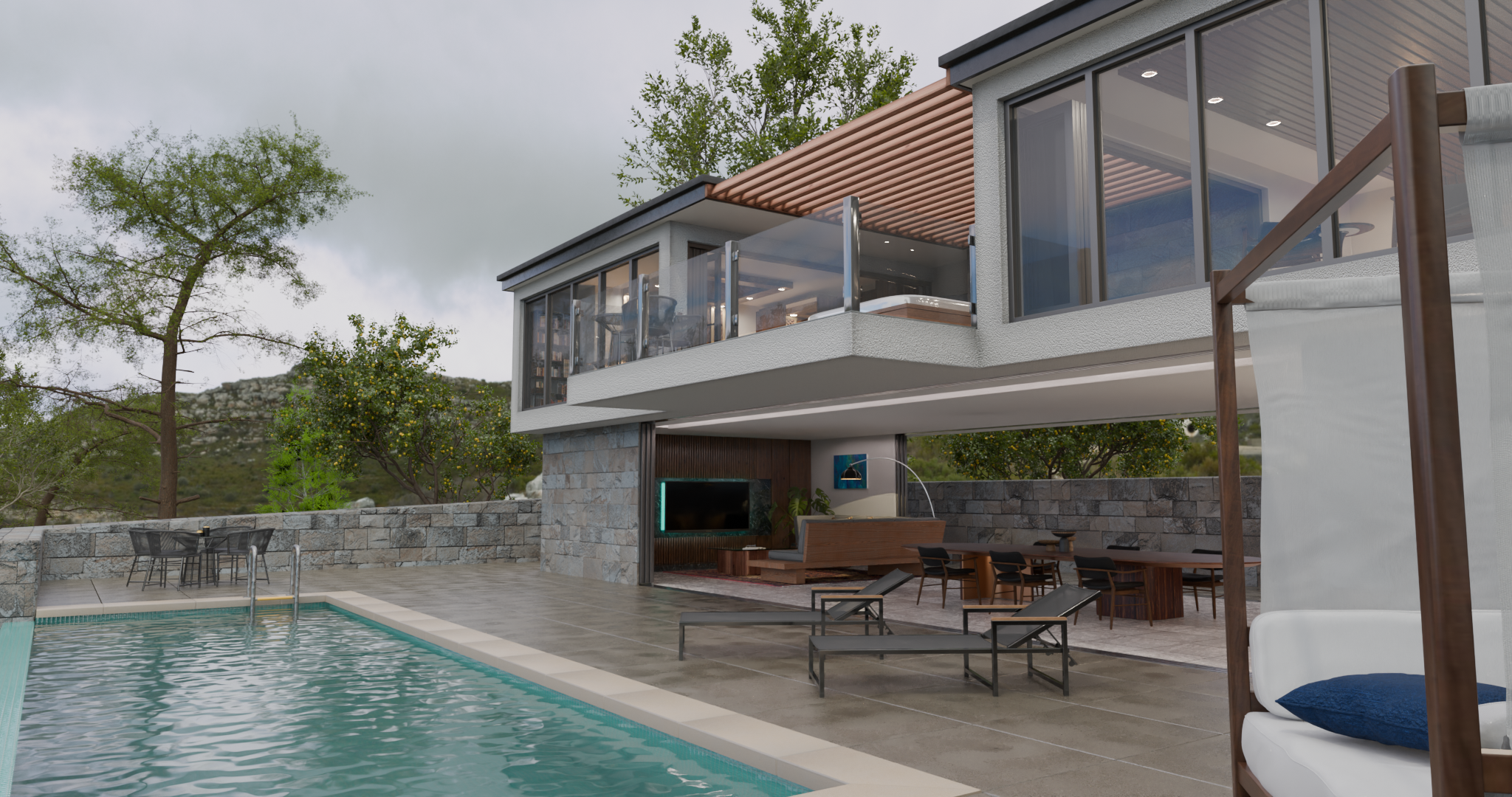
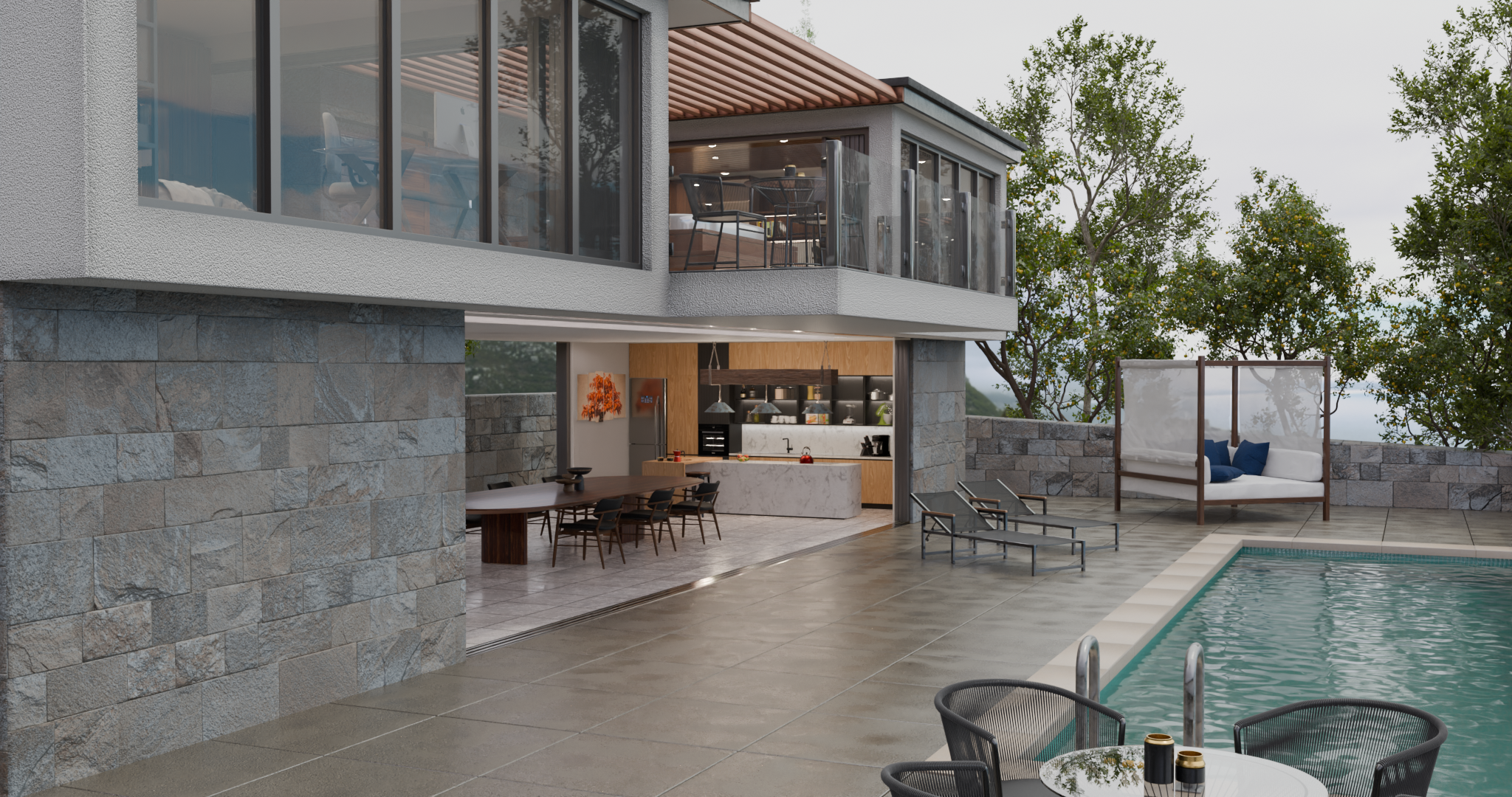
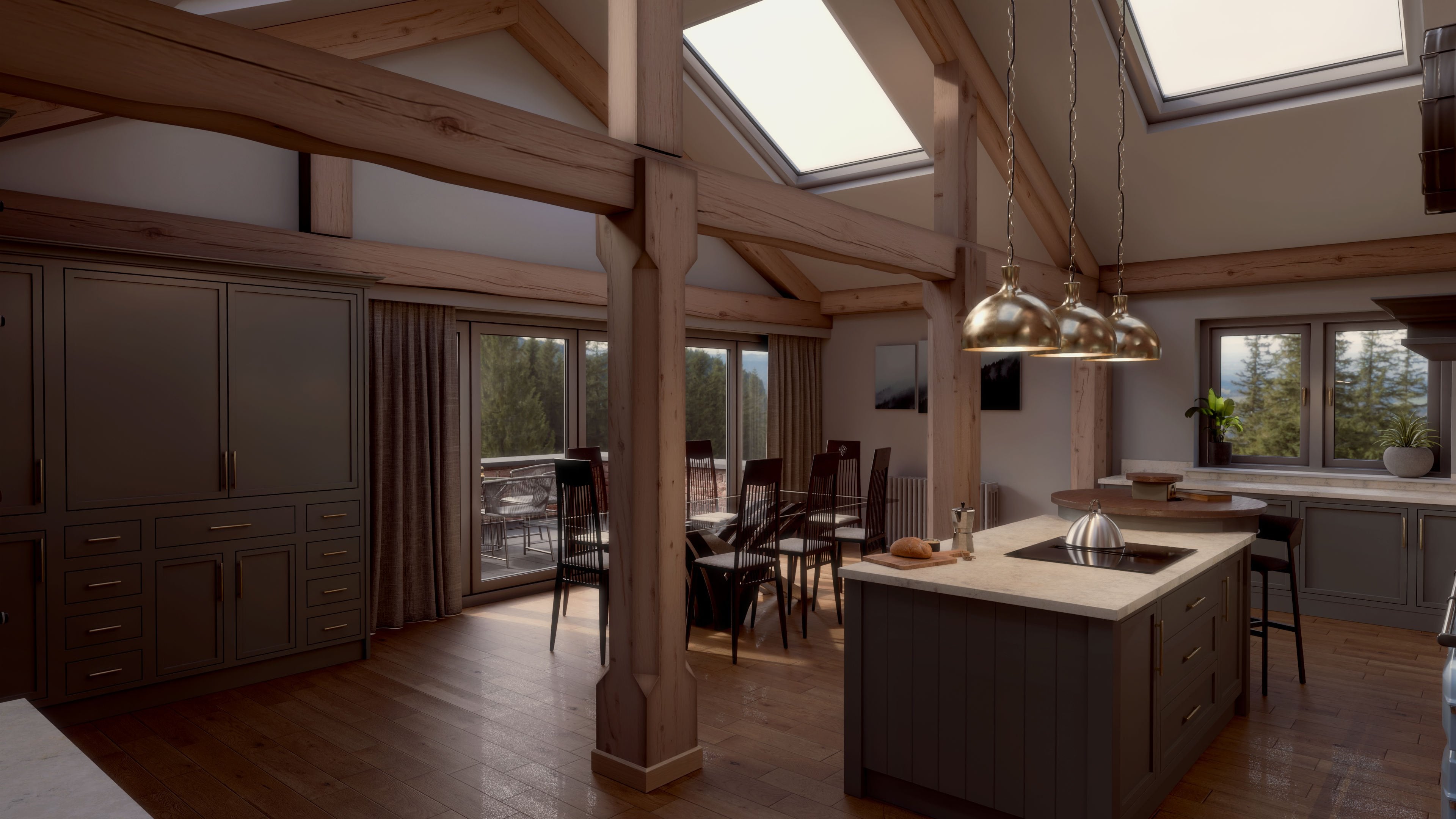
Transkripte
1. Werbevideo V2: Hallo, mein Name ist Eddie Harding und ich bin ein professioneller
Drei-D-Modeler und Drei-D-Künstler . Ich
arbeite jetzt seit 11 Jahren in der
Sup-Jot-Branche In diesem Kurs zeige ich
Ihnen, wie Sie Ihre eigenen
Architekturvisualisierungen erstellen können Ich werde
Ihnen zeigen, wie Sie
es modellieren und texturieren,
Ihre eigene Beleuchtung einrichten und Ihre eigenen fantastischen
Renderings und Animationen erstellen können Ihre eigenen fantastischen
Renderings Und ich werde Ihnen zeigen,
wie Sie das alles mit
der superleistungsstarken und völlig kostenlosen
Software von Blender tun können. Ich möchte dir zeigen, dass es wirklich
nicht so schwierig ist,
deine eigenen Renderings zu erstellen wirklich
nicht so schwierig ist,
deine eigenen Renderings zu Ich werde
Ihnen beibringen, wie Sie
den Prozess vereinfachen können, und Ihnen zeigen,
was Sie wissen müssen um loszulegen, und nicht, was Sie nicht wissen, damit Sie
schnell lernen, wie Sie Ihre eigenen großartigen Projekte
erstellen können Ihre eigenen großartigen Projekte
erstellen um potenzielle
Kunden in Zukunft zu beeindrucken In den ersten Vorlesungen werde
ich Ihnen
die Grundlagen von Blender zeigen. Wir werden die
Dinge langsam angehen lassen damit Sie sich nie
überstürzt oder zurückgelassen fühlen Und wir werden lernen, uns
zu bewegen und zu skalieren, und dann werden wir
zum Schluss unser eigenes,
einfach aussehendes Haus bauen Dann geben wir unsere
Referenzbilder ein
,
die im Kurs enthalten sind, und lernen, sie zu skalieren und an
ihre Position zu bringen, sie zu
fixieren und sie
so zu konfigurieren, dass sie
von einer Seite gesehen werden können und dass
sie halbtransparent sind Danach beginnen wir mit dem
Bau unserer Wände und stellen
anhand unserer Anleitungen zu
Referenzbildern
sicher, anhand unserer Anleitungen zu
Referenzbildern
sicher dass alles in der richtigen
Größe und im richtigen Maßstab
ausgeführt Größe und im richtigen Maßstab Ich werde Ihnen zeigen,
wie Sie einige der grundlegenderen Funktionen wie
das Loop-Werkzeug und
das Extrusionswerkzeug und das
Bridging-Werkzeug verwenden grundlegenderen Funktionen wie
das Loop-Werkzeug und
das Extrusionswerkzeug und das
Bridging-Werkzeug Ich werde Ihnen zeigen,
wie Sie Wände so
effizient wie
möglich modellieren können, um in Zukunft
Zeit zu sparen und die
Modellierungsmaße so einfach wie möglich
zu halten Dann werden wir anfangen, unser Sofa zu
modellieren. Es ist
im Asset-Paket enthalten, das Teil des Kurses ist. Wenn Sie es also
überspringen möchten, können Sie das tun, aber es ist eine großartige Gelegenheit, um zu
lernen, wie man
Polsteroberflächen herstellt Wir beginnen damit, eine
Person in unsere Szene zu importieren, damit wir sicherstellen können, dass wir
unser Sofa mit den
richtigen Proportionen bauen unser Sofa mit den
richtigen Proportionen Wir werden das
Bildhauerwerkzeug verwenden, um Falten, Fältchen und
Unebenheiten auf unseren Oberflächen
zu erzeugen. Außerdem lernen wir, wie wir die Schwerkraft
auf ein Objekt anwenden , damit es
auf andere Oberflächen fällt , um
superrealistische
Kissen und Polster herzustellen superrealistische
Kissen und Polster Abschließend zeige ich Ihnen, wie Sie
am effizientesten Paspelierungen an Nähten
oder Stoffen anbringen können, damit
Ihre Kissen und Polster noch besser
aussehen Als Nächstes lernen wir,
wie man Texturen anwendet,
indem wir die kostenlosen Textur-Maps verwenden, die im Kurs
enthalten sind Ich zeige dir, wie man eine UV-Map erstellt. Ich zeige Ihnen, wie Sie Texturen
skalieren und
zusätzliche Details auf die Kanten anwenden , um den Realismus zu erhöhen Dann zeige ich Ihnen, wie Sie Ihre Szene
beleuchten und
Ihre Lichter so organisieren , dass sie so
einfach wie möglich angepasst Danach
zeige ich Ihnen, wie Sie Elemente wie Bäume, Möbel
und Einrichtungsgegenstände in Ihre
Szenen
importieren können
, damit Ihr Haus
so einladend und
realistisch wie möglich aussieht . Warum also nicht mit mir an diesem
Anfängerkurs für Fortgeschrittene teilnehmen? Wenn Sie damit fertig sind, verfügen Sie über
alle Fähigkeiten, die Sie benötigen, um voranzukommen und Ihre
eigenen großartigen Projekte zu verwirklichen. Danke fürs Zuschauen,
und wer weiß? Vielleicht sehe ich dich in der ersten
Vorlesung. Tschüss, Feno.
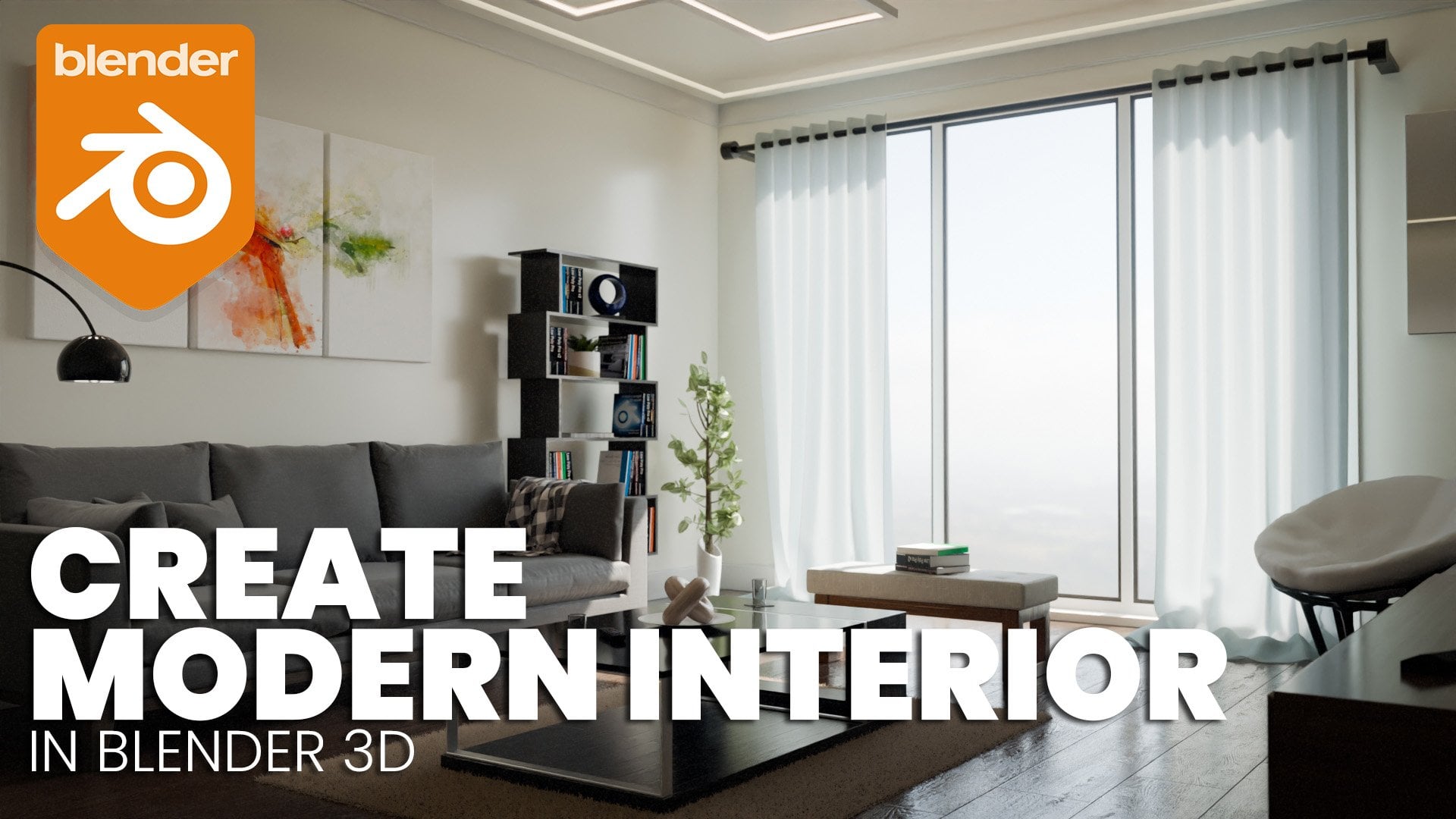
2. Vorlesung 1 Einführung: Hallo. Und willkommen bei
VectureO in diesem Einsteigerkurs zu
Architekturvisualisierung und Innenarchitektur Am Ende dieses Kurses
werden Sie also Folgendes Oder du wirst
etwas Ähnliches haben. Es könnte sein, dass Sie
beschließen, es irgendwie
Ihren eigenen Weg zu gehen und die Dinge
ein bisschen anders zu machen. Und ich hoffe du tust es. Ich
ermutige Sie dazu. Aber am Ende des
Kurses sollte etwas so aussehen
, wenn nicht sogar besser, und es ist meine Aufgabe, Sie
durch diesen Prozess zu führen und
Sie bis zum Ende zu bringen. Wenn Sie aus irgendeinem Grund Probleme mit
Elementen des Kurses haben, zögern
Sie bitte nicht,
mich zu kontaktieren Ich werde alles in meiner Macht
Stehende tun , um Ihnen zu
helfen und
herauszufinden, wo das Problem liegen könnte. Es liegt in meinem Interesse,
sicherzustellen, dass Ihnen
dieser Kurs Spaß macht und Sie
alles bekommen, was Sie sich von ihm erhoffen. Bitte
zögern Sie also nicht, mich zu kontaktieren. Und danke übrigens, danke, dass Sie diesen Kurs gekauft haben, und ich hoffe wirklich, dass er Ihnen
gefällt. Ich denke, das wirst du. Und ich bin mir sicher, dass
du viel davon haben wirst. Okay, der Grund
für die erste Vorlesung ist
im Grunde nur
eine Einführung. Und nur um dir zu zeigen,
was
im Kurs enthalten ist und dir eine Vorstellung davon zu geben, was
du damit machen wirst. So wird
das Endergebnis
aussehen, wie Sie wissen. Also, was ich
jetzt tun muss, ist dir zu zeigen, was du damit zu tun
hast. Also als Erstes möchte
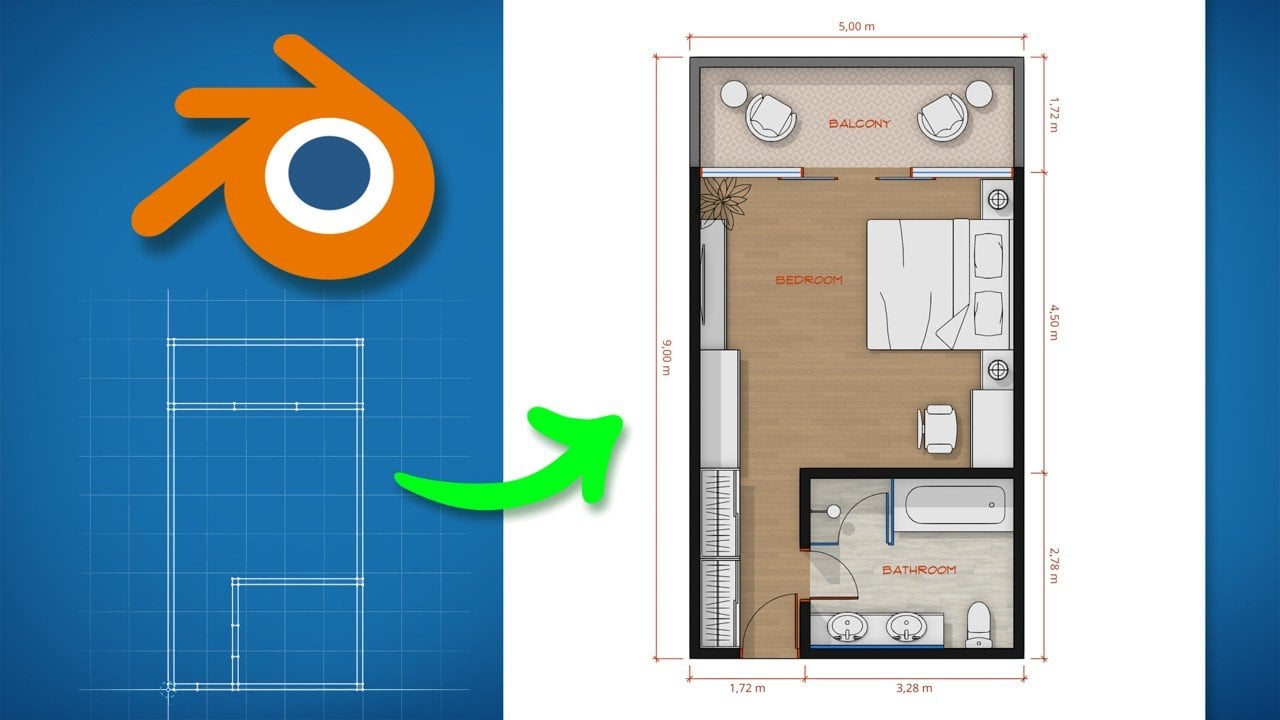
ich Ihnen die Referenzbilder
zeigen. In dem Kurs
zur Vorlesung, in dem wir beginnen, sie zu
importieren, sind also die
Referenzbilder enthalten Vorlesung, in dem wir beginnen, sie zu
importieren, . Ich mache weiter und
bringe sie rein. Wir haben also drei
Referenzbilder, die wir in unsere Szene
importieren und auf die richtige Größe
skalieren werden. Wir haben auch einige Abmessungen auf
diesen Bildern, die uns helfen, die richtige Größe zu
skalieren
und sie als Schnelltest zu verwenden. Das ist also die
Grundrissansicht des ersten Stockwerks, wie Sie sehen können. Wir haben also Schlafzimmer
eins, wie wir es nennen werden, und Schlafzimmer zwei und eine
Treppe und ein Badezimmer und den Grundriss des Pools und
den Umriss der
Grundstücksbegrenzungsmauer Und wir haben auch
die Vorderansicht die uns die
Gesamthöhe des Grundstücks und
wiederum die
Grenzmauern usw.
zeigt . Und wir haben noch eine, nämlich
die Grundrissansicht des
Erdgeschosses, die uns wiederum
die eigentlichen Grundstückswände und
einige Möbelstücke zeigt , den Umriss der Küche und noch einmal
die Grundstücksbegrenzungsmauer
und den Poolumriss Diese Referenzbilder
sind also im Kurs enthalten
und werden der
Vorlesung beigefügt, wo wir beginnen, sie in unseren Blender zu importieren. Die andere Sache,
zwei Dinge, die in diesem Kurs enthalten
sind, lassen Sie mich diese
Datei kurz vorstellen. Unsere Textursätze, lassen Sie
mich die Ansicht etwas
besser machen , sind unsere
Textursätze und unsere Assets zurück. Also wenn ich weitermache und auf das Texturset
klicke. Also das ist jetzt tatsächlich dieser Vorlesung
beigefügt, sodass Sie es verwenden
können, wann immer Sie wollen. Und das sind Texturen, die
ich erstellt habe, und sie gehören jetzt auch dir. Sie können sie also
in diesem Kurs und allem
, was Sie in Zukunft verwenden möchten, verwenden. Klicken wir also einfach auf einen und ich klicke auf
Stone and Tiles. Und in diesem haben wir
Bodenfliesen und Marmor, polierten Beton,
Poolrandfliesen und Rohbeton. Wenn ich also weitermache
und auf einen klicke, klicke ich
vielleicht auf
diesen Bodenfliesen. Und darin haben wir ein
sogenanntes Textur-Set. Eine vollständige Textur,
wie Sie in Blender sehen, die auf eine Komponente oder
ein Objekt
angewendet wird, besteht also wie Sie in Blender sehen, auf eine Komponente oder
ein Objekt
angewendet aus einem Textursatz. Und ein Texturset besteht
aus Textur-Maps. In diesem Textursatz haben
wir also vier Texturmaps. Wir haben die Grundfarbe,
wie Sie hier sehen können. Wir haben die Verschiebung, die
Normalen und die Rauheit. All das bildet das
Texturset. Und Sie werden feststellen
, dass dies mit
all den anderen Texturen gemeinsam ist, die
ich in diesen Kurs aufgenommen habe. Manche
haben vielleicht sogar fünf Textur-Maps. Vielleicht gibt es
Metallic- oder Alpha-Maps, aber sie werden alle
eine Reihe von Textur-Maps haben. Und die andere Sache
,
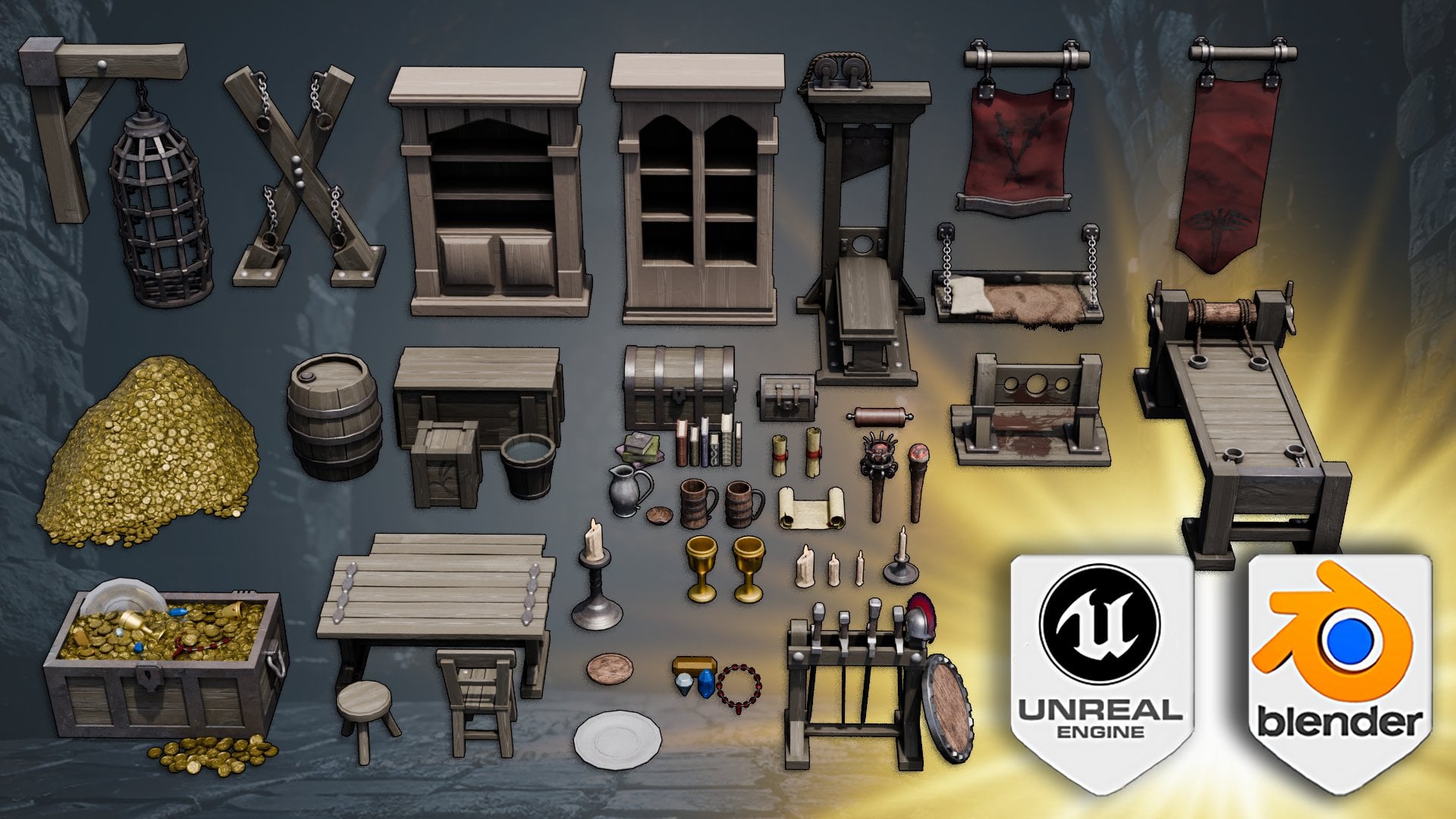
die im Kurs enthalten ist , ist das Asset-Paket, das jetzt wieder
komplett Ihnen gehört. Sie können es verwenden, wo immer Sie möchten, in allen Projekten
, an denen Sie gerade arbeiten. Also werde ich weitermachen
und darauf klicken. Also hier ist ein Video
mit dem Asset-Paket, das diesem Kurs
beigefügt ist, und wir haben ein Sofa
und ein Kopfteil, und wir haben einen
Whirlpool und ein Tagesbett und ein Lampenset und eine Stehlampe Und all das ist
in diesem Kurs absolut enthalten,
und Sie können ihn verwenden, wo immer Sie möchten Wenn wir uns das eigentliche Sofa ansehen, das jetzt irgendwie wieder weg ist, kommen
wir zu einer Sekunde zurück. Aber das Sofaelement ist im
eigentlichen Asset-Paket
enthalten. Aber ich behandle im Kurs auch , wie man
das macht, weil ich denke, dass es ein wichtiger Bestandteil
des Kurses
ist , zu lernen
, wie man Polstermöbel macht. Wir werden also lernen, wie man diese Kissen herstellt, und wir werden
lernen, wie man auf Polstern
und Holz eine Art Paspelierung
erzeugt und wie man Falten und
weiche Kanten auf Gegenständen Also, obwohl es im Lieferumfang enthalten ist, möchten zeige
ich Ihnen auch,
wie man es macht,
wenn Sie es irgendwie
umgehen Also, ja, das ist hübsch Oh, eigentlich gibt es noch eine
Sache, die ich dir zeigen möchte. Ich werde das reinbringen. Und das heißt
My Mood Board. Ich kann diese Bilder aus urheberrechtlichen
Gründen nicht mit
Ihnen teilen . Daher kann ich dir raten, dein eigenes
Moodboard für diesen Kurs zu
erstellen. Auch wenn die Inspiration
hier in unserer Blender-Szene steckt, ist
es eine gute Übung, um deine
eigenen Inspirationen zu kreieren Sie können hier also sehen, dass ich
Bilder
per Drag-and-Drop hineingezogen habe Bilder
per Drag-and-Drop hineingezogen Und bei einigen dieser Bilder kann
man tatsächlich sehen, dass ich
mich bei diesem Bild inspirieren ließ Die Software, mit der ich mein Moodboard erstellt habe
,
heißt also mein Moodboard erstellt habe
,
heißt Und du kannst
weitermachen und das herunterladen. Es ist absolut kostenlos. Und sobald Sie
es heruntergeladen haben, können Sie
damit beginnen,
Bilder hineinzuziehen und einfach ein schönes Moodboard
zu erstellen, um sich inspirieren zu lassen, während
Sie Ihr Haus modellieren Ich benutze Pinterest also ziemlich
oft, weil ich dort viele schöne
Bilder und nette Ideen finde schöne
Bilder und nette Ideen Und du kannst
Pinterest buchstäblich
einfach per Drag-Drop direkt in PRF einfügen Also das ist etwas, das ich dir zeigen
wollte . Das ist
völlig optional. Sie müssen das nicht tun, aber
Sie können einige dieser Bilder sehen, die ich verwende oder die mich für
das Haus inspirieren, das
wir bauen werden . Dieses Bild hier ist quasi das
Schlüsselbild, das ich verwendet habe. Ich habe die Höhe reduziert. Ich finde das
etwas zu schwer, also habe ich es innerhalb weniger Stunden reduziert. Aber ja, du kannst die Inspiration
sehen. Mach weiter und
zieh das wieder raus.
Ja, du kannst die
Inspiration auf dem Foto sehen. Okay, also
lasst uns in der nächsten Vorlesung anfangen, etwas über Blender zu lernen. Okay, vielen Dank. Und wir sehen uns im
nächsten. Tschüss, Fino.
3. Lektion 2 Grundlagen der Benutzeroberfläche: O Hallo und willkommen zur zweiten Vorlesung unseres Kurses zur
Architekturanimation. Und hier sind wir. Das ist Blender.
So sieht es aus. Und vielleicht schaust du dir diese
Benutzeroberfläche an und denkst
: Wow, was macht
das ganze Zeug? Und es ist ziemlich gruselig und ein
bisschen einschüchternd? Geraten Sie nicht in Panik. Gemeinsam werden
wir das lernen und es
wird eine Menge Spaß machen. Und wenn Sie
diesen Kurs am Ende abschließen, werden
Sie eine ganze Reihe
neuer Fähigkeiten entwickelt und
erlernt haben , was einfach so ist, Potenzial
ist grenzenlos Und Blender ist eine brillante
Software. Manchmal kann ich einfach nicht
glauben, dass es kostenlos ist. Suchen Sie auf YouTube,
vielleicht finden Sie tolle Animationen von sehr erfahrenen Leuten, die Blender
verwenden. Ich schlage einen namens Charge vor. Vielleicht schau dir das an.
Es ist einfach unglaublich. Ich glaube nicht, dass ich es dir auf U Dim
zeigen kann wegen dem Urheberrecht, aber ja, geh und
sieh dir das an. Also, lass uns damit weitermachen. Wenn Sie Blender
zum ersten Mal
öffnen oder ein neues Projekt öffnen, werden Sie
Folgendes sehen. In der Mitte befindet sich der
sogenannte
Begrüßungsbildschirm. Sie haben dort also einige
frühere Projekte. Also, wenn es das erste
Mal ist, dann wirst du
nichts davon haben und du hast
einige Grundeinstellungen. Ich benutze es nicht wirklich. Also einfach irgendwo anders
klicken
und es wird verschwinden. Außerdem werden jedes Mal, wenn
Sie ein neues Projekt öffnen, diese
drei Elemente auf dem Bildschirm angezeigt. Sie erhalten also eine Kamera, ein Licht und einen Würfel. Und was zusammengefügt wird, ist, dass es für Sie eine einfache Szene
eingerichtet hat. Diese ganze Sache zusammen,
alles, was
Sie sehen, wird UI oder Benutzeroberfläche genannt . Und das ist ein Oberbegriff, der
für fast jede
Modellierungssoftware verwendet wird . Ich möchte also nicht zu sehr ins Detail gehen oder
zu
sehr ins Detail gehen, was all diese Einstellungen und Funktionen und Schaltflächen
und Tabs sind weil ich denke, dass Sie das am besten lernen
können, wenn Sie es einfach tun. Also werden wir das alles
aufgreifen, wenn wir mit dem Modellieren beginnen. Wir werden ziemlich langsam mit
dem Modeln beginnen. Ich werde
sehr ins Detail gehen
und versuchen , absolut
alles zu erklären, was ich tue. Denken Sie also nicht, dass ich abhauen
werde und Sie aufhören und anfangen müssen, aufhören und anfangen müssen, Schritt zu halten Wir werden in einem schönen, langsamen
Tempo beginnen. Und im
Laufe der Vorlesungen werden
wir langsam das Tempo erhöhen. Also, das Erste, was ich
wirklich tun möchte , ist,
das Aussehen
dieser Benutzeroberfläche ein wenig zu ändern , nur
um es meinen Vorlieben anzupassen. Was ich finde, ist, dass in
den Standardeinstellungen alles etwas zu klein ist und die Augen leicht
belastet,
besonders wenn Sie den ganzen Tag auf diesen Bildschirm
schauen ,
was ich tue. Also gehe ich hier rüber, um zu
bearbeiten, und gehe nach
unten zu den Einstellungen. Und auf der Benutzeroberfläche hier, im angezeigten Pat-Tab, werde
ich das ändern. Ich werde diesen Pfeil hier benutzen, um das Ganze auf etwa 1:20 hochzufahren Das ist meine persönliche Präferenz. Jetzt ist alles
schön und klar, eine ordentliche Größe, keine Belastung mehr
für das Auge. Das ist so ziemlich das, was ich will. Das kannst du so anpassen, dass es
dir genau so passt, wie du es magst. Denken Sie also nicht, dass Sie 120
Jahre alt sein müssen. Du kannst tun, was du willst. Dann hältst du dich an das System. Und auf dieser Registerkarte, in der die Zyklen Geräte rendern, werde
ich sicherstellen
, dass meine GPU ausgewählt ist. Also werde ich
sicherstellen, dass in
diesem Kästchen neben meiner GPU ein Häkchen steht . In diesem Fall ist es das bereits. Sie möchten sicherstellen , dass es nicht
umgekehrt ist und Sie nur Ihre CPU
markiert oder ausgewählt haben. Sie möchten es so machen, dass
Sie sicher sind, dass es Ihr Hausarzt ist. Du kannst beide haben, wenn du willst. Ich halte das nicht für einen großen Vorteil
, aber Sie können,
aber ich persönlich
bevorzuge es , nur diesen auszuwählen. Das sind Einstellungen, die für den
GPU-Typ bestimmt sind, den Sie haben, also verwende ich sie invidio, also verwende ich die Qa-Einstellung oder
ich könnte die Optik verwenden Wenn Sie einen
anderen GPU-Typ verwenden, möchten Sie ihn vielleicht
googeln und herausfinden welcher für Ihre GPU am besten
geeignet ist Die andere Sache, die ich hier machen
möchte, ist Schritte im
Speicher und in den Limits
rückgängig indem ich einfach drüber gleiten und
das bis zum Maximum hochfahren, 256. Und das ist alles. Wir sind hier unten, also werde ich
das schließen. Als Nächstes
möchte ich nach unten gehen, um die sogenannte Statusleiste zu hören , und
dort mit
der rechten Maustaste klicken und die
Szenenstatistik einschalten. Das zeigt uns die Anzahl
der Gesichter auf diesem Würfel. Ich liste sie einfach für uns auf, die Anzahl der Eckpunkte innerhalb dieses Würfels und die Anzahl
der Versuche innerhalb dieses Würfels Und da haben wir's.
Also werden wir das tun. Und dann das Letzte, was ich hier und hier machen
möchte, wenn dieser nicht sichtbar ist, kannst
du N auf deiner Tastatur drücken um ihn einzuschalten, falls
er nicht sichtbar ist. Also hier mit Clips Start möchte
ich eine zusätzliche Null
rechts vom Dezimaltrennzeichen hinzufügen . Also werde ich
es genau dort platzieren und dort eine zusätzliche Null
hinzufügen. Das ist es. Und das wird uns ermöglichen,
wenn wir das Objekt vergrößern,
es wird
dafür sorgen, dass wir es länger sehen können ,
bevor wir es hineinschneiden. Ich finde es manchmal etwas frustrierend, dass
es plötzlich verschwindet, wenn
ich näher komme und
ich in das Objekt hineinsehe Dafür ist das also da. Und jetzt zufrieden mit
der Oberfläche. So ziemlich mag ich es. Also gehe ich
zu einer Datei
und ich gehe zu den Standardeinstellungen und ich werde die Startdatei
speichern Also werde ich darauf klicken und
die Startdatei speichern. Jetzt werden jedes Mal, wenn ich Blender öffne, meine Einstellungen gespeichert
und es wird mit
meinen Einstellungen im Hinterkopf gestartet. Okay. Was sonst? Was kommt als Nächstes? Ich möchte dir diesen
Tab auf der linken Seite zeigen. Übrigens, manchmal,
wenn das verschwindet, drücken Sie
einfach T und
es wird wieder angezeigt Dies ist eigentlich als Tab-Leiste
bekannt. Ich möchte
Ihnen gerade in diesem
Stadium zwei Dinge in der Tab-Leiste zeigen , nämlich dieses und dieses. Dieses hier wird
das Auswahlfeld genannt. Wenn ich also
die linke Maustaste gedrückt halte und meine Maus ziehe, kann
ich ein
Auswahlfeld um diesen Würfel herum erstellen. Da haben wir's. Jetzt ist dieser
Würfel ausgewählt. Also werde ich die Auswahl aufheben,
indem ich auf eine andere Stelle klicke. Und versuchen wir es noch einmal. Halten Sie also die linke
Maustaste gedrückt und ziehen Sie über ein Quadrat
um ein Objekt und lassen Sie es los, und das
Objekt wird ausgewählt. Da haben wir's. Das ist also das Auswahlfeld, und
das ist sein Zweck. Das hier sind die Move-Tools. Ich werde das so
ziemlich auswählen, wenn ich
diese Registerkarte mit dem ausgewählten
Verschiebewerkzeug verlasse . Wenn ich also diesen Würfel nein auswähle, werden
wir dieses Ding hier sehen, das Gizmo genannt wird So ziemlich alle drei
D-Softwares haben eine Variante
des Gizmo und es ist ein wirklich wichtiges Und Sie können darauf
drei Pfeile sehen, einen blauen, einen roten
und einen grünen Und Sie können auch sehen, wie sich
diese Linien durch
die Szene ziehen. Diese Linien werden Axt genannt Die rote Linie wird als X-Achse
bezeichnet Dadurch können wir
unseren Würfel oder ein
beliebiges Objekt, das wir
haben, von links nach rechts bewegen . Wir können ihn also auf der X-Achse von links
nach rechts bewegen. Die grüne Achse wird als Y-Achse
bezeichnet
und ermöglicht es uns, unser Objekt vorwärts nach rückwärts zu bewegen unser Objekt vorwärts nach rückwärts zu Und die Z-Achse oder die blaue Achse ermöglicht es uns, unser Objekt nach oben oder unten zu
bewegen Wenn wir uns innerhalb einer Achse bewegen, bewegen
wir uns ausschließlich
innerhalb dieser Ausrichtung. Wir bewegen uns nicht leicht
seitwärts oder leicht nach oben. Wir gehen genau rückwärts. Wir gehen genau nach links,
genau nach rechts, genau nach
oben, genau nach unten Wir werden dieses Werkzeug auch zum Drehen und zum Skalieren
verwenden. Und die Achse lernen,
lernen, welche
Achse welche ist. Rot ist also das
X, das Y ist das Y, das Z, das Grün ist das Y, das Blau ist das Z, ist aus vielen verschiedenen
Gründen innerhalb von Blender sehr wichtig. Und das wirst du sehen,
wenn wir das durchgehen. Das ist also der Gizmo und das sind die grundlegenden
Funktionen Als Nächstes
möchte ich Ihnen zeigen, wie
wir uns darin präsentieren.
Das ist unser Viewport Also den Bildschirm, den wir tatsächlich
sehen, auf dem unsere Artikel angezeigt werden, bezeichnen
wir als Viewport Das Ganze, das
Ganze, alles ist die Benutzeroberfläche, aber in diesem Bereich
befindet sich unser Viewport Diese Tabs hier in
dieser Ecke steuern also , wie wir in unserem Viewport
anzeigen Hier haben wir also unser
Wireframe-Display. Hier haben wir unser solides Display. Dies ist unser
Materialvorschau-Display, und dieses ist unser
vollständig gerendertes Display. Wenn ich jetzt weitermache und
auf das Drahtmodell klicke, ist
das ein sehr
nützlicher Anzeigemodus Es ermöglicht uns, mehr von
der Geometrie auf einmal
zu sehen und ermöglicht es uns, eine bestimmte Ecke
der Geometrie auszuwählen , während wir uns
in verschiedenen Winkeln Sagen wir also, die
hintere Ecke dort. Wenn ich das auswählen wollte, es
aber aus diesem Winkel anzeigen wollte, würde
ich das
Wireframe-Display verwenden Wenn ich
vielleicht
wieder diese Ecke und diese
Ecke gleichzeitig auswählen wollte , könnte ich das Wireframe-Display verwenden In diesem Jahr ist es also
unser solides Display, und das ist das
am häufigsten verwendete Display wir in unserem Viewport verwenden werden Und das ist unsere Art von Standardanzeige
in unserem Viewport Hier haben wir unsere
Materialvorschau angezeigt. Dadurch werden
unsere Texturen und
Farben auf unserem Objekt angezeigt , aber in einer einfacheren Einstellung wird
es nicht in
seiner absolut besten,
sondern in einer helleren Einstellung angezeigt . Und schließlich haben wir eine
vollständig gerenderte Version. In unserer vollständig gerenderten Version wird
es uns also genau
oder nicht genau zeigen, aber es zeigt uns
, wie unser fertiges Modell aussehen
wird. Ein vollständig gerendertes Display
ist also ziemlich anspruchsvoll für Ihre GPU, da es so etwas wie
Echtzeit-Rendering macht. Jedes Mal, wenn ich meine Objekte bewege
, werden meine Texturen erneut
auf diese Oberflächen angewendet Wenn wir an einem Punkt angelangt sind, wir mit der
Modellierung unseres Hauses fertig sind, werden
wir den
Rendermodus häufig verwenden um unsere Oberflächen zu betrachten und Licht und Shader hinzuzufügen und uns
HDRIs anzusehen Und in diesem Stadium werden
wir beginnen,
unsere gerenderte Ansicht zu verwenden Das nächste, was ich Ihnen hier zeigen möchte heißt Outliner Das listet also alle Elemente auf , die wir hier
im Viewport haben Im Moment haben wir also unseren Würfel, wie Sie sehen können,
können wir den Würfel auswählen und er wird
innerhalb des Outliners hervorgehoben, oder wir können das
Gegenteil tun Wir können hier auswählen und die Option wird im Darstellungsfenster
hervorgehoben Wir haben also auch die Kamera
und wir haben das Licht. Sie können also sehen, dass es diese
ausgewählt hat. Wir haben auch diesen kleinen Augapfel neben jedem dieser Objekte, sodass wir das
Objekt im
Viewport verschwinden lassen können , wenn wir nur etwas anderes klarer
sehen wollen etwas anderes klarer
sehen Also bring die mit. Da haben
wir's. Das ist unser Outliner Wenn sich unser Modell weiterentwickelt und wir immer
mehr Komponenten erhalten, wird
diese Liste immer
länger Also müssen wir hier ein
bisschen Disziplin walten lassen. Wir müssen
all diese Elemente umbenennen. Wenn wir also immer mehr bekommen, stellen Sie sicher, dass wir die Räder
als Räder benennen, die
Kotflügel als Kotflügel usw. usw. Und dann werden wir auch
Unterdateien erstellen , damit wir Artikel
wieder leichter finden können Hier haben wir den
sogenannten Eigenschaften-Tab. also hier auf der Registerkarte Eigenschaften dieses Element auswähle, Wenn ich also hier auf der Registerkarte Eigenschaften dieses Element auswähle,
damit es richtig funktioniert, haben
wir hier all diese
kleinen Tabs, und wir werden viele
dieser verschiedenen Tabs verwenden. Also haben wir hier, das
ist die Registerkarte „Modifikatoren“. Wir haben die Registerkarte Partikel, wir haben die Registerkarte Materialien usw.
, wir haben
die Registerkarte Rendern Also werden wir hier unsere
Eigenschaften in diesem Bereich anpassen. Das Letzte, was ich Ihnen zeigen
möchte,
ist hier das Objekt oder die Registerkarte „
Transformieren“. Wenn ich also hier auf diesen Artikel klicke
, werden uns die grundlegenden
Informationen zu diesem Artikel angezeigt. Es wird
uns den Standort mitteilen, und es wird
diesen Standort vom
Nullpunkt innerhalb des Aussichtspunkts aus betrachten diesen Standort vom
Nullpunkt innerhalb des Aussichtspunkts aus Und der Nullpunkt
vom Standpunkt aus gesehen
ist der Punkt , an dem sich all unsere Achsen, unsere Z-Achse, unsere X-Achse und unsere Y-Achse kreuzen Das, was als Nullpunkt
oder Weltursprung bekannt ist, ist
ein anderer Begriff dafür Wir haben auch die Rotation. Wir haben den Maßstab und
wir haben die Dimensionen. Wir können die Größe dieses
Artikels hier anpassen, wir können seine Position hier anpassen und wir können es drehen oder wir können alles von
hier aus
skalieren, wenn wir wollen. Und das war's für Vorlesung eins, Leute. Vielen Dank. Und das werde ich im nächsten sehen.
4. Vorlesung 3 Umzug: Hallo und willkommen
jetzt zu Vorlesung drei. In dieser Vorlesung werden
wir
darüber sprechen, wie wir unsere Komponente betrachten, wie wir uns im Blender
bewegen können, wie wir das Objekt schwenken können, wie wir die Ansicht vergrößern und verkleinern können
und wie wir
das Objekt direkt von oben oder direkt von
der Seite oder direkt
von vorne betrachten
können das Objekt direkt von oben oder direkt von . Wir werden uns auch
ansehen, wie wir die
Komponente selbst
tatsächlich bewegen können , wie wir in diesem Fall den Würfel nach links, rechts, oben, unten bewegen
können . Wir haben es in
der letzten Vorlesung angesprochen, aber jetzt werden wir es etwas genauer betrachten. Fangen wir also damit an,
wie wir uns innerhalb
des Standpunkts
zurechtfinden werden, wie
wir das machen Der einfachste Weg, den Sie
bestimmt schon
verstanden haben , ist das Objekt zu drehen, indem
Sie
das mittlere Mausrad drücken Objekt zu drehen, indem
Sie Man kann quasi
um das Objekt herumfliegen. Das Objekt
bleibt tatsächlich in derselben Position, und wir sind es, die sich um es herum
bewegen. Du kannst darunter schauen.
Wir können draufschauen. Wir können alles machen, indem wir
einfach
das mittlere Mausrad drücken . Wir können hier dasselbe tun. Wir können tatsächlich einfach auf
dieses XX TSA klicken und einfach drehen mache ich nie. Das muss ich
zugeben. Ich habe das nie benutzt. Ich habe es nie besonders praktisch gefunden, aber es ist da, wenn es
etwas ist, das du magst. Als Nächstes möchte ich
Ihnen das Ein- und Auszoomen zeigen, sodass Sie
mit dem Mausrad scrollen und die Ansicht vergrößern
und verkleinern können Ansicht vergrößern
und verkleinern Es ist ein bisschen inkrementell. Es ist ein bisschen
nervös, wie Sie sehen können,
aber das ist der schnellste
Weg, um hinein- und herauszuzoomen Wenn Sie nun die Strg-Taste
gedrückt halten und das mittlere Mausrad gedrückt halten und dann die
Maus einfach nach vorne drücken, können
Sie die Ansicht
etwas flüssiger und etwas kontrollierter
vergrößern etwas flüssiger und etwas kontrollierter Da haben wir's. Also werde ich
jetzt die Shift-Taste und
die mittlere Maustaste und das
Ganze einfach rüber ziehen. Also bin ich ein bisschen zentrierter. Jetzt halte ich die mittlere Maus gedrückt, wir drehen sie. Das ist es. Und dann drücke ich die
Strg-Taste, halte die mittlere
Maustaste gedrückt
und drücke die Maus nach vorne, um die Ansicht mit der Steuerung zu vergrößern. Da haben wir's. Das ist eine etwas
raffiniertere Art des Heranzoomens Und so navigieren wir
im Grunde. Also, ja, wir können Shift drücken, das mittlere
Mausrad
gedrückt halten und wir können greifen. Wir können
das mittlere Mausrad gedrückt halten und
das Objekt drehen. Scrollen Sie hinein oder drücken Sie die Strg-Taste, drücken Sie das mittlere Mausrad
und drücken Sie die Maus nach vorne. Und so
können wir uns im Grunde um ein Objekt bewegen. Jetzt kannst du sehen, dass ich mich nicht gut
um den Würfel drehe. Ich bin nebenbei dran. Wenn ich also den Würfel auswähle und das Dezimalkomma auf dem
Ziffernblock
drücke, wird
er für mich wieder zentriert Und wenn ich jetzt
das mittlere Mausrad nach unten drücke, drehe ich mich gut um Da haben wir's. Als
Nächstes wollen wir es tun,
nur damit wir ein
bisschen besser verstehen welchem Winkel wir uns auf das
Objekt befinden, denn bei einem Würfel können
wir nicht wirklich sehen, was
oben oder unten ist. Es gibt keinen klaren Weg,
es zu verstehen. Also werde ich tatsächlich auf das Objekt klicken und einfach
Löschen auf der Tastatur drücken. Da haben wir's. Und das ist weg. Der Würfel ist weg. Wir bringen ihn vielleicht
später zurück, aber vorerst. Also werde
ich jetzt Shift A drücken und ich gehe zu Mesh und ich
gehe runter zu Monkey. Ich werde Affen reinbringen. Da haben wir's, da ist der Affe. Money Monkey ist das
Symbol von Blender, und sie heißt eigentlich Susan. Ich weiß nicht, wer sie Susan
genannt hat, aber das ist der Name
des Affen. Es ist ein bisschen facettiert, also ein bisschen wenig Poly Um es ein bisschen
besser
aussehen zu lassen, wählen Sie den Artikel Ich
werde mit der rechten Maustaste klicken und den Farbton Automatisch glätten. Da haben wir's. Das macht es
für uns nur ein bisschen einfacher. Okay. Ich möchte jetzt zeigen, wie
Sie das Objekt in der sogenannten
orthogonalen Ansicht betrachten können Die orthogonale Ansicht bedeutet lediglich dass wir
es genau von vorne betrachten, genau von der Seite und genau von oben und dann genau
von unten, was sehr wichtig ist,
wenn wir beim Modellieren
Fotos als Referenz
verwenden , was wir tun werden Es ist also etwas, das wir verstehen
müssen. Also, wenn ich
auf dem Ziffernblock die Sieben drücke, kann
ich Susan
direkt von oben sehen direkt
nach unten schauen Das nennt man Draufsicht. Es ist eine orthogonale Ansicht. Wir schauen
genau darauf herunter starren direkt die Z-Achse hinunter Wenn ich Strg und 7 drücke, kann
ich es mir von unten ansehen und nach
oben schauen Wenn ich auf eins drücke,
betrachte ich es jetzt von der Y-Achse aus. Ich schaue also direkt auf der Y-Achse nach
unten, also betrachte ich es
direkt von vorne. Wenn ich die erste Taste drücke, sehe
ich es mir
direkt von hinten an. Ich schaue immer noch auf der Y-Achse nach
unten, aber ich bewege mich in die entgegengesetzte
Richtung der Y-Achse. Orthogonale Ansicht von hinten. Wenn ich drei drücke,
sehe ich Susan von rechts auf der X-Achse Wenn ich die Taste Drei drücke, sehe
ich Susan von links. Auf der X-Achse. Auf diese Weise
bewegen wir uns orthographisch, wir drehen uns orthographisch um ein
Objekt, sodass wir es
direkt von oben,
links, rechts,
unten usw. betrachten können links, rechts,
unten usw. Es ist also cool, das zu wissen. Wenn Sie einen Notizblock zur Hand haben, lohnt
es sich vielleicht einige dieser Downs aufzuschreiben Ich weiß nicht, wie es
dir geht, aber ich finde es einfach, mir Dinge zu merken, wenn
ich sie aufschreibe Und du wirst auch eine Referenz
haben. Wenn Sie sich also nicht genau
an etwas erinnern können, können Sie
sich einfach
auf Ihre Notizen beziehen , wie ich mich bewegt habe, um es von
oben, links, rechts usw. zu
betrachten . Also ja, los geht's.
Wir haben gelernt , den Artikel auf
viele verschiedene Arten zu betrachten. Wir haben gelernt, wie man rotiert
und so weiter und so weiter. Also wollen wir jetzt wissen, wie
wir diesen Affen bewegen können? Wie bewegen wir uns, Susan? Also haben wir den einen Weg angesprochen,
nämlich den Gizmo zu benutzen Also nochmal, wenn ich mit der Maus
über den blauen Pfeil,
der Z-Achse, fahre, kann ich mich so
nach oben
bewegen, also nur in der Wenn ich die Esc-Taste drücke, breche ich diesen Befehl Und jetzt können wir
dasselbe mit den Achsen machen, also bewege ich den Mauszeiger
über diesen roten Pfeil und dann bewege ich mich einfach
in der X-Achse. Da haben wir's Und ich drücke Escape
, um den Befehl abzubrechen. Das ist also eine Art,
sich mit dem Gizmo zu bewegen. Die andere Art, sich zu bewegen, besteht darin, hier
die Transformationsleiste zu verwenden ,
wie wir bereits erwähnt haben, sodass wir uns hier
im X bewegen und so
dorthin gehen können im X bewegen und so
dorthin gehen Jetzt kann ich einfach Escape drücken und zurückkommen und den Befehl
abbrechen. Das Gleiche wie das Verschieben des Z. Da drücken wir Escape
, um den Befehl abzubrechen. Die letzte Art der Bewegung besteht darin, mit der G-Taste zu
bewegen, um es zu
greifen und zu bewegen. Auf diese Weise
müssen wir nicht wirklich mit Maus über das Objekt fahren,
wenn wir uns bewegen Wenn die Szene also detaillierter
wird, werden
wir sie verwenden Also, wenn ich das Objekt
markiere, indem ich einfach darauf klicke, und jetzt werde ich G auf der Tastatur
drücken. Und ich werde X drücken, und Sie können sehen, wie die
X-Achse tatsächlich hervorgehoben ist. Das bestätigt, dass
wir uns auf der X-Achse bewegen werden. Und jetzt kann ich
einfach die Maus bewegen
und Sie können sehen, wie wir uns bewegen. Und dann zeigt uns der
Transformationsbalken, wie
viel wir uns bewegen. Da hast du's. Ich drücke Escape,
um diesen Befehl abzubrechen. Also könnte ich
dasselbe mit der Z-Achse machen,
also werde ich G und Z drücken.
Und jetzt bewege ich einfach die Maus,
um oben
zu bewegen, und die Z-Achse. Wie Sie sehen, muss sich der
Cursor nicht in der
Nähe der eigentlichen Komponente befinden, die
wir jetzt ausgewählt haben. Es ist also eine wirklich
praktische Art, sich zu bewegen. Drücken Sie Escape, um den Vorgang abzubrechen. Ich werde es
natürlich noch
einmal auf der Y-Achse machen . Also G, die grüne Achse,
die die Y-Achse ist, drücken Sie Y, und es ist die Y-Achse
hervorgehoben, und jetzt kann ich sie einfach bewegen. Und dieses Mal werde ich mit der
linken Maustaste klicken und es dort belassen. Wenn ich nun zur Null
zurückkehren möchte, nachdem ich
den Befehl beendet habe, könnte
ich hier hingehen und Null eingeben. Eine andere Möglichkeit besteht darin,
einfach einen Befehl zurückzugeben. Um das zu tun, kann ich
Strg Z drücken und das bringt uns zurück. Dieser eine Befehl, der
storniert wurde oder der nur um einen Befehl
zurückgesetzt wurde. Also Control Z. Und so
bewegen wir uns in Blender. So bewegen wir eine Komponente
mit dem Gizmo oder G,
Z oder GX oder GY oder
mithilfe Okay, vielen Dank, und wir sehen uns in
der
5. Vorlesung 4 Unterteilungsmodifikator: Hallo und willkommen
jetzt zu Vorlesung vier. Wir werden
über etwas sprechen, das als
Oberflächenmodifikator für Unterteilung bezeichnet wird Oberflächenmodifikator für Unterteilung Und das ist ein wirklich wichtiges
Werkzeug in Blender, und es wird generell in
fast allen netzbasierten
Modellierungsprogrammen verwendet fast allen netzbasierten
Modellierungsprogrammen Egal, ob es drei DS
Max oder Maya oder Blender
sind, sie haben alle einen
Oberflächenmodifikator für die Unterteilung oder eine Variante Der
Oberflächenmodifikator für die Unterteilung
erhöht tatsächlich die Komplexität des Netzes der Komponente Also müssen wir irgendwie
herausfinden, wie wir
das nutzen können, ohne das
Netz unseres Gegenstands zu stark zu machen Und ich zeige dir das und
zeige dir, wie wir das machen. Klicken wir also mit der linken Maustaste auf beliebige Stelle, um den Begrüßungsbildschirm zu entfernen
. Halten wir dann die linke Taste
gedrückt, ziehen ein
Auswahlquadrat über das Licht und drücken Sie Löschen. Machen Sie dasselbe mit der Kamera
und drücken Sie Löschen. Wir haben also nur noch den Würfel übrig. Lassen Sie uns jetzt den Würfel
auswählen und
ihn einfach zur Seite ziehen. Mit dem Gizmo bewegten wir den Mauszeiger über den kleinen Pfeil dort
und klickten mit der linken Dann griffen wir ihn
und zogen ihn Lassen Sie uns jetzt tatsächlich einen Affen hinzufügen. Drücken wir also Shift A
und Mesh und dann den Affen. Da haben wir's. Und die
Affen kommen rein Wählen wir den Affen erneut aus. Und jetzt drücken wir Shift D.
Und drücken wir X, weil wir die Kopie, die
wir gerade mit
Shift D erstellt haben, auf der X-Achse verschieben möchten Shift D erstellt haben, auf der X-Achse verschieben Also werden wir das tun. Da haben wir's. Lass uns das nochmal machen. Also haben wir Affen
immer noch hervorgehoben. Drücken wir Shift D, und es ist weiß geworden, um zu symbolisieren , dass die Kopie erstellt wurde Drücken wir die X-Taste, um die Kopie in der X-Achse zu
verschieben, und lassen Sie uns dann einfach
die Maus darüber Wir haben drei Exemplare
des Affen. Wir haben es geschafft. Also drücke
ich die Shift-Taste
und die mittlere Maustaste und schnappe
mir das Ganze und schnappe
mir das Ganze und bringe es rüber, sodass wir uns quasi
zentrieren. Okay. Also lass uns den Würfel auswählen. Und es ist ein Würfel, nicht wahr? Es ist eine sehr einfache Struktur. Es hat acht Seiten. Es tut mir leid, es hat sechs Seiten und es hat acht Ecken. Drücken wir jetzt die Tabulatortaste. Was das getan hat uns in den
sogenannten Bearbeitungsmodus versetzt. Und wann immer wir modellieren, befinden wir
uns
wahrscheinlich im Bearbeitungsmodus. In diesem Modus können wir die Seiten
tatsächlich verschieben, wir können Seiten hinzufügen. Im Bearbeitungsmodus können wir so ziemlich alles machen. Wir können einige grundlegende Dinge
in dem Modus tun , in dem wir uns zuvor befanden,
dem Objektmodus. Wir können skalieren und wir können rotieren. Aber alles, was darüber hinausgeht, werden
wir hier
im Bearbeitungsmodus machen. Wenn Sie sich diese drei Elemente hier
ansehen, haben
wir im Moment dieses hier, nämlich die Scheitelpunktauswahl Der Scheitelpunkt oder die Scheitelpunkte, falls es sich um den Plural handelt, die Verbindungspunkte
zwischen den Kanten Es sind also diese kleinen Punkte. Wir haben also diese Kante, diese Kante und diese Kante, die drei Kanten, sie
verbinden sich in der Mitte, und an diesem Punkt erhalten
wir Eckpunkte Das hier ist die Kantenauswahl, also drücken wir darauf, und
dann können wir eine Kante auswählen Da haben wir's. Ich klicke einfach mit der linken Maustaste auf eine
Kante, um sie auszuwählen. Und dann gehe
ich endlich zu diesem. Und dieser hier, das
ist Face Selection. Jetzt klicke ich mit der linken Maustaste
darauf und kann ein Gesicht auswählen. Da haben wir's. Ich komme zurück zu den Eckpunkten,
und alles, was ich wirklich zeigen
möchte, ist die Einfachheit des
Netzes auf diesem Würfel Es ist jetzt so einfach wie
es nur geht. Drücken wir also die
Tabulatortaste, um vom Bearbeitungsmodus zurück
in den Objektmodus zu gelangen. Lassen Sie uns das Objekt
erneut auswählen, den Würfel. Gehen wir hier
zum Schraubenschlüssel über, das die Modifikatoren Lassen Sie uns einen Modifikator hinzufügen, und wir werden einen Modifikator „
Generieren“ hinzufügen
und wir werden eine und wir werden Sie können sehen, was das getan hat. Es hat tatsächlich diesen Würfel genommen und ihn in eine
sehr einfache Kugel verwandelt. Wir könnten hier tatsächlich zum Viewport für diese Ebene
übergehen, und wir könnten es einfach anklicken und wir könnten es
zu
einer noch schöneren Kugel machen Und dann könnten
wir mit der rechten
Maustaste auf das Objekt klicken,
bei dem es ausgewählt ist , und wir könnten zu
Schatten Automatisch glätten gehen und wir könnten noch
mehr glätten Oberflächenmodifikator für die Unterteilung nimmt also alle Kanten und glättet sie so weit
wie möglich Aber wir müssen lernen, das zu kontrollieren, weil
wir natürlich herausfinden müssen, wie wir dieses Tool verwenden können, um genau
das zu modellieren, was wir
bauen Um das zu tun,
werden wir also zunächst dieses Gerät am
Käfig
einschalten.
Also wähle das aus. Und dann drücken Sie die
Tabulatortaste auf der Tastatur. Wählen Sie zuerst den Würfel aus drücken Sie
dann die Tabulatortaste
auf der Tastatur. Sie können sehen, und drücken Sie
dann die Tabulatortaste
auf der Tastatur. Sie können sehen, dass wir wieder dieses Netz
haben. Wie können wir also aus dem Ganzen
eine Kugel machen,
einen Würfel, sondern mit weicheren
Kanten, mit abgerundeten Kanten? Gehen wir also hierher, damit
wir Kanten auswählen können. Lassen Sie uns diese Kante hier auswählen
und dann Strg R
drücken Das bedeutet, dass ein
Satz zusätzlicher Kanten in einer Kantenschleife auf
diesem Würfel oder dieser Kugel platziert wird, wie wir es gerade sehen können. Drücken Sie einfach einmal die Taste
ganz links, und das wird auf unseren Würfel angewendet Und Sie können sofort sehen,
was das bewirkt indem Sie ein zusätzliches
Gerüst hinzufügen. Dadurch wird der
Bewegungsspielraum Unterteilung eingeschränkt für den Oberflächenmodifikator für die Dadurch wurde ein zusätzlicher
Rahmen geschaffen,
und der
Oberflächenmodifikator für die Unterteilung muss sich und der
Oberflächenmodifikator für die Unterteilung muss anhören und die Art und Weise, wie die Kurven hinzugefügt werden, anpassen Weise Lassen Sie uns einfach
die Maus nach oben bewegen und
die Kurve näher an den oberen Rand bringen und sie dann dort auswählen Lassen Sie uns diese Kante
hier auswählen, Strg R drücken und dann einmal die linke
Maustaste und dann die Maus nach unten bewegen. Machen Sie es also irgendwo in der Nähe und klicken Sie erneut mit der
linken Maustaste, bewegen Sie sich vom
Objekt weg und
klicken Sie erneut mit der linken Maustaste, um
das Objekt abzuwählen Und da haben wir's. Sie
können sehen, was wir getan haben. Also lass uns das nochmal machen. Wählen
wir jetzt diese Kante aus. Drücken Sie Strg R und
fügen wir dort einen zusätzlichen Kantenring hinzu. Also Linksklick. Und ich werde das so da
drüben verschieben. Da haben wir's. Und ich
werde diese Kante auswählen. Ich werde Strg
R drücken und einmal mit der linken Maustaste klicken und dann die Maus darüber bewegen. Da haben wir's. Und ich
werde das einfach so da fallen lassen. Cool. Drücken wir die Tabulatortaste
, um den Bearbeitungsmodus zu verlassen. Und du kannst sehen, was passiert ist. Wir haben jetzt also einen Würfel
mit etwas weicheren Kanten. Lass uns weitermachen und das anwenden. Drücken Sie also dort die Taste
und drücken Sie die Anwenden-Taste. Also werden wir den Oberflächenmodifikator für die
Unterteilung anwenden. Da haben wir's. Und das macht die
Kanten etwas weicher. Sie können jetzt sehen, wie
wir den
Oberflächenmodifikator für
die Unterteilung tatsächlich zu
unserem Vorteil nutzen können , um alle Kanten
weicher zu machen, neue Formen zu
erzeugen, aber trotzdem ein gewisses Mitspracherecht darüber
haben, gewisses Mitspracherecht darüber
haben Schauen wir uns also an, was wir mit Susan machen
können jetzt den Modifikator für die
Unterteilungsoberfläche verwendet Zuallererst,
mit diesem ersten, können
Sie sehen, dass es wirklich facettenreich
ist Es ist wirklich
gezackt und ziemlich grob. Und das nennen
wir Low Poly. Wenn wir
es also auswählen und dann die Tabulatortaste drücken, können
wir sehen, welches Netz
verwendet wurde, um diesen Affen zu bauen Gehen wir also hier hoch
zu den Eckpunkten. Scheitelpunkte wählen Sie
eins aus, drücken Sie darauf und Sie können die Scheitelpunkte sehen
, die wir innerhalb des Affen haben Es ist ziemlich einfach, Low-Poly. Je mehr Kanten und je mehr Scheitelpunkte und
je mehr Flächen wir haben, desto komplexer wird das Modell Und je komplexer
das Modell wird, desto härter muss der
Computer
arbeiten, um es modellieren zu können Und dann auch, um es zu rendern , wenn wir anfangen, Texturen anzuwenden. Und das müssen wir im Hinterkopf
behalten, denn
wenn wir beim Aufbau unserer
Szene und unserer Umgebung das Mesh zu komplex machen, kommen
wir an einen Punkt,
an dem Ihr Computer oder Blender einfach nicht mehr damit umgehen
kann. Es wird einfach zu komplex werden. Also müssen wir
das Netz immer so einfach
wie möglich halten und
gleichzeitig dafür sorgen, dass das Modell selbst so realistisch
wie möglich
aussieht. Es ist also ein
Balanceakt zwischen niedrigen Maschennetz und einem guten Aussehen
des Modells. Was können wir also tun?
Drücken wir erneut die Tabulatortaste, um vom
Bearbeitungsmodus zurück in den Objektmodus zu gelangen. Und wählen Sie Susan aus,
klicken Sie mit der rechten Maustaste auf
Shade Auto Smooth. Dann können Sie entweder
hier zu dieser kleinen Registerkarte kommen , auf der Shade Auto Smooth steht,
oder Sie können hier zur Registerkarte Modifikatoren wechseln und den Winkel
an dieser Stelle anpassen Ich mache einfach
weiter und passe das jetzt an, um einfach diesen schönen
Glättungspunkt zu finden , indem ich
den Winkel der automatischen Glättung des
Schattens anpasse den Winkel der automatischen Glättung des
Schattens Und ich werde einfach so lange weitermachen
, bis ich
diesen idealen Punkt gefunden habe , an dem
alles gut aussieht Ich glaube, ich lasse das
etwa bei 74 stehen. Die automatische Farbglättung
wirkt sich also nicht wirklich
auf das Netz aus. Wir haben die
Komplexität des Netzes überhaupt nicht erhöht. Es ist nur ein
kleiner visueller Trick von Blender. Es lügt uns nur ein
bisschen an der Oberfläche an. Es hat es optisch verbessert, aber es hat die
Komplexität des Netzes nicht erhöht. Das ist also eine gute Möglichkeit,
unser
Modell einfach zu verbessern , ohne
die Komplexität des Netzes zu erhöhen. Wenden wir also den
Oberflächenmodifikator für die Unterteilung darauf an. Also werde ich dorthin gehen. Wir wählen
einfach den Artikel aus. Also links, klicke auf den Affen. Geh rüber und
klicke auf den Schraubenschlüssel. Fügen Sie Modifikatoren hinzu,
generieren Sie Modifikatoren, unterteilen Sie Oberflächen, und wir werden das
bei der Grundeinstellung beibehalten Also belassen wir das einfach bei eins. Also lassen wir das so. Lassen Sie uns es tatsächlich anwenden. Wenden wir also
diesen
Oberflächenmodifikator für die Unterteilung an und los geht's Aber dann fügen wir auch den Schatten hinzu,
der automatisch glättet. So können Sie sofort die Verbesserung zwischen
den Modellen Wir haben also ein Standardmodell bei dem nur der Farbton automatisch glatt Bei diesem Modell haben wir nun
die grundlegendste Ebene des Oberflächenmodifikators für die
Unterteilung angewendet , und schauen wir uns an, was wir mit diesem machen
können Klicken wir also auf diesen
und fügen den Modifikator hinzu, generieren den Modifikator für die
Unterteilungsoberfläche und klicken wir auf diesen nach oben Da haben wir's. Und
dann wenden wir das an. Halten wir also die linke Taste
gedrückt und ziehen ein Auswahlfenster über
alle drei Affen Drücken wir die Tabulatortaste
, um in den Bearbeitungsmodus zu wechseln. Und da haben wir es. Es hat eine Minute gedauert
, denn jetzt
haben wir einige Unterschiede
in der Masche. Wir haben
unseren Computer jetzt tatsächlich
ziemlich gut geladen , mit
ziemlich vielen Polies. Also bei diesem. Dies
ist die erste, die Low-Poly-Version Sie können sehen, dass unser
Mesh wirklich einfach ist. Unsere Scheitelpunkte sind so
minimal wie möglich. Wir halten uns tatsächlich in
einer vernünftigen Form. Und darauf haben wir
die automatische
Glättung angewendet , um das
Aussehen unseres Modells zu verbessern, aber wir haben
die Anzahl der Scheitelpunkte, Flächen
oder Kanten nicht erhöht die Anzahl der Scheitelpunkte, Flächen
oder Kanten Hier haben wir also den Oberflächenmodifikator für
die Unterteilung auf die
kleinste Ebene angewendet Oberflächenmodifikator für
die Unterteilung kleinste Ebene Und dann haben wir
die automatische Glättung angewendet, und Sie können sofort sehen,
wie viel schöner dieser aussieht,
aber Sie können auch
sehen, dass es
eine größere Anzahl von
Scheitelpunkten, Flächen und Kanten gibt eine größere Anzahl von
Scheitelpunkten Hier haben wir den Oberflächenmodifikator für die
Unterteilung voll ausgeschöpft und er erscheint einfach schwarz.
Es ist nicht schwarz. Es ist nur so, dass es mit seinen Eckpunkten,
Kanten und Flächen so
dicht ist, dass
es schwarz erscheint Aber wenn wir hineinzoomen, haben wir's. Das sind eine Menge Eckpunkte. Das ist also mein Punkt
, dass Sie nicht
einfach alles aus den Oberflächenmodifikatoren für
Unterteilungen herausholen Irgendwann wird es einfach Ihren Computer
oder Blender zum Absturz bringen Denn wenn Sie an das
Haus denken , das wir bauen werden, müssen
wir ständig
die Komplexität des Netzes berücksichtigen . Wir müssen also ständig das Netz, das
wir bauen, und
die Komplexität des Netzes
berücksichtigen
und dafür sorgen, dass die Komplexität des Netzes die Gegenstände so gut
wie möglich aussehen, aber gleichzeitig
das Netz so gering wie möglich halten. Also wenig Poly. Halten Sie die Eckpunkte
auf einer minimalen Ebene, behalten Sie die Flächen und Kanten
bei, zumindest können wir das tun, während unsere eigentliche
Modellierung gut aussieht Das ist also der
Oberflächenmodifikator für die Unterteilung. Ich werde diesen
sofort löschen
und meinen Computer atmen lassen Vielen Dank.
Und wir sehen uns in der nächsten Vorlesung.
Tschüss, Fino.
6. Vorlesung 4: Hallo und willkommen
jetzt zu Vorlesung vier. Wir werden
über etwas sprechen, das als
Oberflächenmodifikator für Unterteilung bezeichnet wird Oberflächenmodifikator für Unterteilung Und das ist ein wirklich wichtiges
Werkzeug in Blender, und es wird generell in
fast allen netzbasierten
Modellierungsprogrammen verwendet fast allen netzbasierten
Modellierungsprogrammen Egal, ob es drei DS
Max oder Maya oder Blender
sind, sie haben alle einen
Oberflächenmodifikator für die Unterteilung oder eine Variante Der
Oberflächenmodifikator für die Unterteilung
erhöht tatsächlich die Komplexität des Netzes der Komponente Also müssen wir irgendwie
herausfinden, wie wir
das nutzen können, ohne das
Netz unseres Gegenstands zu stark zu machen Und ich zeige dir das und
zeige dir, wie wir das machen. Klicken wir also mit der linken Maustaste auf beliebige Stelle, um den Begrüßungsbildschirm zu entfernen
. Halten wir dann die linke Taste
gedrückt, ziehen ein
Auswahlquadrat über das Licht und drücken Sie Löschen. Machen Sie dasselbe mit der Kamera
und drücken Sie Löschen. Wir haben also nur noch den Würfel übrig. Lassen Sie uns jetzt den Würfel
auswählen und
ihn einfach zur Seite ziehen. Mit dem Gizmo bewegten wir den Mauszeiger über den kleinen Pfeil dort
und klickten mit der linken Dann griffen wir ihn
und zogen ihn Lassen Sie uns jetzt tatsächlich einen Affen hinzufügen. Drücken wir also Shift A
und Mesh und dann den Affen. Da haben wir's. Und die
Affen kommen rein Wählen wir den Affen erneut aus. Und jetzt drücken wir Shift D.
Und drücken wir X, weil wir die Kopie, die
wir gerade mit
Shift D erstellt haben, auf der X-Achse verschieben möchten Shift D erstellt haben, auf der X-Achse verschieben Also werden wir das tun. Da haben wir's. Machen wir das nochmal. Also haben wir Affen
immer noch hervorgehoben. Drücken wir Shift D, und es ist weiß geworden, um zu symbolisieren , dass die Kopie erstellt wurde Drücken wir die X-Taste, um die Kopie in der X-Achse zu
verschieben, und lassen Sie uns dann einfach
die Maus darüber Wir haben drei Exemplare
des Affen. Wir haben es geschafft. Also drücke
ich die Shift-Taste
und die mittlere Maustaste und schnappe
mir das Ganze und schnappe
mir das Ganze und bringe es rüber, sodass wir uns quasi
zentrieren. Okay. Also lass uns den Würfel auswählen. Und es ist ein Würfel, nicht wahr? Es ist eine sehr einfache Struktur. Es hat acht Seiten. Es tut mir leid, es hat sechs Seiten und es hat acht Ecken. Drücken wir jetzt die Tabulatortaste. Was das getan hat uns in den
sogenannten Bearbeitungsmodus versetzt. Und wann immer wir modellieren, befinden wir
uns
wahrscheinlich im Bearbeitungsmodus. In diesem Modus können wir die Seiten
tatsächlich verschieben. Wir können Seiten hinzufügen. Im Bearbeitungsmodus können wir so ziemlich alles machen. Wir können einige grundlegende Dinge
in dem Modus tun , in dem wir uns zuvor befanden,
dem Objektmodus. Wir können skalieren und wir können rotieren. Aber alles, was darüber hinausgeht, werden
wir hier
im Bearbeitungsmodus machen. Wenn Sie sich diese drei Elemente hier
ansehen, haben
wir im Moment dieses hier, nämlich die Scheitelpunktauswahl Der Scheitelpunkt oder die Scheitelpunkte, falls es sich um den Plural handelt, die Verbindungspunkte
zwischen den Kanten Es sind also diese kleinen Punkte. Wir haben also diese Kante, diese Kante und diese Kante, die drei Kanten, sie
verbinden sich in der Mitte, und an diesem Punkt erhalten
wir Eckpunkte Das hier ist die Kantenauswahl, also drücken wir darauf, und
dann können wir eine Kante auswählen Da haben wir's. Ich klicke einfach mit der linken Maustaste
auf eine Kante, um sie auszuwählen. Und dann gehe
ich endlich zu diesem. Und dieser hier, das
ist Face Selection. Jetzt klicke ich mit der linken Maustaste
darauf und kann ein Gesicht auswählen. Da haben wir's. Ich komme zurück zu den Eckpunkten,
und alles, was ich wirklich zeigen
möchte, ist die Einfachheit des
Netzes auf diesem Würfel Es ist im Moment so einfach wie
es nur geht. Drücken wir also die
Tabulatortaste, um vom Bearbeitungsmodus zurück
in den Objektmodus zu gelangen. Lassen Sie uns das Objekt
erneut auswählen, den Würfel. Gehen wir hier
zum Schraubenschlüssel über, das die Modifikatoren Lassen Sie uns einen Modifikator hinzufügen, und wir werden einen Modifikator „
Generieren“ hinzufügen
und wir werden eine und wir werden Sie können sehen, was das getan hat. Es hat tatsächlich diesen Würfel genommen und ihn in eine
sehr einfache Kugel verwandelt. Wir könnten hier tatsächlich zum Viewport für diese Ebene
übergehen, und wir könnten es einfach anklicken und wir könnten es
zu
einer noch schöneren Kugel machen Und dann könnten
wir mit der rechten
Maustaste auf das Objekt klicken,
bei dem es ausgewählt ist , und wir könnten zu
Schatten Automatisch glätten gehen und wir könnten noch
mehr glätten Oberflächenmodifikator für die Unterteilung nimmt also alle Kanten und glättet sie so weit
wie möglich Aber wir müssen lernen, das zu kontrollieren, weil
wir natürlich herausfinden müssen, wie wir dieses Tool verwenden können, um genau
das zu modellieren, was wir
bauen Um das zu tun,
werden wir also zunächst dieses Gerät am
Käfig
einschalten.
Also wähle das aus. Und dann drücken Sie die
Tabulatortaste auf der Tastatur. Wählen Sie zuerst den Würfel aus drücken Sie
dann die Tabulatortaste
auf der Tastatur. Sie können sehen, und drücken Sie
dann die Tabulatortaste
auf der Tastatur. Sie können sehen, dass wir wieder dieses Netz
haben. Wie können wir also aus dem Ganzen
eine Kugel,
einen Würfel machen, sondern mit weicheren
Kanten, mit abgerundeten Kanten? Gehen wir also hierher, damit
wir Kanten auswählen können. Lassen Sie uns diese Kante hier auswählen
und dann Strg R
drücken Das bedeutet, dass ein
Satz zusätzlicher Kanten in einer Kantenschleife auf
diesem Würfel oder dieser Kugel platziert wird, wie wir es gerade sehen können. Drücken Sie einfach einmal die Taste
ganz links, und das wird auf unseren Würfel angewendet Und Sie können sofort sehen,
was das bewirkt indem Sie ein zusätzliches
Gerüst hinzufügen. Dadurch wird der
Bewegungsspielraum Unterteilung eingeschränkt für den Oberflächenmodifikator für die Dadurch wurde ein zusätzlicher
Rahmen geschaffen,
und der
Oberflächenmodifikator für die Unterteilung muss sich und der
Oberflächenmodifikator für die Unterteilung muss anhören und die Art und Weise, wie die Kurven hinzugefügt werden, anpassen Weise Lassen Sie uns einfach
die Maus nach oben bewegen und
die Kurve näher an den oberen Rand bringen und sie dann dort auswählen Lassen Sie uns diese Kante
hier auswählen, Strg R drücken und dann einmal die linke
Maustaste und dann die Maus nach unten bewegen. Machen Sie es also irgendwo in der Nähe und klicken Sie erneut mit der
linken Maustaste, bewegen Sie sich vom
Objekt weg und
klicken Sie erneut mit der linken Maustaste, um
das Objekt abzuwählen Und da haben wir's. Sie
können sehen, was wir getan haben. Also lass uns das nochmal machen. Wählen
wir jetzt diese Kante aus. Drücken Sie Strg R und
fügen wir dort einen zusätzlichen Kantenring hinzu. Also Linksklick. Und ich werde das so da
drüben verschieben. Da haben wir's. Und ich
werde diese Kante auswählen. Ich werde Strg
R drücken und einmal mit der linken Maustaste klicken und dann die Maus darüber bewegen. Da haben wir's. Und ich
werde das einfach so da fallen lassen. Cool. Drücken wir die Tabulatortaste
, um den Bearbeitungsmodus zu verlassen. Und du kannst sehen, was passiert ist. Wir haben jetzt also einen Würfel
mit etwas weicheren Kanten. Lass uns weitermachen und das anwenden. Drücken Sie also dort die Taste
und drücken Sie die Anwenden-Taste. Also werden wir den Oberflächenmodifikator für die
Unterteilung anwenden. Da haben wir's. Und das macht die
Kanten etwas weicher. Sie können jetzt sehen, wie
wir den
Oberflächenmodifikator für
die Unterteilung tatsächlich zu
unserem Vorteil nutzen können , um alle Kanten
weicher zu machen, neue Formen zu
erzeugen, aber trotzdem ein gewisses Mitspracherecht darüber
haben, gewisses Mitspracherecht darüber
haben Schauen wir uns also an, was wir mit Susan machen
können jetzt den Modifikator für die
Unterteilungsoberfläche verwendet Zuallererst,
mit diesem ersten, können
Sie sehen, dass es wirklich facettenreich
ist Es ist wirklich
gezackt und ziemlich grob. Und das nennen
wir Low Poly. Wenn wir
es also auswählen und dann die Tabulatortaste drücken, können
wir sehen, welches Netz
verwendet wurde, um diesen Affen zu bauen Gehen wir also hier hoch
zu den Eckpunkten. einen Scheitelpunkt aus, drücken Sie darauf und Sie können die Scheitelpunkte sehen
, die wir innerhalb des Affen haben Es ist ziemlich einfach, Low-Poly. Je mehr Kanten und je mehr Scheitelpunkte und
je mehr Flächen wir haben, desto komplexer wird das Modell Und je komplexer
das Modell wird, desto härter muss der
Computer
arbeiten, um es modellieren zu können Und dann auch, um es zu rendern , wenn wir anfangen, Texturen anzuwenden. Und das müssen wir im Hinterkopf
behalten, denn
wenn wir beim Aufbau unserer
Szene, unserer Umgebung, das Mesh zu komplex machen, werden
wir an einen Punkt kommen,
an dem Ihr Computer oder Blender einfach nicht mehr damit umgehen
kann. Es wird einfach zu komplex werden. Also müssen wir
das Netz immer so einfach
wie möglich halten und
gleichzeitig dafür sorgen, dass das Modell selbst so realistisch
wie möglich
aussieht. Es ist also ein
Balanceakt zwischen niedrigen Maschennetz und einem guten Aussehen
des Modells. Was können wir also tun?
Drücken wir erneut die Tabulatortaste, um vom
Bearbeitungsmodus zurück in den Objektmodus zu gelangen. Und wählen Sie Susan aus,
klicken Sie mit der rechten Maustaste auf
Shade Auto Smooth. Dann können Sie entweder
hier zu dieser kleinen Registerkarte kommen , auf der Shade Auto Smooth steht,
oder Sie können hier zur Registerkarte Modifikatoren wechseln und den Winkel
an dieser Stelle anpassen Ich mache einfach
weiter und passe das jetzt an, um einfach diesen schönen
Glättungspunkt zu finden , indem ich
den Winkel der automatischen Glättung des
Schattens anpasse den Winkel der automatischen Glättung des
Schattens Und ich werde einfach so lange weitermachen
, bis ich
diesen idealen Punkt gefunden habe , an dem
alles gut aussieht Ich glaube, ich lasse das
etwa bei 74 stehen. Die automatische Farbglättung
wirkt sich also nicht wirklich
auf das Netz aus. Wir haben die
Komplexität des Netzes überhaupt nicht erhöht. Es ist nur ein
kleiner visueller Trick von Blender. Es lügt uns nur ein
bisschen an der Oberfläche an. Es hat es optisch verbessert, aber es hat die
Komplexität des Netzes nicht erhöht. Das ist also eine gute Möglichkeit,
unser
Modell einfach zu verbessern , ohne
die Komplexität des Netzes zu erhöhen. Wenden wir also den
Oberflächenmodifikator für die Unterteilung darauf an. Also werde ich dorthin gehen. Wir wählen
einfach den Artikel aus. Also links, klicke auf den Affen. Geh rüber und
klicke auf den Schraubenschlüssel. Fügen Sie Modifikatoren hinzu,
generieren Sie Modifikatoren, unterteilen Sie Oberflächen, und wir werden das
bei der Grundeinstellung beibehalten Also belassen wir das einfach bei eins. Also lassen wir das so. Lassen Sie uns es tatsächlich anwenden. Wenden wir also
diesen
Oberflächenmodifikator für die Unterteilung an und los geht's Aber dann fügen wir auch den Schatten hinzu,
der automatisch glättet. So können Sie sofort die Verbesserung zwischen
den Modellen Wir haben also ein Standardmodell bei dem nur der Farbton automatisch glatt Bei diesem Modell haben wir nun
die grundlegendste Ebene des Oberflächenmodifikators für die
Unterteilung angewendet , und schauen wir uns an, was wir mit diesem machen
können Klicken wir also auf diesen
und fügen einen Modifikator hinzu, generieren den Modifikator für die
Unterteilungsoberfläche und klicken wir Da haben wir's. Und
dann wenden wir das an. Halten wir also die linke Taste
gedrückt und ziehen ein Auswahlfenster über
alle drei Affen Drücken wir die Tabulatortaste
, um in den Bearbeitungsmodus zu wechseln. Und da haben wir es. Es hat eine Minute gedauert
, denn jetzt
haben wir einige Unterschiede
in der Masche. Wir haben
unseren Computer jetzt tatsächlich
ziemlich gut geladen , mit
ziemlich vielen Polies. Also bei diesem. Dies
ist die erste, die Low-Poly-Version Sie können sehen, dass unser
Mesh wirklich einfach ist. Unsere Scheitelpunkte sind so
minimal wie möglich. Wir halten uns tatsächlich in
einer vernünftigen Form. Und darauf haben wir
die automatische
Glättung angewendet , um das
Aussehen unseres Modells zu verbessern, aber wir haben
die Anzahl der Scheitelpunkte, Flächen
oder Kanten nicht erhöht die Anzahl der Scheitelpunkte, Flächen
oder Kanten Hier haben wir also
den Oberflächenmodifikator für die Unterteilung
auf die kleinste Ebene angewendet den Oberflächenmodifikator für die Unterteilung und dann
die automatische Glättung angewendet, sodass Sie sofort sehen können, wie viel schöner dieser Modifikator aussieht,
aber Sie können auch
feststellen, dass es
eine größere Anzahl von
Scheitelpunkten, Flächen
und wie viel schöner dieser Modifikator aussieht,
aber Sie können auch
feststellen, Kanten gibt eine größere Anzahl von
Scheitelpunkten Hier haben wir das Maximum aus dem Modifikator „
Unterteilungsoberfläche“ herausgeholt und er erscheint einfach schwarz . Es ist nicht schwarz.
Es ist nur so, dass es mit seinen Eckpunkten,
Kanten und Flächen so dicht ist, dass
es schwarz erscheint Aber wenn wir hineinzoomen, haben wir's. Das sind eine Menge Eckpunkte. Das ist also mein Punkt
, dass Sie nicht
einfach alles aus den Oberflächenmodifikatoren für
Unterteilungen herausholen Irgendwann wird es einfach Ihren Computer
oder Blender zum Absturz bringen Denn wenn Sie an das
Haus denken , das wir bauen werden, müssen
wir ständig
die Komplexität des Netzes berücksichtigen . Wir müssen also ständig das Netz, das
wir bauen, und
die Komplexität des Netzes
berücksichtigen
und dafür sorgen, dass die Komplexität des Netzes die Gegenstände so gut
wie möglich aussehen, aber gleichzeitig
das Netz so gering wie möglich halten. Also wenig Poly, die
Scheitelpunkte auf einer minimalen Ebene
halten, die Flächen und Kanten
beibehalten, zumindest können wir das tun, während zumindest können wir das tun, während unsere eigentliche
Modellierung gut aussieht Das ist also der Oberflächenmodifikator für die Unterteilung
. Ich werde diesen
sofort löschen
und meinen Computer atmen lassen Vielen Dank.
Und wir sehen uns in der nächsten Vorlesung.
Tschüss, Fino.
7. Vorlesung 5 Grundlegende Modellierung: Hallo und willkommen
jetzt zu Vorlesung fünf. Und lass uns einen
ersten Versuch mit dem Modellieren machen. Mal sehen, ob wir
gemeinsam etwas
modellieren können , etwas ganz Grundlegendes. Mal sehen, ob
wir eine Art Kabine bauen können, eine Art Pionierhütte. Mal sehen, was wir damit machen
können. Klicken Sie also zunächst einfach auf eine
beliebige Stelle, um
den Begrüßungsbildschirm zu entfernen. Und wir haben die Kamera
und wir haben das Licht. Und lassen Sie uns weitermachen
und diese löschen. Also nehmen wir einfach ein Auswahlfeld um das Objekt herum
auf, indem wir die linke Maustaste gedrückt halten. Ziehen Sie über die Auswahl und drücken Sie
dann einfach X oder löschen. Da haben wir's. Jetzt haben wir also
nur den Würfel. Also hast du hoffentlich
diese Aussicht hier oben. Und wenn nicht, drücken Sie N
auf der Tastatur, um es aufzurufen. Da haben wir's. Und dann fahren Sie hier
fort und klicken Sie auf den Artikel. Also wollen wir uns diesen Würfel ansehen. Lassen Sie uns nun die
Proportionen dieses Hauses festlegen. Also werde ich
es auf der Y-Achse machen. Ich werde es 10 Meter schaffen. Ich drücke die Eingabetaste
und da sind es 10 Meter. Und dann in der
X-Achse, der roten Linie, werde
ich sie
halbieren. Es ist die Y-Achse. Also mache ich fünf und
trete ein. Und ich werde es in die
Höhe von 3 Metern schaffen und dann klicken. Also im Moment ist das Haus
nicht ebenerdig. Es sind eineinhalb. Drücken wir also eins auf dem
Taubheitsfeld Ihrer Tastatur. Komm hier rüber zum Tab und gehe zur Auswahl verschieben.
Da haben wir's. Und jetzt ziehen Sie es einfach auf der Z-Achse nach oben, bis es auf
gleicher Höhe mit der Oberseite ist. Da haben wir's. Und da haben wir's. Wir haben unsere Grundgröße für
unser Blockhaus. Okay, schauen wir uns das mal an. Es befindet sich also in der X-Achse
, der roten Linie,
es ist 5 Meter breit. In der Y-Achse, der grünen Linie, ist
sie 10 Meter breit. Und in der Höhe in der
Z-Achse sind es 3 Meter. Damit bin ich zufrieden. Aber
die Skala ist jetzt draußen. Die Skala sollte also
immer noch eins, eins und eins anzeigen, da wir das Objekt nicht skaliert
haben Wir haben gerade die
Abmessungen geändert. Also lass uns das reparieren. Wenn Sie also die
Strg-Taste gedrückt halten und A drücken, wird das Anwenden-Feld geöffnet und
Sie kommen nach unten zu Rotation und
Skalierung und klicken darauf. Vorher möchte ich es erklären. Also die Rotation,
wenn wir sie betrachten,
ist eigentlich Null, Null, Null. Die Drehung ist also korrekt. Aber ich klicke
standardmäßig
immer auf Rotationsskala. Falls es in Zukunft bei
verschiedenen Artikeln, mit
denen wir arbeiten, ein Problem mit der Skalierung geben sollte, wird es ebenfalls sofort behoben. Also Rotation und
Skalierung, los geht's. Also gut, was ist jetzt zu tun? Lassen Sie uns als Nächstes weitermachen und dem
Ganzen etwas mehr Gewicht verleihen. Als erstes tippe ich
also auf den Bearbeitungsmodus. Ich drücke die Tabulatortaste auf der Tastatur. Und jetzt können Sie sehen, dass
wir Scheitelpunkte ausgewählt haben. Also ich möchte die Kantenauswahl. Also kann ich hierher kommen und so darauf klicken. Aber ich werde anfangen,
die Tastatur für meine Abkürzungen zu verwenden. Also
drücke ich einfach zwei auf der Tastatur und jetzt haben wir die Ed-Auswahl. Wenn ich eins drücke,
erhalten wir die Vert-C-Auswahl, zwei für die Ed-Auswahl und drei für die Gesichtsauswahl. Sie können sehen, wie es
sich dort oben ändert ich eins, zwei und drei drücke. Ich will zwei, also gehe ich dorthin. Ich werde
diese Kante hier auswählen, aber die Umschalttaste gedrückt halten, damit ich
mehr als eine Kante auswählen
und dann diese auswählen kann . Ich klicke jetzt mit der rechten Maustaste und
drücke auf Unterteilen Und das ist einfach,
das Gesicht in zwei Hälften geteilt. Es hat diese
Kanten in zwei Teile geteilt, also ist die Fläche
in zwei Teile geteilt . Ich kann jetzt die
Kante dort in der Mitte auswählen Komm her,
vergewissere dich, dass wir in Bewegung sind, und zieh das einfach hoch. Und ich kann tatsächlich eine Taste auf
der Tastatur drücken , um sie aus
der exakten orthogonalen Ansicht
der Seite zu sehen der exakten orthogonalen Ansicht
der , und sie dann in der Z-Achse weiter nach oben ziehen Ich möchte irgendwie, dass mein Dachfirst
versetzt ist. Also werde ich
es
jetzt in der X-Achse rüber ziehen , um
eine Art versetzten Dachkamm zu bekommen. Da haben wir's. Und das ist quasi unsere ganz einfache
Blockhausform. Als Nächstes
möchte ich mir tatsächlich eine Kopie davon
schnappen. Also werde ich mir dieses Gesicht hier
einfach schnappen. Also drücke ich drei
auf der Tastatur, schnappe mir dieses Gesicht, halte die
Umschalttaste gedrückt und schnappe mir dieses. Und jetzt drücke ich auf Ich
werde eine Kopie davon machen. Um das zu tun, drücke ich
Shift D. Und jetzt drücke ich Z, und ich werde die
Kopie auf der Z-Achse nach oben ziehen. Und da bewegt es sich auf der Z-Achse
gerade nach oben. Jetzt möchte ich
das nehmen und
es vom Modell der Wände trennen . Das ist also immer noch ausgewählt,
ich drücke P, und ich werde nach
Auswahl trennen , weil wir
diese Elemente ausgewählt haben. Also drücke ich auf Nach Auswahl
trennen. Da haben wir's. Ich werde jetzt die Tabulatortaste drücken. Um aus dem Bearbeitungsmodus
zurück in den Objektmodus zu gelangen. Und jetzt haben wir zwei Würfel. Wir haben diesen und diesen, und Sie können hier in
der Gliederung diesen
und diesen sehen . Also lass uns weitermachen und das benennen. Also hier, das nenne
ich die Wände. Ich werde
hier zu diesem Würfel kommen ,
weil das der ist
, der hier ausgewählt wurde, also ist er dort ausgewählt.
Und doppelklicken Sie darauf. Und ich nenne es
die Wände. Da haben wir's. Hoppla. Wände. Das hat es. Und jetzt sammeln wir
das hier und ich
doppelklicke darauf,
lösche es und
nenne es Dach. Da haben wir's. Jetzt ist der
Outliner für uns bestellt Wir haben die Wände und
das Dach. Da haben wir es. Schauen wir uns das Dach an. Und die Waage stimmt und die Rotationen sammeln sich,
also sind wir glücklich Machen wir also weiter und
geben dem Ganzen ein paar Überhänge. Also das erste, was
ich tun werde,
ist es auf der Y-Achse zu skalieren Ich drücke S. Wenn
ich jetzt nur dadurch skaliere,
wird das gesamte Dach skaliert. Und das will ich nicht
tun. Ich werde Escape
drücken, um
diesen Befehl auszuführen. Ich werde noch einmal S drücken. Und dieses Mal drücke ich
einfach Y. Also skaliert es einfach auf der Y-Achse es
an der Seite übersteht Das ist cool. Das ist es
, was wir wollen. Jetzt möchte ich, dass es vorne und hinten
übersteht. Auf der Vorderseite viel mehr
, weil ich dieses
Haus wie eine Treppe
gestalten möchte dieses
Haus wie eine Treppe
gestalten Lassen Sie uns damit in den Bearbeitungsmodus
tippen, also wähle ich ihn aus. Ich drücke die Tabulatortaste. Ich drücke zwei, damit es in die Kantenauswahl
geht. Und ich werde mir diesen Vorteil hier schnappen. Nun, das Ding ist nicht auf der gleichen
Linie wie die Oberfläche. Wenn ich also in der X-Achse
herausziehe, ändert sich dadurch der
Winkel des Daches, sodass es nicht mit den Wänden
übereinstimmt Das wollen wir nicht.
Also werde ich einfach Esc-Taste drücken, um den Befehl
abzubrechen. Und ich werde jetzt zu
diesem Thema
kommen ,
Transformation, Transformationsorientierung. Ich werde auf das Drop-down-Menü klicken und dann auf Normalen
klicken Und jetzt stimmt das Ding mit den Oberflächen
dieses das erledigt ist,
werde ich es herausziehen, um unsere Treppe an der
Vorderseite unseres Grundstücks zu bauen Ich werde jetzt
dasselbe mit diesem machen, ihn
herausziehen, um einen
kleinen Überhang auf dem zu schaffen Und hier bei der Transformation gehe
ich
zurück zu Global, sodass das Gizmo jetzt wieder
auf der X -,
Y- und Z-Achse -,
Y- und Okay, lass es uns tatsächlich wissen. Ändert den Winkel
der Treppe, wo sie
auf den Dachpunkt trifft Also, wie machen wir das?
Wenn wir das jetzt machen, wird sich
die gesamte Dachneigung ändern, und das wollen wir nicht. Also werde ich die Escape-Taste drücken. Gehen Sie hier, um diese Kante auszuwählen. Gehe zur gesamten Schicht
und wähle diese aus. Ich
klicke mit der rechten Maustaste und gehe zu Subdiv. Ich gehe
wieder zur Transformation und gehe zu den
Normalwerten und mache weiter
und ziehe das herunter Hoppla, schnappen Sie sich diesen und ziehen Sie ihn runter, bis
er auf gleicher Höhe mit der Wand ist Vielleicht ändere den Winkel, um zu sehen, wo das ist,
und das ist gut Also schnapp ich mir den hier jetzt. Und ich gehe zurück zur
Transformation auf Global und mache einfach
weiter und ziehe das hoch, um den Winkel
des Daches zu ändern. Okay, das ist gut.
Das wollen wir. Tippen wir auf den Dedizierten Modus und die Skala etwas nach unten. Drücken wir also Strg A und wenden die
Drehung und Skalierung an. Und jetzt fügen wir unseren ersten Modifikator zu diesem
Dach oder zu diesem ersten Ding Gehen wir also
hier rüber zum Schraubenschlüssel Hinzufügen, Ändern, Generieren,
und wir kommen hier runter, um es zu
verfestigen und darauf zu Und das hat unserem Dach etwas mehr
Dicke verliehen. Ich werde einfach mit der Maus darüber fahren, bis wir
diesen horizontalen Pfeil sehen und ihn einfach ins
Negative ziehen , bis wir ein
bisschen Dachstärke Ich habe also 0,13
und werde dafür sorgen, dass eine gleichmäßige Dicke aufgetragen wird. Da haben wir's. Damit bin ich zufrieden. Also
werde ich hier oben weitermachen, dieses Drop-down-Menü
klicken und mich bewerben. Da haben wir's. Ich drücke jetzt die
Drei auf dem Ziffernblock, um eine orthogonale Ansicht zu
erhalten Eigentlich werde ich eins drücken, um es von
der anderen Seite
zu sehen Da haben wir's. Ich schnappe mir mein Dach
und reiße es herunter, bis es
die Wände berührt. Und da haben wir's.
Das sieht gut aus. Also lass uns weitermachen und ein paar Türen
und Fenster hineinbauen. Also, um das wirklich zu tun,
müssen wir ein zusätzliches Netz erstellen. Das ist also unser nächster Schritt. Lassen Sie uns den
Edi-Modus mit den Wänden aufrufen. Wählen wir hier diese Kante aus, halten die Umschalttaste gedrückt und
greifen wir nach dieser Kante. Und jetzt erstellen wir dort
eine zusätzliche Kante. Wir können also entweder unterteilen, aber in diesem Fall werden
wir das nicht tun Wir drücken Strg R, und das gibt uns einen
schönen Vorteil zwischen ihnen. Und jetzt machen wir weiter und
nehmen das so auf. Lassen Sie uns das in der orthogonalen Ansicht betrachten,
also drücke ich eins Ich drücke drei. Und jetzt
holen wir uns diesen Vorteil wieder. Halte die Umschalttaste gedrückt und nimm diesen. Und jetzt drücken wir Strg R. Und ich werde das
Mausrad einmal drehen,
um eine zusätzliche Zeile
wie diese einzufügen. Und da haben wir's. Schauen
wir uns das an. Lassen Sie uns diese
Zeile hier nehmen und diese auf
eine Art und Weise abschreiben. So etwas in der Art. Nehmen wir diese Zeile und nehmen sie runter. Und da haben wir's. Vielleicht nehmen wir das ein bisschen auf. So etwas in der Art. Schnappen wir uns den unteren Rand
unseres Hauses. Und jetzt drücken wir
erneut Strg R. Bringen Sie den Cursor
näher. Da haben wir's. Und jetzt bring das einfach
rüber, bis es hier an der
Ecke ist, so. Lass uns das nochmal machen. Also
drücke ich Strg R und ziehe rüber
, bis wir etwa die Breite
einer Tür haben ,
ungefähr so. Und jetzt lass es uns
etwas schneller machen. Drücken wir also Strg R.
Bringen Sie den Cursor näher,
sodass Sie die Schleife sehen. Bevor Sie mit der linken Maustaste klicken, drehen Sie das Mausrad
einmal,
um zwei Schleifen zu erhalten Klicken Sie nun mit der linken Maustaste und
positionieren Sie sie einfach ungefähr so Da haben wir's. Das ist gut. Lassen Sie uns jetzt weitermachen und unsere Treppe
auf unserem Grundstück einrichten Drücken wir drei auf der
Tastatur, damit wir Gesichter auswählen können. Es wurde einfach zu
Gesichtern geändert. Jetzt könnte ich tatsächlich einfach die Löcher verschieben und weitermachen, sie
auszuwählen. Aber es ist nicht so schlimm. Wir haben nur ein paar Gesichter, aber lass uns das machen. Lassen Sie mich Ihnen einen einfachen Weg
zeigen, wie Sie das für die Zukunft tun können. Ich wähle die erste Kante aus. Jetzt halte ich die Strg-Taste gedrückt gehe zur letzten Kante über. Ich möchte nicht auswählen,
nimm das und es wählt natürlich die erste
Kante und die letzte Kante aus, aber alle anderen
Kanten dazwischen. Jetzt möchte ich das herausziehen. Aber ich kann es nicht einfach herausziehen. Wenn ich das mache, wird es komische Dinge
tun ,
weil dieses Gesicht immer noch
mit den anderen Gesichtern verbunden ist. Ich drücke Escape, damit
es wieder da ist, wo es ist. Ich muss
es in dieser X-Achse extrudieren. Also drücke ich E
und bringe
das jetzt einfach heraus, um die Treppe zu unserem
Grundstück zu erstellen Das ist gut. Das
wollen wir. Okay,
schauen wir uns jetzt unsere Tür an. Also werde ich mir
diesen Vorteil gleich hier schnappen. Ich klicke mit der rechten Maustaste und die Kante auf,
was bedeutet, dass wir sie löschen werden, aber wir werden nicht
die Struktur um sie herum löschen. Wenn ich das einfach lösche
, haben wir da ein Loch. Das ist nicht das, was wir
wollen. Wir wollen kein Loch. Das wollte ich behalten. Also drücke ich Strg
Z, um einen Zug zurück zu gehen. Das musstest du übrigens nicht
tun. Also werde ich
die Kante wieder nehmen, rechten Maustaste klicken und
diese Kante auflösen , sodass wir das Gesicht
behalten. Ich drücke jetzt die
Drei-Taste, damit wir Gesichter
auswählen und uns das Gesicht schnappen können . Ich werde E drücken und das Ganze ein
bisschen zurückdrehen. Da haben wir's. Jetzt brauche
ich einen Türrahmen. Um das zu tun, drücke ich I,
um
das Gesicht einzufügen , und bewege meine Maus ein bisschen, bis
ich so etwas sehe Und jetzt drücke ich E
und nehme das. Da haben wir's. Und jetzt drücke ich
erneut I, um ein zweites Mal einzufügen Nimm das nur ein
kleines bisschen so auf. Und jetzt werde ich es
wieder extrudieren , aber diesmal wieder raus Und da haben wir's. Jetzt haben
wir ein kleines Türdetail. Okay, jetzt lasst uns am Fenster arbeiten. Also nehmen wir dieses
Gesicht so und drücken E und
nehmen es einfach so zurück. Und jetzt drücken wir
I und setzen das ein. Und jetzt drücken wir E
und nehmen das einfach. Und da haben wir's. Da ist
unser Fenster. Okay, ich denke, wir brauchen jetzt nur ein paar Beiträge an der
Vorderkante und ich denke, wir sind fertig. Also lasst uns jetzt einfach Shift A drücken und lasst uns ein Mesh einführen und lasst uns einen
Würfel einführen. Da ist unser Würfel. Er ist viel zu groß, aber
bringen wir ihn auf der X-Achse nach vorne. Und jetzt drücken wir S
und verkleinern das Ganze. Bring es auf der Z-Achse nach oben. Und dann drücken wir die Drei auf dem Ziffernblock, um
die
orthogonale Ansicht zu erhalten Es tut mir leid,
drücken wir eins. Und lassen Sie uns das so
herausbringen. Ich werde die Umschalttaste gedrückt halten, die Maustaste und
die Scrolltaste
drücken und uns sozusagen
rüber bewegen. Und vielleicht bringen wir es weiter. Ich glaube, ich bin mit der
Waage zufrieden, also los geht's. Okay, das nächste, was
ich tun möchte, ist das
Oberteil einfach mit der Vorderseite nach oben zu nehmen. Also werde ich
die Tabulatortaste drücken, um zu bearbeiten. Ich werde
die obere Fläche auswählen und sie einfach hochziehen , bis sie in unserem Dach ist. Da haben wir's. Das ist
es. Das sieht gut aus. Okay, das Einzige, was wir
vielleicht anders machen
wollen, ist diese Kanten einfach abzuschrägen Aber ich möchte nur überprüfen, ob
die Waage korrekt ist. Ich werde den Bearbeitungsmodus
verlassen und in diesem Fall die Skalierung ausschalten. Also werde ich Strg A drücken und Rotation
und Skalierung anwenden, und jetzt sind die Skalen korrekt. Schnappen Sie sich diesen Gegenstand und
drücken Sie die Tabulatortaste. Drücken Sie zwei auf der Tastatur und
wählen Sie nun diese Kanten aus. Also halte ich die Umschalttaste gedrückt
und wähle eins, zwei ,
drei und
natürlich Nummer vier und zoome ein wenig hinein. Und jetzt werde
ich mit diesen Selektoren die Kanten abschrägen Also könnte ich hierher kommen
und tatsächlich auf Bevel klicken. Aber ich werde eine Abkürzung verwenden. Ich drücke Strg B.
Und da tauchten kleine Linien auf , die besagen, dass
wir abschrägen werden, und ich werde
jetzt einfach
vorsichtig die Maus bewegen , bis wir so
etwas bekommen Nun, es ist mehr
Hamford als Abschrägungen, also ist das nicht
wirklich das, was Um also ein abgeschrägtes Aussehen zu erhalten, werde
ich das
Mausrad ein paar Mal bewegen Da haben wir's. Und das hat nur
ein paar zusätzliche Kanten zu
diesen Abschrägungen hinzugefügt ein paar zusätzliche Kanten zu , nur um ein bisschen mehr Details
hinzuzufügen Ich werde nicht zu viele machen, weil wir dem Netz mehr
Komplexität verleihen, aber das sieht
einfach so gut aus Wenn du einfach mit der linken Maustaste klickst, sobald dieses kleine Kästchen hier erscheint, klicke
ich
darauf und hier sind die Eigenschaften
dieser Abschrägung In diesem Stadium
könnte ich also, wenn ich wollte, diese Segmente vergrößern,
und Sie können
dort auf dem Modell sehen,
wie die
Komplexität in dieser Abschrägung zunimmt
, und
ich und Sie können
dort auf dem Modell sehen,
wie die Komplexität in dieser Abschrägung zunimmt , und werde sie
einfach wieder auf
drei setzen Und wenn ich wollte, könnte ich die Breite der Abschrägung
ändern einen runden Pfosten machen, oder ich könnte das zurücknehmen Ups. Komm in einer Minute dort Da haben wir's. Das ist in Ordnung. Und da haben wir's. Da ist die Abschrägung fertig.
Ich tippe auf Aus dem Di-Modus, indem die Tabulatortaste drücke,
und ich werde mir das ansehen Und ich kann
das noch ein bisschen
weiter beweisen , indem ich darauf und dann mit der rechten Maustaste klicke und
Auto glatt schattiere . Und da haben wir's. Okay, drücken wir eins. Es tut mir leid. Drücken wir die
Drei auf dem Ziffernblock Schnapp dir das und übernimm das. Jetzt, an den Rand, so. Und jetzt drücken wir Shift D. Und jetzt verschieben wir unsere
Kopie auf der Y-Achse. Ich drücke Y, jetzt können wir sehen, dass die zusätzliche
Zeile unter Y erscheint, und ich werde sie rüberholen und es einfach erraten Ich verwende das
Rastermuster, das wir sehen
können, um abzuschätzen,
was ich mache Da haben wir's. Also habe ich die
Mitte dieses Würfels hier. Und ich drücke Shift D und
Y und bringe eine weitere Kopie rüber, sagen wir,
die Mitte eines. Und ich drücke Shifty und Y und
schiebe ein weiteres Exemplar
in die Mitte dieses Bildes Und Shifty und Y
und bring noch eins Und ich
glaube, ich werde sie
einfach per Eis verteilen Ich werde das so rüberziehen, schnappen mir das und
das hier rüber. Und das hier, bis
wir etwas suchen und los geht's.
Ich bin glücklich mit denen. könnten wir jetzt, wenn
wir vielleicht
einfach eine waagerechte
Schiene hineinbauen wollten . Das ist eine letzte
Kleinigkeit, die wir tun müssen. Also schnappen wir
uns diesen hier, drücken wir Shift D und wir drücken Y, und wir ziehen den in die Mitte
raus. Schauen wir uns jetzt
an, wo der Gizmo ist. Und das Gizmo befindet sich direkt am unteren
Rand. Wenn ich es also rotiere, wird
es für mich funktionieren, aber es wird nicht das Beste sein Ich kann also mit
der rechten Maustaste klicken und den Ursprung
auf die Geometrie setzen. Und jetzt ist das Gizmo wieder in der
Mitte des Und wir können sehen, wo sich
die X-Achse befindet, und so möchte ich sie drehen Also lass uns es jetzt drehen. Also drücke ich R und
drücke X, weil ich möchte, dass es sich
um die X-Achse dreht. Und ich gebe einfach
Neun und Null ein und drücke die Eingabetaste. Und es ist ein bisschen lang, also skalieren wir es einfach runter und nur die Y-Achse, das Grün. Also drücke ich S und Y und
reduziere es einfach. Und da haben wir's. Drücken wir drei, damit wir das gut sehen können. Nehmen wir das und drücken Shift D und Y und bringen
eine Kopie wie
diese rüber und drücken Shift D und Y und bringen eine Kopie
wie diese hierher. Lassen Sie uns hier die
Skala erhöhen, und wir drücken S und Y und erhöhen einfach die
Skala. Und da haben wir es. Da ist unser Blockhaus, und das sieht absolut gut aus. Okay, jetzt wissen
wir gewissermaßen, wie man modelliert. Im Grunde sind wir fast bereit, unser
Hauptprojekt richtig zu machen. In unserer nächsten Vorlesung werden
wir einfach noch ein
paar kleine
Änderungen an Blender vornehmen, ihn
einfach
genau so einrichten, wie wir es wollen, und dann werden wir mit dem
Modellieren beginnen Okay, vielen Dank. Und wir sehen uns in
der nächsten Vorlesung. Tschüss fürs Erste.
8. Lektion 6 Vorbereitung des Mixers: Hallo und willkommen
jetzt zu Vorlesung sechs. Und in diesem Vortrag möchte
ich die letzten Einstellungen von
Blender machen , damit wir bereit sind, unser Haus
zu modellieren Aber bevor wir
damit beginnen, habe ich vergessen, Ihnen
etwas zu zeigen,
nämlich wie Sie Ihr Modell speichern können Lassen Sie uns
Ihnen das einfach zeigen, damit Sie Ihr Modell aus
der vorherigen Lektion speichern
können. Gehen Sie hierher, um eine Datei zu
erstellen, und kommen Sie dann runter zu Speichern unter. Und ich habe das schon einmal
gespeichert, aber ich werde es einfach noch einmal speichern. Also ich habe es in meinem
Eudi-Kurs, nimm zwei Mixer. Aber Sie können hier einfach eine beliebige Datei
eingeben , sodass Sie einen
Speicherort haben, an dem sie gespeichert werden kann Und dann hier unten,
mach weiter und gib deinem Speicherstand einen Namen und klicke dann einfach auf
Speichern unter. Und da haben wir's. Also hier, warum nicht? Ich mache
einfach einen zweiten. Also nenne ich dieses Haus zwei. Da haben wir es, und machen Sie
weiter und speichern Sie sich das. Jetzt ist es also gespeichert.
Und da haben wir's. Sie haben Ihr erstes
Modell auf Blender gespeichert. Okay, lassen Sie uns mit dem Rest
der Vorlesung weitermachen. Also werde ich
weitermachen und das schließen. Und ich habe einfach schnell
dieses kleine Ding gemacht, das eigentlich nichts ist, aber es hat einen Zweck in dem,
was ich dir zeigen möchte. Und was ich Ihnen zeigen möchte, ist eine andere Art der
Navigation in Blender, und sie heißt
Blenders Walk-Fly-Modus Und es ist wirklich gut,
um durch Häuser oder so
zu navigieren , also genau das, was
wir tun genau das, was
wir Wir werden
ein Haus mit zwei Stockwerken und verschiedenen Räumen bauen,
und es kann ziemlich
schwierig sein, sich darin zu bewegen Wir können also eigentlich ganz gut
im Haus herumlaufen. Dafür können wir den Walk
Fly-Modus verwenden. Ich werde also
nur
sichergehen , dass
ich direkt über dieses kleine Modell denke,
während ich das mache. Also werde ich die Shift-Tilda-Taste
drücken. Und wenn Sie nicht wissen
, was die Tilda-Taste ist, ist es die Taste direkt
über Ihrer Tabulatortaste Also, wenn ich die Shift- und
die Tilda-Taste zusammen drücke ,
und los geht's Ich bin im Walk-Fly-Modus. Und Sie können jetzt am
unteren Bildschirmrand sehen, dort all die
verschiedenen Funktionen angezeigt
werden,
um Ihnen das Leben zu erleichtern. Aber ich zeige dir
die grundlegenden. Und jetzt können Sie sich
bewegen , als ob Sie ein PC-Spiel
spielen würden, ein Spiel auf Ihrem PC. Wenn ich also W drücke,
kann ich weitermachen. Wenn ich A drücke, kann ich mich nach links bewegen. D, ich kann mich nach rechts bewegen, und
S, ich kann mich rückwärts bewegen. Wenn ich Q drücke, kann ich nach unten gehen. Wenn ich E drücke, kann ich mich nach oben bewegen, aber ich kann auch meine
Maus drehen, damit ich mich leichter bewegen kann. Und da haben wir's. Ich mache es. Aber das ist Fliegen. Aber ich möchte laufen. Wenn ich jetzt die Tabulatortaste drücke, wendet
Blender die Schwerkraft
an, und jetzt hängen wir am Boden fest. Wenn ich also jetzt W drücke, bewegen
wir uns die
Rampen hinauf. Da haben wir's. Wir gehen diese Rampen hoch, als
ob wir in dem Haus
, das wir bauen werden,
eine Treppe hinaufgehen würden in dem Haus
, das wir bauen werden,
eine Treppe Ich werde
jetzt sogar hier aussteigen und los geht's. Wir sind zurück. Das ist also
wirklich praktisch, um
unser Modell bewegen zu können , während wir es
im Blender herstellen. Da haben wir's. Okay, ich drücke Escape, um den
Walkfly-Modus zu
verlassen, und los geht's Das nächste, was ich tun möchte, ist ein paar
Add-Ons in den Blender zu geben Add-Ons sind also
kleine Anwendungen , die dem
Blender hinzugefügt werden können, um ihn zu verbessern. Wenn wir also hierher kommen, um sie zu
bearbeiten, klicke ich darauf und klammere sie
hier in den Einstellungen fest
und wähle
hier auf der linken Registerkarte Add-Ons aus. Und hier suchen wir das
Node Wrangler-Add-On, das sich genau dort befindet,
und aktivieren Also setze ich einfach ein
Häkchen in das Kästchen und das ist aktiviert Ich werde das schließen
und los geht's. Jetzt wird das Node
Wrangler-Add-On angewendet. Und das macht
es viel schneller und einfacher,
Texturen und Materialien
auf unser Modell anzuwenden ,
und ich werde Ihnen später
im Tutorial zeigen,
wie viel
einfacher das später
im Tutorial zeigen,
wie viel
einfacher das Als Nächstes müssen wir ein weiteres Addon
namens Blender Kit
anwenden, das wir häufig verwenden werden, und es ist absolut brillant. Also werde ich meinen Browser auf
den mittleren Bildschirm
ziehen und ihn
dann erweitern. Und das ist die Homepage von Blender
Kit. Und was Blender Kit ist,
ist eine kostenlose Asset-Bibliothek, die so eingerichtet wurde, dass sie
nahtlos mit Blender zusammenarbeitet. Es ist ausschließlich für Blender und es ist der einfachste Weg, hochwertige
Assets in Blender zu importieren. Wenn ich hier zum
Abonnement übergehe, kann
es absolut kostenlos sein. Und genau das
benutze ich in der kostenlosen Version. Und Sie können hier sehen,
dass es fast
13,5 Tausend Modelle
gibt , die wir
in unsere
Blender-Szene importieren können , über 14.000 Materialien und
rund 1.800 Das ist also eine riesige kostenlose Bibliothek hochwertigen Assets, die
wir in unser Modell integrieren können Denn wenn wir uns die Zeit nehmen würden
, absolut alles zu modellieren, was sich in unserem Haus befindet, würde
es
viel länger dauern, das zu tun. Professionelle
Architekturvisualisierer importieren also tatsächlich eine Menge Ressourcen in ihre Modelle und wir machen genau
das Gleiche Und Sie können hier sehen, dass Blender Gee kostenlos
abonniert und 85% der
Abonnementgebühr an die Ersteller von Vermögenswerten gehen. Es geht also an Leute, die
mit Blender arbeiten und die Assets
erstellen. Es ist also absolut brillant. Tragen Sie auch maßgeblich
zu Blender selbst bei und
geben Sie
Blender Geld, damit der Blender weiterhin
eine kostenlose Software sein
kann. Es ist also absolut gut. Also zeige ich dir, wie du das Addon herunterlädst. Wenn Sie auf dieses Blender-Kit
herunterladen klicken, rollen Sie hier nach rechts, ich gehe hier hoch
und lade das Blender-Kit herunter. Und es ist in meinen Downloads gespeichert. Da ist es. Es ist reingegangen. Also mache ich jetzt einfach
weiter und ziehe meinen Browser aus dem Weg
und lege ihn zur Seite. Komm her, um zu
bearbeiten, und ich gehe zu den Einstellungen und
füge Ons hinzu, in denen wir gerade sind. Und ich komme auf
diese Seite
und klicke einfach auf dieses Drop-down-Menü und ich klicke auf Von Disc
installieren Ich werde sicherstellen, dass ich
zu meinen Downloads gehe und da ist mein
Blender-Kid-Download Also klicke ich darauf
und Von der Festplatte installieren. Und es gibt BlendQiToLine Asset Library
. Also werde ich weitermachen und das schließen. Und jetzt haben wir oben diesen
neuen Tab
, den Blend Kit. Wenn ich hier also
etwas eintippe, gebe
ich Share ein. Klicken Sie auf Enter. Es bringt eine ganze Menge Stühle mit , die wir in
unser neues Modell integrieren können. Und einige davon sind bezahlt. Sie haben das Vorhängeschloss dort, und einige von ihnen sind kostenlos. Wir möchten unseren Browser
oder unseren Blender Kit-Browser
so
einrichten oder unseren Blender Kit-Browser können, dass wir zuerst
die kostenlosen finden können. Also gehe ich hier zu
diesem Filter, klicke auf dieses Drop-down-Menü und klicke
auf Free First. Da haben wir's. Und jetzt zeigt es
uns zuerst unsere freien Stühle. Jetzt muss ich mir nur
noch einen Stuhl schnappen. Ich kann darauf klicken, wenn ich will. Und da ist es.
Es ist in unserem Modell. Ich kann mit der linken Maustaste darauf klicken, um Informationen darüber zu erhalten, und dann kann ich
dieses Asset auch bewerten , sodass der Ersteller dieses Assets einige Bewertungen erhalten
kann. Und da haben wir's. Ich kann tatsächlich zur Materialvorschau übergehen. Klicken Sie darauf und wir könnten
sehen, wie das aussieht. Da haben wir's. Jetzt haben wir Blender-Kit
in einem Blender installiert und wir haben das Node
Wrangular Asset, und ich habe Ihnen gezeigt, wie Sie
den Walk-Fly-Modus
in Blender verwenden den Walk-Fly-Modus
in Also gibt es noch eine Sache , die ich Ihnen jetzt zeigen möchte,
und das ist, dass ich hier
eine zusätzliche Funktion in
unseren Outliner integrieren möchte eine zusätzliche Funktion in
unseren Outliner integrieren Also, wenn wir zu diesem Filter gehen und auf das Drop-down-Menü hier unten klicken Und wenn Sie
zu diesem kleinen
Pfeil kommen und darauf klicken, können
wir Dinge in
unserem Viewport in unserem Outliner sperren .
Also hier, was ist das? Das ist das Flugzeug.
Und wie Sie sehen können, kann
ich dieses Flugzeug bewegen. Wenn ich jetzt einfach auf
den Pfeil klicke , den wir gerade in dieses Flugzeug
gebracht haben, kann ich dieses Flugzeug
jetzt nicht mehr
auswählen. Ich kann ihn nicht mehr versehentlich
bewegen. Das ist absolut genial Wenn wir unser Haus bauen
,
wenn wir unsere Wände gebaut haben, unsere Fußböden
gebaut oder unsere Dächer
gebaut haben, kann
ich es nicht versehentlich greifen und verschieben, ohne zu merken
, dass ich das getan habe. Deshalb habe ich
das so reingebracht. Jetzt
ist absolut alles vorbereitet, was wir wollten. Okay,
lassen Sie uns in der nächsten Vorlesung weitermachen und anfangen, unser Haus zu
modellieren. Vielen Dank. Tschüss, Fino.
9. Vorlesung 7 Importieren von Referenzbildern Ref 2: Hallo und willkommen
jetzt zu Vorlesung 7. Und in dieser Vorlesung wollen wir
weitermachen und anfangen, unser Haus zu
modellieren. Lassen Sie uns damit beginnen. Das Erste, was wir tun
müssen, ist
unsere Referenzbilder einzubringen ,
um sicherzustellen, dass wir die richtigen
Abmessungen für dieses Haus haben. Wir haben etwas, von dem
aus wir uns orientieren und das wir maßstabsgetreu gestalten können. Und um das zu tun, werden Sie sehen
, dass
Sie dieser Vorlesung ein Ressourcenpaket beigefügt haben. Und in diesem Ressourcenpaket
befinden sich die Bilder, die Sie benötigen. Sie können also weitermachen und diese Datei
öffnen und herunterladen und speichern
, wo immer Sie möchten. Lassen Sie uns also weitermachen
und anfangen. Also klicke ich irgendwo hin, um unseren Begrüßungsbildschirm zu
entfernen. Und ich werde ein
Auswahlfeld erstellen, indem ich
die linke Maustaste gedrückt halte und einfach alles auswähle
und lösche. Wir haben also einen absolut
leeren Bildschirm und beginnen von hier aus mit dem Bauen. Das ist mein Lieblingsteil. Ich liebe das, weil alles einem leeren Bildschirm
beginnt. Ich finde das so cool
, dass wir, wenn
wir fertig sind, dieses unglaublich
aussehende Haus haben, fotorealistisch, aber alles beginnt mit einem leeren
Bildschirm. Ich liebe das. Tut mir leid, ich schweife ein bisschen ab. Ich werde zu dem zurückkehren,
was wir gerade tun. Das Erste, was ich
eigentlich tun möchte, ist zum Outliner zu gehen
und auf Sammlung zu klicken Und ich möchte eine neue Datei erstellen, also klicke ich dort auf das
Pluszeichen in der Datei Ich doppelklicke
darauf. Und ich werde diese
Referenzbilder umbenennen. Da haben wir es und klicken einfach ab. Und stellen Sie sicher, dass es blau ist, dass Sie es tatsächlich ausgewählt
haben. Und wenn wir jetzt unsere Bilder importieren, werden
sie direkt
in diese Datei eingefügt. Nun, da sie das getan haben, lassen Sie uns weitermachen und
unser erstes Bild einfügen. Also drücke ich Shift A.
Ich gehe runter zu Bild und klicke auf Referenz
und finde heraus, wo sich
meine Bilder befinden. Und wie geringfügige Verweise. Und ich werde
zunächst
eins im Erdgeschoss hinzufügen und ein leeres Bild hinzufügen. Und da haben wir es. Das ist perfekt. Das hat es
ein bisschen flippig gemacht,
also werde ich mich schnell darum kümmern Also drücke ich N und
hier bei der Drehung mache
ich einfach Null, Enter und Null, Enter
und Null, Enter Und das ist
jetzt eingeführt. Absolut in Ordnung. Aber diese Skala ist nicht korrekt. Wie Sie sehen können, hat dieser Plan einige
Dimensionen. Bei diesem Plan handelt es sich
derzeit jedoch nicht um eine Skala. Es ist nicht eins zu eins, und das ist es, was ich
brauche, dass dieser Plan
eins zu eins ist. Damit
können wir uns befassen. Also, was ich
jetzt tun werde, ist einen Würfel reinzubringen und ich werde diesen Würfel
6,75 mal 19,85 Meter machen 6,75 mal 19,85 Meter Und dann skalieren wir den Plan,
bis er die gleiche
Größe wie unser Und dann wissen wir,
dass das absolut richtig ist. Also lass uns das zuerst machen. Bevor wir das tun, sollten wir dem einen Namen
geben. Also werde ich dem einen Namen geben. Das nenne ich
Grundriss des Erdgeschosses. Da haben wir's. Und jetzt machen wir weiter
und bringen einen Würfel rein, also drücke ich Shift
A und Mesh und Würfel. Und wir müssen uns jetzt
nicht im Solid-Modus befinden. Wir können weitermachen und
dieses Wireframe für eine Weile erstellen. Aber anstatt ganz nach oben zu gehen und
darauf zu klicken, zeige
ich Ihnen
eine Abkürzung dafür Also drücke ich einfach Z auf der Tastatur und klicke auf
Wireframe. Da haben wir's Also drücke ich Sieben, um diese
Sieben auf dem Ziffernblock zu sehen
und sie in der orthogonalen Ansicht Und jetzt lasst uns weitermachen
und das vergrößern. Lassen Sie uns also zunächst auf
der X-Achse an der roten Linie arbeiten . Also hier bei den Dimensionen,
das X ist genau da. Derzeit sind es 2 Meter und wir müssen es auf 19,85 Meter bringen Also lösche ich die
beiden und lasse 19,85 eingeben. Und da haben wir's. Das ist die richtige
Länge des Hauses, die tatsächliche
Eins-zu-Eins-Länge des Hauses. Jetzt müssen wir also 6,75 im Y
daraus machen.
Also machen wir das. 6,75 geben Sie ein. Und das ist alles Dieser Würfel hat jetzt die
richtige Größe unseres Hauses. Also drücke ich
erneut Sieben und dann Pad, um in die
orthogonale Ansicht zu gelangen Ich wähle unseren Plan aus.
Ich drücke einfach S für Skala und ich rufe das
auf. Da haben wir's. Also, was Sie
hier sehen können, diese äußere Form, das ist die Art
der Gartenmauer, die Hauptrandmauer
des ganzen Gartens. Dieses Rechteck
hier ist der Pool, und das ist unser Wandumriss. Das ist also das Ding, das die gleiche
Größe haben
muss wie dieser Würfel. Und dann müssen wir uns auch
an dem Würfel orientieren. Also drücke ich S und
skaliere es ein bisschen weiter. Ich stelle sicher, dass
die Bewegung ausgewählt ist, und bringe sie
auf die X-Achse. Und das ist eigentlich schon
richtig gut. Ich bringe es auf
das Y runter und los geht's. Das ist gut. Das ist
eigentlich perfekt. Das ist großartig. Jetzt müssen
wir wirklich wissen, wie
hoch dieser Würfel ist, und er ist auf diesem Plan nicht abgebildet, also müssen wir einen anderen Plan hinzufügen. Also drücke ich Chef A und
ich füge ein und
Referenzbild hinzu,
und ich rufe Vorderansicht auf
und klicke auf Leeren hinzufügen. Und da ist es. Und ich werde
sicherstellen, dass bei den Rotationen das X in der Null ist, das Y in der Null und das Z. Ich
mache auch das auf Null,
los geht's Jetzt muss ich es drehen,
damit es aufsteht. Um das zu tun, drücke ich
R
und X, um es um die X-Achse zu drehen, und gebe 90 Enter ein. Da haben wir's. Das ist jetzt also um 90 Grad
in der X-Achse gedreht. Offensichtlich ist die Waage größer. Ich denke, das ist
das Nächste, was wir tun
müssen, ist, dass wir das skalieren können. Also drücke ich eins auf
einem Ziffernblock, um sicherzugehen, dass
wir das orthographisch sehen, und ich mache weiter und drücke S und skaliere es
. Ich werde es öfter machen Bis ich diese Linie hier brauche und diese Linie hier, damit sie
mit unserem Würfel übereinstimmt. Also werde ich das anheben, das
rüberbringen, vielleicht
noch ein bisschen
runterskalieren und los geht's. Und was wir jetzt zur Kenntnis
nehmen können, ist die Höhe dieses Erdgeschosses, die 3 Meter und 40 Meter beträgt. Also das
möchte ich als Nächstes tun. Ich möchte weitermachen
und unseren Würfel 3 Meter und 40 Meter in der Z-Achse machen. Also habe ich den
Würfel ausgewählt und hier in der Z drücke
ich 3.04, Enter Und jetzt hat der Würfel
die richtige Höhe. Ich drücke
erneut eins auf einem Ziffernblock, um das von vorne zu sehen,
und ich werde den Würfel so weit
beschneiden, bis er auf gleicher Höhe mit unserer X-Achse ist, der roten Linie, weil das unsere
Bodenhöhe ist, und los geht's Der Würfel ist jetzt also
absolut akkurat. Und das können wir sogar noch einmal
überprüfen. Was ich
tun werde, ist diese Bilder für eine Minute zu
verstecken. Also schnappe ich mir dieses Bild und lass uns weitermachen und es zuerst
benennen. Also nenne ich das
Front Elevation. Plan. Da haben wir's. Und jetzt, wo ich das getan habe, werde
ich weitermachen und es verstecken. Und ich werde auch diesen
verstecken. Also haben wir den
Würfel nur für einen Moment. Und jetzt werde ich
Ihnen das Messwerkzeug zeigen. Es ist ein bisschen
schwierig
, den Dreh raus zu bekommen, aber wenn Sie es einmal getan haben, ist
es wirklich gut. Also klicke ich auf
das Messwerkzeug, das sich direkt hier auf der Registerkarte befindet. Und ich mache weiter und halte
einfach die Strg-Taste gedrückt und drücke dann
die linke Maustaste. Das hat dazu geführt,
dass es bis zu dieser Ecke rastet, und dann halte ich das Steuerelement
gedrückt und gehe dann zu dieser. Und das ist richtig. Ich
erinnere mich, dass aus dem Gedächtnis 6,75 die richtige
Breite für diesen Würfel ist Das ist also absolut perfekt.
Das können wir wieder machen. Also mache ich weiter
und halte einfach
die linke Maustaste gedrückt ,
erstelle eine Linie,
erstelle eine Messung,
halte jetzt die Taste gedrückt und verschiebe sie an dieser Ecke. Ich kann jetzt einfach wieder nach
dieser Ecke greifen, Taste gedrückt halten und
sie an der Ecke ausrichten. 19,85, das ist auch richtig. Und ich werde
dasselbe ein letztes Mal tun. Ich halte die Umschalttaste gedrückt
, dann tut mir leid, ich drücke
einfach die linke Maustaste. Ich halte die Strg-Taste gedrückt
und fahre zu der Ecke. Und es sind 11 Meter, weil es nicht
bis zur unteren Ecke
eingerastet Es macht komische Dinge,
also schnapp ich es mir. Ich halte die Steuerung gedrückt
und schiebe sie dort hin. Und das sind 3 Meter und 40. Das ist also absolut perfekt. Es kann
etwas schwierig sein, sie zu löschen, aber wenn Sie einfach mit der Maus über
die Linie fahren und dann mit der linken Maustaste klicken und dann X zum
Löschen drücken und erneut X drücken Tun Sie dasselbe und tun Sie
dasselbe. Da haben wir's. Und ich gehe zurück
zum Verschiebe-Tool
und wir sind absolut froh, und wir sind absolut froh dass der Würfel
die richtige Größe hat. Lassen Sie uns jetzt
unseren Grundriss für das Erdgeschoss zurückbringen, und wir freuen uns, dass er
an der richtigen Stelle ist. Dem kann nichts mehr angetan werden. Aber ich möchte
damit herumspielen, wie das Bild aussieht. Also komme ich hier zu den Daten und
klicke auf Opazität Ich werde das einschalten. Und ich werde das
herunternehmen, wodurch
unser Bild durchsichtig wird Oh, wir sind im vorderen Plan. Ich entschuldige mich. Ich will diesen
, den ich gesperrt habe Ich will die Vorderansicht. Ich will den Grundriss des Erdgeschosses. Es tut mir leid. Und jetzt
lass uns das einschalten. Und jetzt lass uns das runterholen. Auf ungefähr die Hälfte
so. Da haben wir's. Außerdem
möchte ich
sichergehen , dass es nicht von der Unterseite
sichtbar ist, damit ich es nicht von dieser Seite sehen
kann ,
aber nicht von dieser Seite Also hier auf der
Seitenansicht,
fahren Sie fort und klicken Sie auf die Vorderseite Und jetzt ist es von
dieser Seite sichtbar, was wir brauchen, aber
von dieser Seite ist es nicht sichtbar, sodass wir
es von der Rückseite aus durchschauen können. Da haben wir's. Das ist perfekt. Wenn das erledigt ist, klicke ich auf diesen
kleinen Pfeil hier in der Gliederung auf dem Grundriss des
Erdgeschosses ,
damit wir uns nicht
versehentlich den Plan schnappen können Dieser Plan ist jetzt. Okay, schnappen
wir uns das jetzt und drücken auf eins, um es von vorne zu
sehen. Und lassen Sie uns sehen, was wir mit diesem Plan machen müssen
. Also sehe ich, dass ich es aufgreifen muss. Also mache ich weiter und
mache das. Und das funktioniert
wirklich gut. Ich muss es im X
etwas verkleinern also drücke ich S und X. Und ja,
das That zu brauen ist perfekt. Hoppla, ausgerutscht. Da haben wir's. Das ist
absolut in Ordnung. Also lass uns weitermachen
und diesen jetzt
durchsichtig machen, also wähle
ich diesen aus Und lassen Sie uns die
Opazität bei diesem Bild verringern, wie ich es
vor einer Minute versehentlich getan habe Lass es uns dieses Mal richtig machen. Also werde ich es etwa zur Hälfte
herunterholen. Und jetzt will ich es nicht von dieser Seite
sehen. Ich möchte
es nur von dieser Seite sehen. Aber eigentlich ja, also lasst uns weitermachen und auch da
vorne draufdrücken. Jetzt können wir
es also von dieser Seite sehen, aber nicht von dieser Seite.
Jetzt drücken wir sieben. Lassen Sie uns weitermachen
und dieses Bild so lange
zurückbringen ,
bis es mit der Rückseite
des Plans übereinstimmt. Da haben wir's. Das ist perfekt. Und jetzt, wo wir
das getan haben, lassen Sie uns weitermachen und den kleinen Pfeil
darauf drücken, um
auch diesen zu verstecken , um diesen auch zu sperren. Okay, jetzt, wo wir die beiden
gemacht haben, lassen Sie uns weitermachen und sie
einfach verstecken. Also drücke ich einfach die
kleinen Augäpfel auf die. Und tatsächlich können wir diesem Würfel auch einen
Namen geben. Also werde ich weitermachen
und darauf klicken. Und ich nenne diesen
Referenzwürfel oder einfach Referenzwürfel
Ref-Würfel, los geht's. Das ist ein Name. Gehen wir zum
Referenzbild hier in der Gliederung
und klicken Sie darauf. Und lassen Sie uns Shift A drücken und ein letztes
Referenzbild einfügen. Und das ist der erste Stock, also klicke ich
darauf und füge ein Bild hinzu. Und da haben wir es. Und lassen Sie uns die Rotationen
regeln Also drücken wir Null Enter, Null Enter und Null Enter Da haben wir's. Drücken wir also die
Sieben, um das von oben zu sehen. Und um dieses Bild jetzt zu skalieren, können
wir es tatsächlich von unserem Grundriss im Erdgeschoss
aus skalieren, also klicke ich darauf, um es wieder sichtbar zu machen. Und lassen Sie uns weitermachen und S
drücken und das Ganze vergrößern. Und lassen Sie uns S drücken und
es etwas weiter vergrößern. Und was wir jetzt im Grunde tun
müssen, ist diese Gartenmauer aneinander
auszurichten. Und wenn das erledigt ist, sind
diese Skalen korrekt. Also werde ich das so
vorbringen. Und bring es einfach leicht
auf das X. Und es ist eigentlich schon ziemlich
nah dran. Wir werden es ein bisschen vergrößern. Vielleicht ein bisschen
runterschalten. Und da haben wir's. Nehmen wir
das auf der Z-Achse auf. Und das ist absolut perfekt. Also drücke ich einfach auf eins, damit wir das jetzt von
vorne
sehen können , und ich werde sicherstellen,
dass dieser Plan
einfach auf
unserem Würfel liegt , denn
das ist der Anfang des ersten
Stocks. Da haben wir's. Das ist absolut
perfekt. Und ja, der erste Stock ist
etwas größer als das Erdgeschoss, aber
das ist beabsichtigt So
soll das Haus gebaut werden. Und wenn das jetzt erledigt ist, lassen Sie uns
weitermachen und das Problem reparieren. Kommen wir also zur Undurchsichtigkeit
und wenn der Plan ausgewählt ist, reduzieren wir ihn
natürlich einfach
auf etwa die Hälfte Und auf dieser Seite
hier klicken Sie auf Vorderseite, damit wir es von der
Unterseite nicht sehen können. Und da haben wir's. Und geben wir diesem natürlich
einen Namen. Also klicke ich darauf und nenne es den
ersten Stock. Okay. Planen. Und da haben wir's. Und lassen Sie uns weitermachen
und das abschließen. Und das sind
alles Referenzbilder. Da haben wir's. Sortiert. Lassen Sie uns also weitermachen und unseren bisherigen Fortschritt
speichern. Lassen Sie uns also mit einer
Datei beginnen und uns speichern. Und Sie können weitermachen und es speichern wo immer Sie wollen
, in der gewünschten Datei Und ich rufe das Haus an. Hoppla. Ich nenne
es einfach eins Da haben wir's. Und
mach weiter und spare. ,
wir werden in der nächsten Vorlesung damit Ich denke,
wir werden in der nächsten Vorlesung damit beginnen, unsere Wände im Erdgeschoss zu bauen. Wir werden anfangen, sie einzubauen. Okay, vielen Dank. Und wir sehen uns in der nächsten
Vorlesung. Tschüss, Feno.
10. Vorlesung 7 Importieren von Referenzbildern: Hallo und willkommen
jetzt zu Vorlesung 7. Und in dieser Vorlesung wollen wir
weitermachen und anfangen, unser Haus zu
modellieren. Lassen Sie uns damit beginnen. Das Erste, was
wir
tun müssen, ist unsere
Referenzbilder einzubringen um sicherzustellen, dass wir
die richtigen Abmessungen
für dieses Haus haben . Wir haben etwas, von dem
aus wir uns orientieren und das wir maßstabsgetreu gestalten können. Und um das zu tun, werden
Sie, wie Sie auf der Eudomi-Seite sehen werden, dort
im Kursinhalt sehen, dass
Sie im Anhang
zu dieser Lektion ein Ressourcenpaket haben Und in diesem Ressourcenpaket
befinden sich die Bilder, die Sie benötigen Sie können also weitermachen und diese Datei
öffnen und herunterladen und speichern
, wo immer Sie möchten. Lassen Sie uns also weitermachen
und anfangen. Also klicke ich irgendwo hin, um unseren Begrüßungsbildschirm zu
entfernen. Und ich werde ein
Auswahlfeld erstellen, indem ich
die linke Maustaste gedrückt halte und einfach alles auswähle
und lösche. Wir haben also einen absolut
leeren Bildschirm und beginnen von hier aus mit dem Bauen. Das ist mein Lieblingsteil. Ich liebe das, weil alles einem leeren Bildschirm
beginnt. Ich finde das so cool
, dass wir, wenn
wir fertig sind, dieses unglaublich
aussehende Haus haben, fotorealistisch, aber alles beginnt mit einem leeren
Bildschirm. Ich liebe das. Tut mir leid, ich schweife ein bisschen ab. Ich werde zu dem zurückkehren,
was wir gerade tun. Das Erste, was ich
eigentlich tun möchte, ist zum Outliner zu gehen
und auf Sammlung zu klicken Und ich möchte eine neue Datei erstellen, also klicke ich dort auf das
Pluszeichen in der Datei Ich doppelklicke
darauf. Und ich werde diese
Referenzbilder umbenennen. Da haben wir es und klicken einfach ab. Und stellen Sie sicher, dass es blau ist, dass Sie es tatsächlich ausgewählt
haben. Und wenn wir jetzt unsere Bilder importieren, werden
sie direkt
in diese Datei eingefügt. Nun, da sie das getan haben, lassen Sie uns weitermachen und
unser erstes Bild einfügen. Also drücke ich Shift A.
Ich gehe runter zu Bild und klicke auf Referenz
und finde heraus, wo sich
meine Bilder befinden. Und wie es referenziert. Und ich werde
zunächst
eins im Erdgeschoss hinzufügen und ein leeres Bild hinzufügen. Und da haben wir es. Das ist perfekt. Das hat es
ein bisschen flippig gemacht,
also werde ich mich schnell darum kümmern Also drücke ich N und
hier bei der Drehung mache
ich einfach Null,
Enter, und Null, Enter
und Null, Enter Und das ist
jetzt eingeführt. Absolut in Ordnung. Aber diese Skala ist nicht korrekt. Wie Sie sehen können, hat dieser Plan einige
Dimensionen. Bei diesem Plan handelt es sich
derzeit jedoch nicht um eine Skala. Es ist nicht eins zu eins, und das ist es, was ich
brauche, dass dieser Plan
eins zu eins ist. Damit
können wir uns befassen. Also, was ich
jetzt tun werde, ist einen Würfel reinzubringen und ich werde diesen Würfel
6,75 mal 19,85 Meter machen 6,75 mal 19,85 Meter Und dann skalieren wir den Plan,
bis er die gleiche
Größe wie unser Und dann wissen wir,
dass das absolut richtig ist. Also lass uns das zuerst machen. Bevor wir das tun, sollten wir dem einen Namen
geben. Also werde ich dem einen Namen geben. Das nenne ich
Grundriss des Erdgeschosses. Da haben wir's. Und jetzt machen wir weiter
und bringen einen Würfel rein, also drücke ich Shift
A und Mesh und Würfel. Und wir müssen uns jetzt
nicht im Solid-Modus befinden. Wir können weitermachen und
dieses Wireframe für eine Weile erstellen. Aber anstatt ganz nach oben zu gehen und
darauf zu klicken, zeige
ich Ihnen
eine Abkürzung dafür Also drücke ich einfach Z auf der Tastatur und klicke auf
Wireframe. Da haben wir's Also drücke ich Sieben, um diese
Sieben auf dem Ziffernblock zu sehen
und sie in der orthogonalen Ansicht Und jetzt lasst uns weitermachen
und das vergrößern. Lassen Sie uns also zunächst auf
der X-Achse an der roten Linie arbeiten . Also hier bei den Dimensionen,
das X ist genau da. Derzeit sind es 2 Meter und wir müssen es auf 19,85 Meter bringen Also lösche ich die
beiden und lasse 19,85 eingeben. Und da haben wir's. Das ist die richtige
Länge des Hauses, die tatsächliche
Eins-zu-Eins-Länge des Hauses. Jetzt müssen wir also 6,75 im Y
daraus machen.
Also machen wir das. 6,75 geben Sie ein. Und das ist alles Dieser Würfel hat jetzt die
richtige Größe unseres Hauses. Also drücke ich erneut die Sieben und den Ziffernblock, um in
die orthogonale Ansicht zu gelangen Ich wähle unseren Plan aus und
drücke einfach S für Maßstab, und ich rufe das
auf. Da haben wir's. Also, was Sie
hier sehen können, diese äußere Form, das ist die Art
der Gartenmauer, die Hauptrandmauer
des ganzen Gartens. Dieses Rechteck
hier ist der Pool, und das ist unser Wandumriss. Das ist also das Ding, das die gleiche
Größe haben
muss wie dieser Würfel. Und dann müssen wir es
auch mit dem Würfel in Einklang bringen. Also drücke ich S und
skaliere es ein bisschen weiter. Ich stelle sicher, dass
die Bewegung ausgewählt ist, und bringe sie
auf die X-Achse. Und das ist eigentlich
schon richtig gut . Ich bringe
es auf das Y runter und los geht's. Das ist gut Das ist eigentlich
perfekt. Das ist großartig. Jetzt müssen wir wirklich
wissen, wie hoch dieser Würfel ist, und er ist auf diesem Plan nicht abgebildet, also müssen wir einen anderen Plan hinzufügen. Also drücke ich Chef A und
ich füge ein und ich füge ein
Referenzbild hinzu, und ich rufe
Vorderansicht auf und klicke auf Leeren hinzufügen. Und da ist es. Und ich werde
sicherstellen, dass bei den Rotationen das X in der Null ist, das Y in der Null und das Z. Ich
mache das auch in der Null,
los geht's Jetzt muss ich es drehen,
damit es aufsteht. Dazu drücke ich
R
und X, um es um die X-Achse zu drehen, und gebe 90 Enter ein. Da haben wir's. Das ist jetzt um 90 Grad
in der X-Achse gedreht. Offensichtlich ist die Waage größer. Ich denke, das ist
das Nächste, was wir tun
müssen, ist, dass wir das skalieren können. Also drücke ich eins auf
einem Ziffernblock, um sicherzugehen, dass
wir das orthographisch sehen, und ich mache weiter und drücke S und skaliere es
. Ich werde es öfter machen Bis ich diese Linie
hier brauche und diese Linie hier, damit sie mit unserem
Würfel übereinstimmt. Also werde ich das ansprechen. Bringen Sie das
rüber, vielleicht verkleinern Sie es etwas
weiter und los geht's. Und was wir jetzt zur Kenntnis
nehmen können, ist die Höhe dieses Erdgeschosses, die 3 Meter und 40 Meter beträgt. Also das
möchte ich als Nächstes tun. Ich möchte weitermachen
und unseren Würfel 3 Meter und 40 Meter in der Z-Achse machen. Also habe ich den
Würfel ausgewählt und hier in der Z drücke
ich 3.04, Enter Und jetzt hat der Würfel
die richtige Höhe. Ich drücke
erneut eins auf einem Ziffernblock, um das von vorne zu sehen,
und ich werde
den Würfel hochdrücken, bis er auf gleicher Höhe mit unserer X-Achse ist,
der roten Linie, weil das unsere
Bodenhöhe ist, und los geht's Der Würfel ist jetzt also
absolut akkurat. Und das können wir sogar noch einmal
überprüfen. Was ich
tun werde, ist diese Bilder für eine Minute zu
verstecken. Also schnappe ich mir dieses Bild und lass uns weitermachen und es zuerst
benennen. Also nenne ich das
Front Elevation. Planen. Da haben wir's. Und jetzt, wo ich das getan habe, werde
ich weitermachen und es verstecken. Und ich werde auch diesen
verstecken. Also haben wir den
Würfel nur für einen Moment. Und jetzt werde ich
Ihnen das Messwerkzeug zeigen. Es ist ein bisschen
schwierig
, den Dreh raus zu bekommen, aber wenn Sie es einmal getan haben, ist
es wirklich gut. Also klicke ich auf
das Messwerkzeug, das sich direkt hier auf der Registerkarte befindet. Und ich mache weiter und halte
einfach die Strg-Taste gedrückt und drücke dann
die linke Maustaste. Das hat dazu geführt,
dass es bis zu dieser Ecke rastet, und dann halte ich das Steuerelement
gedrückt und gehe dann zu dieser. Und das ist richtig. Ich
erinnere mich, dass aus dem Gedächtnis 6,75 die richtige
Breite für diesen Würfel ist Das ist also absolut perfekt.
Das können wir wieder machen. Also mache ich weiter
und halte einfach
die linke Maustaste gedrückt ,
erstelle eine Linie,
erstelle eine Messung,
halte jetzt die Taste gedrückt und verschiebe sie an dieser Ecke. Ich kann jetzt einfach wieder
diese Ecke nehmen, Taste gedrückt halten und sie
an der Ecke ausrichten. 19,85, das ist auch richtig. Und ich werde
dasselbe ein letztes Mal tun. Ich halte die Umschalttaste gedrückt, nimm alles, ich drücke einfach die linke Maustaste
runter Ich halte die Strg-Taste gedrückt
und fahre zu der Ecke. Und es sind 11 Meter, weil es nicht
bis zur unteren Ecke
eingerastet Es macht komische Dinge,
also schnapp ich es mir. Ich halte die Strg-Taste gedrückt
und schiebe es dort hin. Und das sind 3 Meter und 40. Das ist also absolut perfekt. Es kann
etwas schwierig sein, sie zu löschen, aber wenn Sie einfach mit der Maus über
die Linie fahren und dann mit der linken Maustaste klicken und dann X zum
Löschen drücken und erneut X drücken Tun Sie dasselbe und tun Sie
dasselbe. Da haben wir's. Und ich gehe zurück
zum Verschiebe-Tool
und wir sind absolut froh, und wir sind absolut froh dass der Würfel
die richtige Größe hat. Lassen Sie uns jetzt
unseren Grundriss für das Erdgeschoss zurückbringen, und wir freuen uns, dass er
an der richtigen Stelle ist. Dem kann nichts mehr angetan werden. Aber ich möchte
damit herumspielen, wie das Bild aussieht. Also komme ich hier
zu den Daten und
klicke auf Opazität Ich werde das einschalten. Und ich werde das
herunternehmen, wodurch
unser Bild durchsichtig wird Oh, wir sind im vorderen
Plan. Ich entschuldige mich. Ich will diesen
, den ich gesperrt habe. Vorderansicht. Ich will
den Grundriss des Erdgeschosses. Tut mir leid. Und lass uns das einschalten. Und jetzt lass uns das
auf etwa
die Hälfte reduzieren . Da haben wir's. Und die andere Sache, die ich tun
möchte, ist sicherzugehen, dass es nicht von der Unterseite
sichtbar ist, damit ich es nicht von dieser Seite sehen
kann ,
aber nicht von dieser Seite Also hier auf der
Seitenansicht, mach weiter und klicke auf die Vorderseite Und jetzt ist es von
dieser Seite sichtbar, was wir brauchen, aber
von dieser Seite ist es nicht sichtbar, sodass wir es von
der Rückseite aus durchschauen können . Da
haben wir's. Das ist perfekt. das erledigt ist, werde ich diesen
kleinen Pfeil hier in
der Gliederung auf dem Grundriss des
Erdgeschosses sammeln der Gliederung auf dem Grundriss des
Erdgeschosses ,
damit wir uns nicht
versehentlich den Plan schnappen können Dieser Plan ist jetzt gesperrt. Okay,
schnappen wir uns das jetzt
und drücken auf eins, um es von vorne zu
sehen. Und lassen Sie uns sehen, was wir mit diesem Plan machen müssen
. Also sehe ich, dass ich es
ankreuzen muss . Also mache ich
weiter und mache das. Und das
funktioniert wirklich gut. Ich muss es im X
etwas verkleinern, also drücke ich S und X.
Und ja, bring
das That's Perfect dorthin. Hoppla. Ausgerutscht. Da haben wir's
. Das ist absolut in Ordnung. Also lass uns weitermachen
und diesen jetzt
durchsichtig machen, also wähle
ich diesen aus Und lassen Sie uns die
Opazität bei diesem Bild verringern, wie ich es
vor einer Minute versehentlich getan habe Lass es uns dieses Mal richtig machen. Also werde ich es etwa zur Hälfte
herunterholen. Und jetzt will ich es nicht von dieser Seite
sehen. Ich möchte
es nur von dieser Seite sehen. Aber eigentlich ja, also lasst uns weitermachen und auch da
vorne draufdrücken. Jetzt können wir
es also von dieser Seite sehen, aber nicht von dieser Seite. Jetzt drücken wir sieben.
Lassen Sie uns weitermachen und dieses Bild so lange zurückbringen , bis
es mit der Rückseite
des Plans übereinstimmt. Da haben wir's. Das ist perfekt. Und jetzt, wo wir
das getan haben, lassen Sie uns weitermachen und den kleinen Pfeil
darauf drücken, um
auch diesen zu verstecken , um ihn auch zu sperren. Okay, jetzt, wo wir die beiden
gemacht haben, lassen Sie uns weitermachen und sie
einfach verstecken. Also drücke ich einfach die
kleinen Augäpfel auf die. Und tatsächlich können wir diesem Würfel auch einen
Namen geben. Also werde ich weitermachen
und darauf klicken. Und ich nenne diesen
Referenzwürfel oder einfach
Referenz-Riffwürfel, los geht's. Das ist ein Name,
gehen wir zum Referenzbild hier in der Gliederung
und klicken darauf. Und lassen Sie uns Shift A drücken und ein letztes
Referenzbild einfügen. Und das ist der erste Flow, also klicke ich
darauf und füge ein Bild hinzu. Und da haben wir es. Und lassen Sie uns die Rotationen
regeln Also drücken wir Null, Enter. Null, Enter und Null
Enter. Da haben wir's. Drücken wir also sieben, um das von oben zu
sehen. Und um diesen jetzt zu skalieren, können
wir ihn tatsächlich von unserem Grundriss im Erdgeschoss
aus skalieren. Also klicke ich auf den, um ihn wieder sichtbar zu machen. Und lassen Sie uns weitermachen und S
drücken und das Ganze vergrößern. Und lassen Sie uns S drücken und
es etwas weiter vergrößern. Und was wir jetzt im Grunde tun
müssen, ist diese Gartenmauer aneinander
auszurichten. Und wenn das erledigt ist, sind
diese Skalen korrekt. Also werde ich das so
vorbringen. Und bring es einfach leicht
auf das X. Und es ist eigentlich schon ziemlich
nah dran. Wir werden es ein bisschen vergrößern. Vielleicht ein bisschen
runterschalten. Und da haben wir's. Nehmen wir
das auf der Z-Achse auf. Und das ist absolut perfekt. Also drücke ich einfach auf eins, damit wir das jetzt von
vorne
sehen können , und ich werde sicherstellen,
dass dieser Plan
einfach auf
unserem Würfel liegt , denn
das ist der Anfang des ersten
Stocks. Da haben wir's. Das ist absolut
perfekt. Und ja, der erste Stock ist
etwas größer als das Erdgeschoss, aber
das ist beabsichtigt So
soll das Haus gebaut werden. Wenn das jetzt erledigt ist,
machen wir weiter und reparieren das. Kommen wir also zur Undurchsichtigkeit
und wenn der Plan ausgewählt ist, reduzieren wir ihn
natürlich einfach
auf etwa die Hälfte Und auf dieser Seite
hier klicken Sie auf Vorderseite, damit wir es von der
Unterseite nicht sehen können. Und da haben wir's. Und geben wir diesem natürlich
einen Namen. Also klicke ich darauf und
nenne es den ersten Stock. Aber Plan. Und da haben wir's. Und lassen Sie uns
weitermachen und das abschließen. Und das sind alles
Referenzbilder. Da haben wir's. Sortiert. Also lasst uns weitermachen und
unseren bisherigen Fortschritt speichern. Lassen Sie uns also mit einer
Datei beginnen und uns speichern. Und Sie können weitermachen und es speichern wo immer Sie wollen
, in der gewünschten Datei Und ich rufe
das Haus an. Hoppla Ich nenne es einfach eins. Da haben wir's. Und
mach weiter und spare. ,
wir werden in der nächsten Vorlesung damit Ich denke,
wir werden in der nächsten Vorlesung damit beginnen, unsere Wände im Erdgeschoss zu bauen. Wir werden anfangen, sie einzubauen. Okay, vielen Dank. Und wir sehen uns in der nächsten
Vorlesung. Tschüss, Feno.
11. Vorlesung 8 Wände im Erdgeschoss: Hallo und willkommen
jetzt zu Vorlesung acht. Und in dieser Vorlesung
wollen wir weitermachen und mit dem Bau unserer Wände im
Erdgeschoss beginnen. Lassen Sie uns diese in Position bringen. Ich denke, das wäre ein
wirklich guter Anfang. Ich glaube, das Erste, was ich tun
möchte, ist, unsere Vorderansicht zu
verstecken,
also werde ich das verstecken. Und ich möchte
unseren ersten Stock verstecken. Also werde ich das
auch verstecken. Also, da haben wir's. Also haben wir gerade
das Erdgeschoss. Und tatsächlich können wir jetzt
weitermachen und unseren
Referenzwürfel verstecken. Da haben wir's. Also
haben wir nur unseren Grundriss für das Erdgeschoss. Also, das ist nur meine Präferenz, aber ich finde dieses Raster ein
bisschen ablenkend Also gehe ich
hier rüber zu Viewport-Overlays. Da haben wir's. Da
schalte ich den Boden aus. Da haben wir's. Und dann verstecken
wir vorerst das Raster. Okay, was machen wir als Nächstes? Lass uns eine neue Datei erstellen. Also klicke ich hier, um oben zur
Sammlung zu gelangen. Und ich werde auf
die Schaltfläche „Neue Datei“ klicken und
diesem Erdgeschoss einen Namen geben. Wände. Da haben wir's. Und das war's. Das sind
unsere Wände im Erdgeschoss. Oh, es tut mir leid. Halte durch, warte. Ich werde das einfach umbenennen. Ich werde das einfach Erdgeschoss nennen
. Da haben wir's. Also
nenne ich das Erdgeschoss und jetzt werde ich einen Unterordner
erstellen Also, wenn das immer noch ausgewählt ist, werde
ich wieder auf dieses
kleine Symbol klicken. Und in diesem Fall nenne
ich
das Erdgeschosswände. Lassen Sie uns das schön und
organisiert gestalten. Das ist in Ordnung. Jetzt, wo das
tatsächlich ausgewählt ist, drücke
ich die Sieben auf dem Ziffernblock, um in
die orthogonale Ansicht zu gelangen Und ich gehe zurück
zu Viewport-Overlays
und deaktiviere auch das Raster Da haben wir's. Und jetzt drücke ich Shift A und Mesh. Und lass uns weitermachen
und einen Würfel reinbringen. Und wie Sie sehen, weil wir
die Wand im Erdgeschoss ausgewählt hatten , ist
der Würfel
in dieser Datei enthalten. Und wenn das erledigt ist? Nehmen wir
einfach den Pfeil hier auf dem roten Pfeil und bringen ihn
rüber, bis er genau so über dieser
Mauer ist. Okay, ich zoome heran und drücke die Umschalt-Taste,
halte die Umschalt-Taste gedrückt, nehme das mittlere Mausrad und
ziehe das Ganze rüber. Ich schicke das einfach ein
bisschen mehr per Augenschein. Und ich werde
es auf der X-Achse verkleinern, also drücke ich X und X und verkleinere es
einfach,
um es auf der X-Achse zu verkleinern. Da haben wir's. Das ist perfekt. Ich zoome ein
bisschen hinein und zentriere das. Und das ist gut. Jetzt könnte ich es auf
der Y-Achse auf
der grünen Achse vergrößern, bis es
mit dieser Wand hier und dieser
Wand hier flutet, also mache ich das Ich drücke S und Y und mache
einfach weiter und skaliere das. Da haben wir's. Das ist cool. Lassen Sie uns den unteren Bereich vergrößern, also scrolle ich hinein, drücke
die Cheftaste
und drücke das mittlere
Mausrad, und drücke das mittlere
Mausrad um den Plan herunterzufahren
und
mir das dann dort
anzusehen. Und vielleicht schnappe ich mir
das einfach und nehme es auf. Also werde ich G und
Y drücken und das dann einfach ein bisschen so
weitermachen. Da haben wir's. Wir gehen nach oben und schauen,
was wir tun müssen, und vielleicht
müssen wir
das jetzt nur
ein bisschen vergrößern . Also drücke ich die Tabulatortaste
und stelle sicher, dass wir Scheitelpunkte ausgewählt
haben,
was ich auch Ich hole mir diese Scheitelpunkte hier. Stellen Sie sicher, dass wir uns
im Bewegungsmodus befinden, holen Sie sich diese jetzt hier und bringen Sie sie
einfach ein bisschen Und das ist absolut
perfekt. Da haben wir's. Das ist gut. Also tippe ich für eine Minute auf den Bearbeitungsmodus. Ich habe gerade wieder die Tabulatortaste gedrückt. Und ich drücke
eins auf dem Ziffernblock, um eine orthogonale
Ansicht von vorne zu
erhalten, und ich nehme es in
der X-Achse auf , bis es mit unserer Grundebene übereinstimmt Ich drücke G und dann Z fahre fort
und lasse
es ein wenig herunterfahren Und da haben wir's. Das ist perfekt. Stimmt unsere Größe also? Ich schätze, das ist das Nächste
, was wir tun müssen. Gehen wir also zu
unseren Referenzbildern unsere Vorderansicht und schalten
das wieder ein. Und lassen Sie uns in den Überschriftenmodus wechseln. Also drücke ich die Tabulatortaste. Und ich möchte die gesamte
obere Fläche nehmen, also könnte ich entweder hier
auf die Fläche klicken oder ich könnte
drei auf unserer Tastatur drücken. Also mache ich weiter
und drücke Drei. Ich nehme dieses Gesicht hier,
weil es ein Wireframe ist, Blender zeigt uns eigentlich einen kleinen Punkt,
der das Gesicht darstellt, also nehme ich Und ich drücke eins auf ein taubes Pad, um die orthogonale
Ansicht der Vorderseite zu erhalten, und ich mache weiter und
nehme es auf, bis es an der Spitze ausgerichtet ist Und wie Sie sehen können, sind wir ein
bisschen über
der Linie, aber ich mache mir keine Sorgen Wir sind keine Wehrpflichtigen. Wir erstellen keine
technischen Pläne. Wir erstellen ein Rendering, wir erstellen eine
Visualisierung des Hauses. Wir haben also
das Glück, dass wir nicht absolut
millimetergenau
sein müssen absolut
millimetergenau
sein Und für uns, für die
Arbeit, die wir machen, ist
das absolut in
Ordnung. Also los geht's. Das ist unsere Wand in
der richtigen Größe. Ich mache weiter und verstecke diese
Vorderansicht wieder und lasse einfach den Grundriss des
Erdgeschosses drauf. Okay, was ich jetzt machen
möchte, ist ein paar Schleifen darin zu
erstellen. Aber jetzt denke ich, dass ich in einen Solid-Modus wechseln muss
, also drücke
ich Z und klicke auf Solid. Wir haben diese
Wand jetzt also in Vollton. Also, was ich jetzt tun kann, ist zwei auf der Tastatur zu
drücken, damit wir Kanten auswählen können. Oder du kommst hierher
und klickst ein
bisschen darauf , schnapp dir diese Kante hier. Und ich
drücke Strg R
und dann klicke ich einfach
auf diese Schleife und ziehe und dann klicke ich einfach
auf sie dann rüber , bis sie mit
unserer Wand übereinstimmt. Aus diesem Blickwinkel können wir das nicht
richtig erkennen. Stimmt das damit überein? Die einzige Möglichkeit, dies
tatsächlich zu wissen, ist eine orthographische Ansicht.
Das werde ich also tun Ich werde auf
unserem Ziffernblock die Sieben drücken , um das in
der orthogonalen Ansicht zu sehen Scrollen Sie ein wenig hinein und nehmen Sie es
dann einfach und ziehen Sie es herunter, bis
es in der richtigen Linie
ist. Da haben wir's. Jetzt können wir dasselbe
auf der anderen Seite machen, also greife ich wieder nach der oberen Kante oder nach einer beliebigen Kante auf dieser Seite. Also, die auf der Unterseite, und drücken Sie Strg R und bringen Sie sie dann in die
Nähe der Wand. Ich drücke erneut sieben, um
die orthogonale
Ansicht von oben zu erhalten die orthogonale
Ansicht von oben Ich mache weiter und bringe es, bis es auf gleicher Höhe mit der Wand Und das ist absolut in Ordnung. Da okay. Das ist cool. Jetzt müssen wir also in der
Lage sein, Gesichter auszuwählen. Also werde ich
drei auf unserer Tastatur drücken, oder du könntest dieses Ding
hier benutzen, das kleine Kästchen da. Ich wähle dieses Gesicht hier aus. Ich halte die Umschalttaste gedrückt, damit ich mehr
als eine Auswahl treffen kann, und nehme das Gesicht dort. Und jetzt, wo ich
beide ausgewählt habe, drücke
ich auf dem Ziffernblock
die Sieben , um zur orthogonalen
Ansicht zu gelangen, und ich extrudiere sie, bis sie auf gleicher Höhe
mit der Wand dort ist Also drücke ich einfach E und
ziehe es dann einfach mit Zieh sie einfach rüber
, bis sie Fleisch an einer Wand haben. Da haben wir's. Das ist
alles was ich tun muss. Das ist absolut perfekt. Wir haben also schon einmal
darüber gesprochen,
das Netz so einfach wie möglich zu halten ,
als wir über
Oberflächenmodifikatoren für Unterteilungen
gesprochen haben Und wenn wir weitermachen und
modellieren, werden wir dasselbe tun. Wir werden das Netz einfach so
poly-arm wie möglich und
so einfach wie möglich halten poly-arm wie möglich und
so einfach wie möglich In diesem Sinne werde
ich löschen. Eigentlich werde ich einfach einige dieser Wände
verlieren,
diese Kanten hier, sie
auflösen ist das Wort, nach dem
ich suche. Also werde ich zwei drücken,
damit wir Kanten auswählen können. Ich werde mir diesen schnappen, die Umschalttaste gedrückt halten und
diesen nehmen, diesen und diesen nehmen. Dieser, dieser und jetzt
dasselbe auf der anderen Seite. Also dieser, dieser, dieser, dieser,
dieser und dieser. Wenn Sie
alle ausgewählt haben, klicken Sie mit der
rechten Maustaste und kommen Sie
ganz nach unten
, um Kanten aufzulösen. Und klicken Sie darauf.
Und da haben wir's. Jetzt haben wir die einfachste
Form, die möglich ist, die minimale Anzahl von Gesichtern, die wir verwenden können.
Und das ist perfekt. Also tippe ich damit auf
den Bearbeitungsmodus und
schaue es mir an. Vielleicht ist es an der Zeit, unsere Waage irgendwie
zu korrigieren. Drücken wir also Strg A und klicken dann auf
Rotation und Skalierung. Und da haben wir es. Das ist Null
raus, skaliert wieder nach oben. Jetzt möchte ich auf dem Ziffernblock
die Sieben drücken , um uns wieder in die
orthogonale Ansicht zu bringen Und anstatt es
für die gegenüberliegende Seite neu zu machen, klicke
ich einfach auf Und ich werde Shift D drücken und dann werde ich X drücken, und ich werde das auf
der X-Achse auf diese Seite
bringen der X-Achse auf diese Seite Jetzt, wo ich das getan habe, drücke
ich R für Rotation. Und ich drücke 180, Enter. Also haben wir uns
dort um 180 Grad gedreht. Und ich ziehe es einfach auf der X-Achse
rüber. Mal sehen, wie das
aussieht. Da haben wir's. Ich bring das einfach rüber,
bis es über
der Mauer ist. Das ist perfekt. Wir wissen jetzt auch, dass das
genau die gleiche Breite hat
wie das hier drüben. Das Einzige, was jetzt wirklich noch
zu tun bleibt, ist, weiterzumachen und
diese Gesichter zurückzuholen. Also werde ich mit diesem in
den Bearbeitungsmodus tippen. Ich drücke die Tabulatortaste. Ich drücke drei
auf der Tastatur, damit wir Gesichter auswählen können. Ich schnappe mir dieses Gesicht hier. Ich halte die Schicht und schnappe mir
das zweite Gesicht hier. Und jetzt müssen wir zur
orthogonalen Ansicht gehen, also drücke ich
auf dem Ziffernblock die Sieben. Und jetzt mache ich weiter und
nehme das zurück in das X. Und ich werde es ein
bisschen vergrößern Also halte ich die
Umschalttaste gedrückt und drücke das mittlere Mausrad, um den Bildschirm
neu zu positionieren, und ich drücke G und X und nehme das
einfach zurück, bis
ich zufrieden bin, und los geht's Also das sind unsere Wände.
Das ist perfekt. Lassen Sie uns die Skala überprüfen und die Drehung ist
aus, also können wir
weitermachen und Strg A drücken und die Drehung in der
Skala korrigieren. Und da haben wir's. Damit sind unsere Wände fertig. Unsere Wände im Erdgeschoss
sind jetzt fertig. In der nächsten Vorlesung möchte ich also
weitermachen und anfangen, möchte ich also
weitermachen und anfangen unsere Türen
für die Grenze zu
bauen, und sie sind wie, was
sie Taschentüren nennen. Die Türen
rutschen also tatsächlich in die Wände. Also werden wir die
Öffnungen hier in den Wänden anbringen,
die Löcher in diesen Wänden die die Türen hineingleiten
können Und wenn wir noch Zeit
haben, fange
ich an, unsere Türen zu Da haben wir's. Also haben
wir einen Anfang gemacht. Unsere Wände sind jetzt unsere
Wände im Erdgeschoss, sie sind da. Also lass uns
weitermachen und schnell speichern. Um das zu tun,
anstatt
hierher zu kommen , um eine Datei zu erstellen
und all das zu tun, können
Sie einfach Strg S drücken, können
Sie einfach Strg S drücken,
und Blender speichert das schnell. Okay, das war's
für diese Vorlesung, und ich werde weitermachen und wir
sehen uns in der nächsten. Vielen Dank. Tschüss jetzt.
12. Vortrag Neun Taschen in Türen: Hallo und willkommen
jetzt zu Vorlesung neun. Und in dieser Vorlesung
wollen wir weitermachen und mit der Arbeit an unseren Haupttüren beginnen, unseren großen riesigen
Schiebetüren hier an der Vorderseite. Aber ich glaube, bevor wir das tun, habe ich vergessen,
diese beiden Komponenten zu benennen. Also lass uns das zuerst machen. Also klicke
ich auf diesen. Und es ist hier
in der Gliederung für uns hervorgehoben, also werde ich
darauf doppelklicken. Lösche das. Und das nenne
ich Grund für Wand. Da haben wir's. Ja, also
buchstabiere Boden falsch Werde das los. Leg
das rein. Tut es das? Da haben wir's. Und lassen Sie uns
dasselbe mit diesem machen. Da haben wir's. Das sind unsere
beiden Wände, damit unser
Outliner immer
so gut wie möglich organisiert Nachdem das erledigt ist, müssen wir
als Nächstes
unsere Taschen und Wände gestalten , in
die unsere Türen passen Also lass uns weitermachen und das tun. Es gibt zwei Möglichkeiten, wie wir das tun könnten. Wir können entweder
das Extrusionswerkzeug verwenden und einen Taschenrücken extrudieren Aber ich möchte
diese Gelegenheit nutzen, um Ihnen ein anderes Tool
zu zeigen Ich möchte Ihnen einen Modifikator zeigen, der als boolescher Modifikator bezeichnet wird Also machen wir weiter und verwenden
das, um diese Taschen zu erstellen. diesem Sinne drücken wir die
Sieben auf dem Ziffernblock, um die orthogonale Ansicht zu erhalten Und lassen Sie uns
Shift D drücken. Es tut mir leid. Drücken wir Shift Day, um mir selbst einen Schritt voraus zu sein. Und dann zu Mesh und
dann gehen wir zu Cube. Lassen Sie uns diesen Würfel auf
der Y-Achse nach unten bringen , bis er ungefähr
auf gleicher Höhe mit dieser Wand hier ist. Lassen Sie uns das jetzt auf
der Y-Achse herunterskalieren, also drücken Sie S und Y und reduzieren Sie es
dann. Und jetzt machen wir den
Fanatiker auf der X-Achse. Er drückt S und X und skaliert das einfach und macht es etwas mehr SX und skaliert das
einfach auf so
etwas Lassen Sie uns jetzt weitermachen und das
so weit wie möglich zentralisieren Wir verstehen es. Wir werden
uns das genauer ansehen. Und jetzt machen wir weiter und vergrößern es auf
dem Y. Ich drücke S und Y und skaliere es
einfach Und wieder S und Y und
schauen, was wir haben. Drücken wir nun G für Grab und
erneut Y und bringen das in
die Mitte der Wand. Verkleinern wir es
ein wenig, also drücke ich S und verkleinere
das Ganze ein bisschen. Okay, das ist gut. Und jetzt skalieren Sie es einfach wieder im
X. Ich drücke S und X und skalieren es einfach
wieder ein bisschen weiter. Da haben wir's. Schauen wir uns
das von vorne an. Ziehen wir das ein bisschen nach oben und skalieren wir
es nur im Z-Bereich. Also drücke ich S und Z und mache
weiter und skaliere es. Und dann bringen Sie es so, dass
es so durch
die Oberseite der Wand ragt .
Sie, das ist gut Drücken wir die Sieben auf
dem Ziffernblock, um
das von oben zu sehen, und vergewissern wir uns, dass es einigermaßen
mittig an der Wand liegt Vielleicht reduziere
ich es ein bisschen. Also werde ich G und
Y drücken und es einfach ein bisschen
runterschalten. Das ist es. Das ist alles was ich will. Und jetzt machen wir
eine Kopie davon. Lassen Sie uns also Shift D
und Y drücken und das so aufrufen. Vielleicht benutze ich jetzt einfach den Cursor oder benutze den Kaugummi
, um das aufzurufen Da haben wir's. Schauen wir es uns an, und es sieht nicht gerade
duftend aus Also drücken wir G und Y
und reduzieren das ein bisschen und suchen einfach nach etwa
der Mitte,
und das sieht ungefähr richtig Okay, jetzt haben wir
diese beiden Würfel. Also werden wir diese verwenden, um unsere
Hauptwände boolesch zu schneiden Und oft nennen wir diese Fräser, und so werde
ich diese Fräser nennen Wählen wir jetzt diese Wand hier aus und schauen wir uns
die Skala an. Es ist alles gut. Wenn es nicht stimmt, ist es
sehr wichtig, dass wir es tun. Und lassen Sie uns diese auch
überprüfen. Dieser ist draußen.
Drücken Sie also Strg A und wenden Sie die Drehung im Maßstab an. Schnappen Sie sich jetzt
diesen, drücken Sie Strg A und wenden Sie die Drehung im Maßstab an. Gut,
schauen wir uns den letzten an, diesen hier
, und der ist gut. Also all diese vier Punkte, die Skala stimmt. Ich werde jetzt diese
Hauptwand hier auswählen. Ich gehe
hier zum Schraubenschlüssel und
klicke auf Modifikator hinzufügen,
rutsche nach unten, um zu generieren, und klicke auf Also innerhalb dieser Kugel und
vergewissern Sie sich, dass der Unterschied ausgewählt ist, und dann kommen Sie zu diesem Objekt,
benutzen Sie diese Pipette und klicken Sie darauf benutzen Sie diese Pipette Komm rüber und
klicke auf den Ausstecher
, den wir gerade gemacht haben Und wir haben gesehen, dass
es sich dort geändert hat. Wir haben gesehen, dass es
eine neue Gliederung gibt, aber überprüfen Sie einfach, ob der
boolesche Wert tatsächlich funktioniert hat, wählen Sie diesen für eine Minute aus.
Komm rüber zu mir. Es ist markiert, dass Würfel sind und schalten Sie das einfach für eine Minute
aus Und wir können jetzt sehen, dass wir
eine ausgeschnittene Form in der Wand haben eine ausgeschnittene Form in , und
das ist
genau das, was wir wollen Das ist genau das,
was wir wollen. Vor diesem Hintergrund werden wir das noch einmal
hervorheben, damit wir es sehen können,
wählen es aus und wir werden
weitermachen und diesen Modifikator anwenden Also klicke ich
hier unten auf dieses Drop-down-Menü und klicke auf Anwenden. Da haben wir's. Wähle die
Wand ein zweites Mal aus. Fügen Sie einen Modifikator hinzu, generieren Sie einen booleschen Wert und
stellen Sie sicher, dass die Option „Unterschied runter zum Objekt, schnappen Sie sich
diese kleine Pipette und legen Sie sie einfach so auf
dieses Panel Diesmal habe ich gesehen, dass sich
die Form geändert hat,
was bedeutet, dass der
Boolesche Wert funktioniert Also werde ich weitermachen und mich bewerben. Da haben wir's. Auf dieser Seite mache
ich es jetzt genauso. Also nehme ich die Wand
so, füge einen Modifikator hinzu, generiere einen booleschen Wert, schnappe mir die kleine Pipette und wähle
einfach Nochmals, vielleicht überprüfen wir es.
Lass uns einen kurzen Blick darauf werfen. Ups, falscher. Schnapp dir diesen Und da haben wir's. Das ist
Go Ahead angewendet. Also schalte ich das wieder ein, wähle das aus und
wende den Modifikator Da haben wir's. Habe ich
den Modifikator in diesem angewendet? Lass uns einen kurzen Blick darauf werfen? Hab ich getan. Okay, lass uns das
ein letztes Mal machen. Also schnappe ich mir die
Wand, füge Modifier hinzu, generiere und boolean Schnapp dir die kleine Pipette
und wähle diese aus. Und da haben wir's. Ich habe gesehen
, dass es sich tatsächlich geändert hat, also werde ich weitermachen und das anwenden. Okay, das ist es.
Wir haben unsere Taschen an unseren Türen
aufgeschnitten, und
das ist genau das, was wir wollen. Wir haben keine Verwendung mehr für
diese Messer, also werde ich sie
löschen. Da haben wir's. Okay, als Nächstes wollen
wir einige Abschrägungen
an diesen Wänden
anbringen Und wir werden das
Abschrägungswerkzeug ziemlich oft verwenden weil Sie Dinge modellieren, sehr wenig hat eine
absolut 90-Grad-Kante Sie werden das vielleicht in der
Technik oder
so sehen , aber beim Modellieren von Häusern oder beim
Modellieren von Möbeln oder Autos, fast allem, wendet man
immer eine Abschrägung
an einer Kante an, weil die
Dinge dadurch auch viel
besser aussehen Wenn man eine perfekte
90-Grad-Ecke hat, aus,
wenn man
Texturen darauf aufträgt sieht
es einfach nicht natürlich Also werden wir
Abschrägungen an unseren Kanten anbringen. Also lass uns weitermachen und das tun. Wählen Sie also das Teil und stellen Sie sicher, dass Sie sich im
Edded-Modus befinden. Das war ich schon Und drücken Sie die Zwei auf
Ihrem Ziffernblock. Nehmen Sie vielleicht nur diese Außenkanten jetzt
vielleicht nur diese Außenkanten, halten Sie die Umschalttaste gedrückt und
wählen Sie die zweite Also nehmen wir diese beiden
Kanten und
schwenken einfach herum, sodass Sie so drüber
schauen können Und jetzt drücken Sie Strg B und
ziehen Sie einfach die Maus ein wenig,
um diese abgeschrägte Kante zu erzeugen Sie können also
Ihr Mausrad drehen , um Ihre Scheitelpunkte zu verkleinern
oder zu vergrößern Ich werde sichergehen, dass
es ungefähr da ist. Für mich sieht das ungefähr richtig aus. Und wenn das erledigt ist, klicke
ich einfach einmal mit der linken Maustaste. Jetzt können wir
hier zur
Abschrägung gehen und dann einfach
auf dieses Drop-down-Menü klicken Und das gibt
uns jetzt mehr
Kontrolle über diese Abschrägung Wenn wir wollten, könnten wir also
weitermachen und die
Breite dieser Abschrägung vergrößern Ich lasse es so, wie
es bei etwa sechs war oder wir könnten die Segmente tatsächlich vergrößern
oder verkleinern Also vier
sieht für mich eigentlich gut aus. Und wenn das erledigt ist, mache ich
weiter und klicke einfach mit der linken Maustaste ab. Jetzt müssen wir also die Abschrägungen
an dieser Kante bearbeiten. Ich werde sie
etwas kleiner machen. Ich nehme diesen und diesen
, diesen, diesen. Oh, Chef, mach weiter ,
dieser, dieser,
dieser und dieser hier. Und ich gehe einfach in
die richtige Position damit ich die Abschrägung sehen kann Und ich drücke Strg B. Und wieder ziehe ich einfach die
Maus rüber Bis ich so etwas habe
, bin ich damit zufrieden. Und dann schaue ich mir die
Abschrägung an, dann werde ich sehen. Ich lasse das gerne einfach
da, wo es ist. Da haben wir's. Mit diesem Modus verlassen wir den
Bearbeitungsmodus, und als
letztes müssen wir
vielleicht noch eine Nuance auftragen, die automatisch glättet. Wenn die Objekte ausgewählt sind, klicken Sie mit der rechten Maustaste und fahren Sie fort
, um die automatische Schattierung zu glätten. Und da haben wir's.
Es geht nur darum, diese Wände ein
bisschen flacher zu machen Okay, lass uns
zur anderen Wand gehen
und den Vorgang wiederholen Also wähle ich die Wand aus und klicke
auf die Registerkarte, um in den Bearbeitungsmodus zu tippen.
Schnapp dir diesen Rand hier. Halten Sie die Umschalttaste gedrückt, nehmen Sie diese und fahren Sie fort und
drücken Sie Strg B, ziehen Sie die Maus ein wenig,
bis Sie eine ähnliche Kante erhalten. Und das ist ungefähr
dasselbe, glaube ich, also bin ich
damit zufrieden. Und da haben wir's. Ich klicke einfach mit der linken Maustaste. Also wähle
ich diese Kanten jetzt aus. Die Umschalttaste gedrückt halten.
Eins, zwei, drei, vier. Komm runter und
tu das Gleiche. Sechs, sieben, acht.
Das sind sie alle. Positionieren Sie uns
und drücken Sie
dann Strg B und ziehen die Maus, bis Sie eine ähnliche Kante
erhalten. Und ich denke, ich werde das einfach auf
reduzieren. Und ja,
ich glaube, ich bin
einfach damit zufrieden . Da haben wir's. Ich klicke mit der linken Maustaste und das ist erledigt. Also tippe ich damit aus dem
Edded-Modus
und dann, solange
er noch ausgewählt ist, mit und dann, solange
er noch ausgewählt ist, rechten Maustaste klicken und die Schattierung automatisch
glätten. Und da haben wir's. Das sind also unsere
Taschen für unsere Türen. In der nächsten Vorlesung machen wir also
weiter und bauen unsere Türen und positionieren sie
dann genau
dort, wo wir sie haben wollen. Okay, vielen Dank. Wir sehen uns in der nächsten
Vorlesung. Tschüss fürs Erste.
13. Lektion 10 Die Türen: Hallo und willkommen
jetzt zu Vorlesung zehn. Ja, lassen Sie uns mit dieser
Vorlesung weitermachen, lassen Sie uns unsere Türen gestalten. Unsere eigentlichen Taschentüren, die in
diese Taschen oder
Aussparungen in den Wänden eingelassen werden diese Taschen oder
Aussparungen in den Also lass uns weitermachen und das tun
. Es ist ziemlich einfach. Lass uns drücken. Lassen Sie uns zunächst
sicherstellen, dass wir die Wände im
Erdgeschoss ausgewählt haben ,
sodass die Türen, wenn
wir sie jetzt erstellen, einfach in diese Datei übernommen werden. Lassen Sie uns jetzt weitermachen und Shift E und Mesh
drücken, und lassen Sie uns einen Würfel einfügen. Drücken wir die Sieben auf
dem Ziffernblock, um die orthogonale
Ansicht zu erhalten Bringen wir das rüber, bringen wir es näher an die Wände, damit wir eine visuelle Referenz
haben welche Größe wir machen sollen Und ich halte die
Umschalttaste gedrückt und drücke das mittlere Mausrad. Dann ziehe ich
rüber und zentriere mich einfach wieder, wenn ich mit dem Mausrad
scrolle Und dann drücke ich S und
verkleinere das
Ganze einfach Und wir müssen
es einfach vergrößern, bis wir denken, dass
es ungefähr richtig ist. Lassen Sie uns das im
X vergrößern. Ich drücke S und X. Etwas mehr Sx. Da haben wir's. Vielleicht ist
das zu lang. Ich drücke Sx und
reduziere das auf so etwas. Und es ist zu breit, also drücke ich SY, das sieht ungefähr richtig aus. Also werden wir sie nicht
so breit machen wie die Tür, weil
sie nie gesehen werden. Sie werden einfach hier in der Tasche
sitzen. Wir müssen uns also nicht allzu viele
Gedanken über Details machen, es wird nur die letzte Art
von dieser Gegend hier sein , die jemals zu sehen sein
wird. Also werden wir es etwas
weiter herunterskalieren , in den Ys pro S Y. Und schauen, wie das aussieht Ich werde es ungefähr hierher bringen. Ich muss das vielleicht noch einmal machen, aber ich werde nur duplizieren nur um sicherzugehen, dass wir ungefähr die richtige Breite
haben. Aber bevor ich das mache, werde
ich diesem Würfel einen Namen geben. Weil er hier ausgewählt ist, hat
er den Outliner ausgewählt, also doppelklicke ich darauf und nenne diesen Boden dann vier Türen oder Tür. Da haben wir's. Und jetzt, wo ich
das getan habe, drücke ich Shift D und Y und bringe eine Kopie wie diese
rüber. Ich mache es noch einmal, Shifty und Y und bringe eine Kopie so
rüber Und ich denke, die erste
Tür ist zu breit. Lassen Sie mich sehen, wie Sie sie leicht
neu positionieren. Und ja. Also werde ich den
löschen und ich werde diesen löschen. Ich schnappe mir diesen. Ich werde es auf Y
etwas weiter
herunterskalieren. Ich drücke S und Y und verkleinere es einfach ein
bisschen weiter, einfach ein bis es vielleicht
ungefähr so weit Neupositionierung. Jetzt drücke ich Shift und Y und
bringe eine Kopie rüber Und ich drücke Shift
D und Y und bringe eine Kopie rüber und
schaue , wie das aussieht,
wenn wir sie positionieren. Und ja, das ist besser. Das sieht besser aus,
glaube ich. Beim ersten könnten wir sogar etwas
weiter
gehen. Ich glaube, das werde ich tun.
Ich schiebe die Maustaste,
nehme beide und drücke auf Löschen. Ich nehme diesen. Ich werde es einfach wieder in die Breite
skalieren. Ich drücke S und Y
und skaliere es ein bisschen
weiter auf etwas Ähnliches
, vielleicht positioniere ich es neu Und da haben wir's. Ich werde
das jetzt überdenken. Ich drücke eins auf dem Ziffernblock, um zur
orthogonalen Ansicht zu gelangen Und lassen Sie uns das jetzt in der Vertikalen auf die richtige
Größe bringen. Also ziehe ich das auf der
Z-Achse nach oben bis etwa zur Mitte
und drücke S und Z, um es in der Z nach oben zu
skalieren. Und wieder S und
Z und skaliere das Ganze. Das ist ungefähr richtig. Und ich werde das einfach neu positionieren,
es einfach zentralisieren. Da haben wir's. Das sieht gut aus. Okay, also ich möchte dir einen neuen Trick
zeigen. Ich möchte dir zeigen, wie
man ein Objekt isoliert. Also habe ich das Objekt tatsächlich
isoliert, also ist das in Ordnung. Und ich drücke einfach
den
Schrägstrich auf dem Ziffernblock, und das
isoliert das Objekt Übrigens ist es
vielleicht keine schlechte Idee, wenn Sie
anfangen, einige dieser Abkürzungen,
diese
Befehle aufzuschreiben dieser Abkürzungen,
diese
Befehle Ich kann Ihnen nur eine
kleine schriftliche Referenz geben , welche Abkürzungen
Sie für welche Dinge verwenden Und ich fand das immer eine gute Art,
neue Software zu lernen. Aber das liegt natürlich
ganz bei dir. Okay, jetzt, wo wir die Tür isoliert
haben, möchte ich
als Nächstes die Abschrägung erstellen Also haben wir das schon einmal
gemacht. Wir haben alle Kanten ausgewählt und das ist okay. Aber das ist tatsächlich nützlicher
, wenn Sie nicht alle Kanten
auswählen, wenn Sie nur einige Kanten
auswählen möchten, aber in diesem Fall wähle ich
gerne alle Kanten aus. Deshalb werde ich dafür den Modifikator „
Abschrägung“ verwenden. Wählen wir also das Objekt und schauen uns die Skala an,
und das war's Also drücke ich Strg A.
Und wende die
Drehung und Skalierung an. Solange es noch ausgewählt ist, klicke
ich auf den Ab-Modifikator. Gehen Sie nach unten, um zu generieren, und wir werden den
Abschrägungsmodifikator verwenden. Da haben wir's Es ist also an jeder Kante abgeschrägt. Und das ist die schnellere Art, Dinge
zu erledigen,
wenn Sie alle Kanten abschrägen
wollen Schauen wir uns also
die Bedienelemente an, und das ist offensichtlich eine viel zu
große Abschrägung für unsere Türen Also füge ich einfach zwei Nullen rechts
vom Dezimaltrennzeichen hinzu Also werde ich einfach dort klicken.
Zwei Nullen und Enter Und lass uns sehen, was wir haben. Das ist eher so, aber ich glaube, ich will eine
etwas größere Abschrägung, also werde ich daraus eine Fünf machen, mal
sehen, wie das aussieht Ja, das ist ungefähr das, was ich will. Lassen Sie uns weitere Segmente hinzufügen. Wie sehen Drei
aus? Lass uns sehen. Das sieht für mich ziemlich gut aus. Ich klicke mit der rechten Maustaste und
schattiere Auto glatt. Und ja, das ist perfekt. Ich mache weiter und bringe
diese Abschrägung an. Da haben wir's. Wir haben unsere Abschrägung jetzt fertig gemacht. Drücken wir die Sieben auf dem Ziffernblock , um die orthogonale
Ansicht von oben zu erhalten Und lassen Sie uns den
Schrägstrich
auf dem Ziffernblock drücken , um alles zurückzuholen Drücken Sie erneut sieben. Und lassen Sie uns weitermachen und
diese Objekte jetzt erneut duplizieren. Also drücke ich Shift D und Y, um eine Kopie rüberzubringen. Und ich drücke Shift D und Y und bringe eine Kopie rüber.
Das sieht toll aus. Das wollte ich. Ich möchte nicht, dass diese Türen so
aussehen, als ob sie sich alle
an derselben Stelle befinden. Also werde ich mir diese nehmen , die wir sowieso
ausgewählt haben, und diese
so
weiterbringen, bis sie da ist. Dann nehme ich den mittleren und bringe ihn
auf eine mittlere Position. Es sieht irgendwie so aus,
und genau das will ich. Das sieht gut aus. Ich
drücke nochmal sieben. Und jetzt möchte ich eine Kopie
auf die andere Seite bringen . Wählen wir also alle
drei gleichzeitig aus. Halten Sie also die Umschalttaste gedrückt und klicken Sie
auf alle drei. wir nun Shifty
und drücken X, um uns auf
der X-Achse zu bewegen und diese auf
die gegenüberliegende Seite zu
bringen und sie dort zu verpacken. Schauen
wir sie uns an. Und das ist in Ordnung. Damit bin ich
zufrieden. Jetzt möchte ich die Umschalttaste
gedrückt halten und die drei hier drüben
auswählen. Und lassen Sie uns
jetzt ein Duplikat auf die gegenüberliegende Seite bringen . Also drücke ich Shifty und Y und bringe eine Kopie
jetzt auf diese Seite Lassen Sie uns das näher betrachten. Und ich kann das Ding nicht sehen. Also werde
ich G und
Y drücken und sie so
positionieren Und das sieht für
mich gut aus. Damit bin ich zufrieden. Nun können Sie hier
im Outliner sehen, dass
wir 12 Türen erstellt haben Die Gliederung ist damit ziemlich stark
gewachsen, ganz erheblich, was ich meine, wenn wir nur eine kleine Datei
erstellen und ein kleines Projekt machen, ist
das nicht das Ende der Welt Aber das
wird natürlich ein
ziemlich großes Projekt
mit vielen Komponenten,
Türen, Böden, Möbeln, was auch immer, es
wird da sein. Also müssen wir die
Größe unseres Outliners kontrollieren und auch unsere Datei klein
halten und überlegen, wie wir die Dinge am
einfachsten erledigen Ich werde also
all diese Türen in Blender zu
einem Objekt zusammenfügen all diese Türen in Blender zu
einem Objekt Anstatt 12 Türen zu haben, wird
der Outliner also
nur eine Tür haben Und wir werden hier im Viewport immer noch 12
Türen haben, aber sie werden
in Blender einfach zu einem Objekt zusammengefügt Wenn wir
also in den Bearbeitungsmodus tippen, bearbeiten
wir
sie alle auf einmal Wenn wir also
Texturen auf diese Türen anwenden, wird
es viel einfacher, und wir werden die Dateien dadurch
kleiner halten und den Outliner vereinfachen In diesem Fall ist
es am einfachsten all diese Objekte
im Outliner
auszuwählen Also lass uns das machen. Wir
wissen, wo sie sind. Hier ist der erste,
also klicke ich darauf und scrolle runter zum 11.,
der genau dort
ist. Ich halte die Umschalttaste gedrückt und
klicke auf die elfte, und damit sind alle ausgewählt. Wenn das erledigt ist,
drücke ich
Strg+J und füge all
diese zu einem Element Und jetzt können Sie sehen, dass wir
eine Tür im Erdgeschoss haben. Also haben wir nur aus diesen 12
Türen eine geworden. Also, wenn ich eine auswähle, wähle
ich alle aus. Also los geht's. Das hat die ganze Sache
vereinfacht. Okay, unsere Türen sind fertig
und ich finde, sie sehen ganz gut aus. Also, was wir in
der nächsten Vorlesung machen werden, ist
,
eine Schiene an der Basis zu bauen , und irgendwann werden wir sie
auch an der Decke
anbringen, damit die Türen über sie laufen können. In Ordnung, vielen Dank. Und wir sehen uns in der nächsten
Vorlesung. Tschüss fürs Erste.
14. Vorlesung 11 Türschienen: Hallo und willkommen zur
Vorlesung Was sind
wir bei Vorlesung 11. Und lassen Sie uns versuchen,
den eigentlichen Track
hier auf dem Boden zu spielen, den
die Türen
stoßen würden, wenn sie sich schließen. Also lass uns weitermachen und das machen. Auch hier ist es wirklich ganz einfach. Es ist
überhaupt nicht schwierig. Also drücken wir die Sieben auf dem Ziffernblock , um in die
orthogonale Ansicht zu gelangen Gehen wir nun
zum Outliner und stellen sicher, dass die Wände
im Erdgeschoss
ausgewählt sind, um sicherzustellen, dass
unser neues Bauteil genau in der Datei
platziert wird ausgewählt sind, um sicherzustellen, dass
unser neues Bauteil genau in der Datei platziert Und jetzt drücken wir Shift A
und wir gehen zu Mesh über. Und dieses Mal
bringen wir ein Flugzeug mit. Und das bringen wir rüber. Und lassen Sie uns das wieder in der
Nähe der Türen lokalisieren, damit wir einen visuellen
Hinweis darauf bekommen, wie groß es ist. Und lassen Sie uns
da drüben hinübergehen und
das auf die mittlere Tür konzentrieren Lassen Sie uns das im Y verkleinern. Ich drücke S und Y
und reduziere es. Und ja, ich glaube, das ist ungefähr genau dort, wo das
ist, einfach so Und ich glaube, das nächste
, was ich
tun möchte, ist, dass ich wieder auf sieben gehen werde. Schauen wir uns die
Waage an. Lass uns das reparieren. Also drücke ich Strg A. Und lass uns die
Drehung und Skalierung anwenden. Und lassen Sie uns die Tabulatortaste drücken
, um in den Bearbeitungsmodus zu gelangen. Stellen Sie sicher, dass Edge
ausgewählt ist, was ich habe. Also wenn du es nicht
entweder
dort angeklickt hast oder zwei
auf deiner Tastatur gedrückt hast. Und komm einfach her,
klicke hier auf diesen Rand
und drücke jetzt Control R, und drücke jetzt Control R um eine Schleife zu bekommen. Da
haben wir's. Da ist es. Wenn Ihre Schleife nicht erscheint, bringen Sie den Cursor
einfach näher an das Objekt,
und es sollte erscheinen. Ich glaube, ich will dieses
Mal, ich will sechs. Also drehe ich
das Mausrad, bis
ich sechs Schleifen sehe, drei, vier, fünf
und sechs, los geht's. Und ich klicke auf die linke
Taste und los geht's. Okay, Sie erhalten diese
Gelegenheit, wenn Sie auf Off geklickt haben
, um dies anzupassen Aber sobald du auf
etwas anderes klickst ,
verschwindet das, erinnerst Also nochmal, wenn ich wollte, könnte
ich weitermachen und ein paar zusätzliche Loops
hinzufügen, aber sechs sind das, was ich
wollte, also ist das in Ordnung. Okay, jetzt wähle
ich
einfach die ersten beiden Loops aus,
diesen und diesen. Und ich werde
sie näher zusammenbringen. Also werde ich S und
Y drücken, um sie auf
der Y-Achse zu verkleinern , bis ich so
etwas erhalte. Und ich werde diesen
Vorgang mit den
anderen beiden wiederholen ,
also schnappe ich mir diesen. Halten Sie die Umschalttaste gedrückt, nehmen Sie diesen und drücken Sie S
und Y und bringen zusammen und stellen Sie sicher, dass sie mittig zur Tür stehen oder mittig
erscheinen, und tun Sie es ein letztes Mal mit
diesen und drücken Sie SNY Zentralisieren Sie diese.
Und da haben wir's. Das ist cool. Jetzt
, wo wir das getan haben, werde
ich den Bearbeitungsmodus verlassen und
überprüfen, ob die Skala immer noch gut ist. Und ich werde das Objekt
isolieren. Also, wenn es ausgewählt ist, drücke
ich
den Schrägstrich und
Impad und los geht's Und ich drücke die Tabulatortaste und
tippe zurück in den Bearbeitungsmodus. Ich drücke jetzt drei auf der Tastatur, um Gesichter
auszuwählen. Und ich werde diese
drei engen kleinen Gruppen auswählen. Und ich werde nur ein bisschen mehr aus dem Blickwinkel nehmen, damit
ich es von hier aus sehen kann. Und ich drücke E und notiere
das
auch auf der Z-Achse . Ich weiß es nicht. So etwas in der Art.
Da haben wir's. Das ist in Ordnung. Und wenn das erledigt ist,
brauchen wir diese kleinen Gesichter hier nicht , also werde ich sie löschen.
Also schnappe ich mir diesen. Ich halte die Umschalttaste gedrückt, nehme
dieses und jenes, und ich klicke mit der rechten Maustaste und
lösche diese Gesichter. Ich mache weiter und mache
dasselbe auf der gegenüberliegenden Seite. Schnapp dir diesen. Halte die Umschalttaste gedrückt, nimm dieses und dieses, klicke mit der
rechten Maustaste und
lösche diese Gesichter. Ich drücke zwei auf meiner
Tastatur, um Kanten auszuwählen, greife nach dieser Kante, halte die
Umschalttaste gedrückt, greife nach dieser Kante, und ich werde sie mit einer Extrusion
nach unten ziehen. Also drücke ich E, Z und ziehe sie runter.
Vielleicht etwas, oh. Okay, jetzt wollen wir ein paar Abschrägungen darauf
anwenden. Also nehme ich
vielleicht diese Kante und diese Kante, diese Kante, diese Kante, diese,
diese, diese und diese und diese und auch diese letzte Und der letzte. Da haben wir's. Wenn diese ausgewählt sind, drücke
ich Strg B und mache ihnen eine leichte
Abschrägung Wow, das ist ein bisschen viel
. Das ist in Ordnung Und ich scrolle einfach einmal mit
dem Mausrad. Vielleicht zweimal, und los geht's. Damit bin ich zufrieden. Machen wir jetzt dasselbe mit
diesen äußeren. Also schnappe ich mir jetzt diesen und halte die Umschalttaste gedrückt und
schnappe mir diesen. Und ich drücke Strg B und
schräge auch die Kante ab. Und ich werde mein
Mausrad zurückdrehen, weil ich nur eine
Facette davon haben will Es sieht also ungefähr so aus. Das wollte ich. Das sind also zwei, eigentlich zwei Segmente. Und ich werde weitermachen und
darauf klicken und los geht's. Das ist cool. Also ich will
diese Kanten
nur ein bisschen abstumpfen, also schnappe ich mir diesen, halte die Umschalttaste gedrückt und schnappe mir diesen Und ich werde jetzt hier dasselbe tun. Ich nehme diesen und diesen, drücke Strg B
und schräg sie ebenfalls Ich scrolle mit dem Mausrad. Achten Sie darauf,
dass sich Ihre Abschrägungen
nicht so überlappen , da
dies zu großen Problemen
mit Ihren Oberflächen führen großen Problemen
mit Ihren also noch einmal darauf, dass
sie sich nicht überlappen, und genau das
will ich einfach so.
Da haben wir's. Ich tippe auf Aus dem Modus, schaue mir das an,
und ich drücke Ich klicke mit der rechten Maustaste,
und ich
schattiere und ich drücke Ich klicke mit der rechten Maustaste, Automatisch
glatt. Und da haben wir's. Das sieht nach einem Kind aus. Ich drücke sieben, um alles zurückzuholen. Entschuldigung, ich drücke den Ziffernblock mit
Schrägstrich, um alles zurückzuholen,
und dann drücke ich Sieben, um zur orthogonalen
Ansicht zu wechseln Ich kann das auf der
X-Achse verschieben. Ungefähr so da hin. Und jetzt müssen
wir das natürlich nur
verlängern , bis es auf die andere Seite
trifft. Also können wir es entweder skalieren oder in den
Bearbeitungsmodus wechseln, was ich wohl tun werde. Also drücke ich die Tabulatortaste
und drücke eine Taste auf
der Tastatur, und drücke eine Taste auf um zur Scheitelpunktauswahl zu gelangen Drücken Sie aber auch S und wechseln in den Drahtgittermodus, um
sicherzustellen, dass wir alle Scheitelpunkte auswählen Ich nehme all diese
hier und bringe das einfach rüber, bis es auf
der gegenüberliegenden Seite an der richtigen Position Das ist es. Wir können auf einen Ata-Modus tippen und SD drücken und zum Solid-Modus
zurückkehren. Wir könnten 7 auf
dem Ziffernblock drücken , um die
orthogonale Ansicht zu erhalten, und wir können Shift D und
Y drücken und das jetzt auch auf
die gegenüberliegende Seite bringen Lassen Sie uns das vergrößern. Und lassen Sie uns das auch so
positionieren,
wie wir es wollen , was ungefähr
so ist. Da haben wir's. Also lass uns eine letzte Sache tun. Schauen wir uns unseren Outliner
an. Wir
haben also offensichtlich zwei neue Artikel. Wir haben Flugzeug eins und
Flugzeug zwei und das. Nennen wir also Flugzeug eins. Und das nennen wir Türschiene. Da haben wir's. Und
dann wählen wir
die Türschiene eins aus. Und wenn wir
beide ausgewählt haben, drücken wir
Strg J und
fügen sie ebenfalls zu einer zusammen,
nur um unsere Gliederung sauber zu halten
und die drücken wir
Strg J und
fügen sie ebenfalls zu einer zusammen, nur um unsere Gliederung sauber Dateigröße klein zu halten. Okay, damit sind unsere
Türschienen fertig und damit ist unsere Vorlesung Nummer
11 beendet. also in der nächsten Vorlesung Lassen Sie uns also in der nächsten Vorlesung weitermachen und
diese Umfassungsmauer bauen Lassen Sie uns das
so aufbauen, dass wir auch ein Gefühl für das
tatsächliche Gelände
bekommen Okay, vielen Dank. Wir sehen uns in
der nächsten Vorlesung. Tschüss fürs Erste.
15. Vorlesung 12 Begrenzungswand: Hallo und willkommen
jetzt zu Vorlesung 12. Und lassen Sie uns jetzt weitermachen und
unsere Grenzmauer
um unser Haus herum bauen . So bekommen wir jetzt
ein Gefühl für den wahren Umfang des gesamten Projekts und
wie es sich tatsächlich anfühlt. Also, das ist nicht allzu schwer. Das ist ziemlich einfach. Drücken wir also die Sieben auf einem Ziffernblock, um die
orthogonale Draufsicht zu erhalten Und lassen Sie uns Shift A drücken und lassen Sie uns einen Würfel hineinbringen Bringen Sie das wieder auf die Y-Achse. Und lassen Sie uns in
Wireframe daran arbeiten. Drücken wir also S und
gehen wir zum Wireframe über. Tippen wir auf Editor. Drücken Sie also die Tabulatortaste, wenn es ausgewählt ist, und drücken Sie eine Taste auf Ihrer Tastatur,
damit Sie Scheitelpunkte auswählen können Nehmen wir diese
Tippscheitelpunkte hier
und ziehen sie
nach unten, bis sie bündig
mit der Wand sind , und
machen das Machen wir weiter und holen diese jetzt und nehmen sie
so zurück Schnapp dir diese und nimm
sie auch zurück, so. Ordnung, das ist
cool. Lass uns anfangen Drücken wir jetzt zwei auf der Tastatur, damit wir Kanten auswählen
können. Schnappen Sie sich
hier eine dieser langen Kanten, drücken Sie Strg R
und ziehen Sie diese Schleife so weit, bis Sie auf gleicher Höhe mit
der Rückseite der Wand sind. Da hast du's, einfach so. Lass uns das Gleiche nochmal machen. Drücken Sie also Strg R und fahren mit dieser Schleife fort, bis
wir mit der Return-Taste auf gleicher Höhe sind. In Ordnung, lassen Sie uns das
jetzt genauer betrachten. Drücken wir drei auf unserer
Tastatur, damit wir Gesichter auswählen können. Klicken Sie auf diesen kleinen Punkt, halten Sie die Umschalttaste gedrückt
und klicken Sie
auf diesen kleinen Punkt. Drücken wir jetzt erneut sieben auf unserem Ziffernblock, um unsere
orthogonale Ansicht zurückzubekommen Drücken wir E für Extrudieren
und ziehen sie wieder nach unten, bis sie auf gleicher Höhe mit
der Kante der Wand sind Da haben wir's. Das ist cool.
Das ist es, was wir wollen. Ordnung. Stellen wir jetzt sicher, dass wir uns in der
Kantenauswahl befinden, also drücke ich zwei
auf unserer Tastatur. Schnappen Sie sich diese Kante hier so
und drücken Sie Strg R und bringen Sie diese Schleife wieder
runter, bis sie
auf gleicher Höhe mit der Return ist. Da haben wir's. Machen Sie dasselbe mit diesem
, drücken Sie Strg R
und fahren Sie fort und
senken Sie ihn, und fahren Sie fort und
senken bis er auf gleicher Höhe
ist wie der Return. Cool. Alles klar, drücken wir drei,
damit wir Gesichter auswählen können, nehmen dieses Gesicht hier,
drücken erneut sieben
und dann extrudieren, bis es auf gleicher Höhe mit
dem Pool ist , und machen dasselbe
auf der gegenüberliegenden Seite E und extrudiere das auch. Okay, schauen wir uns die Höhe an. Wir könnten
die Höhe also tatsächlich von der Vorderansicht aus ermitteln, wenn wir wollten. Aber ich denke, ich
werde
nur visuell bestimmen, welche
Höhe ich haben möchte. Also nehme ich einfach dieses
Gesicht hier, halte die Umschalttaste gedrückt und schnappe mir dieses, und halte die
Umschalttaste gedrückt und schnappe mir dieses. Und ich werde das hochziehen. Ich möchte, dass die Stützmauer hinter dem Haus
höher ist als vor
dem Haus. Also werde ich das einfach
so hinstellen. Und ich glaube, die vorderen werde
ich ein bisschen
runternehmen. Da haben wir's. Und wählen Sie
die hinteren ab. Hoppla Und jetzt werde ich hier
diese vorderen auswählen. Dieser und dieser und vielleicht dieser und dieser und dieser. Und wollen wir die Vorderseite
anpassen? Tatsächlich glaube ich, dass
ich meine Meinung geändert habe, nachdem ich sie ausgewählt habe. Ich glaube, ich lasse sie einfach
genau da, wo sie sind. Ja, die lassen wir in Ruhe. Ja, drücken wir jetzt zwei,
damit wir Kanten auswählen können. Und lassen Sie uns weitermachen
und diese Kante auswählen und dann diese und diese
und diese hier. Und lassen Sie uns jetzt hier dasselbe tun, also wählen
wir diesen, diesen und diesen aus. Mach das Gleiche noch einmal.
Und ein letztes Mal. Und wenn sie ausgewählt sind, klicken Sie mit der
rechten Maustaste und löschen Sie sie. Oh, tut mir leid, löse diese
Kanten auf. Nicht löschen, auflösen. Okay, wir können jetzt in Solid arbeiten, also drücke ich SED und
gehe zurück in den Solid-Modus. Wir können uns das ansehen
und sehen, wie es aussieht. Und ja, ich glaube,
ich bin damit zufrieden. Und jetzt können wir
weitermachen und etwas mit einer Unterseite machen. Ich möchte das noch weiter
reduzieren. Also schnappen wir uns die Unterseite. Ich drücke drei
auf der Tastatur, also wählen wir Gesichter aus und
nehmen dieses Gesicht hier. Und ich möchte dir
einen netten kleinen Trick zeigen. Anstatt
all diese unteren Flächen auszuwählen,
kommen Sie hierher, um auszuwählen, Ähnliches
auszuwählen und
koplanar auszuwählen Es wurden also alle Flächen ausgewählt sich auf genau derselben
Ebene wie diese befinden Und lassen Sie uns
das einfach in der Z-Achse nach unten ziehen , um eine etwas
höhere Wand an der Außenseite zu erhalten Und da haben wir es. Das ist cool. Vielleicht sogar mehr als
das, es tut überhaupt nicht weh. Da
haben wir's. Das ist gut. Und jetzt, wo wir das
getan haben, möchte ich eigentlich nur diese Gesichter löschen. Also wähle ich dieses Gesicht erneut und wir wählen dann „
Ähnlich auswählen“ und „CoplanarClick“ und in diesem Fall „Gesichter löschen Auf diese Weise können wir wieder verkleinern, das Netz vereinfachen und die Anzahl der
Flächen reduzieren Okay, lassen Sie uns jetzt den Edding-Modus verlassen
. Ich schätze
, das Einzige, was noch zu tun bleibt, ist, das Ganze
abzuschrägen Das ist also einfach genug.
Schauen wir uns die Skala an. Und die Skala ist korrekt, weil wir nichts skaliert haben Wir haben das gerade modelliert.
Wir haben gerade extrudiert, sodass der Maßstab immer noch korrekt ist Gehen wir jetzt zu
den Modifikatoren über. Fügen Sie also Modifizieren, Generieren und Abschrägen hinzu und zoomen Sie ein wenig
hinein und
sehen Sie, was wir haben, und das ist zu viel Also, was die Menge hier angeht, werde
ich eine Scheibe mehr Punkt hinzufügen Vielleicht einfach diesen
Fall machen und schauen, was wir haben, und das ist nicht genug. Vielleicht machen wir da wieder
einen Fünfer. Und ist das zu viel? Vielleicht ist das zu
viel. Vielleicht nehme ich vier,
um zu schauen, wie das aussieht. Und ja, das ist besser.
Und ich werde dem vielleicht zwei weitere Segmente hinzufügen.
Und ja, genau das will ich. Also mache ich weiter und trage das auf und lass uns weitermachen
und einen Farbton oder eine Glättung auftragen. Und da haben wir's. Das ist cool. Also alles, was wirklich
bleibt, ist,
das zu benennen. Also lass uns das machen. Und wir nennen Grenzmauer. Nun, du kannst es anrufen,
wo immer du willst. Ich nenne es Grenzmauer. Da haben wir's. Ah, das ist es. Das war ein netter, einfacher Vortrag. Okay, und beim nächsten, lass uns
einfach damit weitermachen. Lass uns weitermachen und
unseren Swimmingpool bauen und
ihn als Nächstes einrichten. Okay, vielen Dank. Und wir sehen uns in der nächsten
Vorlesung. Fürs Erste Belie
16. Vorlesung 13 Pool Teil 1: Hallo und willkommen
jetzt zu Vorlesung 13. Und in diesem wollen wir
anfangen, unseren Pool aufzubauen, und wir werden einfach sehen, wie weit
wir mit dieser Vorlesung kommen. Lassen Sie uns also zunächst die
Sieben-Taste drücken, um in die
orthogonale Ansicht des Plans zu gelangen Und drücken Sie die Umschalttaste
und dann Mesh und Cube. Und lassen Sie uns das ein bisschen
herunterfahren , sodass es quasi in der Mitte
des Poolbereichs liegt. Und lassen Sie uns das vergrößern. Und so etwas in der Art.
Lass uns einen Blick darauf werfen. Oh, eigentlich möchte ich damit an
diesen Rand kommen ,
also verkleinern Sie das
ein bisschen und bringen das so
rüber ein bisschen und bringen das und
skalieren Sie vielleicht ein bisschen mehr. Ja, ich denke, das ist so
ziemlich das, was ich will. Also werde ich es
auf der X-Achse vergrößern. Ich drücke X und bringe
es einfach wieder an die Grenze. Was ist irgendwie ausgeglichen
mit diesen Wänden. Also werde ich das einfach
ein bisschen verschieben. Und ja, das funktioniert
für mich. Das ist in Ordnung. Schauen wir uns jetzt genauer an,
wie das von vorne aussieht. Drücken wir die Eins auf
dem Ziffernblock, um
die orthogonale Ansicht der
Vorderseite zu erhalten und diese zu verkleinern Lassen Sie uns tatsächlich drücken und für eine Minute
zu Wireframe übergehen. Lassen Sie uns das in diesem Fall bis
knapp unter die
Erdoberfläche herunterfahren in diesem Fall bis
knapp unter die
Erdoberfläche Gehen wir so ungefähr
da hin. Ich glaube, das ist
so ziemlich das, was ich will. Und lassen Sie uns einen
Blick auf die Tiefe werfen. Tippen wir auf den Bearbeitungsmodus, nehmen diese untere
Fläche hier und
bringen sie vielleicht auf das
, was ungefähr der richtigen
Tiefe für ein Schwimmbad entspricht. Vielleicht
wäre so etwas ungefähr richtig. Vielleicht ein bisschen weniger. Und das sieht für mich richtig aus. Nehmen wir das obere Gesicht, klicken wir auf dieses und lassen Sie uns mit der rechten Maustaste darauf klicken und das Gesicht
löschen. Das brauchen wir nicht mehr. Und ich denke, jetzt
drücken wir zwei auf unserer Tastatur,
damit wir Gesichter auswählen können, und vielleicht können wir uns
diese obere Fläche hier schnappen. Drücken wir sieben. Und
drücken wir E für Extrudieren und Y und
ziehen das Ganze leicht auf etwa
die Hälfte der Wand Und jetzt drücken wir
noch einmal E und Z und bringen das jetzt
runter, um den Unendlichkeitstropfen zu erzeugen , den Sie in einigen Schwimmbädern
sehen Da haben wir's. Das ist cool. Das ist es, was wir wollen. Damit lassen wir uns für eine Minute von Edmode
abklopfen Lassen Sie uns jetzt Z drücken und
zu Solid wechseln und einfach
sehen, was wir haben Und ich finde, das sieht insgesamt
ziemlich gut aus. Ich denke, was ich Ihnen
zeigen möchte, ist meine Präferenz, und das liegt
ganz bei Ihnen. Ich werde
etwas namens CAP verwenden. Also, wenn ich
hier nach oben komme, klicken Sie darauf und
klicken Sie auf MCCAP,
tut mir leid, und klicken Sie dann auf dieses Und jetzt klicken Sie auf die Farbe. Ich kann meine Farbe ändern. Also werde ich mich ändern. Das ist meine persönliche Präferenz. Du kannst hingehen, wohin
du willst, für eine
ziemlich glänzende
Oberfläche wie diese, aber ich finde nicht,
dass das gut aussieht. Oder du könntest dich für eine hellbraune Farbe entscheiden, wie
eine Kaffeefarbe, was eigentlich okay ist. Das ist überhaupt nicht schlecht, aber meine persönliche Präferenz
ist diese. Also das ist es, was ich normalerweise in dieser Art
von lehmroter Farbe
modelliere . Das ist meine Präferenz.
Also ab jetzt werde
ich das tun, aber
das liegt ganz bei dir. Damit musst du mir nicht
folgen. Welches Bild auch immer für
Sie am besten geeignet ist. Okay. Jetzt haben wir das gemacht.
Nehmen wir einfach diesen Gegenstand hier und drücken den Schrägstrich auf
dem Ziffernblock, um ihn zu isolieren Und ich werde nicht auf allen Oberflächen
eine Abschrägung anbringen, sondern ich möchte nur
an
diesen beiden kleinen Kanten eine Abschrägung anbringen diesen beiden Lassen Sie uns also die Skala korrigieren, also drücken Sie Strg A und wenden Sie die
Drehung auf der Skala an Tippen wir nun in den Bearbeitungsmodus. Lass uns einfach diesen Vorteil nutzen. Halten Sie die Umschalttaste gedrückt und greifen Sie nach dieser Kante. Kommen Sie vielleicht ein bisschen rein
und drücken Sie Strg B und
schauen Sie einfach, und drücken Sie Strg B und
schauen Sie einfach ob wir diese
Kanten ein bisschen abschrägen können Das ist genug, würde ich sagen. Ich füge noch ein Segment hinzu und los geht's. Das ist
alles was ich tun möchte. Ich tippe damit auf
den Bearbeitungsmodus
und damit ist unser Pull so
gut wie erledigt. Wir könnten es also
im Outliner benennen, also doppelklicke ich
darauf und nenne es Pool Da haben wir's. Hoppla, die
Mützen sind dran Schalt die aus und
Pool, los geht's. Okay, lass uns
alles zurückbringen. Also, ich habe den
Schrägstrich auf der Taubtaste, und schauen wir uns das an und sehen
, was wir haben Und ja, das sieht gut aus. Okay, als Nächstes
möchte ich an einer Kantenplatte arbeiten, einer Kantenplatte die
den oberen
Rand des Pools umrundet Also ich denke, das machen wir als Nächstes. Drücken wir also 7, um
die orthogonale Ansicht zu erhalten, und Shift A
drücken und Mesh und Würfel Bringen wir den Würfel ins Spiel und ziehen ihn so rüber Und lassen Sie uns draufdrücken und
in Drahtgitter einsteigen. Und lassen Sie uns S drücken und das Ganze
auf vielleicht so
etwas herunterskalieren . Ich werde das ein bisschen
zurückbringen. Ich möchte, dass es ein bisschen über
den Pool hinausragt, aber nicht zu sehr Und ich würde sagen
, das ist ungefähr richtig. Machen wir weiter und skalieren
das jetzt im X, also drücke ich SX
und hole das heraus. Bis es irgendwie auf gleicher
Höhe mit der Kante ausgerichtet ist. Und vielleicht
gehen wir einfach ein bisschen weiter. Vielleicht reden wir
einen Moment darüber. Wir
lassen es so. Und jetzt, wo wir das getan haben,
wollen wir weitermachen und es benennen. Also gehen wir an die Kante. Da haben wir's. Und jetzt
, wo wir das getan haben, drücken
wir Shift D und Y und
holen eine Kopie wie diese heraus. Lassen Sie uns das jetzt drehen, also drücke ich R, 90, Enter. Und lassen Sie uns das auf
die X-Achse bringen , bis wir es irgendwie da haben,
wo es sein soll. Es sieht nicht schlecht aus. Vielleicht übernehmen wir
es einfach ein bisschen
auf dem X. Ich drücke G und X und verschiebe es einfach ein bisschen mehr in
diese Richtung. Da haben wir's. Und jetzt nehmen
wir es auf der Y-Achse runter, bis es
bündig ist Ich drücke G und Y und lasse es einfach herunterfahren, bis es so eben ist Okay, das ist cool. Das ist
irgendwie das, was ich will. Das nächste, was ich tun
möchte, ist
eine Kopie zu machen und sie auf die andere
Seite nach unten zu bringen. Also drücke ich Shifty und X und bringe einfach eine Kopie rüber Und vorerst lass
es einfach auf die andere Seite fallen. Wir werden diesen wahrscheinlich nicht benutzen. Ich brauche nur eine Länge
für dieses Rückenteil. Jetzt drücken wir einfach G und X
und bringen das einfach rüber bis wir
mit der Position zufrieden sind. Ordnung, das ist
cool. Tippen wir jetzt
auf das längere Stück und tippen wir mit der Tabulatortaste in den
Bearbeitungsmodus und drücken eine Taste auf der
Tastatur, um Scheitelpunkte auszuwählen Und lassen Sie uns diese
Scheitelpunkte so weit bringen, dass sie mit dem Punkt
übereinstimmen, den wir
gerade positioniert haben , etwa
so Und lassen Sie uns jetzt dasselbe
auf der gegenüberliegenden Seite tun. Das ist cool? Das ist es, was ich will. Okay, lassen Sie uns den Edo-Modus für
eine Minute verlassen. Und jetzt, diesen, ich werde weitermachen und den löschen, und wir werden
einfach diesen bearbeiten. Lassen Sie uns jetzt mit diesem in den
Eta-Modus tippen, diese Scheitelpunkte
hier aufnehmen und das hier nach oben ziehen Bis wir
mit unseren Grenzmauern einigermaßen ebenbürtig sind. So etwas
sollte fast richtig sein. Okay, jetzt wo wir das
gemacht haben, Hoppla. Drücken
wir zwei, um Kanten auszuwählen, nehmen diese Kante hier, drücken
Strg R
und drehen das Mausrad, um die Fläche zu teilen IT Ich gehe vielleicht noch zwei und verschiebe diese vielleicht nur ein bisschen nach
hinten. Zu so etwas,
das sollte gut sein. Ich tippe damit auf
den Bearbeitungsmodus. Und ich schnappe mir
jetzt diesen und tippe mit diesem in den
Edi-Modus. Vielleicht schnappen Sie sich diesen Vorteil hier. Drücken Sie Strg A und wir machen das Gleiche. Wir bewegen einfach ein Mausrad um das Ganze durch Schleifen zu unterteilen. Ich glaube, vielleicht noch einen. Und ich glaube, damit bin ich zufrieden. Cool. Das ist gut. Okay, also lassen Sie uns mit diesem Modus den
Bearbeitungsmodus verlassen. Und gehen wir zurück
in den Solid-Modus, also drücken wir S
und wechseln zur Solid-Taste und schauen
uns
die Höhe dieser Bilder an. Und vielleicht schnappen wir uns jetzt
beide und drücken eins auf dem Ziffernblock Und drücken wir noch einmal Z, tut mir
leid, ich
gehe zu Wireframe Und lassen Sie uns die jetzt so ziemlich
auf Bodenniveau herunterbringen . Das ist cool. Das ist es
, was wir wollen. Und lassen Sie uns mit beiden in den
Bearbeitungsmodus tippen und drei drücken,
damit wir Gesichter auswählen können. Und ich wähle einfach
nur dieses aus
und dann gehen wir rüber, um Ähnliches
auszuwählen und auszuwählen. Und lassen Sie uns Cplaner auswählen. Und jetzt drücken wir
noch einmal eins auf einem Ziffernblock, um
die orthogonale
Ansicht der Vorderseite zu erhalten , und erhöhen sie
nun, um
eine Dicke für
diese Randkacheln zu erhalten eine Dicke für
diese Und ich denke, das
sollte gut sein. Das ist cool. Jetzt haben wir sie also in der richtigen Höhe und
der richtigen Dicke. Okay, jetzt müssen wir anfangen diese mit ein paar
Abschrägungen zu versehen Lassen Sie uns den Bearbeitungsmodus
für nur eine Minute verlassen. Wählen wir
hier einfach den längsten aus und drücken wir den Schrägstrich auf
dem Ziffernblock, um ihn zu isolieren. Und vielleicht
arbeiten wir jetzt für eine Weile solide, also drücke ich die Ed
und gehe zu Solid über Drücken wir die Tabulatortaste
, um in den Bearbeitungsmodus zu gelangen. Und was sollen wir tun? Okay, ja, wir haben den
unteren Rand hier ausgewählt, also genau das
möchte ich machen. Also werde ich es einfach nochmal machen
, um dir zu helfen, dasselbe zu tun. Also wähle ich diesen aus und
ich werde die Steuerung gedrückt halten, zum anderen Ende
gehen
und diesen auswählen. Und das hat sie alle ausgewählt. Dann klicke ich mit der
rechten Maustaste und lösche diese Gesichter. Da haben wir's. Als Nächstes möchte ich all
diese Kanten hier auswählen. Also wähle ich diese Kante aus. Entschuldigung, ich drücke zwei, damit ich Kanten
auswählen kann . Schnapp dir diese. Jetzt gehe ich rüber und
wähle „Ähnliches “ und
dann „Gleiche Länge“. Es wurden also
all diese Kanten ausgewählt, und genau das wollen wir. Vielleicht halte ich die Umschalttaste gedrückt
und wähle diesen einfach ab. Und vielleicht mache ich hier dasselbe. Halten Sie einfach die Umschalttaste gedrückt
und wählen Sie diese Option ab. Und ich glaube,
ich werde tatsächlich
diesen abwählen und diesen abwählen Ja, genau das will ich. Ja, das können wir
jetzt nebenbei machen. Ich nehme diesen und
gehe rüber, um ihn
auszuwählen, Ähnliches und Länge auszuwählen. Vielleicht halten wir die
Umschalttaste gedrückt
und wählen sie ab und machen
dasselbe auf der anderen Seite Da haben wir's. Das hat
getan, was ich will. In Ordnung, wenn das erledigt ist, zoomen
wir ein bisschen rein und kommen uns ein bisschen näher. Und wir drücken einfach die
Tabulatortaste, um für eine Minute herauszutippen. Überprüfe die Waage und sie ist raus. Also drücke ich Strg A und
wende Rotation und Skalierung an. Es wurde
mit der Tabulatortaste wieder in Edimode aufgenommen, und
sie sind immer noch ausgewählt Und jetzt drücken wir Strg B und erzeugen einfach eine leichte
Abschrägung an dieser Kante Vielleicht ungefähr so viel. Und wir wollen nur drei Segmente
haben. Es tut mir leid, zwei Segmente. Das ist alles
, was ich einfach
so sehen will . Und das ist cool. Also das nächste, was ich tun
möchte, ist
die innere Schleife auszuwählen . Also halten wir die Alt-Taste gedrückt und
schnappen uns den einfach so. Und ich halte Shift und
Alt gedrückt und schnappe mir diesen. Das wird ein
bisschen mühsam sein , weil wir den
ganzen Weg gehen müssen Also und dieser. Dieser. Ich höre für eine Minute auf zu reden
und mache einfach weiter. Nähern wir uns schon dem Ende? Hoffentlich
überrascht es uns in einer Minute. Gehen wir einfach weiter und E, das ist der
letzte. Das ist cool. Okay, jetzt, wo wir das getan haben, schauen wir uns an, woran
wir hier arbeiten. Gehen wir hier rauf und
gehen von global zu lokal und stellen wir sicher, dass
wir individuellen Ursprungs sind. Und wenn wir das getan haben,
drücken wir S und skalieren sie ein. Und das ist es, was ich will.
Das sieht gut aus. Jetzt können wir weitermachen und vielleicht
nur die obere Kante nehmen und dasselbe
mit den anderen machen. Und vielleicht drücke ich G und Z und nehme sie
vielleicht einfach ein bisschen runter. Und das ist cool.
Das ist es, was ich will. Das Letzte, was Sie tun
möchten, ist einfach
diese Kante hier auszuwählen und zum anderen Ende zu gehen und
die Strg-Taste
gedrückt zu halten und
die obere Kante so auszuwählen. Und sollten wir
dasselbe mit der Unterseite machen? Nein, ich glaube, das lasse ich. Also, sobald wir sie
haben, drücken wir
Strg B und schrägen auch
die Kante ab Scrollen Sie vielleicht einmal mit dem
Mausrad darauf. Und ja, das ist cool. Das ist
genau das, was ich tun möchte. Okay, lassen Sie uns den Bearbeitungsmodus verlassen darauf
tippen. Und ja, das
sieht wirklich gut aus. Lassen Sie uns eine automatische Farbkorrektur durchführen
und sehen, ob das hilft. Und ja, das ist genau
der Effekt, den ich will. Okay, nehmen wir den
Schrägstrich und bringen
alles zurück Und da, das sieht gut aus. Also ich denke, wir werden diese
Vorlesung jetzt zu diesem Zeitpunkt beenden. Und in der nächsten Vorlesung werden wir diese kleinen
Rücksendungen einfach auf die gleiche Weise
machen, indem wir bei diesen kleinen Renditen
diese kleinen Fugen in diesen Randfliesen Und vielleicht fangen
wir
danach an, ein paar
Pflastersteine über den Rest der Fläche an der
Außenseite zu legen über den Rest der Fläche an der
Außenseite zu Okay, vielen Dank. Wir sehen uns in der nächsten
Vorlesung. Tschüss fürs Erste.
17. Vorlesung 14 Pool Teil 2: Hallo und willkommen
jetzt zu Vorlesung 14. Und in dieser Vorlesung wollen wir jetzt
weitermachen und
unser Schwimmbad fertigstellen. Ich denke, das wäre eine
gute Sache. Ich glaube nicht, dass wir momentan unseren
Grundriss für das Erdgeschoss brauchen, also werde ich
das einfach hier im Outliner verstecken
und das einfach hier im Outliner dann
unsere Referenzbilder komprimieren Ich glaube, ich
werde dieses Stück jetzt nicht
hier verwenden,
sondern Duplikate
dieses langen Stücks
hier anfertigen , weil wir schon
all unsere schönen Rillen darin haben Lassen Sie uns das also nutzen. Also werde ich einfach weitermachen
und diesen löschen. Und ich werde eine Kopie
davon machen, also drücke ich Shift D und Y und bringe eine
Kopie wie diese rüber. Und lassen Sie uns weitermachen und uns wieder global orientieren Und auch hier, was
unsere Dreh- und Angelpunkte angeht,
lassen Sie uns das wieder auf den Median setzen Und jetzt, wo wir
das getan haben, fahren wir fort
und drehen es auf der Z-Achse, also drücke ich Z neun, Null E. Und lassen Sie uns
das jetzt auch
rüberbringen und am Ende ausrichten. Drücken wir
auf einem Umpad die Sieben, damit wir das orthographisch
von oben sehen
können Und lassen Sie uns weitermachen
und das runterholen. Und nehmen wir uns
jetzt eine Minute Zeit, um das zu klären. Also drücke ich GNX und übernehme das
einfach. Und jetzt drücke ich G und
Y und bringe es runter.
Da haben wir's. Das ist cool. Okay, wir haben also ein
Duplikat dieser Kante, und das hat
uns eine Menge Arbeit erspart, aber offensichtlich ist es zu lang. Also, was ich jetzt tun möchte, ist genau
hier
einen zusätzlichen Regelkreis einzurichten, damit wir das gesamte Material auf
dieser Seite
löschen können . Also lass uns das als Nächstes machen. Also schnappen wir es
uns und tippen wir auf den Bearbeitungsmodus. Und vielleicht gehen wir von oben in die
orthogonale Ansicht, also drücke ich
auf dem Ziffernblock die Sieben. Und stellen Sie sicher, dass Sie eine
Kantenauswahl haben, nehmen Sie eine Kante, drücken Sie die Controller-Taste,
bringen Sie eine Schleife hinein und dann diese Schleife nach unten, sodass sie fast
bündig mit der Wand ist Da haben wir's.
So etwas in der Art. Drücken wir und gehen in Wireframe und drücken dann Drei auf der Tastatur, damit
wir Gesichter auswählen können Und dann wähle ich hier einfach
all diese Gesichter aus. Lassen Sie uns hineinzoomen und sehen, was wir
sonst noch auswählen müssen. Hoppla. Lassen Sie uns auch
all diese auswählen Hoppla, hier läuft es nicht gut. Gib mir eine Sekunde.
Schnappen wir uns die nochmal alle. Und diese. Und wenn wir alles haben, was
wir brauchen, glaube ich, ist es das. Also drücke ich X und
lösche Gesichter. Und da haben wir's. Da ist es wo. Okay, das nächste, was ich tun
möchte, ist hier am Ende einfach
ein Gesicht zu erstellen .
Also lass uns das machen. Wenn ich also eine Taste drücke,
können wir Scheitelpunkte auswählen. Ich nehme diesen Scheitelpunkt, halte die Umschalttaste
gedrückt, nehme diesen, klicke mit der
rechten Maustaste und mache aus den Scheitelpunkten eine neue Kante.
Lass uns darauf klicken. Und das hat uns
dort auf der Basis einen neuen Vorteil verschafft. Drücken wir zwei, damit wir jetzt Kanten auswählen
können, und ich halte die Strg-Taste gedrückt, und ich wähle auch
diese aus. Und jetzt hält es die
Umschalttaste gedrückt und
schnappt sich einfach den letzten. Da haben wir's. Also, wenn alle Kanten ausgewählt sind, drücke
ich F, und
das wird die Fläche füllen. Es wird also ein zusätzliches
Gesicht am Ende haben. Cool, das ist erledigt. Lass uns jetzt drücken und
zum Festmodus zurückkehren und
sehen, wohin wir gehen. Okay, das nächste, was wir tun
wollen, ist das hier zu klären. Also, was ich tun möchte, ist
hier an der Hinterkante einen abgewinkelten Schnitt anzubringen Wir könnten geradeaus fahren
, wenn wir wollten. Aber ich glaube, ich
werde einfach abbiegen. Ich denke, es wird einfach besser aussehen. Also lass uns das als Nächstes machen. Also, was ich zuerst tun werde, ist sieben zu drücken und eine
orthogonale Ansicht von oben zu erhalten Und ich werde Shift A drücken und ich werde ein Flugzeug
reinbringen, und ich werde dieses
Flugzeug so rüberbringen Jetzt drehe ich
es um die Y-Achse. Ich drücke y90, Enter. Und dann werde ich das jetzt
auf diese Seite bringen. Lass uns der Action ein bisschen
näher kommen. Lass uns das runterholen. Bis sein Ursprung genau da an
der Ecke ist. Und wenn das erledigt ist, drücken
wir R und drehen es bis es mit dieser
inneren Ecke genau hier übereinstimmt. Und das sieht für mich gut aus.
Okay, wir werden jetzt
den Booleschen Cutter verwenden, um zu versuchen
, einen Winkel in
diesem Stück hier zu schneiden Also lass uns das machen. Lass uns dieses Stück hier
holen. Schauen wir uns das
mal an und lassen Sie uns die Rotation bereinigen. Drücken wir also Strg A und
wenden Rotation und Skalierung an. Und jetzt wählen wir dieses Stück aus, fügen einen Modifikator hinzu,
generieren und boolesch Vergewissere dich, dass du hier einen Unterschied machst
, und schnapp dir dann die Pipette
und klicke Und auch hier ist es genau da durchgeschnitten ,
wo wir es haben wollen Also mache ich weiter und alles klar. Cool. Also müssen wir jetzt
dasselbe mit diesem machen. Also schnappen wir uns jetzt dieses
Stück hier und überprüfen die Waage.
Korrigieren wir die. Wir drücken Strg A und
wenden die Drehung im Maßstab an. Fügen Sie einen Modifikator hinzu und verwenden Sie
den booleschen Modifikator, nehmen Sie die Pipette und
klicken Sie auf diesen Und wir haben ein Problem. Es hat tatsächlich
die falsche Seite für uns gelöscht. Es gibt einen Grund,
warum es das getan hat. Und es ist dieser Cutter
, den wir hier haben. Die Normalen an diesem
Messer zeigen in
die falsche Richtung .
Was sind also Normalen Was ich also gerne unter
Normalität verstehe, ist, wenn Sie an eine Müslischachtel denken Jetzt, auf der Außenseite
der Müslischachtel, hast
du all die schöne
Hochglanzschrift, die dir sagt, dass du sie
kaufen sollst und wie schön sie ist Und auf der Innenseite ist es
nur grauer Karton. Wir haben den grauen Karton die falsche
Richtung gerichtet
, um diesen Schnitt zu machen. Mixer hören also darauf, in welche Richtung
sich das Panel befindet, und schneiden
in
diese Richtung Panel befindet, und schneiden
in
diese Wie können wir das überprüfen,
wenn wir hierher kommen, auf dieses kleine Drop-down-Menü und dann auf Gesichtsausrichtung klicken Und diese Normalität ist korrekt
, weil sie blau ist. Und wenn Sie sich
alles andere ansehen, können
Sie sehen, dass unsere
Normalwerte soweit gut sind Aber dieser hier ist falsch. Es musste
für die eine oder andere Seite immer falsch sein, also ist es für diese Seite richtig, aber nicht für diese Seite.
Also müssen wir korrigieren. Wir können es uns also schnappen, damit in den Bearbeitungsmodus
tippen, zu Mesh wechseln,
zu Normalen und Flipper
zurückkehren Und da haben wir's. Und das schneidet
das Panel jetzt
automatisch für uns ab. Wir kehren jetzt zu diesem Panel zurück und tippen aus edimde heraus,
kehren zu diesem zurück,
und jetzt hat dieser boolesche Wert für uns korrekt
funktioniert, also machen wir weiter Da haben wir's. Lassen Sie uns diese Einstellung für die
Gesichtsausrichtung des Indikators „Normalwerte Und lass uns an dem anderen arbeiten. Und weil wir jetzt ein Gesicht
haben,
ist die andere Seite offen. Wir haben ein Gesicht. Wir können also nicht mehr einfach ein Duplikat über
ein Duplikat
bringen und
es umdrehen , weil
es dann falsch ist. Also
müssen wir dieses Stück tatsächlich spiegeln. Also muss ich
dir zeigen, wie man spiegelt. Also müssen wir den Drehpunkt für
dieses Objekt in die Mitte
des Schwimmbeckens
bringen . Und der Dreh- und Angelpunkt ist
momentan weit drüben, also ist das nicht das Richtige für
uns. Also lass uns daran arbeiten. Also nehme ich zuerst das
Objekt, klicke mit der rechten Maustaste und setze seinen Ursprung auf die
Geometrie. Und da haben wir's. Also haben wir den Drehpunkt
wieder in die Mitte
des Objekts gebracht . Aber das ist
technisch gesehen nicht der Punkt, an dem wir es haben wollen. Immer noch nicht richtig. Wir wollen, dass der Ursprung,
der Drehpunkt dieses Objekts, genau in der
Mitte des Schwimmbeckens liegt. Also können wir das auch tun.
Also schnappen wir uns das Schwimmbad. Und lassen Sie uns Shift drücken. Und mit dem Cursor auf das Ausgewählte. Also haben wir den Cursor
jetzt in die Mitte
des Schwimmbades gebracht . Lassen Sie uns nun
den Drehpunkt
dieses Objekts zum Cursor bringen . Also schnappen Sie sich das Objekt, klicken Sie mit der rechten Maustaste setzen Sie den Ursprung auf den
Drei-D-Cursor. Da haben wir's. Machen wir also unser Duplikat, damit ich mir das Objekt schnappe. Wir drücken Shifty. Es ist weiß geworden, um
uns zu sagen, dass es zwei davon gibt. Klicken wir zweimal mit der rechten Maustaste und spiegeln wir in der X-Achse. Und ja, das hat
funktioniert. Da haben wir's. Das ist cool. Also haben wir jetzt ein Exemplar
hergebracht, und das
sieht gut aus. Okay,
das Einzige, was uns
jetzt noch bleibt, ist, weiterzumachen und
bei diesem einen Schnitt zu machen. Also lass uns das machen. Also
schnappen wir uns unsere Schneideebene und drücken auf Sieben. Und lassen Sie uns S drücken und
das Kabel richtig platzieren. Bring das jetzt
auf die andere Seite. Und lass uns weitermachen
und das rotieren. Oh, lassen Sie uns es tatsächlich
in die richtige Position bringen, also bringe ich es so näher
an den Rand. Und ich drücke R und
drehe diese Runde. Und schauen wir uns
das an. Und drücken wir R. Bringen wir es ein bisschen zurück. Und ja, das sieht gut aus. Drücken wir Z und
kehren wir zu Solid zurück. Nehmen wir diesen, fügen
Modifier, Generate und Boolean hinzu. Und dann schnappen wir uns unsere
Pipette und klicken darauf. Und das hat funktioniert, also werde ich
weitermachen und das anwenden. Los geht's, wir können dieses Objekt
löschen, und vielleicht räumen wir es einfach ein
wenig auf Vielleicht schnappe ich mir dann
dieses und tippe dann in den Edi-Modus Und ich drücke eins für die
Scheitelpunktauswahl. Und ich werde weitermachen und mir
vielleicht nur diese Scheitelpunkte hier schnappen vielleicht nur diese Scheitelpunkte Ich drücke sieben und ziehe das vielleicht
einfach rüber. Und das sieht
gut aus. Das sieht gut aus. Schauen wir uns das mal an. Und ja, das sieht gut aus. Okay, also lassen Sie uns diese überprüfen und
sicherstellen, dass sie
benannt sind, und das sind sie auch. Also könnten wir diese
drei dann tatsächlich zusammenfügen ,
also lasst uns das tun. Nehmen wir uns vielleicht diesen,
diesen und diesen,
und wir drücken Strg+J und
fügen sie zu einem Objekt Und wir können dieses Objekt tatsächlich auch
umbenennen. Wir brauchen das OT nicht mehr, also löschen wir das
bisschen und los geht's. Und gerade hier gibt es verschiedene
Farben. Also ich denke, was wir haben,
ist ein normales Problem. Also lass uns sehen, ob wir
das einfach überprüfen können. Lassen Sie uns in den Bearbeitungsmodus tippen. Und lassen Sie uns hier oben weitermachen
und die Gesichtsorientierung vornehmen. Und ja, das ist falsch. Also drücken wir A.
Gehen wir zu Mesh, Normalen und berechnen draußen neu Und da haben wir's. Das hat das für uns
geklärt. Okay, lassen Sie uns den
Bearbeitungsmodus verlassen und los geht's. Wir schalten die
Gesichtsausrichtung einfach wieder aus. Und das war's. Das ist erledigt. Lassen Sie uns also in der nächsten
Vorlesung damit
beginnen, einen Boden zu schaffen, naja, etwas
Außenboden, etwas Pflaster, glaube
ich, rund um den
Swimmingpool und um das Haus herum Okay, vielen Dank. Ich sehe dich in
der nächsten. Tschüss fürs Erste.
18. Vorlesung 15 Pflasterplatten: Hallo und willkommen
jetzt zu Vorlesung 15. Und in diesem Vortrag, ja, schauen wir mal, ob wir
diese Pflastersteine draußen hier am
Pool und rund um das Haus machen können draußen hier am
Pool und rund um das Haus Es kann mehr
als eine Vorlesung dauern. Wir werden einfach sehen, wie es uns geht. Wir werden es nicht überstürzen. Also, wo soll
man damit anfangen? Lassen Sie uns damit beginnen,
den Cursor wieder auf
den Ursprung der Welt zu setzen . Und wenn Sie sich richtig erinnern, stammen Orangen aus
der Welt Der Ursprung der Welt
liegt genau dort, wo sich alle Achsen
genau in der Mitte treffen Fangen wir also
damit an. Also drücken wir Shift S und zeigen den
Cursor zum Weltursprung. Und da haben wir es. Schnuller-Cursor klatschen wieder da hinten.
Und genau das will ich Okay, drücken wir die
Sieben auf dem Ziffernblock , um wieder in die
orthogonale Ansicht Drücken wir Shift A
und bringen wir einen Würfel hinein Und lassen Sie uns das so
herunternehmen. Und lassen Sie uns das an den Rand des Schwimmbeckens bringen. Und ich werde
unseren Rand
von unserem
Pool auch verwenden , um
die Größe unserer Platten anzugeben die Größe unserer Platten Also mache ich weiter und drücke
S und verkleinere sie, und ich übernehme es
und drücke wieder S. Und jetzt bringen Sie das einfach so in
Position. Und ich werde es
etwas weiter verkleinern
und das vielleicht positionieren. Vielleicht skalieren Sie es jetzt. Vielleicht nimm es ein bisschen zurück. Vielleicht skalieren Sie es
ein bisschen mehr. Ich finde das ziemlich gut. Das erfordert vielleicht ein bisschen
Herumspielen. Aber ich finde das ziemlich gut. Ich nehme es ein bisschen auf,
nur um eine kleine Lücke zwischen der Kante
und der Pflasterplatte Okay, lass uns sieben drücken. Drücken wir die Eins auf der Nummer
schlecht, um uns die Vorderansicht zu holen. Vielleicht drücken wir S
und gehen zu Wireframe oder nehmen diese Kiste hier
und nehmen sie jetzt runter Vielleicht ist es etwas tiefer als der
Rand zum Pool,
und das ist ein bisschen Also ich denke, das ist richtig. Lass uns weitermachen und jetzt
in den Bearbeitungsmodus tippen, also drücke ich die Tabulatortaste. Drücken wir drei, damit
wir Gesichter auswählen können. Ich schnappe mir jetzt dieses Gesicht. Ich drücke noch einmal eins auf
dem Ziffernblock, um die
Vorderansicht zu bekommen, und bringe das Ganze jetzt auf
etwa die Dicke der Pflasterplatte Ich würde sagen, so etwas in der Art. Da haben wir's. Das ist gut. Und jetzt,
wo auch dieses Gesicht ausgewählt ist, drücke
ich einfach X
und
lösche dieses Gesicht
erneut, um die Menge an Mesh zu reduzieren, die wir verwenden. Okay, ich nehme jetzt die obere Fläche. Und wenn das ausgewählt ist, drücke
ich zwei auf
dem Ziffernblock, damit wir
zur Kantenauswahl wechseln Aber jetzt
sind auch diese Kanten alle ausgewählt,
was ich will Und vielleicht muss ich die
Skala überprüfen, bevor wir das abschrägen. Also beende ich den Bearbeitungsmodus,
drücke Strg A und wende die Drehung
der Waage an , und das hat das
korrigiert Drücken wir die Tabulatortaste. Wenn das erledigt ist,
lassen Sie uns diese Kante abschrägen. Drücken wir also Strg B und wenden
einfach so eine Folienabschrägung
auf diese Kante Und ich setze Segmente auf zwei. Da haben wir's. Gehen wir jetzt
zurück in den Solid-Modus und überprüfen, ob
das gut aussieht. Drücken wir 7, um
das orthographisch zu sehen
und zu sehen, ob
wir etwas ändern möchten Lassen Sie uns in diesem Fall also auf
„Den Bearbeitungsmodus verlassen“ tippen. Und vielleicht nehmen wir es
einfach ein kleines bisschen runter im Y, los geht's, nur um
die Lücke ein bisschen zu verkleinern, vielleicht noch ein kleines bisschen mehr. Und da haben wir's. Das ist gut. Okay, nennen wir das. Also nenne ich diese Pflasterplatte. Da haben wir's. Und
als Nächstes muss ich tatsächlich
einen neuen Modifikator darauf anwenden , den wir noch
nie benutzt haben Nachdem die Elemente ausgewählt sind, wir den Modifikator hinzu und
gehen nach unten, um zu generieren Und dieses Mal werden
wir den Array-Modifikator verwenden. Jetzt
dupliziert der Array-Modifikator die Anzahl der
Elemente in der erforderlichen Richtung Im Moment dupliziert
er also die X-Achse auf der roten Achse Und Sie können sehen,
dass jetzt tatsächlich
zwei angezeigt werden, weil
die Anzahl bei zwei liegt Und hier simulieren die Lücke, die wir zwischen ihnen haben Lassen Sie uns
diese ein wenig vergrößern. Und sie
berühren sich im Grunde, also ist es eins. Es ist genau einmal
dupliziert, sein eigener Raum. Also möchte ich eine
kleine Lücke zwischen diesen schaffen. Also ich denke, hier im X-Faktor füge
ich eine zusätzliche Null hinzu, dann weitere fünf und klicke auf
Enter und schaue, was wir bekommen. Und das hat für uns
eine Lücke zwischen den Folien geschaffen. Und lassen Sie uns einfach sehen,
wie das funktioniert. Also, was ich jetzt bei
der Zählung machen werde , ist, dass ich
das einfach erhöhe. Bis wir
ans andere Ende kommen und sehen, was wir haben. Ich denke, ich muss diese Lücke
vergrößern. Also werden wir das tun. Lassen
Sie uns versuchen, diesen Abstand auf 1,009 statt auf fünf zu erhöhen und
sehen wir, wie das aussieht Und ja, das ist ziemlich gut. Ich meine, die Lücken hier reihen sich nicht ganz aneinander. Aber
das ist nicht so schlimm. Vielleicht könnte ich 85
statt neun nehmen. Treten Sie ein. Und ja, ich meine, ich
denke, das ist nah genug. Ich denke, das ist absolut
in Ordnung. Das machen wir. Also werde ich das
jetzt anwenden. Und das ist der Array-Modifikator, den wir verwenden Okay, lassen Sie uns jetzt wieder den
Array-Modifikator verwenden, aber diesmal auf der Y-Achse um die Lücke zur Tür zu füllen Also wählen wir das Objekt aus,
fügen es hinzu, ändern es,
generieren es und ordnen es an Und natürlich wollen wir im X
nicht, dass es das tut. Wir wollen nicht, dass es
dieselbe Nummer
noch einmal auf diese Seite sendet . Also lass uns X zu Null machen. Treten Sie ein. Und im Y machen
wir das und treten ein. Und du kannst sehen, was
es dort gemacht hat. Jetzt hat es diese Nummer für uns dupliziert
. Schauen wir uns also an, ob wir dieselbe Nummer erneut anwenden
können. Also gehen wir 1095 Enter. Und das hat
uns
jetzt auch den gleichen Abstand auf der Y-Achse gegeben jetzt auch den gleichen Abstand auf der Y-Achse bleibt also nur noch,
die Anzahl
zu erhöhen und zu sehen, wie
sich das bis zum Haus auswirkt. Mal sehen, wie das im Verhältnis
zu der Türschiene
aussieht , die wir
eingebaut haben , und sehen, dass das gut aussieht. Und das tut es auch. Das sieht wirklich gut aus. Diese
Höhe ist perfekt. Das ist also erledigt? Ich werde
weitermachen und das anwenden. Okay, das ist also ein beträchtlicher Teil der Pflastersteine, die
bereits Also müssen wir jetzt irgendwie in dieser
Richtung weitermachen. Aber das ist jetzt ein Klumpen. Die Array-Modifikatoren
machen daraus einen Klumpen. Und das ist ziemlich
gut, aber wir brauchen jetzt
eine Ersatzpflasterplatte, damit wir auf diese Weise arbeiten
können. Also lass uns eins daraus machen. Tippen wir auf den Bearbeitungsmodus. Und lassen Sie uns drei drücken
, damit wir Gesichter auswählen können. Nun, schnapp dir dieses Gesicht hier. Das wird wirklich jeder tun. Und ich möchte dir einen neuen Trick zeigen. Deshalb möchte ich
diese Auswahl
dieser Pflasterplatte erweitern diese Auswahl
dieser Pflasterplatte Also halte ich die Strg-Taste gedrückt und tippe dann auf dem Ziffernblock auf
Plus Und Sie können dort sehen,
dass die Auswahl erweitert wird Ich kann mit dem Verputzen weitermachen, aber es geht nicht
weiter, weil die Grenzen
dieser Komponente erreicht sind Deshalb haben wir jetzt alle
Flächen dieser Komponente ausgewählt Also, wenn das erledigt ist? Ich werde
tatsächlich Shift D und X drücken und eine Kopie mitbringen. Aber ich möchte
diese Kopie von diesen trennen ,
weil sie im Moment immer noch Teil
dieser Gruppe ist und ich
nicht möchte,
dass sie es ist. Um das zu tun, drücke
ich P für getrennt und dann trenne ich nach
Auswahl. Und jetzt, wo ich das
herausgetrennt habe, wird es hier im
Outliner erstellt, ein anderes Wir haben Pflasterplatte
und Pflasterplatte eins. Tippen wir auf Beenden des Bearbeitungsmodus. Und dieser hier ist
Pflasterstein eins, und dieser hier ist Pflasterstein Also das ist jetzt ein separater Artikel. Und ich denke,
ich werde das einfach noch
einmal duplizieren, damit
wir das nicht tun müssen. Aber der Ursprung ist weit
hier, also ist das nicht richtig. Klicken wir also mit der rechten Maustaste und setzen die Ursprünge auf die Geometrie,
um das zu übernehmen. Und jetzt drücken wir Shift D und X, um eine weitere
Kopie aus dem Weg zu räumen. Hier drüben. Okay, was jetzt? Ich glaube,
als Nächstes bringen wir
eine Pflasterplatte an diese Ecke, auf Höhe
dieser Ecke Drücken wir also 7, um das von
oben zu sehen. Und dann werden wir das ansprechen. Es spielt keine Rolle
, es ist unter dem Haus. Niemand wird das jemals
sehen. Und wir schauen uns das
einfach an dieser Ecke an. Lassen Sie uns das vergrößern und
sehen, wie es aussieht. Und dann nehmen wir es auf Y auf, also drücke ich G und
Y und rufe das auf. Und ja, das sieht für mich gut aus. Okay, jetzt, wo wir
die Pflasterplatte positioniert haben, wollen wir weitermachen und
einen weiteren Array-Modifikator darauf anwenden Lass uns auf das Objekt klicken.
Modifikator hinzufügen ,
generieren und anordnen. Und ich will jetzt nicht in das X
gehen. Ich will
hier auf dem Y runterkommen. Also lass uns das X löschen also setze ich da einfach
eine Null rein Und hier beim Y klicken
wir einfach auf das
Minus, um das zu reduzieren Schauen wir uns das an und wir müssen noch
ein bisschen mehr tun. Also werde ich tatsächlich eine
Null hinzufügen und eine Fünf setzen
und auf Enter klicken Und vielleicht machen wir daraus eine
Neun. Mal sehen, wie das aussieht. Treten Sie ein. Und vielleicht
machen wir daraus eine Zehn. Also erweitere ich das
und füge eine Zehn hinzu und klicke auf
Enter. Ah, das funktioniert nicht Okay, versuchen wir es nochmal. Machen wir daraus einen 995, klicken Sie auf Enter. Und da haben wir es. Ich denke, das ist nah
genug für uns. Okay, jetzt, wo das erledigt ist, lassen Sie uns weitermachen, einfach
die Anzahl zu erhöhen. Und wir werden das immer auf
den Boden bringen und schauen, wie es passt. Und ja, das funktioniert
ganz gut. Und nochmal, ich mache mir keine
Sorgen, dass es hier gegen diese Wand
geht,
weil wir das nie lesen werden. Okay, nachdem das erledigt ist, wenden
wir das jetzt an. Und lassen Sie uns
sofort einen weiteren Array-Modifikator anwenden. Drücken wir die Sieben auf
dem Ziffernblock, um die orthogonale
Ansicht zu erhalten Schnappen wir uns diese, fügen einen
Modifikator hinzu, generieren und anordnen. Lassen Sie uns jetzt einfach weitermachen
und uns diese Lücke ansehen, und vielleicht fügen wir einfach eine Null am Ende dieser Null und
eine Fünf hinzu und drücken die Eingabetaste
und sehen, wie das Und vielleicht fügen wir einfach hinzu
, machen daraus eine Neun und geben ein. Und ja, das ist gut. Ich
denke, das ist in Ordnung. Lassen Sie uns also weitermachen und
die Anzahl darauf jetzt erhöhen. Bis wir zum Ende kommen. Und ja, das sieht gut aus. Das ist absolut das, was wir wollen. Okay, also lassen Sie uns jetzt auch diesen
Modifikator anwenden. Und lassen Sie uns das jetzt auf
der gegenüberliegenden Seite
duplizieren Also nochmal, wir müssen den Dreh- und Angelpunkt für
diesen Punkt hier im
Ursprung in der Mitte
platzieren . Klicken wir also mit der rechten Maustaste und setzen
wir den Ursprung
auf den Drei-D-Cursor. Wenn das erledigt ist, können wir das
Objekt nehmen, E drücken, zweimal mit der
rechten Maustaste klicken und dann
in der Y-Achse spiegeln Ah, die Y-Achse ist in diesem Fall
falsch. hier auf dieser Registerkarte Klicken Sie hier auf dieser Registerkarte
einfach auf X und löschen Sie
dann das Y, und das ist an der
richtigen Stelle für uns Okay, also wir
müssen das nur ein bisschen beim
Lock-In schließen. Das ist in Ordnung. Machen wir also weiter und setzen die Ursprünge jetzt wieder
auf die Geometrie zurück, und lassen Sie uns
das ein wenig überarbeiten. Lassen Sie uns diese Lücke
ein wenig vergrößern. Und lassen Sie uns G und
X drücken und das Ganze
etwas genauer
betrachten. Ich denke, das ist in Ordnung. In Ordnung, also was ist jetzt zu tun? Ich glaube, das nächste,
was ich tun werde,
anstatt wieder einen
Strahlmodifikator zu verwenden,
ist, dass ich tatsächlich eine Kopie
davon
mache und sie herüberbringe Also werde ich
dieses Objekt so auswählen. Ich werde Shift D
und Y drücken und eine
Kopie jetzt nach hinten bringen. Konzentrieren wir uns für eine Minute auf diesen
Bereich, damit diese Lücke
gut aussieht, und wir drücken G und Y und reduzieren
das dann , bis die
Lücke ungefähr richtig aussieht. Und das sieht für mich
so gut aus. Okay, und was jetzt? Lassen Sie uns damit tatsächlich den
Eddy Mode nutzen. Und stellen wir sicher, dass
wir das Gesicht ausgewählt haben
und ich schon. Ich schnappe mir dieses Gesicht. Ich halte die Schicht
und schnappe mir
diesen, diesen, diesen.
Diese hier. Und ich denke, in diesem Fall nehme ich
tatsächlich diesen
und diesen auch. Und wenn das erledigt ist, werde ich diese Auswahl
erweitern. Also halte ich die
Strg-Taste gedrückt und drücke Plus, bis wir alle
Flächen dieser Pflastersteine haben Jetzt drücke ich X
und lösche Und das ist in Ordnung. Wir können sie einfach so dort sehen,
aber das ist in Ordnung. wirst du nie sehen, wenn wir diese Treppe eingerichtet
haben. Als Nächstes müssen Sie
dieses Gesicht auswählen, dieses Gesicht, dieses Gesicht
und dann dieses Gesicht. Drücken wir
erneut Sieben auf dem Ziffernblock. wir tatsächlich, drücken wir einfach Strg plus und stellen sicher, dass wir
unsere gesamte Auswahl darauf haben . Drücken Sie erneut sieben. Und jetzt bring sie runter, bis wir sie
an der richtigen Position haben. Und das wird in
etwa so sein. Da haben wir's. Okay. Das ist cool. Das ist es, was wir wollen. Das
nächste, was ich tun muss, ist ein Duplikat
dieser beiden hier zu machen . Also werde ich das tun. Ich wähle dieses
Gesicht und dieses Gesicht aus. Und lassen Sie uns Strg plus drücken
, um all diese Gesichter auszuwählen. Ich drücke erneut sieben, um zur orthogonalen Ansicht zu gelangen
, und ich drücke Shift D und X, um eine
Kopie wie diese herauszuholen Lassen Sie uns unsere Lücken überprüfen und
sicherstellen, dass sie angemessen sind. Und sie sind ein bisschen groß, also werde ich die Rückseite
ein bisschen so machen. Und holen wir uns die wieder. Kontrolle plus bei denen. Und lass uns P drücken und nach Auswahl
trennen. Okay, lassen Sie uns damit den
Bearbeitungsmodus verlassen. Schnappen wir uns diese jetzt. Und lassen Sie uns weitermachen und einen
weiteren Array-Modifikator ausführen. Also fügen wir Modifier,
Generate und Array hinzu. Und gehen wir beim X in die
entgegengesetzte Richtung. Also klicke ich darauf bis sie
in der entgegengesetzten Richtung angezeigt Und ich werde sehen, wie
das aussieht. Und es sieht so aus, als
müsste ich
hier vielleicht eine zusätzliche Null hinzufügen und fünf drücken auf Enter und sehen das
aussieht,
und das ist zu viel. Lassen Sie uns also aus diesen fünf
eine Drei-Klick-Eingabetaste machen. Und lass uns aus diesen drei eine
Zwei machen und sehen, wie du aussiehst. Und lass uns einen versuchen.
Und ja, das ist. Und wenn das erledigt ist, erhöhen wir
einfach unsere Anzahl hier und schauen, wo wir jetzt
auf dieser Seite hinkommen. Und da haben wir es geschafft. Also könnten wir uns diesen hier schnappen, und wir könnten Shift und
X drücken und eine
Kopie jetzt auf die gegenüberliegende
Seite bringen . Es passt nicht gerade
hier, aber das ist eine Ecke, die
ich nie sehen werde, also mache ich mir keine allzu großen Sorgen Und wir können sie jetzt
einfach hier anordnen, also drücken wir G und
X und bringen das einfach
so rüber Und lassen Sie uns jetzt in den
Bearbeitungsmodus tippen und einfach diese
paar Pflastersteine löschen Also nehmen wir dieses
, halten die Umschalttaste gedrückt und nehmen
dieses, dieses, dieses, dieses, und wir erweitern die
Auswahl auf diese, drücken dann X und
löschen diese Gesichter Okay, lassen Sie uns damit auf
Bearbeitungsmodus tippen, schauen wir uns einfach an, was
wir hier haben. Und wie Sie sehen können, haben
wir
hier im Outliner eine Menge von Pflastersteingruppen Schauen wir uns also an, ob wir sie
alle zu einem zusammenfügen können alle zu einem zusammenfügen Also schnappen wir sie uns. Und
das sind sie alle. Und wenn all diese ausgewählt sind, Oh, lass uns die
Grenzmauer abwählen Das wollen wir nicht. Und
wenn alle ausgewählt sind, drücken
wir ControlJ und
fügen sie alle so zu
einem Und wir könnten weitermachen
und das umbenennen. Also lass uns einfach, lass uns einfach die 006 verlieren. Der Rest ist in Ordnung. Und diese Pflasterplatte hier, brauchen
wir
jetzt nicht, also löschen wir sie Und wie Sie sehen können, hat dieser Bereich hier eine ganz
andere Farbe Also nochmal, das ist
ein normales Problem, also lasst uns das klären Schnappen wir uns das und schauen wir
uns unsere Gesichtsausrichtung an Sie können das Problem dort sehen. Tippen wir damit in
den Bearbeitungsmodus. Drücken Sie noch einmal A vier. Komm her, um Mesh und Normalen zu erstellen und draußen neu zu berechnen
. Damit ist das geklärt.
Gehen wir zurück in den Objektmodus und schalten wir unsere Gesichtsorientierung aus.
Und da haben wir es. Da sind unsere
Pflastersteine an Ort und Stelle,
ja, sie sehen Ich gebe zu, ein ziemlich langer
Vortrag, aber ja, wir haben
wirklich gute Fortschritte gemacht Okay, vielen Dank. Zeit für eine Brunnenpause und wir sehen uns beim
nächsten. Tschüss jetzt.
19. Vorlesung 16 StairCase: Hallo und willkommen
jetzt zu Vorlesung 16. Und in dieser Vorlesung wollen wir
versuchen, die Treppe zu bauen. Mal sehen, was wir damit machen
können. Okay, also lass uns anfangen. also zunächst Lassen Sie uns also zunächst die Sieben auf dem Ziffernblock drücken , um in
die orthogonale Ansicht zu gelangen Und lassen Sie uns
unsere Bilder wieder einschalten oder einfach vorerst den Grundriss des
Erdgeschosses einschalten Lass uns das einfach einschalten
und sehen, was wir haben. Okay, da ist also unsere Treppe. Also machen wir einfach sofort einen
Würfel,
also drücken wir Shift A und vernetzen,
und lassen Sie uns einen Würfel machen Lassen Sie uns den Würfel übernehmen. Und lassen Sie uns zu Wireframe übergehen. Also drücke ich und Wireframe. Lassen Sie uns diesen Würfel jetzt verkleinern, bis er in den Bereich Vielleicht passt.
Skalieren Sie ihn ein bisschen nach oben Da haben wir's. Das will ich. Jetzt, wo ich das
getan habe, werde ich das wieder
in die Ecke
bringen. Und mal sehen, wie das von vorne
aussieht. Also drücke ich eins auf dem Ziffernblock. Und wir werden sehen, wo das ist. Und lassen Sie uns die Basis
des Würfels auf Bodenhöhe bringen. Also das ist einfach so da. Und jetzt müssen wir
die Höhe ermitteln. Um das zu tun, lassen Sie uns
den Frontansichtsplan einfügen. Und wir
müssen quasi die Oberkante
dieses Würfels mit
der dieses Würfels mit fertigen Etage
des ersten Stocks gleichsetzen. Lassen Sie uns also mit diesem Würfel in
den Bearbeitungsmodus wechseln. Wir nehmen diese obere Fläche
und dann drücke ich
erneut auf eins , um die
orthogonale Vorderansicht zu erhalten Und lassen Sie uns das jetzt einfach hochziehen. Bis es dem
fertigen Stockwerk
des ersten Stocks entspricht. Welches ist da, einfach so. Okay, wir haben jetzt
die Höhe unserer Treppe festgelegt . Und das nächste, was ich
tun möchte, ist ein paar Loops reinzulegen. Um ehrlich zu sein, habe ich
zuvor herausgefunden wie viele Loops wir
dafür benötigen, und es sind 15. Also drücke ich zwei
auf der Tastatur, schnappe mir diesen Etch und drücke
dann Controller Ich drehe die Maus einfach ein
paar Mal auf dem Rad. Dann klicke ich einmal mit der linken Maustaste und erneut mit der linken Maustaste. Jetzt haben wir hier unseren kleinen Tab geöffnet, damit wir einige Anpassungen
vornehmen können. Und hier werde ich das einfach auf 15 erhöhen.
Da haben wir's. Das brauchen wir. Jetzt
, wo wir das gemacht haben, diesen Grundkurs sofort, werde
ich ihn auflösen Ich wollte nur, dass der
da drin den
richtigen Abstand Jetzt, wo wir das haben,
drücke ich zwei, damit ich Kanten auswählen kann. Ich halte die Alt-Taste gedrückt und schnappe mir diesen. Ich mache einen Rechtsklick und
löse die Kante auf. Da haben wir's. Das ist cool. Okay. Also was jetzt? Gehen wir vielleicht für eine Minute zurück in
den Solid-Modus. Lassen Sie uns den Bearbeitungsmodus und vielleicht die Skala korrigieren. Also drücke ich Strg A und
wende Rotation und Skalierung an. Und vielleicht isolieren wir
dieses Objekt für einen Moment. Also werde ich den
Schrägstrich auf dem Ziffernblock drücken. Und jetzt tippen wir damit zurück
in den Bearbeitungsmodus. Und davon brauchen wir nicht mehr
viel. Ich brauche nicht viele
dieser Gesichter. Ich drücke drei auf der
Tastatur und schnappe mir diese. Ich halte die Steuerung fest und
wähle hier unten so aus. Und dann klicke ich mit der
rechten Maustaste und lösche diese Gesichter.
Ich werde hier dasselbe tun. Klicken Sie mit der rechten Maustaste und
löschen Sie diese Gesichter, und ich mache das Gleiche hier. Klicken Sie mit der rechten Maustaste und
löschen Sie diese Gesichter. Und wir brauchen
den Boden auch nicht. Da haben wir's. Da haben wir
nur noch das übrig. Das ist alles, was wir von diesem Würfel
übrig haben. Okay, lassen Sie uns
alles zurückbringen, also drücke ich wieder den
Schrägstrich Und lassen Sie uns zu Wireframe übergehen. Also drücken wir Set und
gehen zu Wireframe über. Ich schnapp mir das Gesicht hier. Ich drücke auf dem Ziffernblock die Sieben. Ich werde das
jetzt bis zu
dieser Wand hier drüben extrudieren jetzt bis zu
dieser Wand hier drüben Also drücke ich E und
bringe das
so rüber , bis es
die gegenüberliegende Wand berührt Jetzt ist die Registerkarte hier erschienen, und hier möchte ich
auf Orthagonale Kanten auflösen klicken auf Orthagonale Kanten auflösen Und da haben wir es. Das ist erledigt. Okay, lass uns das nochmal machen. Also nehme ich jetzt einfach
diesen hier und drücke sieben und ich drücke E, und ich werde das rüberbringen ,
bis es mit dem
Schritt dort übereinstimmt. Und jetzt
wiederholen wir den Vorgang einfach weiter und
denken jedes
Mal daran, auf Orthagonale
Kanten auflösen zu klicken . Da haben wir's Also lass uns den nächsten
machen. Schnappen Sie sich diesen, drücken Sie sieben und drücken Sie E und
bringen Sie ihn so rüber. Klicken Sie dort und lösen Sie
orthagonale Kanten auf. Wiederholen Sie den Vorgang bis
ganz nach oben. natürlich daran, einfach auf Dissolve
othAgonale edges zu
klicken Okay, lassen Sie uns damit
weitermachen. Also drücke ich sieben
und ich drücke E einfach immer wieder her und löse Orthagonage auf und löse Orthagonage Also, was diese Art von Zick-Zack-Linie hier im Plan
bedeutet,
nennt man Skalenbruch Und das
sagt uns, dass diese Treppe
tatsächlich weitergeht Aber die Informationen
im Plan hören dort auf, aber die Treppe geht weiter. Was sie also
tatsächlich getan hätte, ist den ersten Stock
hinaufgegangen, weshalb sie auf
diesem Boden nicht als Höhenlage zu sehen ist. Also werden wir
einfach ein
paar Annahmen
dazu treffen, nein. Also schnappen wir uns den
nächsten hier, nein, und wir drücken sieben,
und ich drücke E, und ich werde
das einfach so machen ungefähr da
eine Vermutung anstellen und
weitermachen und auflösen. Und wir werden wieder gehen. E und bringen das
Ganze auf etwa so, Ich glaube, wir drücken
E und bringen das
Ganze auf etwa so, und lösen die
orthogonale Okay, das ist unsere
Art von Beginn
unserer Treppe . Und
schauen wir es uns an. Also lass uns drücken und zu Solid
übergehen. Und das sieht ziemlich gut aus. Ziemlich zufrieden damit. Lassen Sie uns für einen Moment
den Bearbeitungsmodus verlassen. Lassen Sie uns weitermachen und
es isolieren und sehen, was wir haben. Okay, das nächste,
was ich tun muss, ist einfach hier einen
zusätzlichen Schritt zu erstellen. Also lass uns sehen, ob wir das machen können. Also tippe ich erneut in den
Bearbeitungsmodus. Und ich mache weiter und schnappe mir jetzt diese Kante hier, ich drücke zwei auf der Tastatur,
nehme eine Kante wie diese und drücke Strg R und lasse eine
Schleife wie diese durchgehen. Und jetzt schnappe ich
mir einfach diese Kante hier
und
drücke Strg R und
führe eine Schleife ungefähr da
drüber. Okay, ich drücke drei auf der Tastatur, damit wir wieder Gesichter
auswählen können. Ich schnappe mir dieses Gesicht so. Ich drücke sieben und
dann E und bringe das einfach so
heraus. Und da haben wir's. Das ist unsere
Treppe, fast fertig. Wir könnten also
weitermachen und einige Abschrägungen an
diesen Kanten anbringen , nur um diese Winkel zu
mildern Also lass uns das als Nächstes machen. Also drücken wir zwei, damit
wir Kanten auswählen können. Und wir werden uns einfach diese Kanten schnappen. Dieser, dieser. Nun, wirklich die ganze Treppe hoch. Den ganzen Weg nach oben. Und ich zoome rein, damit ich meine Abschrägung
überprüfen kann, und ich drücke Strg B
und füge einfach
eine kleine Abschrägung Und das ist so ziemlich alles, was
ich will, ist das. Ich drehe das
Mausrad einmal, um
ein zusätzliches Segment
hinein zu bekommen , vielleicht zweimal. Da haben wir's. Das ist
es. Das ist erledigt. Lassen Sie uns den Ator-Modus verlassen. Und ja, das sieht
gut aus. Damit bin ich zufrieden. Ja, das sieht gut aus,
bis zur Basis. Lass uns jetzt alles zurückbringen. Also drücke ich den
Schrägstrich auf dem Ziffernblock. Und da ist unsere
Treppe in Position. Okay, es gibt also
noch eine Sache, die wir tun könnten. Wir können tatsächlich
diese Mauer bauen , die
vor der Treppe verläuft. Also lass uns das schnell machen. Also schnappen wir uns diese Mauer hier. Lassen Sie uns in den DI-Modus wechseln. Stellen Sie sicher, dass wir eine
Kantenauswahl haben
, nehmen Sie diese Kante und
drücken Sie Strg R und fügen Sie eine Schleife wie
diese hinzu. Bringen Sie diese Art von
Rüber in Position und drücken Sie jetzt die Sieben
und fahren Sie fort und
übernehmen Sie das jetzt , bis
es fast bündig
mit der Treppe ist,
vielleicht sogar so, als es fast bündig
mit der Treppe ist, ob es im Raum
der Treppe wohnt, nur ein kleines bisschen so Da haben wir's. Lassen Sie uns diesen Vorgang jetzt
wiederholen. Lassen Sie uns jetzt diese
Kante nehmen und
Strg R drücken und
diese übernehmen. Und jetzt drücken wir wieder sieben. Und jetzt nehmen
wir das, bis
es in einer Linie mit
der Wand ist. So wie das. Da haben wir's. Und wenn das erledigt ist, drücken
wir drei, damit
wir Gesichter auswählen können. Schnappen wir uns dieses Gesicht hier. Und jetzt drücken wir
noch einmal Sieben und drücken E und ziehen das Ganze heraus, bis es die Treppe
berührt So wie das. Und lass uns sehen, wie das
aussieht. Und genau das will ich. Vielleicht werde ich
das nur
ein bisschen weiter voranbringen . Also drücke ich G und dann Y und ziehe das nur
ein bisschen weiter vor, und los geht's. Das ist
genau das, was ich brauche. Also, was ich tun werde, ist einfach
eine Abschrägung an der Kante anzubringen. Ich nehme diese Kante
hier, halte die Umschalttaste gedrückt und nehme diese Kante,
zoome ein wenig Vielleicht sehen wir es von oben. Vielleicht ist das ein besserer
Ort, um es zu sehen. Und jetzt drücken wir Strg B und versuchen einfach,
diese Kanten abzuschrägen Vielleicht ist
so etwas in Ordnung. Und das ist gut. Da haben wir's. Das ist auch die Mauer, die geschaffen wurde. Okay, das ist großartig.
Wir fangen jetzt an, einige wirklich
gute Fortschritte zu
machen. Lassen Sie uns also in der nächsten Vorlesung
mit dem Bau des ersten Stockwerks beginnen. Beginnen wir damit, den Boden
zu verlegen und eine
Struktur
im ersten Stock zu schaffen. Okay, vielen Dank. Und wir sehen uns in der nächsten
Vorlesung. Tschüss, Fino.
20. Vorlesung 17 Wände im ersten Stock Teil 1: Hallo und willkommen
jetzt zu Vorlesung 17. Und mal sehen, ob wir im ersten Stock anfangen können. Mal sehen, was wir damit machen
können. Das kann ein
paar Vorlesungen dauern, aber auch hier werden wir es nicht überstürzen. Wir werden
es einfach langsam angehen lassen. Wir müssen uns also vorerst nicht das Erdgeschoss ansehen. Also lass uns das ausschalten. Und ich glaube nicht, dass wir sofort die
Vorderansicht sehen
müssen, also schalte ich das auch aus. Und lassen Sie uns den Grundriss des
ersten Stockwerks einführen. Okay, ich denke, ich werde
auch für eine Minute das Erdgeschoss
verstecken. Also werde ich weitermachen
und das auch verstecken. Also haben wir nur den Grundriss des
ersten Stockwerks angezeigt. Und das ist der Punkt. Lassen Sie uns jetzt eine neue Unterdatei
für diesen ersten Stock erstellen. Gehen wir also zur Sammlung über. Und lassen Sie uns eine Datei hinzufügen. Und da ist es. Lass uns darauf
doppelklicken. Und nennen wir das den ersten Stock. Da haben wir's. Machen wir weiter und lassen Sie uns die
Referenzbilder und
das Erdgeschoss für einen Moment
hoch oder komprimieren das Erdgeschoss für einen Moment wählen wir einfach das
erste Stockwerk aus. Wenn das erledigt ist, drücken wir 7, um die
orthogonale Ansicht zu erhalten Und lassen Sie uns Shift
A und dann Mesh und Cube drücken. Und lass uns weitermachen
und diesem Würfel einen Namen geben. Und wir nennen
das einfach Wand im ersten Stock. Da haben wir's. Das ist
cool. Das ist erledigt? Lassen Sie uns weitermachen und
das vergrößern. Und Hill. Lassen Sie uns tatsächlich zu
Wireframe übergehen. Und lassen Sie uns damit in den
Bearbeitungsmodus tippen und eins drücken
, um die
Scheitelpunkte Schnappen Sie sich diese Scheitelpunkte und
bringen Sie sie an den Rand. Und ich glaube, ich
lasse sie
einfach ein bisschen über den Rand
fliegen, vielleicht so etwas Und jetzt machen wir
dasselbe auf dieser Seite. Bring sie einfach so rüber, und das ist ein bisschen zu viel. Also nehme ich das
zurück, bis es nur ein bisschen überfliegt. Schauen wir uns die Rückseite
an. Also wähle ich jetzt diese
Scheitelpunkte auf der Rückseite aus und schaue,
wo sie sich Und sie sind
wirklich gut. Also lasse ich die in Ruhe und
schauen wir uns die Vorderseite an, und die sind etwas
zu weit vorne. Also werde ich mir die schnappen. drücke ich G und Y und nehme sie ein bisschen
zurück. Da haben wir's. Das ist cool. Das ist jetzt quasi der Fußabdruck
unseres ersten Stocks. Lassen Sie uns jetzt weitermachen und uns die
Referenzbilder noch einmal ansehen. Und lassen Sie uns die
Frontalansicht einbeziehen. Drücken wir eins auf dem Ziffernblock damit wir das in
der orthogonalen Ansicht sehen können Lassen Sie uns für einen
Moment
auch das Erdgeschoss zurückbringen, weil ich sehen möchte wo die Wand
im Erdgeschoss endet Jetzt nehme ich
diese unteren Eckpunkte und bringe sie zur Geltung Und jetzt kommen wir der Ansicht
etwas näher. Und sehen Sie, wo wir sind. Und ich drücke G Z
und ziehe sie runter, bis sie die Wand im
Erdgeschoss berühren. Da haben wir's. Schauen wir uns jetzt die
oberen Eckpunkte an. Oh ja, die schnappen wir uns einfach. Und lassen Sie uns die runter nehmen, bis wir die Treppe erreicht haben. Zoomen Sie ein
bisschen hinein und drücken Sie weiter. G und Z, und mach
sie einfach runter. Gehen wir noch näher ran, damit wir uns das genauer ansehen
können. Drücken Sie G und Z
und schalten Sie sie einfach herunter. Bis es
mit dieser Treppe bündig ist. Da haben wir's. Das
wollen wir. Und das ist ungefähr
die tatsächliche Größe unseres ersten Stocks. Okay, was machen
wir als Nächstes? Lassen Sie uns für
eine Minute den Bearbeitungsmodus verlassen und die Waage überprüfen. Und das ist falsch. Drücken
wir also Strg A und wenden Rotation und Skalierung an. Lassen Sie uns für eine Minute zu
Solid zurückkehren
, damit wir sehen können,
was wir tun. Und was brauchen wir und
was brauchen wir nicht? Okay, wir brauchen diese
Anlage nicht, also verstecken wir sie. Und wir brauchen
das Erdgeschoss jetzt
nicht mehr, also verstecken wir das. Und ich brauche nur
diese beiden Dinge. Das war's für den Moment
eigentlich auch schon. Drücken wir sieben, damit wir das in der
orthogonalen Ansicht
sehen können das in der
orthogonalen Ansicht
sehen Und lassen Sie uns weitermachen und
wieder mit Wireframe beginnen. Und fangen wir an, einige
Regelkreise an unserer Wand anzubringen. Nehmen wir
jetzt die Wand und tippen auf Edibode und drücken
zwei auf der Tastatur, damit wir Kanten auswählen können,
und
wir werden uns hier vielleicht eine
Kante schnappen Und wir drücken Strg R. Und wir werden hier eine Schleife platzieren bündig mit der Rückwand Schauen wir uns an,
was wir machen. Nimm das noch ein
bisschen zurück. Und ja, das ist gut. Lass uns das jetzt hier
vorne machen. Lass uns das machen. Also
nehmen wir diesen hier und drücken Strg R
und wir ziehen hier eine
Schleife rüber,
auf der Vorderseite so, bis
sie auf gleicher Höhe ist wie die
Säulen, die wir haben. Also bringen wir das so
zurück. Und ja,
genau das wollen wir. Okay, also lass uns jetzt einen
für diese Innenwand hier machen. Also nehme ich diese Kante hier,
wir drücken Controller
und wir bringen jetzt eine Schleife
drüber, bis sie
bündig mit der
Innenfläche der Außenwand ist bündig mit der
Innenfläche der Außenwand Einfach so. Da haben wir's. Machen wir dasselbe
jetzt auf der anderen Seite. Also schnappen wir uns diesen
und drücken Strg R, und wir bringen diesen Edge rüber. Versuch das nochmal. Schnapp dir diesen Rand und
wir drücken Strg R und wir bringen diesen
so rüber. Lassen Sie uns noch einmal heranzoomen und das einfach
exakt in die richtige Position
ziehen . Das ist es.
Das ist es, was wir wollen. Okay, lass uns jetzt damit
weitermachen. Gehen wir als Nächstes? Lass uns hier versuchen, eine Wand
oder eine Reihe von Loops
für diese Wand zu machen . Also nehme ich den hier nochmal und drücke die Strg-Taste und ich mache einen Loop drüber. Aber das. Lass uns einen
Blick darauf werfen, dass es heranzoomt. Und das ist in Ordnung. Und
lass uns das jetzt nochmal machen. Also drücken wir Strg R und wir machen eine
Schleife wie diese. Gehen wir ein bisschen weiter
und los geht's. Okay, lassen Sie uns
dasselbe für diesen machen, also nehmen wir diese Kante hier und drücken Strg R und wir machen weiter und
bringen das so zurück. Und wir werden hier dasselbe tun. Steuere R und bring eine solche
Schleife hierher zurück. Cool. Wir werden einfach weiter daran arbeiten bis wir all
diese Wände bedeckt haben. Also drücke ich die Taste hoch. Bring das so zurück. Und nimm noch einen
hier und drücke und bring auch diesen zurück,
so. Bring vielleicht ein bisschen mehr rüber.
Da haben wir's. Das ist cool. Wo müssen wir sonst hin? Ähm, vielleicht ist jetzt einer hier
, um diese Mauer zu fangen. Müssen wir das tun? Das tue ich nicht. Ja, tun wir, weil wir
da einen Vorteil brauchen. Das tun wir in der Tat Ich schnappe mir den,
drücke die Taste und bring ihn so
rüber. Und vielleicht bringe ich das jetzt auf die gleiche Stufe mit dem
anderen. Da haben wir's. Und wir werden hier dasselbe tun. Drücken Sie die Taste und bringen Sie auch den
hier rüber. Und schaffe es auch mit
dieser Spalte auf die gleiche Ebene. Das ist es. Und mach
dasselbe für diesen. Also schnapp dir hier, wir
drücken Strg R und wir bringen das
hier so rüber. Und mach dasselbe
noch einmal. Kontrolliere und bring das so rüber. Cool. Und jetzt machen wir
diese Wand hier,
diese Badezimmerwand. Also nehme ich diesen
und wir drücken auf Control. Und wir bringen das so
rüber. Und ich werde sehen
, wo das gelandet ist. Vielleicht mehr als ein bisschen
. Da haben wir's. Und wir werden das Gleiche wieder tun. Kontrolle. Bring das her. Da haben wir's. Und das sollte der letzte sein, letzten beiden und noch einer hier. Und der letzte. Kontrolle. Ah, und bring
den jetzt so hierher. Ordnung. Das hat
ein paar Minuten gedauert, aber Sie werden die Wirkung
in wenigen Minuten sehen ,
wenn wir das extrudieren Okay, was kommt als Nächstes? Ich glaube, als Nächstes möchte
ich drei drücken,
damit wir Gesichter auswählen. Ich werde eines
dieser Gesichter auf der Unterseite auswählen. Ich gehe rüber und wähle „ Ähnliches“ und
„Koplana Sobald ich all diese Gesichter habe, drücke
ich einfach
H, um sie zu
diesem Zeitpunkt auszublenden , damit wir sie nicht versehentlich auswählen, wenn wir die oberen Gesichter auswählen Drücken wir jetzt erneut sieben. Und fangen wir an, alle Wände
auszuwählen. Das kann also ein paar Minuten dauern, also haben Sie Geduld mit mir und folgen Sie mir
dann einfach. Also nehmen wir diesen
, diesen, diesen, diesen, diesen,
diesen, folgen ihm
und sehen, was ich mache. Es erfordert ein wenig
Überlegung , welche Sie benötigen und
welche nicht, aber lassen Sie sich Zeit. Okay, wir brauchen diese
kleinen Säulen, also wähle ich
das einfach selbst aus. Und wir brauchen diese Säule hier. Und brauchen wir noch etwas? Sind das alle? Ich nehme mir
nur eine Sekunde Zeit, um zu sehen. Ich glaube
, das sind sie alle. Ich denke, das ist alles was wir
brauchen. Das ist also cool. Also lass uns das einfach so
vorantreiben. Und lass uns eins drücken. Und wenn das erledigt ist,
drücken wir einfach E und extrudieren sie so auf der Z-Achse nach oben Und das ist cool. Da haben wir's. Beeindruckend ist das? Mit einem Schlag haben
wir all unsere Wände gebaut. Drücken wir S und kehren
zu Solid zurück und schauen, wie das aussieht. Und zugegebenermaßen
müssen wir immer noch unsere Türen abschneiden, aber das ist wirklich cool Und die Sache ist,
wenn wir das jetzt machen, gesamte erste Stock ist der gesamte erste Stock nur noch eine Komponente mit
absolut minimalem Und wir werden uns in
der nächsten Vorlesung ein paar Minuten Zeit nehmen , um
einige der unnötigen
Kanten, die wir nicht mehr
brauchen,
aufzuräumen einige der unnötigen
Kanten, die wir nicht mehr
brauchen,
aufzuräumen , einfach nach und nach aufzulösen,
nur um diese
Kante, dieses Netz,
entschuldigen Sie, dieses Netz
so einfach wie möglich zu halten entschuldigen Sie, dieses Netz
so einfach wie möglich Ich glaube also, es gibt noch ein
paar Dinge
, die ich noch erledigen möchte, bevor
wir diese Vorlesung als beendet bezeichnen Also schnappen wir uns einfach noch einen. Oh, bevor wir das tun, bringen
wir die
Vorderansicht zurück. Wählen Sie dann hier oben eine Fläche aus
, die wir gerade extrudiert Gehen Sie rüber, um erneut auszuwählen. Wählen Sie ähnlich und koplanar aus. Drücken wir eins und bringen es an
die Stelle, wo wir es haben wollen, nämlich genau auf Höhe
der Dachlinie Möchte es noch sein?
Zoomen wir es einfach ein bisschen und nehmen
es vielleicht ein bisschen mehr auf, zwei, ungefähr so. Okay, was kommt als Nächstes? Also ich denke, wir werden zu Wireframe
übergehen. Also lass uns drücken und zu Wire Frame
gehen. Und lassen Sie uns zwei
Soja-Select-Kanten drücken. Und lassen Sie uns vielleicht eine
Außenkante auswählen. Und wir drücken eins auf dem Ziffernblock, um
die
orthogonale Ansicht zu erhalten Und drücken wir Strg R. Und jetzt bringen
wir die gesamte Schleife bis sie auf Höhe
der Fensteroberkante ist Und so ist das für mich in Ordnung
. Und jetzt machen wir dasselbe
mit dieser Säule hier? Drücken wir eins. Drücken wir die Strg-Taste hoch
und rufen das
auch auf , bis es
an der gleichen Position ist. Da haben wir's. Das ist cool. Okay, also lass uns jetzt
dasselbe auf dieser Seite machen. Nehmen wir diese Kante
hier und drücken auf Eins. Und lassen Sie uns die Strg-Taste nach oben drücken. Und lassen Sie uns diese Schleife hochfahren, bis sie auf Höhe
des Fensters ist, so. Da haben wir's. Und jetzt schnappen wir uns diese Säule. Drücken wir erneut eins auf dem Ziffernblock, um
die
orthogonale Ansicht zu erhalten Und lassen Sie uns die
Controller-Taste drücken und das Bild ebenfalls hochfahren, bis
es auf gleicher Höhe mit dem Fenster ist Da haben wir's. Das ist cool. Gehen wir jetzt zurück
zu den Solid-Modi. Ich drücke Z und
gehe zurück zum Festmodus. Und ich werde
dir einen neuen Trick zeigen. Dieses Mal werde ich
Gesichter aufnehmen, also drücke ich auf
der Tastatur Drei , damit wir Gesichter auswählen, dieses
nehmen, die
Umschalttaste gedrückt halten und dieses nehmen
können . Und haben wir diese beiden Gesichter ausgewählt? Klicken Sie mit der rechten Maustaste und verbinden Sie die Gesichter. Und das hat einfach
eine sofortige Spalte erstellt, du kannst sie da drüben sehen, eine
sofortige Struktur da drüben. Lass uns das hier nochmal machen. Schnappen Sie sich diesen, halten Sie die Umschalttaste gedrückt und nehmen Sie diesen,
klicken Sie mit der rechten Maustaste und überbrücken Sie die Flächen. Und wir werden damit weitermachen. Also schnappen wir uns diesen. Halten Sie die Umschalttaste gedrückt und nehmen Sie diese , klicken Sie mit der
rechten Maustaste und fügen Sie die
letzte hinzu, diese hier,
Rechtsklick und Brückenflächen. Und da haben wir's. Das ist
unser ganzer erster Stock, Wände sind fertig. Das war wirklich, man kann sehen, wie einfach es manchmal ist, es
zu modellieren und zu mischen. Es muss wirklich nicht so komplex sein. In Ordnung, vielen Dank. Und wir sehen uns in der nächsten
Vorlesung. Tschüss fürs Erste.
21. Vorlesung 18 Wand im ersten Stock Teil 2: Hallo und willkommen
jetzt zu Vorlesung 18. Und lassen Sie uns
mit unserem ersten Stock weitermachen. Lassen Sie uns sehen, was wir tun können, um das noch ein bisschen zu verfeinern. Ich denke, das Erste,
was ich tun möchte, ist , dass
wir unser Erdgeschoss
verstecken. Also lass uns das PHP
ausschalten, damit wir nur den ersten Stock
haben. Und lassen Sie uns
damit in den Bearbeitungsmodus tippen und sehen,
was wir haben. Und wenn Sie sich erinnern,
haben wir
in der letzten Vorlesung diese Unterseite versteckt. Also lass uns weitermachen
und das zurückbringen. Um das zu tun, drücke ich LThe und das bringt alle Oberflächen
zurück Und jetzt, wo das wieder da ist, werde
ich tatsächlich
weitermachen und löschen, ob Sie es
glauben oder nicht Also drücke ich drei
auf die Numpaw-Schnapp dir ein Gesicht. Komm rüber, um Ähnliches auszuwählen
und auszuwählen. Und Coplana. Ich drücke auf Löschen und lösche
alle Gesichter. Da haben wir's. Okay, als Nächstes
muss ich nur so viele
dieser unnötigen
Kurven wie möglich entfernen . Also lass uns weitermachen und damit
anfangen. Also drücke ich zwei und schnappe diesen und gehe einfach da
rum und greife nach
unnötigen Kanten Und wenn Sie dann
eine schöne Menge ausgewählt haben, klicken Sie mit der
rechten Maustaste und lösen Sie die Kanten Und dann haben wir das mit der Vorderseite nach unten viel
aufgeräumt. Dann machen wir weiter
und machen jetzt die Rückseite. Also das ist eine große Sache, also
könnte das ein paar Minuten dauern. Okay, jetzt habe ich
die Rückseite ausgewählt . Ich werde
das Gleiche tun. Ich mache einen Rechtsklick und
löse Kanten auf. Und dann gehen wir, das ist auch
aufzuräumen. Also werde ich das
Video pausieren und damit weitermachen, und dann
könnt ihr das Gleiche tun. Mach einfach weiter und löse alle Kanten auf, die benutzt werden. Und dann treffen wir uns wieder hier
, wenn wir fertig sind. Okay. Ich sehe dich in ein paar Minuten. Okay. Hallo und willkommen zurück. Und es sieht jetzt
viel besser aus. Wir haben das Netz gereinigt. Alles ist nett
und super einfach, und so sollte
es aussehen. Es gibt hier ein paar Kanten, die Blender
einfach nicht auflösen kann,
und über
diese kleinen Teile werde ich mir hier keine Gedanken machen. Es ist wirklich überhaupt kein Problem. Okay, also was müssen wir noch
tun? Ich muss hier quasi eine
Fläche anbringen und das als Nächstes
schließen, weil das im Grunde die Decke
für unser Erdgeschoss
ist, also machen wir das als Nächstes. wir also sicher, dass
eine Kantenauswahl getroffen und wir uns diese Kanten schnappen. Los geht's,
schnappen Sie sich einfach all diese und drücken Sie dann einfach
F, um sie zu füllen. Und jetzt haben wir das
beigefügt, das ist also gut. Okay, das nächste, was ich tun
möchte, ist, nun, lass es mich dir einfach auf dem Grundriss
des ersten Stockwerks zeigen. Wir haben hier einen Balkon.
Wir müssen das reinlegen. Aber ich glaube, was ich damit machen
werde,
diesen Balkon
mit all diesen Säulen zu füllen. Ich glaube nicht, dass dieser das tun
muss. Ich sehe keinen Sinn darin. Also ja, ich werde
es einfach
bündig mit der Spalte dort platzieren bündig mit der Spalte dort Also werde ich den
Grundriss des ersten Stockwerks wieder verstecken. Und ich wähle diese
Kante hier so aus. Ich klicke mit der rechten Maustaste
und unterteile. Und ich werde zwei
Schnitte hineinschneiden. Da haben wir's. Wir haben sie also noch nicht gesehen, aber wenn ich eine
Taste drücke, um
Scheitelpunkte auszuwählen , können wir sie jetzt sehen Also werde ich
diesen hier auswählen. Und ich drücke die Eins auf dem Ziffernblock, um
die orthogonale Ansicht aufzurufen Und ich werde
das rüberbringen, bis es mit dem übereinstimmt, was
oben auf
der Säule steht . Ja
, genau das will ich. Ja, das ist in Ordnung. Und dann
mache ich dasselbe mit diesem. Ich nehme einfach diesen
Scheitelpunkt hier und bringe ihn so rüber, dass er mit der Spalte übereinstimmt Okay, da haben wir's. Jetzt
schnappe ich mir die Scheitelpunkte hier, halte die Umschalttaste gedrückt und schnappe mir diesen Ich klicke mit der rechten Maustaste
und verbinde Scheitelpunkt Path. Da
haben wir's. Das ist erledigt. Und dann mache ich hier dasselbe,
schnappe mir diesen, halte die Shift-Taste gedrückt,
nehme diesen, klicke mit der rechten Maustaste
und verbinde den Vertex-Pfad Ich drücke
jetzt drei auf der Tastatur , damit wir Gesichter auswählen können Nimm das Gesicht, das
wir gerade erstellt haben, und ich drücke E,
und ich extrudiere es heraus. Einfach so Ich schätze, wir müssen wissen, wie
weit es projiziert werden muss. Also mache ich jetzt
weiter und Grundriss
des ersten Stockwerks wieder hinzu
und drücke auf Sieben, und ich werde das einfach vorziehen bis es so weit mit
der Kante übereinstimmt. Da haben wir's. Das ist cool.
Das ist genau das, was ich will. Ich schätze, jetzt kann ich
tatsächlich zwei drücken
und einfach diese Kante hier
nehmen, Umschalttaste
gedrückt halten und
diese Kante hier nehmen, und wir können mit der rechten
Maustaste klicken und wir können die Kanten
auflösen
, die nicht benötigt werden. Und da haben wir's.
Das sieht gut aus. In der nächsten Vorlesung
werden wir also hier
das Loch für die Treppe schneiden . Das machen wir und
dann fangen wir an einige
dieser Kanten mit Abschrägungen zu In Ordnung, vielen Dank. Und wir sehen uns in der nächsten
Vorlesung. Tschüss fürs Erste.
22. Vorlesung 19 Wände im ersten Stock Teil 3: Hallo und willkommen
jetzt zu Vorlesung 19. Und in dieser Vorlesung
wollen wir
den ersten Stock für
unsere Treppe ausschneiden den ersten Stock für und
dafür sorgen, dass sie gut aussieht. Und ab und zu wenden
wir auch ein paar Abschrägungen an diesen Kanten an In Ordnung, also wie werden
wir das machen? Ich denke, im Moment
brauchen wir diesen Plan nicht. Also lass uns weitermachen und den Grundriss
im ersten Stock ausschalten oder ihn verstecken. Und lassen Sie uns
das Erdgeschoss zurückbringen. Bringen wir das zurück. Und ich brauche nicht alles. Alles was ich wirklich brauche ist das
Obergeschoss und das Treppenhaus. Und wenn diese beiden Optionen
ausgewählt sind, drücke
ich den
Schrägstrich auf dem Ziffernblock. Da haben wir's. Also, was machen wir
jetzt? Also ich denke, das nächste,
was ich tun muss ist,
für einen Moment sieben zu drücken. Und lassen Sie uns zu Drahtgittern übergehen ,
damit wir alles sehen können. Und jetzt drücken wir Shift
8, Mesh und Cube. Und lassen Sie uns diesen
Würfel in Position bringen. Und lassen Sie uns weitermachen
und das verkleinern. Und ich möchte, dass es absolut
ebenbürtig mit diesen Wänden ist. Also das hier ist die Treppe, und
darüber machen wir uns im Moment keine allzu großen Sorgen, aber ich möchte
sie an diese Wände anpassen Also werde ich es auch
nach vorne bringen, bis es auf gleicher Höhe mit den
Ecken dieser Wände ist. Und ich werde das einfach ein
bisschen weiter vorantreiben. Und ich denke, um das jetzt zu tun,
werde ich damit in den
Bearbeitungsmodus wechseln. Und ich drücke drei, um
sicherzugehen , dass ich mich in der
Oberflächenauswahl befinde. Und ich fange vielleicht
mit diesem hier an. Und ich werde hier bis
zur Wand ausgießen. Ich werde mir einen Moment Zeit nehmen, um
sicherzugehen, dass ich wirklich nett bin und so
nah wie möglich dran bin, was, glaube
ich, vielleicht sogar ein bisschen mehr ist . Okay, ich finde das
gut. Und das
mache ich jetzt auch mit der anderen
Seite. Ich schnappe mir den. Ich ziehe das gegen die Wand und lasse mir wirklich Zeit , um sicherzugehen, dass
es gut zum Ball passt. Da haben wir's, so
etwas in der Art. Und ich werde das Gleiche mit
diesem machen. Ich werde mir das schnappen. Ich nehme mir Zeit, um zu
überprüfen, ob die Reihe stimmt, also drücke ich G&Y und das nach vorne, bis es auf
Höhe der Wand ist Da haben wir's. Okay, ich drücke Z und überprüfe das jetzt einfach
im Solid-Modus. Wir können es noch nicht einmal sehen. Wo ist der Würfel? Er ist da. Lassen Sie uns das aufgreifen.
Lassen Sie uns den Bearbeitungsmodus verlassen und den
ganzen Würfel so aufnehmen. Und schauen wir uns an, wie
das aussieht. Und es sieht ziemlich gut aus, es sieht wirklich gut aus.
Ich finde das gut. Als Nächstes werde
ich mit diesem Würfel
erneut in den Bearbeitungsmodus tippen mit diesem Würfel
erneut und mir vielleicht dieses Gesicht hier schnappen. Schon wieder Opera Seven. Und jetzt, wo wir es überprüft haben, gehen
wir zurück zu Wireframe Und jetzt schauen wir uns dieses
Gesicht an, bis es
jetzt auf Höhe der Wand ist, was nur
ein bisschen verwirrend ist.
Ich muss bei all diesen gewesen sein, aber ich bin mir ziemlich sicher, dass das die Wand da ist Ich bin mir nicht sicher, ob einer richtig ist. Ich denke, das ist zu weit vorbei. Lassen Sie mich noch einmal sieben drücken. Lassen Sie mich
Gx drücken und das einfach übernehmen , bis ich glaube, es ist
tatsächlich dieser Ich denke, das ist
besser. Ich bin mir ziemlich sicher , dass das die Linie ist, hinter der
wir her waren. Und GMX, nimm es ein bisschen
zurück. Und es lohnt sich, sich
ein paar Minuten Zeit zu nehmen, um sicherzugehen, dass es
genau
dort ist, wo Sie es haben möchten Schauen wir uns das in
dieser Zeile an. Und da haben wir's. Okay, ich glaube, das ist es. Also drücke ich SD und
gehe zurück in den Solid-Modus. Und ich denke, dieser
Block ist jetzt korrekt. Also lass uns sehen, ob
ich Recht habe oder nicht. Also, was ich
jetzt tun werde, ist aus der Demo heraus zu tippen und unsere Wände im
ersten Stock zu nehmen, Modifier
hinzuzufügen, zu
generieren und boolean Ich nehme unsere Pipette und tippe auf den Block, mit dem wir
gerade gearbeitet haben Jetzt habe ich gesehen, wie sich diese Zeilen geändert haben, was mir sagt, dass
Boolean funktioniert Also werde ich weitermachen und das anwenden. Und dann nehme ich
unseren Schneidblock und lösche ihn. Da haben wir's. Und lassen Sie uns sehen, wie
das aussieht. Und das sieht eigentlich
ziemlich gut aus. Als Nächstes
möchte ich mit dem oberen Teil
der Treppe
herumspielen . Jetzt tippe ich auf der Treppe auf den
Bearbeitungsmodus
und drücke auf Sieben, um in die orthogonale Ansicht zu gelangen Und ich drücke eins,
damit wir Scheitelpunkte auswählen können Ich nehme diese
Scheitelpunkte hier und ziehe sie zurück Und ich werde
sie einfach vorwärts bewegen, bis sie gerade das fertige Stockwerk erreichen Da haben wir's. Das ist cool. Und wenn wir das getan haben, drücke
ich Set und gehe zu Wireframe Und ich nehme
diese Scheitelpunkte hier und vielleicht übernehme ich
sie jetzt einfach ein bisschen mehr, nehme sie
einfach zurück
zur Wand und los geht's In Ordnung, also lass uns jetzt drücken
und schauen, wie das aussieht. Und lassen Sie uns alles zurückbringen. Lassen Sie uns also den
Schrägstrich im
Ziffernblock drücken und sehen, wie das
aussieht Und das Obergeschoss sieht toll aus, aber das Erdgeschoss gibt es
ein paar Optimierungen, ein paar Optimierungen Lassen Sie uns
jetzt Edy Moode mit dem Erdgeschoss nutzen. Also schnappe ich mir diesen und
tippe zurück in den Edy-Modus. Drücken Sie drei, also wählen wir Gesichter aus, und vielleicht nehmen wir dieses Gesicht
hier, und ich drücke sieben. Und ich werde die Mauer rüber
nehmen. Vielleicht drücke ich. Ich habe ein Kabel. Und nimm einfach diese
Mauer rüber, bis sie auf gleicher Höhe mit der
anderen ist. Da haben wir's. Ich glaube, das ist es. Es ist
ziemlich schwierig, das zu tun, aber
wir werden es schaffen. Okay, lassen Sie uns
wieder in den Solid-Modus
zurückkehren und sehen, was wir sehen können. Und ja, das
sieht fantastisch aus. Ja, das sieht gut aus. Ja, wir könnten jetzt auf der anderen Seite nachschauen. Also wenn ich die
Treppe runtergehe und heranzoome. Ich möchte es jetzt nur
aus diesem Blickwinkel sehen. Und es sieht so aus, als müsste ich
diese Mauer
nur ein
bisschen reinbringen , nur ein bisschen. Also wähle ich diesen
aus. Und ich muss auch diese Ecke auswählen,
diese Abschrägung Und wenn das erledigt ist, drücke
ich Sieben und gehe zu Wireframe Und ich nehme einfach , ich denke, es ist so, ich muss es
auch ein bisschen nehmen. Oder ist es hier? muss
ich es
einfach so hinbringen. Das ist es. Perfekt. Okay,
schauen wir uns das jetzt an. Und lassen Sie uns
in den Solid-Modus zurückkehren und sehen, wie das aussieht. Ja, das ist
jetzt absolut in Ordnung. Ich bin glücklich mit denen. Okay, das ist
unsere Treppe
durchgeschnitten und das
sieht gut aus. Ich glaube, das
Einzige, was mir nicht gefällt ist, dass ich das gerne
vorziehen würde. Das nennt man die
Schottwand auf der Treppe. Und ich bin mit
der Situation nicht zufrieden,
also denke ich, dass ich das ändern werde Tippen wir also aus dem roten
Modus heraus mit dem unteren
Stockwerk oder dem Erdgeschoss auf den Heading-Modus
mit dem obersten Stockwerk,
wählen
wir dieses Gesicht
und jetzt dieses Gesicht aus. Und lassen Sie uns auf dem Ziffernblock die
Sieben drücken. Und jetzt bringen wir das einfach rüber, bis es
mit dem ersten Schritt ausgeglichen Okay, da haben wir's. Und ich weiß, dass wir jetzt diesen Bereich hier haben, was im Grunde nichts ist, aber ich wollte
diese Mauer nicht auch noch übernehmen, weil
das Bett dort hingehört. Das Kopfteil des
Bettes wird hier sein, und ich wollte diese Wand nicht verlieren Also habe ich das gelassen,
wo es ist, und hier eine Art toten Bereich
geschaffen, aber das ist okay Damit kann ich leben.
Das stimmt. Ordnung, das ist jetzt unsere
Treppe eingeschnitten,
und ich denke, das ist
absolut in Ordnung Also als Nächstes
möchte ich mir Abschrägungen
an diesen Flächen ansehen Lassen Sie uns also in der obersten Etage, im ersten Stock, in
den Bearbeitungsmodus wechseln obersten Etage, im ersten Stock, in
den Und ich möchte den Modifikator „Abschrägung“ nicht
verwenden , weil ich nicht jede Kante abschrägen
möchte Ich möchte nur entscheiden, welche
Kanten in diesem Fall abgeschrägt werden sollen. Drücken wir also zwei, damit
wir Kanten auswählen können. Und wählen wir die Kanten aus
, die wir abschrägen möchten. Also werde ich diesen und diesen
und diesen abschrägen. Dieser und dieser,
es werden ziemlich viele sein,
also werde ich mir ein paar Minuten
Zeit nehmen müssen , um sie alle auszuwählen Und dieser und dieser. Ich glaube nicht, dass ich die Kanten zwischen dem Boden und
den Wänden oft
abschrägen werde. Wir haben quasi eine Sockelleiste, also brauchen
wir das nicht, also nehme ich das und das und
das und das Und dieser. Und ich werde keine
der oberen Kanten anfassen, weil ich glaube, dass das Dach und die Decke
sie verdecken werden. Aber ich schnappe mir diese
und
diesen, diesen, diesen, diesen, den und den. Und dieser und
dieser und dieser, diese und diese und jene. Eins. Und das eine und das eine und eins, das eine. Diese Ecke, lass uns das machen. Und diesen machen wir auch. Ich werde mir keine
Sorgen um die Rückseite , weil wir die Rückseite nie
sehen werden. Wir werden uns nicht auf die Rückseite
konzentrieren. Wir schnappen uns diese
Ecke und diese. Nehmen wir diesen hier und nehmen wir diesen und diesen
und diesen. Dieser und dieser und
dieser. Und dieser. Ist das alles was wir brauchen? Ah, vielleicht ein paar im Badezimmer.
Aber nicht viele. Also diese Wand wird mit Holz verkleidet
sein, also mache ich das hier
und das hier und das
hier und das Und wir können diese Ecke
hier und diese Ecke hier machen. Und wir können diese Ecke
hier und diese Ecke machen. Und ich denke Hoppla. Ich denke, das ist alles was wir brauchen. Ich nehme mir
jetzt nur einen Moment Zeit, um das zu überprüfen. Wir könnten diesen
Rand sogar hier machen, nur weil es von innen her
Bzival sein könnte Und ist das alles was wir brauchen? Sind wir glücklich? Vielleicht auch
dieser hier. Und dieser? Und ich glaube, das sind sie alle. Ich denke, das ist alles was
wir brauchen. Lassen Sie uns diese genauer betrachten, damit wir
überprüfen können, was wir tun. Tut mir leid, mein Computer ist gerade für eine Sekunde
eingefroren. Okay, wir zoomen rein. Da haben wir's. Und ich werde diesen
Ed abwählen Sind wir fertig mit dem? Und jetzt sind
wir nett und nah an der Ecke
, um sie zu inspizieren. Drücken wir Strg
B und fügen eine Abschrägung hinzu. Und ich werde mich für so
etwas entscheiden. Jetzt drehe ich das Mausrad , bis ich das
so finde . Ich glaube, das ist
ungefähr das, was ich will. Und ich habe vier Segmente, und das ist die Art von
Abschrägung, die ich anwenden möchte Und ich wollte auswählen, dass ich alle Abschrägungen in einem
Rutsch machen
wollte , um sicherzustellen, dass wir überall
eine gleichmäßige Abschrägung haben eine gleichmäßige Abschrägung Und da haben wir's. Das ist erledigt. Das sind unsere Abschrägungen an Ort
und Stelle und unser Treppenschnitt. Okay, es war ein bisschen langsam in dieser Vorlesung, was die
Art angeht, wie wir die Dinge machen mussten Wir mussten uns nur wirklich Zeit
nehmen und unsere Blöcke so
setzen, dass
alles gut aussieht, aber ich denke, dass die
Ergebnisse es wert sind. Bringen wir alles zurück. Also drücken wir die
Schrägstrichskala und das Pad. Und wir haben jetzt eine
Treppe eingerichtet. Ich drücke einfach auf das Komma, um
die Mitte neu zu zentrieren. Und wir können einfach sehen
, was wir haben. Okay, das sieht gut und wir haben unsere Treppe, als. Nun, ich finde, alles
sieht toll aus. Okay, das ist es also.
Das ist dieser Vortrag. Also,
was wir in der nächsten Vorlesung tun werden
und anfangen,
unsere Fenster hier an der
Vorderseite im Obergeschoss zu bauen . Okay, vielen Dank. Und wir sehen uns in der nächsten
Vorlesung. Tschüss fürs Erste.
23. Lektion 20 Fenster im ersten Stock: Hallo. Und jetzt,
willkommen zu Vorlesung 20. Und in dieser Vorlesung wollen wir
weitermachen und schauen, ob wir hier
vor dem ersten Stock unsere Fenster bauen können . Aber bevor wir das tun,
möchte ich damit beginnen,
unsere Gliederung ein
wenig
zu organisieren , weil wir hier schnell eine
Menge Dinge hineinbekommen werden. Also müssen wir versuchen sicherzustellen , dass es einfach ist, Dinge hier zu
finden. Wir müssen das Erdgeschoss einschalten und das öffnen. Und Sie können sehen, dass
wir da
drin anfangen, einige
Artikel zu entwickeln. Ich denke also, ich
möchte
eine Unterdatei für
alle Außenelemente im
Erdgeschoss erstellen eine Unterdatei für . Also lass uns das machen. Also
klicken wir auf das Erdgeschoss und fügen dann eine Unterdatei hinzu. Und da ist es.
Und ich nenne das. Und ich nenne das
draußen. Da haben wir's. Und jetzt schnappe ich mir einfach das Pflaster und den Poolrand und den Pool
und auch die Begrenzungswände Und wenn ich all diese
Artikel ausgewählt habe, drücke ich M und ich gehe runter zu den Sammlungen, dann gehe ich ins Erdgeschoss
und klicke auf draußen Und jetzt
wurden all diese Artikel dieser externen Unterdatei
im Erdgeschoss zugewiesen . Das hat angefangen,
das ein bisschen für uns zu organisieren. Okay, ich komprimiere das und ich komprimiere das Erdgeschoss, und ich werde
das Erdgeschoss ausschalten , nachdem ich all die Arbeit daran
gemacht habe. Lass uns das machen. Lass uns das verstecken. Ich glaube nicht, dass ich diesen
Plan momentan noch brauche, also schalte ich den Grundriss vom
Erdgeschoss aus und ich werde den
Vordergrundriss einschalten ,
und los geht's. Ich möchte auch damit beginnen,
einige Unterdateien
zu unseren Wänden im ersten Stock
oder zu unserer Datei im ersten Stock hinzuzufügen . Also nehme ich mir die Hauptdatei hier und füge eine Unterdatei hinzu. Ich füge eine weitere Unterdatei hinzu, also klicke ich erneut darauf
und dann auf diese. Da haben wir's. Also
sind es diese beiden hier, erster Stock eins und
erster Stock zwei. Also klicke ich auf den
ersten Stock
und doppelklicke, bis ich ihn umbenennen kann. Ich nenne dieses Schlafzimmer eins. Da haben wir's. Da nenne ich
ein Schlafzimmer zwei. Und warum
gehen wir nicht ein bisschen weiter,
solange wir hier sind? Also lasst uns auch nochmal auf den
ersten Stock klicken und das nochmal machen. Nennen wir das Badezimmer. Nennen wir das Veranda. Also lass uns noch einmal
darauf klicken, Ordner
hinzufügen und darauf klicken Und wie buchstabiert man Veranda? Stimmt das? Ich weiß es nicht. Wenn es
nicht richtig buchstabiert ist, lassen wir es für uns
behalten, okay? Okay, richtig oder falsch. So habe ich meine Veranda
genannt. Okay, und was jetzt? Lass uns anfangen, an einem
Fenster zu arbeiten und an diesem. Ich denke, das ist das
nächste, was zu tun ist. Drücken wir also eins,
um die orthogonale
Ansicht von vorne zu Das ist einer auf dem Ziffernblock. Und lassen Sie uns eine Wireframe-Ansicht sehen. Also drücken wir und wir
bekommen ein Drahtgitter. Lass uns ein Flugzeug reinbringen. Lassen Sie uns also Shift
A drücken und vernetzen und planen. Und lassen Sie uns diese
Ebene um die X-Achse drehen. Also x90 eingeben. Lass uns das ansprechen
und das rüberbringen. Lassen Sie uns es ein bisschen runterbringen, und lassen Sie es uns hochskalieren , S
sortieren und
es einfach ein bisschen vergrößern. Und ich denke, jetzt tippen wir
einfach in den Bearbeitungsmodus. Drücken Sie eins, damit wir Scheitelpunkte
auswählen können. Die hole ich mir hier. Bring die her, bis es
gut in das Loch passt , das
wir für die Fenster haben. Das ist so etwas in
der Art. Schnappen wir uns das auch. Bring das rüber. Machen wir jetzt dasselbe
mit der Basis und der Oberseite. Auch auf der Oberseite. Nimm das auf. Da haben wir's. Das ist cool. Okay, also tippen wir auf
Beenden des Bearbeitungsmodus. Und lassen Sie uns sieben drücken, damit
wir das von oben sehen. Und jetzt lassen Sie uns das so
voranbringen es da ist, wo es sein muss
, also ungefähr da, würde ich sagen. Ähm, es scheint nicht in diese Ecke
zu passen, also tippe ich zurück in den Bearbeitungsmodus, schnappe mir diesen hier und übertrage
das
vielleicht einfach das letzte bisschen zu Und
das sieht besser aus. Okay. Also was jetzt, gehen
wir zurück in den Solid-Modus und schauen, wie das aussieht. Und ja, es sieht gut aus. Lassen Sie uns also den Bearbeitungsmodus verlassen, das für
sich alleine nehmen und
den Schrägstrich auf dem Ziffernblock drücken , um es zu isolieren Und drücken wir eins, damit wir das von
vorne sehen können. Ah, ich wollte
den Plan im Hintergrund behalten. Also werde ich die Isolierung aufheben. Und diesen
Plan von vorne werde ich einschalten. Also werde ich es
einschalten, damit wir Dinge damit machen können,
sodass ich es erneut auswählen, das nehmen
, dann dieses,
die beiden zusammen und dann den Schrägstrich
drücken kann das nehmen
, dann dieses, , um es zu isolieren Drücken wir eins, um die orthogonale
Ansicht zu erhalten. Und jetzt gleich die Vorderansicht wieder sperren , damit ich sie nicht versehentlich verschieben kann Ordnung. Drücken wir Z
und gehen zurück zu Wireframe Und das nächste, was ich
jetzt tun möchte, ist dieses Fenster
so zu teilen , dass wir diese
Vertikalen darin haben Schnappen wir es uns und
tippen wir auf den Eddy Mode. Drücken
wir zwei, um die Kanten auszuwählen, und ich nehme diese obere Kante, drücke Strg+R, füge eine Schleife ein und drehe
dann
das Mausrad, bis ich
diese Vertikalen habe Und das ist in Ordnung. Das ist genau das, was ich will. Ich glaube, ich werde darauf vertrauen, dass
Blender sie zentriert. Ich werde nicht auf den Plan dahinter schauen, sondern
versuchen, mich darauf zu konzentrieren. Ich vertraue Blender einfach darauf, dass es sie
absolut perfekt zentriert hat, und das wird es auch sein.
Und da haben wir's. Ordnung. Gehen wir jetzt
zurück in den Solid-Modus. Ah, da ist mein Fenster. Und ich denke, jetzt kann ich weitermachen und diese Rückansicht ausschalten. Ich brauche das nicht mehr, also werde ich es verstecken.
Also haben wir einfach das. Und das nächste, was ich tun
möchte, ist auf Slack Faces zu sein. Ich drücke drei
auf der Tastatur. Ich nehme diesen, die ganze Schicht, schnapp mir diesen,
diesen, diesen und diesen. Ich möchte das jetzt einfügen, also drücke ich I und füge die jetzt
nur leicht So wie das. So will ich es haben. Aber ich wollte , dass sich das
an diesen Stellen getrennt hat. Wenn ich also hier runter
zur einzelnen Person komme und darauf
klicke,
erledigt es das für mich. Und da haben wir's. Das ist erledigt. Ein Problem, das ich allerdings habe,
ist, dass diese mittleren Vertikalen
doppelt so breit sind wie
diese äußeren. Also ich denke, ich werde das einfach von Hand und mit dem Auge
anpassen. Also drücke ich eins, damit wir das von vorne
sehen. Und ich drücke zwei, damit
wir Kanten auswählen können. Ich nehme diese Kante, halte die
Umschalttaste gedrückt und greife nach dieser Kante. Und ich drücke S und
X und füge sie bis sie ungefähr genauso
breit aussieht wie diese. Also nehme ich diesen
und diesen und drücke S und
X und mache dasselbe. Das ist besser. Mach dasselbe
mit diesem. S und X. Und die letzten beiden. S X, und bring die auch rein. Ordnung. Cool. Das ist gut. Hoppla. Okay, jetzt drücken
wir drei, damit
wir Gesichter auswählen können Und lassen Sie uns für alle
die Taste A drücken. Und jetzt lassen Sie uns das auf der Y-Achse extrudieren
. Ich drücke E und Y und mache weiter und nehme das zurück,
um es etwas dicker
zu machen Jetzt
schnappe ich mir diese Gesichter, eins, zwei, drei, vier und fünf. Und ich werde
die auch hineinextrudieren. Also drücke ich E und Y und
übernehme sie in so etwas Und ich schnappe mir die Gesichter
auf der Rückseite. Dieser. Nun, all diese Hauptgesichter, die am Ende das
Glas sein werden. Und ich drücke E, dann Y und nehme sie auf. Wenn ich zu weit
gehe, nimmt es die
Farbe an, was bedeutet, dass ich die Grenzen
der anderen Extrusion
überschritten habe . Also werde ich
es einfach ein
wenig zurückstellen , um die
Dicke des Glases einzustellen. Und da haben wir's. Das ist cool. Das ist also unser einfacher
Hauptfensterrahmen, und ich finde, der sieht gut aus. Aber ich kann das noch ein
bisschen weiter treiben. Tippen wir für
einen Moment aus dem Bearbeitungsmodus und schauen uns
das an . Drücken wir dann
den Schrägstrich um den Frame zurückzuholen Und um die Dinge wirklich
realistisch
aussehen zu lassen, müssen wir Details dazu haben Und wenn man sich ein Fenster
anschaut, dann ist
da wirklich eine Versiegelung zwischen
dem Glas und dem Rahmen. Ich denke, der nächste Schritt besteht
darin, diese Versiegelung herzustellen, die wie ein
schwarzes Gummimaterial aussieht wenn wir anfangen, Texturen aufzutragen. Aber ich denke, das ist ein ziemlich
wichtiges Detail, das hinzugefügt werden muss. Also lass uns das als Nächstes machen. Schnappen wir es uns und
isolieren wir es wieder. Und was machen wir als Nächstes? Schnappen wir uns das
und geben wir ihm einen Namen. Also nennen wir es Fenster. Und lassen Sie uns das
in Schlafzimmer eins legen. Also hebe ich es einfach auf und
schleppe es in Schlafzimmer eins. Da haben wir's. Und jetzt lassen Sie uns damit den Eddy Mode
nutzen. Und ich möchte auswählen. Lassen Sie uns diese Kanten hier nehmen, also nehme ich diese und diese und diese
und diese und diese. Sobald ich diese Kanten habe, werde
ich Shifty und
Wide drücken , um sie schön
und direkt aus dem
Fenster herauszuholen und direkt aus dem
Fenster Okay, ich werde sie vorerst nicht vom
Fenster
trennen, also drücke ich P und trenne sie nach Auswahl.
Und da haben wir's. Lassen Sie uns den Bearbeitungsmodus verlassen und sehen, was wir jetzt hier haben. Und das erste, was
ich jetzt tun möchte, ist dies
in eine Kurve umzuwandeln. Also klicke ich mit der rechten Maustaste und
konvertiere in eine Kurve, aber Blender lässt mich nicht. Zeig dir einen netten kleinen Trick. Wenn das ausgewählt ist, komme
ich hierher
und benenne es um. Und wie sollen wir es nennen? Nun, nennen wir es so,
wie es sein wird. Nennen wir es Fensterversiegelung. Da haben wir's. Fensterdichtung. Und jetzt, wo ich es umbenannt habe, lässt mich
Blender es jetzt konvertieren. Also schnappe ich es mir noch einmal,
klicke mit der rechten Maustaste und konvertiere es in eine Kurve. Dadurch kann ich
Dinge damit machen, und es ist wirklich cool,
was mir das ermöglicht. Ich bin also tatsächlich in
der richtigen Datei. Ich bin gerade im Bereich Daten,
Objektdateneigenschaften , also
klicken Sie auf diesen. Und ich werde sie einfach schließen. Also zuerst, innerhalb der
Geometrie, erweitern Sie das. Und bei der Abschrägung geben Sie uns
einfach Tiefe auf der Abschrägung Also das erste,
schauen wir mal, was das bewirkt. Das ist schon ziemlich cool.
Das ist es, was ich wirklich will. Ist das zu groß? Damit du sehen
kannst, was es getan hat. Es ist tatsächlich dort
, wo diese Kurve war. Es hat eine Röhre erzeugt und ist dem
Pfad der Kurve gefolgt. Und es ist ein netter, einfacher Weg. Ich sollte
mich da erklären,
anstatt einfach vorbeizustapeln Und genau das hat es getan. Diese Abschrägung hier in den
Objekteigenschaften
ermöglicht es uns, eine Kurve in eine Form umzuwandeln Erhöhen wir die Auflösung. Ich würde sagen, auf etwa sieben. Und hier gibt es auch Extrude. Also werde ich tatsächlich auf Extrudieren
klicken und das Ganze ein
bisschen oval gestalten Und jetzt nehmen wir es und klicken mit der rechten Maustaste und setzen den
Ursprung auf die Geometrie Drücken wir sieben
und nehmen
das zurück, bis es
im Fenster ist. Drücken wir S und kehren für einen Moment
zu Wireframe zurück. Und lassen Sie uns das so
in die Mitte des
Fensters bringen in die Mitte des
Fensters Und das sieht zu viel aus. Also ich glaube, bei der Extrusion hier werde
ich eine zusätzliche Null hinzufügen klicken Sie auf Enter und sehen, wie das
aussieht Und ich denke, das
wird besser aussehen. Gehen wir
jetzt zurück zum Solid-Modus und sehen wir uns an, wie
das aussieht. Und es sieht eigentlich
ziemlich gut aus. Ich denke, ich könnte
die Extrusion einfach von eins,
zwei oder zwei erhöhen und sehen, wie das
aussieht Das sieht etwas besser aus. Ja, wir haben
jetzt auf beiden Seiten des Glases eine
schöne Gummidichtung , und das wird wirklich gut
aussehen Damit bin ich zufrieden. Okay, jetzt, wo
wir damit zufrieden sind, wählen
wir den Artikel aus. Klicken wir erneut mit der rechten Maustaste und
konvertieren wir es wieder in ein Mesh. Und da haben wir es. Das ist cool. Das ist eine superschnelle Methode , das Glas zu versiegeln. Drücken wir eins, um die Vorderansicht zu bekommen
, und dann nehmen wir das Siegel und vielleicht gehen wir
zurück zu Drahtgitter. Und jetzt lassen Sie uns weitermachen
und Shift D drücken. Und lassen Sie uns X drücken und jetzt eine Kopie in dieses Fenster bringen
, so wie hier. Und machen wir weiter und
skalieren das ein wenig im X. Also drücke ich S
und X und mache es einfach
etwas größer. Okay, schnappen wir uns das jetzt. Und lassen Sie uns Shift D
und X drücken und eine
Kopie erneut aufrufen. Und lassen Sie uns sehen, wie das aussieht. Vielleicht etwas
verkleinern in X. Also S und X. Da haben wir's. Irgendwie zentrieren Sie
das. Das ist in Ordnung. Und wir werden wieder gehen. Also schieb D und X und
bring nochmal eine Kopie rüber. Und schauen wir uns das
an, und das ist besser. Ein letztes Mal drücken wir Shift D und X und holen
das auch her. Und ich würde sagen, der ist zu groß. Also ich denke, wir werden das in X, also S und X verkleinern und das
Ganze ein bisschen verkleinern. Bring es in die Mitte. Und
da haben wir's. Das ist cool. Okay, gehen wir
zurück in den Solid-Modus und schauen uns das an
und sehen, wie das alles aussieht. Und ja, das sieht gut aus. Okay, als Nächstes
möchte ich, glaube ich, versuchen, hier
eine Abschrägung anzubringen Also schauen wir mal, ob wir das machen können. Also klicken wir auf Lass uns auf Modifikatoren klicken Modifikator hinzufügen und generieren
und Tippen wir auf Aus dem Bearbeitungsmodus für. Oh, eigentlich
geht es uns gut. Lass uns weitermachen und die Waage darauf fixieren. Drücken wir also Strg A und korrigieren Rotation und Skalierung. Und lassen Sie uns unsere Abschrägung reduzieren. Fügen wir hier also tatsächlich eine
Null hinzu und klicken auf Enter. Und ich denke, ich werde
das wieder tun. Also füge ich noch eine
Null hinzu. Und klicken Sie auf Enter. Und dann mache ich
daraus eine Fünf. Klicken Sie auf Enter. Und ja, das funktioniert ganz
gut. Vielleicht eine Vier. Vielleicht mach die vier Galgena. Machen wir aus unseren
Segmenten drei. Und da haben wir es. Ich
denke, das ist in Ordnung. Das sieht gut aus.
Nachdem das erledigt ist, machen
wir weiter und
bringen die Abschrägung Und das sieht wirklich gut aus. Ich denke, das Letzte,
was ich jetzt tun möchte, ist, diese Gummidichtungen
zur Hauptfenstergruppe zusammenzufügen. Wenn ich also
diese Gummidichtungen auswähle, eine bis vier, und dann das Fenster auswähle. Wenn all diese Elemente ausgewählt sind, drücken
wir Strg+J und fügen
sie wieder mit dem Fenster Jetzt haben wir
wieder nur ein Objekt , und das ist es, was wir wollen Okay, lassen Sie uns den Schrägstrich drücken
, um alles zurückzuholen. Und lassen Sie uns jetzt eine Kopie
auf die andere Seite bringen. Drücken wir also eins, um die orthogonale
Ansicht der Vorderseite Nehmen wir dieses Fenster und drücken Shift D
und X, drücken Shift D
und um eine Kopie wie diese
rüberzubringen Bringen Sie es ungefähr in die Mitte. Und natürlich müssen
wir das ein wenig vergrößern. Wir drücken S und X und vergrößern die
Breite dieses Fensters ein wenig. Bringen Sie es vielleicht ein bisschen zurück
, drücken Sie S und X und vergrößern Sie es
einfach
ein bisschen mehr. Okay, da haben wir's. Da sind
unsere beiden Fenster an Ort und Stelle. Ich finde, sie sehen wirklich gut aus. Ich bin mit denen zufrieden. Okay. Vielen Dank. Wir sehen uns in der nächsten Vorlesung.
Tschüss, Fina
24. Vorlesung 21 Doppelklapptüren: Hallo und willkommen
jetzt zu Vorlesung 21. Und ja, fangen wir an
,
hier in unseren Schlafzimmern Falttüren zu bauen hier in unseren Schlafzimmern Falttüren Mir ist hier allerdings aufgefallen, dass dieses Fenster, von dem ich
eine Kopie gemacht
habe, ich es an Schlafzimmer zwei schicken muss Also schnapp ich es mir hier,
Windows 001, und lege es einfach
per Drag-Drop in die Datei von Schlafzimmer zwei. Da haben wir's. In Ordnung, was ist
jetzt zu tun? Ich denke, ich muss sicherstellen , dass wir, wenn wir
diese Tür wieder erstellen, sicherstellen, dass sie
in Schlafzimmer eins passt, also klicke ich so auf
Schlafzimmer eins Und dann drücke ich Shift
A und dann Mesh und Cube. Und lass uns
das so ansprechen. Und lassen Sie uns sieben drücken, um
in die orthogonale Ansicht zu gelangen. Und gehen wir jetzt zu Wireframe über, nehmen
wir gleich S und
skalieren das, bis wir eine Art Framegröße haben, etwa Vielleicht skalieren Sie es im X
leicht nach oben. Also S und X, vergrößern Sie das
so und skalieren Sie es nach unten.
Also SY, verkleinern Sie es. Also SY Ich finde das ziemlich gut. Ich übernehme das jetzt bis es irgendwie
da sitzt, wo ich es haben will, was ungefähr so ist. Da haben wir's. Das ist
gut. Und jetzt machen wir weiter und skalieren
es auf der Z-Achse. Also schnappe ich es mir und
drücke SZ und erweitere es und gehe noch einmal etwas Z
und ziehe es einfach hoch. So wie das. In Ordnung, drücken wir die Drei auf dem Ziffernblock, um in die orthogonale Ansicht zu gelangen, und dann tippen wir damit in den
Bearbeitungsmodus Und ich drücke eins
auf der Tastatur, um die
Scheitelpunktauswahl zu erhalten Und lassen Sie uns diese
Scheitelpunkte jetzt einfach nach unten ziehen ,
wo wir sie haben wollen Und ich will sie nicht
auf der fertigen Etage haben. Ich werde sie
ein bisschen weiter oben aufhalten. Und der Grund dafür
wird später klar werden. Wir belassen es dabei. Und ganz oben, lass uns das Gleiche tun. Lassen Sie uns diese
jetzt hochziehen, bis sie
bündig mit der Oberseite ohne Kappen sind bündig mit der Oberseite ohne Kappen Da haben wir's. Das will
ich. Das ist cool. Okay, als Nächstes drücke ich
zwei auf der Tastatur, um Kanten auszuwählen,
nehme zwei auf der Tastatur, um Kanten auszuwählen, eine Kante wie diese
und drücke dann Strg
R. Ich drehe das Mausrad
einmal, R. Ich drehe das Mausrad um zwei solche Schleifen zu erhalten. Jetzt mache ich weiter und
skaliere sie im Z-Bereich, also drücke ich S und Z und ziehe sie einfach nach oben, bis ich, Ist das zu viel? Nicht genug. Ich denke
, das ist ungefähr richtig. Ich finde das gut. Jetzt
, wo ich das getan habe, tippe
ich für eine Minute auf Beenden des
Bearbeitungsmodus. Und ich nehme das
und drücke Shift D und Y und bringe eine Kopie
jetzt auf die gegenüberliegende Seite. Um sicherzugehen, dass es sich in
der richtigen Position befindet, drücke
ich auf dem Ziffernblock Drei Ich muss zugeben,
dass mich das verwirrt hat. Ich
drücke Strg drei
und schaue , ob das
sinnvoller ist. Und das tut es nicht. Was ist los? Oh, jetzt
sehe ich es. Es ist
einfach so hier. Wir sahen, dass wir
Informationen von dieser Seite sahen ,
was mich verwirrte. Bleiben wir einfach für einen Moment in der
perspektivischen Ansicht. Und wir werden das hinter uns
bringen. Vielleicht Opres Seven. Vielleicht hilft das Das hilft jetzt,
das in Position zu bringen. Das hätte ich von Anfang an
tun sollen. Da haben wir's. Und das ist gut. Schnappen wir uns jetzt beide. Drücken wir Strg J , um sie wieder zu einem
zusammenzufügen. Und jetzt tippen wir
in den Bearbeitungsmodus. Drücken wir drei, damit
wir Gesichter auswählen können Schnappen wir uns dieses Gesicht
hier auf der Vorderseite. Und nehmen wir dieses Gesicht hier. Und lassen Sie uns mit der rechten Maustaste klicken
und Gesichter überbrücken. Und da haben wir's.
Machen wir dasselbe hier unten. Schnapp dir jetzt diesen und diesen. Rechtsklick und Bridge Faces. Okay, gehen wir
jetzt
zurück zum Solid-Modus und schauen, wie wir aussehen,
sehen, wie es aussieht, und
ich denke, es sieht okay aus. Ich sage dir, was ich jetzt tun werde,
ist, es einfach zu isolieren. Also drücke ich den
Schrägstrich auf
dem Ziffernblock und sehe, ob ich damit zufrieden bin Und ich denke, diese Vertikalen
sind etwas zu breit. Ich sehe das jetzt. Also möchte ich
etwas damit machen. Also tippe ich auf den Bearbeitungsmodus und nehme dieses Gesicht hier, und ich nehme es einfach ein bisschen
zurück. Um es ähnlicher zu machen, das sieht jetzt etwas
besser aus, denke ich. Und ich werde
dasselbe mit diesem
machen, das etwas zurücknehmen. Sie sehen einfach
zu dick aus. Da haben wir's. Das ist besser. Okay, jetzt, wo wir das getan haben, wählen
wir diese Fläche hier aus
und ich wähle die Lochsteuerung, und ich wähle hier diese
untere Fläche und ich wähle alle
Gesichter in dieser Schleife aus. Und jetzt mache ich hier dasselbe. Ich übernehme die Kontrolle und schnappe diesen und schnappe mir
nur die letzten paar. Da haben wir's. Ich klicke mit der rechten Maustaste und
lösche diese Gesichter. Wir brauchen diese
Gesichter nicht mehr. Und jetzt lassen Sie uns Kanten auswählen, ich drücke zwei und lassen Sie uns
einfach einige dieser Kanten nehmen. Ich weiß nicht, ob wir in der Lage
sein werden,
all diese überschüssigen Kanten aufzulösen ,
aber wir werden dem Ganzen einen Geist geben. Schnappen wir uns diese, klicken mit der
rechten Maustaste und lösen die Kanten auf. Und ja, die können wir machen.
Und wir werden einfach sehen. Wir können sie vielleicht nicht
alle auflösen. Wir werden sehen. Aber nehmen wir die vier, klicken mit der
rechten Maustaste und lösen die
Kanten auf. Und das ist richtig. Und diese auch, klicken Sie mit der
rechten Maustaste und lösen Kanten auf. Und links ist auch da. Es will, dass wir
sie behalten, also werden wir das tun. Und wir nehmen diesen und diesen
, klicken mit der rechten Maustaste und lösen Kanten auf. Und ich frage mich, ob wir die auch
machen können. Ich bin mir nicht sicher. Lass uns mit der rechten Maustaste klicken und es versuchen. Und Blender möchte, dass wir an diesen Kanten
festhalten,
also werden wir das tun. Okay, also was
wollen wir jetzt tun? Ich glaube, ich möchte mehr
Details dazu sagen. Ich möchte
Rillen einbauen , damit die Türen
durchfahren werden können. Ich denke, das machen wir als Nächstes. Nehmen wir diesen hier und drücken
Strg R
und legen eine Schleife ein. Rollen Sie das
Mausrad einmal, um eine
zusätzliche Schleife hinein zu bekommen . Also haben wir
so etwas. Halten wir Alt gedrückt und schnappen uns das ganze Ding. Ich drehe die Alt-Taste um
und schnappe mir das. Ich musste es
wirklich nicht abwählen . Ich bin mir nicht sicher, was ich getan habe Und lassen Sie uns
das im X herunterskalieren. Wir drücken S und X und
bringen sie einfach näher zusammen. Lass uns das nochmal machen. Und wieder ein bisschen
mehr. Da haben wir's. Ja, ich finde das einfach
gut. Und jetzt, wo wir das getan haben, denke
ich, das nächste, was ich tun
möchte, ist ein Gesicht zu nehmen. Also drücke ich drei und
schnappe mir das Gesicht hier, und ich drücke E für Extrudieren und nehme es auf der Z-Achse
nach unten Da haben wir's. Das ist
cool. Schauen wir
uns mal so an und
schauen, wie das aussieht. Und ja, das sieht gut aus. Lass uns hier
oben dasselbe machen. Vielleicht schnappen wir uns dieses Gesicht hier. Und noch mehr drücken E für Extrusion und nehmen das so in
der Z-Achse Okay, jetzt, wo
wir das getan haben, holen
wir uns diesen hier,
jetzt, diesen mittleren
hier, so wie hier Und dieses Mal werde ich
nach außen oder in die
Mitte des Rahmens extrudieren nach außen oder in die
Mitte des Ich drücke E und Y
und bringe das Ganze
ein bisschen so zum Vorschein Und jetzt, an diesem
Punkt auf dieser Registerkarte, werde
ich auf
Orthagonal Edge auflösen klicken und los geht's Und lassen Sie uns jetzt dasselbe auf
der gegenüberliegenden Seite tun. Also lasst uns dieses Gesicht hier schnappen. Lasst uns E drücken
und das rausbringen. Und jetzt lösen wir die orthagonale Kante auf. Da
haben wir's. Das ist cool. Okay, lassen Sie uns den Edding-Modus verlassen und die Waage ist in
Ordnung. Lass uns das machen Also Steuerung A,
Rotation und Skalierung anwenden und
das sieht gut aus. Mal sehen, ob wir jetzt eine Abschrägung
darauf
anwenden können und sehen, wie es aussieht Ich zoome rein, damit ich
sehen kann, was passieren wird. Und lassen Sie uns es hinzufügen und ändern. Wir schnappen es uns zuerst. Hinzufügen, Ändern, Generieren und Abschrägen. Und die Abschrägung will
überraschenderweise nicht funktionieren. Ich dachte, er würde es tun, aber nein. Schauen wir uns also an, ob wir die
Geometrieklemmung ausschalten. Klemmen-Overlay. Lass uns das
ausschalten. Und natürlich wird alles
zu einem Chaos, aber das ist okay. Fügen wir zwei Nullen
rechts vom Dezalpunkt hinzu. Klicken Sie auf Enter und sehen Sie, was wir tun. Und ich bin mir nicht sicher, wo
das Problem liegt, um ehrlich
zu sein, was die Abschrägung angeht Es könnte in dieser Ecke
hier sein, dass es nicht glücklich ist, aber es ist so minimal, dass ich mir
darüber keine Gedanken machen werde hier in den Segmenten Lassen Sie uns hier in den Segmenten zwei daraus machen, und ich denke, das ist in Ordnung. Lassen Sie uns also weitermachen und diese Abschrägung
anwenden. Und lassen Sie uns weitermachen
und einen Farbton oder eine
Glättung darauf auftragen und
sehen, was wir bekommen Und da haben wir's.
Damit ist unser Rahmen fertig. Schnappen wir es uns und finden es, und da ist
es, es heißt Würfel. Nennen wir es
Falttüren. Da haben wir's. Drücken wir den Schrägstrich, um
alles zurückzuholen und zu sehen
, wie ein Rahmen aussieht Und ja, ich finde, das
sieht ganz gut aus. Also, während wir hier sind, können wir
tatsächlich eine Kopie davon machen, es auf
die
gegenüberliegende Seite
ziehen, und wir werden
ein bisschen daran arbeiten müssen und wir werden
ein bisschen daran arbeiten müssen, aber lass uns das machen. Schnappen wir uns das jetzt. Und lassen Sie uns Shift D und
X drücken und eine Kopie jetzt hierher bringen
, so wie hier drüben. Drücken wir die Sieben auf
dem Mumpad, um die orthogonale
Ansicht zu erhalten Gehen wir zu Wireframe über. Klicken wir mit der rechten Maustaste und
legen die Ursprünge auf die Geometrie fest und
bringen das Ganze jetzt wieder zurück, bis wir uns in
der Mitte der Spalte befinden. Lassen Sie uns mit diesem in
den Bearbeitungsmodus wechseln. Und lassen Sie uns eins drücken, damit
wir Scheitelpunkte auswählen können. Nehmen wir alle
Scheitelpunkte auf dieser Seite und ziehen sie
jetzt rüber, bis sie passen Da haben wir's. Das
wollen wir. Okay, lassen Sie uns in den
Solid-Modus zurückkehren und sehen, was wir haben. Und ja, das
passt ganz gut. Also sind jetzt unsere Rahmen für unsere
Falttüren da , und ich denke, sie haben gut
funktioniert Wir könnten diesem einen Namen geben, also schauen wir uns
das an und wo es ist Es ist derzeit in Schlafzimmer eins, und wir wollen diesen Schreibtisch nicht, also stellen
wir ihn in Schlafzimmer zwei auf. Also schnappen wir es uns und ziehen es
einfach per Drag-and-Drop in Schlafzimmer zwei,
und los geht's. Okay, das ist also das
Ende dieser Vorlesung. Und in der nächsten Vorlesung fangen
wir an, an
den eigentlichen Türen zu arbeiten, die ich in
diesem Track laufen werde und mich irgendwie in eine Wohnung begeben und
dann wieder rauskommen Okay, vielen Dank. Und wir sehen uns in der nächsten
Vorlesung. Tschüss fürs Erste.
25. Vorlesung 22 Doppelklapptüren Teil 2: Hallo und willkommen
jetzt zu Vorlesung 22. Machen wir mit
unseren Falttüren weiter
und fangen wir an, echte Türen zu bauen die in den Rahmen
passen. Ja,
lassen Sie uns das versuchen. Also schnappen wir uns den Rahmen selbst. Ich denke, das ist alles was wir
brauchen. Drücken wir also den Schrägstrich auf dem
Ziffernblock, um den Frame zu isolieren Und als Nächstes müssen
wir vielleicht Schicht A verschieben und ein Flugzeug holen Drücken wir eins, damit wir
das von vorne sehen, und drehen
dann das , um die
Ebene auf der Z-Achse nach oben zu bringen. Und jetzt drehen wir
es um die X-Achse. Also RX 90t. Lassen Sie uns zunächst die richtige
Größe haben. Bringen wir es also so in die
Mitte der Tür, und das ist viel zu breit. Also lassen Sie uns das im X
herunterskalieren, SX das
auf etwa diese Größe reduzieren und es dann auf
etwa diesen Punkt wie diesen rüberbringen. Gehen wir zum Wireframe über. Lassen Sie uns weitermachen
und das jetzt nur auf der Z-Achse vergrößern Also S S, bring das zur Sprache. Lass es uns
auf der S-Achse herunterbringen. Vielleicht lassen Sie uns jetzt in den
Bearbeitungsmodus tippen
und die oberen Eckpunkte
nehmen und das Ganze nach oben nehmen, bis
es nur noch ein bisschen unter der Oberseite des
Türrahmens Machen wir dasselbe
mit der Unterseite. Lassen Sie uns die
unteren Eckpunkte nach unten bringen sie befinden sich direkt über der Oberseite
der Basis des Türrahmens Und wir verstehen, dass
ich genau danach suche. Nehmen wir uns jetzt diese Eckpunkte und bin ich
mit der Position zufrieden Eigentlich glaube ich, dass ich es bin. Ich glaube, ich lasse sie
einfach da, wo sie sind. Okay, lassen Sie uns
jetzt den Bearbeitungsmodus
verlassen und uns unseren Rahmen
ansehen,
und ich denke, das ist in Ordnung. Als Nächstes müssen
wir also in den Solid-Modus wechseln. Okay, lassen Sie uns
auf das Objekt klicken und uns die Skala
bei der Drehung ansehen ,
und beide sind ausgeblendet, also drücken wir Strg A und
wenden Rotation und Skalierung an,
und das ist das Problem beheben. Lassen Sie uns damit in den
Bearbeitungsmodus wechseln. Und lass uns das Gesicht auswählen. Und lassen Sie uns einlegen. Drücken wir also I
und fügen einen Frame ein. Oh, ich würde sagen,
so etwas sollte gut sein Und jetzt, wo wir
das getan haben, drücken wir A für alle. Und lassen Sie uns weitermachen
und das extrudieren. Also drücken wir E und
extrudieren es
schön heraus, um diesem Rahmen eine gewisse Dicke
zu verleihen. Und das ist cool. Lassen Sie uns nun das
Mittelfeld für sich alleine nehmen. Und jetzt drücken wir
E und nehmen das so wieder auf. Da haben wir's. Und stellen wir sicher, dass Orthagonale Kante
auflösen“ so
aktiviert ist. Da haben wir's Nehmen wir das andere
, drücken
E und nehmen das auch auf
und stellen sicher, dass die Option „
Orthagonale Kante auflösen “ aktiviert ist
. Und da haben wir's Es ist wirklich einfach, unsere Tür zu
gestalten. Es ist fast so einfach. Offensichtlich ist das das
Glas in der Mitte und das ist der Außenrahmen. Das nächste, was wir tun
müssen, ist
die Gummidichtung für alle Fälle,
aber ich glaube nicht, dass ich das tun werde. Ich glaube, ich werde
einfach eine Kopie unserer bestehenden
machen und sie dann anpassen. Lassen Sie uns also für einen Moment alles
zurückbringen. Und lassen Sie uns mit unserem Fenster hier in
den Bearbeitungsmodus tippen. Lassen Sie uns damit in
den Bearbeitungsmodus tippen. Und lassen Sie uns eine
Seite unserer Gummidichtung auswählen. Und wenn eine Fläche ausgewählt ist, halten Sie die Strg-Taste gedrückt
und halten Sie die
Plus-TASTE gedrückt , bis alle Flächen ausgewählt
sind. Sobald wir
das getan haben, drücken wir Shift D und Y und holen uns eine Kopie. Ich lasse es für
einen Moment in der freien Luft erscheinen,
wo ich es sehen kann, und dann drücke ich P, und ich trenne es nach
Auswahl. Da haben wir's. Tippen wir auf den Bearbeitungsmodus, holen uns das jetzt hier
und benennen es einfach um, und ich nenne dieses Siegel, damit
wir ungefähr wissen, wo es ist. Hoppla, meine Mützen waren an.
Machen wir das nochmal. Klicken Sie auf Enter. Da haben wir's. Okay, also schnappen wir uns das jetzt und
bringen es zur Tür. Der Ursprung ist hier, also setzen wir die
Ursprünge auf die Geometrie zurück. Das ist besser. Und dann
bring das zur Tür. Und jetzt lassen Sie uns
diese beiden Elemente wieder isolieren, also nehmen wir die Tür
und die Türdichtung und drücken den Schrägstrich Lassen Sie uns das Siegel für sich alleine damit in den
Bearbeitungsmodus wechseln Vergewissern Sie sich, dass die
Scheitelpunktauswahl aktiviert ist. Und jetzt skalieren wir das
und passen es an die Tür an. Also nehme ich diese
oberen Dichtungen so und bringe sie
auf der Z-Achse herunter, so wie hier. Bis sie etwa halb
und halb sind. Da haben wir's. Und ich mache dasselbe
mit dem Boden. Ich schnappe mir diese unteren Scheitelpunkte. Und nimm sie einfach
auf, bis sie etwa halb und halb sind.
Da haben wir's. Das ist cool. Lass uns diese Seite nehmen, weißt du, lass uns G und
X drücken und sie wieder
übernehmen , bis sie
etwa halb und halb sind . Schauen
wir uns das an. Geh ein bisschen näher ran. Und wieder drücke
ich G und X.
Ich werde
es auch
hier irgendwie mit dieser eckigen Kurve ausrichten,
das sieht also gut aus. Und schauen wir uns an, wie es oben
aussieht. Und das hat gut geklappt. Lass uns
jetzt einfach
dasselbe mit diesem machen . Schnapp dir diese. Wir übernehmen sie nur
mit einem Schnickschnack, bringen sie näher ran. Zoomen Sie ein wenig hinein. Und das war eigentlich gar nicht so schlimm. Aber ich drücke G und X und bringe die einfach
ein bisschen mehr raus. Da haben wir's. Das ist cool. Okay, lassen Sie uns damit den
Bearbeitungsmodus verlassen. Und lassen Sie uns das übernehmen, sodass
es in der Tür sitzt. Und lassen Sie uns in den
Solid-Modus zurückkehren und sehen, was wir haben. Und vielleicht muss ich die Dicke
meines Glases
reduzieren oder ich kann
die Größe meiner Versiegelung erhöhen. Und was sollen wir tun? Vielleicht vergrößere ich die Breite meines Siegels. Also drücke ich S und
Y und mache das einfach. Bring das etwas
größer heraus. Da haben wir's. Das ist. Übernimm das jetzt
ein bisschen mehr auf der Y-Achse. Und wir werden das in einer Minute
richtig machen. Also drücke ich G und Y und bringe es einfach
ein bisschen weiter rüber. Bis wir gleiche Mengen haben, die beide Seiten
zeigen, vielleicht ein bisschen mehr. G und Y, bring es her. Da haben wir's. Das ist cool. Okay, das wollte ich. Also diese Tür ist fast fertig, ob es
glauben oder nicht, also
möchte ich nur eine Abschrägung darauf anbringen, also nehme ich die Tür und lass uns sie modifizieren und
erzeugen und abschrägen Und das ist natürlich zu viel. Also füge ich zwei Nullen rechts von
der Dezimalzahl hinzu. Treten Sie ein und sehen Sie, wie das
aussieht . Und das ist nicht genug. Lassen Sie uns das
auf etwa drei setzen
und wir werden sehen, wie sich das auswirkt. Da haben wir's. Ist das zu viel? Ich werde sagen, das ist zu viel. Ich werde das
auf eine Zwei bringen. Und trete ein und ich erhöhe die
Segmente um zwei oder drei. Ups. Und da haben wir's
. Das ist cool. Also werde ich diesen Modifikator jetzt anwenden, und wir können auch einen Farbton oder eine
Glättung darauf auftragen
und sehen, wie das alles aussieht Und ja, ich würde sagen,
das ist absolut in Ordnung. Lassen Sie uns jetzt unser
Türsiegel mit unserer Tür verbinden. Also wähle ich
zuerst das Siegel aus, dann die Tür, und dann drücke ich
Strg J und verbinde die beiden miteinander. Da haben wir's. Das ist cool. Lass uns für eine Minute
alles zurückbringen
und sehen, wie wir aussehen. Lassen Sie uns weitermachen und
das auf der Y-Achse
so zurückbringen ,
wo es sein soll, was ich sagen würde, ungefähr da ist. Vielleicht sogar ein
bisschen weiter zurück. Ich würde sagen, das ist ungefähr richtig. Und ich denke, das nächste
, was wir tatsächlich tun
müssen, ist jetzt einen Griff
einzubauen. Also nochmal, ich werde
dieses Panel einfach isolieren , jetzt, wo wir es eingerichtet
haben. Also drücke ich das Tastenfeld mit
Schrägstrich. Und ich denke, es ist an der
Zeit, unseren ersten Artikel aus dem Blender-Kit einzuführen. Mal sehen, was wir finden können. Also werde ich hier
auf dieses Panel tippen. Und bevor ich das mache, werde
ich sicherstellen, dass ich eine Akte
im Schlafzimmer bin. Und ich komme
gleich hier
zum Blender-Kit-Tab. Klicken Sie darauf. Und hier in den Eingabeeinstellungen
stellen Sie sicher, dass wir die
maximale Auflösung ziemlich niedrig reduzieren. Ich gehe runter auf 512, 512. Wir werden
eine Menge Artikel importieren. Der Großteil der Küchenmöbel wird aus
dem Blender-Kit
stammen, daher müssen wir
unsere Dateigrößen kontrollieren. Also werden wir das ziemlich niedrig halten. Wenn Sie einen
superleistungsstarken Computer haben, können
Sie ihn etwas
höher legen, wenn Sie möchten. Ich würde es
vorerst bei 5:12 stehen lassen und sehen, wie du damit klarkommst. Okay, jetzt, wo wir
das getan haben, drücken wir sieben. Also bekommen wir das in der
orthogonalen Ansicht. Lass uns hier draufklicken. Und ich werde auf Türgriff klicken
. Und klicken Sie rein und sehen
Sie, was Sie bekommen. Und jetzt
kommen einige auf uns zu. Das ist gut. Okay, was haben wir, wir
haben so einen, eine Art
Edelstahlgriff. Und wieder ist es deine Präferenz. Sie können mit der rechten
Maustaste darauf klicken und Sie erhalten ein paar Informationen darüber, wie groß die Dateigrößen sind. Es ist sehr wichtig
, dass wir das tun. Stellen Sie sicher, dass
wir
nichts wirklich zu Großes importieren . Und wenn
Sie einen Artikel importieren, hinterlassen
Sie natürlich eine Bewertung. All diese Leute
arbeiten wirklich hart daran, diese
Inhalte für uns zu erstellen, also lasst uns Bewertungen für sie hinterlassen. Ich glaube aber nicht, dass ich mich
dafür entscheiden werde, nachdem ich das gesagt habe, werde ich
sehen, was wir sonst noch haben. Was ist das? Ich
glaube, der gefällt mir. Ich klicke mit der linken Maustaste
darauf und bringe es rein. Vielleicht hätte ich einfach
die Größe überprüfen und sehen sollen, was es ist, 3 Megabyte. Das ist
absolut in Ordnung Das ist überhaupt nicht so schlimm. Okay,
schauen wir uns diesen Artikel an, diesen Griff, den wir hier haben. Ich sammle einfach
das Ganze und gehe zum Schreibtisch
und wir zeigen auf den Ziffernblock, um ihn zu zentrieren Und dieses Ding hier
heißt leer. Und Blender nennt es leer , weil es
keine Informationen enthält. Es hat keine Gesichter. Es hat keine Ecken oder Kanten. Es ist nur eine leere
Information. Es ist ein leeres Ding. Es ist nur ein leeres Stück Geometrie. Also warum haben wir es? Wir haben es, um diese Vermögenswerte
kontrollieren zu können. Weil diese Komponenten hier sind, können
Sie diese unterbrochenen
Linien sehen, die uns tatsächlich zeigen. Diese Komponenten sind
dieser Leere übergeordnet, und das ist der Zweck
dieser Leere Was Elternschaft eigentlich
bedeutet, ist, dass, wenn ich das D drehe ich es um die
Z-Achse drehe. Ich drücke Z. Sie können sehen, dass ich
alle anderen Komponenten Das ist also im Grunde das
, was Elternschaft ist. Das ist der Elternteil, und diese Gegenstände sind die
Kinder oder das Kind Wenn ich also das Elternteil verschiebe, folgen
die Kinder dem Objekt. Deshalb
heißt es Elternschaft. Wenn ich das Kind bewege, bewegt
es das Elternteil nicht Aber wenn ich das Elternteil bewege, bewegt
es auch das Kind. Und es ist wirklich praktisch
, mehrere
Objekte von einem Punkt aus
steuern zu können . Also werde ich das sofort benutzen. Also lass uns weitermachen und das in der X-Achse
drehen. Also drücken wir RX 90, geben Sie ein, und wir werden selbst
ein bisschen erziehen Drücken wir 7 und gehen
zur orthogonalen Ansicht und dann
zur Tür Und zoomen Sie ein wenig hinein. Und lassen Sie uns das rotieren. Also drehen wir das,
drücken wir 180, Enter. Und jetzt nehmen wir das und legen es an den
Rand der Tür. So etwas in der Art. Ich
bringe es ein bisschen zurück. Und schauen wir uns das
an. Ich glaube nicht, dass es direkt auf der
Z-Achse liegt, und das ist es auch nicht. Es muss nach oben gehen. Also machen
wir das als Nächstes. Nehmen wir das
auf der Z-Achse auf. Und drücken wir Strg
eins, damit wir es sehen können. Das war Control
One, die Manpower. Und
überprüfe einfach visuell die Höhe. Okay, jetzt haben wir
die Handlingsposition. Ich denke, in diesem Zustand werde
ich das eigentlich leer löschen, aber ich kann es nicht einfach löschen weil dieses Handle ihm
tatsächlich übergeordnet ist, also muss ich mich damit befassen Also werde ich mir
den Griff selbst schnappen. Also lass es uns finden. Schwarzer
Türgriff. Da ist es. Schnappen wir es uns. Und da muss mehr
dahinter stecken. Lass uns das tatsächlich machen. Lasst uns all diese Gegenstände schnappen. Und wenn das erledigt ist, werde
ich tatsächlich mit der rechten Maustaste klicken. Und ich werde zu den Eltern
übergehen, und ich werde die Verwandlungen löschen
und beibehalten Und lass uns das machen.
Jetzt kann ich das übergeordnete Element tatsächlich hierher
nehmen
und es einfach löschen. Und wir haben die Artikel an der Position
belassen, die wir brauchten. Wenn das erledigt ist, kann ich jetzt
einfach all diese Elemente auswählen, also wähle
ich den Griff und gehe ganz
nach unten, das ist dieser hier. ich die Umschalttaste gedrückt halte,
wähle ich sie aus, drücke Strg J und füge sie
zu einem Objekt zusammen, um das Leben einfacher zu machen. Jetzt haben wir also nur noch einen
Gegenstand da. Okay, jetzt, wo
wir das getan haben, müssen
wir eine Kopie
von diesem Drückersatz machen und es
auf die gegenüberliegende Seite
der Tür hier spiegeln . Also lass uns das
als Nächstes machen. Also mach das. Schnapp dir die Tür, tippe
in den Edi-Modus und nimm diese obere
Kante hier und drücke
Shift und Cursor
, um das Ausgewählte auszuwählen. Da haben wir's. Wir können jetzt den Bearbeitungsmodus
verlassen. Schnappen Sie sich die Tür, und wir können mit der
rechten Maustaste klicken und wir können den Ursprung auf den
Drei-D-Cursor
setzen, und los geht's. Jetzt können wir den Griff
nehmen und Shift
D drücken . Zweimal mit der rechten Maustaste klicken
und die Spiegelung vornehmen. Ich glaube, es ist die X-Achse. Lass uns das machen. Und das war es nicht. Versuchen wir es mit dem Y und schalten wir das
X aus, und los geht's. Das ist der Griff in
der richtigen Position. Und das ist cool. In Ordnung, also ich denke, wir lassen diese
Vorlesung einfach so stehen Und in der nächsten Lektion
erstellen wir Duplikate der Türen und positionieren sie
dabei in den richtigen Winkeln , damit es
wirklich realistisch aussieht Und dann erstellen wir
ein dupliziertes Set und platzieren sie auch auf der
anderen Seite Okay, vielen Dank. Und wir sehen uns in der nächsten
Vorlesung. Tschüss fürs Erste.
26. Vorlesung 23 Bi-Falttüren Teil 3: Hallo und willkommen
jetzt zu Vorlesung 23. Und ja, lass uns mit
unseren Falttüren weitermachen und schauen ob wir sie
in dieser Vorlesung fertigstellen können. Das Erste, was
mir auffällt, ist, dass ich denke die Griffe sollten
sich eigentlich auf dieser Seite der Tür befinden. Ich glaube, das habe ich
falsch verstanden. Ich entschuldige mich dafür, aber wir werden sie bald reparieren. Also schnappen wir uns die Tür hier. Und lassen Sie uns die Umschalttaste drücken und den Cursor zum ausgewählten Objekt
bringen. Da haben wir's. Also haben wir den Cursor in die
Mitte dieser Tür gebracht. Dann schnappen wir uns diese Griffe. klicken wir mit der rechten Maustaste und setzen die Ursprünge auf die drei
D. C. Also los geht's. Jetzt können wir uns die Tür und
die Griffe schnappen, und wir können weitermachen
und sie drehen. Drücken wir also z180, Enter und los geht's Das hat die Tür so
herumgedreht, wie ich sie mir wünsche. Als Nächstes möchte ich den
Drehpunkt dieser Tür
beeinflussen. Wenn ich sie gerade drehe, dreht
sie sich
von ihrem Mittelpunkt aus. Und ab jetzt
möchte ich nicht, dass es das tut. Ich möchte
von diesem Ende aus wechseln. Also lass uns das als Nächstes machen. Ich schnappe mir diese Tür. Und
ich tippe auf den Bearbeitungsmodus. Stellen Sie sicher, dass Sie die Ed-Auswahl getroffen haben, nehmen Sie diese Kante hier und drücken Sie die
Umschalttaste und klicken Sie mit dem Cursor auf das
Ausgewählte. Und da haben wir's. Jetzt können wir den Bearbeitungsmodus verlassen. Schnappen Sie sich die Tür, klicken Sie mit der
rechten Maustaste und setzen den Ursprung auf den
Drei-D-Cursor. Wenn wir die Tür jetzt drehen, dreht
sie sich
von diesem Punkt aus. Okay, als
Nächstes müssen wir also
weitermachen und auch den Ursprung
dieser Griffe festlegen. Wählen Sie für die drei D-Cursor beide aus, klicken Sie mit der rechten Maustaste und legen Sie den Ursprung auf die drei
D-Cursor fest. Da haben wir's. Schnappen wir uns jetzt diese Tür
und drücken wir die Sieben, um sie von oben zu sehen. Und drehen wir es einfach
ein bisschen so ein bisschen. Ich möchte nicht, dass
die Türen völlig flach sind. Ich möchte, dass sie
abwechselnd erklären,
was sie tun. Nun, da wir das getan haben,
lassen Sie uns weitermachen und Shift
D und Y drücken und eine
Kopie wie diese rüberbringen. Und jetzt drehen wir
das, vielleicht bringen wir es ein bisschen weiter und drehen es erneut und bringen es
ein bisschen mehr rüber. Also G und Y. Bring es rüber und
drehe es noch einmal bis wir diese Ziele
hier haben, quasi ein Treffen Also werde ich das
etwas weiter reduzieren. Hoffentlich sind das die, die
sich abwechseln. Und da haben wir's. Und
ich werde die Art
des bloßen Anfassens verbessern. Einfach so berühren.
Jetzt, wo ich das getan habe, lösche
ich tatsächlich diese Handles. Ich will sie nicht an dieser Tür haben. Und jetzt nehme ich diese Tür
und drücke Shift D und Y und mache noch
einmal eine Kopie und bringe
sie so heraus. Gehen wir in die Drahtgitterkonstruktion, damit wir sehen
können, was wir
tun, und drehen wir
diese jetzt , bis sie
fast bei 90 Grad ist. Vielleicht ein bisschen
daneben, aber nicht viel. Da haben wir's. Drücken wir Shifty Und warum nochmal ein
Exemplar runterholen? Und jetzt drehen wir das, bis es diese Tür
berührt. Ich bringe das ein bisschen rein. Und da haben wir's. Das ist cool. Vielleicht sogar in
ein bisschen mehr. Vielleicht rotiere ich ein bisschen, bringe es ein bisschen mehr rein. Und lassen Sie uns
noch einmal eine Kopie machen. Also drücken wir Shift D und Y. Bringen Sie eine Kopie wie diese heraus Und drehen Sie das
ein bisschen. So etwas in der Art.
Ich bring es rüber, also berührt es jetzt die Tür an
diesem Ende. Da haben wir's. Und jetzt schnappen wir uns vielleicht diese
Tür hier und ich drücke
Shift D und Y und hole so
ein Exemplar raus. Da haben wir's. Schauen wir uns an, wie das
aussieht und
was wir haben. Gehen wir
jetzt zurück in den Solid-Modus und sehen wir uns an, wie
das alles aussieht. Und ja, ich finde, das
sieht wirklich gut aus. Ich meine, wenn wir wollten, könnten
wir einige
dieser Paneele weiter nach außen
bringen und sie etwas mehr aus dem Blickwinkel betrachten. Aber ich denke, das
deutet irgendwie darauf hin, was vor sich geht. Also schnappe ich mir alle
Türen so. Und ich nehme sie unterwegs einfach ein bisschen mehr mit. Sie sind also in der Nähe
dieser Schiene. Und ja, das sieht gut aus. Und wir haben eins, zwei,
drei, vier, fünf, sechs. Ich denke, das
wäre ungefähr richtig. Wenn sie näher kommen würden, würden
sie diese Strecke zurücklegen. Okay, unsere Türen
sehen jetzt wirklich gut aus, und ich denke, das nächste,
was wir
tun müssen , ist,
Duplikate von all diesen Türen
zu machen und Duplikate von all diesen Türen sie dort auf der
gegenüberliegenden Seite anzubringen Also ich denke, das Erste
, was ich tun möchte, ist weiterzumachen und
diese Türen miteinander zu verbinden Also nehme ich den
ersten, dann alle anderen. Und da sind sie
da. Und ich drücke Strg J und füge sie
alle so zu einem zusammen. Das ist gut. Also lass uns
weitermachen und das benennen. Also nenne ich die großen
Falttüren einfach. Ich habe nur zwei draufgesetzt, weil es die gleiche
Beschreibung ist wie die obige. Und jetzt, wo wir das getan haben, lassen Sie uns weitermachen und alles
zurückbringen. Also drücke ich den
Schrägstrich auf dem Ziffernblock. Und was machen wir als Nächstes? Also werden wir
diese Türen auch auf
diese Seite spiegeln . Um das zu tun, müssen wir also den Ursprung
dieser Türen
ändern. Nehmen wir diesen Rahmen hier
und dann diesen Rahmen hier. Und wenn das erledigt ist, drücken wir Shift S und bewegen den Cursor
zum ausgewählten Objekt. Der Cursor befindet sich also
genau in der Mitte dieser beiden Türen. Und wenn das erledigt ist, nehmen wir
diesen hier, klicken mit der rechten Maustaste und
setzen den Ursprung auf die drei Cursor
und los geht's Und lassen Sie uns jetzt dasselbe mit
diesen Türen machen. Also schnappen wir uns diese klicken mit der rechten Maustaste und
setzen den Ursprung auf die drei D-Cursor und das Gleiche machen wir auch
mit den Griffen Da haben wir's. Klicken Sie mit der rechten Maustaste und setzen den Ursprung auf die drei Cursor Da haben wir's. Das ist cool.
Okay, sobald wir das gemacht haben, werden
wir
eine Kopie
davon machen und sie
auf die andere Seite spiegeln. Und dafür drücken
wir normalerweise Shift D. Aber in diesem Fall möchte
ich das nicht tun. Ich drücke Alt D. Und dafür
gibt es einen sehr guten
Grund , denn wenn Sie Alt D
anstelle von Shift D verwenden, teilen
sich
die beiden Komponenten dieselben Informationen. Wenn ich also Texturen
auf diese Türen anwende, werden
dieselben Texturen auch auf diese Türen
angewendet. Das
spart uns also viel
Zeit beim Aufbringen von Glas- und
Holztexturen auf diese
Türen, weil es automatisch auch auf
der gegenüberliegenden Seite tut. Und wenn wir dadurch auch die Dateigröße
reduzieren unsere Dateigröße
so klein wie möglich halten. Nachdem das gesagt ist, schnappen wir uns
diese Türen und die Griffe. Nachdem alle ausgewählt sind, drücken
wir Alt D. Wir
versuchen es noch einmal. Drücken Sie Alt. Und ich werde zweimal mit
der rechten Maustaste klicken. Und ich werde
weitermachen und in
der Y-Achse spiegeln . Mal
sehen, was passiert. Und das war eigentlich falsch. Versuchen wir es also mit der X-Achse. Und jetzt löschen wir die Y-Achse, und das bringt die Türen
genau an die richtige Stelle. Da haben wir's. Das ist cool. Mal sehen, ob wir diese Türen
finden können, und da sind sie auch
Falttüren. Lassen Sie uns das in
Schlafzimmer zwei ziehen und es
dort so hinstellen. Und da ist auch dieser. Ja, das ist eigentlich okay.
Wir sind unsere Griffe? Haben wir in diesem Fall zwei
Griffsätze? Finden wir diesen Griff
hier und da ist er. Bringen wir den Griff also
runter in Schlafzimmer zwei. Und lassen Sie uns jetzt diesen
anderen Griff hier finden. Und lassen Sie uns das auch in
Schlafzimmer zwei mitnehmen. Und da haben wir's. Das ist cool. Und ich glaube, was ich hier in Schlafzimmer zwei
und Schlafzimmer eins
machen
werde , ist,
eine Untergruppe für
alle Teile der Falttüren
zu erstellen ,
eine Untergruppe für . Also lass uns das machen Also fange ich mit Schlafzimmer eins an. Nehmen wir das und
erstellen wir einen Unterordner. Und nennen wir das
Falttür. Ja, lassen Sie uns
Bifolding machen. Da haben wir's. Machen wir weiter und nehmen diesen
und legen ihn da rein, und diesen und
legen ihn da rein. Und das Schlüsselloch, nehmen
wir
auch das und stecken es
da rein. Und da haben wir's. Wir haben auch diesen reduziert und ihn auf ein Minimum
reduziert. Das ist also einfach
vereinfacht. Lass uns dasselbe Schlafzimmer auch machen. Nehmen wir es und erstellen eine Unterdatei und geben wir ihr einen Namen Wir nennen das auch Bifolding
Door Parts. Ich nenne es zwei, Teile der
Falttür zwei. Und jetzt schnappe ich mir diese Gegenstände. Und ich werde sie
in
diesen Unterordner ziehen . Und da haben wir's. Das ist cool. Lass uns den Dingen aber ein bisschen nachgeholfen haben. Okay, das war's mit
den Falttüren und sie sehen wirklich gut aus. in der nächsten Vorlesung damit beginnen, Lassen Sie uns in der nächsten Vorlesung damit beginnen,
unsere polierten Betonböden
in unseren Schlafzimmern
und auf unserer Veranda zu verlegen unsere polierten Betonböden in unseren Schlafzimmern
und auf unserer Veranda Okay, vielen Dank. Und wir sehen uns in der nächsten
Vorlesung. Tschüss fürs Erste.
27. Vorlesung 24 Stockwerke: Hallo und willkommen
jetzt zu Vorlesung 24. Und in dieser Vorlesung machen wir unsere polierten Betonböden in unseren Schlafzimmern und
hier auf der Veranda Fangen wir also mit Schlafzimmer eins an. Also lass uns auf Schlafzimmer eins klicken. Und jetzt drücken wir
Shift A und Mesh. Und lass uns ein Flugzeug reinbringen. Da haben wir's. Drücken wir Sieben damit wir es orthographisch sehen Gehen wir in den
Wireframe-Modus und ziehen es
so rüber und bringen es einfach zurück an
die Wand, um zu sehen, wo es ist die Wand, um zu sehen, wo Nimm es noch ein bisschen zurück. Da haben wir's. Und ich tippe in den Bearbeitungsmodus, indem ich die Taste
eins drücke, um die Scheitelpunkte auszuwählen Wir können uns diese Scheitelpunkte hier schnappen und sie
ein bisschen weiter übernehmen, vielleicht bis ungefähr da Und dann können wir uns diese
schnappen und sie zurücknehmen. Und wir können uns die
hier schnappen und mitnehmen. Da haben wir's. Okay, lass uns das extrudieren. Drücken wir drei, damit
wir Gesichter auswählen können, nehmen wir dieses Gesicht hier, oder drücken wir E und nehmen es einfach ab Ein bisschen
so. Da haben wir's. Das ist der erste. können
wir diese Abschrägung,
diese Kanten
extrudieren , sodass wir diese Kante hier
erfassen können In diesem Fall nehme ich
auch diesen, weil wir ein Duplikat von diesem
machen werden Und jetzt, wo wir
diese Kanten ausgewählt haben, zoomen
wir ein bisschen hinein und drücken Strg B
und fügen diesen Kanten eine Abschrägung
zu Und ich werde so
etwas
mit Was sind das für drei Segmente anwenden mit Was sind das für drei Segmente Und das ist genau das, was ich will. Okay, ich tippe bei diesem auf den
Modus „Wie verbunden“ und
schaue mir das an und
das sieht ziemlich gut aus. Also drücke ich sieben Und ich drücke Shift D und
Y und bringe die Kopie rüber. Sie fragen sich vielleicht, warum
ich jetzt nicht Old
D verwende, damit ich dieselben Materialien
auf diese Oberflächen
auftragen kann . Und der Grund dafür ist, dass ich nicht möchte
, dass diese Oberflächen genau gleich sind. Wenn ich also das alte D verwende, hätte ich auf jeder Oberfläche exakt die
gleiche Oberfläche
und ich erhalte etwas, das man Kachelung nennt,
was bedeutet,
dass man auf jeder Oberfläche eine sich
wiederholende Oberfläche erhält Indem ich sie also zu
separaten Komponenten mache
, kann ich mit
der Textur auf jeder Oberfläche
herumspielen der Textur auf jeder Oberfläche und jede einzelne
leicht individuell gestalten Also werde ich das jetzt ein
bisschen mehr reinnehmen. Da. Das ist gut.
Und ich drücke sieben. Und ich drücke Shift und Y. Vielleicht bring ich das
einfach so her Und ich denke, ich werde diesen jetzt
wieder nutzen. Und ich drücke eins für die
Scheitelpunktauswahl. Schnapp dir diese Scheitelpunkte hier und
übernimm das vielleicht einfach ein bisschen
mehr so Ich tippe mit diesem aus dem
Bearbeitungsmodus, nehme diesen und tippe hinein Und ich nehme diese Scheitelpunkte
hier und nehme diesen zurück. Und jetzt lass uns
weitermachen und diese zum Fenster bringen. Da haben wir's, einfach so. Okay, lassen Sie uns damit den
Ed-Modus verlassen und
sehen, was wir haben. Und was diese Art von
Rillen in diesem Fall bedeuten, ist, dass, wenn man diese
polierten Betonböden hat, normalerweise
eine sogenannte Erweiterung
dazwischen verbunden wird. Das ist also, was wir in diesem Beispiel
zeigen,
die Art von Ausdehnung, die zwischen den Stockwerken
zusammengefügt ist . Ich könnte das
ein bisschen
mehr auf so etwas übertragen. Das ist gut. Und da haben wir's. Okay, lassen Sie uns diese
zu einer Komponente zusammenfügen. Ich schnappe mir alle drei.
Und wir haben alle drei. Da sind sie,
drücken Sie Control, J. Und fügen Sie sie zu einem zusammen. Und
lassen Sie uns weitermachen und dem einen Namen geben. Und das nenne ich Etage
eins. Und da haben wir's. Okay, das ist also erledigt. Lass uns Schlafzimmer eins komprimieren. Lass uns
jetzt auf Schlafzimmer zwei klicken. Lass uns sieben drücken. Und lassen Sie uns Shift
A drücken und vernetzen und planen. Und lassen Sie uns diesen
Vorgang irgendwie wiederholen. Ich bringe das so rüber. Bring es in die Ecke. Ich tippe damit in den Bearbeitungsmodus. Ich nehme diese Scheitelpunkte
hier und ziehe sie rüber. Und jetzt schnapp dir diese Eckpunkte
und ziehe sie auch rüber. Da haben wir's,
so etwas in der Art. Okay, drücken wir drei und nehmen die Oberfläche, drücken E
und extrudieren sie nach unten, bis sie
etwas dicker Und jetzt drücken wir zwei.
Schnapp dir diesen Vorteil hier. Halten Sie die Umschalttaste gedrückt und greifen Sie auch nach
dieser Kante, zoomen Sie ein wenig hinein und
drücken Sie Strg B, um diese Kanten
abzuschrägen Um so etwas zu bekommen. Damit bin ich zufrieden.
In Ordnung, lassen Sie uns sieben drücken Lassen Sie uns mit diesem von der
Mitte bis zur Mitte tippen. Und jetzt drücken wir Shift D und Y und bringen jetzt eine Kopie rüber. Lass es uns auf
das andere bündeln. Und ich werde Sie
aus der Perspektive betrachten, um zu sehen, wie nah sie
beieinander sind , und genau das
will ich. Und ich drücke wieder auf Sieben. Und ich nehme diesen
und drücke Shifty. Und warum? Und ich bringe jetzt einen
dritten zu so etwas wie. Ich tippe in den Bearbeitungsmodus, drücke auf eins, damit ich Scheitelpunkte
auswählen, diese
Scheitelpunkte hier aufnehmen
und sie zurücknehmen kann , bis sie das Fenster berühren oder sogar ein bisschen
innerhalb des Ich nehme
jetzt die N Scheitelpunkte hier und übernehme das Ganze, sodass es so in der Wand
ist. Und da haben wir's. Ich glaube, das
ist erledigt. Lassen Sie uns das vergrößern und sehen, wie diese Oberflächen aussehen,
und das sieht gut aus. Okay, holen wir uns jetzt diese
drei Panels hier. Und lass uns Strg J drücken
und sie zusammenfügen. Und nennen wir das Stockwerk zwei. Da haben wir's. Und jetzt drücken
wir eins auf dem Ziffernblock und fahren dann
fort und bringen das Stockwerk runter, bis es
das fertige Stockwerk berührt Los geht's. Das ist an Ort und Stelle. Okay, das ist Schlafzimmer zwei
fertig und das ist geklärt. Also lassen Sie uns die Datei aus
Schlafzimmer zwei komprimieren. Lass uns auf Veranda klicken.
Lass uns sieben drücken Und drücken wir Shift
A Mesh and Plane. Und jetzt bringen wir
das Flugzeug
so rüber , bis es quasi
unter den
meisten, wenn nicht der gesamten
Badezimmerwand wohnt meisten, wenn nicht der gesamten
Badezimmerwand , bis hin zu
so etwas, würde ich sagen. Und jetzt tippen wir auf den
Edi-Modus , nehmen diese Scheitelpunkte
hier und übernehmen sie
auf diese Weise. Da haben wir's. Und dann schnappen wir uns
die beiden und
übernehmen auch diese , bis sie die Doppelfaltung
berühren Okay, das ist gut.
Drücken wir zwei. Oder, bevor wir
weitermachen und zwei drücken, lassen Sie uns mit diesem Modus einfach den
Bearbeitungsmodus verlassen
und dann Shifty
und Y drücken, und dann Shifty
und Y drücken um eine
Kopie wie diese herauszuholen Da haben wir's.
Nehmen wir uns nun diesen tippen Sie
mit diesem in den Bearbeitungsmodus. Nehmen wir diese Kante hier und
drücken Strg R, um eine Schleife
einzufügen. Und jetzt führe die Schleife so in die Ecke. Drücken wir eins, damit wir Scheitelpunkte auswählen
können. Schnappen Sie sich jetzt diese beiden Scheitelpunkte
hier und drücken Sie E und extrudieren Sie
sie auf der Y-Achse Ich drücke Y und bringe es einfach nach vorne, bis es ungefähr auf gleicher Höhe mit
der Wand Da haben wir's. Das ist abgeschlossen. Okay, und was jetzt? Lassen Sie mit diesem
aus Edi Bud schöpfen. Schnappen wir uns das jetzt. Und lassen Sie uns ein bisschen heranzoomen. Drücken wir G und Y und
bringen das einfach so rein. Nehmen wir jetzt beide Oberflächen
und drücken die Tabulatortaste, um in den Bearbeitungsmodus zu wechseln. Nehmen wir diese
beiden oberen Oberflächen. Ich drücke drei und schnappe mir
dann diese Oberfläche. Die ganze Schicht, schnapp dir diese Oberfläche. Und dieser und dieser. Oh, eigentlich könnte ich
einfach A für alles drücken. Und jetzt lass uns weitermachen
und diese extrudieren. Ich drücke E und ziehe
sie einfach herunter, um
eine leichte Extrusion zu bilden So etwas wird in Ordnung sein. Okay, ich werde mir
vielleicht ein paar Kanten schnappen. Ich nehme mir diese
eine ganze Schicht, diese und diese. Diese. Hoppla.
Versuchen wir das nochmal. Also nehme ich diesen
und diesen und diesen und diesen und diesen. Und wenn die ausgewählt sind, drücke
ich Strg B und fahre
fort, diese Kanten zu schärfen Das ist ein bisschen zu
viel, also zoome ich es ein
bisschen heraus
, reduziere es Und ich würde sagen, das ist eher so. Vielleicht sogar einer weniger. Okay, lassen Sie uns jetzt
Eddimde mit den beiden abklopfen und sehen, was wir haben Und lassen Sie uns sieben drücken. Und vielleicht nehmen wir das
einfach ein bisschen mehr auf, damit es dem
anderen nahe kommt. Da haben wir's. Und vielleicht
lassen Sie uns jetzt mit diesem Modus wieder in
den Bearbeitungsmodus zurückkehren. wir sieben
und drücken wir eins, nehmen diese Scheitelpunkte hier und bringen sie einfach ein bisschen weiter
zurück Zwei, vielleicht so etwas. Okay, lassen Sie uns mit diesem den
Ed-Modus verlassen. Okay, jetzt, wo
wir das getan haben, bringen
wir unser letztes Flugzeug rein. Ich lass uns unser letztes Flugzeug bauen. Lassen Sie uns also Shift Day drücken. Und lass uns ein Flugzeug reinbringen. Bringen wir es so
voran. Und lassen wir es
die andere Oberfläche berühren. Nur dieser hier. Genau das ist
es. So etwas in der Art. Und jetzt tippen
wir sofort in den Bearbeitungsmodus und
drücken eine Taste, damit wir Kanten oder Scheitelpunkte
auswählen können Bring diesen nach vorne. Bis es sich da irgendwie einfach so
berührt. Schnappen wir uns jetzt die beiden
und bringen sie rüber. Bis das nur so
am Fenster ist. Und machen wir dasselbe
auf der anderen Seite, schnappen uns diese,
bringen sie her. Bis das auch nur
das Fenster berührt. Da haben wir's. Das ist gut.
Okay, drücken wir zwei. Schnapp dir diesen Vorteil hier. Drücken wir Strg R und bringen wir eine Schleife wie diese
nach vorne. Da haben wir's. Das ist cool.
Nun, da wir das getan haben, nehmen
wir diese Kante hier so
und drücken E und X und bringen sie zurück, bis sie knapp unter dem
Rand der Veranda ist Jetzt schnappen wir uns diesen anderen hier, klicken mit der
rechten Maustaste und lösen das auf. Lass uns das
Gleiche auf dieser Seite machen Schnappen wir uns diesen Vorteil hier. Lasst uns E und X drücken und
dann diesen zurückholen. Schnappen wir uns jetzt diesen, klicken mit der
rechten Maustaste und lösen
den Rand auf. In Ordnung. Das ist cool. Lassen Sie uns jetzt
für eine Weile in einen soliden Modus
zurückkehren. Und lassen Sie uns diese Gesichter auswählen. Ich nehme diesen und die ganze
Schicht und schnappe mir diesen. Ich drücke E und nehme einfach
eine leichte Extrusion runter. Ich mag das. Da haben wir's. Drücken wir zwei, damit wir
Kanten nehmen können . Schnappen wir uns diese Kante hier, ganze Schicht und nehmen diese
und diese und diese und diese. Und wenn diese drei
Kanten ausgewählt sind, drücken
wir Strg B, um die Kante abzuschrägen, und lassen Sie uns
diese Kante einfach leicht Bis wir
so etwas bekommen. Das ist okay, also lass uns damit
den Hilfsmodus verlassen. Nehmen wir uns alle drei
Stockwerke. Drücken wir eins
, damit Sie sehen, dass sie alle auf derselben Höhe sind. Und es sieht so aus, als ob dieser
tatsächlich ein bisschen höher ist . Also, ich nehme
diesen hier einfach alleine, nein,
diesen, und drücke erneut
auf eins und gehe vielleicht in den Wireframe-Modus Vielleicht bringe ich
das einfach auf der Z-Achse nach unten bis es oben eben ist,
so. Da haben wir's. Gehen wir jetzt zurück in den
Solid-Modus. Gehen wir weiter und schnappen uns
alle drei Stockwerke
und drücken Strg J
, um
sie alle miteinander zu verbinden .
Drücken wir eins. Dann lass uns das runterholen,
bis es auf
dem Boden liegt. Da haben wir's. Das ist cool. Das ist
genau das, was ich will. Ja, das ist unten.
Schauen wir uns das an und es heißt immer noch
Plain, also nennen wir es Und wir nennen das Stockwerk drei. Und da haben wir es. Das ist erledigt. Okay, es sind also alle polierten Betonböden an ihrem Platz. Okay. Ich denke,
wir sollten bei
der nächsten Vorlesung anfangen,
ein paar Türen eine wird hier sein
und
die andere wird
für die Toilette da sein. Okay, vielen Dank. Und wir sehen uns in der nächsten
Vorlesung. Tschüss fürs Erste.
28. Lektion 25 Weitere Türen: Hallo und willkommen
jetzt zu Vorlesung 25. Und in diesem,
ja, fangen wir an, ein paar Einzeltüren einzubauen, eine hier für das Badezimmer und dann eine hier
für den Flur. Also lass uns sehen, ob wir
damit etwas anfangen können. Also lasst uns weitermachen und
einen Blick in das Blender-Kit werfen. Aber bevor ich das mache,
komm einfach zu diesen Filtern. Klicken Sie auf diesen und
schalten Sie zuerst „Kostenlos“ ein. Da haben wir's. Und jetzt klicken
wir darauf und tippen
einfach Türen ein. Und Vulkan. Und
schauen wir mal, was wir bekommen Und wir haben ein paar
gut aussehende Türen, aber sie passen
nicht wirklich zu dem, was wir tun. Das ist zu alt. Das ist eher eine komplette Innentür. Das ist ganz nett. Ich denke , das würde wahrscheinlich
zu dem passen, was wir tun. Oh, das ist ein bisschen
zu gold und schwarz, und das ist okay. Offensichtlich nicht, nein, nein, nein. Und sie gehen weiter und
weiter, also kannst du sie
irgendwie durchsuchen und
sehen, was dir gefällt. Aber ich denke, ich
werde zurückgehen und diese Art
von Tür hier
wählen. Also klicke ich mit der linken Maustaste darauf
und füge es in das
Modell ein, und los geht's. Ich glaube, ich werde es
für einen Moment
vorziehen , wenn es leer ist, nur um es mir anzusehen und zu sehen, wie es aussieht
und um sicherzugehen, dass
es das ist, was wir wollen. Ich würde sagen, das ist die richtige
Ausrichtung, also ist das gut. Drücken wir eins und
schnappen uns dann die leere Tür. Ups, ich baue
es einfach an, los geht's. Nein. Wir werden es in einer Minute finden. Da ist es. Da drücke ich auf eins. Und jetzt werde ich das runterholen und es einfach so auf die fertige
Etage fallen lassen. Da haben wir es einfach so. Ich übernehme es auf der X-Achse. Und wir werden es platzieren. Irgendwie
denke ich hier an so etwas. Okay, jetzt, wo ich das getan habe, denke
ich, das nächste, was ich tun
werde , ist einen Würfel reinzubringen. Also drücke ich Shift
A und dann Mesh und Cube. Ich werde das so
über die Tür bringen. Und ich werde
weitermachen und es
auf X herunterskalieren . Ich drücke S und X und verkleinere es so. Vielleicht verkleinern Sie es auf dem X. SX
etwas weiter, reduzieren Sie es ein kleines bisschen weiter. Zu so
etwas. Zentralisieren Sie das Und ich werde das auf der Z-Achse
herunterbringen
und es jetzt auf der Z-Achse vergrößern, also wie gesagt, und
das nehmen und einfach
das S platzieren. Okay, jetzt haben wir den Würfel, der Größe, die wir wollen Nun, ich würde
es nicht mehr Würfel nennen, aber jetzt, wo wir diesen
Gegenstand haben, den wir haben wollen, möchte
ich
ihn einfach ein bisschen zurückziehen und ich schaue mir die
Waage an und schon ist er raus. Also drücke ich Strg A
und wende die
Drehung und Skalierung an, und jetzt ziehe ich es auf diese
Weise zurück in die Wand. Okay, lassen Sie uns jetzt weitermachen
und die Wand damit durchtrennen. Also schnappen wir uns die Mauer. Fügen wir einen Modifikator hinzu, generieren wir
und wir verwenden einen
booleschen Schnappen Sie sich das kleine Drop-A-Tool
und klicken Sie so darauf. Mal sehen, ob das funktioniert hat. Wir werden diesen Gegenstand finden. Es ist hier auf der Veranda und versteck es
einfach für einen Moment. Und ja, der
Cutter hat funktioniert. Ich werde diesen
Cutter für einen Moment nicht anwenden. Ich lasse es
einfach so stehen, für den
Fall, dass wir es erweitern müssen. Und dann nehme ich den
Teig und mache weiter und bringe die ganze Tür wieder in die weiße Achse, so wie hier. Vielleicht drücke ich sieben
, um das von oben zu sehen. Und ich mache weiter und
nehme das
so wieder in die weiße Achse. Perfekt. Genau das will ich.
Schauen wir es uns auf der anderen Seite
an
und sehen, wie es aussieht. Und ja, für mich
sieht das gut aus. Das ist es, wonach
ich suche. Okay, das nächste, was ich tun
möchte, ist, mir
diese Tür wie diese anzusehen und zu sehen,
wo ihr Drehpunkt ist. Und sie ist genau da
in der Ecke, also könnten wir eigentlich
einfach Az drücken und die Tür einfach so
leicht öffnen. Es führt
dann quasi in den Flur. Ich werde es nicht ganz
öffnen. Ich will da nur ein bisschen
was reinstellen . Da haben wir's. Das ist also unsere Tür. Also
lasst uns diese Tür finden. Und es ist hier auf der Veranda, also werde ich diese Datei hier komprimieren, und das ist wahrscheinlich, wo
sie eigentlich sein sollte Und ich glaube, damit bin ich
zufrieden .
Ich glaube, damit bin ich fertig. Okay, jetzt sind wir damit
zufrieden. Lass uns darüber nachdenken, als Nächstes
die Badezimmertür zu machen. Und weil wir hier wirklich einen ziemlich
großen Whirlpool
haben werden , glaube
ich nicht, dass wir viel
Platz für eine herkömmliche
Scharniertür haben
werden . Also denke ich
darüber nach, für diesen
eine Schiebetür zu verwenden . Also lass uns sehen, was wir tun können. Also, lass uns hier tippen
und Blender hier. Lass uns Sliding eingeben
und sehen, was wir bekommen. Und wir haben da eine
Schiebetür. Ich werde mit der rechten Maustaste
darauf klicken und sehen, wie es
aussieht. Das ist die Art von Dingen. Das ist die Art von Dingen.
Aber der ist ein bisschen netter. Ich glaube, ich würde das
ein bisschen traditioneller bevorzugen, ein bisschen mehr das, wonach ich suche Oder der
ist auch da. Klicken wir mit der rechten Maustaste darauf,
um zu sehen, wie groß die Datei ist. Es sind 25 Megabyte.
Was ist das? Hoppla. Mal sehen, wie groß
die Datei ist.
Es sind 7 Megabyte Ich habe es versehentlich heruntergeladen, aber ich bin mit
diesen 7 Megabyte zufrieden, also werde ich es verwenden
. Also nehme ich es leer, drücke auf eins und öffne
die Tür auf diese Weise Und ich übernehme es. Und ich werde das schließen,
damit wir das jetzt nicht brauchen, und die Tür ein
bisschen mehr so rüber bringen, vielleicht einfach ein bisschen auf
der Z-Achse
herunterfahren , bis sie
ungefähr so aussieht. Also ich glaube, ich werde
den Würfel, mit dem ich diesen
geschnitten habe, auch für
diese Tür verwenden . Also muss ich zuerst
diesen booleschen Modifikator anwenden , bevor
ich den Würfel verschiebe Also werde ich das tun. Lass uns
weitermachen und das anwenden. Und lassen Sie uns
diesen Würfel wieder einschalten. Nun, schnapp es dir und übernimm
es so. Drücken wir eins, damit
wir
das nochmal von vorne
sehen und sehen, was passiert. Bring das vielleicht über so
etwas. Ja, ich denke, das ist in Ordnung. Das ist genau das, wonach
wir jetzt suchen. Nachdem das erledigt ist, wenden wir den Modifikator erneut auf die Wände an. Also nehme ich die Wände auf,
füge sie hinzu, modifiziere, generiere
und boolesche Schnapp dir die Pipette und
klicke einfach so darauf. Wir könnten diesen
Würfel wieder für
eine Minute verstecken und einfach überprüfen
, ob er tatsächlich funktioniert hat, und das hat er, also ist das gut Und dann schnappen wir uns den
leeren Platz für diese Tür und machen weiter und nehmen diese Tür wieder
in eine Position wie diese. Und wir nehmen das vielleicht
ein bisschen mehr zurück. Und das ist es, wonach ich suche. Das ist absolut in Ordnung.
Und damit ist unsere Tür fertig. Also lass uns einfach nachschauen, wo es ist, und es ist genau da,
und das ist gut für mich. Und dieser Würfel hier, wir einfach diese Wand machen weiter
und wenden Modifikator für
diesen booleschen Wert
für diesen Badezimmerausschnitt Und dann lassen Sie uns weitermachen
und ihn anwenden. Und dann den Würfel, wir
können ihn zurückbringen, und wir können weitermachen
und ihn löschen. Und das ist okay, ich glaube, es gibt noch eine
Sache, die ich tun möchte, und das ist, hier eine
Abschrägung auf diese Kante anzubringen. Und es sieht so aus
, als ob der Würfel, den wir
für diese Türen ausgeschnitten für diese Türen haben, auch ein wenig
aus dem Boden herausgeschnitten Aber es ist wirklich nicht das
Ende der Welt, wir haben ein paar Holzbretter für den
Fußboden im Badezimmer, das deckt das
also ganz gut ab. Okay, lassen Sie uns damit
in den Edi-Modus und uns vielleicht
diesen Vorteil hier schnappen. Halten Sie die Umschalttaste gedrückt, schnappen Sie sich
diesen
und diesen, diesen und diesen. Das sollte
genug sein. Zoomen wir ein wenig
hinein, damit wir es sehen können. Drücken wir Strg B. fügen wir der Kante einfach eine leichte Abschrägung zu Vielleicht erhöhen wir unsere
Segmente auf vielleicht vier, und los geht's. Das ist erledigt. Lassen Sie uns den Bearbeitungsmodus verlassen
und sehen, was wir davon halten. Und ja, das
sieht jetzt gut aus. Okay, das ist so ziemlich alles, was
wir für diese beiden Türen getan haben. Ich finde, sie
sehen gut aus. Schauen wir uns also an,
wie diese im Outliner aussehen Und wir haben eine Schiebetür aus Holz. Lassen Sie uns das aus- und wieder einschalten, und
das ist einfach da. Und da ist die
Haupttür. Und sie sind beide an ihrem Platz und
sie sehen gut aus. Okay,
lassen Sie uns in der nächsten Vorlesung damit beginnen, ein Dach für unseren ersten Stock zu bauen. Okay, vielen Dank. Und wir sehen uns im
nächsten. Tschüss fürs Erste.
29. Vorlesung 26 Das Dach: Okay. Hallo und willkommen
jetzt zu Vorlesung 26. Und lassen Sie uns in dieser Vorlesung sehen, was wir
mit dem Dach machen können . Mal sehen, ob wir ein Dach
drauflegen können. Stellen Sie also sicher, dass der erste Stock
ausgewählt ist , damit das Dach in diese Gruppe
fällt. Und lassen Sie uns Shift
e drücken und Mesh and Plane wählen. Drücken Sie eine Taste auf der Tastatur, um
die orthogonale
Ansicht der Vorderseite zu erhalten , und lassen Sie uns das Bild dann bis es sich vorerst ein wenig
über dem Dach Wir können es immer
herunterfahren, wenn wir bereit sind. Drücken wir die Sieben, um
die orthogonale
Ansicht von oben zu erhalten , nehmen
wir die Ebene, die wir gerade erstellt haben, und bringen sie
in die Mitte Und jetzt drücken wir
S und vergrößern es. Gehen wir zu Wireframe über. Lassen Sie uns das noch
ein bisschen vergrößern. Und lassen Sie uns den
Rest mit dem Bearbeitungsmodus erledigen. Tippen wir also in den Bearbeitungsmodus und drücken auf eins, damit wir Kanten auswählen
können. Wir nehmen
zuerst diese Kanten und bringen sie über
die Kante der Wände hinaus,
um einen Dachüberstand zu erhalten Und das hier ist zu viel, also nehmen wir diesen
und bringen ihn ein
bisschen so zurück Und ich nehme jetzt diesen
und diesen, und ich wähle diesen Und ich werde das
auch vorziehen , um einen Dachüberhang zu schaffen Und da haben wir's. Das ist cool. Schnapp dir diesen hier und diesen und bring diesen nach vorne. Bis es auf Höhe der Innenfläche
der Badezimmerwand ist. So etwas in
der Art. Das ist gut. Drücken wir zwei, damit wir jetzt die Kanten
auswählen können Nehmen wir diese Kante so. Drücken wir Controller und drehen das Mausrad
einmal, um zwei Schleifen zu erhalten, und bringen sie
dann zurück, bis
sie ungefähr da sind Jetzt schnappen Sie sich diese einfach selbst und bringen Sie
sie weiter nach hinten bis sie direkt vor
dieser Badezimmerwand hier ist Ich glaube,
in der realen Welt wären das etwa 15 Zentimeter. Genau das will ich da haben. Okay, sobald wir das getan haben, verlassen
wir den Edo-Modus. Und lassen Sie uns
für einen Moment in den Solid-Modus zurückkehren und sehen,
was wir gebaut haben. Und ich denke, das nächste, was wir tun müssen,
ist, eine Kopie davon zu machen. Also werde ich Shifty und
X drücken und eine Kopie jetzt
auf die andere
Seite bringen , so wie hier Sobald wir das getan haben, drücke
ich 7 und gehe zurück in den
Wire-Frame-Modus, und ich tippe mit diesem in den
Eda-Modus Drücken wir eins, damit wir einige Scheitelpunkte auswählen können
. Wir nehmen diese Scheitelpunkte
hier und nehmen sie zurück, bis wir einen
Überhang auf dem Dach haben So etwas in der Art. Und diese beiden werden immer noch parallel sein. Dieser hintere wird
immer noch parallel sein. Also schnappen wir uns
jetzt einfach diese und ziehen sie einfach ein
bisschen nach vorne. Okay, lassen Sie uns für einen Moment in den
Solid-Modus zurückkehren und den EDA-Modus verlassen. Und lassen Sie uns die
Waage darauf reparieren. Also drücke ich Strg A und
wende Rotation und Skalierung an, und ich überprüfe die Skalierung auf
diesem Bild, und das hier ist raus. Also Strg A und wende
Rotation und Skalierung an. Habe ich die Skala
in diesem repariert? Hab ich getan. Es ist alles gut. Okay, also lass uns diese beiden
Gegenstände jetzt zusammen schnappen. Und da sind sie,
schlicht und einfach eins. Und lassen Sie uns Strg und J drücken
und sie zu einer Sache machen. Ich denke, wir sollten dem jetzt einen Namen geben, also lassen Sie uns darauf doppelklicken. Und nenne es einfach das Dach. Das wird in Ordnung sein. Und klicken Sie auf
Enter. Und meine Mützen waren an. Tut mir leid, Leute. Lass
mich das nochmal versuchen. Problem gelöst. Das ist nicht passiert. Das ist nur eine Sache zwischen uns. Okay, jetzt, wo
wir das getan haben, tippen
wir für einen Moment zurück in den
Bearbeitungsmodus
und drücken
dann drei, damit wir Gesichter auswählen können. Drücken Sie A, damit wir alle auswählen können. Und jetzt lassen Sie uns im Z extrudieren. Also drücken wir E und
Z und nehmen das auf Und lassen Sie uns jetzt etwas Zeit nehmen um festzustellen, ob ich nicht sicher bin
, ob das wirklich im
Z war. Ich werde
Strg Z drücken , um zu dieser Bewegung
zurückzukehren, und ich werde sie einfach noch einmal
drücken Also E und
bring das einfach im
Z-Zugriff zur Sprache. Das ist besser. Hoffentlich hast du nicht
das getan, was ich damals getan habe. Aber wenn Sie das getan haben, drücken Sie einfach
Strg Z und wiederholen Sie den Zug. Bin ich mit der
Dicke des Daches zufrieden? Möchte ich ein bisschen mehr? Ich glaube, ich werde ein bisschen
mehr gehen. Ich glaube, das ist ungefähr. Okay, wenn das jetzt erledigt ist,
möchte ich dieses Gesicht hier auswählen, die
ganze Schicht, und dieses
Gesicht hier nehmen
und dann mit möchte ich dieses Gesicht hier auswählen, ganze Schicht, und dieses
Gesicht hier der rechten Maustaste klicken und
weitermachen und diese Gesichter überbrücken. Und da haben wir's. Das ist cool. Lassen Sie uns
jetzt für einen Moment den Edo-Modus verlassen
und uns das holen. Drücken Sie den Schrägstrich auf dem Ziffernblock, um
das Objekt zu
isolieren, und tippen Sie dann zurück
in den Edy-Modus Drücken wir zwei, um Kanten auszuwählen und
diese Kante und diese Kante, diese Kante und diese Kante zu
erfassen diese Klicken Sie dann mit der rechten Maustaste
und
lösen Da haben wir's. Das ist
cool. Mal sehen , ob wir diese auflösen können. Ich bin mir nicht sicher, ob wir das
können oder nicht. Lass es uns einfach versuchen. Und
ja, der Salat Das ist gut. Und machen
wir hier dasselbe und klicken mit der rechten Maustaste und
lösen diese Kanten auf. Und dann auch diese. Klicken Sie mit der rechten Maustaste und lösen Sie die Kanten auf. Ordnung. Also was jetzt? Ich glaube, das nächste, was ich tun
muss, ist,
an der Unterseite oder
der Innenseite zu arbeiten an der Unterseite oder
der Innenseite Also drücke ich die Taste 7, damit wir uns
die Unterseite ansehen Und ich drücke Drei,
damit wir Gesichter auswählen können, und ich nehme dieses
Gesicht wie dieses, und ich drücke I und setze es ein. Bis ich so etwas kriege. Und jetzt drücke ich I
und setze wieder ein. Bis ich so etwas kriege. Also habe ich zwei Sätze
von Einsätzen darauf. Sobald ich
das getan habe, werde ich das komplette äußere Set
auswählen Also schnappe ich mir diesen
und halte Strg-Taste gedrückt und
ich komme hierher. Ups, das hat nicht funktioniert.
Lass uns das nochmal versuchen Ah, manchmal
will es nicht funktionieren. Okay, drücken wir die Strg-Taste und schnappen uns die
einfach rundum. Wir nehmen diesen
und diesen. Schnappen wir uns das komplett
aus dem Set und dann kriegen wir, ich drehe es um damit ich es
vielleicht von diesem Punkt aus sehen kann. Und jetzt drücke ich E und Z und mache so
etwas wie das hier. Und ich werde
orthagonale Kanten auflösen .
Und da haben wir's Das ist gut. Ja,
das wollte ich. Okay, also lassen Sie uns
den Vorgang jetzt wiederholen. Schnappen wir uns diese Gesichter. Und wenn wir all diese
ausgewählt haben, wollen wir das auch irgendwie
vergrößern. Und jetzt drücken wir E und bringen
einfach eine Kopie davon oder bringen das mit der Vorderseite nach unten,
nur ein bisschen so. Und das ist cool. Das ist
der Effekt, nach dem ich suche. Und das sieht
gut aus. Ich denke, das nächste, was Sie tun möchten,
ist , den Bearbeitungsmodus zu verlassen. Lassen Sie uns die Waage überprüfen und
die Waage ist immer noch gut. Und schauen wir mal, ob wir hier eine
Abschrägung machen können. Also zoome ich hier auf
diese Ecke. Und jetzt, wo wir hineingezoomt haben, fügen
wir Modifikatoren und Generieren
und Abschrägen hinzu,
und schauen wir uns an, was wir haben Lassen Sie uns die Segmente
auf etwa drei Segmente erhöhen , vielleicht sogar Lassen Sie uns ein wenig heranzoomen
und sehen, wie es aussieht. Und ich finde, das sieht gut aus. Ich mache weiter und
bringe die Abschrägung an. Und lassen Sie uns das Ganze etwas abdunkeln oder glätten
. Und da haben wir's. Da ist unser Dach fertig. Also lass uns weitermachen und jetzt alles
zurückbringen. Also drücke ich den
Schrägstrich Kill und den Ziffernblock
und drücken wir eins, um die Ansicht von vorne zu bekommen Und lassen Sie uns das Dach jetzt
herunterfahren , bis es in
der richtigen Position ist Und da haben wir's. Da ist
unser Dach also in Position. Ich finde, das sieht gut aus. Lassen Sie uns in der nächsten Vorlesung sehen, ob wir diesen Handlauf,
der
am Rand der Veranda verläuft, in
Angriff nehmen können der
am Rand der Veranda verläuft Okay, vielen Dank. Und wir sehen uns in
der nächsten Vorlesung. Tschüss fürs Erste.
30. Vorlesung 27 Handläufe Teil 1: Hallo und willkommen
jetzt zu Vorlesung 27. Und ich habe nur für einen Moment
alles zurückgebracht ,
nur um zu sehen, wie es uns geht, und ich finde, es
sieht wirklich gut aus. Wir machen damit wirklich schnelle
Fortschritte. Also, ja, das ist schön zu sehen. Also lasst uns vorerst unser Erdgeschoss
verstecken.
Das brauchen wir nicht nochmal. Und tatsächlich
brauchen wir für einen Moment nicht viel. Denn was wir jetzt
tun werden, tut mir leid,
ist, die
Handläufe rund um diesen Balkon zu machen Das sollten sie sagen,
anstatt einfach anzufangen. Also nehmen wir den Boden und dann nehmen wir die Wände und isolieren sie. Ich glaube, das ist alles, was wir für
einen Moment brauchen . Und wenn das erledigt ist? Ich denke, das nächste, was wir tun
könnten, ist einfach hier
auf die Veranda-Datei zu klicken hier
auf die Veranda-Datei und eine Unterbox zu erstellen Und da ist es,
wie heißt es? Da ist Veranda drei. Doppelklicken wir darauf. Und lassen Sie uns die Handläufe umbenennen. Benennen wir es in Handläufe um. Das wird gut sein. Da haben wir's. Okay, das haben wir jetzt gemacht. Lass uns einen Würfel reinbringen. Drücken wir also Shift
A, Mesh und Cube. Drücken wir sieben.
Lassen Sie uns das voranbringen. Lassen Sie uns jetzt gleich
weitermachen und das herunterskalieren. Also drücke ich S und
reduziere das stark
auf so etwas Vielleicht bringen Sie es vor.
Jetzt haben wir das gemacht. Drücken wir die Eins auf
dem Ziffernblock, um zur
orthogonalen Ansicht der Vorderseite zu gelangen , und lassen Sie uns weitermachen
und das hier aufrufen Lassen Sie uns das nun im Z vergrößern, also drücken wir S und Z und
beginnen, das Ganze zu vergrößern Nochmals S und Z, und wir schauen uns nur die
Höhe unseres Beitrags an. Was wir tun könnten, ist
,
unsere Referenzbilder aus dem ersten Stock zurückzubringen unsere Referenzbilder aus dem ersten Stock , um zu sehen, wie
hoch das ist. Wo ist der erste
Frontansichtsplan, da ist er. Bringen wir das zurück. Oh, wir müssen
alles wieder ins Blickfeld bringen , drücken
wir den Schrägstrich und wir drücken erneut eins Wir müssen zu Wireframe wechseln, also drücke ich Set und
gehe Und lassen Sie uns sehen, wie
hoch diese Pfosten waren. Und es ist ein bisschen hoch. Ich werde damit den
Edi-Modus nutzen. Ich werde eine Taste drücken, damit
ich Scheitelpunkte auswählen kann. Schnappen Sie sich einfach diese Scheitelpunkte
und bringen Sie sie so
zur Geltung. Das ist cool Jetzt werde ich mit denen den Bearbeitungsmodus verlassen und S für die Skalierung
drücken, aber ich möchte
es jetzt nicht auf die Höhe herunterskalieren. Also werde ich Shift Z drücken, um Skalierung der Z-Achse
zu eliminieren. Und jetzt
werde ich es einfach auf X und Y
herunterskalieren .
Und dann ist es ähnlich, wenn ich es
betrachte , wie in den Beiträgen, die
wir hier haben Okay, jetzt, wo wir
das getan haben, kann ich weitermachen und unseren Plan mit der
Vorderansicht wieder
verstecken Das brauchen wir nicht. Und gehen
wir zurück zum Solid-Modus. Und wir haben einen Beitrag wie
diesen. Und da ist es. Mal sehen, ob wir es finden können.
Es ist in der Handlaufdatei Also könnten wir das umbenennen. Wie sollen wir das nennen?
Wir nennen es Beiträge. Ups. Klicken Sie auf Enter. Da haben wir's. Da drücke ich sieben
und ich werde das
rüberbringen, bis es eng an
der Seite ist, so wie hier. Bringen Sie es auf diese
Weise nahe an den Rand und bringen Sie es
auch ein bisschen
nach vorne . Und das ist cool. Jetzt, wo wir
das getan haben, nehmen wir
einfach wieder nur die Wände und
natürlich den Pfosten und den Boden
und lassen wir uns rutschen. Also haben wir gerade diese Gegenstände. Also gut, das nächste,
was ich
tun möchte, ist ein paar Schleifen
reinzubauen , glaube ich Also lass uns das als Nächstes machen. Schauen wir es uns an. Die Waage ist raus, also
lasst uns das reparieren. Also drücken wir Strg A und
wenden Rotation und Skalierung an. Und jetzt gehen wir weiter
und tippen auf den Bearbeitungsmodus. Drücken Sie zwei, damit wir nur Kanten
auswählen können
, nehmen Sie eine Kante wie diese, drücken Sie die
Strg-Taste und fügen Sie
vier Schleifen hinzu. Da haben wir's. Vielleicht bringen Sie diese Loops auf so
etwas, und jetzt halten Sie die Alt-Taste gedrückt und
wählen Sie diese Schleife und bringen Sie diese auf
ungefähr hier so hoch. Deaktiviere das. Halte
und schnapp dir diesen, halte Shift
und Alt gedrückt und nimm diesen, und jetzt bring sie runter Wählen Sie das ab und halten Sie nun die
Alt-Taste gedrückt
und nehmen Sie diesen
und vielleicht auch Bis es ungefähr den gleichen
Abstand wie oben aussieht, was ich sagen würde,
ungefähr so ist das Wenn du das getan hast, schnapp dir jetzt
diese obere Schleife hier, diese obere Kante und
drücke Strg R, lege zwei Kanten darauf so. Und jetzt skalieren Sie das
in Y, S und Y herunter und
reduzieren Sie einfach die Breite
zwischen diesen Schleifen auf vielleicht so etwas. Und das können wir jetzt
auch auf diese Weise machen. Also nehmen wir diese Kante
hier und drücken Strg R, und wir drehen das Mausrad einmal, bis sich dort zwei Schleifen befinden,
und dann skalieren wir
es auf der X-Achse nach unten. Und da haben wir's. In Ordnung,
jetzt, wo wir das getan haben, können
wir für einen Moment
den Bearbeitungsmodus verlassen Als Nächstes wenden Sie
einen Array-Modifikator auf diese an. Also schnappen wir uns das und überprüfen, ob die Waage natürlich
immer noch gut Hinzufügen, Ändern,
Generieren und Anordnen. Und es ordnet sich in
die richtige Richtung an. Es ordnet sich in X an
und wir können sehen, dass es diese Zahl einfach dupliziert Also erhöhen wir den Code, glaube
ich, auf vier Ich denke, ich möchte vier Beiträge
an dieser Vorderkante haben, und dann erhöhen wir
diesen X-Faktor. Ich habe tatsächlich fünf, also
werde ich das auf vier reduzieren. Da haben wir's. Da schiebe ich das einfach
weiter rüber. Ich weiß, du musst nur
herumscrollen, um zu sehen,
wohin das führt, und weiter
scrollen Hoppla. Und was ist das? 19.1. Lass uns das abnehmen, also es sind nur 19 und schauen, wie das
aussieht Und ich nehme 19,
vielleicht 0,05 Enter. Mal sehen, wie das aussieht, und geben Sie
vielleicht 055 ein. Und ich finde das gut. Ich denke, das ist
genau das, was ich will. Okay, da das jetzt erledigt ist, lassen Sie uns weitermachen und diesen
Modifikator anwenden. Und da haben wir's. Okay, lassen Sie uns mit diesen wieder in den
Bearbeitungsmodus tippen. Und ich denke, als
Nächstes muss
ich Gesichter auswählen,
also drücke ich drei. Und ich nehme dieses Gesicht hier, ganze Schicht und schnapp mir dieses, komm rüber auf diese Seite. Und ich schnappe mir diesen. Halte die
Umschalttaste gedrückt und schnapp dir diesen. Da haben wir's. Wir haben diese
vier Tabs wie diese. Und wenn diese ausgewählt sind, drücke
ich E und Y und ich drücke 0,07
Enter, und los geht's Das hat das 7 Zentimeter
herausgeholt. Okay, jetzt, wo
ich das getan habe, schnappe
ich mir diesen, halte die Schicht gedrückt und schnappe mir diesen. Und ich werde mir diesen
schnappen. Hoppla, nicht der Ich werde diesen abwählen
, diesen hier und dann diesen Und natürlich
dieser hier und dieser. Und wenn die ausgewählt sind, drücke
ich E und X, um um 0,07
herauszuholen, Enter Okay. Jetzt müssen
wir natürlich in die
entgegengesetzte Richtung gehen. Die hole ich mir hier. Also dieser hier und dieser. Und dieser hier,
dieser hier. Dieser und dieser. Gibt es noch mehr?
Oder ist es das? Ich glaube, das ist es. Das gilt
auch für die ausgewählten. Ich drücke E und X.
Bringe diese Werte um 0,07 heraus und drücke dann minus Enter Da haben wir's. Okay,
die sehen also gut aus. Also das nächste, was ich tun muss, ist, sie
abzuschrägen. Also tippe ich auf Aus dem Bearbeitungsmodus. Und lassen Sie uns diese vergrößern,
damit wir sehen können, was wir bekommen. Okay, das nächste, was wir mit diesen machen
wollen, ist, lass uns einfach die
Waage überprüfen, und das ist gut. Fügen wir also Modifizieren und
Generieren und Abschrägen hinzu. Und es passiert nicht viel. Also muss es
hier ein Problem mit der Geometrie für Abschrägungen geben, aber ich werde nur überprüfen, wie das
aussieht Also werde ich hier
zur Geometrie übergehen und die Klammerüberlagerung
ausschalten, und das ist natürlich
nur eine verrückte Sache Fügen wir zwei Nullen rechts
vom Dezimaltrennzeichen hinzu
und sehen wir, was wir bekommen Ich sehe wirklich nicht viel falsch an
diesen Abschrägungen. Das sieht okay aus. Und
das sieht gut aus. Ich denke, ich werde
weitermachen und damit weitermachen. Ich will
das aber erhöhen, wenn ich kann, also werde ich aus der einen
vielleicht eine Vier machen. Mal sehen, wie das
aussieht, und
meine Segmente auf vielleicht
auch eine Vier erhöhen meine Segmente auf vielleicht
auch eine Vier . Da haben wir's. Mal sehen, ob ich irgendwelche
Probleme mit diesen Abschrägungen habe. Gibt es eine seltsam
aussehende Geometrie , die einfach überhaupt nicht funktioniert? Ich sehe keine wirklichen Probleme. Schau dir die Ecke an. Vielleicht hat das ein paar Probleme. Und für mich sieht alles gut aus.
Versuche das auf drei zu reduzieren. Ich denke, ich werde
weitermachen und das akzeptieren. Also werde ich weitermachen und diesen Fasenmodifikator
anwenden. Ich mache weiter und mache sie mit einem Farbton oder einer Glättung,
und los geht's Sie sind fertig. Und
sie sehen gut aus. Okay, in der nächsten Vorlesung werden wir
unsere Glaspaneele
zwischen diesen Pfosten erstellen , und dann
machen wir einfach ein paar Kopien
dieser Außenpfosten hier und platzieren sie
einfach hier, damit wir
etwas haben können, mit dem das Glas an dieser Stelle enden kann. Okay, vielen Dank. Und wir sehen uns in der
nächsten Vorlesung. Tschüss, Fen.
31. Vorlesung 28 Handläufe Teil 2: Hallo und willkommen zur
Vorlesung Was machen wir gerade? Wir sind bei Vorlesung 28. Und in diesem Vortrag machen
wir mit
unserem Glasgeländer
oder einem Handgeländer weiter , tut
mir leid, auf der
Veranda genau Also, schnappen wir uns unsere Beiträge. Nehmen wir unseren Boden
und unsere Wände und schlagen wir den
Schrägstrichkiller an, um sie zu isolieren. Und als Nächstes
muss ich hier in der
Ecke ein paar Beiträge
anbringen , die irgendwie
enden , sodass wir auch hier
ein paar
Sicherheitsgeländer aus Glas haben auch hier
ein paar
Sicherheitsgeländer aus Glas Also schnappen wir uns die
eigentlichen Handläufe und lassen Sie uns in den Eddy Mode einsteigen Und stellen wir sicher, dass wir
die Gesichtsauswahl haben. Ich nehme ein beliebiges Gesicht, Strg-Taste gedrückt und halte die Taste
Plast gedrückt , bis wir alle Gesichter
ausgewählt haben Sobald ich
das getan habe, werde ich
weitermachen und
darüber nachdenken Und ich
drücke Shifty und Y. Mache eine Kopie und bringe sie
heraus, bis sie ungefähr auf gleicher
Höhe mit
dem Vorderrand dieser Spalte ist.
Okay, sobald ich das gemacht habe Ich werde das tatsächlich um die Z-Achse
drehen. Also werde ich Z90 drücken und die Minus-Taste
drücken weil sie falsch gedreht
ist Treten Sie ein und los geht's. Das ist erledigt. Okay, ich werde jetzt dasselbe auf der gegenüberliegenden
Seite hier machen. Also nehme ich diesen hier,
also nehme ich einfach die obere
Kante hier oder eine beliebige Kante,
wirklich, es spielt keine
Rolle, und halte die
Strg-Taste auf Plus gedrückt und wähle
einfach alles aus. Und wir drücken Shift
D und Y und holen eine Kopie heraus. Drehen wir das, also drücke ich A, Z,
Neun, Null, Enter. Und jetzt bringen wir es auch zurück, bis es ungefähr auf gleicher Höhe mit dieser Spalte ist. Bring
es noch ein bisschen zurück. Übrigens, falls du bei Blender
mal feststellst, dass es sich anfühlt, als ob
jetzt alles sehr langsam
läuft und nichts nicht schnell zu funktionieren
scheint Es ist, als ob
das Ganze langsam läuft. Drücken Sie einfach Shift B und ziehen Sie dann ein Auswahlfenster
um das, was Sie möchten, herum. Ich werde also einfach die linke Maustaste
gedrückt halten und einfach ein Fenster
über dem Beitrag öffnen,
und ich werde die Mitte neu zentrieren und alles wird wieder
reagieren. Okay, jetzt, wo
wir das getan haben und zufrieden sind, lassen Sie uns das noch ein bisschen mehr
rüberbringen. Zwei, sind so da
, und das ist in Ordnung. In Ordnung, jetzt ist das erledigt. Ich nehme das
Gesicht hier so und halte die Strg-Taste gedrückt
und drücke Plus, bis ich alle Gesichter innerhalb
des Quadrats in der Basis
ausgewählt habe alle Gesichter innerhalb
des Quadrats in der Basis
ausgewählt In diesem Rahmen habe
ich also all diese Gesichter. Dann drücke ich X und
lösche diese Gesichter. Machen wir dasselbe hier unten
auf der ersten Seite, weil wir diese kleinen Tabs
hier
nicht benötigen, also nehme ich diesen,
halte Strg und Plus Plus gedrückt, halte Strg und Plus Plus gedrückt bis wir all
diese Gesichter haben, drücke X und lösche diese Gesichter. Jetzt wähle ich Kanten aus,
indem ich zwei drücke. Ich nehme diesen, die ganze Schicht, und ich nehme, was ist. Den
wollte ich nicht Ich nehme diesen, die ganze Schicht, und schnapp mir diesen, diesen und diesen, und
jetzt tippe ich einfach auf F, und das füllt
das Loch für mich. Lass uns das Gleiche hier oben machen. Also nehme ich diesen,
diesen, diesen, diesen und
tippe einfach auf F. Los geht's. Lass uns auf der anderen Seite arbeiten, also lass uns
das vergrößern. Da haben wir's. Und es wird langsam
, so
wie ich es gesagt habe, aber hier komme ich damit durch. Also werde ich drei drücken,
damit ich Gesichter auswählen kann. Hole kann herunterfahren,
plus drücken, bis wir
all diese Gesichter ausgewählt haben, und ich drücke X, um Gesichter zu löschen. Sobald Sie das getan haben,
schauen wir uns diese Kanten an. Das da, die ganze Schicht, nimm diesen und diesen und diesen
und diesen und
tippe F. Da haben wir's. Lass uns den unteren machen. Also drücke ich drei, schnapp mir das Gesicht. Halten Sie die Taste gedrückt und
drücken Sie Plus, bis ich all
diese Kantenflächen ausgewählt habe Drücken Sie X und löschen Sie die Gesichter. Drücken Sie zwei und
greifen Sie dann nach dieser Fläche, dieser Kante, dieser Kante, dieser Kante. Falsch. Geh zu schnell. Dieser, dieser,
dieser und dieser. Und kein Typ F. Und los
geht's. Das sind die Beiträge. Absolut erledigt. Lassen Sie uns diese aus dem Bearbeitungsmodus
heraus antippen und los geht's. Okay, als
Nächstes muss ich anfangen, mir Glas anzusehen
und Glasscheiben darin
einzubauen. Also können wir das machen. wir sicher, dass wir
die Handlaufdatei hier ausgewählt haben die Handlaufdatei hier ausgewählt Und jetzt drücken wir Shift
A und stellen Mesh und Plane ein. Bringen wir diese Ebene auf der Z-Achse nach
oben und drehen wir sie
jetzt auf der X-Achse. Also x90, gib ein. Und lassen Sie uns weitermachen und das
voranbringen, bis es da ist,
wo wir es haben wollen Im Moment ist es nicht
genau wichtig. Und jetzt drücken wir eins und den Ziffernblock, um
die orthogonale Ansicht zu erhalten Und lassen Sie uns weitermachen
und das positionieren. So etwas wie. Ich
werde es dort so hinstellen. Ich glaube, das funktioniert.
Sobald ich es habe, tippe
ich
in den Bearbeitungsmodus und
drücke eins, um die Scheitelpunkte auszuwählen Nimm diese oberen Scheitelpunkte hier
und ich werde sie
nach unten bringen, bis sie quasi mit dem
oberen Rand der Beiträge übereinstimmen Ich nehme jetzt diese beiden
Scheitelpunkte hier, und ich werde sie ein bisschen
hervorheben, und ich werde das Gleiche hier tun, und ich werde sie in gleicher Menge
hervorheben Da haben wir's. Das ist also die
Größe unserer Glasscheibe. Das ist erledigt. Drücken wir
drei, damit wir Gesichter auswählen können. Und nehmen wir dieses Gesicht
hier und drücken E und
Y und bringen es einfach heraus, um eine Extrusion zu erhalten.
Und da haben wir es. Das ist erledigt. Okay, nun, tippe damit auf einen Abstimmungsmodus. Wir werden tatsächlich sicherstellen, dass wir mit der
Position zufrieden sind. Oh, das bin ich. Ich denke, das ist in Ordnung. Schauen wir uns also die Skala
und die Rotationen an. Also drücke ich Strg A.
und wende die Rotationsskala Sobald wir das getan haben, wir weiter und
machen eine Abschrägung Fügen wir also Modifier und
Generate und Bevel hinzu,
und los geht's Setzen wir also zwei
Nullen rechts vom Dezimaltrennzeichen .
Und sehen Sie, was wir bekommen Und lassen Sie uns eine,
eine Drei machen und sehen, wie das aussieht. Und lassen Sie uns
unsere Segmente auf
vielleicht vier erhöhen . Und das
sieht für mich gut aus. Okay, ich werde weitermachen
und das anwenden. Und ich mache auch eine
automatische Farbkorrektur. In Ordnung, da ist also
unsere Glasscheibe. Drücken wir eins, um
die orthogonale Ansicht zu erhalten. Das ist einer auf dem Ziffernblock. Und jetzt drücken wir Shift E und X und bringen eine
Kopie hierher. Und jetzt machen wir
dasselbe für die andere Seite. Also drücke ich Shift D und X und bringe eine
Kopie hierher. Da haben wir's. Und jetzt drücke
ich sieben und dann Shift D
und
Y und hole eine Kopie wie diese
heraus. Und jetzt drehe ich es auf Z, also drücke ich R und
Z, neun, Null, Enter. Wir werden das übernehmen. nehmen das wieder in das Bügeleisen bis es sich anfühlt, als ob es
in der richtigen Position ist, ziehen es leicht zurück bis wir
es einfach zentriert auf dem Pfosten haben. Vielleicht nimm es ein kleines bisschen
so. Und das sieht gut aus. Jetzt tippe ich damit in den Bearbeitungsmodus. Und ich drücke Ich
drücke und gehe zum
Wireframe. Es tut mir leid Und ich hole diese
Eckpunkte her und ziehe sie zurück Entschuldigung, dann
friere ich für eine Minute mein Gehirn ein. Einfach absoluter Gehirnfrost. Oben war nichts los.
Dann geht es mir jetzt wieder gut bin ich wieder da. Okay, wir sind
damit fertig, also drücke ich noch einmal D und gehe zurück zu Solid. Da haben wir's. Und ich werde
den Eddy Mode verlassen. Und als Nächstes möchte ich einfach
eine Kopie machen und sie auf diese Seite
bringen. Also drücke ich Shift und X und bringe jetzt eine Kopie
hierher. Und ich werde das ein bisschen
überholen. Und ich muss
diese Kolumne aus irgendeinem Grund nur ein
bisschen herüberbringen , aber das ist okay. Das können wir machen. Also tippe ich jetzt auf diesen und ich hole mir die Beiträge und ich tippe mit denen
in den Edi-Modus. Ich nehme ein Gesicht auf
diesem Bild, halte die
Strg-Taste gedrückt und drücke Plus,
bis alles ausgewählt ist. Zoome ein wenig hinein. Und jetzt positioniere diesen Beitrag einfach neu, bis
er für uns richtig ist Da sind wir. Das ist cool. Lassen Sie uns damit den
Bearbeitungsmodus verlassen. Und es sieht so aus, als
müsste dieses Glas hier angepasst werden, also tippen wir mit diesem in den
Edi-Modus und vielleicht wechseln wir einfach wieder
in den Wireframe-Modus Und jetzt drücken wir einfach auf eins damit wir Scheitelpunkte auswählen können, und wir nehmen
diese Scheitelpunkte einfach hier, und jetzt ziehen wir das zurück bis es an der richtigen Position ist Da haben wir's. Das ist cool. Bedeutet das, dass die andere
Seite, die andere Seite, in
der falschen Position ist ?
Nein, der ist okay. Oh, ich denke, dieser Beitrag ist etwas weiter
zurück als dieser. Das ist das Problem, das wir hatten. Was ich also tun könnte, ist einfach
mein Problem dort zu korrigieren, also tippe ich auf den Kopf von Edime
und hole mir das jetzt Und ich tippe
damit in den Edi-Modus und drücke drei Schnapp dir das Gesicht in der Mitte. Halten Sie die Taste gedrückt und drücken Sie Plus. Und ich zoome einfach ein
bisschen heraus , damit ich eine Referenz
für die andere Seite bekomme, und ziehe
das vielleicht einfach ein kleines
bisschen zurück . Das sieht ungefähr richtig aus. Mit diesem Modus verlassen wir
den Bearbeitungsmodus. Schnapp dir die Pfanne wieder. Und jetzt schnappen wir uns einfach die Eckpunkte und ziehen es
jetzt einfach rüber Und da haben wir's.
Das ist richtig, nein. Okay. Gehen wir also zurück den Solid-Modus und
sehen, was wir gemacht haben, und wir können den Bearbeitungsmodus verlassen, und
schon ist alles da. Wir sind glücklich. Und das nächste, was
wir tun sollten, ist vielleicht einfach all
das zusammenzufügen. Also da sind die Flugzeuge, das sind das Glas,
also schnappen wir sie uns. Und wenn wir sie
alle ausgewählt haben, drücken
wir Strg J,
um sie zu einem zusammenzufügen, und nennen wir das Glas. Und los geht's, das ist erledigt. tatsächlich
komprimieren Jetzt, wo die Handläufe fertig sind, können wir unsere Handläufe Ordnung, drücken wir den
Schrägstrich , um alles zurückzuholen Und ich würde sagen, jetzt
sieht alles richtig gut aus. In der nächsten Vorlesung werden
wir also diese Art
von Dachkonstruktion machen , die in der Mitte sitzt. Es hat nicht wirklich
viel Sinn. Sie spenden tagsüber ein bisschen
Schatten. Aber der Hauptgrund, warum
ich es da eingefügt habe, ist, dass ich in diesem Bereich
tatsächlich ein paar nette
dynamische Schatten erzeugen möchte, nur um ein paar nette
Schattendetails Okay, es gibt noch eine
Sache, die ich machen möchte, die eigentlich nichts mit Modeln
zu tun Ich möchte einen neuen Speicherstand
erstellen. Wir haben also
offensichtlich schon einen Spielstand. Wir haben gespart, so wie ich als Haus eins gespart
habe. Und manchmal ist es nett, eine Reihenfolge von
Speicherungen
zu haben , sodass
Sie, wenn Sie aus irgendeinem Grund beschließen, etwas
zu ändern, wenn Sie mehrere
Speicherungen mit unterschiedlichen
Fortschritten im Job haben , jederzeit
zu einem vorherigen Speicherstand zurückkehren können. Ein weiterer Grund, wenn
Sie aus irgendeinem Grund eine Datei absolut verlieren, Sie haben nicht alles verloren. Sie haben gerade den Fortschritt verloren , den Sie seit
dem letzten Speichern hatten. Immer noch nicht glücklich, aber zumindest hast du nicht alles
verloren. Das habe ich
durch professionelles Modeln gelernt . Der Tagesjob besteht darin, mehr
als eine Art von Speichern durchzuführen. Also werde ich das hier machen. Ich komme
hierher und drücke auf Datei
und dann auf Speichern Und hier drücke ich einfach auf das Plus-Zeichen und drehe es auf Haus
zwei, und los geht's Sobald Sie das getan haben, fahren Sie
fort und drücken Sie Speichern unter. Okay, ich denke, das
war's für diese Vorlesung, und wir sehen uns in der
nächsten. Tschüss jetzt.
32. Vorlesung 29 Mitteldach: Hallo und willkommen
jetzt zu Vorlesung 29. Und in dieser Vorlesung
wollen wir versuchen, diese
Art von Dachkonstruktion in der Mitte zu bauen. Ich bin mir nicht sicher, wie
Sie es genau nennen, aber lassen Sie uns sehen, ob wir das als Nächstes tun
können. Klicken wir also einfach
so auf die Datei im ersten Stock die Datei im ersten Stock, damit sie
an der richtigen Stelle ist. Und Alex schnappt sich einfach unser Dach
und isoliert es von selbst. Und jetzt drücken wir Shift
A und dann Mesh und Cube. Und lassen Sie uns diesen
Würfel so anbringen. Und lassen Sie uns eins drücken, damit wir es aus der
orthogonalen Ansicht
sehen Und lassen Sie uns das einfach anheben
und ein bisschen zentrieren. Okay, lassen Sie
es uns auf das Z herunterskalieren, also drücken wir S und Z
und reduzieren es so Verkleinern wir es im Satz S und Z etwas
weiter, nehmen wir es
vielleicht ein
bisschen nach oben. Und da haben wir's. Ich denke, das ist
ungefähr das, was ich will. Lassen Sie uns das im X hochskalieren Drücken wir
nun S und X. Setzen Sie das Ganze in eine Position wie diese. Und schauen wir uns
hier an, was wir haben. Vielleicht lassen Sie uns das
in das X übernehmen. Ich drücke G und X und übernehme es in
etwas Ähnliches. Und jetzt lassen Sie uns damit vielleicht
in den Bearbeitungsmodus wechseln. Und lass uns drücken und in den Drahtrahmen
gehen. Nehmen wir die Scheitelpunkte
und übernehmen wir sie, und übernehmen wir bis sie auch irgendwie auf gleicher Höhe
mit dieser Fläche Und das ist cool.
Das ist es, was ich will. In Ordnung, lassen Sie uns für eine Weile in den
Solid-Modus zurückkehren. Und lassen Sie uns den Bearbeitungsmodus verlassen
und das jetzt zurücknehmen, bis es sich
hier irgendwie berührt Und da haben wir's. Das ist gut. Nachdem wir das getan haben, tippen
wir
erneut in den Bearbeitungsmodus zurück und drücken auf Drei,
damit wir Gesichter auswählen
, dieses Gesicht hier aufnehmen
und es übernehmen können . Lassen Sie uns das aus einem Blickwinkel betrachten, damit wir sehen können, womit wir in Bezug auf die
Dicke arbeiten, und das Ganze so
lange zurücknehmen, bis es so aussieht, und ich denke, das ist in Ordnung. Okay, lassen Sie uns damit den
Bearbeitungsmodus verlassen. Und schauen wir uns diese Skala an, und sie ist definitiv nicht richtig. Drücken wir also Strg A. Und wenden die Drehung auf der Skala an. Sobald wir das getan haben, zoomen
wir
ein wenig hinein , damit wir sehen können,
womit wir hier arbeiten. Und lassen Sie uns Modifier,
Generate und Bevel hinzufügen. Okay, fügen wir zwei Nullen rechts vom
Dezimaltrennzeichen Und lassen Sie uns aus eins drei
machen und auf Enter klicken. Erhöhen wir unsere Segmente
auf drei, und los geht's. Ich werde
diesen Abschrägungsmodifikator noch nicht anwenden. Ich werde das aktiv lassen. Lass uns einfach hineinzoomen, um zu sehen, wie es
aussieht. Und ich werde die Shift
B-Funktion verwenden, um es einfach
wieder zu holen , weil mein
Computer irgendwie wie Blender ist, der
etwas langsam läuft, also los geht's. Und sieh einfach, was wir haben. Und ja, genau das
will ich. Das ist genau richtig. Okay, jetzt, wo ich das habe, werde ich als Nächstes
einfach ein Duplikat davon machen. Also drücke ich Shift D und Y und hole eine Kopie wie diese heraus. Vielleicht setze ich den Ursprung jetzt
wieder auf die Geometrie zurück. Und ich drehe
es um die Z-Achse, also drücke ich z90, Enter Ich drücke die Sieben auf
dem Ziffernblock, um
die orthogonale Ansicht zu erhalten, und ich
gehe in das Y-Bild
und nehme das
zurück, bis es das
Panel auf dem Dach berührt Das sollte ungefähr so
da sein. Und jetzt machen wir weiter
und nehmen das zurück. Also drücken Sie G und Y und bringen Sie das
zurück, bis es mit dem anderen,
das wir gemacht haben, bündig ist Hoppla. Welches ist ungefähr da Okay, lassen Sie uns mit diesem in den
Bearbeitungsmodus wechseln. Und lassen Sie uns Scheitelpunkte auswählen. Lassen Sie uns jetzt diese
Scheitelpunkte hier nehmen
und sie so weit
nach
vorne bringen, und sie so weit
nach
vorne bringen bis sie mit dieser Fassade,
die ungefähr da ist,
bündig sind.
Okay. Gehen wir für
eine Minute zurück in den
Solid-Modus und schauen uns
an, was wir tun. Und ja, das sieht
gut aus. Das ist es, was ich will Okay, ich tippe damit auf
Beenden des Bearbeitungsmodus. Der Vorstand befasst sich
jetzt mit dem, was im britischen Bauwesen als Fassadenverkleidung bezeichnet wird. Aber ich bin mir sicher, dass
Sie überall auf der Welt unterschiedliche
Namen dafür haben Aber im Vereinigten Königreich ist
das das Gesicht. Also lass uns eine Kopie
davon machen und
sie auf die andere Seite werfen Also drücken wir Shifty und X
und bringen das hier rüber. Und lassen Sie uns noch einmal sieben drücken. Und wir drücken
und wir drücken Z, und wir gehen in die Drahtfrittiermaschine und wir ziehen den hier rüber. Bis es mit
dieser Gesichtslinie hier bündig ist. Und da haben wir's. Also,
wir haben jetzt diese Art von
Rahmenbrettern drin, das ist
also ein guter Anfang Gehen wir zurück zum Solid-Modus. Und ich hole mir jetzt diesen hier und mache eine weitere
Kopie davon. Ich drücke Shift D und Y und bringe das so
rüber. Wie geht's dir? Das ist
cool. In Ordnung. Als Nächstes denke
ich, werden wir den Ursprung der Sache auf die Geometrie zurückführen. Und jetzt drehen wir das leicht im X.
Ich drücke R und X und bringe es rüber
wie los geht's. Das ist cool. Stellen Sie sicher , dass bei den Transformationen
, in denen Sie sich global befinden, das
für diesen nächsten Schritt sehr wichtig Und nimm dieses Stück hier
und drücke Shift D und Y. Bring diese Kopie rüber.
Bevor Sie es tatsächlich einstellen, geben Sie
einfach 0.275 Enter Jetzt, wo das erledigt ist? Ich
möchte das genau wiederholen. Um das zu tun,
werde ich Shifta drücken. Und dieser Blender wird einfach meinen letzten Befehl
wiederholen. Und das werde ich so lange
machen, bis wir
direkt auf die andere Seite gehen . Und vielleicht klappt das. Mal sehen, ob diese
Nummer funktioniert. Es sieht so aus, als ob es so sein wird. Und doch funktioniert das
wirklich gut für. Okay, unser
Dach ist also quasi an Ort und Stelle. Das ist erledigt. Also, was wir jetzt tun könnten, ist, einfach den ersten zu nehmen und den ganzen Weg hier unten
im Outliner zu Würfel 23 zu
bewegen, die ganze Schicht zu verschieben und auszuwählen Also haben wir all diese
Dachteile ausgewählt. Und lassen Sie uns weitermachen und Strg
J drücken , um sie
zusammenzufügen. Und wo ist es? Lass es uns finden. Da ist es. Und wie
sollen wir das nennen? Wir können das wie nennen? Mittleres Dach. Rufen wir es zurück. Mittleres Dach. Da haben wir's. Da kannst du
anrufen, wie du willst. Es ist alles gut. Aber das
wird mein Satz dafür sein. Jetzt, wo wir das getan haben, sind
wir nun in der Lage, diesen
Abschrägungsmodifikator anzuwenden,
damit wir ihn anwenden können,
und los geht's diesen
Abschrägungsmodifikator anzuwenden, damit wir ihn anwenden können,
und Damit ist unsere Art von
Mitteldachkonstruktion fertig. Okay, lassen Sie uns den
Schrägstrich drücken und alles
zurückbringen
und sehen, wie das aussieht Und ja, ich bin damit zufrieden. Wenn wir also anfangen,
etwas Licht darauf anzuwenden, sollte
das
ein paar nette
Schattendetails auf
diese mittlere Veranda werfen Schattendetails auf .
Und das ist cool Okay, vielen Dank. Und wir sehen uns in der nächsten
Vorlesung. Tschüss fürs Erste.
33. Vorlesung 30 Fußleiste: Hallo und willkommen
jetzt zu Vorlesung 30. Und in dieser Vorlesung
wollen wir versuchen, ein Verkleidungsbrett zwischen
Boden und Wand zu
platzieren. In Großbritannien nennen wir
es Sockelleiste, aber ich bin mir sicher, es überall unterschiedliche Bezeichnungen
dafür
gibt Okay, also gut,
lassen Sie
uns zunächst das Dach verstecken und lassen Sie uns unser
Mitteldach verstecken. Verstecken wir das auch. Und wir werden
vorerst einfach
das Erdgeschoss schließen . Wir werden das verstecken. Und lass uns weitermachen
und anfangen. Also ich denke, ich werde auf
Schlafzimmer eins wie dieses klicken. Und das ist
eigentlich Schlafzimmer eins, nicht wahr? Das machen wir zuerst.
Und mit diesem Dan drücke ich Shift A und dann Mesh und Cube. Ich bringe den Würfel
auf der Null-Achse nach oben. Und ich werde das erheblich
verkleinern, also drücke ich S und
reduziere es einfach. Und ich drücke auf eins, damit wir es in der
orthogonalen Ansicht sehen können Und ich werde mir ein Bild
von der Größe machen. Und ich drücke S und verkleinere es
einfach
ein bisschen weiter. Und ich würde sagen, das ist ungefähr
genau auf der Z-Achse. Schauen wir uns das
jetzt auf der Y-Achse an. Und lassen Sie uns das Y herunterskalieren,
also S und Y, und
das herunterfahren, bis wir so etwas
bekommen. also S und Y, und
das herunterfahren, bis wir Da haben wir's. Das ist cool. Sobald Sie das getan haben, lassen Sie uns das im X hochskalieren tut uns leid,
wir drücken S und X
und machen weiter und skalieren das, und machen weiter und skalieren das um uns so
etwas zu geben. Lassen Sie uns die Skalierung darauf korrigieren, also drücken wir Strg A und
wenden Rotation und Skalierung an. Und fügen wir dem Ganzen einen
Modifikator für die Abschrägung hinzu. Und setzen wir unsere beiden Nullen Dezimalpunkt
nach
rechts Und lassen Sie uns die Zahl eins,
zwei, vier erhöhen . Lass uns sehen,
wie das aussieht. Erhöhen Sie unsere Segmente auf drei und los geht's. Ich
denke, das ist richtig. Auch hier werde ich diese Abschrägung vorerst nicht
anwenden. Ich werde es einfach offen lassen. Jetzt, wo wir das getan haben, drücken
wir sieben. Und lassen Sie uns das in
diesen Raum bringen
und es dann bis
zur Rückwand bringen. Und ja, da will
ich es haben. Lass uns das finden. Es ist in
Schlafzimmer eins. Da ist es. Schlafzimmer eins, und
da ist es Würfel eins. Also können wir es nennen. Nun, du
kannst es nennen, wie du willst. Ich nenne es Skilting Lord. Und da haben wir's. Jetzt drücke ich eins, damit wir
das von vorne sehen können. Und ich werde das herunterfahren,
bis wir am Boden sind. Ich glaube, vorerst werde ich
das Fenster verstecken . Das
brauchen wir auch nicht. Und lassen Sie uns das
herunternehmen, bis es
den Boden berührt , was in Ordnung ist Vielleicht tippe ich damit jetzt in den
Bearbeitungsmodus, drücke auf Set
und
gehe in den Wireframe Ich drücke die Sieben, um
in die Orthogonale zu wechseln, und ich mache weiter und nehme das zurück, bis es in der Wand ist Oder vielleicht einfach nur
die Wand berühren. Da haben wir's.
So etwas in der Art. Machen wir dasselbe
mit der anderen Seite. Lass uns das schnappen und das
übernehmen. Und da haben wir's. Das ist gut. Ordnung, ich tippe damit auf Aus
dem Bearbeitungsmodus
und drücke Shift D und
Y, um den Vorgang voranzubringen. Jetzt drücke ich R
und drehe es um 90. Ich nehme das so zurück. Vielleicht zoome ich ein bisschen
mehr hinein, damit ich sehen kann, was ich
mache ,
und weitermachen und
das letzte bisschen zurücknehmen. Und jetzt drücke ich G und Y
und übernehme es noch einmal. Da bist du. Das ist gut. Lassen Sie uns jetzt in
den Bearbeitungsmodus wechseln. Schnappen Sie sich die Scheitelpunkte und nehmen Sie sie bis in die Ecke Ich schätze, wir wissen nicht,
wo das Fenster ist, also muss ich das Fenster wohl
zurückbringen Und lassen Sie uns das jetzt so lange
rüberbringen , bis es irgendwie den
Fensterrahmen
berührt. Da haben wir's. So etwas in der Art. Okay, also
lassen Sie uns mit diesem
den Bearbeitungsmodus verlassen, und ich werde mir diesen
jetzt wieder holen. Und ich mache wieder weiter,
drücke Shift E und Y, rufe eine Kopie und
drehe sie um 90, Enter. Und jetzt mache ich weiter und
bringe es so rüber. Schnappen Sie es sich und drücken Sie G und Y und bringen Sie es in eine solche
Position. Ich werde jetzt
mit diesem Modus in den Edi-Modus wechseln. Ich schnappe mir die Scheitelpunkte und nehme sie zurück muss irgendwie herausfinden, wo
der Rand des Raums ist, und er ist da, also werde ich
das so vorbringen Eigentlich könnte ich das hier
noch etwas näher erläutern. Ich glaube, ich habe eine
kleine Änderung des Plans. Ich werde das darauf vorziehen. Ich drücke zwei, damit ich mir ein paar Kanten schnappen
kann. Ich werde mir da einen Vorteil schnappen. Ich drücke die Strg-Taste
und ich bringe eine Schleife rein und bringe die
Schleife so dorthin. Ich halte die Umschalttaste gedrückt
und schnappe mir das Ende, und ich bringe das
Ganze zurück. Bis es ungefähr auf gleicher
Höhe mit der Wand ist. Ich gehe vielleicht ein
bisschen weiter zurück , etwa so. Und jetzt werde ich nicht locker lassen, mir das jetzt wieder
schnappen und das vielleicht einfach
vorziehen. Und ja, ich würde sagen
, das ist ungefähr richtig. Vielleicht ein bisschen zurück. Das ist ungefähr richtig.
Vielleicht schnappen Sie sich diesen jetzt, bringen Sie ihn nach vorne,
ein kleines bisschen. Da haben wir's. Und jetzt drücke ich Drei
und wir können dieses Gesicht hier nehmen und ich drücke E und
X und nehme es zurück. Und da haben wir's. Das ist erledigt. Lassen Sie uns jetzt Edo
Mote damit ausnutzen. Lassen Sie uns drücken und zurück zu
Solid gehen und sehen, wie das aussieht. Und ja, das sieht gut aus. Wir könnten das vielleicht noch ein bisschen mehr an die
Wand
bringen. Also drücke ich G und X
und berühre die Rückseite einfach ein bisschen mehr in
die Wand. Und da haben wir es. Das ist in Ordnung. Nein. Also ich sehe da ein
kleines Problem. Wir müssen das Wort
ein bisschen mehr übernehmen. Also müssen wir uns früher oder später
damit befassen. Ich nehme den Fluss einfach in diese Art von
Enthüllung. Tatsächlich könnten wir uns jetzt
damit befassen. Nehmen wir diese Etage, tippen auf den Adi-Modus und drücken auf eins, damit wir Scheitelpunkte auswählen können Schnappen Sie sich diese Eckpunkte hier,
diese Eckpunkte hier. Und wohingegen diese anderen Eckpunkte?
Können wir sie sehen? Sie müssen da sein.
Drücken wir SED, gehen wir zu Wireframe, stellen wir sicher, dass wir sie alle
haben. Da haben wir's. Die. Und jetzt drücken wir
einfach E und X und bringen sie einfach nach vorne,
bis die Lücke geschlossen ist . Da
haben wir's. Das ist gut. Drücken wir S und kehren wir zum Festmodus
zurück. Und lassen Sie uns damit den Modus
Hinzufügen verlassen. Wir haben da ein Farbproblem, dem ich sagen werde, dass es wahrscheinlich an den Normalen
liegt, das
haben wir umgedreht, aber das werden wir später herausfinden Wir werden alle
Normalen auf einmal korrigieren. Okay, ich denke, das ist es. Wir haben hier eine
kleine Ecke, aber sie ist so versteckt hinter der Tür, dass ich mir darüber keine Gedanken machen
werde Okay, jetzt ist das erledigt und wir haben unsere
Sockelleisten da drin gemacht Wir könnten uns einfach zuerst ein Teil
schnappen und Shifty
und Y drücken und das so
rüberbringen, und wir könnten es
in den anderen Raum bringen Jetzt, wo wir das letzte Stück Sockelleiste haben ,
von dem nur eins hier ist, können
wir es in
Schlafzimmer zwei ziehen, hier
im Outliner, und los geht's Jetzt können wir uns diese
Sockelleisten hier schnappen, diesen und diesen und diesen Und wir könnten Strg J drücken
und sie alle zu einem zusammenfügen. Und da haben wir es. Okay, lassen Sie uns Schlafzimmer eins schließen ,
weil dort die Sockelleiste
fertig ist Gehen wir rüber
zu Schlafzimmer zwei und öffnen wir
hier unsere Akte für dieses Und da ist unsere
Sockelleiste jetzt reinkopiert. Also lass es uns
an diese Rückwand
hier hängen . Also drücke ich sieben. Also nehme ich die
Sockelleiste und nehme
sie einfach so zurück Und lass uns das
jetzt zur Tür bringen. Also nehme ich es auf der X-Achse und lasse es durch
ein Blatt wie dieses laufen. Zoomen Sie ein
bisschen hinein, damit wir es uns
ansehen können , und
das ist in Ordnung. Drücken wir noch einmal Sieben. Lassen Sie uns sichergehen, dass es
tatsächlich an der Wand steht, und ich glaube, das ist es auch. Wir können es vielleicht
etwas weiter zurücknehmen. Wir müssen das hier nur
korrigieren, also tippe auf den Edy-Modus, wir nehmen alle
Scheitelpunkte dort und nehmen sie so zurück,
bis sie in der Wand Und da haben wir's. Das ist in Ordnung. Okay, lassen Sie uns mit diesem aus dem
Edi-Moode aussteigen. Und lassen Sie uns weitermachen und
Shift D und Y drücken und eine weitere
Kopie wie diese nach vorne bringen Und lassen Sie uns das um
die Cal-Achse drehen. Wir drücken Z, 90, Enter und dann 7, und wir
übernehmen das Ganze, bis es diese Wand hier
berührt. Das ist gut. Okay, lass
es uns jetzt so angehen. Also drücken wir G und Y
und nehmen die Sockelleiste so
zurück Da haben wir's. Und jetzt lassen Sie uns weitermachen und das wieder dahin
bringen, wo es sein muss. Tippen wir also auf den Bearbeitungsmodus und holen uns alle Scheitelpunkte hier und nehmen sie zurück Und versuchen wir
herauszufinden, wo das aufhören sollte. Und ich würde ungefähr
so sagen . Und jetzt drücke
ich zwei. Wir können uns diese
Kante hier schnappen und die
Strg-Taste drücken und die
Schleife so rüber bringen. Lassen Sie uns das näher betrachten. Übernehmen Sie es ein bisschen mehr
zu so etwas. Und jetzt können wir drei drücken
, um Gesichter auszuwählen. Wir könnten uns dieses Gesicht hier schnappen, und wir könnten E
und X drücken und es so übernehmen. Und da haben wir es. Das ist cool. Ordnung, lassen Sie uns mit diesem Modus den
Bearbeitungsmodus verlassen
und schauen wir uns an, wie
das aussieht. Und das sieht für mich gut aus. Also hole ich mir einfach
diesen letzten Zettel. Also nehme ich diesen
hier und drücke Shift und Y und bringe
das so rüber. Drehe es im Z, also drücke
ich rz90, Enter. Und jetzt machen wir weiter und
verkleinern es im Y-Bereich, also drücken wir S und Y
und kürzen es einfach Und jetzt können wir die
Sieben drücken und das wieder in diese
kleine Ecke hier
mitnehmen. Wir können E drücken und
zu Wireframe wechseln. Wir wählen das Objekt aus
und können in den
Bearbeitungsmodus tippen und
eine Vert-Z-Auswahl drücken, bringen diese
hier aufnehmen und auf
diese Weise auf die richtige
Länge Und jetzt machen wir
dasselbe auf dieser Seite. Wir nehmen das einfach
hier und nehmen es ins Fenster. Einfach so. So ist es. In Ordnung, schauen
wir uns an, wie das jetzt aussieht Tippe auf Beenden des Bearbeitungsmodus
und sieh dir an, was wir haben. Und da haben wir's. Das ist erledigt. Das sind unsere
Sockelleisten da drin. Also, was wir jetzt tun könnten, ist
weitermachen und sie alle
zusammenfügen Schnappen Sie sich alle drei und
drücken Sie Strg J, und fügen Sie sie zu einem zusammen. Und da haben wir's. Damit ist
unsere Sockelleiste fertig Okay,
ich denke, in der nächsten Vorlesung werden wir mit der Arbeit
an
unserem Badezimmer beginnen, ich denke, in der nächsten Vorlesung werden wir mit der Arbeit
an
unserem Badezimmer beginnen weil
das Badezimmer in diesem Fall größtenteils mit
Holzbrettern aus Zedernholz verkleidet
ist Okay, vielen Dank. Und wir sehen uns in der nächsten
Vorlesung. Tschüss, Fino.
34. Vorlesung 31 Holzverkleidung im Bad: Hallo und willkommen
jetzt zu Vorlesung 31. Und in dieser Vorlesung wollen
wir es auf die Toilette gehen. Schauen wir uns die
Holzverkleidungen am Boden und an
den Wänden im Badezimmer Und zum ersten Mal werde
ich mir das Moodboard ansehen, das ich Ihnen
in der ersten Vorlesung gezeigt habe,
nur um Ihnen zu zeigen, was ich für die Toilette
plane Also werde ich das in die Länge ziehen. Und natürlich tut es mir leid, ich kann das wegen
der rechtlichen
Probleme beim Teilen von Fotos nicht
mit Ihnen teilen, aber nichts hält
Sie davon ab,
Ihr eigenes Moodboard
mit reiner Referenz zu erstellen . Lassen Sie uns dieses Bild hier vergrößern. Und so baue ich
mein Badezimmer auf. Also wird es ungefähr
so aussehen. Ich werde auf der einen Seite ein riesiges
Dachfenster haben,
sodass es sich fast so anfühlt, als wäre
es außerhalb des Badezimmers Und dann eine Holzverkleidung und dann ein Spiegel
im Hintergrund, der das Gefühl
von Unendlichkeit vermitteln sollte , ein bisschen wie
immer weiter Schauen wir uns also an, was wir damit machen
können. Aber ich denke, bevor ich das mache, werde
ich mir
die Normalen ansehen , weil
ich denke, dass es momentan ziemlich viele Dinge mit
falschen Normalen Wir haben ein paar seltsame
Farben im Spiel. Der Boden sieht etwas dunkel aus. Und wir haben hier diesen Patch , den wir in der letzten Vorlesung bekommen haben, und ich finde, sogar die Fenster
sehen ein bisschen dunkel aus. Also, was ich
tun werde, ist A für alle zu drücken. Ich werde mit allem in den
Bearbeitungsmodus wechseln. Ich werde
erneut A drücken, um alles zu übernehmen, und ich
gehe zu Mesh über. G, um zu den Normalwerten überzugehen. Und ich werde draußen
neu rechnen. Okay, ich tippe auf Zurück
aus dem Bearbeitungsmodus, und das sieht schon
besser Wir könnten also tatsächlich
zu diesem kommen,
hier das Drop-down-Menü
klicken und auf Gesichtsausrichtung klicken. Und jetzt
ist absolut alles blau, was wir wollen. Wenn wir immer noch einige Rottöne sehen könnten, hätten wir immer noch
einige falsche Normalen, aber das scheint alles
repariert zu haben Okay, gehen wir zurück und
schalten die Gesichtsorientierung und los geht's.
Wir sind bereit zu gehen. Okay, lass uns ein paar
Bretter ins Badezimmer legen. Ich glaube, das Erste
, was ich tun möchte, ist den Cursor neu zu positionieren Ich werde also mit der ausgewählten Wand
in
den Bearbeitungsmodus tippen mit der ausgewählten Wand
in
den Bearbeitungsmodus Drücken Sie drei, damit wir Gesichter auswählen
können. Ich nehme dieses Gesicht
und jetzt dieses Gesicht, Umschalttaste
und setze Cursor auf das
ausgewählte Gesicht. Da haben wir's. Ich tippe jetzt auf „Bearbeitungsmodus verlassen und schon ist der Cursor da. Okay, also stellen wir sicher
, dass wir jetzt auf der Toilette sind. Also komprimiere ich Schlafzimmer zwei und klicke auf Badezimmer. Und jetzt,
wo das erledigt ist, drücke ich Shift A und
bringe einen Würfel rein. In Ordnung, drücken wir sieben, damit
wir das von oben sehen können. Gehen wir in den Wireframe-Modus. Lassen Sie uns weitermachen
und das herunterskalieren. Wenn das erledigt ist?
Lassen Sie uns neu berechnen Also drücken wir Strg A und wenden die Drehung an und
skalieren sie wieder auf Null Und hier im Y
geben wir den Wert 0,095 ein. Und da haben wir's. Das ist gut. Okay, nachdem das erledigt ist,
lassen Sie uns jetzt weitermachen und damit in den
Bearbeitungsmodus tippen. Nehmen wir diese Unterseite
und bringen das so zur Sprache. Also bekommen wir eine Dicke
auf diesen Brettern, ungefähr so, würde ich sagen. Und jetzt schauen wir uns
dieses Ende hier an. Drücken wir sieben, um das von oben zu
sehen. Und lassen Sie uns den Rand
dieses Bretts direkt an die Wand bringen. Gehen wir ein bisschen näher ran, damit
wir sehen können, wo das ist, und es einfach
so fallen lassen . Schnappen wir uns das andere Ende. Lasst uns das auch
auf diese Mauer übertragen. Sobald Sie das getan haben, verlassen Sie den Bearbeitungsmodus und kehren
wir zu Solid zurück, damit wir es sehen können. Okay, die Skala, das ist raus, also drücken wir Strg A und lassen uns
Rotation und Skalierung anwenden. Und jetzt fahren wir fort
und fügen einen Modifikator hinzu. Fügen wir den Modifikator „Abschrägung“ hinzu. Und lassen Sie uns zwei Nullen rechts vom
Dezimaltrennzeichen
hinzufügen rechts vom
Dezimaltrennzeichen Und lassen Sie uns eins zu zwei
machen und auf Enter klicken. Und ich glaube, ich
werde dieses scharfe,
kleine abgeschrägte Detail so lassen , wie
es ist Also werde ich das eigentlich als ein Segment
belassen. Aber ich lasse diesen
Abschrägungsmodifikator auch
dort stehen . Okay, das haben
wir jetzt gemacht Drücken wir eins, damit wir das von vorne
sehen können. Drücken wir Z und gehen wir zu Wireframe und lassen Sie uns das auf den Boden bringen Und dieses Mal werden wir
es
nicht auf unseren polierten
Betonboden legen es
nicht auf unseren polierten
Betonboden Wir werden
es herunternehmen, um
die tatsächliche ursprüngliche
Bodenhöhe zu erreichen, die ungefähr da ist. Damit dieses Brett bündig ist. Lassen Sie mich jetzt einfach
zu Feststoff zurückkehren, damit dieses Brett
bündig auf unserem Boden liegt Also werden wir das so
übernehmen. Vielleicht nimm
das jetzt einfach zurück, bis es diesen
polierten Betonboden berührt. Und da haben wir's. Vielleicht könnten wir es einfach
ein bisschen länger aushalten. Also drücke ich G und Y und
schleiche das zurück, das letzte bisschen
zu
so etwas . Okay, das ist gut Das ist es, was wir wollen.
Jetzt, wo wir das getan haben, könnten
wir das entweder anordnen oder wir könnten
es einfach kopieren. Aber ich denke, in diesem Fall werde
ich weitermachen und anordnen. Aber bevor ich das mache, werde ich einfach
eine Kopie davon stehlen. Also drücke ich Shifty und Y und bringe ein Exemplar wie dieses
hier raus , einfach von alleine Jetzt schnappen wir uns unser Board und fügen Modifier,
Generate und Array hinzu Okay, also auf dem Array wollen
wir das nicht im X haben. Ich mache weiter und
drücke dort Null Und im Y
fangen wir an, etwas hinzuzufügen. Fangen wir an, dies zu
vermitteln und unsere Lücke zu untersuchen. Vergrößere das, damit wir sehen
können, was wir haben, und vielleicht bringe ich
das ein bisschen zurück. Ich denke, das ist eigentlich
absolut perfekt. Die Bretter
berühren sich einfach so. Wir haben also diesen Groove, der da
in der Mitte
erscheint . Also,
wenn das erledigt ist? Lassen Sie uns weitermachen und unsere Zahlen
erhöhen, um
das auf der anderen Seite
rüberzubringen. Und da haben wir's. Das ist
es. Das ist erledigt. Okay, wir sind fertig,
also denke ich, ich werde weitermachen und
diesen Modifikator anwenden Und da haben wir's. Da ist also eine Art
Holzboden an der richtigen Stelle. Also, was wir
jetzt tun müssen, ist
darüber nachzudenken , sie auch
an die Wand zu schicken. Also lassen Sie uns eine
Kopie davon machen. Drücken Sie also Shift und Y und
bringen Sie eine Kopie rüber. Und jetzt heben wir
das etwas an. Und jetzt drehen wir
das auf dem XX, ich drücke rx90 und t, jetzt machen wir weiter
und übernehmen das Drücken wir sieben, damit wir das von oben sehen
können. Hoppla. Machen wir weiter und bringen das
jetzt an die Wand So wie das hier. So will ich es haben. Lassen Sie uns damit in den
Bearbeitungsmodus tippen. Drücken wir eins, damit wir Scheitelpunkte auswählen
können. Und lassen Sie uns in den
Wire-Fright-Modus wechseln. Schnapp dir diese
Eckpunkte und bring zurück, bis sie auf Höhe der
Türöffnung sind Vielleicht ein kleines bisschen
nach vorne, aber nicht viel, vielleicht nur so weit vor
der Türöffnung Okay, gehen wir jetzt zurück
in den Solid-Modus. Lass uns sehen, was wir haben.
Lassen Sie uns aus dem Bearbeitungsmodus heraus tippen. Lassen Sie uns weitermachen und das aufgreifen. Und jetzt schauen wir es uns an, vielleicht nehmen wir es ein
bisschen runter. Bin ich damit zufrieden? Ich glaube, ich bin glücklich
damit, einfach so. Okay, das habe ich jetzt
gemacht. Schauen wir uns die Rotation und die
Skala an und es ist raus. Drücken wir also Strg A und wenden die Drehung im Maßstab an.
Dann fügen wir einen Modifikator Fügen Sie also Modifizieren, Generieren und lassen Sie uns den
Array-Modifikator hinzufügen Und lassen Sie uns das X streichen. Wir wissen,
dass wir das nicht wollen. Und im Z, hoppla, immer noch da oben Das will ich nicht.
Ich werde reinklicken. Da haben wir's. Und lassen Sie uns
das Z erhöhen und los geht's. Lassen Sie uns das ansprechen und uns ein Bild davon machen, wo das sein soll. Irgendwie so, wie wir es wollen, und lassen Sie uns
das im Set herunterfahren , bis sie sich berühren, und das ist absolut perfekt. Also lassen Sie uns
unsere Zahlen erhöhen, bis wir ungefähr auf Höhe
der Türe sind. Und wir sind jetzt dabei, dieses Stadium
zu erreichen. Manchmal ist es schwierig
zu erkennen, was Sie tun, wenn Sie auf
engstem Raum arbeiten , aber wir werden unser Bestes geben. Erhöhen wir das also, bis wir
ganz oben an der Tür angelangt sind. Ich denke, das ist ungefähr so
gut wie es nur geht. Also könnte ich, im Leerzeichen, das tatsächlich bei 01.001 eingeben Und das hat etwas bewirkt,
aber hat es genug getan? Ich glaube nicht, also mache ich
einfach eine
Fünf daraus und klicke auf Enter
und schaue, wie das aussieht. Und wir gehen damit irgendwie
den richtigen Weg. Also mache ich daraus
eine Sechs und klicke auf Enter. Bin ich glücklich
, wenn ich nicht so viel Platz
zwischen den Brettern habe? Ja, ich glaube, damit bin ich
zufrieden. Also da haben wir's. Damit sind wir fertig.
Wir können die ganze
Sache nur ein kleines bisschen ansprechen. Also lass uns G und Z drücken
und es einfach aufrufen. Also drücke ich G und
bringe das Ganze ein bisschen hoch
, bis es ungefähr so ist. Okay, jetzt, wo das erledigt ist, müssen
wir eine Kopie davon machen, sie auf die andere Seite
bringen und dann die Länge bearbeiten. Also, da der Array-Modifikator auf diesem
noch aktiv ist, fahren Sie fort und drücken Sie Shifty und X und bringen Sie eine
Kopie wie diese rüber Lassen Sie uns in diesem Fall in den
Bearbeitungsmodus tippen
und sicherstellen, dass Sie die
Scheitelpunktauswahl aktiviert haben. Und lass uns im
Wireframe-Modus arbeiten. Da wir also
das Array darauf haben, müssen
wir nur
den ursprünglichen Holzstreifen irgendwie bearbeiten Wir müssen nicht alle
bearbeiten. Also ziehe ich jetzt einfach den unteren über und
der Rest wird folgen. Lassen Sie uns das vergrößern und versuchen herauszufinden, ob wir
es an der richtigen Position haben. Vielleicht bringen wir das
etwas rüber und los geht's. Das ist es. Also schnappen wir uns jetzt das andere
Ende des Bretts und bringen es zurück, bis es
bündig mit den Dielen Da haben wir's. Das ist cool.
Das ist es, was wir wollen. Okay, lassen Sie uns jetzt in den
Solid-Modus zurückkehren und
sehen, was wir haben. Und jetzt tippen wir auf
den Bearbeitungsmodus. Ich denke, im Moment werde ich einfach
weitermachen und den Array-Modifikator
auf diesen Boards belassen Array-Modifikator
auf diesen Boards Okay, ich denke, das
nächste, was ich tun
muss , ist eine weitere
Kopie dieses Boards zu erstellen Also drücke ich Shifty und Y. Bringe eine Kopie ein bisschen rüber, bringe sie in der Z-Achse nach oben und drehe sie
jetzt in der X-Achse Ich drücke RX 90, Enter. Und jetzt lass uns weitermachen
und das übernehmen. Und ich glaube, das nächste, was
ich tun werde, ist Strg eins
zu drücken,
um uns die orthogonale
Ansicht der Rückseite
des Hauses anzusehen und jetzt eins
zu drücken,
um uns die orthogonale
Ansicht der Rückseite
des in den
Drahtgittermodus zu wechseln Und jetzt lassen Sie uns
weitermachen und dann dort
platzieren, wo wir
es Also werde ich
es runterholen, also werde ich
GNZ drücken und ich werde
es dort ungefähr so platzieren Da haben wir's. Lassen Sie uns nun den
Array-Modifikator auf diesen anwenden Also fügen wir einen Modifikator hinzu
und generieren ein Array Lassen Sie uns das
X sofort stornieren Und im Z schieben wir das
einfach nach oben. Oh, ich verstehe, was unser Problem ist. Wir müssen
unsere Rotation diesbezüglich tatsächlich korrigieren. Drücken wir also Strg A und wenden Rotation und Skalierung an. Und jetzt, im,
lassen Sie uns das nach oben schieben. Da haben wir's. Und ich
glaube, ich mache das 1,09 und trete ein Und wir werden sehen, wie
das aussieht, vielleicht ein bisschen weniger Ich mache 1,05 draus und trete ein. Und lass uns sehen
, wie das aussehen wird. Okay, lassen Sie uns jetzt
die Anzahl erhöhen. Drücken wir
noch einmal Strg eins, um die
schöne quadratische Ansicht von hinten zu bekommen schöne quadratische Ansicht von hinten damit wir sehen können, wohin
wir gehen. Und lassen Sie uns sehen, ob
das funktioniert. Und ich glaube, ich werde
es einfach dabei belassen. Wir haben
hier diese Lücke, aber denken Sie daran, die Bretter jetzt an der Decke
entlang laufen, also denke ich, dass das gut
funktionieren wird. Okay, ich denke, ich werde in diesem Fall
weitermachen und diesen anwenden. Wir sind fertig mit diesem
und los geht's. Als Nächstes
müssen Sie also das letzte Board
reinbringen , das
ist dieses hier. Also nehme ich dieses und öffne es
und drücke Strg
eins, um es von
hinten zu sehen und positioniere es direkt über dem letzten Brett.
Etwas wie das hier. Ich mache mir keine Sorgen um
diese kleine Lücke hier zwischen der Oberseite
des Bretts hier und der Oberseite
der Wand, denn wenn
die Decken an sind, werden
Sie diese Lücke nie sehen, also mache ich mir darüber keine Sorgen. Sobald Sie das getan haben,
kehren wir zum Solid-Modus zurück. Und lassen Sie uns sehen, was
wir hier haben. Oh, natürlich
müssen wir das jetzt rüberbringen, also drücken wir die Sieben und holen
uns das Brett
und übernehmen es jetzt. Und bring das einfach so
rüber. Und jetzt gehen wir weiter und wenden unseren
Array-Modifikator darauf an Fügen Sie also einen Modifikator hinzu und
generieren Sie ein Array. Also lass uns das X wieder stornieren. Und lassen Sie uns das
in das Y verschieben. Also verschieben wir das einfach auf eins Da haben wir's. Und dann werden wir
einfach unsere Anzahl erhöhen. Und versuche
herauszufinden, wie sehr wir uns ein Dachfenster
wünschen Vielleicht erhöhen wir das auf vielleicht 15. Und ich glaube, das sieht vielleicht 14 aus. Da haben wir's. Ich glaube, das ist genau das, was ich will,
einfach so. Und wir können jetzt weitermachen. Lassen Sie uns einen Blick hineinwerfen und
sehen, wie das aussieht. Mal sehen, wie diese Lücke
aussieht, das ist gut. Ja, das ist der
Holzeffekt, ich
im Badezimmer gesucht habe. Also werde ich weitermachen und diesen Modifikator
anwenden. Und ich werde den
Array-Modifikator auf dieses Panel anwenden. Und diesen haben wir gemacht. Und was ist mit dem
Kleinen hier? Wenden Sie auch diesen
Array-Modifikator an. Und der Boden, der
Boden ist fertig. Okay, nehmen wir diesen
und diesen und nehmen wir auch diesen
kleinen hier. Und wenn diese drei ausgewählt sind, drücken
wir Strg J
und fügen sie zusammen. Und nennen wir das wandverkleidet. Hoppla. Da haben wir's. Was ist das hier? Mal
sehen, was das ist. Das ist also die Decke, also
können wir eine Deckenverkleidung nennen, und wir können diese
hier Deckenverkleidung nennen Und wir haben hier Bodenbeläge. Und da haben wir es.
Das ist also unser Anfang. Also, wir haben
jetzt gut angefangen, im Badezimmer. Okay, ich denke, das ist gut
genug für diesen Vortrag. Also lasst uns in der nächsten
Vorlesung hier einen Spiegel an die Wand hängen. Und dann fangen wir an,
unseren Bettrahmen im ersten
Schlafzimmer hier zu bauen . Okay, vielen Dank. Und wir sehen uns in der
nächsten Vorlesung. Tschüss für.
35. Vorlesung 32 Schlafzimmer 1 Kopfplatte: Hallo und willkommen
jetzt zu Vorlesung 32. Und lassen Sie uns in diesem Vortrag
einen Spiegel in dieses Badezimmer stellen, was eine ziemlich einfache Aufgabe ist. Und dann fangen wir an, das
gesamte Kopfteil und damit die
Deckenverkleidungen
für das Bett zu bauen das
gesamte Kopfteil und damit die
Deckenverkleidungen , hier,
im Schlafzimmer Aber zuerst
muss ich ein kleines Geständnis machen. Als ich die
Decke wieder reingebracht habe, was ich jetzt tun werde,
schauen wir uns das an Suchen wir unsere
Decke. Hier ist sie. Und ich gehe ins Badezimmer. Diese Bretter, die wir
hier angebracht haben , passen nicht zur Decke. Völlig meine Schuld, also
müssen wir nur ein paar
zusätzliche Bretter hinzufügen. Lassen Sie uns also mit diesem hier in
den Bearbeitungsmodus wechseln. Stellen wir sicher, dass wir
drei ausgewählt haben , damit wir Gesichter auswählen
können. Schnappen Sie sich dieses Board hier
und drücken Sie Control Plus, bis alle Gesichter auf
diesem Board ausgewählt sind. Drücken wir dann 7, um
in die orthogonale Ansicht zu gelangen, drücken wir und wechseln zum Y-Frame Und jetzt fahren wir fort und drücken Shift und Y und bringen
eine Kopie wie diese rüber Nach ungefähr da. Und wenn Sie das
erledigt haben,
drücken Sie Shift R und Shift R erneut. Und das sollte insgesamt
reichen. Lass uns jetzt einen
Blick darunter werfen. Und ja, das hat geklappt. Und da haben wir's. Das ist also erledigt. Schauen wir mal rein,
wie das jetzt aussieht. Und ja, das ist
besser. Das ist quasi das Abdecken des Randes der Decke,
was wir wollten. Okay, lassen Sie uns jetzt den
Cursor auf diese Wand bringen. Nehmen wir also die Wände und tippen wir auf den Eddy Mode. Und lass uns diese Wand hier auswählen. Und lassen Sie uns die Umschalttaste drücken und Cursor zum ausgewählten Objekt bewegen.
Und da haben wir es. Dann verlassen Sie damit
den Edo-Modus. Okay, jetzt haben wir
das gemacht. Drücken wir Shift A und holen wir ein Flugzeug rein. Und lassen Sie uns
das um die Y-Achse drehen. Ich drücke I, Y, 90, Enter. Und lassen Sie uns damit direkt
in den Bearbeitungsmodus wechseln. Und stellen wir sicher, dass wir die Kantenauswahl aktiviert
haben. Lassen Sie uns jetzt diesen
oberen Rand hier schnappen. Ich nehme das auf, bis es einfach so an der
Decke hängt. Nehmen wir die
untere und nehmen sie runter bis sie gerade auf Bodenhöhe ist , und machen das
Gleiche mit den anderen beiden Seiten. Also schnapp dir das
hier, übernimm das. Und schnapp dir auch diesen und mach weiter und übernimm
ihn. In Ordnung. Drücken wir jetzt drei. Damit wir Gesichter auswählen können,
schnappen wir uns dieses Gesicht hier. Drücken wir E und X und fahren fort und extrudieren
das Ganze leicht wie folgt Da haben wir's. Das ist cool. Das ist es, was wir wollen.
Sobald wir das getan haben, verlassen
wir den Eddy Mode. Und lassen Sie uns das benennen. Und nennen wir das den Spiegel. Und wenn du das getan hast, lass uns die Waage
überprüfen und
die Rotation ist erledigt. Drücken wir also Strg A und
wenden Rotation und Skalierung an. Und lassen Sie uns dazu einen
Abschrägungsmodifikator hinzufügen. Und schauen wir uns diesen
Abschrägungsmodifikator an. Und ich würde sagen, das
lasse ich in Ruhe. Ich habe eine leichte
Abschrägung an der Kante. Vielleicht ist es zu viel.
Lass uns das erhöhen. Setzen wir eine zusätzliche
Null rechts vor
dem Komma. Klicken Sie auf Enter. Und
lass uns noch einen nehmen. Und lassen Sie uns daraus
eine Drei machen. Und da haben wir's.
Das ist ziemlich gut. Das nenne
ich mal einen Shamford Edge-Spiegel Also werde ich das bei
einem Segment belassen , sodass es so aussieht, als ob die Kante gerade
die scharfe Schneide entfernt und ein Hamfor
darauf gelegt wurde die scharfe Schneide entfernt und ein Hamfor
darauf gelegt Und das wird für mich reichen. Also werde
ich weitermachen und das anwenden. Okay, das ist also unser
Spiegel in unserem Badezimmer. Das ist einfach, und wir haben
das Problem mit der Decke behoben. Okay, lass uns
das Badezimmer jetzt in Ruhe lassen. Lass uns das
Dach vorerst wegnehmen. Lass uns das Dach wieder verstecken. Lassen Sie uns
die Badezimmerdatei komprimieren und dann auf Schlafzimmer
eins klicken und sie erweitern. Okay, jetzt arbeiten wir
quasi an dem Dach, tut mir leid, dem Gerüst, das wir hinter dem Bett
haben. Und es ist auch wie ein
Deckenpaneel, das rüberkommt. Also schauen wir mal, ob wir daran arbeiten
können. Als Erstes muss
ich also
einen Block in der
richtigen Größe hineinlegen , um uns beim Bau unseres
Kopfteils einfach als
Referenz verwenden zu
können Bau unseres
Kopfteils einfach als
Referenz Drücken wir also Shift
A, Asche und Würfel. Und dann kommt das
im ersten Schlafzimmer. Das wollen wir, und wir werden das so
rüberbringen. Und ich drücke sieben, um
das in die orthogonale Ansicht Und ich werde das einfach so gut ich kann
im Raum zentralisieren so gut ich kann
im Raum Das sieht so ziemlich
gut aus. Okay, was die Dimension
angeht, möchte
ich, dass es im X 3,8 Meter sind. Also werde ich
das löschen. Und ich nenne es 3.8. Und klicken Sie auf Enter. Und da haben wir's. Das ist also die tatsächliche Größe
unseres Kopfteils, und es ist nichts anderes als
eine Referenz dafür. Okay, wir könnten
das auf Y verkleinern. Ich drücke S und Y und dann
verkleinere ich es einfach und
bringe es dann rüber wie Da, ja, das ist erledigt Also können wir es vielleicht auch im Z
reduzieren. Also drücken Sie S und Z und reduzieren
Sie es einfach so, dass wir nicht viel
davon sehen, gerade genug, um uns eine Vorstellung davon zu geben, wie groß
das sein wird Also können wir unser Fenster verstecken. Ich glaube nicht, dass wir das
jetzt in
unserem Schlafzimmer sehen
müssen , also versteck es. Und da haben wir's.
Das nächste, was ich tun werde, ist, einen weiteren Würfel
einzufügen, also drücke ich Shift
A und dann Mesh und Cube. Und dieses Mal
bringen wir das rüber. Und lassen Sie uns das herunterskalieren. Also drücke ich S und
skaliere das gleich runter. Also vielleicht passen wir
die Abmessungen darin tatsächlich an. also auf der X-Achse Geben
wir also auf der X-Achse 0,1 ein und los geht's. Das ist die
Breite, die ich will, nämlich 10 Zentimeter. Und im Y geben
wir 0,02 ein, was 2 Zentimeter wären Und das ist die Art von Dingen. Oh, willst du es größer
machen? Machen wir es auf
der Y-Achse größer. Es tut mir leid. Geben wir
0,05 ein. Und bin ich damit zufrieden? Ja, ich glaube,
damit bin ich zufrieden. Das ist die
Größe, die ich will. Sobald ich das getan habe, lassen Sie uns
weitermachen und das im Z vergrößern. Also drücke ich S und Z
und mache einfach weiter
und rufe das auf. Und lass es uns noch einmal machen. Also hat es etwas Z und bring das einfach zur Sprache. Drücken wir eins, damit
wir das in
der orthogonalen Ansicht sehen können , und bringen
das jetzt rüber, bis es
auf gleicher
Höhe das jetzt rüber, bis es
auf gleicher mit dem Rand
unseres Würfels ist wie hier Da haben wir's. Lassen Sie uns
damit in den Bearbeitungsmodus wechseln. Und drücken wir eins, damit
wir Scheitelpunkte auswählen können. Gehen wir zum Drahtrahmen,
nehmen die unteren Eckpunkte
und bringen das Ganze dann
runter, bis es knapp über
der Sockelleiste oben Lassen Sie uns
das Ganze bis zur Deckenhöhe bringen, die hier
ungefähr so sein sollte Da haben wir's. Und das ist die Größe
unseres Frameworks. Okay, lassen Sie
uns für
einen Moment den Bearbeitungsmodus verlassen und den Vorgang rückgängig machen. Drücken wir sieben, damit wir das von oben
sehen, und bringen es jetzt
zurück zur Wand. Lassen Sie vielleicht einfach
eine sehr kleine Lücke übrig, vielleicht
so etwas. Und da haben wir's. Das ist erledigt. Schauen wir uns die Skalen an und passen sie an, also drücken
wir Strg A und wenden Rotation
und Skalierung an. Und jetzt drücken wir erneut eins , um die orthogonale Ansicht aufzurufen, und tippen wir zurück
in den Bearbeitungsmodus Drücken wir zwei, um Kanten
auszuwählen, eine Kante auszuwählen
und Strg R zu drücken. Dann drücken wir die Taste R. Das Bild
wird auf der Z-Achse angezeigt Bis wir es haben, so
etwas in
der Art. Da haben wir's. Sobald wir das getan haben, drücken Sie
Drei und nehmen Sie das Gesicht dort. Und lass uns weitermachen und nun,
lass uns zuerst sieben drücken. Und so können wir sehen, wie weit
wir damit gehen. Und jetzt drücken wir E und Y und extrudieren
das auf der Y-Achse bis ich denke Höhe
der Kante unserer Falttüren, so
etwas wie etwas, das
ein bisschen weiter ist, vielleicht reine Vermutung,
ungefähr so Okay, das ist also erledigt. Gehen wir jetzt
zurück zum Solid-Modus, damit wir es sehen können. Ja, damit bin ich zufrieden
. Ja, das ist in Ordnung. Also lasst uns sehen, ob wir
einige dieser zusätzlichen
Maschen entfernen können , Opera zwei, und mal sehen, ob wir dieses und
dieses und dieses und dieses
bekommen können dieses und dieses und dieses
bekommen Und dieser und dieser. Mal sehen, ob wir sie
auflösen können, also klicke ich mit der rechten Maustaste und schaue,
ob wir diese Kanten auflösen können. Und da haben wir es. Das ist cool. Okay, lassen Sie uns jetzt
den Modus verlassen und eine Abschrägung
darauf anwenden und schauen, ob es funktioniert Und lassen Sie uns natürlich
weitermachen und
zwei Nullen rechts
vom Dezimaltrennzeichen hinzufügen zwei Nullen rechts
vom Dezimaltrennzeichen Und lassen Sie uns gleich aus der Eins eine
Fünf machen und sehen, wie das aussieht Und ist das zu viel? Ich
denke, das ist zu viel. Ich werde das auf eine Vier erhöhen. Atlanta. Und was die Segmente angeht, lass uns das auf eine Vier bringen. Und ich finde, das ist
jetzt ziemlich gut. Damit bin ich zufrieden. Aber auch hier werde ich
weitermachen und
das Actifon verlassen . Okay, also jetzt, wo wir
das getan haben Drücken wir eins, um wieder die
orthogonale Ansicht zu erhalten. Nehmen wir ein Stück und nennen wir es einfach Also nennen wir das Kopfteil.
Nennen wir es Kopfteil Da haben wir's. Und lassen Sie uns weitermachen und einen
Array-Modifikator hinzufügen Und es funktioniert tatsächlich. X arbeitet richtig für uns. Und lassen Sie uns den Abstand
zwischen diesen vergrößern , nehmen wir das
und machen daraus 1.2
und klicken auf Enter, und machen daraus 1.2 um zu
sehen, wie das aussieht. Und ja, ich glaube,
das ist es, was ich will. Vielleicht 1.2 oder vielleicht sogar 1.3. Versuchen wir 1.3 und klicken Sie auf Enter. Und ja, ich denke
, das ist ungefähr richtig. Sobald wir
das getan haben, drücken wir erneut auf
eins, um diese
schöne orthogonale Ansicht zu erhalten, und lassen Sie uns einfach den Code
vergrößern Und nehmen Sie diese jetzt
ganz auf
die andere Seite.
Mal sehen, wo das landet. Und das nehme ich
zurück oder soll ich es stattdessen tun? Nein, entschuldigen Sie meine Unentschlossenheit. Ich lasse das einfach so stehen. Wir könnten das
einfach
ein bisschen übernehmen , bis wir wieder in der Mitte
unseres Würfels sind, und ich glaube,
damit bin ich zufrieden . Und da haben wir es. Das ist also unser Versiegelungsdetail für unser Schlafzimmer in
unserem Hauptschlafzimmer. Wir können weitermachen und
diesen Referenzwürfel löschen. Damit sind wir jetzt fertig. Und da haben wir es. Das ist es. D. In Ordnung, das
war's also für diesen Vortrag. Und in der nächsten Vorlesung werden wir jetzt in Schlafzimmer T
anfangen, am
Kopfteil zu arbeiten. Okay, vielen Dank Und wir sehen uns in der nächsten
Vorlesung. Tschüss, Fine.
36. Vorlesung 33 Kopfteil im zweiten Schlafzimmer Teil 1: Mm. Hallo und willkommen
jetzt zu Vorlesung 33. Und in diesem Fall wollen
wir jetzt
in Schlafzimmer zwei versuchen,
das Kopfteil zu machen jetzt
in Schlafzimmer zwei versuchen,
das Kopfteil Ich denke, wir werden das wahrscheinlich auf zwei Vorträge verteilen
. Bei diesem Kopfteil ist es etwas komplizierter, aber es gibt nichts, womit
wir nicht klarkommen Ich denke, das Erste,
was
wir tun müssen, ist, die Modifikatoren auf
diesem Kopfteil hier anzuwenden die Modifikatoren auf
diesem Kopfteil hier Wenn Sie also Modifikatoren anwenden, der
Regel immer von unten nach
oben an Wenden Sie also zuerst den Strahl und dann die Abschrägung Und da haben wir es.
Das ist der. Also in Schlafzimmer eins könnten
wir jetzt
das Fenster zurückbringen und die Datei aus
Schlafzimmer eins komprimieren. Und lass uns auf Schlafzimmer
zwei klicken und dieses öffnen. Auch hier könnten wir das Fenster verstecken. Das brauchen wir
vorerst nicht, und los geht's. In Ordnung, also lass uns anfangen. Also ich denke, das Erste,
was wir tun könnten , ist,
den Cursor rüber Also tippe ich auf die Wände,
tippe auf den Bearbeitungsmodus. Drücken Sie drei, damit wir
Gesichter auswählen können, nehmen Sie dieses Gesicht hier, drücken Sie die
Umschalttaste und bewegen Sie den Cursor auf das ausgewählte Gesicht. Und da haben wir es.
Wir können den Bearbeitungsmodus verlassen und los geht's. Der Cursor befindet
sich auf der rechten Seite. Also lass uns anfangen. Das Kopfteil
ist also etwa 2,6 Meter lang, vielleicht sogar etwas mehr, etwa
2,2 — 0,7 Meter, glaube ich Wir machen das Kopfteil.
Irgendwas in der Nähe Also lass uns sehen, was wir tun können. Lassen Sie uns damit beginnen
, einen Würfel mitzubringen. Drücken Sie also Shift A
und Mesh und Cube, und los geht's. Lassen Sie uns das gleich
in der Dimension bearbeiten. Lassen Sie uns das zuerst
bearbeiten, auf dem Y. Machen wir 2,7 Meter 2.7 rein, und los geht's. Das ist richtig. Jetzt könnten wir auch die anderen beiden
Dimensionen
bearbeiten. Also im Z könnten
wir das machen, lass uns das auf 0,15 machen Also 0,15 Hoppla, das ist 1,6, 1,5 Enter, und los geht's Und auf der X-Achse machen
wir das 0,35 eingeben. Und da haben wir's. Das ist unsere Art von Hauptfach oder, das ist der Anfang von dem,
was wir tun. Ja, das sieht gut aus
als Größe für die. Also das nächste, was ich
tun werde, ist, lass uns weitermachen und dem Ganzen eine
Abschrägung verpassen Schauen wir uns die
Waage an und sie ist raus. Drücken wir also Strg A und
wenden Rotation und Skalierung an. Und jetzt machen wir weiter
und fügen dem Ganzen eine Abschrägung hinzu. Also generiere und fase ab. Und lassen Sie uns die ganzen zwei Nullen rechts vom Dezimaltrennzeichen Klicken Sie auf Enter und lassen Sie uns aus der Eins eine
Fünf
machen und sehen, wie sie
aussieht, und klicken Sie auf Enter Und ja, ich denke, das ist okay. Wir werden unsere Segmente auf
etwa vier erhöhen und los geht's. Lassen wir den Modifikator „Abschrägung“ vorerst
aktiv
und schauen wir uns an, was als Nächstes kommt Okay, lassen Sie uns das an
die Decke bringen und sehen, wie Also übernehme ich das
vielleicht ein bisschen. Vielleicht nimmst du es einfach zurück
ins X, bis es gerade so
bis zur Decke reicht. Ich drücke sieben, um das von oben zu
sehen und sicherzugehen, dass wir einigermaßen
zentriert im Raum sind. Und ja, ich bin glücklich,
wo es genau da ist. Okay, jetzt haben wir das gemacht. Lass uns ein Duplikat
von diesem machen. Also drücke ich Shift D und
dann X und hole eine Kopie heraus. Ich drehe diese Kopie auf der Z-Taste, also drücke ich Z90, Enter Und ich drücke sieben, um das von oben zu
sehen. Ich werde es auf das X bringen, bis es so weit
ist wie hier. Und ich bringe es auf das
Y, bis es
auch hier waagerecht ist. Das ist es. Und wenn ich das getan habe, drücke
ich Shift D und Y und hole eine
Kopie wie diese heraus. Bring es ein
bisschen weiter raus und los geht's. Das ist gut. Okay. Als Nächstes
müssen Sie sich diesen Block schnappen und damit
in den Bearbeitungsmodus wechseln. Und ich drücke und ich
gehe zu Wire Frame, und ich drücke Ich nehme
einfach das, dieses Gesicht hier, und ich nehme das
einfach zurück. Zoome ein bisschen rein und
hör einfach auf, wenn es eng
am anderen liegt, so wie hier Da. Das ist cool. Das mache ich auch
auf der anderen Seite. Und ich werde das zurückbringen, bis es eng an das andere Da haben wir's. Das ist cool. Also tippe ich damit aus dem Bearbeitungsmodus
heraus und dann drücke ich Shift E X und bringe eine Kopie jetzt
auf die gegenüberliegende Seite wie. Okay, das ist cool. Schauen wir uns an, was wir
jetzt haben, einen Solid-Modus, also drücke ich und gehe
zurück zum Solid-Modus. Und ich werde mir alle
vier dieser Teile schnappen. Also nehme ich diesen, diesen
und diesen,
und jetzt drücke ich Shift S und gehe mit dem Cursor
zum ausgewählten Objekt. Nachdem ich
das getan habe, drücke ich 7, um zur
orthogonalen Ansicht zu gelangen, und ich drücke Shift A, und ich wähle Flugzeug Und ich werde
das Flugzeug
nur ein bisschen verkleinern das Flugzeug
nur ein bisschen Also drücke ich S und
skaliere das einfach so. Bis wir vielleicht so
etwas bekommen. Ich denke, das ist in Ordnung. Okay, wir könnten jetzt mit diesem Modus in den
Bearbeitungsmodus wechseln. Stellen Sie sicher, dass wir das Gesicht ausgewählt haben, und lassen Sie uns das in X nach oben extrudieren. Im Z tut es mir leid Drücken wir also E und Z und bringen das Ganze dann einfach
so hoch , bis wir ein
bisschen Dicke Da haben wir es, tippen auf
den Bearbeitungsmodus verlassen und
ihn
ein kleines bisschen herunterfahren . Okay, da haben wir's. Also schauen wir uns
die Skala an und sie ist ein bisschen daneben. Drücken wir also Strg A und wenden Rotation und Skalierung an. Und jetzt wenden wir
eine Abschrägung darauf an. Und
schauen wir uns an, was wir haben. Also lasst uns unsere beiden Nullen hinzufügen. Und versuchen wir es mit den
fünf. Mal sehen ob wir da einfach eine
Fünf reinschreiben können und schauen wie es aussieht. Und da haben wir es. Damit bin ich zufrieden
. Ich erhöhe die Segmente auf
vielleicht nur zwei. In diesem Fall werde ich
weitermachen und
das anwenden . In Ordnung. Das ist cool. Das ist erledigt. Wir könnten das etwas abdunkeln oder glätten,
und los geht's. Okay, das nächste, was wir tun
können, ist uns zu bewerben oder lassen Sie uns
diese zuerst zusammenfügen. Ich nehme alle vier und
wir drücken Strg J
und fügen
sie zu einem Block zusammen. Und dann machen wir auch weiter
und bringen die Abschrägung darauf an. Da haben wir's. In Ordnung. Also jetzt, wo du das
getan hast. Lassen Sie uns das Ganze mit einem automatischen Farbglätten
versehen. Oh, da haben wir's. Das ist erledigt. Ich glaube , ich werde das ein wenig vorziehen
. Es ist nicht ganz so
ebenbürtig wie bei den anderen. Also tippe ich damit in den
Bearbeitungsmodus und schnappe mir ein Gesicht,
drücke Strg und Plus. Drücken wir jetzt sieben
, um es von oben zu sehen. Und ich werde es einfach
ein bisschen auf der X-Achse hervorheben. Also drücke ich G und dann X und hole das
raus, und das ist besser Das will ich.
Okay, lassen Sie uns den Bearbeitungsmodus verlassen
und wir sind neun. Okay, und ich denke, das ist alles, was wir
für eine Vorlesung tun müssen. Wenn ich versuchen würde, das alles in nur einer Vorlesung zu
machen, wäre das wirklich lang. Also werde ich das
in zwei nette kurze Vorträge aufteilen. Ordnung. Vielen Dank. Und wir sehen uns im
nächsten. Tschüss fürs Erste.
37. Vorlesung 34 Kopfteil mit 2 Schlafzimmern: Okay. Hallo und willkommen
jetzt zu Vorlesung 34. Und lassen Sie uns einfach da weitermachen
, wo wir mit
diesem Schlafzimmer mit zwei Kopfteilen aufgehört haben diesem Schlafzimmer mit zwei Kopfteilen Ich denke, das erste, was ich tun werde, ist, an den Wänden in den
Bearbeitungsmodus zu tippen Also drücke ich die Tabulatortaste und drücke drei auf der Tastatur, damit wir Gesichter auswählen
können. Schnappen Sie sich dieses Gesicht
hier, drücken Sie die Umschalttaste und zeigen Sie mit dem Mauszeiger auf das ausgewählte Gesicht. Okay, lassen Sie uns damit über den
Bearbeitungsmodus sprechen. Und wenn das erledigt ist,
drücken wir Shift A und Mesh, und lassen Sie uns weitermachen
und einen Würfel einfügen. Lassen Sie uns das
im X verkleinern. Ich drücke S und X und verflachen
das Ganze ein wenig Bring das ein
bisschen so raus. Und lassen Sie uns weitermachen und
es etwas weiter verkleinern. Also drücke ich SX und
skaliere das
vielleicht auf etwa so . Das sollte gut sein. Okay, ich drücke auf diese Weise die
Sieben und gehe in den Wireframe-Modus und tippe damit in den
Bearbeitungsmodus Und ich drücke eins für
die Scheitelpunktauswahl. Und ich mache weiter und schnappe mir
diese Scheitelpunkte hier und
ziehe sie einfach rüber zu so
etwas Also nicht
bis zum Rand des Rahmens, den wir in
der
letzten Vorlesung gemacht haben, sondern nahe dran Und hier werde ich mir
diese schnappen und
dasselbe tun. Ich werde sie rüber ziehen, bis
sie irgendwie da sind . Das sieht für mich ungefähr richtig aus. In Ordnung, und was jetzt? Nehmen wir die
oberen Eckpunkte hier
und drücken auf eins, damit wir das in
der orthogonalen Ansicht sehen,
und fahren fort und
bringen sie auf der orthogonalen Ansicht sehen,
und fahren fort und etwas Ähnliches Lassen Sie uns die unteren und sie dann auf etwas Ähnliches
herunterziehen Okay, lassen Sie uns damit den
Bearbeitungsmodus verlassen und das Ganze
dann ein bisschen so
zurückbringen. Ungefähr da drüben. Ordnung, das nächste,
was ich tun werde, ist, wir weiter und setzen den Ursprung wieder auf die
Geometrie zurück. Und jetzt drücken wir die Umschalttaste und bringen den
Cursor zum ausgewählten Objekt. Und wenn das erledigt ist, drücken
wir Shift A und lassen uns einen weiteren
Würfel einfügen. Lassen Sie uns ihn verkleinern. Wir drücken einfach S und skalieren es
ganz runter. Und wir könnten 7 drücken, um das in der
orthogonalen Ansicht zu sehen, und vielleicht
geben wir die Werte tatsächlich richtig Also werde ich den Maßstab korrigieren, also drücke ich Strg A und
wende Rotation und Skalierung Und auf der Y-Achse machen
wir das um 0,075 0,075, Geben Sie ein. Und auf der X-Achse machen
wir
0,010 0,01 und klicken auf Enter Und das ist nicht genug. Ich
glaube, ich brauche mehr als das. Ich glaube, ich
mache das gegen fünf. Lassen Sie uns diesen löschen und
auf fünf klicken und dann auf Enter klicken. Und wir werden sehen, wie
das aussieht. Okay, ich denke, das
war's für diesen Weg. Lassen Sie uns damit jetzt den Eddy
Mode einschalten. Und drücken wir eins, damit wir es aus diesem Blickwinkel
sehen. Nehmen wir diese Eckpunkte
hier und ziehen sie jetzt nach
oben, bis wir dort sind, wo wir sein wollen
? Ich denke, ich denke, es ist ungefähr so, dass es ungefähr richtig sein
sollte Ich schnappen uns die hier
und ziehen sie
jetzt runter, bis sie
gerade vom Boden sind und ziehen sie
jetzt runter . So etwas wie
hier, ich würde sagen Okay, also lassen Sie uns damit den
Bearbeitungsmodus verlassen. Und lass uns drei drücken, damit wir das von der Seite sehen. Und lassen Sie uns jetzt weitermachen
und das überholen ,
bis das irgendwie auf
der Höhe ist. Eigentlich muss ich das
noch weiter oben angehen. Es muss hier rauf. Also tippe ich auf den Bearbeitungsmodus, schnappe mir diese und
rufe sie auf, bis
sie so da sind. Das ist besser. Damit tippe ich jetzt aus dem Bearbeitungsmodus
heraus und schiebe das so
an den Rand. Mal sehen,
wie das unten aussieht und ob ich das richtig verstanden habe. Und das habe ich getan, das ist besser. Also drücken wir jetzt Shift D und lassen Sie uns Y drücken, und lassen Sie uns jetzt eine
Kopie auf die gegenüberliegende Seite bringen und das
einfach rüber zu Ich werde so
etwas sagen. Sobald wir das getan haben,
lassen Sie uns eine Kopie erstellen, also drücke ich erneut Shift D und Y, um das Ganze so rüber zu bringen. Ich werde das um die X-Achse drehen
. Also x90, gib ein und ich bringe das hier so in
die Mitte, die Mitte des Cursors Ich werde es jetzt um das Y verkleinern, also drücke ich S und Y
und füge das
einfach so ein, und jetzt nehme ich es so auf Lassen Sie uns das vergrößern und
weitermachen und das
noch ein bisschen weiter aufnehmen, bis es ungefähr so
da ist. Okay, lassen Sie uns mit diesem
Punkt in den Bearbeitungsmodus und wir nehmen die ersten
Eckpunkte hier und
übernehmen sie, bis sie mit dem vertikalen
Teil
, den wir gerade gemacht haben, übereinstimmen übernehmen sie, bis sie mit dem vertikalen
Teil
, den wir gerade gemacht Da haben wir's. Und
das Gleiche machen wir auch mit dieser Seite, schnappen uns diese
und übernehmen sie, bis
sie irgendwie eben oder bündig mit den Vertikalen sind, die
wir gerade vor einer Minute gemacht Da haben wir's. Das ist erledigt. Sobald wir das getan haben, nehmen wir
diese Eckpunkte hier und übernehmen sie, bis sie ungefähr auf gleicher Höhe mit der
inneren Kante sind . Da haben wir's. Und wir machen das Gleiche mit
den anderen hier, schnappen uns diese und übernehmen bis sie auf gleicher Höhe
mit dem anderen Rand sind. Und genau das
wollen wir. Das ist cool. Tippen wir mit diesem auf unseren
DI-Modus und wir nehmen diesen
, halten die Umschalttaste gedrückt und nehmen diesen. Und jetzt tippen wir
zurück in den Bearbeitungsmodus. Und wir können uns diesen
hier schnappen, die Umschalttaste gedrückt halten und diesen nehmen und
jetzt beide herunternehmen. Bis wir dieses
eckige Gelenk hier haben. Du kannst die ein bisschen
aufgreifen. Und das ist ungefähr das, was wir
wollen. Das ist in Ordnung, nein. Okay, lassen Sie uns damit den
Edded-Modus verlassen und uns diesen jetzt schnappen Lassen Sie uns Shift und
Z drücken und eine Kopie
ein bisschen so herunterladen Und jetzt drehen wir das, also drücken wir x180, Enter, und bringen das Bild
jetzt nach unten, nein Bis wir
wieder auf gleicher Höhe mit den beiden senkrechten Teilen sind. Ist das ungefähr richtig? Sieht so aus, als ob wir
es ein kleines bisschen bis
hierher übernehmen und ein kleines bisschen
herunterfahren wollen. Und mal sehen, ob das
funktioniert, und das ist es auch. Also schnappen wir uns jetzt diesen und wir nehmen diesen
anderen vertikalen, und wir können damit in den
DA-Modus wechseln. Wir könnten diese Scheitelpunkte
und nicht diese Scheitelpunkte nehmen
und sie aufnehmen Und jetzt lassen wir
sie ein
bisschen herunterfahren , bis sie ungefähr richtig
aussehen Also werde ich G und Z drücken und sie runterholen. Da steht so etwas. Und ich werde sie einfach von Hand
anpassen, also nehme ich einfach diesen
und passe ihn einfach an Los geht's, bring es rein, bring es rein, bis wir
gut aussehen . Da haben wir's. Das ist gut. Und das andere
machen wir auch. Wir nehmen einfach diesen und bringen ihn ein bisschen runter, bringen ihn ein
bisschen rüber. Und da haben wir es. Das ist gut. Okay, also lass uns damit
auf den Bearbeitungsmodus tippen. Gehen wir zurück zum Solid-Modus und sehen, was wir haben.
Und tut mir leid, Hoppla Es sieht nach meinem Fehler aus. Es sieht so aus, als hätte ich hier
die gesamte Struktur
innerhalb der Mauer gebaut .
Das tut mir leid, Leute. Lass uns das klären.
Also drücke ich Set und gehe zu Wireframe Und lass uns sieben drücken und uns das
Ganze so schnappen Hoppla. Holen wir uns
diese Artikel einfach hier, tut mir leid Also schnappen wir uns diese. Und lassen Sie
uns diese aus der Wand holen. Ups, tut mir leid, Leute. Wie die Presse sagte, gehen wir zurück in den Solid-Modus
und los geht's Das sieht gut aus. Also was wir jetzt tun könnten,
ist
einfach diese Gegenstände zu schnappen , diesen, diesen, diesen und den letzten hier. Und lassen Sie uns den
Schrägstrich und den
Ziffernblock drücken , um diese Gegenstände zu isolieren Okay, lassen Sie uns einfach
die Skalen
einzeln überprüfen ,
und dieser ist raus, also drücken Sie Strg A und wenden Sie Rotation und Skalierung an,
und lassen Sie uns das einfach wiederholen Auch um den unteren Teil herum. Okay. Also jetzt holen wir uns diese vier Artikel
hier. Da haben wir's. Und lassen Sie uns Strg J drücken
und sie zusammenfügen. Und jetzt lassen Sie uns weitermachen und dem Ganzen einen Abschrägungsmodifikator
hinzufügen. Und das ist natürlich
ein bisschen viel. Also lass uns unsere 20 hinzufügen. Und lassen Sie uns sehen, wie
das aussieht. Ja, ich glaube,
damit bin ich zufrieden. Ich glaube nicht, dass ich noch gehen werde. Ich glaube, ich erhöhe meine
Segmente auf vielleicht drei und mache auch einen
Farbton oder einen Smooth. Und ja, damit bin ich mehr
als zufrieden. Das sieht toll aus. Also mache
ich weiter und wende diesen Abschrägungsmodifikator an,
und los geht's Das ist erledigt. Okay, nachdem
das erledigt ist, gehen wir zurück. Drücken wir den Schrägstrich
, um alles zurückzuholen. Und schnappen wir uns
das Mittelpanel. Und schnappen wir uns diesen. Und lassen Sie uns Strg J drücken
und beide zusammenfügen. Und lassen Sie uns diese nehmen und eine Kopie
auf die gegenüberliegende Seite bringen. Also drücke ich Shift D und Y und bringe eine
Kopie wie diese rüber. Ich drücke sieben, um das von oben zu
sehen, und schiebe es einfach so weit
, bis es mit dem
äußeren Rand des Materials übereinstimmt, das wir
zuvor gemacht haben Und da haben wir's, das ist erledigt. Okay, das ist auch für dieses Zimmer ein
fertiges Kopfteil. Also, hier gibt es
ziemlich viele Artikel. Also ich glaube,
ich werde hier in Schlafzimmer zwei eine Unterdatei
erstellen. Also wähle ich Schlafzimmer zwei. Ich suche die Datei
und los geht's. Und hier ist es Schlafzimmer
2.2, also schnapp ich mir das. Ich lösche diese Überschrift und
nenne sie Kopfteil. Da haben wir's. Und dann hole
ich mir diese Gegenstände. Ich nehme das und dann das
Flugzeug in der Mitte, und ich nehme dieses
und dann das. Und dann drücke ich M, und ich klicke auf
Sammlung und gehe in den ersten Stock und
dann in Schlafzimmer zwei und dann zum
Kopfteil, und los geht's Also, das hat
all diese Elemente
in diesem Unterordner hier abgelegt in diesem Unterordner Ich komprimiere das und
ich komprimiere Schlafzimmer zwei. Und da haben wir's. Das ist also das Kopfteil, das in Schlafzimmer zwei
fertig ist. Wir können tatsächlich
zurückbringen, was fehlt. Wir können also auf
das mittlere Dach klicken und
es öffnen und dann dieses. Und das ist
Schlafzimmer zwei öffnen und Schlafzimmer eins mit
offenem Fenster
zurückbringen . Und ich habe
das Fenster unter diesem schon umgedreht. Also komprimiere ich Schlafzimmer eins, komprimiere Schlafzimmer zwei und komprimiere den ersten
Stock, und los geht's. Also sehen unsere Outliner
immer noch super ordentlich aus, wenn alles
komprimiert ist, minimale Menge Also gut, wir könnten im
Erdgeschoss abbiegen. Und das war's, ich glaube, für das
Modeln im ersten Stock, ich glaube, wir sind schon im ersten Stock für
all unsere Texturen Aber ich denke, bevor wir das tun, lassen Sie uns in
der nächsten Vorlesung mit
dem Erdgeschoss weitermachen . In diesem Fall
müssen wir also ein Stockwerk beantragen, und wir müssen
diese Feature-Wand
mit einem Fernseher usw.
an dieser Wand bauen diese Feature-Wand
mit einem Fernseher usw. , und wir müssen auch
auf dieser Seite etwas tun Okay, vielen Dank. Wir sehen uns in der nächsten
Vorlesung. Tschüss fürs Erste.
38. Vorlesung 35 T,V Wand Teil 1: Hallo und willkommen bei
Welcher Vorlesung sind wir? Vorlesung 35. Und in dieser Vorlesung
beginnen wir mit unserer Feature-TV-Wand, die genau hier hingehört. Lassen Sie mich also einfach mein Pure F-Board
reinbringen , damit
Sie es sich noch einmal ansehen können. Ziehe es von
meinem anderen Bildschirm rüber. Und ich benutze das
irgendwie als meine Inspiration hier. Das ist vage, was
ich tun werde. Ich werde das Feuer hier überspringen, dieser Nische, aber der Rest
wird vage das sein,
was wir tun In Ordnung, lassen Sie uns das wieder zur
Seite schieben. Das brauchen wir nicht. Und lass uns anfangen.
Also das Wichtigste zuerst, wir brauchen den ersten Stock nicht, also lass uns das verstecken. Also haben wir nur
das Erdgeschoss. Und wir brauchen nicht einmal den
ganzen Boden. Oh, das tun wir, weil wir
zuerst ein Stockwerk einbauen werden. Ich überhole mich selbst.
Wir brauchen ein Stockwerk drin. Lassen Sie uns also weitermachen und
die Akte im Erdgeschoss öffnen. Und ich glaube, ich möchte hier jetzt
eine separate Datei erstellen, weil die Wände im Erdgeschoss
nicht umfassend genug sind. Also werde ich auf die Datei
im Erdgeschoss klicken und auf den Unterordner klicken Da ist es da.
Ich klicke darauf und
nenne es einfach Interieur. Da haben wir es und klicken rein. Aber im Moment
klicke ich einfach auf die Wände im Erdgeschoss. Also als Erstes
fahren wir fort und bringen
den Cursor wieder dorthin ,
wo sich alle Achsen kreuzen. Und das heißt,
ich glaube, am Fuß von Vorlesung
zwei oder Vorlesung drei, aber nur um Sie daran zu erinnern, es
heißt Weltursprung. Bringen wir es also zurück zu diesem Punkt, also drücke ich Shift S und fahre mit der Maus zurück zum
Weltursprung. Da haben wir's. Jetzt, wo ich
das getan habe, drücke ich sieben und dann Shift A und lass uns ein Flugzeug holen. Okay, lassen Sie uns damit einfach direkt
in den Bearbeitungsmodus tippen. Und lassen Sie uns zwei drücken, damit
wir Kanten auswählen können. Nehmen wir diese Kante
hier und ziehen rüber, bis sie leicht
unter der Wand ist. Machen Sie dasselbe mit
diesem, ziehen Sie ihn
rüber, bis er leicht
unter der Wand ist, und wiederholen Sie diesen Vorgang. Zieh das rüber und
das hier
natürlich auch . Da haben wir's. Damit können wir den
Bearbeitungsmodus verlassen und schauen wir uns das an und
schauen , ob wir mit der
Höhe zufrieden sind. Ich zoome einfach ein bisschen hinein. Ich
schaue mir nur genau an, was es in
Bezug auf diesen
Track für die Türen macht . Und ich glaube, damit bin ich absolut
zufrieden. Wählen wir es also einfach
noch einmal aus und geben wir ihm einen Namen. Und nennen wir es den
Boden. Da haben wir's. Ordnung, also werde
ich Datei mit den Wänden
im Erdgeschoss komprimieren Und dann klicken wir dort einfach
auf die Innendatei Okay, lassen Sie uns jetzt weitermachen und den Cursor hierher
bringen. Also schnappen wir uns diese Mauer hier. Also,
lassen Sie uns einige
dieser Sachen verstecken , denn
alles, was wir in
diesem Stadium wirklich brauchen , sind die
Wände und der Boden. Und ich denke, das war es auch schon. Also für die beiden ausgewählten, drücke
ich den Schrägstrich k und das Lampenpad, um sie zu sammeln und
zu isolieren Und jetzt kommen wir mit diesen Wänden in
den Eddy Modus. Drücken wir drei, damit wir Gesichter auswählen
können.
Nehmen wir dieses Gesicht hier, drücken die Umschalttaste
und zeigen mit dem Mauszeiger
auf das ausgewählte Gesicht. Da haben wir's. Tippen wir mit einem Wool auf das Verlassen des
Bearbeitungsmodus. Damit sind wir
jetzt fertig. Und lassen Sie uns zuerst
daran arbeiten,
vertikale Streifen zu erstellen. Drücken wir also Shift
A und dann Mesh und Cube. Drücken wir sieben, um das von oben zu
sehen. Und lassen Sie uns weitermachen und
das deutlich reduzieren. Also drücken wir S und reduzieren
das einfach auf
etwas Ähnliches. Ich werde es sofort
bis zum Rand der Wolle bringen. Und bringen Sie es einfach bündig mit
dem Rand der Wand und natürlich nach vorne, bis es auch bündig mit
der Wand Und schauen wir uns
das an und schauen, ob ich
es vielleicht
zunächst in Z skalieren werde , um eine bessere Vorstellung davon zu bekommen, wie groß
das ist Und ich mache das noch einmal und
Z und bringe das einfach zur Sprache. Und ich denke, es ist zu groß. Also drücke ich wieder sieben. Und ich werde das im Y verkleinern, also drücke ich S Y und mache das einfach
so runter, jetzt vielleicht auf
etwas Ähnliches, und dann hole ich das wieder rüber. Und lassen Sie uns es in X, S und X
leicht
verkleinern, das Ganze so verkleinern und jetzt wieder die Wand berühren. Und schauen wir uns das
an, um zu sehen, ob wir mit der Art der
Proportionen
zufrieden sind . Und ich denke, ich
werde damit in den
Bearbeitungsmodus tippen und
dieses Gesicht jetzt hier nehmen und es ein
wenig
zurücknehmen und das machen,
anstatt es
jedes Mal neu zu positionieren, wenn wir skalieren Schnappen wir uns das jetzt und nehmen wir das
ein bisschen zurück Und ich denke, das entspricht
eher dem, was ich denke. Vielleicht nehme ich dieses Gesicht sogar noch
ein bisschen zurück und los geht's. Ich nehme jetzt das obere Gesicht
und bringe es, bis es fast
bündig mit der Oberseite der Wand Ich drücke einfach drei, damit ich das aus
diesem Winkel
orthographisch sehe aus
diesem Winkel
orthographisch Und jetzt bring das einfach hoch,
bis es knapp unter ist. Der Rand der Mauer, da
haben wir's. Jetzt schnappen wir uns den hier. Dann drücke ich wieder Drei
und nehme das so lange auf, bis wir den
richtigen Abstand haben, das heißt, ich mache es
nochmal für eine Minute, und Sie können sehen, dass es ungefähr zwei Drittel hier bis
etwa ein Drittel von unten ist. Aber ich denke, ich werde meinen oben und
unten etwas
gleichmäßiger
gestalten . Also nehmen wir das zurück und ich werde das ein bisschen weiter
aufgreifen. Um vielleicht etwas in der Art zu
sagen, würde ich in Ordnung sein, also tippe ich damit auf
Aus dem Bearbeitungsmodus und ich werde die Skala korrigieren,
weil sie weg sein muss Drücken wir Strg A und
wenden Rotation und Skalierung an. Und dann
klicken wir auch mit der rechten Maustaste darauf und setzen den Ursprung auf die
Geometrie. Da haben wir's. Okay, jetzt wenden wir
einen Abschrägungsmodifikator darauf an. Generieren und abschrägen.
Und lassen Sie uns natürlich unsere standardmäßigen zwei Nullen
rechts vom Dezimaltrennzeichen setzen rechts vom Dezimaltrennzeichen Und lassen Sie uns aus unserer Eins
sofort eine
Vier machen und sehen, wie Ist das zu viel?
Denke ich, das ist zu viel? Ja, ich mache aus der Vier
eine Drei und gebe an, und lass uns unsere
Segmente auf etwa vier erhöhen. Und ja, ich finde das gut. Ich glaube, das gefällt
mir. Ich mache eine automatische Farbkorrektur darauf. Da haben wir's. Aber ich lasse diesen Abschrägungsmodifikator vorerst
aktiv Okay, jetzt haben wir
das getan, lassen Sie uns einfach einen Modifikator
hinzufügen Also Modifikator hinzufügen,
generieren und anordnen. Okay, wir
wollen nicht wirklich, dass das im X angeordnet wird, also werden wir das auf
Null setzen. Und da haben wir es. Lassen Sie uns im Y
weitermachen und schauen
, was wir bekommen Ich drücke erneut die Drei
auf dem Ziffernblock, um
die orthogonale Ansicht zu bekommen , damit wir sehen
können, was hier passiert, zoome ein bisschen hinein, vergrößere das Y auf etwa
vielleicht, mal Also 1.3, würde ich sagen,
sieht für mich gut aus. Ich denke, ich werde das bei 1.3 belassen. Und jetzt werde ich weitermachen und die Anzahl
erhöhen, das
rüberbringen. Zwei würde ich sagen, ungefähr dort.
Ja, ich würde sagen, ungefähr dort. Sieht gut aus für mich. Okay, das habe ich
jetzt gemacht. Ich lasse diesen
Abschrägungsmodifikator aktiv. Und ich werde Shifty
und Z drücken und eine Kopie herunterladen. Und ich drücke erneut
auf Drei , um es in die
orthogonale Ansicht zu bringen, und ich mache
weiter und mache weiter,
ich würde sagen, etwa da drüben Ich tippe auf den Edimode,
schnappe mir das Gesicht dort, drücke erneut auf Drei und lasse sie
jetzt herunterfahren. Und das ist der große Vorteil den Strahlmodifikator
immer noch aktiv lasse: Wenn ich den ersten ändere, werden
alle anderen folgen Also werde ich das
so herunternehmen, damit wir die Größe der
Marmorplatte haben, und wir werden da hingehen Und ich denke, das ist jetzt gut. Okay, ich tippe damit auf Aus dem
Bearbeitungsmodus und überprüfe die Skala und alles darauf,
und das ist okay. Also ich denke, das nächste,
was ich tun werde,
ist , unser
erstes Panel dort einzubauen. Also lass uns das als Nächstes machen. Drücken wir also Shift
A und dann Mesh und Cube. Und lassen Sie uns sieben drücken und das Ganze verkleinern und so
rüberbringen. Um unsere Lücke irgendwie richtig zu machen. Also so etwas, würde ich sagen. Und jetzt skalieren wir
es im X. Also SX bringt das vielleicht so
voran, skaliert es im X von s x etwas
weiter runter. Und los geht's.
Das ist ungefähr richtig. Okay, lassen Sie uns
drei drücken und dann bin
ich auf dem Pad, um in
die orthogonale Ansicht zu gelangen, und dann fahren wir
fort und bringen das Ganze so nach
oben Und da haben wir's. Das ist gut. Lassen Sie uns damit in den
Bearbeitungsmodus wechseln. Drücken wir Set, um zum Wireframe zu
gelangen, nehmen wir jetzt den unteren
Rand und
fahren fort und bringen das Ganze
so rüber Und da haben wir's. Das ist gut. Vielleicht reduziere ich einfach
die Breite dieses Panels. Also werde ich das ein bisschen
so
rüberbringen . Ja, das ist gut für mich. Also, nachdem das erledigt ist? Ich mache weiter und verlasse den Vetomodus und gehe auch wieder in
den Solid-Modus zurück Und ich werde die Waage dafür korrigieren. Also kontrolliere A und wende
Rotation und Skalierung an. Und lassen Sie uns weitermachen und auch diesen Abschrägungsmodifikator
hinzufügen diesen Abschrägungsmodifikator
hinzufügen Zwei Nullen. Eine Zwei vielleicht, eine Zwei dazu und
erhöhen unsere Segmente auf zwei, und los geht's Und nochmal, ich denke,
ich lasse den Fasenmodifikator einfach aktiv
, Okay, ich denke, wenn ich auf
diese Vorlesung dränge , wird sie zu lang für nur eine Also teilen wir das in zwei Teile auf. In der nächsten Vorlesung werden
wir also weiterhin unsere Paneele hier drüben platzieren, hier unten einen Sockel anbringen
und auch
unsere Marmorplatte einbauen. Ordnung. Vielen Dank Wir sehen uns im nächsten
. Tschüss, Fine.
39. Vorlesung 36 T,V Wand Teil 2: Hallo und willkommen zurück. Nein zu Vorlesung 36. Und ja, lassen Sie uns
mit unserer TV-Feature-Wand weitermachen. Also schnappen wir uns diesen Block hier und drücken auf dem Ziffernblock
erneut Drei Drücken wir Shifty und Zed
und holen die Kopie herunter
und bringen sie einfach so, dass sie ungefähr auf gleicher Höhe mit
der Oberkante und
der Oberkante der
anderen kleinen Streifen ist der Oberkante der Oberkante der
anderen kleinen Und da haben wir's. In Ordnung,
lassen Sie uns in den Edi-Modus wechseln Und lass uns drei drücken. Leider habe ich nicht in den Bearbeitungsmodus getippt.
Lass mich das nochmal versuchen. Da haben wir's. Drücken
wir drei und nehmen das wieder
auf, bis es ungefähr auf gleicher
Höhe mit dem Boden ist. Und ja, so ist
es da. Ordnung. Tippen wir also jetzt wieder
auf den Bearbeitungsmodus Und schnappen wir uns dieses Top. Und lassen Sie uns Shift und Y drücken. Bringen Sie eine Kopie wie diese rüber Und schauen wir uns an, wie groß unser Abstand zu den anderen Ich nehme es ein
kleines bisschen zurück. Und jetzt tippen wir rein und
gehen wir in den Wireframe-Modus. Und jetzt tippen wir damit in den
Bearbeitungsmodus. Und lassen Sie uns diesen nehmen und ihn jetzt
an den unteren Rand bringen. Dieser ist ein komplettes Panel. Und da haben wir es. Das ist cool. Und ich werde die
Breite auf diesem Panel etwas vergrößern , vielleicht ein bisschen mehr, vielleicht ungefähr da,
so. Das ist es. Tippe auf „Edo-Modus verlassen“, und ich greife jetzt wieder auf dieses Panel, drücke Shift D und Y und
bringe eine Kopie wie diese rüber. Und lassen Sie uns die Lücke untersuchen und
sicherstellen, dass sie
irgendwie genauso ist wie die anderen. Im Moment ist sie zu breit, also werde ich sie auf diese Weise zurückbringen. Tippen wir damit in den Bearbeitungsmodus
, schnappen wir uns diesen Vorteil hier. Und ziehen Sie das jetzt zurück, sodass ein kleiner Spalt zur
Wand entsteht. So wie das. Da haben wir's. Das ist cool. Okay, gehen wir jetzt zurück in den Solid-Modus, um zu sehen,
was wir erstellt haben. Und ich denke, das ist in Ordnung. Wir haben die Abschrägungen
an allem. Das haben wir in der Tat, und los geht's. Das ist cool. Okay, das
nächste, was wir tun müssen, ist eine große
Marmorplatte zu erstellen, die hier hingehört. Also lass uns das als Nächstes machen. Also nochmal, es ist nur ein Würfel, also drücken wir Shifte
und Mesh and Cube Drücken wir sieben, um in
die orthogonale Ansicht zu wechseln. Lassen Sie uns das
im X verkleinern. Ich drücke SX und reduziere das
Ganze auf etwa so Stellen wir sicher, dass
es mit
der Hinterkante der
anderen blinkt der Hinterkante der
anderen Und ich glaube, ich werde
es im X
etwas weiter herunterskalieren . Ich drücke SX und
reduziere es ein bisschen weiter
auf etwa so Und jetzt bring es
zurück zu dem. In Ordnung, also lass uns damit vielleicht in den
Bearbeitungsmodus tippen. Und lassen Sie uns drei drücken, um
in die orthogonale Ansicht zu gelangen. Gehen wir zur Drahtgitterkonstruktion über
, nehmen wir diese Kante
und ziehen sie runter ,
bis sie fast die senkrechten Streifen
berührt, und machen wir hier unten etwas
Ähnliches Nehmen Sie das auf, vergrößern Sie es ein bisschen und verkleinern Sie es jetzt
so. Das ist gut. Und ich schnappe es mir hier
und bringe es wieder auf die Stufe mit diesem
hier. Und ich drücke einfach
G und Y und nehme es ein bisschen länger. Da haben wir's. Und jetzt schnappen wir uns den
anderen und nehmen ihn zurück, bis er bündig mit
der Kante der Wand So etwas
sollte gut sein. Okay, lassen Sie uns
in den Solid-Modus
zurückkehren und den Bearbeitungsmodus
verlassen. Schauen wir uns die
Waage an und sie ist raus. Drücken wir also Strg A und
wenden Rotation und Skalierung an. Und nun, lassen Sie uns weitermachen
und unsere Entschuldigung hinzufügen. Lass uns das nochmal versuchen.
Lassen Sie uns weitermachen und unseren
Bevel-Modifikator hinzufügen Los geht's und wir fügen wie gewohnt
zwei Nullen hinzu. Und aus unserer Eins mach Ich
halte diese Kante ziemlich scharf, also nehme ich eine Zwei und klicke auf Enter und füge dann vielleicht
drei Segmente hinzu, und los geht's.
Das ist es, was ich will. Okay, das war also nicht so schwer. Also das nächste, was ich tun
möchte, ist
diesen hier zu verschließen , nur um die Wand zu
reinigen Und dann auch nur,
um eine Basis einzubauen. Aber ich denke, ich werde
jetzt
alles zurückbringen , damit ich
sehen kann , wenn ich diese Obergrenze setze,
wie es im Vergleich zu den Stufen aussehen wird Lassen Sie uns also den
Schrägstrich drücken um diese Elemente wieder zurückzuholen Okay, ich werde Shift B
drücken und einfach in diesen Bereich einrasten,
weil er ein bisschen
langsam läuft, los geht's Und lass uns weitermachen und noch einen Gegenstand
mitbringen. Also drücke ich Shift
A und dann Mesh und Cube. Und ich drücke sieben und
bringe den Würfel so
zum Ende. Und ich denke, ich tippe damit sofort in den
Bearbeitungsmodus und gehe dann in den
Wire-Right-Modus über. Und ich werde mir diesen
Vorteil so schnappen und ihn so
rüberbringen. Und lege es so direkt an den
Rand der Wand. Und lassen Sie uns das hier
herüberbringen, um
unsere endgültige Dicke für
unsere Art von
Abschlussstück aus Marmor zu erhalten unsere endgültige Dicke für
unsere Art von
Abschlussstück aus ,
oder so Und ich nehme diesen,
nehme ihn zurück und ich lasse ihn ein
bisschen stolz auf die TV-Wand hängen, vielleicht so etwas Und das
hier natürlich auch, lassen Sie uns das übernehmen.
Da haben wir es so. Okay, also nehmen wir jetzt
diesen Vorteil, drücken die Drei und nehmen das auf. Und schnappen wir uns jetzt die
unterste. Bring das runter und
stell es auf die Stufe. Und lass uns sehen, wie
das aussieht. Gehen wir zurück zum Solid-Modus. Und lass uns sehen, was
wir haben. Und ja, ich glaube, das ist genau das,
was ich wollte. Also lassen Sie uns weitermachen und
das
jetzt abrunden, damit ich den DI-Modus verlasse Und die Skala ist korrekt. Fügen wir also unseren
Abschrägungsmodifikator hinzu. Zwei Nullen. Und mach aus einer Eins eine Zwei und aus unseren Segmenten
vielleicht drei Und da haben wir es. Das ist erledigt. Und in diesem Fall denke ich, dass ich
weitermachen und diesen anwenden werde . Okay, jetzt, wo
wir das getan haben, müssen
wir
als Nächstes eine Fußleiste einbauen, damit wir das als Nächstes machen können Also lass uns Shift drücken,
eh, und Mesh und Cube Aber wenn ich eine Fußleiste meine, weiß
ich nicht, ob das
der richtige Begriff ist, aber ich werde
hier so etwas
wie eine Unterlage einbauen , damit
alles darauf sitzen kann Und irgendwann werde ich hier in die Ecke
eine Pflanze stellen , auf der auch alle sitzen Also lass uns das runterholen. Drücken wir drei, drücken
wir den Kopf
und gehen in das Drahtgeflecht, und stellen wir sicher, dass
es auf dem Boden liegt. Da haben wir's,
so etwas in der Art. Oh, das ist im Bearbeitungsmodus
passiert Schnapp dir die obere Fläche und
bring sie runter, bis sie
knapp unter den Holzstreifen ist Oh ja, so.
Wir schnappen uns das Ende hier und wir
übernehmen das so. Und wir schnappen uns das andere Ende und wir werden auch das
übernehmen. Und sehen wir uns das von oben an, also drücke ich die Sieben und
sehe, was das macht. Natürlich ist das momentan ein bisschen verrückt,
aber wir werden das regeln. Wir schnappen es uns hier
und bringen es rüber. Bring es ein kleines Stück zurück bis ungefähr da und nimm
jetzt die Vorderkante und übernimm das. Und ich werde dafür sorgen,
dass
es ungefähr so weit geht , würde ich sagen. Ich denke, das ist ungefähr richtig. Okay, ja, das funktioniert für mich. Also lass uns den Kopf drücken und zurück in den Festmodus
gehen. Und lassen Sie uns damit den
Edo-Modus und den
Modifikator hinzufügen Fügen Sie unseren Modifikator „Abschrägung“ hinzu und setzen unsere beiden Nullen auf und geben Sie ein. Lassen Sie uns aus der
Eins eine Drei machen und sehen, Lassen Sie uns aus der
Eins eine Drei machen wie das
aussieht Und das sieht gut aus, aber lassen Sie uns auch unseren Segmenten
eine Drei
machen Ich werde weitermachen und die Abschrägung auf
diesen
anbringen . Und da haben wir's. Damit ist unsere TV-Wand komplett. Und schauen wir uns an, was wir hier mit unseren Modifikatoren
haben hier mit unseren Modifikatoren
haben Lassen Sie uns also unsere
Modifikatoren darauf anwenden. Bewerben Sie sich von unten. Also lasse ich den
Glättungsmodifikator
aktiviert , weil das eigentlich
nichts ist Wenden wir also unseren Strahlmodifikator an, also wenden wir ihn an und lassen Sie uns unseren Abschrägungsmodifikator anwenden. Machen wir dasselbe mit diesem, wenden wir unseren Strahlmodifikator an und
wenden unseren Abschrägungsmodifikator an.
Und da haben wir es Nehmen wir diese beiden Gegenstände und kontrollieren wir J und
fügen sie zu einem zusammen. Und ich glaube, hier im Innenraum werde
ich darauf klicken. Und ich werde dafür
einen weiteren Unterordner erstellen. Und ich werde das TV-Wall
nennen. Da haben wir's. Und dieser Würfel 04, ich werde
diesen vertikalen Streifen nennen. Da haben wir's. Und dann
haben wir diese Paneele bekommen. Lassen Sie uns also diese
Modifikatoren auf diese Panels anwenden. Und dieser hier auch. Und nehmen wir all diese
Panels und schließen wir uns ihnen an. Also drücke ich Strg J
und füge sie zu einem zusammen. Und jetzt lass uns weitermachen
und diese Panels anrufen. Da haben wir's. Jetzt
haben wir also den Marmor hier. Also lassen Sie uns die
Abschrägung darauf auftragen. Und das nennen wir
Marmorrückwand . Da haben wir's. Und was ist das? Lass uns sehen. Also nenne ich das Marmorsockel Marmorsockel. Da haben wir's. Und jetzt haben wir das hier, also nenne ich
das Marble Capping Da haben wir's. Das ist. Okay, also
lass uns all diese Gegenstände nehmen. Also eins, ich mache die ganze Schicht und gehe
bis zu den Panels durch. Da haben wir's. Und ich ziehe sie einfach in die Fernsehwand
und los geht's. Dann können wir die TV-Wand
komprimieren und der Outliner
sieht wieder ganz ordentlich aus Okay, das ist also unsere
TV-Wand komplett. also bei unserem nächsten Vortrag Lassen Sie uns also bei unserem nächsten Vortrag mit der Arbeit auf unserem Sofa beginnen. Ich
freue mich darauf
, mit Ihnen zu machen , weil ich Ihnen zeigen kann wie man Kissen macht und
Falten hineinlegt und all
diese Dinge. Es wird sehr cool werden.
Okay, vielen Dank. Und wir sehen uns in der nächsten
Vorlesung. Tschüss fürs Erste.
40. Vorlesung 37 Sofa Teil 1: Hallo und willkommen
zu Vorlesung 37. Und in diesem Fall wollen wir versuchen
, unser Sofa zu öffnen. Mal sehen, was wir damit machen
können. Ich denke, als
Erstes muss
ich unsere
Referenzbilder zurückbringen, also schalte ich sie ein
und öffne die Datei. Und ich brauche weder den Grundriss des
ersten Stockwerks noch die
Vorderansicht. Ich brauche nur Oh, lass uns
diesen Referenzwürfel ausschalten .
Das brauchen wir auch nicht. Das ist also alles, was ich irgendwie brauche. Ich glaube, ich muss meinen Boden hier
verstecken. Also
lasst uns im Erdgeschoss die Wände im
Erdgeschoss öffnen und den Boden verstecken. Jetzt haben wir also einen
visuellen Hinweis auf die Größe unseres Sofas. Es wird nicht genau so aussehen, aber es wird ziemlich ähnlich aussehen. Ordnung, ich glaube, das
nächste, was ich
tun möchte, In Ordnung, ich glaube, das
nächste, was ich
tun möchte, ist,
dass ich ein Low-Poly-Modell
eines Mannes reinbringen will, das ich hier hinstellen kann Also, wir haben eine Referenz bezüglich der Größe und des Maßstabs des
Sofas, also werde ich das machen Also verwenden wir das Blender-Kit, also tippe ich in
diesen Low-Poly-Mann Oh, Low-Polywoman, wann immer
du willst, Rule. Klicken Sie auf Enter Mal sehen, was wir finden können. Klicken wir mit der rechten Maustaste darauf und sicher, dass es sich um eine
relativ kleine Datei handelt
und dass sie 2 Megabyte groß ist.
Das ist in Ordnung. Also mache ich weiter und
klicke mit der linken Maustaste und bringe das rein. Da haben wir's. Da ist es drin. Also schnapp ich
mir das und
bringe es rüber. Und dann drücke ich
eins, um sicherzugehen, dass wir uns genau in der
orthogonalen Ansicht befinden, und das Ganze so auf
den Boden
bringen Da haben wir's. Das ist gut. Und ich glaube, alles, was ich jetzt wirklich brauche,
ist dieses Referenzbild, aber ich kann es nicht auswählen. Also den Grundriss des Erdgeschosses, ich klicke darauf,
damit er ausgewählt werden kann, und dann wähle ich Grundriss
des Erdgeschosses
und diesen niedrigen Polyman Und wenn diese beiden
Elemente ausgewählt sind, drücke
ich den Schrägstrich Nur um
diese beiden Objekte zu isolieren. Das ist alles, was wir jetzt wirklich brauchen. Okay, wir sind also bereit, dorthin zu gehen. Ich drücke einfach auf
dieses kleine Kreuz, um das Blender-Kit-Fenster zu schließen. Das brauchen wir jetzt nicht.
Und lassen Sie uns sehen, was wir können. Also wählen
wir im Erdgeschoss einfach das aus. Und lassen Sie uns die Wände im
Erdgeschoss etwas komprimieren. Und lassen Sie uns den Innenraum komprimieren. Aber wählen Sie das Innere aus
und lassen Sie uns auf eine Unterdatei zugreifen. Lass uns das nochmal öffnen. Ich
sollte das nicht komprimieren. Auch was die Innenausstattung angeht, nennen wir
das Sofa. Da haben wir's. Und wir lassen das ausgewählt ,
damit wir
Objekte hinzufügen können. Ordnung, also müssen wir
nur
sichergehen , dass die Waage bei diesem Kerl
stimmt Also lass uns einen Würfel reinbringen, also drücke ich Shift A Mesh
und Cube Drücken wir eins und bringen den Würfel
auf den Boden. Und bring ihn so rüber. Und was die Höhe hier
im Z angeht, lass es uns schaffen. Die durchschnittliche Körpergröße
eines Mannes beträgt also etwa 1,8 Meter. Also lass uns das machen. Und
dann bringen wir das wieder
auf die Grundebene
und schauen, was wir sehen können. Also ist er ein bisschen klein, also werden wir
ihn ein bisschen vergrößern. Also das war's. Da haben wir es.
Das ist ungefähr richtig. Okay, wir können diesen Würfel
jetzt löschen und auf unserem Sofa anfangen. Okay, also ich habe den Würfel irgendwie behalten
, aber egal, also drücke
ich Sieben und dann Shift
A und Mesh und Würfel. Und der Würfel
kommt auf das Sofa. Und ich rufe
ihre Sofabasis an. Da haben wir's. Und ich werde weitermachen und das so
rüberbringen. Und ich gehe direkt
in den Wireframe-Modus und
tippe in den Bearbeitungsmodus Ich schnappe mir das hier und bringe das hier ungefähr so hin und
nehme die Rückseite und bringe das hier zu A, so
etwas in der Art, glaube ich Okay, also drücken wir eins damit wir das aus
Ihrer orthogonalen Ansicht sehen können Schnapp dir jetzt das Oberteil und
bring es runter. Bis wir diese Dicke haben, glaube ich, kann das ein ziemlich klobiges
Holzsofa Okay, ich tippe auf „
Bearbeitungsmodus verlassen“ und schnappe mir diesen Typen
und bringe ihn rüber, sodass er für eine
Minute näher am Sofa ist für eine
Minute näher am Sofa Weil ich die Sitzfläche auf Höhe
des Knies einstellen möchte. Also werde ich
weitermachen und
den Ursprung der Sache auf die Geometrie zurückführen
und das jetzt runterbringen. Also, der obere Rand
ist auf Höhe des Knies. Und das ist ungefähr das
Richtige . Okay, ich
nehme ihn wieder mit. Wir brauchen ihn eine Weile nicht. Und ich mache jetzt weiter und schnappe mir einfach den Artikel und drücke erneut auf Sieben. Und ich drücke Shifty und
X und bringe eine Kopie wie diese
rüber Und wenn das erledigt ist, drücke
ich einfach Shift R
, um den Vorgang zu wiederholen Und diese Größe war
eigentlich perfekt. Also wollte ich sie nur für einen
Moment duplizieren, nur um sicherzugehen, dass meine Gästegröße für dieses Board korrekt war, und es hat wirklich gut
geklappt. Also lösche ich sie
jetzt für eine Minute da ich weiß, dass dieser
Block die richtige Größe hat, und ich nehme ihn und
tippe zurück in den Bearbeitungsmodus. Ich schnappe mir das hier und
übernehme es so. Ich nehme das Vorderteil
und übernehme das hier . Aber ich werde mich ein wenig
von dem Bild
unterscheiden , das Sie unten sehen
können. Ich
werde es tatsächlich noch ein bisschen weiter gehen. Okay, lassen Sie uns jetzt
zum Solid-Modus zurückkehren. Und ich glaube, als
Nächstes möchte
ich diesen Kanten eine Abschrägung
hinzufügen Also werde ich den Bearbeitungsmodus verlassen und mir die Skala
der Drehung ansehen , und
sie sind immer noch in Ordnung Also füge ich Modifier,
Generate und Bevel hinzu. Ich werde es einfach versuchen
und ich werde sagen, das
muss Null sein, 03 Also gehe ich auf Null, 03, und klicke auf Enter, und
ich werde sehen, was wir haben. Und ja, ich würde sagen
, das ist ungefähr richtig. Also werde ich die Segmente
jetzt auf drei erhöhen und los geht's. Okay, wenn das erledigt ist, drücke
ich sieben. Und ich werde
weitermachen und Shift
D und X drücken und diese
Kopie so rüberbringen. Und ich werde es direkt daneben
legen, so etwas in der Art. Und wenn das erledigt ist, drücke
ich Shift, um meine letzte
Aktion zu wiederholen, und los geht's. Da sind also unsere drei
Bretter als Basis. Und wenn die jetzt fertig sind,
werde ich sie tatsächlich
zusammenfügen, also nehme ich dieses und
dieses und dieses
und drücke Strg
J, um sie zu verbinden. Ordnung. Drücken wir jetzt 7, um wieder die
orthogonale Ansicht zu erhalten Nehmen wir das jetzt und drücken wir Shift D
und X, drücken wir Shift D
und um das ein bisschen
rüber zu bringen Und jetzt drücken wir r90, Enter. Nehmen wir das zurück, bis es an der
Hinterkante blinkt Und jetzt übernehmen wir es auf das X, bis es so auf
das andere trifft. Und schauen wir uns
diese an und sehen, was wir haben. Und ich drücke G&X
und bringe sie einfach rüber, bis sie sich berühren,
was einfach so ist Okay, ich kann damit jetzt tatsächlich
in den Bearbeitungsmodus tippen, Z
drücken und einen Drahtrahmen bekommen, diese Gesichter hier an
diesem Rand aufnehmen und das jetzt einfach zurückbringen
, diese Gesichter hier an
diesem Rand aufnehmen und das jetzt einfach zurückbringen bis es
irgendwie da ist, wo wir es haben wollen, was ich sagen würde,
ungefähr da ist Okay, da haben wir also
unser Sitzgestell fertig gemacht. Lass uns drücken und zurück in den
Solid-Modus gehen und schauen, was wir
haben und schauen, ob wir zufrieden sind. Und ja, genau das will ich. Okay, wir könnten diese
beiden zusammenfügen, sodass wir Strg J
drücken und sie zu
einer Sitzbasis zusammenfügen können. Da haben wir's. Okay,
fangen wir auf der Sofalücke an. Wir werden definitiv nicht in der Lage
sein,
alles auf diesem
Sofa in einer Vorlesung zu machen. Ich denke, es
werden wahrscheinlich drei
oder vier Vorlesungen dauern , um das Sofa zu machen. Aber wir machen noch
ein paar Minuten. Wählen wir also das Objekt aus, drücken Shift S und
bringen den Cursor zum ausgewählten Objekt, nur um den Cursor
an die gewünschte Stelle zu bringen. Drücken wir Shift A und bringen wir einen Würfel hinein. Wir könnten also eins auf
dem Ziffernblock drücken , um
zur Vorderansicht zu gelangen, und dann könnten wir
S drücken und das Ganze verkleinern Bringen Sie es rüber,
erhöhen Sie es ein bisschen und verkleinern Sie es vielleicht Nun, ein bisschen mehr. Ich möchte, dass es
etwas dünner ist, weniger dick als die
Dicke der Basis, also drücke
ich S und verkleinere es. Ich würde zu so
etwas sagen. Lass uns einfach mal nachschauen. Nein, vielleicht wieder
ein bisschen weniger. Drücken Sie S, verkleinern Sie. Schon wieder ein bisschen mehr.
Das ist alles, was es ist. Und ja, das ist ungefähr richtig. Ich
glaube, ich bin damit zufrieden. Jetzt, wo das erledigt ist, tippe ich damit
in den Bearbeitungsmodus, drücke Set und
gehe in den Drahtmodus. Und ich werde mir diese obere Kante
hier
schnappen und ich werde sie so
aufnehmen. Und ich schnappe mir die untere Kante und übernehme sie so. Und da haben wir's. Also lass uns damit den Bearbeitungsmodus verlassen
und
diesen Typen schnappen
und ihn
nochmal rüberbringen, um ihn irgendwie mit und
diesen Typen schnappen
und ihn
nochmal rüberbringen der
Sofalehne zu vergleichen .
Stimmt das ungefähr? Ich würde vielleicht einfach
ein bisschen höher gehen, kleines bisschen höher bis ungefähr da, und ich denke, das ist glücklich. Okay, ich werde damit den Vedam-Modus auswählen und
damit bin ich
zufrieden Aber jetzt setze ich den Ursprung wieder auf die Geometrie zurück,
also ist er in der Mitte,
und ich drücke R und drehe ihn einfach
ein
bisschen mehr nach hinten , um den Winkel
der Sofalücke zu bekommen, und jetzt setze ich es
wieder zurück zu ungefähr Okay,
lassen Sie uns damit jetzt
wieder in den Bearbeitungsmodus tippen Und drücken wir eins, damit
wir Scheitelpunkte auswählen können. Und wir werden uns diese
Scheitelpunkte so schnappen. Und ich werde hier bei
der Umstellung auf Lokal vorgehen. Und jetzt ziehe ich das
auf der Z-Achse so nach unten. Und ich werde hier dasselbe tun,
bis es sich
im gleichen Winkel
wie der Sofabasis trifft . Diese Winkel sind dieselben,
und das ist es, was ich will. Okay, ich werde damit den
Edi-Modus verlassen
und lass uns sieben drücken und sehen, was wir jetzt dort haben. Und lassen Sie uns S und Y drücken
und es im Y hochskalieren. Also S Y und skalieren es.
Und lassen Sie uns das noch einmal machen Also S und Y und mach weiter
und skaliere das. Lassen Sie uns einfach in den Edi-Modus
tippen und das richtig machen. Nehmen wir das hier
so und ziehen zurück, bis
es ungefähr da ist. Und diese Rutsche, ich
werde tatsächlich am Sofa vorbeifliegen, also werde ich
zu ungefähr dem Oh gehen. Da haben wir's. Das ist in Position. Gehen wir zurück zum Solid-Modus,
damit wir sehen können, was wir haben und ob wir zufrieden sind. Ich tippe auf „Bearbeiten“
und stelle sicher,
dass die Sofalücke etwa
die richtige Höhe hat, und ich glaube, damit bin ich zufrieden. Okay, jetzt, wo das erledigt ist, nehme
ich dieses Objekt und mache weiter und die Transformationseigenschaften
wieder auf Global um. Ich drücke Shifty
und X, Ich drücke Shifty um eine Kopie wie diese
weiterzuleiten Und ich mache weiter und
drehe das um die Z-Achse. Also drücke ich Z, 90, Enter. Okay, ich nehme das
auf der Y-Achse zurück. Und jetzt übernehme ich es
auf der X-Achse so. Und sieh, was wir haben. Also ich denke, ich muss
es ein bisschen voranbringen, auch wenn sich die Dinge
ändern können, aber ich werde es ein
kleines bisschen so
voranbringen. Und ich werde eine letzte Sache tun. Ich mache noch einen für hier. Also nehme ich vielleicht diesen und drücke Shift D und X, und ich bringe noch einmal eine
Kopie mit. Und dann drehe ich diesen oder vielleicht
setze ich den Ursprung noch einmal, setze den Ursprung auf die Geometrie, und dann drehe ich ihn
auf der Z 180. Also z180, gib ein. Und jetzt mache ich weiter und nehme das auf die
X-Achse zurück, und zwar so Zu so etwas. Und
jetzt verschieben wir das auf der Y-Achse, bis es nur noch ein kleines
Stück von der Samenbasis entfernt ist. Das ist ungefähr das Richtige für
mich. So etwas in der Art. Okay, ich denke, wir lassen
es für diesen Vortrag dabei
und nehmen es in
der nächsten wieder auf, wenn wir anfangen all diese Paneele
so zu
schneiden , dass sie in der Ecke schöne
Verbindungen bilden. Okay, vielen Dank. Und wir sehen uns in der nächsten
Vorlesung. Tschüss fürs Erste.
41. Vorlesung 38 Sofa Teil 2: Hallo und willkommen
jetzt zu Vorlesung 38. Und ja, lass uns
weitermachen, ein Sofa zu machen. Also das nächste, was ich tun
möchte, ist,
diese Paneele an dieser Verbindungsstelle
aufzuteilen diese Paneele an dieser Verbindungsstelle , sodass eine schöne, saubere
Verbindung entsteht, die die Ecke hinuntergeht. Also drücken wir Shift Day. Und lass uns ein Flugzeug reinbringen. Lass uns das um die Y-Achse drehen, also drücke ich, ich
drücke Y90 Enter Ich mache weiter und bringe
das so rüber. Und ich drücke sieben, um das von oben zu
sehen. Dann ziehe ich das so
rüber. Dann bringe ich es in die Mitte des Gelenkes und drehe es. Ich richte es einfach so gut wie möglich mit diesem
Joint aus. Zoome ein bisschen rein und
sieh, was wir haben. Zieh es ein bisschen runter und drehe es ein
bisschen und los geht's. Mal sehen, wie das jetzt
aussieht. Und es ist ein bisschen
abgelegen an der Ecke, was ich nicht wirklich will. Es ist nicht sehr falsch,
aber es ist ein bisschen falsch. Also ich denke, es
ist dann dieser, den ich ein
bisschen
übernehmen muss . Das werde ich tun. Ich werde das
nur ein kleines bisschen
so rüberwerfen . Da haben wir's. Lassen Sie uns weitermachen und uns das jetzt noch einmal
ansehen. Vielleicht
übernimm das jetzt einfach in das X. Und lass uns sehen, wie das hier
aussieht. Okay, lass uns ein
bisschen mehr darüber machen, also nehme ich das nochmal und ziehe es
jetzt einfach
ein bisschen zurück . Da haben wir's. Und jetzt machen wir hier dasselbe. Zieh das einfach in das X und los geht's. Das ist cool. Mal sehen, wie das aussieht. Und damit bin ich jetzt zufrieden. Das ist nah genug, dass
du es nicht sehen wirst. Okay, sobald wir das getan haben,
schauen wir uns das Flugzeug und wir können die
Drehung darauf korrigieren. Drücken wir also Strg A und
wenden Rotation und Skalierung an. Wählen wir dieses
Teil jetzt hier und die Drehung und
die Skalierung sind erledigt. Drücken wir also Strg A. Und wenden Rotation und Skalierung an. Okay, jetzt, wo wir das
getan haben und es immer noch ausgewählt haben, gehen
wir zu den Modifikatoren Fügen Sie einen Modifikator hinzu, generieren Sie und
lassen Sie uns einen booleschen Modifikator hinzufügen. Schnappen Sie sich die kleine Pipette und klicken Sie sie im Flugzeug
an. Und da haben wir's.
Das ist Arbeit für uns. Und ja, ich finde das gut. Ich werde weitermachen
und das anwenden. Da haben wir's. Das ist cool. Jetzt wählen wir diesen
aus. Lass es uns überprüfen. Es ist fertig, lassen Sie uns Strg A
drücken und
Rotation und Skalierung anwenden,
und lassen Sie uns den
Booleschen Modifikator erneut anwenden Es wird nicht funktionieren,
aber ich mache es nur, um es dir zu zeigen Ich hole ihr die kleine Drop
und fliege ins Flugzeug. Und das ist passiert. Es hat die
falsche Seite für uns gelöscht. Das bedeutet im Grunde , dass diese Ebene
, die wir
derzeit hier haben , die Normalen falsch herum sind , um sie
zu schneiden sein Für eines dieser beiden mussten sie immer
falsch herum Wir hatten 50 50, also hat es
bei diesem funktioniert , bei diesem hat es nicht
funktioniert. Wenn wir es umgedreht hätten, hätte es bei diesem nicht funktioniert, aber bei diesem hätte es
funktioniert Also mussten wir uns immer
damit auseinandersetzen. Also, was
ich jetzt tun werde, ist diese Ebene auszuwählen, und ich gehe
jetzt hierher
und klicke
auf Gesichtsausrichtung,
und das
Blau bedeutet, dass dies die richtige Seite
der Normalen
ist Das Rot ist die
Rückseite der Normalen. Wie Sie sehen können, hat es
so funktioniert, weil Blau diesem zugewandt ist Also müssen wir das jetzt umdrehen. Wir können es also auswählen,
in den Bearbeitungsmodus wechseln und dann A
für alle drücken und
zu Mesh wechseln und auf
Normalen und Umkehren klicken Und da haben wir's. Und jetzt hat
es tatsächlich funktioniert. Ich mache weiter und schalte das aus, weil ich es ablenkend
finde Und wir können uns das ansehen
und ja, alles sieht gut Also schnappen wir uns das jetzt. Lassen Sie uns den Edi-Modus verlassen, diesen nehmen und diesen
booleschen Wert anwenden.
Und da haben wir es Okay, lassen Sie uns das
jetzt so auf die X-Achse ziehen. Lass uns weitermachen und das auf der Z
drehen. Also drücke ich R und Z. Ich
bringe das einfach so rund Lass uns sehen, was wir hier haben. Vielleicht drehen wir das wieder auf Z, also drücke ich R Z und versuche es so
gut wie möglich auszurichten. Und ich ziehe es auf das Y. Und ich glaube, ich werde für einen Moment in den
Y-Frame-Modus wechseln und sieben drücken
und mal sehen, was wir sehen können Und ich denke, ich
drehe es wieder, also drücke ich R und
drehe es so, dass es ungefähr da Und ich brauche es so, dass es an
diesen beiden
Schnittpunkten hier ausgerichtet diesen beiden
Schnittpunkten Also werde ich es jetzt ein
bisschen zurückziehen. Und da haben wir's. Das sieht für mich ziemlich gut aus. Okay, lassen Sie uns drücken und
zum Festmodus zurückkehren. Und mal sehen, ob das
gut aussieht, und ich denke, das ist es auch. Also lasst uns dieses
Stück hier nehmen und Modifier,
Generate und Boolean
hinzufügen Und lassen Sie uns die kleine Pipette nehmen und das Flugzeug so auswählen Und da
ist die Ausrichtung falsch, also lasst uns jetzt weitermachen und
einfach die Normalen umdrehen Also wähle ich die Ebene aus, tippe in den Bearbeitungsmodus,
drücke A für O, gehe zu Mesh, Normalen
und kippe. Und da haben wir's. Das ist jetzt Arbeit. Also
wähle ich jetzt dieses Panel aus. Und ich werde weitermachen und
diesen booleschen Modifikator anwenden .
Okay, das ist erledigt Also, jetzt sind wir gerade
beim letzten. Aber wir wissen, dass wir
das umdrehen müssen, lassen Sie uns das zuerst umdrehen. Lassen Sie uns in den
Ed-Modus tippen, A für alles drücken und dann Mesh, Normalen und
Flip drücken. Da haben wir's. Damit holen wir uns von
Edimde ab, holen uns diesen und lassen uns die Waage darauf
korrigieren Drücken Sie Strg A und
wenden Sie Rotation und
Skalierung an und modifizieren und
generieren Schnappen Sie sich die kleine Pipette
und wählen Sie das Flugzeug aus. Und da haben wir's. Das ist erledigt. Also werde ich weitermachen und das anwenden. Okay, wir können das
jetzt löschen. Damit sind wir fertig. Und wir können uns
unsere Handarbeit ansehen und sehen, was wir haben . Und das
sieht fantastisch aus Das ist eine wirklich gut
aussehende Ecke. Nun, da wir
das getan haben, nehmen wir uns jedes einzelne davon und wenden
einen Abschrägungsmodifikator darauf an Fügen Sie also Modifikator,
Generieren und Abschrägen hinzu. Und lassen Sie uns die
ganzen zwei Nullen machen. Und ich mache aus Eins
drei und klicke auf Enter. Und lassen Sie uns unsere
Segmente auf drei erhöhen. Und da haben wir's. Das ist erledigt. Also mache ich einfach weiter
und wende das jetzt an. Ich sehe keinen Grund, diese jetzt aktiv zu
halten. Und ich werde jetzt weitermachen und
dasselbe mit diesem machen. Also füge ich Modifier
und Generate und Bevel hinzu, und wir entscheiden uns für 003 Und wir werden
die Segmente auf
drei erhöhen und weitermachen und es
anwenden und los geht's Und ich mag dieses Detail. Das wird dem Ganzen etwas
echten Realismus verleihen. Die Tatsache, dass wir hier
eine leichte Abschrägung haben, wird die Tatsache wirklich
unterstreichen,
dass
es sich um separate
Platinen handelt, also gefällt mir Lassen Sie uns jetzt den
letzten Teil hier machen. Also tippe darauf, überprüfe die Waage. Es ist alles gut. Fügen Sie Modifikator,
Generieren und Abschrägen hinzu, und wir werden 003 wählen Und klicken Sie auf Enter und erhöhen unsere Segmente auf drei und
wenden Sie das an. Da haben wir's. Okay, lassen Sie uns jetzt alle
drei auswählen. Und lassen Sie uns Strg J drücken
und sie zusammenfügen. Okay, wir können
das jetzt erneut auswählen und
es benennen. Und wir nennen es Sofa Back. Und da haben wir es. Also haben wir
Sofarücken und Sofabasis. Okay, das Letzte,
was wir
jetzt tun wollen, ist einfach ein
bisschen auf die Beine zu stellen. Also lass uns weitermachen
und das als Nächstes tun. Also drücke ich einfach
Chef A und dann Mesh and Cube. Und ich drücke eins. Und ich
tippe einfach sofort in den Bearbeitungsmodus und drücke und
gehe in Wireframe und drücke
Drei, damit wir Gesichter auswählen können Schnapp dir dieses Gesicht und nimm
es so runter, bis es schön sauber auf
der Unterseite des Und das mache ich jetzt
unten genauso. Nimm das hier, geh zurück
auf unser Stockwerk. Schnappen wir uns jetzt diesen
und bringen ihn so
rüber und schnappen uns diesen hier
und bringen ihn so rüber. Drücken wir jetzt drei , um das in der anderen
orthogonalen Ansicht zu sehen Machen wir weiter und nehmen
diese Kante und nehmen sie
so
zurück und nehmen diese Kante und nehmen diese ein bisschen
zurück Ich schaue mir diese Kante hier
an, und diese Kante hier ist jetzt eine
Referenz. Und da haben wir es. Gehen wir
jetzt zurück
in den Solid-Modus und überprüfen, ob
das gut aussieht, und damit bin
ich zufrieden. Also werde ich den Bearbeitungsmodus verlassen, und die Skalierung und Drehung
sind immer noch korrekt. Lassen Sie uns also weitermachen und
unseren Modifikator hinzufügen. Modifikator „Abschrägung“ und
zwei Nullen und eine Drei. Und da haben wir's. Und für Segmente
werden bis zu drei benötigt. Okay, wenn das erledigt ist, drücken
wir noch einmal eins. Und lassen Sie uns weitermachen und
Shifty und X drücken und
eine Kopie wie diese rüberbringen Zu, ich würde sagen,
ungefähr so. Nein, ich werde mich hier für die
Mitte entscheiden. Also das ist das Board, das auf der Y-Achse auf uns
zukommt, also werde ich mich
für
die Mitte entscheiden . Sobald ich das gemacht habe. Ich drücke 7 und
betrachte es in der
orthogonalen Ansicht. Dann betrachte es in der
orthogonalen Ansicht klicke ich mit der
rechten Maustaste und setze den Ursprung auf die Geometrie, um sie neu
zu zentrieren Und ich drücke
und drehe es so. Also werde ich diesen so leicht
schräg stellen. Ich nehme unsere Transformationen auf Lokal und mache
wieder Poly im Y.
Und los geht's. Das ist es,
was ich will Okay, nachdem das erledigt ist, werde
ich mir jetzt
noch einen holen. Also nehme ich das hier
und drücke erneut Sieben, und ich drücke Shifty
und
X, um es so rüber zu bringen Und das drehen wir
im ZT, ich drücke Z90, ich klicke mit der rechten Maustaste darauf, und ich setze den Ursprung der
Geometrie, nur um sie zurückzusetzen, und ich bringe das so
rüber und positioniere es einfach so
am Ende, einfach so Vielleicht ein bisschen weiter
, ungefähr da drüben. Okay, ich denke also, dass
drei Beine
ausreichen werden , weil hier alles sehr solide
ist. Und ich denke, das ist es. Also schnappen wir uns jetzt alle
drei. Und lass uns Strg
J drücken und uns ihnen anschließen. Und geben wir dem einen Namen. Ich nenne das die
Füße. Und da haben wir's. Okay, ich glaube, damit ist der
Bereich zur Modellierung harter Oberflächen unseres Sofas abgeschlossen. In der nächsten Vorlesung wird
es Spaß machen, weil wir jetzt anfangen werden, etwas völlig Neues zu machen. Wir werden anfangen, weiche Oberflächen
zu machen. Also werden wir unsere Polster,
unsere Pflüge und unsere Kissen
machen , und ich werde dir
einige wirklich coole Tricks
in Blender zeigen , um das anzuwenden Okay, vielen Dank. Und wir sehen uns in der nächsten
Vorlesung. Tschüss, Fino.
42. Vorlesung 39 Sofa Teil 3: Hallo und willkommen
jetzt zu Vorlesung 39. Und in diesem Fall,
ja, beginnen wir
jetzt mit der Modellierung weicher
Oberflächen für all unsere Kissen und Polster, die auf diesem Sofa
sein werden. Und wie ich schon sagte, das
ist ein wirklich lustiger Staat. Dann wird es richtig
kreativ und Blender kann wirklich
zeigen, was es kann. Also ja, lass uns anfangen. Zunächst einmal, wie wir anfangen, wird wie alles
andere aussehen , was
wir wirklich getan haben. Also fangen wir einfach mit einem Würfel an. Also drücken wir Shift
und verbinden und würfeln. Und wir werden
das so reinbringen. Und lassen Sie uns sieben drücken, um in die orthogonale Ansicht zu gelangen
. Und lassen Sie uns weitermachen
und das verkleinern. Bringen Sie es
ein bisschen in Position, nehmen Sie es zurück. Und lassen Sie uns es
etwas weiter verkleinern. Also lasse ich S und
verkleinere das. Und ich möchte, dass
die Vorderkante
dieses Würfels über die Basis
hinausragt Aber nicht so viel. Also lasse
ich und verkleinere es etwas weiter. Nimm das so auf
und vielleicht noch ein bisschen mehr. Nimm es zurück. Und ja
, genau das will ich. Also nehme ich das jetzt so
zurück. Und wenn das erledigt ist, werde
ich bei X Shifty drücken und ich werde jetzt
ein Exemplar in
die Ecke bringen und schauen,
wie das dort hinpasst die Ecke bringen und schauen,
wie das dort hinpasst Und das sieht für
mich gut aus. Das gefällt mir Jetzt
mache ich tatsächlich eine weitere Kopie, also drücke ich Shifty und Y
und bringe eine Kopie Ich mache gerade
all
diese Kopien nur um alles zu skalieren und zu sehen, welche Größe wir für
diese Sitzkissen
haben wollen . Und da haben wir's. Also schauen wir mal, was wir hier in der Mitte
machen können. Also hole ich mir noch ein Exemplar, Shifty und Y, bring das her Und diesmal ist es ein bisschen groß. Also werde ich
es im Y verkleinern, ich drücke S und Y und mache weiter
und verkleinere es, weiter
und verkleinere bis Sie
eine sehr kleine Lücke haben, so
etwas in der Art, glaube ich. Okay, also lass uns
Shifty und X drücken und
das ein bisschen rüber bringen Und lassen Sie uns das drehen, also drücke
ich R, 90, Enter. Und ich nehme das jetzt zurück. Und ich werde das wieder zentralisieren. Und ich werde das im Y verkleinern, ich drücke S und Y und verkleinere es
einfach wieder, bis es
eine winzige Lücke hat, auf
beiden Seiten, vielleicht ein kleines bisschen mehr auf der Skalierung,
also SY, verkleinern Sie es ein kleines bisschen Und ich denke, das ist ungefähr
richtig. Damit bin ich zufrieden. Okay, was wir wissen, ist jetzt. Offensichtlich sind sie zwei große Teile des Hypes, aber
das ist kein Grund zur Sorge Wir haben drei gleiche Blöcke. Dieser, dieser und
dieser sind identisch. In diesem Fall werde
ich also zwei davon löschen. Also werde ich
vielleicht diesen behalten, und ich werde diesen löschen, und ich werde diesen löschen. Diese beiden sind unterschiedlich, also werde ich sie behalten. Okay, jetzt, wo
wir das getan haben, lassen
Sie uns einfach alle drei nehmen und in
den Bearbeitungsmodus wechseln. Und lassen Sie uns
die Gesichter oben auswählen. Und lassen Sie uns die herunterziehen bis wir eine
Art Sitzhöhe haben. Und ich werde so
etwas sagen. Lass uns das Gleiche auf der Unterseite machen. Jetzt schnappen wir uns
diesen, diesen und diesen
und lassen Sie uns die hochziehen, bis sie quasi Sofabasis auf dem hölzernen Sofabasis
sitzen. Da haben wir's. Das ist cool. Also, bin ich glücklich? Ist das gut genug Ist das dick genug für meine Sitzgestelle? Nun, ich nehme es gerne
ein bisschen dicker. Ich denke, ich werde ein
bisschen dicker gehen, sind diese? Ich schnappe mir die und nehme
sie nur ein kleines bisschen mit. Und da haben wir's. Das ist cool. Okay, wenn das erledigt ist, können
wir sie jetzt tatsächlich
isolieren. Also lassen Sie uns den Di-Modus verlassen. Und schnappen wir uns einfach
diese drei Kissen. Und lassen Sie
uns den Schrägstrich drücken
, der alles für eine Minute
zurückbringt ,
aber das ist okay Und da haben wir's. Es
hat alles zurückgebracht. Und das Sofa sieht
wirklich gut aus , nicht wahr?
Das gefällt mir Wie dem auch sei, tut mir leid, ich werde
abgelenkt. Also drücken wir noch einmal den
Schrägstrich und
isolieren diese drei Würfel Also gut, jetzt fangen
wir an, etwas zu
tun,
worüber ich schon vor langer Zeit gesprochen habe, und welche
Vorlesung war Es war, dass ich nur schaue. Vorlesung vier, der
Oberflächenmodifikator für Unterteilungen. Wir haben darüber gesprochen
und seitdem haben
wir es nicht wirklich benutzt,
aber es ist ein wichtiger
Modifikator in Blender Ich freue mich also, dass
wir
das nutzen und die Möglichkeit haben werden
, damit zu lernen Also ja, lass uns das machen. Nehmen wir diese drei Blöcke und korrigieren wir
die Skala auf ihnen. Also drücke ich Strg A und
wende Rotation und Skalierung an, und das
Gleiche machen wir bei den anderen. Und auch dieser kann
A steuern und die Drehung maßstabsgetreu anwenden. Okay, ich glaube, als Nächstes möchte
ich mir diesen und
diesen schnappen, und ich werde sie für eine Minute verstecken
. Also haben wir es nur
mit dem ersten zu tun. Und ich mache weiter und tippe
damit in den Bearbeitungsmodus. Und ich werde zwei drücken,
damit wir Kanten auswählen können. Und ich werde mir diesen Vorteil hier
schnappen. Ich werde die Kontrolltaste drücken und in der Mitte
eine Schleife drauflegen so als ob das alles ist, was
ich vorerst tun muss. Sobald ich das getan habe,
tippe ich auf „Bearbeitungsmodus verlassen“. Ich wähle das Objekt aus. Ich komme zu unseren
Modifikatoren, füge einen Modifikator hinzu,
erzeuge und unterteile den Oberflächenmodifikator . Lass uns darauf klicken. Und es
macht verrückte Dinge damit. Genau wie in
Vorlesung vier, als es den Würfel
in eine Kugel verwandelte. Es wird hier irgendwie
das Gleiche gemacht. Also werde ich
uns darauf konzentrieren. Also werde ich das
viermal machen und schauen, was wir bekommen. Und für eine Minute schalte ich
die optimale Anzeige und
gehe in den Bearbeitungsmodus. Und ich werde Cage einschalten
und wir können sehen, welche Art von
Mesh wir erstellen. Und ob Sie es glauben oder nicht,
es wird tatsächlich noch dichter werden. Und während
des gesamten Modellierungsprozesses des Hauses haben wir
genau das vermieden. Aber für Polster ist es
nur ein notwendiges Gel. Für eine
gut aussehende Polsterung braucht man mehr Netzstoff. Also müssen wir uns einfach
irgendwie damit auseinandersetzen. Okay, also ich schalte
die optimale Anzeige ein, damit wir das
ganze Mesh vorerst nicht sehen müssen. Als Erstes
greife
ich nach dieser Kante und drücke
Strg R.
Ich mache drücke
Strg R.
Ich drei Schleifen
und los geht's. Ich schnappe mir einfach solche. Und jetzt halte ich die Alt-Taste gedrückt und schnappe mir das
hier so. Jetzt halte ich Shift Alt gedrückt und
schnappe mir diesen Loop wie diesen. Und ich werde sie
im X hochskalieren . Ich drücke S und X, wodurch ich sie einfach
etwas näher an den
Rand heranbringe . In Ordnung, also werde ich mir
das hier jetzt holen. Ich drücke Control.
Drehe das Mausrad zweimal, um drei Schleifen zu erhalten,
und lege diese an ihren Platz. Und wieder werde ich Alt-Taste
gedrückt halten und diese Schleife
auswählen. Ich halte
jetzt Shift und Alt gedrückt und schnappe mir diese Schleife. Und jetzt skalieren wir
sie im Y-Bereich. Also drücke ich S und Y und bringe sie so näher an den
Rand Und da haben wir's.
Das sieht gut aus. Und ich denke, das ist alles, was
wir wirklich tun müssen. Lassen Sie uns
jetzt die optimale Anzeige ausschalten und sehen, wie unser
Mesh aussieht. Lassen Sie uns die optimale
Anzeige für einen Moment ausschalten. Und ja, das werde
ich tatsächlich tun. Ich werde einen hineinlegen,
also drücke ich die Strg-Taste hoch und ich mache da so eine Schleife
rein. Und ich nehme
jetzt diesen und drücke die Strg-Taste hoch mache da so eine Schleife rein. Und ich mache jetzt dasselbe
auf dieser Achse. Aber dieser hier, Control R.
Steck den so rein. Und ich nehme diesen hier und drücke Controller und lege
einen hier rein, so. Okay, lassen Sie uns die optimale Anzeige
wieder
ausschalten und schauen, was das gemacht hat. Und das
hat das Netz hier
auf der Oberseite nur wieder
etwas dichter gemacht , was ich
gerade versucht habe. Es scheint verrückt,
das Netz so dicht zu sehen, und es fühlt sich ein bisschen gegen das an, was wir bisher
gelernt haben, aber es ist genau das, was
wir tun müssen. Okay, ich tippe damit auf
Beenden aus dem Bearbeitungsmodus und wende
diesen Modifikator an. Da haben wir's. Bringen wir jetzt die
anderen beiden Würfel zurück und wählen wir diesen
hier aus und wir werden diesen verstecken. Und lassen Sie uns diesen Vorgang wiederholen oder dieses Objekt auswählen. Ich tippe auf den DI-Modus, lassen Sie uns diesen wieder verstecken.
Also lass uns das verstecken. Und lassen Sie uns diesen nehmen
und in den DI-Modus wechseln. Schnappen Sie sich hier die Kante
und drücken Sie den Controller und fügen Sie einen Loop wie diesen ein. Okay, ich werde den Edo-Modus verlassen und wir fügen den Modifikator und den
Oberflächenmodifikator „
Generieren und Unterteilen“ hinzu Und wir werden das
auf vier erhöhen, und wir werden Cage drehen und wir werden in den Bearbeitungsmodus
tippen Also werde ich mir
diesen Vorteil jetzt hier schnappen. Ich werde Strg R drücken und diesmal
44 Mal
das Mausrad drehen . Ich glaube, das war es Ich drücke
S und Y und
skaliere sie einfach näher an den Rand, so wie hier. Da haben wir's. Also schnappe ich mir diesen
und drücke Strg R und drehe das
Mausrad, eins, zwei, drei
und vier, und drücke die
Eingabetaste. Da haben wir's. Und diesmal skaliere ich ein
bisschen, auch im X. Also drücke ich S und
X und bringe sie einfach näher an den Rand. So wie das. Okay, schauen wir uns das jetzt an. Lassen Sie uns also
Optimale Anzeige ausschalten und uns das Mesh ansehen. Und ja, genau danach
suche ich, ob Sie es glauben oder nicht. Lassen Sie uns damit
einen beliebigen Modus verlassen fahren wir fort
und wenden
dieses Mesh an, und los geht's Okay, lassen Sie uns
die anderen beiden Kissen zurückbringen und schauen, was wir noch nicht
gemacht haben, nämlich dieses. Und lass uns weitermachen und das andere
verstecken. Also schnappe ich mir diesen und diesen und verstecke die beiden. Also haben wir einfach das.
Die Waage ist okay, also lasst uns in den Eda-Modus wechseln. Hier die Kante nehmen,
Controller drücken und den Loop platzieren. Und lassen Sie uns den Bearbeitungsmodus verlassen. Und lassen Sie uns weitermachen und
unseren
Oberflächenmodifikator für die Unterteilung hinzufügen unseren
Oberflächenmodifikator für die Unterteilung Lassen Sie uns den Käfig einschalten und in den Edi-Modus wechseln. Nehmen wir diesen Rand
und drücken Strg R.
Dann fügen wir vier Loops
hinzu. Ich klicke auf Enter. Und lassen Sie uns diese in der X-Achse nach
oben skalieren, also SX, und sie einfach so näher
an der Kante
herausziehen. Oh, lassen Sie uns
unsere Level-Ansicht auf
vier erhöhen . Da haben wir's. Nehmen wir diesen Rand und drücken die Strg-Taste,
und lassen Sie uns
auch
hier bis zu vier scrollen . Und klicken Sie auf Enter. Da haben wir's. Lassen Sie uns diese auch
vergrößern und das Y, ich drücke S und Y
und erhöhe sie auf
etwas Ähnliches. Okay, lassen Sie uns die
optimale Anzeige ausschalten und ja, genau das brauchen wir Lassen Sie uns damit einen Modus verlassen
und ihn anwenden Okay, lassen Sie uns
jetzt die anderen beiden
zurückbringen und einfach überprüfen, ob
wir sie alle haben. Und ich denke, das
nächste, was ich tun
möchte , ist, mit allen dreien in
den Bearbeitungsmodus zu tippen. Und stellen wir sicher, dass wir diesmal Gesichter
auswählen können ,
also drücke ich drei. Ich werde versuchen, ein Gesicht
auszuwählen, das etwa der
Mitte der Unterseite
des Sitzpolsters liegt Sobald ich das getan habe, halte
ich die Strg-Taste gedrückt und fange an,
Plus zu drücken, um
die Auswahl zu erweitern , bis ich der Kante so nahe komme, aber nicht wirklich der Kante Ich würde sagen
, dass ich nach so etwas suche. Sobald ich all
diese habe, klicke ich mit der rechten Maustaste und lösche
diese Flächen
, nur um unnötiges Mesh zu
reduzieren, nur um dem Ganzen etwas zu helfen. Und lassen Sie uns diesen Vorgang wiederholen. Suchen Sie etwa in der Mitte und drücken Sie Strg plus und
erweitern Sie die Auswahl, nähern Sie sich damit dem Rand, klicken Sie mit der rechten Maustaste
und lösen Sie diese Gesichter auf
und löschen Sie sie . Es tut mir leid. Tun Sie es noch einmal. Bringen Sie das so
nah
an den Rand und klicken Sie mit der rechten Maustaste
und löschen Sie diese Gesichter. Okay, lassen Sie uns mit diesen den
Bearbeitungsmodus und los geht's. Das sind wir. Wir haben
einen guten Start hingelegt. In der nächsten Vorlesung werden
wir also anfangen,
Werkzeuge
zur proportionalen Bearbeitung und dann auch
Bildhauerwerkzeuge zu verwenden Werkzeuge
zur proportionalen Bearbeitung und dann auch , um daraus ein paar
wirklich coole Formen zu In Ordnung, vielen Dank. Und wir sehen uns in
der nächsten Vorlesung. Tschüss fürs Erste.
43. Vorlesung 40 Sofa Teil 4: Hallo und willkommen
jetzt zu Vorlesung 40. Und ja, fangen wir unsere gepolsterten Sitzgestelle mehr wie Polster
aussehen zu lassen Und das wird Spaß machen. Das wird richtig lustig werden. Also, das erste, was ich tun möchte ,
ist einfach alle drei Elemente und in den Bearbeitungsmodus zu tippen. Und lassen Sie uns sicherstellen, dass die
Scheitelpunkte ausgewählt sind. Und jetzt
komm zu dieser Methode, die proportionale
Bearbeitung genannt wird, und schalte Und stellen Sie sicher, dass die reibungslose Auswahl aktiviert ist
, wenn Sie auf dieses Drop-down-Menü
klicken . Dies sind also schärfere
Auswahlen desselben Tools, aber wir beginnen
mit einem reibungslosen Jetzt,
für eine Minute, folgen Sie nicht Ich möchte Ihnen nur zeigen, worum diesem proportionalen
Bearbeitungswerkzeug geht Also werde ich mir einfach irgendwo in der Mitte einen Scheitelpunkt
schnappen Und ich
drücke G. Wenn ich das mache, erscheint dieser Kreis proportionalen
Bearbeitung
wird nun eine Gruppe von
Scheitelpunkten ausgewählt , die so nah wie möglich an dem von mir ausgewählten
Scheitelpunkt Und wenn Sie diesen Ring vergrößern oder
verkleinern, verringert oder vergrößert sich die
Anzahl der ausgewählten Scheitelpunkte Wenn ich
das also ganz hineinziehe und jetzt einfach nach oben ziehe und
wir die Maus benutzen, erhalte
ich diesen Effekt, weil ich einen kleinen Bereich ausgewählt
habe
und ich die
Größe dieses Rings verringere, indem ich einfach mit dem Mausrad
scrolle Also drücke ich Strg
Z und gehe zurück und zeige dir
das genaue Gegenteil Also drücke ich erneut G und scrolle jetzt mit
dem Mausrad zurück, um die Auswahl zu vergrößern. Und jetzt mache ich weiter und ziehe diesen Bereich
einfach nach oben und
vergrößere ihn nach und nach. Und Sie können dort
genau die gegenteilige Reaktion sehen. dass ich
das Auswahlfenster,
naja , fast bis zu seinem Umfang
vergrößere, erhalte ich diesen ganz
anderen Effekt. Das ist also, was
proportionale Bearbeitung macht. Es ermöglicht mir,
viel mehr Scheitelpunkte auf einmal auszuwählen und diese
zu ziehen oder zu verschieben Drücken wir also Strg Z und dann machen wir das zusammen Also lasse ich den
Scheitelpunkt dort ausgewählt und drücke erneut G. Und natürlich
werde ich mit dem Mausrad scrollen und
das Ganze
vorziehen Und ich möchte
einfach
den Sitz in der
Mitte ein bisschen nach unten bringen . Jetzt, wo ich ausgewählt habe, werde
ich das einfach so
herunterziehen. Und ich werde das Gleiche
hier hinten tun. Ich drücke G und ziehe das
einfach runter. Ich mache das
auch vorne . Ich hole es mir einfach hier. Drücken Sie G. Ich scrolle mit dem
Mausrad und noch ein bisschen mehr und ziehe es jetzt einfach runter. Ich möchte es sehr subtil machen, weil es sehr leicht ist,
sich von der
proportionalen Bearbeitung und
dem Bildhauerwerkzeug, das wir als Nächstes verwenden werden
, mitreißen proportionalen Bearbeitung und dem Bildhauerwerkzeug, das wir als Nächstes verwenden werden
, Also werde ich jetzt hier dasselbe tun. Ich drücke G und
scrolle ein bisschen nach oben, erhöhe das und
ziehe es jetzt runter. Und ich werde hier
hinten dasselbe tun. Drücken Sie G und ziehen Sie diesen
Bereich ein wenig nach unten, und machen Sie dasselbe hier
vorne, drücken Sie G und ziehen Sie diesen Bereich einfach nach unten.
Und da haben wir es. Das ist es. Das ist alles, was ich wirklich tun
möchte, ist einfach
den Eindruck zu erwecken, dass auf diesen
Sitzen ein bisschen gesessen wurde, es
in der Mitte jedes Sitzes eine kleine Vertiefung gibt. Erwecken Sie den Eindruck, dass
es eine Depression gibt. Okay, lassen Sie uns jetzt
mit diesem fertig werden, also drücke ich G und scrolle das Mausrad ein bisschen nach oben und ziehe es so runter Mach das Gleiche hier hinten und mach dasselbe etwas weniger, aber ein bisschen vorne Und da haben wir es. Das ist es. Das ist alles, was ich wirklich tun möchte. Lassen Sie uns also mit diesen den
Bearbeitungsmodus verlassen. Und fangen wir gleich hier mit
diesem an. Also wähle ich diesen aus. Und ich
gehe, ich
klicke mit der rechten Maustaste und ich
gehe zu Shade Auto Smooth. Und ich werde den
Winkel jetzt auf etwa 45 erhöhen. Vielleicht sogar 50. Ich
schätze es auf etwa 50. Ein Kreisverkehr. Da haben wir's
. Nichts allzu genaues. Und schnappen wir uns das. Und
hier im Objekt, gehen
wir den ganzen
Weg runter zur Bildhauerei Nun, das Erste, das sind deine Pinsel,
die wir benutzen können Und wenn ich mit der rechten Maustaste klicke, kann
ich den
Radius des Pinsels und
die Größe des Pinsels vergrößern die Größe des Pinsels und die Stärke verringern. Und ich kann da auch ein bisschen
Auto Smooth drauflegen . Also werde ich bei dir ein bisschen
Auto-Smooth
drauflegen . Und der erste Pinsel, den
ich verwenden möchte, heißt Bordbürste
, den gibt es hier. Also schnappe ich mir diesen Pinsel. Und ich werde einfach mit
dem Pinsel arbeiten. Ich werde den Radius
ein bisschen mehr vergrößern , bis es
ungefähr so ist. Ich werde die Sitzkante mit
dem Pinsel abbürsten. Um die Kante einfach
abzurunden und den Eindruck zu erwecken , dass da etwas
Polsterschaum drin ist. Und du kannst sofort sehen, was wir da
machen. Und das machen wir
hier
auch gleich mit, sodass wir sie tatsächlich ein bisschen
schließen Ich glaube, was ich
tatsächlich tun werde, ist , für einen Moment den
Bearbeitungsmodus zu verlassen. Ich gehe zurück in den Objektmodus. Ich werde mir die
beiden schnappen und H drücken
und sie verstecken. Da haben wir's. Da hole ich mir das nochmal und lass uns zurück
in den Modelliermodus gehen. Lassen Sie uns mit
dem Aufblaswerkzeug weitermachen und es
einfach auch
an der Seite herumtragen, damit wir
diese Kissen
etwas schließen Und da haben wir's. Und genau das will ich.
Okay, ich werde jetzt auch das gleiche Tool auf der Rückseite
verwenden. Also werde ich
das auf die Rückseite
des Kissens legen. Jazz, um ein bisschen mehr Divot in
der Mitte zu
erzeugen Divot in
der Mitte Da haben wir's. Und ja,
das sieht gut aus. Das ist die Art von
Dingen, die ich will. Das hat Jazz
ein bisschen besser abgeschlossen. Einfach das
Aufblaswerkzeug benutzen, um die Kanten
des Kissens auf diese Weise
aufzuheben Und ja, das ist cool.
Und genau das will ich. Also der nächste Pinsel, den ich verwenden werde
, ist der Faltenpinsel, also hier ist er hier, also klicke
ich auf diesen Und ich bin zufrieden mit der Stärke und ich bin zufrieden mit dem Radius Und ich werde einfach ein paar Falten auf
diese Ecken
auftragen ,
damit es wieder aussieht, mehr Polsterung
, ich mache Rechtsklick und verkleinere
meinen Radius Ziemlich kleiner Radius
und dann nochmal. Und mach einfach ein paar Falten in die Ecken dieser Sitzbetten Und dann kannst du
leicht zu weit gehen. Also werde ich versuchen, mich ein wenig
zurückzuhalten , um sicherzugehen, dass ich mit diesen Pinseln
nicht zu weit gehe. Und wieder, hier habe ich noch ein paar mehr
hineingelegt, so wie
diesen hier und vielleicht noch ein paar aus
der Ecke wie hier. Das sieht gut aus
und vielleicht noch ein paar mehr. Und sieh dir an, was bei uns los ist. Und vielleicht noch ein paar mehr hier. Und dreh den
Sitz einfach herum, um ein wenig nachzudenken und zu
sehen, was vor sich geht. Vielleicht etwas von dieser Ecke aufstellen. Und jetzt könnten wir einfach versuchen die
Stärke ein bisschen zu
erhöhen, und nur so
haben wir ein paar unregelmäßige Divots und Da haben wir's. Und das sieht
langsam eher
wie Polster aus, etwas viel Zufälligeres. Okay, das nächste,
was ich
verwenden möchte, ist das Grab-Tool hier. Also, hier ist es das Grab-Tool. Und ich fange einfach an, das
ein bisschen
rumzuziehen. Und ich werde mit der rechten Maustaste klicken und meinen Radius vergrößern. Und ich werde den Stuhl einfach
herunterziehen, den Sitz ein
bisschen nach unten drücken, nur um irgendwie
zu suggerieren, dass da etwas
einfach unregelmäßig ist, dass das nicht allzu einheitlich
ist den Sitz ein
bisschen nach unten drücken, nur um irgendwie
zu suggerieren, dass da
etwas
einfach unregelmäßig ist,
dass das nicht allzu einheitlich
ist. Und da haben wir's Das ist es, was ich will.
Vielleicht ein bisschen mehr und das hier
ein bisschen hochziehen, das
vielleicht
ein bisschen drüber Und ja, hart und schnell
gibt es nicht. Ich ermutige
Sie nur, mit
den Bildhauerwerkzeugen herumzuspielen und den gewünschten
Effekt zu erzielen Also vielleicht werde ich das hier ein bisschen
einbauen. Aber was ich dir
sagen werde , ist, dass es
leicht ist, zu weit zu gehen Aber wenn Sie das tun, machen Sie sich keine Sorgen. Drücken Sie einfach
wiederholt die Strg-Z-Taste , bis
Sie wieder an die gewünschte Position zurückkehren. Okay, also ich möchte
dir einen anderen Knopf zeigen, nämlich diesen
hier, einen anderen Pinsel
, den glatten. Ich glaube nicht, dass ich ihn zu sehr
brauche, aber ich möchte
dir nur zeigen, was er jetzt macht. Es wird die Bildhauerei,
die ich
gemacht habe, ein wenig glätten , nur um zu versuchen, einige
dieser Effekte zu mildern, falls nötig Also könnte ich
die Stärke reduzieren und
nochmal weitermachen und einfach versuchen, einige dieser
Effekte zu
glätten . Und da haben wir es. Und der nächste Pinsel, den ich dir
zeigen möchte, gefällt mir sehr gut. Auch hier ist es leicht, damit
zu weit zu gehen, aber er ist
der coolste aller Pinsel Und es ist hier. Es
heißt Stoffbürste. Also wähle ich das aus.
Ich schaue mir die Stärke an
und klicke mit der rechten Maustaste, um die Stärke ein wenig zu
reduzieren. Und ich neige dazu, eine
Acht-Bewegung mit
einer Stoffbürste zu verwenden , und ich zeige Ihnen jetzt,
was das für mich tun wird. Schau dir das an. So kann ich diese
Runde drehen und es herausfinden
und diesen wirklich
coolen Stoff-Look bekommen Okay, ich gehe jetzt ein
bisschen weit, ich weiß, aber ich möchte dir nur zeigen, wozu es
wirklich fähig ist Also sieh dir das an. Indem ich quasi die Form
einer Acht
erschaffe, kann
ich eine wirklich cool
aussehende Polsterung
oder einen Stoff bekommen , los geht's. Das ist natürlich viel zu
viel, aber wie viel Spaß macht das? Schau, was wir geschaffen haben.
Blender ist eine super coole Sache. Es ist wirklich mächtig. Es ist erstaunlich, dass es kostenlos ist. Okay, lass mich einfach Z kontrollieren, weil ich viel zu weit gegangen bin Und ich gehe ein bisschen zurück. Und ich werde es noch einmal versuchen und mich zügeln.
Also werde ich nach rechts klicken. Ich klicke mit der rechten Maustaste und
reduziere die Stärke und den Radius. Und ich werde das Gesims
bearbeiten, und ich werde eine
Art Acht machen, die meiner
Meinung nach gut funktioniert Eine ziemlich subtile Zahl von acht, um so
etwas zu bekommen Und das ist vielleicht mehr
als genug. Also werde ich hier dasselbe tun, und ich werde tatsächlich
meine Stärke reduzieren und
meinen Radius etwas weiter reduzieren und über diese Ecke
fahren. Cool. Ist das zu viel? Es ist vielleicht sogar zu viel. Ich nehme die Kontrolle
und gehe wieder zurück. Und ich werde es jetzt noch einmal
versuchen. Also werde ich
meine Kraft wieder reduzieren und das hier versuchen. Und da haben wir's. Das ist der
Effekt, den ich anstrebe. Nur etwas Subtiles
geht an den Ecken vor sich. Und ja, das ist cool. Also werde
ich meinen Radius vergrößern und ich werde
meine automatische Glättung vergrößern Ich bringe ein bisschen Autosmooth rein und trage
das jetzt auch auf die Oberseite Los geht's, mach das Gleiche hier. Und da haben wir's.
Ist das zu viel? Also werde ich wieder
das Smooth-Werkzeug benutzen und
die Stärke reduzieren und das Ganze ein bisschen anfassen
, nur um zu versuchen, die Effekte, die ich
eingesetzt habe, zu mildern . Da haben wir's. Und spiele einfach mit Blender
herum. Ich meine, spielen Sie mit
dem Umfang der Tools herum. Es ist ein großartiger Satz von
Tools in Blender. Es macht wirklich Spaß. Und
schau einfach, welchen Effekt du erzielen kannst. Also mir gefällt irgendwie,
was ich jetzt da habe. Ich will nicht, dass es zu
zerknittert wird, weißt du, ich habe versucht, ein ziemlich schönes Sofa zu machen, also könnte es sein,
dass das sogar zu viel ist Also vielleicht werde ich das noch ein bisschen weicher machen. Vielleicht vergrößere ich meinen Radius etwas mehr und mache das Ganze etwas weicher Und da haben wir es.
Ich glaube, damit bin ich jetzt zufrieden. Nur ein bisschen mehr vorne und los geht's.
Das ist ein cooler Modus. Entschuldigung, ich tippe auf den Bildhauermodus
und drücke Altag, um die anderen beiden zurückzuholen Da haben wir's. Und wir können
jetzt den Unterschied zwischen den beiden erkennen. Und ich glaube,
das gefällt mir wirklich. Ich finde, das ist ein netter Effekt. Lassen Sie uns einen Farbton
oder eine Glättung darauf auftragen und dann
in den Bildhauermodus wechseln. Da haben wir's. Tatsächlich gehe ich einfach
zurück zum Objekt. Und ich nehme diesen
und diesen, drücke H
und verstecke sie,
und dann gehe ich zurück
in den Modelliermodus, wähle das Objekt aus und das
war's wieder in den Modelliermodus. Da haben wir's. Also fange ich mit der aufblasbaren Bürste an.
Es ist genau da Und ich klicke mit der rechten Maustaste
und verringere den Radius und
die Stärke,
und
dann führe ich den Pinsel auch an den Kanten
entlang,
so wie hier an der Vorderkante. Und da haben wir's. Das ist cool. Also werde ich das jetzt auch entlang
der oberen Kante laufen lassen. Vielleicht unseren Radius vergrößern und
dort an den Rändern eine Art Anstieg erzeugen. Vielleicht verkleinern Sie meinen Radius ein
wenig und los geht's. Und das sieht gut aus. Ich glaube, ich bin jetzt damit zufrieden. Okay, jetzt lass uns weitermachen
und unseren Faltenpinsel holen. Und lassen Sie uns unseren Radius reduzieren. Lass die Stärke
da, wo sie ist, und fange jetzt einfach an,
ein paar Falten darauf aufzubringen Und das ist zu viel.
Ich drücke Control Z. Nimm das zurück und
reduziere meine Stärke und
meinen Radius, das wirst du tun. Und ich werde es noch einmal versuchen. Leg einen da hin und leg
einen hier hin, so. Leg einen hier so
hin und mach auch einen hier. Und vielleicht einen genau
in der Mitte. Und jetzt machen wir hier oben ein paar
Falten. Und wir werden jetzt auch
auf dieser Seite noch mehr machen. Und vielleicht einer, der sich so
durchschleicht. Und schauen wir uns an,
wie
das aussieht, und vielleicht auch dieses, das sich ein bisschen
durchschlängelt .
Und da haben wir's. Nun, da wir
das getan haben, nehmen wir
unser Greifwerkzeug und vergrößern unseren
Radius ein wenig und lassen uns die automatische
Glättung einschalten. Und lassen Sie uns versuchen,
diese Ecke ein wenig nach unten zu ziehen. Ich werde meinen
Radius noch etwas vergrößern. Und los geht's.
Lass uns das jetzt versuchen. Und das wird sich
einfach das Material schnappen und
es ein bisschen manipulieren. Zieh es einfach herum und mach es ein bisschen weniger
regelmäßig. Das wäre gut. Das könnte ich auch auf der Oberseite machen, hier und da ein paar kleine
Divots
erzeugen Da haben wir's. Etwas, das dem
einfach die
Regelmäßigkeit nimmt Okay, ich finde, das
sieht gut aus. Vielleicht ziehe ich den einfach runter statt hoch. Vielleicht müssen sie nicht
alle nach oben gehen, also können
sie vielleicht in einigen Bereichen nach unten gehen. Da haben wir's. Und
das sieht gut aus. Also jetzt schnappen wir uns
wieder
unsere Stoffbürste und schauen,
was wir haben. Klicken wir mit der rechten Maustaste und reduzieren
unseren Radius erheblich. Und lassen Sie uns weitermachen und ein bisschen
davon auf unsere Ecke
hier
anwenden . Mal sehen, wie das aussieht. Das sieht gut aus
und mach das Gleiche hier. bisschen wie eine Acht, aber ein sehr lockeres
Achtmuster scheint für mich zu funktionieren. Und los geht's,
das sieht gut aus. Vielleicht ist das zu viel. Aber ich werde
das in einer Minute klären. Also werde ich jetzt meinen Radius
vergrößern. Und vielleicht erhöhe
ich die automatische Glättung, und jetzt versuche ich es hier. Und da haben wir's. Das ist cool. Und dann leg auch eins hier
rein. Und ja, das
sieht echt cool aus. Also probiere ich vielleicht das
Smooth-Tool ein bisschen aus
und versuche einfach, einige
dieser Effekte etwas abzuschwächen Vielleicht nur ein kleines bisschen hier
und ein kleines bisschen hier. Vielleicht dieser hier
in der Mitte. Und da haben wir's. Mir gefällt wirklich, wie
der aussieht Also erhöhen wir
hier den
Winkel unserer Glättung und unserer automatischen Glättung auf vielleicht 50. Und sehen Sie, was wir haben. Und da haben wir's. Den lasse
ich
einfach so stehen. Also gehe ich hier zurück
in den Objektmodus. Und ja, das
sieht echt cool aus. Also drücken wir
Alter und bringen sie zurück und vergleichen es mit dem
anderen, sehen wir, was wir haben. Es ist etwas faltiger
als das andere,
aber das ist okay Das ist in Ordnung. Das würde darauf
hindeuten, dass dieser vielleicht in
mehr als diesem gesessen wurde. Okay, also lass uns jetzt zum letzten
gehen und lass uns das machen. Also das Erste, was
wir machen, ist rechten Maustaste zu klicken und den
Schatten automatisch glätten und dann den
Winkel auf etwa 50 zu erhöhen. Antwort: Lassen Sie uns
jetzt weitermachen und die anderen beiden
verstecken. Also schnappe ich mir das
hier, also drücke
ich H, um sie zu verstecken. Schnappen wir uns diesen und gehen wir in den Bildhauermodus.
Da haben wir's Fangen wir also mit der aufblasbaren
Bürste an den Rändern an. Suchen wir also den
Flape-Pinsel, und da ist er. Schauen wir uns die
Stärke und den Radius an. Ich denke, ich drehe
den Radius etwas nach unten
und lasse ihn dann an der Vorderseite
entlang laufen , um den gewünschten Effekt zu erzielen,
und auch entlang der Seiten Ich vergrößere den Radius und lasse
das Ganze dann auch an der Oberseite entlang
laufen, sodass ich das
Gefühl , dass auf dem Sitzpolster
gesessen wurde, und los geht's. Das sieht gut aus.
Jetzt schnappe ich mir den Kristall, wo er ist, und schauen wir uns die
Stärke und den Radius an. E klickt mit der rechten Maustaste, aktiviert
Autosmooth und ruft das auf. Und lassen Sie uns den
Radius erheblich reduzieren. Und versuchen wir das jetzt. Verkleinern Sie vielleicht den Radius noch
etwas und versuchen Sie das. Und gib einfach ein paar Fette hinein. Da haben wir's. Da ist diese Seite. Vielleicht ein paar in der Mitte. Ich werde den Radius noch
weiter reduzieren und los geht's. Erhöhen Sie den Radius ein wenig. Ich glaube, es ist zu klein geworden. Da haben wir's. Und das ist cool. Und vielleicht nur ein paar oben drauf. Und ein paar auf dieser Seite auch. Versuche meinen Radius zu vergrößern, versuche, meine Stärke zu erhöhen und gib einfach ein paar mehr
rein und los geht's. Ich könnte mir also dieses
Greifwerkzeug schnappen und rechten Maustaste meinen Radius
etwas
vergrößern und meine
automatische Glättung erhöhen. Und vielleicht schnappen Sie sich jetzt einfach
Bereiche und platzieren Sie einfach
einige Höhen und Tiefen nur
lokal auf der Oberfläche Vergrößere meinen Radius und
mach weiter, ziehe hoch und
runter, um etwas Cooles zu bekommen Da haben wir's. Das ist cool. Dann lass uns jetzt zu unserer
Stoffbürste übergehen. Und lass uns sehen, was
wir tun werden. Lassen Sie
uns mit der rechten Maustaste klicken,
unseren Radius verringern, unsere Stärke etwas erhöhen und das auf
die Ecke anwenden und sehen,
welchen Effekt wir erzielen. Da haben wir's. Das ist cool. Lassen Sie uns hier dasselbe tun, um den Effekt zu erzielen, den
wir suchen. Und
jetzt vielleicht ein paar an der Spitze . Noch ein paar auf dieser Seite. Und das ist zu viel. Ich
drehe auf die Steuerung. Nimm etwas davon weg. Das ist eigentlich so ziemlich alles weg, aber das ist okay. Und versuchen wir es noch einmal. Also werde ich den Radius reduzieren und das werde ich noch einmal versuchen. Das ist besser. Und
jetzt noch welche oben drauf. Ich werde
jetzt das Smooth-Werkzeug verwenden , um diesen Effekt zu mildern Erhöhen Sie meinen Radius. Vielleicht dort. Und da haben wir's. Ich glaube,
ich bin damit zufrieden, also gehe ich zurück
in den Objektmodus. Ich werde weitermachen und Aldag
drücken. Und da haben wir's. Da haben wir also unsere ersten
gepolsterten Oberflächen wirklich,
ziemlich gut
aussehen, finde ich In der nächsten Vorlesung werden
wir also auch an deren Rand eine Paspelierung
anbringen, deren Rand eine Paspelierung
anbringen, nur um
sie zu
vervollständigen Okay, vielen Dank. Und wir sehen uns in der nächsten
Vorlesung. Tschüss fürs Erste.
44. Vorlesung 41 Sofa Teil 5: Hallo und willkommen
jetzt zu Vorlesung 41. Lass uns das einfach da
weitermachen, wo wir es vergessen haben, unsere gepolsterten
Sitzgestelle
machen Unsere Polsterung
sieht jetzt also wirklich ganz gut aus. Mir gefällt, was wir
hier haben, aber ich möchte
diese Sitzstützen einem Paspeldetail versehen mit
einem Paspeldetail versehen, nur um wieder
ein bisschen mehr Realismus zu verleihen ein bisschen mehr Realismus Lassen Sie uns Ihnen zeigen,
wie das geht. Schauen wir uns also den ersten hier an und tippen wir damit in den
Bearbeitungsmodus. Und lassen Sie uns zwei auf der
Tastatur drücken, damit wir Kanten auswählen können. Und ich möchte eine Kante auswählen,
die ungefähr diese Höhe hat. Also ja, was das angeht. Also warte ich, damit ich
einen kompletten Loop auswählen kann und
diesen Loop einfach so auswählen kann. Ja, das ist eine schöne Höhe.
Ja. Ich nehme das. Sobald ich das ausgewählt habe, drücke
ich Shifty und ich drücke Z, und ich werde
die Kopie einfach so aufrufen Ordnung. Ich drücke jetzt P und trenne durch Auswahl, um
mich von der
eigentlichen anderen Komponente zu trennen. Okay, tippen wir
jetzt auf Aus dem Bearbeitungsmodus und holen uns das hier. Und lassen Sie uns mit der rechten Maustaste klicken
und in eine Kurve konvertieren. Okay, kommen Sie
hier zu den Daten und klicken Sie darauf. Und was die Abschrägung angeht, erhöhen
wir das. Also das ist zu viel. Also setzen wir eine zusätzliche
Null rechts vom Dezimaltrennzeichen und geben ein. Und lassen Sie uns
diese Eins auf
etwa eine Drei erhöhen und
sehen, wie das aussieht. Das sieht besser aus, aber ich denke, es ist immer noch
ein bisschen klein, also werde ich
die Zahl von drei auf fünf erhöhen und schauen, wie das aussieht. Und ja, ich würde
sagen, das ist ungefähr. Sobald Sie das getan haben, erhöhen die Auflösung auf etwa eine
Acht und los geht's. Klicken Sie also mit der rechten Maustaste darauf und
konvertieren Sie es wieder in ein Mesh Klicken Sie dann
erneut mit der rechten Maustaste darauf und Shade Auto Smooth. Klicken Sie dann erneut mit der rechten Maustaste darauf und stellen Sie das Rig
auf die Geometrie ein. Lassen Sie uns das nun
herunterziehen, bis es
wieder da ist, wo es war, und schauen wir es uns einfach
an und sehen, ob es tatsächlich
an der richtigen Stelle sitzt und ob es gut aussieht. Und ich mag es genau da, wo
es ist. Ja, es sieht gut aus. Also werde ich
jetzt das Gleiche für den unteren Rand hier tun. Also werde ich wieder auf
Etiode zurückgreifen. Und ich werde Alt gedrückt halten und ich werde einen Loop auswählen, und ich wähle ihn ungefähr Ich drücke Shifty und
Z und rufe ihn auf Und ich drücke B und trenne nach Auswahl. Okay, ich tippe jetzt auf „Edo-Modus beenden und wähle ihn erneut aus. Klicken Sie mit der rechten Maustaste und ich
konvertiere es in eine Kurve. Gehen wir runter zu
den Einstellungen für die Abschrägung und setzen das an die Stelle, an der
es auf der anderen Seite war Also füge ich rechts vom Dezimaltrennzeichen eine zusätzliche Null hinzu
und mache aus der
Eins, was sie war? Eine Fünf. Lass uns das machen. Und lassen Sie uns
die Auflösung auf
acht erhöhen . Und da haben wir's. Jetzt müssen wir mit der
rechten Maustaste klicken,
also wählen wir das
Objekt aus und klicken mit der rechten Maustaste
und konvertieren es in ein Netz. Klicken Sie erneut mit der rechten
Maustaste, um die
Schattierung automatisch zu glätten Klicken Sie erneut mit der rechten Maustaste und setzen Sie
den Ursprung auf die Geometrie. Lassen Sie uns das nach unten
ziehen und schauen
, wo es hingehört. Und schauen wir
es uns dort an und sehen, wie es
aussieht. Und damit bin ich zufrieden. Sobald ich das getan habe,
werde ich alle
drei zusammenfügen. Also schnappe ich mir vielleicht
die beiden Paspelierungen und dann den Sitz zuletzt
und drücke Strg J, um sie zu einem zusammenzufügen Und da haben wir's. Das ist also das gepolsterte Sitzgestell, das
jetzt fertig ist Lassen Sie uns jetzt weitermachen
und diesen Vorgang wiederholen. Also werde ich mir vielleicht diesen
hier schnappen. Tippe in den Bearbeitungsmodus. Ich werde die Alt-Taste gedrückt halten
und einen Loop auswählen, und ich werde
vielleicht diesen hier auswählen. Und ich werde Shift
und Z drücken und das Ganze aufrufen. Ich drücke P und
trenne nach Auswahl und tippe dann auf „Bearbeitungsmodus verlassen“. Okay, ich werde
darauf klicken und mit der rechten Maustaste klicken und ich werde es
in eine Kurve umwandeln. Sobald ich das getan habe,
erhöhe ich meine Tiefe auf Null, füge eine zusätzliche Null
rechts vom Dezimaltrennzeichen hinzu, ändere unsere Eins
in eine Fünf und klicke auf Enter und erhöhe
unsere Auflösung auf acht. Und dann klicken wir mit der rechten Maustaste
und konvertieren in ein Netz, klicken mit der
rechten Maustaste und schattieren oder glätten, und dann klicken wir mit
der rechten Maustaste und fügen der Organisation die Geometrie hinzu. Jetzt ziehen wir das
nach unten in die richtige Position. Und sehen, wo es sein will. Ich glaube,
ein bisschen
weiter unten ist das noch nicht
ganz richtig. Also werde ich das
etwas weiter herunterziehen. Und ich würde sagen, das ist ungefähr
jetzt. Das ist gut. Ist es richtig? Schauen wir
uns das mal an. Vielleicht sogar ein bisschen mehr. Und ja, das
sieht für mich gut aus. Lassen Sie uns diesen Vorgang
noch einmal mit der Unterseite wiederholen, also tippe ich in den Bearbeitungsmodus
und wähle einen Loop aus, also halte die
Alt-Taste gedrückt und wähle vielleicht
diesen hier so aus. Und ich drücke Shift D und Z
und ziehe das Ganze so hoch. Ich drücke P und
trenne nach Auswahl. Tippen Sie auf Beenden des Bearbeitungsmodus und wählen Sie ihn aus. Klicken Sie mit der rechten Maustaste und ich werde
in eine Kurve konvertieren. Hier erhöhe ich die Tiefe und füge rechts am
Dezimaltrennzeichen eine zusätzliche
Null hinzu , mache aus der Eins eine Fünf
und klicke auf Enter. Erhöhen wir die
Auflösung auf acht, klicken wir erneut mit der rechten
Maustaste und konvertieren in ein Netz, klicken erneut mit der
rechten Maustaste und wählen die automatische Schattierung, klicken erneut mit der
rechten Maustaste und setzen
den Ursprung auf die Geometrie. Lassen Sie uns das nach unten
ziehen und sehen, wo
es ungefähr richtig aussieht. Lassen Sie uns es
genau dort untersuchen, wo es ist. Vielleicht ziehe ich das noch ein bisschen
runter. Und ich glaube, ich bin damit
zufrieden. Wenn Sie
damit zufrieden sind, wählen Sie die beiden Rohrleitungen und
dann die Katze aus, drücken Sie Strg J
und fügen sie zu einer zusammen Okay, also lass uns den letzten machen. Schnappen wir uns den. Und lassen Sie uns den Eddy Mode einschalten. Und lass uns die
Loops auswählen oder Alt gedrückt halten, vielleicht schnappen wir uns diesen hier. Stimmt das?
Sieht ungefähr genauso aus. Und drücken Sie Shift E und
Z. Rufen Sie das auf. Drücken Sie B, getrennt nach Auswahl, und tippen Sie auf Aus dem Edd-Modus. Klicken Sie erneut mit der rechten Maustaste darauf
und konvertieren Sie es in eine Kurve. Übrigens, wenn es nicht
in eine Kurve umgewandelt wird, gehen
Sie einfach
zum Outliner und benennen Sie ihn wie etwas anderes Benennen Sie es einfach buchstäblich das Wort
irgendwas um.
Das wird in Ordnung sein. Du musst es nur umformulieren und dann wird es in
eine Kurve umgewandelt, falls es dir Probleme
bereitet Manchmal lässt es dich einfach nicht. Und wenn Sie das tun,
sollte das Problem damit gelöst sein. Okay, zurück zu dem, wo wir waren? Wo waren wir? Okay,
lassen Sie uns das erhöhen. Erhöhen wir unsere Tiefe, fügen rechts
vom Komma eine Null hinzu und machen aus unserer Eins eine Fünf. Klicken Sie auf Enter und erhöhen Sie
unsere Auflösung auf acht. Und klicken wir mit der rechten Maustaste
und konvertieren in ein Netz, klicken mit der
rechten Maustaste und schattieren
Automatisch glätten.
Klicken wir mit der rechten Maustaste und stellen Sie den
Ursprung auf die Geometrie ein. Lassen Sie uns das runterziehen und
schauen, wo es am besten aussieht. Und ich würde sagen, das
will
noch ein bisschen runter gehen . Ich würde sagen
, das ist ungefähr richtig. Ja, das sieht
für mich gut aus. Und lass uns jetzt
dasselbe mit
dem unteren machen. Tippen wir also erneut in den
Bearbeitungsmodus mit. Und lass uns hier Loop wählen. Also werde ich bei
Walt bleiben und vielleicht
einen auswählen . Ist das gut? Genau da? Ja, das ist gut. Also drücke ich Shift D
und Z und nehme das auf. Und ich drücke P und
trenne nach Auswahl. Ich tippe auf „Bearbeitungsmodus verlassen“. Klicken Sie mit der rechten Maustaste auf das Objekt und ich werde es in eine Kurve umwandeln. Okay, ein letztes Mal. Lass uns unsere Auflösung erhöhen. Und da haben wir's. Klicken wir mit der rechten Maustaste und konvertieren es in ein Netz, klicken mit der
rechten Maustaste und
schattieren Automatisch glätten, klicken wir mit der
rechten Maustaste und setzen den
Ursprung auf die Geometrie. Ziehen Sie das nach unten in die richtige Position und sehen Sie, wie das alles aussieht.
Und das sieht für mich gut aus. Also nehme ich diese Paspelierung und die andere Paspelierung
und das Sitzgestell, drücke Strg J
und füge sie alle
zusammen. Und da haben wir's Das ist cool. Okay, also werde
ich den
Schrägstrich
auf dem Ziffernblock drücken , um
alles zurückzuholen Und wir haben hier mehr, als ich
will. Ich muss zugeben. Wir haben also die
Referenzbilder. Lassen Sie uns die ausschalten. Und da haben wir's. Da ist also
unser Sofa in Position. Okay, das nächste, was
wir tun werden, ist
Kopien davon zu machen und dann die verbleibenden Lücken zu
füllen. Drücken wir also sieben, damit
wir es von oben sehen. Das ist die, von der ich Kopien machen
möchte, also nehme ich diese hier, und ich drücke Alt
D und X und bringe eine Kopie wie diese rüber und lege
sie an die richtige Position. So wie das hier. Und jetzt
werde ich wieder Alt D drücken. Denken Sie daran, nicht Shift,
sondern Alt D zu verwenden, sodass ,
wenn wir anfangen,
Texturen auf diese anzuwenden die Textur automatisch auf alle Kopien angewendet
wird . Also drücke ich Alt D und Y und bringe diese
Kopie hierher. Vielleicht drehe ich diesen
im Z, ich drücke R90. Und da warst du Okay, schauen wir uns
das an und sehen, wie es aussieht. Und ja, das
sieht wirklich gut aus. Ja, damit bin ich zufrieden. In der nächsten Vorlesung werden wir als Nächstes
damit
beginnen, werden wir als Nächstes
damit
beginnen unsere
gepolsterten Rückwände herzustellen,
die sich hier an
das Sofa lehnen, was fast
identisch ist mit der Herstellung unserer gepolsterten Untergestelle Also sollten wir jetzt
ganz gut hindurchsausen. Wir sind darin gut geübt. Okay, vielen Dank. Ich sehe dich im nächsten
. Tschüss fürs Erste.
45. Vorlesung 42 Sofa Teil 6: Hallo und willkommen
jetzt zu Vorlesung 42. Und machen wir mit unserem Sofa
weiter, das übrigens, wie ich
finde, toll aussieht. Ich bin sehr zufrieden
damit, wie das aussieht. Also lass uns weitermachen. Also schnappen wir uns unsere Kissen und das Sofa und das Untergestell
zum Sofa und die Beine. Und lassen Sie uns den
Schrägstrich drücken, um sie zu isolieren. Also haben wir gerade wieder ein Sofa bekommen. Und lassen Sie uns als Nächstes unsere
Rückenkissen kreieren. Ich denke also, ich wähle einfach
dieses Kissen in der Ecke und drücke Shift S und
fluche es auf das Ausgewählte. Da haben wir's. Ich werde unsere
Transformationseigenschaften wieder auf global umstellen, nur weil
das einfacher zu bearbeiten ist. Okay, lassen Sie uns Shift A drücken. Mesh, lassen Sie uns einen Würfel einfügen. Drücken wir einfach S und skalieren
es sofort. Drücken wir eins, um
in die orthogonale Ansicht zu gelangen, und bringen
sie dann vielleicht in der Achse nach oben Lassen Sie uns das X herunterskalieren oder SX
drücken und das Ganze einfach
so verkleinern Und jetzt nehmen wir, vielleicht skalieren
wir es
im Kopf leicht nach oben, so sagte S. Ich möchte es nur etwas höher als
die Rückseite des Sofas haben. Nehmen Sie es ein bisschen runter, skalieren Sie es ein bisschen mehr. Und ich würde sagen
, das ist ungefähr richtig. Okay, also ich drücke R und es so, dass es mit
der Sofalehne übereinstimmt , und
bringe das jetzt so zurück. werde es in
Z etwas weiter vergrößern, aber ich setze unsere
Transformationseigenschaften zurück auf lokal, und ich drücke S
und Z und nehme das Ganze ein bisschen mehr
auf so etwas auf. Ordnung. Offensichtlich
ist das momentan zu eng, also drücken wir S und Y
und skalieren es auf
der Y-Achse so nach oben Und vorerst werde ich
es so dort platzieren. Okay, das nächste,
was ich
tun möchte, ist damit in den
Bearbeitungsmodus zu tippen und einfach diesen Vorteil hier zu nutzen und das einfach
voranzubringen. Hoppla. Schalten wir die
proportionale Bearbeitung Und jetzt bringen wir das einfach
so nach vorne,
damit es am Boden etwas dicker ist als
an der Wanne. Und da haben wir's. Und
so ungefähr. Das ist in Ordnung. Und lassen Sie uns das jetzt auch
noch in die Länge ziehen. Drücken Sie also die Strg-Taste und wir eine Schleife wie diese, los geht's, so. Okay, lassen
Sie uns den Bearbeitungsmodus und die Skala darauf korrigieren. Drücken Sie also Strg A und
wenden Sie Rotation und Skalierung an. Und lassen Sie uns die Transformation
zurück zu Global nehmen und einige
Duplikate dieses Objekts erstellen Also drücke ich Shifty und
Y und bringe eine Kopie wie diese
rüber Und ich mache
noch einen. Also werde ich schnappen. Also werde ich das nicht tun. Ich werde es einfach
lassen. Nein, das werde ich. Ich entschuldige mich für meine Unentschlossenheit. Ich nehme das
hier und drücke
Shift D und X und hole eine Kopie wie diese heraus Und ich drehe das auf Z also Z, Neun, Null ,
Enter, und mache weiter und
nehme auch das zurück. Bis wir
das
auch in der richtigen Position haben . Okay, da haben wir's. Also, wir haben jetzt drei
Exemplare davon, und genau das will ich haben. Also ich denke, was ich für eine Minute
tun werde ,
ist mir diesen zu schnappen. Ich drücke H und verstecke es. Und ich tippe mit diesem in
den Bearbeitungsmodus. Und ich werde mir diesen Vorteil hier schnappen. Nun, beide Seiten. Und ich werde das so
im Y hinüberziehen. Oh, das ist nicht alles was ich will. Ich will den
auch. Das ist es. Jetzt ziehe ich das auf
der Y-Achse so rüber. Und ich gehe nach rechts, bis
es das Sofa berührt, denn wenn wir den
Subdivision Surface Modifier auftragen, wird
dieser etwas
schrumpfen Also drücke ich jetzt drei,
damit ich Gesichter auswählen kann, und ich nehme mir vielleicht
dieses Ich drehe mich um und schnappe mir das. Ich nehme das vielleicht ein bisschen
zurück. Und da haben wir's. Okay,
jetzt, wo wir das getan haben, tippe
ich mit diesem auf Aus dem
Bearbeitungsmodus und drücke Lth und
bringe den anderen zurück Und ich werde jetzt mit diesem in den
Header-Modus wechseln. Und ich werde das nach vorne
drücken, damit ich das andere irgendwie
durchschauen kann. Und ich werde zwei
drücken, damit ich Kanten erfassen kann, und ich nehme diese Kante hier, ganze Schicht, und
dann diese hier. Und ich werde sie auf
die X-Achse
zurücknehmen , so wie hier. Und ich werde dasselbe
mit den besten machen. Jetzt nehme ich diesen
und nur diese, diesen und diesen, nein. Und ich werde das auch wieder
auf die X-Achse bringen. Bis es
ungefähr so aussieht. Da haben wir's. Das will ich. Also, die andere Sache, die ich
tun kann, ist, drei zu drücken und dieses Gesicht zu nehmen, ich werde es verschieben und dieses nehmen
und die auch nivellieren. Oder bring sie einfach ein
bisschen zurück, bis sie ungefähr da sind. Die
Mitte der Unterteilungsoberfläche wird sie also ein wenig schrumpfen lassen. Also lasse ich es vorerst
etwas zu groß. Okay, gehen wir zurück in den
Solid-Modus und los geht's. Genau das will ich. Also tippe ich damit auf
den Avata-Modus
und da sind unsere beiden
Eckkissen Und jetzt können wir dieses nehmen und es einfach im Y
verkleinern, bis es passt Also drücken Sie S und Y und bringen Sie es runter und lassen Sie es einfach in die richtige Position
fallen,
etwa so. Vielleicht skalieren Sie es leicht, also S und Y, und bringen Sie es einfach, bis es
gerade das andere berührt, los geht's, so
etwas in der Art. Okay, also was wir sonst noch hier
haben. Also, ich nehme diesen
und drücke Shifty und Y bringe
das kopiert und so Und wir könnten es
auf Y leicht vergrößern, also drücke ich S und Y und mache
weiter und skaliere es Vielleicht bringen Sie es leicht rüber und tippen Sie damit vielleicht in den
Eda-Modus. Und schnappen wir uns diese beiden Gesichter. Bringen wir sie leicht rüber,
und da sind wir. Tippen wir mit diesem auf den
Veda-Modus, nehmen wir ihn
und drücken Shift D und X und bringen eine
Kopie wie diese rüber. Also könnten wir
das im Z drehen, also drücken wir z90, Enter Und wir könnten 7 drücken
, um das von oben zu sehen, und das jetzt so
zurücknehmen Bis es
mit dem anderen übereinstimmt,
vielleicht verkleinern Sie es im X,
also X, vielleicht bringen Sie es rüber
und wir sehen, was wir bekommen. Und ich würde sagen, das ist eigentlich
ziemlich gut. Also könnten wir es ein bisschen
zurückbringen, damit es mit dem anderen
Kissen übereinstimmt und los geht's. Drücken wir also noch einmal Shift D und lassen Sie uns X drücken, um eine Kopie wie diese rüber zu bringen. Und lassen Sie uns mit diesem in
den Ed-Modus wechseln. Und lassen Sie uns diese Gesichter
hier schnappen und sie einfach
rüberbringen , bis sie das vertikale
Brett des Sofas
berühren, die Rückenlehne des Sofas. Ungefähr so da hin. Und jetzt drücken wir zwei für
Kanten. Schnapp dir diesen Rand hier. Hole Shift, schnapp dir den. Machen wir weiter
und bringen die
jetzt rüber zu so etwas. Okay, lassen Sie uns damit den
Eddy Mode verlassen. Und jetzt schnappen wir uns diesen. Und lass uns zum
letzten Mal Shift D drücken und
Y drücken und eine Kopie rüberbringen. Lassen Sie uns das im Z drehen, also drücken wir Z, 90, Enter. Und drücken wir eins auf
dem Ziffernblock, um
die orthogonale Ansicht zu bekommen , und
fahren fort und nehmen das zurück und wir werden sehen, wie das aussieht Das ist cool für mich. Also könnten wir eigentlich, was
könnten wir damit machen? Wir könnten das jetzt
auf der Y-Achse übernehmen bis es ungefähr auf
gleicher Höhe mit dem Kissen auf der
Unterseite ist. Und jetzt lassen Sie uns damit in den
Eda-Modus wechseln. Und lassen Sie uns drei drücken
, damit wir Gesichter auswählen können. Schnapp dir dieses Gesicht hier. Halte die
Umschalttaste gedrückt und schnapp dir diesen. Und lass uns weitermachen
und das übernehmen. So wie das. Und drück zwei. Schnapp dir
diesen Vorteil hier. Schnapp dir die ganze Schicht. Machen Sie weiter und
ziehen Sie
auch die rüber zu so etwas. Okay, lassen Sie uns damit den
Bearbeitungsmodus verlassen. Und so sind unsere
Rückenkissen in Position. Und okay, sie sehen nicht
sehr gepolstert aus wie jetzt, aber in der nächsten Vorlesung werden
wir genauso weitermachen, wie wir es mit
den Sitzgestellen und
den Lehnen gemacht haben ,
nur um auch die Modellierwerkzeuge
und die proportionalen
Bearbeitungswerkzeuge zu verwenden und die proportionalen
Bearbeitungswerkzeuge Okay, vielen Dank. Und wir sehen uns in der nächsten
Vorlesung. Tschüss, Fina
46. Vorlesung 43 Sofa Teil 7: Hallo und willkommen
jetzt zu Vorlesung 43. Lassen Sie uns,
machen wir weiter mit der Herstellung unserer gepolsterten
Sofalücken. Also fangen wir vielleicht mit diesem
hier in der Ecke an Also ich denke, das Erste, was
ich tun werde, ist diesen zu verstecken. Also wähle ich diesen aus
und drücke einfach
H, um ihn auszublenden. Und ich nehme mir diesen
auch, drücke
und verstecke ihn. Okay, schauen wir uns
das an und
schauen uns zuerst die Skala an, und die Skala ist korrekt. Tippen wir also mit in den
Bearbeitungsmodus. Okay, schauen wir uns
das an und klicken darauf, und die Skala ist korrekt. Gehen wir also zu Modifikatoren, Modifikator
hinzufügen, generieren
und zu diesem Oberflächenmodifikator für die Unterteilung Lassen Sie uns die
Stufen auf vier erhöhen. Und lass uns Cage einschalten. Und da haben wir's. Lassen
Sie uns also mit diesem in den Bearbeitungsmodus wechseln. Wählen wir hier diese Kante und drücken Strg R, vier Schleifen einzufügen. Klicken Sie und klicken Sie erneut. Und jetzt, bevor Sie die Auswahl aufheben, lassen Sie uns diese im Y hochskalieren. Also SMY und ziehen sie einfach auch näher am Rand
heraus Ich würde so etwas sagen. Lass uns dasselbe auf diese Weise machen, nein. Drücken wir Strg R
und starten vier Loops. Da haben wir's. Und ich glaube, ich werde sie genau dort lassen
, wo sie sind. Ich mag solche sehr. Aber ich werde hier
eine zusätzliche Schleife hinzufügen. Also werde ich Strg R drücken und auf
diese Weise eine Schleife erstellen, und ich werde das Gleiche hier tun. Ich drücke Strg R. und füge hier
eine Schleife wie diese ein. Da ist unsere Sofalehne, und ich denke, das ist
absolut in Ordnung. Also klicke ich auf Optimale Anzeige, damit wir sehen
können, welches Mesh
wir hier wirklich haben. Und ja, ich meine, es ist ziemlich dicht, wie wir es
erwartet hatten, aber wir brauchen all diese Scheitelpunkte, um bis zu diesen Kanten formen zu
können Kanten formen zu
können Also lasse ich das
genau so, wie es ist, und mache weiter und Also kann ich dafür einfach den
Bearbeitungsmodus verlassen. Und da haben wir es. Und wir
können es auch schattieren
oder glätten. In Ordnung, das ist also
unser erstes Kissen fertig. Also lass uns noch ein bisschen mehr machen. Also drücke ich jetzt Old H, um die anderen beiden
zurückzuholen. Und was ich tun werde, ist diese eine ganze Schicht auszuwählen
und diese auszuwählen, und
ich drücke H und verstecke sie. überprüfe ich die Skalierung und die Drehung ist aus, also drücke ich Strg A.
Ich wende die Rotationsskalierung also drücke ich Strg A.
Ich wende die Rotationsskalierung füge unseren
Modifikator „
Generieren“
und Unterteilungsoberfläche Ich erhöhe unsere Stufen auf vier, aktiviere Käfig
und
klicke mit der rechten Maustaste, um Schattieren oder Glätten zu wählen Okay, lassen Sie uns damit in
den Edi-Modus wechseln und uns diesen Vorteil hier schnappen. Drücken Sie Strg+R und legen Sie vier
Loops an, und los geht's. Also werde ich sie im X hochskalieren, Gas X drücken und sie einfach
so näher an den
Rand bringen so näher an den
Rand Und jetzt nehme ich
diesen Rand hier, drücke Controller
und füge auf diese Weise vier
Loops ein. Und da haben wir's. Die
werde ich nicht bewegen. Ich werde sie
genau dort lassen, wo sie sind. Also, ich werde hier
einen Loop einbauen, also drücke ich Controller und füge diesen so ein
, und füge auch hier einen ein, ControlR und den hier rein Okay, sobald wir das getan haben, lassen Sie uns den Bearbeitungsmodus verlassen
und uns ansehen, was wir getan haben Damit bin ich zufrieden. Also werde
ich weitermachen und es anwenden. Okay, also lass uns
unsere anderen Sachen zurückbringen. Okay. Also drücke ich Altag
und los geht's. Also ich denke, zu diesem Zeitpunkt sollten
Sie genau wissen, was wir tun, diese
Oberflächenmodifikatoren für die Unterteilung
auf diese
anwenden und
die Schleifen anlegen Ich überlasse
es Ihnen also, diesen Vorgang
für die anderen ein,
zwei, drei, vier, fünf
Kissen
fortzusetzen , genau auf die gleiche Weise Nichts ändert sich.
Denken Sie nur daran, nach und nach
jede beliebige Drehung und Skalierung vorzunehmen, und alles wird gut. Wir sehen uns also in
einer Minute wieder , wenn wir all
das mit dem Oberflächenmodifikator für die Unterteilung
haben das mit dem Oberflächenmodifikator für die Unterteilung und der den ersten beiden eher
ähnelt Okay, wir sind wieder
zusammen
und hoffentlich sehen Ihre
Sofalücken so aus, und hoffentlich sehen Ihre
Sofalücken so aus, quasi abgerundet mit Oberflächenmodifikator für
die Unterteilung und dem Anwenden der Regelkreise,
wie ich es Ihnen
mit den ersten beiden gezeigt habe Ich bin mir sogar sicher, dass
sie bei dir genau so aussehen. In Ordnung, also was kommt als Nächstes? Holen wir uns das wieder hier und drücken H und verstecken es Und holen wir uns all die
Rückseiten, die wir gerade gemacht haben. Ups. Eins, zwei, drei, vier, schnappen wir sie uns
so. Das ist es. Da steht, all diese. Und lassen Sie uns mit diesen in den Bearbeitungsmodus wechseln. Und stellen wir sicher, dass
wir das Gesicht ausgewählt haben. Okay,
in diesem Fall
wähle ich etwa hier ein Gesicht aus, halte die Strg-Taste
gedrückt und drücke Plus. Erweitere meine Auswahl, bis
ich so etwas habe. Es sieht ziemlich gut aus. Und dann drücke ich X
und lösche Gesichter. Und da haben wir's. Da ist
der erste fertig. Also werde ich jetzt
dasselbe mit diesem machen. Ich schnappe mir hier eins, drücke Strg und Plus und erweitere unsere Auswahl. Zu so etwas. Und ich drücke X und
lösche Gesichter. Und mach einfach weiter, um
diese
unnötigen Gesichter zu entfernen. Und ich drücke X und
lösche Gesichter, und dann machen
wir das hier. X und Gesichter löschen. Ich kann das auch machen. Vielleicht ungefähr dort. Versuch das. Und ich drücke X und
lösche diese Gesichter. Mach hier eins. Drücken Sie X, löschen Sie Gesichter und das letzte. Also werde ich hier ein
bisschen rüberkommen, ich möchte definitiv nichts von diesem Gesicht
löschen. Also drücke ich die Strg-Taste. Außerdem erweitere ich
diese Auswahl und gehe mit dieser auf
Nummer sicher. Ich lasse das
dort stehen und drücke X,
um Gesichter zu löschen. Und da haben wir's.
Das ist also erledigt. Also werde ich damit
jeden Modus verlassen. Okay, jetzt, wo
wir das getan haben,
bringen wir die Rückseite zurück. Also werde ich spät drücken
und
das wieder reinbringen und schauen, was wir haben, und sicherstellen, dass die Löcher, die
wir in die Rückseite
dieser Kissen gemacht haben , von
der Rückwand des Sofas bedeckt sind. Und ja, es sieht alles gut aus. Ich kann es einfach dort sehen, aber darüber mache ich mir keine Sorgen. Das ist in Ordnung. Okay, lassen Sie uns mit
diesen Sofalücken wieder
in den Bearbeitungsmodus wechseln. Also halte ich die
Umschalttaste gedrückt und wähle alles aus, und ich tippe auf den Bearbeitungsmodus. Und ich drücke eins, damit wir
einen Scheitelpunkt auswählen können
und wir dort eine
echte Dichte sehen können Und ich werde gleich hier zur
proportionalen Bearbeitung übergehen. Also schnappe ich
mir eine, ich drücke G. Und ich scrolle mit dem Mausrad, nur
um die Auswahl zu vergrößern. Und ich werde das
in der Mitte einfach etwas
herunterziehen . Nur damit die Rückseite
des Kissens leicht durchhängt ist
und los geht's. Und dann vielleicht auch, nimm
einfach dieses
hier und drücke G, vielleicht scrollst du das jetzt
ein bisschen hinein und ziehst das
einfach ein
bisschen zurück, nur um eine leichte Krümmung auf
der Rückseite zu bekommen. Vielleicht willst du auch hier sein. Drücken Sie G und ziehen Sie
das auch zurück. Schau, wie das aussieht.
Und ja, das ist in Ordnung. Also werde ich das weiterhin mit
diesen anderen machen. Ich drücke G, scrolle das nach oben
und ziehe es jetzt zurück, und ziehe es jetzt zurück nur um einen leichten
Durchhang am oberen Rand zu bekommen. Und da haben wir's. Das ist gut. Und ich werde das
Gleiche mit diesem machen. Ich drücke G und
reduziere das nur ein bisschen. Da haben wir's. Machen Sie
dasselbe mit diesem, drücken Sie G, drücken Sie es runter, erhöhen Sie
vielleicht das Mausrad. Und das sieht gut aus.
Mach dasselbe mit diesem. Drücke G, bring das runter. Da haben wir's. Schnapp dir das hier und drücke G und nimm auch
das runter. Dann der letzte. Und
bring das auch runter. Und du kannst dir ein paar
Minuten Zeit nehmen, um dir irgendwelche Gesichter zu schnappen, die
du willst, und vielleicht einfach ein bisschen reinscrollen
, das
einfach ein
bisschen aufnehmen, das Gleiche auch hier machen. Nur um einen kleinen
Einschnitt auf der Vorderseite
des Kissens zu erzeugen . Da haben wir's. Da haben wir's. Und lass uns jetzt
diesen machen und unser Blender
ist für mich langsamer Also drücke ich
Shift B und mache einfach ein Auswahlfenster, um
Blender neu zu starten und los geht's Also, jetzt nehme ich das hier und drücke G, und ich
bringe das auch rein Da haben wir's. Und mach weiter so. Ich drücke G. Bring das rein. Eins hier, vielleicht
G. Drücken Sie das rein und los geht's. Das ist es. Okay, ich tippe
jetzt auf „Bearbeitungsmodus beenden“ und schaue, was
wir dort haben. Und ja, das sieht
langsam aus. An der oberen Kante war es nicht so gerade, und genau das
wollte ich erreichen. Okay, in der nächsten Vorlesung fangen
wir an, unsere Kissen zu formen all diese Falten und
Unvollkommenheiten
in deren Oberflächen zu
platzieren Unvollkommenheiten
in deren Oberflächen Okay. Vielen Dank Und wir sehen uns in der nächsten
Vorlesung. Tschüss fürs Erste.
47. Vorlesung 44 Sofa Teil 8: Hallo und willkommen
jetzt zu Vorlesung 44. Und in dieser Vorlesung
verwenden wir den Modelliermodus, um die Rückenlehnen gepolsterter
aussehen zu lassen .
Lassen Sie uns das also versuchen Also schnappen wir uns den
ersten hier und wir sicher, dass wir einen
Farbton oder eine glatte Farbe drauf haben. Wir könnten den
Winkel auf etwa 50 erhöhen. Ein Kreisverkehr
muss nicht genau sein. Und wenn wir
das getan haben, lassen Sie uns
weitermachen und in den Bildhauermodus Der erste Pinsel, den
ich verwenden werde, ist der Aufblaspinsel,
also schnappen wir uns den Klicken wir mit der rechten Maustaste und schauen uns
die Option Lass uns die
automatische Glättung ein bisschen drehen Ich denke, ich lasse den Radius vielleicht ein
bisschen nach oben und los geht's. Also werde ich
es so am oberen Rand
der gepolsterten
Oberfläche entlang fahren so am oberen Rand
der gepolsterten
Oberfläche und jetzt auch an der Seite runter Es ist eine Art Ballon
, nur um diesen
Rand ein wenig aufzublähen Und wieder füge ich nur ein
paar kleine Grübchen
hinzu,
nur um es
etwas unregelmäßiger zu machen Jetzt mache ich dasselbe mit
dem Gesicht, indem ich es ein
bisschen aufbläse.
Da haben wir's. Und vielleicht auch an dieser
unteren Kante. Da haben wir's. Das
sieht gut aus. Sobald wir
das gemacht haben,
werde ich wohl den Lidfaltenpinsel verwenden, also gehe ich zu diesem
hier über und klicke auf diesen rechten Maustaste. Lassen Sie uns den
Automatikmodus ziemlich hoch halten. Und ich werde die
Quetschung etwas reduzieren. Und lass es uns versuchen. Wir können unsere Meinung
jederzeit ändern. Also werde ich quasi
von diesem Weg weitergehen. Und das werde ich lassen, aber damit möchte ich
wahrscheinlich nicht weitermachen. Also klicke ich mit der rechten Maustaste und
reduziere den Radius, vielleicht sogar ein bisschen mehr, und vielleicht sogar die
Stärke ein bisschen. Und lass uns das versuchen. Und
ja, das ist eher so. Also werde ich ein paar einfach auf
eine Oberfläche wie
diese legen . Da haben wir's. Und die führe ich auch um
den Rand herum in das eigentliche Panel. Auf das Gesicht, da
haben wir's. Das ist gut. Stell noch einen
her. Da haben wir's. Ein dritter hier an der Basis. Vielleicht stellst du einfach sicher, dass sie irgendwie ineinander übergehen. Da haben wir's. Und auch hier sollten
Sie sicherstellen, dass sich das irgendwie
durchsetzt. Und das ist cool. Und das Gleiche machen wir hier
an der oberen Kante. Wir werden einfach
ein paar Unvollkommenheiten einbauen. Und da haben wir es. Ich
denke, das ist in Ordnung. Ich lege ein paar auf
die Rückseite, nur ein bisschen in diese Richtung, vielleicht noch eins hier unten. Und da haben wir's. Das ist reichlich. Okay, also lass uns jetzt den
tollen Stoffpinsel benutzen ,
hier ist er. Und ich werde die automatische
Glattheit in der Tat ziemlich hoch halten. Und ich lasse den Radius
und die Stärke vorerst da, wo sie sind, und
lass uns spielen. Vielleicht erhöhe ich, ich drücke
einfach Strg-Z und klicke mit der rechten Maustaste und
vergrößere den Radius ein wenig. Und versuchen wir es noch einmal. Vielleicht auch einer hier unten. Und vielleicht einer hier. Und lass uns sehen, was wir haben. Und jetzt werde ich hier etwas
auf die Oberfläche auftragen. Und vielleicht
auch einer hier. Und hier auch. Whoa, das ist ein bisschen
viel, nicht wahr? Oder soll ich es lassen?
Vielleicht ist es gut, etwas ziemlich Dramatisches zu
haben. Ich denke
, das überlasse
ich dem Realismus. Und das ist zu viel. Ich drücke Control Zi. Bring das zurück
und ich reduziere den Radius ein bisschen
und versuche es nochmal. Vielleicht an einer Stoppkante,
vielleicht
auch hier . Vielleicht einer hier. Und hier auch. Okay, also werde ich jetzt
das Glättungswerkzeug verwenden, nur um einige
dieser Effekte zu mildern Mal sehen, was meine Stärken
sind, und das ist okay. Also werde ich das jetzt nur
verwenden, um einige dieser
Falten ein wenig zu
mildern Vielleicht hier, nimm einfach
ein paar davon raus. Vielleicht ist das ein bisschen dramatisch. Und hier oben mildern Sie etwas davon. Vielleicht auch hier. Ich habe auch zugeschlagen. Ich glaube, ich werde
versuchen, bis hierher aufzublasen,
einfach diese Ecke zu ziehen das
ein bisschen mehr
abzurunden Nur um das etwas weicher zu machen. Da haben wir's. Nur um wieder ein bisschen Form
in diese Ecke zu
bringen. Und da haben wir's. Es ist
ziemlich dramatisch, aber ich glaube, ich mag es. Also werde ich vielleicht einfach versuchen, diesen
Bereich hier etwas weicher Da haben wir's. Vielleicht der. Und ja, das
lasse ich einfach so stehen. Also gehe ich mit diesem zurück in den
Objektmodus. Ja, damit bin ich zufrieden. Ja, du sagst, der Bildhauermodus
ist wirklich ziemlich kreativ. Sie müssen nur
mit diesen Einstellungen
und diesen Pinseln herumspielen und versuchen, einen Look zu finden
, der zu Ihnen passt . Aber damit bin ich
zufrieden Okay, also ich werde mir jetzt
diesen schnappen, aber tatsächlich werde
ich vielleicht zuerst diesen
auswählen und vielleicht diesen und H
drücken und sie ausblenden. Und ich nehme diesen und stelle sicher, dass er einen
Farbton oder eine glatte Farbe hat. Erhöhen Sie den Winkel auf
ungefähr 50. Und dann lass uns weitermachen und in den
Sculp-Modus gehen. Was sind sie? Der Aufblaspinsel
ist also tatsächlich ausgewählt, also schauen wir uns an, was
hier vor sich geht Ich werde den Radius
etwas vergrößern und ihn jetzt
über diese obere Kante laufen lassen Da haben wir's. Ich mache das auch über diese
Seitenkante, so, nur um zu weinen und ein bisschen willkürlich zu
werden, und los geht's Vielleicht ein bisschen
unten, was darauf hindeutet, dass im Laufe der Zeit ein Teil der Füllung irgendwie
auf den Boden gefallen ist Da haben wir's. Also benutze ich
jetzt den Faltenpinsel, schnapp dir diesen Lass uns mit der rechten Maustaste klicken und sehen
, wo wir damit stehen. Und lassen Sie uns einfach sehen,
wie das läuft. Also werde ich mir einen schnappen und ihn
vielleicht so hier reinstellen. G, um den
Radius zu reduzieren. Es ist zu viel. Versuch das nochmal, Nick. Leg eins hier
rein. Leg eins hier rein. Und ich mache mit diesem weiter, ich denke über das Sofa, leg einen hier rein, vielleicht hier, und ich werde
den Radius noch etwas reduzieren und vielleicht einen hier
rüber stellen. Vielleicht die Stärke erhöhen. Versuch das. Da haben wir's. Vielleicht einer hier und hier. Und vielleicht einer genau
das. Und da haben wir's. Ich denke, das ist in Ordnung. Vielleicht willst du hier einfach so die Rückseite des
Sofas
überqueren. Und das lasse ich
einfach so stehen. Okay, jetzt nehme ich
den Stoffmodifikator. Stoffbürste, es tut mir leid. Und ich werde es
jetzt hier versuchen und schauen,
welche Effekte ich bekomme. Vielleicht den Radius vergrößern.
Da, das ist gekommen. Und ich werde jetzt hier dasselbe tun. Ich mache ein paar
Ziehungen rein. Oh, das sieht gut aus.
Das gefällt mir. Okay. Also werde ich jetzt einfach den Weichspüler benutzen. Genau hier, der
Smooth. Es tut mir leid. Vielleicht den
Radius etwas vergrößern
und etwas davon
abschwächen Und da haben wir's.
Das ist der. Ich glaube, damit bin ich zufrieden. Also mache ich weiter und kehre in
den Objektmodus zurück, drücke LTH und
bringe die anderen zurück Okay, ich denke,
sie sehen gut aus. Also, was ich jetzt
tun werde, ist, dass ich es dir überlasse, den Rest
dieser Kissen
zu machen , weil es
einfach eine Wiederholung dessen ist, was wir bereits an der Basis
und den beiden Kissen hier oben gemacht haben . Verwenden Sie also einfach das Modellierwerkzeug , um das Aufblaswerkzeug
und das Faltenwerkzeug, das Glättungswerkzeug und
das Stoffwerkzeug zu verwenden , um
einige wirklich schöne Stoffeffekte zu erzielen einige wirklich Und wenn Sie jemals das Gefühl haben, zu weit gegangen zu sein,
drücken
Sie einfach die Steuertaste und
gehen Sie ein bisschen hinter die Kulissen Ich schätze, man könnte immer, wenn man ein Kissen fertig hat und damit zufrieden ist, es speichern Und wenn es dann mit dem nächsten zu einem
Punkt kommt, an dem es einfach viel zu weit gegangen ist und Sie das Gefühl haben, dass Sie es nicht speichern können, dann können Sie Blender einfach schließen ,
ohne es zu speichern, es erneut öffnen, und Sie befinden sich in einem Stadium, in
dem die letzten beiden fertig sind, aber dieser nicht, also werde
ich in ein paar Minuten sehen,
wann Sie das erledigt haben Okay, ich habe gerade
meine letzte Rückenlehne fertiggestellt und
das sieht jetzt gut aus. Ich bin mit diesen Effekten zufrieden. Wie ich schon sagte, du kannst es so weit oder so wenig treiben, wie du willst. Es ist wirklich eine sehr persönliche
Sache, wie sehr Sie möchten, dass die Polster an Ihnen alt
oder gebraucht oder unbenutzt
aussehen oder gebraucht oder unbenutzt oder was, wenn Sie wirklich damit anfangen
möchten? Vielleicht nehme ich sogar zwischen
den Vorlesungen etwas ab und mache
vielleicht etwas weicher, vielleicht
diesen und diesen Aber in der nächsten Vorlesung werden Sie
vielleicht sehen, dass diese beiden
etwas weicher Ich glaube, ich habe gerade beschlossen
, das zu tun und die Effekte dieser
beiden abzumildern Zurück im Kopfhautmodus. Jedenfalls tut es mir leid. Also
ja, das mache ich. Aber dann machen
wir in der nächsten Vorlesung die Keder, die
wir hier an den
gepolsterten Sitzgestellen haben Lass es uns auch auf diese
Rückenlehnen legen. Ordnung. Vielen Dank Und wir sehen uns in der nächsten
Vorlesung. Tschüss fürs Erste.
48. Vorlesung 45 Sofa Teil 9: Hallo und willkommen
jetzt zu Vorlesung 45. Und ja, schauen wir mal,
ob wir in dieser Vorlesung
unsere gepolsterten
Rückwände fertigstellen können in dieser Vorlesung
unsere gepolsterten
Rückwände müssen wir nur In dieser Vorlesung müssen wir nur
die Details der Rohrleitungen für sie
erledigen, was wir hier bereits für
diese gepolsterten Sitzgestelle gemacht haben diese gepolsterten Sitzgestelle Also werden wir diesen Vorgang einfach bei
diesen Oberteilen wiederholen Vorgang einfach bei
diesen Oberteilen Also lass uns das versuchen. Das erste, was
ich tun muss, ist natürlich, mit diesem in den
Bearbeitungsmodus zu tippen. Drücken wir zwei, damit
wir
eher Kanten als Scheitelpunkte auswählen können .
Zoomen Sie ein wenig Und ich halte die Alt-Taste gedrückt und
wähle einen Loop aus, und ich denke, ich werde
dort weitermachen. Und ich halte Shift und Alt und wähle einen Back-Loop aus. Und ich entschuldige mich. Das ist
etwas, das ich gerade erkannt oder
gerade herausgefunden habe ,
ist, dass ich tatsächlich zwei
Bordsteine gleichzeitig
umbauen kann zwei
Bordsteine gleichzeitig
umbauen Also ja, ich wünschte, ich hätte das
vorher gewusst und entschuldige
mich bei allen dafür, aber ja, wir können zwei gleichzeitig machen Also, sobald wir beide ausgewählt haben, drücke
ich Shift D und X und
bringe sie so zurück Okay, ich drücke Po und
trenne nach Auswahl Dann tippe ich auf „Bearbeitungsmodus
verlassen“. Schnapp dir diese und ich glaube nicht, dass
ich sie damit konvertieren kann. Aber lass es uns versuchen. Also
klicke ich mit der rechten Maustaste und konvertiere und nein ,
sie sind nicht markiert, also
muss ich etwas dagegen tun. Okay, aus irgendeinem Grund
habe ich hier eine Menge Dinge offen, also werde ich viele
dieser
Sachen im ersten Stock in meinem Outliner schließen , und ich werde das Sofa
hier
öffnen und diese
Objekte finden, und hier sind sie Ich werde sie einfach umbenennen
und du kannst sie beliebig umbenennen Ich werde es sogar tun. Ich
nenne es wie auch immer. Da haben wir's. Und da haben wir's. Und jetzt können wir mit der rechten Maustaste klicken und
in eine Kurve konvertieren. Okay, du kommst zu den Eigenschaften der
Objektdaten und klickst darauf. Und hier unten auf der Abschrägung, lassen Sie uns weitermachen und den Wert noch einmal
erhöhen, und wir fügen dem Dezimalpunkt ein Rechts
hinzu, und wir machen aus der
Eins eine Vier, sodass es der S-Basis
entspricht Und wir erhöhen die
Auflösung auf acht und los geht's. Sie sehen gut aus. Also klicken wir erneut mit der rechten Maustaste und konvertieren wieder in ein Netz, klicken erneut mit der
rechten und schattieren AutoSmooth
und klicken
ein drittes Mal mit der rechten Maustaste und setzen den
Ursprung wieder auf die Geometrie Okay, lassen Sie uns diese jetzt einfach
wieder neu positionieren. Und sehen Sie, wie sie aussehen, und sehen Sie, ob sie jetzt
an der richtigen Position
sind und sehen Sie, ob sie jetzt
an der richtigen Position
sind. Ich finde sie
ziemlich gut. Ich ziehe es vielleicht ein kleines bisschen
runter. Und das ist wirklich nur
meine Präferenz. Ähm, nein. Nein, das gefällt mir nicht. Ich lege es ein kleines bisschen zurück. Schau, was wir haben. Schau, wie
es auf der Basis aussieht. Vielleicht ziehe ich
es einfach ein bisschen hoch. Vielleicht hätte ich es nicht
nehmen sollen. Und da haben wir's. Ich glaube, damit bin ich jetzt zufrieden. Also schnapp dir zuerst die Paspelierung. Also los, schnappen wir uns die
Rohrleitungen, die ganze Schicht, und dann nehmen wir die
gepulste Rückseite
und drücken Strg J, um sie zu einer zu
verbinden Okay, da haben wir's. Also
das sieht toll aus. Das wird mir gefallen.
Lass uns das nochmal machen. Lass uns jetzt hier zum
zweiten gehen. Stellen Sie sich also so auf, damit Sie den vorherigen sehen
können. Tippe darauf, tippe in den Bearbeitungsmodus, Alt-Taste gedrückt
und
wähle den Loop aus
, den ich dort ausführen werde. Ich
denke, das ist ungefähr dasselbe. Nein, ich versuche es noch einmal, also halte ich bei Alt fest und schnappe vielleicht diesen hier. Und
ja, das ist besser. Und jetzt drücke ich
Shift und Alt und wähle vielleicht diesen hier aus.
Ich werde ungefähr nach rechts schauen. Ich glaube, das tut es. Ich
drücke Shift D und X und schiebe das
Gerät so zurück. Ich drücke P, ich
trenne nach Auswahl. Tippe auf „Bearbeitungsmodus beenden“. Schnapp dir diese. Nehmen wir einfach an, wir können sie nicht
konvertieren und das umbenennen. Und diesmal nenne ich
sie einfach eins, zwei, drei. Da haben wir's. Und jetzt holen wir
sie uns wieder,
klicken mit der rechten Maustaste und konvertieren sie in eine Kurve. Komm runter zu Bevel
und lass uns das rauf machen. Lassen Sie uns eine Null
rechts vom Dezimalpunkt setzen und aus der Eins eine
Vier machen . Klicken Sie auf
Ender Und jetzt erhöhen wir die
Auflösung auf acht. Da haben wir's. Lassen Sie uns das jetzt wieder in
ein Mesh
umwandeln und
eine Schattierung oder Glättung vornehmen. Dann setzen wir den Ursprung auf die Geometrie und
ziehen diese nun zurück. Richten Sie sie mit
den anderen aus, führen Sie aber auch eine visuelle Inspektion durch um zu sehen, wie
es tatsächlich aussieht. Ich werde
das wieder herunterziehen, nur ein kleines bisschen. Und los geht's, ich bin
glücklich damit. Nehmen wir also die Paspelierung, dann die Rückenlehne, drücken Strg
und J und fügen sie zusammen Und los geht's. Okay, also überlasse
ich es dir jetzt, die anderen zu
erledigen. Wir haben diesen
Prozess jetzt schon einige
Male mit der Sitzbasis gemacht und dann diese beiden hier. Es ist also wirklich
ein ziemlich einfacher Prozess. Gehen Sie einfach in den Bearbeitungsmodus. Halten Sie die Alt-Taste
gedrückt, wählen Sie eine Schleife aus, halten Sie die Umschalt-Alt-Taste gedrückt
und wählen Sie dann eine zweite Schleife aus, drücken Sie Shift D eine zweite Schleife aus, drücken Sie Shift D
und verschieben Sie dann Ihre
Kopie aus dem Bereich. Drücken
Sie dann P, um sie nach Auswahl zu
trennen , den Bearbeitungsmodus zu verlassen und sie in eine Kurve umzuwandeln. Ordnung, ich
überlasse es dir und wir sehen uns
in ein paar Minuten wieder Okay, ich bin also zurück.
Das ist es. Ich bin fertig. Hoffentlich bist du auch fertig
und es sieht gut aus, oder? Ich mag diesen Prozess, weil es nur dein einfacher Prozess ist. Aber der Effekt ist wirklich
gut. Mir gefällt, was es macht. Es erzeugt ein wirklich
schönes Paspeldetail, das nur für mehr Realismus sorgt Ich glaube,
in diesem Vortrag möchte ich noch
etwas tun, nämlich
unseren Outliner hier
auf der Sofagruppe aufzuräumen unseren Outliner hier
auf der Ich werde also
auf die eigentliche Hauptüberschrift
des Sofas klicken auf die eigentliche Hauptüberschrift und eine zusätzliche Datei
hinzufügen,
und ich werde erneut auf
die Hauptüberschrift des Sofas klicken und eine zweite Datei hinzufügen Also ich mag es, dass ich hier der
Erste bin, und ich werde das umbenennen und
es Sitzbänke nennen. Da haben wir's. Und jetzt nehme
ich die Auswahl, ich nehme all
diese Sitzgestelle, eins,
zwei, drei, vier, und
es gibt noch eine, fünf, und ich drücke M und gehe zu den Kollektionen und
dann zum Erdgeschoss, zur
Innenausstattung, zum Sofa und zu den Sitzgestellen. Und da haben wir's. Und
mach weiter und komprimiere das. Übrigens gibt es
einen anderen Weg, das zu tun. Sie könnten einfach all
diese Dateien in diese Gruppe ziehen. Es liegt ganz
bei dir. Also nehme ich jetzt diesen hier und
ich benenne ihn um und nenne ihn gepolstertes Bx Ich schätze, ich
hätte das
über ihrem gepolsterten
Sitzgestell nennen sollen , aber solange ich verstehe, was
gesagt wird, ist das cool Ordnung, also nehme ich
diese, eins,
zwei, drei, vier,
fünf, sechs und sieben Und ich drücke auf M. Collection,
Erdgeschoss, Innenausstattung,
Sofa-Polstertaschen . Da haben wir's. Und den komprimiere ich auch. Und die Sofagruppe
wurde stark vereinfacht. Okay, das war's
für diesen Vortrag. Und in der nächsten Vorlesung werden
wir
ein paar lose Kissen
auf dieses Sofa legen , und ich werde Ihnen einige
supercoole Funktionen
in Blender zeigen . Ich werde Ihnen
den Stoffmodifikator zeigen
und ich werde Ihnen auch zeigen, wie Sie die Schwerkraft auf ein
Objekt
anwenden Okay, vielen Dank. Und wir sehen uns im
nächsten. Tschüss fürs Erste.
49. Vorlesung 46 Sofa Teil 10: Hallo und willkommen
jetzt zu Vorlesung 46. Und in diesem Vortrag wollen wir
versuchen, unsere
losen Kissen herzustellen, was quasi der letzte
Schritt für dieses Sofa ist, nur um etwas mehr Realismus
und einige zusätzliche Details hinzuzufügen und ihm den Wow-Faktor zu
verleihen Und wir werden einige
neue Funktionen in Blender verwenden. Wir werden wieder
ein bisschen mehr lernen. Und wir werden Teilchenphysik
verwenden, und wir
werden Stoffmodifikatoren verwenden Und das sind zwei wirklich
beeindruckende Dinge, die ein Blender macht. Und was wir im Grunde
tun, ist Physik auf
unser Kissen anzuwenden , sodass es die
Schwerkraft hat, sodass es herunterfällt. Und wenn es fällt,
interagiert es mit anderen Oberflächen. Wirklich ziemlich cool. Also
lasst uns einen Anfang machen. Also ich denke, das Erste,
was ich tun möchte ist hier in der Sofagruppe,
lass uns darauf klicken. Und lassen Sie uns eine Unterdatei erstellen. Und hier ist es, Sofa
drei. Ich werde darauf klicken. Und ich nenne das
lose Kissen. Lose Kissen, da. Ich
lege ein zusätzliches O rein. Nicht verloren, aber locker. Da
sind wir, sobald wir das getan haben, nehmen
wir
einfach diesen hier und drücken die Umschalttaste und bringen den Cursor
auf das Ausgewählte. Und jetzt bringen
wir ein neues Objekt hinein. Drücken wir also Shift
A und dann Mesh und Cube. Lassen Sie uns dieses Objekt verkleinern und dann vergrößern, bis wir eine Art Kissengröße
haben. Also drücke ich S und
verkleinere es ein bisschen weiter und S wieder und verkleinere es ein bisschen weiter und
vielleicht verkleinere das Z und skaliere es vielleicht wieder
ein bisschen weiter. Und da haben wir es.
Ich glaube, damit bin ich zufrieden. Also werde ich das
jetzt im X verkleinern, also drücke ich S und X und
reduziere die Dicke. Ich denke, ich werde das im X etwas weiter verkleinern. Ich drücke SX und
verkleinere es einfach. Also es sieht ungefähr
so aus. Da haben wir's. Das ist cool. Nachdem
wir das getan haben, korrigieren
wir die Drehung
und die Skala. Drücken wir also Strg A und
wenden Rotation und Skalierung an. In Ordnung, das ist also
der erste Schritt. Lassen Sie uns
damit in den Bearbeitungsmodus gehen und
dafür sorgen , dass er viel mehr Geometrie
hat, viel mehr Gesichter. Als Erstes wählen wir hier diese Kante aus, und ich wähle all diese Kanten diesem Winkel aus.
Also los geht's. Alles auf der Y-Achse. Sobald wir das getan haben, klicke ich mit der
rechten Maustaste und
unterteile es Hier bei der Anzahl der Schnitte
werde ich eine Zahl eingeben Ich gebe einfach 75 ein
und klicke auf Enter. Da haben wir's. Es sind also ziemlich viele
Gesichter, aber wir brauchen sie. Wir brauchen ziemlich viel
Mesh für dieses Objekt. Ich werde jetzt eine
Kante wie diese auswählen, und ich komme hierher, um auszuwählen, und ich komme runter,
um Ähnliches auszuwählen, und ich wähle alle dieselbe
Länge aus, und los geht's. Wenn das erledigt ist,
klicke ich mit der rechten Maustaste und unterteile. Und wieder
mache ich 75 und klicke auf Enter,
und los geht's Als Nächstes
wähle ich diese Kante hier wie folgt und drücke die Strg-Taste nach oben. Und ich scrolle ein paar Mal mit dem
Mausrad,
dann klicke ich mit der linken Maustaste
und klicke erneut mit der linken Maustaste. Und was die Anzahl der Schnitte
angeht, werde ich sie vielleicht
auf etwa acht setzen, glaube ich. Ich glaube, acht wird es mir gut gehen.
Sobald wir das alles getan haben, verlassen
wir den Edi-Modus und das war's für dieses Objekt. Okay, ich denke, wir müssen was wir gerade
betrachten,
reduzieren, also
wähle ich einfach dieses, dieses und jenes aus. Bevor ich
weitermache, wähle
ich dieses Objekt und
erstelle eine Kopie davon. Also drücke ich Shift D und Y und bringe eine Kopie wie
diese rüber. Ich habe das einfach da hingestellt. Okay, jetzt wählen wir
dieses Objekt, dieses Objekt dieses Objekt aus
und ich
drücke den Schrägstrich, um sie zu isolieren Ordnung. Ich glaube, als Nächstes werde ich
etwas speichern, denn wenn wir anfangen, mit
Teilchenphysik zu arbeiten, ist
es keine Seltenheit, dass sie
abstürzt Also ich glaube, ich werde jetzt einen Speichervorgang
durchführen. Also drücke ich die Strg-Taste
, damit
wir unseren Fortschritt nicht verlieren, falls es abstürzt . Also gut, ich schnappe mir das jetzt und bringe es auf der Z-Achse
ein Stück nach oben, bis
es ungefähr da ist , würde
ich sagen, und dann werde ich es in der X-Achse rüberbringen , bis
es ungefähr dort Ich werde
das auf der Y-Achse drehen, R und Y drücken und das Ganze einfach so
rüberbringen Und ich werde es auch
leicht in der X-Achse drehen. Ich drücke R und X, bring das einfach so rüber
, nur ein bisschen. Wenn es also fällt, hat es eine leichte Vorderkante, um
ihm ein wenig Zufälligkeit zu verleihen Ordnung. Wenden wir nun die Schwerkraft auf dieses Objekt
und einen Stoffmodifikator Also klicke ich auf das Objekt und gehe jetzt hier zur
Physik und klicke darauf Und wenn das ausgewählt ist, klicke
ich auf den Stoffmodifikator
und los geht's jetzt hier unten auf der Timeline Wenn ich jetzt hier unten auf der Timeline auf Play drücke, wird das
Objekt herunterfallen Und da ist es. hat es dann nicht aufgehört, als
es auf diese Objekte gestoßen ist? Das liegt daran, dass
Blender
diese Objekte im Moment nicht als
etwas ansieht , mit dem es interagieren
sollte. Also müssen wir
etwas dagegen tun. Also drücken wir
hier die Rückwärtstaste oder die Taste Zurück
zur Starttaste und zur Timeline, sodass sie wieder ganz
oben ist. Und ich werde auf dieses Objekt
klicken und
es als Kollision hinzufügen. Und ich werde auf dieses Objekt
klicken und
es als Kollision hinzufügen. Also lass uns das
nochmal versuchen. Da haben wir's. Jetzt hat Blender also mit einem Objekt
interagiert und dann mit diesem Material,
das Stoff ist Wir haben ein
Stoffmaterial verwendet, das
tatsächlich aufgehört hat, wenn es auf tatsächlich aufgehört hat, wenn es dieses Objekt und
dann auf dieses Objekt
trifft Zugegeben, im Moment sieht
es nicht
sehr nach einem Kissen aus, muss
ich zugeben, aber damit werden
wir uns befassen Mach dir keine Sorgen. Drücken
wir also die Zurück-zur-Start-Taste und bringen
sie wieder nach oben. Und wir könnten das auch
schattieren oder glätten. Und hier im
Winkel, lassen Sie uns das auf etwa 100 erhöhen, auf mindestens 150. Lass es uns irgendwo
um das herum platzieren. Okay, lassen Sie uns
auf dieses Objekt klicken ,
damit wir die
Stoffeigenschaften verbessern. Lassen Sie uns den
Geschwindigkeitsmultiplikator auf etwa drei reduzieren, damit er viel
langsamer fällt , sodass wir ein bisschen mehr damit
interagieren können Und was die Qualität der Schritte
angeht, werde ich das auf
meinem Computer auf etwa 15 erhöhen Wenn Sie keinen
sehr leistungsfähigen PC haben, sollten
Sie die Qualität
der Schritte vielleicht
auf eine Acht oder eine Zehn reduzieren . Es liegt ganz bei Ihnen. Wenn Sie feststellen, dass Ihr
Computer Probleme hat, wenn er stark hinterherhinkt, können
Sie das jederzeit
herunterregeln Wenn das erledigt ist, drücken wir die Leertaste und
schauen, was passiert Jetzt fällt es also viel
langsamer, also ist das ein guter Anfang. Und da haben wir's.
Wir fangen an, etwas Angenehmeres zu
bekommen. Also ja, los geht's.
Bringen wir das zurück zum Anfang. Also lass uns einfach
diesen kleinen Punkt
hier anschlagen und ihn
wieder zum Anfang bringen. Als Nächstes möchte ich
also das Gewicht
des Objekts reduzieren. Also werde ich dieses Gewicht
auf etwa 100 Gramm,
0,1, und die Luftviskosität reduzieren . Lassen Sie uns das
auf etwa 1,9 erhöhen. Und das Biegemodell, lassen Sie uns das linear machen. Lass uns das nochmal versuchen. Es wird eine
Weile dauern, bis es richtig ist. Wir werden ziemlich viel
mit den Funktionen herumspielen müssen . Aber ich werde es langsam
angehen weil es viel Spaß macht
und wir sehen können, was passiert. Und da haben wir es. Es interagiert
mit den Objekten. Und natürlich sieht der Moment immer noch nicht
wie ein Kissen aus, aber wir werden es schaffen. Also werde ich die Space Bat
schlagen und damit zurück
zum Anfang gehen. Als Nächstes werde
ich
ziemlich weit nach unten scrollen , um Druck auszuüben
und das einzuschalten. Und ich werde das ziemlich
hoch ansetzen . Ich werde das ansetzen. Ich würde sagen, ich
fange bei etwa 50 an, aber ich
muss es wahrscheinlich noch etwas erhöhen. Und wenn das erledigt ist, werde
ich vorerst die
Geschwindigkeit auf bis zu sechs erhöhen. Ich werde
das wahrscheinlich verlangsamen, wenn Material so aussieht
, wie wir es haben wollen. Aber vorerst werde ich es
auf eine Sechs setzen. Und ich drücke die Leertaste
und sehe, was wir bekommen. Und jetzt bekommen wir
etwas, das eher wie ein Kissen
aussieht. Mal sehen, was passiert, wenn es mit diesen Objekten
interagiert Ich werde genau dort die
Leertaste drücken. Und ja, jetzt
fangen wir an,
etwas zu bekommen , das
viel besser aussieht als ich will. Also wir haben diese Lücke
hier an der Basis und wir haben diese Lücke hier. Also, lassen Sie uns das als Nächstes behandeln. Also werde ich hier auf
den Grund gehen und
dann bei einer Kollision das öffnen und die Entfernung auf das öffnen und die Entfernung auf den
Mindestwert reduzieren, der 0,01 ist. Fangen wir hier auf der Timeline
am
Anfang an und drücken erneut
die Leertaste. Und mach dich bereit, es zu beenden. Wann bin ich glücklich?
Vielleicht ungefähr dort. Und Sie können jetzt sehen, dass es dem Objekt
viel näher ist. Wenn wir das
wieder in ein Mesh umwandeln, können
wir es immer
noch etwas weiter
nach unten ziehen , wenn wir wollen. Und da haben wir's. Also das
fängt an, richtig gut auszusehen. Immer noch nicht genau das, was ich will, aber langsam
sieht es wirklich aus wie ein Kissen. Okay, also ich werde das
noch einmal von vorne beginnen. Ich glaube, das nächste,
was ich
tun werde , ist hier oben. Ich bin hier bei der Struktur, ich werde diese Zahl verdoppeln, sie auf etwa 30 erhöhen. Und bei der Schere werde
ich
das auf etwa 20 setzen Und was die Dämpfung angeht, glaube
ich, werde ich
die strukturelle
Dämpfung auf etwa 20 erhöhen die strukturelle
Dämpfung auf etwa 20 Es geht wirklich nur darum, mit
diesen Zahlen herumzuspielen , bis
wir die gewünschten Ergebnisse erzielen. Und auf die Schere
lege ich das gegen 11 Uhr. Und auf die Biegung
lege ich das, ich weiß nicht. Ungefähr vier. Und jetzt
wollen wir sehen, was passiert. Ich werde die Leertaste wieder mögen
und sehen, welche Ergebnisse wir haben. Es fängt an,
ein paar schöne Falten
zu bekommen , die anfangen,
wirklich wie ein Tuch auszusehen. Und machen wir uns bereit, damit
aufzuhören, wann wir wollen. Und ja, das sieht gut aus. Das fängt wirklich an, gut
auszusehen. Also, wenn ich wollte, würde
ich den
Druck darauf erhöhen. Das könnte ich als Nächstes versuchen. Lass es uns versuchen. Ich kann es immer wieder
zurückbringen. Ich erhöhe den
Druck also auf etwa 80. Und gehen wir zurück
zum Anfang und lassen
es erneut auf Play drücken. Und wir warten,
und wir warten. Es fällt. Nun
wollen wir sehen, was passiert. Sie sich mit einer Leertaste bereit, um den Vorgang zu beenden, wenn Ihnen die Ergebnisse
gefallen. Und lass uns sehen, was wir haben. Und ja, das muss jetzt
wirklich gut aussehen. Ja. Ich glaube, ich bin damit
zufrieden Ich glaube,
das werde ich akzeptieren. Ja, das bin ich. Ich werde
sagen, dass ich das will. Sobald Sie die gewünschten
Ergebnisse erzielt haben,
müssen Sie diese Ergebnisse als Nächstes
tatsächlich anwenden. Also klicke ich auf das Objekt und drücke Strg A, und hier unten wende ich
visuelle Geometrie und Mesh an. Also drücke ich einfach drauf
und los geht's. Und jetzt
schalten wir tatsächlich die
Kollisionsobjekte auf diesem und das
Kollisionsobjekt auf diesem aus. Ich denke, das nächste,
was ich damit
machen möchte , ist, es in den Bildhauermodus zu versetzen und
ein bisschen mehr damit
herumzuspielen ein bisschen mehr damit
herumzuspielen Also lass uns das als Nächstes machen. Also schnappen Sie sich das Objekt, kommen Sie her, um es zu objektieren, und machen Sie weiter, um zu formen Also ich denke, das Erste, was wir tun
werden, ist
das Grab-Tool zu benutzen, und das ist dieses hier Und ich möchte versuchen, die
Rechtwinkligkeit aus dieser Ecke herauszuholen Rechtwinkligkeit aus dieser Ecke Das sieht nicht genau richtig aus. Ich klicke mit der rechten Maustaste und
reduziere die Stärke
ein wenig und schaue , was noch passiert. Okay, ich nehme das jetzt
hier und vielleicht ziehe ich das rein und ziehe das auch
hier rein , bis wir mehr
von einem Punkt als von einem Quadrat haben. Und da haben wir's. Also vielleicht ist das Rechtsklick und vergrößert
den Radius ein bisschen, erhöht die Stärke
ein bisschen. Und jetzt ziehen
wir das einfach ein bisschen runter und ziehen es vielleicht einfach
rein. Und da haben wir's. Lass uns jetzt hier dasselbe
mit diesem machen. Reduzieren wir den Radius. Okay. Und jetzt schnappen wir uns
einfach diese Ecke, ziehen sie rein, schnappen wir uns
diese Ecke, ziehen. Am Ende bringt das mehr Punkte.
Da haben wir's. Das ist es, wonach ich suche. Vielleicht komme ich zu diesem zurück
und versuche es erneut. Zieh das rein, zieh das, um mehr Punkte zu bekommen,
und los geht's. Also werde ich jetzt hier zum Werkzeug zum Abkratzen
der Falten übergehen hier zum Werkzeug zum Abkratzen
der Falten übergehen Und lass uns mit der rechten Maustaste darauf klicken. Lassen Sie den Radius, wo er ist, reduzieren Sie die Stärke leicht und fügen Sie einfach etwas mehr hinzu, reduzieren Sie den Radius, vielleicht
etwas mehr. Versuch das nochmal. Und mach einfach
ein paar zusätzliche Falten rein Eins da, eins da und
vielleicht eins auf
der anderen Seite der Basis, so wie hier Und da haben wir
sehr subtile Dinge. Also hier gibt es etwas , das einfach nicht
ganz stimmt. Also lass uns rüber gehen und vielleicht versuchen wir es mal mit der
Aufblasetour Lassen Sie uns einfach ein paar
Mal darauf klicken und sehen
, ob das Problem dadurch behoben wird Und das hat es. Das hat das
gerade geklärt. Gehen wir auch auf die andere Seite und klicken einfach auf
Aufblasen und jetzt
gehen wir zur Stoffbürste
und reduzieren meinen Radius, erhöhen meine Kraft, reduzieren meine Glättung Da haben wir's. Das ist besser. Das ist eher das, wonach
ich suche. Sehr subtil. Also werde ich das hier versuchen,
weißt du, und los geht's. Ich finde das cool. Also nochmal, ich werde das glattstellen. Also nochmal, ich werde nur
ein bisschen davon darauf anwenden, um Ergebnisse zu erzielen, nach
denen ich suche, und los geht's. Das ist cool. Das ist
genau das, was ich will. Also ich glaube, das
Letzte, was ich tun werde, ist diese Ecke
hier ein bisschen
aufzublasen Also klicke ich mit der rechten Maustaste,
reduziere die Stärke und den Radius
und versuche einfach, etwas
damit zu machen, und los geht's Vielleicht schnappe ich mir das
jetzt einfach wieder und ziehe es ein bisschen
heraus. Und das war's. Das ist erledigt. Das Kissen nenne ich „
absolut fertig“. Ich gehe jetzt zurück in den
Objektmodus. Also das nächste, was ich
tun möchte, ist, Paspelierung darauf anzubringen, so wie wir es
mit diesen Kissen gemacht haben Machen wir das also mit diesen
gepolsterten Rückenlehnen und Untergestellen. Lassen Sie uns damit in den
Bearbeitungsmodus wechseln. Und lass uns einen Blick darauf werfen. wir also gedrückt
und wählen eine Kante aus, und damit bin ich zufrieden. Und ich drücke Shift D und X und hole das
heraus. Da haben wir's. Dann drücke ich P, trenne nach Auswahl
und tippe dann auf Modus verlassen. Also nehme ich das und
klicke mit der rechten Maustaste und ich konvertiere es in
eine Kurve und es ist langsam. Jetzt gehe ich hier zu den Eigenschaften von
Objektdaten. Geh runter zu Bevel
und erhöhe das. Lassen Sie uns hier aus
Null das machen und eins aus
vier machen, wie wir es normalerweise tun Ich werde klicken. Mal
sehen, was wir bekommen. Lassen Sie uns unsere Auflösung
erhöhen. Ich glaube, in diesem Fall nehme
ich eine 12. Und jetzt lassen Sie uns
das wieder in ein Mesh umwandeln. Und jetzt machen wir weiter und schattieren Auto glatt und
erhöhen diesen Wert. Oh, es ist wirklich schon
ziemlich hoch. Dann glaube ich, lassen wir
das einfach da, wo es ist. Wir können also mit
der rechten Maustaste auf das Objekt klicken und
den Ursprung auf die Geometrie setzen und
das Objekt dann wieder
in die gewünschte
Position bringen Nehmen Sie sich jetzt eine Minute Zeit, um das Objekt genau
dort zu positionieren, wo es sein sollte Bin ich damit zufrieden,
vielleicht ein bisschen und
ja, das sieht dort
gut aus. Ich glaube, ich bin
damit zufrieden. Also nimm die Paspelierung, nimm das Kissen
und drücke Control,
Jay, und schließ dich ihnen an.
Und da haben wir's. Das war's also mit
dem losen Kissen. Also, das sieht toll aus. Ich bin sehr zufrieden
mit dem Ergebnis. Es war ein ziemlich langer Vortrag, aber du hast hoffentlich viel
gelernt. Lassen Sie uns also alles
zurückbringen und sehen, was
die Ergebnisse sind, und das sieht gut aus. Also ich denke, in der nächsten Vorlesung werde
ich weitermachen
und genau das Gleiche noch einmal mit
diesem mit dir machen, und danach überlasse ich es
dir , noch ein paar weitere zu machen. Ordnung, vielen
Dank. Und wir sehen uns in der nächsten
Vorlesung. Tschüss fürs Erste.
50. Vorlesung 47 Sofa Teil 11: Hallo und willkommen
zu Vorlesung 47. Und ja, lassen Sie uns mit
den Kissen weitermachen und
sehen, was wir tun können. Also ich denke, das Erste,
was wir tun wollen, ist paar
Duplikate von diesem Objekt zu machen, also nehme ich es und
drücke Alt D. Und Y, bring eine Kopie und platziere
es vielleicht hier so, und ich drücke S, und ich werde es
einfach etwas vergrößern, nur damit wir ein
paar zufällige Größen haben Wenn das erledigt ist, drehe ich es, also drücke ich Z, Neun, Null, Enter, und ich bringe das rüber und lege es
woanders ab. Okay, vielleicht ziehe ich das
hier so an. Also, jetzt mache ich eine dritte Kopie, also schnappe ich mir das und drücke Alt D und X und bringe
das so rüber. Aber damit es nicht identisch
aussieht, klicke
ich mit der rechten Maustaste und mache weiter
und spiegele es in der X-Achse. Und da haben wir's. Vielleicht müssen wir das
nur ein wenig aufgreifen
. Lass uns einen Blick darauf werfen. Und da
haben wir's. Das ist jetzt cool. Okay, jetzt, wo
wir das getan haben, lassen Sie uns ein weiteres Kissen kreieren. Es sieht so aus, als ob es ein
bisschen immer noch an der Oberfläche ist. Ich werde das ein
bisschen so ansprechen. Ich rotiere im Y, schwefel uns, R und Y. Los
geht's. Das ist besser.
Das ist in Ordnung. Okay, jetzt, wo
wir das getan haben, lassen Sie uns vielleicht noch einmal ein
Duplikat davon machen. Also drücke ich Shifty. Und warum? Bring das
einfach da
rüber, falls wir es brauchen. Und jetzt schnappen wir uns diesen
, die ganze Schicht, und schnappen wir uns die drei, und los
geht's mit dem
Slash-Klan In Ordnung, also lasst uns das
neu positionieren. Ich übernehme das auf das X, jetzt nehme ich es auf das auf Vielleicht nimm es ein bisschen höher und ein
bisschen weiter. Ich werde diesen ein
wenig ändern, sodass er andere
Eigenschaften hat als der letzte. Also werde ich
das etwas
mehr auf Weiß drehen . Ich drücke Ron Y,
übernehme es vielleicht ein bisschen mehr so und
mache es vorwärts, und ich drehe das
etwas mehr auf dem X, ich drücke RX und mache weiter und mache
vielleicht so etwas Und da haben wir's. Okay, schauen
wir uns die Skala und die
Drehung an und sie sind raus Drücken wir Strg A und
wenden Rotation und Skalierung an. Und lassen Sie uns zur Physik übergehen. Da haben wir's. Und
wenn das ausgewählt ist, drücken
wir das
Tuch so zusammen. Lassen Sie uns das wieder auf Null bringen. Und jetzt wählen wir
dieses Objekt aus und machen
es zu einer Kollision und wählen dieses Objekt aus und machen
es zu einer Kollision. Lassen Sie uns hier
damit beginnen, einige
unserer Einstellungen auf
dieses Kissen anzuwenden . Also die Qualität der Schritte, ich nehme das auf etwa
15 und den Geschwindigkeitsmultiplikator Ich reduziere das auf etwa sechs. Ich reduziere
die Masse auf etwa 0,1 und die Viskosität
auf etwa 1,8, 1,9. Die Steifigkeit. Ich werde
weitermachen und das auf etwa die 30er-Marke erhöhen. Und die Scherung
nehme ich bis etwa 22 auf. Und ich muss
auch daran denken, dass ich
sichergehen will, dass das
Biegemodell linear ist Und ich werde die Scherung wieder
auf etwa 20 erhöhen. Und jetzt werden wir das ein bisschen
mehr aufgreifen . Da haben wir's. Gehen wir also runter zum
Druck und schalten das ein
und erhöhen wir es auf etwa 80. Und lassen Sie uns sehen, was passiert. Lass uns die Play-Taste drücken
und sehen, was wir bekommen. Mach dich bereit mit der Leertaste. Hör auf, wenn du glücklich bist. Und wie sieht das aus? Sind wir
damit zufrieden? Was kann ich tun? Ich denke, was ich tun werde, ist , das wieder von vorne
zu beginnen. Und was die Dämpfung
angeht, werde ich das auf etwa 21 erhöhen. Ich werde das
Biegen auf etwa vier oder fünf erhöhen, sagen wir, so
etwas in der Art. Ich drücke
wieder die Leertaste und lass uns das versuchen. Und ja, ich fange
an, besser auszusehen. Ich klicke mit der rechten Maustaste und mache
einen Farbton oder eine Glättung darauf. Ich komme
hier runter zu Kollisionen, und ich werde das so tief
wie möglich Und ich glaube, damit bin ich
ziemlich zufrieden. Ich könnte den
Druck vielleicht reduzieren. Mal sehen, was das bewirkt.
Senken Sie das auf etwa 70. Und das Strukturelle werde ich ein bisschen
aufgreifen. Und das Biegen hier
nehme ich ein bisschen auf. Ich mache weiter und
drücke auf Zurückspulen, und ich drücke erneut auf Play
und sehe, was wir bekommen Und ich werde dort aufhören. Ja, das
gefällt mir sogar. Mir gefällt, wie das aussieht. Ich wollte nicht, dass es
mit dem anderen Kissen identisch ist, und das ist es definitiv nicht. Ich glaube, ich bin damit zufrieden. Ja, ich werde mich darauf einlassen. Als Nächstes wähle ich das Objekt aus, drücke
Strg A
und wende visuelle Geometrie auf das Netz
an, und los geht's. Ich kann
jetzt dieses Objekt auswählen und die Kollision
beenden, und ich kann dieses Objekt auswählen, und ich kann
weitermachen und die Kollision entfernen. Okay, ich werde den
Schrägstrich drücken
und alles
zurückholen und schauen, was wir haben Und ja, es ist anders als
das andere, also
freue ich mich definitiv darüber Also, was wir jetzt tun könnten, ich sehe nicht, dass im Bildhauermodus viel zu
tun ist, aber wir werden ein
bisschen aufräumen Also wähle ich das Objekt und
tippe dann auf den Modelliermodus Ich denke, als
Erstes werde ich mir die
Ecken ansehen und schauen, ob wir diese
quadratischen Punkte entfernen
wollen,
und ich glaube, das tue die
Ecken ansehen und schauen, ob wir diese
quadratischen Punkte entfernen
wollen ich Das Greifwerkzeug ist ausgewählt, also ziehe ich diese einfach rein, ziehe auch dieses ein, bis wir dort mehr Punkt
als quadratische Kante Los geht's, das ist cool, und wir werden jetzt hier dasselbe tun Zieh sie einfach rein, um
diese seltsame quadratische Kante zu entfernen . Los
geht's . Das ist cool. Also ich denke, sie sind sofort da. Ich hole einfach den Inflator und
mache ein paar
Berührungen daran , damit sie irgendwie etwas
besser aussehen etwas
besser In Ordnung, also gibt es noch
etwas, was ich tun möchte. Also
ich denke, mit diesem Aufblaswerkzeug werde ich hier auch einfach
ein bisschen trimmen .
Das ist dort besser. Das ist einfach mehr so, wie
es sein sollte. Und schauen
wir uns die andere Seite an. Ich finde das so gut. Ich nehme jetzt das
Faltenwerkzeug und klicke mit der rechten Maustaste und
reduziere die Stärke. Und ich werde einfach versuchen,
ein paar Falten
auf diese Oberfläche aufzutragen ein paar Falten
auf diese Ich werde vielleicht so einen
hier hinstellen. Das ist nett. Und ich werde
vielleicht so einen hier hinstellen, vielleicht einen hier drüben so. Wirklich ziemlich subtil.
Erhöhen Sie vielleicht die Stärke ein
wenig und gehen Sie wieder dorthin. Und da haben wir es. Das ist cool. Also werde ich vielleicht
mit einer Stoffbürste herumspielen, aber es wird subtil sein wenn ich das mache und schaue,
was ich tun werde, die Stärke ziemlich
reduzieren werde. Und lass uns sehen. Also probiere
ich da vielleicht einfach ein
paar Wellen aus Ich glaube, ich bin so ziemlich da. Ich möchte nur, dass
es wirklich subtil ist. Und das lasse ich einfach
so stehen. Also mache ich weiter und
hole mein Glättungswerkzeug und mache
jetzt
ein paar Änderungen daran , nur um den Effekt zu
mildern .
Und da haben wir's Das ist absolut das, was ich will. Wenn das erledigt ist,
gehe ich zurück in den Objektmodus. Und ich mache weiter und tippe
damit in den Bearbeitungsmodus. Ich werde sicherstellen, dass die Kanten aktiviert sind, und ich halte die Kante gedrückt und greife nach dieser
Kante, vielleicht hier so. Ich drücke Shift DE und X und bringe diese Kopie
in diesem Fall wie folgt nach vorne. Ich drücke P, trenne
nach Auswahl und tippe auf
Beenden des Bearbeitungsmodus. Okay, jetzt habe ich
so einen. Ich klicke mit der rechten Maustaste
und konvertiere in eine Kurve. Ich gehe runter zu den
Objektdateneigenschaften, und in der Abschrägung hier erhöhe
ich Fügen Sie rechts vom Dezimaltrennzeichen eine zusätzliche
Null hinzu, machen Sie aus der Eins eine Vier
und klicken Sie auf Enter Und hier bei der Auflösung
erhöhe ich das auf etwa zehn und rechne
das wieder in ein Mesh um. Und dann
klicken wir mit der rechten Maustaste und schattieren Automatisch glätten, und los geht's. Ich klicke also
erneut mit der rechten Maustaste und stelle sicher, dass der Ursprung in der Geometrie liegt, und ziehe ihn zurück
zum Kissen. Da haben wir's. Das ist
cool. Also nehme ich mir eine Minute Zeit, um sicherzugehen, dass ich die richtige Position habe, dass ich mit allem zufrieden bin. Und ich glaube, das bin ich, also werde ich
weitermachen und diese
beiden zusammenfügen. Also nehme ich zuerst die Paspelierung und dann das Kissen, drücke
Strg J
und füge sie zusammen Also los geht's. Wir
haben ein zweites Kissen. Also, was ich jetzt tun
werde, ist ich das für einen Moment wie diesen aus
dem Weg räumen werde dass
ich das für einen Moment wie diesen aus
dem Weg räumen werde. Und tatsächlich glaube ich, dass
ich das ausweiten werde. Also stelle ich sicher, dass der
Ursprung in der Geometrie liegt und drücke S und mache weiter und vergrößere das Ganze ein
bisschen wie folgt. Und ich werde das einfach für
einen Moment aus dem Weg räumen und mir ansehen, wo wir uns
mit der Höhe damit befinden. Stellen Sie sicher, dass das gut auf
dem Sofa
sitzt . Und da haben wir's. Das ist cool. Jetzt
, wo ich das getan habe, mache
ich eine Kopie davon, also drücke ich Alt D und Y
und bringe eine Kopie wie diese
rüber und lege sie so in die
Ecke. Und ich mache jetzt weiter und
mache eine weitere Kopie. Also drücke ich Alt D und X und
bringe das so rüber. Und ich mache weiter und
drehe das auf seinem Kopf, also drücke ich rs90, Enter Und ich mache weiter und bringe
das wieder auf die Y-Achse. Bis es gut aussieht. Und dann denke ich, dass ich
auch
nochmal mit der rechten Maustaste klicken und in der X-Achse spiegeln werde. Nur um das ein bisschen
umzudrehen. Okay, ich finde
, das sieht gut aus. Und ich glaube, ich bin jetzt zufrieden mit der Menge an Kissen
, die ich auf dem Sofa habe. Ich glaube nicht, dass ich noch weiter
gehen werde. Aber wenn Sie es getan haben, dann machen
Sie bitte einfach weiter. Was Sie tun könnten, ist
,
die Kissen, die Sie bereits
haben, auch als Kollisionsobjekte zu verwenden die Kissen, die Sie bereits
haben, . Sie könnten also eine
gepolsterte Rückenlehne,
eine Sitzfläche und ein Kissen als
Kollisionsobjekte verwenden eine Sitzfläche und ein Kissen als , wenn Sie Ihr nächstes Modell entwerfen,
das wäre eine nette Idee Aber für mich ist das
mehr als genug. Ich will nicht mehr als das. Es ist also nur
noch eine Sache zu tun, und das ist, ein leeres
Und-Paar und all
diese Objekte dazu zu erstellen . Also lass uns weitermachen und das tun. Also drücke ich Shift E mit
leerer Achse und zeige
das Ganze so an. Jetzt, wo wir unsere Achse haben, müssen wir als Nächstes alle unsere Objekte erneut auswählen, also nehme ich sie und
die Füße und die Rückenlehne und die gepolsterten Rückenlehnen und die Sitzgestelle und
die losen Kissen Und dann schnappe
ich mir endlich die leeren. Und wenn alle ausgewählt sind, drücke
ich Strg+P und setze
das Elternteil auf Objekt Und da haben wir's. Und dann sagen
uns diese unterbrochenen
Linien,
die sich durch das ganze Objekt ziehen, dass wir
alles übergeordnet haben. Wenn wir jetzt umziehen wollen,
müssen wir nur weitermachen und nur das Elternteil
bewegen Okay, das ist das
Ende dieser Vorlesung und das ist eigentlich
das Ende des Sofas. In der nächsten Vorlesung werden
wir also hier im Erdgeschoss an der Decke arbeiten eine kleine
Aussparung für die Beleuchtung
machen. Okay, vielen Dank. Und wir sehen uns in
der nächsten Vorlesung. Tschüss fürs Erste.
51. Vorlesung 48 Erdgeschossdecke: Hallo und willkommen
jetzt zu Vorlesung 48. Und in dieser Vorlesung wollen wir etwas mit unserer Decke im
Erdgeschoss machen. Lassen Sie uns dieses
Licht gut erzeugen und
einfach ein bisschen mehr Licht in diesem ziemlich großen Bereich machen
. Okay, also das Erste,
was ich tun möchte ,
ist vielleicht das Erdgeschoss zu öffnen und ein paar Dinge zu verstecken. Also werde ich die Wände
im Erdgeschoss verstecken. Ich glaube nicht, dass ich die brauche. Und ich verstecke das Sofa.
Das brauche ich nicht. Und dieser Typ, vielleicht will
ich ihn jetzt überhaupt? Ja, ich werde ihn vorerst behalten, aber ich werde
ihn einfach aus dem Weg räumen Ich will ihn überhaupt nicht
in der Nähe haben. Und lass uns verstecken, lass uns das Äußere verstecken. Öffnen wir das
Äußere und
verstecken wir die
Grenzmauern, die Pflastersteine, und den
Pool. Tatsächlich hätten
wir auch einfach
das gesamte Äußere verstecken Und damit, D, ist das so alles,
was ich wirklich verbergen
muss Lassen Sie uns jetzt weitermachen und den Cursor zurück
zum Weltursprung bringen Lassen Sie uns also Shifts drücken und
den Cursor zum Weltursprung bewegen. Und jetzt fahren wir fort
und bringen einen Würfel hinein, also drücke ich Shift
A und Mesh und Cube. Ordnung. Ich drücke
Strg 7, um die orthogonale Ansicht
der Unterseite wie folgt zu erhalten Ich werde das jetzt im X
vergrößern.
Ich drücke SX und mache
das in etwas mehr SX sichtbar, mache das auch etwas stärker Vielleicht, wo sollten wir hingehen? Ungefähr da, würde ich sagen. Und jetzt skalieren wir es
im Y. Ich drücke S und
Y und mache weiter und mache
dasselbe und hole das
auch heraus, vielleicht dort so Okay, ich drücke eins, damit ich das jetzt von vorne sehen
kann, und ich mache weiter und mache weiter und mache so, dass es
in die Decke geht Um ungefähr so viel. Okay, jetzt werde ich
die Wände
im Erdgeschoss zurückbringen und schauen,
wie mein Abstand zu diesem Würfel ist. Und der Boden hier. Ich drücke einfach H und verstecke das. Ich will das jetzt sehen
und sehen, wie das aussieht. Ich denke, es ist zu
breit auf der Y-Achse. Also mache ich weiter und
verkleinere das in der Y. Ich drücke Y und bringe das
ein bisschen hinein Vielleicht so etwas.
Ich denke, das ist besser. Und bin ich jetzt damit zufrieden? Vielleicht werde ich es im
X
etwas weiter herunterskalieren . Ich drücke SX, es
ein bisschen
weiter zu verkleinern, bis es ungefähr so ist. Und jetzt, glaube
ich, bin ich glücklich. Als Nächstes
überprüfe
ich das und die Waage
und alles ist okay. Und lassen Sie uns jetzt diesen Würfel überprüfen. Und lassen Sie uns diesen wiederholen. Drücken wir also Strg A und
wenden Rotation und Skalierung an. Jetzt wählen wir diesen hier aus, gehen zu unseren Modifikatoren über,
fügen Modifikatoren hinzu, generieren und Und lass uns die kleine Pipette nehmen
und sie auf unseren Würfel fallen lassen. Lass uns unseren Würfel hier finden. Hier ist er und verstecke ihn und
schau , ob der Boolesche Wert funktioniert hat,
und er hat gut funktioniert Lassen Sie uns jetzt weitermachen
und diesen Booleschen Wert anwenden. Wir könnten unseren
Würfel jetzt zurückbringen, und wir könnten weitermachen und das und das Z
reduzieren. Also werde ich
SSD drücken und einfach
die Z-Achse herunterskalieren , bis es vielleicht
so Und ich denke, das nächste, was
ich tun werde, ist, dass wir tatsächlich weitermachen und die Skala darauf
korrigieren
können. Also drücke ich Strg A
und wende die Rotationsskala an. Und es geht darum, die Normalen umzukehren, was ich nicht will Also ich denke, ich werde damit in den Edi-Modus
tippen und
AF drücken und ich gehe zu Mesh und gehe runter zu Normalen
und Flip, und los geht's Okay, ich werde damit den
Edi-Modus ausschalten. Und ich möchte es
zunächst,
glaube ich, auf der X-Achse reduzieren . Schauen wir uns also an, wie
die Größe aussieht. Also im X ist es 13. Also werde ich es vielleicht 12,5
machen. Also werde ich
die 13 auf eine 12 ändern. Und ich werde das einfach umdrehen. Ich setze
da einfach von alleine eine Fünf rein. Klicken Sie auf NE. Da haben wir's.
Das will ich. jetzt im YX einen Blick auf das Yee werfen, Lassen Sie uns jetzt im YX einen Blick auf das Yee werfen, bei
dem wir uns gerade befinden Wir sind bei 4.9. Also nochmal, ich mache das einfach auf 4,5. Klicken Sie auf Enter und los geht's. Als Nächstes werde ich
weitermachen und das so aufgreifen. Und drücken wir eins, damit wir das in der
orthogonalen Ansicht sehen
können Und ich möchte
es dort hinstellen. Ich möchte, dass es etwas
niedriger als die Hauptobergrenze ist, also denke ich, dass das
ungefähr das Richtige für mich ist. Okay, also lass uns diesen Gegenstand finden. Lass uns entscheiden, wo wir es hinstellen. Und ich glaube, ich werde es einfach in die Innendatei
einfügen, also schnappe ich es mir und ziehe
es in die Innengruppe. Da haben wir's. Und
jetzt nenne ich es. Und ich nenne es Deckenpaneel. Da warst du. Jetzt, wo wir das getan haben,
sollten wir vielleicht alles etwas
schräg Also ich denke, vorerst werde ich mir das
einfach schnappen
und
den Schrägstrich
drücken, um es zu isolieren Lassen Sie uns damit in den
Bearbeitungsmodus tippen. Und stellen
wir sicher, dass wir die Kantenauswahl
aktiviert haben, was wir haben. Ich glaube nicht, dass wir
hier mit diesem Boley zusätzliche Kanten
geschaffen haben , und ich glaube nicht, dass ich sie loswerden
kann. Ich glaube, es wird mir Probleme
bereiten, aber ich werde versuchen,
es aufzulösen und zu sehen, was passiert Blender lässt es mich nicht
auflösen. Ich denke, das ist ein absolut
notwendiges bisschen Geometrie. Also wählen wir
diese Kanten hier aus, also nehme ich diese
und diese, diese. Benutze auch diese Ecke. Ich wähle diesen
und diesen aus. Gehen Sie auf die andere Seite, schnappen Sie sich diesen und diesen, diesen. Ich glaube, das sind sie alle
. Ich zoome ein wenig heran, damit ich
sehen kann, was passieren wird. Und jetzt drücke ich Strg B. Und ich mache weiter und erstelle
eine Abschrägung an dieser Kante Ich scrolle
ein paar Mal mit dem Mausrad, um zusätzliche Details zu erhalten , und füge dann an dieser Kante eine kleine Abschrägung an, etwa
so Das ist in Ordnung. Okay, ich werde damit den Edo-Modus verlassen
und ich denke, damit sind wir
fertig. Ich drücke den Schrägstrich
, um alles zurückzuholen. Und ich werde mir jetzt dieses Panel
schnappen
und ich werde jetzt wieder den Schrägstrich
drücken , um es zu isolieren Jetzt, wo ich das getan habe, machen
wir weiter und richten
die Waage darauf Also drücke ich Strg A und
wende die Drehung im Maßstab an. Lassen Sie uns einen Modifikator
hinzufügen,
und wir fügen ihm einen
Modifikator für die Abschrägung Ich zoome hinein, damit wir sehen
können, was wir haben. Lassen Sie uns weitermachen und zwei
zusätzliche Nullen hinzufügen. Klicken Sie auf Enter. Machen wir aus
eins vielleicht, ähm, versuchen
wir es mit neun und
schauen, wie das
aussieht, und erhöhen
die Segmente vielleicht auf fünf. Vielleicht sollte eine Vier gut sein. Das lasse ich
von vier weg. Okay, ich mache weiter und
bringe die Abschrägung Und ich werde es auch etwas
nuancieren oder zu glatt auftragen, und los geht's.
Das ist alles erledigt. Okay, also lass uns
alles zurückbringen, also habe ich den
Schrägstrich auf dem Ziffernblock. Und das war's für die Decke. Das ist alles, was ich damit wirklich machen
wollte. Aber ich glaube, es gibt
noch eine Sache, die ich tun möchte. Ich möchte auch ein Paar solcher
Türschienen
an der Decke anbringen , weil diese Türen ähnliche Schienen
an der Decke
benötigen würden , damit sie funktionieren. Also schnappe ich mir diese
und drücke Alt D, und ich nehme das auf
der Z-Achse wie folgt auf. Also das nächste, was wir
tun werden, ist, das zu drehen. Also drücke ich x180, Enter. Also werden sie momentan nicht
mittig sein , aber damit können
wir klarkommen Also werde ich das einfach
so rüberbringen. Also schauen wir einfach
, wo das gelandet ist? Und ich drücke Y. Tut mir leid, ich drücke G, Y und bringe das zurück, bis es wieder in der richtigen
Position ist, so wie hier Und das sollte gut sein.
Okay, machen wir weiter und nehmen das jetzt auf und hängen
es an die Decke. Ich drücke Shift B
und Recenter. Da haben wir's. Also schnappe ich mir die
jetzt, und ich werde weitermachen und sie
ein bisschen mehr nehmen. Zwei, ungefähr da. Ich glaube,
da will ich sie haben. Okay, das ist es also irgendwie. Also lass uns weitermachen und
jetzt alles
zurückbringen und sehen, was wir haben. Und ich drücke Alt H und bringe den Boden
zurück, und los geht's. Okay, ich denke, damit sind wir
im Grunde mit dem Modeln fertig. Ich glaube nicht, dass wir
noch mehr modeln müssen. Wir haben vielleicht ein paar
Kleinigkeiten zu erledigen. Ich denke, wenn wir anfangen, an der Küche zu
arbeiten, werden
wir tatsächlich
ein Küchenset für Blender mitbringen, aber am Ende werden wir
das vielleicht ein bisschen optimieren Das wird also ein kleines
bisschen Modeln sein. Aber in der Regel denke ich, dass wir damit so
gut wie fertig sind. Okay, wir sehen uns
in der nächsten Vorlesung wo wir anfangen,
über Texturen nachzudenken. Vielen Dank. Tschüss jetzt.
52. Vorlesung 49 Zusätzliche Kanten: Hallo und willkommen
zu Vorlesung 49. Und in dieser Vorlesung müssen
wir ein
wenig
weitere Oberflächen vorbereiten, damit wir mit der Texturierung beginnen
können Das Problem, das ich jetzt
habe, ist also die Art der Decke zwischen dem Erdgeschoss
und dem Obergeschoss Der Außenbereich
hier wird also
wie eine verputzte Oberfläche
aussehen, genau wie die Wände. Aber die andere Seite
dieser Schiene hier, diese Türschiene, wird
gestrichen, das Innere gestrichen. Also müssen wir in der Lage sein, diese Oberfläche
zu teilen. Wir müssen das Gleiche
auch an den Rändern
tun. Ups, wenn ich es schaffen kann. Lass mich sehen, ob ich es
schaffe. Da ist es da. Wir müssen das irgendwie da
abtrennen. Also dieser kleine Bereich
hier ist gerendert, aber darüber hinaus ist er nur gemalt. Also lass uns sehen, was wir tun können. Also ich denke, das Erste, was
ich tun werde, ist draußen, ich werde einfach alle
äußeren Komponenten mit einem Schlag verstecken , und dann werde ich auch diesen Boden
verstecken. Also drücke ich einfach H
darauf und werde das los. Also können wir einfach sehen, womit
wir arbeiten. Also denke ich, dass ich die auch
verstecken werde. Also drücke ich bei denen H,
nur um das Modell zu vereinfachen. Mal sehen, ob wir noch
etwas verstecken können. Wir können die TV-Wand verstecken, wo du das Sofa verstecken kannst, wir können das
Deckenpaneel verstecken und los geht's. Das hat
unser Modell nur ziemlich vereinfacht. Tatsächlich können wir
diese beiden auch verstecken. Also drücken wir H und verstecken sie
einfach. Vereinfachen Sie das so weit wie möglich. Jetzt werden wir ein
neues Tool verwenden , das wir noch nie benutzt haben. Wir werden
den Befehl Messer verwenden, und ich werde dir zeigen,
wie das geht. Lassen Sie uns also zunächst in den Bearbeitungsmodus
tippen und sicherstellen, dass Sie die Kantenauswahl aktiviert
haben. Und ich werde eine Kante quer
zeichnen, also
wähle ich hier einfach eine Kante aus, klicke mit der rechten Maustaste und
ich drücke Messer. Und ich werde hier
ungefähr so auswählen. Und jetzt gehe ich
auf die andere Seite. Ich wollte
es eigentlich nicht umdrehen , aber es funktioniert zu meinen Gunsten. Geh auf die andere Seite und
mach es dort so herum. Und ich klicke auf Enter
und sehe, was du hast. Und das hat ganz gut
geklappt. Genau dort möchte ich, dass die Trennlinie quasi in der Mitte aller Türen verläuft,
sodass diese Seite wie
eine verputzte Außenschicht aussieht, und diese Seite könnte gestrichen sein, und die Türschiene
verdeckt, was dazwischen Okay, jetzt drücken wir einfach drei ausgewählte Flächen und stellen sicher, dass wir das getan haben.
Also das funktioniert gut. Und diesen können wir auch auswählen. Und ja, es hat
diese Oberflächen gut aufgeteilt. Also wiederholen wir
das jetzt gleich hier. Also werde ich mit der rechten Maustaste klicken. Entschuldigung, ich drücke zwei, damit ich Kanten
auswählen kann . Jetzt klicke
ich mit der rechten Maustaste. Ich nehme ein Messer und leg so eins
da hin
und bring das rüber und lass es da drüben
fallen. Und hier ist es. Und da haben wir's. Das habe ich auch aussortiert, sodass dieser kleine
Bereich hier grau sein kann und dieser Bereich, die andere Seite in
der Mitte, weiß sein
kann. Und wir werden
hier auf der gegenüberliegenden Seite einfach dasselbe tun. Nun, klicken Sie einfach mit
der rechten Maustaste und nehmen Sie das
Messer und legen Sie es so hin. Und jetzt bring das
rüber und lass es fallen. Ungefähr so da.
Und ich drücke Enter. Und da haben wir's.
Damit ist das geklärt. Das ist also ein guter Anfang. Also tippe ich
nur für eine Minute auf den Bearbeitungsmodus. Ich mache weiter und
schnappe mir jetzt dieses Stück, die eigentlichen Hauptwände
für den ersten Stock, und ich werde den
Schrägstrich bis zum Augenlid Die andere Sache, die ich machen
möchte, ist,
die gerenderten Oberflächen im Obergeschoss
von den bemalten Innenwänden zu trennen die gerenderten Oberflächen im Obergeschoss
von den bemalten Innenwänden Also muss ich dafür auch ein paar zusätzliche
Kurven einbauen. Also tippe ich jetzt erneut in den
Bearbeitungsmodus
und stelle sicher, dass Edge ausgewählt ist. Und ich werde mir diesen Rand hier schnappen. Und ich werde mir diese Kante
hier schnappen und die Strg-Taste drücken? Und ich werde so eine
Schleife einbauen. Und das funktioniert gut für mich. Ja,
genau das will ich. Also, wenn das erledigt ist, nehmen wir dieses Mal
das Messerwerkzeug, also mache ich einen Rechtsklick und
ich nehme das Messer, und ich raste einfach
an der Kante,
und dann bringe ich es runter
, bis ich es
irgendwo herunterbringe , wo es für mich gut aussieht. Und ich klicke, und dann klicke
ich darauf. Drücken Sie die Eingabetaste. Und da haben wir's.
Das ist quasi der,
der da rauskommt und da einen Vorteil verschafft. Also diese Seite wird bemalt und dann
wird diese Seite gerendert. Und dann wird das Fenster selbst irgendwie
alles dazwischen verbergen Und wenn wir wollen, können
wir eins drücken, diesen
Scheitelpunkt hier nehmen und ihn einfach drüber ziehen Hoppla, ich werde die
proportionale Bearbeitung ausschalten. Und jetzt kann ich
das überholen, wenn ich das brauche nur
um das wieder in Ordnung zu bringen
, wenn es nötig ist Okay, also wo als Nächstes?
Wo müssen wir hin? Also haben wir das gemacht. Also nehme ich vielleicht zuerst,
jetzt drücke ich zwei, und ich nehme vielleicht
diese Kante hier. Ich nehme die ganze Schicht und
schnappe mir vielleicht diese Kante. Und ich nehme auch diese Kante und drücke
Strg R und schaue,
ob wir eine Schleife bekommen. Und das können wir. Das ist Arbeit. Jetzt können wir das
Messerwerkzeug hier wieder benutzen. Also klicke ich mit der rechten Maustaste. Ich
wähle das Messerwerkzeug aus, fasse an der Linie
und ziehe es dann herunter. Klicken Sie mit der linken Maustaste und drücken
Sie dann die Eingabetaste. Und da haben wir es. Und wieder, wenn wir diese Eckpunkte
einfach verschieben müssen , wenn wir die Fenster
wieder hineinbringen, können wir das tun Okay, wir haben also eine
schöne Kurve da drin. Wir könnten jetzt
vielleicht etwas
damit anfangen. Ich drücke eins. Ich werde mir diesen Eckpunkt hier schnappen. Ich halte die Schicht.
Ich komme auf diese Seite und schnappe mir diesen Scheitelpunkt. Ich klicke jetzt mit der rechten Maustaste und verbinde Scheitelpunktpfade.
Und da haben wir's. Also nochmal, dieses Gesicht könnte gerendert werden,
und danach werden
wir alles klar, wohin jetzt. Jetzt müssen
wir
uns auf dieser Seite einfach wiederholen . Also drücke ich zwei, damit
ich Kanten auswählen kann, und ich nehme diese
Kante, halte die Umschalttaste gedrückt und nehme diese hier. Und ich nehme diesen hier. Und wenn die ausgewählt sind, drücke
ich die Strg-Taste hoch und schaue, ob wir da eine Schleife
hineinbekommen können. Und das können wir. Da haben wir's. Da das
jetzt erledigt ist,
klicke ich mit der rechten Maustaste und benutze
das Messerwerkzeug. Und ich greife einfach so hin,
und ich werde
es herunternehmen und
versuchen, es einigermaßen
senkrecht zu stellen und einfach mit der linken
Maustaste klicken und die Eingabetaste drücken. Und da haben wir es. Und jetzt müssen
wir nur noch
die Elemente auf dem Boden verbinden, also drücke ich auf eins, damit wir Scheitelpunkte auswählen
können Schnapp dir die Scheitelpunkte hier. Halte die Umschalttaste gedrückt, schnapp dir diesen. Nein, nicht der, der. Ich werde diesen abwählen
und diesen erneut auswählen. Und jetzt klicke ich mit der rechten Maustaste und verbinde
Scheitelpunktpfade, und los geht's Also müssen wir noch eins erledigen
, und das ist hier. Also drücke ich zwei, damit
wir Kanten auswählen können. Und ich werde mir diese Kante hier schnappen. Hole Shift, und ich
schnapp mir den hier. Und ich nehme diesen
hier und drücke Controller und verbinde ihn mit
einer Schleife, und los geht's. Jetzt könnten wir hier
etwas damit machen,
also könnten wir
nochmal mit der rechten Maustaste klicken und das Messerwerkzeug auswählen. Klicken Sie dort oben darauf und legen
Sie es so fest
, wie wir es kriegen können. Klicken Sie mit der linken Maustaste und drücken
Sie dann die Eingabetaste. Und da haben wir es. Jetzt können wir hier unten dasselbe
machen,
also können wir einen drücken, um Scheitelpunkte auszuwählen und diesen Scheitelpunkt hier zu
nehmen. Halten Sie die Umschalttaste gedrückt und nehmen Sie
diesen hier. Und jetzt können wir mit der rechten Maustaste klicken und eine Verbindung
zu Vertex-Pfaden Und da haben wir es. Fügen wir also die zusätzliche Geometrie
hinzu, die wir brauchten. Eigentlich gibt es noch eine, die wir tun
können, und das ist einfach hier. Wenn ich also eins drücke,
kann ich diese Kante
hier auswählen und die Umschalttaste gedrückt halten, um diese Kante hier zu
greifen. Und jetzt mit der rechten Maustaste klicken und Scheitelpunktpfade
verbinden. Und da haben wir's. Also ich
denke, das sind sie alle. Ich denke, wir sind bereit zu gehen. In der nächsten Vorlesung
werden wir damit beginnen, etwas Licht aufzubauen. In Ordnung, vielen Dank. Und wir sehen uns im
nächsten. Tschüss fürs Erste.
53. Vorlesung 50 Einrichten unserer HDRI-Beleuchtung: Hallo und willkommen zur Vorlesung. An welcher
Vorlesung haben Sie teilgenommen Vorlesung 50, Die großen Fünf oh. Das ist cool. Damit machen wir jetzt echte
Fortschritte. Es ist toll zu sehen. Also, wie ich schon sagte, wir sind jetzt so
ziemlich fertig
mit all unseren Modeln, und hoffentlich haben
Sie jetzt einen guten Überblick Grundlagen des Modellierens Und ich finde, es war
toll,
dieses Sofa so zu gestalten, dass man auch lernt, einige
weiche Polsteroberflächen zu bearbeiten, nicht nur harte Oberflächen Ich schätze, wir könnten das jetzt
quasi den zweiten
Teil des Kurses
nennen. Wir beginnen damit quasi den zweiten
Teil des Kurses ,
unser Modell jetzt
wirklich realistisch aussehen zu lassen, paar
schöne Texturen und
etwas schönes Licht
einzubauen und
die Beleuchtung in unserem Raum zu erzeugen, und natürlich
Elemente zu importieren, um unsere Szene zu befüllen Lassen Sie uns also damit beginnen. Also, das Erste, was
wir wirklich tun
müssen , ist vom Layout wegzugehen, oder Sie haben
das vielleicht beim Modellieren gemacht. Es liegt an Ihnen und kommen Sie jetzt
zur Schattierung. Lass uns in die Schattierung klicken. Und was diese Tabs hier oben sind,
sind im Grunde Presets. Deshalb wurde das Shading für uns
eingerichtet, sodass wir eine nette Benutzeroberfläche
haben eine nette Benutzeroberfläche
haben auf der wir
unsere Texturen anwenden können Hier werden wir unsere Knotentexturen
erstellen. Und wenn wir am Anfang mit der Erstellung von
Knoten beginnen, werden
sie ein wenig
einschüchternd wirken, weil es nicht einfach ist,
das zu lernen, wenn ich ehrlich bin, Knoten zu lernen, aber du wirst es schnell verstehen und du
wirst damit fliegen Machen Sie sich keine Sorgen. Und wir werden
es zusammen schön langsam angehen lassen. Hier auf der linken Seite, einfach auf dieses kleine
Drop-down-Menü klicken und ich
möchte nicht wirklich Bildbearbeiter werden. Ich möchte UV-Editor werden. Da haben wir's. Danach
erkläre ich warum. Und hier auf dieser Seite machen
wir die kleine
Kamera hier, damit wir einrichten können, wie
wir unsere Szene rendern, wie wir sie
in unserer Benutzeroberfläche anzeigen werden. Gehen wir von EV zu Cycles über
, der Art von
Render-Engine, die wir verwenden werden. Und hier in den
Viewport-Einstellungen klicken wir auf Rauschen löschen. Und Blender
hat standardmäßig Samples überraschend weit oben
auf Ihrem Viewpoint-Display, und ich habe nie ganz
verstanden, warum Also werde ich
das wirklich weit reduzieren. Ich werde das auf etwa 20 oder 30
reduzieren. Wir befinden uns in der Anfangsphase
des Renderns unserer Szene. Und aus meiner Sicht muss
ich nicht wirklich
hoch gehen, um zu verstehen wie die Texturen aussehen
werden. Je höher die Anzahl der Viewport-Samples, desto härter arbeitet Ihr
Computer Es wird ständig gerendert. Also werden wir das ziemlich niedrig halten. Auch hier versuche ich,
diesen Kurs so zu gestalten , dass
jeder daran teilnehmen kann, nicht nur Leute mit
Supercomputern Deshalb mache ich das. Wenn Sie einen
leistungsfähigen Computer haben, möchten Sie das vielleicht noch etwas
weiter erhöhen, aber ich werde das ziemlich niedrig
halten. Okay, das nächste, was
ich Ihnen zeigen möchte, sind die Einstellungen für dieses Licht , das Sie
im Hintergrund sehen können. Und dieser verschwommene, seltsame Hintergrund nennen
wir ein HDRI-Bild Es ist ein Bild mit hohem Dynamikbereich. Und das
ist ein Foto,
ein 360-Grad-Panoramafoto, das auch alle
Informationen
über das Licht in
der Szene enthält . Es hat also die Richtung
des Sonnenlichts, die Farben innerhalb der Sonne. Also all diese Schatten
, die Sie jetzt auf unser Modell
werfen,
stammen aus dem HDRI-Bild, dem Licht, das daraus
erzeugt wird Wenn wir jetzt hierher kommen und tatsächlich auf diese
kleine Falle klicken, gibt es ein paar Dinge,
die wir hier tun können Das Erste, was wir tun können, ist die Unschärfe unseres HDRI zu
reduzieren, und wir können tatsächlich sehen,
was wir hier haben, und jetzt können Sie das HDRI-Bild
davon sehen, was das eigentlich davon Das ist also ein HDRI-Bild mit ziemlich niedriger
Auflösung
als Standardbild in Also werden wir das
in unserem gerenderten Viewport ändern. Wir werden diesen nicht
verwenden. Aber wenn nur hier benutzt, ist
es absolut in Ordnung. Die andere Sache, die wir ändern
können, ist die Opazität, was ich für
eine ziemlich gute Sache halte Für mich persönlich,
wenn ich modelliere,
habe ich die Welt, in der ich die
Opazität ganz unten habe Ich muss mir den hastigen
Ritus nicht ansehen. Meiner Meinung nach ist es
einfach ablenkend. Ich brauche die Beleuchtung,
aber ich muss das tatsächliche Bild nicht
sehen Aber für eine Minute werde
ich es zurückbringen, nachdem ich es dir gezeigt habe. Die andere ist hier
die Stärke, also können wir die Stärke
des HDRI reduzieren oder erhöhen Und die andere ist die
Rotation des HDRI. Wir können also unser HDRI-Bild drehen, und jetzt können Sie sehen,
wie sich
die Schatten verändern , wenn das Licht der Sonne in
eine andere Richtung geworfen wird Das HDRI-Bild
dreht sich also, nicht unser Modell, sodass wir die Richtung
der
Sonne tatsächlich ändern können , als ob sie untergeht Ich werde meins
vielleicht so etwas hineinlegen .
Ich glaube, das gefällt mir ganz gut. Also werde ich die
Opazität wieder verringern. Und das war's
auch schon für diesen. Das nächste, zu dem wir gehen
wollen, ist unsere tatsächlich gerenderte Version. Also lass uns darauf klicken. Und jetzt sind
wir in unserer vollständig
gerenderten Version. Plötzlich ist hier alles superdunkel
geworden,
und der Grund, warum es superdunkel
geworden ist, ist,
dass wir in dieser Szene momentan überhaupt keine Lichter haben. Als Nächstes werden wir also tatsächlich
ein HDRI für diese Szene erstellen , und wir werden ein HDRI erstellen, das wir in
unserem endgültigen Bild verwenden werden Wir können nicht wirklich anfangen,
Texturen anzuwenden , bis wir einige Lichter haben Also hier unten, klicken Sie
einfach in diesen Bereich. Also komm einfach zu diesem
kleinen Drop-down-Menü und
klicke einfach darauf und gehe zu
Weltausgabe, und los geht's. Und jetzt werden
wir unser HDRI erstellen. Also, irgendwo
hier sollten wir die ersten
paar Knoten haben ,
und da sind sie Wir haben also unseren
Weltausgabeknoten und wir haben einen Hintergrundknoten. Als Nächstes müssen wir eine Umgebungstextur einfügen. Drücken Sie also Shift A, als ob Sie einen Würfel oder so etwas
hineinbringen
würden, und ich suche nach der Umgebung, und da ist sie, Ihre
Umgebungstextur ,
und fahren Sie fort und
fügen Sie das ein
Okay, als Nächstes
mache ich einfach ein Quadrat, um diese beiden auszuwählen
, und ich drücke G, und
ich bringe sie rüber, schaffe etwas mehr Platz dazwischen. Und jetzt
drücke ich erneut Shift D und drücke die Suche und ich wähle RGV, RGB, tut mir leid. RGB-Kurven, und
das füge ich auch ein. Okay, das nächste, was ich tun
werde , ist die Farbe
hier mit der Farbe
dort an der Basis zu verbinden . Und dann
verbinde ich die Farbe hier der Farbe hier in diesem Hintergrundknoten,
und los geht's. Alles ist
wirklich hellrosa geworden, und das ist Blender-Art zu
sagen, dass noch kein
Bild angewendet wurde. Das ist nur eine leere Szene. In dieser Szene ist noch kein Licht. Also mach dir keine Sorgen, wir werden uns sehr bald darum
kümmern. Also nebenbei, ich
muss diese Bar hier öffnen, also drücke ich einfach N und öffnen
wir diese. Und wenn Sie sich erinnern, haben
wir gleich zu Beginn diesen hier
heruntergeladen, den Node Wrangler.
Ich
werde darauf klicken Und das macht es einfacher, Knoten
auszusortieren und
auf unsere Szene anzuwenden. Also werde ich
hier auf
diese Umgebungstextur klicken und das Textur-Setup
hinzufügen. Für mich wurde hier ein
Mapping-Node eingebaut
, sodass wir unser
HDRI-Bild drehen und skalieren können Und die Texti-Koordinatenkarte lassen
wir so, wie sie ist, mit dem generierten
Plugged-Intervektor Okay, das nächste,
was wir tun müssen, ist ein paar nette
HDRIs zu finden Also ziehe ich eine
Website rüber und los geht's. Also werde ich diese Werbe-Sache einfach
loswerden und das ausweiten. Diese Seite heißt HDRI Haven,
und das ist die Seite, die ich empfehle um gute HDRI-Bilder
zu finden Es wird oft von Leuten benutzt, die das tun. Es ist eine sehr beliebte Website und absolut kostenlos. Alles, was Sie tolerieren müssen,
ist , dass nebenbei Werbung
geschaltet wird. Und was wirklich
gut an HDRI Haven ist, dass Sie sich nicht anmelden
oder mit einem Konto registrieren müssen Weißt du, ich habe es
satt,
meine E-Mails in alles eingeben zu müssen und mein Geburtsdatum usw. meine Adresse angeben zu
müssen, um neue Konten
zu erstellen Das ist absolut kostenlos und du musst dich nicht
anmelden oder registrieren Ich habe mich also bereits für zwei Bilder entschieden , die
ich verwenden werde, zwei HDRIs, aber es gibt hier
eine Menge HDRIs,
und es liegt ganz bei Ihnen, was
Sie Sie haben
hier eine gute Suche und schauen, ob es
etwas gibt, das Sie Hier gibt es verschiedene Umgebungen, also drinnen, es
gibt Himmel, es gibt Dinge an der
Küste Es ist alles
teilweise bewölkt, die Natur. Es ist alles da drin.
Und wenn du hier nachschaust, haben
wir den
Blender-Affen hier vorne. Und was diese Affen
hier machen, ist, dass sie
Ihnen zeigen, wie sich dieses HDRI Sie können also sehen, dass dieser hier
ein sehr flaches Licht hat, würde
ich sagen Es lässt die
tatsächliche natürliche Farbe des Modells selbst sein. Es hat keinen Einfluss auf die Farbe. Und die Schatten existieren
im Grunde einfach nicht. Es ist ein sehr Umgebungslicht, ein sehr flaches Licht. Direkt daneben
haben wir etwas, das
viel dynamischer ist , oder auch hier. Wir haben also extrem
lange Schatten. Aber auch die Farbe
des Modells wurde durch die im
HDRI enthaltenen Lichtinformationen
verändert HDRI enthaltenen Dieser hier ist
wegen des Lichts
vom HDRI fast rosa wegen des Lichts
vom HDRI Und du kannst das Gleiche sehen, wenn wir nach unten
scrollen. Manche haben schöne Schatten. Ich würde sagen, dieser ist eigentlich
ziemlich gut, weil das Licht und das
Modell des Modells nicht durch
das Licht des HDRI beeinflusst werden Es
behält immer noch die gleiche Farbe, aber wir haben einige
Schattendetails Ich habe also schon die beiden
ausgewählt, die
ich verwenden werde. Also der erste heißt
Kanone, ob du es glaubst oder nicht. Und ich werde dort auf Enter klicken. Und Sie können hier sehen , dass das Licht
tatsächlich sehr atmosphärisch ist. Wir erzeugen mit unserem HDRI eigentlich
keine Schatten, und die Farben sind schön und
natürlich, wenn sie nicht beeinträchtigt werden Für unsere malerische
Aussicht von unserem Haus werde
ich
dieses Bild Wenn wir also in unserem Haus nach
draußen schauen, wenn wir animieren
und unsere Aussicht betrachten, werde
ich dieses verwenden, damit wir
die Küste darunter sehen können Und ich finde einfach, dass es
eine wirklich schöne Kulisse ist. Aber was die Beleuchtung unserer Szene angeht, ist
sie nicht sehr dynamisch. Wir bekommen nicht
viele Schatten davon. Also werde ich diesen benutzen
und ich werde einen anderen
benutzen. Also werde ich zunächst diesen
herunterladen. Zuallererst können
Sie also die gewünschte
Dateigröße
wählen. Sie können ein K, zwei
K, bis zu 24 wählen. Die HDRI-Bilder sind große Dateien. Es sind große Dateien. Sie enthalten viele
Informationen über Sonnenlicht, Richtung des Sonnenlichts,
alle Schatten, und es ist ein 360-Grad-Bild
mit hoher Auflösung. Also, ja, es sind große Dateien. Also überlege dir genau
, was du verwendest. Vielleicht fangen Sie auf der niedrigen Seite an, und wenn Ihr Computer
gegen Ende ist, wenn Sie die Szene
mit all Ihren Küchen, Schlafzimmermöbeln,
Tischen geladen haben, wenn Sie die Szene
geladen haben und Ihr Computer in Ordnung ist, können
Sie jederzeit eine
größere Version herunterladen und verwenden. Also für den Anfang werde
ich acht K verwenden, vielleicht wären vier K gut. Ich nehme acht K. Ich
habe
einen ziemlich ordentlichen PC. Ich denke, Sie können
damit umgehen, aber das
sind die beiden, die ich empfehlen
würde. Ich habe also schon
acht K ausgewählt, also werde ich weitermachen
und auf Herunterladen klicken. Und da haben wir's.
Das ist heruntergeladen. Und von dort aus können
Sie
es tatsächlich in der
Download-Datei öffnen und in
die Datei einfügen , in der Sie alle Ihre
Projektdateien
speichern Okay, ich gehe jetzt zurück. Und ich werde nach
dem anderen suchen , den ich benutzen werde. Und es heißt, wenn ich mich
an Flat Peak erinnere. Das ist es. Flache
Spitze. Da ist es. Ich klicke darauf
und ich klicke auf Aten. Und da ist es. Flat
Peak Mountain zwei. Wir haben also ein paar wirklich
schöne lange dynamische Schatten. Wir haben immer noch eine
ziemlich schöne Szene, viele Wolken in der Szene, um sie interessant zu
machen. Die Farben wurden leicht
beeinflusst, aber nicht zu extrem, daher gefällt mir dieses Bild sehr gut. Also werde ich darauf
klicken und es bei 8 K belassen und dann auf Herunterladen klicken. Und da haben wir's.
Laden Sie das für uns herunter. Dann mache ich
in meiner Freizeit weiter und füge das in
meine Projektdatei ein. Okay, also werde ich HDRI
Haven aus dem Weg räumen. Und wie ich schon sagte, du musst
mir nicht mit den Bildern folgen Du kannst hineinlegen,
was du willst. Du weißt schon, es liegt
ganz bei dir. Es ist eine sehr persönliche Sache. Nehmen Sie sich also vielleicht eine Weile Zeit, scrollen Sie durch HDRI Haven und finden Sie
ein Bild, das zu Ihnen passt Im Moment habe ich das getan, also werde ich
weitermachen und das benutzen. Also werde ich auf Öffnen klicken. Und ich gehe zurück
und hier ist es. Also werde ich mit, ähm, ähm,
Rocky Hill über dem Meer beginnen .
Das ist der hier. Ich klicke darauf und öffne das Bild. Und da haben wir's. Das haben wir in der Szene,
und das ist cool. Und du kannst dir die Aussicht ansehen. Ich mag diese Aussicht wirklich. Ich finde, es passt wirklich
gut zu
unserem Haus , das
als Aussicht von
Ihrem Haus aus zu haben . Ich finde
das super cool. Also das nächste, was wir tun
müssen, ist das einfach so
auszurichten, wie wir es wollen Also, wenn ich darüber
nachdenke von wo aus
die Aussicht sein wird, also von
diesem Balkon aus, ist das eigentlich nicht so schlimm, aber wir
blicken irgendwie auf diesen Berg, was nicht ideal ist Also, was ich jetzt
tun werde, ist zu
diesem Kartierungsknoten zu kommen ,
und auf der Z-Achse werde
ich das so drehen wie wir es wollen, was ich
sagen würde , es ist ungefähr da. Ich möchte, dass
die Szene dort ist, so
etwas in der Art. die Szene dort ist, so
etwas Und ich werde mich
jetzt umdrehen und schauen, wie
wir aussehen. Und deshalb wird es
eine Kanonenszene genannt, weil
da hinten am Tatort eine Kanone ist Vielleicht war das wie der
Zweite Weltkrieg, Küstenverteidigung oder Ich weiß nicht, woher
dieses Bild stammt. Aber das ist irgendwie
die Szene, die ich will. Als Nächstes gehen wir
zu dem Ort hier und zum Z. Ich werde das nur ein bisschen verschieben. Hoppla. Bring das wieder runter. Bring das wieder runter,
leicht ins Negative. Lass
das einfach fallen,
also haben wir ein paar felsige
Berge hinter unserem Haus. Und das ist unser HDRI-Bild. Das ist also das Bild, das
wir für
unsere endgültige Art von Renderings verwenden werden, die auch unsere Ansicht beinhalten werden Das werden wir verwenden. Aber wir können
das andere verwenden , um unsere Lichter
einzurichten, und jede Art von fertigen
Renderings, sagen wir, aus diesem Winkel, schauen wir ins Haus, wir werden
das andere HDRI verwenden Lassen Sie uns das als Nächstes reinbringen. Also klicke ich hier auf diese
kleine Datei und es ist
auch dieser Berg mit flachem
Gipfel , und ich mache
weiter und öffne das Bild. Und nimm dir eine Minute Zeit. Und Sie können jetzt sofort sehen, dass wir ein viel dynamischeres Licht
haben Wir haben Schatten in unserer Szene und wir haben ein stärkeres Unter dem Gesichtspunkt, dass wir
es tatsächlich von , wissen Sie,
einem endgültigen Schilfbild, einem
kleinen Pool,
unserem Haus und starkem Licht aus sehen einem endgültigen Schilfbild, einem
kleinen Pool, , ist
das wahrscheinlich ein besseres Bild. Lassen Sie uns also weitermachen und uns jetzt
die Rotation bei diesem Bild ansehen. Also werde ich es
im Z drehen und schauen, wo
wir das haben wollen. Also werde ich einfach so von der Vorderseite des Hauses
schauen und hier
die Rotation
drücken
und anfangen, ein Hipster-Ich
herumzubringen , um zu sehen, wie sich das Licht an unserem Haus
verändert und wie die Schatten auch
auf unser Haus fallen Wir fangen jetzt an
, stärkere, etwas längere Schatten
aufzutragen Das ist ein bisschen zu
dunkel in unserem Haus. Und ich würde sagen, wir
nähern uns dem, was wir
gerne hätten. Dreht
noch ein bisschen weiter. Und ja, ich würde sagen, das ist
wirklich nett. Wir haben da ein paar nette
Schatten. Und an der Stelle hier, vielleicht werde ich das
einfach nochmal ein bisschen
nach unten im Z drehen und
schauen, wie das aussieht. Wir haben ein paar schöne
Schatten in unserem Haus. Wir haben
eigentlich immer noch
einen schönen Blick auf die Küste , aber nicht
so gut, glaube ich. Ja, ich würde sagen
, das ist startklar. Die andere Sache, die wir
hier in der Stärke im
Hintergrund tun können , ist die Stärke
unseres HDRI zu
erhöhen
und das einfach so weit zu bringen, dass wir es wollen Und wir können auch einfach
das ist die RGB-Kurve, die die Farbe beeinflusst Wir können also einfach mit der linken Maustaste auf
diese kleine Linie hier klicken , um dort einen zusätzlichen
Kontrollpunkt einzufügen. Und jetzt können Sie das
einfach herumziehen, die Farbe in Ihrer Szene
leicht anzupassen. Sie können es bis
zum Äußersten treiben und verschiedene
Lichter
hineinbringen,
oder Sie können es jetzt in die andere Richtung nehmen. Und machen Sie es einfach flacher, und Sie können sehen, wie
sich das tatsächlich auf
die Farbe des in Ihrer Szene
angewandten Lichts auswirkt die Farbe des in Ihrer Szene
angewandten Lichts Also das ist eigentlich ganz nett. Ich habe ein bisschen Wärme hineingesteckt, was mir
meiner Meinung nach sehr gut gefällt. Vielleicht modifiziere ich
das einfach ein bisschen. Vielleicht fügen Sie einfach eine
zusätzliche Steuerleitung hinzu, indem Sie mit linken Maustaste klicken, und
versuchen Sie jetzt, diese
umzudrehen und einfach
ein paar Schatten aufzutragen und
etwas Licht hinein zu bringen Vielleicht bringst du das
wieder runter. Und ich glaube, ich lasse so etwas
vorerst stehen und schauen, wie das läuft. Wir können das später
jederzeit anpassen und sehen, welche Ergebnisse wir erzielen. Das ist eigentlich besser, so
etwas in der Art. Und um ehrlich zu sein, so wird vieles
davon jetzt ablaufen. Wir werden gewissermaßen mit Texturen
herumspielen. Beim Modellieren kann man
quasi klinisch zeichnen und bauen und sehen
, ob die Dinge
richtig oder falsch funktionieren Aber mit Lichtern und Texturen ist
es sehr experimentell Wir stellen Dinge gewissermaßen ein und
wenn wir nicht zufrieden sind, schauen wir uns vielleicht noch einmal an
und passen die Lichter an Und wenn wir Texturen anwenden, denken
wir vielleicht wieder, dass wir vielleicht unsere Lichter ändern
wollen Es ist also etwas
, das sehr explorativ ist. Wir müssen irgendwie damit
herumspielen , bis
wir die Ergebnisse Im Moment glaube ich, dass ich damit
zufrieden bin. In der nächsten Vorlesung können
wir also tatsächlich damit beginnen, einige Texturen anzuwenden. Okay, vielen Dank. Und wir sehen uns im
nächsten. Tschüss fürs Erste.
54. Vorlesung 51 U,V-Kartierung: Hallo und willkommen jetzt zu
Vorlesung 51, und keine Panik. Ich habe nicht
das gesamte Modell gelöscht. Darauf kommen wir
in ein paar Minuten zurück. Aber ich wollte einen kurzen
Vortrag über Sie halten, in dem Sie nur
UV-Mapping erklären , weil
wir in Zukunft viel UV-Mapping
machen werden , und wir haben Glück, dass das Modell,
das wir erstellt haben. Die Formen, die wir
haben, sind alle ziemlich einfach. Weißt du, wir haben
Rechtecke und Quadrate und verschiedene
Variationen davon, aber nichts
besonders Komplexes UV-Mapping wird für uns
bei diesem Projekt also keine große Herausforderung sein , aber es ist trotzdem etwas, dessen Grundlagen
man
verstehen muss, also werde ich in
diesem Vortrag mein Bestes geben, um das
irgendwie zu behandeln Okay, ich klicke es einfach ab. Und du musst nicht unbedingt allem folgen
, was ich tue. Es liegt an dir, ob du
willst, aber du musst es nicht. Es reicht einfach, es
zu verstehen. Ich werde also einfach
diese beiden Elemente hier abwählen und diese Elemente dort
auswählen
und sie einfach löschen. Dann gehe ich hier oben
zur Schattierung und setze uns mit einem einfachen Würfel in die
Schattierung Also hier in dem Text, den du gesetzt hast, hat
es uns eigentlich nur ein
BSDF und eine Materialausgabe gegeben Ich könnte genauso gut erklären, während
ich hier bin, was eine BSDF ist. Eine BSDF ist also der standardmäßigste aller Knoten,
die wir verwenden, und es ist im Grunde Ihre
Standardvorlage, Ihr Ausgangspunkt für die
Erstellung beliebiger Texturen Und hier können Sie
Metall auf eine Oberfläche auftragen,
Rauheit auf eine Oberfläche,
Spiegelung auf eine Oberfläche, Alphas usw. Das ist also Ihr
grundlegender Ausgangspunkt für die Erstellung eines Materials Es gibt verschiedene
Varianten einer BSDF, aber das ist die, mit der
Blender dich immer startet. Wie dem auch
sei, das ist genug davon Hier drüben werde ich eigentlich
einfach vom Bildeditor zum UV-Editor
wechseln. Das ist es, was ich will.
Und was ist UV-Bearbeitung? Nun, UV-Mapping, tut mir leid, ist also, dass Texturen im Grunde
zwei D sind. Aber wie Sie sehen können ,
haben wir hier ein Drei-D-Objekt vor uns. Wir haben ein
dreidimensionales Objekt. Wie wenden wir also eine
Zwei-D-Textur auf ein Drei-D-Objekt an? Und stellen Sie sich das so vor, als
würden Sie ein Paket verpacken. Wir müssen uns also überlegen:
Wenn wir nicht wollen, dass sich
das Papier, in das wir diesen Würfel
einwickeln, überschneidet, müssten
wir messen
und sorgfältig überlegen, wo wir
die Schnittpunkte in dem Geschenkpapier platzieren würden ,
damit es
das Ganze perfekt umhüllt ,
ohne sich zu überlappen Und
genau das ist UV-Mapping. Also wenn ich das Objekt auswähle und einfach für eine Minute in
den Bearbeitungsmodus tippe. Sie können das Objekt
automatisch sehen, weil es bereits um einen
so einfachen Würfel handelt. UV-Map für Blender hat
diese Kraft bereits ausgeübt , weil es ein
so einfaches Objekt ist. Es ist die effizienteste Art dieses Objekt zu entpacken Und da hast du's.
Es hat es gewaltsam gemacht. Das ist also
UV-Mapping im Grunde. Also tippen wir tatsächlich raus und ich werde dieses
Objekt einfach loswerden. Ich will es nicht. Und ich werde
einen Zylinder reinbringen. Da haben wir's. Nur ein einfacher Zylinder, und dann gehe ich in den Edi-Modus. Und wieder sind wir UV-Map. Da haben wir's. Wir können UV-Karten erstellen. Wenn wir ein
komplexeres Objekt haben. Wenn wir Fenster machen oder so, brauchen wir UV-Mapping. Also, wenn ich alle drücke und ich U drücke, dann
entscheide ich mich für Smart UV Project. Und hier, am Rand, klicke
ich einfach auf eines um sicherzugehen, dass sich
die Objekte hier, diese Inseln, wie wir sie nennen, nicht berühren. Ich möchte nicht, dass sie
sich berühren. Sie können Probleme verursachen, insbesondere wenn Sie andere Software
exportieren. Wenn sich Ihre UV-Karten berühren, wenn sich
Ihre Inseln innerhalb Ihrer UV-Karten berühren, können
Sie Probleme verursachen. Stellen Sie also sicher, dass es mindestens eine
gibt, z. B. 0,10 oder Sie können 20
nehmen, wenn Sie möchten, und packen Sie sie aus.
Und da hast du es Die Karten ändern sich
kaum, weil sie
schon ausgepackt waren und es ein
so einfaches Objekt Aber was wäre, wenn du auf dieser
Oberfläche
einen Startpunkt setzen möchtest? Ich drücke einfach zwei. Also sag mal, ob du eine Textur hast. Sagen wir es Holztextur. Und Sie wollten
an einem bestimmten Punkt
auf dieser röhrenförmigen Oberfläche beginnen .
Wie könnten wir das machen? Sie sagen also, dass an diesem
Punkt hier der Anfang Ihrer
Textur beginnen und enden soll. Wenn ich diesen
Punkt jetzt erneut auswähle und dann mit der rechten Maustaste klicke und
weitermache und eine Naht markiere, dann wird
Blender jetzt sagen, dass das der Anfang unserer Oberfläche
sein wird . Dort wird es beginnen
und dort wird es enden. Also, was ich jetzt tun werde, ist die
Strg-Taste gedrückt zu halten und dort einfach
die Oberfläche auszuwählen. Es tut mir leid, ich halte Alt gedrückt und wähle dort
diese Oberfläche aus. Und ich halte Shift und Alt gedrückt, und ich nehme diese. Ich klicke erneut mit der rechten Maustaste
und markiere eine Naht. Da haben wir's. Jetzt drücke
ich A für alle. Und ich werde U drücken,
und ich werde dieses
Mal nicht zum intelligenten
UV-Projekt gehen, sondern einfach auspacken Jetzt müssen sich die Mixer
überlegen, wo wir unsere Nähte
markiert haben , um dieses Objekt
auszupacken Wenn ich also weitermache und wähle,
vielleicht drücke ich jetzt Drei, und ich wähle dieses Gesicht hier aus.
Sie können sehen, dass sich dieses Gesicht direkt
am Rand der UV-Map befindet Wenn ich jetzt also die
Strg-Taste gedrückt halte und
vielleicht dort auswähle, kannst
du sehen, was
Blender gemacht hat. Also hat es nacheinander
unsere UV-Map vom
Sam aus gestartet unsere UV-Map vom
Sam Damit wir entscheiden können, dass
wir die Naht, sagen
wir, an der am wenigsten
sichtbaren Seite eines Objekts platzieren wollten sagen
wir, an der am wenigsten
sichtbaren Seite eines Objekts Nehmen wir an, das ist ein
einfacher Beistelltisch, und diese Seite hier
ist an der Wand, dann
wollen wir unsere Naht dort haben, damit wir
die Szene hinter einem anderen Objekt verbergen können die Szene hinter einem anderen Objekt Und das sind die Grundlagen
von UV-Mapping. Ich denke, das ist alles, was
wir wissen müssen, und Sie werden im Laufe der Zeit ein bisschen
mehr lernen , wie man
UV-Mapping macht. Aber wie gesagt, die meisten
Objekte, auf die wir UV-Maps
anwenden werden ,
sind sehr einfach, daher glaube ich nicht, dass uns das jemals
zu
schwer fallen wird . Okay,
ich denke, in der nächsten Vorlesung werden wir anfangen,
einige Glasmaterialien
auf unsere Fenster aufzutragen . Okay, vielen
Dank. Wir sehen uns in der nächsten Vorlesung.
Tschüss fürs Erste.
55. Vorlesung 52 Glasmaterial: Hallo und willkommen
jetzt zu Vorlesung 52. Lassen Sie uns weitermachen
und unser erstes
Material erstellen und auf unser Modell
anwenden. Und das
wird
Spaß machen, weil wir anfangen werden , unserem Modell
etwas Realismus
zu verleihen Es macht viel Spaß.
Gehen wir also zu TextiPreview Lass uns darauf klicken, damit wir sehen
können, was wir hier haben. Und etwas, was ich in der
letzten Vorlesung oder in
Vorlesung 50 nicht getan habe in der
letzten Vorlesung oder in
Vorlesung , betraf die
Rendereinstellungen hier.
Stellen Sie sicher, dass das Gerät
tatsächlich auf der GPU und nicht auf der CPU
läuft, sodass Ihre
Grafikverarbeitungseinheit sodass Ihre
Grafikverarbeitungseinheit das
Rendern übernimmt, nicht Ihre CPU. Okay, sobald wir das gemacht haben,
hier unten im Textureditor,
stellen Sie sicher, dass wir uns im
Objekt und nicht in der Welt befinden. Als Nächstes, was Sie in diesem Fall tun
möchten, klicken Sie
einfach auf dieses kleine Drop-down-Menü und stellen Sie sicher, dass Sie sich
im UV-Editor und
nicht im Bildeditor
befinden . Hey, wenn wir
das einmal gemacht haben, sind wir ein weiter Weg. Also habe ich am Ende
der letzten Vorlesung gesagt, dass wir anfangen werden,
Glasmaterialien auf unsere Fenster aufzubringen. Aber ich denke, es wäre
besser, zunächst Materialien für dieses Glas auf
diese
Glasscheiben hier aufzutragen . Und der Grund dafür ist, dass diese Fenster aus
mehr als einem Material bestehen werden, sie werden einen Rahmen und eine
Gummidichtung und das Glas haben. diese hingegen wird nur
ein Material aufgetragen,
nämlich das Glas. Lassen Sie uns also zuerst an
diesen arbeiten, einfach weil das ein besserer
Ausgangspunkt Nachdem das erledigt ist, gehen
wir zum
vollständig gerenderten Modus über .
Und da haben wir es. Das ergibt eine ziemlich
realistische Version. Lassen Sie uns diese
Elemente hier auswählen und
hier zu diesem Punkt zu den
Materialeigenschaften übergehen . Klicken Sie darauf und fahren Sie
fort und klicken Sie auf Neu. Und dann klicken Sie in dieser Zeile darauf
und
lassen Sie uns das in Glass umbenennen . Und da haben wir es. Sobald wir das gemacht haben,
hier unten im Textureditor, wird
es
das Material für uns erstellt haben. Es stellt uns automatisch ein grundlegendes BSDF und
eine Materialausgabe
zur Verfügung BSDF und
eine Materialausgabe Aber ich möchte noch etwas hinzufügen
. Das ist nicht genug. Also, was ich tun möchte, ist, dass wir daraus ein Glas machen
müssen. Also was wir tun werden,
ist im Grunde genommen für Materialien, wir haben zwei verschiedene Typen. Wir haben ein sogenanntes PBR,
ein fotobasiertes Rendering, ein physikalisches Rendering Im Mittelpunkt der
PBR-Textur steht also ein Foto. Wir werden
eine prozedurale Textur erstellen,
was bedeutet, dass es kein Foto gibt Alles, was wir tun werden, ist diese Textur zu
manipulieren,
indem wir zusätzliche Knoten hinzufügen und
sie korrekt einrichten. Also machen wir das für das Glas. Drücken Sie jetzt hier Shift E und suchen Sie nach einem durchsichtigen BSDF Also fange ich einfach an, transparent zu
tippen, und dann
machen wir transparentes BSDF und geben weiter und geben
das so Ich bringe das Material, das ich hier
hingestellt habe, einfach so mit. Und ich möchte
dieses durchsichtige BSDF
in diese Buchse hier stecken dieses durchsichtige BSDF
in diese Buchse hier Aber ich möchte auch immer noch, dass
dieser angeschlossen ist. Also müssen wir in der Lage sein, etwas
einzuführen
, das das kann Also drücken wir Shift A und suchen nach einem Mix. Shader. Und da ist es Bringen wir das so rein. Ziehen wir den Stecker raus und stecken ihn in den unteren Teil
des Shaders Schnappen Sie sich jetzt
diesen und stecken Sie ihn in den oberen Fahren Sie fort und
stecken Sie diesen wieder in die Oberfläche.
Und da haben wir's. Wir haben einen grundlegenden Start für
das, was wir tun werden. Aber ich möchte mit diesem
Glasmaterial
noch ein bisschen weiter gehen . Das nächste, was
wir tun werden, ist einen weiteren Knoten
einzufügen, also drücke ich
Shift A und
suche nach dem Lichtpfad.
Und da ist es. Ich bringe das als Nächstes rein und lege
es einfach so hin. Ich werde jetzt
einen weiteren Knoten einbauen. Ich werde einen
mathematischen Knoten einbauen. Also drücke ich Shift A und
suche nach dem Math-Knoten. Und da ist es genau dort. Wir werden es hier auf Add Up belassen. Ich fange an, sie
ein bisschen voneinander zu trennen. Los geht's, bringen wir
das so ein und geben das Schatten-Array
in den Wert ein. Also stecke das einfach so
hinein. Und jetzt auf dem gemischten
Shader, mach weiter und füge diesen Wert hier
in diesen ein. Okay, das ist cool. Okay, das nächste, was ich tun werde, ist
hier mit dem Wert hier. Ich werde das reduzieren, um
ein bisschen mehr Transparenz zu schaffen. Ich werde das auf
vielleicht so etwas reduzieren. Und jetzt, in der
BSDF-Version, werde ich
die Rauheit auf nichts reduzieren, Glas
ist offensichtlich glatt Und jetzt können Sie sehen
, dass wir ein schönes
transparentes Material
bekommen Als Nächstes wollen
wir sicherstellen, dass wir
einige schöne Reflexionen
in unserem Glas haben . Also hier in der IOR, mach weiter und erhöhe das
auf vielleicht etwa fünf, ich sage, vielleicht sogar auf eine Sechs. Lass uns das versuchen. Und wir
können das durchaus anpassen. wir mehr Materialien einbringen und unsere Szene
vergrößern, möchten
wir vielleicht
mehr damit anfangen , aber im Moment ist das
absolut in Ordnung Und bringen Sie das Alpha
ebenfalls auf etwa die Hälfte. Und da haben wir's. Das ist cool. Aber als Nächstes
möchte ich diesem Glas auch
etwas Farbe verleihen , sodass es nicht perfekt
durchsichtig ist Also hier, in der Farbe
des transparenten BSDF, klicken Sie
einfach darauf und
ziehen Sie diesen Balken
ein wenig nach unten , um dieser
Szene ein bisschen
Dunkelheit zu verleihen dieser
Szene ein bisschen
Dunkelheit zu Und da haben wir es. Also haben wir gerade unser allererstes Material
erstellt. Wir haben das mit
einer prozeduralen Textur erstellt, indem wir Knoten und Einstellungen
an Knoten verwendet haben, um
in diesem Fall
ein ziemlich einfaches Material zu erstellen . Und wir werden das ziemlich oft
verwenden , um Materialien
wie unsere gerenderte Textur zu erstellen , die Sie auf der Außenseite sehen, wir werden sie dafür erstellen. Und die
lackierten Innenflächen werden ebenfalls eine prozedurale
Textur haben. Okay, ich denke, wir sind
mit diesem Vortrag so gut wie fertig, aber bevor wir ihn beenden, ist es meiner Meinung nach ein guter
Zeitpunkt, um einen neuen Spielstand zu machen. Da wir den
Modellierungsabschnitt des Kurses abgeschlossen haben, wollen wir
jetzt die Texturen erneut speichern. Gehen wir also zur
Datei und speichern uns. Und was ich
dieses Mal tun möchte, ist zu diesem kleinen Rad
hier rüber zu gehen . Klicke darauf. Stellen Sie sicher, dass wir auf Komprimieren klicken , da wir jetzt anfangen werden, eine ziemlich große Datei zu
erstellen. wir anfangen,
immer mehr Materialien aufzutragen , wird
es groß werden. Klicken wir also auf Komprimieren, um unsere Dateigröße zu
reduzieren. auf das Pluszeichen, um es jetzt
Render House Three zu nennen ,
und klicken Sie auf Save us. Und da haben wir es. Jetzt sind
wir also auf einem neuen Speicherstand. Okay,
lassen Sie uns in der nächsten Vorlesung weitermachen und
unsere Glasmaterialien
auf unsere Fenster auftragen . Lassen Sie uns außerdem
einige neue Materialien für unseren Rahmen
und unsere Gummidichtungen entwickeln. Okay, vielen Dank. Und wir sehen uns im
nächsten. Tschüss fürs Erste.
56. Vorlesung 53 Fenster: Hallo und willkommen
jetzt zu Vorlesung 53. Und in diesem Fall wenden wir hier die
Texturierung auf Fenster an. Fangen wir hier mit diesem an. Also nehme ich dieses
Fenster hier und überprüfe die Skala und die
Drehung, und es ist in Ordnung. Und ich werde den
Schrägstrich auf isoliert setzen. Okay. Als Nächstes werde
ich damit
in den Bearbeitungsmodus tippen und uns unsere UV-Maps
ansehen. Also drücke ich A für alle und ich drücke U und ich
wähle Smart UV Project. Stellen Sie sicher, dass Sie einen Gang und einen
Rand
haben, und fahren Sie fort und
packen Sie aus. Und da hast du's Genau hier haben wir
alle unsere UV-Oberflächen bereits für uns kartiert Okay, jetzt, wo wir das getan haben, schauen wir uns die Materialien
an Ich denke, es ist an der Zeit, ein
neues Material herzustellen. Also werde ich hier
auf den neuen Button klicken. Nennen wir das
Fensterrahmen. Da haben wir's. Und ich drücke Enter. Jetzt haben
wir also ein neues Material erstellt. Aber im Moment ist es natürlich
nichts. Es ist nur weiß, also
müssen wir etwas damit anfangen. Also das Nächste, was ich
tun werde, ist, wenn Sie sich erinnern, in dem Ressourcenpaket, das
wir in der ersten Vorlesung hatten , dass Sie Texturen
haben. Also, was ich jetzt
tun werde, ist einfach
den Prinzipal-BSDF auszuwählen und
sicherzustellen , dass Ihre Node-Wrangler
hier auf dem Falls diese Seitenregisterkarte nicht geöffnet ist, drücken Sie
einfach N und fügen Sie bei ausgewähltem Prinzipal-BSDF
das Prinzipal-Setup Sie werden
zu diesem Browserfenster weitergeleitet, sodass Sie jetzt
Ihre Textursätze finden können also zu den Texturen zurück, wo auch immer Sie
sie platzieren. Klicke darauf. Und in der anderen Datei hier findest
du Türen und
Fenster, und los geht's. Das weiße hier
ist das Alpha-Set. Ich glaube nicht, dass wir
das Alpha-Set verwenden werden. Ignoriere das also und halte dann die Umschalttaste
gedrückt und
wähle die anderen aus. Sobald Sie diese ausgewählt haben, klicken Sie auf Principal Textia Setup Ein Blender-Kit erstellt damit
automatisch einen Node-Baum für uns
. Das ist echt cool. Das ist der Vorteil
von Node Wrangler. Das hat uns tatsächlich
eine Menge Zeit erspart , das für uns zu tun Also hier auf dieser Seite haben
Sie Ihr Mapping. Damit können Sie, wenn Sie
möchten, die von Ihnen festgelegte Position
Ihres Textes skalieren oder anpassen. Hier
haben Sie natürlich Ihre Grundfarben
und Ihre Rauheit und Ihre Verschiebung
und Ihre Normalen Und Sie haben Ihr Haupt-BSDF und auch diese anderen Knoten, die Ihre
Verschiebung und Ihre Normalen steuern,
worauf wir später noch eingehen
werden Okay, lassen Sie uns
jetzt vielleicht einfach für einen Moment
den Bearbeitungsmodus verlassen
und das Ganze vergrößern
und sehen, wie es aussieht Und es hat eine Textur
drauf
, denn das ist es, was das
Textur-Set auf diesem hat. Hat ein paar Grübchen in der
Farbe. Das war beabsichtigt Aber die Grübchen, die
Textur ist zu groß, also müssen wir
etwas damit anfangen Also tippe ich
erneut in den Bearbeitungsmodus. Drücken Sie A für alle. Und da ist unsere UV-Karte. Platzieren Sie jetzt einfach ein
Auswahlfenster um alles, drücken Sie S und vergrößern Sie es
erheblich. Lass uns so etwas versuchen. Lassen Sie uns das
jetzt einfach vergrößern und sehen, wie unsere
Textur aussieht, und Sie werden einfach ein bisschen mehr
hineinziehen. Und ja, genau
das wollte ich. Diese Art von orangefarbenem
Stiftfarbeneffekt. Ich könnte sogar ein
bisschen mehr als das machen. Ich drücke erneut A für alles und mache ein
Auswahlfenster um
alles herum und skaliere es
noch weiter auf ungefähr
Und los geht's. Jetzt haben wir ein schönes kleines
Grübchen in der Farbe. Nicht zu viel,
aber ein bisschen. Lassen Sie uns dieses Material also
ein bisschen weiter verfeinern . Wir
können das abklicken. Tatsächlich können wir das jetzt aus dem Nichts
abklopfen , sodass wir es ein bisschen sauberer sehen
können Und kommen wir
zum wichtigsten BSDF, lassen diesem Material ein bisschen
Metall
hinzufügen, uns diesem Material ein bisschen
Metall
hinzufügen,
nur damit es ein
bisschen mehr passiert,
vielleicht etwa die Hälfte auf dem
Metallischen, und los geht's Und das sorgt auch für ein
bisschen mehr Reflexion. Also passe
den IOR tatsächlich auf vielleicht etwa 2,5
an. Und da haben wir es. Jetzt haben wir ein bisschen
mehr mit dem Material zu tun, es ist ein bisschen interessanter. Das ist cool. Das ist unser
Fensterrahmenmaterial. Aber das Problem ist,
wie Sie sehen können, es auch unser Glas bedeckt, sodass uns das nicht viel hilft. also bei ausgewählten Fenstern Lassen Sie uns also bei ausgewählten Fenstern in den berauschenden Modus wechseln Stellen Sie sicher, dass Sie die
Oberflächenauswahl getroffen haben. Ich drücke drei und hole unsere
Fensterpaneele. Dieses, dieses, dieses, ich drehe es um und ich
mache dasselbe von dieser Seite aus. Jetzt drücke ich hier auf das Pluszeichen und ich werde hier auf das
Drop-down-Menü klicken , weil wir das Glas
bereits erstellt haben und es jetzt schon
gespeichert ist. Finde unser Glas. Da ist es. Und da
diese so ausgewählt sind, werde
ich weitermachen und sie
zuweisen. Und da haben wir's. Jetzt haben wir unser Glas
in unseren Glasscheiben. Es fängt an, ziemlich gut
auszusehen. Jetzt muss ich
das Material für
diese Gummidichtung herstellen , die wir gerade hier machen
wollten. Also lass uns jetzt wieder auf das
Pluszeichen klicken. wir auf „Neu“
und klicken wir
darauf und nennen wir
es „Gummidichtung“. Da haben wir's. Und hier, treten Sie ein. Und wenn das erledigt ist?
Lassen Sie uns hier auf dieser Gummidichtung
eine Fläche auswählen. Und lassen Sie uns für
jeden Gummidichtungssatz eine Fläche auswählen . Das ist also
der. Und dieser. Und diese beiden machen wir hier. Und dann auch dieser. Jetzt drehen wir das Fenster um und
machen die andere Seite. Also wähle ich vielleicht
diesen hier aus. Solange es sich um eine Seite von jedem Satz
der Gummidichtungen handelt. Da es sich bei den Gummidichtungen nun eine separate Komponente
innerhalb derselben Gruppe handelt, um
eine separate Komponente
innerhalb derselben Gruppe handelt, können
wir die
Auswahl der
Gummidichtungen mit
der Strg-Taste erweitern , bis wir alles Sobald wir das getan haben, können
wir hier wieder auf
die Gummidichtung klicken hier wieder auf
die Gummidichtung Und wenn diese noch ausgewählt sind, können
wir auf Zuweisen klicken
und los geht's. Damit können wir jetzt den
Bearbeitungsmodus verlassen, und Sie können sehen, dass die
Gummidichtungen derzeit weiß sind, was ich erwartet hatte
, weil wir mit dem
Material darauf noch
nichts gemacht haben. Und das ist ein ziemlich einfaches
Setup für diesen. Wählen wir jetzt hier die
Gummidichtung und nehmen wir unsere Farbe hier auf
unserem Haupt-BSDF und bringen die Farbe hier nach unten
und ins Schwarz Wir werden nicht komplett schwarz werden. Wir werden ungefähr dort weitermachen,
denn im Allgemeinen gibt es nichts, was Sie
wirklich
sehen werden , was völlige
Schwärze enthält Also werden wir das dort hinstellen. Und jetzt, was die Rauheit angeht, werden
wir das
ansprechen , weil Gummi
nicht wirklich reflektiert Brechen Sie ein kleines bisschen Metall
hinein und los geht's. Das ist unser
Gummimaterial. Da haben wir's also. Da ist
unser erstes Fenster fertig. Also drücken wir jetzt den
Schrägstrich und ziehen ihn
zurück und schauen, wie wir aussehen Und ich denke, wir sehen gut aus. Ich finde das großartig. können
wir dasselbe
mit unserem zweiten Fenster machen. Also lasst uns dieses Fenster
hier nehmen und es isolieren. Schauen wir mal nach, ob es
skaliert ist und schon ist es raus. Drücken Sie also Strg A und wenden Sie Rotation und Skalierung an. Jetzt tippe ich in den Bearbeitungsmodus und drücke AF und ich drücke U, und ich
entscheide mich für ein intelligentes UV-Projekt. Und ich klicke auf
Auspacken, um sicherzustellen dass wir eine Lücke in
den Inselrändern haben Und lassen Sie uns sehen, ob wir
das hier finden können, und los geht's. Es ist alles vorbereitet. Jetzt müssen
wir also keine neuen Materialien
herstellen. Wir müssen nur unterschreiben. Wir fahren also auf die Plaske und
dann auf die Drop hier unten. Und wir suchen nach dem Rahmen. Also können wir das nennen.
Ist es ein Fensterrahmen? So haben wir es genannt?
Fensterrahmen, da ist er. Also wähle das aus und los geht's. Also das
gilt jetzt schon dafür. Jetzt drücken wir wieder
die Plus-Taste, und wir können hier
unten auf das Drop-down-Menü klicken und nach Glas suchen. Und wenn das Glas hier
ausgewählt ist, können
wir diese Gesichter auswählen, eins, zwei, drei, vier, fünf, Ganze drehen und uns diese schnappen. Stellen Sie sicher, dass das Glas hier
erneut ausgewählt
ist , und klicken
Sie auf Zuweisen. Und da haben wir's. Also lasst uns jetzt
nochmal die Plus-Taste
drücken , um unser
Gummimaterial zu bekommen. Drücken Sie dieses kleine
Dropdownmenü und wir
suchen nach dem Gummi. Also schnappen wir uns das hier. War es einfach Gummi? Gummidichtung, los geht's.
Also klicken wir darauf. Und das ist jetzt auch
in diesem Fenstersatz. Nehmen wir das eigentliche Bauteil unserer
Gummidichtung. Also das ist einer hier. Oh, Chef, schnappen Sie sich diesen, ,
da und diesen. Und dieser hier, dieser. Und das hier, und wir drehen
das Fenster jetzt um. Und wählen wir auch auf der
anderen Seite aus. Und der letzte. Wenn die Brandung aus jeder
dieser Gummidichtungen ausgewählt
ist, halten Sie die Strg-Taste gedrückt und
drücken Sie Plast, um
unsere Auswahl zu erweitern , bis alle ausgewählt
sind Wählen Sie hier oben erneut die Gummidichtung aus
und fahren Sie mit der Zuweisung fort. Und los geht's. Lassen Sie uns
den Edi-Modus verlassen
und schauen wir uns an, was wir getan haben Los geht's, das ist also ausgewähltes
Material. Jetzt können Sie sehen, dass das
offensichtlich
zu holprig für das
Fensterrahmenmaterial ist zu holprig für das
Fensterrahmenmaterial Lassen Sie uns damit wieder in den
Eddy Mode zurückkehren. Wählen Sie ein Gesicht auf dem
Fensterrahmen aus und drücken den Plaskey, um
unsere Auswahl zu erweitern Lassen Sie uns diese Fenster abwählen.
Die wollen wir nicht. Da haben wir's. Da
die so erledigt sind, holen
wir uns die hier und vergrößern sie. Lassen Sie uns noch einmal
damit weitermachen. Schnappen wir uns all diese,
drücken wir S und
vergrößern sie. Und da haben wir's. Lass uns sehen, was wir
haben. Und das ist eher das Material
, das wir wollen. Also tippe ich jetzt auf
den Bearbeitungsmodus und los geht's. Das sieht gut aus. Okay,
damit ist unser Windows fertig. In der nächsten Vorlesung drücke ich einfach den Schrägstrich
und bringe sie zurück, damit wir sehen können, was wir gemacht haben,
und das sieht gut In der nächsten Vorlesung
wollen wir
dieses Prinzip jetzt an diesen
großen Falttüren wiederholen . Okay, vielen Dank. Und wir sehen uns in der nächsten
Vorlesung. Tschüss fürs Erste.
57. Vorlesung 54 Bi-Falttüren: Okay. Hallo und willkommen
jetzt zu Vorlesung 54. Und lassen Sie uns unsere Materialien in
dieser Vorlesung auf
unsere Falttüren anwenden . Ich denke, es wäre gut
, sie als nächstes zu machen. Wählen wir also diese
Tür auf dieser Seite aus. Ich weiß nicht, ob Sie
sich erinnern oder nicht, aber wir haben das Duplikat dieses
Ladens tatsächlich mit
dem Befehl Alt D
erstellt . Wenn ich also die
Materialien auf diese Tür auftrage, werden
sie automatisch auf diese Tür
aufgetragen Das sollte uns etwas Zeit
sparen. Also, wenn die Tür ausgewählt ist, drücken
wir die Schiefertaste. Drücken wir den Schrägstrich. Also haben wir einfach
solche Türen. Und ich glaube, das nächste, was
wir tun wollen, ist hier oben, die Plus-Taste zu drücken und das kleine Drop-down-Menü hier unten zu drücken und
den Fensterrahmen einzugeben. Da ist es. Und
lassen Sie uns das auswählen. Da ist sofort das
Material auf dem Fenster. Und es sieht ein bisschen funky aus. Sie können sehen, dass wir
all diese seltsamen Linien
haben , die so
verlaufen,
und das liegt daran, dass
wir
die UV-Maps nicht angewendet haben. Also
lass uns das jetzt machen. Also tippe ich auf den Edi-Modus und drücke AFL Ich drücke U und
gehe zu Smart UV Project. Stellen Sie sicher, dass Sie eine Insel und einen
Rand haben und klicken Sie auf Wrap,
und los geht's. Es ist alles ein bisschen groß, also schnappe ich mir das jetzt und drücke S, und ich mache weiter und
skaliere es so. Mal sehen, wie
wir aussehen. Es ist immer noch ein bisschen texturiert. Also drücke ich S und
skaliere ein bisschen weiter, bis wir
ihn gefunden haben, den goldenen Mittelweg Ja, das ist es, wonach
ich suche. Ich kann immer noch eine leichte
Textur darin sehen,
und das ist es, was mir gut geht. Jetzt, wo das erledigt ist,
lassen Sie uns
damit in den
Bearbeitungsmodus tippen. Und jetzt wählen wir die
Fensterflächen oder das Glas aus. Und ich glaube nicht, dass ich sie alle so
hinkriegen kann. Also muss ich
Set drücken und zu Wireframe wechseln. Und jetzt kann ich alle
Glasscheiben auswählen. Achte darauf, dass es nur das Glas ist. Ich habe ausgewählt. Da haben wir's. Und wenn das jetzt ausgewählt ist, drücke
ich
hier die Plus-Taste und dann das Drop-down-Menü. Ich werde das Glas finden. Und wenn das Glas ausgewählt ist, werde
ich weitermachen und es
zuordnen. Lassen Sie uns daraus abklopfen. Gehen wir
jetzt zurück in den Solid-Modus und dann zurück
in die gerenderte Ansicht. Und lassen Sie uns sehen
, ob das Belegschaft ist. Lassen Sie uns von Enomode aus zugreifen. Und ja, das ist in Ordnung.
Ich kann das durchschauen. Ich glaube nicht, dass da irgendwo noch
Grau drin ist. Nein, ich kann
da hindurchschauen. Nein, das ist es. Das ist nur die Verbindung
all dieser Glasstücke zusammen, aber es ist definitiv durchsichtig. Okay, wenn das erledigt
ist,
sind als Nächstes diese schwarzen Gummidichtungen dran. Lassen Sie uns damit wieder in den
Edim-Modus zurückkehren. Und lassen Sie uns für einen Moment zurück zum
Wireframe gehen. Und lassen Sie uns
diese Gummidichtungen auswählen. Das ist vielleicht etwas kniffliger, aber hier unten ist es nicht so schlimm. Wenn ich also diesen auswähle,
halte ich die Umschalttaste gedrückt
und nehme diesen
, und lass uns diesen und diesen nehmen, diesen und diesen und
diesen und diesen und diesen. Und dieser, dieser, dieser und dieser. Ich drücke Control Plus und erweitere diese Auswahl,
und los geht's. Und ich drücke hier auf den Plusky und dann auf das Drop-down-Menü und ich suche Gummi Und da haben wir die Gummidichtung. Ich werde darauf klicken. Wenn
die Gummidichtung ausgewählt und diese noch ausgewählt sind, drücke
ich auf Zuweisen. Okay, tippen wir auf Aus,
gehen wir jetzt zurück zu Festdruck und gehen zurück in die gerenderte Ansicht und
schauen uns alles an, was wir haben. Tippen wir auf „Aus dem
Bearbeitungsmodus“ und los geht's. Das sieht gut aus. Also drücke ich den Schrägstrich,
um
jetzt alles wieder zurückzuholen und sicherzugehen, dass das auf die andere Seite
angewendet wurde ,
wie es war, und das ist gut Lassen Sie uns jetzt einfach diesen
Frame hier nehmen, ganze Schicht und nehmen diesen, und lassen Sie uns
diese beiden Elemente isolieren Schauen wir uns die Waagen auf diesen an. Der ist in Ordnung. Wie ist der hier? Der ist auch in Ordnung. Also vielleicht tippe ich mit diesem zuerst in den
Bearbeitungsmodus und drücke A für und U
und lass uns das intelligente UV-Projekt starten. Stellen Sie sicher, dass Sie eine
Lücke haben und klicken Sie auf
Beenden, und damit fertig? Genau hier, dieses Mal in der
Art von Material-Editor, klicke
ich einfach auf das
Drop-down-Menü und
suche nach Fensterrahmen. Da ist es und
mach weiter und weise es zu. Schauen wir uns einfach an, wie das
Material aussieht. Ich drücke die Umschalttaste B und wähle einfach einen Bereich aus,
um Blender zu beschleunigen, und lass uns einen
Blick auf unsere Textur werfen. Es ist ein bisschen zu grob. Also drücke ich A für,
schnappe mir unsere UV-Maps, drücke S, um sie zu skalieren, und lass uns einfach sehen, was das ist. Und ich bin glücklich damit. Vielleicht ungefähr so. Das ist cool. Ja, das ist es,
wonach ich suche. Also werde ich damit den Edi-Modus
verlassen , und das
sieht für mich gut aus. Lass uns jetzt dasselbe mit
diesem hier machen. Schauen wir uns die
Waage an und sie ist gut. Tippen wir also in den Edi-Modus und drücken A für O und U und SmartUVPject. Stellen Sie sicher, dass es einen
Inselrand gibt, und klicken Sie auf Auspacken. Klicken wir auf das kleine
Drop-down-Menü hier unten. Lass uns einen Fensterrahmen finden. Da ist es und
mach weiter und weise es zu. Schauen wir uns die tatsächliche
Textur an, und
sie ist natürlich zu groß, also
schnappen Sie sich unsere UV-Maps, drücken Sie S und skalieren Sie sie
auf ungefähr die gleiche Größe. Und ja, das sieht mich
gut aus. Damit bin ich zufrieden. Vielleicht gehe ich ein
bisschen weiter,
ich drücke A und schnappe mir alles und drücke S und
skaliere es ein bisschen weiter. Und da haben wir's. Damit bin ich
zufrieden. Okay, damit sind unsere
Falttüren fertig. Es ist wirklich gar nicht
so schwierig. Lassen Sie uns den Schrägstrich drücken, alles
zurückbringen und
sehen, wie das alles aussieht Und ja, das ist
cool. Wir fügen dem schnell ein paar nette
Materialien hinzu. Okay,
lassen Sie uns in der nächsten Vorlesung unsere
Taschentüren hier unten machen, was so ziemlich das
Gleiche
sein wird wie unsere
Falttüren hier oben. Und dann fahren wir mit
unserer nächsten fort. Vielen Dank.
Und wir sehen uns bei der nächsten Vorlesung.
Tschüss fürs Erste.
58. Vorlesung 55 Türen und Pfosten: Okay. Hallo und willkommen
jetzt zu Vorlesung 55. Und in dieser Vorlesung
wollen wir weitermachen und dasselbe Fensterrahmenmaterial
auf unsere Taschentüren hier im
Erdgeschoss auftragen dasselbe Fensterrahmenmaterial . Und dann lassen Sie uns
ein neues Material
auf diese Art von
Schienenpfosten genau hier auftragen . Okay, fangen wir
mit unseren Taschentüren an. Lass uns die schnappen. Lassen Sie uns weitermachen
und sie isolieren, also drücke ich den
Schrägstrich auf dem Ziffernblock. Schauen wir uns die
Waage an und alles ist gut. Und denken Sie daran, wir verwenden tatsächlich das alte D, um sie zu duplizieren. Wenn wir die Materialien also
einmal auftragen, ist das in Ordnung. Als Nächstes tippen
wir mit allen in den Bearbeitungsmodus
und ich drücke A, um alle auszuwählen, und ich drücke U und mache
ein intelligentes UV-Projekt. Stellen Sie sicher, dass wir
einen Inselrand haben und machen Sie weiter und packen Sie Nachdem wir das getan haben, gehen
wir hier runter klicken auf dieses kleine Dropdown Und lassen Sie uns den
Fensterrahmen finden. Da ist es und wähle das aus. Und da haben wir's. Das ist erledigt. Schauen wir uns die
Textur an, die wir darauf haben, und ich kann sehen, dass
sie etwas holprig ist Ich kann die Auswahl fast
durchschauen. Also schnappe ich mir unsere UV-Karten, drücke S und mache einfach weiter
und mache eine Skala daraus. Ich werde für eine Minute die Auswahl aufheben
, damit ich sehen kann, was wir haben. Vielleicht zoome ich ein bisschen und ich kann die Textur sehen, und es ist immer noch ein
bisschen viel Ich drücke, schnappe es mir wieder, drücke S und
skaliere irgendwo nach oben. Und da haben wir's. Das ist
absolut in Ordnung. Das ist es, was ich will.
Okay, es ist wirklich einfach unsere Texturen
auf
unsere Taschentüren aufzutragen ,
und das war's. Drücken wir jetzt den Schrägstrich
und bringen ihn zurück. Und jetzt
schauen wir uns unsere neuen Pfosten an oder
unsere Handlaufpfosten oder wie auch immer Sie es nennen wollen Also schnappe ich sie mir
so und isoliere sie, sodass wir sie
einfach so haben Schauen wir uns die
Waage an und das ist in Ordnung. Lassen Sie uns mit diesen in den
Bearbeitungsmodus tippen, und wir haben hier einiges
an UV-Mapping zu erledigen, aber es ist immer noch einfach,
also drücken wir A. Und wir drücken U und
wir machen Smart UV Project. Stellen Sie sicher, dass Sie den Ilan-Rand
haben und klicken Sie und beenden Sie den Vorgang.
Und da haben wir's. Lassen Sie uns ein
wenig hineinzoomen und uns unsere UV-Karten ansehen. Wie Sie sehen können, gibt es dort
einige Oberflächen , aber alles
sieht gut aus. In Uniform sieht alles
sehr gut aus. Okay, also hier drüben, drücken
wir auf das Pluszeichen
und klicken wir auf
Neu, weil wir jetzt ein komplett
neues Material erstellen
werden. Und nennen wir das Handlaufpfosten.
Das wird gut sein Und da kommen wir rein,
und da gehen wir hin. Also hat es
hier unser Material geschaffen, unser Basismaterial. Also lass uns den Node
Wrangler benutzen, um reinzuholen. Klicken wir also auf Lass uns
auf das Haupt-BSDF klicken. Füge das Prinzip-Setup hinzu und
lass uns unsere Texturen finden. Da haben wir's. Und andere und Beiträge
und los geht's. Drücken wir A, um
alles auszuwählen, und klicken Sie dann auf Principle Texture
Setup. Und los geht's. Das ist unser Material. Lass uns ein bisschen hineinzoomen
und sehen
, wie es aussieht. Lassen Sie uns tatsächlich den
Bearbeitungsmodus verlassen und sehen
, was wir suchen. Und lassen Sie uns sehen, was
wir damit machen können. Lassen Sie uns dem etwas Metallisches hinzufügen. Und lassen Sie uns dem auch etwas
Nachdenken hinzufügen. Also bringen wir etwas
in Gang und los geht's. Aber was ich sehe, das
sieht als Material gut aus. Ich glaube nicht, dass wir
mehr tun müssen , als
wir bereits getan haben. Wir können den Metallgehalt erhöhen , wenn wir wollen,
oder ihn verringern. Das lasse ich
irgendwo so stehen. Aber es ist sehr flach. Wir haben hier nur sehr wenige
Funktionen. Und Materialien sind
generell nicht
so , dass sie
eine einheitliche Farbe haben. Was ich Ihnen jetzt
zeigen werde, ist, wie man eine Abschrägung auf
diesen Abschrägungsknoten
anwendet, und das kann den Unterschied zwischen einem
wirklich schönen
Rendern und einem normalen Rendern ausmachen zwischen einem
wirklich schönen
Rendern und einem normalen Rendern Wenn wir Objekte
schattieren können, dann ist
es nicht nur eine glatte Farbe, sondern wir haben auch eine sondern wir haben auch Also werde ich
dir zeigen, wie das geht. Also das Erste, was ich tun
muss, ist ein Duplikat
von der ganzen Sache
zu machen. Also werde ich es mir so
schnappen. Ich werde Shift D
drücken und so eine Kopie herunterladen. Und lege es einfach so etwas
darunter. Ich werde das nur ein bisschen ansprechen, damit mehr Platz damit wir sehen können, was wir tun. Das nächste, was Sie tun müssen, ist ,
diese beiden miteinander zu vermischen. Also schnapp ich mir das und ich
nehme das und ich ziehe es rüber. Und tatsächlich gibt es hier am Ausgang die unterste
. Ich werde weitermachen
und das löschen. Das brauchen wir nicht. Jetzt müssen wir diese beiden tatsächlich
zusammenfügen. Wenn wir also weitermachen und Shift A
drücken und
Mix Shader eingeben ,
sollte er einfach
irgendwo da sein. Da haben wir's. Und wir bringen
das so rein. Vielleicht bringe ich
das einfach hierher und lasse es
sich so zusammenfügen. Also, jetzt schnappe ich mir den
unteren Teil hier, und ich mache weiter
und bringe das zur Sprache und stecke das so in
dieses ein. Ich kann weitermachen und
die Grundfarbe von dieser Farbe trennen . Das brauchen wir nicht
mehr. Und wenn wir wollen, können
wir
das löschen. Und da haben wir's. Also muss ich jetzt ein paar neue Knoten
einbauen. Also der erste, den
ich einbauen werde
, heißt Bevel Node Also drücke ich Shift
A und suche nach. Für mich ist es genau da, es ist Bevel, aber ich tippe es nur
für dich. Da haben wir's. Und da ist der Abschrägungsknoten. Ich bringe das rein und stelle es in einem schönen
Abstand zu den anderen auf Lassen Sie uns das ein
bisschen mehr so verteilen, damit
wir es gut machen können. Und jetzt bringe ich
den nächsten Knoten rein. Ich drücke Shift A und
suche nach einem Geo-Knoten. Geometrieknoten, los geht's. Und das
bringe ich einfach so rein. Ich werde einen weiteren
Knoten hinzufügen, und das werden mathematische Vektornotizen sein. Ich drücke Shift A und
suche nach Vektormathematik, und ich füge das
auch so ein. Ich bringe noch eine letzte Notiz mit. Ich drücke Shift A und
suche nach einem Farbverlauf. Und da gehen wir aber hin, um zu schreiben. Und ich bringe
das so rein. Als Nächstes setze ich
die Normalen
hier in den niedrigsten Vektor dieser
Vektormathematik Und hier beim Hinzufügen werde ich ein Punktprodukt und die Normalen
hier in den Vektor
klicken , und zwar so Als Nächstes
setzen wir den Punktwert wie folgt in den Faktor des
Farbverlaufs ein Und dann werde ich es tatsächlich tun, nur damit wir sehen können, was damit
los ist. Ich setze jetzt die Farbe direkt in die
Materialausgabe ein
und wir werden sehen, was
wir damit erreichen. Kannst du jetzt sehen
, dass wir an den Rändern
etwas dunkler werden,
und das ist genau das, was ich will? Wenn ich mir also einfach dieses
kleine Ding hier auf
dem Farbverlauf schnappe und es
rüberbringe, kann
ich
den Grad der
Verdunkelung und
Schattierung an den Rändern tatsächlich erhöhen Verdunkelung und
Schattierung an den Rändern Und da haben wir's. Das ist jetzt
ein netter Effekt. Wir haben in
allen Ecken etwas Verdunkelung , und genau
das möchte ich sehen Wenn das erledigt ist,
trenne ich das jetzt wieder ab und füge es dem
Faktor des Mix-Shaders Ich mache weiter und
stecke das wieder in unser Material, ich muss sie jetzt
umstellen, also nehme ich einfach diesen hier und stecke ihn in den oberen und diesen jetzt in
den unteren, so wie Und jetzt fangen wir an, einen schönen Effekt
zu erzielen. Aber wir haben noch keine
Farbe für diese Abschrägung. Ich komme
hier runter und klicke einfach auf diesen und
mache weiter und setze ihn jetzt
in den schwarzen Bereich Damit wir an
diesen Rändern etwas dunkler werden .
Und da haben wir's Also das ist jetzt ein netter Effekt. Sie können die Verdunkelung an
der Basis all dieser Kanten sehen. Das sieht
wirklich ziemlich cool aus. Also könnten wir, wenn wir
wollen, vielleicht einfach das Metallische wieder
herunterfahren und
vielleicht das IOR herunterfahren . Und da haben wir es. Das ist ein cooler Effekt.
Mir gefällt , dass das an diesen Rändern dunkler wird,
was
dem Ganzen eine andere Art
von Realismus verleiht Also werde ich jetzt
alles zurückbringen. Und da sind unsere
Posten in Position. Okay, in der nächsten Vorlesung sollten wir uns
vielleicht
als Nächstes einige der
externen Dinge hier ansehen , vielleicht den Pool und
die Pflasterung und die
Mauer draußen Okay, vielen Dank. Und wir sehen uns in der nächsten
Vorlesung. Tschüss fürs Erste.
59. Vorlesung 56 Außenmaterialien: Hallo und willkommen
jetzt zu Vorlesung 56. In dieser Vorlesung
wollen wir etwas Wirkung erzielen. Lassen Sie uns also einige
wichtige Dinge tun, damit wir schnell
einen schönen Fortschritt erkennen können. Also ich denke, wir
werden vielleicht hier
die Pflasterung machen und dann
den Pool und die Mauer Und wenn du noch Zeit hast, vielleicht dieser Rand hier Vielleicht ist das ein bisschen
viel für eine Vorlesung. Vielleicht bin ich ein
bisschen zu optimistisch. Wir werden einfach sehen, wie es uns geht. Davon muss ich mich ein bisschen einschränken. Wir machen einen Schritt und
schauen einfach, wie weit wir kommen. Lassen Sie uns also mit
diesem optimistischen Vortrag beginnen. Nehmen wir das Pflaster hier
und überprüfen wir die Waage. Und da ist ein Minus auf der Waage, also drücke
ich die Strg-Taste Und dann Rotation und
Skalierung anwenden und los geht's. Und jetzt tippen wir damit
in den Edi-Modus, drücken A für alle
und los geht's, und los geht's mit einem
intelligenten UV-Projekt. Stellen Sie sicher, dass Sie einen
Inselrand haben, und klicken Sie auf Rap. Und da warst du. Und
in der Materialdatei haben
wir tatsächlich
eine Pflasterplatte Also das nächste, was Sie
tun möchten, ist das tatsächlich anzuwenden. das ausgewählt ist,
kommen Sie jetzt
hierher zur
Materialausgabe und klicken Sie auf jetzt
hierher zur
Materialausgabe und das Pluszeichen und klicken Sie
auf Sie, weil es sich um ein
völlig neues Material handelt. Und nennen wir das
Pflastersteine. Da haben wir's Und hier unten haben
wir jetzt natürlich die Pflastersteine Lassen Sie uns das ein bisschen
erhöhen
, damit wir etwas mehr
Platz in unserem Textureditor haben Wählen wir das Haupt-BSDF aus. Gehen Sie zu unserem Node Wrangler
und fügen Sie Principal Setup hinzu. Gehen Sie zu der
Stelle, an der sich die
Texturdatei befindet, und klicken Sie darauf, und ich glaube, sie war draußen Klicken Sie also auf Draußen
und Pflastersteine. Klicken Sie darauf und wir drücken A, um die
Haupttexturkonfiguration auszuwählen. Da haben wir's. Schauen wir uns
das an. Und die Skala ist einfach viel zu groß. Das ist also das Erste,
womit man sich befassen muss. Lassen Sie uns damit
auf die Diode tippen und sicherstellen, dass
alles ausgewählt ist. Schnappen Sie es sich hier auf unseren UV-Karten und drücken Sie S
und vergrößern Sie es. Und schauen wir uns an, wie das
aussieht. Vielleicht wähle ich einfach für einen Moment
alles ab und
schaue, wie es aussieht Ich würde sagen, das ist immer noch zu groß, also mache ich das ein
bisschen mehr, also
drücke ich erneut A für alles, und ich zoome die UV-Map ein
wenig heraus, wähle alles aus und mache einfach weiter und skaliere weiter Ich deaktiviere alles
und schaue, wie die Skalierung aussieht. Ich glaube, ich bin damit
zufrieden Ja, ich glaube, das bin ich. Ja, ich werde den
EDI-Modus darauf verlassen. Ja, ich denke, das ist absolut in Ordnung. Das funktioniert für mich. Okay, das war also
einfach. Also wo als Nächstes? Sollen wir den Pool machen?
Ja, lass uns den Pool machen. Also lass uns den Pool auswählen. Schauen wir uns zuerst
die Waage an, und sie
ist leicht daneben. Also drücken Sie die Strg-Taste, oder? Und wenden Sie die Rotation maßstabsgetreu an. Tippen wir damit in
den Edi-Modus und drücken auf A Fall. Und lass uns U drücken und
los geht's zum Smart UV-Projekt. Stellen Sie sicher, dass Sie einen beliebigen Rand
haben, und klicken Sie auf Auspacken. Und da haben wir's. Okay, lassen Sie uns jetzt für einen Moment den Edi-Modus beenden. Und wenn der Pool
immer noch ausgewählt ist, drücken
wir auf das Pluszeichen, weil wir
ein neues Material zuweisen werden. Klicken Sie auf Neu. Klicken Sie darauf , weil es wieder ein ganz
neues Material ist. Und nennen wir das die
Poolfliesen. Und da haben wir's. Sobald wir das getan haben, wählen Sie
das BSDF hier im
Texturset aus und fügen Sie das Principal-Setup
im Node-Wranguler Gehen wir zurück und suchen unsere Poolfliesen, und Und sollten wir die Poolfliesen nass machen? Gehen wir die Fliesen nass ziehen. Lassen Sie uns alle auswählen. Und lassen Sie uns weitermachen und
das Haupttextur-Setup hinzufügen. Und da haben wir's. Offensichtlich ist
das ein bisschen groß, aber damit können wir uns jetzt befassen. Lassen Sie uns damit Eymode nutzen. Und wenn alles ausgewählt ist, wir es hier, drücken S
und skalieren es, bis es nach den kleinen Kacheln, die
man in Schwimmbädern sieht, ungefähr richtig aussieht. Ich gehe noch ein bisschen weiter und mich
sieht das
ungefähr richtig Okay, ich klicke
irgendwo anders hin, um die
Auswahl aufzuheben und mir anzusehen, was wir haben Und das sieht ziemlich gut aus. Ich frage mich allerdings, ob
ich damit einfach Eddymodus verlasse und
schaue, wie es aussieht, und es
sieht einfach nicht richtig aus. Ich werde
versuchen, den Hubraum
abzuschalten Manchmal funktioniert die Verschiebung
nicht immer, also trenne ich sie ab
und schaue, was wir bekommen Und jetzt erzielen wir den
Effekt, den ich suche. Wir bekommen diese
Art von glänzender Oberfläche , die man von den Fliesen erwarten würde. Ja, das ist absolut
perfekt. Das ist es, wonach ich suche. Und so einfach ist das. Da haben wir's. Okay, was kommt als Nächstes? Vielleicht machen wir die
Kantenfliesen rund um den Pool. Mal sehen, ob wir die als Nächstes machen. Also lasst uns diese auswählen. Und schauen wir uns die Skala und die negativen Skalen. Drücken wir also Strg A und
wenden Rotation und Skalierung an. Okay, jetzt tippen wir damit
in den Bearbeitungsmodus. Drücken Sie A für alle und drücken Sie U, Smart-UV-Projekt zu starten und auszupacken Und da haben wir's. Wir
zoomen ein bisschen hinein und da sind die Objekte
auf dem UV. Okay, also lassen Sie uns damit den
Bearbeitungsmodus verlassen. Und lass uns
hier im Materialfeld auf das Pluszeichen klicken. Und lass uns auf „Neu“ klicken. Und nennen wir das
den Poolrand. Fliesen. Da haben wir's. Klicken Sie auf Enter. Und da haben wir's. Also haben wir hier jetzt
ein neues Material erstellt. Wählen wir hier also das
Prinzipal-BSDF
im Node Wrangler aus und fügen das Principal-Setup hinzu Wir gehen ein bisschen zurück und
finden die Poolfliesen. Und habe ich es in ein anderes getan? Vielleicht habe ich es in andere gesteckt. Lass uns da drin mal nachschauen.
Nein. Ich bin Stein und Fliesen. Ziehe Kantenfliesen. Da haben wir's. Lass uns darauf
klicken. Und das ist das Alpha. Und ich glaube nicht, dass
ich das Alpha will, also wähle ich alles
andere als das Alpha. Halten Sie also einfach die Umschalttaste gedrückt, treffen Sie die Auswahl und fügen Sie die
Haupttexturkonfiguration hinzu. Und da haben wir's.
Schauen wir uns das
an und sehen wir, wie es
aussieht. Und es sieht sogar ein
bisschen funky aus. Lassen Sie uns zunächst
die Skala klären und sehen, ob das hilft Nein, lassen Sie uns zuerst versuchen,
den Hubraum auszuschalten
und zu sehen, was das bewirkt Und sofort sieht das
besser aus. Und jetzt
versuchen wir natürlich, das runterzuskalieren. Lassen Sie uns damit den
Eddy Mode verlassen. Und lassen Sie uns alles hier schnappen
und S drücken und das Ganze skalieren. Und lass uns sehen, was wir haben. Und ja, das sieht gut aus. Ich glaube, ich freue mich
über das als Kachel. Aber auch hier ist es ein bisschen zu flach,
die Farben sind zu flach. Wir müssen hier an den Rändern etwas
Schatten sehen. Die Dinge sehen einfach nicht
so aus, oder? Also, ich glaube, ich
werde es zunächst
etwas weiter vergrößern, also tippe ich zurück in den Edding-Modus Opern A für, und ich mache
weiter und skaliere sie wieder
ein bisschen weiter Vielleicht so etwas
. Lass uns einen Blick darauf werfen. Und ja, das ist besser. Also werden wir den Bevel-Knoten
hinzufügen
, den wir zuvor hinzugefügt haben.
Lassen Sie uns also weitermachen und das tun Also sieht es so aus, als ob
wir zuallererst die Verdrängung nicht wollen. Wir verwenden das nicht,
also löschen wir es und wir löschen auch
hier
die Verschiebung . Wir benutzen sie
einfach nicht. Wenn das erledigt ist,
wählen wir alles aus. Und lassen Sie uns Shift D
drücken und eine Kopie wie diese
herunterladen und sie einfach so direkt
darunter ablegen. Okay, holen wir uns das BSDF
und das Material, das ich hier abgelegt habe. Drücken wir G und
ziehen sie einfach so näher an
den anderen Nun, dieses Material, das ich auf den unteren Teil
gelegt habe, brauchen
wir
überhaupt nicht, also lösche ich es. Und lass uns weitermachen und das jetzt holen und
das rüberbringen und
dieses BSDF nehmen und das
vielleicht so da hinstellen Okay, der nächste, der eingeführt werden muss
, ist ein gemischter Shader. Drücken wir also
Shift A und
suchen nach einem Mix-Shader.
Ist er da? Ist es. Es ist da, weil wir es schon ein paar Mal
benutzt haben. Und mach weiter und bring
das so rein. Also werde ich das beste BSDF
platzieren. Ich werde
das in die Unterseite
der Shader für den gemischten
Shader stecken für den gemischten
Shader Ich hole mir diesen hier
und mach weiter und lege ihn so in den oberen. Da haben wir's. Okay, der nächste, den wir
brauchen, ist der Bevel-Knoten. Also drücke ich Shift
A und suche nach. Und wir sollten es hier haben.
Wir machen den Abschrägungsknoten und ich bringe
das so rein Und lassen Sie uns
sofort wieder gehen. Shift A, sucht nach einer Geometrie und fügt diese auch Und jetzt eine Vektormathematik. Shift A, suche nach einer Vektormathematik. Und das bringen wir rein. Und die nächste Schicht A, suche nach einer Farbrampe. Und da haben wir's.
Bringen wir das auch rein. Ordnung, also setzen wir die
Abschrägungsnormalen hier in den unteren Vektor und die Normalen auf
diesem Geometrieknoten
in den diesem Geometrieknoten
in den Lassen Sie uns nun diese mit dieser hier
verbinden. Wenn wir das getan haben, nur
um zu sehen, was wir haben, trennen wir die Farben
von der Materialausgabe und lassen Sie
uns einfach diesen einsetzen. Lass uns einfach
diese Farbe hier reinstecken und schauen, was wir bekommen. Ah, also hier auf dem
Vektor-Mathematikknoten, dreh das von „Add to Dot
Product“ um und los geht's. Und jetzt setzen wir
den Wert
wieder ein und schauen, was wir haben. Gehen wir weiter und erhöhen das und nehmen das auf, damit wir
anfangen, etwas Schatten zu bekommen Und wir können es jetzt sehen. Wir können einfach sehen, wie es sich dort an den Rändern
bildet. Und wir werden den
Eddi-Modus verlassen. Oh, und jetzt ist es
viel offensichtlicher. Jetzt können wir sehen, wie das
Kantendetail gut reinkommt. Also
füge das einfach ein
bisschen mehr hinzu und los geht's. Das ist cool. Das ist es,
was ich sehen will. Also könnten wir hier in den Stichproben im
Radius auf der Abschrägung versuchen, einfach
einmal darauf zu klicken , nur um
die Zahl zu erhöhen Und ja, ich würde sagen
, das funktioniert für uns. Und ich könnte das auf
der Farbskala einfach ein
bisschen nach unten bringen auf
der Farbskala einfach ein
bisschen nach unten bringen und sehen,
was die Ergebnisse sind, und genau
danach suche ich. Okay, wenn das erledigt ist,
setzen wir diesen vom Farbverlauf
jetzt in den Faktor
auf dem Mix-Shader ein , und wir setzen den Shader wieder
in die Oberfläche
des Materials ein
und schauen, was wir haben Sie können also sehen, dass diese
Kanten viel weißer sind, also lassen Sie uns jetzt eine Farbe darauf
auftragen Kommen wir also
zur zweiten und trennen wir
die Grundfarbe Und lassen Sie uns weitermachen
und das löschen. Und da haben wir's. Und jetzt lass uns weitermachen und dem eine Farbe
hinzufügen. Also werden wir das einfach ins Schwarze bringen , um
dem Ganzen etwas
Schmutzigkeit zu Und da haben wir es. Jetzt haben
wir ein bisschen Spaß mit diesen mehr als
nur einer Standardfarbe. Das wollte ich sehen. Wir könnten versuchen, diesen Wert einfach wieder auf
die Kante zu
bringen und zu sehen, ob das hilft oder die Dinge
verschlimmert. Stell es wieder hoch. Versuchen wir, die Proben zu vergrößern
und die Proben wieder nach unten zu nehmen, die Abschrägung zu
erhöhen,
das ist zu viel Ja, 250 sieht für mich
ungefähr richtig aus. Wir variieren
das jetzt und das gefällt mir Okay, also gibt es
noch etwas , das ich damit machen möchte? Ich glaube nicht, dass ich mit der Farbe, die
wir hier haben, ganz zufrieden bin, also möchte ich vielleicht
etwas damit anfangen. Also, was ich jetzt mit
dieser eigentlichen Farbe hier machen werde , ist dass
ich eine gemischte Farbe
reinbringen werde. Also drücke ich Shift A
und suche nach einer Mischfarbe, und ich füge
das so ein. Und die tatsächliche Grundfarbe
hier setze ich so
in B ein und mache
weiter und stecke das wieder ein. Und jetzt zu diesem hier, ich werde jetzt einfach
mit diesem hier anfangen. Ich werde das
vielleicht ein bisschen reduzieren. wollte es versuchen,
weil sie für meinen Geschmack
etwas zu orange waren für meinen Geschmack
etwas zu orange Also werde ich sie einfach
runterholen und wir werden jetzt mit einem Faktor weiterspielen Also gehen wir zurück
zum ursprünglichen Orange und jetzt kommen wir
zurück zu einer blasseren Farbe, die mir meiner Meinung nach besser gefällt Da haben wir's. Das ist cool. Das sieht gut aus. abgeschrägten Details ist für mich jetzt ein
bisschen dunkel Also möchte ich das nochmal
suchen und es vielleicht einfach
hier in der Farbleiste runterbringen S, um diesen Effekt ein
wenig zu reduzieren, und los geht's. Das sieht jetzt gut aus.
Das sieht toll aus. Okay, das ist also erledigt? Okay, ich denke, wir lassen
diese Vorlesung einfach hier. Ich glaube, ich war
etwas zu optimistisch,
weil ich dachte, wir würden auch die Wände
verkleiden Ich denke, das ist ein bisschen zu weit. In der nächsten Vorlesung werden
wir also weitermachen und die Verkleidung
an den Wänden anbringen und dann vielleicht auch noch eine
Abschrägung darauf anbringen,
nur damit wir an den Rändern dieser Wände ein paar
hohe
Akzente haben Wände ein paar
hohe
Akzente Und dann werden wir das gleiche Material auch auf die
Außenwandflächen
des Erdgeschosses auftragen Außenwandflächen
des Erdgeschosses .
Okay, vielen Dank. Und wir sehen uns im
nächsten. Tschüss fürs Erste.
60. Vorlesung 57 Wandverkleidung: Okay. Hallo und
willkommen zu Vorlesung 57. Und in diesem Vortrag, ja, lassen Sie uns weitermachen und
unser Material für
unsere Begrenzungswände,
Wandverkleidungen, herstellen unser Material für
unsere Begrenzungswände, .
Machen wir weiter und machen das Lassen Sie uns also
den Artikel auswählen und
sicherstellen , dass die Waage
korrekt ist, und das ist es auch. Tippen wir also damit in den
Bearbeitungsmodus. Drücken wir A für alle und drücken wir U und
Smart UV Project. Stellen Sie sicher, dass Sie einen Inselrand
haben und klicken Sie auf Umwickeln
und los geht's. Okay, das haben wir jetzt gemacht.
Lass uns hier weitermachen. Lass uns auf neues Material klicken. Und nennen wir das
Wandverkleidung. Äh, Colgenter, und da haben wir es. Lass uns auf das Prinzip
BSDF klicken und zum Node Wrangler
gehen und Node Wrangler
gehen Lass uns das Dropdown machen. Und lass uns die Textur finden und lass uns auf andere klicken. Schau, es ist nicht in anderen, also
muss es ein Außen sein.
Lass uns darauf klicken. Und die Steinverkleidung, da ist sie. Drücken wir A für alle und
lassen Sie uns die Haupttextur einrichten. Und da haben wir's. Okay,
es ist viel zu groß, also drücken wir A für
und suchen es und da ist es.
Also werde ich es mir schnappen. Und wir nehmen S, und wir machen
weiter und skalieren das wie. Und lassen Sie uns heranzoomen und sehen
, wie die Waage jetzt aussieht. Lassen Sie uns vielleicht
etwas mehr S skalieren und es so hochskalieren, dass
so etwas gut aussieht. Aber wie Sie sehen können, ist
das Mauerwerk oder die Verkleidung in der falschen Ausrichtung vertikal ausgerichtet, und das wollen wir
nicht So können wir die UV-Map drehen. Also schnappen wir es uns
noch einmal. Drücken wir R und 90 und klicken auf
Zehn, und los geht's. Schauen wir uns das
jetzt an und sehen, was wir haben. Und das sieht gut aus. Ich glaube, mir gefällt die Skala, die
wir da haben. Aber die Steine
oder die Steine, oder sie nennen, wie
Sie wollen, auf dieser Fläche, sehen nicht richtig aus. Komm und wähle jetzt
dieses Gesicht hier aus. Und auf der UV-Karte werde ich
es finden, und hier ist es. Und ich werde es um 90 Grad drehen
, also drücke. Ah, 90, tritt ein. Und da haben wir's. Und das
funktioniert jetzt wirklich gut. Das ist dieselbe
Ausrichtung wie die Seite. Okay, lass uns jetzt dasselbe
auf der gegenüberliegenden Seite machen. Also wähle ich dieses Gesicht hier aus, nehme
es und drücke Oh, 90 und gebe Enter ein,
und los geht's. Also das hier, ich drücke einfach das T, um
den Tab im UV-Editor aufzurufen.
UV Mapper, tut mir leid Und ich werde
das nur etwas reduzieren. Um zu versuchen, das mit dem
oben genannten in Einklang zu bringen. Zoomen Sie ein wenig hinein. Versuch das jetzt. Und da haben wir's. Das ist gut. Einfach
so. Das passt gut dazu.
Das ist perfekt. Okay, wenn das jetzt erledigt ist,
könnten wir den
Edo-Modus ausschalten , damit wir unsere Handarbeit
sehen
und sehen können , was wir haben Okay, ich
werde einfach Chef B drücken und
Blender neu starten, weil es etwas langsam
lief. Und
schauen wir uns diese Wand an. Und ich frage mich, ob ich
die Verdrängung abnehme. Mal sehen, wie das aussieht. Und ja, ich denke, das ist besser, wenn die
Verschiebung weggelassen wird. Ich glaube, ich bevorzuge
diese Ergebnisse. Aber ich denke noch einmal, dieses Mal werde
ich
den Abschrägungsknoten auf
diese oberen Kanten anwenden , nur damit wir ein bisschen mehr machen,
ein bisschen Also lass uns das machen. Also schnappen wir uns jetzt alles, was
wir hier haben. Lasst uns Shift B drücken und das herunterfahren bis es unter dem
anderen ist, so wie hier. Schnapp es dir, nimm es wieder hoch und pflanze es
einfach so ein. So können wir
die Grundfarbe tatsächlich löschen . Das werden wir
nicht verwenden. Und wir können auch die
Verschiebung löschen
und diese löschen, und wir können weitermachen und auch die
Materialausgabe löschen. Nehmen wir also das untere
Haupt-BSDF und bringen es zur Sprache. Vielleicht lassen wir das Ganze
fallen, also nehmen diese Materialausgabe,
damit wir das
ausarbeiten können, und dann lassen wir
diese beiden BSDFTs aneinander
angleichen, nur der Übersichtlichkeit damit wir das
ausarbeiten können, und dann lassen diese beiden BSDFTs halber. Okay, jetzt
richten wir den Blender-Knoten ein. Drücken wir also Shift A und suchen wir nach einer Menge
von ihnen, die inzwischen hier sein werden. Also hier ist es der Bevel-Knoten. Lass uns das so reinbringen. Und lassen Sie uns das Gleiche noch einmal tun. Shift A, suche nach. Diesmal ist es
der Geometrieknoten. Bring das rein. Und
jetzt nochmal Shift A und sucht nach dem
Vektor-Mathematikknoten. Da ist er. Da bringen wir das rein und in einer weiteren Schicht
suchen wir nach einer Farbrampe. Und da ist es. Das
bringen wir auch rein. Wir werden das ein
bisschen mehr so verschieben. Und der nächste Knoten, den wir hinzufügen müssen
, ist ein gemischter Shader, damit wir diese beiden BSDFs mischen können Drücken wir also Shift A und
suchen nach dem Mix-Shader, und wir werden ihn auch einfügen Lassen Sie uns weitermachen und
den Ausgang von diesem oberen BSDF in den unteren
Stecker des gemischten Shaders und diesen in
den oberen Stecker
stecken und den gemischten Shader wieder in die Oberfläche
des Und da haben wir es. Okay,
was die Vektormathematik angeht, wechseln
wir von der
Addition zum Punktprodukt und setzen die Normalen des Geometrieknotens in den
Vektor des obersten Knotens ein Setzen wir die Normale der
Abschrägung in die untere ein. Und jetzt setzen wir den Wert in den Wert auf
dem Farbverlauf Okay, es ist nur um zu
sehen, was wir haben. Lassen Sie uns die Farbe jetzt mit
der Ausgangsfarbe des Materials verbinden. Los geht's und schauen,
was wir vor uns haben. Und jetzt, in der Farbpalette, machen
wir weiter und
erhöhen unsere Schwärze. Und da haben wir's. Wir
bekommen, was wir wollen. Da haben wir es. Wir bekommen ein bisschen
Schwärzung bis zum Rand, nein. Wir könnten versuchen, den Radius
zu vergrößern. Da haben wir's. Das ist cool. Und wir könnten versuchen, die
Anzahl der Proben zu erhöhen. Wir besorgen uns etwas
, das meiner Meinung nach zu dunkel ist, also werde
ich es runterholen. Vielleicht eine Drei. Wir werden versuchen, das noch einmal
zu erhöhen. Nein, ich werde das in diesem Radius
etwas niedriger halten. Ich gehe jetzt viel zu
weit damit. Und da haben wir's.
Lassen wir das etwa dabei. Also 0,250, und Proben, die wir
herausgeben werden, vielleicht eine Vier. Ich lasse es etwa um eine Vier stehen. Da haben wir's. Das
sieht wirklich gut aus. Okay, nehmen wir an, ziehen wir den
Farbramp und legen ihn auf den
Cyafactor auf dem Mix-Shader Und jetzt schließen wir
den Shader wieder an die Materialausgabe an .
Und da haben wir's. Damit wir jetzt das
Weiß am Rand sehen können. Das liegt daran, dass wir noch keine Farbe für diesen abgeschrägten Knoten haben noch keine Farbe für diesen abgeschrägten Knoten Machen wir
also weiter
und machen das Nehmen wir also die Farbe und bringen sie jetzt
ins Schwarze Und ja, mir
gefällt das Ergebnis. Mir gefällt es jetzt, dass wir
ein bisschen Farbe haben,
ein bisschen dunkler geworden sind am Rand
der Wand Das ist absolut perfekt. Das sind die Ergebnisse, die ich will. Ich könnte
vielleicht ein bisschen damit herumspielen, vielleicht einfach
den Farbverlauf umgehen, das etwas mehr in die
Mitte
zurückbringen, nur um den
Effekt etwas abzumildern Und da haben wir es. Das ist
absolut perfekt. Das gefällt mir. Okay, lassen Sie uns weitermachen und unsere
Wandverkleidung jetzt an unseren unteren Wänden anbringen Nehmen wir diese Wand so und überprüfen, ob
die Waage stimmt Tippen wir also in den Ed-Modus, drücken A und U und machen ein intelligentes UV-Projekt. Stellen Sie sicher, dass wir
einen Gang und einen Rand
haben Sie weiter und packen Sie aus
und los geht's Okay, jetzt müssen wir Material
erstellen. Also habe ich hier auf das Pluszeichen und lass uns einfach auf
dieses kleine Drop-down-Menü klicken weil wir
unser Wandverkleidungsmaterial bereits hergestellt haben Nehmen wir es jetzt hier, also gebe ich
Wandverkleidung ein, und da ist es Ich klicke darauf
und los geht's. Okay, also offensichtlich ist
das alles falsch. Also lass uns A für alle drücken. Suchen wir unsere
UV-Karte, und hier ist sie. Lassen Sie uns weitermachen
und das vergrößern ,
um die Größe
unserer Verkleidung zu reduzieren Und schauen wir uns das an. Das ist viel besser. Aber es ist auch falsch ausgerichtet Wir müssen das rotieren. Also lass uns noch einmal A drücken. Und lassen Sie uns
die Sohle drehen, R,
90, Enter drücken und los geht's. Lassen Sie uns damit
einen beliebigen Modus und sehen, wie er aussieht. Jetzt werden wir
ein separates Material für
die Innenfläche erstellen ein separates Material für . Wir werden es
nicht so stehen lassen. Aber ich glaube auch nicht, dass mir die Abschrägung
gefällt. Ich glaube, ich möchte, dass das ein bisschen sauberer
aussieht. Ich kann also nicht einfach
die Abschrägung entfernen , weil diese
Materialien bereits erstellt wurden Wenn ich diese
Abschrägung von hier entferne, wenn ich weitermache und sie anpasse, dann
wird das eigentlich dazu führen, dass
die Abschrägung von der Wand entfernt wird ,
was ich nicht will Es muss also
ein Duplikat dieses Materials erstellen ein Duplikat dieses Materials Also mache ich hier weiter
und drücke auf das Plus-Zeichen. Und jetzt ist das
Wandverkleidung 01. Und wenn das erledigt ist, kann ich
das Material anpassen , ohne
die Abschrägung an dieser Kante zu verlieren Wenn das jetzt erledigt ist, mache
ich einfach weiter und trenne die Verbindung zum Farbverlauf, und ich kann den Mix-Shader jetzt einfach
trennen Ich kann einfach
weitermachen und das direkt
hier so einstecken ,
und ich kann diesen Mikrofon-Shader löschen,
und ich kann
diesen Prinzipal-BSDF löschen und ich kann
weitermachen und alles hier
unten so löschen Wir haben also einfach ein viel einfacheres
Material für diesen Teil. Oh, da haben wir's. Ich
finde, das ist ein bisschen schöner für die Hauptwände Okay, jetzt, wo das erledigt ist, können wir dasselbe Material auf diese Seite auftragen dasselbe Material auf diese Seite Also das war die Wandverkleidung 01. Also wählen wir jetzt diesen aus
und überprüfen, ob die Waage
korrekt ist, und das ist es auch Tippen wir also auf den
Eddy Mode, drücken A. Drücken wir U und
los geht's mit einem intelligenten UV-Projekt. Stellen Sie sicher, dass wir einen Aal
am Rand haben und klicken Sie auf Wickeln. Da haben wir's. Gehen wir weiter und
klicken auf das Plus-Zeichen und klicken wir auf das Drop-down-Menü und suchen wir die
Wandverkleidung Wandverkleidung 01,
und los geht's. Nehmen wir also unsere UV-Maps und drehen wir sie um 90 Grad Also R, 90, Enter, drücken S und skalieren
das Ganze auf die Größe, ähnlich wie auf
der gegenüberliegenden Seite. Und ist das ungefähr
dasselbe oder ist es kleiner? Ich würde sagen, das ist ungefähr dasselbe. Ich tippe
damit auf Aus dem Bearbeitungsmodus und sehe, was wir haben. Und ja, das sieht cool aus. Lassen Sie uns das vergrößern
und sehen, wie es aussieht. Und ich drücke Shift B
und nehme einfach einen Bereich, damit wir hineinzoomen können. Und ja, das sieht gut aus. Wir haben da ein paar nette
Verschiebungen und die Texturen
sehen wirklich gut aus. Okay, ich glaube, es gibt
noch eine Sache, die ich tun möchte. Seit der letzten Vorlesung habe
ich also tatsächlich die HDRI Haven-Website, die manchmal auch
Ply Haven genannt wird
,
durchsucht HDRI Haven-Website, die manchmal auch
Ply Haven genannt wird
,
durchsucht ,
um zu sehen, ob ich
ein anderes HDRI finden könnte Ich finde das nicht sehr dramatisch. Ich möchte versuchen, etwas anderes zu
tun. Also habe ich einen gefunden, der Capill heißt. Also habe ich Cape Hill in
Poly Haven eingegeben und es
kommt Und dann kannst du
es herunterladen, wenn du das machen willst. Aber es liegt ganz bei dir. Also gehe ich zu World und frage ein
bisschen davon ab,
klicke das Dateisymbol und gehe zu meinen HDRIs Wo auch immer Sie sie hingestellt haben,
Sie können dasselbe tun. Und ich werde die Cape
Hill-Datei hochladen und das Bild öffnen. Und wie Sie sehen können, ist es
nur ein bisschen dramatischer. Wir haben ein paar schönere Farben und ein paar schönere Schattierungen Wir haben die Sonne gerade von diesem Winkel
aus gesehen. Und wenn wir wollen,
können wir die Dinge anpassen. Wir können den Strom tatsächlich erhöhen
oder verringern. Und ja, das gefällt mir. Jetzt bringen wir nur ein
bisschen mehr Farbe auf die Szene auf. Wir haben etwas
stärkere Schatten und es ist nur ein
bisschen dramatischer. Okay, das ist also cool. Also
fangen wir in der nächsten Vorlesung an, unsere Art
von Innenfarbe
auf die Wände im Erdgeschoss aufzutragen von Innenfarbe
auf die Wände im Erdgeschoss Okay, vielen
Dank. Wir sehen uns in der nächsten Vorlesung.
Tschüss fürs Erste.
61. Vorlesung 58 Innenwände: Hallo und willkommen
jetzt zur Vorlesung. Was ist das für eine Vorlesung? Ich
verliere den Überblick über die Vorlesungen. Ähm, das tut mir leid. Wir sind bei Vorlesung 58. Am Ende werde ich es schaffen. In dieser Vorlesung möchte
ich also ein Material
für Innenwände erstellen. Ähm, also werde ich mich für ein
ziemlich leichtes Material entscheiden. Also wahrscheinlich
eher etwas wie eine Magnolie. Ich weiß, dass ich weiß
, dass das eine langweilige Farbe ist, aber ich gehe
auf Nummer sicher Ich möchte etwas schaffen, das so viele
Menschen wie möglich
anspricht. Deshalb versuche ich,
sehr neutrale Farben zu verwenden . Ja, das werde
ich benutzen. Also ich verteidige meine
Wahl der Magnolie genau da. Aber ich ermutige Sie, Ihre eigenen Farben zu
wählen und einfach damit zu machen, was
Sie wollen, gehen Sie
damit wirklich Ihren eigenen Weg, Wenn ich dir also zeige, wie du das Material
kreierst, wählst
du quasi deine
eigenen Farben, wie wir es machen. Okay, wählen wir
diese beiden Wände aus
und drücken den
Schrägstrich, den Kiel und den Boden ab und
los geht's und
los Ich denke, ich fange
mit dieser an, weil das Licht aus
dieser Richtung in die Wand scheint, sodass
ich eine bessere Vorstellung von der Farbe habe, die wir erreichen
werden Also schnappe ich mir diese Wand und drücke
einfach Shift B und schicke erneut einen Blender um
diese Wand herum. Da haben wir's. Und ich werde mit dieser Wand in
den Edi-Modus wechseln. Diese ist wahrscheinlich die
erste Wand, die ich auswählen werde. Dann halte ich die Taste gedrückt und wähle vielleicht so
dorthin. Und ich halte die Umschalttaste gedrückt
und wähle diesen aus, halte die Strg-Taste gedrückt und
wähle diesen aus. Halten Sie die Umschalttaste gedrückt, wählen Sie diese aus, halten Sie die
Strg-Taste gedrückt und verlassen Sie das Ganze. Und ich glaube, das sind alle Gesichter , auf denen ich
diese Magnolienfarbe haben möchte Sobald ich all
diese ausgewählt habe, gehe
ich hier rüber und
drücke auf das Pluszeichen, und ich klicke auf dich, und ich werde
materielle Innenwände Drücken Sie die Eingabetaste. Und wenn
die noch ausgewählt sind, werde
ich weitermachen und sie
zuweisen, und los geht's. So können wir jetzt
den Bearbeitungsmodus beenden. Wir müssen uns
nicht im Bearbeitungsmodus befinden. Wir haben die Wände
ausgewählt, die wir brauchten. Und hier ist unser neues Material, Innenwände mit
BSDF und einem Material
Okay, als Nächstes wähle
ich einfach
das BSDF selbst Komm rüber zum Node Wrangler. Und ich werde mir etwas Neues einfallen lassen. Ich werde auf Textur-Setup
hinzufügen klicken. Also mache ich weiter und mache das. Und dafür haben
wir nur eine
einfache Textur-Map erstellt. Jetzt haben wir einen
Texturkoordinatenknoten, einen Mapping-Knoten, einen Bildtexturierungsknoten
und dann die beiden, die wir zuvor hatten, den BSDF und den
Material-Outbud Das ist also alles, was wir brauchen, um ein Basismaterial zu
erstellen. Das hat Node
Wrangler also für uns getan. Es ist rosa geworden, weil dem noch
kein Material oder Bild
zugewiesen wurde Das ist also Blender, der uns sagt , dass dem noch nichts
zugewiesen wurde. Also werden wir
eine prozedurale Textur erstellen. Wir werden im Grunde genommen Knoten
manipulieren und hinzufügen, um eine Textur
ohne Fotobasis zu erzeugen. Es ist kein PBR oder
ein physikbasiertes Rendern
oder ein fotobasiertes Rendern Dies ist eine prozedurale Textur. Lassen Sie uns also die
Bildtextur loswerden , weil wir sie
nicht brauchen. Und hier, lassen Sie uns
weitermachen und hinzufügen, lassen Sie uns Objekt in einen
Vektor einfügen. Da haben wir's. Und lassen Sie uns unser BSDF und unseren Materialoutput nehmen
und das
übernehmen, um uns
etwas mehr Platz zu geben Und fangen wir an
, neue Knoten einzuführen. Also fange ich mit einem
Noise Texture Node an. Also drücke ich Shift A und suche nach einem Noise Texture Node. Da haben wir's. Da bringe
ich das rein. Und ich füge das so in
den Vektor ein. Und ich werde das jetzt
sofort in
den Ausgangsknoten auf der Oberfläche stecken , um zu sehen, was wir haben. Und man kann quasi das
Prinzip der Geräuschtextur erkennen . Es erzeugt nur Geräusche
auf der Oberfläche. Es gibt uns einige nette
Basistexturen , mit denen wir arbeiten
können. Aber
das ist offensichtlich viel zu groß. Gehen wir also zum
Mapping-Node und erhöhen ihn einfach um die 100 auszuprobieren
und zu sehen, was wir denken Grob gesagt
müssen wir nicht exakt sein. Und mal sehen
, wie das aussieht. Ich zoome es heran,
damit ich es sehen kann, und ich drücke Shift B und
nehme ein bisschen, damit ich es sehen kann. Und dann, ja, damit bin ich
ziemlich zufrieden. Vielleicht gehe ich damit auf 150. Da haben wir's. Ich denke
, das ist etwas besser. Ich finde, das sieht gut aus. Jetzt haben wir etwas Textur
drauf und wir haben ein
paar Sprenkel,
also haben wir nicht nur eine einfarbige,
einfarbige Farbe Okay, jetzt, wo das erledigt ist, mache
ich weiter und trenne es
von der Materialausgabe,
und dann stecke ich das
BSDF Und lassen Sie uns noch mehr reinbringen. Lassen Sie uns jetzt
einen Verdrängungsknoten einfügen. Also drücke ich Shea und
suche nach einer Verdrängung. Ich habe es, aber
du musst es nur dort
eintippen, wenn du es nicht tust, also nehme ich es
und bringe es rein Und wenn das erledigt ist, setze ich
den Vektor vom Mapping-Knoten in
die Nullen Und ich setze den Faktor vom
Noise Texture Node in die Höhe des
Displacement-Nodes Höhe des
Displacement-Nodes Und dann setze ich die Verschiebung hier wie folgt
in die Verschiebung ein. Und jetzt haben wir etwas mehr
Höhe in unserer Textur. Jetzt ist diese Wand nicht mehr flach. Wir haben ein paar nette
Details im Gange. Der Grund, warum wir hier Farbe
sehen ist einfach,
dass die Farbe, die auf
diese Wolle vom HDRI aufgetragen wird, immer noch einfach
weiß ist Lassen Sie uns als Nächstes also tatsächlich
ein paar Farben nehmen. Drücken wir also Shift A. Und lassen Sie uns
einen gemischten Farbknoten einfügen. Da haben wir's. Und wir
bringen das so rein. Und jetzt setzen wir den Faktor
aus dem Rauschtexturmodus in
den Faktor aus
dem gemischten Knoten
für den gemischten Farbknoten ein. Lassen Sie uns das jetzt mit
unserer Grundfarbe verbinden. Und lassen Sie uns dem ein paar
Farben hinzufügen. Also fange ich mit
einer gelben Farbe an, die wir
so färben. Da haben wir's. Und dann das hier, vielleicht nehme
ich
das leicht ins Grünzeug. Machen Sie es wie eine apfelgrüne Farbe
und sehen wir, was wir bekommen Und ich glaube, ich werde
tatsächlich noch weitere gemischte Farbnoten einbringen noch weitere gemischte Farbnoten Ich nehme das, Opera Shifty und ich werde das
Exemplar so öffnen Ich setze den Faktor
vom Noise Texture Node wieder in
den Faktor auf diesem ein Und jetzt müssen wir
diese beiden zusammenfügen, also nehme ich noch einmal diesen und drücke Shift D, eine Kopie wie folgt in die Mitte
zu bringen. Ich stecke diesen an B, und ich nehme diesen hier, und ich stecke ihn so
in A ein. Jetzt haben wir also vier
Farben, die wir mithilfe dieses gemischten
Farbknotens in der Mitte
manipulieren können . Also wenn ich einfach
diese Farbe hier nehme und sie
auf eine wirklich starke
Farbe wie Schwarz bringe , und wir können herausfinden, wo
das jetzt auf welcher Seite ist. Wenn ich also direkt auf
diesen gemischten Farbknoten gehe, verwende
ich tatsächlich
den unteren Knoten. Wenn ich das jetzt auf
die andere Seite übernehme, weil es wirklich schwarz
geworden ist, bedeutet
das, dass ich diesen benutze. Und tatsächlich ziehe ich auch
diesen herunter,
Sie können jetzt sehen, dass
wir definitiv den obersten Knoten mit gemischten Farben
verwenden. Also mache ich weiter und
nehme das wieder auf. Und ich werde diesem eine andere
Farbe geben. Gib vielleicht ein leichtes Gelb hinein. Da haben wir's. Da hole
ich mir den. Ich werde
diesen tatsächlich im Dunkeln lassen. Du machst es ein bisschen grau
und los geht's.
Das ist cool. Also, wir haben
dort jetzt vier
ziemlich unterschiedliche Farben im Einsatz. Und wir ziehen den
Faktor wieder in die Mitte und schauen,
was wir haben. Und ich denke, das lasse
ich vorerst so stehen.
Ich möchte jetzt wieder
einen anderen Knoten einbauen. Also werde ich diesen rüberziehen
und ich werde diesen rüberziehen. Ich drücke Chef A und
suche nach einer Farbrampe. Habe ich einen Farbverlauf? Hab ich. Da haben wir's. Da bringe ich das rein
. Wenn ich jetzt den Farbverlauf verwende, kann
ich dem Ganzen etwas Dunkelheit oder etwas
Helligkeit hinzufügen Ich kann das
rüberbringen und mehr Dunkelheit
in diese Wand Oder ich kann das Licht
hereinbringen und diese
Wand heller machen. Und das ist im Grunde das, was ich mache. Also bringe ich die
Dunkelheit raus und das Licht rein. Lass
es los. Das ist cool. Was ich hier also
gemacht habe, ist, dass ich
eine innere Oberfläche geschaffen habe , die
sehr anpassungsfähig ist. Ich glaube nicht, dass ich beim ersten Mal in der Lage
sein werde,
diese Wand so zu gestalten,
wie ich sie haben
möchte , wenn ich einige Innenbeleuchtung auf die Szene anbringe und wir weitere Möbel hineinstellen
. werde mir das wahrscheinlich noch einmal
ansehen, aber das ist an einem wirklich
guten Ort, weil wir
die Möglichkeit haben , mehr
und mehr Textur oder weniger Textur oder
gröbere
Textur auf unsere Wand zu bringen oder
gröbere
Textur auf Wir haben vier Grundfarben
, die ich anpassen oder ändern kann. Dann haben wir die Möglichkeit, diese Farben zu mischen, und dann können wir die Wand entweder
aufhellen oder
abdunkeln Aus diesem Grund haben wir
hier
eine sehr kontrollierbare Textur-Map erstellt eine sehr kontrollierbare Textur-Map , mit der wir
diese Wand nach und nach anpassen können Okay, ich glaube, damit bin ich vorerst
zufrieden. Also muss ich einfach
weitermachen und
das Material jetzt auf
die gegenüberliegende Wand auftragen . Also wähle ich jetzt diesen aus. Was ist damit mit dem
Eddy Mode passiert? Und ich drücke Shift B und schnappe mir die Wand
und gehe ein bisschen rein. Und lassen Sie uns unsere Oberflächen auswählen, also nehme ich die eine, halte Contrl-Taste gedrückt
und drücke sie und nehme die anderen. Halte die Taste erneut gedrückt
und nimm diese. Und ich mache weiter und drücke hier drüben auf
das Plus-Zeichen. Ich hole das Drop-down-Menü hier runter und finde das Material für die
Innenwände, und da ist es. Ich mache weiter
und drücke auf ein Schild. Und da haben wir's. So einfach ist das. Wir haben jetzt auch Material
an dieser Wand. Ja, das sieht gut aus. Also können wir jetzt den
Bearbeitungsmodus verlassen und dann können wir weitermachen und alles zurückbringen
und sehen, was wir haben. Und
ja, das sieht gut aus. Damit bin ich zufrieden. Ich glaube, es gibt noch eine
Sache, die ich tun möchte. Ich möchte mit unserer
Steinverkleidung herumspielen , denn seit
wir unser HDRI geändert haben, haben
wir ein viel dynamischeres
Licht Mir ist bereits aufgefallen
, dass es tatsächlich besser
aussieht, wenn wir
den Hubraum
wieder an diese anschließen den Hubraum
wieder an Also nehme ich
den Hubraum von dieser Steinverkleidung und mache
weiter und stecke ihn
so wieder rein und schaue, was wir
bekommen. Das gefällt mir jetzt Das gefällt mir. Ich denke, mit dieser zusätzlichen
Beleuchtung in dieser Szene kommt sie richtig zur Geltung. Also habe ich weitergemacht und
den Hubraum wieder eingesteckt. Und wieder, im Farbverlauf, wenn ich die Abschrägung anpassen möchte, kann
ich sie entsprechend heller
oder dunkler machen Aber zumindest
hat diese zusätzliche Textur das wirklich zur Geltung gebracht. Und ich werde das Gleiche jetzt auch für
diesen tun. Ich nehme die Wandverkleidung. Ich mache weiter und schließe den Hubraum auch
bei diesem wieder an Da haben wir's. Das ist
cool. Das gefällt mir. Das ist viel besser.
Und die Verschiebung
wird automatisch auch
auf diesen angewendet, weil sie
dasselbe Material verwenden. Okay, das ist also cool. In der nächsten Vorlesung
werden wir damit beginnen, unser
externes Rendermaterial
für die Außenseiten im Obergeschoss zu erstellen unser
externes Rendermaterial für die Außenseiten im Obergeschoss Okay, vielen Dank. Und wir sehen uns in der nächsten
Vorlesung. Tschüss fürs Erste.
62. Vorlesung 59 Externes Rendermaterial: Hallo und willkommen
zu Vorlesung 59. Und in dieser Vorlesung möchte
ich
unser gerendertes Material für
die Außenseite des ersten
Stocks erstellen unser gerendertes Material für . Das möchte ich machen. Und wenn wir dann
Zeit haben, möchte ich
unsere Innenfläche auch
auf das oberste Stockwerk auftragen . Lassen Sie uns einfach sehen, wie
weit wir damit kommen. Also schauen wir uns einfach
das oberste Stockwerk und drücken die
Schrägstrichtasten isoliert. Da haben wir's. Und ich glaube, ich werde
das ein bisschen reduzieren, etwa 50, 50
weitermachen. Lassen Sie uns das Objekt auswählen
und dann einfach sehen, wie der Maßstab bei den Rotationen
aussieht, und alles ist in Ordnung Also werden wir in den Bearbeitungsmodus wechseln. Wir drücken AFL.
Und wir drücken U und entscheiden uns für ein
intelligentes UV-Projekt Stellen Sie sicher, dass Sie eine Lücke an
den Inselrändern haben ,
und packen Sie sie Schauen wir uns an, was wir hier
haben. Und da haben wir es. Also, da ist unsere UV-Karte, ziemlich viele Komponenten drauf, aber es sieht alles ziemlich gut aus. Also das ist gut. Okay, also ich
denke jetzt, lass uns weitermachen. Wir verlassen den Edi-Modus. Ich glaube nicht, dass wir uns mehr
im Edi-Modus befinden müssen. Wir drücken hier die Plus-Taste. Wir klicken auf dich
und nennen
das Ganze externes Rendern. Da haben wir's. Ich klicke auf
Enter. Und da haben wir's. Jetzt haben wir also unser Material. Also lass uns sehen, was
wir damit machen werden. Lass uns einen Plan machen. Also
ich denke sofort, lasst uns auf das
Haupt-BSDF klicken und ein Textur-Setup hinzufügen Lassen Sie uns die Bildtextur
loswerden. Das werden wir nicht brauchen. Und ich denke, in diesem Fall sollten wir auch das Mapping
löschen. Ich glaube nicht, dass wir das brauchen werden. Ich hole mir die
Texturkoordinaten und bringe das ein bisschen
rüber. Und jetzt werde ich einen neuen Knoten
hinzufügen, den wir noch
nie benutzt haben, das ist ein seltsamer Name. Es heißt Voranoi. Also drücke ich Heft A und suche nach der
Voranoi-Textur. Und haben wir es da? Es ist sofort? Ich
bringe das so rein Ich setze das Objekt
sofort in den Vektor ein. Mal sehen, wie das aussieht. Ich setze die
Entfernung sofort
in die Fläche am Ausgang ein Und Sie können das Muster sehen
, das wir mit einem Vornoi bekommen. Es ist eigentlich ziemlich organisch, aber ich denke, es wird für uns funktionieren Also können wir
damit herumspielen, wenn wir wollen. Wir können hier und
jetzt
darauf klicken und uns für
verschiedene Dinge entscheiden. Also können wir das Manhattan geben. Also, ja, du kannst damit
herumspielen. Aber ich glaube,
ich glaube, bei der ersten werde
ich nicht einmal
versuchen, sie auszusprechen. Ich überlasse es der Entscheidung. Also lass uns
weitermachen und Hoppla. tut mir leid. Lass uns
weitermachen und das skalieren. Also nehmen wir einfach
die Skala hier auf
dem Vektor und
bringen das einfach zur Sprache. Ich werde da ziemlich weit gehen. Dadurch
fühlen sich deine Augen ein bisschen komisch an. Ich werde das auf etwa
78 bringen, ungefähr dort auf 80. Und ich werde es vorerst
dabei belassen. Okay, jetzt ist es an der Zeit, einen weiteren Knoten
einzubauen. Also werde ich einen
Verdrängungsknoten einbauen. Also drücke ich Shift A und suche nach einem
Verschiebungsknoten, und los geht's. Und ich gebe das auch ein. Bring das vielleicht ein
bisschen runter. Und ich stopfe den Hubraum ein. Ich setze das Objekt
aus den Texturkoordinaten
direkt in die Normalen Und jetzt setze ich die
Verschiebung direkt in die Verschiebung am
Ausgang ein. Und da haben wir's. Das ist cool. Machen wir weiter und trennen den Varanoi jetzt vom Materialausgang Und was sollen wir als Nächstes tun? Stecken wir das BSDF wieder in die Oberfläche und los geht's Jetzt müssen wir also anfangen, einige Farben zu
kreieren. Also denke ich, ich werde eine gemischte Farbe
reinbringen. Drücken wir also Shift A und ich
suche nach einer Mischfarbe und wir bringen
das so ein. Lass uns das mit dem Faktor verbinden. Lass uns
noch eins davon holen. Ich drücke Shift D.
Tut mir leid, das möchte ich tun. Ich schnappe mir das, drücke Shift D und rufe
eine Kopie wie diese auf. Und jetzt mache ich dasselbe wieder. Ich drücke Shift D und bringe eine weitere Kopie so in
die Mitte. Ich nehme diese beiden Knoten hier, drücke G und bringe
sie weiter rüber. Und ich fange an,
sie anzuschließen. Also setze ich den Abstand von der Voronoi-Textur in den
Faktor dieser Mischfarbe ein, und dann setze ich diese Farbe und dann setze ich diese Farbe in die Unterseite
dieser Mischfarbe und
dann
diese in
die Oberseite ein Und jetzt werde ich vielleicht auch hier eine
Farbrampe anstreben. Also drücke ich Shift A und
suche nach einem Farbverlauf. Da ist es, und ich bringe
das rein und lege es dort ab. Und ich lasse das
in den Faktor fallen und dann die Farbe
in die Farbe
der Grundfarbe. Und da haben wir's. Also fangen wir an, irgendwohin
zu kommen. Lassen Sie uns die Ecke vergrößern damit wir sehen können, was wir tun. Das nächste, was
ich tun muss,
ist , dieses
Muster hier zu zeigen. Also wenn ich weitermache und
die Entfernung vom Voronoi in die Höhe
der Verschiebung einfüge,
und los geht's Jetzt fangen wir an, ein Muster
zu erkennen. Ja, das sieht ziemlich
gut aus für eine gerenderte Oberfläche. Ich glaube, ich bin damit zufrieden. Also können wir weitermachen und hier ein bisschen mit
der Skala spielen , sie
vielleicht etwas weiter ausbauen. Und ja, ich würde sagen
, das ist ungefähr richtig. Das ist die Art von Effekt, die ich
mit diesem Render erzielen möchte. Und ich kann
mit der Rauheit herumspielen, vielleicht, in diesem Fall, die
Rauheit erhöhen. Ich will nicht, dass das glänzt. Und wir könnten auch versuchen, die Details ein bisschen aufzulockern. Und los geht's. Wie ist das jetzt? Vielleicht die Waage
ein bisschen runterschalten . Vielleicht
ein bisschen mehr. Bring das Detail mit. Sprich
über die, wie ist das? Wie sieht es mit der Suche nach einem Rendering aus? Und ich denke, für eine
gerenderte Oberfläche sieht
das jetzt ziemlich gut aus. Ich glaube, ich bin damit zufrieden. Und noch einmal, das Schöne
daran ist, dass wir es jederzeit
anpassen können , wenn wir uns
dazu entscheiden Ich könnte den Maßstab
etwas weiter reduzieren, einfach die Größe erhöhen, vielleicht sogar ein bisschen mehr Und ist das besser? Vielleicht
reduzierst du jetzt noch weiter. Und jetzt, das ist jetzt ziemlich gut. Ja, das gefällt mir. Das
lasse ich einfach da stehen Okay, lass uns jetzt
ein paar Farben reinbringen. Um die dunklen Bereiche hervorzuheben, verwende
ich eine ziemlich schwarze
Farbe. Und da haben wir's. Und lassen Sie uns diesen Faktor einfach
rüberbringen und sicherstellen, dass wir ihn
auch wirklich haben.
Und ja, da ist es da. Und lassen Sie uns weitermachen und
das gleich auf die schwarze Kante bringen . Und jetzt bringen
wir eine andere Farbe rein. Lassen Sie uns eine leicht
cremige Farbe hineinbringen. Da haben wir's. Jetzt haben wir also die beiden Farben ,
die in der Wand zu sehen sind. Und jetzt bringen wir den
Faktor wieder in die Mitte. Und jetzt schnappen wir uns diesen. Und jetzt bringen wir
noch eine ziemlich dunkle Farbe rein. Ich werde eine
Art Mittelgrau reinbringen. Da haben wir's. Und ich werde auch eine andere
Lichtfarbe reinbringen. Ich nehme das etwas an
die grüne
hellgrüne Farbe an, so. Und dann können wir weitermachen und mit einem Faktor
spielen, wie wir ihn kennen, einfach aus der einen oder anderen
Farbe mischen. Als Nächstes müssen wir uns den Farbverlauf
ansehen, und jetzt können wir die Helligkeit
oder Dunkelheit unseres Materials
anpassen , und wir können damit weitermachen,
was wir wollen Und ich lasse die Art, von der ich denke, dass sie für mich funktioniert Also ich denke, das nächste,
was ich
tun möchte, ist, dem Ganzen vielleicht eine Abschrägung zu geben Lassen Sie uns also unsere bekannten
Abschrägungsknoten einbauen, also schnappen wir uns das,
bringen es rüber, schnappen wir uns diesen. Da haben wir's. Das ist gut. Also drücke
ich Shift A und
suche nach einem Abschrägungsknoten, und da ist er.
Ich bringe das rein Und dann bringen wir
unseren Geometrieknoten rein. Also Shift A, suche nach
Geometrie. Ist das da? Da ist es oben und
bring das auch rein. Und jetzt bringen wir
unsere Vektormathematik ein. Da ist sie. Den
bringe ich rein. Und jetzt eine Farbrampe. Ich werde nicht für diesen
kopieren, weil ich einen mit
Standardeinstellungen haben
möchte , also drücke ich Shift A und
suche nach dem Farbverlauf
und füge diesen auch ein. Okay, lassen Sie uns das jetzt so
ansprechen. Und wir brauchen auch einen gemischten Shader. Also drücke ich Shift A und
suche nach einem Mix-Shader. Und da ist er. Und lassen Sie uns das hier so
einstecken. Okay, lassen Sie uns jetzt
weitermachen und
die Normalen aus der Geometrie
in die untere hier einfügen. Oh, ich habe hier den falschen
. Es tut mir leid. Lass mich das löschen. Völlig meine Schuld. Ich hoffe,
du bist mir nicht gefolgt. Drücken wir Shift A und
suchen nach dem Bevel-Knoten, und da ist er. Das ist
der, den ich wollte Meine Schuld entschuldigt sich. Also setzen wir hier die
Normale vom Abschrägungsknoten in den Vektor ein
und hier die Normale aus der Geometrie in
den Vektor wir sicher
, dass wir nicht in der
Werbung sind . Wir sind tatsächlich pünktlich. Also Punktprodukt, und jetzt stecken Sie es in den FAC
auf der Farbrampe Und jetzt lassen Sie uns weitermachen
und das vorerst
direkt an den Ausgang anschließen, um zu sehen, was wir bekommen Und ja, das ist cool.
Und genau das wollen wir. Also könnte ich versuchen,
den Radius etwas zu vergrößern. Und ja, das ist eher
der Effekt, den ich anstrebe. Cool. Stecken wir das jetzt
von der Farbrampe in das Fett auf dem
Mix-Shader und fahren fort und stecken den Mix-Shader
in den Ausgang Und los geht's, jetzt können wir
die Dunkelheit an diesem Rand sehen die Dunkelheit an diesem Wir können das anpassen, wenn wir wollen, prominenter
herausbringen, etwas Weiß drüber bringen
und los geht's Sie können sehen, wie sich die Ecke jetzt ganz
schön verdunkelt. Also das liegt wieder
ganz bei dir. Ich könnte versuchen,
den Radius zu vergrößern. Da haben wir's. Vielleicht mehr. Das sieht besser aus, denke ich, und ich könnte versuchen, sie zu optimieren,
um sie
dunkler oder heller zu machen, bis ich mit dem
Effekt zufrieden bin Ich möchte nicht zu
viel damit anfangen. Ich glaube, ich werde das lassen. Vielleicht ist das zu viel.
Bring das rüber und ich glaube, ich lasse es
so stehen. Ja, das ist gut. Ja, das nächste,
was ich tun möchte, ist ein Appell, tut mir leid, etwas mehr Material
auf die Innenflächen
aufzutragen. Also lass uns das als Nächstes machen. Lassen Sie uns damit in
den Bearbeitungsmodus wechseln. Und lassen Sie uns hier die
Plus-Taste drücken, um ein weiteres Material
in diese Komponente einzufügen . wir auf das kleine
Drop-down-Menü und suchen wir nach
unserer inneren Oberfläche, inneren Wänden, und da ist sie. Und jetzt fangen wir an zu wählen. Das kann ein paar Minuten dauern, aber wir können es schaffen. Ich wähle diesen und
diesen und dann auch diese
Ecke hier aus. Und diese, diese Ecke
auch hier und diese,
diese und diese. Und dieser eine T zwei. Diese Ecke und diese Ecke. Und diese Ecke hier. Und dieser obere
hier und dieser. Und dieser hier. Diese beiden. Und ich glaube, ich werde mich auch für
das Wort entscheiden. Und diese Etage auch. Und wir werden gehen, ähm
, wo sollen wir sonst hingehen? In dieser Ecke hier
fehlen einige. Und im Badezimmer oder auf
dem Flur, alle anderen. Dieser hier und dieser
und dann dieser und
dieser und der Boden
hier drin und dieser auch. Und ich denke, das reicht
für meine erste Auswahl. Wir müssen nicht
alles auf einmal machen. Also klicke ich auf
Innenwände
und ein Schild auswählen . Und da haben wir's. Also fangen wir jetzt
an, das zu verstehen. Ich tippe für eine Sekunde auf Vedamo, nur um mir die Ergebnisse
anzusehen Und ja, das sieht gut aus. Ich mag diese inneren
Reflexionen jetzt. Das sieht
wirklich toll aus, wie die Sonne diese schönen
Reflexionen im Inneren erzeugt. Also lass uns damit weitermachen. Also, was ist nochmal mit
dem Bearbeitungsmodus passiert? Und lassen Sie uns einfach dort
weitermachen, wo wir aufgehört haben. Also wähle ich
vielleicht diesen und diesen und diesen und
diesen und diesen, diesen, diesen. Und dieser
natürlich in dieser Ecke. Ups, ich lasse das einfach so
stehen, glaube ich. Und das lasse ich
auf der gerenderten Oberfläche, nur auf diesen, und wir werden uns natürlich für
dieses entscheiden Und dieser und
dieser hier und dieser. Diese Ecke hier. Schauen
wir uns oben um. Diese Ecke. Und hier, und lassen Sie uns weitermachen und
das auch den
Innenwänden zuordnen . Lassen Sie uns überprüfen, ob wir nichts verpasst
haben. Und ich habe
diese Ecke hier verpasst, also wähle ich hier vielleicht den Schwan aus und ordne ihn den Innenwänden
zu Und gibt es noch andere ? Okay, schauen wir uns jetzt mal die
Unterseite Also wähle ich diesen
und diesen aus. Und sind das alle? Dieser hier und dieser. Und dieser. Dieser und dieser und dieser. Und sind das
alle? Ich glaube schon, also wähle ich hier wieder
Innenwände und ein Schild aus. Und da haben wir's. Okay, ich tippe damit auf Beenden des
Bearbeitungsmodus. Ja, das ist cool. Mir gefällt
dieses gerenderte Muster Das sieht wirklich, ziemlich
gut aus. Das ist supercool. Lass uns
jetzt alles zurückbringen und sehen, wie unser Modell aussieht. Und ja, das
sieht wirklich gut aus. Ich glaube, es gibt
noch eine Sache, ich in dieser Vorlesung tun möchte. Wir sind uns also nahe, aber
wir sind nicht nah genug. Also lassen Sie uns diesen Gegenstand erneut isolieren. Und lassen Sie uns erneut in
den Top-Modus wechseln. Und lassen Sie uns hier drinnen wieder ein frisches
Material kreieren. Drücken wir also auf das
Pluszeichen für ein neues Material. Wir klicken auf das kleine
Drop-down-Menü und suchen nach
der Wandverkleidung Und da ist es, und
ich wähle es aus. Vielleicht wähle ich die 01, damit wir nicht die
schmutzige Abschrägung darauf haben Und ich werde diese Wand
hier
auswählen und ich werde diese Wand hier
auswählen, und ich werde diese Wand hier auswählen Und wenn diese
ausgewählt sind und die
Wandverkleidung hervorgehoben ist, klicke
ich auf ein Schild Jetzt ist der Maßstab fertig, also gehen wir zu
unserem UV-Editor und holen uns
unsere UV-Maps ,
drücken S und skalieren das, um die Größe
der Wandverkleidung zu reduzieren Und dann lassen Sie uns ein wenig
herauszoomen und drücken für
Drehungen und 90, und drücken für
Drehungen und 90,
Enter. Mal sehen, was wir haben Trotzdem bin ich
mit dieser Waage zufrieden
und ich denke, sie wird im Badezimmer
ziemlich auffallen. Ich finde, das ist
ein ziemlich netter Effekt. Okay, lassen Sie uns jetzt den Bearbeitungsmodus
verlassen und sehen, wie das aussieht. Und ja,
das sieht wirklich gut aus. Ich freue
mich über den Effekt. Okay, lassen Sie uns
alles wieder zurückholen und herauszoomen und sehen, was wir haben. Und das sieht wirklich gut aus. Das gefällt mir. Das
sieht toll aus Mir gefällt unser HDRI,
die Art und Weise, wie es auf unser Haus angewendet Es ist wirklich ziemlich dynamisch und lässt es wirklich,
wirklich realistisch aussehen Auch wenn wir noch lange
nicht fertig sind, fängt
es schon an zu platzen. Ich mag die
Spiegelung im Glas und ich mag das
Licht auf dieser Es sieht gut aus. Okay, also was machen wir in
der nächsten Vorlesung? Was soll der Plan sein? Ich denke, in der nächsten Vorlesung
sollten wir noch etwas höher gehen. Schauen wir uns also an, wie wir hier
einige Texturen auf das
Dach auftragen und vielleicht sogar auf unser
Mittelstück , wie auch immer wir
das nennen, dieses Stück hier. Lassen Sie uns auch einige Farben
und Texturen
darauf anwenden . Okay, vielen Dank. Und wir sehen uns in der nächsten
Vorlesung. Tschüss fürs Erste.
63. Vorlesung 60 Dachmaterialien: Okay. Hallo und willkommen
jetzt zu Vorlesung 60. Und in dieser Vorlesung, ja, versuchen
wir es auf dem Dach. Mal sehen, was wir damit machen
können. Lassen Sie uns einfach
das Dach nehmen und
es isolieren und die Größe überprüfen,
und alles ist gut. Lassen Sie uns also weitermachen und die UV-Map
anwenden. Also tippe ich in den
Eda-Modus, drücke A für und U und lass uns
weitermachen und das intelligente UV-Projekt starten. Stellen Sie sicher, dass Sie einen
Inselrand haben, und klicken Sie und beenden Sie den Vorgang. Schauen Sie sich die UV-Karten an, sehen Sie, wie sie
aussehen, und das ist nett und
ordentlich. Das ist in Ordnung. In Ordnung, also tippe ich für eine Minute auf den
Bearbeitungsmodus. Ich klicke hier auf das
Pluszeichen und dann auf neues Material. Und das nennen wir das Dach. Klicken Sie auf Enter. Und jetzt suchen
wir unser Material,
und hier ist es. Schnappen wir uns unser BSDF und
gehen wir zum Node Wrangler
und fügen Finde deine Texturen,
wo immer du sie speicherst. Und ich glaube, es ist in anderen. Lass uns da rein gehen. Dachmaterial, und wir drücken acht,
nehmen sie alle und legen die Textur fest. Okay, das ist nicht so schlimm, aber die Skala ist ein
bisschen groß für mich, glaube ich Also werde ich einfach zu der Skala
hier
rüberkommen und sie auf vielleicht eine Fünf erhöhen Und mal sehen, was
wir dabei rausbekommen. Und es verbessert sich bereits, aber lassen Sie uns noch weiter gehen. Also versuchen wir es mit Tennis und
sehen, was wir damit haben. Definitive Verbesserung, und wir werden noch mehr
machen. Vielleicht eine 20. Und ja, das ist der Effekt,
den ich anstrebe. Vielleicht sogar ein bisschen mehr. Strebe nach 30 Und
ja, das ist absolut in Ordnung. Nun, das ist genau der
Effekt, den ich anstrebe. Okay, das war also einfach. Lassen Sie uns jetzt damit in den
Bearbeitungsmodus wechseln. Und lassen Sie uns hier
diese obere Fläche auswählen. Und dann rollen Sie einfach nach unten, sodass Sie die untere Kante
sehen können Das ist ein bisschen
näher da. Halten Sie die Strg-Taste gedrückt und
drücken Sie Plus, um
die Auswahl zu erweitern, bis sie
über der Oberseite und etwa in der
Mitte dieser Abschrägung die Auswahl zu erweitern, bis sie über der Oberseite und etwa in der
Mitte dieser Abschrägung Also musst du es irgendwie
rundum auswählen. Sobald Sie das haben, klicken Sie
hier auf das Pluszeichen und klicken Sie auf Onnun. Und nennen wir das Dachgummi. Und klicken Sie auf Ender. Und wenn das erledigt ist und das Dachgummi
ausgewählt ist, gehen wir auf ein Schild. Okay, dann schnappen wir uns
unseren Principal BSDF. Prinzip-Setup hinzufügen. Finden wir das
Gummimaterial für das Dach. Da ist es. Dann drücken wir acht
und wählen alle aus, und dann fügen wir die
Haupttexturkonfiguration hinzu. Okay, schauen wir uns an,
wie das jetzt aussieht. Und wir können auf die Vedamode-Notiz tippen damit wir sie ganz klar sehen können, und das ist okay, aber
ich würde sagen, die Skala ist ein bisschen Also lasst uns das erhöhen. Versuchen wir es mit der Zehnermarke. Mal sehen, wie wir aussehen. Und ich denke, wir könnten
noch weiter steigen. Lass uns die 20 versuchen. Und lassen Sie uns sogar auf 30 gehen. Lass uns sehen, wie das aussieht. Und was wir jetzt tun könnten,
ist einfach zu versuchen, das zu drehen. Also, was das Z bei der
Drehung angeht, versuchen
wir einfach, es zu drehen und zu sehen, ob das dem
Effekt, den wir erzielen, hilft. Und das tut es. Ich breche diese Linie
einfach auf, gebe ihr etwas
anderes und los geht's. Mal sehen, wie das aussieht. Und lassen Sie uns darauf tippen
, einfach die Auswahl
aufheben . Und es sieht gut aus Mir gefällt, dass wir quasi zwei Töne auf dem Dach haben. Wir haben hier also dieses sehr
reflektierende schwarze Material. Dann haben wir hier auch das
Gummi, das viel weniger reflektierend ist. Vielleicht versuchen Sie hier einfach,
den Maßstab
etwas weiter zu erhöhen . Und ja, ich glaube, das wird
mir jetzt gefallen. Ich werde noch
einmal auf die 50 gehen. Warum nicht? Und das lasse ich einfach
so stehen. Das ist in Ordnung. Okay, die einzige Sache ist, ich will nicht, dass dieses Schwarz
hier auf der Unterseite ist, also tippen wir nochmal rein und
wählen diese Oberfläche hier Und sehen wir uns das Pluszeichen an. Lass uns hier unten auf das
Drop-down-Menü klicken und nach internen suchen. Innenwände. Das
wähle ich aus. Und wenn die ausgewählten
Innenwände
hervorgehoben sind , lassen Sie uns unterschreiben. Okay, lassen Sie uns jetzt
den Edding-Modus beenden. Lass uns weitermachen und
alles zurückbringen und sehen,
wie unser Dach aussieht Ja, das gefällt mir. Mir gefällt,
dass wir gerade diese zwei
Reflexionsebenen auf dem Ich meine, die Farben
sind sich ziemlich ähnlich, aber es hebt sich
wirklich sehr von dem wirklich reflektierenden
Material und dem Gummi ab. Ja,
das ist echt cool. Ja, das gefällt mir. Lassen Sie uns jetzt diese Struktur
hier in der Mitte wählen. Also werden wir das isolieren. Lassen Sie uns damit beginnen, die Skala zu
überprüfen, und die Skalen sind alle in Ordnung, also lassen Sie uns damit in den Eddy
Modus tippen und
A drücken und dann Smart Project. Stellen Sie sicher, dass Sie einen
El-Rand haben und klicken Sie und beenden Sie den Vorgang. Schauen wir
mal, was wir haben. Und ja, das ist alles, was ich kriegen kann. Also hier drüben, mach weiter und
drücke auf das Pluszeichen, klicke auf. Und nennen wir dieses
Material Cedar. Klicken Sie auf. Und jetzt schnappen wir uns
unseren Principal BSDF. Fügen Sie das Haupttextur-Setup hinzu. Stellen Sie sicher, dass Sie CDA
in Ihrem Texturdateisatz ausgewählt
haben in Ihrem Texturdateisatz Das ist also genau da.
Und lassen Sie uns acht drücken, alle
auswählen und das
Principal Texture Setup hinzufügen. Ordnung, also da alles
immer noch so ausgewählt ist, holen
wir uns alles hier. Und lassen Sie uns neun,
Null drücken und auf Enter klicken Und lassen Sie uns sehen, was wir haben. Und es sieht gut aus, aber ich finde, die Waage ist noch ein
bisschen groß. Also lass uns weitermachen
und das anpassen. Lassen Sie uns
das vielleicht sogar auf 20 erhöhen. Lass uns das versuchen. 20 sind vielleicht ein
bisschen viel, aber mal sehen. Ja, zwanzig sind ein bisschen viel. Lass uns neun probieren, das
sieht besser aus, oder? Lass uns das vielleicht sogar
auf eine Acht reduzieren. Jedenfalls ungefähr. Und ja, das ist ungefähr das Richtige für mich. Ich
finde, das sieht gut aus Lassen Sie uns die andere Oberfläche überprüfen und sicherstellen, dass
sie
auch Sinn machen und dass sie
darunter gut aussieht und
die Seiten richtig aussehen. Es sieht gut aus.
Das ist echt cool. Also tippe ich für
einen Moment auf Aus dem Bearbeitungsmodus und schaue, was wir haben. Und ich mag es, aber es
braucht eine Kleinigkeit. Ich denke nur, wir
müssen nur den
Abschrägungsmodifikator darauf anwenden, allerdings nur auf die Abschrägung, nur um die Kanten etwas
dunkler zu machen Also lass uns das auch machen. Also schnappen wir uns die hier und ziehen sie rüber,
damit wir etwas Platz haben. Und ja, lass uns tun, was wir tun. Also lass uns die Abschrägung reinbringen. Drücken wir also Shift 8 und suchen wir nach der Abschrägung Und da ist es, bring das rein. Und die nächste ist, was ist das? Es ist der Geometrie-Knoten.
Bringen wir das rein. Und wir wollen die Vektormathematik. Die Vektormathematik, bringen
wir das mit rein. Und jetzt bringen wir den
Farbverlauf mit rein. Bring das rein. Und jetzt
wollen wir nur Shader mischen. Shift A, suche nach Mix-Shader und füge diesen ebenfalls ein.
Und da haben wir's. Okay, ich denke, machen
wir weiter und machen aus der Anzeige ein Punktprodukt, setzen die Normalen
in die obere und die Normalen hier
in die untere, setzen den Wert in
die
FAC auf dem Farbverlauf ein Wert in
die
FAC auf dem Farbverlauf Und jetzt setzen wir das direkt in die Materialausgabe ein und
schauen, was wir haben Es
dunkelt also quasi alles ab,
was einen schönen Effekt haben könnte Wir könnten das versuchen oder wir könnten die Verschiebung
herausnehmen, und dann wären das
nur Versuchen wir es für einen Moment mit der
verbundenen Verschiebung und
schauen wir uns an, was das für ein Also lassen Sie uns das wieder
einstecken und
mit dem Farbverlauf herumspielen. Es könnte uns den Effekt geben
, der interessant sein könnte. Wenn nicht, dann
stecken wir den Hubraum einfach ein und aus. Stecken wir das in den
oberen Teil des Mix-Shaders, stecken wir den BSDF und den unteren Teil des Mix-Shaders und stecken
das jetzt in
das Material,
aber dann schauen wir, was wir bekommen Ist das ein Effekt, den wir mögen? Es bringt ein bisschen
mehr Dunkelheit raus,
hellt es ein bisschen auf. Und gefällt mir das? Und Adam, ich könnte eigentlich
alles zurückbringen. Und nein, ich glaube nicht, dass ich das tue. Ich werde den Hubraum
vom Stromnetz trennen und das machen, was ich wirklich damit machen
wollte Also werde ich ein bisschen hineinzoomen. Und lassen Sie uns versuchen, den Farbverlauf nach
oben zu bringen, um
mehr Schwärze hineinzubringen Versuchen wir,
den Radius an der Abschrägung
auf vielleicht 1,5 zu erhöhen Abschrägung
auf vielleicht 1,5 zu Ich werde einfach versuchen, diese
Runden zu optimieren bis ich am Rand ein angenehmes Maß an
Dunkelheit erkennen kann .
Da haben wir's Jetzt kann ich etwas Eisdunkelheit sehen. Versuche, das
Schwarz etwas
mehr rüber zu bringen . Ja, das ist gut. Das ist eher der Effekt, den
ich erreichen wollte. Das gefällt mir jetzt.
Das ist viel besser Da sieht
jetzt etwas realer aus, einige kontrastierende
Kanten sehen gut aus. Okay, das war's
für diesen Vortrag. Also,
was machen wir in der nächsten Vorlesung als Nächstes? Ich denke, schauen wir uns die Fehler in der nächsten Vorlesung an. Schauen wir uns an
, was wir damit machen können. Das sind die letzten großen Blöcke, wenn du willst, die wir machen müssen. Danach werden wir uns kleineren Objekten
zuwenden. Also ja, lassen Sie uns die
Fehler in der nächsten Vorlesung beheben. Okay, vielen Dank. Und wir sehen uns im
nächsten. Tschüss fürs Erste.
64. Vorlesung 61 Die Fußböden: Okay. Hallo und willkommen
jetzt zu Vorlesung 61. Und ja, lassen Sie uns versuchen, unsere Fußböden zu putzen. Wir beginnen oben mit unseren polierten Betonböden.
Ich habe mir das gerade angesehen Ich mag unseren Render wirklich. Ich denke, das sieht jetzt in
unserem HDRI
wirklich gut aus , also bin ich damit
zufrieden Ich schweife jedenfalls ab. Also nehmen wir unser Wort. Drücken wir den
Schrägstrich, um zu isolieren. Und ich denke, als Nächstes sollten wir die
Waage überprüfen, und es ist in Ordnung Tippen wir also in den Bearbeitungsmodus, drücken A für alle und U und machen wir ein intelligentes UV-Projekt. Stellen Sie sicher, dass Sie einen
Gang und einen Rand haben, und packen Sie es aus. Und da haben wir's. Und es ist genau da, und es ist
alles sauber und sieht gut aus. Okay, ich tippe jetzt auf „Bearbeitungsmodus beenden und holen uns diesen Gegenstand, drücken auf Blusky
und fügen wir Neues Nennen wir dieses Material also
polierten Beton. Da haben wir's. Und klicken Sie auf Enter. Und wir haben unser
Material, los geht's. Finden wir unseren Principal
BSDF, wählen Sie ihn aus. Gehen Sie zum Node Wrangler
und fügen Sie das Principal-Setup hinzu. Lass uns unsere Texturen finden. Es ist also genau für mich da, wo auch immer es für
Sie ist, klicken Sie einfach darauf. Und wir werden zu Stein und Fliesen gehen und wir werden zu
poliertem Beton gehen. Wir drücken die Acht,
schnappen uns alle und fahren mit dem Aufbau der
Haupttextur fort und los geht's. Und das haben wir hinzugefügt, und
so sieht es aus. Jetzt, wo wir das getan
haben, schauen wir uns
das an und schauen , was wir tun wollen. Ich denke, das Erste, was ich tun
möchte, ist sicherzustellen, dass das Objekt mit dem
Vektor verbunden ist, und los geht's. Das sieht auf Anhieb besser aus. Und jetzt
schauen wir uns die Waage an. Die Waage
ist eigentlich gar nicht so schlecht. Und lass uns sehen.
Versuchen wir, das zu erhöhen. Übrigens, wenn du
einfach auf den Pfeil
hier oben klickst und
dann einfach nach unten
scrollst, kannst du dann einfach ziehen und deine Skala
vergrößern oder verkleinern Und mal sehen, was wir wollen. Und ich denke an etwas
wie lass uns noch ein bisschen mehr weinen. Da haben wir's. Ungefähr
0,5 sieht für mich gut aus. Ordnung, das ist quasi unsere erste Schicht aus
poliertem Beton Und vielleicht könnten wir uns die normalen Karten ansehen
und schauen, ob da etwas ist Das lasse ich in Ruhe. Schauen wir uns unsere Vertreibung an, schauen wir, ob wir damit
etwas anfangen wollen. Versuchen wir, unsere Verdrängung auf
mittlerer Ebene zu erhöhen. Und lassen wir das auch
dabei, aber schauen wir uns jetzt die BSDF
an Und ich glaube, das IOR
belassen wir bei etwa 1.300. Und wir könnten versuchen, dem vielleicht einen Mantel
hinzuzufügen. Lass uns auf den Code klicken. Füge dem Mantel etwas mehr Gewicht hinzu. Und füge dem ein bisschen
Rauheit
hinzu und ein kleines bisschen Iowa, und das lassen wir
einfach so Okay, das ist die Grundlage für
polierten Beton, und es sieht ziemlich gut aus, aber ich möchte damit noch einen
Schritt weiter gehen Also, was ich jetzt tun werde,
ist eigentlich alles auszuwählen. Und lass uns Shift drücken. Und das verschieben wir nach unten. Ich habe mein eigentliches Gizmo nicht, also drücke ich für eine Sekunde
Escape
und klicke auf dieses Ich weiß nicht, warum mein Gizmo ausgeschaltet war,
und los geht's, also
die Gizmos sind jetzt an Wenn Sie also jemals dieses Problem haben, einfach weiter und schalten Sie
Ihr Und damit werde ich diese Ebene, die
ich gerade erstellt habe, nur ein kleines bisschen herunterfahren Schauen wir es uns aus der
Nähe an und sehen wir, wo es ist. Und ich will das nur direkt
unter der ersten Schicht haben. Und da haben wir's. Da will ich es
irgendwie haben. Sobald ich das habe, wähle ich es aus. Und in diesem Fall
werde ich weitermachen und das Material löschen. Also komme ich hierher und drücke die Minus-Taste und los geht's. Also haben wir immer noch
die Ebene oben, aber nicht die Schicht darunter. Okay, da jetzt die
oberste Ebene ausgewählt
ist, möchte
ich die Alphas
ganz nach unten drehen , damit sie für einen Moment
vollständig transparent Da haben wir's. Und jetzt wähle die
Ebene unten aus. Und lassen Sie uns auf
das Pluszeichen klicken, ein Material
hinzufügen und auf Neu klicken. Und nennen wir dieses
Material Rohbeton. Und klicken Sie auf Enter.
Wählen Sie das BSDF Fügen Sie den Grundaufbau hinzu und lassen Sie uns unseren Rohbeton
finden. Hier ist es. Und wir
drücken A für alle und fügen dann das
Principal Texture Setup hinzu. Und da haben wir's. Also haben wir das ausgewählt, und das ist gut. Stellen Sie also erneut sicher, dass sich das
Objekt im Vektorformat befindet. Da haben wir's. Und schauen
wir uns das an. Und das sieht ziemlich gut aus. Aber versuchen wir vielleicht,
die Skala zu reduzieren. Mal sehen, was ich bekomme, und bin ich damit zufrieden? Ja, ich glaube,
damit bin ich zufrieden. Versuchen wir es nochmal mit UV-Intervector. Und nein, das funktioniert nicht. Ich gehe zurück zu
Object Intervector. Ich denke, jetzt, wo das erledigt ist, werde
ich tatsächlich die oberste Schicht
auswählen, das ist unser polierter Beton Ich gehe zurück
zur Alpha und jetzt werde ich diesen
Wert erhöhen. Wir werden also fast
eine doppelte Schicht in
unserem Beton bekommen , sodass es sich anfühlt, als ob ein
bisschen mehr passiert. Auf der Oberseite
haben wir also immer noch unseren polierten Beton. Aber darunter
haben wir noch mehr Sprenkel. Es wird also
etwas Tiefe haben, und das ist der Look,
nach dem ich gesucht habe , damit
einfach mehr passiert Ich werde versuchen, das Alpha zu reduzieren. Und ich werde vielleicht versuchen, den
IOR in diesem Fall zu reduzieren. Vielleicht 1.100. Ich weiß es nicht Ungefähr da drüben.
Das werden wir versuchen. Wir können sehen, was wir haben, vielleicht den Iowa etwas erhöhen. Lass es bei 13 stehen. Und du kannst die
zwei Schichten darin sehen, und das ist wirklich cool. Sie haben die
gewundene Oberfläche des Nagellacks und darunter
die kiesige Textur. Und ich glaube, ich bin sehr
zufrieden damit. Das ist die Art von
Look,
nach der ich gesucht habe . In Ordnung, das ist cool Also lassen Sie uns alles
zurückbringen und sehen, wie das aussieht und sehen, wie
das an Ort und Stelle aussieht Und ja, das ist ein wirklich
schöner polierter Betonboden. Wir könnten versuchen,
die Rauheit unseres Fells zu reduzieren oder
die Rauheit
etwas zu erhöhen oder
die Rauheit
etwas zu Und
schauen wir uns diesen IOR an, um zu
sehen, ob wir ihn ein wenig
reduzieren wollen Ich möchte etwas Spiegelung,
aber ich
möchte keinen Detailverlust, weil
der IOR zu hoch ist. Und los geht's, ein paar
zusätzliche Lichter für diese Szene besorgen? Ich glaube, das wird
wirklich, wirklich gut aussehen. Okay, versuchen
wir es jetzt mit dem nächsten. Also lass uns diesen auswählen. Hoppla, nicht der.
Dieser hier. Und lassen Sie uns den
Schrägstrich drücken, um das zu isolieren. Und wir werden
den Vorgang jetzt wirklich wiederholen. Also lass uns weitermachen und die Waagen überprüfen,
und sie sind alle in Ordnung. Wir werden in den Edi-Modus wechseln. Wir drücken A und dann U. Und machen wir weiter und
machen ein intelligentes UV-Projekt. Vergewissere dich, dass du einen
Inselrand hast und packe es aus. Okay, was wir
jetzt vielleicht sofort
tun , ist, den
Bearbeitungsmodus zu verlassen, diesen zu nehmen, und dann drücken wir Shift D, und wir drücken G
und Z und nehmen das nur ein kleines bisschen
runter, bis wir
ungefähr da Also noch einmal, wir haben die
beiden Ebenen darauf. Ordnung, nehmen wir
die oberste Ebene und drücken die Plus-Taste, dann klicken wir
hier unten auf das Drop-down-Menü und geben
polierten Beton Und da ist es. Und wir wählen das aus
und sehen, was wir bekommen. Und da haben wir es. Also die
Waage lassen wir in Ruhe. Die Einstellungen sind jetzt
alle korrekt. In Ordnung, also wählen wir jetzt
die darunter liegende aus. Und lassen Sie uns weitermachen
und die Plus-Taste drücken, und lassen Sie uns auf das Drop-down-Menü klicken
und grob eingeben Und da ist es. Oder ist es rauer Beton? Und das werden wir
auch hinzufügen. Und da haben wir es. Wir haben sofort unsere
neue Schicht im Boden. Und ich finde, es sieht toll aus. Es ist ein bisschen
verloren, als wir
das Gebäude zurückbringen , weil es dort
immer noch sehr dunkel ist. Aber wenn du es so siehst, finde
ich, dass es wirklich knallt.
Damit bin ich zufrieden Okay, also lass uns den letzten machen. Also drücken wir den Schrägstrich , um alles zurückzuholen Und holen wir uns unseren letzten
polierten Betonboden. Dieser hier. Schauen wir uns die Waage an
und alles ist gut. Lassen Sie uns den
Schrägstrich drücken, um zu isolieren. Und jetzt tippen wir damit in den
Bearbeitungsmodus. Lass uns A drücken, lass uns U drücken und lass uns auf
Smart UV project gehen und auspacken. Und da haben wir's. Okay, lassen Sie uns damit jetzt den
Bearbeitungsmodus verlassen. Und lassen Sie uns Shift D drücken
und dann G und Z drücken und das Ganze ein kleines
bisschen reduzieren. Und wir werden sehen, wo der ist. Und ist es direkt
unter der Oberfläche? Und ja, das ist cool. Okay, also wählen wir
die oberste und drücken die Plus-Taste. Und lassen Sie uns auf das
kleine Drop-down-Menü hier unten klicken und nach
poliertem Beton suchen. Da ist es. Und
wir klicken darauf und los geht's. Das ist erledigt. Wählen Sie die darunter liegende aus, drücken Sie die Plus-Taste und wir
klicken auf das kleine Drop-down-Menü und geben grob ein. Und da ist es rauer Beton, und den werden wir auch hinzufügen. Und
in unserem polierten Betonboden befindet sich ein Spiegel mit
Schmuckbeschichtung . Okay, lassen Sie uns den
Schrägstrich drücken , um alles
zurückzubringen Und da haben wir's. Da sind also unsere polierten
Betonböden auf unserer oberen Ebene. Ja, sie sehen wirklich
gut aus. Ich bin mit denen zufrieden Okay, haben wir also Zeit
, das Erdgeschoss zu erledigen? Ich glaube, das tun wir. Schauen wir uns das an Okay, also wählen wir unsere Etage und tippen wir auf den Edi-Modus. Entschuldigung, lassen Sie uns den
Artikel mit einem Schrägstrich isolieren. Lassen Sie uns die Skala
und die Drehung überprüfen, und alles ist gut, also
tippen Sie in den Edy-Modus, drücken A und U
und wir entscheiden uns für ein
intelligentes UV-Projekt Da es wirklich würfelförmig ist, könnte
man argumentieren, dass wir das
nicht tun müssen, aber ich
mache es einfach aus Prinzip, und wir werden weitermachen
und es auspacken Okay, lassen Sie uns den Edy-Modus
verlassen. Lass uns weitermachen und auf das Plus-Zeichen
klicken, dann klicken wir auf dich und wir nennen diese Kachel im
Erdgeschoss. Äh, habe das falsch geschrieben.
Entschuldigung, Und es wird ein
Erdgeschoss dafür geben. Hab das verstanden. Lass uns
auf das Haupt-BSDF klicken Lassen Sie uns die Einrichtung des
Texturprinzips hinzufügen und Ihre Texturen
finden, wo auch immer sie sich befinden Und gehen wir zu Stein und Fliesen und Bodenfliesen.
Lass uns darauf klicken. Drücken wir A für und
wir fahren fort und fügen die
Haupttexturkonfiguration hinzu, und los geht's. Es ist also gut, aber ich bin mit der Skala nicht
zufrieden, also kommen wir rüber. Und noch einmal, wenn Sie
einfach
auf den Pfeil oben klicken und jetzt zu den anderen
ziehen, können wir
jetzt mehrere Anpassungen vornehmen. Und das bringe ich auch mit. Ich denke so darüber nach. Und das sieht ziemlich gut aus. Ich denke, ich bin
damit insgesamt zufrieden. Ich glaube, das Einzige, was
ich gerne tun würde, ist zu versuchen die Fliesen auf diese Weise auszugleichen. Also werde ich damit auf
Timed zurückgreifen. Und jetzt nehme ich das
Ganze und wähle es hier
aus und versuche einfach, es zu verschieben, nur um zu versuchen,
die Lücken auf beiden Seiten zu zentralisieren Und das ist schon besser. Und ja, lassen wir
es dabei. Ich
denke, das ist in Ordnung Okay, also lassen
Sie uns den Bearbeitungsmodus und alles zurückbringen. Und das war wirklich einfach,
unser Erdgeschoss zu bekommen , und
das sieht wirklich gut aus. Ich glaube, ich bin
mit dem Glanz zufrieden. Ich werde einfach nicht damit
herumspielen. Das ist absolut in Ordnung. Okay, das sind unsere Stockwerke drin und das ist das Ende
dieser Vorlesung. Also ich denke, in der
nächsten Vorlesung
sollten wir anfangen, unserem Badezimmer
Teakholz-Materialien zuzuweisen Okay, vielen Dank. Und wir sehen uns im
nächsten. Tschüss, Fina
65. Vorlesung 62 Materialien für Badezimmer: Hallo und willkommen
jetzt zu Vorlesung 62. Und in dieser Vorlesung
wollen wir versuchen, unsere Materialien
auf unser Badezimmer
aufzutragen, all die Art von
Zedernholz, die
wir auf all unsere Verkleidungen
und unseren Spiegel dort auftragen Also das Erste, was
wir tun müssen, ist irgendwie in der Lage zu sein, da rein zu sehen Also lass uns zu unserem Outliner gehen. Und lassen Sie
uns das Öffnen des ersten
Stockwerks ausschalten uns das Öffnen des ersten
Stockwerks Und lassen Sie uns die Wände im
ersten Stock ausschalten. Und lassen Sie uns das Dach, das
Mitteldach und das Dach ausschalten . Also haben wir nur diese Verkleidung und dann den Spiegel,
und das ist alles, was wir haben Also gut, wenn
wir das gemacht haben, lassen Sie uns weitermachen und
einige Materialien darauf anwenden Und ich werde Ihnen etwas
zeigen, das
ich Ihnen noch nie gezeigt habe,
nämlich eine schnellere Methode Materialien
auf Komponenten aufzutragen Also wähle ich den Boden aus und wir überprüfen die Skala,
und alles ist gut, und wir tippen auf den
Ding-Modus und drücken A und dann machen wir ein
intelligentes UV-Projekt. Stellen Sie sicher, dass Sie einen Nagelrand haben und packen Sie es aus, und los geht's Zoomen Sie rein und sehen Sie, dass die UV-Maps
gut aussehen und das ist es auch Sobald Sie das getan haben, können
wir einfach hierher kommen
und auf dieses kleine
Drop-down-Menü hier im Textureditor klicken Drop-down-Menü hier im Textureditor und schauen, ob Sie die
Zeder finden können, und da ist sie. Und weil wir nur
ein Material haben , das dieser Komponente
entspricht, und wir
dieses Material schon einmal hergestellt haben, können
wir
es einfach genau hier anwenden ,
ohne hierher zu kommen und die Pluspunkte
und alles viel schneller zu erreichen Jetzt, wo wir das getan
haben, können wir sehen, dass die Kornrichtung in dieser Zeder in die falsche Richtung verläuft Drücken wir also A, um zur UV-Map zu
gelangen, drücken wir r90
und geben Sie die Eingabetaste ein Und lassen Sie uns sehen, wie
das aussieht. Und das sieht gut aus.
Das war wirklich einfach. Das Getreide sieht
absolut genau richtig aus. Ich tippe
mit dem auf den Veda-Modus und
der ist fertig. Okay, ich denke, der nächste ist, nehmen
wir diesen hier und überprüfen die Waage,
und alles ist gut. Also werden wir in den Edi-Modus wechseln. Wir drücken A und und entscheiden uns für ein
intelligentes UV-Projekt. Stellen Sie sicher, dass Sie
einen Inselrand und packen Sie es aus. Und da haben wir's. Da
sehen die UV-Karten sauber aus. Okay, jetzt, wo wir das getan haben,
klicken Sie auf dieses kleine Drop-down-Menü, suchen Sie nach der Zeder, und
das ist es, was aufgetragen Und wieder
ist die Richtung der Körnung falsch, also drücke
ich A. Ich nehme es
hier und wir drücken 90 und geben Enter ein. Das ist erledigt. verlassen wir den Edi-Modus und
das sieht gut aus. Okay, jetzt müssen wir nur noch
die Decke erledigen. Also schnappen wir uns das. Überprüfe die Waage
und alles ist gut. Tippe in den Eddy Mode. Wir drücken A und dann U, machen ein intelligentes
UV-Projekt und packen es Und die UV-Maps sind gut. Also klicken wir auf den kleinen
Dropdown und
holen uns Zedernholz, und das war's. Ich stelle mir die
Richtung der Körner falsch vor. Lass uns reinzoomen und einen Blick darauf werfen. Und das ist es auch. Also drücken wir A. Nehmen wir es
hier drüben und wir drücken 90 und tippen ein und los geht's. Okay, Sie können sehen, wie
schnell das geht. Wir haben gerade
alle Materialien in nur
wenigen Minuten auf
das Badezimmer aufgetragen . Also der einzige,
der jetzt noch übrig ist, ist der Spiegel. Also lass uns das als Nächstes machen. Lass uns eigentlich einfach auf klicken. Also lass uns jetzt herkommen
und auf das Pluszeichen klicken und auf das Neue klicken und das Ganze den Spiegel nennen. Und da haben wir es. Wir können also tatsächlich
einen Spiegel nur mit
dem BSDF-Prinzip herstellen ,
ganz einfach, weil der Spiegel nur eine
reflektierende Oberfläche
ohne Unvollkommenheiten ist , also können wir das ganz einfach machen Lassen Sie uns also die Rauheit auf, naja,
Null reduzieren. Und lassen Sie uns das
Metallische etwas nach oben nehmen, was uns sowieso ganz
natürlich
ein bisschen
Reflexion bescheren wird sowieso ganz
natürlich
ein bisschen
Reflexion bescheren Ich nehme es um ein Viertel auf. Offensichtlich ist das nicht genug, also werden wir jetzt
die IOR stark erhöhen. würde sagen, wir werden das Ich würde sagen, wir werden das auf
mindestens acht oder 900 erhöhen. Ich werde es
sogar auf 1.000 erhöhen. Da haben wir's. Und das ist ein Spiegel.
Das ist so einfach. Also lass uns
mit Metallic herumspielen und
schauen, ob wir
etwas anderes damit machen wollen Und das lasse ich einfach
so stehen. Okay, damit ist
unser Badezimmer fertig. Super einfach, super schnell. Also lasst uns alles zurückbringen, also lasst uns
die Wände im ersten Stock
und das Mitteldach
und das Hauptdach zurückbringen . Denken Sie daran, etwas zu speichern, also drücke ich Strg S. Und das war wahrscheinlich einer
unserer kürzesten Vorträge. Wir könnten in
dieser Vorlesung weitermachen und Materialien in den Schlafzimmern
auftragen, aber ich denke, wir beenden das Ganze mit dieser Vorlesung
hier und wir werden Materialien auf
die Holzoberflächen in den
Schlafzimmern
aufzutragen nächsten Vorlesung damit beginnen, Materialien auf
die Holzoberflächen in den
Schlafzimmern
aufzutragen. Okay, vielen Dank. Und wir sehen uns im
nächsten. Tschüss, Fino.
66. Vorlesung 63 Holzwerkstoffe für Schlafzimmer: Hallo und willkommen
jetzt zu Vorlesung 63. Und in diesem Vortrag wollen wir
weitermachen und einige
unserer Holzoberflächen in
unseren Schlafzimmern auftragen unserer Holzoberflächen in . Lass uns
weitermachen und diese machen. Gehen
wir also nochmal in den ersten Stock und lassen Sie uns weitermachen und
das Dach und das
Mitteldach und die Wände ausschalten . So können wir unsere
Holzoberfläche viel
klarer sehen und sicherstellen, dass die Materialeigenschaften aktiviert sind. Und lassen Sie uns sehen, was wir tun können. Also ich denke, ich werde hier zuerst mit
dieser Struktur beginnen. Also werde ich weitermachen und mir das holen. Und ich drücke das Pluszeichen
und klicke auf dich. Und ich nenne das Bettgestell
aus Nussbaumholz. Da haben wir's. Und ich klicke auf
Enter. Und da haben wir's. Dann nehme ich das
Principal BSDF und
füge das Prinzip-Setup
im Node Wrangler Ich klicke hier auf das
Drop-down-Menü. Finde die Texturen, wo auch immer
sie sind. Klicke auf Wood. Wenn ich auf einem Bettgestell bin,
klicke ich darauf, um es zu vergrößern. Ich drücke A und klicke dann auf Principal Texture
Setup. Und da haben wir's. Also habe ich vergessen, die
UV-Map anzuwenden. Also lass uns das machen. Ich klicke auf das Objekt,
tippe in den Bearbeitungsmodus, drücke A und U und dann
Smart UV Project. Stellen Sie sicher, dass Sie einen
Ilan-Spielraum haben, und klicken Sie auf UNR. Und lass uns sehen, was wir haben. Und ich denke, wir müssen in der Größenordnung
daran arbeiten. Also zoome ich hinein, damit ich es gut sehen
kann, und ich drücke A für, und ich nehme alles
in der UV-Map und drücke S und mache einfach
weiter und skaliere es. Und ich glaube, ich muss den Maßstab
anpassen,
also komme ich zum
Mapping-Node. Ich bewege den Mauszeiger über den ersten, klicke hier auf den Pfeil und ziehe dann einfach die Maus
nach unten Und wenn die linke Taste
immer noch irgendwie gedrückt ist, bewege
ich sie einfach und
passe die Skala Und lassen wir es
so, denn dann lassen wir auch die Maserung
rotieren. Also drücke ich A Fall,
schnappe mir die UV-Map, drücke R, drehe um 90
Grad und drücke Enter. Und jetzt versuchen wir es noch einmal
und sehen, was wir haben. Offensichtlich ist das besser.
Also werde ich jetzt dasselbe tun. Ich bewege den Mauszeiger hier einfach über
den oberen Pfeil, halte die linke Taste gedrückt, ziehe nach unten
und bewege sie
dann einfach weiter, bis wir etwas finden
, wonach wir suchen Ich fange an, besser auszusehen. Und ich würde sagen, das
sieht einfach gut aus. Ich lasse das einfach so stehen. Ja, ich glaube,
damit bin ich zufrieden. Das sieht
hübsch, ziemlich gut aus. Deshalb möchte ich mir auch dieses Ende hier
ansehen. Ist das okay? Und ja,
das sieht gut aus. Das gefällt mir. Die Maserung hier an dieser Seite ist also falsch, aber das werden wir nie sehen Also lasse ich das sein, weil wir diesen Rand
irgendwie sehen werden. Und schauen wir uns das noch einmal
an
und versuchen es vielleicht noch einmal, um zu
sehen, ob es einen süßeren Ort gibt Wie ist das da? Und ja, ich lasse
das einfach so stehen. Ich glaube, ich bin
damit zufrieden. Also tippe
ich damit den Do-Modus
und schaue, wie das aussieht. Und das sieht gut aus.
Damit bin ich zufrieden. Okay, lassen Sie uns
das gleiche Material hier
auf unsere Sockelleiste auftragen hier
auf unsere Sockelleiste Also überprüfe ich die Waage
und sie ist tatsächlich ausgefallen. Also drücke ich Strg A und wir wollen
die Drehung und Skalierung korrigieren, also klicke ich darauf
und los geht's. Ich tippe auf den Bearbeitungsmodus, wobei
alles noch ausgewählt ist. Ich drücke A und ich drücke U, und ich suche ein
intelligentes UV-Projekt aus, und ich klicke auf
Rap, und los geht's. Ich klicke auf das kleine
Drop-down-Menü und finde dort
das
Bettgestell aus Nussbaumholz. Ich klicke darauf und
lass uns sehen, was wir machen. Okay, also lasst uns tatsächlich alles
schnappen. Lass uns R drücken und es
um 90 Grad drehen und auf Enter klicken und
sehen, was wir bekommen. Und wir müssen die Skala anpassen. Denken Sie jedoch daran, dass wir den Maßstab hier
im Mapping-Knoten nicht
anpassen können im Mapping-Knoten es sei denn, wir haben ein
separates Material erstellt. Aber das
möchte ich nicht wirklich tun. Also drücke ich einfach A und komme zur
eigentlichen UV-Map,
und ich nehme sie O, und ich drücke einfach S
und ich werde versuchen, sie zu skalieren. Versuchen Sie, es zu verkleinern, um den Maßstab zu
erhöhen. Und mal sehen
, wie das aussieht. Und wir können wieder A drücken. Und ich habe versucht, es einfach
leicht zu drehen , nur um
etwas Zufälligeres in Gang zu bringen, und ich finde das cool. Dieses Panel hier, wir müssen es drehen,
also drücke ich
90 und gebe Enter ein, um sehen, wie das
aussieht, und das ist gut. Und wir können erneut A drücken und
einfach erneut versuchen, das zu skalieren. Und es geht nur darum, wirklich den Sweet Spot
zu finden. Ich könnte es
einfach im Y vergrößern. Also drücke ich S und Y und versuche einfach, es auf diese Weise ein bisschen zu Und da haben wir's. Das ist
cool. Das ist in Ordnung. Jetzt. Das gefällt mir. Ich tippe damit
auf den Bearbeitungsmodus und los geht's Damit ist die Sockelleiste aus Nussbaumholz fertig. Okay, als Nächstes muss ich jetzt in das
andere Schlafzimmer
gehen, also gehe ich dorthin und drücke Shift B und ich schicke erneut einen Blender
für diesen hier Und lass uns sehen, was
wir damit machen werden. Also nehme ich das
obere Bettgestell hier, überprüfe den Maßstab und
die Drehungen Also drücke ich Strg A und wende Rotation und Skalierung Und jetzt gehen wir weiter und
tippen damit in den Bearbeitungsmodus, und wir drücken A für alle,
und wir entscheiden uns für ein intelligentes
UV-Projekt und wir werden es auspacken Lassen Sie uns die UV-Karte irgendwie vergrößern
, damit wir das richtig verstanden haben Machen wir weiter und
klicken hier auf Plaske, fügen neues Material hinzu und wir
nennen dieses Material Tok Und da haben wir's.
Wir drücken die Eingabetaste. Sobald wir das getan haben,
suchen wir den Principal B STF. Klicken Sie darauf und fügen das Principal-Setup
und den Node-Wrangul Und lassen Sie uns unser Material aus
heller Eiche finden. Da ist es. Leichter
Eichenschmerz. Lass uns darauf klicken Und wir drücken A für alle und fügen die Haupttexturkonfiguration hinzu. Ich denke, als erstes müssen
wir das Ganze drehen, also schnappe ich mir alles
in der UV-Map. Ich drücke R90 und tippe
Endo ein und los geht's. Und lass uns sehen
, wie das aussieht. Lassen Sie uns einfach hineinzoomen
und sehen, was wir haben. Und vielleicht reduziere ich den
Hubraum ganz schön runter. hier, was den Hubraum Lassen Sie uns hier, was den Hubraum angeht, die Skala ein wenig
runterdrehen. Zwei, vielleicht eine. Da haben wir's. Und die mittlere Ebene
hat das vielleicht auf eine Drei reduziert, und das hat ein bisschen
geholfen. Also ich denke,
lassen Sie uns jetzt einfach wieder A drücken
und versuchen, das ein
bisschen zu
skalieren , nur um
etwas zu bekommen, das uns gefällt. Ich denke, das sieht jetzt
ziemlich gut aus. Ich lasse das in Ruhe. Also tippe ich damit auf den
Abstimmungsmodus
und sehe mir einfach an, was
die Ergebnisse sind. Und das sieht gut aus.
Okay, und was jetzt? Schnappen wir uns vielleicht den hier. Schauen wir uns die
Waage an und alles ist gut. Tippen wir also damit in den
Bearbeitungsmodus. Und lass uns A für alle drücken. Und lassen Sie uns U drücken und uns für ein
intelligentes UV-Projekt entscheiden und auf Auspacken klicken,
und los geht's Was wir jetzt tun können, ist auf
das kleine Drop-down-Menü hier unten und nach Light ok zu suchen Licht ok, und da ist
es. Lass uns unterschreiben. Und wir können A f drücken und
alles in der UV-Map drehen. 90, und geben Sie Enter ein. Und lass uns sehen, was wir haben. Ich werde Shift B drücken,
nur um Blender übel zu nehmen. Es läuft ein bisschen
langsam. Da haben wir's. Und sieh, was wir haben. Und das ist irgendwie eine
verwüstete Oberfläche. Das ist irgendwie der
Look, nach dem ich gesucht habe. Ich drücke die Tabulatortaste, um den Edi-Modus
für eine Minute zu beenden, nur um uns
einige Details zu geben und zu sehen,
ob es gut aussieht. Und ich glaube, ich werde es dabei
belassen. Die Richtung der Körnung sieht gut aus und die Skala
sieht gut aus. Das lasse ich gleich
da stehen. Aber diese mittlere
Platte
soll eine andere Oberfläche sein. Tippen wir also wieder rein. Und holen wir uns diese
Mittelfläche hier. Und lass uns
jetzt rüber kommen und die Plus-Taste drücken. Und lass uns auf Neu klicken und wir nennen das
Quilted Leather Da haben wir's. Wir drücken die Eingabetaste und das ist unser neues Material. Lass uns zur
BSDF gehen und darauf klicken. Gehe zum Node Wrangul und füge das Principal Texture Setup hinzu Gehen wir unsere
Textilmaterialien suchen. Finden Sie unser gestepptes Leder. Wir drücken Av und wählen das
Haupttextur-Setup. Sobald wir das getan haben, können
wir weitermachen und die Taste „Zuweisen“ drücken,
und los geht's. Nehmen wir jetzt einfach
dieses Bild hier
und drücken S in
der UV-Map, nur um es zu
verkleinern, indem wir verkleinern den
Maßstab des Objekts vergrößern. Und sehen Sie, wie das aussieht. Und ich will nur
die normalen Karten dazu überprüfen. Ich wähle dieses Objekt aus und gehe zu diesem
und der Gesichtsausrichtung über,
und es sah so aus, als ob das
Normale nicht mehr stimmt. Ich hatte recht. Also wähle ich diesen Artikel hier aus. Ich gehe zu Mesh, gehe zu den Normalen und drehe
das um, und los geht's Ich schalte die
Gesichtsausrichtung wieder aus und das sieht besser Okay, sind wir
damit zufrieden? Ist das alles gut? Bin ich mit der Waage zufrieden? Ich glaube, ich möchte
es nur auf der Y-Achse vergrößern. Also drücke ich S und Y. Und skaliere es ein
bisschen mehr so Und da haben wir's.
Das ist viel besser. Okay, also ich werde die
Zeit mit diesem hier abschalten, und ich sehe keine
Notwendigkeit, das noch einmal zu tun, also werde ich diesen hier buchstäblich
löschen. Und ich nehme diesen und drücke
Drei auf dem Ziffernblock, und ich werde Alt D und
Y drücken und diese Kopie
jetzt auf die gegenüberliegende
Seite bringen , so wie hier Und da haben wir's. Das ist erledigt. Ich denke,
das Einzige, was noch zu tun bleibt, ist
, das gleiche gesteppte Material
jetzt auf dieses Panel hier aufzutragen , das gleiche gesteppte Material
jetzt auf dieses Panel hier Also wähle ich dieses Panel mache weiter
und klicke auf
das kleine Drop-down-Menü hier unten, und wir werden das
gesteppte Leder finden, und es ist genau da, und
wir weisen es zu und Schauen wir uns also vielleicht
auch die
Normalwerte in diesem Bereich an , oder machen wir einfach weiter und machen es.
Lass uns das einfach versuchen Also klicken wir auf das
kleine Drop-down-Menü und dann auf Gesichtsausrichtung. Und nein, das ist in diesem Fall alles
gut. Also schalte ich die
Gesichtsorientierung aus. Wir tippen in den Bearbeitungsmodus und probieren es einfach
mit einer UV-Map aus. Also drücke ich A
und wir drücken U, und wir wählen
Smart UV project und Unlock, und los geht's. Lassen Sie uns hier alles in
der UV-Map aufnehmen und S drücken, und wir werden versuchen, das
Ganze ein wenig zu verkleinern. Und wir werden es versuchen und
erneut A drücken. Und wir werden versuchen, es
im X herunterzuskalieren, ich drücke SX. Und jetzt versuchen wir es mit SY. Ich klicke auf aus, damit wir es deutlich sehen
können. Und da haben wir es. Ich finde das gut. Ich finde,
wir sehen gut aus. Tippen Sie auf den Modus, damit wir ihn klarer sehen
können. Und ja, das sieht gut aus. Damit bin ich zufrieden,
nein. Okay, das sind also unsere Holzoberflächen in unseren Schlafzimmern. Also
oh nein, ist es nicht. Schau dir das an. Ich habe einen verpasst. Ich bin zu scharf darauf. Lass uns diese
Sockelleiste auch hier Also lasst uns die Opern A für und,
und, und lasst uns
ein intelligentes UV-Projekt machen und
auspacken. Und da haben wir's Und jetzt, wo wir das
getan haben,
klicken wir auf das kleine Drop-down-Menü hier unten, und wir suchen nach heller Eiche, und wir werden es
einfach hier so finden. Ordnung, jetzt drehen wir es, also schnappen wir uns alles Drücken Sie, 90 und geben Sie nein ein. Die Skala sieht
etwas anders aus, aber denken Sie daran, wir können die Skala
hier nicht anpassen , weil dadurch
die Skala auf unseren Schlafzimmerpaneelen angepasst wird . Also würde ich gerne noch einmal A drücken und hier
auf den Karten S drücken und das Ganze einfach vergrößern und schauen, ob
wir ein gutes Ergebnis erzielen können. Und wie sieht das aus? Ich
finde, das sieht gut aus. Ich glaube, ich bin damit zufrieden. Das sieht aus. Einfach
oder ist es ein bisschen groß? Ich denke, es ist tatsächlich ein bisschen
groß. Drücken wir noch einmal A, drücken
wir S und
skalieren wir ein bisschen weiter. Schauen wir uns das an. Und ja, das
sieht besser aus. Damit bin ich jetzt zufrieden. Okay, damit werde ich den
Ed-Modus verlassen. Und damit ist die
Sockelleiste fertig. Schauen wir uns an, ob die Karten nebenbei korrekt sind, und
das sind sie auch Und ja, das ist
absolut in Ordnung. Ordnung, das heißt, der gesamte Text ist
jetzt auf der oberen Ebene fertig, also lassen Sie uns
weitermachen und sie wieder einschalten, damit wir alle fertig sind Und in der nächsten
Vorlesung fangen wir an
, die Materialien jetzt auf unserem Sofa und an unserer
Fernsehwand genau hier anzubringen. Okay, also lass uns das speichern. Drücken wir Strg und wir sehen uns in der nächsten
Vorlesung. Vielen Dank. Tschüss, jetzt.
67. Vorlesung 64 Werkstoffe für Wände: Hallo und willkommen
jetzt zur Vorlesung. Woran arbeiten wir gerade? Ähm, 64. Wir sind bei Vorlesung 64. Ich denke, in dieser Vorlesung sollten wir jetzt damit beginnen,
unsere Materialien auf
unser Erdgeschoss anzuwenden . Wir sind jetzt irgendwie fertig
mit oben. Ich glaube, die meisten unserer
Materialien werden aufgetragen. Also ja, schauen wir uns das Erdgeschoss
an und
schauen, was wir tun können. Also lasst uns zuerst den ersten Stock
verstecken. Lassen Sie uns also
die Datei
im ersten Stock komprimieren und sie ausblenden. Da haben wir's. Und lassen Sie uns diesen Artikel jetzt
auswählen. Ich denke, wir werden das einfach einzeln verstecken
. Also drück ich einfach auf Er, um das so
wegzunehmen. Ich möchte hier an einer
solchen Feature-Wand arbeiten, und wir könnten genauso gut
diese Art von Metallmaterial diese Art von
Pocket-Türschienen verwenden. Also lass uns weitermachen und diese machen. Lassen Sie uns zunächst an
einer Pocket-Door-Schiene arbeiten ,
also wähle ich diese aus. Lassen Sie uns die
Waage überprüfen und es ist okay. Ich weiß nicht, ob Sie
Mitglied sind oder nicht, aber wir verwenden tatsächlich
den Befehl OLtd um diese oben genannten zu erstellen. Wenn wir also
das Material für
den unteren Teil erstellen oder wenn wir das Material
für den unteren Teil erstellen, wird
das Material automatisch
auch
auf den oberen Objekten Lassen Sie uns die Skala überprüfen und alles ist gut, also
tippen wir in den Bearbeitungsmodus und drücken A und wir
drücken U oder Smart UV-Projekt,
stellen Sie sicher, dass Sie einen Gang
und einen Rand haben und fahren fort und un Sobald Sie das getan haben, haben
wir bereits ein
Edelstahlmaterial erstellt, also lassen Sie uns das
einfach für die unteren verwenden. Wählen wir es also hier aus. Geben wir hier
Edelstahl und Edelstahl ein. Da ist es. Und mal
sehen, ob das angewendet wird. Und ja, das sieht mich
absolut gut aus.
Damit sind wir alle fertig. Und das Material wurde auch
auf die oberen aufgetragen. Okay, das nächste,
was ich tun möchte, ist wieder
auf diesen Bereich hier Also werde ich mich mischen lassen, um mich hier irgendwie neu
zu konzentrieren. Also drücke ich Shift B. Das öffnet mir das
Auswahlfenster, und ich scrolle einfach
über diesen Bereich zu vergrößern
, und los geht's Also lassen Sie uns jetzt quasi ein Material
für diese Walnuss
herstellen ,
diese Paneele hier. Also lasst uns diese auswählen und die Skala
überprüfen,
und alles ist gut. Lassen Sie uns also in den Ed-Modus wechseln. Und lassen Sie uns
acht drücken, alles auswählen, U
drücken und los geht's
für ein intelligentes UV-Projekt. Stellen Sie sicher, dass Sie
einen Inselrand haben, und packen Sie dann Da ist also unsere UV-Karte. Da sind viele Gesichter, aber das haben wir irgendwie erwartet. Es gibt viele Inseln,
ist der richtige Begriff. Aber wir wussten, dass sie
da sein würden, also ist das okay. Jetzt, wo wir das
getan haben, können
wir hier auf diesen
kleinen Ausschnitt klicken, denn ich werde das Material verwenden
, das denn ich werde das Material verwenden
, das
wir oben für unser
Bettgestell verwendet haben, die dunkle Nussbaumfarbe Also werde ich auf
dieses kleine
Drop-down-Menü klicken , weil wir das Material bereits
haben, und ich gebe hier Nussbaum Und wir haben das Bettgestell
aus Nussbaumholz. Ich klicke darauf
und los geht's. Es sieht also so aus, als ob die
Kornrichtung falsch ist. Es sieht so aus, als ob es horizontal
läuft. Also zoome ich in unsere
UV-Map hinein und wähle alles aus , drücke 90 und klicke auf
Enter, und los geht's. Okay, schauen wir uns das jetzt
an und es ist okay,
aber wir haben ein paar Wiederholungsknoten, was einfach nicht sehr realistisch
aussieht Und wir könnten versuchen, einfach die UV-Maps zu
skalieren. Aber ich denke, in diesem
Fall würde ich gerne die Mapping-Knoten hier
anpassen,
aber das kann ich nicht einfach tun. Wenn ich diese Mapping-Knoten anpasse, wird
das Material, das
oben auf das Bett aufgetragen wurde, völlig falsch sein Also müssen wir mit diesem
hier
ein neues Material erstellen . Also können wir das tun. Wenn wir
jetzt tatsächlich hierher kommen und
zu diesem hier rüberkommen, können
wir ein neues Material erstellen, aber mit diesem Knoten-Setup. Also werde
ich dort darauf klicken. Und das heißt jetzt
Walnut Bed Frame 01. Es ist ein Duplikat von dem
, das wir oben haben. Wenn wir diesen jetzt anpassen,
bleibt
der oben so , wie er ist Also ich denke, das Erste, was
wir tun müssen, ist, die Skala
hier voreinzustellen, damit wir wieder von vorne beginnen Also
wähle ich die oberste und drücke
den linken Mund,
die linke Taste und
ziehe einfach nach unten zu allen,
und ich reduziere die linke Taste und
ziehe einfach nach unten zu allen, den
Wert auf 1.000. Also haben wir quasi
einen Startplatz. Ich meine, wir hätten
einfach
langsam runterscrollen können und etwa 1.000 Da haben wir's.
Dort wollen wir sein. Wir hätten einfach langsam nach unten
scrollen können, aber ich fange gerne mit der
Standardeinstellung an und arbeite mich dann hoch Vielleicht gibt es keinen logischen Grund. Es ist einfach eines dieser
Dinge, die ich mache, und ich gebe
es irgendwie weiter. Ich weiß es nicht. Also drücke ich jetzt die Tabulatortaste
, um den Bearbeitungsmodus zu beenden, damit wir diese klarer sehen
können.
Wir haben das Material hier. Und jetzt halte ich einfach wieder die linke
Taste
gedrückt und
ziehe einfach nach unten über
X und Y. Ich brauche das Z nicht wirklich, und
ich werde skalieren Und sehen Sie, was wir bekommen. Und ich freue mich über die 15.000. Lassen Sie uns das genauer betrachten
und sehen, wie
das aussieht. Und da haben wir
jetzt ein paar
nette Muster . Das sieht ziemlich gut aus. Ich glaube, das gefällt mir.
Wir haben keine Wiederholungen, was sehr wichtig ist,
weil sie wirklich auffallen , wenn sich diese Dinge
offensichtlich wiederholen Und
das sehe ich nicht, also ist das nett. Wir könnten versuchen,
die Zahl ein bisschen zu erhöhen. Und wie sieht das aus? Das sieht ziemlich gut aus. Und was wir jetzt
tun könnten, ist, dass wir damit
tatsächlich in den
Bearbeitungsmodus tippen
und A drücken können, um alles auszuwählen. Das gibt uns unsere UV-Karte. Und ich drücke einfach R
und
drehe es nur ein
bisschen, damit die Maserung
in der Walnuss nicht einfach
perfekt gerade ist. Und ich tippe
wieder auf den Abstimmungsmodus und los geht's. Das sieht gut aus. Und ja, ich denke,
das ist absolut in Ordnung. Lass das einfach da. Lassen Sie uns jetzt einfach zum IOR gehen
und schauen, ob wir die Reflexion
darin nur ein bisschen
erhöhen wollen,
damit es etwas
anders aussieht
als und schauen, ob wir die Reflexion
darin nur ein bisschen
erhöhen wollen , oben Und lassen wir
es vielleicht gegen 18, 19 Uhr stehen. Und ja, ich glaube,
damit bin ich jetzt zufrieden. Das Material ist in Ordnung. Jetzt können wir
das Material hier auf
dieses Panel anwenden und
einfach entscheiden, ob wir
wieder ein
separates Material erstellen müssen oder ob diese Skala für diese
funktioniert. Also nehme ich das und lass uns die Rotation
und den Maßstab überprüfen , und
alles ist gut. Gehen wir also in den Bearbeitungsmodus. Drücken wir die Tabulatortaste
und wir drücken A und wir drücken U und
machen wir ein intelligentes UV-Projekt. Stellen Sie sicher, dass Sie
Ihren Ilan-Spielraum haben und packen Sie Wir sollten jetzt alle
Inseln auf unserer UV-Karte haben. Da haben wir's. Also nochmal, wir haben das Material schon, also lasst uns auf dieses
kleine Drop-down-Menü hier unten klicken. Und lasst uns Walnut finden. Und wir suchen nach BedFrameo
aus Nussbaumholz, dem Material, das
wir gerade hier verwendet
haben dem Material, das
wir gerade hier verwendet
haben. Und lass uns darauf klicken. Und die Richtung der
Körnung am Ende ist völlig falsch,
so wie wir es uns vorgestellt hatten. Also lasst uns die
Karte verkleinern und alles rausnehmen. Und wir drücken 90
und klicken auf Enter. Und die Skala, die wir
sehen können, wiederholt sich in den Knoten, und das will ich einfach
nicht Wir könnten versuchen, einfach
die UV-Karte zu verwenden, um zu skalieren. Lass uns das versuchen. Ich drücke A. Und lass uns auf SKI und einfach die
Größe der UV-Map reduzieren, wodurch der
Maßstab der Textur vergrößert wird. Und schauen wir uns das
vielleicht dort
an und schauen, was wir haben. Und das sieht eigentlich
ziemlich gut aus. Ich glaube nicht, dass mir das überhaupt
etwas ausmacht. Ich meine, ich sehe nichts Offensichtliches. Ja, wir haben da ein paar Knoten, aber sie sehen nicht
besonders offensichtlich Wir könnten erneut A drücken
und versuchen, es nur im X ein
bisschen nach oben zu skalieren, um es
etwas zufälliger zu machen,
oder wir könnten bisschen nach oben zu skalieren, um es
etwas zufälliger zu machen, es vielleicht im
X etwas weiter
herunterskalieren . Mal sehen, wie
das aussieht Und da haben wir es. Das
sieht ziemlich gut aus. Ich glaube, das gefällt mir insgesamt. Ja, ich bin damit zufrieden.
Ich werde den Eddymodus verlassen
und den
einfach so belassen Das ist also unser Material, das
jetzt hier auf diese Paneele aufgetragen wurde. Okay, was
müssen wir als Nächstes tun? Oh, wir haben
auch diesen hier, also
wählen wir diesen aus. Und lassen Sie uns die
Waage überprüfen. Die Waage ist in Ordnung. Drücken wir also auf die Schaltfläche
Bearbeitungsmodus. Wir drücken die Tabulatortaste und dann A und U,
und wir entscheiden uns für ein intelligentes
UV-Projekt und wir packen es Also klicken wir jetzt auf das kleine
Drop-down-Menü hier unten und suchen nach
unserem Bettgestell Walnut 01, Walnut bed frame
01 und wenden das Also ich denke, dann sollten wir
weitermachen und alles zusammennehmen
und drehen. Also drücken wir r90, Enter. Und schauen
wir uns die Skala an. Und ja, es wiederholt sich. Das gefällt mir nicht. Also
drücke ich wieder A für alle. Also werde ich einfach auf die SK und
das Ganze verkleinern. Und lass uns sehen, wie
das aussieht. Und ich finde, das sieht gut aus. Ich tippe auf den Bearbeitungsmodus, um eine klare Ansicht davon zu erhalten. Und sehen Sie, wir haben da eine Reihe von Knoten, also gefällt mir das nicht,
also tippe ich damit zurück in den Bearbeitungsmodus und drücke A.
Und ich werde einfach versuchen, das vielleicht ein wenig in
der Y-Achse zu
verschieben wenig in
der Y-Achse Mal sehen, ob wir
diese Gruppe von Knoten entfernen und sie
vielleicht einfach ein bisschen drehen können diese Gruppe von Knoten entfernen und sie
vielleicht einfach ein bisschen drehen Mal sehen, was
wir jetzt da haben. Und wenn wir es drehen,
bedeutet
das möglicherweise , dass diese Gruppe von Knoten
einfach aus
der Karte verschwindet , weil sie einfach von der UV-Karte abgekommen sind, und genau das scheinen wir
zu Ich tippe auf Edim,
nur um das zu überprüfen. Und doch glaube ich, dass ich
damit zufrieden bin. Das ist in Ordnung. Das nächste ist
jetzt dieses eigentliche Panel, das sich direkt hinter dem Fernseher befindet. Also lasst uns das auswählen
und die Skala überprüfen. Skaliert alles gut, also
tippen wir damit in den Bearbeitungsmodus und drücken A und dann U und dann Smart UV project. Überprüfe die El-Ränder, okay, und packe sie dann aus Jetzt werden wir ein neues Material
erstellen. Lassen Sie uns hier also die
Plus-Taste drücken und neu auswählen. Und nennen wir das die Murmel. Und so habe ich es verbogen.
Wählen wir unseren Principal BSDF Fügen wir das
Prinzipal-Setup im Knoten Wrangler hinzu. Finden Sie heraus, wo sich Ihre Texturen befinden. Meins ist genau hier und wir
gehen zu Stein und Fliesen. Wir wählen Marmor aus.
Wir drücken A, sodass alle diese ausgewählt sind und klicken auf das
Haupttextur-Setup. Und schauen wir uns
das an und sehen, was wir haben. Es sieht ziemlich gut aus. Möchte ich etwas damit anfangen? Also drücke ich A
erneut, um auszuwählen, und schnappe mir alles
auf der UV-Map. Und ich drücke einfach R und drehe das ein
bisschen, weil, ich meine, es gibt nicht wirklich
eine Richtung für Marmor, also belassen wir es vielleicht
so. Und ist die Waage okay? Ich würde sagen,
die Waage ist ein bisschen. Diese Risse sehen größer aus
als sie sein sollten. Also gehe ich einfach zu unserem Mapping-Knoten und
wähle sie alle aus, und dann lass uns versuchen, den Maßstab
vielleicht einfach zu
reduzieren oder den Maßstab zu erhöhen. Ich werde das verkleinern
und sehen, was uns gefällt. Und das ist bei 4.000
sogar nicht schlecht. Ich würde sagen drei? Mag ich das? Ich glaube, das gefällt mir. Ich denke, drei ist eine nette Zahl dafür. Schauen wir uns jetzt einfach mal das IOR an und schauen, ob ich etwas damit anfangen
will. Ich werde damit den Ti-Modus verlassen,
damit ich es gut sehen kann und schauen kann, wie das Reflexionsvermögen schon bei
1.500
ist und es sind sogar schon einige nette Reflexionen
drin Aber ich werde einfach versuchen, damit
herumzuspielen. Vielleicht bei 2000 oder 1.9. Ich glaube
, das lasse ich bei 1.9, Mark. Ich glaube, ich bin
damit zufrieden. Ziemlich viele Überlegungen, aber das gefällt
mir sehr gut. Und der Fernseher wird
direkt davor stehen,
und ich werde den Fernseher von hinten beleuchten, damit das Ganze
etwas mehr Tiefe bekommt. Okay, das einzige
andere Stück Marmor, das wir haben, ist dieses kleine Ding vom Typ
Herd, also nehme ich das.
Überprüfe die Waage Es ist alles gut, also werde ich den Edy-Moode
nutzen. Ich drücke A und dann U, Smart UV Project und packe aus. Dann klicke ich auf dieses
kleine Drop-down-Menü hier unten oder suche das Marmormaterial Da ist es und wähle das aus. Lass uns den Edi-Moode verlassen und einfach sehen, wie
das aussieht Und ich denke, das ist absolut in
Ordnung, wo es einfach so ist Wir haben jetzt also ein paar nette
Spiegelungen von diesen Brettern über diesen
Nussbaumstreifen, die wir haben. Also das ist wirklich
nett. Das gefällt mir. Okay, ich denke, wir haben in dieser Vorlesung
etwas Gutes getan. Wir haben neues
Material kreiert, das ist also nett. Also lass uns weitermachen und jetzt alles
zurückbringen. Ich öffne die Akte im
Erdgeschoss, gehe ins Innere und
sehe, ob wir
das Deckenpaneel finden und es wieder
einschalten können. Und lassen Sie uns auch den
ersten Stock einschalten. Und da haben wir's. Da ist
alles wieder drin. Schauen wir uns
unsere Panels an Ort und Stelle an. Und ich finde, das
sieht wirklich gut aus. Ich glaube, das gefällt mir.
In Ordnung, also in der nächsten Vorlesung, ähm, was machen wir Machen wir weiter und
machen als Nächstes unser Sofa. Das wäre nett. Lass uns unsere
Materialien auf unser Sofa auftragen. In Ordnung, vielen Dank. Und wir sehen uns im
nächsten. Tschüss, Fino.
68. Vorlesung 65 Sofa-Materialien Teil 1: Hallo und willkommen
jetzt zu Vorlesung 65. Und in dieser Vorlesung
fangen wir an, Materialien
auf unser Sofa oder unsere Couch aufzutragen. Nenn es, wie auch immer du es nennst. Lassen Sie uns unsere Materialien darauf anwenden. Ähm, ich denke, das wird wahrscheinlich
mehr als eine Vorlesung dauern. Ich denke, es werden
zwei dauern, aber das stimmt. Wir lernen und haben Spaß dabei,
also ist alles gut. Ich denke,
das Erste, was wir tun müssen,
ist, das Sofa zu isolieren. Also wähle
ich im Grundriss für die Sammlung das
Sofa einfach so aus. Klicken Sie mit der rechten Maustaste, wählen Sie
Objekte aus und sammeln Sie sie einfach dort. Alle Objekte, die sich jetzt für das
Sofa befinden, wurden ausgewählt Drücken wir
also den
Schrägstrich auf dem Ziffernblock und los geht's Wir haben das
Sofa an seiner Position isoliert. Also ich denke, in diesem Vortrag sollten wir an der Polsterung arbeiten. In der nächsten Vorlesung
werden wir uns mit
den harten Oberflächen von Nussbaumholz befassen, glaube ich. Also, wo sollen wir anfangen? Also ich denke, ich
fange hier mit diesem
Sitzkissen an, also wähle ich dieses aus. Und die Skalen sind alle gut, also werde ich mit diesem in
den Bearbeitungsmodus wechseln. Und ich drücke A und
wähle alle Oberflächen aus. Ich drücke U. Ich entscheide mich
für ein intelligentes UV-Projekt. Stellen Sie sicher, dass Sie
einen Inselrand haben und packen Sie Und da haben wir's. Und jetzt müssen wir dafür neues
Material einbringen. Also werde ich hier einfach
auf neues Material klicken und dieses
Material Sofapolster nennen. Und ich drücke die Eingabetaste
und los geht's. Okay, jetzt, wo wir das getan haben, lassen Sie uns weitermachen und
auf unser Haupt-BSDF klicken Lassen Sie uns das Prinzipal-Setup hinzufügen. Lassen Sie uns
unsere Sofa-Materialien suchen
, und zwar aus Textilien
und dann aus Sofapolstern. Ich drücke A, um alles zu finden, und ich mache mit der Einrichtung der
Haupttextur weiter. Und lass uns sehen, was
wir hier haben. Wir können tatsächlich auf den Knoten im
Bearbeitungsmodus tippen , damit
wir das sehen können. Und ich denke, lassen Sie uns zum Mapping-Knoten
übergehen. Und wieder, fahren Sie einfach mit der Maus
über den ersten, drücken Sie die linke
Maustaste und den Cursor
einfach
nach unten, bis Sie
alle drei haben , und
erhöhen Sie dann einfach die Skala wie folgt Und schauen wir uns
das an und sehen, was wir haben. Ich drücke einfach Shift B
und zentriere mich wieder auf diesem Kissen
wie diesem. Das ist besser. Und sieh, was wir haben. In Ordnung, das
sieht ziemlich gut aus. Ich tippe einfach noch einmal auf den
Bearbeitungsmodus und drücke A. Falsches Kissen? Ich tippe mit diesem
aus. Bei diesem hier. Ich tippe auf den Bearbeitungsmodus. Stellen Sie nur sicher, dass die tatsächlichen
UV-Maps gut aussehen, und das sind sie auch, weil ich sie mir und das sind sie auch, weil ich sie mir
nie wirklich angesehen habe Also ja, das sieht
alles gut aus. Also tippe ich auf den Bearbeitungsmodus und dann auf die Waage, bin
ich damit zufrieden? Vielleicht einfach auf vielleicht 30 hochgehen. Mal sehen, wie das aussieht. Da haben wir's. Und ja, ich glaube,
das lasse ich gegen 30 stehen. Das ist alles. Okay, jetzt, wo wir das getan haben,
lasst uns noch etwas mehr tun. Ah, da haben wir's. Schau dir das an. Weil wir
Kopien für die anderen beiden liehen, die Materialien und die
UV-Maps auch wurden
die Materialien und die
UV-Maps auch auf
diese beiden angewendet. Also das hat uns etwas Zeit gespart. Also lass uns jetzt diesen auswählen. Und schauen wir uns die Waage an
und die Waage ist alle gut. Tippen wir also auf den Eddymodus
und drücken A und dann U, und drücken A und dann U machen ein intelligentes
UV-Projekt und packen Wir können jetzt den Bearbeitungsmodus verlassen, und wir können hier einfach
auf diesen klicken und Sofa
und Sofapolster eingeben Da haben wir's. Und einfach
so sind wir fertig. Also lass uns dasselbe tun, aber das hier jetzt,
die Waage ist gut. Tippen Sie in den Bearbeitungsmodus
und drücken Sie U und Smart UV Project und packen Sie es aus und
fügen Sie unser Sofamaterial Da haben wir's. Und das ist erledigt. Okay, sollen wir weitermachen
und das jetzt mit den Rückenlehnen machen?
Lass uns die beiden machen. Also schnappen wir uns den ersten, tippen auf den Bearbeitungsmodus und drücken A und, Smart UV project
und auspacken Und wir werden
unser Sofamaterial finden und weitermachen
und Sofapolster auftragen Und da haben wir es. Okay, arbeiten wir uns
einfach durch diese. Material für das Sofa. Und da haben wir's. Und da haben wir's. Und
das machen wir jetzt auch. Und da haben wir es. Und wir werden sie
einfach weiter durcharbeiten. Entschuldigung, falsch, Button. Dieser. Und was die Polsterung angeht, da haben wir's. Und jetzt dieser. Und jetzt der letzte von diesen. Und da haben wir's. Das ist alles. Im Moment sehen
sie also
etwas dunkler aus, als
ich es wollte. Aber ich bin mir nicht sicher, ob das nicht wirklich etwas
mit unserem aktuellen Licht zu tun hat. Also werde ich die nicht einfach
anpassen. Ich werde diese B einfach belassen. Aber wir könnten
diesem Material tatsächlich einen Farbverlauf
hinzufügen , sodass wir die Möglichkeit
haben, das zu tun. Also lass uns weitermachen und das machen. Also wähle ich das BSDF
und das Material, das ich einfüge, ich drücke G. Ich ziehe sie
einfach ein wenig rüber Ich drücke die Umschalttaste, eh, und wir klicken auf die
Suche nach einem Farbverlauf, und dann machen wir das so
rein Jetzt können wir,
wenn wir wollen, einfach
weitermachen und dieses Material dunkler oder heller machen, wie wir wollen Aber im Moment lasse ich die
Einstellungen einfach so, wie sie sind, und wir haben jetzt die Möglichkeit, das
zu ändern, wenn wir wollen. Okay, jetzt
gehen wir wohl zu den Kissen. Also nehme ich das Kissen hier und tippe auf Ed und drücke A
und U,
dann mache ich ein intelligentes
UV-Projekt und packe es aus Also das wird ein neues Material
sein, also lass uns den Plaski hier drüben haben.
Lass uns darauf klicken. Und nennen wir dieses
Materialsofa Whoops. Sofakissen Und wir klicken auf Enter. Und jetzt haben wir einen
Principal BSDF. Lass uns darauf klicken.
Prinzipal-Setup hinzufügen. Lass uns weitermachen und
unser Kissen finden, und hier ist es. Und wir drücken A und fügen das
Haupttextur-Setup hinzu. Und ich tippe auf den
Bearbeitungsmodus verlassen und schaue, wie das aussieht. Und das sieht toll aus. Das ist fantastisch. Das gefällt mir
wirklich. Das ist absolut perfekt. Und nochmal, weil
wir ein paar alte Ds haben, haben
wir
unsere Materialien auch
schon
auf unsere anderen Kissen aufgetragen . Das ist also ein Bonus. Wählen wir jetzt dieses aus und tippen wir in den Edi-Modus Dann drücken wir A und U
und klicken auf Smart UV Project, packen das Kissen aus,
klicken hier auf dieses und dann auf Sofa Und Sofakissen. Da ist es. Und das ist unser
angewandtes Material. Und das sieht so aus. Einfach so, wir
haben alle Materialien auf unser Sofa
aufgebracht, das ist
also cool. Aber wir müssen
vielleicht ein etwas
anderes Material
auf unsere Rohrleitungen auftragen anderes Material
auf unsere Rohrleitungen Also lass uns das als Nächstes machen. Wählen wir also dieses Kissen hier aus und tippen wir auf
den Bearbeitungsmodus. Und lassen Sie uns weitermachen und
vielleicht ein kleines Gesicht
auf dieser Paspelierung hier auswählen vielleicht ein kleines Gesicht
auf dieser Paspelierung hier Ich halte die Umschalttaste gedrückt und wähle auf dieser Seite ein
anderes aus. Und wenn diese beiden ausgewählt sind, halte
ich die Strg-Taste
und dann die
Plus-TASTE gedrückt , bis wir
die Rohrleitungen auf diesem Teil ausgewählt haben Da haben wir's. Das ist
alles ausgewählt. Nachdem das erledigt ist, bin ich jetzt hier
drüben an der Plaske angelangt. Und ich nenne
das tatsächlich, ich nenne das auch
Sofapolster, also klicke ich hier auf dieses
und tippe es ein und tippe es Polsterung des Sofas. Und was ich jetzt tun werde ist, dass ich einfach auf diese Schaltfläche
hier klicke , um daraus ein
separates Material zu machen .
Also werde
ich darauf klicken. Nun, da wir
dieses Material modifizieren können , ohne
die Farbe des Hauptsofas zu ändern , aber wir müssen die
Zuordnung hier vornehmen, also drücke ich auf Zuweisen. Und jetzt können wir
tatsächlich den Adi-Modus verlassen und ein bisschen heranzoomen. Wir können hier
jetzt unseren Farbverlauf verwenden, um die Rohrleitungen abzudunkeln. Und nehmen Sie einfach eine leichte Änderung des
Kontrasts bei diesen beiden Kissen vor.
Und da haben wir's. Das hat sich als
Leckerbissen herausgestellt. Das ist in Ordnung. Jetzt
arbeiten wir uns einfach durch und wiederholen diesen Vorgang. Also wähle ich dieses Kissen aus, tippe auf den Edi-Modus,
schnappe mir dieses hier, halte die Umschalttaste gedrückt und nehme vielleicht
auch dieses. Halten Sie die Strg-Taste
gedrückt, halten Sie die Plus-TASTE und erweitern Sie unsere Auswahl. Sobald wir das getan haben, drücken
wir die Plus-Taste. Und lass uns auf dieses
kleine Drop-down-Menü hier unten klicken. Und lassen Sie uns hier
Sofa Polster 01 eintippen und unterschreiben. Und da sind wir.
Da ist jetzt also das Material, das auf unsere Rohrleitungen
aufgetragen wurde.
Lass uns noch eins machen Wählen Sie diese aus,
tippen Sie in den Eddymodus, wählen Sie die Oberfläche aus,
halten Sie die Umschalttaste gedrückt und wählen Sie auch hier eine
aus. Halten Sie die Strg-Taste und das Pluszeichen und erweitern Sie unsere Auswahl. Wenn Sie all das getan haben, drücken die Plus-Taste und greifen Sie auf dieses kleine
Drop-down-Menü. Geben Sie es hier ein. Also Polster, eins, da ist es, und los geht's
und ein Schild. Und da haben wir's. Und dann mache ich weiter
und mache noch einen. Also wähle ich diesen aus.
Lassen Sie uns eigentlich eine Basis erstellen. Lass uns rüber kommen und es ein bisschen
rauszoomen. Und dieses Material sieht übrigens
fantastisch aus. Wie dem auch sei, lassen Sie uns darauf tippen und alles abwählen Dann nehmen wir einfach
eines auf diesem, halten die Umschalttaste gedrückt und nehmen eines
an der unteren Paspelierung Halten Sie die Taste gedrückt und
erweitern Sie die Auswahl plastisch. Und wenn sich der Cursor nicht mehr
bewegt, ist das ein guter Indikator. Wir haben alle Rohrleitungen ausgewählt. Und jetzt, wo wir das getan haben, wir weiter und schlagen
die Plaske hier drüben Und lass uns auf das Drop-down-Menü klicken und das Sofa 01 finden Sofapolster, oh, eins, und los geht's mit einem Schild. Und da haben wir's.
Und das ist erledigt. Und es hat das Material auch tatsächlich
auf
diese beiden anderen Instanzen angewendet , das ist
also gut. Also, was ich jetzt
tun werde, ist, dass ich das Video
pausieren werde weil ich denke, dass du hoffentlich den Dreh raus
hast . Es ist wirklich nicht allzu schwierig. Und wenn nicht,
spulen Sie das Video einfach
leicht zurück und schauen Sie sich einfach noch einmal an,
wie ich es gemacht habe Also mache ich jetzt weiter und pausiere
das Video, und wenn du mich das nächste Mal siehst, werden
all diese Paspelierungen angebracht
sein Okay, ich bin wieder da, und das sind alle
Materialien, die auf unsere harten Oberflächen aufgetragen wurden, oder sowieso
all unsere Polstermaterialien Und ich finde, sie sehen
wirklich gut aus. Da sind viele Details drin. Es sieht wirklich gut aus. Ich liebe diese Kissen. Ich mag dieses Material wirklich. Es ist wirklich cool. Okay, jetzt, wo
wir das getan haben, in unserer nächsten Vorlesung damit beginnen, werden
wir
in unserer nächsten Vorlesung damit beginnen, unser
gesamtes Nussbaummaterial
auf unsere harten Oberflächen aufzutragen . Ordnung. Vielen Dank. Und wir sehen uns in der nächsten
Vorlesung. Tschüss fürs Erste.
69. Vorlesung 66 Sofa-Materialien Teil 2: Hallo und willkommen
jetzt zu Vorlesung 66. Und in dieser Vorlesung wollen wir unser
Holzmaterial auf unser Sofa auftragen. Ähm, ich glaube,
das Erste, was ich tun werde
, ist mit unserem HDRI
herumzuspielen Wenn Sie sich an die
Vorlesung erinnern, als wir sozusagen ein HDRIs installiert haben,
habe ich zwei Ich habe diesen heruntergeladen. Und ich habe noch eins heruntergeladen, und ich möchte
das ausprobieren, nur um zu sehen, ob das Licht etwas flacher ist und um uns eine
farbgenauere Ansicht
unseres Holzes zu geben , das
wir für unser Sofa herstellen Also komme ich hierher,
wo Objekt steht,
und ich drücke darauf und
gehe zu World Und jetzt wähle ich diese kleine Datei auf diesem
Umhang aus und so. Ich gehe zum Cannon One. Wir sind gerade in Cape Hill, und Sie können hier
sogar das Bild sehen, dass dieser etwas flacher ist,
also werde ich diesen machen Und ich werde auf Bild öffnen
klicken. Nehmen Sie sich eine Minute Zeit, um
sich zu bewerben, und los geht's. Und jetzt haben wir etwas
flacheres Licht, das uns vielleicht eine
genauere Vorstellung von unserer Farbe geben könnte Ich werde den Hintergrund wahrscheinlich auch auf etwa 1,5
reduzieren , ungefähr so Und jetzt haben wir eine
genauere Vorstellung
davon , was diese Farben
tatsächlich sind. In Ordnung, also lass uns weitermachen
und unsere Farbe auftragen. Gehen wir also zunächst von der Welt zurück,
zurück zum Objekt.
Und lassen Sie uns auswählen. Nun, lassen Sie uns unsere Polster
ausschalten. Gehen wir also rüber zum Sofa und schalten wir die Sitzgestelle
und die
gepolsterten Rückenlehnen
und die losen Kissen Also haben wir nur
die Holzarbeiten hier. Jetzt wählen wir
hier die Basis aus und schauen sie uns an, und die Rotation ist abgeschlossen Also lass uns die Strg-Taste drücken, oder? Und wenden Sie Rotation und Skalierung an. Da haben wir's. Lassen Sie uns damit
in den Bearbeitungsmodus tippen. Drücken wir A und dann U und machen wir ein intelligentes UV-Projekt. Stellen Sie sicher, dass Sie entweder
einen Spielraum von
zehn oder 20 haben , das ist in Ordnung. Und los geht's und in Ordnung, schauen wir uns hier
unsere UV-Karten an, um zu
sehen, ob sie alle gut
angelegt sind, und ich finde, das sieht gut Das sieht gut
und effizient aus. In Ordnung, also lass uns unser Material
erstellen. Kommen wir also zu
unseren Materialeigenschaften und klicken wir auf das
kleine Pluszeichen Und lass uns auf dich klicken. Und nennen wir es welches Sofa? Sofa. Material. Oh,
nennen wir es Sofaholz. Und klicken Sie. Wählen wir
unseren Principal BSDF Gehen Sie zu Nongler und
klicken Sie auf Principal-Setup hinzufügen Geh dahin, wo du bist, deine
Texturen sind versteckt. Wow, ich habe wirklich zu oft auf
eins geklickt, glaube
ich, also lass mich
Groß zwei, T zwei Da gehen wir wieder dahin,
wo ich sein muss. Und ich klicke auf Texturen und ich klicke auf Holz und suche nach meinem
Sofamaterial. Da ist es. Und ich drücke A
, um all
diese auszuwählen und die wichtigsten
Texturen einzurichten. Okay, das Erste,
was mir auffällt, ist, dass die
Rotation nicht gut Gehen wir also zum Mapping-Node über. Und was die Rotation angeht, lasst uns weitermachen und diese Runde
drehen. Bis wir uns
eher 90 Grad zugewandt haben. Da haben wir's. Das ist cool. Das sieht gut aus. Und schauen
wir uns auch die
Waage an. Also fahre ich einfach mit der
Maus über die obere, drücke die
linke Maustaste
und ziehe nach unten, bis alle
drei ausgewählt sind, und erhöhe die Skala, um zu sehen, ob wir eine
genauere Zahl finden können,
etwas, das gut aussieht Mal sehen, wie das aussieht. Und ich würde sagen, dass das so
ziemlich gut aussieht. Vielleicht wähle ich hier
diese mittlere und gehe zur
UV-Karte und hole sie mir. Und ich möchte einfach
etwas anderes damit machen, also schiebe ich das hier rüber, um zu
sehen, ob wir ein
etwas anderes Board finden können, und das sieht gut aus. Vielleicht drehe ich es leicht. Nur um ihm ein bisschen
interessante Körnung zu geben. Da haben wir's. Und das ist
absolut in Ordnung. Lass uns jetzt mal hier drüben nachschauen. Ich meine, diese werden
nicht gesehen werden, also mache ich mir keine allzu großen Sorgen Schauen wir uns einfach
die Kanten an und
sie sehen gut aus Lassen Sie uns diese Kante untersuchen, und vielleicht möchte ich
etwas damit anfangen. Es wiederholt sich ein bisschen. Die Art von Muster wiederholt
sich dort, also nehmen wir es hier auf der
UV-Karte und versuchen,
es zu verschieben , bis wir
etwas Besseres bekommen .
Einfach so, das ist in Ordnung. Okay. Also das ist cool. Lassen Sie uns damit auf den Levator-Modus
tippen Und ich glaube,
damit bin ich zufrieden. glaube nicht, dass
ich noch
etwas mit dem machen möchte. Ich könnte sie mir hier ansehen. Lassen Sie uns erneut darauf tippen, und
ich wähle diesen und diesen und diesen aus.
Und ich schnappe mir alle drei. Und ich werde einfach versuchen,
diese um 90 Grad zu drehen, auf Enter klicken und schauen ,
wie das aussieht.
Bevorzuge ich das? Ja, ich glaube schon.
Ich lasse das einfach
so stehen und tippe ab. Da haben wir's. Das ist jetzt cool. Okay. Also lass uns als nächstes an
der obersten arbeiten. Schauen wir uns also die Skala an, und die Skalen sind alle gut, also lassen Sie uns damit in den
Bearbeitungsmodus wechseln. Und lassen Sie uns A und
dann Smart V
Project drücken und auspacken Und hier ist es genau
hier, sieht gut aus. Also können wir dieses Mal zu dieser kleinen
Drop-down-Liste kommen, und wir können Sofa eingeben, und wir suchen nach
Sofaholzmaterial und darauf klicken Wir können sehen, wie es aussieht und sehen, ob wir
etwas tun wollen Es sieht hier ein
bisschen wiederholt aus, und ich glaube nicht, dass es
mir so gut gefällt. Also drücke ich A und
gehe zur UV-Map. Und ich nehme einfach alles
und drücke einfach S
und versuche einfach, das zu
verkleinern, um zu sehen, ob wir
etwas interessanter aussehen lassen können. Vielleicht gibt es da
so? Mal sehen. Möge ich das?
Sieht nicht gut aus. Ich denke nicht, dass das
sehr überzeugend ist. Und das ist ein ziemlich
hochkarätiges Stück. Das hier hinten wird man sehen, also will ich
sichergehen, dass es gut aussieht. Also werde ich mir wieder alles schnappen. Und ich werde versuchen, es
wieder ein
bisschen zu vergrößern, um
die Größe des Holzes zu reduzieren. Und wir könnten versuchen,
es im X zu verschieben und zu sehen, ob wir
etwas Schöneres finden können. Versuche es zu drehen. Wir könnten versuchen,
einzelne Teile auszuwählen, vielleicht dieses Stück skalieren. Vielleicht skalieren Sie es im
X, um zu sehen, ob das funktioniert. Wir bekommen immer noch
einige Wiederholungen. Ich glaube nicht, dass ich es mag. Ich glaube nicht,
dass ich das besonders mag. Es ist einfach überhaupt nicht überzeugend. Es wiederholt sich einfach zu oft. Diese Knoten bilden eine perfekte
Linie, die hier nach unten führt. Es sieht einfach nicht gut aus. Wir müssen etwas tun, ich glaube
, als Erstes werde ich erneut A
drücken und die UV-Map zurücksetzen. Also drücke ich U und für
ein intelligentes UV-Projekt. Ich werde
weitermachen und auspacken wollen. Nur um die UV-Map neu zu skalieren und das
wieder als Standard festzulegen Und ich glaube, das nächste,
was ich
tun werde, ist, für eine Minute einfach in den Schattenmodus überzugehen,
nur in den Modus „Viewport
Shading Und ich werde hier
einen zusätzlichen Satz von
Kurven hinzufügen, damit wir
das in zwei Bretter aufteilen können Ich denke, das ist keine schlechte Idee. wir also sicher, dass wir Kanten
auswählen können , also drücken
wir zwei. Lassen Sie uns hier einen Vorteil erzielen. Und was die Presse auch gesagt hat, lassen Sie uns auf Wireframe eingehen. Und ich denke, lassen Sie uns weitermachen
und all diese auswählen. Hoppla. Ich gehe
hier zur Auswahl und halte einfach
die linke Maustaste gedrückt und gehe rüber,
um Box auszuwählen Das ist besser. Und ich wähle sie
alle so aus und drücke Strg
R. Und schaue , ob wir da eine Schleife
hinkriegen. Es ermöglicht uns, eine
Schleife einzufügen, das ist also ein Anfang. Also, wo sollten wir als Nächstes hingehen? Mal sehen, ob wir
noch mal reinkommen können. Also werde ich all
diese Kanten hier auswählen, und ich werde jetzt
zu dieser Seite kommen, und ich werde vielleicht
all diese Kanten hier auswählen. Und jetzt drücke ich Strg R und mache weiter und füge
eine weitere Schleife wie diese ein. Lass uns das ein letztes Mal machen. Lassen Sie uns all
diese Kanten hier
und all diese Kanten hier auswählen . Und lassen Sie uns die Strg-Taste drücken und
weitermachen und das anwenden. Und da sind wir.
Jetzt teilen wir diese Komponente quasi
in zwei Platinen auf, und ich denke, das könnte nett sein. In Ordnung, also lassen Sie
uns jetzt den Bearbeitungsmodus verlassen. Und lass uns zu Solid zurückkehren. Und lassen Sie uns auch zum
Rendern zurückkehren. Und lassen Sie uns sehen, was wir tun können. Und ich glaube, das nächste,
was wir
auf dieser Sofa-Materialplatte
machen auf dieser Sofa-Materialplatte werden, ist, dass ich
daraus ein neues Material herstellen werde. Also werde ich diesen
kleinen Knopf hier drücken, damit wir einige Änderungen
an der Skala auf diesem Knoten vornehmen können,
auf dem Mapping-Knoten, ohne den anderen hier zu beeinflussen Und jetzt werde ich mit diesem in den
Eda-Modus wechseln Und ich werde mir
dieses Board hier schnappen und die Drei
drücken, damit ich Gesichter auswählen
kann. Ich hole mir dieses Board hier. Bevor ich das mache, gehe ich zur Skala
runter, halte die linke Taste
gedrückt
und wähle alle drei Bretter aus. Dann
ändere ich
die Skala
und schaue, linke Taste
gedrückt
und wähle alle drei Bretter aus. Dann
ändere ich
die Skala
und schaue, ob wir etwas
Ansprechenderes finden
können , ohne die
Skala auf den anderen Brettern zu beeinflussen. Und das ist nicht schlecht.
Das ist jetzt okay. Irgendwas in der Nähe
wird nett sein. Jetzt, wo ich das getan habe,
wähle ich dieses Board
eigenständig aus. Und ich komme zur X-Achse
und versuche einfach, das nach oben zu bewegen. Und schauen, ob wir etwas bekommen können, so
etwas, und es dann
vielleicht etwas drehen. Vielleicht nehmen wir es ein bisschen runter, vielleicht skalieren wir es ein kleines
bisschen. Skalieren Sie es erneut. Skalieren Sie die Größe des
Skis, wodurch die
Größe des Objekts verringert wird. Und mal sehen, wie das
aussieht. Das ist besser. Das finde ich etwas
überzeugender. Also dieses Board ist jetzt
eigentlich nicht mehr so schlecht. Jetzt fangen wir an,
etwas zu bekommen, das ich bevorzuge. Und ich werde einfach versuchen, dieses Board
auf der X-Achse nach unten zu
bewegen auf der X-Achse nach unten und zu sehen, ob wir
etwas bekommen, das gut aussieht Und ich werde versuchen, dieses zu drehen. Vielleicht so oben. Und da haben wir's. Das ist besser. Das sieht besser aus. Ich
glaube, das gefällt mir jetzt Also das nächste, was ich vielleicht tun
muss, ist einfach weiterzumachen und mir jetzt die Eintrittskarten hier zu
schnappen Und wir werden sie abwechselnd prüfen. Ja, also die Richtung des Engrains
geht in die richtige Richtung, und das sieht besser Und Sie werden
diese Boards hier nicht sehen, also mache ich mir darüber keine allzu großen
Sorgen. Also das ist okay. Sie sehen vielleicht ein kleines
bisschen davon, also
schauen wir uns diese an, und sie sind eigentlich nicht so
schlecht. Mir gefällt, dass dieses Board nett ist. Vielleicht verschiebe ich das
einfach ein bisschen. Und drehe es ein bisschen. Und ich kann versuchen, die Skala
anzupassen. Spielen Sie einfach
wirklich mit der Skala herum , bis Sie etwas
Angenehmes bekommen . Und da haben wir's. Und es geht einfach darum,
zu viele Wiederholungen zu vermeiden. Und ich glaube, ich bin jetzt
glücklich damit. Das sieht viel besser aus. Okay, also tippe ich damit auf den Bearbeitungsmodus und schaue es mir noch einmal an. Und ich denke, ich werde damit
zufrieden sein. Lassen Sie uns diese hier auswählen. Diese Füße. Lass uns die Waage
überprüfen. Das ist alles gut.
Tippen wir also auf den Bearbeitungsmodus. Und lassen Sie uns A und U drücken und uns für ein intelligentes
UV-Projekt entscheiden und auf Auspacken klicken Klicken wir auf das kleine
Drop-down-Menü und geben
wir Sofa ein Und sollen wir uns für
Sofaholzmaterial oder
Sofaholzmaterial 01 entscheiden . Es ist nicht wirklich wichtig. Ich glaube, ich
entscheide
mich für Sofaholz und werde sehen, was wir
bekommen. Lass uns einen Blick darauf werfen. Schauen wir uns einfach an, wie
das aussieht. Bin ich mit
dem Ausmaß zufrieden? Nein, ich glaube nicht, dass ich es bin. Ich drücke
nochmal A auf All. Ich werde mir die alle schnappen. Ich werde
weitermachen und das etwas
verkleinern , um die Körnung zu
erhöhen. Und lass uns sehen, wie
das aussieht. Und das sieht ziemlich gut aus. Also müssen wir sie tatsächlich drehen , durch die die
Richtung der Körnung nicht verläuft, also nehmen wir diesen hier und diesen hier
und versuchen, sie um etwa 90 Grad zu drehen
. Und so sieht es jetzt
besser aus. Und mal sehen, ob wir das Gleiche mit diesem
machen müssen. Also lass uns vielleicht schnappen. Sind wir mit der Holzwaage
zufrieden? Ich glaube schon, also
müssen wir nur diese Grains hier
aussortieren,
diesen hier und
diesen hier,
und lassen Sie uns diese auch abwechseln Ungefähr die 90-Grad-Marke. Und da haben wir's. Vielleicht wählen Sie diesen aus und bewegen Sie sich vielleicht einfach. Ein bisschen herum,
bis es ungefähr richtig aussieht. Das ist besser. Siehst du, das ist
irgendwie
durchgehend und das gefällt mir. Und da haben wir's.
Damit ist alles erledigt. Bringen wir die Kissen
und schauen, wie wir aussehen. Und lassen Sie uns den Bearbeitungsmodus verlassen und sehen, was der
endgültige Effekt ist. Und ja, das gefällt mir. Das sieht wirklich gut aus. Okay, lass uns
jetzt
den Schrägstrich drücken und alles zurückbringen Und schau, was wir haben. Und ja, das gefällt mir. Ich mag das kontrastierende
Holzmaterial. Ich wollte nicht, dass es auch aus Nussbaumholz ist. Es wird alles zu dunkel sein. Deshalb freue ich mich, dass ich mich dort für
ein helleres Material entschieden habe. Wenn Sie das
dunklere Material bevorzugen, können
Sie den Nussbaum von
diesem TV-Panel darauf verwenden und sehen, wie Sie aussehen. Aber ich wollte nur, dass
etwas Getreide durchkommt. Und ich hatte das Gefühl, dass
die Walnuss das Getreide auf dem Sofa ein
bisschen verloren gehen würde. Aber das liegt ganz bei dir. Sie können es versuchen und
vielleicht einige
dieser Holzmaterialien austauschen , wenn
Sie es vorziehen. Okay, also was sollten wir in der nächsten Vorlesung
tun? Ich denke, wir
werden in
der nächsten Vorlesung ein bisschen modellieren. Was wir tun müssen,
ist, dass wir hier
eine Textur auf unsere Treppe auftragen können . Und ich denke, es wäre schön,
einen Handlauf auf der Treppe zu sehen , nur um zu erklären, dass
es sich um eine Treppe handelt, und um sozusagen in
die Ferne zu führen und zu zeigen,
was es tut Machen wir also weiter und machen
das in der nächsten Vorlesung. Okay, vielen Dank. Und wir sehen uns
im nächsten. Tschüss fürs Erste.
70. Vorlesung 67 Treppen Teil 1: Hallo und willkommen
jetzt zu Vorlesung 67. Und in diesem Fall tragen wir ein Holzmaterial
auf unsere Treppe auf. Und dann habe ich auch
darüber nachgedacht,
und ich glaube, ich würde gerne einen Handlauf
zeigen, der die Treppe hochführt, nur um mehr zu zeigen,
was das hier ist, denn aus diesem
Blickwinkel kann man nicht
wirklich sehen, dass
es eine Treppe ist Ich denke also, ein Handlauf
wird einfach nur suggerieren,
was das eigentlich Wir werden nur genauer darauf hinweisen,
was hier passiert und auch darauf hinweisen, dass
es nach oben führt Ordnung, ich denke, das Erste,
was wir tun könnten, ist den ersten Stock
abzuschalten Lass uns das verstecken. Also haben wir das
einfach so. Und ich denke, alles, was wir wirklich brauchen sind die Außenwände
und die Treppe. Wählen wir also beide
Elemente aus und drücken
dann den
Schrägstrich auf dem Ziffernblock. Und lass uns sieben drücken. Wir sehen das also in der
orthogonalen Ansicht. Und
schauen wir uns die Treppe an. Ich glaube, ich möchte
sichergehen, dass ich eine winzige Lücke beiden Seiten der Treppe zwischen den Wänden
und der Treppe habe. Um das zu tun, wählen wir
die Treppe selbst aus. Und dann drücken wir S, dann X und bringen es einfach
ein bisschen runter. Und jetzt positionieren Sie es neu,
bis es eine Lücke gibt, eine kleine Lücke
auf beiden Seiten der Treppe Schauen wir uns das an und
ja, das ist in Ordnung. Ich könnte es versuchen und noch
ein bisschen mehr erhöhen, also drücke ich G und dann X und bringe
das einfach ein bisschen rüber, und das sieht einfach
gut aus. Okay, jetzt müssen wir ein Material dafür
erstellen. Schauen wir uns
zuerst die Skala und dann die Skala an. Drücken wir also Strg A und wenden Rotation und Skalierung an. Und lassen Sie uns weitermachen und damit
in den Bearbeitungsmodus tippen. Drücken wir A und dann U und machen wir ein intelligentes UV-Projekt. Stellen Sie sicher, dass Sie einen
Inselrand haben , und packen Sie Okay, lassen Sie uns
ein neues Material erstellen. Kommen wir also
zu den Objekteigenschaften. Es tut mir leid, zu den
Materialeigenschaften. Und lass uns auf Neu klicken. Und lassen Sie uns weitermachen
und dem einen Namen geben. Ähm, Treppe. Material für die Treppe Da haben wir's. Klicken Sie auf Enter. Okay, also lassen Sie uns
unser Haupt-BSDF nehmen und
das Prinzip-Setup hinzufügen Gehen Sie zu dem Ort, an dem sich Ihre
Materialien befinden, klicken Sie auf Texturen,
klicken Sie auf Holz Und es liegt wirklich an dir. Ich meine, du könntest
jedes davon benutzen, was du willst. Ich werde das
Licht benutzen, ok, verzweifelt, aber du kannst benutzen,
was du willst Aber ich klicke auf
Light Ok distressed und drücke A, und ich wähle
Principal Textures Setup,
und jetzt, wo wir das getan haben, denke
ich, können wir
weitermachen und
die Treppe selbst isolieren die Treppe selbst Also nehme ich einfach die Treppe. Ich werde
den Schrägstrich drücken, wodurch alles für eine Sekunde
zurückgebracht wird, und dann werde ich ihn wieder drücken, und das wird die
Treppe für uns von alleine isolieren Okay, ich denke,
als Nächstes müssen wir
uns die Skala
ansehen und schauen , ob wir zufrieden sind, und die Skala sieht
viel zu groß aus. Ignoriere die Seiten. Wir müssen uns nicht wirklich
Gedanken darüber machen, wie die
Seiten aussehen. Sie werden niemals gesehen werden. Wir machen uns nur
Sorgen um das, was hier
das Profil genannt wird , und dann auch um
die Riserboards Wir sagten, was für ein Anblick. Lassen Sie uns die Skala dazu durchgehen. Und wenn Sie einfach den Mauszeiger
über den ersten bewegen, die linke
Maustaste
gedrückt halten und nach unten ziehen, können
wir die Skala anpassen Bis wir etwas bekommen, das
so aussieht, würde ich sagen, ist
das jetzt ziemlich nett Ich glaube, ich bin zufrieden mit der
Holzmaserung auf denen. Ja, ich glaube,
damit bin ich zufrieden. Jetzt, wo wir das getan haben, müssen
wir nur noch
die Richtung der
Holzmaserung ändern , denn im Moment sind
sie einander entgegengesetzt. Also werde ich diese Gesichter machen. Ich werde diese auswählen und
sie rotieren. Also tippe ich auf den Edi-Modus und schnappe mir vielleicht dieses Gesicht, eine ganze Schicht, und ich greife
weiter Ich schnappe mir diese hier, diesen, diesen
und diesen Und lassen Sie uns auch diese nehmen, und ich denke, wir werden
diese zuerst machen, und ich nehme sie
hier in der UV-Map, und ich drücke R und
90 und klicke auf Enter. Und schauen wir mal, ob das
besser aussieht und ob es besser geworden ist. Dinge ohne Ende. Das
sieht jetzt gut aus. Okay, schauen wir uns
diese an und schauen, ob wir sie auch wechseln wollen. Also wähle ich diese
aus und dann diese, schnappe mir die UV-Maps. Drücken Sie R, 90 und klicken Sie auf
Enter, und los geht's. wir die Richtung unserer
Holzmaserung geändert , sodass sie etwas realistischer aussieht. Okay. Ich glaube, es gibt noch etwas anderes, das ich damit machen möchte. Ich glaube, ich möchte diesen
Abschrägungsknoten zu
unseren Textursätzen hinzufügen , um an diesen Kanten
eine gewisse Schattierung und
etwas Dunkelheit zu erzeugen ,
wie wir es zuvor getan haben Also lass uns das als Nächstes machen. Lassen Sie uns ein bisschen rausscrollen. Nehmen wir die Materialausgabe und bringen sie
ein bisschen mehr rüber. Und jetzt ziehen
wir das ein bisschen nach oben. Und jetzt drücken wir Shift A und suchen nach dem
Abschrägungsknoten, und da ist er Und das bringen wir
so rein. Und wir machen noch einmal, wir
drücken Shift A und
suchen nach dem Geometrieknoten,
und wir werden ihn einfügen. Shift A erneut und
sucht nach dem Vektor-Maathnde
und fügt ihn ein Geh nochmal. Shift A, suche nach dem Farbverlauf. Bring das rein und noch einen letzten. Shift A, suche nach
dem Mix-Shader. Und den bringen
wir rein, okay, also lass uns damit weitermachen Und hier auf dem Vektor, lass uns darauf klicken und
uns für das Punktprodukt entscheiden. Und setzen wir die Normale in
den Vektor ein und die Normale hier auf der Abschrägung
ebenfalls in diesen Vektor Lassen Sie uns den Wert
hier an das Fac hier und das an den
Mixed-Shader anschließen Und lassen Sie uns weitermachen und das hinzufügen. Lassen Sie uns für eine Minute den
Stecker ziehen und
das Ganze direkt an die
Materialausgabe anschließen Und schauen wir mal, was wir bekommen. Ich denke, das nächste, was
wir tun können, ist,
uns mit unserer Vertreibung zu befassen. Und hier auf der Skala, lassen Sie uns das auf eins reduzieren, und das hilft den Dingen. Und jetzt gehen wir wieder nach oben. Und hier am Radius,
an der Abschrägung, lassen Sie uns zunehmen Und das sieht um fünf
Uhr gut aus. sehe jetzt etwas Finsternis an Ich sehe jetzt etwas Finsternis an
diesen Rändern und
etwas Schatten Und ja,
ich glaube, das gefällt mir. Du kannst es
auch an
dieser Hinterkante sehen, was Sinn machen würde Ja, ich finde, das
sieht gut aus. Okay, wir könnten rüber
zur Farbrampe gehen und das anpassen Wir könnten das rüberbringen
, um die Dunkelheit zu erhöhen. Und jetzt können
wir an diesen Rändern echte Schatten sehen ,
was gut aussieht Okay, nachdem wir das getan haben, lassen Sie uns jetzt weitermachen und
das wirklich einbauen Stecken wir den
Farbramp in das Fett auf
dem gemischten Shader und stecken wir den Haupt-BSDF in den unteren Teil des gemischten
Shaders Jetzt fahren Sie fort und stecken es
wieder in die Materialknospe. Jetzt haben wir eine gut
aussehende Treppe. Wir können weitermachen und
das noch etwas anpassen, wenn wir wollen. Wir können etwas Helligkeit
oder Dunkelheit in
diese Abschrägung bringen . Und da haben wir es Ich glaube, damit bin ich zufrieden
. Das sieht gut aus. Ich mag den Kontrast einer
etwas heruntergekommeneren, älter aussehenden Treppe
in einem neuen Gebäude Ich finde, das sieht
gut aus. Das wird ein
bisschen Charakter verleihen. Okay, also lass uns jetzt alles
zurückbringen und sehen, was wir
haben und sehen, wie die
Treppe im Set aussieht? Und ja, ich finde,
das sieht gut aus. Okay, wir müssen
den Handlauf machen, aber ich denke, es wird eine ganze Weile
dauern Also ich denke, wir werden das in der nächsten Vorlesung
aufgreifen. Also drücke ich einfach die
Strg-Taste, um zu speichern. Und ich sehe dich in der nächsten
Vorlesung. Tschüss fürs Erste.
71. Vorlesung 68 Treppen Teil 2: Hallo und willkommen
jetzt zu Vorlesung 68. Und lass uns unseren Handlauf machen. Lass uns das versuchen. Also werden wir ein
bisschen modeln. Wir haben das schon eine Weile nicht mehr gemacht, also wäre es gut, das ein bisschen aufzufrischen und ein bisschen zu machen.
Also lass uns das machen Also ich denke, das Erste,
was ich eigentlich
tun möchte, ist, dass ich wieder hier
arbeiten möchte, nur im Ansichtsfenster-Shading-Modus bei solider Anzeige.
Also lass uns das machen ich glaube, alles, was ich wirklich
brauche, ist die Treppe, also nehme ich sie und
drücke den
Schrägstrich, um sie zu isolieren Okay, jetzt, wo wir das getan haben, drücken
wir Shift A. Und lassen Sie uns
ein einfaches Flugzeug hineinholen Nehmen wir es und bringen
es auf die X-Achse. Und lassen Sie uns das im Y drehen, also drücken wir Y, neun, Null. Oh. Und
lassen Sie uns gleich weitermachen und das im Z verkleinern. Also drücken wir S und Z und fahren fort und reduzieren das
auf etwa so Lassen Sie uns das so ansprechen. Drücken wir die Drei
auf dem Ziffernblock, um die orthogonale
Ansicht der Seite zu erhalten Und jetzt lassen Sie uns weitermachen und
das noch einmal ansprechen. Und ich glaube, ich werde
es bei Z
etwas weiter herunterskalieren . Also drücke ich S und Z
und reduziere das. Und ich würde sagen, das ist ungefähr richtig, und ich werde
das noch etwas weiter ansprechen. Und jetzt werde ich weitermachen
und das rotieren. Ich drücke und drehe es
, bis es
quasi parallel zur
Treppe verläuft , so ähnlich. Ich werde es auf dem Z
etwas weiter herunterdrehen
und es einfach
nach oben richten, bis es
so aussieht , als ob es die richtige
Höhe für den Handlauf wäre Komm ein bisschen weiter runter, dreh das ein bisschen mehr Und ich würde sagen, das
ist ungefähr richtig. Okay, jetzt, wo wir das
getan haben, geh hier rauf
und hier in dieser Phase in
einer globalen Transformation, und hier in dieser Phase in
einer klicke darauf und gehe zu den Normalwerten über. Und wenn Sie das getan haben, fahren fort und skalieren
Sie es im Y, unterdrücken Sie S und Y und fahren Sie einfach fort und
ziehen Sie es so hoch Und ich würde sagen, für mich sieht das
ungefähr richtig aus. Okay, schauen wir uns
die Skala an und sie ist raus, also drücken wir Strg A und
wenden Rotation und Skalierung an. Und jetzt lass uns weitermachen
und auf Bearbeiten tippen. Okay, drücken wir zwei, damit
wir die Kantenauswahl vornehmen können. Und lassen Sie uns weitermachen und uns diesen Vorteil hier
schnappen. Und drücken wir E für Extrudieren. Und jetzt drücken Sie einfach Escape. Und jetzt mach einfach
weiter und drücke R und drehe leicht so. Und jetzt mach weiter
und zieh das runter. Bis du
etwas
so siehst und es
ein bisschen mehr drehst. Vielleicht ziehst du es einfach im X
leicht nach unten und drehst es nochmal. Und ich lasse es
einfach so stehen. Okay, jetzt habe ich das gemacht. Ich werde das Gleiche noch einmal tun. Ich werde E drücken und dann
Escape drücken. Dann drücke ich R und
drehe die Runde so. Ich werde das ein bisschen
reduzieren. Ich drücke und
drehe es wieder. Bring es vielleicht nochmal rüber. Vielleicht bring
es einfach ein kleines
bisschen runter , bring
es auch zurück. Dreh es noch einmal, bis
wir das zum Laufen bringen. Wir wollen die Linien in diesem Raster auf gleicher Höhe halten, also drehen wir das wieder. Vielleicht bringen wir das einfach vor. Hoppla. Bis wir so
etwas bekommen Vielleicht noch ein
bisschen drehen. Bring es ein bisschen nach vorne. Und dann sieht das gut aus. Ich glaube, ich bin damit zufrieden. Ich ziehe es nur ein kleines
bisschen runter. Und da haben wir's. Ich denke, das ist in Ordnung, Hinweis. Und jetzt, obwohl ich das getan habe. Ich drücke E und dann
Escape. Und ich werde weitermachen und
das so voranbringen. Und ich werde es in diesem Stadium einfach mit dem Raster überprüfen,
glaube ich. Ich denke, das wird
absolut in Ordnung sein. Lassen Sie uns rauszoomen, damit wir die Treppe sehen
können, und jetzt bringen wir
das einfach so rüber. Bis wir damit einverstanden sind, sieht
es hier wie diese Linie aus. Schauen wir uns das also aus der
Nähe an und sehen wir, was
wir tun müssen. Ich drücke einfach und
drehe diese Linie ein wenig. Und jetzt bring das einfach so an den Rand.
Und da haben wir's. Das sollte jetzt
absolut in Ordnung sein. In Ordnung, also was
wollen wir jetzt tun? Ich denke, das nächste, was
wir tatsächlich tun könnten ist, dass ich wieder Drei drücke Und ich werde mir
diesen Vorteil einfach so schnappen. Ich klicke mit der rechten Maustaste und
löse diese Kante auf. Ich glaube nicht, dass wir es jetzt
wirklich brauchen. Und jetzt, wo wir das
getan haben,
werde ich mir diese Gesichter schnappen. Also drücke ich drei, damit
ich Gesichter auswählen kann. Ich schnappe mir diesen. Halte die Umschalttaste gedrückt,
nimm diesen, und ich werde nicht
E und Z drücken und das einfach so
rausbringen. Um dem Handlauf etwas mehr Dicke zu verleihen.
Und da haben wir's. Ich denke, das ist für mich
ungefähr richtig. Ich komme
wieder zur Orientierung hierher, klicke darauf und
gehe zurück zu Global. Und ich glaube, als
Nächstes möchte
ich einen Offset auf der Rückseite erstellen,
also denke ich, dass wir das als Nächstes tun werden. Drücken wir also zwei, damit wir wieder Kanten auswählen
können. Schnapp dir diese Kante hier. Drücken wir Strg R und drehen wir das Mausrad einmal, um das Ganze so zu sehen. Und da haben wir's.
Das ist absolut. Drücken wir drei und dann schnappen
wir uns dieses Gesicht hier. Halte die Umschalttaste gedrückt und nimm
diesen und diesen. Und jetzt drücken wir
E und dann X, E, X und machen weiter und
bringen das so heraus. Auf diese Weise haben wir eine
Art Handlaufprofil. In Ordnung, also wo
wollen wir als Nächstes damit hin? Ich denke, das nächste, was
ich tun werde
, ist, damit für eine
Minute den
Bearbeitungsmodus zu verlassen . Und lass uns sieben drücken. Lass uns das jetzt
rüberbringen, damit es in der richtigen Position ist Bring es über die Treppe
und schau, wo das ist. Und lassen Sie uns G und
X drücken und das
so rüberbringen. Und da haben wir's. Schauen wir uns diese
Position an und sehen, wie sie aussieht und ob ich noch
etwas anderes machen möchte. Ich denke, das ist absolut in Ordnung. Ich mache mir keine großen
Sorgen um die Spitze, weil ich nicht
glaube, dass ich in diesem Bereich
irgendwelche Animationen oder Renderings machen werde ,
also mache ich mir keine allzu großen
Sorgen
um also mache ich mir keine allzu großen
Sorgen den Handlauf,
was er da oben macht Ich wollte hier unten nur
gut aussehen. Jetzt, wo ich das getan
habe, denke ich wir
als Nächstes damit in
den Bearbeitungsmodus wechseln
werden . Und lassen Sie uns sicherstellen, dass
wir Kanten erkennen können. Und ich nehme die Taste Zwei und ich nehme diese hier, und ich halte die Umschalttaste gedrückt und
nehme diese hier, und ich drücke Strg B und ich schräge diese Kanten Ich scrolle ein paar
Mal mit dem
Mausrad , um ein paar
zusätzliche Kanten zu bekommen, und dann mache ich
etwas Ähnliches daraus Ich finde, das sieht
gut aus. Als Nächstes gehe
ich hier und da
hoch und drücke eins, damit wir Scheitelpunkte auswählen können Und ich nehme
die Scheitelpunkte hier, halte die Umschalttaste gedrückt und nehme diesen Ich klicke mit der rechten Maustaste und füge die
Scheitelpunkte in der Mitte zusammen,
und los geht's. Machen Sie dasselbe diesen gedrückt, halten Sie diesen
gedrückt,
klicken Sie mit der rechten Maustaste und führen Sie die
Scheitelpunkte in der Mitte Drücken wir zwei,
nehmen diese Kante hier, drücken Strg B und
fahren fort und schrägen Sie auch
diese Kante Fügen Sie da eine Abschrägung
der Folie ein, die
vielleicht in etwa so aussieht vielleicht in etwa so Ich werde hier
zur Abschrägung übergehen und vielleicht die Segmente auf
diesem Bild auf drei reduzieren ,
und das sieht gut aus Ich glaube, damit bin ich jetzt zufrieden. Ordnung, jetzt, wo
wir das getan haben, denke
ich, das nächste, was ich
tun möchte, ist ein Duplikat davon zu machen Also drücke ich Drei, damit ich das von dieser Seite
sehen kann, und ich drücke Shift D und Y, und ich hole eine
Kopie wie diese heraus Jetzt drehe ich es, drücke
also
R180 und klicke auf Enter Bring das ein bisschen mehr
so rüber. Drücken wir die Sieben auf dem Ziffernblock, um das in der
orthogonalen Ansicht zu sehen Lassen Sie uns das drehen,
also drücke ich R90. Das war der falsche Weg. Also,
was ich tun werde, ist, auf der Tastatur
negativ zu drücken, um die Runde zu ändern,
und los geht's Und jetzt wollen wir das mit dem
Warum näher erläutern. Und bringen wir es ein
bisschen zurück , bis wir es da haben,
wo wir es haben wollen. Und lassen Sie uns sehen, wie
das hier aussieht,
schauen, ob wir die
richtige Ausrichtung haben. Und das haben wir, aber
es ist viel zu hoch, lass uns das
runterbringen und das hier rüberbringen
und es so runterbringen. Okay, drücken wir die Sieben, um das nochmal von oben zu
sehen. Lass uns weitermachen und das in das X rüberbringen
, also drücke ich G und dann X und
bringe das so rüber. Und jetzt bringen wir es
näher an die Wand, also drücken wir G und Y und bringen es näher an die Wand heran. Da
haben wir's, so. In Ordnung, schauen
wir uns an, wie das jetzt aussieht. Und lassen Sie uns weitermachen und das ein
bisschen aufgreifen , also lassen Sie es uns so angehen Lass uns Gs drücken und weitermachen
und diese App so nehmen. Wir könnten eine Taste auf
dem Klumppad drücken , um die
orthogonale Ansicht von vorne zu erhalten, und wir könnten GSE erneut drücken und weitermachen und das einfach hochfahren, bis wir in der
richtigen Position Und da haben wir's. Das ist gut. In Ordnung, also
was wollen wir jetzt machen? Ich schätze, das nächste, was
wir tun müssen, ist offensichtlich dass
das viel, viel zu lang Also lasst uns einfach diesen
sammeln und in den Edi-Modus wechseln. Und stellen wir
sicher, dass wir
Gesichter auswählen können . Drücken wir also drei. Und lassen Sie uns dieses Gesicht auswählen , dieses
, dieses und dieses. Und wenn wir jetzt versuchen würden,
das Gizmo zu bewegen, würde
es
seltsame Dinge für uns tun Klicken wir also
noch einmal darauf und kehren wir zu den normalen Einstellungen
zurück Und lassen Sie uns das
hier in der Z-Achse nach oben ziehen. Und schauen wir einfach, wo
wir das beenden wollen. Und ich glaube, ich möchte dorthin gehen, ich würde sagen, ungefähr so. Ich
finde, das sieht gut aus. Okay, also lassen Sie uns den
Eddy Modus mit diesem verlassen und schauen wir uns die
Skala auf diesem an. Und die Skala ist
etwas ungenau, also drücke ich Strg E und
wende Rotation und Skalierung an. Lass uns das noch
einmal überprüfen und das ist gut. Lass uns diese Gegenstände jetzt finden. Und sie sind hier
im Erdgeschoss. Klicken wir auf Interieur
und sie sind genau hier. Also ich glaube, das nächste
, was ich
tun werde, ist
die beiden zusammenzufügen. Drücken wir also Strg J
und fügen sie zu einem zusammen. Lasst uns diese Handläufe umbenennen. Und wir werden weitermachen
und reinklicken. Und jetzt ziehen wir das hoch
,
bis es in die
Erdgeschoss-Kollektion gehört, aber es ist nicht auf dem Sofa versteckt. Also schnappen wir es uns hier
und bringen es hoch, bis wir in die
Sammlung im Erdgeschoss gehen, und los geht's. Jetzt liegt es
alleine in dem Ordner. Also können wir das Sofa zusammenklappen und wir können den
Innenraum zusammenklappen und schon ist es da. Okay, jetzt, wo
wir das getan haben, was wollen wir als Nächstes tun? Ich denke, das nächste, was wir tun
könnten, ist, eine Abschrägung darauf anzubringen und zu sehen, wie das aussieht Also lass uns den Gegenstand einsammeln. Wir wissen, dass die Waage gut ist. Gehen wir also zu den Modifikatoren über. Lassen Sie uns einen Modifikator hinzufügen. Gehen Sie zu Generieren, gehen Sie zu Bevel
und lassen Sie uns sehen, wie
das aussieht Lassen Sie uns weitermachen und
die Dezimalstellen erhöhen. Setzen wir also Null auf
die rechte Maustaste und klicken Sie auf Enter. Machen wir weiter und
machen das noch einmal. Und ich denke, lassen Sie uns die Segmente
vergrößern. Gehen wir also von einer
Eins auf vielleicht eine Vier. Und lassen Sie uns aus der einen
hier vielleicht eine Drei machen. Klicken Sie darauf und sehen Sie,
wie das aussieht. Und bin ich damit zufrieden? Wir könnten auch mit der rechten Maustaste klicken und es schattieren oder glätten. Und ich würde sagen, das
ist ungefähr richtig. Ich denke, das ist im Grunde der
Punkt, an dem ich das jetzt haben will. Okay, also machen wir
weiter und wenden unseren Fasenmodifikator an
und los geht's Das ist alles. Das sind also
unsere Handlaufmodelle. Lassen Sie uns jetzt weitermachen und einige Texturen darauf
anwenden. Gehen wir also zurück zu
unserer gerenderten Ansicht und
schauen wir uns an, was wir tun können. Also, welches Material
soll ich dafür verwenden? Ich denke, das ist das Nächste, worüber
wir nachdenken müssen. Wählen wir den Artikel trotzdem aus. Klicken wir auf dieses kleine
Drop-down-Menü und geben wir Walnut ein. Das ist das Material, für das
ich mich entscheiden werde. Ich werde mich für ein
Bettgestell aus Nussbaumholz entscheiden und darauf klicken. Und schau, was wir haben. Also muss ich das etwas
skalieren. Und ich möchte hier den
eigentlichen Mapping-Node verwenden. Ich ziehe das einfach nach oben, damit wir eine bessere Übersicht haben. Aber das kann ich nicht tun,
weil ich andere Komponenten
mit derselben Textur
beeinflussen werde . Lassen Sie uns also weitermachen und
eine neue Version davon erstellen, also klicken wir hier darauf. Und jetzt haben wir
eine neue Version erstellt. Wir werden keine anderen
Komponenten mit dieser Textur beeinflussen. Kommen wir jetzt
zur Kartennotiz. hier runter, um zu skalieren, halten Sie die linke Maustaste gedrückt
und ziehen Sie nach unten, um alle drei
auszuwählen, und lassen Sie uns die Waage so
weit herunterziehen, wo wir sie haben möchten. Was wir tun könnten, was
wir vergessen haben, ist,
damit in den
Header-Modus zu wechseln. Drücken wir A für Oh und U,
und lassen Sie uns ein intelligentes UV-Projekt machen
und weitermachen und auspacken Und jetzt sieht es besser aus. Und mal sehen, wie
unsere Waage aussieht. Ich glaube, ich
möchte noch ein bisschen mehr machen, also schnappe ich mir alle drei und
erhöhe die Skala noch einmal. Nein, nehmen wir es runter.
Bis wir etwas Nettes haben und ich glaube, ich werde
es so stehen lassen Okay, schauen wir uns
die Rotation dazu an. Lassen Sie uns versuchen, im Z zu drehen und diese Runde
zu drehen, bis wir ein gut aussehendes Ergebnis haben, das ungefähr da
ist, würde ich sagen. Gehen Sie jetzt zurück zur Skala und versuchen Sie, sie ein wenig zu erhöhen
. Zu so etwas, glaube ich. Ich denke, wir müssen jetzt damit beginnen, die Maserung
auf jeder dieser Flächen
individuell
auszurichten auf jeder dieser Flächen Also werde ich mir dieses Gesicht schnappen. Ich
schnappe mir diesen und diesen. Ich werde sie ein
bisschen vergrößern. Und ich nehme sie
jetzt in die UV-Karte und drehe
sie ab. Und da haben wir's, das
sieht gut aus. Schauen wir uns die Waage an
und schauen wir, ob wir
damit zufrieden sind. Ich denke, das ist in Ordnung. Oder
soll ich es ein bisschen reduzieren? Vielleicht reduziere ich es ein bisschen. Nehmen wir uns alle drei noch einmal und setzen S ein und
versuchen , sie ein
bisschen so zu skalieren. Nehmen wir das auf der Y-Achse ein
wenig nach oben
und schauen wir uns an, wie
das aussieht. Für mich sieht das jetzt gut aus. Ich
glaube, damit bin ich zufrieden. Okay, also lass uns jetzt vielleicht
diese Gesichter hier schnappen. Und dieser und dieser und
dieser und dieser. Und die können wir
uns auch hier schnappen. Und wenn sie ausgewählt sind,
zoomen wir bis zu einem Punkt, an dem
wir das gut sehen können. Nehmen wir sie alle hier unten auf
der UV-Karte, drücken und drehen, bis wir die richtige
Blickrichtung auf der Holzmaserung haben. Und lassen Sie uns sehen, wie
das aussieht. Und ja, für mich
sieht das jetzt gut aus. Ich glaube, das gefällt mir.
Also, wo gehen wir als Nächstes hin? Ich denke, wir müssen jetzt die
Treppe hochgehen. Also wählen wir diesen aus, halten die Umschalttaste gedrückt, nehmen diesen
und diesen. Und wenn die ausgewählt sind, zoomen
wir in einen
Winkel,
der gut aussieht ,
und wählen wir die UV-Maps zoomen
wir in einen
Winkel,
der gut aussieht,
und wählen wir die UV-Maps aus und drehen
sie auch. Bis wir hier
und da die richtige Faserrichtung
auf diesem Holz gefunden haben.
Schauen
wir uns das an. Und ja, das
sieht gut aus. Ich denke, ich bin damit insgesamt zufrieden. Wir können uns
tatsächlich die oberste ansehen und sehen, ob damit etwas
zu tun ist. Wir könnten uns diesen schnappen und wir könnten
ihn wechseln. Bis wir das
so
ziemlich klarstellen . Und da haben wir's. Also können wir vielleicht auch
diesen hier machen. Schnapp dir das hier,
nimm die UV-Karte. Nun, es ist R, und wir drehen das
einfach so lange, bis
es gut aussieht. Und da haben wir's. Und jetzt können
wir das auch machen. Schnapp dir diesen. Schnappen Sie sich die UV-Karte, drücken Sie R und drehen Sie einfach, bis wir die richtigen Ergebnisse
erhalten. Vergrößere
das einfach ein bisschen. Und es
sieht tatsächlich ziemlich gut aus. Ordnung. Gibt es noch andere?
Dieser hier auch. Schnappen wir uns diesen.
Schnappen wir uns auch, vielleicht
diesen und diesen, diesen, diesen, diese auch. Und wenn die ausgewählt sind, nehmen
wir die UV-Map
und ich drücke R, und wir drehen sie
, bis wir
ziemlich gerade aussehen. Und ich finde, das sieht gut aus. Ich glaube, damit bin ich zufrieden. Okay, lassen Sie uns jetzt den
Edi-Modus verlassen und sehen, wie
das alles aussieht. Ja, das sieht
wirklich gut aus. Lass uns alles zurückbringen, also werde
ich die
Schrägstrichskala auf dem
Impad drücken und wir könnten
das zurückbringen und sehen
, wie der Handlauf Und ja, ich bin
sehr zufrieden damit .
Das tut
sehr gut. Das zeigt
jetzt wirklich nur, was vor
sich geht und was hinter
der Ecke ist, und führt uns quasi die
Treppe hinauf. Das ist also wirklich nett. Okay, also ich werde auch
den ersten Stock zurückholen
und alles wird richtig dunkel, was ich denke, ein guter Zeitpunkt in der nächsten Vorlesung
zu erwähnen, fangen
wir an, unsere Szene zu beleuchten. Fangen wir also an,
einige Innenbeleuchtung zu entwickeln, einige wirklich schöne, dynamisch
steuerbare Lichter. Okay, vielen Dank. Und wir sehen uns in der nächsten
Vorlesung. Tschüss, Fino.
72. Vorlesung 69 Innenbeleuchtung Teil 1: Hallo und willkommen
jetzt zu Vorlesung 69. Und in dieser Vorlesung schauen
wir
uns die Innenbeleuchtung an. Die ganze Szene
sieht wirklich gut aus. Mir gefällt die Art und Weise, wie
das läuft. Aber intern ist
alles ein bisschen dunkel, also müssen wir es anzünden und
anfangen, ein schönes
Licht anzuschalten Lassen Sie uns also in
dieser Vorlesung damit beginnen. Also ich denke, ich werde das wieder im Layout
machen. Wir waren schon eine Weile nicht mehr dort
, aber ja, machen
wir das im Layoutmodus,
also klicken wir darauf. Und ich glaube, alles, was ich wirklich
brauche, ist dieses hölzerne Kopfteil für das Bett.
Also lass uns das auswählen Lassen Sie uns den
Schrägstrich drücken und das einfach isolieren. Ordnung, ich denke
, als Nächstes
möchte ich mir das schnappen und in den
Bearbeitungsmodus tippen Und lass uns einfach vielleicht
ein Gesicht schnappen, vielleicht dieses. Dann drücken wir Shift und bringen den Cursor
zum ausgewählten Objekt. Und da haben wir es. Das hat den Cursor dahin gebracht, wo ich ihn haben will. Okay, ich werde
jetzt den
Bearbeitungsmodus verlassen und
sicherstellen, dass es nicht ausgewählt ist. Und jetzt drücke ich Shift A und ich füge Mesh hinzu und ich füge einen Zylinder hinzu. Und lassen Sie uns
die Scheitelpunkte hier vergrößern. Lass uns das
auf vielleicht sogar 50 erhöhen. Und da haben wir's.
Lassen wir das einfach so stehen. Als Nächstes könnten wir tatsächlich nachschauen,
wo
sich das in unserem Outliner befindet Und es sieht so aus, als wäre es hier in den Wänden im Erdgeschoss,
und da ist es Und das will
ich überhaupt nicht. Also werde
ich als Nächstes in
den ersten Stock gehen und
vielleicht darauf klicken. Und klicken wir auf War dieses
Schlafzimmer eins oder Schlafzimmer zwei? Ich glaube, das war Schlafzimmer eins. Klicken wir also auf
Schlafzimmer eins und erweitern es, wählen wir diesen Artikel aus. Und lass uns weitermachen
und eine Unterdatei öffnen. Lassen Sie uns eine Unterdatei erstellen. Klicke darauf. Lass es uns
finden. Hier ist es. Doppelklicken wir darauf
und nennen wir es Bedroom One Lights. Und dann gehen wir, lass uns klicken. Und holen wir uns diesen Artikel hier. Drücken wir M.
Gehen wir zur Abholung. Und erster Stock, Schlafzimmer
eins und Schlafzimmer eins beleuchtet. Machen wir weiter und legen es da
rein, und da ist es. Gehen wir jetzt weiter und
komprimieren das Erdgeschoss. Das müssen wir nicht sehen
. Und da haben wir's. Da ist er also
im Schlafzimmer, ein Ordner. Nachdem wir das getan haben
, drücken wir
S und verkleinern es. Und lassen Sie uns sieben drücken
, um das von oben zu sehen. Und lassen Sie uns weitermachen und
das ein wenig herunterskalieren. Gehen wir hier zum Artikel über, damit wir die Größe einer Ratte sehen können. Und es sind ungefähr 23 Zentimeter. Lassen Sie uns das auf
etwa 15 Zentimeter herunterskalieren. Also in Imperial sind
das ungefähr 6“. Und da haben wir's.
Das ist nah genug. Damit bin ich zufrieden.
Damit wir fertig sind, lassen Sie uns das jetzt auf Z
herunterskalieren. Drücken wir also S und Z.
Fahren Sie fort und verkleinern Sie das Ganze, und lassen Sie uns es auch herunterziehen,
damit wir es deutlich sehen können. Okay, vielleicht verkleinern wir es bei Z
etwas weiter. Also drücke ich S und Z
und reduziere das. Und ich würde sagen, das ist
ungefähr richtig. Okay, ich werde
weitermachen und das isolieren. Also drücke ich den Schrägstrich
, der alles zurückbringt und wieder den Schrägstrich, und
das Objekt wird für uns isoliert Lassen Sie uns die Skala darauf korrigieren, also drücken wir Strg A und
wenden Rotation und Und jetzt tippen wir auf den Edi-Modus. Drücken wir zwei, damit
wir Kanten auswählen können. Halten Sie die Alt-Taste gedrückt und klicken Sie hier
auf diese Kante, drücken Sie Strg B und
lassen Sie uns diese Kante abschrägen Scrollen wir ein paar
Mal mit dem
Mausrad , um
weitere Segmente zu erhalten Und wir nehmen die beiden etwa so hin.
Und das sieht gut aus. Drücken wir drei, damit wir jetzt Gesichter auswählen
können. Nimm dieses Gesicht hier
und wir drücken E, und wir machen weiter und nehmen
es auf der zweiten Z-Achse auf, ungefähr da. Okay, ich glaube, das nächste,
was wir tun wollen, ist I zu
drücken und das ein
wenig einzufügen Und jetzt lass uns das im Z runterziehen
und das
nochmal machen. Wir werden das jetzt ein paar Mal
wiederholen. Und jetzt werden wir
das im
Z runterziehen und das machen wir nochmal. Zieh das wieder runter. Und zieh das wieder runter. Wir werden das ein paar Mal machen. Machen Sie die Einsätze jetzt
etwas kleiner, machen Sie die Lücken größer, so
etwas Jetzt zieh das runter. Und nochmal. Zieh das wieder runter. Und vielleicht noch eins. Zieh das
auch runter. Und da haben wir's. Das ist cool. Ähm, lass uns
zwei drücken, damit wir Kanten auswählen können. Halten Sie die Alt-Taste gedrückt, nehmen Sie diese Kante und drücken Sie Strg B
, um auch diese Kante abzuschrägen Und da haben wir's. Das ist
cool, einfach so. Ordnung, also
klicken wir mit der rechten Maustaste auf das Objekt und lassen uns Auto glatt schattieren
und schauen, was wir haben Wir können den Winkel vergrößern ,
um die Kante weicher zu machen,
und das hat funktioniert Ich glaube nicht, dass wir hier
tatsächlich einen
Oberflächenmodifikator für die Unterteilung einsetzen müssen tatsächlich einen
Oberflächenmodifikator für die Unterteilung einsetzen Ich denke, es sieht
gut aus, so wie es ist. Okay, jetzt, wo
wir das getan haben, können
wir tatsächlich wieder
in den Schattierungsmodus zurückkehren Lassen Sie uns also zuerst alles
zurückbringen und sehen,
wie wir aussehen Drücken wir 7, um
in die orthogonale Ansicht zu gelangen, und lassen Sie uns drücken und
zur Drahtgitteransicht wechseln Lassen Sie uns weitermachen und das Ganze wieder in seinen schönen Gegensatz Und ich denke, es wird
ungefähr dort sein. Ich glaube, ich bin
damit zufrieden. Okay, drücken wir den Kopf und gehen
wir zurück zum Festmodus. Und jetzt denke ich, dass es Zeit ist
, zum Schattierungsmodus zurückzukehren. In Ordnung, also nochmal, lassen Sie uns das Objekt
isolieren. Und jetzt fangen wir an,
einige Materialien darauf anzuwenden. Gehen wir also zur Registerkarte
Materialeigenschaften. Und lass uns auf Neu klicken und
dieses Material nennen. Wie sollen wir
dieses Material nennen? Nennen wir das die Lichtblende. Ich bin mir nicht sicher, ob das
der richtige Begriff ist. Ich denke schon, aber ich bin mir nicht
sicher, aber wir werden es akzeptieren. Jetzt, wo wir das haben, haben
wir Principal BSDF. Und lassen Sie uns weitermachen und
das Metallische in dieser Sache hochdrehen. Also werde ich mich für
ein Material entscheiden, das ziemlich chromfarben aussieht, und lass uns die
Rauheit reduzieren. Und damit sollten wir uns jetzt ein gut
aussehendes
Material
besorgen, das wie Chrom aussieht, und das Also könnten wir den IOR vielleicht auf etwa 2,5
erhöhen, und ich denke, das ist gut Ich werde ein
bisschen Farbe darauf auftragen. Ich möchte mich fast
für eine Nicki-Farbe entscheiden, also werde ich sie ein
bisschen ins Gelbe bringen, aber sehr subtil, einfach so In Ordnung, das ist also unser
Basismaterial, und das ist in Ordnung. Aber jetzt brauchen wir ein
leichtes Linsenmaterial. Drücken wir also hier drüben die
PaS-Taste, klicken
wir auf Neu und
nennen wir das die Lichtlinse. Und klicken Sie auf Enter. Lassen Sie uns weitermachen und damit in den
Bearbeitungsmodus tippen. Stellen wir sicher, dass wir Gesichter
auswählen. Ich drücke drei,
wähle hier dieses Gesicht aus, halte die
Strg-Taste gedrückt, bis wir die gesamte
Lichtlinse
ausgewählt haben halte die
Strg-Taste gedrückt, bis wir die gesamte
Lichtlinse
ausgewählt haben, und fertig. Sobald Sie diese ausgewählt haben, klicken Sie hier auf Lichtlinse
und fahren Sie fort, sie zuzuweisen. Okay, aber das ist
wirklich ganz einfach. Wir werden das Alpha einfach auf praktisch nichts reduzieren und wir werden auch die
Rauheit auf Null reduzieren Und wir nehmen
das Metallische nur ein
kleines bisschen nach oben, bis es so weit ist, und los geht's Also das ist jetzt unsere Lichtlinse. Lassen Sie uns weitermachen
und den Bearbeitungsmodus verlassen, und wir können den
Alphawert
sogar auf Null reduzieren , und das war's. Damit ist unsere Lichtlinse fertig. Oder sollten wir mit der Alpha
nur ein kleines Stück nach oben fahren, bis wir so
ungefähr da sind? Ordnung, ich denke jetzt können wir weitermachen und alles
zurückbringen. Also lasst uns den
Schrägstrich drücken und schauen, was wir haben Als Nächstes möchte ich auf tippen oder
es dieses Objekt tippen oder
es
einfach nehmen und in den Bearbeitungsmodus
tippen Und lass uns das Zentrum
ein bisschen so nehmen. Und lassen Sie uns die Umschalttaste drücken und den Cursor
zum ausgewählten Objekt bringen. Da haben wir's. Jetzt, wo
wir das getan haben, können
wir den Bearbeitungsmodus
verlassen und Shift A drücken, und wir können ein Licht einschalten und wir können ein Flächenlicht
einschalten. Lassen Sie uns die Form
von einem Quadrat in eine Scheibe umwandeln
und die Größe reduzieren. Bis es quasi im
Inneren des Lichtgefäßes ist. Lassen Sie uns das ein wenig aufgreifen. Und da haben wir's. Das ist
der Effekt, den ich suche. In Ordnung, also lass uns den Strom
aufdrehen. Und vielleicht setzen wir das vorerst auf etwa 50 und
schauen, wie das insgesamt aussieht Und lassen Sie uns ein
bisschen Farbe darauf bringen. Ein kleines bisschen gelb. Ja,
es ist also ein bisschen aufgewärmt Und das ist unser erstes
Licht. Das ist irgendwie erledigt. Vielleicht nehmen wir das
ein bisschen höher auf etwa 75. Und das ist gut. also in der nächsten Vorlesung Lassen Sie uns also in der nächsten Vorlesung weitermachen und
diese Lichter in diesem Schlafzimmer
und im anderen Schlafzimmer
und im Badezimmer verteilen diese Lichter in diesem Schlafzimmer . In Ordnung, vielen Dank. Und wir sehen uns in der nächsten
Vorlesung. Tschüss, Foro.
73. Vorlesung 70 Innenbeleuchtung Teil 2: Okay. Hallo und willkommen
jetzt zu Vorlesung 70. Und ja, lassen Sie uns weiterhin unsere
Lichter in dieser Szene
verteilen. Und was werden wir tun? Also, lassen Sie uns zuerst einfach schnappen. Nun, lass uns zu Wireframe gehen. Drücken wir S. Und drücken wir, und schon haben wir ein
Drahtgitter drauf Und jetzt nehmen wir einfach,
lassen Sie uns das abwählen und dann das Licht
und die Lichtlinse oder die Lichtblende nehmen. Und jetzt lasst uns das Loch verschieben
und uns das Licht selbst schnappen. Und jetzt drücken wir sieben. Und lassen Sie uns das
von der Draufsicht aus betrachten, aus der orthogonalen Ansicht Ähm, lass uns
das Erdgeschoss ausschalten , damit wir das nicht
sehen können , weil es
ein bisschen verwirrend war Und was sollen wir jetzt tun? Drücken wir Alt D. und X. Und lassen Sie uns
jetzt eine Kopie auf die gegenüberliegende Seite bringen. So ein Kreisverkehr da drüben. Wenn wir das getan haben,
schnappen wir uns jetzt wieder beide Lichter Also schnappen wir uns das Licht und dann dieses. Und schnappen wir uns auch diese
Lichtblende. Und lassen Sie uns noch einmal sieben drücken. Und wenn die beiden ausgewählt sind, drücken
wir A bis D und Y. Und lassen Sie uns diese
auf etwa so reduzieren Sobald Sie das getan haben,
drücken Sie Shift, um das zu wiederholen
, und Shift R erneut. Und lassen Sie uns sehen, wo das ist. Und Shift R drücken,
können wir noch eins machen? Wir können fast.
Das ist also eine Lichtposition. Gehen wir also zurück zum
Rendermodus, Hinweis. Drücken wir Set. Gehen wir zurück zu Rendered
und schauen wir uns an, wie wir aussehen. Und das ist jetzt wirklich
hell da drin. Das heißt Ist das zu hell, zu viele Lichter da drin? Ich glaube nicht. Ich denke, das ist
wirklich, ich denke, das ist okay. Da wir also Alt D verwenden, haben
diese Lichter alle
dieselben Eigenschaften. Also können wir jetzt tatsächlich
zu Wir können hier ein Licht auswählen, und wir können auf das
Licht hier an der Seite klicken und lassen Sie uns den Strom herunterfahren. Dadurch wird der Strom aller Lichter auf einmal
heruntergefahren und wir können unsere Lichter
so
steuern , dass auch wenn sie ein bisschen
aufleuchten. Und lassen Sie uns sehen, wie das aussieht. Das ist ein wirklich schönes, gleichmäßiges Licht da
drin. Das gefällt
mir, glaube ich Ich reduziere es wieder ein
bisschen mehr. Es ist ein bisschen zu stark. Also habe ich es auf etwa 34
reduziert, und ich füge einfach ein
bisschen mehr Farbe hinzu, und los geht's. Ich finde das nett, Schnee. Und jetzt können wir sehen,
dass
auch unser Boden, unser polierter
Betonboden , langsam gut aussieht. Das hat auch einen schönen
Effekt. Okay, das ist unser
erster fertig. Jetzt können Sie
im Schlafzimmer Lichter sehen, wir haben
hier ein komplettes Set, und das ist gut. Als Nächstes müssen wir
also tatsächlich eines
der Lichter und auch
die Lünette dieses Lichts auswählen der Lichter und auch
die Lünette dieses Lichts Also schnappen wir uns das auch. Und wenn diese beiden ausgewählt sind, drücken
wir Sieben. Und lassen Sie uns
unser Mitteldach ausschalten. Lass uns das vorerst verstecken. Und tatsächlich können wir auch weitermachen
und das Dach verstecken. Und wenn das erledigt ist, drücken wir dieses
Mal Shift
D. Also drücken wir Shift D und X.
Und lassen Sie uns eine Kopie
auf diese Seite bringen, so wie hier. Und jetzt, wo wir
das getan haben,
komprimieren wir unsere Schlafzimmerdatei um eine Datei. Und lassen Sie uns unsere Datei für
Schlafzimmer zwei öffnen, Schlafzimmer zwei
auswählen und
hier auf diese Schaltfläche klicken, um zum Unterordner zu gelangen Lass uns diesen Unterordner finden. Da ist er. Doppelklicken Sie darauf. Und nennen wir dieses Schlafzimmer
zwei Lichter. Da haben wir's. Nachdem wir das getan haben
, lassen Sie uns weitermachen und diese Artikel hier auswählen. Lassen Sie uns also das Licht zerlegen. Und lassen Sie uns auch die Lünette auswählen. Drücken wir M und los geht's mit der Sammlung
und den Lichtern im ersten Stock, Schlafzimmer zwei und
Schlafzimmer zwei Okay, jetzt, wo wir das getan haben, können
wir sie tatsächlich positionieren. Lassen Sie uns das übernehmen, bis wir
über dem eigentlichen Bettrahmen sind, und schauen wir mal, was das ist. Drücken wir tatsächlich die Sieben
, um die Draufsicht aufzurufen. Lassen Sie uns das
ein bisschen so zurücknehmen, und wir werden es auch einfach so
zurücknehmen, als ob
das hier nur zu gut weiß. Drücken wir Alt D und Y und bringen eine Kopie
auf die gegenüberliegende Seite. Da haben wir's. Da schnappen wir uns jetzt die
beiden Carpis Also schnappen wir uns diesen und
die Lünette auch. Und lassen Sie uns noch einmal sieben drücken. Und lassen Sie uns Old D
und X drücken und
das so in die Mitte
des Frames bringen . Und lassen Sie uns Old D
und X drücken und einen ebenfalls
nach vorne bringen, so wie hier. Und da haben wir es. Also sind unsere Lichter jetzt
in Schlafzimmer zwei an. Also machen wir jetzt weiter und bringen die Decke wieder rein,
oder das Dach, nicht wahr? heißt es, und
sehen Sie, wie unsere Lichter hier aussehen. Auch hier gilt: Wenn wir
wollen, können wir einfach
weitermachen und dieses Licht
anpassen. Wenn wir
das also lauter oder leiser stellen wollen, können
wir das jetzt tun, weil
wir Alt D als Befehl verwendet haben. Alle haben also
dieselben Eigenschaften, wir können alle Lichter gleichzeitig
einstellen , um hier ein gewisses Gleichgewicht zu
erreichen
, mit dem wir zufrieden sind. Also gut, ich lasse
das jetzt so stehen. Damit bin ich irgendwie zufrieden. Also der nächste Ort, an den ich gehen
möchte , ist die Toilette damit. Also lass uns rüber gehen. Lass uns das jetzt
komprimieren. Und lassen Sie uns auch
Schlafzimmer zwei komprimieren. Und lassen Sie uns Schlafzimmer eins komprimieren und gehen wir rüber zum
Badezimmer und erweitern es. Wählen wir das Badezimmer aus. Lassen Sie uns einen Unterordner erstellen.
Und hier ist er Doppelklicken wir also darauf und benennen wir diese
Badezimmerbeleuchtung um. Klicken Sie auf Enter. Okay, lassen Sie uns eines
der Lichter hier in diesem Raum auswählen . Und wir nehmen dieses Licht hier und wählen auch die Lünette Da haben wir's. Wir haben die
beiden Artikel ausgewählt. Drücken wir sieben. Drücken wir auf Sad und dann auf Wire. Drücken wir Shift D und X und bringen das Ganze so in
die X-Achse. Lassen Sie uns das
so übernehmen , bis wir
im Badezimmer sind,
quasi in der Mitte der
Holzrahmendecke. Okay, lassen Sie uns sicherstellen, dass
wir wieder alles
ausgewählt haben , und das tun wir. Drücken wir also noch einmal Sieben. Und jetzt drücken wir Alt
D. Und lassen Sie uns X drücken und lassen Sie uns ein weiteres
Licht auf diese Weise einschalten. Und jetzt drücken wir Alt D und X.
Und lassen Sie uns ein
drittes Licht auf
diese Weise einschalten . Und da haben wir's. Das ist cool. Was wir jetzt tun können, ist, dass
wir tatsächlich wieder nach den
Badezimmerleuchten suchen können , und sie sind genau hier. Aber die Lichter im Badezimmer sind nicht
wirklich in diesem Ordner, also hat das für uns nicht geklappt, also kümmern wir uns als Nächstes darum. Wählen wir dieses Licht hier aus. Ups, wählen wir dieses aus. Und dann dieser.
Und lassen Sie uns auch diesen und diesen
auswählen. Und jetzt lasst uns die Obergrenze
abwählen, also behalten wir die Kontrolle und wischen einfach drüber,
und los geht's Jetzt haben wir nur
drei Lichter in unserem Badezimmer ausgewählt Also drücke ich M. Ich
habe eine Sammlung, Licht im
ersten Stock, im Badezimmer, im
Badezimmer. Und jetzt sind sie in diesem Ordner, und
das ist es, was wir wollen. Wir können den Ordner also zusammenklappen,
und das sieht gut aus. Drücken wir also Z, kehren wir zur gerenderten Ansicht
zurück und
sehen uns an, wie wir aussehen. Schauen wir uns an, wie unser
Badezimmer aussieht. Und das sieht gut aus. Ist
das zu hell da drin? Ist das ein bisschen zu viel? Es ist vielleicht ein bisschen zu viel. Also könnten wir vielleicht
nur eines der Lichter auswählen, und jetzt können wir die Leistung
dieser Lichter
reduzieren , bis vielleicht etwas in der
Nähe nett ist. Und wir könnten sogar jetzt vielleicht
einfach diese Farbe anpassen, vielleicht ein bisschen ins
Blaue, einfach subtil machen, ein bisschen kälter
hier, los geht's Das ist cool, weil wir
all dieses schöne rote Holz haben. Das wärmt es also irgendwie auf. Also lass uns die
Lichter hier runterkühlen und das bringt ein paar schöne
Farben in diese Wand. Also gut,
jetzt sind
die Lichter in unserem ersten Stock also in der nächsten Vorlesung Lassen Sie uns also in der nächsten Vorlesung dieselben
Lichter im Erdgeschoss verteilen Okay, lassen Sie uns
alles wieder auf das Modell zurückbringen damit wir unseren
Fortschritt sehen können, und los geht's. Das ist gut. Und
all diese Lichter sehen jetzt wirklich gut aus. Und wenn wir anfangen, unsere Möbel zu
importieren, wenn wir mehr Lichter hinzufügen oder den Strom reduzieren
oder die Leistung erhöhen
oder diese Lichter sogar in
bestimmte Richtungen
neigen möchten Leistung erhöhen
oder diese Lichter sogar , können
wir all diese
Dinge im Laufe der Zeit erledigen. Aber im Moment reicht es, einfach damit zu
beginnen, diese
Schlafzimmer zu beleuchten. Okay, vielen Dank. Und wir sehen uns in der nächsten
Vorlesung. Tschüss fürs Erste.
74. Vorlesung 71 Innenbeleuchtung Teil 3: Hallo und willkommen
jetzt zu Vorlesung 71. Und ja,
lassen Sie uns in diesem Vortrag weitermachen und jetzt hier drinnen im
Erdgeschoss
etwas Licht einbauen. Das Erste, was ich tun
werde, ist, dass
all das Leergut , das mit diesen Lichtern
zusammenhängt, ein bisschen ablenkend Also lass uns weitermachen und das
Leergut verstecken. Also komm hierher
und klicke darauf, klicke
einfach auf Extras und ich schalte sie aus Sie haben immer noch das Licht in den Räumen
an, aber Sie haben gerade die Steuerung
verloren. Okay, jetzt, wo
wir das getan haben, was sollen wir als Nächstes tun? Ich denke, wir könnten weitermachen und
den ersten Stock schließen. Wir können das einfach zusammenbrechen lassen. Und das können wir jetzt tatsächlich
verstecken, glaube ich. Also haben wir einfach so
etwas. Wir haben dieses Panel
hier wie dieses. Und ja, genau das will ich. Weil wir die Lichter, die
wir oben
im Erdgeschoss eingeschaltet haben, nicht einschalten Wir werden diese Aussparung nutzen , die wir
in der Decke geschaffen haben Machen wir weiter und bringen
das für eine Minute zurück. Wir haben also genau hier diese versenkte
Platte. Also werden wir ein
paar Lichter dahinter erzeugen. Dann wird diese Lichtnische
hoffentlich das Erdgeschoss erhellen und ausreichend Licht dafür Tatsächlich haben wir dazu
kein Material, also schnappen wir uns dieses Und lass uns einfach auf das
kleine Drop-down-Menü hier unten klicken. Und lasst uns die
Innenwände finden. Innenwände, da sind sie. Und klicken Sie darauf. Da haben wir's. Wir haben
jetzt ein Material auf dieses Panel aufgebracht. Lassen Sie uns also weitermachen und den
ersten Stock wieder verstecken. Und lassen Sie uns dieses Panel auswählen und die Skalierungen sind alle gut darin. Lassen Sie uns jetzt damit tatsächlich
in den Bearbeitungsmodus tippen. Stellen Sie sicher, dass Sie Gesichter
auswählen. Schnappen Sie sich dieses Gesicht hier und drücken Sie Shift D
und Z und fahren Sie fort und bringen Sie es nur ein kleines bisschen so zur Geltung. Nun, da wir
das getan haben, wollen wir es tatsächlich vom Originalmodell
trennen. Lassen Sie uns also P drücken und nach Auswahl
trennen. Jetzt können wir für eine Minute den
Bearbeitungsmodus verlassen. Wir können dies selbst auswählen. Drücken Sie vielleicht die Sieben, um das von oben zu
sehen. Und lassen Sie uns jetzt weitermachen und das im Y
herunterskalieren. Also drücken wir S und Y und bringen die Skala
vielleicht um etwa das gleiche Maß heran. Und jetzt machen wir
dasselbe mit X, S und X und fahren fort
und bringen das Ganze vielleicht um ein Vielfaches
heran Okay, das nächste, was
Sie tun möchten, ist weiterzumachen und eine Extrusion darauf durchzuführen Tippen wir also
erneut in den Bearbeitungsmodus, nehmen dieses Teil und drücken wir E und Z und machen weiter und nehmen es
so auf Also machen wir dem ein bisschen
Dicke. Und das ist cool. Nachdem
wir das getan haben, tippen
wir erneut auf den Modus Hinzufügen. Und lassen Sie uns dafür ein neues
Material erstellen. Also nehmen wir uns das hier und wir können weitermachen und
dieses interne Kriegsmaterial
daraus löschen . Also lass uns das machen. Wählen wir es aus und wir kommen hier zur Registerkarte
Materialeigenschaften. Wir klicken auf Neu und nennen dieses Material.
Wie sollen wir das nennen? Nennen wir es emissiv Eins. Emittierend. Ist das ein Espellemissive? Ich muss zugeben, dass ich schlecht
buchstabieren kann. Ähm, ich weiß nicht, ob es so ist, oder ob es nicht einfach für uns
bleibt. Klicken wir auf Beenden
und los geht's. Jetzt sind wir also der Leiter der BSDF. Wir müssen dazu keine
zusätzlichen Knoten hinzufügen. Wir sollten in der Lage sein,
das alles einfach hier zu erledigen. Lassen Sie uns die
Rauheit auf Null reduzieren. Und lassen Sie uns den
Alpha auf etwa die Hälfte bringen. Lassen Sie uns ein
bisschen metallisch nehmen und zum Emissionsstoff kommen, der hier unten ist
,
und klicken Sie darauf Und lassen Sie uns dem
etwas Kraft geben. Vielleicht in der Nähe. Lass es uns gegen 30
versuchen. Und jetzt, wo wir das getan haben, lassen Sie uns weitermachen und
den ersten Stock zurückholen und
schauen, was wir haben. Und jetzt können Sie sehen,
was das getan hat. Das beleuchtet
den Raum wirklich gut. Mir gefällt, was das macht. Wollen wir dem
etwas mehr Stärke verleihen oder weniger
, oder lassen Sie uns diesem emittierenden
Objekt etwas Farbe verleihen Bringen wir es ein
bisschen in den ein bisschen Wärme zu bekommen. Da haben wir's. So etwas in der Art. Und
soll ich das runterholen? Lassen Sie uns versuchen, es herunterzufahren. Schau mal, als ob ich kurz
schauen werde, wie das aussieht. Und ich glaube, ich werde
das einfach so lassen .
Ich finde das gut. Vielleicht werde ich die
Farbe ein bisschen anpassen. Da haben wir's. Mal sehen, wie
das aussieht. Und das lasse ich einfach
da liegen. Ich glaube, damit bin ich jetzt zufrieden. Also möchte ich noch
ein Licht auftragen, und ich werde es auf die Unterseite unseres
Treppengeländes Ich denke, das wird ziemlich effektiv sein. Machen wir also weiter
und machen das als Nächstes. Lass uns
diesen Handlauf vielleicht einfach von alleine nehmen. Lassen Sie uns den
Schrägstrich drücken, um zu isolieren. Und lassen Sie uns weitermachen und in den
Bearbeitungsmodus tippen und dabei gedrückt halten Also drücke ich die Tabulatortaste. Stellen Sie sicher, dass Sie die
Gesichtsauswahl aktiviert haben, und wählen Sie dann vielleicht dieses
Gesicht hier aus, halten Sie die Umschalttaste gedrückt und wählen Sie dieses
und vielleicht dieses aus. Eine letzte, und das
wird diese sein. Und dann machen Sie jetzt weiter
und stellen Sie sicher,
dass hier bei den Transformationen Sie
hier bei den Transformationen tatsächlich in Global sind, also bringen wir dieses Ding Und lassen Sie uns weitermachen
und Shift D drücken und weitermachen und
das Ganze ein wenig herunterfahren. Und da haben wir's. Das ist gut. Nachdem wir das getan haben
, drücken wir P, um unsere Auswahl zu trennen, und verlassen damit den
Eddymodus. Wählen wir die Teile aus, die wir gerade
durch Duplizieren der anderen erstellt haben, und löschen wir das
Material daraus Und lasst uns auf
dieses kleine Drop-down-Menü
hier unten klicken und es
das emittierende Teil nennen Fügen wir das emittierende Material hinzu, das
wir gerade erzeugt haben. Jetzt, wo wir das getan haben, bringen
wir alles zurück. Lassen Sie uns also erneut den
Schrägstrich drücken. Und ja, das ist
wirklich effektiv. Mir gefällt, wie es unter dem
Handlauf leuchtet. So kann ich jetzt sehen, dass der Handlauf nicht
wirklich an der Wand anliegt Ich drücke Shift B und zentriere mich wieder auf
diesen Bereich wie diesen Und wenn das erledigt ist, schnappe
ich mir einfach diesen. Und ich drücke einfach G und Y und bringe es ein bisschen
rüber. Und da haben wir's. Lass uns das versuchen. Mal sehen, ob das nur
die Lücke schließt. Und das hat es. Das sieht jetzt besser aus.
Okay, wir haben die Lichter unter
dem Handlauf, das sieht wirklich gut Und wir haben
hier eine
schöne Lichtnische , und das gefällt mir
sehr gut Ich glaube, das
sind alle Lichter, die ich
im Erdgeschoss haben möchte Wir werden den Fernseher haben. Ich werde ein Hintergrundlicht hinter den Fernseher stellen,
damit es
etwas
leichter wird Und wir haben auch eine
schöne große Leselampe , die wir über die Rückseite
des Sofas hängen können. Das wird also ein Licht
hinzufügen. Und ich habe auch eine
nette Zusatzleuchte für unsere Küche. Das wird also auch für
etwas Licht sorgen. Also ich denke, das ist genug
Licht für das Erdgeschoss. Nun, da wir
das getan haben, lassen Sie uns weitermachen und eine
Erdgeschossdatei für unsere Beleuchtung
erstellen. Lass uns das öffnen. Und lass uns auf
das Erdgeschoss klicken. Lassen Sie uns eine Unterdatei hinzufügen, und wo ist sie? Es ist da, Erdgeschoss
vier. Schnappen wir es uns. Lassen Sie uns weitermachen und
das Erdgeschossbeleuchtung nennen. Ich klicke auf. Und jetzt schnappen wir
uns vielleicht diesen
und Umschalttaste gedrückt und nehmen auch
die Handläufe
und drücken H, um sie zu verstecken Und jetzt schnapp dir dieses Licht hier und halte die Umschalttaste gedrückt und nimm dieses
Licht auch hier Und wähle einfach die
Wände ab. Da haben wir's. Also haben wir die Beleuchtung dort und wir haben die Beleuchtung hier. Also drücken wir für die beiden
ausgewählten die Taste M, und das ist gut für Sammlungen und Beleuchtung im
Erdgeschoss und Erdgeschoss. Und da haben wir's. Und jetzt sind sie in der Datei zur Beleuchtung im
Erdgeschoss. Also drücke ich Altag, um die Dinge,
die ich versteckt habe, wieder einzublenden. Und da haben wir's. Da ist also
unser Erdgeschoss gut vermietet. Also ich glaube, in
der nächsten Vorlesung ist unsere Beleuchtung jetzt so
gut wie fertig. Ich denke, wir können sagen
, dass es gut beleuchtet ist. Lassen Sie uns also in der nächsten Vorlesung unser Wasser in
unserem Schwimmbad
erzeugen. Ordnung, vielen
Dank. Und wir sehen uns in der nächsten
Vorlesung. Tschüss fürs Erste.
75. Vorlesung 72 Poolwassermaterial: Hallo und willkommen
jetzt zu Vorlesung 72. in dieser Vorlesung weitermachen und
sehen, Lassen Sie uns in dieser Vorlesung weitermachen und
sehen, was wir
jetzt mit unseren Armen tun können , um zu
sehen, ob wir das hinzufügen können. Ich glaube, das Erste,
was ich
tun werde , ist,
den Cursor in die Mitte
des Schwimmbeckens zu bringen , also wählen wir
das Schwimmbad aus. Und lassen Sie uns die Umschalttaste drücken und
den Cursor auf die Position bringen. Lassen Sie uns
jetzt einen Würfel an dieser Position einfügen. Drücken wir also Shift
A und dann Mesh und Cube. Da haben wir's. Drücken wir Sieben, damit wir
das von oben sehen können. Und lassen Sie uns weitermachen und das im X vergrößern oder S und X
drücken und
weitermachen und das Ganze erhöhen. Und noch einmal SX und das
nochmal ansprechen. Und das ist gut. Und jetzt S und Y und bring
das auch so zur Sprache. Und jetzt bring es für
ein kleines bisschen mit. Bis es gerade noch
über die Wand hinausragt, also drücke ich G und Y und ziehe es auch
ein kleines bisschen weiter nach vorne Ungefähr so, würde ich sagen. Okay, sobald wir das
getan haben, lassen Sie uns weitermachen und das ansprechen. Bis wir so
ungefähr da sind. Ich mag es, wenn das
Wasser drüber plätschert Also ich denke, ich muss
das hier als nächstes ein
bisschen herunterbringen das hier als nächstes ein
bisschen herunterbringen Also schnappen wir uns jetzt diesen Gegenstand und tippen mit diesem in
den DI-Modus. Und vielleicht isolieren wir
das für einen Moment. Lass uns weitermachen und uns dieses Gesicht hier
schnappen. Drücken wir Strg+Shift, um zu expandieren, bis wir auch diese
kleine Abschrägung Lassen Sie uns
diesen abwählen und diesen abwählen diesen auswählen und dann weitermachen und die Werte
herunterfahren. Es zieht tatsächlich die Wand nach unten
. Das will ich nicht Also, was ist hier los? Ah, ich habe diese kleinen Details mit
abgeschrägten Kanten hier. Lassen Sie uns weitermachen und
auch diese abwählen. Und wir werden hier dasselbe tun. Vielleicht die
kleinen Abschrägungsdetails abwählen, das eine da und
das Und jetzt sollten wir in der Lage
sein, das ohne
allzu viele
Probleme einfach nach unten zu ziehen Und da haben wir's. Das ist in Ordnung. Ordnung. Tippen wir jetzt mit diesem auf
Bearbeitungsmodus Lass uns weitermachen und alles
zurückbringen. Und vielleicht heben wir
das Poolwasser
jetzt einfach ein bisschen an. Nur ein winziges Und das
sollte gut sein. Ungefähr dort sieht es für mich gut aus. Okay, jetzt, wo
wir das haben, schauen wir uns
vielleicht
die Waage an und die Waage raus. Drücken wir also Strg A und wenden Rotation und Skalierung an. Gehen wir zu den
Materialeigenschaften
und klicken wir auf Sie. Und nennen wir das
Poolwasser. Oh, ich mache meine Mützen
ab und versuche es noch einmal. Puh, Wasser. Da haben wir's. Klicken Sie auf Center. Am Ende werde ich es schaffen.
Okay, das haben
wir jetzt gemacht. Wir haben natürlich unser
Haupt-BSDF, und wir haben unseren
Materialoutput, und wir werden eine
prozedurale Textur
für unser Wasser erzeugen prozedurale Textur
für unser Wasser Also ich denke, der erste Knoten, warum sollte man diesen
Rand einfach ein wenig nach oben ziehen, damit wir einen großen Bereich im Material haben,
der Registerkarte hinzugefügt wird Und ich glaube, der erste Knoten ich
einbauen werde, wird eine Geräuschtextur
sein. Lassen Sie uns
weitermachen und das einbringen. Drücken wir also Shift A und
suchen nach einer Geräuschtextur. Und da ist es,
und ich bringe es
rein und lege es vielleicht irgendwo hier
drüben hin. Ich schnappe mir die beiden und lasse
mir etwas
Freiraum, bring sie her. Vielleicht schnappen Sie sich einfach den
Materialausgang und ziehen ihn so hoch. Und jetzt nehme ich mir diese
Noise-Textur selbst, komme
zum Node-Wrangle
und füge das Textia-Setup hinzu Und das gibt mir
einen Mapping-Node und
einen Textur-Koordinatenknoten Jetzt, wo ich das getan habe, lassen Sie uns weitermachen und die UV-Map anstelle der
generierten in den Vektor einfügen, sodass sie unsere UV-Map abhört Und das ist ein Punkt. Lassen Sie uns unseren Würfel
tatsächlich UV-kartieren. Wählen wir es also aus,
tippen wir in den Bearbeitungsmodus, drücken A für alle und U und lassen Sie uns ein intelligentes UV-Projekt erstellen. Stellen Sie sicher, dass wir einen
Inselrand haben und fahren Sie fort und Sie fort. Okay, das ist cool. Damit können wir den Eddy
Mode wieder verlassen. Ordnung, jetzt, wo
wir das getan haben, was sollen wir als Nächstes tun? Lasst uns einen Bump-Node einbauen. Drücken wir also Shift A und suchen nach einem
Bump-Node, und los geht's Lassen Sie uns das auch reinbringen
und das hier einwerfen Wir können den Faktor
hier tatsächlich mit der Höhe
auf dem Bump-Node verbinden Und jetzt müssen wir ein Glas BSDF
reinbringen. Drücken wir Shift A und
suchen nach einem Glas-BSDF. Lass uns das auch hier einstecken. Und lassen Sie uns weitermachen und
die Normalen von Glas-BSDF in
die Normalen
einstecken, die Bump-Normale in die Glas-BSDF-Normale stecken Und lassen Sie uns auch noch eine hinzufügen. Drücken wir Shift A. Suchen Sie nach einem transparenten BSDF Da ist es.
Bringen wir das auch rein. Und jetzt müssen wir all das irgendwie
zusammenfügen. Lassen Sie uns also
einen gemischten Shader einsetzen. Lassen Sie uns also die Position wechseln und
nach einem gemischten Shader suchen. Wir haben dort einen. Also
bringen wir das so rein. Und jetzt können wir
weitermachen und wir können das BSDF hier in
den oberen
Steckplatz des
Mixed-Shaders stecken und wir können das Transparenz-BSDF in
den unteren Steckplatz Transparenz-BSDF in
den unteren Steckplatz Und jetzt können wir weitermachen
und den Shader,
den gemischten Schatten, in den
oberen Teil des Materials stecken .
Jetzt bekommen wir schon
etwas, das nach schlechtem das Nehmen wir dieses Objekt und tippen wir für einen Moment in
den Bearbeitungsmodus Und lassen Sie uns zwei drücken, damit
wir Kanten auswählen können. Nimm diese Kante hier und
lass uns eine Abschrägung darauf anbringen. Drücken wir also Strg B und machen wir weiter und neigen diese
Kante leicht Und vielleicht nicht viel, vielleicht so
etwas, und die
Segmente auf vielleicht
vier oder fünf erhöhen , vier
sollten gut sein Und da haben wir's. Das ist cool. Damit können wir jetzt den
Bearbeitungsmodus verlassen und da sind wir.
Okay, was machen wir als Nächstes? Ich denke, was wir jetzt
tun könnten, ist, hier einfach das Wasser zu Ich werde hier ein paar andere Wellen
setzen als wir es
derzeit haben Lassen Sie uns also weitermachen und in der
Skala auf der Geräuschtextur diesen
Wert erhöhen. Versuchen wir es bei 50, um zu sehen, wie das
aussieht. Und schon fangen wir an, etwas
Effektiveres zu finden. Ich könnte das wieder ein
bisschen erhöhen, vielleicht auf
etwa 60 oder 65. Vielleicht versuche ich das. Ja,
das sieht richtig aus. Und lassen Sie uns die
Details ein wenig reduzieren. Lassen Sie uns sehen, was das bewirkt. Und das ist okay.
Das gefällt mir Und lassen Sie uns die Rauheit etwas
verringern, es ist Wasser Es ist eine Wassertextur, also wird es keine scharfe Textur
sein Da sind wir, um
das ein bisschen herunterzufahren. Und lassen Sie uns ein
bisschen Verzerrung einbauen. Und sieh dir an, wie das aussieht.
Wir werden einfach gehen. Wir können danach immer
wieder darauf zurückkommen. Lassen Sie uns also die Stärke des Bump-Nodes
verringern. Lassen Sie uns das auf
den
Grund nehmen ,
sodass es für eine Minute absolut
glasflach Und jetzt lassen Sie uns weitermachen und das ein bisschen aufgreifen. Nur ein winziges bisschen. Vielleicht ein bisschen mehr als das.
Und da haben wir's. Das ist cool. Wir fangen an, etwas zu
bekommen, das anfängt,
P-Wasser zu ähneln, also das ist cool. In Ordnung, also könnten wir eigentlich,
was könnten wir als Nächstes tun? Wir könnten uns überlegen,
den Faktor am Mikrofon-Shader anzupassen. Das geht
jetzt also mehr auf das Glas-BSDF zurück. Und wenn du diesen Weg gehst,
gehen wir zum Transparent. Das Transparente
allein ist also überhaupt nicht gut,
also werden wir das, glaube ich,
näher
an das Glas-BSDF herangehen und
schauen, welchen Look wir bekommen Und ich finde,
das sieht insgesamt ziemlich gut aus Wir könnten uns das IOR ansehen, es vielleicht
etwas reduzieren und sehen, was wir bekommen. Das ist dort
eigentlich nicht schlecht . Das sieht okay aus. Also können wir jetzt
einen weiteren Knoten einbauen. Lassen Sie uns versuchen,
einen Lichtwegknoten einzufügen, drücken Sie Shift A und suchen Sie nach. Geben wir das in
einen Lichtpfadknoten ein. Lassen Sie uns das auch reinbringen. Und lassen Sie uns das
Shadow-Array dem Faktor des
Mix-Shaders verbinden und sehen, welche
Ergebnisse wir damit erzielen Und das ist noch nicht ideal. Lassen Sie uns tatsächlich versuchen
, das IOR einzuführen. Lassen Sie uns also das IOR
hier runternehmen und sehen, was wir bekommen. Lassen Sie uns dem vielleicht
etwas Rauheit hinzufügen und sehen, ob das hilft Und lassen Sie uns versuchen, das
zu ändern. Und sehen Sie, was wir bekommen
und wie das ist? Das sieht ziemlich gut aus. Ich denke, jetzt müssen wir sehen, ob wir hier unten etwas tun können. Ich denke also, ich werde
dem wichtigsten BSDF
eine Volumenabsorptionsnote hinzufügen eine Volumenabsorptionsnote hinzufügen .
Lass uns das machen Drücken wir Shift, eh, und suchen nach dem
Volumenabsorptionsknoten, los
geht's und stecken
das so ein. Und jetzt
fügen wir den Shader-Knoten hinzu. Drücken wir Shift A und
suchen nach einem Add Shader Node. Und wir nehmen das
so und stecken den BSDF in den obersten Teil
des Ad-Shader-Knotens Und jetzt können wir
das Volumen an die Basis
des Add
Shader-Knotens anschließen und es dann
so an das Volumen hier anschließen und schauen, ob wir anfangen, ein schönes,
ansprechendes Poolwasser zu bekommen Ich denke, ich werde mit der Skala
herumspielen, vielleicht versuchen, sie zu nehmen,
wollen wir sie erhöhen oder verringern Vielleicht ein bisschen runter. Und lassen Sie uns versuchen, die
Kraft ein wenig zu reduzieren. Und da haben wir's. Das ist jetzt
ziemlich nett. Das gefällt mir. Wir könnten jetzt erneut
versuchen, den
IOR hier anzupassen Um neun Uhr ist es einfach
zu reflektierend. Also ich denke, wir waren eigentlich auf
dem richtigen Weg. Ich glaube nicht, dass es weit weg war. Und das ist einfach nicht schlecht. Wir bekommen
jetzt ein paar Gedanken vom Haus, das ist
also nett. Versuch es ein bisschen höher. Vielleicht ist das zu viel. Vielleicht lassen wir das
gegen 12 oder 13 Uhr stehen. Ich denke, das ist ungefähr
richtig. Okay, es gibt also ziemlich viel Poolwasser. Wir können, wenn wir wollen, wir können weiter damit
herumspielen. Sie können mit
der Rauheit des Wassers herumspielen. Wir können das abnehmen. Und du kannst immer mit dem Maßstab und
den Details herumspielen. Um zu versuchen, die gewünschten
Ergebnisse zu erzielen. Ich empfehle Ihnen, einfach mit den Einstellungen
herumzuspielen, insbesondere hier mit
der Geräuschtextur, nur um die
Ergebnisse zu erzielen, die Ihnen gefallen Ich glaube, ich werde das einfach
wieder zurückstellen. Ich glaube, ich bevorzuge
das ziemlich hoch. Ich glaube, das sieht einfach besser aus. Das gefällt mir. Das lasse ich
einfach so Okay, da ist also unser
Poolwasser an Ort und Stelle. Also in der nächsten Vorlesung,
denke ich, ist es an der Zeit, Modelle in unsere Szene zu importieren,
damit anzufangen, Möbel zu importieren. Okay, vielen Dank. Und ich werde mir den nächsten
ansehen. Tschüss, Finn
76. Vorlesung 73 Importieren von Assets Teil 1: Hallo und willkommen
jetzt zu Vorlesung 73. Und in dieser Vorlesung beginnen
wir damit, Assets
aus unserem Projekt in unsere Szene zu importieren . Und das ist eine lustige Zeit,
denn dann fängt alles
richtig an zu platzen. Wenn man anfängt, die
Einrichtungsgegenstände einzubauen,
alles
, bekommt man dieses Detail hinein, und es
hilft wirklich allem. Es macht also wirklich viel Spaß. Bevor wir das tun,
lassen Sie uns zunächst sicherstellen, dass wir die Extras wieder hervorgehoben
haben,
damit wir sehen können, welches Leergut die Extras wieder hervorgehoben
haben mit den Vermögenswerten
verbunden ist,
wenn wir sie einbringen Und ich habe gerade das Asset-Paket
geöffnet, das Teil dieses Kurses ist Und hier haben wir
das optionale Sofa und wir haben die Insel, und dann haben wir den Bettkopf und wir haben den Whirlpool und dann haben wir das Tagesbett. Wir haben die Inselbeleuchtung eingerichtet und dann haben wir
die Leselampe. Ich glaube, ich
fange mit dem Tagesbett an, das ich neben den Pool stellen werde. Ich denke, das wäre ein
netter Anfang. Als Erstes
möchte ich
sicherstellen , dass
hier das
Erdgeschoss ausgewählt ist , sodass das Tagesbett in der
Erdgeschossdatei
steht. Und dann schnappe ich mir das,
bringe es wieder rein und ich wähle das Tagesbett und ich öffne hier einfach die Datei mit
dem Tagesbett und stelle
sicher, dass alles ausgewählt ist Und wenn das erledigt ist, drücke
ich Strg C und dann
ziehe ich diese Datei
für einen Moment einfach aus dem
Weg Dann komme ich zurück
zu dieser Szene. Dann drücke ich Strg
V. Und los geht's. Da ist unser Tagesbett
, das hier rüber kommt. Da hole ich mir einfach das
Leere hier und bring es dahin, wo ich es mag,
nämlich irgendwo auf dieser Seite Und ich drücke Sieben, damit ich das in der
orthogonalen Ansicht
sehen kann das in der
orthogonalen Ansicht
sehen Und ich mache weiter und
bringe es so rüber. Vielleicht nimm es ein bisschen zurück. Vielleicht drehen Sie
es einfach leicht, damit das Tagesbett
die Aussicht genießen kann . Es sieht also die Aussicht. Wenn Sie
auf dem Tagesbett sitzen, würden
Sie gerne in die Aussicht
schauen wollen. Und los geht's, ist es gut? Mal sehen, ob es den Boden
berührt? Lassen Sie uns einen kurzen Blick darauf werfen.
Will es runterkommen? Es will dem Aussehen nach
ein bisschen herunterkommen. Ja, tut es. Also schnappen wir uns wieder das
leere Ding und ziehen
das Ganze runter bis es nur noch
die Berührung hat. Los geht's. Das ist cool. In Ordnung, da ist also
unser Tagesbett in Position Und wir können es jederzeit einfach
verschieben und
das leere Feld benutzen , wenn wir das später
wollen Danach positioniert es einfach alles
in unserer Szene. Also ja, da ist das Tagesbett drin. Also ich denke, das nächste
, was ich
tun möchte, ist, was sollen
wir als Nächstes mitbringen? Bringen wir die
Leselampe für das Sofa rein. Ich lasse den ersten Stock zusammenbrechen. Das brauchen wir nicht für
einen Moment. Ich klicke einfach noch einmal auf die Datei
im Erdgeschoss und jetzt holen
wir diese wieder rein. Und lass uns weitermachen und
die Leselampe suchen . Da ist sie. Lass uns die Daybed-Datei komprimieren. Lassen Sie uns sehen, ob wir die Lampe finden
können, die Stehlampe, da ist sie, und stellen wir sicher, dass
alles ausgewählt ist und es ist Sobald wir das getan haben, drücken
wir Strg C. Lassen Sie uns das
aus dem Weg räumen. Und lassen Sie uns Strg drücken
und es hineinbringen. Lasst uns die Lampe finden
und hier ist sie. Lasst uns einfach das Leere und es
dann mit dem Leeren reinbringen. Ich glaube, ich drücke 7, um das in der
orthogonalen Ansicht zu sehen, und ich drücke Set, um zu Drahtmodell zu wechseln Und ich glaube, ich werde den
ersten Stock für einen Moment verstecken. Und dann
stelle ich die Lampe ein. Also werde ich es
vielleicht so etwas bringen, direkt neben der
Bodenbahn. Und jetzt werde ich weitermachen und
es so drehen , dass es vielleicht ungefähr
da ist. Und lass uns sehen, wie
das aussieht. Vielleicht nehmen wir
es ein bisschen mehr auf und drehen es ein bisschen mehr auf
dem Z, Z? Aber klingeln Sie das ein. Achte darauf , dass es nicht mit dem
Sofa kollidiert und dass es nicht so
aussieht, als ob es so ist Lass uns die Höhe überprüfen. Gehen
wir also vielleicht zurück zum
Festmodus oder zum Schattenmodus Gehen wir in den
gerenderten Modus, tut uns leid. Und ja, es ist ein bisschen niedrig. Lass es uns ein bisschen hochziehen. Und da haben wir es. Das ist cool. Also, da ist unsere Leselampe
drin und wenn wir bereit sind, machen wir auch ein Licht
rein, nur um
unsere Szene zu beleuchten, oder
beleuchten einfach das Sofa, damit
es realistischer aussieht In Ordnung, also was kommt als Nächstes? Lass uns weitermachen und den ersten Stock wieder
zurückholen. Und lassen Sie uns als Nächstes einen meiner Favoriten einbauen, lassen Sie uns den Whirlpool einbauen und ihn
in Position bringen . Also wähle ich jetzt
den ersten Stock aus. Da haben wir's. Und ich werde das noch einmal
rüberziehen. Und ich mache weiter und
jetzt geht es in den Whirlpool, wähle alle
Whirlpools aus. Und ich drücke Strg C und ziehe das aus dem Weg. Und ich drücke Strg
V und bringe das rein. Also wurde es ins
Erdgeschoss gebracht, also lassen Sie uns weitermachen
und das ansprechen. Und lassen Sie uns weitermachen und dafür sorgen, dass die Höhe als Nächstes gut
ist. Also drücke ich den Kopf von G, um ihn auf der Z-Achse nach unten zu
bringen. Bis ich nur einen leichten
Schatten darunter habe, und das ist ungefähr das Richtige für mich. Solange ich einen
leichten Schatten sehen kann, bin ich glücklich. Und jetzt machen wir weiter
und bringen das auf die Y-Achse, um
es etwas stärker zu zentrieren, also drücke ich G und Y und bringe das
einfach nach vorne. Bis wir mit der Position
einigermaßen zufrieden sind. Vielleicht, gibt es noch etwas, was
wir damit machen wollen? Vielleicht
etwas weiter vorne auf dem Y, also drücke ich G und Y. Bring es ein
bisschen weiter nach vorne Und ich denke, ich übernehme
es einfach ein wenig im X, also drücke ich jetzt G und X
und mache es einfach ein kleines bisschen
drüber Und ich
glaube , ich bin damit zufrieden Ich denke, das ist ungefähr richtig. Okay, es gibt also
noch etwas anderes, das ich jetzt tun möchte. Einer der Gründe
für diese Art von Dachkonstruktion hier in der Mitte ist Abschattung, um
zusätzliche Details hinzuzufügen Ich denke, das ist das nächste,
was ich tun möchte, ist diesen
Bereich von oben zu beleuchten Also schnappe ich mir das Metalldach. Also drücke ich Shift S und ich sage Cursor
zum ausgewählten Objekt. Da haben wir's. Und ich werde Shift A drücken und ich werde ein Licht einschalten und ich werde eine Sonne einschalten. Okay, als Nächstes werde
ich das so ansprechen, vielleicht sogar noch höher. Und ich drücke sieben, damit ich das hier sehen kann. Und ich bringe es
so
zurück ins Y und
übernehme es vielleicht auch im X. Da haben wir's. Ich werde das jetzt in der X-Achse
drehen. Also drücke ich R und X
, nur um sicherzugehen, dass die
Sonne irgendwie über den
mittleren Dachbereich scheint. Ich drehe es
leicht in Z, Z und stelle nur sicher
, dass das
irgendwie so
ist. Das ist cool. Ordnung. Also lass uns jetzt mal
reinschauen und sehen, wie das
aussieht. Und ja, das hat da
ein paar nette Details geschaffen. Mir gefällt, was das
gemacht hat. Das hat dem Ganzen nur zusätzlichen Realismus verliehen Also lass uns jetzt auf
das Licht klicken und schauen, ob
wir damit etwas anfangen wollen Wollen wir mit einer Farbe
herumspielen? Ich glaube, das tun wir. Es ist schließlich die Sonne. Es kann nicht
so weiß sein. Also lass uns ein
bisschen Wärme
hineinlegen . Da haben wir's. Das ist cool. Und wenn wir versuchen können, die
Stärke
zu verändern, verstärken wir sie Fügt etwas viel hinzu? Das ist vielleicht ein bisschen zu viel. Das bringe ich runter. Ich würde sagen, für
einige da draußen. Und wenn ich nur den Winkel nehme, nehme
ich den Winkel nach
oben auf Null, und das macht unsere
Schattenschattierung Machen wir also weiter
und nehmen das jetzt auf,
um die Schattenbildung etwas zu zerstreuen Und jetzt können Sie sehen, dass wir
die Schärfe verloren haben ,
und das gefällt mir sehr Also werde ich das ein bisschen
reduzieren. 1.5. Das ist ganz nett. Vielleicht nimm es ein
bisschen mehr auf. Und da haben wir's. Ich
glaube, das gefällt mir jetzt. Wir haben gerade die
leichte Schärfe verloren,
aber es sieht immer noch gut Also könnte ich versuchen
, das im X etwas
mehr zu drehen und einfach sehen,
welchen Effekt das hat Ich weiß, du kannst sehen
, dass es dort auch an der Wand ist. Also gefällt mir das?
Oder will ich das behalten, ich lasse das einfach so
stehen, glaube ich. Okay, ich glaube, die einzige andere Sache, die ich vielleicht tun möchte, ist weitermachen und den
Whirlpool ein bisschen zurücknehmen Vielleicht bis ungefähr
da. Das gefällt mir. Und da haben wir's. Das ist cool. Okay, das sieht
gut aus. Mir gefällt das jetzt. Ähm, sagen wir, wir könnten einfach mit der
Intensität der Sonne
herumspielen, vielleicht die Stärke etwas weiter
reduzieren. A Und ich glaube, ich
lasse es dabei stehen, aber Sie können sehen, welche
Wirkung es hat. Es erzeugt nur einige
wirklich nette Schattendetails ,
nur um den
Realismus unserer Szene zu erhöhen Ich denke, das nächste, was
Sie tun möchten, ist tatsächlich einen
Spaziergang durch unsere Szene Ich muss mich nicht erinnern,
aber ich habe dir
den Fly-Walk-Modus
in Blender gezeigt den Fly-Walk-Modus , also lass
uns das versuchen. Wenn Sie also die
Shift- und Tilda-Taste gedrückt halten und nicht wissen, was die Tilda-Taste
ist, wird dieser Name nicht oft verwendet Es ist die Schaltfläche direkt
über Ihrer Tabulatortaste. Halten Sie also die Shift
- und die Tilda-Taste gedrückt. Und du wirst im Walk-Fly-Modus sein. Und jetzt
müssen wir als Nächstes die Schwerkraft anwenden. Drücken Sie also die Tabulatortaste.
Und da hast du es. Und jetzt sind wir
an Deck. Jetzt laufen wir
tatsächlich
ebenerdig. Ich drücke W und gehe jetzt einfach weiter, als ob
wir im Spielemodus wären
, nur um zu sehen, wie alles
aussieht. Achten Sie darauf, dass Sie nicht ins Quadrat
fallen, um in den Pool zu fallen. Da haben wir's. Das
sieht gut aus. Das eigentliche Bettgestell, die Tagesbetten sehen gut aus. Die Walnuss ist wirklich nett. Und die Kissen
sehen toll aus. Gehen wir also in unser Haus
und sehen, wie es aussieht. Und ich mag diese
Lampe. Das ist gut. Wie ich schon sagte, wir werden
das bald beleuchten, und das sieht gut aus. Und ich mag den Schatten
auf dem Marmor. Das Highlight ist einfach
der Schatten der Leselampe, sieht
man im
Marmor. Das ist nett. Da gibt es noch nichts zu sehen.
Also lass uns die Treppe hochgehen. Und da oben wird es
etwas dunkler werden. Ich muss mich ein bisschen auf
unsere Art fühlen. Wir haben kein Licht
an der Landung. Und ich gehe hier
die Treppe hinauf. Und ich werde weitermachen und sehen, ob ich
durchkomme. Und da haben wir's. Ich bin quasi durch
die Wand gegangen, aber das ist okay. Und ja, das sieht gut aus. Ich mag dieses Schattendetail
. Das ist nett. Mir gefällt die Beschattung durch
den Mittelrahmen dort
, den mittleren Dachabschnitt Und das sieht gut aus. Ja, das sieht
gut aus. Ja, das gefällt mir. Und der Whirlpool Ja
, der sieht gut aus. Oh ja, ich könnte
etwas Zeit damit verbringen. wäre ich sehr zufrieden
. Und dieses Schlafzimmer hier, das sieht auch gut aus. Ja, mir gefällt das Bettgestell. Die Walnüsse knallen und die
Lichter sehen gut aus. Wir bekommen ein echtes Gefühl dafür
, wie unsere Animationen und
unsere Renderings
aussehen werden, wenn wir den Walk-Fly-Modus verwenden Wir schauen
uns einfach das Badezimmer an. Da haben wir's. Wir sind tatsächlich versehentlich für eine Minute in
den Whirlpool gegangen. Und lassen Sie uns einen Blick
ins Badezimmer werfen,
sehen, wie das aussieht, und
das sieht auch gut aus. Die Spiegel sehen gut aus
und die Farbe da drinnen, es sind wirklich ziemlich
warme Farben da drin. Und dann noch diese Art von
Verkleidung an der Wand, die sieht gut Wenn wir
dort ein Bad nehmen und ein
paar Armaturen da drin haben , wird
das toll aussehen Also gut, ich drücke jetzt auf Escape, also verlasse einfach den
Walk-Fly-Modus, und ich glaube, das
war's für diesen Vortrag Beginnen wir also in der nächsten
Vorlesung damit, unsere Küche aus
dem Blender-Kit in eine Datei zu
importieren. In Ordnung, vielen Dank. Und wir sehen uns in
der nächsten Vorlesung. Tschüss fürs Erste.
77. Vorlesung 74 Küche Teil 1: Hallo, und willkommen zur
Vorlesung, sind wir gerade dabei. Vorlesung 74. Willkommen
zu Vorlesung 74. Und in diesem Vortrag importieren
wir unsere Küche
aus dem Blender-Kit, positionieren wir das und machen alle möglichen zusätzlichen Dinge , die wir damit machen müssen. Sei ein lustiger Vortrag. Wir werden
sehen, wie die Küche reingeht,
und das macht immer viel Spaß. Ich denke, das Erste,
was wir
tun müssen , ist, den Cursor vom Hauptmodell
wegzubewegen ,
damit wir, wenn wir die Küche
importieren,
alles andere vergessen haben , sodass wir sie einfach überprüfen
können. Ich glaube, als
Erstes drücke
ich
auf dem Ziffernblock die Sieben, sodass ich das in der
orthogonalen Ansicht sehe Und ich gehe
zu der Registerkarte hier und klicke auf diese, um den Cursor
zu zeigen Auf diese Weise können wir den Cursor
neu positionieren, und ich werde den Cursor an beliebige Stelle setzen, vielleicht
hier so Ich werde sofort wieder auf
„Verschieben“ klicken, weil
es so leicht ist Und dann
positionieren Sie den
Cursor immer wieder versehentlich neu Also werde ich den Cursor einfach so
genau dort platzieren. Jetzt
klicke ich mit der rechten Maustaste und setze den Ursprung auf die drei D-Cursor Da haben wir's. Jetzt komme ich hier oben zum
Blender-Kit-Tab und klicke natürlich darauf. Und stellen Sie sicher, dass Sie auf dem seitlichen Tab hier
diesen Blender-Kit-Tab geöffnet haben und stellen sicher, dass
Sie hier unten
in maximaler Auflösung diesen ziemlich niedrigen haben. Also für mich werde
ich 512 mal 512 gehen. Auch hier gilt: Wenn
Sie eine
wirklich erstklassige GPU verwenden, können
Sie dies etwas
höher einstellen, wenn Sie möchten. Aber ich versuche immer,
diesen Kurs für alle zu machen, also werde ich ihn ziemlich niedrig
halten. Und dann, wenn Sie mit
einer höheren Geschwindigkeit importieren können, als Sie es können. Aber denken Sie daran, dass Sie viele Vermögenswerte
importieren werden . Denken Sie also einfach daran,
wenn Sie Ihre Auflösung festlegen. Aber für mich werde
ich es bei 5:12 mal 512 wirklich
niedrig belassen bei 5:12 mal 512 wirklich
niedrig Also jetzt hier oben, ich werde hier
tippen. Ich
werde Küche eingeben. Und natürlich werde ich zuschlagen. Und los geht's. Oh, ich komme zur Filter-Hitze rüber. Ich werde auf dieses Drop-down-Menü klicken und zuerst auf Kostenlos klicken , sodass wir
zuerst
die freien Vermögenswerte sehen. Und jetzt werde ich einfach
nach einer Küche suchen. Wir haben also ein paar
wirklich schöne Küchen. Das ist nett. Also klicke ich mit der rechten Maustaste darauf. Es ist Ihr Linksklick, Sie laden die Assets
sofort herunter. Ich möchte das nicht tun,
also klicke ich mit der rechten Maustaste. Und lassen Sie uns das untersuchen. Und es sind nur 30 Megabyte,
also sehr klein. Es hat eine Auflösung von vier K. Es ist also eine schöne Küche,
und natürlich ist sie kostenlos. Ich werde das vorerst schließen und einfach einen Moment
weitersuchen. Hier ist noch ein netter.
Ich klicke mit der rechten Maustaste darauf. Es ist also eine ziemlich große Datei. Es ist 123 Megabyte groß,
aber Sie können sehen, es enthält viele Details, also liegt es an Und das ist natürlich ein
wichtiger Vorteil,
dass wir die Küche immer quasi
zum Mittelpunkt
des Hauses Schauen wir uns einfach
ein bisschen genauer um. Lass uns weiter einkaufen. Es gibt noch eine
sehr schöne Küche, bisschen wie eine Eckküche. Und es liegt ganz bei Ihnen, für
welche Küche Sie sich entscheiden. Da ist noch eine,
die ganz nett ist. Ich drücke
hier auf dieses kleine Symbol, um weiterzumachen. Und da ist dieser. Vielleicht ist das dieselbe
Küche, die wir gerade gesehen haben. Da ist noch eine Küche, die ganz
nett ist . Vielleicht ein bisschen groß. Und ich bin schon ziemlich fest entschlossen, dass ich mich
für diesen entscheiden werde . Ich mag diesen
sehr. Also werde ich mit der
rechten Maustaste darauf klicken, nur um zu überprüfen,
ob es nicht zu groß ist. Es sind also 95 Megabyte. Es ist eine ziemlich große Datei, aber sie enthält eine ganze
Menge Ressourcen Wir haben die Spüle. Wir haben einen Ofen und ein Kochfeld,
wir haben eine Insel. Es ist also ziemlich viel los. Also, ja, ich glaube, ich
werde das benutzen. Also werde ich das so schließen. Und jetzt mache ich
weiter und klicke
einfach mit der linken Maustaste auf den Artikel. Und das bringt das
einfach so rein. Also können wir uns das
jetzt ansehen und einfach sehen, was wir denken. Also, ja, das
sieht toll aus. Schau dir die Details auf dem Herd an. Es überrascht mich immer wieder welche Qualität einige der
Assets im Blender-Kit Sie sind absolut brillant,
insbesondere bei kostenlosen Assets. Also, ja, das sieht toll aus. Ich denke, das ist
absolut genau richtig. Ja, das wird uns einfach nett tun. Was ich vergessen habe
, war
tatsächlich eine Datei dafür zu erstellen. Also müssen wir herausfinden,
wo das gerade gelandet ist. Also wähle ich vielleicht den
Gegenstand aus und sehe, wo er ist. Und hier ist es. Es ist in der
Küche hier draußen. Es ist also nicht genau
da, wo ich es haben will. Also, ich werde einfach so auf das Innere
klicken,
vielleicht diese Datei
öffnen und einfach auf
dieses kleine Symbol hier klicken,
und ich doppelklicke auf
Innenraum drei, und ich doppelklicke auf weil das
die Datei ist, die wir gerade erstellt haben. Und ich nenne das Küche. Und ich bin Agent. Und jetzt
komprimiere ich die Küche in der externen Datei und mache einfach
weiter und bringe das hier so in die Küche,
damit es an der richtigen Stelle ist. Und jetzt kann ich
das Äußere komprimieren Okay, also schauen wir mal,
ob das Leere funktioniert. Also hier ist das Leere, und lassen Sie uns einfach sicherstellen, dass all diese Objekte diesem leeren Objekt
zugewiesen sind. Also verschieben wir einfach das Leere und stellen sicher, dass
alles funktioniert, und das ist so, das ist großartig. Ich glaube,
ich werde jetzt
weitermachen und wir werden einfach
in diesem soliden Display
arbeiten unsere GPUs für eine Weile entlasten Ich denke, ich mache weiter und
biege den ersten Stock ab. Das brauchen wir nicht. Und ich mache weiter und schalte auch
die Deckenverkleidung aus. Und für einen Moment werde ich
einfach weitermachen und
diesen Blender-Kit-Tab ausschalten. Verstecken Sie das. Drücken wir sieben, damit wir das von oben
sehen können. Lassen Sie uns das
leicht in das X bringen und jetzt drehen wir
das in der Z-Taste. Wir drücken, 180 oder ist
es nur 90. Es tut mir leid. Treten Sie ein. Und jetzt fahren wir fort und
bringen das auf die Y-Achse. Bring das noch ein bisschen
rüber, positioniere alles neu. Dass wir gehen. Bring das einfach so
rüber bis zwei. Und genau
da will ich es haben. Ungefähr da. Ich
lasse ein bisschen Platz zurück und los geht's. Das ist cool. Deshalb möchte ich hier eine
kleine Lücke an
der Seite lassen , denn in der
realen Welt mit Küchen würde
man nie die
Türen einer Küchenplatte absolut
perfekt an die Wand stellen. Sie würden eine kleine Lücke für eine
sogenannte Schreibtafel lassen Also werden wir dasselbe tun, nur um den Realismus unserer Szene zu
erhöhen Aber ich werde es
ein bisschen mehr in
das Warum bringen, vielleicht in so
etwas,
und ich denke, das ist okay,
also denke ich, das nächste,
was du tun willst , ist die Insel rüber
zu bringen Also wähle ich hier einfach die Insel
und dann die Harfe aus, und ich bringe das einfach rüber und zentralisiere es einfach mehr im Raum und vielleicht bringe ich es in den Xs rüber , nur um
es ein bisschen
mehr so zum Vorschein zu bringen es ein bisschen
mehr so zum Vorschein Und ja, das ist gut.
Schauen wir uns die Höhe
an und schauen
wir, wie wir damit umgehen,
schauen, ob das
auf dem Boden liegt, und es scheint so zu sein, das ist gut. Okay, ich denke, ich werde für einen Moment zur
gerenderten Ansicht zurückkehren ,
nur um unseren Fortschritt zu sehen
und zu sehen, wie es aussieht. Und ja, das ist Ling. Das ist in Ordnung. Ich bringe das
Deckenpaneel zurück, nur um das Licht ein
wenig zu entschärfen , damit wir
sehen können, was wir haben Stellen Sie sicher, dass es gut auf
dem Boden sitzt, und das ist es auch. Und ja, ich denke, das ist Geschmack, oder? Damit bin ich sehr
zufrieden Ich glaube, das nächste,
was Sie tun, ist, die Verkleidung, über
die ich gesprochen habe,
auf dieser Seite an die Wand zu hängen, nur um diese kleine Lücke zu
schließen. Also werde ich die Wände im
Erdgeschoss verstecken. Machen wir weiter und verstecken das. Machen wir weiter und verstecken auch draußen. Also haben wir gerade unsere Küche. Und jetzt kehren wir zum Solid-Modus
zurück. Lassen Sie uns weitermachen und
vielleicht die Basis
auswählen und
in den Eddie-Modus tippen Und lass uns weitermachen und uns
einfach dieses Gesicht hier schnappen. Ich drücke drei, damit
ich Gesichter auswählen kann. Schnapp dir dieses Gesicht hier und
bring es ein
bisschen so zur Geltung. Das ist cool. Vielleicht ein bisschen mehr. Es ist nicht wirklich wichtig. Bring das da raus. Und jetzt drücke ich zwei,
damit ich Kanten auswählen kann. Ich wickle den Rand um
und drücke dann die Strg-Taste. Ich bringe eine Schleife rein, und ich bringe die Schleife
einfach ungefähr da hin. Ich drücke jetzt Drei,
nehme dieses Gesicht hier, und ich drücke E und
dann Z und bringe
es einfach auf der Z-Achse nach oben. Bring das weiter hoch, bis es fast
zusammen mit dem anderen blinkt Und da haben wir's. Das ist gut. Jetzt haben wir also auch eine Verkleidung
angebracht. Wir verlassen jetzt den Bearbeitungsmodus und können weitermachen und die Wände
zurückbringen. Und wir könnten für eine Minute wieder in
Rendon Boot gehen ,
nur um das zu überprüfen Und ja, das funktioniert jetzt. Es trägt nur zum
Realismus der Küche , dieses kleine
schwarze Zierstück an der Ecke
zu haben, anstatt dass der Ecke
zu haben, anstatt die Eichentüren hart an der Wand
anliegen Ich denke, das ist nur ein nettes kleines Detail, das man dem hinzufügen kann Ist das so,
ich denke, das nächste,
was wir
tun müssen , ist diese
Lücke zu füllen, die wir hier haben, und ich denke, wir werden
dafür einen Kühlschrank benutzen. Also, ja, ich denke,
das ist, was als Nächstes kommt. Also lass uns weitermachen
und Kühlschrank
hier eingeben . Und lass uns sehen, was wir bekommen. Also haben wir diese von Coca-Cola. Dieser ziemlich seltsame
Steampunk-Film. Das ist also wirklich cool. Und das ist eher das,
wonach ich suche,
dieses hier, also
klicke ich mit der rechten Maustaste darauf und schaue es mir an. Es sind 33 Megabyte von sechs K. Das ist
also ein ganz nettes Bild Mal sehen, was wir noch haben. Wir haben diesen
hier, einen schönen da. Es liegt wirklich an dir,
was du mitbringst. Ähm, also diese beiden sind die beiden
, die mich am meisten ansprechen. Ich klicke mit der rechten Maustaste auf diesen
und schaue es mir an. Es sind nur 10 Megabyte, das ist
also nett. Aber es ist offensichtlich, dass es an dir liegt, aber ich denke, ich werde
diesen mitbringen Also, wenn das erledigt ist? Ich klicke
einfach auf den Weg. Und als
Nächstes werde ich
einfach weitermachen und sicherstellen, dass ich meine Küche ausgewählt
habe, und jetzt mache ich weiter und
klicke mit der linken Maustaste auf diesen Kühlschrank wie diesen. Und da haben wir's. Es wurde weit entfernt von den
anderen Modellen eingeführt, sodass wir es
uns einfach ansehen und
sicherstellen können , dass es das ist, was wir wollen. Auch hier ist es, es sieht
wirklich, wirklich gut aus. Damit bin ich einverstanden. Wir haben
diese elektrolysierte Plakette hier. Es hat viele Details. Und nochmal, wenn du etwas anderes
willst, liegt
es ganz bei dir, aber für mich ist das absolut in Ordnung. Also schnappe ich mir diesen Gegenstand
und es sieht nicht so aus, als wäre
er leer geworden. Aber es scheint alles miteinander verbunden zu sein, also wird es leicht genug sein irgendwie
zu bewegen und zu skalieren. Also wir sind okay. Also drücke ich
RNs und dann 90. Und das hat es tatsächlich
in die falsche Richtung bewegt. Also drücke ich die negative Taste , um es in
die entgegengesetzte Richtung zu bewegen. Und wenn das jetzt erledigt ist, werde
ich weitermachen und für eine Weile in den
Solid-Modus wechseln, und ich drücke 7, und ich mache weiter
und bringe das
jetzt rüber und lege es an die
Position, wo wir
wollen , und ich mache weiter und
nehme es ein bisschen zurück. Es wird in die Wand gehen, aber das ist nicht wirklich wichtig. Und lass uns sehen, wie
das aussieht. Und es ist ein bisschen klein, also mache ich weiter und drücke S
und skaliere diesen Artikel einfach, vielleicht übernehme ich ihn jetzt auch ein
bisschen mehr auf dem Y. Und das sieht gut aus. Möchte ich
das noch vergrößern und es wird
nur ein bisschen albern aussehen Wenn es das nicht schon tut,
um ehrlich zu sein. Ist das zu groß? Ich denke, wir können mit
dieser Größe durchkommen. Vielleicht
verkleinern Sie es ein bisschen. Aber ich möchte
es nicht wirklich weiter vergrößern,
was bedeutet, dass wir stattdessen
unsere Küche vergrößern müssen . Also übernehme ich das, also wollen wir
es hier haben. So wie hier. Aber vielleicht haben wir, bevor wir
es skalieren, noch ein Problem, der Griff
auf dieser Seite ist,
was dass der Griff
auf dieser Seite ist,
was bedeutet, dass der Kühlschrank
nicht wirklich funktioniert, weil jedes Mal, wenn
Sie die Tür öffnen, sie
auf der falschen Seite ist. Man muss
quasi um
die Tür herumlaufen , um hineinschauen
zu können. Und hat ein Detail, das mich wirklich nerven
würde. Also ich denke, ich werde das zuerst reparieren. Also, wenn der Kühlschrank
ausgewählt ist, drücke ich den Schrägstrich und isoliere ihn
einfach Und ich meine, wir
könnten weitermachen und einfach eine Kopie machen und sie spiegeln Aber wenn wir das tun, werden
all diese Schilder, diese nette Beschilderung
an der Vorderseite
des Kühlschranks falsch
herum sein Das wird es auch widerspiegeln. Das wird also ein
bisschen komisch aussehen. Also ich denke, wir müssen
etwas anderes tun. Also lass uns den Artikel auswählen. Und ich drücke darauf, ich verstecke
dieses kleine Tintending
hier für einen Moment und lasse dieses kleine Tintending
hier für einen Moment und es vielleicht einfach runter
, um uns mehr Platz zu geben. Und wenn die Elemente ausgewählt sind, tippe
ich wie folgt auf Edim Und ich stelle sicher, dass
ich Gesichter auswähle, und ich nehme dieses Gesicht hier, vielleicht dieses hier und eines auch
hier, eines dort auch Und ich drücke die
Kontrolltaste und erweitere diese Auswahl, bis
wir das alles gemacht haben. Und wenn das erledigt ist, denke
ich, das nächste, was ich
tun werde , ist,
Shift D und Y zu drücken und
diese Kopie so rüber zu bringen. Und da haben wir's. Wenn
das erledigt ist, drücke ich P und ich mache weiter
und trenne nach Auswahl und wir
tippen auf den Bearbeitungsmodus, sodass wir einfach an diesem Modus arbeiten können. Und ich denke, wenn das erledigt ist, werde
ich jetzt mit diesem
Modus in den Bearbeitungsmodus wechseln. Und ich wähle
vielleicht dieses Gesicht hier aus und drücke Shift S und ich sage Cursor
zum dort. Jetzt tippe ich auf „
Bearbeitungsmodus verlassen“ und
klicke mit der rechten Maustaste, um den Ursprung auf den Drei-D-Cursor
zu setzen. Als Nächstes drücken wir
Shift D. Ich klicke zweimal mit der rechten Maustaste und mache dann mit dem Spiegeln weiter. Versuchen wir es mit der Y-Achse. Und ja, das hat
funktioniert. Das ist perfekt. Wenn das erledigt ist, können wir
weitermachen und diesen löschen. Und wir können weitermachen und mit diesem wieder in den Bearbeitungsmodus
tippen. Und wir können weitermachen und einige dieser Elemente
löschen. Ich wähle diesen, diesen, diesen und diesen,
ich drücke Control Plus. Und dann drücke ich X und lösche alle Gesichter. Und los geht's, das ist gut. Okay, ich denke, das nächste, was tun
müssen, ist, den Bearbeitungsmodus zu verlassen und all
diese Elemente hier zu finden, Strg J zu drücken und sie wieder zu einem
zusammenzufügen. Ich gehe damit wieder in den
Bearbeitungsmodus und wähle hier alles aus. Und ich drücke einfach Control Plus, um sicherzustellen
, dass alles ausgewählt
ist. Ich
drücke sieben davon. Ich finde es schlecht, das von oben zu sehen, und ich
übernehme das jetzt. Und mach weiter und ordne das neu an. wir uns das an, schauen wir uns an, wie es aussieht, oder vielleicht verlassen wir den Edi-Modus
und schauen uns an, wie es läuft Vielleicht können wir das
einfach ein bisschen weiter anpassen, also wähle ich das Objekt
erneut aus, tippe in den Edi-Modus, drücke G und Y und übernehme das einfach ein wenig, bis es passt Und da haben wir's.
Das sieht gut aus. Ordnung, ich werde den
Edi-Modus verlassen
und ich denke, ich werde
alles zurückbringen Und ich glaube, das
nächste, was ich tun
muss , ist, mir
diese Küche hier zu schnappen Und ich nehme einfach das Leere und
bringe es ein bisschen rüber. Und jetzt will ich es nur im Y
vergrößern, also drücke ich S und
Y und mache einfach weiter
und skaliere dieses bisschen. Ich übernehme es. Wir müssen dieses Zeug nur
für einen Moment anpassen , bis wir bekommen,
wonach wir suchen Ich werde das Ganze etwas weiter
vergrößern und es übernehmen. Ich möchte nur noch ein
bisschen Trim auf dieser Seite und ein
bisschen Abstand auf dieser Seite haben, also übernehme ich das einfach noch einmal und skaliere
es vielleicht ein kleines bisschen mehr. Ich drücke S und Y. Vielleicht übernehme ich das noch einmal bis wir da sind, sodass ich dieser Seite
eine nette kleine
Lücke Und wenn wir
hier eine kleine Lücke haben, sieht das gut aus. Also ich würde sagen, das ist
ungefähr so richtig. Nein. Ich denke, das ist Also ich möchte das
vielleicht einfach im Z
etwas vergrößern, um S und Kopf zu
drücken. Vergrössern Sie den Kühlschrank
einfach ein bisschen, bis ungefähr da ist,
und sehen Sie, wie das aussieht. Und das sieht immer noch gut aus. Das sieht nicht falsch aus. Okay, ich denke, wir
sehen insgesamt gut aus. Ich werde für
einen Moment in
den Rendermodus wechseln , um
alles zurückzuholen und zu
sehen, wie wir aussehen. Ja, ich finde, das sieht
gut aus. Ich mag den Kühlschrank. Und jetzt sind die Türen so repariert , dass sich
die Tür richtig öffnet. Das würde
mich immer ein bisschen nerven. Und die Küche
sieht wirklich gut aus. Vielleicht will
die Insel nur ein bisschen rüber gehen. Geben Sie uns auf dieser Seite etwas Platz, nehmen Sie
vielleicht auch das Kochfeld mit. Jetzt ein bisschen die Insel. Und da haben wir es. Das ist gut. Okay, wir haben nur diesen Bereich hier
oben, den wir als Nächstes reparieren
müssen. Also das ist meine nächste
Kleinigkeit, die ich erledigen muss. Also ich denke, das nächste,
was ich tun werde, ist einfach wieder diesen Kühlschrank zu holen und die Umschalttaste zu drücken
und den Auserwählten zu verfluchen. Und ich drücke Shift A, wir bringen einen Würfel rein. Und lassen Sie uns für einen Moment in den
schattierten Modus zurückkehren. Und vielleicht bringe ich das
auf der Z-Achse so nach oben. Und lass uns weitermachen und es skalieren. Und wir können jetzt das Z verkleinern, S und Z
drücken und es vielleicht so weit erhöhen
, bis es ungefähr richtig aussieht. Vielleicht nehmen wir es im Z
etwas weiter nach oben. Jetzt vielleicht verkleinern Sie es
im X, drücken Sie S und X. Bringen Sie das
so herunter. Da haben wir's. Bring das rüber. Drücken Sie Sieben, damit wir das von oben sehen. Ah, vielleicht bring das einfach so
rein. Skalieren Sie es
im Y ein kleines bisschen runter, ja, und warum? Vielleicht bringst du das einfach so
rüber. Und ich will eine kleine
Lücke auf dieser Seite haben. Und ich würde sagen, das
reicht, um eine ähnliche
Art von ScripeeCuse Me
einzuführen, eine ähnliche Art von
Scribe-Panel Tut mir leid, dass ich ein bisschen ersticke. Ich muss einfach eine Pause
einlegen und ein bisschen husten. Okay, ich bin zurück.
Das tut mir leid. Also ja, wo wo waren wir? Wir werden eine ähnliche Schreibtafel auf dieser Seite anbringen Schreibtafel auf dieser Seite Okay, lassen Sie uns mit diesem
ein Gebot und dann zwei drücken Schnapp dir diesen Vorteil hier. Und wir drücken Controller. Fügen Sie eine Schleife ein und bringen Sie
diese Schleife dann nach vorne, bis sie
ungefähr da ist. Drücken wir drei, nehmen dieses Feld hier und
wir extrudieren es jetzt, also drücken wir E und Y und
bringen das einfach so nach vorne, und los geht's Das ist cool. Jetzt haben wir auch dieses kleine
Schreiberdetail da. Okay, lassen Sie uns damit
den Modus verlassen. Und lassen Sie uns hier zum Artikel übergehen. Lass uns die Waage reparieren. Drücken wir also Strg A und
wenden Rotation und Skalierung an. Lassen Sie uns
für einen Moment in
den Rendermodus zurückkehren und
sehen, was wir haben. Und das ist natürlich weiß,
was wir nicht wollen. Und vielleicht möchten Sie auch darauf
nur eine kleine Abschrägung
auftragen darauf
nur eine kleine Abschrägung Und ich werde es in diesem
Set
etwas reduzieren , bis es ungefähr da Tippen wir zurück in den
Bearbeitungsmodus, es. Ich nehme einfach ein paar Kanten oder ja, drücken
wir einfach zwei, nehmen wir
vielleicht diese Kante hier. Alte Schicht und schnapp dir
diesen, diesen und diesen und lass uns
weitermachen und Strg B drücken.
Und lass uns Ever just little Bev
draufsetzen. Da haben wir's. Lassen Sie uns das genauer
betrachten und sehen, was wir bekommen, und
unsere Segmente einfach auf vielleicht
drei erhöhen , und los geht's. In Ordnung, lassen Sie uns für einen Moment den
Bearbeitungsmodus verlassen. Lass uns weitermachen und
unser Backup ohne Texturen erstellen. Lassen Sie uns das
für einen Moment auswählen und sehen,
wie es heißt, und es heißt Eichenfurnier. Das ist also cool. Wählen wir diesen jetzt erneut aus. Klicken wir auf dieses kleine
Drop-down-Menü und geben hier
Eichenfurnier ein und da
ist Eichenfurnier Lasst uns alles klar machen, also müssen wir
eine UV-Karte dazu machen Tippen wir auf ein Moodle,
drücken A und dann U und machen wir ein intelligentes UV-Projekt. Stellen Sie sicher, dass Sie einen
Inselrand haben und klicken Sie auf Auspacken. Bringen wir die UV-Karten
her , damit wir sehen können,
was wir haben Lass uns alles schnappen. Lassen Sie uns das rotieren. Damit die Kornrichtung ungefähr der Richtung der anderen entspricht. Drücken wir S und verkleinern das Bild, um es zu vergrößern
. Und siehst du, das ist ungefähr das Gleiche
wie bei den anderen, nicht wahr? Also könnten wir das
jetzt einfach an einem Ort positionieren , den wir mögen. Und ich sehe, dass das dort ungefähr so
ähnlich ist. Ich denke, das ist in Ordnung,
also ist das gut. Also müssen wir jetzt nur noch diesen schwarzen
Rand machen. Also drücke ich Drei, damit
ich Gesichter auswählen kann, und ich nehme einfach die Kante da und
dann die da. Das ist alles, was wir wirklich tun, oder
wir könnten uns diesen schnappen. Und dann könnten wir hier zur Registerkarte
Materialeigenschaften gehen und auf das Pluszeichen klicken. Und dann könnten wir das
schwarze MDF finden, ich glaube, das ist es. Wählen wir das einfach aus. Und wenn Black MDF ausgewählt und diese Gesichter
immer noch ausgewählt sind, fahren
wir fort und klicken auf ein Schild. Und da haben wir's. Das ist gut. Lassen Sie uns
damit den Modus „Hinzugefügt“ verlassen und sehen: Okay, wir haben eine etwas zu große Lücke über dem Kühlschrank, also denke ich, dass wir etwas damit
anfangen müssen. Also könnten wir entweder unseren Kühlschrank vergrößern oder dieses Panel anpassen. Also ich denke, lassen Sie uns weitermachen
und dieses Panel anpassen. Also wähle ich den Kühlschrank und dann dieses Panel aus und ich werde die beiden
isolieren. Und lassen Sie uns für einen Moment in den
Solid-Modus übergehen. Lassen Sie uns unseren Editor
ohne Textur herunterfahren. Und lassen Sie uns s drücken und
gehen wir jetzt in den Y-Frame. Lassen Sie uns in den Bearbeitungsmodus tippen. Und lassen Sie uns zwei drücken, damit
wir Kanten auswählen können. Nehmen wir einfach alle
Kanten an diesem Kühlschrank hier auf der Oberseite
und ziehen sie einfach so nach unten, bis
wir den Abstand auf
ein vernünftiges Maß reduziert
haben ein vernünftiges Maß . Das ist
einfach cool. Okay, lassen Sie uns damit
den Bearbeitungsmodus verlassen. Also zurück im Objektmodus. Gehen wir für einen Moment zurück in
den Solid-Modus. Lass uns sehen, ob alles stimmt. Und wenn das erledigt ist, gehen
wir einfach zurück in den Rendermodus und
schauen, was wir haben. Drücken wir den Schrägstrich
, um alles zurückzuholen. Und das hat das aufgeräumt und
es einfach schöner aussehen lassen. Okay, nachdem das erledigt ist, denke
ich, dass
wir so ziemlich alles zurückbringen Jetzt. Lass uns das Draußen zurückholen
und lass uns
den ersten Stock zurückholen und schauen, wie wir aussehen. Und es war ein langer Vortrag, aber er
hat sich definitiv gelohnt. Das ist unsere Küche, die jetzt absolut fantastisch
aussieht. In der nächsten Vorlesung
werden wir also nur ein paar letzte Änderungen an unserer Küche vornehmen Ich möchte der Insel einen kleinen Anbau aus Eichenholz hinzufügen ,
damit wir sie mit
ein paar Hockern
bestücken können. Sie haben also
eine Art Frühstücksbereich, und wir müssen unsere Lampe mitbringen um sie über unserer
Kücheninsel zu hängen. Okay, vielen Dank. Und wir sehen uns im
nächsten. Tschüss fürs Erste.
78. Vorlesung 75 Küche Teil 2: H Hallo und willkommen
jetzt zu Vorlesung 75. Und in dieser Vorlesung
wollen wir ein bisschen auf der Insel
arbeiten. Ich möchte also quasi
eine Erweiterung der Insel einführen, um uns eine Art Frühstücksbar vor
der
Insel
zu geben Frühstücksbar vor
der
Insel weil es so
aussieht, als ob es keinen
Ort gibt , an dem man wirklich sitzen kann, vielleicht und
frühstücken, morgens toast
oder was auch immer man tut Also möchte ich
etwas tun, damit es
ein bisschen einladender aussieht ,
als es jetzt ist Und dann möchte ich
einige Feature-Leuchten
über dieser Kücheninsel anbringen , um diesen Bereich
zu beleuchten Also, ja, lass uns sehen,
was wir tun können. Also ich denke, das Erste, was ich
eigentlich tun möchte, ist unsere
Kücheninsel ein bisschen zu
kürzen. Also ich denke, lass uns für eine Weile in den
Solid-Modus gehen. Und jetzt schnappen wir uns die Insel selbst und
tippen auf den Eddy Mode. Vergewissere dich, dass du
Gesichter ausgewählt hast. Schnapp dir das Gesicht da und nimm auch das Gesicht
des Penth. Und ich mache einfach weiter und nehme sie ein
bisschen so zurück Ich denke, so
etwas sollte
sein, das nett sein sollte. In Ordnung, sobald ich fertig bin, tippe
ich auf Aus dem Bearbeitungsmodus. Ich möchte sogar, dass ich
wieder rein tippe. Das tut mir leid. Ich nehme das Gesicht da, Umschalttaste
und gehe dann mit dem Cursor zur Auswahl. Ordnung. Für eine Minute werden
wir es wahrscheinlich
wieder einschalten Tippen wir auf „Bearbeitungsmodus beenden“. Lassen Sie uns zu diesem Punkt übergehen
und die
Extras ausschalten, um all
die Lichter
, die wir sehen, loszuwerden . Jetzt, wo das erledigt ist,
lassen Sie uns den Chefkoch feiern. Und lass uns einen Würfel reinbringen. Und los geht's, stellen wir
sicher, dass die Küche
in der Küchenumgebung ist . Und lassen Sie uns
weitermachen und diesem Würfel einen Namen geben. Also nennen wir diese Insel wie wir
diese Insel Addon nennen sollen. Und jetzt machen wir so
etwas. Nennen
Sie es, wie Sie wollen, wirklich. Es liegt ganz
bei dir. Klicken Sie auf Enter. Lassen Sie uns das
gleich im Z verkleinern. Also drücke ich. Eigentlich werde ich
es zunächst einfach herunterskalieren. Ich drücke S und verkleinere
es einfach, bringe es nach oben. Und lassen Sie uns das jetzt im Z verkleinern, also drücke ich S und Z und mache
weiter und verkleinere es.
Etwas in der Art. Ich schnappe mir jetzt diesen
Gegenstand und die Insel. Ich drücke den Schrägstrich, um sie zu
isolieren, damit er sie bearbeiten
kann. Ich glaube, als Nächstes
möchte ich mir das
einfach schnappen Ich drücke 7, um das
in der orthogonalen Ansicht zu sehen, und ich ziehe es in der Y-Achse
zurück bis es ungefähr so aussieht, glaube ich Jetzt tippe ich damit in den
Bearbeitungsmodus. Und ich werde mir dieses Gesicht hier schnappen. Ich drücke jetzt wieder sieben und
ziehe das Gesicht
so heraus . Das sollte gut sein. Jetzt werde ich weitermachen und mir dieses Gesicht hier
schnappen. Ich drücke nochmal sieben
und dann ziehe ich dieses Gesicht raus, und dann ziehe ich dieses Gesicht raus um etwas Ähnliches zu machen
, würde ich sagen. Ich werde mir jetzt vielleicht
die Dicke
ansehen und schauen , ob ich damit zufrieden bin, und ich werde es
ein kleines bisschen
hochziehen, bis es vielleicht so ist. Das sieht für mich gut aus. Und jetzt tippe
ich auf „Bearbeiten“ und drücke auf „Eins“, um die
orthogonale Ansicht zu öffnen Und ich mache weiter und
nehme es herunter, bis es einfach auf der Insel Und das sieht für
mich gut aus, einfach so. Okay, das ist quasi
unsere Küchenerweiterung. Es ist wirklich gar nicht so schlimm. Also jetzt muss ich entweder
ein paar Beine aufstellen oder ich
muss das zurückgeben. Ich denke, ich werde
das einfach wieder auf den Boden legen. Ich denke, das wäre
ein nettes Feature. Ich denke, ich tippe mit diesem zurück
in den Modus
und drücke zwei, damit
ich Kanten auswählen kann. Ich werde mir diese Kante hier schnappen. Ich drücke Strg R und mache weiter und
bringe diese Schleife jetzt an den Rand. Das
sieht ungefähr richtig aus. Jetzt drücke ich drei. Ich
schnappe mir dieses Gesicht und mache weiter und
verlängere es, tut mir leid. Also drücke ich E und Z
und extrudiere das aus
dem Z heraus . Ich drücke eins, damit ich es
orthographisch sehen kann, und jetzt mache ich weiter
und nehme
das so lange ab, bis es so
ziemlich auf lange ab, bis es gleicher Höhe mit
dem anderen ist Jetzt, wo sie das getan haben, drücke ich auf
I, um es einzufügen. Bring es leicht rein. Hoppla, zu viel.
Das ist gut so Ich drücke die Sieben, um
das orthographisch zu sehen. Entschuldigung, ich drücke eins, um das grafisch zu
sehen. Und jetzt möchte ich
das nur bis zur roten Achse extrudieren, also drücke ich E und
extrudiere es einfach nach unten, bis es so auf der X-Achse
sitzt Und das ist quasi
unser Feature dazu. Okay, was müssen
wir jetzt tun? Ich denke, wir könnten
tatsächlich
einige dieser Kurven loswerden . Ich
glaube nicht, dass es nötig ist. Ich drücke zwei,
wir nehmen diesen, Umschalttaste
gedrückt und schnappen uns diesen. Dieser, dieser, ich
schnappe mir auch diesen. Rechtsklick,
dieser und dieser. Und ich klicke mit der rechten Maustaste und mache weiter und löse
diese Kanten auf. Und das ist jetzt viel sauberer. Das ist eine viel einfachere Geometrie,
und das ist alles, was wir brauchen. Und das können wir nicht reduzieren. Diese Geometrie ist ungefähr so
minimal, wie wir das annehmen können. Okay, wenn das erledigt ist,
lassen Sie uns den Bearbeitungsmodus verlassen und die
Skala überprüfen und schon ist sie raus. Drücken wir also Strg A und korrigieren wir
Rotation und Skalierung. Verwenden wir einen Modifikator,
fügen einen Modifikator hinzu und verwenden wir den Modifikator „ Generieren
“
und einen Modifikator „Abschrägung Schauen wir uns unsere Abschrägungen an. Fügen wir
rechts vom Dezimaltrennzeichen eine Null hinzu. Klicken Sie auf Null, Eins,
entschuldigen Sie sich, klicken Sie auf Enter. Und lassen Sie uns dort
eine weitere Null hinzufügen. Klicken Sie auf Enter. Und jetzt sehen
wir besser und ich mache aus eins
eine Zwei. Klicken Sie auf Enter. Ich mache weiter und erhöhe die Segmente um zwei oder
vier, und los geht's. Das ist perfekt. das erledigt ist, werde ich
weitermachen und das anwenden. Und ich mache auch ein
Shade Ato Smooth, und los geht's. Das ist
absolut perfekt. Ordnung, nachdem das erledigt ist, gehen
wir
jetzt zum Rendermodus über und schauen, was
wir damit machen Okay, jetzt
sieht das gut aus. Ich denke, das nächste, was
wir tun müssen, ist Material darauf
anzuwenden. Also schnappen wir es uns. Lass uns das kleine Drop-down-Menü
hier unten im Node-Editor anklicken. Lassen Sie uns
nach einem Eichenfurnier suchen, klicken Sie einfach
darauf und sehen Sie, was wir bekommen Ähm, also wir müssen
vielleicht eine UV-Karte dazu machen. Ich tippe auf den Bearbeitungsmodus
und drücke A und ich drücke U und ich
entscheide mich für ein intelligentes UV-Projekt. Stellen Sie sicher, dass Sie
einen ILU-Abstand von etwa 20 haben, fahren Sie
fort und drücken Sie AF Nehmen wir unsere Formen und machen wir weiter
und skalieren
das Ganze , um zu versuchen,
die gewünschte Größe zu erhalten Und ich würde sagen, das sieht jetzt
ziemlich gut aus. Aber die Kanten, die
Kanten sehen furchtbar aus. Sie
sehen einfach überhaupt nicht gut aus, also müssen wir
etwas damit anfangen. wir müssen dem Ganzen tatsächlich
ein bisschen mehr Mesh
hinzufügen Ich denke, wir müssen dem Ganzen tatsächlich
ein bisschen mehr Mesh
hinzufügen. Ich drücke also auf eins, damit wir Kanten und Scheitelpunkte
auswählen
können Ich schnappe mir die Scheitelpunkte. Eh, Shift gedrückt halten.
Ich schnappe mir den. Ich klicke mit der rechten Maustaste und verbinde Scheitelpunktpfade.
Und da haben wir's. Jetzt, ohne unten, kann
ich drei drücken. Ich kann dieses Gesicht hier auswählen und es
vielleicht drehen. Vielleicht skalieren wir das, bis wir etwas zum Laufen bekommen, das uns gefällt. Und ja,
das ist besser. Also lass uns jetzt dasselbe
mit diesem machen. Wir könnten
diesen auch rotieren. Und mach weiter und skaliere das. Mal sehen, wie das aussieht. Vielleicht ein bisschen mehr dazu. Und da haben wir es,
das ist in Ordnung damit. Lassen Sie uns einfach
für eine Minute den Bearbeitungsmodus verlassen und
sehen, wie das aussieht. Und ja, das sieht gut aus. Also müssen wir jetzt einfach
dasselbe auf dieser Seite machen, weil diese Seite immer noch
nicht gut aussieht Also lasst uns weitermachen und zurück in den Edi-Modus
tippen. Stellen Sie sicher, dass wir gerade die
Scheitelpunktauswahl aktiviert haben. Schnappen Sie sich diesen, halten Sie die Umschalttaste gedrückt und nehmen Sie diesen, klicken Sie mit der rechten Maustaste
und verbinden Sie Scheitelpunktpfade Und jetzt drücke drei, damit ich Gesichter auswählen kann,
diese Fläche und dann fahren wir fort und drehen die Horizontale, glaube
ich, so Und lassen Sie uns weitermachen
und das vergrößern. Die Richtung ist
falsch, also drücke ich R und drehe es so
um. Und lass uns sehen, wie
das aussieht. Vielleicht skalieren wir das
ein bisschen weiter. Und los geht's,
das ist in Ordnung, nein. Also lass uns
dasselbe mit diesem machen. Machen wir weiter und drehen
das und skalieren es. Und ich denke, das ist
in Ordnung, nein, einfach so. Okay, da ist unsere
Erweiterung aus Eichenholz zu unserer Kücheninsel, und ich finde, das sieht
absolut in Ordnung aus. Aber was wir
tun könnten, wäre
, einfach ein bisschen schwarzes
Material einfach da hineinzulegen . Tippen wir also erneut in den
Bearbeitungsmodus. Und lassen Sie uns drei drücken
, damit wir Gesichter auswählen können. Schnapp dir das untere Gesicht hier. Halten Sie die
Strg-Taste gedrückt und drücken Sie Plus, um eine größere Auswahl zu treffen,
bis wir so weit sind. Kommen Sie hierher und klicken Sie auf die
Registerkarte Materialeigenschaften und dann auf das Pluszeichen. Und lass uns weitermachen und
unser schwarzes MDF finden , und da ist es. Und wenn das noch ausgewählt ist, lassen Sie uns weitermachen und
das zuweisen. Und da haben wir's. Das sollte so einfach
sein. In Ordnung, lassen Sie uns Ed Mobile darauf tippen und
sehen, wie wir
aussehen , und
das sieht gut Lass uns weitermachen und alles
zurückbringen, also drücken wir den
Schrägstrich auf
dem Ziffernblock und sehen,
wie das aussieht Und ja, das
sieht jetzt gut aus. Das hat einen großen
Unterschied gemacht. Hoffentlich
sollte das jetzt, wenn
wir ein paar Hocker auf dieser Seite haben, wirklich gut aussehen. Damit wir das geschafft haben,
sollten wir
unser Licht einsetzen , um über unserer
Insel zu schweben. Ich denke, das wäre cool. Was wir also tun können, ist, dass
wir zunächst unsere
Blender-Assets-Datei hineinziehen und sicherstellen, dass Sie alles
auswählen, was mit
dieser Küchenlampe zu tun hat,
auch die leere. Und wenn das nicht auswählbar ist, dann komm hierher
und stelle sicher, dass Extras aktiviert sind, falls
du das nicht sehen kannst Also wähle dort alles aus
und drücke Strg, siehst du? Zum Kopieren, und dann lassen Sie uns das einfach so
wegwerfen. Und lassen Sie uns das Bild verkleinern und fahren fort und drücken
Strg V und bringen es
so hinein. Und aus irgendeinem Grund
wurde es hier hinten reingebracht, aber es ist in Ordnung. Jetzt, wo wir
das getan haben, nehmen wir einfach das eigentliche leere Objekt
und lassen es rotieren. Drücken wir also Z90
und klicken Sie auf Enter. Da haben wir's. Und jetzt machen
wir weiter und übernehmen das auf der Y-Achse. Gehen wir tatsächlich
in den schattierten Modus. Schnappen wir uns jetzt das Licht und machen wir weiter und übernehmen es
jetzt auf der X-Achse so Vielleicht übernimmst du es in das
Y und bringst es in
die Mitte runter , bis es
irgendwie so im Raum ist. Gehen wir tatsächlich in den Y-Frame. Es könnte einfacher sein.
Und lassen Sie uns eins drücken, damit wir das in der
orthogonalen Ansicht sehen Und lassen Sie uns weitermachen
und das auf
der X-Achse übernehmen , bis es direkt
über der Kücheninsel ist, was ungefähr so ist Jetzt drücke ich drei und stelle
sicher, dass
es jetzt in einer Linie mit der Insel
in der anderen Richtung liegt. schwer zu
sagen, muss ich zugeben, aber wir
werden es ein bisschen verstehen. Ich glaube, es ist
so etwas in der Art. Mal sehen, wo
wir damit stehen. Vielleicht übernimm es ein
bisschen andersherum. Und jetzt kehren wir zum Rendermodus zurück. Okay, das sieht also gut aus. Jetzt haben wir unsere
Lichter vor Ort. Lassen Sie uns das auf Z
etwas herunterfahren bis diese Art von Bolzen so aus
der Decke hängen, und los geht's. Das ist
absolut perfekt. Okay, also ich frage mich, ob wir das einfach
herunterskalieren. Drücken wir S und fahren fort und verkleinern diesen Artikel
ein wenig. Und jetzt reduzieren
wir es vielleicht wieder
ein bisschen auf das Z. Bis wir diesen Effekt haben, bringen wir das vielleicht ein
bisschen rüber und sehen, wie wir aussehen. Und ich könnte einfach
versuchen, das Z
etwas
runterzuskalieren . S und Z. Bringen Sie das so zur Sprache. Bring es jetzt vielleicht
ein bisschen runter. Und da haben wir's.
Das ist viel besser. Das ist viel mehr der
Effekt, nach dem ich suche. Okay, also was wollen
wir jetzt machen? Ich denke, als Nächstes
müssen wir weitermachen und
ein paar Lichter in diese Schatten stellen . Ich denke, das ist das Nächste
, was wir tun müssen. Ich
hole mir einfach diese Sonnenbrille. Dieser,
dieser und dieser. Und wenn diese drei
Elemente ausgewählt sind, werde
ich sie isolieren. Und lass uns
für einen Moment im Schatten arbeiten. Da haben wir's. Und was ich jetzt tun werde,
ist,
einfach dieses
Objekt wie dieses zu nehmen und die Umschalttaste zu drücken und den Cursor
zu dem dort ausgewählten Objekt zu bewegen. Jetzt haben sie das getan. Ich mache
weiter und drücke Shift A. Oder bevor wir das tun, schauen wir uns
an, wo wir sind. Schauen wir uns also die Beleuchtung im
Erdgeschoss an. Lassen Sie uns diese Datei
zusammenklappen. Lassen Sie uns drinnen die Beleuchtung im
Erdgeschoss öffnen. Wählen wir diesen Artikel hier aus. Lassen Sie uns das jetzt
nochmal nehmen und Shift A drücken. Und lassen Sie uns ein Licht einschalten. Und lassen Sie uns
ein Punktlicht einsetzen. Lassen Sie uns den
Gegenstand so herunternehmen. Bis wir so etwas sind. Und jetzt gehen wir für
einen
Moment zurück in den Rendermodus und sehen,
wie wir aussehen. Ich muss etwas Gutes tun. Ich kann da ein
bisschen Licht sehen. Ich vergrößere es ein
bisschen,
reduziere es ein bisschen. Und vielleicht schauen wir
einfach mal, was wir mit diesem Licht
machen können. Erhöhen wir die
Leistung auf etwa 50, erhöhen
wir die Wärme. Bring das einfach ein bisschen ins
Minus. Und jetzt lass uns weitermachen
und alles
zurückbringen und sehen, wie wir aussehen. Und das sieht
wirklich gut aus. Das
gefällt mir jetzt Also lass uns weitermachen
und eine Kopie davon und
das einfach auf die
anderen übertragen Also, wenn das Licht ausgewählt ist, nehme
ich einfach
diese drei Farben. Und ich drücke den
Schrägstrich, um zu isolieren. Ich drücke sieben und dann alles
andere
abwählen und wähle dann einfach das Licht selbst aus.
Drücken Sie erneut sieben. Und ich drücke Lieutenant D und Y und bringe eine
Kopie wie diese rüber. Und ich drücke wieder Alt. Und warum? Bring jetzt eine Kopie
rüber in
die Mitte dieser hier. Also Sandra, so gut ich kann. Und lass uns sehen, was wir haben. Und ja, das sieht jetzt für alle drei
gut aus. Damit bin ich zufrieden. Lass uns jetzt
alles wieder zurückbringen
und sehen, wie wir aussehen. Und das hat jetzt wirklich gute
Dinge für die Insel getan. Wir könnten also weitermachen und unsere Statisten für
einen Moment
verstecken , nur damit wir unsere Szene sehen
können, und diese Lichter
beleuchten wirklich die Küche.
Das
sieht wirklich nett Okay, in der nächsten Vorlesung möchte
ich damit beginnen, ein paar
Bäume in
unsere Szene rund um
unser Haus zu integrieren unsere Szene rund um , um der
Realität von allem etwas hinzuzufügen. Okay, wir sehen uns
in der nächsten Vorlesung. Vielen Dank.
Tschüss fürs Erste.
79. Vorlesung 76 Vegetation: Hallo und willkommen
jetzt zu Vorlesung 76. Und in dieser Vorlesung wollen wir
unserer Szene einige Bäume hinzufügen, was
wiederum etwas ist ,
das allem
ein schönes Maß an
Realität verleihen wird . Das wird es wirklich noch überzeugender
aussehen lassen. Aber es kommt mit einer Warnung. Bäume sind große Dateien. sind ziemlich große Importe, also müssen
wir uns das ansehen. Ich würde also nicht zu viele
verschiedene Baumtypen importieren, und ich würde mir die Dateigröße ziemlich genau
ansehen , bevor
Sie sie importieren. Ähm, weil, ja, es kann deine Szene wirklich verstopfen und
deine Szene viel größer
machen, deine Dateien viel größer machen, und es kann
dann eine Menge VRAM verbrauchen, um das tatsächlich zu tun Also werde ich versuchen, im vollständig gerenderten Modus zu
bleiben, aber vielleicht möchten
Sie das Ganze hinter sich lassen und einfach
in der soliden Anzeige landen Es liegt an Ihnen, aber ich werde versuchen nur zum
Wohle aller, im Rendermodus zu
bleiben und sehen, ob mein Computer damit umgehen
kann. Ich werde hier auf
der Registerkarte „Rendereigenschaften“ dafür sorgen , dass meine Viewport-Beispiele recht niedrig
sind Also habe ich es auf 15 eingestellt, und ich ermutige
Sie,
dasselbe zu tun , damit
Ihre PCs bei jedem
Umzug nicht
ständig rendern und versuchen, Schritt zu halten Könnte das vielleicht sogar
auf zehn reduzieren, und los geht's. Sie können jetzt oben sehen, dass
die Computer nur
für eine Sekunde rendern, während ich mich bewege. Okay, ich glaube, das
Erste, was ich
tun möchte, ist, den Cursor
an die frische Luft zu bringen. Also drücke ich sieben, um das von oben zu
sehen. Und ich drücke auf den Cursor-Tab und bringe den
Cursor
nach vorne , etwa so. Ich stelle jetzt sicher, dass
ich wieder auf der Registerkarte Verschieben bin, und klicke mit der rechten Maustaste. Hoppla. Versuchen wir es noch einmal,
und ich
klicke mit der rechten Maustaste und setze den Ursprung auf
den Drei-D-Cursor. Okay, also lass uns nach ein paar Bäumen suchen Also kommen wir
zum Blender-Kit, und ich
tippe auf Bäume oder Baumarten und klicke auf Enter und sehe, was wir
bekommen, und stelle
natürlich sicher , dass wir zuerst drei haben
. Und lassen Sie uns sehen, was
wir uns ansehen. wir einfach
auf den ersten Baum
oder klicken wir mit der rechten Maustaste auf
den ersten Baum, und Sie können
sofort die Dateigröße sehen,
269 Megabyte, also
ist sie Also klicke ich davon weg
und sehe einfach, dass dort
ein Olivenbaum steht Das ist ziemlich.
Es fühlt sich an , als wäre es irgendwo
am warmen Mittelmeer, ein Olivenbaum
wäre vielleicht eine nette Idee. Klicken wir mit der rechten Maustaste,
und das ist 156, was wahrscheinlich der Ort ist,
an dem wir was wahrscheinlich der Ort ist,
an dem wir irgendwo in der
Nähe Bäume haben
werden. Und lassen Sie uns sehen, was wir finden können. Ähm, einkaufen, Bäume kaufen. Lass uns sehen. Lass uns
nochmal klicken und sehen, was wir bekommen. Pine, schauen
wir uns das an. Also 158 Megabyte.
Das ist eine gute Größe Ähm, nun, lass uns sehen. Ähm, wir haben hier Bäume, Hornbaum, eine Pinie Einige dieser Bäume
sind ziemlich polyarm, was ich nicht wirklich Wir haben dort eine weitere realistische
Kiefer. Und lassen Sie uns sehen, was wir haben. Also hatten wir dort einen Apfelbaum, schönen Weidenbaum.
Das ist wirklich hübsch Lass uns mit der rechten Maustaste darauf klicken. Das sind nur 74 Megabyte. Wir
könnten einige davon reinbringen Wir werden darauf zurückkommen.
Da ist eine Palme. Da ist ein Jacaranda-Baum. Mal sehen, wie
groß das ist. Oh, wow, das sind 1.300
Megabyte. Das ist wirklich groß. Also ich glaube nicht, dass ich das reinbringen
werde, obwohl es wirklich nett ist. Es ist ein großer immergrüner Baum. Ähm, und es lohnt sich ein paar Minuten Zeit zu
nehmen, um den richtigen Baum zu finden, denn
Sie sind zu diesem Zeitpunkt zu sehen Was ist mit diesem? Obstbaum, Pflaumen, Sizilianer oder Pflaumen Vielleicht wäre dieser
der Richtige für uns. Vielleicht bringen wir diesen rein. Mal sehen, wie groß es ist 162 Megabyte.
Ich
denke, das ist okay. Also werde ich weitermachen und mit der
linken Maustaste darauf klicken und es
reinbringen und sehen, wie es
aussieht. Ich werde das vergrößern und mir einfach
unseren Baum ansehen. Und ja, das ist
wirklich unglaublich. Ich kann nicht glauben, welche Qualität
das für einen kostenlosen Artikel
im Blender-Kit hat. Die Dateigröße ist also,
Sie können sehen, dass die Dateigröße
für die Anzahl der darauf enthaltenen Polys gerechtfertigt ist für die Anzahl der darauf enthaltenen Polys Also aus der Ferne wird das richtig gut aussehen Also müssen wir
jetzt sicherstellen, dass wir, wenn wir diesen Baum
verteilen,
nicht Shifty drücken, Alt D drücken,
damit wir
die Eigenschaften für jedes Objekt duplizieren können die Eigenschaften für jedes Objekt sodass wir nicht so
viele Informationen haben Also, ich drücke Sieben
und nehme unseren Baum, und nehme unseren Baum, dann bringe ich ihn rüber
und
platziere ihn einfach so an
diese Ecke Und ich ziehe es etwas
runter auf das Z und drücke noch einmal auf Sieben,
und vielleicht bringe ich es
einfach so näher,
vielleicht überhängend über die Wand, vielleicht überhängend über die Wand auch wenn es nur ein bisschen so ist Mal sehen, wie das aussieht. Vielleicht noch
ein bisschen runterholen, vielleicht nochmal
in X rüberbringen. Und da haben wir's. Mal
sehen, wie das aussieht. Und das ist ganz nett.
Das gefällt mir sehr gut. Vielleicht nehme ich
es einfach ein bisschen zurück und vielleicht skaliere ich diesen
und los geht's. Mal sehen, wie das aussieht. Ja, das sieht
toll aus. Das gefällt mir Sie können den
unmittelbaren Unterschied sehen das in unserer Szene macht, wenn Sie einfach
einen Baum dort platzieren Also werde ich
diesen Baum mit
dem alten Button duplizieren und in unserer Szene
verteilen. Und während ich das mache, drehe
und skaliere ich jeden ein bisschen. Also drücke ich Sieben
und schnappe mir den Baum. Und
als Nächstes wollen
wir sicherstellen, dass die
Bäume an der richtigen Stelle stehen. Lassen Sie uns diese Datei öffnen. Und lasst uns unseren Baum finden. Und es ist gerade hier im
Erdgeschoss beleuchtet, also hilft uns das nicht viel. Also, wir werden
hier nach draußen gehen und eine neue
Datei erstellen, und wir werden sie finden. Es ist genau hier. Wir
nennen das Bäume. Und was wir jetzt damit machen werden, ist dass
wir einfach diese auswählen und erneut eine Unterdatei erstellen, und wir werden diese
Obstbaum nennen. Ich trete ein und stelle
sicher, dass dieser ausgewählt ist, und wir nehmen diesen
Obstbaum hierher und ziehen ihn wie folgt in den Obstbaum
hier. Wir schnappen uns
jetzt diesen und drücken
Alt D und Y, um
eine Kopie wie diese aufzurufen. Ich nehme das ein bisschen
zurück und drehe es ab. Hier bringen wir es ein bisschen mehr so rein und lassen uns
sehen, wie das aussieht. Vielleicht nehmen wir es ein
bisschen auf und los geht's. Das ist cool. Ja, das ist nett. Das gefällt mir. Okay. Also, jetzt, wo wir
das getan haben, versuchen wir es noch einmal. Ich drücke 7, um das von oben zu
sehen, und ich nehme
wieder dieses Bild und ich drücke alten Tasten D und Y und
nehme das hier auf. Ich
übernehme das ein bisschen
und versuche, es etwas größer
zu skalieren, zu
drehen und dann schauen wir mal, wie das
aussieht. Vielleicht versuchen wir,
es ein bisschen zu reduzieren, und los geht's. Das ist cool. Das hat die Linie
des Horizonts wirklich durchbrochen. Sie können sehen, welchen
Vorteil es hat,
die Dinge mit
etwas Vegetation viel
überzeugender aussehen zu lassen. Lassen Sie uns jetzt ein paar davon
hinter das Haus stellen ,
also drücke ich sieben. Und ich nehme das wieder
und drücke Alt D und ich drücke Y, und ich bringe eins so hinten herum
. Und ich werde es so um
die Ecke bringen und dann rotieren. Und wir werden sehen, wie
das aussieht. Vielleicht möchte ich das
entweder hoch oder runter nehmen. Lass uns einen Blick darauf werfen. Vielleicht übernehme ich das auf der X-Achse. Ich nehme es ein
bisschen auf und los geht's. Und aus irgendeinem Grund habe
ich hier ein Duplikat meiner Insellampe, also werde
ich das löschen. Um ehrlich zu sein, weiß ich nicht, warum das
da ist. Und das werden wir löschen
und los geht's. Also drücken wir sieben und nehmen das wieder, und wir drücken Al D und
X und machen weiter und bringen jetzt eine
Kopie wie diese herum, und wir werden das wieder drehen. Vielleicht verkleinern wir es
ein bisschen. Vielleicht könnten wir dieses
Mal einfach versuchen, es zu kippen. Also drücke ich R und Y und versuche, diesen Leckerbissen ein wenig
umzukippen, sodass wir beim Speichern unserer Dateigrößen viele
Duplikate haben, aber wir versuchen nur, sie alle ein bisschen anders
aussehen
zu lassen ein bisschen anders
aussehen Und ich denke, das funktioniert
tatsächlich hervorragend. Das sieht wirklich gut aus. Und
die Kanone haben wir fast auch hinter dem Haus versteckt , also
das wird gut sein wir drücken wieder Sieben. Und ich glaube, ich werde diesen Baum noch einmal
duplizieren, also drücken Sie auf D und Y und nehmen Sie eine weitere Kopie wie diese zurück und legen Sie sie direkt hier ab, vielleicht drehen Sie sie so
herum, vielleicht bringen Sie sie wieder rein und sehen, ob das wieder
mit der Kanone geholfen hat,
etwas mehr, nur diese Kanone zu
verstecken Und ja, ich denke, das hat jetzt
den Trick gemacht , die Kanone zu verstecken, also das Okay, ich glaube, ich mache
noch einen dieser Obstbäume. Also schnapp ich mir diesen
Baum und drücke Alt D und X und bringe eine
Kopie wie diese, vielleicht
einfach so hierher. Und da haben wir's. Das ist cool. Jetzt haben wir unsere ersten
Bäume, die schön
um unser Haus verteilt sind, und sie sehen wirklich gut aus. Das hat wirklich
zum Gefühl von allem beigetragen, das ist
also cool. Okay, ich denke, wir bringen jetzt
einen weiteren Baum rein, also drücke
ich sieben. Und lassen Sie uns
wieder eine Baumdatei suchen, also wähle ich diese aus. Und lassen Sie uns
unsere Obstbaumdatei komprimieren. Und jetzt lass uns weitermachen
und einen anderen Baum finden. Also lass uns sehen, was wir finden können. Also haben wir Obstbäume beschnitten. Das ist der, den wir
gerade hergebracht haben. Und was haben wir noch? Also haben wir diese Douglasie. Weihnachtsbäume. Ähm, was ist das, Kastanienbaum? Großer Baum Das könnte cool sein.
Das könnte in Ordnung sein. Was haben wir Und wir haben dieses, das Tree **** Gran Folio. Schauen wir uns das
an. Und nochmal, 141 Megabyte sind eine nette Ich denke, ich werde mit dem
weitermachen. Also klicke ich mit der linken Maustaste auf diesen und bringe ihn in die Szene. Lassen Sie uns einfach den
Baum vergrößern und
sehen, wie er aussieht und ob er unseren Anforderungen entspricht. Und wieder, das
sieht wirklich gut aus. Ich mag den Baum. Also drücke ich die Sieben, um
das von oben zu sehen. Ich schnappe mir den Baum
und vielleicht diesen, ich bringe ihn so in
diese Ecke. Ich drehe ihn, bring ihn rüber und
schauen wir uns jetzt die Höhe an. Und natürlich ist
es viel zu hoch, zumal dieses Haus irgendwie auf einem Hügel
liegt. Wir müssen also die ganze Zeit
darüber nachdenken, dass
Bäume nicht quasi die Basis
der Bäume bilden,
nicht auf gleicher Höhe sein werden, als ob
das Haus auf einem Hügel steht, aber das sieht wirklich
gut aus. Das gefällt mir Ich drücke jetzt wieder sieben. Ich werde mir diesen Baum schnappen. Und ich drücke Alt D und
X und bringe noch
eins auf diese Weise rüber. Ich drehe das um. Nimm das so wieder auf die
Y-Achse. Und da haben wir's. Das ist gut. Mal sehen, wie das mit der Größe
aussieht. Ist es zu hoch? Ist es gut? aus sieht
es richtig aus. Ich finde das gut. Ich glaube, das nächste, was ich tun werde ,
ist, eines davon wieder zu platzieren, vielleicht in der Ferne
auf dieser Seite, also drücke ich Alt D und X. Bring das so rüber und vielleicht
etwas nach unten im Y. Bring das
einfach so
runter. Und das ist cool Drücken wir sieben und holen
uns das nochmal, und wir machen
ein weiteres Duplikat, Al D und X, und bringen das so rüber. Lassen Sie uns auch diesen drehen. Und lassen Sie uns versuchen
, diesen zu vergrößern. Und ich glaube, ich werde
auch eines davon in die hintere Ecke stellen . Also drücke ich Al D und Y und bringe diesen auch rüber
, so. Bring das zurück und drehe es und schau, wie das aussehen
wird. Okay, ich zoome jetzt in unser Haus rein und
sehe, was wir haben. Und das sieht jetzt
wirklich gut aus. Das
macht eigentlich wirklich nette Dinge. Ich könnte also einfach diesen Baum
duplizieren, vielleicht noch einmal, und da ist einer
oder vielleicht dieser hier. Also drücke ich Alt D und Y und bringe eine Kopie wie diese
rüber. Nochmals, unterbrechen
Sie einfach Horizont und sehen Sie, wie das
aussieht, und das sieht gut aus. Okay,
schauen wir uns diese Seite an,
und das sieht gut aus . Und vielleicht
duplizieren wir den hohen Baum einfach noch
einmal. Ich drücke sieben. Und ich
lege eine Kopie nur auf diese Seite, also drücke D und X und lege eine Kopie über
die andere Seite, vielleicht überhänge ich das
Haus ein bisschen so, drehe es rot Und wir werden sehen, wie das aussieht. Und ich würde sagen, das
sieht wirklich gut aus. Es
kommt ein
bisschen Vegetation rein, was ich
nicht will. Also werde ich vielleicht die Höhe dieses Baumes ein bisschen erhöhen. Vielleicht versuche ich, es um das Z herum zu drehen. Vielleicht ein
bisschen mehr. Und mal sehen
, wie das aussieht. Und das sieht gut aus.
Mir gefällt das jetzt, wo die Vegetation ein
bisschen
über
das Haus hinausragt , das funktioniert Vielleicht bringen wir das auch ein bisschen zur Sprache. Und da haben wir es. Und vielleicht
will dieser sogar ein bisschen runter gehen. Also nehmen wir das auch
runter. Und da haben wir es.
Das sieht gut aus. Also ich glaube nicht, dass ich vielleicht noch einen Baum
reinbringen werde. Mal sehen, was wir finden können. Also haben wir diesen Kastanienbaum. Mal sehen, ob wir hier
irgendwo einen
dritten Baum finden können , der uns gefällt Lassen Sie uns dort einen einfachen Baum erstellen. Ähm, Bäume, Bäume. Wer hat einen Baum, den wir mögen. Jack und wir haben uns das angesehen. Ich hatte riesige Dateigrößen. Was ist dieser Inselbaum?
Klicken wir mit der rechten Maustaste darauf. Und wieder, das ist viel zu groß. Wir haben hier diesen mittleren
Polybaum, 13 Megabyte. Das wäre nett, wenn es etwas weiter weg .
Vielleicht machen wir das Vielleicht ist das eine nette Idee. Lass uns auf diesen klicken und diesen so
zur Szene bringen. Schauen wir uns diesen Baum an. Und wir können sehen, es hat viel weniger Poly, aber es ist immer noch
sehr gut Schauen wir also mal, ob
wir
diesen Baum auch ein bisschen verteilen können diesen Baum auch ein bisschen Also drücke ich sieben und lass uns
herausfinden, wo dieser Baum ist. Und wo haben wir
ihn her? Lass uns einen Blick darauf werfen. Sieht aus, als hätte ich diesen Baum
versehentlich in
den ersten Stock gebracht . Also schnappen wir uns
einfach diesen Baum und bringen ihn zur Sprache
und fügen ihn in
die Baumdatei hier ein. Und da haben wir es. Also schnappen wir uns diesen Baum und nehmen wir diesen
Weg in die Ferne. Und schauen wir uns
an, wo das ist. Und lassen Sie uns das vielleicht so herunternehmen
. Und lassen Sie es uns vergrößern. Nehmen Sie es ein bisschen weiter runter. Und jetzt lass uns weitermachen und einen weiteren Baum
reinbringen. Also drücken wir sieben
und lassen Sie uns Alt D und lassen Sie uns X drücken und
den gleichen Baum jetzt so
hierher bringen . Nehmen Sie es vielleicht hierher. Machen wir dasselbe noch einmal, Alt D und Y, und rufen
einen so auf. Und Alt D und X. Bring einen Baum hierher zurück, vielleicht so und noch einen, vielleicht nehme ich D und X und bringe einen Baum
weiter nach hinten, so. Lassen Sie
uns diesen drehen und diesen
weiter vergrößern. Und schauen wir uns die
Höhe unserer Bäume an. Also können wir das Ganze ein bisschen so angehen. Und wir könnten tatsächlich
den Baum finden, den wir hinter
dem Haus haben , das hier ist. Und wir könnten
diesen auch aufnehmen. Und wir könnten das vielleicht den Hügel hinauf
nehmen und es noch ein bisschen weiter nach oben bringen. Und vielleicht ist das ein bisschen zu hoch. Wir werden das runterholen. Schauen wir uns
das im Haus an,
sehen, wie das aussieht, und das vielleicht noch ein bisschen
runterholen. Und da haben wir's. Das ist cool. Und ich denke,
gibt es noch etwas anderes? Schauen wir uns
diese Bäume hier an. Also haben wir diesen hier. Lass uns das weiter
den Hügel hinunter nehmen und das übernehmen. Lassen Sie uns auch sehen, ob
wir noch andere Bäume in die Szene gesetzt haben? Wir haben diesen hier, also bringen wir vielleicht auch diesen herunter, und wir werden ihn
vorziehen und sehen
,
wie er aussieht. Vielleicht schnappen wir uns diesen Baum
hier, nicht den. Dieser hier, und den werden wir
auch ein bisschen vorziehen . Und vielleicht werden wir
das ein bisschen vergrößern. Und wir werden sehen, was wir haben. Okay, ich finde, das
sieht gut aus. Ich glaube nicht, dass ich vielleicht diesen Baum nehmen
und eine Kopie von diesem machen
möchte . Also werde ich Aldi und
Y drücken und auch das hier
vorziehen Vielleicht diesen jetzt runterholen
und ihn auf der Z drehen. Nur um dort ein bisschen mehr
in den Vordergrund zu stellen Ich denke, das sind mehr als
genug Bäume in der Szene. Also werden wir
die Baumdatei hier komprimieren. Ich glaube, ich möchte nur ein
Gefühl dafür bekommen , wie das aussieht. Also werde ich
einfach mit dem Mauszeiger über unsere Szene fahren. Ich werde Shift B drücken und vielleicht einfach einen Bereich
zum Vergrößern suchen. Da haben wir's. Jetzt drücke ich Shift und
die
Tilda-Taste, um in
unseren Flywalker-Modus zu wechseln Und jetzt drücke ich die
Tabulatortaste, um die Schwerkraft anzuwenden. Und lass uns sehen, wie
all diese Bäume jetzt in unserer Szene
aussehen. Mal sehen, ob das die Dinge
verbessert. Ich drücke einfach W
und gehe quasi vorwärts. Und aus diesem Blickwinkel würde
ich sagen, dass das wirklich zum Realismus beigetragen
hat freut mich
sehr und
die Bäume sind wirklich überzeugend Ich könnte einige dieser
Bäume etwas näher bringen. Die Obstbäume sind in Ordnung, aber dieser hohe Baum,
vielleicht kann ich
einen davon etwas
näher an die Szene heranbringen . Schauen wir uns den Baum auf
der Rückseite an. Mal sehen, wie das
aussieht. Der Baum ist ein bisschen in der
Wand,
aber ich denke, das ist
okay, weil ich nicht
glaube ,
dass ich jemals
eine Kameraansicht davon haben werde . Also kann ich das
einfach so lassen. Und die Bäume dort
sehen toll aus. gefallen mir. Sie
bereichern die Szene wirklich Ich könnte in
meiner Freizeit einfach
ein paar Bäume in den
Vordergrund stellen , aber nicht zu viele. Und schauen wir uns aus diesem Blickwinkel an, wie diese aussehen. Und ja, sie sehen wirklich
gut aus. Ich bin mit denen zufrieden. Sie tragen einfach ganz gut zum Realismus
bei. Also könnten wir nach oben gehen und sehen, wie die Bäume von
der ersten Etage aus
aussehen und schauen,
ob wir einen Weg hinein finden Da haben wir's. Wir sind fertig. Okay, schauen
wir uns vom Schlafzimmer
aus um zu sehen, wie die Aussicht aussieht. Und das sieht wirklich
gut aus. Diese Bäume umrahmen einfach die Ecke
dieser Aussicht,
sodass sie
wirklich überzeugend aussieht Und auch aus diesem Blickwinkel, ich meine, haben wir irgendwie
den Blick auf die Stadt versperrt Nun, nein, haben wir nicht. Ich
denke, das ist eigentlich okay. Ich denke, das ist
absolut perfekt. Das rahmt die Aussicht
nur ein wenig ein,
mit diesen Bäumen
, die zur
Vegetation beitragen, macht das Ganze wirklich viel
überzeugender. Ich glaube, ich bin sehr
zufrieden damit. Versuchen wir es einfach von
diesem anderen Schlafzimmer aus,
schauen wir, ob die Aussicht von
hier aus funktioniert. Sie glauben, dass sie es tun. Wir haben gerade die
Ecke der Stadt abgesperrt, was meiner Meinung nach ein netter Effekt ist. Ich glaube,
damit bin ich wirklich zufrieden. Also drücke ich die Escape-Taste, um den Walk-Fly-Modus zu verlassen. Und ich denke, das
war's für diesen Vortrag. Also haben wir unserer Datei ziemlich
viel Größe hinzugefügt. Diese Bäume haben
eine sehr große Dateigröße. Das ist also etwas,
mit dem Sie
wirklich herumspielen müssen , um zu entscheiden, wie
viel Sie tun können. Sie können diese Bäume jedoch jederzeit
löschen wenn
Ihre Dateien dadurch blockiert werden Okay,
lassen Sie uns in der nächsten Vorlesung nach oben gehen und ein paar Betten und
einige Möbel aufstellen In Ordnung, vielen Dank. Und wir sehen uns im
nächsten. Tschüss Fo.
80. Vorlesung 77 Schlafzimmermöbel: Hallo. Hallo und willkommen
jetzt zu Vorlesung 77. Und in dieser Vorlesung
wollen wir weitermachen und einige der Dinge
importieren, die
wir in den Schlafzimmern benötigen. Lasst uns Dinge wie
Betten und Schränke importieren. Und ich denke auch, eine Art Teppich
für unterm Bett. Ich denke, es wäre
eine gute Idee, das
in dieser Vorlesung zu tun und die Dinge
weiter voranzutreiben. Okay, also wo soll ich damit
anfangen? Ich denke, das Wichtigste zuerst, lass uns in den
ersten Stock gehen und das öffnen. Und lass uns das Dach verstecken und lass uns das Mitteldach verstecken. Und auch in Schlafzimmer eins, lass uns weitermachen und das
Kopfteil verstecken, und los geht's Das hat
uns einfach eine schöne Aussicht gegeben, wenn wir runterkommen. Ich denke,
nach all unserer Arbeit an unserer vorerst letzten Vorlesung sollten wir auch
die Bäume verstecken. Öffnen wir also
das Erdgeschoss
und suchen wir die Bäume. Da sind sie. Lassen Sie uns auch die
verstecken. Da haben wir's. Ich komprimiere die Datei im Erdgeschoss.
Das brauchen wir nicht. Und ja, wir werden
an Schlafzimmer eins arbeiten, also brauchen wir dieses
, dieses offene. Okay, jetzt, wo ich das
getan habe,
klicken Sie hier auf Schlafzimmer eins. Komprimiere diese
riesigen Falttürdateien. Und ich klicke auf Schlafzimmer eins und erstelle einen neuen Ordner, und er ist da, und
ich klicke mit der linken Maustaste darauf. Und ich nenne das, nenne es einfach den Lass es uns die
Garderobe nennen. Fangen wir dort an. Und je nachdem, in welchem Teil
der Welt Sie sind, können
Sie es nennen, wie
Sie wollen: Schrank, Garderobe, Schrank,
es liegt an Ihnen. Aber ich nenne es die
Garderobe. Da haben wir's. Nachdem Sie das getan haben
, stellen Sie
natürlich sicher, dass es
tatsächlich markiert ist. Und jetzt lass uns weitermachen
und unsere Garderobe finden. Stellen Sie im
Blender-Kit erneut sicher , dass Ihre maximale Auflösung niedrig ist. Lass uns jetzt hier scrapen
und darauf klicken. Lass uns Kleiderschrank eintippen
und schauen, was wir finden. Vergewissere dich auch
, dass
du auf den Filtern zuerst frei hast. Und lass uns sehen, was wir haben. Und um ehrlich zu sein, ich
habe meinen schon , den
ich suche. Also muss ich es finden. Nochmals,
du kannst sie durchgehen und alles finden
, was dir gefällt. Oder wenn Sie möchten, verfügen Sie jetzt über die Modellierungsfähigkeiten, um Ihre eigene Garderobe zu
kreieren. Es liegt ganz bei dir. Und das ist
der, an den ich denke. Das ist mein Kleiderschrank Bi Parada. Ich klicke mit der rechten Maustaste darauf und
schaue mir die Dateigröße an ist nur 20 Megabyte groß und es ist ein Bild mit einer Auflösung von 2 K. Ich denke, vor diesem Hintergrund werde ich
eigentlich einfach die maximale Auflösung
bis 2048 auf
vielleicht 2048 erhöhen maximale Auflösung
bis 2048 auf
vielleicht 2048 Und jetzt werde ich weitermachen
und diesen herunterladen. Also klicke ich mit der linken Maustaste
auf. Da haben wir's. Okay, schauen wir uns
das jetzt an und sehen, wie es
aussieht. Und ja, ich meine,
das ist ein gut aussehendes
Möbelstück. Ich glaube, damit bin ich mehr als
zufrieden. Ich bin nicht besonders begeistert von den
mattgrauen Türen. Ich verstehe den Effekt, aber ich
weiß nicht, ob ich es will. Ich glaube, ich würde es vorziehen, wenn einige davon Spiegel sind
und andere nur aus Nussbaumholz. Also vielleicht werden wir uns damit befassen. Also ich glaube, ich
werde einfach
diese Oberfläche hier anschnappen und
herausfinden , was es ist, und es ist Nussbaum. Ich möchte die Walnuss
also tatsächlich
auf diese Oberflächen auftragen . Also nehme ich diesen
, halte die Umschalttaste gedrückt, schnappe mir diesen
, diesen und diesen. Und ich zeige Ihnen einen neuen Trick zum Auftragen von Texturen Jetzt, wo ich mir
die vier so geschnappt habe, werde
ich die Schicht halten und mir die Walnuss selbst zuletzt
schnappen Also das ist eine andere
Farbe. Ich sage, es ist das letzte, das ausgewählt wurde. Wenn ich das getan habe, drücke ich
Strg L und ich werde Materialien verlinken.
Und da haben wir's. Handumdrehen haben wir
die Nussbaumverkleidung
an diesen Türen angebracht ,
superschnell, super einfach Also ich denke, ich werde das
Gleiche auch mit diesem hier Ich halte die Schichten,
wähle diese und ich wähle diese, diese, diese
und diese aus. Und dann endlich
die Walnuss selbst. Sobald ich das getan habe, drücke
ich Strg L und ich werde weitermachen und
Materialien verknüpfen, und los geht's. Das ist in Ordnung. Okay, das sieht also gut aus.
Damit bin ich zufrieden. Wenn du möchtest, könntest du eine UV-Map darauf
auftragen und dann die
Ausrichtung irgendwie umdrehen, es
einfach ein bisschen verwechseln oder vielleicht die Walnuss vergrößern oder
verkleinern. Aber ich glaube,
mit der
Größe der Walnuss bin ich zufrieden genug. Okay, also ich möchte einfach
ein Spiegel-Nein auf diesen anwenden. Also wähle ich hier
diese Oberfläche und klicke auf dieses kleine
Drop-down-Menü und
suche nach einem Spiegel. Und da ist es Spiegel
01, und wähle das aus. Jetzt, wo ich
das ausgewählt habe, wähle ich dieses aus. Halten Sie die Umschalttaste gedrückt, diesen, diesen, schließlich den Spiegel, und dann drücke ich die Strg-Taste, und ich mache weiter und verlinke
Materialien, und los geht's. Das ist cool. Stellen wir sicher, dass es dort ist, wo es sein
soll. Und das ist es auch. Es ist in der
Ablage von Schlafzimmer eins, meinem Kleiderschrank von Prada und allem, was
dazugehört. Das ist also. Wir haben jetzt kein
Leergut dafür,
und ich denke, das liegt daran, dass
wir im Gesamtbild kein Leergut
aktiviert haben im Gesamtbild kein Leergut
aktiviert Also komm jetzt hierher,
klicke auf dieses Bild und lass uns die
Extras in den Objekten einschalten Und Sie können sehen, dass dieses Stück
tatsächlich eine Menge Leeres hat tatsächlich eine Menge Leeres weil es
ein manipuliertes
Möbelstück ist, was
bedeutet,
dass Sie, wenn
Sie möchten, vielleicht einfach auf dieses leere Objekt hier
klicken und es auf dem Zp Z drehen könnten, und Sie könnten weitermachen und die Türen an dem Stück
öffnen Das ist ein wirklich nettes Feature. Es sieht also so aus, als ob alles
darin manipuliert ist. Aber das einzige, worüber wir uns wirklich Sorgen machen
müssen ist dieses große Bohrgerät genau
hier in der Mitte Also was ich tun werde, ist
, das einfach zu nehmen. Ich drücke die Sieben auf
dem Lampenpad, um
die orthogonale Ansicht zu erhalten Und ich
denke, ich werde vorerst einfach in den schattierten Modus wechseln und das jetzt in
die Szene integrieren Ich drücke auf eins, um
eine Vorderansicht davon zu bekommen, und jetzt mache ich weiter und
bringe es so Und bring es so rüber. Und jetzt drücke ich sieben. Und schauen wir uns an
, wo wir uns damit befinden. Und ich möchte weitermachen
und das abwechseln. Also drücke ich 90, Enter, und jetzt mache ich weiter
und nehme das
so zurück . Bring das
zurück zur Wand. Und ich denke, ich werde das
ein bisschen zurückdrehen um
zu überlegen, ob ich
da hinwollte Schauen wir uns jetzt den Höhepunkt
an und sehen
wir, wo wir damit stehen Mal sehen, ob du das rauf oder runter
nehmen willst. Ich glaube, ich möchte es ein wenig
aufgreifen. Und ich würde sagen, das ist ungefähr richtig. Es gibt fast die
richtige Höhe dafür. Ordnung, jetzt, wo wir
das getan haben, wir weiter und schalten die
gerenderte Ansicht wieder ein
und schauen wir uns das an
und sehen, wie es aussieht. Und wir könnten das Kopfteil für
einen Moment
zurückbringen und sehen, wie
sich das auf die Gesamtszene
auswirkt, und wir könnten auch
das Dach wieder in die Datei aufnehmen Wir werden ein Mitteldach und Dach haben und schauen, wie wir aussehen Und ja, das gefällt mir. Das sieht wirklich nett aus. Das trägt nur zur
Wärme des Raumes
bei und mit der Beleuchtung ist
das wirklich cool. Das gefällt mir. Und ich
freue mich, dass ich einen Spiegel hineingelegt habe , weil
das dem Raum einfach
etwas verleiht Okay, also mache ich weiter und
schalte jetzt das Kopfteil wieder aus, oder ich verstecke das Kopfteil, und ich mache weiter und verstecke
das Dach und das Mitteldach wieder für eine Weile, damit wir sehen
können, was wir tun Und ich drücke sieben. Also wähle ich den ersten
der Ordner hier
im Schrank aus. Also mein Kleiderschrank von Parada und ich klicke mit der
rechten Maustaste und ich mache
weiter und wähle Objekte aus Das wählt alle
Objekte auf einmal aus. Jetzt, wo ich
das getan habe, werde ich ein Duplikat
erstellen und es auf diese Seite
legen. Also werde ich Alt D
und X drücken und das jetzt
so auf die gegenüberliegende
Seite bringen . Jetzt, wo ich das getan habe, drehe ich das, also drücke ich 90, und das hat es tatsächlich in die falsche Richtung
gedreht. Also werde ich die Minus-Taste
drücken und dann werde ich sie für mich ganz normal hin- und
herbewegen. Jetzt nehme ich es
wieder auf der Y-Achse. Und ich mache weiter und übernehme
das in der X-Form. Los geht's und dann
nehmen wir das vielleicht
noch ein bisschen zurück . Und da haben wir es. Schauen wir uns die Höhe an und schauen, ob sie im Raum
stimmt. Und es sieht so aus, bin
ich damit zufrieden? Ist das richtig? Eigentlich ist
es das. Das ist jetzt in Ordnung. Also nochmal, ich denke, das sieht im Zimmer
ganz gut aus. Ich könnte das
Dach wieder zurückbringen und einfach sehen, was das für alles
bedeutet. Und ja, das sieht toll aus. Möglicherweise müssen wir am Ende
etwas mehr Licht in diesen Raum bringen . Ich denke, das werden wir wahrscheinlich tun, und vielleicht werde ich am Ende einfach
ein Flugzeug
bauen und es hier
hinstellen und dann einen Spiegel darauf
stellen,
denn für mich ist das wie ein Schminktisch, also muss es in diesem
Bereich
eine Spiegelrückseite haben , damit ich das tun kann. Und natürlich stellen wir
einen Stuhl davor, ein
paar Bücher oder so etwas
in die Regale, was auch immer Sie tun möchten. Okay, das sind jetzt unsere Schränke an ihrem Platz, also das ist cool Also, was wir jetzt tatsächlich tun könnten ist zu versuchen,
etwas anderes einzubauen Also ich denke, das nächste,
was ich mitbringen möchte ist etwas für
den Boden unter dem Bett, ein bisschen wie ein Feature-Teppich. Also, was ich tun werde, ist, dass
ich jetzt hier reinkomme. Klicken Sie auf Enter. Und lassen Sie uns
sehen, was wir bekommen. Das ist wirklich nett dort, aber ich glaube nicht, dass
Circular das machen wird. Und wir haben diese
Art von Teppichen. Ich suche etwas
ganz Traditionelles. Ich denke, es wird ein schöner
Kontrast dazu sein, dass
alles andere ziemlich sauber, klar
und modern Also, das ist ziemlich gut, aber
es ist nur für mich, es ist nicht bunt genug, also werde ich sehen, ob ich etwas mit
ein paar Rottönen
finde ,
etwas Wärme drin Und das ist eher so, aber vielleicht gibt es
eine andere Farbe. Also da ist ein blauer,
noch ein blauer da. Und gibt es noch andere? Und wir haben einen
hier, was ziemlich
nett ist . Und wir haben diesen. Ich habe diesen hier. Das ist
genau das, wonach ich suche. Ich klicke mit der rechten Maustaste darauf
und sehe, was es ist. Und es hat eine K-Auflösung
und nur 1 Megabyte. Ich frage mich, ob
es etwas mit
etwas mehr Auflösung Was ist das hier?
Das sind also zwei K und 13 Megabyte Das ist wahrscheinlich eher so. Und weil es so klein ist, werde
ich
beim Import eine
ziemlich hohe Auflösung haben . Was wir jetzt also tun werden,
ist,
die Auflösung tatsächlich auf 40 96 mal 40 96
zu erhöhen. Auch das liegt
ganz bei Ihnen, aber ich glaube, dort werde
ich es für mich haben, und ich werde weitermachen und auf
diesen Artikel klicken und weitermachen und ihn in die Szene
bringen. Also habe ich vergessen, dafür tatsächlich eine Datei zu
erstellen. Lassen Sie uns also
eine Datei dafür erstellen und sie
an der richtigen Stelle platzieren, lassen Sie uns einen kurzen
Blick auf den Teppich selbst werfen und sehen, ob
wir damit zufrieden sind. Und ich glaube, damit bin ich mehr
als zufrieden. Das sieht absolut toll aus. Also lass es uns jetzt finden. Es ist hier, klar, oh drei. Also lass uns weitermachen und dem einen Namen geben. Wie der Teppich. Ich klicke rein. Und lassen Sie uns hier auf die Datei
Schlafzimmer eins klicken und eine
zusätzliche Datei hineinlegen. Und lass uns weitermachen und
das den Teppich nennen. Klicken Sie auf Enter. Und lassen Sie uns diese Datei hier
ablegen,
die Datei mit dem
Perserteppich in den Teppich. Da haben wir's. Das ist cool. Also können wir die Datei jetzt komprimieren. Komprimiere die
Schrankdatei und los geht's. Okay, also lass uns jetzt
etwas damit machen. Also schnappen wir uns diesen und gehen vielleicht zurück in
den Schattenmodus Und lass uns weitermachen
und
das Dach wieder verstecken , damit wir
sehen können, was wir tun Und lassen Sie uns sieben drücken, damit wir das von oben sehen
können, und lassen Sie uns weitermachen
und das aufnehmen. Und ich glaube, ich
werde das drehen, also werde ich R90 drücken Treten Sie ein. Und ich nehme es
zurück an die Wand, vielleicht zentralisiere es ein
bisschen mehr im Raum, und ich nehme S, und ich mache es ein bisschen größer,
also kann es gut sein,
es will bis also kann es gut sein, zum
Rand des Kopfteils sein Also ich schätze, früher oder
später müssen wir
das Kopfteil hineinbringen und es richtig
skalieren Also drücke ich jetzt auf eins, um das von vorne zu
sehen, und natürlich können wir nicht sehen, Oh, wir können
das gut sehen Also werde ich weitermachen und das
jetzt so in den Raum bringen . Jetzt können wir das tatsächlich sehen. Wir können es richtig positionieren. Und das sollte gut sein. Okay, lassen Sie uns
jetzt das Kopfteil
zurückbringen , damit wir sehen können, dass es gegen das Kopfteil
skaliert Vielleicht müssen wir zur gerenderten Ansicht
zurückkehren ,
damit wir uns das
Muster ansehen können, wenn wir es vergrößern Und das sieht toll aus.
Ich liebe das absolut. Das sieht toll aus. Aber ich denke, wir müssen das ein bisschen vergrößern. Also möchte ich das Ganze vergrößern oder
einfach im X skalieren? Ich denke, ich werde es einfach nur
im X skalieren und sehen, wie das aussieht. Also drücke ich S und X und mache
weiter und bringe es
heraus, bis es bündig mit dem Kopfteil und schaue
es mir aus diesem Winkel an, stelle
sicher, dass es auf dem Boden liegt, und sieht
es ziemlich gut Aber ich liebe diesen Teppich.
Das sieht toll aus. muss sagen, es
überrascht mich immer wieder , wie gut diese
Assets von Blender sind,
vor allem, wenn man bedenkt, dass
sie kostenlos sind. Denken Sie also bitte daran,
eine Bewertung für diese Objekte abzugeben. Diese Leute
haben es wirklich verdient, dieses Zeug
herstellen und dieses Vermögen für Okay zur Verfügung
stellen , also
das ist
da. Also möchte ich den gleichen Teppich auch für
die anderen Schlafzimmer verwenden . Also drücke ich sieben, um
das orthographisch zu sehen. Und ich mache weiter
und drücke Alt D und X und bringe das jetzt so auf
die gegenüberliegende Seite Lass es uns drehen. Also, 90, tritt ein. Also lass uns weitermachen und das so
rüberbringen. Bringen Sie das
so in Position und sehen Sie, was wir suchen. Und was die Skalierung angeht, bin ich mir nicht sicher, ob ich das am Ende herunterskaliere. Im Moment
lasse ich das einfach so stehen. Oder vielleicht reduziere ich es ein kleines bisschen auf so
etwas. Und lassen Sie uns das jetzt
zurücknehmen. Und wieder an die Wand, so. Vielleicht würden wir
es ein bisschen abbauen. Und da haben wir es. Das ist cool. Okay, wir haben unseren
Bodenbelag sortiert und wir haben unseren Kleiderschrank
sortiert, also das ist cool. Also ich schätze, das nächste
, was wir tun müssen, ist nach einem Bett zu suchen. Also lass uns das machen.
Lass uns im Bett tippen. Lass uns sehen, was wir haben. Ich muss zugeben, dass ich diesen schon
einmal gesehen habe und ich liebe ihn. Dieses Sahara-Bett ist
absolut fantastisch. Also klicke ich mit der rechten Maustaste darauf
und sehe es mir an. Es hat eine Auflösung von zwei K und eine Größe von 107 Megabyte Also ich denke, das ist
absolut genau richtig. Ich denke, ich werde
weitermachen und das nutzen. Bevor ich es benutze,
klicke ich auf Schlafzimmer eins und erstelle eine weitere Datei, die ich Bett nenne. Klicken Sie auf Enter und
vergewissern Sie sich, dass das Bett
tatsächlich markiert ist. Nachdem ich
das getan habe,
klicke ich auf den Artikel und
füge ihn so ein. Also habe ich tatsächlich vergessen, die Dateigröße genau hier zu reduzieren. Also, wenn du das
möchtest, ist es vielleicht eine Idee, die Dateigröße
zu reduzieren. Ich denke, ich werde es lassen und schauen,
ob ich damit durchkomme, aber am Ende
lösche ich dieses Objekt möglicherweise und importiere es
als kleinere Datei Ich kann
es irgendwie damit rechtfertigen, dass es für mich wieder ein wichtiges
Möbelstück im Haus Es ist ein echtes Herzstück. Vielleicht lohnt es sich also,
es in hoher Auflösung zu haben, und es ist absolut fantastisch Das Detail ist absolut
fantastisch. Ja, das sieht
absolut toll aus. Ja. Unglaublich. Wirklich,
wirklich gute Arbeit. Okay, also lass uns weitermachen
und das reinbringen. In diesem Fall schnappen wir uns das
Leere. Und lassen Sie uns in den Modus „
Nur Schatten“ übergehen. Und lass uns sieben drücken. Und lassen Sie uns das reinbringen und an der richtigen Stelle ablegen. Also übernehme ich es so. Übernimm es so. Ich drücke auf eins, damit wir das von vorne
sehen können, und ich mache weiter und
nehme es so auf. Schauen wir uns das Bett
an und setzen uns hin und schauen,
was wir tun müssen. Und vielleicht muss ich
das vorwärts oder rückwärts nehmen. Aber es ist richtig, aber es liegt nicht auf dem Boden, also nehmen wir das runter. Und das ist ungefähr auf dem Boden. Und lassen Sie uns das zentralisieren. Und wir werden so etwas wie einen Nachttisch auf
beiden Seiten Also das sieht gut aus. Und nochmal, wenn
ihr
ein paar dieser
Möbelstücke kreieren wollt , dann habt ihr jetzt einige Fähigkeiten,
die ihr dafür braucht. Ich meine, dieses Bett
ist sehr fortschrittlich, aber die Schränke
und Nachttische, nichts hält
dich davon ab, das jetzt zu tun Du weißt
jetzt, wie man Texturen anwendet und du weißt, wie man modifiziert, also
lasst uns für
einen Moment in den Rendermodus zurückkehren und sehen, wie
das aussieht Und ja, absolut großartig. Sieht es im Zimmer ein bisschen
klein aus? Soll ich es
vergrößern? Ich glaube, das werde ich. Ich mache weiter und drücke S und einfach weiter und
skaliere das ein bisschen. Und jetzt drücke ich S, aber dann drücke ich Shift Z, sodass ich es auf der Z-Achse nicht
mehr hochskaliere. Also drücke ich S, Shift Z und
skaliere es jetzt einfach in X und Y. Und los geht's. Das ist cool Ich werde es
ein bisschen vorziehen, weil es momentan
irgendwie in der Wand ist. Und da haben wir's. Das ist
absolut großartig. Wir haben immer noch Platz
auf beiden Seiten für Schlafzimmerschränke, für kleine Nachttische und vielleicht eine Leselampe Und das sieht
jetzt ungefähr proportional zur Garderobe aus. Es sieht absolut fantastisch aus. Das ist ein wirklich schönes Bett. Okay, was ich tun werde
, da
wir jetzt anfangen, viel mehr Assets
einzubinden, ich persönlich verwende
die gesamte gerenderte Ansicht ziemlich oft, ist, dass ich viel
mehr Speicherungen machen
werde . In
diesem Stadium
ist Blender anfällig für Abstürze Also mache ich
weiter und drücke
weniger Strg und speichere,
und ich ermutige Sie, jetzt etwas mehr zu speichern, als
Sie es bisher getan haben Und lass uns weitermachen und das letzte Bett
reinbringen. Also lassen Sie uns die Datei aus
Schlafzimmer eins komprimieren und dann die Datei aus Schlafzimmer
zwei öffnen, darauf klicken, eine zusätzliche Datei hinzufügen
und sie
finden. Es ist genau da. Und nennen wir das das Bett.
Und da gehen wir rein. Also das ist jetzt ausgewählt. Lass uns weitermachen und ein anderes Bett
reinbringen. Also ich denke, dieser
ist der, den ich
mir für diesen wünsche. Ich habe es mir schon einmal angesehen. Du kannst weitermachen und
durchblättern und sehen , wo dieser auch ganz nett
ist. Aber ich denke, ich
werde mich hier für diesen entscheiden. Also klicke ich auf diesen
und mache weiter und bringe ihn. Auch hier habe ich es mit
einer ziemlich hohen Auflösung aufgenommen, weil die Betten ein ziemlich
wichtiger Bestandteil der Zimmer sind. Aber wenn Sie möchten, können
Sie natürlich die Auflösung reduzieren, bevor Sie das importieren. Ich meine, bei diesem Bett geht es
viel mehr um weiche Polster als bei dem anderen, aber ich
finde es nett. Ich mag die Textur auf der
Duve. Das sieht richtig gut Ich werde meine V-Runde im Auge behalten und
sichergehen, dass sie
nicht zu hoch geht. Derzeit sind es etwa 9,2. Okay, ich schnappe mir den Gegenstand jetzt, stelle
sicher, dass er da ist, wo ich ihn
haben möchte und dass es Schlafzimmer eins ist. Es ist Bett in Schlafzimmer
zweireihig, also komprimiere ich es jetzt, und ich drücke sieben und ich mache weiter und
bringe es ins Zimmer. Also schnappe ich es mir hier und übernehme es. Und
ich drücke eins. Und ich werde
weitermachen und das so aufgreifen. Bring es ein
bisschen runter. Da haben wir's. Ich drücke jetzt sieben, um das
Ganze von oben zu sehen. Und ich drehe
das um 90 Grad, also Ah,
90, und klicke auf Enter. Und tatsächlich ist
es falsch herum, also mache ich das noch einmal. Also drücke ich A 180
und klicke auf Enter. Okay, ich werde das so wieder
an die Wand bringen. Und ich denke, ich werde
jetzt
in den Schattenmodus wechseln und mir
das genauer ansehen. Und vielleicht übernimm das wie. Zentriere das ein bisschen mehr. Und da, das sieht gut aus. Also ich denke, wir müssen
dieses Kopfteil
wahrscheinlich noch
ein bisschen vergrößern Es funktioniert nicht ganz. Ich meine, ich könnte
die Breite reduzieren .
Ich könnte das tun. Aber ich glaube nicht, lass es uns versuchen. Versuchen wir es
und versuchen wir einfach,
die Breite zu reduzieren und zu sehen, ob es ein
bisschen lächerlich aussieht. Eigentlich sieht es richtig aus.
Ich denke, das ist in Ordnung Ich denke, diese Breite ist in Ordnung. Also nehme ich das jetzt
zurück und lege es zwischen
den Kopfteilen Ich muss das vielleicht ein bisschen unter einen Hut
bringen. Ich werde das noch
ein bisschen vergrößern. Deshalb übernimm
das vielleicht so. Und das ist jetzt okay, und mach weiter und nimm das zurück. Also passt es einfach gut
zwischen diesen Beiträgen. Und da haben wir es. Das ist cool. Und ich finde, das Bett
sieht gut aus, es ein bisschen in der Breite
reduziert. Wir haben wirklich nichts
kompromittiert. Vielleicht möchtest du es
jetzt einfach ein bisschen
herunternehmen, bis es so auf
dem Boden liegt, und lass uns für einen Moment in den Rendermodus wechseln
und sehen, wie wir aussehen Und das sieht toll aus. Ich denke,
in der nächsten Vorlesung könnten wir hier
einfach eine Platte über
dem Bett anbringen, mit
derselben Lederplatte
, die wir gerade auf
diesen kleinen Seitenwangen sehen Wir werden dort das gleiche Panel machen. Ich denke, das wird ganz nett aussehen. Okay, aber das sind
quasi die wichtigsten Dinge, die den Schlafzimmern hinzugefügt wurden. Wir könnten diesen Teppich
einfach ein bisschen zurückbringen. Ich sehe eine kleine Lücke. Also drücke ich G&XTA ein
wenig zurück .
Und da Das ist cool. Okay, wie gut sieht das aus? Lass uns alles
zurückbringen. Bringen wir die Dächer zurück
und wir können sehen, wie unser
Lichteffekt aussieht. Und das sieht toll aus. Ich denke, das funktioniert tatsächlich. Ich habe mich gefragt
, ob ich mehr Licht in diesen Raum
bringen möchte , aber ich glaube nicht, dass ich das tue. Ich denke, dieser Spiegel
hilft sehr. Und jetzt, wo wir
einige wärmere Komponenten
im Raum haben , einige
wärmere Texturen, sieht
das graue Bett mit dem grauen Boden wirklich
gut und dann dieser Teppich und dann diese Lederpaneele sorgen dafür, dass es
wirklich auffällt. Das gefällt mir sehr. Okay, das ist also das Ende dieser Vorlesung In der nächsten Vorlesung. Bringen wir
noch ein paar Kleinigkeiten rein. Wir machen dieses
kleine Paneel hier und dann bringen wir vielleicht paar Sachen für das Badezimmer, eine Toilette und ein Waschbecken und eine Badewanne mit. Und lassen Sie uns einen
Fernseher reinbringen und ihn hintergrundbeleuchten. Ich denke, das reicht
für die nächste Vorlesung. Eigentlich ist dieser ziemlich weit
gedehnt, aber ich denke, wir haben im Moment eine Menge geschafft, also
hoffe ich, dass es Ihnen nichts ausmacht. Okay, vielen Dank. Und wir sehen uns im
nächsten. Tschüss fürs Erste.
81. Vorlesung 78 Badezimmerarmaturen: Okay. Hallo und willkommen
jetzt zu Vorlesung 78. Und in dieser Vorlesung wollen wir
weitermachen und uns mit dem Badezimmer befassen. Mal sehen, ob wir da ein
paar Armaturen einbauen können, eine Badewanne und eine Toilette und
all diese Dinge. Aber bevor ich das mache, möchte ich
noch ein paar kleine Änderungen am Schlafzimmer vornehmen Also lass uns die zuerst machen. Ich denke aber,
lassen Sie uns zunächst das
Erdgeschoss komplett verstecken. Lassen Sie uns das einfach loswerden, nur um die Dinge für
Blender und unsere Computer zu reduzieren. Und ich denke auch, wir könnten vielleicht die Akte
im ersten Stock hier öffnen und die Sammlung
im Erdgeschoss komprimieren. Und wir können
das Mitteldach ausschalten und wir können das Dach ausschalten. Und tatsächlich könnten wir die Wände
ausschalten. Lassen Sie uns tatsächlich auch die Wände im
ersten Stock ausschalten. Also haben wir einfach dieses Setup
wie dieses, das warst du. Also, in den
Schlafzimmern könnten
wir vielleicht auch die Fenster verstecken und wir könnten
die Falttüren verstecken. Und das Gleiche gilt für Schlafzimmer eins, wir könnten das Fenster verstecken, und wir können die
Falttür auch dort Lassen Sie uns alles
auf ein Minimum reduzieren. Bevor wir weitermachen,
möchte ich also zwei Dinge tun Ich möchte
ein Panel erstellen, das
hier und in diesen Raum passt und
das auch diesen schönen Effekt aus
gestepptem Leder haben wird Effekt aus
gestepptem Leder Und
genau hier möchte ich auch einen Spiegel anbringen. Ich denke, das wird
sich lohnen. Lassen Sie uns also zunächst
mit diesem Panel hier beginnen. Und ich werde
einfach Shift B drücken, nur um Blender
in diesem Bereich übel zu nehmen. Da haben wir's. Da schnappe ich mir einfach dieses Panel, halte Shift gedrückt und schnappe mir dieses. Und wenn die beiden ausgewählt sind, drücke
ich Shift S und ich sage Cursor zur
Auswahl, und los geht's. Nachdem wir das getan haben, drücken
wir Shift A. Und lassen Sie uns weitermachen
und einen Würfel einfügen. Okay, lassen Sie uns das in X oder
Prozess und X herunterskalieren und weitermachen
und das Ganze so reduzieren. Und ich mache weiter und nehme
das auf der Z-Achse nach oben auf. Und ich werde das im Set auch
etwas verkleinern. Es gibt vielleicht so etwas. Nehmen Sie das noch einmal auf und machen Sie
vielleicht weiter und
nehmen Sie das
ein bisschen zurück und
sehen Sie, was wir haben. Da haben wir's. Das ist cool. Vielleicht bringen Sie es ein kleines
bisschen nach vorne. Nein, ich glaube, ich hatte Recht , dich nur zurückzuhalten. Tut mir leid, ich nehme
das einfach ein bisschen zurück. Ich hole es einfach zurück. Es ist nur ein winziges bisschen.
Da haben wir's. Das ist cool. Nachdem ich das getan habe, tippe
ich auf den Bearbeitungsmodus und
lösche einfach die Rückseite. Ich drücke X und lösche
Gesichter. Da haben wir's. Wir haben jetzt also nur eine sehr
einfache, offene Komponente. Und dann tippe ich auf „Zurück
aus dem Bearbeitungsmodus“ und schauen wir uns das Objekt an. Lassen Sie uns die Skala korrigieren, also drücke ich Strg A und
wende Rotation und Skalierung an. Nachdem wir das getan haben,
wählen
wir eigentlich nur das Dach und auch
dieses Panel aus. Nachdem die beiden
Panels ausgewählt sind, drücken
wir Strg L
und fahren fort, Materialien
miteinander zu verknüpfen. Und da haben wir's. Also offensichtlich ist
das viel zu groß. Machen wir also weiter und tippen Sie jetzt einfach mit diesem Bedienfeld
in den Bearbeitungsmodus. Drücken wir A und
dann U und machen wir ein intelligentes UV-Projekt. Stellen Sie sicher, dass Sie einen
Inselrand haben , und packen Sie Und das bedeutet, die Größe zu reduzieren und die
Waage für uns einzurichten, aber das ist alles wieder, es ist einfach viel zu groß Also drücke ich A, um alles aufzunehmen, und ich nehme die Komponenten hier auf der Insel
in der UV-Map
und skaliere sie, um
die Ledertextur zu verkleinern. Bis es
dem Maßstab des Musters
auf den beiden Teilen der Website ähnelt . Also ich würde sagen, das ist ungefähr
richtig, so etwas in der Art. Und da, das ist erledigt. Das ist gar nicht so schlimm
. Vielleicht überprüfe ich
einfach
die normalen Werte dafür Ich schaue mir das hier
an, überprüfe die Gesichtsausrichtung und die
Gesichtsausrichtung ist korrekt Da haben wir's. Das ist erledigt. Damit tippe ich auf den
Modus „Out of Do“. Und da haben wir's. Und jetzt
, wo wir das getan haben, möchte
ich einfach weitermachen und einen Spiegel hier und draußen
anbringen. Also wähle ich diesen aus,
halte die Umschalttaste gedrückt, wähle diesen aus und ich drücke Shift S, und ich sage Cursor
zum ausgewählten. Jetzt, wo ich das getan habe, drücke
ich Shift A und mache weiter
und füge einen Plan ein. Ich drehe das
Flugzeug um die X-Achse. Ich drücke x90, Enter und dann fahre ich
fort und ziehe es der Y-Achse wie folgt
nach vorne Ich mache weiter und verkleinere das in der Z-Taste, also drücke
ich S und dann mache ich weiter
und reduziere
das Ganze auf etwa
so und verkleinere es dann auch Vielleicht nehmen wir es einfach im Y
ein bisschen zurück,
bis es nur noch darum geht, zu
zeigen, wo wir sind. bis es nur noch darum geht, zu
zeigen, wo wir sind Nachdem wir
das getan haben, wähle ich auch hier
einfach dieses
gespiegelte Feld aus, sodass dieser Spiegel einen gelben Umriss
hat
und dieser dann einen orangefarbenen Umriss hat Sobald ich das getan habe, drücke
ich Strg L, und ich werde weitermachen und
Materialien verknüpfen, und los geht's Also ich denke, das
sieht besser aus wenn ein Spiegel einfach so da
drin ist. Also, wenn das erledigt ist,
können wir einfach weitermachen und dasselbe jetzt
im anderen Schlafzimmer machen. Also schnappe ich mir diesen,
halte Shift gedrückt, schnappe mir diesen, und ich drücke Shift S und
verfluche ihn dem Auserwählten. Dann drücke ich Shift A und bringe ein Flugzeug rein. Ich drehe es in der
Y-Achse, Y, 90, gebe ein, bringe es in der X-Achse nach vorne, skaliere es in der Z-Achse nach unten und bringe es dann so an die folgende
Position. Ich nehme es ein bisschen zurück bis es sich von
selbst zeigt, los geht's. Und ich wähle auch den
Spiegel aus. Ich drücke die Strg-Taste und verlinke die Materialien.
Und da haben wir's. Da ist auch
der Spiegel an Ort und Stelle. Okay, das sind also die kleinen
Jobs, die ich machen wollte. Also jetzt können wir uns tatsächlich das Badezimmer
ansehen. Das ist die nächste Sache
, die ich in Angriff nehmen möchte. Lassen Sie uns also
die Datei „Schlafzimmer eins“
und die Datei „Schlafzimmer zwei“ komprimieren . Und lass uns so
auf
das Badezimmer klicken und einfach diesen Ordner
auswählen. Okay, lass uns sieben drücken. Und lassen Sie uns weitermachen und
den Cursor dorthin bringen, wo wir ihn haben wollen. also zur Registerkarte und drücken die Cursortaste und lassen Sie
den Cursor
dann einfach so
dort fallen den Cursor
dann einfach so
dort dann weiter
und klicken Sie mit der rechten Maustaste und setzen Sie den Ursprung auf
den Drei-D-Cursor. Da haben wir's. Klicken Sie erneut auf
das Verschieben-Tool. Und fangen wir jetzt an,
Komponenten für unser Badezimmer zu finden. Also ich denke, das Erste
, was wir
tatsächlich eintippen könnten , ist Bad. Lassen Sie uns das reinbringen und
inter eingeben und sehen, was wir bekommen. Und lass uns den Filter verwenden, um
sicherzugehen, dass wir zuerst
die kostenlosen Artikel bekommen und
schauen, was wir zeigen. Also haben wir
dort ein schönes Bad genommen
und eins da und eins hier mit ein paar
Kleinigkeiten drauf. Also das ist ganz nett. Und
schau, was wir sonst noch haben. Wir haben dort auch einen schönen
Waschtisch, aber um mir selbst etwas vorzugreifen, schauen wir uns zuerst die Badewanne
an Dieser ist ziemlich nett.
Ja, das ist ganz nett, denn da ist auch ein
Handtuch drauf und es sind ein paar Sachen drauf. Ich klicke mit der rechten Maustaste darauf
und schaue, wie es ist. Also, wir haben dort auch eine nette Art
von Wasserhähnen, und wir haben Handtücher und wir haben auch
ein paar kleine Produkte und
alles da Es ist ein Bild mit vier K
und es ist 50 × 1 Megabyte Das ist also ziemlich gut
. Das ist in Ordnung. Okay, was ich jetzt
tun werde, ist, zum
Blender-Kit-Tab
zurückzukehren und
sicherzustellen , dass wir auf einer kleinen Größe
importieren,
weil das jetzt hauptsächlich
Hardservices sind , also gibt es in Hard Services nicht viele
Details, sodass wir es uns leisten können,
die Auflösung ziemlich niedrig zu halten. Und wenn das erledigt ist, werde ich den Artikel
tatsächlich wiederfinden. Und ich mache weiter und
klicke mit der linken Maustaste darauf, um ihn zu öffnen. Und da haben wir's. Das ist
unser Bad an Ort und Stelle. Also lass uns weitermachen
und sicherstellen, dass die Extras eingeschaltet sind, damit
wir sehen können, was wir sehen können. Und ich sehe
dafür eigentlich kein leeres Objekt, und all diese Artikel
sind getrennt. Also ist es irgendwie zu
schwer, das zu bewegen. Es könnte ein bisschen
zeitaufwändig werden. Also ich denke, lassen Sie uns dafür ein Leerzeichen einbringen
. Drücken wir also Shift A und gehen wir runter zu Leer, und geben wir einfach einen Pfeil ein. Lassen Sie uns weitermachen und
den Pfeil ein
wenig nach unten skalieren . Lassen Sie uns nun absolut
alles auswählen, was mit dem Bad zu tun hat. Stellen Sie sicher, dass der Pfeil gelb
ist. Ist dies nicht der Fall, können Sie
den Pfeil
jederzeit einfach abwählen , die
Umschalttaste gedrückt halten und ihn erneut auswählen Und wenn Sie das getan haben, können Sie Strg P drücken
und
Sie können die Transformationen „Übergeordnetes Objekt behalten“ auf „
Objekt behalten“ setzen Und da haben wir's. Und
das ist jetzt erledigt. Also da ist es. Es ist auch im Outliner
des
Badewannen-Sets aufgetaucht , das ist also gut Das ist jetzt erledigt. Wir
können das einfach leer nehmen
und das ganze Bad so
positionieren, wie wir
es im Badezimmer haben wollen. Wir könnten
das natürlich herunterfahren. Und wir können
das in der Z-Achse drehen. Also drücke ich Z90, Enter. Und ich denke, ich werde weitermachen
und das rüberbringen. Und ich glaube,
ich werde das ein bisschen vergrößern. Also drücke ich S und mache
weiter und skaliere das. Das ist der falsche Weg.
Nimm das so auf. Und ich glaube, ich könnte
es noch ein bisschen vergrößern, aber ich will die
Höhe nicht mehr vergrößern. Das ist genug in der Höhe. Also drücke ich S und ich drücke
Shift Z, um die Z-Achse bei der
Skalierung zu entfernen, und jetzt mache ich weiter und skaliere das Ganze wieder ein bisschen weiter. Vielleicht zu so etwas, und ich mache weiter
und übernehme das. Vielleicht habe ich das sogar ein
bisschen zu groß
gemacht . Es
sieht so aus, als hätte ich es getan. Sieht so aus, als ob ich es getan habe, also werde ich
weitermachen und das ein wenig
herunterskalieren. Hoppla, falscher Weg.
Übernimm das nochmal. Verkleinern Sie es noch ein bisschen. Bring das auf der Z-Achse nach unten. Und übernimm das in das X,
bis es aus dem Spiegel ist. Und sieh dir an, wie das aussieht. Und ja, das sieht
gut aus. Das gefällt mir Okay, jetzt, wo
wir das getan haben, wir weiter und wählen die
Battering-Datei erneut Machen wir weiter und bringen den Waschtisch rein , den ich gerade gesehen habe gefällt mir sehr gut. Also hier ist
dieser Waschtisch, und er hat eine Menge
Komponenten Es hat einen Spiegel und es hat Lichter und all
diese Dinge Das ist es, was ich will.
Also werde ich mit der rechten Maustaste darauf klicken und es mir einfach
ansehen. Es ist ein Vier-K-Bild
und es ist 33 Megabyte groß. Das ist absolut in Ordnung. Ich könnte
die eingegebene Auflösung einfach
auf 1024 mal 1024 erhöhen , und dann mache ich weiter und
klicke mit der linken Maustaste auf das Objekt
und füge es ein. Okay, dieses Mal
hat es sein eigenes leeres Objekt,
und hier ist es. Also lass uns weitermachen und das in der X-Achse
drehen. Ich drücke rx90, Enter. Und das bedeutet, es im Z zu drehen, also drücke ich rz180, klicke auf Enter und los geht's Machen wir also weiter und
nehmen das jetzt auf die Y-Achse. Bringen wir es auf der Z-Achse nach unten Ich drehe mich einfach um, damit ich klar erkennen kann, wo
wir uns damit befinden Vielleicht übernehme ich es in den Axonen, bringe es so
auf das Z runter bis es ein bisschen vom Boden
abheben muss Und jetzt können wir
weitermachen und das wieder auf die Y-Achse bringen. Nehmen Sie es ein
bisschen weiter zurück , bis es
gerade die Wand berührt. Und das ist gut so. Ich werde es ein
bisschen runterholen und mir das ansehen, und das sieht für mich gut aus. Ich denke, das ist
in Ordnung. Okay, wir haben unseren Artikel hier, er ist, und es ist das Ikea-Badezimmer. Also das steht in der Badezimmerakte. Also genau da, okay, jetzt
müssen wir nur noch eine Toilette reinbringen. Also lass uns das als Nächstes machen. Und ich glaube, ich habe hier in dieser Gruppe sogar eine
Toilette gesehen, und hier ist sie genau hier, und genau das
will ich, eine Toilette ohne Zisterne
mit einer kleinen
Spülplatte darüber mit einer kleinen
Spülplatte Also ich mag das. Also klicke ich mit der rechten Maustaste und schaue es
mir an. Es sind vier K, es sind 32 Megabyte. Ich denke, das ist in Ordnung. Also werde ich weitermachen und das auch
einbringen. Und es hat sein eigenes leeres
Exemplar, also lassen wir es darauf rotieren. Also drücken wir Y, 90 und geben Enter ein.
Das war falsch. Ich drücke Strg Z
, nur um das wieder zurückzuholen. Lass uns das nochmal versuchen. Es ist X, 90, Enter, und das ist besser. Drehen wir das auf der Z-Achse. Wir drücken Z, 180, geben die Eingabetaste ein und lassen uns das Ganze wieder auf der Y-Achse Bis es an der Wand steht. Ich drehe einfach um,
damit wir eine Vorstellung
davon bekommen , wo es ist, und
stelle es irgendwo in der Mitte
zwischen der Badewanne und dem Waschtisch hin zwischen der Badewanne und dem Waschtisch Und die Skala
sieht ein bisschen schief aus, also mache ich weiter und skaliere das ein bisschen so, und das ist besser, und ich werde
es ein bisschen
weiter herunterfahren , bis es ungefähr so Und dann bringe ich es zurück
zur Wand auf der Y-Achse. Und da haben wir's. Das ist jetzt
auch eine Toilette mit einer Blitzplatte. Und lassen Sie uns einfach nachschauen,
das ist richtig. Und ja, das ist
absolut in Ordnung. Das ist eine nette
Position an der Wand. Okay, da ist also unser
Hauptbadezimmer drin. könnten wir tatsächlich, wenn wir nur
etwas Duschzeug mitbringen wollten . Lass uns einfach tippen und duschen und schauen, was wir bekommen. Geben Sie ein und sehen Sie
, welche Artikel wir haben. Also hier haben wir einen
Duschcontroller und hier haben wir einen schönen Kopf. Also ich denke, das ist
genau das , wonach ich suche. Also werde ich einfach weitermachen
und mir die holen. Also da ist unser
Dusch-Controller, der reingekommen ist, er. Und auch hier hat er nicht
wirklich seinen eigenen leeren Raum. Also ich denke, ich werde
weitermachen und ein Leerzeichen darauf setzen, also werde ich Shift drücken. A, bring ein leeres rein und bring
einfach ein Pfeilset mit. Ich mache weiter und
verkleinere diesen Pfeil. Ich werde zuschlagen und
das so runterholen. Und ich denke, das ist jetzt in Ordnung. Also nehme ich die
eigentliche Dusche selbst und ich nehme die leere, und dann drücke ich Strg P, und ich setze Parent auf Objekt und Keep Transformationen,
und los geht's Also bringe ich das
rein, es ist leer. Und ich drehe
das auf der X-Achse, also drücke ich x90, Enter Und ich denke, es sollte in die andere Richtung ausgerichtet
sein,
nicht im Hochformat, sondern im Querformat Also mache ich weiter und
drehe das jetzt auf dem Y. Also drücke ich Y, 90 Enter. Ich denke, das ist richtig. werde
ich meine sowieso zeigen, also werde ich das
ein bisschen mehr einbringen. Und jetzt mache ich jetzt weiter. Ich bringe den richtigen
Duschkopf mit, also schnappe ich mir diesen
und los geht's. Also auch dieser
hat kein leeres, sondern
es ist nur eine Komponente, also ist das nicht wirklich wichtig. Wir brauchen kein Leerzeichen
für eine Komponente. Also mache ich weiter und
drehe das X nach unten, also X neun, Null ,
Enter, und dann mache ich weiter
und füge das auch ein. Ordnung. Also
, jetzt, wo wir das gemacht haben, hole ich mir das hier. Halte die Shift-Taste, nimm diesen und ich werde H und verstecke sie einfach. Und jetzt mache ich weiter und bringe Wände im ersten Stock
zurück. Jetzt, wo ich das getan habe,
können wir tatsächlich weitermachen und sie dort platzieren,
wo wir sie haben wollen. Also schnappe ich mir zuerst den
Duschkopf und bringe ihn dorthin, wo ich
ihn haben möchte, also ungefähr da. Und dann nehme ich das zurück, bis es gerade die Wand
berührt. Und ich mache dasselbe mit
der Steuerung der Dusche. Ich nehme einfach das leere
und nehme es zurück. Nochmals, bis es
gerade die Wand berührt. Da haben wir's. Da kann man das nur ein
bisschen hochskalieren. Da haben wir's. Und schauen wir mal
, ob das irgendwie mit dem Duschkopf übereinstimmt. Und ich glaube, das ist es, und ich glaube,
ich bin mit der Höhe zufrieden. Also das ist irgendwie
erledigt. Okay, also lass uns weitermachen und jetzt alles
zurückbringen. Bringen wir das mittlere
Dach zurück und dann das Dach. Und lassen Sie uns diese Dateien komprimieren. Und schauen wir uns
an, was wir haben. Okay, wir haben
unsere Dusche an Ort und wir haben unsere Badewanne
und wir haben unseren Waschtisch, und sie sehen alle gut Das Einzige ist, ich
glaube, uns fehlen unsere Holzoberflächen Also drücke ich auf
Aldag und mache einfach weiter und bring all diese Gegenstände wieder rein, und los geht's. Das
sieht jetzt toll In Ordnung, unser
Badezimmer ist also fertig. Und das ist unsere Art von
Schlafzimmern, die jetzt gut aussehen. Lassen Sie uns in der nächsten Vorlesung auch das
Erdgeschoss
zurückholen. In unserer nächsten Vorlesung bringen
wir jetzt einfach einen Fernseher rein und so zurück. Und lassen Sie uns ein nettes kleines
Licht in unsere Lampe stecken. In Ordnung, vielen Dank. Und wir sehen uns im
nächsten. Tschüss, Fino.
82. Vorlesung 79 TV- und Stehlampenbeleuchtung: Hallo und willkommen
jetzt zu Vorlesung 79. Und
lassen Sie uns in diesem Vortrag noch ein paar
kleine Dinge tun, nämlich, ich möchte ein Licht in
eine Stehlampe bringen , die hier über dem Sofa
hängt, wir haben noch keinen Fernseher
an unserer Feature-Wand. Ich möchte diesen Fernseher auch mit einer Hintergrundbeleuchtung
ausstatten, nur als zusätzliches Highlight Also lass uns weitermachen und
diese wenigen kleinen Dinge tun. Ich denke, als Erstes
kommt es auf den Outliner an. Lassen Sie uns die Datei im
ersten Stock komprimieren und dann
den gesamten ersten Stock ausblenden Lassen Sie uns die Datei
im Erdgeschoss öffnen. Lassen Sie uns ins Innere gehen. Und lass uns die Deckenleuchte ausschalten
oder verstecken. Und lassen Sie uns vorerst auch die
Beleuchtung im Erdgeschoss
verstecken. Okay, lassen Sie uns einfach
auf
das Innere klicken , um sicherzugehen, dass das,
was wir tun, darauf ankommt. Und jetzt lass uns weitermachen
und die Lampe holen. Und ich werde Shift B drücken, um
alles neu zu zentrieren. Da schalten wir die
Lampe so ein, und ich
tippe auf den Bearbeitungsmodus, und ich nehme einfach
eine Seite der Lampe und drücke Strg plus, und ich erweitere das, bis
ich den gesamten Schatten habe, den gesamten
Schattenbereich des Lichts. Sobald ich das erreicht habe, drücke
ich die Umschalttaste und klicke mit dem
Cursor auf die Auswahl. Da haben wir's. Jetzt können
wir den Bearbeitungsmodus verlassen. Und wir sind startklar. Jetzt, wo ich das getan habe, drücken wir als Nächstes einfach Shift A
und lassen Sie uns
weitermachen und ein Licht einschalten, und lassen Sie uns weitermachen und
ein Punktlicht einschalten . Und da haben wir's. Also werde ich das auf dieser Z-Achse
etwas weiter nach unten bringen . Und wenn das immer noch hervorgehoben ist, komme
ich hierher und klicke auf das Licht, und ich mache weiter und
erhöhe die Leistung. Vielleicht auf
ungefähr 70 Watt, und ich
mache es einfach ein bisschen warm. Ich bringe es ins
Gelbe, Gelb-Rot ein bisschen mehr so. Jetzt kannst du sehen, dass es einen schönen kleinen Schatten
auf die Wand wirft. Und wir können immer
einfach weitermachen und diesen Wert
erhöhen,
wenn wir wollen. Also denke ich, ich mache weiter
und nenne das einfach. Und ich nenne diese
Etage Landmasse. Und da haben wir's. Das ist erledigt. Also können wir
die Leistung erhöhen ,
wenn du das später willst. Okay, das nächste,
was ich tun möchte, ist einen Fernseher an dieser Wand zu befestigen. Ähm, ich denke, vielleicht sollten wir weitermachen und die Wände im
Erdgeschoss verstecken. Verstecken wir auch die, nur um das Leben wieder ein
bisschen einfacher zu machen. Nehmen wir diese Marmorplatte, drücken die Umschalttaste und bewegen wir den Cursor
zum ausgewählten Element. Wir könnten genauso gut direkt mit der
rechten Maustaste klicken und den Ursprung auf
den Drei-D-Cursor
setzen . Okay,
also bringen wir einen Gehen wir also zum Blender-Kit. Geben wir TV und drücken die Eingabetaste.
Mal sehen, was wir bekommen. Und lass uns weitermachen und auf die Filter
klicken und lass uns zuerst loslegen. Und ich
suche einen an
der Wand montierten Fernseher ohne irgendwelche Füße. Also der hat Füße drauf, also würde ich lieber sehen, ob ich einen ohne das
finde. Dieser hat einen Standfuß, also habe ich ein Ideal. Ähm, nein. Was haben wir hier? Also haben wir hier einen Fernsehbildschirm. Auch hier hat es eine Basis darauf. Das ist nicht wirklich
das, wonach ich suche. Oh, wir haben einen hier,
TV-Bildschirm LED. Mal sehen, ob
wir noch mehr haben. Und wir haben hier diesen
gebogenen. Und wir haben diesen hier,
LG, das ist ein Monitor. Es sieht so aus, als ob das so
ziemlich alles ist, was wir haben. Okay, also lass uns
zurück zum LG gehen. Ich denke, das wird in Ordnung sein.
Also LG Ola TV da. Also ich denke, es geht um
Oh, nein, das ist ein Monitor. Haben wir keinen
Fernseher? Nun, das haben wir. Wir haben diesen. Dieser hier
, mir wird es gut gehen. Lass uns mit der rechten Maustaste
darauf klicken und es einfach überprüfen. Es ist ein zweitausend Bild, 3 Megabyte. Und ist das das
einzige verfügbare? Ah, was ist das? Das
könnte die Sache sein. Lass uns mit der rechten Maustaste darauf klicken.
Es ist eine Datei mit sechs KB und 15 Megabyte Das ist, glaube ich, mehr,
wonach wir suchen. Okay, ich klicke für eine Minute
ab. Ich erhöhe die Auflösung
auf etwa 10:24 mal 1024 und mache weiter und klicke
auf das Objekt und bringe es Okay, hier ist es. Also lass es uns auf das X
schütten. Ups, nicht auf den Marmor, nur auf den Fernseher Und jetzt lass uns
weitermachen und R und X
und 90 drücken , um es aufzustellen Und jetzt lass uns weitermachen, drücken Sie
Z90, um es in diese Richtung zu drehen. Okay, schauen wir mal, ob wir den Fernseher da
hinbringen können , wo wir ihn haben wollen, vielleicht so
etwas wie hier, und machen wir weiter und nehmen
das ein bisschen zurück Und ich denke, wir müssen das
vergrößern, Cyprus S, und das einfach
etwas vergrößern, bis es irgendwie an diese Wand
passt und dort etwas
stärker präsent ist Und ich könnte auch im
Y-Bereich etwas nach oben skalieren. Also drücke ich S und Y und gebe dem Ganzen ein bisschen mehr
Proportionen, einen Breitbildfernseher, den wir
einfach vergrößern und
schauen, ob er sich in der Nähe der Wand oder in der Nähe der Marmorrückwand befindet. Ich würde sagen, das ist ungefähr richtig.
Ich würde sagen, das ist jetzt gut. Also können wir das
jetzt einfach finden und sehen, wo es ist. Und es ist da.
Es ist also der Wandfernseher, 60 Zoll, der bereits in Position ist. Das ist. Ich glaube, das nächste,
was ich tun werde, ist erneut auf die
innere Datei zu klicken, und
ich nehme sie und drücke Shift A, und ich mache weiter und Mesh hinzu und ich
hole ein Flugzeug ein. Und da haben wir's. Also werde
ich das rotieren. Ich drücke Y, 90
und klicke auf Enter. Ich ziehe es ein wenig nach vorne und mache weiter und
verkleinere es im Z-Bereich. Also drücke ich S und mache
einfach weiter und
verringere es ein
wenig wie folgt. Vielleicht ein bisschen mehr. Also wie gesagt, machen Sie weiter
und verkleinern Sie es, bringen Sie es
vielleicht ein
wenig über die Y-Achse und skalieren Sie es dann
in der Y-Achse leicht nach oben, drücken Sie SY, und fahren Sie fort und skalieren
Sie es so. Und da haben wir's. Das ist cool. Das ziehe ich näher an den Fernseher heran. Und jetzt starten
wir unseren Editor ohne Textur. Und mit diesem Flugzeug
, das wir gerade gebaut haben , lassen Sie uns
weitermachen und es benennen. Also nenne ich das
die TV-Hintergrundbeleuchtung. Ups. Fahren Sie fort und klicken Sie auf Enter Okay, jetzt, wo wir
das getan haben, lassen Sie uns weitermachen und
dem Ganzen eine Farbe geben. Klicken wir also auf N und
nennen wir das die TV-Hintergrundbeleuchtung. Klicken Sie erneut auf Enter und
wir haben
eine grundlegende BSDF, die das
einzige ist, was wir wirklich brauchen Also das Erste, was
ich tun werde, ist, hier runter zur
Emission zu
kommen und auf diesen zu klicken Und ich werde einfach
die Stärke dieser Emission erhöhen . Und das wird uns automatisch Licht auf diese Oberfläche bringen. Ich gebe ihr eine leichte Farbe. Also gehe ich vielleicht auf das ein,
worauf sollen wir uns einlassen? Was ist mit dem Rot? Und da haben wir's. Also das ist cool. Also können wir mit
der Emissionsstärke herumspielen und sehen, was uns gefällt. Lassen Sie uns jetzt Dinge zurückbringen, damit wir auch sehen
können, wie alles an seinem Platz
aussieht. Ich bringe die Wände im
Erdgeschoss zurück und ich bringe
den ersten Stock und
die Beleuchtung im Erdgeschoss
und die Deckenverkleidung zurück den ersten Stock und
die . Jetzt können wir sehen, was wir haben. Das ist eigentlich schon eine
schöne Hintergrundbeleuchtung. Wir könnten vielleicht
mit einer Farbe herumspielen, und sie wird dich dazu bringen,
was du tust, du gehst zu Grün über, auch immer mit der
marmornen Rückwand funktioniert. Das Grün ist eigentlich ziemlich
auffällig. Es könnte
leicht blau werden, und ich finde das ganz nett. Also nochmal, wenn du willst,
kannst du die
Stärke erhöhen. Das ist ziemlich cool, einfach
so. Das gefällt mir ganz gut. Das hebt
die Murmel im Hintergrund wirklich hervor. Also können wir das
vorziehen oder zurückbringen,
je nachdem, was uns passt Und ich glaube,
ich lasse es irgendwie so Und eine andere Möglichkeit,
das anzupassen, ist , dass
wir das Alpha an dieser Stelle anpassen könnten, was sich auf die
Transparenz der Ebene auswirken würde, was sich natürlich
auch auf die Emission auswirken würde. Das wäre also
eine andere Art das
Licht
einfach zu beeinflussen, wenn wir wollten. Und ja, das ist es. Ähm, ich könnte den ganzen Tag
damit herumspielen. Aber da haben wir's. Das
lasse ich in Ruhe. Ich werde einfach weiter mit
unserer Hintergrundbeleuchtung
herumspielen . Aber da haben wir's. Wir haben einen Fernseher installiert und wir haben jetzt ein schönes
Licht in unserer Lampe. Also diese beiden tragen wirklich nur dazu bei, dass die Szene wirklich gut
aussieht. Okay, in der nächsten Vorlesung werden wir nur
kurz darauf eingehen, was
noch an Ressourcen zur Eingabe übrig ist , und dann
überlasse ich es Ihnen, dieses Projekt zu Ihrem eigenen zu machen,
soweit es um die Ressourcen geht, die
Sie einbringen möchten. Okay, vielen Dank. Und wir sehen uns im
nächsten. Tschüss fürs Erste.
83. Vorlesung 80 Machen Sie es sich zu eigen: Hallo und willkommen
jetzt zu Vorlesung 80. Und ich möchte nur
sagen, dass ich finde dass
dieses Projekt einfach richtig gut
aussieht. Und ich hoffe, Sie sind
mit Ihren bisherigen Fortschritten zufrieden. Ähm, ich denke, es ist an der Zeit , dass Sie alle diesen
Projekten
Ihren individuellen Stempel aufdrücken diesen
Projekten
Ihren individuellen Stempel indem Sie den
Rest der Ressourcen importieren und selbst entscheiden, welche
Ressourcen Sie investieren möchten. Und ich werde
weitermachen und dasselbe tun. Wenn wir das nächste Mal nachholen, werde
ich
den Rest der Inhalte importiert haben ,
die ich für diese Szene haben
möchte. Also werde ich einfach durchgehen, was
ich persönlich denke, aber ich kann nicht genug betonen , dass es sich
um Ihr Projekt handelt,
also machen Sie es so ,
wie Sie es möchten. Sie auch beim
Import von Assets Denken Sie auch beim
Import von Assets
immer an Ihre Dateigrößen. Denken Sie also vielleicht einfach an den
VRAM, den Sie verwenden, und was ich vorschlagen würde,
wenn es sich um harte Oberflächen handelt, halten Sie
dann Ihre
Auflösungen, wenn Sie aus Blender
importieren, ziemlich niedrig Und wenn es
Hintergrundgegenstände sind,
NPCs, wenn du so willst, Nicht-Spieler-Charaktere, wenn es Hintergrundgegenstände
sind, lass uns kurz in die Küche gehen Lassen Sie uns das näher betrachten. Und wir haben diese
Schränke hier, und ich möchte
ein paar Dinge hineinlegen. Also werde ich vielleicht ein paar
Tees und Kaffees und
ein paar Gläser und ein paar Teller und
vielleicht ein paar Müsli oder so
etwas Ähnliches hinstellen ein paar Gläser und ein paar Teller und
vielleicht ein paar Müsli oder so
etwas Ähnliches Und all die werden
weit hinten sein,
nicht wirklich gesehen, also kann ich sie niedrigsten Auflösung
reinbringen Ich werde nur
persönlich kurz Chifbe drücken und dann einfach
loslegen Konzentrieren Sie sich einfach wieder darauf. Da haben wir's. Und was ich auch mit einer Küche machen
möchte ,
ist, dass ich reinbringen möchte, vielleicht
was möchte ich mitbringen? Ich möchte
vielleicht eine Obstschale mitbringen, und ich muss ein paar Hocker mitbringen um diesen Bereich hier abzudecken, und vielleicht eine
Kaffeemaschine auf der Rückseite, vielleicht einen Wäscheständer, paar Tee- und
Kaffeekocher,
vielleicht einen Toaster und vielleicht
sogar eine Steckdose an der Rückwand, damit Sie Zugang zu etwas Strom
haben. An dieser Wand vielleicht
ein Bild oder so
oder eine Pinnwand, weil es ein
ziemlich großer, leerer Raum ist. Und natürlich haben wir
diesen großen Raum in der Mitte, sodass es wirklich an Ihnen liegt,
was Sie damit machen
möchten, ob Sie einen schönen großen zentralen Esstisch mit Stühlen oder ob Sie dort einen Fitnessbereich
oder einen Bürobereich einrichten möchten ,
es liegt ganz bei Ihnen Sie könnten einen
Flügel in die Mitte stellen. Das wäre ziemlich cool. Aber
ja, es liegt an dir. Draußen werde ich ein
paar Lounges aufstellen , nur
um diesen Bereich auszufüllen, und vielleicht einen kleinen Tisch im Freien und ein paar Stühle
auf dieser Seite. Ich werde mir Grillabende ansehen. Ich werde hier
draußen ein Barbecue aufstellen. Ich bin mir noch nicht sicher. Und vielleicht könnte
ich an dieser Wand eine Pflanze in
die Ecke stellen und hier einen
Kaffeetisch,
und ich könnte noch eine
Kopie der Teppiche machen, die wir oben
benutzt haben , und sie
runterbringen und auch hier einen aufstellen Das habe ich noch nicht entschieden. Ich bin mir nicht sicher. Ähm, und vielleicht
ein Lautsprecher hier unter dem Fernseher. Und vielleicht noch ein paar
Schalter unten an der Basis, nur um zu zeigen, dass wir denken, dass die Leute Strom brauchen
werden. Was mache
ich da oben? Also ich denke, wir brauchen hier einen Stuhl, vielleicht einen Schwerpunkt hier. Also vielleicht ein Schreibtisch, vielleicht. Ich weiß es noch nicht. Vielleicht auch etwas an
diesen Wänden, weil es ziemlich
große leere Räume sind Vielleicht ein paar persönliche
Fotos oder so, oder, nochmal, noch mehr
Kunstwerke an diesen Wänden Es liegt ganz bei dir. Ähm, und was das Badezimmer
angeht, ich glaube nicht, dass ich wirklich viel
mehr mit dem Badezimmer anfangen will . Ich glaube, damit bin ich
ziemlich fertig. Ich könnte
eine Pflanze in
diese Ecke stellen , nur um
ein bisschen Grün zu zeigen. Und an dieser Rückwand hier könnte
ich eine Art Bank aufstellen, auf der vielleicht jemand sitzen kann. Ich könnte erwägen, hier
einen kleinen Tisch in
die Ecke zu stellen , aber da bin ich mir noch nicht sicher. Ich werde einfach sehen, wie ich da hingehe. Und hier im Hauptschlafzimmer werde ich
wieder irgendein kleines
Ding unterbringen. Oh, fehlen ein paar Sachen. Lass mich einfach zur Akte
im ersten Stock gehen und alles einschalten
und sehen, was fehlt. Schlafzimmer eins. Bei uns fehlen die
Falttüren. Wir bringen die
wieder rein, wir gehen. Also, egal, wo war ich? Es tut mir leid. Ich könnte hier einen kleinen
Tisch auf ein paar Stühlen aufstellen
, nur um die wunderschöne
Aussicht zu genießen, die sie haben. Und ja, auf jeden Fall ein Stuhl hier und
etwas in diesen Regalen. Wahrscheinlich
wären einige Bücher in diesen Regalen nett. Vielleicht liegt
hier ein Fön oder so. Es liegt ganz bei dir. Das ist mein Punkt. Eigentlich werde ich noch eine Sekunde
weiterreden. Also werde ich hier
ein paar Nachttische
aufstellen . Das ist definitiv Und das andere Bett auch, und vielleicht eine Art
kleine Leselampe
und vielleicht etwas, das darauf hindeutet, dass jemand
tatsächlich liest. Also vielleicht ein Buch, das auf diesem Nachttisch steht, so
etwas Vielleicht eine Brille drauf. Was auch immer wirklich in Blender ist. Also, ja, das werde
ich jetzt tun, und ich werde mich mit dir treffen, nachdem ich das getan habe und wenn
du es auch getan hast. Wenn Sie Probleme
mit Dateigrößen haben, können Sie immer tun die allerletzte Vorlesung meine Vorlesung
zur Problembehandlung ist. Und in diesem Vortrag gehe
ich gewissermaßen darauf ein, was Sie tun können, um Ihre Dateigrößen zu
reduzieren. Sie können sich also immer darauf
beziehen, dass ich entschuldige. Sie können sich immer auf die
letzte Lektion beziehen , wenn Sie
sehen möchten , wie Sie
Ihre Dateigrößen reduzieren können denn es gibt verschiedene Möglichkeiten , dies zu tun,
wenn Sie mit der Größe des GPU-Speichers zu kämpfen haben. Okay, machen wir uns an die Arbeit
und wir sehen uns, wenn
ich meine Szene bestückt habe. Vielen Dank.
Und wir sehen uns in der nächsten Vorlesung.
Tschüss, Fino.
84. Vorlesung 81 Abgeschlossenes Projekt: Hallo und willkommen
zu Vorlesung 81. Und ja, ich meine, ich habe
alle Ressourcen , die ich für mein Projekt
benötige, eingebracht, und ich hoffe, Sie haben dasselbe
getan. Und ich
möchte wirklich hoffen, dass deins
anders aussieht als meins. Das ist wirklich die Gelegenheit, das Projekt
zu Ihrem eigenen zu machen, und ich kann es kaum erwarten, Ihre Projekte
zu sehen. wird eine Menge Spaß machen, zu sehen
, Richtung Sie
Ihre Projekte eingeschlagen haben, und zu
sehen, welche Ressourcen Sie eingebracht haben, um Ihre Projekte
anders aussehen zu lassen. Wie dem auch sei, ich möchte
nur um meine herum gehen und dir zeigen, was ich
importiert habe , um dir eine Vorstellung zu geben. Und in der nächsten Vorlesung das übrigens nicht die einzige
kurze Vorlesung. In der nächsten Vorlesung werden
wir damit beginnen, unsere
Projekte vorzustellen, denn letztendlich haben
wir SN abgeschlossen, Leute. Das ist es, gut
gemacht. Wir haben unser Projekt abgeschlossen und
sie sehen toll aus. Was wir jetzt tun müssen,
ist unser Projekt vorzustellen, möglicherweise Ihren Kunden. Also, wir werden ein paar Standbilder rendern und wir
werden ein paar Animationen machen Das Rendern der Standbilder
sollte nicht zu lange dauern. ist nett, darüber zu sprechen,
aber es wird eine
Weile dauern, bis wir Renderings machen,
nicht nur um die
eigentlichen Renderings
oder die animierten
Renderings zu machen, es tut mir leid, ich werde eine Weile brauchen,
um sie zu machen,
sondern sie dann tatsächlich mit dem
Blenders Video Editor
zusammenzuführen, sie alle zu einem Video zu
bearbeiten und
etwas aber es wird eine
Weile dauern, bis wir Renderings machen,
nicht nur um die
eigentlichen Renderings oder die animierten
Renderings zu machen, es tut mir leid, ich werde eine Weile brauchen, um sie zu machen, sondern sie dann tatsächlich mit dem
Blenders Video Editor
zusammenzuführen, sie alle zu einem Video zu
bearbeiten Es kann eine Weile dauern. Aber ich überhole mich, wirklich. Schauen wir uns das
zuerst in dieser Vorlesung an. In der nächsten Vorlesung werde ich dann mit Renderings
beginnen. Okay,
ich werde also die Umschalttaste und die Tilda-Taste
drücken,
um in den Blenders Walk-Fly-Modus zu wechseln,
und dann drücke ich die Tabulatortaste, und dann drücke ich die Tabulatortaste um Und ich glaube, ich
stehe auf einem Tisch. Ich stehe an der
Wand. fühle
ich mich ein bisschen groß. Also drücke ich die W-Taste, bringe mich nach vorne und
ich springe von der Wand. Also habe ich hier eine Leiter
auf den Pool gestellt. Ich habe das gemacht und dieses wirklich schöne
Gartentischset
mitgebracht. Ich bin wirklich beeindruckt
davon. Stell das hier hin. Du hast also einen
schönen Ort, um vielleicht
einen Kaffee oder ein kaltes Bier zu trinken und die Aussicht zu genießen. Ich habe auch ein paar schöne
Sonnenliegen aufgestellt. Es wird ein
bisschen nervös sein weil in der Szene viel
los ist, also musst du dich ein bisschen damit Hier in der Küche habe
ich ein paar Hocker reingestellt. Also habe ich drei
Hocker auf diese Art hineingestellt. Auf diesem kleinen Tisch hier habe
ich eine kleine Kaffeekanne und ich habe zwei Kaffees
und ein paar Backwaren Ich habe da draußen auch ein bisschen
Mauer. Und in diesen Schränken hier oben habe
ich Müsli drin
und ich habe ein paar Mixer, und ich habe eine Kaffeemaschine auf
der Arbeitsplatte und ein paar Messer
und ich habe auch ein paar andere
Kleinigkeiten, ein
paar Tassen und
verschiedene Dinge, nur um die Küche zu bevölkern und sie ein bisschen überzeugender zu
machen Und wir haben natürlich
eine Obstschale auf dem Tisch und einen
schönen kleinen Wir haben so etwas wie ein
Herzstück. Wir haben diesen
schönen Esstisch. Das gefällt mir wirklich. Und darauf
haben wir eine Art
Dekoration in der Mitte, diese drei kleinen
Schalen aus Holz, und wir haben da auch ein schönes Set mit
Esszimmerstühlen. Da haben wir's. Ich habe auch eine Pflanze mitgebracht
, nur um
diese Ecke hier zu füllen und einen Farbtupfer
hinzuzufügen, und ich habe ein paar nette Kunstwerke, nur um die Wand zu füllen, und dann einen Kaffeetisch, wirklich schönen Kaffeetisch, und dann ein Buch und eine Brille
, nur um irgendwie vorzuschlagen, wer diese Person
ist und was sie gerne macht. Okay, mal sehen,
ob ich im Walk-Fly-Modus
die Treppe hindurchgehen kann . Ich werde es versuchen. Das könnte sehr schief
gehen. Also
gehe ich die Treppe hinauf. Und ich hatte schon das
Gefühl, dass es schief läuft, und ich werde sehen, ob ich zur Ampel
gehen kann. Und ich sagte, hey,
ich bin auf der Toilette. Ich bin im Badezimmer gelandet. Lass uns das Badezimmer verlassen , weil wir schon wissen, was wir im Badezimmer
gemacht haben. haben wir
zusammen gemacht. Wir haben die Badewanne und wir
haben den Waschtisch und es sieht alles sehr gut aus, aber wir wissen irgendwie,
was wir hier haben. Also, ich habe
wieder denselben Tisch , den wir im Erdgeschoss aufgestellt haben Ich habe ihn gleich da drüben ins
Erdgeschoss gestellt. Ich habe es hier hingestellt, aber ich habe zwei Stühle
weggenommen nur um es etwas
komprimierter in der Ecke zu machen, und ich dachte, das ist
ein weiterer schöner Ort um einfach diese Aussicht zu genießen. Im Hauptschlafzimmer habe
ich
natürlich ein paar Nachttische, und ich habe ein
paar kleine Leselampen oder
kleine Tischlampen auch ein
paar kleine Leselampen oder
kleine Tischlampen und noch ein schönes Paar
Stühle mit
einem weiteren kleinen Duft,
einen kleinen Tisch, wieder ein
weiterer Ort, um die wenigen zu genießen. Und ich habe dort auch einen schönen kleinen
Wandspiegel, nur um der Wand im Raum etwas mehr Tiefe zu
verleihen und einfach etwas
in den großen Raum zu bringen Ich habe
dort ein paar Bücher in das Regal gestellt, und um dem Ganzen
ein menschliches Element zu verleihen, habe
ich dort einen Teddybär hingestellt Und nur um diesem Projekt ein
menschliches Element zu verleihen, mache ich das
gerne Ich mag es nicht, wenn alles so klinisch
aussieht und
etwas menschlich wirkt,
sodass sich die Leute
vorstellen können , in unseren Projekten zu
leben. Okay, also im anderen Raum ist
es fast genauso, wirklich. Also, ich habe dieselben
Nachttische
und dieselben Lampen, nur um die Dateigröße zu reduzieren
und alles hell zu halten Ich habe die gleichen Bücher hier, und ich habe den
Teddy nicht hineingelegt, und ich habe dort denselben Stuhl Was ich
anders habe, ist, dass ich dachte, ich würde eine Workstation mit
in dieses Schlafzimmer nehmen Ich habe also einen gut
aussehenden kleinen Tisch, einen
Desktop-PC und einen Stuhl
und dann ein Buch, das
die Person vielleicht als Referenz für das verwenden
könnte,
woran sie gerade arbeitet. Und ich habe hier ein Bücherregal mit sehr geringem
Poly-Gehalt, und es ist aus einem niedrigen Poly-Anteil,
aber das Ich glaube,
aus der Ferne werden Sie es
nie bemerken Und ich werde darauf achten,
dass
ich bei meinen Animationen nie zu lange darüber nachdenke , also
denke ich,
dass es in Ordnung sein wird. Und ja, genau das habe ich. Ich mache die
Escape-Keynote, um aus Walk Fly herauszukommen, und das bringt mich
wieder dahin zurück, wo ich war Und das ist das Projekt, und das habe ich
irgendwie reingesteckt, und jetzt bin ich
zufrieden damit, wo es ist also in der nächsten Vorlesung das tun, Lassen Sie uns also in der nächsten Vorlesung das tun, worüber ich zuvor
gesprochen habe. Fangen wir an,
einige wirklich nette Renderings in
hoher Qualität zu machen Renderings in
hoher Qualität Okay, vielen Dank. Und wir sehen uns in der nächsten
Vorlesung. Tschüss fürs Erste.
85. Vorlesung 82 wird noch gerendert: Hallo und willkommen
jetzt zu Vorlesung 82. Lassen Sie uns in dieser Vorlesung
weitermachen und einige nette, qualitativ
hochwertige Renderings Schön, unsere Szene zu präsentieren. Also ja, lass uns
dir zeigen, wie das geht. Also ich denke, das Erste ist, wir nicht mehr in den
Shading-Einstellungen sein müssen Gehen wir zurück zum Modellieren
und klicken wir darauf. Gehen wir jetzt hierher und
klicken auf dieses Drop-down-Menü,
um Beziehungslinien,
Knochen,
Bewegungspfade und Ursprünge auszuschalten . Die brauchen wir nicht mehr. Okay, jetzt, wo
wir das getan haben, denke
ich, das nächste, was ich
tun muss, ist einfach eine Kamera hereinzuholen. Also klicke ich auf Sammlungen
, sodass es hier
unten angezeigt wird. Und, oh, legen wir den Ursprung fest. Drücken wir also Shift S und fahren wir mit dem Cursor
zum Weltursprung. Los geht's, nur um
das so dort abzulegen. Da kommt jetzt
die Kamera rein. Nachdem wir das getan haben, drücken
wir Shift A
und scrollen bis zur
Kamera und klicken darauf. Und da ist es. Da ist die Kamera in der Szene. Bringen wir es so auf
der Z-Achse nach oben. Drücken wir sieben und dann bin
ich fertig, um das von oben zu sehen. Und wir könnten für einen Moment in den
Wireframe-Modus wechseln und
weitermachen und Hoppla. Drücken Sie erneut Sieben. Und wir könnten weitermachen und die Kamera
drehen. Ich möchte
mit der Küche beginnen. Also werde ich
das Kameraobjektiv einfach so in der
Küche zentrieren und los geht's. Das ist erledigt. Jetzt, wo wir
das getan haben, muss ich noch
eine Sache
erledigen, bevor ich weitermache. Wir können tatsächlich auf Senden drücken. Wir können jetzt wieder in den
Solid-Modus wechseln. Wenn du dich an die
Referenzbildgruppe hier erinnerst, werde
ich sie für
einen Moment einschalten. Wir haben also diesen Würfel
, den wir zu Beginn
der Szene gemacht haben, der
als Referenz für die Größe
unserer Wände im Erdgeschoss dient. Und wenn wir das jetzt, während wir es
gerendert haben, so lassen würden wir es sehen. Wir hätten also diesen
riesigen weißen, festen Würfel, genau in der Mitte
von allem. Wenn wir also unser erstes Bild gerendert
haben, war es einfach weiß und wir fragten
uns, warum das so ist. Also diese Referenzbilddatei, lassen Sie uns
zunächst alles verstecken. Aber lassen Sie uns
auch
dieses kleine Kamera-Ding anklicken , damit es
in den endgültigen Renderings nicht angezeigt wird Und wir könnten, wenn wir diese Datei löschen
wollten. Wir haben nicht wirklich
einen Zweck dafür, aber ich werde weitermachen
und es drin lassen. Okay, das nächste, was ich
tun werde, ist, dass wir in der Lage sein wollen , durch diese Kamera
zu schauen
und zu sehen, wie es aussieht. Also werde ich einfach die
Null auf dem Ziffernblock drücken. Und damit kann ich tatsächlich durch die Kamera
sehen. Ich klicke hier auf das kleine
Kamerasymbol und reduziere die
Brennweite auf etwa 40. Die Kameraeinstellungen funktionieren so
ziemlich genau
wie bei einer echten Kamera. Wenn wir wollten, könnten
wir also die Blende ändern. Wenn wir also auf diese
geringe Schärfentiefe klicken, könnten
wir auf ein Objekt klicken, und wir könnten hier
eine kleine Pipette verwenden ,
um etwas zu fotografieren, und das wäre
der Mittelpunkt des Kamerafokus Genau wie beim Autofokus
bei einer guten Kamera können
wir unsere Blendenstufen ändern, wir können die Größe
unserer Blende ändern, wenn Sie möchten, und unser Objektiv, sodass wir weniger oder mehr
Schärfentiefe
haben Niedrigere Zahlen wie f28
haben also eine geringe Schärfentiefe, hohe Zahlen haben
eine hohe Schärfentiefe Aber wir werden
die Kamera einfach halten, also werde ich diese Einstellung ausschalten Okay, als Nächstes
möchte ich diese Kamera bewegen können, um diese Aufnahme komponieren
zu können. Also, wenn ich diese Kamera
jetzt bewege , wenn ich mich gerade bewege, zeigt die Kamera genau an, wo sie ist, und das ist
nicht das, was ich will. Also drücke ich erneut den Eero , um zur Kameraansicht zurückzukehren Und jetzt drücke ich N und wir
öffnen diesen Tab hier wieder. Wenn ich zur Ansicht gehe, wenn ich auf Auf
drei Cursor fixieren
und Kamera auf Ansicht fixieren klicke , kann ich
jetzt weitermachen und
die Kamera bewegen und die
Ansicht durch die Kamera halten Jetzt kann ich meine Szene zusammenstellen. Also, ich würde sagen
,
meine erste Kamera, so etwas wie diese, sieht für mich gut aus. Ich könnte die
Kamera einfach ein bisschen nach hinten neigen. Und das sieht ziemlich gut aus. Also habe ich die Küche. Ich
habe einen Teil der Decke, aber ich habe auch diesen
Stuhl hier und ich habe ein paar Tische. Also ich finde, das ist eine
ziemlich nette Szene. Ich habe auch etwas von diesem Baum hier
draußen und ich habe etwas Himmel. Ich persönlich
gehe nie direkt zu einem qualitativ hochwertigen Rendering über,
weil das einige Zeit in Anspruch nimmt Deshalb mache ich
zuerst ein Test-Rendering , um zu sehen, wie
das aussieht. Kommen wir also hier zu den
Kameraeinstellungen, und ich werde das einfach ansprechen,
damit wir mehr davon haben. Und Blender
hält das Rendern der
Samples aus irgendeinem Grund extrem hoch, und ich habe nie gewusst, warum
sie so hoch waren. Ich habe noch nie so viele
Samples in einem Render verwendet. Also werde ich das tatsächlich einstellen
, weil das zuallererst ein Test-Rendering ist. Ich werde das sehr niedrig ansetzen. Also werde ich das auf
100 setzen. Ich klicke auf Enter. Und ich komme hier
zur Leistung und ich komme
zum endgültigen Rendern und aktiviere
persistente Daten. Und das ermöglicht
Blender, eine Erinnerung an diese Renderings zu haben Und alle Informationen, die
bereits einmal erstellt wurden, können beim nächsten Rendern desselben
Frames wiederverwendet beim nächsten Rendern desselben werden, falls
das Sinn macht Macht das Sinn?
Wenn ich also ein Rendern gemacht habe und ein weiteres Rendern mache, ohne meine Kamera zu bewegen, kann
das zweite Rendern
alle persistenten Daten
aus dem ersten verwenden . Hoffentlich macht
das jetzt Sinn. Jetzt, wo ich
das getan habe,
klicke ich hier einfach auf dieses Symbol. Und lassen Sie uns weitermachen
und die Auflösung reduzieren. Im Moment ist sie auf 19:20 Uhr bis 1080
eingestellt, das sind zwei K. Lassen Sie uns
das reduzieren Also klicke ich auf das erste und wir
reduzieren es auf ein HD-Bild HD ist also 12 80 mal 720. Klicken Sie auf Enter und los geht's. Jetzt haben wir also ein
Bild mit niedriger Auflösung und niedrigen Samples. all das erledigt ist,
können wir jetzt weitermachen und ein Rendern machen. Aber bevor ich das mache, mache
ich einen Speichervorgang weil es üblich ist Blender einen
Moment hat, vielleicht sogar einen Absturz,
wenn du F 12 drückst. Also drücke ich Controls und
speichere meine Szene. Jetzt, wo ich das getan habe,
könnte ich hier rauf gehen, um zu rendern und ich könnte darauf klicken,
aber das werde ich nicht tun. Ich drücke einfach
F 12 auf meiner Tastatur, was eine schnelle Methode ist,
um ein Rendern durchzuführen. Also werde ich weitermachen und diese Szene
erweitern. Das wird wahrscheinlich ein paar Minuten dauern. Also werde ich das Video pausieren. Wir müssen nicht
2 Minuten hier bleiben und
zusehen, wie die Farbe trocknet, also mache ich weiter und
pausiere das Bild. Pausiere unser Video für eine Minute. Okay, ich bin also zurück. Blender hat das Rendern dieser Szene
abgeschlossen, und ich bin wirklich zufrieden
mit der Art und Weise, wie sie kompiliert wurde. Mir fehlt der Kühlschrank in der
Ecke, also werde ich
das vielleicht ein bisschen anpassen, um etwas von dem Kühlschrank in
der Szene zu bekommen , also mache ich das. Aber nehmen Sie sich einen Moment Zeit, wenn
Sie Ihr erstes Rendern machen. Gibt es zu diesem
Zeitpunkt
noch etwas in der Szene , das
du gerne ändern würdest? Das ist quasi deine letzte
Chance, etwas zu ändern. Und was ich sehe, ist diese
scharfe Schattenlinie hier. Von diesen drei Lampen. Also ich denke, ich
muss mich damit befassen. Die Kaffeekanne sieht auch ein
bisschen klein aus. Also ich denke, ich werde
etwas damit machen. Und dann diese Kaffeetassen hier, sie sind so ziemlich
harmlos Also ich denke, ich muss
etwas mit denen machen, nur damit du siehst, dass es sich tatsächlich um
Kaffeetassen handelt Und Sie können sehen, dass es
ein Bild mit niedriger Auflösung ist. Es ist ziemlich pixelig,
wenn Sie es vergrößern. Also werde ich diesen nicht speichern. Ich werde einfach
weitermachen und
diesen schließen , ohne zu speichern. Und ich mache weiter und mache
ein bisschen von meiner Szene. Also werde ich die Kamera
ein bisschen mehr drehen ,
vielleicht bringe ich das einfach
so rüber. Nur um ein bisschen
mehr von dem einzufangen, was vor sich geht. Bring das runter, vielleicht so. Und das ist jetzt etwas besser. Ich kann ein
bisschen vom Kühlschrank sehen. Ich meine, ich will ein
bisschen Skyline
und ich bin bereit, etwas
vom Kühlschrank
zu opfern , um diese Skyline zu
bekommen Ich glaube, ich werde meine
Kamera einfach so hinstellen. Ich glaube, ich bin damit zufrieden. Jetzt, wo ich
das getan habe. Ich entsperre die Kamera für dich
und sperre den 23d-Cursor Und es ist sehr leicht, das
zu vergessen, und dann gehst du und bewegst dich und verlierst
dann deine Kameraposition Aber das habe ich jetzt getan.
Jetzt, wo ich das getan habe, werde
ich
weitermachen und das beenden. Und ich werde einfach die
Änderungen vornehmen, über die ich gesprochen habe. Ich denke, als Erstes
drücke ich Shift B und mache weiter und
zentriere den Kessel wieder. Ich nehme das leere
dafür und mache
weiter und
vergrößere den Kessel ein bisschen wie hier. Und das war einfach genug. Also mache ich jetzt weiter und mache
dasselbe Nein für diese Kaffeekanne. Ich hole mir die Kaffeekanne hier. Ich nehme die leere für die
Kaffeekanne und mache weiter, S und mach weiter und skaliere. Und vielleicht mache ich weiter und übernehme das ein
bisschen so. Okay, jetzt mache ich dasselbe
nicht für die Kaffeetassen, aber ich habe keine
leere für die. Also habe ich nur dafür gesorgt,
dass ich alles auswähle, also schnappe ich mir die Tasse und
den Henkel und den Kaffee. Machen Sie dasselbe für diese, und ich mache weiter und drücke
S und skaliere sie. Und da haben wir's. Das ist
wahrscheinlich ein bisschen besser. Stellen Sie sicher, dass sie immer noch
unten an der Oberfläche und die Kaffeetasse oder
die Kaffeekanne nicht. Also nehme ich das leere dafür und mache weiter und
bringe es wieder runter, stelle
sicher, dass es auf der Oberfläche
sitzt. Okay, ich denke, jetzt
müssen wir wirklich weitermachen und oh, was wir als Nächstes tun können, ist
, diese Lichter hier weiter oben in
den Lampenschirmen zu platzieren. Ich drücke die Strg-Taste und deaktiviere das
einfach. Und ich werde die eigentlichen Lichter weiter oben in den
Lampenschirmen platzieren, so wie hier Ich drücke „Steuerung“,
bevor ich Modus „Vollständig gerendert“ übergehe. Also drücke ich auf Controls
und speichere. Und jetzt mache ich weiter und wir klicken wie folgt in den
Rendermodus. Und es wird eine Minute dauern, diese Notiz zu rendern und
in den Rendermodus zu wechseln. Und jetzt, wo wir
im Rendermodus sind, machen
wir weiter und
holen uns die Lichter, und lassen Sie uns den Strom dieser Lichter
hier ein wenig
herunterfahren. Und jetzt, mach weiter
und lass uns vielleicht versuchen, den Schattenwurf auszuschalten. Und das hat mehr
Umgebungslicht in diesen Bereich gebracht. Ich glaube, ich bin jetzt glücklicher
damit. Okay, jetzt ist das erledigt. Wir können jetzt weitermachen und
in den Schattenmodus zurückkehren. Und wir können Null drücken und wieder
durch unsere Kamera schauen. Und wir können die
Kamera verriegeln und schauen, ob es
irgendein Finale gibt . Ich werde für einen Moment
aussperren, gehe ich näher an
die Kameraansicht heran und sperre das
dann wieder. Und gibt es noch etwas, was
ich mit dieser Ansicht machen möchte? Bin ich glücklich? Also werde ich ein
bisschen mehr so rotieren. Und ich denke
jetzt, dass ich mir wirklich nicht
zu viele Sorgen um den Kühlschrank
hätte machen sollen. Ich
lasse es so stehen. Ich habe den größten Teil des
Stuhls in der Szene. Ich habe ein Dachfenster
in diesem Baum. Ich denke, es ist
wichtiger, dass ich sie in der Szene habe als diesen Kühlschrank Ich glaube,
ich könnte hier auf
die Kamera klicken und mir vielleicht die Brennweite
ansehen, sie
vielleicht ein bisschen hervorheben. Vielleicht ist das besser. Und bring das einfach
nochmal ein bisschen mehr rüber. Und das ist besser. Jetzt
habe ich den Kühlschrank in der Szene. Ich habe etwas Boden.
Ich habe die Decke. Ich bin damit zufrieden. Okay, ich glaube also nicht, dass ich noch einen Test-Render machen muss. Ich denke, jetzt ist es
an der Zeit, das endgültige Rendern zu machen. Also werde ich zuerst auf diesen
klicken. In Renderbeispielen
erhöhe ich diesen Wert auf 500. Das ist ungefähr so viel, wie ich
persönlich glaube, Sie jemals
wirklich an Samples benötigen. Und ich klicke auf
dieses Symbol für die Ausgabe. Und lassen Sie uns jetzt die Auflösung
erhöhen. Also könnten wir vielleicht
entweder zu einem Vier-K-Bild oder einem
Zwei-K-Bild übergehen . Also das liegt ganz bei dir. Also zwei K sind 2048 mal 1080, oder wir könnten vier
K bei 40 96 mal 21 60 nehmen Ich glaube, ich
werde mich für ein Vier-K-Bild entscheiden. Also in diesem hier werde
ich für 40 96 gehen. Und im unteren Teil werde
ich 21 60 nehmen. Offensichtlich wird das Rendern viel länger
dauern. Aber das bedeutet, dass, weil
es sich um ein Bild mit hoher Auflösung handelt, wenn Sie aus irgendeinem Grund eine physische
Kopie davon
ausdrucken müssen , Sie wissen schon, Sie etwas
auf Papier haben möchten oder der Kunde quasi in
das Bild hineinblättern und sich feine Details ansehen kann ,
bei werden sollte einem Bild mit hoher Auflösung
nichts zu
pixelig Deshalb habe ich das
irgendwie so gemacht. Jetzt, wo wir
ein Bild mit hoher Auflösung haben
und das Sample auf 500 eingestellt ist, können
wir weitermachen und F12
drücken und rendern. Das wird eine Weile dauern. Das wird
für meinen PC wahrscheinlich eine hohe Schätzung in etwa
sieben oder 8 Minuten in
Anspruch nehmen . Also mache ich eine Pause, mache vielleicht sogar eine Tasse Tee, und ich werde es in einer Minute sehen. Hallo, wenn ich wieder zurück bin. Also ja, das Rendern hat etwas länger gedauert als ich dachte. Es dauerte 12, fast 13 Minuten. Aber Sie können
den Unterschied auf
dem hochauflösenden Vier-K-Bild erkennen. Während ich hineinscrolle,
wird nichts pixelig. Alles sieht absolut
immer noch gut aus. Das gibt dem Kunden einfach
mehr Freiheit,
mit dem endgültigen Bild
machen zu können, was er will,
egal ob er es mehr Freiheit,
mit dem endgültigen Bild
machen zu können , was er will, nur ausdrucken
möchte,
um es anzusehen, oder
was auch immer er tun möchte. Es ist ein Bild mit hoher Auflösung, sodass mehr Menschen mehr damit anfangen
können. Okay, also werde ich
weitermachen und das speichern. Also klicke ich auf Bild und dann auf Speichern unter. Ich habe dafür bereits eine neue Datei
hier in meiner
Blender-Datei erstellt , und ich habe
sie Still Renders genannt, also klicke ich auf diese, und Bild speichern unter, wir nennen sie Kitchen Vielleicht nenne ich es Kitchen One und ich werde weitermachen und Bilder
speichern. Da haben wir's. Also, was ich jetzt tun kann, ist meine Dateien hierher zu
ziehen
und ich könnte herausfinden, dass das
immer noch gerendert wird, Kitchen One Und da haben wir's. Also da ist auch
unser Bild, bereit für den Start. Also gut, ich mache
das einfach zu und schiebe es wieder
zurück Ich kann das jetzt schließen,
wir haben das Bild gespeichert. Und ich könnte jetzt weitermachen
und eine weitere Szene komponieren. Also werde ich
das Gerät jetzt einfach wegstellen
und ich glaube, als Nächstes mache ich ein schönes Seitenbild des Hauses. Möchte ich
einen Blick auf die Brennweite werfen? Vielleicht 35 mil. Und wir müssen uns nur
eine Minute Zeit nehmen, um das
so zu komponieren, wie wir wollen Also will ich etwas
vom Swimmingpool haben. Und ich hätte gerne die Küche und ich hätte gerne etwas von diesem
Balkon und der Szene. Ich hätte gerne ein paar dieser Bäume. Und natürlich hätte ich gerne einen Teil dieses Tisches im Vordergrund. Also ich glaube, ich bin damit
zufrieden. Vielleicht ziehst du es einfach ein bisschen
weiter
rüber , bis ich die Ecke
des Hauses so sehen kann . Aber dann will ich diese
Wand nicht
wirklich hier im Vordergrund haben. Ich glaube nicht, dass das viel Sinn
machen wird. Also werde ich es ein
bisschen hochziehen, vielleicht nach Au dort. Ich glaube, damit bin ich zufrieden. Ich denke, das sollte gut
funktionieren. Also, was ich tun werde, ist
ein weiteres Test-Rendering dazu zu machen. Also werde ich die Samples
jetzt wieder herunterfahren vielleicht
auf sehr niedrige Werte, vielleicht 100. Und hier in der Ausgabe werde
ich das
wieder auf 12 80 mal 720 reduzieren. Einfach reinklicken und los geht's. Jetzt, wo wir
das getan haben, mache ich weiter und drücke F 12 und
rendere erneut. Und ich mache weiter und mache noch einmal eine
Pause für eine Minute, damit wir uns
das Rendern nicht nur zusammen ansehen. Okay, ich bin wieder da. Und weil ich
ein Bild mit so niedriger Auflösung und
niedriger Probenzahl gemacht habe , hat es eigentlich
nur 48 Sekunden gedauert. Und ich kann jetzt entscheiden, ob
ich mit
der Art und Weise, wie ich
dieses Bild komponiert habe, zufrieden bin . Und ich glaube, ich bin ein
bisschen wie der Tisch und der Pool und
die Bäume und der Himmel, und die Küche sieht toll aus. Es ist ein echter
Mittelpunkt des Bildes. Und wir haben immer noch ein
paar Details im Obergeschoss und einige
Texturen an dieser Wand,
die sich nur verbessern werden, wenn wir
eine hochauflösende Version machen . Ich
glaube, ich bin damit zufrieden Wenn ich heranzoome,
kann man sehen, dass es wieder
richtig pixelig wird, aber das ist ein Fluch, weil
es ein Bild mit niedriger Auflösung ist Okay, ich mache
weiter und schließe das. Ich werde jetzt weitermachen und
die Dinge ein bisschen ändern. Also erstmal werde ich das machen. Soll ich vier K oder zwei K machen? Ich denke, ich mache zwei
K, also werde ich 2048 machen. Um 1080 Uhr, und klicken Sie dann auf
Enter. Und ich gehe zurück
zu den Render-Einstellungen und erhöhe die Samples jetzt auf 500 MAC. Da haben wir's. Bring das
runter. Und das ist alles. Und wenn alles so
angezeigt wird, mache ich als Erstes einen Speichervorgang, also drücke ich Controls. Und jetzt mache ich weiter
und rendere das. Auch das wird
wahrscheinlich ein paar Minuten dauern. Nachdem das erledigt ist, denke
ich, werde ich
weitermachen und sagen, dass dies das
Ende dieser Vorlesung ist. Also, zwischen dieser Vorlesung
und der nächsten Vorlesung werde
ich weitermachen und
noch ein paar Renderings machen, einfach nach dem gleichen Prozess, den wir in dieser Vorlesung
gemacht haben Nehmen Sie sich also die Zeit, sich Ihren ersten Rendervorgang
anzusehen und zu
sehen, ob es in
Ihrer Szene etwas gibt , das Sie ändern
möchten Führen Sie ein Test-Rendering durch, und wenn
Sie
mit allem zufrieden sind, fahren Sie fort und führen
Sie das fertige Rendern durch. Und wir sehen uns in der
nächsten Vorlesung, wenn wir einen schönen Satz von
Renderings fertig
haben Okay, vielen Dank. Ich
sehe dich in der nächsten. Tschüss, Fan.
86. Vorlesung 83 Animation Teil 1: Hallo und willkommen
jetzt zu Vorlesung 83. Und in dieser Vorlesung
wollen wir versuchen, unsere
Animationen zu rendern Fangen wir damit an. Dafür werden
einige Vorlesungen benötigt. Und dieser Teil des Kurses
ist völlig optional. Rendern für Animationen
ist sehr zeitaufwändig und stellt eine ziemliche
Belastung für Ihren PC dar. Ihre GPU wird dafür eine
ganze Weile sehr hart
arbeiten. Ich würde sagen, wenn wir
eine 22. Animation
für einen durchschnittlichen PC zusammenstellen
können , Sie wahrscheinlich mit einer Renderzeit von
etwa 10 Stunden rechnen müssen. Ihr Computer läuft etwa 10 Stunden lang ununterbrochen beim Rendern. Sie müssen nicht
da sitzen und zusehen, wie er das macht, aber er wird ungefähr 10 Stunden
lang laufen, um
dies zu tun, wenn man eine Schätzung für eine durchschnittliche
GPU anstellt Also ja, es liegt
an Ihnen, ob Sie dem Animationsteil
dieses Kurses
folgen oder Wenn nicht, dann konzentrieren Sie sich auf Ihre Standbilder
und tun Sie das Beste, was Sie können, um
einige wirklich nette Bilder herauszuholen Aber für diejenigen, die die
Animationen machen wollen , lassen Sie uns weitermachen. Also ich denke, das Erste, was
ich tun möchte, bevor wir das tun, lassen Sie uns
einfach das Standbild teilen. Also
doppelklicke ich einfach auf meine Standbilddatei. Und ich werde sie
einfach öffnen. Also habe ich das als Standbild gemacht. Also das ist das Hauptschlafzimmer. Und es wird interessant sein zu sehen was ihr auch gemacht habt, und ich mag dieses,
obwohl es nicht viel macht, zeige ich nicht
viel von dem Haus. Ich glaube, ich verkaufe das Haus wegen dieser
herrlichen Aussicht, also finde ich es nett. Ich glaube, das ist mein Favorit.
Ich denke, dieser knallt. Ich liebe unseren polierten Beton. Und dieses Schlafzimmer
sieht wirklich gut aus. Also ich bin zufrieden mit diesem,
der Art, wie dieser aussieht, und unser HDRI sieht gut aus, und unsere Bäume tragen einfach
zum Realismus bei. Dieser knallt Dieser, ich glaube, wir haben
das zusammen gemacht. Das habe ich auch gemacht, nur von vorne
auf das Haus. Und das ist ein weiterer netter
. Ich mag diesen. Mir gefällt der Blickwinkel, aus dem
ich den Pool, die Lounge
und dann
diese Perspektive des
Hauses zeige . Mir gefällt das. Okay, ich mache
weiter und schließe das. Und ja, fangen wir an zu rendern. Also das Erste, was ich tun
muss oder das Erste,
was ich aus
Gewohnheit mache , ist, dass ich
meine Kamera lösche , die ich
für meine Standbilder verwendet habe. Es ist nur eine Angewohnheit. Ich halte es für die beste Vorgehensweise ,
weil das bedeutet, dass ich meine Kamera voreinstellen
kann. Ich
klicke also einfach auf diese Kamera, dann mache ich einen Rechtsklick und
ich mache weiter und lösche. Und da haben wir's. Die
Kamera ist jetzt weg. Als Nächstes muss
ich das einfügen, was Blender die
Timeline nennt. Also mach das. Ich gehe
hier in
die untere Ecke , bis ich das Plus-Zeichen sehe. Sobald ich dort angekommen bin,
klicke
ich mit der linken Maustaste und ziehe so nach oben. Und was ich gemacht habe, ist
ein weiteres Fenster in Blender erstellt, und ich werde es
ungefähr dort hinbringen. Dann klicke ich hier
auf dieses und gehe zur
Timeline und klicke darauf. Jetzt habe ich Blenders Timeline
in meiner Benutzeroberfläche. Also das hier, wie
ich schon sagte, das ist die Zeitleiste, ich
wiederhole mich jetzt Also im Moment habe ich
hier 250 Frames. Jeder Frame steht also für ein
individuelles Standbild. Im Moment bedeutet das, dass
0-250 bedeutet, dass ich 250 Standbilder rendern werde, die wir in eine Animation
umwandeln werden Lassen Sie uns also ein paar
Optimierungen daran vornehmen. Also ich denke, das Erste
, was wir tun werden ist, einen Blick
auf unsere Wir werden nicht
die gleiche Bildqualität erzielen mit
unseren
Standbildanimationen. Wir werden die Qualität
reduzieren weil wir ein
Gleichgewicht
zwischen einem guten Aussehen und einer langen
Renderzeit finden müssen . Weißt du, es gibt eine Grenze,
wie lange wir das rendern können, sonst
wird Rauch aus unseren Computern
kommen. Also mache ich weiter
und klicke darauf und mache 250,
250 Samples pro Rendern. Wir kommen
zur Leistung runter und stellen
einfach sicher, dass das wirklich wichtig
ist. Beim letzten Rendern sind
persistente Daten aktiviert. Nachdem wir das getan haben, gehen
wir zur Ausgabe über. Und lassen Sie uns weitermachen
und die Auflösung reduzieren. Wir arbeiten nicht mit einer
Auflösung von 4K. Lassen Sie uns mit einer Auflösung von 2K laufen. Also lösche ich das
und führe das aus Ich gebe 2048 ein
und gebe Enter ein, und ich mache dasselbe hier, und das ist 1080 Hoppla. 1080 und Enter. Da ist also unsere Lösung. Wir werden 24
Bilder pro Sekunde laufen lassen, was
so ziemlich der Standard ist. Selbst in der Filmbranche ist
24 die Standardeinstellung. Wenn Sie das
zu stark reduzieren, werden
Ihre Animationen ein wenig klickig aussehen Sie werden von
Bild zu Bild springen , und das wollen
Sie nicht Du willst nicht, dass es
ein bisschen ruckartig aussieht. Du willst, dass es glatt aussieht. Halten Sie es also bei etwa
24 Bildern pro Sekunde. Also bei 24 Bildern pro Sekunde
und 250 Bildern habe ich
das berechnet, und das ungefähr 10 Sekunden Animation. Und jetzt, wenn wir davon ausgehen,
dass jedes Rendern
etwa 2 Minuten benötigt
werden, dann sind das 500 Minuten. Ich kann also nicht mit
200 500 Minuten leben. Es ist zu lang. Also
werde ich das halbieren. Ich werde daraus 120 machen, das sind etwa 5
Sekunden Animation. Und das ist nicht die
Summe. Das wird der erste Clip innerhalb von
etwa drei sein , den wir zusammen mit etwas
Musik
bearbeiten werden , damit er gut aussieht. Wir haben 120 Frames und wir haben die
Auflösung, die wir wollen. Jetzt müssen wir Blender sagen,
wo diese Datei gespeichert werden soll. Also werde ich
weitermachen und
das ein wenig komprimieren , damit ich es tatsächlich verschieben
kann weil ich einen anderen Ordner einfügen muss. Also werde ich einen anderen Bildschirm einbauen. Normalerweise würde ich mit zwei Bildschirmen
arbeiten, aber wir haben natürlich
Einschränkungen bei der Aufnahme, also stelle ich das einfach so dar. Und dann mache ich weiter und
bringe meine Datei
so hierher und
komprimiere sie einfach ein bisschen mehr. Los geht's, vielleicht komprimieren wir das ein bisschen und hoffentlich können wir das alles
zum Laufen bringen. Da haben wir's. Also klicke ich einfach wieder darauf. Und das ist meine
Projektdatei für dieses Projekt. Ich habe also ziemlich viele
der gleichen Dateien wie Sie. Ich habe auch noch ein paar mehr,
weil ich,
du weißt schon, ein Video aufnehme , also habe
ich noch ein paar mehr, aber weißt du, wir haben
beide Texturen. Wir haben beide den Vermögenswert zurück. Sie haben wahrscheinlich
eine Blender-Datei. Und du hast auch
deine Still-Renderings, ja, dein Vermögen zurück Wiederhole ich
mich ein bisschen. Tut mir leid. Okay, das nächste, was zu tun ist, ist eine neue Datei zu
erstellen, also klicke ich auf dich und Ordner
und nenne das, wie
sollen wir das nennen? Ich nenne das Pre. Also nenne
ich das Pre-Anime. Und da haben wir's. Das ist
gut. Vor der Animation. Ich werde
jetzt darauf klicken, und jetzt können wir
natürlich einen weiteren Unterordner
erstellen Also klicke ich auf diesen
Ordner und nenne ihn. Ich glaube, ich nenne
diesen einfach. Eins und rein, und los geht's. Eigentlich könnte ich dasselbe wieder
tun. Ich klicke erneut auf Ordner „Neu und nenne diesen Ordner „Zwei“.
Ich werde das Gleiche noch einmal tun. Und ich nenne das Drei. Ich werde vielleicht mehr tun. Ich werde
einfach sehen, wie es läuft, und ich werde einfach sehen, wie es läuft. Vielleicht mache ich vier oder fünf, aber wir werden einfach sehen,
wie das läuft. Es liegt auch an Ihnen, wie viele dieser Rendering-Sets
Sie machen Denken Sie daran, dass jede
dieser Dateien 120
Renderings repräsentieren wird 120
Renderings repräsentieren Es wird also 120 Renderings
in jeder dieser Dateien geben. Es gibt also eine Menge Zeit hier. Okay, jetzt, wo
wir das getan haben, lassen Sie uns bei einem Blender weitermachen. Und in der Ausgabe hier
klicken Sie auf die Datei, und lassen Sie uns
jetzt zurückgehen und sie suchen. Also klicke ich auf den Speicher in dem ich das habe,
klicke auf diesen. Hoppla. Nein, dieser hier. Und das ist derselbe Ordner. Also suche ich jetzt
nach meinem Pre-Anime. Ich klicke darauf und ich
klicke auf eins und akzeptiere. Und ich denke, ich rufe einfach
diesen an und akzeptiere
auch das. Da haben wir's. Also klicke ich jetzt
hier auf eins, und natürlich ist
es für eine Minute leer, weil noch
nichts getan wurde. Und als Nächstes muss ich tatsächlich damit beginnen, meine Kamera zu
positionieren. Also werde ich die Zeitleiste hier so
wieder auf Null
bringen . Und ich werde jetzt weitermachen
und eine Kamera reinbringen. Also drücke ich Shift A und klicke auf Kamera und wir bringen eine
Kamera in die Szene. Ich mache weiter und
hebe die Kamera ein bisschen
hoch. Und ich werde diese Kamera jetzt mitbringen. Vielleicht klicke ich sogar
auf Loco, gehe zurück zu Global, und ich bringe diese
Kamera zurück in die Y-Achse Hoppla. Falls ich mein Ding finde, hier ist es, und ich nehme es
so zurück Bring die Kamera raus
ins Freie. Da haben wir's. Ich drücke Sieben, damit ich
die orthogonale
Ansicht von oben erhalte die orthogonale
Ansicht von oben und meine Kamera
positionieren muss Also werde ich
es
jetzt ein bisschen vorziehen und vielleicht
so rüberbringen Okay, ich drücke Null, damit ich durch meine Kamera sehe. Und ich werde jetzt tatsächlich zu meinen
Kameraeinstellungen übergehen. Und das Focal NG ist
aus irgendeinem Grund einfach verrückt. Also werde ich
weitermachen und
dort 45 eingeben und auf Enter klicken, und los geht's. Das ist besser. Okay, das nächste, was ich tun
werde, ist sicherzustellen , dass innerhalb der Ansicht
diese beiden gesperrt sind, und dann mache ich
weiter und setze meinen ersten Frame. Und ich denke, ich werde
mir dafür eine Minute Zeit nehmen. Ich schiebe das einfach ein
bisschen
aus dem Weg, komprimiere es. Und wo soll das
erste Bild sein? Vielleicht reduziere ich die
Brennweite meiner Kamera auf vielleicht 40 und bringe
das jetzt wieder rein. Und vielleicht bin ich damit zufrieden. Sobald ich mit
der Kameraposition zufrieden bin und die Timeline auf Null eingestellt ist, drücke
ich. Dadurch werden eine Reihe von Key-Stopps auf dem Nullbild gesetzt. Als Nächstes werde ich
weitermachen und meine Timeline auf
mein 120. Bild
verschieben . Da haben wir's. Jetzt, wo ich
das getan habe, drücke ich Sieben, damit ich
das von oben sehen kann. Und ich nehme meine Kamera und bringe das so
rüber. , ich werde es dort sagen, aber ich werde es auch
vorziehen, bis es Also, ich werde es dort sagen,
aber ich werde es auch
vorziehen, bis es ungefähr da ist, und ich werde es dort ein
bisschen drehen. Jetzt, wo ich
das getan habe, drücke ich Null, um wieder durch
meine Kamera zu sehen. Und ich glaube, damit bin ich zufrieden. Also werde ich
weitermachen und
I drücken , um einen weiteren
Satz von Keyframes zu installieren Jetzt, wo ich
das getan habe, habe ich dieses kleine Symbol hier, um es wieder zum Start zu
bringen,
und ich drücke einfach die Leertaste, um es abzuspielen Ich werde sehen, wie das aussieht. Wie Sie jetzt sehen können, hat
Blender tatsächlich eine nette kleine
Animation für uns
konfiguriert. Sie zeigt uns,
wie sich die Kamera während
dieser 5 Sekunden bewegen
wird. Bin ich damit zufrieden?
Läuft es zu schnell? Ich glaube nicht, dass es so ist. Ich
glaube, ich bin damit zufrieden. Ich glaube aber, ich bevorzuge es, wenn
die Kamera ein bisschen über dem Pool
bleibt . Es verliert irgendwie. Bin ich damit zufrieden? Ich sehe einfach nicht genug
vom Schwimmbad. Ich freue mich nicht
darüber. Nein, ich klicke
, ich drücke einfach wieder die Leertaste, um aufzuhören. Und ich glaube, ich
werde
weitermachen und mir diese
Keyframes hier holen und dann auf Löschen drücken
und los geht's Also werde ich weitermachen und die
Zeitleiste wieder auf 120 verschieben. Ich drücke sieben, um
das wieder von oben zu sehen, und ich nehme wieder die Kamera, und ich werde das einfach
ein bisschen so rüberbringen und
vielleicht in ein bisschen später. Und vielleicht ein
bisschen runter, vielleicht. Ich weiß es nicht. Über
ein bisschen mehr. Und ich drücke Null, um durch die Kamera zu
sehen. Und das ist eigentlich nicht schlecht. Ich glaube, das gefällt mir ganz gut. Ich werde
jetzt, wenn das erledigt ist, I drücken und
weitere Keyframes installieren Ich drücke die Wiederholungstaste dann mache ich weiter
und drücke
die Leertaste, um das abzuspielen Und ich sehe immer noch nicht
genug Schwimmbad. Ich liebe einfach die Idee ein Schwimmbad
zu haben,
und ich sehe es nicht. Also ich glaube, ich möchte
etwas damit anfangen. Also drücke ich
erneut die Pause-Taste , indem ich die Leertaste drücke. Und ich nehme diese wichtigen Haltestellen und
drücke erneut auf Löschen. Und ich werde das in einer Minute
richtig machen. Okay, ich nehme den Zeitplan und bringe das auf 120 zurück. Und denk dran, das
wird eine lange Zeit dauern. Also mach es richtig. Nehmen Sie sich ein paar
Minuten Zeit, um es
genau so einzurichten , wie Sie
es möchten. Schon wieder Opera Seven. Und ich bringe die
Kamera so rüber. Und ich bringe es einfach ein
bisschen so
übers Wasser. Und ich nehme die Kamera runter, damit wir
mehr vom Wasser sehen, glaube ich. Und ich drehe das auf Z, also drücke ich R und Z. Bring die Kamera
einfach
ein bisschen so rüber. Wenn das erledigt ist, drücke ich auf
I, um meine wichtigsten Stopps einzubauen. Ich werde diesbezüglich zum
Anfang zurückkehren. Ich drücke Null, damit
ich durch
die Kamera sehen kann , und ich
drücke Space Bromo Play Und jetzt kann ich das Wasser zwar nur
ein bisschen sehen ,
aber ich kann Und ich bin zufrieden mit der
Geschwindigkeit, mit der das geht. Geht es ein bisschen weit? Geht es auf
der anderen Seite des Hauses zu weit? Nein, ich glaube nicht. Ich
glaube, damit bin ich zufrieden. Es zeigt die Grenzen
des Hauses sehr gut. Ich glaube, ich mag es. Okay, das ist erledigt, bis ich die Leertaste
drücke, und ich nehme das
zurück zum Anfang Und ich werde einfach alles
überprüfen, bevor ich weitermache, und
das abspielen , bevor ich mit dem Rendern
beginne Wir haben also das
Referenzbild ausgeschaltet, das ist also gut. Stellen Sie sicher, dass es in den Renderings nicht zu
sehen ist. Und das ist die Kameraeinstellung. Schauen wir uns die Ausgabe an. Wir verwenden
zwei K, wie wir wissen, wir haben 120 Frames, das ist
also alles in Ordnung. Wir platzieren es
dort, wo wir es haben wollen, und wir werden nur überprüfen, ob wir Zyklen
in der Render-Engine ausführen. Wir verwenden unsere GPUA-Rechenleistung, führen 250 Samples durch
und stellen sicher, dass die persistenten
Daten aktiviert Okay, uns geht es also allen gut. Also, um das jetzt zu rendern
und das Rendern zu animieren, mache
ich weiter
und drücke Strg F 12. Und da haben wir's. Es ist
aus. Es läuft. Also können wir hier unten
den Fortschrittsbalken sehen , zeigt, wie weit es geht,
wie schnell es geht. Ich werde also weitermachen und das Video für
einen Moment anhalten , bis es fast
fertig gerendert ist, und dann werde ich es wieder reinholen. Also sehe ich dich
in einer Sekunde. Okay, also, ähm, zurück und wir haben unseren ersten Rendervorgang gemacht und es hat 2 Minuten
und 33 Sekunden gedauert. Und es zeigt sich gerade hier. Also werde ich weitermachen und
das
vielleicht nur ein bisschen erweitern. Und zu sehen, und ich
werde mich für ein großes Symbol entscheiden. Da ist also unser erstes
Rendering, und es ist erschienen, und es war in 2
Minuten und 33 Sekunden fertig. Und ich denke, dieser
wird viel weniger gemacht werden. Es zeigt also, dass
es in etwa was
getan werden wird ? 1 Minute 33 Sekunden. Das zweite Rendern läuft also etwa 40 oder
50 Sekunden weniger. Beim zweiten Rendern wurden also bereits
40 oder 50 Sekunden gekürzt zweiten Rendern wurden also bereits
40 oder 50 Sekunden Also ich glaube, ich bin jetzt damit
zufrieden. Ich werde weitermachen
und sie laufen lassen und
danach zwei oder drei
weitere Animationen von verschiedenen
Punkten im Haus machen. Und wenn ich das getan habe, sehe
ich dich in
der nächsten Vorlesung. Okay, vielen
Dank. Tschüss fürs Erste.
87. Vorlesung 84 Animation Teil 2: Hallo und willkommen
jetzt zu Vorlesung 84. Und ja, in dieser Vorlesung
fangen wir an, unsere Animationen
zusammenzustellen. Und ich mag
das wirklich, weil das
ein wirklich lustiger Teil des
Projekts ist , weil es sich anfühlt,
als wäre es der Höhepunkt all unserer Bemühungen, die wir gerade
zusammengebracht Die Art des
Wow-Faktors des Videos. Also ich liebe diesen Moment wirklich. Es macht viel Spaß. Also lass uns das zusammen
machen. Seit unserer letzten Vorlesung habe
ich also eine Reihe von Renderings,
eine Reihe von Animationen zusammengestellt eine Reihe von Animationen Und ich sagte, ich würde 3-5 machen, und ich habe mich ein bisschen
mitreißen lassen. Und ich habe sieben gemacht. Und was ich tun werde, ist, meine Dateien hierher zu
ziehen. Also das ist meine Dateigruppe hier, mein Pre-Anime oder nenne
es, wie du willst. Ich weiß nicht, ob Pre Anime
der richtige Begriff dafür ist, aber so habe ich es genannt. Und ich habe
sie statt eins,
zwei, drei, vier,
fünf, sechs, sieben umbenannt . Ich habe sie ein
bisschen beschreibend, also habe ich eine ungefähre Vorstellung davon,
was auf jedem von ihnen steht Also haben wir das Schlafzimmer gekehrt. Nein, wir haben die Außenfassade
durchgekehrt. Und lass mich sehen, ob ich das etwas größer
machen kann. Und lassen Sie uns einen Blick auf View werfen
und eine große Größe wählen. Und so haben wir diesen hier, und der geht
bis zum Ende hier rüber. Und so sehen wir aus. Das zieht sich also irgendwie durch. Kann mein Computer damit umgehen? Das ist ein bisschen viel verlangt. Aber ja, es fegt irgendwie über die Vorderseite
des Grundstücks Und das ist eine wirklich schöne Aussicht. gefällt mir. Das haben wir also verstanden. Und du hast natürlich deine eigenen
Versionen. Es wird also interessant sein
zu sehen, was Sie haben. Aber ich habe ein ähnliches
Badezimmer, und ich habe Pan-Schlafzimmer zwei, und ich habe ein
Sofa, Schlafzimmer eins Also, das ist mein
Schlafzimmer, ein erstes Bild. Und das geht direkt
rüber. Das ist eine ziemlich große Datei, diese, und das geht
auf diese Datei über. Es geht also von der Seite
des Bettes zur Außenansicht. Also das ist auch ein wirklich netter
Satz von NDAS. Okay, das ist also
irgendwie das, was ich habe. Ich kann dir den Rest zeigen, aber ich bin mir sicher, dass wir
sie finden werden, wenn wir gehen. Also machen wir weiter und ziehen
das jetzt wieder aus dem Weg. Das brauchen wir nicht für einen Moment. Als Nächstes
müssen wir also tatsächlich damit
beginnen, die
Reihenfolge der Renderings zu bearbeiten Was wir dafür
tun müssen, ist in die Blenders Video
Editor-Software einzusteigen Blenders Video
Editor-Software einzusteigen Also haben wir
es hier oben nicht voreingestellt. Also wenn wir ein kleines Pluszeichen hätten und wir zur Videobearbeitung gehen
und wir hier wieder runter zur Videobearbeitung gehen
und darauf klicken. Und jetzt rendert es eine Art
Setup für die Videobearbeitung. Ich ziehe das einfach
etwas nach unten , um uns
etwas mehr Platz zu geben, vielleicht bringe ich das einfach rüber Und da haben wir's. Das ist cool. Das, was wir hier haben,
ist unser Zeitplan, und das ist momentan
in Sekunden. Ich persönlich
sehe das eher in Frames. Also klicke ich hier auf Ansicht. Ich klicke auf diesen
und verwende den Timecode. Und jetzt werden wir
es in Frames statt in
Sekunden sehen , weil es Frames , in denen wir
unsere Renderings quasi eingestellt haben, also machen wir damit weiter Im Moment ist es also auf 120 Frames
eingestellt, was einfach nicht
genug ist, nicht annähernd genug Also wird es
jetzt hier in die Ausgabe kommen, und hier am Ende des Frames übernehme
ich das, und ich werde das vorerst auf vielleicht sogar sieben oder acht
oder 900 erhöhen Es ist nicht wirklich wichtig. Wir können das anpassen,
wenn wir unsere
gesamte Bearbeitung abgeschlossen haben , alle unsere Animationen fertig sind. Also scrolle ich mit dem
Mausrad, um es
ein wenig zu komprimieren , und
übertrage es, damit ich es sehen kann. Vielleicht war das zu viel. Ich glaube, ich werde das
so sagen. Sobald wir das getan haben, setze ich den Zeitplan wieder auf Null. Und als Nächstes drücken
wir Shift A. Bildsequenz
hinzufügen. Und lass uns weitermachen und
unsere Pre-Anime-Datei suchen unsere Pre-Anime-Datei oder wie auch immer du
sie nennst, lass uns darauf klicken. Und lass uns
den ersten reinbringen. Also fange ich mit dem Durchstreifen der vorderen
Außenfassade an. Also werde ich dafür sorgen, dass
es hier auf Kanal eins ist, was das
Video-Set hier auf Kanal eins bringen wird Also klicke ich auf Sweep
across front Exterior. Bild hinzufügen und ich
drücke A, um
alle auszuwählen und einen
Bildstreifen hinzuzufügen. Und da haben wir's. Es hat es
uns gebracht. Schauen wir uns das mal an. Und es hat
es tatsächlich umgekehrt gemacht. Aber es gibt einen einfachen
Trick, um das zu lösen. Stellen Sie sicher, dass es
tatsächlich ausgewählt ist. Komm hier zum Compositing, klicke auf Video und dann
auf Reverse Frames Jetzt, wo wir das getan haben, können
wir das tatsächlich sehen. Und wir können
das wieder auf Null bringen. Und wir können weitermachen und die Leertaste
drücken und spielen und uns ein Bild davon machen, wie
das aussehen wird. Und das wird gut aussehen. Das wird
gut aussehen. Das gefällt mir Also werde ich die Zeitleiste bis zum Ende
zurückbringen ,
bis sie aussieht wie 117 Und jetzt bringe ich es um
zehn weitere Frames zurück auf 107. Oder so ungefähr. Das
sieht für mich gut aus. Sobald ich das getan habe, drücke
ich Shift A. Füge die Bildsequenz hinzu. Wir gehen einen zurück. Und wir müssen über die Vorderfassade fegen Also ich denke, ich werde mit der Pfanne
quer durch die Küche gehen , also wähle
ich das aus Ich doppelklicke darauf.
Ich drücke A, um alles auszuwählen. Ich werde jetzt sicherstellen, dass
ich auf Kanal zwei bin, und füge Image Strip hinzu. Und das war's.
Blenders hat das genau da
reingebracht, wo ich es haben will Überlappt den ersten um etwa
zehn Frames. Wir jubeln ungefähr eine halbe Sekunde. Das sieht also
gut aus. Aber auch hier läuft
es
falsch herum. Wenn dieser ausgewählt ist, werde
ich weitermachen und
auf Reverse Frames klicken. Ich gehe vielleicht zurück zum Anfang und drücke die Leertaste
und sehe, wie das aussieht Und Sie können in der oberen
Ecke sehen, dass es rot läuft, was bedeutet, dass mein Computer nicht wirklich schnell genug laufen
kann um uns eine
Vollversion
unseres Videos zu geben , aber das ist okay Es ist nicht wirklich wichtig.
Es sieht gut aus. Mir gefällt, was wir bekommen. Okay, also lass uns den nächsten
reinbringen. Also werde ich die Zeitleiste
noch einmal bis zum Ende bringen, das ist 12226, also bringe
ich sie auf 216 Da haben wir's. Und
ich drücke Shift A. Bildsequenz.
Diesmal bringen wir das auf Kanal eins, was es für uns erledigt hat. Wir klicken auf „Zurück“ und schauen uns dieses
Mal auf dem Sofa um, drücken A und fügen den Bildstreifen Es ist wahrscheinlich umgekehrt. Das ist es. Also klicken wir auf umgekehrte Frames und
stellen sicher, dass dies
ausgewählt ist. Und da haben wir es. Und lass uns sehen, wie
das aussieht. Und es sieht gut aus. Mir gefällt das Spiegelbild
auf dem Tisch. Das sieht wirklich
gut aus. Und das gefällt mir. Dieses kleine Kunstwerk an
der Wand lässt es einfach auffallen. Und ich mag den Teppich
auf dem Boden auch. Schließlich ist der Zweck
dieses ganzen Projekts, ist der Zweck
dieses ganzen Projekts etwas
zu schaffen, das
dich dazu bringt, dort zu leben, von dem du dir wünschst
, du hättest dort gelebt. Und ich denke, es tut es, und ich hoffe wirklich,
dass Sie mit den Ergebnissen, die Sie erzielen,
zufrieden sind, dass Sie daraus lernen und dass Sie stolz auf die
Ergebnisse sind, die Sie erzielen. Wie dem auch sei, tut mir leid, ich schweife ab. Ich schweife vom Kurs ab. In Ordnung, wir sind also auf 335. Gehen wir zurück auf 325. Los geht's, 326
ist nah genug. Und wir werden Shift drücken, oder? Bildsequenz hinzufügen. Diesmal schwenken wir zur
Treppe
und drücken A, um den Bildstreifen auszuwählen
und hinzuzufügen. Und natürlich ist es umgekehrt, also drücken wir den umgekehrten Frame. Und da haben wir's. Also
da ist jetzt auch der drin. Also gehen wir vom Sofa zum S und
fangen an, die Treppe hinauf zu führen. Um jetzt
, wo wir in den ersten Stock gehen
, den Vorschlag zu machen. Also gehe ich nochmal und jetzt und
setze das auf das Ende 365, und ich nehme das zurück auf
357, so ungefähr. Weil das
eine ziemlich kleine Sequenz ist. Also werde ich unsere
Überschneidung ein wenig reduzieren. Jetzt,
wo ich die Timeline haben möchte, drücke
ich Shift A und füge
Bildsequenz hinzu Vergewissere dich, dass wir auf Kanal eins sind. Und wir gehen, Pan Two
Pound, Schlafzimmer zwei. Ich mache weiter und
wähle das aus. Ich drücke acht, um alle auszuwählen, und füge Bild zum Streifen hinzu. Und das war ziemlich groß, und es läuft rückwärts, quasi rückwärts. Und ich denke, ich werde es jetzt
zum Anfang zurückbringen und
sehen, wie wir aussehen. Ich mag die Küche wirklich. Ich mag
das Zeug hier hinten, dass es sich wie ein richtiges Zuhause anfühlt, ein paar kleine Macken Und ja, ich mag diesen. Die Treppe hochzuführen ist
gut. Die Geschichte erzählen. Und jetzt haben wir auch das
Schlafzimmer. Und das sieht gut aus. Und vielleicht, ich könnte
tatsächlich, diesen, ich könnte bei diesem den
Rückwärtsgang ausschalten und das vielleicht vom
Whirlpool ins Schlafzimmer fahren lassen. Vielleicht ist das netter. Ja, ich
glaube, das mache ich
mit dem Das ergibt für mich mehr Sinn. Okay, also nochmal, das
läuft, ein letzter Frame ist 508. Also werde ich das auf 498 hochfahren lassen. Und wenn sich die Timeline
an der richtigen Position befindet, drücke
ich Shift A.
Ich füge einen Bildstreifen Und dieses Mal will ich, dass Sue,
Schlafzimmer eins, zwei draußen hat. Also doppelklicke ich darauf und drücke A, um O auszuwählen.
Vergewissern Sie sich, dass wir uns in Kanal zwei befinden, was wir sind, und fügen Sie Image
Strip hinzu, und los geht's. Bei diesem Bild möchte ich also
sichergehen, dass ich bei diesem Bild das Bild
umgedreht habe, und
schauen wir uns das jetzt an. Das sieht gut aus.
Das ist ein netter heller Raum. Fühlt sich groß an und wir haben draußen
eine wunderschöne Aussicht. Das sieht toll aus. Also lass uns das einfach ein bisschen rüberbringen
. Und lassen Sie uns jetzt die Zeitleiste hier so
nach hinten bringen . 649 scheint also unser letzter zu sein. Also 639. Da haben wir's. Und ich drücke Shift
A, Bildsequenz hinzufügen. Und dieses Mal ist es Badezimmer, also doppelklicke ich darauf, drücke A und
füge Bildstreifen hinzu.
Und da haben wir's. Schauen wir uns unser Badezimmer
an. Und ich meine, das macht mir wirklich
nichts aus. Das sieht ganz
nett aus,
aber ich glaube, ich würde es vorziehen, die Frames auch
auf diesem
umzukehren. Und mal sehen, wie
das aussieht. Und das sieht gut aus. Ich glaube, ich
werde tatsächlich versuchen, unsere Bildrate zu verlangsamen Also habe ich in der letzten Vorlesung gesagt, 24 Bilder pro Sekunde
die ideale Rate sind, und das ist sie auch Aber ich denke, ich werde einfach
versuchen, es anzupassen. Also werde ich weitermachen und auf Anpassen
klicken und dann die
24 auf vielleicht 20 reduzieren Ich nehme das zurück
zum Anfang. Und sieh dir an, wie das aussieht. Hoffentlich
hat es
unsere Laufgeschwindigkeit etwas verlangsamt ,
was ich glaube, aber ich
möchte nicht, dass es ruckartig oder nervös
aussieht Alles muss immer noch ziemlich flüssig aussehen
. Ich glaube, ich komme
mit 20 Bildern pro Sekunde durch. Ich sehe nicht, dass das besonders ruckartig
aussieht. Okay, ich glaube, ich bin damit
zufrieden. Und in der nächsten Vorlesung werden
wir das noch
ein bisschen verfeinern. Wir werden am
Ende unseres Videos einige Ein
- und Ausblenden hinzufügen ,
und wir werden diesen tatsächlich
einige Zusammenführungen hinzufügen, sodass sie ineinander
übergehen ,
sodass wir keine Schnappschüsse zwischen
den Videoclips bekommen,
aber wir
bekommen tatsächlich eine nette Verschmelzung ,
sodass wir keine Schnappschüsse zwischen
den Videoclips bekommen , aber wir
bekommen tatsächlich eine nette Nachdem wir das gemacht haben,
fügen wir dem Ganzen einen kleinen
Soundtrack hinzu Und zu
diesem Zeitpunkt ist unser
Projekt abgeschlossen. In Ordnung, vielen Dank. Und wir sehen uns in der nächsten
Vorlesung. Tschüss fürs Erste.
88. Vorlesung 85 Animation Teil 3: Hallo und willkommen
jetzt zu Vorlesung 85. Und ja, ich meine, das ist
das vorletzte Video,
die vorletzte Und in dieser Vorlesung
beenden wir unsere Videobearbeitung und lassen Sie uns dann unser
letztes Video super Und dann
wollen wir in der nächsten Vorlesung sehen, was passiert ist. Mal sehen, wie es
aussieht. Also ja, lass uns das zu Ende bringen.
Wir sind fast fertig. Es gibt nicht
mehr viel zu tun, also sollte dies ein ziemlich einfacher und ziemlich kurzer Vortrag sein. Es beginnt damit, dass es
mit einem Geständnis beginnt. Was ich tatsächlich mache, ist, dass ich vergessen habe Kanal eins leer
zu lassen, und ich werde dir in einer Weile zeigen,
warum wir das tun mussten Also müssen wir sie alle irgendwie um eins nach oben
verschieben. Also, was ich tun werde, ist
, vielleicht nur zwei davon
auszuwählen, und ich werde sie einfach nach oben schieben. Also halte ich
die linke Maustaste gedrückt und rufe sie einfach so auf. Und ich werde
dasselbe mit diesem machen. Ich werde einfach auch diesen
ansprechen und nur diesen ansprechen. Versuche, sie nicht zur Seite zu bewegen. Da haben wir's. Und wenn Sie das tun, ist
es in Ordnung, positionieren
Sie sie einfach wieder neu und bringen Sie dieses Ding rüber
und zentrieren Sie es wieder und machen Sie dasselbe hier
und machen Sie dasselbe Hoppla. Und positioniere das einfach wieder neu
. Und da haben wir's. Okay, wo gehen wir als Nächstes hin? Lass uns einen kurzen
Blick auf unsere Videosequenz werfen. Und ich habe mir
das zwischen den Vorlesungen angesehen. Ich bin damit zufrieden und
ich bin glücklich damit. Aber ich denke, ich
möchte diesen als
letzten Clip herausbringen , weil es für mich cool ist, zu dieser Ansicht zu
führen
und dann diese Ansicht zu behalten. Das gefällt mir. Das ist die
letzte Art von Clip. Also ich glaube, ich
werde mir diesen
schnappen und ihn
einfach rüberbringen. Schnappen Sie sich die Toilette
und
fahren Sie damit auf Kanal drei und positionieren Sie
es dann wieder neu Bringen Sie diesen auf
Kanal zwei und
positionieren Sie ihn dann wieder neu Und genau das will
ich jetzt. Also werde ich
mit diesem abschließen. Und wenn ich mir dann das Badezimmer
ansehe, möchte ich nicht, dass
dieser Teil hier
reinführt , weil ich auch einfach die Wand abschneide,
was nett ist. Und
es scheint sowieso nicht nötig zu sein. Also werde ich meinen
Zeitplan ungefähr so weit bringen. Sie müssen das wahrscheinlich nicht tun
, weil
Sie zu diesem Zeitpunkt sehr viele
eigene Videos haben. Ich zeige
dir also nur meinen Ansatz. Also, jetzt habe ich meinen Zeitplan, wo mein
Badezimmer anfangen soll. Ich nehme diese Seite hier und mache weiter und
ziehe die rüber. Ungefähr so da hin. Also habe ich meine
Toilettensequenz verkürzt ,
aber das ist okay. Also mache ich weiter
und bringe das mit, und ich werde es einfach rüberholen. Und ja, es ist in diesem Stadium, die Überschneidung zu erraten und dann auch das hier
rüber zu bringen. Nun, das Letzte, was
ich tun möchte, ist dass
ich das für eine Weile an
diesem Punkt verweilen möchte, wenn wir den Videoclip ausblenden. Also komme ich einfach zum Ende von
hier und fahre mit der Maus über das Ende, klicke mit der linken Maustaste und mache einfach weiter
und erweitere das Ganze so Und ich nehme das für
vielleicht 15, 20 Haltestellen mit. 15, 20 Bilder, los geht's. Und jetzt, am Ende, wird
es einfach so bleiben, wenn ich die Aussicht
betrachte. Da haben wir's. Damit bin ich jetzt ziemlich
zufrieden, glaube ich, mit meinen Videoclips und der Art, wie sie formatiert sind und
wie sie aussehen Wir können jetzt hier sehen, wo wir quasi das letzte Bild aufrufen können, und es ist um die 770-Marke Also komme ich hierher,
um Frame-Bereich zu sehen, und ich werde das jetzt
runterholen. Was erwarten wir, wenn ich mir das ansehe,
etwa 780? Ich lasse es dort. Bei etwa
780 ist jetzt das letzte Bild. Also das nächste, was wir tun
müssen, ist irgendwie, ich meine, es ist alles da und es ist so,
wie ich es haben möchte, aber wir müssen
diesen Diamanten ein bisschen polieren. Also mache ich weiter und
wähle hier den ersten aus, und ich klicke mit der rechten Maustaste
und füge eine Überblendung hinzu,
und ich füge eine Einblendung ich klicke mit der rechten Maustaste
und füge eine Überblendung hinzu, hinzu. Und jetzt haben wir
ein progressives
Einblenden für dieses erste kleine Video. Wir können also auf dieses kleine
Dropdown-Feld wie dieses klicken und die Zeit verlängern oder
verringern. Und in diesem Fall werde ich das wohl bei etwa einer Sekunde
belassen. Ich glaube,
damit bin ich in der Sekunde zufrieden. Wenn wir also die
Zeitleiste jetzt rüberbringen, können
wir uns das Einblenden
ansehen. Und das sieht gut aus. Aber es gibt ein Problem, denn
zu Beginn des Fadings bekommen
wir diesen
karierten Bildschirm Das ist also nicht wirklich ideal. Also müssen wir eine Grundfarbe hinzufügen ,
damit
wir, wenn sie
verblasst, zunächst eine Grundfarbe haben,
damit wir das tun können. Wenn ich also Shift A
drücke und
auf Farbe klicke ,
bringen wir das auf Kanal eins, was Blender für uns erledigt hat. Und wir wollen, dass das endet. Und wo sollen wir das vielleicht einfach
so rüberbringen ? Und ich werde den
Zeitplan einfach nach oben bringen. Und ich ziehe das einfach
so rüber. Und jetzt können wir uns das ansehen
und sehen, wie das aussieht. Also fangen wir mit
einem schwarzen Bildschirm an, und jetzt machen wir weiter und blenden es ein. Und genau das will ich. Okay, das haben wir jetzt gemacht. Machen wir dasselbe jetzt
am anderen Ende. Lass uns ein Fade-Out machen. Also kann ich das
hier so auswählen, und ich kann mit der rechten Maustaste klicken
und dann auf Ausblenden und dann auf Ausblenden klicken. Jetzt, bei einem Ausblenden, klicke ich
einfach wieder auf das Drop-down-Menü und
erhöhe das Ausblenden auf, glaube
ich, etwa
2,5 bis 3 Sekunden. Und das können wir
jetzt dort sehen, und damit bin ich zufrieden. Also werde ich das so zu Ende bringen und
mir dieses
Fade-Out ansehen und einfach
sehen, wie das aussieht. Zu diesem Zeitpunkt sind wir also zu einem
Standbild übergegangen, und dann blenden wir es aus,
und das ist wirklich nett. Nehmen wir die Farbe. Und lassen Sie uns
Shift D drücken und
einen Rest dieser Farbe
jetzt auf die gegenüberliegende
Seite bringen und
einen Rest dieser Farbe , und
das dann einfach so dort ablegen. Und dann fahren Sie fort und erweitern Sie diese Farbe so, dass sie diese Ausblendung
überdeckt. Und dann schauen wir
uns das an. Und da haben wir's. Das
lässt sich gut ausblenden Ziemlich launisch. Das gefällt mir.
Damit bin ich zufrieden. Als Nächstes müssen wir
also einen Übergang zwischen
diesen hinzufügen , um die schnelle Änderung in
den Bildern zu verhindern. Ich meine, das ist ziemlich flott, also können wir
etwas damit anfangen Wenn ich also das erste Bild
oder den ersten Videoclip auswähle, die Art der Hauptrolle im Videoclip, wenn ich das
zuerst auswähle, dann halte ich die
Umschalttaste gedrückt und wähle
dieses Bild so Wenn die beiden
ausgewählt sind, kann ich mit der rechten Maustaste klicken und ich kann einen Übergang hinzufügen, und ich füge einen Kreuzübergang hinzu. Wenn das jetzt erledigt ist,
kann ich weitermachen und erneut auf Play klicken, und wir können sehen,
dass
der Übergang zwischen
den beiden Videoclips dadurch weicher geworden ist der Übergang zwischen
den beiden Videoclips Und das sieht
viel, viel besser aus. Also lass uns weitermachen und
das jetzt mit den anderen machen. Also wähle ich diesen
aus, halte die Umschalttaste gedrückt
und wähle diesen aus, klicke mit der
rechten Maustaste, füge einen Übergang hinzu
und überschneide ihn. Diesen jetzt,
Shift-Taste gedrückt halten, und diesen, Rechtsklick, Übergang und
Kreuz, dieser zu diesem. Und jetzt dieser zu diesem. Und dann der letzte,
dieser zu diesem, klicken Sie mit der rechten Maustaste auf Übergang hinzufügen
und kreuzen, und los geht's. Jetzt haben wir also Übergänge zwischen all unseren Videos eingerichtet. Schauen wir uns das kurz an und sehen
, wie das aussieht. Und das ist jetzt viel besser. Das sieht sehr gut aus, nett, also. Ja, das ist cool. Okay, lass uns nochmal die
Pause-Taste drücken. Und das nächste, was ich tun
möchte, ist tatsächlich einen Audio-Strip
dafür zur Musik hinzuzufügen. Und ich werde die
Musik, die ich
für das Intro verwendet habe, für
absolut jede Vorlesung verwenden für das Intro verwendet habe, für
absolut jede Vorlesung Sie sind also mehr als
vertraut damit. Aber ich kann dir keinen
Soundtrack zur Verfügung stellen. Ich kann dich nicht mit Musik versorgen. Ich kann nur sagen, dass
das Urheberrecht das einfach verhindern würde. Und ich würde das sowieso nicht
wollen, denn, ehrlich gesagt, Musik ist eine sehr persönliche
Sache, nicht wahr Weißt du, es ist sehr
subjektiv, je nachdem, was du magst. Also überlasse ich es
ganz dir , eine Musik auszuwählen.
Das magst du. Und im
Internet gibt es
viele verschiedene Musikstücke ,
aus denen Sie wählen können. Und ich zeige
dir einfach eine Seite, die ich bevorzuge und die ich ziemlich oft benutze. Und es ist dieser.
Es ist kostenloser Sound. Und bei Free Sound gibt es einfach Tausende und Abertausende
verschiedener Sounds und Musikstreifen, die du vielleicht
auswählen und dann herunterladen
und dann auf dein Video anwenden kannst vielleicht
auswählen und dann herunterladen . Okay, also ich werde jetzt eine Musik
reinbringen. Also, was ich tun werde, ist
Shift A zu drücken und ich gehe zu Sound, und ich
suche meine Musik-CD, die ich gerade hier habe, und es ist diese hier, und ich füge Soundstrip hinzu,
und los geht's. Ich bringe das rüber und
fange gleich dort an. Und meine Musik ist viel
größer als mein Videoclip, also zoome ich einfach ein
bisschen heraus und nehme das Ende und
ziehe es so rein. Und dann
scrolle ich
wieder mit dem Mausrad , erweitere das einfach Also nochmal, ich könnte ein Fade darauf
machen, also mache ich einen Rechtsklick
und ich füge Fade hinzu und ich werde das Ganze
ausblenden. Und da haben wir's. Und wieder dauert die Überblendung
etwa 2,9 Sekunden. Vielleicht bringe ich
das sogar nochmal ein bisschen länger durch. Zwei, vielleicht drei, vielleicht 4 Sekunden für das
Ausblenden der Musik. Und ich werde der Musik auch ein
Fade-In hinzufügen. Also schreibe ich wieder ein, ein - und
ausgeblendet, und ich reduziere das. Ich
will nicht so viel. Ich will nur vielleicht eine
Sekunde am Anfang,
nur um das Intro der Musik etwas weicher
zu Und da haben wir es, also schauen
wir uns das an. Und da sieht es gut aus. Also werde ich
die Musik einfach zu Ende bringen. Und du hörst dir das
Fade-Out an, vergewissere dich, dass es gut ist. Und ja, das ist absolut perfekt. Das ist
genau das, was ich will. Also, nachdem das erledigt ist? Damit ist unsere
Videobearbeitung abgeschlossen. Also ich denke, das
Einzige, was ich jetzt
tun möchte , ist
diesen Fall zu verriegeln , wenn ich versehentlich etwas
bewegt habe. Also die sind jetzt alle verschlossen, sodass wir sie nicht wirklich
anfassen können. Als Nächstes
müssen wir also formatieren, wie wir
das tatsächlich speichern. Als erstes
müssen wir also eine Datei auswählen. Also werde ich hier in der Ausgabe auf die kleine
Datei klicken. Ich habe dafür diese
VIDS-Datei erstellt, also wähle ich diese Ausnahme Und ich glaube, ich werde dieses VID einfach eins nennen. Und mach weiter und akzeptiere. Und da haben wir's. Und
jetzt haben wir das. Wir haben einen Ort gerettet. Als Nächstes
muss ich mir ansehen, in welchem Format ich
das speichern werde. Also klicke ich hier unten auf dieses
kleine Drop-down-Menü und speichere es als Feb MPEG Da haben wir's. Als Nächstes muss
ich mir die Kodierung
ansehen. Also werde ich auch einfach hier klicken. Und wo Matroska steht, klicke ich auf das Drop-down-Menü und speichere es als
MPEG Four. Ich werde darauf klicken Wenn Sie Ihrem Video Musik oder
irgendeinen Sound hinzugefügt haben, kommen Sie hier zu Audio und dort, wo derzeit kein Audio
steht. Auch hier gilt: Wenn du kein Audio
hinzugefügt hast, kannst du
es ohne Audio belassen. Aber ich habe es getan, also klicke ich
auf AAC und los geht's. Wenn das erledigt ist, nein, das ist alles formatiert
und einsatzbereit, sodass wir
weitermachen und dieses Video rendern können Um das zu tun,
halte ich die Strg-Taste und drücke F 12,
und los geht's Es wird also gerendert und es
sieht ziemlich ruckartig aus,
aber keine Panik Das ist nur dein Computer, der dieses
Video gerade formatiert. Es läuft nicht mit
der richtigen Geschwindigkeit , mit der Sie es tun werden. Also lasse ich das einfach laufen. Da dies der
letzte ist, werde ich nicht innehalten, ich werde es einfach sein lassen.
Und es sieht gut aus. Ich bin sehr zufrieden damit. Das ist ein Ort, den ich mir
ansehe und an dem ich gerne leben würde. Auf jeden Fall würde ich
gerne hier leben. Wenn ich also dort leben will, dann als Video, es hat
definitiv seinen Job gemacht. In Ordnung, das ist also der
letzte , der zu
dieser schönen Aussicht schwenkt Und da haben wir's. Das ist es. Okay, das ist das
Video fertig, in der nächsten Vorlesung.
Lass uns das überprüfen. Schauen wir uns an, wie ein finales
Video aussieht. In Ordnung, vielen Dank. Und wir sehen uns in der letzten
Vorlesung. Tschüss fürs Erste.
89. Vorlesung 86 Gut gemacht: Nun, wir haben es geschafft. Das ist es. Das ist das
Ende des Kurses. Und ich möchte einfach
allen ein großes Lob
aussprechen, dass sie mitgemacht haben. Und ich hoffe, Sie haben einige, Sie haben neue Fähigkeiten entwickelt und Sie haben
viel aus diesem Kurs mitgenommen. Und ich kann es kaum erwarten zu sehen, was Sie mit Ihren
Versionen dieses Hauses gemacht haben. Und bitte mach Shadow. Ich liebe es zu sehen, was die Leute mit diesem Kurs
machen. Dann haben Sie hoffentlich eine ganze Reihe von
Fähigkeiten entwickelt , die Sie
jetzt weiterentwickeln und
auf Ihre eigenen Projekte anwenden können . Und hoffentlich habe ich dir Blender
vorgestellt. Es ist eine wirklich erstaunliche
Software
und es gibt unendlich viele
Möglichkeiten, und es gibt unendlich viele was
Sie damit machen können. Es ist so mächtig. Und es gibt eine tolle
Gruppe von Leuten
da draußen , die mit Blender einfach
fantastische Dinge erschaffen. Und hoffentlich wirst du einer von ihnen
sein. Ähm, also ich bin wirklich,
wirklich stolz auf dich. Also bitte, wenn Ihnen der Kurs
gefallen hat, hinterlassen
Sie bitte eine Bewertung und schauen Sie sich bitte einige
meiner anderen Videos an, wenn Sie
an einigen meiner anderen Kurse teilnehmen möchten. Sie sind auf Eudo verfügbar, und ich werde in Zukunft weitere
Kurse hinzufügen Aber hier geht es nicht wirklich um
mich. Es geht um dich. Deshalb möchte ich nur sagen, dass ich sehr stolz darauf bin, dass
ihr das alle gemacht Und ich möchte Ihnen nur dafür danken, dass
Sie mir gefolgt sind. Also ich denke, ich werde diesen Kurs beenden, indem ich dir mein fertiges
Video zeige, und wer weiß? Vielleicht sehe ich mir den nächsten an. Vielen Dank.
Danke, dass du mitgemacht hast, und ich hoffe, wir sehen uns bald. Tschüss, jetzt.
90. Vorlesung 87 Fehlerbehebung: Hallo und willkommen zu diesem
extra kleinen Vortrag, sich mit den häufigsten
Problemen befasst, auf die Sie beim
Erstellen dieses Projekts stoßen könnten ,
allgemeine Probleme, die Sie
möglicherweise in Blender finden. Aber das sind die
häufigsten Probleme, auf die ich bei der Verwendung von Blender stoße.
Vielleicht kann ich Sie
bei der Weitergabe dieser Probleme einfach abschrecken und
Ihnen einfach dabei helfen. Eines der Dinge, die ich bei Blender
finde, ist, dass beim Herumschwenken, insbesondere im
vollständig gerenderten Modus, aber auch im Modellierungsmodus, manchmal festgestellt wird, dass
ein Objekt beim Vergrößern langsamer und langsamer wird und
es immer schwieriger wird, es zu vergrößern,
insbesondere im gerenderten Modus das Problem
zu lösen
, können Sie also zu lösen Shift B
drücken, um
dieses kleine Fadenkreuz nach oben zu ziehen, und Sie können einfach ein Rechteck
um den Bereich
zeichnen , den
Sie vergrößern möchten. Blender konzentriert sich wieder
auf dieses Objekt
und es wird
einfacher, sich um das Objekt herum zu bewegen Die andere Sache, die
Sie aus demselben Grund verwenden können , ist
das
Dezimaltrennzeichen auf dem Ziffernblock. Wählen Sie also ein Objekt und drücken Sie einfach den
Dezimalpunkt mit dem Ziffernblock, und Blender zoomt
automatisch auf dieses Objekt Das ist eine sehr
schnelle Möglichkeit auf verschiedene
Objekte in Blender neu zu zentrieren Okay, das ist quasi Heranzoomen
. Das ist abgedeckt Eines der einfacheren Dinge, die
wir uns ansehen werden. Das nächste Problem, auf das Sie möglicherweise
stoßen, ist der Absturz von Blender. In der Tat ist es mehr als wahrscheinlich. Irgendwann, während der
Erstellung dieses Projekts, stürzt
Blender mindestens einmal bei
Ihnen ab. Und wenn Sie das nicht
tun, haben
Sie großes Glück, zumal das Projekt immer komplexer
wird
und Sie beginnen, zumal das Projekt immer komplexer
wird
und Sie beginnen, auch viel mehr im
Rendermodus oder
Rendern zu arbeiten . Dann gibt es Zeiten, in denen
Blender abstürzt. Damit Sie diese Datei wiederherstellen können, öffnen Sie Blender natürlich erneut im selben Projekt Komm her, um zu archivieren. Klicken Sie darauf und
klicken Sie auf Wiederherstellen, und Sie können fortfahren und die letzte Sitzung
wiederherstellen. Das sollte Blender am meisten
beim letzten Speichern
in diesem Projekt öffnen , beim letzten automatischen
Speichern in diesem Projekt. Okay, die andere Sache, über die
ich sprechen möchte, ist, die Dateigrößen
so klein wie möglich zu halten. Was Sie also noch einmal tun können, zwar ziemlich häufig,
ist, zu einer Datei zu gehen und herunterzukommen, um ungenutzte Daten zu bereinigen
und zu löschen Klicken Sie darauf. Und
ich habe nicht viel. Ich habe zwei lokale Datenblöcke
und sonst nichts. Aber ich werde weitermachen und ungenutzte Daten
löschen. Und das wird meine
Dateigrößen so gering wie möglich halten. Die andere Sache, die wir tun müssen, ist
, unsere Speicherstände zu komprimieren. Also, wenn ich jetzt zu Datei gehe
und dann zu Speichern als gehe, um einen neuen Speicherstand
zu erstellen, und ich nenne das Sechs, also drücke ich auf das Pluszeichen. Gehen Sie hier zu den Einstellungen und stellen Sie sicher, dass
Komprimieren markiert ist. Dadurch wird
Ihre Dateigröße
erheblich reduziert und Sie können weitermachen
und speichern unter. Ich werde es nicht tun. Ich muss ehrlich gesagt nicht
speichern,
aber das ist die Art, die Datei zu komprimieren um
die
Dateigröße für Blender zu reduzieren. Okay, also was möchten
wir, dass du uns noch beschreibst? Ich glaube, die andere Sache, die ich behandeln
möchte, ist die Abschrägung. Also werde ich diese Szene einfach für einen Moment
komprimieren und dann
eine Art
Standard-Blender-Szene öffnen . Also brandneu, nicht benutzt, leerer Bildschirm, nur
die Kamera und das Licht. Und ich bringe einen Würfel mit. Ich werde diesen Würfel durcheinander bringen, also skaliere ich ihn im X und ich skaliere ihn im Z und ich skaliere ihn
im Y, und los geht's. Also habe ich das etwas
skaliert, und jetzt möchte ich es abschrägen Also mache ich weiter und
tippe auf den Bearbeitungsmodus. Und ich drücke A und
ich drücke Shift B, und ich mache weiter und
skaliere dieses Objekt. Nun, ich hatte auf eine schöne Abschrägung gehofft
, eine schöne, gleiche Abschrägung, aber das ist überhaupt
nicht gelungen Ich habe nur eine seltsame
Abschrägung im Gange, was ich
überhaupt nicht Also drücke ich Strg
Z und mache die Abschrägung rückgängig. Warum funktioniert die Abschrägung dann nicht? Warum erhalte ich nicht auf allen Flächen die gleichen
Abschrägungen? Das liegt daran, dass ich vergessen habe
, das Objekt neu zu skalieren. Wenn ich also aus dem Bearbeitungsmodus heraustippe, schaue ich mir die Skala an und
die Skalierung wird komplett angezeigt Also drücke ich Strg A und wende
Rotation und Skalierung an. Wenn ich jetzt wieder auf
die Diode tippe, drücke ich A dann Strg B, und ich kann jetzt weitermachen
und abschrägen, und es wird gleichmäßig abgeschrägt Da haben wir's. Das ist
das häufigste Problem obwohl ich nach dem
Abschrägen in Blender gefragt Okay, es gibt also noch eine letzte
Sache, die ich gerne behandeln würde, und das ist Also mache ich weiter und schließe das. Ich will Disney nicht. Und geh
zurück zu unserem Hauptprojekt. Und wenn wir hier
unten nachschauen, falls du dieses Zeug
hier unten nicht hast,
diese Informationen
über deine Szene, diese Informationen
über deine Szene, kannst
du hier mit der rechten Maustaste
unten klicken und du kannst jede
dieser Statistiken ein- und ausschalten Das, nach dem ich hier
suche, ist VRM, Video Random Access Memory Jetzt sagt
Ihnen Blender, wie viel Sie haben, und das hängt alles von der
Spezifikation Ihrer GPU ab. Meine GPU hat also 24
Gigabyte VRAM. Und in dieser Szene
laufen derzeit 18,9 Gigabyte VRAM,
was wirklich was Was kann ich also tun, um den VRAM für eine durchschnittliche GPU in
meiner Szene zu
reduzieren meiner Szene Aber ja, natürlich werden
verschiedene Computer unterschiedliche VRAM haben Wenn Sie das jedoch unten
in Blender einschalten, können
Sie herausfinden, wie viel VRAM
Ihnen zur Verfügung steht Die andere Sache, die Sie tun müssen, ist,
Ihren Task-Manager zu verwenden und dort
auf Leistung zu klicken. Das zeigt
Ihnen, wie viel VRAM und die Spezifikationen
Ihrer GPU Wie können wir also
den VRAM in der Szene reduzieren? Vielleicht ist das einfach zu viel
für Ihren Computer. Wie können wir das
reduzieren, damit diese Szene auf einem durchschnittlichen PC verfügbar
ist Okay, der einfachste und schnellste Weg,
dies zu tun oder es zunächst auf ein
überschaubares Maß
zu reduzieren, besteht darin, die Texturqualität
im
Viewport zu reduzieren Nicht innerhalb des endgültigen Renderings. Dies hat keinen Einfluss auf die Qualität
Ihres endgültigen Renderings nur
im Viewport Wir können also
hier auf Gehe zur Registerkarte
Rendereigenschaften klicken hier auf Gehe zur Registerkarte
Rendereigenschaften Kommen Sie hierher, um es zu vereinfachen,
und klicken Sie darauf. Das Formatieren kann eine
Sekunde dauern. Und sofort, wenn wir das tun, haben wir diese Szene tatsächlich
darauf reduziert, dass
sie sich nicht bewegt hat Sie wurde nicht bewegt. Typisch.
Absolut typisch. Aber wenn ich auf die
Eigenschaften klicke und zu den Texturgrenzen gehe,
klicke ich darauf. Und ich werde das von „No Limits“ auf 256
reduzieren. Das Formatieren wird jetzt ein oder
zwei Sekunden
dauern ,
da die Szene neu gerendert und die Texturen
auf einer einfacheren Ebene
erneut angewendet werden müssen Szene neu gerendert und die Texturen
auf einer einfacheren Ebene
erneut angewendet Also halte es einfach eine Sekunde mit meinem Computer durch. Und da haben wir's. Wir können deutlich sehen,
besonders an
der Wand hier und auf dem Pflaster, dass
die Texturqualität nachgelassen hat Und unser VRAM ist jetzt auf 15 gesunken. Also haben wir den VRAM
allein dadurch
um etwa 3 Gigabyte reduziert allein dadurch
um etwa 3 Gigabyte Wir könnten die
Texturgrenzen erneut reduzieren, vielleicht auf 128, wenn Sie das noch weiter
reduzieren möchten Und indem wir das jetzt gemacht haben, haben
wir den
VRAM auf 14,9 reduziert Wir könnten die
Volumenauflösung reduzieren. Vielleicht die Hälfte davon und auch
die Mangoldpartikel. Bring das auch runter. Und lassen Sie uns sehen
, was das für uns getan hat. Jetzt sind wir also auf
etwa 13,5 Gigabyte V-RAM gesunken etwa 13,5 Gigabyte V-RAM Eigentlich sind es nur noch zehn. Wenn wir das jetzt tun, hat
das natürlich die Qualität
in unserem Viewport reduziert, aber
die Qualität unseres endgültigen Renderings wird es nicht beeinträchtigt haben die Qualität unseres endgültigen Renderings Das wird genauso sein. Was können wir also noch tun, um den VRAM in unserer Szene zu
reduzieren? Wir könnten für einen Moment zur
Beschattung zurückkehren. Und wir könnten auf dieses
klicken, wo Objekt steht, zurück zur Welt
gehen und
uns unser HDRI ansehen Mein HDRI
hat derzeit also ein 16-K-HDRI, was Also könnte ich
weitermachen und das reduzieren. Also habe ich es
von Poly Haven heruntergeladen. Ich habe es tatsächlich,
tut mir leid, von HDRI Haven heruntergeladen. Ich habe einige kleinere
Dateigrößen für unsere HDRIs heruntergeladen. Das ist also dasselbe HDRI, aber ich werde von 16 K
auf 4 K runtergehen . Ich habe hier
sogar 1 K, aber ich gehe zu 4 K und füge dieses Bild
anstelle von 16 K hinzu. Das also definitiv
helfen Also werden wir jetzt wieder mit dem
Modeln beginnen. Und indem wir das jetzt gemacht haben, indem wir unsere HDRI-Dateigröße reduziert haben, haben
wir den VRAM
auf etwa 13,8 reduziert Deshalb haben wir
jetzt
viele gute Dinge getan, um unsere VRAM-Größe zu reduzieren Aber wir
können noch mehr tun, wenn wir wollen. Wir könnten also unsere Szene tatsächlich rendern
, wir müssen
nicht unbedingt die Möbel
im ersten Stock sehen. Wir könnten
das verstecken, wenn wir wollten. Wir könnten also
für einen Moment wieder zur Beschattung übergehen. Und wir gehen in den
vollständig gerenderten Modus und gehen von
der Welt zum Objekt Und ich werde weitermachen und
vielleicht das Glas hier holen. Also tippe ich auf Edmode
und wähle das Glas aus. Und ich werde dem Glas
etwas Dunkelheit hinzufügen , um das Glas irgendwie
zu färben,
sodass es schwieriger ist,
die Objekte darin zu sehen Also mache ich einfach weiter
und ziehe diesen Balken nach unten in die dunkleren
Farben wie hier Vielleicht so etwas. Und ja, das hat tatsächlich genau das
getan, was ich will. Also das ist sich
schon ein nettes Feature
. Ich tippe damit auf
den Modus „Aus und du kannst sehen,
was das getan hat. Jetzt ist es also
viel schwieriger, das Innere
der oberen Etage zu sehen Jetzt, wo ich das
getan habe, was
können wir noch tun, um den VRAM zu reduzieren Jetzt könnte ich mir
vorstellen, wenn ich die Szenen
im Erdgeschoss für Videos rendere, muss
ich mir die Küchen ansehen und ich muss alles im
Erdgeschoss sehen Aber ich muss nicht
alles im obersten Stockwerk sehen. Ich muss mir die Betten
oder so was auch nicht ansehen , wirklich nicht. Ich könnte also weitermachen
und das Schlafzimmer auf einem Möbelstück
verstecken. Und wenn ich hier auf die
kleine Kamera
treffe, wird sie auch vor dem
Rendern versteckt. Und indem wir das jetzt gemacht haben, haben
wir den V-RAM auf 12,9 reduziert Also könnten wir dasselbe
auch mit Schlafzimmer zwei machen. Das müssen wir nicht sehen. Also haben wir den VRAM jetzt auf
etwa 12 reduziert , vielleicht, vielleicht weniger Und das Badezimmer, das
können wir auch verstecken. Das hat den V-RAM
wieder auf etwa 12 gesenkt. Und wir könnten uns tatsächlich überlegen einige der
Sachen auf der Veranda zu
erledigen, also könnten wir quasi die
Veranda-Akte
öffnen und wir könnten die Böden
verstecken, und wir könnten die Tischdecke verstecken und wir könnten die Tür verstecken Da haben wir's. Also haben wir
den Wert von V Am jetzt erheblich
von etwa 18 oder 19
auf etwa 12,6 reduziert den Wert von V Am jetzt erheblich von etwa 18 oder 19
auf etwa 12,6 Es gibt also noch andere Dinge,
die wir tun könnten
, wenn wir wollten Wir könnten vielleicht
die Bäume ausdünnen, die Anzahl der Bäume,
die wir noch nicht gesehen haben,
reduzieren weil Bäume
eine Menge Informationen enthalten. Wenn ich also zur Datei von draußen gehe und Bäume
öffne, verstecke ich vielleicht einfach die Pinien
vor der Szene. Und das hat das V
Am auf gerade 12 reduziert,
und vielleicht reduziere ich auch und vielleicht reduziere ich Bäume hier
oder nehme
sie aus der Szene heraus. Und jetzt haben wir
den V-RAM
auf 11 reduziert . Also los geht's. Also habe ich dir gezeigt, wie du
das V-RAM in deiner Szene steuerst ,
um es zu reduzieren. Ich habe Ihnen gezeigt, wie Sie Ihre Dateigrößen
reduzieren und wie Sie eine
Datei wiederherstellen können, wenn Blender abstürzt. Wir haben Ihnen gezeigt
, wie Sie Objekte vergrößern können, wenn Blender
dies anscheinend nicht möchte,
und wir haben Ihnen gezeigt, wie Sie
Probleme mit der Abschrägung umgehen können, wenn Sie im
Modellierungsmodus arbeiten Okay, ich hoffe, das alles hilft. Und ich denke,
ich werde das in Zukunft noch weiter ausbauen. Ich denke, es
ist ziemlich gut, eine Art Vorlesung
zur Problembehandlung zu halten. Okay, vielen
Dank. Und wir sehen uns beim nächsten Mal. Tschüss, Fine.
91. Werbevideo: Hallo, mein Name ist Eddie Harding und ich bin ein professioneller
Drei-D-Modeler und Drei-D-Künstler . Ich
arbeite jetzt seit 11 Jahren in der
Sup-Jot-Branche In diesem Kurs zeige ich
Ihnen, wie Sie Ihre eigenen
Architekturvisualisierungen erstellen können Ich werde
Ihnen zeigen, wie Sie
es modellieren und texturieren,
Ihre eigene Beleuchtung einrichten und Ihre eigenen fantastischen
Renderings und Animationen erstellen können Ihre eigenen fantastischen
Renderings Und ich werde Ihnen zeigen,
wie Sie das alles mit
der superleistungsstarken und völlig kostenlosen
Software von Blender tun können. Ich möchte dir zeigen, dass es wirklich
nicht so schwierig ist,
deine eigenen Renderings zu erstellen wirklich
nicht so schwierig ist,
deine eigenen Renderings zu Ich werde
Ihnen beibringen, wie Sie
den Prozess vereinfachen können, und Ihnen zeigen,
was Sie wissen müssen um loszulegen, und nicht, was Sie nicht wissen, damit Sie
schnell lernen, wie Sie Ihre eigenen großartigen Projekte
erstellen können Ihre eigenen großartigen Projekte
erstellen um potenzielle
Kunden in Zukunft zu beeindrucken In den ersten Vorlesungen werde
ich Ihnen
die Grundlagen von Blender zeigen. Wir werden die
Dinge langsam angehen lassen damit Sie sich nie
überstürzt oder zurückgelassen fühlen Und wir werden lernen, uns
zu bewegen und zu skalieren, und dann werden wir
zum Schluss unser eigenes,
einfach aussehendes Haus bauen Dann geben wir unsere
Referenzbilder ein
,
die im Kurs enthalten sind, und lernen, sie zu skalieren und an
ihre Position zu bringen, sie zu
fixieren und sie
so zu konfigurieren, dass sie
von einer Seite gesehen werden können und dass
sie halbtransparent sind Danach beginnen wir mit dem
Bau unserer Wände und stellen
anhand unserer Anleitungen zu
Referenzbildern
sicher, anhand unserer Anleitungen zu
Referenzbildern
sicher dass alles in der richtigen
Größe und im richtigen Maßstab
ausgeführt Größe und im richtigen Maßstab Ich werde Ihnen zeigen,
wie Sie einige der grundlegenderen Funktionen wie
das Loop-Werkzeug und
das Extrusionswerkzeug und das
Bridging-Werkzeug verwenden grundlegenderen Funktionen wie
das Loop-Werkzeug und
das Extrusionswerkzeug und das
Bridging-Werkzeug Ich werde Ihnen zeigen,
wie Sie Wände so
effizient wie
möglich modellieren können, um in Zukunft
Zeit zu sparen und die
Modellierungsmaße so einfach wie möglich
zu halten Dann werden wir anfangen, unser Sofa zu
modellieren. Es ist
im Asset-Paket enthalten, das Teil des Kurses ist. Wenn Sie es also
überspringen möchten, können Sie das tun, aber es ist eine großartige Gelegenheit, um zu
lernen, wie man
Polsteroberflächen herstellt Wir beginnen damit, eine
Person in unsere Szene zu importieren, damit wir sicherstellen können, dass wir
unser Sofa mit den
richtigen Proportionen bauen unser Sofa mit den
richtigen Proportionen Wir werden das
Bildhauerwerkzeug verwenden, um Falten, Fältchen und
Unebenheiten auf unseren Oberflächen und lernen, wie man die Schwerkraft ein Objekt überträgt, damit es
auf andere Oberflächen fällt , um
superrealistische
Kissen und Polster herzustellen superrealistische
Kissen und Polster Abschließend zeige ich Ihnen, wie Sie
am effizientesten Paspelierungen an Nähten
oder Stoffen anbringen können, damit
Ihre Kissen und Polster noch besser
aussehen Als Nächstes lernen wir,
wie man Texturen anwendet,
indem wir die kostenlosen Textur-Maps verwenden, die im Kurs
enthalten sind Ich zeige dir, wie man eine UV-Map erstellt. Ich zeige Ihnen, wie Sie Texturen
skalieren und
zusätzliche Details auf die Kanten anwenden , um den Realismus zu erhöhen Dann zeige ich Ihnen, wie Sie Ihre Szene
beleuchten und
Ihre Lichter so organisieren , dass sie so
einfach wie möglich angepasst Danach
zeige ich Ihnen, wie Sie Elemente wie Bäume, Möbel
und Einrichtungsgegenstände in Ihre
Szenen
importieren können
, damit Ihr Haus
so einladend und
realistisch wie möglich aussieht . Warum also nicht mit mir an diesem
Anfängerkurs für Fortgeschrittene teilnehmen? Wenn Sie damit fertig sind, verfügen Sie über
alle Fähigkeiten, die Sie benötigen, um voranzukommen und Ihre
eigenen großartigen Projekte zu verwirklichen. Danke fürs Zuschauen,
und wer weiß? Vielleicht sehe ich dich in der ersten
Vorlesung. Tschüss, Feno.
 Edward Harding