Transkripte
1. Einführung: Die Drei-D-Animation wächst Popularität jeden Tag als Programme wie Blender haben es einfacher gemacht für Benutzer sollen ihre mitnehmen Animationen auf das nächste Level. In diesem Kurs werde ich Ich zeige dir, wie mach eine Zusammenfassung in Looping-Form drei D-Animationen Hi, ich bin Isaiah Cardona, und ich bin ein Senior Art Regisseur und Online-Lehrer. Und ich liebe es, Geschichten zu erzählen durch Animation. Und ich habe mehrere Jahre Erfahrung in der Arbeit bei Werbeagenturen, die Videoprojekte erstellen, angefangen von animiert Erklärvideos zu sozialen Inhalten und Werbespots ausstrahlen Heute werden wir tauchen in einige leistungsstarke Funktionen von Blender, um einen zu erstellen anpassbare Animation. Und ich habe diesen Kurs entworfen für Mixer für Fortgeschrittene Benutzer, die sind schon vertraut mit dem Programm und wollen tauchen in die Animation. Ich werde dich jedoch begleiten durch jeden Schritt des Prozesses, von der Erstellung einer Datei bis Rendern Ihres letzte Animation. Ich werde auch dafür sorgen einige hilfreiche Ressourcen, einschließlich eines Klassenleitfadens in meiner letzten Arbeitsdatei. Während dieses Kurses werden wir behandeln mehrere Themen, einschließlich Modellieren abstrakte Formen. Wie kann man anpassen das Aussehen von unsere Objekte mit Blender Knoten und Materialeigenschaften. Sowie wie man es einrichtet deine Looping-Animation Und zum Schluss werde ich dir zeigen, wie anzünden und rendern deine Animation. Und während des gesamten Prozesses Ich werde es dir auch zeigen verschiedene Techniken und Beispiele für das Customizing deine Animation Du kannst erstellen personalisierte Animationen dass du begeistert sein wirst um es mit der Welt zu teilen. Alles was Sie brauchen ist ein Computer und Blender-Software. Als Lehrer mit mehreren Animationskurse, es ist wichtig, Animationen zu machen für jeden zugänglich. Deshalb unterrichte ich diese Klasse mit Blender, welches ist kostenlos und offen Source Three D-Programm. Wenn Sie bereit sind, ein zu erstellen tolle abstrakte Animation, dann lass uns anfangen.
2. Kursübersicht: Willkommen in meiner Klasse, ich freue mich sehr, dass du hier bist. Ihr Klassenprojekt besteht darin,
eine
abstrakte Animation in drei D-Schleifen zu erstellen eine
abstrakte Animation in drei D-Schleifen Sie haben die völlige Freiheit, meinem Beispiel zu
folgen oder
etwas ganz
Persönliches zu kreieren , indem Sie
mit den verschiedenen
Anpassungstechniken spielen mit den verschiedenen
Anpassungstechniken Ich habe den Kurs in
einfache Abschnitte unterteilt, damit Sie
den Prozess durchgehen einfache Abschnitte unterteilt, damit Sie können. Wir zeigen Ihnen, wie
Sie Ihre abstrakte Form modellieren, wie Sie Ihre Animation in einer Schleife erstellen, wie Sie das Erscheinungsbild
mithilfe von Knoten und
Materialeigenschaften anpassen können , und gehen dann Schritt für Schritt durch die
Einrichtung der Beleuchtung. Abschließend erfahren Sie, wie Sie
Ihre Animation rendern. In diesen
verschiedenen Abschnitten. Ich zeige Ihnen
Beispiele dafür, wie Sie diese Techniken
anpassen können , um Ihre Animation zu
personalisieren Auf diese Weise erhalten Sie ein
umfassendes Verständnis
dieser Blender-Techniken
und erfahren, wie Sie sie
auf jede gewünschte
Animationsanwendung anwenden können sie
auf jede gewünschte
Animationsanwendung anwenden Für diesen Kurs benötigen Sie einen Computer und eine Blender-Software. Du wirst auch Zugriff auf
meinen hilfreichen Animationsleitfaden
und meine Arbeitsdatei haben , die alle im
Ressourcenbereich
dieses Kurses zu finden sind. Diese unterstützen mehrere
Lernstile da du dir
Screenshots aus
dem Kurs ansehen oder sogar in
die eigentliche Datei eintauchen kannst dem Kurs ansehen oder sogar in
die eigentliche Datei eintauchen , um einen
praktischen Überblick über meine Einstellungen zu erhalten. Sobald Sie
sich die Lektionen angesehen haben, ermutige
ich Sie, Ihr Projekt in
der Projektgalerie zu
veröffentlichen , damit wir
alle die coole
Animation sehen können , die Sie erstellt haben. Wenn du dich
während des
Kurses verirrst oder Hilfe benötigst , gerne Fragen
im
Diskussionsbereich des Kurses hinterlassen im
Diskussionsbereich des Kurses Ich helfe dir gerne weiter. Ich freue mich sehr darauf zu sehen
, was ihr alle macht. Beginnen wir mit
unserer ersten Lektion zur Modellierung der abstrakten Form.
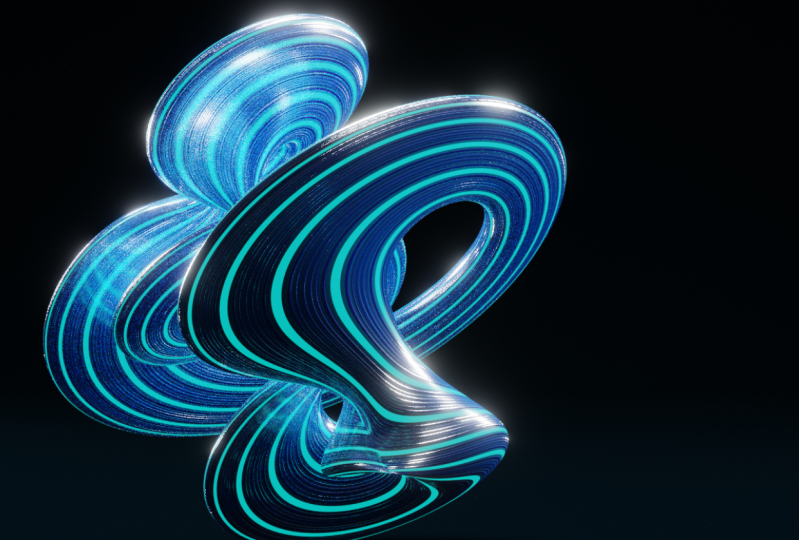
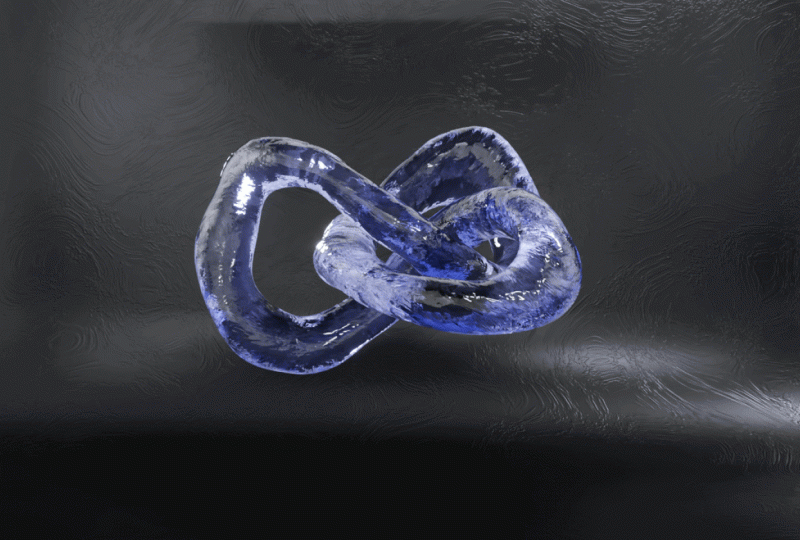
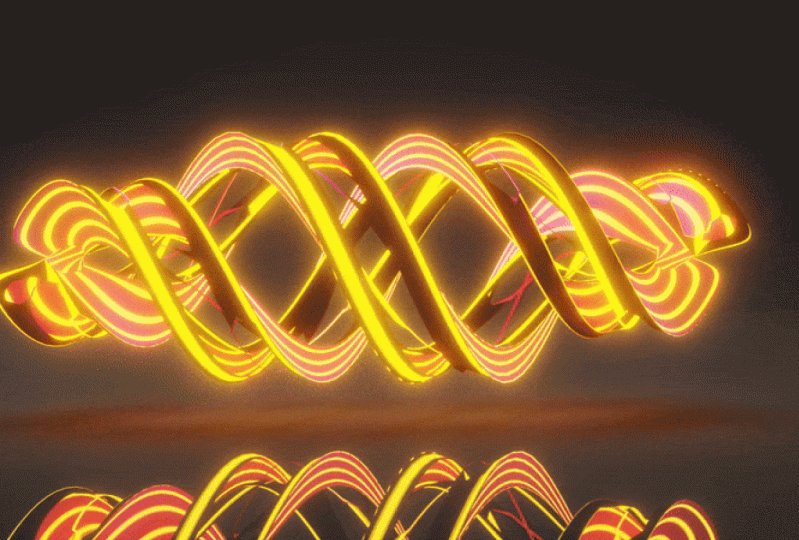
3. Abstrakte Formen modellieren: In dieser Lektion werde ich laufen du durch die erste Einrichtung der Datei, sowie wie modelliere ich deine abstrakte Form mit Modifikatoren Und zum Schluss zeige ich es dir einige Möglichkeiten, wie du passe deine Form an. Sie uns zunächst loslegen unsere Akte einrichten. Das Erste, was ich tun werde, ist wählen Sie eine neue allgemeine Datei aus. Als Nächstes lösche ich die Standardsammlung und ich werde gehen mach weiter und speichere meine Datei. Jetzt. Jetzt, wo wir unsere Datei eingerichtet, Ich gehe zu Fuß Bist du durch wie um unsere abstrakte Form zu kreieren. Die Basis unserer abstrakte Struktur ist eine einfache geometrische Form. Für dieses Beispiel bin ich Ich werde einen Taurus benutzen Also werde ich Shift A drücken und gehe zu Mesh, dann Stierform Jetzt, wo wir unsere Form haben, Ich gehe und klicke auf der Registerkarte Modifier was wie ein Schraubenschlüsselsymbol aussieht. Dann gehe ich zur Anzeige Modifikator-Dropdown zur Auswahl Unterteilungsoberfläche und ich gehe um den Viewport zu vergrößern und rendern Sie auf fünf. Als Nächstes werde ich benutze das Drop-down-Menü um Einfach auszuwählen Modifikator „Verformung Wie Sie bereits sehen können, Die Simple Deform ist fängt schon an um die Form zu ändern. Ich werde sichergehen Twist ist ausgewählt. Dann werde ich erhöhen der Winkel bis ich hol dir einen coolen Look. Ich erhöhe den Geist auf 300 Grad. Jetzt geht es richtig los verzerrte Natur der Form Ich werde Shift D drücken, um duplizieren Sie den Modifikator Mit diesem Modifikator Ich werde Bend wählen, was Sie sehen können, trägt wirklich dazu bei viel interessanter Verzerrung der Form. Ich persönlich möchte etwas subtileres also werde ich tatsächlich herumspielen mit der Winkel, bis ich subtilere Form. Am Ende habe ich negative 21 Grad als der Winkel außerhalb des Modifikators ist macht es einfacher um Objekte zu modifizieren. Mir gefällt wirklich, wie sie sind nicht konstruktiv was bedeutet, dass du immer passe die Form an Ihres Objekts später. Ich persönlich habe es gefunden das neige ich dazu Anpassungen an der Form danach Ich habe das Material aufgetragen. Jetzt, wo wir unser Formular haben, Ich werde auf eins klicken den Ziffernblock, den ich mitbringen soll die Vorderansicht hoch. Als Nächstes tippe ich auf und Z, um weiterzumachen die Z-Achse, auf der sich das Objekt befinden soll kann darüber schweben die Hintergrundebene. Der nächste Schritt wird sein füge ein Flugzeug hinzu, das dienen als Hintergrund für unsere Animation. Um ein Flugzeug hinzuzufügen, werde ich tippe auf Shift A und wähle Mesh. Und dann klicke auf Flugzeug. Jetzt werde ich sieben erreichen der Ziffernblock zum Mitnehmen zurück zur Ansicht von oben. Wenn das Flugzeug ausgewählt ist, Ich werde zuschlagen und dann zehn bis vergrößere das Flugzeug um zehn. Jetzt, wo wir die haben Basis des Hintergrunds. Als Nächstes muss ich extrudieren Rückseite der Basis, also ich habe einen vertikalen Hintergrund. Um das zu tun, werde ich zuschlagen Tabulatortaste, um in den Bearbeitungsmodus zu wechseln. Und dann werde ich klicken im Edge-Select-Modus. Und wähle die Rückseite Rand meines Flugzeugs. Und auf alle Abkürzungen tippen um die Kante zu extrudieren Und dann tippen wir zum Sperren auf Z das auf der Z-Achse extrudierte es geht also direkt nach oben. Jetzt werde ich wechseln zurück zum Objektmodus. Ich gehe zurück zum Modifikator-Tab auf der rechten Seite und füge hinzu ein Beble-Modifikator Ich werde die Beble-Halterung aktualisieren auf 0,42 und die Segmente auf 75. Diese Werte sind einfach was für mich gut aussieht, aber Sie können sich gerne darauf einstellen Ihre persönliche Präferenz. Das Letzte, was ich tun werde, ist passe die Positionierung an des Flugzeugs von Tippen Sie auf und Y, um das zu ziehen auf der Y-Achse nach vorne Dann tippe ich auf Null bis kehre zum vorderen Feld zurück. Als Nächstes möchte ich Ihnen das erklären ein paar Möglichkeiten, wie du passen Sie Ihre Form an dein Projekt mehr persönlich und zeigend Du, wie vielseitig diese Techniken können sein. Eine Möglichkeit zur Personalisierung deine Form ist spiel mit dem einfache Formulareinstellungen. Hier habe ich das aufgedreht Winkelwerte bis 360, was dazu führt intensivere Form. Eine andere Möglichkeit zum Anpassen Ihr Projekt ist wende die Modifikatoren an eine andere Grundform In diesem Beispiel fange ich an mit einer Kegelform raus und nachdem ich meine Modifikatoren angewendet habe Ich verstehe das cool, solide, gewundene Form Es gibt so viele verschiedene Variationen, mit denen Sie erstellen können mit denen herumspielen Einstellungen für Formmodifikatoren Um es noch einmal zusammenzufassen: Wir gehen einfach durch wie man etwas kreiert eine abstrakte Form mit einfache Formen und Modifikatoren Ich habe dir gezeigt, wie du dich anpassen kannst das Einfache, Deformierte Modifikator-Einstellungen oder Verwendung verschiedene Formen zum Erstellen eine individuellere abstrakte Form. Und die nächste Lektion Ich werde Ihnen zeigen, wie eine Loop-Animation einrichten.
4. Schleifenanimation: In dieser Lektion zeige ich Ihnen,
wie Sie Ihre
Looping-Animation einrichten Vor dem Animieren müssen Sie sicherstellen,
dass die Einstellungen so eingerichtet sind, dass eine nahtlose
Looping-Animation eine nahtlose
Looping-Animation Also gehe ich zu Bearbeiten,
dann runter zu Einstellungen
und wir klicken auf
Animation, um sicherzustellen , dass meine Standardinterpolation auf linear eingestellt
ist Und dann werde ich, sagen wir
, die Einstellungen überprüfen. Das ist wichtig,
als ob Sie
zum Beispiel eine
Bézier-Interpolation haben zum Beispiel eine
Bézier-Interpolation Dann wird die Animation
langsamer,
wodurch die Schleife auffälliger und linearer wird .
Sie werden die
Bewegung während der gesamten Animation gleichmäßig halten, sodass Sie nicht bemerken, wenn sie sich
wieder nach vorne Jetzt
klicke ich auf den oberen meiner Zeitleiste am
unteren Rand des Layouts
und ziehe nach oben, um
die Zeitleiste zu erweitern. Wählen Sie als Nächstes meine abstrakte
Form aus. Ich tippe auf
Punkt und wähle das
aktive Element aus, um
es zum aktiven Objekt zu machen. Dadurch kann ich die Kamera einfach auf dieses Objekt
ausrichten. Als Nächstes tippe ich auf Shift
A und klicke auf Kamera. Und ich verwende die
Tastenkombination Null, um die Kamera so auszurichten, dass das aktive Objekt
angezeigt wird. Als Nächstes rufe ich
die Ansichtseinstellungen auf,
indem ich auf die rechte Seite
des Bedienfelds klicke und sie in den Seitenbereich ziehe die Ansichtseinstellungen auf,
indem ich auf die rechte Seite ,
der erweitert wird Und dann wechsle ich zu den Ansichtseinstellungen,
indem ich auf die Registerkarte Ansicht Und wir gehen runter zum Sperrbereich und
aktivieren
die Option Kamera sperren, um sie anzusehen. Dadurch wird die Kamera
an das Darstellungsfenster gebunden, sodass Sie die Kamera
leichter bewegen
und ihre Ansicht anpassen können Mir gefällt es, die Kamera
in diesem Modus einzustellen , da ich sehen kann wie
die endgültige Ausgabe
aussehen wird, wenn ich ihre Position ändere Sobald ich mit
der Kameraposition zufrieden bin, ich die Ansichtseinstellung erneut und deaktiviere die Option „Kamera zum Ansehen
sperren Dadurch kann ich mich ohne die Position
der Kamera in meiner Szene
bewegen Position
der Kamera Und dann ziehe ich zurück zum Bedienfeld, um
die Ansichtseinstellung zu reduzieren. Als Nächstes zeige ich Ihnen, wie Sie Keyframes
einrichten , um die Animation zu
erstellen. Ich werde nur
die Bedienfelder neu einstellen, damit Sie besser sehen
können, was ich gerade mache Als Erstes
passe ich die Dauer
der Animation Dazu gehe ich hier zum
Endframe und ändere es auf
250-125, wodurch
die Animation etwa
5 Sekunden lang wird die Animation etwa
5 Sekunden lang Ich werde auch auf
die Leiste am unteren Rand
der Zeitleiste klicken und nach links ziehen, um
die Zeitleiste zu vergrößern Als Nächstes stelle ich sicher, dass
mein Objekt ausgewählt ist klicke hier auf die
Objekteigenschaftssteuer
und setze Playhead auf Null Und ich klicke auf
die Punkte neben den Y- und Z-Feldern für
die Rotation Dadurch wird ein Schlüsselbild mit
den aktuellen Werten
auf Frame Null erstellt . Als Nächstes klicke ich hier auf die Schaltfläche für das
letzte Bild, wodurch der
Abspielkopf zum letzten Bild springt Und wie Sie sehen können, wurden die Y
- und Z-Felder alle grün, was Ihnen zeigt, dass ich mich
in einem anderen Frame Um die Form in einer Schleife zu erzeugen, gebe
ich 360 Grad ein und die Feldfarbe
ändert sich zu Orange. Dadurch weiß ich
, dass ich
den Wert geändert , aber keine neuen Keyframes
festgelegt habe. Und ich verwende diese
Zahlen, weil das Objekt mit dem ersten Bild Null
und dem letzten Bild 360 dem ersten Bild Null
und dem letzten Bild 360
eine vollständige Drehung durchführt,
was zu einem nahtlosen Animationstipp führt. Wenn Sie die Animation
beschleunigen möchten, können
Sie den Wert des
letzten Frames
auf das 360-fache einer Zahl ändern , um die Drehungen so
zu multiplizieren , dass die Animation
losgeht, und auf
die leeren Diamanten
neben jedem dieser Felder klicken die leeren Diamanten
neben jedem dieser Felder Wie Sie sehen können, wurden die
Felder
gelb und die Keyframes
wurden in einer Zeitleiste angezeigt Einfach so
haben wir jetzt eine Loop-Animation. Abschließend drücke ich die Play-Taste, um
die Animation
abzuspielen Um es in dieser Lektion noch einmal zusammenzufassen, führe ich Sie durch die
Einrichtung der Kamera
und die Verwendung der Timeline und der
Objekteigenschaften-Keyframes eine
Loop-Animation zu erstellen der nächsten Lektion
werde ich Sie durch Blender-Knoten führen und zeigen, wie es Ihre Datei für deren Verwendung
eingerichtet hat.
5. Blender-Nodes-Setup: In dieser Lektion werde ich
Sie durch Blender-Knoten führen
und zeigen, wie es Ihre Dateien so einrichtet
, dass Sie das Beste aus ihnen herausholen. Blender-Materialien, Lichter
und sogar Hintergründe werden alle mithilfe eines
Netzwerks von Schattierungsknoten definiert Diese Knoten geben Werte,
Vektoren, Farben und Shader Bei so vielen verschiedenen
Arten von Knoten ist
es wichtig zu verstehen, dass für die Verwendung einiger Knoten
eine bestimmte Render-Engine oder
bestimmte Einstellungen erforderlich Verwendung einiger Knoten
eine bestimmte Render-Engine oder
bestimmte Einstellungen Aber keine Sorge, ich werde
Ihnen zeigen, wie all diese
verschiedenen Einstellungen eingerichtet wurden. Da das Erstellen eines
Knotensystems einige Probleme erfordert,
sollten wir sicherstellen, dass das Node
Wrangler-Add-On aktiviert Gehen Sie dazu zum Menü Bearbeiten und
klicken Sie
auf Menü Bearbeiten und
klicken Sie
auf Dadurch werden die
Blender-Einstellungen angezeigt. Gehen Sie als Nächstes hier zu Add Ons und
suchen Sie nach Node Wrangler. Und stellen Sie einfach sicher, dass es aktiviert ist. Und stellen Sie dann sicher, dass
Sie die Einstellungen speichern. Gehen wir nun zur
Registerkarte Schattierung. Und ich werde einfach hier rüber
gehen und
diese Bereiche schließen , da ich sie nicht benötige
und mehr Platz brauche , um mit den Knoten zu
arbeiten Ich werde auch
das Eigenschaftenfenster herausziehen , damit Sie leichter
sehen können, was ich gerade mache. Nachdem das alles eingerichtet ist, beginnen
wir mit der ausgewählten
abstrakten Form klicken auf Neues Material hinzufügen. Dadurch werden automatisch
die prinzipiellen BSDF- und
Materialausgabeknoten generiert die prinzipiellen BSDF- und
Materialausgabeknoten Damit nun alle
unsere Knoten funktionieren, müssen wir sicherstellen, dass
wir bestimmte Rendereinstellungen haben Da einige dieser Knoten
Zyklen benötigen, werde
ich vorerst
sicherstellen, dass ich
Zyklen für die
Render-Engine eingerichtet habe .
Ich werde meine maximalen
Samples vorerst auf sechs für
Viewport und 16 für die
Renderfähigkeit setzen Viewport und 16 für die
Renderfähigkeit Und wir werden
es später erhöhen, wenn ich
bereit bin ,
die endgültige Ausgabe zu rendern Jetzt gehe ich zur
Registerkarte Materialien auf der rechten Seite und gehe zum Einstellungsmenü und
erweitere die Optionen. Und gehe runter zu Displacement und wähle
Displacement und Bump Dadurch kann ich den Displacement-Node
verwenden. Um es noch einmal zusammenzufassen, gehen wir durch,
wie Voreinstellungen in Materialeinstellungen
wiedergegeben
werden, um
unser Knotennetzwerk korrekt zu erstellen In der nächsten Lektion werde
ich mich mit
meinem Knotennetzwerk befassen und den
Prozess seiner Erstellung erläutern
6. Erstellen eines Knotensystems: In dieser Lektion werde ich Ihnen zeigen, Sie mithilfe
der Shader-Knoten und Materialeigenschaften das Aussehen
Ihrer Objekte
verändern Schauen wir uns zunächst das gesamte Knotennetzwerk an
, mit dem ich mein cooles
abstraktes Objektmaterial erstellt Hier können Sie sehen, wie das Netzwerk der Dateiknoten aussehen
wird. Auf der rechten Seite habe ich die Texturknoten, die diesen Regenbogen erzeugen
werden. Daneben befindet sich eine
Farbrampe, mit der ich mehrere Farben hinzufügen und
ihre Position bestimmen kann. Als Nächstes haben wir einen Knoten, der
unserem Objekt seinen Glanz verleiht. Als Nächstes wird ein
Emissionsknoten eingemischt. Dadurch sendet das Objekt
farbiges Licht aus. Dann erzeugt die letzte Gruppe
von Knoten
unten unten
die Verschiebung. Diese verschieben die
Oberfläche des Objekts und verwenden dieselbe Textur, um
der abstrakten Form
mehr Details und Dimensionen
zu verleihen abstrakten Form
mehr Details und Dimensionen
zu ich nun
die Grundlagen dieser Knoten durchgegangen bin, wollen wir uns mit der Erstellung dieser Knoten befassen Tippen Sie zunächst auf Shift A, um
die Mischung, den Farbton oder den Knoten hinzuzufügen, und ziehen Sie zwischen den Knoten, um
die Verbindungslinien zu fixieren. Fügen Sie als Nächstes Emission hinzu, indem Sie auf
Shift A klicken, nach
Emission suchen und sie mit
dem zweiten Shader-Eingang
des gemischten Shaders verbinden dem zweiten Shader-Eingang
des gemischten Shaders Fügen wir nun einen Farbverlauf und setzen ihn in den
Mixed-Shader-Faktor Als Nächstes duplizieren wir
den Farbverlauf zweimal, indem wir auf Shift
D klicken und ihn nach unten ziehen Am Ende habe ich insgesamt
drei Farbverläufe Als Nächstes fügen wir die
Volonoidtextur
und dann einen Wellentexturknoten und dann einen Lassen Sie uns nun die Farbausgabe der
Wellentextur mit dem
Volonoid-Vektoreingang und die Voronoidtextur mit
dem oberen Farbverlaufsfaktor verbinden Voronoidtextur mit
dem oberen Jetzt, wo die
Wellentextur ausgewählt ist, tippe
ich auf die Steuerung, um
Textur-Mapping-Knoten hinzuzufügen Und wir werden die
Texturkoordinate mithilfe der
UV-Ausgabe mit der Vektoreingabe
auf dem Mapping-Knoten verbinden . nun in der Wellentextur Lassen Sie uns nun in der Wellentextur die Achse auf Y ändern und dann das Voronoid mit
dem zweiten Farbverlauf verbinden Lassen Sie uns nun die
Texturknoten duplizieren, indem wir
alle auswählen und auf Shift D tippen und sie bis zum dritten Farbverlauf nach unten
ziehen
und Voronoid mit
der Eingabe
des dritten Farbverlaufsfaktors verbinden des Fügen wir einen Verschiebungsknoten hinzu, indem Shift A
drücken und
nach Verschiebung suchen Ich verbinde die Verschiebung dem Verschiebungseingang
der Materialausgabe. Damit die Verschiebung
mit der Textur und den Farben übereinstimmt, verbinde
ich bei der Verschiebung den dritten
Farbverlauf mit der Höhe und
setze die Mittelwerte
auf Null. Und ich
setze die Skala auf
0,02. Nun passen wir
die Texturwerte an ,
aktualisieren die erste
Voronoid-Texturskala auf drei
und aktualisieren die Skala auf vier auf dem Wellentexturknoten Im ersten Farbverlauf werde
ich den Weißwert erhöhen Nachdem wir nun unser
grundlegendes Knotensystem eingerichtet haben, arbeiten
wir an der
Einrichtung der Farbe. Zuerst verbinde ich
den zweiten Farbverlauf der Basisfarbe auf
dem Haupt-BSDF Als Nächstes füge ich
vier neue Punkte hinzu und wähle
die Farbe für alle sechs Punkte Sie können die Farben
und die Anzahl der verwendeten
Farbpunkte jederzeit anpassen . Sobald ich alle meine Farben ausgewählt habe, werde
ich die Punkte einfach
neu verteilen bis ich
mit ihrem Abstand zufrieden bin Als Nächstes ändere ich die
Einstellung auf Kardinal. Wenn Sie nun feststellen, dass
wir im
Darstellungsfenster oben
keine dieser Farben sehen im
Darstellungsfenster oben
keine dieser Farben Um das Ergebnis zu sehen, müssen
wir die Reihenfolge der
Emissionseingänge mit dem Haupt-SDF Jetzt können wir die Farben sehen obwohl unsere Emission
nicht sichtbar ist Ich werde
die Emissionsfarbe ändern und die Stärke auf 50 erhöhen. Jetzt können wir das deutlich erkennen Bringen Sie die Emission auf die Form. Als Nächstes gehe ich zurück zu den Texturknoten und ändere
die zweite Aoi-Texturskala auf drei und die
Wellentexturskala auf vier , um den Einstellungen
der ersten Texturknoten zu entsprechen Dadurch bleibt die Verschiebung mit der
Textur und den Farben
konsistent Als letztes müssen wir den dritten Farbverlauf aktualisieren. Also erhöhe ich den Schwarzwert auf
0,687. Und
im Grunde drehe ich die Weiß- und Schwarzwerte
in Die erste und die
dritte Farbrampe
werden also im Wesentlichen
einander entgegengesetzt sein Um
meinem abstrakten Objekt etwas Glanz zu verleihen, füge
ich ihm einen
Glanzeffekt hinzu Also werde ich etwas Platz B schaffen indem ich diese Knoten hierher ziehe, und ich verschiebe den
Emissionsknoten einfach hierher. Und jetzt kann ich
einen Add Shader Node hinzufügen und ihn zwischen dem
Principal- und Mix-Shader platzieren Als Nächstes
füge ich ein glänzendes BSDF hinzu und verbinde es mit dem
zweiten Shader-Eingang Und ich werde einfach
die Rauheit auf 0,185 reduzieren und ich mache
weiter und reduziere die Spiegelung und die
Rauheit auf dem Haupt-BSDF auf Null Schließlich habe ich beschlossen, die Emissionsfarbe auf Rosa umzustellen Als letztes werde ich wie zuvor
Material für die
Hintergrundebene hinzufügen . Ich wähle zunächst
die Hintergrundebene aus und
klicke dann im Shader-Editor auf Neu, wodurch diese beiden Knoten automatisch
generiert werden Und ich zoome einfach
in das Bedienfeld hinein
und gehe zu Rauheit
und reduziere den Wert auf 0,218, was eine gewisse Reflexion
ermöglicht Und dann gehe ich
zur Grundfarbe und wähle eine sehr
dunkelgraue Dann wird
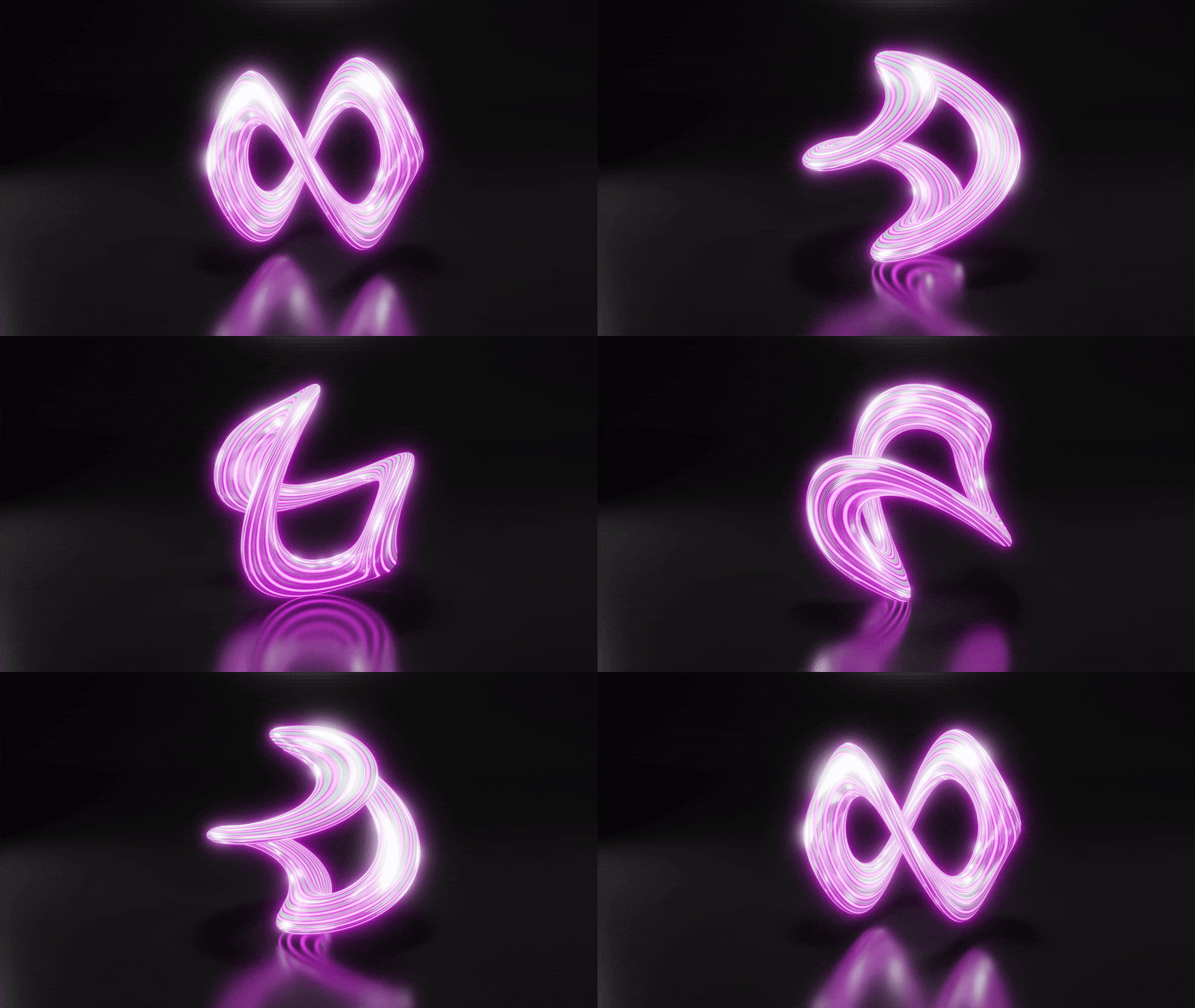
diese coole, leuchtend pinke
abstrakte Formanimation richtig zur Geltung
kommen.
Und dann war's das. Um es noch einmal zusammenzufassen: Ich
zeige Ihnen, wie Sie mithilfe der Shader-Knoten und Materialeigenschaften
das Aussehen Ihrer Objekte verändern das Aussehen Ihrer Und in der nächsten Lektion werde
ich Sie durch die
Beleuchtung Ihrer Szene führen
7. Lichtszene: In dieser Lektion werde ich Ihnen zeigen
, wie Sie die
Beleuchtung für Ihre Szene einrichten. Schritt 13 Punktbeleuchtung. Zurück im Layout-Tab tippe
ich auf
Shift A und gehe zu Licht und wähle den Bereich aus
, um ein Flächenlicht hinzuzufügen. Ich mag es, meine Szenen
mit Flächenlichtern zu beleuchten, da es
wie ein Leuchtkasten funktioniert , der
in der realen Fotografie verwendet wird. Als Nächstes verwende ich das
Eigenschaftenfenster für Objekte , um
das Licht auf der
Z-Achse nach oben auf acht zu verschieben . Und dann klicke ich auf das Symbol, um
die Lichteinstellungen zu öffnen. Und ich gehe zum
Shape-Drop-down-Menü und ändere die Form der Scheibe. Als Nächstes werde ich
die Leistung des Lichts auf 600 erhöhen . Und ich glaube, ich
werde sie
noch weiter erhöhen und sie auf 700 erhöhen,
damit sie heller ist. Als Nächstes tippe ich auf der Tastatur auf
S und ziehe meine Maus, um das Licht zu
vergrößern. Als Nächstes tippe ich auf Sieben, um nach oben zu
gelangen
, um es einfacher zu machen. Schau, wo ich
die anderen Lichter positioniere. Ich dupliziere mein aktuelles Flächenlicht,
indem ich die Umschalttaste drücke, und wir verschieben es
mit den
entsprechenden Achsentasten auf die rechte Seite . Als Nächstes verschiebe ich es mit der Tastenkombination Z
auf
der Z-Achse nach unten und ziehe
es mit der Maus nach unten Und ich werde das
Licht mithilfe der Umschalttaste drehen, sodass das Licht in
den
Objekteigenschaftenfenstern auf die Stierform zeigt in
den
Objekteigenschaftenfenstern auf die Stierform Lassen Sie uns diese Leistung auf
500 reduzieren , da es sich um
ein Sekundärlicht Lassen Sie uns nun
das zweite Flächenlicht duplizieren und es mit X
auf die linke Seite verschieben und
mit den Tasten und auf der
Z-Achse
weiter nach unten bewegen. Und dann drehe ich
dieses dritte Licht mit Shift in der Maus, sodass
es auf das Motiv zeigt. Dieses dritte Licht, das sich
auf der anderen Seite befindet, hilft dabei, Schatten auszublenden da meine Form
vollständig beleuchtet ist. Abschließend klicke ich auf das Kamerasymbol, um die Kameraansicht
einzuschalten Um es noch einmal zusammenzufassen, gehen
wir in dieser Lektion vor, wie ein
Dreipunktbeleuchtungssystem funktioniert Sie können
Ihre Beleuchtungseinrichtung gerne
an Ihre
persönlichen Vorlieben anpassen an Ihre
persönlichen Vorlieben Und in der nächsten Lektion werde ich
Sie durch das Rendern
Ihrer Animation führen.
8. Rendering: In dieser Lektion
werde ich Ihnen zeigen, wie Sie Ihre
Rendereinstellungen einrichten und
wie ich
mithilfe Ihre
Rendereinstellungen einrichten und
wie ich der Registerkarte „Umfassend“ Ihrer Animation den letzten
Schliff verleihe. Außerdem werde ich Ihnen einige Tricks vorstellen, mit denen Sie Ihre
endgültige Animation Ihnen einige Tricks vorstellen anpassen können Erster Schritt: Rendereinstellungen. gehe ich zur Registerkarte Rendereigenschaften
und stelle sicher, dass meine
Render-Engine auf Zyklen umgestellt ist. Und wenn Ihr Gerät dies unterstützt, würde
ich GPU Compute
für schnelleres Rendern verwenden. Als Nächstes
passe ich mein
Viewport-Sampling auf 16 und mein
Render-Sampling auf 64 an Dies wird dazu beitragen,
die Renderzeit zu verkürzen und trotzdem eine
coole endgültige Animation zu erzeugen Stellen Sie außerdem sicher, dass das
Rauschen aktiviert ist. Als Nächstes gehe ich zum Farbmanagement über und ändere
meinen Look auf hohen Kontrast. Jetzt gehe ich hier zur Registerkarte
Ausgabeeigenschaften und dann
zur Ausgabeeinstellung. Als Erstes
klicke ich auf den Ordner und wähle den Speicherort aus, an
dem ich
meine gerenderte Animation speichern möchte. Als Nächstes gehe ich zum Dateiformat, Dropdownliste und wähle
FF und Pay-Video aus. Dann klicke ich auf Kodierung, um die Optionen zu erweitern. Als Nächstes werde ich den
Container auf vier ändern, da NP Fours ein weit verbreitetes
Videoformat sind Zuletzt gehe ich zur Ausgabequalität und wähle
Perceptually Nachdem ich meine
Rendering-Einstellungen eingerichtet
habe, werde ich Ihnen zeigen, wie
Sie mithilfe Registerkarte „Kompass“ Ihren Animationen
den letzten
Schliff verleihen können Klicken Sie nun auf den Tab und
dann auf die obere linke Ecke. Stellen Sie sicher, dass Sie die Option Knoten verwenden, um den
zusammengesetzten Knoten
automatisch die
Standard-Renderebenen hinzuzufügen . Als Nächstes klicke ich
auf
den zusammengesetzten Knoten, ziehe ihn darüber und
tippe auf Shift A, um das Menü „
Hinzufügen“ aufzurufen , und wir
suchen nach Viewer. Wie Sie jetzt sehen können,
haben wir
hinter den Knoten dieses schwarze Feld , das die Farbe
des Viewer-Knotens
widerspiegelt. Sobald ich den
Render-Layer-Knoten mit dem Viewer-Knoten verbinde, verschwindet
das schwarze Feld, da es jetzt den
Renderknoten
widerspiegelt, der leer ist. Weil ich einen Knoten hinzufügen
möchte, sich sowohl auf den
Composite- als auch auf den Viewer-Knoten auswirkt. Ich verbinde die Knoten,
indem ich auf die Umschalttaste tippe und mit
der
rechten Maustaste klicke und dann
die Maus über die
beiden Verbindungslinien ziehe Um zu sehen,
womit ich arbeite, muss
ich ein Bild rendern Also gehe ich oben zum Render-Menü und klicke
auf Bild rendern. Und dann kann das
je nach Computer etwas Zeit in Anspruch
nehmen . Und wenn Sie fertig sind, sehen Sie das gerenderte Bild jetzt im Hintergrund hinter den Knoten. So können wir sehen, wie die neuen Knoten, die wir hinzufügen,
das Aussehen unseres Bildes verändern werden. Als Nächstes schneide ich einfach beide Knoten
in Scheiben und ziehe sie nach rechts, um Platz für das Hinzufügen eines neuen Knotens zu
schaffen. Jetzt tippe ich auf Shift
A und suche nach Blendung. Und ich werde einfach
den Knoten zwischen
den zusammengeführten Linien und dem
gerenderten Ebenenknoten zeichnen , sodass er automatisch an der richtigen Stelle
verbunden wird Jetzt verschiebe ich nur noch die Knoten,
um besser
erkennen zu können, wie sich der Blendknoten auf das gerenderte
Bild auswirkt Wie Sie sehen können,
haben wir jetzt diese leichten Streifen
rund um die Form, die je nachdem,
was Sie anstreben, ein schöner
Akzent zu Ihrer Form sein können Ich möchte jedoch etwas
subtileres, also ändere ich den
Blendungstyp unten auf Nebel, wodurch es
jetzt subtiler leuchtet Um das Ganze noch intensiver zu gestalten, stelle ich den
zweiten Dropdown auf „Hoch“ um, wodurch das Glühen sofort
reduziert wird Außerdem werde ich
den Schwellenwert auf
0,8 ändern und
den Wert auf neun erhöhen mit diesen Einstellungen herumspiele, erhalte
ich ein subtileres
Leuchten, das wirklich reflektiert, wo das Licht
direkt auf die Form trifft, wodurch mein abstraktes Objekt
schlanker und glänzender aussieht Jetzt ist es an der Zeit, die Animation zu
rendern. Alles was ich tun muss,
ist zum Render-Menü zurückzukehren und
auf Animation rendern zu klicken. Nach einiger Zeit erhalte ich diese
nette Looping-Animation. Nachdem wir nun
die umfassenden Phasen durchgegangen sind, möchte
ich einige Möglichkeiten erläutern,
wie Sie
Ihre Animation weiter anpassen können Wir haben uns bereits damit
befasst, wie sich Streifen und Herbstglühen auf
das Aussehen von Animationen auswirken können Im nächsten Beispiel möchte ich Ihnen eine weitere
Option
zeigen, mit der Sie Ihre Animation
mithilfe der Blendknoten-Dropdown-Liste
sofort anpassen können mithilfe der Blendknoten-Dropdown-Liste Ich wähle
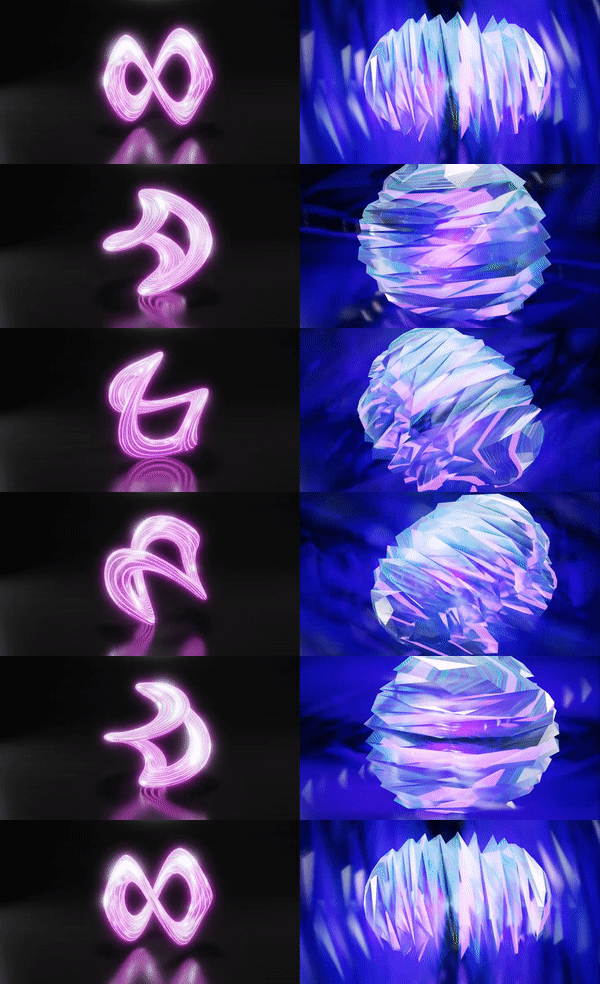
Oh, und das gibt mir einen coolen Geisterreflexionseffekt Was Sie sehen können, wenn
die Animation abgespielt wird, sie erzeugt einen wirklich coolen Effekt. Hier ist ein weiteres Beispiel, das
die Ghost-Einstellung
und den Glare-Node verwendet die Ghost-Einstellung
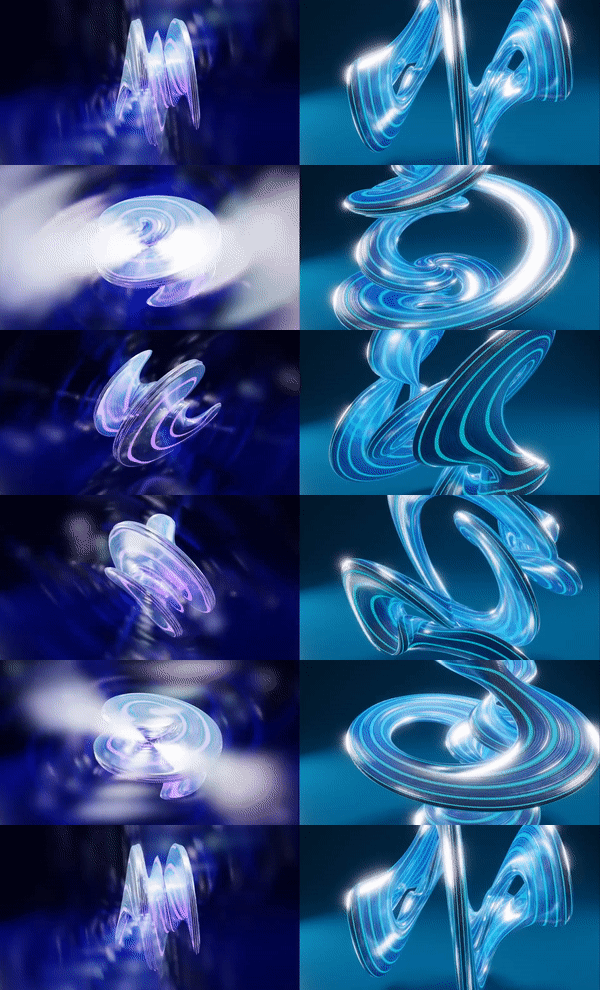
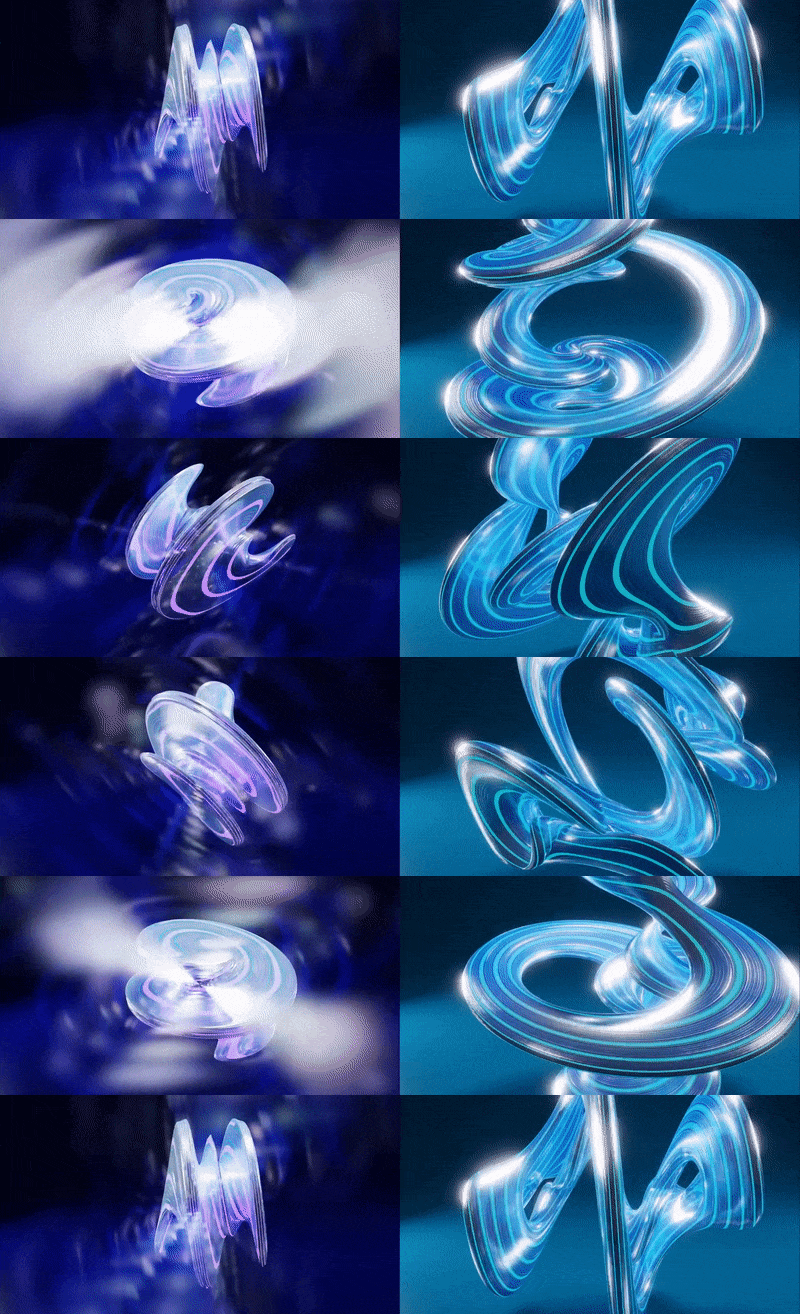
und den Glare-Node verwendet In diesem Beispiel habe ich verschiedene Einstellungen für den Modifikator „Form“ und „
Einfache Verformung“ in
Kombination mit einer
dunkelblauen Hintergrundebene
verwendet . Dadurch entsteht eine intensivere
Animation,
da
die Reflexionen und Farben
meiner komplexeren Form . Dadurch entsteht eine intensivere
Animation, vermischt die Reflexionen und Farben
meiner komplexeren Wie Sie an
all meinen Beispielen sehen können, gibt es so viele Möglichkeiten,
diese Techniken und
meine Tipps zum
Anpassen von Einstellungen anzuwenden diese Techniken und
meine Tipps zum , um wirklich
coole und abwechslungsreiche
abstrakte Animationen zu erstellen wirklich
coole und abwechslungsreiche Um es noch einmal zusammenzufassen: Wir zeigen Ihnen, wie Sie Ihr Projekt rendern und wie Sie die Animation
mithilfe der Compositor-Knoten aufpolieren mithilfe der Compositor-Knoten Ich habe Ihnen auch gezeigt, wie
Sie die Einstellungen für
das Übergeben anpassen können , um
einzigartige Effekte zu erzielen, mit denen Sie Ihre Animation
personalisieren Und in der nächsten Lektion werde ich Sie
durch
das Klassenprojekt
9. Kursprojekt: Jetzt sind Sie an der Reihe, die Fähigkeiten und
Techniken aus diesem Kurs
anzuwenden , um Ihr Klassenprojekt zu
erstellen. Das Klassenprojekt besteht darin,
Ihre eigene abstrakte
Looping-Animation zu erstellen Ihre eigene abstrakte
Looping-Animation Sie haben die völlige Freiheit, meinem Beispiel zu
folgen oder
etwas ganz Persönliches zu kreieren , indem mit verschiedenen
Anpassungstechniken
spielen Sobald Sie Ihre Animation erstellt und
gerendert haben, können
Sie Ihr Video auf
eine Video-Hosting-Plattform wie
Youtube oder Vimeo hochladen eine Video-Hosting-Plattform wie und in Ihr Projekt
einbetten Eine weitere Möglichkeit besteht darin, Ihr Video
auf eine Website wie Easy
Gift.com
hochzuladen , um ein animiertes
Looping-Geschenk zu erstellen , das Sie direkt in das Klassenprojekt
hochladen können Nochmals: Wenn du auf Probleme oder Fragen stößt
, poste sie
bitte in der Klassendiskussion und ich helfe dir
gerne weiter In der nächsten Lektion werden wir diesen Kurs
abschließen.
10. Schlussgedanken: Herzlichen Glückwunsch zum Abschluss
dieses Kurses. Ich hoffe, Sie haben
erfolgreich
eine unterhaltsame abstrakte Animation erstellt eine unterhaltsame abstrakte Animation , die Sie gerne mit der
Welt teilen Und ich möchte Ihnen wirklich dafür danken, dass Sie sich die Zeit genommen haben
, an meinem Kurs teilzunehmen. In diesem Kurs
haben wir uns mit
verschiedenen Themen befasst, von der Modellierung Ihrer
abstrakten Formen bis hin zur Verwendung von Blender-Knoten zur Anpassung
des Erscheinungsbilds Ihrer Objekte. Und wir zeigen Ihnen,
wie Sie
eine Loop-Animation erstellen und wie Sie Ihre Animation beleuchten und
rendern Sie werden nicht nur durch
verschiedene Möglichkeiten geführt, sondern Sie können auch Ihre Form und Ihr Erscheinungsbild anpassen , um Ihre Animation zu
personalisieren Ich hoffe, dieser Kurs hat Ihnen gezeigt wie unterhaltsam Drei-D-Animationen
sein können , und Sie dazu inspiriert diese Fähigkeiten
bei zukünftigen Projekten
anzuwenden Ich freue mich sehr darauf zu sehen
, was Sie geschaffen haben. also sicher, dass Sie Ihre Arbeit
im Projektbereich
dieses Kurses veröffentlichen . Ihr Projekt mit
der Skillshare-Community zu teilen, ist eine großartige Möglichkeit, sich gegenseitig zu inspirieren
und weiter zu wachsen Und wenn du mehr Kurse haben
möchtest dir helfen, Animation
zu lernen, dann folge mir auf Skillshare
und sieh dir einige
meiner anderen Kurse zu
Animation und Motion Design an Wenn Ihnen dieser Kurs gefallen hat und Sie die Lektionen nützlich
fanden, nehmen
Sie sich bitte einen Moment Zeit,
um eine Bewertung zu hinterlassen Positive Bewertungen wie deine helfen anderen Schülern, diesen Kurs zu
finden. Nochmals vielen Dank für die Teilnahme diesem Kurs und ich hoffe
, Sie in Zukunft zu sehen. Ein baldiges Wiedersehen vorerst.
 Isaiah Creates, Art Director & Motion Designer