Transkripte
1. Einführung: Möchten Sie
geheime Funktionen in
Adobe After Effects freischalten ? In dieser Klasse zeige ich
Ihnen drei Funktionen, mit denen Sie solche
Animationen erstellen und
Ihr Motion-Design hochfahren können. Hi, allerseits. Mein Name ist Isaiah Cardona und ich bin Art Director und Motion Designerin mit Sitz
im Herzen der USA. In den letzten sechs Jahren
habe ich mit
Adobe After Effects zusammengearbeitet, habe ich mit
Adobe After Effects zusammengearbeitet um eine Vielzahl von
Kundenarbeiten zu erstellen , die von
einfachen Animationen bis hin zu
komplexeren Videos reichen. After Effects gibt Ihnen
die Möglichkeit,
erstaunliche Bewegungsgrafiken
und Animationen zu zaubern , und wenn
Sie
die Software nicht lernen, verlieren Sie einen
enormen Vorteil, Ihnen helfen
kann
Motion-Projekte. Die Fähigkeit,
Ihre Vision in vollem
Umfang zum Leben zu erwecken , ist ein
sehr befriedigendes Gefühl aber After Effects ist ein großes und komplexes Programm mit einer Million
verschiedenen Effekten, Panels und Voreinstellungen, und es ist schwer zu
wissen, was sie alle tun, ohne dass dir jemand zeigt. Im Laufe meiner Karriere
gab es
Momente, in denen ich stundenlang
versucht habe Momente, in denen ich stundenlang , etwas in After
Effects zu tun , ohne zu
merken,
dass es
eine geheime Funktion gibt ,
die den Prozess automatisieren könnte und
beschleunige meinen Workflow. Als Skillshare-Lehrer mit mehreren
Motion-Design-Klassen wollte
ich einen Kurs über After
Effects erstellen, wollte
ich einen Kurs über After
Effects erstellen um einige
meiner liebsten versteckten Features und
Geschichten darüber zu teilen meiner liebsten versteckten Features und , wie sie
habe meine Arbeit drastisch verbessert, einschließlich
zugrunde liegende Transparenz beibehalten, Bewegungsskizze,
inhaltsbewusste Füllung
sowie eine Bonusfunktion, mit der
Sie animierte GIFs exportieren können. Jedes Feature wurde im
Bereich meiner Arbeit erhöht ,
einschließlich der
Beschleunigung meines Workflows und der magischen Behebung von
Problemsorten und Filmmaterial sowie die Verbesserung der
Qualität der Animation. Sobald Sie sich daran gewöhnt haben diese Funktionen
in Ihrer Arbeit zu
verwenden, können
Sie lernen,
wie Sie sie für
noch komplexere Animationen verwenden und Animationen
anpassen können. Diese Klasse richtet sich Motion-Designer, die
sich mit den Grundlagen von After Effects
auskennen und ihren
Workflow und ihr Handwerk verbessern möchten. ob Sie noch nie von
diesen Funktionen gehört haben oder nur wenige verwendet haben, am Ende dieser Klasse haben
Sie alle Kenntnisse darüber, haben
Sie alle Kenntnisse wie und wann Sie sie verwenden müssen
und wann Sie bereit sind, sie freizuschalten diese mächtigen After
Effects-Tricks. Dann lasst uns anfangen.
2. Willkommen: [MUSIK] Was in dieser Klasse zu erwarten ist. Für jede Lektion führe ich
Sie durch eine versteckte Funktion und
sage Ihnen, was es tut, wie ich es benutze und warum es super nützlich ist. Dieser Kurs ist für
fortgeschrittene bis fortgeschrittene
Nachwirkungsbenutzer strukturiert fortgeschrittene bis fortgeschrittene
Nachwirkungsbenutzer , da er auf
den Grundkenntnissen der
Nachwirkungen aufbaut , um
Ihnen dabei zu helfen,
Ihren Workflow und Ihre
Fähigkeiten im Programm zu verbessern . Wenn Sie
mir
mitfolgen möchten, habe ich die Arbeitsdateien, die ich
verwende, um jedes Feature zu demonstrieren,
in den
Ressourcenbereich aufgenommen Arbeitsdateien, die ich
verwende, um jedes Feature zu demonstrieren,
in den
Ressourcenbereich . Ihr Klassenprojekt besteht darin
, eine oder mehrere der Funktionen zu verwenden ,
die wir
in einem Projekt Ihrer Wahl behandeln werden, da es
für jedes Feature so
viele verschiedene Verwendungszwecke gibt , dieses Projekt
wirklich offen ist. Wenn Sie feststellen, dass
ein Projekt, das Sie zuvor animiert haben, eine
dieser Funktionen haben
könnte ,
um etwas
einfacher zu machen oder besser zu arbeiten, dann
können Sie zurückgehen und
es wiederbeleben oder vielleicht mein
Beispiele haben Funken, neue Ideen für neue Projekte, die Sie animieren
können, egal
was Sie erstellen. Fügen Sie
einfach eine Notiz ein, um zu
sagen, welche Funktionen Sie in diesem Projekt
verwendet haben und
wenn Sie Fragen haben, gerne posten sie im Diskussionsbereich
der Klasse und dann in der nächsten Lektion werden wir in unsere erste
versteckte Funktion
eintauchen, die Content-Aware Fill ist.
3. Füllen mit Content-Aware: In dieser Lektion führe ich
Sie durch die erste versteckte Funktion,
Content-Aware Fill. Was macht es? Wenn Sie ein Photoshop-Profi sind, Ihnen
diese Funktion
sehr vertraut. Content-Aware Fill hat
den Tag so
oft gespeichert , indem ein Objekt aus dem Filmmaterial entfernt
und
den leeren Raum mit
umgebenden Pixeln ausgefüllt hat, genau wie Magie, es ist weg. Warum ist es nützlich? Während meiner
Berufserfahrung stoße
ich auf Situationen, in denen
mein Team nach
einem Shooting herausfand , dass wir ein Objekt aus einer Szene
entfernen mussten, oder vielleicht brauchten wir nur etwas Platz, um Text zu
platzieren oder Logo in. Jetzt müssen wir
dieses Problem lösen und posten. Gut ist, dass Content-Aware Fill
die perfekte Lösung dafür war. Wie benutzt man es. Ich werde Sie durch meinen Denkprozess führen, wie ich eine Szene
mit Content-Aware Fill bearbeiten kann. Der erste Schritt im
Prozess besteht darin,
eine Maske um das Objekt zu erstellen , das
Sie entfernen möchten. Ich versuche nicht nur
das Objekt zu untersuchen, das ich entfernen möchte, sondern betrachte auch
den Hintergrund und wie ich eine
nahtlosere Inhaltsfüllung haben kann. Wenn sich beispielsweise hinter dem Objekt
ein komplexes Muster befindet, kann
ich einen größeren Bereich auswählen der
das vollständige Muster enthält. Entfernen Sie es auch, da
es zu komplex ist, um ein
nahtloses Ergebnis zu erzielen. Eine andere Sache, die hilfreich ist
, ist, wie stark sich
Ihr Objekt bewegt. In meinem Beispiel
ist das Objekt vollständig stationär, aber wenn es sich um ein sich bewegendes Objekt handelt, könnte
ich meine Flächenauswahl erweitern um die Gesamtfläche abzudecken,
in
der sich das Objekt befindet, oder ich kann
meine anpassen maskiere, während ich
durch die Timeline schrubbe, so dass das Programm nur Inhalt für
das Objekt
ausfüllt und weniger
Bereich hat, den es reparieren muss. Denken Sie daran, nehmen Sie Zeit im Voraus, um sich
zuerst Ihren Clip anzusehen und zu sehen, welche Maskenauswahl
für Ihre Bedürfnisse am besten ist . Um eine Maske zu erstellen, ich sicher, dass meine
Videoebene ausgewählt ist. Dann klicke ich auf das Stiftwerkzeug und verfolge
mein Objekt, und jetzt wurde meine Szene schwarz. Keine Sorge, alles, was Sie tun
müssen, ist zur Maske zu
gehen und
auf „Subtrahieren“ zu klicken, wodurch der
Effekt
invertiert wird, damit die Maske die Auswahl
vom Rest des Clips subtrahiert. Pro-Tipp, wenn sich das Objekt während des Videos
bewegt, müssen
Sie die
Maske an verschiedenen Stellen
im Filmmaterial anpassen , damit sie am Objekt
ausgerichtet bleibt. Sobald ich mit meiner Maske zufrieden bin, aktiviere
ich das
Inhaltsbewusste Füllfeld. Um es zu finden, gehen Sie oben zu
Fenster und dann nach unten zu
Inhaltsbewusster Füllung, dann müssen Sie nur
auf „Füllebene generieren“ klicken. Wie Sie hier sehen können, generiert
es eine brandneue
Ebene, die aus einer Abfolge
von Bildern des
Feldes und des Bereichs besteht. Jetzt werde ich Sie
durch ein häufiges Problem führen, auf das Sie stoßen können und
wie Sie es lösen können. Angenommen, Sie drücken die
„Füllebene generieren“, aber Sie erhalten eine Fehlermeldung. Was machst du? Nun, das erste, was ich tun
würde, ist zu überprüfen, wie Ihre Maske
auf die Ebene angewendet wird. Damit der
Inhaltsfüll-Layer funktioniert, müssen
Sie ein
Loch in Ihrer Szene haben. Wenn Sie eine Maske erstellen, sie
sich automatisch im Add-Modus,
was bedeutet, dass nur die
Auswahl angezeigt wird, was das Gegenteil
von dem ist, was wir wollen. den Betreff wechseln, erhalten
Sie ein Loch, das
Sie jederzeit bestätigen können indem Sie auf den Bildschirm „
Ziel füllen“ des Panels schauen. Hier sieht man, dass es
ein durchsichtiges Loch hat. Jetzt bist du bereit. Zusammenfassend
kann diese Funktion in
so vielen verschiedenen Anwendungen verwendet werden . Denken Sie daran, überprüfen Sie
zuerst das Filmmaterial und zeichnen Sie Ihre
Maskenauswahl entsprechend der Komplexität des Objekts und des
restlichen Szene, und denken Sie daran, dass sich Ihr
Objekt durchgehend bewegt, Sie müssen
die Punkte der Maske
durchgehend anpassen , damit sie der
Position des Objekts entsprechen. Jetzt sind Sie an der Reihe, diese
Übung mit den Klassenressourcen
oder Ihren eigenen Clips zu üben
und im
Diskussionsbereich zu posten, und im
Diskussionsbereich zu posten wenn Sie
Fragen haben oder Hilfe benötigen. In der nächsten Lektion ich Sie durch einen geheimen Trick zum
Ausschneiden von Animationen.
4. Preserve: [MUSIK] In dieser Lektion führe ich Sie durch
die versteckte Funktion und
bewahre die zugrunde liegende
Transparenz bei. Es hat mehrere Jahre gedauert,
bis ich tatsächlich erfuhr was alle Einstellungen
im Timeline-Panel gemacht haben. Ich denke, dass die Beibehaltung der
zugrunde liegenden Transparenz das allerletzte
Feature
war, von dem ich gelernt habe, und es ist definitiv zu
einem meiner Lieblingsfunktionen geworden. Was macht es? Es zeigt die Ebene nur
auf sichtbaren Pixeln an. Eine gute Möglichkeit,
über diese Funktion nachzudenken ist wie der
Beschneidungspfad in Photoshop. So lange
wollte ich eine Möglichkeit haben, im Wesentlichen mehrere Ebenen wie Photoshop auf
eine Ebene zu
schneiden und die zugrunde liegende
Transparenz zu erhalten. Schauen wir uns ein Beispiel an. In diesem Beispiel habe ich
zwei Ebenen, einen Kreis und einen weißen Text, und beide haben einen
transparenten Hintergrund. In der Vergangenheit, wenn ich
möchte, dass der Kreis nur im Text
auftaucht. Ich müsste
die Textebene duplizieren und Alpha-Matte
im Track-Matt-Panel verwenden, und wie Sie sehen können, macht es den Job, aber es hat ein
paar Nachteile, wie Sie nur eine Ebene
verfolgen können, und Sie müssen die unterste Ebene duplizieren
. Die Beibehaltung der zugrunde liegenden
Transparenz löst diese
beiden Probleme. Um das Feature zu aktivieren, wechseln Sie zum Zeitleistenfenster und klicken Sie auf das Feld in der Spalte T, und jetzt ist diese Ebene nur sichtbar, wenn ich
sie über den Text verschiebe. Eine Sache, die Sie bei dieser Funktion
beachten sollten,
ist, dass der aktivierte
Layer
für alle nicht transparenten Objekte sichtbar ist. Wenn ich zum Beispiel
einen soliden Hintergrund hätte, wie Sie hier sehen können, würde ich
den Kreis immer sehen, da sich darunter keine transparenten
Bereiche befinden. Jetzt zeige ich Ihnen jetzt ein
fortgeschritteneres Beispiel, und dies wird in
den Klassenressourcen enthalten sein , wenn Sie mir folgen
möchten. In diesem Projekt habe ich ein
farbenfrohes Wave-Animations-Setup, und ich möchte
es einfach
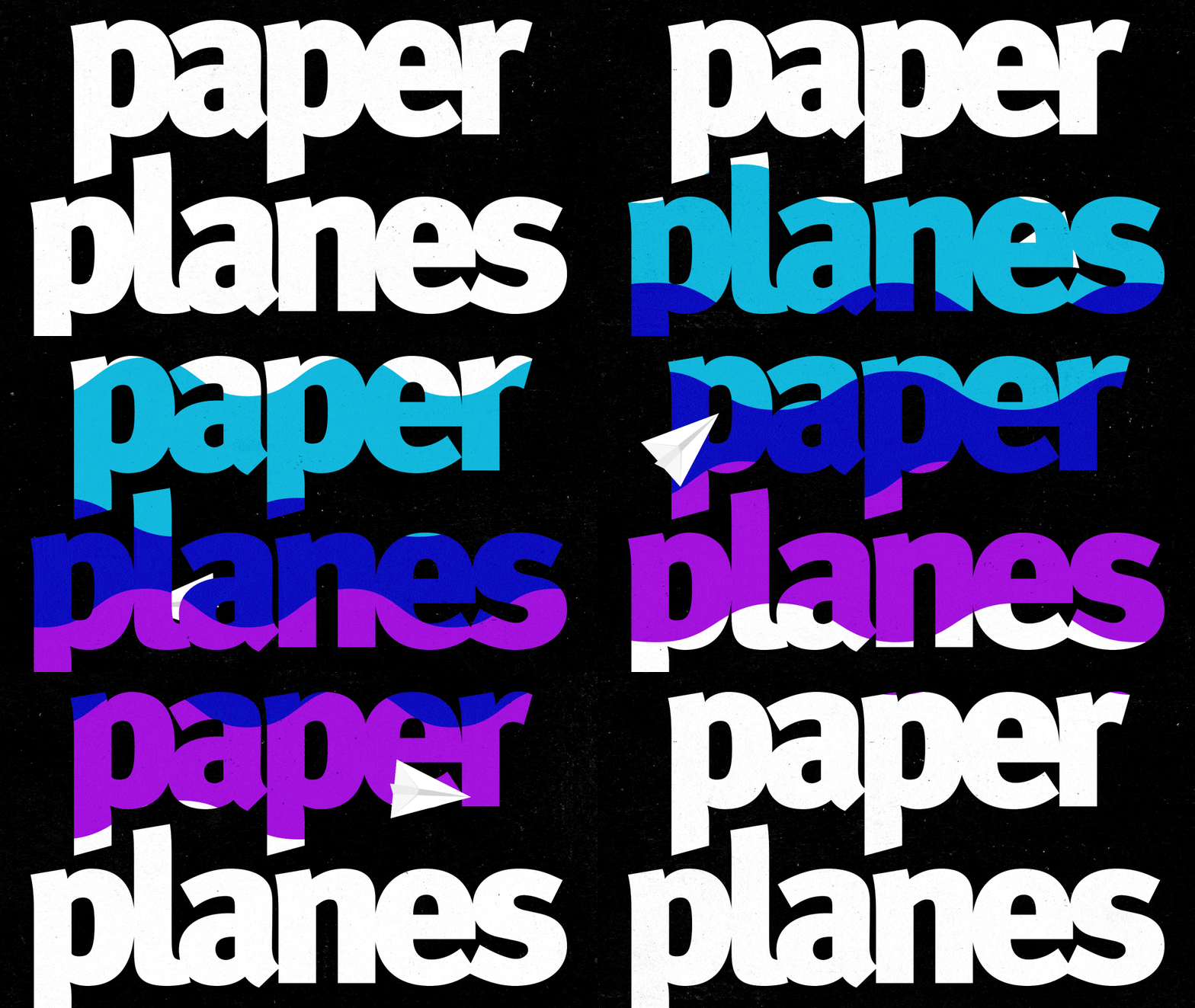
innerhalb des Textes erscheinen lassen , in dem Papierflugzeuge
steht. Ich muss nur
noch einmal das Zeitleistenfenster aufrufen
und dann jedes
Kästchen in der Spalte T
aktivieren, um die zugrunde liegende Transparenz
für diese Ebenen beizubehalten , und wie Sie jetzt sehen können, sie sind auf den Text abgeschnitten. Wie verwende ich das
in der echten Praxis? Ich verwende diese
Funktion gerne, um
animierte Texturen zu Wörtern
oder Formen in einer Komposition hinzuzufügen . Wie Sie hier sehen können, habe ich auch
diesem Text Textur hinzugefügt. Wichtiges Mitnehmen, Beibehaltung der zugrunde liegenden
Transparenz ist eine versteckte Funktion, die
Sie verwenden sollten. Bevor ich von
dieser Funktion wusste, würde
ich viel mehr
Zeit damit verbringen, Workarounds zu verwenden. Die Verwendung der zugrunde liegenden
Transparenz hat meinen Workflow
wirklich verschärft
und mir mehr Flexibilität gegeben, und mir mehr Flexibilität gegeben seit ich ihn
auf mehrere Ebenen eingerichtet habe. Jetzt sind Sie an der Reihe,
diese Übung mit
den Klassenressourcen oder Ihren eigenen Dateien zu üben. Zögern Sie nicht,
Fragen wie immer im
Diskussionsbereich zu stellen , und ich helfe Ihnen
gerne weiter. In der nächsten Lektion führe ich Sie
durch die Bewegungsskizze, die Ihnen hilft,
mühelos
organische Bewegungen in der Animation zu erzeugen .
5. Motion: [MUSIK] In dieser Lektion werde
ich die Bewegungsskizze besprechen, die eine meiner beliebtesten
zeitsparenden Funktionen ist, wenn es darum geht,
Objekte auf dem Bildschirm zu animieren. Was macht es? Bewegungsskizze
zeichnet Bewegungen auf und übersetzt diese in Schlüsselbilder. Diese Funktion eignet sich hervorragend,
wenn Sie
die Bewegung eines Objekts
auf sehr organische Weise erfassen möchten , was
mir geholfen hat , die
Bewegungsqualität zu erhöhen. Wie funktioniert es? Um es zu aktivieren, gehen Sie zu Fenster, dann nach unten zur Bewegungsskizze, und dann
öffnet sich ein Panel. Gehen wir durch die
Einstellungen in diesem Panel. Zuerst haben Sie die
Möglichkeit,
die Geschwindigkeit einzustellen , mit der Ihre
Bewegung erfasst wird. Dies ist einer der Gründe,
warum ich diese Funktion liebe. In der Vergangenheit
müsste ich
die Positions-Keyframes
entlang der Timeline plotten . Aber mit der Bewegungsskizze werden
After Effects
die Geschwindigkeit verfolgen, mit der Sie sich bewegen, und plotten sie für Sie. Mit dieser Einstellung
können Sie sogar die Geschwindigkeit der endgültigen Animation
beschleunigen oder verlangsamen. Ich finde das äußerst
hilfreich, da ich
die Maus ziemlich langsam bewege , bis
dies das Tempo beschleunigen kann, also ist es nicht so langsam. Um die Animation zu beschleunigen, müssen Sie
lediglich die Zahl
erhöhen, und indem Sie
die Zahl verringern, können
Sie die Animation verlangsamen. Sie
können die
Key-Frames auch manuell neu positionieren. Die nächste Einstellung, die wir
haben, ist das Glätten. Sie können die
Laufruhe der Bewegung steuern indem Sie
den Wert hier erhöhen oder senken. Je höher der Wert, desto mehr After Effects
wird
die Gesamtbewegung glätten , die sich auf die Anzahl
der verwendeten Keyframes auswirkt. Ich neige dazu, meinen
auf etwa 70 zu kurbeln, da ich
ziemlich wackelig bin , wenn ich meinen
Cursor um den Rahmen bewege, und der höhere Wert hilft,
den endgültigen Pfad sehr glatt zu machen . Sie haben auch die Möglichkeit, das Drahtmodell des Objekts
anzuzeigen ,
das Sie im
Hintergrund bewegen , während Sie die Bewegung
erfassen. Ich werde demonstrieren, wie
es aussieht , wenn beide aus sind. Hier sehen Sie nur den
Cursor und die Punkte,
die die verschiedenen Keyframes
der Bewegung auf
schwarzem Hintergrund anzeigen. Wenn Sie nun das Drahtmodell überprüfen, sehen
Sie einen Rahmen
um das Objekt, für den ich hilfreich fand,
wenn ich die Form oder
Größe des Objekts
berücksichtigen musste , das ich bewege. Dies ist besonders hilfreich, wenn mein Objekt kleiner ist
als das Comp. Aber was machen Sie, wenn
Sie
Ihr Objekt um andere
Objekte in Ihrer Komposition navigieren müssen ? Dort ist es nützlich, den
Hintergrund zu überprüfen. Da es alles sichtbar macht, kann
ich jetzt mein
Flugzeug um die Wörter navigieren. Um Ihnen einen
Einblick in meinen Prozess zu geben , überprüfe
ich
für ein Projekt wie dieses immer sowohl das Drahtmodell als auch den
Hintergrund, da mein Objekt, das die Papierebene ist, um die , während er sich auf dem Bildschirm bewegt. Wenn mir
diese Aspekte nicht gezeigt hätte, würde
ich am Ende ein nicht
benötigtes Rätselraten machen. Aber was machen Sie, wenn
Sie Ihr Objekt benötigen um diese
Flugzeuganimation neu zu justieren? Diese Animation würde schlecht aussehen,
wenn das Flugzeug nur in
eine Richtung zeigen würde und es während
der gesamten Bewegung
rückwärts wäre. Profi-Tipp, Sie können die
automatische Orientierung verwenden, um Ihr Objekt während
der gesamten Animation
automatisch reale Linie zu erhalten. Um dies zu tun, gehen
Sie zu Layer, dann nach unten zu Transformieren und dann zur automatischen Orientierung. dann im Pop-up Klicken Sie dann im Pop-up auf Entlang des
Pfades orientieren und dann auf Okay. Jetzt
passt sich das Flugzeug als Orientierung an, was großartig ist, aber
es fliegt rückwärts. Um das zu lösen, tippe ich auf die R-Taste, um die Drehung zu erhöhen, und ich passe
die Rotation an, bis der Pfad in die
richtige Richtung zeigt. Wenn ich
an einer solchen Animation arbeite, aktiviere
ich normalerweise die Orient entlang des Pfades und justiere die Drehung
eines Objekts neu, bevor
ich überhaupt eine Bewegungsskizze verwende, um meinen Workflow zu
beschleunigen und mir das Sehen zu
ermöglichen
die Objekte, die sich von Anfang
an richtig bewegen. Wie hat das meine Arbeit verbessert? Diese Funktion hat mir definitiv viel Zeit
gespart. Bevor ich die
Bewegungsskizze entdecke, würde
ich jedes
Keyframe von Hand erstellen und Objekte
entlang des Pfades drehen, was sehr zeitintensiv ist. Dies hat meinen Workflow definitiv
beschleunigt. Jetzt sind Sie an der Reihe, diese Übung
mit den Klassenressourcen
oder Ihren eigenen Dateien
anzugehen mit den Klassenressourcen
oder Ihren eigenen Dateien und können Sie gerne
im Diskussionsbereich posten ,
wenn Sie Hilfe benötigen. In der nächsten Lektion zeige
ich Ihnen eine Bonusfunktion, mit der
Sie Ihr Projekt aus After
Effects als
animierte Lücke
exportieren können.
6. Bonus: Exportieren animierter Gifs: In dieser Lektion führe ich
Sie durch das Exportieren eines Projekts
als animiertes GIF. Erstens, warum ist das
ein nützliches Feature? Animate GIFs sind ein beliebtes
Format, das im Web verwendet wird. Wir sehen sie überall, von auf
Social-Media-Plattformen bis unserem Chat und Textnachrichten. Live-Benutzer wissen es nicht, Sie können
ein GIF mit den Einstellungen für
After Effects Media Encoder generieren . Wie macht man das? Genau wie ein Video auszunutzen. Sie gehen zur obersten Datei,
dann nach unten zu Exportieren klicken
dann auf Zu Adobe
Media Encoder Queue hinzufügen. Derzeit sind meine Einstellungen so eingestellt, dass sie eine MP4-Videodatei
rendern. Um die Einstellung zu ändern, gehe
ich zur Spalte Format und
klicke auf den Abwärtspfeil, und ich gehe zum Animieren
GIF und klicke darauf. Wie Sie sehen können, hat sich
das Dateiformat
jetzt in GIF geändert. Um Anpassungen am GIF vorzunehmen, klicken Sie auf animiertes GIF,
um die Exporteinstellungen abzurufen. Ein Nachteil dieser Methode
zum Erstellen von GIFs besteht darin, dass die Exporteinstellungen eher
auf Videos und nicht auf GIFs ausgerichtet
sind , sodass Sie nicht viele
dieser hilfreichen Einstellungen haben, die in anderen verfügbar
sind
Anwendungen wie Photoshop. Wann soll ich das benutzen? Für mich verwende ich diese
Funktion, wenn ich nur ein schnelles GIF erstellen möchte ,
um dem Client zu zeigen, dass ich mir keine Sorgen um die
Optimierung der Größe des GIF machen muss . Zur Zusammenfassung führe ich Sie einfach
durch das Exportieren
animierter GIFs mit After
Effects und spreche
einige Vor- und Nachteile der
Verwendung dieser Funktion durch . Jetzt sind Sie an der Reihe, ein animiertes GIF
Ihres Projekts zu
exportieren und es
in die Projektgalerie für Studenten hochzuladen . Dann die letzte Lektion werden
wir diesen Kurs abschließen.
7. Abschließende Gedanken: [MUSIK] Herzlichen
Glückwunsch zum Abschluss dieses Kurses. Sie haben jetzt vier neue Tricks in Ihrem After Effects Toolkit, darunter das Beheben von
Filmfehlern mit inhaltsbewusster Füllung, das
Ausschneiden von Animationen
in Formen oder Steuern unter Verwendung des beibehaltenen
Basiswerts Transparenz, Erstellen einer reibungslosen Animation
mit Motion Sketch und Erforschung von Komps
als animierte GIFs. Ich hoffe, dass diese
neuen Funktionen Sie
dazu inspiriert haben , nach
neuen kreativen Möglichkeiten und
komplexeren Projekten
zu suchen neuen kreativen Möglichkeiten und , um Ihre neuen Fähigkeiten einzusetzen. Um
Ihre Fähigkeiten weiter auszubauen, empfehle
ich Ihnen,
sich einen Moment Zeit zu nehmen um Ihr Projekt in die Klassengalerie
hochzuladen, und das
Teilen mit der Skillshare-Community ist eine großartige Möglichkeit, sich gegenseitig zu
inspirieren . Wenn Sie gerne an diesem Kurs teilnehmen, sollten Sie mir auf
Skillshare folgen und sich einige
meiner anderen Klassen zum Thema Motion
Design und Animation ansehen . Nochmals vielen Dank, dass Sie an diesem Kurs
teilgenommen haben, und ich hoffe, Sie bald
in einer Zukunft zu sehen. Tschüss vorerst. [MUSIK]
 Isaiah Creates, Art Director & Motion Designer