Transkripte
1. Einführung: Hallo, ich bin Isaiah Cardona
und ich bin ein leitender Art
Director, der es liebt,
handgezeichnete Animationen
mit Procreate Dreams zu integrieren . Aus diesem Grund erstelle und
verwende ich in meiner beruflichen Praxis
gerne Bewegungsvorlagen Bewegungsvorlagen sind
vorgefertigte Projekte, die
angepasst werden können , um wiederverwendbare
Grafiken und Titel zu erstellen Aus diesem Grund ist
das Erstellen einer
Vorlage in Procreate Dreams eine hervorragende Möglichkeit,
Ihren Arbeitsablauf zu optimieren und
Ihre Videos
professioneller aussehen zu lassen Ihre Videos
professioneller aussehen In diesem Mini-Kurs
für Fortgeschrittene werde
ich Sie Schritt für
Schritt
durch meine Anleitung führen, wie Sie
Ihre eigene Animationsvorlage erstellen können Wenn du also bereit bist,
deine Animationsfähigkeiten zu verbessern und deine erste
Bewegungsvorlage zu
erstellen, dann lass uns
anfangen. Das ist richtig.
2. Planung deiner Bewegungsvorlage: Um eine Vorlage zu erstellen, habe ich den
Prozess in sechs Schritte unterteilt. Ich
plane deine Vorlage, richte deine Datei ein, richte deine Platzhalter ein, organisiere deine Inhalte,
animiere deine Gruppen und exportiere deine Der erste Schritt im Prozess besteht
immer darin , die
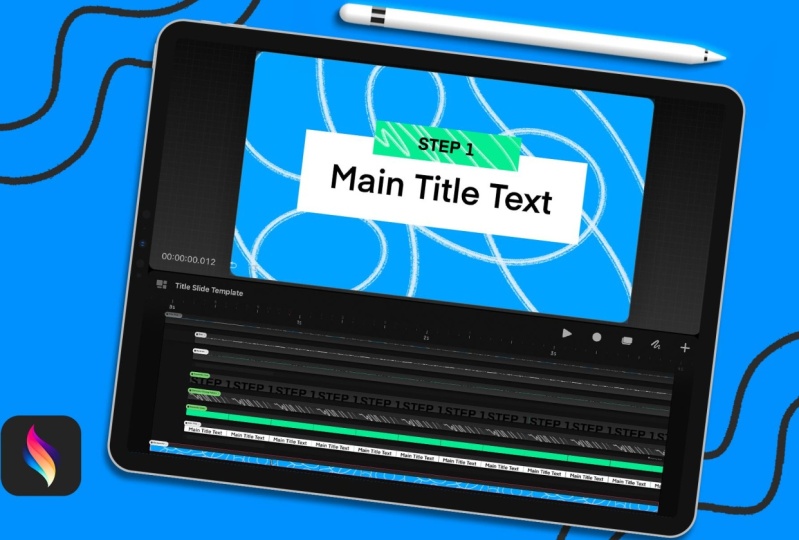
Vorlage und die Animation zu planen Für mein Projekt erstelle ich eine animierte
Titelfolienvorlage, die drei Hauptteilen besteht, nämlich
einem Hintergrund
, der über ein austauschbares
animiertes Muster verfügt. Dann der Haupttitelblock
, den ich
animieren lasse, und er wird
anpassbaren Text haben Zuletzt lasse ich das grüne
Feld ungefähr zur gleichen
Zeit wie das Haupttitelfeld animieren ungefähr zur gleichen
Zeit wie das Haupttitelfeld Ich möchte auch
ein anpassbares Muster und einen anpassbaren
Text in der grünen Box haben ein anpassbares Muster und einen anpassbaren
Text in der grünen Box Und wenn ich all das
durchdacht
habe, weiß ich jetzt, dass ich eine Gruppe für
alle drei Elemente
erstellen muss , und ich muss sicherstellen,
dass ich die Vorlage für all die
gewünschten benutzerdefinierten Elemente
entsprechend einrichte . In der nächsten Lektion führe ich
Sie Schritt für Schritt durch die Erstellung der Bewegungsvorlage
und procreate dream
3. Erstellen einer Bewegungsvorlage: Lassen Sie uns nun mit der Erstellung der Bewegungsvorlage
und
der Fortpflanzung von Träumen beginnen Ich beginne mit der Erstellung
eines neuen Filmprojekts. Als Nächstes wähle ich das
Videoformat und die Auflösung. Für mein Projekt verwende ich Breitbild und verwende eine Auflösung von
vier K. Stellen Sie sicher, dass Sie das
Format wählen, das für Sie am besten geeignet ist. Und wenn du
ein älteres iPad verwendest oder Probleme mit Träumen hast, empfehle
ich, eine niedrigere
Auflösung wie HD zu verwenden. Als Nächstes sollten Sie Ihre
Bildrate und Dauer
auswählen. Dreams bietet Ihnen
mehrere Voreinstellungen
sowie die
Möglichkeit, sie anzupassen Ich werde meine
bei 12 Bildern pro Sekunde belassen. Das Letzte, was Sie einstellen
möchten, ist die Dauer. Sie können
die Dauer später jederzeit anpassen. Als Nächstes drücke ich auf Leer
, um die Datei zu öffnen. Jetzt füge ich ein paar leere
Titel hinzu und fange dann an die Platzhalter für den Hintergrund und
die Textfelder zu
erstellen Hintergrund und
die Textfelder Sobald ich die Boxen eingerichtet habe, gehe
ich hinein und
füge Eholder-Text hinzu Normalerweise verwende ich erklärenden Text wie ich
es für den
Haupttiteltext getan habe, aber manchmal verwende ich gerne aber manchmal verwende ich gerne
ein echtes Beispiel, um sicherzustellen, dass er so aussieht
, wie ich es möchte . Deshalb verwende ich Schritt
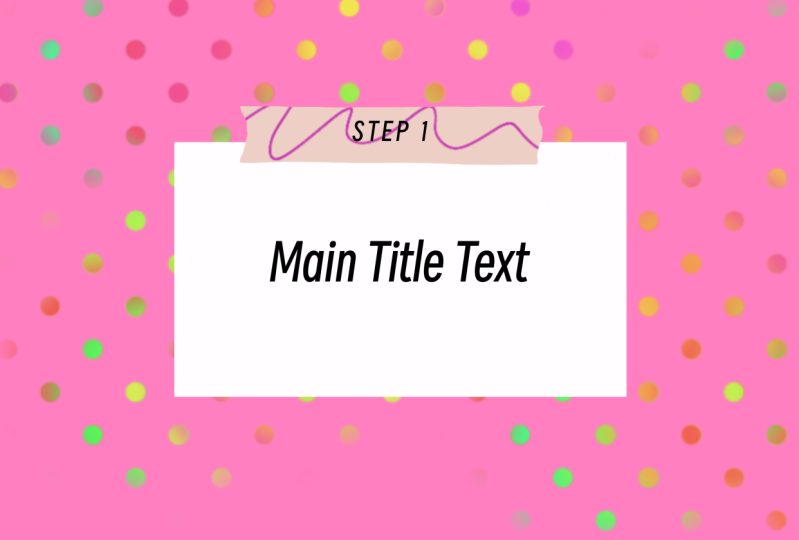
eins für den Augenbrauentext Jetzt, wo ich
meinen gesamten Inhalt eingerichtet
habe, werde ich
ihn in Gruppen organisieren Zu Beginn benenne ich alle meine Inhalte und codiere sie
farblich. Auf diese Weise können Sie bestimmte Elemente leichter finden und identifizieren. Dies ist besonders
wichtig
, wenn Sie Ihre
Vorlage mit anderen teilen
möchten. Hier verwende ich Grün, um alle Ebenen zu kennzeichnen
, die anpassbar sind Als Nächstes werde ich
den Platzhaltertext
mit dem zugehörigen Feld gruppieren und ihn umbenennen.
Ich werde auch Grau verwenden, und ihn umbenennen.
Ich werde auch Grau verwenden diese Gruppe farblich
zu codieren, da
sie nicht anpassbar ist,
und ich wiederhole diesen Schritt, indem ich den
Haupttiteltext und das Feld
gruppiere das erledigt ist, gehe
ich jetzt zur Augenbrauengruppe und füge
eine neue Platzhalterspur
für
den eine neue Platzhalterspur
für Als Nächstes werde ich das
als Ersatz bezeichnen, da Benutzer den Inhalt
ersetzen können Und anhand meiner Referenz werden
Sie feststellen, dass ich das Muster auf
das grüne Feld
zugeschnitten habe , also wähle ich den Inhalt aus, gruppiere ihn
und benenne ihn Und nach meiner Farbcodierung werde
ich
das Etikett grün machen Und jetzt kann ich eine
Schnittmaske auf diese Gruppe anwenden, sodass ihr Inhalt immer
im Feld darunter angezeigt wird. Das bedeutet
, dass jeder
den Platzhalterinhalt ersetzen kann,
ohne
die Schnittmaske bedeutet
, dass jeder
den Platzhalterinhalt ersetzen kann erneut anwenden
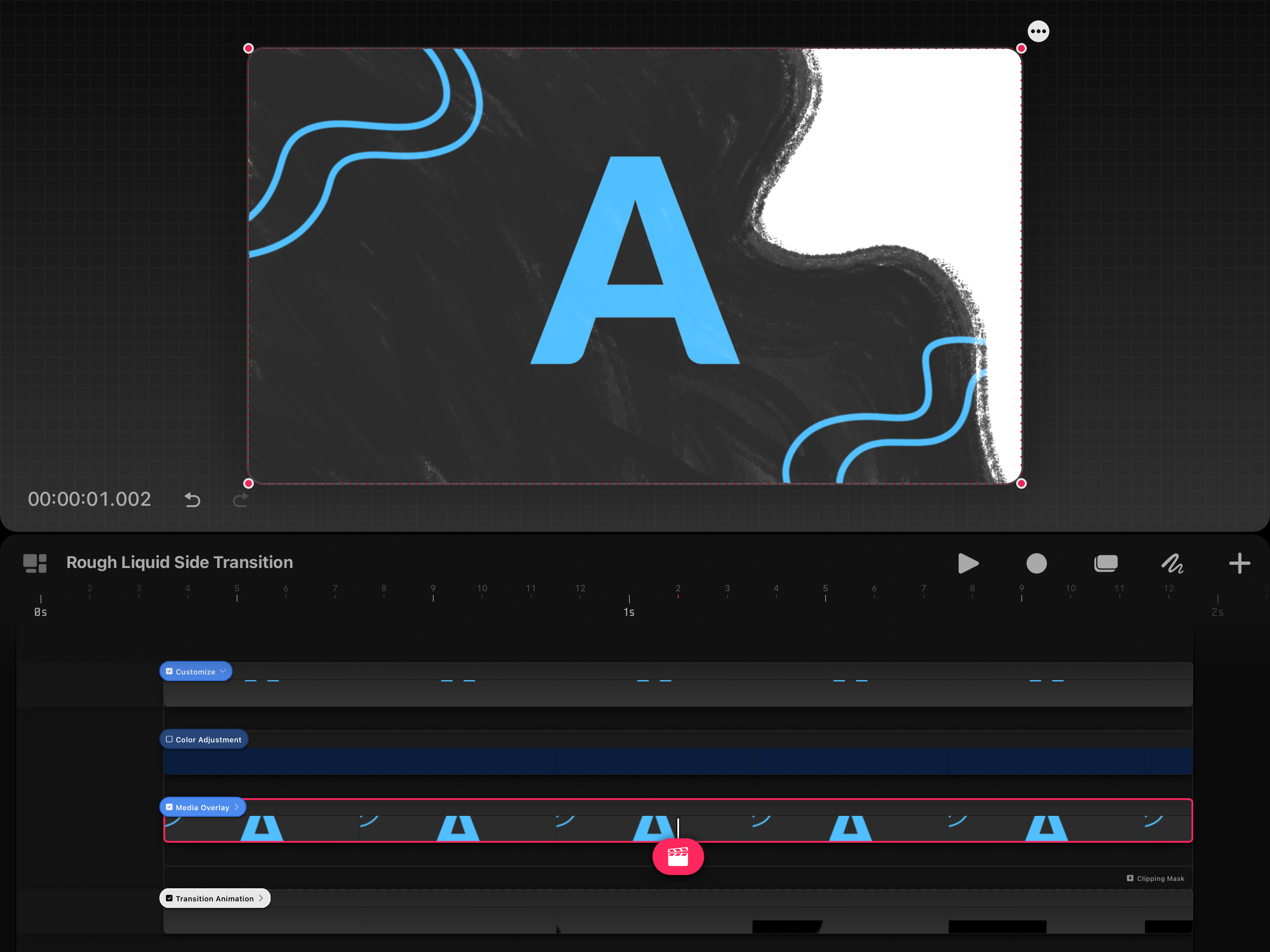
zu müssen erneut anwenden Als Nächstes erstelle
ich die Hintergrund-Scribble-Animation . Also zeichne ich die Frames
und gruppiere sie und
dupliziere dann die Gruppe
, um die Dauer zu füllen Als Nächstes werde ich
sie zu einer Gruppe zusammenfassen. Als Nächstes gruppiere ich die
Animationsgruppe mit der Hintergrundebene und
beschrifte sie mit Hintergrund. Jetzt erweitere ich die Gruppe
und gehe hinein, beschrifte die Animationsgruppe
und die Hintergrundebene und kodiere sie grün, da sie anpassbar
sein werden. Abschließend mache ich diese externe Hintergrundgruppe grau, da es nur um einen Container handelt und
sie nicht wirklich anpassbar ist. Jetzt führe ich Sie durch die
Animation der Titelsequenz. Ich wähle zunächst
die Augenbrauengruppe aus und
füge um die 1-Sekunden-Marke herum
einen Keyframe hinzu Dies wird die endgültige Position sein. Als Nächstes gehe ich zu
Bild neun
und füge einen neuen Keyframe und füge einen neuen Keyframe verschiebe ich die
Gruppe etwas nach unten Dadurch wird die Animation
überschwingen, bevor sie an ihrer endgültigen
Position landet Jetzt gehe ich zum Anfang
der Gruppe und füge
einen neuen Keyframe Anschließend
ziehe ich die Gruppe Dies ist die
Startposition der Animation, danach
geht sie nach unten über und kehrt dann zu
ihrer Endposition zurück Als Nächstes tippe ich auf
die Hauptkachelgruppe. Ich füge ungefähr zur gleichen Zeit wie in
der obigen Gruppe einen Keyframe hinzu, da ich möchte, dass die Animationen von der
Dauer her aufeinander abgestimmt
werden. Als Nächstes gehe ich zum
Anfang der Gruppe, füge einen neuen Keyframe hinzu und
ziehe die Gruppe dann Und um der Bewegung
dieser Objekte etwas Abwechslung
zu verleihen , werde
ich Ease
Out auf diese Keyframes anwenden Ich nehme also das obere Feld, mache
eine Animation mit Überschwingen und lasse dann das untere Feld
locker in den Frame hinein Lassen Sie uns nun die
Animation abspielen, um zu überprüfen wie sie aussieht, und gegebenenfalls
Anpassungen vorzunehmen Jetzt, wo alles
eingerichtet ist und gut aussieht, werde
ich die Vorlage exportieren. Zuerst gehe
ich in die Galerie und halte an meinem Projekt fest, um das
Einstellungs-Popup aufzurufen. Und ich tippe auf Umbenennen
und benenne mein Projekt. Als Nächstes kehre ich zu meinem Projekt und gruppiere die
Titelelemente zu einer Gruppe. Auf diese Weise kann ein Benutzer
den Maßstab anpassen oder die
Kachel nach Belieben verschieben. Abschließend werde ich
beide Gruppen gruppieren und sie umbenennen. Auf diese Weise kann es einfach sein,
die Vorlagengruppe
in anderen Projekten abzulegen . Als Nächstes gehe ich in die Filmeinstellungen und
tippe auf Eigenschaften. Da ich Vorlagen erstelle, die ich
verkaufe oder mit anderen teile, aktualisiere
ich gerne
den Namen und die Autorenauswahl mit
meinem Namen und meiner Marke. Jetzt ist meine Datei bereit
, exportiert zu werden. Ich tippe auf Teilen und dann unter Quick Export auf Procreate Dreams Dadurch wird eine
neue Dreams-Datei erstellt, die
keinen Dateiverlauf enthält wird
die Dateigröße reduziert, sodass sie leichter
mit anderen geteilt werden kann. Und das ist alles. Um es noch einmal zusammenzufassen: Ich
zeige Ihnen,
wie Sie Ihre
Datei einrichten und
Inhalte organisieren können, um die
Arbeitslast zu verbessern und gleichzeitig die Möglichkeit
beizubehalten, Elemente
anzupassen und zu ersetzen Und in der nächsten Lektion
werde ich Sie durch das Klassenprojekt führen
und Ihnen einige
der anderen großartigen
Verwendungsmöglichkeiten von Vorlagen zeigen der anderen großartigen
Verwendungsmöglichkeiten von Vorlagen
4. Kursprojekt: Und jetzt sind Sie
an der Reihe, die Fähigkeiten und
Techniken aus diesem Kurs
für Ihr eigenes Klassenprojekt anzuwenden . Das Klassenprojekt besteht darin, mithilfe der
Bewegungsschablonentechnik
eine Animation zu erstellen . Sie haben auch völlige
Freiheit bei der Gestaltung Ihres Projekts. Achten Sie
also darauf, dass Sie Spaß damit
haben. den Projektschritten gehören Planung Ihrer
Animationsvorlage, Einrichten und Animieren Ihrer
Vorlage und schließlich das Exportieren und Teilen der
Animation im Klassenprojekt Und wenn Sie unterwegs auf Probleme oder
Fragen stoßen , können diese
gerne
in der Klassendiskussion posten Ich helfe Ihnen
gerne weiter Und um dir besser helfen zu können, habe
ich auch
meine Arbeitsdatei, die ich in
der Demo verwendet habe, in den
Unterrichtsressourcen veröffentlicht meine Arbeitsdatei, die ich in
der Demo verwendet habe, . Ich möchte mich wirklich bei Ihnen
dafür bedanken, dass Sie sich die Zeit genommen haben
, an meinem Kurs teilzunehmen. Und ich hoffe, dieser
Kurs hat
Sie dazu inspiriert , was Sie
mit Bewegungsvorlagen machen können. Falls es dich interessiert, verkaufe
ich tatsächlich einige Bewegungsvorlagen
im Skill Share Shop. Ich bin sehr
gespannt, was du kreierst,
also stelle sicher, dass du deine
Animation im Kursbereich postest. Ihr Projekt mit
der Skill-Share-Community zu teilen, ist eine großartige Möglichkeit, sich gegenseitig zu
inspirieren
und weiter zu wachsen. Und wenn du mehr Kurse haben
möchtest die dir beim Erlernen von Animationen helfen, dann folge mir auf Skill Share und sieh dir einige
meiner anderen Kurse an. Du kannst mir auch auf
YouTube folgen, um lustige Tutorials und Updates zu neuen Funktionen
von Procreate Dreams zu Und wenn Ihnen
dieser Kurs gefallen hat und Sie
die Lektionen nützlich fanden, nehmen
Sie sich bitte einen Moment Zeit,
um eine Bewertung abzugeben Positive Bewertungen wie deine helfen anderen Schülern, den Kurs zu
finden. Nochmals vielen Dank, dass Sie an diesem Kurs
teilgenommen haben, und ich hoffe, Sie bald in einem
zukünftigen Kurs zu sehen. Tschüss fürs Erste.