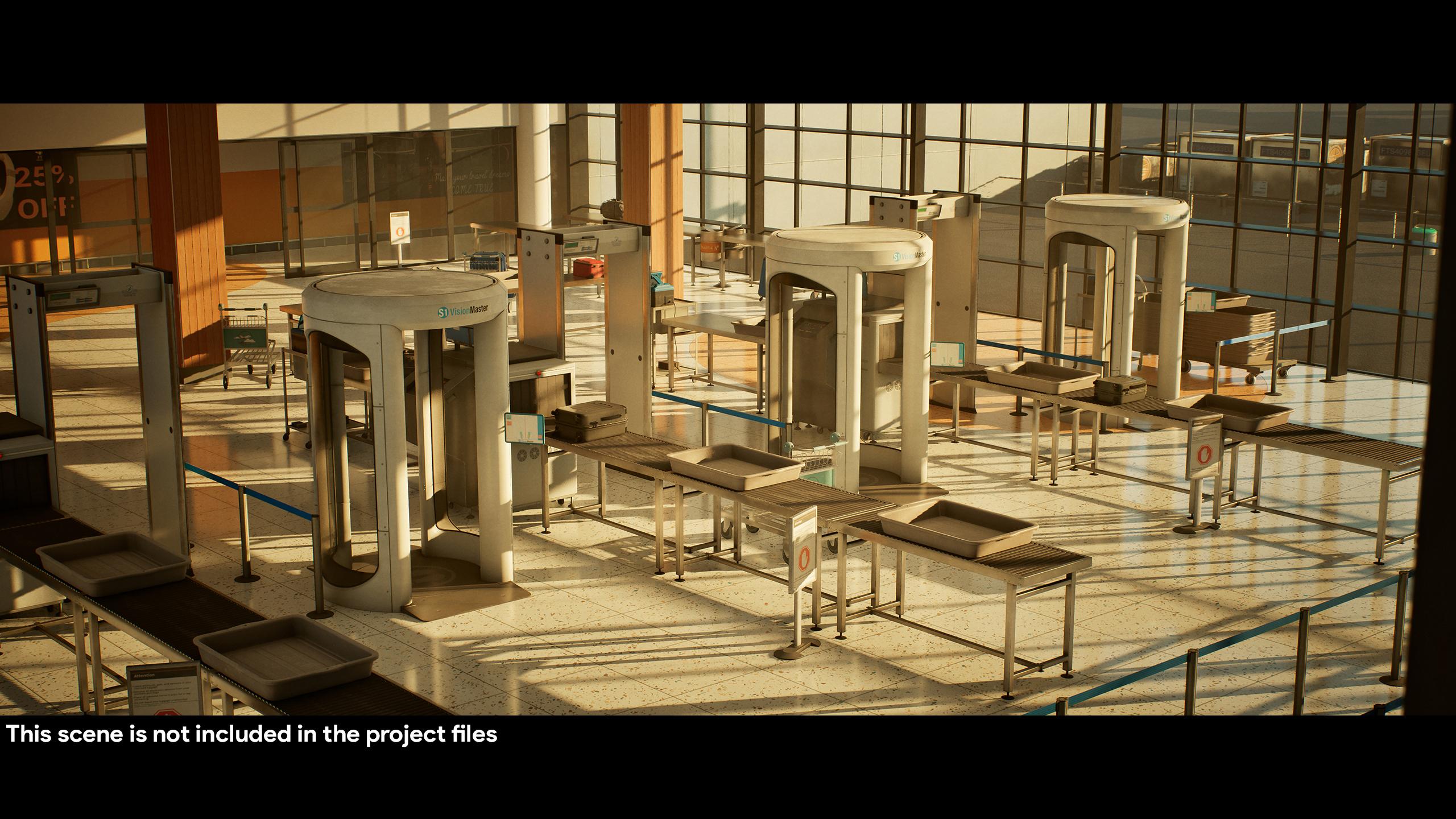
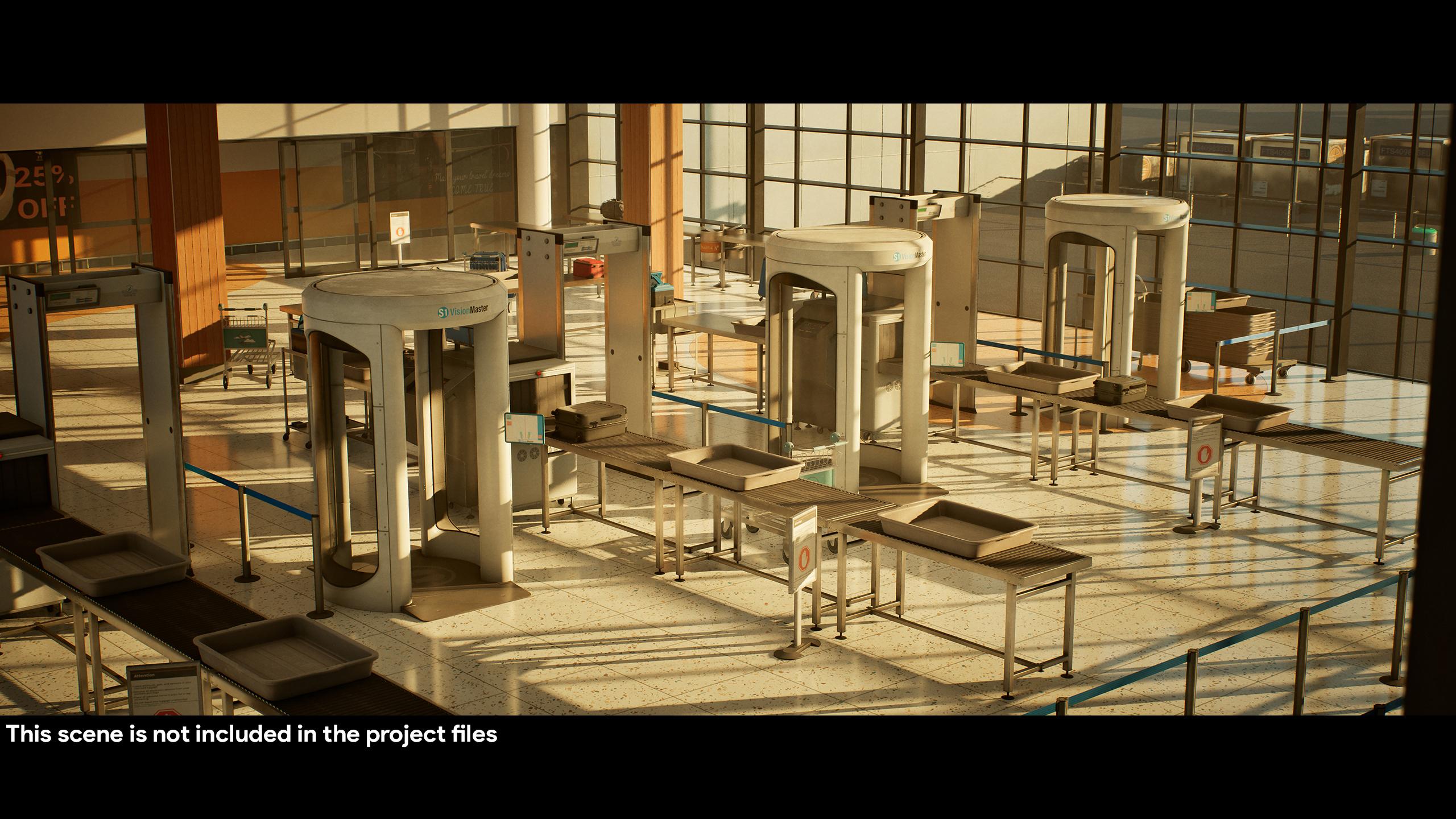
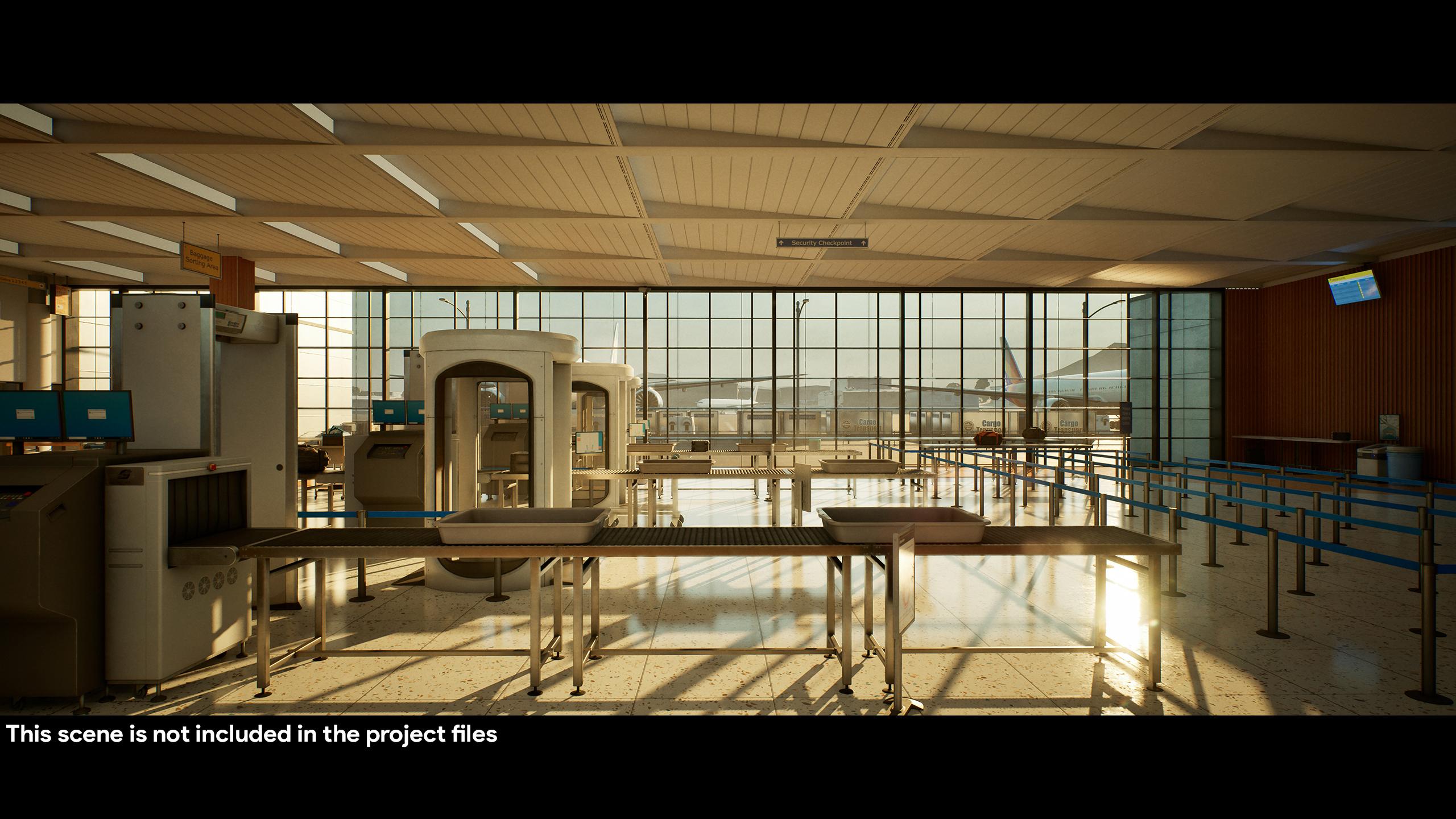
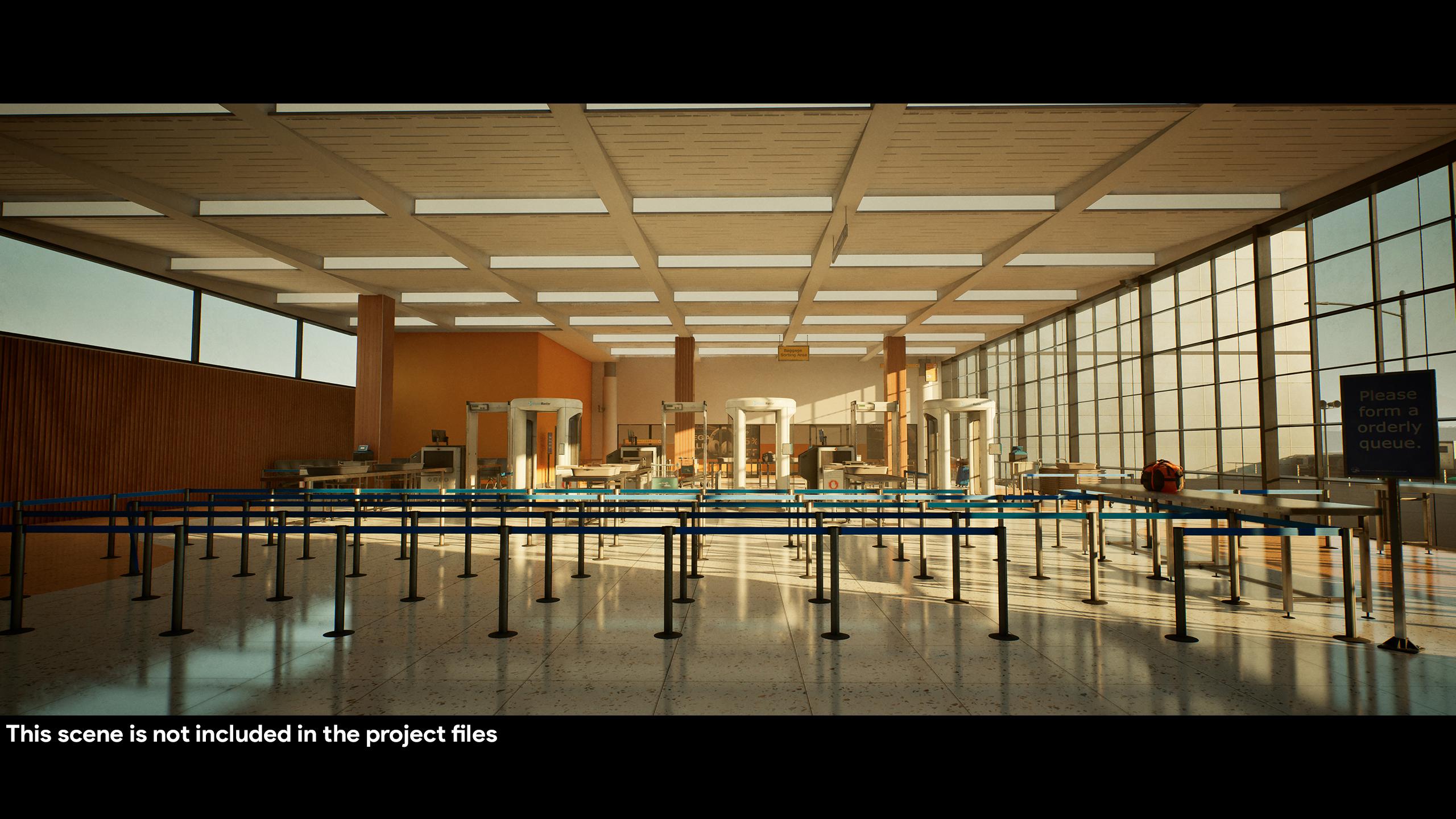
Transkripte
1. Trailer zur Einführung: Mein Name ist Emil Sigas. Ich bin ein führender
Umweltkünstler von Treaty und werde Ihr
Dozent für diesen Kurs sein Nun, dieser Kurs ist ein bisschen anders als unsere
üblichen Kurse. Ich nenne es gerne
einen Budgetkurs. In diesem Kurs geben wir Ihnen
einen kurzen Überblick darüber, einen kurzen Überblick darüber wie das Vertragsumfeld
aufgebaut ist. In diesem Kurs werden
verschiedene Themen behandelt, darunter die Erläuterung
der Kernelemente der Schaffung von Vertragsumgebungen, Erstellung von
Vertragsgegenständen für Umgebungen, Erstellung modularer
Elemente für Umgebungen, Erstellung
prozeduraler Texturen
sowie einige Levelgrafiken, Licht- und Post-Effekte. Die allgemeine Erkenntnis dieses
Kurses ist, dass
Sie am Ende über das Wissen verfügen, Sie am Ende über das Wissen verfügen wie Baumstrukturen aufgebaut
sind, und dass Sie dieses Wissen
auf fast jede Art
von Umgebung anwenden können auf fast jede Art
von Umgebung Nun, da wir dieses Set haben, um diesen Kurs zu
einem günstigen Kurs zu machen, unterscheidet er sich erheblich von unseren üblichen Kursen Anstatt Ihnen
den gesamten Prozess der
Schaffung einer Umgebung
von Anfang bis Ende zu zeigen den gesamten Prozess der , zeigen
wir Ihnen, wie
Sie
jedes Kernelement
einer guten Umgebung erstellen können. Das
heißt, wir
werden zeigen, wie ein einfaches Vertragsgut erstellen, eine prozedurale Struktur
erstellen, die Konzepte hinter
modularen Anlagen und
intelligenten Materialien
erläutern , und wir werden zeigen, wie man Level-Art und Beleuchtung
macht und wie man Post-Effects Jetzt werden wir drei
Max für alle Modellierungen verwenden. Dies kann jedoch natürlich in jeder Tree
D-Modellierungssoftware
repliziert werden in jeder Tree
D-Modellierungssoftware
repliziert Wir werden
SubsiPainter und
Designer für die Texturierung verwenden
und für den Rest werden
wir Un L Agent werden
wir Mit insgesamt mehr als sechs
Stunden Videoinhalten
bin ich zuversichtlich, dass
Sie am Ende dieses Kurses
über
das Wissen verfügen, wie
Trey-Umgebungen aufgebaut sind. Bitte beachten Sie, dass dieser
Kurs nur
die Projektdateien
der von uns erstellten Tweed-Assets und
-Texturen enthält die Projektdateien
der von uns erstellten Tweed-Assets und
-Texturen Die vollständige Tree-Umgebung in UnrulGFV wird nicht
mit diesen Projektdateien geliefert Dieser Kurs enthält auch unsere
generierten Untertitel in
Englisch, Chinesisch und Spanisch Ich hoffe also, dass Ihnen dieser Kurs
gefallen wird und dass er sich positiv auf Ihr Leben
auswirken wird.
2. 01 Einführung: Okay, willkommen, alle zu diesem
Tutorial-Kurs zum Thema Budget-Umfeld. Was macht diesen Tutorial-Kurs also zu einem
Budgetumfeld? Denn wie Sie sehen können, haben wir hier
immer noch eine ziemlich
schicke Umgebung. Für die Leute, die mich bereits kennen oder
Fast-Tract-Tutorials kennen, ist es so, dass wir uns oft auf
sehr umfangreiche Kurse spezialisieren , die den gesamten Prozess der
Erstellung von Umgebungen
von Anfang bis Ende
zeigen Erstellung von Umgebungen
von Anfang bis Ende Natürlich ist dieser
Prozess sehr langwierig, und aus diesem Grund ist seine Erstellung
auch ziemlich kostspielig Und das wiederum bedeutet, dass diese Produkte
etwas teurer sind. Aber wir wollten
weitermachen und Ihnen auch günstigere
Tutorial-Kurse anbieten, und daran
arbeiten wir gerade. Was ist also das Ziel
dieses Kurses? In diesem Kurs
werden im Wesentlichen die wichtigsten Elemente vorgestellt, die
zur Schaffung einer Umgebung erforderlich sind, aber es wird nicht gezeigt wie die
gesamte Umgebung erstellt wird. In diesem speziellen Fall bedeutet das, dass ich Ihnen
zeigen werde , wie Sie
ein einfaches Asset erstellen. In diesem Fall wird es nur ein
einfacher Metalldetektor sein. Ich werde Ihnen zeigen, wie Sie
ein modulares Asset erstellen. In diesem Fall, tut mir leid, meine
Stimme hat etwas nachgelassen. In diesem Fall
wird das hier
zum Beispiel so sein wie die einfachen Wände. Danach werde ich Ihnen zeigen
, wie Sie ein einfaches
prozedurales Material
erstellen. Zum Beispiel diese
Bodenfliesen hier. Und wenn das alles
erledigt ist, werde ich
dir zeigen , wie wir diese Dinge im Grunde in
Unreal
zusammenfügen, um
eine kleine Umgebung zu schaffen , und dann,
wie man Licht,
Post-Effekte und
ähnliches macht Post-Effekte und
ähnliches Das allgemeine Ziel ist also , dass ich
Ihnen nicht zeige, wie Sie jedes einzelne Asset oder
jede Art von Asset oder so
etwas erstellen jedes einzelne Asset oder jede Art von Asset oder so
etwas Ich gebe dir einen
allgemeinen Überblick darüber, wie die Assets erstellt werden, wie die Materialien erstellt werden, welche Texturen es gibt und wie alles in Unreal eingerichtet
ist Sollte dir im Wesentlichen genug Wissen vermitteln, um eine vollständige Umgebung zu
schaffen Der einzige
Unterschied besteht darin, dass Sie einfach
viel mehr Zeit aufwenden müssen, um diese Art
von Skala
tatsächlich zu erreichen, da
Sie eine
Reihe verschiedener Ressourcen erstellen müssen. Ich kann Ihnen natürlich nur
empfehlen, dass Sie, wenn Sie das Budget haben, auch einen
unserer größeren Kurse besuchen,
da dort die verschiedenen Arten von
Ressourcen und Materialien und
all diese Dinge viel
eingehender behandelt werden die verschiedenen Arten von
Ressourcen und Materialien und
all diese Dinge viel
eingehender . Wie Sie sehen können, werden wir
das schaffen, obwohl ich nicht
weiß, warum wir hier
einige schwebende Bildschirme haben . Als Erstes werden
wir uns damit befassen wie man ein Basis-Asset
erstellt. Und in diesem Fall
werden wir weitermachen und einen einfachen
Metalldetektor
entwickeln ,
wie Sie ihn hier sehen
können einige spezifische
Elemente wie die Verwendung gewichteter Normalen,
um schnell ein Objekt zu
erstellen, ohne die volle Höhe und den
niedrigen Polytyp modellieren zu
müssen , und auch ein paar verschiedene
Metalle, wie Sie sehen können, wir haben hier einige Kunststoffe Wir haben hier metallisches
Zeug. Wir werden hier etwas Schmutz
hinzufügen und wir werden auch ein
paar kleine Logos und Texte hinzufügen ,
wie Sie hier sehen können, die Ihnen einen ziemlich
soliden Überblick darüber geben, wie die unterschiedlichsten
Arten von Assets erstellen können. Also lasst uns weitermachen
und weitermachen. Im nächsten Kapitel werden
wir einsteigen und mit der
Erstellung dieses Assets beginnen. Wir werden Threes Max verwenden. Die Mullingtechniken,
die ich
verwenden werde, sind jedoch universell, sodass Sie sie im Grunde in
jeder beliebigen Zittersoftware
replizieren können jeder beliebigen Zittersoftware Lassen Sie uns also weitermachen und mit dem zweiten Kapitel
fortfahren.
3. 02 Unseren Metalldetektor erstellen Teil 1: Okay, lassen Sie uns damit beginnen
, ein Basis-Asset zu erstellen. Wann immer ich damit anfange, möchte ich als Erstes eine
Ordnerstruktur erstellen. In diesem Fall erstelle ich
gerne einen neuen Ordner, den
ich Assets nenne. Und hier kann ich
einen Ordner mit meinem Asset-Namen erstellen. Wenn Sie möchten,
können Sie ihm jetzt eine ID geben. Zum Beispiel
machen wir oft eine solche ID. Und im Grunde ermöglicht
es uns als Studio, unsere Vermögenswerte besser im
Auge zu behalten. Aber ehrlich gesagt, wenn
du das für
ein persönliches Projekt oder
so etwas machst ein persönliches Projekt oder
so etwas ,
musst du das nicht tun. Also machen
wir einfach weiter und rufen diesen Metalldetektor an. Ich empfehle auch, Unterstriche
zu verwenden ,
weil
manche Programme leider normale Leerzeichen nicht immer so
gut wie Unterstriche lesen normale Leerzeichen nicht immer so
gut wie Unterstriche Was sie dann tun werden, ist, dass deine Links so aussehen werden, was immer ein bisschen M ist. Das gefällt mir nicht. Also unterstreiche. Und hier möchte ich ein paar Ordner
erstellen,
einen Exportordner
, der all unsere Exporte nach
Unreal und Painter enthalten wird , einen Ref-Ordner als Referenz, einen Speicherordner für all
unsere Speicherdateien und einen Texturen-Ordner Das ist oft die Grundkonfiguration. Also zuerst brauchen wir eine Referenz, weil wir sonst nicht
wissen, was wir machen. Als Referenz ist es
eigentlich ziemlich schwierig,
die Referenz von
Metalldetektoren auf Google-Bildern zu finden . Und der Grund dafür
ist, dass
es natürlich mit Sicherheit zu tun hat, sodass es weniger
Bilder gibt. Aber was ich gerne mache,
ist, dass ich oft
zu meinen Google-Bildern gehe , dass ich oft
zu meinen Google-Bildern und einfach weitermache und
diesen
Flughafen-Sicherheits-Metalldetektor anrufe , und dann
landest du auf dieser Seite. Aus irgendeinem Grund ist
es schon aktiviert, aber was ich dann normalerweise
gerne mache, ist, dass ich zu den
Tools gehe und
das dann auf Groß setze. Zuallererst möchte
ich hier einfach sehen, ob ich
interessante
Bilder wie dieses hier finde . Klicken Sie mit der rechten Maustaste auf
Bild in neuem Tab öffnen. Dieses Bild, Bild in neuem Tab öffnen, vielleicht dieses, Bild in
neuem Tab öffnen. Tatas sind eine andere Oh ja, der
hier. Bild NTAP öffnen Und wenn ich so
ziemlich wie die Basisbilder gemacht habe, sieht das aus
wie drei D. Ja, das ist Also ich mag es nicht, Bilder aus dem echten Leben
zu verwenden Sobald ich das gemacht habe,
kannst du auch hier reingehen. Und zum Beispiel
geben sie uns ein paar Tipps, und ich werde zum Beispiel durch
einen Metalldetektor gehen . Das würde meine Größe wieder zu groß machen
. Und jetzt bekomme ich ein bisschen
konkretere Beispiele. Lass uns dieses öffnen. Außerdem können Sie etwas Cooles tun
, wenn Ihnen die
Bilder
ausgehen und
Sie das Gefühl immer noch nicht
genug zu haben, 1 Sekunde. Lassen Sie mich das erst einmal
überprüfen, genau
wie die Streifen hier. Also werde ich diesen einfach auch
benutzen. Ja, also nehmen wir an,
dass uns zu diesem Zeitpunkt irgendwie
das Zeug ausgeht, das wir wollen,
obwohl das ein
wirklich gutes Bild ist um uns schon eine gewisse Größe zu geben. Dann können wir oder du gehst
hier runter und du kannst weitermachen und nach ähnlichen Bildern suchen. Bei
ähnlichen Bildern ist
das Ärgerliche jedoch auch
, dass Sie beim Klicken keine Kontrolle mehr
über diese Auflösung haben. Wenn ich also auf diesen klicke, kannst
du sehen, dass dieser
nur 800 mal 1.500 groß ist . Eine andere Sache, die
Sie oft tun können,
ist, die Titel zu überprüfen , da
diese Bilder manchmal von Produkten stammen. Hier können Sie zum Beispiel sehen, dass einen Produktnamen handelt und dann können Sie
den Produktnamen sehen. Lassen Sie uns das machen, zum
Beispiel True Scan Security. Sie können die Website sogar besuchen , um zu überprüfen, wie sie aussieht. Wenn es hier per
Scan SX geladen wird , gehen Sie
durch den Metalldetektor. Wenn ich jetzt zum
Beispiel das kopiere und
das in Google werfe, kann
ich vielleicht das tatsächliche Modell
bekommen. Das funktioniert besser, wenn Sie
ein ganz bestimmtes Modell haben , mit dem
Sie arbeiten möchten. Sie können jedoch bereits sehen
, dass uns dies bereits
einige Bilder dieses
speziellen Modells gibt . Und auf dieser Grundlage können Sie einfach weiter
verfeinern. Jetzt haben wir einen ziemlich
einfachen Metalldetektor, also habe ich das Gefühl, dass
ich im Moment ziemlich startklar bin Also gehe ich einfach zu den Tabs, die ich geöffnet habe, und ziehe
sie einfach alle in meinen Rev-Ordner Ich denke, einer, dieser sieht
auch ziemlich gut aus. Lassen Sie uns wahrscheinlich dieses
Modell als unser Hauptmodell nehmen, obwohl ich die Konsole nicht
mag, aber wir können sehen, dass ich
es ganz einfach halten
möchte, weil ich, wie gesagt, ein Budget-Tutorial
behalten
und nicht einfach daraus
wieder ein großes Tutorial machen möchte und nicht einfach daraus wieder ein großes Tutorial Dieser sieht ein bisschen komisch aus. Aber wir können sehen, was
wir schaffen werden. Okay. Vielleicht, wenn es einfach zurückgeht, durch den Metalldetektor läuft manchmal einfach aus der Nähe
tippt, sieht es so aus, als könnte mein Virus etwas
finden. Da haben wir's. Wenn du es aus der Nähe
findest, findest
du oft auch
ein paar wirklich schöne Bilder. Und dann können wir auf dieser Grundlage
auch reingehen und schauen, ob es
etwas gibt , das verbessert wurde, weil ich das Top einfach
ein bisschen besser sehen möchte, ideal. Ich sehe etwas, das mit der Spitze zu tun
hat. Ich meine,
das sind genau dieselben Nahaufnahmen. Wie ich schon sagte, normalerweise hast
du es ein bisschen
leichter. Lassen wir es also vorerst einfach
dabei belassen. Das sollte zu diesem Zeitpunkt gut
genug sein. Und ich kann einfach weitermachen
und das überholen. Nun, was ich gerne mache, ist
, ein Programm zu verwenden, und dieses Programm
heißt PureRef Es ist ein kostenloses Programm
, das Sie verwenden können Ich werde
es vorerst einfach überspringen Es ist ein kostenloses Programm, mit dem
Sie
Bilder auf sehr flexible Weise
insgesamt betrachten können. Sie wählen im Grunde einfach
alle Ihre Bilder aus dem Ref-Ordner aus und ziehen
sie. Und gib der Sekunde Zeit zum Laden. Los geht's. Jetzt sind sie geladen. Und jetzt, wenn du die Mal-Maus-Taste gedrückt
hältst , kannst
du einfach
heranzoomen und dich umschauen,
solche Sachen. Und hier können wir einige
ziemlich gute Referenzstile sehen. Okay. Fantastisch. Lassen Sie uns an dieser
Stelle einen Blick darauf werfen. Was werden wir speziell
kreieren? Lass uns weitermachen und loslegen. Um ehrlich zu
sein, weißt du was? Ich finde, das
sieht tatsächlich ein bisschen zu einfach aus. Lass uns weitermachen und uns für ein paar
Beine entscheiden, die so aussehen. Und dann ein Körper
mit einem kleinen Oberteil. Das kann dir auch zeigen,
wie man hier
mit ein paar Extrusionen so etwas wie
Billions macht hier
mit ein paar Extrusionen so etwas wie
Billions Geben Sie dann für die Mitte die Breite und
Höhe ein.
Lass uns sehen. Gibt es für das Zentrum etwas Spezielles, das ich machen möchte? Ich weiß, was
wir getan haben. Oh, es wird aus irgendeinem Grund
nicht angezeigt. Oh, da ist es. Ich weiß, was wir hier gemacht haben
, ist, dass wir es
wie diese kleine Konsole gegeben haben ,
was mir sehr gut gefallen hat. Also könnte ich einfach
weitermachen und mir eine
Art Konsole wie
diese ausdenken, weitermachen und mir eine
Art Konsole wie
diese ausdenken nur um sie ein
bisschen interessanter zu machen. Aber ich mag es sehr also habe ich ein paar Probleme mit meiner Windows-Leiste, wo sie
nicht richtig geladen wird, aber ich hoffe, es macht dir nichts aus. Ich mag es hier sehr, diese Rundheit zu
haben, obwohl ich finde, dass es
nicht sehr beliebt Es ist also etwas, das
wir herausfinden werden. Okay, genauso cool. Wir wissen jetzt, was
wir schaffen wollen. Lassen Sie uns also weitermachen
und das überarbeiten. Ich werde es einfach auf
meinen Hauptbildschirm verschieben. Komm schon. Du schaffst es. Ich wechsle
einfach so. Ich hoffe, es macht euch
nichts aus. Und was wir tun können, ist, mit unserem Modell zu
beginnen. Als Erstes müssen wir
die Skalierung
dafür definieren. Was ich habe, und ich werde es für euch in den
Exportordner
aufnehmen, ist eine praktische Maßstabsreferenz. Lassen Sie mich einfach schnell
weitermachen und es importieren. Los geht's. Und die
Maßstabsangabe ist im Grunde wie eine einfache Person
, die Sie hier sehen können. Nun, das Schöne ist,
wenn Sie Bilder haben , auf denen tatsächlich auch
Personen abgebildet sind,
das gibt Ihnen auch ein
besseres Gefühl für die Größenordnung. Aber in unserem Fall
haben wir hier nur die Abmessungen, und Sie können jederzeit weitermachen und die Abmessungen auch googeln. Nun, da ich bei Tres Max bin, ist
mein Raster etwas zu klein, und das liegt daran, dass ich wahrscheinlich Zentimeter
oder so mag. Also, wenn ich hier
oben mit der rechten Maustaste klicke, Ah, hier drüben, kann
ich das von
Zentimetern auf 100 Zentimeter umstellen, wodurch ich ein
etwas größeres Raster erhalte. Okay, großartig. Also,
wie ich schon sagte, das Erste
, was wir brauchen, ist, dass wir die Skala
definieren müssen. Dies wird oft als Blockout bezeichnet. Ich
mache es immer noch gerne, auch wenn ich das Modell wahrscheinlich danach weiß gestalten
werde Also werde ich vorerst nur eine einfache Box erstellen. Und machen wir es
so groß und drehen meine Kanten
und Gesichter an, damit ich es sehen kann. Und dann kann ich hier
die Breite und die Länge einstellen und so. Wir werden mit 82 beginnen weil ich im Grunde nur diesem Bild
folge und einer Höhe von 220. Da haben wir's. Nun, was die Breite angeht, würde
ich sagen, dass
es oft zu weiß ist,
wenn wir einfach nach oben gehen , wenn ich am Flughafen durch diese
Dinger nicht zu weiß ist,
wenn wir einfach nach oben gehen, wenn ich am Flughafen durch diese
Dinger gehe. Also werde ich mich vielleicht auch für
82 entscheiden oder vielleicht ein
bisschen, kein bisschen weniger. Lass uns 70 oder
vielleicht 65 nehmen. Lass uns 65 machen. Ich fühle mich wie 65, wenn ich es damit
vergleiche eine Person, die durchläuft, eine ziemlich gute Option
ist. Jetzt, an diesem Punkt, mache ich
gerne weiter und zentriere meine Box, indem ich einfach
, in meinem Fall, die Transformationen auf
Null, Null, Null setze, und meine Maßstabsreferenz kann hier irgendwie zur Seite gehen Okay, was ich jetzt tun möchte, ist , die Lücke
herauszufinden Oh, ich kann mir hier drüben vorstellen, dass es
tatsächlich 50 sind. Lass uns das machen. Ich war also
ziemlich nah dran. Da haben wir's. 50. Ich mache 55 gerne besser. Okay. Sie können die Skala jederzeit ein
wenig
ändern, wenn Sie möchten. Also werden wir
die tatsächliche Dicke des
Lochs definieren die tatsächliche Dicke des , durch das Sie gehen
müssen, sodass das in meinem Fall in einen
zusätzlichen Pol umgerechnet wird. Und noch einmal, Sie
können einfach
die Schritte, die ich mache, in
Ihrer eigenen Modellierungssoftware replizieren die Schritte, die ich mache, in
Ihrer eigenen Modellierungssoftware Solange Sie
die Grundlagen kennen, sollten
Sie in der Lage sein, sie nachzuvollziehen. Ich werde darauf achten, nur
sehr universelle Techniken zu verwenden. Ich werde im Grunde zwei Kanten
platzieren. Ich werde diese verwenden, um ungefähr die Dicke
herauszufinden . Und ich habe das Gefühl, dass es ziemlich dünn
ist, wenn ich sie darauf einstelle. Etwas wie das hier.
Und ich schaue es mir momentan im Grunde
nur an. Aber ich finde
, so etwas sieht ziemlich gut aus. Und ich muss auch
das Top einrichten, und für das Top wäre
es vielleicht gut, wenn ich
meine kleine Person hier habe ,
um sicherzugehen, dass noch genug Platz da ist, um es den Leuten
auch für die Spitze zu sagen, ich habe das Gefühl, dass ich ein
bisschen mehr Platz brauche. So etwas sieht für mich
ganz gut aus. Okay. Und jetzt, an diesem
Punkt, können wir auch entscheiden, welchen Typ wir wollen? Ja, der gefällt mir immer noch
sehr gut. Ich finde, ja, es ist
ein bisschen
futuristischer , aber
ich mag es sehr An diesem Punkt können wir also weitermachen
und löschen Eigentlich können wir einfach all diese Phasen
löschen. Und dann kannst du diese Phasen auch wieder auswählen
und
sie einfach miteinander verbinden. So wie das. Der Grund, warum ein Blockout einfach
ist, ist, dass es sehr, sehr einfache Formen hat und
wir immer noch irgendwie
herausfinden können , was wir mit allem machen
wollen Zum Beispiel kann ich jetzt
einfach diese Seiten auswählen. Und wieder werde ich
mein Connect-Tool verwenden, um zwei Radierungen zu
erstellen, und jede Kante wird zu
einem dieser Objekte Ich muss
also im Hinterkopf behalten, dass diese Ätzungen
etwas dicker werden Aber was ich
tun möchte, ist, dass ich das alles
gleichmäßig verteilen möchte, wahrscheinlich etwas in
Richtung 30. Und in meinem
Fall werde ich das überprüfen lassen oder Sie können es abschrägen Es liegt an Ihnen, welches
Programm Sie verwenden. Und wenn Sie eine flache Kante abschrägen, teilt
sie sich einfach
in zwei Kanten Wenn es sich an einer Ecke befindet,
erhalten Sie eine tatsächliche abgeschrägte Dies ist jedoch ein nützlicher
Trick, um
Kanten im Grunde in zwei
vollkommen gleichmäßige Räume aufzuteilen , und er funktioniert in jeder
Software so ziemlich gleich Wahrscheinlich 4 Zentimeter.
Wie ist das? Vielleicht ein bisschen weniger. 3.7 Ja, ich finde
3.7 ziemlich gut. An diesem Punkt
kann ich einfach
weitermachen
und mir einen weiteren
Vorteil verschaffen, nur einen einzigen. Und ich werde
diesen nach oben verschieben, weil ich nicht will, dass er
ganz nach oben kommt. Und für den Moment können Sie
buchstäblich einfach
diese beiden auswählen und erneut auf
Bridge drücken, oder oh, das ist Bevel Wo ist Bridge. Da ist eine
Brücke. So wie das hier. Wie ich schon sagte, beim Blockout willst
du nur die
absoluten Grundformen haben, willst
du nur die
absoluten Grundformen nur um ein Gefühl
dafür zu bekommen, ob es gut funktioniert Und ich denke, das
funktioniert ziemlich gut. Ja, nett und gemütlich. Okay, großartig. Nun, da wir ein
allgemeines Bild von der Grundform haben, haben werden
wir diese Form weiter
definieren. Gehen wir in diesem Fall hier
runter und verwenden wir
das im Grunde als
unsere Definition. Wie Sie hier sehen können, haben
wir diese kleinen Füße, und es ist so, als ob die Füße irgendwie
weitermachen. Aber wir
machen einen eigenständigen Fuß, extrudieren ihn und extrudieren spiegeln
ihn dann einfach auf die andere Seite Also, es sieht aus wie ein Würfel, er landet
direkt hier, seht Es endet gerade und
dann geht es in eine Kurve. Bei solchen
Sachen gehe ich gerne nach oben
und erstelle einfach
eine einfache Box, mit der ich anfangen kann. Und diese Box sollte ungefähr
die Breite haben, die wir wollen. Und das meiste davon
ist ehrlich gesagt nur ein bloßes Anschauen. Das ist buchstäblich das
, was ich die meiste Zeit mache. Also werde ich einfach weitermachen und daran arbeiten. Ich
werde das machen. Lassen Sie uns eigentlich einfach alles
auswählen. Machen wir es ein
bisschen dicker, weil wir wollen, dass es wie
einen kleinen Ring darum herum ist. Aber das Wichtigste
ist, die Tiefe herauszufinden. Ich finde
, so etwas funktioniert ganz gut, weil wir das immer noch
herausarbeiten werden Ich spreche
hier hauptsächlich nur über diesen kleinen Ring diesen kleinen Ring und sage, dass ich
ihn eigentlich ein bisschen kleiner machen möchte Um also im Grunde
eine Seite um ihn herum zu machen, können
wir einfach diese
beiden Kanten auswählen und ihn verschönern Und in den meisten Fällen haben
Sie
bei Ham of Bevel die Kontrolle darüber, wie viele dieser Segmente Sie
dazwischen platzieren möchten Und jetzt werde ich einfach
weitermachen und das isolieren. Was Sie sehen können, ist,
dass wir einen kleinen Fehler haben. Das passiert meistens
nur in eigentlich, nein, es passiert in jeder
Baumsoftware, wo es
manchmal einfach nicht richtig
biegt,
wie wir es wollen. Was Sie tun können, ist, dass Sie die Transformationen oft
sperren oder zurücksetzen können die Transformationen oft
sperren oder zurücksetzen In Trees Max heißt das Zurücksetzen von X-Formen, indem Sie
hier oben in den Dienstprogrammen X-Formen
zurücksetzen, und
das setzt im Grunde nur die allgemeine Form Ich glaube, innerhalb von Blender heißt
es Log Transform Positions oder
so, und innerhalb von Maya entfernt
es einfach den Verlauf. Wenn wir es jetzt noch einmal versuchen,
sollte es etwas runder sein. Noch nicht perfekt, aber es
funktioniert ein bisschen besser. Jetzt noch eine Sache
, die ich tun kann. Ich könnte das machen, diese Kanten
auswählen. Und sie ein bisschen formen, und
das macht wahrscheinlich den Trick. Oder ich kann versuchen, reinzugehen und eine Spline zu benutzen Nun, dieser ist etwas
spezifischer für Tres Max, weshalb ich
Ihnen zuerst den ersten zeigen wollte Was ich tun kann, ist, dass ich hier einen
rechteckigen Spline verwenden kann. Und wenn du
einen rechteckigen Rücken hast und ihn
dann in
einen bearbeitbaren Rücken
umwandelst, kannst du normalerweise ihn
dann in
einen bearbeitbaren Rücken
umwandelst, die Enden auswählen
und sie füllen Warte, lass mich das einfach
zur Seite stellen, damit du es sehen kannst. Und wenn du sie füllst,
werden sie ein bisschen
perfekter rund, siehst du? Siehst du, das ist ein
kleiner Unterschied. Hier, aber du kannst sehen, dass
der Unterschied da ist. Das ist nur etwas, das
man im Hinterkopf behalten sollte , dass eine
Wirbelsäule manchmal besser funktioniert, aber das ist meistens ein Tus
Max und ein Maya-Ding. Ja, ja, tolle Maya. Also, jetzt haben
wir ein Filet. Ich werde die Interpolation
etwas höher einstellen. Das sind im Grunde die
Segmente dazwischen. Diese Form, bis sie schön hoch
sind. Und dann werde ich einen Modifikator verwenden, bei dem es sich um meinen Modifikator „ Extrudieren“ handelt Jetzt habe ich hier eine Reihe
von Modifikatoren. Sie können sie
wahrscheinlich finden, wenn Sie sich die grundlegende Arbeit von Tres Max ansehen Aber stellen Sie einfach sicher, dass
Sie
hier in dieser kleinen Schaltfläche die Option Schaltflächen anzeigen einschalten Und wenn Sie dann zur
Konfiguration von Modifikatorsätzen gehen, können
Sie hier hineinziehen, Sie können die Gesamtzahl der Schaltflächen festlegen und Sie können einfach jeden gewünschten
Modifikator hineinziehen Sie werden also nicht sehen, dass ich auf dieser Liste ganz
nach unten gehe ,
weil das einfach zu viel ist Lassen Sie uns weitermachen und den nächsten Stamm
hinzufügen. Und was Sie jetzt
sehen können, ist hier drüben, wir können das ganz nett herausschneiden Und wenn ich es mir dann
über die gesamte Form ansehe,
finde ich, dass 6 Zentimeter
ziemlich gut genug Okay. Fantastisch. haben
jetzt diese allgemeine
Form hier und wir werden im Grunde
etwas daraus extrudieren Dafür müssen wir so aussehen, die Extrusion bündig mit dem Rest
der Form ist,
was bedeutet, dass wir sagen müssen:
Oh, tut mir leid, wir müssen das auch
auf einen Winkel einstellen Also lass uns das zuerst machen.
Wir haben unsere Extrusion Um die Dinge innerhalb von Three Max
zerstörungsfrei zu halten, mache ich gerne addiere und füge Pool
hinzu und das
ist etwas anderes, als alles
in einen zusätzlichen Pol umzuwandeln , weil
du dann deine Modifikatoren verlierst Kunst und Dipol sind
so ziemlich dasselbe, aber jetzt können Sie einfach
weitermachen und es ändern Ich werde die Snap-Rotation
einschalten, die jede einzelne Software hat, und ich werde das einfach ein wenig schräg
drehen .
Vielleicht ein bisschen stärker. Ja, das ist ein
ziemlich guter Blickwinkel. Ich gehe einfach schnell
zu meiner Seitenansicht und schnappe diese und
mache es gerade. Wie ich schon sagte, oft kann
man Dinge mit dem Augapfel einfach
mögen, und das ist mehr als gut genug An dieser Stelle füge ich einfach
ein Oh, lass uns diesen Rand einfach entfernen Wir brauchen nicht zwei davon. Ups Und wenn ich das nicht als
Tutorial machen
würde, wäre
ich natürlich nicht als
Tutorial machen
würde, etwas
genauer und würde es ein
bisschen schöner gestalten Aber im Moment können wir einfach
weitermachen und hier einen Vorteil hinzufügen. Wir können den Boden löschen , weil wir den Boden nicht
benötigen. Und dann wähle einfach die Rotationen aus, die wir hier
haben. Und im Grunde gehen
wir an dieser Stelle einfach in den
Isolationsmodus und extrudieren diese . Wahrscheinlich so Ich weiß, dass es sehr schlecht aussehen wird. Mach dir darüber keine Gedanken und
schieb dann alles runter. Wahrscheinlich bis zu diesem Punkt. Ich habe das Gefühl, ich will es, was danach ein bisschen
nervig ist. Ich werde das einfach nach unten
verschieben. Da haben wir's. Gib ihm
etwas mehr Platz. Und für diesen sollte so etwas
meiner Meinung nach in Ordnung sein. Okay, cool. Also haben wir jetzt diese Form. Nun, was Sie sehen können, ist,
dass Sie hier rundum ein paar
wirklich schöne weiche Abschrägungen
sehen können, und wir können diese Abschrägungen auch
erzeugen Das ist überhaupt kein Problem.
In diesem Bereich könnten wir jedoch
einige Probleme
bekommen. Für diese Abschrägungen
gibt es also ein paar Möglichkeiten
, wie wir das machen können Oder wir können sie buchstäblich auswählen und nach unten verschieben Und das ist ein bisschen
zerstörungsfreier. Und weil wir sie nach unten
bewegen, sollten
sie automatisch eine Abschrägung
erzeugen , weil sie
bereits schräg sind Und ja, das erzeugt
schon eine kleine Abschrägung und dann
müssen wir das nur noch abschrägen Technisch gesehen könntest du auch das machen was ich mit dieser Kante
machen werde,
nämlich dass du ihr ein ChemFo
hinzufügst Gib ihm ein paar Segmente. Aber hier, wie Sie sehen
können, ist es so, dass die Kanten,
wenn sie näher zusammenkommen, die HEM-Fv, ein wenig
brechen Wir können das hoffentlich
beheben, indem wir
hier hingehen und
zum Beispiel zu Dreieck wechseln Ja, weil die
Uniform kaputt geht und Quad definitiv kaputt geht. Also lass uns das Dreieck nehmen. Und lassen Sie uns hinzufügen, brauche ich ein zusätzliches Segment?
Nein, weißt du was? Ich brauche nicht einmal
zusätzliche Segmente. Nur T ist genug. Da haben wir's. Und jetzt sieht das alles nett und weich aus, und du
kannst natürlich das Gleiche
hier
machen. Saum dafür. Hier müssen wir ein
bisschen aufräumen,
aber Sie können sehen, dass wir ein schönes und weiches Bein
haben Also, was brauchen wir noch? Wir müssen weitermachen und hier
ein kleines Loch bohren , zum Beispiel eine Schraube, die
wir in den Boden stecken. Und dafür können
wir einen sehr
traditionellen booleschen Wert verwenden Im Fall von
Trees Max for Boleions
erstellen
Sie also zunächst eine Form, die
Sie ausschneiden möchten Und was ich gerne mache,
ist,
es nicht an einer Kante zu beenden , denn
wenn ich es an einer Kante beende, entsteht nur
unordentliche Geometrie Und dann werde ich weitermachen und
es ganz nach oben verschieben Trees Max erstellt oft zusätzliche Segmente
, die Sie nicht möchten. Stellen Sie sicher, dass Sie
herausfinden, wie viele Segmente abgerundet werden sollen.
18 ist in Ordnung für mich. Ich werde es bald an einem Pol umbauen, nach links
gehen und
herausfinden, wie tief ich gehen wollte, und ich werde es
gleich hier drüben haben und sicherstellen, dass es
richtig herausragt , sonst
willst du einen Kühn und so. Jetzt können wir
einfach unsere Form auswählen. Was ein Boolean in TSMx hasst, ist, wenn Ihre
Form geöffnet ist. Wählen Sie dies einfach aus und drücken Sie die Cap-Taste.
Das ist
alles was du tun musst. Wir werden diesen Baum
später entfernen, aber ein boolescher Wert
mag es einfach
nicht , wenn die Form geöffnet ist Manchmal funktioniert es, also glauben Sie mir
nicht beim Wort, aber oft ist es einfach
besser, es zusammenzuführen Versuchen Sie es jetzt mit Booleschen Werten. Du gehst hier runter
in deine Geometrie, setzt auf zusammengesetzte Objekte
und pro In Blender und Maya können
Sie einfach einen Modifikator verwenden Das wird Boolean genannt. Ich gehe dann
gerne hier runter in die erweiterten Optionen und
schalte Entfernen nur Dadurch bleibt der
Boolesche Wert beim
Entfernen von
Kanten etwas sauberer Drücken Sie Start Picking und
wählen Sie einfach Ihre Form aus. Das ist es. Also, wir werden
weitermachen und nach
Adipol gehen und uns unsere Form ansehen Nun gibt es in Tres
Max eine
schnellere Möglichkeit ,
falsche Scheitelpunkte auszuwählen Sie
gehen zur Auswahl und setzen mit der numerischen Eingabe
Ihre Kanten auf zwei
und drücken dann auf In diesem Fall
ist nichts falsch,
aber nur für den Fall, dass Sie
wissen möchten, dass bei einem chaotischen Booleschen Wey einige Scheitelpunkte ausgewählt werden, die
Sie nicht benötigen,
und dann können Sie einfach
die und Ich werde Ihnen nur den logischeren Weg zeigen. Ich werde eine Zielnaht machen und diese Kanten einfach dort
zusammenschweißen, wo sie logisch sind Hier drüben können Sie
sehen, dass es gerade
nah genug ist , dass ich
die Kanten nicht zu stark verschiebe , denn
wenn ich sie zu stark verschiebe, haben
wir keine schöne runde
Form mehr an diesen Kanten Und was Sie dann hier sehen
können, ist, dass wir noch
ein paar Kanten übrig haben , die, oh,
warte, tut mir leid, die nicht miteinander verbunden
sind. Wir wollen diese natürlich
verbinden. Denken Sie jedoch daran, dass wir
eine leicht runde Form haben, weshalb Sie mit Ihrer Geometrie sehr
vorsichtig sein sollten. Wenn Sie es zu unordentlich gestalten,
treten Probleme mit der Glättung auf, die wir mit
unseren gewichteten Normalen nicht haben können Das bedeutet, dass
ich es mir bei diesen Kanten zum
Beispiel gerne schnappe und bis zur Baustelle gehe. Ich weiß, dass es ein
bisschen mehr Geometrie hinzufügt, und ich gebe
ihm auch gerne etwas mehr Platz Anstatt
das zu tun, gehe ich hierher. Aber diese zusätzliche Geometrie wird am Ende viel besser
aussehen. Heutzutage werden
wir auch in unserem Fall Nanit verwenden, was bedeutet, dass wir uns
auch ein bisschen
mehr Geometrie leisten können , aber das mag ich nicht,
weil man in der Lage sein sollte , Anlagen auch für
Motoren ohne Nanit
zu erstellen Und hier können wir
einfach auf die Seite gehen. Jetzt
ist jeder Scheitelpunkt ausgewählt, was bedeutet, dass
wir an dieser Stelle auf den Rand doppelklicken können, und
wir werden einfach
weitermachen und dafür stampfen Und ich habe das Gefühl, dass wir wahrscheinlich
nicht genug Platz haben, aber es sollte kein großer Stau
sein also lass uns
diesen mal zur Uniform schicken In diesem Fall
funktioniert Uniform besser, und ich
gebe ihr nur eine einzige Abschrägung Also nichts dazwischen
, denn wir werden
gewichtete Normalen verwenden , um das grundlegend
zu verbessern Ich werde das etwas wahrscheinlicher bis
zu diesem Punkt
ausdehnen etwas wahrscheinlicher bis
zu diesem Punkt
ausdehnen Und dann werde ich die Tatsache nutzen , dass diese Ätzungen so nahe beieinander
liegen,
indem ich sie einfach zusammenfüge, was die meisten
unserer Glättungsprobleme, die
Sie gerade sehen, beheben sollte unserer Glättungsprobleme, die
Sie gerade sehen, Wie Sie sehen können,
sieht es ziemlich gut aus. Okay, cool. Zu diesem Zeitpunkt ist
diese Form also so gut wie fertig. Ein netter Trick ist nun, wenn Sie
in den Gesichtsmodus wechseln und nach Winkel auswählen und den
Winkel
auf einen niedrigen Winkel einstellen, z. B. auf fünf, Sie können schnell volle Winkel
auswählen. Auch dies ist etwas, das jede
Tree-Moding-Software hat Jetzt an dieser Stelle, nur um ein paar sehr, sehr schnelle Aufräumarbeiten durchzuführen Weißt du was eigentlich? Ich
werde mit dem Aufräumen warten denn zuerst möchte
ich das einfügen.
Ja, füge das ein Lassen Sie uns also einen Einschub machen. Machen Sie den Einschub ungefähr so dick, wie
Sie ihn haben möchten Sagen wir 0,2, und dann drücke ich das
einfach runter. An diesem Punkt wirst du
diese Phase nicht
mehr sehen können, weil sie von einer anderen Form umgeben
sein wird, aber ich werde die Phase trotzdem
beibehalten, nur für den
Fall , dass du
diesen winzigen Rand dazwischen sehen kannst. Also haben wir das. Also, wenn
ich einfach hier runter gehe. Auch wenn es hier
so aussieht, als ob es nach innen geht. Da ist eigentlich
so gut wie nichts, aber es steigt ein bisschen Also werde ich jetzt
zuerst eine Kante erstellen, und nur um die Dinge sauber zu machen, werde
ich
einen Schnitt erstellen, der von
dieser Seite bis zur
anderen Seite geht , so wie hier. mache weiter und wähle es aus und deaktiviere dann Oh, tut mir leid, ich habe immer noch ignoriert, dass die
rückseitige Aktivierung aktiviert Wählen Sie dann alles
in dieser runden Kurve aus, und ich werde das Ganze mit meiner
Skala abflachen Dadurch wird sichergestellt, dass diese Kante so perfekt flach
ist. Der Grund, warum ich das mache,
ist, dass ich jetzt
einfach eine sehr
einfache, schnelle Schleife erstellen kann , bei der ich einfach eine
zusätzliche Kante hineinlege, wahrscheinlich auf halber Strecke, und diese kann ich einfach richtig abflachen Also diese Form hier drüben, sie wird schön rund, was bedeutet, dass sie an dieser
Stelle so aussieht Oh, schalte Slack Bi Angle aus. Sieht so aus, als ob
wir an dieser Stelle ungefähr einfach weitermachen Wie sieht das aus? Es geht also nach unten
in eine kleine Biegung, was bedeutet, dass ich
das wahrscheinlich einfach auswählen und es ungefähr
bis zur Mitte extrudieren
möchte das wahrscheinlich einfach auswählen und es ungefähr
bis zur Mitte extrudieren Das ist auch ein Grund,
warum wir Dinge zentrieren. Wenn ich das also
in die Mitte extrudiere, diese beiden, kann
ich ganz einfach schön
glatt machen Ich kann das tun, indem ich einfach diese
auswähle und
eine einfache Fase
mit einigen Segmenten hinzufüge eine einfache Fase
mit einigen Das ist also kein Problem. Ich möchte
sichergehen, dass das gut
übergeht ,
aber ich denke, das tut es. Wie hier, es gibt einen
kleinen Vorteil. Also, wenn ich einfach eine
ziemlich große Rundheit daraus mache, geben
wir ihm noch ein
Segment wie dieses Das sollte funktionieren. Sicher, wir haben etwas
unordentliche Geometrie, aber das werden
wir gleich korrigieren Ich möchte auch diesen letzten winzigen
Rand hier drüben
abflachen diesen letzten winzigen
Rand hier drüben
abflachen Ich sollte das wahrscheinlich abflachen
, das ist nervig. Sie können auch eine winzige Extrusion
wie diese hinzufügen , um
sie zu glätten, wenn Sie möchten Fahren Sie fort und wählen wir
einfach diese aus. Der Grund, warum ich diesen
auswähle,
ist , dass er dann, wenn
ich ihn extrudiere, etwas besser fließt Gehen wir also einfach rein und lassen Sie uns das ein wenig
herausextrudieren Und dann werden wir einfach diese und
diese Vasen abwählen. Verschiebe das ein
bisschen nach oben, weil AZA zu einer sehr chaotischen Geometrie wird Und jetzt haben
wir hier einen Haufen
zufälligen Müll, den wir einfach
zusammenfügen können Das passiert einfach, weil ich
eine Extrusion gemacht habe, die ich eigentlich
nicht hätte machen sollen Ich hätte es von
vornherein tun sollen. Aber Modellieren ist eine dynamische Sache. Es ist etwas, bei dem man
manchmal einfach seine Meinung
ändern muss , während man Dinge tut. Nun, eine nette Sache, die Sie auch tun
können, ist, dass Sie
alle Scheitelpunkte auswählen, hier nach unten zu den Einstellungen für Schweißen
und Schweißen
gehen und sie
einfach auf eine sehr niedrige
Schweißnahteinstellung wie 0,02 Zentimeter einstellen können hier nach unten zu den Einstellungen für Schweißen
und Schweißen
gehen und sie
einfach auf eine sehr niedrige
Schweißnahteinstellung wie 0,02 Zentimeter einstellen Schweißnahteinstellung wie 0,02 Dadurch werden alle überlappenden
Scheitelpunkte entfernt Immer wenn Sie auch Probleme mit der Glättung
haben die Sie nicht wirklich
herausfinden können, warum, empfehle
ich auch,
dies zu tun, da dann oft die Glättung
behoben wird Nun, diese Geometrie,
ja, sie kann funktionieren, aber ich mache sie
gerne schöner Ich wähle
diese Kanten aus und
drücke die Rücktaste, um sie zu
entfernen, und mache
dasselbe hier drücke die Rücktaste, um sie zu
entfernen, . Technisch gesehen
könntest du auch einen Spiegel machen, aber wir werden es auf diese Weise
machen Und der Grund, warum ich das mache
, ist, dass ich mit meinem Schneidwerkzeug einen Scheitelpunkt von
einer Seite zur anderen
platzieren kann einen Scheitelpunkt von
einer Seite zur anderen
platzieren Ein Schneidwerkzeug ist wieder
etwas, das Sie in jeder einzelnen
3D-Modellierungssoftware
haben Und hier gehe ich einfach
zu diesen Punkten über, obwohl ich
das sogar tun könnte, mal sehen. Lassen Sie uns das
übergehen. Ich versuche nur, meinen Mutterbaum in einem gewissen Abstand zu halten , weil hilft, wenn wir
unsere gewichteten Und wir müssen diesem Zeug noch
ein paar Abschrägungen hinzufügen. Der Grund, warum wir Abschrägungen hinzufügen
müssen, ist dass gewichtete Normalen tatsächlich bei Abschrägungen
funktionieren Ja, lass uns hier einfach ein paar Sachen
zusammenführen. Ich weiß, dass es jetzt ziemlich hässlich aussieht. Aber sobald es angeschlossen ist
, macht man einen absolut guten Job. Siehst du, das ist jetzt ziemlich
gut verbunden. Wir können das Gleiche hier machen. Danach müssen wir nur noch
ein paar schnelle Abschrägungen machen ein paar schnelle Abschrägungen und an diesem Punkt sind die
Füße nach oben so gut wie fertig Und dann werde ich
das Kapitel hier beenden und
es beim nächsten Mal fortsetzen , wo wir einfach
weitermachen und mit dem Modell
weitermachen Da haben wir's. Das war also schon die wohl
schwierigste Form des gesamten Modells,
lustig genug. Also müssen wir jetzt
hier drüben füttern. Das sieht gut aus. Das Letzte
, was wir tun müssen ist, einige Abschrägungen hinzuzufügen, und wir müssen
aufgrund der gewichteten Normalen einige Abschrägungen hinzufügen aufgrund der gewichteten Gewichtete Normalen sind ein Modifikator. Außerdem sollte es zu diesem Zeitpunkt Ihre Szene
tatsächlich speichern. Das wäre sehr nützlich. Das spart, und
ich
rufe einfach den Metalldetektor an, los rufe einfach den Metalldetektor an, geht's, weil man nie weiß, wann man abstürzen
wird. Also für gewichtete Normalen
brauchen wir ihn, wenn ich
den Modifikator anwende . Das kannst du
hier sehen Gewichtete Normalen benötigen eine
Abschrägung als Pufferzone. Sie wird hier nicht benötigt, da wir bereits
so ziemlich eine Abschrägung haben Hier kannst du sehen, wie es
aussieht , wenn es eine Pufferzone
gibt Siehst du, es fühlt sich fast
hoch an und das ist das ganze
Ziel gewichteter Normalwerte Allerdings
haben wir jetzt immer noch einige Probleme. Nun, ein paar Probleme sind , dass wir nicht überall
Abschrägungen haben Ein weiteres Problem ist, dass es
einige Stellen gibt , an denen wir keine gewichteten Normalen haben
wollen Zum Beispiel, wenn wir
weitermachen und zu
unserem hinzugefügten Poly übergehen und alles in unseren
Phasen
auswählen und dann
ganz nach unten abschneiden Dies ist spezifischer für
Tres Max. In Blender
können Sie
einfach die Phasen trennen
, die Sie nicht möchten,
und das einfach die Phasen trennen
, die Sie nicht möchten, Problem dann auf diese Weise
lösen. Aber in Tres Max können
Sie Ihre
Glättungsgruppen festlegen Wenn wir alles auf eine
Glättungsgruppe von eins einstellen, wird
es zu 100% glatt sein Und dann können wir mithilfe von Glättungsgruppen definieren, wo wir unsere gewichteten
Normalen haben
wollen und Wenn ich die Option bei diesen
Durchläufen ausschalte, erhalten
sie keine
gewichteten Und das ist das
Wichtigste daran. An diesem Punkt
kann ich mir vorstellen, okay, wo möchte ich keine gewichteten Normalen
haben Am Ende werde ich es buchstäblich
löschen. Und ich werde das auch
zusammenführen , weil wir das Ende spiegeln
werden,
sodass wir nichts brauchen. Für die Seiten hier drüben
wollen
wir auf jeden Fall einige
Gewichtsnormale oder, wollen
wir auf jeden Fall tut mir leid,
einige Abschrägungen
hinzufügen, und wir
wollen, dass diese Abschrägungen tatsächlich etwas
größer Deshalb wähle ich hier nicht die gesamten Oberteile Also werde ich einfach
weitermachen und es abschrägen. Und das kann wieder wie eine einzige Fase
sein Aber mach es schön groß, zum Beispiel
etwa
0,13 Und ich kann
das sogar zusammenführen , um es ein
bisschen sauberer zu machen Da hast du's. Jetzt haben wir
auch diese Ecken. Im Grunde müssten
Sie also an jeder Ecke eine Abschrägung
hinzufügen, damit gewichtete Normalen
funktionieren, es sei denn, Sie schalten die
Glättung Also hier drüben, wir haben diese
Enden und wir haben diese Enden. Ja, weißt du was? Lass uns
auch das Ende auswählen. Ich gebe
dem einfach einen Willy Small Chavre. Ja, wir fügen
viel mehr Geometrie hinzu. Aber im Gegenzug sparen
wir
auch viel Zeit, weil wir nicht auf das Backen mit
hohem bis niedrigem Polygehalt verzichten müssen Auch hier ist die Geometrie bei einem Modell wie diesem ziemlich
minimal Wenn Sie ein sehr,
sehr kompliziertes Modell haben, sollten Sie ein bisschen
mehr darüber
nachdenken , wo Sie Ihre Geometrie
platzieren. Aber für etwas
so Einfaches wie dieses können wir es
einfach so belassen, gewichtete Normalen
einschalten
und bei der Erkennung harter Kanten auf U
drücken, um Gruppen zu glätten entschuldige mich, aber ich
muss meine Glättungen wiederholen,
weil ich Kanten hinzugefügt habe und
es dann weil ich Kanten hinzugefügt habe und Also lass uns weitermachen und das wiederholen.
Und da haben wir's. Wenn ich jetzt Kantenflächen deaktiviere, können
Sie sehen, dass wir ein Modell haben , das sich
4. 03 Einen Metalldetektor erstellen Teil 2: Okay, lassen Sie uns weitermachen und mit unserem Modell
weitermachen. Also, wie Sie
hier drüben sehen können, so ziemlich. Nun, es sieht so aus, als ob es hier
eine winzige Kante gibt, aber Fluoreszenz ist so
ziemlich wie ein flaches Modell Also das sollte nicht
allzu schwierig sein, wenn wir einfach hier reingehen Schade, dass ich den Edge
nicht gerettet habe. Wirbelsäule. Entschuldigung, rette die Wirbelsäule.
Aber das sollte in Ordnung sein. Lass uns gehen. Lege eine neue Wirbelsäule
ungefähr an die gleiche Position, rechne die essbare Wirbelsäule und mache hier noch einmal ein
schönes Filet. Und weißt du was? Ich
kann schon einfach eine schnelle Extrusion machen.
Und lass uns sehen. Ich habe das Gefühl, dass ich
einige zusätzliche Interpolationen hinzufügen möchte , die einigermaßen passen Aber ich denke,
so etwas ist genug. Der Grund, warum wir hier nicht
so viele Segmente benötigen ,
liegt darin , dass man auf einem so großen, tut mir leid, langen Maßstab, ich sollte
sagen, auf großem Maßstab Segmente
sehen kann,
aber auf einer großen Skala wird
es schwieriger sein, sie zu sehen. Das ist also ziemlich in Ordnung. Füge ein Poly hinzu, entferne
das mittlere. Und was ich dann mit
diesem machen kann, ist:
Lassen Sie mich zunächst einfach zu meiner Hierarchie
hochgehen und meinen Pivot zentrieren, was es mir leichter macht, ein bisschen
zu skalieren Da haben wir es, nur damit
wir dazwischen sehen können. Und jetzt, an diesem Punkt, sollten
wir in der Lage sein, das so
ziemlich zu verdrängen. Und ja, wir können in diesem Fall etwas
Clipping gebrauchen. Ich mache das nicht oft gerne,
aber das ist einer der
wenigen Fälle, in denen ich damit
einverstanden bin . Also lass uns sehen. Also schneiden wir das raus und
dann
gibt es hier technisch gesehen eine ganze Verkleidung
, die es umgeht. könnten wir tun,
aber ich habe das Gefühl, dass es für unser Design einfach eine Menge
vergeblicher Mühe sein wird ,
würde ich fast sagen. Was ich vielleicht tun möchte, ist, dass ich hier eine
kleine Lücke schließen möchte. Wenn ich also eine schnelle Schleife hinzufüge, weiche ich im Grunde
nur
vom ursprünglichen Design ab , nur um
etwas zu machen , das mir selbst gefällt das immer noch
ein bisschen besser zu unserem Design passt Und das liegt nur daran, dass
ich,
um ehrlich zu sein , einfach darauf geachtet habe, dass die Verkleidung
bis zum Rand
durchgezogen werden sollte bis zum Rand
durchgezogen Wir können es immer noch schaffen, aber ehrlich gesagt
lohnt
es sich einfach nicht , so viel Mühe
darauf zu verwenden, wenn ich mir einfach
diese beiden Radierungen hier drüben schnappen kann Lassen Sie uns nun einfach beide
auswählen, isolieren und dann immer noch
diese Kanten auswählen Wir können einfach
eine kleine Ecke machen. Wir gehen vielleicht, um die Seite zu mögen. Schieb das ganze Zeug raus. Da haben wir's. Und wenn wir dem mal eine kleine Abschrägung hinzufügen, sollte
das gut aussehen Das sollte also schon gut
genug sein. Wir haben diese Verkleidung. Ich werde auch
weitermachen und später
eine kleine Form
für dieses Zeug hier drüben erstellen . Aber vorerst
sollte das in Ordnung sein. Ich werde es ganz
einfach halten, weil, wie ich schon sagte, wir werden
jetzt nur darüber sprechen, wie
man ein paar grundlegende Modellierungen durchführt, und
nicht, wie man ein Heldenobjekt erstellt. Also, wenn wir dieses
Asset hier haben, schauen wir mal. Alles, was ich tun muss
, ist, es nach
oben zu bewegen und dann ein Oberteil zu
erstellen, was bedeutet, dass wir diese Seite
bereits vorbereiten können und später
können wir es dann einfach symmetrieren Also, um die Seite vorzubereiten, sehe
ich so aus, als ob ich nur diese Flächen
und wahrscheinlich auch die Oberseite löschen muss
, weil wir das nicht brauchen Das sollte es also schon
sein, was bedeutet, dass wir es nicht brauchen. Mal sehen. Nein, diese Gesichter können wir sehen. Also ich
möchte sie wirklich zurücklegen. Ich überlege gerade, ob ich
dafür überhaupt gewichtete Normalen brauche weil ja, die
Gesichter gehen drum herum Ich denke, es wäre
am besten, an diesen Seiten einen
sehr, sehr dünnen gewichteten
Normalstreifen anzubringen Sowas sollte schon reichen, um es etwas zu
glätten. An dieser Stelle
werde ich auch
meinen Block ein bisschen aus
dem Weg räumen, ihn hierher
verschieben, nur damit ich ihn ein
bisschen besser sehen kann Und lassen Sie uns weitermachen und eine Symmetrie auf der
X-Achse vornehmen und sie erneut auf Null
setzen Und ich muss Okay,
das ist nicht richtig. Entschuldigung, ich muss auf meine
Symmetrie klicken, damit ich in
den eigentlichen Spiegelmodifikator gehe und ihn dann auf Null Da haben wir's. Und wenn das erledigt ist, sollte
das so ziemlich alles sein. An dieser Stelle werde ich
auch
weitermachen und einfach auf Adipol
umsteigen Ich werde einige davon
zusammenführen , weil das reine Geometrie
ist Lass uns hier zusammengeführt werden. Und am Mittelrand können wir
auch Contrabgspace loswerden. Wenn wir dann einfach den oberen Teil auswählen, können
wir ihn ganz nach oben verschieben
bis zu Nicht ganz,
aber sehr, sehr
nah an der Irgendwo
hier drüben. Okay, jetzt haben wir nur noch
dieses Stück hier drüben übrig, was so aussieht , als ob ich es
einfach halten werde. Ich werde
es als Extrusion behalten. Es ist etwas beschnitten, und ich werde mich wahrscheinlich
einfach daran halten. Die coole Sache, die
wir dafür machen können,
ist, dass wir
hier diesen Rand haben, wenn wir nur mit der rechten Maustaste klicken und
dann können wir eine Form erstellen. Und es
wird
eine Form erstellen , die auf unserer Auswahl basiert. Und ich glaube, die meisten
Baumformprogramme haben es auch. Ich weiß, dass Blender Define es hat, was wahrscheinlich das ist, das
viele Leute benutzen. Und wenn ich den Drehpunkt einfach mittige, haben
wir jetzt diese Naht hier drüben. Also, was ich
damit machen werde,
ist , dass ich weitermachen werde und lass uns das nach
oben verschieben. Und dann
machen wir es wahrscheinlich . Ich denke, nur eine
Extrusion sollte in Ordnung sein Oh, das sind eine Menge Segmente. Check Y. Interessant. Lassen Sie uns die Interpolation einstellen und sehen, ob
das okay ist. Aus irgendeinem Grund hat die
Interpolation also einige unsichtbare Segmente
erzeugt, was definitiv
nicht
das ist, was Ich werde einfach weitermachen und das
vorantreiben Soll ich
das hochdrücken Ja, lass es uns nach oben treiben. Schieb es ein bisschen runter. Und an diesem Punkt fügt die
Maus einfach
eine zusätzliche Poli hinzu. Ich werde einfach weitermachen
und den gesamten Ring auswählen und dann die Einstellungen für Extrudieren und dann
Extrudieren auswählen und ihn auf lokale Normalen einstellen Und das ermöglicht uns im Grunde, auf
der Grundlage unserer lokalen Normalen zu extrudieren An diesem Punkt
können wir weitermachen und das Ganze nach unten extrudieren Und ich muss ihm
etwas mehr Platz geben. Tut mir leid, Leute, lassen Sie mich
einfach ein
bisschen weiter auspacken Also lokal normal. Ich werde es auf 0,6 setzen. Und dann werde
ich
wahrscheinlich hier
ein kurzes Segment hinzufügen . Und
wenn ich das an dieser Stelle mache, wähle ich einfach die mittlere Fläche aus, halte die Umschalttaste
gedrückt und klicke auf Kante, um sie
in Kanten umzuwandeln,
und Strg die Rücktaste Das ist jetzt die
neue Kante geworden, und
wenn ich sie an dieser Stelle nach unten extrudiere, sehen Sie, wir haben immer noch einen kleinen Rand Ich kann das jetzt verschieben, ich
werde es etwas weiter
nach unten drücken, und dann möchte ich es
einfach abschneiden Wenn ich das also etwas weiter
nach unten schiebe, füge
ich dann zwei Verbindungen hinzu Wahrscheinlich, sagen wir, lassen Sie uns
das von hier aus reduzieren. Wahrscheinlich hier. Sie können also einfach diese Kante auswählen
und sie dann nach oben drücken. Ich werde das Ganze tatsächlich ein bisschen
nach unten
drücken , damit
es ein bisschen besser passt. Und als Nächstes
möchte ich einfach reingehen und sagen, ich weiß, dass ich Symmetrie
hätte machen können, aber aus irgendeinem Grund habe ich beschlossen, oh ja, warte Der Grund, warum ich das
nicht gemacht habe, ist, dass wir es von einer Kante aus konvertiert haben Das ist der Grund. Ich werde hier einfach ein Mittelsegment
platzieren. Wählen Sie das Mittelsegment aus. Schieben Sie es ein wenig heraus und wählen Sie
dann die Kanten aus und
machen Sie dann einfach ein Champion dafür Siehst du? Und die Sorte, die
schon genug tut. Sie können dem Ganzen hier sogar etwas
mehr Segmente geben. Dann haben wir hier drüben, nur
eine Ecke und hier eine Ecke. Lass uns weitermachen und
uns auch dafür einsetzen. Nur ein einziger Champion ist genug. Und dann endlich hier
drüben, hier und hier drüben, lassen Sie uns das auch extra glatt machen Wir haben auch den hier
drüben am Ende. Und danach muss
ich nur noch
etwas Geometrie bereinigen. Ich wähle einfach diese
Kante, halte die Steuerung gedrückt und doppelklicke, um die Kante
quasi zu schleifen. Dann kann ich weitermachen und die
Umschalttaste gedrückt halten und
das Ganze in eine oder
zwei Kanten umwandeln und es einfach
so schön zuschneiden. Okay. Schauen wir es uns aus der Ferne
an. Vielleicht Rand und Gesichter ausschalten. Ja, ich finde, das
liest sich ganz gut. Ich habe den Drang, das Ganze
auszuwählen und
ein bisschen größer zu machen, damit es
ein bisschen besser sichtbar ist. Nur weil
es manchmal etwas
schwierig ist, es zu erkennen, wenn
es sich um eine lange Form handelt. Da haben wir's. Siehst du?
Das sieht nett aus. Wir haben tolle Sachen von oben und
unten. Okay. Nun, an diesem Punkt werde
ich einfach weitermachen
und die Geometrie bereinigen, und dann
können wir gewichtete Normalen verwenden, und
das ist so ziemlich alles gewichtete Normalen verwenden, und
das ist so ziemlich Ich mache weiter und wähle hier
das Oberteil aus und halte die Umschalttaste gedrückt Drücken Sie die Rücktaste, um diese
Segmente zu entfernen. Als Nächstes werde
ich einfach diesen, ,
diesen zusammenführen , und dann diese zusammenführen und Sie werden sehen, worauf ich
hinauswill Gleiche hier drüben. Füge einfach
all das Zeug zusammen. Wenn es ein sehr
kompliziertes Asset wäre, würde
ich es natürlich
einfach zusammenfassen. Aber im Moment lohnt es sich nicht
wirklich, denn
alles, was ich tun muss, ist diese Dinge hier zusammenzuführen , diese Dinge hier zusammenzuführen.
Da haben wir's. Und jetzt können wir
im Grunde einfach auf
all diese Kanten doppelklicken,
mit Ausnahme der Hauptkanten, die gerade
weitergehen, und die Schmuggelfläche drücken. Siehst du? Ja, da haben wir's. Das Gleiche hier,
dieser, dieser, dieser, und wir werden
sofort
ein paar Kanten loswerden . Ich bin mir nicht sicher warum. Diese
Auswahl hat nicht funktioniert. Contragspace. Überprüfe es noch einmal. Sieht gut aus. Gewichtete Normale. Und was Sie tun können, wenn
Sie eine lange Figur haben. Jetzt musst du ein bisschen vorsichtig
sein. Sie können „Bis
zur größten Fläche ausrichten“ aktivieren. Dadurch sehen
lange Formen oft besser aus. Manchmal kann es jedoch
auch dazu führen, dass die Ecken
ein bisschen jacken aussehen .
Du wirst die Ecken sehen. Aber in diesem Fall
sieht es in Ordnung aus. Also werde ich
das einfach tun und es wird mir
etwas besser gewichtete
Normalen geben . Okay. Fantastisch. Also,
was brauchen wir zu diesem Zeitpunkt? Wir müssen nur
weitermachen und
einige Details unten und oben erstellen ,
und dann bin ich sehr
froh, dass ich dieses Stück schon als erledigt bezeichnen kann. Ich schätze, wenn wir wollen, können wir auch ein kleines Modell in
der Mitte machen. Und danach
können wir uns auf die Spitze konzentrieren. Also, was diese
Akzentstücke angeht, lasst uns einfach weitermachen
und die Größe auswählen, unsere Blockout-Sachen, und
lasst uns zu unserer Seitenansicht gehen Und wir werden
dafür nur Linien verwenden, also überprüfe ich meine Referenz. Und
bei der Referenz sieht
es so aus, als ob sie hier nach oben
geht, und dann
klicke und ziehe ich gerne, wodurch ich meine Kurve
im Grunde glätten kann. Das wird Bezier-Kurve genannt. Sie werden
es wahrscheinlich in jeder
Baummodellierungssoftware finden es wahrscheinlich in jeder
Baummodellierungssoftware Ich werde mein
Rotation-Snaping ausschalten. Da haben wir's. Das sieht ziemlich
nett und rund aus. Und ich werde einfach die
Einfügetaste gedrückt halten, weil ich hier nur eine Schnelleinfügung erstellen möchte . Lass es mich ein
bisschen schöner machen, nur weil ich in der Lage sein möchte,
mich selbst in den Spiegel zu schauen und nicht zu den
Leuten zu gehören , die
wirklich chaotisch sind.
Obwohl My Jomr immer noch ziemlich chaotisch Obwohl My Jomr Nach einer Weile wird man einfach irgendwie desensibilisiert. Ich modele jetzt seit
mehr als zehn Jahren
und es ist einfach ja, und es ist einfach ja, manchmal langweilt man
sich einfach ein bisschen,
vor allem, weil ich heutzutage
technisch gesehen kein
Baumkünstler mehr bin technisch gesehen kein
Baumkünstler Ich bin eher ein Art Director. Also solche Sachen, es macht Spaß, ab und zu mal zu machen, aber
ich mache das nicht oft. Ich schiebe das einfach wieder rein, aber nicht über die Abschrägung, sodass wir nur
einen dünnen Streifen haben, den wir später hübsch aussehen lassen
können In unseren Texturen. Ich werde
weitermachen und das löschen. Ich werde dann einige davon
verbinden und es ganz schnell mit einer kleinen Abschrägung versehen, es ganz schnell mit einer kleinen Abschrägung weil ich denke, in diesem Fall wird
die Abschrägung gut aussehen Ja, du kannst das einfach
mit
dem Ende verbinden , weil es
keine Rückseite hat Also tut mir leid, wenn Sie viel
Klicken hören können, los geht's Wähle diese Seite, Shift. Und müssen wir dem Ende eine Abschrägung
geben? Nein, weil wir das Zeug nicht
sehen. Also gib es einfach ein sehr kleines, lass uns
0,15 machen. Da haben wir's. Wir können weitestgehend überprüfen, ob
das Gewicht und die normalen Werte wie diese ausreichen
, um in Ordnung zu sein Sie können jedoch sehen, dass
es eine winzige, unordentliche Kante Gehen Sie in diesem Fall einfach zu unserem hinzugefügten Pool und
stellen Sie in unseren Glättungsgruppen alles auf Wählen Sie dann die gesamte
Maiskante hier aus und setzen Nicht eine“ und
schalten Sie dann die Glättungsgruppen Und das sollte
schon reichen. A, das ist schade.
Hier ist es in Ordnung. Hier ist es ein bisschen zu chaotisch. Okay, fair genug. Wenn es viel zu chaotisch ist und die
Glättungsgruppen nicht funktionieren, dann willst du einfach
weitermachen und
diese auswählen und dort ein
kleines Bevo hinzufügen Und an diesem Punkt, ja, lassen Sie uns einfach alles glatt machen,
aber dann alles außer der Oberseite ausschalten Da haben wir's. Ich werde einfach weitermachen und
diesen Dreh- und Angelpunkt zentrieren . Und weißt du was? Ich werde nur eine sehr
einfache Symmetrie machen. ist es wahrscheinlich
am einfachsten X-Achse ist es wahrscheinlich
am einfachsten. Los geht's Lass uns sehen. Haben wir genug
Platz? Hat es hier drüben. Gehen wir einfach
zurück zu unserer hinzugefügten Lage und wir können diese Taste einschalten, um im Grunde immer noch unsere Symmetrie zu
sehen Ich werde das nur ein bisschen mehr reindrücken
. Also, hier drüben
wird es auch ein bisschen mehr reingeschoben. Da haben wir es und verschieben die Gewichtsnormalen
über die Symmetrie Okay, das funktioniert ganz gut. Kann ich den einfach für
das Top verwenden? Das ist meine Frage. Nein, weil es
ein bisschen
eingefügter ist, was schade ist. In diesem Fall machen wir
einfach
weiter und machen das Top manuell. Und ja, an dieser Stelle
versuche ich, ziemlich
schnell voranzukommen, weil ich nicht zu viel
Zeit mit solchen
zufälligen Kleinigkeiten verschwenden
möchte . Aber hier, wenn wir es einfach eine kleine Biegung
bis zu diesem Punkt
machen und es rechtwinklig machen. Lass uns sehen. Lassen Sie uns das hier
runterschieben. Lassen Sie uns das etwas weiter vorantreiben, aber soweit ich das beurteilen kann, sollte das gut
genug sein. Hoffen wir, dass wir hier
genug Platz
für die Dicke haben . Also lass uns weitermachen und das
extrudieren. Da haben wir's. Minus oder lass uns 0,1 sein. Genau wie ein sehr dünnes
Extra brauchen wir ein bisschen mehr. 0,5 ist zu viel. Drei. Ja, da haben wir's. Okay. Ich werde weitermachen und das
noch einmal konvertieren. Lösche das. Siehst du, ich kann auch
diese Kante löschen und sogar diese. Jetzt, wo du darüber nachdenkst,
hätten wir das auch auf
der anderen Seite machen können, weil du
nichts anderes siehst. Also das ist mein Fehler.
Das tut mir leid. Wie ich schon sagte, ich vermisse
manchmal Dinge , weil ich
nicht mehr jeden Tag modele. Und wenn ich modelliere, ist
es nicht so sehr wie, naja, manchmal oder es sind
wirklich sehr detaillierte Requisiten, oder es sind eher Dinge
wie modulare Objekte, Beispiel für große
Strukturelemente, die ich
erstellen muss , um genau zu
wissen, wie ein Level aussehen
wird Es ist also fast ein bisschen
traurig, darüber nachzudenken, dass meine Grübeltage irgendwie vorbei
sind, obwohl ich mich
dafür entschieden habe, dass sie vorbei sind, aber trotzdem laufen die Dinge manchmal einfach
so. Aber ich kann hier immer noch
etwas Schlamm machen. Okay, cool. Nett. Für diesen nehme ich einfach
die Gewichtsnormalwerte und schnappe mir auch das größte Gesicht Vergewissere dich noch einmal, dass der Snap zur größten Phase
nicht hier ist, siehst du Hier können Sie sehen, dass
es tatsächlich mehr schlecht als gut war, weshalb ich nicht auf Snap to
Largest Phase zurückgreifen werde , weil es ein bisschen zu chaotisch
aussah Aber das sollte es für die
Seite des Metalldetektors sein. Wir haben hier
ein paar Schrauben und wir haben kleine Details, aber wir
können sie später hinzufügen. Die Schrauben möchte
ich wahrscheinlich als
tatsächliche Geometrie haben , nur weil
sie ziemlich offensichtlich sind. Und außerdem möchte ich
wahrscheinlich so
etwas hier reinbringen so
etwas hier weil wir uns für dieses Design
entscheiden werden. Und wo wir gerade von diesem Design sprechen, an dieser Stelle einfach einblenden Lassen Sie uns das in
die Mitte oder zurück in die
Mitte verschieben . Hier drüben. Und ich werde das einfach
duplizieren. Später werden wir natürlich
eine UV-Folie auspacken und sie dann erneut
duplizieren Sie können sogar einen im UV-Bereich
wiederverwenden,
um etwas UV-Speicherplatz zu sparen Aber ich finde, das ist zu einschränkend für
die gewünschten Texturen. Aber wie dem auch sei, vorerst werden wir
einfach das haben. Und wir werden das im Grunde
mit einem kleinen Rand
und
diesem kleinen
normalen
Rand erstellen , was wir
tun können , ist, dass wir
es wahrscheinlich einfach in Substance Painter haben können . Wir müssen das nicht wirklich als Geometrie
erstellen. Sie wissen also wahrscheinlich, wie wir das erstellen
werden. Gehen wir zu unserer Seitenansicht. Erstellen Sie hier eine rechteckige Wirbelsäule an der Stelle
unserer Wirbelsäule. Und dann werden wir im Grunde einfach weitermachen und das
Ganze in eine essbare Wirbelsäule umwandeln, alle Segmente
auswählen und sie bis zum Rand
füllen. In diesem Fall wähle ich
den
oberen Teil aus und drücke auf Fuse, wodurch
daraus ein Punkt wird. Auf diese Weise
müssen Sie nicht
erneut eine Kante auswählen und dann
diese Kante
oben und unten entfernen diese Kante
oben und unten An dieser Stelle
werde ich die Höhe nur vorübergehend
auswählen, ich sollte sagen,
vorübergehend Aktiviere Action Faces.
Und lass uns sehen. Ich will das vorantreiben.
Lass es uns rausbringen. Und weil es jetzt rund ist,
glaube ich, dass wir
etwas mehr Platz brauchen. Ich werde das extrudieren Wir, Alexei, ich muss nicht so viel
ausschließen, weil ich
es einfach spiegeln werde Aber das allgemeine Ziel ist
, dass es sich, wenn ich es mir ansehe, wie ein logischer Abstand anfühlt, was es für mich auch tut Vielleicht gib ihm sogar
ein bisschen mehr Platz. Sie können
die Anzeige der Endergebnisse erneut einschalten. Ja, weißt du was?
Ja, das funktioniert ganz gut. An diesem Punkt
haben wir unsere Extrusion. Ich werde
wahrscheinlich hier drüben eine sehr
schnelle, schnelle Schleife erstellen wahrscheinlich hier drüben eine sehr
schnelle, schnelle Schleife Wie Sie sehen können,
können wir ja, wir können eine sehr
einfache Extrusion durchführen, oder was Sie tun können, ist, dass Sie das tatsächlich
hineinextrudieren und eine kleine Lücke
erzeugen können das tatsächlich
hineinextrudieren und eine kleine Lücke
erzeugen Dadurch entsteht ein bisschen oder erfordert ein
bisschen mehr Geometrie, aber ich finde, dass
es manchmal sogar
ein bisschen mehr visuelles Interesse Im Grunde
werde ich eine weitere Extrusion erstellen. Lass uns hier sehen, lass uns hier etwas
tun. Dann wähle ich das aus.
Ich mache weiter und extrudiere das so ziemlich dünn
aus Und dann mache ich
weiter und drücke Plus, um eine weitere Extrusion hinzuzufügen, und diese Extrusion
wird die endgültige Dicke haben, etwas in diesem Bereich Ich kann hier sehen, dass wir
eine unordentliche Geometrie haben, also lassen Sie mich das schnell korrigieren,
indem ich diese Punkte zusammenfalle Und beim Zusammenklappen handelt es sich im Grunde
nur um einen zusammengefügten Stumpf oder eine
Zielnaht, aber in der Mitte Sie sollten in allen drei
Spritzgussprogrammen einen Kollaps
oder etwas Ähnliches haben. Ich bin mir nicht sicher, warum sie da sind. Eigentlich vertraue ich nicht darauf,
dass sie da sind, also wähle ich
alle meine Scheitelpunkte und schweiße
auf einer sehr niedrigen Ebene Sehen Sie, hier haben wir
acht Scheitelpunkte entfernt. Es gab also wahrscheinlich
einige überlappende Scheitelpunkte, die das Problem verursacht Ich werde das Zentrum auswählen. Und ja, Sie können nach
Winkel auswählen, oder in diesem Fall kann
ich einfach
zweimal auf Auswahl vergrößern drücken und dann löschen. Was auch immer Sie tun müssen, um
im Grunde die Auswahl zu erhalten. Und an dieser Stelle gehe
ich zu meiner Ansicht von oben und extrudiere
das wieder heraus Siehst du, jetzt haben wir hier einen
kleinen Vorteil. Was wir tun können, ist
, es mit
der kleinsten Fase zu versehen, nur um keine Fehler
zu bekommen Diese Kante hier können wir
loswerden, weil wir sie nicht brauchen Und dann haben wir diese Endkante
, der wir eine
etwas größere Abschrägung,
0,07, geben können , ungefähr so Und jetzt haben wir die
gewichteten Normalen hinter uns, das sollte ganz nett aussehen Schalte einfach meinen Rand
und meine Gesichter aus, um das zu überprüfen. Siehst du? da rein geht, fühlt
es sich manchmal
etwas bodenständiger Und ich werde das tatsächlich ein kleines bisschen
zurückschieben. Gehen wir also zum hinzugefügten
Pool. Da haben wir's. Ich werde es
ein bisschen weniger machen. Sobald das erledigt ist,
lassen Sie uns die
gewichteten Normalen vorerst entfernen weil wir sie nur
symmetrisieren werden Lassen Sie uns zuerst den Drehpunkt zentrieren. Zentrieren eines
Drehpunkts, weil die Symmetrie
immer
von der Mitte aus beginnt,
macht es mir nur leichter, ihn
zu erkennen. Und da haben wir's Eigentlich ist es schon
an der richtigen Stelle, würde
ich sagen, weiß? Ja,
so etwas in der Art. Und jetzt können
wir wieder normale
Werte korrigieren Und du kannst auch versuchen, es mit der größten Kante
zu machen. Aber noch einmal, hier
siehst du, es spielt einfach ein bisschen zu
sehr
mit dem Top, als dass ich es mögen könnte Also haben wir diesen gemacht. Nun ja, Sie können dort einen
zusätzlichen Schnitt haben, aber ich werde das in
diesem Fall etwas einfacher
gestalten, nur weil es ein Tutorial ist. Ich
empfehle jedoch, es mit einer Verkleidung oder
ähnlichem
etwas interessanter zu machen . Was ich tun werde, ist, meine Szene zu speichern und wahrscheinlich zuerst
mit der Erstellung dieser Schrauben zu beginnen, was ziemlich einfach sein sollte. Wenn wir einfach zu unserer Seitenansicht gehen, müssen
wir nur eine davon
erstellen. Wenn wir also weitermachen und einen Zylinder
erstellen, machen Sie ihn ungefähr so
groß, wie Sie es möchten. Und noch einmal, ich
schaue
es mir einfach an und lege
es dann zur Seite Und dann betrachte ich es aus der
Ferne, um ein Gefühl dafür zu bekommen, und ich habe das Gefühl, dass es etwas kleiner werden kann Nun, wie Sie hier sehen können, gibt es einige Grate. Nun, das ist
ziemlich viel zusätzliche Geometrie. Es liegt an Ihnen, ob Sie diese Grate erstellen
möchten Sie können
sie auch in
zum Beispiel in
Substance Painter erstellen zum Beispiel in
Substance Painter oder Sie können sie hier haben. Ich
werde weitermachen und sie in
Substance Painter erstellen. Und der Grund dafür ist
einfach, dass ich Ihnen
ein bisschen mehr
Normkartenerstellung
für optimiertere Maßnahmen zeigen kann ein bisschen mehr
Normkartenerstellung . Wenn du allerdings voll auf Nanit setzen willst, ja, kannst
du einfach weitermachen
und
es dann hier als Geometrie erstellen es dann hier als Geometrie Aber was ich tun werde, ist
, es hier zu haben. Was ich eigentlich
tun soll, ist, das bis zum
Ende zu verschieben , weil ich
möchte , dass die Abschrägung
am Ende nach innen geht Ich werde dir gleich zeigen, was
ich meine. Ja, das fühlt sich richtig an. Also, wenn wir nur
die Ober- und Unterseite auswählen und das in Kanten
umwandeln, können
wir eine schöne Abschrägung
oder Form hinzufügen , wie auch immer
Sie es nennen wollen Siehst du? Und dann hier drüben fühlt
es sich an, als ob es ein bisschen nach innen
geht Und ich habe das Gefühl, dass das
auch im wirklichen Leben der Fall ist. Obwohl das
natürlich nicht das wirkliche Leben ist. Das ist zufällig, aber ich mag die Idee davon im Allgemeinen. Also, hier drüben für
dieses kleine Loch, wir können weitermachen und das können wir
wahrscheinlich einfach nutzen. Das sollte kein
Problem sein, denn wir haben schon
viele Mamabäume gerettet Das schieb ich einfach rein. Und was möchte ich tun? Möchte ich ihm eine Abschrägung geben? Ja, weißt du was? Geben wir
einfach auch diesem inneren Kreis eine Abschrägung, anstatt unsere Glättungsgruppen zu
ändern Da haben wir's. Und warte enorm. Ganz nett und einfach, und es hätte
zum Beispiel einen hier drüben. Sie fühlen sich nicht
ganz in der Mitte. So fühlen sie sich richtig. Und ich kann jetzt auch
alles wieder einblenden und nur vorübergehend,
weil es wieder etwas ist, das später mit UV-Strahlung ausgepackt
wird, ich kann es hierher verschieben Da haben wir's. Siehst du
, selbst Dinge, die einfach erscheinen verbringst
du am Ende immer noch
ziemlich viel Zeit damit, sie einfach schön und perfekt zu
machen. Nun, an diesem Punkt werde
ich ein bisschen faul
sein, es wenn es
euch nichts ausmacht, und ich werde einfach einen
Screenshot davon machen, weil
ich mir normalerweise natürlich eine nette Konsole
oder etwas Ähnliches
ausdenken kann natürlich eine nette Konsole
oder etwas Ähnliches
ausdenken Oder ich kann einfach
einen Screenshot von dem machen , was ich bereits
habe , und diesen als Referenz verwenden Also entschuldige ich mich für meine Faulheit. Aber jetzt, wo ich den
Screenshot hier habe, gibt mir
das einfach
eine nette Inspiration Ich werde weitermachen
und zu meiner Vorderansicht gehen. Also werde ich weitermachen
und eine einfache Box erstellen, wahrscheinlich von oben bis zu diesem Endbereich hier drüben. Oh, sieht aus, als ob ich auf der
falschen Seite bin. Das ist kein Problem. Ich werde das einfach
hierher schieben und schauen , wo es gut passt. Lass uns ein
bisschen vom Ende absehen. Ich finde, das ist eine
ziemlich gute Größe, so
etwas, ja. Und ich möchte
auch irgendwie weitermachen und mit dem allgemeinen
Formfluss weitermachen, den wir haben. Natürlich
ist dieser ziemlich scharf, aber man kann oft sehen, dass hier
alles irgendwie dem gleichen Fluss folgt. Es gibt eine Menge Zeug, also ist auch
alles andere da. Ich werde mich also immer noch
von anderen Elementen inspirieren lassen . Gib mir 1 Sekunde.
Ich organisiere hier nur für einen Moment
meine Referenz. Okay. Also das ist ziemlich gut. Lass mich einfach reingehen und du weißt, was ich tun
werde, ist, das rauszuschieben, und ich werde dem eine
ziemlich große Marmelade geben, glaube
ich. Mmm. Ich mag große Fasen, aber es braucht definitiv
viele runde Kanten Ja, also lass uns eine
ziemlich große Fase machen. Lass uns damit beginnen,
diese sehr,
sehr rund zu machen, und dann werde
ich einfach alles
weicher machen Fügen Sie hier ein paar
Segmente hinzu. Vielleicht funktioniert das Dreieck in diesem Fall
etwas besser. Hier. Also ein paar wirklich
weiche Segmente. Ich möchte
es auch ein bisschen aus dem Blickwinkel betrachten. Jetzt sehe ich es mir an.
Ja, weißt du was? , bevor ich
diese runden Segmente mache ,
weil sie nur einen Winkel nervig machen. Wie ist das oder ob ich
ein bisschen weiter dränge. Gehen wir vielleicht zu meinen
Seitenansichten, die ich sehen kann. Ich möchte wissen, dass der schnelle Trick beim Skalieren darin besteht,
einfach eine Linie zu verwenden. Und wenn Sie dann zum Beispiel die Linie hier
platzieren, können
Sie sie einfach
nach unten verschieben. Und hier, sieh mal. Jetzt kann ich sehr schnell erkennen
, dass dieser stärker
verdrängt
werden muss , damit der gleichen Skalierung entspricht.
Siehst du? Und jetzt passt alles gleich. Also nur ein zufälliger Trick. Aber es ist wirklich spezifisch für
Tres Max, weil in Blender Verwendung von Splines wirklich zum Kotzen Deshalb
vermeide ich es oft, sie zu Unkosten zu verwenden. Ich werde ihm wahrscheinlich
sechs Segmente
geben, nur um ihm ein bisschen
mehr Geometrie zu verleihen. Okay. Das sieht ziemlich gut aus. Und was ich
tun werde, ist, mal sehen. Lassen Sie uns das einfügen.
An diesem Punkt denke ich mir im Grunde
nur Dinge aus. Deshalb gehe ich auch
etwas langsamer, um
wirklich darüber nachzudenken. Ich werde das einfügen. Ich werde einen
einzigen Stecker anbringen und ihn wahrscheinlich hierher bringen und ich werde die Chemie überprüfen, damit er
fast wie ein kleiner Streifen aussieht. Jetzt werde ich diese beiden Kanten mit der lokalen
Normalform
extrudieren diese beiden Kanten mit der lokalen
Normalform Aber natürlich musste ich diese Runde nicht
machen, weil sie
sonst nicht hineinpasst Machen wir also aus dieser Runde ein Dreieck. Es ist ein bisschen schwierig , dieselbe Rundheit zu erreichen,
ohne die Geometrie stark durcheinander
zu Aber ich möchte die Rundheit
irgendwie anpassen. Also werde ich die Geometrie tatsächlich ziemlich
durcheinander bringen Geometrie tatsächlich ziemlich
durcheinander Dann kann ich meinen Winkel auswählen, und hoffentlich kann ich
das einfach auswählen und alles löschen, und dann kann ich es hoffentlich ein bisschen
bereinigen. Also bin ich damit zufrieden? Ja, ich werde diese
Kante hier verschieben, diese Kante hier, und ich mache das, damit
ich hier alles ein
bisschen
sauberer überbrücken kann , siehst du? Denn jetzt kann ich
leider von hier aus eine Brücke überbrücken, einfache Brücke hierher und auch von oh, es ist schwierig,
Kanten von hier aus auszuwählen. Komm her. Okay. Jetzt kannst du das
Gleiche hier machen. Und der Grund, warum wir das tun
wollen, ist, dass, wenn wir nur versuchen,
den gesamten Brocken zu überbrücken, die Kanten
überall verlaufen Aber wenn du es
vorsichtig machst, indem du zuerst diesen Punkt
auswählst und dann die dritte Taste
drückst, was ein Grenzabschnitt ist,
kannst du diesen Rand auswählen Diese beiden ausgewählten Enden, seht ihr, bilden sofort
eine saubere Brücke. Denn wenn die
Brücke klein ist, das System besser
verstehen, was wir brauchen. Beispiel hier, es ist wieder
ziemlich knifflig, wo ich wahrscheinlich weitermachen
werde und ich werde eigentlich nur diese Punkte
überbrücken. Und dann diesen,
ich kann einfach überbrücken oder abdecken, was immer Sie wollen. Und wieder diese Punkte
und wieder Brücke. Und das wird es
einfacher machen, wenn wir anfangen ein paar zusätzliche
Abschrägungen und so
hinzuzufügen Dieser hier, ja, er ist ein
bisschen eng, also werde ich
ihn tatsächlich entfernen, weil er nicht einmal benötigt wird Jetzt schaue ich es mir an, weil wir es oben schon
angeschlossen haben. Okay, das ist diesem Zeitpunkt
eine ziemlich sauber aussehende
Konsole. Ich werde weitermachen und möchte ich vielleicht Kunst mögen,
etwas Interessantes? Vielleicht wie Kunst wie irgendeine Art
von Extrusion, die nach unten geht. Nein, weißt du was? Ich
glaube, das unterbricht irgendwie den allgemeinen Fluss der Sanftheit
, die wir anstreben Lassen Sie uns an dieser Stelle einfach
weitermachen und damit beginnen,
eine schöne, extra glatte Abschrägung hinzuzufügen eine schöne, extra glatte Abschrägung Hier. Da haben wir's. Fügen wir eine kleine Abschrägung hinzu. Warten Sie, lassen Sie uns zuerst diese inneren Radierungen
auswählen, sie verschieben und in Kanten umwandeln
und dann
die äußeren Radierungen auswählen, und jetzt können wir sie
wie einen kleinen Chever hinzufügen Da haben wir's. Ich glaube da war eine Rückseite
, die wir nicht brauchen, brauche ich, dass ich diese Ecke auch nicht
brauche Ich werde also diese Rückseite auswählen
und sie vergrößern, sodass auch die Abschrägung ausgewählt
wird und dann
einfach Und warte, Normalverbraucher. Da haben wir's. Nun, wie Sie hier im Inneren
sehen können, habe ich irgendwie vergessen, ein paar Verbindungen
herzustellen. Ich mache das gerne von Hand. Ja, technisch gesehen wird
Ihre Engine es
wahrscheinlich gerne für Sie zusammenführen. Aber der Grund, warum ich
es gerne von Hand mache, ist, dass sich
die Glättung sonst leicht unterscheiden könnte,
zum Beispiel zwischen SubsiPainter und Marmoset Real Engine Wenn diese Glättung anders
ist, treten häufig Probleme wenn Sie beispielsweise eine Textur mit
einer ganz bestimmten Normkarte texturieren und dann plötzlich
die
Glättung treten häufig Probleme auf,
wenn Sie beispielsweise eine Textur mit
einer ganz bestimmten Normkarte texturieren und dann plötzlich
die
Glättung nicht mehr funktioniert. Also, vertrau mir,
oft ist es besser, es
manuell zu machen Wenn Sie wirklich Zeit sparen möchten, können Sie nur diese Enden hier verbinden. Und hier drüben. Und dann quasi, um
die Glättung in
einem sehr kleinen Bereich zu erzwingen , denn das Problem ist, wenn die
Kanten zu lang werden, kann
man es so schneiden Wenn Sie das nun
tun, zwingen Sie das System, nur
diese Bereiche zu
triangulieren Aber ehrlich gesagt können Sie das
jetzt auch selbst
machen ,
und es ist viel sauberer Aber wenn Sie es eilig
haben, können Sie es einfach so lassen
und das System
reinigt
es von selbst, ohne
verrückt zu werden. Wenn Sie das nicht tun würden, würde
es zum Beispiel eine Kante von hier bis hierher
legen und sie einfach wie kreuz und quer
durchqueren, was nicht nett aussieht Aber hier, wie Sie
sehen können,
dauert das buchstäblich nur ein oder zwei zusätzliche Sekunden, was im Großen und Ganzen nicht viel ist Und dieser
hat sogar eine zusätzliche Abschrägung. Da haben wir's. Siehst du? Okay. Fantastisch. Also haben wir
diese Paneele hier drüben. An dieser Stelle können Sie wählen, ob Sie irgendeine Art von Tasten in Ihrem eigentlichen Panel haben möchten
oder ob Sie einige
tatsächliche physische Tasten haben möchten. Ich habe das Gefühl,
dass ich in diesem Fall physische Tasten haben möchte. Es fühlt sich ein bisschen
besser an, wenn wir
einige physische Tasten haben ,
nur weil
es in Tri D etwas einfacher ist, physische Tasten zu
sehen, während Tasten
nur in der Textur sind, es fühlt sich immer ein bisschen seltsam an, besonders wenn die Textur nicht hoch genug aufgelöst
ist Also werde ich einfach
weitermachen und
einige sehr einfache
Schaltflächen wie diese erstellen einige sehr einfache
Schaltflächen wie diese Werde ein bisschen dicker. Ja, das sollte gut aussehen. Fantastisch. Okay. Ich werde hier einen
Knopf haben. Und was ich tun werde, ist, dass du nicht wirklich rotieren musst? Ja, lass uns diese
Knöpfe ein bisschen drehen. Und dann brauchen wir
keinerlei Rückwand. Wir können einfach all
diese Kanten auswählen
und es mit einem Jumper sofort ein bisschen
glatt
machen Da haben wir's. Gewichtete Normale,
nett und einfach. Nun, an diesem Punkt, wie Sie hier sehen
können, würde
ich es
auf der Grundlage des Weltraums bewegen,
was bedeutet, dass es sich ein bisschen mehr
hineindrängen wird Was Sie jedoch tun können, ist, dass Sie es
nach dem Drehen von der Ansicht in den
lokalen Bewegungsraum
umstellen können , was wiederum etwas ist , das jede dritte
Formungssoftware hat Und auf diese Weise
können wir es verdrängen. Lustigerweise habe ich die Rotation
durcheinander gebracht, also muss ich
sie noch ein bisschen reinschieben, aber es funktioniert auch auf der anderen Seite Wenn ich also zum
Beispiel hierher gehe, habe ich genug Platz, um ein paar zusätzliche
Grafikdetails und ähnliches
hinzuzufügen Ich werde für diese einfach auf ein
größeres Gesicht klicken. Und das ist alles. Ich würde sagen, dass
ich zu diesem Zeitpunkt so ziemlich
alles erledigt habe, glaube ich. Lassen Sie uns diese
Details hier zeichnen. Was wir jedoch tun können,
ist, dass wir sie meistens einfach zu einer Kugel
hinzufügen können . Und danach, ja, ich schätze, haben Sie einige Verbindungspunkte
und das und das, hier
drüben für die Kabel. Aber ich werde das einfach ignorieren , nur weil
ich das Gefühl habe,
dir zu diesem Zeitpunk
5. 04 UV-Auspacken des Metalldetektors: Okay, lassen Sie uns mit dem
UV-Auspacken unserer Anlage
beginnen Dafür
verwende ich gerne ein ziemlich bekanntes Tool,
das als Textwerkzeuge bezeichnet wird Also, wenn wir einfach
weitermachen und hier reingehen, macht
Text Tools Max fertig. Und du kannst einfach reingehen
und es in Google eingeben, und dann wirst
du auf die erste Seite weitergeleitet Und wenn du nach unten
scrollst, kannst du es hier bekommen,
aber ich empfehle es hier rüber zu holen, falls
es ein neues Update gibt, ich lade die URL herunter und
gehe einfach durch, wie man
ein typisches Skript installiert,
was buchstäblich
bedeutet, es
nach Tres Max zu ziehen , um es zu installieren An diesem Punkt kannst du es hier
zu deiner Werkzeugleiste hinzufügen. Wenn Sie nicht wissen, wie
das geht, gehen Sie einfach zu Anpassen und dann zu Benutzeroberfläche
anpassen. Und wenn Sie hier zu den
Symbolleisten gehen, finden
Sie hier Textwerkzeuge Nehmen Sie einfach
das mit dem Symbol und ziehen Sie es einfach
hierher in Ihre Werkzeugleiste Aber ich gehe davon aus, dass
Sie bereits
ein bisschen über das
grundlegende URN-Wrapping Bescheid wissen , aber falls Sie
dieses Tool nicht kennen, ist es sehr nützlich Unser derzeitiges Ziel
ist es also ,
nur die Teile, die wir wollen, mit UVNwap Also werde ich zuerst
reingehen und dieses Stück auswählen und wahrscheinlich dieses Stück,
und auch diese drei, ich
denke, das ist es Und einfach mit der rechten Maustaste klicken und
ich werde
die Auswahl einfach einfrieren , weil ich nur
die Sachen auspacken möchte, die ich brauche, alles andere
werden wir einfach ersetzen Und lass uns weitermachen
und loslegen. Weißt du was? Ich werde
einen einfachen für euch machen. Fangen Sie einfach an mit. Also lass uns weitermachen und
mit diesem beginnen. Was wir an dieser
Stelle tun können, ist normalerweise Nun, es geht eher darum, dass ich es nicht mehr
wirklich mache, aber ihr solltet es tun,
was, oh, tut mir leid, ich habe vergessen, das einzufrieren. Das heißt, indem wir es auswählen, Ctravi kopieren und dann eine neue Ebene erstellen, die
wir Backup nennen Stellen Sie sicher, dass Sie, nachdem
Sie die Backup-Ebene erstellt haben, auf Zurück auf die Standardebene klicken denn wenn Sie sie im Backup
behalten, wenn Sie neue Assets erstellen, landen
sie jedes Mal,
wenn Sie neue Assets erstellen, diese in
der Backup-Ebene Und das ist nur, um ein
schnelles Backup zu erstellen, weil ich ziemlich
faul bin und normalerweise schnappe ich mir einfach dieses Ding und
konvertiere es dann in den hinzugefügten Pool. Das ist also wie ein sauberes Netz wie dieses ohne Modifikatoren Aber du kannst natürlich
deine Modifikatoren behalten, wenn du willst. Ich mache es einfach gerne so. Und dann schalte ich die Textwerkzeuge drücke
darauf auf UVs bearbeiten. Nett und einfach Und jetzt haben wir
unseren UV-Editor
hier drüben . Gehe ich raus mit. Also,
was brauchen wir für diesen Vermögenswert? Wir
benötigen so ziemlich nur eine Naht und wir wollen sie an
einer Stelle platzieren , an der
sie schwer zu erkennen ist. Wenn ich einfach alles auswähle, Contra A drücke
und dann Eisen drücke, siehst
du hier drüben, dass das
nicht besonders gut aussieht Wenn ich dann jedoch zu Edge gehe, wähle ich diese Kante hier und gehe zu Explode
und drücke Auf diese Weise können wir
jetzt die Kante durchbrechen. Und jetzt, wenn wir reingehen würden und ich oft einfach gerne ein schnelles Peeling
machen würde, kannst
du sehen, dass jetzt
alles schön zusammen geschält ist. Ich gehe natürlich davon aus, dass
Sie die Grundlagen des
UV-Auspackens bereits kennen , da dies ein sehr kurzer Tutorial-Kurs
ist Warum gibt es ein doppeltes Oh, weil das Backup immer noch aktiviert ist Das ist nicht sehr klug.
Das habe ich falsch gemacht. Gib mir 1 Sekunde. Dieser
muss als Backup verwendet werden. Und dieser muss
auf Standard gesetzt werden. Ich entschuldige mich. Da haben wir's. Okay. Fantastisch. Und an
dieser Stelle können Sie, wenn Sie möchten,
das Checker-Kästchen einschalten, wodurch Sie sicherstellen,
dass Sie einen ziemlich
ordentlichen Checker haben Hier drüben können Sie sehen, dass
es ein bisschen abgewinkelt ist, was eigentlich ein
bisschen überraschend ist Was Sie tun können, ist
, auf Relax zu drücken. Und oft gehen wir los. Das scheint das zu beheben. Normalerweise macht Quick Peel
keine Fehler, also war das eigentlich
ziemlich überraschend, aber manchmal kann es passieren. Und was ich an
dieser Stelle gerne mache, ist, dass mir einfach
die Höhenauswahl gefällt und ich dann weitermache. Nun, diese sind sehr einfach. Wir können sie einfach auswählen,
und ich denke, es ist schon
gut genug, sie einfach zu bügeln. Ja, wenn du willst, kannst du hier, hier und hier eine kleine
Naht
platzieren und sie dann brechen, um
sie zu dehnen, wenn
du dich hier nicht entspannst, siehst du, um sie
ein bisschen mehr zu dehnen. Aber oft
ist es bei so
kleinen Knöpfen sogar übertrieben.
Ich werde meinen Checker hinzufügen Und jetzt noch eine coole
Sache, die ganz gut ist, sie ist nicht einzigartig für Tris Max, aber sie funktioniert einfach viel besser in Tres Max, ist, dass
Sie einfach mit der rechten
Maustaste klicken und Ihren UVnRAP
kopieren und buchstäblich einfach einfügen können Maustaste klicken und Ihren UVnRAP
kopieren und Auf deinen anderen Modellen. Und solange die Modelle exakt identisch
sind, wie Sie sehen können, werden sie
einfach die UVs kopieren, woraufhin wir die Auswahl ausblenden
können Dieser sieht auch
gut und aufgeräumt aus. Also lass uns einfach
weitermachen und schon zum Arthur Checker-Box
gehen Und für diesen können
Sie sehen, dass dieser
ein bisschen chaotischer ist Fangen wir eins nach dem anderen an. Wir werden zuerst diese Enden bügeln. Das ist nett und einfach. Nun, für diese Stücke hier
drüben, weißt du,
was ich tun werde? Ich werde
meine Auswahl hier sogar erweitern. Und bügle diese Stücke. Das wird es für mich ein bisschen
einfacher machen , mit
den restlichen Kanten umzugehen. Und wie Sie sehen können, funktionieren sie
immer noch ganz gut. Wenn ich jetzt einfach gegen
I drücke und nur um dieses Chaos
loszuwerden, werde
ich einfach ein
Bügeleisen machen. Und lass uns sehen Ich werde für diesen wahrscheinlich nur die Vorderseite nehmen und dann eine Naht an der Seite hinzufügen, was bedeutet, dass ich hier reingehen
möchte. Oh, tut mir leid, das liegt daran, dass ich meinen
planaren Winkel aktiviert
habe, wie du es sagst .
Lass uns zur Seite gehen Da haben wir's.
Die Vorderseite ist nicht so extrem gekrümmt, was bedeutet, dass wir sie
einfach so bügeln können. Und dann haben wir
die Seite. Und für die Seite
werde ich einfach reingehen und hier einfach einen einfachen Schnitt
hinzufügen. Wenn
ich nun weitermachen und die Auswahl
begradigen
und mich dann entspannen würde , sie in
einer geraden Linie platziert Die Auswahl glätten
funktioniert nicht immer. Es hängt davon ab, ob dein
Jom-Baum unordentlich ist, er wird ihn einfach
komplett kaputt machen Verwenden Sie in diesen Fällen einfach Ihr Quick Peel. Aber das ist eine andere,
die richtige Auswahl. Und so können wir weitermachen. Nun, was das angeht, was ich tun kann, ist, dass
wir direkt vor Ort konvertieren. Ich brauche diese Phase nicht, das ist
also nur verschwendeter UV-Raum. Und bei Zylindern lassen
sich Zylinder immer noch recht einfach auspacken Lassen Sie uns sie bügeln, und
ein weiterer Trick ist einfach hier und
ich werde sagen, oh, ich muss, denn hier habe ich es nicht zusammengefügt, was für mich ein
bisschen schlecht ist, aber das kann ich später immer noch
tun Ich gehe rein und ich werde diesen hier von
A zu Bruch brechen. In diesem Fall werde
ich
die Naht hier
auf der Unterseite platzieren . Und der Grund, warum ich das
tun möchte, ist, dass es der am wenigsten sichtbare Bereich ist,
weil man
das Objekt oft von oben betrachtet. Und an diesem Punkt werde ich es
auch kaputt machen. Aber in diesem Fall, weil
Sie es von oben betrachten, werde
ich es hier
ganz oben platzieren, denn auch hier geht es nur
darum, wie Sie das Asset betrachten. An diesem Punkt können Sie sehen, dass wir ein paar Nähte angebracht haben, und wenn wir jetzt nur ein kurzes Peeling machen
würden, dieser ist Oh,
deshalb funktioniert er nicht. Ich habe eine winzige Naht vergessen.
Das ist schnelles Schälen. Da haben wir's. Und jetzt können
Sie sehen, dass unsere Hochzeit
all diese zusätzlichen Ressourcen gut organisiert all diese zusätzlichen Ressourcen Und wenn Sie möchten, können
Sie jederzeit
einen Checker hinzufügen , nur um das noch einmal zu überprüfen Ich habe das Gefühl, dass
ich vergessen habe,
etwas dazu zu sagen , aber ich weiß es nicht Wie dem auch sei, lass uns weitermachen und etwas
eingehen,
das etwas komplizierter ist, nämlich das hier. Obwohl
es ehrlich gesagt ziemlich einfach aussieht. Ich werde
das Adipol umrüsten und
mal sehen, was wir haben.
Ziemlich einfach Fangen wir damit an, uns einfach die Basis zu
schnappen, und lassen wir sie vielleicht einmal wachsen, um und lassen wir sie vielleicht einmal wachsen, um
auch die Abschrägung um sie herum Und das ist ein ziemlich einfaches Flugzeug. Lass uns weitermachen und uns diese Topbase
schnappen. Lass uns noch einmal weitermachen und wahrscheinlich nein, weißt du was? Ich werde diesen nicht anbauen weil ich nicht
zu
gut sichtbar erscheinen möchte , falls wir darauf irgendeine Art von
Textur
machen Und alles, was übrig ist, ist
dieses Stück hier. Und dieses Stück, wenn
man es sich anschaut, ist
es so ziemlich wie ein Zylinder , weil es sich einfach dreht. Wenn ich mir also dieses Stück schnappen würde
und sagen wir, ich
lege eine Naht hier drüben und du willst immer
sichergehen, dass die Nähte etwas an der Stelle
sind, wäre
es schwer zu erkennen. Und wenn ich das wortwörtlich sage, warum sollte ich mir das nicht schnappen? Natürlich, weil dieser
eine kürzere Kante hat, funktioniert
er also ein bisschen besser. Und weil es ziemlich
lang ist , den
ganzen Weg zu gehen, ich auch eine
Naht auf der anderen Seite weil es sonst
ein sehr langer Streifen wird und wirklich lange
Streifen innerhalb
von
UVs eine Menge Auflösung annehmen , was wir nicht wollen Also lass uns weitermachen
und ein kurzes Peeling machen, und ich werde einfach
weitermachen und mich kurz entspannen Wie Sie hier sehen können,
werden Relax und Quick Peel etwas verwechselt. Das passiert manchmal
, wenn wir unsere X-Formulare für Assets nicht zurückgesetzt haben. passiert nicht immer, aber wenn Sie feststellen, dass etwas nicht stimmt, konvertieren Sie es
einfach schnell in
hinzugefügtes Poly Mach dir keine Sorgen. Die
UVN-Verpackung bleibt da Gehen Sie zu Ihren Dienstprogrammen
und setzen Sie das X-Formular zurück. Und oft schnappen wir uns danach, wenn wir
zum Beispiel wieder UVs bearbeiten, wenn wir
zum Beispiel wieder UVs bearbeiten, diese
und versuchen jetzt, uns zu entspannen Huh, versuche es mit Quick Peel. Und sonst ist das
ziemlich überraschend, wenn es auch ziemlich überraschend ist Ich schätze, dann sieht es
tatsächlich so aus, aber ich mag diesen Look nicht. Lassen Sie uns ein Kästchen ankreuzen
und
ich werde es vorübergehend ziemlich groß machen, damit ich
sehen kann , was es macht.
Das gefällt mir nicht. Also, was ich tun werde, ist dem
etwas mehr Platz zu geben. Ich werde hier reingehen und diese Naht
schnappen und
auch die aufbrechen. Und ich kann das auch hier machen, diesen nehmen, den kaputt machen. Lass uns das versuchen. Wenn
wir also diese Seite wählen, hier, jetzt ist es
wie ein schöner dünner Streifen. Und wenn man es so
zerbricht, gibt
es oft etwas mehr Platz die anderen Teile hier drüben, wo ich weitermache
und jetzt sehe ich hier. Jetzt kann man also sehen
, dass sich diese Teile nicht mehr verformen Wenn ich sie entspannen würde, könntest du
sehen, dass nichts passiert. Jetzt
sieht der Jom-Baum schön und sauber aus. Natürlich werden wir später die
Ausrichtung korrigieren,
aber das ist vorerst gut genug Machen wir also weiter
und schließen wir das, und dieser ist jetzt auch fertig. Diese Teile sind sehr
einfach, weil sie
wie manche Ardonstücke Ich kann also beide
auswählen: Iron Relax. Siehst du? Weil es
nur zwei Phasen gibt. Es ist also fast so, als würde man ein Flugzeug mit
UVN verpacken. Ich glaube, ich kann
hier dasselbe tun. Ja, das ist so, als ob diese
Kurve nicht zu stark ist. Also noch einmal, ich kann hier rüber
gehen. Eisen. Da haben wir's. Da ist es schon gut genug. In Ordnung, Auswahl Lass uns
weitermachen
und ich werde einfach auf
Addi-Pool umstellen und diese Naht hier
loswerden Ja, das hier drüben ist ein bisschen dicht,
aber ich komme damit klar Aber wenn du willst,
kannst du immer einfach reingehen und das absenken, indem du einfach jede andere Kante
auswählst. Es liegt an dir, siehst du? Und es klingt irgendwie so, ja. Ich finde, das ist
eine nette Optimierung. Das ist also nett am
Modellieren. Oft kann man einfach wieder
reingehen und quasi daran arbeiten, um es
weiter zu verbessern. Solange du deinen
Mutterbaum schön und sauber hältst, sollte
das kein
Problem sein. Da hast du's. Siehst du? Ein bisschen
zusätzliche Optimierung. Wie dem auch sei, speichere unsere Szene und lass uns weitermachen
und diese Szene mit UVNwap vergleichen Du wirst ziemlich
schnell UVNWrapping bekommen, besonders wenn du es
nicht magst wie ich Ich bin zum Beispiel nicht der größte
Fan von UVNwapping. Manche Leute finden
es sehr entspannend. Für mich möchte ich einfach all die anderen lustigen Sachen
mögen. Ähm, ich werde tatsächlich reingehen. Oh, dafür kann ich
mein Flugzeug-Auswahl-Tool nicht benutzen. 1 Sekunde. Lass mich einfach aus irgendeinem Grund
gehen, es ist nicht möglich, da
gehen wir, um diese Zeile auszuwählen. Aber wenn ich die Umschalttaste gedrückt halte und dann das
Gesicht daneben auswähle, sieht
es so aus, als ob es
diesmal hier funktioniert hat. Also werde ich einfach
weitermachen und das hier bügeln. Da haben wir's. Und
was ich tun werde, ist, lass uns das bügeln und dann wahrscheinlich hier eine kleine
Naht platzieren. Schneiden, glätten, entspannen. Mach dir keine Sorgen über die Skalierung. Das werden
wir auch beheben. Später bügeln Sie das, Sie hier eine kleine Pause oder nähen oder schneiden oder wie auch immer
Sie es nennen möchten. Richten Sie sich auf, entspannen Sie sich. Okay, das
kümmert sich also um die. Drinnen können wir tatsächlich
dasselbe tun. Und das Innere wird wirklich
schwer zu sehen sein. Ich werde hier nur
eine schnelle Naht anbringen. Und dieses Mal, weil es ein
so großes Modell ist, werde ich es
einfach zusammenfalten. Warte, richte
es gerade und entspanne es. Okay, scheint das Standard zu sein, weil es eine Biegung hat,
es braucht nur ein bisschen mehr
Form, was völlig in es braucht nur ein bisschen mehr Ordnung
ist Aber es gibt
überhaupt kein Problem. Nichts muss perfekt gerade sein. Klar, du kannst es erzwingen, dass
es perfekt gerade ist. Aber oft verbringt
man viel Zeit ohne
das UV-Licht wirklich so stark zu verbessern, vielleicht spart man ein
bisschen Platz, aber es ist oft so
wenig, dass es sich nicht wirklich lohnt, weitere 20 Minuten damit zu verbringen weitere 20 Minuten es sei denn, es ist wie ein absolut superoptimiertes Heldenobjekt oder
so, aber ich werde auch
das auswählen und was ich tun werde,
ist, es wachsen zu lassen, aber ich möchte dem nicht versehentlich komische Gesichter
geben. Das sieht gut aus. Bügeln Sie es erneut. Kümmere
dich einfach um das gewisse Extra. Und jetzt schauen wir uns das an. Was haben wir noch übrig? Wenn Sie einfach alles
in diesem Feld auswählen, ist
es für Sie einfacher zu sehen. Ich möchte wahrscheinlich einen Schnitt platzieren. Lassen Sie uns hier einen Schnitt platzieren. Hier und dann hier, und dann möchte ich versuchen
, es zu wiederholen. Wir müssen ein bisschen vorsichtig sein,
weil diese Kürzungen
natürlich
etwas sichtbarer sind . Also möchte ich reingehen
und das Ganze wiederholen. Das einzige
, worüber ich nicht besonders
glücklich bin , ist das
Dach hier drüben, was zu Problemen führen könnte. Also, was ich vielleicht tun
möchte, ist, dass ich sie einfach von Hand
auswähle. Weißt du was? Lass uns hier einfach
eine eckige Auswahl treffen. Und lassen Sie uns dann weitermachen und meine Auswahl
vergrößern und
dann diese wenigen Gesichter hier abwählen, weil wir sie
natürlich bereits mit
UV-Schutz versehen haben,
also wollen
wir sie nicht noch einmal
wiederholen wir sie
natürlich bereits mit
UV-Schutz versehen haben, also wollen
wir sie nicht noch Sie können wahrscheinlich in dieser Version
enthalten sein. Das ist auch in Ordnung, wenn
du das machen willst. Ich mache einfach weiter
und lasse es so,
das gibt mir eine U-Form. Lass diesen wachsen. Ein etwas nerviger Winkel. Da haben wir's. U-förmig. Mir ist nur klar, dass ich
buchstäblich einfach hier reingehen
und es einfach abwählen kann ,
aber aus irgendeinem Grund habe ich nicht gedacht. Und
jetzt haben wir noch diese Form übrig. Wenn ich
es bügele und bügele ,
verliere ich meine Verbindung. Und was ich auch tun möchte ist, dass ich
wahrscheinlich doppelt klicken möchte, mit Ausnahme der Oberseite, als ob ich diese Form im Grunde
loswerden möchte. Lass uns das Gesicht tatsächlich machen. Lass uns Phase machen. Los
geht's und wir wachsen. Los geht's.
Das ist also der Boden. Und jetzt sollte ich einfach
eine einzige Naht hier, hier,
hier und hier platzieren
können . An diesem Punkt kann ich
diese Seite wählen, Eisen, diese Seite. Und dann ist nur noch dieses kleine Stück übrig
, das ich versuchen kann, einfach abzuschälen
und zu sehen, wie es funktioniert Lass es uns ein bisschen entspannen.
Ja, weißt du was? Ja, das ist in Ordnung. Das ist okay für mich. Das wird aus reinem Plastik
sein. Sofern Sie also keine
sehr spezifischen
Richtungsmuster benötigen , ist das
für
das, was wir brauchen, völlig in Ordnung. Also mache ich einfach weiter
und mache Kunst und entspanne mich, und das hier ist jetzt fertig. Fantastisch. Auswahl, und das
ist wahrscheinlich die letzte. Wenn ich einfach weitermache
und oh oh nein, warte. Hier drüben. Den hab ich
vergessen. Was ich mit dem hier
machen werde, ist weil
es ein riesiges Kanonenrohr ist, ich werde es einfach hineinskalieren und ich werde
es zusammenbrechen lassen. Da haben wir's. Hier drüben ist es genauso. Skalieren Sie
das ein, lassen Sie es zusammenklappen. Schnappen Sie
sich das schnell, skalieren Sie die Skala, gehen Sie runter, kopieren Sie
sie, verschieben Sie sie auf die andere Seite. Ich weiß, dass es schnell geht,
aber an diesem Punkt geht
es nur darum
, es schnell und einfach zu erledigen. Und dann der letzte Punkt hier, was wir tun können, ist, dass
wir weitermachen
und
es wahrscheinlich einen langen Auspacken machen können und
es wahrscheinlich einen langen Auspacken machen Ich möchte
sichergehen, dass ich
genug Auflösung habe , wenn ich den einen langen Auspacken
mache Aber der schlimmste Fall ist , dass ich es einfach in der Mitte
aufteile möchte ich natürlich
vermeiden, weil es eine sehr sichtbare Naht ist, aber das können wir bei Bedarf
machen. Lass uns weitermachen und
wachsen, bügeln, entspannen. Wählen Sie Crow Iron, entspannen Sie sich. Und dann ist alles, was übrig bleibt,
dieses ganze Stück. Bügel es. Und für diese Naht gibt es keinen wirklich
guten Standort. Also werde ich es einfach tun, also
muss ich es irgendwie aufheben. Ich werde
es hier auf die Innenseite
legen . Schneid das ab. Und dann lassen Sie uns einfach
weitermachen und tatsächlich eine geradlinige
Auswahl treffen Hier können Sie sehen, dass die begradigte
Auswahl nicht funktioniert hat. Was wir auch tun können, ist einfach
abzuziehen und dann zu entspannen. Und wenn wir uns dann
ein paar Mal entspannen, scheint es uns
jetzt so
richtig auszupacken Und das sollte funktionieren. Fantastisch. Okay, wir haben
diese Teile jetzt fertig. Wir können weitermachen
und uns wieder verstecken. Und jetzt, wo diese Teile fertig sind, glaube
ich, das war's Was wir tun können, ist, dass wir
weitermachen und diese
auf die anderen Seiten übertragen können . Ich werde sie
noch nicht packen, weil ich sie als einzigartige UVNWPs
behalten möchte als einzigartige UVNWPs
behalten Wenn es einige Teile gibt, für die
Sie die UVs wiederverwenden möchten. zum Beispiel
bei diesen nur möchten, Wenn Sie zum Beispiel
bei diesen nur möchten, dass die Texturen
auf
allen vier exakt gleich sind, um etwas UV-Speicherplatz zu
sparen, dann
kopieren Sie sie einfach nicht jetzt, sondern tun Sie es etwas später In meinem Fall könnte das für diesen
tatsächlich von Vorteil sein. Der Grund könnte nützlich sein,
weil es normale Kartendetails benötigt, also möchte ich es etwas größer machen,
und es ist vielleicht besser für
mich,
ein Teil größer zu machen als alle vier
Teile in UVs zu vergrößern Also werde ich dir zeigen, was
ich damit meine. Ich werde weitermachen und mal sehen, von diesem
Punkt zu diesem. Etwas, worüber ich auch
nachdenke. Ja, das ist gut genug. Ja, das hier zu kopieren. Das ist ein bisschen schwieriger
, da
ich denke, Kunst hat viel Form, aber weil es so groß ist, wäre
es eine Schande, wenn wir dafür so viel Platz
verlieren würden. Aber wenn wir weitermachen
und zuallererst die
Zentra schwenken, damit wir eine richtige Rotation durchführen
können Oh, tut mir leid, ich bin
immer noch auf Lokal eingestellt. Deshalb
bringt es die Dinge durcheinander. Wenn wir
das auswählen und dann eine
einfache Rotation durchführen Hoffentlich gibt uns diese
Rotation genug Unterschied in
der Textur, da wir nie
wieder
genau dieselbe Textur sehen
werden , die wir einfach alles kopieren
können. Moment, ich sage
das, aber das bedeutet , dass ich es nicht kopieren
muss. Also werden wir
das später kopieren. Aus irgendeinem Grund
ist mein Verstand noch nicht vollständig da, weil wenn ich es später
kopiere , bedeutet das, dass ich es jetzt nicht kopieren
möchte. Also ich denke, das ist es schon. Wenn ich es mir ansehe.
Ja, weißt du was? Ja, das ist es schon so ziemlich. Okay, das ging
schneller als erwartet. Ich mache weiter und wähle
einfach alles aus. Es ist isoliert. Das
wird also das Modell sein , das unsere
endgültigen UVN-Karten liefern wird Lass uns weitermachen und speichern. Wir müssen auch das
Okklusion-Mapping berücksichtigen , wenn
wir Dinge kopieren Was also passieren würde, ist,
wenn ich mir dieses Exemplar schnappe, es mir eine Karte der
Embit-Okklusion auf diesen Seiten geben Wenn ich das dann zum Beispiel hierher
kopieren würde, ohne es zu drehen, würde
das
passieren, dass
Sie buchstäblich Okklusion auf den
flachen Winkeln hier drüben sehen würden sehen Das ist ein weiterer guter Grund,
warum Sie es rotieren und dabei im Hinterkopf
behalten möchten , wo die
Okklusionskartierung Auf jeden Fall werde
ich alles auswählen. Ich möchte immer
an dieser Stelle ein X-Formular zurücksetzen und
alles in hinzugefügtes Poly umwandeln Der Grund, warum ich das gerne
mache, ist
sicherzustellen , dass die gesamte Skalierung
logisch ist , weil wir
automatisches Packen verwenden
werden ,
um die meisten dieser Dinge zu packen, und dann nehmen wir einige
kleine Anpassungen vor Also momentan brauchen
wir automatische Skalierung
, weil
diese Form zum Beispiel viel kleiner ist
als eine winzige Form hier unten. Wenn wir alles auswählen, nach unten
scrollen und diese Taste drücken, um Elemente neu zu skalieren, wird
alles auf
der Grundlage der
tatsächlichen Drei-D-Modellskala neu skaliert alles auf
der Grundlage der
tatsächlichen Drei-D-Modellskala An diesem Punkt werden
wir die Option „Erneut skalieren und
drehen“
einschalten, den Abstand auf 0,001 setzen und auf „Verpacken, Normalisieren 0,001 Dadurch erhalten wir
ein sehr schnelles Paket. An dieser Stelle
gehe ich rein und
werde überprüfen, ob
es zunächst
hier, aktiviere werde überprüfen, ob
es zunächst
hier, die Elementauswahl,
irgendeine Art von Rotation gibt, die ich ändern möchte Ich werde die Snap-Rotation einfach
ausschalten. Und schauen, ob es etwas gibt, das ich
etwas gerader drehen möchte. In diesem Fall
ist es nicht wirklich viel, also ist es so ziemlich das.
Das ist völlig in Ordnung. Als Nächstes muss
ich herausfinden, wo wir eine
zusätzliche Lösung benötigen. Ich weiß also, dass wir
diesen hier haben. Also, ich weiß, dass ich will, ich habe viel freien Speicherplatz, also habe ich immer noch den
Platz dafür. Ich weiß, dass ich
mehr Auflösung für diese Teile
haben möchte mehr Auflösung für diese Teile weil sie mit Text versehen sein werden
. Was ich an
dieser Stelle tun kann , ist, dass ich mir dieses Teil
einfach schnappen, Steuerung
gedrückt halten und
es um ein Vielfaches vergrößern kann. Ich werde mir dann auch
diese Teile schnappen und sie
noch weiter vergrößern , weil
ich weiß, dass
der größte Teil des Textes
auf diesen Teilen sein wird, aber ich könnte
ein paar Barcodes an der
Seite hinzufügen und so. Auf diese Weise erhalten wir
etwas mehr Auflösung, was wiederum bedeutet, dass der
Text darauf etwas schärfer ist Als Nächstes haben wir dieses
kleine Stück hier, und ich werde es auch ziemlich groß
machen Und was ich wahrscheinlich
tun möchte, ist sicherzugehen , dass es
etwas gerade gedreht ist. Vielleicht kann ich die
Auswahl korrigieren. Das würde mein Leben ein
bisschen einfacher machen, aber ja, hier. Wenn wir es lockern, ja,
es sollte in Ordnung sein. Wir haben jetzt also diese
zusätzlichen Teile , die vergrößert Leider können wir diesen nicht vergrößern
, und weil er lang
ist, entsteht viel Leerraum Es liegt an Ihnen, ob Sie hier eine zusätzliche Naht hinzufügen möchten , was Platz sparen könnte. Ich kann dir das gleich zeigen, aber lass uns zunächst alles
auswählen. Stellen Sie sicher, dass Sie „Reskalieren“ ausschalten und dann erneut packen. Und
jetzt kannst du das hier sehen Wir haben nicht mehr so
viel Platz, und wir haben jetzt ziemlich viel Platz auf diesem Stück hier drüben. Ich bin
sogar der Meinung, dass
dieses und jenes Stück etwas zu groß ist. Der Grund dafür, dass es zu groß
ist, liegt darin, dass Sie
binden und trotzdem einen allgemein
gleichmäßigen Auflösungsraum beibehalten möchten binden und trotzdem einen allgemein
gleichmäßigen Auflösungsraum beibehalten .
In Ihrem gesamten Modell. Der Grund, warum Sie das tun möchten,
ist, dass dieses
Modell hier drüben sehr
hohe Auflösung hat,
während das Modell dahinter eine
niedrigere Auflösung hat, weil es in unserem UV-Bereich
nicht so viel
Platz einnimmt. Grundsätzlich gilt: Je größer
es in Ihrem UV-Bereich ist, desto mehr Auflösung wird verwendet. Allerdings machen wir das nur
dann kaputt wenn wir bestimmte
Elemente wie Text benötigen um besser angezeigt zu werden, weil Sie
keines
dieser drei Modelle haben möchten,
bei denen der Text nur
verschwommen ist . Jetzt bin ich damit einverstanden Mir geht es gut mit dem
zusätzlichen Platz , den wir hier haben. Aber wenn Sie das Gefühl haben,
dass Sie sich noch mehr aufteilen möchten, können
Sie hier jederzeit eine schnelle Verbindung zu AdiplPlace herstellen Und dann mach weiter und wähle
alles erneut aus, so wie hier. Und Sie können versuchen,
im Grunde zu doppelklicken, diese Naht zu
durchbrechen und erneut zu packen Leider können
Sie hier sehen, dass es buchstäblich keinen Unterschied
macht Aber auf diese Weise
können Sie es in mehrere
Teile aufteilen oder
es vielleicht zur Hälfte und an der Seite aufteilen , um den
Platzbedarf zu reduzieren. Aber auch hier werden sehr gut sichtbare Nähte
hinzugefügt, und diese Nähte
könnten in
Ihrer tatsächlichen Textur sichtbar sein ,
was nicht schön ist. Also werde ich einfach
weitermachen und das nicht tun. Cool. Also
haben wir jetzt diese Teile. Ich werde jetzt weitermachen und das alles hier
auswählen. Nochmals, zentriere meinen
Drehpunkt für alle Fälle. Wichtig ist, dass es
genau in der Mitte gedreht ist . Schalte meine Snap-Rotation ein. Und der Grund dafür ist
, dass ich meine AO-Map wiederverwenden
möchte . Wie Sie hier sehen können, werden
wir auf dieser Seite AO oder
Embitoklusion haben Solange das
exakt ausgerichtet ist,
wie ihr hier sehen könnt, wird sich
die Emboklusion auch auf der
anderen Seite zeigen, wenn wir es backen So wie das. Als nächstes haben
wir diesen. Ich mache einfach
weiter und verschiebe das nach unten. Was ich gerne mache,
nur um
die Textur ein wenig zu verändern , ist sie
einfach ein bisschen zu drehen. Ich weiß, das bedeutet, dass unsere Naht vielleicht ein
bisschen besser sichtbar ist, aber wenn wir es einfach auf diese Weise machen, sehen Sie, sie wird ein bisschen mehr
gedreht. Und an diesem Punkt wollen
wir wieder die Mitte auswählen und dann verschieben und um
180 Grad drehen und diese dann hierher
verschieben. Ich werde an dieser Stelle einfach
weitermachen, Höhe auswählen, Al
auftauen, das Blei LT
einblenden . Jetzt können Sie also sehen,
dass wir alles haben, und dann muss ich das tun,
weil ich sichergehen möchte dass es hier drüben ist, sehen Sie, ich möchte es ein bisschen weiter
hinausschieben. Okay. Fantastisch. Ich
denke, zu diesem Zeitpunkt haben
wir ein richtiges
UV-Nmap-Modell, das einsatzbereit ist Mal sehen, wie schön es ist wenn man nicht die volle Höhe,
das Low-Poly, machen muss und
man dieses Modell einfach sehr
schnell erstellen kann dieses Modell einfach sehr
schnell erstellen Um dieses Modell vorzubereiten, wollen
wir also weitermachen und unseren Material-Editor
einschalten
, der bei Bäumen immer ein bisschen
langsam ist, Max. Und wir wollen dem nur
ein einfaches Material zuweisen. Wenn Sie einen viel größeren Editor haben, klicken Sie
einfach und halten Sie ihn gedrückt und stellen Sie
sicher, dass Sie diesen Button ergreifen. Der Name, den Sie diesem Material
geben, wird auch der Name sein, der in Ihren Texturen
steht. Also Metalldetektor und bewerben. Also, jetzt
hat alles ein Material, was bedeutet, wenn wir das nach
Substance Painter
exportieren, wird
es einen Materialsatz haben. Zu diesem Zeitpunkt sieht
das gut aus. Wir können sparen. Ist mein
Gewicht normal, richtig Ja. Und ich denke, wir sind bereit, mit der Texturierung zu
beginnen Ich werde dieses Kapitel also damit beenden, es
zu exportieren. Das ist also die Auswahl des Dateiexports. Ich nenne das Metalldetektor, und weil es
in Unreal Engine so ziemlich auch so sein
wird, glaube
ich nicht, dass wir es
Underscore Painter oder
so nennen müssen Underscore Painter oder
so Das ist nur möglich, wenn Sie etwas
haben, das nur für
Painter spezifisch ist nur für
Painter spezifisch Aber da wir das backen und es
genau
so lassen
werden , wie es ist, sollte
das schon in Ordnung sein. Das wird jetzt also exportiert. Und in unserem nächsten Kapitel
können wir zu
Substance Painter springen und
bereits mit der
Texturierung unseres Modells beginnen bereits mit der
Texturierung unseres Modells
6. 05 Strukturierung unseres Metalldetektors Teil 1: Okay, in diesem Kapitel
werden wir also unseren Metalldetektor texturieren Nun, ich habe eine Szene mit einem
Substanzmaler
und ich habe auch eine
Krallenaffen Szene, weil
ich
meine Bilder oft gerne in MOMSets rendere Die Beleuchtung ist ein
bisschen genauer und alles sieht einfach
ein bisschen Ich werde gleich meine
Mm-Set-Szene durchgehen. Zuallererst, oh, meine
TAs-Leiste funktioniert nicht wieder. Gehen wir zu Substance Painter, archivieren und erstellen wir eine neue Szene. Jetzt habe ich persönlich immer eine Vorlagenszene
, die ich bereits verwende. Ich werde es
jetzt verwenden, denn wenn ich das benutze und euch dieses
Projekt gebe, bekommt
ihr es automatisch
auch. Aber ich werde weitermachen
und
dir zeigen , was
an dieser Vorlage anders ist. Ich kann dann weitermachen
und zu meiner Datei gehen, und ich möchte mir
das FBX für den
Metalldetektor hier drüben schnappen das FBX für den
Metalldetektor hier drüben Und die Auflösung des Dokuments
kann vier K betragen, und das ist so ziemlich
alles, was wir tun müssen Wir können einfach weitermachen
und OK drücken, dann wird es in unsere
Szene geladen. Das Geräusch tut mir leid. Also,
was ist in dieser Szene anders als der
Standard-Substance Painter? Das ist hauptsächlich so, dass
ich,
wenn wir hier reingehen, eine andere
Umgebungskarte habe, die einfach
Unreal Scene genannt wird, und ihr solltet sie
auch haben Und für den Rest habe ich einige Post-Effekte
aktiviert. In diesem Fall eine
Farbkorrektur, bei der ich
die Helligkeit nur
geringfügig ändere, die Helligkeit nur
geringfügig ändere um sie
im Vergleich
zu Unreal Engine und
Mm-Set und auch mit dem
Tone-Mapping
etwas genauer zu machen im Vergleich
zu Unreal Engine und
Mm-Set und auch mit dem
Tone-Mapping
etwas genauer zu , denn ohne das ist
Substance Paint, die
Standardszene, was die Ähnlichkeit
mit Unreal Engine und Mmset angeht, ziemlich weit entfernt Ich habe etwas
Antalsing aktiviert und noch einmal
ein Farbprofil hinzugefügt noch einmal
ein Farbprofil um es ein bisschen
besser an Unreal Engine anzupassen Ihr könnt also
einfach die Szene nutzen. Sie können diese Szene sogar öffnen und dann Ihre eigene
Vorlage speichern, wenn Sie möchten. Sie können das einfach tun,
indem Sie zu Datei gehen. Und ich glaube,
hier können Sie
sicherere Optionen haben und als Vorlage
speichern. Aber im übrigen
habe ich einfach Man Grit,
und wie Sie sehen können, ist es nur
ein bisschen netter Okay, an dieser Stelle
gehen
wir zu deiner
Textur-Set-Liste Wenn Sie keines dieser Panels haben
, können
Sie jederzeit einfach
zu Ihren Fensteransichten gehen, und hier
finden Sie sie alle. Ich gehe aber davon aus, dass du die Grundlagen des Malens bereits
kennst. Ich werde weitermachen und nur überprüfen wollen, ob
das richtig aussieht. Ja, alles scheint gut
auszusehen. Ich werde noch einmal
überprüfen , ob die Textliste
als
Metal Underscore-Detektor bezeichnet wird , sodass der Name, wenn wir
unsere Texturen exportieren , auch
so lautet Als Nächstes gehe ich
zu meinen Textureinstellungen, scrolle nach unten und backe
einfach alle meine Maps. Dafür ist
es super einfach. Du willst nur sichergehen
, dass die Ausgangsgröße vier K, aktiviere Use Low Pol und High Pol
misst, sodass
nur die Basis verwendet wird, und wir brauchen hier keine ID-Map. Den Rest können wir
quasi einfach backen. Wir brauchen nicht
alle, aber lass uns einfach
weitermachen und einfach auf Ausgewählte Texturen
backen drücken. Und jetzt können Sie
sehen, dass es einfach
all diese Textur-Maps durchsucht und backt. Wir benötigen diese
Texturmaps hauptsächlich,
um Generatoren zu verwenden,
um Masken ,
Generatoren und
solche Dinge zu verwenden, mit
denen wir Schmutzhaufen und
all diese Dinge
hinzufügen können Schmutzhaufen und
all diese Dinge
hinzufügen Sobald das
erledigt ist, können wir drücken um zum Malmodus zurückzukehren Und jetzt können Sie
sehen, dass wir unsere AO haben. Das ist die wichtigste
, die wir
noch einmal auf unserer
Ambit-Okklusionskarte überprüfen wollen noch einmal auf unserer
Ambit-Okklusionskarte überprüfen Wenn du weitermachst und
C drückst, kannst du, tut mir leid,
nicht C, E, du kannst
durch deine vorgefertigten Karten blättern Und hier, oh, wie du jetzt an deiner Ebitlusion sehen
kannst, weil wir sie perfekt aufeinander abstimmen, fühlt
es sich an, als ob alles
genau so ist , wie
wir es haben wollen, obwohl wir Texturen wiederverwenden
. Das ist also eine nette
Sache daran. Wir haben hier auch ein paar schöne
Nähte und so
oder so oder eine schöne Dunkelheit. Also das sieht toll aus. Sie können M
drücken, um
zu Ihrem Material zurückzukehren. Normalerweise habe ich jetzt eine Menge voreingestellter Materialien, die ich bereits verwende, um die
Dinge ein wenig zu beschleunigen. Aber im Moment kann
ich sie leider nicht verwenden, weil
ich euch zeigen möchte, wie man dieses Zeug richtig macht. Was ich tun werde, ist,
weiterzumachen und
herauszufinden , wie
meine Textur aussehen soll. Ich werde wahrscheinlich mit Normkartendetails
beginnen. Also einfach mal schauen, was an
Kunst schön wäre . Mir gefällt , dass es hier in der Mitte
irgendein Detail gibt. Also ja, sogar hier
haben wir es bestellt. Fangen wir mit
einigen Details ohne Karte an. Ich fange an
mit welchem war es? Oh ja, dieser,
dieser war es. Hier drüben, lassen Sie uns ein paar
Details zu diesem hinzufügen. Ich möchte einen neuen Ordner erstellen. Erstellen Sie also in Ihren Ebenen einfach einen neuen Ordner. Nenn es normale Details. Und hier werden wir wahrscheinlich mit einer einfachen,
wahrscheinlich einfachen Füllebene
beginnen . Und ruf das auf. Der Grund, warum ich
es aufrufe und wenn du die Alt-Taste
gedrückt hältst und
auf deine Körpergröße klickst, wird nur die Höhe
übernommen und die Höhe nach unten verschoben. Das ist im Grunde der Grund, warum ich nach unten
gerufen habe, weil
es normale
Details erzeugt, die nach innen gehen Nun, an diesem Punkt können
wir weitermachen und
eine schwarze Master-Disc hinzufügen und
es gibt verschiedene Möglichkeiten
, wie wir
die normalen Details
zu diesem speziellen
Stück hier hinzufügen können zu diesem speziellen
Stück hier Wir können Sachen in die Länge ziehen.
Wir können Sachen hineinmalen. Manchmal probiere ich gerne
meine Symmetrieeinstellungen Und hier, wenn ich die
Symmetrie auf radiale Symmetrie setze und den Betrag ein
bisschen mehr Ich bin nicht du? Da bist du ja. Und wenn ich dann reingehe und die Radiosymmetrie
so einstelle,
dass sie genau auf unserer Linie liegt , können
wir einfach reinziehen Sie können auch einfach ein paar
Masken hineinziehen. Das ist nicht die beste
Technik, würde ich sagen, aber ich wollte es dir zeigen, weil es eine etwas nützliche Technik ist. Das einzige ist, dass
es nervig ist,
sich in einer Reihe aufzustellen weshalb ich sie nicht allzu oft
verwende. Was ich zu 0.135 gesagt habe. Nein, tut mir leid, eins, zwei, fünf. 123. Und dann das 10,95. 0,96. Und im Grunde, wo du es grob
gesagt hast, die Zentren ein
bisschen perfekter sein sollen Was Sie sehen können, ist,
dass wir damit quasi ein paar Linien
hineinziehen können. Die einzige Sache ist, dass ich
da hin will , um
den Winkel zurückzudrehen. Und an diesem Punkt, wenn wir reingehen und zu unseren
Pinseln gehen und greifen, fangen wir mit der
einfachen harten Bürste an. Aber wenn Sie dann nach unten scrollen, stellen die Härte ein wenig nach unten ein. Nun, was Sie sehen können, ist, wenn ich
hier reingehe und
klicke und halte und
klicke hier rein, können
Sie sehen, dass es jetzt sofort diese Formen
erzeugt. Und was ich
sagen würde, ist,
dass ich meine Härte
ein kleines bisschen verringern möchte , und ich werde dafür sorgen, dass sie ein bisschen mehr
zählt. Geh hier rein, klick. Klick. Da hast du's. Und du kannst jetzt auch hier mit
deiner Körpergröße
herumspielen , um
sie ein bisschen stärker zu machen. Und was Sie auch
tun können, ist auf der Unterseite, Sie können reingehen und einen
Filter hinzufügen und einen Unschärfefilter hinzufügen Und wenn wir das einfach reduzieren,
schauen wir, ob wir
ein bisschen mehr kontrollieren können wie weich das sein soll Da wir jedoch der Unschärfefilter
sind, möchte
ich
dieselbe Ebene nicht für andere Dinge verwenden, also nenne ich das Regler Da haben wir's. Und
deshalb macht er den Trick. Ich kann meine Symmetrie ausschalten
und das macht diese aus. Als Nächstes sollte ich hier
vielleicht ein paar Zeilen hinzufügen, und ich muss ein bisschen damit
herumspielen,
schauen, wie ich das
gestalten will, weil ich nicht
zu übertreiben will,
weil das vielleicht nicht
sehr schön aussieht. Lass uns sehen. Wenn ich reingehe,
erstellen wir eine weitere Ebene. Ähm, Zinnlinien, Höhe
runter, schwarze Maske. Lassen Sie uns in diesem Fall eine
Füllebene hinzufügen, denn wenn wir eine
Füllebene hinzufügen können wir im Grunde genommen eine Textur
einfügen. In diesem Fall möchten wir
etwas einfügen , das
eine Reihe von Zeilen hat. Schauen wir einfach hier
nach meinen Alphas. Also normalerweise hast du das furchtbare
Oh, warte, tut mir leid, es ist in den Texturen.
Hier, der nistrophische Deshalb konnte ich es nicht richtig
hinbekommen, was oft wie ein
Haufen dünner Linien ist Sie funktionieren jedoch nicht
immer perfekt. Ich muss in
mein Geräusch gehen und
den X-Wert ganz nach unten einstellen , und dann kann ich den Y-Wert einstellen. Und eine weitere nette Sache
, die Sie tun können, ist anstatt auf der
Grundlage des UV-Lichts zu projizieren, auf
der Grundlage der Triplanarprojektion, wodurch wir hier
eine Gesamtrotation
und Ansicht wie diese sehen eine Gesamtrotation
und Ansicht Es scheint
einige kleine Probleme mit diesen Linien zu geben, was
ich
eigentlich nicht gewohnt bin Lass uns weitermachen und nachsehen. Also, oh, ich schätze, es ist
nur ein kleiner Fehler. Das ist komisch. Das habe ich noch
nie gesehen. Okay, in diesem Fall gibt es
noch einen, den wir verwenden können, es gibt viele Dinge
, die wir verwenden können. Eine andere, die wir
verwenden können, ist, dass wir reingehen und irgendeine
Art von Generator benutzen können. Wenn wir weitermachen und das für unsere
Alphas ausschalten und mal sehen, verwenden wir
wahrscheinlich einen Kachelgenerator Entschuldigung, ich glaube, ich
muss rein. Los geht's. Ich muss in diesem Text sein. Tile-Generator, ich
irre mich immer , wo er
ist und solche Sachen Und
wenn wir in unserem Kachelgenerator weitermachen und einfach mit der
Alt-Taste auf die Maske klicken, können
wir unsere Kacheln sehen Und was Sie tun können, ist hier
, an der Kabelhalterung,
auf einer Art, die einer Waage entspricht. Lassen Sie uns den X-Betrag festlegen. Lassen Sie uns die spezifische Form
etwas niedriger einstellen , damit wir diese
dünneren Formen erhalten. Lassen Sie uns einen Wert von Y haben
, also fangen wir
mit eins bis acht an. Das erzeugt also
nur ein paar dünne Linien. Aber jetzt wollen
wir einfach reingehen. Ich werde
meine Skala auf zwei stellen,
und wenn ich sie auf zwei setze, wird sie im Grunde genommen nur ganz nach oben geschoben Und jetzt kann ich meine Y-Skala so einstellen, dass sie
im Grunde genommen so ist, die Linien
etwas dicker Ich frage mich, ob es schön
aussehen wird,
ein paar solche Linien zu haben , um ehrlich zu sein. Aber wir müssen sehen, dass
der Y-Betrag noch etwas
höher angesetzt wird, weil das vielleicht
auch nicht so gut passt. Ich werde sie auf 512
setzen. Da haben wir's. Worüber ich mir etwas
Sorgen mache, ist, dass es mir hier ein gewisses
Gefälle gibt,
aber es sollte dieses Gefälle nicht
haben, weil ich es schon verdrängt habe. Ich schätze, es ist mein Vorsatz. Ich setze meine Auflösung
auf vier K mal vier K. Oder lasse einfach die Y-Auflösung , die das Problem
auch zu beheben scheint. Das ist fair genug. Mir egal,
solange es repariert ist. Also das
funktioniert wahrscheinlich ganz gut. Wenn wir uns für so
etwas entscheiden, gehen wir
jetzt rein und
zurück in diese Zeilen. Ich denke,
ich möchte auch reingehen und eine Ebene
hinzufügen,
und ich werde die Stufen einfach
umkehren Weil das Problem im
Moment ist, dass es sich anfühlt, als ob es Oh,
ja, los geht's Also manchmal ist es
etwas schwer zu erkennen, aber du kannst sehen, dass die
Linien jetzt nach innen gehen, und ich gehe jetzt
in meinen Kachelgenerator und spiele
vielleicht ein
bisschen mehr mit meinen Fähigkeiten herum Ich weiß nicht genau, was ich will. Vielleicht so etwas. Ich finde, das sieht aus der Ferne ganz
nett aus. Fantastisch. An dieser Stelle müssen
wir nur definieren, wo wir diese Zeilen eigentlich
haben wollen, und das können wir tun, indem wir einen sehr schnellen Ordner
hinzufügen. Kartonieren Sie die Linien, ziehen
Sie sie hier hinein und fahren Sie fort und fügen Sie eine schwarze Masterscheibe hinzu und ich kann hier nach oben gehen, um
mein Polygon zu füllen, und ich kann das auswählen Los geht's. Ich kann diese Phasen
auswählen und es füllt
diese Polygone Oft kann ich
es auch ein bisschen schneller machen. Ich tendiere dazu
,
im Grunde genommen einfach alles zu kopieren, zu
skalieren oder auszuwählen und dann einfach
diejenigen abzuwählen, die ich nicht haben möchte Und es wird einfach auf die andere
Seite kopiert , was nett ist Da haben wir's. Also ist
das alles? Auf dieser Seite sollten wir das nicht vergessen. Warte,
da ist noch einer. Ich fühle mich wie dieser. Moment, das ist irgendwie komisch. Oh, das liegt daran, dass ich die ganze Maske
vergessen habe. tut mir leid.
Mir war nicht wirklich bewusst, dass es so weit ging. Okay, also den haben wir. Jetzt möchte ich irgendwie reingehen aber ich werde es
etwas vorsichtiger machen , indem ich
einfach auf Ziehen klicke Da haben wir's. Das gefällt mir. Und ich denke, das funktioniert
ganz gut. Fantastisch. Ja, das gefällt mir. Ja,
es ist nicht zu überwältigend, denn wenn du
zu viele Zeilen hinzufügst, wirst du das Antialisieren sehen
können,
was das Antialisieren sehen
können, nicht gut aussehen wird Aber ich denke, zum jetzigen Zeitpunkt ist
das ziemlich gut. Ich würde sagen, wenn du
willst, können wir hier
auch so etwas wie
Schrauben einbauen. Dafür würden wir einfach
eine weitere hinzufügen. Scharlachrote Schrauben. Und ich versuche nur, dir ein paar
verschiedene Techniken zu zeigen Für diese Technik können
Sie zum Beispiel einen Schrauben-Alpha nehmen, einen Schrauben-Alpha nehmen, und Sie können hier oft einen Haufen
Schrauben-Alphas finden Mal sehen, ob ich
einen netter aussehenden habe oder einen Bolt-Alpha oder so Ich sollte mehr haben. Ja,
aber das sind keine Karten. Ja, ich will es nicht in der Höhe machen. Ich kann es
dir mit einem Bolzen zeigen. Natürlich kann ich rausgehen einen Alpha
und all das Zeug suchen, aber diese Alphas haben Urheberrechte und weil
ich einen Kurs mache,
kann ich technisch gesehen nicht
wirklich gebrauchen Also lass mich einfach schauen, ob ich so etwas
benutzen kann, aber dann ändere ich es leicht Wie dem auch sei, Sie können es
buchstäblich anklicken und hierher
ziehen. Sie können es so ziehen, als
ob es eine Maske war. Und dann kannst du es ziehen, aber ich weiß nicht, ob die Skalierung
stimmt. Lass mich einfach sehen Oh, warte, wahrscheinlich weil
wir nichts sehen können. Also lass uns in die
Höhe gehen. Da haben wir's. Wenn wir also die Höhe festlegen,
wird eine neue Maske erstellt, aber wie Sie hier sehen können
, können wir die Form einfach hierher
ziehen. Und in unserem Fall müssen wir es irgendwie
nach unten verschieben. Also ist es ein anderer Weg. wäre es
für Schrauben
etwas übertrieben, das zu verwenden Aber für kompliziertere Formen können
Sie das definitiv verwenden Also könnten wir das machen und dann könnten
wir einen
Schnellfilter mit
einer Unschärfe hinzufügen , um es zu verwischen. Und was ich vergessen habe,
ist, dass
ich vergessen habe, ihm in
diesem Bereich eine zusätzliche Auflösung zu geben in
diesem Bereich eine zusätzliche Auflösung , weil, wie
Sie sich vielleicht erinnern, einfach nicht
viel Auflösung hat Zu diesem Zeitpunkt könnten wir also auch eine solche Technik
verwenden. Das
einzig Ärgerliche an einer
solchen Technik ist, dass Sie dann
immer wieder Füllebenen duplizieren
müssten , was
etwas
leistungsintensiver sein könnte als das manuelle Auswählen von Dingen Ich weiß nicht, warum es den ganzen Weg dorthin
verschoben hat. Ich schätze, es ist quasi in einem lokalen
Positionsmodus. Es geht los. Das ist also eine Möglichkeit für größere Details.
Allerdings für Schrauben. Oh, und stelle das so ein, ähm, wo bist du? Kunst. Lineare Dodge-Kunst. Also ja, Sie können sehen, es ist
gut für ein Detail, aber wenn Sie es für
mehrere Details tun möchten, ist es oft einfacher, einfach einen Pinsel zu verwenden und einfach einen Pinsel zu verwenden und dieses Alpha auf diesen
Pinsel
anzuwenden. Wie dem auch sei, das sind so
ziemlich unsere normalen Details. Lassen wir es
vorerst einfach hier . Ich denke, das wird gut sein. Ich ziehe
das einfach so rein. Und lass uns
damit beginnen, Sen zu retten. Es wäre
immer gut, das zu tun. Rette den
Maler für Metalldetektoren. Da haben wir's. Jetzt wollen wir
weitermachen und uns auf unsere Texturen konzentrieren. Wir haben also ein paar Texturen
, die wir definieren müssen. Wir haben Metall und sagen
wir Aluminium, weil
es kein reines Metall ist, wie Sie hier sehen können, es ist eher wie Metall vom Typ
Aluminium. Wir haben einige Kunststoffe. Wir haben ein paar Grafiken. Und ich würde sagen
, das ist schon alles. Ja. Also lass uns das machen. Beginnen wir damit, einen neuen Ordner
zu erstellen. Farbgrundfarben. Ich werde jetzt weitermachen und auf meine intelligenten Materialien
eingehen, und Substance Painter
hat bereits viele intelligente Materialien. Leider habe ich hier ein paar wirklich, wirklich gute intelligente Materialien wirklich gute intelligente Materialien
, die wir selbst
erstellt haben, aber ich möchte sie nicht verwenden, weil
das ein bisschen schummelt
für einen Tutorial-Kurs Lassen Sie uns stattdessen damit beginnen, unseren Kunststoff zu
definieren. Kunststoffe sind heutzutage
oft ganz einfach. Alles was wir tun müssen, ist hier runter zu gehen. Und sehen wir uns
Plastik an, das zerkratzt ist. Sie sehen, wo sie hier ein
paar Kunststoffe haben. Und ich werde mich
wahrscheinlich für weichen Plastikschmutz entscheiden . Sie möchten sich für
ziemlich hartes Plastik entscheiden, also fangen wir
mit dem gebrauchten Kunststoff an. Hier drüben, nur
weil es
ein
bisschen zusätzliche Abnutzung mit sich bringt . Ich werde dann
weitermachen und mich auf die Dunkelheit konzentrieren ,
und ich
nehme wahrscheinlich ein ganz, ganz leicht blaues, dunkleres Metall Du solltest es nicht zu
dunkel machen, weil nichts im wirklichen Leben rein
schwarz oder rein weiß ist Das,
was Schwarz am nächsten kommt, ist Kohle. Wenn man das also im Hinterkopf behält, sind Kunststoffe
oft nicht so dunkel. Und du wirst es merken,
besonders wenn wir
in Mamas Werkzeugkasten sind . In diesem Sinne. Also
habe ich den. Ich definiere dann grob meinen Glanz
darauf anhand meiner Rauheit. Und ich kann hier drüben sehen, als hätte
es eine geschliffene Oberfläche. Die geschliffene Oberfläche ist in Ordnung, aber ich werde etwas
höher einstellen Es gibt mir also nur
winzige Details oder Kartendetails, und ich werde die Intensität etwas niedriger einstellen Es fügt also nur die
kleinsten Details hinzu,
als ob es immer
noch eine gewisse Oberfläche hätte als ob es immer
noch eine gewisse Oberfläche Wir haben jedoch nicht
die Auflösung, um wirklich
auf Super-,
Super-Mikrodetails einzugehen Dann haben wir unsere Ware hier drüben. Das erste, was ich tun
muss, ist, reinzugehen und etwas
Tie-Hobel-Mapping hinzuzufügen. Weißt du, wir machen Triplanar, und ich möchte, dass ich
meine Waage hier etwas nach unten stelle, sodass
sie tatsächlich
ein bisschen kleiner wird ,
weil sie sonst, ja, sehr gut aussehen würde Was ich jetzt gerne mache, ist in
diesem Fall, dass ich
eine weitere Füllebene drüber füge eine weitere Füllebene drüber weil ich
das mit etwas aufteilen möchte Im Moment ist es zu viel. Also werde ich
die Füllebene oben hinzufügen und sie
wahrscheinlich um eins setzen, um sie zu multiplizieren. Und wenn wir dann einfach einen
zufälligen Crunch nehmen, können
wir das nutzen, um die
Dinge ein wenig aufzulockern Also ich persönlich
mag das Cop-Web. Ja, versuchen wir es dem Spinnennetz-Crunch hier
drüben, Und wenn wir das jetzt schon machen, wenn wir nur die Alt-Taste drücken, Sie hier sehen können, habe ich die
Dinge schon ganz schön aufgeteilt An dieser Stelle werde ich nur meine Grundfarbe abschwächen. Und füge ihr nur einen
ganz leichten Schaden zu. Und was meine Rauheit angeht, oh ja, meine Rauheit
ist schon gut Das ist ein bisschen weniger. Machen wir die Spinnweben und stellen wir die Projektion hier
auch auf Triplanar für Spinnweben und spielen wir
ein bisschen mehr mit unserem Kontrast und unserer Balance heraus ein bisschen mehr mit Hier, sehen Sie, jetzt können
Sie sehen, wie es verschwindet. Es ist ziemlich subtil, aber
es muss subtil sein. Ich finde, das sieht
ziemlich, ziemlich gut aus. So haben wir jetzt zum
Beispiel einen Kunststoff. Das nennt man Dark Plastic. An diesem Punkt, nur um es auf Ihr Modell
anzuwenden, können
wir einfach hier reingehen
und eine schwarze Maske hinzufügen, zu unserer
Polygonfüllung zurückkehren und diese
auf Zitronen- oder Maischfüllung setzen , tut mir leid, und wir können einfach
die Teile auswählen, auf die wir unseren schwarzen Kunststoff auftragen
wollen , das werden, glaube ich, nur
diese sein Ja, das funktioniert ganz gut. Dann haben wir auch
einen weißeren Kunststoff, was, wie Sie sich vorstellen können, ziemlich einfach sein
wird, weil wir
nur unseren dunklen Kunststoff duplizieren müssen nur unseren dunklen Kunststoff duplizieren Kunststoff weiß. Machen wir es nochmal,
eine schwarze Maske. Und vorerst werde
ich es nur auf diese Elemente
anwenden. Obwohl wir es
natürlich
nicht auf die Streifen hier drüben auftragen wollen , aber haben Sie Geduld mit mir. Und ich werde
es nicht so sehr weiß machen ,
sondern einen ganz,
ganz leichten Gelbstich, damit es sich ein
bisschen mehr wie älteres,
schmutzigeres Plastik anfühlt . Vielleicht könnte
so etwas den Zweck erfüllen. Es braucht nicht unbedingt etwas zusätzlichen Schmutz und so, aber das könnte den Zweck erfüllen. Was wird also weiß? All diese Teile
werden weiß. Ich weiß nicht, warum mein PC plötzlich
so langsam ist. Oh, und in meinem dunklen Plastik werde
ich sie dunkel machen, werde
ich sie dunkel machen nur damit
sie wirklich hervorstechen. Oder auch nicht, sie sehen
vielleicht nicht so gut aus. Ja, weißt du was? Das werde ich
nicht tun. Stattdessen werde ich sie etwas grauer machen und dir dafür einen
coolen Trick zeigen. Aber zuerst konzentrieren wir uns
weiterhin auf das Weiß. Ich werde auch diese
Knöpfe hier weiß machen. Ich denke, das wird ganz nett
aussehen. Wenn wir dann zu unserer
UV-Auswahl gehen und die
Farbe auf Schwarz setzen, klicke
ich einfach,
um die UVs von
diesen Punkten hier zu entfernen Nein, und lassen Sie uns zu
unserem Kunststoff-Dunkel gehen und es auch auf
dieses Modell hier drüben anwenden Und ich habe das Gefühl
, dass es auch dieses ist. Und was ist,
wenn wir den Ring
hier drüben dunkel machen ? Ich weiß nicht, ob das nett
aussehen würde oder ob sich ein bisschen klischeehaft anfühlen
würde Dafür können Sie versuchen, zu
TD zu
gehen und dann hier drüben,
wir können das zum Beispiel Face select
setzen. Und wir können den gesamten Ring auswählen, und dann müssen wir zu Plastic White
gehen, und wir müssen ihn hier tatsächlich
abwählen, bis auf das
hier Und lassen Sie uns das einfach
schnell überprüfen. Hmm. Ja, weißt du was? Ja, das gefällt mir. Das gefällt mir. Also
lass uns weitermachen und das tun. Es ist ein bisschen nervig,
weil wir
versuchen , zwischen den Modi zu wechseln, also lass mich es hier schnell
ausschalten, hier klicken und ziehen. Und hier, setze diesen
wieder auf Weiß und stelle Mal sehen. Also dieser zu dunkel. Diese sind dunkel. Ich weiß, dass ich das
viel zu schwierig mache, aber an diesem Punkt setze
ich mich dafür ein. Also lass uns weitermachen und einfach alles was du
willst. Da haben wir's. Okay, Brandstiftung. Also haben wir diese Teile auch
gemacht Das sieht ziemlich
gut aus. Wir brauchen auf jeden Fall ein paar kleine
Dreck und solche Sachen. Okay, nur ein zufälliger lustiger
Trick, den du benutzen kannst. Wenn du sie
nur etwas dunkler machen willst, wir an, wir haben
hier unseren weißen Kunststoff. Du kannst dir dein weißes Plastik schnappen ,
anstatt
das Ganze zu duplizieren .
Wenn du
dein Bild
übersichtlicher oder
optimierter halten willst , sollte ich sagen, füge
einfach einen Ankerpunkt
zum Kunststoffweiß hinzu und
erstelle eine neue Füllebene Und dann können Sie in der neuen Füllebene nur die Grundfarbe verwenden Wir brauchen keine Höhe. Wir brauchen kein Metallic,
Normal oder Pastoreo. Und in unserer Rauheit
können Sie einfach weitermachen und
diesen Kunststoff als Unterstrich grau bezeichnen Gehen Sie rein, machen Sie es schwarz und wählen Sie dann einfach diese
beiden Modelle hier aus. Sie können die Umschalttaste gedrückt halten und damit Ihren Himmel drehen. Und dann können
Sie einfach ganz einfache Stufen hinzufügen und sie auf Helligkeit
einstellen Und dann können
wir hier drüben, sehen Sie, wir können es einfach ein
bisschen dunkler machen Und mir ist aufgefallen, dass
ich eine Zeile vergessen habe. Also lass mich einfach los gehts.
Ja, das sollte es sein. Ja, frag sie, sieh mal. Und jetzt sind sie nur noch ein
bisschen dunkler, ohne dass wir viel zusätzliches Duplizieren
und all diese Dinge
machen Das nächste
wäre also unser Metall. Und was unser Metall angeht,
können wir weitermachen und wir können uns ein neues Metall
schnappen, und es wird
mehr Aluminiummetall sein, oder sollen wir uns für glänzenderes Metall entscheiden? Wenn wir uns für glänzend entscheiden, sieht
es natürlich etwas
interessanter aus. Entscheiden wir uns also für glänzendes Aluminium nur weil es in
Spielumgebungen immer ein bisschen schöner ist, Dinge zu
haben, die
glänzend aussehen Wenn wir also einige
dieser Elemente hinzufügen könnten,
wäre das gut Also, wo ist das Metall? Also hier drüben haben wir tatsächlich
einen ziemlich guten, glaube ich. Es wird buchstäblich Aluminium genannt. Warne mit gebürstetem Aluminium. Fangen wir mit diesem
an und bearbeiten ihn einfach. Nenn es Aluminium. Und lass uns sehen. Also wir haben
hier ein paar Kratzer, was ganz nett ist. Das gebürstete, ich
werde mich eigentlich nicht dafür entscheiden, nein, weißt du was?
Ich mag gebürstet Lassen Sie uns die
Länge nur viel länger einstellen denn der Grund, warum ich sie hier
mag, ist, dass diese tatsächliche Form eine gewisse Direktionalität Stellen Sie die Intensität also etwas
niedriger ein. Das verleiht uns also einen
sehr leichten Look
aus gebürstetem Aluminium, was sehr nett ist Und dann lass uns weitermachen und
nur für die Kratzer, ich werde reingehen und ein bisschen faul
sein, und ich werde es einfach tun, weil ich
glaube, dass es nur
an der Rauheit liegt, ich werde einfach zu meiner
Rauheit hier drüben gehen und einfach verringern, bis
sie sehr subtil ist Ich denke, das
macht schon einen wirklich guten Job. An diesem Punkt können wir also
weitermachen und eine schwarze Maske
hinzufügen. Und was wir tun können ist, wir können
Oh, warte, das können wir nicht tun. Ich wollte einen
Ankerpunkt für unsere Linien hinzufügen. Aber Ankerpunkte funktionieren nur von unten nach oben, nicht
von oben nach unten. Kopieren Sie in diesem Fall einfach Ihre Maske. Und dann, weil wir
das wahrscheinlich später sowieso
nicht ändern müssen, also müssen wir es nicht sehr flexibel
halten. Wo ist Copy Mask?
Da sind Kopiermaske ,
Aluminium und Paste in
der Maske. Da haben wir's. Das macht den Trick. Wenn
Sie zufällig irgendwelche lästigen Informationen sehen,
zum Beispiel Ihr Kunststoff weiß,
weil
technisch gesehen unten das Kunststoffweiß ist. Du kannst dir immer
Plastikweiß schnappen. Füge eine Füllebene hinzu. Und hier drin kannst du Oh, warte, können
wir nicht tun. Das ist
ein bisschen nervig. Nun, lassen Sie uns das einfach von Hand
sagen, Sie können es einfach entfernen. Ich wollte sagen, dass
wir die Maske kopieren können, aber technisch gesehen
funktioniert es so nicht. Eine andere Möglichkeit ist,
einen Ordner zu gestalten, diesem Ordner eine Maske
hinzuzufügen, all das Zeug, aber wir brauchen es
einfach nicht. Also haben wir jetzt diese
Grundformen hier drüben. Ich behalte die
Grafiken gerne bis zum Schluss. Also werde ich dieses
Kapitel beenden, indem ich wahrscheinlich nur ein paar sehr subtile
Dreck und solche Sachen
mache. Lassen Sie uns also weitermachen und
einen neuen Ordner erstellen, nennen wir ihn Dirt. Und was wir tun können, ist,
hier rein und rein zu gehen eine Füllebene hinzuzufügen. OCC Dirt ist ein Klassiker. Im Grunde etwas Okklusionsschmutz. Du willst nur eine
Farbe und eine Rauheit haben. Stellen Sie die Rauheit ziemlich dumpf ein. Und die Farbe, das hängt
irgendwie davon ab. Entscheiden Sie sich bei Einrichtungsgegenständen
nicht für braunen Schmutz. So funktioniert das eigentlich
nicht. Bei Einrichtungsgegenständen ist
es eher ein ganz leichter bräunlicher, aber eher gräulicher
Schmutz, wie dieser Samen sind eher Staub
und so. Wir können dann weitermachen
und eine schwarze Maske hinzufügen, und hier kommen all die ausgefallenen Karten ins Spiel, an
denen wir gearbeitet haben. Nun, wir haben eine Staubverdeckung,
aber es sollte
eine bessere für sehr kleine Ätzungen geben,
die heißt Uh, OCC-Schmutz, ich glaube
, Aber jetzt kann ich
es plötzlich nicht mehr finden. OCC-Staub. Okklusion. Hm. Oder vielleicht
denke ich einfach darüber nach, dass es gewonnen hat, weil ich es selbst immer OCC nenne Ich sehe es hier nicht. Ich schätze, ich
werde einfach die Staubokklusion verwenden Das ist komisch. Ich habe hier wahrscheinlich nur
einen Gehirnfrost. Ich glaube, es ist tatsächlich ein
Staubverschluss, aber wir können es sehen. Lass uns Alt-Klick gehen. Und wie Sie hier sehen
können, ja, wir haben einige AO-Probleme,
bei denen es viel zu stark ist, aber daran können wir arbeiten. In ein bisschen. Zuallererst werden
wir
weitermachen und sehen. Stellen Sie den Kanalpegel etwas niedriger ein. Ich kann hier M drücken, einfach ein
bisschen Schmutz fragen,
unsere Grunge-Skala etwas
höher stellen unsere Grunge-Skala etwas , um sie ein
bisschen kleiner zu machen Ich klicke nochmal. Ja, es fügt nur
etwas zusätzlichen Schmutz hinzu, besonders in diesen Bereichen
, wo ich sie haben
möchte. Ich werde dafür sorgen, dass wir meinen Grunge-Anteil verringern, aber ich werde
den Level ein
bisschen erhöhen ,
damit ich in diesen Bereichen ein bisschen mehr
Dreck bekomme in diesen Bereichen ein bisschen mehr
Dreck Aber
was wir dann haben,
ist natürlich, dass wir das hier drüben herausgeben müssen, es ist viel zu viel Dreck Daran
werden wir also als Nächstes arbeiten. Ich würde an dieser Stelle sagen, ja, es sollte in Ordnung sein. Lass uns reingehen und einfach eine einfache Farbe
hinzufügen. Und oft ist es einfach
einfacher, einfach sehr
schnell irgendeine Art von
weicher Farbe zu schnell irgendeine Art von nehmen und sie in
den Fluss zu bringen, damit sie nicht zu hoch ist. Nein, drücken Sie X. Mir
gefällt dieser nicht. Da haben wir's. Meine
Pinselgröße ist ziemlich groß. Stellen Sie den Fluss ein, nicht zu hoch, und ich werde
das sogar einfach von Hand machen. Ich bin an den Stellen, wo
ich den Dreck nicht haben will, ich werde einfach klicken
und den Dreck ausmalen. Vergiss nicht, dass diese Dinge definitiv nicht oft
gereinigt werden, also können wir ein bisschen
mehr Schmutz an der Oberseite behalten, und später fügen
wir auch etwas Staub und
so hinzu. Aber im Moment ist das
einfach sehr schnell. Da haben wir's. Und vielleicht
auch nicht zu stark dort. Da haben wir's. Drücken Sie M. Jetzt ist es wie
ein subtiler Schmutz , den Sie in
einigen Bereichen hier sehen können, und ich kann jetzt reingehen und
ich kann einfach mit
meiner Grundfarbe arbeiten , um sie hier
vielleicht
etwas dunkler über n zu machen . Ich werde es hier
wahrscheinlich
als Balance beibehalten , damit
wir sowohl auf
den schwarzen als auch
auf den dunklen Bereichen sehen können . Und an dieser Stelle wollen wir
weitermachen und
diese Schicht duplizieren und sie zum Beispiel Staub nennen
. Wir können einfach eine neue
schwarze Master-Disc hinzufügen Sorry, um Staub zu sagen. Und wir können sehen, ob wir
etwas haben können , das
quasi nur Staub enthält. Wir haben also Dust Soft, aber Dust Soft
funktioniert oft nicht besonders gut. Wir müssen quasi hier nachschauen, nachschauen. Aus irgendeinem Grund ist Staub nicht wirklich nicht
der Staub, den ich will. Also, was ich gerne mache, ist
, oft eine Farbschicht
hinzuzufügen und es
selbst zu machen, wo ich hier reingehe. Ich gehe zu meinen Pinseln und
schnappe mir etwas Superweiches. Und das, was ich
mag und das ihr
auch habt , ist das weiche weiße Fell. Und dann gehe ich einfach rein. Oh, und Kunst. Also Staub bis oben.
Macht es ein bisschen kleiner. Wenn es zu viel ist, malen
Sie es einfach wieder aus und wieder ein. Normalerweise verwende ich
ein Zeichentablett, aber in diesem Fall verwende
ich es nicht. Und mal sehen, ob
ich nur Kunstklick mache. Was ich damit machen werde ,
ist einfach, weil es mir
diese Linien gibt , die
ich eigentlich nicht besonders mag. Ich werde einen Filter hinzufügen. Und ich werde das nur ein bisschen
verwischen. Und ich werde reingehen und
diesen Staub machen. Ein bisschen mehr wie weißer
bräunlicher Staub wie dieser. Und ich werde meiner
Maske wahrscheinlich auch
zusätzliche Stufen hinzufügen ,
nur damit ich einfach klicken ein bisschen
mehr damit
herumspielen mehr Da haben wir's. Wie ich schon sagte, es wird ein sauberes Modell
sein, also wollen wir mit
ziemlich viel Subtilität arbeiten ziemlich viel Subtilität Nun, eine andere, die ich gerne und
oft hinzufüge , ist meine
Rauheitsvariation Wenn wir weitermachen und zu unserer Rauheit
übergehen, was können Sie dann hier sehen Oh, wow, wo kommt
das her? Ich schätze, mein
Plastikweiß hat ein bisschen. Okay. Ich schätze, es ist nur ein
Grinder-Look. Okay, das ist okay. Also im Grunde möchte
ich mit meiner Rauheit eine zusätzliche
Rauheitsvariation hinzufügen, nur weil es
sich im
Moment nicht
allzu interessant anfühlt Und das kann eher
wie eine allgemeine Variation der Rauheit Also wenn du einfach weitermachst und das Rauheit
nennst, da. Sie können dies aber auch mehr auf
individueller Typebene
einstellen , zum Beispiel nur
für Kunststoffe oder nur für Metalle und
solche Dinge Wenn ich nur Rauheit einstelle, füge eine schwarze Maske mit
einer Füllebene hinzu und
schnapp dir dann einfach einen schönen
Grunge, der ziemlich weich ist Oft
funktionieren diese Tücher ganz gut. Ich weiß nicht, ob
es ein Filter ist. Er sollte gefüllt sein. Siehst du, wir bekommen diese
wirklich großen Crunches, und jetzt sollten wir in der Lage
sein, das zu unserer
Rauheit
hinzuzufügen, um
ihr ein bisschen mehr
Glanz zu verleihen ihr ein bisschen mehr Und es ist etwas
, das subtil sein wird, aber sobald wir uns mit Weißbüscheläffchen beschäftigt haben, sollte
es um einiges besser zur Geltung kommen sollte
es um einiges besser zur Geltung kommen Wir haben also solche Sachen,
die wir noch hinzufügen können. Wir können auch solche hinzufügen, kleine Kratzer
und ähnliches, besonders in einigen
dieser Bereiche. Oh, was ist das? Das sieht aus wie eine Normkarte, aber ich bin mir nicht sicher, woher
sie kommt. Ja, hier
verursacht etwas
in meinen No-Map-Details einige sehr
seltsame Probleme. Aus irgendeinem Grund sind es die Knöpfe. Gehen wir zu meinen Knöpfen. Lass uns zu Farbe hinzufügen. Ich gehe einfach zur
Auswahl
und werde
ausmalen, was auch immer das war. Lassen Sie uns das noch einmal überprüfen. Okay, sieht
immer noch schick aus. Komisch Ich weiß nicht, was das
war, aber oh, naja. Wie ich schon sagte, ja,
wir können vielleicht auch ein paar Skizzen hinzufügen und so Das ist etwas
, das ich habe, weil oft benutzt werden, zum
Beispiel, dass Leute draufstoßen,
daran kratzen Fügen wir also noch eine Füllung hinzu. Kratzer. Machen wir es ein bisschen
dunkler als unseren Kunststoff und stellen die Rauheit auch so ein,
ich mache, ich will es einstellen Jetzt stelle ich die Rauheit
etwas dumpfer, aber nicht zu
dumpf ein etwas dumpfer, aber nicht zu
dumpf Füge eine schwarze Maske
hinzu, füge eine Füllung hinzu
und lass uns welche nehmen, wie hier, mal sehen, diese hier, sie sieht ziemlich gut aus Siehst du, da sind ein
paar Kratzer drin. Wir können weitermachen und die
Kratzfliesen so einstellen , dass sie Ooh sind
, ja, genau so Die Farbe gefällt mir auch sehr gut. So
etwas zum Beispiel. Was ich jetzt tun werde, ich werde einfach einen Ordner
erstellen. Farbige Kratzmaske und wirf deine
Kratzer
einfach rein. Und ich füge
eine schwarze Maskenscheibe hinz
7. 06 Strukturierung unseres Metalldetektors Teil2: Okay, lassen Sie uns weitermachen und unser Modell
fertigstellen, das
wir hier haben Schau. Du weißt, was dort
passiert ist. Also lass uns weitermachen und schnell wieder zu
Substance Painter
wechseln. Und ein paar Dinge, die
ich dafür tun werde. Wir werden uns hier definitiv auf den Bildschirm
konzentrieren. Und fangen wir damit an,
den Tasten einfach eine andere Farbe zuzuweisen. Also, was den Bildschirm angeht
, ja, der ist ein bisschen
kniffliger,
weil man quasi anhand einer sehr begrenzten Referenz herausfinden muss ,
was man finden kann. Was Sie tun können, ist
natürlich, nach einer anderen Referenz zu
suchen, die nichts mit einem
Metalldetektor zu
tun haben muss , um sich ein Bild zu machen. Was Sie hier sehen können,
ist, dass wir sehr typisch waren, wie Warnung und dann
darunter Vorsicht. Also machen wir ganz einfache Sachen und geben ihnen einfach irgendwelche
zufälligen Namen. Also, ich weiß nicht, was wir für diesen
tun werden . Wir werden es
einfach herausfinden. Das erste, was ich
tun möchte, ist, dass ich weitermachen und wahrscheinlich ein
paar kleine Knöpfe hinzufügen möchte. Und das kann eine
einfache Füllebene sein. Scharlachblau und
habe es nur in der Farbe, und das ist auch die Rauheit und macht es wie ein blaues Halsband Ich werde meine Rauheit sogar
etwas niedriger einstellen etwas niedriger Und nur schwarze Maske.
Wählen Sie Ihre Tasten aus. Da haben wir's. Nur etwas, das aus der Ferne
sichtbar ist. Ich möchte es eigentlich etwas
weniger bläulich
machen , so
etwas Das funktioniert ganz
gut. Okay, großartig. Als Nächstes
müssen wir
weitermachen und wahrscheinlich
Photoshop für diesen Text verwenden. Sie könnten
dies jedoch auch innerhalb von Substance Painter tun . Wenn Sie es innerhalb
von Substance Painter machen möchten, würden Sie das
normalerweise tun, weil Sie
hier Text haben , in dem wir eine
Menge verschiedener Texte haben. Also ja, weißt du was? Wir könnten
das vielleicht in Substance Painter machen, nur um die Dinge einfach zu halten und keine weitere Software einzuführen. Ich werde weitermachen. Und ich werde wahrscheinlich
damit beginnen, dass wir etwas Text schreiben. Also versuche ich nur, einen guten Text zu
finden. Du kannst es einfach hier hinzufügen und es einfach wie eine Maske hinzufügen. Und jetzt
können Sie sehen, dass wir hier einen Text
haben. Wenn wir
das nur auf Farbe setzen und die
Farbe vorerst einfach schwarz machen. Hier ist ein Text? Oh, wieder einmal, es ist wie eine
kleine Kiste da drin. Das ist ein bisschen komisch. In meinen Backkarten scheint alles in Ordnung zu sein. Manchmal hat es
mit den Bake-Maps zu tun, aber das sollte momentan nicht
der Fall sein. Was meine Schriftgröße angeht, mache
ich weiter
und lasse uns das zunächst verringern und diese sehr einfache Warnung
machen. Ich weiß nicht, warum ich nicht getippt habe. Warum tippst du nicht?
Komm schon. Warnung. Da haben wir's. Okay, wir
haben nur ein einfaches Warnschild, und ich werde es hier
etwas kleiner machen. Weißt du was? Ich werde
das hierher verschieben und ich werde wahrscheinlich das Logo hier
haben. Aber ich möchte Ihnen im Grunde nur
zeigen
, wie wir das im Allgemeinen angehen
können. Lass uns einen neuen
Ordner erstellen, nenne ihn Text. Und dann hier drüben, ja,
wir haben unsere Warnung. Und dann können wir,
wenn wir diese Ebene duplizieren, diese eine Warnung und Text
nennen. Und jetzt werden wir etwas wie JattP
verwenden um im Grunde einen
sehr generischen Text zu generieren Das ist also eines der schönen
Dinge bei der Verwendung von Chat-GTP Wenn ich es einfach
hierher ziehe, können
wir sehr schnell Text
generieren Also ich kann hier einfach sagen:
Generieren Sie einen
Warntext, der auf einem Metalldetektor
landen kann Das spart ein bisschen Zeit. Los geht's. Das reicht schon,
bla, bla, medizinische Ratschläge. Ja, klar, warum nicht? Dann können wir zu diesem Text gehen und ihn in unserer Füllung
einfach hier einfügen. Wenn wir dann die Eingabetaste drücken, sollte
es angezeigt werden. Ich bin mir nicht sicher, warum es nicht
angezeigt wird. Wir haben den Text. Und das sieht alles gut aus. Oh, warte, ich sehe hier etwas. Also könnte es einfach das Nein sein. Das ist sehr seltsam,
um ehrlich zu sein. Lassen Sie mich kurz überprüfen, warum. Es scheint, dass es ein Problem
damit gibt , dass nicht genug Text angezeigt werden kann
, aber ich kann ihn auch nicht skalieren. Ich werde
eine andere Technik verwenden , weil ich den
Grund dafür leider nicht finden kann. Ich werde eine klassischere
Methode verwenden,
nämlich unser Projektionsmapping. Manchmal ist es einfacher, einfach
reinzugehen und schnell
eine andere Technik anzuwenden. Dann können wir in der Alpha unseren Text
auswählen und eingeben. Oh, tut mir leid. Oh, ich habe nicht
die richtige Projektion. Ich muss hier drüben
dabei sein. Schlag es hier rein. Da haben wir's. Und dann mach weiter und mach das. Und was wir tun werden,
was ein bisschen seltsam ist, also wollen wir anfangen, es zu verteilen. Individuelle Basis. Sie
können jetzt einfach S gedrückt halten und dann die Textskala
ändern. Was wir also tun wollen, ist , dem Text eine Schreibskalierung,
eine Ausrichtung,
etwas Ähnliches zu geben . Aber natürlich müssen wir
sicherstellen, dass wir es wie
ein Recht oder medizinische Geräte haben . Lass uns ein Ende machen oder
da. Sollte die Nähe zu Geräten vermeiden. Und was Sie auch tun möchten, ist sicherzustellen
, dass der Text
nicht in jeder Zeile perfekt ausgerichtet
ist . Wie Sie sehen können, sieht
es auch
hier in der Referenz ein bisschen
interessant aus, wenn
nur ein bisschen Abstand vorhanden ist . Und selbst wenn du so
etwas wie ein Buch mit
Artikel 0R schreibst , ist
das auch wie du es sagst,
ähnliche Regeln wie hier Alarme. Hier, lass uns so
etwas machen. Ich denke
, so etwas wird gut funktionieren. Und wir richten es im Grunde einfach aus. Und an diesem Punkt, wenn wir unseren
Pinsel nur ein bisschen kleiner machen, sollten
wir ihn
einfach einmalen können. Siehst du? Also das ist eine weitere Möglichkeit
, wie wir daran arbeiten können. Also haben wir eine Warnung und
was möchte
ich noch tun ? Ich möchte wahrscheinlich so etwas tun,
wie wäre es mit Anweisungen? Gib ihm einfach ein paar
Anweisungen. Okay. Und warum lässt du das
Wittling? Ich kann reingehen und die Warnung funktioniert immer
noch Also werde ich hoffentlich
zumindest hoffen, dass
es immer noch funktioniert. Ich werde es duplizieren.
Nenn das. Anweisungen. Ich muss
ein bisschen skalieren, weil es irgendwie
dem Original entsprechen
muss. Ja, also solche Sachen,
deshalb bevorzuge
ich es,
Photoshop selbst zu verwenden, einfach weil es ein
bisschen schneller und für mich einfacher zu bedienen ist. Also
hier haben wir eine Warnung. Wie wäre es mit Anweisungen? Und dann Anweisungen, und das ist Text. Und ich kann jetzt reingehen
und meinen Text kopieren. wird jedoch
wahrscheinlich etwas
schwieriger sein, diesen richtig einzufügen. Also lass uns sehen. Es gibt diese seltsame Sache, bei
der Text einfach nicht richtig
entfernt wird . Also lass uns sehen. Was haben wir?
Metallgegenstände entfernen, bitte entfernen Sie alle Metallgegenstände. Lassen Sie uns das machen, einschließlich Gürtel, Schmuck
vom Metalldetektor, und
dann haben wir noch einen. Und ich denke, was falsch
ist, ist, dass es meine Eingaben
nicht immer erkennt. Ja. Ich frage mich, ob ich HTML-Code verwenden kann. Nein, das ist leider so. Das
wäre nett gewesen. Nun, du kannst sie
irgendwie benutzen, aber,
äh, nicht so, wie ich es wollte, aber das sollte in Ordnung sein. Ich werde
einfach weitermachen und es in kleinere Abschnitte
unterteilen . Also haben wir diesen, auf den
ich nur eingehen möchte, ihm einen ungefähr ähnlichen Text geben. Also haben wir das. Dann wird
der zweite sein, also kopiere ich ihn
einfach rüber. Folgen Sie
jederzeit den Anweisungen. Ich finde, es ist
ein bisschen zu groß. Lass es uns ein bisschen kleiner machen. Ja, ich
wünschte, ich würde Hotshop benutzen. Ich bin jemand,
der im Moment einfach zufällige Dinge entscheidet Aber in diesem Fall war es vielleicht nicht
die beste Entscheidung. Aber wir werden uns daran halten. Aber du kannst einfach weiterrasen. Sie
wissen zu diesem Zeitpunkt bereits, wie das geht. Mm. Machen wir das für die Sicherheitsüberprüfung. Und noch einmal, ich werde es ganz
einfach halten, weil wir diesen
Metalldetektor später
nicht einmal in
der realen Umgebung verwenden werden , weil ich bereits einen habe, für den viel mehr
Zeit und Sorgfalt aufgewendet wurde, nur
weil er langsamer als
im Tutorial-Tempo hergestellt wurde . Da haben wir's also. Und der letzte Im Falle eines Alarms können
Sie
noch weiter gehen. Das muss
aufgekratzt werden. Da haben wir's. Ich finde, das
sieht schon gut genug aus. Wie Sie sehen können, sieht der
Text in
Bezug auf die Opazität
etwas anders aus Das kann manchmal
einfach daran liegen, wie wir malen, also können
wir Ebenen hinzufügen
und dann
sicherstellen, dass der Text ungefähr
derselbe ist , ungefähr so Okay. Fantastisch. Also haben wir
den. Das ist jetzt auch gut. Letztlich brauchen wir jetzt definitiv
irgendeine Art von Kunststoff, und ich möchte, dass der
Kunststoff dahinter wahrscheinlich
etwas reflektierender ist. Ich werde also weitermachen und für meinen Text einen weiteren erstellen, den
wir farbige Balken nennen werden. Verwenden Sie es nur in der Farbe und machen Sie die Farbe so,
dass sie
eher einer dunklen bläulichen Farbe ähnelt Und dann haben wir eine schwarze Maske. Und dann werden
wir reingehen
und uns eine normale
harte Bürste schnappen. Weißt du was,
nein, noch besser. Wir werden nur ein
einfaches Projektionsmapping verwenden. Und ich werde
ein einfaches quadratisches Alpha finden, das immer irgendwo
hier unten ist. Es ist also ein bisschen langsam zu laden. Hier, Quadrat von. Stellen Sie den Härtegrad ganz nach oben. Sie können die Pressstärke einstellen. Sie erraten wahrscheinlich, was
wir damit machen werden. Wir werden einfach weitermachen
und das rundum verschieben. Und ich
werde es
tatsächlich ein wenig trimmen. Also gib mir einfach eine Sekunde,
während ich die Dinge ausbaue. Ich denke, das funktioniert
ganz gut. Dieser. Oh, ich muss meinen Pinsel mal machen. Dieser. Hm,
das ist interessant. Wie werden wir
das reparieren? Weil wir es schon
bewegt haben. Ja, das ist ein
bisschen nervig. Der Grund, warum das
nervig ist , dass wir
diesen Text verschoben haben. Es ist also manchmal etwas
schwierig,
ihn nur
beiläufig nach oben zu verschieben manchmal etwas
schwierig,
ihn nur
beiläufig nach oben zu Also, es sollte einen Weg geben, wenn
du mir nur eine Sekunde gibst. Ja, hab ich vergessen. Tut mir leid, ich
denke zu schwer. Wir können einfach eine Transformation benutzen. Wir haben also unseren Text hier drüben. Wenn wir einfach weitermachen
und
dieser Maske einen Filter hinzufügen und dann eine
einfache Transformation hinzufügen, los geht's. Wir können es einfach umstellen. Aus irgendeinem Grund habe ich an ein Projection-Mapping gedacht
, aber das ergibt keinen Sinn. Das ist nur, dass ich Dinge vergesse, was
ich als Tutor wahrscheinlich nicht vergessen sollte, aber ich bin auch nur ein Mensch.
Also, fair genug Gehen wir wieder rein und machen das. Auch dieser. Da haben wir's. Jetzt möchten Sie natürlich
einfach
weitermachen und in
eine Polygonfüllung gehen und die Schaltflächen einfach abwählen.
Da haben wir's Okay. Fantastisch.
Aus der Ferne sieht
das schon
ziemlich gut aus. Was ich jetzt tun werde, ist wahrscheinlich zuerst einmal
,
ich möchte eine Füllebene hinzufügen. Hochglanz, tut mir leid, Plastik
und
mal sehen, ob ich etwas Schönes
daraus machen kann mal sehen, ob ich etwas Schönes , wo ich den
Kunststoff ziemlich glänzend mache, und ich werde
den Text wahrscheinlich
vielleicht sogar ein
bisschen grünlicher machen vielleicht sogar ein
bisschen grünlicher Ich bin mir nicht sicher, ob Grün
das Richtige sein wird. Wir können sehen. Ich werde eine schwarze
Maskenscheibe hinzufügen und ich werde nur diese hier und hier haben. Nein, Grün ist nicht
die richtige Farbe. Vielleicht nur etwas Blau Ja, vielleicht nur ein
bisschen bläulich Ja, das Taxi funktioniert
ganz gut. Okay, cool. Also, was wir brauchen, ist ein bisschen zusätzlichen Text,
und zwar, wenn wir nur zu Text
und Anweisungen gehen , die dupliziert Schieb das nach oben. Skalieren Sie ein bisschen. Und dieser wird weiß oder
wird weiß oder ja, machen
wir ihn ein
bisschen weiß, nicht reinweiß,
sondern einfach ein bisschen. Und
das nenne ich Sensibilität. Dupliziere es. Äh, Sensor ich füge nur ein paar
Leerzeichen hinzu, damit es irgendwie dasselbe ist,
nur weil ich faul bin. Lass uns
diesen duplizieren . Speisekarte. Sie können natürlich auch die Schriftart
einstellen, wenn Sie möchten, aber in meinem Fall mache ich das
einfach so. Und wir haben, falls wir das nochmal
duplizieren, kein Menü, aber ich weiß es nicht. Ähm, zum Beispiel zurückkehren. Ja, ich denke, das
Zurücksetzen funktioniert ganz gut. Zurücksetzen. Dieser ist ein Sensor Ich organisiere es
etwas besser. Menü und Empfindlichkeit. Da haben wir's. Das
sollte funktionieren. Und wenn das erledigt ist, fügen
wir dem Ganzen einfach ein Logo hinzu. Und was den Rest angeht, glaube ich, werde ich es einfach dabei
belassen. Ich lasse
den linken einfach leer. Aber du kannst das Ganze auf dem
Bildschirm ausfüllen oder irgendeine Art von Grafik
oder so. In meinem Fall nur
für ein einfaches Logo. Wenn wir einfach zum Text zurückkehren, wäre es
wohl nett, eine andere
Schriftart zu haben. Hier,
machen wir es einfach als Maske. Und ich werde diesen
FD M 600 plus nennen . FDM ist also nur ein schneller Weg und M ist
Metalldetektor, 600 plus Es ist einfach
so etwas. Als ob du es nicht zu sehr übertreiben musst, es
sei denn, du willst es natürlich so etwas machen
und Lass uns so etwas machen
und dann den Text machen Uh, sollen wir schwarz werden
oder nein, weißt du was? Weiß ist wahrscheinlich netter. Also lass uns so
etwas machen. Und dann lass
uns das duplizieren. Und nenne das hier.
Metall. Nein, warte. Das sind etwas ausgefallenere Worte. Sicherheitsscanner statt
Metalldetektor. Und lass uns reingehen. Und du kannst auch einfach mit
dem Fontie herumspielen, wenn du willst Sie können es niedriger stellen und
wir es in der Mitte belassen. Da haben wir's. Super
schnell und einfach. Und ich denke,
das sollte vorerst in Ordnung sein. Ich werde es also nicht
zu sehr übertreiben. Ich denke, das wird
Ihnen eine wirklich gute Idee geben, und wir haben bereits 20
Minuten damit verbracht Also lasse ich
es vorerst hier
und lass uns einfach sehen, ob
es noch etwas anderes gibt. Lass uns zu unserem Mutter-Set zurückkehren , weil ich
mich nicht erinnern kann , dass
ich noch
etwas anderes machen wollte. Oh ja, vielleicht ein kleines
bisschen undicht oder so. Das war es, anders als
die kleinen Knöpfe. Aber wir müssen ein bisschen aufpassen , dass wir es nicht überwältigen Geht einfach zu unserem Dreck und
wir können uns zum Beispiel
den OCC-Dreck wieder schnappen und ihn
duplizieren. Leaks anrufen Ich habe dir jetzt schon
grob die Technik gezeigt , die du dafür benötigst. Aber was Sie tun können, ist, dass Sie
online auf
text.com oder R
Station Marketplace suchen können, was auch immer Sie wollen, Sie können oft eine Menge undichter Texturen
finden Und wenn Sie einfach Ihr
Projection-Mapping verwenden
und dann, wenn es
bereit ist, es zu laden, Projection-Mapping und dann irgendwelche Lecks finden, die Sie haben Es gibt viele Tutorials. Ich habe sogar kostenlose Tutorials auf meinem
YouTube-Kanal für schnellere Tutorials , die dir zeigen, wie du einige davon
erstellen kannst. Und dann, auch in der
Alpha-Version meines Pinsels, möchte
ich das
etwas weicher machen. 1 Sekunde, lass mich einfach einen Pinsel nehmen, der etwas
weicher ist ,
etwa so Doppelklicken Sie also auf diesen. Und stellen Sie den Fluss tatsächlich ein, jetzt kann der Fluss hoch bleiben, aber ich muss die
Größe ziemlich klein einstellen. Sie können sehen, dass ich ein
paar sehr, sehr kleine Lecks hinzufügen kann. Und mach dir keine Sorgen, arbeite noch ein bisschen daran. Aber nur um dir ein
Gefühl dafür zu geben, was ich meine ,
ja, lass es uns einfach
so subtil machen. Und dann werde ich zuerst
die Knöpfe ausschließen. Und an diesem Punkt
können wir das Ganze etwas
rauer machen und wir können es einfach wieder auf die Grundfarbe
setzen
und einfach mit
deiner Vergangenheit spielen, um es
sehr, sehr subtil zu machen Etwas wie das hier.
Wenn Sie einfach irgendeine Art von Lecks oder
so wollen, müssen
Sie natürlich über die Logik streiten, müssen
Sie natürlich über die Logik streiten warum es
hier Lecks geben sollte, denn technisch gesehen
gibt es hier nichts von Nässe
, gibt es hier nichts von Nässe diese
Leckagen verstärkt, aber im Allgemeinen Nur für den Fall,
dass du es machen willst, so machst du es oft Nun, für meine
Grundfarbe in meinem Aluminium wollte
ich auch reingehen und dafür die
Rauheit verringern Und ich glaube, danach kann
ich das als
ziemlich erledigt bezeichnen Eine andere Sache, die Sie
technisch machen könnten, ist,
das Aluminium, ähm, hier drin zu haben . Wenn wir uns also für eine
einfache harte Bürste entscheiden, können
Sie das tun. Und dann würdest du wahrscheinlich
auch zu
schwarzem Plastik gehen und X drücken wollen ,
um deine Farbe umzudrehen, obwohl ich nicht weiß, warum es bei diesem
nicht funktioniert. Vielleicht liegt es einfach daran,
dass es zu dunkel ist. Ja, es könnte daran liegen, dass
die AO zu dunkel ist, was ein
bisschen schade wäre. Ja, siehst du, hier ist die
Umgebungsokklusion einfach zu dunkel. Also in meinem Fall werde ich
es einfach lassen. Es ist nicht wirklich ein Problem. Aber ja, Sie könnten hier
technisch gesehen auch einfach
etwas Aluminium hinzufügen , wenn Sie möchten,
indem Sie einfach darauf klicken. Aber in diesem Fall wird es
nur dunkler, also
lasse ich es so stehen. Ich werde meine Szene speichern.
Ich werde meine Texturen exportieren. Stellen Sie sicher, dass Sie hier
nur den normalen Export der metallischen
PBR-Rauheit einstellen und speichern Und es sollte Oh, ich exportiere es in den Wong-Ordner Das ist bedauerlich. Stellen
Sie sicher, dass das Set wieder da ist nicht im Ordner Taschen. Ich werde es gleich
aufräumen. Da haben wir's. Exportieren. Und jetzt sollte es
einfach automatisch neu geladen werden Kommt schon, Leute. Was ist
los? Gib mir eine Sekunde. Dann überprüfe ich einfach
, was falsch ist. Exportieren. Metalldetektor,
Texturen, Ordner auswählen. Exportieren. Es sollte funktionieren. Ich werde sie einfach
weiterleiten,
weil sie aus irgendeinem Grund einfach nicht geladen zu werden scheinen, was sehr seltsam ist, weil
alles korrekt ist. Okay, aus irgendeinem Grund musste
ich sie
physisch hierher schleppen, damit das funktionierte. Also ich habe das Gefühl, das ist
nur
irgendein Geld oder so Aber okay, das ist ein allgemeiner
Überblick
darüber, wie ich vorgehen würde , um ein ziemlich einfach
aussehendes Asset wie dieses zu erstellen Und an diesem Punkt können wir
unsere Szene speichern und dann weitermachen unsere Szene speichern und und sie in Unreal Engine einrichten In meinem Fall möchte ich
dafür einfach zu meinen Exporttexturen gehen, und dann
habe ich in meinen Ausgabevorlagen eine neue Vorlage Ich kann es tatsächlich für
dich machen, aber ich kann es dir auch zeigen. Und der Grund
, warum ich das hier als
Unreal Object Export verwenden möchte,
ist, dass ich hier als
Unreal Object Export verwenden möchte,
ist, in
Unreal für meine Shader eine
ORME-Map verwende Das bedeutet, dass mein Material anhand einer
Textur-Map die Werte Okklusion,
Rauheit, Metallik und Abstrahlung
ausliest Rauheit Das ist also in der
RGB- und Alpha-Map, wie Sie hier sehen können Der Grund, warum wir das tun, ist, dass es viel optimierter ist. Anstatt
vier Texturen laden zu müssen , laden wir eine, und da all diese
Texturen keine Farbe benötigen, sie benötigen nur eine Graustufe, können
wir sie alle kombinieren Dafür können Sie das in
Photoshop tun oder was Sie
tun können, Photoshop tun oder was Sie
tun können ist, wenn Sie eine neue Ebene erstellen, einfach die RGBA drücken und diese nennen, zum Beispiel, wenn Sie
Dollarzeichen Texturset drücken, was Metall
TectorUnderscore,
ORME bedeutet und dann
würden Sie buchstäblich einfach sagen wir, die Emboklusion in
der Rauheit ODER,
also die Rauheit,
hineinziehen Emboklusion in
der Rauheit ODER,
also die Rauheit, in den G-Kanal, das Metallische in den B-Kanal. Und dann, wenn Sie es haben, das emittierende Element in den Graukanal Wenn Sie kein Emissionsmedium haben, wird es einfach nicht exportiert Und auf diese Weise ist es grundsätzlich
in der Lage, diese spezifische Karte zu exportieren Ich werde also
einfach weitermachen und noch einmal mit
dieser speziellen Map
exportieren,
die in meinem Fall
SM Unreal Object Export heißt Und ich werde Ihnen später zeigen, wie
wir das einrichten. Gehen wir also im nächsten Kapitel weiter und werfen einen Blick in
die Unreal Engine, richten dieses Modell ein. Danach werde
ich auch darauf eingehen, wie
man modulare Assets erstellt Lassen Sie uns also weitermachen und im nächsten Kapitel
damit fortfahren im nächsten Kapitel
damit
8. 07 Modelle und modulares Design importieren: Okay, wir sind also
wieder bei Nel Engine. Nun, wie ihr zu diesem
Zeitpunkt wisst, haben wir ein Modell, also eine FBX-Datei, und wir
haben unsere Texturen fertig Und das ist so ziemlich alles, was
wir für die Inu-Engine brauchen. Also alles, was wir jetzt tun wollen, ist, ich werde einfach
weitermachen und du willst hier
auch eine nette
Ordnerstruktur erstellen In meinem Fall, wie auch immer
du es nennen willst. Nehmen wir an, wir nennen es Flughafen. Und dann würden Sie hier
einen Ordner erstellen , der Assets heißt. Und hier würden Sie einen Ordner
erstellen, der in diesem Fall Metal heißt. Detektor. Und hier erstelle ich gerne einen weiteren
Ordner namens Texte. Das ist oft die
Struktur, die ich gerne mache. Dann ziehe
ich für meinen Metalldetektor einfach meine FBX-Datei hinein Aber das sind Super-Basics
in Bezug auf Unreal Engine. Stellen Sie einfach sicher, dass
Built Nanite
aktiviert und Combine
Mesh aktiviert ist Dieser ist sehr wichtig. Wenn Sie dies nicht tun, wird versucht,
jedes einzelne Mesh, das sich in
Ihrer FVX-Datei befindet, als neues Modell zu exportieren jedes einzelne Mesh, das sich in Ihrer FVX-Datei befindet, als neues Skalierung kann eine sein, weil wir alles
richtig
maßstabsgetreu gemacht haben alles
richtig
maßstabsgetreu gemacht An dieser Stelle können wir
einfach weitermachen und
Import R drücken , und dann haben
wir ein Modell. Jetzt
können wir in unseren Texten einfach R
importieren. In meinem Fall wird
es meine Grundfarbe sein, normale ORME-Map, und ich werde Ihnen zeigen,
was ich damit meine Also gut, ich habe
dir schon gezeigt, wie es geht, aber hier haben wir eine Grundfarbe, sehr einfache Grundfarbe.
Hier haben wir eine Normkarte. Jetzt die Normmap, wenn Sie eine Normkarte aus
Substance Painter
exportieren, müssen
Sie
den grünen Kanal nicht umdrehen. Wenn Sie jedoch beispielsweise eine
Normmap in OpenGL erstellen, kann dies beispielsweise in
Substance Design
der Fall sein in
Substance Design
der Fall Als ob du es Open GL machst. Was Sie dann tun möchten, ist
, hier runter zu
Textur Advanced zu gehen und
den grünen Kanal umzudrehen. Was Sie hier sehen
können, ist, dass Sie fast so sehen
können, als ob
es eingerückt ist Es scheint, als ob manche Leute
etwas mehr Probleme
damit haben , das zu sehen, aber für mich ist
es ziemlich offensichtlich,
dass es so aussieht, als ob
es
einen Einzug gibt, aber so sieht es so aus, als ob er sich ausdehnt Und du willst, dass Dinge, die
eigentlich ein Einzug sein sollen, in deiner Normkarte
sich ausdehnen damit sie
in Unreal Engine gut aussehen Es ist also das Gegenteil. Ich
erkläre das wahrscheinlich nicht richtig, aber so ist es halt. Wenn wir jetzt rüber gehen und diese Kanäle einfach
ausschalten, können
Sie sehen, dass
wir
an unserer Rauheit unsere Umgebungseinschlüsse haben In unserem grünen Kanal haben
wir unsere Rauheit. In unserem blauen Kanal haben wir unseren metallischen Kanal und
unser Alphakanal hat nichts, nur weil
wir kein emittierendes Element haben Das Einzige, was
ich für
mein spezielles Material tun möchte ,
ist,
den SRGB auszuschalten , weil SRGB eher für Farben
ist Okay, wir haben jetzt also
diese Texturen. Also, ich habe dieses
raffinierte, ausgefallene Material, das ich für dieses nicht
verwenden werde, aber ich werde es
dir zeigen, nur damit du es weißt, weil es einfach
eine Menge Flexibilität Aber das ist wie ein
kompliziertes Mastermaterial , das wir für
jedes einzelne Asset verwenden Wie Sie
hier sehen können, gibt es
uns im Grunde nur die Kontrolle über unsere UVs und dann gibt es uns
verschiedene Abschnitte Wir haben einen Bereich mit den Grundfarben , in dem wir die Farbe ändern können Wir können eine Maske hinzufügen
, um
die Farbe grundsätzlich nur in
bestimmten Bereichen zu ändern , all diese Dinge. Metallisch macht nicht viel. Wir haben hier eine Rauheit bei der sie die
Rauheit eingibt, und Sie können hier das ORM E
mit den verschiedenen Kanälen sehen, aber es ermöglicht uns,
Rauheitsvariationen
mit Grunge
und einer Menge anderem hinzuzufügen Rauheitsvariationen
mit Grunge
und einer Menge anderem und einer Unsere Nor-Maps
ermöglichen es uns,
zwei verschiedene Arten von
Normkarten hinzuzufügen zwei verschiedene Arten von
Normkarten Es gibt uns sogar
Optionen für
Staub, obwohl, oh nein, diese hat
keinen Staub mehr, aber es gibt uns sogar
eine Version, die uns
die Möglichkeit gibt ,
normalen Staub und alles
andere hinzuzufügen . Aber für
dieses einfache Tutorial ist das alles zu kompliziert Ich werde Ihnen also
nur zeigen, wie
Sie ganz einfach ein Material erstellen In meinem Fall am Flughafen füge
ich es einfach unserem Metalldetektor
hinzu. Aber wenn Sie das richtig machen
wollen, erstellen
Sie natürlich einen neuen Ordner mit dem Namen
Materialien und erstellen dort einen weiteren Ordner
, den Sie Master nennen, und legen dort Ihre
Mastermaterialien ab. In meinem Fall kann
ich dieses
Metalldetektormaterial buchstäblich
einfach verwenden , um
es Ihnen zu zeigen. Lass mich das einfach umbenennen. Oh. Ähm, los geht's. Lass uns das einfach öffnen
und löschen. Das ist also nur ein leeres
Grundmaterial. Ich werde nur meine Texturen hineinziehen. Und die absolut
einfachste Art ein Modell
einzurichten, besteht darin, dass
Sie Ihre Texturen
ziehen, das RGB in die Grundfarbe ziehen, das RGB in die normale Farbe
ziehen Und bei diesem ist
es nur eine Frage der Rauheit und
der Bereichsoklusion. grüne Kanal steht für Rauheit, der blaue Kanal für metallisch Der grüne Kanal steht für Rauheit, der blaue Kanal für metallisch
. Und wenn Sie es wollen, Alphakanal ist
eine Fehlfarbe, aber wir haben kein Das ist alles. Super einfach.
Du kannst es einfach speichern. Wenn Sie zusätzliche Eingaben
hinzufügen möchten, können
Sie das tun, aber darauf gehen
wir jetzt nicht ein
, weil
wir sie nicht benötigen. Und jetzt hat unser Metalldetektor dieses Material bereits
automatisch zugewiesen. Also, wie bereiten
wir dieses Modell zu diesem Zeitpunkt vor? Es gibt ein paar Dinge
, die wir tun wollen, und ich habe auch ein Video auf meinem
YouTube-Kanal von FATutorials, in dem ausführlicher beschrieben
wird wie man Anlagen
für die Produktion vorbereitet Aber nehmen wir an, wir
ziehen das hier rein. Wir ziehen es rein und überraschenderweise ist
es tatsächlich ein
bisschen zu klein, oder? Das ist ziemlich überraschend. Vielleicht ist etwas mit unserer Skalierung
schief gelaufen. Ich sollte hier eine
Maßstabsreferenz haben. Oder vielleicht nur meine Umgebung. Okay, ich schätze, es ist
genau wie dieser. Wir haben uns einfach für
ein größeres Design entschieden. Und ich denke, der
Grund, warum wir das getan haben, ist
, dass es besser zu
unserer allgemeinen Umgebung passt. Also liegt es an dir. Dieser ist natürlich wie ein kleineres Design,
wie ein kompakteres. Aber wenn Sie möchten, können
Sie es oder wenn Sie es generell vergrößern möchten
, können
Sie auf das Modell klicken,
nach unten zu den Importeinstellungen scrollen und
die einheitliche Skala hier
etwas höher einstellen die einheitliche Skala hier
etwas und
einfach auf Reimport drücken Und jetzt kannst du sehen
, dass es jetzt ein bisschen
größer ist , zu groß, um ehrlich zu sein Ja, sagen wir zum Beispiel
1.2. Es wird einfach automatisch die Skala auf 1,2
haben. Also, wir haben unser Modell. Um es
super, super einfach zu halten, ein paar grundlegende Dinge, die wir über
dieses Modell wissen
müssen, sind erstens,
wir brauchen eine richtige
Kollision und zweitens brauchen
wir ein geeignetes
Mesh-Entfernungsfeld. Wenn du zur Show gehst und dann, oh Gott, wo ist sie? Ich habe es als Abkürzung, also ist es eigentlich ziemlich
schwierig für mich. Ich glaube, es ist fortgeschritten, und dann
sollte es heißen Wo bist du? Weil es hier ist,
wenn ich Strg F drücke, das ist es, was ich meine,
Mesh-Distanz-Feld, aber ich muss ehrlich gesagt nachschauen,
wo ich es eigentlich herhabe weil ich es schon so lange nicht benutzt Ah, das ist nervig.
Es sollte gezeigt werden. Masche. Kein Lumen, nicht wirklich, ich muss
das Video durchgehen, um das zu finden Nun, das ist ein Liter visualisiert. Das ist es. Visualisiertes
entferntes Feld Nicht das ferne Feld. Brei fernes Feld. Da haben wir's. Okay, tut mir leid. Ich war nicht fortgeschritten. Los geht's. Was ist ein
Mesh-Distanzfeld? Dies ist spezifisch für
Unal Agent Five. Es bedeutet im Grunde, wie
Lumen Ihr Modell sieht. Ein Lumen benötigt natürlich nicht
so viel Auflösung, um Ihr Modell zu sehen,
aber Sie möchten versuchen, eine allgemeine Form zu eine allgemeine Form zu Ihrem Modell
folgt, was
es jetzt tut Falls Sie das
nicht haben, ist
die Form wie hier
drüben, wo sie einfach völlig leer ist Was du versuchen kannst, und wenn ich Ty sage, meine ich das auch so, weil es
nicht immer funktioniert. Manchmal
müssen Sie einfach akzeptieren, dass Ihr Modell in diesem Sinne
nicht so gut
mit Lumen funktioniert Aber wenn Sie Ihr Modell öffnen, können Sie zum
Bereich LOD-Null gehen, Einstellungen erstellen
und die Skala für die Auflösung des entfernten Netzes, tut mir leid, des
entfernten Feldes
höher einstellen Skala für die Auflösung des entfernten Netzes, tut mir leid, des
entfernten Feldes und dann auf Anwenden klicken Und was es dann versuchen wird, wie Sie hier sehen können, wird die Auflösung erhöhen sodass Sie ein
genaueres Modell erhalten Wenn ich es hier richtig hoch ansetze, siehst du, jetzt ist es
supergenau. Versuchen Sie jedoch, nicht zu hoch zu
gehen, da das Rendern
teurer ist. Also eins ist mehr als
genug für dieses Modell, also werde ich es einfach bei eins
belassen. Die zweite Sache ist
einfach, dass wir
weitermachen und sicherstellen wollen , dass es zu einer Spielerkollision kommt. Im Moment
werdet ihr sehen, dass es sich dieser Spielerkollision nur um eine einfache Box
handelt. Nun, es gibt zwei Möglichkeiten
, wie wir das bearbeiten können. Wir können die Kollision entfernen und eine automatische
konvexe Kollision hinzufügen, die im Grunde versucht,
automatisch eine Kollision hinzuzufügen Es ist gut genug für
solche Sachen, wenn du willst, aber
es ist natürlich nicht sehr nett Sie können reingehen und mit dem Hulcunt und
der Präzision herumspielen , um eine höhere
Qualität zu erzielen Kollision, wie Sie hier sehen
können, oder was Sie tun können, wenn Sie etwas ganz
Sauberes haben
möchten,
ist, dass Sie
diese Kollision entfernen, eine einfache Box-Kollision hinzufügen
und dann R drücken, um in den Skalierungsmodus zu
wechseln Und wir werden das einfach hierher
verschieben. Dann können wir
Contra C Contrave drücken, um diese Box-Kollision zu
duplizieren, sie hierher
verschieben und
Contraz Contrave Und dieses Mal werden wir
es vergrößern und verkleinern. Und es hängt davon ab, wie genau
Ihre Kollision sein muss. Dieser
muss oft nicht so
genau sein, weil er
nur für den Spieler bestimmt ist. Natürlich, wenn du sagst, oh, aber mein Spieler sagt, er muss nur
auf diesen beiden Balken stehen
können, nur
auf diesen beiden Balken stehen
können,
dann kannst du
ihn jederzeit einfach wieder ControvRav
bewegen Los geht's. Und jetzt,
wie Sie sehen können, haben
wir eine ziemlich genau
aussehende Kollision. So wie dieser in der Lage ist, sich
im Grunde ein bisschen mehr zu bewegen und ihn
vielleicht
so reinzubewegen, los geht's. Jetzt haben wir also eine wirklich
schöne, saubere Kollision. Wir können es retten. Schau dir das an, was bedeutet, wenn
wir das Spiel spielen würden, was ich in
dieser Szene wohl tun
sollte , dann von hier aus spielen. Oder nicht. Ich schätze, mein Charakter
ist ganz hier drüben. Also ich kann es nicht
so einfach spielen, aber glaub mir, wenn du es spielst, wird dein
Charakter hier
einfach durchgehen können,
ohne stecken zu hier
einfach durchgehen bleiben
oder so. Und das ist so ziemlich ein Modell. Siehst du, wir haben unsere
netten kleinen Details. Alles
funktioniert ganz gut. Ich würde sagen, dass
es
selbst in diese Szene wirklich, wirklich gut passt. Und hier kann man auch ein bisschen
den Unterschied
sehen zwischen etwas, das wir sehr schnell
gemacht haben, und
etwas, das viel Feinschliff und
viel Liebe zum
Detail hat . Und ja, dieser
ist natürlich ein bisschen besser. Aber das ist etwas
, das du durchgehen würdest. Sie gingen hin und her, oft als Feedback von jemandem,
um das richtige Modell zu finden. Und das ist so ziemlich
alles für unsere Meshes. Das ist buchstäblich die
Technik, mit der wir all diese
individuellen Assets
erstellen Egal welche,
wir alle verwenden diese Technik. Allerdings bis auf ein Netz, und das sind modulare Netze Modulare Maßnahmen
können Sie hier sehen, und ich werde Ihnen ein
bisschen zeigen, worum es dabei geht Du weißt schon, wenn wir einfach
weitermachen und Mcin retten. Für modulare Netze verwenden
wir also modulare Netze
, um Modelle grundsätzlich zu wiederholen und schnell ganze Umgebungen
aufzubauen Wie Sie hier sehen können,
wenn ich das entfernen würde,
sehen Sie, dass es nur
ein modulares Teil ist Das funktioniert so,
dass Sie sie wiederholbar machen. Wenn ich zum Beispiel
meine Wand hierher ziehe und sie auf Null setzt, haben wir
hier ein einfaches Wow Das Ziel, wenn du dir das Raster ansiehst
, ist, dass diese Wand eine sehr
genaue Abmessung hat, und diese Abmessung ist in Metern. Das können ein,
zwei, drei, vier, 5 Meter sein, solange
es genau 4 Meter sind. Das heißt, wenn
ich das Einrasten
bei 100 Zentimetern, also 1 Meter, aktiviere bei 100 Zentimetern, also 1 Meter, und das kopiere, mache ich eins,
zwei, drei, vier, und Sie können sehen, dass das Einrasten perfekt ausgerichtet
ist Das ist im Grunde die allgemeine
Idee modularer Anlagen. Wie Sie hier sehen können, haben
wir,
wenn es im Allgemeinen ausgerichtet ist, eine längere Wand
, die perfekt passt. An diesem Punkt können Sie, wenn Sie klug sind und all Ihren
Meshes die gleichen Abmessungen zuweisen, schnell
eine Türöffnung hineinziehen und sie gegen eine Tür
eintauschen Auf diese Weise
können Sie Dinge einfach sehr schnell ein- und ausschalten In diesem Fall habe ich
nur eine Tür. Ich habe auch diese, und
wenn ich
diese lösche und diese doppelt so lang
ist, los
geht's. Wir haben eine
Tür mit einem Fenster. Auf diese Weise
können Sie all diese Maßnahmen sehr schnell ändern. , Ich glaube, wir haben hier auch
Eckmaßnahmen oder nicht. Sie sollten irgendwo hier sein. Ich Oh, oh, ja, da ist es. Los geht's. Mir ist es einfach nicht aufgefallen. Wenn wir das also kopieren würden, hätten
wir
hier auch ein Ecknetz, um sofort eine
schöne Ecke zu gestalten. Und weil diese Ecke technisch gesehen auch
1 Meter mal 1 Meter groß ist , obwohl ich mir bei dieser nicht
sicher sein kann ,
weil ich es nicht getan habe. Oh
ja, also für diese haben wir eine kleine Änderung vorgenommen, was bedeutet, dass sie
nicht mehr passt, aber wenn wir
einen niedrigeren Fangwert einstellen würden , würde sie
normalerweise Glaub mir einfach,
nur weil ich das
sehr schnell gemacht habe , passt es
nicht perfekt Aber normalerweise willst du das Ganze auf 1 Meter
machen, dann passt es perfekt. Also entschuldige ich mich, dass es momentan
nicht passt, aber vertrau mir in dieser Hinsicht Also, okay, das ist die allgemeine
Idee des modularen Designs. Wir haben zum Beispiel auch dieses modulare
Design hier. Wenn wir diese Maßnahmen haben,
können Sie sehen, dass diese
etwas komplizierter ist, wo
Sie an jedem Ende sehen können, dass das richtige Ende
hat, was bedeutet, dass
Sie
beim Kopieren nicht bemerken, dass
hier eine Naht ist, sehen Sie? Hier ist die Naht
, aber man
merkt sie einfach nicht , weil sie perfekt ausgerichtet
ist. Und das Schöne an
diesem ist, dass er auch von oben modular aufgebaut
ist. Ich kann es also buchstäblich
auch nach oben bewegen, obwohl ich nach oben
gehe, weil ich wieder
einmal eine bestimmte Skala benötigte . Es ist ein bisschen kleiner, aber Sie können sehen, dass es sich
auch richtig nach oben bewegt. Jetzt möchtest du
etwas mehr Zeit verbringen. Ich habe das gemacht,
weil ich diese Szene sehr,
sehr schnell gemacht habe, denn für mich ging es in
der Szene nicht
um das Gameplay, sondern nur um die Grafik, weil es quasi für
eine filmische Sache war. Ich musste also nicht so
präzise vorgehen. Aber nur um dir einen
sehr einfachen Überblick zu geben, wenn wir
zum Beispiel zu unseren drei Max
gehen , kann ich es einfach
wirklich, wirklich einfach machen. 1 Sekunde. Ich
werde das einfach schließen, weil ich manchmal einen Bug habe bei dem Trees Max super langsam ist wenn ich Unreal
Open habe und so. Nehmen wir an, ich habe
gerade den Seed zurückgesetzt. Gib die Sekunde. Los geht's. Hier haben wir also eine einfache Szene. Nun, wie ich vorgehen würde, um diese modularen Anlagen zu
erstellen, zunächst eine wichtige Regel. Wenn Sie also einfach ein
einfaches Feld herausziehen, wie ich bereits sagte, das Feld genau
bei Null, Null, Null platzieren, müssen Sie sicherstellen dass es eine perfekte Dimension hat. Sie können diese Dimension oft einfach
eingeben. In unserem Fall muss unser
Hausnetz
100 Zentimeter groß sein , weil wir hier in Metern arbeiten, nicht in Zentimetern. Und wir möchten, dass
unsere Breite
beispielsweise 4 Meter beträgt. Dann wollen
wir, dass unsere Höhe
zum Beispiel auch 4 Meter beträgt. Quadratisch ist immer einfacher denn wenn Sie Ihre Netze mit
UV-Strahlung auspacken müssen, müssen
Sie
erneut sicherstellen, dass sie sich in einem perfekten Quadrat befinden, und wenn es sich bereits um
eine Schachtel handelt, ist das Die Länge, oder in diesem Fall
, eine Dicke, wird mindestens 25 Zentimeter
betragen Erstens, mach das für
Innenszenen. Der Grund dafür ist
, dass, wenn es dünner ist, Lumen bei
einigen Lichtverhältnissen, bei denen Sie das Licht
von außen sehen
können, nach innen
dringen Also bleib einfach bei
25 Zentimetern . Das ist
die allgemeine Regel. Nun, an diesem Punkt können Sie
sehen, dass, wenn ich das kopieren
und es
genau 400 Zentimeter verschieben würde , es bereits perfekt ausgerichtet ist
und in
Unreal genauso funktioniert, wie ich es Ihnen
bereits gezeigt habe Für Ihr UV-Auspacken möchten
Sie sicherstellen, dass das UV-Auspacken eine perfekte Schachtel ist In t is MAX besteht der
absolut beste Weg,
dies zu tun , darin, einfach eine UVW-Map und eine
Box hinzuzufügen und
alles auf allen Achsen 400 mal 400 mal 400 gleichmäßig zu machen Dies dient wiederum
nur dazu, ein Muster zu erhalten. Wenn ich also zum
Beispiel
ein einfaches
Schachmuster darauf anwenden würde , gib mir
einfach eine Sekunde zum Laden Das allgemeine Ziel, wenn ich das einfach mache, wo ist der
Checker? Da haben wir's. Schachbrettmuster. Stellen wir
die Kacheln auf fünf mal fünf Mein generelles Ziel dabei ist
, dass, wenn ich das hier drüber schiebe, sodass ich momentan nicht Snapping
aktiviert habe,
es perfekt übergeht, verstehst sodass ich momentan nicht Snapping
aktiviert habe,
es perfekt übergeht, verstehst du?
Du merkst keine Geruchsbildung Wenn ich jedoch
weitermachen und es nicht
perfekt auf dem Platz haben würde , passiert genau
das Siehst du? Es ist dasselbe allgemeine
Konzept für Ziegelwände, für Putz, was auch immer Sie wollen. Es muss immer perfekt quadratisch
sein ,
damit, wenn Sie Ihre UVW-Map
öffnen, Ihre UVs, zumindest
die Enden Ihrer UVs, perfekt in die Ecke treffen Okay, fair genug. In diesem Fall muss
ich diese Spezifikation auf
eine andere einstellen, die ich Ihnen nicht zeigen kann Aber hier, wenn ich es dir jetzt zeige. Okay, das ist peinlich.
Auffallend. Komm schon. Da haben wir's. Wie Sie hier sehen
können, treffen
sie auf allen Seiten perfekt in die
Ecken,
was bedeutet, dass es
richtig kippbar ist Es ist zum Beispiel dasselbe allgemeine Konzept
hinter kachelbaren Texturen, auf das wir
später noch eingehen werden. Und einfach so kannst du es
machen, was immer du willst. Du fängst oft mit
der einfachen Wand an, aber dann kannst du immer reingehen und daraus auch so
etwas machen. Da haben wir's. Jetzt wird es natürlich nicht richtig erwähnt
oder gemessen, aber jetzt ist es eine Tür.
Das ist so ziemlich alles So würden wir uns mit
der Erstellung
dieser Modul-Images befassen. Und in größerem Maßstab, wie Sie sehen können, Oh, Motor mit
geschlossener Walze. Dann machen wir es
so. In größerem Maßstab, wie Sie zum Beispiel sehen können, ist
dies
die Umgebung, die darauf basiert. Sie können sehen, dass all diese
Wände, die Sie hier sehen, alles nur
modulare Anlagen sind. Also können wir sehr schnell damit nur drei oder vier Anlagen machen. Wir können buchstäblich so viel erschaffen. Das ist wie
ein Fensterstück , das wir einfach duplizieren. So sind wir in der Lage,
riesige Umgebungen
mit nur wenigen Meshes zu erstellen riesige Umgebungen
mit nur wenigen Meshes Man kann sehen, dass die
Wände in den Ecken, hier funktionieren sie, überall
korrekt sind Hier, das ist eine andere
Version des Sicherheitsraumes, das ist natürlich eine etwas dramatischere
Version,
aber alles, wie Sie
bei den Ventilen sehen können , ist modular aufgebaut. Und das ist im Grunde
das allgemeine Konzept. Also werde ich es hier
lassen. Wir haben jetzt
unser Modell fertiggestellt und unsere
modularen Anlagen überprüft. Als Nächstes
werde ich Ihnen zeigen, wie Sie einige Verfahrensmaterialien
erstellen. Und wenn das erledigt ist, können
wir anfangen,
alles zusammenzustellen , denn dann haben wir
alle Grundelemente behandelt. Lassen Sie uns also weitermachen und
das in unserem nächsten Kapitel durchgehen.
9. 08 Prozedurale Texturen erstellen Teil 1: Okay, in den
vorherigen Kapiteln
habe ich gezeigt, wie man
ein einfaches, tridy-Objekt erstellt In diesem Fall war es
wie ein Metalldetektor, und ich habe Ihnen auch
das allgemeine Konzept
hinter modularen Anlagen gezeigt hinter Nun, in einer Umgebung gibt es
natürlich viele Aspekte,
aber einige der wichtigsten
sind die Erstellung von drei Objekten, die
Erstellung modularer Objekte
und der, den wir jetzt behandeln
werden, nämlich die Erstellung von
Tabellentexturen In unserem Fall werden wir
eine prozedurale kachelbare Textur
erstellen . Also was ist das Wie Sie hier sehen können,
haben wir all diese Modul-Assets, aber sie
müssen immer noch
mit einer Art Textur gefüllt werden . Hier drüben können Sie sehen, dass
wir
zum Beispiel auf dem Boden einige Fliesen an der Wand haben. Es ist nur ein einfacher
Putz, wie Sie sehen können, es ist subtil, aber
es ist alles da. Nun, diese Texturen müssen in allen Winkeln
wiederholbar sein , und darauf
werde ich später noch eingehen Aber der Grund dafür
ist, dass wir in der Lage sein
müssen , sie immer
wieder zu wiederholen Sie können
so großen Assets
wie diesen keine einzigartigen Texturen geben ,
denn wenn Sie das tun, erhalten
Sie am Ende nur Texturen mit
niedriger Auflösung. An dieser Stelle kommen Texte ins Spiel, die
kachelbar , weil wir sie
immer und immer wieder wiederholen können Nur um Ihnen eine allgemeine
Vorstellung davon zu geben,
was ich meine Wenn ich weitermache und auf dieses
Material hier drüben eingehe, werde ich die Kacheln ändern. Wenn ich das hier setze, siehst du? Wenn ich es höher setze,
kannst du das hier sehen. Warte, lass mich es auf etwa 100 setzen. Sie können sehen, dass die
Kacheln jetzt sehr klein sind, aber sie
funktionieren immer noch einwandfrei. Als ob das alles einfach richtig gut
zusammenpasst. Und ich kann auch den umgekehrten
Weg gehen: Wenn ich 600 nehme, sind diese Kacheln
jetzt sehr groß Natürlich darf man nicht zu
groß sein, denn dann
wird die Auflösung wieder niedrig Aber auf diese Weise erhalten Sie
sehr flexible Texturen. Und genau das werden wir
im Grunde durchgehen. Wir werden uns damit befassen, wie man
eine sehr einfache Kacheltextur erstellt,
nur um Ihnen einen Überblick
über eine sehr einfache Kacheltextur das Konzept zu geben, das dahinter steckt. Und wir werden die
Substanz Zig verwenden. Warum mag ich
prozedurale Texturen? Ich mache tatsächlich viele
fotogrammatische Texturen. Also ich würde sagen, dass,
ähm,
dieses Pflaster zum Beispiel, ich glaube, dass es sich bei diesem Pflaster um eine Fotogramm-Textur
handelt Textur ist also die Kunst, Bilder, die man
im echten Leben aufgenommen hat, in ein Tri-Modell
umzuwandeln . Man macht das, indem man im Grunde eine Menge Bilder
von einer Oberfläche
macht eine Menge Bilder
von einer Oberfläche
macht
und dann ein Programm
wie Reality Capture benutzt, das ebenfalls
Unreal gehört, um das zu verarbeiten Schauen Sie auf unserer
Website nach, wenn Sie mehr
daran interessiert sind , denn
wir haben zwei Tutorials,
eines, das Ihnen alles zeigt, was
Sie über
Photogramr wissen müssen , und
eines, das
Ihnen alles zeigt, was Sie über Materialerstellung
wissen müssen. Um Ihnen jedoch einen Überblick
über das Konzept zu geben, werden
wir
eine prozedurale Kachel erstellen Ein Verfahren bietet uns im Vergleich zur Photogrametrie viel mehr Flexibilität Nicht nur was die Flexibilität angeht wie viele Kacheln wir
wollen, sondern
hier können Sie zum Beispiel sehen, dass ich hier
dieses kleine zusätzliche
Detail hinzugefügt habe dieses kleine zusätzliche
Detail Es tut mir auch leid, mit der Verfahrenstechnik ist
das ein schwieriges Wort Es gibt uns die
Möglichkeit, im Grunde mehr oder weniger
dieser Details
hinzuzufügen, sie zu vergrößern, zu verkleinern, zu
drehen und mit ihnen zu machen, was
wir wollen Und das ist der Grund, warum Prozeduralität so nett und flexibel
ist. Im Gegenzug dauert
es natürlich auch
oft etwas länger, prozedurale Texturen zu erstellen und sie qualitativ hochwertiger
zu machen Das ist also im Grunde
der allgemeine Überblick. Also, was ich getan habe, ist, dass
ich in unseren Quelldateien bereits einen
Texturen-Ordner,
Floor Tiles und eine Referenz erstellt habe, und ich habe hier eine
Referenz eingespielt, die ich auch
schon in reiner Version habe. Nun, das ist natürlich nicht
exakt dieselbe Referenz, weil die Kacheln, die ich hier habe, ich habe sie
irgendwie erfunden Also werde ich
Ihnen zeigen, wie man das erstellt. Aber hier drüben verschaffe ich mir nur einen allgemeinen Eindruck von der Referenz. Sie benötigen nicht immer
die genaue Referenz, aber wenn Sie ein Anfänger sind, empfehle
ich Ihnen dringend,
einfach zu versuchen, etwas nachzubauen Zum Beispiel etwas Einfaches wie hier mit diesen Kacheln Also ja, wir könnten diese natürlich
neu erstellen, aber ich möchte Ihnen
nur eine vereinfachte,
interessantere Version davon zeigen interessantere Version davon Also warum sollte ich diese Referenz
immer noch benötigen
, wenn ich sie habe Es ist hauptsächlich für euch. Es ist nur so, dass ich hierher
zurückkommen und
sehen kann , okay, also sieh mal, wie der Mörtel
da ein winziges bisschen, wie ein rauer
Stein ist, und das ist etwas, das
wir vielleicht einfangen wollen Es ist so ein Zeug. Und auch allgemein
die Formen, um zu
sehen, ob wir vielleicht
interessante
Formen haben wollen oder wie
die Kantenschäden hier funktionieren. Das sind alles Kleinigkeiten, die
ich dir zeigen möchte und es ist einfacher, das zu tun, wenn ich eine
Referenz habe , als es aus meinem Kopf heraus zu
tun. Das sind jedoch
die Kacheln, die wir erstellen werden. Da ich mir dieses Zeug also buchstäblich
ausgedacht
habe, bin ich mir sicher, dass es im wirklichen Leben sehr
ähnliche Dinge gibt, aber nicht genau so. Ich werde
einen kurzen Screenshot machen. Und wirf diesen Screenshot
auch in meine Referenz. Los geht's, damit
ich etwas habe, auf beziehen kann, wenn ich diese kleinen Spezifikationen
erstellen möchte. Gehen wir also
zu meinem bevorzugten Programm, dem Substance Designer
,
der Substance Designer
, quasi der
König der prozeduralen Texturen ist, und lassen Sie uns weitermachen und eine neue Substance-Datei
erstellen. Ich gehe natürlich schon
davon aus, dass Sie die Grundlagen von
Substance Designer
kennen, die Grundlagen von
Substance Designer
kennen,
aber ich
fange einfach von vorne an. Bodenfliesen, ich werde einfach
nicht auf die Grundlagen eingehen. Das ist die allgemeine Idee. Also Bodenfliesen hier drüben. Das allgemeine Konzept
dahinter ist, dass
wir zunächst eine Höhenkarte
erstellen möchten. Daraus würden wir eine Normkarte erstellen
wollen, und dann können
wir auf der Grundlage dieser beiden eine Grundfarbe, Rauheit, Metallisch,
was auch immer wir wollen, erstellen Rauheit, Metallisch,
was auch immer wir wollen, In unserem Fall
brauchen wir die tatsächliche
Höhenausgabe
hier nicht, brauchen wir die tatsächliche
Höhenausgabe weil wir
nur
eine Höhenkarte erstellen werden , um
daraus eine normale Karte Und ich
brauche das Metallische auch nicht. also nur diese vier Karten Wir müssen also nur diese vier Karten
erstellen. Okay. Fantastisch. Also zuerst brauchen wir ein Fliesenmuster. Jetzt
ist unsere Höhenkarte sehr einfach. Wenn Sie etwas
über Texturen wissen, ist
es im Grunde so, dass weiße Daten
gestiegen sind, schwarze Daten sind unten. So können wir zum Beispiel hier in unsere Muster
gehen
und uns hier in unsere Muster
gehen
und einen einfachen
Tile-Sampler-Node schnappen Und wie Sie hier sehen können, haben
wir Weiß und Schwarz. Jetzt können wir dem natürlich eine Menge Abwechslung
hinzufügen. Nehmen wir an,
wir haben hier viele Einstellungen, und wir können hier den
X- und den Y-Wert festlegen. Sie können also sofort sehen,
wie flexibel die Verfahrenspraxis ist , weil wir einfach alles
ändern können. Als Nächstes werde
ich meine Größe hier
etwas größer einstellen, weil ich
möchte
, dass meine etwas größer einstellen, weil ich
möchte Kacheln wirklich,
wirklich nah beieinander liegen So etwas
wird ganz gut funktionieren. Und da haben wir's. Wir haben bereits
einige grundlegende Kacheln. Woher wissen wir nun, ob das wiederholbar
ist? Sehr einfach Substance Signer sorgt fast
immer dafür, dass die Dinge wiederholbar sind, es sei denn, Sie
ändern Ihre Transformationen manuell Um in Ihrem Kachel-Sampler
zur Ansicht hier drüben zu gelangen,
drücken Sie die Leertaste, und dann können
Sie sehen, dass jetzt Sie können auch herauszoomen,
um zu sehen, wie es aussieht, aber da es sich um sehr dünne Linien
handelt, ist
es für
das Programm etwas schwierig, es Ihnen zu zeigen Okay. Fantastisch. Also, was würden wir als Nächstes
brauchen? Wir bräuchten vielleicht etwas Interessantes, das hier vor sich geht. Hier drüben können Sie
sehen, dass ich mich etwas entschieden habe, das ein bisschen nach
oben geht, wie eine Beule Das ist ein
bisschen komplexer. Nehmen wir also
an, wir werden
tatsächlich ein bisschen
nach unten gehen , weil
es ein bisschen einfacher ist. , Dazu möchte ich nun eine Notiz erstellen und wenn Sie die
Leertaste drücken, können Sie einfach eine Reihe von Notizen
erstellen. Aber ehrlich gesagt, das ist
kein Programm, du solltest
dir dieses Tutorial ansehen
, um es zu lernen. Ich kann es nur empfehlen, entschuldigen einigen
Anfänger-Tutorials zu
folgen da es einfach
ein ziemlich kompliziertes Programm ist. Wie dem auch sei, ich werde
eine Graustufe hinzufügen,
die dann alles, was ich
in meine Graustufen eingebe, mit einer
Maske verwischen
wird, in diesem Fall meine Steigung dann alles, was ich
in meine Graustufen eingebe, mit einer
Maske verwischen
wird , in diesem Fall meine Jetzt möchte
ich einfach reingehen und diese Linie anklicken und verfolgen und auswählen,
und dann können Sie
Knoten dazwischen hinzufügen In meinem Fall drücke ich die Leertaste und füge einen invertierten
Graustufenknoten Glaub mir, das ist der eine oder nicht. Sorry, ich denke, es
muss auf dieser Seite drüber gehen. Und dann merke
ich, dass ich ein
bisschen dämlich bin , weil ich keine langsame Graustufenunschärfe
brauche Nein, zumindest jetzt brauche ich eine
uneinheitliche BL-Graustufe. tut mir leid. Eine
langsame Graustufenunschärfe ist größer als Kantenschäden, aber wir
fügen keine Kantenschäden hinzu Daran habe ich gearbeitet. Aus irgendeinem Grund habe ich
auf die Kanten geschaut und mein Gehirn ist einfach
in den Automatikmodus gegangen. Wie auch immer, ungleichmäßige
Unschärfe-Grauskala. Und ich glaube, die
obere ist die Eingabe und die Unschärfe-Map
die untere Reduzieren Sie die Intensität. Da haben wir's. Das sieht
ein bisschen logischer aus. Lassen Sie mich also meine
Samples ein bisschen einrichten und wahrscheinlich auch mein, ja, das ist die Einstellung der Blades
, wodurch wir eine höhere Qualität der Unschärfe Also, wie ich schon sagte, Schwarz ist unten, Weiß ist oben Wie Sie hier sehen können, können wir dem Ganzen
im Grunde einen Gradienten geben. Dieser Gradient führt
zu einem weichen Foul, der in der Mitte
abgeht Und dafür
wollen wir diesen im Grunde haben. Als Nächstes wollen wir dem Ganzen eine
Art
Kantenschaden hinzufügen , weil es momentan ein
bisschen zu perfekt ist. Das erste, was
ich tun werde, ist , die kleinste hinzuzufügen Wir machen einfach Unschärfe,
hochwertige Graustufen, indem wir Unschärfe eintippen Ich möchte die kleinste Unschärfe erzeugen. Lassen Sie uns
wahrscheinlich 0.0 Tree machen, nur um dem Ganzen ein
bisschen Weichheit zu verleihen Und jetzt fügen wir die Graustufe „
Slope Blur“ hinzu. Bei der Graustufe „
Böschungsunschärfe“ können
Sie also Ihre Graustufen eingeben
und möchten
ein Rauschen eingeben, um Ihre Kanten im Grunde
aufzulösen In meinem Fall
verwende ich Wolken oft gerne als Rauschen. Wenn ich das einfach
hier reinziehe
und die
Samples ganz nach oben stelle,
den Modus auf Minimum, was bedeutet, dass es
nur
Weiß beeinflusst . Wenn wir dann
mit unserer Intensität spielen, kannst du
jetzt hier sehen,
das ist natürlich sehr,
sehr stark, aber
du kannst sehen, dass es nur diese kleinen
Gap-Kicks aus unseren Kacheln hinzufügt Gap-Kicks aus unseren Kacheln Wenn ich zum Set hier gehe,
fangen wir mit 0,1 an, und ich werde in
meinen Wolken gehen und
den Maßstab etwas höher einstellen ,
was nur das Kacheln ist. Auf diese Weise können wir das haben,
das ist ein bisschen zu hoch. Wir können einige haben, einfach
mehr kleinere Details. Lass uns 0,0 nehmen.
Das sind Kacheln. Ja, Sie begrüßen sie, aber wir wollen, dass sie sehr, sehr subtil sind. Also machen wir zum
Beispiel 0,01. Siehst du? Es ist wie ein paar
kleine Kantenschäden. Nun, eine weitere Sache,
die Sie vielleicht, wenn Sie logisch darüber nachdenken,
ist, dass diese Kantenschäden jetzt überall
sind Wie hier sieht man eine
Menge, aber zum Beispiel hier, im wirklichen Leben, sieht
man nicht so
viele Kantenschäden Also was wir tun wollen, ist, dass
wir das beenden wollen. Wir können das tun, indem wir
diese Kantenschäden
zusammen mit unserer alten
Maske hier drüben mischen zusammen mit unserer alten
Maske hier drüben Das machen wir, indem
wir einfach eine Blend-Note hinzufügen, die zu den
beliebtesten gehört Und setzen wir oben unseren Slop ler und unten unseren
Node vor dem Slop ler Was wir nun tun können, ist
, das Ganze mit
einer Maske oder Grunge
oder was auch immer wir wollen zu mischen einer Maske oder Grunge
oder was auch immer wir wollen In unserem Fall
werden wir einfach auf Lärm setzen. Und was ich tun möchte,
ist, ich möchte wahrscheinlich gehen, lass uns eine
Crunch-Map 001 machen Und hier kannst du
das zufällige C ändern, um die Crunch-Map leicht zu
verändern, und dann kannst du
die Balance und den Kontrast ändern Ich möchte hier also ziemlich viel
Kontrast erzielen, sodass ich im Grunde nur
die Schäden in
bestimmten Bereichen habe die Schäden in
bestimmten Bereichen Ich sagte, es ist ein bisschen höher
und es ist sehr, sehr solide. Es wird schwer zu erkennen sein, bis wir tatsächlich zur Normkarte übergehen, aber jetzt können Sie sehen,
dass hier drüben, ja, wir haben einige Schäden,
aber hier drüben sieht
alles perfekt aus. Apropos perfekt aussehen, es gibt noch eine letzte Sache, die
ich hinzufügen möchte, bevor ich die Höhenkarte
verlasse, nur um es einfach zu halten. Und das ist, dass
ich dem Ganzen
ein
bisschen wie zufälliges Wackeln und eine
Richtung geben möchte ein
bisschen wie zufälliges Wackeln und , weil nichts im wirklichen Leben perfekt gerade ist Und das Gleiche gilt für Fliesen. Ja, Fliesen können
sehr gerade aussehen , aber wenn
du sie dir genau ansiehst, kannst
du sehen, dass sie
die kleinste Unebenheit Und das wollen wir auch hinzufügen. Dazu möchte ich
eine uneinheitliche Richtung hinzufügen .
Wo bist du? Nein. Tut mir leid. Multidirektionale
Warp-Grauskala Das ist der, den ich hier haben will. Und es ermöglicht uns, eine Intensität
einzugeben. In diesem Fall
werde ich hier drüben
ein Perlin-Geräusch machen hier drüben
ein Perlin-Geräusch Und vielleicht die Skala etwas
größer einstellen, weil wir hier
sehr große Spannungen
haben wollen sehr große Spannungen und
den Modus auf Minimum stellen Stellen Sie die Richtung wahrscheinlich
auf eins ein und bewegen Sie sie nach unten. Du also ich bin es gewohnt,
einen multidirektionalen Warp zu benutzen. Technisch gesehen
kann man auch einfach
einen normalen direktionalen Warp verwenden , der ein bisschen
billiger ist, wenn es zum Beispiel darum geht, wie schwierig
es ist, ihn zu Wie du hier sehen kannst. Es macht
definitiv dasselbe. Der Grund, warum ich Multi mag,
ist,
dass ich manchmal gerne zwischen 1-2 wechsle, aber in diesem Fall zwischen 1-2 wechsle, aber in diesem Fall funktioniert das nicht, weil
es die Zeilen verdoppelt, aber es ist einfach etwas,
das Sie im Hinterkopf behalten können. Auf jeden Fall werde
ich die Intensität stark
reduzieren, um ihr
nur die kleinste
Unebenheit zu geben. Wenn Sie sie in einem größeren
Maßstab betrachten
, können
Sie sehen, dass wir jetzt nur ein bisschen
unebene Kacheln
haben , was ganz nett aussehen wird. Jetzt, an diesem Punkt, können wir
natürlich noch ein
paar Sachen hinzufügen Wir können etwas
Höhenunterschied
hinzufügen und solche Sachen. Aber ehrlich gesagt werde ich es an dieser Stelle einfach belassen, nur um es schön und einfach zu halten. Wir haben jetzt also unsere Höhenkarte. Als Nächstes müssen wir
eine normale Karte hinzufügen,
wodurch unsere
Höhenkarte in eine Normkarte umgewandelt wird. Jetzt können Sie zwischen
Direct X, das,
wie gesagt, von der
Unreal Engine verwendet wird, oder OpenGL wählen wie gesagt, von der Unreal Engine verwendet wird, oder OpenGL Ich persönlich
verwende OpenGL gerne, weil es einfacher zu lesen ist,
weil es liest, ähnlich wie die Textur
dort ist
, wo
es aussieht, als würde es nach innen gehen,
und die Schäden hier, als würde es nach innen gehen,
und die Schäden hier, man kann sie jetzt viel besser sehen Siehst du, wie nett? Das ist genau wie diese
netten Schäden. Also nur ein bisschen einfacher zu lesen. Also die Normkarte hier drüben. Sie können einfach weitermachen und
das in Ihre normale Notiz eingeben . So, wenn du
willst. Als Nächstes würden wir mit unserer Grundfarbe beginnen wollen. Oh, tut mir leid, ich entschuldige mich. Ich weiß, dass ich es glatt gehalten habe, aber ich wollte
etwas Körnigeres nehmen Was wir also tun können, ist, dass es manchmal besser ist, dies in der Normkarte
zu tun, indem wir normale Kombinationsnotizen
hinzufügen denen wir
mehrere Normkarten kombinieren können Und dann fügen wir einfach eine
körnige Normkarte hinzu. Nun, wie man eine körnige
Normkarte macht, wenn wir es super,
super einfach machen, sagen wir,
wir schnappen uns einen Schwarzweiß-Punktbaum Stellen Sie den Maßstab etwas nach unten. Fügen Sie dem eine normale Notiz hinzu
. Und da haben wir es. Wir haben, wir haben gerade gesagt,
es ist wie Wi Low, wir haben diesen winzigen
körnigen Typ oder diese Karte, und wir können das einfach hinzufügen,
und jetzt würdest du sehen dass es überall
auf all unseren Kacheln Ich möchte jedoch, dass
meine ursprünglichen Kacheln sehr glatt
sind und keine normalen Kartendetails aufweisen, und ich
möchte sie nur zwischen
diesen Bereichen hier haben. Zuallererst spiele
ich einfach meine Normkarte aus und stelle sicher, dass sie stark
genug ist . Und dann
gibt es zwei Möglichkeiten. Die erste Möglichkeit besteht darin, einen
normalen Blend-Knoten zu verwenden, mit
dem wir die Maske
hinzufügen können. Und die zweite Möglichkeit besteht darin, einfach einen normalen Mischknoten zu
verwenden, wie bei einem Mischknoten, und das
Mischen als Maske wie diese. In diesem Fall gibt es keinen großen Unterschied
zwischen ihnen. Also kann ich diese beiden mischen, und alles was ich tun muss,
ist weiterzumachen
und ich habe hier meine
multidirektionale WarbGrayscale Ich kann das nicht direkt eingeben
, da es eine Schwarz-Weiß-Maske
sein muss ,
um eine korrekte Mischung zu erzielen Also werde ich dem
einen Histogramm-Scan-Knoten hinzufügen einen Histogramm-Scan-Knoten hinzufügen Und mit einer H Com-Scannotiz
können wir im Grunde kontrollieren, wie stark unser Input sein soll Und wenn ich die
Prolisation niedriger setze, können
Sie jetzt sehen, dass wir ein Schwarz-Weiß-Bild
haben Ich glaube, dass ich das umkehren
muss. Entschuldigung, ich
invertiere es hier nicht, füge einen invertierten Da haben wir es invertiert
. Da haben wir's, sehen wir. Und jetzt haben wir das. Ein Problem, das wir mit
dieser normalen Blutnote haben , ist, dass,
wie Sie hier sehen können, im Grunde genommen das
ursprüngliche Normale herausgeschnitten wird, was ich nicht will. Stattdessen gebe ich
hier
meinen normalen Mähdrescher meinen normalen Mähdrescher ein, sodass er im Grunde diese beiden Normalen
kombiniert Also kombiniert es dieses
mit diesem. Und dann zeigt es im Grunde
nur das körnige Normale in
den Bereichen, in denen wir es mit einer Maske haben
wollen Und so
baust du im Grunde deine Texturen auf. Du mischst einfach immer mehr Dinge zusammen Und wenn du es
dabei willst, kannst du es
auch organisieren Nehmen wir an, wir
nehmen diese Notizen Ich kann mit der rechten Maustaste klicken und
einen Rahmen gestalten und
das Ganze One Height Map nennen. Ich kann hier reingehen und mit der rechten Maustaste auf
den Rahmen klicken. Nenn das hier. Normal. Und jetzt,
wie ich schon sagte, können
wir hier zu
unseren Spezifikationen übergehen. Jetzt
ist es nicht allzu schwierig, die Spezifikationen zu erstellen. Zuerst müssen wir
unsere beiden Grundfarben definieren, und das können wir ganz einfach tun
, indem wir hier reingehen, weil sie
ziemlich einfarbig sind Fügen
wir eine einheitliche
Farbe für den Weißgrad Möchte ich das tun, oder
möchte ich ihm ein kleines Detail geben ? Lass uns eine einheitliche Farbe für den Weißgrad nehmen, also habe ich
einfach ein Ding Und ich werde es so
ziemlich weiß machen,
mit winzigen bisschen einem winzigen bisschen Gelbton Ein bisschen leichter,
so etwas. Ich möchte jedoch die
kleinste Variation. Ich werde das auf die
einfachste Art machen, die möglich ist, nämlich das Ganze
mit einer anderen einheitlichen Farbe zu mischen Nehmen wir zum Beispiel an, wir machen
diese Farbe etwas dunkler und etwas
gelblicher, und Sie mischen
sie einfach mit einer Maske Das ist Nummer eins, was wir für sehr einfache Farben
tun können. Und ich werde das mit
einem „Let's Just Do“ -Fast-Verfahren
mischen , das sie uns einfach
so etwas
wie eine laute Textur gibt so etwas
wie eine laute Textur Aber ich denke,
im größeren Raum
wird das ganz nett aussehen Jetzt haben wir auch Beton. Wie Sie sehen können, gibt es
bei Beton
hier viel mehr
Variationen. Was Sie dafür tun können, ist die zweite Methode zum Generieren von Farben, nämlich das Hinzufügen einer Verlaufskarte. Und was Sie mit
der Benotungskarte machen
können, ist, dass Sie eine Farbe eingeben können, zum Beispiel drei
Schwarzweißpunkte, und wenn Sie
übrigens schlau sind, können Sie sie einfach Oh nein, warte, tut mir leid,
mit Tiny das. Normalerweise können Sie
Notizen, die Sie bereits
verwendet haben, wiederverwenden , nur um Ihr Diagramm
schön und schnell zu halten. Ich werde jetzt nicht auf die
Optimierung eingehen. Es wird für Dis Tutoil einfach
überhaupt nicht benötigt. Aber wir haben unsere Schwarzweißspots drei. Wir geben es in eine Bewertungskarte und können
dann
Farben auf der Grundlage der Farbverläufe zuordnen Farben auf der Grundlage der Wenn wir weitermachen und auf
unseren Verlaufseditor klicken und
dann PIC-Gradient drücken, können
wir jetzt zum Beispiel
klicken und ziehen, wo immer wir wollen,
und es werden Farben
basierend auf dem, was wir Was ich
tun werde, obwohl Sie
es
wahrscheinlich nicht sehen können , ist, dass ich es
einfach
hier auf einen Beton ziehe um ein bisschen von
unserer Betonfarbe zu bekommen. Wählen Sie also den Farbverlauf, ziehen Sie
ihn auf einen Beton, und das ist jetzt ein bisschen stark. Du siehst, ob ich hier habe.
Lassen Sie mich das Konkret ausprobieren. Dieser sieht ein bisschen besser aus. Ich kann Farbverläufe auswählen und dem
einfach eine Reihe
von Farben zuweisen Ich glaube, ich werde viel
davon auf den Beton ziehen, um so mehr kleine Spezifikationen zu
bekommen,
je mehr man zieht kleine Spezifikationen zu
bekommen,
je mehr man Nehmen wir an, wir haben so
etwas. Nun, ich bin noch nicht sehr
glücklich damit. Es ist tatsächlich, ja, weißt
du was? Ich werde versuchen,
es ein bisschen gleichmäßiger zu machen. Denn
im Moment sind die Spezifikationen ein bisschen, aber ich kann auch einfach ein bisschen mit meinem Geräusch
herumspielen. Also ja, lass uns so
etwas machen. Wir können auch
mit unseren S/W-Spots herumspielen, wie Sie hier sehen können, um sie
zu verkleinern Und ich werde
eine superschnelle HSL-Note hinzufügen, mit der ich eine superschnelle HSL-Note hinzufügen, mit
der Sättigung und
der Helligkeit
herumspielen kann Sättigung und
der Helligkeit Und ich werde das hier machen. Wir sehen uns ein
bisschen heller und ein bisschen gesättigter. Das ist also der zweite Weg, wie wir sehr schnell Farben
erzeugen
können. Die dritte Möglichkeit besteht darin,
Photocrubt-Texturen oder etwas anderes zu
verwenden Photocrubt-Texturen oder etwas anderes Ich werde
diese beiden jetzt miteinander vermischen und dabei dieselbe Maske
verwenden, die wir zuvor verwendet haben Hier drüben, da haben wir es. Das gibt uns also schon eine Basis. Jetzt müssen wir
weitermachen und wir müssen
zum Beispiel einige
Flecken hinzufügen, und danach können
wir auch etwas Schmutz
und ähnliches hinzufügen Es ist nicht allzu
schwierig, diese Flecken tatsächlich zu erzeugen. Wir sind jedoch
schon bei 20 Minuten. Also
werde ich meine Szene hier speichern. 1 Sekunde. Ich werde
meinen Senior retten. Und im nächsten Kapitel
werden wir einfach weitermachen und
dieses Material bereits fertigstellen und es in die Unreal Engine
importieren
10. 09 Prozedurale Texturen erstellen Teil2: Okay, lassen Sie uns
weitermachen und besprechen, wie wir diese zusätzlichen Formen
erstellen können, diese zusätzlichen Formen
erstellen können nur weil sie
ziemlich interessant sind und ich gerne
ein bisschen
Farbe hinzufüge unserem Design gerne
ein bisschen
Farbe hinzufüge, anstatt
nur weiße Kacheln zu haben Nun, für diese Formen gibt es zwei Möglichkeiten
, wie wir das machen können. Wie Sie hier sehen können,
gibt es einen großen Unterschied
zwischen
der Skalierung. Der ursprüngliche Weg, oder sagen
wir, der einfachste Weg, einfach
nach den Zellen zu greifen, und wie Sie sehen können, hat dieser schon ziemlich viele verschiedene Formen. Aber ich weiß, es
fühlt sich für mich einfach zu einheitlich an. Deshalb wollte ich
dir auch einen etwas
komplizierteren Weg zeigen . Und dann wirst du am Ende
eine sehr ähnliche Maske haben, aber wir können es von dort aus übernehmen. Und das heißt, wir wollen weitermachen und uns zum Beispiel
einen Kachel-Sampler schnappen .
Sie wissen ja, was ein
Tile-Generator ist. Der Tile-Generator ist
etwas einfacher. Und ich werde
die X- und Y-Menge
auf 256 mal 256 oder so
etwas setzen auf 256 mal 256 oder so
etwas Wie Willy, wo er high war. Ich
will nicht weitermachen und ich will die Skalierung
hier so weit heruntersetzen , bis wir im Grunde
nur noch kleine Spezifikationen Nicht zu klein, wie das hier. Scrollen Sie auch nach unten und stellen Sie
die Luminanz nach dem Zufallsprinzip ein
, sodass wir ihr eine Reihe
verschiedener zufälliger Farben geben Wir brauchen das, weil wir uns daran erinnern dass die vorherige Form,
die
ich Ihnen gezeigt , verschiedene
Farben hatte und wir
diese Farben verwenden , um
später unsere Formen auszuwählen An diesem Punkt
wollen wir einfach weitermachen und
unsere Position hier zufällig festlegen . Und jetzt haben wir einfach all
diese zufälligen Positionen. An diesem Punkt können wir
weitermachen und diesen Raum
ausfüllen. Dazu verwenden wir einen
Entfernungsknoten und wir nehmen den Kachelgenerator
in der Quelle und einen Histogramm-Scan, bei dem
alles auf perfektes
Weiß eingestellt ist . Nun, wenn du deine
maximale Entfernung ziemlich hoch
auf 500 oder etwas Ähnliches setzt , um alle Formen herauszuholen Was Sie jetzt
sehen können, ist, dass wir
all diese zufälligen
verschiedenen Farben erhalten . Obwohl ich sagen würde, dass hier
etwas Unordnung herrscht. Ich bin neugierig, warum das passiert. Vielleicht liegt es daran, dass meine
Formen zu klein sind. Das kann manchmal der Fall sein. Ich bin mir jedoch nicht sicher ob es tatsächlich schlecht ist.
Also lass es uns einfach behalten. Also, wie Sie sehen können, haben wir
im Grunde ein
ziemlich chaotisch aussehendes Raster Aber was wir tun können, ist daraus etwas
ganz Interessantes Was wir jetzt brauchen, ist, dass wir
ein paar verschiedene Farben brauchen ,
wie Sie hier sehen können. Wir können einfach die Farben
wählen. Was ich jedoch gerne mache, ist, dass ich für dieses Mal nicht die
Verlaufstechnik verwende, sondern etwas mehr Flexibilität habe. Also
werde ich ein paar Mischungen hinzufügen. Sehen wir uns wahrscheinlich eine, zwei, drei verschiedene
Farben an. Ja, rot. Ich bin mir nicht sicher. Oder sollte ich die Mischung verwenden. Also, ich
bleibe vorerst einfach dabei. Also lasst uns weitermachen und uns
drei einheitliche Farben schnappen. Und Sie möchten diese
Farben auf das einstellen, was Sie möchten. In meinem Fall nehme ich sie einfach aus dem Bild. Oh, das funktioniert wirklich nicht. In diesem Fall werde ich einfach weitermachen
und ich werde es tun. Lass uns sehen. Lass uns
ihm eine blaue Farbe geben. Dieser wird eher
eine orange Farbe haben. Und wir können sie
natürlich später
ausgleichen . Das ist
eine nette Sache. Das ist zerstörungsfrei.
Und dieser wird zum Beispiel eine
rote Farbe haben. Stecken Sie diese Teile ein. Und jetzt können wir im Grunde genommen aus dieser Maske mithilfe eines Histogramms
verschiedene Formen auswählen So können wir
zunächst die Position festlegen, um zu ändern, was wir ausgewählt haben
möchten Wir können den Bereich einstellen, den
ich etwas niedriger einstellen werde. Und ganz wichtig ist es,
den Kontrast so einzustellen , dass
wir die volle Stärke haben. Und jetzt, wie Sie hier
bei unseren Künstlern sehen
können , können Sie sehen, dass wir eine Menge
verschiedener Formen haben. Jetzt gibt es ein paar Dinge, die
daran nicht richtig sind. Und eine davon ist,
dass
wir diese Formen
an diesen Enden hier natürlich nicht
haben wollen . Das ist ziemlich einfach
. Alles, was wir tun
müssen, ist,
es zu maskieren. Also fügen wir einfach
eine einfache Mischung hinzu. Und dieses Mal nehme ich
einfach meine Maske und lege
sie in den oberen
Teil der Mischung, weil
das alles Graustufen ist,
also ist das völlig in Ordnung. Und wenn wir dann einfach weitermachen
und das auf Subtrahieren setzen, werden die Formen quasi
weggeschnitten. Es ist in Ordnung, sie hier
an der Ecke zu haben. Nun, das nächste, was ich tun
möchte, ist, dass ich wahrscheinlich auch mal sehen
will . Ich möchte vielleicht sichergehen
, dass sie nicht wechseln. Nein, du weißt eigentlich,
was das in Ordnung ist. Ich werde
es nicht überkomplizieren, überkomplizieren. Ich werde
an dieser Stelle
also weitermachen
und diese drei duplizieren Und jetzt zu diesem Histogramm, es geht nur darum, die Positionen zu
ändern Und wenn Sie diese dann einstecken, werden, wie Sie sehen können,
einfach alle Formen hinzugefügt Im Moment bin ich mit den Farben definitiv
nicht zufrieden. Sie sehen ziemlich schlecht aus. Bin ich. Und ich würde sagen, es ist auch die
Skalierung. Wenn ich also zu meinem Tile-Generator gehe, versuchen
wir es mit eins bis acht
mal eins zu acht. Okay, das ist ein bisschen zu viel. Lass uns sehen. Ich werde
auch mein Mal sehen. Der Histogramm-Scan ist in Ordnung. Ja, ich bin überrascht, dass es mir
diese Zeilen
hier gibt , um ehrlich zu sein Lassen Sie mich einfach schnell versuchen,
meinen Ausgang auf 16
Bit zu setzen , um zu sehen, ob das
funktioniert, denn normalerweise
sollte es diese Zeilen nicht geben. Lass uns 64 mal 64 machen. Ja, sieh mal, irgendwas
stimmt definitiv nicht. Und ich werde einen kurzen Blick darauf werfen und herausfinden, warum es einfach sein könnte , dass wir
mit einigen dieser Einstellungen herumspielen müssen. Okay, also frag mich nicht
warum, aber aus irgendeinem Grund funktioniert
der Kachelgenerator
nicht, aber der Kachel-Sampler funktioniert Ich weiß nicht warum. Ich bin mir ziemlich sicher, dass es
früher immer ganz gut funktioniert hat. Wie dem auch sei, gehen wir zurück
und jetzt sehe ich, dass ich das wieder auf
eins bis acht mal eins bis acht setzen
muss , vielleicht ein bisschen höher. Ja, ich denke, jetzt 256
mal 256 zu machen, ist ein bisschen zu viel. 180 mal 180? Ja, ich finde, das ist
eine ziemlich gute Entfernung. Ja, wie Sie sehen können, haben
wir ziemlich viele Masken. Also, ich möchte
weitermachen und diese Formen
ausbalancieren weil ich sie nicht
wirklich mag. Ich mache mir auch ein bisschen
Sorgen
, dass sie genau dieselbe Farbe haben. Bei diesen Veranstaltungen könnten
Sie also reingehen und eine Bewertungskarte
hinzufügen Aber was Sie tun können,
ist, sich
die eigentliche Maske für diese,
die tatsächliche
Entfernungsmaske hier drüben zu schnappen die eigentliche Maske für diese, die tatsächliche
Entfernungsmaske hier drüben und dann
ein paar Farbverläufe festzulegen Sie können das
tun,
anstatt Farbverläufe auszuwählen Wenn Sie einfach hier klicken, können Sie zum Beispiel hier reingehen Und Sie können die Farbverläufe so einstellen, dass sie alle leicht unterschiedlich sind, ungefähr so. Siehst du? Nur um ihm noch ein paar
zusätzliche Farboptionen zu geben, und dann können wir es von dort aus
übernehmen. Also ja, das ist definitiv
etwas, das wir tun
können, um hoffentlich
die Variation zu erhöhen. Und dann würden wir hier
einfach reingehen und sagen:
Okay, du wirst orange
sein. Und an diesem Punkt,
wenn wir sie einmal eingestellt
haben, müssen wir so ziemlich nur
den Slider hier drüben nach unten ziehen . Orange. Und das ist wie Rot, so etwas in der Art. Am Ende verwende ich immer noch die Gradientenkarte, aber
etwas anders. An diesem Punkt
müssen wir das Ganze auch so
gut wie
ausbalancieren, denn im Moment
sind es einfach super, superstarke Farben. Das
können wir auf zwei Arten tun. Weg Nummer eins oder
zwei Möglichkeiten, die ich gleichzeitig verwenden
möchte , ist Weg Nummer eins:
Ich werde
meinen HL nicht verwenden, um die Helligkeit zu erhöhen,
sondern um die
Sättigung im Grunde zu verringern, weil
sie sich durch die
Verringerung der Sättigung oft Verringerung der Sättigung etwas neutraler anfühlen Du kannst dann auch hier reingehen
und die HL hier drüben verwenden , um die Farbe im Grunde ein wenig zu
ändern Und wenn das erledigt ist, werde
ich auch meine Mischung
verwenden und einfach
die Deckkraft verringern. Ich kann das Gleiche hier machen.
Ich kann eine HSL-Notiz hinzufügen Es geht hier hin und ich beginne damit
, Sättigung etwas niedriger In diesem Fall
möchte ich auch die Helligkeit etwas höher einstellen und ja, so
etwas Erstellen Sie hier einige Spezifikationen.
Und der letzte HSL. Eigentlich gibt es
mir nicht genug Farben. Ich denke, der Grund, warum
die Farbvariation nicht gut funktioniert
, liegt in unserer Auswahl. Unsere Auswahl wählt nur die spezifischen Farben aus
, die wir wollten. Und was diesen Aspekt angeht, weiß
ich, wie man ihn ändert. Also gib mir einfach eine Sekunde.
Ich werde das beenden. Geben wir dem Ganzen etwas
mehr Leichtigkeit. Ein bisschen mehr Paste. Da haben wir's, nur um es ein
bisschen genauer zu spezifizieren. Okay, ein cooler
Trick
ist zuallererst, dass du
D drücken kannst, um eine Notiz anzudocken, und das macht alles ein
bisschen sauberer. Und hier drüben sollten wir das
wahrscheinlich auch auswählen. Klicken Sie mit der rechten Maustaste auf den Frame und nennen Sie
diese Spezifikationsmaske so. Okay, die nächste Sache war
, ja, die Farben ändern sich noch nicht richtig Und das liegt an der Weise, wie wir
diese distanzierte Note haben. Nun, diese distanzierte Note, wir sollten in der Lage sein, einfach
die Farbe zu ändern , indem wir
eine hinzufügen, wie heißt sie? Es gibt eine Menge
Notizen. Ich glaube, das Histogramm hat sich verändert. Da haben wir's. Histogramm verschieben, um
die Farben
im Grunde ein wenig zu verschieben , in der Hoffnung , dass ich dadurch
verschiedene Farben bekomme Und wenn das nicht
funktioniert, oh ja, hier. Sehen Sie jetzt, dass es
verschiedene Farben gibt. Großartig. Auf Rot fühlt es sich noch nicht so stark an. Lass
mich einfach nachschauen. Wenn es sich also noch nicht
stark genug
anfühlt, können wir zunächst
versuchen, ein paar
weitere Notizen dazwischen
hinzuzufügen und dann zu sehen,
wo das Problem liegt. Und was wir sonst tun werden, ist
einfach die Maske zu wechseln. Wir können auch
einfach
hier reingehen und in unserer Hicrum-Auswahl den Bereich etwas höher
einstellen Wie Sie hier sehen können, sollten dadurch einige andere Farben
hinzugefügt werden, obwohl es wirklich
schmerzhaft ist, um ehrlich zu sein Ja, es macht nicht das, was
ich will. Ja, sie ist so schade. Lassen Sie uns
den Bereich für
diese tatsächlich niedriger einstellen , weil ich nicht so viel Rot
will. Und lila, ich werde
sie nur etwas niedriger einstellen. Ja, hier haben wir definitiv,
wir haben die Farben runter. So ziemlich, es ist einfach so, dass
einige der Farben nicht
super sind und nicht
genug Abwechslung haben. Das könnte jedoch gelöst werden, indem einfach etwas
zusätzlichen Schmutz darüber gibt, was ich sowieso
vorhatte. Also werde ich einfach
weitermachen und das tun. Ich werde einen, nein, zwei weitere Mischungen hier drüben anfertigen,
für etwas zusätzlichen Schmutz. Und danach nenne ich es einfach
Dump, weil
es nur darum geht,
Ihnen das allgemeine Konzept zu zeigen Natürlich können Sie das noch viel
weiter verfeinern. Mischung Nummer eins, wir
machen weiter und holen
uns jetzt,
lassen Sie uns eine Gradientenkarte erstellen. Wirf rein. Wissen Sie was? Nein, weißt du was?
Wir können diesen verwenden , weil dieser Dreck eigentlich ganz gut
funktioniert. Ja, lassen Sie uns einfach den bräunlichen Schmutz verwenden
, bevor wir ihn zu einer HSL-Notiz hinzufügen Ja, ich gehe rein
und hole mir
einen. Wo bist du einen. Wo bist Uh, also
versuche ich es nur zu finden. Maske, wie hieß sie? Es hieß hier, wenn du Maske eintippst,
glaube ich, es war die
Bodenschmutzmaske. Da haben wir's. Ja, die
Bodenschmutzmaske. Okay. Mit der Bodenschmutzmaske können wir also eine Position
eingeben. Das Schöne
daran ist, dass ich eine Kachelposition
eingeben kann , wie wir sie hier haben, indem
ich ihr verschiedene Farben gebe. Das mache ich. Also ja, Sie können
das bis hierher machen,
aber was einfacher wäre, wäre,
wenn wir einen Flut-Füllzettel hinzufügen würden. Und wir müssen das
an
dieser Stelle hier drüben mit einer starken Maske machen. Ein Flood-Fill-Knoten wandelt
unsere Maske also
im Grunde in Positionsdaten um. An dieser Stelle können wir dem Gradient
eine Flood-Füllung hinzufügen, wodurch wir eine Verlaufskarte erhalten, wie Sie hier
an jeder Position sehen können. Im Grunde
wollte ich vier Farbverläufe Und einer von ihnen
geht auf Null, einer von ihnen geht auf 90, einer von ihnen geht auf -91,
von ihnen geht auf 180 Im Grunde haben wir ein Gefälle,
das in alle Richtungen geht. An dem Punkt, an dem Sie
diese Farbverläufe miteinander vermischen, mithilfe einer Multiplikation wahrscheinlich fügen Sie
mithilfe einer Multiplikation wahrscheinlich
nur eine Reihe von Mischnoten Multiplizieren und multiplizieren.
Es wird ziemlich dunkel aussehen, aber wenn du dann
ein zusätzliches Level hinzufügst, sollte
es die Stufen nach
hinten verschieben. Da haben wir's. Dies ist jetzt eine graue Karte
, bei der im Grunde alle unsere Kanten
als glatter Farbverlauf maskiert Wenn du so
etwas in deinen gewachsenen Dreck wirfst, kannst
du sehen, dass
der Dreck hier im Grunde um diese Ätzungen herum
verteilt ist , und ich kann auch kontrollieren,
wie sehr ich sie hier haben möchte ,
ohne
die Verformungen und so zu verlieren , die wir zuvor
gemacht Also, wenn wir das haben, müssen wir als
Nächstes du weißt du was?
Wir müssen es nicht
einmal mischen. Wir müssen nur eine Maske eingeben. Lass uns die Maske invertieren. Da haben wir's. Also im Grunde hat
es hier keine
Kanten. Wenn wir nun unseren Blend bearbeiten, können
wir etwas
Schmutz hinzufügen und
die Deckkraft auf einen sehr niedrigen Wert einstellen die Deckkraft auf einen sehr niedrigen Wert Und der größte Teil dieses Schmutzes
wird in der Rauheit landen, nicht so sehr in der
eigentlichen Grundfarbe Jetzt die zweite
mit unserer Mischung, ich möchte mir nur eine
ganz einfache Grunge-Map schnappen Ich glaube, wir haben sie sogar schon einmal
benutzt. Wir haben es benutzt, aber leider haben wir es auf einer sehr
starken Ebene eingesetzt. Also lass uns einfach die
Grunge-Map 001 kopieren und den Kontrast ganz nach unten
verringern Spielen Sie mit Ihrem Gleichgewicht herum. Und was wir jetzt tun wollen,
ist, dass wir das nicht einfach auf unsere
Mischung legen wollen ,
denn wenn wir das tun, ist
es nur ein riesiger Knirsch Stattdessen wollen wir
einen Directional Warp hinzufügen. Und bei der Intensitätseingabe müssen wir
im Grunde eine unserer flachen Füllungen
hinzufügen, aber wir wollen hier eine Flutfüllung
zu zufälligen Graustufen hinzufügen , sodass wir im Grunde
zufällige Farben pro Kachel erzeugen Das machen
wir in unserem Directional Warp und
setzen es runter und dann zum Beispiel ganz,
ganz hoch auf 500 Im Grunde wird unser
Warping bei jedem Plättchen verändert,
was bedeutet, dass es auf jedem Plättchen,
dem
Grunge, den wir bekommen, völlig einzigartig
sein wird dem
Grunge, den wir bekommen, An diesem Punkt mischen wir das einfach noch
einmal, und ich werde einfach weitermachen und das Ganze so einstellen, dass es
subtrahiert Und jetzt können Sie sehen
, dass wir
diesen zusätzlichen Grinch
hinzugefügt haben und wir immer noch in der
Lage sind ,
das Gleichgewicht zu ändern , den Kontrast zu
ändern In meinem Fall werde ich wissen
, was? Eigentlich werde ich den Kontrast etwas
niedriger
einstellen , so oder
den Balancierboden, und dann werde
ich das auch verringern. Und ich glaube, an diesem Punkt werde
ich es einfach als erledigt bezeichnen. Als ob das schon viel
komplexer wäre, als ich
es für Kacheln erwartet hatte. Aber was wir an
dieser Stelle tun können, ist, dass wir
weitermachen und das
in unsere Grundfarbe ziehen können . Für Umgebungsokklusion, obwohl wir es
wahrscheinlich nicht benötigen, können
Sie Kunst verwenden und ich verwende
gerne das RTAO Raytrace-Umgebungsokklusion
, und fügen Sie einfach Ihre Höhenkarte ein. Und dann nicht die Probe, sondern die Höhenskala nach
unten. Wahrscheinlich sogar weniger als 0,005. Los geht's. Und dann ist da ein
bisschen Abschottung drin. Also unsere Rauheit, unsere Rauheit
ist sehr, sehr wichtig. Sie ist deshalb so wichtig
, weil sie sich um all die
auffälligen Reflexionen kümmert . Überall, wo man
Rauheit, sogar Häresie, sieht, die Reflexionen, die wir bekommen, dass die Reaktion auf das Material immer sehr wichtig ist, besonders bei sauberen
Materialien Ich werde also
eine Mischung hinzufügen und eine Graustufenkonvertierung
hinzufügen Und für meine Graustufen-Konvertierung möchte
ich
nur, dass ich diese Map in eine Graustufenkarte konvertieren möchte Technisch gesehen ist das nicht nötig, weil wir
eine so grundlegende Textur haben, aber wenn Sie
komplexere Texturen haben, sollten
Sie eine
Graustufenkonvertierung verwenden, um all diese
kleinen Störstellen
trotzdem intakt zu halten Ich füge dann ein Histogran hinzu, ich
glaube, es war hier draußen. Ich sagte Bereich füllen, aber jetzt
können wir die Position
ändern Dunkler bedeutet glänzender, weiß bedeutet stumpfer
aussehender Also werde ich das etwas leiser machen. Dann nehme ich einfach
meine Maske hier drüben,
diese hier, und werfe die drüber. Und beim Mischen wird ein Sub verwendet, bei dem eine Kunst verwendet wird, sodass unser Fugenmörtel
dazwischen im
Grunde stumpfer aussieht
als unsere eigentlichen Fliesen An diesem Punkt können
wir wieder eine weitere Mischung oder
sogar eine Tasse
Mischungen hinzufügen . Für diese Masken. Warum will ich das tun?
Das liegt daran, dass es nett sein könnte, ihm nur die
kleinsten technischen Highlights zu geben. Wenn wir das also auf
Schwarz setzen und ihm hier auch nur
das kleinste
bisschen Farbe geben , wird
es immer dann angezeigt, wenn wir einen niedrigen Kamerawinkel
haben,
und es wird so
aussehen, als ob in
all unseren kleinen Formen
nur ein bisschen Interessantes wie Reflexionsvermögen vorhanden nur ein bisschen Interessantes als ob in
all unseren kleinen Formen
nur ein bisschen Interessantes wie Reflexionsvermögen Jetzt, an diesem Punkt, können
wir etwas Dreck machen, und dann sind wir
damit schon so gut wie fertig Also lass uns weitermachen und mischen. Und eine Mischung ist
wahrscheinlich genug. Also werde
ich
ein Oh, weißt du was hinzufügen ? Nein, eine Mischung ist nicht genug. Was ist es? Ja, ja,
eine Mischung ist genug. Ich werde diese
beiden Masken zusammenmischen, aber wir
müssen natürlich
die Deckkraft kontrollieren . Darüber
habe ich nachgedacht Also können wir weitermachen und
diese beiden Maxten platzieren, was bedeutet, dass sie sich sanft übereinander
addieren Wirf es hier rein,
setze dieses Bild auf Kunst und verringere dann einfach die
Deckkraft ganz nach unten, um es nur ein bisschen interessanter zu gestalten An diesem Punkt können wir das alles hier
reinwerfen. Wenn Sie möchten,
können Sie einen Rahmen hinzufügen und diesen
als Rauheit bezeichnen, und wir sind jetzt bereit
für den Export Und hier drüben kannst du das Grundfarbe
nennen. Ich arbeite immer
gern organisiert, aber normalerweise
ist das, was ich mache, ganz am Ende, ich gehe einfach
rein und räume einfach mein gesamtes Diagramm auf. Weil man nie weiß,
ob man sich ein paar Jahre
später damit befassen muss , und an diesem Punkt könnte
es sein, dass man am Ende das Problem hat, dass man nicht mehr weiß,
was vor sich geht. Jetzt werde ich
weitermachen und
einen neuen Ordner namens Export erstellen . Und was wir tun können,
ist, hier
auf unsere Bodenfliesen zu klicken . Klicken Sie mit der rechten Maustaste auf Ausgaben exportieren, und unsere Ausgaben sind
die letzten Notizen , in die wir alles lenken. Targa-Datei. Ich schalte
das gerne Im Grunde genommen bedeutet das, dass wenn wir eine
Änderung an unserem Diagramm vornehmen, es automatisch exportiert wird. An dieser Stelle können wir also einen Export durchführen und unsere Einstellungen speichern. Fantastisch. Was wir jetzt
tun können, ist, dass wir hier drüben
in die
Unreal Engine einsteigen können hier drüben
in die
Unreal Engine einsteigen Mal sehen, habe ich? Ich weiß nicht, wo ich
diesen Flughafen Ayahir platziere. Steuern. Bodenfliesen. Ich werde einfach weitermachen und die hier
reinziehen. Ich werde Ihnen noch einmal
zeigen, wie Sie
das am einfachsten aussehende Material
herstellen das am einfachsten aussehende Material , um es schnell dorthin
zu ziehen , damit Sie die Kontrolle haben. Zuallererst müssen
wir also in
unseren Bodenfliesen weitermachen und auf unseren normalen Kanal
klicken, nach unten
gehen und den
grünen Kanal im
erweiterten Kanal umdrehen ,
denn denken Sie daran, dass wir dieses Mal OpenGL verwendet haben Was das Material angeht,
werde ich Ihnen zeigen, wie Sie ein Material
erstellen, bei dem Sie im Grunde keine UVs benötigen Also dieses Material,
wie Sie sehen können, brauche
ich keine UVs Ich werde
Ihnen aber auch zeigen, wie man es mit UVs macht,
falls Sie es brauchen Lass uns ein neues Material erstellen. Ich nenne es vorerst einfach
Bodenfliesen. Und im Grunde müssen
Sie
natürlich nur damit beginnen, Ihre Texturen
hineinzuziehen Lass uns das ein bisschen
größer machen. Wir haben ein normales. Wir haben unsere Rauheit. Wir haben eine
Grundfarbe und wir haben unsere Ambit-Okklusion. Wir haben es geschafft. Okay, also Weg Nummer eins, nämlich die Verwendung von UVs,
sodass die UVs verwendet werden,
die Sie auf Ihrer Textur erzeugt haben Das ist natürlich toll, wenn du spezielle Anweisungen brauchst oder für Wände und
so Hier, lass uns Abgeschiedenheit walten lassen. Hier fügen Sie einfach
einen
Textur-Koordinatenknoten hinzu einen
Textur-Koordinatenknoten Und dann möchten
Sie
diese Texturkoordinate
mit einem Skalierungsparameter multiplizieren . Sie können einen
skalaren Parameter erhalten, indem S
drücken und dann
einmal klicken , ihn Kachelung nennen
und ihn auf eins setzen Im Grunde genommen nimmt
es
Ihre UVs und
bindet sie nacheinander. Aber das generelle Ziel
dabei ist natürlich, dass
wir die
Kachelung
kontrollieren können, weil es
sich um einen skalaren Parameter handelt, also um einen
exponierten Parameter handelt, also um Wenn wir also weitermachen
und das hier speichern und dann mit der
rechten Maustaste klicken und daraus
eine Materialinstanz machen würden rechten Maustaste klicken und daraus , sagen
wir, ich gehe jetzt hierher sagen
wir, ich gehe jetzt hierher Nicht das richtige Beispiel , weil es nicht so funktioniert
, wie ich es wollte. Lass uns einfach hierher gehen.
Lass uns das holen. Wenn ich an meiner Textur ziehe, kannst
du jetzt sehen, dass
unsere Textur hier ist. An dieser Stelle können wir
hier in der Instanz reingehen und auf Kacheln
klicken Und wenn wir gesagt haben, dass es die beiden sind, können
Sie sehen, dass es jetzt
richtig gefliest ist .
Das war also der wichtigste Ein weiterer Punkt ist, dass wir weitermachen und die
Weltraum-Wahl einführen wollen. Das tun wir, wenn wir
zu unserer Textur zurückkehren
,
indem wir eine sogenannte World-Align-Textur erstellen .
Sie können das entfernen. Und was
Sie im Grunde tun müssen, ist eine Welt, die sich an der Welt ausrichtet, einheitlich. Ich kann keine Textur eingeben. Und wir brauchen auch eine ausgerichtete
Normale für die Nom-Map. Damit müssen wir also ein Texturobjekt
einfügen. Ein Texturobjekt ist im Grunde
Ihr Texturbeispiel Klicken Sie mit der
rechten Maustaste und konvertieren Sie
es in ein Texturobjekt. Und dann ziehst du es einfach
hierher. Jetzt wollen wir
weitermachen und das für sie alle tun. Also konvertieren wir sie
in Texturobjekte. Und dann haben wir hier auf Normal, und dann kopieren wir einfach die
World-Align-Texturen für alles andere. So wie das. Und dann die XYZ-Textur, die kannst
du einfach in
deine Embitoklusion
ziehen .
Dieser war rauh. XYZ-Textur ist normal und die XYZ-Textur ist eine
Grundfarbe Jetzt müssen wir die
Kachelung kontrollieren. Und dafür brauchen wir nur einen Maßstab,
farbige Fliesen Aber denken Sie daran, es wird
Ihre Textur im Grunde über die gesamte
Welt, die gesamte Karte, verteilen Also müssen wir das wirklich
hoch auf 300 setzen, weil
es sonst viel zu groß und es einfach
auf deine Texturgröße einstellen. Das ist also ein sehr
einfacher Weg zu schnell. Da haben wir's. Fügen Sie dem
noch ein paar zusätzliche Fliesen hinzu Wenn wir jetzt hier reingehen
und sagen wir,
wir nehmen unsere Weltinstanz, unsere Interitektur,
und setzen das auf 300. Okay, ich weiß nicht, was
das ich weiß nicht, was Das ist wirklich komisch, aber
lass uns einfach sehen, was es macht. Und wir ziehen es hierher. Ja, okay. Ja, dieser Kreis
ist echt komisch. Ich weiß nicht, was er
macht. Oh, warte, tut mir leid, der Kreis ist wegen der
wilden Textur. Ignoriere mich. Im Grunde genommen, wie Sie hier sehen
können, haben
wir jetzt unsere Textur, und wir können hier
reingehen und die Kachelung kontrollieren Nehmen wir an, wir
setzen das auf 350. An diesem Punkt möchten
Sie vielleicht
reingehen und
Ihre Textur ein wenig ausbalancieren. Wie Sie hier sehen können,
finde ich meine
Rauheit etwas langweilig Also kann ich hier reingehen und
meine Rauheit
etwas dunkler einstellen meine Rauheit
etwas dunkler Und lassen Sie uns den Mörtel einarbeiten. Jetzt können wir
hier drüben auch kontrollieren und
vielleicht die Spezifikationen so einstellen, dass sie etwas heller sind, noch glänzender und dann ein
bisschen mehr Schmutz hinzufügen Jetzt werden diese Texturen automatisch
exportiert. Das ist nett
daran. Damit ich hier reingehen kann. Ich kann diese auswählen, mit der
rechten Maustaste klicken und erneut importieren, da sie automatisch
exportiert werden. Und jetzt kannst du sehen, dass es
ein bisschen ist . Lass uns das nochmal
versuchen. Sie können sehen, dass die Rauheit etwas glänzender
ist Wenn du weitermachen und nachschauen willst, kannst
du ein
bisschen mehr Glanz sehen Wenn Sie weitermachen
und
ein bisschen mehr Kontrolle
über Ihre Rauheit
im Motor haben möchten ein bisschen mehr Kontrolle , können Sie zu Ihren Bodenfliesen
gehen
und bei Ihrer Rauheitsnotierung einen Leistungsknoten hinzufügen,
Ihre Rauheit einen Leistungsknoten hinzufügen in der Basis
verfolgen und dann einen weiteren
Skalierungsparameter namens Rauheit und diesen auf
eins setzen und diesen
in die Auf diese Weise
können wir im Grunde genommen die Stärke unserer
Rauheit
erhöhen oder verringern Wenn ich also weitermache und
einfach hier
herumspiele ,
statt bis zwei, kannst
du sehen, dass unsere Rauheit
jetzt einiges glänzender
ist,
siehst du, und sie reagiert
ein bisschen besser siehst du, und sie reagiert
ein bisschen Darauf würde ich mich nicht zu 100% verlassen. Hier sieht man
0,5, fast nichts. Der Grund, warum Sie sich nicht darauf verlassen
möchten, ist , dass
Ihre Basistexturen dadurch nicht korrekt werden. Wenn Sie also schnell etwas brauchen , um
es schnell auszugleichen, verwenden Sie dieses. Ansonsten würde ich jedoch immer
wieder zwischen
Ihrer Substanzdatei und
Ihren Basistexturen hin und her wechseln , um sie
auszugleichen, bis sie an
dem Punkt ist , an dem
Sie sie haben möchten. Jetzt lasse ich die Dinge
aus, indem ich einfach mit der rechten Maustaste klicke, einrahme und diese Schmutzmaske nenne. Und ich glaube,
ich habe Ihnen an dieser Stelle einen ziemlich
soliden Überblick über
das allgemeine Konzept hinter
prozeduralen Texturen gegeben , wie man sogar eine
kleine prozedurale Textur erstellt und wie man sie
in der Unreal Engine einrichtet Was bedeutet, dass wir
an dem Punkt angelangt sind , an dem
wir Texturen haben Wir haben uns mit Texturen befasst,
wir haben uns mit Modellen
befasst, wir haben uns mit Prozeduralität
befasst, die im Grunde
alles erzeugen kann , was
Sie hier sehen An dieser Stelle müssen wir als
Nächstes darüber
nachdenken, wie
wir alles in der Realität zusammenfügen und eine kleine Szene
erstellen können Das ist etwas, worauf wir im nächsten Kapitel
eingehen werden , und ich freue mich schon
sehr darauf. Wir machen Level-Art, wir machen etwas
Licht und sorgen dafür, dass die Gesamtszene
hier ganz nett und interessant aussieht. Also lass uns deine Szene speichern und damit
in unserem nächsten Kapitel weitermachen.
11. 10 Level-Kunst für unsere Umwelt Teil 1: Okay, wir haben
unser vorheriges Kapitel mit der
Fertigstellung unserer Bodentextur abgeschlossen , und jetzt sind wir an
dem Punkt angelangt, an dem ich Ihnen so ziemlich
das letzte Kapitel
zeigen werde , nicht das letzte Kapitel,
sondern den letzten Teil, wird in
dem
die Umgebung tatsächlich
zusammengesetzt Wir haben also alle
Elemente behandelt wie man ein Asset
zusammen mit seinen Texturen erstellt, wie man modulare Assets erstellt und wie man
prozedurale Texturen erstellt, und all diese Elemente
können zusammengefügt werden. Wie Sie oben sehen können, handelt es sich
dabei bereits um eine ziemlich
umfangreiche Umgebung. Es geht sogar ganz nach hinten und nach außen
und so, und es hat all diese
interessanten Elemente. Ich werde etwas
viel Einfacheres erstellen. Und der Grund, warum ich das mache, ist
, dass es sehr
einfach ist. Sobald ich Ihnen die allgemeinen
Techniken gezeigt habe, die wir verwenden, ist
es sehr
einfach, einfach mehr hinzuzufügen. Und das ist eine der Möglichkeiten
, wie wir dies
als Haushaltsumfeld beibehalten können. Ich werde also wahrscheinlich
mit einem neuen Level beginnen , nur
um es schön und einfach zu halten. Und ich werde einfach
weitermachen und hier ein
Grundlevel erreichen. Einfach so.
Ich mag Basic einfach, weil wir
dann zumindest einen Teil der Beleuchtung
nutzen können Teil der Beleuchtung
nutzen , um zu sehen,
was wir tun. Nun, hier drüben, wie Sie sehen können, die Grundszene
bereits einen Fußboden, und das ist in Ordnung. Das ist
eigentlich ziemlich gut. Ich werde
weitermachen und mal sehen. Ich werde die
Dicke wahrscheinlich auf etwa eins einstellen und ich werde es wahrscheinlich tun, das sollte eigentlich schon in Ordnung
sein. Ich werde weitermachen und meine Materialproben
durchgehen und einfach meine Bodenfliesen
hierher
ziehen, und einfach meine Bodenfliesen
hierher
ziehen weil
sie ziemlich wichtig waren. Und ich möchte
sichergehen, dass mein Flugzeug der Mitte des Rasters
steht. Sie können also sehen, dass sich das Gitter
genau über dem Flugzeug befindet. Wenn ich es nach unten bewege, kannst du sehen,
dass das Gitter schwebt, was die Sache nur
ein bisschen nerviger macht. Was wir also tun
wollen, wenn wir Umgebungen
schaffen,
ist, von groß zu klein zu
wechseln. Also hier drüben haben wir
jetzt natürlich das große Flugzeug. Nehmen wir also an, dass
wir
jetzt hauptsächlich mit anderen
Bauwerken beginnen , das sind Mauern und all
diese Dinge. Nun, an dieser Stelle möchten
Sie natürlich eine Menge Informationen darüber
sammeln , welche Art
von Design Sie möchten. Ich selbst weiß bereits, welche
Art von Design ich möchte. Und ich werde wahrscheinlich
damit beginnen, eine dieser
Glaswände zu entwerfen, die wir hier haben. Also habe ich dir das schon
in den vorherigen Kapiteln gezeigt. Also hier haben wir nur
eine einfache Glaswand. Ich kann weitermachen und
die Schnappschüsse hier auf 100 setzen die Schnappschüsse hier auf 100 setzen Und es geht zuallererst darum,
wie lang
dein Zimmer sein soll Nun, ich weiß, dass diese
Glaswände 4 Meter hoch sind. Sie können es auch
anhand des Rasters sehen. Also werde ich einfach vier, acht, 16
machen. Und manchmal können Sie tun um
ungefähr herauszufinden , wie groß Ihre Szene sein
soll, indem Sie dort bereits einige
Hauptelemente platzieren. Für
unser Hauptelement wäre
es zum Beispiel das Gepäck. Wie nennst du es? Tische, wie auch immer du es nennen
willst. Entschuldigung, mein Englisch ist heute
nicht sehr gut. Also was ich tun könnte, ist, hier rein zu gehen und dann rein und wir sind hier sicher. Also hier habe ich all
meine Sicherheitsvorräte. Und wenn du etwas einfacher sortieren
willst, nehmen
wir an, du schnappst dir
deinen inneren Ordner, kannst
du hier runter gehen und Static Mesh einschalten. Und wenn Sie es dann
auswählen, werden Ihnen alle
statischen Kennzahlen
angezeigt. Da ich jedoch
einen sehr großen Flughafen gebaut
habe, möchte ich nur ein
bisschen genauer vorgehen. Was hatten wir also? Wir hatten einen Röntgenscanner, der so
aussah, oh,
tut mir leid, schalte das
Snacken zu diesem Zeitpunkt Denn wenn Sie das Schnappen nicht
einschalten, wird
es immer versuchen, zu Wie dem auch sei, wir haben
einen Röntgenscanner. Und nebenbei wollten
wir
unseren
Metalldetektor haben . Einfach hier drüben. Geben wir ihm
etwas mehr Platz, aber setzen wir es in eine Zeile.
Nein, weißt du was? Nein. Lass es uns ein
bisschen weiter sagen. Ich denke, es wird ganz
nett aussehen , wenn es ein
bisschen weiter ist. Als Nächstes müssen wir unser eigentliches Gepäck testen lassen. Das ist also wie die
Hauptkonsole, auf der die Leute testen werden. Nehmen wir an, dass wir das wahrscheinlich
hier
platzieren, weil Sie nicht
möchten,
dass die Gepäckträger die Taschen auf dieser Seite packen können. Wow, mein Englisch ist plötzlich wirklich
schlecht. tut mir leid. Und
nachdem das erledigt ist, wollen
wir jetzt nur noch
ein paar Förderbänder haben. Und das ist hauptsächlich der Grund warum ich das
zuerst machen wollte, weil ich genau
herausfinden möchte, wie lang
diese Bänder sein sollen. Du kannst immer einfach aus der Nähe gehen. Ja, also sollte es
irgendwie übertragen werden. Und selbst diese Modelle hier sollten
etwas modular sein, verstehst du? Dass selbst sie
im Grunde genommen in der Lage sind, mithilfe der Modularität zu schnappen Ich denke also, zwei sind genug. Es ist ein kleiner Flughafen. Also, was
ich tun werde, ist, zwei zu machen. Eins hier hinten. Und
dann werde ich das Snacken einschalten, ich
werde hier noch einen haben, aber ich kann einfach die zweite Tabelle
hineinziehen,
die ein flacher Tisch ist,
und auch eine hier, die ein flacher Tisch sein wird Denken Sie also über die Logik , wenn Sie
eine Umgebung erstellen Nun, das ist eine
Flughafenumgebung. Natürlich
würden Sie wollen, dass Sie Tisch legen und
sie dann weiterschieben
können Ihre Sachen einfach hier auf
Ihren , solche Sachen. An diesem Punkt hättest
du
zum Beispiel auch hier, hier drüben, du hättest ein paar
dieser internen Schnappschüsse weil es sonst nicht
gut funktioniert, ein paar von diesen. Und an diesem Punkt
könntest du sogar schon hier ein paar
duplizieren, sodass du ein paar Stapel wie diesen
hast Aber natürlich
werden wir uns etwas später mit
Mikrodetails Aber wie dem auch sei,
das ist die allgemeine Länge, die
wir wahrscheinlich haben wollen. das wissen, können wir jetzt einfach weitermachen Wenn wir das wissen, können wir jetzt einfach weitermachen
und unsere Fenster nehmen,
und Sie können jederzeit zu
Ihrem Outliner gehen und einfach alle Fenster
auswählen,
indem Sie die Umschalttaste gedrückt halten Und nehmen wir an, dass dieser
ziemlich nah dran sein wird. Bis zum Ende. Nicht nah genug, dass wir noch
einen gewissen Abstand dazwischen haben. Ich hätte fast
gerne 1 Sekunde. Irgendwo hier habe ich,
wie heißt es? Wow, mein Englisch
ist heute so schlecht. tut mir wirklich leid. Hier drüben
gibt es Bandsperren. Ja, okay, eine knifflige. Also werde ich einfach
weitermachen und mir diesen schnappen. Ich werde es duplizieren. Und was Sie dann tun können, ist, wenn
Sie das Mesh duplizieren, Sie können es sofort auf
ein anderes Objekt ziehen, um es zu ersetzen. Jetzt können Sie also sehen, dass
ich das sehr oft mache. Ich dupliziere das Netz und ersetze es
sofort durch das Netz, das ich als Nächstes haben möchte,
nämlich dieses. Da wir das wissen,
können wir uns jetzt
dieses Teil schnappen und es herausnehmen. Das ist wahrscheinlich der
Punkt, an dem wir
unsere Skalierung haben wollen , etwas
in diese Richtung. Wie Sie also sehen können,
verwenden wir weiterhin andere Elemente
der Umgebung,
um im Grunde den gewünschten Maßstab zu
ermitteln. An diesem Punkt
wissen wir also, dass
wir hier die Waage haben, und jetzt würden
wir wahrscheinlich
sagen, okay, ich brauche vielleicht noch ein Fenster oder vielleicht mache ich
es an
dieser Stelle sogar in eine Wand , um den
Leuten mehr Platz zum Herumlaufen zu
geben , sodass
sie,
weil sie auf einem Flughafen niemals einfach durch
die Tür gehen und sofort hier sein würden . Nehmen wir an, ich
möchte daraus eine Mauer machen. An diesem Punkt kann ich
zu meiner Struktur und Inneneinrichtung zurückkehren . Okay? Wenn wir also
quasi eine endgültige Wand daraus machen, können wir dieses Netz
einfach duplizieren. Und wenn wir in
den inneren Ordner gehen und dieses Netz anwenden, wie Sie sehen können, ist
das Netz natürlich anders. Der Grund, warum es
anders ist, liegt darin, dass die Platzierung des Drehpunkts etwas anders
ist, und natürlich
auch die Höhe. Aber wie dem auch sei, das ist
egal , denn was
wir tun werden,
ist, dass wir
es quasi um die Ecke gehen lassen. Also schnappen wir uns dieses Netz.
Dupliziere es noch einmal. Und dieses Mal machen
wir weiter und holen uns ein Eckstück hier drüben. Nun, eine nette Sache, die Sie in echt
machen können, ist, dass Sie Ihre Figuren
umdrehen können , indem einfach ein Minus
neben die Waage setzen. Hier können Sie also sehen, dass wir sofort umgedreht
werden, und an diesem Punkt können wir reingehen und ich
schalte einfach mein Schnappen Und ich möchte das an
einer schönen Stelle platzieren , wo es gerade
den Rest meiner Wand berührt Da haben wir's. Und schieb es auch ein bisschen weiter
raus,
wahrscheinlich so etwas. Und an diesem Punkt kannst du
auch reingehen und, wenn du willst, diese Mauer nach
außen
verlängern. Natürlich werden wir nicht wirklich ein Äußeres erstellen, aber hier können Sie
sehen, dass ich es einfach zweimal
ausdehnen kann , und dann sagen wir,
ich dupliziere es erneut und ziehe es einfach wieder in
meiner Ecke hierher. Es ist also
wieder das Minus Eins, quasi
um die Ecke
zu gehen bis zu dem Punkt, wo man es nicht mehr sehen
kann. Also ja, im Grunde es immer dein bester Freund,
wenn du all
diese Strukturwerte
erstellst , einfach die Dinge umdrehen und einfach neue Meshes
hineinziehen zu können Nehmen wir also an, dass wir diesen
Punkt wahrscheinlich umgehen.
Ich denke, das ist genug. An dieser Stelle werde ich
weitermachen und auch
auf der anderen Seite duplizieren. Und noch einmal, wir
müssen uns
das schnappen , in eine Ecke ziehen. Lassen Sie uns diese
drei auswählen und sie mit Angst Schrecken einziehen. Da haben wir's. Und wie ich schon sagte, an dieser
Stelle kannst du auch reingehen. Ja, schnappen wir
uns den, schieben ihn rein. Und dank der
Modularität von allem können
wir sehr schnell und
einfach einen ganzen Raum bauen Das ist also so ziemlich
alles für dieses Ziel. Wenn Sie später
natürlich etwas Interessantes von außen
machen möchten etwas Interessantes von außen
machen , können Sie dies gerne tun. Ich selbst werde es nicht tun. Was wir tun werden, ist
, einfach
weiterzumachen und
mit dem Design fortzufahren. Also hier drüben können wir es
auch hier aufnehmen, aber wie Sie sehen können,
wird es passieren dass Sie hier
eine leere Ecke haben werden. Das ist nicht sehr gut,
denn bei Lumen kann
das zu Problemen führen Also
schalte ich das Einrasten einfach aus
und verschiebe
es, weil
es nicht auf der
Grundlage des Rasters einrastet und verschiebe
es, weil
es nicht auf ,
sondern auf der Grundlage der
Drehposition Ich kann also hier
reingehen und sagen wir, ich möchte jetzt
die Mitte des Raums definieren Ja, ich würde sagen, wenn ich das
mache, und jetzt hier, muss
es eine Tür geben. Also, was ich tun werde,
ist, mein Eckstück noch einmal
reinzuziehen . Und in diesem Fall möchte ich mir tatsächlich
dieses Eckstück schnappen, und ich
möchte es sofort auch einfach
umdrehen . So wie das. Dann verwandle es vielleicht wieder in eine Wand, nur für den
Fall, dass du es sehen kannst. Und das wird für mich einfach
wie ein leerer Flur. In unserem Fall hier wird es
einfach hier enden. Das ist so ziemlich alles.
Und was wir auch tun
wollen, ist, dass wir
jetzt auch unsere Tür einziehen wollen. Wenn wir einfach weitermachen
und auf Requisiten klicken, den statischen Netzfilter
einschalten
und Tür eingeben, weil ich
weiß, dass ich diese Tür hier drüben habe, wenn wir
Snapping ausschalten diese Tür hier drüben habe, wenn wir
Snapping wir gebrauchen.
Lassen Sie uns einfach heranzoomen und Sie wollen
sichergehen, dass Sie es
gut dazwischen platzieren. auch Beachten Sie auch
, dass Sie beim
Erstellen von Dingen wie Türen die Dicke berücksichtigen sollten, damit Sie einen gewissen Abstand haben,
falls Sie hier irgendwelche Bodenverkleidungen
haben , um einen Teil dieses
Abstands hinzuzufügen Ich finde das ziemlich gut. Ich werde weitermachen und
wahrscheinlich alle
auswählen, duplizieren. Drehe sie. A,
leider sind sie umgezogen. Mal sehen, ob das Einschalten von Snapping das Problem beheben
kann. Ah, perfekt Also bewegten sie sich in
einem sehr gleichmäßigen Tempo. Und jetzt können wir das auch hier rausbringen. Ich werde einfach weitermachen und das
vorsichtig reinbringen. Da haben wir's. Ja, das
sollte funktionieren. Und für diesen, an dieser Stelle, möchte ich den Raum
wahrscheinlich etwas größer machen. Also werde ich das duplizieren und es hier rotieren. Wahrscheinlich verschiebe ich es an
dieser Stelle irgendwo hin, weil ich es auch nicht zu groß machen
möchte. Schalte mein Grid Snapping ein,
dupliziere das nochmal, und ich möchte wirklich
wissen, was ich tun werde Ich werde
es durch dieses ersetzen. Lass uns das löschen. Ich möchte es
durch das mit
der Tür ersetzen. Wo bist du? Dieser hier. Das drehe ich um 180. Ja, da haben wir's. Ja,
fühlt sich ein bisschen besser an. Also haben wir nur ein
Stück mit der Tür. Jetzt können wir es noch
einmal duplizieren das Eckstück
einschalten. Oh, ich muss das nur auf eins
setzen. Nein, es. Ich muss
das drehen, zurückschnappen. Ich bin verwirrt, in welche Richtung
ich das drehen muss, um ehrlich zu sein. Auf diese Weise? Hmm. Habe ich eine Stelle gefunden, an der das modulare Asset
nicht gerade funktioniert?
Das ist interessant. Ich werde weitermachen und
hier
eine ebene Wand ersetzen oder hinzufügen ,
weil wir hier technisch gesehen nicht wollen, dass
diese schlichte Wand umgedreht Ah, das ist das Problem.
Wir haben die Wände umgedreht Ich möchte das nicht tun,
weil die Wände für diese Art von Organisation etwas
empfindlicher sind diese Art von Organisation etwas
empfindlicher Das sollte also funktionieren. Also haben wir es zurückgedreht. Und jetzt, wenn wir
ein Eckstück hinzufügen, minus eins, los geht's Das war also ein bisschen verwirrend. Wie auch immer, wir haben diesen. Ich werde diese Wand noch einmal
duplizieren, sie in eine flache Wand
verwandeln. Und ich mache gerne
eine kleine Ecke. Weil es oft ziemlich langweilig ist,
rein wie eine Wohnung zu haben sollte
ich sagen, ja, so
ziemlich zu
100% quadratische Zimmer zu haben, keine flachen Räume, quadratische
Räume zu haben, ist ziemlich langweilig. Also oft kann es ganz nett sein, einfach
ein
paar zusätzliche Elemente
hinzuzufügen . Ich werde weitermachen
und das Ganze
schließen, weil
hier eine Tür ist. Also werde ich diesen Raum einfach
schließen. Und was ich auch tun werde,
da ich hier bin, ist, dass ich dieses Ende irgendwo
hier schließen werde , das sollte in Ordnung sein. Es ist so gemacht
, dass du das Ende
wahrscheinlich
nicht sehen kannst. Jetzt
kommt es natürlich darauf an, wie hier, siehst du? Ich kann die Enden
der Flure nicht wirklich sehen , also sollte
das in Ordnung sein Und ich kann sie auch einfach erweitern, nur
um das Ganze zu verschließen Da haben wir's. Weil wir die Dinge irgendwie so
schön abschließen
wollen . So cool. Also, wir werden diesen Raum
fertig stellen, was ziemlich
schnell gehen sollte, denn alles, was wir tun müssen , ist, das
zu
duplizieren, und hier drüben müssen
wir auch anfangen, weil ich wissen muss, an welchem
Punkt wir enden werden. Wenn ich das nur gut
machen würde, indem ich
das so verschiebe und weißt
du was? Ich werde sogar ein
bisschen wiederverwenden. Ich werde Nein sagen, nicht diese. Ich werde mir diese zusammen
mit den Türen holen. Es wäre zwar schön, die Türen schon
zu platzieren, aber machen wir das einfach später, denn dann
muss ich die Türen nicht zweimal platzieren. Schnappen wir uns einfach dieses
Element hier drüben. Und verschieb es irgendwohin hier. Ich denke, das
sollte schon in Ordnung sein. Ja, das sollte in Ordnung sein. Und hier drüben werde ich
einfach
weitermachen . Erweitere diese auch. Okay. Fantastisch. Geil. Das gibt also
schon einige
der Elemente. Jetzt wollen wir natürlich auch eine Obergrenze
festlegen, und ich werde
Ihnen ein paar Tricks zeigen. Lassen Sie uns also zunächst reingehen. Und verlängern Sie sie,
und dann werden wir das
Deckenstück
wahrscheinlich irgendwo hier drüben beenden. Eine andere Sache ist, dass wir
hier diese leere Tür haben. Und was ich tun
möchte, ist es mit etwas
zu füllen. Nun, was Sie
manchmal tun können, wenn Sie ein bisschen faul sind wie ich,
ist, dass Sie einfach ein
Bodengitter für die Wand nehmen und es
um 180 drehen können . Und dann platziere
es einfach
hier rein und platziere es. Es hängt davon ab, wie Sie die Umgebung
benötigen. Wenn Sie in der
Lage sein müssen, auch
das Ende oder das Äußere
der Umgebung zu sehen , dann sollten Sie natürlich
sicherstellen , dass sie ein
bisschen sauberer ist. Aber wenn nicht, können wir
das einfach irgendwie machen. Ich habe sogar eine niedrigere Version. Hier machen wir es noch ein
bisschen schöner. Und die allgemeine Idee ist, dass ,
sobald wir unsere Deckenelemente haben Sie,
sobald wir unsere Deckenelemente haben, nichts davon
wirklich sehen können weil Sie nur
nach innen schauen, als würden wir nur
eine Innenumgebung schaffen Also Teile versiegeln, das
wird das nächste sein. Ich muss
mal nachschauen. Also hier haben wir es, weil ich eine
Menge Bürodecken habe, und ich werde
mich wahrscheinlich für ein nettes Basic-Modell entscheiden. Lass uns sehen. Ist das der eine?
Sieht irgendwie so aus, aber ich möchte einfach zu den
Vermögenswerten gehen und die Obergrenze eingeben. Oder Dach. Okay, ich
schätze, es ist alles hier drin. Also werden wir uns wahrscheinlich
nur für diese Version hier entscheiden , um es schön und einfach zu halten. Wir werden das um 180 drehen. Obwohl es lustig genug ist,
sieht es so aus, als würde es funktionieren. Oh nein, tut mir leid, wir
wollen das nicht wechseln. Das Oberteil ist tatsächlich falsch. Das Ende ist gut, weil es hier einige echte
Extrusionen enthält Und was wir tun wollen,
ist, dass wir weitermachen und es in eine gute Position bringen Ich möchte einfach weitermachen
und es schon ausmessen,
weil ich sichergehen möchte, dass es an einer guten
Stelle für mein Fenster endet. Also werde ich hier
hingehen und
dieses Ende noch ein bisschen verbessern , oder ich kann es später noch ein
bisschen verbessern. Lassen Sie uns aber vorerst einfach weitermachen und dieses Stück
platzieren. Mal sehen,
platzieren wir die Decke, das
erste Stück, hier drüben. Und es ist okay,
es noch ein bisschen auszudehnen, aber ich möchte sichergehen, dass
wir hier ein schönes Ende haben. Und was Sie zu
diesem Zeitpunkt tun können, ist ziemlich einfach. Erstellen Sie zunächst eine Zeile, und dann zeige ich Ihnen,
wie wir die Gruppierung zu
unserem Vorteil nutzen können . Also los geht's Wir haben eine Reihe. Jetzt können
wir diese eine Zeile auswählen und Strg G drücken,
um sie zu gruppieren. Und wenn sie einmal
gruppiert ist, kannst du einfach sofort
reingehen einfach sofort
reingehen und es wird einfach
alles etwas einfacher auswählen. So können wir natürlich auch
mehrere
auswählen und diesen Bereich sehr schnell füllen. Bis alles ausgeschaltet ist. Und wie Sie sehen können, haben
wir
jetzt plötzlich ein ziemlich gut
aussehendes Interieur. Nun, wenn Sie die Gruppierung von etwas aufheben
möchten, können
Sie auf „
Was war das? CTraG“ drücken Nein, Shift G, tut mir leid,
um die Gruppierung aufzuheben. Und dann können wir einfach weitermachen
und das hier ausweiten . Vielleicht auch ein bisschen hier. Und an diesem Punkt
kann man es kaum sehen. Und oft, wenn man ein Element wirklich
nicht sehen kann, neige
ich dazu, einfach
ein bisschen zu schummeln und zwar hier. Ich überschneide
es einfach, damit wir zumindest die Teile sehen
können
, die wir sehen müssen Es kann manchmal etwas
flackern lassen. Es liegt also an Ihnen, ob Sie das Flackern für zu schlimm halten das Flackern für zu schlimm .
Sie können es Und wenn du zum Beispiel
einfach reingehst und nur
die kleinste Bewegung machst,
wird das
Flackern aufhören die kleinste Bewegung machst,
wird das
Flackern . Aber in meinem Fall ist die
Bewegung zu viel. Ich sollte es technisch gesehen einfach mit diesen Werten
machen. Aber wie Sie hier sehen können, gibt es so
gut wie nichts mehr
zu sehen. Wir können reingehen und ChevG
machen und auch dieses, duplizieren, duplizieren Und natürlich mache ich
das sehr, sehr schnell. Ihr möchtet vielleicht
ein bisschen mehr Zeit verbringen, oder ich kann euch nur empfehlen , ein
bisschen mehr Zeit zu verbringen. Ich schaffe hier nur eine schnelle, einfache Umgebung. Okay, Awson. Also haben wir diese
Türelemente hier drüben. Also werde
ich das vorerst, mal sehen, nicht verlängern. Ich werde mir eine normale Wand schnappen und
daraus einen langen Flur machen. Oh, stellen Sie sicher, dass Sie Snapping
einschalten. Ja, das
Wichtigste war, dir zu zeigen, wie man schnell
eine Struktur erstellt , die
immer noch korrekt aussieht und alles
gut funktioniert, all das Zeug Da haben wir's. Und an diesem
Punkt kann ich einfach zwei erstellen. Drehe einen, bewege ihn ein bisschen hinein. Und schieb es hier weiter. Und hier drüben, was du immer tun
kannst, ist,
dass du immer eine schnelle Ecke minus eins
bekommen kannst . Und wenn du willst, kannst
du diesen Flur absperren. In meinem echten Flughafen führt
dieser Flur natürlich zum Eingangsterminal. Aber das liegt ganz bei
dir. Da haben wir's. Und wieder können wir
dieses Element auswählen und erweitern. Und wenn Sie möchten,
können Sie sie dann auswählen und Shivji drücken und einfach die Teile löschen
, die Sie nicht benötigen Wie Sie sehen können, haben wir
nur, was,
16 oder nicht 16, ein bisschen mehr,
etwa 30 Minuten oder
so, dafür aufgewendet 16 oder nicht 16, ein bisschen mehr,
etwa 30 Minuten oder
so, etwa 30 Minuten oder
so Und wir haben jetzt einen ziemlich
soliden Eingang hier drüben. Also, natürlich
ist die Beleuchtung einfach komplett ausgeblasen, und der Grund dafür ist einfach
, dass hier keine richtige
Beleuchtung oder so etwas gibt Es ist einfach nicht richtig eingerichtet. Aber ich
möchte jetzt reingehen und all
diese Bürodecken auswählen, und weil sie alle diese Bürodecken auswählen, und den gleichen Namen
haben, ist
es für
mich sehr einfach, das zu tun. Erstelle eine große Gruppe Contra G,
damit ich sie dann verstecken kann. Jetzt habe ich hier nur ein
bisschen mehr Platz um mir die Dinge anzusehen
und alles zu klären Also, was wir tun werden,
ist im nächsten Kapitel, wir werden mit
mittleren und kleinen Details beginnen, die Türen
fertigstellen, einige dieser
Sicherheitskontrollen
und einige andere
Dinge dort
platzieren, dieser
Sicherheitskontrollen
und einige andere
Dinge dort
platzieren nur um eine allgemeine Umgebung zu schaffen, die
gut genug ist, damit wir
anfangen können , dort eine ordentliche
Beleuchtung zu machen Lassen Sie uns also
weitermachen und in unserem nächsten Kapitel damit
12. 11 Level-Kunst für unsere Umwelt Teil 2: Okay, wir werden uns jetzt mehr auf
die mittleren Vermögenswerte konzentrieren Also, wann immer man
einen großen Raum wie diesen hat, eines der Dinge,
die ich an
Kunst immer mag ist
eines der Dinge,
die ich an
Kunst immer mag, irgendeine Art von
Strukturelementen, in diesem Fall
Säulen, weil es sich
immer ein bisschen seltsam anfühlt, wenn
man einen so großen Raum hat. Und ja, es ist natürlich
möglich, Räume
ohne bauliche Säulen so groß
zu gestalten, aber die Säulen sind
visuell interessant. Also sollte ich
ein paar davon haben. Ich hätte hier drüben
runde haben sollen. Aber ich habe auch, wenn ich
glaube, dass ich hier richtig bin, zum
Beispiel die quadratischen
, die etwas Holz haben. Die quadratischen sind die
Originale, die ich für diesen Bereich
verwendet habe , also das sind vielleicht die besten. Und ich möchte auch
weitermachen und Strg
H drücken. Oh , okay, also mache ich das nicht Hm, soll ich
meine Decke nach unten verschieben oder die Säulen
etwas höher machen Ich glaube, ich möchte
die Pillen etwas höher ansetzen, weil ich denke, dass das ein bisschen besser aussehen
wird. Nun, cooler Trick, den wir machen können, und das ist nur Unngin Five, ist, sagen wir, wir haben
diese Säule und wir
wollen nur eine sehr
schnelle Variante machen Wir könnten in
drei ein Max reingehen und es bearbeiten. Aber wenn du es ganz schnell
machen willst, kannst
du hier zu
deinen Modellierungswerkzeugen gehen. Wenn Sie sie nicht haben, gehen Sie
einfach zu Bearbeiten, Plugins. Geben Sie Modellierungstools ein
und schalten Sie sie ein,
da es
sich um eine Beta-Version handelt, sodass sie möglicherweise nicht
immer aktiviert sind. Und dann können
Sie zu Ihren Attributen gehen
, und wir müssen Polygruppen
generieren Das Generieren von Polygruppen ermöglicht es
uns, das Modell zu bearbeiten. Finde Quads. Ja, lass uns Quads suchen und
einfach auf
Akzeptieren drücken Und jetzt können wir
weitermachen und zunächst
zu unserem XFM
gehen und das Mesh
duplizieren. Super wichtig Falls du dein Netz nicht
duplizierst, dann unterstreiche den Namen hoch Was passieren wird, ist, dass es Ihr ursprüngliches Netz
ersetzt. Wenn Sie es also irgendwo anders
platzieren, wird
es
alles völlig durcheinander bringen. Also vergiss es nicht. Nachdem ich mein Netz
dupliziert habe, kann
ich zu meinem Modell gehen und
Polygruppen bearbeiten und die oberen auswählen Und weil es nicht
so viel höher ist, mache
ich einfach
weiter und mache das Und hier werden Sie es auf den UVs nicht wirklich
bemerken. In diesem Punkt sind wir uns also ziemlich
im Klaren. Ich mache
weiter und drücke H bis zur Höhe und ich
werde entscheiden, wo ich diese
Säulen haben möchte. Lassen Sie uns jetzt sehen. Lassen Sie uns zuerst mein Schnappen
einschalten, eine Säule vielleicht
hier und eine hier
haben Säulen haben oft
eine sehr ähnliche
Position, weil
sie an eine sehr ähnliche
Position, weil Metallträgern innerhalb des Daches befestigt wären Es ist also sinnvoller,
diese Säulen
hier an ähnlichen Positionen zu haben. Vier sind genug. Ich denke,
im Moment sind vier genug. Ich drücke
Contra H, weil
ich diese Säulen kombinieren
möchte diese Säulen kombinieren
möchte Weißt du, es ist wie bei
beiden irgendwie mit unserem Dach. Also werde ich das einfach
einbauen, nur weil es ein
bisschen besser aussieht
als wenn es auf der tatsächlichen
Strukturlinie
eines anderen Vermögenswerts ist , der sich für mich immer ein bisschen seltsam
anfühlt Ich möchte hier noch
einmal auf diese Seite gehen , es ein
bisschen gleichmäßiger und hier halten Da haben wir's. Das sind also schon
einige strukturelle Vorteile. Was wir also tun können, ist, sagen
wir, hier drüben, ich werde meine Tür lockern, und an diesem Punkt
werde ich mich etwas schneller bewegen Sobald ich einige
der großen Elemente gemacht habe, werde
ich
höchstwahrscheinlich die Zeitschläfchen einschalten, um
einfach ein paar
zusätzliche Level-Grafiken zu machen , damit Sie immer noch
sehen können, wie ich damit umgehe, aber nicht, dass wir eine
Menge Zeit damit verschwenden Oh, also muss ich
das anders herum drehen. Und was ich wahrscheinlich
tun möchte, ist, dass ich diese wirklich so
rausbringen will. Sie sehen, Sie können sehen, dass wir Unterstützung für das Geländer
haben Lass uns minus eins machen. Da haben wir's. Und dann diese
Türen, wenn du willst, kannst
du sie sogar leicht öffnen lassen, so etwas in der Art. liegt an dir, ich mache
weiter und ich werde diese
Tür löschen. Das ist gut. Ich werde diese
Top-Piece-Tür und diese Türen auswählen. Und zu diesem Zeitpunkt, ja, es ist so
ziemlich sein Praktikum. Also werde ich meistens nur ein paar Messungen
durchführen. Und wenn das erledigt ist, können
wir einfach damit beginnen
, es zu füllen Geben Sie mir einfach eine Sekunde,
um das vorsichtig hierher zu
bringen Okay. Aus irgendeinem Grund fehlt
mir eine Tür. Ich glaube, ich habe es einfach vergessen. Ja, aber weißt du was? Ich
werde diese Türen machen. Also, wenn sie geschlossen sind, los
geht's. Okay, cool. Also wir haben diese großen
Elemente hier drüben. Als Nächstes wären
die mittelgroßen Elemente dran, und hier können Sie
wieder die Gruppierung verwenden Nehmen wir also an, dass das alles so
ziemlich das Gleiche sein wird Vielleicht
hätte es hier drüben eine Frage, wo bist du? Diese kleine Tastatur. Aber das ist wie ein kleines Detail, aber weil wir es gruppieren, möchte
ich es irgendwie beibehalten Du kannst hier rauf gehen
und
deinen Drehpunkt zwischen
Welt und Lokal umschalten , was dir erlaubt, hier etwas
Lokales zu bewegen, was einfach sein könnte, wenn du etwas rotieren
musst Ich kann also weitermachen und all diese
Teile hier
auswählen und Strg drücken, nicht Strg H. Strg
und
G, um sie zu gruppieren. Und auf diese Weise können wir sehr
schnell daran arbeiten. Nehmen wir an, ich mache so
etwas. Ja, lassen Sie uns zwei Punkte entfernt machen. Vielleicht noch einer, vielleicht
Platz für einen weiteren. Ja, da haben wir's. So nett
und einfach zu diesem Zeitpunkt. Und was Sie auch
tun können, ist, wenn Sie vielleicht eine kleine Barriere
schaffen können , die von hier aus weitergeht. Und ich habe auch
einzelne Linien, also kann ich das auf
eine Barriere wie diese umstellen, sie
duplizieren,
eine davon einwerfen und dann diese
duplizieren. Da haben wir's. Nur
ein bisschen Geschichtenerzählen , weil es um Sicherheit geht Sie möchten nicht, dass jemand einfach schnell
auf eine Art und Weise daran vorbeigeht, die
Sie nicht erwarten Oh, da haben wir's. Fantastisch. Also jetzt
haben wir schon ein paar Pops da drin. Und mit diesen Stücken
können wir auch reingehen und sagen wir, wir wollen eine
Art Warteschlange haben. An diesen Stellen könnt ihr auch
reingehen und wenn wir uns einfach, sagen wir,
diesen
schnappen , wie würde dann diese
Warteschlange aussehen? Ich denke, wir müssten den Leuten
einfach
eine Menge Freiraum geben . Nehmen wir an, wir schnappen uns so
etwas, und diese sind auch modular aufgebaut. Ja. Weißt du was? Lass uns das
machen. Lass uns hier eins holen. Diese sind zwar modular, aber nicht im 1-Meter-Maßstab. Und schnapp dir hier ein Stück. Lass es uns ein bisschen bewegen. Nehmen wir an, wir können
die auch hier abholen. Und an diesem Punkt können
wir das rotieren. Und hier können wir einfach bis zum Ende
weitermachen. Und was wir jetzt
tun können, ist hier drüben, wir können einfach anfangen, wie
ein Zick-Zack-Schutzpatron, dort eine
Art von Struktur
aufzubauen ein Zick-Zack-Schutzpatron, dort eine
Art von Struktur Nun, ich würde sagen,
dass
es an diesem Punkt ehrlich gesagt nur darum gehen wird, dass ich Ressourcen
platziere, größere und
kleinere
Details platziere Also werde ich
reingehen
und in die
Zeitlabore gehen , wo Sie sehen werden, wie
ich einfach eine
sehr einfache Version
dieses Levels entwerfe , nur um etwas
Interessantes für unsere Beleuchtung zu bekommen . Also lasst uns weitermachen und
die Zeitrunden einschalten und damit
weitermachen Nein
13. 12 Beleuchtung, Nacheffekte und letzter Feinschliff: Okay, ich habe jetzt
ein ziemlich einfaches, aber immer noch gut
aussehendes Umgebungslayout fertiggestellt , wie Sie hier sehen können. Natürlich gibt es viel
mehr Platz für Mikrodetails und
viele andere Dinge. Aber was ich jetzt tun
möchte, ist, dass ich Beleuchtung und die
Farben
durchgehen und dann auch noch
den letzten Schliff machen möchte. Wenn es um Beleuchtung geht, haben
wir jetzt zwei Versionen. Wir haben die Außen- und
die Innenbeleuchtung. Fangen wir also
nur mit der Außenbeleuchtung an. Das Erste, was
ich dafür tun werde, ist, wie Sie hier sehen können, dieses Flugzeug, das weiß ist. Aber weil es draußen ist, bläst
es die Dinge tatsächlich ziemlich
aus den Proportionen Also werde ich einfach
weitermachen und
ein
schnelles Flugzeug bauen, wahrscheinlich genau wie ein normales Flugzeug, weil ich ein sehr einfaches
Asphaltmaterial
haben sollte ein sehr einfaches
Asphaltmaterial
haben , das
wir dafür verwenden können Also lass uns das hierher verschieben und
ich glaube, ich nenne es Asphalt Ich muss nur
sichergehen, ob es gut ist. Es ist der Weltraum, und ich habe dir
schon gezeigt,
was das bedeutet. Was ich tun werde, ist,
dass ich weitermachen werde und das
wahrscheinlich
ein bisschen hierher verlagern werde. Ich möchte immer noch
etwas Dicke behalten. Wie Sie sehen können, baue
ich hier im Grunde nur
ein ziemlich großes Flugzeug. Um das Äußere abzudecken,
weil ich das Äußere nicht gestalten
werde,
aber du kannst es trotzdem abdecken. Wenn ich will, kann ich sogar hier
reingehen und zum Beispiel Flugzeug eingeben . Und dann sollte
es so ziemlich diesen geben. Ich reduziere
das, und das kann einfach einen Teil des Raums ausfüllen
. Eigentlich habe ich nur einen, ein bisschen von der Seite hier drüben. Ich glaube, hier gab es sogar
Kontrolle, da holen wir uns eine
andere Textur. Und genau
das von außen hier. Siehst du? Das ist
so ziemlich alles, was wir in diesem
speziellen Fall tun werden. Dieses Flugzeug habe ich übrigens gerade
vom endgültigen Marktplatz
heruntergeladen . Also, okay, unsere Innenbeleuchtung. Nun, wir
haben hier schon eine Grundkonfiguration , in der wir
unsere volumetrischen Wolken,
unsere Himmelsatmosphäre
und unser Oberlicht haben unsere Himmelsatmosphäre
und unser Oberlicht Nur um die Beleuchtung sehr
einfach zu halten, bin ich damit einverstanden. Das ist quasi kein Problem für mich. Ich möchte jedoch
weitermachen und an meinem
Richtungslicht arbeiten, und ich möchte auch an meinen Post-Effekten arbeiten. Zuallererst wollen
wir für
mein gerichtetes Licht als Erstes einen schönen
Lichtwinkel herausfinden. Und dafür
fühle ich mich wie ein Winkel , durch den die
Sonne scheint. Die ganze Szene
wird ganz nett aussehen. Also werde ich
meine Snap-Rotation ausschalten und sehen. Das Schöne an
der Himmelsatmosphäre ist, dass sie automatisch funktioniert,
wenn die Sonne untergeht, schon mit der
Farbe eines Lichts. Das können wir natürlich später
ändern. Aber lassen Sie uns vorerst
etwas Nettes und Drastisches wählen, vielleicht ein bisschen mehr Ich versuche es nur von der Seite oder so
etwas
herauszufinden von der Seite oder so
etwas
herauszufinden Y. Vielleicht ein bisschen
von der Seite, dann können wir für den Rest
etwas mehr
Innenbeleuchtung übernehmen für den Rest
etwas mehr
Innenbeleuchtung Wie Sie also sehr schnell sehen
können gibt uns das
schon etwas
ziemlich Interessantes Ich würde sagen, dass ich
hier ein Emissionsmedium habe. Lassen Sie uns weitermachen
und was Sie
tun können, ist, wenn Sie
etwas als Gruppe behalten möchten,
aber
ein einzelnes Asset auswählen möchten, können
Sie zu den Einstellungen gehen und Gruppenauswahl zulassen
deaktivieren ,
und jetzt können wir es auswählen Ich gehe einfach
in dieses Material, und ich habe hier
eine Karte mit Emissionswerten, die ich viel
niedriger ansetze , weil sie nicht besonders gut
aussieht Vielleicht, wenn ich Null mache, vielleicht 0,1, 0,01. Da haben wir's. Nur um ihm
ein bisschen wie einen Globus zu geben, aber nichts besonderes. Okay. Entschuldigung für den schnellen Schnitt. Leider ist mein Motor beim Speichern
abgestürzt. Wie dem auch sei, ich habe gerade
den MSF heruntergesetzt , und
da haben wir aufgehört An dieser Stelle möchte ich das tun, was
Sie auch von
außen tun können . Wie Sie sehen können, verwenden
wir das Flugzeug
hauptsächlich, um
einige interessante Schatten
auch in unserer Szene zu formen einige interessante Schatten
auch in Zuallererst werde ich
einfach daran arbeiten, eine interessante
Beleuchtung zu bekommen Und wenn Sie die
Standardeinstellungen eines Rades verwenden, können
Sie bereits eine
sehr schnelle Beleuchtung erzielen Wir haben einen ganzen
Kurs über Beleuchtung Wenn
Sie
also kompliziertere und
tiefere Kenntnisse über Beleuchtung haben möchten, empfehle ich Ihnen
, diesen Kurs
zu Aber im Allgemeinen, wie Sie hier sehen
können, sind
wir in der Lage,
Flugzeuge zu verwenden, um
einige interessante Schatten einzufangen und schon sehr schnell eine gut
aussehende Beleuchtung
zu erhalten. Ich würde wahrscheinlich wollen Hmm. Ich bin kein allzu großer Fan, um ehrlich zu sein, was diese Beleuchtung angeht, also werde ich einfach weitermachen
und dieses Flugzeug nicht benutzen Ja, ich denke, das
ist schon genug. Außerdem ist es wirklich
nett, dass wir hier
diese ziemlich dicken
Rahmen haben , die auch für zusätzliche, gut
aussehende Beleuchtung sorgen werden . Also ich würde sagen, das ist
schon ziemlich gut für die
Außenbeleuchtung im Innenraum. Wir werden jedoch
weitermachen und später
an einigen Post-Effekten arbeiten . Das nächste, was ich Ihnen zeigen
möchte, ist,
dass ich Ihnen
mehr Innenbeleuchtung zeigen möchte. Also, wann immer du
Innenbeleuchtung machst, fängt
es immer mit einem einfachen an,
wenn ich einfach dorthin navigiere. Es beginnt natürlich
mit einem einfachen Modell. Nun, das ist eine
Büroumgebung. Welche Art von
Innenbeleuchtung wäre also gut? Das wäre wahrscheinlich
genau wie eine Bürolampe. Ich habe hier eine in einem Bauplan , den ich Ihnen gleich zeigen werde. Hier können Sie also sehen, dass wir eine Lampe
haben, die aufgestellt ist. Und jetzt, wenn ich
weitermache und darauf eingehe, können
Sie sich das Setup ansehen. Also werde ich nicht
darauf eingehen, weil es ein bisschen komplizierter ist. Aber im Grunde haben
wir hier ein Licht, bei
dem es sich nur um ein einfaches
Modell mit emittierendem Licht handelt Und was wir haben, ist ein rechteckiges Licht. Ich gehe davon aus, dass Sie
die Grundlagen von Unreal Engine kennen , aber bei einer rechteckigen Lampe können
Sie sich sogar
selbst überprüfen, indem Sie hier
runtergehen, Lichter Und hier haben Sie ein
rechteckiges Licht. Es ist im Grunde nur ein Licht , das wir verwenden können, und
wir können verschiedene Einstellungen daran vornehmen. Wenn wir nun zu
unserem
Konstruktionsdiagramm hier drüben gehen , habe ich im Grunde genommen mein Konstruktionsdiagramm und verwende die eingestellte Sichtbarkeit, um dieses Licht ein
- und ausschalten zu
können. Wenn ich darauf klicke, kannst
du
hier sehen, dass das Licht ein- und ausgeschaltet werden
kann. Im Moment scheine ich immer noch einige Emissionsprobleme zu
haben, die ich gleich beheben werde. Danach stellen wir auch unsere Lichtintensität mithilfe des Punktes für die eingestellte Intensität
hier ein. Wie ich bereits sagte, werde ich nicht auf
Baupläne eingehen, aber im Grunde möchte ich damit vermitteln, dass es sehr vorteilhaft ist ,
Lichtlichter in Blaupausen einzurichten, denen Sie in diesem Fall grundsätzlich
ändern können, nur die Intensität und
die Änderung, ob die Lichter ein- oder
ausgeschaltet sind, sehr vorteilhaft ist weil Sie so
sehr schnell
Lichter wie diese platzieren und sie einschalten können Nun, ich habe keine Ahnung,
warum die Emissionen hier so stark ausgeblasen werden. Es könnte daran liegen, dass wir den
Post-Effekt nicht korrigieren müssen. Ich werde also
weitermachen meine Szene speichern und zuerst einen
Nacheffekt hinzufügen, um die Emissionsstärke, die wir haben
,
im Grunde zu minimieren Emissionsstärke, die wir haben
, Wenn wir hier zu den
visuellen Effekten und
dem
Post-Process-Volumen gehen , möchten
Sie mit dem Post-Process-Volumen
und der Nachbearbeitung im
Grunde genommen Effekte hinzufügen nachdem Sie alles
auf Ihrer Kamera gerendert Das sind Dinge wie
Bloom, Belichtung, Farbkorrektur, einige Steuerungen für Lumen und so weiter Das Erste ist, ganz nach
unten zu gehen und
Infinite Extent einzuschalten Wenn Sie das tun,
wird
der Post-Effekt
immer aktiv sein egal wo Sie sich in
Ihrer Szene oder Umgebung befinden. Ich gehe gerne zu meiner Blüte, und ich mache immer
gerne weiter und setze die Methode auf Convolution, was ein
bisschen genauer ist Das Rendern ist jedoch auch sehr
teuer. Es ist also eher für endgültige
Screenshots und ähnliches. Jetzt, hier drin,
kann ich auch mit meiner Exposition herumspielen. Und was Ihre Belichtung angeht:
Wenn Sie eine Szene haben, in der Sie von außen nach innen
wechseln, kann das
etwas mehr Arbeit erfordern. Wenn Sie jedoch nur eine Innenszene
haben, ist
es oft einfach, die Mindest- und Höchstwerte
auf eins wie folgt einzustellen und dann mit
Ihrer Belichtungskorrektur herumzuspielen, um im Grunde zu kontrollieren,
wie viel Belichtung Sie überall
in der Szene haben möchten. Sie können das hier sehen,
denn wir suchen gerade
danach eine
ziemlich gut aussehende Umgebung
für ein paar
Portfolio-Bilder zu schaffen, zum Beispiel. Als Nächstes
werde ich hier drüben meine Büro-Deckenleuchte haben. Ich gehe rein und bin mir
nicht ganz sicher, warum es so intensiv mit dem
emittierenden Stoff ist so intensiv mit dem
emittierenden , denn das hätte die Belichtung beheben
sollen Also gehe ich einfach rein
und stelle den
Emissionswert wahrscheinlich niedriger ein. Ähm, 0,1, wahrscheinlich. Hoffen wir, dass es
diesmal nicht abstürzt. Ja, tut es nicht. Okay, großartig. Wenn
es um Baupläne geht, können
Sie jetzt immer auch das Originallicht
bearbeiten Wie Sie hier sehen können, ist
hier das originale
rechteckige Licht Und ich kann
mit dieser Linie hier drüben
den Radius meines Lichts sehen . Wenn ich das ändern will, kann
ich immer reingehen,
nachschauen und den Radius verkleinern. Nehmen wir an, ich habe es
irgendwo hier drüben eingestellt. Eine andere Sache, die ich tun werde
, ist, zu
meinem ursprünglichen Plan zu gehen und meine Intensität viel niedriger
einzustellen Siehst du, das wird hierher geschickt. Ich habe das Gefühl, dass unsere Intensität einfach übertrieben
war, und das könnte
daran liegen, dass wir am ursprünglichen Flughafen
etwas andere
Beleuchtungseinstellungen hatten etwas andere
Beleuchtungseinstellungen ,
aber das ist nicht das, wonach
wir
im Moment Ich möchte Ihnen nur
einen kurzen Überblick darüber geben , wie Sie für eine ordentliche Beleuchtung sorgen
können Ich kann also
hier reingehen und
den Beleuchtungsradius vergrößern. Ich kann auch weitermachen
und an der Farbe arbeiten. In diesem Fall verwende ich
immer gerne die Temperatur und nicht
die Lichtfarbe. Die Temperatur bestimmt
im Grunde, wie weiß oder gelblich
deine Farbe hier ist. Sie die Temperatur niedriger einstellen, können
Sie sehen, dass sie sehr gelb
wird, können
Sie sehen, dass sie sehr gelb
wird,
und wenn ich sie höher einstelle, wird
sie sehr weiß Ich weiß, das ist eine sehr
einfache Erklärung, aber ich
fange gerade mit 5.500
an,
und ich denke, das
funktioniert ganz gut Okay, nehmen
wir an dieser Stelle an, dass wir
ein Licht haben , das ziemlich gut
funktioniert Was wir jetzt tun können, ist, unsere Szene zu bevölkern. Oh, ich muss sichergehen, dass ich den tatsächlichen Bauplan
auswähle
und nicht nur das Licht Wenn wir unsere
Szene bevölkern, werden, wie Sie sehen können, diese Lichter nur bewegt Hinzufügen vieler Lichter
zu Ihrer Szene
wird jedoch ziemlich teuer So können Sie beispielsweise Lichter ein- und
ausschalten. Etwas, das Sie im Auge
behalten sollten, ist, sagen
wir, ich habe diese
drei Lichter hier drüben. Und ich werde einfach weitermachen und sie platzieren,
auch in den Bereichen, in
denen ich
momentan technisch gesehen kein Licht
benötige. Sie werden diese Lichter nicht einmal sehen können , weil
das Sonnenlicht sie überwältigt. Aber was ich tun möchte, ist, dir etwas zu zeigen. Lass mich einfach noch ein paar
Lichter anbringen. Lass uns hier drüben nachsehen. In diesem Fall platziere
ich noch einen in der Mitte und dann noch
einen hier am Ende. Ich kann diesen hier drüben verlegen. Okay, wie Sie jetzt sehen können, wenn Sie einen leistungsstarken Pasen-PC haben, wird nicht
viel passieren ,
nur dass hier
viel Licht ist Wenn ich jedoch zu meinem IT-Bereich „
Optimierung“
und „Lichtkomplexität“
gehen würde Optimierung“
und „Lichtkomplexität , können Sie
hier
sehen, wie komplex unsere Beleuchtung ist wie komplex unsere Beleuchtung Wenn es in
Richtung Rot,
Lila und Weiß geht , ist
das sehr schlecht Hier drüben können Sie
sehen, weil wir so viele Lichter
haben, dass es Bereiche gibt, in denen sich
die Lichter
überlappen und sie im Grunde genommen rot werden, was ich vermeiden möchte Ich würde es gerne ungefähr
in diesem Bereich belassen, wo es vielleicht manchmal hellgelb,
orange ist, aber das war es auch schon Nun, Sie werden
feststellen, dass zum Beispiel diese
Lichter hier drüben, wir wissen, dass unsere Szene diese Lichter aufgrund der Intensität
der Sonne nicht benötigt. Wenn ich also diese Lichter einschalten
und
sie
dann einfach hier drüben ausschalten würde , können
Sie sehen, dass dieser Bereich jetzt viel optimierter
wird. Aber wenn wir in unsere Szene gehen, Sie auch fest, dass Sie nicht wirklich bemerken, dass
die Lichter aus sind. Also, hier sind sie
an. Hier sind sie aus. Ja, es gibt ein paar zusätzliche
Reflexionen, aber die sind eigentlich
nicht so nett. Ich würde sogar argumentieren
, dass die Lichter zu diesem Zeitpunkt zu stark
sind. von zu stark spreche, würde
ich argumentieren, dass selbst bei
diesen hier, wenn ich nur
alle drei auswähle, ich meine
Lichtintensität wahrscheinlich auf zwei oder vielleicht sogar eins einstelle. Weil so viel Licht von außen
einfällt, wäre
es im Grunde genommen nicht sinnvoll
, wenn Innenbeleuchtung eine so starke
Wirkung
hätte. Nun, eine andere Sache,
die Sie tun können, wenn ich einfach weitermache und
diese wahrscheinlich auf zwei setze,
ist, dass Sie auch
kontrollieren können, wie viel Licht von außen nach innen
reflektiert Sie tun dies, indem Sie
Ihr gerichtetes Licht auswählen, und hier unten können Sie zur
indirekten Lichtintensität wechseln indirekten Lichtintensität Wenn ich das
wirklich hoch auf etwa
zehn setzen würde , können Sie sehen,
dass das Licht hier im Grunde so
stark im Raum
herumprallt , dass
alles explodiert. Nicht das, was wir wollen, aber Sie können hier sehen,
wenn ich von eins übergehe und sagen wir, ich
sage das zu zwei, Sie können sehen,
dass jetzt
die gesamte Umgebung nur ein
bisschen mehr von
dem Außenlicht aufnimmt bisschen mehr von
dem Außenlicht Und es liegt an Ihnen,
herauszufinden, was Sie wollen. Nehmen wir zum Beispiel an, 1,5
ist das, was ich will, weil ich es nicht zu sehr übertreiben möchte. Jetzt, an diesem Punkt, haben
wir unsere Beleuchtung. Lass uns
weitermachen und einfach mit unserem Post-Effekt weitermachen, und ich werde dir dafür ein paar
kleine Tricks zeigen. Was ich tun möchte, ist, reinzugehen und nun, lassen Sie uns
zunächst meine Szene
speichern. Volumen nach der Bearbeitung.
Geben wir es einfach ein. Ich werde meine
Szene später aufräumen. Okay, bei unserem Volumen
nach der Bearbeitung
gibt es ein paar Einstellungen, die wir kontrollieren können, aber die, die
uns wirklich
interessieren, sind unsere Bildeffekte. Hier können wir die Vignettierung
kontrollieren, falls du ihr
etwas dunklere Ecken geben möchtest Und du kannst auch
die Schärfung kontrollieren , wie du hier sehen
kannst, wodurch sich unser Vim einfach ein bisschen schärfer
anfühlt Ich werde diesen
Wert zum Beispiel auf 0,5 setzen. Wenn wir jetzt runtergehen,
haben wir unsere Farbkorrektur. Bei unserer Farbkorrektur
gibt es ein paar Dinge, die wir tun können Erstens können wir mit
der Temperatur fertig werden. Wenn du also hier drüben auf
Temperatur gehst , kannst
du zum Beispiel die Temperatur
ausgleichen. Ich empfehle jedoch,
das nicht zu oft zu verwenden , da, wie
Sie hier sehen können, lediglich eine zusätzliche
Temperatur hinzugefügt wird, was bedeutet, dass die
ursprüngliche Temperatur nicht
wirklich verloren geht , was es
für Unreal ziemlich schwierig macht , sie auszugleichen Ich werde einfach
weitermachen und das lassen. Aber wir können auch
globale Einstellungen steuern, unsere Schatten, unsere Mitteltöne, Lichter und all das Zeug. Nehmen wir an, ich gehe zu
Global und spiele mit meinem Gewinn. Sie können hier sehen, dass ich meine Szene neben der Belichtung etwas
heller oder
dunkler
machen kann . Nun, wofür würde ich das verwenden? Ich nutzte das oft, indem ich in meinen Schatten
ging. Und hier drin kann ich kontrollieren, indem ich meine Schatten
zum Beispiel etwas dunkler einstellen kann. Nehmen wir an, ich
setze das auf 0,85. Es ist ziemlich subtil, und sagen
wir, ich
möchte auch reingehen und meine Schatten
ein bisschen blauer machen Gibt es eine gute Möglichkeit
, wie ich es zeigen kann? Ich denke, im Gegenzug sieht es nicht sehr gut
aus.
Lass uns zu Gamma gehen. Ich glaube, unser Sonnenlicht. Hier kannst du
es irgendwie sehen. Schau dir an,
wie ein Blau oft einen
filmischen Effekt hat, aber wir wollen das
super, super subtil machen Aber natürlich haben wir
eine sehr sonnige Szene, und die sonnige Szene macht
sie ziemlich übertrieben Nun, warum solltest du ein
bisschen Blau in deinen Schatten malen wollen? Es hängt
irgendwie davon ab. Es ist eher für Außenszenen ,
weil bei Außenszenen immer ein bisschen Licht
vom Himmel reflektiert wird,
das oft blau ist und in Ihre Schatten
übergeht Ihre Schatten sind
selten wirklich schwarz. In diesem Sinne sind sie oft wie Wi Willy
dunkelblau. In meinem Fall mag ich auch
einfach ein bisschen mehr vom filmischen
Gefühl Aber wie dem auch sei, hier kannst
du auch mit
deinen Mitteltönen und
deinen Highlights herumspielen deinen Mitteltönen und
deinen Highlights Nehmen wir an, du
möchtest zum Beispiel deine Highlights hier ein
wenig
verstärken, siehst du? Es könnte nett aussehen, dies vielleicht auf 1.2 zu
setzen, nur um es ein wenig zu erhöhen. Und du kannst einfach mit den Einstellungen
herumspielen. Es ist zum
Beispiel Photoshop ziemlich ähnlich. Als Nächstes haben wir hier unsere globalen Illustrationen
und Überlegungen Das Erste, was ich gerne mache,
ist, dass ich immer
Reflexionen verwende, und bei meinen
Lichtreflexen schalte
ich gerne hochwertige
Transluzenzreflexionen ein,
was uns zu hochwertigeren Reflexionen in unseren Fenstern
hier drüben führt in Außerdem können
wir,
wenn wir wollen, auch die
Qualität etwas höher einstellen Dies ist gut, wenn Sie
eine Umgebung mit vielen Reflexionen haben . Denken Sie
jedoch immer daran, dass eine
höhere Qualität auch bedeutet , dass das Rendern etwas
intensiver ist. Behalte das irgendwie. Es ist ein bisschen
intensiver zu rendern. Also, im Gegenzug, ja, Sie
erhalten eine hohe Qualität, aber es wird auch
etwas schwieriger sein. Oder damit Ihr FPS
höhere FPS-Werte beibehält. Ich war eine wirklich komische
Art, das zu sagen. Als nächstes haben wir unser Lumen
Global Alimentation. Hier können wir auch unsere
Szenenqualität einstellen. Ich neige dazu, wenn ich ein Bild wie ein Bild mache, neige
ich dazu, die
Qualität einfach ziemlich hoch einzustellen. Die
Lumen-Szenenansichtsdistanz und die Spurweite erhöhen
wiederum die Leistung oder
verringern die Leistung,
aber wenn Sie diesen Wert höher einstellen, wird wiederum die Leistung oder
verringern die Leistung,
aber wenn Sie diesen Wert höher einstellen, aber wenn Sie diesen Wert höher einstellen im
Grunde Lumen für weitere
Lumen gerendert Wenn Sie also eine wirklich
große Umgebung haben, daran, dass Sie diese Einstellungen höher
einstellen können, um
im Grunde immer noch die gesamte globale Illumination
in diese Einstellungen höher
einstellen können, um der Ferne sehen
zu können der Ferne Okay, außerdem würde ich sagen,
dass es nicht wirklich viel gibt , womit wir arbeiten
müssen Eine nette Sache, die wir
tun können, um dem Ganzen ein bisschen mehr filmisches Flair
zu verleihen , ist, dass wir etwas Filmkorn
hinzufügen können, tut mir leid also etwas Filmkörnung hinzufügen,
fügen Sie sie hinzu, wenn Sie
sie hier erhöhen. Was man sehen kann, ich
sagte, es
ist wirklich stark, dass es uns einfach so
gibt Ich würde nicht sagen, dass
es für alte Kameras ist, sondern eher wie
die leichte Körnung, die man oft in Kinofilmen
sieht Wenn ich das zum Beispiel auf „Eins“ setze , dann lassen Sie uns das auf eins setzen, aber ich wollte
meine Körnung in meinen Highlights hier
und wahrscheinlich
in meinen Mitteltönen weniger stark einstellen meine Körnung in meinen Highlights hier
und wahrscheinlich
in meinen Mitteltönen weniger stark Highlights hier
und wahrscheinlich
in meinen Mitteltönen bedeutet im Grunde,
dass die Körnung
immer dann zunimmt, wenn es Schatten gibt Wie hier drüben kann man sehen
, dass die Maserung stärker ist. Aber sobald
ich in mein Licht gehe, wird
das Korn weniger stark sein. Das fühlt sich für mich
etwas logischer an, weil das Licht die Maserung nicht so gut sichtbar machen könnte. An dieser Stelle
können Sie übrigens auch
steuern, wie groß das Korn sein soll. Ich werde das wahrscheinlich auf 1.1 setzen , um es etwas größer zu machen. Und ich möchte meine endgültige
Filmnote auf vielleicht 0,5 setzen. Nur um ihm ein
bisschen zu geben, vielleicht 0,7, nur um ihm ein
bisschen mehr von diesem, filmischen Gefühl zu geben, wodurch
es sich für mich oft ein
bisschen realistischer anfühlt Okay, sagen wir also Akne. Nehmen wir an, wir haben
uns jetzt damit , wie man
Innen Außenbeleuchtung macht und wie
man Post-Effekte bearbeitet. Wie Sie sehen können,
können Sie sehr schnell eine wirklich interessant aussehende
Beleuchtung erzielen wirklich interessant aussehende , wenn Sie nur die Standardbeleuchtung verwenden. Noch einmal, das ist ein riesiges Thema in der Spieleentwicklung und einfach in der
Umgebungskunst und so. Deshalb kann ich dir nur empfehlen wenn du ein
bisschen fortgeschrittener unsere Kurse
zu besuchen und dich für den Ort
zu entscheiden, wo bist du? Der ultimative Beleuchtungskurs, weil er
alles behandelt
, was mit
Beleuchtung im Rad zu tun hat. Er wird von einem großartigen Tutor durchgeführt
, der der
Lichtdirektor der Star Wars-Spiele ist Also, ehrlich gesagt, kann ich
nur empfehlen, diesem zu folgen. Ich werde Ihnen später auch
etwas mehr Informationen
darüber
geben, Ihnen später auch
etwas mehr Informationen
darüber
geben welche Kurse Sie
nach diesem Kurs belegen könnten. Nehmen wir auf jeden Fall an, dass wir jetzt unsere Szene hier
haben und wir eine
ordentliche Beleuchtung haben. Nehmen wir an, wir
wollen
jetzt einige endgültige Renderings erstellen Dafür
möchten Sie
zunächst eine
Kinokamera erstellen Du gehst hier runter und erstellst
Kamera- und Zynikamera-Schauspieler. Nun, warum sollten wir einen Cygamera-Schauspieler
wollen nur weil wir hier ein bisschen
mehr Einstellungen haben Wenn wir in den
Schauspieler gehen und ganz nach oben scrollen, haben wir ein paar Steuerungen
, aber die wichtigsten, an denen Sie
arbeiten möchten, ist,
dass wir hier drüben das Objektiv kontrollieren können, tut mir leid, die Objektiveinstellungen Und wir können sagen, welches Objektiv. Sagen wir, wenn wir uns
für eine Nahaufnahme entscheiden wollen, würden
wir uns für eine
50-Milliliter-Linse entscheiden wollen Aber wenn wir aus der Ferne fotografieren wollen, würden
wir
30 oder sogar 12 machen wollen Sie können auch
hier reingehen und es auf
Benutzerdefiniert einstellen , warum funktioniert es nicht? Benutzerdefiniert. Und Sie können dies zum Beispiel auf
25 Millimeter einstellen. Also, diese Szene, ich
mag nie das Aussehen von 16 mal neun. Also, was ich gerne mache, ist,
dass ich es oft schneide. Ich kann das tun, indem ich
hier
in meine Zuschneide-Einstellungen gehe und sie so einstelle
, dass zwei mal 39 gekürzt werden. Wie Sie sehen können, wird Ihnen das
sofort mehr von diesem filmischen Gefühl vermitteln wir an dieser Stelle an, was
ich normalerweise tun würde, Nehmen wir an dieser Stelle an, was
ich normalerweise tun würde, dass wir
quasi einen Szenenüberblick haben Ich würde das wahrscheinlich auf vielleicht, sagen
wir, 18, so
etwas
setzen . Das ist also wie eine
nette Szenenübersicht, ich kann wählen, wo ich
will. Die Szene, die sein soll. Nehmen wir das
eher aus einem Blickwinkel an, zum Beispiel
so
etwas. Nehmen wir an,
du willst auch ein
paar Nahaufnahmen von dem machen , was auch immer du von der Szene
gemacht hast. Was du
dann tun würdest, ist, dass ich einfach meinen Kamera-Darsteller duplizieren würde. Und für Nahaufnahmen würde
ich
meinen Millimeter immer um
einiges höher einstellen meinen Millimeter immer um
einiges . Also zum Beispiel 50. Wenn ich diesen Wert auf 50 setze und sagen
wir, ich
mache eine Nahaufnahme von etwas
Interessantem , möchte ich
zunächst nur dieses
auswählen. Gib mir 1 Sekunde. Nehmen wir an
, die Nahaufnahme
wird
von diesem Teil hier sein. Ich werde hier eine
zusätzliche Rückseite reinwerfen ,
nur um es visuell etwas
interessanter zu machen. Wie Sie vielleicht bemerkt haben, ist
das, was passiert, dass
alles sehr verschwommen ist Was Sie tun müssen, ist, in Ihre Kamera zu gehen. Und dann müssen
Sie hier in
Ihren Fokuseinstellungen die
manuelle Fokusentfernung erfassen und sie dort einstellen, wo Sie fokussieren
möchten. Ich möchte zum Beispiel, dass mein
Fokus auf der Rückseite liegt, aber nicht auf dem
Hintergrund hier drüben. Wie Sie sehen, erhalten Sie
dadurch eine realistische Schärfentiefe. An diesem Punkt wird der Fokusabstand
beibehalten, nicht so sehr auf der Rückseite,
sondern nur auf dieser Entfernung. Wenn ich also weitermache und
das hier, hier, sehe,
wenn ich es auf die
Rückseite setze , wird es zum Beispiel
den Fokus mehr auf
die Rückseite legen und hier weniger auf
die Vorderseite. Nehmen wir an,
wir haben jetzt zum Beispiel eine Nahaufnahme,
machen Sie eine Nahaufnahme, tut mir leid. Und so können
Sie einfach zwischen Ihren Kameras hin und her
wechseln. An dieser Stelle würden Sie
wahrscheinlich sagen wollen:
Okay, lassen Sie uns weitermachen und mit der Erstellung einiger Bilder beginnen
. Ich empfehle Ihnen natürlich, noch
ein paar Kamerawinkel einzustellen . Ich werde zum Beispiel noch einen
machen. Es ist zum Beispiel so, vielleicht geben Sie ihm eine gewisse Symmetrie,
indem Sie die Tür
hier haben , oder Sie können
reingehen und sie etwas
höher machen, was auch immer Sie wollen Oder mach es vielleicht so wie hier. Es liegt ganz bei dir. habt ihr diese Szene nicht, deshalb werde ich mich nicht
zu sehr darauf konzentrieren. Aber lassen Sie uns das sagen,
okay, Sie sind jetzt bereit. Sie haben Ihre Kamerawinkel
, die Sie erstellen möchten. Als Nächstes
möchten Sie einige qualitativ hochwertige Bilder
erstellen. Um dies zu tun, gehen Sie zu dem gewünschten
Kamerawinkel. Nun, etwas sehr
Wichtiges ist, dass Sie G drücken müssen , um im Grunde
in den Spielmodus zu wechseln , sodass Sie keines dieser
Symbole haben,
da diese Symbole in Ihrem roten Bereich angezeigt werden. Also drücke ich G. Und
jetzt möchte ich weitermachen und
zu meinem hochauflösenden
Screenshot gehen meinem hochauflösenden
Screenshot Hier drüben stellen sich zum
Beispiel die beiden ein. Je höher Sie
es einstellen, desto stärker muss
Ihr PC sein,
um das zu bewältigen, und Sie drücken einfach auf Capture. Wenn Sie nun schnell
auf diesen Link hier klicken, können Sie
sehen
, dass das Bild
aufgenommen wurde. Lade es hoch. Da haben wir's. Jetzt haben wir also eine schöne hochauflösende
Bildaufnahme. Möglicherweise stellen Sie häufig
fest, dass die Körnung etwas zu stark
ist der eigentlichen Aufnahme
manchmal etwas zu stark
ist. Das liegt daran, dass
die Szene
bei der Aufnahme ein wenig einfriert und die Körnung dann
etwas zu stark wird In diesem Fall sollten
Sie also zu
Ihrer Post-Effect-Lautstärke gehen Ihrer Post-Effect-Lautstärke und diese um
einiges niedriger einstellen, etwa auf 0,3 Und ich werde auch die
Textilgröße etwas kleiner einstellen. Jetzt können Sie versuchen, ein anderes Bild
zu erstellen. Und wenn ich dorthin navigieren
kann, gib mir eine Sekunde. Hier. Jetzt kannst du sehen, dass das Korn etwas kleiner
ist. Mach dir keine Sorgen. Hier gibt es
einige Probleme, und ich werde Ihnen später zeigen, wie
Sie diese beheben können. Wir haben jetzt also einen
hochauflösenden Screenshot. Was ich oft
getan
habe, nur damit es sich noch filmischer anfühlt, ist Photoshop Hier machen wir weiter
und erstellen eine neue Szene, und ich entscheide mich oft
für eine Auflösung von 2560 mal 14 40. Ich weiß nicht, warum ich nicht
2560 mal 14 40 eingegeben habe. Und ich stelle meinen Hintergrund hier gerne auf Schwarz
und drücke auf Erstellen Nun, was die Szene angeht,
müssen
Sie nur noch Ihr Bild
hineinziehen, und es sollte sich in
die Mitte ziehen ,
wie Sie sehen können. Das ist gut
, denn jetzt können Sie sehen, dass wir diese
kleinen schwarzen Balken haben, und wenn Sie ein Bild wie dieses speichern, nur mit diesen
kleinen schwarzen Balken, sieht
es sofort interessanter aus. Jetzt haben
wir persönlich natürlich eine Firma. Wir würden also
auch
unser Logo hier platzieren . Ich werde nur sehr schnell zu einem
navigieren, um
Ihnen ein Beispiel dafür zu geben , was ich meine. Also gib mir 1 Sekunde. Also, los geht's. Hier sehen Sie also ein
Beispiel aus der Flughafenszene, und Sie können sehen, dass wir ein ziemlich großes Bild
haben. Wir haben den schwarzen Pass
und dann platzieren wir das Logo unten,
was wirklich gut funktioniert. Und wie Sie sehen können,
hat diese
Flughafenszene natürlich viel
mehr Arbeit in sich gesteckt,
wahrscheinlich mehr als 1.000 mehr als 1.000
Tausende von Stunden zu diesem Zeitpunkt, von
mehreren Künstlern, von denen die meisten die Assets geschaffen haben,
aber auch
die gesamte Level-Art gemacht haben. Und wie Sie sehen, können Sie mit den Techniken, die
ich Ihnen gezeigt habe, theoretisch so etwas
herstellen Sie eine Einzelperson sind, wird es sehr
lange dauern Wenn Sie eine Einzelperson sind, wird es sehr
lange dauern, daher würde ich dringend empfehlen für etwas
viel Kleineres Aber hier könnt ihr sehen, dass es sich um
unsere letzte postapokalyptische
oder verlassene Sicherheitshülle handelte unsere letzte postapokalyptische , wie ihr hier sehen könnt Sie können sehen, wie
ich wieder mit den Kamerawinkeln gespielt
habe, ich habe mit dem Getreide gespielt, wie Sie hier sehen können
und die Nahaufnahmen und solche Dinge, um einen
ziemlich interessanten Look zu bekommen Wir haben das auf einer
Reihe von verschiedenen Bildern. an dieser Stelle Lassen Sie mich an dieser Stelle einfach meine Notiz überprüfen. Ich möchte Ihnen
nur zeigen, wie
Sie einige häufig auftretende Probleme beheben können. Eines der häufigsten Probleme
, die Sie bereits sehen,
ist, dass wir hier leider immer noch etwas
Licht haben, das aus der Ferne blutet. Denken Sie daran, wie ich gesagt habe
, dass wir das verdrängen sollten. Manchmal reicht es einfach nicht
aus, es zu verdrängen. Wenn Sie jedoch eine Innenszene
erstellen und dies nur eine
Lumen-Beschränkung ist, wenn Sie
eine Innenszene erstellen, können Sie im Grunde Ihre
Modellierungswerkzeuge hier verwenden Um eine
Schnellbox zu erstellen, drücken Sie auf Except. Gehen wir zu unserem Modell,
Poly Group hat es getan. Und hier können
wir das, was ich gerne nenne,
einen „Was mag ich“ -Lichtblocker nennen einen „Was mag ich“ -Lichtblocker So nenne ich es
gerne. Entschuldigung, ich habe vergessen, wie ich es nennen möchte. Im Grunde ist
der
Lichtblocker eine Hülle, die
deine Umgebung umgibt, die ziemlich dick ist,
wie du hier sehen kannst Ich habe sie fast einen Meter lang gemacht, und du kannst die Extrude drücken, zum Beispiel diese herausextrudieren Und mit dieser Zeckenschale
wird quasi verhindert, dass
unerwünschtes Licht durchscheint Wenn ich also weitermachen würde
und das
hier zum Beispiel hier anwenden würde, würde
ich zu Das kann
sehr chaotische Geometrie sein , weil
es Geometrie ist, die
Sie nicht sehen werden Also hier, wenn ich nur
eine Kante hinzufüge, und noch einmal, für die Moding-Tools, empfehle
ich, dass Sie sich einfach ein paar
Einführungsvideos ansehen Darauf werde
ich nicht eingehen. Aber
ich kann weitermachen und sagen
wir, das extrudieren, weil ich
das extrudieren
möchte , damit es meine
Fenster natürlich nicht bedeckt Und dann extrudieren Sie das erneut,
wahrscheinlich an diesem Punkt. Und lassen Sie uns hier und hier eine weitere
Schleife machen. Und ich sollte jetzt in der Lage sein, das nach unten zu
extrudieren
, ohne den
Lichtblocker sehen zu können und diesen auch nach unten zu
extrudieren Wenn ich jetzt in meine Umgebung zurückkehre
und
sicherstelle, dass dort nicht eingekauft Und jetzt, wie Sie sehen,
wenn ich einfach außer drücke und diesen Lichtblocker
verwende, sind all diese Probleme jetzt behoben Sie sehen jetzt in keiner
dieser
Ecken
mehr, dass Licht blutet, auch nicht aus der Ferne Das ist also auch eine sehr
einfache und schnelle Methode und
auch eine sehr altmodische Methode, um all diese Probleme
mit
dem Lichtblocker im Grunde all diese Probleme
mit
dem Lichtblocker Okay. Nachdem wir Ihnen gezeigt haben,
wie Sie dieses Geruchsproblem beheben können, lassen Sie uns
an dieser Stelle
weitermachen und zu unserer ursprünglichen Szene
zurückkehren. Los geht's. Ich leiser es einfach. Wie Sie sehen können, ist diese Szene natürlich
viel ausgefeilter. Aber ich bin jetzt sehr schnell darauf eingegangen
, obwohl ich das Gefühl habe, dass ich schon tiefer
gegangen bin, als ich erwartet hatte, wie Sie
eine solche Szene
weiter konstruieren würden eine solche Szene
weiter konstruieren Wenn Sie also Szenen wie diese
erstellen,
ist natürlich ein gewisses Maß an Ausgewogenheit erforderlich Hier können Sie sehen,
dass
wir zum Beispiel viel ausgewogen haben, um
die perfekten Reflexionen
auf all unseren Materialien
zu erzielen die perfekten Reflexionen
auf all unseren Materialien und die perfekte
Menge an Licht zu erzielen. Natürlich,
die Szene so zu gestalten, dass sie sich
voller anfühlt , indem wir all
diese äußeren Elemente
und solche Dinge haben . Aber im Allgemeinen sind es
immer dieselben Workflows. Sie gehen rüber, und
wie ich bereits sagte, haben wir damit begonnen, einfach unsere Ressourcen
zu erstellen. Danach haben wir uns damit befasst, wie
man strukturelle Objekte erstellt, wie man alles zusammenfügt und wie man einige
Licht- und Post-Effekte macht. Also, eine Szene wie diese zu erstellen, ja, das ist so ziemlich
der Arbeitsablauf, den ich verwenden würde. Natürlich
hätte ich mehrere Künstler. Also würde
ich mich zum Beispiel auf alle
baulichen Vermögenswerte konzentrieren und bereits
einen leeren Raum schaffen, während sich
meine Künstler darauf konzentrieren all die
einzelnen Vermögenswerte zu
schaffen. Wenn Sie eine Einzelperson sind, Sie einfach
die möchten Sie einfach
die Vorgehensweise durchgehen, oder Sie würden das alles alleine durchgehen wollen.
An
diesem Punkt
wird es ziemlich zeitaufwändig. Aus diesem Grund
empfehle ich oft, nicht zu groß zu gehen. Eine Szene wie diese mag von der Größe her nicht
sehr groß erscheinen , aber sie ist ehrlich gesagt sehr groß. Wenn Sie sich
all die Elemente ansehen,
die Sie
in hoher Qualität erstellen müssen, wird die Erstellung Sie Wochen
kosten, wenn Sie höchstwahrscheinlich
die wahre
AA-Qualität erreichen wollen . Ich würde sagen, dass
ich es an dieser Stelle beenden werde, und ich möchte Ihnen hier
einige zusätzliche
Kurse empfehlen . Das ganze Ziel
dieses Tutorial-Kurses bestand also darin
, Ihnen im Grunde
einen sehr schnellen Überblick
darüber zu geben einen sehr schnellen Überblick , wie Sie eine TRE-Umgebung
erstellen würden. Aus diesem Grund nenne ich ihn auch gerne
einen Kurs zum Thema Budgetumgebung, denn wie Sie
vielleicht bemerkt haben, habe ich keine
der Feinheiten behandelt , wie
man Baupläne aufstellt, Abziehbilder verwendet, wie man
noch raffiniertere
Texturen erstellt und wie man verschiedene
Mengen von
Assets erstellt Wir haben jedoch eine
sehr große Bibliothek Tree D-Inhalten, die Ihnen
dabei helfen können Also zum Beispiel ein paar, die ich durchgehen möchte und die
ich empfehlen würde. Wenn Sie
lernen möchten, wie man
komplette Umgebungen,
alles, modulare Elemente,
prozedurale Ressourcen wie
prozedurale Texturen,
einzigartige Texturen, einfach alles erstellt komplette Umgebungen,
alles, modulare Elemente,
prozedurale Ressourcen wie
prozedurale Texturen, , gibt es einige
Kurse, die ich empfehlen kann. Einer der
neuesten Kurse sind Science-Fiction-Umgebungen
für Spiele Dieser Kurs befasst sich zwar mit
Science-Fiction-Umgebungen, aber Sie können ihn auch für viele
andere Arten von Umgebungen anwenden Oder wenn Sie
etwas Raffinierteres haben möchten , haben
wir die japanische
Umgebung, die auch viele
dieser Elemente berücksichtigt,
obwohl sie
Nanit stärker verwendet, um
mehr
für Filmsequenzen zu verwenden um
mehr
für Filmsequenzen zu Wir haben unsere mittelalterliche
 FastTrackTutorials, Premium 3D Art Education