Transkripte
1. Einführung: Hallo, mein lieber Art Phallus. In meinem heutigen Kurs zeige
ich Ihnen, wie man
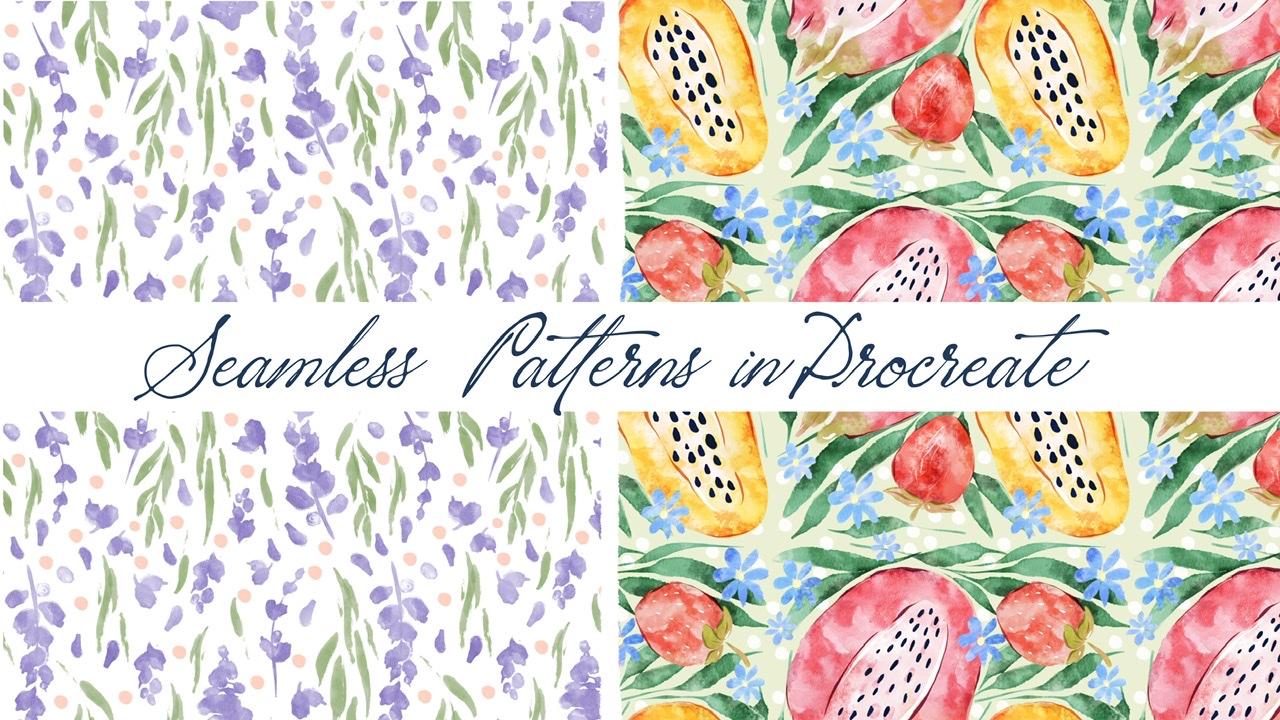
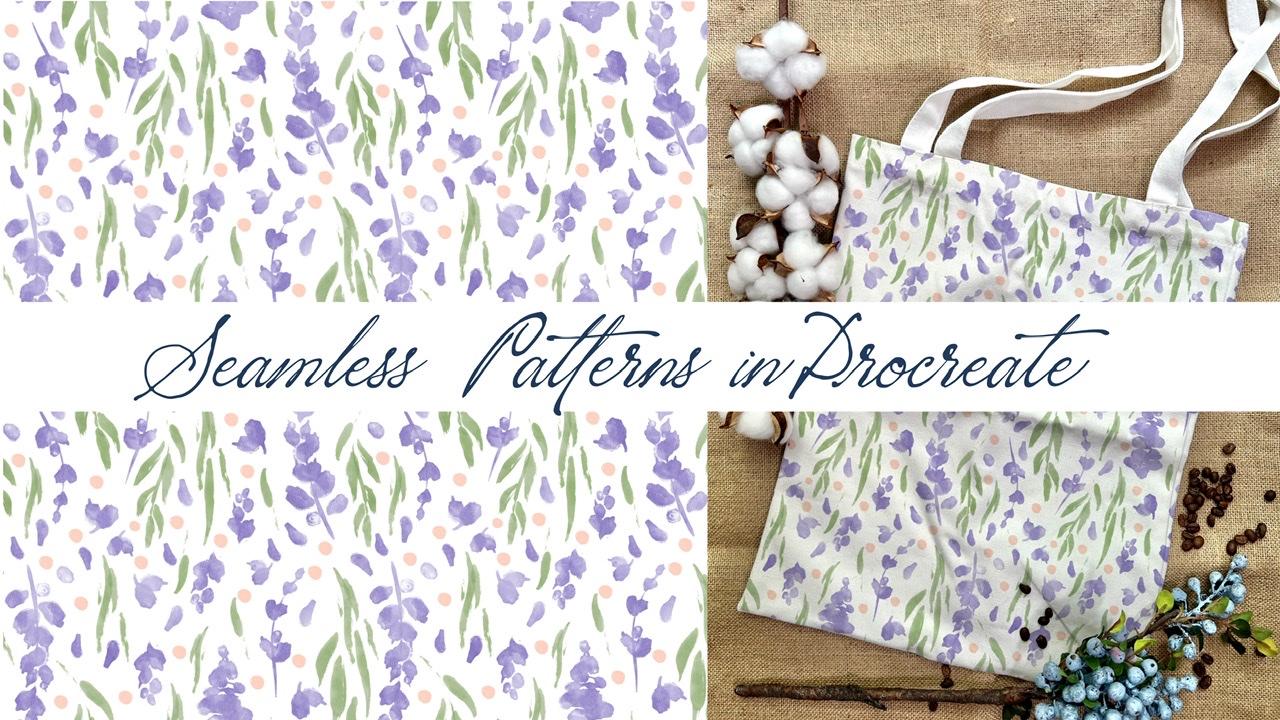
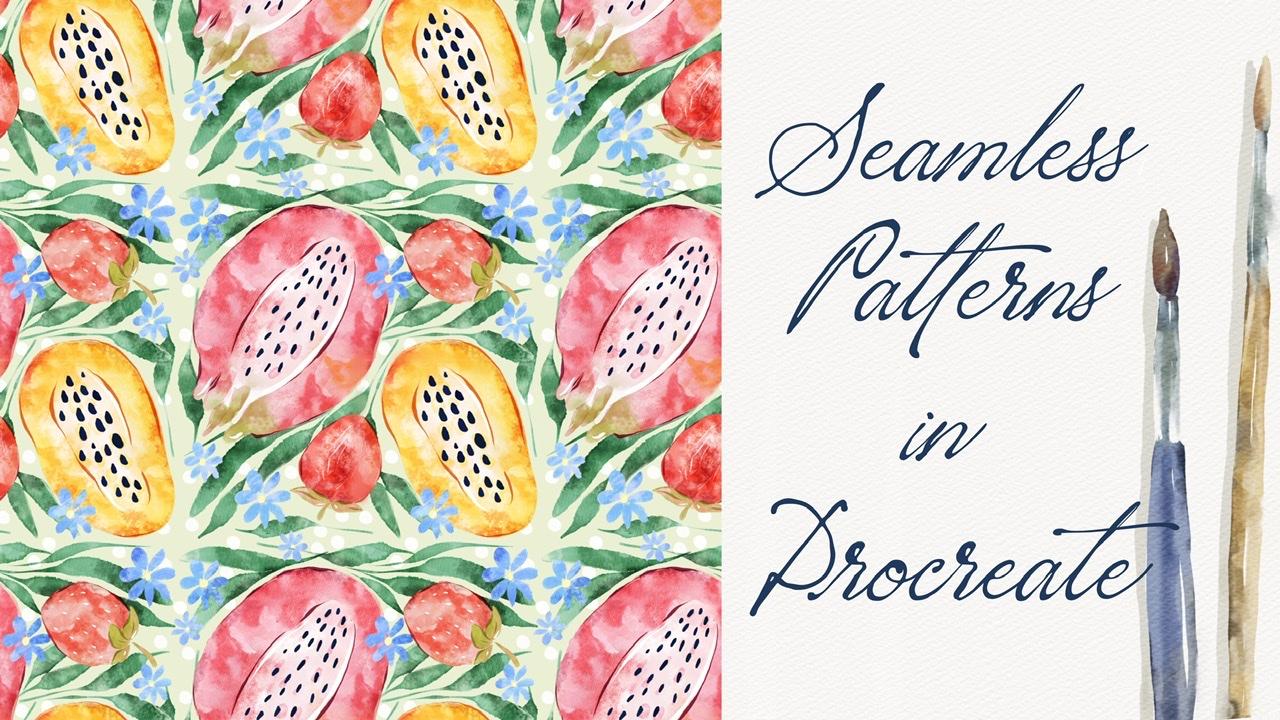
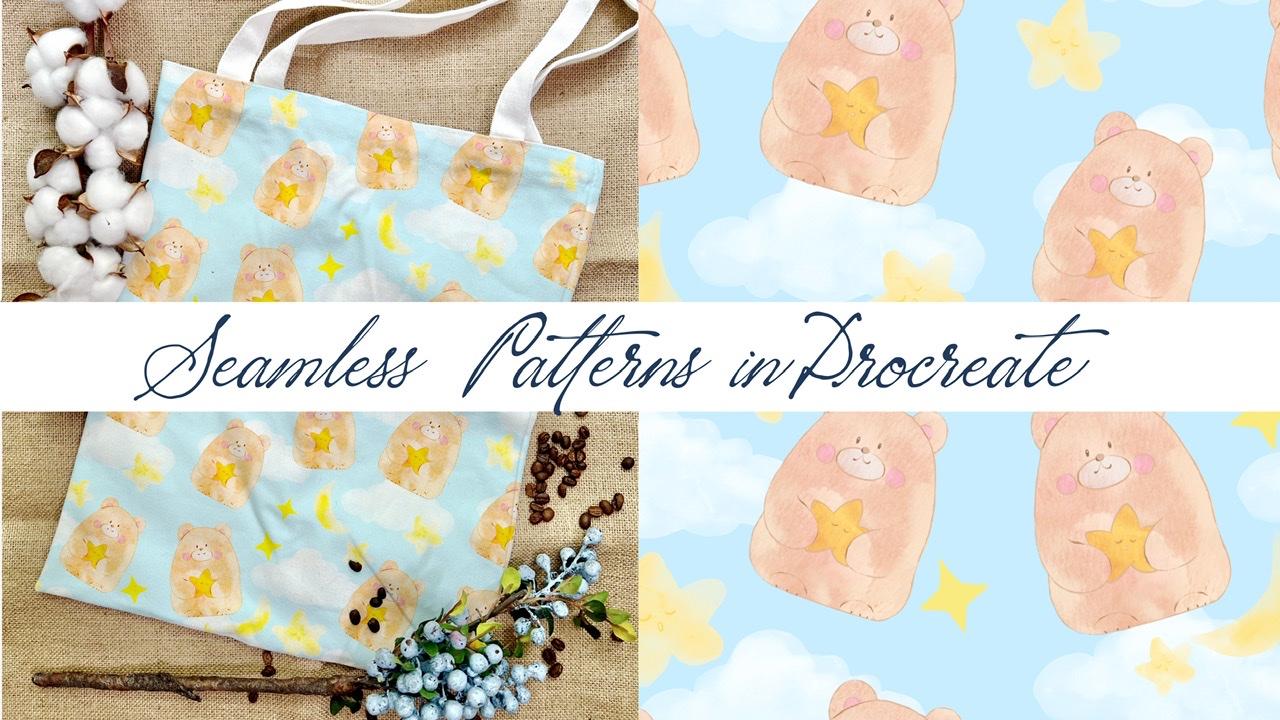
schöne, nahtlose Muster malt. Und wir werden
drei verschiedene
Seamless-Muster anhängen . Ich werde Ihnen den gesamten
Herstellungsprozess zeigen,
und das wird Spaß machen und nützlich sein, besonders wenn Sie sie auf
Websites wie
Society Six oder Etsy verkaufen
möchten . Und die Themen für unsere Muster werden
schöne Blumen, süße Tiere und
köstliche Früchte sein. Und am Ende werde
ich mich rasieren mit Mockups, die ich speziell für
unsere Klasse
erstellt habe , und wie
man kleine Kappen
für die Präsentation
Ihrer schönen Muster verwendet . Ich heiße Zynga. Ich bin
freiberuflicher Illustrator. Ich bin besessen von Aquarell,
Magie und Themen in der Warteschlange. Und während meines Unterrichts bringe
ich meinen Schülern auf unterhaltsame und einfache Weise den Umgang mit
Procreate bei. Und in meinen Kursen teile
ich gerne einige nützliche Tipps und Tricks zur Verwendung von Procreate. Ich werde dich durch
die ganze Reise führen. Ich zeige Ihnen, wie ich
meine nahtlosen Muster aus
der Skizze erstelle , um ein
echtes, sofort einsatzbereites Muster zu erhalten. Ich zeige Ihnen drei
verschiedene Möglichkeiten, wie Sie nahtlose Muster erstellen, Fehler vermeiden und
verschiedene Elemente auf einer
Leinwand auf schöne Weise anordnen können. Also ich hoffe du bist bereit. Ich werde mich darauf konzentrieren,
als Abschlussprojekt
schöne und niedliche Kompositionen zu malen . Und Ihr Projekt wird
dasselbe sein, um Muster
nach Belieben zu erstellen und ein beliebiges Thema
auszuwählen. Und als Bonus zeige
ich Ihnen, wie Sie
Aquarell-Illustrationen
ohne Texturpapier erstellen . I will shave ist dein
neues benutzerdefiniertes Pinselset, Farbpalette, mehr
Kappen, die ich erstellt habe. Ich werde auch eine Datei mit
meinen Bildern hinzufügen, die ich gezeichnet habe. können es gerne für
Ihre eigenen Kunstprojekte verwenden. Diese Klasse eignet sich hervorragend für
Fortgeschrittene und kann
auch
für Anfänger nützlich sein. Wenn Sie
meine vorherigen Kurse gesehen haben und wahrscheinlich erfahrene
Künstler hier erlebt haben, können
Sie eine Inspiration und
neue Wege finden , wie Sie
nahtlose Muster erstellen können. Ich möchte wirklich, dass
ihr mitmacht. Ich habe mein Bestes gegeben, um dieses
Tutorial unterhaltsam und kreativ zu gestalten. Sie diesen
Kurs abschließen,
lernen Sie drei neue Möglichkeiten kennen, wie Sie Muster
im Aquarellstil erstellen können. Und auch um allgemeines
Wissen über Komposition zu erlangen. Wie Sie den Raum sinnvoll nutzen und Ihre Bilder
als Einnahmequelle einsetzen können. Und wie man Mockups benutzt. Natürlich kann ich es kaum erwarten, diesen Kurs
zu beginnen, und ich kann es definitiv kaum erwarten zu
sehen, was Sie in
den Projektbereich hochladen. Bitte melden Sie sich an
und lassen Sie uns gemeinsam den Malprozess
genießen.
2. Canvas erstellen: Hallo Leute. In unserem heutigen Kurs zeige
ich Ihnen, wie Sie wunderschöne
nahtlose Muster
erstellen. Und wir werden ein paar
Optionen haben, wie das geht? Und erhöhen Sie jede neue Option
, um ein neues Thema zu erkunden. Ich hoffe, Sie sind
bereit zu beginnen, sehnen sich nach Ihrem iPad und Apple Pencil und lassen Sie uns unsere
kreative Reise beginnen und über die Themen sprechen. unserem ersten Muster
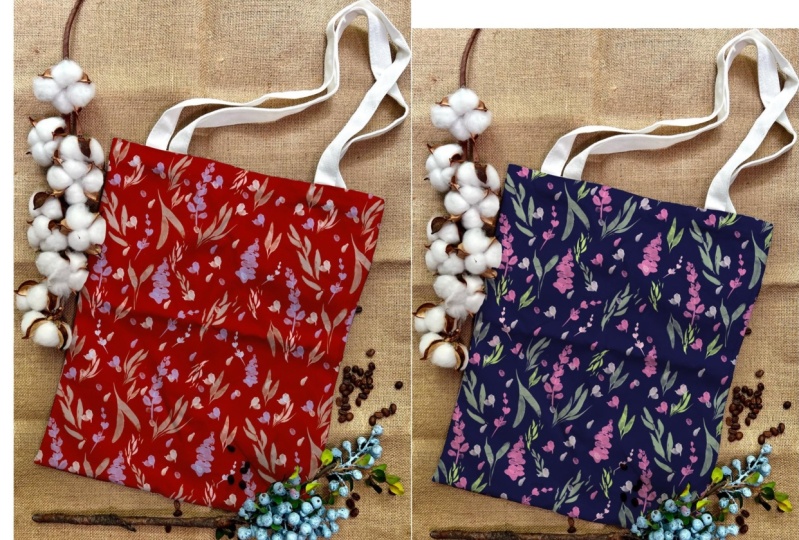
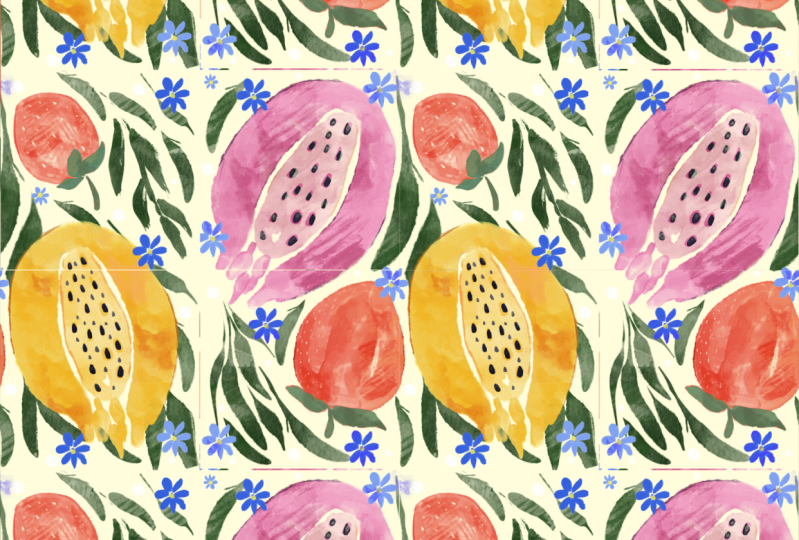
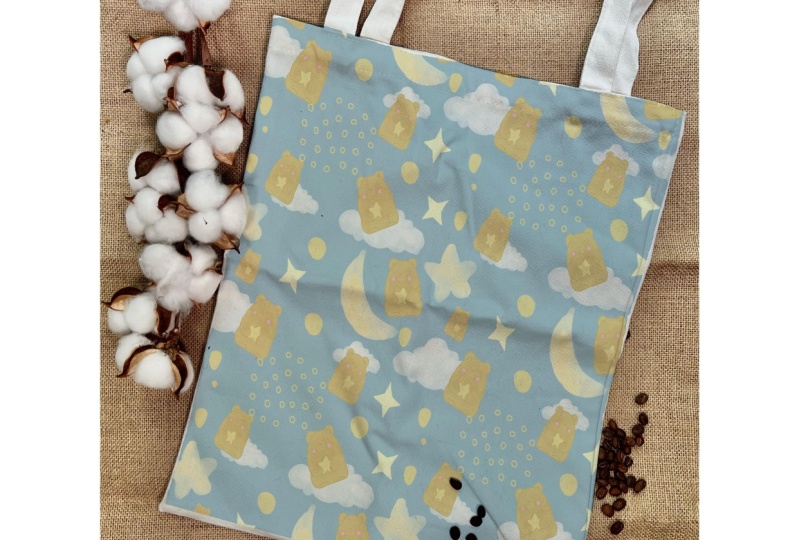
geht es also um Farbe und schöne Blumen. der zweiten geht es um Früchte. Und das dritte Muster wird einigen schönen,
niedlichen Tierillustrationen
gewidmet sein . Und was interessant ist
, um an die heutige Klasse zu erinnern, ich brauche kein Texturpapier. Interessant
ist, dass wir
ein spezielles
Pinselset haben werden , das Ihnen hilft , diese Aquarellstruktur hinzuzufügen. Und es ist so einfach. Aber bevor wir anfangen,
unsere schönen Muster zu malen, möchte
ich Ihnen sagen,
wie Sie alle
vorherigen finden und wie
Sie Leinwand erstellen. Wenn Sie also zuerst zur Fortpflanzung gehen
müssen
und dann, wie Sie sehen, müssen
wir auf Plus
und dann auf Quadrat tippen. Sie sehen, wir haben zweitausend, zweitausend Pixel und
das ist so ziemlich alles. Okay, perfekt. Zuallererst müssen
Sie meine
Klasse im Browser öffnen. Es kann Chrome oder Safari sein. Bitte mach es im
Browser, denn wenn du meinen Kurs in der
Skillshare App
geöffnet hast , meine Werbegeschenke möglicherweise
nicht sichtbar. Und dann müssen wir zum Abschnitt
Projekte und Ressourcen gehen. Und in der rechten Ecke gibt es eine
Überschrift Ressourcen. Du kannst
alle meine Werbegeschenke finden und herunterladen. Wenn Sie also Werbegeschenke herunterladen, wird
Xavier
automatisch in den
Download-Ordner heruntergeladen , den Sie über die App der Datei öffnen
können. Also Leute, hier ist die Option wie man all unsere Werbegeschenke exportiert. Also teilst du den Bildschirm und von der rechten Seite haben
wir uns fortpflanzen. der linken Seite
haben wir die App unserer Datei. Ich habe einen Ordner für Kunstkurse, aber Ihr Ordner
wird heruntergeladen. Und was Sie dann
tun sollten, müssen Sie nur alle unsere
Werbegeschenke in froms ziehen , App
einer Datei in procreate. Ich zeige dir, wie man das dosiert. Wenn Sie zum Beispiel
nahtlose Muster und Farbfelder haben, wir einfach per Drag & Drop und werden automatisch
in das Procreate eingegeben. Das ist unsere Farbpalette. Und Leute, das
Interessante dieser Farbpalette ist, dass es nicht nur eine Farbpalette ist. Eigentlich habe ich diese eine Farbpalette
in Blöcke aufgeteilt . Also jeweils fünf Farben, das ist eine Farbpalette. Wir haben die erste, wir haben ziemlich schöne grünliche
Farben und sind sehr gedämpft. Zweite Farbpalette. Wir haben lebendige, schöne, sonnige Sommerthemen und Farben. Bucky-Sonne. Nächste Farbpalette, wie Sie sehen, haben
wir diese violetten Farben, 12345 von sehr sanfter
P21 bis dunkelblauer Farbe. Gleiche hier. Wir haben eine weitere Farbpalette, in der
wir einige Lavendelfarben haben. Insgesamt verwenden wir
gelbliche und orange. Die letzten beiden Farbpaletten, wir haben die grünliche
insgesamt mit Pfirsichfarben. Und es ist wirklich wie
diese Farbpalette. Es kann eine sehr schöne
Farbkombination erzeugen, besonders wenn Sie sich entscheiden, abstraktes Gemälde 17
oder vielleicht einige Grafiken zu malen . Also liegt es an dir. Natürlich. Ich werde Ihnen einige Optionen geben und Ihnen die Pinsel
zeigen. Dies ist unser nächster Schritt, mit
dem Sie
schöne Illustrationen erstellen können. Im nächsten Schritt
haben wir ZBrush gesagt, was als
nahtlose Muster bezeichnet wird. Und wir haben so viele Pinsel, die ich für diesen Kurs
für dich kreiert habe. Wir haben viele Pflanzen, viele Blätter hier. Ich zeige sie dir. Wie sagt. Und im Moment sind sie
nicht ganz draußen. Was Kalorien mögen, fragten sie
natürlich, ist wie eine Textur. Aber dieses
authentische Gefühl haben wir nicht. Aber mach dir keine Sorgen. Ich werde zeigen, ist ein
Zaubertrick, der Ihnen helfen wird, Ihrem Kunstwerk
tatsächlich
Aquarelleffekte hinzuzufügen. Wir haben Stem. Als nächstes habe ich beschlossen, für
dich etwas Lavendel zu malen. Wir haben also ein paar Blütenblätter
hier oder wir haben Blumen. Meine Achse. Wir haben einige normale
Blumen, da es sehr cool ist, wenn du zusätzliche Elemente hinzufügen
möchtest. Also als nächstes,
Drachenfrucht,
wechsle noch einmal die Farben und
später zeige ich dir, wie
man mit diesen Früchten spielt wie man sie
auf schöne Weise arrangiert. Strawberry hier. Wir haben zwei
Teile Erdbeeren. Das ist wie drinnen. Als nächstes haben wir nur einfache
Punkte, die Ihnen dabei helfen können. Schöne
abstrakte Elemente für Ihr Muster wie dieses. Jetzt zeige ich dir
den zweiten. Wie du vielleicht siehst. Und drittens haben wir
nur einfache Punkte. Und lass mich überlegen, welche
Farbe ich hinzufügen möchte. Wenn Sie möchten, können Sie auch die Größe
vergrößern. Wir haben verschiedene Elemente, die
für Ihr Kunstwerk nützlich sein könnten. Als nächstes haben wir schöne Sterne. Du kannst auch diese Größe spielen. Und wir haben zwei Arten von Sternen. Dies ist eine zweite. Und wie Sie sehen, habe ich dieser Registerkarte bereits
etwas Aquarell hinzugefügt . Außerdem haben wir tatsächlich
solche Sterne, wenn
du willst, lass mich nachdenken. Ja, Alexis, wenn
du
schon ein bisschen schwarzes
Aquarellgefühl haben willst , kannst
du diese
beiden Pinsel miteinander kombinieren. Und dasselbe gilt für Wolken und Wolken und Knoten, die
es bläulich schlecht mag. Ich wollte
dir nur zeigen, was wir haben. Wie Sie sehen,
ist der
Aquarelleffekt sehr, sehr authentisch. Dieser. Hier haben wir Mond. Vielleicht ist es ziemlich dunkel. Und wie Sie sehen,
hat es bereits diesen Aquarelleffekt. Also hier haben wir auch ein paar
schöne süße Tiere. Ich zeig dir das jetzt, der Hase und der Bär. Ich denke, ich werde diese Barriere benutzen
, weil sie so süß aussieht. Und wir werden es
in unserer letzten Abbildung verwenden. Wenn Sie Cloud verwenden möchten, haben wir bereits
einige Gesichtsausdrücke gemalt. Also liegt es an dir. Auch sie haben hier Bären und wie Sie in
dieser Abbildung sehen, habe ich den Umriss, aber ich habe beschlossen, ihn separat zu
malen. gerne zwei Pinsel erstellen,
weil Sie ihn als Pinsel sehen, ist ohne Gefühle,
weil Ihnen
der Umriss möglicherweise nicht gefällt oder Sie ein echtes
Aquarellbild
erstellen möchten , also liegt es an Ihnen. Später. Ich werde Ihnen auch
zeigen, wie Sie mit diesem Pinsel
Aquarellillustrationen
erstellen. Als nächstes haben wir Mercury Brush, seinen nativen Procreate-Pinsel. Sie kennen wahrscheinlich den Pinsel. Ich benutze es gerne. Und es ist wirklich cool,
ein paar Details hinzuzufügen und was auch immer
du willst. Dof Bein. Es ist auch ein nativer
Fortpflanzungspinsel und es ist sehr cool, um
etwas Aquarell-Ethik hinzuzufügen. Gouache-Pinsel Außerdem werden wir es
verwenden und warum ich dieses Projekt
mag, weil
Sie
bei jedem neuen Strich möglicherweise unterschiedliche
Farbvariationen haben. Bergosh-Mixer, den Sie auch selbst als Pinsel verwenden
können. Also liegt es an dir. Boss blinkt und neuer Pinsel
, den ich erstellt habe. Sehr cool. Wenn Sie
ein paar Wasserfarbenspritzer hinzufügen möchten ein paar Wasserfarbenspritzer verwenden
Sie diesen Pinsel. Hier haben wir zwei Pinsel, die
Ihnen helfen werden, Ihrer Illustration einen Aquarelleffekt
zu
verleihen. Sie sehen, es hat diese
Aquarell-Textur, einige Flecken. Und ich zeige Ihnen hier,
wie es geht, indem ich
sage, dass wir mehr
strukturierte Aquarell haben, Abu Simbel Sam sieben,
um dem Hintergrund
einige schöne Punkte hinzuzufügen . Wenn du willst. Sie können experimentieren, Ihre Kreativität
einsetzen und schöne,
schöne, nahtlose Muster erstellen. Außerdem habe ich beschlossen,
ein paar schöne Tiere hinzuzufügen, die du benutzen
könntest, wenn du den Bären und die Hasen nicht
magst. Sie können sich also
ein anderes Kaninchen oder
Igel oder Seesternbaby oder Krabben
oder was auch immer Sie möchten schnappen Igel oder Seesternbaby . Warte, lass es uns hier hinstellen. Oder Wal. Wal ist einer meiner Favoriten,
weil er so süß und fett ist. Zelle und morgen sind schöne Tiere Baby
Oktopus und Robbe. Sie können sie auch zu
Ihrer
Musterillustration hinzufügen . Ich denke, wir haben eine
grundlegende Erklärung unserer
Pinsel und unserer Farbpalette vorgenommen . Und der letzte Schritt, den
ich Ihnen zeigen möchte, ist, was wir tatsächlich bezahlt haben. Wie die erste Illustration und Leute, die über Illustrationen
sprechen, werden wir
jede neue Illustration auf eine neue Art malen. Sie können also
Techniken wählen, wenn Sie möchten, mehr Wissenschaftler, besser
für Sie geeignet und leichter zu befolgen.
3. Malmuster mit Blumen: Also, wie ich Ihnen in
der ersten Abbildung gesagt habe ,
bauen Sie Geschäfte auf. Hübscher Bär. Wenn du es ertragen wirst.
Du denkst also, und ich mag
diese Farbpalette nicht wirklich. Und ich werde
diese Farbpalette verwenden, wie Sie bemerkt haben, die zweite. Als Nächstes werden wir die Wurzeln dieses Labors
bemalen. Und am Ende werden
wir ein
solches Muster erhalten, das auch
sehr, sehr laut aussieht. Und wie Sie sehen, haben wir diese Aquarell-Textur
auf unseren Kunstwerken. Also zeige ich dir,
wie das geht. Weiter. Wie Sie vielleicht sehen, haben wir
dieses schöne Blumenmuster, das auch sehr gefällt. Wir brauchen es also nicht, es war nur ein Beispiel. Und fangen wir an,
unsere schöne Illustration zu erstellen. Zuallererst
denke ich, dass es
toll wäre , ein paar
schöne Blumen einzuzahlen. Zuallererst müssen
wir also tatsächlich
ein Design erstellen. Dafür. Wir müssen zur Schaltfläche Aktionen
gehen, auf Leinwand tippen und auf Referenz tippen. Gehen Sie danach zu Bild und öffnen Sie unsere Abbildung,
unser Referenzbild. Und wir werden es hier
als Basis nutzen. Ja, perfekt. In diesem Beispiel
habe ich, wie Sie sehen, verschiedene
Pinsel kombiniert. Wie Sie vielleicht sehen, werde
ich die Farbe nicht ändern, ich möchte sie nur breit halten. Und als nächstes werden wir ein paar Ebenen
erstellen. Und wir werden als
diese Ebenen malen, wenn du willst, wir können sie umbenennen und hier so
etwas wie Farbe schreiben. Lass uns einfach duplizieren. Ja, traurig. Fangen wir also
mit einem längeren an. Und wie Sie sehen, werde ich
einige Lavendelfarben verwenden . Als nächstes
schnappen wir uns ein paar Pluralformen. Und dein Weiß,
mach dir später keine Sorgen, wir können ein Positiv nicht loswerden,
denn du siehst vorerst, die Farbe ist
hübsch, ziemlich transparent. Wenn du willst, kannst du jetzt damit
anfangen. Machen Sie es bunter, indem Sie die Ebene
duplizieren. Gehe zur neuen Ebene, schnapp dir einen neuen Geschmack. Und gemalt. Ich habe auch dupliziert, um es heller und
weniger transparent zu machen. Denn später werden wir etwas Aquarell-Textur
hinzufügen. Versuchen wir nun darüber nachzudenken,
wie wir es arrangieren können. Spielt es an einem anderen
Ort ab und wenn Sie möchten, können
Sie die Form oder die Größe
ändern, die Richtung ändern. Diese Blütenblätter sind
erstaunlich, weil sie möglicherweise weiße Lücken spüren. Und Leute, was ich euch sagen
möchte, dieses Muster ist schon
fertig, dieses. Deshalb haben wir einige Teile von Blättern, die
über die Grenzen hinausgingen. Aber wenn wir unser Muster erstellen, müssen
Sie darauf achten
und müssen
sich nicht überlappen oder
über die Grenzen hinausgehen. Versuchen Sie also, sich von
den Rändern unserer Kunstwerke fernzuhalten. Am Ende werden wir also diese Illustration
haben, aber wir müssen einige
Schritte ausführen, um das zu tun. Versuchen Sie also zunächst,
einige Elemente so
schlecht zu arrangieren , spielen Sie nicht Sam. Das bin ich, ich könnte zeigen, um sie
an den Rändern zu platzieren. Denn wenn du es auf
diese Weise machst, werden wir es nicht tun. Es wird uns schwer fallen, nahtlose Muster zu
erstellen. Es kann gedreht,
vertikal oder horizontal gedreht werden. Jetzt möchte ich ein paar Blätter hinzufügen. Lass uns alles zusammenführen. Später. Echter Jazz, verschiebe einige der
Objekte, wenn wir brauchen. Also. Denke jetzt über die Farben nach. Ich mag diese olivgrüne Farbe
und ich werde sie mir schnappen. Und jetzt überlegen wir uns, welche
Blätter du verwenden kannst? Ich mag so Ärmel,
weil ich sagen, dass sie
sehr zackige Sharpie Kantenlinien haben . Also gefällt es mir wirklich. Schnappen Sie sich die freie Form
und Sie könnten
Sam-Blätter etwas
kleiner oder dünner machen . Wenn Sie möchten, können Sie einige Teile
löschen und
unsere schöne dritte Zitrone
zu den Standorten bewegen . Hier möchte ich
ein paar Blätter entfernen. als Nächstes Gehen Sie als Nächstes zum Auswahlwerkzeug und bewegen Sie das Blütenblatt
und kleine Likes. Du siehst, ich berühre die Ränder nicht. Ich versuche
sehr, sehr vorsichtig zu sein. Wenn Sie möchten, können Sie auch einige Teile von
Lavendel
greifen und mehr wie CS1, wählen Sie nach den drei
Finger nach unten und
drücken Sie Kopieren und drei Finger nach
unten und drücken Sie Einfügen. Jetzt haben wir diesen schönen
Lavendel in einer separaten Schicht auf. Wir werden einige Teile bearbeiten
. Vielleicht hier. Mach es kleiner. Ehe zusammen,
zusammengeführt. Dieser Teil. Lass mich schauen. Ja, ich will es löschen. Und hier Zufluchtsort platzieren. Ich sage mal, ich
denke hier haben wir sehr viel Leerraum und
damit diesen Bereich. Ich füge das zusammen. Als nächstes möchte ich diesen Teil der Blätter
schnappen. Jetzt drücke ich Kopieren und Einfügen. Jetzt ist es auf einer separaten Ebene. Und ich überlege
, wo ich es platzieren soll. Gekippt. Duplizieren. Platziere es hier. Was sonst? Vielleicht in einigen
Bereichen zusammenführen. Gehe zu Blumen. Schnappt euch diese schönen Blätter
und drückt auf Kopieren und Einfügen. Gelobt, lobt. Hier. Spiel ein bisschen
Orientierung. Dieser Bereich. Ich finde das sieht sehr reizend aus. Kate. Mach es kleiner. Zusammenführen. Geh zu den Blättern. Und denke, ja, Hi Alexis,
blättern, kopieren und einfügen. reizende Kate. Und ich denke, dieser Bereich ist
irgendwie leer. Das Gleiche hier. Horizontal kippen. Mach es kleiner. So wie das. Jetzt gehen wir zu unseren Blütenblättern über. Ich mag den hier. Ich kopiere es und füge
es ein und lege es an verschiedene Bereiche, von denen ich
denke, dass sie
für unser Blütenblatt geeignet sind. Vielleicht als Blütenblatt dieses Gebiets. Lass uns nachdenken, vielleicht in diesem Teil und
winzig kleines Blütenblatt hier. Im nächsten Schritt möchte ich
einige Punkte hinzufügen , wie Sie
sehen. Pfirsichige. Und ich denke, es wäre
die Farbe wird schön sein. Wir werden zu dieser Pfirsichfarbe gehen. Und findet hier einen Punkt. Recht gegen Größe, da
Sie natürlich versandt werden. Und platzieren Sie es in Bereichen
, von denen Sie denken, dass sie leer sind. Wie Sie sehen,
berühre ich die Ränder nicht. Ich versuche sehr vorsichtig zu sein. Wahrlich, sehr laut. Ich bin gekommen als mit diesem Teil. Als nächstes möchte ich endlich eine Art Textur
hinzufügen. Bevor wir mit dem Einfügen beginnen, machen
wir unsere
Illustration ein
bisschen bunter. Wie dosiert man es? Geh zum Lavendel. Geht es zu Anpassungen
und drückt Fluch, und benutzt es Dinge, um zu fluchen. Wir können unsere Abbildung
ein bisschen heller machen. Gleiche Vitruvius-Blätter,
gehe zu Anpassungen, drücke Fluch, Mai, und füge ein
bisschen grünliche Farbe hinzu. Im nächsten Schritt zeige
ich Ihnen, wie Sie die
Transparenz loswerden können,
denn
unsere schönen Blumen immer noch ein
bisschen transparent. Siehst du, wenn ich
die Hintergrundfarbe ausschalte sieht
man immer noch ein Gitter. Das ist eigentlich nicht
gut, denn wenn du etwas Textur,
Aquarell-Textur hinzufügen willst , müssen
wir aufhören. Wenn Sie eine
Schnittmaske verwenden möchten, die ich verwenden werde, müssen
wir die Transparenz tatsächlich
entfernen. In diesem Fall dupliziere ich die Ebene und gehe
zur Logger-Ebene, gehe zu Anpassungen, drücke auf Farbton, Sättigung, Helligkeit und
erhöhe die Helligkeit. Also jetzt haben wir breit mit Duplikat eine Ebene
verschmilzt, Lavendel zusammenführen
kann. Wir verwenden diesen weißen Lavendel. Wenn wir jetzt den Hintergrund
ausschalten, sehen
Sie, dass unsere Blätter
immer noch transparent sind, aber unsere Blumen oder nicht. Also sagen wir einfach mit Blättern, geh und sperre deine Ebene. Farbsättigung und Helligkeit. Helligkeit auf Maximum. Dupliziere es zweimal, füge es zusammen und verschmelze mit der
ursprünglichen Blattebene. Wenn wir jetzt
die Hintergrundfarbe ausschalten, haben
wir keine
Transparenz mehr. Und jetzt ist es an der Zeit,
etwas Aquarell-Textur hinzuzufügen .
Wie dosiert man es? Lassen Sie uns eine weitere Ebene erstellen und wir müssen die Schnittmaske drücken. Als nächstes möchte ich mich schnappen und
einen neuen Aquarellstempel finden. Und ich nehme etwas
dunklere Lavendelfarbe. Und wie Sie jetzt sehen,
haben wir unsere schönen Blumen. Wenn wir einen Stempel hinzufügen, erzeugt
er eine authentische
Aquarellstruktur. Wenn Sie möchten, können Sie
drücken, multiplizieren Sie den Wert. Presse multipliziert ist
ein Text klar, und Autorität ist eine Kalorie. Du denkst es ist zu dunkel. Wir können immer noch Kurven verwenden
und sie heller machen. Aber dank seines Pinsels können
wir diese
Aquarell-Textur hinzufügen, was wir hier gemacht haben. Nun, ich mag es wirklich weg, wie sieht es jetzt aus? Wenn Sie möchten, gehen Sie zu Kurven, können Sie es so heller machen. Es sieht sehr schön aus. Jetzt werden wir das Gleiche tun. Blätter, Clipping,
Maskieren, Multiplizieren, greifen etwas dunklere Farbe und sagen Sie einfach
: Genau zu dem Teil, an dem wir keine Aquarelltextur
haben, wir etwas Textur hinzugefügt. Gehe zu Kurven wie diesen. Und überlege dir, welche Farbe du magst. Für mich denke ich, dass es
einfach zu hell ist. Ich mag Zoe, wie sieht es aus? Und ich denke, wir haben
unser erstes Muster gemacht. Der nächste Schritt war also keine
schönen Referenzbilder. Gehen wir also zum Canvas
und schalten die Referenz aus. Jetzt zeige ich Ihnen, wie
Sie ein nahtloses Muster erstellen. wichtigste Teil. Also, was wir mit unserer Illustration
machen werden, aber wir werden
zusammenführen, alles zusammenführen. Und als nächstes müssen wir alle Ebenen
auswählen. Wie geht das? Wir wählen
eine Ebene aus und danach müssen
wir nach rechts wischen? Und wir haben mehr Schichten ausgewählt und nach der
neutralen Pressengruppe. Aber weil ich die
Gruppe auf einer separaten Ebene belassen möchte, dupliziere
ich sie und mache
diese Ebenengruppe unsichtbar. Und darüber zu sprechen
ist diese eine Gruppe. Ich möchte einfach
alles zusammenführen. Also werde ich einfach flacher drücken. Und jetzt haben wir unser schönes
Design auf einer einzigen Schicht. Und wir brauchen es, um
unser nahtloses Muster zu erstellen. Also der nächste Schritt,
was wollen wir, dass erwachsene Männer
unser Design vorerst ausschalten. Lass uns schnappen, ich weiß es nicht. Lass es diese pfirsichfarbene Farbe sein. Erstellen Sie eine weitere Ebene. Und ich möchte
diese Lavendelfarbe haben. Im nächsten Schritt müssen
wir
diese Lavendelfarbe
zweimal und
pfirsichfarbene zwei Arten duplizieren diese Lavendelfarbe . Schalten Sie die Sicht aus. Okay, perfekt. Jetzt müssen wir unser
Quadrat in vier gleiche Teile teilen.
Wie dosiert man es? Wie Sie sehen, gehen
Sie danach zur Schaltfläche Aktionen. Danach müssen wir zu
Canvas gehen und die Zeichenführung
einschalten. Als Nächstes müssen wir Drawing Guide
bearbeiten drücken. Sie sehen, und wir müssen drücken, um die Symmetrie zu
verordnen und zu drücken. Als nächstes müssen wir Quadrant drücken. Klicken Sie also erneut auf den Quadranten für
Grad-Symmetrie und stellen sicher, dass Sie die Anleitung für unterstütztes
Zeichnen aktiviert sind. Nachdem gesagt, Hallo mein Vorschlag
Moses, Dicke auf Maximum. Und eine Passage
traf auch fast das Maximum. Und stellen Sie sicher, dass Sie nicht
hier drücken, da
Sie in diesem Fall nur eine
sehr weiße Farbe haben. Schnappen Sie sich eine dunklere
Farbe und drücken Sie auf Fertig. Jetzt müssen wir, wie Sie sehen, das Quadrat haben, es ist in vier Teile unterteilt, aber wir müssen
für gleiche Auswahlen erstellen. Und jetzt zeige ich
dir, wie es geht. Wir müssen
unsere erste Ebene einschalten,
sagen wir, Schwanenhals-Code
macht ein Transformationswerkzeug. Jungs stellen sicher, dass die Uniform eingeschaltet
ist und schnappt. Einrasten und Magnetik
sind ebenfalls aktiviert. Entfernung ist maximal und
Geschwindigkeitshalbwertszeit 50% Noch einmal, nicht in freier Form. Sie müssen sicherstellen, dass
es an der Uniform angeschaltet ist. Als nächstes müssen wir
schrumpfen. Sei vorsichtig. Wir müssen unser Quadrat verkleinern. Und wie du gerade gesehen hast, zeige
ich es dir noch einmal. Wir brauchen diese Linie, eine
vertikale Linie, die
durch die Mitte geht. Und wenn Sie ein Quadrat einrasten, sehen
Sie die goldenen
Linien. So wie das. Es bedeutet, dass es genau ist
als ein Resistteil. Jetzt gehe ich zu einem anderen
Platz und Aldo sagt, ich werde es einfach hierher verschieben
und okay, nenn sie Löwen. Perfekt. Jetzt haben wir diese Schicht. Wir müssen gehen und das Auswahlwerkzeug
greifen und es zu den Rändern
bewegen. Weiter. Gleiche hier. Okay, goldene Löwen. Und jetzt haben wir vier
separate Quadrate. Jetzt müssen wir also alle
unsere Quadrate getrennt speichern. Also was wir machen werden, ich muss diese
Ebene auswählen drücken und Auswählen drücken. danach die Eingabetaste und
drücken Sie die Registerkarte Speichern und Laden plus. Wir haben also eine Auswahl. Als Nächstes müssen wir unsere Auswahl
deaktivieren. Gehe zu dieser anderen Ebene
zur nächsten, zum nächsten Quadrat. Sie müssen auch Auswählen,
Speichern und Laden drücken und ein zweites Mal
tippen. Wir haben also eine zweite Auswahl. Schalten Sie aus, unsere Auswahl, gehen Sie zur dritten Ebene. Das Gleiche. Wählen, speichern und laden, tippen Sie auf und wir haben die
dritte Auswahl. Als nächstes gehen Sie zur vierten Ebene, stellen
Sie sicher, dass die Auswahl
deaktiviert ist. Denn in diesem Fall wird die Auswahl
nur die vorherige Ebene sein. Okay, wir sind auf einer neuen Ebene. Wir müssen tippen, auswählen, tippen, hinzufügen, tippen, speichern und laden. Tippe auf Plus. Jetzt ist
foursquare ausgewählt. Deaktivieren Sie das Auswahlwerkzeug. Perfekt. Im Moment brauchen wir
diese Layer nicht mehr,
weil wir sie gespeichert haben. Okay, perfekt. Die nächsten Schritte , die wir machen werden
, sind noch einmal:
Ich möchte
unser Bild duplizieren, Ich möchte
unser Bild duplizieren nur für den
Fall, dass Sie Fehler machen. Wir sind also nur auf einer Ebene. Jetzt müssen wir
jedes Element aus
unserem nahtlosen Muster herausschneiden . Zuallererst befinden
wir uns also auf einer Ebene. Als nächstes gehen wir zum
Auswahlwerkzeug. Wenn wir drücken und drücken, speichern und laden und
zur Auswahl drücken, diese. Okay, perfekt. Nachdem wir
die erste Auswahl ausgewählt haben, was wir tun sollen, wenn
Sie zu
unserer Schaltfläche Aktionen gehen müssen und
wir auf Hinzufügen tippen müssen, und wir müssen drücken. Weiter. Pasten-Grad. Schalten Sie jetzt das Transformationswerkzeug aus. Im nächsten Schritt gehen wir
zum Auswahlwerkzeug,
tippen, speichern und laden
tippen Sie auf Auswahlwerkzeug. Sie sehen also, dass das zweite
Quadrat ausgewählt ist. Mädels, das Gleiche. Gehen Sie zur Aktionstaste, tippen Sie auf und dann auf Einfügen. Du siehst, ich habe einen Fehler gemacht. Ich war auf einer separaten Ebene. Und wir müssen sicherstellen, dass wir auf unserer
ursprünglichen Ebene bleiben. Was wir also noch einmal tun sollten, gehen
wir zu unserer Transformation, um viel speichern
zu drücken und hier
auf Auswahl zu tippen, um Karten zu
haben, tippen Sie auf Einfügen. Großartig. Kehren wir zur
ursprünglichen Ebene zurück. gleiche Auswahlwerkzeug. Drücken Sie danach auf Speichern
und laden Sie Auswahl drei, Ausschneiden, Einfügen und großartig. Schließlich haben wir alle unsere
Auswahlen getrennt. Der nächste Schritt. Also Leute, um ein
nahtloses Muster zu erstellen, müssen
sie diesen Teil
unseres Musters von
links nach rechts bewegen . Und dieser Teil danach von rechts
nach links, von oben nach unten und von unten nach
oben. Also lass es uns tun. Wir haben tatsächlich eine
weitere Möglichkeit, das zu tun. Wir können es
einzeln machen, oder wir können einfach
Elemente wie jedes
der Elemente zusammen auswählen , wie zwei Elemente zusammen
und zwei Elemente zusammen. Also werde ich das erste
Drittel unseres Musters auswählen. Und ich schiebe
es auf die rechte Seite. Wieder einmal haben wir
Snapping aktiviert. Stellen Sie sicher, dass Sie überall
goldene Löwen haben. Perfekt. nennt sich Nächte. Du siehst, dass
alles in Ordnung ist. Sei vorsichtig. Jetzt müssen wir
die Oberseite nach unten
und von unten nach oben bewegen . Also gehen wir zuerst, viertens
, zum Teig über. Nicht geschnappt. Siehst du? Jetzt heißt es dieselbe zweite, dritte Stunde wie Colton.
Weiter. Key, perfekt. Also Leute, wie ihr vielleicht seht, haben
wir jetzt einige Leerstellen , die wir tatsächlich insgesamt
fühlen können. Okay, großartig. Also Leute, was können wir sonst noch tun? Wir können alle
Elemente zusammenführen, wenn Sie möchten. Also können wir
es nur gruppieren wie zuvor. Mag es und dupliziere es
wieder und schmeichle es. Ja. Lassen Sie uns nun zunächst einmal ein
Kappen fühlen, wie man es benutzt. Wir müssen uns einige
Offset-Elemente schnappen und kopieren und einfügen. Drehe es auf irgendeine Weise. Vielleicht ist es dieses schöne Blütenblatt. Ich möchte in diesem Bereich platzieren. Wir können das
Snapping für eine Sekunde ausschalten. Hier. Gehen Sie erneut nicht über
die Ränder hinaus. Wie ich dir schon gesagt habe. Vielleicht möchte ich
ein paar Punkte an leeren Stellen haben, wie in einer Mitte, du kannst
alles platzieren, was du willst. In der Mitte kleben. Es ist in Ordnung. Es kann Allianzen
überschreiten, aber gehen Sie nicht über Sitzen hinaus. Okay, perfekt. Lass es uns
einfach zusammenführen. Und ich denke, unser
Muster ist fertig. Wenn du willst. Wir können die Anleitung zum
assistierten Zeichnen ausschalten. Gehen Sie wie gesagt zu Canvas und deaktivieren Sie Drawing Guide. Und das ist unser schönes
Blumenmuster. Aber wir müssen
sicherstellen, dass es korrekt ist und perfekt
funktioniert. Also wie wartet man in diesem
Fall eine Sekunde. Ich möchte immer noch einige Elemente
hinzufügen. Kopieren und einfügen. Ich denke hier möchte ich
weitere Elemente wie
diesen Teil zusammenfügen . Mehr Blütenblätter, kopieren und einfügen. Ich will es hier hinstellen. Repliziere diesen Bereich und ich
denke, dass ein Teil so leer ist. Wie traurig. Okay, perfekt. Jetzt füge das zusammen. Jetzt können wir überprüfen, ob
unser Muster korrekt ist. In diesem Fall werde ich es fünfmal
duplizieren. Ein Muster, das ich in
Ordnung halten möchte , wenn ich Fehler mache, also ist es in meiner
extra gespeicherten Ebene eingebaut. Als Nächstes möchte ich die Zeichenführung immer noch
einschalten. Es wird uns helfen zu wissen,
wo wir unser Muster verschieben müssen. Und jetzt müssen wir
die Elemente an den Rändern verkleinern. Ich zeige dir, wie es war. Erste Schicht. Wir können den Rest ausschalten. Gehen Sie zum Auswahlwerkzeug, stellen Sie sicher, dass das
Fangen
aktiviert ist , und lassen Sie uns
es an die Kanten verschieben. Ja. Okay. Schnappen ist gut. Jetzt noch einer. Macht seinen Teil dazu. Ein Fall, in dem gesagt
wird, dass
dies Muster mag. Okay. Und der letzte hier. Hey, lass es uns einfach bewegen. Ok, Leute. Und wie Sie sehen, haben wir ein nahtloses Muster geschaffen, und es sieht wunderbar aus. Also werde ich das
zusammenführen. Mag voraus. Unser ursprüngliches nahtloses
Muster war also wie vor uns. Und danach,
wenn wir das überprüfen, dank des Auswahl
- und Transformationswerkzeugs sieht
es
dank des Auswahl
- und Transformationswerkzeugs sehr, sehr,
sehr schön aus. Vielleicht siehst du es
hier. Dank des Einrastens und der Zeichenanleitung können
wir erneut sicherstellen, dass
unsere schöne Illustration jedem Ort, an dem Sie möchten, für Boston bereit
ist. Es kann sein, ich weiß es nicht. Sie können ein
Muster erstellen und es auf
einigen Print-on-Demand-Websites verkaufen einigen Print-on-Demand-Websites indem Sie bis sechs oder bei Baba trainieren. Okay, jetzt sind wir bereit , zur
zweiten Abbildung überzugehen.
4. Malmuster mit Früchten: Also Leute, unser zweites
Muster wird einfacher
zu erstellen sein , weil wir
bereits die Basis haben. Also zuerst
möchte ich alles auswählen,
unsere erste Abbildung, ich möchte sie gruppieren. Und wie Sie sehen, habe ich mich in einer Gruppe
gruppiert und wir können es umbenennen und das Muster für das rechte
Bein zuerst. Jetzt
zahlen Sie im zweiten Muster, ich werde einige
Ebenen wie traurig und grade duplizieren. Und warum es einfach ist,
denn wie Sie sich erinnern, haben
wir beim Speichern und Laden vier Auswahlmöglichkeiten. Wir haben also bereits unsere
Rechtecke und
müssen jetzt eine schöne
Illustration erstellen. Lass es uns machen. Leute, ich spreche über
die Referenz, was du malen wirst, ich zeige es dir jetzt. Referenz abfragen. Du wirst
diese schönen Früchte malen. Und hier zeige ich Ihnen,
wie Sie Farbtöne erstellen, wie Sie viele
Pinsel verwenden, um eine Aquarellstruktur
ohne
Aquarellpapier zu erreichen . Zuallererst hat der Krebs
eine schöne grüne Farbe, und ich werde die
Schicht mit grüner Farbe füllen. Weiter. Dann haben die Kinder eine Schicht. Schnappen Sie sich jetzt noch mehr orange Farbe. Und wir müssen,
sagen wir, Papayas schnappen, tippen. Erhebe unsere Papaya.
Nett. Stellen Sie sicher , dass Sie Snap it ausschalten. Wir brauchen es vorerst nicht. Nun, Drachenfrucht, habe ich
beschlossen , die Früchte auszuwählen
, die mir am besten gefallen. Sie könnten sich eine rötliche Farbe schnappen und zu einer rosafarbenen Farbe wechseln. Zum Glück denke ich, dass
ein rosafarbener besser ist. Drachenfrucht vergrößert die Seiten. Und wir werden
winzige Erdbeeren haben. Erdbeeren sind
sehr, sehr hoch. Omega. Wir können sogar einen rötlichen
Sinn machen, weil wir
unsere Schichten getrennt halten müssen. Und ich möchte zwei
verschiedene Pinsel für traurig auswählen. Und das ist der erste. Und die zweite, ich nehme Erdbeere. Sie könnten über die
Komposition nachdenken, Sie könnten rotieren. Ich glaube, wir versuchen ein
bisschen größer und kleiner zu werden. Also Leute, wir müssen natürlich
Wettbewerb schaffen, aber Sie
müssen nicht alles
wie sehr nahe beieinander platzieren . Und wie Sie sehen,
sind diese Schichten auch hübsch,
ziemlich transparent. Unser nächster Schritt wird also sein, dass wir Transplantationen loswerden
müssen. Vielleicht möchte ich unsere
Drachenfrucht noch größer machen. Okay, als nächstes möchte ich
mich zum Nachdenken anregen, mehr Blätter hinzufügen. Wie Sie vielleicht sehen, sind einige Blätter etwas kleiner und
ZigBee fügt einen Hintergrund hinzu. Ich werde
eine Ebene erstellen und brauche alles und ich mag es
wirklich grün. Also behalte ich es. Dann habe ich beschlossen, mir
verschiedene Blätter zu schnappen. Keine Sorge im Moment ist
es transparent, aber unser Ziel ist es jetzt, alle Elemente
so
anzuordnen , wie es uns gefällt. Denken Sie also zunächst
an Transparenz. Überlegen Sie sich einfach, wo Sie platzieren
möchten. All unsere Blätter. Denken Sie auch daran, dass Sie nicht
über die Grenzen hinausgehen können ,
über den Rand hinaus, dem wir platzieren können. Okay Leute, im nächsten Schritt
müssen wir die Transparenz entfernen. Und zweitens müssen
wir
diese schwarzen
Bottom-of-Source-Profis breit machen . Und ich denke, der einfachste Weg ist , eine
Ebene darunter zu erstellen. Schnapp dir weiße Farbe und
nimm Gulaschpinsel. Oder wenn du Quecksilberpinsel willst, liegt
es an dir und
fülle diese Schicht einfach mit Weiß. Jetzt Erdbeere. Okay, perfekt. Jetzt können wir
diese breite Farbe zusammenfügen. Besuchen Sie Früchte und Ian, auf
alte Weise können wir
die Transparenz entfernen. Das sind Blätter,
WK, es ist eine Schicht. Gehen Sie zu den
Anpassungen der unteren Ebene und tippen Sie auf Farbtonsättigung, Helligkeit und
mehr Helligkeit auf Maximum. Zweimal gefertigt und alles
zusammenfügen. Aber wie Sie sehen, haben
wir auch hier diese
schönen Blumen. Und ich werde hier einige hinzufügen. Und dafür
werden wir tatsächlich bläuliche Farbe verwenden. Und denk darüber nach, wo du es hinstellen
willst. Die nächste Farbe sonst wäre
über allem. Okay für den Moment ist es in Ordnung. Später könnten wir mehr hinzufügen
, meistens Transparenz
auf mutige Weise. Zusammenführen und
zusammenführen. Und ich möchte ein paar
weiße Punkte hinzufügen, wie Sie hier sehen. Pflücken Sie vorsichtig Tonnen Kohle über
K hinaus seitlich. Jetzt, da er einen Meter
unseres gelben Blumenkreises sieht, schnappen Sie sich die gelbe Farbe, gehen Sie
und
schnappen Sie sich den Quecksilberpinsel. Und ich wollte nur etwas
Mitte spüren, diese gelbe Farbe. Jetzt ist es an der Zeit,
einige schöne Formen und eine
Aquarellstruktur hinzuzufügen . Aber noch einmal, wie Sie sehen,
bevor sie anfangen zu setzen, sehen
wir unsere Erdbeeren Die Blätter sind nicht grün, und wir müssen tatsächlich ein Gewächshaus
bauen. Also, wie geht das? Wir müssen
zum Auswahlwerkzeug gehen, freie Hand
greifen und Zellblätter
aus der Erdbeere
auswählen. Und drei Finger nach unten
und drücken Ausschneiden und Einfügen. die gleiche Weise. Drei Finger runter und kleben. Jetzt können wir uns
als ein Team von sechs Personen zusammenschließen. Und ich erstelle
eine Ebene darüber. Drücken Sie jetzt die
Schnittmaske und bewegen Sie sich zum Multiplizieren. Jetzt sind wir also auf der Ebene
, in der wir unsere Blätter haben. Sie gehen zu Anpassungen und
drücken auf Farbmuster. Du siehst, es ist alles grün. Mach es heller, heller. Jetzt ist es an der Zeit, etwas Textur
hinzuzufügen. Sie sehen, ob Sie
olivgrüne Farbe haben können, greifen Sie zu dunkleren. Das Aquarell Stan, eins. Mach es nicht zu
hell oder zu dunkel. Ich sagte, wir können zu Curves gehen
und herumspielen und überlegen, was gefällt ihnen mehr? Ich möchte
eine Prüfung nicht zu dunkel machen. Also ich mag diese Farbe sehr. Es ist ziemlich natürlich. Okay, sagt, dass
der Rest unserer
Früchte-Schnittmaske auf Multiply geht. Ich möchte etwas Textur hinzufügen und vorsichtig sein, dass es sich um eine
Größe handelt, die Sie nicht berühren sollten, zum Beispiel diese
gelbe Farbe noch. Aber wie Sie sehen, ist unsere
Drachenfrucht nicht gelb. Stellen Sie also sicher, dass Sie es nicht
herunterdrücken, sondern tippen Sie auf Obst. Man kann, natürlich, ist
wirklich sehr reizend. Aber erinnere dich immer noch an die Farben. Ich mag Zipper Pi hier. Es ist ziemlich strukturiert. Rötliche Farbe für Erdbeere. Sie sehen, es ist so einfach, eine Textur und eine
Aquarellstruktur
zu erstellen, ohne echtes Papier zu haben. Und Papaya POP
Schwann-Zellen . Du erinnerst dich, dass dieser Teil ein bisschen grün
ist, aber kein Schluck Biss. Also ich werde noch eine Sache machen, wenn du es heller
machen willst, gehe in Kurven und spiele diesen
Fluch so, wie wir es zuvor getan haben. Manche verschmelzen zusammen,
verschmelzen zusammen. Gehen wir zu Blättern, drücken die Schnittmaske
und bewegen uns, um zu multiplizieren. Schnappt sich diese grüne Farbe. Und wir sagen hier, ich habe vielleicht keine Angst vor der Größe weil wir nur
Blätter auf dieser Ebene hätten. Und es sind wirklich sogenannte Farben. Sie können es heller
und heller machen. Schöne fluoreszierende Clipping-Maske. Geh schnappen, multipliziere. Wenn Sie
dieselbe Farbe verwenden möchten, tippen Sie
einfach auf Oh warte. Ja, bläulicher vielleicht
ein bisschen dunkler. Und du kannst etwas Textur hinzufügen. Wenn du willst. Sie können sich ein
bisschen violette Farbe schnappen Aquarell-Stempelwerkzeug
greifen. Und das bisschen Textur. Geh zu fluchen und
spiel mit. Wenn Sie möchten, können Sie zu Farbton, Sättigung und
Helligkeit
wechseln und trotzdem
an satte Farben denken , die Ihnen für Ihren Boden
besser gefallen. Wenn du willst, kannst du es leichter
machen. Schneidet immer noch Maske ab. Sie können hier ein bisschen
Textur hinzufügen , aber
es liegt an Ihnen. Ich kann auch zusammenführen. Der nächste Schritt ist, dass wir ein paar Samen
haben und
ich möchte Sam immer noch zu unserer
schönen Illustration hinzufügen. Ich lege es oben drauf. Als nächstes schnappe ich mir diese
dunkelviolette Farbe. Und ich möchte einen
Buchgulaschpinsel nehmen. Wie traurig. Und für
SASE-Früchte, Drachenfrucht, sollte
sie kleiner und dünner sein. Ich glaube. Ich möchte jetzt fragen, ob Sie sehen, dass es sehr schön ist, wenn es Kalorien
wert ist. Aber ich denke immer noch, dass ich
einige Zeilen wie
hier hinzufügen möchte , um Hauptelemente zu trennen. Also lass uns gehen und Mercury
Brush von Survey Data Lake schnappen. Ich möchte diesen Pinsel benutzen. Und wie geht das? Wir
gehen hier zu unseren Früchten. Und ich werde den Clipping
Mask Mode zum Multiplizieren nutzen. Nimm eine etwas dunklere Farbe. Und wenn ich hier zu Kanten gehe, kann
ich ein
bisschen Schatten hinzufügen. Ich finde es sieht sehr schön aus. Gleiche hier. Ein bisschen
Schatten seitdem, weil es uns hilft, noch mehr Textur zu
bekommen. Ich genau das Gleiche, was wir tun können, wenn
Sie diese Blätter,
Schnittmaske, greifen,
multiplizieren und dunkle Farbe wollen Schnittmaske, greifen, . In der Abfrage auch. Wir haben ein paar Objekte
nebeneinander. Du könntest etwas Glanz haben. Können zusammenführen. Gehe zur
Ebene oben. Multiplizieren. Jetzt muss ich es abschneiden. Ich möchte mir nur ein paar Hauptlinien für
Quecksilberpinselsets zeigen. Sie müssen es also nicht wie überall
schreiben. Du denkst, es
wäre besser geeignet. Und es wäre reizend gewesen. Jetzt rötliche Farbe. Und ich habe auch vergessen, der Erdbeere ein paar
Samen hinzuzufügen. also
ein bisschen esse, mache ich es. Mein Schoß geht. Keine Convenience-Farbe
und ich möchte zeigen. Jetzt fügen wir ein paar Sitze hinzu. Schnappen Sie sich weiße Farbe, erstellen Sie
eine weitere Ebene darüber, denn wenn wir
eine Multiplizierungsebene haben, ist sie nicht
wie die weiße Farbe sichtbar. Und hier möchte ich
mehr Textur wie innen hinzufügen. Ich erstelle noch eine Ebene. Ich klicke. Warte eine Sekunde. Hier. Clip es. Sie können also eine
Schnittmaske verwenden, wenn wir uns über den Ebenen
befinden
, die wir verwenden müssen. Weiße Farbe. Und ich muss Daft Deck benutzen. Wie traurig. Es ist sehr schön, wenn Sie auch
einige Highlights hatten . Beispiel hier. Und du
wirst dunklere Farben verwenden. Für SAD. Es könnte eine dunklere Farbe annehmen. Und ich
möchte immer noch Multiply verwenden. Es ist also ein Schnittmaskenmodus. Also Leute, wie ihr
seht, wenn wir hier
eine weitere Ebene zwischen
der Clipping-Ebene und
unserer ursprünglichen Ebene erstellen eine weitere Ebene zwischen
der . Automatisch befindet es
sich im Schnittmaskenmodus. Und ich muss nur wechseln, um eine Mischschicht zu multiplizieren, Schimmel, wie Quecksilber, etwas TROPOMI
zeigen. Sie können den gleichen Pinsel auch verwenden. Ist ein Downlink-Pinsel.
Als Übertopf. Was ist übrig? Ich denke nichts. Der Rest ist sehr schön. Wieder einmal können
Sie fettleibig, fluor,
Schnittmaske, mehrere,
hi, bläuliche, violette Farbe sagen . Holen Sie sich Daten, Lake Brush. Oder wenn Sie möchten, können Sie
sich eine helle Farbe schnappen. Weil ich ein paar
farbenfrohe Bilder mag. Sie brauchen
dieses Bild also nicht mehr. Und wir schalten es so aus. Und ich denke Mercury Brush und
ich werden es zusammenführen. Und ich denke, ich
möchte fühlen, dass dieser Bereich die TLB
hervorhebt, die
es hier sagt, ich mochte und seinen Teil. Es sieht cool aus. Und jetzt ist es soweit. Ich füge alles zusammen. Auch Schichten. Mag es schlecht, außer trauriger Hintergrundfarbe. Im nächsten Schritt werde
ich es duplizieren, eine Höhle. Wenn Sie also eine
Ebene getrennt haben, machen Sie sie
entweder unsichtbar und
verschieben Sie sie auf die untere Ebene. Jetzt kann ich es zusammen
mit unserer Hintergrundfarbe zusammenführen. Aber bevor ich das mache, bin
ich auf einer Ebene und passe
eine an, um sie heller zu machen. Also gehe ich zu Kurven. Ich kann herumspielen. Und überlege, ob
ich es
heller machen will und mir hat sehr gut gefallen
, wie es hier aussieht. Jetzt bin ich bereit,
alles zusammenzuführen. Jetzt wird es Zeit,
ein nahtloses Muster zu erstellen. Wie geht das? Zunächst einmal, was wir tun sollten,
ist sehr interessant. Ja, auf unserer Ebene. Als nächstes müssen wir
zum Auswahlwerkzeug gehen und Speichern
und Lord drücken, um sicherzustellen, dass die
Anzeige eingeschaltet ist. Erfasst die erste Auswahl, Sie sehen, dass sie ausgewählt ist. Als nächstes müssen wir zum
Transformationswerkzeug gehen und vertikal spiegeln, horizontal
spiegeln, wie traurig. Als nächstes müssen wir die Auswahl aller Dinge auf dem Schreibtisch
aufheben. Schon wieder. Im nächsten Schritt, v, gehen Sie erneut zum Auswahlwerkzeug, speichern Sie das Los und wählen Sie die
zweite Auswahl. Es ist hier. Gehen Sie zum Transformieren-Werkzeug. Vertikal kippen, horizontal spiegeln. Heben Sie die Auswahl erneut auf. Gehen Sie als Nächstes zum Auswahlwerkzeug, speichern und laden Sie die Auswahl drei. Dieses, Transformationswerkzeug, vertikal
spiegeln,
horizontal spiegeln, Auswahl aufheben. Gehen Sie zum Auswahlwerkzeug. Letzte, Auswahl für Aktion für Transformationswerkzeug,
vertikal, horizontal spiegeln. Und wir haben diese
Illustration gemacht. Aber wie Sie drinnen sehen, wie in der Mitte, denke
ich immer noch, dass ich eine Art von Blumen
hinzufügen möchte. In diesem Fall
habe ich, wie Sie sehen, bereits eine
der Auswahlmöglichkeiten.
Ich werde die vorherige Ebene, in der
wir unsere Follower haben, trennen Sie sie vom Boden. Also mache ich unsere untere Ebene, diese sichtbar, ergreife das
Auswahlwerkzeug und wähle
sorgfältig einen Plural aus
und drücke Kopieren und Einfügen. Schalte aus. Erste Schicht. Du kannst den Radiergummi schnappen. Und wenn Sie Teile haben,
die sich überlappen und einfach unsere Auswahl oben
löschen, aktivieren Sie die ursprüngliche Ebene. Überlegen wir uns, wo wir platzieren können. Wir können es verkleinern und
verkleinern. Lass mich wissen, dass es sehr laut
aussieht. Und ich erstelle noch eine Ebene. Und ich schnappe mir Punkte. Ich denke, es wäre schön, rundum
ein paar neue Punkte hinzuzufügen . Wie traurig. Als nächstes führt AIGA alles zusammen und wie
das zweite Muster fertig ist. Und natürlich müssen wir
überprüfen, ob es richtig ist. Ich werde es duplizieren und
möchte unser Original speichern. Hier. Versuchen wir es noch einmal zu
verkleinern. In diesem Fall können Sie, wenn Sie möchten, zur Aktionsschaltfläche gehen, zu Canvas
gehen und die Zeichenführung aktivieren
. Und er sieht, dass wir einige
Zeilen haben und es wird uns helfen. Vergiss nicht zu schnappen. Mach es an. Noch einmal müssen
Sie unsere
Ebenen duplizieren, vier Typen Sache. Und lass es uns einfach verkleinern. Okay, Golden. Gemein? Goldene. Ja. Lass es uns hier schaffen. letzte. Sehnen und schalten Sie
unsere Zeichenanleitung aus. Und Leute, unser
Muster ist unglaublich. Gehen wir nun zum
letzten Teil über, in dem ich Ihnen
zeige , wie man
schöne Muster erstellt nahtlose Muster B
ist süße Tiere.
5. Malmuster mit Tieren: Nun, das hoffe ich. Wenn Dan unsere zweite
Abbildung ist, verschiebe
ich alles in
eine Gruppe und benenne
sie um eine Gruppe und benenne und fahre wie ein zweites Muster. Wie ein cooler. Jetzt
werden wir diese Ebene ausschalten. In unserer letzten Registerkarte müssen
wir die
letzte Abbildung erstellen , die schönen Tiere von
B. Ich zeige dir das
Referenzbild. Wer
im Absatz zur Canvas-Tab-Referenz wechselt, endet bei unserem Bären. Oder eine schöne farbenfrohe
Illustration, diese. Also hier ist nur eine Referenz. Was wir tun werden, ist bereit
zu sein, wie Sie sich erinnern,
unsere Quadrate getrennt zu haben. Also überspringen wir den ersten Teil. Und jetzt zeige ich
Ihnen den dritten Weg wie Sie ein
nahtloses Muster erstellen können. nun zunächst Lassen Sie uns nun zunächst eine Illustration erstellen. Schöne blaue Farbe. Als Nächstes erstelle ich
eine weitere Ebene. Schnapp dir weiße Farbe. Und ich möchte Wolken benutzen
, weil sie so toll aussehen. Und ich werde sie an
verschiedenen Stellen platzieren. Wie Sie sich erinnern, berühre
ich auch nicht die Kanten. Jetzt werde ich sie duplizieren. Jetzt siehst du einige deutlich. Als Nächstes erstelle ich
eine weitere Ebene. Ich schnappe mir eine gelbe Farbe. Und ich möchte noch mehr hinzufügen. Vergewissern Sie sich, dass das
Fangen ausgeschaltet ist. Und noch einmal
muss ich meinen Mond
transparent machen, weil
er durch den hinter dem Mod VC ist und es
nicht
das ist, Himmel
hinter dem Mod VC ist und es
nicht
das ist, was wir wollen. Also dupliziere ich diese Ebene, gehe zum Logger-Brief, drücke Farbton, Sättigung, Helligkeit und
mehr Helligkeit auf Maximum. Und füge das zusammen. Ich werde ein weiteres
Element hinzufügen, das laut Stern ist. Außerdem werde ich es
weniger transparent machen. Folgt dem gleichen Verfahren. Ich werde eine weitere
Ebene erstellen und mir einen Stern einen Pinsel schnappen weil ich diese
schönen Augen überall haben möchte. Jetzt, aber ich
möchte jetzt keine Kanten haben. Ich werde nur Kanten löschen. Aber wie Sie sehen, halte
ich den Mund und jede Ehe saß zusammen. Und jetzt haben wir den dritten Stern
, diesen Sterntyp. Lass es mich hier finden. Kleiner. Und ich denke ich will es nicht so dunkel
machen, als hätten wir alle Elemente. Jetzt möchte ich nackt malen. Und hier haben wir uns
auf dem Luftweg bewegt, aber ich wollte
eine bräunliche Farbe haben , weil ich
denke, dass es natürlicher ist. Und in diesem Fall werde ich mir diesen durchsichtigen Bären schnappen, diesen. Und jetzt zeige ich Ihnen, wie Sie eine schöne
Aquarell-Textur
kreieren. Ich erstelle eine Schicht
unter unserem Bären. Und ich bin Gribble,
Gouache-Pinsel, Kokosnuss, hellere Farbe. Ja. Ich mische
das Werkzeug immer wieder als Mixer. Ich bin eine Opa cohosh Pflanze
und sieht sehr laut aus, aber ich möchte ihn immer noch zu
einer helleren pfirsichfarbenen Farbe,
Farbton, Sättigungshelligkeit
machen . Und gehe zu den Farben
, die du magst. Vielleicht gesagt. Gleiche. Ich werde diese Gliederung behandeln, weil ich nicht
möchte, dass sie richtig eingerichtet werden. Nimm den Radiergummi Und dunkel ist die schärfste Linie. einfach Lösche viele Farben und du siehst, dass einige
Zeilen, die er sieht, sagen, wir haben einige Lücken, mach dir keine Sorgen darüber. Ich zeige dir
noch einen Zaubertrick. Was kannst du sonst noch tun? Sie sehen jetzt diesen Umriss, er ist nicht so wichtig. Es ist natürlich immer noch da, aber dem schenken sie nicht allzu
viel Aufmerksamkeit. Aber noch einmal, ich möchte
nur
die Umrisse haben , die
nicht vernünftig gesagt haben, aber Sie könnten
anders denken. Also liegt es an dir. Wie ich schon sagte, haben diese winzige Lücken. Was können wir sonst noch tun? Wir gehen hier zu unserem Bären, gehen zu Anpassungen
und drücken Flüssigkeit. Ich wähle Push, Interests,
push ein bisschen. Aber es ist so einfach. Lauter, lauter Bär. Jetzt müssen wir unsere
Aquarell-Textur hinzufügen, was wir vor Ihren
Mitgliedern gemacht haben. Das stimmt. Ich erstelle eine Ebene darüber. Ich drücke den
Schnittmaskenmodus, um rote,
rosafarbene Farbe zu multiplizieren und einen neuen
Aquarellstempel zu holen. Und du siehst, es ist alles cool. Und es hilft uns, diese
Aquarell-Textur einfach zu erstellen. Matt, ich denke immer noch, dass es gut ist, kann ein bisschen tödlicher sein. Nicht so dunkel. Umriss kann auch
etwas dunkler sein. Jetzt gefällt mir die Textur und ich möchte unseren Stern gelb machen. Du, meine grep
Quecksilberpinsel, ist in Ordnung. Erstellen Sie eine weitere Ebene. Es ist ein klickender Maskenmodus. Und weil es sich unter
unserem Aquarellstempel befindet, ist
es auch im Aquarellstil gehalten. Sie sehen also noch einmal, es automatisch im Schnittmaskenmodus ist,
weil ich
eine Ebene zwischen dem
Schnittmaskenmodus und
unserer ursprünglichen Ebene erstellt habe eine Ebene zwischen dem . Als nächstes rosafarbene Farbe. Ich möchte schöne
Wangen machen, schöne Ohren. Ich denke, dieser Teil
wäre zu dunkel, denke ich. Kann es dunkler machen.
Nicht so schön. Also lass es uns heller machen. Die Größe liegt also bei etwa
1% in der Quecksilberbürste. Lass uns Eis winzig machen, dunkler sein. Wir gehen zur
Gliederungsebene und
müssen sie tatsächlich zu Lexus machen. Mercury Pinsel als
Radiergummi, mag weg. Wie ist die Nase
kann auch etwas dunkler sein. Ich halte unseren Stern draußen und
unser Bär ist bereit. Ich mag. Also sieht er jedenfalls aus. Überlegen wir uns jetzt, was wir
sonst noch tun könnten. Wenn Sie möchten, können wir mehr Textur
hinzufügen. Aber ich denke, im Moment ist es in Ordnung. Wenn Sie der Meinung sind, dass dieser Teil etwas zu scharf
ist, können
wir die Größe verflüssigen
steuern. Machen Sie sich Notizen zu diesem Teil. Sei also rundlich. Hi, du kannst immer noch Quecksilberbürste
behalten. Erstellen Sie eine weitere Ebene darüber und fügen Sie zum Abschluss winzige Details hinzu. Weil das Bär ist, haben
wir einige Pubs und Clubs. Wenn Sie hinzufügen, können Sie, wenn
Sie möchten, ein bisschen
dunklere Töne hinzufügen. Und es wird Ihnen helfen, unsere Illustration
noch schöner zu machen. Oh, schöne Beeren, fertig? Ich habe zusammen gesagt, sie unsere
Entblößung ein paar Mal wiederholen. Und überlegen wir uns, wo
wir es platzieren wollen. Ich denke, wir brauchen
unser Referenzbild nicht, also schalten wir es aus. Einige Barrieren
können größer gemacht werden, manche Bären können kleiner sein. Stellen Sie sicher, dass wir
diesen Kreis nicht bilden , da er sehr seltsam aussehen
würde. Wenn Sie nicht möchten, können Sie einen Bären nicht drehen. Er würde so aussehen. Vergiss also nicht unsere Sterne. Denken wir an einen feuchten Ort. Kam hier Sterne zusammen und verschmelzen
unsere schönen Bären. Jetzt lass uns nachdenken, ich denke im
Moment ist es in Ordnung. Ja, schöne Sterne
und die Illustration ist so süß. Ich denke also, wir können es so gruppieren,
wie wir es zuvor getan haben. Nab wurde von k Leuten gefunden, also hat er das Design gemacht. Und der nächste Schritt ist, dass
wir unsere schöne Illustration,
unsere lauten Paare, in ein nahtloses Muster verwandeln
müssen . Und hier zeige ich dir
einen Weg, wie du das dosieren kannst. Es ist ein
bisschen komplizierter. Vergleichen Sie es mit
anderen, denn Sie müssen die goldenen
Linien sorgfältig
befolgen. Versuchen wir es also ganz zu
tun. Wie Sie sehen, habe ich
die Hintergrundebene vom
eigentlichen Gemälde
getrennt. Und Leute, das nächste,
was wir tun müssen,
müssen alle
Ebenen zusammenführen, Saville-Muster ADD. Achten Sie erneut darauf, dass Sie sich
nicht mit den Kanten überlappen. Ich habe
es noch einmal dupliziert. eine der Ebenen ausschalten, deaktiviere ich unsere Hintergrundfarbe
allein mit einer anderen Ebene. Es ist also nur eine
Ebene aktiviert. Warum tut es das? Weil das
wichtig für das Schnappen ist. Also einrasten, magnetisch
einschalten. Sie können auch
Drawing Guide verwenden. Es könnte dir helfen.
Das wird in Ordnung sein. Eine andere Sache, was
Sie sonst noch tun könnten, wenn Sie möchten, wenn Sie Angst haben,
Fehler zu machen. Ich zeige es dir später. Wir können es einfach löschen. Schnappte sich Quecksilberpinsel und
schreibe so etwas. Hier, hier, hier. Und hier. Es wird Ihnen helfen, vorsichtig
mit unserem Vertrieb umzugehen. Also werde ich es jetzt
viermal duplizieren und Wasser kann eindringen, Leute. Eigentlich
müssen wir jeden Teil wie dieses Gemälde und Moses
Teile an die Ränder bringen. Wenn Sie also Snippet, Snippet möchten, möchten
wir es verkleinern, aber wir müssen es nur auf die Websites
verschieben. Dies ist eine dritte Möglichkeit, nahtlose Muster zu
erstellen. Schalten Sie den
Rest erneut aus, um diese eine Schicht zu erhalten. Gleichmäßiges Einrasten. Und vorsichtig. Szenarien zu goldenem,
goldenem Perfekt. Schalten Sie
ein anderes goldenes Gold ein. Mal sehen, ob ich es einschalten kann. Es ist ziemlich klar. Schalten Sie Zweige eins aus. Erinnerst du dich an Col Ja. Richtig. Jetzt zwei letzte. Moment an den Rändern. Ich sehe mir an, dass die goldenen
Linien richtig sind. Jetzt kannst du den Rest einschalten. Und ich denke es ist in Ordnung. Jetzt lass uns zusammenführen. Auf einer Wiese. Wir können diesen Teil
auslöschen. Peter braucht es nicht mehr. Jetzt können wir unseren
Hintergrund einschalten und so schön aussehen. Bösewichte hier Ich denke, wir können
noch ein paar andere Elemente hinzufügen. Gehen Sie zur Gruppenebene und wählen Sie
vielleicht die
Elemente aus, die wir für die Stromversorgung
benötigen, um
unsere Labordaten-Striation abzuschließen. Mag sie alle hier, und ich möchte sicherstellen, dass das Einrasten und die Magnetik
vorerst ausgeschaltet sind. Platziere es gerne hier. Und du siehst es. Ich habe einen der
Sterne gefangen. Aber es ist in Ordnung. Das ist kein Problem. Ich werde das irgendwo hier platzieren. Vielleicht noch ein
Stern in dieser Gegend. Lassen Sie uns als Nächstes
alles zusammenführen. Und unser nächster Schritt hier. Also müssen wir noch einmal überprüfen , ob unsere schöne Illustration. Er hat Recht. Sie sehen also,
wir schalten die Zeichenanleitung ein. Das ist unser nahtloses Muster. dank des Schrumpfens werden
wir erneut des Transform-Tools und
dank des Schrumpfens werden
wir erneut überprüfen, wie es
aussehen wird , wenn wir die Größe minimieren. Und wir werden sicherstellen, dass wir
sicherstellen sollten ,
dass unser Muster ohne Lücken korrekt funktioniert. Ich habe es dupliziert und eine weitere Ebene
ausgeschaltet. Jetzt muss ich
es viermal duplizieren. Und wie ich dir
schon sagte
für unser Auswahlwerkzeug zum Fangen oder wir müssen alle Ebenen
ausschalten. Mein Vorschlag, Sie könnten Drawing Guide
verwenden. Du kannst dich
an goldene Löwen erinnern. Golden, golden perfekt. Ausgeschaltet oder ausgeschaltet. Goldenes, goldenes Kalb. Okay, perfekt. Das gleiche hier. Achten Sie also darauf, dass die Leitungen nicht luftkalt
und wie hier geblasen werden. Noch einmal, du bist
vorsichtig morbide und wir haben goldenen
Löwen und goldene Linie. letzte. Dann. Jetzt schalten wir Sarah Hist und es sieht perfekt aus. Deaktivieren Sie die Zeichnungsführung. Und Sie sehen, wir haben unsere schönen
Bären ohne Lücken. Und jetzt können wir
unsere Hintergrundfarbe einschalten. Und es sieht einfach perfekt aus. Leute. Ich werde
alle vier Ebenen zusammenführen. Jetzt siehst du, wie unser
schönes Paar aussieht. Sie können dieses
Muster für Dekoration, Babykissen, einige andere Dinge, vielleicht für die Tapeten, für die Babyzimmer oder auf eine beliebige
Weise verwenden.
6. Mock-ups verwenden: Hallo Leute. Nun fahren wir mit dem nächsten Teil fort, in dem ich Ihnen zeigen
werde, wie Sie unsere nahtlosen Muster
in unseren von mir erstellten Mockups
veranschaulichen können. Wenn Sie sich verspotten, insbesondere
für unsere heutige Klasse
E, sind sie für den
persönlichen und kommerziellen Gebrauch kostenlos. Also bitte mach weiter und du
verkaufst für deine eigenen Kunstprojekte. Und lassen Sie mich Ihnen zeigen, dass
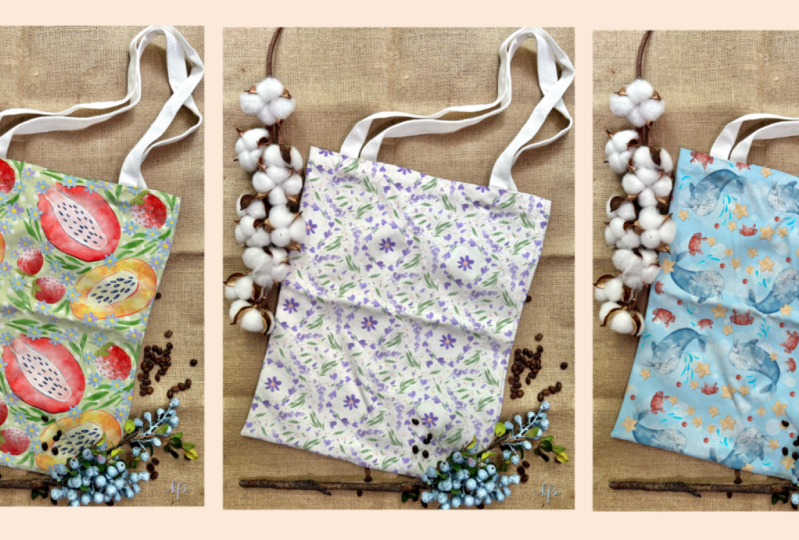
es sich tatsächlich um ein Modell handelt. Bleib vorbereitet. Okay Leute, also hier haben wir unser erstes Mockup, das
ich für dich vorbereitet habe. Sie können, Sie können
Ihr nahtloses Muster demonstrieren. Weiter. Dies ist der zweite. Wie Sie sehen, haben wir
unterschiedliche Einschränkungen, überall
verschiedene Bilder wie hier. Wir haben noch einen. Während unserer ersten
Illustration
habe ich beschlossen, die Tasche zu demonstrieren. Sie können
Ihr Objekt also hier platzieren. Weiter. Ich habe noch einen für
dich, und hier haben wir nur Canvas. Sie können aber auch
Ihr schönes Muster platzieren. Und das ist noch einer. Wir haben also dieses Rechteck und das ist eine vertikale Version von, das ist ein Gemälde desselben. Wählen Sie also die aus, die Ihnen gefällt. Und bitte machen Sie
es auch mit Procreate vertraut. Und fangen wir an, es für
die Demonstration
unserer schönen Muster zu verwenden . Und wieder können Sie
unsere Mockups Rise nach Procreate exportieren . Sie müssen kein
spezielles Canvas für besagtes erstellen. Sie können es auch einfach
per Drag & Drop aus unserem Download-Ordner ziehen,
in dem Sie auch Bilder im Procreate
gespeichert haben. Also gehe ich in meine Galerie und
hier habe ich unser Modell , dass ich mich für
dieses entschieden habe , weil es verschiedene Farben
hat, Alliance und ich denke, es
wäre perfekt für unser Modell. Also lass uns anfangen. Was wir tun sollten, müssen
wir zunächst eine
weitere Ebene darüber erstellen. Wir müssen weiße Farbe greifen. Dann schnappen Sie sich die
Quecksilberbürste oder Sie können Bu Qu-Waschbürste
zu einem beliebigen Preis
greifen. Und dann müssen wir unseren Rücken
umreißen. Die vorsichtig. Wenn Sie einen Fehler machen, löschen Sie
einfach, wenn Sie die
Grenzen überschritten haben. Eishockey, malen Sie nicht
auf unseren Kaffeesitzen. Fast fertig, Leute, ich habe
beschlossen, Griffe anzubringen, zu
antworten, weil sie
nicht so wichtig sind. Okay, Ron, Standard. Als nächstes müssen
wir
diesen Bereich nur mit Farbe füllen. Überprüfe es einfach, du hast ein paar kleine Lücken. Also zuerst
könnte man denken, das sieht so schrecklich aus, das ist in Ordnung. Als nächstes müssen wir in den Mischmodus gehen und ihn auf Multiplizieren umschalten. Du denkst jetzt ist es nicht
vernünftig, was cool ist. Dann müssen Sie
eine weitere Ebene darüber erstellen. Und wir müssen die
Schnittmaske drücken als die
Gewichtsschneidemaske. Dann müssen wir unsere Muster
exportieren. Einer von ihnen oder alle beobachtet, die wir gerade
in dieser Leinwand geschaffen haben. Sergei spricht
über unsere Modelle, wie sagt man Sam. Was Sie also
tun sollten, ist, dass wir
zu Aktionen gehen , klicken, tippen, teilen und das Jetpack und danach auswählen,
wo Sie es speichern möchten. Sie können es
in der Kamerarolle speichern, Sie können es in Ihrer
Datei-App speichern, was auch immer Sie möchten. Und nachdem wir das gesagt
haben,
weil Experten, diese Muster
in unser Modell aufgenommen werden mussten. So exportieren Sie unsere Mockups
in das Procreate. Wir müssen auch auf
die Schaltfläche Aktionen gehen. Aber dann müssen wir zur
Schaltfläche Hinzufügen gehen und auf tippen, das Foto
einfügen. Wenn sich Ihr Bild in der Kamera befindet, rollen Sie und tippen Sie auf Datei einfügen. Wenn Ihr Bild in den Dateien enthalten ist. So brauchen Pattern und Leute, wir brauchen unser Snipping-Tool nicht, also müssen wir
es ausschalten, hochdrehen und bedenken, dass ich Uniform eingeschaltet
habe. Und Sie können
es einfach so platzieren, wie Sie möchten. Und für mich sieht es
einfach perfekt aus. Und wie Sie sehen, dank des Modus „
Mischebene multiplizieren behalten
wir
dank des Modus „
Mischebene multiplizieren“ alle Schattierungen bei. Wir haben all diese
Unvollkommenheiten an unserer Einkaufstasche beseitigt. Und es erzeugt tatsächlich
ein unglaubliches Gefühl. Das ist ziemlich authentisch, bereits gedruckt und
bereit, in eine
Art Laden zurück zu gehen ,
ich weiß nicht. Also lass uns das versuchen und
als nahtloses Muster. Wie kann man es speichern? Wenn Sie dies möchten, gehen Sie auf die Schaltfläche Teilen und
tippen Sie auf G-Paar, um es
an einem beliebigen Ort zu speichern. Danach wollte ich
das klarstellen. Sie sehen also, wir haben immer noch unsere
Schnittmaske aktiviert. Und ich wollte nur ein anderes Muster
einfügen. Sie können auch hier die Proportionen verzerren, wenn
Sie sich für freie Form entscheiden . Wenn für dich ist es in Ordnung. Es ist okay. Wenn nicht, können Sie einfach Uniform
Tall für mich verwenden freie Form
für den Moment ist es vordefiniert. Auch das ist unser Rücken. So wird es aussehen. Auch sehr reizend. Okay, speichern wir es, um es zu
löschen und exportieren. Der letzte. Ist dieses
Muster so laut, sehen
Sie, ich habe ein einheitliches Werkzeug, für das ich
mich entschieden habe , um die Proportionen
beizubehalten. Also, so schöne Highlights mögen die Farben hier
wirklich. Wenn Sie es verbessern möchten, können
Sie trotzdem zu Kurven gehen. Und was ich dir gesagt habe zu zeichnen, du kannst die Farben ändern
oder machen, was du willst. Mir gefällt, wie es aussieht, man sieht, dass es eine Textur
verschmilzt, sich in unser Muster einfügt
und es sieht so realistisch aus. Dann können Sie zu Farbton,
Sättigung und Helligkeit wechseln. Du kannst mit
Farben spielen und dir überlegen,
welche dir am besten gefällt. Also liegt es an dir. Okay Leute, wenn ihr das in unserer Klasse
gemacht habt, und während unseres nächsten Unterrichts werde
ich euch zeigen, wie man
schöne Illustrationen
im Aquarellstil
im japanischen Stil malt schöne Illustrationen
im Aquarellstil . Und ich hoffe, es hat dir auch
gefallen. Sehen wir uns bald. Barrieren. Das war's. Unsere heutige Klasse fünf. Jetzt wissen Sie, wie man
schöne nahtlose Muster erstellt. Wie man Fehler vermeidet, wie man
experimentiert, sind Themen mit verschiedenen Elementen auf einer Leinwand und wie man sich inspirieren lässt. Leute, ich hoffe, meine Klasse war
inspirierend und natürlich würde
ich mich freuen,
all Ihre Kunstwerke zu sehen , um mein Feedback zu
geben. Und natürlich, wenn Sie Fragen, Anregungen
oder
Empfehlungen haben, können Sie
einige im Diskussionsbereich hinterlassen . Und sehen wir uns in der nächsten Klasse. Tschüss.
 Inga Yoon, Digital illustrator and teacher