Transkripte
1. Einführung: Das Erlernen des Animierens gibt Ihnen eine große kreative Freiheit, und mit Procreate Dreams liegt
diese Macht ganz
in Ihren eigenen Händen Mit dieser App können Sie Zeichnungen zum Leben
erwecken, Geschichten
kreieren, die die Menschen
lieben werden , und Ihrer
Fantasie freien Lauf lassen Mein Name ist Siobhan und ich bin ein Top-Lehrer
hier bei Ich habe über 15 Jahre in
Animationsstudios in
Dublin und Vancouver gearbeitet Animationsstudios in
Dublin Heute konzentriere ich mich darauf, die Fähigkeiten zu vermitteln, die ich bei der Arbeit in
der Branche
gelernt habe , damit jeder
, der Zeichnen
und Animieren liebt , sich
sicher fühlen kann ,
seine Träume zu verwirklichen. Ich habe Animation auf die
harte Tour durch viele
Versuche und Irrtümer gelernt . Jetzt bin ich hier, um
dir den einfachen Weg zu zeigen. Zum Glück ist es mit Procreate Dreams unglaublich einfacher
geworden, Ihre Ideen zu
animieren In diesem Kurs zeige ich Ihnen
alle aktualisierten Funktionen
und führe Sie durch die Verwendung der
App Selbst wenn du sie noch nie
geöffnet hast, wirst
du
sie in- und auswendig kennenlernen. Wir werden die App zunächst mit
einem sehr einfachen Projekt
erkunden , das
die Grundlagen der Animation auffrischen Dann werden wir
diese Grundlagen auf eine etwas
komplexere
Animation anwenden eine etwas
komplexere Wir werden einen
vierbeinigen Gehzyklus animieren und eine wunderschöne
Filmszene kreieren Am Ende dieses Kurses haben
Sie eine für Ihr Portfolio
fertige
Animation, haben
Sie eine für Ihr Portfolio
fertige die Sie stolz
potenziellen Kunden oder
Studios zeigen
können, potenziellen Kunden oder wenn Sie einen Animationsjob bekommen möchten
. Darüber hinaus werden
Sie am
Ende dieses Kurses Ihre Animation wie ein Profi verbessert haben
und
ein leistungsstarkes
Animationstool, Procreate Dreams, beherrschen Procreate Dreams, Mit dieser App sind den Animationen, die Sie erstellen können
,
keine Grenzen gesetzt Wenn Sie also bereit sind, mit dem
Animieren zu beginnen, lassen Sie uns eintauchen.
2. Entdecken Sie Procreate Dreams: Lassen Sie uns in dieser Lektion
in Procreate Dreams eintauchen. Ich nehme mir
ein paar Minuten Zeit, um Ihnen die Benutzeroberfläche zu
zeigen und alle Funktionen und Tools zu erläutern , die Sie benötigen Wenn Sie
Procreate Dreams noch nie zuvor verwendet haben, werden
Sie mit dieser App sehr
vertraut Wenn Sie sie schon einmal verwendet haben, werden in dieser Lektion alle Updates und neuen
Funktionen erklärt , über die Sie Bescheid wissen
müssen Wenn Sie also
Procreate Dreams öffnen, sehen Sie als Erstes das Theater Dies ist der Ort, an dem
all Ihre Projekte leben. Wenn du oben auf die
Schaltfläche „Auswählen“
tippst, kannst du
mehrere Projekte auswählen und
sie entweder in einen neuen Ordner legen, löschen oder
duplizieren. Procreate Dreams speichert
dein Projekt kontinuierlich
und hat auch eine umfangreiche Historie, und hat auch eine umfangreiche Historie falls du
Aktionen rückgängig machen musst, die du gemacht hast Aber ich dupliziere
meine Projekte oft, nur für den Fall, dass ich schnell auf eine frühere Version
zugreifen möchte Das ist eine wirklich praktische
Methode. Tippen wir jedoch zunächst auf das
Plus-Symbol. Wenn Sie das
tun, werden Ihnen einige verschiedene
Optionen angezeigt, je
nachdem , welche Parameter
Ihr Projekt zu Beginn
einrichten soll. Lassen Sie uns vorerst das
Breitbildformat verwenden. Sie können hier auch auf diese
drei Punkte tippen. Dadurch haben Sie
die Möglichkeit, entweder
die Bilder pro Sekunde oder die
Dauer Ihres Projekts zu ändern die Bilder pro Sekunde oder die
Dauer Ihres Projekts Dies sind Einstellungen
, die Sie
während Ihres Workflows
jederzeit innerhalb Ihres Projekts ändern können . Es ist also nicht unbedingt notwendig, das zu Beginn zu
tun,
aber nur um zu beachten,
dass ich bei all
meinen Animationsprojekten dazu tendiere, mit
24 Bildern pro Sekunde zu arbeiten . Stellen Sie Ihr Projekt
also auf die gleiche Bildrate ein wie ich. Dann können Sie entweder
auf Flipbook tippen, um
direkt zu einem neuen Flipbook zu wechseln , oder leeres Dokument zu
öffnen Ich werde ein
leeres Dokument öffnen, damit ich
Ihnen die Benutzeroberfläche
und ihre Funktionsweise genau zeigen kann Ihnen die Benutzeroberfläche
und ihre Funktionsweise genau Diese obere Hälfte des Bildschirms
ist also im Grunde die Bühne. Hier machst du
all deine Zeichnungen, all deine
handgezeichneten Animationen
und bewegst
Objekte im
Raum, um Bewegung zu erzeugen. Hier unten in der unteren
Hälfte befindet sich die Zeitleiste, und hier
legen Sie die Dauer für jede Bewegung oder Aktion fest
, die Sie erstellen. Also ich liebe dieses
Design, dieses Layout wirklich. Ich finde das Interface
so clever. Diese beiden Abschnitte passen
perfekt zusammen und stehen in
perfekter Synergie mit den beiden wichtigsten
Prinzipien der Animation, Timing und dem Abstand, die Animation
buchstäblich definieren und
steuern Aber darauf werden wir
später in diesem Kurs eingehen. Schauen wir uns zuerst
die Zeitleiste an. Die Zeitleiste
definiert, wie gesagt, die Dauer einer
Animation, aber sie ist auch der Bereich,
in dem Sie Spuren hinzufügen können. Sie können mehrere
Inhalte hinzufügen, z. B. ein Foto, ein Video oder Text. Sie können sogar Audiodateien hinzufügen, und natürlich können Sie Flipbook-Animationen
hinzufügen Dann bestimmen diese drei
Schaltflächen , in welchem Arbeitsmodus Sie
sich befinden Sie möchten sich im Modus „
Komponiert“ befinden, wenn Sie Inhalte innerhalb
Ihrer Tracks
verschieben Inhalte innerhalb
Ihrer Tracks
verschieben und
deren Platzierung festlegen. Mit Perform können
Sie einem Objekt auf der
Bühne buchstäblich eine
Animation hinzufügen , indem Sie es einfach bewegen. Keyframe ist die
Funktion, mit der Sie
Keyframes für jeden beliebigen
Inhalt in Ihrer Timeline festlegen Keyframes für jeden beliebigen
Inhalt in Ihrer Timeline Hier auf der rechten Seite
befindet sich eine Plus-Schaltfläche. Wenn Sie jetzt darauf tippen, Ihnen viele
verschiedene Optionen zur Verfügung. Offensichtlich gibt es ein
Flipbook, es gibt Zeichnen. Es ermöglicht Ihnen,
Text oder neue Titel,
Fotos, Videos oder Dateien hinzuzufügen Fotos, Videos oder Lassen Sie uns zuerst auf Zeichnen tippen
und uns das ansehen. Wenn Sie
mit Procreate vertraut sind, ist
dies fast dasselbe Sie haben hier Ihren
Farbwähler, Pinsel, Radiergummi, all die
normalen Funktionen die Sie
gewöhnt sind, wenn Sie Kunstwerke in
Procreate erstellen Die Pinsel sind hier in Bibliotheken
untergebracht. Sie können Ihre klassische
Pinselbibliothek haben, und es gibt eine große Auswahl, oder die neue und aktualisierte Pinselbibliothek
in Procreate Dreams, die Animationspinsel, und hier gibt es einige
tolle Pinsel , die
sich wirklich für die Erstellung wunderschöner
handgezeichneter Animationen eignen Lass uns einfach
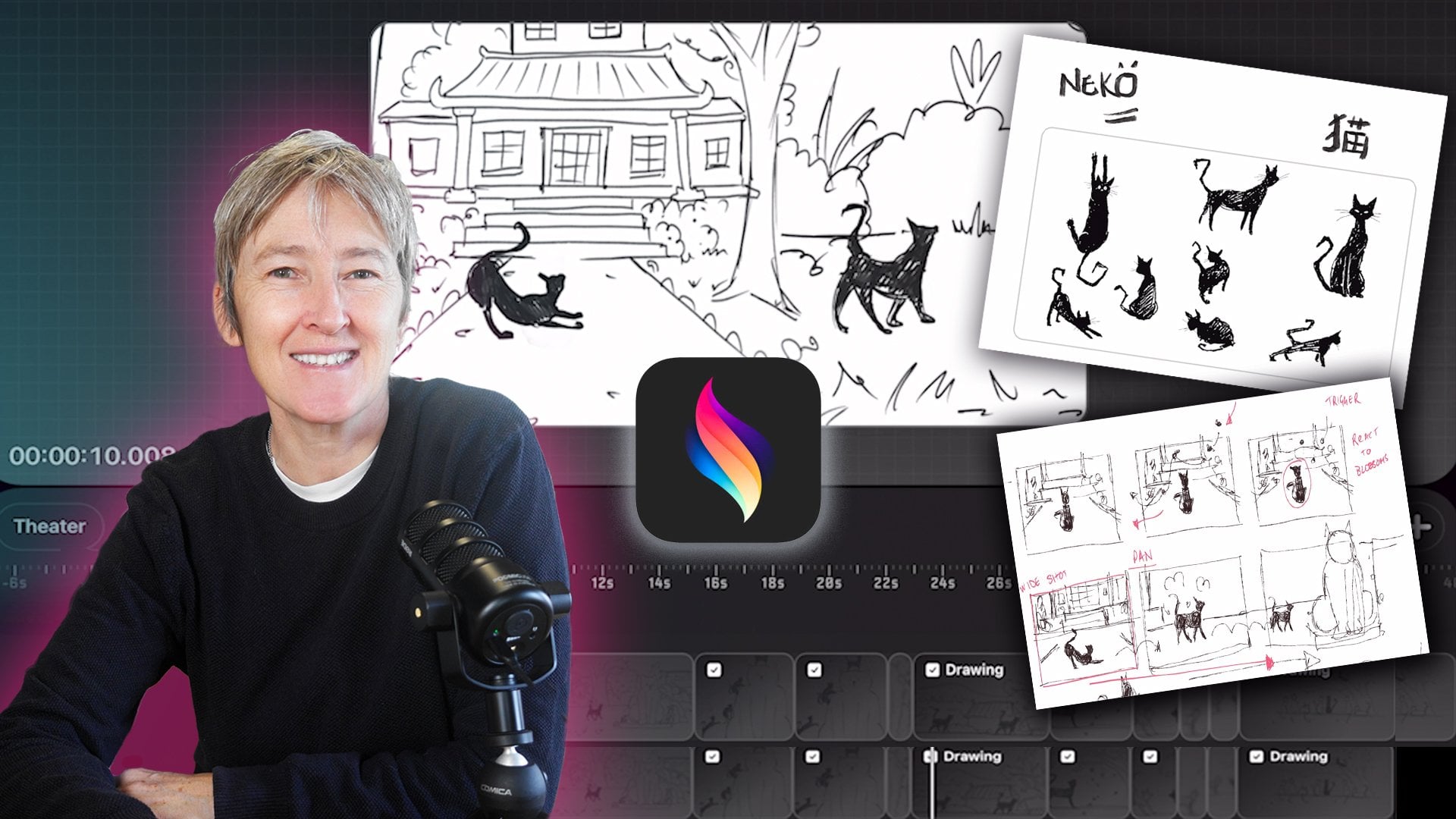
eine kleine Zeichnung erstellen. Nehmen wir an, das ist unsere Katze. Da wir
eine kleine Katzenanimation machen werden. Sobald du eine
Zeichnung auf deiner Bühne hast, kannst
du sie auch mit dieser neuen, aktualisierten
Auswahlfunktion auswählen. Mit dem
Freihandauswahlwerkzeug können Sie herumzeichnen. Sie können auch mit dem
Rechteck oder der Ellipse auswählen
und dann auf Transformieren klicken, um Ihre Zeichnung zu vergrößern Sie können die Option Einheitliche Skalierung verwenden
, mit der Sie
Objekte
proportional oder frei skalieren können.
Wenn Sie Squash-
und Stretch-Animationen verwenden möchten, können
Sie auch Verzerrungen und
Warps verwenden, was proportional oder frei Wenn Sie Squash-
und Stretch-Animationen verwenden möchten, können
Sie auch Verzerrungen und
Warps verwenden, Wir werden die Werkzeuge
„Auswählen“
und „Transformieren“ während unseres
Katzenanimationsprojekts häufig verwenden während unseres
Katzenanimationsprojekts häufig Schauen wir uns die Einstellungen
für eine Sekunde an. Genau hier können Sie Fotos
direkt zur
Zeichnung hinzufügen , wenn Sie möchten. Sie können die
Einstellungen für Ihre Leinwand ändern. Sie können
Ihre Leinwand zuschneiden und ihre Größe ändern , wenn Sie möchten
, dass sie größer wird Dies ist eine Funktion, mit der
wir uns befassen werden, wenn wir uns Flipbook
befassen, da sie sehr viel mit Flipbook
zu tun Aber die eine Einstellung , auf die ich
hinweisen wollte, nur damit du weißt, weil ich das mache,
befindet sich unter Einstellungen, wo es heißt: „Malen mit dem Finger aktivieren
“ Das könnte für Sie
aktiviert sein. Vielleicht möchten Sie es
ausschalten, was ich mache,
einfach weil ich weiß, dass ich
beim Zeichnen oft
meine Hand auf dem Bildschirm lasse
und ich nicht möchte, dass dadurch ein Zeichen entsteht Wenn Sie das ausschalten möchten, denken Sie daran,
dass es sich unter Einstellungen > Voreinstellungen > Malen mit dem Finger
aktivieren befindet
und sehr praktisch ist Lassen Sie uns zweimal auf
Zeichnen tippen, um es zu öffnen, und Sie können sehen, dass
ich jetzt einen Inhalt in meiner Timeline erstellt habe ,
der fünf Sekunden lang ist Es gibt natürlich keine Animation, aber hier fängst du an. Du fängst mit einer Zeichnung
oder etwas auf deiner Bühne an, und dann kannst du
anfangen, Bewegung hinzuzufügen. Wie ich schon sagte, du
kannst das mit der Perform-Funktion oder
der Keyframe-Funktion machen, was wir später im Kurs definitiv
tun werden Gehen wir zurück zur
Plus-Schaltfläche und werfen wir einen Blick auf Flipbook, damit wir uns damit vertraut
machen Bevor ich das mache, schalte ich
einfach mein Zeichnen
aus, damit
es nicht Lassen Sie uns auf die Plus-Schaltfläche tippen
und dann auf Flipbook tippen. Ich denke, das wirklich
leistungsstarke Feature von Procreate Dreams ist
das Es ist eine unglaublich
intuitive und benutzerfreundliche Funktion, mit der
Sie handgezeichnete Bild für Bild Animationen erstellen können Sie handgezeichnete Es ist im Wesentlichen genau
wie der Zeichenmodus. Sie verfügen über dieselben
Tools und Funktionen wie im
Zeichenmodus oder in Procreate Außer im unteren Bereich haben
Sie eine
zusätzliche Zeitleiste Das ist so erstaunlich,
denn hier unten kannst
du wirklich
präzise Animationen einstellen. Sie können
Ihrer Animation auch Spuren hinzufügen , sodass Sie
mehrere Spuren haben können . Standardmäßig ist
sie auf 24 Frames eingestellt, aber Sie können das
erweitern und verlängern, und ich zeige Ihnen,
wie das geht. mit Flipbook vertraut, und Sie können damit experimentieren
, vielleicht
ein paar Frames zu zeichnen und einfach
zu sehen, was Sie erstellen können Ich tippe einfach in ein Bild, zeichne und das ist
eine kleine Animation,
ein kleines Sprite, das von
einem Abschnitt zum anderen springt So schnell
und einfach ist es, in Flipbook flüssige
Bewegungen zu erzeugen Dieses Symbol hier ist das
Mehrfachauswahlwerkzeug Wenn Sie darauf tippen, können
Sie alle
Bilder in Ihrer Timeline auswählen Sie können auf Halten tippen, sie umdrehen
oder löschen, wenn Sie
sie duplizieren
möchten , wenn Sie sie erneut wiederholen möchten. Sie können auch auf
den Frame tippen, sodass Sie diese Ziehpunkte sehen
können,
und Sie können
Ihre Animation auf
zwei oder drei Frames
ziehen , um zu sehen, ob
sich das auf die Geschwindigkeit auswirkt. Um dann wieder
aus dem Flipbook herauszukommen, tippen Sie
einfach zweimal und schon sind Sie
wieder in der Hauptzeitleiste Hier steht Ihnen auch das
Multi-Select-Tool zur
Verfügung, mit dem Sie
mehrere Inhalte
in Ihrer Timeline abrufen können. und wenn du auf Halten
tippst, kannst du sie gruppieren. Sie haben auch dort verschiedene
Optionen. Duplizieren Sie das Kopieren
und Einfügen und passen Sie den Mischmodus an. Schließlich bringt
Sie
diese Schaltfläche hier zu den Einstellungen. Sie können die Einstellungen
für das Projekt anpassen. Wie gesagt, Sie können
die Bilder pro Sekunde ändern. Sie können die Einstellungen für
die Bühne anpassen , wenn Sie die Hintergrundfarbe
ändern möchten
oder wenn Sie möchten, dass sie transparent ist, sodass Sie Ihre Animation
exportieren können , um sie über ein anderes Video zu legen Auf der Timeline habe ich die Einstellung
auf eine Aufnahme eingestellt, oder Sie
können sie auf Endlosschleife einstellen, sodass sie in einer Schleife
wiedergegeben wird Hier können Sie Ihre Arbeit
exportieren und einige
Einstellungen wie die Gesten anpassen. Lassen Sie uns einen kurzen Blick auf die Gesten werfen, falls Sie damit
nicht vertraut sind. Die Gesten in
Procreate Dreams sind
wiederum ein sehr
mächtiges Feature Eine Geste besteht
einfach darin, Ihre Timeline zu vergrößern und zu verkleinern oder Ihre Bühne
zu vergrößern und zu
verkleinern Du kannst auch drei
Finger verwenden, um nach oben zu scrollen, um die Spuren
in deiner Timeline zu erweitern oder drei Finger, die
nach unten scrollen, um sie zu komprimieren drei Finger nach
links oder rechts bewegen, wird ein bestimmter
Bereich in Ihrer Timeline vergrößert oder
verkleinert Die Gesten sind
eigentlich sehr intuitiv. Sie werden
sie wahrscheinlich verwenden, ohne darüber nachzudenken, und dadurch fühlt sich Ihr
gesamter Arbeitsablauf sehr nahtlos und
sehr intuitiv an. Das ist ein wirklich kurzer
Überblick über die Phase, die Zeitleiste und
alle Funktionen und Tools in Procreate Dreams Wir werden das alles sehr
gut
kennenlernen , während wir die
Projekte in diesem Kurs durcharbeiten Aber als Nächstes, in der nächsten Lektion, dachte
ich, würden wir uns eines der
grundlegendsten und grundlegendsten Animationsprojekte
aller Zeiten
ansehen . Es ist eine wirklich unterhaltsame, wirklich
einfache Animation. Es ist der springende Ball. Wenn Sie schon einmal an einem
meiner anderen Procreate
Dreams-Kurse teilgenommen haben , werden
Sie
mit diesem Projekt sehr vertraut sein, aber ich denke, es ist immer
gut, es zu überprüfen Ich denke auch, dass es uns die
Möglichkeit geben
wird , nicht nur die Funktionen
von Procreate Dreams
etwas genauer zu untersuchen , sondern auch über
die beiden wirklich
wichtigen Aspekte der
Animation zu sprechen , die ich erwähnt habe,
Timing und Abstand Wenn du also bereit bist, triff mich in der nächsten Lektion
3. Üben Sie Animationen mit Zeit- und Abstandstempeln: In dieser Lektion sehen wir uns ein
Projekt an, das in jedem
Animationskurs oder in jedem Lehrplan enthalten ist, und das ist der springende Ball Es ist ein großartiges Projekt, weil
es Ihnen alle Grundlagen der Animation beibringt ,
z. B.
das Erstellen von Schlüsselposen für zwischendurch Aber für unsere Zwecke
in diesem Kurs möchte
ich dieses
Projekt nutzen, um Ihnen
zwei der
wichtigsten Prinzipien des Timings und des Abstands von
Animationen zu überprüfen oder zu zeigen zwei der
wichtigsten Prinzipien des Timings und des Abstands von Animationen Außerdem ist dies eine großartige
Gelegenheit für
uns, einige
der
Funktionen von Procreate Dreams zu erkunden , bevor wir uns in
unser Hauptanimationsprojekt in
diesem Kurs vertiefen. Lass uns eintauchen Ich habe ein
brandneues leeres Projekt erstellt und das Framework
auf 24 Bilder pro Sekunde eingestellt. Was sind Timing und Abstand? Timing bezieht sich auf
die Dauer einer Aktion,
Animation oder Bewegung, die Dauer, die eine Aktion benötigt,
und der Abstand bezieht sich
darauf, wie sich diese Aktion auf
dem Bildschirm oder auf Ihrer Bühne bewegt. Schauen wir uns das Projekt Bouncing
Ball an, denn es zeigt
Ihnen
sofort genau, was diese beiden Prinzipien bedeuten Eines der ersten Dinge
, die ich immer mache wenn ich etwas
animieren will ist, eine Hilfsebene
oder ein grobes Vorschaubild
als Plan für meine Animation zu erstellen oder ein grobes Vorschaubild
als Plan für Dazu
tippe ich auf diese Plus-Schaltfläche, und dann habe ich
hier ein paar Optionen, was ich hinzufügen kann, und ich werde eine Zeichnung hinzufügen Ich tippe auf Zeichnen
und das bringt mich
in meinen Zeichenmodus. Was den springenden
Ball angeht, so ist
meine Idee im Grunde , dass er aus
dem Off kommt Er wird einmal, zweimal,
vielleicht dreimal
abprallen und dann vom Bildschirm herunterrollen Was ich mache, ist
nur eine grobe Anleitung für meine Idee. Wie gesagt, das ist
der Grundriss
und dann mein imaginärer Ball Mein Ball wird aus dem
Off kommen, einmal
abprallen, vielleicht zweimal,
dreimal abprallen und dann wie ein Schlag
abrollen Jetzt werde ich
zweimal tippen, um den Zeichenmodus zu verlassen
,
und Sie können sehen, dass sich
der Inhalt in meiner Timeline Lassen Sie mich auf „Halten“ tippen
und dann die Deckkraft nach unten ziehen , um sie ein wenig
auszublenden Ich möchte nicht, dass es zu
überwältigend ist. Ich gehe zurück zum Plus-Symbol und
füge ein Flipbook hinzu Nur der Einfachheit halber werde
ich mit dem
Ellipsenwerkzeug einen runden Kreis erstellen Ellipsenwerkzeug einen runden Kreis erstellen Ich wähle die Ellipse aus
und stelle dann
sicher , dass sie aktiv ist, und ziehe sie einfach an eine
beliebige Stelle auf der Bühne heraus Wenn Sie einen weiteren
Finger auf die Bühne legen, wird sichergestellt, dass Sie perfekte Kreise
erhalten Lassen Sie uns so viel sagen. Das ist gut genug, und ziehen Sie die Farbe hinein. Ziehen wir es dort an seinen Platz. Das wird mein Ausgangspunkt sein. Das ist Frame 1. Lass mich das kopieren. Weiter unten in der Timeline, sagen
wir, Bild 8, werde
ich es einfügen
und alles nach unten verschieben. Jetzt können Sie sehen, dass es sich bei dem
Ghosting-Bild um das vorherige Bild handelt. Wenn Sie das vorherige nicht sehen, rufen Sie Ihre Einstellungen auf Hier unter Zwiebeln kannst
du die Sichtbarkeit deiner
Zwiebelschalen anpassen. Sie können es
aus- oder einschalten. Ich hätte gerne den
vorherigen Frame. Ich möchte nur einen sehen, aber du kannst es vorerst
bei vier belassen. Der vordere Frame ist bei vier, und ich werde
meine Zwiebelschalenfarbe
von gelb auf blau ändern von gelb auf blau Jetzt werde ich in der Zeitleiste
weitermachen. Ich kopiere diese Position in der Zeichnung und gehe vielleicht zu Bild 14 oder 15 und
füge sie dort ein. Nimm das, verschiebe es
und mache dann noch einmal, kopiere die Zeichnung, kopiere. Gehen wir zu Frame 19, fügen wir ein, fahren wir mit Transformation fort. Das wird der letzte Sprung sein. Am Ende
der Animation wird
sie dann vom Bildschirm verschwinden Kopiere und füge es am
Ende ein, verschiebe es heraus. Im Grunde genommen ist es ein bisschen komisch, es abzuspielen. wird nichts passieren, weil
es keine Zwischenstellungen gibt, aber ich habe meine wichtigsten Posen
herausgearbeitet Genau
darum geht es bei Timing
und Spacing . Timing bedeutet,
wie lange es dauert diese Zeichnung von
diesem Moment zu dem Moment in der Zeit geht diesem Moment zu dem Moment in der Zeit Abstand bedeutet, wo
Sie Ihre Zwischenräume platzieren werden Dazwischen befinden sich sechs Zeichnungen
. Wenn Sie sie alle
zusammengedrückt in dieser Ecke platzieren würden , oder wenn Sie sie
alle zusammengedrückt hier aufstellen würden, würde
das die
Geschwindigkeit der Animation beeinflussen Ich werde
dir genau das zeigen. Ich werde Bild 1 kopieren, kopieren und dann einfügen. Wie ich sehe, transformieren und die
Zwiebelschalen-Funktion verwenden. Ich werde es ganz
leicht bewegen, es dort belassen. Kopieren Sie diese Zeichnung, oder Sie könnten sie auch nur
vorerst duplizieren. Lassen Sie uns sie duplizieren, transformieren und ein wenig
schrittweise weiter
herausziehen Duplizieren, transformieren. Machen wir keinen zu großen Sprung. Dort duplizieren. Noch einmal
duplizieren, transformieren, da anschauen. Dann schnappe ich mir einfach diesen
und ziehe ihn rein. Gehen wir zu Bild 1. Wenn ich mich zurückschrubbe, kannst du
ein Gefühl für diesen Zeitpunkt bekommen. Es ist sehr langsam und
schießt dann schnell auf den Boden. Das ist ein Sprung geschafft. Ich werde jetzt zwischen
diesem Frame und diesem Frame animieren, um einen weiteren
Sprung zu erzeugen Lass uns schnell weitermachen und das
duplizieren .
Folgen Sie der Anleitung. Dann glaube ich, werde
ich diesen Rahmen zurückziehen. Schauen wir uns das jetzt an. Durchschrubben.
Das ist ziemlich gut Sie können jetzt leicht erkennen , dass, wenn Zeichnungen nahe beieinander stehen
, verlangsamt oder
die Bewegung etwas verlangsamt Lassen Sie uns den letzten
Sprung schnell machen. Gehen wir zurück zu dieser
Zeichnung, duplizieren wir sie. Dort und
von hier an kann
es einfach eingeführt werden. Vielleicht dreht es da draußen ein
bisschen, und dann
wird es von hier aus einfach langsamer. Dann werde ich das
letzte Bild wieder hineinbringen. Der springende Ball ist fertig, und Sie können sehen, wenn
Sie sich durch die Timeline bewegen,
dass er tatsächlich funktioniert Es sieht so aus, als ob sich etwas auf dem
Bildschirm bewegt. Jetzt möchte ich dir die
nächste sehr wichtige Sache zeigen. Das ist eines der
Dinge, mit denen
du dich als Animator beschäftigen solltest Wie fühlt sich das für dich an? Für mich fühlt es sich an wie
ein Tischtennisball, einfach richtig federnd,
wirklich viel zu schnell hüpfend Ich werde das sogar
verlangsamen. Was ich
hier im Wesentlichen getan habe, indem ich all diese Zeichnungen auf einem Frame habe,
ist, dass ich auf einem Bild animiert habe,
was bedeutet, dass jeder
Frame eine Zeichnung hat. Ich möchte das eigentlich
verlangsamen,
und das, was man
Animieren zu zweit nennt Lassen Sie mich dazu
schnell aus dem Flipbook kommen und
mein
Flipbook herausziehen ,
sodass ich mehr Frames habe, mit denen ich arbeiten kann.
Ich gehe wieder rein Jetzt siehst du, dass
ich am Ende all diese leeren Bilder habe. Ich werde hier
das Multi-Select-Tool verwenden, darauf tippen und einfach alles
auswählen Jetzt, wo alles ausgewählt ist, kann
ich
auf Bild Nummer 1 tippen und einen dieser Griffe
auf Bild Nummer 2
ziehen Dadurch wurde
jeder
Zeichnung ein weiterer Rahmen gegeben . Das nennt man
Animieren zu zweit. Es bedeutet nur, dass ich meine Animation
jetzt verdoppelt habe. Ich habe es langsamer gemacht. Lass es uns abspielen und sehen. Nun, das sieht viel
natürlicher aus, nicht realistischer. Ich sehe da
ein kleines Problem. Da sind zu viele Frames. Lassen Sie mich für
eine Sekunde zu einem zurückkehren. Was ist dort passiert?
Komm zurück darauf. Selbst mit
der Zwiebelschale kann
ich sehen, dass es ein bisschen
zu viele Rahmen sind, also werde ich den
Rahmen entfernen, diesen. Tippe auf „Halten“
und „Rahmen löschen“. Die Timeline hat es
gerade gelöscht. Das ist da, da. Ich brauche diese Zeichnung nicht, also werde ich den Rahmen löschen. Lassen Sie uns sie jetzt abspielen und
einen Blick darauf werfen. Wir sind bei Einsen. Kommen wir zurück und wählen
alles aus, so wie das. Komm zurück zum ersten Bild. Ich mache es immer gerne beim
ersten Bild, nur um sicherzustellen , dass sich alles richtig verschiebt. Spiel, viel besser. Sie können noch viel mehr tun, um dieses Projekt oder
diese Animation etwas
ausgefeilter zu gestalten . Sie können Squash und Stretch hinzufügen. In den schnellen Abschnitten
der Animation, wie hier zum Beispiel, kann
diese Zeichnung
gestreckt werden , nur um
ein Gefühl von Geschwindigkeit zu vermitteln Es ist wirklich nett, deinen springenden
Ball
karikaturhafter und animierter aussehen Ich würde das vielleicht sogar
herunternehmen , damit es Kontakt hat Warte, halt ein bisschen durch. Lass uns das da hin verschieben. Dann die gedehnte Pose, sind deine gedehnten Posen, deine gequetschte Pose
dient der Wirkung Immer wenn etwas aufprallt
oder diese starke Wirkung hat, kannst
du eine gequetschte Das macht es
im Grunde genommen ein
bisschen mehr Frühling, ein bisschen mehr Leben Du kannst es auch auf der
anderen Seite machen. Du könntest
diese Zeichnung vielleicht ausdehnen , wenn du
das wirklich betonen willst. Dann würde ich es auch auf
der anderen Seite machen. Ich denke aber, dass das Zeichnen
vielleicht langsamer
wird, oder die Geschwindigkeit
des springenden Balls nimmt
definitiv ab, aber vielleicht nur ein
bisschen so Schau dir das an. Es
fühlt sich einfach ein bisschen karikaturhafter an, ein bisschen persönlichkeitsorientierter Manche Leute
spielen auch gerne mit dem Timing herum. Vielleicht kannst
du ihnen bei den schnellen Posen jeweils
nur ein Bild geben und dann schauen, ob uns das beeinflusst. Lass uns einen Blick darauf werfen. Vielleicht ändert das die Geschwindigkeit oder
den Charakter des Bounces,
wenn Sie einige
dieser mittleren Frames für drei Frames
herausziehen ,
wenn Sie einige
dieser mittleren Frames für drei Frames
herausziehen ändert das die Geschwindigkeit oder Charakter des Bounces Ich denke, da sieht es
ein bisschen [unhörbar] aus. [unhörbar], das ist übrigens
ein sehr technischer Animationsbegriff ein sehr Das ist ein kurzer
Auffrischungskurs über Timing, Abstand und Animation mit dem
immerwährenden Springball Super lustiges Projekt,
super einfach zu machen
und es zahlt Es ist sehr befriedigend
, das tun zu können. In der nächsten Lektion werde ich
die Mechanik eines
Gehzyklus aufschlüsseln und
genau erklären , mit welchen Posen
wir arbeiten werden wenn wir
unseren vierbeinigen Gehzyklus animieren Wenn du bereit bist, triff
mich in der nächsten Lektion.
4. Lernen Sie die Mechanik eines Walk-Zyklus kennen: Lassen Sie uns in dieser Lektion über
die Mechanik eines einfachen Gehens sprechen . Damit meine ich einen einfachen, zweibeinigen menschlichen Spaziergang Auf der Grundlage dieses einfachen Spaziergangs können
wir
unseren komplexeren
vierbeinigen Gehzyklus
im Unterricht ausbauen unseren komplexeren
vierbeinigen Gehzyklus
im Unterricht Oberflächlich betrachtet sieht ein menschliches
Gehen wirklich einfach aus. Es ist 1 Fuß
vor dem anderen. Aber was ich dir in
dieser Lektion zeigen möchte , ist, dass es
ein paar sehr leichte
Bewegungen gibt , die du vielleicht nicht wahrnimmst, wenn du eine normale Person
beim Gehen ansiehst. Wenn Sie sie jedoch nicht als Schlüsselposen in Ihrer Animation verwenden, sieht der Gehzyklus möglicherweise etwas seltsam aus. habe hier ein sehr einfaches Strichmännchen in einem Gehzyklus, das ich
nur
so einfach wie
möglich halten wollte , um Ihnen
die wichtigsten Teile
dieser Animation zu zeigen die wichtigsten Teile
dieser , über die Sie Bescheid wissen
müssen. Wie gesagt, Sie könnten
denken, dass
ein Schritt buchstäblich nur 1 Fuß
vor dem anderen geht. Aber wenn Sie diese
Bewegung oder diese Aktion unterbrechen, gibt es tatsächlich ein paar subtile Bewegungen, die darin enthalten
sind. werde ich
genau erklären, was dieser Lektion werde ich
genau erklären, was
sie sind und wie man
sie erreicht. Aber lassen Sie mich zunächst darauf
hinweisen, dass ich das linke Bein und den linken Arm
dieser Figur
und ihr rechtes Bein getrennt habe . Rechter Arm, um dir auch zu zeigen, dass beim Gehen die Arme einer
Person den Beinen entgegengesetzt sind. Mit anderen Worten, wenn dies das rechte Bein
unseres Charakters ist, dann schwingt sein rechter Arm nach vorne, wenn dieses Bein nach
hinten schwingt Ähnlich verhält es sich mit dem linken Bein des
Charakters, dann wird
sein linker Arm diesem Bein gegenüberliegen Dies wird als
Kontaktposition oder Kontaktpose bezeichnet und ist beim
Animieren immer die erste Pose in einem Gehzyklus Von dort aus geht eine Figur in
eine leicht gequetschte
Pose über oder sie
wird als Abwärtsposition bezeichnet , weil das Knie gebeugt
wird, der Fuß
flach auf dem Boden und dadurch der gesamte Körper leicht
nach unten verschoben Danach, was
passiert, ist die Figur, die Figur bewegt
sich in eine
sogenannte Aufwärtsposition oder eine
Passstellung und von dort, bevor sie ganz
umkippen, schwingt
das Bein nach vorne und fängt sie in der
nächsten Kontaktpose auf. Man beginnt immer mit
einer Kontakt-Pose und endet
mit einer Kontakt-Pose in einem Schritt Sie werden feststellen, dass
ich in dieser Animation tatsächlich
zwei Schritte habe . Ich habe den ersten Schritt
, den wir gerade
durchgemacht haben, und dann habe ich einen weiteren Schritt
, der nicht ganz mit der Kontakt-Pose endet
, und das liegt daran, dass ich einen sogenannten Zyklus erstelle
. Ein Zyklus wird immer wieder zu sich selbst
zurückkehren, damit er reibungslos
abgespielt werden kann. Ich habe von
dieser Kontaktpose aus animiert, ich habe
genau dieselben Posen animiert, aber ich habe die letzte
Kontaktposition aus
der Gleichung herausgenommen , weil
die
Animation ganz am
Anfang wieder dorthin zurückläuft. Wenn du immer noch bei mir bist, großartig. Lass mich nur,
ich werde hier meine Notizen
einschalten,
damit alles klar ist. Lassen Sie uns einfach überprüfen, was
ich durchgemacht habe. Du fängst immer
mit einer Kontakt-Pose an. Die nächste Pose oder Position wird von dort aus als
Abwärtspose bezeichnet. Die dritte Pose, die
Sie in
einem Gehzyklus haben möchten , ist die Pose nach oben. Hier fängt der
Charakter an,
sich nach oben zu drängen , um sich vorwärts zu
bewegen Passierhaltung ist fast die höchste im Zyklus und du wirst
feststellen , dass die
Charaktere fast auf Trab sind und sich
wirklich vorwärts bewegen Dann gibt es noch das, was dazwischen
genannt wird, und es ist einfach eine Pose
oder eine Zeichnung, die sich zwischen dieser hohen Pass-Pose
und der nächsten Kontakt-Pose man sich das
anschaut, hat man Kontakt nach unten, nach oben, dazwischen, wieder Kontakt
und dann wiederholt man diese Posen für den
nächsten Beinschwung. Der Charakter bewegt sich nach unten und
nimmt eine nach oben gerichtete Pose ein. Zwischendurch an der Pose vorbeigehen und dann
in diesen Kontakt kommen. Ich schalte meine Notizen und lass uns einfach all
diese Rahmen nehmen und runterkommen. Ich werde die Animation einfach verlängern
,
vielleicht um zwei
oder drei Frames, sie
verlangsamen und Sie werden
sehen, dass es ein ziemlich flüssiger, nahtloser Lauf ist und
alles bewegt sich und es sieht natürlich aus. Diese subtilen Bewegungen auf
und ab verleihen einem animierten Gehzyklus sein flüssiges und natürliches Gefühl. Wenn Sie das nicht hätten, würde
es ein bisschen unrealistisch oder ein
bisschen gestelzt aussehen unrealistisch oder ein
bisschen gestelzt sind die wichtigsten Hinweise, bei jedem
Gehzyklus beachten
sollten, und was wir tun werden, ist, dies
auf unseren vierbeinigen
Tierlaufzyklus für unsere Katze anzuwenden auf unseren vierbeinigen
Tierlaufzyklus für unsere Wenn du bereit bist, triff
mich in der nächsten Lektion,
und wir werden anfangen, unseren Laufzyklus mit Katzen zu animieren
5. Deine Animation planen: Im nächsten Abschnitt
dieses Kurses werden
du und ich zusammen einen wirklich schönen,
wirklich sanften
Gehzyklus für eine Katze kreieren . In dieser Lektion
werde ich Ihnen nun unseren
Aktionsplan für dieses Projekt zeigen, denn Planung Ihrer Arbeit ist
wirklich ein entscheidender Schritt, und jeder Animator wird
zunächst
immer Zeit damit verbringen, zu planen,
was er für
den gesamten Prozess tun wird Ich denke, für Anfänger
ist
dieser eine Schritt, dieser Planungsschritt so wichtig, dass
er normalerweise der Schritt ist, der über Erfolg oder
Misserfolg Ihrer Animation entscheidet Im Allgemeinen sieht der Prozess
für jedes Animationsprojekt, egal ob es sich um eine einfache Szene, eine One-Shot-Action oder sogar eine ganze Geschichte oder einen
Film handelt, wie folgt ab. Schritt 1 ist Forschung,
Design und Entwicklung. Es ist wirklich wichtig
, dass Sie sich etwas Zeit nehmen, um das Objekt zu beobachten, das Sie animieren
möchten . In diesem Fall eine Katze Verlassen Sie sich nicht auf mein Wort dafür, wie eine Katze läuft oder wie sich eine Katze bewegt. Gehen Sie raus und forschen Sie
oder schauen Sie sich Clips von
Live-Action-Tieren an. Schritt 2 besteht darin, Ihre
Animation in Phasen zu unterteilen. In unserem Fall teilen
wir
unsere Animation in
zwei Hauptzyklen auf , im Wesentlichen einen Zyklus für die Hinterbeine und einen Zyklus
für die Vorderbeine. Dann fügen wir den Körper hinzu und
dann fügen wir den Schwanz hinzu. Nun, es gibt ein paar Gründe, warum ich es so
mache, aber es wird klar werden,
wenn wir es durcharbeiten. Aber hauptsächlich geht es darum
,
organisiert zu bleiben, denn wenn
Sie einmal mit der Animation beginnen, insbesondere handgezeichnete
Einzelbildanimationen, kann
es ziemlich komplex werden, und Sie werden nicht in der Lage sein,
alles überschaubar
und organisiert zu halten alles überschaubar
und Der andere Grund, warum ich
die Vorderbeine und die Hinterbeine
getrennt mache die Vorderbeine und die Hinterbeine , ist, dass Gehzyklus eines
Tieres
eine besondere Eigenart hat, die wir eintauchen werden,
wenn wir dort ankommen, aber die Hinterbeine müssen um ein paar Rahmen
versetzt werden . Aber ich werde das alles erklären
, wenn wir uns damit befassen. Dann besteht die dritte Phase darin, alle groben Posen zu
zeichnen. Jetzt zeichnen wir unsere
Posen zunächst sehr grob
und stellen sicher, dass
sich die Animation richtig anfühlt. Sobald das an
Ort und Stelle ist, wissen wir dass
von da an
alles funktionieren wird. Die vierte Phase ist die
Bereinigungs- und Farbphase, und in der letzten Phase
wird der Hintergrund hinzugefügt Sie können diese Checkliste
griffbereit haben, wenn Sie möchten, nur um sicherzugehen, dass
Sie auf dem richtigen Weg bleiben Um
Ihren Fortschritt überwachen zu können. Sie können
diese Checkliste auch
als Vorlage für jedes andere
Animationsprojekt verwenden als Vorlage für jedes andere , das Sie durchführen möchten Wenn Sie bereit sind, mit dem Animieren zu
beginnen, lernen Sie mich in der nächsten Lektion
6. Animieren der hinteren Beine: In dieser Lektion beginnen
wir mit der Animation für die Hinterbeine Jetzt machen wir uns zu Beginn
sehr schwer. In dieser Phase geht es wirklich nur
darum herauszufinden, welche Posen wir benötigen und welche
Posen funktionieren werden. Um das zu tun, werde ich mit einer
wirklich groben Zeichnung beginnen einer Unterzeichnung der Katze
in der Hauptkontakt-Pose. Tippen Sie in einem leeren Dokument auf Zeichnen und dann gelangen Sie zur Zeichnungsoberfläche,
und
das wird
meine sehr grobe Schlüsselhaltung sein. Ich verwende nur
Schwarz zum Zeichnen, und mein Pinsel, den ich dafür
verwende ,
heißt Double Man. Ich werde mit
zwei Kreisen wie diesem für
die Hinterbeine und
die Vorderbeine beginnen . Dann arbeite die Pose einfach so aus und halte
sie dabei sehr einfach, Kreis für den Kopf. Machen Sie sich zu diesem Zeitpunkt keine
Sorgen, etwas
Exaktes oder etwas
ganz Tolles zu bekommen . Nehmen Sie sich Zeit, denn
dies wird wirklich die Grundlage für den gesamten Charakter
während der gesamten Animation sein. Ich mache das gerne ganz am Anfang, nur um mich so
einzurichten , dass ich
etwas habe , auf das ich
immer zurückgreifen kann. In der Animationstechnik
heißt das, am Modell bleiben. Wenn Sie
unter Ihrer
Animation eine grobe Zeichnung wie diese haben , können
Sie immer
überprüfen, ob Sie die Größe Ihrer
Animation
sowie das Volumen und
ähnliches konsistent
halten . Sobald ich meine sehr
grob aussehende kleine Katze habe, möchte
ich
mich als Nächstes einrichten, bevor ich mit der Animation überhaupt
anfange,
einfach eine
Grundebene hinzufügen, auf der die Katze
laufen kann, weil
es sehr wichtig ist einfach eine
Grundebene hinzufügen, auf der die Katze laufen kann, weil
es sehr wichtig , dass die Füße genau auf
derselben Linie bleiben und dass
sie sich nicht bewegen. Um das zu tun,
werde ich eine neue Ebene erstellen. Ich verwende einfach
das Rechteckwerkzeug, also klicke ich auf Auswählen, stelle
sicher, dass das Rechteck aktiv ist, und klicke dann und ziehe es heraus. Von dort aus können Sie eine
Farbe in einer beliebigen Farbe hinzufügen.
Das spielt keine Rolle und stellen Sie Das spielt keine Rolle und stellen sicher, dass sie
bis zu den Füßen passt. Dann doppeltippen und
zurück zur Timeline kommen,
und das ist dein, wie ich schon sagte, ich nenne das die
Grundlage, wirklich Sie haben ein großes Flugzeug und Sie haben eine
wirklich grobe Zeichnung der Kontaktposition Ich tippe und
halte auf der Zeichnung, und ich werde die Deckkraft auf
etwa 50% reduzieren . Dann gehe ich zur
Plus-Schaltfläche und füge mein
Flipbook hinzu Wenn ich jetzt das Flipbook öffne, kannst
du sehen, dass die Unterzeichnung sichtbar
ist, weil ich die Deckkraft verringert habe Es ist nicht zu überwältigend. Es ist wirklich nützlich,
immer darauf zurückzugreifen und
sicherzustellen , dass alles die gleiche Größe und das gleiche Volumen Ich gehe rein
und bei Bild Nummer 1 kopiere
ich diese Pose. Ich bin immer noch dabei, es grob zu zeichnen. Mach dir noch keine Gedanken darüber
, präzise zu sein. Sobald ich das getan habe, tippe
ich bei dem Bild auf „
Halten“, kopiere es, und ich gehe in der Timeline runter zu Bild Nummer 6, und ich füge genau
das Bild dort ein, und das ist die andere
Kontaktposition für diese Beine. Im Prinzip gilt: Wenn ein
Bein nach vorne und das andere Bein nach hinten geschwungen
ist, kommt es in die
neue Kontaktposition Hier werde ich einfach die Beine
vertauschen. Perfekt. Bevor ich
etwas anderes mache, füge
ich eine neue Spur hinzu und beschrifte einfach all diese Posen oder Positionen
für die Animation. Das ist die Kontaktposition. Das ist eine der
wichtigsten Positionen
im Gehzyklus. nächste Pose, die
ich nach
dem Kontakt machen muss , ist immer
eine Position nach unten. Danach folgt immer die Aufwärtsposition. Nach der oberen Position folgt das Passieren. Dann, zwischen der
Passposition und dem nächsten Kontakt, gibt es immer ein Zwischenstück. Ich werde einfach
dazwischen schreiben. Jetzt weiß ich, dass ich eine sehr klare Anleitung
habe, eine sehr klare Formel
für meine Animation. Ich weiß, dass ich für diesen
Teil des Gehzyklus nur noch
vier weitere Zeichnungen anfertigen muss. Zuerst
kopiere ich diesen Kreis exakt,
drücke dann auf die Schaltfläche „
Transformieren“
und drücke ihn leicht,
leicht nach unten Du willst hier keine zu
große Bewegung machen. Ich weiß, dass die Versuchung darin besteht, wirklich große
Bewegungen zu machen, wenn Sie denken, dies ist eine Position nach unten oder
dies ist die Position nach oben Aber eigentlich
willst du nur, dass es sehr subtil ist. Stupsen Sie es einfach ein
bisschen nach unten. Von dort aus fangen Sie an, diese Pose zu
zeichnen. In der Position des Damms rutscht
das Bein, das
nach vorne gerichtet war, nach hinten Da es sich um einen Zyklus handelt, läuft
die Katze auf der Stelle Wir wollen, dass das Bein zurückkommt, und dieses Bein, das da
hinten ist,
wird sich ganz leicht vorwärts
bewegen Jetzt gehe ich zu Bild Nummer 3 über und zeichne
in der Aufwärtsposition Als Erstes zeichne
ich
erneut den Kreis und schnappe mir die Transformation. Dann schieb ihn ganz leicht nach oben. Zeichnen Sie nun das Bein, das sich nach hinten bewegt
hat,
so dass es sich in der Mitte befindet
, also in der oberen Position Jetzt machen wir
die Pass-Pose. Auch hier werde ich meinen Kreis
verfolgen, und die Pass-Pose ist eigentlich die höchste Pose im Zyklus. Ich werde das ganz leicht nach oben schieben. Für das Zeichnen dazwischen
machen Sie
einfach den Kreis erneut, schieben ihn leicht nach unten und achten darauf, dass sich die
Beine dann in
einer Position befinden, die zwischen dem rosafarbenen oder violetten
vorherigen Rahmen
und
dem blauen nachfolgenden Rahmen liegt rosafarbenen oder violetten
vorherigen Rahmen
und
dem blauen nachfolgenden Rahmen und
dem blauen So wird dein
Zwischenraum aussehen. So ist die Hälfte
des Gehzyklus geschafft. Um den
Gehzyklus für diese Hinterbeine zu beenden, müssen
wir
sicherstellen, dass noch ein Beinschwung stattfindet, sodass wir hier wieder beim
ersten Bild
ankommen. Es ist genau derselbe Vorgang
und die exakt gleichen Zeichnungen, aber nur die Beine sind vertauscht. Ich werde meinen ersten
Frame kopieren, meinen ersten Kontakt. Ich gehe zu Bild Nummer 11 in der Timeline und füge es dort
ein, damit ich
nachschlagen kann , wo ich am
Ende des Beinschwungs landen
werde . Dann wiederholen Sie den Vorgang, machen Sie die untere Pose,
zeichnen Sie die obere Pose,
zeichnen Sie die Pose und
zeichnen Sie das Dazwischen zeichnen Sie die obere Pose, zeichnen Sie die Pose und
zeichnen Sie das Dazwischen Wenn ich es jetzt wiedergebe, funktioniert
das eigentlich sehr gut Wenn ich die
Mehrfachauswahltaste drücke, wähle ich alles aus und ich kann sie auf Bild Nummer 2 ziehen.
Das bedeutet im Grunde, dass jedes Bild in der Timeline zwei Frames lang ist Wenn ich es jetzt wiedergebe, ist
es viel langsamer. Sie können ganz am Ende feststellen, es einen leichten Glitch
oder ein leichtes Halten gibt, und da ist dieser Fehler
, weil das erste
Bild, denken Sie daran, ich habe es in
Bild 11 kopiert , um
nur darauf zu verweisen. Ich brauche ihn nicht, weil die Animation von
selbst in Bild 1 zurückläuft, also werde ich weitermachen und das
löschen. Das ist es. Das ist ein perfekter
animierter Gehzyklus für die Hinterbeine. Das haben wir sehr schnell erledigt. In der nächsten Lektion werden wir
weitermachen und
die Frames und Posen für die Vorderbeine auf
die gleiche Weise animieren die Frames und Posen für die Vorderbeine auf
die gleiche Weise Wenn du bereit bist, triff
mich in der nächsten Lektion.
7. Animieren der Vorderbeine: Unglaublich. Bei uns funktionieren die
Hinterbeine. Sie animieren großartig, und jetzt werden wir
den Zyklus für die Vorderbeine animieren den Zyklus für die Vorderbeine Es ist genau derselbe Prozess. Es sind dieselben Posen,
dieselben Zeichnungen. Das Einzige, was Sie
beachten sollten, ist, dass
die Vorderbeine offensichtlich die Vorderbeine eine etwas andere
Form haben als die Hinterbeine. Wir werden nur darauf achten
, wenn wir unsere Posen zeichnen, aber es in diesem Stadium immer noch sehr
grob und locker halten Ich habe eine neue Spur oberhalb der Strecke erstellt,
in der ich alle Posen
für die Hinterbeine eingezeichnet habe, weil ich
diese beiden Animationssätze
auf unterschiedlichen Spuren behalten möchte diese beiden Animationssätze
auf unterschiedlichen Spuren Bei diesem ersten Bild
in meinem neuen Track mache
ich einfach
genau so weiter wie zuvor. Ich zeichne in der
ersten Kontaktposition. Jetzt kann ich zur Timeline zurückkehren
und die Basiszeichnung,
die zugrundeliegende Zeichnung, ausschalten ,
und ich kann
weiterarbeiten , nachdem ich
meinen ersten Frame festgelegt habe. Ich kopiere das und füge es erneut in Bild Nummer 6 und vertausche die Beine
, sodass dies jetzt meine
zweite Kontaktposition ist. Dann werde
ich, wie zuvor, methodisch
von einer
Kontaktposition zur nächsten
vorgehen und
dabei zuerst die untere Position einnehmen Es ist genau das gleiche Verfahren, zunächst einfach diesen Kreis
als Leitfaden zu verfolgen. Ich zeichne immer die
lila oder rosafarbene Zwiebelschale nach, die
den vorherigen Frame darstellt Ich zeichne das nach, und dann
benutze
ich das Transformationswerkzeug, schiebe es einfach nach unten in die richtige Position und
zeichne dann die Was dieser runde Kreis macht, fragst du dich vielleicht, warum
wir das so machen? Es
ist wirklich praktisch, dafür zu sorgen, dass sich jede
Zeichnung auf jedem Bild sorgen, dass sich jede
Zeichnung auf jedem Bild an der richtigen Stelle
befindet oder dass sie
am Ende zusammenpasst , wenn
die Animation beendet ist und
wenn sich die Beine bewegen,
Sie möchten nicht, dass die
Beine leicht von der Mitte entfernt sind Sie möchten nicht, dass die
Beine leicht von der oder nicht
im richtigen Bereich, und wenn Sie mit einem
Kreis wie diesem als
dem Ort arbeiten , von dem aus sich
die Beine bewegen sorgt dafür, dass
sie sich immer genau an der richtigen Stelle befinden
, wenn sie sich bewegen. Wenn es
zur Aufräumphase kommt, werden
wir
diese Kreise komplett löschen, aber im Moment ist
es einfach ein unglaublich
nützliches Tool oder eine nützliche Anleitung wenn
Sie die
Posen für jedes Bein ausarbeiten Wie du siehst, kann ich bei jeder
Pose, die
ich mache, in der Timeline
hin und her schrubben und
sicherstellen , dass ich die Bewegung im
Auge behalte Es ist eine Sache, sich
auf die Zwiebelschale zu beziehen, aber es ist auch wichtig Sie Ihre Animation auf diese Weise
hin und her
schrubben und einfach
sicherstellen, dass sich die Dinge für Ihr Auge visuell
auf natürliche Weise bewegen und
nichts herausspringt Solange Sie
einen konsistenten
Zeichenansatz beibehalten einen konsistenten
Zeichenansatz , d.
h. Sie stets darauf, dass Ihre Zeichnungen zwischen
dem Violett auf der Zwiebelschale
und dem blauen Zwiebelschalen befinden , werden
Ihre Zeichnungen
nicht synchron oder
während der Animation herausspringen. Damit ist die eine Seite fertig. Das ist die erste Hälfte meines
Gehzyklus für die Vorderbeine. Ich gehe zu
Bild 1, kopiere das, und wie wir es zuvor getan haben, gehe
ich
in der Zeitleiste weiter zu Bild Nummer 11 und
füge es dort ein. Jetzt habe ich etwas
, auf das ich verweisen kann. Es kann ein bisschen mühsam
und arbeitsintensiv erscheinen , all diese Zeichnungen anzufertigen, aber in Wirklichkeit dauert es gar
nicht lange Und sobald Sie
diese Frames gezeichnet haben, ist
Ihre Animation fast fertig Es gibt ein paar zusätzliche
Dinge, die wir tun müssen, aber es ist erstaunlich, dass dies die absolute Grundlage
des Vierbeiner-Gehzyklus ist, und wenn Sie ihn einmal eingerichtet haben, sind
Sie
fast auf
halbem Weg , um die
gesamte Katzenanimation fertigzustellen Jetzt werde ich das letzte Bild löschen
. Ich brauche es nicht mehr. Schauen Sie noch einmal vorbei und das ist großartig. Lassen Sie mich alles auswählen und die gesamte Animation
herausziehen. Das sieht toll aus. Das
sieht richtig gut aus. Ich ziehe es auf drei Frames
raus. Nur um es zu verlangsamen, das
verlangsamt es etwas, und ich denke, das sieht
tatsächlich besser aus. Lassen Sie mich das wieder auf
Einsen zurückführen und beide
Beine zusammen betrachten. Nun, ich möchte, dass
Sie an dieser Stelle eine Sache beachten: Wenn ich
die Animation wiedergebe, dass
Sie an dieser Stelle eine Sache beachten: Wenn ich
die Animation wiedergebe beide Beine
zusammen laufen, sieht sie gut aus. Es funktioniert absolut. Ich möchte
Sie jedoch an dieser Stelle darauf hinweisen,
dass Sie sich
dessen bewusst sind, dass ein vierbeiniger Gehzyklus
in Wirklichkeit nicht so funktioniert In Wirklichkeit
sind
bei einem Tier
die Hinterbeine und die Vorderbeine beim Gehen die Hinterbeine und die Vorderbeine nicht zur gleichen Zeit Unsere Animation hat
genau das gleiche Timing. Wenn ich es wiedergebe, wirst
du sehen, dass die Hinterbeine und die Vorderbeine genau zur gleichen Zeit bewegen. Sie gehen gleichzeitig in
die Kontaktposition, also wollen wir das nicht wirklich. Ich werde
die
Hinterbeine als Hauptfigur verwenden und dann die ersten beiden Frames auswählen
, sie bis zum Ende
ziehen
und dann alles auf
der Spur auswählen und zum Anfang
zurückziehen. Jetzt
beginnen die Hinterbeine mit der Aufwärtsposition. Ich werde
diese Spur nach
oben ziehen , damit ich auf meine Markierungen verweisen kann. Für meine Markierungen
wähle ich alle aus
und ziehe sie so, dass
sie der richtigen Position
der Hinterbeine
entsprechen. Wenn ich die
Vorderbeine ausschalte, damit es nicht verwirrend ist, können
Sie sehen, dass wir Kontakt nach unten
haben, dazwischen nach
oben gehen und wieder zu unserem Kontakt zurückkehren. Das wäre dann der Abwärtstrend. Dies wäre die obere Position, beginnend bei Bild 1, dann das Passieren und dann wieder
das Dazwischen. Ich werde diese Markierungen vorerst
nur für die
Hinterbeine verwenden , während wir vorwärts arbeiten Wenn ich es mir
jetzt vorspiele, werden Sie sehen, dass es viel, viel realistischer
aussieht Das ist eine wirklich winzige, aber ziemlich komplexe und
wichtige Änderung, die Sie an
Ihrer Animation vornehmen müssen, um sicherzustellen , dass
Sie bei einem
Gehzyklus mit vier Beinen die Hinterbeine
von den Vorderbeinen um diese beiden Frames versetzt haben von den Vorderbeinen um diese Wenn Sie diesen Versatz haben,
sieht
Ihr vierbeiniger Gehzyklus wirklich Ihr vierbeiniger Gehzyklus In der nächsten Lektion beginnen
wir nun mit dem Aufbau der Katze und fügen den Körper zusätzlich zur
Beinanimation
8. Fügen Sie den Körper der Katze hinzu: es glauben oder nicht,
Sie haben zu diesem Zeitpunkt
die meisten Animationen für dieses
Projekt fertiggestellt. die Beine
auch nur grob animiert haben, haben Sie bereits
eine Menge Arbeit geleistet bereits
eine Menge Arbeit Die wirklich harte Arbeit
dieser Animation ist
tatsächlich abgeschlossen Ich weiß, dass es hart ist, und wir werden
es später bereinigen, aber ich wollte nur
darauf hinweisen, dass ,
sobald Sie diese Hauptposen
festgelegt haben Rest
der
Arbeit sehr einfach ist,
sobald Sie diese Hauptposen
festgelegt haben. In
dieser Lektion werden wir den Körper der
Katze auf die Beine legen. Jetzt habe ich es als separate Phase oder
als
separaten Abschnitt beibehalten ,
da es zu
geringfügigen Bewegungen kommen wird. Aber was ich wirklich tun möchte, ist sicherzustellen, dass dieser Teil
der Katze ziemlich
präzise ist, was
die Linienführung angeht und dass er zu den Beinen
passt Ich zeige dir
genau, was ich meine. Nur um zu überprüfen, wo
wir uns befinden: Zuerst haben
wir unsere Vorderbeine animiert und die
Hinterbeine animiert, und alles
funktioniert perfekt. Beim Durchblättern der Zeitleiste sehe
ich, dass es keine Probleme gibt.
Nichts springt raus. Jetzt mache ich
weiter und füge den Körper
und den Kopf zu den Beinen hinzu. Wir haben einen vollen Charakter. Ich gehe wieder
raus und schalte meine Zeichnung
wieder ein und gehe dann
zurück in mein Flipbook
und sehe mir die Katze,
Katze beim Zeichnen an, damit ich anfangen
kann, sie nachzuzeichnen Ich mache wie gewohnt einen neuen Track. Das Tolle an
dem aktualisierten Flipbook ist die
Möglichkeit, neue Tracks zu erstellen. Ich werde die Deckkraft
der beiden
Beinanimationen verringern Deckkraft
der beiden
Beinanimationen In diesem Durchgang möchte ich im
Grunde so nah
wie möglich an die Referenz darunter zeichnen
und versuchen, sie mit so wenigen Linien wie möglich Der Grund, warum ich das machen
möchte, ist ich weitermachen werde, anstatt
den Körper
der Katze in jedem Bild neu
zu zeichnen, wie wir es mit den Beinen gemacht haben Ich werde diese eine Zeichnung kopieren und in jedes Bild
einfügen ist viel weniger Zeichnen In diesem Abschnitt
der Animation ist viel weniger Zeichnen
erforderlich Da ich aber dieselbe Zeichnung kopiere und
einfüge, möchte
ich sichergehen können
, dass sie zusammenpasst Ich werde die
Gelegenheit haben,
eine wirklich klare Linie zu ziehen, wenn wir in die Aufräumphase Aber wie gesagt, ich
möchte in der Lage sein meine Animation so genau
wie möglich an
die Beine
anzupassen so genau
wie möglich an
die Beine und
Sie werden feststellen, dass
zum Beispiel
auf den Hinterbeinen der Katze die Linie des Körpers
der Katze an diesem
Punkt
ziemlich genau übereinstimmt die Linie des Körpers
der , weshalb
ich bei dieser Zeichnung ein wenig
besondere Sorgfalt walten lasse. Ich kopiere diesen Rahmen, gehe zur Kontaktposition und füge ihn ein Dann verwende
ich das
Transformationswerkzeug, um die Zeichnung leicht zu bewegen,
sodass sie exakt mit den Hinterbeinen übereinstimmt . Ich verwende die
Hinterbeine als Markierung. Ich würde vorschlagen, einen Abschnitt
Ihrer Zeichnung
auszuwählen , den Sie
immer zuordnen möchten. Dann kopiere ich das und füge es an der anderen
Kontaktposition ein. Denken Sie daran, wenn ich von
der Kontaktposition oder
der Aufwärts- oder Abwärtsposition spreche ,
beziehe ich mich auf die Hinterbeine Meine Markierungen auf der oberen Spur
beziehen sich auf die Animation
der Hinterbeine Ich gehe im Grunde jede der Posen
vorwärts, kopiere die Zeichnung
des Caches und passe sie den Hinterbeinen
an,
je nachdem, ob sie je nach Pose
leicht nach oben oder leicht nach
unten bewegt werden muss je nach Pose
leicht nach oben oder leicht nach
unten Das ist die Position nach oben. Ich optimiere es, also bewegt es sich
ganz leicht nach oben. Nochmals, wie ich schon sagte, du willst keine großen Bewegungen
machen Nur einige sehr subtile
Bewegungen werden einen großen Unterschied in
der Animation
machen und
das ist alles, was Sie brauchen. Sie benötigen nur diese
Mikrobewegungen damit es sich wie ein
natürlicher Laufzyklus liest. Dann ist die letzte Pose
das Dazwischen und wieder können
Sie die
Linien dort deutlich erkennen Ich werde sie einfach nach unten bewegen,
sodass sie sich zwischen
der lila Zwiebelschale des vorherigen Frames und
der blauen Zwiebelschale
des nachfolgenden Jetzt kann ich mich durchschrubben und
sehen, wie das aussieht. Es scheint eine ziemlich
nette, flüssige Animation zu sein. Es gibt eine kleine
leichte Bewegung, und ich denke, das ist alles, was ich
wirklich will, um
diese sehr natürliche
Flüssigkeitsbewegung der Katze beim Gehen zu haben . Ich werde die Deckkraft der Beinanimationen
wieder Ich werde
alles in meiner Timeline auswählen und
die Frames auf jeweils
etwa drei Frames ziehen und dann schauen wir mal Ich komme aus dem Flipbook heraus
und ziehe mein Flipbook heraus, und ziehe mein Flipbook heraus weil manchmal die
Frames Wenn ich jetzt wieder zum Flipbook zurückkehre, sollte
das in Ordnung sein und lass uns einen Blick darauf werfen.
Das ist brillant. Das ist ein sehr netter
kleiner Wanderzyklus und er sieht sehr natürlich aus. Die Beine bewegen sich gut. Der Kopf und
der Körper der Katze bewegen sich
gut. Es fühlt sich an, als wäre es ein
natürlicher kleiner Spaziergang. Genial. In der nächsten Lektion fügen
wir den Schwanz hinzu.
9. Schwanz animieren: Dieser nächste Schritt besteht einfach den Schwanz zur vorhandenen Animation
hinzuzufügen, und das ist sehr einfach Es wird nur eine sehr
geringfügige, subtile
Bewegung im Schwanz geben , und genau wie ich es zuvor getan
habe, werde ich sie auf
einer separaten Spur
innerhalb des Flipbooks erzeugen einer separaten Spur
innerhalb des Flipbooks Ich
verwende mein Multi-Select-Tool,
wähle alles
in meiner Timeline aus, sowohl die Beinanimationen
als auch den Körper und den Kopf, und stelle sicher, dass
alles ausgewählt ist Ich gehe zurück
zum ersten Bild, tippe und halte dort und
ziehe alles zurück,
sodass sich alles in meiner
Timeline auf einem Frame befindet. Es ist einfach viel einfacher zu arbeiten,
wenn alles in einem ist. Ich mache einen neuen Track. Fangen Sie in der Kontaktposition an. Ich fange immer gerne mit dieser Ausgangspose
an Dann nehme ich einfach
meinen normalen Pinsel
und mache mir eine ungefähre Vorstellung davon, wie der Schwanz aussehen
soll. Meine Inspiration für
diese Katzenanimation die Katzen in Nagasaki und
Japan, die Omagari-Katzen genannt werden. Sie sind bekannt
und ziemlich berühmt
dafür
, sind bekannt
und ziemlich berühmt
dafür
, dass sie gebogene Schwänze haben, kleine
Knicke in ihren Schwänzen, die
manchmal auch als Fragezeichenschwänze manchmal Ich glaube, ich werde meinen Schwanz so
zeichnen. Ich denke, das ist in Ordnung. Das ist in Ordnung für den holprigen Pass. Der Schwanz der Katze
bewegt sich ein bisschen so, wenn sie vorwärts geht, und dann kehren wir natürlich wieder in die
Ausgangsposition zurück. So werde ich
den Schwanz animieren. Auch hier eine sehr subtile Bewegung. Ich möchte hier keine
großen Bewegungen haben. Es wird sehr einfach sein. Auch hier müssen
wir, genau wie bei Körper
und Kopf der Katze, nur unsere eine Zeichnung kopieren und
einfügen und sicherstellen, dass sie mit der Animation übereinstimmt , die
wir bereits erstellt haben. Ich kopiere einfach diesen Frame, gehe zur nächsten oder zur
anderen Kontaktposition und füge ihn so ein, dass er sich
in derselben Pose befindet. Dann lege ich
bei der Überholposition einfach einen Rahmen ungefähr in die Mitte und
drehe den Schwanz leicht. Durch die Bewegung des
Katzenkörpers bewegt
sich der Schwanz
ganz leicht. Sobald ich
das geklärt habe, kann
ich die
Zwischenschritte viel einfacher machen Ich kann zu diesem
Rahmen zurückkehren und
den Schwanz so drehen , dass er
zwischen die beiden Zeichnungen passt Nochmals, für diesen Rahmen hier mache
ich genau das Gleiche. Wenn das ausgewählt ist, verwende ich das Transformationswerkzeug und drehe
es ebenfalls rückwärts Dann ist die letzte
nur diese Zeichnung hier. Ich kopiere es,
benutze das Transformationswerkzeug
und schiebe es nur ganz
leicht an, bis es komplett dazwischen liegt Wenn ich jetzt durchschrubbe, gibt es eine leichte
Bewegung. Das ist großartig Es sieht so aus, als ob der
Körper oder
die Hüften der Katze die
Schwanzbewegung beeinflussen, und genau das wollen wir. Für die letzten Bilder kopiere
ich einfach die vorhandenen Zeichnungen, die ich gemacht habe
, und füge sie ein. Da ich
sie bereits an die richtige Position gebracht
habe, muss ich dort
nichts weiter tun. Wählen wir jetzt
wieder alles oder vier Titel aus. Lassen Sie uns die Animation
so herausnehmen, dass sie drei Frames hat, sie schön langsam
machen und sie wiedergeben,
das funktioniert hervorragend. Wir haben eine leichte
Bewegung im Schwanz, leichte Bewegung im
Kopf und im Körper, und die Beine funktionieren.
Das ist ziemlich gut. Wir haben
endlich eine funktionierende Animation des
Vierbeiner-Gehradfahrens In der nächsten Lektion werden wir unsere Animation
aufräumen und Farbe hinzufügen damit sie
wirklich
poliert und fertig aussieht
10. Bereinigen der Animation: Wir haben
diese Animation
sehr effizient
und sehr schnell durchgearbeitet . Wenn du
mit mir so weit gekommen bist, dann ist das unglaublich. Was Sie bisher erreicht haben, ist ein wirklich ausgeklügeltes und
sehr komplexes Animationsprojekt und ich denke, Sie sollten das überhaupt nicht
unterschätzen Sie könnten
diese Rohversion buchstäblich
einem Kunden oder einem Studio zeigen , und sie würde sich von
allen anderen Animationsbeiträgen abheben, für
die es allen anderen Animationsbeiträgen keinen Walk-Zyklus mit vier
Klicks gibt Auch wenn das sehr grob ist, es ein Modell, es
funktioniert perfekt und es zeigt eine Menge wirklich tiefgründiger Animationsprinzipien und deine Fähigkeit zu animieren Aber wir wollen das
auf ein professionelles Niveau bringen. Lassen Sie uns in dieser Lektion
die letzten Aufräumarbeiten durchführen. Ich bin wieder im Flipbook und
alles funktioniert. Ich
füge einfach eine neue Spur hinzu indem ich auf das Symbol „
Neue Spur“ tippe, und dann verringere ich die Deckkraft
aller Animationen, die
ich bisher gemacht habe Ich reduziere
es einfach auf etwa 50% ,
sodass ich es immer noch sehen kann,
wenn ich darüber nachzeichne Aber bei all diesen Tracks tippt ihr einfach auf „
Halten“ und verringert die Deckkraft Dann zoome ich hinein
und
fange buchstäblich bei Bild 1 an, jede
Pose dieser Animation nachzuzeichnen Zum Glück gibt es nicht
viele Posen zu machen, aber es wird nur ein
bisschen Zeit in Anspruch nehmen. Sobald Sie damit fertig sind,
befinden sich Ihre gesamten Animationen
auf einer Spur. Ich entscheide mich,
die Geschichte zu diesem Zeitpunkt nicht zu machen, ich werde die Geschichte
als nächstes auf einer separaten Spur nur um diese Bewegung
noch genauer kontrollieren zu können. Aber im Moment werde ich
buchstäblich jedes Bild für Bild
durchgehen und die
gesamte Animation
in einer Zeichnung nachzeichnen . Jetzt schlage ich vor, dass Sie versuchen, die Linie
so einfach wie möglich zu halten. Es besteht immer
die Möglichkeit, die Leitung noch weiter zu reinigen
oder Anpassungen vorzunehmen. Aber ich versuche in diesem
Durchgang so gut ich kann, meine Linie in
eine glatte, saubere
und präzise Linie
zu bringen . Auf diese Weise springt es nicht stark
heraus, wenn wir
die Animation wiedergeben. Das Schöne an diesem
Animationsstil, von Hand zu 2D-Animation, ist meiner Meinung nach, dass man
die handgezeichnete Qualität
der Animation sieht . Ich denke, das macht es
wirklich interessant und das ist einer der
Reize von 2D-Animationen Wenn
die Liniengrafik beim
Abspielen der Animation im Endergebnis ein
wenig bewegt wird , trägt
das in gewisser Weise zur Qualität
bei, aber Sie
möchten einfach nicht, dass Linien herausspringen und eine Störung
in der Animation verursachen Leichte Bewegungen und
leichte Variationen in der Linienführung verleihen wirklich
Charakter und Nuancen und die unverwechselbare Qualität
einer handgezeichneten Animation , die ihr wirklich diesen Reichtum verleiht Das ist es, was
ich in diesem Prozess anstrebe. In
diesem Prozess besteht auch die Möglichkeit , kleine Anpassungen vorzunehmen. Manchmal verwende ich die
Zwiebelschalen-Funktion nur, um zu sehen, wo sich
der Zwischenraum, den ich gerade zeichne, im Verhältnis
zum vorherigen Bild und
dem nachfolgenden Bild
befindet . Wenn ich sehe, dass es Änderungen an der Linienführung
geben sollte, kann
ich diese subtilen
Änderungen in der Phase vornehmen. Sehr oft
befindet sich die Linie nicht genau in der Mitte der beiden
Bilder auf beiden Seiten Wenn ich also aufräume, nehme ich die Schieberegler möglicherweise
auf der Bühne vor. Wenn die Funktion „
Zwiebelhaut“ jedoch zu viel Verwirrung stiftet , wenn es um die Zeichnung geht
, die Sie nachzeichnen
möchten, schlage ich vor, die Zwiebelschale zu
deaktivieren und die zugrunde liegende
Animation
einfach als eine Zeichnung nachzuzeichnen Das ist es. Ich habe die gesamte Animation in einem
Track zusammengefasst Ich scrubbe einfach nochmal durch
die Timeline und überprüfe, und ich denke, es funktioniert
wirklich gut , das sieht toll aus Lassen Sie mich alles auswählen
, was ich gerade getan habe, all die Arbeit, die ich getan habe, und
ich ziehe die Frames heraus Wenn Sie zufällig sehen, dass
das Flipbook nicht lang genug ist,
brauchen Sie nur zweimal zu
tippen, das Flipbook zu verlassen,
zurück zur Hauptzeitleiste zu gehen
und Ihr
Flipbook herauszuziehen, sodass alle anderen
Frames angezeigt werden, die sich das Flipbook nicht lang genug ist, brauchen Sie nur zweimal zu
tippen, das Flipbook zu verlassen, zurück zur Hauptzeitleiste zu gehen
und Ihr
Flipbook herauszuziehen, sodass darin Ich werde
es etwas
weiter herausziehen , nur um
alle meine Bilder aufzunehmen,
sodass wir mit der Animation fast fertig sind In der nächsten Lektion fügen
wir Farbe hinzu, wir reparieren die Geschichte und importieren dann unseren Hintergrund, um dieser sehr einfach
aussehenden Animation eine wirklich atemberaubende
Filmszene
zu
machen eine wirklich atemberaubende
Filmszene
zu
11. Farbe hinzufügen: [MUSIK] Jetzt können wir unserer Animation Farbe
hinzufügen, und
das können Sie ganz einfach während
der Aufräumphase tun Es ist Teil der Bereinigung, aber ich habe es in eine
eigene Lektion aufgeteilt , weil
es
verschiedene Möglichkeiten gibt , wie Sie Ihrer Animation
in Procreate Dreams
Farbe hinzufügen können Ihrer Animation
in Procreate Dreams
Farbe hinzufügen Es ist ein sehr
einfacher Prozess. Es gibt nur ein paar
Dinge, von denen ich möchte
, dass du dir bewusst bist. Zum einen ist es möglich , Farben aus
Ihrem Farbwähler herauszuziehen Nehmen wir an, wir
entscheiden uns für die graue Farbe. Sie es dann einfach
in die Zeichnung einfügen, können
Sie sehen, wie einfach das ist. Das ist sehr, sehr
einfach und schnell. Wenn Sie es auf diese Weise tun, müssen
Sie nur wissen, dass,
wenn ich sehr nah heranzoome, die Farbeffekte auf die Linie
wirken, da ich mit einem Pinsel arbeite ich mit einem Pinsel arbeite
, der eine sehr leichte Textur
hat . Diese Textur nimmt auch den Farbverlust
auf, wenn
Sie es auf diese Weise tun. das zu vermeiden,
dupliziere ich einfach die gesamte Spur, sodass
ich zwei
Liniengrafiken habe. Ich kann
die Farbe in
die untere Spur ziehen, damit dupliziere ich einfach gesamte Spur, sodass
ich zwei
Liniengrafiken habe . Ich kann
die Farbe in
die untere Spur ziehen die Linien in der
oberen Spur erhalten bleiben. Die andere Sache, die bei diesem Vorgang wirklich erstaunlich ist
,
ist, dass Sie, sobald Sie Farbe in Ihre
Zeichnung
ziehen und dort ablegen, hier
oben die Option haben, Füllen
fortfahren, und
wenn Sie darauf tippen, können
Sie im Grunde alle leeren Bereiche Ihrer Zeichnung
antippen leeren Bereiche Ihrer Zeichnung und sie automatisch füllen. Das können Sie während
der gesamten Animation Bild für Bild tun. Sie müssen nicht
immer wieder zurückgehen und
den Vorgang bei jedem Frame erneut starten. Ich habe es buchstäblich
von Anfang an eingerichtet. Nun, eine Sache, die für
diesen gesamten Prozess
sehr wichtig ist, ist
sicherzustellen , dass Ihre
Linien geschlossen sind Aus diesem Grund
haben wir uns während
der Aufräumphase viel Zeit und
Sorgfalt genommen, haben wir uns während
der Aufräumphase viel Zeit und
Sorgfalt genommen um sicherzustellen
, dass die Linien
rundum miteinander verbunden sind, sodass keine
Lücken in der verbunden sind, sodass keine
Lücken in Dann gehe ich
zurück und mache den Schwanz. Das Gleiche gilt für den Schwanz, ich muss nur die Spur duplizieren
, damit die Linien intakt bleiben Ich werde tatsächlich
zeichnen, den Schwanz mit dem Pinsel und der Farbfüllung
einfärben Bei jedem Rahmen für den Schwanz schließe
ich die
Linienzeichnung mit einem Pinsel ab und
fülle sie dann mit dem
Farbtropfen. Das ist es. Am Ende des Prozesses habe
ich vier Tracks. Ich habe eine Spur mit
meiner Linienführung für die Katze und dann eine Spur
mit der Farbe und dann
wieder zwei Spuren für den Schwanz Wenn ich zur
Haupt-Timeline komme, ist
es ein netter, langsamer, sanfter, reizender Katzenspaziergang [GELÄCHTER]
Katzenspaziergang Perfekt. [MUSIK] In der nächsten Lektion importieren wir
unser Bildmaterial für
unseren Hintergrund, geben dieser Animation einen gewissen Kontext
und erstellen eine Szene.
12. Importieren und Animieren eines Hintergrunds: Jetzt haben Sie eine fantastische, sehr ausgefeilte und sehr
professionelle Animation Ich bin sehr stolz auf dich, wenn
du so weit gekommen bist. Es ist kein einfacher Prozess, aber er ist unkompliziert,
wenn Sie
Ihrem Plan folgen und ihn buchstäblich
Schritt für Schritt angehen. Wie ich schon sagte,
diese Animation ist sehr beeindruckend, wenn sie in einem Portfolio
enthalten ist. Aber um dem Ganzen das gewisse
Etwas zu verleihen, werde
ich Ihnen zeigen, wie Sie Grafiken aus
Procreate in Procreate Dreams integrieren
können , um einen atemberaubenden filmischen Hintergrund zu erstellen, und wie Sie
diesem Hintergrund Animationen
hinzufügen können , um ihm etwas
Bewegung und Leben
zu verleihen Schauen wir uns zuerst unsere
Datei mit unserer Katzenanimation an. Ich komme
ganz zum Ende wo ich sehe, dass die
Animation stoppt.
Doppeltippen, um zum ersten Einzelbild zu
gelangen, und dann tippe ich auf Inhalt
teilen halten und
den Teil löschen, der leer ist. Dann komme ich
rüber und tippe auf Einstellungen. Ich werde die
Dauer dieses Projekts auf, sagen
wir, 10 Sekunden ändern . Das ist alles, was ich tun muss, um
die Datei für den
Import meiner Grafik vorzubereiten Jetzt
öffne ich Procreate
und zeige Ihnen
den Hintergrund, den
ich für die Animation erstellt habe Ich habe das auch für
Sie übrig gelassen, aber Sie können sicherlich
gerne Ihren eigenen Hintergrund für
Ihre eigene Animation verwenden eigenen Hintergrund für
Ihre eigene ,
wenn das passt Ich wollte
dir nur zeigen, dass die Art und Weise, wie ich es
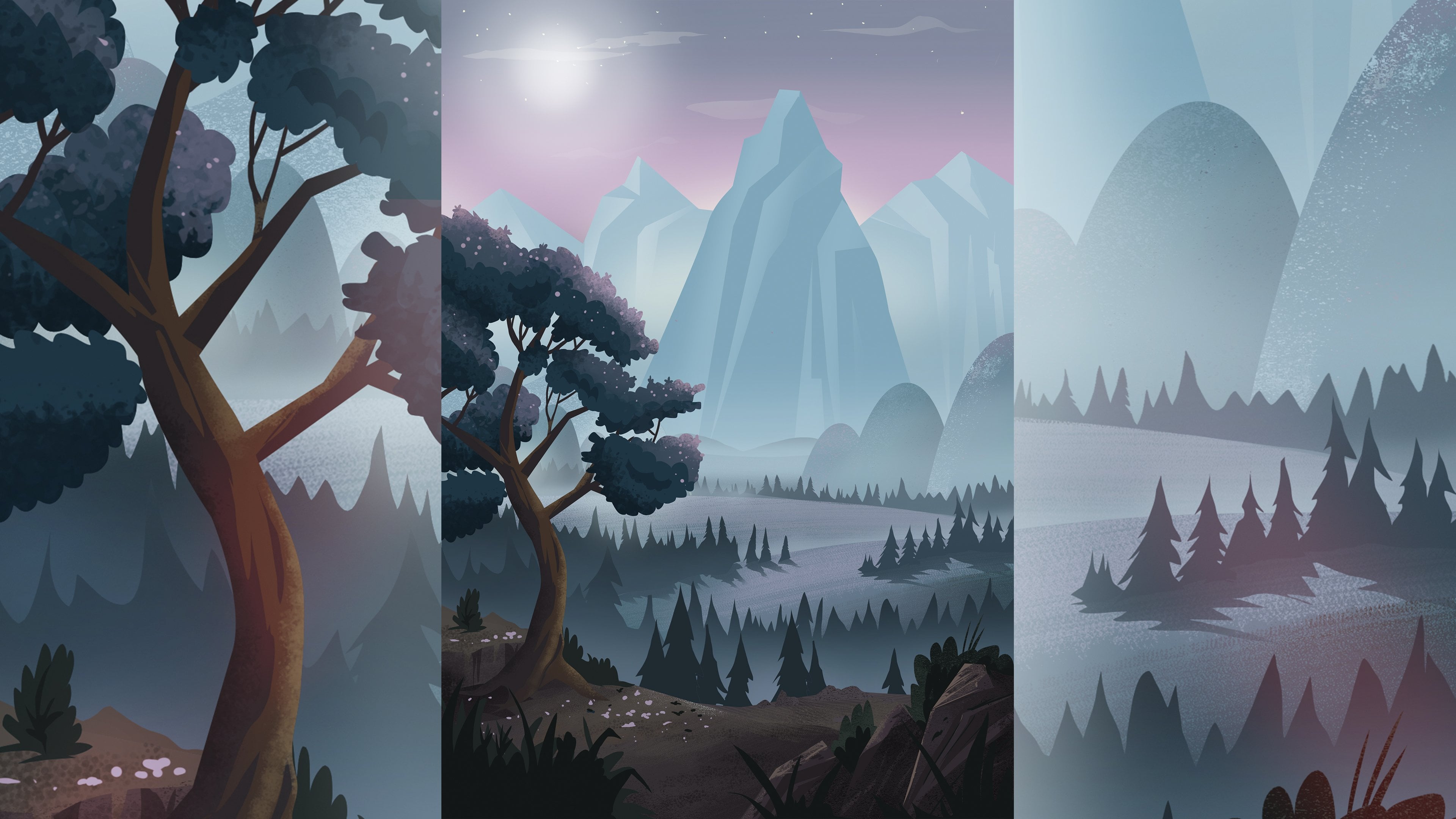
eingerichtet habe , aus ein paar Schichten besteht. Ich habe einen Vordergrundhintergrund und dann habe ich
Berge und Himmel. Der Berg und der Himmel können
tatsächlich eine Ebene sein, also werde ich sie zusammenfügen, indem ich sie
zusammenkneife , sodass sie zu einer Ebene werden Es ist wichtig, ein
übersichtliches Ebenensystem
in Ihrem Kunstwerk zu haben , denn wenn
Sie es in
Procreate Dreams
importieren, können Sie jede
dieser Ebenen auf Spuren
in Procreate Dreams platzieren dieser Ebenen auf Spuren
in Procreate Deshalb
achte ich an dieser Stelle so
einfach wie möglich zu halten Dann gehe ich zurück in den
Galeriebereich von Procreate Tippen Sie dann oben auf diese drei Punkte und wählen Sie Split View Öffnen Sie dann Procreate
Dreams und
ziehen Sie das Kunstwerk buchstäblich nach Procreate Jetzt schiebe ich das aus dem Bildschirm, also bin ich einfach in meiner Animation Dann kann ich den Hintergrund
drüber ziehen und wie Sie sehen, wird
er als ein Bild, ein Kunstwerk
oder eine Zeichnung angezeigt. Lassen Sie mich es einfach zuerst an
die richtige Stelle bringen. Ich ziehe es
nach rechts, also fängt es dort an. Sie können aber an einer beliebigen Stelle in
Ihrer Zeichnung auf Halten tippen und
Zeichnungsebenen in Spuren konvertieren wählen. Damit werden im
Grunde
alle Ebenen, die
Sie in Procreate hatten,
hier in Procreate Dreams in separate Spuren aufgeteilt Das ist sehr
mächtig. , dass jede dieser
Spuren mithilfe der
Keyframing-Komponente
der Timeline
einzeln animiert werden kann mithilfe der
Keyframing-Komponente
der Timeline
einzeln Das bedeutet
, dass jede dieser
Spuren mithilfe der
Keyframing-Komponente
der Timeline
einzeln animiert werden kann. Vergessen Sie jedoch nicht,
das Bildmaterial bis zum Ende
der Timeline zu ziehen .
Achten Sie darauf, dass jeder
Inhalt in Ihrer Gruppe auf die gesamte
Spur passt, auf der er sich befindet Gehen Sie dann ganz zum
Anfang der Timeline,
stellen Sie sicher, dass Sie sich
im Keyframe-Modus befinden, tippen Sie auf das kleine
Clapperboard-Symbol und legen Sie genau dort einen Keyframe zum Verschieben und Skalieren Gehen Sie dann bis zum Ende
des Tracks, fügen Sie dort
Keyframes ein, indem
Sie einfach erneut auf
das Symbol tippen dann zur Bühne
und
ziehen Sie
Ihren Hintergrund nach ziehen Sie Dadurch entsteht
im Grunde ein Schwenk , der Bewegung
erzeugt In dieser Phase mache ich
immer zwei Dinge. Ich möchte sicherstellen, dass ich
meinen Hintergrund nicht auf und ab verschiebe, wenn ich von rechts nach
links schwenke. Komm zurück zu deiner Timeline. Du siehst deine
Keyframe-Spur direkt unter deinem Inhalt irgendwo
zwischen diesen beiden Keyframes. Tippe
einfach auf der Keyframe-Spur auf „Halten“ und
wähle „Erweitern
, Verschieben und Skalieren“ Was ich jetzt mache, ist, dass
die Y-Koordinaten die Koordinaten sind, die die Auf Abwärtsbewegung steuern Ich gehe also ganz zum Anfang
und tippe auf
das Y gedrückt halten und
wähle Kopieren, weil sich
das Objekt während des Schwenks, während der Kamerabewegung,
die ich gerade mache
, überhaupt nicht Schwenks, während der Kamerabewegung,
die ich gerade mache
, überhaupt bewegt. Dann komme ich zurück zum
Ende,
tippe auf die Y-Koordinate gedrückt halten und füge den Keyframe
einfach nach unten Vielleicht siehst du, dass es einfach dorthin
gesprungen ist. Das ist großartig Das ist also in dieser Auf- und Abbewegung verankert,
während
sich der Hintergrund selbst nach links oder rechts
bewegt. Die andere Sache, die ich
mache. Die zweite Sache ist , dass ich
auf dieser
Keyframe-Spur für einen Schwenk, für eine
Kamerabewegung auf Halten tippe und ich wähle Alle Beschleunigungen
einstellen und dann Linear Das bedeutet im Grunde
, dass es keine Lockerung gibt. Es ist eine gleichmäßige lineare Bewegung
, die von links nach rechts verläuft. Es gibt kein
Beschleunigen oder Verlangsamen. Tippen Sie dann auf Verfassen und kehren Sie
wieder zum Anfang zurück. Wir werden
eine ähnliche Bewegung
für die Skyline oder das
Stadtbild im Hintergrund erstellen für die Skyline oder das
Stadtbild im Hintergrund und dann eine ähnliche Bewegung
für die Berge und den Das ist der Grund, warum ich mich dafür
entschieden habe , alles auf verschiedene
Schienen zu bringen Ich werde dafür sorgen, dass sich
die Stadt oder Skyline
im Hintergrund
etwas langsamer bewegt als
die Vordergrundelemente, und dann
werden sich der Himmel
und die Berge noch langsamer bewegen Dies ist ein Phänomen, das Sie immer dann bemerken
werden, wenn Sie beispielsweise in einem fahrenden Fahrzeug oder
in einem Zug oder so etwas aus dem Fenster
schauen.
Sie werden feststellen, dass sich Elemente dieser Szene oder Landschaft,
die Sie betrachten,
alles, was sich in Ihrer Nähe
befindet, sich schnell bewegen
und alles, was sich im
Mittelgrund befindet, sich
langsamer bewegt und alles im
Hintergrund sich noch langsamer bewegt. In der Animation wird das als
Parallaxenbewegung bezeichnet. Es ist, wenn sich Dinge in Ihrem
Hintergrund mit
leicht unterschiedlichen Geschwindigkeiten bewegen ,
um diesen Effekt zu erzielen [MUSIK] Schließen
wir die Gruppe und kehren wir zu Compose zurück. Ich fange am Anfang an
und das sieht toll aus. Es gibt definitiv einen Unterschied zwischen dem fernen Hintergrund
und dem Vordergrund, was genau das ist, was ich will, und es bewegt sich sehr reibungslos. Ich bin also sehr zufrieden damit. Jetzt ist die Stunde der Wahrheit. Wir werden sehen,
ob unsere Animation nahtlos
zum Hintergrund
passt. Gehen Sie zum Flipbook,
tippen Sie auf Ihr Flipbook, tippen Sie dann auf dem Flipbook auf
Halten
und wählen Sie Duplizieren Wählen Sie dann einfach
diese beiden
Inhalte erneut aus und führen Sie
den gleichen Vorgang aus. Fahren Sie mit der
Auswahl und dem Duplizieren fort , bis die Animation den Da haben wir es. Das
sieht wirklich toll aus. Das sieht wirklich, wirklich gut aus. Das Tempo ist perfekt. Die Ausrichtung des Hintergrunds entspricht exakt dem Tempo der
Animation Jetzt ist es ein bisschen schwierig, die Katze vor
dem Hintergrund zu sehen . Das habe ich
erwartet. Da es sich um eine sehr
atmosphärische Filmszene handelt, wollte
ich die
Gelegenheit nutzen, um
Ihnen eine weitere Funktion in Procreate
Dreams zu zeigen , die
wirklich, wirklich mächtig ist
und die Ihre Animation
maskiert oder eine Schnittmaske
für Ihre Animation
verwendet Ich werde
ein kleines Licht erzeugen, das auf die Katze fällt Dazu werde ich einen neuen Track und eine neue Zeichnung
erstellen. Wählen Sie dann mit
einem sehr weichen Pinsel eine helle Farbe, die der Farbe des Hintergrunds
entspricht . Es kann völlig rau sein. Es muss nicht
mit dem Umriss
der Katze übereinstimmen , nur irgendwo am
Rand. Tippen Sie dann zweimal
auf die Zeichnung, um zur
Timeline
zurückzukehren, und stellen Sie
natürlich sicher, dass sich diese Zeichnung über Ihrer Animation
befindet. Anschließend tippst du auf Halten und wählst einen
Mischmodus für diesen Track. Ich werde
etwas wählen, das der zugrunde liegenden Animation ein wenig Glanz verleiht. Tippen Sie dann
bei diesem Titel erneut auf Halten. Gehen Sie zu Maske und
wählen Sie Schnittmaske. Sie werden sehen, dass es
sofort an der Zeichnung der
Katze darunter oder an der gesamten Spur darunter
befestigt wird Das ist eine wirklich coole Funktion ,
mit der Sie herumspielen und experimentieren können. Ich finde, das sieht gräulich aus. Es reicht mir
, damit sich die Katze vom
Hintergrund abhebt und die Bewegung verstärkt Spiel damit herum,
finde heraus, was für
dich funktioniert , und wenn du bereit bist, triff mich in der nächsten Lektion. Wir werden die
Perform-Funktion verwenden, um der Szene
den letzten
Schliff zu geben .
13. Animieren mit der Funktion "Durchführen": Jetzt können wir unserer Animation den letzten
Schliff verleihen. Ich möchte Ihnen zeigen, wie Sie
die Perform-Funktion
in Procreate Dreams verwenden die Perform-Funktion
in Procreate Dreams Als ich
in der Branche gearbeitet habe, haben wir oft darüber gescherzt,
wie toll es wäre, wenn es einen Knopf
gäbe , den man einfach drücken
könnte zu animieren.
Jetzt gibt es ihn Es ist die Perform-Funktion. Wir fügen nur einige
atmosphärische Elemente wie die Kirschblüten die vom Baum
fallen, wenn die Katze vorbeigeht, und ich werde die
Perform-Funktion verwenden
, um Ihnen auf einem neuen Track
über meiner Animation zu zeigen, wie , um Ihnen auf einem neuen Track
über meiner Animation zu zeigen, das geht.
Ich
füge einfach eine Zeichnung hinzu oder öffne
zumindest die
Zeichenoberfläche Ich möchte hier
einige winzige Blütenblätter erstellen können. Es ist wirklich eine sehr einfache, sehr einfache Form, die
ich gut malen kann. Dann doppeltippe ich, um
wieder auf meine Timeline zu gelangen, und
verschiebe sie dann einfach von der Bühne Schalten Sie den Performance-Modus ein. Wenn ich das mache, siehst du in der oberen linken Ecke, es eine aktive Aufnahmetaste
gibt. Das bedeutet nur, dass
Procreate Dreams
bereit ist , damit Sie jede gewünschte Animation
ausführen können Was Sie tun werden, ist einfach dieses Blütenblatt oder Blatt zu
bewegen, was auch immer Sie tun werden Bewegen Sie es so durch
den
Bildschirm und durch die Szene
, wie Sie möchten Während Sie das tun, spielt auch die Timeline mit. Manchmal braucht es
ein
bisschen Übung , um sich an
die Koordination zu gewöhnen, aber es macht auf jeden Fall
viel Spaß, das auszuprobieren. Ich werde weitermachen durch die Szene
bewegen einfach so durch die Szene
bewegen, als würde sie im Wind
schweben. Jetzt werden Sie feststellen
, dass die Perform-Funktion sofort
stoppt,
sobald ich meinen Stift vom Bildschirm nehme. Wenn ich meine Timeline erweitere, unter diesem kleinen
Inhalt kannst
du
unter diesem kleinen
Inhalt alle Keyframes sehen, die
erstellt wurden Ich werde nur
meinen Inhalt kürzen damit
ich mir
das genauer ansehen kann Ich werde
das tatsächlich ganz oben in meinen Tracks platzieren. Und obendrein
denke ich, dass ich es einfach noch einmal machen werde
. Ich gehe zurück
in den Zeichenmodus erstelle ein weiteres kleines
Blütenblatt oder Blatt, diesmal
vielleicht einen anderen Farbton. Komm wieder raus. Es ist schon hinter der Bühne. Ich habe es da drüben gezeichnet, also hat es auf Perform geklickt und
es langsam auf die gleiche Weise bewegt. Ich versuche, dabei
ein bisschen
Abwechslung zu erzielen , aber Sie werden sehen, dass
es so einfach, schnell und
sehr effektiv ist. Ich werde weitermachen. Ich werde diesen
Vorgang wiederholen, vielleicht noch einmal, sodass ich vielleicht
drei oder vier Blütenblätter habe und nur die Farbe
leicht ändere , damit es ein
bisschen Abwechslung gibt. Jetzt habe ich ein paar
Tracks in meiner Timeline, allesamt schöne kleine, einfache
animierte Blätter, die fliegen. Was ich jetzt tun werde, ist all diese Tracks,
all diese Inhalte
zu
gruppieren . Dann werde ich
diese Gruppe komplett duplizieren. Wenn ich
sie dupliziere, ist das in Ordnung, aber es ist genau dieselbe
Bewegung wie in der Gruppe unten. Sie können
damit herumspielen,
das Timing für jeden
dieser Tracks oder für jeden
dieser Inhalte
innerhalb Ihrer Tracks zu
verschieben oder sie so verschieben, dass es nur ein bisschen
anders ist und Sie nicht die Aktion oder Animation der vorherigen
Gruppe,
die Sie erstellt haben,
spiegeln Animation der vorherigen
Gruppe,
die Sie erstellt haben, Vielleicht mache ich einfach noch ein bisschen
weiter und schaue, ob vielleicht sogar die
Anpassung der Größe einen kleinen
Unterschied und ein
bisschen Tiefe
erzeugt Unterschied und ein
bisschen Tiefe Das war's. Ich glaube, ich
werde es dabei belassen. Ich will es nicht zu sehr
übertreiben. Aber ich liebe diesen Effekt wirklich. Ich finde, es funktioniert
wirklich gut. Es ist wirklich subtil
und verleiht der Szene ein bisschen
mehr Interesse und
ein bisschen Leben. Machen Sie weiter und experimentieren selbst
mit der
Perform-Funktion. Vielleicht gibt es noch andere Elemente dieses Hintergrunds, die
Sie animieren möchten, vielleicht könnten Sie einige Rauchwolken im Hintergrund animieren oder
einige Lichter animieren,
die aufgehen, wenn die Katze vorbeigeht Ich überlasse es
dir und werde darauf
achten was du im
Bereich Projekt tust,
wenn du deine Animation veröffentlichst Als Nächstes zeige
ich Ihnen in der nächsten Lektion, wie Sie Ihre endgültige Arbeit
exportieren.
14. Exportieren Sie Ihr endgültiges Projekt: Aber wenn es darum geht,
Ihren Film aus
Procreate Dreams zu exportieren , also wenn Sie
ihn mit der Welt teilen möchten, stehen Ihnen einige
Optionen zur Verfügung, und in dieser Lektion werde ich und in dieser Lektion werde ich
Sie
nur durch diese führen Bevor wir unseren endgültigen Export durchführen, möchte
ich nur erwähnen
, dass Sie einfach Ihre Ebenen
konsolidieren und alles
in Ihrer Timeline sauber und aufgeräumt
gestalten Es empfiehlt sich, Dinge
immer zu
gruppieren. Das ist besonders
praktisch, wenn Sie anfangen, an Projekten zu
arbeiten, bei denen Sie
mit anderen zusammenarbeiten Versuchen Sie,
Ihren Zeitplan immer so
gut wie möglich zu organisieren Wie du siehst, habe ich
die Hintergrundgrafiken bereits in
einer Gruppe, das ist gut. Aber vielleicht gruppiere ich
diese Ebenen einfach für die Animation oder gruppiere zumindest die Katze und die Schnittmaske
zu einer Gruppe Ich mache weiter
und mache das einfach. Gruppiere alles. Alles wird gruppiert und
dann gruppiert. Das ist da. Lass uns
weitermachen und umbenennen und die Tastatur hochlegen, das
nennen wir Animation. Nennen Sie das Hintergrund. Dann habe ich einfach
alles in meiner Timeline ausgewählt und es in eine Gruppe eingeteilt. Es liegt an dir, ob
du das tun willst. Exportieren
gelangen wir nun zu diesem Einstellungssymbol Hier können Sie Ihre Arbeit unter
der Schaltfläche Teilen
exportieren. Wenn du auf Teilen tippst, wirst du
sehen, dass es ein Video gibt. Du kannst es animieren, tut mir leid, als animierte
Geschenk-Videoframes
exportieren Sie können sogar
ein aktuelles Bild exportieren. Wenn Sie es trotzdem exportieren möchten, können
Sie es als
Procreate Dreams-Dokument exportieren, aber wir werden
uns für Video entscheiden Tippen Sie darauf
und es wird exportiert Es dauert wirklich ein paar
Sekunden, auch nur um es zu exportieren, und dann erscheint
die Option wo Sie das exportierte Video
speichern möchten ? Ich werde das Video einfach
in meiner Fotobibliothek speichern. Ich klicke darauf und
tippe darauf. Wenn
ich dann zu meinen Fotos gehe und Fotos öffne, wirst
du sehen, dass
meine Datei genau dort ist. So einfach ist das. So
exportierst du deinen Film, wenn du ihn im Projektbereich mit
mir teilen möchtest.
15. Schlussgedanken: Nun, herzlichen Glückwunsch
, dass Sie das
Ende des Kurses erreicht die
Projekte in diesem Kurs mit mir durchgearbeitet haben. Ich finde es toll, wenn
du so weit gekommen bist. Sie haben
etwas wirklich Komplexes und
wirklich anspruchsvolles erreicht , Animationsprojekte angeht. Sie haben genau gelernt, wie man Timing und Spacing verwendet. Sie wissen, wie man Keyframes setzt und wie man Zwischenräume zeichnet Sie wissen, wie man
ein bisschen
Nuance und subtile Bewegung hinzufügt , um etwas wirklich Lebensechtes zu schaffen Du konntest
das auch auf komplexe Weise tun, indem du mehrere
Teile eines Charakters
animiert und
sekundäre Aktionen hinzugefügt Alles in allem ist dies ein sehr fortgeschrittenes Projekt, das
Sie abgeschlossen haben Nicht nur das,
Sie waren auch in der Lage , diese Animation
zu
einer wirklich schönen
Filmszene hinzuzufügen , in der auch Bewegung und
Leben enthalten Sie können
jetzt mit
so viel Selbstvertrauen auf dieser Animation aufbauen ,
weil Sie
genau wissen, wie Sie bei jeder
Animation vorgehen müssen , die Sie erstellen möchten Sie verfügen jetzt über Fähigkeiten , die auf der
Welt einzigartig sind. Es ist auch ein Tor zu
Ihrer eigenen Kreativität und zu den Geschichten, die Sie mit Ihren
Kunstwerken und
Animationen erzählen können Ihren
Kunstwerken und
Animationen Ich hoffe wirklich, dass du deine Animation jetzt mit der Welt
teilst Beginnen Sie damit, Ihr Projekt im
Projektbereich dieser Klasse
zu veröffentlichen . Ich möchte es sehen, überprüfen und
Ihnen Feedback geben. Ich bin hier, um Sie zu ermutigen und Sie in Zukunft zu
unterstützen. Stellen Sie sicher, dass Sie alle Fragen oder
Kommentare, die Sie haben, auch
im Diskussionsbereich
hinterlassen . Ich wollte mich nur bei Ihnen
vielmals dafür
bedanken , dass Sie hier sind und diesen Kurs
mitgenommen haben. Ich finde all Ihre
Projekte so inspirierend. Es hilft mir wirklich bei meiner Arbeit. Vielen Dank, dass Sie
sich für diesen Kurs entschieden haben. Ich kann es kaum erwarten,
dich in der nächsten zu sehen.
 Siobhan Twomey, Artist, Illustrator, Instructor