Transkripte
1. Wie man Storyboards in Procreate Dreams erstellt: Zu lernen,
eigene Geschichten zu zeichnen ist eine mächtige kreative Fähigkeit Und in diesem Kurs werde ich Ihnen zeigen
, wie Sie Procreate Dreams aus jeder
Idee eine visuelle Geschichte machen Die Kunst des Storyboardens ermöglicht es Ihnen,
Ihre Ideen zum Leben zu erwecken und Mini-Filme
zu erstellen, ohne jemals animieren zu müssen Es zeigt den Leuten sofort,
was deine kreative Vision ist. Mein Name ist Shavon und ich bin ein
Top-Lehrer hier auf Skillshare. Ich habe über 15 Jahre in
der Animationsbranche in
Studios in Dublin
und Vancouver gearbeitet der Animationsbranche in
Studios in Dublin
und Vancouver Heute konzentriere ich mich darauf
, die Fähigkeiten zu vermitteln und das Wissen
weiterzugeben, das ich der Arbeit
in der Branche
gelernt habe. Storyboards sind die
Grundlage für jeden Film, egal ob es sich um Animations
- oder Live-Action Es ist eine geheime Fähigkeit
, mit der Sie jede Idee auf einzigartige Weise in
etwas
umsetzen können , das einem Film sehr nahe kommt Ich werde dir genau zeigen,
wie das geht,
Procreate Dreams Diese App ist buchstäblich ein ganzes
Produktionsstudio in Ihren Händen Sie können nicht nur
einzelne Frames und Panels zeichnen, sondern sie auch nach einem
Timeout ablaufen lassen, sodass sie
genau so fließen , wie sie es in einer
vollständig fertigen Animation tun würden. Also zeige ich dir die aktualisierten Funktionen von
Procreate Dreams Ich werde Sie durch die
Verwendung der App führen. Selbst wenn Sie sie noch nie
geöffnet haben, werden
Sie sie in- und auswendig
kennenlernen. Sie werden zunächst alles über
die Prinzipien des
visuellen Geschichtenerzählens lernen die Prinzipien des
visuellen Geschichtenerzählens Dies sind die Kamerawinkel und Aufnahmen, die
in jedem Film verwendet werden Ich werde dir auch beibringen, wie
du deine Aufnahmen zusammenstellst, wie du jedes Panel
zeichnest und welche Aufnahmen
sich am besten für deine Ideen eignen. Und dann werden wir dieses Wissen
nutzen, um ein wirklich einfaches
Konzept zum Leben zu erwecken. Ich werde ein Bild verwenden, um eine ganze Geschichte
zu erstellen, und ich werde
Ihnen zeigen, wie Sie
Ihre Ideen als Thumbnails betrachten und
genau so ein Storyboard Am Ende dieses Kurses haben
Sie also ein professionelles
Storyboard mit Kamerabewegungen und
Keyframes, eines, das sich
genauso liest wie die Außerdem verfügen Sie über
brandneue Fähigkeiten, die Sie für Ihre eigenen
Animationsprojekte verwenden
können, oder Sie können
dieses Storyboard
potenziellen Kunden zeigen ,
wenn Sie
anfangen möchten, als
Storyboard-Künstler zu arbeiten Aber darüber hinaus wirst
du
am Ende dieses Kurses deine Fähigkeiten in
Procreate Dreams verbessert haben Sie werden wissen, wie man diese App wie
eine komplette Produktionssuite
verwendet ,
denn mit dieser App gibt es keine Begrenzung für die
Geschichten, die Sie erstellen können Wenn Sie also bereit sind, mit dem
Storyboarding zu beginnen, lassen Sie uns weitermachen.
2. Dein Kursprojekt: In dieser Lektion möchte
ich also auf
Ihr Klassenprojekt eingehen und darauf, was
Sie für diesen Kurs benötigen. Ich
möchte, dass Sie sich für Ihr Klassenprojekt
eine einfache Idee einfallen lassen . Ausgehend von dieser Idee zeige
ich Ihnen, wie Sie eine Miniaturansicht erstellen, wie Sie die Paneele aufräumen und sie zusammenbinden
und sogar grundlegende Bewegungen hinzufügen können Weißt du,
meine Idee begann zum Beispiel
mit einem Foto, das
eine Freundin mit
mir geteilt hat und das sie in Japan aufgenommen hat, und es ist ein Foto von einer Katze, die vor einem Tempel
sitzt. Von da an wurden der ganze Charakter und die
Geschichte für mich lebendig. Ich fing an,
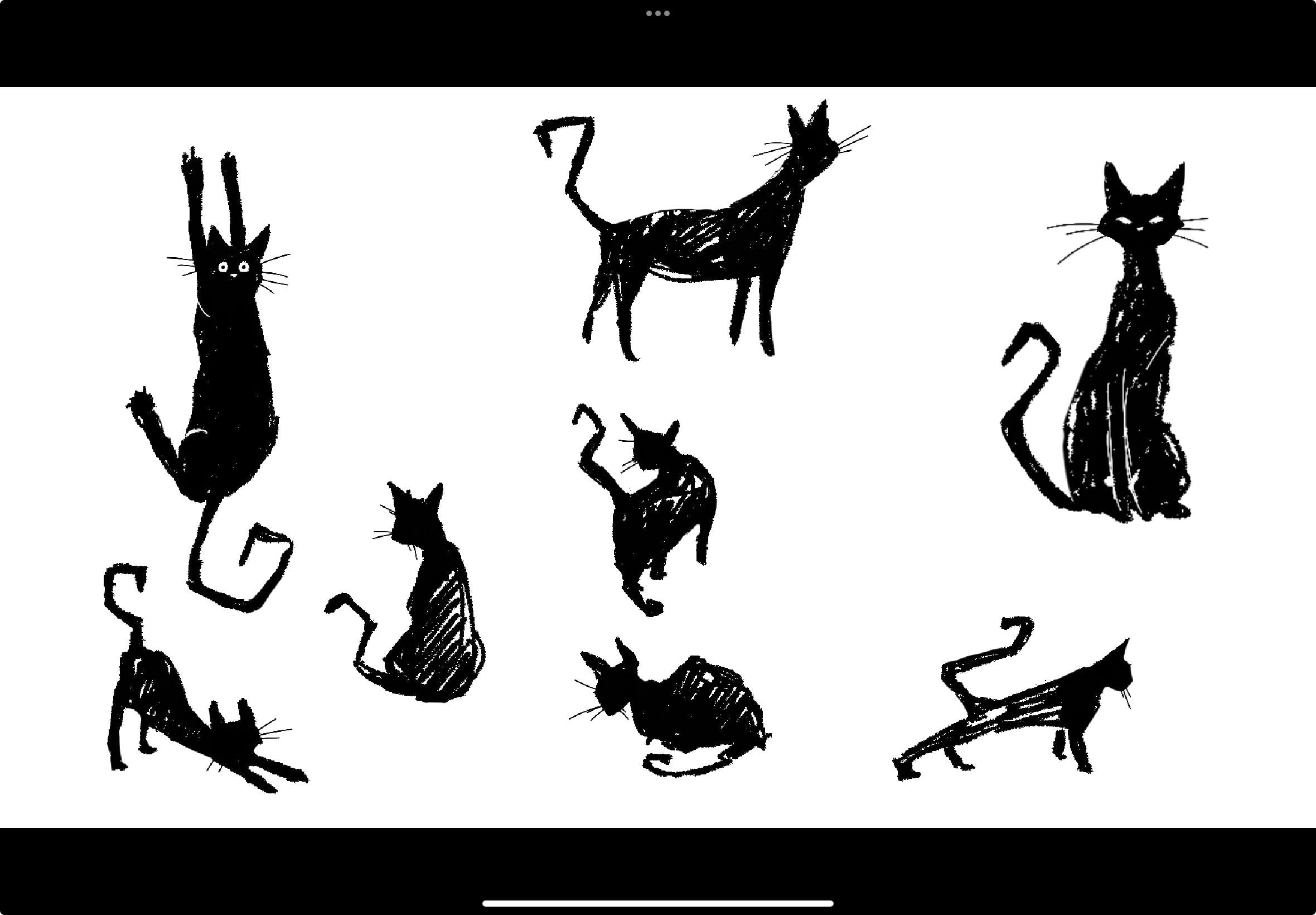
den Charakter der Katze zu konzipieren. Ich fing an, Skizzen zu machen. Ich liebe den Namen Nico, deshalb nenne
ich meinen Charakter Nico. Ich versuchte mir vorzustellen, weißt
du, was sie vor
dem Tempel gemacht hat. Also stellte ich mir vor, wie sie sich
zu einigen wunderschönen
Kirschblüten
hingezogen fühlt zu einigen wunderschönen
Kirschblüten die
durch den Himmel schwebten, und das führte sie auf eine
Entdeckungsreise , wo sie an einem magischen Baum
ankommt, und schließlich schließen sich ihr noch viel mehr Katzenfreunde an,
die alle zusammen den Sonnenuntergang beobachten Es ist also eine sehr einfache Idee. Aber ich wollte Ihnen zeigen, wie
eine wirklich einfache Idee verwendet
werden kann , um
eine sehr überzeugende und
interessante Geschichte zu erstellen . Nun eine kurze Randnotiz. Wenn du sehen möchtest, wie
ich
diese Figur tatsächlich
vor dem Hintergrund animiere , den ich für diese Geschichte geschaffen habe
,
dann schau dir meinen
Scotia Originals-Kurs an, dann schau dir meinen
Scotia Originals-Kurs dem ich Niko animiert habe, die Wand
entlang zu gehen Ich habe diese Idee für diesen Kurs verwendet und auch den
Hintergrund hinzugefügt Es könnte also ein
interessanter Kurs
für dich sein , den du
dir nach diesem Kurs ansehen solltest. Aber für diesen Kurs möchte
ich, dass du dich auf
die Kunst des Storyboardens konzentrierst, denn auch wenn du überhaupt
keine Erfahrung mit
Animationen hast ,
aber weißt, dass du
eine Vorliebe für das Geschichtenerzählen hast, dann
ist Storyboarding der richtige Weg Du musst nicht
sehr geschickt zeichnen können. Tatsächlich gilt: Je rauer und lockerer du zeichnen
kannst, desto besser. Sie müssen nur eine Vision von
Ihrer Idee
haben und sich diese Idee als Film
vorstellen können. Als Nächstes werde ich
Sie durch die Funktionen von Procreate Dreams führen, falls Sie mit ihnen nicht wirklich
vertraut sind, und ich werde Ihnen
die genauen Tools und
Prozesse zeigen , die ich in diesem Kurs verwenden
werde in diesem Kurs verwenden
werde Wenn du also bereit bist, triff
mich in der nächsten Lektion.
3. Überblick über Procreate Dreams: In dieser Lektion werde
ich Sie durch Procreate Dreams führen und auf alle Hauptfunktionen,
wichtigsten Tools und Prozesse
hinweisen Tools und ,
die ich im
Rest dieses Kurses verwenden
werde im
Rest dieses Kurses verwenden
werde Wenn Sie
Procreate Dreams noch nie geöffnet haben, werden
Sie
alles erfahren, was Sie über diese App wissen
müssen Und wenn Sie
Procreate Dreams schon einmal verwendet haben, sollten
Sie
sich dieses Video ansehen nur um sicherzugehen, dass Sie genau
wissen, wie ich
die Tools in diesem
speziellen Projekt verwende die Tools in diesem
speziellen Projekt kann es also eine Menge zu Wenn Sie
Procreate Dreams noch nie zuvor verwendet haben, kann es also eine Menge zu lernen sein, aber Sie können
diese Lektion mit einem Lesezeichen versehen und darauf
zurückkommen , wenn
etwas unklar ist Aber was ich
zu Beginn sagen werde, ist, dass, sobald Sie anfangen,
die Tools und
Funktionen dieser App tatsächlich zu nutzen , sie sehr, sehr schnell sehr
intuitiv wird wenn du Procreate Dreams zum ersten Mal
öffnest, Was passiert, wenn du Procreate Dreams zum ersten Mal
öffnest, wenn du
auf diesem Bildschirm landest , dem Kino Hier befinden sich all Ihre
Dateien und Projekte. Und wenn Sie auswählen und
auf Auswählen tippen, können Sie
jede dieser Dateien auswählen. Sie können sie
in einen neuen Ordner legen. Sie können sie löschen oder Duplikate davon erstellen. Und wenn Sie hier auf diese
Plus-Schaltfläche
tippen, können Sie
ein brandneues
Dateiprojekt oder einen brandneuen Film erstellen ein brandneues
Dateiprojekt oder einen brandneuen Film In diesem Menü gibt es
einige Optionen. Um ein beliebiges Dokument zu starten, können
Sie entweder Flipbook
oder Leer wählen, und ich werde Ihnen gleich zeigen, wie das
aussieht Aber ich wollte nur
darauf hinweisen, dass Sie mit
diesen
drei Punkten die Anzahl der Bilder
pro Sekunde Ihres
Dokuments oder die Dauer ändern
können pro Sekunde Ihres
Dokuments oder die Tun Sie das auch später in
Ihrem Prozess, aber ich wollte nur, dass Sie
wissen, dass das von Anfang an der Punkt ist. Und dann werden Sie
diese Punkte hier an
der Seite sehen, die auf andere Bildschirme hinweisen. Wenn Sie
durchblättern, können Sie
die verschiedenen verfügbaren Voreinstellungen
sehen die verschiedenen verfügbaren Voreinstellungen Normalerweise entscheide ich mich für
Breitbild, weil
es für mich zu dem Film passt, den
ich in meinem Kopf sehe Ich bleibe also
beim Breitbildformat, aber ich werde mein
Projekt starten, indem ich auf Leer klicke Wenn jetzt ein leeres Dokument auf Ihrem Bildschirm
erscheint, möchte
ich, dass Sie sich einige Dinge notieren Erstens ist es in
zwei verschiedene Abschnitte unterteilt. Dieser Abschnitt
oben hier ist die Bühne. Das ist also der Ort,
an dem du all deine Zeichnungen machen wirst. Hier
können Sie Dinge animieren,
wo Sie, Sie wissen schon, neue Rahmen,
neue Flipbooks
erstellen können neue Rahmen,
neue Flipbooks
erstellen Sie können sogar
Medien in diesen Bereich importieren. Und unten unter dieser Phase befindet sich dieser Bereich,
der als Timeline bezeichnet wird. Hier legen Sie
die Zeit für Ihre Animation fest. Sie können Keyframes festlegen. diesem Bereich können Sie Ihre gesamte Bearbeitung und Komposition
vornehmen Wenn Sie hier unten nachschauen
, werden
Sie sehen, dass es
drei Optionen oder
drei Modi gibt , in denen Sie arbeiten
können Sie können in Compose arbeiten. Sie können in Perform sein, was ich Ihnen
später zeigen werde, ist buchstäblich nur das Herumziehen von Objekten auf
dem Bildschirm, um
sie zu animieren Oder Sie können sich im Keyframe-Modus befinden
, der es
Ihnen ermöglicht, Keyframes
zu Inhalten hinzuzufügen, die in Ihrer Timeline vorhanden Hier auf der linken Seite
möchte ich nur darauf hinweisen, dass das Theater Sie
offensichtlich wieder dorthin bringt wo wir vor einer Minute waren Und diese Schaltfläche
hier für Einstellungen Wenn Sie darauf tippen, können
Sie
wieder Dinge wie die
Bilder pro Sekunde und
die Dauer Ihres Dokuments ändern wieder Dinge wie die
Bilder pro Sekunde . Sie können die Auflösung ändern. Und es gibt noch mehrere
andere Parameter, die du
je nach Phase,
dem Zeitplan hier unten,
deinen Share-Optionen
und deinen Präferenzen ändern kannst dem Zeitplan hier unten, . Wir
müssen uns also vorerst nicht wirklich um
zu viele dieser
Einstellungen kümmern . Solange Ihre Einstellungen
mit meinen übereinstimmen, werde
ich nicht einmal
zurückkommen und
irgendwelche dieser Einstellungen ändern , mit
Ausnahme der Dauer. Also werde ich dir ganz
schnell zeigen, wie du
die Dauer ändern kannst, denn das ist wichtig. Du tippst
einfach darauf. Im Moment ist es auf 5 Sekunden
eingestellt. Wenn ich es für 10 Sekunden einlege. Sie werden sehen, dass sich meine
Zeitleiste jetzt
von 5 Sekunden auf 10
Sekunden geändert hat . Das heißt, ich habe 10
Sekunden in meiner Timeline. Wenn Sie jetzt hier nach
rechts gehen und
auf diese Plus-Schaltfläche klicken, können Sie hier
ein neues Flipbook, eine Zeichnung,
Text und neue Titel hinzufügen und auch Fotos,
Videos und andere
Dateien wie Audio importieren ,
Videos und andere
Dateien wie Wir
werden bis zum Schluss nicht zu viel mit
Flipbook arbeiten viel mit
Flipbook Ich möchte also, dass du
dich mit
der Zeichnung vertraut machst dich mit
der Zeichnung vertraut Wenn Sie also auf Zeichnen tippen, werden
Sie feststellen, dass die
Zeitleiste verschwindet und die
Phase im Wesentlichen größer geworden ist. Wir befinden uns jetzt also in der Bühne. Dieses Feld hier stellt quasi den Begrenzungsrahmen
der Bühne dar, aber Sie können tatsächlich den gesamten Bereich rund um die
Bühne nutzen , um darauf zu zeichnen Es wird einfach nicht angezeigt
, wenn ich erneut zweimal auf Zeichnen
tippe, um zu meiner Timeline
zurückzukehren Sie sehen, dass es nicht
auf der Hauptbühne erscheint. Das liegt daran, dass es
außerhalb dieses Bereichs liegt. Und warum ist das wichtig? Nun, einfach, weil dieser
Außenbereich sehr
nützlich ist , um Objekte
auf dem Bildschirm oder außerhalb des Bildschirms zu animieren, sodass Sie ihn so oft verwenden können,
wie Sie möchten Aber wofür ich diesen
Außenbereich verwende, Sie bei meiner
Miniaturansicht sehen werden, ist
nur , um
auf einer größeren Leinwand zeichnen zu können Wenn Sie eine Zeichnung erstellen, habe
ich im Grunde genommen einen Inhalt auf
der Timeline erstellt , und dieser wurde bis zum Ende verlängert
, Sie wissen schon, bis
auf 10 Sekunden Lassen Sie mich also in den
Zeichenmodus zurückkehren und einen Blick auf die Tools werfen, die wir in diesem Kurs am häufigsten
verwenden werden. ist natürlich Das wichtigste Werkzeug, das
wir verwenden werden, der Pinsel, weil wir unser Storyboard zeichnen
werden Also verwende ich die grundlegenden
Animationspinsel
, die im Lieferumfang von Procreate Dreams enthalten Ich habe kein
anderes Pinselset importiert, sodass Sie mir folgen können Ich glaube, ich verwende meistens Double
Man. Hier auf der linken Seite, dieser
Button hier oder dieser Slider. Hier können Sie
die Größe Ihres Pinsels erhöhen, und hier unten Sie die Deckkraft erhöhen oder
verringern Das kann manchmal nützlich sein. Ich nutze
die Opazität nicht wirklich oft. Ich benutze einfach den Pinsel und
kann die Größe ändern. Das andere Tool ist dann
natürlich das Farbwerkzeug,
aber auch hier, weil
wir ein Storyboard erstellen, wir unsere Ideen nur skizzieren
und skizzieren, neige
ich dazu, bei
der Grundfarbe zu bleiben Aber hier auf diesem Symbol
hier, das sind deine Ebenen. Und ich möchte Sie jetzt
darauf hinweisen, weil es tatsächlich eine sehr
nützliche Funktion ist. Nehmen wir an, Sie haben hier eine Zeichnung wie
diese schönen
Skizzen
gemacht . Wenn Sie eine weitere Ebene hinzufügen, die es Ihnen ermöglicht, wirklich
kreativ zu sein, wie Sie Ihre Komposition
aufbauen oder
etwas Hintergrund hinzufügen , ist
das praktisch Und ich weiß, dass ich beim
Vorschaubild meiner Ideen
eher Ebenen verwende, als jedes Mal
neue Zeichnungen
in der Timeline zu erstellen jedes Mal
neue Zeichnungen
in der Timeline Dieses Symbol ist offensichtlich der
Radierer, das Radiergummiwerkzeug. Was ich gerne mache, und
ich weise nur darauf hin, ist ein kleiner Trick.
Vielleicht weißt du nichts davon. Wenn Sie sich im Pinselmodus befinden
und etwas zeichnen, wenn Sie auf
das Pinselsymbol gedrückt halten, wird
es ebenfalls gelöscht. Dadurch wird sichergestellt, dass
der Radierer genau
zu dem gleichen Modus wechselt wie das Zeichenwerkzeug, das
Sie gerade verwendet haben Es ist also praktisch, weil Sie
etwas
ausradieren können, indem Sie dieselbe Form
und denselben Stil verwenden wie der Pinsel, mit dem
Sie gezeichnet haben Aber das müssen Sie natürlich
nicht tun. Wenn Sie auf den Radiergummi tippen, können
Sie einen beliebigen anderen
Pinselstil wählen Die einzige andere
Sache, auf die ich an dieser
Stelle hinweisen möchte ,
ist, weißt du, was ich beim
Storyboarding oft mache, ist, dass ich Elemente
meiner Arbeit kopiere und einfüge,
anstatt jedes Mal alles neu zeichnen zu müssen Das ist also eine wichtige Funktion die man kennen und an die man sich gewöhnen muss Alles was Sie tun müssen, ist rüber zur Auswahl zu
gehen. Und wenn Sie
darauf tippen, wissen Sie,
dass unten einige Optionen
angezeigt werden. Stellen Sie sicher, dass
Sie freie Hand haben. Und dann können Sie durch den Bereich
ziehen, den
Sie sagen möchten, kopieren und sicherstellen, dass
Sie alles ausgewählt haben. Ja, wenn alles ausgewählt ist, wird
es so aussehen, und dann kannst du
wieder runtergehen und einfach auf Kopieren und Einfügen klicken. Beachten
Sie einfach, dass beim Kopieren und Einfügen das
Objekt, das Sie
gerade eingefügt haben als neue Ebene auf die Bühne
kommt Das andere wichtige Tool, das Sie
beachten sollten, ist das Transformationswerkzeug. Wenn Sie also darauf tippen,
erscheint ein ähnliches Menü am unteren
Bildschirmrand, und ich möchte,
dass
Uniform ausgewählt ist, sodass das Objekt gleichmäßig skaliert
wird, wenn ich eine der
Ecken nehme und
sie nach oben ziehe das Objekt gleichmäßig skaliert
wird, wenn ich eine der
Ecken nehme und
sie nach Und das ist wirklich
alles, was Sie für Ihren Zeichenmodus
wissen müssen für Ihren Zeichenmodus
wissen Tippen Sie zweimal auf Zeichnen und
kehren Sie zur Timeline zurück. Sie werden sehen, dass meine Inhalte
in der Timeline unten zu sehen sind. Wenn es
um Storyboarding geht, eine weitere wichtige Funktion, die ich häufig verwende ist
eine weitere wichtige Funktion, die ich häufig verwende
, die Aufteilung von
Inhalten in der Und dafür müssen Sie
nur sicherstellen, dass
sich
Ihr Abspielkopf genau zu dem
Zeitpunkt befindet , zu dem Sie eine neue Zeichnung erstellen
möchten Tippen Sie dann auf Halten und dann können Sie
die Option Inhalt teilen wählen Und jetzt haben Sie dort
eine Zeichnung, und Sie sind bereit, eine weitere Zeichnung
anzufertigen Wenn ich einen Inhalt herausziehen möchte, können
Sie einfach auf das
Ende des
Inhalts tippen. Und du wirst sehen, dass
diese Pfeile erscheinen, und dann kannst du deinen Inhalt einfach
ganz nach außen
ziehen . Das ist es,
was du tun willst. , um Keyframes hinzuzufügen Schauen wir uns das nun kurz an Nehmen wir an, nach 2 Sekunden möchte
ich, dass das Ganze
vom Bildschirm verschwindet. Ich tippe einfach auf den Keyframe-Modus. Und jetzt hat sich mein Cursor
auf dieses Clapperboard-Symbol geändert. Wenn du darauf tippst und dann auf Verschieben
tippst und auswählst, kannst
du einen Keyframe zum Verschieben
und Skalieren hinzufügen Das zeigt den
Beginn der Bewegung an. Wenn ich meinen Abspielkopf zu einer
anderen
Sechs-Sekunden-Marke bringe und erneut darauf tippe, habe ich
jetzt zwei Keyframes erstellt Es gibt also noch keine Bewegung, aber wenn ich sicherstelle,
dass ich mich auf dem letzten
Keyframe befinde, und
meine Zeichnung wegziehe, passiert die Bewegung dort Okay, ich werde später im Kurs mehr
über Keyframes und darüber, wie
Sie mit ihnen beim
Storyboarding arbeiten können, erklären Sie mit ihnen beim
Storyboarding arbeiten können ,
aber ich wollte Sie dort nur
auf diese beiden Funktionen hinweisen .
In Ordnung Also das allerletzte,
worauf ich hinweisen
möchte , sind einige
der Gesten. Ich denke, dass die Gesten und Procreate Dreams eigentlich sehr
intuitiv sind, und ich denke, dass du dich sehr schnell daran
gewöhnen wirst wenn du
Procreate Dreams noch nie benutzt hast Es kann
etwas gewöhnungsbedürftig wenn Sie die Gesten noch nie
benutzt haben, und Sie werden vielleicht feststellen, dass
Sie Dinge bewegen und sich nicht sicher sind,
wie Sie vorgehen Die einfachste Geste oder ja,
die
einfachste Geste
in Procreate Dreams besteht also darin, drei Finger
in der Timeline
zu verwenden, um deinen Inhalt nach oben zu scrollen, sodass du ihn in
der Timeline gut sehen kannst , oder drei Finger nach unten
ziehen, um ihn zu minimieren Und das würdest du tun
, wenn du viele Tracks
in deiner Timeline hast ,
viele Inhaltsebenen viele Inhaltsebenen Drei Finger,
die nach links gleiten , helfen dir dabei, deine Timeline zu
verkleinern. Und wenn Sie die Ansicht vergrößern möchten, können
Sie mit drei Finger nach rechts
scrollen Und dann kannst
du auf der Bühne
ein- und auszoomen und ein- und auszoomen In ähnlicher Weise können
Sie auch in der Timeline die Option „Vergrößern
“ und „Verkleinern“ drücken. Sie können auch einen Finger verwenden , um durch die Timeline zu gleiten. Und wenn du dein Kunstwerk oder
deine Animation im Vollbildmodus
betrachten möchtest , tippst du einfach mit vier Finger
auf die Bühne, und schon kommst du in den
Vollbildmodus. Und dann
können Sie mit vier Finger erneut auf den Bildschirm
tippen, und Sie gelangen zurück
in Ihre Timeline. Okay. Nun, das ist
ein grundlegender Überblick. Das ist wirklich alles, was
du für diesen Kurs wissen musst. Und ich verspreche Ihnen, sobald
Sie alle Tools und Prozesse
in Procreate Dreams verwenden , wird
es sehr, sehr schnell zu einer sehr natürlichen und
intuitiven Arbeitsweise Und
natürlich werden
wir viele dieser Funktionen während
der Übungen
und
des Projekts in diesem Kurs
sehr gut kennenlernen während
der Übungen
und
des Projekts in diesem Kurs
sehr gut und
des Projekts in diesem Kurs Also, wenn du bereit bist, triff
mich in der nächsten Lektion.
4. Wie Storyboards in die Animation der Filmproduktion passen: In dieser Lektion möchte ich
erklären, wo
Storyboarding in
den gesamten Animationsprozess passt und warum es ein so wichtiger
Bestandteil jedes Ohne Storyboard ist
ein Animationsprojekt wie ein Gebäude oder ein Haus
ohne Fundament Sie könnten buchstäblich kein
Haus bauen
, wenn Sie kein solides Fundament
hätten, und
bei Animationen ist es genauso Sie benötigen ein Storyboard, und zwar aus
zwei wichtigen Gründen Der erste Grund besteht darin, einfach die Aktion herauszufinden, um zu sehen,
ob sie funktionieren wird, um zu sehen, ob Ihre Auswahl an Kamerawinkeln
tatsächlich funktioniert Und der zweite Grund ist ein
Timeout für die Aktion, sodass sie später, wenn Sie die
einzelnen Szenen animieren können, bereits festgelegt ist Jetzt ist das
Storyboard im Grunde deine Vision
des endgültigen Animationsfilms
auf Papier oder auf dem iPad Ihr Storyboard könnte
sogar ein Drehbuch ersetzen. Zum Beispiel
wurde die sehr
erfolgreiche TV-Show Samurai Jack in der Anfangsphase aus Storyboards und
nicht aus Drehbüchern erstellt in der Anfangsphase aus Storyboards und
nicht aus Drehbüchern Der Regisseur der Serie,
Gender Trtikovski, und seine Geschichtenkünstler haben
alle
ihre Ideen in einem Storyboard
ausgearbeitet ihre Ideen in einem Storyboard und seine Geschichtenkünstler haben
alle
ihre Ideen in einem Storyboard
ausgearbeitet, bevor sie die Folgen geschrieben haben. Jede Zeichentrickserie oder jeder Film beginnt also mit einem Storyboard. Der Storyartist
zeichnet jede Szene heraus, und der Regisseur
fügt dann das Timing hinzu,
was bedeutet, dass für jede Szene
ein exaktes Timeout festgelegt ist Was dann passiert, ist, dass jede
dieser Szenen an die Animatoren und
die Hintergrundkünstler übergeben
wird an die Animatoren und
die Hintergrundkünstler Also arbeiten sie Szene für
Szene an allem. Am Ende der Produktion jede dieser animierten
Szenen zusammen mit den gemalten Hintergründen
zusammen mit dem ursprünglichen Storyboard
an den Editor zurückgemeldet zusammen mit dem ursprünglichen Storyboard
an den Editor Der Editor oder Compositor
ordnet dann die Szenen und
Hintergründe dem
ursprünglichen Storyboard zu und stellt sicher, dass jede
Szene berücksichtigt
wird und dass jede Szene genau
dem Timing entspricht , das zu Beginn festgelegt
wurde Wie Sie sehen, ist
Storyboarding nicht nur ein fantastisches Tool, um
Ihre Idee visuell zu erklären, es ist auch ein wirklich
wichtiger Bestandteil Animationsproduktion
5. Die 6 grundlegenden Kameraaufnahmen im Filmemachen: In dieser Lektion werde ich sechs der
grundlegenden Aufnahmen
erläutern, die in Filmen,
Fernsehsendungen oder Animationen verwendet
werden Aber zuerst möchte ich
erklären, dass die Geschichte eines
Films oder Films
tatsächlich gezeigt oder
zweimal erzählt wird , und zwar auf zwei verschiedene Arten. Du kannst es dir also so vorstellen. Es gibt grundsätzlich zwei Schichten. Die eine Ebene ist
die eigentliche Geschichte. Das ist das Drehbuch, das geschrieben
wurde, oder, du weißt schon, die Geschichte, die du jemand anderem in Worten beschreiben
kannst . Wenn dich jemand fragen würde, weißt
du, worum es in
diesem Film geht? Und die zweite Art, wie
eine Geschichte erzählt wird, oder die zweite Ebene,
sind die Bilder. Diese Bilder zeigen also nicht
nur die Action. Sie bieten tatsächlich an und für
sich
eine Erzählung , die
die geschriebene Geschichte unterstützt Das wird visuelle Sprache genannt. Die Bildsprache eines
Films, einer Sendung oder eines
Animationsfilms ist also
etwas, das wir lesen, aber das tun wir fast
unbewusst visuelle Sprache besteht im Grunde aus
den Kamerawinkeln, den Aufnahmen und der Art und Weise, wie
diese Aufnahmen zusammengesetzt sind Um
diese Sprache zu verstehen, werde
ich mir einige
der wirklich grundlegenden
Bausteine ansehen . Man kann sich
das als die Buchstaben der Bildsprache vorstellen. Auf den ersten Blick mag das wirklich
zu simpel erscheinen , wenn man es so
aufschlüsselt Aber wenn man anfängt, sie kreativ
einzusetzen, sie zusammenzufügen
, dann können sie extrem emotionale
oder dramatische
Sequenzen Außerdem sollte ich
beachten, dass Sie, wenn Sie einmal
angefangen haben , diese
Kamerawinkel,
diese Aufnahmen oder diese Art
der Bildkomposition zu erkennen , wenn Sie einmal angefangen haben,
sie in Filmen und Filmen zu erkennen, Sie nie wieder in der Lage sein werden, einen Film
passiv anzusehen Die allererste einfache
Filmaufnahme wird als Establishing-Shot oder
Extreme Wide Shot bezeichnet Establishing-Shot oder
Extreme Wide Es ist also eine Ansicht der
gesamten Szene oder sagen wir,
des gesamten Ortes,
wo wir
dem Zuschauer zeigen , wo
der Film oder die Handlung stattfindet. Sie, der Zuschauer oder das
Publikum, befinden sich also in einiger Entfernung, aber sie können den
gesamten Ort als Ganzes sehen. Die beste Art,
über diese Einstellung nachzudenken, ist wie
die Grundeinstellungen zu die Grundeinstellungen Beginn eines Films oder zu Beginn
einer Sequenz,
wie, du weißt schon, eine weitläufige
Landschaft zu Beginn
eines Films, die dir zeigt, wo du bist Du könntest denken,
du weißt schon,
sagen wir, ich weiß nicht, ob es die
genaue Eröffnungsaufnahme von Dune ist, aber nehmen wir an, du
schaust Dune und es zeigt dir die
Wüste, weißt du, aus einem sehr weiten Winkel oder einen Science-Fiction-Film, der dich quasi im Weltraum
zeigt. Der
Startschuss
legt also buchstäblich fest, wo die
Handlung stattfindet Die nächste Art von Aufnahme rückt aus diesem Weitwinkel
etwas näher heran und wird einfach Weitwinkelaufnahme
genannt. Und das ist sehr
üblich, um das Publikum irgendwie neu zu
bestimmen,
wenn Sie ein bisschen,
Sie wissen schon , Nahaufnahmen
oder ein bisschen Action und Sie den Ort
neu bestimmen möchten. Sie können anfangen, das Gefühl zu haben,
den Raum ein bisschen zu betreten. Es gibt mehr Details zu
dem jeweiligen Ort, aber er ist immer noch weit
genug hinten und breit genug, um Ihnen diesen
allgemeinen Kontext zu zeigen. Dann
wird der dritte Grundschuss als Weitschuss bezeichnet. Also, ich mache das in
der Reihenfolge , dass ich
jedes Mal näher Ihnen vielleicht auffallen, und es ist auch ziemlich gewollt Jede dieser Aufnahmen, die
ich auflisten werde, rückt immer näher an eine Szene
heran, besonders
vielleicht an eine Figur Auf lange Sicht gesehen, wenn es sich um eine Figur
in der Szene handelt, werden
Sie die
gesamte Figur
von Kopf bis Fuß sehen gesamte Figur
von Kopf bis Fuß Danach wird die nächste Einstellung , die sehr häufig vorkommt, als mittlere Einstellung
bezeichnet. Mit einer mittleren Brennweite bist
du dem Charakter also sehr nah
dran. Es zeigt einen Charakter von der Taille
bis zum Kopf. Nun, das ist eine
wichtige Aufnahme, weil wir dem Charakter
jetzt sehr
nahe sind. Wir können anfangen, Details und Emotionen im Gesicht des
Charakters zu erkennen, aber wir
können immer noch sehen, ob die Charaktere ihre Hände benutzen
oder etwas Ähnliches. Es ist also gut für jede Szene
, in der sich ein Charakter
bewegt und Dinge tut, nicht
nur für direkte Dialoge. Nach dem Medium
folgt dann die Nahaufnahme. Und das ist vielleicht die
wichtigste Aufnahme zum Geschichtenerzählen. Es könnte wirklich die wichtigste
Einstellung in jedem Film sein. Die Nahaufnahme ist
wichtig, weil sie verwendet wird, um den emotionalen
Inhalt der Szene zu zeigen,
insbesondere im Gesicht des
Charakters. Sie sollten eine Aufnahme also verwenden,
wenn Sie möchten, dass das Publikum versteht
, was mit
der Figur
passiert , oder sich
mit der Figur identifizieren kann. Sie möchten in der Lage sein, die Emotionen in
ihrem Gesicht zu
zeigen und wirklich zu zeigen was
mit der Person passiert. Schließlich ist die letzte
der sechs Grundaufnahmen
die extreme Nahaufnahme. Das ist also eine Aufnahme
, die für wirklich,
wirklich dramatische Spannungen verwendet wird , zum Beispiel eine enorme emotionale Wirkung
und Intensität. Es wird also nicht übermäßig oft als Nahaufnahme verwendet, weil es ein gewisses emotionales Gewicht
hat.
Es ist eine wirklich starke Aufnahme, um zu unterstreichen, was ein
Charakter fühlt Und eine extreme Nahaufnahme, weißt
du, wie der Titel schon sagt, es ist so, als ob wir nur vielleicht die Augen
des Charakters
sehen oder, du weißt schon, die Augen
und den Mund Also, ob Sie es glauben oder nicht,
das sind die einzigen Einstellungen in der Filmsprache, und jede andere Einstellung, von der Sie wahrscheinlich hören
oder sehen werden, wissen Sie so
etwas wie eine Schulteraufnahme oder eine Aufnahme aus der
Perspektive, jede andere Einstellung wie
diese ist wirklich nur eine Variation
einer dieser sechs Grundaufnahmen. So
ist zum Beispiel eine Aufnahme
über die Schulter eigentlich eine Nahaufnahme, oder eine
Aufnahme aus der Perspektive ist eine Nahaufnahme. Okay? Und davon erkläre ich später mehr
. Aber ich möchte, dass Sie sich zuerst wirklich mit diesen
sechs Grundaufnahmen
vertraut machen. Sobald Sie anfangen,
diese Aufnahmen miteinander zu kombinieren, wird
das Geschichtenerzählen wirklich interessant
und überzeugend
6. Die 3 Hauptkameras bewegen sich: In dieser Lektion
werde ich
Kamerabewegungen erklären, weil sie wichtig für das Storyboarding
sind
und es auch etwas ist, das in
Procreate
Dreams wirklich einfach zu machen Und ich werde
Ihnen genau zeigen, wie Sie einige Ihrer Panels animieren
können, Ihre Storyboard-Panels, um einfach Effekte zu erzielen
oder Kamerabewegungen innerhalb
Ihres Storyboards zu replizieren Die erste, am
häufigsten vorkommende Kamerabewegung
ist also das Heranzoomen oder das Hereinfahren eines Lastwagens, und es ist im Grunde
eine langsame Kamerabewegung sich in das Motiv bewegt, egal ob es sich dabei um eine
Figur oder eine Szene oder,
Sie wissen schon, um einen Ort
oder sogar ein Objekt Wenn du es
im echten Leben betrachtest, wenn du eine Kamera hattest,
die
jemanden auf einem Stativ filmte ,
oder wenn du
eine Kamera auf einem Stativ hattest , die jemanden
filmt, und du hast sie bewegt oder diese Figur
vergrößert oder vergrößert, das ist genau die Kamerabebewegung
, von der wir sprechen. Jetzt wird es beim Storyboarding verwendet, um
den Zuschauer quasi in
die Geschichte hineinzuziehen , um die emotionale Intensität
einer Szene zu erhöhen oder die Aufmerksamkeit des
Betrachters wirklich zu lenken. Um es auf einem Storyboard anzuzeigen, benutzt
man im Grunde nur Pfeile, um zu zeigen , dass die Aufnahme von
Punkt A nach Punkt B geht,
du weißt schon, der Anfang und der
Endpunkt der Kamera bewegen Das ist alles, was Sie tun müssen. Sie müssen nichts weiter
tun, um die Bewegung der Kamera anzuzeigen. Aber wie gesagt, wenn wir später in den Unterricht
kommen, wenn wir uns mit der Animation
unseres Storyboards befassen, werde
ich
dir zeigen, wie du diese Bewegung
in
Procreate Dreams erzeugen kannst diese Bewegung
in
Procreate Dreams erzeugen Die nächste übliche Bewegung der
Kamera ist also eine Neigung wenn sich die Kamera in einer geraden Linie nach oben oder
unten bewegt In diesem Fall zeichnen Sie Ihre Paneele vertikal
übereinander
und fügen dann Pfeile hinzu, um die Richtung
anzugeben, in
die sich die Aufnahme bewegen muss. Also auch hier handelt es sich um eine sehr
häufige Kamerabewegung. Es wird wirklich verwendet, um
etwas zu enthüllen , das dem Betrachter auf sehr absichtliche Weise gezeigt werden soll,
indem der Blick
von der Bewegung abgelenkt und die Information visuell wiedergegeben
wird Schließlich ist die dritte sehr häufige
Kamerabewegung , die ich Ihnen zeigen
möchte, ein Stift Das ist also der Fall, wenn sich die Kamera
seitlich oder horizontal bewegt ,
beispielsweise von links nach rechts
oder von rechts nach links Nun, es ist sehr einfach,
es ist sehr unkompliziert und es ist wahrscheinlich eine
der häufigsten Aufnahmen
oder häufigsten Kamerabewegungen. Die Art und Weise, wie Sie
dies auf Ihrem
Storyboard angeben , besteht darin,
Ihre Pfeile zu verwenden ,
die angeben, wo sich der Startpunkt
und der Endpunkt befinden, und wir werden das
später in Procreate Dreams animieren Jetzt möchte ich sagen, dass Sie mit Kamerabewegungen
völlig verrückt und
kreativ werden können mit Kamerabewegungen
völlig verrückt und
kreativ Aber eine Sache, auf die
ich
hinweisen und nur erwähnen muss , ist, dass Sie
Kamerabewegungen immer verwenden sollten , um zu unterstreichen,
was passiert Weißt du, du benutzt sie nicht
nur um der Sache willen. Jede Kamerabewegung muss die
Handlung oder die Geschichte unterstreichen Wenn du zum Beispiel eine verrückte
Kranaufnahme mit einer schwingenden
Kamerabewegung und dann einen Crash-Zoom und die Action im Grunde nur
darin bestünde, dass zwei Charaktere
miteinander reden, würde
das wirklich keinen Sinn machen Es wäre eine furchtbare
Szene anzusehen und niemand würde wirklich verstehen, was
vor sich geht Achten Sie also einfach auf
die visuelle Geschichte, die
Sie zu erzählen versuchen Hier musst du dein Drehbuch, deine Idee
oder
deine Geschichte wirklich verstehen , um Kamerabewegungen wählen zu
können, weißt
du, bewusst
und geschickt Wenn du also eine
verrückte Actiongeschichte erzählst die solche
übertriebenen Moves
braucht, weißt
du, wenn du, sagen wir,
eine verrückte, sagen wir,
in die Spider-Strophe hineinreichende
Superheldengeschichte
erzählst eine verrückte, sagen wir, in die Spider-Strophe hineinreichende , ist
es wahrscheinlich, dass du alles darüber gelernt hast, wie
das geht, indem du zuerst mit diesen sehr
einfachen Kamerabewegungen gearbeitet hast. Deshalb bin ich ein großer
Befürworter davon, zuerst
zu lernen, wie man sehr einfache
Kamerabewegungen anwendet, Sie dann leicht wissen wie und wo Sie
diese verrückten Kamerabewegungen anwenden müssen.
7. Aufnahmen im Vergleich zu Winkeln: In dieser Lektion werde ich den Unterschied zwischen
Kamerawinkeln und Kameraaufnahmen
erklären Kamerawinkeln und Kameraaufnahmen weil er etwas verwirrend sein kann
und es tatsächlich einen
kleinen Unterschied macht, und es tatsächlich einen
kleinen Unterschied macht ob
Sie wissen, worauf sich jeder Begriff bezieht, richtig, Sie wissen schon, worauf sich jeder
Begriff bezieht. Ich möchte also, dass Sie sich
mit jedem
dieser Aspekte vertraut machen und wissen, wie Sie
verschiedene Blickwinkel verwenden können. Ich
möchte auch erklären, wie Sie verschiedene Blickwinkel
in Ihrem Storyboard
verwenden können verschiedene Blickwinkel
in Ihrem Storyboard
verwenden Stellen Sie sich also vor, dass jede Szene, die Sie zeichnen, durch
das Objektiv einer Kamera betrachtet wird Wenn hier eine Kamera wäre, dann hältst du
den Charakter oder die Szene so fest. Das ist also die Ansicht, die
du durch die Kamera siehst. Also, das nennt man einen Schuss. Wenn ich die Kamera nach
oben bewege und sie nach unten richte, also es ist exakt
dieselbe, du weißt schon ,
Aufnahme oder es ist
genau dieselbe Szene, aber wir schauen sie jetzt von oben an,
wir schauen nach unten, dann ist
das im Grunde dieselbe
Aufnahme mit einem anderen Winkel. In diesem Fall
spricht man von einem hohen Winkel. Und wenn ich
die Kamera
hier unten platziere und
wir, weißt du , zum Charakter
hochschauen, ist es
wieder dieselbe Aufnahme, aber es ist ein anderer
Kamerawinkel. Diese Aufnahme wird
als Niedrigwinkelaufnahme bezeichnet. Wenn Sie es
so betrachten, wissen
Sie, das sind wieder die grundlegenden Kamerabewegungen oder
die sechs grundlegenden Kameraaufnahmen , über die wir gesprochen haben. Diese beiden Blickwinkel, hoher
oder niedriger Winkel, sind wirklich leistungsstarke Storytelling-Aufnahmen
oder Geräte zum Geschichtenerzählen Und wenn Sie sich daran gewöhnen, sie
zu verwenden, können
Sie
in Ihrem Storyboard sehr kreativ werden letzte Blickwinkel, den ich
Ihnen zeigen möchte , ist, wenn Sie
denselben Charakter haben, genau
dieselbe Aufnahme, aber die Horizontlinie ist
ein bisschen geneigt Das nennt man einen holländischen Winkel. Das ist nicht so üblich wie ein
hoher oder niedriger Winkel, aber man wird es in
Filmen oder Serien sehen , wo der
Regisseur möchte die Figur ein
bisschen unsicher oder instabil fühlt dass sich
die Figur ein
bisschen unsicher oder instabil fühlt
oder die emotionale Intensität
dieser Szene, du weißt schon, sehr verwirrend Ein hoher und
ein niedriger Winkel haben sehr starke Auswirkungen auf das visuelle
Geschichtenerzählen Ein hoher Winkel bedeutet
, dass sich der Charakter in dieser Einstellung psychologisch in einer sehr niedrigen
Position befindet Sie werden sich, wissen Sie,
eingeschüchtert fühlen oder sich fast
in einer Wenn der
Blickwinkel jedoch tief unten ist, Figur
nach oben schaut, versetzt das die Figur
in eine starke Position Vergleich zu anderen Personen in der Szene oder sogar gegenüber dem Zuschauer Fangen Sie also an
, diese beiden Blickwinkel wahrzunehmen , wenn Sie einen Film oder eine Serie
ansehen, und prüfen Sie, ob das
die Handlung dieses
bestimmten Films unterstreicht die Handlung dieses
bestimmten Wir haben uns also mit den
grundlegenden Kamerawinkeln, den grundlegenden Kamerabewegungen und den grundlegenden Kameraaufnahmen befasst, und das ist alles, was Sie beim
visuellen Geschichtenerzählen benötigen , um die Sprache des
Films zu verstehen Bevor wir uns mit
Storyboarding, unserer eigenen Idee oder
unserer eigenen Erzählung befassen, möchte
ich ein
weiteres wichtiges Konzept
für das Storyboarding behandeln ,
und das ist die Also, wenn du bereit bist, lass uns zum nächsten Essen springen Lassen Sie uns durchgehen, wie man eine
Aufnahme in Bezug auf
die Komposition einrichtet, und dann beginnen wir mit dem
Storyboarding unserer Idee
8. Inszenierung und Komposition: Das Letzte, worüber
ich sprechen möchte, bevor wir anfangen, unser
eigenes Storyboard zu zeichnen, ist Dies ist das letzte wichtige Prinzip oder
Konzept
der visuellen Sprache ,
über das ich Sie informieren möchte , weil es wirklich
wichtig ist , sich dieses Prinzips
bewusst zu sein, und es wird Ihnen beim Zeichnen und
Storyboarding wirklich sehr
helfen Zeichnen und
Storyboarding Altern bedeutet im Wesentlichen, wie Sie eine Aufnahme in Bezug
auf die Charaktere, die darin
vorkommen, oder die Szene
, die Sie
zeigen möchten,
einrichten in Bezug
auf die Charaktere, die darin
vorkommen, oder die Szene
, die Sie
zeigen möchten, und wie Sie die
Elemente in dieser Szene anordnen Im Grunde bedeutet es also, dass, wenn es Elemente
in der Aufnahme gibt, sagen wir, wie Bäume oder
Hintergrundelemente oder Requisiten oder Möbel, sie alle visuell
vom Publikum gelesen
werden ,
unabhängig davon, ob Sie sich ihrer
bewusst sind oder nicht Mit anderen Worten,
wo Sie
eines der Elemente
in Ihrer Aufnahme platzieren , ist wirklich wichtig
dafür, wie diese Aufnahme gelesen oder verstanden wird Und wo Sie die
Figur darin platzieren, wird sich wirklich darauf auswirken, wie die Szene
vom Publikum gesehen wird. Zum Beispiel ist der
häufigste Inszenierungstrick , den
die Leute anwenden,
die Drittelregel Es ist keineswegs ein Trick, aber es ist einfach eine sehr,
sehr verbreitete Art, eine Aufnahme zu
komponieren Wenn du deinen Charakter einem dieser drei Drittel zuordnest, ergibt
das eine
ansprechende Komposition. Jeder komponiert seine Aufnahmen nach einer solchen
Drittel-Regel Es ist einfach eine dynamische, visuell interessante Art
, etwas einzurichten Wenn du deinen
Charakter in
der Mitte der
Kameraansicht oder der Aufnahme feststellst , wird das dazu führen, dass diese Einstellung oder diese Szene ziemlich
normal, sehr langweilig,
sehr undynamisch aussieht langweilig,
sehr undynamisch Und manchmal ist es das,
was du tatsächlich erreichen willst Denken Sie noch einmal über die Geschichte nach
, die Sie zu erzählen versuchen. Vielleicht möchtest du diesen Charakter wirklich in
der Mitte der Szene
zeigen ,
weil es, du weißt schon,
extrem wichtig ist, Stabilität und ein
stabiles Ethos
rund um den Charakter
aufzubauen stabiles Ethos
rund um den Charakter Aber in fast 90% der Fälle entscheiden sich die
Leute dafür, eine Drittelregel zu verwenden ,
um ihre Zusammensetzung festzulegen Der Grund dafür ist, dass es etwas
dynamischer ist, etwas
drei Dinge zu
zerlegen, als Dinge einfach in zwei gleiche Hälften Wenn Sie also einen Charakter
auf einem dieser Drittel
platzieren , fühlt sich
diese dynamische Komposition sehr strukturiert und sehr bewusst Ein weiterer häufiger
Gesichtspunkt bei der Inszenierung Ihrer Komposition ist
die Rahmung Und die Rahmung bezieht sich darauf, wie Sie die Elemente innerhalb einer
Szene so
anordnen , dass sie den Mittelpunkt buchstäblich
umrahmen Sie werden die Aufmerksamkeit genau auf
den Punkt innerhalb der Aufnahme
lenken , auf
den das Auge des Betrachters gerichtet sein soll Nehmen wir an, du hast eine Figur
in der Mitte der Szene, du könntest sicherstellen, dass
es, du weißt schon,
ein bisschen wie einen
Baum im Vordergrund gibt ,
dass sich die Gebäude im
Hintergrund auf beiden Seiten befinden und diese Figur nicht
überlappen, oder du könntest ein anderes
Element in den Vordergrund
einfügen, das den Blick des Betrachters irgendwie auf die Mitte lenkt. Das ist also Rahmung. Das dritte sehr wichtige Prinzip der
Inszenierung ist Tiefe, und das ist besonders wichtig beim Storyboarding, wo wir unsere Aufnahmen
oder Szenen
zeichnen , weil
wir immer
den Eindruck von Entfernung
oder Tiefe innerhalb einer Szene erwecken wollen den Eindruck von Entfernung
oder Tiefe innerhalb Und das wird erreicht, indem man die Perspektive
impliziert Sie können also
den Eindruck einer Perspektive erwecken, indem Sie sicherstellen, dass die Elemente, die Sie
in einem Panel oder in
einem Storyboard zeichnen , mit zunehmender Entfernung immer kleiner werden Dabei wird die Idee des Maßstabs verwendet, insbesondere auch der
Vergleichsskala Wenn Sie ein Element haben , das sich
in der gesamten Szene wiederholt, z. B. ein Telegrafenmast oder Bäume, achten Sie
darauf, dass sie immer kleiner
werden je weiter sie sich entfernen. Eine weitere wirklich clevere Methode Tiefe zu erzeugen oder
den Eindruck von Tiefe in einer Aufnahme zu erwecken, besteht darin, überlappende
Elemente zu verwenden, da das Auge des
Betrachters auf
natürliche Weise zu der
Annahme verleitet , dass zwischen diesen Elementen Platz
ist, sodass einfach sehr, sehr leicht
ein Gefühl von Tiefe entsteht Okay, jetzt haben wir alle wichtigen Prinzipien
des
Storyboardens und der
Bildsprache
behandelt wichtigen Prinzipien
des , also die grundlegendsten gebräuchlichsten Bausteine der visuellen Sprache im
gesamten Filmemachen. In der nächsten Lektion werden
wir uns mit dem
Storyboarding unserer eigenen Idee
und unserer eigenen Erzählung befassen Storyboarding unserer eigenen Idee
und unserer eigenen Erzählung Wenn du also bereit bist, triff
mich in der nächsten Lektion.
9. Zeichnen von Miniaturbildern für ein Storyboard: Ganz gleich, wofür Sie ein
Storyboard erstellen, ob es sich nur um eine einfache Idee, ein Konzept oder einen Animationsfilm in voller
Länge handelt, bei dem Sie
nach einem Drehbuch arbeiten Der allererste Schritt besteht immer darin ein
paar Vorschaubilder aufzuschreiben Ein Vorschaubild bedeutet eine
wirklich kleine Zeichnung Ihres ultimativen Ziels oder
Ihrer ultimativen Vision Sie möchten also sicherstellen, dass Ihre Zeichnungen
grob und klein sind
und dass Sie sie einfach herauskratzen können, wenn sie nicht funktionieren und sie ergänzen
oder verschieben können Die ganze Idee
beim Vorschaubild,
insbesondere als Storyboard-Prozess
, besteht also darin, grob und locker vorzugehen und Ihren Ideen
einfach freien Lauf zu lassen Und so
gehe ich es selbst an. Ich werde überhaupt nicht nach einem Drehbuch
arbeiten. Ich werde einfach visuelle
Ideen aufschreiben. Nun, ich habe ganz am Anfang über meine Idee gesprochen ,
die auf einer Katze
vor einem Tempel
basiert. erste
Aufgabe besteht also darin
, diese eine visuelle Idee auf
das Blatt zu bringen , diese eine visuelle Idee auf
das und sie grob so zu
skizzieren. Ich stütze mich dabei auf ein Foto, das eine Freundin mit
mir geteilt hat und das sie in Japan
aufgenommen hat. Dort sah
sie eine Katze
genau so
vor einem Tempel sitzen genau so
vor einem Tempel Und ich fand, es war ein so fesselnder, so
interessanter Moment, eine wunderschöne Szene,
dass von da an die Idee kam, dass ich mehr
über diese Katze erfahren
wollte und warum
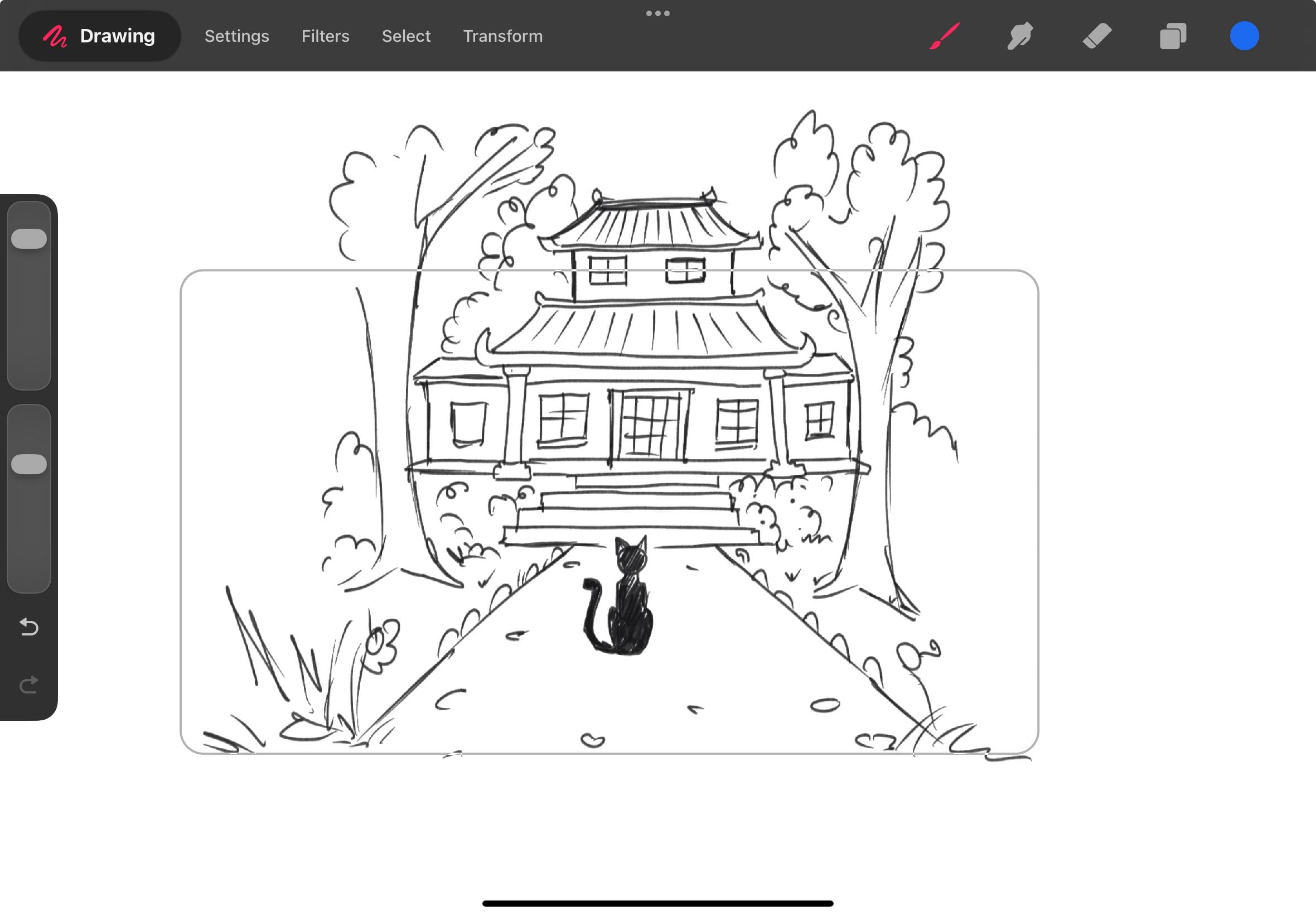
diese Katze vor einem Tempel stand Das ist also meine allererste Idee. Und das ist meine erste Zeichnung. Das ist mein allererstes Vorschaubild. Und meine Idee hier ist, dass die
Kamera nach unten schwenken wird. Also fangen wir an der Spitze
dieses Tempels an, schwenken nach unten, und wir werden Nico zeigen wie er so vor
dem Tempel
sitzt. Wenn ich also schnell
skizziere, wie die endgültige Aufnahme aussehen würde , wenn die Kamera heruntergefahren ist, werden wir am Ende sehen, wie Nico
auf die Schläfe starrt Das ist also der Punkt, an dem die
Kamerabewegung irgendwann enden wird Also schreibe ich das
hier nur sehr schnell, sehr,
sehr grob Okay, das ist also meine
Eröffnungssequenz, im Grunde meine erste Aufnahme und dann meine nächste Art von Medium
oder Nahaufnahme Ich kopiere genau diese
Einstellung mit dem Auswahlwerkzeug, ich kopiere sie, füge
sie ein und ziehe sie
hierher für die nächste Aufnahme
, die ich machen möchte. Also, während diese
Katze hier sitzt, werden wir sehen, wie diese
Kirschblüten in Sichtweite schweben Das wird also mein nächstes Bild sein,
mein nächstes Storyboard-Panel Also werden sie sich so durch
die Aufnahme bewegen und die Katze wird
reagieren, die Katze wird aufschauen Sie wird diese
Kirschblüten sehen und das wird quasi der
Anfang unserer Geschichte für uns Okay, als Nächstes werde ich dann in
die Nahaufnahme gehen. Ich möchte die
Reaktion von Nico sehen, wenn er zu diesen Kirschblüten
aufschaut ,
während sie an ihr vorbeifliegen Die nächste Aufnahme wird also
eine andere Pose unserer Katze sein eine andere Pose unserer Katze Also werde ich es in
dieser neuen Pose neu zeichnen, in der sie so nach oben
schaut Okay. Also das ist meine erste Sequenz, die
gut zusammenpasst. Es ist eine sehr schöne einfache
Szene, ein sehr netter Aufbau. Nach dieser Nahaufnahme
werde ich zu der ursprünglichen Weitwinkelaufnahme des
Establishings aus
der ersten
Aufnahme, die ich verwendet habe, zurückkehren ursprünglichen Weitwinkelaufnahme des
Establishings aus . Und ich werde
andeuten oder
andeuten , dass Nico
aufstehen und sich dehnen wird. Also steht Niko auf und
macht eine große Dehnung, und dann geht sie so nach rechts Also zeichne ich Niko so, in Ordnung
, Ordnung
, also geht Niko dann diesen Weg
bis, du weißt schon, nach Und ich möchte, dass die Kamera
mitschwenkt, während sie geht. Ich werde das nur mit einem Pfeil
andeuten. Und sie wird im Grunde hierher
gehen, wo eine riesige Statue,
eine steinerne
Statue einer Katze, steht. Was ich hier tun kann,
ist einfach genau diese Pose ein paar
Mal zu
kopieren , weil ich angeben
möchte, dass sich
die Kamera mit
Nico bewegt, wenn sie vorbeigeht, also
wähle ich diese Pose aus, kopiere sie und füge sie ein. Und dann springt
Nico von dort auf die Statue. Also
muss ich das einfach als
eine Pose für jede Aktion zeichnen eine Pose für jede Aktion , die
man beim Storyboarding macht, besonders in der Phase der
Miniaturbilder.
Man muss nur eine Pose
zeichnen, die diese anzeigt oder erklärt In diesem Fall also
eine Pose, in der
Nico auf die Statue springt und dann eine weitere Pose, in Nico auf den
Kopf der Statue springt Okay? Also brauchte es wirklich nur
zwei Posen, und das beschreibt perfekt
die gesamte Aktion. Und dann werden wir
oben auf der Statue landen. Ich werde Nico hier einfach in
stehender Pose zeichnen. Sie ist quasi schon gelandet. Sie steht auf
der Statue und
schaut sich um und versucht herauszufinden, wo
die Blumen waren
, die in der Luft schwebten? Woher sind sie gekommen?
Also,
wenn sie sich einen Moment Zeit genommen hat, können wir vielleicht einen Beat
haben , in
dem wir einfach an der Stelle bleiben. Ich denke, was ich in
dieser Szene oder in dieser
Aufnahme machen werde , ist, die Kamera auf Nico zu richten und
die Kirschblüten wieder ins
Blickfeld kommen zu lassen Vielleicht schweben zu diesem Zeitpunkt noch ein paar Blumen vorbei Und das
wird das Publikum
nur wiederholen oder daran erinnern, du weißt schon, warum wir hinterherjagen oder warum wir in diese
Richtung gehen Also, von hier aus,
glaube ich, lass mich sehen. Also, das nächste
, was ich in
dieser kleinen Geschichte will , ist, dass sie von
der Steinstatue auf eine Wand springt der Steinstatue auf eine Wand und an
der Mauer entlang zum
Kirschblütenbaum geht der Mauer entlang zum
Kirschblütenbaum Ich denke, aus diesem Grund werde
ich hier auf
einen Weitwinkel zurückfahren , damit
wir sehen, Sie wissen schon,
die Szene wieder aufbauen können , die Statue im
Kontext der Umgebung
zeigen Und das wird visuell viel
mehr Sinn machen, wenn Nico von der Statue springt und dann anfängt, an der Wand entlang zu
gehen Dafür werde
ich wieder eine Pfanne benutzen. Also werde ich
eine lange Spurpfanne haben , die
von links nach rechts läuft, Niko
auf dieser Mauer entlang
folgt und, weißt
du, die Gegend erkundet, um
herauszufinden, wo diese
Blumen herkommen Nur zur Erinnerung: Wenn Sie Elemente
Ihres Storyboards
in Procreate Dreams
kopieren und einfügen , landen
diese häufig in der
Mitte der Leinwand Also musst du vielleicht suchen und
dann zurückkommen Also, wenn ich Nico
Copy & Paste
auswähle, landet es wieder
da oben in
der Mitte der Leinwand. Sie werden feststellen, dass ich
weit außerhalb der Leinwand zeichne, und das ist vorerst in Ordnung. Aber genau
das solltest du tun. Wenn Sie etwas kopieren
und einfügen möchten ziehen Sie
es einfach zurück
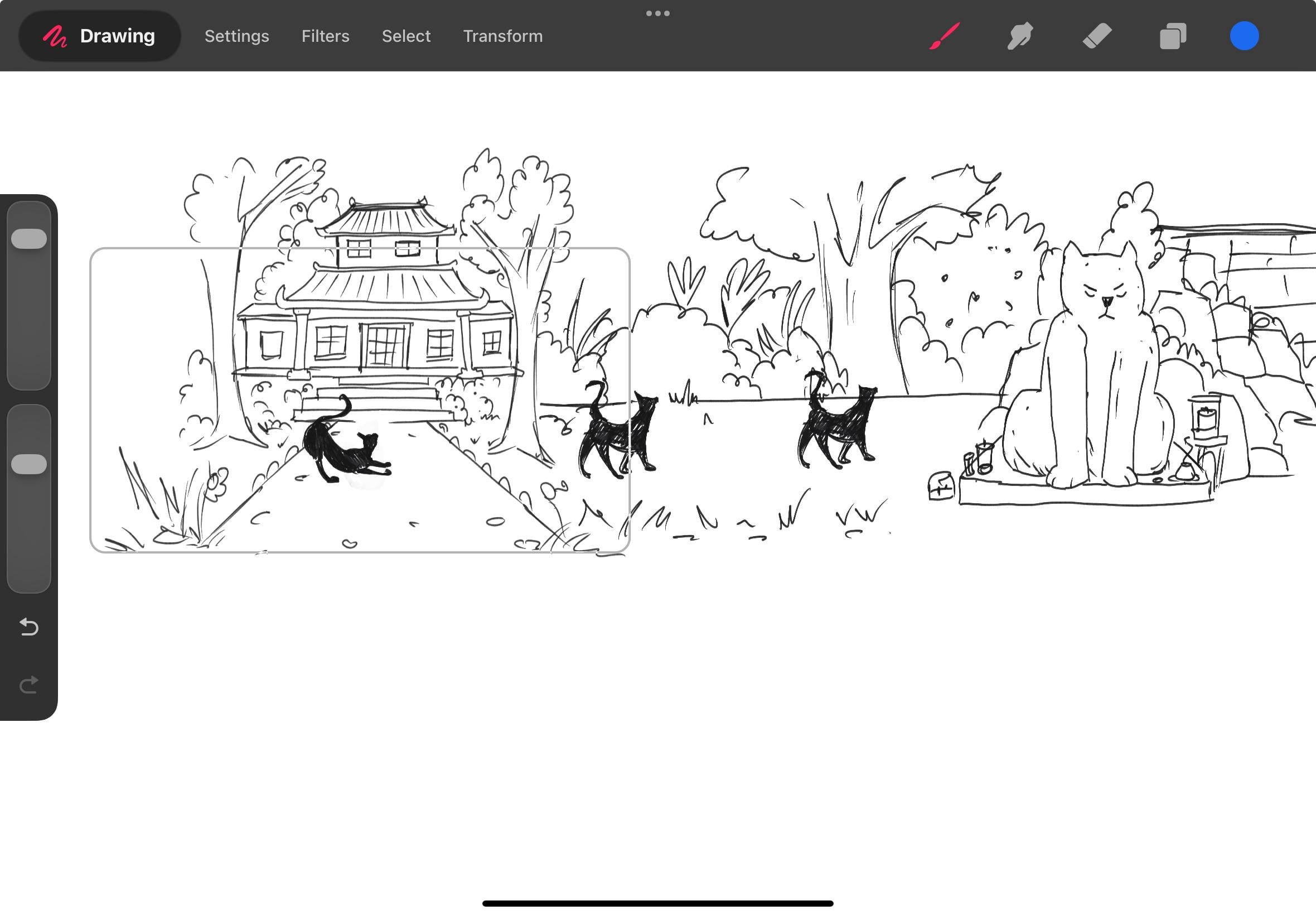
an die Stelle, an der Sie zeichnen. Okay. Also habe ich hier drei
Posen gezeichnet, in denen Niko läuft Ich denke, das ist genug, um die
Entwicklung dieser Pfanne
aufzuzeigen Und du wirst feststellen, dass ich nicht
einmal die Pose geändert habe. Ich habe genau dieselbe Pose verwendet
und sie einfach dupliziert. Und das ist völlig in
Ordnung für das Storyboarding. Auch hier gilt: Bei jeder Aktion, die
Sie in einem Storyboard beschreiben
möchten, stellen Sie sicher, dass Sie eine oder zwei
Posen haben, die diese Aktion veranschaulichen Also, wenn ich eine Kamera
schwenke, während Nika vorbeigeht, wird
sie an
diesem Kirschblütenbaum hier drüben landen diesem Kirschblütenbaum hier Und von hier aus ist das quasi das Ende
der Sequenz Weißt du, ich glaube, ich
möchte, dass sie sich vielleicht unter diesen
Kirschblütenbaum setzt und einfach
den Sonnenuntergang über der Stadt genießt den Sonnenuntergang über der Stadt und diese wunderschönen Kirschblüten in der Luft
schweben Okay. Nun, an diesem Punkt fing
ich an, an ein
paar andere Dinge zu denken. Als ich am Ende
meiner Idee oder meiner Geschichte angelangt war, dachte
ich, dass Nico ganz allein auf dieser Wand
sitzt einen wunderschönen Sonnenuntergang
beobachtet. Wäre es nicht schön,
wenn vielleicht ein paar
andere Katzen dazuspringen und sich ihr
nicht nur anschließen würden, sondern ich denke, dass sich
die Geschichte ein
bisschen gelöster anfühlen Also habe
ich das weggezogen,
und das ist Teil des
Vorschaubildprozesses, weißt
du, sobald dir
Ideen einfallen, versuchst
du einfach, sie so schnell wie möglich
aufzuschreiben Also, obwohl ich
das letzte Bild gezeichnet habe, habe
ich es mir dann anders überlegt Ich werde Nico in
den letzten paar Aufnahmen am Baum
ankommen weil ich mit diesen Kirschen den
Eindruck erwecken möchte , dass
die Kirschblüten sie, sagen wir, zu
etwas Besserem geführt Also, weißt du,
zu Beginn der Geschichte sitzt
sie
vor dem Tempel Alleine, wirklich, im Wesentlichen. Und die Kirschblüten
waren ein Zeichen, ein Zeichen aus dem Universum, dass sie irgendwo anders sein
musste,
wo sie Freunde
und andere Katzen treffen konnte . Hoffentlich ist
das nicht zu kitschig,
aber ich fand die Idee, dass sie
an diesem magischen Baum ankommen würde, wirklich toll dass sie
an diesem magischen Baum ankommen würde Die Sonne geht unter, die Kirschblüten
schweben durch die Luft und dann trifft sie
all diese In der letzten Einstellung lasse
ich also einfach
ein paar andere Katzen
herunterspringen und sich ihr anschließen Und ich finde das wirklich süß. Und ja, es ist
wahrscheinlich sehr kitschig, aber ich glaube, ich bin trotzdem ein bisschen kitschig. Also, das ist Aber so mache ich mir Bild von jeder Idee oder
jedem Konzept, das ich habe Und wie ich zu Beginn sagte, ist es egal, ob es sich um eine Grundidee handelt,
wie ich sie hier habe. Ich habe
im Grunde mit einem Foto angefangen das mir ein Freund gegeben hat, und es ist egal,
ob es eine Grundidee ist oder ob es wie ein in voller Länge geschriebenes
Drehbuch für einen Film ist. Beginne immer mit diesem sehr
groben Thumbnail-Prozess dem du deine
Ideen einfach aus deinem Kopf und auf die Seite oder auf so schnell wie
möglich auf die Seite oder auf
dein iPad bringst,
ohne dich selbst zu hinterfragen, ohne zu sehr
darüber
nachzudenken, weil deine ersten Ideen das sind was für das Publikum so
interessant sein wird. Sie können sie später immer noch
verfeinern. In der nächsten Lektion möchte
ich nur einige
der Aufnahmen, die ich hier gemacht habe,
durchgehen und analysieren , ohne auch nur darüber nachzudenken. Wenn du bereit bist, sehe ich
dich in der nächsten Lektion.
10. Analysieren Ihrer Miniaturbilder: Wie ich in der letzten Lektion gesagt habe, werden
Sie feststellen, dass ich bei meinem
groben Vorschaubildverfahren nicht die Arten
von Kamerawinkeln oder Aufnahmen geplant
habe Ich habe vorher keine dieser
Entscheidungen getroffen. Ich habe einfach sofort gezeichnet,
was ich
mir vorgestellt habe,
und es einfach fließen lassen Also habe ich buchstäblich
den Film aufgeschrieben ,
den ich selbst
gesehen oder gefühlt habe Und das möchte ich hier für Sie
betonen. Ich denke, es ist eine wirklich gute
Möglichkeit , Ihre Ideen zu verbreiten. Etwas funktioniert nicht
, dann wirst du herausfinden, ob eine bestimmte Einstellung
funktioniert oder nicht,
aber du wirst nicht zu viel Zeit oder
Energie
darauf verwendet haben ,
etwas sehr Kompliziertes zu zeichnen. In dieser Lektion möchte
ich jedoch den Prozess der
Miniaturansichten durchgehen, den ich gemacht habe, und ich möchte auf
die genauen Kamerawinkel
und Aufnahmen hinweisen , die ich
letztendlich gewählt habe, auch unbewusst, und ich möchte darüber sprechen,
warum sie funktionieren. Okay, die erste Einstellung ist, wie gesagt, die erste Einstellung
. Es wird uns genau zeigen , wo die Aktionen stattfinden. Wir fangen an der
Spitze des Tempels und gehen dann nach unten. Also würde ich wahrscheinlich, weißt du, einen Rahmen um
den Anfang
oder den Startpunkt
zeichnen , und dann würde ich
einen weiteren Rahmen um
den Endpunkt zeichnen ,
an dem die Pfanne enden wird. Ich liebe diese Aufnahme, weil
sie zwei Dinge macht. Es gibt uns quasi eine weite Ansicht oder einen Überblick, aber dieser Schwenk
nach unten auf den Charakter enthüllt diesen Charakter, und es gibt uns auch eine, nennen wir es
Weitwinkelaufnahme oder Weitwinkelaufnahme. Wir gehen also von diesem
etablierten Bild zu einem Weitblick über,
weißt du ziemlich nahtlos. Wenn ich zum
nächsten Panel übergehe, ist
das Setup schon
irgendwie etabliert. Die Katze ist hier in der Mitte, und die nächste Aufnahme
wird
diese Kirschblüten enthüllen oder zeigen , wie sie ins
Blickfeld
fließen und so durch
die Aufnahme Sie kommen von rechts
rein und gehen hier links raus Dann beim nächsten Schuss ist
es wichtig zu bemerken
, dass Nico reagiert. Und das ist fast
wie das,
was die Action ankurbeln wird , oder
es ist irgendwie so. Wie nennen sie
es in filmischer Hinsicht, den motivierenden Moment, weißt du, wo die ganze Handlung im Film oder die ganze
Handlung in der Geschichte beginnt Das veranlasst Nico, sich
irgendwie für ihre Umgebung zu interessieren, zu verstehen, dass
etwas außerhalb dieses Tempels passiert,
etwas, das
irgendwo anders passiert weil diese
Kirschblüten auf diese sehr mysteriöse
oder interessante Sache hinweisen , die
von woanders aus passieren könnte Die nächste Aufnahme ist also eine Nahaufnahme. Ich wollte
dieses Interesse oder diese Art
von Engagement für den Charakter wirklich unterstreichen dieses Interesse oder diese Art von Engagement für den Charakter Also Nahaufnahme ist offensichtlich
der richtige Weg. Wann immer du eine solche
Reaktion
hast, willst du nah ran und die Emotionen des Charakters
sehen. Von dort ging ich
zurück zu einer Weitwinkelaufnahme. Ich wollte den ursprünglichen Ort
oder
die ursprüngliche Szene wiederherstellen . Also auf eine Breite zurückschneiden,
wo wir immer noch
genug von unserem Charakter sehen können ,
um eine Dehnung zu machen, und dann geht
sie nach rechts, und da
haben wir die Kameraschwenke. Die Kameras
bewegen sich jetzt mit Nico, wenn
sie weitergeht. Und ich liebe die Vorstellung, dass ihre Aktion die
Kamera auslöst oder in gewisser Weise motiviert Also gehen wir mit Nico. Wir werden nicht irgendwie zurückgelassen, wenn wir ihr
beim Weggehen zusehen. Äh, wir sind ihr nicht
irgendwie voraus, schauen zu, wie sie auf uns
zukommt, wir gehen mit ihr
durch die Geschichte. Und wir entdecken diese
Katzenstatue zur gleichen
Zeit wie sie. sie also in den
Rahmen geht oder wenn sie
hinübergeht, kommt
die Statue ganz natürlich,
sehr organisch, in den
Rahmen , und wir sehen die Statue zum
ersten Mal zusammen mit ihr Ordnung. An diesem Punkt wird sie
auf die Statue springen Und wieder werde ich
näher ran. Ich werde etwas näher auf diese
Szene eingehen, also würde ich
hier eine
Nahaufnahme oder eine mittlere Aufnahme verwenden , um sie so zu zeigen, wie sie
auf die Statue springt. Und ich sollte an
dieser Stelle erwähnen, bevor wir weitermachen, nur was die
Analyse dieser Sequenz angeht, hier ein paar Schnitte
gibt, also werde
ich sie nur andeuten. Ein Schnitt bedeutet, dass sich die Kameraaufnahme
von einer Aufnahme zur anderen ändert. Wenn es also
von einer Nahaufnahme zu einer Weitwinkelaufnahme oder von
einer Weitwinkelaufnahme zu einer Nahaufnahme wechselt, handelt
es einer Weitwinkelaufnahme zu einer Nahaufnahme wechselt, sich im Wesentlichen um einen Schnitt. Es ist ein Begriff für die Bearbeitung,
was bedeutet, dass sich das
Filmmaterial geändert hat. Das Filmmaterial wurde geschnitten und es gibt eine neue Aufnahme
, die jetzt vorgestellt wird. Jetzt sind wir also auf der
Spitze der Statue. Und wieder wiederholen wir
hier unsere anfänglich auslösende Art von Erzählung, die wir bei der Ankunft der
Kirschblüten
verwendet haben bei der Ankunft der
Kirschblüten
verwendet Ich möchte sie hier wieder vorstellen. Ich möchte das
Publikum daran erinnern, weißt du, was Nico motiviert, sich auf
diese Reise zu begeben Und es sind diese magischen, wunderbaren ätherischen Blumen, die durch den
Abend fließen Und sobald sie
oben auf der Statue ist, denkt sie
wahrscheinlich Was mache ich hier nochmal? Lassen Sie uns die
vorbeischwebenden
Kirschblüten vorstellen und das,
ja, Sie wissen schon, belebt ihre
Entdeckungsreise wieder Wir könnten uns hier also auf
eine Weitwinkelaufnahme beschränken und zeigen, wie Nico von der Statue
springt und ihre Suche
fortsetzt oder ihre Reise
fortsetzt und anfängt, über einen Spaziergang an dieser Wand entlang zu
gehen Und wieder, wie ich bereits
erklärt
habe, verwende ich
hier in diesem Stadium eine Panoramaaufnahme Deshalb möchte ich
diese Pfannen einfach kennzeichnen, indem einen Rahmen um den Anfang der Pfanne und einen
Rahmen um das müssen Sie nicht tun,
aber so kommentiere ich
es
gerne für Wenn wir
zum Animationsteil des Storyboards kommen, werden
wir das tatsächlich in passenden Träumen
mit Hilfe von Keyframes machen , sodass wir diese Pfeile nicht unbedingt auf
unserem endgültigen Storyboard zeichnen
müssen ,
aber es ist eine gute Idee, sie auf Ihren
Vorschaubildern anzuzeigen Und hier ist sie so,
sie hat den Baum gefunden. Wir wollen auf jeden Fall
sehen, wie sie mit der Quelle
dieser Kirschblüten interagiert oder reagiert Und dann habe ich
die letzte Sequenz oder
die letzten paar Frames
meines Vorschaubildprozesses geändert die letzte Sequenz oder
die letzten paar Frames
meines Vorschaubildprozesses Ich zeige es dir jetzt.
Ich habe, weißt
du, noch ein paar
andere Katzen vorgestellt, die sich Nico anschließen. Hier. Ich habe Nico gezeichnet, wie er
sich umdreht und, weißt
du, noch ein paar
Katzen reingesprungen sind. Das ist genau die gleiche
Aufnahme wie zuvor, aber ich glaube, in der nächsten ist
sie etwas breiter. Es ist etwas breiter geschnitten,
nur um die Ansicht ein
bisschen besser zu zeigen und anderen Charakteren
Platz zu geben ,
damit sie in die Aufnahme eintauchen können. Nochmals, nur als Randnotiz, das ist eine wichtige
Sache, die man beachten sollte. Wenn Sie möchten, dass andere Charaktere in eine Szene oder Einstellung
eintreten, stellen Sie sicher,
dass die von Ihnen gewählte Einstellung ausreichend Platz
bietet. Ein Medium oder eine
Nahaufnahme wären also nicht breit genug, um zu sehen, wie andere Charaktere der Szene
anschließen. Zu diesem Zeitpunkt gesellen sich
im letzten Bild viele Katzen zu Nico. Aber ich liebe es. Ich
finde, es funktioniert super. Es ist wirklich wunderschön
und das ist meine Geschichte. Jedenfalls habe ich
mir die Reise dieses Charakters so vorgestellt. Okay, also triff mich
in der nächsten Lektion. Ich zeige dir, wie du deine Thumbnails
bereinigst, wie du Aufnahmen und Panels
zu Fortpflanzungsträumen hinzufügst
und wie du einfache
Keyframe-Animationen
hinzufügst, und wie du einfache
Keyframe-Animationen
hinzufügst damit deine Kamera
schwenkt
11. Bereinigen Sie Ihr Storyboard und Erstellen der Zeitleiste: In dieser Lektion werde
ich Sie also werde
ich Sie durch den Aufräumprozess Wesentlichen Was der Bereinigungsprozess Animationen
oder Storyboards im Wesentlichen
bedeutet, ist, bei Animationen
oder Storyboards im Wesentlichen
bedeutet, ist,
dass Sie
Ihre groben Zeichnungen nehmen und sie neu zeichnen, aber mit einer sehr Dies ist also eine Gelegenheit, Ihre Zeichnungen
zu verfeinern und alle Änderungen vorzunehmen, von
denen Sie
entscheiden, dass Sie sie zu Ihren
Rohzeichnungen hinzufügen oder
daraus entfernen möchten entfernen Und insbesondere in Procreate Dreams ist
das Schöne daran, dies
in dieser App zu tun, dass wir jetzt damit beginnen
können, einen Zeitplan zu
erstellen Jedes Panel wird also
im Grunde ein neuer Frame
auf meiner Timeline sein im Grunde ein neuer Frame , in
Procreate Dreams Und ich werde Ihnen
genau erklären, wie das geht. Wie Sie sehen können, befinden sich meine
Miniaturansichten alle auf einer Seite, und ich möchte
jedes dieser Panels in
separate Frames auf meiner Timeline aufteilen, sodass ich jedem einzelnen eine
Zeitdauer
hinzufügen kann jedem einzelnen eine
Zeitdauer
hinzufügen Also werde ich zweimal tippen
und den Zeichenmodus verlassen, und jetzt bin ich auf meiner Timeline Und du kannst sehen, dass die
Zeichnung da ist und sie sich über die gesamte Länge
der Timeline unten erstreckt. Also werde ich einfach meine Seite mit
groben Vorschaubildern verkleinern und das
erste Bild in die
Mitte meiner Bühne ziehen erste Bild in die
Mitte meiner Bühne Okay? Sobald ich die Zeichnung mehr oder weniger zentriert
auf meiner Bühne
habe, tippe ich auf
die Zeichnung in der Timeline. Ich werde die Deckkraft dieser Zeichnung
auf etwa 50% reduzieren Gehen Sie dann zur Plus-Schaltfläche und fügen Sie oben eine neue Zeichnung Und das bringt Sie
zurück in den Zeichenmodus, und hier können
Sie
Ihre grobe Zeichnung nachzeichnen und
diese Linien schön
und klar machen diese Linien schön
und klar Der Vorgang ist also
etwas zeitaufwändig. Es könnte ein bisschen
dauern, aber wissen Sie,
Sie könnten
etwas Musik auflegen und einfach in die Zone
gehen, weil Sie diesem
Zeitpunkt
nicht wirklich Schwierigkeiten haben, Ihre
Vision auf die richtige Seite zu bringen. Es ist schon da. Sie zeichnen es nur mit einer
saubereren, einfacheren Linie neu Nehmen Sie sich also Zeit und
stellen Sie sicher, dass Sie, Sie wissen schon, alles aufschreiben
, was Sie wollen Wie gesagt, dies ist auch
eine Gelegenheit, alles
herauszunehmen , was Ihrer Meinung nach nicht funktioniert
, oder Änderungen vorzunehmen. Auch hier
sind deine groben Zeichnungen nur deine Art von Gedanken. Sie dürfen in diesem Prozess also
Ihre Meinung ändern und Änderungen vornehmen. Das ist so ziemlich
meine erste Zeichnung, mein erstes Panel. Und denken Sie daran, dass
ich am Anfang gesagt habe, dass dieser
erste Startschuss ein Schwenk nach unten sein
wird. Ich möchte also, dass die Kamera
von oben beginnt und
nach unten schwenkt , sodass Nico sichtbar wird,
der vor dem Tempel sitzt. Im Moment lasse ich
es
einfach am Ende der
Kamerabewegung stehen. Ich lasse den Rahmen genau dort, wo er ist, und ziehe die Zeichnung
dann
zurück in meine Timeline. Ich möchte nicht, dass sich diese
Zeichnung ausdehnt da ich für jedes neue Bedienfeld eine neue
Zeichnung hinzufügen werde . Und dann tippe ich auf die grobe Zeichnung darunter
und wähle „Inhalt teilen“. Auf diese Weise kann ich mir jetzt
die restlichen Vorschaubilder schnappen und die neue
Zeichnung an die gewünschte Position ziehen Wenn ich darauf klicke, siehst du, dass
ich das Begrenzungsfeld habe. Ich kann die nächsten
Panels einfach rüberziehen. Also werde ich diesen ersten Frame kopieren, duplizieren und erneut
in die Timeline einfügen, weil
das mein zweites Panel ist. Und wenn ich dann die groben Vorschaubilder
ausschalte, wirst
du sehen, dass es da ist Ich muss es nicht neu zeichnen. Ich kopiere es einfach und füge es ein. Und hier möchte ich, dass
die Kirschblüten Rahmen schweben Also werde ich
eigentlich einfach eine weitere Ebene hinzufügen Ich gehe
hier hoch und tippe auf das Plus-Symbol, füge
eine weitere Ebene hinzu
und füge direkt über
dieser Originalzeichnung
einfach eine Zeichnung
der Kirschblüten hinzu, einfach eine Zeichnung
der Kirschblüten hinzu die durch sie
schweben Und dann tippe ich
wieder auf die Ebenen und gehe zurück
zur Basisebene,
und ich werde die Pose von Nico hier auslöschen und sie
einfach mit
dem Blick nach oben zeichnen Großartig. Okay. Also das sind mein erstes und zweites
Panel tatsächlich fertig. Das nächste Panel
ist eine Nahaufnahme. Dort, weißt du, sehen wir, wie Nico auf die Blumen reagiert Also ziehe ich das grobe Vorschaubild in
die Mitte meiner Bühne, füge eine neue Zeichnung
zur Timeline gehe dann wieder
hinein
und zeichne sie neu Beachten Sie also, dass ich
jede neue Zeichnung, die ich
mache, behalte , im Grunde jedes Panel Ich halte sie in der Zeitleiste ziemlich
kurz, aber es kann vorkommen
, dass Sie nicht genug Sekunden in Ihrer
Zeitleiste
haben, genau wie ich. Gehen Sie also zu den Filmeinstellungen
und klicken Sie einfach auf Dauer. Und hier kannst du die
Dauer der Timeline ändern. Also werde ich es
vorerst
auf etwa 20 Sekunden ändern und wenn ich wieder rauskomme, wirst du sehen, dass die
Zeitleiste erweitert wurde, sodass ich im Laufe der
Zeit viel mehr Platz habe, um neue Panels
hinzuzufügen. Und das ist der Prozess. Also werde ich
meine gesamte Thumbnail-Seite durchgehen und für
jede Aufnahme oder jedes Panel genau
den gleichen Prozess Ich werde sie einfach
in der Timeline aufteilen und sicherstellen , dass jedes Panel, wenn ich es
neu zeichne, ein eigenes Bild ist Und wie ich schon sagte,
nehmen Sie sich einfach Zeit und arbeiten Sie es
irgendwie sehr systematisch durch, dann wird alles sehr gut
zusammenpassen Für diese lange
Kamerabewegbewegung , bei der die Kamera Nico
folgt, während
sie weitergeht Ich habe das als eine Zeichnung gemacht
und es wird ein Bild in
meiner Timeline sein , weil ich den Schwenk
von links nach rechts mit einem
Keyframe versehen werde Für diesen Abschnitt, in dem Nico auf die Statue
springt, habe ich tatsächlich drei
separate Zeichnungen gemacht, drei separate Bilder
in der Ich entschied, dass ich
dafür keine
Kamerabewegungen machen werde dafür keine
Kamerabewegungen machen Und dann ist der letzte Abschnitt
des Storyboards im Grunde wieder ziemlich einfach
und unkompliziert Nico wird von der Statue
springen und wir haben
noch einen Kameraschwenk. Also auch in diesem Abschnitt zeichne
ich das gesamte
Panel als ein langes Panel, und es wird ein langes Bild in
der Timeline sein , dem ich nur Keyframes hinzufüge, um Bewegung
zu erzeugen Der allerletzte Abschnitt wird auf eine Weitwinkelaufnahme
zurückgeschnitten, und hier springen die restlichen Katzen ins Bild Das heißt, das ist
eine komplett separate Aufnahme, also zeichne ich
das einfach separat. Okay, das ist also das Ende
der Aufräumphase. Was ich jetzt in meiner
Timeline habe, ist eine ganze Reihe von Frames für jedes einzelne
Panel im Storyboard Es ist also sehr nett. Es ist sehr gut,
es so organisiert zu haben. Anstatt das gesamte
Storyboard auf einer Seite hat
jetzt jedes Panel seinen eigenen
Frame in der Timeline, und das bedeutet, dass ich jetzt Bewegung und
einige Schlüsselbilder
hinzufügen kann Bewegung und
einige Schlüsselbilder
hinzufügen Wenn Sie also bereit sind, treffen Sie
mich in der nächsten Lektion, und wir fügen unsere Kamerabewegungen hinzu. O.
12. Keyframing der Kamerabewegungen in Procreate Dreams: In dieser Lektion werde
ich
Ihnen zeigen, wie Sie
Kamerabewegungen in
Ihrem Storyboard erstellen und
wie Sie für jedes der Panels ein
Timeout festlegen
, sodass es sich bei der Wiedergabe wie der natürliche Rhythmus anfühlt, in dem
die fertige
Animation abgespielt Das Erste, was ich tun
werde, ist, dass ich die Rohzeichnungen
darunter nicht mehr
benötige, also wähle ich alle mit
dem Auswahlwerkzeug aus,
ziehe sie durch und
tippe dann einfach auf Halten und löschen. Und dann komme ich hier zu
meinem ersten Panel. Dieses Panel ist der
Startschuss. Es ist der Pan-down und er
wird bei diesem Bild enden. Ich werde also bis zum
Ende gehen und
sicherstellen, dass Sie sich
im Keyframe-Modus befinden Tippen Sie auf das Symbol und
wählen Sie Moving Scale Jetzt haben Sie
Ihren ersten Keyframe erstellt Dann gehe ich zum
Anfang des Clips, erstelle
einen weiteren Keyframe
und ziehe die Zeichnung nach unten, sodass wir mit dem
Dach des Gebäudes beginnen Und es schwenkt nach unten. Also,
ja, das ist großartig Nun, wenn Sie Keyframes
für einen
Inhalt wie diesen erstellen , gibt es ein paar Dinge
zu beachten Sie werden sehen, dass
sich unter dem Inhalt jetzt ein weiterer Track
befindet Das ist dein Keyframe-Track. Wenn du
irgendwo darauf auf „Halten“ tippst, möchte
ich als Erstes sicherstellen, dass die Beschleunigung gleichmäßig zwischen
diesen beiden Keyframes erfolgt Das bedeutet wirklich,
dass es ein gleichmäßiges Tempo gibt Sie können also „Alle Beschleunigungen
einstellen“ auswählen und
dann „Alle Beschleunigungen “ auf „Linear“ setzen Okay, damit wird
sichergestellt, dass es
keine Verlangsamung oder Verlangsamung gibt , dass die Bewegung zwischen den einzelnen Keyframes
völlig gleichmäßig verläuft Sobald wir es geschafft haben, wird Nico hier die
Kirschblüten
sehen, die durch sie schweben Zum jetzigen Zeitpunkt ist das
eine weitere Kamerabewegung. Hier schwenkt die
Kamera also nach links oder rechts und wir landen
bei der Statue Ich benutze also wieder meinen Cursor, gehe zum Anfang
des Bedienfelds, wähle „Verschiebbares Skalieren und gehe dann zum Ende
des Clips,
setze einen weiteren Keyframe, indem ich dort darauf
tippe Und jetzt ziehe ich die Zeichnung so
rüber, dass sie an dieser Stelle
landet Also ja, los geht's. Da bewegt sich die
Kamera von links nach rechts. Und dann stelle ich alle
Beschleunigungen auf linear. Jetzt gibt es
hier
eine weitere Kamerabewegung , bei der Nico
auf die Steinstatue springt Ich hatte ursprünglich
gedacht, es
wären drei separate Aufnahmen, aber ich sehe jetzt, dass es tatsächlich als Kamerabeweg funktioniert, also werde ich hier eine hinzufügen Aber bevor ich das mache,
werde ich einige Anpassungen
an den Zeichnungen vornehmen ,
weil ich finde die Posen zu groß sind, besonders wenn ich mir die letzte Pose ansehe
, in Niko auf
der Statue steht Ich möchte, dass alles proportional
ist. Ich reduziere die Dinge also einfach. Und weil ich
jemand bin , der gerne Dinge
verändert,
habe ich beschlossen, eine weitere Pose hinzuzufügen Also habe ich hier einfach
eine weitere einfache Pose hinzugefügt, in der Nico auf die Statue
springt Ich hatte das Gefühl
, dass
sie eine Pose haben müssten die diese Aktion ein bisschen besser abgrenzt Aktion ein bisschen Also mache ich das einfach. Und vielleicht verschiebe ich das
andere Bild zurück und verkleinere
es ein bisschen. Okay. Wenn ich jetzt zu diesem Clip
übergehe, kann
ich meine Kamera
genauso bewegen. Diesmal geht es quasi
in
einer diagonalen Bewegung nach oben und stelle nur sicher, dass alle
Erleichterungen gleichmäßig sind Und dann landen wir oben auf der Statue,
und das ist perfekt Lassen Sie mich jetzt zur letzten Aufnahme oder
zur letzten Kamerabewegung übergehen, die sich auf diesem Panel befindet. Und wieder ist es sehr einfach. Es geht nur darum,
meinen Startpunkt festzulegen ,
auf die bewegliche Skala zu klicken, bis zum Ende zu
gehen und
dort einen weiteren Keyframe
einzufügen und sicherzustellen, dass
alles gleichmäßig ist, und das war's Und das ist so ziemlich alles. Gegen Ende
bewegt sich keine weitere Kamera. Es ist nett und einfach. Und ich denke, dass das gut funktioniert. Aber wenn ich es abspiele, möchte
ich nur darauf hinweisen, dass es ziemlich abgehackt ist
oder der Rhythmus nicht gut ist Es ist ein bisschen abgehackt und es ist auch ein
bisschen schnell In
der nächsten Lektion werde ich Ihnen zeigen, wie Sie bei Kamerabewegungen und Panels ein
Timeout Kamerabewegungen und Panels ein vornehmen können,
sodass es sich
bei der Wiedergabe viel gleichmäßiger und natürlicher anfühlt und
leichter zu lesen ist Sie können
es sich leicht als animierten Clip vorstellen. Also, wenn du bereit bist, triff
mich in der nächsten Lektion.
13. Erstellen des Zeitplans für jedes Panel: In dieser allerletzten
Phase unseres Projekts werden
wir einige der Panels hier zeitlich einschränken,
da dies eine der
leistungsstärksten Funktionen
von
Procreate Dreams ist, da Sie damit werden
wir einige der Panels hier zeitlich einschränken,
da dies eine der leistungsstärksten Funktionen
von
Procreate Dreams ist das Timing für Ihr Storyboard festlegen können, wodurch im Wesentlichen
eine Grundebene für
jede Animation geschaffen wird, die Sie darüber hinaus erstellen eine Grundebene für möchten Timeout der Panels
ist entscheidend, wenn Sie möchten, dass Ihr Storyboard tatsächlich
wie ein animierter Clip
oder ein Animationsfilm abläuft wie ein animierter Clip
oder ein Animationsfilm In Ordnung, es ist also
sehr, sehr einfach. Wenn du
darüber nachdenkst,
haben wir schon alles in einer Zeitleiste Es geht also wirklich nur darum
, die Länge
oder Dauer der einzelnen
Inhalte innerhalb der Timeline anzupassen . Und das ist einfach eine
Frage des Ziehens des Endes jedes
Inhaltes Denken Sie jedoch daran, dass
Sie, wenn sich in diesem einen Clip Keyframes befinden oder Keyframes
an diesen Clip angehängt sind, diese ebenfalls
ziehen
müssen Ich denke, ich werde es
etwas länger machen, also werde ich es wieder
herausziehen und abspielen Und das gefällt mir wirklich. Ich denke , dass Slow Pan Down sehr gut
funktioniert. Wenn Sie zu dem
Punkt kommen,
an dem Sie einen Inhalt
erweitern möchten , aber
Sie wissen schon, dass
Ihr gesamter Inhalt
die gesamte Zeitleiste ausfüllt Sie wissen schon, dass
Ihr gesamter , würde
ich
ein paar Dinge vorschlagen. Erstens werden wir
die Dauer unseres
Zeitplans leicht verlängern . Also werde ich sie von
20 Sekunden auf 30 Sekunden verlängern , nur um mir zusätzlichen
Platz in der Zeitleiste zu verschaffen. Und dann verwende ich
das Auswahlwerkzeug und nehme alle
Inhalte vor dem Clip, den ich anpassen möchte, ziehe sie zur Seite und zoome dann hinein und passe die Länge
dieser bestimmten Aufnahme an. Also lass uns sehen. Ich möchte, dass
diese Aufnahme, weißt
du, eine kleine Pause hat, ein bisschen Beat, weil es
hier um den Moment geht
, in dem Nico diese Blumen in der Luft
schweben
sieht. Dann ziehe ich
diesen Clip zurück. Aber auch hier fängt es für
mich an, es fängt zu schnell an. Also ziehe ich den
ersten Keyframe nach vorne, und das bedeutet,
dass am
Anfang des Clips nur ein
kleiner Beat zu hören ist Und wenn wir das
animieren würden, hätten wir
genug Zeit, um
die Prosa oder
die Handlung vorzubereiten, damit Nico diese wir
genug Zeit, um die Prosa oder
die große Strecke
machen kann Lassen Sie mich dem
ein bisschen mehr Zeit geben. Ich ziehe den Clip ganz
rüber und verschiebe meine Keyframes. Ich glaube, ich denke,
er muss etwas länger sein Lass uns sehen. Ich zahle es zurück. Ja. Ich finde das gut. Also streckt sich Nico und fängt
dann an zu laufen. Wir brauchen da wirklich
eine Pause, um zu zeigen, wie
Nico sich ausdehnt. Also gehen wir von der Nahaufnahme aus, wir schneiden zurück zur
Weite, Nico streckt sich und fängt dann an zu laufen. Die Kamera schwenkt mit ihr. Und nochmal, ich werde dafür
sorgen, dass ich diesen Clip ein
bisschen anders
gestalten werde , glaube ich Ich glaube, bei
diesem Clip möchte ich dafür sorgen, dass das Schwenken
nur ein bisschen stoppt,
sodass jede Pose lesbar ist nur ein bisschen stoppt . Um das zu tun, ist
es nur eine Frage von, lassen Sie mich diese Frames
zusammen löschen und hier von vorne beginnen. Ich werde
einen weiteren Keyframe hinzufügen. Am Anfang füge ich einen weiteren Keyframe hinzu,
ein paar Bilder und
direkt danach noch einen Dann verschiebe ich meine Zeichnung nach
oben und mache dasselbe Ich halte also im
Grunde die Bewegung fest Also wird es an jedem Ort für eine Weile
gehalten. Das eigentliche Schwenken findet also einfach zwischen diesen beiden Keyframes statt,
und das ist ziemlich schnell Es ist eine ziemlich schnelle Bewegung
, Nico beim Springen zu folgen , weil ich
den Eindruck erwecken möchte , dass
der Sprung schnell ist, und dann landet sie und macht
einen Schlag.
Das funktioniert super Und dann sind wir an
der Spitze. Also werde
ich verlängern, um meinen Zeitplan noch einmal verlängern, um
mir etwas mehr Raum zu geben, ihn auf
etwa 40 Sekunden
auszudehnen. Ich wähle den ganzen
Inhalt aus, ziehe ihn heraus und lasse diesen Frame oder diesen
Moment auf dem Bildschirm einfach etwas länger andauern. Beim Timing geht es darum,
die Dinge abzuspielen und zu sehen
, ob es sich richtig anfühlt. Daran gewöhnt
man sich, aber man weiß
instinktiv, ob etwas zu schnell geht oder nicht
oder ob es keinen Sinn ergibt Diese
Pfanne ist zum Beispiel viel zu schnell. Es fühlt sich nicht richtig an.
Also werde ich es in die Länge ziehen lassen, sodass es
viel länger dauert. Also die Wichtigkeit des Timings, wissen
Sie, vielleicht denken Sie, warum wir
Dinge zeitlich festlegen, wissen Sie,
vor allem, wenn wir Animationen auf
dem Storyboard Was hat es für einen Sinn, bei einer dieser Aufnahmen eine
Zeitüberschreitung einzulegen? Sicherlich ist es die Aufgabe des
Animators, das herauszufinden. Und tatsächlich ist es
unglaublich wichtig, dass
Sie in dieser
Phase eines Projekts Ihr Timing Wenn Sie ein Storyboard haben, müssen Sie, bevor Sie
überhaupt mit der Animation beginnen, entscheiden und
genau festlegen, wie lang jede Szene oder jede Einstellung in Ihrem Storyboard
tatsächlich sein wird Denn sobald es zur Animation
kommt, wird
es entscheidend sein, dass
der Animator weiß: Okay, ich muss 2 Sekunden animieren
oder ich muss drei oder 4 Sekunden animieren Bei Animationen ist also
immer alles entschieden und wie gesagt, Lockdown in dieser Phase
eines Okay, also alles, was ich
denke, ist abgelaufen. Lass es uns nachspielen und sehen, wie sich das
anfühlt. Das ist ein nettes langsames Schwenken. Schöne Nahaufnahme, und dann
ziehen Sie sich zurück zur Weitwinkelaufnahme, und dann geht Nika
auf die Statue Und springt auf und springt hoch. Und dann sehen wir wieder die
Kirschblüten, springen auf die Wand und
schlendern entlang, während die Sonne untergeht und finden
diesen magischen Baum in den all die
Kirschblüten Und dann kommen plötzlich jede Menge Katzen dazu, und sie beobachten den Sonnenuntergang.
Ich finde das großartig. Das Timing fühlt sich genau richtig an. Ich denke, es fühlt sich perfekt für mich an. Und ja, das ist es. Also triff mich in der
nächsten Sitzung und ich werde sie mit
meinen letzten Gedanken abschließen
14. Überprüfung und Zusammenfassung: Okay, inzwischen haben
Sie ein klares Verständnis dafür
, wie man eine einfache Idee aufnimmt, sie skizziert
und sogar ein bewegtes
Storyboard mit
Kameraschwenks, Schnitten und Timing erstellt Storyboard mit
Kameraschwenks, Schnitten und Ich möchte nicht, dass Sie die
Macht dieser Fähigkeit
unterschätzen, obwohl wir hier
mit einer wirklich einfachen,
schnellen und unkomplizierten Idee gearbeitet haben schnellen und Die Anwendungsmöglichkeiten dessen, was
Sie gelernt haben, sind enorm. Dies ist eine Fähigkeit, über die nur
sehr wenige Menschen verfügen. Und mit etwas Übung könnten Sie Ihre eigenen Projekte
entwickeln, Sie könnten
bestehende Projekte rationalisieren
und Sie könnten sogar
Kunden einstellen, und Sie könnten sogar die einen
Storyboard-Künstler benötigen Als letzten Rat für Sie möchte
ich
nur einige
Dinge hervorheben, die Sie heute möchte
ich
nur einige
Dinge hervorheben gelernt haben Stellen Sie sich zunächst immer Ihre Geschichte vor. Nehmen Sie sich Zeit
, um sie zu konzipieren. Bevor Sie etwas anderes tun, skizzieren
Sie
einfach Ihr Konzept, lassen Sie die Idee in Ihrem Kopf
formulieren und schauen Sie sich buchstäblich den Film in Ihrem Kopf an
, den Sie machen wollten Zweitens, wenn es um das Vorschaubild
geht, skizzieren Sie, wie ich schon oft,
oft erwähnt habe wie ich schon oft,
oft erwähnt habe,
Ihre Ideen schnell Mache kleine grobe Skizzen. Dafür gibt es einen Grund. Es liegt daran, dass Sie
keine Ihrer Ideen verlieren
möchten , die Sie vielleicht haben. Fangen Sie also nicht gleich an,
sehr komplizierte und detaillierte
perfekte Zeichnungen zu machen sehr komplizierte und detaillierte perfekte Zeichnungen Nehmen Sie sich Zeit, um Ihre Ideen wirklich auf
die
rudimentärste Weise aufzuschreiben Ihre Ideen wirklich auf
die
rudimentärste Weise aufzuschreiben Und drittens, nachdem
Sie Ihre Panels
mit einer klaren Linie neu gezeichnet und alles
aufgeräumt
und mehr Details hinzugefügt haben mit einer klaren Linie neu gezeichnet und alles
aufgeräumt
und ,
versuchen Sie, das Timing zu
spüren, wenn Sie sie sich erneut
in Procreate Dreams ansehen versuchen Sie, das Timing zu Das mag zunächst
ein bisschen verrückt klingen,
aber es ist definitiv
etwas, das Sie Wenn Sie sich Ihre
Panels in der Timeline ansehen, werden
Sie instinktiv
ein Gefühl dafür haben , wie lang
eine Aufnahme sein sollte oder, Sie wissen schon, ob sich der Fluss der Schnitte oder der Fluss der
Aufnahmen richtig anfühlt Animatoren
sprechen immer darüber, wissen
Sie, wie sich eine Aktion anfühlt, nicht darüber, wie
sie aussieht oder sogar, Sie wissen schon, wie sie technisch
zusammenbricht Also versuche
das in dir selbst zu entwickeln. Also, wie fühlt sich eine Handlung an? Wie fühlt sich der Fluss der Schüsse an? Zum Abschluss des Kurses
möchte ich nur erwähnen, dass
Sie jetzt nicht nur in der Lage sind ,
Ihre eigenen Ideen und Visionen zum Leben zu erwecken , sondern dass Sie diese Fähigkeit auch
nutzen können, um anderen
bei ihren
kreativen Projekten zu helfen. Ich kann es kaum erwarten,
die tollen Geschichten zu sehen , die du dir einfallen lässt. Vielen Dank fürs Zuschauen. Vergiss nicht, an deiner eigenen Idee zu
arbeiten, und wir sehen uns
im Projektbereich.