Transkripte
1. Einführung: Procreate Dreams können
Sie jetzt atemberaubende,
vollständig fertige
Animationsclips in
einer leistungsstarken App erstellen vollständig fertige
Animationsclips in
einer .
Ich heiße Shavon Ich bin Künstler und Animator und ich bin ein Top-Lehrer
hier bei Skillshare Ich habe über 15 Jahre Erfahrung als
Künstler in
der Animationsbranche Und heute werde ich Ihr Leitfaden sein, Ihnen nicht nur
zeigt, wie Sie Fortpflanzungsträume
einsetzen können, sondern Ihnen auch die wichtigsten Grundprinzipien
der klassischen TD-Animation beibringen Grundprinzipien
der klassischen TD-Animation In diesem Kurs
lernst du zunächst alles über
Fortpflanzungsträume,
über den Zeitplan
und die Phase,
über die mächtigen Gesten, die deinen Arbeitsablauf
buchstäblich zu einem Traum
machen Von dort aus werden wir
die 12 Prinzipien der
klassischen Animation durchgehen die 12 Prinzipien der
klassischen Animation Dann werde ich Ihnen Gehzyklen vorstellen
. Gehzyklen sind der Eckpfeiler jeder Charakteranimation Ein Gehzyklus bringt Ihnen fast alle
Animationsprinzipien in einem Projekt Wir animieren eine
Roboterfigur in einem Rundgang. Wir fügen einen
Hintergrund hinzu und erstellen einen vollständig ausgearbeiteten,
vollständig fertigen Clip Und zum Schluss
lernst du etwas über Laufzyklen. Ich zeige dir die
Struktur eines Laufs, wir werden sie aufschlüsseln
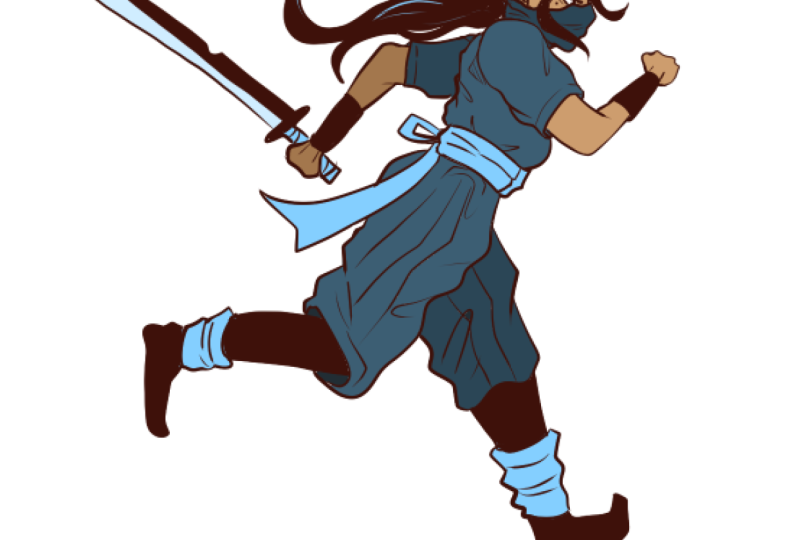
und wir animieren einen Ninja-Charakter, der
durch einen verschneiten Wald läuft Am Ende des Kurses wirst
du also nicht mehr
wissen, wirst
du also nicht mehr
wissen wie man
etwas animiert, sondern dich
vollständig mit den Prinzipien
auskennen, die dir helfen
, alles zu vollständig mit den Prinzipien
auskennen, die dir helfen
, Ich freue mich sehr, dass du
ein richtiger
Dreams-Profi wirst und heute deine Reise mit zweidimensionalen Animationen beginnen
kannst Also, wenn du bereit bist, schnapp dir
dein iPad und lass uns eintauchen.
2. Deine Kursprojekte: In diesem Kurs lernst
du
den gesamten Arbeitsablauf
innerhalb von Procreate Dreams sowie die
Grundprinzipien
der Zwei-D-Animation der Zwei-D-Animation Unterwegs
werden Sie an drei Hauptprojekten
arbeiten: dem Bouncing Ball, dem Looped-Walk
und
dem Looped-Run-Zyklus und
dem Looped-Run-Zyklus gibt es eine Menge Informationen diesem Kurs gibt es eine Menge Informationen
für Sie Ich möchte wirklich, dass Sie sich Zeit nehmen
, um die Lektion
durchzugehen und sich nicht überstürzt
fühlen oder das Gefühl haben, dass Sie den Kurs auf einmal
abschließen müssen Dieser gesamte Kurs
soll eine lebenslange
Ressource für Sie sein Etwas, auf das Sie
zurückkommen und auf das Sie
immer wieder zurückgreifen können, wenn Sie wachsen und diese neuen Fähigkeiten
entwickeln. Ich weiß also aus eigener
Erfahrung, dass Animation
keine Fähigkeit ist, die man sich in einer halben Stunde aneignen und
einsetzen
kann. Es erfordert wirklich ein
bisschen Übung, und einige der
Principals brauchen Zeit, bis sie sich einarbeiten
und Sinn ergeben Arbeiten Sie also in Ihrem eigenen Tempo. Machen Sie einen Schritt nach dem anderen. sich gerne alle
Lektionen bis zum
Ende ansehen und dann
mit der
Arbeit an Ihren Projekten beginnen, oder Sie können mir Schritt für Schritt folgen. Ich würde gerne all
Ihre Projekte sehen, aber Sie können sich auch dafür entscheiden
, nur eines
Ihrer Projekte zur Überprüfung
im
Projektbereich des Kurses zu veröffentlichen Ihrer Projekte zur Überprüfung
im
Projektbereich des Kurses zu . Auf diese Weise kann ich
Ihre Arbeit sehen, ich kann Ihnen Feedback geben
und Sie haben die Möglichkeit, sich auch die Arbeit anderer Schüler
anzusehen. Wenn du irgendwelche
Fragen hast, stelle sicher, dass du sie im Diskussions-Tab
aufrufst und
mich wissen lässt , falls etwas unklar ist. Als Nächstes, in der nächsten Lektion, öffnen
wir Procreate Dreams
und lernen die App kennen
3. Einführung in Procreate Dreams: Lassen Sie uns also in die Welt der
Fortpflanzungsträume eintauchen und uns auf der Benutzeroberfläche
umschauen Wenn Sie mit der App bereits
vertraut sind, können
Sie weitermachen Wenn Sie jedoch eine Auffrischung wünschen, in dieser Lektion werde
ich in dieser Lektion
die wichtigsten Funktionen erläutern
, die Sie für den Kurs
wissen müssen Lassen Sie uns es zuerst öffnen. Wenn Sie Procreate Dreams zum ersten Mal öffnen
, wird
dieser Bildschirm hier als Theater
bezeichnet Hier können Sie
auf alle Ihre Dateien zugreifen. Hier
können Sie auch Dateien löschen oder gruppieren und
duplizieren oder teilen. Sie können eine neue Datei erstellen,
indem Sie auf die Plus-Schaltfläche klicken, und von hier aus können Sie Ihr Format
auswählen. Normalerweise bevorzuge ich ein Breitbildformat, und Sie können auch hier auf
diese Schaltfläche tippen, um
Ihr Projekt auf HD oder
vier K einzustellen . Für diesen Kurs werde
ich meine Projekte auf HD belassen, das
ausreichend groß für unsere Zwecke ist. Klicken Sie dann auf „Leer“
und schon sind
Sie im Animationsbereich. Der Raum ist in
die Bühne und die Timeline unterteilt. Auf der Bühne
zeichnest du alles, und auf der Zeitleiste
stellst du deine Animation ein. Wenn ich auf das Zeichnungssymbol klicke, kann
ich
genau wie in Procreate auf den Zeichenmodus zugreifen Wenn du im Zeichenmodus bist, hast
du all
deine Farben hier oben,
die Pinsel, du hast den
Radierer und das Wischwerkzeug Sie haben auch Ebenen
in Ihrer Zeichnung, die wir
etwas später
in den Lektionen verwenden werden etwas später
in den Der Platz auf der Bühne ist, nun ja, das ist wirklich die Bühne. Mit anderen Worten, es ist der
Rahmen Ihres Films, und der Bereich um ihn herum oder
außerhalb ist der Backstage-Bereich in dem Sie einfach Inhalte haben können die auf und neben dem Bildschirm
animiert werden können Wenn Sie jetzt auf
das Zeichnungssymbol klicken, kehren
Sie zur Timeline zurück Hier gibt es ein paar
Schaltflächen, die wir uns ansehen
müssen und die sehr wichtig
sind. Dieses Theatersymbol bringt Sie zurück zu dem ersten
Bildschirm, den ich Ihnen gezeigt habe. Wenn Sie auf den
Titel Ihres Projekts tippen, können
Sie die
Eigenschaften für dieses Dokument aufrufen. Sie können Eigenschaften für
die Phase, die Zeitleiste, festlegen. Das einzige, was
ich in
diesen Einstellungen wirklich geändert habe , ist
innerhalb des Dokuments , dass ich die Option Malen mit dem
Finger
aktivieren aktiviert habe , sodass meine Datei nur das Malen
mit dem Apple Pencil erkennt Ich finde das sehr
nützlich, denn wenn ich meine Hand auf die
Oberfläche meines iPads lehne, möchte
ich nicht, dass das als
Farbfleck registriert wird. Die andere Sache, die ich
mache, ist,
diese Schaltfläche hier auszuschalten , damit
Procreate am Anfang des
Tracks kein Keyframe erstellt, wenn
ich ein Keyframe hinzufüge Klicken Sie dann auf Fertig und kehren Sie erneut
zur Timeline zurück. Nun, hier der Timecode.
Wenn Sie darauf tippen, gelangen Sie hier zu den
wichtigen Zwiebelschalen. Dieses Tool ist wirklich wichtig. Es ist eine sehr wichtige
Funktion, mit der Sie beim Animieren grundsätzlich Ihre vorherigen Frames und
Ihre nachfolgenden Frames
sehen Ihre vorherigen Frames und
Ihre nachfolgenden Frames
sehen können Davon natürlich später mehr. Auf der Timeline selbst wirst
du all
deine Inhalte und deine Tracks haben. Beim Inhalt fügen
wir Keyframes hinzu, sodass wir unsere Zeichnungen
auf der Bühne
bewegen können unsere Zeichnungen
auf der Bühne
bewegen Wenn Sie mit
Inhalten auf der Timeline arbeiten, können
Sie sie verschieben Sie können sich das
Ende eines beliebigen
Inhaltes schnappen und
es so oder so erweitern. Wenn Sie hier auf
diese Schaltfläche klicken, ist
dies die Schaltfläche zum
Bearbeiten der Timeline. diese Option aktiviert ist, können Sie mehrere
Inhalte
und Tracks
abrufen und sie zu Gruppen zusammenfassen
, sodass Sie darüber hinaus weitere Animationen
hinzufügen können zu Gruppen zusammenfassen
, sodass Sie . Ich würde sagen, sobald wir anfangen, unsere Projekte
zu animieren, all diese Tools
und Funktionen sowie die gesamte Oberfläche werden
all diese Tools
und Funktionen sowie die gesamte Oberfläche viel übersichtlicher
und du wirst sie in
der Anwendung jedes einzelnen von ihnen besser lernen und verstehen der Anwendung jedes einzelnen von ihnen Es wird alles sehr schnell sehr
intuitiv, aber ich wollte
Ihnen
kurz bevor wir beginnen, einen umfassenden Überblick geben kurz bevor wir beginnen Apropos intuitives Arbeiten, in der nächsten Lektion werde
ich
Ihnen die Gesten in
Fortpflanzungsträumen zeigen Ihnen die Gesten in
Fortpflanzungsträumen Wenn du bereit bist, sehe
ich dich dort.
4. Verwenden der Gesten in Procreate Dreams: Die Gesten in Procreate
Dreams sind so konzipiert ,
dass sich Ihr Arbeitsablauf
sehr intuitiv und einfach anfühlt Dies ist eine der herausragenden
Funktionen der App Ich denke, du wirst dich schnell
sehr an
diese Gesten gewöhnen und
lernen, wie du mit
einem fast magischen Touch
durch die Benutzeroberfläche und durch
deine Projekte navigierst Touch
durch die Benutzeroberfläche und durch mit
einem fast magischen Touch
durch die Benutzeroberfläche und durch
deine Projekte einem fast magischen In dieser Lektion werde ich die wichtigsten
Gesten
hervorheben, die ich
ständig verwende , und diejenigen, über die Sie
meiner Meinung nach für diesen Kurs
Bescheid wissen sollten. der ersten Methode werden zwei Finger
verwendet , um entweder deine
Bühne oder deine Timeline zu bewegen. Dies wird als „
Schwenken“ bezeichnet, und Sie können ganz einfach Inhalte
verschieben oder Ihre Zeichnung verschieben, wenn Sie
etwas
auf der Bühne oder etwas wie dieses
auf der Zeitleiste sehen möchten. Wenn Sie an einer beliebigen
Stelle hineinzoomen möchten, drücken Sie
einfach zwei Finger
heraus drücken Sie
einfach zwei Finger
heraus
und schon können Sie
einen Bereich auf Ihrer Bühne vergrößern. Sie können
die Timeline auch auf diese Weise vergrößern,
wenn Sie einige
Ihrer Frames etwas klarer sehen möchten wenn Sie einige
Ihrer Frames etwas klarer sehen . Um die Ansicht zu verkleinern, klicken Sie einfach
wieder hinein, und so
können Sie wieder herauszoomen. in der Timeline beispielsweise die Höhe
einer beliebigen Spur
erhöhen möchten , Sie drei Finger und
scrollen Sie auf diese Weise nach oben,
wenn Sie
eine Spur etwas besser sehen verwenden Sie drei Finger und
scrollen Sie auf diese Weise nach oben,
wenn Sie
eine Spur etwas besser sehen möchten. Oder verwenden Sie drei Finger, um nach unten zu
scrollen , und Sie können Ihre Timeline
herunterklappen , wenn Sie alles
aus der Vogelperspektive sehen möchten. Sie können auch drei
Finger horizontal verwenden. Wenn Sie horizontal scrollen
, können Sie in einen bestimmten Bereich
zoomen, oder wenn Sie in die andere Richtung scrollen, können Sie
wiederum die Ansicht verkleinern. Wenn Sie jemals eine Aktion rückgängig machen
müssen, ist
diese Geste ein Tippen mit zwei
Finger, ein
Tippen mit zwei Finger auf dem Bildschirm also mit zwei Finger tippen, wird
die letzte Aktion, die Sie ausgeführt haben,
rückgängig gemacht Wenn Sie das wiederholen möchten, tippen Sie
einfach mit drei
Finger, um den Vorgang zu Wenn Sie
auf der Bühne arbeiten und zeichnen und malen, können
Sie den Bildschirm
mit zwei Finger neigen,
um ihn zu drehen . Das kann beim
Zeichnen
sehr nützlich sein , wenn Sie einen besseren
Winkel erzielen möchten Und zum Schluss noch eine
Geste, die ich sehr mag, ist das Tippen
mit vier Finger auf die Bühne. Wenn Sie Ihre Animation
abspielen, wird
dadurch der
Vollbildmodus aktiviert, und Sie können
Ihre Animation auf diese Weise im
Vollbildmodus ansehen . In diesem Modus können Sie
auch einen Finger
auf dem Bildschirm verwenden , um durch Ihre Timeline hin und
her Und das gibt dir die
Möglichkeit, deine Animation Bild für Bild wirklich aus der Nähe
zu betrachten Das sind also die wichtigsten
Gesten, die ich verwende, und ich denke, dass Sie sich sehr schnell daran
gewöhnen werden , mit
ihnen zu arbeiten, und die App fühlt sich dadurch
wirklich natürlich und einfach an. Üben Sie all diese Gesten und
gewöhnen Sie sich an die Benutzeroberfläche Wenn Sie dann bereit sind,
sehen wir uns in der nächsten Lektion.
5. Die 12 Prinzipien der Animation: Sie haben wahrscheinlich gehört, dass
viele Leute die 12
Prinzipien der Animation erwähnt oder darüber gesprochen haben. Diese Prinzipien
sind die
Grundlage jeder guten Charakteranimation. Und in dieser Lektion
möchte ich erklären, was diese Prinzipien sind und wie Sie sie verstehen und in Ihrer Arbeit
anwenden
können. Als Animationsfilme damals zum ersten Mal entwickelt wurden, hatten
Studios wie Disney die wurden, hatten
Studios wie Disney Aufgabe, Animationen
erlernbar zu machen, damit sie sie anderen beibringen und ihren Prozess und
ihren Arbeitsablauf so gestalten
konnten ihren Arbeitsablauf große Filmproduktionen rechtzeitig
fertig werden Und aus diesem Grund haben sie diesen Code oder diese Reihe von Prinzipien entwickelt, die erklären und
definieren, was Diese 12 Prinzipien unterstützen
sich also gegenseitig. Sie alle bilden eine Art
Rahmen für Animationen. Ich werde jeden einzelnen schnell erklären. Aber was ich zu Beginn
betonen möchte , ist, dass
Sie sich nicht darum kümmern
müssen ,
all dies sofort zu erreichen. Sobald Sie anfangen,
Animation zu lernen und sich mit der
Charakteranimation
zu beschäftigen, werden
diese Prinzipien viel sinnvoller sein. Aber ich denke, es ist wirklich
wichtig, am Anfang einen kleinen
Überblick zu haben ,
um zu wissen, was sie sind, und das als Kontext zu haben. Die andere sehr
wichtige Sache, auf die ich Sie hinweisen möchte, ist, dass es diesen 12 Prinzipien
wirklich nur
darum geht, wie Sie
die Illusion von Leben vermitteln können. Worüber wir sprechen,
sind keine animierten Grafiken. Diese Prinzipien
gelten nicht unbedingt nur für
das Verschieben von Objekten
oder das Animieren von Text oder das Hinzufügen von Bewegung zu einer
Illustration Diese Prinzipien beziehen sich
speziell auf die Animation von
Charakteren Der erste ist
Squash und Stretch. Squash and Stretch geht es nun
darum, die Form
oder Struktur
einer Figur oder eines Objekts zu verändern ,
um ihr ein Gefühl von
Flexibilität, Gewicht
und Vitalität zu verleihen von
Flexibilität, Gewicht
und Antizipation bezieht sich auf die Tatsache , dass jeder
realistischen Handlung oder Bewegung, die eine Figur ausführt
, oft eine kleinere
Gegenbewegung
vorausgeht Diese kleine Gegenbewegung
legt die Hauptaktion und macht die gesamte
Animation viel lesbarer Stellen Sie sich einen
Baseballspieler vor, der einen Ball wirft. Das Werfen des Balls
ist die Hauptaktion, aber das Ende am Anfang ist
die
vorausgehende Erwartung Das dritte Prinzip ist
das Prinzip der Inszenierung, und das bedeutet, wie Sie Ihre Aktion oder
Ihre Idee auf sehr
klare und visuell
verständliche Weise
präsentieren Ihre Idee auf sehr
klare und visuell
verständliche Weise klare und visuell
verständliche Beim vierten Prinzip,
Geradeausfahrt, Aktion oder Aktion nach der Pose, können
Sie wählen, ob Sie animieren möchten, indem Sie jedes Bild nacheinander
zeichnen einen kontinuierlichen
Bewegungsfluss
festhalten, oder Sie können Ihre
Animation so ausführen, dass Sie zunächst die wichtigsten Posen
zeichnen und dann wieder die Zwischenräume
ausfüllen Beim fünften Prinzip handelt es sich um durchgehende und
sich überschneidende Aktionen Wenn eine Hauptaktion beendet
wird, bewegen sich einige Teile
des Charakters möglicherweise
immer noch weiter Stellen Sie sich vor, wenn
jemand rennt, könnten sich
Teile seiner Kleidung immer noch bewegen, wenn er zum Stillstand
kommt. Das sechste Prinzip ist das Prinzip „langsam
rein und langsam raus“. Die meisten Aktionen, sofern sie natürlich und organisch
sind,
werden sich also allmählich beschleunigen
und allmählich verlangsamen Mit diesem Prinzip werden wir uns in unseren Projekten intensiv befassen,
insbesondere im Projekt
Bouncing Ball Sogar das siebte Prinzip ist
das Prinzip der Bögen, und das
bestimmt wirklich, wie jede natürliche oder realistische
Bewegung in einem Bogen fortbewegt Kannst du dir vorstellen, wie deine Arme an deiner
Seite schwingen? Diese sind in Bögen, oder
wenn du rennst, bilden
deine Füße Falls Ihre Animation mal
etwas abwegig oder sprunghaft aussieht, sollten Sie als Erstes überprüfen, ob Ihre Bögen das , was Sie
in einem schönen, glatten Bogen Das achte Prinzip ist
das sekundäre Handeln. Es handelt sich lediglich um Maßnahmen, die
die Hauptaktion
unterstützen oder ergänzen Das neunte Prinzip
ist das Timing, das die angemessene
Geschwindigkeit oder den angemessenen Rhythmus einer Aktion
bestimmt Auch hier geht das Timing mit dem Abstand einher, und
darauf
werden wir uns später noch genauer konzentrieren. Beim zehnten Prinzip handelt es sich um das
Prinzip der Übertreibung Hier
würden Sie
Aktionen hervorheben oder hervorheben , damit
sie sich besser lesen lassen. Ordnung. Und die
letzten beiden Prinzipien, solides Zeichnen und
Attraktivität, beziehen
sich wirklich darauf, wie Animatoren damals ihre Charaktere gezeichnet haben Solides Zeichnen bedeutet, dass
man in der
Lage sein muss , eine
Figur in, du weißt schon, in
verschiedenen Posen oder aus
verschiedenen Winkeln zu zeichnen und Lage
sein muss, konsistent zu bleiben
und am Vorbild zu bleiben Und attraktiv bedeutet wirklich
, dass du deine Charaktere so zeichnen
oder gestalten kannst , dass sie ansprechend und belastbar
sind. Und das ist
in jeder Disney-Animation
, die Sie sich ansehen, sehr deutlich . Charaktere sind immer
super süß und anfällig. Und das ergibt sich direkt
aus diesem Prinzip, dem Prinzip der Berufung. Das ist ein wirklich kurzer, kurzer Überblick über die 12
Prinzipien der Animation. Und wenn dich das alles
wirklich interessiert,
dann solltest du das auf jeden Fall weiter
recherchieren. Ich würde vorschlagen, sich ein Buch mit dem Titel Die
Illusion des Lebens
anzusehen, das die gesamte
Entwicklung der Animation von den ersten Tagen
im Walt Disney Studio an beschreibt. Okay, die Prinzipien, auf die
wir uns in diesem Kurs
konzentrieren werden, sind Timing und Spacing,
Easing In und Out, Squash und Stretch
und
Animieren Wir werden uns auch mit der
Animation von Geradeausrichtung
sowie mit der Animation von Pose sowie keinen Fall müssen Sie all diese
Prinzipien auf Ihre Arbeit
anwenden, und wir werden uns in den Projekten dieses Kurses nur auf
einige
der Prinzipien konzentrieren in den Projekten dieses Kurses nur auf
einige
der Prinzipien Aber Sie sollten
diese Lektion
auf jeden Fall mit einem Lesezeichen versehen und im Laufe der Zeit darauf
zurückgreifen weiter Sie sich als Animator weiterentwickeln, desto mehr Sinn
ergeben
diese Prinzipien
6. Timing und Abstände Teil 1: In dieser Lektion
werde ich Timing,
Keyframes und Abstände erklären . In Procreate Dreams
werde ich zunächst ein neues Dokument
erstellen, indem ich auf die
Plus-Schaltfläche tippe Dann öffne
ich die drei Punkte hier, um dir
zu zeigen, dass die Einstellungen, die
ich verwende, 24
Bilder pro Sekunde sind
und die Dauer für dieses
Dokument 5 Sekunden dir
zu zeigen, dass die Einstellungen, die ich verwende, 24
Bilder pro Sekunde sind beträgt müssen Sie sich im Moment nicht allzu viele
Gedanken
machen , denn
in dieser Lektion werde
ich nur
einige der Konzepte erläutern. Sie müssen mir nicht
unbedingt folgen. Du kannst dir das vorerst einfach ansehen. Aber dann klicke ich auf Leer und ich habe ein
brandneues leeres Dokument. Die beiden wichtigsten Eckpfeiler
der Animation sind das Timing, das
hier durch die Timeline repräsentiert wird Dies ist Ihre Zeitdauer für die Animation und der Abstand, und das ist im Wesentlichen die Position des Objekts
, das Sie animieren Das haben Sie hier
oben auf der Bühne gesagt,
hier beginnt Ihre Animation
und endet dort , wo sie im Raum aufhört Diese beiden Dinge sind wirklich die definierenden Merkmale von
Bewegung für Animatoren Sie sind im Wesentlichen
das, was Animation ausmacht. Schauen wir uns also zunächst das
Konzept oder die Idee des Timings an. Auf unserer Zeitleiste hier können
Sie sehen, dass die
Anzahl der Sekunden oben deutlich
markiert ist. Wenn ich hier auf dieses
kleine Symbol klicke
, komme ich in den Modus
Zeichnen und Malen. Ich mache weiter und
wähle einfach einen Pinsel und eine Farbe und ich werde eine Zeichnung auf der Bühne
machen. Sobald ich das gemacht habe, hat
diese Zeichnung auf
der Bühne jetzt ein Bild
hier unten in der Timeline
erzeugt. Wenn ich zweimal tippe, kann ich
etwas näher ran und mir diesen Rahmen
ansehen. Das ist also nur ein Frame. Danach verschwindet es. Wenn ich erneut zweimal tippe, können
Sie tatsächlich die Anzahl
der Frames sehen , die jede Zeichnung hat, und Sie können sehen, dass
insbesondere
diese Zeichnung eine
Dauer von einem Frame hat. In einer Animation besteht eine Sekunde Animation
aus 24 Bildern Sie können die Frame-Nummern hier
oben auf der Timeline
neben den Sekunden
sehen . Nehmen wir an, ich möchte dieser Ball von
Punkt A nach Punkt B wandert. Nun, ich werde
auf den Rand
dieses einzelnen Frames klicken
und ihn
gedrückt halten und ihn bis zur 1-Sekunden-Marke herausziehen . Jetzt habe ich eine Zeichnung, die Sekunde
lang auf meiner Bühne steht, aber sie bewegt sich nirgendwohin, sie ist statisch, und wenn ich die 1
Sekunde übersteige, verschwindet sie. Diese Zeichnung hat nur eine
Dauer von 1 Sekunde. Wenn ich etwas
Bewegung darauf legen möchte, gehe ich zum Anfang
der Zeichnung über
und
tippe auf den Abspielkopf und dann auf den Parameter Verschieben
und Skalieren Auf diese Weise kann ich dieser Zeichnung jetzt einen Keyframe
geben, im Grunde ihre
Position
festlegt Sie können sehen, dass sich der
Abspielkopf dort ändert, das Symbol ändert und
dass es
jetzt auch ein Schlüsselbild in der Timeline gibt Es gibt auch eine kleine
Keyframe-Spur ,
die unter dem Inhalt erscheint und auf der sich nur ein
Keyframe Okay, dann
gehe ich zum Ende
dieses Pizza-Inhalts und
erstelle einen zweiten Keyframe Und jetzt muss ich
die Position
für diesen zweiten Keyframe auf der Bühne ändern Position
für diesen zweiten Keyframe auf der Bühne Da es also auf der Strecke
ausgewählt ist, kann
ich einfach weitermachen und den Ball nach unten
bewegen liebsten tippe ich, wenn
ich einmal angefangen habe,
ihn zu bewegen ,
mit
dem Finger auf den Bildschirm Am liebsten tippe ich, wenn
ich einmal angefangen habe,
ihn zu bewegen,
mit
dem Finger auf den Bildschirm. Dadurch wird die Schnappfunktion aktiviert und ich kann ihn einfach in einer geraden Linie nach unten
ziehen Das ist seine neue Position. Jetzt habe ich zwei Keyframes
und ein paar Animationen. Es ist keine großartige Animation, aber sie ist definitiv bewegend. Ich weiß noch nicht, ob du das anhand
des Videos
erkennen kannst ,
aber du kannst dich sehr daran gewöhnen, Dinge zu erkennen, wenn du als Animator
Fortschritte machst,
und du wirst anfangen, Feinheiten und
Unterschiede in der Bewegung zu bemerken Feinheiten und Und im Moment sehe ich
hier, dass es bei diesem Antrag
eine leichte
Lockerung gibt Lockerung Wenn ich langsam durch
die Zeitleiste ziehe, kannst du sie vielleicht etwas besser
sehen. Was passiert
ist,
dass der Ball langsam
anfängt, in der Mitte schneller und dann gegen
Ende langsam wird. Also, worum geht es da? Nun, im Wesentlichen definieren ein
leichtes Ein- und Aussteigen ein natürliches
Bewegungsgefühl. Nichts in der Realität
geht jemals vom
Stillstand zur sehr schnellen Bewegung über und
dann wieder zum Stillstand. Dinge fangen natürlich einfach
langsam an, wenn sie zum
Stillstand kommen, bevor sie an Fahrt gewinnen, und sie werden auch langsamer, bevor
sie zum Stillstand kommen. Dieses Prinzip wird Trägheitsprinzip genannt
und bestimmt im Grunde die Art
und Weise, wie sich
die Dinge bewegen Und das ist der Grund, warum Animatoren es immer
gerne haben, es sich bequem zu machen. Sie
möchten es immer leichter haben,
ihre Animationen zu machen, weil sie ein natürliches
Gefühl vermitteln In Fortpflanzungsträumen ist die
Lockerung also etwas, das
häufig standardmäßig in Ihrer
Animation enthalten Ein leichtes Ein- und
Aussteigen ist jedoch nicht unbedingt etwas, das Sie allem haben
möchten, was sich bewegt Darüber hinaus
sollten Sie
lernen, wie Sie sich selbst kontrollieren
und anwenden können. Das
werden wir sowieso in diesem
Kurs lernen. Für diese sehr
einfache Übung werde
ich vorerst einfach diese Lockerung
loswerden Ich klicke auf eine beliebige
Stelle zwischen den beiden Tasten und wähle „Alle Beschleunigungen auf linear
einstellen Jetzt habe ich eine sehr einfache,
sehr unkomplizierte,
gleichmäßige und gleichmäßige Bewegung Ich möchte, dass du jetzt anfängst
, damit zu experimentieren Experimentieren Sie einfach damit,
ein Objekt auf der Bühne zu erstellen, es mit linearer
Beschleunigung zu
bewegen, Abstände zu erstellen
und Ihre
Keyframes festzulegen
7. Timing und Abstände Teil 2: Als Nächstes
möchte ich Folgendes erklären. Wir haben diesen Antrag hier. Wir haben eine Startposition
und eine Endposition, und auf unserer Bühne
bewegt sich etwas. Der Punkt, über den Sie meiner
Meinung nach
Bescheid wissen sollten, ist jedoch , dass sich dieser Ball
nicht wirklich bewegt. Es sieht so aus, als würde er sich bewegen. Aber was passiert
ist, dass wir nur sehen, wenn ich hier zweimal auf die
Timeline tippe und heranzoome, was wir sehen, ist
jeweils nur ein Bild nach dem anderen. Ein Bild an einer anderen
Position als das vorherige, und so werden Bewegungen
auf dem Bildschirm aufgenommen. Es ist so, dass Sie tatsächlich
sehen, wie sich etwas bewegt. Sie
sehen immer nur ein paar Bilder, die die
Position des Objekts erfasst haben. In diesem Fall, weil ich
mein Dokument ursprünglich
auf 24 Bilder pro Sekunde eingestellt habe , bedeutet das, dass es bis zum Ende
tatsächlich 24 kleine Bilder
gibt ,
und das ist der Grund, warum
24 Bilder pro Sekunde bei
der Wiedergabe die Illusion von Bewegung erzeugen. Dieses Gesetz oder dieser Grundsatz wird
Persistenz des Sehens genannt Es ist wirklich die Grundlage für
Animationen von Filmen, Filmen,
allem, was auf der Leinwand
aufgenommen wird Nichts bewegt sich jemals. Die Kamera hat 24
Bilder pro Sekunde. Die Kamera erfasst die Bewegung jeweils
in einem Bild. Wenn diese Bilder mit derselben Geschwindigkeit,
also mit 24
Bildern pro Sekunde,
wiedergegeben werden, fühlt
es sich an wie eine natürliche Bewegung. Um das zu demonstrieren, falls
Sie mir nicht glauben, weil es ein etwas
verwirrendes Konzept ist. Ich gehe einfach zum
Timecode, tippe darauf und
schalte Onion Skin ein. Onion Skinning aktiviert ist, können
Sie alle
vorherigen Frames und alle
nachfolgenden Frames sehen vorherigen Frames und alle
nachfolgenden Frames Wenn ich näher
heranzoome, sind das alles
, was ich zuvor gesehen habe, das
sind alle
nachfolgenden Frames wir nun zu
unserer Zeitleiste zurück und stellen wir tatsächlich alle
Erleichterungen so ein, dass sie ein- und ausgeblendet werden
, so wie
wir es zuvor hatten Jetzt sehen Sie in der Animation ein
völlig anderes Bild in der Animation ein
völlig Sie können sehen, dass sich der
Abstand geändert hat. Die Zeichnungen in der Mitte sind jetzt
etwas weiter voneinander entfernt. Wenn ich zum Anfang gehe, kannst
du sehen, dass
die Zeichnungen viel näher beieinander liegen.
Das ist wichtig. Sie müssen wissen, dass
Zeichnungen, die nahe beieinander liegen, eine langsamere Bewegung
erzeugen
und Zeichnungen, die weiter
voneinander entfernt
sind , eine Zeitrafferbewegung erzeugen Das ist im Grunde das, was wir in diesem
Kurs
untersuchen werden . Sie werden genau
lernen , wie Sie
selbst
mit diesen Prinzipien umgehen können, und Sie werden viel mehr über
die Feinheiten und
Nuancen von Bewegung
erfahren die Feinheiten und
Nuancen Aber vorerst möchte
ich, dass du dich für diese Lektion einfach mit dem Timing
vertraut machst Gewöhnen Sie sich daran, Schlüsselbilder zu
erstellen, eine Zeichnung zu erstellen, sie zu verschieben, und sehen Sie selbst
, wie sich das auswirkt. Im nächsten S
werde ich Ihnen dann zeigen, wie Sie die Zwischenräume erstellen, von
denen ich gesprochen habe, und wie wir als Animatoren die Leichtigkeit selbst in
- und
aussteuern können die Leichtigkeit selbst in
- und
aussteuern Außerdem werde
ich Ihnen zeigen, dass
Sie Ihren Arbeitsaufwand
halbieren können, indem Sie
nur 12
statt 24 Zeichnungen animieren , und
Sie werden den Wenn du bereit bist, sehe ich
dich in der nächsten Lektion.
8. Wie du gleichmäßigen Abstand schaffst: In dieser Lektion werde
ich Sie durch
den Prozess führen, wie Sie selbst Abstände in
Ihrer eigenen Animation erstellen können. ist also wichtig, das zu wissen und zu verstehen,
denn es ist der Aspekt der Animation,
bei dem Sie das Gefühl oder die
Qualität einer bestimmten Bewegung
bestimmen können. Wie Sie die
Geschwindigkeit oder Langsamkeit einer
Aktion bestimmen ,
verleiht dieser Aktion
ihre einzigartige Qualität Anstatt mich also auf eine Voreinstellung zu
verlassen, möchte
ich Ihnen zeigen, wie Sie dies selbst tun
können Okay, also werde ich einfach weitermachen
und diesen Inhalt löschen. Als Nächstes gehe ich
zu den Einstellungen und ändere die
Frames pro Sekunde auf 12. Wenn Sie mir also
folgen, tun Sie das
einfach und stellen Sie sicher, dass Sie dieselben
Bilder pro Sekunde wie ich haben. Der Grund dafür ist,
dass wir, wenn wir mit 24
Bildern pro Sekunde animieren, 24 Zeichnungen machen
müssen weil es so
viele Bilder in einer Sekunde gibt Das
nennt man bei Animationen Animieren auf Einsen. Wir können jedoch tatsächlich jedes zweite Bild eine Zeichnung
anfertigen, und es wird trotzdem einwandfrei gelesen und
wiedergegeben Das nennt man Animieren zu zweit. Hier hat jeder zweite
Frame eine Zeichnung. Und so entstehen die meisten
Animationen. Jede TV-Animation, die Sie sehen, oder Zeichentrickserien werden normalerweise
immer zu zweit animiert. Es
halbiert den Arbeitsaufwand und ermöglicht es
Ihnen , viele
Charakteranimationen
sehr, sehr schnell zu erledigen Charakteranimationen
sehr, sehr schnell Sie könnten Ihr Dokument
bei 24 Bildern pro
Sekunde
belassen und dann
einfach jedes Bild ziehen oder
jedes Bild um zwei Frames verlängern. Aber für diese Übung ist es
meiner Meinung nach einfach einfacher. Stellen wir am Anfang einfach die Frames pro Sekunde auf 12 ein. Sie erhalten den gleichen Effekt und müssen sich nicht zu
viele Gedanken über die Anpassung Ihrer
Bilder in der Timeline machen. Okay, da
das alles geklärt ist, nehme
ich einfach einen Pinsel
und mache meine erste Zeichnung. Wenn ich jetzt hineinzoome, werden
Sie sehen, dass wir, wie gesagt, nur
12 Frames benötigen , um
diese eine Sekunde auszuholen. Also werde ich
meinen Startbeitrag hier haben. Und ich werde diese Zeichnung duplizieren. Tippen Sie also auf Halten und dann auf Duplizieren. Und dann ziehe ich die zweite Zeichnung ganz
nach unten. Jetzt habe ich eine
Startpose und eine Endpose. Also um zu erklären
, wie du
deine Zwischenräume kreieren wirst. Ich werde schnell
ein kleines Animationsdiagramm zeichnen und Ihnen eine visuelle Vorstellung geben Das ist eine grobe Erklärung. Im Grunde hast du hier
deine erste Schlüsselpose, und diese Linie
steht für die Aktion, und das ist die Endpose. In der Mitte wird
es hier also eine Pose geben. Das ist deine mittlere
Pannenzeichnung. Jetzt weiß ich, dass
ich eine Startpose, eine Endpose und meine
Pose in der Mitte habe. Diese mittlere Zeichnung verrät mir mehr oder weniger die Dynamik
der Animation, weil
sie genau in der Mitte ist. Es ist also ziemlich gleichmäßig. Jetzt muss ich
nur noch herausfinden, muss ich
nur noch herausfinden dass ich, da ich bereits drei
Zeichnungen
habe, fünf dazwischen in
meiner ersten Hälfte und vier dazwischen
in der zweiten
Hälfte benötige meiner ersten Hälfte und vier , weil
das insgesamt 12 Zeichnungen ergeben wird also im Grunde mein Plan für diese sehr einfache Animation Also ziehe ich meinen Guide
auf 1 Sekunde. Und dann wähle ich
für meine Zeichnungen diese erste aus. Ich werde es duplizieren. Und dann auf der Bühne ziehe
ich die
Zeichnung einfach nach unten in die Mitte. Okay. Ich habe meine drei
Posen auf der Bühne und
in der Timeline gut gemacht. Und ich ziehe die
letzte Zeichnung auf 1 Sekunde und ziehe
mein mittleres Bild in die Mitte der Timeline. Gehen Sie dann zurück
zur ersten Zeichnung, und jetzt können Sie hier beginnen
, Ihre Zwischenbilder hinzuzufügen. Also
duplizieren wir einfach den Rahmen. Wir werden nicht alles
neu zeichnen. Ich möchte nur, dass du hier
Timing und Abstand übst. Also konzentrieren wir uns einfach
auf das Duplizieren, d, ziehen die Zeichnung
leicht nach unten und wiederholen den Vorgang in allen Frames Ich versuche, den Abstand zwischen den
einzelnen
Zeichnungen im Auge zu behalten und
ihn so
gleichmäßig wie möglich zu halten , um eine gleichmäßige
Bewegung zu erzielen Wenn ich eines davon im Vergleich
zu den vorherigen in
einem ungleichen Abstand verschiebe , sieht
es etwas Also möchte ich etwas
, das sehr gleichmäßig ist. Jetzt können Sie
die Positionen
nach und nach anpassen und nur sicherstellen
, dass der Abstand gleich ist. Wenn Sie feststellen, dass Ihre
Abstände etwas ungleichmäßig sind, können
Sie jederzeit zurückgehen und jeden Frame manuell
anpassen. Da hast du's. Das ist eine sehr
schöne, glatte und gleichmäßige Bewegung. Und das haben wir in ein
paar Minuten gemacht. Also das ist ziemlich gut, und du solltest jetzt ein sehr klares
Verständnis dafür haben , wie man
Schlüsselposen macht und wie man die
Zwiebelschale benutzt, um deine Zeichnungen zu
platzieren Also probieren Sie es aus und
experimentieren Sie mit diesem Prozess. Und wenn Sie dann in der nächsten Lektion
bereit sind, werde
ich Ihnen zeigen, wie
Sie
Ihrer Bewegung mehr Leichtigkeit verleihen und den
Abstand zwischen Ihren Bewegungen ändern können.
9. Wie du Easing schaffst: Lassen Sie uns nun daran arbeiten, unserer
Animation eine Beschleunigung hinzuzufügen. Ich werde dir in einer Lektion zeigen, wie du deine Zeichnungen
räumlich verteilen kannst, um das
zu erreichen Da wir einen springenden Ball
animieren, setze
ich
im Grunde eine Grundebene ein Ich werde buchstäblich so
eine Linie über die
Bühne ziehen ,
und das ist der Boden, auf
dem der Ball Kontakt hat Dann
ziehe ich den Inhalt
bis auf etwa eine
Sekunde raus und
mache dann einen neuen Track,
und jetzt kann ich
weitermachen und meinen Ball hineinlegen. Wir möchten also, dass dieser Ball
an der Stelle auf und
ab springt und ihm
das Gefühl eines
realistischen Hüpfens vermittelt und nicht
nur eine einfache
mechanische Bewegung ist,
wie wir es das Gefühl eines
realistischen Hüpfens vermittelt und nicht
nur eine einfache
mechanische Bewegung in der letzten Lektion getan haben Ich schätze, dass dieser Sprung hier
insgesamt 1 Sekunde dauern wird Ich denke,
die Art und Weise, wie ich
es visualisiere, fühlt sich richtig an, also werde ich
am Anfang und
am Ende dieselbe Zeichnung haben Anfang und
am Ende Ich werde einfach den Rahmen duplizieren und ihn bis zum Ende hier rausziehen. Hier kehrt die Animation
zu sich selbst zurück. Das ist Frame 12, denn
in diesem Dokument haben
wir 12 Frames
, die 1 Sekunde ausmachen. Das heißt, eine Runde hier in der
Mitte der Zeitleiste
ist die
Kontaktposition oder die Stelle,
an ist die
Kontaktposition oder die der der
Ball den Boden berührt, wo er abprallt. Das sind also
ungefähr sieben Frames , wenn man
bedenkt, dass wir insgesamt
12 Frames haben Dann ziehe
ich
die Zeichnung auf meiner Bühne und schiebe sie
einfach
ganz nach unten auf den Boden. Dann dupliziere ich
das erste Bild erneut und ziehe es
nur ein kleines bisschen nach unten, wobei ich es
fast so nah wie möglich an der
ersten Pose halte, aber nur eine geringfügige
Verschiebung der Position. Machen Sie jetzt dasselbe
für das nächste, ziehen Sie es ein kleines Stück nach unten, aber fangen Sie vielleicht an,
es ein wenig abzugrenzen. Ich werde es
wieder etwas weiter
nach unten ziehen und den Abstand vergrößern. Das ist die erste
Hälfte unseres Guthabens. Jetzt müssen wir nur noch die zweite Hälfte
animieren. Geh zurück zur Halbzeit. Jetzt werden wir diese Zeichnungen einfach rüberkopieren Sie müssen also nur
auf Halten tippen und dann in der
Timeline auf Weiter klicken und einfügen. Ich mache das
am liebsten, wenn ich
Frames in meiner Timeline kopiere, wenn ich
Frames in meiner Timeline kopiere, schalte
ich die Sichtbarkeit des kopierten Frames aus, damit ich meinen Platz
nicht verliere,
wenn ich zurückkomme. Es ist nur ein praktischer kleiner
Trick, über den man Bescheid wissen sollte. Ich füge diesen Frame ein und dann
weiß ich , dass das der nächste
Frame ist, den ich kopieren muss. Ich kopiere, schalte die Sichtbarkeit aus
und füge ihn ein. Sie können sehen, dass wir nicht nur Frames in der Timeline
kopieren, sondern dass auch die Position jeder
dieser Zeichnungen auf der Bühne exakt dieselbe
ist. Wir wollen
diese letzte Zeichnung
eigentlich nicht
hier haben , diesen Endframe,
weil es genau derselbe
Frame wie der Anfang ist, was dazu führen wird, dass die Animation an dem
Punkt, an dem wir sie abspielen,
ins Stocken gerät oder hält. Wir wollen, dass die
Animation wieder zu sich
selbst zurückkehrt und den Zyklus einfach wieder nahtlos
durchläuft. So macht man also
jede Loop-Animation. Sie möchten immer, dass Ihre
Animation auf
einem Frame endet , kurz bevor der
erste wieder beginnt Fahren Sie einfach fort und
löschen Sie den letzten Frame. Wenn wir es jetzt abspielen, werden
Sie sehen, dass es sehr schön ist, sehr glatt und gleichmäßig springt, mit ein bisschen
Leichtigkeit an der Spitze und ein bisschen Geschwindigkeit
durch den Abhang hier Das ist perfekt. würde
man eine natürliche
Bewegung nennen, verglichen mit
der mechanischen, gleichmäßigen Bewegung , die wir in der letzten Lektion gemacht haben. Aber warten Sie, Sie können noch
mehr hinzufügen , um es
noch realistischer aussehen
zu lassen, um den Spannen
etwas
mehr Charakter und Persönlichkeit zu verleihen Und das nennt man
Squash and Stretch. Treffen Sie mich also in der nächsten Lektion und ich zeige Ihnen
genau, wie das geht
10. Das Prinzip von Squash und Stretch: Deshalb habe ich in diesem Dokument zwei
Animationen zusammengestellt. Diese Animation hier ist die, die wir in
der vorherigen Lektion gemacht haben. Sie hat eine angenehme
Leichtigkeit bei der Bewegung. Es sieht sehr nett und
realistisch aus wie ein Sprung. Und in dieser Animation hier ist das die, die
wir nach
einer lineareren Bewegung gemacht haben .
Also gibt es keine. Es ist völlig gleichmäßig
und Sie können sehen, dass es an der Spitze
keine Verlangsamung
oder ähnliches Wohingegen etwas, das
sich leicht viel
glaubwürdiger, viel natürlicher
aussieht Und letztendlich,
wie ich immer wieder sage, versuchen wir, das mit unserer Animation
zu erreichen,
wir versuchen, ihr ein Gefühl von
Glaubwürdigkeit zu
geben ,
damit sie Wir versuchen im Wesentlichen, statischen Zeichnungen
Leben einzuhauchen. Animieren heißt wortwörtlich, etwas
zum Leben zu erwecken. ist also das
Wichtigste, was du bei deiner Arbeit immer zu erreichen
versuchen oder zumindest als
Charakteranimator im Hinterkopf
haben solltest, dass du deine
Zeichnungen zum Leben erweckst Die Art und Weise, wie Sie eine Aktion oder Bewegung beschleunigen oder
modulieren , ist genau das, was Ihnen
dieses Gefühl der Glaubwürdigkeit verleiht Aber es gibt noch eine weitere
sehr wichtige Sache, die
dafür sorgt, dass sich eine Aktion real anfühlt,
wenn Und zwar, wenn du die
tatsächliche Struktur oder
die Form deines Charakters oder
dieses Objekts manipulieren
kannst die Form deines Charakters oder , um
ihm ein Gefühl von Flexibilität zu verleihen. Im Allgemeinen
spreche ich von
Squash und Stretch Es ist also ein Konzept
, das in
den Anfängen der
Animationsbranche entwickelt wurde ,
als Animatoren erkannten, dass,
wenn sie Objekte
oder Charaktere beim Animationsbranche als Animatoren erkannten, dass,
wenn Aufprall zerquetschen oder wenn sie sie bei schnellen Aktionen
ausdehnen, das der gesamten Aktion
ein neues Gefühl von Realität verleiht Also werde ich dir
das jetzt demonstrieren. Ich werde
diese Gruppe einfach kopieren und erneut einfügen und sie wieder hierher
ziehen. Und hier habe ich den Bounce
, der ist genau der gleiche wie beim
vorherigen, mit der Leichtigkeit Aber was ich jetzt tun werde, ist,
wenn ich in die Frames
selbst gehe und genau hier, wo die Action schneller wird, werde
ich diese Form zusammendrücken Also, wenn der Rahmen ausgewählt ist, drücke
und ziehe
ich, um ihn in diese schöne,
längliche Form zu bringen , und dann mache
ich es mit demselben Bild
mit dem nächsten Bild. Jetzt dehnt es
sich,
wenn es aufgrund der Schwerkraft herunterfällt . Es stürzt zu Boden
. Das ist also gut. Und dann auf dieser Zeichnung hier, wo es den Boden
berührt. Hier werde ich es einfach zusammendrücken, als ob es mit einer solchen Wucht auf
den Boden getroffen wäre, dass es wirklich so
herausgequetscht wird also darauf, deinen
Squash aufzutragen und ihn auf
beiden Seiten des Balls zu dehnen , damit du nicht
das Gesamtvolumen verlierst Daran
werden Sie sich mit der Zeit gewöhnen,
aber ich möchte nur, dass Sie
sich bewusst sind, dass Sie sicherstellen müssen
, dass Sie die
Lautstärke beibehalten , wenn Sie die
Form so ändern. In Ordnung. Und dann lass uns dasselbe
auf der anderen Seite des Bounces machen ,
und du kannst die Posen
verschieben, wenn du das Gefühl hast, dass du musst Irgendwann nimmt der Ball
langsam wieder seine normale Form
an, wenn er
die Spitze erreicht, und er wird langsamer In Ordnung, schauen wir
uns das an. Sie können also sofort sehen, dass es viel mehr
Charakter und Anziehungskraft hat, es viel elastischer ist, nur mit diesen wenigen Änderungen Es ist nicht so, dass dir
der Quashan-Stretch wirklich aufgefallen ist der Quashan-Stretch Es ist eher ein Gefühl
in der Animation. Das sind also alle
drei Beispiele in der Reihe. Das ist der gleichmäßige Abstand, sehr eintönig,
sehr mechanisch Dieser in der Mitte
hat eine gewisse Leichtigkeit,
sieht sehr realistisch aus Aber diese dritte Animation hat Easing plus
Squash und Stretch,
und sie sieht sehr karikaturhaft aus,
sehr charaktervoll und lebendig Okay. Nun, ich möchte, dass
Sie beachten, dass alle drei Animationen genau
das gleiche Timing haben. Ich weiß, es ist kaum zu
glauben, aber sie haben alle exakt den gleichen Zeitpunkt. Jede Sekunde dauert nur 1 Sekunde, und jede davon trifft gleichzeitig auf den
Boden. Es ist nur der Abstand
, der unterschiedlich ist, und das ist es, was jedem
von ihnen ein so
anderes Gefühl verleiht . Okay, lassen Sie uns das jetzt in einem echten
Animationsprojekt
verwenden. Als Nächstes animieren wir
einen Ball, der
über den Bildschirm springt Also, wenn du bereit bist, triff
mich in der nächsten Lektion. Okay.
11. Der hüpfende Ball Rough Pass: In
den letzten Lektionen haben wir eine Zeitdauer
für unsere Animation festgelegt, und wir haben auch die Abstände festgelegt
, also die Art und Weise, wie wir unsere Zeichnungen innerhalb
dieses Zeitrahmens
verteilen unsere Zeichnungen innerhalb
dieses Zeitrahmens
verteilen Jetzt werden wir
eine Animation erstellen , bei der der Ball von links nach rechts über den Bildschirm
springt,
mit immer kleineren Sprüngen
und dann vom Bildschirm mit immer kleineren Sprüngen
und rollt Dies ist ein Projekt
, das im Grunde
das erste Projekt für
jeden Anfänger-Animator Es ist eines der ersten
Projekte, die
Sie während des Studiums in einem
Animations-Curriculum durchführen Es mag auf den
ersten Blick
etwas langweilig erscheinen , aber überraschenderweise diese sehr einfache Animation enthält
diese sehr einfache Animation die wichtigsten
Animationsprinzipien:
Timing, Spacing,
Squash und Stretch sowie Pose-Animation Und das sind die Grundlagen für die klassische Zwei-D-Animation Und weil der Ball eine
so einfache Form hat, ist es ein wirklich nettes Projekt, mit
diesen Konzepten
zu experimentieren , um
sie selbst zu testen. Lassen Sie uns also ein
brandneues Dokument erstellen. Und für dieses Projekt möchte
ich, dass Sie
die Frames pro Sekunde auf 24 setzen. Jetzt
animieren wir immer noch zu zweit,
und wir werden jede
unserer Zeichnungen für zwei Frames erstellen unserer Zeichnungen für zwei Aber wenn die Dokumente auf 24 statt auf 12
eingestellt sind, haben wir auch
die Flexibilität auch einzelne Frames
zu verwenden, und ich werde Ihnen das alles
genau
zeigen , sobald wir damit fertig Aber im Moment stellen
Sie Ihr Dokument einfach auf 24 ein
und die Dauer von drei oder
5 Sekunden ist in Ordnung. Wann immer Sie ein
brandneues Animationsprojekt starten , möchten Sie als Erstes Ihr Timing herausfinden. Sie müssen sich also zuerst die Action
in Ihrem Kopf
vorstellen. Du könntest tatsächlich einen Timer einstellen und mit einem echten Ball experimentieren. Ansonsten kannst du die Action einfach in
deinem Kopf
nachspielen und das Timing irgendwie
durchfühlen. Ich stelle mir also vor, dass
dieser Ball etwa drei Mal abprallt, und ich glaube, es dauert
ungefähr 1 Sekunde pro Das ist also mein Ausgangspunkt. Es könnte sich ändern, aber lassen
Sie uns vorerst damit beginnen. also runter zur
Timeline, fügen Sie eine neue Spur hinzu, und jetzt werde ich
meine Grundebene zeichnen , sodass ich etwas
habe, von dem ich weiß, dass der Ball abprallt Also zeichne einfach eine Linie am unteren
Bildschirmrand wie folgt Tippen und halten Sie dann
auf den Frame in Ihrer Timeline und
wählen Sie die Fülldauer. Dadurch wird der
Inhalt bis zum Ende ausgefüllt. Und wenn Ihr Dokument dann länger als 3 Sekunden
ist, können Sie einfach
auf den Abspielkopf hier drüben tippen, Bearbeiten
wählen, Teilen wählen und einfach den
Teil löschen, den Sie nicht möchten In diesem Projekt werden wir
das in zwei Phasen tun. Wir werden zuerst unsere grobe Animation erstellen,
bei der wir unsere Animation einfach zeichnen
und planen, und dann werden wir
zurückgehen und sie
verfeinern und die
sogenannte Aufräumphase durchführen Der nächste Schritt besteht dann
darin, eine Anleitung zu zeichnen. Nun, das ist wirklich wichtig. Ich möchte nicht, dass du diesen Schritt
übersiehst. Für fast alles, was Sie animieren möchten, ist es wirklich
notwendig
, einen Leitfaden zu Bei diesem Projekt ist es
wirklich wichtig,
einen Leitfaden zu haben , denn
wir wollten, dass
der Ball bei jedem Sprung
konstant bleibt und
einem schönen Bogen oder einer Kurve folgt Also werde ich einen neuen Track
erstellen, diesmal
vielleicht eine andere
Farbe und einfach drei oder vier
Sprünge über den Bildschirm zeichnen Es gibt auch eine wirklich
gute Möglichkeit, Ihre Aktion zu planen und zu
üben,
Ihre Animation innerhalb des Frames zu inszenieren und zu komponieren Animation innerhalb Von hier aus wird der Ball
auf den Bildschirm kommen
, schnell auf den Boden fallen, einmal
hochspringen, vielleicht wieder abprallen und dann Ich kann jetzt anhand
dieser sehr kurzen
Anleitung, die ich gemacht habe, sehen dieser sehr kurzen
Anleitung, die ich gemacht habe , dass der zweite Sprung viel zu niedrig sein
wird, also lösche ich das einfach
aus und mache es Okay, das ist also meine grobe Anleitung. Und wenn nötig, können
wir es ändern. Aber im Moment ist es
großartig, dass wir dem folgen können. Okay. Also ziehe
ich den Rahmen einfach bis zum Ende raus. Und dann verringere ich
gerne die Deckkraft meines Guides Um das zu tun, gehe ich zum
Anfang, klicke auf Filter und füge hier einen
Opazitätsfilter und ziehe ihn auf etwa 30% herunter Wenn du als Nächstes
diese Tracks konsolidieren und dir
etwas mehr Platz in der Timeline verschaffen möchtest diese Tracks konsolidieren und dir
etwas mehr Platz in der Timeline verschaffen ,
klicke auf die Schaltfläche zum Bearbeiten der
Timeline und ziehe über den gesamten
Inhalt. Klicke sie dann einfach an, halte sie
gedrückt und gruppiere sie Nun, auf einem neuen Track oben, fangen
wir an zu zeichnen. Auch dies ist die schwierige Phase, also mach dir nicht zu viele Gedanken darüber, super sauber und aufgeräumt zu
sein Du kannst wirklich so grob sein
, wie du willst. Um zu zeichnen, nehme
ich
den Griff der Timeline
und ziehe ihn nach oben,
sodass ich mich im Flipbook-Modus und fange an, meine Zeichnung einer wirklich groben
Form der Kugel zu zeichnen. Wenn du die Position
anpassen möchtest, dann verlasse den Flipbook-Modus und bewege den
Ball einfach auf dem Bildschirm.
Achte darauf, dass er der Anleitung
folgt Ich habe den
Guide gerne in der Mitte. Dann geh zurück ins Flipbook. Und jetzt füge einen neuen
Rahmen hinzu, indem du auf diese Plus-Schaltfläche klickst
und den nächsten zeichnest Machen Sie sich jetzt nicht zu viele Gedanken
darüber, exakt oder präzise zu sein. Das ist der grobe Pass. Du kannst also ein
bisschen chaotischer, ein bisschen
grober damit umgehen Es geht mehr darum, einfach die Platzierung
des Objekts
herauszufinden oder
zu ermitteln, nicht so sehr darum, es an dieser Stelle
genau richtig zu zeichnen Ich folge meiner
vorherigen Zeichnung und mache weiter und
zeichne die nächste Pose Und dieses Mal werde ich sicherstellen
, dass der Raum etwas
weiter voneinander entfernt ist. Dann gehe ich in dieser Pose
wieder vorwärts, und jetzt werde ich
die Zeichnung so ausdehnen , weil
das der schnellste Abschnitt sein wird Mach nochmal weiter. Zeichne hier eine
richtig gedehnte Pose. Eigentlich
will ich diese Zeichnung werde sie so bewegen, dass
sie den Boden berührt. Das ist nicht wirklich
die Kontaktposition, aber ich habe festgestellt, dass, wenn man hier diese wirklich
gedehnte Pose
hat der gequetschten Pose nur
leicht den Boden
berührt vor der gequetschten Pose nur
leicht den Boden
berührt, der
Aufprall
dadurch wirklich hart getroffen Es ist ein guter Tipp, das in
Ihrem Bouncing Ball-Projekt zu tun, und Sie werden sehen, wie
sich das auswirkt, wenn wir es abspielen Jetzt werde ich die
tatsächliche Kontaktposition zeichnen, und das wird eine
sehr gequetschte Pose auf diese Weise sein Es ist, als würde
die Schwerkraft unseren
Ball einfach wirklich in den In der nächsten Pose springt der
Ball wieder
nach oben, und dieser wird gedehnt, und dann erreichen wir
die Spitze dieses Sprunges Und hier muss Ihre
Animation langsamer werden. Wir möchten also, dass die Form
wieder normal wird
und wir möchten, dass unsere Zeichnungen
auf beiden
Seiten des oberen Bereichs dieses Bogens näher oder enger beieinander Nun möchte ich, dass Sie versuchen,
sicherzustellen, dass Sie genau
die gleiche
Anzahl von Zeichnungen
auf beiden Seiten der
obersten Zeichnung haben genau
die gleiche
Anzahl von Zeichnungen auf beiden Seiten der
obersten Zeichnung Jetzt, was die letzten
beiden kleinen Sprünge angeht, werde
ich
keine Stretch-Posen machen Ich werde nur ein bisschen hüpfen. Wir müssen die Posen an
dieser Stelle nicht
dehnen , da die Dynamik
wirklich nachlässt Im letzten Moment rollt
der Ball einfach
vom Bildschirm, also
könntest du die Zeichnung einfach duplizieren und nach
herausziehen, es geht einfach langsam so
los Perfekt. Hier können Sie also die
Platzierung Ihrer Zeichnung überprüfen. Nehmen Sie alle Anpassungen vor und stellen Sie sicher , dass Ihr Ball den Bögen
folgt Ich denke, in diesem Bogen hier muss ich
zum Beispiel eine weitere Zeichnung
hinzufügen Nun fügen Sie Ihrer Animation einen Frame
hinzu. Was Sie tun können, ist auf die Zeitleiste
herunterzukommen. Klicken Sie auf den
Rand dieses Frames und halten Sie ihn gedrückt. Halten Sie dann Ihren anderen Finger auf den Bildschirm und ziehen Sie den
einen einzelnen Frame heraus. Dann nimm das Ende und es zurück und das macht hier Platz für
einen leeren Rahmen. Jetzt kannst du hier eine
neue Zeichnung hinzufügen. Ich möchte wirklich, dass das bei diesem Sprung
langsamer wird. Ich füge
auch eine weitere Zeichnung auf der anderen Seite hinzu, nur um sie beizubehalten und
sicherzustellen, dass sie symmetrisch ist Ich. Perfekt. Ich finde, der Rest
der Zeichnungen sieht okay aus. Aber was mir auffällt, ist, dass diese Zeichnung
etwas aus dem Bogen geraten ist Also repariere ich das einfach und stelle
sicher, dass es auf dem Bogen ist. Okay. Und jetzt ist alles gut , es ist schön glatt
und es folgt den Bögen, und die langsamen Abschnitte sind gut und die ersten
Abschnitte sind gut Nun, das ist alles auf Einsen
animiert,
was bedeutet, dass sich jede Zeichnung nur auf einem Frame
befindet Wenn ich es zu diesem
Zeitpunkt wiedergebe, ist es sehr schnell. Es ist ein bisschen zu schnell. Klicken Sie also auf die Schaltfläche zum Bearbeiten der
Timeline und wählen Sie alles
in Ihrer Timeline aus. Tippen Sie dann zweimal
, damit Sie zu der Stelle gelangen , an der Sie
die Anzahl der Frames tatsächlich sehen. jetzt
noch alles ausgewählt Wenn jetzt
noch alles ausgewählt ist und ich auf den
Rand eines Frames klicke und ihn gedrückt halte und dann meinen Finger
auf den Bildschirm
lege und diesen Rahmen herausziehe, kann
ich jetzt jede Zeichnung in
meiner Timeline zwei Frames lang machen . Das verdoppelt im Wesentlichen die Länge
unserer Animation. Jetzt ist unsere Animation zu
zweit. Lass es uns noch einmal abspielen Und das ist viel viel besser. Das ist wirklich nett. Das ist ein wirklich guter, sogar stetiger Sprung. Warum haben wir das nicht einfach bei einem Dokument mit 12
Bildern pro Sekunde Das Besondere an der Arbeit
in einem Dokument mit 24 Bildern pro Sekunde
ist, dass Sie die
Flexibilität haben , einige
Ihrer Zeichnungen einem Frame und einige
in zwei Frames zu platzieren. Das ist es, was den
ganzen Unterschied ausmachen wird. Im Moment
ist alles zu zweit, aber ich werde mich darauf konzentrieren, wo der schnellste Abschnitt ist Wenn ich den Rand dieses
Frames nehme und ihn eins nach dem anderen hineinziehe, und das ist auch noch dieser Frame, und das ist ein schneller Frame, dann
machen wir das auf einem Und das von hier aus halte
ich für einen. Und jetzt wollen wir mal sehen. Ich
sehe definitiv einen Unterschied. Ich finde, das ist viel
federnder. Das ist sehr nett Es ist nicht so eintönig. Mal sehen, wie es
aussieht, wenn wir die langsamen Zeichnungen ganz
am Anfang
erweitern Diese Top-Zeichnungen hier. Ich könnte
hier mehr Langsamkeit haben , um die Action wirklich zu machen Also ziehe ich diese Zeichnung
auf drei Frames raus
und diese auf drei Und das sieht viel besser aus. Das hat eine sehr
schöne Modulation in der Aktion und der Bewegung, und es fühlt sich einfach viel besser an. Das ist ein perfekter Balancingball, und hoffentlich konntest
du mir
folgen und
bist auch an diesem Punkt angelangt. In der nächsten SS gehen wir zu C und fügen ein bisschen Farbe hinzu und räumen
einfach die Linien auf Wenn du bereit bist, triff mich in der nächsten SS für die Sauberkeitsphase
12. Der hüpfende Ball aufräumen: Also, wie ich schon sagte, die Formel oder die
Schrittfolge für jede Animation
, die Sie machen möchten, laufen
normalerweise immer
ungefähr so ab Sie erstellen eine Miniaturansicht
Ihrer Aktion, und dazu gehören auch das Zeichnen Ihrer Hilfslinien und das
Platzieren Ihrer Tasten Dann
animieren Sie zweitens einen groben Pass. Und dann animieren Sie vielleicht sogar einen zweiten Rohpass oder
einen sogenannten Tiedown, bei dem Sie wirklich über
Ihre Keyframes und Ihre Zwischenräume und Ihre
Breakdowns entscheiden Ihre Keyframes und Ihre Zwischenräume und Ihre
Breakdowns entscheiden Und dann ist die dritte
und letzte Phase das, was
Sie als Aufräumvorgang
bezeichnen würden, bei dem Sie klare
Linien ziehen und In dieser Lektion
werden wir unsere Aufräumarbeiten durchführen. Um das zu tun, werde ich
die Deckkraft meiner
groben Animation verringern die Deckkraft meiner
groben Animation Im Grunde genommen, weil
wir buchstäblich unsere
gesamte Animation
durchschaut haben , müssen wir von hier
aus nur noch unsere Rohdaten nachzeichnen Also füge ich einen neuen Track hinzu und fange an, ihn neu zu zeichnen
. Jetzt mach dir keine Sorgen Ich werde Ihnen zeigen, wie
Sie das machen können, ohne dass wir jeden einzelnen Frame
neu zeichnen müssen Wir werden
jede Zeichnung kopieren. Wir müssen also
nur sicherstellen, dass wir das Timing
der groben Animation einhalten. Also drehe ich das Buch
um, ich werde eine Zeichnung machen. Ich werde einen glatten
Pinsel für den Umriss verwenden. Sobald ich
meine Gliederung fertig
habe, gehe ich hier
zu den Ebenen über. Klicke auf eine neue Ebene, tippe und ziehe, tippe auf diese Ebene gedrückt und
ziehe sie unter die Linie. Und wenn du extrem gut organisiert
sein und deinen
betreuenden Animator beeindrucken möchtest, kannst
du deine Ebenen benennen Also könnte ich
diese Ebene in Linie umbenennen und diese Ebene hier Farbe oder Füllung, in etwa
so Dann
wähle ich die Füllebene, wähle eine Farbe und male sie
einfach ein. Sie es jetzt auf, falls nötig denn diese
Zeichnung wird
Ihr endgültiges Design
für den Ball sein , um
sicherzustellen, dass er so gut ist,
wie Sie ihn haben möchten Perfekt. Jetzt haben wir
unser endgültiges Balldesign. Sie jetzt zur
Timeline zurück und ordnen Sie sie in
der gesamten Animation Bild für Bild
den einzelnen
Frames zu der gesamten Animation Bild für Bild
den einzelnen
Frames . Sie können die
grobe Spur nach oben verschieben, wenn es
für Sie einfacher ist, sie zu referenzieren. Alles, was Sie tun müssen, ist, den Frame spät
zu ziehen und mit der nächsten Zeichnung
oder der nächsten Position fortzufahren. Ich würde jetzt empfehlen, die Zwiebelschale für
diesen Vorgang
auszuschalten , damit Sie nicht zu
viele Dinge
zwischen dem Teig
und der Zwiebelschale verwirren zwischen dem Teig
und der Zwiebelschale Es ist einfach einfacher,
den groben Zeichnungen zu folgen. Nun, wenn es
um die Stretch-Pose
geht, musst du
den Ball zusammendrücken,
aber wie gesagt, achte darauf, dass
du das gleiche Volumen beibehältst Wenn Sie Probleme haben, den Ball zu
zerquetschen, stellen Sie sicher, dass sich Ihr
Drehpunkt in der Mitte befindet Also tippst du hier auf
diese drei Punkte. Und wie Sie sehen können, ist
mein Drehpunkt ganz
hier drüben, also müssen wir ihn nur
zurück in die
Mitte des Balls ziehen . Und jetzt, wenn ich
Squash and Stretch oder den Transform-Parameter anwende, ist
es viel einfacher Und dann natürlich gedreht , um der
Ausrichtung des Bogens zu entsprechen Denken Sie daran, dass diese schnellen
Posen auf Einsen basieren Achten Sie
also darauf, dass Ihr Bild dem Timing
der Roughs
entspricht Dann mach einfach mit jedem Frame
weiter. Bei der gequetschten Pose drehe
ich mich zur Seite und mache
einfach weiter,
dupliziere und ordne diese Posen an und
stelle sicher, dass jede
Pose dem
Timing entspricht Oh, okay, perfekt. Also lass es uns jetzt abspielen
und sehen, wie es aussieht. Und das sieht toll aus. Ich finde, das sieht toll aus. Das ist ein wirklich
netter Bouncy Bounce. Jetzt können wir
diese groben Zeichnungen löschen. Ich brauche sie nicht mehr. Aber wenn du
willst, könntest du einfach, du weißt schon,
die Sicht ausschalten. Und dann gehe ich
in meine Guide-Gruppe und schalte die Bögen Das ist eine tolle kleine Animation. Wenn Sie möchten,
können Sie mit vier Finger auf den Bildschirm
tippen und in den Vollbildmodus wechseln, und Sie können es sich so ansehen. Sie können auch
einfach mit Ihrem Finger durch die Zeitleiste blättern und Ihre Zeichnungen
überprüfen Möglicherweise muss ich diesen einen Frame
reparieren , weil die Lautstärke etwas schlecht
aussieht. Ich muss
diesen nur vergrößern. Aber ich denke,
abgesehen davon ist das perfekt. Jetzt möchte ich, dass du es
versuchst, weil es, wie gesagt, ein wirklich
wichtiges Projekt ist. Es scheint so einfach zu sein,
aber wie Sie sehen können, haben
wir hier viele
Animationsprinzipien angewendet. Außerdem haben wir ein Dokument
mit 24 Bildern pro Sekunde verwendet, was es uns ermöglichte,
in derselben Animation mit Animationen auf
Einsen und Animationen auf Zweien
herumzuspielen in derselben Animation mit Animationen auf
Einsen und Animationen auf Zweien
13. Die Mechanik eines Spaziergangs: In dieser Lektion möchte ich Ihnen den Gehzyklus
vorstellen. Ein Gehzyklus in
Zwei-D-Animation ist also ein wichtiges Projekt
, weil Sie damit buchstäblich
auf die Charakteranimation vorbereitet sind
und Sie
sich daran gewöhnen, ein richtiges
vollständiges Charakter-Rig zu animieren Außerdem ist der Gehzyklus eine sehr
komplexe Animation. Es ist also wirklich gut von Anfang
an zu kennen und zu verstehen. Schauen wir uns in dieser Lektion einfach an, was
zum Spazierengehen gehört. Ich habe
hier
ein sehr einfaches
Strichmännchen gezeichnet und dabei zwei Schritte gemacht , also einen Schritt hier
und dann noch einen. Im ersten Schritt
und im zweiten Schritt musst
du
genau dieselben Posen haben, aber betrachte sie
als Posen für einen Schritt und dann verschiedene Posen
für den nächsten Schritt. Schauen wir uns diese Posen an und schauen wir uns an, welche Posen einen Schritt
ausmachen. Die erste wird Kontaktposition genannt
. Hier berühren
beide Füße den Boden. Du gehst oder
beginnst einen Spaziergang immer mit zwei
Kontaktpositionen, die den Anfang
und das Ende eines Schritts
darstellen. Nun, das ist ein
normaler Spaziergang. Bei solchen
Kontaktpositionen liegen die Arme
immer gegenüber den Beinen. Wenn das linke Bein oder das
blaue Bein nach vorne gerichtet ist, dann ist der linke Arm oder
der blaue Arm hinten Nun, zwischen diesen
beiden Kontaktpositionen befinden sich drei Hauptposen
, die Sie haben müssen Wenn es sich bei den Kontaktpositionen
um Schlüsselposen handelt, dann sind diese drei Posen innerhalb
der Stufe auch Schlüsselposen. Sie sind nicht dazwischen. Diese drei Posen
sind die Abwärtspose, die Aufwärtspose und
die Passierhaltung Die Unterposition ist also immer die
zweite Zeichnung in einem Schritt. Von der Kontaktposition aus bewegt sich der Fuß nach unten,
sodass er flach
auf dem Boden Dadurch sich der gesamte
Charakter nach unten Eine andere Möglichkeit, sich den
Niedergang vorzustellen, besteht darin, ihn als
eine Vorwegnahme zu betrachten, bevor der
Charakter vorwärts geht,
aber er ist definitiv
etwas tiefer als
Ihre Ausgangspose eine Vorwegnahme zu betrachten, bevor der
Charakter vorwärts geht, aber er ist definitiv
etwas tiefer als Und bei dieser Pose ist es auch wichtig zu beachten, dass
hier die Arme beim Schwung am
breitesten sind Ausgehend von der Abwärtspose
ist die
nächste wichtige Schlüsselhaltung die Passstellung Hier streckt sich das
Bein auf. Die Arme beginnen nun,
wieder in Richtung Körper zu schwingen. Es ist etwas höher als die Position des ersten
Kontakts. Nach der Passierpose geht
der Charakter in die
sogenannte Up-Pose über. Dies ist die höchste
Pose im Zyklus. Hier bewegt sich die Position
des Charakters von Plattfuß auf dem Boden
zu einer Höhe auf den Zehen, ein bisschen
so, und das
macht die gesamte Pose
ein bisschen höher Schließlich bewegt sich der Charakter von
der oberen Pose Schließlich bewegt sich der Charakter von
der in die zweite
Kontaktposition Mit all diesen Posen hast
du die Struktur
eines normalen regulären Schritts. Ein Schritt hat immer eine
Kontakt-Pose, also gegen das Absinken, gegen das Passieren und gegen das
Hinaufsteigen bis zum höchsten Punkt und dann zurückkommen und in der
zweiten Kontakt-Pose
landen. Von hier aus können Sie,
wenn Sie möchten zwischen den Zeichnungen etwas
hinzufügen um das Gehen zu verlangsamen oder einige Posen zu
glätten. Ich persönlich habe mich dafür entschieden
, eine zwischen
der Abwärtsposition und dem Passieren und eine Zeichnung zwischen der Aufwärtsposition
und der Kontaktposition zu zeichnen. Stelle hatte ich das Gefühl, dass das Gehen nur ein bisschen
langsamer werden
müsste, also habe ich zwei dazwischen
hinzugefügt. Dann machst du im Grunde
genau das Gleiche
auf der anderen Seite Wenn Sie also am Ende angelangt sind, haben
Sie jetzt einen vollständigen
Zyklus, der aus zwei Schritten besteht. Mit diesen beiden Schritten können
Sie nun beginnen, eine längere Animation
aufzubauen indem Sie
einfach diese beiden
Schritte immer wieder kopieren. Wenn Sie möchten,
können Sie
diese Gruppe einfach kopieren und die Animation
selbst entsprechend
verschieben. So würdest du
eine Figur animieren, die vom Bildschirm läuft Aber jetzt schauen wir uns das gemeinsam
an Gehen wir diese
Animation Schritt für Schritt durch Kein Wortspiel beabsichtigt.
Treffen wir uns in der nächsten Lektion, und wir animieren
einen Looping-Walk-Zyklus
14. Einen Rundlaufzyklus animieren: In dieser Lektion
animieren wir
gemeinsam einen Rundwanderzyklus, sodass wir die Grundzüge eines Spaziergangs lernen
können,
wie ich sie in
der vorherigen Lektion beschrieben habe Nachdem wir diese auf
einen einfachen Gehzyklus
mit einem Strichmännchen angewendet haben, werden wir weitermachen und ein vollständiges Robotersystem
animieren und
eine vollständig fertige Charakteranimation animieren . In einem neuen Dokument gehe
ich also wie gewohnt zur ersten
Grundebene Ich werde das bis
zum Ende der Zeitleiste verlängern. Und wenn das erledigt ist, werde
ich das Flipbook
herausziehen
und
anfangen, einfach
meinen Strichmännchencharakter zu zeichnen . Sie können sich also ein bisschen
Zeit nehmen, um das richtig zu machen. Wenn du willst, habe ich
ein bisschen gebraucht, um wirklich einen richtigen
Strichmännchencharakter hinzubekommen. Ich habe tatsächlich eine wirklich grobe Zeichnung
gemacht, und als das fertig war,
habe ich weitergemacht und
sie neu gezeichnet, nur um sicherzugehen, dass sie ein bisschen sauberer
und nicht so grob und chaotisch ist Die andere Sache, die ich hier
mache, ist, dass ich den gegenüberliegenden Beinen und
Armen eine andere Ich mache dieses Bein
blau und diesen Arm blau, und das hilft mir zu erkennen, welches Bein vorne ist. Okay, damit bin ich zufrieden. Jetzt werde ich die Zeichnung in der
Mitte
des Bildschirms zentrieren. Das ist wichtig, weil
wir einen Rundgang machen
und ich möchte, dass alles
schön zentriert ist
und dass er auf der Stelle läuft Jetzt mache ich einfach
weiter und füge einen neuen Rahmen hinzu. In diesem zweiten Bild werde ich die endgültige Pose in einem Schritt
zeichnen. Mit anderen Worten, ich werde meine zweite Kontaktposition
zeichnen. Alles, was Sie tun müssen, ist
es auf genau die gleiche Weise zu zeichnen, aber stellen Sie sicher, dass die
Zwiebelschale aktiviert ist da Sie im Grunde nur die erste Zeichnung nachzeichnen Nur dieses Mal tauschst
du die Beine und Arme. Jetzt habe ich meine
beiden wichtigsten Posen für einen Schritt. Lassen Sie uns das kurz zusammenfassen Die Posen, die wir einnehmen
müssen, sind die Kontakt-, die Abwärts-, die Pass-Pose und die Up-Pose Wir haben bereits unsere
beiden Kontaktpositionen. Wir brauchen nur diese drei. Wenn ich jetzt ein einfaches Diagramm zeichne, sieht
es
ungefähr so aus. Eine Kontaktposition
hier, ein Ansprechpartner hier. Ich mache ein Runter,
ein Passing und ein Oben. Diese Punkte sind also
die wichtigsten Posen, die
ich einnehmen werde. Aber dann, zwischen dem
Abstieg und dem Passieren, werde
ich eine dazwischen platzieren. Und das wird
durch diese Linie dargestellt und zwischen dem Vorbeigehen und/oder
dem Hoch und dem nächsten Kontakt, auch
eine dazwischen. Das ist also nur eine
kleine grobe Anleitung falls Sie das als Referenz
auf dem Bildschirm behalten möchten. Okay. Zurück in meiner Animation gehe
ich zur
ersten Zeichnung, füge einen neuen Frame hinzu und zeichne die untere Pose. Als Erstes zeichne ich
den Kopf und den Körper nach, weil ich
das konsistent halten
und das
während der gesamten Animation auf dem Modell behalten möchte . Ich möchte nicht, dass es sich ändert. Also mache ich das einfach genau, dann werde ich
es ein bisschen runtermachen. Du willst es nicht zu sehr
übertreiben. Machen Sie diese untere Pose einfach etwas niedriger als
die erste Pose Jetzt, wo ich das an Ort und Stelle habe, ist
es tatsächlich einfacher
, die Beine zu zeichnen. Achten Sie beim ersten
Vorderbein darauf, dass der Fuß flach
auf dem Boden steht, und denken Sie
auch daran, dass er
ein wenig zur
Mitte hin hineinkommt , weil wir eine Schlaufe machen. Lass es nicht in
genau der gleichen Position liegen. Stellen Sie sich diesen Charakter vor
, als würde er
auf einem Laufband Zeichne als Nächstes die Arme. In dieser Pose sind sie am besten in
Erinnerung. Jetzt gehe ich zum nächsten Bild über
und das ist die Pass-Pose Zeichne zuerst
den Kopf und den Körper
und bewege sie leicht nach oben. Und jetzt zeichne die Beine. Auch hier
kommt dieses Bein leicht nach innen, es befindet sich
also fast direkt
unter dem Körper, und das andere Bein
geht durch den Bogen und schwingt nach vorne Die nächste Pose ist die Aufwärtsbewegung, und
es ist dieselbe Übung. Zeichnen Sie zuerst den Kopf des Körpers und bringen Sie ihn in die Position,
an der Sie ihn haben möchten. Und dann zeichne die Beine. Denken Sie daran, dass dies
die höchste Pose ist, also
das Bein oder der Fuß, sollte
ich sagen, wird
auf den Zehen sein. Sobald du das erledigt hast, hast
du im Grunde
alle deine Hauptposen. Gehen Sie jetzt einfach zurück und fügen Sie
die beiden dazwischen hinzu. Ich möchte eine Zwischenposition
zwischen der Down-Pose
und der Pass-Pose hinzufügen zwischen der Down-Pose
und der Pass-Pose Füge einfach einen weiteren Frame hinzu. Wenn Sie möchten, könnten Sie die Zwiebelschale
einfach so anpassen , dass sie Ihnen nur den
vorherigen und den
nachfolgenden Rahmen zeigt . Sie können sich einfach
auf diese beiden Rahmen
für Ihre Zwiebelschale konzentrieren und weitermachen und buchstäblich in
die Beine eintauchen, indem Sie
jedes Bild zwischen dem,
was Sie sehen, und
der Zwiebelschale zeichnen jedes Bild zwischen dem,
was Sie sehen, und und
genau dasselbe mit den Armen machen. Gehen Sie jetzt endlich zur oberen Pose fügen Sie hier eine dazwischen hinzu. Dann ist das ein Schritt, der
vollständig animiert ist. Wenn ich es abspiele, ist es
offensichtlich superschnell, und das liegt daran, dass wir alles auf Einsen
gezeichnet haben. Sie können einfach alles
auswählen, die Frames auf zwei
ausdehnen, oder Sie könnten das ganz
am Ende machen, egal, aber das ist in Ordnung Jetzt mache ich weiter
und mache den nächsten Schritt. Im nächsten Schritt gehen
Sie
zum ersten Bild und fügen
es am sodass Sie
die Endpose haben, auf
die Sie sich beziehen können. Jetzt wissen Sie, wohin Ihr
zweiter Schritt führen wird. Und der Prozess
ist dann genau derselbe. Machen Sie es so, wie wir
es für den ersten Schritt gemacht haben, Sie sicher, dass Sie zuerst den Kopf
und den Körper
nachzeichnen, das in die
gewünschte
Position bringen und dann
die Beine und Arme zeichnen Das ist der einfachste Weg Und wenn Sie alle wichtigen Posen gemacht haben, gehen Sie zurück und fügen Sie Ihre
beiden dazwischen Achten Sie dabei nur darauf, dass all Ihre Zeichnungen zwei Frames lang
sind denn wenn Sie
mir Schritt für Schritt folgen, habe ich
alles auf Zweien verschoben Okay, lass uns das jetzt abspielen. Wie ich bereits erwähnt habe, werden Sie feststellen, dass die Animation am Ende ein
bisschen hier ist. Das liegt daran, dass der letzte Frame genau derselbe
ist
wie der erste. Also mach jetzt weiter und das. Und jetzt haben Sie
einen nahtlosen Loop-Zyklus geschaffen. Ich würde Sie ermutigen, diesen Prozess
ein paar Mal zu wiederholen,
nur um sich damit
vertraut zu machen und sich daran zu gewöhnen, diese Posen zu
machen und den Spaziergang in einer
Schleife zu wiederholen und sicherzustellen, dass der Charakter
auf der Stelle läuft Aber wenn du bereit bist, wenn
du Lust hast, weiterzumachen, dann schließ dich mir in der nächsten Lektion an, und wir werden daran arbeiten,
ein Charakter-Rig aus einem Roboter zu erstellen
und auf der Stelle zu laufen Also, wenn du bereit bist,
sehe ich dich in der nächsten Lektion.
15. Roboter-Walk-Zyklus Roughs Teil 1: In dieser Lektion werden
wir also mit dem Projekt
eines Roboter-Gehzyklus beginnen Projekt
eines Roboter-Gehzyklus In einem neuen Dokument mit 24
Bildern pro Sekunde werde
ich einfach
mit der allerersten Pose beginnen, und das wird die
erste
Kontaktposition beim Gehen sein . Ich skizziere also gerade eine sehr,
sehr grobe Zeichnung
für diese Pose Und dann werde ich zurückgehen und wieder mit weniger
Linien neu zeichnen. Aber meine erste Zeichnung oder meine erste Skizze ist
immer sehr, sehr grob Was ich hier machen möchte, was ich herausfinden möchte,
ist, wie die Pose aussehen wird , wenn beide Beine
den Boden berühren. Was Sie jetzt tun möchten, ist es zu vermeiden, präzise
oder detailliert zu sein. Sie möchten nur versuchen, eine Pose
locker aufzuschreiben. Und danach gehen
wir wieder
rein und räumen es auf Also halte ich dieses
Design ziemlich einfach. Der Kopf und der Rumpf des Roboters und das Becken werden tatsächlich
eine Einheit bilden, und ich werde das einfach
bewegen Ich werde nur die Beine und Arme wirklich
animieren. Und um das zu tun,
halte ich es einfach sehr einfach, indem ich eine
runde Form für die Kniescheiben verwende und die Gliedmaßen oder Beine
sehr stilisiert und einfach
halte,
nur einfache Formen, nur einfache Formen, im Grunde ein Rechteck und
ein längliches Dreieck Und genau das Gleiche gilt für die Arme. Ich werde die
runde Form am Ellbogen verwenden. Das wird mir helfen, die Arme einfach natürlich und
locker zu schwingen ,
ohne mir zu
viele Gedanken darüber machen zu müssen ,
präzise und detailliert zu sein Sobald ich den
Charakter in dieser Pose mehr oder weniger geklärt oder verstanden
habe, lasse ich die Arme
etwas später Und jetzt gehe
ich in die Timeline, dupliziere diese Zeichnung, sodass ich sie auf zwei getrennten Spuren
habe . Ich habe zwei Zeichnungen
, die exakt identisch sind. Ähm, auf jedem auf einer eigenen Spur. Und alles, was ich tun werde, ist den Oberkörper auf der
einen Spur
ausradieren und die
Beine auf der anderen Spur ausradieren. Und auf diese Weise habe ich zwei
Tracks in meiner Timeline. Eins sind die Beine und
eins ist der Oberkörper. Und der Grund, warum ich
das mache, ist, dass ich, wie gesagt, Lage sein möchte, bei jeder neuen Pose einfach
den Oberkörper
mitzunehmen und dann
einfach die Beine neu zu zeichnen Wie Sie sehen können, habe ich den Rumpfkopf und
den Rumpf auf der oberen Schiene und die Beine auf
der Spur darunter Von hier aus werde ich den Inhalt
meiner Tracks
umbenennen , nur damit
ich nicht verwirrt werde. Du kannst das machen, wenn du willst. Es ist nicht unbedingt notwendig, aber ich werde
diesen Inhalt einfach in Beine umbenennen. Und diese oberste Schiene
wird der Oberkörper des
Roboters sein. In Ordnung. Und wenn das erledigt ist, werde
ich das duplizieren. Ich werde
den Oberkörper duplizieren, ein wenig
vergrößern und ihn
einfach nach unten ziehen. Denken Sie daran, das wird
unsere Abwärtsposition sein. Das ist der erste
, den wir machen wollen. Das ziehe ich ein
bisschen runter. Stellen Sie sicher, dass Ihre Zwiebelschale aktiviert
ist, damit Sie
genau sehen können , wohin Sie gehen, was Ihr vorheriges Bild war oder wie Ihre nachfolgenden
Bilder aussehen werden Das kannst du jederzeit in
den Einstellungen anpassen. Sie müssen jedoch in der Lage sein, auf
Referenzen zu verweisen, damit Sie konsistent
bleiben. Okay. Jetzt gehe ich
runter zu der Strecke unten, vergewissere
mich, dass ich auf
den Beinen bin, die Spur und gehe ins Flipbook, und jetzt werde ich
die Pose für die Beine zeichnen. Das macht es also
wirklich, wirklich einfach. Einzige, was du wirklich neu
zeichnen wirst, sind die Beinstellungen. Und die Beine mit diesem
Charakterdesign sind sehr einfach, rechteckig und
dreieckig Denken Sie jetzt daran, dass sich die Beine nach innen bewegen
werden. Stell dir diesen Charakter so vor, als
würde er auf einem Laufband laufen. Wir wollen, dass sich die Beine zur
Mitte hin bewegen. Zeichne den Fuß flach. Dann kannst du
ganz einfach
den Rest des Beins ausfüllen und das
Gleiche für das andere Bein tun. Das andere Bein, der Fuß
wird bis zur Zehe hochkommen. Es wird immer noch
Bodenkontakt haben, aber das Knie wird gebeugt sein. Wenn ich hin und her schrubbe, sieht
das sehr gut aus, sehr gleichmäßig,
sowohl der Oberkörper die Beine bewegen sich gut Gehe dann wieder zum Oberkörper und
dupliziere oder kopiere diesen Frame einfach drüber, verschiebe die Position leicht Denken Sie daran, dass dies jetzt
die vorübergehende Pose ist. Der Oberkörper wird etwas höher
sein als in unserer ersten Pose. Sie können
Ihre Zwiebelschale anpassen, wenn Sie das
erste Bild noch einmal sehen möchten. Dann hüpfe ich runter
zur unteren Schiene
und ziehe das Flipbook nach oben Ich kann jetzt in meinen Beinen zeichnen. Auch hier liegt der Fuß flach
auf dem Boden. Wir sind noch nicht in die
obere Position gegangen. Ich werde den Fuß flach halten, aber ich fange an, ihn so zu bewegen , dass er sich in der Mitte
unter dem Körper befindet, und fülle dann einfach den
Rest des Beins so aus. Lass uns weitermachen.
Komm aus dem Flipbook, mach dieselbe Übung, geh zur obersten Spur hinauf, dupliziere den Oberkörper. Verlassen Sie den Zeichenmodus und verschieben Sie den Oberkörper
nur etwas höher, aber wir wollen, dass er etwas höher ist. Und dann gehe ich zurück zur unteren Spur und
zeichne die Beine ein. Das ist der Roboter auf
den Zehen des Fußes. Wir haben ein bisschen kreativen
Spielraum bei der Gestaltung. Aber das ist das Gute daran solche Animationen von Hand,
Bild für Bild, zu
machen, anstatt ein sehr statisches
Objekt
zu animieren und es einfach Denn wenn Sie Frames
neu zeichnen, können
Sie diese
kleinen Anpassungen nach und nach vornehmen Und ich denke, dadurch fühlt sich
die gesamte Animation viel organischer Und dann schwingt das hintere Bein
jetzt weit nach vorne
, sodass es reinkommt. Wir brauchen es
, um diese Position hier zu erreichen Das ist unsere nächste Kontakt-Pose. Sobald Sie
das erreicht haben, müssen Sie nur noch die nächste
Kontaktposition zeichnen bei der dieses Bein
ganz hinten ist und das Vorderbein jetzt
Bodenkontakt hat. Das ist die zweite
Kontaktposition. Sobald Sie das getan haben, haben
Sie einen vollen Schritt.
16. Roboter-Walk-Zyklus Roughs Teil 2: Als Nächstes machen wir den zweiten Schritt. Denken Sie jetzt daran, da
es sich um einen Zyklus in einer Schleife handelt, möchten
Sie, dass die letzte
Pose mit der ersten Pose verknüpft wird, damit
sie wieder zu sich selbst zurückkehrt Daher müssen Sie
diese Pose kopieren und wie folgt weiter vorne
in die Timeline einfügen Kopieren Sie den Oberkörper und
dann die Beine. Das gibt
dir jetzt eine Referenz oder etwas anderes in deiner
Zwiebelschale , damit du weißt, wohin du mit deinen Zeichnungen gehen
musst. Kehren Sie dann zur
vorherigen Pose zurück. Nun, da wir unsere Posen dazwischen
zeichnen müssen, machen
Sie am Oberkörper,
tippen auf Halten und
duplizieren Sie den Frame, tippen auf Halten und genau wie wir es zuvor getan haben. Sie dann auf der unteren
Spur, an den Beinen, auf Tippen Sie dann auf der unteren
Spur, an den Beinen, auf Halten und Duplizieren, aber dann fahren Sie fort und
löschen Sie das, weil Sie
jetzt einen leeren
Bereich haben, in dem Sie zeichnen können. Gehen Sie also zum Oberkörper und bewegen Sie ihn
nun nach unten in die gewünschte
Position. Sobald Sie das getan haben, kehren Sie zur Timeline
zurück, und im leeren Bereich können Sie
jetzt die
Beine für die untere Pose neu zeichnen Denken Sie jetzt daran, dass wir
beim zweiten Schritt sind, es sind
also dieselben
Posen wie zuvor, nur dass die Beine vertauscht sind Auch hier
ist das alles derselbe Vorgang Die Position des Oberkörpers wird in
das nächste Bild
kopiert , er wird
in die gewünschte
Pose versetzt
und dann heruntergefahren, um die Beine neu zu zeichnen Da Sie die
letzte Kontaktposition
am Ende der Animation haben , Sie eigentlich nur fügen
Sie eigentlich nur einen Rahmen ein,
um die Beine zu zeichnen Tun Sie das, indem Sie die
Beinhaltung duplizieren und dann löschen. Und dann hast du eine
Leerstelle für deine Zeichnung. Ordnung. Nun, wenn ich alles
wiedergebe, wenn ich die Timeline
bis zum Rand scrubbe oder
scrolle , sodass ich es während der Wiedergabe in einer Endlosschleife wiederholen
kann Wenn ich es durchschrubbe, kannst du
sehen, dass die Beine arbeiten. Ich drücke auf Play
und für mich sieht es gut aus. Das ist offensichtlich sehr
schnell, weil es auf Einsen ankommt. Ich habe es noch nicht angepasst, aber ich denke,
alles funktioniert gut. Klicken Sie auf Timeline-Bearbeitung,
gruppieren Sie alles ,
wo ich die Frames sehen kann, und ich werde einfach alles um
einen Frame
herausziehen , sodass jetzt jede Zeichnung die
Hölle für zwei Frames ist. Okay. In Ordnung. Lass es uns jetzt mit normaler
Geschwindigkeit abspielen. Dieses Endbild werde
ich löschen,
weil
es, wie Sie sehen können, genau das gleiche ist
wie das erste, und deshalb sieht es am Ende
etwas wackelig Gehen wir zum
Anfang und
spielen, und das ist glatt Das ist sehr, sehr
gleichmäßig, wirklich nett. Damit bin ich
zufrieden genug. Ich finde, dieser Charakter
läuft perfekt. Das Letzte, was ich
tun werde, ist die Arme zu zeichnen. Ich möchte, dass die Arme normal
schwingen, als würde er einfach durch seine
Roboterlandschaft schlendern durch seine Aber ich denke, was die
Beine und den Oberkörper angeht, funktioniert alles perfekt Als nächstes werde ich die Armschaukel
einbauen. Und dafür
werde ich es wie zuvor auf
einem separaten Track machen . Und ich denke wahrscheinlich, dass
ich eine andere Farbe wählen werde nur damit ich
alles ein bisschen klarer sehen kann. Ich werde
Blau für die Arme wählen. Und dafür werde ich nur ein Bild
nach dem anderen machen. nach jeder Zeichnung
sicher, dass Sie Ihre Zeichnung
auf zwei Frames
erweitern , sodass sie mit dem Rest
der Animation übereinstimmt. Also werde ich weitermachen und diese
einfach sehr schnell durchfliegen. Es ist genau derselbe
Prozess wie zuvor. Verwenden Sie Ihre Zwiebelschale, um
sicherzustellen, dass Ihre Zeichnungen
schön und gleichmäßig verteilt sind schön und gleichmäßig verteilt und dass sie
in einem gleichmäßigen Bogen bleiben Okay. Jetzt glaube ich, dass ich
mit meiner groben Animation fast fertig bin. Ich spiele mir das mal vor und
schaue , wie es mit
den Armen und allem aussieht. Und das ist ziemlich cool.
Ich finde das großartig. Ich finde, der Arm, der uns zugewandt ist, der rechte Arm des Roboters, ist
etwas zu lang. Ich habe da irgendwie die
Skala oder die Lautstärke überschritten. Aber ich werde das reparieren, wenn ich
aufräumen gehe. Aber was die Animation
angeht, ist das perfekt. Es ist erledigt. Ich habe
alles herausgefunden und diesen Roboter laufen lassen. Kommen Sie in der nächsten Lektion zu mir
und ich fange an, den Charakter zu
malen und ihn zu einer
bereinigten fertigen Animation zu bringen.
17. Roboterspaziergang aufräumen und Farbe: In dieser Lektion
werde ich dir zeigen, wie ich beim Malen und
Aufräumen dieser Animation vorgehe , damit ein vollständig
fertiggestellter Charakter beim Laufen ist. Ich habe also alles
in einer Gruppe und gehe zum
Anfang dieser Gruppe und wende einen
Opazitätsfilter an, sodass
er reduziert und
etwas ausgeblendeter wird er reduziert und
etwas ausgeblendeter Und dann gehe ich zu
dem Track über dieser Gruppe und male neu. Also zum Beispiel, die erste Sache ist,
dass ich
einen schönen Pinsel haben möchte , einen sauberen Pinsel,
nicht etwas, das
super strukturiert ist, weißt du,
etwas, das eine schöne, klare Linie
für den Umriss meines Kunstwerks
hat . Und dann gehe ich einfach rein und versuche,
meine Zeichnung mit so
wenigen Linien wie möglich
nachzuzeichnen meine Zeichnung mit so
wenigen Linien wie möglich Okay. Also zeichne ich zuerst
den Rumpf, den Oberkörper. Das ist
etwas, das wir in der
Rohzeichnung gemacht haben, es wird nur
kopiert und eingefügt. Ich muss das nicht noch einmal zeichnen. Sobald ich
mit der Liniengrafik zufrieden bin, gehe
ich zu meinen
Ebenen und füge eine neue Ebene In dieser Ebene befindet
sich meine Liniengrafik. Wenn du möchtest, kannst du
darauf tippen und es in
Liniengrafik umbenennen, nur um sicherzugehen, dass alles
organisiert und sauber ist Dann füge
ich darunter
und der Ebene darunter meine Farbe hinzu Ich benenne das in Basisebene um. Der Grund, warum ich es
Basisschichten nenne , ist, dass ich diesem Design auch einige malerische
Effekte
hinzufügen werde diesem Design auch einige malerische
Effekte
hinzufügen Ich möchte ein
bisschen texturiert aussehen. Ich möchte nicht, dass die Farbe
völlig flach ist. Aber ich werde zuerst
eine flache Farbe auftragen und dann eine Textur darauf
aufbauen. Ich zeige dir genau,
wie ich das mache. Ich mache das so,
dass ich
die Formen einfach wieder mit
Farbe skizziere
und dann mit dem
Farbwähler innerhalb von
Fortpflanzungsträumen die Farbe fallen Fortpflanzungsträumen Ich lasse die
Farbe in die Mitte fallen Jetzt habe ich meine Linie,
ich habe meine Grundfarbe, ich werde eine weitere Ebene hinzufügen Wo ich auf Texturen
malen werde. Aber auf dieser Ebene tippe und halte ich, und ich werde sie in eine Schnittmaske umwandeln Eine Schnittmaske
schneidet sich selbst an den Pixeln
auf der darunter liegenden Ebene ab
, sodass alles, was Sie auf
dieser
Schnittmaskenebene malen , nur innerhalb der Grenzen
der Ebene
angezeigt wird , die sich , die Also werde ich diese Textur
umbenennen
und Ihnen
genau zeigen, was ich damit meine Also mach weiter und
wähle
aus deinen Pinseln etwas aus, das
eine schöne Textur hat, und gehe dann zu deiner
Farbe und wähle einen dunkleren Ton als
deine Grundfarbe. Sie können auch die Sättigung anpassen,
wenn Sie möchten, aber stellen Sie sicher, dass es sich um
einen etwas dunkleren Ton handelt, und beginnen Sie dann mit dem
Übermalen der Grundfarbe. Wie Sie sehen können,
wird dieser dunklere Ton nur
über der Basisebene sichtbar sein. Obwohl ich draußen male nur um einen schönen malerischen
Pinseleffekt zu erzielen,
werden keine dieser anderen Markierungen sichtbar keine dieser anderen Markierungen sichtbar, da es
sich um eine Schnittmaske handelt, die auf die Basisschicht
zugeschnitten ist Dann wähle ich eine hellere Farbe als
meine Grundfarbe eine hellere Farbe als
meine Grundfarbe.
So einfach ist das. Sie wählen eine dunklere Farbe
für Ihre Schatten und dann eine hellere Farbe
, um ihnen
einen gewissen Glanzlichteffekt zu verleihen . Sie können Ihre
Texturpinsel mischen. Sie können einen anderen
Texturpinsel verwenden, wenn Sie möchten, oder einfach mit
verschiedenen Pinseln experimentieren. Es wird nicht sehr offensichtlich
sein. Es geht nur darum, diesen malerischen Effekt
zu erzeugen,
damit es nicht
nur eine einfache, flache
Farbe ist, die vielleicht ein bisschen langweilig oder
ein bisschen zu karikaturhaft nur eine einfache, flache
Farbe ist, die vielleicht ein aussieht Wir wollen ihm ein
bisschen mehr Dimension verleihen. So mache ich
meinen Malprozess. Und jetzt ist meine gesamte
Roboterfigur im oberen Rumpfviertel fertig Und ich werde genau
diese Farben
für die Beine und Arme verwenden für die Beine und Arme Was ich gerne mache,
ist, anhand
dieses ersten Gemäldes, das ich hier gemalt habe
, eine Referenz
für meinen Malprozess zu schaffen Gemäldes, das ich hier gemalt habe
, eine Referenz
für meinen Malprozess . Ich werde hier buchstäblich einfach schnell ein
kleines Muster neben
meinem Charakter anbringen schnell ein
kleines Muster neben
meinem Charakter anbringen
, damit ich auf
jede dieser Farben verweisen kann und
sie konsistent halten Das Orange dort
ist meine Grundfarbe. Das ist meine Highlight-Farbe und das ist meine Schattenfarbe. Und vielleicht gebe ich sogar einfach meine
Linienfarbe ein. Um darauf zu verweisen. Ich finde manchmal bei
Procreate Dreams, dass
die Verwendung der Farbwähler-Muster etwas schwierig sein
kann Manchmal nimmt es nicht ganz die
genaue Farbe auf. diese Farbfelder neben
meinem Arbeitsbereich
zu haben wird mir helfen, diese Farbfelder neben
meinem Arbeitsbereich
zu haben. Ich
werde einfach weiterhin aus ihnen
auswählen, anstatt aus
dem Farbmenü auszuwählen Lassen Sie uns jetzt weitermachen
und die Beine machen. Und die Beine werde ich im gleichen Verfahren
machen. Zeichne sie zunächst
mit meiner Linienfarbe. Ich folge einfach genau der
groben Zeichnung. Wenn ich
sie dann eingezeichnet
habe, gehe ich zu meinen Ebenen über. Ich werde eine weitere Ebene
unter der Liniengrafik hinzufügen. Ich nenne das Basis und fülle es mit der
Grundfarbe Orange Sobald ich die
orange Grundfarbe ausgefüllt habe, erstelle
ich
eine weitere Ebene, verwandle sie in eine
Schnittmaske und füge einige strukturierte Glanzlichter und
strukturierte Schatten Damit ist meine erste Pose fertig. Ich werde es auf
zwei Frames verschieben, denn denken Sie daran, dass
wir zu zweit animieren Fahren Sie dann in der Timeline fort und
duplizieren Sie meine Rumpfebene Alles was ich tun muss, ist es
der groben
Zeichnung darunter zuzuordnen . Wenn ich also ganz nah ran gehe, siehst
du, da ist
meine Rohzeichnung. Ich bewege einfach den
Rumpf für das Bild, und jetzt mache ich
weiter und zeichne die Beine. Das Schöne an dieser Methode ist also , dass Sie, sobald Sie Ihre
grobe Animation fertig haben, die Sie quasi, Sie wissen
schon, fast
ohne Druck erstellen , weil sie grob ist. Aber sehr oft ist Ihre
grobe Animation am Ende genau richtig und
genau das, was Sie sein mussten. Wenn du dann aufräumst und alles perfekt,
super sauber
aussehen lässt und Farbe
und Farbe hinzufügst und all das, animierst
du nicht wirklich Du folgst einfach der
zugrunde liegenden groben Animation. In Bezug auf Animationen wurde
diese Phase, die als Säuberung bezeichnet wird,
in der Regel einem anderen Künstler als
der Person übertragen , die sie animiert hat Und ich glaube, das
Tolle an
Fortpflanzungsträumen ist, dass man jetzt
alles auf einmal erledigen kann Sie müssen sich nicht auf
ein separates Programm
oder eine separate App oder
eine separate Person verlassen ein separates Programm
oder eine separate App oder , um die anderen
Teile der Animation zu machen Sie haben die Kontrolle über die grobe Animation,
die Fixierung, die endgültige Reinigung der Linien und Sie haben sogar
selbst die Kontrolle über den Farb
- und Malprozess Es erfordert nur
ein bisschen Geduld, um sich an den Arbeitsaufwand
zu gewöhnen, der damit verbunden ist, denn
es ist ein bisschen
zeitaufwändig , jedes
dieser Dinge Bild für Bild durchzugehen dieser Dinge Bild für Bild Aber es ist so lohnend und
befriedigend,
selbst eine ganze Animation
durchgearbeitet zu haben eine ganze Animation
durchgearbeitet , bei der Sie jedes einzelne Bild von
Hand gemacht haben Das ist es, was ich dir
wirklich
aus diesem Kurs vermitteln möchte :
Dieser Prozess
ist ziemlich einzigartig, und nicht viele Leute
wissen, wie man das macht Es gibt eine Menge Apps und KI-Lösungen, die etwas sehr, sehr generisch
animieren Aber es gibt keine
Animation, die mit dem mithalten kann
, was
Sie Deshalb ist es so mächtig,
Animator zu werden, weil du die
vollständige Kontrolle
über deine Charaktere
und deine Geschichten haben kannst über deine Charaktere
und deine Geschichten Deshalb hoffe ich, dass du diesen Prozess ein
bisschen interessant
findest und dir die Zeit, die benötigt wird, um alles
auszumalen, nichts ausmacht benötigt wird, um alles
auszumalen, Es dauert wirklich
nicht so lange. Ich denke, die Gesamtzeit
, die ich dafür benötigt habe, waren vielleicht ein paar Stunden
Arbeit von Anfang bis Ende, einschließlich der groben Zeichnungen. Das Letzte, was ich sagen möchte,
ist, dass das Schöne diesem Prozess darin besteht, dass
Sie,
sobald Sie eine
Look-Animation erstellt haben wirklich Spaß
daran haben können wie Sie
diese aussehende Animation
in einer Szene präsentieren . Und das werde ich Ihnen natürlich später zeigen. Wir werden
diese Animation zu
einem Hintergrund hinzufügen und ihn
wirklich zum
Leben erwecken und diesem Charakter
eine Umgebung und eine Welt geben , in der er leben kann. Aber bevor wir das tun,
müssen wir diesen Prozess durchlaufen. Also ich hoffe wirklich, dass du immer noch bei mir bist und
du so weit gekommen bist. Und wenn du das hast, ist das großartig. Alles, was noch zu tun bleibt,
ist den Armschwung zu machen. Nun, was den Armschwung
angeht, werden wir ihn ganz
oder leicht anders angehen als mit den Beinen. Der Grund dafür ist
, dass ich Ihnen
eine andere Alternative
oder eine andere Option bieten wollte eine andere Alternative
oder eine andere Option , wie Sie etwas über,
Sie wissen schon, zehn oder 12 Frames
animieren würden Sie wissen schon, zehn oder 12 Frames Also, wenn du bereit bist, triff
mich in der nächsten Lektion.
18. Roboter-Walk-Zyklus-Armschwingen: In dieser Lektion
werde ich die Animation einfach beenden, indem ich
den Armschwung
animiere Nun möchte ich Ihnen eine zweite oder
eine alternative Art der Animation der Gliedmaßen
zeigen ,
die sich von der Art und
Weise unterscheidet, wie wir die Beine gemacht haben Als wir die Beine animierten, haben wir buchstäblich jedes Bild und unsere Zwischenräume von
Hand animiert In dieser Lektion werde
ich
Ihnen eine zweite Art der Animation zeigen , und das werden wir an den Armen
machen Wir werden genau wie beim
Rumpfoberkörper die
Armteile nacheinander zeichnen Kopiere jedes Bild
quer und drehe es. Also werde ich dir
genau zeigen, wie das geht. Um in den Flipbook-Modus zu wechseln, zeichne ich
als Erstes einfach meinen Oberarm, sagen wir mal. Weil ich dieses Design
sehr stilisiert und sehr,
sehr einfach gehalten habe sehr stilisiert und sehr,
sehr einfach Wir verwenden buchstäblich nur eine
runde Form für die Gelenke,
was nett ist, weil
es so einfach ist, sie zu animieren, sich um
einen zentralen Drehpunkt Zeichne diese
sehr einfache Form einfach so mit der Linienfarbe Und genau wie wir es getan haben, malen
wir einfach jeden
anderen Teil des Roboters und fügen darüber
eine kleine Textur hinzu
, genauso wie wir es getan haben, bevor wir
verschiedene Ebenen für die
Grundfarbe und für die Texturen verwendet haben. Sobald das erledigt ist, befindet es
sich
laut unserer Rohzeichnung an erster Stelle . Das ist unser erster Frame. Wir müssen diese Zeichnung
zwei Frames lang machen . Ich werde es
einfach rausziehen. Da ist mein erstes
P für das Obermaterial. Dann werde ich diese Pose
duplizieren. Wir werden die Zeichnung duplizieren. Vergrößere die Ansicht, und für
die Position des Damms muss
ich
sie leicht nach unten verschieben, damit ich sie
mit meiner Zeichnung darunter abgleichen kann. Wenn Sie möchten, können Sie die Sichtbarkeit des Oberkörpers
des Roboters
ausschalten ,
da es dann vielleicht
etwas einfacher ist , nur die
grobe Zeichnung darunter zu sehen. Dann verlassen Sie
den Zeichenmodus und klicken Sie
auf diese drei Punkte. Auch hier gilt: Wenn Sie Ihren Drehpunkt nicht
sehen, müssen
Sie möglicherweise ganz
herauszoomen Aber schauen Sie, ob Sie
Ihren verirrten Drehpunkt finden können Ich weiß nicht, warum es am Anfang
gerade läuft, aber da drüben ist meins Und ich werde es so ziehen, dass
es auf einer Linie mit
der oberen Schulter liegt. Nennen wir es eine Schulter oder den oberen
Drehpunkt des Arms. Und das entspricht
der Position nach oben , wie ich
sie in meiner groben Animation gezeichnet habe. Und von hier an
werde ich den gleichen Prozess durchführen. Ich werde genau
diese Zeichnung duplizieren. Und für die nächste Pose werde
ich weitermachen und
es in die richtige Position bringen, es exakt mit
der darunter liegenden Zeichnung ausrichten,
sicherstellen, dass sich die Schulter oder das runde Drehgelenk an der richtigen Stelle
befindet, und dann kann ich es greifen und in die richtige Position
drehen. Das ist vielleicht eine einfachere Methode für Sie, zu animieren, als jedes
Bild immer wieder
exakt
neu zu zeichnen , wenn Sie das möchten, und Sie können trotzdem den
handgezeichneten Look beibehalten , weil Sie den ersten Frame gezeichnet haben. Es liegt also an Ihnen, ob Sie
auch die Beine auf
diese Weise bearbeiten könnten Sie
auch die Beine auf
diese Weise bearbeiten Ich persönlich fand es
etwas einfacher, einfach die Beine für jeden
Rahmen oder jede Position zu
zeichnen. Aber wenn du
alles komplett
konsistent halten willst, dann könntest du diese
Methode auch an den Beinen anwenden. Aber es ist eine sehr nützliche
Methode zum Animieren, und es geht nur darum,
sicherzustellen, dass Sie die Rahmen ausrichten
können Wenn Sie ein Bild darüber kopieren, nur darauf, dass Sie
es mit dem vorherigen Bild oder
der darunter liegenden Zeichnung ausrichten können es mit dem vorherigen Bild oder ,
damit es nicht schwebt und seinen Platz
verliert Sie müssen es
sehr konsistent halten, und das erfordert ein
wenig Übung. Und dann müssen Sie nur noch genau dasselbe
für den Unterarm tun. Sobald ich also alle
meine Oberarmpositionen
gemacht habe und das geklärt ist, gehe
ich zurück und arbeite an den Positionen
des Unterarms. Und in diesem Fall gefällt
mir das sehr gut,
denn ehrlich gesagt würde
ich wahrscheinlich,
wenn ich
die Arme für jedes Bild
während der Animation zeichnen würde, ich
am Ende definitiv vom Modell abweichen und
die Hand vielleicht ein bisschen komisch machen und ein paar Bilder, und weißt du, vielleicht die Länge
des Arms zu lang
machen. Denn wie Sie in
meiner groben Animation sehen konnten , habe ich
genau das getan. Ich habe die Länge meines Arms in meinen Roughs
viel zu lang gemacht. Also für mich, so etwas
wie die Arme, wenn sie ihre Form ändern, wenn sie
ihr Volumen ändern oder wenn sich die Hand ändert, oder wenn sich die Hand ändert, kann das im Endprodukt ziemlich
stark hervorspringen Für so etwas funktioniert
diese Methode also erstaunlich gut Sie kopieren einfach
genau dieselbe Zeichnung auf jeden Rahmen und setzen
sie richtig ein Wie gesagt, das
Einzige, was Sie
wirklich im Auge behalten müssen , ist
die Tatsache, dass Sie es
korrekt
an demselben
Drehpunkt ausrichten , wie Sie wissen, dem Drehpunkt, an dem
es sein muss? Okay. Also werde ich
die restlichen Armschwünge überfliegen. Das einzige andere Argument, das ich ansprechen
möchte, ist, dass
es sehr komisch aussehen kann, wenn
man die Position erreicht, in der die
Arme den Körper kreuzen es sehr komisch aussehen kann Die Posen können
wirklich seltsam aussehen und du denkst vielleicht, dass
du es falsch machst. Ich werde nur sagen, nein,
nein, mach dir keine Sorgen. Diese Posen sehen in einem Gehzyklus wirklich
seltsam aus, besonders bei einem
Charakter wie diesem. Machen Sie sich also keine Sorgen, wenn Sie es einmal
überstanden und sich vergewissert haben, dass
Ihre Posen korrekt sind, Sie es wiedergeben können,
und Sie werden sehen. Also gut, hier bin
ich am Ende. Ich habe alle meine Arme entfernt. Ich habe die Beine gemacht und
ich habe einen Roboter laufen lassen, und es ist geschafft, und ich denke
, das funktioniert perfekt. , es ist ein bisschen roboterhaft Ich weiß, es ist ein bisschen roboterhaft, aber
das wollten wir natürlich anstreben. Aber es ist ein sehr schöner, gleichmäßiger und
natürlich aussehender Spaziergang. Ich kann nicht glauben, dass wir
das Ende des SUP-Zyklus erreicht haben. Ich hoffe, du bist immer noch bei mir. Ich hoffe, dir gefällt
dieser Prozess. Und wenn Sie so weit gekommen sind, herzlichen Glückwunsch, das ist unglaublich. Als Nächstes werden
wir den gesamten
Spaziergang in einer Gruppe
zusammenfassen und
ihn einem Hintergrund hinzufügen. Wenn Sie bereit sind, lernen Sie
mich in der nächsten Lektion kennen. Ich zeige Ihnen, wie Sie diese einfache Animation vollständig fertigstellen und diese
Roboterfigur in
ihre eigene Welt
versetzen fertigstellen und diese
Roboterfigur in können, um
eine vollständig fertige Szene zu erstellen. Wenn du bereit bist, triff
mich in der nächsten Lektion.
19. Hinzufügen von Hintergrundkunst zu deiner Animation: In dieser Lektion
werde ich Ihnen zeigen,
wie Sie der Animation einen Hintergrund
hinzufügen. Ich werde Ihnen auch zeigen,
wie Sie einen Teil
des Hintergrunds maskieren können ,
damit es so aussieht, als würde Ihr Charakter
hinter Elementen
im Hintergrund herumlaufen . Aber bevor ich das mache, möchte
ich meine Timeline aufräumen, und das ist eine gute Methode
für jeden Kreativen, zu versuchen, Ihre Dateien zu organisieren, denn bei Animationen können die
Dinge bei vielen Ebenen sehr
schnell aus dem Ruder Und viele Titel. Sie möchten immer den
Überblick behalten können. Das ist alles, was ich jetzt tun
werde, ist einfach
alles zusammenzufassen. Ich werde auch
meine Gruppen benennen , was
Sie auch tun können. Es gibt eine sehr praktische
Sache, die Sie
tun können , ist, Ihre Tracks farblich zu codieren. Wenn Sie also am Ende viele Animationen haben, möchten Sie
vielleicht jedem Ihrer Spuren
eine andere Farbe
geben, sodass der Farbcode sehr hilfreich ist, wenn Sie ganz
herausgezoomt sind
oder versuchen, durch Ihren gesamten Inhalt zu scrollen und herauszufinden,
wo bestimmter Abschnitt
Ihrer Animation befindet und herauszufinden,
wo sich
ein Also ja, das habe
ich jetzt gemacht. Ich habe alles
gut organisiert, die Arme sind auf einer
separaten Ebene. Die Beine oder eine separate
Spur, ich sollte sagen, die Beine sind auf einer
separaten Spur, und der Rumpf auch. Das macht es unglaublich einfach
und unkompliziert, falls ich jemals wieder zu
meiner Animation zurückkehren und etwas
ändern muss . Ich werde
es sehr schnell finden können. Ich bin jetzt bereit, meinen Hintergrund
hinzuzufügen. In
Procreate Dreams ist
es ganz einfach, einen Hintergrund oder ein Bild oder etwas
anderes zu Ihrem Dokument
hinzuzufügen Procreate Dreams ist
es ganz einfach Gehen Sie zur Plus-Schaltfläche, tippen Sie darauf und wählen Sie von hier aus
einfach Fotos aus, die Sie aus Ihrer
eigenen Fotobibliothek hinzufügen
können Hoffentlich haben Sie
dieses Hintergrundbild heruntergeladen, falls Sie es nicht getan haben Gehen Sie
einfach zum
Tab Projekte und Ressourcen auf einem
Desktop oder Laptop und suchen Sie diese Datei, die ich für Sie
hinterlassen habe , laden Sie sie
herunter und
verwenden Sie dann Airdrop, um das
Bild auf Ihr iPad zu übertragen Sobald Sie es also in Ihre Datei mit Fortpflanzungsträumen aufgenommen haben, werden
Sie feststellen, dass es ein bisschen
kommt Es hat nicht ganz die gleichen
Proportionen, aber das ist in Ordnung. Alles was Sie tun müssen, ist einfach den Ecken zu
greifen
und es zu vergrößern. Okay? Also skalieren Sie es so. Und weil meine
Animation in einer Gruppe ist, kann
ich jetzt meine gesamte
Animation verschieben, also nehme ich
sie mir vielleicht und verschiebe sie hierher. Als Nächstes werden
wir also die Gruppe
duplizieren, sodass wir genügend Animationen für die
Dauer
unseres Dokuments
haben , die etwa 5 Sekunden beträgt. Tippen Sie auf die Gruppe, klicken Sie auf Duplizieren und
erneut duplizieren. In Ordnung. Also für Hit Play, unsere
Animation läuft in einer Endlosschleife, aber er läuft auf der Stelle ,
weil wir diesen Charakter so
animiert haben Ich werde nun
auf die Schaltfläche Tline Edit klicken. Ich werde
alles auswählen und alles zu einer
Gruppe gruppieren Jetzt habe ich meine Gruppen
in einer Gruppe, und jetzt kann ich diese Gruppe
animieren Im Grunde gehe ich zum
Anfang,
tippe auf den Abspielkopf hier drüben und wende einen Move
and Scale Mal sehen, ich ziehe
den Charakter weit nach links, weil ich möchte, dass dieser Charakter auf
dem Bildschirm läuft
und er
im Grunde von hier kommt. Nun, ich weiß, dass er im Moment ganz oben im Hintergrund ist
, und das ist ein bisschen komisch, aber ich werde
dir zeigen, wie man das repariert. Gehen wir
zuerst zum Ende und erstellen am
letzten Keyframe
eine bewegliche Skala und ziehen dann den Charakter einfach so
über den Bildschirm Perfekt. Jetzt läuft der
Roboter quasi von einer Seite des Bildschirms
zur anderen, als würde er
quasi die gesamte Szene durchqueren
. Wunderbar. Perfekt. Jetzt möchte
ich es so
aussehen lassen, als würde er
hinter diesem Element
hier im Vordergrund laufen . Das wird wirklich
effektiv aussehen, wenn wir es einmal gemacht haben, und es ist immer
sehr schön,
diese Vordergrundelemente
im Hintergrund zu haben diese Vordergrundelemente
im , nur um dieses Gefühl von Tiefe zu
vermitteln. Sie werden
eine neue Spur über der Animation hinzufügen eine neue Spur über der Animation und dann auf dieser Spur in den Zeichenmodus
wechseln und das in den Zeichenmodus
wechseln Flipbook aufrufen. Was ich gerne mache,
ist eine ziemlich
helle oder auffällige Farbe zu wählen . Ich nehme
Rot oder so. Ich werde jetzt
die Elemente nachverfolgen , die ich maskieren
möchte Alles, was über der
Höhe des Roboters liegt, spielt keine Rolle. Es ist wirklich eher dieses
Element hier drin, um ich mich kümmern muss. Also zeichne ich
den äußeren Rand
dieses Elements sehr vorsichtig nach
und färbe es dabei Also all diese
kleinen Bereiche hier sind, wo wir einen
Blick auf den Die Maske bewirkt,
dass sie
den Roboter nur
in diesen roten Bereichen zeigt Deshalb lohnt es sich
fast, den ganzen Bildschirm
zu bemalen,
aber das müssen Sie nicht, aber auf jeden Fall um
dieses Objekt herum. Sobald du also alles so
gemalt hast
, wirst du zu dem Bild
auf deiner Timeline
zurückkehren . Wählen Sie die Dauer der Füllung,
sodass die Maske im Wesentlichen der Dauer der Zeitleiste entspricht Tippen Sie dann auf Halten und wählen Sie Maske aus
dem Drop-down-Menü aus. Von dort aus möchte ich, dass du
die Ebenenmaske auswählst. Denken Sie daran, dass wir zuvor
beim Bemalen des
Roboters eine
Schnittmaske verwendet haben, um Texturen hinzuzufügen Nun, in diesem Fall werden
wir eine
Ebenenmaske verwenden, um sicherzustellen, dass
wir die Animationsebene
unter uns maskieren Sobald Sie das getan haben, werden
Sie feststellen, dass der Inhalt
in Ihrer Timeline ändert. Und wenn du dich
durchwischst, wirst du feststellen, dass der
Roboter
komplett verschwindet , sobald er hinter den Elementen ist
, die wir maskieren Okay. Lassen Sie uns rauszoomen und lassen Sie uns Hip Play spielen und
sehen, wie das aussieht. Da hast du's. Das ist sehr
effektiv. Das gefällt mir wirklich. Das funktioniert, und dann verlässt
er den Bildschirm und ja, das war's Sie es also, importieren Sie den Hintergrund
in Ihre Animation, erstellen Sie eine neue Ebene
über Ihrer Animation und fügen Sie eine Ebenenmaske hinzu, sodass es aussieht, als ob Ihr Charakter in
diese Hintergrundszene eingebettet
ist
20. Einen Laufzyklus aufschlüsseln: Jetzt, wo wir das wichtige
Projekt mit
dem Hüpfball abgeschlossen haben, haben
wir den Gehzyklus und wir haben
eine animierte Szene
mit unserer Roboterfigur
und unserem Hintergrund erstellt mit unserer Roboterfigur
und unserem Hintergrund Es ist Zeit, zum
nächsten wirklich
wichtigen Projekt überzugehen, und das ist ein Laufzyklus Das ist also einem Gehzyklus sehr
ähnlich, aber es ist tatsächlich viel einfacher weil man es sich
als eine verkürzte Version
des Gehzyklus vorstellen kann . Es sind nicht so viele
Posen involviert. Also werde ich zuerst den
Laufzyklus für dich
aufschlüsseln , so
wie ich es beim Gehen getan habe. Ich verwende einfach eine einfache
Figur beim Laufen, zeige dir die wichtigsten Posen und weise auf Notizen
hin, die ich für wichtig halte. Das ist also mein kleiner
Lauf, und wie Sie sehen können, ist
es ein ziemlich einfacher,
sehr netter und flotter Lauf Schauen wir uns also die Posen an. Ich habe den Körper und
die Beine auf einer Spur und ich habe den Kopf
auf einer anderen Spur. Aber da wir nur die Posen als Ganzes
betrachten, habe
ich sie alle zu einer
zusammengefasst. Die erste Pose ist also die Kontakt-Pose,
genau wie bei einem Spaziergang. Aber bei einem Lauf hat nur 1 Fuß Bodenkontakt
, nicht beide. Dann ist die nächste Pose
die Abwärtsposition. Das ist, wenn der Charakter vollen
Bodenkontakt hat, der Fuß
auf den Boden fällt und der ganze Körper sich
sozusagen in diese Position in diese Pose
zusammendrückt Danach haben wir das, was
normalerweise als Kick Off bezeichnet wird. Hier
springt der
Charakter buchstäblich aus der
geduckten Position auf. Beachten Sie
jedoch, dass der Charakter
den Boden
noch nicht ganz verlassen hat, sodass der Fuß hier noch ein wenig
Kontakt Danach haben wir eine
Pose, die etwas ungewöhnlich ist. Das ist die Pose, die den
Lauf wirklich zu einem Lauf macht. Und das ist der Moment, in dem
wir mit beiden Beinen völlig auf dem Boden stehen und
die Charaktere in der Luft sind. Nennen wir diese
Pose also die Luftpose. Und was bei der Lufthaltung
zu beachten ist , ist, dass hier die
Arme am breitesten sind Wenn Sie sich an unseren Gehzyklus erinnern, hatten
wir die Arme am breitesten
geschwungen, wenn sich der Charakter in
der unteren Position befand. Aber bei einem Lauf schwingen sich die Arme in der unteren Position
eng an den Körper heran ,
in
Erwartung des großen
Kickoffs Okay. Dann, nach der Luftpose, kommst
du direkt in die
nächste Kontaktposition. gibt es wirklich
nur drei Posen In einem regulären Laufzyklus gibt es wirklich
nur drei Posen
und zwei Kontakte. Um es zusammenzufassen: Sie
haben einen Kontakt, eine Down-Pose, einen
Kickoff, eine Luft und Ihre
nächste Nun, um daraus einen Zyklus zu machen, musst
du genau die
gleichen Posen auf dem anderen Bein wiederholen Du brauchst deinen Kickoff und deine letzte Pose für
den Zyklus ist die Luft Dadurch wird sichergestellt, dass es wieder
zur Ausgangspose zurückkehrt
. Es wird angeschlossen und es
wird sich nahtlos wiederholen. Ich möchte, dass du merkst, dass es hier keine Zwischenlösungen gibt. Das sind alles wichtige
Posen, wenn Sie so wollen, und das ist ein großer Unterschied
zum Gehzyklus, bei dem
wir zwischen einigen dieser Schlüsselposen tatsächlich
ein paar Zwischenstellungen hinzugefügt zwischen einigen dieser Schlüsselposen tatsächlich
ein paar einigen dieser Schlüsselposen Aber hier sind es nur die Tasten, und es funktioniert
auch zu zweit perfekt, als
ein sehr netter
Cartooni-Lauf . Also da hast du's Wenn du die Dinge irgendwie ändern und das ein bisschen
modifizieren willst, mach deinen Lauf ein
bisschen kunstvoller Sie können
experimentieren, indem Sie, wissen Sie, eine dieser Posen
herausnehmen oder sogar eine dazwischen hinzufügen,
sagen wir, Sie haben eine
Pose
dazwischen um die Luft herum hinzugefügt , sodass die Charaktere nur ein
bisschen länger in der Luft sind, das könnte diesem Lauf ein ganz
anderes Gefühl
verleihen diesem Lauf ein ganz Das würde es
eher wie ein federndes Joggen aussehen lassen oder, du weißt schon, dieses Gefühl
von Springen vermitteln Wenn du
es noch schneller laufen lassen möchtest, könntest du einfach entweder die Kickoff-Pose
oder die Air-Pose
herausnehmen und das
würde den Laufzyklus viel schneller machen Wir können uns das später ansehen, wenn
wir den Ninja-Charakter animieren. Lass uns das machen. Lass uns
in die nächste Lektion eintauchen. Fangen wir an, unsere Posen
auszuarbeiten, für unseren Laufzyklus, für den Ninja-Charakter Wenn du bereit bist, sehe ich
dich in der nächsten Lektion.
21. Ninja-Laufzyklus raue Posen: In diesem Projekt
werden wir die Figur
eines Ninja animieren , der durch einen verschneiten Wald
rennt, und das auf genau
die gleiche Weise .
Wir haben es schon einmal gemacht. Wir beginnen mit
ein paar groben Posen ,
nur um eine Vorstellung
von der Figur in diesen sehr
unterschiedlichen Laufzyklus-Posen zu bekommen . Dann bereinigen wir unsere Zeichnungen und fügen der Animation Farbe
hinzu Schließlich
animieren wir einen Hintergrund Das allererste, was
ich immer gerne mache, wenn ich mit der
Charakteranimation beginne, versuche
ich, Ideen für Charakterposen zu Und das ist eine hervorragende
Idee, um sich aufzuwärmen und ein Gefühl für
den Charakter zu bekommen , den Sie
gleich animieren werden Es gibt dir die Möglichkeit, damit zu experimentieren, wie deine
Posen aussehen könnten, gibt dir einige Ideen, wie
du deinen Charakter posieren Und eine großartige Möglichkeit, dies zu tun, besteht darin, fast
wie Silhouetten zu zeichnen Dadurch lernen Sie,
Posen viel besser zu verstehen , wenn Sie sie als Silhouette
sehen,
weil Sie möchten, dass sich Ihre Posen
sehr deutlich lesen Viele
Animationsanfänger machen den Fehler keine sehr
klaren, eindeutigen Posen zu zeichnen Deshalb ist das Zeichnen von Figuren
in Silhouetten eine hervorragende Übung, um zu verstehen,
wie man eine Pose betont, wie man sie übertreibt
und vor allem, um zu wissen, wie man
sie für
jede Handlung, die
man darstellen möchte, deutlich lesbar macht Ich sagte, das ist nur eine kleine
Aufwärmübung, die ich mache, aber ich
fand es wichtig, das mit
einzubeziehen und Sie
wissen zu lassen , dass das auch wirklich Teil
des Animationsprozesses ist des Animationsprozesses Aber ich werde buchstäblich
einfach die Deckkraft verringern
, sie
zur Seite legen und sie
dort
einfach als Referenz platzieren Und dann tauche ich ein
und fange an meine erste Pose
im Laufzyklus zu
zeichnen Die erste Pose ist also
die Kontakt-Pose, und ich möchte 1 Fuß auf
dem Boden und 1 Fuß zurück haben. Und ich würde dich ermutigen, wenn
du diese Posen machst,
vor allem, weil ein Lauf bedeutet, wirklich, du weißt schon,
zu gehen und nicht zu versuchen, die
Posen gewissermaßen klein
und ich könnte sagen, undeutlich zu machen und ich könnte sagen, undeutlich Weißt du, du willst, dass
deine Posen
sehr gewagt sind, fast übertrieben Wenn du also denkst, dass du eine übertriebene Pose zeichnest, mach dir darüber nicht zu viele Gedanken Es ist mehr als wahrscheinlich, dass es sich in
der endgültigen Animation
einwandfrei lesen wird in
der endgültigen Animation
einwandfrei Und Sie werden sehen, dass sich das
in diesem speziellen
Animationsprojekt abspielt , der Art und Weise, wie
die Posen, die
stark übertrieben erscheinen mögen, Ende sogar ganz in
Ordnung sind Das ist mein grobes
Charakterdesign für die erste Kontaktposition Als Nächstes füge ich
ein neues Bild hinzu oder springe zum nächsten Bild, das direkt darauf
folgt, und dort werde ich die zweite
Kontaktposition
zeichnen. Es ist mehr oder weniger dieselbe Pose, aber die Beine und
Arme sind vertauscht. Jetzt wird das Bein, das
zuvor rückwärts war, das Bein, das zuvor
vorwärts war, jetzt nach
hinten geschwungen , und das Gleiche gilt für
beide Arme Jetzt werde ich
wieder zwischen diesen beiden Posen wechseln wieder zwischen diesen beiden Posen Ich gehe zurück zu meiner
allerersten Zeichnung und füge einen Rahmen
zwischen diesen beiden Posen hinzu. Dann
fange ich hier an, die untere Pose zu zeichnen. Hier hat der Charakter wirklich vollen
Bodenkontakt. Jetzt, nach der Abwärtsposition, ist
die nächste Pose nach oben der Kickoff Jetzt wird der Körper der Figur nach oben
geschoben, sodass das Hinterbein komplett gerade ist Ich halte den Körper in
diesem bestimmten Winkel
und lasse die Arme einfach nach außen
schwingen
und
die Hinterbeine
beginnen, sich nach vorne zu Arme einfach nach außen
schwingen
und
die Hinterbeine
beginnen, Ein oder zwei Punkte, die Sie hier
beachten sollten, sind, dass Sie Ihre Animation behalten möchten Sie möchten sicherstellen, dass
die Figur in derselben vertikalen Ebene
bleibt. Weil er also auf einer bestimmten Stelle
läuft, ist es
wieder wie
auf einem Laufband, der Oberkörper und
der Kopf befinden sich in
exakt derselben Position und gehen mehr
oder weniger hoch und runter,
und es
sind nur die Beine, die durch diese Bögen schwingen Die andere Sache, auf die ich
hinweisen möchte , ist, dass ich sehr grob
zeichne und mir keine Gedanken
darüber mache, ob
meine Linien übereinstimmen oder nicht meine Linien übereinstimmen Das kommt später. Im Moment geht
es wirklich nur
darum, die Posen zum Laufen zu bringen. Das ist also die
Luftpose, die ich gemacht habe, und das ist
so ziemlich alles, denn jetzt habe ich alle
fünf Hauptposen. Ich habe meine beiden
Kontaktpositionen, die Position
unten, den Anpfiff Wenn ich also die
Zeitleiste durchwische, sieht es gut aus. Jetzt muss ich nur noch die
gleichen Posen auf der anderen Seite machen. Also werde ich
zu meiner ersten Pose zurückkehren. Ich werde das kopieren
, weil ich möchte
, dass meine Animation
zu diesem Punkt zurückkehrt Also habe ich meine
Kontaktpositionen dort drüben. Ich nehme dann
mein Flipbook und fange an, schnell die drei
Posen auf dem anderen Bein einzuzeichnen. Okay. Ich habe jetzt endlich
alle meine Posen zusammen. Also gehe ich dort zu der letzten Pose
, der letzten
Kontaktposition, und ich werde sie löschen, weil
das
nur ein Duplikat
der allerersten Pose ist . Wenn ich die Animation durchspiele, geht das sehr schnell, weil
ich alle einzeln mache. Also wähle ich wie üblich alle
meine Zeichnungen in der Timeline
mit dem Timeline-Bearbeitungswerkzeug aus. Gehe zum ersten Bild, tippe und halte den
Rand und ziehe alle Bilder heraus, sodass jede
Zeichnung zwei Frames lang ist. Lass es uns jetzt abspielen,
und das ist großartig. Mein Grundflugzeug
habe ich natürlich nicht verlängert. Wenn ich das also
ausdehne und wiedergebe, sieht
das wirklich gut aus. Das ist ein ziemlich ordentlicher Lauf. Also ja, das funktioniert perfekt. Also jetzt muss
ich nur noch
meine Linien aufräumen , bevor ich mit dem Hinzufügen von Farbe
beginne Also, wenn du bereit bist,
sehe ich dich in der nächsten Lektion.
22. Ninja-Lauf-Zyklus festbinden: In dieser Lektion möchte ich eigentlich nur meine Linienarbeit
bereinigen, was ein sehr
einfacher Prozess ist, und Sie sollten sich inzwischen gut daran
gewöhnt haben, wenn Sie die
anderen Projekte in diesem Kurs durchgearbeitet haben, insbesondere den Gehzyklus Es hat sich nicht viel geändert. Das Einzige, was ich in dieser Version
meiner Animation
ändere , ist, dass ich dem Charakter
etwas mehr Definition
gebe . Er trägt also eine
Maske um den Kopf, Dinge wie du weißt schon, und wie Stiefel mit Schnürsenkeln
an Beinen und Armen Also gebe ich nur diese
kleinen Details, ein bisschen mehr Definition in diesem Durchgang, bevor ich zur Farbphase
übergehe Ich stelle sicher, dass
ich
die vorhandenen Rohzeichnungen nachzeichne, die ich in
der Vergangenheit ausgearbeitet habe Da diese Rohzeichnungen bei der Wiedergabe
einwandfrei
funktionierten, weiß
ich, dass der
Ausführungszyklus funktioniert,
ich weiß, dass die Animation funktioniert Es geht also wirklich nur
darum , diese Linien zu bereinigen Weil der Lauf einer Animation nicht
so lang ist, es sind buchstäblich nur
ein paar Frames, das dauert gar nicht
so lange Es ist nur ein sehr schneller
Vorgang des Neuzeichnens. Ich reduziere nur
die Deckkraft
meiner Rohlinge darunter und
zeichne meine Rahmen einfach auf einer neuen Spur neu Aber die eine Sache, die wichtig
ist,
ist, dass ich
den Kopf und den Körper trenne , weil ich nicht möchte, dass sich der Kopf
verändert,
ich will konsistent bleiben Also zeichne ich den Kopf auf
eine Spur über dem Körper, wodurch sichergestellt wird,
dass ich jedes Mal, wenn ich ein neues Bild
mache und in die neue Pose
komme, nur den Kopf kopieren und den Kopf
an die richtige Stelle bewegen muss , und das allein stellt sicher, dass die
Animation dann konsistent bleibt. Es sieht so aus, als würde es beim Modell
bleiben, denn, weißt du,
realistisch gesehen, das Größte, was bei jeder Animation
herausspringt ist
das Größte, was bei jeder Animation
herausspringt, der Kopf, denn darauf schaust
du am meisten, wenn du dir eine Charakteranimation
ansiehst. Also versuche ich immer, das konsistent zu
halten. Und wenn Sie die Möglichkeit haben, es einfach zu kopieren und einzufügen,
anstatt es neu zu zeichnen, dann können Sie ziemlich
sicher sein, dass Sie es nicht zu sehr durcheinander bringen M. Ordnung, also lass es uns noch einmal abspielen Ich denke, es funktioniert jetzt
einwandfrei. Ich denke, ich schalte einfach meine Rohzeichnung darunter aus
und spiele sie jetzt ab,
um zu sehen, ob sie etwas klarer ist. Ja, das sieht richtig gut aus. Wir haben einen wirklich ordentlichen Lauf hinter uns und der Charakter funktioniert
alles. In
allen Posen völlig unmodelliert. So fabelhaft. Damit bin ich wirklich
zufrieden. Jetzt füge ich nur noch
etwas Farbe hinzu und dann animieren
wir
unser Hintergrundfenster so,
dass es aussieht, als wäre es
eine richtige Szene
, in unser Hintergrundfenster so,
dass es aussieht, als wäre es der die Figur durch einen verschneiten Wald
läuft Wenn du bereit bist, triff
mich in der nächsten Lektion.
23. Ninja-Laufzyklus mit Farbe: In dieser Lektion werde ich mich also auf die nächste Phase vorbereiten Jetzt könnten Sie
die Aufräumphase erneut durchführen, wenn Sie einen weiteren Durchgang machen
möchten, wenn Sie
eine supersaubere Linie haben möchten Aber ich werde
meine Animation bewusst
etwas skizzenhaft halten meine Animation bewusst
etwas skizzenhaft Ich wollte wirklich
diesen handgezeichneten Look beibehalten und die Animation ein
bisschen so anfühlen lassen, als wäre sie von Hand gezeichnet
worden Aber es liegt
ganz bei dir, ob du einen sehr
stilisierten Charakter haben
willst, eine sehr cartoonartige Version, dann könntest du die
Aufräumphase definitiv noch einmal
durcharbeiten und deine Linie auf nur eine durchgezogene Linie
reduzieren Nun, dieser Farbtest
, den ich
jetzt machen werde, ist sehr,
sehr einfach Aber das ist notwendig,
denn im Moment habe ich hier nur Linien. Und wenn ich hinter
diesem Charakter einen
Hintergrund haben wollte , dann würde das durchschauen, und das wäre nicht richtig Also muss ich ihm etwas Farbe
oder eine
Farbe hinzufügen . Also, es gibt ein paar Möglichkeiten, wie du das
hättest tun können. Sie hätten
diesen gesamten Vorgang in
der vorherigen Phase
während der Bereinigung durchlaufen diesen gesamten Vorgang in
der vorherigen Phase
während der können,
indem Sie einfach jedes Mal eine neue Ebene unter
Ihrer Zeichnung
hinzufügen Denken Sie daran, wie wir das
mit dem Robotercharakter gemacht haben. Aber in dieser Lektion,
in dieser Phase, füge
ich einfach eine weitere Spur unter
meiner Linienzeichnung hinzu
und füge dieser Spur
für jedes Bild ein Stück Farbe hinzu. Aber zu Beginn, da wir hier einen weißen
Hintergrund haben, wird
es
schwierig sein, darüber
weiß zu malen und zu
sehen, was Sie tun. Sie müssen also
einfach in die Ecke gehen, auf den Zeitcode Ihres
Dokuments
tippen, und hier möchte ich, dass Sie
einfach die Änderung der Hintergrundfarbe
von Weiß auf etwas
mit etwas Ton ändern , und das wird
viel einfacher sein, damit zu arbeiten. Dann mach weiter, nimm
die weiße Farbe, und wie du siehst, ist es viel einfacher zu sehen,
was du tust. Es geht buchstäblich nur darum,
jeden Frame nachzuzeichnen und sicherzustellen , dass Ihr Frame
zwei Frames lang ist, genau wie wir es bei allen
vorherigen Prozessen getan haben In diesem Stadium möchten Sie auch Farbe für das Gesicht auftragen Da das offensichtlich sichtbar
sein wird. Auch wenn wir nur diesen winzigen Teil
sehen, ist
es wichtig, das zu tun. Ich werde nur so
eine Augenbraue zeichnen ,
um auf die Augen hinzuweisen Ich denke, es wird
komisch aussehen, wenn es
keine Augen gibt oder wenn es
keine Augen Aber ich möchte auch nur
sichergehen, dass ich keine Details eingebe denn das
wird sich nicht lesen lassen. Das wird
nicht wirklich erkennbar sein,
also willst du nicht, dass etwas
komisch herauskommt Also halte es einfach, gib
einfach etwas, das
anzeigt, wo sich die Augen befinden Das kannst du in
ein paar Minuten durchfliegen. Das wird überhaupt nicht lange
dauern. Wie gesagt, es mag wie ein zusätzlicher
Schritt
erscheinen , den wir unternommen haben. Ich würde sagen, dass Sie dies
möglicherweise gleichzeitig mit
Ihrer Aufräumarbeit tun
könnten , oder sogar zur gleichen Zeit, wenn Sie sehr gut zeichnen können, könnten
Sie dies
während Ihrer Phase tun Es ist nicht wirklich wichtig. Ich wollte
den Prozess nur ein
wenig trennen , damit Sie
die einzelnen Phasen
verstehen . Schließlich, am Ende
des Tages, hier sind wir, solltest
du mit einem kleinen Charakter wie
diesem in einem perfekten, zusammenhängenden und schönen Laufzyklus enden, alles gemalt, alles startklar Das ist brillant. Wenn
Sie so weit gekommen sind, das ist unglaublich, gut gemacht.
Wir sind jetzt bereit, dieses Projekt
abzuschließen und eine komplette
Szene rund um diese Animation zu erstellen Wenn Sie also bereit sind, treffen Sie
mich in der nächsten Lektion, und wir werden
diese Szene gemeinsam fertigstellen
24. Wie du eine Kameraschwenke animierst: Ordnung. In dieser Lektion werde
ich
Ihnen zeigen, wie ich dieser Animation einen Hintergrund
hinzufügen würde , und ich würde auch ein
sogenanntes Overlay hinzufügen Ein Overlay im
Sinne von Animationen ist ein Element der Hintergrundgrafik, das
über die Animation gelegt wird Es vermittelt ein Gefühl von Tiefe
und
vermittelt das Gefühl, dass die Charaktere in die Szene eingebettet
sind Außerdem haben Sie damit die
Möglichkeit oder die
Fähigkeit, die Überlagerung
in einer anderen Geschwindigkeit als der
Rest des Hintergrunds zu animieren einer anderen Geschwindigkeit als der
Rest des Hintergrunds zu Und das
alles werde ich Ihnen in dieser Lektion zeigen. Also, okay, das Erste,
was ich
tun möchte, ist, zu Fortpflanzung überzugehen, weil ich meinen Hintergrund
vorbereiten möchte bevor ich ihn in dieses Dokument
einfüge Ich möchte sicherstellen
, dass es Teile
meines Hintergrunds gibt , die
voneinander getrennt sind Gehen wir also zu procreate, und ich werde diese Datei hier
öffnen Also, was ich hier habe,
ist ein langer Hintergrund. Er ist nicht doppelt so lang
wie die normale Bildschirmgröße, die normalerweise 1080
mal 1910 80 mal 1920 ist, aber ich habe ihn
verdoppelt, sodass ich
genug Hintergrund habe , um ihn für eine Pfanne
zu verwenden. Und wenn ich dann
meinen Ebenenstapel hier öffne, können
Sie sehen, dass ich sogar
Bäume auf separaten Ebenen habe. Also diese Bäume, die hier
im Vordergrund stehen, befinden sich auf separaten Ebenen vom Rest des Hintergrunds. Okay. Das ist wirklich
alles, worauf ich
hinweisen wollte: Wenn Sie Bildmaterial haben, das Sie für
Ihre Animation verwenden möchten,
stellen Sie sicher, dass Sie es in etwas wie
procreate
richtig vorbereitet
haben in etwas wie
procreate
richtig , sodass Sie, wenn Sie es in
Ihre Animationsdatei importieren, verschiedene
Elemente auf separaten Spuren haben können Also werde ich diese Bäume
zu einer Ebene zusammenfügen ,
weil ich sie nicht benötige. Ich brauche keine drei
separaten Spuren. Ich brauche nur einen Titel. Also gehe ich zum Zusammenführen nach unten, tippe und halte auf diesen
Baum, dann verschmelze ich nach unten. Und da hast du's. Ich habe meine Vordergrundbäume und
meine Hintergrundebene. Ordnung, also habe ich genau diese Datei
für Sie
hinterlassen , damit Sie sie auf der Registerkarte
Projekte und Ressourcen herunterladen können. Gehen Sie also rüber, Sie müssen sich
auf einem Laptop oder einem Desktop befinden, aber gehen Sie zu diesem Tab und Sie können diese Datei
herunterladen. Und dann würde ich sagen,
öffne es zuerst in Procreate, weil ich
dir eine coole Möglichkeit zeigen werde,
deine Ebenen in
Procreate Dreams zu integrieren , sodass sie
auf getrennten Spuren bleiben Es gibt viele Möglichkeiten,
dieses Kunstwerk in
Procreate Dreams zu integrieren Aber was ich
tun werde, ist in die Galerie zu gehen, auf meine Datei zu
tippen und sie gedrückt zu halten, nach oben zu wischen und Träume
zu rekreieren. Und dann ziehe ich
es einfach unter meine
Animation und lasse Das Coole
daran ist, dass Sie
das gesamte Element antippen und gedrückt halten können . Kommen Sie hier zu dieser Option,
die besagt, dass
Ebenen in Spuren konvertiert werden sollen. Tippen Sie darauf, und es hat es jetzt in eine Gruppe
umgewandelt, die Sie jetzt öffnen können,
und da haben Sie es, Ihre Bäume und Ihr Hintergrund
befinden sich auf separaten Spuren. Das ist also wirklich praktisch zu wissen
, wenn Sie
einen Hintergrund oder ein Kunstwerk haben , das mehrere Ebenen
in Procrate
hat Anstatt alles
über eine Ebene nach der anderen zu ziehen,
um sicherzustellen, dass Sie jede Ebene auf
separaten Spuren
haben , bringen Sie
einfach die
gesamte Projektdatei in Procreate Dreams
und
verwenden Sie dann von dort aus die Option
, und
verwenden Sie dann von dort aus die Option alles in Spuren umzuwandeln Perfekt. Als Nächstes orientiere ich mich einfach
an meiner Animation
und meinem Hintergrund. Ich gehe auf die
Hintergrundebene und
ziehe sie nach
rechts, sodass sie sich dort am Rand
befindet, und das
Gleiche gilt für die Ebene Bäume. Ich werde das so ziehen, dass
es mehr oder weniger da ist. Ich werde die Größe nur
leicht
vergrößern ,
damit keine Lücken entstehen. Aber jetzt befindet sich mein Charakter über
meiner Vordergrundebene. Was ich wirklich tun sollte, ist die
Gruppierung meiner Hintergrundgrafiken aufzuheben. Tippe und halte, und ich
wähle einfach Gruppierung aufheben Dann tippe
und halte ich auf
Bäume und ziehe sie
einfach Jetzt ist der ET-Track da,
also kann ich ihn einfach löschen. Das ist jetzt sehr
nett und ordentlich. Als Nächstes werde ich meine Animation
verkleinern. Sie ist zu groß. Ich möchte, dass es
so aussieht wäre
es maßstabsgetreu, also könnte ich mir vorstellen, dass der
Charakter dadurch viel zu klein wird. Irgendwas in der Nähe ist ziemlich gut. Dann
musst du nur noch entscheiden, wo dein Charakter platziert werden
soll. Wenn du sie in
der Mitte haben willst, ist das ein, du weißt schon, ausreichend
Platz für das M, oder du könntest deine Aufnahme einfach so
zusammenstellen, deine Aufnahme einfach so
zusammenstellen dass die Figur
ein bisschen von der
Mitte abweicht , oder sogar
deine Aufnahme so zusammenstellen , dass die
Charaktere nach links rüber gehen, und das könnte sogar für den
Kameraschwenk funktionieren. Als Nächstes
müssen wir jedoch sicherstellen, dass unsere Animation so lange
anhält ,
wie unsere Aufnahme dauern soll. Ziehen Sie also alles hier auf 5 Sekunden
und duplizieren Sie
die Animation dann so
oft wie nötig,
um den Track zu füllen. Also tippe und
halte ich und drücke auf Duplizieren. Ordnung. Ich werde meine Animation tatsächlich
auf 4 Sekunden reduzieren. Ich lösche d.
Dann gehe ich runter zur
Hintergrundebene, gehe zum Anfang, tippe auf deinen Abspielkopf und füge am Anfang ein
Schlüsselbild zum Verschieben und Skalieren Gehe zum Ende und füge deine
zweite Bewegungsskala und verschiebe nun deinen
Hintergrund nach links Lass uns auf Play klicken. Das
sieht ziemlich gut aus. Schließlich gehe ich
zu meiner Baumebene
, der Überlagerung Ich werde am Anfang eine
Bewegungsskala
und am Ende eine hinzufügen und am Ende eine Jetzt. Mal sehen
, wie das aussieht. Dort hast du
mit unserem Charakter einen
ziemlich ordentlichen Lauf durch den verschneiten Wald gemacht, und es sieht toll aus Aber lassen Sie uns noch etwas tun, bevor wir fertig
sind, damit es unserer
Szene noch filmischer und
atmosphärischer aussieht Was wir tun werden, ist zu unseren Bäumen
runterzukommen. Ich werde es tun, weil
wir unseren
Bäumen eine Bewegung und
Skalierung hinzugefügt haben , was wir nicht tun können. Wir können dem keine weiteren
Animationen hinzufügen. Ich möchte
meiner Overlay-Ebene ein kleines bisschen
Bewegungsunschärfe hinzufügen , weil ich möchte, dass die Vordergrundelemente etwas unscharf sind, nur
um dieses
filmische Gefühl zu vermitteln ich möchte, dass die Vordergrundelemente etwas unscharf sind, nur
um dieses
filmische Gefühl zu Ich werde
eine Spur über meiner
Vordergrundebene hinzufügen ,
über meiner Überlagerungsebene über meiner Dann springe ich
einfach in meinen Pinselmodus und
markiere das Ich werde auf den Rahmen tippen
und ihn gedrückt halten und dann die Filterung wählen Ordnung, dann klicke ich
auf
die Schaltfläche zum Bearbeiten der Timeline
und gruppiere diese beiden Tracks Jetzt, wo ich beide
zu einer Spur gruppiert
habe, gehe ich zurück und lösche die Zeichnung.
Inhalt löschen. Sie können diesen Titel sogar löschen. Ich habe also im Grunde meine
Bäume innerhalb einer Gruppe auf Sorry. Und da
wollte ich, dass Sie hinkommen,
damit ich Ihnen zeigen kann,
wie Sie Ihren bereits
vorhandenen Keyframes eine Unschärfe hinzufügen Ihren bereits
vorhandenen Keyframes Um es noch einmal zusammenzufassen Meine Keyframes für die Bewegungsskala befinden sich direkt im
Inhalt selbst Sie bewegen sich gut.
Wir arbeiten sehr gut. Ich habe dann eine Gruppe
erstellt , die die Tracks
mit diesen beiden Keyframes umfasst Ich werde der Gruppe jetzt einen
Unschärfeeffekt hinzufügen. Tippen Sie
dort und halten Sie es gedrückt, tippen Sie auf Filter, tippen Sie auf Gaußsche Unschärfe und
ziehen Sie den Grad der Unschärfe nach oben Jetzt müssen Sie es nicht mehr viel nach oben
ziehen. Du wirst es erst bei 1% sehen. Es hat bereits einen Unterschied gemacht. Wenn ich es zu
sehr hochziehe, selbst bei 3%, verlierst
du es völlig und
verlierst es komplett. Also verliere es nicht. Halte es zusammen, aber
ziehe es einfach auf etwa 1% hoch. Mal sehen, wie das aussieht. Das ist großartig. Das gibt
ihm nur die winzige Unschärfe, die
ausreicht, damit es sich
anfühlt, als wäre es unscharf Das ist das Ende unseres
kleinen Animationsprojekts, unseres Ninja-Laufs, und ich hoffe,
Ihnen hat diese Lektion gefallen Falls ja, lassen Sie es mich wissen, wenn Sie
Fragen haben, lassen Sie es mich wissen, und ich werde
im Projektbereich auf Sie aufpassen, und ich kann es kaum erwarten, Ihre Arbeit
zu sehen
25. Schlussbemerkung: Nun, herzlichen Glückwunsch, dass Sie es bis zum Ende des Kurses geschafft haben. Ich könnte nicht stolzer auf dich sein. Wenn du es hier
durch alle Lektionen geschafft hast, denke
ich, dass das an sich schon eine große Leistung
ist Wenn Sie
eines der Projekte gemeistert haben,
dann haben Sie
es wirklich überragend gemacht. Ich denke,
Animation
alleine zu lernen ist ein wirklich
herausfordernder Prozess, aber ich weiß, dass Ihr Engagement und Ihr Engagement, diesen Kurs zu
bestehen, an sich schon ein Beweis
für Ihre Arbeitsmoral sind,
und ich denke, an sich schon ein Beweis
für Ihre Arbeitsmoral sind,
und ich denke, das
wird
Ihnen beim Aufbau
Ihrer Animationskarriere wirklich von Nutzen Denken Sie also daran, dass ich für Sie
da bin, falls Sie
irgendwelche Fragen oder Fragen zu den
Informationen im Kurs Füge einfach eine Diskussion oder markiere mich, falls du Fragen
hast. Ich werde auch bei den Projekten
und Ressourcen auf
dich aufpassen. Und ich hoffe, Sie stellen dort einige
Ihrer Arbeiten vor, damit wir sie
uns ansehen und
uns auch die Arbeiten anderer
Studenten ansehen können. Vielen Dank, dass Sie
sich für diesen Kurs entschieden haben. Es ist mir eine große Ehre, Ihnen
meine Perspektive
auf Ihre Lernreise mitzuteilen , und ich hoffe, dass das Wissen, das
ich hier
geteilt habe , Sie
in Ihrer Arbeit und Ihrer Karriere weiterbringt in Ihrer Arbeit und Ihrer Karriere Viel Glück und wir
sehen uns in der nächsten Klasse.
 Siobhan Twomey, Artist, Illustrator, Instructor