Transcripciones
1. Introducción: La animación no
tiene por qué ser difícil. Hay miles de tutoriales y cientos de
confusos hokeys Honestamente es abrumador. Esta clase lo resuelve con
el poder de la magia del movimiento. Mi nombre es Smith, y me
encanta todo lo relacionado con la animación. Quizá me conozcas de YouTube, creando contenido tonto como comerciales
completos en 24 horas. Aquí soy tu maestra. Te muestra cómo dar vida a
los objetos sin esfuerzo. En esta clase, te
guiaré a través los conceptos básicos de la
animación,
configurando fotogramas clave, entendiendo el editor de gráficos y usando el poder
del movimiento para crear animaciones
maravillosamente simples pero
complejas. Utilizaremos Blender, un software
gratuito y potente. Pero si prefieres Maya
o Minahori, no te preocupes. Estos principios
funcionan en todas partes. Para el
proyecto de clase, crearemos una animación simple usando magia de
movimiento y este fondo. responsabilidad rápido. Esto
no es un prestamista introtb Deberías conocer lo
básico, pero no te preocupes. Aunque no
te guíes a través de cada lección. Al final de esta
clase, sabrás cómo crear animaciones impresionantes, hacer interesantes objetos simples y estar listo para presionar render en tu primer proyecto.
Te veré en Seth.
2. Primeras chispas: comienza tu viaje de animación: Primeras chispas. Antes de comenzar, necesitaremos descargar Blender. Puedes ir a toblender.org
slash Descargar, o debajo de este video en los recursos de
la clase, hay enlaces a También notarás que
hay dos proyectos de licuadora, un proyecto base y
un proyecto final. Por favor, descargue
ambos
ahora mismo ya que los usaremos a lo
largo de esta clase. Mientras eso se descarga, echemos
un vistazo a lo que cubre
esta clase. Primero, exploraremos algunas teclas de acceso rápido universales
esenciales. Después de eso,
examinaremos algunos
principios clave de animación que pueden elevar las animaciones simples
de principiante a avanzado. Luego nos sumergiremos en
el editor de gráficos, entendiendo su
funcionalidad y por qué es crucial para crear animaciones
impresionantes Finalmente, juntaremos todo
esto en licuadora, guiándote a través
del proyecto
de clase de principio a fin.
3. Navegación por la magia: interfaz de usuario esencial y teclas de acceso rápido: Navegando por la magia. Ya sea que estés animando
en el mirador o afinando en
el editor gráfico, dominar estas teclas de acceso rápido
universales
hará que todo sea
diez veces Aquí tengo el archivo Base
abierto con tres ventanas principales, mi ventana gráfica de tres D, mi cámara
y mi línea de tiempo de animación Para interactuar realmente con
cualquiera de estos espacios de trabajo, necesitamos conocer las teclas rápidas
universales básicas, y hay tres
categorías movimiento, selección y transformación Como dije en la intro,
deberías saber la mayoría
de estos ya, pero si no, hagamos
un recapitulación súper rápida Movimiento. Todo lo relacionado con el movimiento se realiza con
el botón central del ratón. Por ejemplo, para
orbitar tu objeto, basta con hacer clic en el
botón central y arrastrar el ratón. Para desplazar la vista,
desplace, haga clic en arrastrar. Y para acercar, simplemente
desplaza la rueda del ratón. Selección. Al
animar, necesitamos seleccionar múltiples
objetos diferentes en un momento dado Para seleccionar un objeto, todo lo que tienes que hacer es hacer clic izquierdo. Se delineará con
un color naranja, y eso te permite saber que es el objeto actualmente seleccionado. Para seleccionar varios objetos, puede mantener pulsado etclick
y cuadro seleccionarlos. Alternativamente, puede mantener presionada la tecla Mayús y hacer clic izquierdo en cada una de ellas. Transformación. Ahora que
sabemos movernos en la escena de las tres D y seleccionar nuestros objetos, transformemos. Para mover un objeto,
simplemente selecciónelo y presione G. Para rotación, presione R. Y para escalar, presione
S. Probablemente notó todas estas transformaciones que he hecho son relativas al
ángulo de la ventana gráfica Si cambio mi ventana gráfica
y vuelvo a girar, el resultado es
completamente diferente Esto hace que sea súper
difícil de transformar con precisión. Entonces, ¿cómo arreglamos eso? Bueno, es bastante sencillo. De hecho, puede bloquear
el movimiento al eje X, Y o Z. Para ello, todo lo que
necesitas hacer es mover, escalar o rotar tu objeto, y luego presionar el eje al que
quieres bloquear el objeto. X es izquierda o derecha.
Y es de adelante hacia atrás, y Z está arriba y abajo. Entonces, por ejemplo,
selecciona el objeto, presiona G para moverlo y luego bloquearlo al eje
X presionando X. Ahora, todo lo que acabo de
mostrarte es universal, que
significa que funcionan en
casi todos los espacios de trabajo mezclados Entonces, moverse en la ventana gráfica de
tres D es lo mismo que moverse
en la línea de tiempo Ahora que tenemos los conceptos básicos
absolutos abajo, veamos por qué
funciona la animación y el secreto para
convertir objetos simples en animaciones impresionantes.
4. La salsa secreta: por qué funciona la magia del movimiento: Zuls secretos. Cuando miras una animación como
esta, ¿qué ves? Ahora bien, ¿qué tal éste? La
diferencia es enorme, ¿verdad? Uno se siente aburrido y sin vida, mientras que el otro está
lleno de carácter y personalidad.
Aquí está el secreto. La única diferencia entre estas dos animaciones
se reduce a las reglas, específicamente a los 12
principios de la animación. Todas estas son
pautas que abarcan en las que se basa
prácticamente todos los estudios, artistas y estudiantes, y puede tomar toda la
vida dominar Por suerte, este libro
te enseña todo lo que necesitas
saber sobre ellos. Es lo más parecido al código
achiet para
animeors honestamente, y quiero mostrarte
algunos de estos principios para que podamos entenderlos y
aplicarlos en nuestro proyecto de clase,
comenzando por el principio uno, comenzando por el principio uno, timing Timing es
exactamente como suena Es la cantidad de tiempo
que tarda la animación pasar del fotograma clave
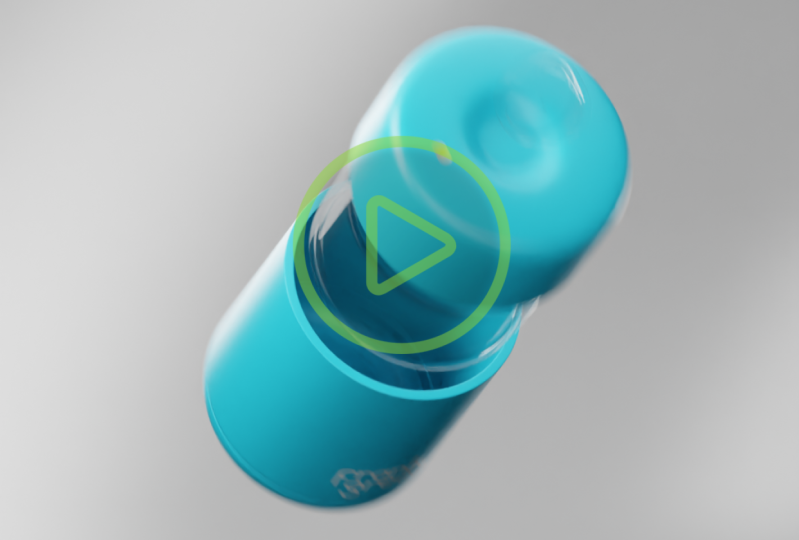
uno al fotograma clave dos Por ejemplo, esta copa
Frank Green, está animada aquí
apareciendo más de 24 fotogramas, que es 1 segundo de animación El primer fotograma clave está aquí
con el pop inicial, y el último fotograma clave
es aquí donde aterriza. Un buen sentido del tiempo es clave para crear
una excelente animación. Pero éste todavía parece aburrido, razón por la
cual necesitamos
principio a espaciado. espaciado es el polo
opuesto al tiempo, pero funcionan muy bien juntos. Observe cómo la copa es lineal. No hay ningún cambio
en cómo se mueve. Eso es porque no
hemos distribuido ni espaciado ninguno de los 24
fotogramas. Son todos. Digamos que quiero que la copa
salte súper rápido, quede un poco antes de
caerme y aterrizar. Para ello, necesitamos
cambiar el espaciado de estos marcos entre los
dos marcos clave principales. Esto se llama
literalmente entre o averías. Entonces para este ejemplo,
voy a añadir algunos en betweens aquí donde la
copa está en su Esto lo ralentizará,
dando la ilusión de
que está flotando y se
verá algo así. Si este principio aún
no hace clic
contigo , puedes
pensarlo así. Cuanto más cerca estén los marcos, más lento será el objeto. Y cuanto más lejos
estén los marcos, más rápido será. Recuerda, este no es el momento. La animación seguirá
tomando un segundo entero, pero el movimiento
dentro de ese segundo depende enteramente de
cómo la espaciemos. Ahora bien, esta animación se ve bien, pero puedo sentir
que falta algo. Hay un
principio más que quiero
mostrarles que elevará
esto hasta el siguiente nivel. Siga a través de la acción
superpuesta. Este principio agrega
verosimilitud a tu objeto. En la vida real, nada
se detiene de inmediato. Siempre hay algún tipo de
superposición o seguimiento. Por ejemplo, esta copa. De ninguna manera se vería
así en la vida real. Tiene que haber
alguna forma de seguimiento o acción superpuesta. Aquí está con el
principio aplicado, y aquí está sin. Se puede ver la diferencia que
esto hace de inmediato porque ahora esta copa se siente
real. Hay peso para ello. El impulso tiene sentido, y en general, es creíble Estos son solo algunos de los principios
centrales de la animación, pero no significa nada si
no sabemos cómo
aplicarlos a los objetos, por
lo que
querrás ver la siguiente lección donde te muestro exactamente cómo hacerlo
con una de las
herramientas más poderosas de blender.
5. Control de curvas: domina el editor de gráficos: Control de curvas. Ahora que entendemos
los fundamentos de la animación, vamos a
ponerla en práctica Aquí estoy en blender, y
tengo el archivo base abierto. Comencemos con la creación de
una animación simple y luego apliquemos los principios que acabamos de
aprender usando el final de la gráfica. Entonces primero, voy a
seleccionar este objeto cuadro. Esto se llama
vacío o controlador, y todos los objetos de copa
aquí están parentales a esto Entonces, sea cual sea la transformación que haga, la copa va a seguir. Ahora fijemos tres fotogramas clave. Con el cuadro seleccionado,
voy a presionar
K para abrir el menú de fotogramas clave Puedes ver que aquí hay un
montón de opciones, pero por ahora solo queremos jugar
con la ubicación. Entonces haga clic en eso y
luego hagamos exactamente
el mismo
fotograma clave en el fotograma 23 Para el tercer y
último fotograma clave, voy a poner esto en
el medio en el fotograma 12, y todo lo que voy a hacer
es mover la copa hacia arriba Entonces recordando las teclas de acceso rápido, G para mover Z para
bloquearlo en el eje Z, y lo voy a mover por aquí. Ahora bien, si le pego a Play, ya
verás que es un
asco. Es aburrido. Pero podemos hacerlo mucho
más interesante usando los principios que acabamos de
aprender y el editor de grafos. Primero, queremos cambiar el espacio de trabajo de la línea de tiempo
al editor de gráficos. Puedes hacerlo haciendo
clic en este botón y seleccionando Animation
Graph Editor. Ahora, nos encontramos con una pantalla
bastante salvaje, y esto puede llegar a ser inmensamente confuso en proyectos más grandes, especialmente si no sabes
lo que estás viendo Así que vamos a desglosarlo. A la izquierda,
tenemos nuestros canales. Se puede pensar en esto
como un mini outliner. Esto nos muestra el objeto y luego todos los ejes
que animamos. A continuación se encuentra el propio editor de grafos. Esto es como una línea de tiempo
expandida con mucho más control
y imágenes claras Puedes ver los tres
fotogramas clave que establecemos en el eje Z, el tiempo o fotogramas en la parte superior, y el valor de cada fotograma
en el lado izquierdo. Estas líneas indican la
interpolación de la animación, que ahora mismo
se establece en lineal, lo que quiero decir, eso es lineal Es una línea recta. Como solo
animamos el eje Z, aquí
hay un montón de
fotogramas clave en los ejes X e Y que realmente
no necesitamos Una forma rápida de
ocultarlos es hacer clic en el icono del globo ocular
para cada canal, o incluso mejor manera es
sacar solo un
canal específico
seleccionándolo y presionando Mayús
Si en algún momento, quiero traer de vuelta los
otros canales, solo
puedo presionar Alt H
o hacer clic en los globos oculares Ahora bien, esta vista está bien, pero me gusta usar la vista
normalizada. Hace que todo tenga un valor de uno negativo
a uno positivo. Y solo me resulta
mucho más fácil de leer. Ahora que sabemos lo que es
el editor de grafos, juguemos con él y usemos los principios de la animación. Queremos implementar el tiempo, el espaciado y el movimiento superpuesto. Ya tenemos
el tiempo abajo. Es una animación de 1 segundo. Ahora agreguemos espaciado. Para ello, voy
a seleccionar los tres fotogramas clave
presionando ocho,
y quiero cambiar la
interpolación de estos y quiero cambiar la
interpolación de Entonces, presionemos T
y seleccionemos Bezier. Ya puedes ver que obtenemos estas curvas de aspecto
súper suave. Y si golpeamos play, es una animación
totalmente diferente. Pero ahora podemos seleccionar cualquiera
de estos fotogramas clave y cambiar toda la animación
con solo unos pocos movimientos Por ejemplo,
hagamos este salto. Voy a seleccionar
el primer fotograma clave y rotarlo para
hacer una pendiente pronunciada Voy a hacer esto en el
otro fotograma clave, también. Y así, tenemos una copa saltarina. Si queremos que sea
aún más extremo, podemos escalar
un poco cada fotograma clave para exagerar realmente la curva y estirar
el espaciado casi por completo en
el fotograma intermedio Eso es, quiero decir, esa es una animación
bastante ágil. Ahora bien, si quisiéramos, también
podríamos hacer lo
contrario y simplemente invertir las curvas
para que se vean así. Aunque, quiero decir, es
bastante poco realista. Otra cosa que puedes hacer
es cambiar el tipo de mango. Ahora mismo, estos
mangos son gratuitos, lo que significa que puedes
transformarlos de la manera que quieras. Si presionas V, te
da una lista de
diferentes tipos de manejadores y cada uno hace algo
ligeramente diferente. Ahora bien, ¿qué pasa con ese
último principio? Acción de seguimiento y
superposición. Este, de nuevo, en realidad es
realmente sencillo de hacer. Como nuestra copa está flotando, realmente no
tiene sentido que esté saltando. Debería haber algún tipo de acción
superpuesta
en la parte inferior de la pantalla donde el impulso la empuja hacia abajo antes de
que vuelva a subir. Entonces, en vez de mostrarte exactamente
cómo hacer esto, quiero ver si has
estado prestando atención. Aquí hay tres gráficas diferentes. Te voy a dar
30 segundos para elegir cuál crees que funcionará para crear una acción superpuesta. Y cualquiera que elija, quiero que
lo replique en licuadora A partir de ahora. Si escogiste B, enhornada, esa fue la correcta La curva literalmente
se superpone en un valor negativo, lo que crea la
acción superpuesta o el seguimiento Ahora bien, esta es una animación súper
simple, y sigue sin pulir La curva
definitivamente podría ser ajustada un poco para crear un movimiento
más suave Pero al final del día,
depende de ti cuando quieres
tirar la toalla y
llamar a tu animación terminada. Lleva algún tiempo
acostumbrarse a este espacio de trabajo. Para muchos de ustedes, probablemente sea
su primera vez animando, y es mucho para envolver
su cabeza En la siguiente lección,
vamos a
juntar todo esto y crear una animación
impresionante, utilizando todas las técnicas que
acabo de mostrarte.
6. Magia del movimiento: el proyecto de clase: Magia de movimiento. Ahora que tenemos todas estas herramientas y
principios en nuestro haber, pongámoslo en uso y
hagamos algo increíble. Para el proyecto de clase,
recrearemos esta animación de ciclo
de principio a fin Te guiaré
a través de mi flujo de trabajo, mostrándote cómo
lo creé y compartiendo consejos y trucos para cada
etapa de la animación. Para que sea simple,
dividiremos esto en tres lecciones de bloqueo,
estriado y pulido Como bono, si quieres ver todo
el flujo de trabajo sin editar, he creado dos lecciones extra Estos te muestran literalmente
todo lo que hice para crear este resultado exacto para la grabación
completa de 1 hora. También puedes abrir el archivo
final del proyecto para estudiar esta animación, entender cómo funciona todo y obtener algunas ideas
para tu propio proyecto.
7. Animación: bloqueo: Cierre. Aquí tengo
el archivo base abierto, y vamos a iniciar
esta animación con bloqueo. El bloqueo consiste esencialmente en colocar los fotogramas clave principales para toda
la animación Entonces, para empezar, quiero que esta
sea una animación en lazo, es
decir, que los
fotogramas clave primero y último son idénticos, lo que crea una ilusión de lazo muy
divertida. Voy a establecer mi
línea de tiempo para tener 60 fotogramas y empezar a bloquear
cada pieza de la copa. Todo lo que estoy haciendo aquí es
establecer fotogramas clave para la ubicación y rotación
de todas las piezas de copa Esto no va a ser escrito en piedra. Solo queremos una
idea aproximada sobre la que luego construir. Ahora bien, como esta copa
está en un ángulo extraño, quiero
transformarla para que siga los ejes locales del objeto, no el eje mundial habitual.
Actualmente lo está haciendo. Para arreglar esto, puedo bloquearlo
al eje Z local
presionando Z dos veces. Ahora ignora el eje Z mundial
y lo pone en el eje Z de copas, que simplemente hace que sea
mucho más fácil de animar Esto funciona para cualquier cosa, por cierto, mover,
rotar, escalar. Puedes hacer que
siga el eje local presionando dos veces las X,
Y o Z relativas . Esta va a ser una animación de vista
explosionada. Entonces colocaré cada
pieza de la copa para que se vea así en
el fotograma clave del medio Es importante tener en cuenta
que todas las piezas de esta copa están parentales a
este controlador vacío, que vamos a utilizar para
crear la rotación rápida Así que ahora vamos a bloquear
eso.
Colocaré algunos
fotogramas clave de rotación y ubicación alrededor de estas áreas, y todo lo que realmente estoy
haciendo aquí es rotar la botella 360 grados
en el eje x Nuevamente, quiero usar
el eje X local aquí. Entonces presionaré R para rotar, luego X dos veces para
bloquearlo en su lugar, y luego solo arrastraré el mouse hasta que vea 360 aparecer aquí. O literalmente puedo escribir
en mi teclado 360. Ya verás si le pego play, se ve todo mal. Eso es porque el
último fotograma clave aún tiene los datos de rotación inicial Así que solo voy a
duplicar este fotograma clave desde el medio y
colocarlo al final Si pegamos a play ahora, sigue luciendo bastante mal. Pero esto es solo
el bloqueo rudo. Todavía tenemos que
averiguar el tiempo, el espaciado y la acción superpuesta, que se realiza en la siguiente lección.
8. Animación: ranurado: Spining. Ahora que tenemos la animación áspera bloqueada
, queremos pasar a spining. Esta es solo una
forma elegante de decir, usa el editor de grafos. Vamos a abrir el
editor de gráficos haciendo clic en este botón y seleccionando
animación Editor de gráficos. Ahora voy a seleccionar
todos los objetos, después seleccionar todos sus
fotogramas clave y presionar T. Esto abre el menú de
interpolación, y ahora los voy a cambiar
de lineal a Se puede ver que ahora tenemos curvas
súper suaves, y la animación en sí
es totalmente diferente. Animar con la
rotación activa,
sin embargo, es una especie de distracción Quiero sacar solo
la animación de la copa. Entonces seleccionaré el objeto vacío
y haré clic en esta casilla de verificación. Esto oculta visualmente la
animación para el objeto vacío, así que solo puedo enfocarme en la copa. Ahora apliquemos algo de espaciado a la copa cambiando
estas curvas. Quiero que esto se abra y cierre rápido pero poco a poco
flote en el aire. Así que al igual que practicamos, haré que todas las curvas
tengan una pendiente pronunciada en este primer y último
fotograma clave y pondré prácticamente todo el espaciado en el fotograma clave central
aquí escalándolo Ahora se ve mucho mejor. Veamos cómo se ve
con la rotación también. No está mal, pero puedo decir que el
tiempo y el espaciado están mal. Voy a intentar
cronometrarlo de manera diferente empujando este fotograma clave al fotograma
40 cuando se cierre la copa Ahora para el espaciado, quiero que gire
lentamente antes de
encajarse en esa enorme rotación de
360 grados Entonces escalaré el
primer fotograma clave
así para darle una acumulación larga Ahora sólo voy a rotar este fotograma clave para
crear una pendiente pronunciada, lo que le dará
esa rotación ágil Esto ya se ve realmente bastante similar a
la animación final, lo cual es bastante loco
porque lo único que hicimos fue cambiar el tiempo y el
espaciado de algunas curvas. Esto está en un lugar bastante bueno, pero creo que el momento para algunos de estos objetos sigue siendo incorrecto. Si aún no te has dado cuenta, este es probablemente un
buen momento para decirte que la animación no es lineal. No es una línea recta
de principio a fin. En realidad es más como esto. Vas a tener
múltiples momentos que cambiarás tu tiempo, probarás ideas diferentes
o incluso eliminarás algunas secciones de toda
tu animación. Todo es parte del proceso, y en realidad es la razón por la que me encanta. Con esto en mente,
juguemos un poco con el tiempo y el espaciado
porque actualmente, todas las piezas de copa
se están abriendo y cerrando exactamente al mismo tiempo. Todo lo que estoy haciendo aquí es
compensar los objetos. Quiero que la tapa
salga primero del cuerpo, seguida del plástico en su interior, y luego el botón
en la parte superior de la tapa. Eso se ve mucho mejor. Todo lo que hemos hecho
hasta ahora es bastante básico. La animación se ve bien, pero quiero agregar peso
y verosimilitud a esto Ahora hagamos eso y
lo empujemos aún más agregando algo de acción superpuesta y afinando
realmente
algunas de estas curvas.
9. Animación: polaco: Polaco. Con nuestra animación
bastante completa, ya
estamos listos para pulirla. Quiero agregar algo de peso
y acción superpuesta, y comenzaremos usando
el controlador vacío. Dado que la copa está sacando
los componentes, tiene que
haber
algún tipo de fuerza
detrás de ella para motivar
esa acción Aquí estoy agregando algunos fotogramas clave de
ubicación y en betweens en el
eje Z para el Estoy tirando de toda la
copa hacia abajo antes volver a
sacarla
unos cuadros más tarde. Esto da el efecto
de que la copa revente o rebote hacia atrás desde la fuerza
inicial hacia abajo Después de eliminar algunos fotogramas clave de
ubicación innecesarios, puede ver la
acción superpuesta entrando en juego Esto se ve bien, pero definitivamente
puede ser mejor. Ahora pulimos la curva y hagamos que se vea aún
más atractiva. Todo lo que estoy haciendo aquí es
escalar y rotar los mangos para encontrar lo que
creo que se ve bien. Un truco súper pesado
para ayudar con el escalado es cambiar el
punto de pivote de tus fotogramas clave. Puedes hacerlo haciendo
clic en este botón, y me gusta usar centros
individuales. Esto le permite escalar
varios fotogramas clave sin cambiar
su valor inicial Esto se ve genial, pero ahora quiero seguir agregando acción
superpuesta. El siguiente punto crucial es
la rotación aquí mismo. Todas las piezas vienen de
golpe, por lo que debería haber algún tipo de fuerza empujando a todo el
corte hacia abajo, también Oh. Nuevamente, solo estoy agregando fotogramas clave de ubicación simples aquí y ajustando
los manejadores de curva. Para este movimiento en particular, cambiar el
tipo de asa a vector para este fotograma clave es
realmente útil Se puede ver que automáticamente
hace que la curva sea empinada y espacie perfectamente el marco
para hacer ese movimiento de salto. Ahora bien, la última animación importante
que necesito pulir es
este fotograma final, donde vuelve
al principio. Voy a duplicar
los primeros fotogramas clave y colocarlos en el fotograma 60 Con algunos ajustes rápidos
al último fotograma clave, el bucle ahora se ve increíble Lo último que
necesitamos para pulir es la rotación 360 de la copa. Como en estos momentos hay
demasiada acción superpuesta. Todo el movimiento de
esto simplemente se ve mal. Todo lo que estoy haciendo aquí es encontrar la cantidad correcta de
rotación para colocar en el marco de desglose
y luego usar movimiento
superpuesto para facilitar el
ingreso al cuadro final. Esto ahora se ve bastante increíble, pero hay un problema importante. El bucle de animación no
funciona porque el fotograma uno y el fotograma 60 son exactamente
el mismo fotograma. Se trata de crear un fotograma duplicado que rompe esta
ilusión para el bucle. La forma
más fácil de solucionarlo es
simplemente eliminar un fotograma
de la línea de tiempo. Entonces en el editor de línea de tiempo, voy a cambiar mi rango de
fotogramas 60-59 Y ahora tenemos una animación de
bucle sin fisuras. Como dije,
todo este proceso de animación es mucho
de ida y vuelta, probando nuevas ideas hasta que
algo se pega. Esta es la etapa de animación
que puede tomar tanto tiempo o tan
corto como te gustaría. Hay una cita famosa. El arte nunca se acaba,
solo se abandona. Así que toma el tiempo que necesites en esta lección para
afinar tu animación. Una vez que estés satisfecho con
ello, lo último que debes hacer es presionar render. La siguiente lección,
te mostraré exactamente cómo hacerlo, y también construiremos este efecto de transición de intercambio de
color.
10. Animación: renderización: Renderizado. Con tu animación
final completa, es hora de renderizar. Todos los
ajustes de iluminación y cámara están bloqueados. Así que todo lo que necesitas hacer es elegir dónde
quieres guardar tu render. En el
panel de propiedades, haga clic en este icono. Esta es la
pestaña de salida y
le permite elegir la ubicación de salida. Al hacer clic en
este botón, podrá navegar a una carpeta donde desee
guardar estos renderizados. Una vez que hayas encontrado una ubicación, dale un nombre de archivo y
usa este formato. Animación Color de subrayado. Estaremos renderizando esto como un archivo de
video para mayor comodidad, pero normalmente usaríamos una secuencia de imágenes en
caso de que se bloqueara una licuadora. Ahora, todo lo que queda
por hacer es presionar Render. En la parte superior izquierda, puede
hacer clic en Render, Render Animación. O simplemente puede usar
la tecla de acceso rápido Control F 12. Ahora bien, ¿qué pasa con esa transición
de color? Para lograr este efecto, todo lo que tienes que hacer es renderizar tantos vasos de colores como
quieras y empalmarlos
en cualquier software de edición. Blender cuenta con un editor de video. DaVinci Resolve es gratis. Incluso Capcut
se puede utilizar para esto. Una vez hecho esto, tendrás una animación
completa. Y ahora es el momento de
presionar por fin publicar sobre tu primer proyecto.
11. Reflexiones finales: Pensamientos finales. Si
has llegado hasta aquí, quiero agradecerte
por tomar esta clase. Ya conoces los
fundamentos absolutos de la animación. Cubrimos algunos principios básicos de
animación, aprendimos una de las herramientas más
poderosas de Blender
e hicimos una increíble animación en lazo Me encantaría ver cómo resultó tu
animación. Entonces por favor envíame lo que hiciste, ya sea en la clase
proyectos Bow o directamente en Instagram con el
asa en Smefabo Espero que te hayas divertido
y no puedo esperar a ver qué has hecho.
Gracias por mirar.
 Smeaf, 3D Generalist and Tutorials