Transcrições
1. Introdução de animação de logotipo: Prepare-se para levar sua carreira criativa para o próximo nível com a animação de
logotipo. Oi, eu sou Valerie. Sou
designer de movimento profissional e instrutor
do melhor software
para gráficos em movimento, o Adobe After Effects Depois de compartilhar
conteúdo valioso nas redes sociais por anos e abandonar
três cursos bem-sucedidos, estou muito empolgada em apresentar
meu maior curso até agora Neste curso, você
criará cinco tipos diferentes de
animações de logotipo
premium e aprenderá gráficos em
movimento da maneira mais divertida e
eficiente possível Tudo isso enquanto explora o
Adobe After Effects. Você aprenderá as etapas
a serem
seguidas antes de animar um logotipo Como
preparar seu logotipo para animação, adicionar novos gráficos a ele, fazê-lo funcionar com seus vídeos e fotos e muito mais. Você começará com animações
fáceis e depois passará para outras
mais complicadas. Depois de cada aula, você terá uma tarefa divertida para praticar
o que aprendeu. Ao final do curso, você terá a confiança necessária para criar cinco
tipos diferentes de animações de logotipo Não se preocupe se você é
um novato ou está apenas começando
com o After Effects Vou explicar todas as funções e
conceitos
importantes do After Effects da
maneira mais simples possível. Se você quiser entrar
nisso e aprender mais. Eu tenho um
guia gratuito para iniciantes, onde você pode encontrar explicações
detalhadas sobre tópicos mais importantes
do After Além disso, para oferecer
a melhor experiência de aprendizado, você receberá uma
notificação clara sobre quando trabalhar comigo e quando simplesmente
ouvir sem
tocar no computador Você também receberá perguntas no
meio da aula para ajudá-lo a memorizar melhor
as aulas Vou até dizer que você quer fazer uma pausa de 10 minutos
e a cereja no topo do discurso é dublada por uma voz profissional
em inglês super simples Mesmo que o inglês não seja sua língua
nativa como a minha, você
entenderá facilmente as aulas. Então, prepare-se para
uma experiência de aprendizado divertida, envolvente e rica
com animação de logotipo.
2. O que é animação de logotipo: Olá, o que exatamente é animação de
logotipo e por que você
deveria se preocupar com isso? animação de logotipo se refere
ao processo de dar vida a
um logotipo estático por meio gráficos em
movimento e técnicas de
animação. Com a ajuda do engajamento
em animações dinâmicas, podemos aumentar o impacto
e o apelo visual de um logotipo animação do logotipo pode ser simples ou complexa, dependendo
das necessidades do cliente, efeito
desejado e da
complexidade do design do logotipo. Aqui estão alguns motivos pelos quais
aprender a criar animação de
logotipo pode ser benéfico
para você e seu cliente. Ao oferecer serviços de
animação de logotipo, os designers podem fornecer um serviço mais abrangente e valioso
aos seus clientes. Maior satisfação do cliente
e salários mais altos. Além disso, uma animação de
logotipo bem elaborada pode ajudar a elevar imagem de
uma marca e criar uma identidade
visual memorável e envolvente Isso pode ajudar a aumentar o reconhecimento
da marca e a fidelidade do cliente em geral. Saber como criar animações de logotipo
legais pode ajudar
pessoas criativas como você se destacarem da multidão, aprimorar suas habilidades técnicas e
deixar seus clientes super felizes Tudo bem, chega de
falar. Vamos começar.
3. Instalação do Adobe After Effects: Olá. Antes de mergulharmos na animação de logotipos
e efeitos
posteriores, não se esqueça de baixar
a pasta principal
do curso com todos os materiais
necessários Dessa forma, você pode me
acompanhar
nas aulas. A seguir, vamos falar sobre como configurar o Adobe
After Effects. É um programa feito pela Adobe, a empresa que cria algumas
das plataformas mais legais
para criadores do mercado Se você ainda não tem uma
assinatura da Adobe, não se preocupe. Confira o arquivo PDF e a pasta principal para obter um
link para um teste gratuito. Inscreva-se no teste
e vá até a seção de aplicativos para instalar
o After Effects. Depois de instalar o After Effects, acesse os aplicativos de
ilustração e instale também o Adobe
Illustrator Em breve, falaremos sobre
esse software e por que precisamos dele ao lidar
com a animação de logotipo. Agora, se você já tem
uma assinatura da Adobe, basta fazer login na sua conta no site ou
na versão para
desktop,
acessar a seção de aplicativos
e instalar o After Effects. A partir daí. Ao instalar o software, certifique-se de incluir
o cinema para conectá-lo, pois vamos
usá-lo no curso. Certifique-se de instalar o
Illustrator também, caso ainda não o tenha
4. Logo #1 - Animando um logotipo para uma marca de roupas esportivas: Oi pessoal. Nesta lição, vamos criar uma animação de logotipo super
legal para
uma marca de roupas esportivas femininas inventadas chamada Athena Vamos fazer cinco cenas animadas
diferentes e depois
conectá-las. Há muito o que cobrir, então não vamos perder
tempo e começar imediatamente.
5. Introdução ao Adobe After Effects: Olá, bem-vindo à
nossa primeira aula. Quando trabalhamos em um projeto do
After Effects, precisamos trabalhar de
forma muito organizada para evitar
problemas no futuro. A melhor maneira de trabalhar em um projeto de animação é
criar pastas organizadas
em nosso computador. Encontre um bom local em
seu computador onde você deseja criar a
pasta principal do curso. Ótimo. Agora, depois de
encontrar um bom local, crie uma nova pasta. Chamaremos essa pasta de D I M,
sublinhando a animação do logotipo. Se estiver usando o
Windows, você pode escrever, clicar na pasta
e selecionar Pin dois. Acesso rápido. Isso facilitará o acesso a essa
pasta no futuro. Agora vamos entrar
na pasta que acabamos criar e criar mais
quatro subpastas A primeira é onde
salvaremos todos os nossos arquivos do
After Effects. O segundo são
renderizações ou amostras. Nesta pasta, manteremos todas as renderizações
e testes do projeto Agora precisamos criar mais
duas pastas. Um deles se chama Assets, onde armazenaremos
todos os ativos gráficos relacionados a este projeto. A segunda é a IA, onde manteremos todos os arquivos do
Adobe Illustrator No nosso caso, esses são os designs de
logotipo deste projeto. Como eu já preparei as
pastas para este curso, em vez de criar
essas pastas, vamos para a pasta principal
do curso que você
baixou de mim. Abra-o e copie essas
duas pastas de lá. Agora cole-os na
pasta que acabamos de criar. Agora vamos instalar as fontes
que usaremos neste curso. Para isso, abra a pasta de
ativos. Não se preocupe se você
ver mais arquivos aqui do que na
gravação da aula agora. Vou adicioná-los mais tarde. Por enquanto, basta abrir a pasta de fontes. Mostrarei como instalar fontes para usuários de Windows
e Mac. Vamos começar com essa
fonte chamada Montserrat. Abra a pasta e vá para a pasta estática
para usuários do Windows. Selecione todos os arquivos, clique com
o botão direito do mouse e clique em
Mostrar mais opções. Se você não ver
todas as ações e escolher instalar para
todos os usuários ou instalar. Essa fonte já está
instalada no meu computador, então não vou instalá-la novamente para usuários de
Mac com o Finder
selecionado, clique em Ir Agora clique em Ir para a pasta
e digite esta linha. Em seguida, pressione Enter.
Isso o levará à pasta de fontes
instalada no seu sistema. Agora, copie todas as fontes da do curso para a pasta de fontes
do sistema. OK. Agora vamos voltar para a pasta de fontes e instalar
outra fonte chamada Ezra Quando estiver na pasta, entre na pasta OTF e
selecione todos os arquivos. Clique com o botão direito do mouse e escolha instalar
para todos os usuários ou instalar. A última fonte usada
neste curso é chamada belly e só está disponível
no site de fontes da Adobe Vamos lá e instalá-lo. Encontre o link para a fonte
na descrição deste vídeo. Se você não tem
uma assinatura Adobe Fonts, tudo bem. Eu vou te dizer qual fonte usar em vez disso mais tarde
neste curso. Não se preocupe, você não
precisa instalar essa fonte agora. Para aqueles que têm uma assinatura da
Adobe, primeiro, certifique-se de entrar, depois clique em uma
família e clique em OK. Tudo bem, depois de
instalar todas as fontes, vamos voltar para
a pasta principal e abrir a pasta AI. É aqui que
encontraremos todos os nossos
designs de logotipo nos arquivos do Illustrator Vamos começar com o primeiro logotipo. Vamos abri-lo para ver como
ele é feito no Illustrator. Agora, para facilitar que todos vejam a
mesma disposição de painéis, acesse Windows, depois Workspace
e selecione Automação Incrível, então esse é um logotipo que eu criei
especificamente para o curso. Vamos imaginar que esse logotipo seja
destinado a uma empresa de
roupas esportivas femininas Como você pode ver, esse logotipo
consiste em várias camadas. Temos esse triângulo, uma camada de fundo,
uma letra maiúscula A
e as letras do nome do logotipo cada uma separada em
sua própria camada, o que será muito útil
para nós na parte de animação. Toda vez que você cria um logotipo, é melhor
tentar construí-lo
dessa forma com todas as
letras separadas. Tudo bem, depois de
vermos o design do logotipo, é muito importante planejar
a animação que desejamos criar. Para fazer isso, podemos esboçar um
plano de desenvolvimento rápido para a animação Ou seja, crie um pequeno storyboard para ver como o storyboard
deve ficar Vamos navegar até a pasta de
ativos e inserir as ideias para a pasta de animações de
logotipo Agora abra o storyboard
desse logotipo e vamos dar uma olhada no
esboço que fiz para este Fazer um esboço antes de animar um logotipo e depois dos efeitos
é muito importante Isso ajuda você a ver e planejar o design geral e o movimento
da animação do logotipo. Dessa forma, você pode
decidir o tempo, movimento e o design geral
da animação do logotipo. Também ajuda seu cliente
a ver o resultado final. E faça alterações antes de
começar a animar. Isso pode economizar tempo e
esforço a longo prazo. No nosso caso, acho que adicionar
a silhueta de Atena da mitologia
grega seria uma boa ideia para nossa
marca de roupas esportivas femininas Ela representa os
valores do empoderamento das mulheres e pode simbolizar
o significado da nossa marca Portanto, quero que a silhueta do
guerreiro seja
a primeira coisa na cena
seguida pelo nome da marca Ok, espero que você entenda o conceito de como um
storyboard deve ser. Não precisa ser desenhado o mais alto nível de detalhes. Basta
apresentar sua ideia em um esboço antes de passar
para o estágio de animação Quando você estiver satisfeito com o planejamento e o cliente
tiver aprovado o esboço, é hora de iniciar
a etapa de animação Espero que você esteja pronto porque essa lição vai
ser incrível. Vamos fechar o storyboard
e abrir o After Effects juntos A primeira tela que você verá
é a janela inicial aqui. Você pode abrir um
projeto
recente do After Effects em que está
trabalhando ou criar um novo. Mas deixe-me mostrar
a maneira mais comum de iniciar um novo projeto. Vamos fechar essa janela por enquanto. Agora, para que todos vejamos
os mesmos painéis, coloque-os. Vamos clicar em Padrão aqui. Agora, como em qualquer programa de edição, precisamos abrir um
novo arquivo para fazer isso. No After Effects, precisamos
criar uma nova composição. Vamos clicar em Nova
composição e definir as configurações para
nossa primeira composição. É importante observar que
podemos alterar facilmente todas essas configurações em qualquer estágio
da animação no futuro. Tudo bem, então a primeira coisa que
precisamos fazer é dar um nome a ele. Vamos chamar nossa primeira
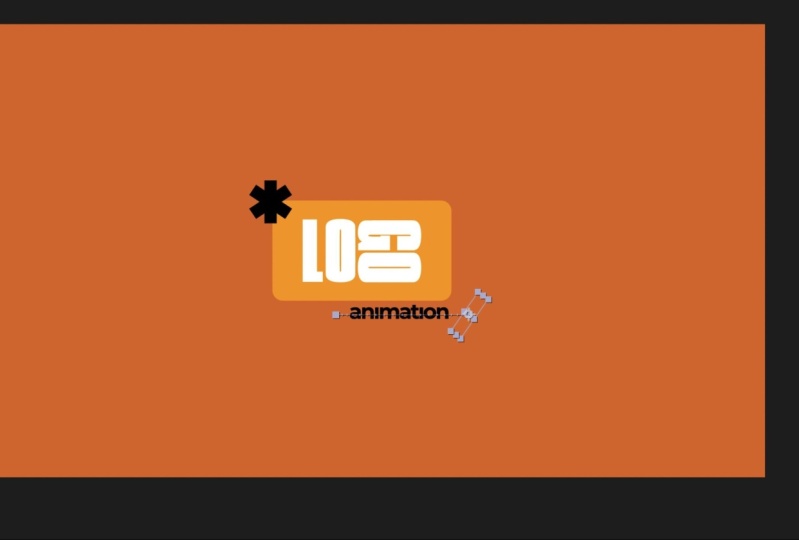
composição de logotipo de animação. Um. Ótimo. A próxima coisa que precisamos fazer é definir as dimensões da nossa
primeira composição. Essas são as dimensões
da largura e altura da
composição que criamos, que será o tamanho
do vídeo final. No final, casos
diferentes exigem resoluções
diferentes Conforme mostrado nos exemplos. Um feed normal do Instagram
exigia que as postagens tivessem 1080 pixels de largura por
1080 pixels Mas o novo feed requer
uma altura de 1.350 pixels. Para histórias, bobinas
e vídeos do Tiktok, o tamanho deve ser de 1080 pixels de largura e
1920 pixels Para vídeos do Youtube, é
melhor usar uma resolução de 1080 pixels de altura e
1920 pixels de largura, que é um formato full HD Se você quiser fazer
um vídeo de quatro K, precisará usar a
resolução full HD multiplicada por dois Desta vez, trabalharemos
em formato full HD, que tem 1.920 pixels de largura
e 1080 pixels Em seguida, escolheremos o número de quadros para nossa animação. Qual é a taxa de quadros no mundo do
vídeo e da animação? taxa de quadros se refere ao
número de quadros
ou imagens individuais mostradas por segundo para criar a
ilusão de movimento A taxa de quadros é medida em
quadros por segundo, FPS. Quanto maior a taxa de quadros, mais suave será o movimento. vídeos e filmes mais comuns
usam uma taxa de quadros de 24, 25 ou 30 quadros por segundo. Mas se você quiser
criar uma animação para um aplicativo ou site, é melhor trabalhar com
60 quadros por segundo. Ao trabalhar com um software
de edição de vídeo como o After Effects, você tem a flexibilidade escolher a taxa
de quadros do seu projeto. É importante observar
que a taxa de quadros pode afetar o
tamanho do arquivo final. Além disso, taxas de quadros mais altas exigem mais espaço de armazenamento e energia, o que pode retardar
seu fluxo de trabalho. No nosso caso, vamos configurá-lo para 30. Continuando aqui,
escolheremos a duração
da nossa composição. Os primeiros números aqui representam a
quantidade de horas. O segundo são os minutos. Esse é para segundos. O último são os quadros solitários. 30 segundos serão suficientes. Desta vez, podemos
excluir o último quadro. Por fim, vamos escolher a cor
de fundo da composição. Vamos configurá-lo para ser preto. Para finalizar, vamos
clicar em OK, aqui e aqui. Ótimo trabalho. Você acabou de criar
sua primeira composição. Agora eu quero falar sobre a interface do
programa bem rápido. E mostre
os painéis para que você tenha uma boa ideia de como
esse programa funciona. Pode parecer que existem muitos botões e funções, mas não se preocupe, explicarei tudo de uma forma que
não faça sua cabeça girar. Ok, então, primeiro de tudo, esses são os
painéis ativos e o software. Vamos começar falando sobre essa área aqui chamada painel
do projeto. Neste painel, importaremos todos os ativos que
usaremos neste projeto, como imagens,
arquivos de som, vídeos etc Agora vamos para
o painel Camadas, onde arrastamos os ativos
do painel Projetos. Ou crie novas camadas,
como formas básicas, texto, camadas,
efeitos etc Agora vamos para
o painel ao lado do painel de camadas chamado
painel de composição. Este painel mostra
nossa linha do tempo na qual navegamos usando
o indicador de tempo. Aqui temos a capacidade de mover camadas a tempo de
agendar entre elas. Também veremos
aqui os quadros-chave que criaremos
posteriormente para nossas camadas, aqueles quadros-chave que
fazem nossas camadas se moverem Tudo o que fizermos
nesses dois painéis será mostrado
no painel de visualização. É aqui que veremos aparência de
nossas camadas para o visualizador. Todos esses três painéis funcionam juntos. Em seguida, temos o painel
principal da barra de ferramentas. O painel principal da barra de ferramentas
no After Effects é um conjunto de ferramentas e funções
usadas para criar, editar e gerenciar elementos
visuais
em seu projeto Inclui ferramentas para
selecionar, mover,
transformar, desenhar formas,
criar texto e muito mais Tudo bem, agora vamos falar sobre o painel final conhecido
como área de fluxo de trabalho. Esta seção contém
várias funções e painéis para nos ajudar a
trabalhar no projeto. Podemos acessar uma janela para
ver a lista de efeitos, escolher a fonte que queremos usar e muitos outros utilitários
úteis Incrível. Agora que
você sabe como lidar com os painéis, quero fazer algumas anotações
importantes. E dê algumas dicas
importantes que você deve ter em
mente ao trabalhar
com o After Effects. Se você ver a
tela de visualização assim, não se
preocupe, provavelmente é
porque a tecla Caps
Lock está ativada Basta desligá-lo e
tudo voltará ao normal. Em seguida, quando estiver
trabalhando em um projeto, no After Effects, certifique-se mudar o
idioma do seu computador para inglês. Dessa forma, todos os atalhos
que usamos funcionarão corretamente. Se você não vê a cor de
fundo, basta clicar aqui. Se você ver os números aqui de
forma diferente dos meus, certifique-se de ampliar o painel
da linha do tempo Agora você pode passar
o mouse aqui, manter pressionada a tecla de controle
ou de comando e clicar nos números aqui Esses números
representam a duração
do nosso cronograma de composição Podemos ver isso em
quadros ou em segundos. Então, se você ver
a tela de visualização menor ou maior que a minha, basta clicar aqui
e selecionar Ajustar. Por fim, clique aqui e
altere a
qualidade da pré-visualização aqui para completa. Tudo bem, agora vamos
fazer algumas alterações nas preferências
do software para
facilitar nosso fluxo de trabalho, basta acessar Editar
e acessar Preferências Usuários de Mac, você pode acessar
as preferências dessa forma. Tudo bem, agora vamos clicar em Geral e começar a ajustar
as preferências do software Agora defina todas as configurações
exatamente como eu fiz. Você pode pausar o
vídeo se precisar mais tempo e continuar
quando terminar Por enquanto, estou passando para
a próxima coluna,
grade e guias. Altere suas configurações
para coincidir com as minhas. Tudo bem, passando para a seção
de salvamento automático. Na seção de salvamento automático, podemos escolher com que frequência o software deve salvar
nosso projeto automaticamente Basicamente, esse recurso salva
seu trabalho automaticamente. Em determinados intervalos, você
não perde nenhum progresso. Se o programa travar ou
algo maluco acontecer, eu geralmente o configuro para
salvar a cada 5 minutos, mas você pode escolher qualquer
período de tempo que funcione para você A seguir, na seção de memória e
desempenho, podemos verificar a quantidade de
RAM do nosso computador. Pode ser 16, 32 ou até mais de 61. Se você quiser que o
After Effects seja executado mais rápido, você pode dar a ele mais memória
e usar o resto para outras coisas, como navegar na web ou executar
outros programas Para que isso aconteça, você deve retirar alguma memória
do seu computador. Se você tiver 16 gigabytes, poderá alterar esse número
para seis ou até A ideia principal aqui é diminuir
a potência que você fornece a
outros aplicativos
e, com isso, permitir que o
After Effects use
o resto da energia do seu computador. Tudo bem, seguindo em frente, certifique-se de que, no tipo, todas as
configurações sejam iguais às minhas. E, finalmente,
vamos até Script e
expressões e selecionamos tudo o que está selecionado nas minhas configurações. É importante observar que
você não precisa alterar essas configurações toda vez
antes de iniciar um novo projeto. Depois de configurá-los uma vez, não
há necessidade de
voltar lá novamente. Ok, então depois de criarmos a primeira composição e
definirmos as configurações do software, precisamos salvar o projeto
e dar um nome a ele. Vamos até Arquivo
e clique em Salvar. Agora vamos encontrar a pasta que criamos anteriormente
para a lição. Vá até a pasta AE e nomeie o
arquivo de After Effects em que estamos trabalhando. É importante
entender que agora estamos nomeando o arquivo do
After Effects Anteriormente, demos um nome para nossa primeira composição e não
o nome para este projeto. Agora estamos dando um nome
para o nosso arquivo de projeto. Você pode nomeá-la da mesma forma a composição principal, adicionar um sublinhado
e, em
seguida, escrever o nome do logotipo No nosso caso, é Athena. Uma vez feito isso, salve-o
e nosso projeto
agora terá um nome junto
com a nomeação do projeto Também ativamos o recurso de salvamento automático sobre o qual
falamos anteriormente. Isso significa que agora o
After Effects
salvará o projeto automaticamente a
cada poucos minutos. Tudo bem, agora é
hora de importar nosso
logotipo para o projeto. Podemos fazer isso de duas maneiras. Localize o logotipo
no computador e arraste o arquivo do logotipo do AI manualmente para o painel do
projeto dessa forma. Outra forma de fazer isso é clicando duas vezes na
área vazia do painel do projeto. Depois disso, só precisamos
encontrar a pasta que
criamos para o curso. Em seguida, localize a pasta AI
e selecione o primeiro logotipo. Por fim, certifique-se de não clicar nessa função e
depois clicar em Importar. Agora, uma pequena janela
apareceu perguntando como queremos importar esse arquivo em formato de
composição ou gravação Vamos ver quais
são as diferenças entre esses dois. Por enquanto, por favor, não faça
isso comigo neste momento. Primeiro, quero explicar a você as diferenças entre
essas duas opções. Não se preocupe, faremos
tudo isso em breve. Primeiro, vamos ver quais
opções estão disponíveis para nós quando optamos por
importá-la como uma filmagem Vou escolher a opção
Mesclar camadas e clicar em OK para
ver o que ela faz Agora podemos ver o logotipo e o
painel do projeto como uma camada. Se arrastarmos esse logotipo
para nossa composição, veremos como uma única camada com todas as
subcamadas unidas O que impossibilitará
a animação do logotipo e todas as camadas a partir das quais
foram feitas para desfazer minha Vou pressionar o controle algumas vezes. Agora vou importar o arquivo novamente. Desta vez, clicarei
em Escolher camada. A partir daqui, posso selecionar uma camada específica do arquivo
do Illustrator Todos os nomes que vemos aqui são os nomes
das camadas no arquivo
original do Illustrator Mas, no nosso caso, não vou usar essa opção porque não preciso escolher
uma camada específica. No nosso caso, quero incluir
todas as camadas quando elas estiverem divididas em camadas separadas. Para isso, preciso
selecionar a composição aqui. Em outras palavras, o
After Effects importará esse arquivo como camadas separadas
em uma composição separada. Também há duas opções
nesse processo. Vamos começar entendendo
o que significa importar as camadas conforme
o
tamanho do documento. Vou clicar em OK. E, como você pode ver, uma nova
composição será criada e uma nova pasta aparecerá com todas as camadas do
arquivo do ilustrador Agora, ao inserir a composição
do logotipo, vejo que o
logotipo está dividido em camadas exatamente como no arquivo
do ilustrador O triângulo de fundo e letras são todas camadas
diferentes. Agora vamos entender
o que isso significa para nós quando escolhemos o tamanho do
documento. Para ajudar você a entender
isso melhor, ocultarei temporariamente a camada de fundo e
o fundo transparente. Vou selecionar a camada triangular e também ocultar as outras
camadas. Agora, preste atenção aos
limites dessa camada. Mesmo que o objeto
nessa camada seja bem pequeno, a proporção ou o tamanho
dessa camada é grande. Na verdade, eles são do tamanho do documento original
do
ilustrador Em outras palavras,
o tamanho do documento. O mesmo vale para essa camada. Os limites dessa
camada são maiores, apesar da letra menor. Trabalhar com camadas de
tamanho de documento não é tão confortável, pois
dificultará a animação
das camadas posteriormente Agora vamos passar para
a segunda opção para
importar o arquivo como composição e ver se será uma opção
melhor para nós Mas antes disso, excluirei a pasta e a composição
que foram criadas anteriormente. Vou selecioná-los, pressionar
a tecla backspace
e clicar em excluir Agora eu quero que você faça isso
comigo para trazer o
design do logotipo para o nosso projeto. Vamos clicar aqui duas vezes. Selecione o primeiro arquivo de logotipo, verifique se ele não está destacado e clique em Importar. Agora
selecione Composição. E desta vez, vamos
escolher Layers, Size Together e clicar em OK. Mais uma vez, uma pasta
é criada com todas as camadas do logotipo
e uma nova composição. Vamos clicar nele
duas vezes para entrar. Aqui vemos o
design do logotipo, novamente, exatamente como antes. Mas desta vez, se selecionarmos
a camada triangular, veremos que os
limites dessa camada são ajustados ao tamanho
do objeto nessa camada. O mesmo vale para a letra A. Será muito mais fácil
animar essas camadas agora, quando o tamanho delas corresponder ao tamanho
do objeto Ok, agora vamos voltar à
nossa composição principal a partir daqui e continuar nossa lição sobre como criar nossa primeira animação de
logotipo. Tudo bem, então essa animação
do logotipo é composta por cinco
partes ou cenas animadas. A primeira parte é
a animação da silhueta
do personagem
dentro do triângulo A segunda é a animação
da letra dentro do triângulo. A terceira é
a conexão e transição entre
essas duas animações. A quarta parte é a
animação das letras. E por fim, na quinta parte, criaremos a animação
final Tudo bem, primeiro de tudo, vamos trabalhar na animação
da silhueta dentro do triângulo e abordaremos isso na próxima parte
desta lição Vai ser incrível.
Então nos vemos lá.
6. Importando novos ativos gráficos para o projeto: Bem-vindo de volta. Como você
pode ver agora, nosso espaço de trabalho está vazio e
não podemos ver nada
na tela de visualização Para ver algo
na tela de visualização e começar a criar
nossa primeira cena, podemos criar
uma camada nós mesmos ou importar um ativo gráfico
do painel do projeto. Vamos abrir a pasta
de camadas do logotipo e arrastar a camada triangular para a
nossa composição desta forma. Como alternativa, podemos
copiar uma camada específica de outra composição e colá-la na composição
principal. Vamos excluir essa
camada. E faça isso. Selecione-o e pressione o backspace ou a tecla
delete para excluí-lo Agora vamos voltar à composição
do logotipo. Selecione a camada
triangular no painel de visualização
ou no painel de camadas. Pressione o controle C para
copiá-lo e retornar à nossa composição
principal. Agora pressione o controle V
para colar a camada. Agora vamos aprender sobre ferramentas
importantes e as configurações básicas
da camada
no After Effects. Você pode fechar essa
pasta por enquanto. Tudo bem, primeiro vamos aprender como centralizar essa
camada na composição. Para isso, precisamos
descobrir onde está o centro
da cena. Nesse caso, podemos usar
as grades no After Effects, que podemos encontrar aqui No nosso caso, precisamos usar uma grade chamada Title Action Safe. Mas em vez de selecionar
essa grade a partir daqui, vamos fazer isso com um atalho Como usamos muito essa grade, pode
ser chato vir aqui toda vez e
selecionar essa grade manualmente Ok, então o atalho para essa grade é a tecla de apóstrofo Vamos clicar no painel de visualização e pressionar a tecla apóstrofo Agora podemos ver onde está o
centro da composição. Agora podemos mover essa camada
manualmente clicando
nela e arrastando-a até o local desejado
na composição Ou podemos abrir as
propriedades transformadas dessa camada e alterar alguns parâmetros para propriedades
diferentes
que podemos ver aqui. Essas são propriedades básicas encontradas em todas as camadas
e efeitos posteriores. Para mover essa camada,
podemos alterar o valor da propriedade
position. Arrastando os
valores para os lados. Assim, podemos mover
a camada para a esquerda e para a direita. A partir daqui, podemos
movê-lo para cima e para baixo. Em seguida, através da propriedade de escala, podemos ampliar ou
reduzir a camada Também podemos definir um valor
específico para isso Clique no valor e escreva 100. Em seguida, pressione Enter.
A partir daqui, podemos girar a camada
alterando os graus da propriedade de
rotação Vou colocá-lo de volta em zero. Usando a opacidade, podemos controlar
a transparência da camada. Agora eu quero falar sobre uma
propriedade chamada Anchor Point. O ponto de ancoragem que é representado pela pequena cruz no meio da camada Vou ampliar para que
possamos ver melhor. Agora vamos entender seu papel. Vou fechar o zoom. Agora preste atenção em
como essa camada gira. Quando eu altero o valor
da propriedade de rotação, a camada gira
em torno de seu centro Ele gira dessa maneira porque o ponto de ancoragem
está localizado Agora vou selecionar a ferramenta
Anchor Point e movê-la para esse canto Agora, a camada
gira de forma diferente. Ele gira com base em
seu ponto de ancoragem. Basicamente, o
ponto de ancoragem é o que decide como a camada se move em
resposta a determinadas ações Tudo bem, vamos desfazer
as alterações pressionando o controle Z algumas vezes para trazer
a camada de volta ao
seu estado original Defina a rotação de volta para zero E não se esqueça de
voltar para a ferramenta de seleção. Depois de terminar de usar
a ferramenta de ponto de ancoragem, agora vamos aprender como
centralizar a camada na composição
usando a ferramenta alinhada Que podemos encontrar aqui. Se você não conseguir vê-lo aqui, poderá encontrá-lo
no menu Janela. Tudo bem, para centralizar essa camada, precisamos clicar aqui e aqui. Agora, digamos que precisamos
ampliar esse triângulo. Para fazer isso, vamos até
a propriedade de escala e
alteremos o valor para 200. E aí está, o
triângulo é um pouco maior. Agora vamos fechar
a camada por enquanto. Agora vamos ampliar um pouco
para ver de perto. Você pode fazer isso usando
a roda do mouse ou pressionando as teclas, como
você vê agora na tela. Tudo bem, agora que estamos vendo o
triângulo de perto, notamos que sua
qualidade não é nítida. Em outras palavras, está pixelizado. Vamos desligar o fundo
transparente para que possamos
vê-lo um pouco melhor. Agora vou explicar
como podemos melhorar a aparência dessa camada
até sua qualidade máxima. Como você já sabe, essa camada foi criada no Illustrator, que é um software
baseado em vetores Isso significa que não importa o
quanto ampliemos essa camada, ela manterá sua qualidade
máxima e não ficará pixelizada Para preservar essas informações
no After Effects, podemos aplicar a função de
colapso, que está localizada aqui. Caso não consiga encontrá-lo, você pode clicar aqui para mostrar funções
adicionais de camadas. Ok, vamos ativar a função de
colapso. Aí está. O triângulo é nítido e limpo. Agora vamos aproveitar essa
oportunidade para aprender a navegar na tela anterior enquanto trabalhamos com o
zoom como nós. Agora, para mover a tela, precisamos manter
pressionada a barra de espaço e mover a tela na
direção que quisermos. Ou podemos usar o botão do meio do
mouse para que quem o tenha tenha, para que a
tela de visualização volte ao normal. Podemos clicar aqui
e selecionar Ajustar. Como lembrete,
ainda estamos
criando a primeira
parte animada da animação do logotipo Nesta parte, mostraremos o personagem dentro
do triângulo. É importante notar que
a silhueta
da lutadora feminina não
faz parte do design
original do logotipo Às vezes, incluir elementos de
design que não estão presentes
no design do logotipo original pode nos ajudar a contar uma história melhor sobre
o conceito da empresa. No entanto, é essencial
discutir essas ideias com o cliente antes de
implementá-las para garantir que elas concordem
com suas ideias. Tudo bem, agora
vamos aprender como
adicionar esse personagem legal
ao nosso projeto. Em primeiro lugar, vamos
abrir a pasta Assets. Lembre-se de que nosso
projeto é super organizado, então certifique-se de seguir
a mesma estrutura para
evitar dores de cabeça no futuro. Vamos até a pasta Assets e encontre a pasta Pick gratuita. Um site interessante onde você pode obter toneladas de recursos gráficos gratuitamente. Eu chamei essa pasta de Free Pick, para que eu possa
me lembrar de onde obtive o ativo. Aqui você encontrará todos os ativos que eu baixei deste site. Queremos abrir a pasta
Silhouette. Isso geralmente é o que
você obtém ao baixar
ativos gráficos da web. Antes de importarmos o
ativo gráfico para o nosso projeto, precisamos
prepará-lo para a animação. Deixe-me mostrar
como, clique com o botão direito do mouse
no arquivo EPS e abra-o
com o Adobe Illustrator Se você receber esse
pop-up, basta clicar em sim. Dentro do arquivo,
há camadas adicionais além da silhueta
que não
precisamos para nosso projeto de After
Effects Portanto, é
essencial preparar esse arquivo antes da animação. Primeiro, selecione a camada
desnecessária e pressione a
tecla backspace para excluí-la Em seguida, exclua a letra minúscula para. Agora vamos tornar o
personagem maior. Ao selecioná-la, você verá outra camada
com fundo branco. Eu posso dizer que há uma
camada extra por trás da silhueta. Porque vejo camadas grandes, bordas que não combinam com o tamanho
da silhueta Portanto, eu sei que
há alguma camada por trás da silhueta que eu
não preciso para minha animação Selecione-o e clique no ícone da
lixeira para excluí-lo. Clique em sim para confirmar
a exclusão. Agora vamos selecionar a silhueta novamente e
aumentá-la enquanto
pressionamos as teclas de controle de mudança para que ela
cresça Ótimo. Agora vamos
centralizá-lo usando a ferramenta Align Clique aqui e aqui. Agora, depois de nos livrarmos de todas as camadas desnecessárias
e ampliarmos a figura, podemos salvá-la como um
novo arquivo do Illustrator Vamos abrir o
menu Arquivo e clicar em Salvar como agora, escolha
salvá-lo em seu computador. Vamos salvá-lo na mesma
pasta desse arquivo. Se não tiver certeza,
você pode voltar para
a pasta Pick gratuita e
entrar na pasta Silhouette Certifique-se de salvá-lo como
um arquivo do Illustrator. Em seguida, mude o nome
para Athens Silhouette. E, finalmente, clique em
Salvar. E tudo bem. Agora vamos minimizar
essa janela e trazer o novo arquivo do Illustrator que
criamos para o After Effects Agora vamos escolher como importar
esse arquivo para o nosso projeto
After Effects. Lembre-se de que esse arquivo do ilustrador tem
apenas uma pergunta de camada Quando queremos importar
um arquivo do Illustrator para o projeto e ele
consiste em apenas uma camada, qual opção devemos escolher Nesse caso, podemos optar por
importá-la como uma gravação e, em
seguida, podemos optar por
importá-la como camadas
mescladas porque
temos apenas uma Neste arquivo, podemos ver o arquivo do Illustrator
no painel do projeto Vamos arrastar esse arquivo
para nossa composição. Coloque-o acima da camada
triangular. Como você pode ver, essa
camada é bem grande. Vamos reduzi-la usando a propriedade de escala para ver somente a
propriedade de escala dessa camada. Podemos selecioná-lo
e pressionar a tecla Skey. Agora vamos clicar no Valor e tentar encontrar um tamanho adequado. Talvez 50 ou 20. Em seguida, vamos mover essa
camada para o centro da composição para ver
se ela tem o tamanho certo. Acho que podemos
diminuí-la e configurá-la como, vamos deixar assim
por enquanto e seguir em frente, porque sabemos que essa
camada precisa de uma animação em escala. Posteriormente, ajustaremos
o ponto de ancoragem dessa camada para a posição a partir da qual a camada crescerá, que é o centro do corpo
desse personagem Atualmente, está crescendo a
partir do desperdício. Como o
ponto de ancoragem está aqui, precisamos movê-lo aqui Para fazer isso, vamos selecionar a ferramenta de ponto de ancoragem
e movê-la aqui Feito isso, vamos voltar à ferramenta de seleção e verificar
como a balança se comporta agora. Ok, eu acho que é bom. Vamos trazê-lo de volta para 15, fechar a camada e pressionar menos
o controle de atalho Para salvar tudo o que fizemos até
agora antes de continuarmos. Ótimo, agora vamos trazer de volta
o fundo transparente. Também podemos aplicar o colapso a essa camada para preservar
sua qualidade máxima. Agora vamos aprender como tornar
o personagem transparente
dentro dos limites do triângulo. Para fazer isso, precisamos usar um recurso do
After Effects
chamado track mats. Para ver esse recurso, precisamos clicar aqui, e aqui está. Se você não conseguir vê-la completamente, você pode ampliar um
pouco essa área arrastando a
pequena linha Vou ampliar para mostrar
a linha que você precisa mover. Estou falando sobre esse. Arraste-o para os lados assim. Tudo bem, qual é a função Track Mat
no Adobe After Effects? Track mattis são um
recurso usado para controlar a visibilidade de uma camada com base no conteúdo
de outra camada Existem duas funções
mattis principais que
podemos usar, Alpha e Luma Alpha matte é uma
técnica em que você usa a transparência de uma camada para controlar o que aparece
na camada acima dela Geralmente é usado quando você
deseja criar efeitos interessantes como revelar uma imagem por meio da forma
de outros elementos Alumamt é uma técnica que
usa o brilho ou informações
luminosas
da camada de tapete para
controlar a visibilidade
da camada As áreas mais claras
da camada fosca revelam o conteúdo acima dela, enquanto as áreas mais escuras o ocultam Os valores da escala de cinza intermediários criam níveis variados
de transparência Luma matte é frequentemente usado para efeitos baseados no brilho de uma
imagem Eles ajudam a isolar e revelar
partes de um vídeo com base em seus níveis de brilho
e podem ser usados para criar faixas de efeitos artísticos Matt é um
tópico fascinante para explorar. Se você quiser
aprender sobre eles em detalhes e desfrutar de algumas aulas
envolventes, assista ao curso gratuito que mencionei no vídeo
de abertura. Você pode encontrar o
link para o curso e a descrição abaixo ou
no arquivo PDF
na pasta principal do curso que você baixou de mim. Tudo bem, vamos voltar ao
nosso projeto para tornar o personagem transparente
dentro dos limites do triângulo, temos que usar a função
alpha matt. Para isso, precisamos
arrastar o trac mattis, pegar o chicote da
camada triangular até a camada do personagem Dessa forma, transformamos
a camada triangular na camada alfa
do personagem. Agora, o triângulo usa a forma da
camada da silhueta como máscara Agora só precisamos fazer
a camada triangular,
usar a camada de silhueta
como forma recortada. Para fazer isso, vamos
clicar aqui para inverter o alfa. Aí está. Agora podemos ver o
caractere transparente dentro do triângulo. Com isso, terminamos de desenhar a cena para a
primeira parte da animação. Agora vamos
para a próxima parte. Comece a animar essa
cena. Nos vemos lá. Mas antes de começar
a próxima lição, recomendo fortemente que você
faça uma pausa de dez minutos, levante-se da cadeira, faça alguns alongamentos leves e beba um copo d'água Isso o ajudará a recarregar seu cérebro para a próxima lição
7. Quadros-chave e animação: Ei, bem-vindo de volta. Agora vamos aprender como criar uma animação
no After Effects. A primeira coisa que
precisamos animar é escala
da silhueta
de grande para Para que isso aconteça,
precisamos animar a propriedade de
escala Vamos selecionar a camada
e processar para vê-la. Mas não faça nada ainda. Apenas ouça o que
estou explicando. Não se preocupe, faremos isso
juntos em um segundo. Digamos que eu queira que
a camada permaneça do mesmo tamanho no
início da animação, que é de 0 segundos. Então, no segundo número quatro, quero que a camada seja
dimensionada para um tamanho maior. Ok, vamos ver o que temos. Como você pode ver,
nada aconteceu. Não criamos nenhuma animação. Vou pressionar o controle Z
para desfazer minhas ações. Nada aconteceu porque eu não indiquei
ao After Effects, de que tamanho
a camada deveria crescer. Para sinalizar
ao After Effects a mudança que eu quero que
aconteça nessa camada, preciso criar quadros-chave. Os quadros-chave são marcadores
usados no After Effects para especificar as alterações que queremos que ocorram em uma camada em
um determinado momento Ao criar quadros-chave, podemos instruir o After Effects a fazer a transição da camada de um estado para outro em
diferentes momentos Essencialmente, os quadros-chave nos permitem criar animações
no After Effects. Vamos ver como
criar quadros-chave. Primeiro, trarei
o indicador de tempo para o início
da linha do tempo. Isso é até o
segundo número zero. Agora você pode fazer isso
junto comigo. Vamos decidir que
neste momento,
no segundo número zero, essa camada deve ser muito grande. Vamos alterar o valor da escala até obtermos o tamanho necessário. Vamos mover a camada aqui, porque queremos que ela entre na cena
a partir da cabeça do
personagem. Agora vamos escalar um pouco mais a
camada. Mais uma vez, vamos descer um pouco para ver o que estamos fazendo. Podemos ativar essa camada. Por enquanto, precisamos
ampliar e posicionar essa camada até que
a cabeça da figura pareça cobrir
todo o triângulo Se não cobrir todo
o triângulo
, veremos partes dele. E não é isso que queremos. Portanto, vamos continuar escalando a camada e movendo-a até
obtermos o resultado desejado Vamos escrever 130 aqui. Eu acho que é grande
o suficiente. Então mova a camada aqui para que ela
cubra a forma de triângulo. Vamos desligá-lo e verificar se não
vemos o triângulo. Sim, parece bom. Agora
precisamos sinalizar para o After Effects que
a camada deve aparecer e permanecer como
está neste momento. Para isso, precisamos criar o primeiro quadro-chave
neste momento Para criar o primeiro quadro-chave, podemos clicar no cronômetro
da propriedade de escala Agora vamos para o
segundo número dois. Por que exatamente o
segundo número é dois? Sem nenhum motivo específico. Só porque decidi
que a duração dessa animação
seria de 2 segundos. Podemos alterá-lo mais tarde,
sempre que quisermos. Ok, vamos nos
aproximar um pouco da nossa
linha do tempo a partir daqui Agora vamos passar aqui para ver o segundo número dois
aqui, o indicador de tempo. E agora vamos alterar os valores
da camada até que esteja. Como você pode ver, assim que
alteramos os valores da escala, um novo quadro-chave
foi
criado automaticamente para nós, o que é ótimo. Mas o fato é que a
camada está diminuindo, mas não na
direção certa que precisamos que esteja A razão para isso
é porque ele está diminuindo com base na posição dos pontos de
ancoragem Deixe-me ativar a
camada por enquanto para que possamos ver o que estamos fazendo
nessa situação. Precisamos animar
a posição
dessa camada junto com
a animação em escala Isso significa que também precisamos criar quadros-chave para a propriedade de
posição. Vamos voltar ao
início da animação. Esse é o segundo número zero. Agora selecione a camada e pressione shift para abrir a propriedade de posição
junto com a escala. Como estamos bem
com a posição da camada
nesse momento, podemos criar o
primeiro quadro-chave
nesse momento para mantê-la assim. Agora vamos mover o indicador de
tempo para o segundo número dois enquanto
mantém pressionada a tecla shift. Dessa forma, o
indicador de tempo se
ajustará aos quadros-chave
do perímetro da escala Agora vamos mover a camada aqui, arrastá-la para cima e
movê-la um pouco para o lado. Agora vamos reduzir ainda mais
a camada. Vamos inserir 15 para a escala. Então, vamos ajustar a
posição novamente. Agora, enquanto está ficando menor, a camada também se move para o lugar certo para
ver como fica. Coloque o indicador
de tempo no início da linha
do tempo e pressione a tecla
da barra de espaço Ótimo, você criou
sua primeira animação. Vamos configurar a tela de visualização para caber e continuar
com a animação. Vamos passar para o segundo número quatro e definir essa camada para retornar à posição e
tamanho que tinha no início. Para isso, podemos simplesmente
selecionar esses dois quadros-chave. Copie-os usando o controle de
atalho C e pressione o controle
V para colá-los. Eles seguirão a
posição do indicador de tempo. Tudo bem, vamos
ver o que temos. Podemos desativar essa camada para que o efeito alfa
possa funcionar. Então vamos conferir
a animação que fizemos. Novamente, se você estiver
pressionando a barra de espaço, mas nada estiver acontecendo,
vá para o Preview Para alterar as configurações aqui, precisamos clicar
no painel Camadas. After Effects pode saber
a qual composição você
está se referindo. Se você não vê
o painel de visualização, você pode encontrá-lo na janela. Tudo bem, vamos selecionar o painel de camadas e alterar
algumas configurações de visualização. Primeiro, abra a
lista de atalhos e selecione a barra de espaço. Além disso, certifique-se de selecionar o resto das
configurações como eu fiz. Tudo bem, vamos seguir em frente. Agora, também quero criar
uma animação em escala para o triângulo. Eu quero que, neste momento,
em 2 segundos, o triângulo tenha o
tamanho que tem atualmente. Vamos ficar em 2 segundos
com o indicador de tempo. Em seguida, selecione a camada e pressione para ver a
propriedade de escala dessa camada. Agora vamos criar quadros-chave
com o valor atual. Uma vez feito isso, vamos para o segundo número zero e
alteremos o valor para zero. Em seguida, vamos para o
segundo número quatro e definamos o triângulo para ser de
tamanho zero aqui também. Agora temos uma animação um pouco mais
interessante. Quando a silhueta fica pequena
e o triângulo fica grande. Vamos ver como
fica tudo. Como você pode ver, o movimento
dessas camadas é um pouco chato. Tudo se move
na mesma velocidade. É porque nossos quadros-chave
são atualmente quadros-chave lineares. Para tornar esses quadros-chave um
pouco mais interessantes, precisamos convertê-los de quadros-chave
lineares
para quadros-chave. *** é um tipo de interpolação de
quadros-chave que ajuda você a obter movimentos suaves
e com aparência natural Quando você aplica ***
a um quadro-chave, ele adiciona aceleração
e aceleração graduais à animação, fazendo com que pareça mais natural Para converter os quadros-chave, precisamos selecionar
todos os quadros-chave. Clique com o botão direito em um deles. Acesse o assistente de quadros-chave
e escolha ASEEs, ou use o atalho muito
popular, as nove teclas F Você precisa segurar a
tecla FN e pressionar F nove. Desta vez,
basta clicar nele. E, como você pode ver, nossos
quadros-chave mudaram de forma. Vamos ver como fica agora. Já está melhor.
E podemos fazer com que ele se mova ainda melhor
ajustando a atenuação Vou explicar o que quero
dizer em After Effects. Os quadros-chave são momentos
em que você define um valor específico para uma
propriedade em sua animação. Os quadros-chave lineares criam uma mudança constante e consistente de um quadro-chave para o próximo. Isso significa que a
animação se move a uma velocidade constante sem qualquer aceleração
ou desaceleração Por outro lado,
esses quadros-chave criam aceleração e aceleração
na animação, tornando-a mais natural
e visualmente atraente Para controlar a velocidade
da animação, podemos usar o editor de gráfico de
velocidade. Speed Graph Editor é uma
ferramenta que permite visualizar e controlar a
velocidade da sua animação Ele exibe a velocidade de
uma propriedade de animação ao longo tempo ajustando as
alças no editor gráfico Você controla a aceleração
ou desaceleração da facilidade
da animação e
cria um Enquanto uma facilidade
cria um final lento. Ease e out combinam ambas, criando uma aceleração
e uma desaceleração suaves Agora eu quero que você pague para
influenciar as porcentagens aqui embaixo. Imagine cada alça como um par de mãos
influenciando o movimento Ajustar as alças mais perto do quadro-chave aumenta
sua influência, criando uma mudança mais rápida Se você os afasta, diminui a influência deles, resultando em uma mudança mais lenta Mas alterar a influência
da animação usando o editor gráfico e mover as alças pode
levar muito tempo. Portanto, quero mostrar a você uma maneira mais rápida de mudar a
influência da animação. Podemos fazer isso usando o painel de velocidade do
quadro-chave. O painel de velocidade do quadro-chave
no After Effects fornece uma representação numérica da velocidade e
da influência
dos O painel mostra valores
separados para as velocidades de entrada e saída de
facilidade de entrada. As porcentagens de influência
que colocamos aqui são as que vimos anteriormente
no gráfico de velocidade Se quisermos criar
uma boa animação de facilidade de entrada
e saída,
como fizemos anteriormente, usando
as alças no editor gráfico, podemos alterar a influência
da animação de entrada
e redução para 85. O editor de gráficos de velocidade ficará assim. Isso significa que a animação
começará lentamente. Então, no segundo número
um, aumentará sua velocidade e depois
diminuirá a velocidade. O mais importante
a lembrar é que
não alteramos a duração
da animação. A animação
dura 2 segundos, assim como no começo. Acabamos de mudar
o tempo entre os quadros-chave
ajustando sua influência É um processo de
tentativa e erro. Portanto, não
hesite em brincar com configurações
diferentes para ver como
elas afetam sua animação. Como já convertemos nossos quadros-chave de
lineares para quadros-chave, agora
podemos alterar
a influência
desses quadros-chave para obter movimentos muito
mais interessantes. E para fazer isso primeiro, precisamos selecionar os
quadros-chave que queremos alterar. É importante lembrar
que não podemos alterar todos os quadros-chave para diferentes tipos de propriedades ao mesmo tempo. Precisamos alterar os quadros-chave de cada
tipo de propriedade separadamente. Como você pode ver
nessas duas camadas, temos quadros-chave para
a propriedade de escala. Como é o mesmo
tipo de propriedade, podemos selecionar esses quadros-chave nas duas camadas e
alterá-los juntos. Vamos selecionar todos os quadros-chave que pertencem ao parâmetro de
escala. Agora, mantenha pressionada a tecla alt e clique duas vezes em um
dos quadros-chave. Agora podemos ver o painel de
velocidade do quadro-chave para
a propriedade de escala Vamos alterar a velocidade
desses quadros-chave para 85% no início do
quadro-chave e 85% no final Em seguida, clique em OK. Agora vamos fazer a mesma coisa com
a propriedade position. Podemos selecionar os
quadros-chave aqui ou selecionar a
propriedade na camada. Dessa forma, selecionaremos todos os quadros-chave que
temos para essa propriedade. Agora, mantenha pressionada a tecla Alp e clique duas vezes em um
dos quadros-chave Agora podemos ver o painel de velocidade do
quadro-chave para a propriedade de posição Vamos alterar a velocidade
desses quadros-chave para 85% também Clique em OK, vamos
ver como fica. Agora, o movimento das camadas
é muito mais interessante. Quando terminarmos de animar
a primeira parte, podemos agrupar essas
duas camadas, assim como fazemos no
Photoshop ou no Illustrator,
mas no After Effects
chamamos pré-composição é uma
técnica usada para
agrupar camadas e
tratá-las como uma única Uma das principais vantagens da
pré-composição de camadas é que ela
permite que você mantenha sua linha do tempo organizada e fácil É muito fácil de fazer, basta selecionar as duas camadas e clicar com o botão direito do mouse e
escolher pré-composição ou pressionar Control Shift
C no teclado Vamos tentar isso. Vamos pressionar Control
shift C juntos. Agora vamos chamar esse ícone de
composição de animação. Certifique-se de que ambos estejam
selecionados e clique em OK. Agora podemos ver a
composição que criamos
no painel de composição e
também no painel do projeto. Para entrar nessa pré-composição, clique
duas vezes nela. E há duas camadas que
animamos há um minuto. Tudo bem, vamos voltar à nossa composição principal
e desativar essa pré-composição por enquanto para
que possamos nos concentrar na criação da segunda parte dessa animação
de logotipo Vamos criar uma animação
semelhante, mas com a letra A em vez
da silhueta Para fazer isso, vamos até a composição do design
do logotipo. Selecione a letra A. Mantenha pressionada a tecla shift e
selecione também o triângulo. Agora pressione o controle C
para copiar essas camadas. Depois disso, volte para a composição principal e pressione o
controle V para colá-las. É possível que a letra A não fique visível depois de
colar as camadas Isso pode ser devido
ao fato de a camada estar presa abaixo
da camada triangular Tudo o que você precisa fazer
é mover a camada A
acima da camada triangular
e ela ficará visível. Agora vamos selecionar
essas duas camadas e centralizá-las
na composição. No entanto, desta vez, não
usaremos a ferramenta alinhada. Usaremos um controle de
atalho legal para casa. Agora vamos aumentar
essas camadas pressione S para ver a
propriedade de escala das camadas. E altere o valor para 200, assim como fizemos com
o triângulo anterior. Agora vamos clicar aqui para ver
a função de colapso e aplicá-la a essas duas camadas para que elas tenham a melhor qualidade. Podemos desligar o plano de fundo para ver o que estamos
fazendo um pouco melhor. Agora vamos fechar as camadas e começar a animar
a letra A.
Comece. Mova a
carta até aqui. Você pode fazer isso com as
teclas de seta do teclado. Em seguida, clique aqui para ver
a função da faixa Matt. E arraste a
palheta do triângulo até a camada de letras
para usá-la como alfa Depois disso, clique aqui para
inverter o tapete alfa para que o triângulo use a camada de letras como
forma recortada Fantástico, agora vamos
animar essa cena. Começaremos criando uma animação em escala
para a letra A, selecione-a e pressione S para
ver a propriedade de escala. sabemos que a letra
deve ter o tamanho que Portanto, sabemos que a letra
deve ter o tamanho que
tem agora, mais tarde na
animação. Podemos chegar ao segundo
número dois e criar o primeiro quadro-chave com o valor
atual que é agora. Agora vamos ao início
da linha
do tempo e escalar a camada de
letras até 500 Podemos arrastar o valor manualmente
ou simplesmente inserir 500 aqui. Vamos ver como fica. Agora vamos animar essa camada
triangular como
animamos a primeira anteriormente
usando a propriedade de escala Selecione a camada e pressione. Mas desta vez, para criar uma animação um pouco mais
interessante, podemos escolher a ferramenta de ponto de
ancoragem e mover o ponto de ancoragem
do triângulo até Vamos segurar a tecla de controle
enquanto move o ponto de ancoragem. Dessa forma,
chegará a esse ponto. Uma vez feito isso, vamos voltar
para a ferramenta de seleção agora. Quando animamos o triângulo, ele cresce e encolhe em
relação ao seu ponto de ancoragem Ok, pressione o controle Z. E vamos ficar
no segundo número dois porque sabemos que, neste
momento, o triângulo deve ter
o tamanho que tem agora É por isso que vamos
criar um quadro-chave aqui com o valor atual Agora vamos ao início
da linha
do tempo e definir
a escala para zero Vamos ver como fica. Agora podemos melhorar
ainda mais nossa animação convertendo
os quadros-chave em *** Vamos selecionar os
quadros-chave e pressionar F nove. Agora, vamos também
alterar a velocidade desses quadros-chave,
como fizemos antes, porque todos os quadros-chave
pertencem à mesma propriedade, podemos fazer isso para todos
eles ao mesmo tempo Vamos segurar a tecla Alt e clicar
duas vezes em um
dos quadros-chave, configurá-lo para 85 e clicar. Ok, vamos ver isso mais uma
vez. Isso parece ótimo. Agora, depois de terminar a
animação dessas camadas, vamos colocá-las na pré-composição. Usaremos o controle de
atalho, shift C. Desta vez,
vamos chamá-lo de animação Verifique se os dois estão
marcados e clique em OK. Agora vamos combinar as duas
pré-composições que criamos. Ative a primeira parte animada e vamos encontrar um bom momento
para começar a segunda. Podemos desativar
essa pré-competição por
enquanto para nos concentrarmos em encontrar
o momento perfeito Ok, parece um bom momento,
vamos dar uma olhada. Agora, ative essa pré-composição e mova-a para a posição do
indicador de tempo Agora mova o
indicador de tempo para
frente e para frente para ver se as duas
partes se misturam bem. Vamos continuar fazendo isso
até encontrarmos um bom momento. Tudo bem, acho que
devemos começar a animação
da letra
a partir do segundo número dois. Vamos ver como
fica juntos. Sim, parece ótimo. Vamos ver isso mais uma vez. Incrível. Vamos pressionar o controle
S para salvar o projeto antes de passarmos para a próxima parte e começarmos a
animar a terceira cena, que é
a animação do resto das
letras do logotipo Vai ser incrível. Então nos vemos na próxima parte.
8. Revelando efeito de texto: Bem-vindo de volta. Vamos começar a
animar a terceira cena Primeiro, vamos ao início
da linha
do tempo e desativaremos essas
duas camadas Agora, insira a composição do
design do logotipo e copie as camadas
das letras. A partir daqui, selecione
a primeira camada, mantenha pressionada a tecla shift e selecione essa camada. Agora pressione o controle
C para copiá-los. Em seguida, volte para a composição
principal e pressione o controle V
para colar as camadas. Agora vamos mover as camadas
para o centro da cena. Podemos ampliar um pouco. Você pode desativar o plano de fundo para que possamos ver o que estamos fazendo. A cor preta é muito escura
nesse caso. Vamos mudar isso. Para alterar a
cor de fundo da tela de visualização, precisamos acessar as
configurações dessa composição. Para fazer isso, usaremos
o controle de atalho K. Agora que vemos as configurações
da nossa composição principal, que é chamada de animação de
logotipo One, podemos ver as mudanças
que estamos Certifique-se de marcar a caixa de
pré-visualização aqui embaixo. Agora vamos clicar aqui e
mudar a cor para cinza. Escolha um cinza mais claro, para que
possamos ver as letras. Depois de concluído, clique em
OK, aqui e aqui. Agora vamos aprender como
animar essas letras. Vamos começar com
a primeira letra, t. Vamos desligar as outras camadas para focar
somente na letra. Agora, para criar o efeito
de expor a letra, precisamos começar criando uma máscara para a camada
no formato da letra Podemos conseguir isso
selecionando a
ferramenta caneta e criando a máscara de cima para baixo
na direção em que queremos que
ela seja revelada. Essa etapa é crucial, pois determinará
a direção da
exposição da carta posteriormente. Para começar, verifique se
a camada está selecionada. Agora crie um ponto na parte superior
da letra, seguido por pontos ao longo
do caminho até chegar à parte inferior para arredondar os cantos. Clique e segure
a ferramenta Caneta para abrir o menu e
selecionar a Ferramenta Vertex Como alternativa, você pode segurar a tecla Alt e clicar no ponto
uma vez para virar a esquina. Depois de terminar, ajuste as alças
para criar uma curva suave. Em seguida, crie outra máscara para a
parte restante da carta. Comece criando o
primeiro ponto aqui. Agora segure a tecla shift para
deixar a linha reta. E crie o segundo ponto clicando no
final do segmento. Depois disso, precisamos
aplicar um efeito de traçado
nessa camada. Vamos abrir o painel Efeitos
e predefinições. Se você não conseguir ver esse painel, poderá encontrá-lo no Windows. Agora, procure o efeito do
traço. Esse efeito nos ajudará a criar
a revelação da letra, selecionar o efeito de traçado e arrastá-lo para nossa camada. Agora, se abrirmos os parâmetros
do caminho, você notará que o
efeito detecta duas máscaras
nessa camada e precisamos
aplicá-lo a ambas. Para fazer isso, clique em todas as máscaras. Em seguida, aumente o tamanho do pincel até que a letra
não esteja mais visível. Altere a
dureza do pincel para 100% Agora podemos animar a propriedade final para criar
a animação de revelação Para obter o efeito de revelação, precisamos alterar o
estilo da pintura para a camada original. Quando você altera esse parâmetro, a letra é revelada. Tudo bem, então agora
vamos animá-lo. Primeiro, vamos nos certificar de que
estamos no início
da linha do tempo e criar o primeiro quadro-chave para a propriedade com
valor zero Para ver o quadro-chave que
criamos para o efeito, precisamos selecionar a
camada e pressionar você. Aí está. Vemos
os quadros-chave da propriedade pertencente
ao efeito chamado stroke. Isso é exatamente o que vemos aqui. Ok, agora vamos passar para
o segundo número dois e alterar o valor para 100% Ótimo, vamos ver o que temos. Você pode notar que algumas
partes têm uma sobreposição, onde as duas formas
parecem ruins Para corrigir isso, precisamos ajustar o parâmetro que controla a espessura
do traçado. Além disso, também podemos animar essa propriedade.
Vamos configurá-lo para dois. Agora vá para o início
da linha do tempo e crie o primeiro
quadro-chave com o valor atual Para ver o quadro-chave
que criamos, pressione U. Agora vá para o segundo
número dois e ajuste o valor até que a letra
inteira esteja visível Um valor de dez deve funcionar. Vamos ver como fica. Agora vamos melhorar a animação. Podemos fazer isso convertendo
os quadros-chave em As. A primeira coisa que
precisamos fazer é selecionar todos os quadros-chave e pressionar
F nove para torná-los como. Em seguida, alteraremos a
velocidade da propriedade. Vamos clicar nele duas vezes
enquanto pressiona a tecla Alt. Mude para 85, 85 e aperte. Ok, vamos ver isso mais uma vez. Fantástico, e com isso, terminamos de animar
a primeira letra Vamos passar para a próxima enquanto repetimos
as mesmas ações Primeiro, vamos começar
criando uma máscara. Selecione a ferramenta caneta, escolha a camada certa e
comece a criar a máscara. Eu quero que esta carta
apareça dessa direção. Então, vou começar a criar
a máscara a partir daqui. Crie um ponto aqui
e outro ali. Agora, para criar uma nova
máscara na mesma camada, clique nessa camada primeiro e depois comece a
criar uma nova máscara. Crie o primeiro ponto
aqui, o segundo aqui, outro aqui, depois
aqui, o último aqui. Por fim, para arredondar os cantos, segure a tecla Alt e clique nos pontos que você deseja arredondar
e, em seguida, ajuste as alças
para obter uma boa curva Não precisamos arredondar esse ponto, podemos arredondar esse ponto
e ajustá-lo um pouco. Você pode segurar a
tecla shift enquanto move as alças para obter um alinhamento
reto Ok, então a máscara está pronta. E agora, em vez de recriar
o efeito de traçado, podemos simplesmente
copiá-lo dessa camada Vamos selecioná-lo agora. Vamos selecionar o
efeito a partir daqui. Pressione o controle C. Em seguida,
selecione essa camada, certifique-se de que estamos no
início da linha do tempo E pressione o controle V
para colar o efeito. Uma vez feito isso, pressione você para ver
os quadros-chave do efeito. Basicamente, nem precisamos criar novos
quadros-chave para o efeito. Vamos ver como fica ótimo, e agora vamos fechar essa camada e
ativar a próxima letra. Mais uma vez, escolha a
ferramenta caneta e crie uma máscara. Lembre-se de que o primeiro
ponto que você criar afetará a animação
reveladora Se eu quiser, a carta
começará a ser revelada. A partir desta área, vou começar a criar a
máscara a partir daqui. Agora vamos contornar os cantos. Em seguida, copie
o efeito da camada anterior e
cole-o na terceira letra. Só não se esqueça de voltar ao início
da linha do tempo
antes de passar o efeito Eu acho que parece bom. Agora vamos ativar
a próxima letra e repetir as mesmas ações. Um lembrete rápido para iniciar uma nova máscara para essa
parte da carta Vamos clicar na
camada uma vez e continuar criando
a segunda máscara Não se esqueça de
arredondar os cantos. Ok, agora vamos
selecionar essa camada novamente e pressionar o controle V para colar
o defeito copiado nela Finalmente, vamos fazer isso com
a última carta. Quero
revelar a carta daqui. Vou começar a criar o
primeiro ponto da máscara aqui. Agora, para criar a segunda máscara para a segunda parte
da carta, clicarei na camada e começarei a criar
a segunda máscara. Agora vamos contornar os cantos. Vou mover esse ponto
aqui um pouco. Também podemos arredondar este
ponto e este também. Agora selecione a camada e pressione o controle V para colar
o efeito nela também. Vejo que não virei
as esquinas aqui.
Vamos fazer isso agora. Também podemos arredondar esse ponto. Vou mover esse
ponto aqui um
pouco . Isso é bom o suficiente. Vamos ver como fica. Excelente. Vamos pressionar o controle
S para salvar o projeto e, em seguida, podemos definir a
visualização adequada. E volte para
a ferramenta de seleção. Agora vamos selecionar todas as camadas e adicionar uma
animação em escala a elas. Vamos para o
segundo número dois. Agora, para criar uma animação em escala, precisamos abrir a propriedade de
escala. Vamos pressionar S para ver a escala de todas
as camadas selecionadas. Criaremos quadros-chave
neste momento com
o valor atual. Vamos ao início da linha
do tempo e alteremos
o valor para zero Quero que as letras se movam para a esquerda após a animação
de escala Eu sei que no
segundo número dois, quero que as letras fiquem
onde estão agora. Portanto, vamos pressionar P e criar os primeiros quadros-chave
com o valor atual. Agora vamos para o segundo
número quatro e movamos as letras para a esquerda usando
a tecla de seta esquerda
no teclado. Mantenha pressionada a
tecla shift ao fazer isso para mover as letras
em incrementos maiores Ótimo. Depois disso, vamos
ampliar esse painel Agora vamos selecionar
todos os quadros-chave e pressionar F nove
para facilitar. Em seguida, segure a tecla Alt e clique
duas vezes em um
dos quadros-chave para entrar
no painel de velocidade Mude para 85, 85 e aperte. OK. Agora vamos fazer a mesma coisa com
a animação em escala. Vamos pressionar S para ver
a propriedade de escala. Selecione todos os
quadros-chave e pressione F nove. Agora segure a tecla Ob, clique
duas vezes em uma delas
e altere-a para 85 também. Apenas um lembrete rápido, se você quiser ver
todos os quadros-chave nas camadas, pressione a tecla Ukey Mas nós realmente não precisamos ver esses quadros-chave
agora para ocultá-los. Precisamos pressionar a tecla
Ukey mais uma vez. Tudo bem, vamos conferir
o que fizemos até agora. Ótimo trabalho. Agora podemos agrupar todas essas camadas
em uma pré-composição. Vamos nos certificar de que estamos selecionando
todas as camadas de letras. E então pressione control shift C. Podemos chamar esse texto
pré-composto de Animação Incrível. Agora vamos começar a cronometrar entre as
três cenas animadas que
criamos até agora. Faremos isso na próxima
parte, então nos vemos lá.
9. Ajustando a animação: Bem vindo de volta. Vamos
começar a cronometrar e sincronizar todas as cenas de
animação que criamos Primeiro, vamos avançar essa
camada no tempo para integrá-la às outras
animações que criamos Vamos ativar as outras camadas para que possamos ver o que estamos fazendo. Vamos ativar o fundo
transparente. Como você pode ver,
precisaremos sincronizar a animação da letra A com a animação
das outras letras Mas antes disso,
quero mostrar como organizar as composições que
temos na cena Vou te mostrar o que quero dizer. Em primeiro lugar, vamos
desligar essa pré-composição por enquanto. Agora vamos falar sobre essa composição que
temos na cena. E saiba como podemos redimensionar a dimensão dessa pré-composição Porque agora, se eu
mover a pré-composição aqui, podemos ver que os
limites dessa pré-composição são iguais ao tamanho
da nossa composição principal Em outras palavras, temos muito espaço
vazio do qual realmente
não precisamos. Eu não quero que seja tão grande. Isso significa que precisamos cortar o espaço desnecessário que
temos nesta pré-composição. Para fazer isso,
precisamos inseri-lo. Como você pode ver, temos todo esse espaço vazio e
desnecessário aqui. Para nos livrar disso, precisamos
acessar as configurações
dessa composição. Para isso, pressione o controle de
atalho K. Agora podemos ver as
configurações dessa composição Agora podemos diminuir sua largura. Vamos tentar encontrar um bom
tamanho para a largura. Vamos configurá-lo para 600. Também podemos reduzir sua altura. Vamos configurá-lo para 600 também. Depois de concluído, clique em OK. Agora vamos voltar à
nossa composição principal. E podemos ver que
os limites
dessa composição
agora se tornaram menores. Agora vamos fazer o mesmo com
essa pré-composição também. Então, a primeira coisa que precisamos
fazer é entrar na pré-composição. Agora pressione o controle K e altere as dimensões para 600
por 600 aqui também. Clique em Ok e retorne
à composição principal. Agora vamos animar
a letra a e sincronizá-la com a
animação das Mas primeiro, vamos
animar o tamanho
dessa pré-composição
neste
momento, na marca de quatro segundos, quando a letra estiver
totalmente no quadro, vamos pressionar S e criar o primeiro quadro K com
o Agora vamos passar para
a marca de seis segundos e reduzi-la para 50. Depois disso, vamos selecionar todos os quadros-chave e
pressionar nove para aliviá-los. Em seguida, mantenha pressionada a tecla Alt. Clique duas vezes em um
dos quadros-chave e
altere a velocidade para 85 por 85 Ótimo. A próxima coisa que
devemos fazer é encontrar o momento certo na linha do tempo para iniciar a animação
das outras letras Vamos ativar essa pré-composição. Agora vejo que precisamos
animar a posição da letra antes
da composição para coincidir com
a posição das Mas antes disso, podemos
ajustar o tamanho do texto antes da composição porque há
muito espaço vazio nele Faremos isso exatamente como
fizemos com as outras pré-composições. Vamos fazer isso rapidamente.
Vamos entrar nela primeiro. Podemos fechar as camadas. Tudo bem, e agora
pressione o controle K, altere as dimensões para caber na animação que está acontecendo aqui. Acho que 1.200 de largura
deveriam funcionar para a altura. Podemos tentar 600, talvez 300, isso é melhor. Pressione ok e retorne
à composição principal. Agora vamos até o
momento em as letras
terminam sua animação para ver sua posição final. Agora precisamos ajustar a pré-composição
do texto e a posição da
letra do precop, porque agora elas não estão centralizadas na cena
e isso parece Vamos para a segunda oitava onde o texto termina
sua animação Agora vamos tentar encontrar um bom
lugar para isso na cena. Você pode diminuí-lo um pouco. Agora vamos cronometrar a animação
da letra A até a posição
das outras letras. Quando a letra A terminar a animação
em escala no sexto segundo, vamos criar uma animação para a propriedade de posição
e movê-la para a esquerda, pressione P para ver a propriedade de
posição Agora, criaremos um quadro-chave
neste momento com o valor
atual porque até o momento, queremos que essa pré-composição
permaneça onde está localizada atualmente Agora vamos passar para o
segundo número oito e movê-lo para a esquerda enquanto
pressiona a tecla shift. Vamos posicioná-lo aqui. Vamos
mover essa pré-composição aqui, para que toda a cena fique no centro
da composição Podemos mover essa
pré-composição um pouco para a direita. Uma vez feito isso, selecione todos os
quadros-chave e pressione F nove. Em seguida, mantenha pressionada a tecla Alt
e clique duas vezes em um
dos quadros-chave para alterar
a velocidade para 85 por 85 Agora, como você pode ver, as letras atualmente
aparecem acima da letra A. Isso significa que as letras estão onde deveriam
estar no final, mas não estavam na
melhor posição inicial. Vamos inserir o texto
pré-composto e ajustar sua posição inicial para ver os quadros-chave de posição todas as camadas
necessárias para selecioná-las. Imprensa. Então, para alterar
os quadros-chave iniciais, devemos estar diretamente sobre eles
com o indicador de tempo. Caso contrário, se movermos as letras
sem ficar sobre elas, a animação
ficará confusa Como criaremos
novos quadros-chave, é muito importante usar
os quadros-chave certos ao
alterá-los. Para fazer isso, podemos segurar tecla shift enquanto movemos
o indicador de tempo. Dessa forma, ele se encaixará
no quadro-chave mais próximo. Ok, agora vamos mudar a posição das letras
nesses quadros-chave. Vamos mover todas as
camadas para a direita,
usando a tecla de seta para a direita no teclado. Mantenha pressionada a tecla shift para que as camadas se movam
em incrementos maiores Vamos voltar à composição
principal e ver como fica. Acho que os movi
demais para a direita. Vou voltar para a composição e movê-los um pouco para
a esquerda desta vez. Vamos ver como fica agora. Já está melhor.
Agora podemos mover o indicador de tempo para ver o tempo entre
essas duas pré-composições. Acho que o texto deve começar a se
mover depois que a letra se move. Isso significa que precisamos mover
a pré-composição do texto um
pouco mais no tempo Vamos ver que, mais uma vez, na minha opinião, é excelente. Mas agora eu percebo que a animação reveladora
do texto está acontecendo muito rápido. Vamos examinar a composição das letras e corrigir isso. Para fazer isso, precisamos encontrar os quadros-chave do efeito que
temos nas camadas. Primeiro, precisamos exibir todos os quadros-chave
de todas as camadas. Para fazer isso, vamos selecionar todas
as camadas e pressionar você. Vamos ampliar esse painel. Aqui vemos o efeito do
traçado e os dois parâmetros que
ajustamos nesse efeito. Agora, para desacelerar a animação que
aciona esse efeito, precisamos estender a
duração dessa Em outras palavras, vamos
selecionar os últimos quadros-chave do efeito e movê-los
ainda mais no tempo. Vamos colocá-los no
segundo número quatro. Ótimo, agora vamos estender a animação para
revelar todas as camadas. Para fazer isso, vamos selecionar os quadros-chave do
efeito de traçado nessa camada. Mantenha pressionada a tecla shift e selecione o resto
dos quadros-chave do efeito
nas outras camadas. Agora vamos arrastar esses quadros-chave enquanto pressiona a tecla shift. Dessa forma, eles se encaixarão nos quadros-chave
localizados em 4 segundos. Vamos ver como fica agora. Eu acho que é muito melhor. Ok, agora vamos fechar
todas as camadas. Para fazer isso, precisamos ter
certeza de que não estamos
selecionando nenhuma camada. Você pode clicar aqui ou aqui. E agora pressione a tecla U. Vamos reduzir um pouco o painel de
composição. Agora vamos criar um deslocamento
entre as camadas. Em outras palavras, vamos
fazer com que as letras apareçam uma após a outra
com um pequeno atraso. Atualmente, todos eles
aparecem ao mesmo tempo. Vamos selecionar todas as
letras, exceto a letra, e movê-las
três quadros para frente no tempo. Agora, para desmarcar essa camada, segure a tecla control
e clique em de uma vez Ótimo, vamos mover essas camadas, três quadros para frente no tempo. Agora, segure a
tecla control e clique nessa camada uma vez
para desmarcá-la Agora, vamos mover essas camadas, três quadros, para frente
no tempo também. Vamos fazer isso de novo
e ver como fica. Agora acho que podemos aumentar um pouco
o deslocamento que criamos. Vamos selecionar essas
camadas novamente e movê-las mais dois
quadros para frente no tempo. Agora vamos mover
apenas essas camadas, mais
dois quadros para frente. Vamos fazer isso para todas
as camadas até a última. Vamos ver como fica. Agora eu acho que está melhor. Agora vamos voltar à composição
principal
e ver como fica com a letra A, fica bem. Agora vamos aprender como encurtar a duração das
pré-composições que temos na cena Vou explicar o que quero dizer. Como você pode ver, a duração dessa composição
é muito longa. Mas se entrarmos nela,
podemos ver que a animação
dentro dessa pré-composição termina no segundo número três Em outras palavras,
toda essa seção é realmente desnecessária porque
nada está acontecendo aqui. Podemos encurtar o comprimento
dessa composição até o ponto em que a
animação termina Para ver onde
a animação termina, precisamos ver onde estão os últimos quadros-chave nessas camadas. Pergunta, qual é
a tecla de atalho para visualizar os quadros-chave nas camadas?
Para ver todos os quadros-chave
de todas as camadas, garantiremos que
nenhuma camada seja selecionada Em seguida, pressione a tecla U. Agora podemos ver que os
últimos quadros-chave estão aqui, o
que significa que a animação termina nesse
momento Vamos ficar aqui com
o indicador de tempo. Agora precisamos ajustar a linha
do tempo ou
a área de trabalho até a posição do indicador
de tempo Podemos fazer isso manualmente, desta
forma, ou usar um
atalho pressionando. Agora, para cortar isso, precisamos escrever. Clique na área de trabalho e selecione Trim Comp Two Work Ótimo. Agora, a duração dessa
composição é de 4 segundos. Quando voltamos
à composição principal, parece que o comprimento
dessa pré-composição foi
realmente reduzido Não precisamos
cortar essa pré-composição, porque precisamos ver a letra
A até o
final da animação O mesmo vale para essa pré-composição. Ok, agora, antes de prosseguirmos, vamos ampliar a
linha do tempo e pressionar o controle para salvar tudo o que
fizemos até agora Agora eu quero que discutamos
um tópico muito importante, que é como modificar a animação que
já criamos. Em outras palavras, como alterar
os quadros-chave. Faremos isso
na próxima parte. Vai ser uma aula super
interessante, mas antes de
mergulhar na próxima lição, eu recomendo que você
faça uma pausa de dez minutos, levante-se da cadeira, faça alguns alongamentos leves e beba um copo de água Isso o ajudará a recarregar seu cérebro para a próxima lição
10. Toques finais : Bem vindo de volta. Vamos aprender como
ajustar os quadros-chave. Digamos que eu não esteja satisfeito com a última posição
da pré-composição, da letra A. Quero mover essa
parte da preparação para a esquerda Se eu selecionar a camada
em um momento aleatório e depois movê-la para
a nova posição desejada, estragarei a animação Se eu pressionar a tecla U para ver
os quadros-chave nessa camada, verei que um quadro-chave
desnecessário foi criado nesse
momento. No ponto em que estou
com o indicador de tempo, e não é isso que queremos. Isso acontece porque já
temos quadros-chave na propriedade
position. Tudo bem, vou deletar esse quadro-chave e vamos
aprender como fazer isso Para mudar
a última posição para onde essa
pré-composição deveria estar, precisamos nos concentrar no quadro-chave
específico que
queremos alterar No nosso caso, é
esse quadro-chave. Temos que ficar
nesse quadro-chave e só então mover a pré-composição para
qualquer outra posição que desejarmos Agora, quando estamos nesse quadro-chave
específico, podemos pressionar a seta esquerda
no teclado enquanto mantemos pressionada a tecla shift para mover essa camada para a esquerda. Agora vamos ajustar a
posição da
pré-composição do texto de acordo com a nova
posição da letra A. Selecione essa pré-composição e
mova-a para a esquerda Vamos ver como isso parece. Acho que movemos a letra
demais para a esquerda. Então, vamos ficar no
último quadro-chave. Mais uma vez, selecione essa pré-composição e só então ajuste
a posição Vamos movê-lo um pouco para
a direita. Agora, mova também o texto pré-composto
para a direita. Vamos ver como fica. Ok, agora vejo que as letras estão se movendo
muito rápido para a esquerda. Preste atenção ao texto. Quando eu movo o indicador de tempo, ele colide
com a letra A. Vamos mudar isso. Para fazer isso, vamos entrar nessa
composição agora. Selecione todas as camadas e pressione P para ver a
propriedade de posição de todas elas. Como você pode ver, o movimento
para a esquerda leva 2 segundos. Se focarmos apenas nessa camada, você pode ver que a
animação começa em 2 segundos e termina em 4 segundos. Em outras palavras, a duração
dessa animação é de 2 segundos. Para desacelerar a animação, precisamos avançar os últimos
quadros-chave no tempo para que essa animação
dure mais de 2 segundos. Vamos selecionar todos
esses quadros-chave. Vamos mover os quadros-chave acordo com a animação
da última camada. Atualmente, termina
no segundo número quatro. Precisamos mover os quadros-chave
para o segundo número cinco, segurar a tecla shift enquanto
fazemos isso para garantir que os quadros-chave se encaixem posição
dos indicadores de tempo Ótimo. Agora vamos voltar à composição principal para ver
como fica com a letra A. Acho que podemos começar essa
pré-composição um pouco mais cedo Vamos retroceder
no tempo, alguns quadros. Tente ajustar o tempo
entre as pré-composições e verifique a animação para ter
certeza de que é o que você deseja Acho que devemos começar a
partir do quarto segundo. Este é um processo de
trabalho regular na criação de animações.
No After Effects, criamos uma animação Freqüentemente, precisamos fazer
ajustes no tempo dos quadros-chave de
cada camada até ficarmos satisfeitos com
o resultado final. Por exemplo, no momento, acho que a
letra A permanece por muito tempo na cena e
precisa ser ajustada. Eu gostaria que a
letra
A entrasse em cena um pouco mais cedo. Para isso, selecionarei
todos os quadros-chave nele. Essa é toda a animação. Agora vou encontrar um
ponto de tempo que acho que funciona, por exemplo, no
terceiro e no 15º quadros Agora vou mover os quadros-chave
aqui e ver o que consigo. Agora, como movemos a
animação da letra A, precisamos mover a animação das outras letras
adequadamente. Isso significa que também precisamos
mover essa pré-composição para um
momento um pouco mais cedo Por exemplo, aqui,
vamos ver como fica. Agora eu gosto. Agora é hora de criar uma animação de
saída para o logotipo. Vamos começar.
Primeiro, precisamos selecionar todas as camadas e colocá-las em uma única composição,
pressionar control shift, alterar o nome para
animação principal, selecionar ambas e clicar em OK, agora precisamos
criar um plano de fundo para nossa cena usando a cor
de
fundo do design original do logotipo. Para conseguir isso, vamos
voltar ao painel do projeto. Abra a pasta com
as camadas de design do logotipo. Localize o plano de fundo e
clique nele para ver sua cor. Em seguida, criaremos
um novo plano de fundo. Depois dos efeitos, podemos criar uma camada chamada Solid
para essa finalidade. Para criar um novo sólido, clique com o botão
direito aqui na
área vazia do painel Camadas. Vá para Novo e selecione Sólido. Agora selecione o conta-gotas e experimente a
cor de fundo do design Antes de clicar em OK, podemos alterar o nome para BG e garantir que o tamanho
do sólido corresponda ao tamanho da composição.
Em seguida, clique em OK. E aí está,
temos um histórico real. Vamos apenas derrubá-lo. Agora, vamos aprender como criar esse efeito interessante de desaparecimento
, como visto no exemplo A primeira coisa que precisamos fazer é criar uma camada de ajuste. A camada de ajuste é uma camada especial no After Effects que
permite aplicar efeitos
e ajustes várias camadas
simultaneamente. Em vez de aplicar
o mesmo efeito cada camada individual, você pode adicionar uma camada de ajuste e aplicar o efeito
a essa camada. O efeito será
então aplicado a todas as camadas abaixo dele
na pilha de A vantagem de usar uma camada de
ajuste é
que ela permite que você faça alterações globais sua composição com
rapidez e facilidade. Então, depois de entender
o que é a camada de ajuste, vamos criar uma
e ver como ela pode nos
ajudar a criar o efeito de
desaparecimento de que precisamos Para criar uma
nova camada de ajuste, precisamos clicar com o botão direito do mouse aqui, ir para Novo e selecionar Camada de
ajuste. Agora vamos trazer essa
camada para o topo. Você pode fechar a pasta agora. Agora vou esconder todas as camadas. Só para mostrar que
a camada de ajuste é uma camada vazia criada
no tamanho da nossa composição. Nessa camada, podemos
adicionar efeitos e criar um tipo de filtro que
afetará todas as camadas abaixo dela. Ok, então vou ativar
as camadas novamente e adicionar o primeiro efeito
à camada de ajuste. O primeiro efeito que usaremos é chamado de deslocamento turbulento, arraste-o até a camada de
ajuste e comece a ajustar Você pode ver que isso cria uma distorção ondulada na cena. Vamos ajustar os parâmetros até obtermos algo
interessante Vamos começar com o valor. Acho que podemos
configurá-lo para 30 por enquanto. Em seguida, vamos
configurá-lo para 20. Pensando bem, vamos
definir o valor para 60. Tudo bem, e agora
podemos torná-lo ainda mais interessante
animando essa distorção Podemos fazer isso
girando a evolução. Mas em vez de animar
sua propriedade manualmente, podemos usar uma expressão para fazer isso girar sem criar
um único quadro-chave As expressões são um
recurso poderoso que permite
automatizar e controlar diferentes aspectos da
sua composição As expressões são essencialmente
pequenos trechos de código que podem ser adicionados a
vários parâmetros de suas camadas ou efeitos. Expressões e efeitos
posteriores podem ser criados usando Javascript ou a
linguagem de script estendida e podem ser acessados e editados por meio
do painel de expressões. Para criar
uma expressão, precisamos manter pressionada
a tecla Alt e clicar no cronômetro
da propriedade que queremos animar Agora, uma linha de código se abre para nós, na qual escreveremos uma expressão
muito simples, asterisco
temporal 100 Para finalizar a ação, clique em algum lugar fora
da caixa de expressão. Agora, esse parâmetro
girará sem que criemos
quadros-chave para ele Se quiser que esse
movimento seja mais rápido, você pode alterar a
expressão de tempo para 500. Para isso, clique na
expressão para abrir a linha de expressão e alterar o número que acho muito rápido. Vamos ajustá-lo de volta para 100. Agora vamos passar para
o segundo número dez e criar uma animação
para a propriedade amount. Definiremos que,
nesse momento, o valor será zero e
criaremos o primeiro quadro-chave. Agora vamos passar para o segundo 16 e aumentar
o valor para 100. Vamos ver como fica ótimo. Agora podemos selecionar todos
os quadros-chave e pressionar F nove para convertê-los
em quadros-chave CEs. Acho que essa animação
é um pouco lenta demais. Vamos mover o último
quadro-chave para o segundo 14. Vamos ver, agora parece bom. Agora podemos fechar
a camada e adicionar outro efeito chamado
fast box blur. Procure o efeito
no painel de efeitos e arraste-o até a camada
de ajuste. Agora vamos pressionar para ver os quadros-chave do efeito
anterior e o tempo a animação criará para o efeito de desfoque
corresponda à animação
do efeito anterior Vamos ficar neste
momento e criar o primeiro quadro-chave para esse
efeito com um valor zero. Para ver os quadros-chave que
criamos na camada, vamos pressionar você uma vez
e, novamente podemos ver os quadros-chave do efeito
de desfoque Agora vamos passar para
o 14º segundo e aumentar o desfoque para 30. Vamos ver como fica. 30 parece um pouco demais. Vamos ficar nesse quadro-chave
e alterá-lo para dez. Isso parece melhor.
Agora, vamos selecionar esses quadros-chave e
convertê-los também em quadros fáceis Vamos ver como fica. Parece excelente.
Podemos fechar essa camada. Agora, finalmente, podemos rotular essa camada de
ajuste, selecionar. Pressione Enter e altere
o nome para efeito de desfoque. Pressione Enter mais uma vez
para finalizar a ação. Agora vamos encontrar um bom momento para fazer o
logotipo desaparecer. Digamos que o logotipo
comece a desaparecer
na segunda dezena Para fazê-lo desaparecer, precisamos
acessar a propriedade Opacidade para sua pré-composição Para fazer isso, pressione a tecla. Agora, crie um
quadro-chave na opacidade 100. Em seguida, vá para o segundo 12 e altere a opacidade para zero. Vamos também facilitar
esses quadros-chave. Vamos ver como fica. Na minha opinião, o logotipo
desaparece muito cedo. Vamos selecionar esses
quadros-chave e começar o desaparecimento a
partir do segundo 11 Vamos ver agora, vamos
tentar o segundo 12. Eu acho que é melhor. Agora, se selecionarmos a camada de ajuste e pressionarmos você para ver seus quadros-chave, parece que o momento
do desaparecimento do logotipo coincide com o final da animação do efeito O que é ótimo,
mas acho que podemos aumentar ainda mais o tamanho da
distorção Vamos tentar 30. Parece ótimo. Com isso, finalizamos
a criação da animação. Estamos
prontos para renderizá-lo. Agora, antes de
renderizarmos o projeto, vamos revisar tudo o que
criamos do início
ao fim para
verificar se há falhas ou erros Percebo que a letra A está se movendo para o
lado de uma forma estranha Vamos tentar encontrar o problema
e corrigi-lo rapidamente. Vamos inserir a
animação principal antes da composição. Agora selecione a pré-composição de
animação e pressione para ver
os quadros-chave nela Vamos dar uma olhada novamente. Você vê que a letra
A não está se movendo na
mesma velocidade das outras letras Para verificar isso, podemos selecionar os quadros-chave
para a posição. Mantenha pressionada a tecla Alt
e clique duas vezes em um dos quadros-chave para
acessar os quadros-chave. Painel de velocidade para
esta propriedade. Lá podemos notar
que a velocidade
dessa animação é diferente
de nossas outras animações Se você se lembra,
definimos a velocidade de todos os quadros-chave do parâmetro de
posição como 85, 85 para todas as letras Vamos fazer o
mesmo aqui também. Agora vamos voltar à composição
principal e verificar
se ela está ótima. Agora parece que a animação
está no mesmo movimento. No entanto, acho que a animação das letras
é um pouco lenta demais. Vamos aprender como acelerar isso. Primeiro, vamos inserir
essa pré-composição novamente. Agora insira a composição de texto. Mantenha o indicador de tempo
no quarto segundo e mova os últimos
quadros-chave aqui. Se você não vê os quadros-chave, você pode selecionar todas as camadas
e pressionar P. Vamos mover esses quadros-chave para a posição
do indicador de tempo enquanto
mantém pressionada a tecla shift Agora vamos voltar a essa composição e ver
como ela fica junto com a animação da
letra A. Parece bom. Ótimo, vamos voltar à composição
de animação de logotipos. Agora, como reduzimos a animação
do logotipo, precisamos fazer com que ela
desapareça mais rápido também. Para fazer isso, selecionaremos a camada de ajuste e pressionaremos
você para ver seus quadros-chave. Em seguida, moveremos todos os
quadros-chave para o nono segundo. Agora vamos chegar ao 13º segundo, quando o
logotipo desaparecer completamente, e aprender algo legal que você pode fazer
com o After No After Effects, você pode
criar marcadores em sua composição para identificar pontos
importantes
na linha do tempo Esses marcadores são
extremamente úteis e mostrarei como
usá-los na próxima parte Nos vemos lá.
Vai ser incrível.
11. Tempo de renderização: Ei, bem-vindo de volta. Estamos quase
terminando nossa animação. Vamos conferir alguns recursos
interessantes e notas
importantes para garantir que estamos prontos para
a renderização final. Para começar, vamos aprender sobre
marcadores em seu projeto. Verifique se você
não selecionou nenhuma camada antes de
criar um marcador. Os marcadores podem nos ajudar a criar uma nota em
momentos importantes Por exemplo, sabemos que nossa animação termina aqui
no segundo número 13. Posso criar uma nota
para mim mesmo de que esse é o ponto até que eu
precise renderizar meu projeto. E eu posso fazer isso criando
um marcador para isso. Clique no pequeno ícone encontrado aqui no
lado direito da linha do tempo Depois de clicar nele, um novo
marcador será criado no momento em que o indicador de tempo for colocado Agora, clique duas vezes
no marcador e digite, e isso ajudará você a identificar
onde a animação termina Essa etapa é opcional e
você não precisa fazer isso, mas é bom
conhecer essa função interessante. Tudo bem, agora vamos passar para
a parte de renderização. A primeira coisa que precisamos fazer antes de renderizar qualquer projeto é garantir que não estamos renderizando partes
desnecessárias
da animação Para isso, precisamos encurtar
a área de trabalho até o
momento em que a animação termina Você pode fazer isso manualmente
ou pressionar a tecla N. Como resultado, o After Effects
só renderizará a cena até
o final da área de trabalho. A próxima coisa que devemos
garantir antes da renderização é que todos os nossos designs sejam
da mais alta qualidade Podemos conseguir isso usando
a função de colapso. Vamos inserir essa composição e aplicar a função de
colapso a todas as pré-composições e todas as camadas dentro
dessas pré-composições Porque agora, se eu aumentar o zoom, você pode ver que os objetos
na cena estão um pouco embaçados e não nítidos.
Eles estão pixelados Tudo bem, vamos começar
com a composição do texto. Mova o
indicador de tempo para frente no tempo para ver todas as camadas. Agora clique aqui para ver
a função de colapso. Aplique-o em todas
essas camadas para que
possamos ver todas elas com
a mais alta qualidade. Agora vamos voltar à composição principal
e aplicar
o colapso em
todas as pré-composições. Não precisamos
inserir novamente e selecionar as camadas
da letra
A e do caractere. Já fizemos isso
no início da aula. Mas precisamos ativar o
colapso dessa pré-composição. Em seguida, ative o colapso
para o resto das pré-composições. Agora, podemos ajustar a pré-visualização
e garantir que a animação ainda tenha uma
boa aparência depois de reduzirmos
as pré-composições Depois de fazer isso,
vamos voltar para a composição de animação
do logotipo e
aplicar o colapso lá também. Clique aqui para ver a
função e ativá-la. Agora vamos dar uma olhada rápida para garantir que a função de colapso não afetou nossa animação.
Tudo parece bom. Finalmente, estamos prontos
para renderizar a cena. Para renderizar a composição em
que estamos atualmente, podemos ir até
Composição e escolher Adicionar para renderizar Q. Como alternativa, podemos usar o controle de
atalho M. Vamos usar o
atalho e pressionar o controle M. Agora estamos no painel de renderização
Q do After Effects Aqui podemos ver qual
composição estamos renderizando, qual é essa composição Agora, no modo de saída, podemos selecionar o formato de
arquivo de que precisamos. Escolheremos o Ho 0.2 64, 40 MBPS, que é um arquivo de quatro MP de alta
resolução Em seguida, precisamos escolher
onde renderizar o vídeo. Clique aqui Vamos encontrar a pasta que
criamos para esta lição. Vamos escolher salvá-lo
na pasta de renderizações. Agora, verifique se o nome é bom. O nome que aparece
aqui é o
mesmo da
composição que estamos renderizando Em seguida, podemos pressionar Salvar. Por fim, clique
no botão de renderização. Agora vamos esperar
alguns minutos. Lembre-se de que o tempo de
renderização das animações não é
o mesmo para todos A potência do seu computador é o que
determina o quão rápido ou
lento ele será para você. Alguns de vocês podem
precisar ser mais pacientes, enquanto outros podem ver
tudo concluído em pouco tempo. Quando a renderização estiver concluída
para ver a renderização, podemos encontrar
a pasta manualmente ou clicar no link
aqui no modo de saída. Isso nos levará diretamente para
a pasta em que o
vídeo é renderizado Vamos abrir o vídeo
e ver como fica. Trabalho incrível. Agora você pode
mostrar a animação que você fez em suas plataformas de
mídia social e no site do seu portfólio. Se você gostou do curso,
seria incrível se você pudesse classificá-lo
com base na sua experiência. E não se esqueça de
deixar um feedback para que eu possa saber se você aprendeu alguma coisa legal com o refrão ou não Tudo bem, agora vamos
voltar ao nosso projeto e aprender como
renderizar a animação sem nenhum plano de fundo. Isso é útil quando precisamos
integrar a animação do logotipo em fundo
diferentes ou quando temos um vídeo sendo reproduzido
em segundo plano Vamos ver como isso é feito. Em primeiro lugar, podemos fechar isso e sair do painel de renderização. Agora vamos voltar à nossa composição principal e
desligar o plano de fundo aqui, selecionar a camada BG
e desligá-la. Se você não vê o fundo
transparente e
vê o fundo cinza,
tudo bem. Esse fundo cinza não
é real. É apenas um plano de fundo da
tela de pré-visualização. Agora vamos pressionar
controlá-los novamente. Dessa vez, clique aqui e altere o formato
para Quick Time. Em seguida, nas
opções de formato, selecione animação. Agora, nos canais, precisamos
escolher RGB mais alfa. Isso faz com que o
After Effects renderize essa animação
sem fundo,
ou seja, com um fundo
transparente. Agora vamos escolher onde
renderizar a animação. Vamos também
renderizá-lo em nossa pasta de renderizações. Desta vez, adicione
sublinhado Alpha ou sublinhado BG no
final do nome do arquivo, você pode
diferenciar os Agora pressione salvar e renderizar. Mais uma vez, vamos esperar
alguns minutos. Tudo bem, vamos ver
o que temos aqui. Não se assuste se o
vídeo parecer um pouco instável. É só uma questão de formato de arquivo. Para verificar este vídeo e garantir que ele foi renderizado
sem fundo, podemos arrastá-lo para o nosso projeto Primeiro, podemos voltar à
nossa composição de animação de logotipo. Agora abra a pasta de renderização e arraste o arquivo MOV
para o projeto Vamos desligar todas as
camadas. Aí está. Temos uma animação
sem fundo. Obviamente, você também pode encontrar o arquivo no painel
do projeto. Como realmente não precisamos
desse arquivo no projeto, podemos selecioná-lo e pressionar backspace para
excluí-lo daqui Também vamos excluí-lo
do painel do projeto. Vamos ativar novamente todas
as camadas em nossa cena. Você também pode fechar esse painel. Agora vamos aprender como
organizar nosso projeto
no painel do projeto. Antes de fechá-lo, é
muito importante manter seu projeto organizado no painel
do projeto para que você
possa encontrar tudo com facilidade. Isso economizará
muito tempo quando você voltar a trabalhar
no projeto posteriormente. Ter um projeto organizado
também é essencial quando se trabalha
com outros animadores Eles precisarão acessar
seu projeto e você quer que eles possam
navegar nele com facilidade. Se os clientes solicitarem
o arquivo do projeto, será muito mais fácil compartilhá-lo com eles
quando ele estiver organizado. Podemos organizar nosso
projeto criando pastas como a
pasta que
apareceu quando importamos
o logotipo do Illustrator e a pasta
que apareceu quando
criamos o sólido e
a camada de ajuste que temos aqui em nossa composição Tudo bem, para criar
uma nova pasta, certifique-se de que nada esteja
selecionado no painel do projeto. Em seguida, clique no ícone
para criar uma nova pasta. Agora, chame-o de Ativos e pressione Enter para confirmar. Depois disso, arraste todos
os ativos gráficos, incluindo a pasta
com as camadas do logotipo, camada de
caracteres e a
pasta de sólidos para essa pasta
recém-criada Agora vamos criar outra pasta. Ao criar
uma nova pasta, certifique-se de não selecionar
nada no painel do projeto. Se você fizer isso, a nova pasta
será criada dentro
da pasta selecionada, que não é o que queremos. Basta verificar
se nada está selecionado antes de
criar a nova pasta. Tudo bem, vamos clicar aqui e nomear essa
pasta, Precomps Agora, vamos arrastar todas as precomposições que criamos durante o
projeto para essa pasta Com exceção da composição principal, podemos marcar a composição principal com uma cor
diferente das outras pré-composições Em seguida, vamos colocar essas
duas pré-composições
na pasta e
essa também Ok, estamos quase terminando aqui. Vamos fechar todas as pré-composições que
abrimos e salvar o projeto
pressionando control Você também pode desativar a
grade no
menu suspenso ou simplesmente pressionar
a tecla apóstrofo Agora, não vamos esquecer de fechar os arquivos
do Illustrator agora Podemos fechar esse projeto do
After Effects. Isso é tudo para nossa primeira aula. Espero que você tenha se divertido,
e mal posso esperar para ver você na próxima
lição, quando
criaremos uma animação de
logotipo divertida para um canal inventado no Youtube
para designers de movimento E aprenda a criar uma animação avançada de
texto extensível. Vai ser incrível.
Então nos vemos lá. Mas antes de começar
a próxima lição, recomendo fortemente que você
faça uma pausa de dez minutos, levante-se da cadeira, faça alguns alongamentos leves e beba um copo d'água Isso o ajudará a recarregar seu cérebro para a próxima lição
12. Tarefa de logotipo #1 em casa: Olá. Espero que você tenha achado as lições úteis e aprendido coisas novas e interessantes. Para lembrar melhor
tudo o que abordamos, recomendo fortemente que você pratique concluindo esta
tarefa de casa Sua tarefa é recriar
essa animação bacana. Você tem a liberdade de alterar as cores e adicionar qualquer gráfico
adicional de sua preferência sempre que enfrentar algum
problema ou tiver alguma dúvida. Sinta-se à vontade para verificar
o arquivo do projeto AE para ver as etapas que eu tomei. Além disso, você sempre
pode entrar em contato comigo
para obter ajuda. Boa sorte
13. Logo #2 - Animando um logotipo para um canal no YouTube: Olá e bem-vindo de volta. Nesta lição,
criaremos uma animação de
logotipo divertida para
um canal inventado no Youtube que pode ser usada como um excelente protetor
de logotipo Um bumper de logotipo é uma curta sequência animada que serve como
introdução a um vídeo Ou pode ser usado como uma transição
de uma cena para outra. Vamos nos concentrar em uma técnica
muito legal chamada animação de texto extensível. Ao final desta lição, você saberá como criar uma animação de logotipo incrível que
surpreenderá a todos. Vamos começar
e nos divertir.
14. Animação de texto esticada: Olá e bem-vindo de volta. Vamos começar verificando como esse logotipo foi feito
no Illustrator Para isso, vá para
a pasta AI
na pasta principal do curso
e abra o segundo logotipo. Vamos imaginar que esse logotipo seja para um canal do Youtube que fala sobre design de movimento
e animação. Como você pode ver, esse design também
é dividido em
várias camadas. Há uma camada
para o texto principal, uma camada para o slogan, e esses ícones representam diferentes tipos de quadros-chave
encontrados no After Effects Mais tarde, aprenderemos uma maneira interessante de
misturá-los à animação do logotipo. Em vez de simplesmente
deixá-los como
estão no
design original que vemos agora. E agora vamos dar uma olhada
no storyboard que criei
para esse design de logotipo Já que estamos
falando de um canal no Youtube, tudo gira em torno de gráficos em
movimento. Eu estava pensando que
poderíamos começar com uma animação de texto esticado das letras
do logotipo, porque a animação de texto extensível cria uma ótima sensação de movimento Então pensei em
uma maneira interessante combinar todos os
ícones com o texto. Quero que os ícones entrem na
cena e movam o resto do texto para aumentar a
sensação de movimento na cena. Tudo bem, chega
de falar. Vamos começar no almoço. Juntos, depois dos efeitos,
podemos fechar essa janela agora para que todos vejamos
os mesmos layouts de painel Vamos clicar em Padrão aqui. Agora vamos criar nossa
primeira composição clicando em Nova composição. Vamos chamá-la de Logo
Animation two. Passando para a resolução, trabalharemos no formato full HD, que tem 1.920 pixels de largura
e 1080 pixels Em seguida, vamos definir a taxa de
quadros para 24. Dessa vez, a duração pode
ser de 20 segundos dessa vez. Por fim, vamos escolher a cor de fundo
para a composição. Vamos usar preto. Agora,
clique em OK. Aqui e aqui. E antes de começarmos a trabalhar, quero ensinar a vocês sobre uma ação muito importante no
After Effects chamada purge Quando você trabalha em um projeto. No After Effects, ele armazena vários dados e informações
em seu cache de memória. E às vezes esse
cache pode ficar cheio de coisas antigas
ou desnecessárias, que pode retardar o programa e até causar
erros ou falhas Quando isso acontece, você pode usar a função de limpeza para limpar o cache e
liberar memória É muito útil
quando você está com problemas de
desempenho ou
erros Basta limpar o
cache e você
verá uma grande melhoria na
execução do programa. Como fizemos algumas coisas bem complicadas
na última lição. Inteligente para ajudar o
After Effects a ter um
melhor desempenho , eliminando
quaisquer dados desnecessários. Dessa forma, podemos trabalhar
neste projeto sem
problemas irritantes Vamos até Editar, Limpar e selecionar toda a memória
e o cache de disco Você verá quanto
lixo coletou. O número pode ser diferente para você. De qualquer forma, clique em OK e aguarde alguns segundos
para que tudo seja apagado. Ok, e agora é um excelente momento para salvar o
projeto e dar um nome a ele. Vamos até Arquivo
e clique em Salvar. Agora vamos encontrar a pasta
que criamos para a lição. Entre na pasta AE e nomeie o arquivo do After Effects em
que estamos trabalhando. Você pode selecionar esse projeto
para obter uma amostra do nome e, em
seguida, alterar o número para dois e o nome do
logotipo para criar em movimento. Uma vez feito isso, clique em Salvar. Agora vamos importar nosso
logotipo para o projeto. Clique duas vezes na
área vazia no painel do projeto. Em seguida, entre na pasta AI
e selecione o segundo logotipo. Certifique-se de que não
selecionamos essa função. Em seguida, clique em Importar.
Como aprendemos, precisamos importá-lo como uma composição porque
queremos esse arquivo em camadas
separadas. Aqui, escolhemos o tamanho da camada, porque queremos que os
limites da camada correspondam ao
tamanho dos objetos e não ao
tamanho dos documentos. Finalmente bateu. Ok, aí está. Criamos uma nova pasta
contendo todas as camadas do arquivo
do ilustrador, além uma nova composição com as camadas do
logotipo dentro dela Ao abri-lo, veremos
o logotipo dividido em camadas, exatamente como está estruturado no arquivo original
do Illustrator Tudo bem, vamos encerrar essa pré-competição e estamos
prontos para começar a aula Primeiro, vamos abrir a pasta de camadas de
logotipos
no painel do projeto e arrastar o texto principal do logotipo
para a composição. Agora, para criar a animação
esticada que vemos no exemplo, precisamos converter
essa camada do Illustrator
em uma camada moldada com um caminho semelhante à forma como
convertemos
uma camada de texto em Criar
contornos Dessa forma, criamos uma forma com um caminho que podemos
mover e modificar para qualquer outra forma necessária
no After Effects. Para converter essa camada
em uma forma com
um caminho, clique com o botão direito do mouse na camada. Vá para Criar e selecione Criar
formas a partir de camadas vetoriais. A camada original do Illustrator será automaticamente desativada. Como não precisamos dele agora, você pode excluí-lo
selecionando-o e pressionando as teclas
Backspace ou Delete antes de prosseguirmos Aqui está uma
dica útil para vocês Ao criar uma animação de
texto extensível, é melhor usar fontes
sand sera, que são aquelas sem os
pequenos traços decorativos no final de cada
letra, conhecidos como Dessa forma, será muito
mais fácil animar o texto. Tudo bem, agora
temos uma camada de forma. E podemos usar a ferramenta caneta para brincar com o
caminho das letras. Mas antes de mergulharmos nisso, deixe-me dar uma pequena dica. Se você quiser adicionar um
traçado ao seu design, talvez pense
que pode simplesmente escolher uma cor e
torná-la mais espessa Bem, não aparecerá,
porque há nenhum traço no design
original do ilustrador No entanto, felizmente, há
uma maneira interessante de adicionar traços
diretamente no After Effects.
Veja como fazer isso. Abra sua camada e
confira seu conteúdo. Você pode ver todas as formas
que compõem a camada, o que significa todas as suas letras. Para adicionar um traçado a cada
letra, selecione Conteúdo. Em seguida, abra o menu Anúncio
e selecione Traçado. Agora você pode ajustar
a espessura e cor do traçado de acordo
com suas preferências. Mas se você não
planeja usar o traçado, basta selecionar esse
parâmetro e pressionar backspace ou delete
para removê-lo Ok, como mencionei anteriormente, esses grupos que você está vendo
na tela são todos letras. Para
facilitar as coisas, vamos renomear esses grupos para que correspondam às
letras que eles representam Por exemplo, se esse grupo
representa a letra D, vamos selecioná-la e pressionar Enter. Mantenha pressionada a
tecla shift e digite D. Agora vamos selecionar esse grupo e alterar o nome para KC superior Faça o mesmo
com outros grupos e nomeie-os de acordo com as
letras que eles representam. Agora vamos aprender como
esticar as
letras individuais em um design. Se eu clicar em um ponto
e tentar movê-lo, nada acontece para mover os
pontos do caminho da letra. Primeiro, precisamos abrir a forma e selecionar o caminho que
compõe a letra. Essa carta, por exemplo, é composta por dois caminhos. Um para a parte interna
da carta e outro
para a parte maior. Depois de selecionar o caminho
pela camada, podemos escolher os
pontos e
movê-los para esticar ou
ajustar uma letra conforme necessário. Para criar uma
animação para o caminho, precisamos abri-la. Isso nos permitirá ver seu cronômetro e criar
quadros-chave para esse caminho Mas, em vez de
abrir manualmente todos os caminhos
necessários, podemos simplificar o processo
selecionando a camada
e digitando
o caminho na barra de pesquisa após os
efeitos
exibirem todos os caminhos
associados a essa camada Você pode notar que, para
cada forma nessa camada, há uma
propriedade adicional chamada caminho mesclado No entanto, nós
realmente não precisamos desse, então podemos selecioná-lo e
excluí-lo de todas as
formas dessa camada. Vamos encontrar todos os caminhos de
mesclagem e excluí-los antes de
animar a camada Tudo bem, uma vez
que tenhamos feito isso, estamos prontos para passar primeiro para
a fase de animação. Porque já sabemos que todas as formas aqui precisam ter
a mesma aparência que têm. Agora, em algum momento
no futuro, precisamos criar
os primeiros quadros-chave sem alterar nada. Não sabemos quando
isso vai acontecer, mas sabemos que precisa acontecer. Precisamos criar quadros-chave para todos os caminhos nessa camada. Vamos fazer isso agora. Para facilitar as coisas, podemos selecionar a camada e
pressionar a tecla U para ocultar todas as propriedades desnecessárias e ver apenas os caminhos
com quadros-chave. Agora, vamos facilitar nossos
fluxos aprendendo como mover os painéis
no software Isso é particularmente
útil para aqueles que trabalham em laptops
com telas menores Vamos fechar a
pasta e ajustar os painéis para atender às
nossas necessidades de animação. Primeiro, vamos reduzir o painel do projeto
e
os painéis do fluxo de trabalho Em seguida, pegaremos o painel de
composição e o arrastaremos aqui. Podemos ampliar
a tela um pouco mais Vamos diminuir um pouco o zoom agora para
ver mais da nossa linha do tempo. Podemos clicar com o botão direito do mouse
aqui, ir para as colunas e clicar em Stretch
para ocultar essa função. Por enquanto, vamos ocultar
esse recurso também Clique com
o botão direito aqui, vá para as colunas e clique
em pai e link. Não se preocupe,
sempre podemos trazer essas
funções de volta mais tarde. Além disso, podemos
minimizar ainda
mais essa área arrastando as pequenas
linhas aqui para o lado Ao fazer isso, temos mais espaço e podemos
continuar com o projeto. Agora vamos nos aproximar nossa linha do tempo para ver os
quadros-chave de perto A propósito, se você ver os segundos aqui
representados de forma diferente, basta ir até aqui,
segurar a tecla de controle e clicar nos números
até vê-los em segundos. Tudo bem, depois de
aprendermos a
organizar os painéis, vamos trazer tudo de volta
à sua posição original. Para aqueles que preferem trabalhar
nesse arranjo de painéis,
você pode continuar com ele. Ok, vamos pegar o painel de
composição aqui e arrastá-lo até a
parte inferior do software. Agora vamos trazer de volta
as funções ocultas. Clique com o botão direito aqui, vá para as colunas e selecione pai e Link. Vamos também trazer de volta
a função de alongamento. Ótimo, agora estamos prontos
para animar o texto. Vamos criar
três formas diferentes em três
momentos diferentes para o design da letra. Faremos isso criando quadros-chave e ajustando
o caminho das letras Dessa forma, mostramos, após efeitos, como as formas
das letras precisam ser vistas em pontos específicos no tempo. Depois dos efeitos,
conectaremos as diferentes
formas que foram definidas, criando a
animação estendida para nós Como dissemos antes, sabemos
que as letras precisam aparecer como estão agora em algum momento da animação. Enquanto isso, digamos que eles deveriam ficar assim
no segundo número dois Vamos para o segundo número
dois com o indicador de tempo. Selecione os quadros-chave e mova-os enquanto
mantém pressionada a tecla shift. Agora vamos voltar 1
segundo no tempo para o segundo número um e mudar a aparência
das letras. Em outras palavras, vamos mostrar ao
After Effects como essas letras devem aparecer no
segundo número um. Por conveniência, vamos segurar a tecla de espaço e arrastar a tela em direção à
primeira letra, a letra D. Em seguida,
vamos mudar a forma dessa letra para
a forma que queremos que ela apareça no
segundo número um. Vamos selecionar esses dois
pontos e arrastá-los para fora da cena enquanto pressionamos a tecla shift para movê-los
no eixo reto. Agora vamos clicar nesse ponto, segurar a tecla shift e selecionar esse ponto também. Em seguida, vamos arrastar
esses dois pontos aqui enquanto
pressiona a tecla shift. Agora vamos selecionar todos os
pontos desse lado, tomando cuidado para não selecionar
os pontos da letra. Tudo bem, vamos
trazê-los aqui. Em seguida, vamos para o
início da linha do tempo. Selecione esses pontos,
mova-os um pouco para a esquerda. Em seguida, selecione todos esses pontos e mova-os para fora
do quadro. Agora, depois dos efeitos,
saberemos como essa letra deve aparecer em
três momentos diferentes. No segundo número zero, a letra fica assim. No segundo número um, a letra fica assim. No segundo número três, ele retorna à sua forma
original. Agora vamos fazer a mesma
coisa com a carta. Como você pode ver, temos o primeiro quadro-chave nos
dois segundos, que indica ao After Effects como caminho
dessa letra deve ser
neste momento. Agora vamos fazer o mesmo com
a letra, mas antes disso, vamos desligar a
letra D para que ela não interfira no
trabalho com a letra. Para ocultar a letra
D, precisamos fechar
a camada e reabri-la para
ver todos os grupos dentro dela Para fechar todos os grupos abertos e encontrar a letra D mais rapidamente, podemos fechar o conteúdo
enquanto pressionamos a tecla control. Agora, se abrirmos novamente, veremos as letras mais convenientemente quando todos os
parâmetros estiverem fechados Aqui está a letra D. Vamos
clicar no ícone para ocultá-la. Agora, para voltar e alterar
o caminho da letra E, precisamos ver nossos
quadros-chave novamente. Vamos selecionar a
camada e pressionar você. É importante para mim
mostrar todas essas
etapas porque esse é
o processo de trabalho para criar animações
complexas de texto extensível Tudo bem, agora
para poder selecionar os pontos, precisamos clicar no
caminho desta letra. Em seguida, vamos selecionar esses pontos e movê-los para fora do quadro. Agora vamos ampliar um pouco, seja com a
roda do mouse ou usando essas teclas. Tenha cuidado para não selecionar
os pontos da letra S. Vamos movê-la aqui. Talvez aqui possamos selecionar esses pontos e
movê-los aqui para criar um movimento
mais interessante. Finalmente, vamos ao
início da linha do tempo. E ajuste o ponto
dessa forma para que possamos
tirá-los do quadro. Agora, o After Effects sabe que no segundo zero o caminho
deve ficar assim. Na segunda, o caminho
ficará assim. Na terceira segunda vez, o caminho volta à sua posição
original. Vamos ver como fica. Acho que podemos criar uma animação mais interessante para isso. Vamos passar para
a segunda e mudar a aparência da letra neste
momento. Em outras palavras, vamos mudar
os quadros-chave que temos. Agora, é crucial posicionar o indicador de tempo no
quadro-chave com precisão. Para conseguir isso, você pode mover o indicador de tempo e
manter pressionada a tecla shift. Isso permitirá que ele se encaixe nos
quadros-chave próximos a ele Ok, agora vamos nos
aproximar dessa parte da carta. Selecione esse ponto, mantenha
pressionada a tecla shift e selecione esses pontos também. Agora vamos arrastá-los até aqui. Basicamente,
mudamos o design
da carta para a
aparência que ela deveria ter neste momento. Vamos voltar a
esse quadro-chave
mais uma vez e ajustar
esses pontos novamente. Mova esses pontos um
pouco para a direita. Acho que parece melhor. Tudo bem,
continuando, vamos voltar para a segunda e começar a
trabalhar na próxima carta. Não usaremos o estilo de
texto extensível para a letra S. Vamos excluir os quadros-chave
que criamos para seu caminho. Vamos moldar essa carta de
forma diferente mais tarde. Selecione esse quadro-chave
e exclua-o. Agora vamos selecionar o
caminho acima,
que é o caminho
da letra I. Desta vez, vamos
esticar essa letra de cima para trabalhar confortavelmente Vamos configurar a
tela de visualização para caber. Podemos ampliar um pouco o painel de
visualização. Agora vamos selecionar
os pontos superiores. Podemos chegar um pouco mais perto. Certifique-se de que estamos no
segundo lugar agora, vamos movê-los para a próxima. Vamos selecionar os pontos mais baixos
dessa letra e movê-los aqui. Então vamos para o segundo zero e tirar esses dois
pontos do quadro. Criamos três quadros-chave, cada um com um
design diferente para a carta. Mas antes de prosseguir, vamos
voltar ao segundo número um e ajustar o design dessa letra neste momento, selecionar os pontos mais baixos
e movê-los um pouco para baixo. Vamos ver o que temos. Acho que parece melhor. Agora vamos passar para a
letra G. Essa letra,
ao contrário das outras, tem
uma porção arredondada, o que exige que a
tratemos de forma diferente. Deixe-me explicar o que quero dizer. Vamos para o segundo número
dois e ampliemos um pouco. Não faça isso comigo por enquanto. Quero mostrar
o que aconteceria se eu tentasse selecionar esses pontos
e movê-los para baixo Como você pode ver,
o formato das letras mudará e parecerá estranho Isso acontece porque
essa área é arredondada. Ao trabalhar com letras
com áreas arredondadas, talvez seja necessário adicionar
mais pontos ao caminho. Agora você pode fazer isso comigo. Para fazer isso, vamos
selecionar a ferramenta caneta, nos
aproximar do caminho e criar um novo
ponto aqui e aqui. Agora vamos voltar
para a ferramenta de seleção e selecionar todos os pontos que
compõem a parte inferior da carta sem selecionar os dois novos pontos que criamos. Agora vamos para o
segundo número um. E quando movemos os pontos
selecionados para baixo, a forma da letra
será preservada conforme necessário Isso ocorre porque criamos
esses dois pontos adicionais. Ok, vamos recuar um pouco e continuar
moldando a letra Nesse ponto, você também pode
mover os pontos selecionados pressionando as teclas de seta
no teclado enquanto mantém
pressionada a tecla shift. Dessa forma, o movimento
será em incrementos maiores. Agora vamos selecionar esses pontos e encontrar um lugar
diferente para eles, em algum lugar por
aqui. Isso é bom. Em seguida, vamos para o
segundo número zero e ajustemos o design
da letra mais uma vez. Uma vez feito isso, vamos
verificar como fica. Tudo bem, vamos colocar
o indicador de tempo
no segundo número dois e seguir em frente para animar o
caminho da letra Como quero animar o caminho para entrar em
cena pela esquerda, desligarei a
letra antes dela Para fazer isso, precisamos ver todos os grupos
dentro dessa camada, porque no momento não podemos ver o ícone a partir do qual
podemos desativar os grupos. Vamos fechar a camada e reabri-la para ver todos
os grupos dentro dela Agora, para ver todos os grupos de uma
forma mais conveniente, precisamos fechar
a seção de conteúdo enquanto mantemos o controle. Em seguida,
reabra-o mais uma vez, mas sem segurar
a tecla de controle Agora podemos
desativar facilmente os grupos que
já animamos. Concentre-se em animar o
caminho da carta. Para selecionar seu caminho e movê-lo, precisamos pressionar a tecla U
e ver seu quadro-chave. Aqui podemos selecionar
qualquer caminho que quisermos. Tudo bem, vamos para o
segundo número um e começar a desenhar o caminho e
a forma como queremos que a letra apareça
neste momento. Primeiro, vamos selecionar essa área e mover os
pontos selecionados para algum lugar aqui. Em seguida, selecione esses pontos e
mova-os para fora do quadro. Em seguida, vamos mover essa área aqui. Esse aqui. Acho que devemos mover esse ponto
um pouco para a direita. Uma vez feito isso, vamos
ao início da linha
do tempo e projetaremos o
caminho neste momento Não se esqueça de manter pressionada a tecla shift enquanto
move os pontos. Eu acho que parece bom. Vamos pressionar o controle S para salvar o projeto. Em seguida, passe a animar
o próximo caminho primeiro. Certifique-se de estar
no segundo número um. Desta vez, vamos
fazer a carta. Eu entro em cena
daqui de baixo. Vamos pegar os pontos inferiores e movê-los aqui para
fora da moldura. Agora precisamos selecionar todos os pontos superiores
e movê-los aqui. Podemos diminuir um pouco o zoom. Tudo bem, em seguida,
vamos até o início
da animação e tirar esses
pontos do quadro. Agora, o caminho parece diferente
em três momentos, criando uma interessante
animação de texto extensível a partir da parte inferior. Tudo bem, vamos
passar para a próxima carta. Vamos fazer com que ele entre
em cena de cima. Vá para o segundo número um e desenhe o caminho como ele deve ser neste momento. Primeiro, vamos selecionar
os pontos superiores e movê-los até
aqui do quadro. Agora selecione os pontos inferiores e mova-os para
algum lugar por aqui. Eu selecionei acidentalmente
um dos pontos
no caminho da letra
M. Isso acontece às vezes, mas não precisa se preocupar Basta pressionar o controle Z
para desfazer a ação. Tudo bem, agora vou
selecionar novamente esses dois pontos
e movê-los aqui. Uma vez feito isso, vamos
ao início da linha
do tempo e retiraremos todos os
pontos do quadro Agora, defina a pré-visualização para caber e vamos ver o que temos. Acho que parece bom e
estamos prontos para
passar para a próxima. Então, vamos para o
segundo número um. Podemos ampliar um pouco para
ver a letra M de perto. Agora vamos clicar em
um dos pontos. Aumente o zoom e selecione os pontos inferiores para fazer com que essa letra entre na
cena pela parte inferior. Mas tome cuidado para não
selecionar esses dois pontos, porque quando movermos
todos eles juntos, o caminho parecerá estranho Certifique-se de selecionar
os pontos certos. Tudo bem, depois de selecionar
os pontos certos, vamos movê-los
para baixo do quadro. Para tornar a animação
interessante, vamos mover esses
dois pontos aqui. Em seguida, selecione a
área superior do caminho e mova-a para algum lugar
por aqui. Ótimo. Agora vá para o
início da linha e vamos tirar esse
caminho do quadro Parece ótimo. Vamos
passar ao pé da letra. Mas, em vez de
animá-la de forma elástica, criaremos uma
animação em escala para ela posteriormente Portanto, vamos
esconder essa carta por enquanto e focar
no caminho da carta. Para fazer isso, precisamos
ver todos os grupos
dentro dessa camada. Vamos fechar a camada e reabri-la para ver todos
os grupos dentro dela Para fechar todos os grupos abertos, precisamos fechar
a seção de conteúdo enquanto mantemos o controle. Em seguida,
reabra-o mais uma vez, mas sem segurar
a tecla de controle Agora podemos facilmente desligar
o grupo da letra O. Ótimo. E agora vamos
selecionar a camada e pressionar a tecla U para voltar a
ver os quadros-chave. Assim, podemos animar o
caminho da letra T. Vamos fazer com que ela entre
na cena de cima Vamos para o
segundo número um e desenhe o caminho como ele deve ser neste momento. Primeiro, vamos selecionar
os pontos superiores e movê-los aqui
para fora do quadro. Para uma aparência mais interessante, vamos selecionar apenas
esses dois pontos superiores e movê-los para fora do quadro. Agora selecione os pontos inferiores e mova-os para
algum lugar por aqui. E agora vamos ao início
da linha
do tempo e tirar todos os
pontos do quadro Tudo bem, agora vamos
animar a letra I primeiro. Vamos ficar no
segundo número um e decidir que essa letra entrará em cena
pela direita. Para facilitar o trabalho, vamos esconder o resto
das letras. Mais uma vez, feche a camada e reabra-a para ver todos
os grupos dentro dela Agora desligue a
letra na letra. Uma vez feito isso, selecione a
camada e pressione a tecla Ukey. Ótimo. Agora, vamos selecionar os
pontos no lado direito do caminho e arrastá-los para a
direita, fora do quadro. Também vamos mover esses
pontos aqui para criar uma aparência mais interessante desse caminho neste momento. Em seguida, vá para o início
da linha do tempo e arraste esses
pontos para fora do quadro Eu acho que parece bom. Agora, vamos trazer de volta
apenas a carta. Porque vamos animar a
letra O de forma diferente mais tarde. Podemos animar o
caminho da entrada da letra. Precisamos desligar o caminho
da letra I. Vamos fazer isso. Aí está, ótimo. Agora selecione a camada
e pressione para ir para o segundo número um, clique
aqui para destacar o caminho. E vamos traçar esse caminho como ele deve ser
neste momento. Agora vá para o início
da linha do tempo e tire esse
caminho do quadro Vamos ver como isso parece. Podemos ajustar o caminho
no segundo número um. Isso é melhor. Depois de concluído, é um ótimo momento para salvar o
projeto antes de prosseguirmos. Tudo bem, agora vamos começar a animar as letras
que não esticamos Mas primeiro, vamos excluir os
quadros-chave nesses caminhos, porque criaremos
um novo em um minuto. Selecione-os e clique em
backspace ou delete. Ótimo. Agora, para voltar a
ativar as letras ocultas, precisamos ver os
grupos dessa camada. Para isso, vamos
fechar a camada e reabri-la para ver todos
os grupos dentro dela Agora, para ver os grupos com clareza, precisamos fechar
a seção de conteúdo enquanto mantemos o controle. Em seguida,
reabra-o mais uma vez, mas sem segurar
a tecla de controle Agora podemos facilmente ativar
todas as letras, incluindo aquelas que
precisamos animar. Uma vez feito isso, defina a tela de
visualização para caber. E abaixe um pouco o
painel de camadas. Agora vamos animar as
letras e os dois O's. Quero criar uma animação em escala e rotação
para essas letras. Deixe-me mostrar como fazer
isso da melhor maneira possível. Em primeiro lugar, vamos
selecionar a letra S, segurar a tecla control e selecionar os dois O's. Agora vamos abrir suas propriedades. Podemos ampliar um pouco esse painel. Agora, abra as
propriedades transformadas para a letra O. Vá para o segundo número dois e crie o primeiro quadro-chave
para a propriedade de escala, porque
selecionamos
todos os três grupos depois que os efeitos
cuidaram do resto
e
criaram automaticamente quadros-chave para as
outras letras selecionadas. Que é exatamente o que precisamos. É por isso que escolho essas
três letras de uma só vez. Agora, informamos ao
After Effects que,
no segundo número dois, as três letras devem permanecer do mesmo tamanho que
estão agora. Agora vamos para
o segundo número um e decidamos que,
neste momento, o valor da escala deve
ser 250 ou talvez 200. Em seguida, vamos ao início
da linha
do tempo e definimos
a escala para zero Tudo bem, agora vamos fazer o mesmo com a propriedade
de rotação. Ou seja, vamos adicionar uma animação de rotação interessante a essas letras enquanto
elas aumentam de escala. Mas vamos fazer isso com
a letra S. Só primeiro podemos ir
para o segundo número dois. Agora clique aqui na
área vazia para desmarcar os dois O's. Ótimo. Agora selecione a propriedade de
rotação para a letra S
, como fizemos anteriormente. Como sabemos que
a rotação
das letras deve ficar
como está agora, vamos criar o
primeiro quadro-chave com o valor atual
de zero graus. Agora vamos ficar aqui
com o indicador de tempo, para que possamos ver a letra. E defina o
valor de rotação para -180 Finalmente, vamos mover esse quadro-chave para o início
da animação Com isso, terminamos de
animar todas as letras. A tarefa mais difícil ficou para trás. Agora podemos fechar o conteúdo. Em seguida, selecione a camada e pressione você para ver somente
os quadros-chave. E concentre-se em
melhorar o movimento. Aprenderemos como fazer
isso na próxima parte. Vai ser super
divertido. Nos vemos lá.
15. Camadas de Ofsett e criar um delay na animação: Bem-vindo de volta. Vamos
aprender como fazer essa animação se mover de uma forma
muito mais empolgante. Primeiro, começaremos
alterando todos os quadros-chave para ***, selecione todos os
quadros-chave e pressione F nove Vamos ver como fica agora. Em seguida, levaremos o
movimento para o próximo nível
ajustando a velocidade do quadro-chave
para todos os quadros-chave, exatamente como aprendemos
na lição anterior Lembre-se de que podemos alterar a velocidade de um tipo de
propriedade por vez Como você pode ver, temos vários quadros-chave para
diferentes propriedades, escala de
caminho e rotação. Vamos começar ajustando
todos os quadros-chave do caminho. Vamos selecionar esses quadros-chave. Agora, segure a tecla shift e selecione os outros quadros-chave
da mesma propriedade. Aqui podemos ver que é
uma propriedade diferente. Eu não o selecionei.
Vamos selecioná-los também. Essa é diferente, então não a selecionaremos. Ok, finalmente,
vamos selecioná-los. Feito isso, podemos segurar a tecla Alt e
clicar duas vezes em um dos quadros-chave
selecionados. Vamos ver como a
animação aparece com uma velocidade de 85 nos dois eixos Acho que podemos
alterá-lo para 95 em ambos os eixos, o que adiciona mais interesse
à animação Vamos fazer isso agora e ver
mais uma vez. Incrível. Agora, vamos passar para os quadros-chave da propriedade de
escala. Primeiro, selecionaremos
esses quadros-chave, manteremos pressionada a tecla shift
e continuaremos selecionando os outros quadros-chave
da mesma propriedade. Agora segure a tecla Alt e clique
duas vezes em um dos quadros-chave
selecionados. Altere a velocidade de 95 em ambos os eixos aqui também
. E bata, ok. Não precisamos mexer
com os
quadros-chave da letra S para a propriedade de
rotação porque eles já parecem bons Está bem? E com isso, ajustamos as letras. E agora estamos prontos
para a próxima etapa, que é criar deslocamentos
para cada animação Vou explicar o que
quero dizer agora. Todas as letras entram no
quadro ao mesmo tempo. Para tornar a animação
mais interessante, podemos escalonar a entrada de cada letra, uma
após a outra Para isso, precisamos mover os quadros-chave que criamos
e criar deslocamentos na animação que
estão atrasando a animação
dos quadros-chave do caminho Isso fará com que as letras
entrem na cena uma após a outra, em vez de entrarem
na cena de uma só vez. Mas antes de fazer
isso, precisamos ter
certeza de que cada letra está
em sua própria camada separada. Isso facilitará o
ajuste dos deslocamentos posteriormente. Não se preocupe, eu vou
te mostrar exatamente como fazer isso. Primeiro, precisamos ver todas
as letras nessa camada. Para fazer isso, vamos fechar a camada e reabri-la
para ver seu conteúdo Agora, segure a tecla control
e feche o conteúdo. Agora abra-o novamente sem
segurar a tecla de controle. Aqui podemos ver todas as
letras nessa camada. Como temos 14 letras, precisamos criar 14 camadas
separadas, cada uma contendo apenas uma letra. Para fazer isso, vamos
fechar a camada. E agora vamos duplicá-lo usando o
controle de atalho D 13 vezes, para que tenhamos
um total de 14 camadas Antes de pressionarmos o atalho, quero lembrá-lo de que todos os atalhos
e efeitos posteriores funcionarão somente quando o idioma do teclado
estiver definido como inglês Ok, agora vamos selecionar a camada e
duplicá-la 13 vezes. Feito isso, vamos abrir o
conteúdo dessa camada e manteremos somente
a letra D
nela enquanto excluímos o
restante das letras Vamos selecionar a letra dentro, segurar a tecla shift e selecionar a letra E para selecionar todas as
letras intermediárias. Agora pressione Backspace ou delete. Para excluí-los,
pressione Center
nessa camada e renomeie
para a letra D. Finalmente, vamos fechá-la e passar
para a próxima camada Abra seu conteúdo e guarde apenas a letra e renomeie
a camada de acordo Nessa camada, manteremos
somente a letra S. Obviamente, renomeie a camada adequadamente Vamos continuar fazendo isso para
as camadas restantes aqui. Manteremos a letra I aqui, manteremos a
letra G e assim por diante. O processo de criação desse estilo de
animação de texto extensível pode ser bastante manual
e demorado. Mas lembre-se de que nosso logotipo
consiste em muitas letras. Você não precisará
criar esse tipo de animação para uma quantidade
de letras tão grande toda vez que eu escolher
trabalhar com muitas letras
nesta lição para que
você possa praticar essas ações o
máximo possível. Dessa forma, você se
acostumará com eles e entenderá as etapas
da criação de animações complexas de texto
extensível. Seja paciente e aproveite o processo de aprendizado, pois
depois de terminar este curso, você terá a confiança necessária
para criar uma variedade de animações de logotipo
premium
para seus futuros clientes Ok, quando terminarmos de
dividir as letras. Devemos salvar nosso projeto
pressionando control less. Para facilitar nosso trabalho, podemos marcar as camadas
que pertencem
à mesma palavra com uma
cor diferente das outras. Por exemplo, podemos marcar as duas camadas que
formam a palavra com uma cor e todas
as camadas que compõem o movimento da palavra
com outra cor. Ótimo, parece bom. Agora,
se isolarmos essa camada, veremos que seu
ponto de ancoragem não está Isso pode atrapalhar a animação, especialmente se quisermos
girar a letra Para evitar isso, podemos selecionar
todas as camadas e centralizar seus pontos de ancoragem de uma só vez usando o atalho control
alt home Vamos fazer isso com
todas as camadas de
uma só vez . Selecione todos eles. Pressione o controle de todos os tons. Isso garantirá que
todos os pontos de ancoragem estejam agora perfeitamente
alinhados em cada camada Agora vamos começar a melhorar a animação.
Primeiro de tudo. Acho que a animação
está muito lenta no momento. Vamos aprender como
acelerá-lo muito rapidamente. Vamos ampliar esse painel e ver a animação mais uma vez
antes de fazer qualquer alteração Em primeiro lugar, para
acelerar a animação, precisamos ver os
quadros-chave das camadas. Para fazer isso, vamos garantir que não
tenhamos nenhuma
camada selecionada. E pressione o Reino Unido agora para
ver todos os quadros-chave, vamos ampliar este painel Agora podemos ver que a animação de todas as
letras leva 2 segundos. Agora quero que a animação das letras dure
apenas 1 segundo. Para fazer isso, posso mover esse quadro-chave para mais perto
do anterior Então, também posso mover o último quadro-chave um
pouco mais perto Mas em vez de mover os
quadros-chave um por um, podemos fazer isso de uma forma
muito mais inteligente Para fazer isso muito mais rápido, vamos selecionar todos os quadros-chave e colocar
o indicador de tempo no segundo número um Agora, enquanto pressiona a tecla alt, vamos arrastar um dos últimos
quadros-chave para a posição do indicador de tempo e, ao
mesmo tempo, segurar a tecla shift. Dessa forma, mudamos
todos os quadros-chave para o novo ponto de tempo que escolhemos e mantivemos uma
distância igual entre eles. Se tivéssemos feito isso manualmente, teria levado uma eternidade. Tudo bem, vamos ver como
fica. Parece incrível. Agora vamos pressionar você para ocultar os quadros-chave de
todas as camadas
e, finalmente, começar a criar
o deslocamento que planejamos Vamos começar
criando o deslocamento para as camadas que
compõem a palavra design Vamos desligar as
outras camadas por enquanto. Agora vamos decidir que a primeira letra a entrar
no quadro é a letra. Não
tocaremos nessa camada e a deixaremos onde está. Agora, a carta que precisa
vir depois dela é a carta. Vamos pegar essa camada e
movê-la para frente no tempo. Vamos garantir que a
letra não se sobreponha
à letra que parece boa Agora vamos passar
para a próxima letra. A próxima letra que deve entrar no quadro é a letra I. Vamos avançar no tempo. Ele entra depois da letra G. Vamos criar esse deslocamento para
todas as camadas dessa palavra Tente manter
a mesma distância entre as camadas por enquanto. Em breve ajustaremos a distância para obter um resultado mais
interessante. Uma vez feito isso, certifique-se de que nenhuma letra
esteja colidindo com outra. Vejo que a letra S está
colidindo com a letra I. Vamos mover essa camada
mais adiante no tempo Em seguida, vamos ajustar o tempo para a letra
E e a letra D. Vamos ver o que temos. Acho que parece bom,
mas acho que podemos ajustar o tempo das
letras E e D mais uma vez. Eu quero que eles entrem em
cena um pouco mais cedo. Esse é o processo de criar o deslocamento para esse estilo de
animação Sempre movemos as camadas
e verificamos como elas ficam em relação ao
resto da animação. Continue se movendo com o indicador de
tempo e verifique a animação depois de mover e ajustar o
tempo das camadas Tudo bem, acho que
parece bom. Vamos continuar com
a próxima palavra. Ative essas duas camadas
e cronometre sua entrada. Agora vamos encontrar um bom momento para essas duas camadas
entrarem na cena. Vamos decidir se essas
letras entrarão. A partir desse momento,
podemos atrasar o bit da letra N. Parece bom, podemos seguir em frente. Agora vamos criar o deslocamento
para a palavra movimento. Vamos decidir se a letra entrará no
início da animação. Então, não vamos mover essa camada. Vamos mover as outras
camadas para frente no tempo. Então eles entram um
após o outro. Continue movendo as camadas
no painel da linha do tempo enquanto verifica o tempo entre as camadas
no painel de visualização Agora vamos ver como
tudo fica junto. Acho que o final da letra deveria entrar em cena um pouco mais cedo. Vamos mover essa camada aqui. Quando terminarmos de
cronometrar as camadas, vamos juntá-las todas em uma pré-composição para
um projeto mais organizado Dessa forma, podemos controlar facilmente
a animação posteriormente. Vamos selecionar todas as camadas e pressionar os controles de atalho Shift C, chame isso de animação
de texto pré-composta. Certifique-se de que ambos
estejam marcados e pressione. OK. Agora temos a
animação inteira em uma camada. Antes de prosseguirmos,
quero mostrar o que acontece se quisermos
escalar essa camada posteriormente. Como você pode ver,
quanto maior a camada, menor será a qualidade. Para evitar isso, podemos aplicar a
função de colapso encontrada aqui. Se você não conseguir ver,
clique aqui. Ok, vamos aplicar o
colapso a essa pré-composição. Como você pode ver, a qualidade
melhorou significativamente. Agora, vamos aumentar o tamanho para 100%, definir a
visualização da tela para caber e continuar criando a
segunda parte da animação, que são as animações dos ícones E faremos isso na
próxima parte. Nos vemos lá. Mas antes de começar
a próxima lição, recomendo fortemente que você
faça uma pausa de dez minutos, levante-se da cadeira, faça alguns alongamentos leves e beba um copo d'água Isso o ajudará a recarregar seu cérebro para a próxima lição
16. Técnicas avançadas de animação: Bem vindo de volta. Vamos começar criando a animação
do ícone. Em primeiro lugar,
encontramos esses ícones no painel
do projeto, que você pode encontrar na pasta com todas as camadas do logotipo. Depois de localizá-los, basta selecionar todos eles e
arrastá-los para nossa composição Lembre-se de que precisamos
garantir que os ícones se movam como
uma única camada. Mais tarde, precisamos
agrupá-los em um grupo. Os termos do After Effects são chamados de pré-compor essas camadas Para fazer isso, pressione control Shift C. Vamos chamá-lo de icons comp. Certifique-se de que ambos estejam
selecionados e pressione. OK. Agora vamos inserir a
composição que acabamos de criar. Como você pode ver, temos
muito espaço vazio aqui, o
que significa que o
tamanho da composição é muito grande. Para redimensionar essa composição, precisamos acessar as configurações da
composição Para fazer isso, pressione control
K. Como você pode ver, estamos dentro das configurações
dos ícones comp Composition. Agora, certifique-se de que a visualização
esteja selecionada para que
possamos ver as alterações
que fizemos em tempo real. E vamos reduzir o tamanho. Vamos tentar 200 por 200, ou 100 por 100, é melhor. Agora vamos voltar
à composição principal. O tamanho da composição
é menor agora, o
que torna mais fácil
trabalhar com essa camada posteriormente. Em seguida, podemos aplicar o
colapso a essa composição
e, claro, a
todas as suas camadas. Se você não conseguir ver esse
ícone, clique aqui. Ótimo. Agora vamos desativar todas as camadas,
exceto esta. Pensando bem, vamos deixar apenas a última camada
ativada e começar a fazer a animação de entrada para essa composição com base no que está acontecendo
na animação de texto. Como você pode ver, esse ícone deve substituir a parte
superior da letra I. Isso significa que não precisamos
dessa parte no momento. Vamos aprender como desligá-lo. Primeiro, vamos inserir
essa composição. Selecione a letra I, abra seu conteúdo e veja de
quais caminhos ela é composta. Há o segundo caminho, que é o círculo, e o primeiro caminho,
que é a linha. Queremos desligar
o segundo caminho. Ótimo. Agora você pode fechar essa camada e retornar
à composição principal. Agora vamos ativar essa camada. Agora, quando não temos certeza de como
a animação deve começar, podemos animar nossos objetos
do final ao início, assim como fizemos
com as letras Como não sabíamos
como as letras deveriam aparecer no início,
criamos quadros-chave de como elas deveriam aparecer no
final da animação. Faremos a mesma coisa aqui, colocando o ícone no momento em que sabemos como
ele deve ficar no final, queremos que ele fique
na
mesma posição do círculo da letra I. Vamos começar pressionando As para
reduzir um pouco a camada. E movendo-o para baixo. Você pode usar a tecla de seta
para baixo para abaixar essa camada. Agora vamos dar a essa camada uma cor diferente para
facilitar a diferenciação. Agora vamos animar a posição de pré-composição dos
ícones. Estaremos no
segundo número três, ou
seja, quando a
animação de texto estiver concluída. E defina o primeiro quadro-chave
para a pré-composição dos ícones, ou seja, o ícone
deve ter esse tamanho Vamos criar quadros-chave
com o valor atual. Agora vamos definir um quadro-chave
para a propriedade de posição. Neste momento, vamos pressionar Shift para adicionar
a propriedade position. Agora, crie os primeiros
quadros-chave com o valor atual. Basicamente, indicamos
como a pré-composição dos ícones deve ficar nesse
momento no final
da animação Agora vamos decidir como e onde a pré-composição dos ícones deve estar
antes de entrar em cena No momento, não sabemos o segundo exato em que ele
deve entrar em cena. Então, por enquanto, digamos que ele deva começar a entrar no
início da linha do tempo Posteriormente, ajustaremos o tempo da animação
e sua duração. Ok, então digamos que, neste
momento, o ícone deveria estar aqui
fora da cena. Um novo quadro-chave com
o novo valor
da propriedade de posição é criado
automaticamente. Isso significa que do segundo
zero ao segundo três, a camada se moverá
de uma certa maneira. Agora vamos ficar nos
segundos 1.12 quadros e colocar a pré-composição aqui para dizer ao After Effects que,
neste momento, queremos que essa pré-composição chegue
aqui antes de atingir sua última O que acontecerá agora é que o ícone virá de baixo, subirá e alcançará
sua última posição. Agora vamos decidir quando o
ícone chega a esse ponto. Seu tamanho deve ser 100. No início da animação, seu tamanho será 20. Vamos ver como isso parece. Para focar na animação do ícone, podemos desativar a animação de
texto por enquanto, vamos fazer isso e ver
mais uma vez. Tudo bem. Na minha opinião, essa animação é super lenta, o que faz sentido porque a animação inteira
tem 3 segundos de duração. Vamos encurtá-lo para 2 segundos. Para fazer isso, ficaremos aqui
com o indicador de tempo. Em seguida, selecione todos os quadros-chave. Agora segure a tecla Alt e
mova os últimos quadros-chave em direção ao indicador de tempo enquanto segura a tecla
shift. Agora vamos melhorar a
animação facilitando esses quadros-chave porque no
momento, o movimento
é linear e chato Selecione-os e pressione F nove. Vamos ver como fica agora. Agora eu quero que o ícone fique
no ar um pouco mais
quando chegar a esse ponto. Para fazer isso, precisamos
ajustar a velocidade
dos quadros-chave Desta vez, faremos isso
por meio do editor gráfico, não do painel de
velocidade do quadro-chave, enquanto todos os
quadros-chave estiverem selecionados Vamos ao editor
gráfico agora. Clique com o botão direito para garantir que estamos
no gráfico de velocidade e
verifique se o snap está ativado Se você não conseguir ver os
quadros-chave e as curvas, clique aqui
e diminua um pouco o zoom Ok, agora vamos selecionar esses
quadros-chave no meio e arrastar suas alças para a esquerda sem deixar
uma linha reta. Agora selecione-as novamente e mova essas
alças para a direita. Ao fazer isso,
alteramos a velocidade
entre os quadros-chave. A duração da
animação não mudou. Ainda está dentro de 2 segundos. Acabamos de fazer a
camada entrar mais rápido, pairar no ar por mais tempo
e, em seguida, chegar rapidamente
ao ponto final Dessa forma, podemos assumir o controle
total
dos quadros-chave e criar uma animação
mais interessante. Tudo bem, agora
vamos fazer o ícone cair um pouco mais rápido até
sua posição final. Para fazer isso, vamos selecionar
os últimos quadros-chave e arrastar essas alças aqui de
acordo com essa curva. Podemos ver que a
velocidade dos quadros-chave será muito alta
neste momento. Vamos ver como
fica. Parece incrível. Tudo bem, agora vamos
clicar aqui para retornar à nossa linha do tempo normal e começar a
criar a animação de
troca de ícones Queremos que essa animação
aconteça quando o ícone pré-composição estiver
pairando no ar Para isso, vamos entrar na
pré-composição de ícones. Vamos ampliar a linha do tempo até vermos os
números aqui como quadros. Agora vamos aprender como criar
a animação de troca
entre essas camadas Primeiro, precisamos decidir por
quantos segundos ou quadros queremos ver
essas camadas. Digamos que queremos ver essas camadas em
apenas cinco quadros. Vamos ficar aqui com
o indicador de tempo. Agora, ative todas as
camadas, selecione-as. A próxima coisa que
precisamos fazer é cortá-los em um comprimento
de cinco quadros. Para isso, podemos usar um atalho alt e
o colchete direito Dessa forma, as camadas serão cortadas na posição do
indicador de tempo. Agora precisamos criar a
transição entre as camadas. Em vez de mover essas
camadas uma a uma manualmente, podemos usar a função de
camadas de sequência. Para fazer isso, podemos
selecionar a última camada, segurar a tecla shift e selecionar a primeira camada. Agora clique com o botão direito em
uma das camadas, vá para o Keyframe Assistant e escolha Sequence
Layers e clique em OK, aqui podemos ver
que as camadas são colocadas uma após a outra
na ordem que selecionamos Vou explicar o que quero dizer. Vamos pressionar o controle Z
para desfazer a ação. Desta vez, selecione as
camadas da parte superior, não da parte inferior, como antes. Agora, quando criarmos
a sequência, ela começará com a
primeira camada que selecionamos. Isso é melhor para
nós porque queremos que o último ícone a ser
visto seja esse. Tudo bem, agora vamos voltar
para a composição principal. Agora, se verificarmos a
animação de perto, parece que a animação de
troca de ícones começa muito cedo e o último ícone desaparece no final
da transição Se voltarmos a essa pré-composição, podemos ver que a
camada termina aqui É por isso que paramos para
vê-lo na competição principal. Vamos estendê-lo para que possamos
vê-lo até o final
dessa composição. Ok, agora vamos voltar
à composição principal e encontrar um ponto
no tempo em
que queremos que a troca de ícones comece Eu gostaria que começasse a partir
deste ponto por volta do quadro 18. Vamos ficar aqui com
o indicador de tempo. Vá até os ícones pre, comp, selecione todas as camadas e arraste-as para a posição do
indicador de tempo Agora, se passarmos para o
início desta animação, não
veremos o
primeiro ícone aqui. Para ver o primeiro ícone
até aquele momento. Precisamos selecionar essa camada
e estendê-la assim. Vamos ver como esse tempo
fica na composição principal. Tudo bem, acho que podemos atrasar um pouco a transição do ícone. Vamos voltar a essa pré-composição, selecionar todas as camadas
e movê-las aqui. Vamos verificar o tempo novamente. Acho que deveria começar mais cedo. Vamos voltar aos ícones antes da composição e mover as camadas aqui Ótimo, acho que
parece melhor agora. Agora, vamos pressionar control para salvar o projeto
antes de prosseguirmos. Agora vamos adicionar uma animação de
rotação interessante à pré-composição dos ícones Vamos para o início
da animação e pressione R agora. Crie o primeiro quadro-chave para rotação
no valor atual. Agora vamos pressionar você para ver os outros
quadros-chave dessa pré-composição Em seguida, vá até o final
da animação e
altere o valor da rotação
para uma rotação completa. Vamos esconder essa
camada por um momento. Durante o movimento, os
ícones também giram. Em seguida, vamos converter
os quadros-chave como. Vamos sincronizar
a animação dos ícones
com a animação de texto Para entender a partir de
qual
momento os ícones devem
entrar na cena, precisamos avançar
e retroceder com o indicador de tempo enquanto observamos o que está
acontecendo na cena Estou tentando encontrar um
momento em o texto quase
complete sua animação Vamos decidir se os ícones entrarão
em cena na segunda vez. Vamos ver como fica
junto com o texto. Tudo bem, acho que o
momento é excelente. Agora estamos prontos para
trabalhar nessa parte da animação em que as letras reagem ao movimento dos ícones. Para isso, vamos inserir
o texto pré-composição. Podemos ampliar esse painel. Agora, coloque o
indicador de tempo nos segundos 3,3 quadros onde todas as letras
completam sua animação. Agora, como sabemos que
vamos animar a propriedade de
posição, precisamos garantir que todos os pontos de ancoragem
das camadas estejam Vou selecionar essa camada e ampliar um pouco para que você
possa vê-la melhor. Como você pode ver,
os pontos
de ancoragem das camadas não estão centralizados Isso aconteceu porque, quando
centralizamos os
pontos de ancoragem das camadas, estávamos em um momento em as letras não haviam
terminado sua Portanto, depois que
os efeitos centralizaram seus pontos de ancoragem em relação aos limites
da camada naquele
momento, é muito importante
estar em um
momento em que as animações das letras
estejam Em algum lugar depois
do terceiro, segundo. De qualquer forma, vamos
selecioná-los e pressionar o controle de atalho Alt home para reposicionar os pontos de ancoragem Tudo bem, agora todos
os pontos de ancoragem estão centralizados no centro
das camadas Vamos para o segundo número três, pressione P e comece a animar a posição
dessas camadas Vamos criar os primeiros
quadros-chave para todas as camadas, porque sabemos
que neste momento as letras precisam estar
onde estão atualmente. Agora vamos passar para o
segundo número quatro. Mantenha pressionada a tecla shift e mova as camadas para cima usando as teclas de
seta do teclado. Mova as camadas para cima até
o ponto em que você tenha espaço
suficiente para inserir outra letra abaixo
da existente, em algum lugar por
aqui, basta Agora vamos voltar à composição principal e
sincronizar
as duas animações,
os ícones e as animações das
letras Vamos atrasar um pouco
a entrada dos ícones na cena. Mova os ícones, faça a pré-composição pela linha
do tempo enquanto
verifica aparência com
a animação de texto Meu objetivo é iniciar a
animação do ícone
alguns quadros antes que o texto
conclua sua animação. Tudo bem,
parece um bom momento. Agora vamos cronometrar a
animação do texto para que pareça
afetado pelo movimento dos ícones. Esse é um ótimo momento
porque o ícone serve apenas para
cruzar o texto. Então, vamos inserir a composição do
texto e ajustar a animação que
criamos para corresponder a esse momento. Selecione todos os quadros-chave, podemos ampliar esse painel para
garantir que selecionamos todos eles. Agora, mova-os para a posição
do indicador de tempo. Vamos ver como fica
ao lado dos ícones. Incrível, acho que o
momento é excelente. Agora vamos encontrar um
momento em que queremos mover as letras
para baixo para ter a
ilusão de que todas elas são afetadas pelo movimento
do ícone Vejo que, neste
momento, os ícones já chegaram. Isso significa que, neste momento, podemos começar a criar a animação para a queda das
letras Vamos entrar na composição do
texto e mover as camadas abaixo para
ficarem abaixo desse ponto, porque esse ponto representa a posição inicial
das letras. Enquanto isso, não
queremos
devolvê-los à posição
original porque estamos criando
a animação deles descendo e depois retornando
às suas posições Vamos usar a tecla de seta
para colocar as camadas abaixo sua posição inicial.
Isso é o suficiente. Agora vamos passar para o quinto segundo e trazer as letras de volta às suas posições
originais. Você pode usar esses pontos
como um ponto de referência para saber onde é o
lugar certo para mover as camadas, pois esses pontos representam os
quadros-chave de posição inicial dessas camadas. Tudo bem, depois de criar
a animação da posição, vamos ver como
fica com os ícones. Na minha opinião,
parece bom por enquanto. Agora vamos voltar
à composição de texto e melhorar o movimento que
criamos para o texto Podemos tornar esse
painel um pouco maior. Primeiro, vamos selecionar os
quadros-chave que criamos para a posição e pressionar F
nove para facilitar todos eles. Agora eu quero que o movimento ascendente das letras seja muito rápido. Para fazer isso, vamos selecionar esses quadros-chave e
acessar o editor gráfico. Agora, arraste essas
alças para a esquerda. Isso torna a animação
rápida neste momento. Agora eu quero que a entrega das
cartas também seja rápida. Para fazer isso, vamos selecionar esses quadros-chave novamente e arrastar essas alças para a direita. Agora o texto cai mais rápido. Agora vamos voltar
à composição principal e ver
como fica com os ícones. Eu acho que parece ótimo. Agora vamos criar um deslocamento
na animação que fizemos. Isso significa que as
primeiras letras que começarem a subir devem
estar mais próximas dos ícones. Para fazer isso, vamos voltar à composição
do texto agora. Vamos sair do editor gráfico
para ver todos os quadros-chave. Podemos ampliar um pouco esse painel. Agora, como sabemos
que a letra mais próxima dos ícones deve
iniciar sua animação, primeiro não tocaremos em
seus quadros-chave. Eles já estão
no momento perfeito. Vamos selecionar o resto
dos quadros-chave e
movê-los para frente no tempo. Mas em vez de
fazer isso manualmente, vamos fazer isso com um atalho
super útil Espere, use as teclas de seta. No nosso caso, é
a tecla de seta para a direita, porque queremos mover esses
quadros-chave para frente no tempo. Depois dos quadros-chave
da carta, eu seguro e pressiono a tecla de seta para
a direita. Depois de movermos esses
quadros-chave um quadro para frente, agora vamos selecionar
somente esses quadros-chave e movê-los um
quadro para frente também Continuaremos fazendo isso até chegarmos aos
quadros-chave da carta. Uma vez feito isso, vamos fazer o mesmo as camadas que
compõem a palavra movimento. Selecione esses
quadros-chave e mova-os para frente no tempo usando a seta
para fora e para a direita. Agora, se ampliarmos um pouco, podemos ver que criamos um deslocamento entre
todos os quadros-chave Vamos ver como fica
na composição principal. Podemos reduzir esse painel
para ver melhor a cena. Na minha opinião, as letras deveriam começar a subir mais cedo. Para fazer isso, vamos voltar
à composição do texto. Vamos ampliar esse painel. Agora, selecione os quadros-chave
que fazem as letras subirem. E mova-os mais cedo em quatro
quadros. Vamos verificar isso agora. É muito cedo.
Vamos atrasar em dois quadros. Vamos
verificar novamente. Incrível, parece
ótimo agora e agora. Antes de passarmos
para a próxima parte, não se esqueça de
salvar o projeto
pressionando a tecla control também. Na próxima parte,
vamos criar uma animação de
fundo super legal para essa cena e muito mais, vai ser incrível.
Então nos vemos lá.
17. Animação de slogan: Bem-vindo de volta. Vamos criar
o plano de fundo para nossa cena. Para isso, podemos usar a camada
do arquivo do ilustrador ou criar uma
nova camada sólida Vamos fazer isso criando
uma camada sólida, mas desta vez usaremos
um controle de atalho y. Agora vamos selecionar o
conta-gotas e tirar uma amostra cor azul
da camada de fundo
da camada do ilustrador Em seguida, vamos mudar o
nome para BG e clicar em OK. Finalmente, vamos movê-lo
para baixo de todas as camadas. Agora vamos criar a
animação de entrada para nosso plano de fundo. Para isso, precisamos criar uma máscara circular para o nosso sólido. Vamos ver como fazer isso Primeiro, precisamos garantir que a camada
sólida seja selecionada. Agora, segure a ferramenta
retângulo,
selecione a ferramenta de elipse e crie um círculo perfeito
segurando a
tecla shift enquanto faz isso Agora vamos mover nossa máscara para
o centro da cena. Para ver o centro, você pode pressionar
a tecla apóstrofo
para mostrar a grade Dessa forma, podemos ver onde está
o centro da composição. Agora vamos voltar para
a ferramenta de seleção. Clique duas vezes no caminho da máscara
e mova-o para o centro. Você também pode movê-lo usando as teclas de seta do teclado. Agora nossa máscara está escondendo
o fundo, mas precisamos que ela
revele o plano de fundo. Faça isso, precisamos
inverter a máscara. Uma vez feito isso, vamos
animar essa máscara. Vamos abrir a máscara e ajustar o suporte de expansão da máscara
na marca de zero segundo. E altere o valor até que o plano de fundo
esteja totalmente visível. Vamos criar o
primeiro quadro-chave para esse valor para que,
nesse momento, a máscara fique assim. Agora vá para a marca de dois
segundos e altere o valor para que todo o plano de
fundo fique visível. Ao reduzir o
valor da expansão da máscara, podemos configurá-lo para -450 ou talvez -480. Vamos
ver o que temos Vamos solar o fundo. Para ver se a máscara
está totalmente fechada, pressione a tecla apóstrofo para desligar
a grade Eu posso ver que a máscara
está completamente fechada. Se você não
fechá-lo totalmente, haverá uma pequena
lacuna no plano de fundo Verifique se o valor está correto. Ok, agora vamos selecionar os quadros-chave e pressionar
F nove para aliviá-los. Em seguida, segure a
tecla Alt e
clique duas vezes em uma delas para
ajustar a velocidade Vamos configurá-lo para 85 por 85. Agora vamos ver como fica. Acho que é um pouco lento. Vamos mover o último quadro-chave
para a marca de 1 segundo. Isso parece melhor. Ok, agora vamos soltar essa camada para que
possamos ver todas as camadas Também podemos desativar o fundo
transparente. Agora vamos cronometrar a animação de
fundo que acabamos de criar com
o resto da cena. Quero que o plano de fundo entre na cena logo após
a entrada do texto. Vamos movê-lo para cá
e ver como
fica . Eu acho que é excelente. Agora estamos prontos para passar para
a próxima etapa para melhorar
a aparência da nossa cena. Para isso, vamos selecionar a composição da animação de texto e duplicá-la com o controle D. Agora selecione essa
nova composição e altere sua cor
usando o efeito de preenchimento Se você não conseguir encontrar
o painel de efeitos, poderá localizá-lo na janela. Tudo bem, vamos arrastar o
efeito para essa camada. Não vemos nada porque essa camada está abaixo da outra. Se isolarmos essa camada, podemos ver a cor dos efeitos Vamos mudar a cor
do efeito para o
azul dos ícones. Vamos navegar até o ponto no tempo em que possamos vê-los. Agora, experimente essa cor
usando o conta-gotas. E se eu soltar essa camada, você verá que a
cor realmente mudou. Agora, para que pareça
mais interessante, podemos criar um pequeno deslocamento
para as duas pré-composições de texto Vou te mostrar o que quero dizer. Primeiro, vamos ver
o momento em que o
texto está subindo. Agora, mova o novo texto, pré-compõe um quadro
para frente no tempo Uma vez feito isso, vamos duplicar
essa composição novamente e mover o quadro do Botão
11 Em seguida, mude a cor dessa composição para o
amarelo do slogan Para ver a cor amarela, acesse o painel do projeto. Arraste o slogan para a cena. Em seguida, vamos voltar ao painel de controles de
efeitos. Agora selecione essa composição e experimente a
cor amarela aqui. Agora vamos desligar essa
camada e ver como fica. Ok, acho que podemos criar um deslocamento um pouco maior
entre as composições do texto Vamos mover o botão Comp one frame para frente e
ver como fica Acho que também podemos avançar com
essa pré-composição, um quadro E os 12 piores. Acho
que fica melhor assim. Agora vamos trabalhar na criação
da animação para o slogan. Quero que o slogan entre em
cena pouco antes de o texto completar sua animação,
em algum lugar por aqui Primeiro, vamos ativar a camada
do slogan. Podemos alinhá-lo ao centro da composição usando
a ferramenta alinhada Agora, como você pode ver, o slogan é uma camada Seria muito
complicado separar todas essas letras
em camadas separadas e animá-las manualmente. Para animar o slogan
de forma mais inteligente, podemos usar os
animadores de texto do After Vou te mostrar o que quero dizer. Primeiro, vamos selecionar a ferramenta de
texto e digitar
a palavra aprender. Mas antes disso, quero dar uma pequena dica
sobre integração
ao trabalhar com o After Effects
e o Illustrator Como você pode ver, a
primeira letra da palavra aprender está
atualmente em minúscula. Digamos que não
percebemos isso ao criar o logotipo
e o ilustrador, só
notamos isso
no After Effects Para corrigir isso rapidamente,
podemos escrever, clicar nessa camada,
acessar Reveal e selecionar Reveal e Explorer. Dessa forma, o After Effects
nos mostrará em qual arquivo em nosso
computador essa camada está. No nosso caso, o arquivo já
está aberto. Agora podemos excluir
a letra e digitar um L maiúsculo. Uma vez feito isso, podemos voltar para
a ferramenta de seleção pressionar control para salvar as alterações que fizemos
nesse arquivo do Illustrator Agora, quando voltarmos
ao After Effects, veremos que a letra também
foi substituída aqui. De qualquer forma, vamos voltar a
animar o texto. Primeiro, vamos escrever a
primeira palavra para isso Verifique se você está
usando a ferramenta de texto. Em seguida, clique aqui uma vez para abrir uma linha de texto e
digitar o período do espaço. Em seguida, clique duas vezes no texto para selecioná-lo e alterar a fonte. Procure a fonte Monserrat
e selecione Monserrat, e selecione Monserrat Em seguida, altere a
cor
da camada original para amarelo e
altere o tamanho da fonte para 50. Além disso, não se esqueça de
ir até o parágrafo para garantir que o texto esteja centralizado e alinhado
da esquerda para a direita Tudo bem, agora vamos voltar para
a ferramenta de seleção e
colocar essa palavra aqui. Por enquanto, podemos
desativar a camada do slogan. Agora vamos aprender como
animar essa
camada de texto usando animadores Primeiro, vamos abrir a camada
e selecionar o texto aqui. Em seguida, clique na pequena seta para animar e escolha a posição, pois queremos criar uma animação em
movimento para esse texto Agora você pode ver
que um novo animador foi adicionado a essa camada Em seguida, precisamos definir o ponto
de mudança para esse texto. No nosso caso, o texto deve
vir da parte inferior. Vamos configurá-lo para ficar aqui. Você pode escrever 60. Agora, abra o seletor de alcance e avance Vamos ampliar esse painel para ver todos os parâmetros e ajustar a tela de visualização para
ver melhor o texto Agora, aqui precisamos mudar a forma
dos animadores. Dessa forma, a animação do texto começará a se mover a
partir da primeira letra. Agora, usando o parâmetro offset, podemos controlar a posição entre a posição original do texto e
o ponto de mudança
que definimos para esse animador Agora vamos animar o deslocamento para obter uma animação de texto interessante Vamos para o início da linha
do tempo e
criar o primeiro quadro-chave
para deslocamento com um valor de -100, que é
o ponto de mudança que definimos para a propriedade
de posição desse Agora vá para o
segundo número um. Antes de continuarmos, vamos isolar essa camada para
que só a vejamos Ok, neste momento, vamos alterar o deslocamento para 100, que é a
posição original dessa camada de texto Agora vamos melhorar essa animação alterando a velocidade
desses quadros-chave Ao usar animadores,
não precisamos acessar o
painel de velocidade
do quadro-chave ou o editor gráfico, podemos controlá-lo diretamente
do Vamos escrever 20 e E é alto, 80
e E é baixo. Ótimo, agora vamos esconder o
texto quando estiver na parte inferior. Para isso, precisamos estar no momento em que
o
texto já foi movido para cima. Agora, tudo o que precisamos fazer é clicar com o botão
direito na camada, ir até Máscara e selecionar Nova máscara. Vamos ver como fica. Incrível. Agora vamos fechar essa camada e adicionar uma animação em escala
interessante a ela. Para fazer isso, selecione
a camada e pressione. Agora eu quero que você preste atenção em como a
camada está ficando grande. Isso está acontecendo porque
o ponto de ancoragem está aqui. Vamos pegar a ferramenta de
ponto de ancoragem e centralizar o ponto de ancoragem dessa camada enquanto segura a tecla de controle Dessa forma, o ponto de ancoragem se encaixará no centro da camada Tudo bem, agora não vamos
esquecer de voltar para
a ferramenta de seleção e começar a animar
a propriedade de escala Verifique se você está no
início da linha do tempo. E crie o primeiro
quadro-chave com um valor zero. Agora vá para o quadro 12 e
altere o valor para 200. Ou talvez 150. Agora vá para o segundo número um
e defina o valor para 100. Em seguida, selecione os
quadros-chave e pressione F nove. Finalmente, segure a tecla
alt e
clique duas vezes em um dos quadros-chave
para alterar a velocidade Defina para 85 e clique em OK, vamos ver como fica agora. Acho que pode ficar melhor
com uma velocidade diferente. Vamos pressionar F nove para redefinir a velocidade
do quadro-chave e
torná-la normal como quadros-chave Desta vez, altere a velocidade
usando o editor gráfico. Vamos selecionar esses
quadros-chave e arrastar as alças até aqui e
essas alças para a direita Vamos ver como fica agora. Acho que fica
melhor assim. Fiz isso para lembrá-lo de
que às vezes é melhor controlar
a velocidade dos quadros-chave por meio
do editor gráfico Tudo bem, vamos seguir em frente. Vamos exibir essa camada, pressionar e reduzir a opacidade para
30 para facilitar o trabalho
com ela como referência Também vamos bloquear essa camada para que ela não interfira na
criação da segunda palavra. Agora podemos simplesmente duplicar
essa camada usando o controle de atalho D.
Em seguida, mova esse texto aqui Agora clique duas vezes e
altere a palavra para criar. Não se esqueça de criar um espaço e o ponto
depois de escrever o texto. Em seguida, vamos ajustar uma
máscara para a nova palavra. Selecione a camada. Pressione
M para exibir a máscara. Exclua-o e crie um novo. Em seguida, vamos usar uma linha para centralizar essa camada
na composição. Podemos mover essa palavra
um pouco para a esquerda. Você pode excluir a
referência agora e seguir em frente. Agora, duplique essa camada, selecione a
ferramenta de seleção e mova-a aqui Em seguida, clique duas vezes e
altere a palavra para curtir. Mais uma vez, selecione a camada, pressione M para exibir a máscara, exclua-a e crie uma nova. Uma vez feito isso, podemos mover essa
camada um pouco para a esquerda. Agora vamos criar um deslocamento
entre essas camadas. Vamos decidir que a palavra
aprender deve vir primeiro. Vamos deixá-lo no lugar. Em seguida, começaremos com
a palavra Criar. 12 quadros depois de aprender
a palavra curtir. 12 quadros após a criação. Vamos ver como fica. Eu acho que parece ótimo. Agora você pode pressionar control para salvar o projeto
antes de prosseguir. Tudo bem, agora vamos
voltar para a ferramenta de seleção. Eu retardo essas camadas para ver o resto da cena
e fechá-las Também podemos reduzir o painel de
composição. Agora, vamos configurar a tela de
visualização para caber e encontrar a hora em
que queremos que as
palavras do slogan apareçam Acho que está em algum lugar
por aqui. Vamos selecionar essas camadas
e movê-las aqui. Vamos verificar como fica. Acho que o momento é bom, mas acho que precisamos elevar essas camadas um pouco
mais perto do texto principal. Vamos fazer isso enquanto as camadas de
texto estão selecionadas, segure a tecla shift e use
a tecla de seta para cima para movê-las algum lugar por aqui. Ok, vamos verificar novamente. Parece excelente e
estamos prontos para seguir em frente. Na próxima etapa, criaremos uma trilha de movimento interessante
para nossos ícones. Para isso, vá até o painel de efeitos e
procure um efeito chamado eco Arraste esse efeito para
os ícones antes da composição. Agora defina-o para -0,001 e defina o
número de ecos para 30. Por fim, escolha o máximo
para o operador de eco. Agora, quando essa camada acelerar, veremos uma
trilha de movimento interessante parecida com esta Você pode ampliá-la
usando esse parâmetro, mas lembre-se de que quanto mais
números de ecos você adicionar, mais
o computador
terá que trabalhar para
renderizar a cena Não exagere
com esse efeito. Vou mudar para 50.
Acho que é o suficiente. Agora estamos prontos para passar para
a próxima parte, onde criaremos a animação final para
nossa cena. Nos vemos lá. Mas antes de começar
a próxima lição, recomendo fortemente que você
faça uma pausa de dez minutos, levante-se da cadeira, faça alguns alongamentos leves e beba um copo d'água Isso o ajudará a recarregar seu cérebro para a próxima lição
18. Conclusão: Bem-vindo de volta. Vamos começar criando
a animação final. Primeiro, vamos selecionar
as camadas de texto e
dar-lhes uma cor amarela para que
possamos identificá-las facilmente. Agora vamos criar o outro
para os ícones pré-composição. Primeiro, precisamos decidir quando
queremos que os ícones
saiam de cena. Digamos que isso aconteça por volta
dos seis segundos. Para que isso aconteça, precisamos
selecionar a composição dos ícones e pressionar para ver todos os
quadros-chave da propriedade de posição. Agora preste atenção,
simplesmente o afastamos e
verificamos a animação. Ele começará imediatamente a
se mover para sua nova posição, mas não é isso que queremos. Queremos que não
suba até os seis segundos. Queremos que comece a sair
da cena a partir do sexto segundo. Isso é depois que todas as letras
terminam sua animação. Isso significa que precisamos criar uma pausa na animação
por alguns segundos. Criar uma pausa em uma
animação é muito fácil. Tudo o que você precisa fazer é
criar quadros-chave com o
mesmo valor do último quadro-chave Para fazer isso, clique aqui. Agora, criamos um novo quadro-chave com o
mesmo valor do anterior. que significa que a camada não se moverá durante esse
período de tempo. Isso criará uma
pausa na animação. Agora vamos passar para o segundo sete
e mover a camada aqui. Então, vamos passar para o segundo oito e mover a camada aqui. Finalmente, vamos passar para a segunda nove e arrastar essa
camada da cena. Como você pode ver, criamos um caminho para a
animação de saída do ícone. Agora vamos arredondar os cantos
desse caminho para tornar o movimento
da camada mais suave Para fazer isso, segure as teclas Alt e Control e clique uma vez no
ponto que você deseja arredondar. Você também pode arredondar
os cantos usando a ferramenta de vértice encontrada
abaixo da ferramenta caneta Selecione a ferramenta de vértice e clique uma vez no ponto
que você deseja arredondar Depois de terminarmos com essa ferramenta, não esqueçamos de voltar
à ferramenta de seleção, agora podemos ajustar as
alças e os pontos
do caminho até alcançarmos
o movimento desejado Vamos desenhar o caminho
com uma bela aparência curvilínea. O movimento dos ícones
ficará bonito e natural. Vamos também arredondar esse ponto. Mas primeiro, mova
o indicador de tempo aqui para que o ícone
não atrapalhe. Agora mantenha pressionadas as teclas
Alt
e control e clique uma vez no ponto. Vamos mover essa alça
assim para ver melhor o caminho. Podemos isolar essa camada para vê-la somente na tela
de pré-visualização Agora vamos ver como fica. O caminho que fizemos para
essa camada parece ótimo. Agora vamos tornar a
animação ainda melhor. Quero que essa camada comece a se mover muito rapidamente ao sair Para fazer isso, vamos selecionar esses quadros-chave e
acessar o editor gráfico. Agora vamos mover essas
alças aqui para alterar a velocidade
desses quadros-chave Movendo essas alças dessa forma, faremos com que essa camada comece a se mover muito rapidamente
neste momento. Agora vamos fazer com que essa camada
saia da cena muito rapidamente. Para fazer isso, vamos selecionar esses quadros-chave e
mover essa alça aqui. Vamos ver se fica bem. O início parece bom e
a saída parece boa. Mas, como você pode ver, o ícone tem algumas pausas estranhas
no meio de seu movimento Vamos voltar ao cronograma
normal e ver como corrigir isso Isso está acontecendo por causa
dos quadros-chave. Para corrigir isso, precisamos alterar esses quadros-chave para quadros-chave
contínuos. Para fazer isso, basta
selecioná-los, a tecla control, e
clicar neles duas vezes. Isso transformará
os quadros-chave
em quadros-chave contínuos. E você verá
que a animação flui sem problemas,
sem pausas estranhas Tudo bem, agora vamos
aproximar esse quadro-chave dos anteriores e tornar a animação mais rápida Neste momento, podemos
acelerar isso um pouco mais. Vamos arrastar esse quadro-chave para
mais perto do primeiro. É melhor agora, vamos ajustar os outros
quadros-chave adequadamente. Vamos chegar um pouco mais perto e
ajustar os quadros-chave. Brincar com os
quadros-chave lhe dará uma melhor compreensão de como
controlar sua animação. Se você acha que precisa
aprender mais sobre isso, vontade para assistir gratuitamente ao
meu guia do After Effects
para iniciantes. Encontre o link no arquivo PDF encontrado na
pasta principal deste curso. Ok, eu acho que isso parece ótimo. Agora vamos isolar essa
camada e
continuar criando uma animação final
para as outras camadas Vamos criar a
animação de saída para o texto principal. Para isso, vamos até o ponto em que a animação de
texto termina. Por exemplo, aqui na segunda sexta. Agora pressione Alt e o colchete direito para cortar
essas camadas até esse ponto Agora vamos encontrar um momento melhor para o texto
terminar sua animação. Mova-se com
o indicador de tempo enquanto observa o que está
acontecendo na cena. Vejo que, neste
momento, o texto está finalizado
com a animação. Em seguida, vamos cortar essas camadas novamente usando Alt e
o colchete direito Vamos diminuir um pouco
a linha do tempo. Agora pressione control para
duplicar todas essas pré-composições. Depois disso, vamos movê-los aqui para que fiquem lado a lado. Então, vamos fazer com que essas
pré-composições sejam reproduzidas do final ao início para criar
uma animação reversa Para fazer isso,
clique com o botão direito em um deles. Vá para Hora, escolha a camada reversa de
tempo. Agora precisamos
alinhar essas camadas que todas comecem
do mesmo ponto no tempo Você pode segurar a
tecla shift enquanto a move para encaixá-la exatamente
com a outra camada Agora, coloque-os exatamente onde cortamos as três camadas
originais. É importante
ampliar e verificar
se não há espaço
entre as camadas. Com isso,
concluímos
a criação da animação final para
o texto do logotipo. Agora vamos sincronizar o outro
dos ícones com o texto de saída. Para fazer isso, selecione a composição dos ícones e pressione P para visualizar os quadros-chave de
posição. Vamos começar a mover o ícone
a partir desse momento. Apenas um momento antes da carta. Eu começo a me mover para cima. Selecione esses quadros-chave
e mova-os aqui. Vamos nos aproximar da linha do tempo
e ver como fica. Acho que isso deveria acontecer mais cedo. Acho que o momento é ótimo agora. Agora quero que o ícone passe mais tempo no ar
antes de sair da cena Para isso, podemos avançar um pouco
os dois últimos quadros-chave no tempo. Agora, há uma distância maior entre esses dois quadros-chave. Isso significa que os ícones
levarão mais tempo para ir de
um ponto a outro. O que cria uma animação
mais longa
do ícone pairando no ar
antes de sair da cena Ótimo, agora vamos criar uma ultra animação
para o plano de fundo. Primeiro, precisamos decidir
quando queremos que isso aconteça. Por enquanto, digamos
que aqui nos segundos 9.12 quadros
seja um bom momento Primeiro, selecione o plano de fundo e clique em você para ver seus quadros-chave. Agora copie esses quadros-chave com controle C e
cole-os aqui usando o controle V. Agora podemos reverter esses quadros-chave para
obter uma animação reversa Para fazer isso,
clique com o botão direito em um deles. Vá para o assistente de quadros-chave e escolha quadros-chave com
reversão de tempo Agora vamos encontrar o momento certo para o fundo sair. Quero que o plano de fundo
comece a sair quando
o ícone sair da moldura em algum lugar por aqui Vamos ver como isso parece. Ok, agora que o plano de fundo aqui já fez seu trabalho, podemos cortar essa questão de camada. Qual é o atalho do teclado
para cortar a camada
do lado direito, podemos fazer isso pressionando
Alt e o colchete direito Agora vamos criar uma
animação final para o slogan. Digamos que queremos que eles saiam da cena do
segundo número sete. Vamos usar a
animação em escala para criar a animação final para isso. Selecione todas as
camadas de texto e pressione. Vamos criar quadros-chave com o valor da escala atual, pois
queremos que o texto
permaneça do mesmo tamanho até esse momento. Agora vamos passar para o segundo oito e mudar
a escala para zero. Em seguida, vamos selecionar todos
os quadros-chave e ajustar a velocidade
usando o editor gráfico Assim. Uma vez feito isso, saia do editor gráfico
e vamos criar um deslocamento para a
animação de saída dessas camadas Parece bom, mas acho que deveria
acontecer mais cedo. Isso é melhor. Tudo bem, agora vamos apertar o controle
para salvar o projeto. Podemos fechar todas as camadas e passar para a
parte final desta lição, onde aprenderemos truques
super legais para tornar nossa animação
única. E faremos isso na
próxima parte. Nos vemos lá.
19. Truques e renderização: Bem vindo de volta. Vamos aprender como podemos tornar nossa cena
mais visualmente interessante. A primeira coisa
que vamos fazer é criar uma nova camada
de ajuste. Em seguida, vamos procurar o efeito chamado lente CC e
arrastá-lo até ele. Agora vamos aumentar
o tamanho aqui. Como você pode ver,
esse efeito torna a cena mais interessante ao distorcê-la levemente Vamos definir o tamanho para 150. Agora podemos torná-lo ainda mais interessante animando
essa propriedade Vamos para o início da linha
do tempo e criar o primeiro
quadro-chave com o valor atual Agora pressione você para ver os quadros-chave que
criamos para o efeito. Em seguida, vamos passar para
o segundo número dois e alterar o tamanho para 500. Em seguida, converta os
quadros-chave em *** e vamos ver como fica Podemos avançar esses
quadros-chave no tempo. Digamos que, para o
segundo número um, o efeito permaneça um pouco
mais na cena. Quero que o efeito termine quando a última letra
terminar sua animação Ótimo, agora vamos selecionar
o efeito aqui, pressionar Enter e copiar o nome do efeito usando o
controle C. Uma vez feito isso, selecione a camada de ajuste, pressione Enter e cole o nome. Dessa forma, saberemos qual efeito está nessa camada de ajuste. Ok, agora vamos criar um zoom legal na animação quando
o ícone paira no ar Para fazer isso, precisaremos criar outra camada de ajuste
acima de todas as camadas e aplicar um efeito de transformação. Vamos criar uma nova camada de
ajuste agora, pesquisar o efeito de transformação e arrastá-lo até a
nova camada de ajuste. Agora precisamos ficar no
momento em que o ícone entra cena e criar um quadro-chave para a propriedade
de escala do efeito de transformação Depois disso, pressione você
para ver o quadro-chave e passar para o momento em que
o ícone já está pousando. E crie outro quadro-chave com o mesmo valor de antes. Finalmente, vamos
até o meio
desses quadros-chave e
alteremos o valor para 130 Com isso, criamos
um zoom in e um zoom out para a cena desde o momento em que o
ícone entra até a aterrissagem. Mas, como você pode ver
durante o zoom, você pode notar
que o ícone
sai do quadro.
Mas não se preocupe. Podemos corrigi-lo com a propriedade de
posição dos efeitos de transformação. Isso significa que podemos ajustar
a posição em relação ao que está acontecendo na
animação em escala. Neste
momento, Neste
momento estamos bem com a
posição da cena. Então, criaremos
quadros-chave com esse valor. Agora pressione você para ver
os novos quadros-chave. Em seguida, vá para o momento
do zoom e mova
a cena para baixo Em seguida, vamos até o final
da animação de zoom. Copie o primeiro quadro-chave
e cole-o aqui. Agora vamos selecionar
todos os quadros-chave e pressionar F nove para
convertê-los em Z. Vamos ver como fica. Agora parece bom. Agora, enquanto todos os
quadros-chave estão selecionados, vamos ao editor gráfico
e ajustamos essa animação. Vamos selecionar os quadros-chave
do meio e arrastar essa
alça para a esquerda. Em seguida, arraste essas alças
para a direita. Eu adoro isso. Depois de terminar de criar a animação de
zoom in e out, vamos sair do editor gráfico. Agora vamos copiar o nome dos efeitos e colá-lo nessa camada
de ajuste. Ótimo. Agora vamos voltar ao nosso ícone e melhorar um pouco
sua animação. Vamos fazer o ícone crescer quando ele paira no ar antes de
sair da cena Vamos selecionar essa camada e pressionar S para ver a propriedade de
escala. Na verdade, podemos
pressionar a tecla Ukey para ver todos os quadros-chave
nessa camada, para que possamos cronometrar a
animação que
criaremos com a
animação de posição que já temos Isso significa que, a partir desse ponto,
quando o ícone começar a sair, vamos defini-lo para
o tamanho atual. Quando atingir essa área, aumentaremos para
100% ou até 150. Agora vamos reduzir essa
camada, ela sai da cena. Vamos definir o tamanho como zero
e ver como fica. Ok, acho que podemos começar
o encolhimento um pouco mais cedo. Vamos mover esse quadro-chave aqui. Agora vamos selecionar todos
os quadros-chave da escala e alterar a velocidade por meio do
editor gráfico desta forma Vamos ver como fica. Acho que não devemos
reduzi-lo ao tamanho zero no final. Vamos ficar no último
quadro-chave e alterá-lo para 50, mas acho que a
animação de saída dos ícones acontece muito lentamente. Para acelerar isso, podemos selecionar os últimos quadros-chave
e arrastá-los aqui. Vamos também ajustar
a posição
desse quadro-chave e
ver o que temos Acho que a animação ascendente
dos ícones está acontecendo muito rápido. Vamos nos aproximar da linha do tempo e mover esse quadro-chave
um pouco para a direita Vamos ver como fica agora. Tudo bem, agora, depois de terminar de ajustar
a animação dos ícones, vamos ajustar o tempo da animação de saída
do plano
de fundo Para isso, selecione essa camada e pressione você para
ver seus quadros-chave. Agora,
mova-os para o ponto no tempo
em que o ícone quase
saiu da cena Ok, agora vamos recuar um pouco. Feche todas as camadas e crie um efeito adicional
chamado tempo posterizado Com esse efeito, o movimento na filmagem fica mais
instável e instável, semelhante à aparência de uma
animação à moda antiga Para que esse efeito
afete todas as camadas, vamos criar uma nova
camada de ajuste acima de todas as camadas. Agora vamos ao
painel de efeitos e digite o tempo posturizado, arraste o efeito para
a camada de ajuste Agora altere o valor para 12. Se virmos a animação agora,
podemos ver que a animação
está um pouco instável Vamos ver como toda a animação
fica com esse efeito. Se você gosta desse estilo, pode diminuir a taxa de quadros para oito de qualquer maneira. Eu prefiro mantê-lo em 12. Agora vamos copiar o nome
do efeito e colá-lo
na camada de ajuste. Ok, agora eu quero te ensinar uma ferramenta que você pode usar ao trabalhar com camadas de
ajuste. Como você pode ver, o efeito do tempo
posturizado está na camada de ajuste Essa camada de ajuste afeta
tudo o que está abaixo dela. Isso significa que podemos criar uma
máscara para essa camada e escolher quais partes da cena serão afetadas pelo efeito
e quais não serão. Deixe-me mostrar o que quero dizer. Vamos selecionar a ferramenta de elipse.
Pressione e segure. E agora escolha a ferramenta
retangular. Certifique-se de que estamos selecionando a camada de ajuste com
o efeito de tempo posturizado Agora vamos ficar em uma
moldura em que possamos ver maioria das letras
em algum lugar por aqui. Então, vamos criar
uma máscara como essa. Agora criamos uma pequena falha nessa
parte da cena Isso acontece porque
somente essa área é afetada pelo efeito do tempo
posterizado Agora podemos mascarar outras áreas da cena para criar uma aparência
mais interessante. Por exemplo, podemos
criar outra máscara aqui e outra aqui. Nessas partes, a animação se move a 12 quadros por segundo. E em outras partes, ele se move
a 24 quadros por segundo, que é a taxa
de quadros original da composição com a qual
começamos. Tudo bem, vamos ver como
fica. Agora, se quisermos alterar
a forma da máscara, podemos mudar para
a ferramenta de seleção. Clique duas vezes na máscara
e altere sua forma, ou mova-a para um local
diferente para ir para a próxima máscara, pressione Enter e
selecione a segunda máscara. Você não precisa
criar essas máscaras se não
gostar da aparência
geral que elas criam. Tudo bem, então depois de
prepararmos todos os efeitos, estamos prontos para renderizar
nossa animação. Mas antes disso, vamos
fazer mais uma coisa. Quero que a
animação de zoom comece somente depois que a última letra
terminar a animação Para fazer isso, vamos selecionar
a camada de ajuste com o efeito de transformação e atrasar o início da
animação nessa camada. Mova-se com o indicador de tempo enquanto assiste à tela de
visualização para encontrar um momento em a última letra
já esteja na cena. Vamos mover esses
quadros-chave aqui. Agora, a carta termina
sua animação. E só então a
animação de zoom começa. Vamos ver a animação inteira mais
uma vez antes de
renderizar o projeto Ok, agora estamos prontos
para renderizar nosso projeto. Primeiro, vamos
até o momento que a animação
está totalmente concluída, que é por volta do segundo 11. Agora, vamos cortar a área de trabalho até
esse ponto de tempo para evitar a
renderização de peças desnecessárias Para fazer isso, pressione a tecla N. Agora vamos aprender como renderizar essa animação com um fundo
transparente. Você pode ativar o fundo
transparente novamente para renderizá-lo com um fundo
transparente. Primeiro, precisamos ir
ao painel de renderização. Para fazer isso, pressione control
M. Vamos clicar aqui para
alterar a saída final para tempo
rápido nas opções de formato, selecionar animação e
clicar em OK. Agora, nos canais, escolha
RGB mais alfa. Isso faz com que o
After Effects renderize a animação sem
um plano de fundo. Depois de concluído, clique em OK. Agora vamos escolher onde
renderizar a animação. Renderize-o em nossa pasta de renderizações agora verifique se o nome está correto clique em Salvar e renderizar Agora vamos esperar por um momento. Incrível. Agora vamos voltar à nossa composição principal e aprender como combinar nossa renderização
com outros vídeos. Se quisermos criar
uma transição entre dois vídeos e usá-la
como um número animado, você não precisa
fazer isso comigo Eu só quero te mostrar o processo para que você
saiba como é feito. Primeiro, vamos voltar ao painel
do projeto e pressionar control para criar
uma nova composição. Agora, nomeie uma composição de teste. Em seguida, altere as
dimensões para full HD. 24 quadros por segundo e
uma duração de 20 segundos. Clique em OK. Agora vamos importar
dois vídeos para o nosso projeto. Vou escolher os vídeos que usei
em um dos meus cursos, mas você pode escolher
qualquer vídeo que tenha no seu computador. Tudo bem Vou arrastar um dos vídeos para a composição
e reduzi-lo. Vou importar o vídeo que
acabamos de renderizar. Agora coloque-o acima do vídeo
na composição e mova
nossa renderização para a segunda. Primeiro, quando
vemos que o plano de fundo da nossa
animação está prestes a se abrir, podemos cortar a camada de vídeo
e adicionar outro vídeo. Deixe-me mostrar o que quero dizer. Eu ficarei aqui com
o indicador de tempo no momento em que o
fundo precisar ser aberto. Então eu vou recortar o
vídeo até este momento. Agora vou inserir outro vídeo para começar
exatamente a partir desse
momento em que o
fundo se abrir, veremos o segundo vídeo. Dessa forma, criamos
uma transição de logotipo interessante. Vamos ver como
fica tudo isso. Tudo bem, então depois de
mostrar esse processo, vou deletar essa composição porque eu realmente não preciso dela. Também excluirei os vídeos e a renderização da animação. Agora vamos renderizá-lo
como um arquivo MP four. Vamos usar o atalho
e pressionar control M. Agora, no modo de saída,
escolheremos H 0,264 40 Em seguida, precisamos escolher
onde renderizar o vídeo. Agora, verifique se o nome é bom. Em seguida, podemos pressionar Salvar. Por fim, clique
no botão Renderizar. Agora vamos esperar
alguns minutos. Vamos ver o que temos. Ótimo, parece incrível. Agora vamos voltar ao nosso
projeto principal e organizá-lo. Antes de fechá-lo, podemos fechar esses painéis e
as pré-composições abertas. Agora, vamos começar criando uma nova pasta no
painel do projeto chamada assets. Arraste a pasta com
as camadas do logotipo e a pasta de sólidos para dentro dela Agora crie outra
pasta chamada precomps. Você pode rotular a composição
principal com uma cor
diferente das outras pré-composições Agora arraste todas as pré-composições que
criamos durante o
projeto para essa pasta, exceto a composição principal Por fim, para que
pareça mais organizado, clique aqui e
aqui você pode fechar o painel de efeitos agora e pressionar o controle S para
salvar o projeto. Você também pode sair do Illustrator. Antes de terminarmos, vamos redefinir as ferramentas para
o estado original. Agora você pode sair do projeto. Espero que você tenha gostado desta, e mal posso esperar para ver você
na próxima aula,
quando criaremos uma animação de
logotipo super interessante para uma empresa de tecnologia imaginária Vai ser
incrível, nos vemos lá. Mas antes de começar
a próxima lição, recomendo fortemente que você
faça uma pausa de dez minutos, levante-se da cadeira, faça alguns alongamentos leves e beba um copo d'água Isso o ajudará a recarregar seu cérebro para a próxima lição
20. Tarefa de casa do logotipo #2: Olá. Espero que você tenha achado as lições úteis e aprendido coisas novas e interessantes. Para lembrar melhor
tudo o que abordamos, recomendo fortemente que você pratique concluindo esta
tarefa de casa Sua tarefa é recriar
essa animação bacana. Você tem a liberdade de alterar as cores e adicionar qualquer gráfico
adicional de sua preferência sempre que enfrentar algum
problema ou tiver alguma dúvida. Sinta-se à vontade para verificar
o arquivo do projeto AE para ver as etapas que eu tomei. Além disso, você sempre
pode entrar em contato comigo
para obter ajuda. Boa sorte
21. Logo #3 - Animando um logotipo para uma empresa de tecnologia: Olá a todos e bem-vindos de volta. Nesta lição, criaremos uma impressionante animação de logotipo para
uma empresa de TI fictícia
focada na coleta de dados A animação inclui quatro
cenas animadas principais que serão criadas individualmente antes de
juntá-las perfeitamente
no momento perfeito Ao longo desta
lição, usaremos um script embutido
muito útil no After Effects Usaremos algumas expressões, criaremos quadros-chave complexos e aprenderemos muitas técnicas
valiosas para trabalhar de forma eficiente
com o After Effects. Tenho certeza de que você vai
adorar essa, então não vamos perder mais tempo e mergulhar
direto na aula.
22. Animação de caminhos divergentes: Tudo bem, então vamos
começar com a aula. Espero que você esteja pronto para isso porque essa lição
será super interessante, como sempre. Vamos começar a aula
dando uma
olhada em como o logotipo foi
feito no Illustrator Para isso, vamos abrir
a pasta principal que
criamos para o curso
e entrar na pasta AI. Agora vamos abrir o
terceiro design do logotipo para ver a mesma disposição
do painel. Vamos até o Window Workspace
e selecione Automação. Ótimo, e agora, como você pode ver, esse design também é
dividido em várias camadas. Há uma camada de fundo, uma camada de ícone do logotipo e uma camada do texto principal. A camada de texto é uma camada de texto
normal escrita na fonte Ezra Agora, antes de prosseguirmos com a
criação da animação do logotipo, precisamos pensar em uma maneira
interessante de animá-la É por isso que, como eu sempre digo, é muito importante
criar um esboço inicial
da ideia que possa se conectar ao conceito desse logotipo
específico Vamos abrir a ideia do esboço desse logotipo e ver
como eu o planejei Como é um logotipo de uma empresa de tecnologia
imaginária lida com coleta de dados, achei que seria legal todos os dados convergissem para um único ponto e criassem o ícone do logotipo, que
é a esfera Então, essa esfera abre um portal do qual saem todas as letras
do logotipo. Tudo bem, chega
de falar. Vamos abrir o After Effects, podemos fechar essa janela. Agora vamos clicar em Padrão para que todos possamos
ver os mesmos painéis. Agora vamos criar nossa
primeira composição. Vamos chamá-lo de Logo
Animation Three. Trabalharemos no formato
full HD, definiremos a largura em 1920 e a altura em 1080 pixels Altere a taxa de quadros para 30 e defina a duração
para 20 segundos. Por fim, vamos escolher
a cor de fundo para a composição.
Vamos usar preto. Tudo bem, agora vamos importar o design do logotipo
para o projeto. Agora. Primeiro, clique duas vezes na área vazia
do painel do projeto, depois na pasta AI e selecione o
terceiro design do logotipo. Certifique-se de não selecionar essa
função e clique em Importar. Agora, como você já sabe, precisamos escolher a composição, porque queremos importar esse
arquivo com camadas separadas. Aqui, selecionamos o
tamanho da camada porque
queremos que os limites da camada correspondam
ao tamanho do objeto, não ao tamanho do documento. Ótimo. E agora podemos ver a pasta incluindo todas as camadas do arquivo do
ilustrador Além disso, você pode ver
a nova composição com o mesmo nome do arquivo do
ilustrador criado automaticamente Ao inserir a composição, você verá o logotipo
separado em camadas exatamente como no arquivo
original do Illustrator Tudo bem, vamos fechar essa pré-competição e
começar a aula Mas antes disso, não vamos esquecer de salvar o projeto
e dar um nome a ele. Vá para Arquivo e clique em Salvar. Agora vamos encontrar a pasta
que criamos para a lição. Vá para a pasta AE e nomeie o arquivo do projeto em que estamos trabalhando
atualmente. Podemos clicar neste
projeto para obter uma amostra do nome e depois ajustar
o nome para o logotipo. A animação três sublinha os dados
e, em seguida, clique em Salvar. Primeiro, vamos criar
a animação para as linhas de dados que
vemos no exemplo. Para facilitar o trabalho,
vamos mostrar a grade de composições para isso, a chave de
apóstrofo Agora vamos começar a criar
as linhas de dados. Primeiro, vamos selecionar a ferramenta caneta. Em seguida, desative o preenchimento e altere a
cor do traçado para cinza, pressione. Ok, e deixe a
espessura em cinco por enquanto. Então, vamos criar o
primeiro ponto aqui. Mantenha pressionada a tecla shift e
crie outro ponto aqui. Isso tornará a
linha reta. Agora vamos aumentar a espessura da
linha para dez. Em seguida, centralize o ponto de ancoragem dessa camada usando o controle de
atalho em casa Agora vamos centralizar a camada
no centro de composição
usando o controle home. Uma vez feito isso, vamos criar a pequena esfera que deve se mover
junto com a linha. Para fazer isso, pressione e segure a ferramenta retângulo e
selecione a ferramenta de elipse Agora, vamos garantir que
não estamos selecionando nenhuma camada. E crie a
esfera enquanto segura a tecla shift para
mantê-la simétrica Em seguida, vamos colorir de cinza
e remover o traçado. Ótimo. Agora podemos
fechar a camada selecionada e pressionar Enter para
alterar o nome para esfera. Em seguida, altere o nome
dessa camada para traçado. Agora vamos marcar essa camada com uma cor diferente para que
possamos diferenciá-la das outras. Tudo bem, agora vamos
aprender como fazer
a esfera se mover ao longo do
caminho das linhas e animá-la
durante o movimento Para isso, usaremos um script embutido
no After Effects. Vamos ver como fazer isso. Primeiro,
precisamos abrir a camada. Vá para Conteúdo, abra a Forma, abra o caminho e selecione-o. Se você não selecionar o caminho, o script não funcionará. Para abrir o script,
vá até Janela, role para baixo e clique em
Criar Nulos a partir de Caminhos Isso abre um pequeno
painel para esse script. No nosso caso, usaremos
a função trace path. Você pode fechá-lo
e, como você pode ver um novo objeto nulo foi
criado na cena Vamos voltar à ferramenta
de seleção e entender o que está
acontecendo aqui. Mas primeiro vamos
entender o que é um objeto nulo no After Effects Um objeto nulo é um tipo
de camada que
não é renderizado nem aparece
na tela de visualização, mas pode ser usado como ponto
de referência para outras camadas
na composição É uma camada invisível que pode ser usada para
controlar a posição, rotação, escala e outras propriedades de outras
camadas na composição. Uma das principais
vantagens de usar um objeto nulo é que
ele permite
controlar várias camadas ao mesmo tempo, em
vez de precisar ajustar
cada camada individualmente Por exemplo, você pode criar
várias camadas um objeto nulo e depois controlar as camadas com
o nulo À medida que avançamos na linha do tempo, você notará que
o objeto nulo está seguindo o caminho da linha É legal, mas o objeto fica repetindo esse movimento toda vez que chega ao
fim do caminho, o que não é o que queremos Vamos impedir que o objeto
nulo faça isso. Primeiro, vamos tentar entender
o que o faz fazer isso Vamos abrir a camada nula, acessar os efeitos e você
verá um efeito chamado
trace path nela Dentro desse efeito, há dois quadros-chave na
propriedade chamada progresso. A camada nula está se repetindo devido a uma expressão
nessa propriedade Você pode identificar a expressão
pela cor vermelha do valor da
propriedade. Vamos ajustar a expressão
nessa propriedade e parar
do nulo para repetir seu movimento Para acessar o painel de expressão, selecione a camada e
pressione a tecla E duas vezes Agora vamos selecionar a primeira linha e excluir apenas essa parte. Essa linha de código faz com que
o loop nulo seja infinito. Clique aqui para finalizar a ação. Certifique-se de excluir
exatamente o que eu excluí,
caso contrário, não funcionará. Como você pode ver, ele se move
do início ao fim
do caminho por 1 segundo. É muito rápido para nós. Vamos para o segundo número três e movamos o
último quadro-chave aqui Agora, essa animação
dura 3 segundos, não 1 segundo como antes. Incrível. Agora vamos aprender como conectar a
esfera a null Podemos fazer isso com a
ajuda da função principal e da função de
link, que
está localizada aqui. A paternidade é uma relação entre duas camadas
e a qual camada a criança está ligada e segue o movimento de
outra camada, a mãe Quando você cria uma camada
em outra camada, qualquer movimento ou
transformação aplicado
à camada principal também é
aplicado à camada secundária. Isso é útil para criar animações
complexas, como
personagens ou veículos, em que o movimento de uma parte afeta o movimento de outra A vinculação, por outro lado, é uma relação mais flexível
que permite
controlar uma propriedade ou parâmetro de uma camada
com base em outra Tudo bem, agora vamos transformar a
camada da esfera na camada nula Para fazer isso, arrastaremos o chicote da
camada da esfera até a camada nula Isso garantirá que,
quando o nulo se mover, a esfera se mova com ele Se quisermos desativar
a parentalidade, podemos clicar aqui
e selecionar nenhuma Como você pode entender, precisamos que a esfera seja colocada na área
do nulo aqui
e, em seguida, conecte-a ao nulo Mas se você não quiser
fazer isso manualmente, você pode vincular a esfera de
forma que ela se conecte
automaticamente
à posição nula Vamos ver o que quero
dizer. Vamos segurar a tecla shift e agora arrastar o chicote
da esfera para null Agora, a esfera está posicionada
no ponto de ancoragem de nulo, que significa que está
no local Na próxima etapa, precisamos
criar um
caminho mais interessante para nossa linha. Para fazer isso, vamos selecionar
a camada da linha. Escolha a ferramenta caneta, aproxime-se e crie
pontos adicionais nessas áreas. Vamos criar um ponto aqui, um aqui, outro aqui e o último aqui. Agora vamos selecionar esse ponto, segurar a tecla shift e selecionar esse ponto em seguida. Vamos levantar
esses dois pontos. Se quisermos alterar
a forma dessa peça, precisamos selecionar esse ponto
e movê-lo para selecioná-lo, segurar a tecla Alt e
selecioná-lo assim. Vamos movê-lo para cá.
Vamos selecionar esse ponto. E mova-o também. Ótimo, agora vamos fazer o mesmo
do outro lado. Vamos criar quatro
pontos nessa área. Agora selecione os dois pontos
do meio
e, desta vez, mova-os para baixo. Vamos reorganizar um pouco
os pontos. Incrível. Podemos recuar um pouco e continuar ajustando
a forma dessa linha Para isso, vamos
segurar a tecla Alt, selecionar esses pontos
e movê-los aqui. Em seguida, vamos mover
esses pontos aqui. Talvez possamos mover os pontos
inferiores um pouco para cima. Vamos fazer o mesmo com
esses, ok? Vamos ver como
fica. Parece bom. Agora é um excelente
momento para pressionar o controle para salvar o
projeto antes de prosseguirmos. Agora vamos aprender como fazer
esses cantos arredondados. Para fazer isso, vamos abrir
a camada da linha. Você pode fechar a forma. Agora. Em seguida, vamos
selecionar Conteúdo e adicionar um novo efeito ao conteúdo dessa camada chamado cantos
arredondados. Se você ampliar um pouco, verá uma
melhora significativa nos cantos. Vamos abrir a nova propriedade
e aumentar o raio. Defina para 20. Ótimo. Agora vamos aprender como fazer a esfera revelar a linha
durante o movimento. Vamos configurar a
tela de visualização para caber. Agora, selecione a forma
dentro do conteúdo
dessa camada e adicione o efeito de caminhos de
corte Em seguida, amplie um
pouco esse painel e abra o efeito. Agora, alterando o valor
da propriedade chamada end, podemos controlar o desenho da linha. Conecte essa propriedade
ao movimento da esfera. Precisamos acessar a propriedade
progress sob o efeito trace path encontrado na camada nula Vamos fechar todos os
parâmetros e, em seguida, abrir apenas a
propriedade de progresso para ver somente ela. Agora, como nossa esfera está
conectada ao nulo, parecerá que a
esfera está revelando a linha Para fazer isso funcionar, devemos vincular a propriedade final do efeito à
propriedade de progresso de null Agora, quando o nulo está se movendo, a esfera está se movendo com ele e a propriedade final do efeito do
caminho de corte se move
com a esfera efeito do
caminho de corte se move
com a Parece ótimo. Vamos seguir em frente. Podemos ajustar a
tela de visualização novamente. Agora, para deixar essa animação
mais interessante, vamos fazer com que a
parte de trás da linha desapareça em relação
ao movimento da esfera. Podemos fazer isso usando
a propriedade start do efeito trim path Vamos decidir que a linha
começará a desaparecer
do segundo número um, vamos criar um quadro-chave para a propriedade inicial com
o valor atual. Agora vamos até o final
da animação da esfera no terceiro segundo e
alteremos o valor para 100. Vamos ver como
fica. Parece bom. Agora vamos fechar as camadas
e melhorar a animação. Primeiro, para melhorar a animação, precisamos ver todos os
quadros-chave que temos nessa cena. Vamos nos certificar de que não estamos selecionando nenhuma camada
e pressionar você. Agora vamos começar a melhorar
o movimento da esfera. Vamos selecionar esses quadros-chave. Pressione nove e altere a velocidade por meio
do editor gráfico Clique com o botão direito aqui para ter certeza de que
estamos no gráfico de velocidade. Agora vamos selecionar esses quadros-chave e mover a alça aqui para fazer a esfera se mover lentamente
no início e depois aumentar a
velocidade no final Vamos desligar a camada da linha e ver como fica. Agora vamos
melhorar o movimento da animação
da linha, porque agora o
movimento da linha
não está sincronizado com o
movimento da esfera Vamos voltar à linha do tempo. Selecione esses quadros-chave. Pressione F nove e
altere a velocidade
por meio do editor gráfico Vamos selecionar esses
quadros-chave e mover a alça aqui para fazer a linha desaparecer lentamente
no início e depois aumentar a
velocidade no final. Agora eu quero ajustar a aparência
do caminho que temos aqui. E para fazer isso, vamos selecionar a ferramenta caneta e ajustar um pouco a
forma da linha. Clique em um dos pontos, agora segure a tecla Alt e selecione os pontos
nesta seção. Vamos mover essa parte aqui. Agora vamos mover essa
parte um pouco para a esquerda. Vamos ver como isso parece agora. Ok, agora vamos ajustar um detalhe muito pequeno
que ninguém verá, mas é importante
saber sobre isso. Vamos ampliar um pouco e ver como fica
o final desse caminho. Como você pode ver, a linha
termina em linha reta. Vamos aprender como arredondá-lo. Para fazer isso, feche e reabra a camada para ver
todos os parâmetros Agora, abra o traçado e altere
a tampa da linha para a tampa redonda. Agora parece melhor. Vamos
também mudar a junção de rodadas aqui. Ok, e agora podemos fechar todos
os parâmetros e camadas. Defina a tela de visualização para caber, volte para a ferramenta
de seleção e siga em frente. Agora vamos criar uma
animação em escala para a esfera. Vá para o segundo zero, selecione essa camada e pressione S para ver o parâmetro de
escala. Agora altere o valor para zero e crie o primeiro
quadro-chave com esse valor. Em seguida, vamos passar para o quadro 15
e definir a escala para 100. Então, vamos copiar
esses quadros-chave. Vá para os três segundos
e cole-os aqui. Agora, clique com o botão direito em um
dos quadros-chave. Vá para o assistente de quadros-chave
e selecione quadros-chave de
reversão de tempo para
reverter essa animação Agora, a esfera encolherá quando atingir seu último ponto Acho que deveria
encolher antes de chegar
ao fim para ver quando a esfera
atinge seu último ponto Vamos selecionar a
camada nula e pressionar em seguida. Vamos mover a
animação em escala da esfera aqui, para que a esfera
desapareça pouco antes de
terminar seu movimento Agora vamos selecionar
esses quadros-chave. Pressione nove e altere a velocidade por meio
do editor gráfico Dessa forma, vamos
ver como fica. Excelente, podemos
voltar ao cronograma. Com isso, terminamos a primeira parte da nossa animação. Como sabemos disso
no futuro, precisaremos duplicar
essa animação algumas vezes É melhor agrupar todas as camadas
em uma única composição. Seria um incômodo
duplicar as camadas uma por uma. Ok, vamos selecionar
todas as camadas e pressionar a tecla de controle C, vamos chamá-la de linha de dados um. Verifique se os dois
estão marcados e clique em OK. Agora vamos entrar
nessa pré-composição e ajustar o tamanho e o comprimento
dessa composição Para fazer isso, precisamos inserir
essas configurações de composição. Pressione o controle K. Agora ajuste as dimensões
de altura dessa composição Verifique se a visualização está marcada
para ver o que você está fazendo. Vamos configurá-lo para 400. Agora vamos encurtar a duração da
composição para 1 segundo porque sabemos que nossa animação termina no terceiro
segundo. Aí está. Nossa composição está pronta e
estamos prontos para seguir em frente. Vamos voltar à nossa composição
principal. Na próxima parte, faremos outra animação
semelhante à que fizemos, mas com alguns pequenos ajustes Vamos brincar
com o tamanho da esfera, espessura da
linha e as
cores dos objetos. Nos vemos na próxima parte.
23. Técnicas de duplicação de camadas: Bem vindo de volta. Vamos aprender como duplicar
composições como um profissional Primeiro, é importante
saber que, para alterar
com sucesso o design
dentro da composição duplicada,
precisamos duplicar
essa
composição por meio do painel de projeto e não por
meio do painel de camadas Dessa forma, podemos
fazer alterações dentro da composição duplicada sem
afetar o original Vou te mostrar o que quero dizer. Vamos encontrar nossa composição
no painel do projeto, selecioná-la e pressionar o
controle D para duplicá-la Agora criamos
uma nova composição e seu sufixo foi alterado
automaticamente para dois Agora vamos entrar nessa
nova composição e fazer algumas alterações no design. Começaremos
alterando a cor da camada
do traçado.
Vamos torná-lo branco. Em seguida, vamos mudar a cor da esfera para branco também. Agora vamos trazer essa composição para nossa composição principal. E veja que as mudanças afetam
apenas a nova composição. O que é ótimo porque
queremos ter algumas variedades
dessa animação de dados. Tudo bem, agora vamos organizar
essa pré-composição na cena. Primeiro, podemos processar e definir o tamanho dessa
composição para 70. Em seguida, clique com o botão direito do mouse para transformar e escolher
virar na vertical. Agora eu quero que a esfera alcance o centro
da cena no final. Para fazer isso,
vamos até o final
dessa animação para ver a
última posição da esfera. Agora vamos arrastar essa pré-composição para o local onde
veremos a esfera
no centro, em algum lugar
por aqui Vamos verificar se a
esfera atinge o centro. Exatamente. Ótimo. Agora eu quero que a grande esfera não seja visível na cena
quando ela for criada. Para fazer isso, vamos mover
essa composição aqui. Vamos ver como fica. Parece ótimo. Agora vamos
marcar essa camada com uma cor mais clara para que possamos diferenciá-la
das outras Agora vamos criar uma
animação similar desse lado. Para fazer isso, duplicaremos essas duas composições
usando o controle D. Em seguida, traga as novas composições
aqui, lado a lado E para inverter os dois
com precisão, clique com
o botão direito aqui e
crie um novo nulo Agora conecte as duas
novas composições ao nulo usando
parent e link Em seguida, selecione o nulo. Clique com o botão direito do mouse, vá para
transformar e escolha Flip Horizontal para
aleatoriedade na cena, clique com o botão
direito do mouse no nulo e
vá para transformações mais uma vez, mas desta Isso parece um pouco
mais interessante. Ok, agora vamos separar essas duas composições
do nulo e vamos criar uma
animação similar desse Para isso, duplicaremos
essas composições mais uma vez. Mova-os para cima e
conecte-os ao nulo. Agora selecione o nulo, pressione R para exibir a propriedade de
rotação e gire-a para -90 Parece bom. Uma vez feito isso, separe essas composições
do nulo e
duplique-as Mova os novos para cima, conecte-os ao nulo e gire o nulo
para Basicamente, usamos a função
null e a função parent and link para projetar e posicionar nossas camadas no golpe Agora que terminamos com isso, não
precisamos mais do nulo, vamos selecioná-lo e excluí-lo
pressionando backspace ou delete pressionando backspace ou Agora vamos criar um pequeno deslocamento entre as
linhas de dados brancas e as cinzas. Vamos selecionar toda a linha de dados, duas composições ao mesmo tempo Para isso, clique aqui e
escolha selecionar Grupo de etiquetas. Podemos ampliar a linha do tempo. Agora, vamos avançar no tempo com as preparações
selecionadas para os quadros Vamos ver como fica. Incrível. Agora vamos criar outra versão da animação da linha de
dados. Ou seja, precisamos criar
a mesma animação, mas com algumas mudanças
na questão do design. De onde devemos copiar a
composição para que
possamos fazer alterações sem
estragar as anteriores Para fazer isso,
duplicaremos a linha de dados de duas pré-composições por meio do painel do
projeto. Vamos selecioná-lo. Pressione o controle D. Agora vamos entrar na nova composição e
fazer algumas alterações no design. Começaremos mudando a cor da esfera
para uma cor mais escura Em seguida, vamos mudar a cor da linha
do traçado para uma cor
mais escura também Agora vamos trazer
essa pré-composição para a composição principal e
posicioná-la na cena Vamos colocá-la
de forma que, quando a esfera atingir
sua posição final, fique no
centro da cena. Em seguida, vamos marcar essa camada com uma cor diferente para
separá-la das outras composições Agora vamos isolar essa
camada para ver somente ela. E agora vamos chegar ao
ponto em que a esfera atinge sua última posição e mover
essa pré-composição de acordo. Uma vez feito isso, pressione R para exibir
a rotação dessa camada. Agora eu quero que essa composição seja posicionada
diagonalmente na cena No entanto, se eu girar
essa composição, ela girará a partir do centro porque o
ponto de ancoragem está no meio Isso significa que precisamos mover
o ponto de ancoragem aqui. Vamos pegar a
ferramenta de ponto de ancoragem e movê-la aqui. Uma vez feito isso, não se esqueça de
voltar para a ferramenta
de seleção. Agora, quando girarmos a camada, ela girará corretamente. Vamos passar para o ponto
no tempo em que podemos ver todas as camadas para
ver o que estamos fazendo. Agora vamos configurá-lo para 45. Agora pressione para exibir a
escala dessa camada. E diminua um pouco, pois você pode ver a camada ficando menor em relação à posição do ponto de
ancoragem Vamos configurá-lo para 50. Agora vamos criar cópias
adicionais
da pré-composição e
organizá-la para cruzar a cena Vamos selecionar essa pré-composição
e duplicá-la em seguida. Vamos girá-lo. Acho que
podemos configurá-lo para 135. Agora vamos duplicar isso
mais uma vez e girá-lo também 224 graus, parece bom. Agora, esses dois pré-componentes
são colocados simetricamente. Agora vamos duplicar
essa pré-composição uma última vez e girá-la em relação à
pré-composição à sua frente 310 parece bom. Agora vamos verificar se
está tudo bem. Ok. Agora vamos fechar
todas essas camadas, isolá-las e seguir em frente Como você pode ver, temos
muitas precomposições
em nosso painel de camadas, dificultando a navegação Para economizar tempo e
facilitar as coisas, devemos organizar nossas camadas. Primeiro, vamos ampliar esse painel e selecionar apenas a linha de
dados de duas pré-composições.
Agora, mova-as para cima para que
fiquem lado a lado Em seguida, vamos criar
um pequeno deslocamento para as
três composições da linha de dados Para fazer isso, vamos chegar a um ponto
no tempo
em que podemos ver
todas as pré-composições. Agora,
selecione todas elas e
mova-as alguns quadros para frente um ponto
no tempo
em que podemos ver todas as pré-composições. Agora selecione todas elas e
mova-as alguns quadros Vamos ver como fica. Eu acho que parece ótimo. Tudo bem, concluímos o
design da cena das linhas de dados. É um ótimo momento para pressionar os controles para salvar tudo o que
fizemos até agora. Agora, para manter nossa
composição principal organizada, selecionaremos todas
as pré-composições e as
agruparemos em uma
única composição Você pode fazer isso
pressionando control shift C. Agora renomeie a composição para linhas de
dados principais e clique em OK Agora, para manter a
mais alta qualidade, se quisermos escalar
essa composição posteriormente, vamos ativar a função de
colapso dessa pré-composição e de todas
as pré-composições Clique aqui se você não vê a função de colapso. Incrível. Agora é um excelente momento para
pressionar o controle S para
salvar o projeto. Antes de passarmos para a
próxima parte, onde
animaremos a esfera principal e criaremos uma animação de
portal super legal Vai ser incrível. Então nos vemos na próxima.
24. Tempo avançado: Bem-vindo de volta. Nesta parte, vamos animar a esfera
colorida, criar uma interessante
animação ondulada por trás dela e aprender como criar Vamos começar com a animação da esfera
colorida. Para fazer isso, vamos
encontrá-lo nas camadas do design
do logotipo e
arrastá-lo para nossa composição. Agora vamos ao
início da animação. Desligue essa prensa de pré-composição crie uma animação em escala
para a esfera Vamos alterar o valor para
zero neste momento. E crie o primeiro
quadro-chave com esse valor. Em seguida, vamos passar para
o segundo número um e alterar o valor para 100. Agora vamos converter
esses quadros-chave. Para *** selecionar esses quadros-chave, pressione nove e ajuste a velocidade por meio
do editor gráfico A camada começa a crescer rapidamente e
desacelera no final Vamos ver como fica ótimo e agora vamos adicionar uma animação de
rotação. Vamos selecionar a
camada. Agora pressione R para ver a propriedade de rotação. Vamos aprender como podemos girar a esfera sem
criar quadros-chave Podemos fazer isso com uma expressão
simples First, para criar uma nova expressão
para essa propriedade. Segure a tecla Alt e clique
uma vez no cronômetro. Agora vamos escrever o
tempo multiplicado por 100 e clicar aqui para finalizar
a ação. Aí está. Nossa esfera girará
sem quadros-chave. Agora vou te ensinar
um truque interessante para criar um
efeito de destaque interessante na esfera. Para dar uma aparência mais tridimensional. Primeiro clique com o botão direito na camada, vá para Estilos de camada e
selecione Sombra interna. Se você ampliar um pouco, verá que agora temos
uma sombra nesta parte. Vamos abrir o efeito,
mudar a cor para branco. Em seguida, defina o
modo de mesclagem para a tela. Como você pode ver, já estamos recebendo uma boa
luz nessa área. Agora vamos definir a opacidade
para 100%, a distância para oito e o tamanho para 15 Uma vez feito isso, vamos mudar a posição da luz
alta que criamos. Para fazer isso, precisamos
girar o parâmetro do ângulo. Vamos configurá-lo para 340. Por fim, para manter essas
camadas na melhor qualidade, ative a função
de colapso dessa camada e feche-a. Ok, agora vamos voltar
ao início da animação e criar
a ondulação que deveria
estar atrás da esfera Para fazer isso, selecione
a ferramenta de elipse. Agora clique uma vez aqui para garantir que não estamos
selecionando nenhuma camada. Agora desligue a cor de preenchimento. Em seguida, altere a cor do traçado para branco e crie um círculo
enquanto mantém pressionada a tecla shift. Agora vamos centralizar essa camada na cena usando o controle home. Em vez de criar uma
animação em escala para essa camada, podemos simplesmente selecionar a camada da
esfera, pressionar S, selecionar a propriedade e pressionar controle C para copiar os
quadros-chave nela. Agora selecione o círculo e pressione o controle V para
colar os quadros-chave. Pressione você para ver os quadros-chave. Vamos também animar a
espessura do traçado desse
círculo Vamos abrir e fechar
a camada para ver todos os parâmetros
que podemos transformar. E agora abra o conteúdo do traçado da
elipse. Agora vamos alterar a largura para 40 e criar o primeiro
quadro-chave neste momento. Agora vá para o segundo e
altere a largura para zero. Uma vez feito isso, converta esses
quadros-chave em EasyE e veja como fica incrível Agora, vamos mover a
camada ondulada um pouco para frente no tempo para criar um deslocamento
suave entre
a animação da esfera a animação da Parece ótimo. Podemos ativar essa
pré-composição por enquanto. Depois de terminarmos de animar
a esfera e a ondulação, vamos colocar essas duas camadas em uma pré-composição para manter a ordem
em Vamos mudar o nome para Big
Sphere Comp e pressionar OK, agora vamos entrar nessa
pré-composição e redimensioná-la, porque agora
temos muito espaço vazio e desnecessário Pressione o controle K para acessar
as configurações da composição. Redimensione-o para 600 por 600.
Isso é muito melhor. Agora selecione essa camada, pressione você para revelar
seus quadros-chave. E corte a camada até o
ponto em que a animação termina. Fique aqui com o indicador de
tempo e pressione Alt e
colchete direito para fazer isso Vamos ver como fica
antes de prosseguir. Ótimo, agora vamos voltar
à composição principal e ativar o colapso
dessa pré-composição Agora, volte para a ferramenta de
seleção e marque essa pré-composição com uma cor diferente para que possamos distingui-la
da composição de linhas de dados Agora vamos mover essa camada
para frente no tempo e encontrar o ponto em que
a grande esfera deve entrar na cena. Isso deve acontecer aqui quando todas
as esferas de dados
se juntarem no centro Vamos posicioná-lo aqui
e ver como fica. Parece bom, mas agora
percebo que a ondulação
está acima da grande esfera Vou ampliar um pouco para
mostrar o que quero dizer. Não queremos que a
ondulação esteja na frente, precisamos que ela esteja
atrás da esfera Vamos entrar nessa pré-composição e mover essa camada abaixo
da camada esférica Ok, vamos voltar à
composição principal, configurar a tela de visualização para caber
e passar para a
próxima parte, onde
aprenderemos como criar o portal e a cena de animação de texto. Vamos começar com
o portal primeiro, vamos desligar as camadas e abrir uma grade para um
melhor fluxo de trabalho. Você pode ativar essa
grade a partir daqui ou abri-la com o atalho
Alt e a tecla de apóstrofo Vamos selecionar a ferramenta caneta. Em seguida, clique aqui para
ter certeza de que não estamos
selecionando nenhuma camada. Agora ligue o preenchimento e
deixe-o temporariamente em cinza. Deixe o traço e o branco
com a espessura de dez. Podemos alterá-lo
mais tarde, se necessário. Agora vamos começar a
criar o portal. Crie o primeiro ponto aqui
e continue moldando-o. Em seguida, clique duas vezes
no caminho da forma. E enquanto segura as teclas
shift e control, redimensione-as simetricamente redimensione-as simetricamente em todas as direções.
Isso
deve ser suficiente. Em seguida, pressione Enter para
finalizar a ação. Agora vamos animá-lo,
mas antes disso, pressione Alt, uma tecla de apóstrofo para
desligar a grade Agora abra a camada e
as propriedades da forma. Para animar essa camada, precisamos criar quadros-chave
para o caminho dessa forma Por enquanto, vamos para
o segundo número um. Porque sabemos que a
forma do portal deve ser exatamente
como está agora. Portanto, podemos criar
o primeiro quadro-chave e identificar os efeitos
posteriores neste momento. Essa forma deve
ficar assim. Agora vamos voltar no tempo e ajustar a forma de acordo com a aparência que ela
deveria ter no início. Primeiro, vamos selecionar esse ponto. Pressione a tecla do apóstrofo para
ver o centro da cena. Agora vamos mover esse
ponto para o centro. Então, vamos selecionar esse ponto. E mova-o para o
centro também. Podemos ajustá-lo um pouco
com as teclas de seta. Em seguida, vamos selecionar
os quadros-chave e pressionar F nove para
convertê-los em fáceis. Finalmente, segure a tecla
alt e clique
em um dos
quadros-chave para alterar
a velocidade no painel de velocidade do
quadro-chave,
defina-a como 85 para ambos os valores Clique em OK e veja como fica. Ótimo, agora vamos criar uma animação de
revelação para esse caminho. Para criar essa animação de revelação, podemos criar uma máscara
para essa forma. Em seguida, anime o caminho
da máscara para revelar a forma Vamos ver o que quero dizer.
Primeiro, selecione a camada. Em seguida, clique e segure a ferramenta de elipse para selecionar
a ferramenta retangular Agora, verifique se essa camada selecionada e crie a máscara. Mas preste
atenção no que aconteceu. Em vez de criar uma máscara, acabamos de criar uma nova forma. Vamos pressionar o controle Z para desfazer a ação e tentar
entender por que ela aconteceu Para criar máscaras em camadas de forma, precisamos selecionar
esse ícone aqui. Dessa forma, depois dos efeitos, saberemos que queremos
criar uma nova máscara
nessa camada de forma e não criar uma forma adicional
dentro dessa camada. Ok, depois de selecionar o
ícone, vamos criar a máscara. Agora, o que precisamos fazer é
animar o caminho das máscaras. Mas antes disso, vamos mover os quadros-chave para a
abertura do portal no tempo. Porque antes da abertura, precisamos criar
os quadros-chave para a animação
de revelação do traçado. Mova esses quadros-chave para
o segundo número um. Agora vamos criar uma
animação para o caminho da máscara. Para ver o caminho da máscara, selecione a camada e pressione M.
Agora, neste momento, que é o segundo número um, a máscara deve ter a mesma
aparência que está. Agora, vamos criar
o primeiro quadro-chave quando o caminho estiver
como está atualmente. Agora volte no tempo até o
início dessa camada. Vamos mudar o
caminho da máscara até não vermos o traço
branco do portal. Para fazer isso, vamos
voltar para a ferramenta de seleção. Agora selecione os dois pontos
inferiores
da máscara e mova-os para
o centro da camada. Agora selecione os pontos
da parte superior
da máscara e mova-os também
para
o centro da camada. Tenha cuidado para não selecionar o ponto do
caminho do portal. Selecione somente o caminho da máscara. Agora vamos nos aproximar e
mover os pontos usando as teclas de seta do teclado até não vermos a camada. Em seguida, selecione os
quadros-chave e pressione F nove. Desta vez, alteraremos
sua velocidade usando o editor gráfico
para fazer com que a máscara se
abra rapidamente no
início da animação Ok, agora, como você pode ver,
quando a forma se abre. Temos um pequeno problema
com os cantos. Se eu me mover para frente e para trás, você pode ver os
cantos ficando afiados. Para corrigir isso, vamos fechar
a camada e reabri-la. Feche a máscara. E agora vamos acessar o traçado
dessa forma aqui. Altere a
junção de linha para junção redonda. Uma vez feito isso, feche o
traço e vamos seguir em frente. Agora vamos criar uma boa
animação para a largura do traçado. Primeiro, vamos encontrar
um ponto no tempo
em que queremos iniciar o
traçado com animação. Vamos para o segundo número um depois da animação
reveladora Agora abra o traçado e
vamos animar essa propriedade. Você pode ampliar
um pouco essa área para vê-la melhor. Agora eu quero que a espessura seja dez antes que o portal se abra. No segundo. Número dois, quando o portal se abre, a espessura deve ser zero. Agora vamos facilitar esses quadros-chave
e ver como ficam. Eu acho que parece incrível. Podemos fechar os
parâmetros dessa camada. Agora vamos cronometrar essa camada com
o resto da animação. Primeiro, podemos selecionar essa
camada e pressionar você para ver os quadros-chave antes de sincronizar a animação do portal
com o resto da cena. Pressione enter nessa camada
e altere o nome para losango porque esse é o nome
oficial dessa Você também pode escrever Portal se
quiser , isso realmente não importa. Agora vamos fechar a camada, definir a tela de visualização para caber e passar a sincronizar essa camada com o resto da animação. Acho que o portal deveria entrar em
cena em algum lugar por aqui. Vamos ativar o resto
das camadas e arrastar o portal até o local
do indicador de tempo. Isso não importa por enquanto, porque antes que o portal se abra, precisamos fazer a esfera
tocar a linha do portal. Vamos movê-lo para cá por enquanto. E crie uma animação de toque para a esfera que deveria iniciar
a animação
do portal. Por enquanto, vamos decidir que a animação por toque deve começar a partir do
segundo número quatro. Por enquanto, também
podemos mover essa camada para
frente no tempo, para que ela não interfira conosco. Agora selecione a esfera grande e pressione P para ver a propriedade da
posição. Agora vamos criar o primeiro quadro-chave
com o valor atual, porque estamos satisfeitos
com a posição dessa camada até esse ponto. Agora vamos mover 15 quadros para frente e mover
essa camada aqui. Agora vamos mover 15
quadros para frente novamente, e mover essa camada aqui, porque é aqui que a linha do portal
começará a se revelar. Agora vamos passar para o segundo número seis e mover a camada aqui. Vamos entender o
porquê em um momento. Em seguida, vamos encontrar um momento em que o portal
deve começar a se abrir. Isso deve acontecer quando a esfera faz a animação por toque. Vamos voltar e
avançar no tempo enquanto tentamos encontrar o momento perfeito para o portal se abrir. Acho que devemos
começar o portal a partir do segundo número quatro. Vamos arrastá-lo até aqui
e ver como fica. Parece um bom momento em relação à
animação da esfera. Agora vamos melhorar a
animação da esfera. Vamos selecionar todos os
quadros-chave e pressionar nove. Agora vamos fazer com que a
esfera alcance esse ponto rapidamente para criar uma ilusão da esfera tocando a linha Para fazer isso, vamos selecionar esse quadro-chave e
acessar o editor gráfico Agora vamos arrastar essa
alça aqui e essa alça aqui para que a esfera se mova
rapidamente nesta parte. Agora vamos selecionar esse quadro-chave e mover sua alça dessa forma Vamos ver o que temos. Isso é um pouco rápido demais. Ok, isso é melhor. O movimento de toque ainda não parece realista
o suficiente para mim. Vamos apertar um pouco mais agora, vamos mover a alça
desse quadro-chave aqui para que a bola se recupere rapidamente
depois Vamos ver como fica. Parece ótimo. Agora vamos voltar à nossa linha do tempo e continuar
cronometrando entre essas camadas Neste momento, a linha
do portal começa sua animação muito cedo e
colide com a esfera Vamos mover o portal
para frente no tempo. Agora vamos ajustar a
animação de abertura do portal, porque no momento ela não está sincronizada com a
animação de toque da esfera, que acontece no
segundo número cinco, pressione na
camada do portal e selecione
os quadros-chave para
a abertura das formas e a espessura da linha E mova-os para cá.
Vamos ver como fica. Tudo bem, parece bom, exceto que a bola se move muito para o lado depois que
o portal se abre. Vamos ficar nesse
quadro-chave e ajustá-lo. Vamos movê-lo para cá.
Isso é melhor. Pressione control para salvar
tudo o que fizemos até agora. Agora vamos voltar na
linha do tempo, fechar as camadas
e passar para a próxima
parte, onde criaremos a animação de texto
que sairá
de dentro do portal Nos vemos na próxima parte. Vai ser incrível. Mas antes de começar
a próxima lição, recomendo fortemente que você
faça uma pausa de dez minutos, levante-se da cadeira, faça alguns alongamentos leves e beba um copo d'água Isso o ajudará a recarregar seu cérebro para a próxima lição
25. Texto de animação de túnel: Bem vindo de volta. Vamos
começar com uma lição sobre como criar uma animação de texto
interessante que sai do portal. E para facilitar nosso trabalho, podemos criar nosso texto em
uma composição separada. Dessa forma, não precisaremos nos
preocupar com as outras camadas
atrapalhando nosso trabalho Além disso, será muito mais simples
adicionar a animação de texto
à nossa cena mais tarde Vamos criar uma nova composição. Podemos fazer isso
por meio da composição. Nova composição ou use
o fim do controle de atalho. Vamos chamar isso de composição de texto, definir as dimensões
para full HD por enquanto, podemos ajustá-las mais tarde Manteremos as outras configurações
como estão e clicaremos em. Ok, aí está. Acabamos de pular para a
nova composição que criamos. Você também pode encontrá-lo
no painel do projeto. Ótimo. Agora, vamos arrastar a camada de texto original do
ilustrador para nossa composição para
usá-la como referência Em seguida, selecione a ferramenta de texto
e escreva o nome da empresa. Agora clique duas vezes no texto e
altere a fonte para
Ezra Irregular Em seguida, pinte o texto em branco
e altere o tamanho para 100. Agora vamos selecionar
apenas a letra O e tirar uma amostra
da cor da camada original. Uma vez feito isso, podemos
excluir essa camada. E não se esqueça de
ir para o parágrafo para garantir que nosso texto esteja centralizado e escrito
da esquerda para a direita Tudo bem, agora selecione
a camada de texto. Pressione control Alt para centralizar o ponto de ancoragem
no centro da camada Em seguida, controle Início para centralizar a camada
na composição. Agora volte para a ferramenta de seleção e
vamos animar o texto Em vez de
dividir e
animar manualmente cada
letra, uma por uma, o que levaria muito tempo Usaremos os
animadores de camadas e o After Effects para fazer isso Selecione o texto através
da camada e crie o primeiro animador que
deve estar na posição do tipo, porque essa é a
animação que queremos criar Agora vamos nos aproximar. Você verá pequenas cruzes
vermelhas aqui. Na verdade, esses são
os pontos de ancoragem de cada letra atualmente localizados na parte inferior da carta Vamos aprender como movê-lo para
o centro das letras. Para isso, abra mais
opções e altere o valor do
alinhamento de agrupamento em nosso caso -30 é excelente. Agora vamos fechá-lo e seguir em frente. Agora vamos decidir onde será
o ponto de mudança
neste texto. No nosso caso, é onde
ele entra no quadro. Vamos decidir se o texto
deve vir da esquerda. Vamos escrever -600 aqui. Agora vamos abrir o
seletor de alcance e avançar. Agora vamos mudar a forma dos
animadores para diminuir. Por que descer e não subir? Porque queremos que a última
letra seja a primeira. Ok, vamos ao
início da animação e criar um quadro-chave para a propriedade offset
com um valor de 100 Agora vamos passar para
o segundo número três e alterar o valor para -100 Agora vamos melhorar essa animação alterando a velocidade
desses quadros-chave Ao usar animadores, não
precisamos acessar o painel
de velocidade do
quadro-chave Podemos controlá-lo diretamente
do animador. Vamos configurá-lo para 84 Es
alto e 84 Ease baixo. Vamos ver como
fica. Parece bom. Agora vamos adicionar uma
animação de rotação para as letras. Para fazer isso, vamos
selecionar o animador. Clique na pequena seta ao lado da palavra adicionar à propriedade
e escolha rotação. Agora temos uma nova
propriedade no animador. Podemos definir isso no
ponto de partida do animador. As letras serão
giradas em -90 graus. Agora, os quadros-chave que
criamos para o deslocamento serão afetados pelas duas
propriedades desse animador A posição e a
rotação. Parece ótimo. Agora vamos voltar à nossa composição
principal e inserir a animação de texto
que acabamos de criar nela. Vamos avançar essa camada
no tempo e no tempo, a entrada do texto em relação ao que está acontecendo
na cena. O texto deve começar neste
momento
a partir do segundo número seis
em que o portal está aberto. Mas, como você pode ver, ele
não está posicionado
onde deveria estar O texto deve ser posicionado
em algum lugar por aqui. Isso significa que precisamos voltar à composição
do texto e ajustar
sua posição final Vamos aprender o que devemos
fazer em situações como essa. Então, em primeiro lugar, podemos bloquear o painel
da composição principal aqui. Agora vamos entrar na
pré-composição do texto. Agora arraste esse painel de precomposições. Aqui, neste lado,
vemos a pré-composição do
texto E aqui vemos nossa composição
principal, que está bloqueada no momento. Isso significa que
todas as camadas que
vemos neste painel pertencem
à composição do texto. Tudo bem, agora, quando
movemos o texto, vemos imediatamente como ele
fica na composição principal. Ok, vamos encontrar uma boa
posição para o texto, em algum lugar por aqui,
porque movemos o texto. Vamos para o início
da animação, parece que parte dela
está no lugar errado. Porque agora podemos
vê-lo antes que
saia do portal. Isso significa que precisamos
ajustar o ponto de mudança definimos para a
propriedade de posição do nosso animador de texto Isso não é um problema, só
precisamos
mudar o ponto de partida
do texto em nosso animador Vamos para a propriedade
de
posição do animador e alterá-la para -700 Como você pode ver agora,
tudo está no lugar certo Uma vez feito isso, podemos desbloquear esse painel e
fechar um deles. Ok, então voltamos à composição
do texto. Depois de posicioná-lo
e ajustá-lo, vamos pressionar o controle
K para redimensioná-lo Temos muito espaço
vazio aqui, então vamos reduzir a altura até
encontrar o tamanho certo. Acho que podemos configurá-lo para 250. Finalmente, vamos voltar à composição principal e aplicar
o
colapso para essa pré-composição Agora precisamos criar um efeito de revelação onde o
texto emerge do nosso portal Isso significa que precisamos criar a ilusão de que o texto está
saindo do portal E podemos fazer isso usando
a função track matt. Ou seja, podemos usar a forma do portal para atuar como uma
máscara para a pré-composição do texto Vou te mostrar o que quero dizer. Primeiro, vamos
duplicar essa forma. Mova-o acima do texto. Altere o nome dessa
camada para máscara para texto. E agora torne o texto visível somente dentro dos
limites dessa forma. Podemos fazer isso usando a função
track matte. Vamos clicar aqui para
ver essa função. Agora, vamos arrastar a picareta
do tapete dessa
camada até a camada do portal Vamos selecioná-la e pressionar M para excluir a máscara
nessa camada. Não precisamos disso agora. Agora, como você pode ver
na lateral do portal, não
podemos ver as letras. E é
exatamente disso que precisamos para criar a ilusão do texto
saindo do portal Mas, ao mesmo tempo, também não
podemos ver
as letras que deveriam sair dela. Corrija isso, precisamos mudar
o caminho dessa forma. Antes de fazer isso,
vamos
desativar temporariamente a camada do portal real possamos ver o que estamos fazendo. Como você já deve
saber, existem quadros-chave no caminho
que mudam de forma. Os primeiros quadros-chave
não nos incomodam. O que nos incomoda é
como o portal se abre. Esse é o segundo quadro-chave. Isso significa que precisamos nos concentrar
nos últimos quadros-chave
do caminho e alterá-lo. Vamos ficar no
quadro-chave que queremos ajustar. Agora, para ver
os pontos do caminho dessa forma, precisamos selecionar o
caminho através da camada. Agora podemos selecionar esse
ponto e movê-lo para a direita para alterar
essa animação do caminho. Agora, o texto ficará
visível porque
expandimos a área da camada
que funciona como uma máscara. Ok, vamos ligar o portal O novamente e ver como
tudo fica junto. Parece ótimo. Agora vamos criar uma
animação de encerramento para o portal. Primeiro, vamos encontrar
um
momento em que isso deveria acontecer.
Digamos que por aqui. Agora selecione essa camada e pressione você para ver os quadros-chave nela. Em seguida, vamos criar
a
mesma animação do início,
mas ao contrário. Podemos selecionar todos esses
quadros-chave, copiá-los
e colá-los na posição do
indicador de tempo usando o controle V. Agora clique com o botão direito
em um dos quadros-chave Vá para o assistente de quadros-chave e escolha quadros-chave com
reversão de tempo Uma vez feito isso, selecione os
quadros-chave para fechar o portal. E mova-os aqui
porque eles precisam começar
a fechar antes que
a máscara se feche. Vamos ver como fica. Ótimo, então depois que o texto
sair e o portal estiver fechado, vamos
aproximar a esfera do texto. Isso significa que precisamos criar
uma animação de posição para ele. Primeiro, selecione a composição da
esfera e pressione P para ver o parâmetro de
posição Agora vamos encontrar um ponto
no tempo em que queremos que a esfera comece a se mover em direção ao centro
da composição,
digamos, no segundo nove. Apenas um momento antes
do fechamento da linha do portal. Agora vamos criar quadros-chave com o valor atual
até este ponto Queremos que a esfera fique
onde está agora. Agora vá para a segunda dezena
e mova a esfera para sua posição final,
em algum lugar por aqui. Agora vamos voltar ao ponto em que a
esfera começa a se mover. E também ajuste
a posição do texto para se mover em direção ao centro. A partir desse momento, selecione a composição de texto,
pressione P, Crie quadro-chave
com o valor atual Vá para a segunda dezena e
mova essa camada aqui. Agora selecione todos os quadros-chave que
criamos para a posição. Pressione nove, segure a tecla Alt e clique duas vezes em um
dos quadros-chave para alterar sua velocidade no painel de velocidade do
quadro-chave, defina-o para 85 Ok, vamos ver como fica. Eu posso ver que a linha branca ainda não terminou
sua animação. Vamos avançar
um pouco esses quadros-chave no tempo. Dessa forma, a esfera
e o texto começarão a se mover quando a linha desaparecer
completamente. Vamos ver isso mais uma vez. Eu acho que é ótimo. Agora vamos criar uma
animação final para esse logotipo. Desta vez, vamos fazê-los desaparecer usando a propriedade
Opacidade. Mas primeiro, precisamos encontrar um momento em
que queremos que isso aconteça. Vamos decidir se isso vai
acontecer a partir do
segundo número, 12. Vamos selecionar as duas camadas e
pressionar para abrir a opacidade. Agora crie quadros-chave com
o valor atual que é 100%. Em seguida, vá para segundo 13 e altere
a opacidade para zero. Em seguida, selecione todos os
quadros-chave e pressione nove. Vamos ver como fica. Você notará que a esfera não desaparece como o texto. Isso ocorre porque dentro dessa
pré-composição há um estilo de camada Lembre-se da sombra interna. É por isso que, para resolver
esse problema, clique aqui e desative a função de colapso
nesta pré-composição Agora, a animação de opacidade
funciona corretamente, mas caso desejemos
manter a pré-composição na mais alta qualidade e
ainda ativar
o colapso, precisamos entrar
nessa pré-composição,
selecionar a camada com o estilo de camada e
pressionar duas vezes para
encontrar rapidamente
o estilo da camada pressionar duas vezes para
encontrar rapidamente Agora vamos selecionar
o estilo da camada e pressionar o controle X para
cortá-la a partir daqui. Então, vamos voltar
à composição principal. Selecione a pré-composição da esfera e pressione
o controle V para colar o estilo da
camada nela Dessa forma, preservamos
o destaque que criamos e ainda podemos ativar o
colapso dessa camada. Ótimo. E agora é
um bom momento para pressionar o controle e salvar
o projeto antes passar para a próxima
etapa, onde vamos colorir nossos objetos na cena e
fazer com que pareça realmente incrível. Vai ser divertido. Então nos vemos na próxima parte.
26. Coloração e processamento: Bem vindo de volta. Vamos começar a estilizar e dar cores
aos objetos na cena A primeira coisa que vamos
pintar é o portal. Vamos selecionar essa camada. Clique na palavra preencher
e escolha preencher essa camada com um
gradiente. Em seguida, clique em OK. Agora vamos aprender como controlar
o gradiente que criamos. Para encontrá-la rapidamente,
selecione essa camada, digite a palavra gradiente
na barra de pesquisa e pressione Enter Agora vamos abrir esse parâmetro
e clicar em Editar gradiente. Agora vamos pintá-lo
com as cores certas. Vamos clicar nessa cor
e alterá-la para azul. Como você pode ver, não podemos ver a cor porque sua
opacidade está definida como zero Para alterá-lo, clique
aqui e defina-o como 100. E agora podemos ver
a cor azul. Agora podemos voltar a essa cor e escolher
uma cor diferente. Vamos escolher um azul mais escuro. Agora vamos clicar
na segunda cor e pintá-la com
um azul mais claro. Em seguida, vamos verificar sua opacidade. Atualmente, está em 50%.
Altere para 100 e clique em OK. Uma vez feito isso, vamos mudar a
posição das cores. Para fazer isso, podemos arrastar essas
alças para os lados. Se você não conseguir ver essas alças, poderá ajustar a
posição da cor aqui. Você também pode colocá-lo para cima
e para baixo, se quiser. Ok, vou deixar assim. Se você quiser alterar
as cores posteriormente, basta clicar aqui e acessar o
editor de gradientes como antes Agora vamos passar
para o início da animação e alterar as cores
nas linhas de
dados pré-compostas. Vamos inserir as linhas de
dados pré-composição e começar alterando
as cores da linha de dados um Primeiro, vamos selecionar
a camada do traçado. Em seguida, clique aqui em Stroke para preenchê-lo com uma cor
gradiente Depois de escolhermos a cor
do gradiente, After Effects exibirá
as últimas configurações que
usamos para o gradiente,
isso não é um problema Gradiente estreito
na barra de pesquisa. E pressione Enter. Agora abra o gradiente, mude as cores Vamos arrastar a camada
da grande esfera para essa composição para que possamos
ver as cores nela Agora vamos inserir Editar, Degradê e alterar as cores Mas antes disso, vamos
garantir que a opacidade de todas
as cores esteja definida como 100%. Ok, agora vamos voltar às cores e alterá-las usando
o conta-gotas Tudo bem, agora vamos clicar aqui para definir a segunda cor
para o gradiente. Podemos provar essa cor
e escurecê-la um pouco. Agora vamos mover o indicador de
tempo para
ver a aparência do traçado
ao longo da animação Vejo que a distância entre os
pontos de cor está muito próxima. Vamos mover o ponto final
aqui e ver como fica. Tudo bem, agora vamos ajustar
o ponto inicial alterando o valor
daqui ou movendo o
ponto manualmente. Enquanto segura a tecla shift, acho que a linha
deveria estar mais clara no início e mais
escura no final Para fazer isso, insira o gradiente
e inverta as cores. Podemos clarear um pouco
essa cor. Vamos ver como fica. Acho que precisamos escurecer um pouco mais
a cor escura. Agora vamos selecionar
a segunda cor e copiar as informações das cores, porque a usaremos para
preencher a pequena esfera. Agora selecione essa camada. Vá até o preenchimento e pressione control V. Agora eu quero falar
sobre um tópico importante. Digamos que decidamos
reduzir essa esfera. Vou pressionar S para abrir
a propriedade de escala. Como você pode ver, já
temos quadros-chave aqui. Isso significa que, se
reduzirmos a esfera, criaremos novos
quadros-chave e bagunçaremos a animação para
reduzi-la sem estragar tudo A animação poderá
reduzi-la usando as
propriedades de transformação dessa Vou explicar o que quero dizer. Vamos abrir essa camada, fechar suas propriedades transformadas e abrir o conteúdo
e a elipse Como você pode ver,
para camadas de forma, há propriedades de
transformação adicionais que pertencem à própria forma. Essas são as
propriedades transformadas da camada. Aqui já temos quadros-chave. Essas são as
propriedades transformadas da forma. Não há quadros-chave aqui. Podemos reduzir essa esfera usando a propriedade de escala
que pertence às propriedades transformadas
da forma. Vamos configurá-lo para 80. Você deve se lembrar
disso especialmente ao trabalhar com camadas de forma. Tudo bem, vamos fechar a camada e excluir a
grande esfera daqui. Agora vamos voltar à composição de
todas as linhas de dados e verificar se todas as pré-composições
denominadas linha de dados um
foram atualizadas Excelente, agora vamos mudar as cores para as
próximas composições Vamos inserir a linha de dados dois. Primeiro, redimensionaremos a esfera por meio das
propriedades transformadas da forma, não das
propriedades transformadas da camada Vamos abrir o conteúdo
e a elipse. Agora vamos abrir as propriedades
transformadas
dessa forma e alterar
a escala a partir daqui. Vamos configurá-lo para 70. Desta vez, deixaremos a cor da esfera
e do traço em branco. Agora volte para a composição
de todas as linhas de dados. Vamos nos concentrar na linha de dados três. Vamos colocar a grande esfera
aqui para obter uma amostra de suas cores. Agora vamos colorir a camada do traçado aqui com uma bela
cor brilhante da esfera. Em seguida, vamos copiar os
dados dessa cor e colá-los como
cor de preenchimento da pequena esfera. Você pode excluir essa camada agora. Ótimo, vamos voltar
à composição de todas as linhas de dados
e ver como fica. Agora, vamos melhorar a aparência da linha de dados
do nome das pré-composições com um efeito chamado brilho Vamos arrastar o efeito
para essa composição. Podemos ligá-lo e desligá-lo
para ver em qual composição
aplicamos o efeito. É esse aqui embaixo. Vamos até o
momento em que vemos
essa camada totalmente. Agora vamos definir o raio de
brilho para 60. Uma vez feito isso, vamos copiar
o efeito daqui. Usando o controle C, selecione
as outras pré-composições, nomeie a linha de dados dois e pressione o controle V
para colar o efeito Parece ótimo. Uma vez feito isso, vamos voltar à nossa composição
principal e colar o efeito
na ondulação também Estou me referindo
à camada ondulada que aparece atrás
da grande Vamos entrar nessa composição. Selecione essa camada
e pressione control V. Agora vamos retornar à composição principal e ver como tudo fica junto. Eu acho que é perfeito. Agora estamos prontos para passar
para a próxima etapa, que é criar o
plano de fundo para isso. Vamos voltar ao painel do
projeto e arrastar a
camada de fundo para a nossa cena. Você pode ver que essa camada tem o mesmo tamanho do design
original do ilustrador Vamos aprender como criar esse plano de fundo diretamente
no After Effects. Primeiro, vamos criar um novo sólido usando o controle de
atalho Y. Agora mude seu nome para BG Certifique-se de que o sólido
corresponda ao tamanho da nossa composição. Deixe a cor
preta e clique em OK. Agora mova o sólido abaixo de
todas as outras camadas e aplique um efeito chamado rampa de
gradiente a ele As camadas sólidas não têm
um gradiente embutido Precisamos adicionar o efeito Ok, agora vamos mudar
as cores do efeito. Como você pode ver, a forma
do gradiente no
design original é circular Vamos tornar nosso
gradiente de camadas circular também. Você pode excluir essa
camada a partir daqui. Agora mude a
forma em rampa para radial. Agora temos um gradiente do
tipo circular. Agora vamos mover a posição
da cor branca levemente para cima e a posição da cor preta
levemente para baixo. Agora vamos ajustar a tela de visualização novamente e
desligar a grade. Com isso,
terminamos de criar a animação e estamos
prontos para renderizar essa peça. Mas antes de renderizar,
vamos definir a área de trabalho para o ponto em
que queremos renderizar essa composição Podemos ver que a animação
termina em 13 segundos. Vamos pressionar para encurtar
a área de trabalho até
esse ponto de tempo Agora vamos assistir à animação mais
uma vez antes de renderizar Ok, acho que a cor
dessas linhas de dados combina
muito com o plano de fundo Vamos mudar um pouco essa cor. Para fazer isso, vamos
até a composição de todas as linhas de dados e inserir a linha de
dados três daqui, ou daqui, porque essa
composição já está aberta. Agora vamos mudar a cor
do traçado e da esfera. Vamos mudar para essa cor. Agora copie os dados dessa cor e cole-os
como a cor do traçado. Ótimo, acho que
parece muito melhor. Agora vamos pressionar control para salvar o projeto
antes de renderizá-lo Ok, agora vamos pressionar o controle M para acessar
o painel de renderização. Para o modo de saída, escolheremos seu 0,264 40 Agora vamos selecionar onde
renderizar a animação. Vamos renderizá-lo em
nossa pasta de renderizações, certifique-se de que o nome esteja no momento Clique em salvar e renderizar
e aguarde um momento. Depois que a renderização estiver concluída, podemos abrir o
modo de saída e clicar
no link para ir até a pasta que salvamos nossa animação Vamos abrir o vídeo e
ver como ficou. Como você pode ver, temos
um pequeno problema aqui. Nosso gradiente não
parece muito bom. Você pode ver as faixas coloridas. Vamos voltar ao nosso projeto e tentar consertá-lo o
máximo que pudermos. Vamos para a composição
principal. Selecione a camada de fundo. E aqui no
efeito de gradiente, alterar a dispersão da rampa para 100 deve suavizar as faixas de
cores e o Podemos ampliar um pouco
para ver de perto. Ok, agora vamos pressionar o controle M novamente e
renderizá-lo mais uma vez. Você pode fechar a renderização
anterior. Selecione H 0.264 40 MB Gus novamente. Agora selecione essa renderização para
renderizar em seu lugar. Clique em Salvar e depois em substituir. Agora aperte o botão Renderizar. Clique em OK e
aguarde um momento. Agora vamos voltar para a pasta
e verificar a nova renderização. Como você pode ver, está
melhor agora. Incrível. Agora vamos voltar ao nosso projeto e organizá-lo
antes de fechá-lo. E para organizar o projeto, precisamos criar pastas no painel
do projeto, como fizemos
nas lições anteriores. Primeiro, você pode fechar esse painel. Agora vamos ao painel
do projeto. Você pode fechar todas as composições
abertas. Vamos criar uma pasta
chamada Assets. Arraste a pasta com
as camadas do logotipo e a pasta de sólidos para dentro dela Você pode marcar a
composição principal com uma cor diferente do
resto das composições Agora vamos criar uma nova
pasta chamada precomps. Arraste todas as pré-composições que
criamos durante o
projeto para essa pasta, exceto a composição principal Agora, como trabalhamos em um projeto
relativamente complexo, vamos limpar o software. Vá para Editar, selecione Limpar e escolha toda a memória
e o cache de disco Aqui você pode ver quanto
lixo foi coletado. Pode ser um
número diferente para você. De qualquer forma, vamos clicar em OK
e aguardar alguns segundos. Agora você pode pressionar o controle
S para salvar o projeto. Você também pode sair Illustrator finalmente After
Effects Espero que você tenha gostado desta lição e mal posso esperar para ver
você na próxima, na qual criaremos uma animação
épica de logotipo para uma empresa de
jogos estratégicos inventada. E explore os três
mundos D no After Effects. Vai ser incrível. Então nos vemos lá. Mas antes começar a próxima lição, recomendo fortemente que você
faça uma pausa de dez minutos, levante-se da cadeira, faça alguns alongamentos leves e beba um copo d'água Isso o ajudará a recarregar seu cérebro para a próxima lição
27. Tarefa de logotipo #3 em casa: Olá. Espero que você tenha achado as lições úteis e aprendido coisas novas e interessantes. Para lembrar melhor
tudo o que abordamos, recomendo fortemente que você pratique concluindo esta
tarefa de casa Sua tarefa é recriar
essa animação bacana. Você tem a liberdade de alterar as cores e adicionar qualquer gráfico
adicional de sua preferência sempre que enfrentar algum
problema ou tiver alguma dúvida. Sinta-se à vontade para verificar
o arquivo do projeto AE para ver as etapas que eu tomei. Além disso, você sempre
pode entrar em contato comigo
para obter ajuda. Boa sorte
28. Logo #4 - Animando um logotipo para um jogo de vídeo guerra: Olá e bem-vindo de volta. Nesta lição, criaremos uma animação de logotipo super legal
para um videogame de guerra inventado. Vamos nos concentrar em aprender
os três mundos D e os efeitos
posteriores e nos
aprofundar no cinema Quatro D renderizam um recurso. Também instalaremos um plug-in
gratuito para
nos ajudar a criar animações super legais de traços de
néon Além disso,
aprenderemos como criar fundo
empolgantes
usando efeitos simples Há muito o que cobrir, então não
vamos perder
tempo e começar imediatamente.
29. Como criar um logotipo do zero no After Effects: Olá. Vamos começar verificando como esse logotipo
é feito no Illustrator Abra a pasta principal que
criamos para o curso, depois vá para a pasta AI
e abra o quarto logotipo. Agora, para obter a mesma disposição
do painel, vá para Janela, depois Espaço de trabalho
e escolha Automação Esse design é
dividido em diferentes camadas, assim como o resto do
design que vimos neste curso. Há uma camada de fundo e uma camada de texto principal com
um efeito de três D. Essa é uma camada de texto normal
escrita na fonte da barriga. Se você não o instalou
antes do curso, não se preocupe. Você também pode usar as fontes
Ezra ou Monserrat. Agora, antes de criarmos
a animação do logotipo, como sempre, precisamos pensar em uma
maneira interessante de animá-la É por isso que, como eu sempre digo, é muito importante criar um esboço que
corresponda ao conceito do logotipo Vamos abrir a
ideia do esboço desse logotipo e ver o pequeno storyboard que
criei para esse design de logotipo Em primeiro lugar, eu queria criar um tom dramático para
essa animação. Por isso, decidi
inserir cada letra, uma após a outra, e não
mostrar todo o logotipo de uma só vez. Como esse é o logotipo de um videogame sobre
guerras e batalhas, achei que
seria legal criar uma atmosfera sombria de guerra e fogo em Al logo após
planejarmos a animação. Vamos abrir o
After Effects e começar a
desenhar a primeira cena. Como sempre, podemos
fechar essa janela. Todos nós podemos ver o
mesmo layout do painel. Vamos clicar em Padrão. Agora vamos criar nossa
primeira composição. Vamos chamá-la de animação de logotipo. Agora vá para três D Render. Como nesta lição
criaremos objetos reais em três D, precisamos alterar as configurações de renderização
do clássico três
D para o cinema quatro D. Dessa forma, podemos dar um pouco de profundidade às camadas de
texto na cena. Em breve você entenderá do
que estou falando. Por enquanto, vamos voltar ao Básico e continuar com
as configurações da composição. Trabalharemos no formato
full HD, que tem 1.920 pixels de largura
e 1080 pixels Em seguida, altere a taxa de quadros para 24 e a
duração da composição para 20 segundos. Deixe o fundo da composição
em preto e clique em OK. Agora vamos importar nosso
logotipo para o projeto. Clique duas vezes na
área vazia no painel do projeto, entre na pasta AI e
selecione o quarto logotipo. Agora vamos garantir que não verifiquemos essa função e
clicemos em Importar aqui, já sabemos que
precisamos escolher a composição, pois queremos esse
arquivo em camadas separadas. Aqui, escolhemos o tamanho da camada, porque queremos que os limites da
camada correspondam
ao tamanho dos objetos, não ao tamanho dos documentos. Agora clique em OK. Aí está. Uma nova pasta
foi criada com todas as camadas do arquivo do
ilustrador Além disso, uma nova composição
com o nome do arquivo do ilustrador
foi criada automaticamente Quando entrarmos nele, veremos o logotipo dividido em camadas e organizado exatamente como
está no arquivo original do
Illustrator Tudo bem, vamos fechar essa pré-competição e
começar a aula Mas antes disso, não vamos esquecer de salvar o projeto
e dar um nome a ele. Agora vamos encontrar a pasta
que criamos para a lição. Vá para a pasta
AE e dê um nome ao projeto
do After Effects em que
estamos trabalhando atualmente. Você pode clicar neste projeto para obter
uma amostra do nome e alterar a extensão para quatro
sublinhados, Rise of Vikings Uma vez feito isso, clique em Salvar. Agora eu quero mencionar
algumas notas importantes. Se você ver a tela de visualização
dessa forma, não se preocupe, você a vê dessa forma porque
a tecla Caps Lock está ativada, desligue-a e ela
voltará ao normal Por fim, verifique se o
computador está configurado para inglês. Portanto, os atalhos de teclado que usamos no curso
funcionam corretamente. Ótimo, agora quero inserir a do logotipo de design
em nossa composição Reduza a escala, depois mova-a
aqui e bloqueie essa camada. Usaremos essa composição como referência para criar o
logotipo e os efeitos posteriores Ótimo, agora vamos começar a
desenhar a cena. Começaremos criando as camadas
de texto para o logotipo. Para isso, selecionaremos a ferramenta de texto e
digitaremos a palavra aumento. Agora, vamos clicar duas vezes no
texto para selecionar tudo. Agora vamos mudar a cor
da palavra para essa cor. seguir, vamos ver os detalhes desse texto no design
original. Vamos voltar ao Illustrator
e selecionar esse texto para ver suas informações, como
fonte, espessura e tamanho da fonte Tudo bem, agora vamos
voltar ao After Effects. Primeiro de tudo, vamos mudar
a fonte para negrito. Para quem não
tem essa fonte, você também pode usar a fonte
Ezra ou Monserrat Agora vamos alterar o tamanho
da fonte para 150. E clique aqui para colocar todas
as letras em maiúsculas. Clique aqui também para
torná-los ainda mais ousados. Agora vamos ao Parágrafo
e verifique se o texto está centralizado e a
direção da escrita está da esquerda para a direita Agora vamos selecionar a camada e pressionar o controle D para duplicá-la Mova essa camada para baixo usando a tecla de seta para baixo
enquanto mantém pressionada a tecla shift. E altere o texto para Desativado. Em seguida, vamos definir o tamanho da fonte para 80 e alterar a
cor para branco. Em seguida, vamos selecionar a camada de
elevação novamente e duplicá-la usando o
controle D mais uma vez Mova essa camada para baixo e
altere o texto para Vikings. Agora vamos mudar a cor
para combinar com o vermelho do logotipo e definir
o tamanho da fonte
para combinar com o design do logotipo. Primeiro, vamos selecionar a letra
e definir seu tamanho para 180. Agora selecione a letra S
e defina seu tamanho para 210. Por fim, repita
o mesmo no outro lado do texto. Ótimo, agora vamos voltar para
a ferramenta de seleção e centralizar os pontos de ancoragem em
todas as camadas de texto Para fazer isso, selecione todas as camadas e
pressione Control All Time. Em seguida, vamos até uma linha, altere-a para Composição
e clique aqui. Em seguida, selecione somente essa camada e clique aqui para
centralizá-la na composição. Agora pressione a tecla de apóstrofo
para mostrar a grade. Por fim, vamos mover o resto das camadas em
relação à palavra, que todas as camadas
fiquem
centralizadas na cena Agora vamos
alternar as camadas
no painel de camadas para corresponder
à ordem na cena. Em outras palavras, a palavra
Vikings estará na parte inferior, a palavra ascensão na parte superior e a palavra no meio Agora vamos criar as duas setas
laranja no logotipo. Para fazer isso, selecione a ferramenta Caneta. Agora clique aqui para garantir que
nenhuma camada seja selecionada. Em seguida, crie uma
linha reta nessa área. Clique uma vez aqui, segure a tecla shift e crie outro ponto aqui. Em seguida, vamos mudar
a cor da linha para
laranja do logotipo. Pegue o conta-gotas
e experimente essa cor. Clique em OK e altere
a largura do traçado para 25. Em seguida, vamos clicar aqui para
remover o preenchimento dessa forma. Agora vamos aprender como tornar
o final dessa linha nítido. Para fazer isso, abra essa camada, abra Conteúdo, Abra
Forma, abra traçado. Agora vamos rolar um pouco para baixo até vermos a
propriedade chamada taper. Vamos abri-lo. Vamos definir
o comprimento final para 100. Ok, agora vamos
fechar essa camada, pressionar Enter e alterar
o nome para traçado. Agora vamos duplicar essa
camada pressionando o controle D, clique com o botão
direito nela,
vá para Transform e selecione Flip Horizontal Em seguida, vamos voltar para
a ferramenta de seleção e
mover essa camada aqui. Com isso,
terminamos de criar o logotipo do zero
e depois dos efeitos. Vamos pressionar o controle S para salvar o projeto antes de prosseguirmos
com a animação das camadas de texto Antes de animarmos o texto, vamos organizar nossa composição Por exemplo, podemos selecionar essas duas camadas e
agrupá-las em uma composição. Para fazer isso, pressione control shift C. Vamos chamá-lo de Strokes comp Certifique-se de que ambos estejam
selecionados e clique em OK. Agora vamos inserir essa
composição e
redimensioná-la porque temos muito espaço
vazio e desnecessário Aqui, pergunta, como podemos ajustar o
tamanho dessa composição? Para fazer isso, precisamos acessar
as configurações da composição. Faremos isso usando
o controle de atalho K. Agora, certifique-se de que a visualização esteja selecionada para que possamos
ver o que estamos fazendo Agora vamos redimensioná-lo de 600
por 100. Parece bom. Pressione ok. E retorne
à nossa composição principal. E aplique a
função de colapso a essa composição. Enquanto isso, podemos desativar essa camada para que ela não
interfira conosco Também podemos ocultá-lo
do painel de camadas usando
a função shy aqui Se você não vê esse
ícone, pode clicar aqui. Tudo bem, vamos
esconder essa camada e ativar a função
clicando no ícone aqui. Agora não podemos ver
essa camada aqui Não se preocupe, podemos trazê-la volta a qualquer momento
do projeto. Ok, vamos ajustar a tela de
visualização novamente e começar a animar
as camadas de texto E faremos isso na
próxima parte. Nos vemos lá.
30. Renderizador Cinema 4D e animação 3D: Bem-vindo de volta, como em
nossas aulas anteriores. Desta vez também,
vamos animar
o texto usando os
animadores de texto no After Primeiro, vamos desligar
essas duas camadas e começar
com a palavra vikings Mas antes disso, podemos desbloquear essa camada e ocultá-la
também desse painel. Agora, para fazer com que as letras
saiam da cena, precisamos abrir a camada, selecionar o texto aqui, precisamos abrir a camada,
selecionar o texto aqui,
abrir o menu de animação e selecionar essa função
chamada habilitar três
caracteres D.
Como você pode ver, temos um pequeno ícone aqui
que simboliza que todas as letras agora
se comportarão como três Vamos ver o que quero
dizer. Clique aqui e crie um novo animador
com a propriedade position Como você pode ver,
além do valor que move a camada para a esquerda
e para a direita para cima e para baixo, temos um novo valor
com o qual podemos mover a camada
para trás e para frente Se não tivéssemos selecionado a função habilitar
três D por caractere, não
teríamos obtido
esse eixo de movimento Para fazer com que
as letras se movam em três espaços D ao animar
texto com animadores, precisamos habilitar essa função Ótimo. Agora, para animar o texto, temos que definir o ponto de mudança para a propriedade position, alterar os valores
do eixo Z
da posição até que o texto
saia da cena Você pode manter pressionada a
tecla shift para movimentos maiores. Para mim, foi -23 80. Mas talvez seja necessário ajustar esse valor dependendo
da fonte que você está usando. O principal é garantir que o texto esteja fora
da cena. Ok, e agora vamos abrir o seletor
de alcance e Avançado. Vamos mudar a
forma dos animadores para aumentar. Isso significa que quando o
deslocamento estiver no valor de -100, as letras estarão
no ponto de mudança que definimos E quando o deslocamento
estiver no valor de 100, as letras estarão em
sua posição original e entrarão em cena a
partir da primeira letra Ótimo. E agora estamos prontos para definir quadros-chave e
animar o texto Vamos começar do início
da animação agora,
alterar o deslocamento para -100 e
criar o primeiro quadro-chave Em seguida, vamos passar para o segundo quarto. Por que especificamente o segundo quarto? Não há motivo especial, apenas uma preferência pessoal. Acabei de decidir
que o texto
levará 4 segundos para
completar sua entrada. Ok. E agora,
neste momento, alteraremos o deslocamento para 100 Vamos ver o que
temos. Como você pode ver, é
difícil para o
After Effects visualizar a cena
porque atualmente estamos trabalhando com o renderizador
Cinema four D para facilitar a exibição da cena pelo
After Effects Podemos reduzir a
qualidade da pré-visualização daqui para a terceira ou até mesmo para um quarto.
Quando a assistirmos novamente, ela será renderizada muito mais rápido. Ok, agora vamos mudar a
velocidade dessa animação. Como já aprendemos ao trabalhar com animadores de
texto, podemos fazer isso
inserindo os números
nesses parâmetros. É alto, escreveremos 20 e, se for
baixo, escreveremos 80 Vamos ver como
fica. Parece bom. Agora vamos adicionar uma boa
animação de rotação ao texto. Para isso, precisamos adicionar propriedades
adicionais
a isso. Animador Selecione-o, vá para adicionar, depois propriedade e
escolha rotação. Agora vamos definir o ponto de
mudança. Como você pode ver, quando
eu giro o texto, ele gira a partir da parte inferior Isso acontece porque
os pontos de ancoragem de todas as letras
nessa camada de texto estão localizados na parte inferior Para mudar isso, vamos abrir mais opções e alterar a
posição do ponto de ancoragem Vamos dar uma olhada na
letra V Ao fazermos isso, porque ela já está no final
da animação, vamos configurá-la para -40. Uma vez feito isso, podemos fechá-la e
voltar a girar o Agora, as letras giram
como deveriam, mas eu realmente não entendo em que direção
elas estão girando Para ver o que estamos
fazendo um pouco melhor, podemos mudar a visualização das
cenas para isso. Vamos clicar aqui e
selecionar Custom View One. Agora vemos a
cena inteira de um ângulo que facilita a visualização de
onde o texto está girando Eu quero que o texto
gire a partir da parte inferior, então vamos escrever -180 aqui Agora vamos voltar para a câmera
ativa agora, porque já
animamos o offset Essa animação também se
aplicará
ao ponto de mudança que
definimos para a rotação. Vamos configurar a tela de visualização para caber e ver o que temos. Acho que o texto está
girando demais. Isso não é um problema. Só precisamos reduzir a rotação. Vamos escrever -90 e
ver como fica. Ótimo, isso já está melhor. Fantástico, acabamos de
fazer o texto se mover em três espaços D e agora é hora dar uma aparência tridimensional mais
realista. Para facilitar as coisas,
voltaremos ao V personalizado novamente e, em
seguida, passaremos para o
ponto em que podemos ver todo o texto no quadro e mudar a qualidade para total para ver melhor nosso trabalho. Em seguida, abriremos as opções de
geometria e aumentaremos a profundidade de
extrusão Agora vamos mudar a cor
dos lados do texto. Para fazer isso, precisamos selecionar o texto e criar um animador
adicional Então vá para o lado, depois pinte e escolha RGB Vamos colorir os cantos da
mesma cor do texto e depois escurecer um pouco Agora podemos adicionar algumas sombras
ao texto para melhorar ainda mais a
aparência Para isso, abra as opções de
material e ajuste os
seguintes parâmetros. Vamos voltar para a câmera ativa, ajustar novamente a
tela de visualização e ver como fica. Vamos colocar o
indicador de tempo aqui. Agora, como você pode ver aqui, criamos
sombras sutis no texto Eu acho que parece ótimo. Tudo bem, e agora precisamos
criar uma animação similar
para a próxima camada de texto. Mas, em vez de fazer o
processo do zero, podemos copiar os dois
animadores que criamos e
colá-los na palavra rise Mas antes disso,
vamos ao início
da animação. Porque um de nossos
animadores tem quadros-chave. Se quisermos que os quadros-chave comecem do início
da linha do tempo, devemos usar o indicador de
tempo aqui Agora vamos pressionar o controle
V. Aí está. Podemos ver que esse texto
já está animado conforme necessário. Vamos apenas mudar a direção
de rotação para isso. Vamos entrar no primeiro animador e alterar a rotação
para 90 graus, que é o oposto
do texto inferior Ótimo, agora vamos adicionar uma profundidade de
três D a este texto, como fizemos com o primeiro. Primeiro, vamos às opções de geometria e adicionar cerca de
três profundidades em D a este texto Agora vamos avançar no tempo para ver o
texto na cena. Agora vamos entrar
no segundo animador e mudar
a cor nas laterais Vamos escolher a cor vermelha
do primeiro texto. Parece bom. Por fim, vamos também definir as opções de material para essa camada como para
a anterior. Agora vamos para
a última camada de texto, selecioná-la e ativá-la. Vá para o início
da animação e pressione o controle V para colar
os dois animadores nela Agora vamos entrar
no primeiro animador e alterar alguns parâmetros Em primeiro lugar, não queremos que
esse texto gire de jeito nenhum. Portanto, podemos
excluir a rotação. Agora eu não quero que esse texto
seja inserido letra por letra. Quero que as duas letras
entrem juntas. Para isso, precisamos ir
para Avançado e
alterá-lo para palavras. Agora esse texto será inserido
como uma única palavra, ok? E, como você pode ver, o ponto de
mudança dos parâmetros de
posição não é bom. Sabemos disso porque, no
momento, estamos no início
da animação e podemos ver esse texto, que não é o que queremos. Queremos que esse texto saia
da cena no início
da animação. Portanto, precisamos
alterar o ponto
de mudança da propriedade de posição
no primeiro animador Vamos fechar o Advanced
e alterá-lo. Tudo o que precisamos fazer é alterar
o valor que definimos para a posição. Vamos alterar o valor para que essa palavra entre em cena
pela letra O. Para isso, nosso ponto de mudança precisa se mover um
pouco para a direita. Continue ajustando
os dois eixos até
parecer que o texto
saiu da cena
pela letra O. Tudo bem, agora vamos adicionar uma profundidade de três D a
essa camada também Mas desta vez, como o texto é
menor que os outros textos, vamos definir a profundidade de
extrusão para 40 Vamos ver como isso parece. Parece ótimo. Agora vamos
mudar as cores laterais. Por fim, adicione algumas
sombras ao texto
ajustando os parâmetros das
opções de material Agora temos algumas sombras legais. Agora vamos fechar as
camadas e pressionar control para salvar tudo o que
fizemos até agora. E agora vamos mudar a qualidade para um quarto e ver
a animação inteira. Acho que precisamos avançar um pouco a
palavra vikings no tempo para criar um pequeno
deslocamento na animação Para isso, vamos selecionar essa camada e arrastá-la
até o quadro número seis. Vamos ver como fica. Tudo bem, agora vamos tornar
nossa cena ainda mais interessante
criando uma nova câmera para criar uma nova câmera. Clique com o botão direito aqui, vá para
Novo e selecione Câmera. Para o tipo de câmera, escolha uma câmera de um nó e, para o tamanho da lente, selecione
15 milímetros Em seguida, clique em OK.
Agora vamos ativar o fundo transparente
da tela anterior e definir a qualidade como total para que
possamos ver o que estamos
fazendo um pouco melhor. Agora, se eu ligar e desligar a
câmera, você notará que agora,
graças à câmera, obtemos um ângulo um pouco mais
interessante para o nosso texto. Você pode notar isso nas partes que o texto entra em cena. Tudo bem Agora, como podemos
ver no logotipo original, a palavra vikings aparece em um ângulo ligeiramente diferente
do nosso. Vamos ajustar isso. Para fazer isso, vamos
selecionar essa camada, pressione R para ver as propriedades de
rotação. Agora vamos girar a
camada no eixo X. Vamos inserir menos cinco. Em seguida, vamos também
girar a palavra subir. Desta vez, inseriremos
cinco no eixo X. Ok, isso parece ótimo. É um bom momento para
pressionar o controle S para salvar o projeto mais uma vez
antes de prosseguir. Agora vamos animar as setas
laranja para isso. Primeiro, vamos clicar no ícone
da função tímida para revelar as camadas ocultas Vamos desativar a
função das camadas, podemos excluir essa camada. Agora vamos trazer o fundo
preto para ver o que estamos
fazendo um pouco melhor. Agora vamos ativar essa pré-composição e aprender a
animar as Em primeiro lugar, vamos
entrar na composição. Agora, para animar traçados
e efeitos posteriores, precisamos selecionar
o conteúdo e adicionar um efeito chamado
caminhos de corte. Nessa camada, abra o efeito e
verifique se você está no
início da linha do E altere o
parâmetro final para zero. E crie o primeiro
quadro-chave com esse valor. Agora vamos passar para
o segundo número dois e alterar o valor para 100. Agora selecione os
quadros-chave e pressione F nove. Em seguida, pressione a tecla Alt e clique duas vezes em um dos
quadros-chave. Aqui, escreveremos 85 para
a largura e a altura. E bata. Ok, vamos
ver como fica agora. Ok, agora vamos aplicar esse
efeito na segunda seta. Selecione o efeito, pressione o controle C. Agora selecione a segunda seta. Certifique-se de estar no
início da linha do tempo e aperte o controle V para colar
o efeito nessa camada Você pode pressionar você para
ver os quadros-chave. Aí está, terminamos criar a animação
para as flechas Ok, agora vamos voltar à composição principal e
cronometrar
a animação da seta para combinar com o que está
acontecendo na cena. Vamos iniciar
as setas um momento antes de todo o texto
terminar sua animação Na marca de três segundos, podemos diminuir a qualidade
e ver como fica. A entrada das
setas parece boa, mas notei que a entrada
da palavra desligada não é boa Vou explicar o que quero dizer. Vamos até o
momento em que essa palavra começa a
entrar em cena. Como você pode ver, a entrada
dessa palavra não acontece pela letra
O como queremos. Mas por que isso está acontecendo? Posicione a letra
corretamente mais cedo. Isso está acontecendo porque agora
temos uma câmera com uma
lente de 15 milímetros na cena, o que causa uma leve
distorção das letras. Para corrigir isso, tudo o que precisamos
fazer é voltar ao
primeiro animador
dessa camada e ajustar levemente o ponto de mudança no
parâmetro de posição desse animador Primeiro, fique no momento em que você
possa ver o texto. Agora mova essa camada
um pouco para a direita. Vamos ver se o
problema foi resolvido. Parece melhor. Você pode alterar um pouco esse valor usando as teclas de
seta do teclado. Ok, isso é bom o suficiente. Agora, quando terminarmos
a animação e
resolvermos os problemas, precisaremos colocar todas as
camadas em uma composição. Dessa forma, podemos adicionar facilmente mais camadas e efeitos
à composição principal. Mais tarde, selecione todas as
camadas e pressione Control shift C. Em seguida, nomeie a composição como título
principal de Animação. Verifique se as duas opções estão
selecionadas e clique em OK. Agora, para agilizar o trabalho
e os efeitos posteriores, podemos alterar as configurações
dessa composição
para o clássico três D. Isso ocorre porque não
criaremos objetos com três
volumes D nessa composição, então não há necessidade de
continuar trabalhando nessa composição com o renderizador
Cinema Four D. Vamos pressionar o controle K para
inserir essas configurações de composição. Agora vamos para Three D Renderer e alterá-lo de volta
para Classic three D. Agora essa composição tem uma renderização
Cinema four D. Esta competição tem o Classic
Three D. Feito isso, vamos passar para
a próxima parte e aprender como criar alguns ataques de incêndio
incríveis Nos vemos na próxima.
31. Animação de fogo e instalação gratuita de plugins: Bem vindo de volta. Agora vamos aprender como criar as
faíscas de fogo . Absolutamente. Do zero. Primeiro, vamos desligar
essa camada por enquanto, definir a qualidade como máxima
e começar a criar
as faíscas de fogo Para criar esse efeito, primeiro precisamos
criar um novo sólido. Clique com o botão direito aqui, vá para
Novo e selecione Sólido. Vamos mudar o
nome para Sparkles. Ajuste seu tamanho para combinar com nossa
composição, pinte-o de preto. E clique em ok aqui e aqui. Na próxima etapa, vamos até
Effects e pesquisamos a queda
de neve do CC Adicione-o à camada sólida. Agora vamos ajustar os parâmetros do
efeito até alcançarmos
o resultado desejado. Vamos ampliar um pouco para que
possamos ver o que estamos
fazendo um pouco melhor. Ok, então primeiro vamos baixar
a taxa de natalidade para 500. Em seguida, altere o tamanho para 15. Em seguida, na variação, digitaremos 100 para obter a máxima aleatoriedade
nos tamanhos dos brilhos Depois disso, podemos
aumentar significativamente a profundidade da cena. Vamos inserir 21.000 aqui. Ótimo. Vamos ver
o que temos até agora. Ok, como você pode ver, as partículas estão
se movendo muito lentamente. Vamos aumentar a velocidade para
1.500. Isso parece melhor. Agora vamos adicionar o máximo de aleatoriedade
à velocidade das partículas. Dessa forma, alguns se moverão rapidamente
e outros se moverão lentamente. Tudo bem, está tudo bem até agora. Em seguida, vamos ajustar o vento para
1.000 para que as partículas
se movam para o lado. Vamos mudar a aleatoriedade
do vento para dez. Isso cria uma sensação de movimento
e movimento como faíscas de fogo
reais Tudo bem, continuando agora, quatro, espalhe. Defina para dez. Ok, agora vamos
ativar essa pré-composição. E para ver a pré-composição com o efeito, precisamos
desmarcar essa caixa de seleção Agora veremos o efeito
junto com a cena. Tudo bem, vamos
desligar a cena novamente. E agora vamos voltar ao
efeito e, nos extras, vamos mudar o nível do
solo para dez. Dessa forma, as partículas voarão apenas até o meio
da composição. Em breve, quando os colorirmos, você entenderá o que quero dizer. Ok, e agora vamos definir a semente aleatória para dez
para um movimento mais aleatório. Agora podemos colorir os brilhos. Faremos isso usando o efeito de rampa de
degradação. Vamos adicionar esse efeito ao nosso
sólido e mudar as cores. Podemos colorir a
primeira cor em vermelho, a segunda em amarelo. Agora vamos posicionar a cor
amarela aqui. Vamos ver como
fica. Parece bom. Em seguida, vamos melhorar
nossos brilhos. Veja ainda mais com outro
efeito chamado brilho. Podemos fechar essas configurações e ajustar os dois parâmetros
do efeito de brilho Defina o raio para 15 e
a intensidade para dois. Aumente o zoom para ver como fica. Agora vamos selecionar
o efeito de brilho e pressionar o controle D para duplicá-lo. Mas aqui vamos mudar
o raio de brilho para 50. Agora vamos fechar todos os efeitos
e ver o que temos. Tudo bem, isso parece bom. A última coisa que precisamos
fazer é virar essa camada. Clique com o botão direito nele. Vá para Transformar e selecione
virar vertical Dessa forma, obtemos a ilusão como os brilhos saindo
do zero Agora vamos aprimorar
ainda mais a aparência com o efeito de lente
CC. Encontre o efeito e
arraste-o até o sólido. Agora mude o tamanho para 170
e veja como fica. Agora, os brilhos parecem um pouco distorcidos
nas bordas da cena No entanto, é importante
não exagerar nesse efeito,
pois isso pode fazer com que
as coisas pareçam estranhas Nosso máximo dessa vez é 170. Acho que parece ótimo, mas acho que precisamos
escurecer as bordas
dos brilhos. Para isso. Vamos abrir o gradiente e mover o ponto vermelho
levemente para cima Acho que também podemos
atenuar um pouco essa cor. Algo parecido. Ok, agora vamos ativar essa pré-composição. E aí está. Os brilhos de fogo combinam perfeitamente
com a animação de texto Agora vamos passar para o início da
animação e animar os brilhos para
desativar temporariamente essa Agora vamos abrir o efeito de
queda de neve e ajustar esse parâmetro Vamos defini-lo como zero no
início da animação. Agora vamos criar um
quadro-chave com esse valor. Em seguida, pressione você para ver o
quadro-chave na camada. Agora vamos passar para
o segundo número dois e alterar o valor para 300. Vamos ver como
fica. Tudo bem. Eu acho que parece incrível. Agora vamos ativar
essa pré-composição e aprender como criar a animação do símbolo
Viking Criaremos essa animação
usando um plug-in gratuito que será baixado e instalado
juntos em apenas alguns instantes. Digamos que decidimos adicionar um elemento de design interessante à
nossa animação que
encontramos na Internet
, relacionado ao conceito
da
marca e do logotipo de nossa empresa Depois que os clientes aprovarem a adição um novo gráfico que não existe no design
do logotipo original, podemos baixar o ativo
gráfico
da Internet e salvá-lo
em nossa pasta Assets Agora vamos para
a pasta Assets
e entrar na pasta Free Pick. Aqui, entraremos em uma pasta
chamada Viking Symbol. Clique com o botão direito do mouse no arquivo EPS e escolha
abri-lo no Illustrator Agora vamos
preparar esse design para alguma animação. Primeiro, vamos nos livrar
do fundo preto
porque não precisamos dele. Agora vamos selecionar a
forma inteira e colorir em preto. Em seguida, vamos mudar o
nome para algo mais padrão para que não
tenhamos problemas
na animação. Vamos chamá-lo de Viking
Zicon. Vamos para File. Clique em Salvar como
escolha para salvá-lo em seu computador e
salvá-lo na mesma pasta
desse ativo. Apenas certifique-se de salvá-lo
como um arquivo do Illustrator. Por fim, vamos mudar o
nome e clicar em Salvar. Tudo bem, agora vamos voltar ao nosso projeto e importar
o arquivo que acabamos de salvar, ir até o painel do projeto e clicar
duas vezes no espaço
vazio aqui. Agora vamos localizar a pasta
desse ativo gráfico. Agora, como você pode ver, não
podemos ver o arquivo
que salvamos no momento. Se você não conseguir ver o arquivo, explicarei como resolver
esse problema em um minuto. Aqueles que podem ver o arquivo, é o novo arquivo do Illustrator Basta selecioná-la
e clicar em Importar. Então espere até chegarmos
ao mesmo ponto que você. Vai levar apenas
alguns segundos. Tudo bem, vamos
sair daqui. Às vezes,
mesmo que tudo pareça bem no Illustrator, o arquivo salvo pode funcionar mal Nesses casos, você pode simplesmente excluir o
arquivo problemático Em seguida, voltar ao Illustrator e salvá-lo novamente como um arquivo do
Illustrator, mas desta vez em uma pasta
diferente sem alterar Agora encontre a pasta onde você salvou o arquivo e aí está. Podemos ver que
o arquivo é válido. E antes de importar
isso para o nosso projeto e para o After Effects,
vamos mudar o nome Depois de terminar, volte
para o After Effects. Antes de importar o arquivo, certifique-se de colocá-lo
na pasta pretendida Finalmente, você pode
arrastar convenientemente o arquivo para o seu projeto Ótimo. E agora todos
chegamos ao mesmo ponto. E aqui, neste caso,
podemos escolher a filmagem. Como há apenas uma
camada neste documento, não
precisamos do
After Effects para criar uma composição separada
para uma única camada. Em seguida, escolha mesclar camadas
pelo mesmo motivo. Aqui vemos o
arquivo do Illustrator no painel do projeto. Vamos arrastar esse arquivo
para nossa composição. Desative as outras camadas, ative o
fundo transparente. E você também pode fechar
esse painel. Agora vamos aprender como
animá-lo usando um plug-in
muito legal Mas antes de instalarmos o
plug-in, vamos até Editar, depois Preferências e
Inserir scripts e expressões Agora vamos garantir que todas as configurações sejam
exatamente iguais às minhas. Se eles estiverem bem, salve o projeto
com o controle S e feche-o para que o plugue
funcione corretamente. Ok, e agora vamos encontrar o
plugue que precisamos instalar. Você pode clicar no link
no arquivo PDF localizado
na pasta deste curso. Ou abra o Google e
pesquise Sabre after effects. Agora acesse o primeiro site. Role um pouco para baixo até
ver o download do plug-in. Vou baixar a
versão para Windows. O processo de instalação para usuários de
Mac é exatamente o mesmo. Tudo bem, agora escolha uma pasta no seu computador
para salvar o plug-in. Vou salvá-lo na pasta em que faço
o download de todos os plug-ins do
After Effects. Agora vamos extrair esse arquivo. Uma vez feito isso, você pode
excluir esse arquivo. Agora vamos entrar nessa pasta
e abrir sua instalação. Vamos pressionar, eu concordo. Se você estiver usando
versões anteriores do After Effects, escolha Personalizar e
selecione sua versão. Tudo bem, vamos clicar em
Instalar e finalizar. Ótimo. E agora estamos prontos
para passar para a próxima parte. Quando aprendermos a animar o Viking Zicon
usando esse plug-in
, será incrível Então nos vemos na próxima parte. Mas antes de começar
a próxima lição, recomendo fortemente que você
faça uma pausa de dez minutos, levante-se da cadeira, faça alguns alongamentos leves e beba um copo d'água Isso o ajudará a recarregar seu cérebro para a próxima lição
32. Como usar o efeito sabre: Bem-vindo de volta. Depois de
todos instalarmos o plug-in, vamos voltar ao nosso projeto, acessar a pasta
AE e abrir o projeto. Agora, para usar o
plug-in em nossa camada, primeiro
precisamos traçar seu caminho. Para fazer isso, primeiro precisamos selecionar
a camada, ir até a camada e
selecionar Autotrace Autotrace funciona analisando
a imagem e criando vários caminhos com base nas bordas e
nos
contrastes de cores da Ok, então vamos clicar nele agora. Certifique-se de que todas as
configurações correspondam às minhas. Certifique-se de desmarcar,
inverter e pressionar. Ok, agora temos nossa forma, que é composta por muitas máscaras. Podemos excluir essa camada. Agora vamos desligar o fundo
transparente. Agora vamos selecionar
a camada e
pressioná-lo para ver todas as máscaras nela. Podemos expandir esse painel. Como você pode ver, o
After Effects criou um quadro-chave para cada máscara.
Nós não precisamos deles. Vamos selecionar todos
eles e
excluí-los pressionando
backspace ou delete Role para baixo para verificar se você
selecionou todos os quadros-chave. Agora vamos selecionar uma
máscara, pressione o controle para selecionar todas elas e
fechá-las todas de uma vez. Uma vez feito isso, você pode fechar a camada agora para ter um melhor controle sobre
o efeito que criaremos. Em breve, precisaremos copiar todas essas máscaras e
colá-las em um sólido. Vamos criar um novo sólido. Vamos chamá-lo de Viking. Verifique se é do
mesmo tamanho da composição. Pinte o sólido em
preto. E bata. OK. Agora vamos selecionar essa camada e pressionar para
revelar todas as máscaras. Selecione a primeira máscara. Pressione controle, selecione todos eles. Agora pressione o controle
C para copiá-los. Em seguida, vamos fechar essa
camada. Selecione o sólido. E pressione o controle V para colar
as máscaras nesse sólido. Você pode excluir essa camada agora. Agora podemos adicionar o Efeito Sabre. Vamos até o painel de efeitos e procuraremos o novo efeito que
instalamos , chamado Saber. Arraste o efeito para o novo sólido. Vamos ajustar alguns parâmetros. Primeiro, abra o núcleo personalizado e certifique-se de que o efeito faça referência às
máscaras nessa camada. Em segundo lugar, vá para o modo alfa
e altere-o para mascarar o brilho. Por enquanto, vamos desligar o brilho porque quero
mostrar um atalho útil. Vamos ampliar um pouco e
falar sobre o atalho. Como você pode ver, temos muitos caminhos de máscara
nessa camada. Às vezes, isso pode interferir em nosso trabalho ao criar animações
detalhadas de caminhos Felizmente para nós, existe um atalho legal para
esconder Pressione os controles shift H. Esse atalho é usado para
alternar a visibilidade
dos controles de camada, como máscaras, controles de efeitos e propriedades de transformação
no painel de composição Dessa forma, podemos ver o que
estamos fazendo melhor. Está bem? E agora podemos
trazer de volta o brilho E vamos começar a mudar os
parâmetros do efeito. Defina o tamanho do núcleo para 0,50 Em seguida, defina o viés do globo como um Para a propagação do brilho, você
pode configurá-la para 0,8. Finalmente, vamos mudar a cor
para laranja brilhante Agora, para animar o caminho, precisamos definir quadros-chave
para o deslocamento final Vamos para o início da linha
do tempo e criar um quadro-chave
com valor zero Agora pressione você para ver o
quadro-chave que criamos. Vá para o quarto segundo. Agora altere o valor para 100. Agora temos algumas animações legais com efeitos de
revelação. Agora vamos selecionar os quadros-chave e pressionar F nove para aliviá-los. Vamos tornar isso mais interessante animando a evolução da máscara Mas, em vez de girar esse
parâmetro com quadros-chave, podemos fazer isso de forma mais inteligente Pergunta: o que devemos fazer para girar esse parâmetro
sem criar quadros-chave Vamos fazer isso primeiro com uma
expressão. Para criar uma nova expressão
para esse parâmetro, precisamos segurar a tecla Alt e clicar uma vez no
parâmetro, Stop watch. Agora vamos escrever o asterisco de tempo
cinco e ver como fica. Mas, como você pode ver, não
estamos vendo a animação de rotação
que acabamos de criar. É porque a forma
atingiu sua revelação máxima. Vamos corrigir o problema alterando o último quadro-chave do parâmetro de deslocamento
final, que é responsável por
criar o efeito de revelação Vamos ficar nesse
quadro-chave e alterá-lo para 20. Agora, as formas reveladas não
atingem sua extensão total,
portanto, podemos ver o movimento de
rotação nesse caminho. Tudo bem, agora vamos
abrir a cintilação. Altere a intensidade para
100 e a velocidade para dez. Isso significa que agora temos uma pequena
animação de cintilação nesse caminho Com isso, acabamos
com esse efeito. Podemos fechar o efeito. Agora vamos ativar todas as camadas e mover essa camada para baixo. Agora vamos criar um
plano de fundo para nossa cena. Para isso, vamos pressionar o controle
Y e criar um novo sólido. Mude o nome para BG, verifique se é do mesmo
tamanho da composição. Deixe a cor
preta e clique em OK. Em seguida, vamos adicionar o
efeito de gradiente a esse sólido. Para saber quais cores usar, vamos até o painel do
projeto e arrastemos a camada de fundo para
nossa cena como referência. Agora selecione o sólido e volte aos controles de efeitos para
ver o efeito nele. Primeiro, vamos provar
as cores certas. Agora podemos ver que o
gradiente aqui é circular. Vamos trocá-lo pelo
nosso sólido também. Podemos excluir essa camada. Vamos posicionar as cores do
gradiente,
mas, como você pode ver, não
podemos vê-las. Isso porque anteriormente ocultamos visibilidade
da camada usando
os controles de atalho, Shift H. Vamos pressionar esse atalho novamente para trazer de
volta os controles da camada Agora podemos mover
as cores
daqui ou diretamente
do próprio ponto. Vamos criar
algo assim. Agora vamos colocar o plano de fundo
abaixo de todas as camadas. Como você pode ver, não conseguimos
ver nada disso. Isso porque acima dele
temos nosso sólido com o ícone. Para ver o plano de fundo
no ícone, precisamos alterar o
modo de mesclagem da camada do ícone Vou te mostrar o que quero dizer. Vamos clicar aqui
para ver as opções
dos diferentes
modos de mesclagem das camadas Agora vamos abrir os modos de
mesclagem para o sólido e escolher um modo de
mesclagem chamado Aí está.
Na minha opinião, o fundo deveria
ser um pouco mais escuro Vamos voltar ao
efeito de gradiente e escurecer um pouco a cor Agora vamos tornar a animação de
texto um pouco mais interessante criando
um pequeno movimento de câmera. Para fazer isso, vamos inserir
essa composição. Agora vamos selecionar a câmera e pressionar para ver sua posição. Vamos passar para o
momento em que o texto completa sua animação e criar o primeiro quadro-chave
com o valor atual, porque nesse momento
queremos que a câmera
esteja nessa posição Vamos ao início da linha
do tempo para ver o que
estamos fazendo com a câmera Clique aqui e escolha duas visualizações. Neste painel, podemos ver toda a
nossa cena de uma perspectiva
diferente. Veja isso de
cima. É muito mais conveniente movermos a
câmera para frente dessa forma. Agora, quando o texto entra, a câmera se afasta dele. Vamos diminuir a qualidade
por um momento para verificar o movimento da câmera que
acabamos de criar. Tudo bem, agora vamos voltar à composição
principal e criar uma animação em escala para o ícone. Selecione e pressione S para abrir
a escala dessa camada. Agora vamos ficar no
início da linha do tempo, alterar o tamanho para 150 e criar o primeiro quadro-chave Agora vamos para o
segundo número cinco, até o momento em
que a câmera termina sua animação e aumenta o
tamanho dessa camada para 180 Vamos diminuir a qualidade aqui também e ver como fica. Eu acho que parece incrível. Agora vamos pressionar control
para salvar o projeto. Antes de prosseguirmos,
uma última coisa, vamos voltar ao gradiente no fundo e mudar
a rampa, espalhando Como aprendemos na lição
anterior, isso deve melhorar a
aparência do gradiente. Agora vamos para a próxima
parte, onde melhoraremos a aparência
da cena e renderizaremos a animação final.
Nos vemos lá.
33. Dicas úteis e renderização: Bem vindo de volta. Vamos começar melhorando a
aparência da cena. Mas antes disso, vamos trazer a qualidade de volta ao desligamento
total da rede. Isole essa camada
para que só a vejamos. Agora vamos nos aproximar um pouco
e ampliar esse painel. Agora, clique
com o botão direito na camada de texto, vá para Estilos de camada e selecione Sombra interna, assim como fizemos
na lição anterior. Vamos mudar a cor para branco, definir a opacidade para 100 e o modo de mesclagem Pronto,
criamos um destaque interessante. Agora vamos escolher uma cor mais
adequada para o design. Escolha uma cor laranja
para que ela se misture com o ícone e o
golpe de fogo que temos na parte de trás. Em seguida, vamos ativar
a luz global, alterar a distância para
três e o tamanho para dois. Isso cria um efeito de
luz de fundo fresco por trás do texto. Vou ampliar um pouco para que você possa
ver do que estou falando. Como você pode ver, ele adiciona um toque
agradável ao design. Tudo bem, agora vamos
isolar o fundo também para ver
como ele fica
com as cores do fundo Agora vamos adicionar outro efeito para melhorar ainda mais a aparência. Vá até a varredura de tipo
do painel de efeitos e arraste o efeito chamado varredura de luz
CC até
a camada de texto Agora vamos animar
esse efeito para criar uma animação
mais empolgante quando
o texto entrar em cena Vamos descobrir o
momento em que queremos que a varredura comece Digamos que a partir da marca de
quatro segundos. Agora vamos criar o
primeiro quadro-chave para o parâmetro responsável pela posição
da varredura Pressione você para ver o
quadro-chave que criamos. Agora vá para a marca dos
sete segundos. E mova a varredura aqui. Vamos ver como fica. Parece ótimo. Vamos parar no momento em que vemos a varredura do texto
e ajustá-lo um pouco Primeiro, vamos mudar
a cor para amarelo. Agora vamos ajustar os
outros parâmetros. Quando quiser aprender
sobre um novo efeito, brinque com ele e altere os vários valores dos parâmetros
enquanto observa sua cena. Dessa forma, você entenderá o que cada parâmetro controla
e, mais importante, como isso afeta a
aparência da sua cena. Ok, agora eu quero
fazer uma nota importante. Como você pode ver, a posição inicial
da varredura está aqui Se voltarmos alguns
segundos no tempo, parece que o texto colide com a
varredura neste momento Isso significa que
até os três segundos, a posição da
varredura deve estar fora da cena. Não vamos ver isso. Quando o texto estiver
nessa posição, a varredura começará a entrar na cena somente
a
partir dos três segundos Em seguida, ele executará a
animação que configuramos anteriormente. Tudo bem, agora vamos selecionar o efeito e
duplicá-lo usando o controle D, podemos fechar o primeiro efeito Agora, usaremos o segundo efeito somente para adicionar um
destaque adicional ao texto. Vamos clicar aqui e remover todos os quadros-chave que criamos. Agora vamos colocar a varredura
no centro e
girá-la em 90 graus Vamos também mudar
um pouco a cor e aumentar
a espessura da borda. Podemos ampliar um pouco para
ver o que estamos fazendo. Vamos definir isso para três. Agora vamos aumentar a intensidade da
varredura para
400 e reduzir a intensidade da
varredura para 60 Depois, com 60 também. Agora temos
destaques adicionais no texto. É assim que fica sem
o efeito duplicado. É assim que fica com ele. Na minha opinião,
parece melhor assim. Como você pode ver, temos alguns destaques interessantes
no meio do título. Ok, vamos trazer de
volta todas as camadas. Agora eu quero criar uma
sombra projetada para nossa camada de texto. Isso fará com que pareça
melhor, pois
não há contraste suficiente
entre o texto e a forma por trás dele para criar um
efeito de sombra projetada na camada. Precisamos procurá-lo no painel
de efeitos e
arrastá-lo para a camada. Mas se tivermos um
efeito de varredura de luz na mesma camada, isso pode fazer com que a
sombra projetada pareça estranha Como você pode ver, parece
mais um pouco de brilho. Vai ficar
assim mesmo se eu mover o efeito de sombra projetada
acima da varredura de luz Vamos removê-lo agora. Mostrarei como criar um efeito de sombra projetada adequado
junto com a varredura de luz Para fazer isso, clique com o botão direito
na composição da camada de texto. Vá para Estilos de camada e
selecione Drop Shadow. Agora vamos abrir o efeito
e ajustar os parâmetros. Ok, acho que isso
parece bom o suficiente. Agora vamos fazer uma pequena correção de
cor em toda
a cena. Para fazer isso, vamos criar uma nova camada de ajuste e aplicar um efeito
chamado curvas nela Vamos abaixar um pouco essa parte
da alça e essa parte um pouco para cima, dessa forma criamos mais
contraste na cena. Em seguida, vamos copiar o nome do efeito e colá-lo na camada
de ajuste. Mas agora eu percebo que a varredura parece pequena demais para mudá-la Podemos voltar ao
primeiro efeito de varredura de luz e mudar sua forma Vou deixar este como linear. Agora eu quero te mostrar um truque legal para deixar a
cena mais interessante. Como temos um ataque de fogo
em segundo plano, podemos animar o efeito de
sombra interna que adicionamos anteriormente para criar a
sensação de que nosso texto foi
afetado pelo
ataque de fogo por trás dele Deixe-me mostrar o que quero dizer. Primeiro, vamos selecionar essa camada
e pressionar a tecla Ukey duas vezes, para que possamos ver todos os
parâmetros e efeitos nela Vamos fechar todos os efeitos aqui até chegarmos
à sombra interna. Agora vamos criar uma
expressão na opacidade. Para isso, vamos
segurar a tecla Alt e clicar uma vez no Cronômetro de
Opacidade. Agora vamos escrever a
seguinte expressão aqui. Uma vez feito isso, vamos clicar
aqui para finalizar a ação. Vamos isolar essa camada
para ver como ela fica. Observe que a
sombra interna agora está piscando, dando a sensação de
que a luz
vem das faíscas de fogo Tudo bem, agora vamos criar a animação final
para toda a cena. Vamos começar com a animação do
título. Primeiro, vamos entrar na composição
do texto. Podemos voltar a ver um agora. Fique na marca de nove segundos quando o texto terminar
sua animação E corte a área de trabalho até
esse ponto usando a tecla N. Agora, clique com o botão direito na área de trabalho e selecione aparar
composição na área de trabalho Uma vez feito isso, vamos voltar
à composição principal e
duplicar essa pré-composição,
selecioná-la e pressionar control
D. Em seguida, selecioná-la e pressionar control clique com o botão direito do mouse
na nova pré-composição, vá para hora e selecione a camada reversa de
tempo Agora, essa pré-composição
funcionará como nossa animação de saída de
texto Podemos excluir a primeira
varredura que temos aqui porque não precisamos que ela
revise o texto novamente. Deixe-me explicar o porquê. Vamos mover essa pré-composição para o final da
primeira pré-composição Certifique-se de que as duas pré-composições estejam perfeitamente
alinhadas lado a lado Como essa pré-composição é essencialmente o inverso
da pré-composição original, vemos a varredura retrocedendo Eu não gosto disso. Eu sugeri
que excluíssemos a primeira varredura Ok, agora vamos
chegar ao final
dessa pré-composição e pressionar para
reduzir a área de trabalho até aqui, porque não precisamos
renderizar tudo depois disso Em seguida, vamos criar uma
animação final para os brilhos. Vamos selecionar a camada e pressionar para revelar os
quadros-chave nela. Agora vamos copiar esses quadros-chave e colá-los no
final da animação Agora, clique com o botão direito em um deles. Acesse o
Assistente de quadros-chave e selecione quadros-chave
invertidos para
reverter a animação Finalmente, vamos mover
esses quadros-chave aqui. Uma vez feito isso, vamos
selecionar a camada do ícone, pressionar e criar uma animação
de fade out no segundo número sete Crie o primeiro
quadro-chave
nesse momento com o valor atual Agora vá para o segundo número nove e altere a
opacidade para zero. Finalmente, vamos facilitar
esses quadros-chave. Agora vamos diminuir a qualidade
e ver como fica. Eu acho que é ótimo. Agora
vamos definir a qualidade máxima e nos preparar para renderizar
a cena pouco antes da renderização Vamos limpar o software para evitar problemas inesperados
durante a renderização Para fazer isso, vá para Editar, Limpar e selecione toda a
memória e o cache de disco Em seguida, clique em OK e
aguarde alguns segundos. Agora vamos organizar
o painel do projeto, criar uma pasta chamada Assets e arrastar as pastas com as camadas
do logotipo e a pasta
sólida para dentro dela, além arquivo do ícone Viking. Em seguida, crie uma nova
pasta chamada precomps. E arraste todas as pré-composições que criamos durante
o projeto para dentro dela, exceto a composição principal, que podemos marcar com
uma cor diferente Em seguida, vamos fechar
essas pré-composições. Pressione o controle S para
salvar o projeto. Agora pressione o controle M para acessar o painel de renderização no modo de saída. Escolha H 0,264 40 MBPS. E renderize
a animação em nossa pasta de renderizações, verifique o nome, pressione
salvar e depois renderizar E agora espere um momento. Ótimo. E agora vamos
ver o que temos. Parece excelente. Vocês
deveriam se orgulhar de si mesmos, pois aprenderam muito hoje E agora vamos voltar ao
nosso projeto e fechá-lo. Desta vez, não
precisamos organizar o projeto porque já
fizemos isso antes da renderização Então, basta fechar o programa
e salvar o projeto. Lembre-se de fechar o
Illustrator também. Espero que tenham gostado da sessão e espero vê-lo na aula final
deste curso. Criaremos uma animação de
logotipo super legal para
um
santuário de animais inventado mergulhando profundamente no trabalho com uma câmera
em um espaço de três D. Vai ser incrível.
Então nos vemos lá.
34. Tarefa de casa do logotipo #4: Olá. Espero que você tenha achado as lições úteis e aprendido coisas novas e interessantes. Para lembrar melhor
tudo o que abordamos, recomendo fortemente que você pratique concluindo esta
tarefa de casa Sua tarefa é recriar
essa animação bacana. Você tem a liberdade de alterar as cores e adicionar qualquer gráfico
adicional de sua preferência sempre que enfrentar algum
problema ou tiver alguma dúvida. Sinta-se à vontade para verificar
o arquivo do projeto AE para ver as etapas que eu tomei. Além disso, você sempre
pode entrar em contato comigo
para obter ajuda. Boa sorte
35. Logo #5 - Animando um logotipo para um abrigo de animais: Olá. Nesta lição, criaremos uma
incrível animação de logotipo para um abrigo imaginário de animais
selvagens Esse tipo de animação
é super popular. Sempre haverá uma
empresa solicitando que você crie uma animação em que todos os funcionários se reúnam
com o logotipo da empresa. Nesta lição, vamos nos
aprofundar no mundo dos três espaços e
efeitos posteriores em D e três movimentos de câmera
D. Também aprenderemos como criar o projeto de forma inteligente para
que você possa facilmente mudar para uma imagem diferente ou adicionar uma nova imagem sem
afetar a animação Esta animação consiste em
três partes animadas principais. Criaremos cada parte separadamente e depois as conectaremos
e sincronizaremos. Vamos mergulhar direto nisso.
36. Como organizar um monte de fotos em um espaço 3D: Olá, bem-vindo à
lição final deste curso. Vamos começar a
aula vendo como esse logotipo é feito
no Illustrator Para isso, vamos abrir
a pasta principal que
criamos para o curso
e entrar na pasta AI. Agora vamos abrir o quinto logotipo. Esse design também é
dividido em várias camadas. Há uma camada de fundo, uma camada para o retângulo
laranja, uma camada para o texto principal, que é uma camada de texto de contorno Isso significa que essa
não é uma camada de texto na qual podemos alterar o texto a seguir e uma camada para o slogan O slogan é uma camada de texto
normal escrita na fonte Monserrat Tudo bem, agora, como sempre, antes de mergulhar no
After Effects, precisamos pensar em uma maneira
interessante de animá-lo Como eu sempre digo, é
muito importante criar um esboço aproximado
da ideia que possa se conectar
ao conceito do logotipo Vamos abrir o arquivo de ideias
e conferir o que eu
planejei para o design do logotipo desse abrigo de
animais. Como o objetivo da empresa é fornecer um
lar para animais, achei que
seria legal ter todos os animais
reunidos no logotipo. Dessa forma, podemos mostrar que
a empresa está reunindo todos esses animais
e dando a eles um lar. Só para você saber, esse
é o tipo de animação que grandes empresas e
corporações usam o tempo todo. Ok, agora vamos abrir o
After Effects Together, podemos fechar essa janela para que todos possamos ver o
mesmo arranjo de painéis. Vamos clicar em Padrão. Agora vamos continuar criando
nossa primeira composição. Vamos chamá-la de Logo
Animation five. Em seguida, vamos para
três renderizações em D. Como na lição anterior usamos o renderizador Cinema
four D. Vamos garantir que
atualmente estamos usando o clássico três D, não o Cinema quatro D, porque não precisamos usar esse renderizador neste projeto Uma vez feito isso, vamos voltar
ao Básico e continuar com as configurações de composição desta vez também.
Trabalharemos na íntegra. O formato HD tem 1.920 pixels de largura e
1080 pixels Em seguida, vamos definir a taxa de quadros
em 30 quadros por segundo e a composição
terá 20 segundos de duração. Vamos manter o
fundo da composição em preto. Por fim, clique em OK. Agora vamos importar nosso
design de logotipo para o projeto. Clique duas vezes na
área vazia no painel do projeto, depois vá para a pasta AI
e selecione o quinto logotipo. Certifique-se de não
verificar essa função e pressione Importar aqui. Já sabemos que
precisamos selecionar a composição, porque queremos esse
arquivo em camadas separadas. Aqui, selecionaremos o tamanho da camada, porque queremos que os limites da
camada correspondam
ao tamanho dos objetos, não ao tamanho dos documentos. Agora vamos importar as
fotos dos animais para o nosso projeto. Você pode encontrá-los
na pasta Assets. Eu baixei essas fotos
do site do Vado. Agora você deve ver
outra pasta aqui chamada Nova Ignore. Por enquanto, vamos abordá-la
no final da lição. Enquanto isso, vamos selecionar todas as fotos aqui
e clicar em Importar Agora vamos clicar aqui para ver as fotos de uma forma
mais organizada. Antes de começarmos a trabalhar
na primeira cena, vamos salvar o projeto
e dar um nome a ele. Desta vez, faremos isso usando
o controle de atalho. Agora vamos encontrar a pasta
que criamos para a lição. Entre na pasta AE e dê um nome
ao projeto de After Effects em que
estamos trabalhando. Você pode selecionar esse
projeto para obter uma amostra do nome e alterá-lo para
cinco, sublinhando a confiança Uma vez feito isso, clique em Salvar. Agora vamos aprender como
lidar com projetos com muitas fotos em que talvez
precisemos alterá-las a
qualquer momento do projeto. Porque o cliente sempre
pode pedir
que alteremos ou adicionemos uma nova
imagem ao longo do caminho para criar o projeto de
uma forma que nos permita alterar
rapidamente as imagens sem afetar a animação. Precisamos criar uma
pré-composição para cada foto. Vamos criar a
primeira pré-composição com a primeira imagem para criar um
novo controle de prensagem pré-composição Vamos nomear essa
foto pré-composição como uma e decidir se ela terá um formato de
1080 por 1080 pixels Você pode deixar as outras
configurações como estão Agora clique em OK, ótimo. Passamos automaticamente
para a nova pré-competição. Você também pode encontrá-lo no painel do
projeto. Agora vamos arrastar a primeira
foto para essa pré-composição. Como você pode ver,
é bem grande. Vamos pressionar S e
redimensioná-lo para caber nas dimensões
dessa pré-composição Eu acho que 30 é excelente. Agora vamos mover a foto aqui para que possamos ver
esse ursinho de pelúcia Agora vamos arredondar os cantos
da imagem. E faremos isso usando
a função track matte. Deixe-me mostrar o que quero dizer. Precisamos garantir que
não estamos selecionando a camada. Agora, verifique se estamos usando a ferramenta retangular com uma cor de
preenchimento branca e sem traçado Em seguida, clique duas vezes aqui. Dessa forma, criaremos um retângulo exatamente
do tamanho dessa composição Vamos abrir o retângulo. Vamos também abrir seu caminho aqui. Vamos mudar a
propriedade chamada redondeza. Na minha opinião, 100 é excelente. Vamos fechar a camada. Agora podemos usar essa forma como uma máscara para a foto usando
a função Track Mat. Se você não vê,
você pode clicar aqui. Agora vamos arrastar o tapete da pista. Escolha o chicote da imagem
em direção ao quadrado. Aí está. Criamos cantos
arredondados para a imagem. Basicamente, essa imagem só
será visível dentro das
bordas do quadrado. Ok, vou colocar a foto aqui. Agora vamos aprender como
preparar a segunda foto, mas sem repetir todas as
ações que fizemos até agora Para isso, precisamos duplicar a pré-composição
da primeira imagem
por meio do painel do projeto Vamos selecionar a composição e pressionar o controle D automaticamente. Depois dos efeitos, chamaremos a
nova composição de foto dois. Isso é ótimo para
nós. Agora vamos inserir essa composição para substituir a imagem e manter
a mesma faixa. Louco com as configurações.
Selecionaremos a camada da imagem aqui. Agora vamos
colocar a segunda imagem nela enquanto
pressiona a tecla Alt. Por fim, vamos ajustar
o tamanho e a posição
da imagem
segurando enquanto arrasta a nova foto para a
anterior. Basicamente,
substituímos entre elas,
mantendo as configurações
da primeira foto Agora vamos continuar
criando a composição
para a próxima imagem. Vamos selecionar essa
composição e duplicá-la com o controle D.
Vamos entrar nela Selecione a imagem que
queremos substituir e coloque-a sobre ela enquanto
pressiona a tecla Alt. Agora vamos reposicionar
a nova foto. Fantástico, agora vamos repetir essa ação até
terminarmos todas as imagens. É bom que estejamos fazendo
a mesma ação várias vezes, pois assim
você se lembrará melhor dela. Ok, então depois de
criarmos todas as
pré-composições para cada entrada,
podemos fechá-las no painel de
camadas Mas, em vez de
fazer isso manualmente, vamos usar um atalho útil. Mantenha pressionada a
tecla control e pressione a tecla várias vezes até
fecharmos todas as
pré-composições das imagens Se você também fechar acidentalmente a composição
principal, basta clicar duas vezes nela
no painel do projeto Tudo bem, agora para manter as coisas organizadas
no painel do projeto, vamos criar uma nova pasta
chamada animals Picks. Em seguida, vamos selecionar
todas as imagens e arrastá-las para essa pasta. Agora vamos criar
outra pasta chamada precomps e arrastar todas as precomposições das imagens para Incrível. Antes de prosseguirmos, vamos pressionar control para salvar
tudo o que fizemos até agora. Agora vamos abrir a pasta de
precomposições e arrastar todas as pré-composições das imagens
para a para Você pode fechar essa pasta agora. Agora, aprenderemos como espalhar essas camadas em três espaços D. Para isso, primeiro precisamos
criar uma nova câmera. Clique com o botão direito aqui, vá para
Novo e selecione Câmera. Trabalharemos com a câmera de
um nó com lente de 35 milímetros
. Clique em OK. Agora, para que a câmera
interaja com essas pré-composições, precisamos converter todas essas
camadas em três camadas D. Vamos clicar aqui para acessar
a função de três camadas D. Agora vamos selecionar todas as
camadas e convertê-las em três camadas D para
facilitar a distribuição das camadas no espaço de três D. Vamos mudar nossa visualização prévia
para uma visualização personalizada Podemos desativar o fundo
transparente para ver o que estamos fazendo melhor. Também podemos configurar a tela de
visualização para caber. Agora vamos entender
o que está acontecendo aqui. Aqui podemos ver toda a nossa
cena de lado. É aqui que a
câmera está localizada. Aqui estão todas as camadas atualmente empilhadas
umas sobre as outras Agora podemos selecionar a segunda imagem e
movê-la ao longo da alça do eixo z. Também podemos mover essa camada
através da própria camada. Para isso, vamos pressionar a tecla para ver a propriedade da
posição. Agora podemos alterar o valor
do eixo z manualmente. Vamos selecionar a primeira imagem e pressionar P para ver sua posição assim
como você pode ver
o valor do eixo z
, atualmente definido como zero. Vamos alterar o valor
do eixo z da segunda imagem para 500. Agora vamos selecionar
a terceira imagem e pressionar P para ver sua
posição também. E altere o
valor do eixo z para 1.000 Por que 1.000, porque é 500 pixels
após a segunda imagem Dessa forma, mantemos uma distância consistente entre as camadas no espaço
tridimensional. Vamos passar para a próxima camada e colocá-la após
a terceira foto. Em vez de selecioná-lo
e movê-lo manualmente. Assim, podemos simplesmente
alterar o valor do eixo z para 1.500 Ok, você entendeu Agora vamos ampliar esse painel. Selecione todas as camadas e
pressione para ver sua posição. Então, vamos mudar o
eixo z para cada um deles, adicionando 500 pixels
ao valor da camada
à sua frente a cada vez. Tudo bem, agora vamos clicar aqui para garantir que
nenhuma camada seja selecionada. E pressione uma vez, mais
uma vez para fechar a posição de todas
as camadas de uma só vez. Em seguida, vamos voltar
à Active Camera para ver como nossa cena fica
através da câmera que criamos. Agora vamos passar para a
próxima parte do projeto. E continue organizando
as imagens
nos três espaços D e misture suas posições para
manter as coisas interessantes. Vai ser um passeio divertido. Nos vemos na próxima parte. Mas antes de começar
a próxima lição, recomendo fortemente que você
faça uma pausa de dez minutos, levante-se da cadeira, faça alguns alongamentos leves e beba um copo d'água Isso o ajudará a recarregar seu cérebro para a próxima lição
37. Câmera 3D: Bem vindo de volta. Vamos aprender como randomizar as imagens
no espaço de três D. Primeiro, podemos começar
movendo a imagem para os lados para fazer isso e continuar vendo a
aparência da cena pela câmera. Podemos trabalhar com duas visualizações. Ao trabalhar com esse método, é importante prestar atenção
à moldura azul aqui. Isso significa que atualmente estamos
selecionando esse painel. que significa que todas as
configurações aqui se aplicarão a este painel somente se eu ajustar
o plano de fundo da visualização, nós o veremos somente no painel
direito Agora, quando clicarmos aqui, selecionaremos esse painel. Agora, todas essas configurações
serão aplicadas a ela. Somente neste painel
veremos a cena de uma
perspectiva superior que é de cima. Agora, eu não quero que você faça
isso comigo. Apenas escute. Eu quero explicar
o que está acontecendo aqui. Também podemos trabalhar aqui
com um D personalizado. Agora, se eu mover a câmera para frente ao longo
do eixo Z no painel direito, veremos as imagens
ficando maiores. É importante
entender que
não estamos aumentando o
tamanho da camada do objeto,
mas ampliando o zoom
com a câmera, fazendo com que pareça maior Em outras palavras, neste painel vemos a cena pela lente
da câmera. Ok, então vou selecionar este painel e colocá-lo de
volta na vista superior. Agora você pode fazer isso comigo. Vamos passar para essa área usando
o botão do meio do mouse. Se você não tiver o botão do
meio do mouse, mantenha pressionada a barra de espaço e arraste a tela
com o mouse. Tudo bem, agora, antes de
posicionarmos as imagens e
movê-las para os lados, vamos mover nossa câmera
um pouco para trás Agora vamos selecionar
a primeira imagem, segurar a tecla control e selecionar cada segunda camada. Agora vamos nos aproximar e
mover essas camadas para o lado usando o eixo
x desta forma. Uma vez feito isso, vamos
clicar no pequeno quadrado aqui e marcar essas camadas
com uma cor diferente. Isso facilitará muito a seleção do restante
das camadas. Agora clique no quadrado
dessa camada e escolha
Selecionar grupo de camadas. Agora vamos mover essas
camadas para o lado, Isso. Em seguida, vamos selecionar a câmera
e movê-la para frente e para
trás para verificar a
aparência do movimento com a
disposição atual das imagens Como você pode ver, está
tudo muito apertado. Na minha opinião, precisamos
reduzir um pouco as fotos. Para fazer isso, vamos selecionar
todas essas camadas, processar e alterar a
escala de todas elas para 30. Agora, quando movermos a câmera, teremos algum espaço
entre as fotos. Vamos ver como fica.
Isso é muito melhor. Tudo bem, agora vamos
animar nossa câmera. Vamos ao início da linha
do tempo. E mova a câmera até o ponto a partir do qual queremos que
ela comece a se mover, em algum lugar por aqui,
antes da última foto. Agora vamos pressionar P e criar o primeiro quadro-chave
com o valor atual. Então, vamos passar para os dez segundos e mover a câmera
para trás assim Vamos ver como
fica. Parece ótimo. É um bom momento
para pressionar o controle para salvar tudo o que
fizemos até agora. Agora que temos
o movimento da câmera, podemos navegar pela linha do tempo e organizar as fotos de
uma forma mais interessante Por exemplo, podemos parar neste
momento. Podemos levantar o lobo até aqui, o que é fácil
de fazer neste painel. Agora, vamos avançar no
tempo e mover a raposa aqui. Em seguida, vamos
avançar no tempo. Podemos colocar o
leopardo aqui embaixo. Vamos continuar fazendo
isso até terminarmos organizar todas as
fotos dos animais no espaço de três D. Nosso objetivo é espalhar
as fotos forma que
, quando a
câmera atingir seu último ponto, todas as fotos estejam aproximadamente no
centro da cena Em breve, entenderemos por que estamos
fazendo isso. Por enquanto, apenas avançando na linha do tempo e
continuando a organizar as fotos por enquanto,
isso parece bom Vamos ver como fica no início
do movimento da
câmera. Mas antes disso, vamos
selecionar esse painel e ajustar a visualização para que
possamos ver o quadro inteiro. Tudo bem, agora vamos ver se há uma imagem
que precisamos ajustar. Podemos mover o leopardo aqui. Neste ponto, a câmera está passando direto pela
foto e eu não gosto disso. Vou ficar na moldura
problemática e mover a foto para uma posição
ligeiramente diferente Há outra imagem
aqui que precisa ser movida. Podemos movê-lo um pouco
mais para a direita. Tudo parece bom até agora. Agora vamos aprender como criar um efeito interessante de
câmera de profundidade de campo em nossa cena. Isso significa que algumas
partes das imagens
ficarão desfocadas e outras
ficarão focadas Para fazer isso, vamos fechar a
câmera e abri-la novamente. Agora vamos abrir as opções
da câmera. A propósito, em vez
de fazer isso manualmente, podemos simplesmente pressionar
a tecla duas vezes. Tudo bem, agora vamos
ativar a profundidade de campo. Observe que uma nova linha
apareceu em nossa câmera. Se mudarmos a
distância do foco, essa linha se moverá. Essa linha define onde
a parte do foco estará. Para entender o que estamos fazendo, vamos aumentar a abertura para 100 Agora podemos ver a
profundidade do campo. Melhor atualmente, o foco
está próximo à camada de zebra. Essa camada está em foco e o resto das
camadas não. Podemos mover o foco
para a posição da camada
do cão para ver
para onde mover o ponto de foco. Podemos selecionar a
camada do cão neste painel. Dessa forma, podemos ver sua
posição na vista superior. Agora podemos mover a
distância do foco até esse ponto. Tudo bem, tenho certeza que
você entendeu. Agora vamos colocar
a distância do foco em
algum lugar no meio
da lente da câmera. Como a câmera está se movendo, parecerá que
o foco muda medida que a câmera se move de
uma imagem para outra. Vamos ver como fica. Parece incrível. Agora podemos fechar a câmera
e continuar. Agora vamos pressionar
Control Why para criar um sólido que funcionará como nosso plano de fundo nesta cena. Mude o nome para B, G.
Certifique-se de que o sólido o mesmo tamanho da composição e mude sua cor para branco. Agora vamos mover essa camada para baixo e não a
tornaremos três D, para que ela não seja afetada pelo movimento da
nossa câmera
na cena. Dessa forma, a camada de fundo permanecerá no lugar
quando a câmera se mover. Tudo bem, quando terminarmos compor a cena
no espaço de três D, podemos voltar a
trabalhar com a visualização um Agora vamos selecionar todas essas camadas e
pressionar control shift C para pré-compor todas elas. Vamos chamá-lo de Pick Comp. Verifique se as duas opções estão
selecionadas e clique em OK. Agora estamos prontos para a próxima
etapa, onde aprenderemos como combinar o logotipo
da empresa com a
cena das imagens. Primeiro, vamos encontrar o texto do logotipo e arrastá-lo para
nossa composição. Na próxima etapa, precisamos tornar
a pré-composição das imagens visível somente
dentro dos limites do texto Para fazer isso, vamos clicar aqui e usar a função
Track Mat. Novamente, queremos a
pré-composição das fotos. Usaremos a
camada de texto como uma máscara. Portanto, arrastaremos
a faixa Matt pick whip da pré-composição do Pix
em direção à Agora, a camada de texto funciona como um tapete para a pré-composição da imagem. Tudo bem, agora vamos processar
e ampliar essa camada. Como você pode ver, está muito
pixelizado agora. Que função devemos aplicar à camada
do Illustrator para
maximizar sua qualidade Para resolver esse problema, vamos clicar aqui e aplicar a função de colapso
a essa camada. Agora o texto está nítido
e parece ótimo. Uma vez feito isso, vamos retornar
o tamanho para 100. Agora vamos ao
momento em que o movimento
da câmera termina
na pré-composição da imagem,
digamos, na marca de
dez segundos Agora vamos criar o primeiro
quadro-chave para a escala
dessa camada para dizer ao
After Effects que,
neste momento, queremos que essa camada
tenha esse tamanho. Agora vamos voltar ao
início da linha do tempo e aumentar a escala da camada até que
ela cubra toda a tela. Podemos pegar a camada a partir desse ponto e escalá-la
enquanto pressionamos a tecla shift. Vamos escrever 3.000 aqui, isso é o que temos agora Mas não queremos ver a forma do texto no momento. Também precisamos ajustar a
posição para isso. Para isso, vamos pressionar Shift e agora vamos para
a marca de dez segundos. Definiremos um quadro-chave com o valor atual
porque sabemos que essa camada precisa estar onde está
atualmente
neste momento. Agora vamos voltar
ao início da linha
do tempo e mover
a camada um pouco para
a direita agora. Precisamos
aumentá-la e continuar sincronizando
os dois parâmetros até não vermos as partes
do texto Ok, vamos escrever 6.800 em escala e garantir que não
vejamos os cantos do texto Tudo bem, agora vamos
encontrar um bom
momento para começar a reduzir a camada de
texto que acabamos Acho que podemos começar
essa animação a
partir do segundo número sete. Já que este é o ponto em que todas as fotos são
vistas na moldura. Vamos selecionar esses
dois quadros-chave e movê-los para o
segundo número sete. Isso é para que o texto inicie a animação a partir do segundo e
não do início. Vamos ver como fica. Como você pode ver, o texto se move muito rapidamente até o
final. Isso acontece porque
há uma grande mudança
no parâmetro de valor
da escala em um tempo
muito curto. Para corrigir isso, vamos selecionar todos os quadros-chave e
pressionar F nove para aliviá-los. Agora, mova esses dois
quadros-chave para o quadro número seis para tornar a animação um pouco
mais longa. Vamos ver isso agora. Parece melhor. Agora vamos para segundo número dez e criemos a parte em que
o texto fica branco. Para fazer isso, podemos inserir a
composição das imagens. Agora, para que isso aconteça, duplique o fundo branco e posicione-o acima de todas as camadas Agora pressione o
colchete esquerdo para mover essa camada para a posição
do indicador de tempo Agora pressione para exibir a
opacidade dessa camada. Vamos criar um quadro-chave com
uma opacidade zero aqui. Vá para o segundo 12 e
altere a opacidade para 100. Finalmente, vamos selecionar
esses quadros-chave e pressionar F nove para aliviá-los. Vamos ver como fica. Parece bom. Agora pressione o centro dessa camada e altere
o nome para white Fade Agora, quando retornamos
à composição principal, podemos ver que criamos o efeito em que o
texto fica branco. Ok, agora é uma
boa hora de pressionar controle S para salvar tudo o que
fizemos até agora. Agora vamos importar
o retângulo
do logotipo
arrastando-o para nossa composição Agora, para obter os melhores resultados de
animação, precisamos converter essa camada do
ilustrador em uma camada moldada com caminhos
que possamos ajustar e dimensionar Para fazer isso,
clique com o botão direito na camada. Vá para Criar e selecione Criar
formas a partir da camada vetorial. Você pode excluir essa camada agora. Agora, abra essa camada de forma
até ver seu caminho. Em seguida, vá para o ponto no tempo
em o texto termina
sua animação, que é o segundo número dez Crie o primeiro quadro-chave para o caminho em
sua forma atual. Agora vá para o segundo número oito
para ver o que estamos fazendo. Podemos isolar a camada e
agora selecionar os pontos superiores
do caminho e arrastá-los para cima fora da cena enquanto
pressionamos a tecla shift Agora selecione essa parte
e arraste-a para baixo. Em seguida, vamos diminuir um pouco o zoom, selecionar os pontos laterais e
movê-los para os lados. Como você pode ver, um novo quadro-chave foi
criado automaticamente nesse caminho. Isso significa que a forma desse caminho
ficará
assim, até o
segundo número sete. Essa forma não
mudará até chegar ao primeiro quadro-chave, somente depois disso ela
começará a encolher Tudo bem, agora vamos
selecionar esses quadros-chave e pressionar F nove para
convertê-los em quadros-chave do AsE. Em seguida, vamos segurar a
tecla Alt e
clicar duas vezes em um dos quadros-chave
para alterar a velocidade, configurá-la para 85 para ambos os
eixos e pressionar Ok, vamos verificar isso agora. Ok, agora vamos
desativar o isolamento, fechar a camada e ver como ela fica em relação ao que está
acontecendo na cena. Acho que a
animação retangular começa muito cedo para corrigir isso, pressione você para ver os
quadros-chave nessa camada Agora vamos encontrar um momento melhor
para começar essa animação. Acho que deveria começar
do segundo nove, selecioná-los e movê-los
para o segundo número nove. Vamos verificar isso agora. Ok, vamos deixar assim por enquanto e passar para a próxima
parte da animação, que é criar um plano de fundo para a composição principal em que
estamos atualmente Como você pode ver, se eu ativar o plano de
fundo transparente de visualização, não
teremos nenhum
plano de fundo no momento. Vamos criar um para isso. Vamos selecionar a camada
de
fundo do design do logotipo original. Vamos criar um sólido na
cor desse fundo. Finalmente, mova o sólido para baixo. Agora temos um bom
plano de fundo na cena. Ótimo, agora podemos
animar o slogan do logotipo. Vamos trazer a
camada de slogan para nossa cena. Agora vamos colocá-lo na cena. Podemos avançar no tempo
para ver para onde movê-lo. Agora, mantenha pressionada a tecla
shift e
mova-a para baixo usando as
teclas de seta do teclado. Agora, para evitar que isso
interfira na animação, vamos posicionar essa camada
abaixo do retângulo para que o retângulo a
esconda Só vemos isso quando
o retângulo encolhe. Ótimo. Agora vamos criar
uma descrição interessante que ignorará o slogan para chamar a atenção
do espectador Para isso, vamos clicar aqui para garantir que não estamos
selecionando nenhuma camada. E selecione a ferramenta retângulo, defina o campo como branco e
verifique se o traçado está desativado Agora amplie um pouco e crie um retângulo
parecido com este Agora vamos selecionar essa
camada e pressionar, vamos girar a
camada em 30 graus. Agora vamos para o
segundo número 11. Volte para a ferramenta de seleção. Mova essa camada aqui enquanto
segura a tecla shift. Agora pressione para ver a propriedade
de
posição dessa camada e, em seguida,
crie o primeiro quadro-chave. Em seguida, vá para o segundo 13 e mova a camada aqui enquanto
segura a tecla shift. Em seguida, selecione esses quadros-chave e pressione F nove para facilitar. Facilidade. Incrível. Agora vamos pressionar o centro dessa camada e mudar o nome para slogan Mat, ou você pode chamá-lo de Slogan Tudo bem, agora vamos posicionar essa camada
acima da camada do slogan Clique aqui para ver a função
Track Matt. Agora arraste a faixa de seleção do
retângulo branco
em direção à camada do slogan Isso garantirá que
o retângulo seja visível
apenas na forma
do slogan Finalmente, vamos voltar à camada
de slogan. Em seguida, clique aqui e aplique
o colapso para essa camada. Agora vamos ver como
fica. Parece bom. Vamos pressionar o controle S
para salvar o projeto. Agora vamos passar para a
próxima parte e criar uma animação final para
toda a cena que criamos.
38. Como substituir fotos facilmente: Bem vindo de volta. Vamos criar
nutroanimação para essa cena Mas antes disso, vamos
organizar um pouco nosso projeto. Primeiro, vamos selecionar
essas duas camadas e marcá-las em laranja. Isso porque essas duas camadas criam a animação da
parte do slogan Em seguida, marcaremos essa
camada em marrom. Essas duas camadas
também serão marcadas em marrom porque essas três camadas estão relacionadas à mesma
parte da animação, a animação do logotipo principal. Ótimo, agora para fazer essa animação terminar com
um fundo branco, vamos duplicar essa camada retangular
laranja marcá-la com uma cor mais Agora pressione você para
ver seus quadros-chave. Vá para o segundo número 13 e mova-os para
algum lugar por aqui. Por enquanto. Em seguida, clique com o botão direito em um dos quadros-chave e inverta a animação. Em seguida, mova os quadros-chave
para o segundo número 13. Agora vamos mudar a
cor dessa camada para branco e posicioná-la abaixo
do retângulo laranja assim que criamos
o fundo branco que precisa ser visto no
final dessa animação. Agora vamos criar
uma animação final para o resto das
camadas na cena. Primeiro, selecione o controle de retenção da
camada de texto e selecione a camada
retangular laranja Pressione S e vá para o
segundo número 13. Crie um novo quadro-chave para o retângulo laranja e
outro para a camada de texto Agora vamos para o
segundo número 15. Reduza as camadas até zero. Em seguida, vamos selecionar
esses quadros-chave e pressionar nove para aliviá-los. Agora segure e clique duas vezes em um dos quadros-chave
para alterar a velocidade Vamos ver como fica. Parece ótimo. Agora vamos ficar
no segundo número 15. Você pode fechar essas camadas. Agora pressione N para cortar a
área de trabalho até esse momento. Agora vamos assistir a
animação inteira do início ao fim. Parece ótimo. Agora vamos aprender como adicionar
novas imagens à nossa animação, pois esse pode ser um cenário
muito possível ao criar uma animação
com muitas imagens. Primeiro, vamos clicar duas vezes no painel
do projeto e
inserir o nome da pasta. Selecionaremos as três novas
imagens e clicaremos em Importar. Para manter nosso projeto organizado, vamos abrir a pasta de imagens. Selecione todas as imagens e
marque-as em verde para
que saibamos que foram usadas. Agora vamos colocar
as novas imagens
nesta pasta para ver
a ordem das imagens de forma
mais conveniente, podemos clicar aqui para
organizá-las por cor Ok, agora vamos inserir a
composição das imagens. Digamos que fomos convidados a
adicionar novas imagens a uma cena. Para fazer isso da maneira
mais rápida possível, primeiro precisamos duplicar
a composição que
já temos na cena
por meio do painel do projeto Selecione a composição número 12 e pressione control D. Vamos inserir a composição selecionar a imagem que
queremos substituir. Agora, arrastaremos a nova imagem em seu lugar enquanto
pressionamos a tecla Alt. Depois de terminar, posicione
a imagem e marque-a em verde para
que saibamos que ela foi usada. Ótimo. Agora vamos criar
outra. Para isso, podemos duplicar
essa composição e substituir a
imagem lá também Enquanto a
palheta do elefante estiver selecionada, encontre a nova imagem Espere e
arraste-o até o elefante. Vamos ajustar o tamanho e a posição da nova imagem marcá-la também em verde. Ótimo, vamos fazer isso de novo. Vamos duplicar
essa composição. Selecione a imagem
que queremos substituir
e substitua a
imagem aqui também. Vamos ajustar o tamanho e a
posição da nova imagem. Por fim, marque essa
imagem em verde. Ótimo trabalho. Podemos fechar
as novas pré-composições Agora, quero ensinar
como você pode integrar essas novas pré-composições em nossa
animação muito rapidamente Primeiro, vou te mostrar
como não fazer isso. Não faça isso comigo, faremos
isso juntos em breve. Uma maneira de fazer isso é incluir a nova pré-composição
na composição, tornar a camada três D e tentar encontrar um bom local para ela no espaço de três D. Como você entende, isso pode
levar muito tempo. Tudo bem, agora vou te mostrar
uma maneira melhor de fazer isso. Você pode fazer isso junto comigo. Primeiro, precisamos decidir onde queremos
colocar a nova imagem. Digamos que em algum lugar aqui entre a tartaruga e o cachorro. Em seguida duplique a
pré-composição da tartaruga usando o
controle D. Então
podemos movê-la aqui Por enquanto, porque esse é aproximadamente o local em
que eu quero inserir a nova imagem. Agora, assim como alternamos entre imagens dentro das
composições das imagens, podemos usar esse método para
alternar entre as pré-composições Vamos selecionar a nova duplicata. E arraste a composição
com a nova imagem para a composição duplicada
enquanto segura a tecla Alt Dessa forma, você manterá
todos os dados
da pré-composição duplicada e poderá alternar
facilmente entre
as pré-composições alternar
facilmente entre
as Agora podemos pressionar P
na nova composição e
colocá-la onde quisermos Vamos ajustar a posição
da nova imagem até obtermos
algo de que gostemos. Vamos verificar se a câmera
não está colidindo com
a nova imagem Podemos diminuí-lo um
pouco. Ótimo. Agora vamos praticar isso novamente e
inserir a segunda nova composição. Está bem? Primeiro, precisamos encontrar o local onde queremos
colocar a nova imagem. Depois, podemos simplesmente copiar a raposa, movê-la para aquele local e trocá-la pela composição número 14 Feito isso, basta
pressionar P e
movê-lo um pouco até que ele se encaixe no
resto da cena. Vou colocá-lo aqui por enquanto. E depois volte
e avance com o indicador de tempo para verificar como isso parece em relação
à cena, acho que devemos
movê-lo aqui. Parece bom. Tudo bem, vamos fazer
isso uma última vez. Quero uma nova foto aqui. Para
isso, podemos copiar o gato, movê-la aqui e
trocá-la pela composição número 15 E agora pressione e encontre um lugar
melhor para a chita. Às vezes, leva uma eternidade
para encontrar o lugar certo, mas é legal, isso é
apenas parte do trabalho. Agora vamos pressionar o controle S
e salvar o projeto. Tudo bem? Agora eu não quero que você faça isso
junto comigo. Eu quero que você apenas escute. Digamos que o cliente
queira que substituamos uma imagem
específica por outra imagem, ou até mesmo um vídeo
em vez de uma imagem. Isso não é um problema nenhum. Tudo o que precisamos fazer é inserir a composição da imagem
que eles pediram que substituíssemos Agora podemos importar o vídeo. Vou escolher o vídeo que
usei em um dos meus cursos. Deixe-me encontrá-lo bem rápido. Tudo bem, tudo o que precisamos fazer
é selecionar a camada que queremos substituir e arrastar a nova camada até ela
enquanto pressionamos a tecla Alt. Não consigo ver o vídeo porque
ele termina no sétimo segundo. Portanto, vou mover o indicador de
tempo aqui. Agora preciso ajustar a
posição e o tamanho do vídeo. Se eu voltar para a composição
principal, não
vou ver o vídeo. Isso ocorre porque
estamos no segundo número nove e meu vídeo termina
no segundo número sete. A composição está claramente aqui, mas como a camada de vídeo
já terminou,
não vejo nada Em casos como esse, você pode desacelerar o vídeo usando
a função de alongamento aqui. Agora podemos ver
mais do vídeo. Quando eu voltar a
vê-lo na competição principal, veremos o novo vídeo Ok, vou pressionar o controle Z
algumas vezes até ver
nossa chita novamente Agora vamos voltar à composição
principal e ver
a animação inteira uma última vez antes de
renderizarmos o projeto, tudo parece ótimo.
Antes de renderizar, vamos organizar o painel do
projeto Primeiro, vamos criar uma
pasta chamada Assets. Arraste as pastas com
as camadas do logotipo, imagens de
animais
e sólidos para dentro delas Agora vamos marcar a
composição principal em azul. Em seguida, arraste todas as precomposições que
criamos durante o projeto
para a pasta precomps, exceto Vamos fechar todas as pré-composições. Como trabalhamos em
um projeto complexo, vamos limpá-lo
antes da renderização, para que não encontremos problemas
inesperados
durante a renderização Pergunta: que ação devemos tomar para limpar o projeto
antes da renderização Para isso, acesse Editar. Selecione toda a memória
e o cache de disco. Clique em OK e
aguarde alguns segundos. Agora vamos pressionar o controle
M no modo de saída. Escolha aqui 0,264 para o MBPS, selecione para renderizar
a animação em nossa pasta de renderizações, verifique o nome, clique em
salvar Agora vamos esperar
alguns instantes. Vamos ver o que temos. Parece ótimo. Agora você pode enviar
o vídeo que criou nesta lição nas redes sociais e exibi-lo no site do seu
portfólio Tudo bem, agora vamos voltar
ao nosso projeto e fechá-lo. Não se esqueça de fechar o
Illustrator também. Com isso,
concluímos o curso. Espero que você tenha gostado
do curso e aprendido muitas coisas novas
e
interessantes, e espero ver
você no próximo.
39. Tarefa de casa do logotipo #5: Olá. Espero que você tenha achado as lições úteis e aprendido coisas novas e interessantes. Para lembrar melhor
tudo o que abordamos, recomendo fortemente que você pratique concluindo esta
tarefa de casa Sua tarefa é recriar
essa animação bacana. Você tem a liberdade de alterar as cores e adicionar qualquer gráfico
adicional de sua preferência sempre que enfrentar algum
problema ou tiver alguma dúvida. Sinta-se à vontade para verificar
o arquivo do projeto AE para ver as etapas que eu tomei. Além disso, você sempre
pode entrar em contato comigo
para obter ajuda. Boa sorte
40. Animação de logotipo outro: Parabéns por concluir
essa incrível jornada. Estou muito orgulhosa de você. Você aprendeu algumas habilidades
novas e incríveis, deu vida a logotipos estáticos e mergulhou mais fundo no
mundo do design de movimento. Além disso, agora você tem cinco
animações de logotipo premium que podem ser exibidas no site do
seu portfólio
ou compartilhadas com seus clientes em potencial para mostrar a eles
do que você é capaz. E lembre-se, esse curso é só
o começo. Sempre há
algo novo para aprender no mundo em constante mudança
do design de movimento. Portanto, continue experimentando coisas novas, ultrapassando seus limites e compartilhando sua incrível
criação com o mundo Espero que você tenha gostado desse curso. Muito obrigado
por fazer parte disso, e mal posso esperar para ver
você na próxima.
 Valeri Visuals, Adobe After Effects Instructor