Transcripts
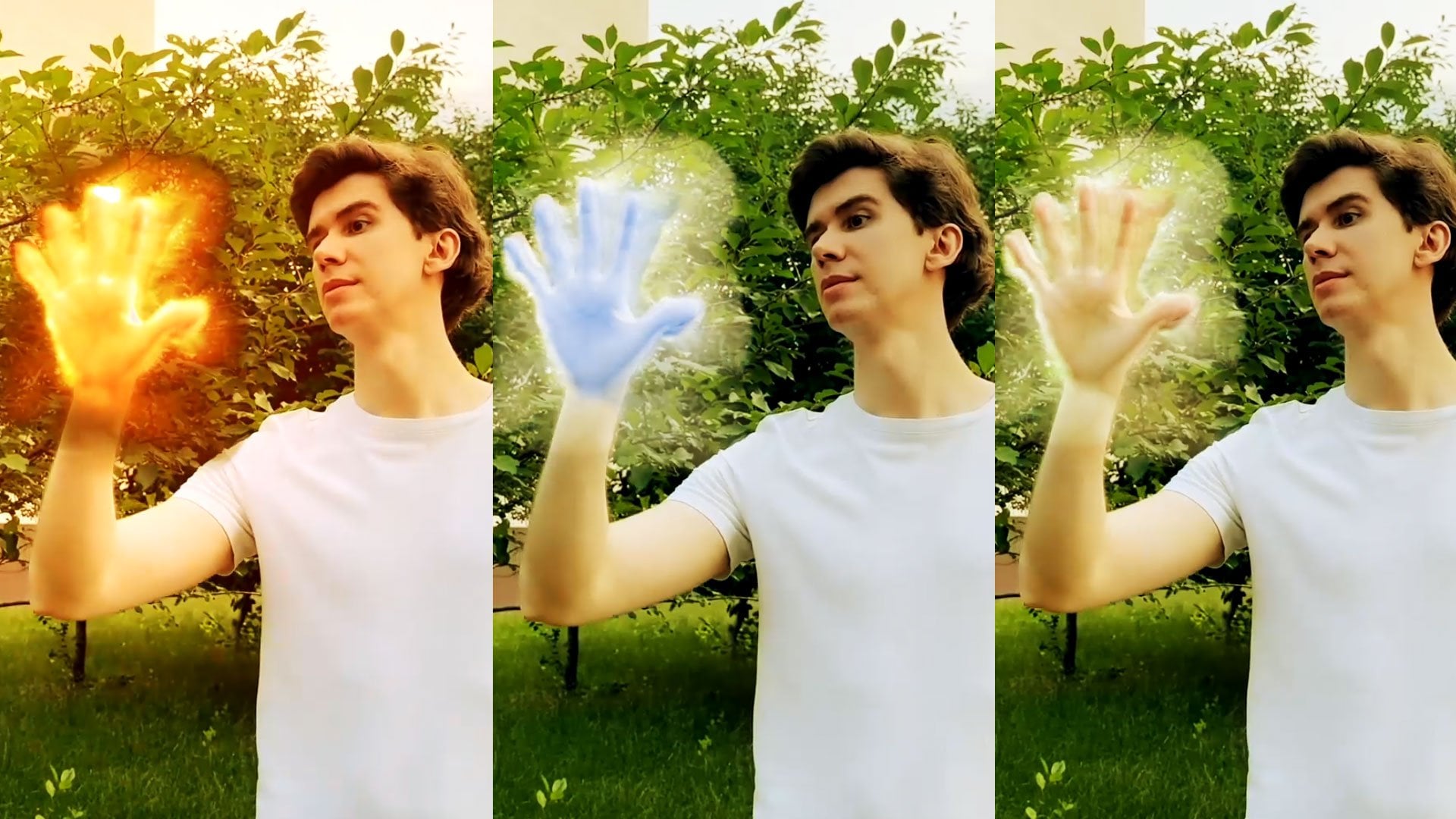
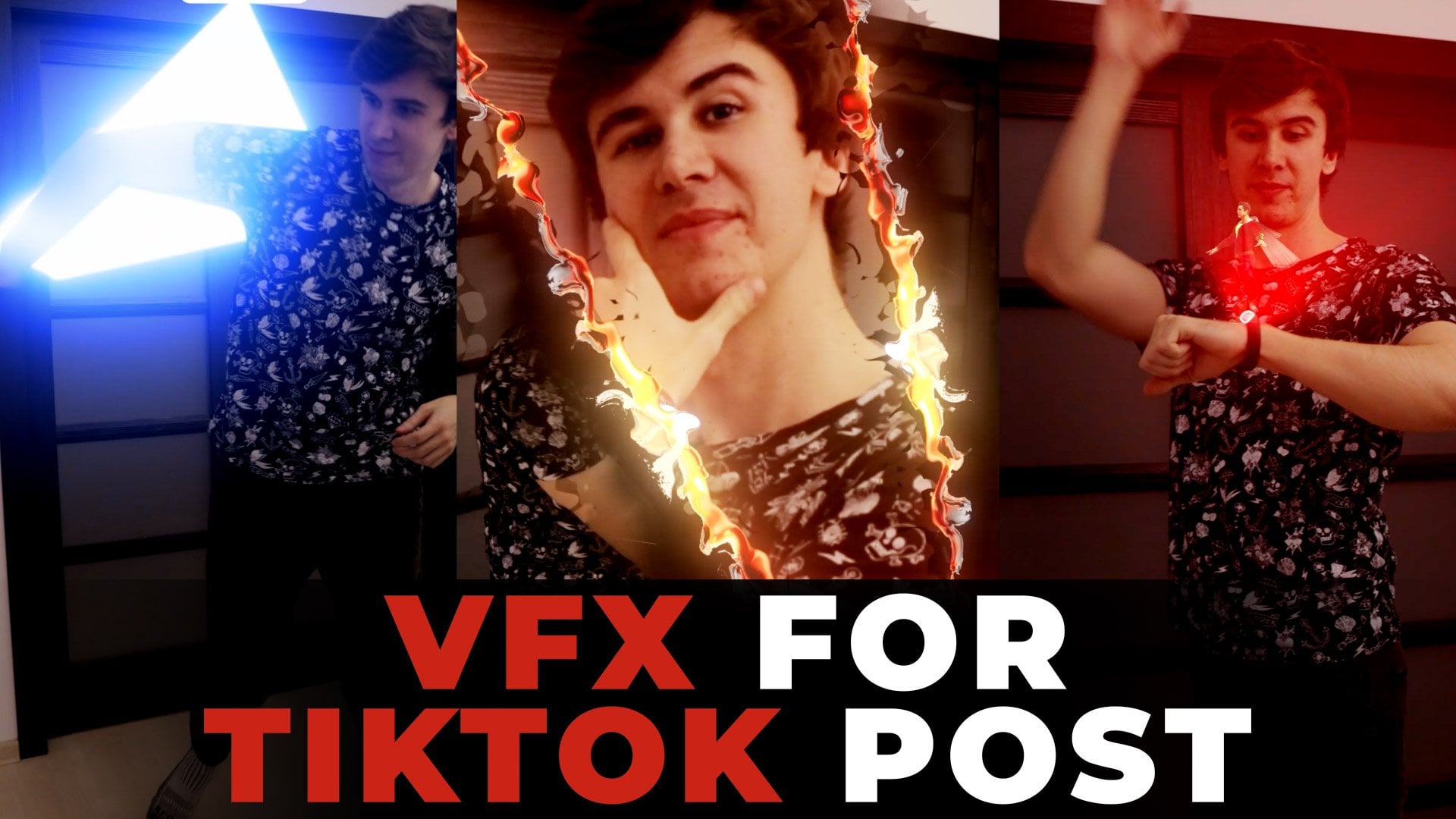
1. Introduction: Hi, I'm Jake and I like to recreate cool effects from popular movies, spend viral videos. Why? You may ask, basically it's my way to learn industry leading software like After Effects and now Cinema 4D, I think it's the best way to learn any software by doing something for fun. And keep in mind that most TV commercials, motion graphics, and even movies use Cinema 4D to create some of the VFS shots. Here on my Skillshare page, I share my knowledge. So if you're interested in this stuff, feel free to follow me here in this class. We'll create this effect. Well, getting to know Cinema 4D and process this VFS shot is inspired by the movie Justice League Snyder scarf. We will go step-by-step while creating this effect. Any CMA 4D. So don't worry, if you are completely new to this software. I'm making my class as accessible as possible to any student with any level of knowledge. I'll show you a few great tips on how to fix common issues and all needed foolish is also provided in resource tab. I'll be happy to see you in my class as also your result after following all the steps. So let's get started.
2. Which Tools to Use and Why: In this part of the class, I'm going to show you which tools we could actually try to use to get this effect and what kind of problems we could run into. By the way, all of what I'm going to show you in this part of the class. You don't need to repeat. I just want to show different approaches to this effect which didn't quite work. But maybe some of these techniques will be useful for your other projects. And after this, I'm going to show you the proper way and the tools which I've used to finally get the effect which you saw in the preview. So if you want to make this effect without any issues, you can just jump the next part of this class, but support team of Skillshare or kindly ask me to show you more tools and a few examples from my experience while making this effect. So first of all, I've created a plane just by clicking here and rotate it to 90 degrees and we have some deformations. So first thing which you could try its formula because it's really resembles the effect which we could see in the preview drop into the plane like this leftmost lick and drop into the blame. We can see this kind of formula and we can change to x radial NCDs kind of effect we want to do is to increase the segments. Basically, if I show you in display here, we can change the display of our plane. We can see actually the polygons. And if we increase the segments, we will increase the number of these polygons, son Isaac, and see if we have a lot of polygons, which means that we have this small kind of effect. And why I didn't use the formula, because to control this effect, you need to change the formula itself. It's pretty intuitive because you can just play around with these values and see that this value is clearly amount, how this effect works. Let's leave it at two, and now let's change this value to one. And as you can see this well, you basically represents how big is the distance between the waves. So if we set this to higher number, we will see a lot more waves. And our case we would want to go to fall off here. We can change to a sphere. In this way we would set where this ripple effect will be. It's already animated and it's goes wrong way. So here in the time, we can multiply minus one, which means that it will reverse the time and it already looks a bit better. And maybe at this we want to decrease. So here's the problem with this kind of approach. You would want to animate the ripple go out as well as to slow down. Let's try to slow down. So let's free the key-frame. Key-frame is basically the point in time. We should remember the value. In our case, this formula. If we move time coarser 225 frame and set it to time and multiply to 0 and set a keyframe. It will basically stop the animation. And here's the problem with this. If we remove this Keeper into 20 frames, you would see that it isn't smooth. Stop, which is really bad for our effect, because we want this ripple effect to eventually stop smoothly. So this is why it didn't work for me, just because I couldn't control this effect without super good knowledge of this formula. And for me, it's much easier to control the animation with the sliders, as well as draw a spline of the animation to go faster and then slower, which I will show in the next part of this class. Let's also look at other method, let mostly here and hold. And one of the approaches is collision. You can just drop this effect into a plane. So how you would work with this collision, you would need to create something, took a light with your surface. So let's create a sphere and make it smaller. We can go to object here and set radius two smaller value like 15. So to make this collision effect to work, we need to go to colliders and drops here into collider. And as you can see, we already have some effect here. So what do we can do is to select our sphere and just move around. We can create this bulge current apart of this effect. But the problem with this, but once we get to render, here are my first attempts. You can clearly see that we have some jiggle and animation. It really doesn't work the good with the dynamics, as you can see. Because even if we really tried to create a new curves, which could resemble the final part of our effect. But once we get to render an animation itself, as you can see, we can still run into these were jiggle parts of the effect. And we can even run into problems like this. So this is why we are going to go and use MoGraph effector, which called plane. This effect seems to work and reliable. So if we drop into plane, we can actually manipulate our geometry and the safest way possible from my research and experience, displaying the farmer can do exactly what we want. We have a lot of settings which allows us to control it in the way which we want. By the way here could try even displacer and drop into plane and said shading to the some kind of noise like custom noise. And with the displacer, we can actually try to make this bold part like this. But as you can see, if we would try to animate strength, it most, all of our surface back, which really not what we want. So let's not waste any time. And I'm going to show you the proper way to create this effect using the MoGraph Plain Effector. I'll see you in next video.
3. Creating Shockwave: The first thing which I want to say that I'm using After Effects as my primary software. So I believe that this effect can be shipped in different ways in cinema 4 D by experts in the software. And I'm going to show you which technique I used to get this effect. So I'm using Cinema 4D are 19. But I believe this effect can be achieved even in the older versions of Cinema 4D, because we are going to use built-in plug-ins, which is included in basic cinema 4 D. So first of all, we want to create new plane and just leftmost like here, and select a plane. Let's rotate it. You can click on this Rotate tool and just rotate hold shift on keyboard, so it will stick to 90 degrees like this. Now we can select this plane here, add a bit more segments. I'll set mine to 150 and 151. So basically if we go into Display shading lines, you can see that we have a lot more polygons to work with. So in this effect which I have created, our effect is containing three parts. This shock wave motion, like ripple effect on the water as well as a displacement here. As you can see, it's not smooth, it's has a little displacement and also this bulge part. So this is what we are going to make right now and later. We are going to make this broken part, by the way, it's separate seem, but we will stick together in seamless way. So now let's create a shockwave part. Go to MoGraph Effector plane. Just drop it in here. Let's go to a parameter and set this to three, and this is to 0. And if we go to the farmer and set it to 2, you can see that we have, stick it out to the right. So now we can go to fall off and set it to sphere. So now if we zoom in using the scroll on a mouse, you can see this already. Some kind of shock wave. By the way, you can hold Alt key on a keyboard and click on scroll mouse to move around your scene, or just using these buttons here. So we've set it to sphere. And now let's set scale to 150 to see better this effect and cool part that we can draw some lines here in the spline. Just hold Control key on my keyboard and click here to create first keyframe, then holds control once again to create another keyframe. And let's draw a bottom, something like this. And just remember to hold control to create new key-frame and upkeep are important. And if you want to replicate exact same pattern as I have here, you just click here at the beginning here at this two points, as you can see here a bit between these two lines and about here to create another shock wave. Here. Let's maybe here. And as you can see you now we already have this kind of shock wave. And with this offset value, we can control this animation. As you can see, you set it to 50 and scale, Let's set it to 100. And let's maybe add some material to this plane so we could see the final result already.
4. Applying Materials and Sky: So you can click, double-click here to create new material or create a new material. Then double-click here, and let's disable this color and enabled transparency. Here we can select just glass reset. And here at the reflectance, we can select this specular thumb and let's apply it to our plane. Now if we click here to render view, we cannot see anything because we don't have any light in our scene. So now let's add some background. So I didn't have equality HDRI map for this effect. And I'm going to show you how you can do this even if you don't have it. So what you can do is to select displaying leftmost ligand fault plane or a dated. We will use it as a background. Let's even call it background and just select it and press return on keyboard. Let's name it BGO. And unless agreed, material for this, and double-click here to create a new material and DoubleTree here. And let's set it to a luminance, luminance channel because this will gonna light our scene as well. So click here to add a texture and this image will be provided in resource step to this class. Just select it and click Open, click No, and close it. And now we can apply this material to our background. So now we already see it. So we need to this material to apply it properly. And this is why we need to go to object. We need to set exact same dimensions as our picture. So if you didn't use the same picture as I did, you just need to know this resolution. So let's apply these numbers to RBG. So with I'm going to set to 6,960 and height to 4,940 segments. We can set to one. And now as you can see, it's too big, so let's play with our coordinates. First of all, we need to set it further away. I'm going to set so 365, so it will not run across our effect in y. Let's move it over an x axis and let's make it a lot smaller because we don't see any details. So if you used your own image and just play with the scale values so it will fit in your screen. I know my values. This is why I've put it here, 0.15 and here 0.1, because I already did this effect, but you can play around so it would fit your scene better. I also going to create a new camera. You can click here to create a camera. And I'm going to make sure that I have set at the right angle as I've used in my video. If you are following with the same footage which I provided, you just can type these numbers here. And if we click here and we're gonna watch from this camera view, we can actually add the hero Cinema 4D tag, protection tag, so we didn't accidentally move our camera. So let's click Render view, and we have a bunch of problems. First problem is that our plane doesn't have any thickness to it. So there is a little trick how you can add a little thickness to our plane. You just need to go to simulate cloth, cloth surface and click on it. A new version of Cinema 4D, it could be an character or in summer else just click on these menus and just find this cloth surface. So let's drop our plane into cloth surface. Let's apply this material to play rough surface, and let's select it and make little changes. Let's go to object and here, thickness, Let's set it to one centimeter. So as you can see, we already have some changes. Now let's see the result. And as you can see, it looks a lot different. And this is more proper look of the glass with the thickness. And now as you can see, we have this completely black parts of the image. This happens because in the background we have just a plain and at the other side, we don't choose this camera. We have nothing. Here is completely dark scene. So this is why we need to click here, hold and select sky object. To fill our scene with the light, we can just simply add this material to our sky. Let's add it below. What you can do is to select this material and go to coordinates and rotated a bit, maybe to a 52. And here let's set it to eight and redder one more time. As you can see, it's a lot more brighter and we have a proper reflection of our road. And this is already, it looks pretty good. And now let's animate our shock wave effect.
5. Animating Glass Deformation: Select our plane, go to fall off. And here at the first frame, Let's set it Keeper into the scale, just like in it. And click here to offset to create a keyframe. And let's go to 50 frames and set scale to 150 and create a keyframe. And upset, let's set it to 0 and also create a keyframe. So now we have this kind of effect. And one less thing which we need to do is to set our fall off to 100. So as you can see, it's a lot smoother. Now looks much better. We have this smooth and beautiful effect. So now let's add this bulge part of this effect. This bulge part, I don't know how to call it. English is not my first language. So excuse me. Let's rename it this top plane shockwave and go to MoGraph Effector and add to display an effect. And drop it here below shockwave, right here, just so it would look like this. And let's rename it to Blaine bulge. So let's go now to parameter. Here we are going to set to 0. And here let's set it to 50. And then as always, we need to go to the farmer, set it to point and go to fall off and set it to sphere. And as you can see, we already have some weird effect going on here. This is what I needed to deal with when I've started to create this effect. And let me show you how to fix this. So first of all, let's set fall off to 100. As you can see, it looks much better already. Said, let's set it to 10. And once again, we need to create our splines. So hold Control on keyboard, click here to create a point. Move it over here to point to hold Control, create another keyframe and move it over here. So top part, then select this point here and move this handle to 0.6 mark here. So now as you can see, we have this kind of bulge. So now we need just to animate properly so it wouldn't overlap with our shock wave like it does right now. You just go to parameter. And here at the first frame, Let's set position to 0 and create a keyframe. And here at the 50th frame, Let's set it to 50 and create a keyframe. So now if we take a look, you can see that it doesn't overlap and looks more natural. But as you can see here, it looks too small. Now we are going to add a bit of turbulence in this. So it would look a bit more natural and we would get more interesting reflections. And not so digital like it looks right now. So now we are going to go to here, leftmost lake. And it's like displacer. Let's drop it here. Here an object strength. Let's set it to 12 because we don't need too much strain. And to see that this displacement, we need to go to Shading and apply noise. Just click here. Click it, and you can click here. And I've use Arbor type of noise, this one here. So you can see we already have some kind of noise all over our place, which just looks interesting, but not what we want. We just need to lower our octaves to one and global-scale. Let's set it to 300, it not so dense. And finally, we can click here on this arrow and go to fall off. Here. We also want to select sphere. At the first frame. Let's scale set to 0 and create a keyframe. By the way, keyframes is the basically the point in time, we should remembers the value of certain property in our case scale. It just remembers this value at 0. And if we go to frame 40 or 39, and we can set this value to 135 and also create a keyframe. So basically what we did, we added, as you can see, this noise and just in this part of the image. So let's render. It looks way too hard. So let's set it to a 100. It will smooth it out a bit. And here as blind, we can lower dissipate way down. Once again, hold control and keyword, create a keyframe by left mouse clicking it, click another one and set it just between these two lines. And with this handle, we need to drag about here, 2.6. So in this way, we've added a bit of displacement, but it's barely noticeable. And if you look at this part here and we disable this displacer, you can see that it way too smooth. And with this, we aid in some imperfections which resembles the real life.
6. Rendering Glass Deformation: Okay, Great job. Now we have this first part of our effect. So let's add a finger into this shot. For this, Let's create a new plane. Select a plane. Let's rename it and name it. Hand. Rotate it by clicking on this rotate tool to 90 degrees. Let's select our hand. Now let's create new material for our hand. Doubletree here to Create New Material, double-click on it. And here in color, we can add a texture, click on it. And this image will be also provided in research step to this class, I'll double-click to open no. And we also need to go to alpha channel. And click here this we can disable here an alpha channel we need. So select this image once again and click now, as you can see, it adds transparency. Now if we select this material and drop and on our plane, we already have this. And once again, we need to select our material, go to color, and repeat these values to our plane. So we would have proper dimensions. So select our hand, go to object and apply these numbers. In my case is 5264, one hundred seven hundred thirty six. Once again, we need to go to coordinates and make this way smaller. Let's set it to 0.05. Now it's proper size. If you use your own image, these values can be different. And let's set it right here to this point. So it would look like it touches this part. So now we can go to a 50 or frame because we know that our animation ends on 50th frame, can set keyframe to this position value of x. Xs. Go back to first frame, frame 0. Let's move it over here. Minus 28. Looks good. Let's see it. Yes, it looks good. So now we can create, just keep, bring to this position value. And now is again, see if we click Play, we can see this animation, which is basically the first part of this effect. But if you look closely at this animation, you can see that it accelerates faster, faster, faster, and here it slows down. And if you look at the original, you can see that this is uninterrupted motion of the hand. So we can achieve this by clicking here on Window and Timeline F curve. Let's make it bigger. And scroll on the mouse to see all two frames, we can select both of them. And click here this linear motion. And we will have this steady in motion. And we need to add this not just to hand, but to all of our animations. So if you don't see any keyframes to just scroll with the mouse. Here's our keyframes. And once again, click here to add this linear motion. Same thing with the bulge and displacer. So now if we look at this, we can see this steady linear motion, which exactly what we want. So now when we have this first part of our effect, we can actually render this out. Here's the setting which I've used. I didn't use any external render or even a physical render. I've used the simplest possible choice here you can just apply any resolution which you want. Here we want to set to manual because we want to render only first 50 frames. We can set even to 51 frame. And then let's click on Save. Here we can choose any format which we want. High rendered might punish him PNG, but, but MP4, it should work as well. So let's render an MP4 this time. I'll call it first part and click here. And once we click on this button, it will start render our scene. So I'm gonna see you after this render.
7. Breaking Glass: So now as you can see, we already rendered this foolish. And now we can go to second part of this effect to the shutter scene, which looks very exciting. So now what we want to do is to just click here, left mouse click and drag. To disable all of these effects, create a new camera and just hold Control on keyboard and click and drag to create another camera. We want actually to create new camera just to follow this motion of our shattered glass. So for now we can just delete this protection tag. And let's add a bit of motion to our camera. Let's call it camera to a here at the first spring, we want to create a keyframe to our rotation and just select your camera, go to coordinates and create a key for interpretation. This part of the effect will be a bit longer. So here we can set it to 130 frames. So we will see more of this shattering of the glass. So here is, at the first frame we've created a keyframe. And here at last, let's set it to 12 and also create a keyframe. So let's go to three and click here. So look through this second camera. We can see that we have this motion of the camera to the right. Now we want to create a new hand and just select it, press Control a on keyboard and drag it lower to create a copy. This we can disable and this, let's call it hand to here. We can just delete these keyframes and go to this first keyframe selected, it becomes orange and press Delete on the keyboard to delete it. And then once you deleted this first keyframe, you can delete this also, but make sure that you delete this last one because we want to have the same position as at the end of the first part. Basically, make sure that our hand is at minus 85 because we are going to continue this motion. And so our hand to is starts with minus 85. And let's create a keyframe here at the eighth frame and here at the last frame, Let's move it over. Here. In my case it was minus 44 and create a keyframe by clicking here. So let's create our glass and break it. What we want to do is to select our cloth surface, select it and hold Control and keyboard, and drag it down here to create a copy and then we can just enable it all of this. And now we need to bake this animation into our plane. So now select the plane. Click here to make it editable. And otherwise, it wouldn't be possible than right mouse click on it and go to a character texts and select this point cash. Now we can click on this StoreState. Let's set this amount of keyframes to 60 is so it would calculate less frames and click StoreState and click calculate. Now it bakes this animation into our plane. Now as you can see, we have this weird look. It's normal, it's just applying these effects after the calculation. What do we want to do is to turn off all of these effects. And as you can see, it works fine. So this is why we can select all of these effects one-by-one or selection one and press Shift and select all of them and press Delete on keyboards. And I was again see all the animation is baked in, into our plane. Now let's once again make it 130 frames. And now what we actually want is to have this final form of this effect. Now when we delete this point, cash, just select it and press Delete. We would have only this frame. So as you can see, we have no animation, but we have this last frame. Now to break this class, we need to add some fracture. Let's go to MoGraph here and select this were an eye fracture. Now we have this, we're now pressure. What we want to do is to select our cloth surface and press C on keyboard to bake this into our plane. Basically, we want to have this plane with the thickness of rough surface. So now if we drop our plane into war nie fracture and also we need to apply our glass material to our overnight pressure. Let's click render here. As you can see, we have the same render as we had before, but now we have this fracture and hourglass, and now we want to work on the fracture itself. This we can delete, select our Voronoi fracture and let's go to a source step here. Select this point generator. We want a lot of pressure because we want to have a lot of small parts of the glass here in the front and bigger chunks here. So let's point amounts set or 500. As you can see, it's uniformly shuttered our plane. But in our case, we don't want this uniport method. We want exponential here. We want to set this to 0.15. And as you can see, we have the opposite effect, where here is big chunks and here's a little chunks. We just want to swish this x axis affection to minus. And now as you can see, all the points here and here's the smaller amount of points. Basically, it means that here a lot more fractures as you can see any here is the bigger chunks. If we click on Render, we can see that we almost have our effect. But now if we click Play, you can see that nothing happens.
8. Animating Shattered Glass: So now we want to select our Voronoi pressure rightmost ligand it and go to Simulation Rigid Body. And maybe you would think that we would use this hand to push it over. But as you know, this is a plane and not the actual model hand. So in our case, we are going to use a sphere to simulate the push object of our finger and just select our sphere and set it to about 65 radius. And let's go to coordinates. Here. I want to change these values of the scale. Let's make it look more like a finger. I'll type my values which I've used. Let me show you how it looks. So as you can see, I've just squish it down. I've used these values here, minus 0.1 and minus 0.19 does you can see it resembles our finger. What we want to do is just to push it through this glass solar. Let's animate it. Select our sphere. And here at the beginning, at the 0 frame, I'll move it over here. I just type my evalue. It was 29 about here at the beginning, but not touches here because it will explode. Let me show you if I put it here and right mouse click here to add the simulation tags, rigid body and click Play. As you can see, it all falls down and explodes and looks not as we want. By the way, we don't want it to fall down. What we want to do is to click here and press Control D on the keyboard to see our project settings and go to dynamics and said gravity to 0, so it would not fall down. So as you can see, it only explodes. Second thing which we want to do in the project panel, and we want to set timescale to 10 percent. So now our DNA makes a lot slower, but once again, it's explodes too fast because our sphere already overlaps with our fracture. So this is why we want to go to the first frame and move the sphere just about here and not touches the pressure itself. I've used this value like 29 and create a keyframe. So now we can just move it over to 35 frames and set this value to 32. Angry they keep Ring 0. It's, it doesn't, I forgot that. It doesn't allow you to make any changes. You just, what you want to do is to select this dynamic body expression and dragging it on any other parts like here to hand, then you can select your sphere. And now cinema 4 D actually allows you to apply this kind of animation to the position. So let's create a keyframe to see better our sphere. Let's click here to see our CME. Now we can actually bring it back this Cinema 4D tag. And finally, what we want to add is attractor. So now we need to go to Simulate particles and attractor. Here an attractor, we can go to fall off and set it to a sphere size. Let's set it to 111 and follow up to 77. We can create a spline keys. So let's just click here and here to create another one by pressing control and fold and leftmost flick to create a point and dragging this handle to this line here. And the position we want to move it just a bit behind of this glass, set it mine 20 minus 17. And let's go to object and set its strength though minus 500, so it would not attract, but push the particles out. And what I want to do is to select this dynamics tag on this fear. And at the mass I want to set to customers and made it lighter like three. And now as you can see, our attractor already pushes outwards, follow these glass particles. What we want to do already is to click here on this sphere. We want to click on this dot two times to make it red. So it would not show up in our view and also here, so it would not show up in our render. So we already have this bush in motion here. If you want more aggressive push, you can go to sphere and move this keyframe like to 15. And you'll see this bush way earlier. It looks pretty good. By the way, you can go to voronoi fracture and go to Object and click here, colorize fragments unchecked to see the lock itself. If this fellow rate look distracting, you.
9. Rendering and Compositing: Okay, I'm happy with this look. Now let's go to Render Settings and here on Save, click here and type. Second part. So it wouldn't overwrite this first video and click Save and output. Let's set it to all frames instead of manual. So it would render all of our animation and click here to render. And I'll get back to you when it's done. Okay, render is done, okay, Now when we have two parts of our effect, we can composite in After Effects or Premiere Pro. I know that most of people have Premier Pro and not all of them have After Effects. So let me show you how you can do this. In Premier Pro, we will use linear wipe effect, which is available in After Effects and Premier Pro as well. So let's create new project. Let's import in our project panel is you can see I'm using editing layout. Double-click here to import our footage and just select our foolish wish we were ended it and click Open. Then just drag on timeline to create a sequence. And now we have the second part. Let's move it over. And first part 2. Now we want to add this overlapping like this and apply, go to effects and apply linear wipe effect and just type in here linear and select this thing or wipe and edit to the second part. Then let's go to effects controls and see how it works. So as you can see, if I'm changing this transition completion, we see how this effect covers our screen. So this is exactly what we want. Let's add feather to 100 here at the beginning. Let's set it to 100 and few frames later here, let's set it to 0. So as you can see, we have this kind of effect. What we also can do is to go to vary less frame of this first part, most liquid and add frame hold. And this way we can freeze this last frame and now this overlapping, we can control what happens in just by moving frame by frame. We can see how it looks. Let's see it. As you can see, it looks pretty good. What you can do is to spread out these keyframes if you want more slower, this correcting effect, monkey, it looks pretty good. And finally, what you can do is to go to Project panel and click here on this new item and greed and adjustment layer. Let's click Okay and drop on here with this adjustment layer and effects, we can type RGB and apply RGB curves and add some color correction. In my case, I've made it a lot darker, added a bit more contrast, brighter here, and more contrast and maybe cooler tones, a bit less of yellow. So this is how you get this kind of teal and orange effect and this effect in general. If you like my class, you can follow me here on Skillshare, it's mg. And for some entertainment and VFS stuff you can also check I would my channel on YouTube also share this class with the parenths. I'll see you next time.
 M Jake, Lets Create VFX & Cool Stuff Together