Transkripte
1. Vorschau: Hi, mein Name ist Fraser. Ich bin ein Animator aus London. Ich erstelle Bewegungsgrafiken und Animationen für TV und Web. Für meine Skillshare Klasse werde
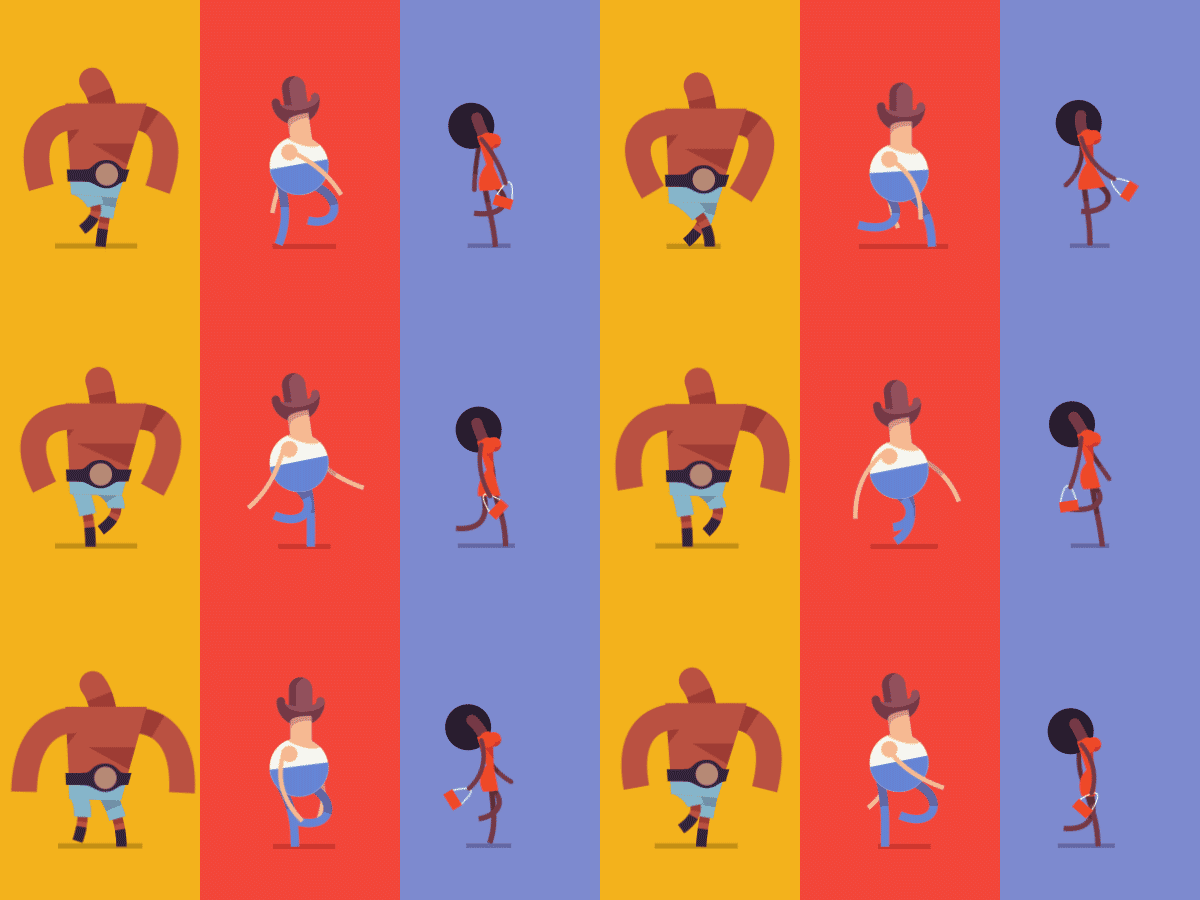
ich dir beibringen, wie du einfache After Effects Charaktere erstellen kannst, lass mich einfach hier. Vom Entwurf eines Illustrators bis zu Rigging- und Animationszyklen und After Effects. Am Ende des Kurses wirst du einen wandelnden Charakter haben, genau wie diese Jungs. Sie können sich unter dem untenstehenden Link anmelden.
2. Design in Illustrator: Hi, da. Willkommen zu meinem Skillshare Kurs, erstellen Sie einen einfachen animierten Charakter. In den nächsten fünf Abschnitten gehen
wir von Illustrator zu After
Effects und erstellen einen animierten Looping Walk-Zyklus, wie dieser Typ hier. Dies ist Abschnitt eins, in dem wir den Oberkörper und Kopf des Charakters illustrieren werden. Wir werden mit Strichen die Arme und Beine erstellen,
und schließlich trennen wir die Illustrator-Datei in Ebenen, die für die Animation bereit sind. Nun, das erste, was wir tun werden, ist eine neue Illustrator-Datei zu erstellen. In dem Beispiel, das ich machen werde, werden
wir einen Kerl erstellen, ähnlich wie die Person auf Schleife dort, die ich Ihnen gezeigt habe. Er wird einen großen,
aufgeblähten Magen und einen sehr einfachen Kopf haben . Also, wir fangen hier mit einem Kreis an. Wir werden es färben, können blaue Jeans tragen, lassen Sie mich es blau färben. Befreien Sie sich von diesem Schlaganfall um die Außenseite. Wir werden das in
seine Jeans aufteilen und er wird ein ärmelloses T-Shirt tragen. Also, was ich tun werde, werde
ich eine Reihe von Linien erstellen, die uns diesen Kreis in konstituierende Teile zerlegen
lassen werden. Ich werde diese Linien mit der Strichfarbe hier färben, ich werde sie schwarz färben. Das wird sein Armloch sein, und das wird das Loch für seinen Hals sein, und dann werde ich alles, was
ich tun werde, in mein Pfadfinder-Tool gehen, das finden
Sie in Window und Pathfinder. Das wird diese Konsole aufbringen, und wenn Sie nur den Teilungsabschnitt dort überprüfen, wird
Windows die Bits loswerden, die wir nicht brauchen, das ist, was wir als unser Kreis haben. Wir werden sein Hemd färben. Ich werde geben, ich werde sein Hemd hier färben, irgendwie etwas weiß, nur damit wir es vor dem Hintergrund sehen können. Die Jeans sind schon blau und dann werde ich ihm seine Hautfarbe geben, wird ein bisschen bräunen, also gehen wir. Also, das ist unser Torso. Ich werde nur diese Datei speichern, ich werde es Zeichen fünf nennen,
das ist nur, weil ich das schon viermal durcheinander gebracht habe, da gehen wir. Das nächste, was wir tun werden, ist, ihm einen Kopf zu geben. Nun, ich werde die Rautendatei hier
mit der Farbe verwenden , die wir bereits für seine Haut haben, um eine Art lange,
lange Kopfform zu erstellen , und ich werde nur diesen Punkt unten auswählen und loslassen, so dass wir jetzt eine Form, die so aussieht, und das wird nur so sitzen. Das ist so einfach, wie unser Charakter ist. Er ist wirklich nur ein paar Grundformen. Jetzt, nur damit wir ihm ein bisschen Charakter geben, werde
ich ihm eine Mütze ziehen,
ich gebe ihm eine Baseballmütze, lass es uns rot machen. Los geht's. Zeichnen Sie nun die Rückseite der Baseballkappe, auf der Seite der Krempe, mit dem Stift-Werkzeug, ich gebe das ein bisschen Schatten, schicke das
einfach nach hinten und dann werde ich seinen Kopf dort kopieren und einfügen, über die Oberseite unserer Kappe, dann löschen . Also, ich werde färben, dass die gleiche Farbe wie seine Kappe, das wird die Spitze des Kopfes sein, und ich werde nur, wieder, Ich werde unser Pathfinder Werkzeug verwenden, um alles an der Spitze der Kappe zu löschen, da gehen wir , da ist unser Kerl. Nun, was ich tun werde, werde ich sein Gesicht ein wenig schattieren,
nur damit es so aussieht, als würde die Mütze mit einem Schatten auf seinem Gesicht werfen. Auch hier wird das Pfadfinder-Tool verwendet. Ich werde das Stück löschen, das ich nicht will. Ich werde diesen Teil seines Kopfes ein wenig dunkler machen,
und dann, wenn Sie nur bearbeiten,
schneiden und dann bearbeiten, schneiden und dann bearbeiten, fügen Sie vorne als seine Kappe wieder an Ort und Stelle. Wir zoomen heraus, da gehen wir, da ist unser Grundcharakter, da ist der Kopf und der Torso unseres Charakters, und das sind die Teile des Charakters, die, wenn wir
in After Effects einbringen , konstant bleiben, Obwohl wir die Arme und Beine in Illustrator entwerfen, werden
wir sie in After Effects durch Striche und andere Formen ersetzen. Okay, als nächstes werden wir seine Arme und Beine erschaffen, und dafür werden wir das Stift-Werkzeug wieder benutzen. Beginnen Sie mit seiner Schulter hier, bis zu seinen Händen, und wir werden die Farbe umkehren, um einen Schlaganfall zu erzeugen. Wir werden diesen Strich ausfüllen, heißt 20 Breite, und wir werden die runde Kappe am Ende benutzen,
und was ich tun könnte, ist, das Loch für seinen Arm dort zu sprengen. Ich werde kopieren, ich werde seinen Arm auf die andere Seite einfügen, ich werde es reflektieren,
hier gehen wir, und arrangieren, senden Sie zurück. Als nächstes werden wir seine Beine erschaffen, wir werden die gleiche Methode wie für die Arme verwenden, außer ich werde sie färben. Ich werde den Farbwähler verwenden, um sie die gleiche Farbe wie die Jeans zu haben. Diesmal werde ich sie mit einem flachen Ende hier lassen. Wir haben die runde Kappe und das ist, was wir den Butcap nennen, wussten das bis jetzt nicht. Also, das ist sein, ein Bein, das uns am nächsten liegt, und wir werden
ein weiteres Bein hier etwas weiter weg schaffen . Was wir mit diesem machen werden, werden
wir schaffen, wieder, wir werden es ein wenig Schatten geben,
also fühlt es sich an, wenn wir es hinter dem Bauch haben, dass der Magen einen Schatten auf seine Hinteres Bein. Also, was ich getan habe, ist, dass ich das Bein kopiert und wieder über die Oberseite von sich selbst eingefügt habe. Ich werde sie beide auswählen, und ich werde sie arrangieren und sie nach hinten schicken. Dann werde ich das hier nur verkürzen, da gehen wir. Da ist unser Typ, hat seine Arme und Beine an Ort und Stelle. Vielleicht möchten Sie Bits und Stücke bewegen. Ich werde ihn nur noch etwas zurückneigen. Kann seine Arme ein wenig bewegen und diesen etwas mehr von seinem Körper verdeckt haben. Bewegen Sie seinen Kopf nach hinten, da gehen wir und da ist unser Kerl. Nun, im letzten Teil dieses Abschnitts, werden
wir unseren Charakter aufteilen, bereit für Animationen und After Effects. Also, was wir tun werden, wir werden den Kopf auswählen, bearbeiten, schneiden. Wir werden eine neue Ebene erstellen. Wieder, Fenster und Sie können die Ebenen in finden, und das wird die Layer-Konsole öffnen. Wir werden eine neue Ebene erstellen und wir werden bearbeiten, einfügen vorne, da ist unser Hitback auf einer neuen Ebene. Ich werde diese Schicht beschriften, Kopf. Jetzt werden wir alle Elemente unseres Rumpfes nehmen, die wir anfangs erstellt
haben, wir werden das Gleiche bearbeiten, ausschneiden, neue Ebene bearbeiten, bearbeiten, einfügen vor, und da gehen wir. Wir werden diesen Torso nennen. Nun, was wir als Nächstes tun werden, die Arme und Beine, wie ich gesagt habe, werden
wir diese in After Effects neu aufbauen, aber wir werden sie in der Illustrator-Datei als Anleitung für die Erstellung schnitzen, wenn wir sie bauen. Wir machen das Gleiche mit den Beinen, die vor dem Oberkörper stehen werden. Du gehst in bearbeiten gehen, schneiden, neue Ebene
erstellen und die neue Ebene vor dem Oberkörper hier platzieren und bearbeiten, einfügen vor, und wir werden dies nennen, Arme und Beine vorne. Dann, diese letzte Schicht, die wir an der richtigen Stelle zurückgelassen haben, werden
wir rufen, Arme und Beine zurück, und da gehen wir. Da ist unser Charakter aufgeteilt und bereit für die Animation. Sie können sehen, wie einfach es hier ist, er ist nur ein paar Formen. Es gibt ein paar Kreise für Kopf und Oberkörper, und dann diese vier Striche, die wir für die Arme und Beine benutzt haben.
3. Erstellen in After Effects: Ok. Willkommen in Teil zwei von erstellen einfache animierte Charakter mit dem Titel Building In After Effects. In diesem Abschnitt werden wir unsere Projekteinstellungen und -einstellungen anpassen. Wir werden unseren Illustrator-Charakter in After Effects importieren. Wir werden die Komposition und den Charakter skalieren. Wir werden Arme und Beine mit Hilfe der Formen und des Stiftwerkzeugs erstellen, und schließlich werden wir Schatten mit der Funktion „Pfad zuschneiden“ erstellen. Also, wir werden After Effects jetzt öffnen. Das erste, was wir hier tun werden, werden
wir in unsere Präferenzen gehen, in die allgemeine, und wir werden die standardmäßige räumliche Interpolation auf linear umwandeln. Es gibt einen sehr guten, aber sehr langweiligen Grund, warum wir das tun werden, ich werde es jetzt nicht erklären. Die andere Sache, die wir im Rahmen unseres Housekeeping tun werden, gehen
wir zu Datei, Projekteinstellungen, und wir wollen die Zeit auf unserer Timeline hier in Frames anstatt Sekunden anzeigen, und wir werden sehen, warum, wenn wir zur Animation kommen. Ok. Nun werden wir unsere Illustrator-Datei in After Effects importieren, und wir gehen Datei,
Importieren und klicken auf Datei, Importieren und klicken auf Datei, meinem Skill Share Ordner und im Illustrator-Ordner. Ich habe meinen Charakter, meins heißt Charakter 5 hier ist wahrscheinlich Charakter genannt werden sollte. Nun, das Wichtigste hier ist, dass wir das nicht als Filmmaterial importieren wollen. Wir importieren nicht, dass es sich um ein flaches Objekt handelt. Wir wollen es als etwas importieren, das wir die unabhängigen Ebenen innerhalb verschieben können. Also, wir wollen es als Komposition importieren, und Sie werden feststellen, dass diese beiden Ordner, der Ordner und die Komposition, die ich importiert habe, der Ordner enthält die Arme, Beine, Kopf und Zehen oder Ebenen einzeln, und wenn wir auf den Kompositionsordner doppelklicken, sehen
wir, dass wir Kopf, Vorderarme, Oberkörper und Arme und Beine haben, genau wie wir es in der Illustrator-Datei hatten. Also, wir haben unsere Komposition hier im Stream, und Sie werden feststellen, dass hier die Skala der Komposition ist. Wir sehen also die halbe Größe bei 50 Prozent. Bei voller Größe ist dies immer noch eine ziemlich kleine Komposition. Was wir also tun werden, gehen wir zu Komposition und Kompositionseinstellungen, und wir werden dieses
1920 x 1080 Full HD machen , und wir werden es 200 Bilder lang machen. Wenn wir nun wieder verkleinern, werden
wir sehen, dass unser Charakter jetzt klein im Rahmen ist. Also, was wir tun werden, ist zu öffnen, wählen Sie alle unsere Ebenen hier, wir werden transformieren, und wir werden die Skalierung nach oben schieben. Jetzt werden Sie feststellen, dass es leicht verschwommen wird,
und das liegt daran, dass Sie beim Importieren von Illustrator-Dateien das tun müssen, was
man als ständig Rastern bezeichnet, was bedeutet, dass sie als Vektoren und
nicht als ausgeruhte Bilder verwendet werden. Also, was wir tun werden, um das zu kompensieren,
ist, klicken Sie auf das kleine konstante Raster-Symbol hier, und dann werde ich versuchen, zu beheben, und wir können sehen, ob wir die volle Größe, die als perfekte Auflösung, gute Anti-Aliasing an den Rändern. Ok. Also haben wir jetzt unseren Charakter, und wir werden denken, dass wir die Arme und Beine, die wir in Illustrator
gezeichnet haben, durch Formebenen ersetzen , die wir animieren können. Also, das erste, was wir tun werden, ist auszuwählen und hier werden wir es öffnen, und wir wollen die Deckkraft hier. Wenn Sie also sowohl die Arm- als auch die Bein-Layer auswählen, werden
wir die Deckkraft von
100 Prozent auf etwa 20 fallen lassen , damit sie jetzt ein Leitfaden sind und wir über sie ziehen können. Also, wir können sie drücken. Nun möchten Sie das Stift-Werkzeug als Nächstes auswählen
und sicherstellen, dass keine dieser Ebenen ausgewählt ist. So haben Sie nicht den Kopf ausgewählt, Sie wollen einfach auf die Konsole klicken, nichts ausgewählt, keine Ebene ausgewählt. Als Erstes setzen Sie einen Punkt, wo die Schulter ist, und zeichnen Sie unseren Schlaganfall genau wie Sie es in Illustrator tun würden. Also haben wir eine neue Formebene namens Shape Layer 1 erstellt, aber wir werden dies umbenennen, wir werden es Arm Front nennen, da gehen wir. Wenn du nun den Arm öffnest, wirst
du sehen, dass wir hier Inhalte haben, und innerhalb davon werden alle Parameter dieser Zeile ausgedrückt. Wenn wir also einen Pfad betrachten, können
Sie sehen, dass wir den Pfad haben, den wir erstellt haben, und wir können ihn mit der Maus bewegen, aber wir wollen uns auf den Strich konzentrieren. Hier haben Sie also die Breite, die Deckkraft, die Farbe und die Art
und Weise, wie die Enden der Linien genau so ausgedrückt werden, wie Sie es in Illustrator tun würden. Also, das erste, was wir tun werden, ist, den Arm so zu färben wie die Leiche. Das nächste, was wir tun werden, ist die Strichbreite zu erweitern, um die unseres Arms bereits zu entsprechen, und Sie werden hier feststellen, dass wieder die Unterseite des Arms flach ist, und wir wollen die Linie Kappe und um das zu nehmen, so dass wir gehen. Also, jetzt haben wir einen Arm, wie wir es in Illustrator haben. Jetzt werden wir dasselbe noch einmal tun und einen anderen Arm neu zeichnen, aber wir wollen, dass er genau der gleiche ist, also können wir C kontrollieren, kopieren und dann einfügen bearbeiten, und wir haben eine Sekunde hier. Wir werden diesen Arm Arm zurückrufen, weil wir wollen, dass dieser Arm hinter dem Oberkörper sitzt und Sie ihn hinter dem Oberkörper in der Komp platzieren. Jetzt wieder werden wir Arm vorne schließen und wir gehen in Arm zurück in den Inhalt, in die Form, und schließlich in den Pfad, wir wählen den Pfad, wir sehen, wir haben den gleichen Weg wie der Arm an der Vorderseite. Sie möchten die Umschalttaste drücken und einfach die Möglichkeit aufrufen, den Pfad innerhalb der Form zu ändern. Wählen Sie also das Pfad-Shape aus, und verschieben Sie es einfach in die Position. Da gehen wir, und dann haben wir auch unseren Arm hinter dem Körper. Also, jetzt werden wir genau das Gleiche für die Beine tun. Wir nehmen unser Stiftwerkzeug, und anstatt einen einzelnen Punkt zu platzieren, werden
wir klicken und ziehen, damit wirin Illustrator
eine Tangente an der Spitze des Beinserstellen in Illustrator
eine Tangente an der Spitze des Beins , klicken
und ziehen und erstellen eine Tangente unten. Der Grund, warum wir dies tun werden, ist, dass wir später, wenn wir kommen, um das Bein zu animieren, Kurven machen können. Also, wir haben Shape Layer 1 wieder und wir werden dieses Bein Front nennen, und wir werden das vor den Oberkörper stellen. Wir werden es öffnen und uns mit diesen Parametern verwirren. Also, wir werden den Strich öffnen,
wir wollen, dass die Farbe die gleiche wie der Körper ist. Wir möchten, dass die Strichbreite unserer Illustrator-Datei entspricht, und wir werden die Kappe gleich
mit dem flachen Ende des Beines halten , und da gehen wir. Wir werden das Gleiche wieder tun,
wieder kannst du C kontrollieren, V
kontrollieren und das Bein an Ort und Stelle einfügen. Wenn Sie dann das Pfeilwerkzeug hier auswählen, können
Sie es verschieben. Wir können es mit den Pfeiltasten auf Ihrer Tastatur tun, nur um es an Ort und Stelle zu bewegen. Jetzt wird dieses Bein Leg Back genannt, und was wir tun wollten, ist, es hinter den Oberkörper zu legen. Also, unser Charakter fängt an, wieder wie unsere Illustrator-Datei zu sehen. Jetzt wirst du bemerken, dass wir nur diesen kleinen Schatten vermissen. Also, was wir mit diesem Bein an der Bank machen werden, werden
wir kopieren,
bearbeiten, einfügen, so dass es direkt davor sitzt und wir werden diese Schicht Leg Back Shadow nennen. Wieder, wir werden es öffnen. Jetzt können Sie durch den Prozess des
Öffnens aller Ebenen gehen , wie ich hier getan habe, wo Sie doppeltes U drücken können, das ist der Schlüssel U zweimal und das bringt die Teile der Formebene, die Sie bereits geändert haben. Es ist also nur ein schneller Weg, da rein zu kommen, und wir werden das nur ein bisschen dunkler machen. Nun, anstatt die Ebene selbst kürzer zu machen, was wir tun werden, ist, dass wir gehen ,
um hinzuzufügen und diese kleinen Funktionen, die Sie zu Shape-Ebenen hinzufügen können, und wir gehen zu Trimmen Pfade, und Sie Beachten Sie, dass hier ein wenig Trim Pfade fallen Menüs angezeigt werden. Wir werden das öffnen, und was Sie damit tun wird, ist
die Länge der Linie des Pfades zu beeinflussen , die Sie mit dem Strich erstellt haben. Also, Sie müssen den Schlaganfall nicht den ganzen Weg entlang laufen lassen. Wir werden das nur bei etwa 50 Prozent sitzen lassen, und da ist unser Charakter. Nun, was wir endlich tun können, ist, die ursprünglichen Arme und Beine auszuwählen, und Arme und Beine vorne, und diese zu löschen, wir werden sie nicht mehr brauchen. Also gehen wir hin.
4. Rigging in After Effects: Ok. Also, willkommen, Teil drei von erstellen einfache animierte Charakter. Dieser Teil wird als Rigging in nach Effekten bezeichnet. In diesem Abschnitt werden wir unsere Ankerpunkte für Rotationsanimation platzieren, wir werden unsere Ebenen die Rumpfbasis überlagern, wir werden einige Strichausdrücke mit dem Pick-Whip-Werkzeug abgleichen, und wir werden ungenutzte Ebenen ausblenden und färben und beschriften unsere Schichten für Klarheit. Also, wir werden unsere After-Effect-Datei hier aufrufen, und ich habe die Ebenen wie folgt angeordnet. Also, mit den vorderen Armen und Beinen ganz vorne, Kopf und Rumpf in der Mitte, und die hinteren Beine, und Schatten hinter ihnen. Also, das erste, was wir tun werden, ist, auf Ankerpunkte zu schauen. Wir werden also Elemente der Komposition rotieren,
und wir wollen, dass sie sich um bestimmte Punkte drehen. Sie können im Moment sehen, dies ist ein Ankerpunkt hier in der Mitte, dass der Rumpf, die Köpfe und alle Beine und Arme den Ankerpunkt in der gleichen Position haben. Was wir tun wollen, ist, diese so zu bewegen, dass, wenn ich den Kopf öffne und wir uns die Drehung des Kopfes ansehen, wir sehen können, dass er sich im Moment um diesen Mittelpunkt dreht. Das wird nicht gut für uns sein. Also, was wir tun werden, ist auf das Pan Behind Tool zu klicken oder Y zu drücken, und wir werden das einfach in Richtung Nacken ziehen, und was das jetzt bedeutet, ist, dass der Kopf um diesen Punkt drehen wird, was ein viel besser für unsere Animation, machen viel mehr Sinn. Also, wir werden das für jeden Teil hier tun. Der Torso, wir werden uns um die Hüfte drehen. Der Arm an der Vorderseite, wir wollen, dass um die Schulter drehen. Das Bein vorne,
wir wollen, dass sich hier um die Hüfte dreht. Also, Sie können jetzt sehen, wir haben etwas, das einem Hüftgelenk ähnelt. Der Schatten auf der Rückseite, wir wollen um die Hüfte sowie das Bein drehen selbst. Endlich der Arm auf der Rückseite, wir wollen, dass hier um die Schulter drehen. Also, da gehen wir hin. Also, jetzt sind alle unsere Ankerpunkte an der richtigen Stelle. Das nächste, was wir tun werden, ist, aufzuhören, Schichten zu erziehen. Also, wenn wir wählen Sie das Auswahlwerkzeug hier, und wählen Sie den Oberkörper. Was Sie bemerken, ist, dass, wenn es sich in irgendeiner Weise bewegt, egal ob es sich bewegt oder die Rotation, alle anderen Elemente dort bleiben, wo sie sind, und was wir tun wollen, ist ein Rig für
unseren Charakter zu erstellen , wobei alle Elemente sind mit allen anderen Elementen verbunden. Also, der Kopf hier, wir wollen das mit dem Torso verbinden. So dass, wenn sich der Oberkörper bewegt, sich der Kopf bewegt. Die Art und Weise, wie wir das tun, ist mit diesen Schaltern hier, die Eltern wechseln. Also, wenn es nicht in Ihrer Spalte ist, wenn es nicht in den Standardeinstellungen ist, was wir tun werden, ist mit der rechten Maustaste auf das obige, wo die Schalter wären, gehen Sie nach unten und klicken Sie einfach auf Parent, und das wird Bringen Sie die Schalter auf. Nun, was wir tun wollen, ist, den Kopf bis zum Oberkörper zu überlagern. Jetzt können Sie sehen, wenn wir den Oberkörper bewegen, geht der Kopf mit ihm. Wir wollen nur das Gleiche für fast alle tun, der Arm hier übergeordnete Rumpf, Vorderbein, Rumpf, Hinterbein und Hinterarm. Nun, das einzige, was wir dem Torso nicht
überlagern wollen , ist diese Schattenebene, die wir erstellt haben. Also, ich werde diese hier nur solo machen, und wir wollen den Schatten an das Bein befestigen, auf das geworfen wird. So, dass Sie sehen können, dass, wenn wir das Bein hier bewegen, jetzt, der Schatten daran befestigt ist. Was Sie haben sollten, wenn Sie ein wenig richtig gemacht haben, wenn Sie den Oberkörper auswählen und den Oberkörper bewegen, sollte
alles ihm folgen, also gehen wir. Also, alles, was in der Takelage noch zu tun ist, ist, dass wir den Schatten auf dem Hinterbein haben wollen. Wir möchten mit der Bewegung
des Hinterbeins in Bezug auf den Pfad, den wir innerhalb der Formebene erstellen, übereinstimmen . Wenn ich das öffne, siehst du hier den Schattenpfad, den wir zuvor mit dem Stift Tool gezeichnet haben, da drin ist. Wenn wir in das Hinterbein gehen, sehen
wir, dass der Weg für das Hinterbein hier ist. Nun, was wir tun wollen, was wir tun wollen, ist, wenn wir das Hinterbein bewegen, wollen wir den Weg,
wir wollen, dass der Schatten ihm folgt. Also, was wir wollen, ist dieser Weg, um diesen Pfad hier zu kopieren, wir wollen, dass der Beinrückschatten das Bein zurück kopiert. Also, was wir tun werden, ist, dass wir auf dieses Symbol hier klicken, Alt gedrückt halten und dann auf das Stoppuhr-Symbol nach unten klicken, und es wird diese Konsole hier, die Ihre Expression Konsole zu öffnen. Jetzt werden wir ignorieren, was sich im Moment in der Box befindet. Alles, was wir tun werden, ist die Pick Whip zu greifen, und wir ziehen sie nach unten in die Pfadebene auf die Pfadtexte in der hinteren Beinschicht. Es wird sehr komplex klingen, aber alles, was bedeutet, ist jetzt, wenn wir den Pfad im Bein anpassen, folgt ihm
der Schatten. Das wird für später nützlich sein. Das bedeutet, dass Sie keine Ebenen duplizieren und Keyframes in
jeden Pfad kopieren müssen. Also, da gehen wir hin. Da ist unser [unhörbares]. Nun, wenn wir den Schatten auf das Bein peitschen, bedeutet das, dass wir uns nicht mehr darum kümmern müssen, was die Schatten tun, es wird der Animation in unseren Beinen folgen. Also, was wir tun können, ist es effektiv aus der Timeline loszuwerden, einfach ignorieren. So wie wir das tun werden, klicken
wir auf dieses kleine Symbol hier, das unser Schüchtern-Ebenen-Symbol ist,
und dann, wenn wir unsere schüchternen Ebenen verstecken, verschwindet das, und alles, was bedeutet, ist, dass wir es ignorieren können und es ist nicht in die Quere unserer anderen Ebenen, die wir animieren werden. Wenn Sie also diese Ebene erneut sehen möchten, Sie sie wieder zurückbringen, könnenSie sie wieder zurückbringen,indem
Sie das Symbol „Schüchterne Ebene“ deaktivieren. Das allerletzte, was wir tun werden, werden
wir diese Schichten einfärben, nur damit wir auf einen Blick
wissen, welche Arme sind, welche Beine sind. Also, Kopf und Oberkörper, das ist unkompliziert, ich mache sie rosa. Die beiden Arme, ich werde gelb färben und ich werde die Beine blau lassen, und wir müssen nicht jedes Mal zurückschauen, um zu überprüfen, welche Schichten welche. Wir wissen nur, was die Vorderbeine, die Hinterbeine, der Kopf und der Oberkörper sind.
5. Animation des Gehzyklus – Teil 1: Also, willkommen zurück zu Teil 4 des kreativen einfachen animierten Charakters. Dieser Abschnitt ist, Animieren Sie den Walkzyklus Teil 1. In diesem Abschnitt werden wir Markierungen verwenden, um eine Zeitleistenschleife zu erstellen. Wir werden einen Fluss mit den Linealen und Hilfslinien erstellen. Wir werden den Oberkörper mit Keyframen
und schließlich die Kopfdrehung mit Keyframen. Also hier, wir sind mit einem Kerl bereit für die Animation auf der Timeline. Das erste, was wir tun werden, ist, dass wir
unseren Schleifenarbeitsbereich mit den Markern markieren werden. Jetzt beginnen wir unsere Schleife bei Frame 100, und wir werden dies markieren, indem wir
diesen Marker von der Seite der Timeline auf Frame 100 ziehen. Dies wird den Beginn unserer Schleife und unseren ersten Schritt markieren. Ich werde diesen Schritt links nennen. Das wird sein, wo unser linker Fuß vorne ist. Wir werden die Schleife an genau der gleichen Stelle beenden. Also, wir werden zu Frame 116 kommen. Also, 16 Frames in der Länge. Wir werden das auch als links markieren. Zwischen den beiden bei Frame 108 ziehen
wir den Marker wieder und wir werden diesen Frame richtig nennen. Da gehen wir. Schließlich, zwischen den beiden Frames werden wir diese nur alle vierten Frames markieren, mal sehen wir diese genannt eins und zwei. Also, da hätten wir gehen sollen, eins, rechts, zwei, links. Das ist die Reihenfolge unserer Schleife. Was wir jetzt tun werden, ist, einen Vorschaubereich und einen Arbeitsbereich
mit unserer begrenzten Arbeitsbereichsleiste zu erstellen . Ich ziehe das einfach von der Seite und Frame 100, da gehen wir. Also, es richtet sich mit dem ersten Marker und dies so richtet es
sich mit dem endgültigen Marker dort. Da gehen wir. Nun, das ist unser zeitlicher Arbeitsbereich. Nun, unser nächster Schritt ist, unser Charakter in der Luft schwebt und wir wollen einen Führer dafür haben, wo unsere Bodenschicht sein wird, damit wir wissen, dass seine Füße jederzeit auf dem Boden sind, wenn sie sein müssen. Eine Möglichkeit, dies zu tun, wir werden einige Router und Leitfäden verwenden und die Art, wie Sie sie heraufbringen können, ist
anzeigen, Router anzeigen und das wird Ihnen Ihre Pixeldimensionen in X und Y auf der Straße geben. Was Sie tun werden, ist in diesen Bereich oben klicken, wo die Maße sind, und ziehen Sie einfach Ihr Lineal nach unten zu den Füßen. Da gehen wir. Sobald Sie das getan haben, stoppen Sie es sich bewegen, wir werden nur eine Ansicht bekommen und Führungen sperren. Jetzt haben wir noch einen Boden für unseren Charakter. Also, wir sind bereit, unseren Charakter jetzt zu animieren. Wie ich bereits erwähnt habe, als wir unseren Charakter manipuliert haben, ist
der Torso der Teil des Körpers, zu dem alles andere erschaffen wird. Also, das ist der Kern unserer Animation, und das ist der Teil des Körpers, den wir zuerst runden werden. Also, was ich will, dass du den Oberkörper und den Kopf mit dem Solo,
dem Solo-Layer-Checker auswählst und das wird nur diese zwei Bits haben. Sie sind die einzigen Stücke auf dem Bildschirm, die wir sehen können. Auf dem Torso fallen wir unsere Transformationsschicht herunter, um unsere Position zu offenbaren. Dies ist der Teil, den wir gerade animieren werden. Nun, was wir im Gehzyklus tun werden, ist, die Teile zwischen dem
Keyframe und den Teilen zwischen diesen Schritten zuerst zu animieren , denn dort wird unser Charakter ein Bein auf dem Boden haben. Während er vorwärts geht, wird
er an seinem höchsten Punkt sein. Wir werden nur die Positionsschicht dort überprüfen. Er wird an der gleichen Stelle vertikal
an unserem Marker Nummer 2 sein, wo er zwischen dem rechten und linken Schritt ist. Also, wir werden nur den Keyframe
dort erstellen und genau das gleiche sehen wie der zuvor. Wenn wir zum Anfang zurückkehren, ist
das unser linker Schritt. Das ist mit seinem linken Bein nach vorne und seinem rechten Bein hinten. Da seine Beine weiter auseinander liegen, wird
sein Körper etwas tiefer sein. Also, wir werden den Oberkörper da runter ziehen. Wir werden diesen Keyframe kopieren, damit Sie die Kopie bearbeiten können. Wir gehen auf den rechten Schritt, und wieder werden seine Beine splayed, so dass er wieder tiefer im Rahmen sein wird. Wir gehen zu bearbeiten, einfügen und wir werden den gleichen Keyframe auf den linken Schritt einfügen. Nun, was Sie jetzt tun können, wenn Sie Fenster gehen und auf Vorschau klicken
, wird Ihre Vorschaukonsole hier und wenn Sie einfach auf diese kleine Schaltfläche „Vorschau ausführen“ klicken, werden
Sie in der Lage sein, die Keyframes, die sogar in Echtzeit gerendert animiert wurden. Was Sie daran bemerken, ist, dass unser Mann ziemlich mechanisch ist nicht viel Charakter für ihn
gibt, dass er auf und ab
springt und eine ziemlich unnatürliche Art und Weise. Also, was wir tun werden, werden wir ein wenig Keyframe-Lockerung hinzufügen und das wird ihm eine Sprungkraft geben, die sich
ein bisschen organischer und ein bisschen charaktervoller anfühlt . Was wir tun werden, werden wir die Rahmen erleichtern, wo er an seiner höchsten Stelle ist. Also, als er auf und ab brummt, wollen
wir, dass er einfach an der Spitze seiner Sprungkraft locker wird, bevor er runterkommt. Also, wir werden Animation machen. Wir werden diese beiden Keyframes auswählen,
Keyframe eins und zwei zwischen links rechts und links
und dann Animation, Keyframe-Assistent und Easy Easy. Das wird uns diese erleichternden Keyframes geben und wenn wir sie mit der Vorschau wiedergeben, wird
es sich ein bisschen mehr wie ein Bounce anfühlen. Nun, wenn wir das noch weiter verbessern wollen, können
wir den Keyframe-Einfluss anpassen. Also, was tun wird, ist, dass ich die Keyframes wieder auswählen werde, ich gehe zu Animation, Keyframe Velocity. Hier drin haben wir den Einfluss der eingehenden und ausgehenden Keyframes. Im Moment sind sie auf 33 Prozent eingestellt. Wir werden das auf 66 erhöhen, klicken Sie auf „OK“. Wenn wir unsere Run Preview wieder abspielen, fühlen Sie sich wie jetzt beginnt er wirklich zu springen, er fing an, sich wie ein bisschen interessanter Charakter zu fühlen. Also, jetzt, wo wir unseren Oberkörper hinken, werden
wir dasselbe für unseren Kopf tun. Das wollten wir tun. Wir öffnen unseren Headliner und verwandeln uns dann hier. Wir werden uns mit dem Drehungs-Schlüsselbild beschäftigen. Nun, wenn unser Charakter auf der Höhe seiner Sprungkraft ist, werde
ich ihn leicht nach unten schauen lassen, ich werde die Rotation auf
etwa drei Grad einstellen und Sie können das einfach entlang schieben. Ich werde es mit einem Schlüsselbild versehen. Ich werde genau den gleichen Keyframe hier machen, den Punkt zwei, oder ist an der gleichen Stelle vertikal in seinem Schritt. Dann gehen wir zurück zu diesem linken Schritt-Marker, wo er jetzt am unteren Rand seines Rumpfes seinen tiefsten Punkt. Ich werde ihn haben, sein Kopf lehnte sich leicht zurück, als er jetzt ein bisschen nach oben schaut. Wieder etwa drei Grad oder so. Jetzt werde ich diesen Keyframe kopieren. Ich werde das auf den rechten Schritt und wieder den linken Schritt einfügen. Wieder, wenn wir das zurückspielen, werden
wir feststellen, dass sich seine Kopfbewegung ein wenig mechanisch anfühlt. Also, was wir tun werden, wir werden
unsere zwei entsprechenden Keyframes zu denen , die wir zuvor auf dem Torso ausgewählt haben, dieses Mal in unserer Rotationsebene, und wir gehen zum Keyframe-Assistenten. Ich werde einen Klick Easy Ease bekommen. Wir gehen Animation, Keyframe-Geschwindigkeit, und wieder, wir werden den Einfluss dieser Leichtigkeit auf 66 anpassen. Also, es ist das gleiche wie früher. Wenn wir das zurückspielen, gehen wir los. Wenn du ein bisschen charaktervoller wärst. Nun, da wir unsere Keyframes Schleifen haben, können
wir alle diese Keyframes hier auswählen, und wir werden sie kopieren, bis zum Ende unserer Schleife
gehen, und wir werden sie einfach wieder einfügen. Ich werde dasselbe tun, Torso Schicht. Was das bedeutet, dass wir jetzt tun können, ist, diese beiden Zeitlinien vorbei zu schieben, um ein etwas interessanteres Stück sekundärer Animation auf dem Kopf zu erstellen. Wenn wir also den Kopfrahmen um einen Frame nach links verschieben, sehen
wir, dass der Keyframe immer noch übereinstimmt, aber es gibt einen Frame links neben den Torso Keyframes. Wenn wir das in der Vorschau sehen, bekommen
wir etwas Interessanteres. Er führt den Oberkörper. Wenn wir es weiter schlüpfen. Es ist also völlig diametral entgegengesetzt. Jetzt ist es auf und
ab und du kannst damit herumspielen, bis du etwas hast, das du magst. Ich werde es einen Rahmen hinter die Schleife setzen lassen. Also, da gehen wir. Also, jetzt ist Kopf prallen, als ob leicht durch den Körper geführt.
6. Animation des Gehzyklus – Teil 2: Hallo, und willkommen zum zweiten Teil von Abschnitt vier: Animieren Sie den Walk-Zyklus. In diesem Abschnitt werden wir die wichtigsten Schrittposen umrahmen, wir werden Animationen zwischen diesen Posen hinzufügen, wir werden Schlüsselrahmen für die Armdrehung sein, und schließlich fügen wir einige Animationen zu den Pfaden in den Armen hinzu. Also, wenn wir unsere After Effects wieder öffnen, haben
wir unseren Charakter auf seiner Schleife, was wir tun werden, wir werden den soloierten Kopf und die Rumpfschicht entfernen. Wenn wir nun unsere Run-Vorschau wiedergeben, werden wir
sehen, wie unser Charakter anfängt, nach oben und unten zu springen, werden
wir die Schritte als nächstes hinzufügen. Also fangen wir hier von vorne an, zurück zum linken Marker, und beginnen wir nur mit dem linken Bein,
dem linken Bein und dem linken Marker, den es führen wird. Also, wir öffnen unsere Inhalte, gehen in unsere Form, gehen in unseren Weg, finden unseren Schlaganfall wieder, was Sie tun müssen, ist „Shift“ zu halten und klicken, um zu animieren, ändern Sie den Pfad hier drin. Wir werden die Kurven anpassen, so dass dieses Bein jetzt nach vorne gebogen ist, wir wollen, dass der Fuß bündig auf dem Boden sitzt. Wir haben es dort, wo wir es wollen. Wir werden es mit Schlüsselrahmen versehen. Als nächstes gehen wir zum rechten Marker, und an diesem Punkt wird der rechte Fuß vorne sein, und so wird unser linker Fuß hinten sein. Nun, dieser Fuß muss nicht mehr
bündig zu Boden sitzen , weil er gerade dabei sein wird, ihn zu heben, um seinen nächsten Schritt zu machen. Also, wir können es so kurven. Nun, wir haben eine Bewegung zwischen unseren Schritten. Schließlich, was wir auf diesem Bein tun werden, ist kopieren und fügen Sie unseren ersten Keyframe, um die Schleife zu schließen. Also, dort haben wir g. Jetzt haben wir eine Looping-Animation des linken Beines. Nun, was wir tun, ist wählen Sie unser Hinterbein, gehen Sie in Inhalt, Form, Pfad und klicken Sie auf „Wählen Sie unseren Pfad.“ Halten Sie „Shift“ Klicken Sie auf einen Punkt auf dem Bein und
diese Position, dieses Bein wird im Rückwärtszustand sein, also sind wir da. Ich werde unseren Weg als Keyframe betrachten. Wir gehen zum richtigen Marker, dem richtigen Marker, den wir wollen, dass unser rechtes Bein führt. Passen Sie also noch einmal Ihren Pfad an, so dass die Kurve ein schönes vorderes Bein erstellt, und
schließen Sie die Schleife erneut, indem Sie den ursprünglichen Keyframe kopieren. Nun, was wir anfangen werden, wenn wir unsere Run Preview treffen,
ist etwas, das den Anfängen eines Walk-Zyklus nähert. Nun, in diesem nächsten Schritt, werden
wir die Animation zwischen jedem Schritt erstellen. Also, wir werden unser Vorderbein auswählen,
das ist unser linkes Bein, und wir werden sehen, dass, wenn wir uns entlang der Timeline bewegen, zwischen unseren linken und rechten Schritten, dieses Bein nach hinten geht, was in der Mitte hier bedeutet, dieses Bein sollte auf dem Boden sein, um unseren Kerl nach vorne zu schieben. Also, was wir tun werden, wählen Sie unseren Weg und für diesen Keyframe, was wir tun werden, ist unser Bein fallen lassen, und es etwas aufrichten, ihre wir gehen. unser Kerl, und wenn wir wieder durch die Keyframes schrubben, werden
wir sehen, dass es so aussieht, als würde er
sein seltenes Bein durchziehen , während er das Vorderbein platziert. Wir gehen entlang zu Punkt zwei hier zwischen den rechten und linken Schritten zu bewegen, ich werde sehen, dass zwischen den rechten und den linken Schritten, dieses Vorderbein wird
unter ziehen , bevor er wieder einen Spalt für die linke pflanzt Schritt. Also, was wir an Punkt zwei tun werden,
ist, unser Bein nach oben zu heben und es so darunter zu kurven. Also, wenn wir jetzt unser linkes Bein solo, werden
wir etwas haben, das sich einem Fuß nähert. Das war noch nicht ganz richtig und wir werden das in einer Minute beheben. Aber zuerst werden wir das Gleiche mit unserem seltenen Bein machen. Dieses Bein hier zieht sich nach vorne, also an Punkt eins werden wir dieses Bein unter stecken und dann biegen Sie es aus. Dann an Punkt zwei, da uns das seltene Bein nach vorne drängt, werden
wir es mit unserem Führer wieder auf den Boden pflanzen. Wenn wir das jetzt speichern und auf „Vorschau ausführen“ klicken, fangen
wir an, etwas in der Nähe eines Walk-Zyklus zu bekommen. Nun wieder, etwas mechanisch, weil wir alle flachen Keyframes verwenden, wollen
wir ein Zeichen hinzufügen, wir werden
alle unsere entsprechenden Keyframes auswählen , die wir diese beiden hinzufügen werden, und Sie können sie erkennen, Sie sind diejenigen, die sich neben den Keyframes auf den Werkzeugen befinden, so dass diese leicht falsch geformten Keyframes erleichtert werden. Wir werden sie an den Punkten eins und zwei auswählen, wir werden Animation,
Keyframe-Assistent, Easy Easy. Wir werden Animation, Keyframe Velocity treffen. Ich werde unseren hohen Einfluss 66 Prozent Keyframe-Einfluss wieder hinzufügen. Speichern Sie das, und jetzt, wenn Sie unseren Walk-Zyklus wiedergeben. Wir haben etwas mit viel mehr Charakter. Nun, schließlich werden wir einige Animationen zu den Armen hinzufügen. Also, dieses Mal werden wir Rotationsanimation zu beiden hinzufügen. Also, wir wollen unsere Armschicht öffnen, drehen,
und jetzt, wenn unser Vorderbein nach vorne ist, ziehen
wir unseren Vorderarm zurück. Ich werde das Keyframe machen, und dann auf unserem rechten Schritt, wenn das Bein zurück ist, werden
wir den Arm nach vorne ziehen. Wieder werden wir kopieren und einfügen, um unsere Schleife zu schließen. Auf der anderen Seite werden wir das Gleiche tun, wir werden unsere Transformation öffnen. Wenn dieser Arm rückwärts ist, wird dieser vorwärts sein, und die anderen Arme nach vorne, dieser wird zurück sein, und dann kopieren und einfügen, um die Schleife wieder zu schließen. Wir wählen alle diese aus und geben ihnen
dann einen Keyframe-Assistenten Lockerung. Dieses Mal für die Geschwindigkeit, weil wir Geschwindigkeit verwenden, die
ganze Zeit werden wir etwas ein bisschen niedrig verwenden, wir werden 44 verwenden, und wir spielen das zurück, und unser Kerl ist fast abgeschlossen. Das allerletzte, was wir tun werden, war dabei, einige Pfadanimation zu unseren Armen hinzuzufügen. Lassen Sie mich also in die Shape-Ebene gehen, und wählen Sie den Pfad aus. Hier ist unser Weg. Wenn unser Arm zurückgebogen ist, werden
wir den Ellenbogen hier biegen, wenn der Arm unseres Kerls nach vorne ist, werden
wir Keyframe in, einen etwas geraderen Arm, dann noch einmal, werden wir und fügen Sie unseren Keyframe ein, um unsere Schleife zu schließen. Wir machen das Gleiche an diesem seltenen Arm. Also, zu Beginn des Schrittes wird
dieser Weg abgeflacht werden,
da gehen wir, lasst uns ihn in die andere Richtung kurven. Da er seinen Arm zurückzieht, werden
wir ihn hier nicht sehen, aber wir werden seinen Ellbogen ausbiegen. Kopieren Sie dann noch einmal und fügen Sie sie ein, um die Schleife zu schließen. Ich werde diese Keyframes auswählen, was wir vorher für beide Arme getan haben. Wir werden unsere Lockerung
und unsere Keyframe-Geschwindigkeit hinzufügen , 44. Wählen Sie alles aus, schließen Sie es, und wenn wir unsere Run Preview drücken, gehen wir los, jetzt haben wir einen Kerl zu Fuß. Jetzt können Sie dort anhalten, aber was wir tun werden, wir werden alle unsere Keyframes auswählen, und auf der Tastatur werden wir den Buchstaben U treffen,
und was das tun wird, ist, alle unsere verwendeten Keyframes hervorzubringen. Nun, wie wir es vorhin mit dem Kopf getan
haben, werden wir nur kopieren. Wir werden für jede Ebene auswählen, wir werden unsere Keyframes kopieren und am Ende jeder Schleife einfügen, und das wird nur die Länge unserer Schleife verdoppeln. Also, wir gehen für beide Arme, gehen zu kopieren und fügen Sie die Keyframes beider Beine. Wir haben es schon an unserem tollen Körper erledigt. Was wir jetzt tun werden, ist zu beginnen, diese Schlüsselbilder herum zu schieben
und Animation zu erstellen, die ein wenig sekundäre Bewegung dazu hat, und Sie können einfach mit diesen spielen. Ich werde seine Arme nach vorne bewegen, damit Sie sehen können, dass er mit etwas mehr Zweck läuft, oder Sie können sie zurückschieben
und sehen, dass sie hinter dem Gehzyklus hinken. Was Sie darüber hinaus tun können,
ist, die Pfad-Keyframes gegen die Dreh-Keyframes zu verschieben, und Sie erhalten Arme, die mehr von einer kreisförmigen Bewegung zu ihnen haben, und nicht nur schwingen, sie sind rotierend. Jetzt, wie wir spielen auf der Run Preview, da haben wir es, du bist voll animiert,
Looping, Charakter-Walk-Zyklus.
7. Rendern, Exportieren und Freigeben deines animierten GIFs: He, Leute. Dies ist der fünfte und letzte Abschnitt unserer Klasse mit dem Titel Rendern, Exportieren und Teilen Sie Ihre GIF. In diesem Abschnitt werden wir eine Hintergrundfarbe und Schatten zu unserem Charakter hinzufügen. Wir werden unseren Zyklus für das Rendern vorkompendieren. Wir werden die Schleife als QuickTime rendern. Wir werden die QuickTime in Photoshop importieren, das GIF aus Photoshop
exportieren, und schließlich werden wir unser animiertes GIF veröffentlichen. Also, wir werden unsere Datei After Effects öffnen. Hier ist noch mal unser Typ. Er ist glücklich schleifen, und was wir
jetzt tun werden , ist, dass wir ihm eine Hintergrundfarbe hinzufügen. Wir werden Schicht, neu, solide. Ich werde dieses leuchtende Grün hier benutzen. Also, Schicht nach vorne, also ziehen wir es nach unten auf die Rückseite der Komp, so dass Sie alle Elemente unseres Charakters
sehen können . Ich werde diesen Hintergrund nur umbenennen. Nun, unser Charakter fühlt sich etwas an, als würde er in der Luft schweben, also werden wir einen Schatten hinzufügen, nur um uns ein Gefühl zu geben, wo der Boden ist. Ich werde das auf die gleiche Weise tun, wie wir alle Arme und Beine gemacht haben, dann schnappen Sie sich den Stift Maut, stellen Sie sicher, dass nichts in der Timeline ausgewählt ist, damit
wir, wenn wir eine Linie unter unserem Kerl hier zeichnen, eine neue Formebene erstellen. Ich werde nur diesen Schichtschatten nennen. Ich werde das nach hinten bewegen, aber vor den Hintergründen. Ich werde das öffnen, wie ich es zuvor getan habe, und ich werde in unsere Strichschicht gehen und ich werde diese Schicht schwarz machen. Sobald ich die Strichbreite vergrößert habe, ist
es etwas zu dunkel. Also, ich werde in unsere Transformationsfunktionen gehen oder unten zu unserer Deckkraft, ich werde das 20 Prozent machen. Wenn wir zurückspielen, werden Sie bemerken, dass er, wenn sich die Beine des Kerls bewegen, auf und ab brummt. Die Schatten sollten sich vermutlich in der Form ändern. Also, was wir tun werden, wenn er höher ist, ist, dass wir die Schatten kleiner machen,
dann, wenn er tiefer und ausgebreiteter ist, werden wir sie weit halten. So wie wir das tun werden, werden wir es sehr einfach Keyframe. Wir gehen in unsere Pfadebene innerhalb des Schattens, greifen Sie Ihr Auswahlwerkzeug,
halten Shift gedrückt, nur um die Bearbeitungsfähigkeit des Pfades zu bringen, ich werde dies ein wenig mehr ziehen. Wir werden zu unserem mittleren Teil
unseres Schrittes bewegen und ich werde die Länge verringern. Ich werde nach rechts gehen, und ich werde unseren ursprünglichen Keyframe kopieren und einfügen, breiten Keyframe, das so ziemlich passt. Also, ich werde einen schmaleren Schatten kopieren. Eigentlich könnte das wahrscheinlich genug für mich sein, und dann schließe ich unsere Schleife, kopiere und füge den breiten Schatten ein. Also, da gehen wir. Das nächste ist es wieder ein bisschen aus, wir müssen unsere Keyframe-Geschwindigkeit mit dem Keyframe-Assistenten anpassen, einfache Leichtigkeit, Animation, Keyframe-Geschwindigkeit, machen diese 66 und 66 in oder Einfluss, und das wird nur passen, wo unser Torso ist. Jetzt, wenn wir es zurückspielen, gehen wir los. Es passt zu der Animation. Also, jetzt haben wir unseren animierten Charakter. Wir werden dies exportieren und ein GIF erstellen. Aber bevor wir das tun, werden
Sie feststellen, dass unsere Kompositionseinstellungen ziemlich riesig sind. Wir haben im Moment eine 1920 x 1080 comp. Wir wollen etwas Kleineres für das Web. Jetzt werde ich das nach Dribbble exportieren. Also, was ich tun werde, Ich werde meinen Charakter in
der Projektkonsole auswählen und ich werde es in eine neue Komposition ziehen. Es wird genau so aussehen wie zuvor. Es wird die Einstellungen des ursprünglichen Comp übernehmen. Also, was werden wir tun, wir gehen Komposition, Kompositionseinstellungen, und ich werde diesen Charakter Dribbble nennen, und Dribbble verwendet ein 400 mal 300 Panel. Also, jetzt, hier ist unsere ursprüngliche Komp. Es ist ein bisschen groß, also werden wir das verkleinern. Wenn wir es für Auflösung und in vollem Umfang betrachten, wird
dies unser endgültiges Output-Produkt sein. Jetzt müssen wir unsere Renderbalken wieder
einbringen , damit wir einfach unsere Schleife rendern. Sie werden feststellen, dass, wenn wir den Charakter importieren, es unsere Marker mit sich bringt. Also wollen wir nur sicherstellen, dass wir unsere Marker wie zuvor gebunden haben. Wir werden es speichern und wir machen einen schnellen Rundenvorschau-Test. Da gehen wir, perfekt. Also, jetzt haben wir unsere endgültige Komposition und unsere endgültige Skala springt richtig. Wir sind bereit zu rendern. Also haben wir unsere Komposition begrenzt und wir gehen zur Komposition, und wir werden sagen, Hit make movie. Dies wird unsere Renderkonsole aufrufen. Wenn wir in das Ausgabemodul schauen, sollte
dies alles korrekt eingerichtet werden. Wir wollen eine QuickTime, alle unsere Größenoptionen sind korrekt, kein Audio, und wenn Sie Ihren Desktop auswählen, werde
ich den Desktop ausgeben, es rendern, da gehen wir. Sie hören das Glockenspiel, wenn das Rendern abgeschlossen ist. Wenn Sie auf Ihren Desktop gehen, was Sie finden sollten, ist eine sehr kurze Schleife. Eine einzelne Schleife Ihres Charakters. Ok, großartig. Also, wir haben unseren Charakter hier auf unserem Desktop. Wir werden Photoshop öffnen und wir gehen, um Datei zu gehen, öffnen, und wir werden unsere QuickTime Movie auswählen, und hier ist er. Nun, er wird als Standbild in diesem erscheinen, und was wir tun wollen ist gehen Datei und speichern für Web und Geräte, und das wird diese Konsole hier zu bringen. Ich werde einen Screenshot der benötigten Einstellungen machen, nur die Standardeinstellungen. Das Einzige, was wir ändern werden, sind unsere Looping-Optionen. Wir wollen, dass unsere Schleife für immer lebt, und da gehen wir. Sie können eine Vorschau Ihrer Schleife anzeigen, und das wird Ihr animiertes GIF sein. Jetzt werden wir das tun, sobald wir die Looping-Optionen auf ewig geändert haben, werden
wir das auf unserem Desktop speichern. Das war's. Endlich werde ich meine Arbeit teilen. Ich werde meinen Charakter auf Dribbble hochladen. Ich habe meine Akte genannt, ich werde sie veröffentlichen, da gehen wir. Wenn Sie kein Dribbble-Konto haben, kein Problem, können
Sie es weiterhin im Bereich Studentenprojekte teilen. Ich habe meinen Kerl hier hochgeladen, ich werde ihn posten. Da gehst du, das animierte GIF.
8. Weitere kreative Kurse auf Skillshare:
 Fraser Davidson, Designer / Director / Animator