Transcripciones
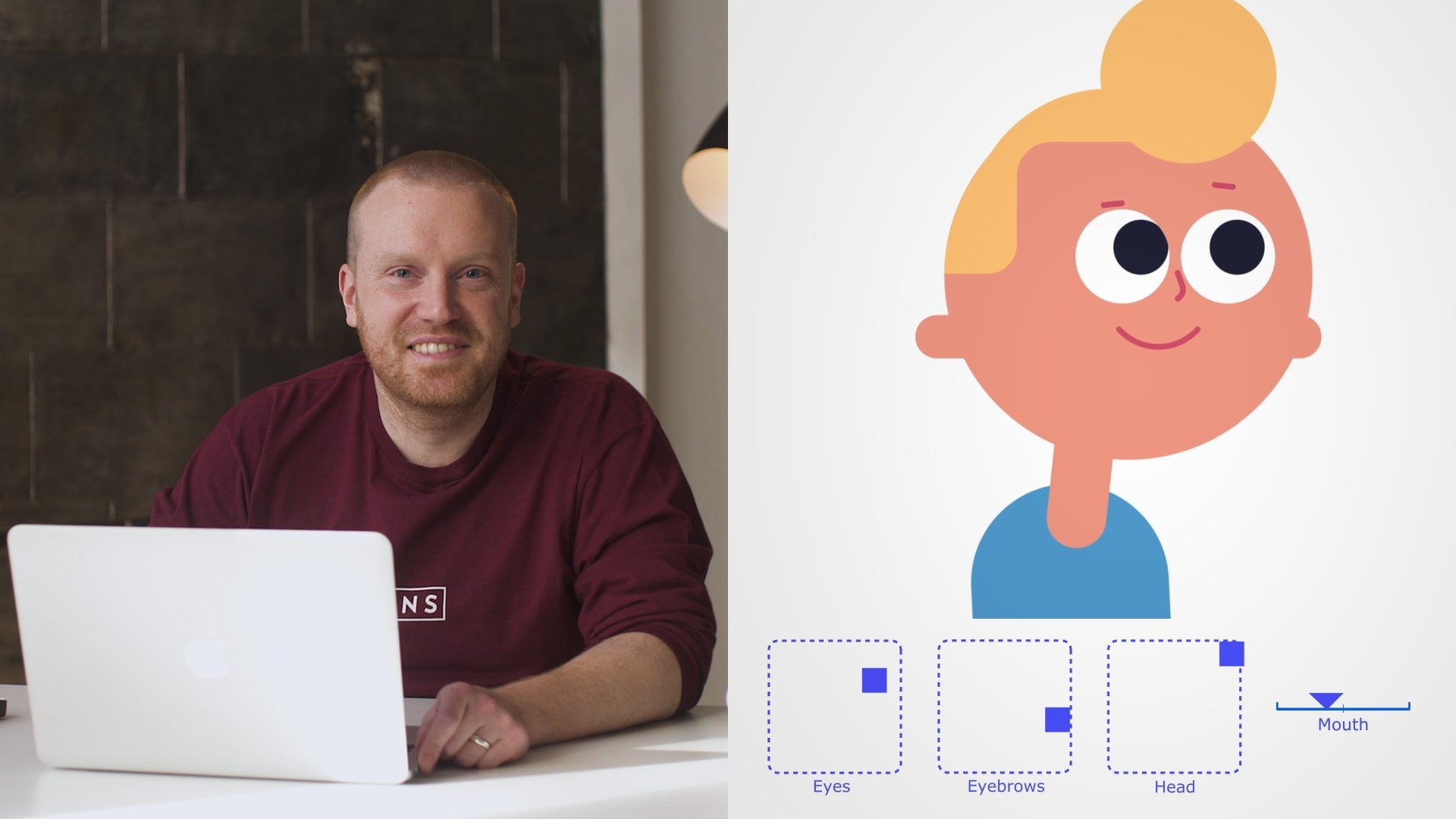
1. Introducción: Hola, soy Fraser Davidson, soy animador diseñador de Brighton en el Reino Unido, y hoy te voy a enseñar a animar personajes, extremidades específicamente en After Effects. Dirijo Cub studio y hacemos animaciones con carácter para todo, desde deportivo, instituciones hasta plataformas de redes sociales y todo lo que hay entre. Duik permite crear animación usando la posición de manos y pies en lugar de tener que girar todas las rodillas, tobillos y articulaciones de cadera. Esencialmente simplifica toda la animación de personajes hasta los movimientos. Se trata de uno de los plug-ins integrales más versátiles para After Effects, y cualquiera que sea un personaje, animador, necesita tener a través de este plug-in. En esta clase, te voy a estar enseñando cómo crear un simple ciclo de caminata usando Duik. Empezaremos diseñando al personaje en ilustrador y preparándolo para importar a After Effects. Después prepararemos al personaje para el aparejo. Después usaremos Duik para aparezar al personaje completamente para la animación. Por último con el personaje amañado, creará un sencillo ciclo de caminata. Con esta herramienta, verás que puedes simplificar fácilmente tu flujo de trabajo y animar personajes complejos de forma mucho más sencilla. Me emociona presentarles a usted y a sus personajes el poder de Duik. Empecemos.
2. Conoce a Duik: Entonces, ¿qué es Duik? Duik es una herramienta que permite armar y animar personajes más fácilmente en After Effects. Duik es uno de los plugins y
scripts de mayor duración que existen para la animación de personajes y After Effects, creado por Rainbox y ha sido una herramienta esencial desde hace años. Duik permite aparejar y animar extremidades enteras usando solo la posición de manos y pies. Al hacer personajes y After Effects, creas muchas capas y el aparejo es una forma de unir esas capas y hacerlas moverse de una manera sencilla y humana. Si bien está diseñado principalmente para personajes, los principios de Duik te permitirán armar casi cualquier cosa. Una vez que tus personajes están configurados y amañados, te permite crear animación de forma rápida y sencilla una y otra vez. Entonces déjame mostrarte dónde puedes conseguir a Duik. Vamos a ir a los sitios de producción de Rainbox donde se puede seguir el enlace en la esquina. Por lo que vamos a desplazarnos hacia abajo hasta el enlace de descarga, y volver a desplazarnos hacia abajo, y seleccionar Windows o macOS y descargar el archivo zip. Entonces vamos a abrir el archivo zip. Vamos a copiar el archivo Duik Bassel.jsx, y en su carpeta de aplicaciones dentro de su After Effects. Vamos a entrar en scripts y pegar el archivo en scripts y ahí está. Entonces para asegurarnos de que lo hemos instalado correctamente, vamos a reiniciar After Effects. Está bien. Entonces vamos a ir al archivo, abajo a guiones, encontrarlo en nuestra lista aquí. Si haces click en Duik Bassel y ya estamos listos para irnos. Por lo que en el resto de la clase, te
voy a estar mostrando cómo crear un simple ciclo de caminata. Por lo que la forma en que diseñas tu personaje impacta en la forma en que lo animas. Por lo que vamos a empezar diseñando a nuestro personaje en Illustrator antes de volver a saltar a After Effects. Por lo que ahora tenemos Duik descargado y listo para salir. Vamos a sumergirnos en ello.
3. Crear el documento de Illustrator: Está bien. Entonces el primer paso es que vamos a crear nuestro documento ilustrado. Entonces voy a crear un nuevo documento aquí. Vamos a hacer un 1920 por 1080 pixel, documento
RGB, tamaño full HD. Entonces aquí está nuestro documento. Eso lo vamos a salvar como personaje duik. Ahora, he creado un archivo duik, aquí con mis carpetas de ilustración after effects. Mientras los mantengas consistentes, eso está bien. Personaje de Duik, y sólo guarde eso.
4. Diseñar tu personaje: Está bien. Entonces aquí está nuestro tablero de arte para este curso. Nos vamos a centrar en crear extremidades usando Duik. En esta etapa, no es demasiado importante lo que es el cuerpo, así que vamos a hacer una forma corporal muy rudimentaria. Ahora usando la herramienta de círculo que seleccioné por aquí voy a crear una forma de cuerpo muy simple. Yo sólo voy a colocar eso en medio de la pizarra de arte, en la parte superior aquí y él va a ser nuestro personaje. Ahora he pre-elegido algunos colores. Puedes colorearlo del color que quieras. Tengo una de mis muestras por aquí que voy a colorear y eso es puramente por el bien de la continuidad. Este es cuerpo azul. Ahora, por Comando C y Comando F, puedo pegar delante un círculo idéntico y voy a colorear ese blanco. Eso va a hacer que el blanco, uno de sus ojos. Entonces ahí vamos. Comando C, Comando F, pegar frente a una pupila. Aquí vamos. Voy a agrupar estos esquemas juntos, Comando G, y voy al Comando C, y al Comando F, pegarlos de nuevo al frente. Tenemos una versión idéntica y sólo voy a voltearla más de 180 grados. Entonces tengo un par de ojos idénticos ahí. Ahora copia y otra vez, sólo
voy al Comando V a pegar un círculo y eso se
va a convertir en boca y rotar esto. Voy a utilizar esta herramienta de selección aquí para escoger un par de estos vértices, eliminarlos. Voy a hacer este pequeño trazo aquí en una boca y otra vez voy a usar mi muestra de color, guárdala aquí. Reduzca eso y aumente el trazo y voy a hacer los extremos de ese trazo juntas redondas. Entonces aquí está mi personaje feliz, bocota. Asegúrate de que eso quede cuadrado entre los ojos ahí. Ahí vamos y ahí está su cabeza. De acuerdo así que ahora tenemos un cuerpo muy sencillo para nuestro personaje. Vamos a empezar a crear algunas extremidades para él. Voy a crear lindas extremidades largas para que podamos ver exactamente qué está
pasando mientras estamos animando y mientras estamos amañando a nuestro personaje. Entonces aquí vamos, voy a usar aquí la herramienta de rectángulo redondeado. motivo es que nos da capacidad realmente agradable para crear juntas redondas perfectas. Este va a ser nuestro muslo y voy a Control C,
Control F y pegar una versión idéntica de eso, por encima de él. Podría ayudarte a alinear estos. Si delineamos, tendemos a llenarnos en un trazo al cambiarlo en esta pestaña aquí. Ya puedes ver, queremos conseguir un círculo perfecto realmente bonito, donde esas dos articulaciones se superponen. Ese va a ser nuestro muslo y nuestra espinilla. Por último, vamos a crear aquí un pequeño pie muy sencillo. Ahora, queremos que este pie se siente en la parte inferior del tobillo. Entonces lo que voy a hacer, es que voy a usar mi herramienta de alineación. Voy a alinearlo a la derecha y alinearlo en la parte inferior. Eso sólo va a asegurarme de que esté absolutamente en el fondo de mi pie ahí. Ahora cuando eso rote, quiero que eso tenga una articulación absolutamente perfecta en mi tobillo. Entonces lo que voy a hacer, voy a seleccionar la espinilla y el pequeño tobillo circular que
acabo de crear aquí y los voy a alinear al fondo y a la derecha. Voy a asegurarme de que ese
tobillo tenga el mismo ancho que la espinilla. Ahora si hago un pie y el tobillo aquí por rellenos, entonces puedo usar la herramienta Pathfinder para unir esos juntos y voy a sostener Command y dar clic en unir elemento allí. Entonces ahora lo que voy a hacer es deshacerme de este punto. Puedo simplemente eliminar eso o puedo seleccionar la herramienta Pluma, cursor sobre ese punto extra ahí y simplemente deshacerme de eso. De igual manera, voy a traer aquí este pequeño punto y sacar eso, enderezar esos vértices. Ahí vamos. Entonces tenemos una articulación de tobillo muy bonita, se puede ver aquí. Voy a mover eso hacia atrás. Ahí vamos. Tenemos un muslo, una espinilla y un pie. Voy a guardar eso ahí. Este es nuestro personaje y una de sus extremidades. Ahora queremos que nuestro personaje aquí camine bien y uniformemente. Entonces vamos a tomar estos tres elementos y voy al Comando C, quiero copiar y mandar F para pegar delante y crear otra pierna junto a ella. Ahora sólo voy a colorear esta pierna cada vez tan ligeramente más oscura como si estuviera en la sombra debajo de su cuerpo. Yo puedo arreglar esto y enviarlo a la parte trasera para que se sienta detrás del cuerpo ahí, detrás de su pequeño torso. Ahí vamos. Ese es un simple hombre de dos patas,
cabeza circular y salva eso.
5. Ensamblar tus capas: Entonces aquí está nuestro personaje, y ahora vamos a prepararlo para las animaciones. Entonces lo que vamos a hacer es que lo vamos a romper en capas. Entonces sólo voy a tomar la capa principal aquí de nuestro personaje, voy a seleccionar sólo sus ojos y su boca, y voy a mandar X corte, crear una nueva capa, y mandar F pegar delante. Voy a llamar a esta capa cara. Por el momento, sólo voy a bloquear eso. A continuación, voy a tomar su cuerpo, otra vez, X comando X, mando F. Voy a etiquetar este cuerpo, y hacer lo mismo con cada uno de los elementos de sus piernas. Todos se van a mover independientemente el uno del otro, por lo que necesitan estar en capas separadas. Entonces X, F, X, F lo mismo con este pie y lo mismo con esta pata trasera aquí. Necesitaré ese pie de este lado. Entonces vamos a revisar la capa y voy a llamar a esto cerca del muslo. Esta siguiente capa aquí, voy a llamar cerca de la espinilla y finalmente, cerca del tobillo. Voy a llamar a éste, muslo lejano, espinilla
lejana y finalmente, tobillo lejano. Ese es nuestro personaje, muy bien etiquetado y en capas, listo para tomar en después de efectos.
6. Importar obras de arte en After Effects: si, bueno, he abierto para arreglar aquí, lo que quiero hacer es importar mi archivo ilustrate. Entonces voy a ir a importar archivo. Voy a llegar a mi carpeta Duik, mi personaje de Duik. Ahora bien, todo esto es importante, queremos importarlo como composición. Entonces voy a seleccionar composición, abrir. Voy a revisar mis comparadores, voy a conseguir que bote todas mis capas muy bien, y como se ve en mi personaje, lo
puedo ver aquí, tal y como estaba en el archivo Illustrator. Entonces voy a salvarlo. Voy a ir a carpeta de atuendos, y llamo a este personaje de Duik, y vamos y eso se guarda.
7. Rigging inicial de personajes: Entonces ahora que hemos importado nuestro personaje, es nuestra composición, abierta en la línea de tiempo aquí abajo también. Lo primero que queremos hacer es simplemente marcar esta casilla aquí para asegurarnos de que las secuelas traten a nuestro personaje como archivos vectoriales en lugar como una versión rasterizada importada del mismo archivo. Es un pequeño punto de limpieza al que puede que no te des cuenta pero es un buen hábito
entrar y te ayudará a la hora de importar archivos de ilustrar en secuelas en función. Entonces lo primero que vamos a hacer es seleccionar todas nuestras capas aquí, y vamos a ajustar los puntos de anclaje para que podamos aparejar personaje. Ahora, lo que queremos hacer es abrir cada capa y encontrar nuestras capas de opacidad. El atajo para eso es seleccionar todas las capas y golpear T, y eso traerá tu opacidad o transparencia. Vamos a poner eso al 50 por ciento. Entonces ahora que tenemos todo como un 50 por ciento, podemos cerrar esto. Se puede ver que ahora tenemos una buena idea donde todas las articulaciones clave van a estar sobre nuestro personaje. Ahora, lo que queremos hacer es asegurarnos de que todas nuestras articulaciones bisagra en los lugares correctos. Entonces lo que vamos a hacer es tomar cada capa en turno y vamos a mover este punto de anclaje al lugar correcto. Ahora, la mejor manera de hacerlo es presionar el botón Y, y el botón Y te permitirá mover este punto de anclaje in situ sin juguetear con los datos posicionales también. Entonces nuestra primera capa es mi cara y quiero este punto de anclaje. Lo voy a arrastrar en medio de la cara aquí. Voy a seleccionar el cuerpo y voy a hacer lo mismo. Voy a mover eso justo por aquí. Eso va a ser un centro de equilibrio, su cerca del muslo, otra vez, si quieres revisar cuál es, puedes apagarlos y encenderlos. Yo quiero mover esta bisagra al punto en que esa parte de la pierna va a girar y eso va a ser por ahí. Si quieres conseguir un poco mejor vista, puedes subir la resolución ahí, sigue auto. Ahora, esto cerca de la espinilla, mismo trato. Voy a mover el punto de anclaje
al mismo centro de ese círculo de ahí y mostrarles por qué. Lo que queremos es que ese círculo permanezca esencialmente igual cuando rotemos la articulación. Cerca del tobillo, exactamente lo mismo. Vamos a arrastrar la bisagra aquí abajo y colocarla en medio del tobillo. Entonces, yo voy a hacer lo mismo con la pierna lejana. Simplemente asegurándonos de que ese punto de anclaje esté justo en el centro del círculo es creado por nuestra opacidad del 50 por ciento. Por último, este tobillo lejano. Entonces ahora, si seleccionamos todas nuestras capas, lo que debemos encontrar es muy claro que podemos ver donde cada una de las capas va a pivotar sobre nuestro personaje. Ahora, como te mostré antes, si hago clic en la parte superior del muslo aquí y golpeo girar, verás las curvas de la articulación. Pero lo que queremos hacer es que ese muslo lleve toda la pierna. Entonces lo que vamos a hacer es seleccionar nuestro tobillo cercano, y vamos a usar esta herramienta para padres aquí para adjuntarlo a la espinilla cercana. El cerca de la espinilla, queremos adjuntar el muslo cercano. Una vez que hayamos hecho eso, lo que deberíamos encontrar es que cuando giramos nuestro muslo cercano, repente toda la pierna comienza a moverse. Si rotamos la espinilla aquí desde la rodilla hacia abajo, toda la pierna se mueve. Por lo que vamos a tomar nuestro tobillo lejano y hacer lo mismo, tocar hasta la espinilla
lejana, lejana hasta muslo lejano, y vamos a seleccionar ambos muslos y asegurarnos de que se adhieran al cuerpo. El cuerpo es el ancla y el hogar de donde se adjuntan todos los demás lugares. Entonces la cara que vamos a adjuntar al cuerpo también. Lo que eso significa es que cuando seleccionas el cuerpo, hace que el cuerpo alrededor, todo lo demás debe seguirlo. Entonces voy a guardar mi archivo ahí.
8. Preparación de tus controladores: Ahora, las extremidades de un personaje están todas parentadas y listas para ser amañadas usando Duik. Nosotros vamos a hacer el tobillo cerca primero. Pero lo que vamos a hacer es apagar todas las capas inesenciales aquí. Por lo que la cara y el muslo lejano solo dejan el cuerpo, cerca del muslo, cerca de la espinilla, y cerca del tobillo. Porque estos son los bits que vamos a estar usando. Para que todo en la línea de tiempo sea un poco más claro, voy a usar mis etiquetas de color aquí para hacer que los diversos elementos del cuerpo sean diferentes colores. Voy a hacer la cara aquí verde, el cuerpo azul. El amarillo de la pierna cercana y los elementos de la pierna lejana rosa. Eso es sólo porque estos van a ser los artículos que trabajan juntos como parte de nuestra animación, la pierna lejana, la pierna cercana, el cuerpo, y la cara. Todos van a ser el tipo de elementos centrales individuales. Entonces ahora, vamos a abrir nuestro guión Duik. Voy a conseguir archivo, guiones, y voy a encontrar. Entonces mi otra chatarra aquí directa bassel. Voy a abrir eso. Posiciona esto de todos modos te guste, pero me lo voy a meter por aquí por el momento. Ahora, lo primero que queremos hacer es crear un controlador para nuestro tobillo aquí. Entonces vamos a seleccionar nuestro tobillo cercano. Vamos a entrar en el aparejo y vamos a dar clic en el icono Crear controladores por aquí. Ahora, existen diferentes tipos de controladores que puedes generar con Duik, pero algunos de ellos controlan una posición en varias direcciones,
algunos en rotación de control, y algunos de ellos controlan tanto la posición como la rotación. Queremos crear uno de esos. Entonces vamos a seleccionar esta posición de controlador rotacional por aquí. Ya verás que el Duik crea un poco. Me desplaza hacia abajo, un pequeño controlador aquí. Ahora, si seleccionas ese controlador en el icono desplegable, podemos aumentar el tamaño del mismo a, quiero decir 250 por ciento,
solo para que podamos ver un poco mejor ahí. Hemos creado nuestro controlador para nuestro tobillo cercano. Nosotros vamos a hacer lo mismo para el tobillo lejano. Entonces voy a encender las capas de piernas lejanas. Voy a seleccionar nuestro tobillo lejano. Nuevamente, dentro del desplegable de aparejo, voy a seleccionar el controlador de rotación y posicional. Voy a aumentar el tamaño de eso al 250 por ciento, sólo para que podamos ver un poco mejor. Entonces ahí vamos. Tenemos dos controladores ahora, lejos y cerca del tobillo, unidos a los tobillos de nuestro personaje. Ponte la cara, ahí vamos. Ese es él. Casi listo para aparejar.
9. Crear tu articulación en Duik: Ahora que nuestros personajes están todos listo para aparejarse, podemos armarlo con Duik. El modo en que los hacemos con cada pierna es que
necesitamos seleccionar los elementos en un orden muy particular, y ese orden es desde las extremidades hacia adentro hacia el cuerpo. En este caso, ese va a ser el tobillo de la pierna cercana, la espinilla de la pierna cercana, y el muslo de pierna cercana, seguido de nuestro controlador de tobillo cercano. Ese es el orden desde la extremidad exterior en, seguido del controlador que queremos usar. Va a pasar de aparejo a vínculos y restricciones. Vamos a abrir las opciones auto-rig e IK y es importante ahora que preferimos cinemática inversa IK estándar. Una vez que hemos hecho eso, autoaparejamos y estamos lejos, gran parte de la magia ocurre en segundo plano. Ahora, cuando muevas tu cerca de controlador de tobillo, encontrarás que tu tobillo ha sido amañado. Ahora, que hemos hecho nuestro partido de ida, queremos hacer lo mismo al tramo lejano. Entonces [inaudible] Voy a seleccionar nuestro tobillo, seguido de una espinilla lejana, seguido de un muslo lejano para más cerca del cuerpo, seguido del tobillo lejano, luego ir a enlaces y restricciones, auto-rig e IK, me aseguro de que el IK estándar preferido esté encendido, y voy a golpear auto-rig una vez más. Entonces, si tomo mi controlador y verifico, encontramos que efectivamente a la herramienta ha hecho es trabajo y
tenemos ahí una pierna amañada funcionando. Voy a guardar eso.
10. Ajustar la articulación: Asegúrate de que tu personaje esté funcionando correctamente jugando con los mandos, asegurándote de que las articulaciones se doblen correctamente. Si bajamos nuestro controlador golpeamos “R” para la rotación, se
puede ver que todavía podemos rotar el tobillo ahí, y está de vuelta en posición, debería estar bien. Ahora si encuentras que la cinemática inversa en Duik han amañado tu pierna tal que su flexión en la dirección equivocada, tienes la rodilla, podemos revertir eso aquí en la capa del controlador, IK controla aquí solo por dando click en el reverso Eso le permite cambiar la dirección de la curva de la rodilla. Entonces con las piernas de nuestro personaje regresaron a la posición normal, vamos a seleccionar la cara todo el camino hasta el tobillo lejano mi S. Voy a pegarle a “T” por transparencia, y voy a aumentar eso de nuevo a un 100 por ciento para volver nuestro carácter a sus estados normales. Vamos a seleccionar todas las capas de piernas. El motivo es que ahora que tenemos control sobre ellos con los controladores, no los necesitamos en la línea de tiempo. Voy a deshacerme de ellos aquí seleccionando la pestaña Capa tímida, y haciendo clic en eso, ahora puedes tocarlas y encenderlas aquí usando la pestaña de Capa Tímida. Eso significa que todo lo que tenemos en nuestra línea de tiempo, la cara, el cuerpo, y los dos tobillos. Voy a recolorear estos tobillos a amarillo y rosa como los tenía, permite sólo para que sepa cuál es cuál. Entonces podemos cerrar a Duik Bassel porque ya no necesitamos eso para el aparejo.
11. Preparar el espacio de trabajo: Está bien. Entonces ahora, vamos a preparar nuestra composición para la animación. Para ello, voy a ir a ajustes de composición. Entonces puedes pegarle a Apple K. Ahora, tengo 500 fotogramas aquí. No voy a necesitar tantos. Entonces voy a bajar eso a 100, y 30 fotogramas por segundo, eso se ve bien. De lo que vamos a hacer, queremos 32 fotogramas de animación. Razón siendo, eso son dos al poder ocho. Eso es 2 veces 2 veces 2 veces 2 veces 2. Significa que podemos dividir bien nuestra línea de tiempo de esto en medio cuartas dieciséis y 30 segundos. Simplemente significa que podemos dividir el ciclo de trabajo en trozos fácilmente manejables. Ahora, voy a poner eso entre el cuadro 16 y nuestro marco final aquí debe ser 48. Sólo voy a marcar eso en la línea de tiempo. Estas dos pequeñas guías, cool, esto se detuvo, y esta de aquí, y acercar, quise decir, estaban trabajando con nuestro espacio de trabajo.
12. Animar tu ciclo de caminata: Lo primero que hago es conseguir que nuestro cuerpo y cara se muevan. Voy a hacer eso seleccionando ambos. Ahora, puedes abrirlos en el menú desplegable y teclear en los datos de posición o simplemente puedes pulsar P y eso trae tu posición, y vamos a enmarcar clave ambos. Ahora, voy a enmarcar clave los marcos clave de inicio y final y en nuestro ciclo de caminata, un cuadro de 30 segundos aquí es nuestro medio. Entonces vamos a enmarcar esa también. Ahora, entre esos dos y el fotograma clave 24, así que eso es equidistante entre estos dos fotogramas clave, vamos a tener el cuerpo más bajo. Entonces eso va a ser a media zancada, solo un poquito conseguir que las piernas se doblen y luego podemos ver nuestra plataforma Duik en acción a medida que el cuerpo se mueve, los tobillos se mantienen en su lugar y las piernas hacen todo el trabajo, se doblan en el medio y de nuevo en el marco 40, solo
voy a copiar y pegar el mismo marco clave. Entonces ahora puedes ver que tenemos un personaje, él está rebotando arriba y abajo. Ahora, quiero que la cabeza haga mucho lo mismo aquí. Entonces en realidad lo que voy a hacer es tener mi cara cuando estemos aquí arriba, borrar estos fotogramas clave ahora. Yo quiero que su cara esté arriba. Nuevamente, voy a enmarcar clave que en estos estados upstates y luego en medio de la zancada, le
voy a bajar la cara hasta abajo. Voy a copiar y pegar eso otra vez y lo que
voy a hacer aquí es añadir un poco de flexibilización a la animación. Haga eso haciendo clic en asistente de fotogramas clave. Voy a añadir facilidad fácil y eso sólo va a significar que nuestros marcos clave facilitan entrar y salir de sus posiciones ahí. Entonces ahora si juego de nuevo en mi Mac aquí, ese es el botón de la barra espaciadora, puedes ver que nuestro personaje tiene un bonito ritmo de bucle. Ahí está rebotando arriba y abajo. Por lo que nuestro catador se está moviendo aquí bastante bien pero vamos a añadir un poco de movimiento secundario, y lo vamos a hacer compensando algunos de estos fotogramas clave. Ahora, como saben, el fotograma clave de inicio y final son ambos iguales aquí. El motivo por el que tenemos una especie de línea de tiempo de trabajo un poco
más larga de lo que necesitamos es para que podamos copiar y pegar, controlar c, controlar v, estos fotogramas clave en el cuerpo y podamos deslizarlos unos contra otros. Entonces nuestra cara aquí y te voy a mostrar ahora pero podría retroceder para el proceso de hacer el ciclo de caminata. Puedes tenerlo liderando el rebote, puedes moverlo más adelante y tenerlo como que se siente detrás del rebote. Entonces se siente como si estuviera moviéndose arriba y abajo con el cuerpo ahí. Ahora, voy a mover esto de nuevo a donde lo teníamos originalmente, pero esa es la idea. Si solo copiamos y pegamos esos fotogramas clave, para que nos extiendamos más allá de nuestra área de trabajo aquí, podemos deslizar esos fotogramas para que se adapten a nuestro movimiento deseado. Entonces ahora que nuestro cuerpo está funcionando y vamos a empezar a animar nuestro ciclo de caminata y para hacerlo, nuevo vamos a golpear P y vamos a lidiar con la posición de las piernas en primer lugar. Por lo que queremos el ciclo de caminata hasta el inicio y el final en el mismo marco clave. Entonces voy a poner esta pierna por aquí y obviamente va a terminar aquí atrás. Entonces voy a copiar y pegar ese fotograma clave a la misma ubicación la otra pierna va a tener que sentarse más atrás. Nuevamente, vamos a asegurarnos de que el marco clave se vea perfectamente para que nuestro personaje termine y termine en el mismo fotograma clave, pero ahora este fotograma clave medio, obviamente queremos que las patas cambien. Entonces voy a crear un marco donde estén opuestos el uno del otro. Una vez más, lo que voy a hacer aquí es agregar facilitar el asistente de fotogramas clave, voy a añadir algo de flexibilización. Entonces ahora deberíamos ver que hay casi un personaje de patinaje mientras mueve las piernas hacia atrás y hacia adelante. De nuevo, debería tener un bucle perfecto si lo hemos hecho correctamente. Entonces tomando esta pierna delantera, ahora mientras me muevo hacia atrás, obviamente eso se va a plantar en el suelo. Pero entonces a medida que se mueve hacia adelante, queremos que levante esta pierna y de igual manera a medida que esta pierna delantera se mueve hacia adelante, queremos que recoja esa pierna hacia arriba. Por lo que ahora deberíamos tener algo así como
un rudimentario ciclo de caminata mientras nuestro personaje camina junto con este sencillo ciclo de caminata.
13. Refinar el ciclo de caminata: Entonces ahora que tenemos una base sólida para empezar, queremos empezar a juguetear con los pies y darle un paseo un poco más natural aquí. Entonces me voy a llevar esto cerca del tobillo, y voy a golpear A para subir los fotogramas clave de rotación. Por lo que sólo voy a teclear un marco clave de rotación en donde su pie estaría plano plantado en el piso. Ahora, una vez que levanta el pie, naturalmente te saldrías de los dedos de los pies. Entonces lo que voy a hacer es añadir algo de rotación a este tobillo porque el controlador aquí nos permite mover tanto la posición como la rotación del extremo
del equipo cinemático inverso Duik [inaudible] menos 45. Entonces, mientras vuelve a poner el pie hacia abajo, obviamente va a tener que ser plano. Pero tal vez quisiéramos sumar sólo un poco de rotación hacia arriba antes de que reemplace este pie de nuevo en el piso. Ahora, voy a usar un poco de flexibilización. Yo lo uso y todos estos. Mantenlo sencillo. Entonces usa un poco de flexibilización en todo este tobillo. Ahora, puedes ver como lo recoge, muy bien un poco de rotación le da un poco más de una sensación natural ya que el pie aterriza. Ahora, porque esto es oposición de rotación, podemos simplemente copiar estos fotogramas clave, golpear todos, y aplicarlos a la zancada opuesta en el tobillo lejano. Va a estar un poco más abajo de la línea de tiempo. Se puede ver de nuevo, ya que la fastidiamos aquí a través de la línea de tiempo, eso se siente exactamente igual. Ahora, notarás que cuando levante el pie aquí arriba tenemos esta forma triangular que se siente un poco incómoda. Entonces lo que voy a hacer, voy a agarrar la herramienta de conversión de vértice la cual funciona un poco como la herramienta de lápiz en Illustrator. Ahora, me voy a agarrar de esto y lo voy a girar hasta que consiga un bonito
pedazo de movimiento curvo ahí, y voy a hacer lo mismo aquí. Entonces esta especie de triángulo hecho y herramienta [inaudible] otra vez y mueva el controlador
del pie la forma en que está confundiendo la herramienta del lápiz aquí. Ahí vamos. Entonces ahora tenemos la herramienta adecuada. Yo sólo voy a hacer lo mismo que obtenemos un bonito tipo de movimiento semicircular ya el tobillo tira por encima del centro y vuelve a hundir el pie hacia abajo. Entonces ahora, voy a desplazarme hacia atrás y solo echar un vistazo y ver cómo le va a mi chico aquí. Hay un poco más de naturalismo a ese ciclo de caminata. Estamos listos para empezar a jugar un poco más con algunas de las influencias, y compensando algo de ese tiempo. Entonces ahora que tenemos estos fotogramas clave, otra vez lo que voy a hacer es copiar y pegar estos fotogramas de posición y rotación para que tengamos un segundo bucle que sale del final de nuestra línea de tiempo aquí fuera del cuadro limitador que significa que ahora podemos simplemente ajustar algunas de las rotaciones o posiciones de, digamos, la cabeza. Voy a tirar quizá el cuerpo hacia adelante. Entonces eso es balancearse arriba y abajo con la cabeza. Se puede ver que con solo tener un deslizamiento muy simple de estos marcos clave, obtiene un ciclo de caminata ligeramente más ponderado. Ahora, como te mostré antes usando la herramienta de flexibilización, creamos un poco de flexibilización en estos marcos clave en la pierna aquí. Ahora bien, no quiero necesariamente que esta pierna se aliente y luego vuelva a bajar a media zancada. Yo quiero que este movimiento sea más suave. Entonces lo que voy a hacer es convertir esta herramienta pulsando la tecla de comando y luego haciendo clic en ella. Voy a convertir eso a una influencia cuadrada menos marco clave. Eso sólo significa que no vamos a ir más despacio en medio de la zancada ahí. Hice lo mismo con el marco clave opuesto por ahí. Entonces de nuevo, ahora tenemos algún movimiento más suave entre las zancadas. Si golpeo play, aquí vamos, puedes verlo solo se siente un poco más natural otra vez. Es pie no se masturba y luego se tira hacia abajo.
14. Crear ciclos de caminata avanzados: Puedes jugar con las influencias de la posición del cuerpo en la rotación simplemente seleccionando estos fotogramas clave en Velocidad de fotograma clave y ajustando la influencia. Entonces pongamos esto hasta 50. Lo que debemos encontrar es que metamos un más suave dentro y fuera de su cuerpo subiendo y bajando. A lo mejor voy a añadir un nivel de
influencia similar a estos fotograma clave de punto medio. Por lo que he seleccionado todos los fotogramas clave que quiero. Voy a Keyframe Velocity. Voy a golpear de nuevo 50 aquí. Entrar. Simplemente tienes una sensación ligeramente diferente a este tipo de cosas. Se puede manivela eso todo el camino hasta un 100. Sólo debería llevarte. Eso te dará algo muy diferente por completo. Entonces de nuevo, solo voy a seleccionar todos los fotogramas clave que quiero ajustar. Voy a correr esto todo el camino hacia arriba. Esto podría darnos una sensación bastante diferente. Un poco extraño. Probablemente demasiado para mi gusto, pero algo con lo que se llega a jugar. Entonces aquí hay uno que hice antes. Si paro esto y te muestro, tengo el cuerpo moviéndose hacia atrás y adelante así como arriba y abajo. He compensado mi posición facial. Lo consiguió haciendo lo mismo así que realmente llenó esperó como si estuviera siguiendo el cuerpo mientras baches arriba y abajo. Si miramos más de cerca los tobillos aquí, he hecho estos negros. Voy a necesitar hacer estos amarillos para que destaquen. Aquí vamos. Se puede ver que de verdad he creado un camino bastante extraño,
exagerado para el pie mientras gira hacia arriba y
redondea y luego patea hacia adelante antes de volver a bajar. Siempre y cuando hagas ese bucle dentro del marco temporal, todas esas cosas formarán parte felizmente [inaudible] de tu ciclo de caminata. Entonces ahí lo tienes. Pruébalo tú mismo. Ajusta todos estos parámetros, juega alrededor con la flexibilización, la posición de los fotogramas clave, la posición y rotación de los tobillos, deslizándose, las capas entre sí para crear interesantes nuevas movimiento secundario y ver lo que se te ocurre. Buena suerte.
15. Reflexiones finales: Enhorabuena, lo lograste hasta el final del curso. Esperemos que ahora tengas una mejor comprensión de cómo usar Do It, para tus propios proyectos. Hemos cubierto todo, desde crear un personaje hasta un Illustrator, y ponerlo en After Effects, amañarlo con Buick, y luego animarlos. Entonces ahora que has hecho el arduo trabajo de amañar a tu personaje, espero que veas que ahora puedes llevarlo en cualquier dirección. Experimenta con la herramienta, crea tus propios ciclos de libros divertidos originales y sube tu trabajo a la galería de proyectos. Muchas gracias por tomar la clase, y espero ver todo su trabajo.
16. Explora más clases:
 Fraser Davidson, Designer / Director / Animator