Transcripciones
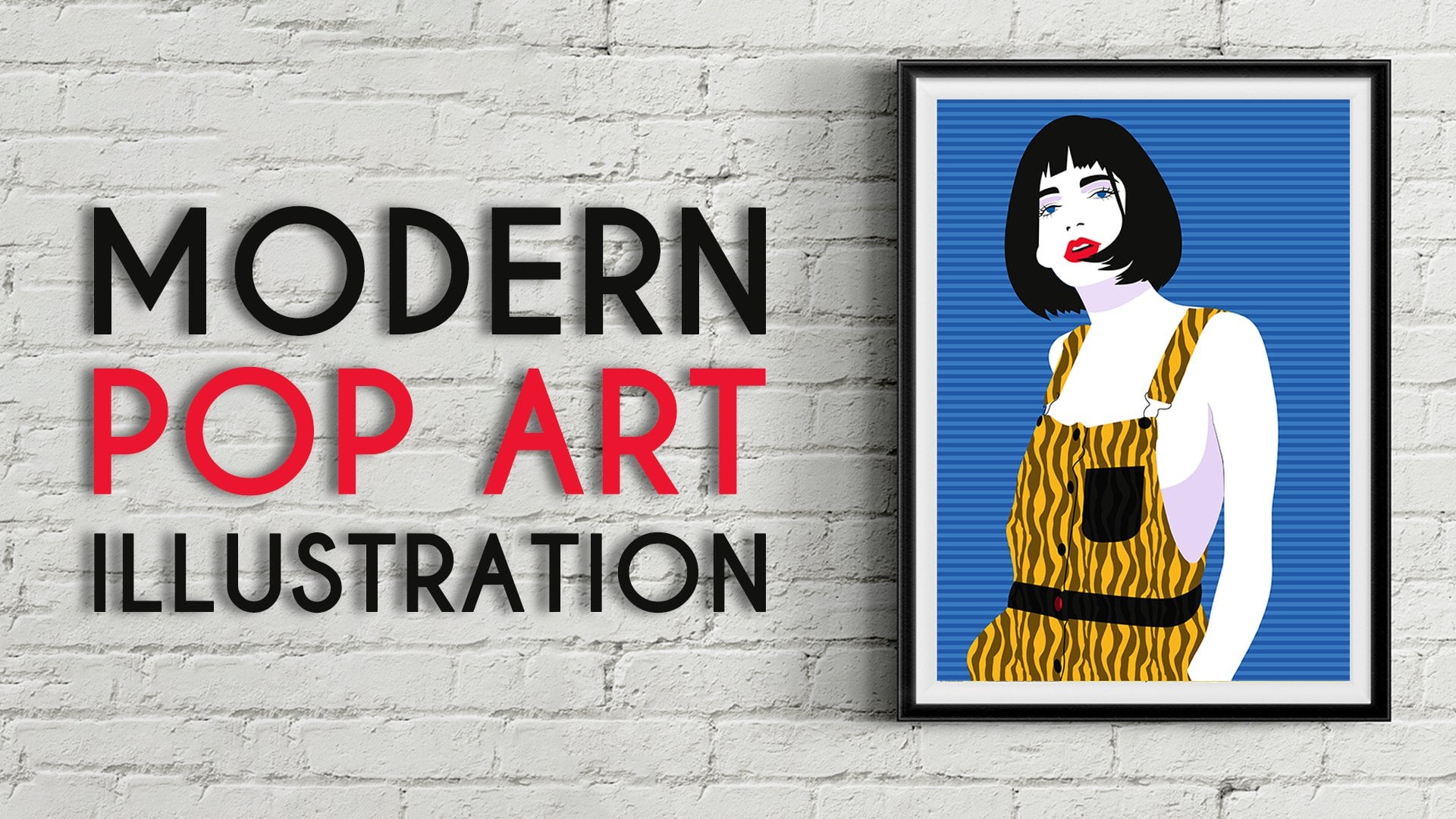
1. Introducción: Hola a todos. Mi nombre es senior y soy ilustrador y diseñador gráfico. En la clase de hoy, vamos a crear un retrato vectorial mínimo en Adobe Illustrator. Durante la clase, vamos a estar trazando una imagen de referencia y trabajando con las formas simples y un montón de herramientas para crear una ilustración de buen aspecto. Como resultado, aprendes a utilizar los diferentes tipos de Adobe Illustrator. Y podremos hacer un retrato minimalista de ti mismo o de tus seres queridos. O al menos puedes crear una ilustración moderna y usarla como pegatina, postal, algún proyecto digital o lo que quieras. Entonces si estás listo un software más grande y empecemos.
2. Esbozo facial: Se ha dicho antes del día en que estamos creando un mínimo de retratos vectoriales. Y lo primero que haremos es crear un nuevo documento. Vamos a seleccionar cualquier precedencia que te guste. Y vamos a anotar 1, 0, 0, 0, 0 para ambas cajas de ancho y alto. Deja que tengas ese modo de color es RGB y los efectos de ráster son altos, o 300 ppi cuando todo está hecho, calor de los
libros mayores crea en este vaso. Vamos a estar trabajando con el cuadro de referencia. Puedes encontrar estas imágenes exactas en la aplicación de proyecto y restaurantes y utilizarla. O puedes usar cualquier otra imagen que te gustaría recrear durante esta clase. Entonces descarga o encuentra otra imagen, muévala de tu carpeta descargada y pega en tus nuevos documentos. Cuando tenemos el cuadro insulina nuevos documentos, necesitamos posicionarlo sobre el lienzo y redimensionarlo ya que estamos creando el retrato necesitará sólo la parte superior del cuerpo como referencia. tecla Alt y Mayús en el teclado y arrastre el punto de anclaje inferior diagonalmente hacia abajo. Cuando estés satisfecho con el tamaño de tu imagen de referencia, iremos al panel Capas y pincharemos dos veces en el área cercana al nombre de la lista en la nueva ventana emergente, necesitamos activar la casilla de verificación de plantilla que considerar la imagen de referencia y será más fácil para nosotros rastrearla cuando activamos la casilla de verificación de plantilla, calor religioso. De acuerdo, ahora se puede ver que tenemos el objeto considerado. Y si echamos un vistazo al panel de capas veremos que esta capa ahora está bloqueada. Eso significa que nuestro cuadro de referencia se conserva de cualquier ajuste. Cuando tenemos las plantillas, necesitamos crear una nueva capa. Entonces vayamos a la parte inferior de este panel y pinchemos sobre este ícono. Cuando tengamos los nuevos pesos de capa, lleve el esquema de color a estos documentos. Puedes encontrar el esquema de colores en una pestaña de proyecto y recursos y abrirla en tu Adobe Illustrator. Ahora vayamos directamente a la pestaña de esquema de colores y veamos qué tenemos aquí. Aquí tenemos un montón de muestras que usaremos en nuestra ilustración. Entonces vayamos al Lyft Uber y seleccionemos la selección. Entonces con la selección, así vamos a pasar el rato o nuestras muestreas y dar click sobre ellas con el botón izquierdo del ratón. Cuando se seleccionen las muestreas, mantendremos pulsado el botón izquierdo del ratón y arrastraremos las muestreas al nuevo documento, las colocaremos en algún
lugar donde no te molesten cuando esté preparado todo el espacio de trabajo, podemos empezar a trazar el chat pico y vamos a partir de la cara. Entonces vamos a la barra de herramientas de la izquierda y agarrar el lápiz. Con el lápiz irá directo al lienzo, zoom el lienzo pulsando Control más unos términos para un trabajo más cómodo. En cuanto a los colores, por ahora, sólo
vamos a ir a la izquierda para que Uber consiga los trazos y deshaga de los pocos libros cuando se seleccione la casilla de relleno, haga clic en el icono ahora para deshacerse del color de la caja de relleno para este medicamento irá a la barra de herramientas superior y seleccione, por ejemplo, un color negro. Aumenta el peso del trazo golpeando la flecha arriba unas cuantas veces. Ahora necesitamos los trazos solo para ver lo que estamos creando. No tendrá impacto en la ilustración futura. Preparamos casi todo lo que necesitamos, pero solo hagamos una cosa más. Traeremos a sus gobernantes para el espacio de trabajo. Nos serán muy útiles durante el proceso de creación de la ilustración. Entonces vayamos a la Vista. Gobernantes Mostrar gobernantes. Ya verás que tenemos a los gobernantes en la parte superior y en el lado izquierdo, cuando tenemos a los gobernantes, nos
dan la oportunidad de traer los lineamientos que nos ayudarán a crear un chat de pico. Vamos a la regla izquierda y pasemos el cursor sobre esta zona de regla hasta que veamos la flecha blanca como una más gruesa, mantenga pulsado el botón izquierdo del ratón y cuando la flecha cambie de color, mueva el ratón y la nueva pauta al centro de la cara. Digamos que nos guiamos por la nariz. Entonces el centro estará en algún lugar aquí ya que estamos creando una ilustración minimalista y como estamos tratando de simplificar todo, vamos a estar usando mucho espejado y
los gobernantes serán de mucha ayuda en ese caso, cuando tengamos la pauta, podemos empezar a crear los primeros elementos en la ilustración. Y ya se ha dicho antes, estamos empezando con la cara para aliviar nuestras vidas. Nos van a recrear sólo un lado de la cara. Entonces deja Zoom the Lienzo una vez más y arbolaremos el rostro con líneas rectas. Vamos a estar poniendo los puntos de anclaje a las partes más cóncavas y a las más complejas de la cara. Estas otras partes donde la línea va a estar cambiando su curvatura. Entonces vayamos por su cara y pongamos los puntos de anclaje a las partes más convexas y a las más cóncavas. No exageres. No necesitamos muchos puntos de anclaje. Cinco serán suficientes y necesitamos cerrar la forma. Si las líneas se ven tan gruesas, puedes ir a la barra de herramientas izquierda y agarrar mi herramienta de selección, seleccionar las líneas y disminuir el peso del trazo en la barra de herramientas superior cuando tengamos las líneas rectas en la forma cerrada, Vamos a la carpeta con un lápiz y haga clic en ella con el botón derecho del ratón en esta carpeta seleccionará el punto de anclaje. El punto de anclaje x2 te ayudará a convertir las líneas rectas en las bonitas curvas. Y es probablemente la forma más fácil de hacer las curvas con el punto de anclaje. Para que puedas pasar el cursor sobre las líneas y queso la curvatura arrastrándolas a los sitios. Entonces, por ejemplo, empecemos desde arriba, por
encima de la línea, en
algún lugar en medio de ella. Mantenga pulsado el botón izquierdo del ratón y arrastre la línea hacia arriba, convirtiéndola así en la curva. Cuando veas que tu nueva curva se repite, el contorno de la cara de la imagen de referencia, puedes desplegar el botón izquierdo del ratón. Además, si quieres cambiar la curva aún más y más precisamente, puedes jugar con las asas cuando termines con Blaine con la primera línea, Sigamos girando las otras líneas rectas
en las curvas usando el mismo sobrepase las líneas y arrástrelas hacia los lados
repitiendo la cara delineada desde la comprobación de pico de referencia. No importa si no estás trazando la imagen con una similitud del 100 por ciento, solo
necesitamos unas líneas básicas que de alguna manera se asemejen a la pista de pico de referencia. Cuando se recurren todas las líneas, podemos ver que tenemos algunos problemas con los puntos de anclaje. Algunas de ellas son demasiado afiladas y obtenemos unas líneas suaves. Vamos a la izquierda, Uber y seleccionamos la herramienta Selección directa con la Selección Directa. Por lo que podemos hacer click en este afilado puntos de anclaje y
veremos que invoca a un pequeño blanco cercano. Podemos pasar el cursor sobre este objetivo, mantenga pulsado el botón izquierdo del ratón y arrástrelo hacia este lado para crear una bonita línea suave. Repitamos los mismos pasos en la parte inferior del gen y en los pómulos, pasamos por encima de este objetivo, mantenemos pulsado el botón izquierdo del ratón y lo arrastramos hacia este lado hasta que veamos un bonito checkout de línea suave, ya sea un más de los ángulos agudos y arreglarlos mediante estos métodos cuando tengas el contorno facial perfecto, necesitamos añadir cualquier año. Por lo tanto, anule la selección de todo haciendo clic en algún espacio en blanco con la herramienta de selección. Y empecemos a hacer la oreja. Volveremos a la herramienta de bolígrafo y crearemos un triángulo de este lado que representará la oreja. Y de nuevo, necesitamos la forma cerrada cuando la forma está cerrada y cuando el triángulo esté listo, tomemos la herramienta de punto de anclaje e intentemos recrear la forma de la oreja con las curvas. Basta con tener en cuenta que estamos creando una ilustración minimalista. Y no es necesario que hagamos un año anatómicamente correcto. Entonces cuando tuvimos la forma que se asemeja al año, podemos ajustarla aún más sangrando con las asas y suavizando en los puntos de anclaje afilados. Continuar jugando con las manijas. Y cuando tengas un resultado satisfactorio, haremos lo siguiente. Iremos al Lyft Uber y agarraremos la selección. Entonces con la selección, así seleccionaremos tanto el año como el trimestre en la cara,
vamos a la barra de herramientas izquierda y seleccionaremos la herramienta constructor de formas. Vamos a estar unidos estos objetos juntos. Si pasas el cursor sobre el área con la herramienta de constructor de formas, verás que está empezando a lucir un poco seleccionada. Por lo que para conectar estas dos partes juntas, necesitamos mantener pulsado el botón izquierdo del ratón y dibujar la línea que atraviesa estas dos formas. Cuando veas que las dos partes están seleccionadas y mantén pulsado el botón izquierdo del ratón. Ahora necesitamos seleccionar el contorno con la herramienta de selección. Y cuando esté seleccionado, iremos al panel Trazo de la barra de herramientas superior y escogeremos huecos redondos y esquinas redondeadas para las líneas, verás que el aspecto de las esquinas cambió. Ahora arreglemos la esquina aquí en la oreja irá a la izquierda. Por lo que Uber y selecciona la Herramienta de selección directa, selecciona el punto de anclaje y arrastra el objetivo diagonalmente hacia abajo para suavizar y la esquina afilada. Ahora cuando tengamos todos los elementos que necesitamos, podemos hacer una copia por los otros lados, y esta pauta será de mucha utilidad. Ahora necesitamos seleccionar esta línea con la herramienta de selección y agarrar la herramienta de reflexión. Lo puedes encontrar en la carpeta con la herramienta de rotación. Ahora se puede ver que tenemos un blanco azul y necesitamos ponerlo en el punto de anclaje superior en la intersección de la línea de fase y la pauta. Cuando termine, mantendremos presionada la tecla Alt del teclado y arrastraremos la forma a los otros lados. Mantenga pulsada la tecla Mayús para asegurarse de que su agente la segunda mitad en una línea. Ahora vamos a la barra de herramientas de la izquierda y agarrar la herramienta de selección
seleccionará ambos objetos e iremos al panel del buscador de baños. Si no tienes el panel Pathfinder en algún lugar de la derecha, iremos a la ventana de pestaña y escogeremos aquí Pathfinder. En el panel Pathfinder, tenemos que hacer clic en Unite. Se puede ver que ahora no tenemos la línea en el centro y eso es exactamente lo que necesitamos. Vamos a ver si hay algunos lugares que necesitamos arreglar. Por ejemplo, podemos cambiar la curva en la parte superior. Por lo que seleccionaremos la línea y jugaremos con las manijas. Preste atención a los lineamientos generales. Te ayudarán con la creación de esta forma de movimiento, Chicka, los puntos de anclaje inferior y la arreglarán si es necesario. Y eso es todo por el esquema de honorarios en la siguiente parte de la clase se enfocará en fosas nasales y saltos.
3. Nostrils y labios: Cuando tengamos la cantidad de la cara, Pasemos a las características. Y en esta parte, crearemos fosas nasales y saltos. Por lo que para las fosas nasales hará lo siguiente. Vayamos a la izquierda. Por lo que las placas finales de Uber acaparan sobre la herramienta de rectángulo. Haremos click en él con el botón derecho del ratón y escogeremos la herramienta Elipse en un menú desplegable. Cuando el elipsoide esté en tus manos, deja Zoom the Canvas y vamos a crear un círculo
del tamaño de la fosa nasal en el chat pico de referencia. Por lo tanto, mantenga presionada la tecla Mayús y cree el círculo. Cuando tenemos la elipse, necesitamos proteger la parte inferior de la misma para recrear la forma de la fosa nasal. Entonces vayamos a la barra de herramientas de la izquierda y seleccionemos la herramienta de rectángulo. Con la herramienta de rectángulo se creará un rectángulo, lado del cual irá un poco por encima del centro de la elipse. Cuando tengamos estas dos formas, Vamos a seleccionarlas ambas con la selección. Así que ahora ve a la barra de herramientas de la izquierda y toma la herramienta de constructor de formas con la herramienta de creación de formas, el
cursor sobre la parte extra y mantén presionada la tecla Alt en tus teclados. Si ves un poco menos eigen cerca del más grosero, estás haciendo todo bien cuando se
selecciona el área y cuando estás manteniendo presionada la tecla Alt en tu teclado, solo tienes que hacer clic en esta zona con el botón izquierdo del ratón. Haga lo mismo para la parte inferior de la elipse. Cuando tengamos la fosa nasal, Vamos a la barra de herramientas de la izquierda y agarrar la selección. Por lo que frota en la fosa nasal solo un poco, cambia la colocación si lo necesitas. Y hagamos una copia del lado derecho para que ya sepamos qué hacer. Tenemos que seleccionar este objeto. Tenemos que ir a la barra de herramientas de la izquierda y 20 para seleccionar su reflejo para poner el objetivo de la herramienta de reflexión la
derecha en la directriz vertical porque este es nuestro centro cuando está posicionado correctamente, Mantengamos presionada la tecla Alt en el teclado, y arrastremos la fosa nasal a los otros lados. la tecla Mayús para asegurarte de que estás agregando la segunda fosa nasal en la misma línea cuando termine, y mantén pulsado el botón izquierdo del ratón y mantén pulsado todas las teclas del teclado. Eso es todo por las fosas nasales. Entonces pasemos a los saltos. Agarremos la herramienta de selección y pinchemos en algún área en blanco para anular la selección de la fosa nasal. Entonces de nuevo, para las hojas, vamos a estar creando las líneas justo un lado y luego afrontándolas por los otros lados. Ahora vamos a la barra de herramientas de la izquierda y seleccionar la sierra de banda con el lápiz recreará la forma con líneas rectas. Por lo que de nuevo, estamos poniendo los puntos de anclaje en las partes más convexas y cóncavas. Empecemos desde la esquina de los labios. ¿ Los primeros puntos de anclaje y pasarían por los cómics y las partes cóncavas, cerrarían la forma y cuando estés listo, vamos a la barra de herramientas de la izquierda y seleccionamos la herramienta de punto de anclaje. Con la herramienta de punto de anclaje convertirá las líneas rectas en las curvas, el
cursor sobre las líneas y las arrastre hacia los lados hasta que tenga las curvas necesarias. Tan solo intenta recrear la forma de las hojas que tenemos en la pista de pico de referencia. Ahora trabajemos en este punto de anclaje para hacer la línea más suave. Por lo que iremos a la barra de herramientas de la izquierda y seleccionaremos la herramienta de selección directa. Acerquemos el lienzo y seleccionemos el punto de anclaje que vamos a estar cambiando. Arrastre la zona de destino hasta que tenga una línea suave. Cuando tengas una buena forma suave, Hagamos una copia. En el otro lado, agarra la herramienta de selección, selecciona tus líneas
y, a continuación, toma la herramienta de reflexión, el objetivo en los puntos de anclaje superiores que se intersecta con la pauta. Mantengamos pulsada la tecla Alt y arrastremos la forma hacia el otro lado. la tecla Mayús para asegurarte de que estás creando la segunda mitad en la misma línea cuando todo esté hecho, y mantén pulsado el botón izquierdo del ratón y las teclas impías del teclado ahora tienen dos mitades. Entonces vamos a combinarlos juntos. Herramienta de selección de grandeza y seleccione ambas de estas formas. Acude al panel del buscador de camas y golpea Unite IV. Hay una necesidad. Se puede trabajar en suavizar los puntos de anclaje. Y si todo está bien, pasemos a las tablas y saltemos. Por lo que de nuevo, iremos a la barra de herramientas de la izquierda y seleccionaremos la herramienta Pluma. Recreemos la forma de los tableros y saltemos. Tratemos de conectar las hojas. Por lo tanto, pon los primeros puntos de anclaje en el punto de anclaje ya existente del salto superior. Recrea esta forma con líneas rectas. Cierra la forma y cuando estés listo, agarra el punto de anclaje x2 y curvamos las líneas. Si quieres cambiar la colocación de los puntos de anclaje, o si quieres jugar con las asas,
agarra la herramienta de selección directa y arregla lo que necesites. Cuando estés listo. Hagamos la copia del otro lado usando su reflejo para poner el objetivo en el punto de anclaje superior que está en la intersección con una guía. Cuando sea entonces mantenga presionada la tecla Alt y arrastre la forma hacia los otros lados. Presione la tecla Mayús para asegurarse de que las piezas estén colocadas en una línea cuando esté terminado. Y mantén pulsado el botón izquierdo del ratón y en espera todas las teclas de tu teclado. Cuando tengamos dos partes, Vamos a seleccionarlas ambas e ir al panel Pathfinder para hacer clic en Unite. Si quieres cambiar algo o si quieres jugar con suavizar los puntos de anclaje, ve directamente a la herramienta de selección directa. Y eso es todo para esta parte de la clase. En la siguiente parte, terminaremos las gafas, las cejas, y los accesorios.
4. Gafas + cejas + accesorios: Ahora pasemos a los siguientes elementos. Entonces, empecemos por las gafas. Iremos a la barra de herramientas de la izquierda y seleccionaremos la herramienta de lápiz. Recrearemos la forma de las gafas mediante el uso de las líneas de calle. Pongamos el primer punto de anclaje en el centro de la parte superior de las gafas vamos por la forma. Puntos de anclaje en las partes más convexas y
cóncavas resplandece la forma y volvamos al punto de anclaje. Entonces con el punto de anclaje, así empieza a crear las curvas. Trata de repetir la forma de las gafas de imagen de referencia, o al menos hazla bastante similar. Si necesitas jugar con las asas. Cuando tengamos esta forma, Trabajemos en los puntos de anclaje suavizándolos,
agarra la selección directa, agarra la selección directa, así que selecciona cualquiera que los puntos de anclaje y arrástralos hacia un lado hasta que tengas una línea suave. Cuando tengamos esta forma, Volvamos a la selección. Entonces y haremos la copia de la forma para crear el marco. No vamos a recrear el marco delgado a partir de la referencia
creará uno más grueso para crear la copia hit Control C, Control Shift V mientras se selecciona el objeto, eso agregará la copia y pegado justo en el mismo lugar. Cuando tenemos la copia, necesitamos redimensionarla. Por lo tanto, mantenga presionada la tecla Alt
y Mayús en el teclado y arrastre una de las esquinas diagonalmente hacia los lados. A, solo el tamaño y 20 están satisfechos. Y sostenga el botón izquierdo del ratón y todas las teclas del teclado cuando tenga una buena forma para el cuerpo de las gafas, Vamos a crear esta forma para la brecha. Y de nuevo, sólo estamos haciendo un lado en el momento. Por lo que anula la selección de las gafas y vamos a agarrar depende. Así que recrea la oveja con líneas rectas y ciérrala. Utilice el punto de anclaje para cambiar la curvatura. Utiliza la herramienta de selección directa para jugar con las asas si la necesitas. Ya que estamos haciendo la copia del otro lado, necesitamos asegurarnos de que estamos creando una mitad precisa. Así que echa un vistazo a los puntos de anclaje a la derecha. Deberían colocarse justo en la directriz central, un ancla de justicia apunta si es necesario y ajustar a la oveja en general. Cuando estés satisfecho con la oveja, tenemos que hacer lo siguiente. Tenemos que ir a la barra de herramientas de la izquierda y agarrar la herramienta de selección, seleccionar la forma que creamos para la brecha en el marco de las gafas. Entonces cuando se seleccionen estas dos formas, iremos a la barra de herramientas de la izquierda y seleccionaremos la herramienta Shape Builder. Con la herramienta de constructor de formas, necesitamos conectar estas dos formas juntas. Por lo que solo tienes que mantener pulsado el botón izquierdo del ratón y dibujar la línea. Arreglemos estos puntos de anclaje. Tan seleccionado con la herramienta de selección directa y arrastre el objetivo hacia arriba hasta que tenga una curva agradable. Entonces cuando estés satisfecho con la curva, necesitamos seleccionar todas las formas que pertenecían a los glosos y necesitamos
hacer la copia en los otros lados cuando todo esté seleccionado, Vamos a la barra de herramientas de la izquierda y seleccione la herramienta de reflexión el objetivo en el punto de anclaje superior que se encuentra en la intersección con la directriz. Tire hacia abajo la tecla Alt y arrastre la copia por los otros lados. Presione la tecla Mayús para asegurarse de que la está creando en una línea. Ahora vamos a seleccionar eso para enmarcar formas con la herramienta de selección e ir al panel Pathfinder para conectarlas. Por lo que golpea Unite en el buscador de cama cacerola. Eso es todo por las gafas. El último que crearemos 40 características de fase serán las cejas. Para las cejas, iremos al Lyft Uber y seleccionaremos el segmento de línea. Entonces con los segmentos de línea, así crearemos solo una línea recta. Así que pon sus primeros puntos de anclaje y sin sostener el botón izquierdo del ratón, pon el segundo punto de anclaje en los otros lados. Cuando tengamos la línea recta, agarraremos los puntos de anclaje X2 y recrearemos la curvatura de broker que tenemos en el chat pico de referencia. Si necesitas cambiar algo, usa la herramienta de selección directa, mueve los mangos y los puntos Inca de la manera que quieras. Cuando tenemos la línea, necesitamos cambiar su apariencia. Vamos a la barra de herramientas de la izquierda, agarrar la herramienta de selección, y una vez más seleccionaremos esta línea. Cuando tengamos la selección, podemos ir a la barra de herramientas superior y cambiar el aspecto de la línea. Entonces inter este menú desplegable, Vamos a elegir el ancho perfil cinco, se
puede ver que la apariencia de la línea cambió y podemos aumentar el peso del trazo, pero podemos ver que la dirección de esta línea está equivocada, por lo que necesitamos voltearlo horizontalmente. Entonces vamos al panel Stroke de la derecha. Si no tienes aquí el panel Trazo, puedes ir a la ventana de pestaña y elegir el trazo allí. Panel de trazo incidente. Tenemos que ir al fondo de la misma y dar click en este ícono que volteará a lo largo de la dirección del trazo. Cuando tenemos la dirección correcta, podemos jugar con el peso del trazo. Si quieres cambiarlo aún más, podemos ir a la barra de herramientas de la izquierda y elegir el ancho a ancho, la herramienta de ancho, podemos ir por esta línea y podemos cambiar su apariencia. Por ejemplo, si quisiéramos hacerlo un poco más grueso en el lado derecho, podemos pasar el cursor sobre el lado derecho del camino, mantener pulsado el botón izquierdo del ratón y arrastrarlos hacia un lado, cambiando
así el ancho de la línea. Si quieres hacer que el lado izquierdo del pincel sea un poco más delgado, puedes repetir el ancho para que accione en los lados izquierdos. Cuando tengas los resultados necesarios, haremos lo siguiente. Convertiremos eso de nuevo a la forma. Haz esta conversión solo después de que estés satisfecho con el tamaño y el ancho de tu bro, porque no podremos seguir cambiando en eso libremente como antes. Entonces, cuando estés listo, vamos a la pestaña Objeto y haz clic en Expandir apariencia. Ahora es una forma y podemos hacer una copia por los otros lados. Entonces cuando se seleccione con la selección, así iremos a la izquierda sobrio y seleccionaremos la herramienta de reflexión con el reflejo. Por lo que vamos a poner el objetivo en la pauta, mantener presionada la tecla Alt en el teclado y hacer la copia en los otros lados. la tecla Mayús para asegurarte de que estás haciendo a los bros en una línea. Cuando esté hecho. Anule la selección de todo y veamos qué tenemos aquí. No rastrearemos los ojos porque vamos a estar haciendo las gafas de sol oscuras. Entonces dejaremos la cara como está ahora mismo. Terminemos esta parte de la clase envejeciendo
los aretes y un pequeño accesorio para la nariz. Entonces empecemos con los aretes. Vamos al lado izquierdo de los documentos y por favor agarra la herramienta Elipse con la elipse. Por lo que crearemos este círculo. Por lo tanto, mantenga presionada la tecla Mayús. Ahora, trabajaremos justo con el trazo después de convertir la madriguera en forma, se intercambian los libros de color y ahora tenemos el color de campo en lugar del trazo. Por lo que envolvió las cajas de color y aumentar el peso del trazo. Cuando tengamos este círculo, Vamos a tenerlo justo en el medio. Vaya a la barra de herramientas de la izquierda, seleccione
la herramienta de rectángulo y cree el rectángulo que pasará por el centro de la elipse, seleccione ambas formas y eliminemos las partes correctas. Agarra la herramienta constructor de formas, mantén presionada la tecla Alt y dibuja la línea a través las partes adicionales o deshazte de ellas por separado. Cuando tenemos esta forma legis arrancados en el año. Y cuando estés satisfecho con la colocación, crearemos la copia en los otros sitios, usaremos la herramienta de reflexión, pondremos el objetivo en la pauta y haremos la copia en los otros lados. Por ahora, no conectaremos los aretes con las orejas. Selecciona solo déjalos tal como están. Sigamos adelante y agreguemos un poco de pista para la nariz. En primer lugar, vamos a anular la selección de todo y Zoom el lienzo. A continuación, vaya a la barra de herramientas de la izquierda, seleccione la herramienta de elipse y cree análisis. Asegúrate de que su centro esté en el centro de la cara. Agarremos nuevamente la herramienta de rectángulo y nos desharemos de eso. Entonces parte del anillo, cuando tengamos tanto el Rectángulo como la Elipse, agarremos la herramienta de selección y seleccionemos estos dos objetos. Iremos a la izquierda, por lo que Uber y selecciona la herramienta Shape Builder. Con la herramienta constructor de formas, nos desharemos de eso. Por lo que partes de estos elementos. Ahora vamos a agarrar la selección. Entonces y podemos mover este anillo hacia arriba usando las teclas de flecha del teclado o simplemente el ratón. Ahora tenemos todas las líneas que necesitamos para la fase. Y eso significa que es el fin de esta parte de la clase. En la siguiente parte, nos centraremos en volver a colorear las formas.
5. Colorear los elementos faciales: Cuando tenemos todos los elementos que necesitamos para la cara, podemos empezar a recolorear las formas. Empecemos seleccionando el contorno de la cara. Después ve a estos relojes y agarra la herramienta cuentagotas de la barra de herramientas izquierda con la CSU cuentagotas, pasaremos el cursor sobre la primera muestra y pincharemos sobre ella con el botón izquierdo del ratón. Se puede ver que la apariencia cambió y ahora no tenemos el trazo, sólo
tenemos unos pocos colores. Utilizaremos este método de recoloración con todos los elementos que tengamos. Entonces vamos de nuevo a la barra de herramientas de la izquierda, agarramos la herramienta de selección, y empezaremos a seleccionar los elementos uno por uno y recolorearlos, anular la selección de la cara, seleccionar las fosas nasales, agarrar la herramienta cuentagotas, el cursor sobre las quintas, observe y haga clic sobre ella para volver a colorear los elementos seleccionados. Cuando recolores las fosas nasales, anule la selección. Y sigamos adelante y seleccionemos los saltos para seleccionar múltiples objetos. Basta con mantener presionada la tecla Mayús del teclado para las hojas, Vamos a copiar la apariencia de la primera muestra. Así que ve a la barra de herramientas de la izquierda, selecciona la herramienta cuentagotas, el
cursor sobre la primera muestra y haz clic sobre ella, vuelve al lienzo y consulta tus resultados. También deja recolorear el área entre los saltos. Pero en primer lugar, necesitamos crear la forma para esta zona porque ahora no existe. Entonces vamos a seleccionar ambos saltos, Zoom the Canvas, y vamos a la barra de herramientas de la izquierda. Seleccionaremos la herramienta Shape Builder, el
cursor sobre el área interior entre los labios y pincharemos sobre ella con el botón izquierdo del ratón, creamos una nueva forma. Se puede ver que ahora tenemos el labio superior, teníamos la forma para la parte interior, y tenemos la oveja para las tablas y salto. Entonces volvamos a la selección. Por lo tanto, anule la selección de los saltos y seleccione las partes internas. Cuando se selecciona la nave, Volvamos a la herramienta cuentagotas y copie la apariencia del reloj de cuartas para crear los dientes. Ahora vamos a volver a colorear el marco de las gafas. Tan seleccionado primero, ve a la izquierda. Entonces agarra la herramienta cuentagotas y copiaremos la apariencia de las doceas, que por ahora. Ahora no puedes solo que no tengamos las partes internas de las gafas, sino que podemos resolver este problema seleccionando esta zona y golpeando Control más corchete
izquierdo unas cuantas veces hasta que veamos los trazos para los elementos internos. Ahora vamos a seleccionar ambos elementos y vamos
a ir a la barra de herramientas de la izquierda y volver a seleccionar la muestra 12. Y cambiará la apariencia del marco mediante el uso de este reloj sextos. Siempre puedes ajustar los colores o seleccionar un diferente de las muestreas una vez usando la ventana del selector de color. Por ahora, dejémoslo así. Pasemos a las cejas y copiemos la apariencia de estos sextos. Vuelve a ver. Y lo último es que las malas hierbas se vuelven a colorear, son estos aretes y el anillo en la nariz. Entonces vamos a seleccionar todas estas formas, vamos a las muestreas, y seleccionaremos el color amarillo de 11 muestra. Y eso es todo por estas partes. En la siguiente, vamos a estar haciendo el pelo.
6. Hacer cabello: Entonces cuando recoloreamos solo características, Sigamos haciendo el cabello. Por lo que para el cabello, iremos a la barra de herramientas izquierda y seleccionaremos la herramienta de elipse con el elipsoide. Crearemos la elipse justo desde el centro de la ilustración. Por lo tanto, hoover, sobre la pauta, mantenga pulsado el botón izquierdo del ratón, mantenga pulsada la tecla Alt y Shift en el teclado y cree la elipse. Usa las teclas de flecha de tu teclado para posicionarlo correctamente. Por supuesto, no se ve lo que está pasando aquí. Entonces hagamos lo siguiente. Cuando se seleccione este objeto, haremos clic en él con el botón derecho del ratón y elegiremos organizar, enviar para atrás. Ahora puedes ajustarte libremente como quieras, si quieres asegurarte de que estás recreando la forma del cabello a partir de la imagen de referencia, puedes nadar las cajas de color solo para el segundo y checkout si quieres para cambiar la forma. Cuando estés satisfecho con la elipse, volvamos a deformar las cajas de color. Ahora vamos a la barra de herramientas de la izquierda y seleccionemos la CSU cuentagotas. Cuando se seleccione este objeto, haremos clic en este reloj de los siete. Probablemente no solo eso, no
es el cabello que queremos crear. Entonces vamos a aplicar un FX para crear unas chicas agradables. Entonces cuando se seleccione este objeto, iremos a ese paso como Efecto distorsionar y Transformar y zigzag. En primer lugar, en la nueva ventana emergente, vamos a golpear el cuadro de vista previa. Ahora necesitamos seleccionar los puntos suaves. Se puede ver que tiene el efecto ondulado, pero no es lo que necesitamos. Para que podamos jugar con el tamaño de los rizos, y podemos jugar con los segmentos de ráfaga religiosos. Arrastra el objetivo en los deslizadores, o ve a estas pequeñas ventanas y solo usa la rueda del ratón para cambiar los valores. Estoy vivo los valores como 10 píxeles para el tamaño y nueve crestas por segmento. Si quieres seleccionar los diferentes valores, eres bienvenido a hacerlo cuando estés satisfecho con el resultado. Vamos a golpear, Ok. Ahora puedes ver que el camino y la línea real que
creamos con un efecto se ven un poco diferentes. Y no es lo que necesitamos. Acude al objeto tabulador y tenemos que elegir Expandir Apariencia. Ahora cuando todo se ve bien, Vamos a hacer que el cabello y un poco más bonito. Vamos a estar creando dos segmentos más y lo
lograremos haciendo las copias y redimensionando el corpus. Vamos a crear la primera copia. Usa el Control C y Control Shift V en tu teclado. Cuando la copia esté lista, muévala hacia un lado, control de
calor más corchete cuadrado izquierdo unas cuantas veces hasta que veas que todos los elementos de la cara están por adelantado. Por ahora enjambraremos las cajas de color
porque nos será más fácil ver qué estamos haciendo, reposicionar y cambiar el tamaño de los elementos. Estamos creando este segmento en el cabello, que se recuperará de manera diferente, hacer una copia más de estos elementos para crear un segmento más para el cabello. Pulse Control C, Control Shift V, y luego redimensionarlo de inmediato. Para nuestra comodidad, seleccionemos el color diferente para los trazos. Así que selecciónelos, haga clic dos veces en
el cuadro Trazo y elija el color para poder ver la diferencia con el cabello principal. Para el segundo trazo, se
puede copiar la apariencia del anterior. Reposicionar las formas corporativas teniendo en cuenta que estamos creando los segmentos que se recolorearán de manera diferente. Cuando estés satisfecho con la colocación, Vamos a seleccionar estos tres objetos juntos. Vaya a la barra de herramientas de la izquierda y seleccione la herramienta Generador de formas. Nos desharemos de las partes extra. Por lo tanto, mantenga presionada la tecla Alt mientras
las selecciona y haga clic en ellas con el botón izquierdo del ratón. Combina las piezas más pequeñas con unas formas más grandes para crear una forma limpia y
sólida y sujeta la tecla Alt para unir las piezas. Ahora podemos empezar a recolorear los segmentos. Entonces vamos a agarrar la herramienta de selección, seleccionar la primera forma, ir a las muestreas y seleccionar la octava muestra con el cuentagotas para seleccionar la siguiente, y copiaremos la apariencia en la 9ª muestra, enviar la forma hacia atrás. Por lo que de nuevo, mantenga presionada la tecla Control y presione el corchete izquierdo unas cuantas veces hasta que veas los resultados necesarios. Y eso es todo para el cabello. En la siguiente parte de la clase estaremos recreando su cuerpo.
7. Agregar cuerpo: Se puede notar que tenemos las partes extra en la cara que no necesitamos. Así que vamos a seleccionarlos y deshacernos de ellos. Y cuando tengamos este resultado, estaremos recreando la forma del cuerpo. Pero como creamos el cabello en primer lugar, difícilmente
podemos ver el cuerpo que necesitamos recrear. Entonces vamos a seleccionar todos los elementos capilares y vamos a ir a Object Hide Selection. Todos los elementos seguirán estando en el mismo lugar, pero estarán ocultos para nuestra conveniencia. Ahora vamos a la barra de herramientas de la izquierda y seleccione la herramienta Pluma. Volveremos a estar recreando la oveja con líneas rectas. Así que pon los puntos de anclaje en las partes más cóncavas o convexas y luego cierra la forma. Por ahora no recuperaremos la forma, usaremos sólo el trazo. Así que selecciona cualquier color para el trazo y aumenta el peso del trazo para trabajar más cómodamente cuando tengas el trazo básico, Agarremos el punto de anclaje x2 y empecemos a hacer las curvas. Si necesitas cambiar la apariencia de algunos puntos de anclaje para hacerlos un poco más fluidos, puedes usar la herramienta de selección directa. Encontrarás un inicio tardío agregando las líneas adicionales que últimamente se convertirán en formas separadas. Tenemos que sumar las líneas para el brazo y para la cláusula. Entonces anule la selección de todo. Grim depende. Entonces, y empecemos a crear las líneas. Cuando hayas terminado con la línea, solo
tienes que pulsar la tecla Enter de tu teclado, luego agarrar la herramienta de punto de anclaje y hacer la curva. Ajusta la curvatura y sigue envejeciendo las unidades de líneas para hacer las líneas a su manera podrían convertirse en las formas. Por lo que las formas potenciales deben ser cerradas. Necesitas crear unas nuevas líneas y cruzarlas con ella ya existen en líneas. Cuando tenemos todas las líneas que necesitamos, podemos convertirlas en las formas. Entonces selecciona todas las líneas que creamos para el cuerpo. Y vayamos a la barra de herramientas de la izquierda y seleccionemos la herramienta Shape Builder. Con la herramienta constructor de formas, pasaremos el cursor sobre las formas y haremos clic sobre ellas con el botón izquierdo del ratón. Comencemos desde el lado derecho cuando necesites combinar dos formas juntas y convertirlas en una sola forma sólida, mantenga pulsado el botón izquierdo del ratón y dibuje la línea, recorra todos los elementos y conviértelas en la oveja. Si algunas partes no quieren convertirse en las formas, las líneas de
caja tienen las intersecciones, fíjelas si es necesario. Entonces cuando convierta todas las líneas en las formas, Anule la selección de todo y empecemos a recuperar las partes. Selecciona los elementos de la piel, y escojamos el mismo color que tenemos en la cara. Se puede ver que estamos viviendo el mismo problema que tuvimos con el cabello. El cuello se superpone en su cara, por lo que necesitamos golpear el corchete cuadrado izquierdo Control Plus unas cuantas veces hasta que coloquemos esta parte correctamente. Vamos a volver a colorear la ropa. Por lo que copia la aparición de la muestra 14. Y hagamos la muy correcta parte de la piel de las partes de sombra tan grande que las quintas vigilan estas partes. Ahora volvamos a traer el cabello. Entonces ve a ese objeto paso y elige, Muestra todas las tapas en el lienzo y comprueba si necesitamos arreglar algún evento. Por ejemplo, aquí hay algunos terrenos segmentados que no necesitamos. Vamos al panel Capas y haga clic en la flecha hacia abajo cerca de la miniatura de la lista, podemos encontrar esta pequeña pieza extra Amanda subcapas, seleccionadas haciendo clic en el área cercana al objetivo la derecha y eliminadas de aquí cuando seleccionaste él, solo presiona la tecla delete en el teclado. Y cuando tengamos todos los elementos base, podemos pasar a la etapa final donde vamos a estar sumando las sombras.
8. Sombras y fondo: Cuando tengamos la base, hagamos lo siguiente. Realmente no necesitamos ahora el cuadro de referencia, y realmente no necesitamos esa directriz central. Entonces, en primer lugar, vamos a deshacernos de la pauta. Iremos a la pestaña, Ver guías, Ocultar guías. Ahora podemos ir y deshacernos de la imagen de referencia en los fondos, ir al panel Capas y vamos a golpear la era del globo ocular con el botón izquierdo del ratón. Cuando sólo tenemos los objetos necesarios, podemos dedicar algún tiempo a ajustar algunos lugares. Por ejemplo, arrastremos los pendientes AB hacia abajo y
también los llevaremos al frente para que no se superpongan por el hombro. Cuando se seleccionen los pendientes, haga clic en ellos con el botón derecho del ratón y elija, arregle, traiga al frente. Cuando todo esté hecho, podemos empezar a sumar las sombras. En primer lugar, vamos a añadir la sombra para el cuello. Entonces vamos a seleccionarlo y vamos a la barra de herramientas de la izquierda al área con estos tres pequeños iconos, vamos a elegir dibujar insights. Ahora sólo podemos trabajar en el área seleccionada. Así que agarra el lápiz y crea alguna forma para la sombra. Cierra la forma y seleccionemos el color diferente para la sombra. Usaremos el reloj quintos si quieres, puedes cambiar la curvatura de las líneas de sombra mediante el uso del punto de anclaje. Entonces y cuando estés satisfecho, puedes volver a la barra de herramientas de la izquierda y seleccionar este icono que es dibujar normal. Se hace la primera sombra. Entonces sigamos sumando las sombras para los otros lugares. Seleccionemos esta parte de la piel entre el brazo y la ropa, y la vamos a convertir en la sombra, copiar la apariencia de cualquier elemento de sombra con el cuentagotas CSU. Ahora agreguemos la sombra para la cara seleccionada. Vaya a la barra de herramientas de la izquierda y seleccione dibujar insights. Vuelve al lápiz y crea la nueva forma para la sombra. Agarra la herramienta de punto de anclaje y haz la curva, agarra la herramienta cuentagotas y cambia el aspecto de esta forma. Trabaja un poco más en la curvatura. Cuando estés satisfecho, Volvamos a la barra de herramientas de la izquierda y seleccionemos el primer icono de una fila, que es dibujar normal. Cuando tengamos todas las sombras que necesitamos para la fase, sumemos las sombras para el cabello. Agarra el lápiz y crearemos la forma para la sombra, brilla la oveja, y vuelve a la herramienta de punto de anclaje y crearemos la curva. Utilice la selección directa. Entonces si necesitas cambiar la colocación de tus puntos de anclaje o si quieres jugar con los mangos termina cuando estés satisfecho con esta forma, selecciona la nueva sombra y selecciona las tres formas que estamos usando para el cabello. Vamos a la barra de herramientas de la izquierda y seleccione la herramienta Shape Builder. Con la herramienta constructor de formas, nos desharemos de las partes inútiles inferiores de la sombra. Cuando todo esté hecho, seleccionaremos la sombra y la pondremos debajo de la cara. Por lo tanto, mantenga presionada la tecla Control y dificulte el corchete
cuadrado izquierdo unas cuantas veces hasta que veas que la cara está arriba de la sombra. Cuando esté hecho, agreguemos la sombra para las gafas. Hacer una forma. Copia la apariencia de la sombra del cabello y recrea la curvatura única fase Sombra. Selecciona la sombra en las gafas, ve a la izquierda, sobria y agarra la herramienta constructor de formas. Con un constructor naval. X2 se deshace de las partes extra, ajusta la curvatura si es necesario. Si ves que hay muchos puntos de anclaje que son bastante inútiles, puedes ir a la barra de herramientas de la izquierda, seleccionar Eliminar punto de anclaje sue, y deshacerte de todos los inútiles puntos de anclaje. Nos están impidiendo ajustar libremente la curvatura con la herramienta Eliminar punto de anclaje, es
necesario pasar
el cursor sobre los inútiles puntos de anclaje y hacer clic en él con el botón izquierdo del ratón. Mueva los puntos de anclaje, ajuste la curvatura, y pasemos hacia el lado derecho. Agarra la herramienta de bolígrafo y crea la forma. Copiar la apariencia de la sombra a la izquierda. Y vamos a agarrar la herramienta de punto de anclaje para hacer una curva. Aquí vamos a añadir la sombra sólo para las partes interiores. Utiliza la herramienta de selección directa para ajustar la colocación de tus puntos de anclaje en juego con las asas. Cuando estés satisfecho con la sombra aquí, Echemos un vistazo con la herramienta de selección y veamos la parte interior de las gafas. Entonces, cuando se seleccionen estas dos formas, iremos a la barra de herramientas de la izquierda y seleccionaremos la herramienta Creador de formas. Con la herramienta constructor de formas, mantendremos pulsada la tecla Alt en el teclado y haremos clic en las áreas extra para deshacernos de ellas. Cuando todo está hecho, Tenemos casi todo lo que necesitamos para el chat pico. Ahora vamos a asegurarnos de que todas las sombras estén en los lugares correctos. Por ejemplo, éste no es correcto. Vamos a golpear Control Plus soporte cuadrado izquierdo quiere ponerlo una capa hacia atrás. Y lo último que haremos es envejecer los fondos para el fondo, Vamos a la barra de herramientas de la izquierda y seleccionar la herramienta de rectángulo con el rectángulo para devolver al lienzo y dar click en alguna era de parpadeo con el botón izquierdo del ratón, inserta la nueva ventana emergente. Escribiremos un píxel por cada una de estas cajas. Y cuando todo esté hecho, solo
haremos click, Vale, Vamos a cambiar el color del fondo va a ser estos quince. Reloj. Ahora necesitamos posicionar correctamente este rectángulo en el lienzo. Entonces vamos al Panel Alinear. Si no tienes el panel de alineación en algún lugar de la derecha, ve a la ventana de pestañas y elige una línea aquí en el panel de alineación. Tenemos que ir a la parte inferior de este panel y hacer clic en este pequeño ícono En el menú desplegable, seleccionar alinear a tableros de arte. Cuando todo esté hecho, tenemos que ir al área Alinear objetos. Y primero dar click en Horizontal Alinear Centro, y luego en el centro de alineación vertical. Ahora tenemos la colocación perfecta para el fondo, pero necesitamos enviarlo para atrás. Así que haz click en él con el botón derecho del ratón y elige organizar centro de nuevo en el menú desplegable. Y eso es todo para nuestra ilustración. Espero que te resulte útil esta clase y si te gustó, por favor echa un vistazo a las otras clases. Dale seguimiento y deja tu opinión. Y gracias por ver.
 Xenia Sorokina, Illustrator & Graphic designer