Transcripts
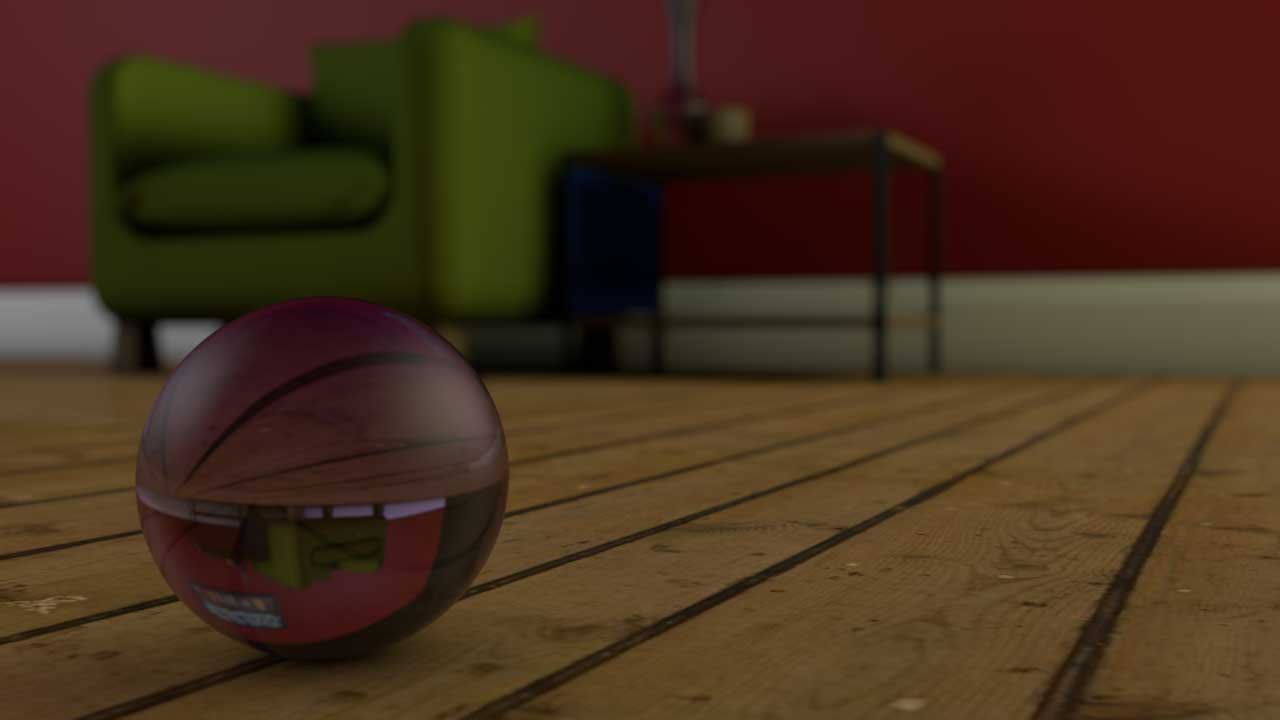
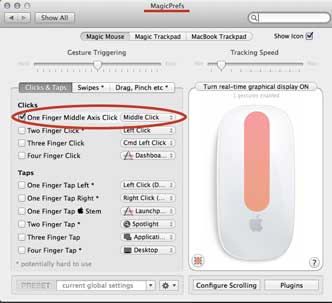
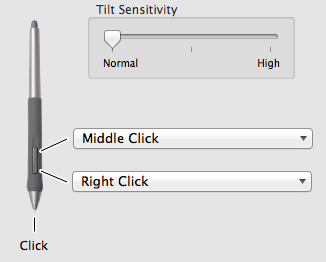
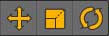
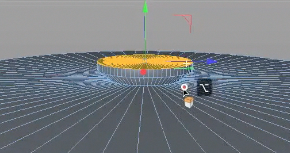
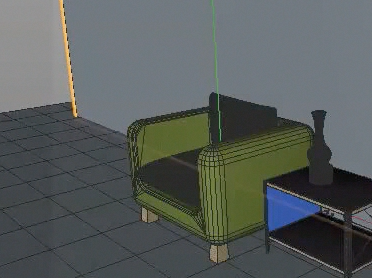
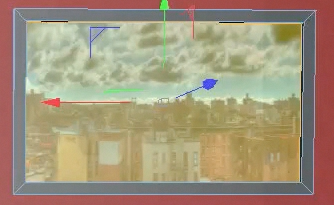
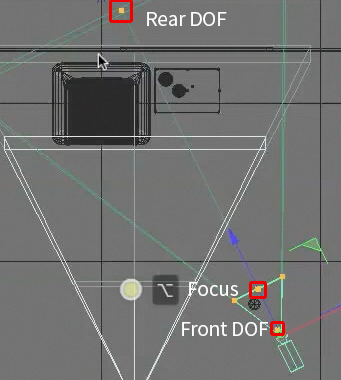
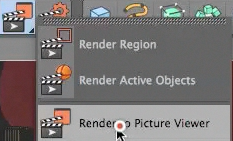
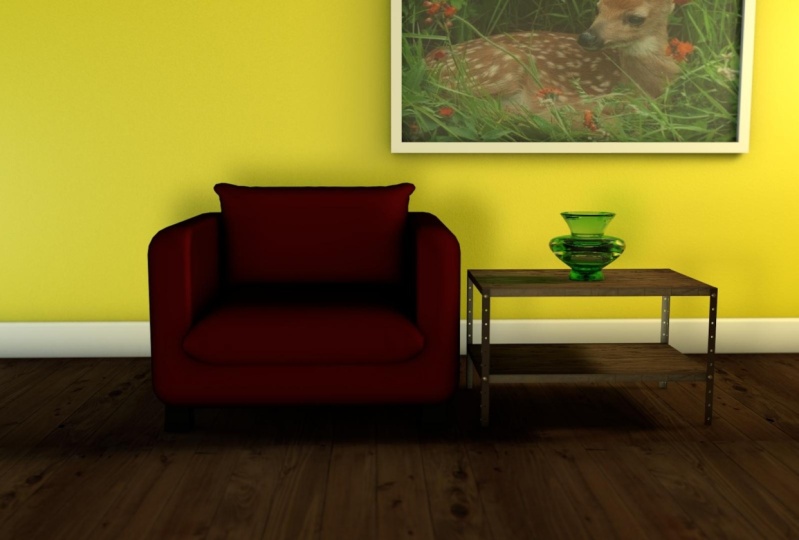
1. Learning the Cinema 4D Interface: - Hello, - everyone. - Welcome to introduction to three D Modeling with Cinema four D. - My name is Carlo Diego and I will be your host throughout this course. - Before we really dive into the program and I start showing you what the interface is all - about. - I wanted to show you a example of what we will be creating. - I also wanted to show you where you can get a demo version, - just in case you don't have cinema four D. - Now, - keep in mind this is an introduction class. - This assumes that you know nothing about the program. - So if you are a seasoned cinema four D user, - this may not be the course for you. - However, - you never know. - There's always something to be learned. - I'm myself experiment with the program almost every day and just to give you a little bit - of background about myself, - I've been using three D programs for about eight years now. - I'm a designer, - three d artists and animator in the industry. - And, - um, - I used cinema four D pretty much for all my three D work. - I do come from a Maya background, - but I have in the last five years pretty much switched over to set up a 40 completely. - So let's go over to Firefox, - and I wanted to show you the maximum dot net website under the products tab. - If you go to the bottom Mousa Dembele version and you'll come to this page where you can - input your information and download a 45 day trial of the program now, - as you can see, - Cinema four D is used in many, - many different capacities. - It's used in motion graphics, - film animation, - three d modeling design, - etcetera. - Um, - when you do come to the bottom, - I would recommend that you download Cinema four D studio. - Since it's the one that offers the most tools within the program, - different versions of Cinema four D come with or without certain plug ins and other effects - and features. - So Cinema 40 Studio will have the most offer you. - Now, - if you are a creative cloud member, - you already have cinema four D light. - As long as you have a version of Creative Cloud Creative Cloud. - Excuse me that has after effects, - Then you also have cinema for the light cinema. - Ford, - the or Rather Max on an adobe, - went into an agreement earlier this year where this light version of the program is - included with the creative cloud membership. - Now, - everything that we do in our class, - you'll be able to follow along with the light version than any of the other versions inside - of Maxim. - So what That said, - let's move over to preview so that I could show you a sample of what we will be created. - So we will be creating an interior. - Orender will model everything in this scene. - We will start out with building some of the objects that you see on the table the table - itself, - the chair creating this molding across the bottom of the wall, - this floor and even this frame with the image. - Now, - the images a personal of mine from several years back, - a show that I did. - But you can use any image that you'd like inside of the frame. - And if you'd like, - you can also and I actually encourage this. - Take the techniques that you learn, - creating all of these objects and look around your house for other things that you can - create using those same techniques. - Now, - let me just switch over to this screenshot right here. - This screenshot shows you what the screen capture software that I'm using will be - displaying every time that I click on the screen. - So if I do a left click, - you'll see the orange. - If I do a right click, - you will see the yellow. - And if I do a middle mouse button click, - you will see the blue. - Now I do recommend that you use a three button master. - This most three D programs really benefit from a three button mouse. - I myself amusing away calm tablets. - So if you have a tablet, - map the buttons on your stylists so that you have all three buttons on your stylist. - Um, - navigating Cinema four D is a combination of mouse clicks and usually the option key on - your keyboard. - Also, - with that said, - on the bottom right of the screen, - you will see every keystroke that I press on my keyboard. - So this, - for example, - is option. - That is command, - and that is control. - There's also shift and escape that you might see appear on the screen from time to time. - I might use the space bar, - and that's what you will see down below. - So let's switch over a cinema four d. - Actually, - before we do that, - I want to show you one other screenshot of what we will be creating. - And that's this right here. - Towards the latter part of the course, - I will be showing you how to set up a camera so that you can have shallow depth of field in - your renders. - Now, - as you can see, - the foreground object is in focus, - and everything going towards the back starts to go out of focus. - This is an awesome technique for you to try out with different renders and different camera - angles, - so I really, - really recommend that you try this out. - Once we get to that part of the video, - let's switch over to Cinema four D, - and let's start going over some of the objects that will be using. - Now a three D program has way too many tools, - buttons features, - settings for us to cover in just one course. - I teach it at a college level, - and I tell you that pretty much everything that you'll be learning and this course is what - I showed my students about the course of a semester. - We're going to take all that information and really just pack it into this course because - it's a video course. - You're able to pause, - rewind and go through things in more detail at your own pace. - So that's really a fantastic way to learn. - Um, - and by all means, - send me an email, - drop me a note on Twitter at Carlo Diego, - or, - you know, - just put it in the comments and we'll work through this together. - So what? - That said, - let's start going through some of these, - um, - techniques to navigating Cinema four D. - I'm gonna go ahead and open a new document. - And this is Cinema four D. - Pretty much out of the box. - This is the startup layout I did close to small windows that are located down here and - those air mainly animation tools. - We won't be doing any animation in this Siri's. - So I just closed those out so that I could have a bigger view port to work with. - I'm gonna throw a cube into the scene, - and since I clicked on it, - a menace will show you This is the many where you will find all of the polygon right out of - the box. - So if you need a sphere, - this is where we'll go cube cylinder, - etcetera. - You go to this menu here. - They are also accessible up here on the create object menu. - But I find that coming up here is a little bit more tedious than just clicking on this - button and then, - visually seeing what I want. - Excuse me. - Eso really quick navigating in cinema four D is usually a combination of holding down the - option key and left mouse button clicking to rotate. - You can also rotate by going up here to this upper right hand corner and using this circle - with a dot inside the center. - If you click and hold on it, - you don't need the option key. - You can rotate around the scene and around your object, - but using this combination of keyboard and mouse click is really the best way to go about - it now. - Another thing you could do is if you do option and right mouse click, - you can zoom in and out. - You can also zoom in and out using this button right here. - You can just click and drag just as we did before with the rotate, - and you could move in and out if you need to pan around your scene. - You would use this first button up here, - or you would use the option and middle mouse button to pan around your scene. - So those are the three most important things in terms of navigating inside of cinema. - Four D. - Most three D programs have a very similar workflow, - so it's really important to get used to those things right out of the box. - So if we go down the let's go across the top first this first many here will have all your - selection tools. - Uh, - depending on which selection tool you have, - they work a little bit differently. - This one is just like a click and drag kind of a thing. - Um, - if you go to the rectangle selection, - you create Marquis use very similar to photo shop. - If you use the lasso again very similar to photo shop, - it just automatically starts to complete the shape before you even finish it. - And then you have a polygon selection at the bottom, - you can create polygonal selections, - so those are the four selection tools, - but one of the most important things to show you, - or two of the most important things to show you at least for the live selection tool is - that it has a radius that if you click and drag with your middle mouse button, - you can change the radius of your of your selection tool. - So you see, - the radius here is changing as I right click and drag back and forth. - Another thing that's really important to note is the only select, - visible elements if you click. - If you have this checked on, - then whenever you click on an object, - you're only selecting the faces or the parts of the object that are facing the camera to. - Better to better show you what I'm talking about. - I'm going to make this object creditable, - and we'll be doing this quite a bit throughout the serious. - You can either press this button or hit the letter C, - and you'll make it creditable. - Now we've already got the live selection tools, - so we're gonna go toe faces. - And since I've only got only select visible elements selected, - I'm Onley selecting this face. - Now if I uncheck Onley, - select visible elements and I click here, - I'm actually selecting straight through it. - So I selected two faces. - If I click here, - I'm selecting those two faces so keep those things in mind as you go through the series of - videos. - Another thing that's important to note is that once you've made something edible, - you can select paces as we've been doing just now, - Edges or points. - All of these, - we will cover in later videos. - I just wanted to touch upon them right now. - Now, - if you want to move the entire object, - you would click back on this object mode and you could move the entire object. - So those are the four different ways of four main ways to manipulate an object. - If you go across the top, - we've got our move scale and rotate tool on. - Those do just that. - They rotate, - they scale and they allow you to move things. - Each one of these handles the red, - green and blue ones are represented representing the different axes inside of the View port - . - So x is always gonna be read. - Why is always gonna be green and Z is always gonna be blue. - So just keep those things in mind Now You also see these bands right here X, - y and Z inside of the view port. - That's just kind of to orient you and let you know what's going on. - This is our horizon line and probably helps if I turn on my grid. - So now you see where my floor would be. - I tend to turn the grid off when I'm working in some before the, - but this is the way you'll see it once you install it. - So once we go through move past knees, - these will be our render. - Settings will be using this mostly. - This is the quick render, - just to get a quick view of what that will look like. - Um, - we might also experiment with the Render region. - This allows you to select just a portion of it to render. - So if you click and drag, - you can create just one part of that that's being rendered on then The Render settings, - which has a bunch of different features, - are a bunch of different settings to offer. - We'll be covering those much later on in the Siri's, - so don't worry about these two at the moment. - This one is just kind of to give you a preview what it will look like in the end. - We have already spoken a little bit about the polygons. - Feel free to play around with these each time that you introduced one of these objects to - its seen Aziz, - long as it's in its base mode, - and I deleted the original one and added another one. - You have all these different settings that you can change. - So the size of it, - the number of segments and each one of the axes, - and again we'll be covering these as we go along. - This is just to kind of introduce it. - If you go up to display garage shading with lines, - you could start to see these segments that I'm adding to the model. - So keep that in mind. - If you ever need to see the actual geometry, - just go to display. - Turn on garage shading with lines and make sure that wire frame is turned on as well. - So keep going down the list up here. - Excuse me. - Uh, - these will be our spine. - Tools will touch upon some of these later on in the videos, - starting with. - Maybe the laws, - once we start creating the laws, - will explore nerves modeling and more about that. - As we go along, - we'll explore some of these modeling objects, - mainly bull connected symmetry. - We won't really touch upon to formers. - But if you want to play around, - those just dropped that on top of it, - and then you can start modeling or affecting the geometry a little bit differently, - as you can see. - But we won't really deal with reformers in this. - Feel free to play around with those and ask me questions. - If you want to move our play around with, - those will also be introducing a camera and finally some lights. - So that's really the basic basic tools that will be working with, - Um, - there's a lot more to the program, - but those are really the basics that I want to focus on. - I don't want to overwhelm you. - I want to introduce you everything that you need to get started and really go on from there - to start creating your own things. - Now, - one last thing before I wrap up this video is this window down here. - Create, - you'll see create at a function and texture is the material manager. - The material manager is where you can create different textures for your objects, - so we'll introduce this. - I believe in video number three, - if I remember correctly. - But that is really how you start to add color and texture to your objects. - So what? - That said, - that's really just an overview of everything that we're going to be covering. - Really excited to be taking you up on this journey of learning. - Three D Modeling and cinema four D There's a lot to cover in a lot to learn. - Like I said, - it's one of my favorite programs to work with. - But, - um, - again, - my name is Carlo Diego. - I will be your host throughout this series of videos. - And I really hope that you guys enjoy it as much as I enjoy working with it and it learning - and showing other people how to use it. - So hope to see you soon. - The next video. - Take care. - Bye bye.
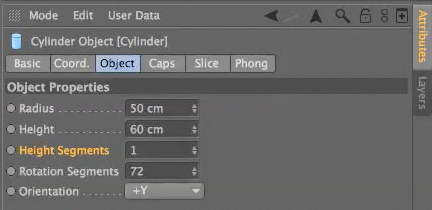
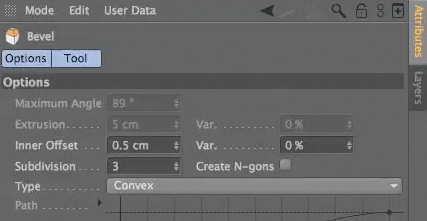
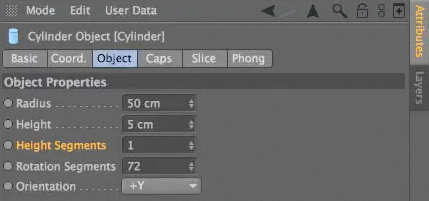
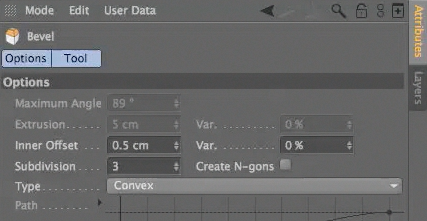
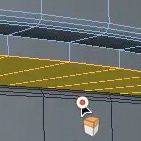
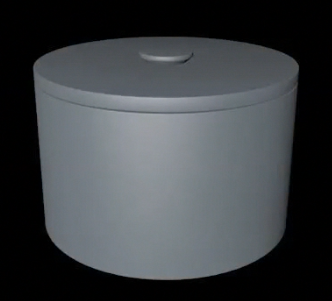
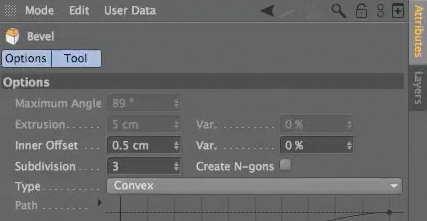
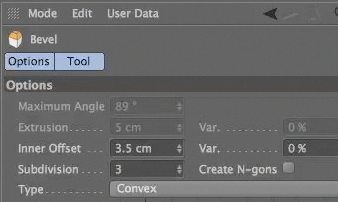
2. Making a Cylindrical Box: - Hi, - everyone. - Welcome back to part two of this introduction to Cinema four D. - We are going to be covering some basic modeling techniques with this next video, - and I really want to encourage you to think about other objects that you could create using - the same steps. - Now, - I do want you to recreate this with me, - but at the end of it, - I also want you to look around your apartment, - your room, - your house, - and I want you to look at some of the objects that you could recreate following the same - techniques and maybe build something really quick and just posted on the comments so that - we can all take a look at it. - We could all kind of help each other along. - So what? - That said, - we're going to recreate a small wooden box that is sitting to the left of me. - Um, - pretty well, - from where I'm sitting, - so I'm not gonna bring it over. - Um, - and we're just gonna use some very basic techniques. - We're gonna go up to our primitive menu and we're going to use a cylinder. - It's a cylindrical wooden box, - so I'm just going to take this cylinder, - go to the attributes over here and start changing some of these things to match the - proportions of the shape. - So you see me doing right now is under the height. - I'm just reducing the height to kind of match the shape, - the basic shape silhouette of the box on. - I'm gonna leave the radius at 50. - The height at 60. - As you can see here, - we're working in centimeters. - Um, - and right now, - the numbers don't really matter for what we're recreating. - We can always scale things up, - scale things down as we see fit. - But it's important to just get the right proportions, - more so than it is to get the right measurements. - Now, - I could get the box and I could go get a measuring tape and I could measure it and get the - exact same numbers that I need to recreate it. - I'm not going to do that for this particular case, - but if you feel that that would help you model your object in your apartment or house, - then I would recommend it. - It actually is very helpful to know the measurements and kind of get started that way. - So this cylinder, - some of the things that we need to take a look at really quick. - I'm just gonna go up here to these rendering buttons and I'm gonna hit the 1st 1 which is - for a quick render. - You'll see that I have something that's not very exciting. - It's a gray, - very sharp edged cylinder. - Now, - very few things in life have a perfect 90 degree edge. - Unless it's laser cut and even still with wear and tear, - it eventually starts to adult out. - So we'll address that towards the latter part of the video. - For now, - I want you to take this video, - get the height and the radius approximately where you need it to be. - The height segments. - We can leave it one, - but I'll turn on garage shading with lines appear in the display menu. - And if you see if you take a look at this height segments, - we can add the number of segments in why. - But for this particular model, - we're gonna leave it at one. - The rotation segments are, - as you would imagine, - the rotations around the radius because it's a cylinder. - You can almost picture these as cuts in a cake. - So here we have rotation segments of three, - and that would give us a triangular shape. - And you can keep adding more and more as you go up when you get more definition now by - default, - it's a set to 36 which is fine, - but I want some really, - really sharp close ups of this object, - so I'm gonna bump it up to 72 now. - If you had a lot of objects in your scene, - you probably wouldn't want to go up to 72. - Once you start seeing the lines kind of converge and create this really dense section, - you really start to text the rendering or your graphics card in your process around your - machine quite a bit. - So you want to try to avoid this type of concentration of lines, - but in this particular case, - it's one object shouldn't really affect us that much, - so we're gonna bump it up to 72 now. - The next step is to make it creditable. - You can either hit the letter C on your keyboard once you have it selected, - or you can go to this button and just click it once. - You'll see immediately that the symbol next to cylinder changes to this three point polygon - . - If I hit on, - do we go back to this cylinder shape, - which is what it is. - But as soon as you make it creditable, - it becomes inevitable polygon, - which shows you the points, - the edges and just one really basic shape. - What it's telling you is that you can now use these tools here the point, - the line mode and the plane mode to select different parts of your object. - If you have the plane mode, - you see that each one of these highlight highlighted bits are the parts that I can select - Now. - One problem with with when you make something creditable is that all of these faces or all - of these main sections of your object are now disconnected. - And we don't want that. - We want this to act as one as it was doing before. - So I'm going to use the point mode, - select a couple of the points hit command A to select all, - and then I'm gonna go up to mesh commands and optimize. - And what that's done is that it's connected all of those points when it now access one. - So that's a very important step to do. - Um, - make sure that you after you make something creditable that you either optimize all the - points so that it merges all those different faces or parts of the object together, - or there's a couple of other ways to do it. - You can use a connect object, - and then you can throw your object in a connect object. - Make the connect object edible. - That's another way of doing it. - This is the faster I think, - cleaner way of doing this. - So this is what I would recommend you do for now. - If you have all these faces selected, - the top that is you can do it one of two ways. - You can either use a live selection tool and just kind of drag around. - Make sure you select all. - I'm going to show you another shortcut, - which is really helpful. - It'll help speed things up quite a bit if you have nothing selected, - and you can either go up to the select tool and go toe loop selection. - Or you can hit the letters UL in succession and you'll see that it now highlights the - entire ring or the entire top of all the faces, - so you can just click once and you get all of those faces selected. - So now that we have all those selected, - I'm gonna introduce you to the extrude inner tool and that's up here in mesh. - Create tool, - extrude inner. - We're gonna be using extruded inner extrude and bevel for the rest of this modeling - exercise, - so I'll also go over the shortcuts. - But if you need to, - you can always come up here and find them in the mesh and create tools so clips. - So I select my faces. - I hit the letters. - You I I'm sorry. - The letter I No, - no, - not you. - I you I inverts your selection. - I get to the extrude inner and you'll see the little symbol for extreme inner following my - cursor around. - That means that when I click and drag now, - I can extrude my faces inward and that's what I want. - You can also go over to the offset and type in exactly what you wanted to offset or how - much you wanted tow opposite. - So let's just do it even 2.5 and I'm gonna hit the tab key just to jump out of that. - And now this is offset 2.5 centimeters. - I can now hit the letter D, - which will get me the extrude tool, - and I can click and drag to the left to extrude down or click and drag to the right to - extrude up in this case because we're making a box. - We want extrude to the left, - and I'm going to keep going until right before I passed the bottom of the cylinder. - So I want to leave it right around there, - and that creates the hollowed out area of the box. - So that's perfect. - That's we need now. - As I said before, - very few things in life have a very have a sharp 90 degree edge. - So this 90 degree edge here doesn't really work for me. - I want to change that. - So I want to switch over to the line tool, - Use the loops selection tool again, - UL or under mesh, - create tools. - I'm sorry, - Select. - You'll find the loop selection and I want to select that line, - and I want also select that line and I might as well do the bottom line. - So we've got our three edges selected, - and now I'm gonna hit the letters m s or you can go to Tool. - I'm sorry mesh. - Create tools, - bevel, - and what the bevel tool does is it creates edges or rounds out edges. - I should say, - if we come over to some of the options here, - you can change the type from linear to convex, - calm, - cave busier or a user defined preset. - For now, - we're going to use convex, - and that's going to give us around it edge. - But before it gives us around it edge, - we need to add some subdivisions so that it actually has more geometry to work with. - So now that we've got our three subdivisions and convex, - we can click and drag and Seymour rounded out edge. - That's exactly what we need, - so that when the light hits this, - it will reflect a little more naturally. - So I'm just going to do and even 30.5 centimeters and I'm gonna hit, - apply. - And now, - if we do a quick render, - you'll see this edge catches light differently than it did before. - Before, - it was just one flat object, - another flat object or surface, - I should say. - And now it's rounded out in a catch of light a little more naturally. - So that's what we want that looks a lot better now. - So let's go ahead and select the bottom and just extruded in a little and make it look the - way the actual model looks will probably never see those bottom. - But you never know. - Maybe you want to create a scene where a kid knocked it over. - I don't know. - So it's just extruded in a little. - And I hate the letters, - the letter, - I excuse me and then the letter D to create an extrude. - I don't want to pass the other one. - I just want to go in right before I pass that face, - and it's just to create this little edge. - Okay, - so if we hit, - command are or hit the quick the, - uh, - quick render button Excuse me, - then we can see where we are so far, - and that's great. - Now let's name this base or better yet, - box. - So now that we have our box, - we can get another cylinder and make the top of it. - So it's got a cylinder. - It's way too tall, - so let's make this much smaller. - Let's try five. - Let's leave the radius at 50. - We need it to be about the same size. - Let's increase the segments because, - you see, - it has less definition in the box. - Now it matches. - So because this is not edible yet, - we're gonna go ahead and go to caps. - We're gonna increase the segments to match the beveling that we did on the other part. - And we're gonna turn on filet filet bevel more or less does the exact same thing. - I'm going to reduce. - Oh, - whips. - These are the wrong segments. - You can leave that at one. - This is the one I want to change. - The three and the radius. - I believe we did 0.5. - So now we have the exact same curvature on the top that we have on the bottom. - The only other thing that I want to do to this is I want to select this bottom and extruded - down so that it kind of locks in place and doesn't just slide around. - So with this cylinder selected, - we hit the letter C to make it creditable again. - Make sure your face mode is selected and you can either use the live selection tool to - select all of those or you l to get the loop selection. - And then you get all of them at the same time. - So remember that when we extruded in on this part, - we did 2.5. - Now we already do rounding off 0.5. - So now we need to do a sorry about that. - We need to do an extruded inner of two centimeters in order to match the other part. - Let's do 2.25 just to be on the safe side. - So we'll hit the letter. - I for extruded inner will do 2.25 You can also do this manually by just clicking and - dragging. - But I want to just get us close to what we need is possible without any guesswork. - So another thing you could have done was just clicked and dragged. - Um, - but for this we're just gonna do it this way. - Get the letter D for your extra tool and click and drag to the right to make this part come - down. - So now if this part were sitting on top of this, - it wouldn't slide off the top and it would lock in place like a box should. - The only other part that we want to add is let's go to the model mode and now we come push - it down into position. - Next part that we want to do is just add a handle up here because right now it's kind of - awkward to have to wrap your hand around the entire thing to open it. - So I want to add a little handle up here. - Let's go back to our faces, - Tool UL for a loop selection. - Select this part. - And rather than keying in numbers, - I'm now just going to do it by eyeballing it. - So we're gonna click and drag, - click and drag, - click and drag. - If you run out of screen space, - you can let go and then switch over to the scale tool, - and you can keep scaling those traces down. - So that's what we want. - We just want a really small part here. - And they had the letter D to extrude out announced hit the letter T or grab the scale tool - to scale up with the letter D again just to extrude upwards. - And now we've got a little handle. - The problem is that it's very sharp, - so let's get the line tool again. - Get the letters U L for a loop selection and grab that that edge hit em s for Bevel. - And we already have the 0.5 and three subdivisions from our previous use of the tool. - So we can just let the apply button. - And now we've got a top and a handle one. - Last thing I think I want to do is maybe bad. - Will this edge out a little? - So let's select this ring M s again. - And 0.5 is probably too much for that bottom parts. - Let's 2.25 clips 0.25 hit, - apply. - And there we go. - If you zoom out a little, - it commands are There's our box. - Later Wrong will come back to this model and will add a texture for now, - just to command s give it a name and save it and we'll come back to it shortly. - All right, - I'll see you guys in the next tutorial by
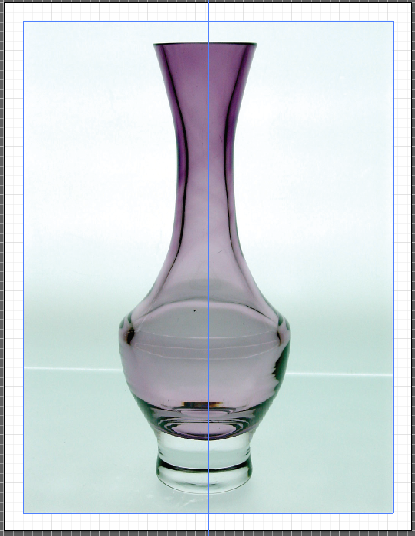
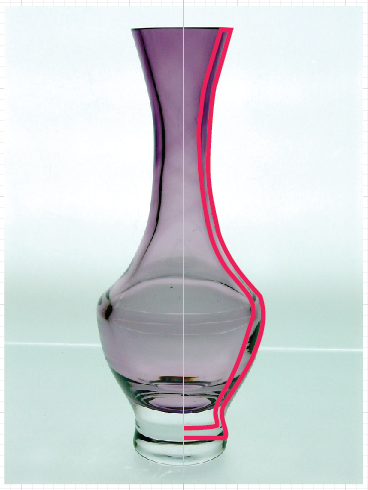
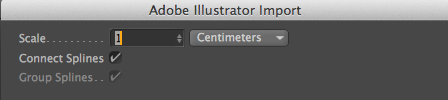
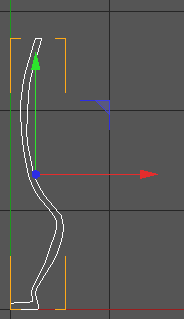
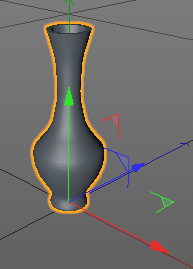
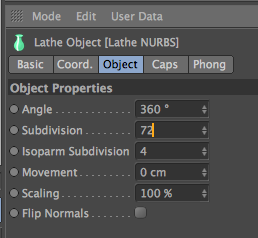
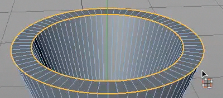
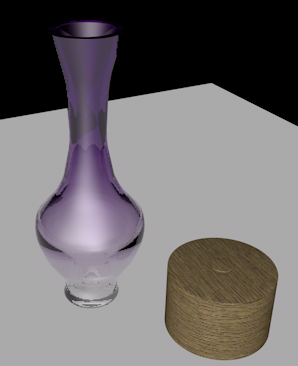
3. Making a glass vase: - everyone. - Welcome back to part three of this introduction to modeling with Cinema four D. - I am Carlo Diego, - your host, - and what will be covering today is untraditional in herbs modeling. - Now, - you might be asking yourself what? - Our nerves, - nerves, - air, - non uniformed, - rational beast blinds. - I know it's quite the mouthful. - So I actually googled it and pulled up this Wikipedia page just for reference of what they - are now. - Basically, - nerves are mathematical formula is used to interpret late linear points to create occur. - If you see down here on the bottom right, - you'll see a very basic version of a Nerb spine. - So you're actually you would be putting down these points and it would be creating the - spine. - Now it doesn't does not directly relate to the approach that we're going to take in that - we're gonna create a spine inside of illustrator using the pentacle. - Uh, - and it's more of a how should I say it's more of a It's more of a busy acre that will be - creating inside of illustrator the Nerves. - Tools is just what they're called inside of cinema. - So it doesn't really matter what type of supplying you create whether it's busier or nerves - , - Uh, - or a B spline, - I should say, - But basically nerves modeling inside of the three d world is modeling using spines as the - basis, - so we'll actually be starting out inside of Illustrator. - I've got a very basic blank document here with grids and guides. - I'm going to switch over to the pencil and I'm just gonna create the outline of a vase now - . - I also looked up in Google of Laws is and I found this one that I think is a pretty good - shape. - It's got some curves. - It's got some straight edges at the top. - It's got a very interesting shape. - So we're gonna actually be taking this one, - and I'm just going to right click to copy the image, - turn the switch over to Illustrator, - and I'm just gonna do command V to paste it in place, - and it's much bigger than I expected. - So I'm actually going to scale that down on. - We're gonna use this as our guide to create are split, - so that should be fine. - Zoom in here and let's try to center this a little better. - That should be fine. - I'm gonna switch back to the pen tool, - and I'm basically gonna create the outline from the outside point of view and then also the - inside, - and this will be more. - The reason why I'm doing this will be a little clear once we move into cinema. - But for now, - let's just start from the bottom, - work our way up and then work our way back down while I have the image selected, - I'm gonna hit command to toe lock it. - And one of the things that we need to take into account is the fact that this picture has, - even though it's just a little bit, - a small amount of perspective. - So the bottom here would not be curved the way the images because it wouldn't sit flat on a - table on the surface. - So we need to actually flatten this out. - And we're just going to assume, - uh, - this bottom portion a little bit. - We just kind of assumed that it's flat and then we're gonna start working our way up. - I could always adjust these points later on by selecting them and clicking and dragging on - each one individually. - Uh, - it's not, - um, - how good you are with the pencil is not necessarily what we're trying to test here. - It's just a matter of learning how to create a spine inside of illustrator and then import - or export rather and then import into cinema. - So that's really the most important part of this video, - uh, - that you'll be taking away from. - So let's go ahead and just play some of these points probably too far in undo that place. - One more here and just a bit. - And then I could start coming back down. - I'm just following Be inside. - Or what I think is the inside outline of this shape. - Okay, - so let's see, - we have we might have. - Actually, - first thing I'm noticing is that this doesn't have a color, - so it's really hard to see. - There we go. - And now the other thing I'm noticing is that we might might not have joined these two, - So it's good. - Select those to join them that connects those two, - um on and think we can move this point a little bit. - Maybe just some of these curbs and these handles a little make it feel a little bit more - natural and organic. - And same thing goes for these points down here Let's average that I don't know. - Sorry. - Select. - Let's go up here. - And her hit alone up that handle somewhat Do the same for this one. - And this one just feels a little bit more organic. - So so too much So it's flattened out the bottom. - There we go. - Go. - This last one, - some love. - All right, - so there's our curve. - We cannot go into our layers. - Weaken. - Delete. - 1st 1 to unlock but weaken Delete our vase and we need to turn off and delete our guide - because otherwise, - when we import this into cinema, - it will show up. - Now you need to either delete or move them to a different file. - But basically, - anything that you have in your illustrator file will be imported into cinema. - So if you have layers that are hidden, - they actually will show up in cinema. - So try toe on, - Lee, - have the shape that you want to bring into cinema in the document that you're gonna be - exported. - We're saving rather, - let's do command, - shift us to save and let's call this Roz outline. - And for now, - I think I'm just going to 38 a folder somewhere. - Call this clause. - We'll save it in there. - Now, - this is the really important part. - After you've selected a location where it's gonna be saved to you have to go up here to - version and change it from whatever version you're currently working with. - I'm an illustrator. - CC, - you want to go down to Illustrator eight? - This is the most important step in exporting and importing to cinema from Illustrator. - It has to be illustrated. - Eight. - We're gonna hit, - Okay? - And then we're gonna switch over to cinema, - and we're going to go up to merge objects up here in your objects window. - You have the merge objects command. - You also have it under file merge. - Um, - but we're going to use the one in the objects window. - You can also do command shift. - Oh, - or command. - Oh, - and the difference is that command shift, - though, - will bring it into the existing document. - Command O will create a new document with that with that object with that file. - So we're gonna go to our vase, - we're gonna open up our outline, - and we're just gonna hit, - okay? - And that brings in our flowers outline. - But cinema four D uses the registration point from the document itself. - So top left and then that allows just appears down here. - So the first thing we'll do is actually change this to zero. - That way, - it's exactly in the center, - and we don't really need to do anything else to this. - Um, - once we add some geometry, - you won't see some of these irregularities. - Um, - so let's go up here to the nerves menu, - and we're gonna use a Leith Nerb. - What this does is that you see those little white outline over the green icon is it creates - geometry using Justin outlet. - So we'll use lays nerves and we'll take our vase and throw it inside of the lays nerves Now - , - right off the bat, - our object is centered. - So we need to actually do is move it off center so that we only have the edges where we - started putting down the points, - Um, - along the y axis. - So I'm actually gonna go to filter and turn on my grid so that you could see what I'm - talking about. - Let's turn off this late nerves, - zoom out a little, - and we need to bring this edge into this access right here. - So let's just move it And now if we turn on late nerves again, - you'll see that our vase is the right shape. - So there we go. - That is our wells. - Now, - a couple of things really quick again. - We want to round out these I just because nothing is exactly 90 degrees. - So let's go ahead and take this object. - Make it creditable. - Let her see. - And then let's use our loop selection tool and our line mode to select the two lines up - here. - So we'll do a loop selection around those to get the letters M s and we'll get our bevel - tool, - the inter office that we're gonna change 2.5 and we're gonna use three subdivisions. - And again, - we're gonna change this to Convex, - and I'm just gonna hit apply What that does is it rounds out these I just ever so slightly - just gonna hit a quick render and Okay, - so it did bevel the edge, - but we didn't at enough subdivisions in its rotation, - so we need to actually undo a couple of things real quick. - Let's undo, - undo, - undo. - Go back to where the late nervous still active and this subdivision needs to go up. - I should have caught this earlier. - So instead of 24 you want to go up to let's do 72 just like our box. - And now we can hit C for the make irritable button and again make these two loops elections - not that one. - Uh, - never go hit the letters M s. - Our attributes are already in there. - Let's just hit. - Apply now, - If we do a quick render, - you'll see a really smooth edge all way around so we can zoom out to take a look at this - And there is our vase. - So in a really small amount of time, - we were able to create a shape that would have been a little more difficult to recreate - inside a cinema. - Four D With the tools that are in here again, - we could have used blinds inside of Cinema four D to recreate this, - but I always find it a lot easier to make my spine inside of illustrator. - Let's say, - for example, - a client hands you a logo. - Chances are it's an E. - P s file or an illustrator file, - and you need to import that into cinema to start working with it. - So this is really important workflow. - It's a really important process. - Toe learn. - And, - uh, - before we continue our before we sign off on this video what? - I want to show us some of the other nerves and how you can use those to your advantage. - So I'm just going to double click on this top little circle here, - and that'll hide our object. - It's not disappeared. - It's still there. - I just wanted to hide it for a quick second. - So I'm gonna make a supply and I'm gonna take a circle. - I'm gonna make this circle really small. - Now, - This is just for demonstration purposes were not really building anything with this one, - But this is one of the more important nerves that you could learn. - So we're gonna do a sweep nerve, - and we can drop these two inside of the sweet verb and you immediately see what we've - created. - We've basically taken the first shape and extruded it along the spine in this case, - swept it across the spine. - We select it, - we turn on garage shading with lines. - You could see that it's basically taken that circle and moved straight across. - So if we wanted to create a different shape Let's say we delete that circle and we throw in - a rectangle. - Let's make this much smaller and now added into our sweet nerves instead of a circle, - it's taken that square and swept it across the second spine. - Now the order doesn't matter. - So if you were to switch the order of these, - you would get a completely different shape. - I'm not sure when this one in particular would be helpful or come in handy, - but you can see that the order of these two does matter. - You want to take the silhouette, - make sure that that one comes first, - and then the second spine is the one that it's going to be extruded or swept across. - Now, - there a couple of different attributes down here, - you can turn the caps on and off, - not meaning that the ends will either be closed off or not. - So if you needed to create a you know, - an opening, - you could just turn off the caps and then you could go and see inside of there. - But sweep nerves, - late nerves, - um, - lost nerves and extrude hyper nerves. - These are all very, - very helpful tools, - and I definitely recommend that your experiment with, - um I just wanted to introduce to you more importantly, - the process of creating a spine inside of illustrator exporting and then importing that - into cinema four D. - So what? - That said, - I'm just gonna delete this, - Bring back my vase, - and we're gonna leave this right where it is. - Just do a quick render and I'll leave you guys to experiment. - I encourage that you find something in your house that you're able to recreate using this - process, - and I'll see you guys in the next video talk to you.
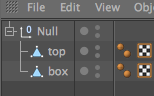
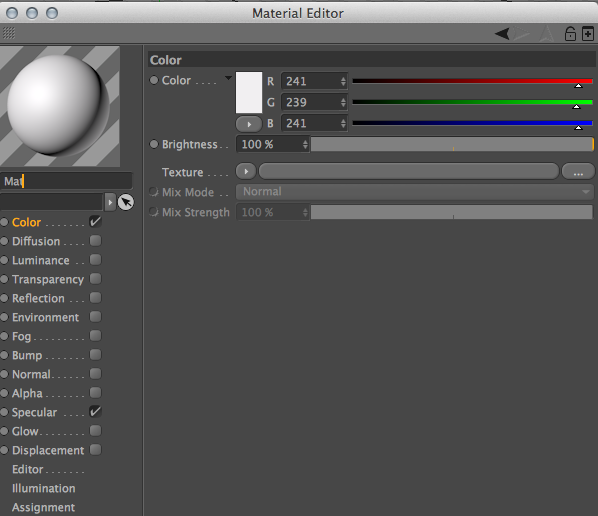
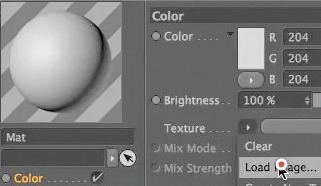
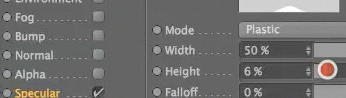
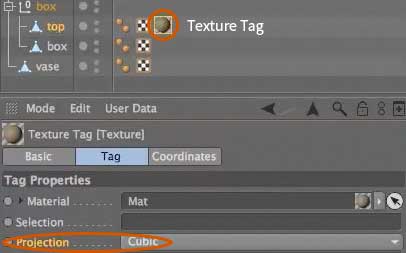
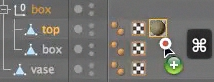
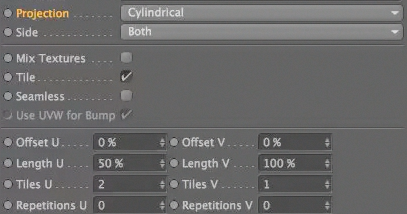
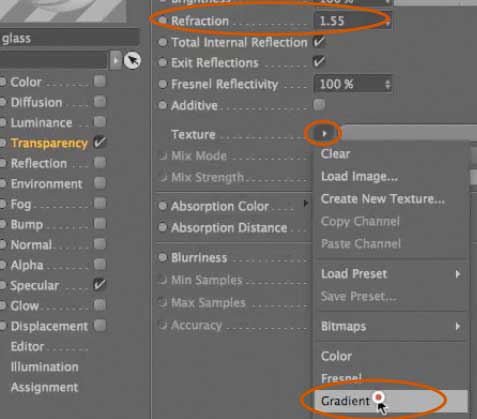
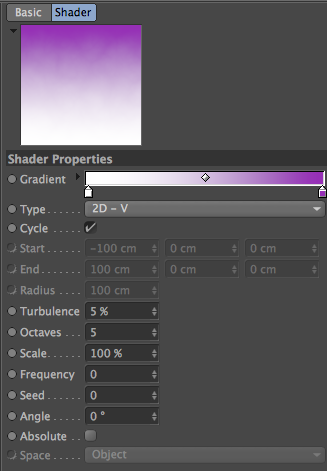
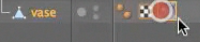
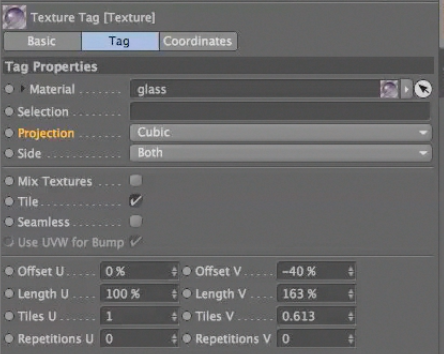
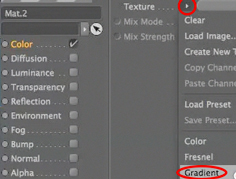
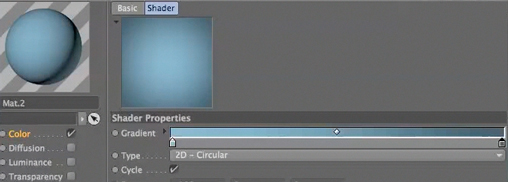
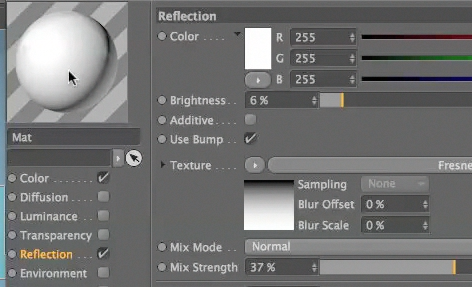
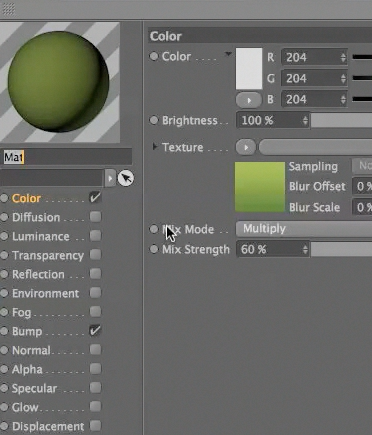
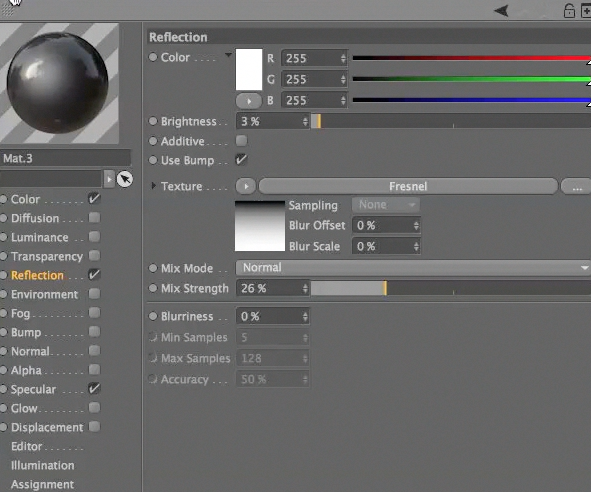
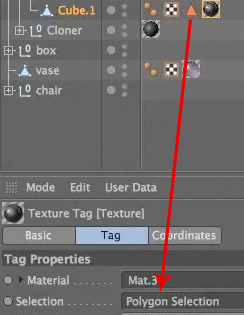
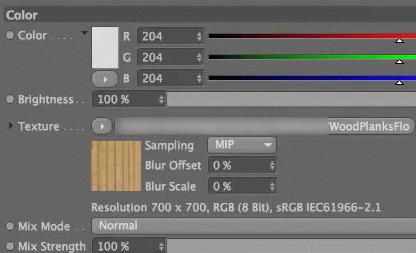
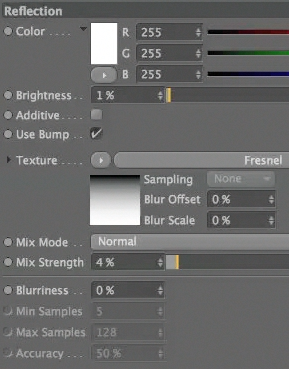
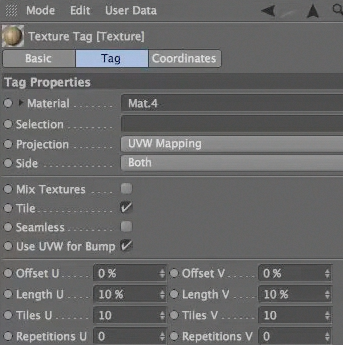
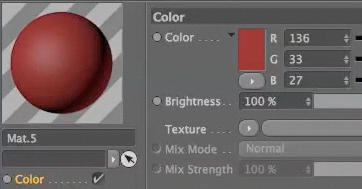
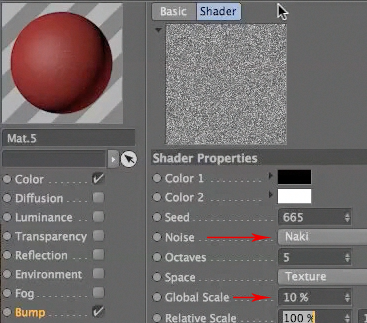
4. Learning about textures: - everyone. - This is Carla Diego welcoming you back to part four of this introduction to modeling with - Cinema four D. - Today we're gonna be covering a very important part, - one of my favorites creating textures and making textures for your objects that match their - real life counterparts. - So I want to start out with showing you this website CD textures dot com and you need to - create a log in account with them in order to be able to download any of their textures. - I already have an account s so I'm not gonna go through that process. - But what you do is you basically, - you can either do a search for the type of texture that you're looking for, - or you can just go down the list and start poking around and seeing what they've got - available. - Now, - for our purposes, - we we need apply with texture for our box. - And the one that I found is this one right here. - Uh, - it's called plywood old 0014 You can download this and then open it up in photo shop and - adjusted a little bit. - Change of saturation, - etcetera. - You can do those things in cinema, - but because this is a basic introduction to textures. - I don't want to go too much into, - uh, - some of the more complicated ways of creating textures and cinema because it could be a - little overwhelming if it's your first time doing it. - So what I want to do really quick is just go into the vase, - the vase file, - which already had open and on a copy it and I'm gonna paste it into a new document. - I'm gonna do the same thing with the box. - Copy the box. - Oh, - and before I continue when we left off in the box video, - we just had a top and a box sitting by themselves. - What I did was group them together inside of a knoll object. - Now you can either highlight both and do command G to put him inside of a knoll object, - which is basically like a folder. - Or you can go up to your Primitives Primitives menu and get a knoll object and then just - drag and drop them into that. - So that's how you group objects and makes handling them a lot easier, - especially if you need them to. - Let's say resize uniformly eso we'll just call this box and we'll copy it, - Command C and then move over to our new document and paste it in place. - Now, - Right now, - we just have the two objects floating in space. - But we want to bring in a plane so that they have a floor to sit on. - And I'm gonna change these attributes to 1000 by 1000. - And whip and height segments don't really matter, - so I'm just gonna leave them as they are now. - Everything right now is perfectly centered, - so we want to bring these up. - So they're sitting on top of the plane, - so just position those as best you can. - You can also switch to one of the side or front views to try to put him in the right place - . - Uh, - just at a glance, - pretty much pretty much in the right place. - I just want to move this. - It's sitting side by side and there we go. - A quick render shows us that everything is the same color and all too bland. - So if you don't already have it open, - you can go upto window Material manager or you should already have it open down here on the - bottom left. - You can double click on that and that gets your material. - Now this is the basic material. - It's slightly off white, - and it has the Speculator Channel turned on. - That's fine. - We can leave these just the way they are. - We just want to give the floor a small bit of color, - a little bit of texture, - so I'm just gonna drag it onto the plane. - You can either drag it into the object and object panel, - or you could drag it onto the object itself in the view port. - So once you added that texture, - and we somehow managed to get almost the exact same color as the background. - So let's actually brighten it up a little bit so that it's more obvious. - Here we go, - close that back up to another quick render. - Now we have a floor. - Great. - So as promised, - let's That's one of name. - These let's double click to create a new texture. - We're going toe. - Add our wouldn't texture to the color channel, - so if you go to texture, - there's a little drop down here. - You can load an image. - I've already have already have mine saved, - so I'm just gonna hit. - Enter and sitting before D wants to know if I want a copy of it in the project folder. - I do not. - Because I already have several copies of this texture. - Um, - here, - it shows you the past of where the file is located, - and that's fine. - If you ever need to re link it, - you can press that button point cinema four D to where it's located in case you move it. - So that's all fine. - We want to go to a speculator channel, - and this is a little too much speculate for a wooden box. - Would is generally a lot duller unless it has some kind of varnish. - Uh, - this one in particular doesn't not. - So I want to drop the height of it. - So it's a little dollar. - I don't want to turn it off altogether. - I just want to dole it out a little bit more, - and you can see the example of what's happening in this little box right here. - That's our preview window on gonna leave it at that and just close that window now I want - to apply it not to the knoll of the box, - but to the objects individually and the reason for that is that these are two very - different objects. - If we apply it to the box the null of the box off the bat, - you see that it's not exactly what we're going for. - It doesn't look right around the body of it. - And even the top looks a little bit too machine made. - It just doesn't look natural. - So we want to take this texture and applied each one of these individually because we want - to map it differently. - So here it's now sitting on the top. - And if we select the texture tag will open up the attributes for the tag that's applied to - this object. - And instead of the projection being u v W mapping, - I'm gonna change it to cubic. - And what that does is change the way that the texture is projected onto the three D object - . - Now you can't see the original that I have in my room, - but this is closer to the way that the texture looks on the object. - So I'm gonna leave that texture just the way it is on that object. - And then I'm going to hold down command. - We haven't covered this yet, - but we're gonna hold down command, - click and drag on the texture and drag it to the next object, - and that's gonna copy it and automatically throw it onto that object. - Now, - unfortunately, - this also needs to be adjusted. - So the cubic projection that we added to the top does not work from the box. - You could see this scene right here, - and that's not exactly what we want. - Because depending on the angle that we use this at, - we don't want the user or the viewer to be able to see that scene. - So witness texture tag selected. - We can go back to the projection and change it to cylindrical. - Now, - Cylindrical works for us because this is a cylindrical object, - so it works really well, - you can adjust some of these tiles If you feel that it's too stretched out, - you can actually change the tiles of it and make it look a little bit more natural. - And I think that works pretty well for this object. - So I'm gonna leave it at two. - The top should still be Cubic. - Yeah, - the box is now cylindrical, - so that takes care of our wooden box, - but we don't want to add a texture to our vase were at least not a image texture to our - vase, - because that's not exactly what our vase looked like originally. - Originally, - this vase was transparent. - It was made of glass on, - and it actually had a Grady in from purple to clear. - So we're going to recreate that by double clicking and making a new texture. - Let's call this. - We'll call this glass and for glass. - We, - of course, - need a transparency Channel to work with. - Now, - as soon as we turn this on, - you see that it disappears almost entirely in our preview. - Um, - different types of glass, - different types of plastic have different refraction indices. - Now, - if you do a quick search for refraction index, - you'll get a table of all the different types of refractive indices for different objects. - Now, - this basically means that each object reflects light or, - um, - changes the retraction of it quite a bit. - So if we scroll down, - this is the Wikipedia very intense definition of refraction. - We want to just get the refraction of glass. - I don't see the table here. - I know I've seen one before, - but just as an example, - you can see that water has a refraction index of 1.33 If we do refraction of glass, - then we can get the refraction index of the glass. - That's not what I want. - 11.50 to 1.54 somewhere around 1.5. - Here it is. - You do refraction of glass. - You'll get this very, - very detailed list of all the different types of glasses and what kind of refraction index - they have. - We're gonna go with something between 1.51 point 54 Ah, - and the refraction. - This is what really help sell glass. - Soon as we start adding some refraction value, - we start seeing that it bends light differently. - And that's what we want. - I'm gonna do 1.55 because I think that works really well for us. - Um, - that we have our reflection or refraction dialed in. - We can now apply this to our vase. - And if we applied to the waas still not applied to the walls. - There we go. - I do a quick render. - We'll see that it is now transparent. - Now, - glass definitely need some lights in orderto refract. - Well, - so we'll need to eventually add some lights to this scene later on. - For now, - we just want to think I added the glass to the plane. - That's what happened there. - Okay, - Now we could see things a little bit better. - Um, - so that's adding the glass to it now. - The glad the vase originally had a ingredient from purple to clear. - So we're gonna try to recreate that in here. - We're gonna double click on our material again. - Open up the material editor and inside of the Transparency Channel. - We can actually turn off color X. - It doesn't really make a difference. - We can go to the Transparency Channel and here, - where it says texture. - Rather than adding an image the way we did for the wooded box, - we're gonna go down to Ingredient. - What? - That does add a Grady into the transparency. - But we need a greedy that doesn't go from left to right. - We need one that goes up and down. - So we need to t v. - And I'm going to right click over the Grady int and invite the knots. - So now the darker colors on top bring this over a little bit so you could see better double - click on this to try to get the color that we need. - We need like a violet color. - And I have the operating system color picker which allows me to select any color in my in - my computer or on my screen. - You will have the cinema four D default unless you've changed it. - And the way you change it is you go up to your preferences, - you can turn on, - you can turn on use system color picker inside of units. - So turning this on will give you the operating system standard color picker. - So here we have a violet to white. - That's exactly what we want. - You can add a little bit of turbulence if we want, - which would just make it a little less a little less machine made in a little bit more - organic. - So I'm just going to 5% at a little turbulence in there, - and I'm gonna close that window now. - If we do a quick render, - we'll see the vase goes from purple to white. - We need to change the projection mapping two cubic. - And right now, - what's happening is that the texture ends and then it starts over again and then it ends - again. - So we need to offset this a little bit. - I'm gonna actually offset it. - I'm gonna do look a negative 40 and I'm gonna change the lengthen. - Why? - To fill the entire thing. - Something around there should be. - Okay, - do a quick render. - And now we've got our glass vase. - Now you can play around with these values to get the look that you're going for. - Member. - It goes from purple to a much from a violet to a much, - much lighter color. - So feel free to play around with ease. - What you don't want is to see it come back around the bottle. - Uh, - so a quick render here will show us that this is now looking almost exactly like our - original. - So play around with these with these different settings. - There are a lot of different settings that you can play around with. - If you go to the create menu, - you'll actually see that there are about a dozen different types of shade er's and these - are different times of materials. - Basically, - they all have different properties that you can adjust. - But for now, - that's a pretty good into introduction to creating textures in cinema four D and a lot of - the rest of what a lot of what you can do with textures is pretty much following the exact - same steps that we just followed. - Eso We're gonna leave it out here. - I'm gonna encourage that you experiment with these textures, - play around reflection. - You can also add a little bit of reflection. - Most glass has reflection, - so you can open up the material editor again and add some reflection, - usually by default. - It's a little too much, - so you want to turn that down a little bit, - but you get some really cool effects. - And once you start adding some lights to your scene, - you'll see these effects really enhanced by the lights. - So again, - feel free to go around your house. - Pick and object that you will need to texture or take the two models that we've already - created and added texture to them. - And then just do a quick render and see what you get. - All right, - I'll see you guys in the next video. - Thanks. - Bye.
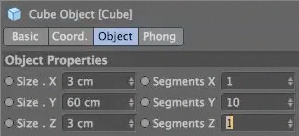
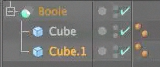
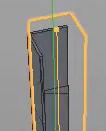
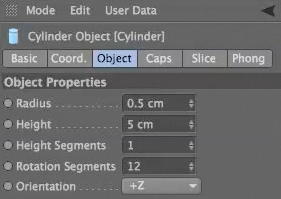
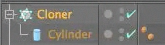
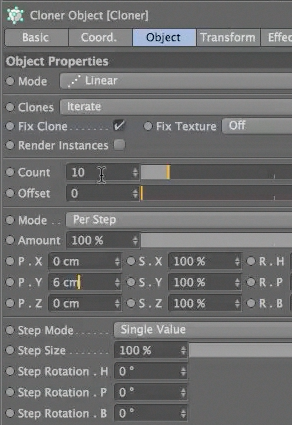
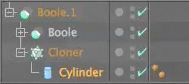
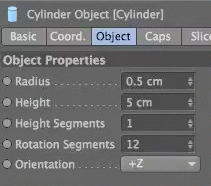
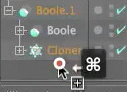
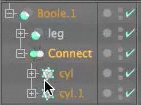
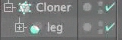
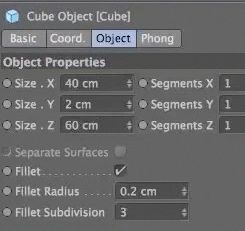
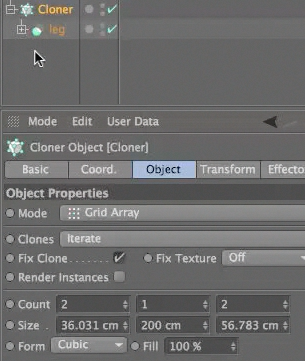
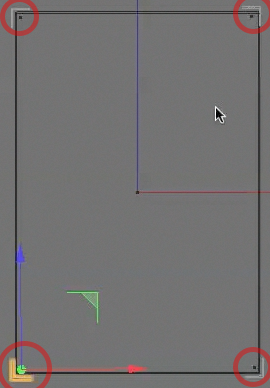
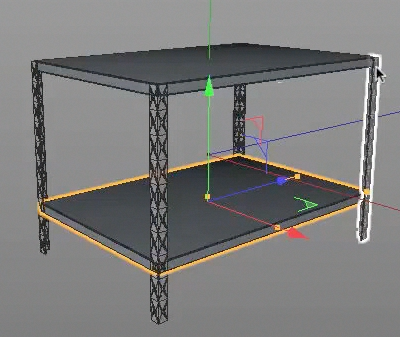
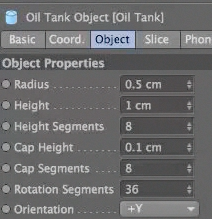
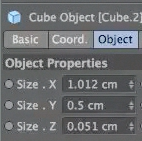
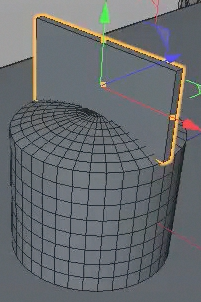
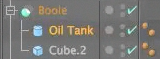
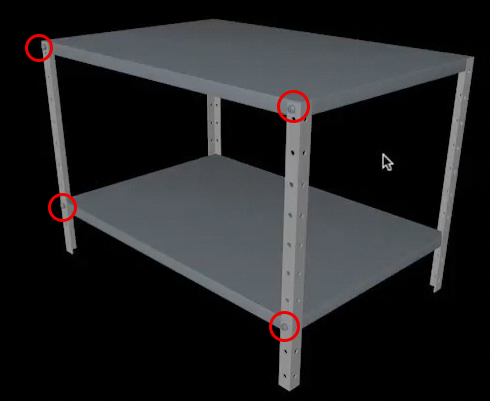
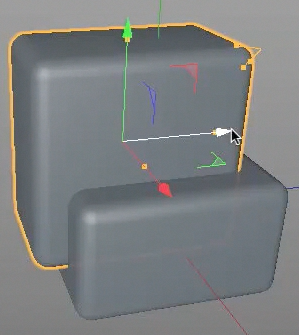
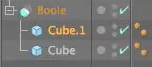
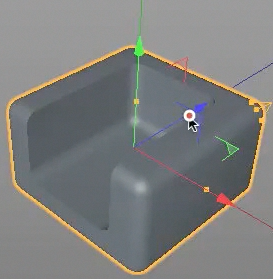
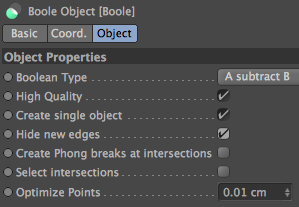
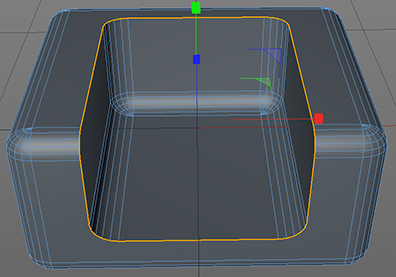
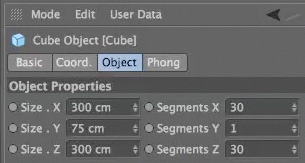
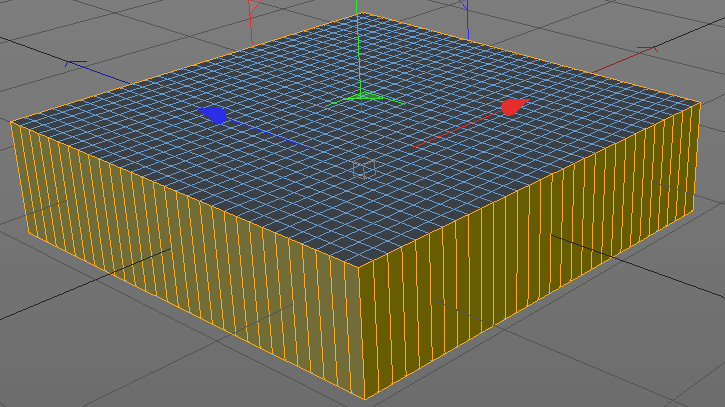
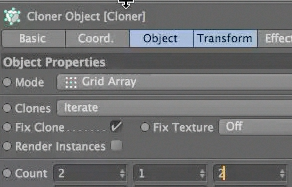
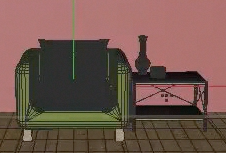
5. Modeling with Cloners, Booles and the Connect Objects: - Hello, - everyone. - And welcome back to this introduction to modeling with Cinema four D. - This is video number five. - I am your host, - Carlo Diego. - And in this video, - we're gonna be recreating one of my favorite designers. - Or I should say, - couple of designers Ray and Charles Eames is one by one storage unit. - We're gonna do the one by one because, - frankly, - it's a little easier to handle in the three by two. - In a video that's no longer than 15 minutes. - To create this, - we're going to introduce two new tools the bull object and the cloner object. - The cloner object can be found under McGrath, - and the bull tool can be found under the modelling tools of modeling objects. - Bull, - and I'll describe them as I go along. - But just to give you some background on each, - the cloner object basically creates clones of whatever object you throw into it. - It's got a lot of different options and different attributes that you could change. - I really recommend playing around with it after you watch this introduction video and the - bull tool. - Basically, - it takes one shape and subtracts it from another so quick example we can make two spheres - that both of these into the bull object. - And then if we select the 2nd 1 and kind of move it out of the way, - you see that it's taking one sphere and subtracting it from the other. - So there's one. - There's the other, - uh, - it's an extremely useful tool. - It's got so many uses that I really couldn't even begin to describe all of them in this - video. - So I'm just gonna go ahead and start trying to recreate this small table here to use it as - an example. - So I'm gonna switch back to Cinema four D, - and I'm going to start with Cube now. - This cube needs to be three by 60 by three, - and that's going to create the starting point of our leg. - Now I'm gonna add segments in why I'm gonna do 10 segments and you'll see if I turn on - display garage shading with lines and I turn off. - My grid will be a lot easier to see. - You can see that I've added segments to the legs, - so every six centimeters there is now an edge going all the way around, - and that's gonna be helpful ones. - We start to add the bulls to this and you'll see that in just a moment. - So I'm gonna hold down command, - click and drag to make a copy. - Make this 2nd 1 just a little taller. - 62 should be fine. - And I'm going to put both of these inside of a bull. - So if you select both, - if you select both, - you could throw them into the bull object. - And the 2nd 1 we actually want to go into the coordinate Tad, - and I want to change its coordinates on X and Z 0.2 point to, - and now we can see what's left behind. - So the bull object has taken one cube the longer of the two, - and subtracted it from the original, - the shorter one. - And it's created this very industrial kind of leg. - If you're familiar with this piece, - if you're ever at the moment store, - I'm sure you've seen the team storage unit. - It's a very industrial feel. - Our has a very industrial feel, - I should say, - and that's basically what we're going for. - Its this galvanized metal kind of edge here. - So this is going to serve as the basis of our leg, - but now we need to make those holes that were in the legs. - So let's grab a cylinder. - Let's, - uh, - select the cylinder going to the object mode, - change its orientation to plus Z that will lay it flat. - Let's change the radius, - too, - Like a one point by No, - it's still one might still be too much. - It's changed the height of it. - Five. - Because we don't need it to be that long. - Took a letter Oda. - Zoom into it. - So yeah, - that's way to its way to live. - That's actually do like a 50.5. - That should be about right. - So we want to use this cylinder cut out to cut out holes inside leg. - But before we do so, - instead of copying this and distributing it ourselves manually, - we're gonna go into McGrath and get a cloner, - though the cylinder into the cloner and then select the cloner. - Go to its attributes tab, - and now we can see that it's distributing them in. - Why space. - However, - we want a total of maybe 10 and we want them to fit inside of our legs. - So let's just move goes down. - It's change views to one of the side views. - Zoom in a little. - Now we can position these almost centered. - So I did six centimeters and why I have 10 of them all together. - And if we switch back to our perspective, - you we can now get another bull through the leg, - into the bull cylinders into the bull. - And now we see that we've cut holes into the leg, - so that's great. - It's exactly what we wanted. - Um, - but you see how it's getting really dense here. - This cylinder inside of the cloner object has too many segments, - and we don't need that much definition on this because it's just it's a very small detail. - We drop it down to 12. - It lightens the load of the model quite a bit. - Um, - and that's fine. - That's all we really need. - So we do need holes on both sides of this. - So let's just copy this Kloner and let's rotate this 1 90 degrees. - So let her art for the rotate tool, - and we're gonna hold down shift to lock it in place every nine degrees, - and so that that allows us to create the holes on the other side. - So that's perfect. - Let's start naming some of these things So let's call this leg. - We call this C Y el for cylinders. - I will call the C Y all 0.1. - My whole point now we could get another bull and start dropping that into start dropping - each of these into another bull. - But I want to also introduce you to the connect object so the bull tool really only - recognizes two objects, - the first in the second that are thrown in there. - If I add the third object into the bull, - nothing happens because after this first cylinder, - it ignores whatever comes after. - So if we go into the modeling menu and we get a connect object, - it's just give ourselves some room. - Here we can take cylinder one in cylinder to drop those into the connect object and the - connect object we now use as be inside of our bull. - Go to our connect object and turn off welding, - and now you'll see that it's treating the second cylinder or the two cylinders, - the two cloners as one. - So the leg is subtracting the connect object, - and that allows us to create these two cuts without having to add another bull and starting - toe litter. - Our object or list of objects in the scene with too many things. - So now that we've got our leg done, - let's just call this leg and let's get another Kloner and we're going to use this cloner to - make our four legs select the cloner created grid array, - and that's way too many legs. - So let's drop the Y count to one and the X 22 and Z two to. - So now we've got four legs for our table. - Let's get a cube and let's change this to Oh, - I don't know. - Let's Ah, - let's do Let's do 40 centimeters and X. - Let's do 60 in Z and why we'll just do, - too, - because we just need a tabletop. - Basically, - I'm gonna turn on filet to round it out a little, - and I'm gonna change it to, - let's say point to and these subdivisions to three. - So now if we zoom in, - we see that we've given it some rounded edges. - If we switch to a top view, - we can select the cloner and using these orange dots, - we can bring the distribution of these legs in to match the table. - Now you'll notice that all the cloners air kind of facing the same direction which we don't - want. - We want these two kind of hug around the table. - So we need to do is take this cloner hit the letter C to make it creditable. - And now we've got one leg. - Each object is now edit herbal, - and we can rotate thes independently from one another. - So let's just rotate these so that they match the model or the tabletop. - I'm gonna take the last one and wrote t o make sure you only rotated in the one access that - you're meant to rotate it in and we can now position he's a little better. - Let's do two at a time. - So let's do zero and two together and one and three together. - Now we go to our perspective. - You we can take the tabletop and move it up. - And rather than moving the legs around, - I could now just make the tabletop a little smaller so that it fits inside of the legs. - You can use these orange squares again to resize. - It may have to adjust some of these independently. - Okay, - so there is our table. - Zoom out a little and we could see that maybe a little too tall to be a side table so we - could actually hold down, - select the cloner, - hit the letter t and scale them down if we wanted to. - Um and that's fine. - We can do that. - Then take our cue. - But the letter e move tool and moving into position so that puts our table in position and - our leg. - This one looks like it could be moved a little bit. - I want to just make sure that it's not rotated in a weird angle, - So let's just use the arrow tool moved to put it in position. - And so there's our table, - so command are when there's our table. - So a couple other things that we can add to this is we can hold down command to make a copy - of the Cube and kind of give it a lower shelf that'll make it look a little bit better. - Another thing that we could do is add some screws around this. - So if we take a oil tank, - let's zoom out a bit and let's make this much, - much smaller. - Let's change the radius 2.5 the height to just one, - and the height segments can be one as well. - Zoom in to the Hitler oh, - lips cap height. - Undo that to the letter Oda Zoom into it. - Changes cap height. - 2.1. - So now you've got our starting point for a screw, - but we need something to cut into it to make it look like a screw. - So let's grab a cube. - Let's make this much, - much smaller. - Let's dio 0.5 point 5.5. - And if we move it up, - see that we've got a cube now. - Gonna extend it out and make it narrower. - Push it down a little bit more. - And if we get a bull object and drop the Cube and the oil tank into it, - let's change the order of these. - So, - like the oil tank moving up above the Cube and now you've got it's really very basic screw - . - So let's call this screw that Zuma. - And now we can take this screw and position it on the outside. - It's rotated 90 degrees. - It's close that up. - Close that up. - It's called these shelves. - That's just group them. - And now with this screw, - we use the move tool. - You can put it in position, - so wherever this intersects we want to put a screw. - Go out, - go into the front view. - Is your man no, - A little. - My computer just went a little crazy on me. - So it zoom out. - Let's make a copy of this and move it up to the top. - Take both of those screws. - Hold down Command to copy them. - Move to the other side. - They're facing the wrong way, - So get the rotate tool, - Rotate them 180 degrees. - And now, - if we select all four those and go to the front are the right side. - We can use the move tool, - hold down, - command, - click and drag. - And now we've copied those to the other leg. - And if we zoom out on the perspective, - you we now have a nice little detail on our table with screws. - Everything that needs to be there to create it, - make it look a little more realistic and have a little bit of detail. - So I'm gonna leave it off here. - I'm gonna let you color it, - however you see fit. - There's a couple of things that we didn't cover in this video. - Um, - but you can easily do those with some of the tools that we've already covered. - You can create this shape support here. - And you can also add this panel here, - uh, - for this X shape just used to cylinders make him really thin. - And for this panel, - it's really just a cube, - uh, - flattened out and made to fit that side. - Um, - so I challenge you to go ahead and recreate those two parts on your own. - Then go ahead and upload your renders. - You can either save the file or you can just do a quick render and you can do a screenshot - of this command shift are if you're on a Mac or a PC. - I'm sorry, - I'm not exactly sure how to do that, - But in one of the next videos that's coming up shortly, - we'll be covering the render settings and how to render this out and save it. - So I recommend that you play around with this, - add some colors to it, - add some textures to this and I'll see you guys in the next video by
6. Text basics: - Hello, - everyone. - Welcome back to video number six in this introduction to modeling with Cinema four D. - Siri's I am Carlo Diego, - your host, - and in this video we're going to cover one of my favorite things inside of cinema. - And that's working with text. - I was introduced to Cinema four D after many years of using Maya being Lee because of the - workflow and how easy it was to integrate your cinema. - Four D files and projects with after effects were Photoshopped, - and working with text is really one of my favorite things to do inside a cinema. - It's one of the things that helped me kind of learn to play around with all the tools and - settings. - So two different ways of doing Texans that cinema both very fluid and very easy to to wrap - your head around one of them being mo text. - If you downloaded a demo from the maximum website, - then chances are you have the mo text module. - However, - if you're a creative cloud subscriber, - you don't have moe text. - But what you do have is the spine menu, - and inside of that there is a text object so really easily we can bring in text, - and we have most of the settings that one would expect inside a text. - You have your font selection. - You have bowled regular italics. - The type of text that you have you can align left, - middle right. - You can change the height of the texture of the size. - Essentially, - you can change the horizontal spacing or tracking of the text itself. - You can. - If you have more than one line of text, - you can change the vertical spacing of said text very similar to the line height. - What you don't have and it's unfortunate is turning were unable to at this point. - Kern Text inside of Cinema four D Right now we're in cinema four d version are 14 ar 15 - might have Koerting tools. - I'm not 100% sure. - I could've sworn that. - I read that, - but I'm not 100% on that. - What? - There are some third party plug ins that you can use. - The one that comes to mind is called current A meter and coordinator allows you to have up - to 26 letters inside of the Qurnah mater object, - which you can current individually. - So we're not really gonna go into third party plug ins. - But what we are going to do is just use the text tool as it is to the best of our ability. - Now, - another option you have if you absolutely have to current your text is to create your text - inside of Illustrator and then save and export that or saving import that into cinema four - D if you I don't remember exactly how to do so just go back a couple of videos and go - through that process again of saving text or saving illustrator files for cinema four D. - So for this example, - we're gonna go ahead and type in a word here. - Let's just do skill share. - And I'm gonna go ahead and change my funk to a free font, - actually, - uh, - below and I'm gonna take my text object and I'm gonna throw it inside oven. - Extrude Nerb extrude nerve is going to automatically create three d geometry out of our - text. - Um, - this is very similar to what we saw with the sweep Nerb in that it's taking an outline of - something and creating three d geometry with it, - but it's just doing it in one in one plane. - So if we go into the objects settings of the extreme nerves, - we can see that we can change the depth of the text. - And I'm just gonna go ahead with a 200 and we could if we wanted to change the position in - X or Y. - But we're not going to do that for this example. - We're just gonna leave it at 200. - And what I do want to do is that we've talked about before is that if you do a quick render - on this, - we've got very sharp edges here and we don't want those sharp edges pretty much ever in a - three d object. - So we're gonna turn on filet cap. - We're gonna change the steps to three. - We're gonna change the radius to two, - and we'll do the same for the back, - and we'll leave it at that. - If we do a quick render now, - you'll see that the edges catch light a little bit better than it did before. - Now there's different types of filet with when it comes to using the extrude object or even - mo text on. - You can change it from the near to convex or concave circle. - One step two step engraved. - We're actually going to do 1/2 circle because I kind of like the way that looks with this - fun and what we can start doing. - And what'll become very simple to to control and see with text with that half circle of - filet there is that Let's say we wanted to apply to different colors to this text, - and we wanted the outline to be, - Let's say, - white. - Let's just make this all the way. - Wait only the speculator on Let's open up the 2nd 1 and let's get some kind of maybe a blue - kind of like that other teal. - There we go. - So let's apply both of these to the text now. - Border matters. - So the last one that you apply is the one that you see if we do a quick render all blue. - If we switch the order and move white over to the other side, - we see white. - Let's say we wanted this outline to be white and the rest of it to be blue. - So in the white tag texture, - we have selection. - And if we go ahead and just type are one return or tab, - excuse me, - then you'll see that it's now only being applied to that rim. - We could do the same thing at another white and do the same for the back. - But since we can't see it, - I'm not going to stress that too much. - So I'm gonna leave it just like this because now I have my blue text with white outline, - which I think looks pretty cool. - Now, - one of the other things that you could do is change it to C one. - And what that would do is apply it to cap number one, - which is the one facing the camera. - So now we have a white cap with the rest of the body being blue. - But I kind of like the white highlight. - So we're gonna leave it like that Now I'm gonna introduce a plane into the scene, - and I'm gonna change the orientation to plus Z, - and I'm gonna change the with to 2000 and the height to 1000. - So this is just gonna stare was my background. - I'm gonna go ahead and change views and just push it back. - So it's it's behind the scene. - I'm gonna go ahead and add a couple of lights to my scene, - which we haven't really done before. - But let's describe. - Bring a light and we can bring it up above overhead. - Do a quick render. - Now we're starting to see some different lighting that we didn't have before. - I want to add a texture to this background because right now it just feels a little too - Planes. - It's double click in the material editor and open up a new a new color Turn off speculum. - I'm gonna go into color and I'm gonna open up texture and at a radiant. - If you click on the Grady in and you go into the type, - you can go down to two d circular and that gives you a circular radiant right. - Clicking on this Grady in will allow us to invert the knots. - And now we have a bid yet kind of effect. - Wow, - it's double click on that. - And let's add a color to our background looking reddish orange. - Uh, - maybe a blue like this grayish blue. - Here, - let's do that and close it instead of black. - I'm gonna take my loop here, - select that and just darken it. - So now it's not so harsh Close that you know that texture onto the background and now quick - render And there we go. - So that's great. - Now let's add a couple of lights to the scene. - We've got the one already want to drop the intensity to 75 I want to add shadows. - Soft shadows to be exact and very few lights in the real world are 100% white. - So I want to add a little bit of texture, - a little bit of color to these lights. - So let's go ahead and just make one That's a light blue and I'm gonna zoom out just a - little bit so I could see the position of these lights. - Put one over here. - I'm gonna hold down command, - click and drag to make a copy of that. - And I'm gonna make this one just a little bit yellowish. - So OK, - now I've got my lights. - I got my skill share and I've got my background Zoom out just so that it's within these - bounds before we go further. - Let's go into our render settings really quick. - So OK, - for go down the list output allows us to change the width and height of the file itself. - So I want to do 12 80 by 7 20 and everything else can pretty much stay the way it is. - I can lock it. - You can even go into the custom settings and fine presets for very popular sizes. - We're going to save and tell cinema four D where it is we want it to save. - So let's just call it s keep escape late. - Save that you can choose to have an Alfa Channel if you'd like. - If you were going to composite this inside of aftereffects Photoshopped you'd probably want - to use in Alfa Channel and then create your background and everything else your environment - inside of cinema four D. - Excuse me inside a photo shop or after effects, - we're going to skip multi pass. - We're not gonna be using multi passes but anti alias ing. - We want to change it from geometry to best, - and this is going to create a sharper image in the end. - So minimum level. - I'm gonna change that to two by two maximum level. - You're gonna leave it at four by four. - But if you wanted a much sharper image, - eight by 8 16 by 16 would be the way to go. - Just keep in mind that the higher up you go with these numbers with longer your render is - going to take. - And for the purpose of this video, - I don't want to sit here and watch it render for so long inside of the options. - Once you start introducing lights of your own, - you want to make sure to go in here and turn off default light. - Almost almost any time that you add lights, - you'll want to change or turn off default light. - So let's go ahead and do that. - Another thing that we want to add is going to effect, - and we want to add ambient occlusion. - Inclusion is a little vague if you've never worked in three D, - or if you're not really familiar with lighting and physics than you've probably never - really heard the term. - But what ambient occlusion does is that it attempts to approximate the way that light is - radiated in real life. - So, - basically, - if something is not reflective, - even though it's not reflective, - it's still radiates light a certain way. - So ambient occlusion allows you to kind of cheat that inside of three space. - I'm gonna go ahead and change this maximum ray leg 2150 change the accuracy to 75% now. - Changing those two will make my render take a little longer. - But what I'll do is I'll just pause the video while that renders and then come back so you - could see the effects. - Gonna go ahead and close that, - and I'm gonna go ahead and add a couple of more planes. - Now, - these planes are going to serve as my light boxes. - My fake light boxes, - if you will. - I'm gonna create one more texture here. - We're gonna turn off color. - Turn off speculum Goto Lew minutes and turn on Lou Minutes, - I'm gonna change Luminant settings to 2 50 I'm gonna apply this to this new plane. - Now, - this is kind of like a bounce card or a a soft box, - if you will. - Now, - you could spend a lot of time building these. - What I would recommend is checking out some light kits that you could purchase on the - Internet. - Um, - you can also just make these yourself. - But for starters, - this is a really good way of of setting up some objects that could be reflected off your - objects. - So let's just make a couple of these cards rotate this one, - and I'm just going to kind of put it in position. - I want this one to kind of fill the bottom here a little bit better. - Okay, - so let's zoom back into our text now. - We don't want these cards to be seen by the cameras, - so we can either move them out of the way or we can add a compositing tags so that they - don't show up. - They're not seen by the camera, - actually. - So now the camera doesn't see you. - We do a quick render. - See that? - It's really dark in here. - Let's go ahead and stop that rendered. - Let's go to our two lights. - Let's bump these back up a little bit to 85. - Brighten it up a little bit more. - I want to add one more light, - and this is just gonna be an area light. - This is just gonna be like a filled if you will. - I'm gonna increase the size of it. - Bring it all the way out. - Maybe up just rotated a bit. - You could set things up pretty much any way you'd like. - Um, - I am by no means an expert game studio lighting. - So if you taking photography? - If you're taking a studio class, - you could probably do much better job than I am in this. - Um but I want to go into my blue and my white color the colors for my text, - and I want to turn on reflection. - I also want to go into reflection and I want to add some for now. - And I want to drop the brightness in the mix. - Strength do the same to the blue at reflection at for now, - drop those as well. - And now I'm gonna pauses video, - do a quick grender and come right back. - And here is our render from the set up to be just created. - Now the shadow is maybe a bit exaggerated here, - but it's nice to see it. - And if you look really closely, - you could start seeing where some of the bounce cards are here. - You can kind of see the white balance card here. - You can kind of see it, - and they really help. - When it comes to having reflective objects in the scene. - Try to really, - like, - recreate a an environment. - So there's more to it than just a basic reflection being turned on it off um So I'm going - to leave this video here, - and I want you guys to really experiment with this technique using text using lights. - You can also add a camera if you want. - Um, - And this way, - when you zoom into the text, - you can come appear to the camera, - Turn this on, - and then if you turn it off, - you go right back to where you were. - So actually, - let's let's turn it on. - Let's record this position here. - Gonna change the focal length, - Actually, - decrease it, - zoom in a bit and I'm gonna make my plane my background plane just a little taller. - And I'm gonna Paul's. - So even though we just kind of introduced a camera, - just threw it in there to kind of lock it in place. - I just wanted to do a really quick introduction of the camera. - We're gonna explore using the camera a little bit more in the next video. - When we start setting up a scene, - we're gonna take the table in some of the other objects that we've created. - We're going to set up the camera, - and I'm gonna show you how to recreate depth of field shallow depth of field inside of - cinema four D for a really nice render where only portions of it are in focus and the rest - is somewhat blurred. - So I'm gonna leave you here. - I'm gonna encourage that your experiment with this technique and I'll see you on the next - video. - Thanks. - Bye.
7. Modeling a chair: - one. - Welcome back to introduction to Modeling with Cinema four D. - I am your host, - Carlo Diego, - and what you see on the screen here is going to be our final render, - or at least what we're aiming for. - We've already created the table, - a small wooden box and the vase and everything else that you see on the screen, - except for maybe the pillows will be just an extension or building on what we've already - learned. - I'm going to use techniques that we've already covered to create all of the things that you - see on the screen in order to get the texture for the floor, - want you guys to head on over to cg textures dot com and download this texture right here - for the floor. - If you want the actual path for that, - you can go to wood planks floors, - and you should be able to find that, - and you can find the different categories over here in the Left column. - I just went to wood planks floors, - and I found this nice texture right here on the first page of of that of that threat. - So go ahead and log in. - The only other thing that I have on the screen, - that is maybe somewhat new, - but not really is. - I went ahead and an illustrator created this baseboard profile to, - uh, - just add a little bit of detail to the scene. - And I'll include this project files that you don't have to actually create this, - But if you do another Google search for moldings, - actually, - I did the Google search for You'll come up with these results and if you scroll down, - there's this image right here that has some pretty good ones. - You go ahead and open that up. - You'll see these different baseboards and baseboards are the ones that you see along the - bottom of walls and some in some houses or some apartments. - Um, - if you're interested in learning more about these, - I really suggest that you do. - They're very nice architectural details that you can add to your renders. - But for this case, - I'm just gonna go ahead and add the project filed to the skill share class so you don't - have to actually recreate that. - And other than that, - I'm just gonna recreate this scene along with you guys were gonna copy and paste the things - that we've already built so that we don't do those again. - And I'm just gonna go ahead and make a new file now to get started with the chair. - So go ahead and create a new cube. - I'm gonna do filet. - I want to turn that down a little bit. - I'm gonna just make a copy of that. - Now, - these these numbers will change a little bit as we go along. - Uh, - but for the most part, - you can just copy some of the numbers that you see on my screen. - I'm just kind of winging it at this point to recreate it. - So just go ahead and create two cubes. - Make sure you turn on fillet for the rounding and position them in a way that you would - have a back to the couch on. - A place to sit somewhere around there should be fined and bring a bull into the scene and - dropped both of these into the bull. - Make sure you don't select the bull so you can drag those in there and remember that order - matters. - So that would create our basic chair. - Um, - it is a little too deep for a chair, - so I'm gonna go ahead and just narrow it down a little bit. - You see that because it's in the bullets automatically. - Just adjusting itself can also adjust the height a little bit so that it's not so deep and - we can bring up the we can bring up and move forward the cube that is subtracting from the - original Cube. - So once we do that, - we want to go into the bull settings and make sure that we have hide new edges turned on. - And I'll show you why. - If you turn on garage shading lines from the display from display menu, - then you'll see that we have all these extra lines and we need to bevel this edge so that - it's not so sharp. - If we go to hide my edges, - it'll hide those edges. - And once we do the beveling of this edge, - it won't affect us so badly. - So let's go ahead and make this edible go for you. - L to get a loop selection of select edge mode. - Before we do that, - let's make sure that we go up to so like Children and we want to connect objects and delete - . - And I got to that by just right clicking all over the bull. - So now that we've done that, - we can select our edges on. - It won't let us get the edge. - So we'll just have to make a couple of selections. - It's do this one and that one. - I forgot to hold down shift. - There we go. - Now, - if you search over to the live selection tool on hold down command, - you can erase part of the selection that you don't need. - We really just want this outline right here. - So let's go ahead and hit the letters M s and we can start beveling. - And we forgot to do one thing. - We forgot to optimize. - You see how it's separating right now from the rest of it. - It's creating this gap, - so we don't want to do that. - Let's undo that. - Let's go to point mode, - live selection, - select some points and then do command A to select all of them. - Then you can right click and go all the way down to the bottom here and you'll see optimize - , - and now everything's connected. - So if we go back to our selection just by clicking on the edge mode to M s, - then we can add three segments. - Change this to Convex, - and we want to just start beveling. - This edge here about 3.5 should be enough. - You see that? - Now, - we don't get that separation that we were getting before, - so that's exactly what we want. - It's perfect. - Now I'm gonna make a new document really quick, - and I'm gonna bring another Cuban to the scene. - I'm gonna make this one 75 300 by 300. - And in these segments, - I'm going to do 30 my 30. - And if I go back to display and turn on girl shading with lines, - you'll see that I've got this cube with a bunch of little squares in the middle, - so that's fine. - I'm gonna hit the letter C to make it creditable. - That airs UL for a loop selection. - I've already got Garrard shading on its want to select the faces all along the sides and I - want to right click on the Cube, - go down to simulation and select cloth. - We haven't used this before. - This is the one new thing that we're gonna be learning today. - So you select oclock and understand the dresser tab. - If you go down to seeing Polly's once you have all these selected and I've selected all the - ones all the way around. - You're gonna hit the button for set, - and it's gonna add these excess to each one of the policies. - And if you hit the button dress, - somatic bone, - a pillow, - awesome. - And this pillow will be enough for us to work with in the scene. - So once you do command are you can do a quick render and see it could also put over it - inside of a hyper terms if you'd like to get more definition, - Um, - I think I think we benefit from that. - So let's go ahead and do that. - I'm gonna delete this cloth tag and I'm gonna make this edible. - I'm also going to select Children. - Actually, - I don't need to. - It's all done so wonderful. - Now this one does get really dense in terms of the polygons. - But we don't have any animation show. - We should be fine. - Let's go ahead and just copy this. - So let's go to the model mood. - Copy that, - and I can now go back to my chair and I can pasted it now. - Of course, - it's gonna be too big because we're working with a different scale so we can go to the - model mode and just scale it down. - And this is going to be for the seat. - So we just want to basically fit it into the actual seat of the chair so you can go ahead - and just adjust it as you see fit. - If you want to make a bigger couch, - by all means, - feel free to do so. - Um, - but now we've got ourselves a more comfortable chair, - so that will take care of the actual seat. - But we need a copy of this to create a sort of bolster so that we have something to lean on - . - So let's do that really quick. - Will create another pillow. - Just command click and drag to make a copy. - And I'm going to scale this one down, - mostly in Why, - when its height, - brother. - So that I in a chair or something to eat? - Okay, - so let's make that a little bigger. - And now what we need is a cone and in the top radius. - Let's go ahead and bring that up. - You see that I start to make a sort of trap is oId We're gonna go to the height segments - change that toe. - One rotation segments Change that four, - and that's going to give us a sort of a cube trap is oId Cube instead of a cone and what we - could do now and start changing the height. - Gonna just do a height of 20 centimeters, - a bottom radius of 10 and we should be able to operate. - This is probably too big. - It's doing eight and let's get our move tool, - Move it down. - Simply happened here. - It's upside down now. - Bottom radius should be 10. - Here we go. - So now we've got our leg. - Let's go ahead and bring in a cloner and drop that into the cloner. - If we go into the cloner, - we can change that to Grid. - We want to buy one by two because we essentially want only four legs and let's go to the - Transform tab, - and I believe it's this one right here Yet let's change this to 45 so that they're facing - forward, - and if we go to the top view, - then we can put them right. - They need to be. - So let's switch back what's moving down a bit and there it is. - There's our chair so in the next video. - We're going to texture this and we're going to create the frame. - All right, - Feel free to re watch the video pause and watch it over and over again until you get it. - All right, - I'll see you guys in the next video. - So you soon. - Bye bye.
8. Adding textures and setting up the shot: - everyone again. - Welcome back. - My name is Carla Diego. - This is now the continuation of our seventh video. - We're going to be texting this chair now, - so let's go ahead and just jump straight into it. - Go down to your material manager and double click to create a new material, - and we're going to turn off speculator and we're gonna turn on bump and under bump. - We're going to go to texture noise. - That's way too much. - It's click on noise and let's go to displaced turbulence under noise go displaced - turbulence and under global scale, - we're gonna change that to stew. - About five might actually come back and change that, - uh, - one last thing under strength. - Let's change that to 24 25. - Something like that. - Now the colors where we're going to actually add our color. - We're gonna do it with a four now, - so go into the texture tab, - go to the drop down and get a friend out. - Once you've got that, - click on it to open it. - And if you double click on each one of these little not so you can start selecting some - colors again. - I turned on system colors under units for the preferences. - So feel free to do that. - And that's what's gonna give it our colors. - So the point. - Add that to the chair and we're gonna add it to the pillows. - Still quick render. - And that's way off. - That really quick going to our bump. - Think I might have actually done it gone wrong direction. - Here, - try five. - Well, - going to your Sorry about that. - Go into your for no in the color Changed the mixed mode to multiply mixed Drink to 60 and - you should get a slightly better result of what you're saying before. - Actually, - it's quite a bit better now It looks a little looks a little bit more felt e now. - Yeah, - yeah, - I'm okay with that. - All right, - Cool. - So we're actually going to texture the legs with the with the texture from the wooden box - are kind of lost my train of thought there for a sec. - Eso Let's go into our textures. - Exactly. - That's what I have both of them lecturing the box yet. - Let's get the box and no bombs. - It's copy those. - We can close this up. - I need to save any changes. - Close this and not have any changes. - I can pace him in here, - and they're gonna be way too big. - But we're going to scale those down considerably. - And I'm gonna take this, - Wouldn't tag. - And I'm going to apply it to the cloner That is the legs of the chair that I'm gonna take - these two and called pillows. - And I'm also going to change this to chair. - Could take chair, - pillow and legs. - Just call that chair now. - My legs should be textured, - and I could go ahead and bring in my one by one aims table, - which I've already added the exes and the panel inside. - So let's copy that. - Close it, - I need to say, - pasted in place. - And this was gonna be smaller, - but no worries. - We can first rotated 90 degrees holding down shift to lock it in place in increments of 10 - . - And then we'll hit the letter t scale to scale that up. - Scale it to taste. - But for the most part, - it should be just about the height of a side table. - Your average side table. - So we've got a side view we can position and a little bit better. - Make sure there are sitting on the same plane, - which is the next thing we'll do is we're going to add a pulling. - This plan should be also below are chair and below our table. - So I'm looking at this side of you here. - Positioning it right about there should be fine. - And we need to go way bigger with this because this needs to pretty much cover our whole - our whole scene here. - So let's get the box and the vase, - and that's position does. - We did not texture the table yet, - so let's go ahead and create a couple of textures for that. - This is gonna be the handle on the side. - So I just want, - like, - a blue here, - and that's pretty good, - but I want to take this bump. - Sorry, - the height was speculate down to 10%. - So now that that's done, - I can apply that to this needs to be the side panel here. - Just sit this way. - Here we go. - Just added to that little cube right there gonna make a kind of metal color. - It's also been down that bump a bit and let's go for, - like, - a dark gray that's going to be used on our small X large eggs, - screws and the legs shelves. - We need to make these two cubes edible. - Letter C. - And then once you've done that, - go into the polygon mode, - select the two tops of the table. - We're gonna go to select and set selection. - And now that we have those two orange triangles there, - we've set that selection. - So it's double click to make another material. - We're gonna make this a glossy black, - so we're gonna turn on reflection and we're gonna turn that way down. - We're also going to goto texture and add a friend. - Now that we're gonna turn that down as well to about 25 that should be fine. - And we're going to add this glossy to both of them. - So go ahead and add it to the cube, - and then you can command, - click and drag to copy it. - If you click on the texture tag here, - you'll see that there's a selection field. - Go ahead and drag that first triangle into it and then do the same for the 2nd 1 So now - only the top of those is textured with the glossy black, - which is pretty much the way that these tables look in real life. - Now we're gonna go ahead and take this wouldn't texture and add it to the cubes as well. - But we want to make sure that it comes before the Orange Triangle. - Click and drag to make another copy. - And that's just so that it has a little bit of wood on the side here that will see once we - start to render. - Another thing that I want to do is change the position of this box. - I want the box to be forward, - Um, - because it makes a little bit more sense of visually, - it's Go ahead, - move this vase back of it and there we go. - Make sure you're in model mode to get your axes and go. - OK, - so that's what's next. - What's next? - What's next? - Let's get a Cuban. - The scene on this cube is going to be our back wall. - So doesn't really matter how thick it is in ze as long as it's resting on top of our floor - , - and we can then move it back behind the rest of our objects. - So feel free to just position that accordingly we're still missing or moulding. - We're gonna add that pretty soon, - Um, - just go wider here. - Great. - Okay, - so let's make a couple of more tags here. - Let's make a couple of more materials. - Rather. - So we're gonna go ahead and make our floor. - I'm gonna turn on reflection. - I'm gonna go into the color mode and color channel, - and I'm gonna load an image, - and I'm going to load. - Sorry. - I'm going to load wood planks. - Floors. - I don't want to make a copy of that, - but that's just my preference. - Feel free to do it. - Otherwise, - uh, - change the brightness of this glow here. - This reflection here also gonna turn on for now. - Wade, - I think we need to go really, - really low with this. - Otherwise, - it's gonna look like it was just waxed. - So that's fine. - Go ahead and add that to the floor. - Now we need to go into our texture tag for the plane and under tiles. - I'm gonna change this to 10 so that it looks so that the planks aren't so wide, - so that's fine. - Now we need a color for a back wall, - so let's go ahead and make a new texture. - I'm gonna actually leave. - Speculate on, - but turn it down to about 5%. - I'm gonna go into the color and I want a reddish deep red kind of color, - and I'm gonna turn on a bump for it. - Got a noise, - like on it. - And I'm gonna use Nahki, - and I'm gonna change that percent global scale to 10. - I'm gonna go up one level, - and I'm gonna change the strength to about 3%. - 5%. - That should be fine. - Close that. - I can apply that now to the wall. - If I do, - A quick render might be a little bit much. - Let's go back into that. - Let's change this to maybe just 2% changes octaves. - So now another quick render looks a little bit more natural. - All right, - so as long as you've got all these objects in your seen so far in the next video, - we'll add the molding will add the picture frame, - and we'll start setting up our render for a final scene. - All right, - I'll see you guys in the next video by
9. Lights, camera, render!: - one. - Welcome back to our final video of this lesson, - and we're going to now add the molding at the picture frame and set up a camera for this - final render seen. - So let's go ahead and just jump right in. - Let's go to our front view and let's go up to our splitting tool, - a linear spine and let's zoom out a bit and we're gonna put one point along the edge of our - wall and then just gonna hold down shift just in case. - But I don't think I need to just place another one right there. - So we got one straight line. - Now I'm gonna do command shift. - Oh, - that's gonna bring up our merged options. - I'm gonna bring in the baseboard. - You see that? - I have a molding that I tried before. - Didn't really work. - It's more of a casing for a door or window, - so I'm gonna hit, - okay? - And that's gonna bring it in all the way down here. - I know from experience that it's too big, - so you can go ahead and scale it down about 2025%. - So we're just gonna scrub down to about 24. - 22 then we're gonna grab these two. - I'm going toe our perspective mode, - gonna hold down option, - and I'm going to drop those into a sweep. - Nerb and I didn't really work so well. - So let's put that in there blind first, - then up. - Sorry, - baseboard first and then the supply, - and you see that it's facing the wrong way. - So let's go ahead and just click on. - The sweeteners are for rotation, - and we're gonna rotate it using the green band 180 degrees, - negative 180 degrees and move it back against the wall. - Make sure that it's resting on the floor. - So we want to zoom in a little bit, - just so we can better position this sure that it's not going to do the wall too much. - Maybe just ever so slightly. - But not too much because we woke start seeing shadows there. - So it's down a bit. - That should be about fine. - Let's go and gonna command click to make a copy of our red texture and a little double - click on that. - Open up our material editor. - I'm gonna go into the color channel. - I'm just gonna change it to off White kind of color. - That's fine. - We're gonna throw that on to the baseboard. - And now the only thing we've got to do is make our picture frame. - I left the picture frame for last because it's a little easier to get this scale. - Right. - Um Z, - I'm gonna go ahead and just taken five. - And I should give us a flatter you flatter in to excuse. - We're gonna make it a little bigger. - You get the letter c to make creditable, - and I'm gonna grab the polygon tool. - Select that face. - Hit the letter I for extreme inner extreme in somewhere about maybe 10 centimeters. - Should be fine. - And then we're gonna have let her deep to extrude in, - and we're gonna inward. - We're gonna go up to select and hits set selection. - So now this, - uh, - polygon is its own selection, - and it could be textured differently. - Gonna go into the material editor going to color, - and I'm going to load a texture. - I used a image from a photography show that I did several years back. - Feel free to use any image you'd like. - Um, - it really doesn't matter which one you use. - So we're just going to find or try to find that image. - Uh, - see you later. - This Use that cover pic? - No, - I don't want to save close that. - Add it to the cube. - You see that? - It's text during the frame as well. - We don't want that. - So click on the texture tag and will add the selection that we set before I'm gonna take - the metal from the table. - And I'm gonna You know it before the texture tag before the selection. - And now it's on Lee text during the frame. - So that sets that up pretty well. - Now we can kind of start zooming in. - You can go ahead and add a couple of lights to the scene. - I'm gonna make this slight, - slightly yellow, - two yellow, - but still little yellow. - And I'm gonna move this one to the top right of the scene. - So this will almost be like natural sunlight coming in through a window. - And I'm gonna command, - click and drag to make a copy of that. - Well, - I'm gonna move this one back a bit, - and I'm gonna change this one to be a little bit more blue. - Maybe too much. - We're gonna really subtle with these because Otherwise, - you will start to see these colors reflecting, - especially on the white baseboard. - Gonna highlight both of these and change the intensity to 70%. - So now it's a little less bright than what it was before. - It's pretty good right here setting up the scene. - It's got a camera in here, - and if we go into the camera under details, - you can turn on depth of field for the front and the rear of the camera itself. - And if you go into the top mode, - you can see where the controls are. - It's a lot easier to control it this way. - The selection tool. - And so this right here this darker green is what's controlling the start of the front depth - of field. - And so from here to here, - it's going to be most blurred up here. - And then this is gonna be in focus. - And then from here to the rear depth of field control is going to be another ingredient. - So from focus to out of focus all the way to the back, - So these are the controls for the depth of field. - I'm gonna go out into the drag on that and make sure that this one doesn't go past the - camera. - Our cameras down here, - the origin bringing these in a bit. - I don't want to go too crazy with the depth of field. - I really wanted to introduce it to give you guys an opportunity to play around with it. - I think that it's an awesome way of creating very interesting images inside of a three d - program. - But, - you know, - because this scene is kind of head on and we don't really have a lot of depth in a scene - itself. - I don't want to go too crazy with it. - I might end up actually turning it off in the version that I showed you at the beginning of - this last unit. - I actually had it turned off. - But this is what you would have to do in order to set that up. - So we're gonna go into the output. - We're gonna change this to 12. - 80 by 7 20 and then we're gonna go into save, - and I'm going to set a place to save it. - I'm just going to save it into my skill. - Shareholder, - Give it a name of final scene hunger hit, - save. - And yes, - I want tiff I don't need an Alfa Channel. - You can change the ate the depth to 32 if you'd like more definition. - But I'm not gonna do that just because I want this to render at a fairly decent speed. - So I'm gonna change from best to minimum Level two by 24 by four options. - I'm gonna turn off my default light, - and I'm gonna go into effect, - turn on ambient occlusion. - I'm gonna leave it at its default even though I usually set my maximum railing to 1 50 my - accuracy up to 75. - Um, - that extra level of accuracy probably won't show in the video, - so I'm not going to waste too much time rendering that out and then we're going to turn on - global elimination and global elimination just gives you a more realistic render. - In the end, - I'm also going to go into effect and add depth of field that the field is what actually - creates that depth of field. - Um, - some people like to go into lens and, - uh, - change it. - I'm actually going to change it to a hexagon because I feel like that's more realistic lens - shape. - So I'm gonna close that. - And now excuse me. - Now we're going to pause the video, - gonna do a quick render and then come back to see where we are. - OK? - I'll see you guys in just a bit back. - This is our completed render. - One thing that I forgot to do before I paused the video to do the render was I forgot to - turn on Shadow's shadow mapping too soft inside a bolt of our lights, - which is required for for us to actually get shadows and seen. - So I went ahead and turn those back on. - Did another render that. - I realized that I forgot to push this frame up against the wall, - so just make sure that your frame is up against the wall. - Otherwise it just kind of floating in mid air. - And as you can see, - we didn't get a lot of depth of field. - And that's because I had my, - uh, - field for actual in focus objects set to be pretty much where the couches on, - then ingredient for out of focus for the rear just kind of goes from this point beyond the - wall. - So this isn't the best example for the depth of field. - I'm gonna go ahead and pause it. - Put a ball in the scene and move the camera down below by the ball and have the ball B and - focus and then have the rest out of focus. - And I'll show you how that camera set up looks once I come back. - So I'll be back shortly again. - And as you can see, - this example does a much better job of illustrating the depth of field inside of three D - program cinema four D in particular. - We basically needed something that was closer to the foreground in order to have that focus - and then allow the rest to be out of focus. - So I just added a second camera and a spear. - I used the same glass texture from our vase on this fear. - And, - uh, - let me just go to the top view to show you what the camera set up looks like. - So I positioned the second camera, - my position this three year first and then a position. - The camera tohave the sphere in view. - This is the starting point of the front of the field, - and then my in focus plane is just behind this fear. - And then from this point to the rear depth of field plane. - It starts to become out of focus. - So by the time that you see the back here, - everything is out of focus. - So this doesn't much better job illustrating that, - um, - you know, - you don't need to have depth of field turned down, - of course, - but I wanted to make sure that that was at least something we touched upon. - So go ahead and play around these techniques. - I hope that you've learned something from this. - I hope that there's something that your take away from it. - Um, - excuse the bad organization over here. - I shouldn't name this floor. - I should've named this back wall. - But I really wanted to make sure that we covered a couple of things before we signed off on - this project. - So go ahead and play around with these techniques. - Put up your render so that we can all take a look at them and learn from each other. - And I really hope to see you guys again soon. - And another video, - another Siri's. - Hopefully we'll do something a little bit more advanced, - maybe a little bit more elaborate, - but I think this is a good starting point, - and I hope to see you guys in the video soon. - Um, - I'll see you guys soon, - but by
10. Thank you's and goodbye: - Hello, - everyone. - And welcome back to our out TRO video. - This will be the last video in this series of introduction to modeling with Cinema four D. - We've covered quite a bit, - and I hope that you guys have learned and enjoyed the process of tinkering with a three D - program. - If this was your first time, - by all means, - feel free to re watch the videos over and over again. - If you have any questions, - send me an email. - Follow me on Twitter, - send you send me a private message on Twitter or even find me on Facebook. - My Twitter handle is at Carlo Diego that C a R O D I E Geo. - I'll also put it inside of the comments if you have any questions. - If you have any problems with your modeling or with your renders, - feel free to upload a file and will be able to take a look at it together on maybe try to - troubleshoot any problems that you guys may have. - Now, - the last thing that I want to show you is beyond setting up the location where you want - your file to be saved. - The only other thing that we need to do is instead of pressing this quick render, - but which we have right here is this middle button right here has a dropped in. - And if you go to render to picture viewer, - it will begin rendering out your image, - your final image to the location where you've already set. - So it'll go through its process. - It will do all the passes that it needs to do. - And when it's done, - the file will be saved on two year folder where whatever the destination is that you set - for it. - So with that said, - I want to thank everybody for coming along this ride with me. - Um, - I hope you guys have enjoyed it. - I hope that there will be another, - maybe an intermediate modeling course that I'm able to do here with skill share. - And I just want to thank everybody, - really, - for allowing me to introduce you to Cinema four D. - It really is one of my favorite programs. - I don't think I'm ever sitting in front of my computer without having it open, - just in case something crosses my mind. - And I want to just try something new out. - I really recommend you guys just playing around with it as much as possible. - I can't stress enough how much exploration has really enhance my knowledge of the program. - And it would do the same for you to just tinker with it, - play around with it, - try different settings, - take what you've learned here and maybe apply it to different objects. - Of course, - you can use what's in our finals on our final render as your base model, - but from there really start to explore the program and see what else you guys could do with - it. - Eso What? - That said I want to thank you again. - My name is Carlo Diego. - I've been your host and hope to see you guys in another video soon. - Have a great day. - Bye bye.
 Carlo Diego, UX/UI Designer / 3D Artist & Animator